
CU-VD3E - Lecteur dvd JVC - Notice d'utilisation et mode d'emploi gratuit
Retrouvez gratuitement la notice de l'appareil CU-VD3E JVC au format PDF.



| Type de produit | Graveur de DVD |
| Marque | JVC |
| Modèle | CU-VD3E |
| Dimensions (L x H x P) | 141 x 23 x 166 mm |
| Poids | Environ 380 g (sans adaptateur ni câbles) |
| Alimentation | Adaptateur secteur AP-V3U : entrée 110-240 V CA, 50/60 Hz ; sortie 5,2 V CC, 2 A |
| Consommation électrique | 0,9 A |
| Interface | USB 2.0 |
| Disques compatibles (écriture) | DVD-R, DVD-R DL, DVD-RW |
| Disques compatibles (lecture) | DVD-R, DVD-R DL, DVD-RW, DVD-ROM, DVD-Vidéo, CD-ROM, CD-DA, CD Extra, CD Vidéo, CD mixte, CD-R, CD-RW |
| Température de fonctionnement | 5°C à 35°C |
| Température de stockage | -20°C à 60°C |
| Fonctions principales | Copie directe depuis caméra Everio, gravure de DVD, lecture |
| Accessoires fournis | Cordon d'alimentation, câble USB pour Everio, câble USB pour PC, manuel d'instruction, 1 DVD-R vierge, 1 CD-ROM (logiciel Power2Go 5.5 Lite) |
| Sécurité | Produit laser de classe 1 ; mesures de sécurité incluses |
| Entretien et nettoyage | Nettoyer l'extérieur avec un chiffon sec ; utiliser un aspirateur pour lentille ; lingette pour disque |
| Code de région | Modifiable jusqu'à 5 fois ; code final après 5e changement |
FOIRE AUX QUESTIONS - CU-VD3E JVC
Questions des utilisateurs sur CU-VD3E JVC
0 question sur cet appareil. Repondez a celles que vous connaissez ou posez la votre.
Poser une nouvelle question sur cet appareil
Téléchargez la notice de votre Lecteur dvd au format PDF gratuitement ! Retrouvez votre notice CU-VD3E - JVC et reprennez votre appareil électronique en main. Sur cette page sont publiés tous les documents nécessaires à l'utilisation de votre appareil CU-VD3E de la marque JVC.
MODE D'EMPLOI CU-VD3E JVC
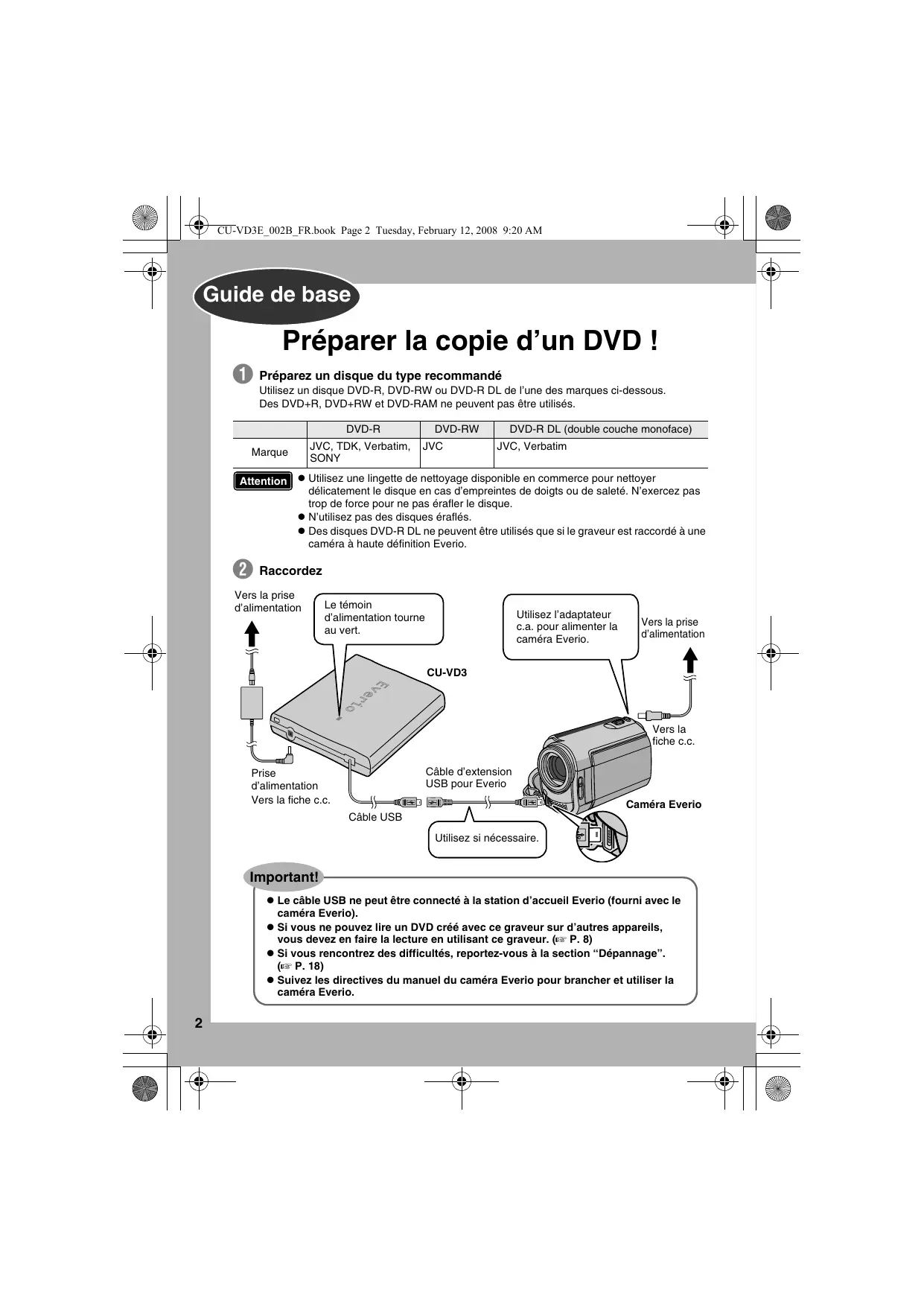
Préparer la copie d'un DVD !
1 Préparez un disque du type recommandé
Utilisez un disque DVD-R, DVD-RW ou DVD-R DL de l'une des marques ci-dessous. Des DVD+R, DVD+RW et DVD-RAM ne peuvent pas etre utilisés.
| DVD-R | DVD-RW | DVD-R DL (double couche monoface) | |
| Marque | JVC, TDK, Verbatim, SONY | JVC | JVC, Verbatim |
Attention
- Utilisez une lingette de nettoyage disponible en commerce pour nettoyer délicatement le disque en cas d'empreintes de doigs ou de saleté. N'exercez pas trop de force pour ne pas érafler le disque.
N'tutilisez pas des disques erafles. - Des disques DVD-R DL ne peuvent être utilisés que si legraveur est raccordé à uneamera à haute définition Everio.
2 Raccordez

Important!
- Le cable USB ne peut être connecté à la station d'accueil Everio (fourni avec le caméra Everio).
- Si vous ne pouvez dire un DVD créé avec cegraveur sur d'autres apparéils, vousdezenvaire la lecture enutilisant cegraveur. (P.8)
- Si vous rencontres des difficultés, reportez-vous à la section "Dépannage". (P. 18)
- Suívez les directives du manuel du camera Everio pour brancher et utiliser laamera Everio.
3 Ouvrez le tiroir à disque et insérez le disque

1) Appuyez sur la touche d'éjection.

2) Retirez le tiroir complètement.

3) Mettez-le fermement en place.
Refermez le tiroir 5 Ouvrez I'ecran ACL
Poussez jusqu'à ce que le tiroir s'engage.
- Ne pas appuyer sur le couvercle supérieur.


Eteignez et allumez la camera si l'affichage suivant resté tel quel.

Attention à ce qui suit!
- Ne touchez pas le coto enregistrement

- Ne placez�除 un objet par dessus

- Ne faites pas basculer
- Ne soumettez àaucun choc mécaniques

- L'enregistrement et la lecture pourrait ne pas fonctionner correctement si le disque est éraflé ou sale.
Les préparatifs sont terminés!
Copier des images sur un DVD
P. 8 13
Lire des images copiees
P.8
Ce graveur vous permet de creator des DVD de videos enregistrées à l'aide de l'appareil photo à disgue dur de JVC sans ordinateur.
- Si vous souhaitez éditer des photos enregistrées à l'aide de l'appareil photo et creator vos DVD originaux, utilisez le logiciel fouri with l'appareil photo afin d'éditer et de créé des DVD.
- Le logiciel d'écriture de données Power2Go 5.5 Lite foumi permet d'écrire des données. Néanmoins, il ne permet pas d'éditer des videos ou de créé des DVD.
- Legraveur ne prend pas en charge Macintosh.
Cher(e) client(e),
Nousyouremercionsd'avoirechetegraveur. Avantde l'utiliser,veuillageleziresecultures et mesures de sécuritéfigurant pages 4 et 5 ain d'utiliserce produit en toute sécurité.
Mesures de sécurité
IMPORTANT:
Si I'un des événements suivants venait à se produit, débranche la fiche et contactez votre revendeur pour qu'il pourrait à la réparation.
- Emission de fumée ou d'odeur anormale
Endommagement de I'appareil suite a une chute
Intrusion d'eau ou d'un objet dans l'appareil
ATTENTION:
CET APPAREIL EST UN PRODUIT LASER DE CLASSE 1. CEPENDANT, CET APPAREIL UTILISNE UN FAISCEAU LASER VISIBLE QUI MAYPENT ENTRAINER UNE EXPOSITION DANGEREUSE AUX RAYONNEMENTS. S'ASSURER DE FAIRE FONCTIONNER L'APPAREIL CORRECTEMENT, EN RESPECTANT LES INSTRUCTIONS.
LORSQCE CET APPAREIL EST BRANCHE A UNEPRISE MURALE,NE PAS PLACER SES YEUXPRES DE L'OUVERTURE DU TIROIR POURDISQUE OU D'AUTRES OUVERTURES DANS LEBUT D'OBERVER L'INTEREUR DE L'APPAREIL.UN EMPLOI DES COMMANDES,REGLAGES OUPROCEDURES DE PERFORMANCE AUTRE QUECELUI SPECIFIÉ DANS DE DOCUMENT RISQUDED'ENTRAINDER UNE EXPOSITION DANGEREUSEAUX RAYONNEMENTS.
NE PAS OUVRINI REPARER DE VOUS-MEME. FAIRE APPEL A UN PERSONNEL QUALIFIE POUR L'ENTRETIEN.
PRODUIT LASER DE CLASSE 1 REPRODUCTION DES ETIQUEETTÉS ETIQUEDETTE D'AVERTISSEMENT A L'INTÉRIEUR DE L'APPEARIEL
CAUTION CLASS 38 VISIBLE AND INAVAILABLE LASER RADIATION WHEN OPEN. AVIDE EXPOSURE TO THE BEAM. ATTENTION: CLASS 28 PAYROLLMENT: LASES VISIBLE ST INAVAILABLE EM CAS DIOVERTURE.
ESESSSSTTNTNNNEENLEASYVISIBEEETNIVISBEELNVCASDBOURNIG
VORSICH KLASSE SCHIBARE UNSUCHTBEAR LASERSTRAHUNG, WEN ABDECKING GEDFREET, NICHDT DEM STRAUX. AUSSETZEN.
ADVARALE KLASKE 38 STUONG GY UUSLNG LERSTAGLITING VEND ENGINO. UNIGG UUSLCTELEF FOR STRAING. 1975.
ANKRA KLASKE 38 STUONG GY UUSLNG LERSTAGLITING VEND ENGINO. UNIGG UUSLCTELEF FOR STRAING. 1975.
WINKINS KLASKE 38 STUONG GY UUSLNG LERSTAGLITING VEND ENGINO. UNIGG UUSLCTELEF FOR STRAING. 1975.
WINKINS KLASKE 38 STUONG GY UUSLNG LERSTAGLITING VEND ENGINO. UNIGG UUSLCTELEF FOR STRAING. 1980.
AIA KATSO SATEESEEN
Cet'article est conforme à la norme "IEC60825-1:2001" relative aux produits laser.
La prise de courant doit être installée pres du matériel et être facilement accessible.
ATTENTION:
Cet appareil content des micro-ordinateurs. Des bruits électroniques externes ou des interférences peuvent causer un mauvais fonctionnement. Dans de tels cas, éteindre l'appareil puis débrancher le cordon d'alimentation de la prise secteur. Rebrancher ensuite, et rallumer l'appareil. Retirer le disque. Àprous verification du disque, utiliser l'apparile comme d'habitude.
ATTENTION:
Afin d'éviter tout chic électrique ou dommage, insérez d'abord l'extrémité la plus courte du cordon d'alimentation dans
I'adaptateur secteur jusqu'à ce qu'elle soit bien en place, puis branchez l'extrémité la plus longue sur une prise secteur.

La prise au secteur doit rester facilement operationnelle.
- Débrancher immidiament la prise au secteur si legraveur fonction de façon anormale.
En cas de dysfonctionnement, cesser immédiatement toute opération et consulter le revendeur JVC le plus proche.
Cher(e) client(e),
Cet apparéil est conforme aux directives et normes européennes en vigueur concernant la compatibilité electromagnétique et à la sécurité électrique.
Representant européen de la société Victor Company of Japan, Limited:
JVC Technology Centre Europe GmbH
Postfach 10 05 52
61145 Friedberg
Allemagne
Informations relatives à l'élimination des apparèels usages, à l'intention des utilisateurs
[Union européenne]
Lorsque ce symbole figure sur un apparéil électricité et électronique, cette signifiée qu'il ne doit pas être éliminé en tant que dechet memngrer à la fin de son cycle de vie. Le produit doit être porté au point de pré-colLECTe approprié au recyclage des apparéliés électriques et électroniques pour y subir un traitement, une récapération et un
![JVC CU-VD3E - [Union européenne] - 1](/content/2024/12/123590/images/3774069d6478fdb6074a95f1b6788b69b5992b577703e3fafa52a8fabc456f9a.jpg)
![JVC CU-VD3E - [Union européenne] - 2](/content/2024/12/123590/images/6f005405c1bc94412bc5b707a528a65fd5ba5c28de19557bbfc5f272c6ec68ed.jpg)
Attention:
Ce symbole n'est reconnu que dans
l'Union europeenne.
recyclage, conformément à la législation nationale.
En éliminant correctement ce produit, vous contribèrez à la conservation des ressources naturelles et à la prévention des évientuels effets négatifs sur l'environnement et la santé humaine, pouvant être dus à la manipulation inappropriée des déchets de ce produit. Pour plus d'informations sur le point de pré-colLECTE et le recyclage de ce produit, contactez votre mairie, le service d'évacuation des ordures menagères ou le magasin dans lequel vous avez acheté le produit.
Des amendes peuvent être infilgées en cas d'élimination incorrecte de ce produit, conformément à la législation nationale.
(Utilisateurs professionnels)
Si vous souhaitez éliminer ce produit, visitez notre page Web www.jvc-europe.com afin d'obtenir des informations sur sa recupération.
[Pays ne faisant pas partie de l'Union européen]
Si vous souhaitez éliminer ce produit, faites-le conformément à la législation nationale ou autres règes en vigueur dans vos pays pour le traitement des apparèls électriques et Electroniques usages.
Mesures de sécurité pour legraveur
Veiliez à respecter les mesures de sécurité suivantes. Leur non-respect risque d'entrainer un chic électrique, un incendie, des blessures ou un dysfonctionnement.
- Ne désassembléz pas, ne démontez pas et ne modifie pas le matériel. Demandez au revendeur de procédex aux réparations et à la maintenance.
- N'insérez pas d'objets metalliques ou combustibles et ne versez pas d'eau ou d'autres liquides à l'intérieur du graveur.
- Coupez l'alimentation lors du branchement du matériel.
- Debranchez la prise si vous prévoyez de ne pas utiliser le graveur pendant une période prolongée ou avant de le nettoyer (l'électricité circule à l'intérieur du matériel même lorsqu'il n'est pas sous tension.)
N'obstruez pas les orifices d'aération dugraveur. - N'utilise pas le graveur en cas de condensation.
Le transfert soudain du graveur d'un lieu froid vers un lieu chaud peut entrainer la formation de gouttes, susceptibles de provoquer un dysfonctionnement ou une défaillance. - Ne laïsez pas legraveur vibrer lorsqu'il content des disques.
Mesures de sécurité pour les accessoires
- Lors de l'utilisation de l'adaptateur C.A., du cordon d'alimentation et du cable USB, voirze à respecter les instructions suivantes. Leur non-respect risque d'entrainer un chic électrique, un incendie, des blessures ou un dysfonctionnement.
- Ne branchez pas et ne débranchez pas la prise lorsqu'on vos mains sont mouillées.
- Insérez entièrement la fiche d'alimentation dans la prise.
- Eloignez la poussière et les objets metalliques de la fiche d'alimentation.
N'endommagez pas le cordon. - Placez le cordon de sorte qu'il ne fasse trèbucher personne.
- Ne l'utilisez pas en cas d'orage.
- Ne le demontez pas.
- Ne l'utilisez pas pour un produit autre que celui-ci.
- Ne lisez pas le CD-ROM fourni à l'aide d'un lecteur audio. Vous risqueriez d'endommager les circuits ou les haut-parleurs.
Mesures de sécurité pour les disques
N'utilisez pas les disques suivants:
- Disques fissurés
Disques profondement érafles
Installation
Ne l'installez pas dans les lieux suivants.
- Lieu humide
- Lieu dont la température est supérieure ou égale à 60^
- Lieu exposé aux rayons directs du soleil
- Lieu de surchauffe probable
- Lieu poussiêux ou enfumé
Lieu sujet à de la fumée ou de la vapeur huiéuse tel qu'un plan de travail ou pres d'un humidificateur
- Lieu instable
- Salle de bain
- Lieux poussièreux
Plan incliné
ATTENTION:
À propos du placement de l'appareil:
Ceraints téléviseurs ou apparèels electroménorgers générent des champes magnetiques puissants. Ne pas placer un tel apparèil electroménorger sur l' apparèil, car cela risque de provoquer des troubles de l'image.
Pour déplacer le produit:
Débranche le cordon d'alimentation et tous les cables de connexion.
Procedure de nettoyage IMPORANT:
- Veilze à débrancher legraveur avant de procéderaux nettoyage.
- N'utilisez pas de nettoyants liquides ou aérosols.
Assurez-vous que le lecteur n'est pas en contact avec de l'humidité ou du liquide pendant le nettoyage.
Extérieur du graveur:
Essuyez la saleté à l'aide d'un chiffon sec.
Chargeur de disque:
Essuyez la salete à l'aide d'un chiffon doux et sec. Ne pas toucher la lentille.
Pour nettoyer la lentille, utilisez an aspirateur

Lentille
spécialement concu à cet effet, disponible sur le marché. L'utilisation d'un disque nettoyant causera des défectoésités.
Disque:
Utilissez une lingette de nettoyage disponible en commerce et essayer doucement, de l'intérieur vers l'extérieur.
Stockage:
Veilzez à conserver les disques dans leurs boitiers. Si vous empírez les disques des uns sur les autres sans utiliser leurs boitiers de protection, vous risquè de les endommager. Ne placez pas les disques dans un lieu où ils risquè d'être exposés aux rayons directs du soleil ou bien où l'humidité ou la température est élevée.
Évitez de laisser des disques dans votre vehicule!
Codes de région
Les codes de région sont des numéroes permettant de restreindre la lecture de DVD video. Le monde est divisé en six régions et chaque région est identifiée par un numéro. Si le numéro d'un disque ne correspond pas au numéro du lecteur, ce disque ne peut pas être lu sur le lecteur.
Changer les codes de région
Il est possible de changer le code de région pour livre un DVD ayant un code différent. (Le code ne peut pas être modifié pour certains logicièels de lecture.)
Lorsque you inserez le disque, l'ecran d'ajretissement s'affiche à l'ordinateur. Suivez les instructions a l'ecran pour modifier le code.
Le code de région de ce graveur ne peut être modifié que 5 fois. Le code définit la cinquième fois devient le code définitif: assurez-vous donc de désirier un code utilisé fréquèment. Prenez bien garde lorsque vous changez le code.
Clause de non-responsabilité
JVC n'assume aucune responsabilité en cas de perte de données resultant de branchements incorrents ou d'une mauvaise manipulation de l'appareil.
Copyrights
Toute copie de documents protégés contre la copie par des droits d'auteur en vue d'une'utilisation autre que personne, sans l'autorisation du détenueur du copyright est interdite par la loi sur le copyright.
Marques déposées et marques de commerce
- Windows® est une marque déposée ou une marque de commerce de Microsoft Corporation aux États-Unis et/ou dans d'autres pays.
- Macintosh et Mac OS sont des marques de commerce d'Apple Computer inc., enregistrées aux États-Unis et dans d'autres pays.
- Pentium est une marque de commerce enregistrée de Intel Corporation des États-Unis.
- Les autres noms de société et de produit mentionnés dans le present document sont des marques déposées et/ou des marques de commerce de leurs propriétaires respectifs.
Sommaire
- Guide de base 2
- Mesures de sécurité 4
Démarrage 7
Retirer le cable USB 7
Mise en place dugraveur 7
- Copie sur DVD 8
3 options de copie 8
Lecture d'images copiees 8
Copier tous les dossiers sur le DVD 9
Copier par date. 10
Copier par événement 12
Créer un DVD de données à partir d'un PC 14
Copie sur DVD 14
Les ordinateurs qui peuvent etre utilisés. 15
Installer CyberLink Power2Go 5.5 Lite 15
Pour nous joindre CyberLink Power2Go 5.5 Lite 17
- Dépannage 18
- Spécifications 20
Accessoires
Si des objets sont absents, consultez un revendeur autorisé.

Cordon d'alimentation

Cable d'extension USB pour Everio

Cable d'extension USB pour PC

Manuel d'instruction (ce manuel), autre matériel imprimé

Support

DVD-R (disque vierge) x 1 CD-ROM (logiciel d'écriture de données) x 1
Attention
- Utilisez l'adaptateur c.a., le cordon d'alimentation et le cable d'extension USB accomplant ce graveur. L'utilisation d'accessoires autres que ceux fournis compré des risques d'électrocution ou d'incendie.
Démarrage
Retirer le cable USB
Saisissez le bout qui dépasse avec un doigt et tirez-le vers vous
Déroulez le cable USB
- Peut être connecté à un cable d'extension USB.

Mise en place du graveur
Position horizontalale
Identifiez le dessus et le dessous dugraveur et place-les dans la position horizontale.
Ne placez aucun objet par dessus legraveur.

Position verticale
Placez les pieds face vers la gauche et fixez-les solidement au support.


3 options de copie
■ Copier tous les dossiers sur le DVD . P. 9
Copier par date. P. 10
Copier par événement. P. 12

Lecture d'images copiées

1 Raccordez comme indiqué ci-dessus et allumez chaque apparéil
L'écran de droite apparait sur laamera Everio.
2 Réglez le téléviseur sur l'entrée appropriée
3 Sélectionnez "LECTURE" et appuyez sur OK
- La lecture commence automatiquement.
Pour arreret, selectionnez en utilisant le capteur tactile.
Remarque
- En ouvrant ou fermant le tiroir à disque ou en cours de copie/lecture, la lampe d'accès s'allume ou clignote en orange.


Copier tous les dossiers sur le DVD
Attention
- Si le fonctionnement et l'affichage de votreamera Everio sont différents de ceux expliqués dans les directives qui suivent, reportez-vous au manuel d'utilisation de votreamera Everio.
- Avec certains caméras Everio, les images fixes ne peuvent être copiées.
Preparations
Raccordez le CU-VD3 à laamera Everio en suivant les procédures décrites dans P. 2~3 et allumez laamera Everio.
1 Appuyez sur la touche [DIRECT DVD]
![JVC CU-VD3E - Appuyez sur la touche [DIRECT DVD] - 1](/content/2024/12/123590/images/8f54ccff0cec55253cb56c73229add6498940646db299ebd4c1032f43bc6300c.jpg)
2 Sélectionnez "EXECUTER" et appuyez sur OK

3 L'écran “CREATION EN COURS” s'affiche et la copie commence
Pour annuler, selectionnez "ARRETER" et appuyez sur OK.
Ne mettez pas hors tension ou ne retirez pas le cable USB pendant que l'écran "CREATION EN COURS" est affchéé.
Quand "TERMINEE" s'affiche, appuyez sur OK pour compléter l'opération de copie


Copier par date
Attention
- Si le fonctionnement et l'affichage de votreamera Everio sont différents de ceux expliqués dans les directives qui suivent, reportez-vous au manuel d'utilisation de votreamera Everio.
- Avec certains cameras Everio, les images fixes ne peuvent être copiées.
Preparations
Raccordez le CU-VD3 à laamera Everio selon les procédures contenues dans P. 2~3.
L'écran à l' étape ① s'affiche quand laamera Everio est allumée.
1 Affichez l'écran "CREER DVD", sélectionnez "SELECTION. ET CREER" et appuyez sur OK

2 Sélectionnez “CREER PAR DATE” et appuyez sur OK

3 Sélectionnez les dates désirées et appuyez sur OK

4 Sélectionnez "TOUS" et appuyez sur OK

5 Sélectionnez "EXECUTER" et appuyez sur OK

L'écran “CREATION EN COURS” s'affiche et la copie commence
Pour annuler, selectionnez "ARRETER" et appuyez sur OK.
Ne mettez pas hors tension ou ne retirez pas le cable USB pendant que l'écran "CREATION EN COURS" est affchéé.

Quand "TERMINEE" s'affiche, appuyez sur OK pour compléter l'opération de copie

Copier par événement
Attention
- Si le fonctionnement et l'affichage de votreamera Everio sont différents de ceux expliqués dans les directives qui suivent, reportez-vous au manuel d'utilisation de votreamera Everio.
- Avec certains cameras Everio, les images fixes ne peuvent être copiées.
Preparations
Enregistrez des images sur des événements à l'avance.
Pour en savoir davantage, reportez-vous au Manuel d'instruction de laamera Everio.
Raccordez le CU-VD3 à laamera Everio selon les procédures contenues dans P. 2~3.
L'écran à l' étape s'affiche quand laamera Everio est allumée.
1 Affichez l'écran "CREER DVD", sélectionnez "SELECTION. ET CREER" et appuyez sur OK

2 Sélectionnez "CREER PAR EVENEMENT" et appuyez sur OK

3 Sélectionnez les événements désirés et appuyez sur OK

4 Sélectionnez "TOUS" et appuyez sur OK

5 Sélectionnez "EXECUTER" et appuyez sur OK

L'écran “CREATION EN COURS” s'affiche et la copie commence
Pour annuler, selectionnez "ARRETER" et appuyez sur OK.
Ne mettez pas hors tension ou ne retirez pas le cable USB pendant que l'écran "CREATION EN COURS" est affchéé.

Quand "TERMINEE" s'affiche, appuyez sur OK pour compléter l'opération de copie

Créer un DVD de données à partir d'un PC
CegraveurpeutservirdgraveurDVDenleraccordanta un ordinateur.Ilestpossible decrierundVDedonneesenutilisantlelogiciel d'ecrituredisque.

* Pendant la connexion, coupez l'arrivée d'alimentation du CU-VD3. Pour allumer la CU-VD3, branchez l'adaptateur c.a. dans la prise d'alimentation.
Copie sur DVD
1 Mettez legraveur et l'ordinateur sous tension.
- Installes le logiciel CyberLink Power2Go 5.5 Lite si ce n'est pas deja fait.
2 Insérez un disque.
- Nous recommendons d'utiliser un disque compatible. (P. 2, 20)
3 Utilisez Power2Go pour copier sur un DVD.
-
Utiliser Power2Go pour creer un dossier.
-
Vous pouvez creer des dossiers en utilisant les noms désirsés, cependant ne pas utiliser les noms de dossiers "EVERIO_V" ou "EVERIO_S".
-
Utilise des caractères alphanumerices lorsque vous saississez les noms de dossiers et de fichiers. Vous pouvez entre jusqu'à 40 caractères.
-
Réglez le système de fichiers de l'onglet des données dans le menu de réglage Power2Go à "UDF1.5".
- Copier les fichiers tels que MPEG, JPEG et TPD dans le dossier.
- Pour plus de renseignements sur la marche à suivre pour copier, reportez-vous au Guide d'utilisation du Power2Go, à la fonction d'Aide et au fichier Lisez-moi.
Vous pouvez afficher le Guide d'utilisation, la fonction d'Aide et le fichier Lisez-moi a partir du menu Demarrer de I'ordinateur.
- Cegraveur ne peut pas etreutilise pour graver des fichiers sur CD-R ou CD-RW.Aussi, ilne réagit pas à toutes les fonctions de Power2Go 5.5 Lite.
- La clé suivante du produit (Clé du CD) est requise pour communiquer avec le service à la clientèle et enregistrer le logiciel: PXNVM-NWE4G-XQD9Q-CU9DX-3FQFN-NAKUS
- Power2Go 5.5 Lite ne supporte pas la conversion de fichiers audio au format MP3.
- Lorsque l'écran "Saisir la clé d'activation" apparait durant l'utilisation de Power2Go 5.5 Lite, fermez l'écran sans saisir la clé d'activation.
Retrait du cable USB de l'ordinateur
- Effectuez la dépose de l'équipement sur l'ordinateur.
- Debranchez le cable USB.
Les ordinateurs qui peuvent être utilisés
CyberLink Power2Go 5.5 Lite peut être utilisé sur les ordinateurs qui satisfont les conditions suivantes.
Système d'exploitation:
Windows® XP Édition familiale (préinstallé)
Windows® XP Professionnel (préinstallé)
Windows VistaTM Familiale basique (edition 32 bit, préinstallé)
Windows VistaTM Familiale premium (edition 32 bit, preinstallé)
Connecteur:
Connecteur USB 2.0
CPU:
Intel® Pentium® III, minimum 800 MHz
(Intel® Pentium® 4, minimum 2 GHz recommendé)
MEV:
128 Mo minimum (minimum recommende 256 Mo)
Espace libre sur le disque dur:
Minimum pour l'installation 50 Mo
Minimum recommendé pour l'enregistrement de DVD 5 Go
Ecran:
Doit pouvoir afficher 800 × 600 points
Installer CyberLink Power2Go 5.5 Lite
Attention
- Ne lisez pas le CD-ROM fourni à l'aide d'un lecteur audio. Ce n'est pas un CD audio. La lecture de ce CD-ROM dans par un lecteur audio produit un bruit intense et élevé. Cela pourrait aussi endommager le circuit et le haut parleur.
1 Insérez le CD-ROM dans l'ordinateur.
L'écran affiche " Sélection de la langue d'installation".
2 Confirmez la langue puis cliquez sur "OK".
L'écran d'installation s'affiche.

3 Cliques sur "Suvient".
L'écran affiche "Contrat de licence".

4 Confirmez le contentu, puis cliquez sur "Qui".
L'ecran affiche "Informations client".

Saisissez les données "Nom de Société" et "Nom d'utilisateur", puis cliquez sur "Suivant".

6 Suivez les instructions à l'écran.
- L'installation démarre. L'écran affiche "InstallShield Wizard Terminate".
7 Clique sur "Terminer".
L'ordinaire redemarrera et l'in installation sera complete.
- Si l'écran à la droite n'apparait pas, procédez à l'étape 8.


Cliquez sur "Terminer".
L'écran Lisez-moi "CyberLink Power2Go 5.5" s'affiche.


Lisez le contenu du Lisez-moi.
Pour nous joindre CyberLink Power2Go 5.5 Lite
Pour plus d'information sur CyberLink Power2Go 5.5 Lite ou d'autres produits, utilisez les coordonnées suivantes.
■ Assistance téléphonique/par fax
| Lieu | Langue | Heures d'ouverture (du lundi au vendredi) | No. de Tél.: | No. de Fax: |
| Allemagne | Anglais / Allemand / Français / Espagnol / Italien | de 9 h 00 à 17 h 00 | +49-700-462-92375 | +49-241-70525-25 |
■ Assistance Internet/par courrier électronique
| Langue | URL/adresse de courriel |
| Anglais | http://www.cyberlink.com/english/cs/support/new_site/support_index.html |
| Allemand / Français / Espagnol / Italien | goCyberlink@aixtema.de |
Dépannage
| Panne | Action |
| CU-VD3 | |
| Mise sous tension impossible. | • Assurez-vous que l'adaptateur c.a. et le cordon d'alimentation sont branchés correctement. |
| Le graveur ou l'adaptateur c.a. est chaud. | • Ceci n'est pas une panne. • Si le graveur est anormalement chaud, débranchez l'adaptateur c.a. et consultez votre revendeur autorisé. |
| Impossible d'ouvrir le tiroir à disque. | • Il n'est pas possible d'éjecter un disque à l'aide de la touche d'éjection lorsque des données sont en cours d'écriture sur le disque. Attendez que l'écriture soit terminée. • Si vous ne peuvent éjecter un disque au moyen de la touche d'éjection : • Retirez et insérez l'adaptateur c.a., puis appuyez sur la touche d'éjection une autre fois. • Si la méthode expliquée ci-dessus ne fonctionne pas, retirez l'adaptateur c.a. et toutes les autres connexions. Insérez une tige mince d'environ 5 cm dans le trou d'éjectionforcée situé à droite du touche d'éjection. Le tiroir de disque sortira d'environ 1 cm: tirez le tiroir à la main et extrayez le disque. |
| Échec de la lecture. | • Insérez le disque en plaçant l'étiquette face sur le dessus. • Assurez-vous que le tiroir à disque n'est pas encrascé. • Assurez-vous que la surface d'écriture du disque n'est pas endommagée. • Assurez-vous de ne pas utiliser des disques ayant une forme spécifique. • Assurez-vous que le CD audio est conforme à la norme CD-DA. (Les CD à contrôle de copie ne peuvent pas été lus.) • Pour les CD-R ou CD-RW, assurez-vous qu'ils ne sont pas enregistrrés en utilisant la méthode d'écriture par paquets. |
| Échec de l'écriture. | • Assurez-vous d'utiliser un disque adéquat. (P. 2, 20) • Utilisez les disques recommends pour ce graveur. (P. 2, 20) • Assurez-vous d'utiliser un disque neuf pour DVD-R. • Insérez le disque en plaçant l'étiquette face sur le dessus. • Assurez-vous que le tiroir à disque n'est pas encrascé. • Assurez-vous que la surface d'écriture du disque n'est pas endommagée. • Assurez-vous de ne pas utiliser des disques ayant une forme spécifique. |
| Le temps de gravure est trop long. | • Le temps pris pour la gravure peut être trop long, selon le milieu d'utilisation et les conditions d'usage. Ceci n'est pas une panne. C'est une question de performance dugraveur. |
Panne
Everio
Non reconnaissable par laamera Everio.
Action
Assurez-vous que le cable USB est correctement raccordé.
- Débranchez et rebranchez le cable USB.
- Retirer et insérer l'adaptateur c.a. du CU-VD3.
Vous rencontres des problèmes durant le fonctionnement ?
- Éteignez le CU-VD3 et laamera Everio, puis rallumez-les à nouveau.
CegraveurnepeutpaslireleDVDvideocréésur d'autreslecteursDVD.
- RaccordezYOUR graveur CU-VD3a la camera Everio et procedez a la lecture en utilisant la fonction de lecture de la camera. (Reportez-vous au Manuel d'instruction de la camera Everio.)
Il est impossible de repiquer les disques DVD qui ont ete enregistrres sur un enregistrur HDDDVD avec cegraveur.
- Raccordez legraveur CU-VD3 à la camera Everio, passes en mode lecture avec la fonction de la camera et copiez les disques DVD à l'aide dugraveur de DVD. (Reportez-vous au Manuel d'instruction de la camera Everio.)
Panne
Ordinateur
Lecture impossible.
Action
- Si le logiciel DLA (paquet) a été installé sur l'ordinateur, le disque pourrait ne pas être compatible et donc ne pas jouer correctement.
Dans ce cas, communiquez avec le développement du logiciel DLA ou consultez les sites Internet en lien avec "DLA" pour couvert des solutions à votre problème. - Confirmez le code de région et changez le code de région du CU-VD3.
- Le DVD video create sur cegraveur est sans région ("ALL").
Le code de région ne peut pas etre modifie.
- Suivez les instructions sur l'écran du PC pour changer le code de région.
(Le code ne peut pas être modifié pour certains logiciels de lecture.)
Le code de région du CU-VD3 peut être modifié jusqu'à 5 fois. Le code de région ne peut plus être modifié parce qu'il est finalisé après le cinquième changement.
Specifications
| Généralités | |
| Courant nominal | 0,9 A |
| Dimensions (mm) (L x H x P) | 141 x 23 x 166 |
| Poids | Environ 380 g (excluant l'adaptateur c.a. et les cables d'extension USB) |
| Environnement opérationnel | Température de fonctionnement: 5 °C à 35 °C Température de rangement: -20 °C à 60 °C |
| Puisance du laser (longueur d'onde, sortie) | Pour les DVD: 661 nm, 0,4 mW Pour les CD: 785 nm, 0,6 mW |
| Adaptateur c.a. (AP-V3U) | |
| Alimentation | 110 - 240 V c.a. 50 Hz/60 Hz |
| Capacité de l'entrée | 0,26 A |
| Sortie | 5,2 V c.c., 2 A |
| Température de fonctionnement | 0 °C à 40 °C |
| Dimensions (mm) (L x H x P) | 49 x 28 x 79 (Cordon d'alimentation exclus) |
| Poids | Environ 136 g |
Disques recommends
| DVD-R | JVC, TDK, Verbatim, SONY |
| DVD-R DL*1 | JVC, Verbatim |
| DVD-RW*2 | JVC |
- Les performances dugraveur peuvent ne pas etre optimales selon le disque utilisé. Il est recommandé d'utiliser des disques de fabricants dont la compatibilité a ete confirmée.
- Cegraveur accepte seulement les disques de 12cm
1 Des disques DVD-R DL peuvent être utilisés si legraveur est raccordé à uneamera à haute définition Everio ou à un ordinateur.
2 Les disques DVD-RW à double couche ne peuvent pas être utilisés.
En cas de raccord à uneamera Everio
| Interface | USB 2.0 |
| Câble d'interface | Câble d'extension USB pour Everio |
| Disques compatibles pour gravure (les disques de 8 cm ne peuvent pas été utilisés) | Everio : DVD-R, DVD-RW |
| Everio haute définition : DVD-R, DVD-R DL, DVD-RW | |
| Format d'enregistrement | Everio : DVD vidéo (vidéo seulement) |
| Everio haute définition : Données DVD (vidéo et images fixes) | |
| Durée d'enregistrement | Everio : Environ 30 minutes (incluant le temps requis pour la finalisation)● Environ 90 minutes de vidéo enregistrée en mode fin sur un disque de 4,7 GO. (Varie selon les conditions tel que le nombre de titres.) |
| Everio haute définition : Pour en savoir davantage, reportez-vous au Manuel d'instruction de laamera Everio. |
Quand il est raccordé à un ordinateur
| Interface | USB2.0 |
| Câble d'interface | Câble d'extension USB pour PC |
| Systèmes d'exploitation supportés | Windows® XP Édition Familiale, Windows® XP Professionnel Windows Vista™ Familiale Basique, Windows Vista™ Familiale Premium (Macintosh non pris en charge.) |
| Capacité de la mémoire tampon | 2 Mo |
| Taux de transfert de données (pour USB 2.0) | Écriture : DVD-R: Maximum 8xDVD-R DL : Maximum 4xDVD-RW : Maximum 4x |
| Lecture : DVD-R: Maximum 8xDVD-RW : Maximum 8xDVD-ROM : Maximum 8xDVD-R DL : Maximum 8xCD-R : Maximum 24x*1CD-RW : Maximum 24x*1CD-ROM : Maximum 24x*2 | |
| Disques compatibles(n'accommode pas les disque de 8 cm) | Écriture : DVD-R, DVD-R DL, DVD-RW |
| Lecture : DVD-R, DVD-R DL, DVD-RW, DVD-ROM, DVD-Viséo, CD-ROM, CD-DA*3, CD Extra, CD Video, CD mixte, CD-R, CD-RW | |
| Logiciel supporté | CyberLink PowerCinema NE pour Everio/ PowerProducer 3 NE (fourni avec le matériel Everio)CyberLink Power2Go 5.5 Lite (fourni) |
1 N'importe lequel CD enregistré selon la méthode d'écriture par paquet ne pourrait pas être lu.
2 Le fonctionnement n'est pas garantie pour les CD non conformes à la norme CD-DA (contrôle de copie de CD).
*3 Lorsque raccordé à l'ordinateur, il se peut qu'il soit impossible de dire des fichiers audio, tout dépendant du type de CD de musique (CD-DA). Dans ce cas, utilisez des applications telles que Windows Media Player.