
CU-VD3E - Dvd speler JVC - Gratis gebruiksaanwijzing en handleiding
Vind de handleiding van het apparaat gratis CU-VD3E JVC in PDF-formaat.




| Producttype | DVD-brander |
| Merk | JVC |
| Model | CU-VD3E |
| Afmetingen (L x H x D) | 141 x 23 x 166 mm |
| Gewicht | Ongeveer 380 g (zonder adapter en kabels) |
| Voeding | Netadapter AP-V3U: ingang 110-240 V AC, 50/60 Hz; uitgang 5,2 V DC, 2 A |
| Stroomverbruik | 0,9 A |
| Interface | USB 2.0 |
| Compatibele schijven (schrijven) | DVD-R, DVD-R DL, DVD-RW |
| Compatibele schijven (lezen) | DVD-R, DVD-R DL, DVD-RW, DVD-ROM, DVD-Video, CD-ROM, CD-DA, CD Extra, CD Video, CD mixte, CD-R, CD-RW |
| Bedrijfstemperatuur | 5°C tot 35°C |
| Opslagtemperatuur | -20°C tot 60°C |
| Hoofdfuncties | Direct kopiëren van Everio-camera, dvd-branden, afspelen |
| Meegeleverde accessoires | Stroomsnoer, USB-kabel voor Everio, USB-kabel voor pc, handleiding, 1 blanco dvd-r, 1 cd-rom (software Power2Go 5.5 Lite) |
| Veiligheid | Laserproduct klasse 1; veiligheidsmaatregelen inbegrepen |
| Onderhoud en reiniging | Buitenkant reinigen met een droge doek; lens reinigen met stofzuiger; schijf reinigen met zachte doek |
| Regiocode | Maximaal 5 keer te wijzigen; definitieve code na 5e wijziging |
Veelgestelde vragen - CU-VD3E JVC
Gebruikersvragen over CU-VD3E JVC
0 vraag over dit apparaat. Beantwoord die u kent of stel uw eigen vraag.
Stel een nieuwe vraag over dit apparaat
Download de handleiding voor uw Dvd speler in PDF-formaat gratis! Vind uw handleiding CU-VD3E - JVC en neem uw elektronisch apparaat weer in handen. Op deze pagina staan alle documenten die nodig zijn voor het gebruik van uw apparaat. CU-VD3E van het merk JVC.
GEBRUIKSAANWIJZING CU-VD3E JVC
Klaar voor kopiëren maar een DVD!
Leg een aanbevolen schijf klaar
Gebruik een DVD-R-, DVD-RW- of DVD-R DL-schijf van de hieronder vermelde merken. DVD+R, DVD+RW en DVD-RAM kunnen niet worden gebruikt.
| DVD-R | DVD-RW | DVD-R DL (Enkelzijdig dubbellaags) | |
| Merk | JVC, TDK, Verbatim, SONY | JVC | JVC, Verbatim |
Voorzichtig
- Gebruik een in de handel verkrijgbare schoonmaakdoek om de schijf voorzichtig te reinigen als er vingerafdrukken of stof op zichtbaar zijn. Door te hard drukken wordt de schijf bekrast.
- Gebruik geen schijven met krassen. DVD-R DL-schijven kunnen alleen worden gebruikt wanneer de brander is aangesloten op een hogedefinitie Everio camera.
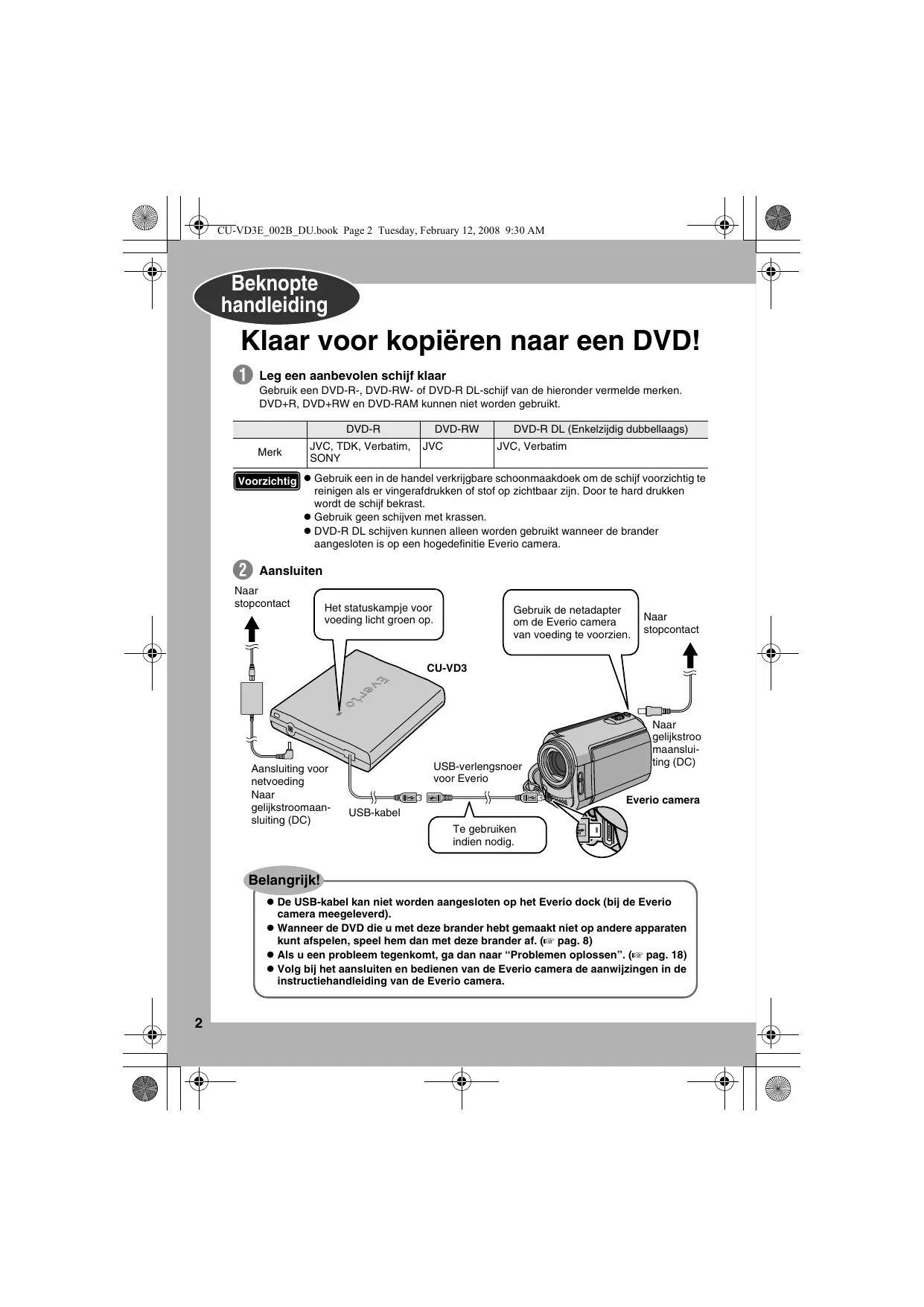
Aansluiten
Naar stopcontact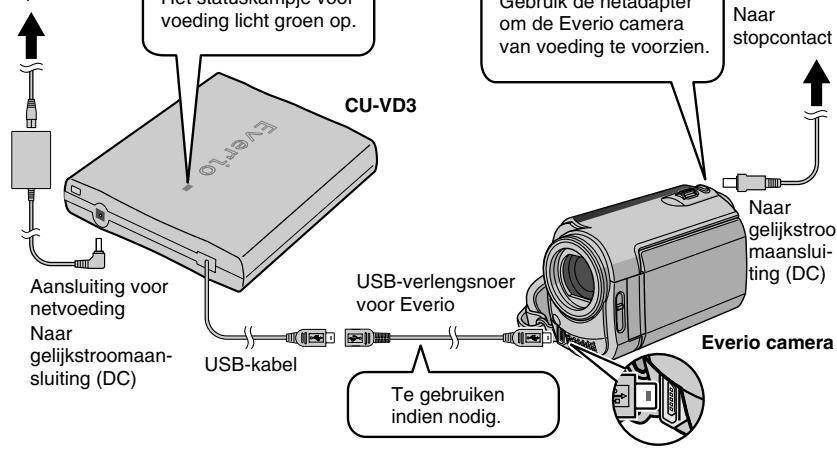
Belangrijk!
- De USB-kabel kan niet worden aangesloten op het Everio dock (bij de Everio camera meegeleverd).
- Wanneer de DVD die u met deze brander hebt gemaakt niet op andere apparaten kan worden afgespeeld, speel hem dan met deze brander af. (zie pag. 8)
- Als u een probleem tegenkomt, ga dan naar "Problemen oplossen". (zie pag. 18)
- Volg bij het aansluiten en bedienen van de Everio camera de aanwijzingen in de instructiehandleiding van de Everio camera.
3 Open de lade en leg de schijf erin
1) Druk op de uitstootknop.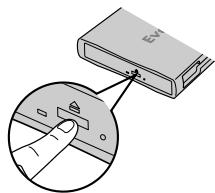
2) Helemaal uittrekken.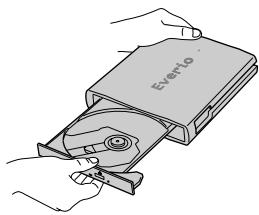
3) Stevig vastmaken.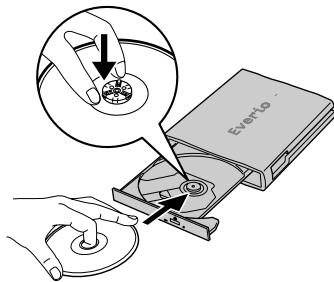
4 Lade sluiten
Druk totdat de lade vastklikt.
De Everio camera wordt ingeschakeld.
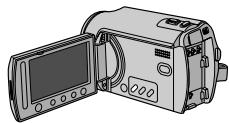
Schakel de Everio uit en de weergave verandert niet.
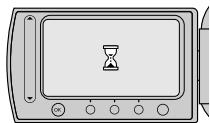
Let op het volgende!
Raak de opnamekant niet aan
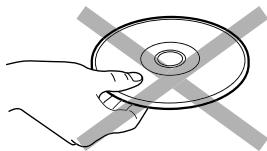
- Plaats geen voorwerpen op het apparaat
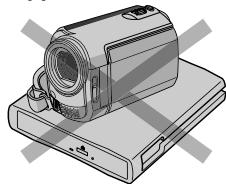
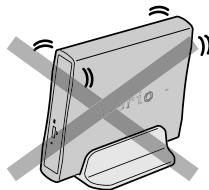
- Niet kantelen. Voorkom stoten en klappen
Opnemen en afspelen is niet goed mogelijk als de schijf bekrast of vuil is.
Klaar met de voorbereidingen!
Afbeeldingen naar DVD kopiëren
Gekopieerde afbeeldingen weergeven
Deze brander maakt het mogelijk DVD's van video's, opgenomen met de JVC Hard Disk Camera, te maken zonder een PC nodig te hebben.
- Als u video's wilt bewaren die opgenomen zijn met de camera en uw oorspronkelijke DVD's wilt maken, gebruikt u de software die u bij de camera krijgt voor het bewaren en maken van DVD's. De bijgeleverde software voor het schrijven, zoals Power2Go 5.5 Lite, kan gebruikt worden om gegevens te schrijven. Deze kan ook gebruikt worden om video's te bewaren en DVD's te maken.
- De brander heeft geen ondersteuning voor Macintosh.
Geachte klant,
Onze dank dat u deze brander heeft aangeschaft. Voor deze te gebruiken, moet u de veiligheidsinformatie en de voorzorgsmaatregelen lezen op de pagina's 4 en 5 om te zorgen voor een veilig gebruik van dit product.
Veiligheidsmaatregelen
BELANGRIJK:
Wanneer een van de volgende dingen gebeurt, verwijder de stekker en verzoek de leverancier om reparatie.
- Er komt rook uit of er is een abnormale geur
- Schade doordat de brander is gevallen
Water of een object is binnen het object
VOORZICHTIG:
DEZE EENHEID IS EEN KLASSE 1 LASERPRODUCT. DEZE EENHEID GEBRUIKT ECHTER EEN ZICHTBARE LASERSTRAAL DIE MOGELIJK TOT BLOOTSTELLING AAN GEVAARLIJKE STRALING KAN LEIDEN INDIEN NIET CORRECT GEBRUIKT. ZORG ERVOOR DE EENHEID OP GROND VAN DE INSTRUCTIES TE BEDIENEN. WANNEER DEZE EENHEID IN HET STOPCONTACT WORDT GESTOKEN, MOET U UW OGEN NIET DICHTBIJ DE OPENING VAN DE SCHIJFLADE EN ANDERE OPENINGEN STEKEN OM IN DE BINNENKANT VAN DE EENHEID TE KIJKEN. GEBRUIK VAN REGELAARS OF AANPASSINGEN OF HET UITVOEREN VAN PROCEDURES ANDERS DAN DE PROCEDURES HIERIN BESCHREVEN KUNNEN TOT GEVOLG HEBBEN DAT ER BLOOTSTELLING AAN GEVAARLIJKE STRALING OPTREEDT. OPEN DEKSELS NIET EN REPAREER DE EENHEID NIET ZELF. LAAT SERVICEVERLENINGEN OVER AAN GEKWALIFICEERD PERSONEEL. KLASSE 1 LASERPRODUCT. REPRODUCTIE VAN LABEL WAARSCHUWINGSLABEL BINNEN DE EENHEID
LET OP: KLASSE 3B ZICHTBARE EN ONZICHTBARE LASERSTRALING WANNEER OPEN. VERMIJD BLOOTSTELLING AAN DE STRAAL. ATTENTIE: KLASSE 3B LASERSTRALING ZICHTBAAR EN ONZICHTBAAR IN GEVAL VAN OPENING. VERMIJD BLOOTSTELLING AAN DE STRAAL.
Deze eenheid voldoet aan de standaard "IEC60825-1:2001" voor laserproducten.
Het stopcontact moet vlak bij de apparatuur staan en moet makkelijk bereikbaar zijn.
LET OP:
Deze eenheid bevat microcomputers. Externe elektronische ruis of interferentie kan ervoor zorgen dat het apparaat niet goed werkt. In dergelijke gevallen schakelt u de eenheid uit en trekt u het hoofdsnoer eruit. Steek het daarna weer in en schakel de eenheid in. Neem de schijf uit. Nadat u de schijf hebt gecontroleerd, werkt u met de eenheid zoals gewoonlijk.
VOORZICHTIG:
Om elektrische schokken of schade aan de eenheid te vermijden, steekt u eerst het korte uiteinde van het stroomsnoer in de AC-adapter totdat het niet langer kromt en steekt dan het grotere uiteinde van het stroomsnoer in
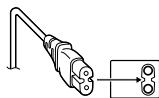
De netstekker moet gemakkelijk bereikbaar blijven. - Maak de netstekker onmiddellijk los als de brander abnormaal functioneert.
Als het apparaat niet goed werkt, stopt u onmiddellijk met het gebruik van de eenheid en raadpleegt uw plaatselijke JVC-leverancier.
Geachte klant.
Dit apparaat voldoet aan de geldende Europese normen en richtlijnen inzake elektromagnetische compatibiliteit en elektrische veiligheid.
De Europese vertegenwoordiger van Victor Company of Japan, Limited is:
JVC Technology Centre Europe GmbH
Postfach 10 05 52
61145 Friedberg
Duitsland
Informatie voor gebruikers over het weggooien van oude apparatuur
[Europese Unie]
Deze markering geeft aan dat de elektrische en elektronische apparatuur aan het einde van de gebruiksduur niet bij het huishoudelijk afval mag worden weggegooid. Het product moet in plaats daarvan worden ingeleverd bij het relevante inzamelingspunt voor hergebruik van elektrische en elektronische apparatuur.
![JVC CU-VD3E - [Europese Unie] - 1](/content/2024/12/123590/images/55c6c2be6b8ad3d62514cd7e411972dc42c52d069fb7702d5a0fb5ce77fa8158.jpg)
![JVC CU-VD3E - [Europese Unie] - 2](/content/2024/12/123590/images/6aef1c0dd6e147bf26ae7aa5d18b9ef2f873031abd7077dd2d861285a5b41166.jpg)
Let op:
Dit symbool is alleen geldig in de Europese Unie.
Voor juiste verwerking, terugwinning en hergebruik in overeenstemming met uw nationale wetgeving.
Door dit product naar het inzamelingspunt te brengen, werkt u mee aan het behoud van natuurlijke hulpbronnen en aan het voorkomen van potentiële negatieve effecten op het milieu en de volksgezondheid, die anders veroorzaakt zouden kunnen worden door onjuiste afvalverwerking van dit product. Neem voor meer informatie over inzamelingspunten en hergebruik van dit product contact op met de gemeente in uw woonplaats, het afvalverwerkingsbedrijf of de winkel waar u het product hebt aangeschaft.
Er kunnen boetes gelden voor een onjuiste verwijdering van dit afval, in overeenstemming met de nationale wetgeving.
(Zakelijke gebruikers)
Bezoek als u dit product wilt wegdoen onze website www.jvc-europe.com voor informatie over het terugnemen van het product.
[Landen buiten de Europese Unie]
Wanneer u dit product wilt verwijderen, houdt u zich dan aan de geldende nationale wetgeving of andere regels in uw land voor de verwerking van oude elektrische en elektronische apparatuur.
Voorzorgsmaatregelen voor de brander
Houd de volgende voorzorgsmaatregelen in de gaten. Als u dit niet doet, kan dit een elektrische schok, brand, letsel of niet goed functioneren tot gevolg hebben.
- Men mag de apparatuur niet uit elkaar nemen, de omhulling verbreken of de apparatuur wijzigen. Men moet verzoeken om reparatie en inspectie bij de leverancier indienen.
- Geen metalen of brandbare objecten insteken of water of andere vloeistoffen in de brander laten.
- Zet de stroom uit, als men apparatuur aansluit.
- Verwijder de stekker als de brander langere tijd niet gebruikt zal worden of voordat men hem schoonmaakt (elektriciteit stroomt door de apparatuur, zelfs wanneer de stroom uit staat).
- Blokkeer de ventilatieopeningen van de brander niet.
- Niet gebruiken als er condens is. Als men de brander snel van een koude plaats naar een warme plaats brengt, kan dit tot gevolg hebben dat zich druppels vormen. Dit kan leiden tot niet goed werken of uitval van het apparaat.
- Laat de brander niet trillen, als er schijven in zitten.
Voorzorgsmaatregelen voor accessoires
- Wanneer men de AC-adapter, het stroomsnoer en de USB-kabel gebruikt, moet u de volgende voorzorgsmaatregelen nemen. Als u dit niet doet, kan dit een elektrische schok, brand, letsel of niet goed functioneren tot gevolg hebben.
- Steek de stekker niet in of verwijder hem niet, als uw handen nat zijn.
- Steek de stekker volledig in het stopcontact.
- Laat stof en metalen objecten niet bij de stekker komen.
- Beschadig het snoer niet. Zet het snoer zo, dat men er niet over kan vallen.
- Niet gebruiken als men hoort dat het dondert. Niet uit elkaar nemen.
- Geen product buiten dit gebruiken.
- Speel de bijgeleverde CD-ROM niet af met een audiospeler. Doet u dit wel, dan kan men de circuits en de luidsprekers beschadigen.
Voorzorgsmaatregelen voor schijven
Gebruik de volgende schijven niet. - Schijven die gescheurd zijn - Schijven met diepe krassen
Installatie
Niet installeren op een van de volgende locaties.
Vochtige locatie - Locatie van 60°C of hoger - Locatie met direct zonlicht - Locatie waar waarschijnlijk oververhitting zal plaatsvinden - Stoffige of rokerige locaties - Locaties die te lijden hebben van olierook of stoom, zoals een aanrecht of naast een bevochtiger - Onstabiele locatie - WC - Stoffige plekken - Hellende locatie
LET OP:
Wanneer men de eenheid plaatst:
Sommige TV's of andere toepassingen genereren sterke magnetische velden. Zet dergelijke toepassingen niet boven op de eenheid, want dit kan storing van het beeld veroorzaken.
Wanneer men het product verplaatst:
Verwijder de netkabel en alle verbindingskabels.
Schoonmaakprocedure BELANGRIJK:
Zorg ervoor dat de stekker van de brander niet meer in het stopcontact zit, voordat u met schoonmaken begint. - Gebruik geen vloeibare of aerosol schoonmaakmiddelen. Zorg ervoor dat er geen vocht of vloeistof in contact komt met de schijf tijdens het schoonmaken.
Buitenkant van de brander:
Veeg stof af met een droge doek.
Schijflade:
Veeg vuil af met een zachte droge doek.
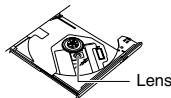
Raak de lens niet aan. Om de lens schoon te maken, gebruikt u een commerciële doorblazer om lenzen te reinigen voor camera's. Het gebruiken van een schijf om lenzen schoon te maken zal ervoor zorgen dat er di
Schijf:
Gebruik een commercieel verkrijgbare schoonmaakdoek om voorzichtig van de binnenrand naar de buitenrand te vegen.
Opslag:
Zorg ervoor dat de schijven in hun omhulling worden bewaard. Als men schijven op elkaar legt zonder hun beschermende omhulling, kunnen ze beschadigd worden. Zet geen schijven op een plaats waar ze aan direct zonlicht blootgesteld zullen worden of op een plek waar de vochtigheid en de temperatuur hoog zijn. Laat geen schijven in uw auto liggen!
Regiocodes
Regiocodes zijn nummers voor het beperken van het afspelen van DVD-video's. De wereld is onderverdeeld in zes regio's en elke regio wordt bepaald door een getal. Als het nummer voor een schijf niet overeenkomt met het nummer voor de speler, kan de schijf niet op de speler worden afgespeeld.
Regiocodes veranderen
U kunt de regiocode veranderen voor het afspelen van een DVD met een afwijkende code. (Voor bepaalde afspeelsoftware kan de code niet veranderd worden.) Wanneer u een schijf inlegt, verschijnt het waarschuwingsscherm op de PC. Volg de aanwijzingen op het scherm voor het veranderen van de code. De regiocode van de brander kan slechts 5 maal worden veranderd. De code die u de vijfde maal instelt wordt de eindcode, let er dus op dat u een veelgebruikte code instelt. Denk goed na wanneer u de code verandert.
Afwijzing van aansprakelijkheid
JVC accepteert geen aansprakelijkheid op welke wijze dan ook voor het verlies van gegevens door onjuiste aansluitingen of onjuist omgaan met het apparaat.
Copyright
Op grond van wetten over copyright is het dupliceren van materiaal dat beschermd is door copyright zonder toestemming van de houder van dat copyright verboden.
Gedeponeerde handelsmerken en handelsmerken
- Windows® is of een gedeponeerd handelsmerk of handelsmerk van Microsoft Corporation in de Verenigde Staten en/of andere landen.
- Macintosh en Mac OS zijn handelsmerken van Apple Computer, Inc., geregistreerd in de Verenigde Staten en andere landen.
- Pentium is een gedeponeerd handelsmerk van Intel Corporation in de Verenigde Staten.
- Namen van andere ondernemingen en producten die hier genoemd worden, kunnen gedeponeerde handelsmerken en/of handelsmerken van hun respectievelijke houders zijn.
Inhoud
Beknopte handleiding 2 Veiligheidsmaatregelen 4 Aan de slag 7
De USB-kabel uit de verpakking nemen. 7 De branderplaatsen 7
3 Kopieeropties 8 Gekopieerde afbeeldingen afspelen 8 Alle bestanden naar de DVD kopiëren 9 Kopiëren volgens datum 10 Kopiëren volgens gebeurtenis 12 Een data-CD vanaf een PC aanmaken 14
Kopiëren naar een DVD 14 Computers die gebruikt kunnen worden 15 CyberLink Power2Go 5.5 Lite installeren 15 CyberLink Power2Go 5.5 Lite Contactinformatie 17
Vraag uw officiële dealer om advies als er onderdelen ontbreken.
AC-adapter (AP-V3U)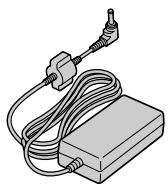
Stroomsnoer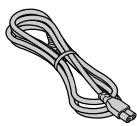
USB-verlengsnoer voor Everio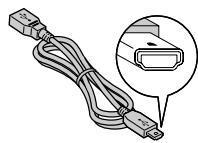
USB-verlengsnoer voor PC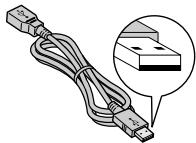
Handleiding (deze handleiding) en drukwerk
Standaard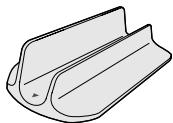
DVD-R (blanco disc) 1 x CD-ROM (software voor het schrijven van gegevens) x 1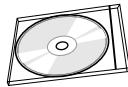
Voorzichtig
- Gebruik de netadapter, de netkabel en de USB-verlengkabel die bij deze brander zijn geleverd. Door het gebruik van andere toebehoren dan de geleverde kan kortsluiting of brand ontstaan.
Aan de slag
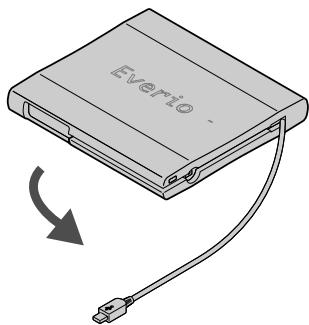
De USB-kabel uit de verpakking nemen
Haak uw vinger om het uitstekende lipje en trek het naar u toe. Neem de USB-kabel uit de verpakking.
- Kan op de USB-verlengkabel worden aangesloten.
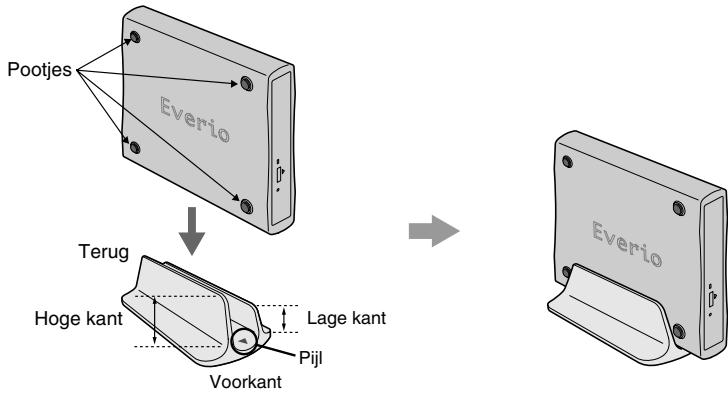
De brander plaatsen
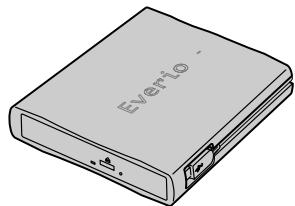
Horizontale oriëntatie
Let op de bovenkant en onderkant van de brander en zet hem horizontaal.
Plaats geen voorwerpen op de brander.
Verticale oriëntatie
Richt de kant met de pootjes naar links en bevestig deze stevig op de standaard.
Naar DVD kopiëren
3 Kopieeropties
Alle bestanden naar de DVD kopiëren... pag. 9 ■ Kopiëren volgens datum. pag. 10 ■ Kopiëren volgens gebeurtenis. pag. 12

Gekopieerde afbeeldingen afspelen
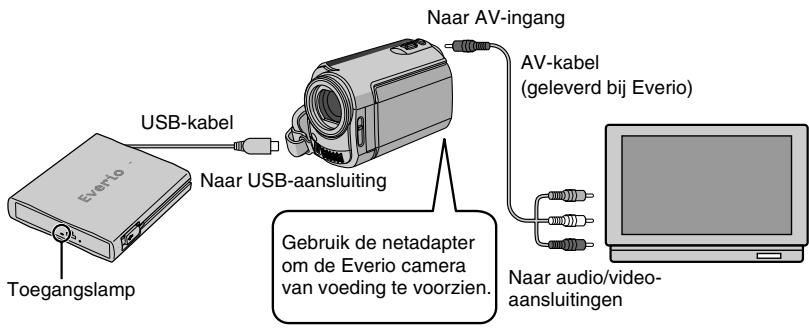
Sluit alles volgens de afbeelding hierboven aan en schakel alle apparaten in.
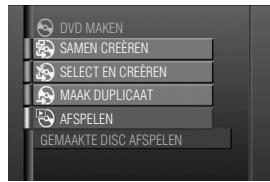
- Het rechts afgebeelde scherm verschijnt op de Everio camera.
Schakel de tv over naar een geschikt ingangssignaal. Selecteer "AFSPELEN" en druk
op OK.
- Het afspelen begint automatisch.
- Om te stoppen selecteert u met de aanraaksensor.
Opmerking
- Wanneer men de schijflade opent/sluit of tijdens kopiëren/afspelen, gaat het toegangslampje aan of knippert het oranje.
Selecteren met aanraaksensor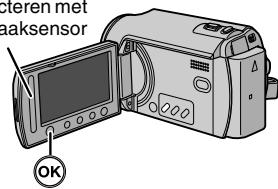
Alle bestanden naar de DVD kopiëren
Voorlijk
- Zie de handleiding van uw Everio camera als de bediening en weergave van uw Everio camera afwijken van de volgende procedures.
- Bij sommige Everio camera's is het niet mogelijk stilstaande beelden (foto's) te kopiëren.
(Voorbereidingen)
Sluit CD-VD3 volgens de procedures op pag. 2-3 op de Everio camera aan en schakel de Everio camera in.
1 Druk op de [DIRECT DVD] knop.
![JVC CU-VD3E - Druk op de [DIRECT DVD] knop. - 1](/content/2024/12/123590/images/02719cdcbe2895cfad24ab5ee407b39b58aa21191cd4059b719fc34e50dfc616.jpg)
2 Selecteer "UITVOEREN" en druk op OK.
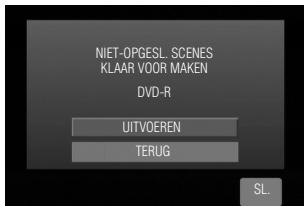
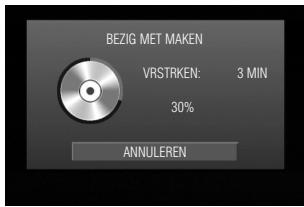
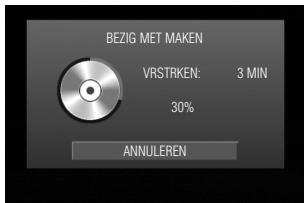
3 Het scherm "BEZIG MET MAKEN" verschijnt en het kopiëren wordt gestart.
Selecteer "ANNULEREN" om te annuleren en druk op OK.
Schakel de voeding niet uit en verwijder de USB-kabel niet wanneer het scherm "BEZIG MET MAKEN" wordt weergegeven.
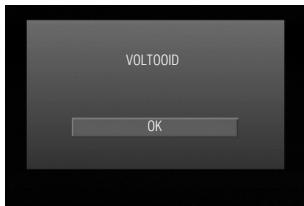
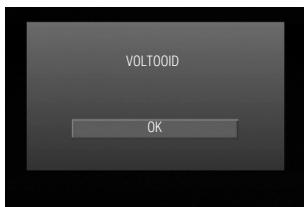
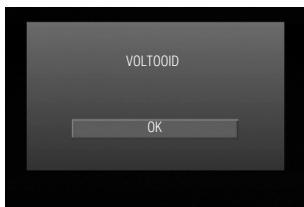
4 Wanneer "VOLTOOID" verschijnt, drukt u op OK om het kopiëren te voltooien.
Kopiëren op datum.
Voorzichtig.
- Zie de handleiding van uw Everio camera als de bediening en weergave van uw Everio camera afwijken van de volgende procedures.
- Bij sommige Everio camera's is het niet mogelijk stilstaande beelden (foto's) te kopiëren.
(Voorbereidingen)
Sluit CD-VD3 volgens de procedures op pag. 2-3 op de Everio camera aan.
Wanneer u de Everio camera inschakelt, verschijnt het scherm in stap 1.
Roep het scherm "DVD MAKEN" op, selecteer "SELECT EN CREËREN" en druk op OK.
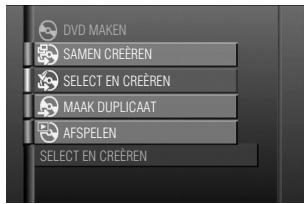
2 Selecteer "MAKEN OP DATUM" en druk op OK
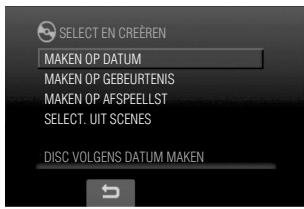
3 Selecteer de gewenste datum en druk op OK
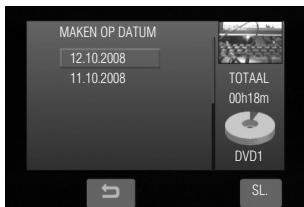
4 Selecteer "ALLES" en druk op OK
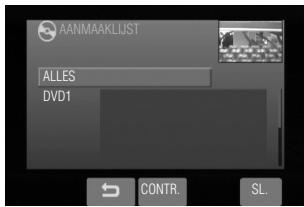
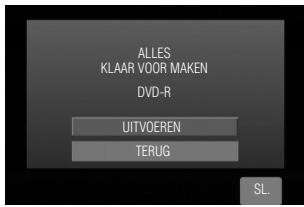
6 Het scherm "BEZIG MET MAKEN" verschijnt en het kopiëren wordt gestart
Selecteer "ANNULEREN" om te annuleren en druk op OK.
Schakel de voeding niet uit en verwijder de USB-kabel niet wanneer het scherm "BEZIG MET MAKEN" wordt weergegeven.
Wanneer "VOLTOOID" verschijnt, drukt u op OK om het kopiëren te voltooien
Kopiëren volgens gebeurtenis
Voorzichtig
- Zie de handleiding van uw Everio camera als de bediening en weergave van uw Everio camera afwijken van de volgende procedures.
- Bij sommige Everio camera's is het niet mogelijk stilstaande beelden (foto's) te kopiëren.
Voorbereidingen
Registreer afbeeldingen voor gebeurtenissen op voorhand.
Zie voor meer informatie de handleiding van de Everio camera.
Sluit CD-VD3 volgens de procedures op pag. 2-3 op de Everio camera aan.
Wanneer u de Everio camera inschakelt, verschijnt het scherm in stap 1.
Roep het "DVD MAKEN" scherm op, selecteer "SELECT EN CREËREN" en druk op OK
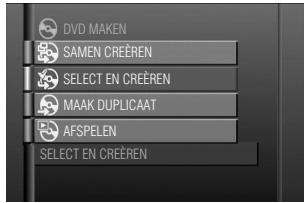
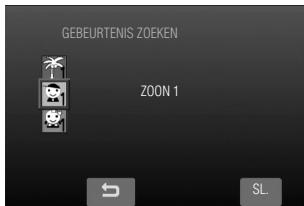
2 Selecteer "MAKEN OP GEBEURTENIS" en druk op OK
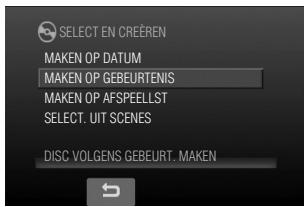
3 Selecteer de gewenste gebeurtenissen en druk op OK
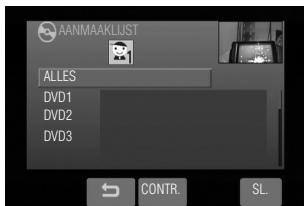
4 Selecteer "ALLES" en druk op OK
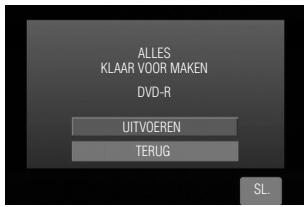
5 Selecteer "UITVOEREN" en druk op OK
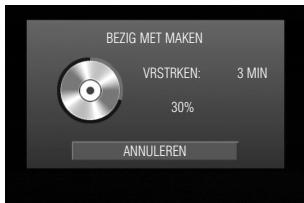
6 Het "BEZIG MET MAKEN" scherm verschijnt en het kopiëren wordt gestart
Selecteer "ANNULEREN" om te annuleren en druk op OK.
Schakel de voeding niet uit en verwijder de USB-kabel niet wanneer het "BEZIG MET MAKEN" scherm wordt weergegeven.
7 Wanneer "VOLTOOID" verschijnt, drukt u op OK om het kopiëren te voltooien
Een data-CD vanaf een PC aanmaken
Deze brander kan gebruikt worden als een DVD-brander door deze op een PC aan te sluiten. Men kan een gegevens-DVD maken door de bijgeleverde software voor het schrijven van schijven te gebruiken.
Schakel de voeding van CU-VD3 bij het maken van een verbinding UIT. CU-VD3 wordt ingeschakeld door de netadapter in het stopcontact te steken.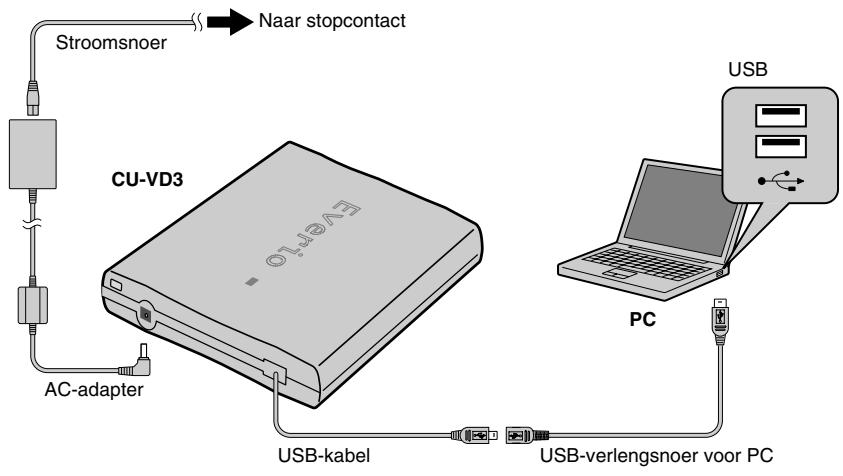
Kopiëren naar een DVD
1 Zet de brander en de PC aan.
- Installeer de CyberLink Power2Go 5.5 Lite-software, als u dit nog niet gedaan hebt.
Plaats een schijf.
Wij raden u aan een compatibele schijf te gebruiken. (pagina 33, 2, 20)
Gebruik Power2Go om een dvd te kopiëren.
- Gebruik Power2Go om een map te maken.
- U kunt de gewenste mapnamen maken. Gebruik echter niet "EVERIO_V" of "EVERIO_S" als naam van de map.
- Gebruik alfanumerieke tekens wanneer u de namen van mappen of bestanden invoert. U kunt maximaal veertig tekens invullen.
- Stel het bestandssysteem van het gegevenstabblad in het Power2Go-menu Setup in op "UDF1.5".
- Kopieer bestanden zoals MPEG, JPEG en TPD in de map.
- Voor details over het kopiëren verwijzen wij u naar de Power2Go-gebruikersgids, de Help-functie en de ReadMe.
U kunt de Gebruikersgids, de Help-functie en de ReadMe in het menu Start van de PC bekijken.
- Deze brander kan niet gebruikt worden om bestanden te schrijven naar CD-R of CD-RW. Tevens beantwoordt dit niet aan alle functies van Power2Go 5.5 Lite.
- Om klantondersteuning te krijgen en de software te registreren hebt u de volgende productsleutel nodig (CD-sleutel): PXNVM-NWE4G-XQD9Q-CU9DX-3FQFN-NAKUS
- Power2Go 5.5 Lite ondersteunt geen conversie van audiobestanden naar het formaat MP3.
- Wanneer het scherm "Voer Activeringssleutel" wordt weergegeven als u Power2Go 5.5 Lite gebruikt, sluit u het scherm zonder de activeringssleutel in te voeren.
USB-kabel van PC verwijderen
- Het verwijderen van hardware op de PC uitvoeren.
- De USB-kabel verwijderen.
Computers die gebruikt kunnen worden
CyberLink Power2Go 5.5 Lite kan gebruikt worden op computers die aan de volgende voorwaarden voldoen.
Besturingssysteem:
Windows® XP Home Edition (vooraf geïnstalleerd)
Windows® XP Professional (vooraf geïnstalleerd)
Windows Vista™ Home Basic (32-bit editie, vooraf geïnstalleerd)
Windows Vista™ Home Premium (32-bit editie, vooraf geïnstalleerd)
Connector:
USB 2.0 connector
CPU:
Intel® Pentium® III, op zijn minst 800 MHz
(Intel® Pentium® 4, op zijn minst 2 GHz aanbevolen)
RAM:
Op zijn minst 128 MB (op zijn minst 256 MB aanbevolen)
Vrije ruimte op de harde schijf:
Op zijn minst 50 MB voor installatie
Op zijn minst 5 GB aanbevolen voor het maken van DVD's
Display:
Moet in staat zijn om 800×600 dots weer te geven
CyberLink Power2Go 5.5 Lite installeren
Voorzichtig
- Speel de bijgeleverde CD-ROM niet af in een audiospeler. Het is geen audio-CD. Deze CD-ROM in een audiospeler afspelen zal een luid hoog geluid tot gevolg hebben. Dit kan ook het circuit en de luidspreker beschadigen.
Leg de meegeleverde CD-ROM in de PC.
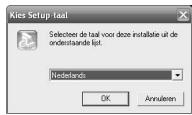
- Het "Kies Setup-taal" scherm wordt afgebeeld.
Bevestig de taal en klik vervolgens op de "OK".
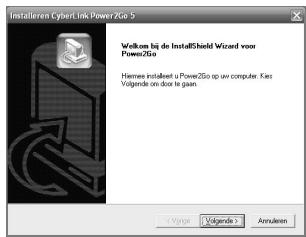
- Het installatiescherm wordt afgebeeld.
Klik op "Volgende".
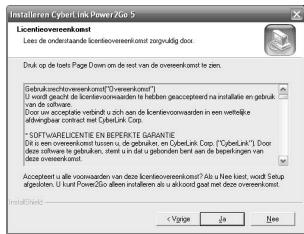
- Het "Licentieovereenkomst" scherm wordt afgebeeld.
Bevestig de inhoud en klik vervolgens op de "Ja".
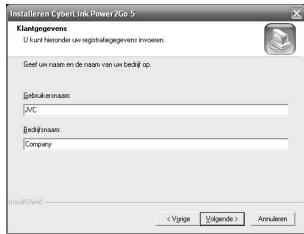
- Het "Klantgegevens" scherm wordt afgebeeld.
Vul de "Gebruikersnaam" en "Bedrijfsnaam" in en klik vervolgens op "Volgende".
Volg de instructies op het scherm.
- De installatie start. Het "InstallShield Wizard voltooid" scherm wordt afgebeeld.
Klik op "Voltooien".
- De computer zal opnieuw starten en de installatie is voltooid.
- Als het scherm rechts niet wordt weergegeven, gaat u door met stap ⑥.
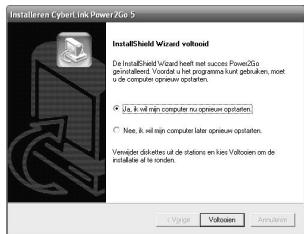
Klik op "Voltooien".
- Het "CyberLink Power2Go 5.5" scherm ReadMe wordt afgebeeld.
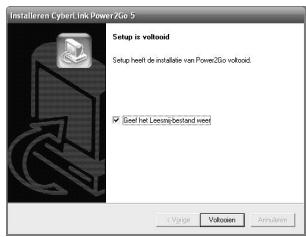
9 Lees de inhoud van de ReadMe.
CyberLink Power2Go 5.5 Lite Contactinformatie
Voor informatie over CyberLink Power2Go 5.5 Lite of andere producten gebruikt u de volgende contactinformatie.
| Locatie | Taal | Kantooruren (maandag tot vrijdag) | Telefoonnr. | Faxnummer |
| Duitsland | Engels / Duits / Frans / Spaans / Italiaans | 9.00 tot 17.00研究成果 | +49-700-462-92375 | +49-241-70525-25 |
Ondersteuning via het Web/e-mail
| Taal | URL/e-mail adres |
| Engels | http://www.cyberlink.com/english/cs/support/new_site/support_index.html |
| Duits / Frans / Spaans / Italiaans | goCyberlink@aixtema.de |
Problemen oplossen
| Probleem | Actie |
| CU-VD3 | |
| Kan stroom nicht inschakelen. | • Zorg ervoor dat de AC-adapter en het stroomsnoor goed aangesloten zich. |
| De brander en de netadapter worden warm. | • Dit is geen disfunctionie. • Als de brander abnormaal heet worden, trek de netadapter dan uit het stopcontact en vreaag advies aan een officièle dealer. |
| Kan de schijflade Niet openen. | • Een schijf kan Niet uitgeworpen worden door op de uitwerpknop te drukken als gegevensaar de schijf worden geschreven. Wacht tot het schrijven maar is. • Doe als volgt als u een schijf Niet met de uitstootknop Auntuystoten: • Maak de netvoedingsadapter los enplaats hem terug; druk daarna opniew op de uitstootknop. • Als u de schijf met op de bovenstaande manier Niet kurz uinitstoten, maak dan de netvoedingsadapter en alle andere aansluitkabels los. Steek een dun staajie van plusinus 5 cm lenghte in de nooduiutstootopening rechts naast de uinitstkop. De schijflade wordt ongeveer 1 cm uinitgestoten; trek nu de schijflade met de hand�<|im_start|> |
| Het apparaat kan Niet lezen. | • Steek de schijf in met het label�<|im_start|> |
| • Zorg ervoor dat de schijflade Niet vuil is. • Zorg ervoor dat het schrijfoppervlak van de schijf Niet beschadigisd. | |
| • Zorg ervoor dat u de speciala gezormde schijven Niet gebruikt. • Zorg ervoor dat de audio-CD voldoet aan de CD-DA-standard. (CD's met kopierbeveiliging hunnen Niet worden afgespeeld.) | |
| • Zorg ervoor dat CD-R- en CD-RW-schijven Niet worden opgenomen met de zogenoemde Packet-Write methode. | |
| Schrijven lukt Niet. | • Zorg ervoor dat de juist schijf worden gelekt. (€3 pag. 2, 20) • Gebruik schijven aanbevolen voor de brander. (€3 pag. 2, 20) • Zorg ervoor dat u voor DVD-R een neue schijf gebruikt. • Steek de schijf in met het label�<|im_start|> |
| • Zorg ervoor dat de schijflade Niet vuil is. • Zorg ervoor dat het schrijfoppervlak van de schijf Niet beschadigisd. • Zorg ervoor dat u de speciaal gezormde schijven Niet gebruikt. | |
| De schrijftijd is te lang. | • Deijd die voor het schrijven nodig is kan langer zijn, afhankelijk van de gebruksomgeving en de gebruksomstandigheden. Dit is geen disfunctionie. Het is de werkung van deze brander. |
Probleem
Everio
Kan niet worden weergegeven door de Everio camera.
Actie
- Zorg ervoor dat de USB-kabel goed aangesloten is. Maak de USB-kabel los en steek deze opnieuw in de USB-aansluiting. Maak de netadapter van CU-VD3 los en steek deze opnieuw in het stopcontact.
Er doen zich problemen voor bij de bediening van het apparaat.
- Schakel CU-VD3 en de Everio camera uit en schakel ze vervolgens weer in.
Het afspelen van op deze brander gemaakte DVD-videoschijven op andere DVD-spelers is niet mogelijk.
- Sluit CU-VD3 op de Everio camera aan en speel af met de afspeelfunctie van de Everio camera. (Zie de handleiding van de Everio camera.)
Het is onmogelijk om de DVD-schijven die met deze brander werden geschreven, te dubben op een HDD-DVD-recorder.
- Sluit CU-VD3 op de Everio camera aan, speel af met de afspeelfunctie van de camera en dub de DVD-schijven met de DVD-recorder. (Zie de handleiding van de Everio camera.)
Probleem
PC
Kan niet afspelen.
Actie
- Als de packet writing-software DLA (Direct Letter Access) op de pc is geïnstalleerd, bestaat de kans dat u de schijf wegens incompatibiliteit niet goed kunt afspelen. Vraag in dat geval de ontwikkelaar van de DLA-software om advies of zoek een oplossing op websites over "DLA".
- Bevestig de regiocode en verander de regiocode van CU-VD3.
- De DVD-video die op deze brander wordt gemaakt is regio-onafhankelijk ("ALL").
- Volg de aanwijzingen op het pc-scherm om de regiocode te veranderen. (Voor bepaalde afspeelsoftware kan de code niet veranderd worden.)
De regiocode van CU-VD3 kan tot vijfmaal veranderd worden. De regiocode kan niet meer veranderd worden maar de code definitief wordt vastgelegd nadat deze voor de vijfde maal veranderd is.
Technische gegevens
Algemeen
| Gemeten stroom | 0,9 A |
| Afmetingen (mm) (b x h x d) | 141 x 23 x 166 |
| Gewicht | Plm. 380 g (zonder netadapter en USB-verlengkabel) |
| Bedieningsomge- ving | Bedieningstertemperatuur: 5 °C tot 35 °C Bewaartemperatuur: -20 °C tot 60 °C |
| Lasercapaciteit (golflete, uitgangsvermögen) | Voor DVD: 661 nm, 0,4 mW Voor CD: 785 nm, 0,6 mW |
Netadapter (AP-V3U)
| Voeding | 110-240 V wisselstroom 50/60 Hz |
| Inputcapaciteit | 0,26 A |
| Output | 5,2 V, 2 A gelifiktstroom |
| Bedieningstempe-ratuur | 0 °C tot 40 °C |
| Afmetingen (mm) (b x h x d) | 49 x 28 x 79 (met uitzondering van stroomsnoor) |
| Gewicht | Plm. 136 g |
Aanbevolen schijven
| DVD-R | JVC, TDK, Verbatim, SONY |
| DVD-R DL *1 | JVC, Verbatim |
| DVD-RW *2 | JVC |
- Optimale prestaties van de brander zijn wellicht niet mogelijk als de verkeerde schijf wordt gebruikt. Het gebruik van fabrikanten waarvan de compatibiliteit is bevestigd, wordt aanbevolen.
- Deze brander is uitsluitend geschikt voor 12-cm schijven. 1 DVD-R DL-schijven kunnen worden gebruikt wanneer de brander wordt aangesloten op een high-definition Everio camera of een PC. 2 Dual-layer DVD-RW schijven kunnen niet worden gebruikt.
Wanneer aangesloten op een Everio camera
| Interface | USB 2.0 | |
| Interfacekabel | USB-verlengsnoer voor Everio | |
| Compatible schijven voor schrijven (8-cm schijven können nicht worden gezruikt) | Everio : DVD-R, DVD-RW | |
| Hopedefinitie Everio : DVD-R, DVD-R DL, DVD-RW | ||
| Opnameformat | Everio : DVD-video (alleen video) | |
| Hopedefinitie Everio : Gegevens-DVD (video, stilstaand beeld) | ||
| Opnametijd | Everio : Ongeveer 30 minutes (waaronder ookijd nodig voor afwerking) ● Ongeveer 90 minutes video opgenomen in de fijnhe modus op een schijf van 4,7 GB. (Varieert afhankelijk van condities Zoals het,aantal titels.) | |
| Hopedefinitie Everio : Zie voor meer informatie de handleiding van de Everio camera. | ||
Wanneer aangesloten op een PC
| Interface | USB2.0 |
| Interfacekabel | USB-verlengsnoer voor PC |
| Ondersteunde besturingsystemen | Windows® XP Home Edition, Windows® XP Professional Windows Vista™ Home Basic, Windows Vista™ Home Premium (Macintosh worden nicht ondersteund.) |
| Capaciteit geeverensbuffer | 2 MB |
| Geeverensoverdrachtsnelheid (voor USB2.0) | Schrijven : DVD-R : Maximaal 8xDVD-R DL : Maximaal 4xDVD-RW : Maximaal 4x |
| Lezen : DVD-R : Maximaal 8xDVD-RW : Maximaal 8xDVD-ROM : Maximaal 8xDVD-R DL : Maximaal 8xCD-R : Maximaal 24x*1CD-RW : Maximaal 24x*1CD-ROM : Maximaal 24x*2 | |
| Compatible schijven voor schrijven (men kan 8 cm schijven Niet gezruiken) | Schrijven : DVD-R, DVD-R DL, DVD-RW |
| Lezen : DVD-R, DVD-R DL, DVD-RW, DVD-ROM, DVD-Video, CD-ROM, CD-DA*3, CD Extra, Video CD, Gemengde CD, CD-R, CD-RW | |
| Ondersteunde software | CyberLink PowerCinema NE voor Everio/ PowerProducer 3 NE (geleverd bij Everio camera)CyberLink Power2Go 5.5 Lite (geleverd) |
1 Elke CD opgenomen met behulp van de packet-write methode kan niet afgespeeld worden. 2 Goed functioneren is niet gegarandeerd voor elke CD die niet voldoet aan de CD-DA standaard (tegen kopiëren beschermde CD). *3 Mogelijk kan men de audiobestanden niet lezen afhankelijk van de muziek-CD's (CD-DA). In dit geval gebruikt u toepassingen zoals Windows Media Player.
Memo
Memo
JVC




- KLAAR VOOR KOPIËREN MAAR EEN DVD
- LEG EEN AANBEVOLEN SCHIJF KLAAR
- VOORZICHTIG
- AANSLUITEN
- BELANGRIJK
- OPEN DE LADE EN LEG DE SCHIJF ERIN
- LADE SLUITEN
- LET OP HET VOLGENDE
- DEZE BRANDER MAAKT HET MOGELIJK DVD'S VAN VIDEO'S, OPGENOMEN MET DE JVC HARD DISK CAMERA, TE MAKEN ZONDER EEN PC NODIG TE HEBBEN
- GEACHTE KLANT
- VEILIGHEIDSMAATREGELEN
- LET OP
- INFORMATIE VOOR GEBRUIKERS OVER HET WEGGOOIEN VAN OUDE APPARATUUR
- [EUROPESE UNIE]
- (ZAKELIJKE GEBRUIKERS)
- [LANDEN BUITEN DE EUROPESE UNIE]
- VOORZORGSMAATREGELEN VOOR DE BRANDER
- VOORZORGSMAATREGELEN VOOR ACCESSOIRES
- VOORZORGSMAATREGELEN VOOR SCHIJVEN
- INSTALLATIE
- WANNEER MEN DE EENHEID PLAATST
- WANNEER MEN HET PRODUCT VERPLAATST
- SCHOONMAAKPROCEDURE BELANGRIJK
- BUITENKANT VAN DE BRANDER
- SCHIJFLADE
- SCHIJF
- OPSLAG
- REGIOCODES
- REGIOCODES VERANDEREN
- AFWIJZING VAN AANSPRAKELIJKHEID
- COPYRIGHT
- GEDEPONEERDE HANDELSMERKEN EN HANDELSMERKEN
- INHOUD
- AAN DE SLAG
- DE USB-KABEL UIT DE VERPAKKING NEMEN
- DE BRANDER PLAATSEN
- HORIZONTALE ORIËNTATIE
- VERTICALE ORIËNTATIE
- NAAR DVD KOPIËREN
- KOPIEEROPTIES
- GEKOPIEERDE AFBEELDINGEN AFSPELEN
- OPMERKING
- ALLE BESTANDEN NAAR DE DVD KOPIËREN
- VOORLIJK
- (VOORBEREIDINGEN)
- DRUK OP DE [DIRECT DVD] KNOP
- SELECTEER "UITVOEREN" EN DRUK OP OK
- HET SCHERM "BEZIG MET MAKEN" VERSCHIJNT EN HET KOPIËREN WORDT GESTART
- WANNEER "VOLTOOID" VERSCHIJNT, DRUKT U OP OK OM HET KOPIËREN TE VOLTOOIEN
- KOPIËREN OP DATUM
- KOPIËREN VOLGENS GEBEURTENIS
- VOORBEREIDINGEN
- HET "BEZIG MET MAKEN" SCHERM VERSCHIJNT EN HET KOPIËREN WORDT GESTART
- EEN DATA-CD VANAF EEN PC AANMAKEN
- KOPIËREN NAAR EEN DVD
- ZET DE BRANDER EN DE PC AAN
- PLAATS EEN SCHIJF
- GEBRUIK POWER2GO OM EEN DVD TE KOPIËREN
- USB-KABEL VAN PC VERWIJDEREN
- COMPUTERS DIE GEBRUIKT KUNNEN WORDEN
- BESTURINGSSYSTEEM
- CONNECTOR
- CPU
- RAM
- VRIJE RUIMTE OP DE HARDE SCHIJF
- DISPLAY
- CYBERLINK POWER2GO 5.5 LITE INSTALLEREN
- LEG DE MEEGELEVERDE CD-ROM IN DE PC
- BEVESTIG DE TAAL EN KLIK VERVOLGENS OP DE "OK
- KLIK OP "VOLGENDE
- BEVESTIG DE INHOUD EN KLIK VERVOLGENS OP DE "JA
- VUL DE "GEBRUIKERSNAAM" EN "BEDRIJFSNAAM" IN EN KLIK VERVOLGENS OP "VOLGENDE
- VOLG DE INSTRUCTIES OP HET SCHERM
- KLIK OP "VOLTOOIEN
- LEES DE INHOUD VAN DE README
- CYBERLINK POWER2GO 5.5 LITE CONTACTINFORMATIE
- ONDERSTEUNING VIA HET WEB/E-MAIL
- PROBLEMEN OPLOSSEN
- PROBLEEM
- EVERIO
- ACTIE
- PC
- TECHNISCHE GEGEVENS
- MEMO
- JVC
Merk : JVC
Model : CU-VD3E
Categorie : Dvd speler