
CU-VD50 - Dvd speler JVC - Gratis gebruiksaanwijzing en handleiding
Vind de handleiding van het apparaat gratis CU-VD50 JVC in PDF-formaat.


| Producttype | DVD-speler |
| Merk | JVC |
| Model | CU-VD50 |
| Afmetingen (B x D x H) | 430 mm x 260 mm x 45 mm |
| Gewicht | 2,5 kg |
| Stroomvoorziening | 220-240 V, 50/60 Hz |
| Stroomverbruik | 12 W (werking), < 1 W (standby) |
| Compatibele discs | DVD-Video, DVD-R/RW, DVD+R/RW, CD, CD-R/RW, MP3, JPEG |
| Video-uitgang | Composite, S-Video, Component (YUV), Scart |
| Audio-uitgang | Stereo (Cinch), digitaal optisch, digitaal coax |
| Progressive Scan | Ja |
| Beeldformaten | 16:9, 4:3 |
| Ondertiteling | Ondersteund (DVD) |
| Afstandsbediening | Ja, meegeleverd |
| Bijzondere functies | Kinderslot, Zoom, Afspeelregeling |
| Reiniging | Afvegen met een zachte, droge doek. Geen agressieve schoonmaakmiddelen gebruiken. |
| Veiligheidscertificaten | CE, GS (gecertificeerde veiligheid) |
| Reserveonderdelen | Afstandsbediening, netsnoer, AV-kabel (verkrijgbaar via gespecialiseerde handel) |
| Reparatie | Door geautoriseerde servicepartners; reparatiehandleiding beschikbaar |
| Inhoud van de verpakking | DVD-speler, afstandsbediening, batterijen, AV-kabel, gebruiksaanwijzing |
Veelgestelde vragen - CU-VD50 JVC
Gebruikersvragen over CU-VD50 JVC
0 vraag over dit apparaat. Beantwoord die u kent of stel uw eigen vraag.
Stel een nieuwe vraag over dit apparaat
Download de handleiding voor uw Dvd speler in PDF-formaat gratis! Vind uw handleiding CU-VD50 - JVC en neem uw elektronisch apparaat weer in handen. Op deze pagina staan alle documenten die nodig zijn voor het gebruik van uw apparaat. CU-VD50 van het merk JVC.
GEBRUIKSAANWIJZING CU-VD50 JVC
Klaarmaken voor kopiëren naar een DVD!
1 Leg een aanbevolen disk klaar
Maak gebruik van een DVD-R-, DVD-RW- of een DVD-R DL-disk van de merken die hieronder opgenoemd worden.
DVD+R-, DVD+RW- en DVD-RAM-disks kunnen niet gebruikt worden.
| DVD-R DVD-RW | DVD-R DL(Enkelzijdige dubbele laag) | ||
| Merk | JVC, TDK, Verbatim, SONY | JVC JVC, Verbatim |
Voorzichtig
- DVD-R DL (enkelzijdige dubbele laag) disks kunnen alleen worden gebruikt wanneer de brander aangesloten is op een high definition Everio-camera.
- Gebruik een in de handel verkrijgbare schoonmaakdoek om de disk voorzichtig te reinigen als er vingerafdrukken of stof op zichtbaar zijn. Door te hard drukken wordt de disk bekrast.
- Gebruik geen disks met krassen.
2 Aansluiten

flowchart
graph TD
    A["Naar stopcontact"] --> B["Stroomknop"]
    B --> C["CU-VD50"]
    C --> D["Stroomlamp"]
    D --> E["Voortuitstekend deel"]
    E --> F["Steek de connector met het vooruitstekende deel in de brander."]
    E --> G["Gebruik de AC-adapter om de Everio camera van voeding te voorzien."]
    E --> H["USB-kabel"]
    H --> I["Everio"]
    I --> J["Neur Stopcontact"]
    style A fill:#f9f,stroke:#333
    style B fill:#ccf,stroke:#333
    style C fill:#cfc,stroke:#333
    style D fill:#fcc,stroke:#333
    style E fill:#cff,stroke:#333
    style F fill:#ffc,stroke:#333
    style G fill:#ffc,stroke:#333
    style H fill:#cfc,stroke:#333
    style I fill:#fcc,stroke:#333
    style J fill:#fff,stroke:#333
3 Druk op de stroomknop om de brander in te schakelen
- Het stroomlampje verandert van knipperend oranje in continue oranje.
- Wanneer er een AVCHD disk (pag. 15) wordt ingesteoken in een apparaat dat niet AVCHD compatibel is, kunt u mogelijk niet in staat zijn om de disk uit te werpen. Om de disk uit te werpen zie de instructiehandleiding van uw apparaat.
- De lade kan niet geopend worden/gesloten wanneer de brander uit is.

①Druk op de uitwerpknop.

②Helemaal uittrekken.

- Druk naar binnen tot de lade vastklikt.

- De Everio camera wordt ingeschakeld.
- Het stroomlampje op de brander verandert van oranje in groen.

Een zandloper ( ) wordt weergegeven, wanneer de brander de disk herkent. Wanneer voltooid, verschijnt het volgende scherm.
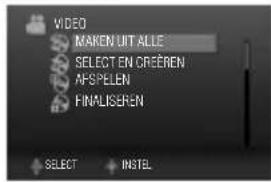
Let op het volgende!
• Raak de opnamekant niet aan
- Plaats geen voorwerpen op het apparaat
- Niet kantelen - Voorkom stoten en klappen

* Opnemen of afspelen is niet goed mogelijk als de disk bekrast of vuil is.
Video's kopiëren naar een DVD
Werken met de Everio-camera.
* Afhankelijk van het model dat aangesloten is, kan de weergave op het scherm verschillen van die hieronder worden weergegeven.
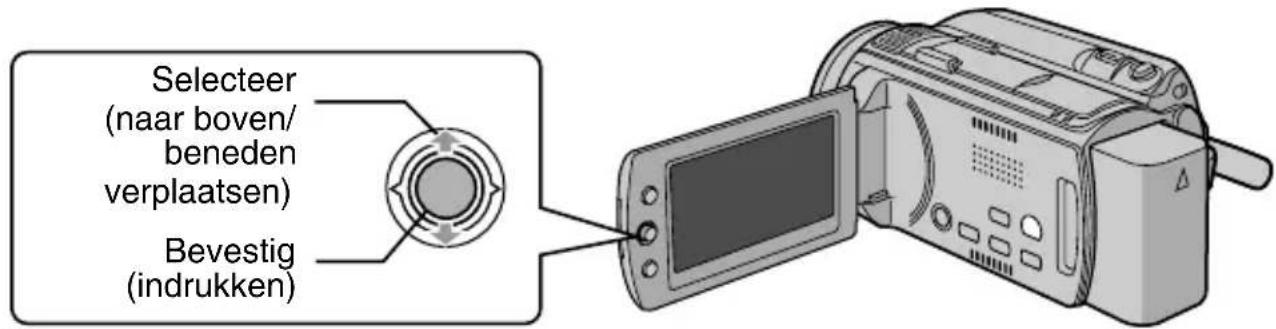
- Schakel de stroom niet uit of verwijder de USB-kabel niet, als het scherm kopieren is bezig of de zandloper wordt weergegeven.
Opmerking
U kunt er ook voor kiezen om uw favoriete scènes te kopieren. Voor details verwijzen wij u naar de instructiehandleiding van de Everio camera.
Video's afspelen opgeslagen op de DVD
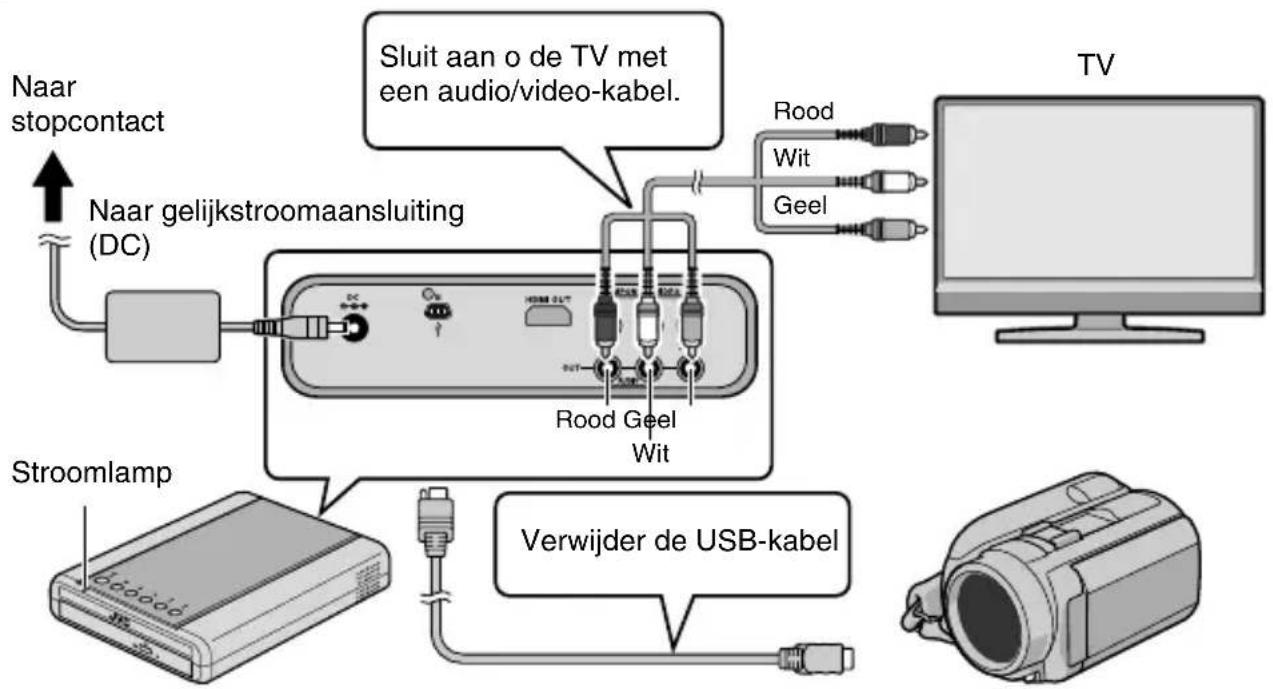
1 Sluit deze brander op de TV aan
flowchart
graph TD
    A["TV"] --> B["Stroomlamp"]
    B --> C["Verwijder de USB-kabel"]
    C --> D["Sluit aan o de TV met een audio/video-kabel."]
    D --> E["Rood Geel Wit"]
    D --> F["Rood"]
    D --> G["Wit"]
    D --> H["Geel"]
    A --> I["Naar stopcontact"]
    I --> J["Naar gelijkstroomaansluiting (DC)"]
    J --> K["DC"]
    K --> L["USB 2LT"]
    L --> M["Out"]
    M --> N["Out"]
    style A fill:#f9f,stroke:#333
    style B fill:#ccf,stroke:#333
    style C fill:#cfc,stroke:#333
    style D fill:#fcc,stroke:#333
    style E fill:#cff,stroke:#333
    style F fill:#ffc,stroke:#333
    style G fill:#fcc,stroke:#333
    style H fill:#cff,stroke:#333
    style I fill:#fff,stroke:#333
    style J fill:#fff,stroke:#333
    style K fill:#fff,stroke:#333
    style L fill:#fff,stroke:#333
    style M fill:#fff,stroke:#333
    style N fill:#fff,stroke:#333
- Voor details verwijzen wij naar "Aansluiten op de TV" (pag.12, 13).
2 Verwijder de USB-kabel
- Het stroomlampje op de brander verandert als volgt.
Groen → Knipperend oranje → Oranje - Wanneer de USB-kabel wordt verwijdert, verschijnt de afspeelnavigator automatisch. (Ongeveer 40 seconden.)
(Afspeelnavigatorscherm op de TV)
Voorzichtig
- Een niet-afgewerkte disk kan niet goed afgespeeld worden. Wij verwijzen u naar de instructiehandleiding van de Everio-camera en maakt u de disk af.
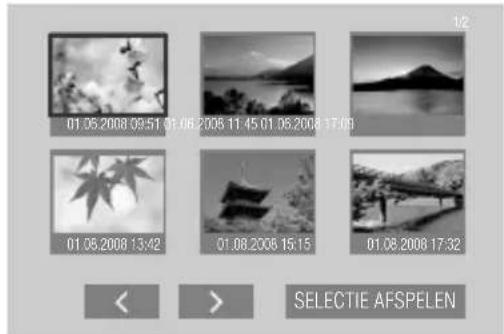
3 Gebruik de selectietoetsen op de afstandsbediening om de video die u wilt afspelen te selecteren en druk op de ENTER-knop.
Afspelen begint!
- Wanneer het stroomlampje langzaam rood knippert op grond van een verlaging van de binnentemperatuur van de brander, zullen sommige functies niet werken en zal er geen beeld op het TV-scherm worden weergegeven. Wacht tot het stroomlampje stopt met rood knipperen, voordat u weer verder gaat met werken met deze brander.
Deze brander maakt het mogelijk DVD's van video's opgenomen met de JVC Hard Disk Camera te maken zonder een PC nodig te hebben.
- Als u video's wilt bewerken die opgenomen zijn met de camera en uw oorspronkelijke DVD's wilt maken, gebruikt u de software die u bij de camera krijgt voor het bewerken en maken van DVD's.
- De bijgeleverde software voor het schrijven van gegevens Power2Go 5.5 Lite kan gebruikt worden om gegevens te schrijven. Deze kan echter ook gebruikt worden om video's te bewerken en DVD's te maken.
- De brander heeft geen ondersteuning voor Macintosh.
Geachte klant,
Onze dank dat u deze brander hebt aangeschaft. Voor deze te gebruiken moet u de veiligheidsinformatie en de voorzorgsmaatregelen lezen op de pagina's 6 en 7 om te zorgen voor een veilig gebruik van dit product.
Veiligheidsmaatregelen
BELANGRIJK:
Wanneer een van de volgende dingen gebeurt, verwijdert u de steker en verzoekt aan de leverancier om reparatie.
- Er komt rook uit of er is een abnormale geur
• Schade doordat de brander is gevallen
• Water of een object is binnen het object
VOORZICHTIG:
EEN EENHEID IS EEN KLASSE 1 LASERPRODUCT. DEZE EENHEID GEBRUIKT ECHTER EEN ZICHTBARE LASERSTRAAL DIE MOGELIJK TOT BLOOTSTELLING AAN GEVAARLIJKE STRALING KAN LEIDEN INDIEN GERICHT. ZORG ERVOOR DE EENHEID OP GROND VAN DE INSTRUCTIES TE BEDIENEN. WANNEER DEZE EENHEID IN HET STOPCONTACT WORDT GESTOKEN, MOET U UW OGEN NIET DICHTBIJ DE OPENING VAN DE SCHIJFLADE EN ANDERE OPENINGEN STEKEN OM IN DE BINNENKANT VAN DE EENHEID TE KIJKEN. GEBRUIK VAN REGELAARS OF AANPASSINGEN OF HET FUNCTIONEREN VAN PROCEDURES ANDERS DAN DE PROCEDURES OPGEGEVEN HIERIN KUNNEN TOT GEVOLG HEBBEN DAT ER BLOOTSTELLING AAN GEVAARLIJKE STRALING OPTREEDT. OPEN DEKSELS NIET EN REPAREER EENHEID NIET ZELF. LAAT SERVICEVERLENINGEN OVER AAN GEKWALIFICEERD PERSONEEL. KLASSE 1 LASERPRODUCT REPRODUCTIE VAN LABELS WAARSCHUWINGSLABEL BINNEN DE EENHEID
Deze eenheid voldoet aan de standaard "IEC60825-1:2001" voor laserproducten.
Het stopcontact moet vlakbij de apparatuur staan en moet makkelijk bereikbaar zijn.
LET OP:
Deze eenheid bevat microcomputers. Externe elektronische ruis of interferentie kan zorgen dat het apparaat niet goed werkt. In dergelijke gevallen schakelt u de eenheid uit en trekt het hoofdstroomsnoer uit. Steek het daarna weer in en schakel de eenheid in. Neem de schijf uit. Nadat u de schijf hebt gecontroleerd, werkt u met de eenheid zoals gewoon.
VOORZICHTIG:
Om elektrische schokken of schade aan de eenheid te vermijden steekt u eerst het korte einde van het stroomsnoer in de AC-adapter totdat deze niet langer kromt en steekt dan het grotere einde van het stroomsnoer in
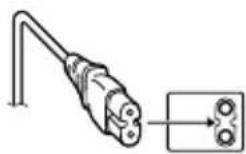
De netstekker moet gemakkelijk bereikbaar blijven. - Maak de netstekker onmiddellijk los als de brander abnormaal functioneert.
Als het apparaat niet goed werkt, stopt u onmiddellijk met het gebruik van de eenheid en raadpleegt uw plaatselijke JVC leverancier.
Voorzichtig bij het vervangen van de lithium batterij
Bij verkeerd gebruik van de in dit toestel gebruikte lithiumbatterij kan gevaar van brand of chemische verbranding ontstaan. Derhalve mag u de batterij nooit herladen, uiteennemen, verhitten boven 100° C of verbranden. Vervang de batterij door een Panasonic (Matsushita Electric), Sanyo, Sony of Maxell CR2025 batterij. Er bestaat explosie- of brandgevaar als de batterij niet op de juiste manier vervangen wordt. • Gooi een gebruikte batterij onmiddellijk weg (liefst op een milieuvriendelijke wijze, bijvoorbeeld in een batterijbak of door hem terug te brengen naar de foto- of elektriciteitshandelaar). • Houd de batterij buiten het bereik van kinderen. • Neem de batterij niet uiteen en gooi hem niet in een open vuur.
WAARSCHUWING:
Batterijen mogen niet worden blootgesteld aan extreme hitte, zoals van direct zonlicht, vuur of dergelijke.
Geachte klant.
Dit apparaat voldoet aan de geldende Europese normen en richtlijnen inzake elektromagnetische compatibiliteit en elektrische veiligheid. De Europese vertegenwoordiger van Victor Company of Japan, Limited is: JVC Technical Services Europe GmbH Postfach 10 05 04 61145 Friedberg Duitsland
Informatie voor gebruikers over het verwijderen van oude apparatuur en batterijen
[Europese Unie]
Deze symbolen geven aan dat de elektrische en elektronische apparatuur en de batterij met dit symbool aan het einde van hun levensduur niet mogen worden weggegooid als algemeen huishoudelijk afval. De producten moeten in de plaats daarvan worden afgegeven bij de
toepasselijke inzamelpunten voor de recycling van elektrische en elektronische apparatuur en batterijen voor een gepaste behandeling, recuperatie en recycling in overeenstemming met uw nationale wetgeving en de Richtlijnen 2002/96/EG en 2006/66/EG.
Door deze producten op de juiste manier weg te gooien, helpt u mee aan het behoud van de natuurlijke bronnen en helpt u bij het voorkomen van potentiële negatieve effecten op het milieu en de menselijke gezondheid die anders kunnen worden veroorzaakt door een inadequate afvalverwerking van deze producten.
Voor meer informatie over de inzamelpunten en het recyclen van deze producten, kunt u contact opnemen met uw lokaal gemeentebestuur, het afvalverwerkingsbedrijf voor huishoudelijk afval of de winkel waar u het apparaat hebt gekocht. In overeenstemming met de nationale wetgeving, kunnen boeten worden opgelegd voor ongeoorloofde afvalverwijdering.
[Zakelijke gebruikers]
Als u dit product wilt weggooien, kunt u onze webpagina www.jvc-europe.com bezoeken voor meer informatie over de terugname van het product.
[Overige landen buiten M Europese Unie]
Deze symbolen zijn alleen geldig in de Europese Unie. Als u deze items wilt weggooien, moet u dat doen in overeenstemming met de toepasselijke nationale wetgeving of andere voorschriften in uw land voor de behandeling van oude elektrische en elektronische apparatuur en batterijen.
De knop I/∅ sluit de hoofdstroom naar de eenheid niet volledig af, maar schakelt de werkstroom in en uit. "∅" toont standby elektrische stroom en "I" toont ON.
Voorzorgsmaatregelen voor de brander
Houd de volgende voorzorgsmaatregelen in de gaten. Als u dit niet doet, kan dit een elektrische schok, brand, letsel of niet goed functioneren tot gevolg hebben.
- Men moet de apparatuur niet uit elkaar nemen, de omhulling verbreken of de apparatuur wijzigen. Men moet verzoeken om reparatie en inspectie bij de leverancier indienen.
- Geen metalen of brandbare objecten insteken of water of andere vloeistoffen in de brander laten.
- Zet de stroom uit, als men apparatuur aansluit.
- Verwijder de steker als de brander langere tijd niet gebruikt zal worden of voordat men hem schoonmaakt (elektriciteit stroomt door de apparatuur, zelfs wanneer de stroom uit staat.)
- Blokkeer de ventilatieopeningen van de brander niet.
- Niet gebruiken als er condens is. Als men de brander snel van een koude plaats naar een warme plaats brengt, kan dit tot gevolg hebben dat zich druppels vormen. Dit kan leiden tot niet goed werken of uitval van het apparaat.
- Laat de brander niet trillen, als er schijven in zitten.
Voorzorgsmaatregelen voor accessoires
- Wanneer men de AC-adapter, het stroomsnoer en de USB-kabel gebruikt, moet u de volgende voorzorgsmaatregelen nemen. Als u dit niet doet, kan dit een elektrische schok, brand, letsel of niet goed functioneren tot gevolg hebben.
- Steek de steker niet in of verwijder hem niet, als uw handen nat zijn.
- Steek de steker volledig in het stopcontact.
- Laat stof en metalen objecten niet bij de steker komen.
- Beschadig het snoer niet.
- Zet het snoer zo, dat men er niet over kan vallen.
- Niet gebruiken als men hoort dat het dondert.
• Niet uit elkaar nemen. - Geen product buiten dit gebruiken.
- Speel de bijgeleverde CD-ROM niet af met een audiospeler. Doet u dit wel, dan kan men de circuits of de luidsprekers beschadigen.
Voorzorgsmaatregelen voor schijven
Gebruik de volgende schijven niet.
• Schijven die gescheurd zijn
- Schijven met diepe krassen
Installatie
Niet installeren op een van de volgende locaties.
• Vochtige locatie
- Locatie van 60 °C of boven
- Locatie met direct zonlicht
- Locatie waar waarschijnlijk oververhitting zal plaatsvinden
• Stoffige of rokerige locaties
- Locaties die te lijden hebben van olierook of stoom zoals een aanrecht of naast een bevochtiger
- Onstabiele locatie
• WC
- Stoffige plekken
- Hellende locatie
LET OP:
Wanneer men de eenheid plaatst:
Sommige TV's of andere toépassingen genereren sterke magnetische velden. Zet dergelijke toepassingen niet boven op de eenheid, want dit kan storing van het beeld veroorzaken.
Wanneer men het product verplaatst:
Druk op I/© om de stroom uit te schakelen en wacht op zijn minst 30 seconden, voordat u het stroomsnoer uittrekt. Wacht vervolgens op zijn minst twee minuten voordat u het product verplaatst.
Inhoud
- Veiligheidsmaatregelen .... 6
● Aan de slag 9
Accessoires 9
De brander plaatsen....9
- Namen en functies van elk onderdeel .... 10
Voor- en bovenpaneel 10
Achterpaneel 10
Afstandsbediening.... 11
● Aansluiten op de TV 12
Aansluiten op een TV met HDMI-inputaansluiting.... 12
Aansluiten op een TV met componentvideo-inputconnectors 13
Aansluiten op een TV met video/audio-inputconnectors 13
- Everio-video naar een DVD kopieren.... 14
Aansluiten op een Everio-camera 14
Het creëren van AVCHD disk/gegevensdisk/DVD-video.... 15
● Kopiëren van PC naar DVD.... 16
Op een PC aansluiten 16
Kopiëren naar een DVD 16
Computers die gebruikt kunnen worden.... 17
Installeren CyberLink Power2Go 5.5 Lite 18
CyberLink Power2Go 5.5 Lite Contactinformatie 20
- Mapconfiguratie.... 21
Wanneer u kopieert van een High Definition Everio naar gegevensdisk.... 21
Wanneer u kopieert van een High Definition Everio naar AVCHD-disk 22
Wanneer men gewenste mappen en bestanden op een PC maakt en opslaat ..... 22
- Afbeeldingen afspelen opgeslagen op de DVD 23
Beelden bekijken gekopieerd van de High Definition Everio 23
DVD-Video gekopieerd van Everio bekijken 27
- De afspeelinstellingen veranderen 29
- Via HDMI samen met TV werken 31
● Hoogkwalitatieve beelden bekijken 33
- Instellingenmenu .... 34
Procedures voor werken met menu's 34
Items en beschrijvingen instellingenmenu.... 35
● Schermdisplays 39
● Problemen oplossen 41
● Foutboodschappen 45
● Andere informatie.... 46
- Specifications.... 48
Aan de slag
Accessoires
Als er dingen ontbreken, raadpleeg dan dan uw geautoriseerde leverancier.


DVD-R (blanco disk) x 1
CD-ROM (software om
gegevens te schrijven) x 1

Instructiehandleiding (deze handleiding), ander gedrukt materiaal

Gebruik de standaard bijgeleverde AC-adapter en het stroomsnoer niet met andere apparaten. Verder moet u geen andere AC-adapter en stroomsnoer gebruiken dan die standaard bij deze brander wordt bijgeleverd. Doet u dit wel, dan kan dit een elektrische schok of brand tot gevolg hebben.
De brander plaatsen
Horizontale oriëntatie
Let op de bovenkant en onderkant van de brander en zet hem horizontaal.
■Verticale oriëntatie
Lijn de groeve aan de onderkant van deze brander uit met de uitstulping op de standaard en steek de brander stevig op de standaard.

Namen en functies van elk onderdeel
Voor- en bovenpaneel

Achterpaneel
Aansluiten op de Everio-camera (pag. 14) Aansluiten op de PC (pag. 16)
Aansluiten op de connectors vor de video-input van de TV (pag. 13)

Afstandsbediening

Opmerking
- Als de brander slecht reageert op de afstandsbediening, is de batterij van de afstandsbediening bijna leeg. Vervang deze door een nieuwe batterij. Steek goed in volgens de en richtingen die aangeduid zijn.
- Als er een probleem optreedt wanneer u de afstandsbediening gebruikt, verwijder dan de batterij en stekke hem opnieuw in voordat u met de afstandsbediening werkt.
■Wanneer u de afstandsbediening voor het eerst gebruikt
Trek het isolatieblad uit

Aansluiten op een TV met HDMI-inputaansluiting
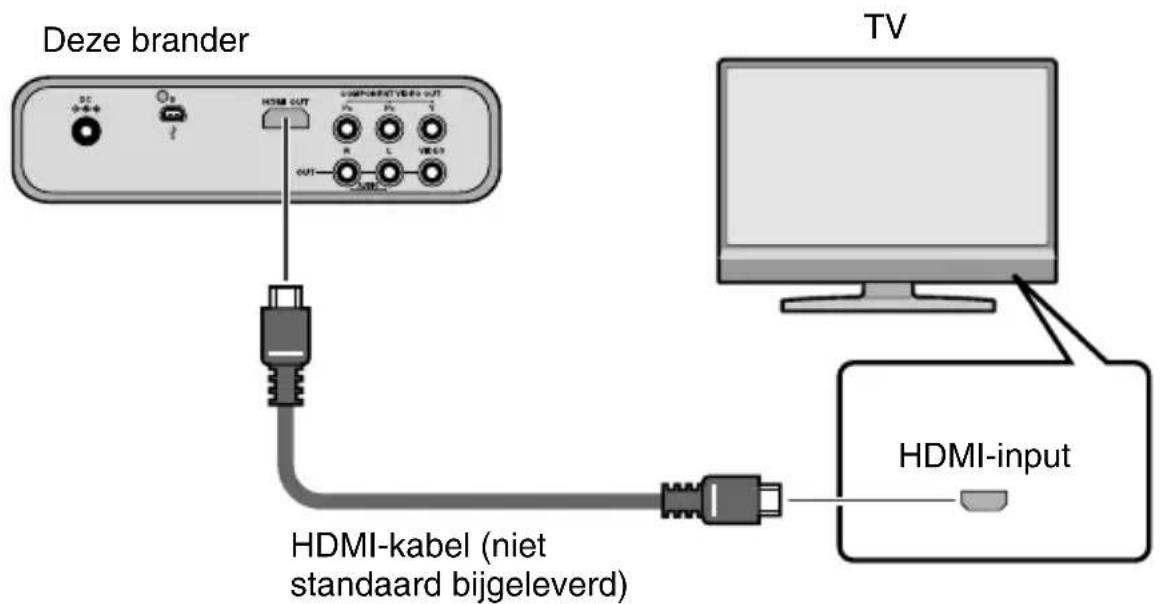
Opmerking
- Afbeeldingen kunnen alleen weergegeven worden op een High-bandwidth Digital Content Protection (HDCP)-monitor.
- Wij raden aan dat u de categorie 2 HDMI-kabel gebruikt (high speed-kabel) voor bekijken in hogere beeldkwaliteit.
Aansluiten op een TV met componentvideo-inputconnectors

Opmerking
- Sluit een High-bandwidth Digital Content Protection (HDCP)-monitor aan, wanneer u een HDMI-DVI conversiekabel gebruikt.
Aansluiten op een TV met video/audio-inputconnectors
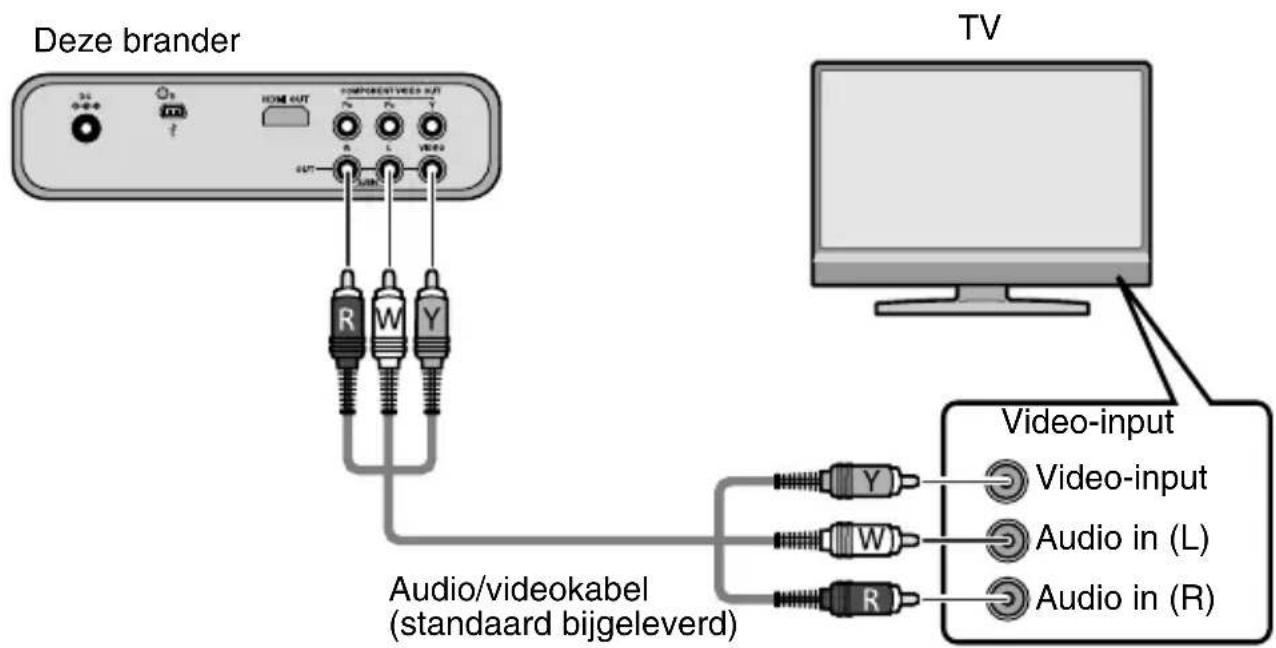
Everio-video naar een DVD kopiëren
Door deze branden aan te sluiten op een Everio-camera, kunt u makkelijk opgenomen afbeeldeingen naar een DVD kopieren.
Aansluiten op een Everio-camera

flowchart
graph TD
    A["VOORBEREIDINGEN"] --> B["USB-connector"]
    B --> C["DC-connector"]
    C --> D["USB-connector"]
    D --> E["AC-adapter"]
    E --> F["Naar stopcontact"]
    G["Naar gelijkstroomaansluiting (DC)"] --> H["USB-kabel (standaard geleverd bij CU-VD50)"]
    H --> I["Vooruitstekend deel"]
    I --> D
    style A fill:#f9f,stroke:#333
    style G fill:#ccf,stroke:#333
    style B fill:#cfc,stroke:#333
    style C fill:#fcc,stroke:#333
    style D fill:#cff,stroke:#333
    style E fill:#ffc,stroke:#333
    style F fill:#cfc,stroke:#333
    style I fill:#cfc,stroke:#333
Opmerking
- Wanneer de USB-kabel aangesloten is, werken alle knoppen op de afstandsbediening van deze brander niet, behalve de stroomknop.
Het creëren van AVCHD disk/gegevensdisk/DVD-video
■Disks kunnen op deze brander gemaakt worden
| Kopiëren Afspelen | ||
| AVCHD Disk | High definition video's in AVCHD-formaat. | Kunnen afgespeeld worden op met AVCHD compatibele apparaten (zoals Blu-ray recorders) of deze brander. (pag. 23) |
| Gegevensdisk | High definition video's in MPEG-2-formaat. | Afspelen op deze brander. (pag. 23) Kan niet worden afgespeeld op andere apparaten. |
| DVD-video | Standaard high definition video's in MPEG-2-formaat. | Kan afgespeeld worden op de DVD-recorder, DVD-speler of deze brander. (pag. 27) |
- High definition Everio GZ-HD30/HD40 ondersteunt zowel AVCHD en MPEG-2 formaatopname. Andere high definition Everio ondersteunt MPEG-2 formaatopname. (Per mei 2008.)
Voorbereidingen
• Modusschakelaar op Everio:
of modus (afhankelijk van het item dat gekopieerd moet worden)
- Deze brander: Aan
1 Everio aanzetten
- Het Backup-menu zal worden weergegeven op de LCD-monitor van de Everio.
2 Steek een nieuwe disk in
- Zie pagina 3 over hoe de disk in te steken.
- Zie pagina 2 voor de aanbevolen disks.
3 Maak een AVCHD-disk, gegevensdisk of DVD-video
- Zie de instructiehandleiding van uw Everio-camera over hoe een AVCHD-disk, gegevensdisk of DVD-video te maken.
Opmerking
- Afhankelijk van het aangesloten model kunnen stilstaande beelden niet gekopieerd worden. Voor details verwijzen wij u naar de instructiehandleiding van de Everio camera.
- Schakel deze brander niet uit, als gegevens op de disk worden geschreven. De disk kan niet uitgeworpen worden tijdens het schrijven van gegevens. Wacht tot het schrijven voltooid is.
- De afstandsbediening werkt niet als deze brander aangesloten is op de Everio.
Kopiëren van PC naar DVD
Deze brander kan gebruikt worden als een DVD-brander door deze op een PC aan te sluiten. En u kunt de standaard bijgeleverde software gebruiken om naar een DVD te kopieren.
Op een PC aansluiten

flowchart
graph TD
    A["PC"] --> B["USB-kabel (standaard geleverd bij Everio)"]
    B --> C["USB-connector"]
    C --> D["AC-adapter"]
    D --> E["Naar stopcontact"]
    F["DC-connector"] --> G["USB-connector"]
    H["Voorbereidingen"] --> I["Everio: Uit"]
    H --> J["Deze brander: Uit"]
Kopiëren naar een DVD
1 Zet deze brander en de PC aan
- Installeer de CyberLink Power2Go 5.5 Lite software, als u dit nog niet gedaan hebt. (pag. 18)
2 Steek een nieuwe disk in
• Zie pagina 3 over hoe de disk in te steken.
- Zie pagina 2 voor de aanbevolen disks.
3 Gebruik Power2Go om naar een DVD te kopiëren
①Gebruik Power2Go om een map te maken.
- Gebruik alfanumerieke tekens, wanneer u de namen van mappen of bestanden invoert. U kunt tot maximaal veertig tekens invullen.
②Onder het "Brander"-tabblad in het Power2Go "Configuratie/Informatie" menu, streept u het vak naast "Sluit de schijf" aan. Bevestig dat het bestandssysteem onder het gegevenstabblad ingesteld is op "UDF 1.5". Video afspelen kan mogelijk niet goed werken als de disk werd gemaakt met het bestandssysteem ingesteld op "ISO9660/Joliet".
③Kopieer bestanden zoals JTS, TPD en JPG in de map.
Opmerking
- Voor details over het gebruiken van Power2Go, zie de gebruikersgids, de Help-functie en de Readme-bestanden die bij de software geïnstalleerd werden. U kunt de Gebruikersgids, de Help-functie en de ReadMe in het menu Start van de PC bekijken.
- Om klantondersteuning te krijgen en de software te registreren hebt u de volgende productsleutel nodig (CD-sleutel): PXNVM-NWE4G-XQD9Q-CU9DX-3FQFN-NAKUS
- Deze brander kan niet gebruikt worden om bestanden te schrijven op CD-R- of CD-RW-disks. Zie pagina 51 voor de aanbevolen disks.
- Tevens beantwoordt dit niet aan alle functies van Power2Go 5.5 Lite.
- Power2Go 5.5 Lite ondersteunt geen conversie van audiobestanden naar het formaat MP3.
- Wanneer het scherm "Voer Activeringssleutel" wordt weergegeven als u Power2Go 5.5 Lite gebruikt, sluit u het scherm zonder de activeringssleutel in te voeren.
USB-kabel van PC verwijderen
①Het verwijderen van hardware op de PC uitvoeren.
②Verwijder de USB-kabel.
Voorzichtig
- Om een disk op deze brander af te spelen die op een PC gemaakt is, volgt u de volgende procedure.
Steek de disk in de brander. Na diskherkenning drukt u op de NAVIGATION/TOP MENU-knop om de afspeelnavigator weer te geven. (pag. 23)
- Bij een gegevensdisk die op een PC gemaakt is, zal de datum en de tijd die weergegeven wordt niet nauwkeurig zijn.
Computers die gebruikt kunnen worden
CyberLink Power2Go 5.5 Lite kan gebruikt worden op computers die aan de volgende voorwaarden voldoen.
| Besturingssysteem | Windows® XP Home Edition (vooraf geïnstalleerd) Windows® XP Professional (vooraf geïnstalleerd) Windows VistaTM Home Basic (32-bits editie, vooraf geïnstalleerd) Windows VistaTM Home Premium (32-bits edition, vooraf geïnstalleerd) |
| Connector USB 2.0/1 | .1 connector (*) |
| CVE | Intel® Pentium® III, op zijn minst 800 MHz (Intel® Pentium® 4, op zijn minst 2 GHz aanbevolen) |
| RAM Op zijn minst 128 | MB (op zijn minst 256 MB aanbevolen) |
| Vrije ruimte op de harde schijf | Op zijn minst 50 MB voor installatie Op zijn minst 5 GB aanbevolen voor het maken van DVD's |
| Display Moet in staat | zijn om 800 x 600 dots weer te geven |
* Als u de USB 1.1-kabel gebruikt, zal het ongeveer drie uur duren om één DVD te schrijven.
Installeren CyberLink Power2Go 5.5 Lite
Voorzichtig
- Speel de meegeleverde CD-ROM niet in een audiospeler af. Het is geen audio-CD. Deze CD-ROM in een audiospeler afspelen, zal een luid hoog geruis tot gevolg hebben. Deze kan ook het circuit en de luidspreker beschadigen.
1 Steek de bijgeleverde CD-ROM in de PC
Windows Vista:
① Klik op "INSTALL.EXE uitvoeren" in het "Automatisch afspelen"-scherm.
② Klik op "Doorgaan" in het "Gebruikersaccountbeheer"-scherm.
③Het "Kies Setup-taal" scherm wordt afgebeeld.
Windows XP:
- Na een tijdje wordt het "Kies Setup-taal"-scherm weergegeven.
2 Bevestig de taal en klik vervolgens op de "OK"
- Het volgende scherm wordt afgebeeld.

3 Klik op "Volgende"
- Het "Licentieovereenkomst" scherm wordt afgebeeld.

4 Bevestig de inhoud en klik vervolgens op "Ja"
- Het "Klantgegevens" scherm wordt afgebeeld.

5 Vul de “Gebruikersnaam” en “Bedrijfnaam” in en klik vervolgens op “Volgende”


6 Volg de instructies op het scherm
- De installatie start. Na een tijdje wordt het "InstallShield Wizard voltooid"-scherm weergegeven.
7 Klik op "Voltooien"
- De computer zal opnieuw starten en de installatie is voltooid.
- Als het scherm rechts niet wordt weergegven, gaat u door met stap 8.
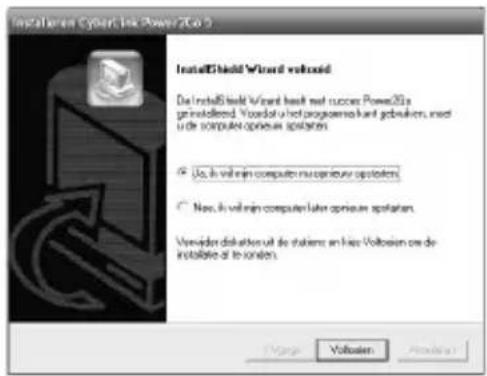
8 Klik op "Voltooien"
- Het "CyberLink Power2Go 5.5" scherm ReadMe wordt afgebeeld.

9 Lees de inhoud van de ReadMe
CyberLink Power2Go 5.5 Lite Contactinformatie
Voor informatie over CyberLink Power2Go 5.5 Lite of andere producten gebruikt u de volgende contactinformatie.
| Locatie Taal | Kantooruren (maandag tot vrijdag) | Telefoonnr. Faxnummer | |
| Duitsland | Engels/ Duits / Frans / Spaans / Italiaans | 9.00 tot 17.00 uur + | 49-700-462-92375 +49-241-70525-25 |
■ Ondersteuning via het Web/e-mail
| Taal URL/e-mail adres | |
| Engels http://www.cyberlink.com/english/cs/support/new_site/support_index.html | |
| Duits / Frans / Spaans / Italiaans | goCyberlink@aixtema.de |
Mapconfiguratie
Dit toont de mapconfiguratie wanneer bestanden zijn gekopieerd van een high definition Everio camera of een PC naar een DVD.
Wanneer u kopieert van een High Definition Everio naar gegevensdisk

flowchart
graph TD
    A["HOOFD-DIRECTORY"] --> B["HOOFD-DIRECTORY"]
    B --> C1["[EVERIO_V"] EVERIO VIDEO *1]
    C1 --> C2["[BACKUP"] NORMALE BACKUP (Everio: MAKEN UIT ALLE)]
    C2 --> C3["[DATE"] DATUM-BACKUP (Everio: MAKEN OP DATUM)]
    C3 --> C4["[EVENT"] GEBEURTENIS-BACKUP (Everio: MAKEN OP GEBEURTENIS)]
    C4 --> C5["[FILES"] BESTANDSBACKUP (Everio: SELECT. UIT SCENES)]
    C5 --> C6["[PLAYLIST"] AFSPEELLIJST-BACKUP (Everio: MAKEN OP AFSPEELLST)]
    C6 --> C7["(*1)"]
    C7 --> D1["[EVERIO_S"] EVERIO BEELD *1]
    D1 --> D2["[BACKUP"] NORMALE BACKUP]
    D2 --> D3["[DATE"] DATUM-BACKUP]
    D3 --> D4["[FILES"] BESTANDSBACKUP]
    D4 --> D5["(*1)"]

    E["Videobestanden"] --> F1["[MOV001.TOD"] MOV002.TOD]]
    F1 --> F2["(*1)"]

    G["Stilstaande afbeeldingsbestanden"] --> H1["[PIC_0001.JPG"] PIC_0002.JPG]]

    style A fill:#f9f,stroke:#333
    style B fill:#ccf,stroke:#333
    style C1 fill:#cfc,stroke:#333
    style D1 fill:#fcc,stroke:#333
    style E fill:#ffc,stroke:#333
*1 Videobestanden en bestanden met stilstaande beelden die genomen zijn met een high definition Everio camera met hoge definitie die gekopieerd zijn naar deze brander zullen opgeslagen worden in de "EVERIO_V"- en "EVERIO_S"-mappen.
Wanneer u kopieert van een High Definition Everio naar AVCHD-disk

flowchart
graph TD
    A["HOOFD-DIRECTORY"] --> B["[BDMV"]]
    A --> C["[EVERIO_I"]]
    B --> D["[STREAM"]]
    D --> E["00000.m2ts"]
    D --> F["00001.m2ts"]
    E --> G["Videobestanden"]
    F --> G
    D --> H["[BACKUP"]]
    D --> I["[CLIPINF"]]
    D --> J["[PLAYLIST"]]
    D --> K["index.bdmv"]
    D --> L["MovieObject.bdmv"]
Wanneer men gewenste mappen en bestanden op een PC maakt en opslaat

flowchart
graph TD
    A["HOOFD-DIRECTORY"] --> B["[USER_DAT"] *2, 3]
    A --> C["[USER_DAT2"]]
    A --> D["[USER_DAT3"] *4]
    A --> E["[USER1.JTS"]]
    B --> F["Video/stilstaande afbeeldingsbestanden"]
    C --> F
    D --> F
    E --> F
*2 Maak mappen met Power2Go en kopieer de gewenste videobestanden en/of bestanden met stilstaande beelden in de mappen. U kunt de gewenste mapnamen en bestandsnamen gebruiken. (Aangeduid als "USER_DAT" in de illustratie.)
*3 Gebruik Power2Go om de "USER_DAT"-mappen naar de DVD te kopiëren. (pag. 16)
*4 Bestanden met de extensie ".TPD" of ".JTS" zijn high definition Everio videobestanden bewerkt op de PC.
- Zle ook "Gegevensformaat (extensie)" (pag. 49).
Voorzichtig
- U kunt mappen en bestanden maken met alle gewenste namen, maar gebruik niet "EVERIO_V" of "EVERIO_S" als mapnaam.
- Gebruik alfanumerieke tekens, wanneer u de namen van mappen of bestanden invoert. U kunt tot maximaal veertig tekens invullen.
- U kunt tot 6 niveaus mappen maken. Afspelen is niet mogelijk als er meer dan 6 niveaus worden gemaakt.
- De totale padlengte van het bestand is maximaal 240 tekens.
Afbeeldingen afspelen opgeslagen op de DVD
U kunt videobeelden en stilstaande beelden van Everio opgeslagen op een DVD afspelen.
Beelden bekijken gekopieerd van de High Definition Everio
■Om onmiddelijk te beginnen met kijken na het opslaan van beelden op een DVD
①Verwijder de USB-kabel. (pag. 14)
②Sluit deze brander op de TV aan.
- Voor details over aansluitingen verwijzen wij naar "Aansluiten op de TV" (pag. 12, 13).
- Controleer dat de stroomlamp van deze brander oranje oplicht.
- Na op de stroomknop gedrukt te hebben zal het ongeveer 25 seconden duren om het tussenliggende scherm weer te geven. (pag. 34)
1 Steek de disk in die de gekopieerde afbeeldingen bevat en de afspeelnavigator zal weergegeven worden

AVCHD-disk

Gegevensdisk (video beelden)

Gegevensdisk (stillstaande beelden)
- Het zal ongeveer 40 seconden duren om de afspeelnavigator weer te geven.
- Om af te wisselen tussen video- en stilstaande beelden op een disk die videobeelden en stilstaande beelden bevat, schakelt u over met behulp van de MENU EXTRA. (pag. 25)
- Voor gegevensdisks (video) wordt het bestand dat geselecteerd wordt, afgespeeld op de miniatuur. (Miniatuur beweging) Het zal een paar seconden duren om alle acht miniaturen weer te geven. En nog wat meer tijd om de bewegingsminiatuur weer te geven.
- Het menu dat weergegeven wordt, kan verschillen van het menu dat hierboven wordt weergegeven wanneer een AVCHD-disk op andere apparaten gemaakt wordt ingestoken.
2 Selecteer en bevestig op het bestand met behup van de afstandsbediening
①Selecteer

flowchart
graph TD
    A["ENTER"] --> B["Arrow Up"]
    A --> C["Arrow Down"]
    A --> D["Arrow Left"]
    A --> E["Arrow Right"]
    A --> F["Arrow Left"]
    A --> G["Arrow Right"]
②Bevestig
- Afspelen van het geselecteerde bestand start.
- U kunt ook drukken op de kop PLAY om af te spelen.
- U kunt door andere pagina's bladeren met behup van de PREVIOUS / NEXT (/) knoppen.
Opmerking
- Om een AVCHD-disk tijdens afspelen te stoppen, drukt u op de STOP-knop. Wanneer afspelen stopt, zal een tussenliggend scherm worden weergegeven. (pag. 34)
Om de afspeelnavigator weer te geven drukt u op de NAVIGATION/TOP MENU-knop.
■Digest Playback (alleen voor AVCHD-disk)
- Gebruik de selectietoetsen om "SELECTIE AFSPELEN" te selecteren en druk op de ENTER-knop. De video's zullen opeenvolgende gedurende verscheidene seconden afgespeeld worden.
- Druk op de NAVIGATION/TOP MENU-knop tijdens afspelen om het submenu weer te geven.
NAAR NORMAAL AFSPELEN : Speelt de video normaal af.
NAAR INDEXMENU
: Keert terug naar het afspeelnavigatorscherm.
■ Om afbeeldingen af te spelen en een andere map [alleen voor gegevensdisk (video/stilstaande beelden)]
1 De mappenlijst weergeven
①De mapnaam selecteren

flowchart
graph TD
    A["Start"] --> B["Enter"]
    B --> C["Arrow Right"]
    B --> D["Arrow Left"]
    B --> E["Arrow Down"]
    B --> F["Arrow Up"]
    B --> G["Arrow Left"]
    style B fill:#f9f,stroke:#333,stroke-width:2px
②Bevestig
Naam van map

2 Selecteer de map die gespeeld moet worden
- De afspeelnavigator wordt weergegeven wanneer de ENTER-knop wordt ingedrukt. Selecteer en bevestig op het bestand dat afgespeeld moet worden.
①Selecteer

flowchart
graph TD
    A["ENTER"] --> B["Arrow Up"]
    A --> C["Arrow Down"]
    A --> D["Arrow Left"]
    A --> E["Arrow Right"]
    A --> F["Arrow Left"]
    A --> G["Arrow Up"]
    A --> H["Arrow Down"]
②Bevestig

- U kunt ook de map selecteren van het "MENU EXTRA" (pag. 25).
- Mappen worden automatisch gesorteerd in de mappen die gemaakt zijn afhankelijk van het item dat geselecteerd werd in het Backup-menu van de high definition Everio.
- Om beelden gekopieerd van de PC af te spelen selecteert u de bewerkte videobestanden. (pag. 22)
- Selecteer een mapnaam wanneer u een map op de PC hebt gemaakt volgens uw eigen wensen. (pag. 22)
Voorzichtig
- Als beelden niet worden weergegeven, controleer dan de instelling van de resolutie. (pag. 33)
- Voor korte videoclips (minder dan 3 seconden) zal het beeld een paar seconden stoppen, voordat men het volgende bestand speelt. (pag. 44)
- Bij gegevensdisks (video) zal het beeld een paar seconden stilstaan voordat men doorgaat naar de volgende map.
Opmerking
- Afhankelijk van de standaards voor stilstaande beelden, worden soorten beelden alleen weergegeven met een miniatuur “?” en mogelijk is in dit geval afspelen niet mogelijk.
- Progressieve JPEG-bestanden en speciale bestanden gemaakt op de PC kunnen afgespeeld worden. Video's die niet speelbaar zijn, worden ook weergegeven met “?”.
- Het kan even duren om weer te geven als de grootte van het beeldbestand te groot is of wanneer er veel bestanden zijn.
- Bij gegevensdisks (stilstaande beelden) gemaakt op een PC zullen bestanden met minder dan 640 x 480 resolutie niet in full screen worden weergegeven.
■Het weergeven van het MENU EXTRA [alleen voor gegevensdisks (video/stilstaande beelden)]
U kunt overschakelen tussen video/stilstaande beelden of bestandsdetails weergeven van het MENU EXTRA.
Ermee werken wanneer de afspeelnavigator wordt weergegeven
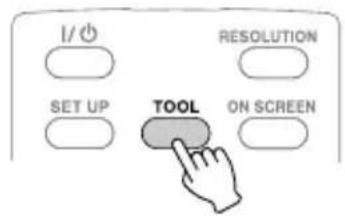
![JVC CU-VD50 - ■Het weergeven van het MENU EXTRA [alleen voor gegevensdisks (video/stilstaande beelden)] - 2](/content/2026/05/1019026/images/cc0e6590c4dc09012c4ec8fa8be5c15e55e4e8f6fd143799db4dcf40e67852ac.jpg)
flowchart
graph TD
    A["①Selecteer"] --> B["ENTER"]
    B --> C["Arrow 1"]
    B --> D["Arrow 2"]
    B --> E["Arrow 3"]
    B --> F["Arrow 4"]
②Bevestig
MENU EXTRA

Selecteer een itme met de selectietoetsen en druk op de ENTER-knop.
- MAP SELECTEREN: De mappenlijst weergeven.
- OVERSCH NAAR BEELDMÓDUS: Schakelt over van video naar stilstaand beeld. (OVERSCH NAAR VIDEOMODUS: Schakelt over van stilstaand beeld naar video.)
- DETAILS TONEN: Geeft de bestandsnaam, de mapnaam, de datum van opname en de afspeelduur (voor video) of beeldgrootte (voor s beelden) weer. De weergave van de afspeelduur voor video zal niet beschikbaar zijn, als het bestand niet daarvoor is afgespeeld.
Opmerking
- Wanneer de disk zowel video's als stilstaande beelden bevat. zullen de video's eerste weergegeven worden. Om stilstaande beelden te bekijken selecteert u "OVERSCH NAAR BEELDMODUS" in de MENU EXTRA.
Knoppen die gebruikt kunnen worden tijdens het afspelen (AVCHD / gegevensdisk)
| Knop afstandsbediening | Beschrijving | |||
| Afspelen videobeelden | Afspelen stilstaande beelden | |||
 | PLAY | PLAY | Door op deze knop te drukken wanneer in de modus voor gepauzeerd afspelen of variabele snelheid hervat men normaal afspelen. | Start de diapresentatie. |
 | PAUSE | PAUSE Pauzeert afspelen. | Pauzeert de diapresentatie. | |
 | STOP Stopt afspelen. Stopt de diapresentatie. | |||
 | FWD | Snel vooruit afspelen. Verandert in de volgorde van Zoeken +1 naar Zoeken +3 bij elke keer drukken. Druk op de knop wanneer in de gepauzeerde modus om frame per frame vooruit spelen mogelijk te maken. Druk de knop in en houd de knop ingedrukt om de afspeelsnelheid te verlangzamen. Door telkens op de knop te drukken verandert de afspeelsnelheid tussen 1/16x, 1/4x en 1/2x. | — | |
 | REV | Afspelen terugspoelen. Veramdert in de volgorde van Zoeken -1 naar Zoeken -3 bij elke keer dat men drukt.Druk op de knop wanneer in de gepauzeerde modus om frame per frame achteruit spelen mogelijk te maken. (Niet beschikbaar voor AVCHD-disk.)Terugspelen met langzame snelheid is niet mogelijk. | - | |
 | NEXT | Geeft het volgende videobbeeld weer. | Geeft het volgende stilstaande beeld weer. | |
 | PREVIOUS | Geeft het begin van het videobbeeld weer. | Geeft het vorige stilstaande beeld weer. | |
 | Overslaan | Zet de afspeelpositie met ongeveer 30 seconden vooruit. | Roteert het stilstaande beeld met 90 graden met de klok mee.(Wanneer in gepauzeerde modus.) | |
 | Opnieuw afspelen | Zet de afspeelpositie met ongeveer 7 seconden achteruit. | Roteert het stilstaande beeld met 90 graden tegen de klok in.(Wanneer in gepauzeerde modus.) | |
 | ENTER - | Vergroot het stilstaande beeld. (In twee stappen)U kunt de positie selecteren om te vergroten met behulp van knoppen naar boven/beneden/naar links/rechts. Druk op de RETURN-knop om de oorspronkelijke grootte te herstellen.(Wanneer in gepauzeerde modus.) | ||
| NAVIGATION/TOP MENU | NAVIGATION /TOP MENU | Geeft de afspeelnavigator weer. | Geeft de afspeelnavigator weer. | |
 | TOOL | Geeft het afspeelmenu weer. (pag. 29) | Geeft het afspeelmenu weer. (pag. 29) | |
■Om onmiddelijk te beginnen met kijken na het opslaan van beelden op een DVD
①Verwijder de USB-kabel. (pag. 14)
②Sluit deze brander op de TV aan.
- Voor details over aansluitingen verwijzen wij naar "Aansluiten op de TV" (pag. 12, 13).
- Controleer dat de stroomlamp van deze brander oranje oplicht.
- Na op de stroomknop gedrukt te hebben zal het ongeveer 25 seconden duren om het tussenliggende scherm weer te geven. (pag. 34)
■Om de gekopieerde bestanden af te spelen
1 Steek de disk in die de gekopieerde afbeeldingen bevat
- Afspelen start automatisch.
■Om een gewenst bestand te selecteren en af te spelen
1 Steek de disk in die de gekopieerde afbeeldingen bevat
- Afspelen start automatisch.
2 Tijdens het afspelen drukt u op de NAVIGATION/TOP MENU-knop om de afspeelnavigator weer te geven
- Afhankelijk van de disk kunt u de afspeelnavigator weergeven door op de MENU-knop te drukken.

flowchart
graph TD
    A["MANAGEMENT TOP MENU"] --> B["ENTER"]
    B --> C["RETURN"]
    C --> D["MENU"]
    D --> A
3 Selecteer en bevestig op het bestand dat afgespeeld moet worden
①Selecteer

flowchart
graph TD
    A["ENTER"] --> B["Arrow 1"]
    A --> C["Arrow 2"]
    A --> D["Arrow 3"]
    A --> E["Arrow 4"]
②Bevestig
Opmerking
- Om met afspelen te stoppen drukt u op de STOP-knop. Wanneer afspelen stopt, zal een tussenliggend scherm worden weergegeven. (pag. 34)
Om de afspeelnavigator weer te geven drukt u op de NAVIGATION/TOP MENU-knop.
Voorzichtig
- Als beelden niet worden weergegeven, controleer dan de instelling van de resolutie. (pag. 33)
Knoppen die gebruikt kunnen worden tijdens het afspelen (DVD-video)
| Knop afstandsbediening Beschrijving | ||
 | PLAY | Door op deze knop te drukken wanneer in de modus voor gepauzeerd afspelen of variabele snelheid hervat men normaal afspelen. |
 | PAUSE | PAUSE Pauzeert afspelen. |
 | STOP Stopt afspelen. | |
 | FWD Snel vooruit afspelen. Verandert in de volgorde van Zoeken +1 naar Zoeken +3 bij elke keer drukken.Druk op de knop wanneer in de gepauzeerde modus om frame per frame vooruit spelen mogelijk te maken.Druk de knop in en houd de knop ingedrukt om de afspeelsnelheid te verlangzamen. Door telkens op de knop te drukken verandert de afspeelsnelheid tussen 1/16x, 1/4x en 1/2x. | |
 | REV Afspelen terugspoelen. Veramdert in de volgorde van Zoeken -1 naar Zoeken -3 bij elke keer dat men drukt.Druk op de knop wanneer in de gepauzeerde modus om frame per frame achteruit spelen mogelijk te maken.Druk de knop in en houd de knop ingedrukt om de afspeelsnelheid terug te verlangzamen. Door telkens te drukken op de knop verandert de afspeelsnelheid terug tussen -1/16x en -1/4x. | |
| NEXT | NEXT Geeft de volgende video weer. | |
 | PREVIOUS Geeft de vorige video weer. | |
 | Overslaan Zet de afspeelpositie met ongeveer 30 seconden vooruit. | |
 | Opnieuw afspelen | Zet de afspeelpositie met ongeveer 7 seconden achteruit. |
 | TOOL Geeft het afspeelmenu weer. (pag. 29) | |
De afspeelinstellingen veranderen
U kunt de methode voor video/stilstaande beelden veranderen en ook de beeldinstellingen.
Ermee werken tijdens afspelen
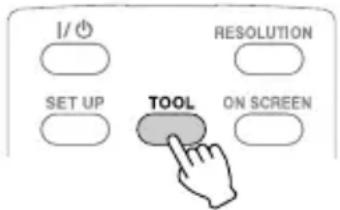

duidt de standaardinstellingen tijdens de aanschaf van dit product aan.
INSTELLING SCHIJF
Als de disk meer dan één audiotaal, ondertiteltaal bevat of scènes uit meerdere hoeken heeft, kunt u deze met deze instelling selecteren.
| AUDIOTAAL Stel de audiotaal in die afgespeeld moet worden. | |
| ONDERTITEL Stel de taal voor ondertitels die weergegeven moeten worden in. | |
| WIJZIG BEELDHOEK Schakel over van hoek (camera) die weergegeven moet worden. |
INSTELLING AFSPELEN
| HERHALEN | |
| Voor het configureren van instellingen voor het afspelen van video en het herhaaldelijk afspelen van diapresentaties. | |
| UIT Niet herhalen. | |
| TITEL | Herhaalt afspelen van de titel. (Alleen voor videobeelden.) |
| HOOFDSTUK | Herhaalt afspelen tussen de hoofdstukken. (Alleen voor AVCHD-disks en DVD-Video's.) |
| MAP | Herhaalt afspelen van bestanden binnen een map. (Alleen voor bestanden opgeslagen op de PC.) |
| ALLES | Herhaalt afspelen van alle bestanden*. (Alleen voor gegevensdisk opgeslagen op high definition Everio.)* De bestanden in de huidige map worden herhaaldelijk afgespeeld, wanneer u van de afspeelnavigator afspeelt. |
| A-B | Herhaalt afspelen tussen twee vooraf bepaalde punten A en B. (Alleen voor DVD-Videos.) |
| WIJZIG TITEL (Alleen voor AVCHD-disks en DVD-Videos) | |
| Springt naar de opgegeven titel. | |
| WIJZIG HOOFDSTUK (Alleen voor AVCHD-disks en DVD-Videos) | |
| Springt naar het opgegeven hoofdstuk. | |
| INTERVAL DIASHOW (Alleen voor stilstaande beelden) | |
| 5 SEC / 10 SEC /15 SEC Vo | or het opgeven van de tijd voor het weergeven van beelden. |
INSTELLING AFSPELEN
| DIASHOW-EFFECTEN (Alleen voor stilstaande beelden) | |
| Voor het opgeven van het vervaageffecten wanneer men overschakelt naar een ander beeld. | |
| UIT Vervaageffect uitschakelen. | |
| AAN Fade-in of fade-out van zwarte kleur inschakelen. |
INSTELLING VIDEO
U kunt alleen instellingen voor videobeelden configureren.
| BEELDKWALITEIT | |
| Voor het opgeven van de kwaliteit van videobeelden. | |
| NORMAAL | Ingesteld op deze waarde onder normale omstandigheden. |
| CINEMA Speelt beelden af met een kwaliteit van een bioscoop. | |
| FIJN Speelt af in heldere scherp gedefinieerde beeldkwaliteit. | |
| ZACHT | Speelt beelden af in een zachte gestructureerde beeldkwaliteit. |
| INSTELL GEBRUIKER | Speelt beelden af in de beeldkwaliteit opgegeven in “INSTELLING DETAILS”. |
| REDUCTIE DIGITALE RUIS | |
| Voor het opgeven of u ruisverwijdering van het beeld wilt inschakelen. | |
| UIT Ruisverwijdering uitschakelen. | |
| AAN Ruisverwijdering inschakelen. | |
| INSTELLING DETAILS | |
| Voor het opgeven van de geavanceerde instellingen wanneer “BEELDKWALITEIT” is ingesteld op “INSTELL GEBRUIKER”. | |
| CONTRAST Voor het opgeven van het beeldcontrastniveau. | |
| HELDERHEID Voor het opgeven van het beeldhelderheidsniveau. | |
| SCHERPTE Voor het opgeven van de beeldcontour. | |
| KLEUR Voor het opgeven van de kleurdintensiteit van het beeld. | |
| GAMMA Voor het opgeven van het beeldgrijsniveau. | |
| 3DNR Voor het opgeven van het beeldruisreductie. | |
| PROGRESSIEVE OUTPUT | |
| Voor het afspelen van het bronmateriaal na het converteren naar een juiste progressieve video. | |
| AUTOM1 | Bemerkt automatisch het filmmateriaal en het videomateriaal en zet dit om in de geëigende progressieve video. |
| AUTOM2 | Als aanvulling op “AUTOM1”, merkt deze optie automatisch de 30fps progressieve video en zet ze om in de juiste progressieve video. |
| VIDEO | Converteert het videomateriaal in de juiste progressieve video. |
Opmerking
- Het veranderen van de instelling heeft mogelijk geen effect op sommige afbeeldingen.
Via HDMI samen met TV werken
Deze brander aansluiten op een voor HDMI-CEC-geschikte TV met behulp van de HDMI-kabel stelt u in staat de volgende handige functies te gebruiken.
Voorbereidingen
- Sluit een HDMI-kabel aan tussen deze brander en de TV. (pag. 12)
- Schakel de TV aan en stel de met HDMI-CEC verwante instelling in het menu op "aan". (Voor details verwijzen wij u naar de instructiehandleiding van de TV.)
- Schakel deze brander in en stel "REGELEN MET HDMI" onder "INST. VERBINDING" in het instellingemenu in op "AAN". (pag. 34, 37)


HDMI-kabel (niet standaard bijgeleverd)

- Een disk insteken. (Druk op de PLAY- of NAVIGATION/TOP MENU-knop als de afspeelnavigator niet wordt weergegeven.)

- De TV schakelt automatisch op de HDMI-input. (Schakel de TV eerder aan.)
Bedieningsmethode 2
- Deze brander schakelt automatisch uit.

- Schakel de TV uit.
Opmerking
- Sommige TV's zullen automatisch insschakelen en overschakelen naar HDMI-input door alleen deze brander in te schakelen.
- Afhankelijk van de aangesloten TV, zal de taal van de weergave op het scherm van deze brander automatisch naar de taal geschakeld worden die voor de TV werd geselecteerd, toen de brander ingeschakeld werd.
(Dit is alleen van toepassing als deze brander de taal ondersteunt die voor de TV geselecteerd werd.)
Om deze brander te gebruiken met behulp van een taal die verschilt van de taal van de weergave op het scherm van de TV stelt u "REGELEN MET HDMI" in op "UIT". - Fout functioneren kan optreden wanneer apparaten zoals versterker en selector worden aangesloten. Stel "REGELEN MET HDMI" in op "UIT".
Opmerking
- HDMI-CEC (Consumer Electronics Control) is een industrie standaard die het mogelijk maakt dat met HDMI-CEC compatibele apparaten die zijn verbonden via HDMI-kabels met elkaar werken.
- Niet alle met HDMI compatibele apparaten voldoen aan de HDMI-CEC standaard. De HDMI-regelfunctie van de brander werkt niet, wanneer aangesloten op deze apparaten.
- Deze brander werkt niet gegarandeerd met alle apparaten die met HDMI-CEC kunnen werken.
- Afhankelijk van de specificaties van elk voor HDMI-CEC geschikt apparaat, kunnen sommige functies niet werken met deze brander. (Voor details verwijzen wij u naar de instructiehandleiding van de TV.)
- Met sommige aangesloten apparaten kunnen niet bedoelde dingen optreden. In dergelijke gevallen zet u "REGELEN MET HDMI" in op "UIT".
Voorzichtig
- HDMI-regeling werkt niet wanneer de USB-kabel aangesloten is. Verwijder de USB-kabel, als u de HDMI-regelfunctie wilt gebruiken.
- HDMI-regeling werkt niet onmiddellijk nadat u het stroomsnoer in het stopcontact hebt gestoken. Druk op de stroomknop op deze brandern om hem in te schakelen.
- Als de HDMI-kabelaansluiting is veranderd, voert u de volgende handelingen uit om deze brander en de aangesloten apparaten elkaar te laten herkennen.
①Met de TV ingeschakeld, zet u de brander uit en weer aan.
②Stel de “REGELEN MET HDMI” onder “INST. VERBINDING” in het instellingemenu op “UIT”, stel vervolgens opnieuw in op “AAN”.
Hoogkwalitatieve beelden bekijken
U kunt de resolutie van de video-output veranderen, als de brander aangesloten is op een high definition TV via een HDMI-kabel of een component videokabel.
Bedienen wanneer in het tussenliggende scherm*
* Om het tussenliggende scherm weer te geven verwijzen wij naar pagina 34.

(Tussenliggende scherm)
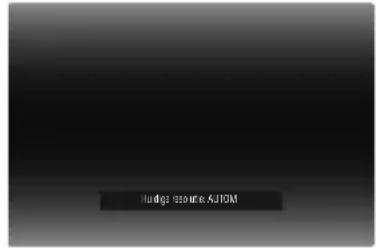
- Druk telkens op de knop om de output-resolutie te veranderen.
■ Aansluiting met behulp van de HDMI-kabel ("HDMI VIDEOMODUS": "AAN")
(Resoluties niet ondersteund door de TV worden niet weergegeven.)

flowchart
graph LR
    A["→ AUTOM 576p"] --> B["→"]
    B --> C["→"]
    C --> D["→"]
■Aansluiting met behulp van de componentvideokabel ("HDMI VIDEOMODUS": "UIT", HDMI-kabel is niet aangesloten)

flowchart
graph LR
    A["576i"] --> B["576p"]
    B --> C["720p"]
    C --> D["1080i"]
    D --> E["..."]
■Aansluiting met behulp van de videokabel
Instelling is niet nodig. "576i" wordt uitgevoerd onafhankelijk van de instelling.
Voorzichtig
- Als deze brander aangesloten is op een TV die niet de vooraf ingestelde output-resolutie via een HDMI-kabel ondersteunt, schakelt de instelling automatisch over op "AUTOM".
- Wanneer deze brander aangesloten is met behulp van een componentvideokabel met de output-resolutie ingesteld op "1080i" of "720p", zal de output-resolutie ingesteld worden op "576i" of "576p" als een DVD-video disk ingestoken is.
Opmerking
- Wanneer de HDMI-kabel is aangesloten, is de resolutie van de componentconnectors vast op "576i". ("HDMI VIDEOMODUS": "AAN")
- Wanneer de resolutie is ingesteld op "576p" voor de HDMI-kabelaansluiting, zal het "4:3 PAN EN SCANNEN" of het "4:3 BRIEVENBUS" weergaveformaat onder "MONITORTYPE" in het instellingemenu geselecteerd worden als de beeldgrootte 4:3 is. (pag. 35)
Instellingenmenu
Verander de instellingen van deze brander naar gelang de gebruiksomgeving.
Procedures voor werken met menu's
Voorzichtig
- De SET UP-knop kan alleen functioneren wanneer het tussenliggende scherm (scherm zonder beeldweergave) wordt weergegeven. Als de afspeelnavigator wordt weergegeven, drukt u op STOP (voor AVCHD-disk en DVD-video) of NAVIGATION/TOP MENU (voor gegevensdisks) om het scherm te wissen.
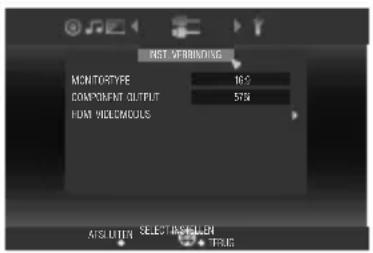
Voorbeeld: Wanneer men "MONITORTYPE" verandert onder "INST. VERBINDING" van "16:9" in "4:3 BRIEVENBUS"
1 Het instellingenmenu weergeven

5 Het instellingenmenu sluiten

Items en beschrijvingen instellingenmenu
duidt de standaardinstellingen tijdens de aanschaf van dit product aan.
* Menu-items waarvoor instelling niet kan worden veranderd, zal grijs op het scherm worden weergegeven.
INSTELLING SCHIJF
Als de disk meer dan één audiotaal, ondertiteltaal bevat of scènes uit meerdere hoeken heeft, kunt u deze met deze instelling selecteren.
| AUDIOTAAL Stel de audiotaal in die afgespeeld moet worden. | |
| ONDERTITEL Stel de | taal voor ondertitels die weergegeven moeten worden in. |
| WIJZIGBEELDHOEK | Schakel over van hoek (camera) die weergegeven moet worden. |
INSTELLING VIDEO
| REGELING ZWARTNIVEAU | |
| Voor het opgeven van de zwarte niveau van het videobeeld. | |
| DONKERDER Inge | esteld op deze waarde onder normale omstandigheden. |
| HELDERDER | Stl op deze waarden in om de donkere gebieden van het videobeeld te verhelderen. |
INSTELLING AUDIO
| COMPRESSIE DYNAM BEREIK | |
| Voor het opgeven van het dynamisch bereik (verhouding tussen sterke en zwakke signalen) van geluid. Zachte geluiden kunnen gehoord worden, wanneer het dynamisch bereik gecomprimeerd wordt. | |
| AAN | Voert geluid uit na het comprimeren van het dynamisch bereik. |
| UIT Voert het opgenomen geluid uit zonder compressie. | |
INST. VERBINDING
| MONITORTYPE | |
| De schermgrootte opgeven op grond van de aangesloten TV. (Als de schermgrootte van de TV vast is, zullen de beelden weergegeven op de TV niet veranderen, zelfs niet als u de instellingen van de brander verandert.) | |
| 16:9 | Wanneer aangesloten op een breedbeeld-TV (16:9)(Een zwarte band zal zowel links als recht worden weergegeven voor 4:3 afbeeldingen.) |
| 16:9VOLLEDIG | Wanneer aangesloten op een breedbeeld-TV (16:9)(4:3 afbeeldingen zullen zijdeling uitgerekt worden.) |
| 4:3 PAN EN SCANNEN | Wanneer men aansluiten op een 4:3 TV(De linker en rechter kant van 16:9 afbeeldingen zal ontbreken.) |
| 4:3 BRIEVENBUS | Wanneer men aansluiten op een 4:3 TV(Een zwarte strook zal aan de bovenkant en onderkant voor 16:9 afbeeldingen worden weergegeven.) |
Opmerking
- Het veranderen van de instelling heeft mogelijk geen effect op sommige afbeeldingen.
INST. VERBINDING
| COMPONENT-OUTPUT | |
| Voor het opgeven van de de instelling van de output-resolutie van de componentconnectors. U kunt ook de instelling met behulp van de afstandsbediening opgeven. (pag. 33) | |
| 576i Tijdens uitvoer in D1 (576i) | |
| 576p Tijdens uitvoer in D2 (576p) | |
| 720p Tijdens uitvoer in D3 (1080i) | |
| 1080i Tijdens uitvoer in D4 (720p) | |
| INSTELLING HDMI | |
| HDMI VIDEOMODUS | |
| Geef de instelling op wanneer u de brander met zowel het HDMI-eindput als de componentconnectors aangesloten gebruikt. | |
| AAN Uitvoer met prioriteit aan het HDMI-eindpunt gegeven. | |
| UIT Uitvoer met prioriteit aan de componentconnectors gegeven. | |
| HDMI-OUTPUT | |
| Voor het opgeven van de de instelling van de output-resolutie van het HDMI-eindpunt. U kunt ook de instelling met behulp van de afstandsbediening opgeven. (pag. 33) | |
| AUTOM Ingesteld op deze waarde onder normale omstandigheden. | |
| 576p Tijdens uitvoer in D2 (576p) | |
| 720p Tijdens uitvoer in D3 (1080i) | |
| 1080i Tijdens uitvoer in D4 (720p) | |
| 1080p Tijdens uitvoer in D5 (1080p) (pag. 12) | |
| 24p OUTPUT | |
| JVC-camcorders ondersteunen 1080/24p opnemen niet. (Per mei 2008.) Geef deze instelling op wanneer u videobeelden opgenomen door andere apparaten ziet opgenomen in 1080/24p op een TV die 1080/24p via een HDMI-aansluiting ondersteunt. | |
| AUTOM Selecteer deze waarden om de afbeeldingen uit te voeren in 1080/24p naar een TV die 1080/24p ondersteunt. Stel in op “UIT” als de beelden niet goed afgespeeld kunnen worden. | |
| UIT Ingesteld op deze waarde onder normale omstandigheden. | |
| x.v.Color | |
| Geef deze instelling op wanneer u videobeelden ziet opgenomen in x.v.Color op een TV die x.v.Color ondersteunt. Dit verbetert het beeld door het reproduceren van kleuren die dicht bij hun natuurlijke kleuren liggen. | |
| AUTOM Ingesteld op deze waarde onder normale omstandigheden. | |
| UIT Stel op deze waarde in wanneer de videobeelden vervormd zijn of wanneer de kleuren niet juist worden weergegeven. | |
| Deep Color | ||
| Deze functie werkt tijdens het afspelen. Geef deze instelling op wanneer u beelden ziet op een TV die Deep Color ondersteunt. Dit maakt mogelijk dat high definition beelden van 30-bits en 36-bits kleurdiepten die hoger zijn dat de 24-bits kleuren bekeken worden. | ||
| AUTOM | Selecteer deze waarden om high definition beelden op een TV die diepe kleuren ondersteunt. Stel in op “UIT” als de beelden niet goed afgespeeld kunnen worden. | |
| UIT Ingesteld op deze waarde onder normale omstandigheden. | ||
| INST.VERBETERDE HDMI | ||
| Geef deze instelling op wanneer aangesloten op een TV die een DVI input-eindpunt heeft met behulp van een HDMI-DVI conversiekabel. | ||
| STANDAARD Ingesteld op deze waarde onder normale omstandigheden. | ||
| VERBETERD | Stel op deze waarde in, wanneer de zwart/wit kleuren van het videobbeeld niet duidelijk zijn. | |
| REGELEN MET HDMI | ||
| Voor het opgeven of de HDMI-CEC functie te gebruiken die de TV in staat stelt in samenhang met deze brander te werken. (pag. 31) | ||
| UIT Niet samen met de TV gebruiken. | ||
| AAN In samenhang met de TV gebruiken. | ||
ANDERE INSTELLING
| HERVATTEN * | |
| Voor het opgeven of men de stoppositie moet onthouden. | |
| AAN De stoppositie onthouden. | |
| UIT De stoppositie niet onthouden. | |
| GIDS OP HET SCHERM | |
| Voor het opgeven of men de informatie over de afspeelstatus weer moet geven. | |
| AUTOM Gedurende 5 seconden weergeven. | |
| UIT Niet weergeven. | |
| TAAL OP HET SCHERM | |
| Voor het opgeven van de taal die weergegeven moet worden in het scherm van het instellingenmenu en andere. “ENGLISH” is ingesteld als de standaard taal.( / ENGLISH / FRANÇIAS / DEUTSCH / ITALIANO / NEDERLANDS / PORTUGUÊS / ESPAÑOL / 汉语 / PYCCGKAIH) | |
| SCREENSAVER | |
| Voor het opgeven of men de screensaver wil activeren. | |
| AAN | Activeert de screensaver wanneer deze brander niet gedurende 5 minuten gebruikt wordt. |
| UIT De screensaver niet activeren. | |
| INSTELLING INITIALISEREN | |
| Herstelt de instellingen op de standaard toestand van het tijdstip van aanschaf. | |
| DATUM WEERGAVESTIJL (Alleen voor gegevendisks) | |
| Sorteert de datums in volgorde. (year.month.day / month.day.year / day.month.year) | |
| KEUZE WEERGAVE TIJD (Alleen voor gegevendisks) | |
| Voor het opgeven van de weergave van de tijd. (12h / 24h) | |
* Voor de hervatfunctie zal de stoppositie gereset worden als de brander aangesloten is op een Everio of een PC via de USB-kabel of wanneer de brander uitgeschakeld is en de disk verwijderd wordt.
Schermdisplays
U kunt tijdens afspelen informatie op het scherm weergegeven.

- Druk telkens om informatie te verbergen/weer te geven.
■ Tijdens het afspelen van een AVCHD-disk gekopieerd van een high definition Everio

■ Tijdens het afspelen van een videogegevensdisk gekopieerd van een high definition Everio

Tijdens het afspelen van een gegevensdisk met stilstaande beelden gekopieerd van een high definition Everio

■Tijdens afspelen van een DVD-disk gekopieerd van Everio
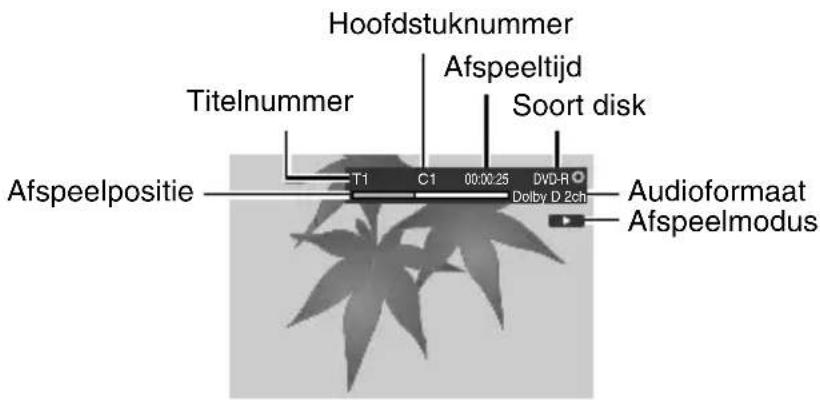
Problemen oplossen
Probleem Actie
| Algemeen | Kan stroom niet inschakelen. | Zorg ervoor dat de AC-adapter en het stroomsnoer goed aangesloten zijn. (pag. 2) |
| Kan niet goed functioneren. | Druk meer dan 5 seconden op de stroomknop op deze brander om deze te resetten. (De brander zal automatisch uitgeschakeld worden.) | |
| De brander van AC-adapter is heet. | De brander en de AC-adapter zal warm worden, wanneer langer gebruikt. Dit is geen disfunctie.Als de brander abnormaal heet is, verwijdert u de AC-adapter en raadpleegt de leverancier van wie u de brander kocht. | |
| Het stroomlampje knippert langzaam in rood wanneer men de brander gebruikt. | De brander kan niet goed werken op grond van een val in de inwendige temperatuur. Wacht totdat het stroomlampje stopt met knipperen.De stroom in de binnentemperatuur van de brander stijgt. Schakel de brander uit, wacht even en schakel hem dan weer in. | |
| Kopieren | De brander wordt niet herkend door de Everio-camera. | Zorg ervoor dat de USB-kabel goed aangesloten is. Steek de connector met het vooruitstekend eel in de brander en de andere kant in de Everio-camera. (pag. 14) |
| De brander wordt niet herkend door de PC. | Zorg ervoor dat de USB-kabel die standaard wordt bijgeleverd bij de Everio-camera goed aangesloten is. (pag. 16) | |
| Schrijven lukt niet. | Gebruik disks aanbevolen voor de brander. (pag. 48)Steek de disk in met het label naar boven.Veeg vuil af dat u op de lade vindt.Gebruik disks waarvan het schrijfoppervlak niet beschadigd is.Gebruik geen vervormde disks. | |
| Kan de diskflade niet openen. | Als het schrijven van disks op dit moment plaatsvindt, kan de disklade niet geopend worden. Wacht tot het schrijftproces eindigt.Als de disk niet goed uitgeworpen kan worden nadat de brander is geavllen of op grond van andere disfuncties, steekt u een dun staafje in de opening om krachtig uit te werpen om de disk uit te werpen. (pag. 44) | |
| Probleem Actie | ||
| Kopiëren | Niet in staat te schrijven/te lezen op de maximale snelheid (wanneer aangesloten op een PC) | Gebruik de aanbevolen disks. (pag. 48) |
| Afspelen | De afstandsbediening werkt niet. | De afstandsbediening werkt niet, wanneer de disklade geopend is. Disklade sluiten. |
| Niet in staat met eenheid te werken. | Als de brander geheel niet werkt, verwijdert u de stekker en steekt hem weer in. (Mogelijk werkt deze niet goed op grond van blikseminslag of statische elektriciteit.) | |
| Geen beelden op de TV. | Sluit deze brander op een TV aan. (pag. 12, 13)Schakel over naar de externe output die de brander aansluit op een TV met video/audio-inputconnectors.Na op de stroomknop gedrukt te hebben zal het ongeveer 25 seconden duren om het tussenliggende scherm weer te geven. (pag. 34)Als er te veel opgenomen bestanden zijn of wanneer een niet-aanbevolen disk wordt gebruikt, zal het verscheidene minuten duren om de afspeelnavigator weer te geven.Controleer de instelling voor de resolutie opnieuw. (pag. 33) | |
| Beelden worden vervormd tijdens snel vooruit/snel achteruit afspelen. | Beelden kunnen vervormd worden voor secties, waar de afspeelsnelheid verandert. Dit is geen disfunctie. | |
| De beelden kunnen niet weergegeven worden in de normale aspectverhouding (hoogte-breedteverhouding). | Wanneer zowel het HDMI-eindput als de audio/video outputconnector zijn aangesloten, stelt u “HDMI VIDEOMODUS” in het instellingenmenu in op “UIT” om de beelden uit te voeren met de prioriteit die gegeven wordt door de audio/video outputconnectors. (pag. 36) |
Probleem Actie
| Afspelen | Het apparaat kan niet lezen. | Steek de disk in met het label naar boven.Veeg vuil af dat u op de lade vindt.Zorg ervoor dat het schrijfoppervlak van de disk niet beschadigd is.Gebruik geen vervormde disks. |
| Kan niet goed afspelen. | Afspelen van commerciële DVD-video's wordt niet gegarandeerd. | |
| Digest Playback start wanneer de PREVIOUS / NEXT knop herhaaldelijk wordt ingedrukt. | AVCHD-disk gemaakt op een high definition Everio wordt uitgerust met de functie Digest Playback. Als de PREVIOUS / NEXT knop herhaaldelijk wordt ingedrukt tijdens afspelen, zal Digest Playback starten wanneer normaal afspelen eindigt. (pag. 24) | |
| Afspelen | Niet in staat de inhoud van de AVCHD-disk te lezen met behulp van de verkennerfunctie van de PC. | Het besturingssysteem van de PC ondersteunt de AVCHD-disk niet. Installeer de Power2Go software die standaard bijgeleverd werd. |
| Niet in staat beelden af te spelen toegevoegd door een PC. | Wanneer men een disk afspeeld (multi-border disk) die beelden bevat toegevoegd door een PC, kunnen de toegevoegde beelden niet afgespeeld worden. | |
| De TV schakelt automatische van input, wanneer de brander wordt gebruikt. | ||
| De TV wordt uitgeschakeld wanneer deze brander uitgeschakeld is. | De HDMI-CEC functie is ingeschakeld. Om deze uit te schakelen stelt u “REGELEN MET HDMI” in het instellingenmenu in op “UIT”. (pag. 37) | |
| Deze brander werkt, wanneer de afstandsbediening van de TV wordt gebruikt. |
Problemen met naadloos afspelen
Tijdens continu afspelen of meerdere bestanden zal het beeld een paar seconden stilstaan, wanneer u van bestanden verandert in de volgende gevallen overschakelt.
- Wanneer de opnamedatums anders zijn:
Het beeld zal een paar seconden stilstaan wanneer u tussen bestanden met verschillende opnamedatums overschakelt.
Voor bestanden met dezelfde datum is afspelen naadloos.
- Wanneer bestanden verwijderd worden:
Als bestanden verwijderd worden en na het verwijderen tijdens continu opnemen worden toegevoegd, zal het beeld een paar seconden stilstaan bij het deel waar men verwijdert.
Wanneer er been bestanden worden verwijderd, is afspelen naadloos.
- Wanneer de beeldkwaliteit (XP/SP/EP) tijdens opnemen wordt veranderd:
Het beeld zal een paar seconden stilstaan wanneer u tussen bestanden met verschillende beeldkwaliteit overschakelt.
Voor bestanden opgenomen met dezelfde beeldkwaliteit is afspelen naadloos.
- Wanneer het opgenomen bestand minder dan 3 seconden lang is:
Het beeld zal een paar seconden stilstaan aan het einde van een bestand dan minder dan 3 seconden duurt.
- Wanneer er meer dan 99 bestanden met dezelfde datum worden opgenomen:
Het beeld zal een paar seconden stilstaan wanneer u elke 99 bestandsopnames tussen bestanden overschakelt.
Voor continu 99 bestanden is afspelen naadloos.
Disks kunnen niet uitgeworpen worden
Wanneer een disk niet kan worden uitgeworpen met de uitwerpknop, gebruikt u de volgende procedure om met kracht uit te werpen.
①Schakel deze brander uit.
②Steek een dun staafje in de opening om met kracht uit te werpen. Deze bevindt zich naar de uitwerpknop en de lade zal uitgeworpen worden.
③Trek de lade handmatig uit en verwijder de disk.

Opening om met kracht uit te werpen
Foutboodschappen
Probleem Actie
Onspeelbare schijf

- Mogelijk is de disk vuil. Maak de disk schoon en probeer het opnieuw.
-
De disk of het gegevensformaat worden niet ondersteund. Controleer de disk of het gegevensformaat (extensie). (pag. 49)
-
Steek een disk in die op deze brander kan worden afgespeeld. (pag. 49)
- Het "Sluit de schijf" aanstreepvak in Power2Go is mogelijk niet aangestreept om verdere opnamen mogelijk te maken. Onder het "Brander"-tabblad in het Power2Go "Configuratie/Informatie" menu streept u het aanstreepvak aan om de disk te sluiten. (pag. 16)
- Het "Sluit de schijf" aanstreepvak in Power2Go is mogelijk niet aangestreept om verdere opnamen mogelijk te maken. Onder het "Brander"-tabblad in het Power2Go "Configuratie/Informatie" menu streept u het aanstreepvak aan om de disk te sluiten. (pag. 16)
Incompatibele disc

- Disk is niet afgemaakt wanener deze wordt gekopieerd van de high definition Everio. Zorg ervoor de disk af te werken na het kopieren. (Voor details verwijzen wij u naar de instructiehandleiding van de Everio camera.)
- Disk is niet afgemaakt wanener deze wordt gekopieerd van de high definition Everio. Zorg ervoor de disk af te werken na het kopieren. (Voor details verwijzen wij u naar de instructiehandleiding van de Everio camera.)
Niet voltooide schijf Gebruik voltooide schijf

- Mogelijk is de disk vuil. Maak de disk schoon en probeer het opnieuw.
- Disks met een regiocode van "2" of "ALL" kunnen op deze brander worden afgespeeld. Disks met een andere regiocdoe van boven kunnen niet afgespeeld worden. (pag. 46)
- Mogelijk is de disk vuil. Maak de disk schoon en probeer het opnieuw.
- Disks met een regiocode van "2" of "ALL" kunnen op deze brander worden afgespeeld. Disks met een andere regiocdoe van boven kunnen niet afgespeeld worden. (pag. 46)
- Disks met een regiocode van "2" of "ALL" kunnen op deze brander worden afgespeeld. Disks met een andere regiocdoe van boven kunnen niet afgespeeld worden. (pag. 46)
Discfout

Fout regiocode

Kan de operatie niet uitvoeren

● Werk ermee na het stoppen van afspelen.
- Bestandsgegevens ontbreken mogelijk.
- De disk of het gegevensformaat worden niet ondersteund. Controleer de disk of het gegevensformaat (extensie). (pag. 49)
Kan niet afspelen

- U hebt een map geselecteerd die geen video's bevat. Selecteer een map met videobestanden. (pag. 25)
Geen videobestanden opgeslagen

- U hebt een map geselecteerd die geen stilstaande beelden bevat. Selecteer een map met bestanden met stilstaande beelden. (pag. 25)
Geen fotobestanden opgeslagen

Andere informatie
Schoonmaakprocedure
BELANGRIJK:
- Zorg ervoor dat de steker van de brander niet meer in het stopcontact zit, voordat u met schoonmaken begint.
- Gebruik geen vloeibare of aerosol schoonmaakmiddelen.
- Zorg ervoor dat er geen vocht of vloeistof in contact komt met de schijf tijdens het schoonmaken.
Buitenkant van de brander:
Veeg stof af met een droge doek.
Diskflade:
Veeg vuil af met een zachte droge doek.
Raak de lens niet aan. Om de lens schoon te maken gebruikt u een beschikbare schoonmaakblower voor camera's. Werken met een disk om de lens schoon te maken zal zorgen voor disfunctie.

Disk:
Gebruik een commercieel beschikbare schoonmaakdoek om voorzichtig te vegen van de binnenrand naar de buitenrand.
Plak geen stickers op de labelkant van de disk. Dit zal tot gevolg hebben dat het draaicentrum zal afwijken en zal de trilling doen toenemen van de draaiende disk en daardoor zal er invloed zijn op het juist afspelen.
Opslag:
Zorg ervoor dat de disks in hun omhulling worden bewaard. Als men disks op elkaar legt zonder hun beschermende omhulling, kunnen ze beschadigd worden. Zet geen disks op een plaats, waar ze aan direct zonlicht blootgesteld zullen worden of op een plek waar de vochtigheid of de temperatuur hoog is. Laat geen disks in uw auto liggen!
Regiocodes
Regiocodes zijn nummers voor het beperken van het afspelen van DVD-video's. De wereld is onderverdeeld in zes regio's en elke regio wordt bepaald door een getal. Als het nummer voor een disk niet overeenkomt met het nummer voor de speler, kan de disk niet op de speler worden afgespeeld.
Afwijzing van aansprakelijkheid
JVC accepteert geen aansprakelijkheid op welke wijze dan ook voor het verlies van gegevens door onjuiste aansluitingen of onjuist omgaan met het apparaat.
Copyright
Op grond van wetten over copyright is het dupliceren van materiaal dat beschermd is door copyright zonder toestemming van de houder van dat copyright verboden.
Gedeponeerde handelsmerken en handelsmerken
- Microsoft, Windows en Windows Vista zijn of gedeponeerde handelsmerken of handelsmerken van Microsoft Corporation in de Verenigde Staten en/of andere landen.
- Macintosh en Mac OS zijn handelsmerken van Apple, Inc, geregistreerd in de Verenigde Staten en andere landen.
- Pentium is een gedeponeerd handelsmerk van Intel Corporation in de Verenigde Staten.
- Geproduceerd onder licentie van Dolby Laboratories. "Dolby" en het symbool van de dubbele D zijn handelsmerken van Dolby Laboratories.
- HDMI, het logo van HDMI logo en high definition multimedia interface zijn handelsmerken of gedeponeerde handelsmerken van HDMI Licensing LCC.
- De x.v.Color en x.v.Color logo's zijn handelsmerken.
- De AVCHD en AVCHD logo's zijn handelsmerken van Matsushita Electric Industrial Co., Ltd. en Sony Corporation.
- Namen van andere ondernemingen en producten die hier genoemd worden, zijn gedeponeerde handelsmerken en/of handelsmerken van hun respectievelijke houders.
Specifications
| Algemeen | |
| Gemeten stroom 2,3 A | |
| Afmetingen 152 x 42 x 195 mm (B x H x D) | |
| Massa Ongeveer 920 g (met uitzondering van AC-adapter en aansluitkabels) | |
| Bedieningsomgeving | Bedieningstemperatuur: 0 °C tot 35 °COpslagtemperatuur: -20 °C tot 60 °C |
| Laserstroom (golflengte, output) | Voor DVD: 656 tot 663 nm, 1,04 mWVoor CD: 777 tot 788 nm, 1,33 mW |
| AC-adapter (AP-V50U) | |
| Stroomvoorziening AC110 V tot 240 V, 50 Hz/60 Hz | |
| Inputcapaciteit 0,6 A | |
| Output DC 5,3 V, 3,5 A | |
| Bedieningstemperatuur | 0 °C tot 40 °C |
| Afmetingen 52 x 31 x 120 mm (B x H x D, met uitzondering van stroomsnoer) | |
| Massa Ongeveer 136 g | |
| Afstandsbediening (RM-V55U) | |
| Type DC 3 V (CR2025 knopbatterij) | |
| Levensduur batterij Ongeveer 1 jaar (afhankelijk van gebruiksfrequentie) | |
| Bedieningsafstand Ongeveer 5 m (voorkant naar boven) | |
| Bedieningstemperatuur | 0 °C tot 40 °C |
| Afmetingen 42 x 12 x 100 mm (B x H x D) | |
| Massa Ongeveer 32 g (met inbegrip van Lithium-batterij) | |
| Aanbevolen disks | |
| DVD-R JVC, TDK, Verbatim, SONY | |
| DVD-R DL *1 | JVC *2, Verbatim |
| DVD-RW | JVC |
- Gebruik van deze brander kan niet mogelijk zijn of optimale prestaties kunnen niet bereikt worden afhankelijk van de disk die gebruikt wordt. Wij raden u aan de aanbevolen disks te gebruiken.
- Gebruik DVD's voor video's.
- Deze brander ondersteunt alelen 12 cm disks.
- Het uiterlijk en de specificaties van dit product kan zonder tegenbericht worden gewijzigd.
*1 DVD-R DL disks kunnen gebruikt worden wanneer de brander aangesloten is op een high definition Everio en een PC.
*2 Bij DVD-R DL geproduceerd door JVC, wordt het gebruik van disks met het bericht "Also recommended for high definition Everio" aanbevolen.
Afspeelfunctie
Ondersteunde disks DVD-R, DVD-R DL, DVD-RW
| Gegevensformaat (extensie) | AVCHD of DVD-gegevensdisk gemaakt door aan te sluiten op een high definition EverioDVD-videodisk gemaakt door aan te sluiten op EverioDVD-gegevensdisk waarvoor gegevens worden opgenomen met behulp van de high definition Everio, verwerkt met behulp van een bewerksoftware van Everio en geschreven naar een specifieke map op deze branderSelecteer het bestandsformaat voor de serie GZ-HD als het uitvoerformaat in het PowerDirector outputmenu.Stel het betandssysteem van het gegevenstabblad in het Power2Go 5.5 Lite configuratiemenu in op “UDF 1.5”.Als beelden gemaakt door “SVRT” in het PowerDirector outputmenu te selecteren niet goed afgespeeld kunnen worden, deselecteert u “SVRT” en voert u het opnieuw uit.Extensies herkend door deze brander zijn als volgt. (Extensies die zijn veranderd, kunnen niet goed afgespeeld worden.)Gegevens opgenomen op Everio (via PC): MTS, TOD, MOD, JPGGegevens bewerkt op PC: JTS, TPD, JPGWanneer men bestanden afspeelt op een PC, kan drukken op de knop PLAY na het zoeken tot gevolg hebben dat de afspeelpositie afwijkt. |
Video-output 1,0 V 75 Ω (pincontactbus)
| Audio-output 2,0 Vrms (pincontactbus) | |
| Component video-output | Y p-p: 1,0 V 75 Ω (pincontactbus) C_B/C_R , P_B/P_R p-p: 0,7 V 75 Ω (pincontactbus) |
| HDMI-outputeindpunt Goed voor 19 pings HDCP, x.v.Color, Deep ColorVideo: 1080p / 1080i / 720p / 576p / 576i(Wij geven geen garantie voor compatibiliteit met DVI-D.)Audio: 2CH PCM/bitstream | |
Voorzichtig
- Disks anders dan die boven getoond kunnen niet goed afgespeeld worden.
Wanneer aangesloten op een Everio camera
| Interface USB 2.0 | ||
| Interfacekabel USB-kabel (mini type A - mini type B) | ||
| Compatibiele disks voor schrijven(8 cm disks kunnen niet gebruikt worden) | Everio DVD-R, | DVD-RW |
| High definition Everio | DVD-R, DVD-R DL, DVD-RW | |
| Opnameformaat Everio DVD-video (alleen video) | ||
| Opnametijd Everio Ongeveer 30 minuten (waaronder ook tijd nodig voor afwerking)Wanneer men video's opneemt gedurende ongeveer 90 minuten in de fijne modus op een 4,7 GB disk. (Dit kan verschillen volgens condities zoals het aantal titels.) | ||
- GZ-MC100, GZ-MC200, GZ-MC500, GZ-MG20, GZ-MG40, GZ-MG50 en GZ-MG70 kunnen niet gebruikt worden.
Wanneer aangesloten op een PC
| Interface USB 2.0, USB 1.1 *1 | ||
| Interfacekabel USB-kabel (USB-kabel geleverd voor de Everio kan ook gebruikt worden) | ||
| Ondersteund besturingssysteem | Windows® XP Home Edition, Windows® XP Professional Windows VistaTM Home Basic, Windows VistaTM Home Premium(Macintosh wordt niet ondersteund.) | |
| Capaciteit gegevensbuffer | 2 MB | |
| Snelheid gegevensoverdracht (voor USB 2.0) | Schrijven DVD-R: Maximaal 8xDVD-RW: Maximaal 6xDVD-R DL: Maximaal 6x | |
| Lezen DVD-R: Maximaal 8xDVD-RW: Maximaal 8xDVD-R DL: Maximaal 8xCD-R: Maximaal 24x *2CD-RW: Maximaal 24x *2CD-ROM: Maximaal 24x | ||
| Compatibele disks voor schrijven (men kan 8 cm disks niet gebruiken) | Schrijven DVD-R, DVD-RW, DVD-R DL | |
| Lezen DVD-R, DVD-RW, DVD-R DL, CD-ROM, CD-R, CD-RW | ||
| Ondersteunde software PowerProducer 4 NE (standaard geleverd bij Everio) CyberLink Power2Go 5.5 Lite (standaard geleverd bij CU-VD50) | ||
*1 Als u de USB 1.1-kabel gebruikt, zal het ongeveer drie uur duren om één DVD te schrijven.
*2 Elke CD opgenomen met behulp van de packet-write methode wordt niet ondersteund.
JVC

- Klaarmaken voor kopiëren naar een DVD!
- Leg een aanbevolen disk klaar
- Voorzichtig
- Aansluiten
- Druk op de stroomknop om de brander in te schakelen
- Let op het volgende!
- Video's kopiëren naar een DVD
- Opmerking
- Video's afspelen opgeslagen op de DVD
- Sluit deze brander op de TV aan
- Verwijder de USB-kabel
- Gebruik de selectietoetsen op de afstandsbediening om de video die u wilt afspelen te selecteren en druk op de ENTER-knop.
- Afspelen begint!
- Deze brander maakt het mogelijk DVD's van video's opgenomen met de JVC Hard Disk Camera te maken zonder een PC nodig te hebben.
- Geachte klant,
- Veiligheidsmaatregelen
- BELANGRIJK:
- VOORZICHTIG:
- LET OP:
- Voorzichtig bij het vervangen van de lithium batterij
- WAARSCHUWING:
- Geachte klant.
- Informatie voor gebruikers over het verwijderen van oude apparatuur en batterijen
- [Europese Unie]
- [Zakelijke gebruikers]
- [Overige landen buiten M Europese Unie]
- Voorzorgsmaatregelen voor de brander
- Voorzorgsmaatregelen voor accessoires
- Voorzorgsmaatregelen voor schijven
- Installatie
- Wanneer men de eenheid plaatst:
- Wanneer men het product verplaatst:
- Inhoud
- Aan de slag
- Accessoires
- De brander plaatsen
- Horizontale oriëntatie
- ■Verticale oriëntatie
- Namen en functies van elk onderdeel
- Achterpaneel
- Afstandsbediening
- ■Wanneer u de afstandsbediening voor het eerst gebruikt
- Aansluiten op een TV met HDMI-inputaansluiting
- Aansluiten op een TV met componentvideo-inputconnectors
- Aansluiten op een TV met video/audio-inputconnectors
- Everio-video naar een DVD kopiëren
- Het creëren van AVCHD disk/gegevensdisk/DVD-video
- Voorbereidingen
- Everio aanzetten
- Steek een nieuwe disk in
- Maak een AVCHD-disk, gegevensdisk of DVD-video
- Kopiëren van PC naar DVD
- Op een PC aansluiten
- Kopiëren naar een DVD
- Zet deze brander en de PC aan
- Gebruik Power2Go om naar een DVD te kopiëren
- USB-kabel van PC verwijderen
- Computers die gebruikt kunnen worden
- Installeren CyberLink Power2Go 5.5 Lite
- Steek de bijgeleverde CD-ROM in de PC
- Windows Vista:
- Windows XP:
- Bevestig de taal en klik vervolgens op de "OK"
- Klik op "Volgende"
- Bevestig de inhoud en klik vervolgens op "Ja"
- Volg de instructies op het scherm
- Klik op "Voltooien"
- Klik op "Voltooien"
- Lees de inhoud van de ReadMe
- CyberLink Power2Go 5.5 Lite Contactinformatie
- Mapconfiguratie
- Wanneer u kopieert van een High Definition Everio naar AVCHD-disk
- Wanneer men gewenste mappen en bestanden op een PC maakt en opslaat
- Afbeeldingen afspelen opgeslagen op de DVD
- Beelden bekijken gekopieerd van de High Definition Everio
- ■Om onmiddelijk te beginnen met kijken na het opslaan van beelden op een DVD
- Steek de disk in die de gekopieerde afbeeldingen bevat en de afspeelnavigator zal weergegeven worden
- Selecteer en bevestig op het bestand met behup van de afstandsbediening
- ■Digest Playback (alleen voor AVCHD-disk)
- ■ Om afbeeldingen af te spelen en een andere map [alleen voor gegevensdisk (video/stilstaande beelden)]
- De mappenlijst weergeven
- Selecteer de map die gespeeld moet worden
- ■Het weergeven van het MENU EXTRA [alleen voor gegevensdisks (video/stilstaande beelden)]
- Knoppen die gebruikt kunnen worden tijdens het afspelen (AVCHD / gegevensdisk)
- ■Om de gekopieerde bestanden af te spelen
- Steek de disk in die de gekopieerde afbeeldingen bevat
- ■Om een gewenst bestand te selecteren en af te spelen
- Tijdens het afspelen drukt u op de NAVIGATION/TOP MENU-knop om de afspeelnavigator weer te geven
- Selecteer en bevestig op het bestand dat afgespeeld moet worden
- De afspeelinstellingen veranderen
- INSTELLING SCHIJF
- INSTELLING AFSPELEN
- Via HDMI samen met TV werken
- Bedieningsmethode 2
- Hoogkwalitatieve beelden bekijken
- ■ Aansluiting met behulp van de HDMI-kabel ("HDMI VIDEOMODUS": "AAN")
- ■Aansluiting met behulp van de componentvideokabel ("HDMI VIDEOMODUS": "UIT", HDMI-kabel is niet aangesloten)
- ■Aansluiting met behulp van de videokabel
- Instellingenmenu
- Procedures voor werken met menu's
- Het instellingenmenu weergeven
- Het instellingenmenu sluiten
- Items en beschrijvingen instellingenmenu
- INSTELLING VIDEO
- INSTELLING AUDIO
- INST. VERBINDING
- Schermdisplays
- Tijdens het afspelen van een gegevensdisk met stilstaande beelden gekopieerd van een high definition Everio
- ■Tijdens afspelen van een DVD-disk gekopieerd van Everio
- Problemen oplossen
- Probleem Actie
- Problemen met naadloos afspelen
- Disks kunnen niet uitgeworpen worden
- Foutboodschappen
- Onspeelbare schijf
- Incompatibele disc
- Niet voltooide schijf Gebruik voltooide schijf
- Discfout
- Fout regiocode
- Kan de operatie niet uitvoeren
- Kan niet afspelen
- Geen videobestanden opgeslagen
- Geen fotobestanden opgeslagen
- Andere informatie
- Schoonmaakprocedure
- Buitenkant van de brander:
- Diskflade:
- Disk:
- Opslag:
- Regiocodes
- Afwijzing van aansprakelijkheid
- Copyright
- Gedeponeerde handelsmerken en handelsmerken
- Specifications
- Afspeelfunctie
- JVC
Merk : JVC
Model : CU-VD50
Categorie : Dvd speler