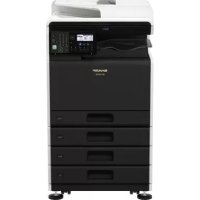
MX-C400 - Imprimante SHARP - Notice d'utilisation et mode d'emploi gratuit
Retrouvez gratuitement la notice de l'appareil MX-C400 SHARP au format PDF.


| Caractéristiques | Détails |
|---|---|
| Type de produit | Imprimante multifonction couleur |
| Fonctions principales | Impression, copie, numérisation, fax |
| Technologie d'impression | Laser |
| Vitesse d'impression | Jusqu'à 40 pages par minute (ppm) |
| Résolution d'impression | 1200 x 1200 dpi |
| Capacité du bac d'alimentation | 550 feuilles |
| Dimensions approximatives | 600 x 600 x 700 mm |
| Poids | Environ 70 kg |
| Alimentation électrique | 220-240 V, 50/60 Hz |
| Consommation électrique | Environ 1,5 kW (max) |
| Connectivité | USB, Ethernet, Wi-Fi |
| Compatibilités | Windows, macOS, Linux |
| Entretien et nettoyage | Nettoyage régulier des rouleaux et de l'unité d'imagerie |
| Pièces détachées et réparabilité | Disponibilité de pièces de rechange via le service après-vente |
| Sécurité | Fonctions de sécurité intégrées, telles que le cryptage des données |
| Garantie | 1 an de garantie constructeur |
FOIRE AUX QUESTIONS - MX-C400 SHARP
Questions des utilisateurs sur MX-C400 SHARP
0 question sur cet appareil. Repondez a celles que vous connaissez ou posez la votre.
Poser une nouvelle question sur cet appareil
Téléchargez la notice de votre Imprimante au format PDF gratuitement ! Retrouvez votre notice MX-C400 - SHARP et reprennez votre appareil électronique en main. Sur cette page sont publiés tous les documents nécessaires à l'utilisation de votre appareil MX-C400 de la marque SHARP.
MODE D'EMPLOI MX-C400 SHARP
MULTIFONCTION NUMERIQUE COULEUR
Guide de démarriage rapide

Conserve ce guide à portée de main pour toute consultation ultérieure.
Avant d'utiliser la machine
Fonctions de la machine et
procedures de positionnement des
originaux et de chargement du papier.
Copie
Utilisation de la fonction copie.
Impression
Utilisation de la fonction imprimante.
Télécopie
Utilisation de la fonction télécopie.
Numérisation
Utilisation de la fonction numérique.
Réglages système
Configuration des paramétres pour faciliter l'utilisation de la machine.
Dépannage
Questions féquèment posées et instructions sur la suppression des bourrages papier.
MANUELS OPERATUR ET UTILISATION
3 manuels imprimés et un manuel au format PDF sont fournis avec la machine.
Manuels au format papier
Guide de démarrage rapide
(le present manuel)

Ce manuel fournit des explications claires sur les fonctions de la machine.
Les explications données dans ce manuel sont centredes sur les fonctions fréquement utilisées. Pour les fonctions spéciales, la résolution des problèmes et les procédures détaillées d'utilisation de la machine, consultez les manuels au format PDF.
Veuillez dire ce manuel avant d'utiliser la machine.
Guide de sécurité
Il contient des informations de sécurité importantes et les caractéristiques techniques de la machine.

Guide d'installation du logiciel / Sharpdesk Guide d'installation
Il explique les procédures d'installation du pilote de l'imprimante et du pilote du scanner.
Manuels au format PDF
Des explications détaillées sur les fonctions pouvant être utilisées sur la machine sont fournies dans le Guide d'utilisation au format PDF. Le Guide d'utilisation peut être télécharge à partir des pages Web de la machine.
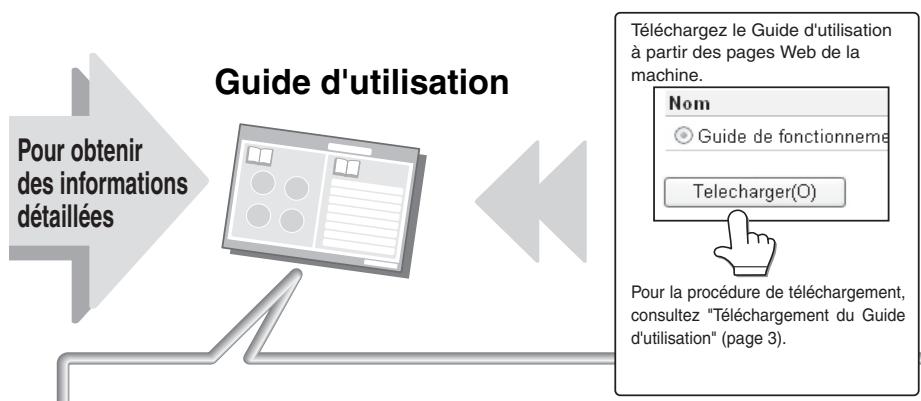
Méthodes pour l'utilisation du Guide d'utilisation
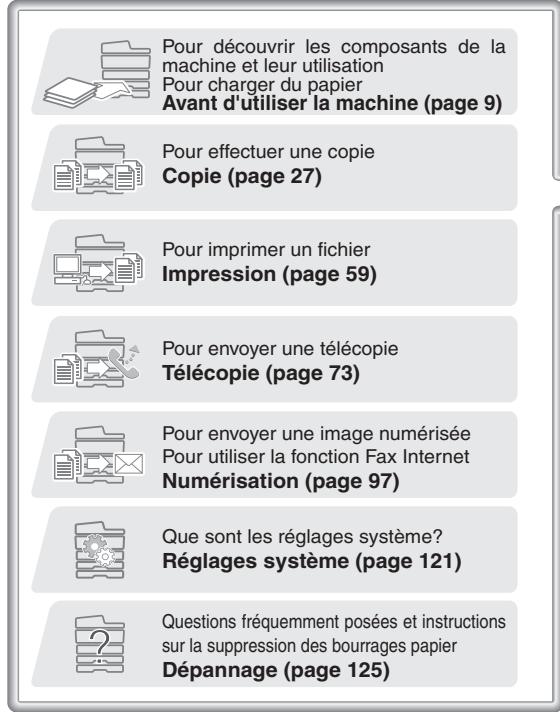
La première page contient une table des matières normale ainsi qu'une table des matières "Je veux...".
Celle-ci vous permet d'acceder à une explication selon ce que vous pouze faire. Par exemple, "J'utilise souvent la fonction copieur, je veux donc economiser du papier".
Utilisez l'une des tables des matieres selon ce que vous pouze savoir.
Contenu du Guide d'utilisation :
AVANT D'UTILISER LA MACHINE
COPIEUR
IMPRIMANTE
TELECOPIEUR
SCANNER/FAX INTERNET
REGLAGES SYSTEME
RESOLUTION DES PROBLEMES
- Pour visualiser le Guide d'utilisation au format PDF, Adobe® Reader™ ou Acrobat® Reader d'Adobe Systems Incorporated sont requis. Si aucun de ces programmes n'est installé sur votre ordinateur, vous pouvez les télécharger à partir de l'URL suivante :
http://www.adobe.com/
VERIFICATION DE L'ADRESSE IP
Pour vérifier l'adresse IP de la machine, imprimez la liste des régles personnalisés dans les régles système.
REGLAGES PERSONNALISES

1 Appuyez sur la touche [REGLAGES SYSTEME].
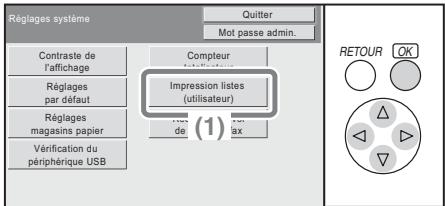
2 Sélectionnez la liste des réglages personalisés.
(1) Sélectionnez la touche [Impression listes (utilisateur)].
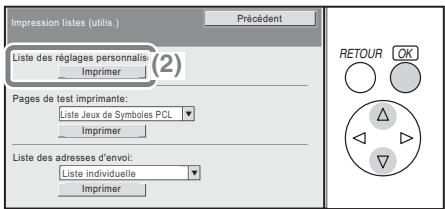
(2) Sélectionnez la touche [Imprimer] à droite de "Liste des réglages personnelisés". L'adresse IP est indiquée sur la liste imprimée.
ACCEDER AU SERVEUR WEB DELA MACHINE
Lorsque la machine est reliée à un réseau, le serveur Web intégré de la machine est accessible à partir d'un navigateur internet sur votre ordinateur.
Ouverture des pages Web
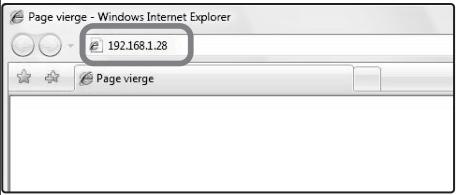
Accédez au serveur internet de la machine pour ouvrir les pages Web.
Démarrez un navigateur internet sur un ordinateur qui est relié au même réseau que la machine et entrez l'adresse IP de la machine.
Navigateurs internet recommendés
- Internet Explorer : 6.0 ou version supérieure (Windows®)
- Netscape Navigator : 9 (Windows®)
- Firefox: 2.0 ou version supérieure (Windows®)
- Safari: 1.5 ou version supérieure (Macintosh)
La page Web apparait.
Les réglages machine peuvent nécessiter une authentification de l'utilisateur pour ouvrir la page Web. Veuillez demander à l administrateur de la machine le mot de passer nécessaire à l'authentification de l'utilisateur.
Téléchargement du Guide d'utilisation
Le Guide d'utilisation, qui est un manuel plus détaillé, peut être télécharge à partir des pages Web de la machine.
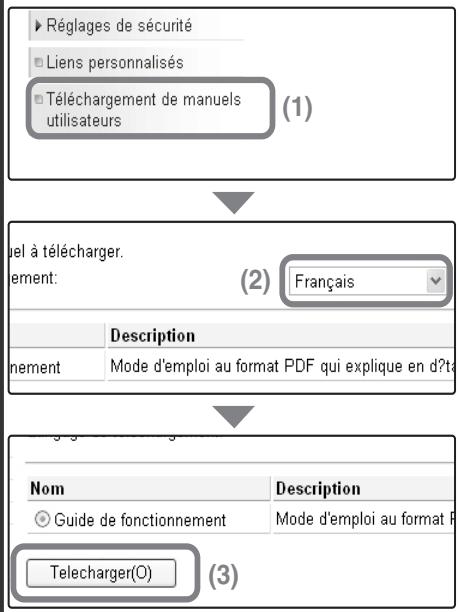
Téléchargement du Guide d'utilisation.
(1) Cliquez sur [TéléchargeMENT de manuels utilisateurs] dans le menu de la page Web.
(2) Sélectionnez la langue de votrechoix.
(3) Cliquez sur le bouton [Télécharger]. Le Guide d'utilisation est télécharge.
| TABLE DES MATIERES |
| VERIFICATION DE L'ADRESSE IP 2ACCEDER AU SERVEUR WEB DE LA MACHINE 3 |
| Avant d'utiliser la machine |
| NOMS ET FONCTIONS DES COMPOSANTS 10FOURNITURES 11TABLEAU DE BORD 12UTILISATION DU TABLEAU DE BORD. 14ELEMENTS DE L'AFFICHEUR 15AUTHENTICIFICATION DE L'UTILISATEUR 17FONCTION DE VERIFICATION D'IMAGE (APERÇU) 19POSITIONNEMENT DES ORIGINAUX 20CHANGEMENT DE PAPIER DANS UN MAGASIN 22 |
| Copie |
| ECRAN INITIAL DU MODE COPIE. 28REALISATION DE COPIES 30REALISATION DE COPIES RECTO VERSO (Chargeur automatique de documents) 32REALISATION DE COPIES SUR DES PAPIERS SPECIAUX (Copie à partir du plateau d'alimentation auxiliaire) 34REALISATION DE COPIES COULEUR (Mode couleur). 37SELECTION DE L'EXPOSITION ET DU TYPE D'IMAGE 39AJUSTEMENT DE L'IMAGE A COPIER AU PAPIER (Sélection automatique de taux). 41AGRANDISSEMENT/REDUCTION (Taux prédéfinis/zoom) 43INTERRUPTION D'UN TRAVAIL DE COPIE (Interruption d'une copie). 45ENREGISTREMENT DES OPERATIONS DE COPIE (Programmes de travail) 46MODES SPECIAUX. 49SELECTION D'UN MODE SPECIAL. 51FONCTIONS UTILES DU COPIEUR. 53 |
Impression
IMPRESSION. 60
ANNULATION D'UNE IMPRESSION (AU NIVEAU DE LA MACHINE)..66
SELECTION DES PARAMETRES D'IMPRESSION 67
FONCTIONS UTILES DE L'IMPRIMANTE 69
Télécopie
ECRAN INITIAL DU MODE TELECOPIE 74
ENVOI D'UNE TELECOPIE. 76
MODIFICATION DU FORMAT D'UNE TELECOPIE. 77
MODIFICATION DE L'EXPOSITION. 79
MODIFICATION DE LA RESOLUTION 81
ENREGISTREMENT D'UN NUMERO DE TELECOPIE 82
TRANSFER DE TELECOPIES RECUES (Transfert des données de télécopie) 84
METHODES DE NUMEROTATION UTILES. 86
ENVOI DE LA MEME TELECOPIE A PLUSIEURS DESTINATIONS (Diffusion générale) 89
MODES SPECIAUX TELECOPIE 91
SELECTION D'UN MODE SPECIAL. 93
FONCTIONS DE TELECOPIE UTILES. 95
| Numérisation |
| FONCTION SCANNER RESEAU 98 |
| ECRAN INITIAL DU MODE DE NUMERISATION 99 |
| NUMERISATION D'UN ORIGINAL 101 |
| MODIFICATION DE L'EXPOSITION ET DU TYPE D'IMAGE ORIGINALE 103 |
| MODIFICATION DE LA RESOLUTION 105 |
| MODIFICATION DU FORMAT DE FICHIER 106 |
| ENREGISTREMENT D'UNE DESTINATION 109 |
| METHODES UTILES DE TRANSMISSION 111 |
| ENVOI D'UNE IMAGE A PLUSIEURS DESTINATIONS (Diffusion générale) 114 |
| MODES DE NUMERISATION SPECIAUX 116 |
| SELECTION D'UN MODE SPECIAL 117 |
| FONCTIONS UTILES DU SCANNER 119 |
| Réglages système |
| REGLAGES SYSTEME 122 |
| Dépannage |
| QUESTIONS FREQUÉMMENT POSEES 126 |
| RETRAIT DU PAPIER MAL ALIMENTE 133 |
Avant d'utiliser la machine
Cette section compte des informations générales sur la machine, y compris les noms et fonctions des composants de la machine et de ses périphériques, ainsi que les procédures de placement des originaux et de chargement du papier.
NOMS ET FONCTIONS DES COMPOSANTS 10
FOURNITURES 11
TABLEEAUDBORD 12
UTILISATION DU TABLEAU DE BORD 14
ELEMENTS DE L'AFFICHEUR 15
AUTHENTICATION DE L'UTILISATEUR 17
FONCTION DE VERIFICATION D'IMAGE (APERÇU) ... 19
POSITIONNEMENT DES ORIGINAUX 20
CHANGEMENT DE PAPIER DANS UN MAGASIN. 22
NOMS ET FONCTIONS DESCOMPOSANTS
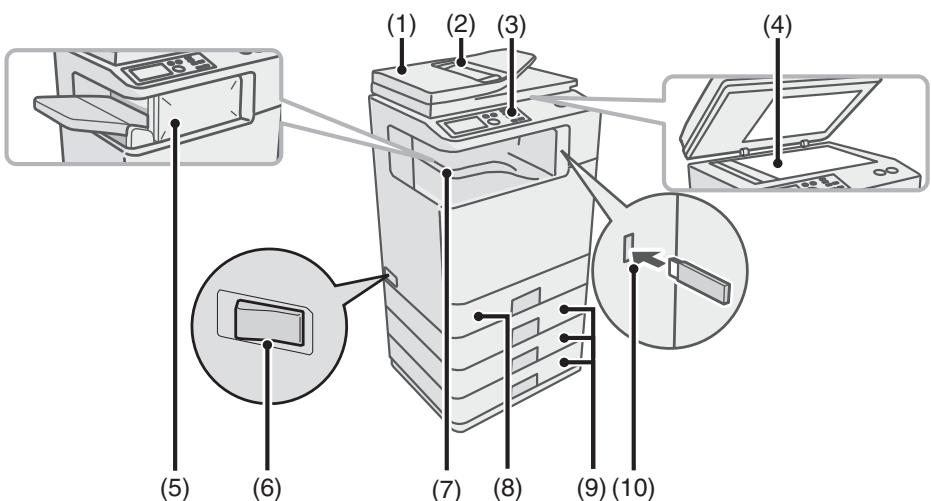
(1) Chargeur automatique de documents Charge et numérise automatiquement plusieurs originaux. Les deux côtes des originaux recto verso peuvent être numériés simultanément.
(2) Plateau du chargeur de documents Placez les originaux dans ce plateau lorsque vous utilise le chargeur automatique de documents.
(3) Tableau de bord
(4)Vitre d'exposition Permet de numériser des livres et d'autres originaux qui ne peuvent pas'être numériés à l'aide du chargeur automatique de documents.
(5) Finisseur*
Peut être utilisé pour agrafer les feuilles imprimées.
(6) Interrupteur principal
Cet interrupteur sert àmettre la machine sous tension. Pourutiliserles fonctionsfax ou Internet fax,il doit'être sur"On".
- Equipements périphériques. Pour plus d'informations, consultez la section "EQUIPEMENTS PERIPHERIQUES" dans "1. AVANT D'UTILISER LA MACHINE" du Guide d'utilisation.
(7) Plateau de sortie (plateau central) Les travaux d'impression et de copie sont placés sur ce plateau. (Lorsqu'un finisseur est installé, le plateau de sortie (plateau central) ne peut pas être utilisé.)
(8) Magasin 1
Jusqu'à 500 feuilles de papier (papier ordinaire de 80~g / m^2 (21 lbs.)) peuvent être chargées.
(9) Magasin 2/Magasin 3/Magasin 4 (cassette papier de 500 feuilles installée)
Chargement du papier. Jusqu'à 500 feuilles de papier peuvent être chargées.
(10) Connecteur USB (type A)
Supporte USB 2.0 (haut débit).
Permet de brancher une clé USB ou tout autre périphérique USB sur la machine.
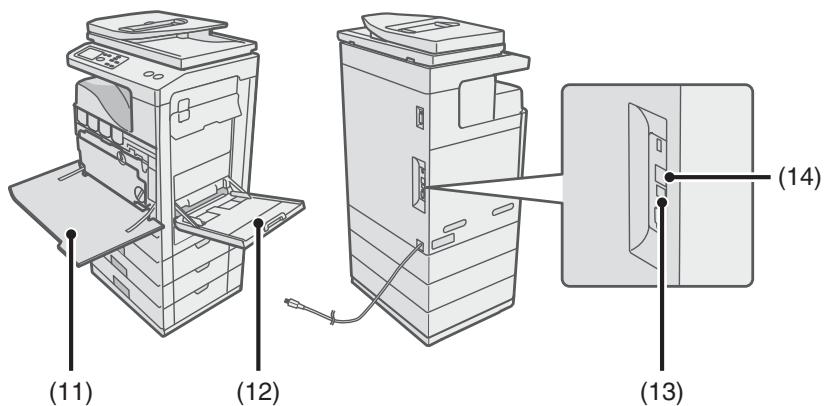
(11) Capot avant
Ouvrez-le pour remplacer une cartouche d'encre.
(12) Plateau d'alimentation auxiliaire
Des papiers spéciaux et des enveloppées peuvent être charges depuis le plateau d'alimentation auxiliaire.
(13) Connecteur USB (type B)
Supporte USB 2.0 (haut débit).
Ce connecteur permet de connecter un ordinateur et d'utiliser la machine comme imprimante.
(14) Connecteur de réseau local
Si la machine fonctionne en réseau, branchez le cable LAN à ce connecteur.
FOURNITURES
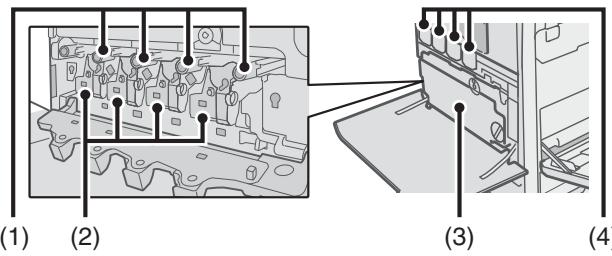
(1) Cartouches de tambour
Contiennent le tambour photosensible permettant de creer les images en copie et en impression.
(2) Cartouches développement
Contiennent le développement nécessaire pour transférer le toner sur le papier.
(3) Récupérateur toner usagé
Permet de récapuerer les résidus de toner restant après impression.
(4) Cartouches de toner
Contiennent le toner utilisé pour l'impression. Lorsque le toner d'une cartouche est épuisé, il est nécessaire de replacer la cartouche de la couleur correspondante.
TABLEAU DE BORD
Affichage
Sélectionnez les éléments affichés pour effectuer différentes opérations.
Témoins d'envoi d'image
Témoin EN LIGNE
Ce témoin s'allume pendant la transmission ou la réception en mode télécopie. Le témoin s'allume également pendant la transmission en mode scanner.
Témoin DONNEES
Ce témoin clignote si une télécopie ne peut pas être imprimée, par exemple s'il n'y a plus de papier. Le témoin reste allumé si des données sont en attente de transmission.
Touche [OK] / Touche [RETOUR] / Touches fléchées
Touche [OK]
Pour enregistrer un paramètre selectionné.
Touche [RETOUR]
Pour revenir à l'écran précédent.
Touches fléchéées
Pour déplacer le cadre de sélection des touches de réglage et des éléments de l'affichage.
Témoins du mode impression
Témoin PRÉT
Les données d'impression peuvent être reçues lorsque ce fémin est allumé.
Témoin DONNÉES
Le voyant clignote lors de la réception des données et resté allumé au cours de l'impression.
RETOUR
OK
IMPRESSION
10
ENVIOIMAGE
0
COPIE
PRET
DONNÉES
EN LIGNE
DONNEES
REGLAGES
ETAT TRAVAUX PERSONNALISES
Touches de selection du mode
Appuyez sur cette touche pour afficher le mode impression, le mode fax / envoi d'image ou le mode copie.
You pouvez maintainir la touche [COPIE] enforcée pour vérifier le nombre total de pages et le volume de toner restant.
Touche [ETAT TRAVAIL]
Appuyez sur cette touche pour afficher l'écran d'etat des travaux. Vous pouvez vérifier l'etat des travaux et annulier des travaux dans l'écran d'etat des travaux.
Touche [RéGLAGES SYSTÉME]
Appuyez sur cette touche pour afficher le menu réglages système. Vous pouvez configurer les magasins papier et d'autres paramètres en fonction de vos besoin.
Touché de raccourci Sharp OSA
Appuyez sur cette touche pour afficher le raccourci du mode Sharp OSA (si le module d'intégration d'application est installé). Les touches personnalises s'affichent également sur cet écran. Vous pouvez<memoriser les réglages et les fonctions fréquement utilisés sur les touches personnalises.
UTILISATION DU TABLEAU DE BORD
Cette section explique les procédures de selection des paramètres à l'écran. L'écran de base du mode copie est utilisé comme exemple.
SELECTION DES PARAMETRES
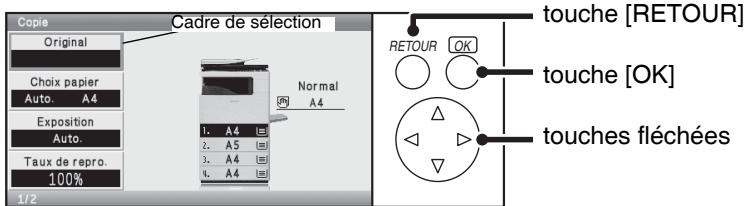
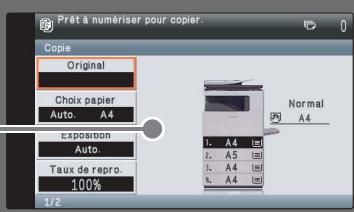
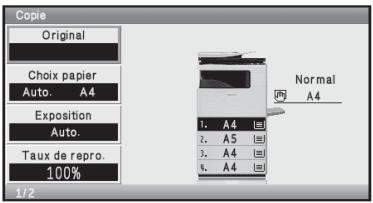
Ecran initial du mode copie
Le cadre qui s'affiche à l'écran est le cadre de selection.
Déplacez ce cadre sur l'élement souhaité et appuyez sur la touche [OK].
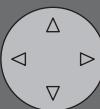
Pour déplacer le cadre, utilisez les touches fléchéées (⑦△←→).
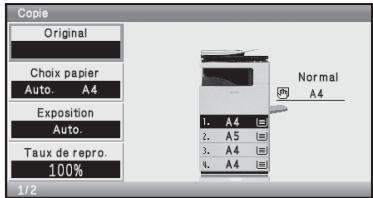
Si vous appuyez deux fois sur la touche puis sur la touche [OK]...
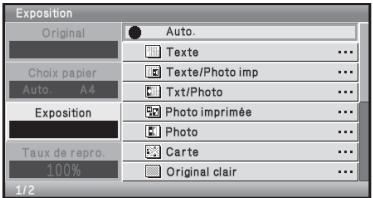
L'écran des réglages "Exposition" s'affiche.
Pour revenir à l'écran précédent, appuyez sur la touche [RETOUR].
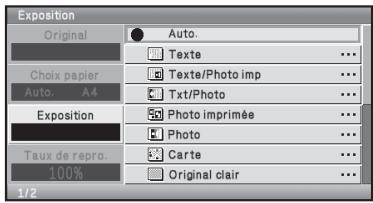
Si vous appuyez sur la touche [RETOUR] dans l'écran des réglages "Exposition",
vous revenez à l'écran initial du mode copie.
ELEMENTS DE L'AFFICHEUR
Les éléments utiles de l'afficheur sont décrites ci-après.
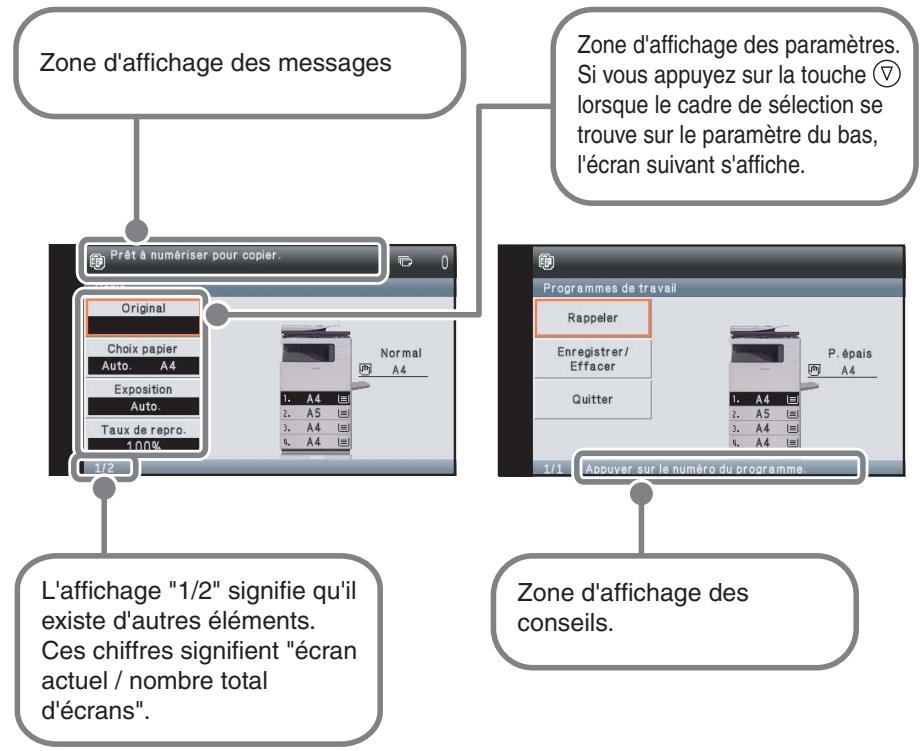
Opérations communes à tous les écrans
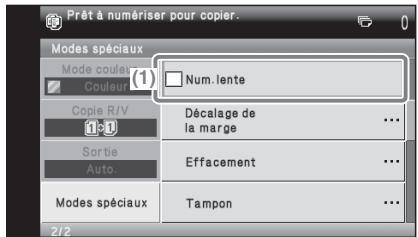
(1) Lorsqu'une case est sélectionnée, une coche ✓ indique alors que le paramètre est activé.
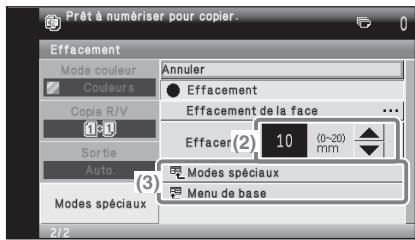
(2) Les touches permettent d'augmenter ou de diminuer une valeur. Pour modifier rapidement la valeur maintenez la touche [OK] enfoncée.
Voussouspoucezegalementselectionnerlenomembreaffichéetmodifierla valeuraI'aide des touches numériques.
(3) Pour revenir à cet écran, vous pouvez selectionner les options "Modes spéciaux" ou "Menu de base".
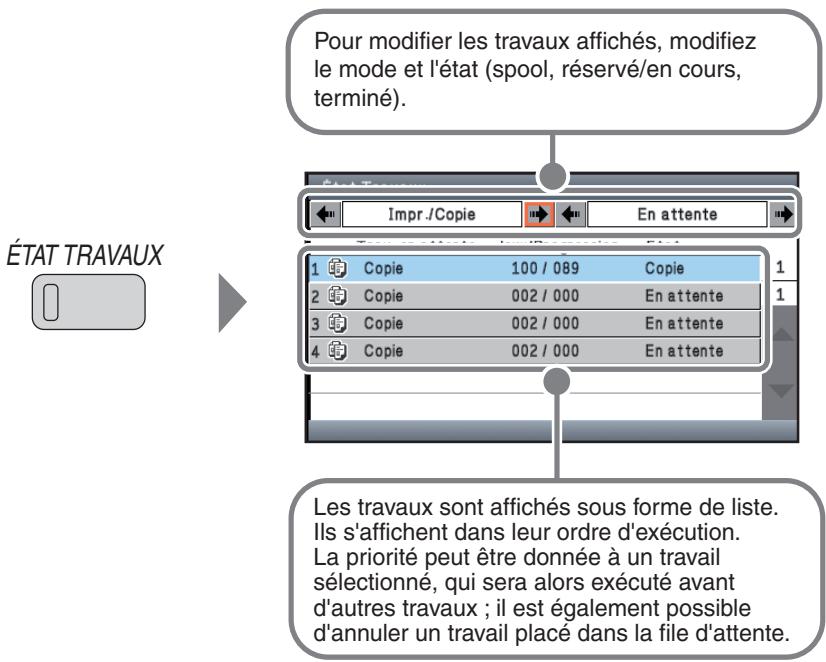
ECRAN D'ETAT DES TRAVAUX
Pour afficher l'écran de l'état des travaux, appuyez sur la touche [ÉTAT TRAVAUX] sur le tableau de bord. Cet écran permet de vérifier l'état d'un travail de copie en cours, les données reçues à l'aide de la fonction envoi d'image, ainsi que d'autres travaux.
AUTHENTICATION DE L'UTILISATEUR
Lorsque la fonction authenticate de l'utilisateur est activée, vous doivent ouvrir une session avant d'utiliser la machine. La fonction authenticate de l'utilisateur est désactivée par défaut.
Lorsque you avez terminé d'utiliser la machine, fermez voire session.
Méthodes d'authentication de l'utilisateur
Il existe deux méthodes d'authentication de l'utilisateur : authentication par nombre d'utilisateur et authentication par nom d'utilisateur et mot de passer. Veuillez demander à l administrateur de la machine les informations nécessaires à l'ouverture de session.
Pour plus d'informations sur l'authentication de l'utilisateur, consultez la section "AUTHENTICATION DE L'UTILISATEUR" dans "1. AVANT D'UTILISER LA MACHINE" du Guide d'utilisation.
Authentication par numero d'utilisateur
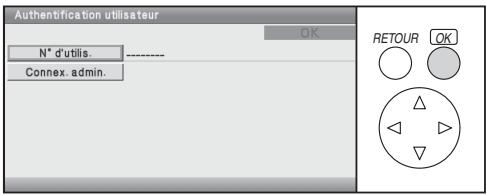
Cette méthode nécessite que vous ouvriez une session en entrant votre numéro d'utilisateur (5 à 8 chiffres) préalablement mémorisé, à l'aide des touches numériques.
Authentication par nom d'utilisateur et mot de passer
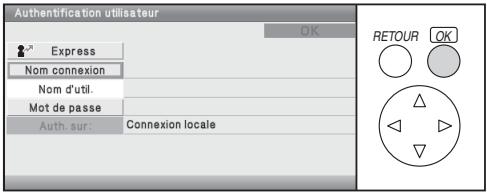
Cette méthode nécessite que vous ouvriez une session en entrant votre nom d'utilisateur, mot de passer et type d'authentication. Selon les paramètres d'authentication, il peut être également nécessaire de saisir toute adresse de courrier électronique.
Fermetre de session
Lorsque vous avez terminé d'utiliser la machine, fermez votre session. La fermetre de session empêche toute utilisation non autorisée de la machine.
Comment fermer une session
Vous pouvez quitter tous les modes de la machine en appuyant sur la touche [LOGOUT] (※)
Notez cependant que la touche [LOGOUT] () ne peut pas etre utilisée pour fermer une session lorsqu'un numero de tlécopie est entre en mode tlécopie, car la touche [LOGOUT] () fait alors office de touche numérique.
Si un certain délambda s'écoule après la dernière utilisation de la machine, la fonction d'effacement automatique est activée. Lorsque cette fonction est activée, la fermetre de session a lieu automatiquement.
FONCTION DE VERIFICATION D'IMAGE (APERCU)
Cette fonction est utilisé pour afficher le contenu d'une télécopie reçue ou toute autre donnée sur l'écran.
Utilisations pratiques de la vérification d'image
"Impression des télécopies requises uniquement"
Vous pouvez vérifier une télécopie reçue avant de l'imprimer. Si vous n'avez pas besoin de la télécopie, vous pouvez la supprimer sans l'imprimer, économisant ainsi du papier et du toner.
Données pouvant être vérifiées
La fonction de vérification d'image peut être utilisé pour vérifier les types de données suivants :
- Télécopies reçues en mode télécopie
- Télécopies reçues en mode fax Internet
- Télécopies enregistrées dans une zone de mémoire
- Les noms de touche sur l'écran de vérification d'image et les procédures d'utilisation de l'écran varient selon le type d'image.
Lorsque la fonction de vérification d'image est utilisée, un écran similaire à l'écran suivant apparait.
Le contenu de la télécopie reçue s'affiche ici.
Vous pouvez utiliser le tableau de bord pour :
Faire défilier l'affichage
- Changer de page
- Modifier la talle d'affichage l'affichage
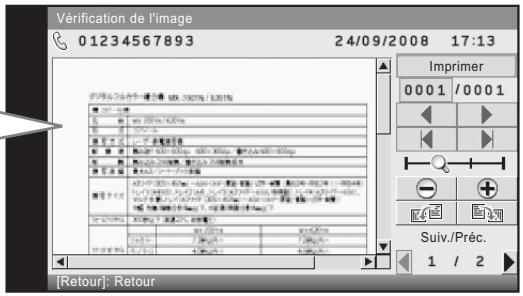
Exemple: écran de vérification d'image d'une télécopie reçue
Pour plus d'informations sur la fonction de vérification d'image, consultez chacun des modes du Guide d'utilisation.
POSITIONNEMENT DES ORIGINAUX
Le chargeur automatique de documents peut être utilisé pour numériser automatiquement plusieurs originaux en même temps. Ceci vous évite de charger manuellement chaque original.
Pour les originaux qui ne peuvent pas etre numériés à l'aide du chargeur automatique de documents, comme un livre ou un document avec des notes jointes, utilisez la vitre d'exposition.
Utilisation du chargeur automatique de documents
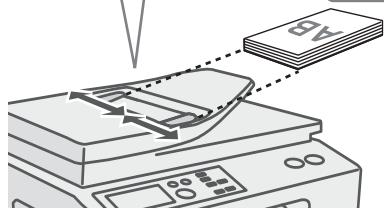
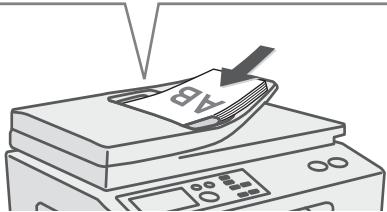
Lorsque vous utilisez le chargeur automatique de documents, placez les originaux dans le plateau du chargeur de documents.
Assurez-vous qu'aucun original n'est place sur la vitre d'exposition.
Ajustez les guides à la largeur des originaux.
Placez les originaux face vers le haut avec les bords correctement alignés.
Le repère indique à peu pres combien d'originaux peuvent être placés. Les originaux en place ne doivent pas dépasser cette ligne.

Utilisation de la vitre d'exposition
Veillez à ne pas pincer vos doigts lors de la fermetre du chargeur automatique de documents.
Après avoir placé l'original, assurez-vous de bien fermer le chargeur automatique de documents. S'il reste ouvert, les parties en dehors du document original seront copiees en noir entraînant une utilisation excessive de toner.
Placez l'original face vers le bas.
Alignez le coin supérieur gauche de
l'original avec le haut du repère dans le coin gauche de la vitre.
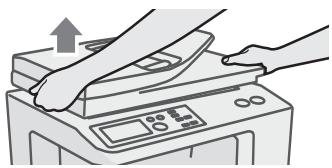
Pour placer un document écais tel qu'un livre, poussez vers le haut l'extrémité du chargeur automatique de documents, puis fermez-le doucement.
Evitez d'appuyer trop fort sur le chargeur de document. Vous risquez de l'endommager.

Placez l'original dans le sens horizontal par rapport à la règle de la vitre d'exposition.

Originals
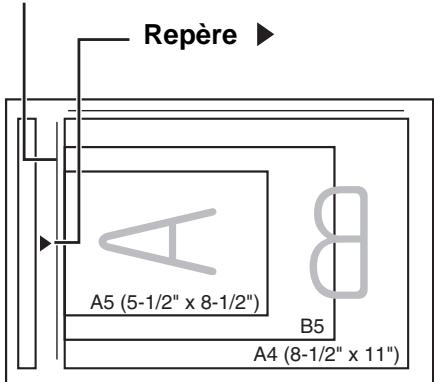
Règle de la vitre d'exposition
Originaux Portrait
Si vous utilisez les fonctions ci-après en mode copie, placez l'original de manière à ce que le haut de l'image soit orienté vers la droite.
Tri agrafage
- Copie en brochure
- 2 en 1
Tampon
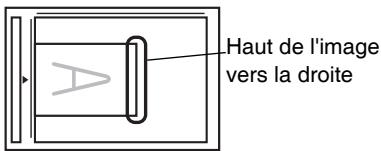
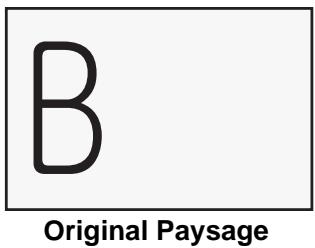
Originaux Paysage
Si vous utilisez la fonction tri agrafage, placez l'original de maniere à ce que le haut de l'image soit orienté vers vous.
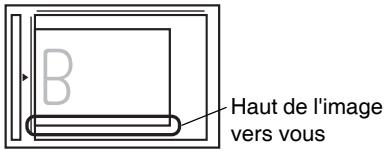
Pour plus d'informations, consultez la section "ORIGINAUX" dans "1. AVANT D'UTILISER LA MACHINE" du Guide d'utilisation.
CHANGEMENT DE PAPIER DANS UN MAGASIN
Noms des magasins
Les noms des magasins sont donné ci-dessous.
Pour connaître le nombre de feuilles de papier pouvant être chargées dans chaque magasin, consultez les manuels suivants :
- Guide d'utilisation, "Réglages magasins papier" dans "6. REGLAGES SYSTEME"
- Guide de maintenance et de sécurité, "CARACTERISTIQUES TECHNIQUES"
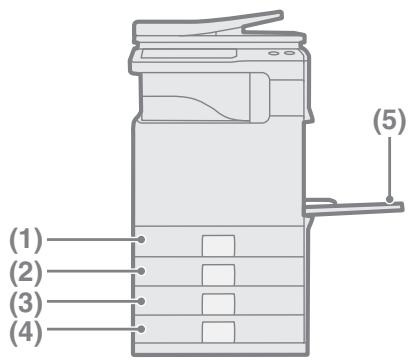
(1) Magasin 1
(2) Magasin 2
(3) Magasin 3
(4) Magasin 4
(5) Plateau d'alimentation auxiliaire
Face à imprimer vers le haut ou vers le bas
Lorsque vous chargez du papier, la face à imprimer est chargée vers le haut ou vers le bas selon le magasin utilisé.
| Magasin | Face à imprimer* |
| Magasin 1 à 4 | Face vers le haut |
| Plateau d'alimentation auxiliaire | Face vers le bas |
- Si vous utilisez du papier "Pré-perforé", "A en-tête" ou "Pré-imprimé" dans le magasin, le sens des faces à imprimer varie.
Pour plus d'informations, consultez la section "CHARGEMENT DU PAPIER" dans "1. AVANT D'UTILISER LA MACHINE" du Guide d'utilisation.
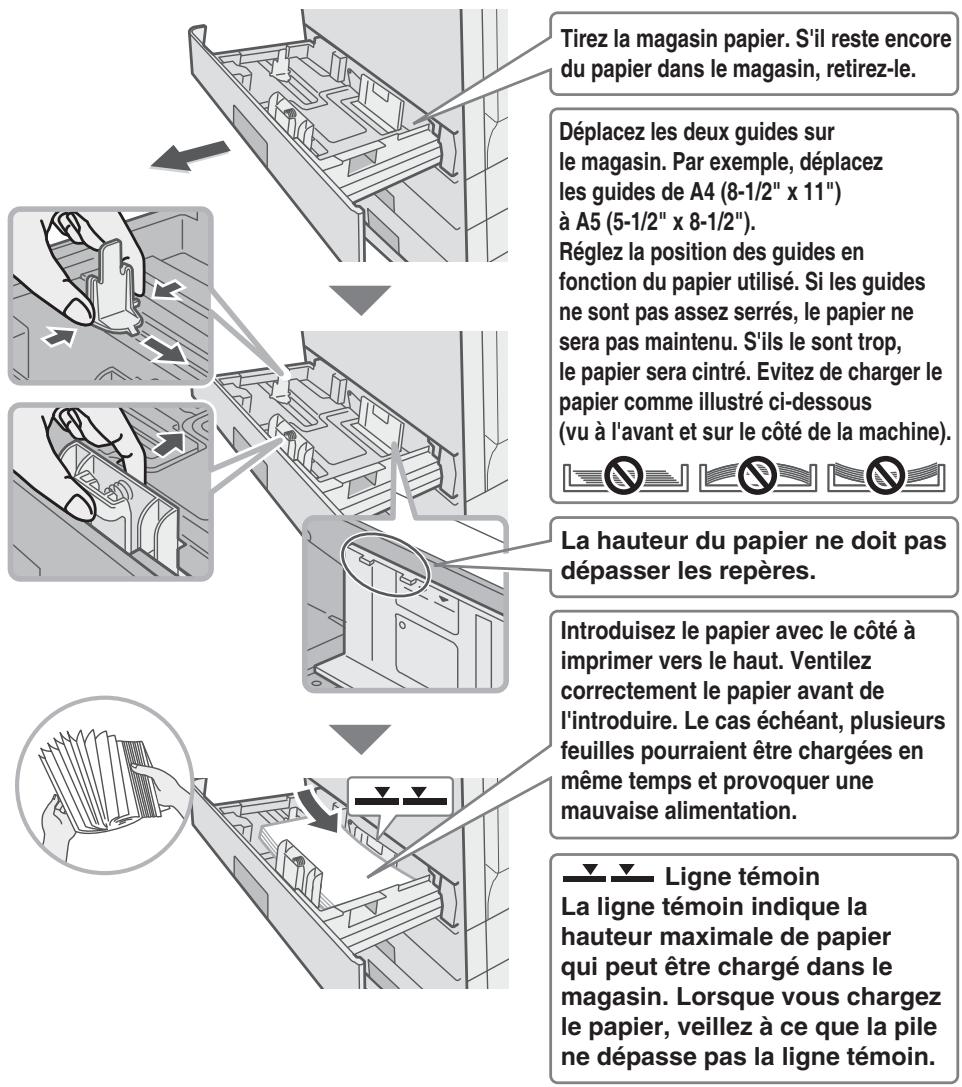
Chargement du papier dans un magasin.
Pour changer le papier d'un magasin, chargez le papier souhaité dans le magasin puis modifie les réglages du magasin de la machine pour indiquer le papier chargé. La procédure de changement du format de papier du magasin est expliquée ci-dessous. Par exemple, le papier ordinaire de format A4 (8-1/2" x 11") du magasin 1 a été remplaced par du papier recyclé de format A5 (5-1/2" x 8-1/2").
Modification des réglages du magasin
Lorsque vous changez le papier dans un magasin, les réglages du magasin dans les réglages personnalisés doivent également être modifiés.
REGLAGES PERSONNALISES
1 Appuyez sur la touche [REGLAGES PERSONNALISÉS].
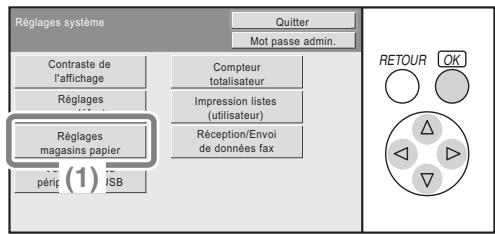
2 Configurez les réglages du magasin.
(1) Sélectionnez la touche [Réglages magasins papier]. Sélectionnez à l'aide des touches > et appuyez sur [OK].
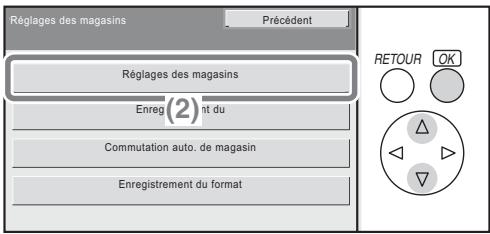
(2) Sélectionnez la touche [Réglages des magasins]. Sélectionnez à l'aide des touches 1 et appuyez sur [OK].
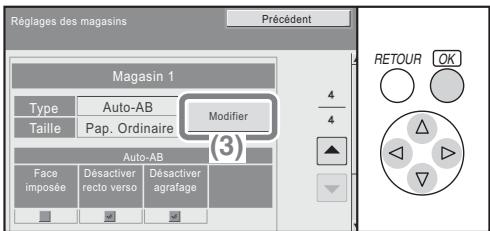
(3) Sélectionnez la touche [Modifier] dans "Magasin 1". Sélectionnez à l'aide des touches et appuyez sur [OK].
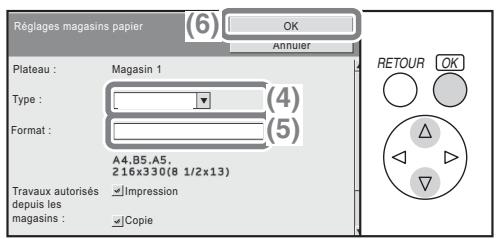
Configurez les réglages du magasin. (suite)
(4) Sélectionnez [Recyclé] dans la boîte de selection "Type".
Sélectionnez à l'aide des touches et appuyez sur [OK].
(5) Assurez-vous que [Auto-AB] est sélectionné dans la boîte de selection "Format".
Sélectionnez à l'aide des touches et appuyez sur [OK].
Pour plus d'informations, consultez la section "Réglages magasins papier" dans "6. REGLAGES SYSTEME" du Guide d'utilisation.
(6) Sélectionnez la touche [OK].
Sélectionnez à l'aide des touches et appuyez sur [OK].
Les étapes ci-dessus permettent de modifier les réglages papier du magasin 1 pour utiliser du papier recyclé A5.
Chargement du papier dans le plateau d'alimentation auxiliaire
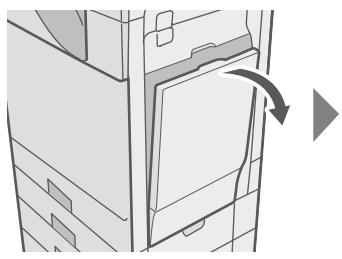
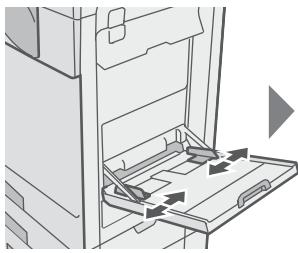
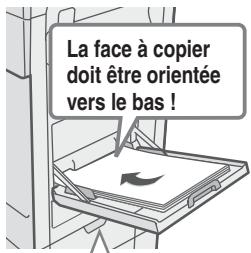
Chargez le papier dans le sens horizontal.
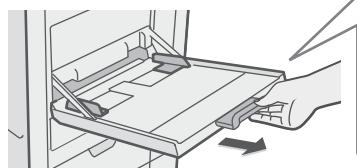
Lorsque you chargez du papier A4, sortez l'extension du plateau.
Le nombre maximum de feuilles pouvant etre chargées sur le plateau d'alimentation auxiliaire est d'environ 100 pour le papier ordinaire et d'environ 20 pour les enveloppes.
Exemple : Chargement d'enveloppe
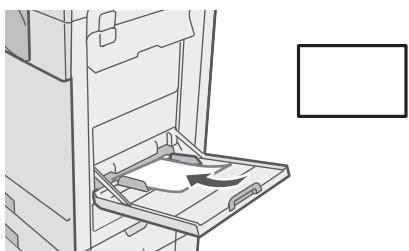
Placez du papier de format A5 (7-1/4" x 10-1/2") ou inférieur à l'horizontal.
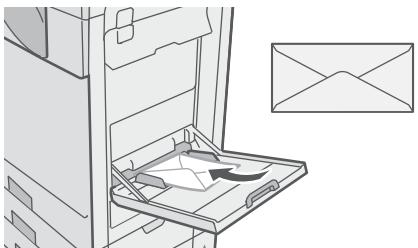
Seul le coto adresses des enveloppEs peut etre imprimé. Placez les enveloppEs avec le coto adresse face vers le bas.
Ne placez pas d'objets lourds sur le plateau d'alimentation auxiliaire et n'appuyez pas non plus dessus. Vous risquez d'endommager le plateau d'alimentation auxiliaire, la machine peut basculer et vous risquez de vous bleisser.
Les types spéciaux de papier qui ne peuvent pas etre chargés dans les autres magasins peuvent etre charges sur le plateau d'alimentation auxiliaire. Pour des informations détaillées concernant le plateau d'alimentation auxiliaire, consultez la section "CHARGEMENT DU PAPIER SUR LE PLATEAU D'ALIMENTATION AUXILIAIRE" dans "1. AVANT D'UTILISER LA MACHINE" du Guide d'utilisation.
Copie
Cette section explique les procédures de base d'utilisation de la fonction copieur. Cette section presente également les divers types de copie qui peuvent etre réalisés à l'aide de modes spéciaux.
ECRAN INITIAL DU MODE COPIE 28
REALISATION DE COPIES 30
REALISATION DE COPIES RECTO VERSO (Chargeur automatique de documents). 32
REALISATION DE COPIES SUR DES PAPIERS SPECIAUX (Copie à partir du plateau d'alimentation auxiliaire) 34
REALISATION DE COPIES COULEUR (Mode couleur) 37
Selection de L'EXPOSITION ET DU TYPE D'IMAGE 39
AJUSTEMENT DE L'IMAGE A COPIER AU PAPIER (Sélection automatique de taux) 41
AGRANDISSEMENT/REDUCTION (Taux prédéfinis/zoom) 43
INTERRUPTION D'UN TRAVAIL DE COPIE (Interruption d'une copie) 45
ENREGISTREMENT DES OPERATIONS DE COPIE (Programmes de travail) 46
MODES SPECIAUX 49
Selection D'UN MODE SPECIAL 51
FONCTIONS UTILES DU COPIEUR 53
ECRAN INITIAL DU MODE COPIE
Appuyez sur la touche [COPIE] du tableau de bord pour ouvrir l'écran initial du mode copie.
Selectionnez les paramètres de copie sur l'écran initial.
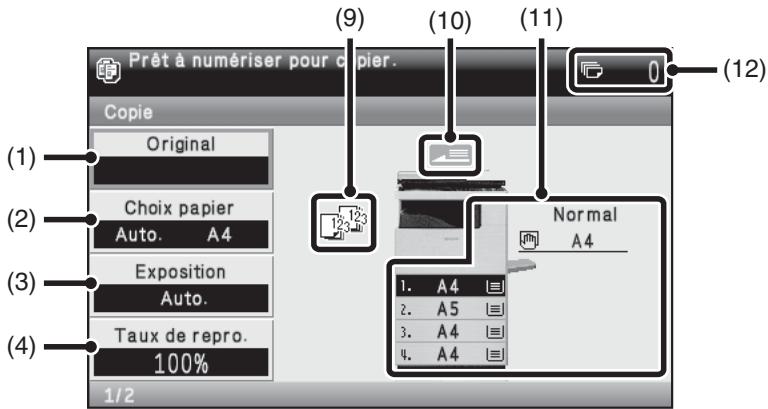
(1) Touche [Original]
Cette touche permet d'entrer manuellement le format de l'original.
Après avoir placé l'original, utilisez cette touche pour sélectionner le format de l'original.
(2) Touche [Choix papier]
Utilisez cette touche pour changer le papier (magasin) utilisé. Le magasin, le format de papier et le type de papier s'affichent. Vous pouvez utiliser les images des magasins sur l'affichage du format de papier pour ouvrir l'écran correspondant.
(3) Touche [Exposition]
Affiche les réglages actuels du mode d'exposition et de l'exposition de la copie. Utilisez cette touche pour modifier le réglage de l'exposition ou du mode d'exposition.
(4) Touche [Taux de repro.]
Indique le taux de reproduction actuel. Utilisez cette touche pour régler le taux de reproduction.
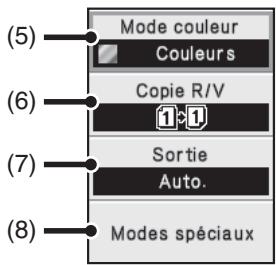
(5) Touche [Mode couleur]
Utilisez cette touche pour changer le mode couleur.
(6) Touche [Copie R/V]
Utilisez cette touche pour selectionner le mode copie recto versuso.
(7) Touche [Sortie]
Utilisez cette touche pour selectionner une fonction de sortie comme tri, tri groupé, décalage ou tri agrafage.
(8) Touche [Modes spéciaux]
Utilisez cette touche pour selectionner des modes spéciaux comme Decalage marge, Effacement et Copie en brochure.
(9) Affichage de sortie
Si une ou plusieurs fonctions de sorties comme tri, tri groupe ou tri agrafage ont ete selectionnées, cette fonction affiche les icones des fonctions selectionnées.
(10) Affichage de chargement d'original
Ceci apparait lorsqu'un original est inséré dans le chargeur automatique de documents.
(11) Affichage du choix de papier
Indique le format du papier chargé dans chaque magasin ainsi que la quantité de papier restant [≡].
Le magasin selectionné est mis en surbrillance.
Le plateau de chargement du papier est indiqué en vert.
Ne retirezaucun magasin au cours de l'alimentation papier. Cela provoque une mauvaise alimentation.
(12) Affichage du nombre de copies Indique le nombre de copies configuré.
REALISATION DE COPIES
Il s'agit de la méthode de réalisation de copies la plus élémentaire.
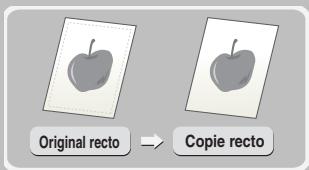
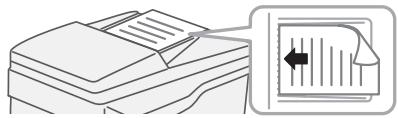
La face à numériser doit être orientée vers le haut!

COPIE

1 Positionnez l'original.
Si vous utilisez la vitre d'exposition, placez l'original face à numériser vers le bas.
2 Appuyez sur la touche [COPIE].
L'écran de base du mode copie apparait.
![SHARP MX-C400 - Appuyez sur la touche [COPIE]. - 1](/content/2019/11/122207/images/577de3bd093e50916fe5467e2d35274338a18d51608dab28e798ecf2b4289514.jpg)
![SHARP MX-C400 - Appuyez sur la touche [COPIE]. - 2](/content/2019/11/122207/images/f596ee7e398e268afc46674961c997853a4e86574aa788afa962ecb911053dc0.jpg)
![SHARP MX-C400 - Appuyez sur la touche [COPIE]. - 3](/content/2019/11/122207/images/e606d769e115a9c1ed8b98917c133c2a69ad0764f21d7b697ca4dc3a6b59d1ca.jpg)
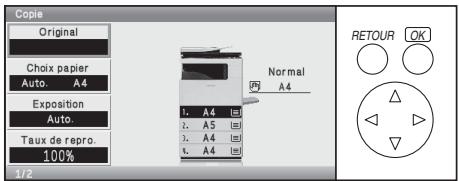
3 Sélectionnez les réglages.
(1) Sélectionnez la touche [Original].
Sélectionnez à l'aide des touches et appuyez sur [OK].
(2) Sélectionnéz la touche [A4].
Sélectionnez le format de l'original.
Sélectionnez à l'aide des touches © et appuyez sur [OK].
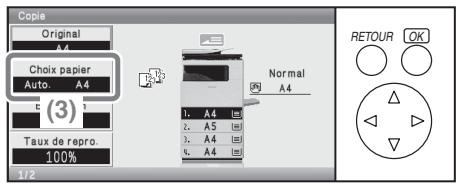
Délectionnez les réglages. (suite)
(3) Assurez-vous que le format papier souhaité est sélectionné.
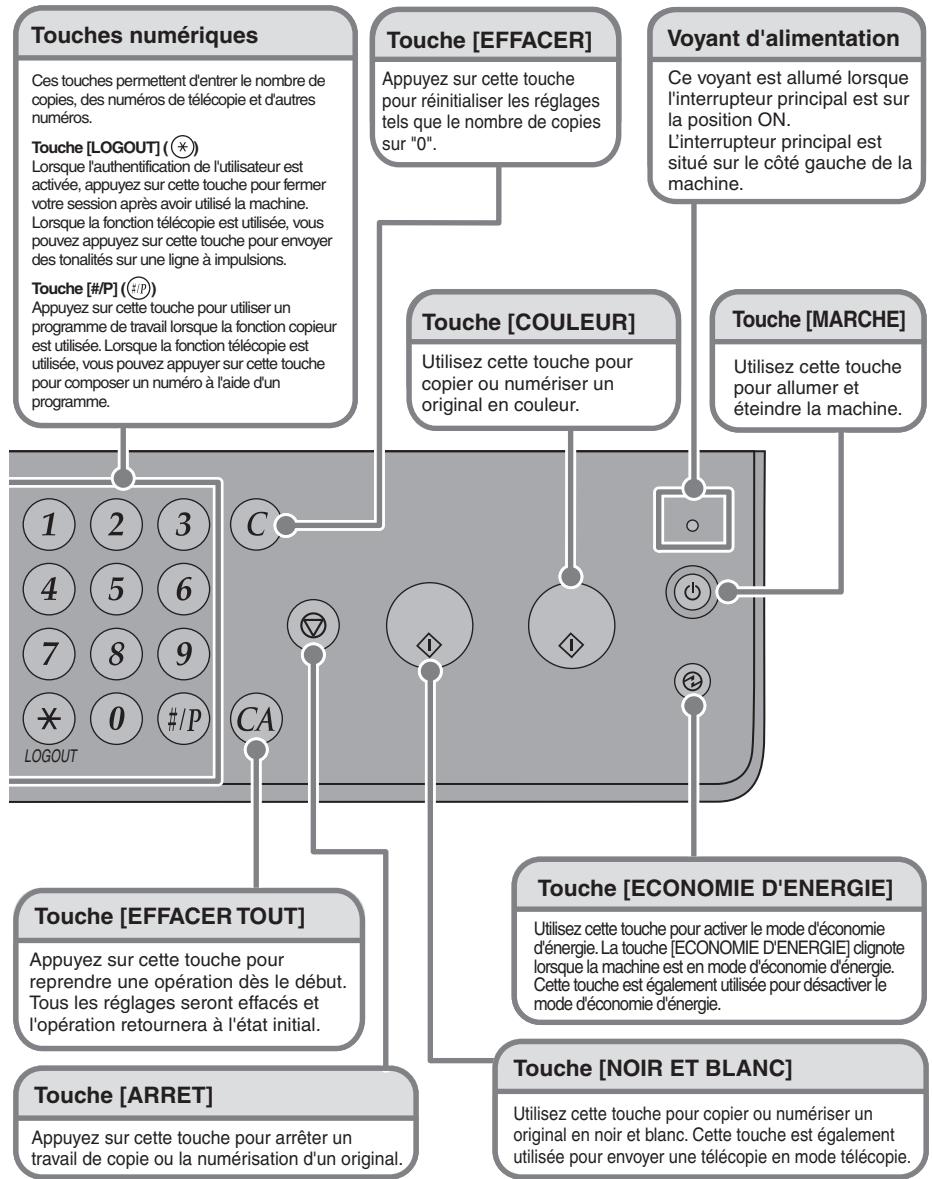
4 Définissez le nombre de copies, puis appuyez sur la touche [COULEUR] ou [NOIR ET BLANC].
Jeux corrects

Annuler numérisation

Annuler copie

REALISATION DE COPIES RECTO VERSO (Chargeur automatique de documents)
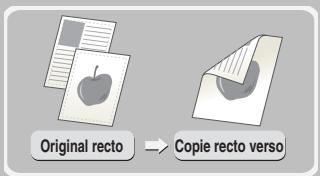
Vous pouvez utiliser le chargeur automatique de documents pour réaliser automatiquement des copies recto versos sans avoir à returner et à réinsérer manuellement les originaux.
Cette section explique comment copier des originaux recto sur les deux cotsés du papier.
La face à numériser doit être orientée vers le haut!
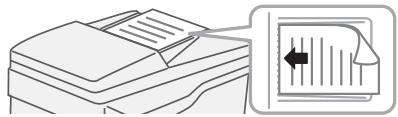
1 Positionnez l'original.
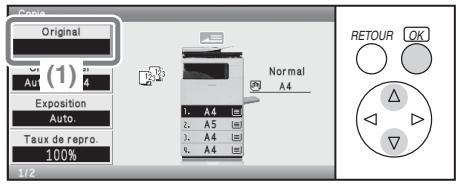
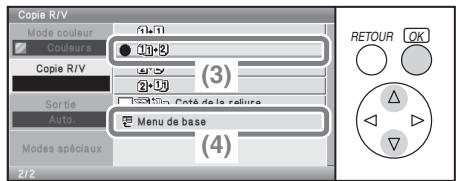
2 Sélectionnez les réglages.
(1) Sélectionnez le format de l'original.
Selectionnez à l'aide des touches et appuyez sur [OK].
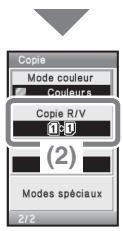
(2) Sélectionnez la touche [Copie R/V].
Selectionnez à l'aide des touches et appuyez sur [OK].
(3) Sélectionnez la touche [Recto à Recto-verse].
Selectionnez à l'aide des touches et appuyez sur [OK].
(4) Sélectionnez la touche [Menu de base].
Sélectionnez à l'aide des touches et appuyez sur [OK].
L'écran de base du mode copie apparait.
3 Définissez le nombre de copies, puis appuyez sur la touche [COULEUR] ou [NOIR ET BLANC].

Jeux corrects

Annuler numérisation

Annuler copie
REALISATION DE COPIES SUR DES PAPIERS SPECIAUX (Copie à partir du plateau d'alimentation auxiliaire)
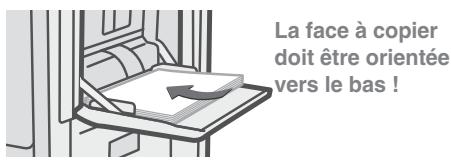
Utilisez le plateau d'alimentation auxiliaire pour réaliser des copies sur des papiers spéciaux comme du papier écais et des enveloppes. Cette section explique comment charger du papier écais A4 dans le plateau d'alimentation auxiliaire.
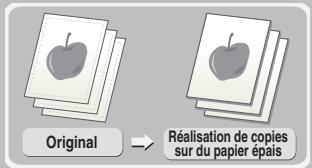
La face à numériser doit être orientée vers le haut!
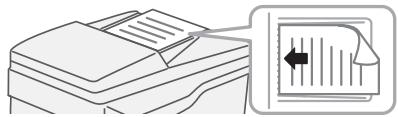
1 Positionnez l'original.
Si vous utilisez la vitre d'exposition, placez l'original face à numériser vers le bas.
2 Insérez le papier dans le plateau d'alimentation auxiliaire.
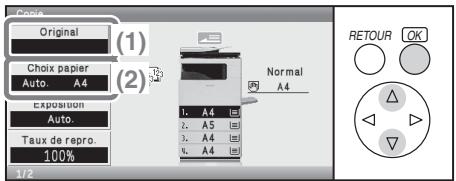

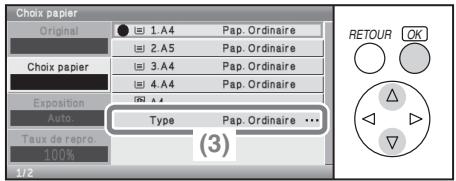
3 Sélectionnez les réglages.
(1) Sélectionnez le format de l'original. Sélectionnez à l'aide des touches et appuyez sur [OK].
(2) Sélectionnez la touche [Choix papier]. Sélectionnez à l'aide des touches et appuyez sur [OK].
(3) Sélectionnez la touche correspondant au type de papier du plateau d'alimentation auxiliaire. Sélectionnez à l'aide des touches et appuyez sur [OK].


Délectionnez les réglages. (suite)
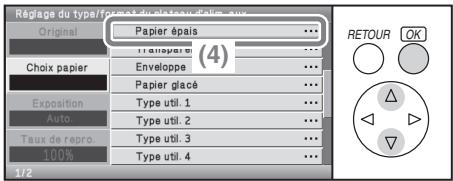
(4) Sélectionnez la touche [Papier épais].
Sélectionnez à l'aide des touches et appuyez sur [OK].
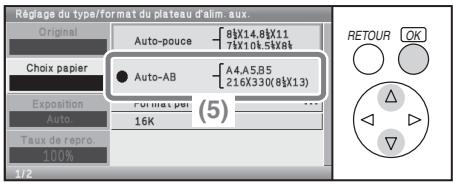
(5) Sélectionnez la touche [Auto-AB].
Sélectionnez à l'aide des touches et appuyez sur [OK].
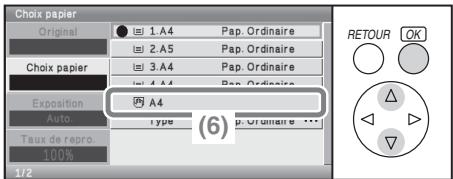
(6) Sélectionnez la touche du plateau d'alimentation auxiliaire.
Selectionnez à l'aide des touches et appuyez sur [OK].
4 Définissez le nombre de copies, puis appuyez sur la touche [COULEUR] ou [NOIR ET BLANC].

Jeux corrects

Annuler numérisation

Annuler copie
Sélection de magasins
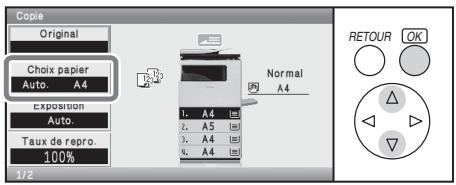

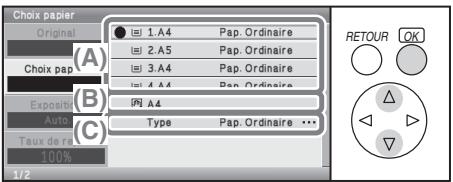
Pour selectionner le magasin papier à utiliser, selectionnez la touche [Choix papier] et appuyez sur la touche [OK].
(A) Sélection des magasins 1 à 4.
(B) Sélection du plateau d'alimentation auxiliaire.
(C) Choix du type de papier dans le plateau d'alimentation auxiliaire.
REALISATION DE COPIES COULEUR (Mode couleur)
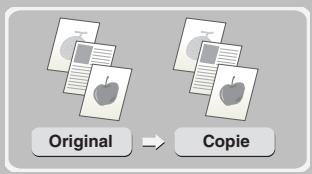
Si des originaux en couleur et en noir et blanc sont mélangés, vous pouvez demander à la machine de détecter automatiquement si les originaux sont en couleur ou en noir et blanc et de les copier en conséquence.
La procédure de copie avec le mode couleur réglé sur "Auto.", qui permet la détction automatique de la couleur et du noir et blanc, est expliquée ci-dessous.
La face à numériser doit être orientée vers le haut!
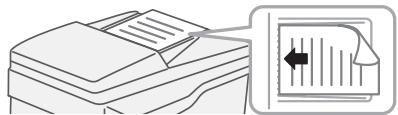
1 Positionnez l'original.
Si vous utilisez la vitre d'exposition, placez l'original face à numériser vers le bas.
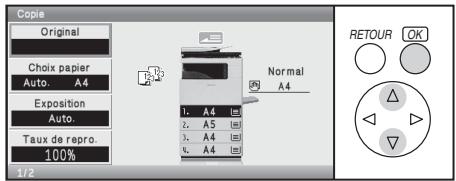
2 Sélectionnez les réglages.
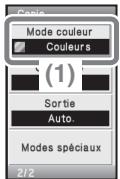
(1) Sélectionnez la touche [Mode couleur].
Selectionnez à l'aide des touches ⑦ ⑧ et appuyez sur [OK].
Cette touche figure dans le deuxieme écran de l'écran initial.

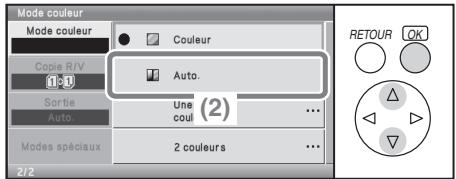
(2) Sélectionnez la touche [Auto].
Sélectionnez à l'aide des touches ⑦ et appuyez sur [OK].
![SHARP MX-C400 - Sélectionnez la touche [Auto]. - 1](/content/2019/11/122207/images/46e37cbe89216d355e3feae710b472d5c40f8b050a80c407e17c0d441da5a0f3.jpg)
![SHARP MX-C400 - Sélectionnez la touche [Auto]. - 2](/content/2019/11/122207/images/39637475502b662e3a98087fba1778961ac0e395b33ec892049d2e257bcb701c.jpg)
![SHARP MX-C400 - Sélectionnez la touche [Auto]. - 3](/content/2019/11/122207/images/e48e40488c00dd7131f8d59a4015290c66b2af716a0c6739ce63028f7e7c2b5c.jpg)
3 Paramétrz le nombre de copies et appuyez sur la touche [COULEUR].
![SHARP MX-C400 - Sélectionnez la touche [Auto]. - 4](/content/2019/11/122207/images/3a219fd6bd5338a85259d4210e736354f3464ac38b858b71e7d92d7fc0f9b262.jpg)
![SHARP MX-C400 - Sélectionnez la touche [Auto]. - 5](/content/2019/11/122207/images/bf019e197d8097e68e3bca594408c7cc71b40e81215a5119b8a3c12df37d2d36.jpg)
![SHARP MX-C400 - Sélectionnez la touche [Auto]. - 6](/content/2019/11/122207/images/46b05933263177d2040ae836b68ebbc72c76715f5c49ef72f4f9f5a04cb43905.jpg)
SELECTION DE L'EXPOSITION ET DU TYPE D'IMAGE
Vous pouvez spécifique le type d'image de l'original pour obtenir une copie plus claire. Vous trouverez ci-après un exemple de copie d'un original avec des couleurs claires, comme un document écrit au crayon.
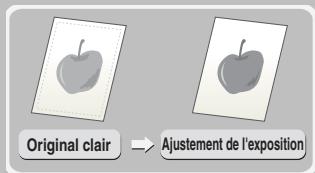
La face à numériser doit être orientée vers le haut!
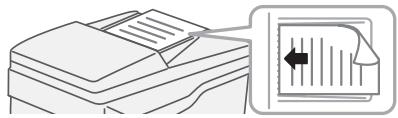
1 Positionnez l'original.
Si vous utilisez la vitre d'exposition, placez l'original face à numériser vers le bas.
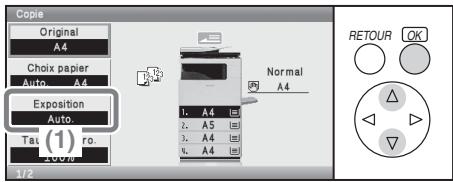
2 Sélectionnez les réglages.
(1) Sélectionnez la touche [Exposition]. Sélectionnez à l'aide des touches ⑦ et appuyez sur [OK].
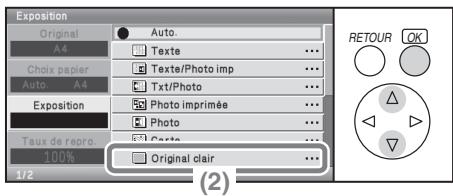
(2) Sélectionnez la touche [Original clair].
Sélectionnez à l'aide des touches ⑦ et appuyez sur [OK].
![SHARP MX-C400 - Sélectionnez la touche [Original clair]. - 1](/content/2019/11/122207/images/a07496ed8a7f5d7b5c66d7f7f7ca95c32640e70dd2fbdd5df2963b5f5d2e42c8.jpg)
(3) Sélectionnez la touche pour foncer l'impression. Sélectionnez à l'aide des touches et appuyez sur [OK]. Neuf niveaux d'exposition sont disponibles. Pour éclaircir l'impression, Sélectionnez la touche et réglez la valeur souhaitée.
(4) Sélectionnez la touche [Menu de base]. Sélectionnez à l'aide des touches et appuyez sur [OK]. L'écran de base du mode copie apparait.
![SHARP MX-C400 - Sélectionnez la touche [Original clair]. - 2](/content/2019/11/122207/images/d1b51e11a350e508d095a1911b172d36ff4e268716f2ec3be1ef88bbb4ff7c7a.jpg)
![SHARP MX-C400 - Sélectionnez la touche [Original clair]. - 3](/content/2019/11/122207/images/0df302d1d3cc6c06ccc0f35a22b582405bf6155f6b44e9e22d718f5abb588c24.jpg)
3 Définissez le nombre de copies, puis appuyez sur la touche [COULEUR] ou [NOIR ET BLANC].
![SHARP MX-C400 - Sélectionnez la touche [Original clair]. - 4](/content/2019/11/122207/images/ca5d58bc8bacb58e96429242798f98867b6a7c1a6c0cd4ef3d4479984de20f0c.jpg)
![SHARP MX-C400 - Sélectionnez la touche [Original clair]. - 5](/content/2019/11/122207/images/5ddeeddc197a0ca91b902f4687484bc3789b35d0a6232c210141a62bc736729c.jpg)
![SHARP MX-C400 - Sélectionnez la touche [Original clair]. - 6](/content/2019/11/122207/images/300ec8069006ab85c20de0f15b81d285b68bfd42645284a7d35ec2866c054186.jpg)
AJUSTEMENT DE L'IMAGE A COPIER AU PAPIER (Sélection automatique de taux)
Vous pouvez copier un original sur n'importequel format de papier à l'aide de la fonctionAGRandissement/Reduction automatique.
Cette section explique comment copier un original A5 sur du papier A4.
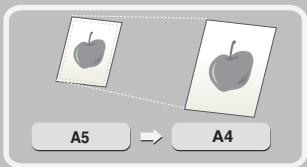
La face à numérique doit être orientée vers le haut!
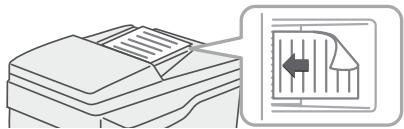
1 Positionnez l'original.
Si vous utilisez la vitre d'exposition, placez l'original face à numériser vers le bas.
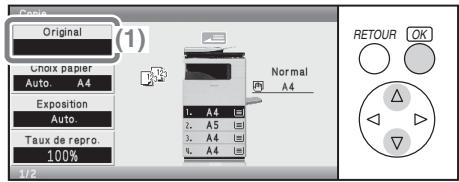
2 Sélectionnez les réglages.
(1) Sélectionnez la touche [Original].
Sélectionnez à l'aide des touches et appuyez sur [OK].
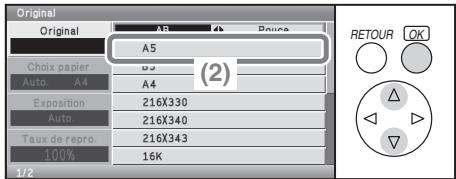
(2) Sélectionnez la touche [A5].
Selectionnez à l'aide des touches ⑦ ④ et appuyez sur [OK].
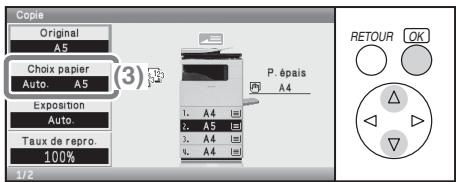
(3) Sélectionnez la touche [Choix papier].
Sélectionnez à l'aide des touches et appuyez sur [OK].
![SHARP MX-C400 - Sélectionnez la touche [Choix papier]. - 1](/content/2019/11/122207/images/de4ab9093c747fcd9a613b61087477bf943a98d79e012d496282d8373e4687bc.jpg)
![SHARP MX-C400 - Sélectionnez la touche [Choix papier]. - 2](/content/2019/11/122207/images/c6793917b5dafac8a74771305699908ab695463c3b539b4acf0fc0924c3dfea1.jpg)
![SHARP MX-C400 - Sélectionnez la touche [Choix papier]. - 3](/content/2019/11/122207/images/b04f5af4ef5db3891d406e26a241467efcced31eeddc4e24c114b8fe31df0ed4.jpg)
RETOUR
![SHARP MX-C400 - Sélectionnez la touche [Choix papier]. - 4](/content/2019/11/122207/images/6875be2c49b1f63a9fa9c3d2e95f1c09c902f03a89dcc6db574d2d94fdeee8f9.jpg)
Sélectionnez les réglages. (suite)
(4) Sélectionnez le magasin qui possède le format de papier souhaïte.
Sélectionnez à l'aide des touches et appuyez sur [OK].
(5) Sélectionnez la touche [Taux de repro.].
Sélectionnez à l'aide des touches et appuyez sur [OK].
(6) Sélectionnez la touche [Taux auto.].
Sélectionnez à l'aide des touches et appuyez sur [OK].
3 Appuyez sur la touche [RETOUR].
L'écran de base du mode copie apparait.
4 Définissez le nombre de copies.
![SHARP MX-C400 - Appuyez sur la touche [RETOUR]. - 1](/content/2019/11/122207/images/de7ac9bb05482288e96fd232650eb2b64a1870cf65bc7c965b916a3f91695e26.jpg)
1 2 3
4 5 6
7 8 9
* 0 # / P
5 Appuyez sur la touche [COULEUR] ou [NOIR ET BLANC].
![SHARP MX-C400 - Appuyez sur la touche [RETOUR]. - 2](/content/2019/11/122207/images/1e3c0e4ed51478841c168ed1356fe89711a514b49935d5579852fab9e1885fb3.jpg)
![SHARP MX-C400 - Appuyez sur la touche [RETOUR]. - 3](/content/2019/11/122207/images/00afa00c764a90e55735725920ce3c25adb3a7f862ec0b6dc72bdab9b4e67647.jpg)
![SHARP MX-C400 - Appuyez sur la touche [RETOUR]. - 4](/content/2019/11/122207/images/2201f04c882f1f07fb3d4df8a586c56929319460810d0fe16c9c065e064c54b6.jpg)
AGRANDISSEMENT/REDUCTION
(Taux prédéfinis/zoom)
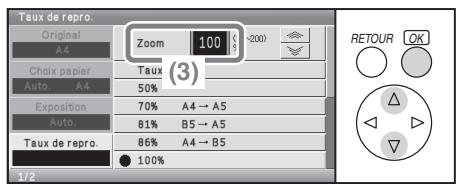
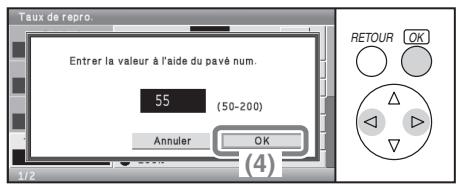
Pour effectuer un réglage précis du format de copie, vous pouvez selectionner un taux prédéfini et/ou ajuster le taux par incréements de 1% .
Par exemple, cette section explique comment réduire l'image à 55% .
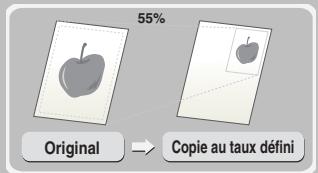
La face à numériser doit être orientée vers le haut!
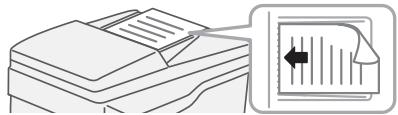
1 Positionnez l'original.
Si vous utilisez la vitre d'exposition, placez l'original face à numériser vers le bas.
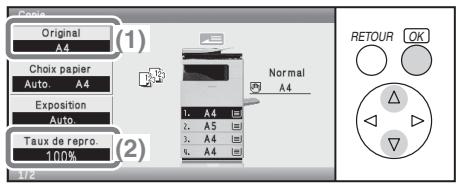
2 Sélectionnez les réglages.
(1) Sélectionnez le format de l'original.
Sélectionnez à l'aide des touches et appuyez sur [OK].
(2) Sélectionnez la touche [Taux de repro.].
Sélectionnez à l'aide des touches et appuyez sur [OK].
(3) Sélectionnez l'affichage des taux de reproduction.
Sélectionnez à l'aide des touches ⑦ et appuyez sur [OK].
(4) Entrez "55" à l'aide des touches numériques, puis appuyez sur [OK].
Sélectionnez à l'aide des touches et appuyez sur [OK].
RETOUR

3 Appuyez sur la touche [RETOUR].
L'écran de base du mode copie apparait.
![SHARP MX-C400 - Appuyez sur la touche [RETOUR]. - 1](/content/2019/11/122207/images/8f62e1334f60df25648e4b31125cf022c594321684c3d7c6d001594f73237e26.jpg)
4 Définissez le nombre de copies.
![SHARP MX-C400 - Appuyez sur la touche [RETOUR]. - 2](/content/2019/11/122207/images/53ff06cb1e220f7810f49644ea10c01176e8673edc0dc98eb22813ca591ff3d3.jpg)
![SHARP MX-C400 - Appuyez sur la touche [RETOUR]. - 3](/content/2019/11/122207/images/e68aba360c2f85cb83c2ab6c088ce8bd06e5c1dfb7f876c2d4c691e497757028.jpg)
5 Appuyez sur la touche [COULEUR] ou [NOIR ET BLANC].
![SHARP MX-C400 - Appuyez sur la touche [RETOUR]. - 4](/content/2019/11/122207/images/b7ae752bfbbf8f0ad285fc9b9b1ed8efbd0e12a5ffe75c91c08dc8735d852eef.jpg)
![SHARP MX-C400 - Appuyez sur la touche [RETOUR]. - 5](/content/2019/11/122207/images/93b5431e928df52e8ce90ad0ab5470f7dedf4027af4652e3786bb5820ed97197.jpg)
INTERRUPTION D'UN TRAVAIL DE COPIE (Interruption d'une copie)
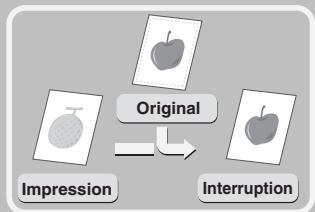
Lorsque la machine est en train d'imprimer,
vous pouvez interrompre provisoirement le
travail en cours et réaliser une copie prioritaire.
Cette fonction est utile lorsque vous avez
besoin d'effectuer une copie urgente
pendant un long travail de copie.
La face à numériser doit être orientée vers le haut!

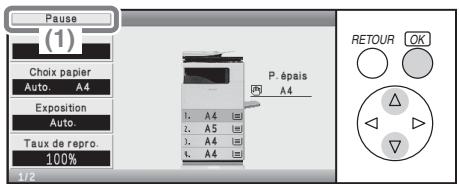
1 Sélectionnez la touche [Pause] pendant que la machine imprime.
Sélectionnez à l'aide des touches 7 et appuyez sur [OK].
La touche [Pause] apparait dans l'écran de base lorsque la machine est en train d'imprimer.
2 Positionnez l'original.
Si vous utilisez la vitre d'exposition, placez l'original face à numériser vers le bas.
3 Définissez le nombre de copies, puis appuyez sur la touche [COULEUR] ou [NOIR ET BLANC].
Le travail de copie interrompu reprend lorsque le travail de copie est terminé.
![SHARP MX-C400 - Définissez le nombre de copies, puis appuyez sur la touche [COULEUR] ou [NOIR ET BLANC]. - 1](/content/2019/11/122207/images/d367ace4469453fa5dfd99001bbf374e2a694a3b079ec4632ad1de51958f0894.jpg)
![SHARP MX-C400 - Définissez le nombre de copies, puis appuyez sur la touche [COULEUR] ou [NOIR ET BLANC]. - 2](/content/2019/11/122207/images/b02d0dea9b4607ec9c6a2b601552367a35eac66bf92d495d3962d14691e3829e.jpg)
![SHARP MX-C400 - Définissez le nombre de copies, puis appuyez sur la touche [COULEUR] ou [NOIR ET BLANC]. - 3](/content/2019/11/122207/images/8f50fcaa9815794f50afaefa019a67b47c7304990001c971b681a801426ee28a.jpg)
ENREGISTREMENT DES OPERATIONS DE COPIE (Programmes de travail)
Voupez enregistrer un groupe de paramètres de copie. Les paramètres peuvent consultés et utilisés à tout moment.
Lorsque vous utilisez fréquement le même groupe de paramètres, ceci vous évite de sélectionner manuellement les paramètres à chaque fois que vous en avez besoin.
Enregistrement d'un programme de travail
1 Appuyez sur la touche [#/P] (#/P).
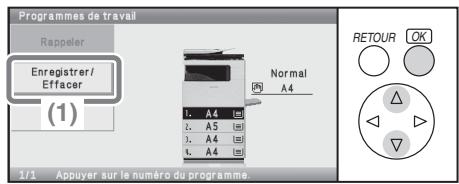
2 Sélectionnez les réglages.
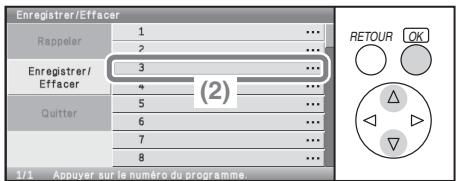
(1) Sélectionnez la touche [Enregistrer/Effacer]. Sélectionnez à l'aide des touches et appuyez sur [OK].
(2) Sélectionnez la touche sur laquelle vous souhaitez enregistrer un programme de travail.
Selectionnez à l'aide des touches ⑦ ④ et appuyez sur [OK]. Selectionnez n'importe qu'elle touche qui n'est pas mise en surbrillance.
Les touches sur lesquelles est enregistré un programme de travail sont mises en surbrillance.
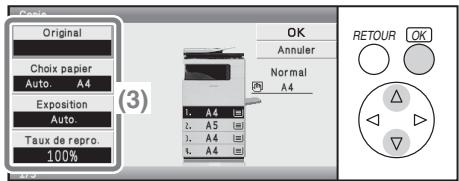
(3) Sélectionnez les paramètres de copie que vous souhaitez enregistrer.
Selectionnez à l'aide des touches 们 et appuyez sur [OK]. Les paramètres figurent sur plusieurs pages.
Délectionnez les réglages. (suite)
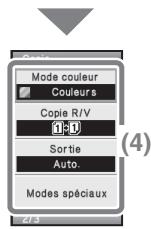
(4) Sélectionnez les paramètres de copie que vous souhaitez enregistrer. Sélectionnez à l'aide des touches et appuyez sur [OK]. Les paramètres figurent sur plusieurs pages.
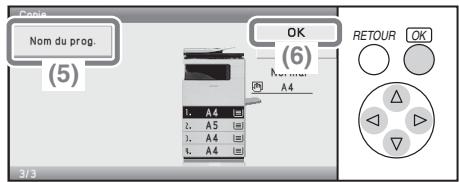
(5) Sélectionnez la touche [Nom du prog.]. Sélectionnez à l'aide des touches 7 A et appuyez sur [OK]. Un écran de saisie s'affiche. Entrez le nom du programme.
(6) Sélectionnez la touche [OK]. Sélectionnez à l'aide des touches 7 et appuyez sur [OK].
Utilisation d'un programme de travail
1 2 3
(4) (5)(6)
7 8 9
#/P
1 Appuyez sur la touche [#/P] (z/p).
Positionnez l'original.
![SHARP MX-C400 - Appuyez sur la touche [#/P] (z/p). - 1](/content/2019/11/122207/images/d9c6932efaf4a38c770efb900fb5186628c68e0678d832acaca64ea24f34b70b.jpg)
![SHARP MX-C400 - Appuyez sur la touche [#/P] (z/p). - 2](/content/2019/11/122207/images/461b76caa7c5a4e8b8bfc248f5fe57f73beadb50edd9969743ae127296b23891.jpg)
2 Sélectionnez les réglages.
(1) Sélectionnez la touche [Rappeler]. Sélectionnez à l'aide des touches et appuyez sur [OK].
(2) Sélectionnez la touche correspondant au programme de travail souhaité.
Selectionnez à l'aide des touches ⑦ ④ et appuyez sur [OK].
Après avoir sélectionné le programme de travail, définisseez le nombre de copies et appuyez sur la touche [COULEUR] ou [NOIR ET BLANC].
Suppression d'un programme de travail
1 Appuyez sur la touche [#/P] (#/P).
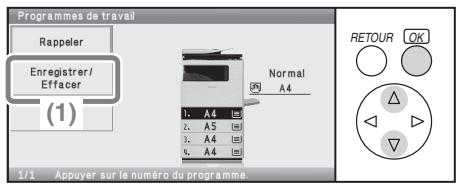
2 Sélectionnez les réglages.
(1) Sélectionnez la touche [Enregistrer/Effacer].
Selectionnez à l'aide des touches 7 et appuyez sur [OK].
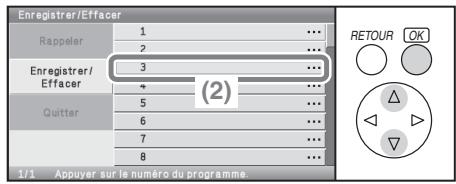
(2) Sélectionnez la touche correspondant au programme de travail que vous souhaitez supprimer.
Sélectionnez à l'aide des touches 7 et appuyez sur [OK].
Sélectionnez une touche qui est en surbrillance.
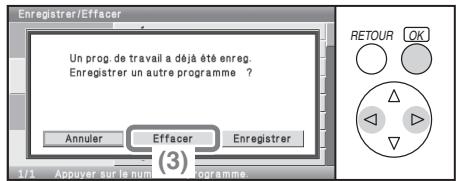
Les touches sur lesquelles est enregistré un programme de travail sont mises en surbrillance.
(3) Lisez le message affiché et sélectionnez la touche [Effacer].
Sélectionnez à l'aide des touches et appuyez sur [OK].

RETOUR
3 Appuyez sur la touche [RETOUR].
L'écran de base du mode copie apparait.
![SHARP MX-C400 - Appuyez sur la touche [RETOUR]. - 1](/content/2019/11/122207/images/b7d58b29af621636e02217be09b42bf06b88ff94d618bfd572276df1fc218b62.jpg)
4 Sélectionnez la touche [Quitter].
MODES SPECIAUX
Des modes spéciaux peuvent être utilisés pour une grande variété de travaux de copie spéciaux.
Cette section présente les différents types de copies qui peuvent être réalisés avec des modes spéciaux. (Les procédures d'utilisation de chaque mode spécial ne sont pas expliquées).
Chaque mode spécial possède ses propres réglages et étapes, mais la procédure de base est la même pour tous les modes. La procédure de base qui permet de désirir un mode spécial est expliquée à la page suivante à l'aide de "Décalage de la marge" comme exemple.
Pour connaître les procédures d'utilisation des modes spéciaux, consultez la section "MODES SPECIAUX" dans "2. COPIEUR" du Guide d'utilisation.
Modes spéciaux
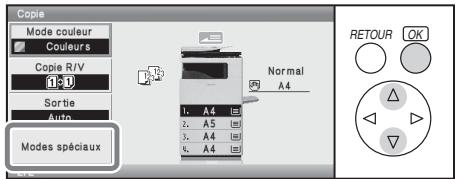
Pour utiliser un mode spécial, ouvre le menu des modes spéciaux et selectionnez mode souhaite. Le menu est composé de quatre écrans. Utilisez les touches ∩ ∩ pour passer d'un écran à l'autre.
Selectionnez la touche [Modes spéciaux] sur l'écran initial pour ouvrir le menu des modes spéciaux.
1er ecran
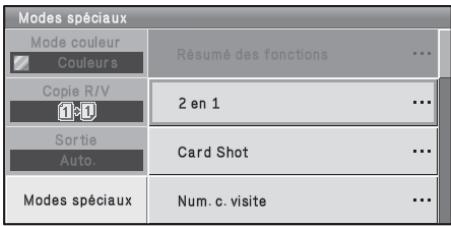
2ème écran
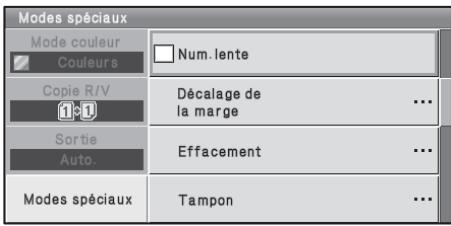
3ème écran
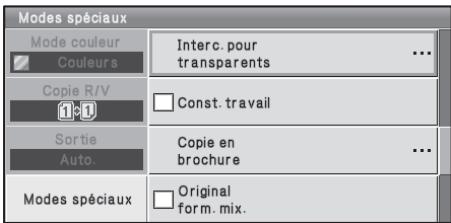
4ème écran
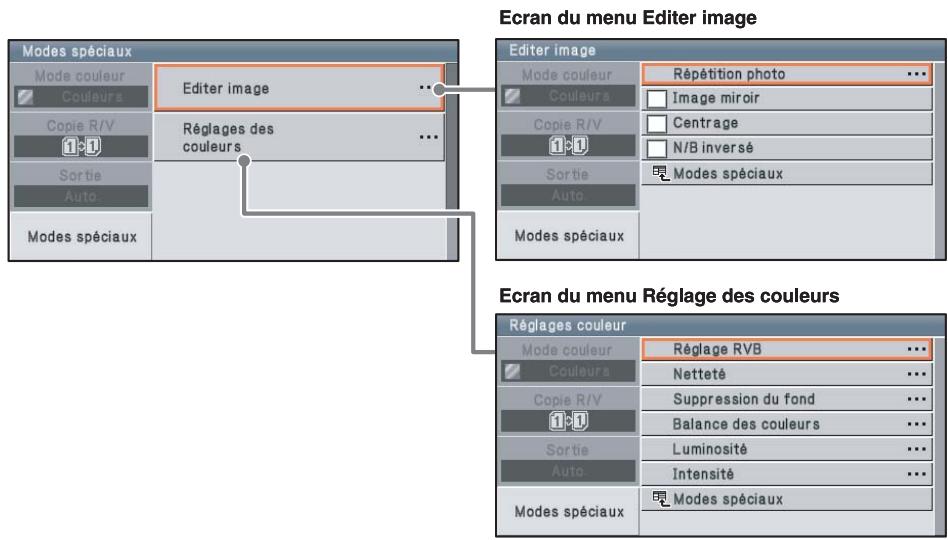
Si vous sélectionné un mode spécial compteant une case à cocher (□), cette-ci devient ★★ une fois le réglage terminé.
Lorsque vous avez sélectionné une autre touche de mode spécial, un écran apparaît pour vous permettre de selectionner les réglages correspondant à ce mode.
Les touches qui apparaissent variant selon les pays et régions, et les périhériques qui sont installés.
Touche [Résumé des fonctions]
Utilisez cette touche pour vérifier les réglages actuels des modes spéciaux.
SELECTION D'UN MODE SPECIAL
La procédure de sélection des régliages pour "Ajout de marges (Décalage de la marge)" est expliquée ci-après. Les régliages qui doivent être sélectionnées varient pour chaque mode spécial, mais la procédure générale est la même.
La face à numériser doit être orientée vers le haut!
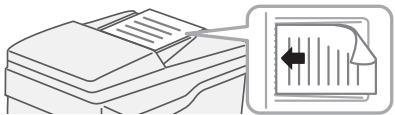
1 Positionnez l'original.
Si vous utilisez la vitre d'exposition, placez l'original face à numériser vers le bas.
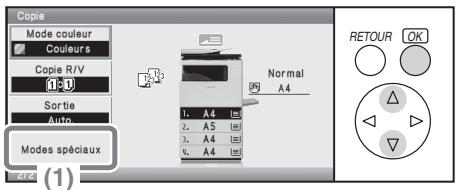
2 Sélectionnez les réglages.
(1) Sélectionnez la touche [Modes spéciaux].
Sélectionnez à l'aide des touches 7 et appuyez sur [OK].
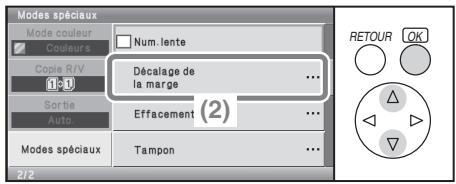
(2) Sélectionnez la touche [Décalage de la marge].
Sélectionnez à l'aide des touches ⑦ et appuyez sur [OK].
Un décalage de marge de 15 mm vers le bas sera selectionné.
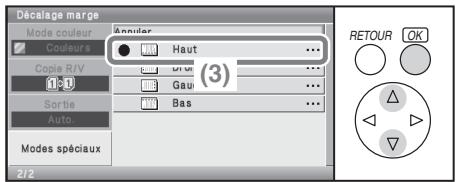
(3) Sélectionnez la touche [Haut].
Sélectionnez à l'aide des touches 7 et appuyez sur [OK].
La position de décalage de la marge est initialement définie sur "Haut".
Pour régler la position sur "Droite", "Gauche" ou "Bas", Sélectionnez la touche correspondante.
(4) Sélectionnez la valeur pour le recto (face 1).
Selectionnez à l'aide des touches ⑦ et appuyez sur [OK].
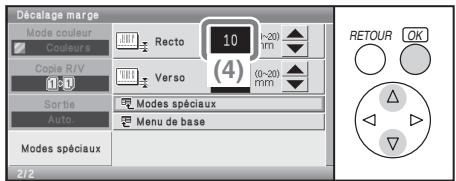
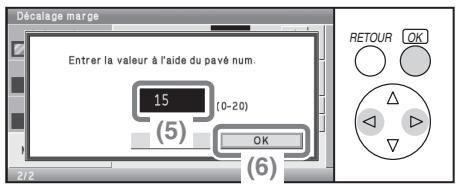

Délectionnez les réglages. (suite)
(5) Reglez le verso sur 15 mm à l'aide des touches numériques.
(6) Sélectionnéz la touche [OK]. Sélectionnéz à l'aide des touches et appuyez sur [OK].
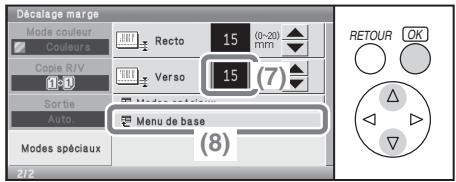
(7) Réglez le verso (face 2) sur 15mm en procédant comme pour le recto.
(8) Sélectionnez la touche [Menu de base]. Sélectionnez à l'aide des touches ⑦ et appuyez sur [OK]. L'écran de base du mode copie apparait.
3 Définissez le nombre de copies, puis appuyez sur la touche [COULEUR] ou [NOIR ET BLANC].
![SHARP MX-C400 - Définissez le nombre de copies, puis appuyez sur la touche [COULEUR] ou [NOIR ET BLANC]. - 1](/content/2019/11/122207/images/915a8c175a216c8bd699dc29a3e7d1b091d3da38996b7ab2c9325c8d7c277c74.jpg)
![SHARP MX-C400 - Définissez le nombre de copies, puis appuyez sur la touche [COULEUR] ou [NOIR ET BLANC]. - 2](/content/2019/11/122207/images/d85d8f78b0fed5833e30e024af7168c9c9c833755ad845492bc693908181691b.jpg)
![SHARP MX-C400 - Définissez le nombre de copies, puis appuyez sur la touche [COULEUR] ou [NOIR ET BLANC]. - 3](/content/2019/11/122207/images/8346133f8a740816b134489a706dba2b2cab1e65a03740bfb24315726968660f.jpg)
FONCTIONS UTILES DU COPIEUR
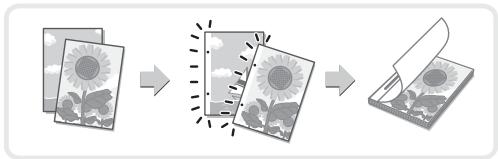
Ajout de marges (Décalage de la marge)
Utilisez cette fonction pour décaler l'image sur la copie afin de créé des marges de reliure. Cette fonction est pratique si vous souhaitez perforer les copies.
Effacement des ombres péripériques (Effacement)
Utilisez cette fonction pour effacer les ombres péripériques qui se produit lors des copies de livres et autres originaux écais.

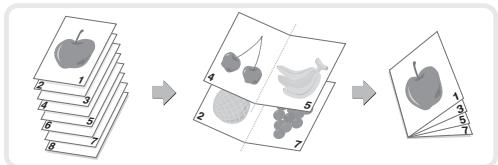
Réalisation de copies au format brochure (Copie en brochure)
Utilisez cette fonction pour réaliser des copies qui peuvent etre pliees dans une brochure. La copie en brochure facilitte la creation de brochures.
Copie d'un grand nombre d'originaux en même temps (Const. travail)
Si la pile d'originaux dépasse le repère, celle-ci ne peut pas être chargeée en une fois dans le chargeur automatique de documents.
La fonction Construction de travail permet de diviser la pile d'originaux en plusieurs jours, de charger les yeux séparément, et de les copier comme un seul travail.


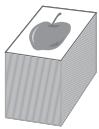
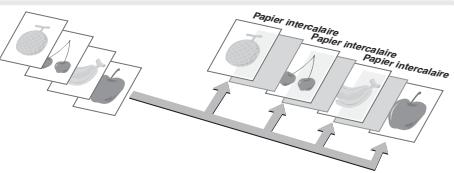
Insertion d'intercalaires lors de la copie de transparents (Interc. pour transparents)
Lors de la copie de
transparents, cette fonction
insere des feuilles de papier
entre les feuilles de transparents
pour les empêcher de coller les
uns aux autres.
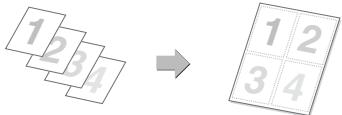
Copie de deux originaux sur une feuille de papier (2 en 1)
Utilisez cette fonction pour copier deux originaux sur une feuille de papier.
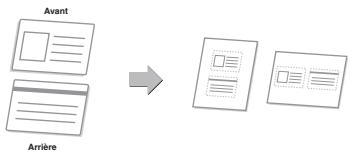
Copie des deux côtés d'une carte sur une feuille de papier (Card Shot)
Utilisez cette fonction pour copier le recto et le verso d'une carte sur une feuille de papier.
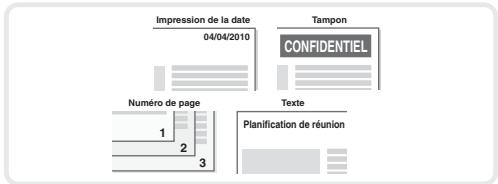
Impression de la date ou d'un tampon sur les copies (Tampon)
Utilisez cette fonction pour imprimer la date, un tampon, le numéro de page ou du texte sur les copies.
Vous pouvez selectionner une couleur pour imprimer un tampon ou un texte en couleur.
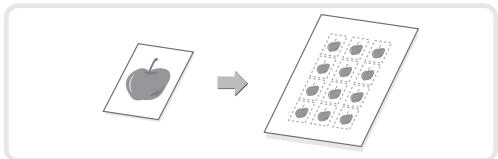
Reproduction de photos sur une copie (Répétition photo)
Utilisez cette fonction pour imprimer jusqu'à 12 copies d'une photo sur une feuille de papier.
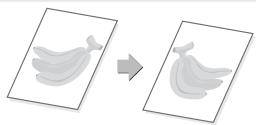
Inversion de l'image (Image miroir)
Utilisez cette fonction pour réaliser une copie qui est une image miroir de l'original.
Copie au centre du papier (Centrage)
Utilisez cette fonction pour positionner l'image à copier au centre du papier.
Cette fonction est utile lorsque l'image est réduite ou copiedé sur un papier qui est plus grand que l'original.
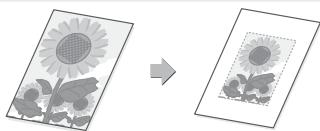
Inversion blanc et noir dans une copie (N/B inversé)
Cette fonction inverse le noir et le blanc dans une copie afin de creer une image négative. Utilisez cette fonction pour économiser de l'encre lors de la copie d'un original avec de grandes surfaces noires.

Ajustement rouge/vert/bleu dans les copies (Réglage RVB)
Utilisez cette fonction pour accentuer ou atténuer le rouge, le vert ou le bleu (une seule couleur uniquement) et modifier ainsi la teinte générale de la copie.
Une image de cette fonction se trouve à la fin de ce manuel.
Ajustement de la nettété d'une image (Netteté)
Utilisez cette fonction pour accentuer ou attenuer une image copiee. Une image de cette fonction se trouve a la fin de ce manuel.
Blanchiment des couleurs très claires dans les copies (Suppression du fond)
Utilisez cette fonction pour supprimer les fonds clairs de l'image copiee.
Lorsque vous realizez une copie d'un original dont le fond est de couleur
claire, cette fonction peut etre utilise pour blanchir le fond.
Une image de cette fonction se trouve a la fin de ce manuel.
Ajustement de la couleur (Balance des couleurs)
Utilisez cette fonction pour ajuster la balance des couleurs dans une copie
couleur. Les densités des quatre couleurs cyan, magenta, jaune et noir
peuvent etre ajustees.
Une image de cette fonction se trouve a la fin de ce manuel.
Ajustement de la luminosité d'une copie (Luminosité)
Utilisez cette fonction pour ajuster la luminosité d'une copie. Une image de cette fonction se trouve à la fin de ce manuel.
Ajustement de l'intensité d'une copie (Intensité)
Utilisez cette fonction pour ajuster l'intensité d'une copie. Une image de cette fonction se trouve à la fin de ce manuel.
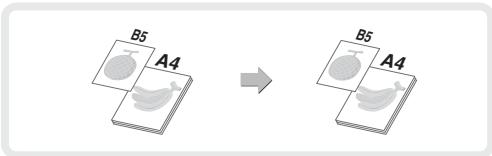
Copie d'originaux de différentes tailles (Original form. mix.)
Par exemple, lorsqu'un original au format B5 est mélangé avec des originaux au format A4, cette fonction permet de copier tous les originaux en même temps.
Si vous utilisez également la fonction de taux automatique, vous pouvez imprimer les copies sur le même format de papier.
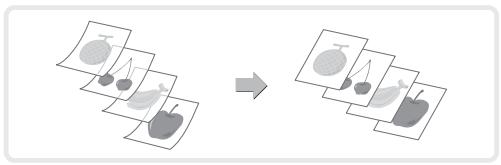
Copie d'originaux fins (Mode num. lente)
Utilisez cette fonction pour numériser des originaux fins, qui sont difficiles à Traitser, à l'aide du chargeur automatique de documents.
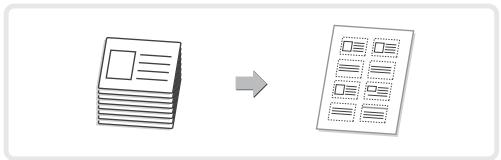
Copie de plusieurs cartes de visite (Num. carte visite)
Il est possible de copier huit cartes de visite sur une seule feuille de papier. Cette fonction permet de creer une liste de cartes de visite ou de classer plusieurs cartes dans un groupe. (Le dispositif d'alimentation en cartes de visite est requis.)
Impression
Cette section explique la procédure d'impression de base à l'aide du pilote d'imprimante de la machine. Les réglages qui peuvent être sélectionnés dans le pilote d'imprimante sont égalementprésentés.
La description des écans et procédures est principalement concise pour Windows Vista en environnement Windows et pour Mac OS X v10.4 en environnement Macintosh. La fenêtre peut se presenter différencment selon la version de votre système d'exploitation, la version de votre pilote d'imprimante et de l'application.
IMPRESSION 60
ANNULATION D'UNE IMPRESSION (AU NIVEAU DE LA MACHINE) 66
Selection DES PARAMETRES D'IMPRESSION 67
FONCTIONS UTILES DE L'IMPRIMANTE 69
IMPRESSION
Cette section explique les procédures d'impression de base.
Windows
L'exemple suivant explique comment imprimer un document au format A4 à l'aide de WordPad, qui est un programme accessoire standard de Windows. Pour installer le pilote d'imprimante et configurer les réglages dans un environnement Windows, consultez "2. INSTALLATION ET CONFIGURATION SOUS WINDOWS" dans le Guide d'installation du logiciel / Sharpdesk Guide d'installation.
Pour connaître les pilotes d'imprimante disponibles et leurs exigences d'utilisation, consultez la section "FUNCTION D'IMPRESSION DE LA MACHINE" dans "3. IMPRIMANTE" du Guide d'utilisation.
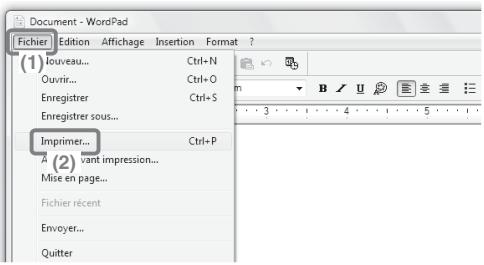
1 Sélectionnez la commande d'impression dans l'application.
(1) Ouvrez le menu [Fichier].
(2) Sélectionnez [Imprimer].
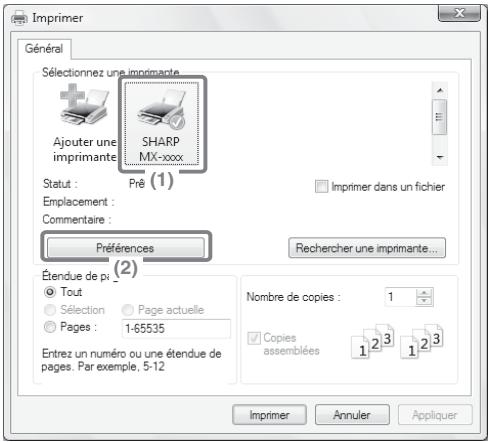
2 Ouvrez la fenêtre des propriétés du pilote d'imprimante.
(1) Sélectionnez le pilote d'imprimante de la machine.
(2) Cliquez sur le bouton [Prefrences].
Sous Windows 2000, le bouton [Préférences] n'apparait pas. Cliquez sur chacun des onglets de la boîte de dialogue "Imprimer" pour sélectionner les paramètres de votre choix. Sous Windows 98/Me/NT 4.0, cliquez sur le bouton [Propriétés].
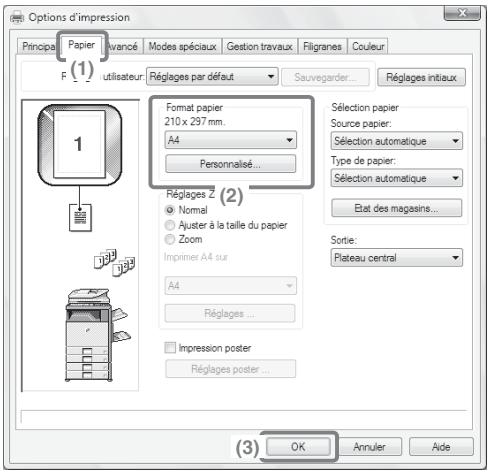
3 Sélectionnez les paramètres d'impression.
(1) Cliquez sur l'onglet [Papier].
(2) Sélectionnez [A4].
(3) Cliquez sur le bouton [OK].
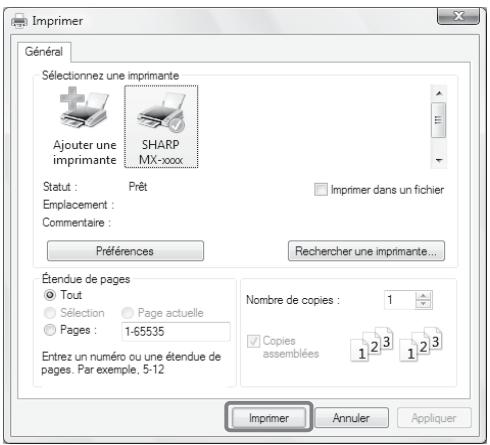
4 Cliquez sur le bouton [Imprimer].
L'impression commence.
Sous Windows 98/Me/NT 4.0, cliquez sur le bouton [OK].
Affichage de l'aide du pilote d'imprimante
Lors de la sélection des paramètres dans la fenêtre des propriétés du pilote d'imprimante, vous pouvez afficher l'aide afin de visualiser la description des paramètres. (Sous Windows uniquement)
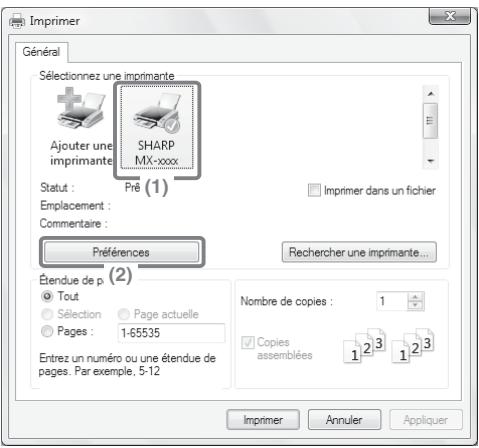
1 Ouvrez la fenêtre des propriétés du pilote d'imprimante.
(1) Sélectionnez le pilote d'imprimante de la machine.
(2) Cliquez sur le bouton [Prefrences].
Sous Windows 2000, le bouton [Préférences] n'apparait pas. Cliquez sur chacun des onglets de la boîte de dialogue "Imprimer" pour sélectionner les paramètres de votre choix. Sous Windows 98/Me/NT 4.0, cliquez sur le bouton [Propriétés].
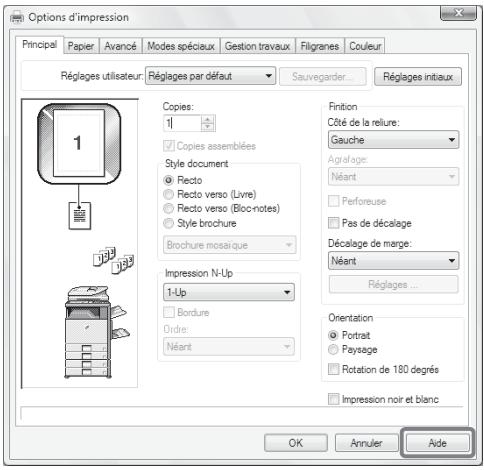
2 Cliquez sur le bouton [Aide].
La fenêtre d'aide s'ouvre pour vous permettre de visualiser les paramètres accessibles au moyen de l'onglet. Pour visualiser l'aide relative aux paramètres d'une boîte de dialogue, cliquez sur le texte vert, en haut de la fenêtre Aide.
Pour visualiser l'aide relative à un paramètre spécifique
Cliquez sur le paramètre sur lequel vous poulez vous informer et appuyez sur la touche [F1]. L'aide relative à ce paramètre s'affiche.
- Pour afficher l'aide d'un paramètre particulier sous Windows 98/Me/NT 4.0/2000/XP/
Server 2003, cliquez sur le bouton dans le coin supérieur droit de la fenetre du pilote d'imprimante, puis cliquez sur le paramètre.
Si I'icone d'information (1) apparait
Voussupouvezcliquer sur cette icone pour afficher les combinaisons de fonctions interdites et d'autres informations.
Macintosh
L'exemple suivant explique comment imprimer un document au format A4 à l'aide de "TextEdit" ("SimpleText" dans Mac OS 9), qui est un programme accessoire standard des ordinateurs Macintosh.
Le kit d'extension PS3 doit être installé pour utiliser la machine comme imprimante réseau dans un environnement Macintosh.
Pour installer le pilote d'imprimante et configurer les réglages dans un environnement Macintosh, consultez "3. INSTALLATION ET CONFIGURATION SOUS MACINTOSH" dans le Guide d'installation du logiciel / Sharpdesk Guide d'installation.
Réglage du format de papier
Sélectionnez les réglages papier dans le pilote d'imprimante avant de sélectionner la commande imprimer.
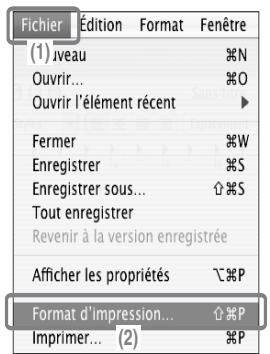
1 Ouvrez l'écran de configuration de la page dans TextEdit.
(1) Ouvrez le menu [Fichier].
(2) Sélectionnez [Format d'impression]. Sous Mac OS 9, Sélectionnez [Imprimer] à partir du menu [Fichier] de SimpleText.
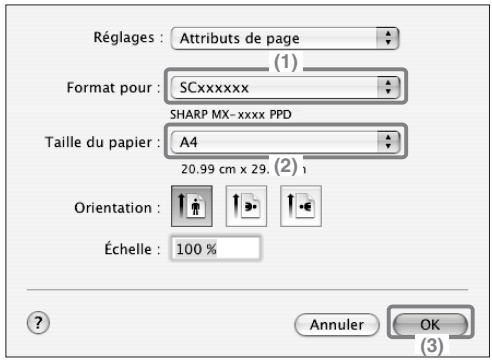
2 Sélectionnez les réglages papier.
(1) Vérifiez que la bonne imprimante est sélectionnée. Normalement, le nom de la machine qui s'affiche dans le menu "Format pour" est [SCxxxxxx]. ("xxxxxx" est une série de caractères qui varie en fonction du modele de la machine.)
(2) Sélectionnez [A4].
(3) Cliquez sur le bouton [OK].
Impression d'un fichier
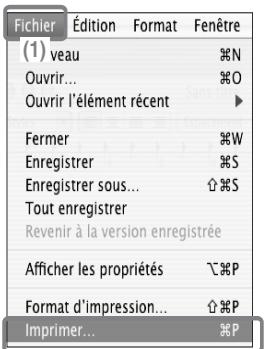
(2)
1 Lancez l'impression à partir de TextEdit.
(1) Ouvrez le menu [Fichier].
(2) Sélectionnez [Imprimer]. Sous Mac OS 9, Sélectionnez [Imprimer] à partir du menu [Fichier] de SimpleText.
2 Sélectionnez les paramètres d'impression puis cliquez sur le bouton [Imprimer].
![SHARP MX-C400 - Sélectionnez les paramètres d'impression puis cliquez sur le bouton [Imprimer]. - 1](/content/2019/11/122207/images/b4aee3364040e4b8c98747eefaccbf21eeff73cde301dd6614051f6c54414b62.jpg)
(1) Vérifiez que la bonne imprimante est sélectionnée.
Normalement, le nom de la machine qui s'affiche dans le menu "Imprimante" est [SCxxxxxx]. ("xxxxxx" est une série de caractères qui varie en fonction du modele de la machine.)
(2) Sélectionnez les paramètres d'impression.
Cliquez sur à côté de [Copies et pages] puis sélectionnez les paramètres que vous souhaitez configurer à l'aide du menu dérouulant. L'écran de configuration correspondant apparait alors.
Si les paramètres ne s'affichent pas sous Mac OS X v10.5 à 10.5.1, cliquez sur à côté du nom de l'imprimante.
Sous Mac OS 9, cliquez sur à côté de [Généralités] et Sélectionnez un paramètre dans le menu déroulant. L'écran de configuration correspondant apparait alors.
(3) Cliquez sur le bouton [Imprimer].
Vous pouvez annuler un travail d'impression si vous l'annulez avant que l'impression ne commence réellement.
![SHARP MX-C400 - Cliquez sur le bouton [Imprimer]. - 1](/content/2019/11/122207/images/ac755e1ea780ad11d6a9a8686eae91a5f9ad5bec3762375164a3a90ce4e73d4a.jpg)
ÉTAT TRAVAUX
1 Appuyez sur la touche [ÉTAT TRAVAUX].
![SHARP MX-C400 - Cliquez sur le bouton [Imprimer]. - 2](/content/2019/11/122207/images/230ed917549aecabf54bcb2b07ef4da1aeca19a1f017c4b6e962997791a8aea5.jpg)
2 Sélectionnéz les réglages.
(1) Modifiez le mode état du travail en le définissant sur [Impr./Copie].
Sélectionnez l'une des touches

à l'aide des touches

電 et appuyez sur [OK].
Le mode change à chaque appui sur la touche [OK].
(2) Modifiez le mode etat du travail d'impression en le définissant sur [Spool] ou [Trav. en attente].
Sélectionnez l'une des touches

à l'aide des touches

et appuyez sur [OK].
Le mode change à chaque appui sur la touche [OK].
(3) Sélectionnez la touche correspondant au travail d'impression que vous souhaitez annuler.
Sélectionnez à l'aide des touches
空 et appuyez sur [OK].
(4) Sélectionnez la touche [Arrêt/Eff.].
Sélectionnez à l'aide des touches
空 et appuyez sur [OK].
(5) Sélectionnez la touche [Oui].
Sélectionnez à l'aide des touches
et appuyez sur [OK].
SELECTION DES PARAMETRES D'IMPRESSION
Pour utiliser la fonction d'impression de la machine, les paramétres qui figurent dans la fenêtre des propriétés du pilote d'imprimante doivent être configurés. Voir "IMPRESSION" (page 60) pour connaître la procédure d'ouverture de la fenêtre des propriétés du pilote d'imprimante ainsi que les procédures d'impression de base.
Windows
La procédure de selection des paramètres des pilotes d'imprimante est expliquée ci-dessous en utilisant "Ajustement de l'image à imprimer au papier (Ajuster à la taille du papier)" comme exemple.
La fonction Ajuster à la taille du papier est utilisé pour agrandir ou réduire automatiquement l'image à imprimer pour l'ajuster au format du papier sélectionné. Dans cet exemple, une image au format A5 est imprimée sur du papier A4.
Les procédures de configuration des paramètres du pilote d'imprimante variant selon les paramètres. Pour obtenir des informations complémentaires sur chaque paramètre, consultez les sections "FONCTIONS FREQUÉMMENT UTILISEES" et "FONCTIONS UTILES DE L'IMPRIMANTE" dans "3. IMPRIMANTE" du Guide d'utilisation.
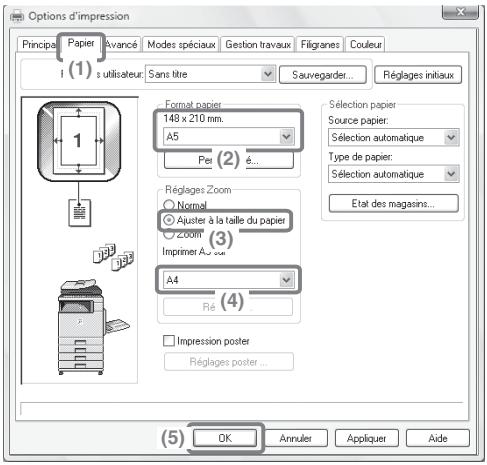
Selectionnez les paramètres d'impression.
(1) Cliquez sur l'onglet [Papier].
(2) Sélectionnez [A5]. Sélectionnez les dimensions de l'image à imprimer.
(3) Sélectionnez [Ajuster à la taille du papier].
(4) Sélectionnez [A4]. Sélectionnez le format de papier sur lequel vous poulez imprimer.
(5) Cliquez sur le bouton [OK].
Les paramètres sont alors configurés. Lancez l'impression.
Macintosh
La procédure de sélection des paramètres des pilotes d'imprimante est expliquée ci-dessous en utilisant "Impression de plusieurs images sur une feuille de papier (Impression N-Up)" comme exemple.
Cette fonction permet de réduire la taille de chaque page pour imprimer plusieurs pages sur une seule feuille de papier. L'exemple permettant d'imprimer deux pages sur une seule feuille de papier avec des cordures est expliqué.
Les procédures de configuration des paramètres du pilote d'imprimante variant selon les paramètres. Pour obtenir des informations complémentaires sur chaque paramètre, consultez les sections "FONCTIONS FREQUÉMMENT UTILISEES" et "FONCTIONS UTILES DE L'IMPRIMANTE" dans "3. IMPRIMANTE" du Guide d'utilisation.
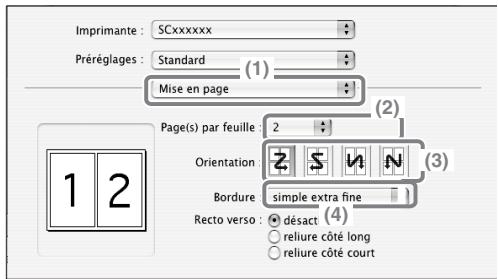
Selectionnez les paramètres d'impression.
(1) Sélectionnez [Mise en page].
(2) Sélectionnez [2].
(3) Sélectionnez l'ordre des pages.
(4) Sélectionnez le type de cordure souhaité.
FONCTIONS UTILES DE L'IMPRIMANTE
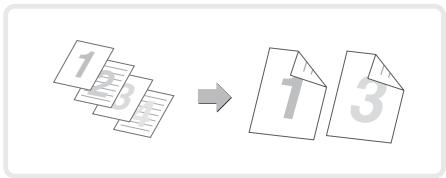
Utilisez cette fonction pour imprimer sur les deux côtés du papier. Vous pouvez utiliser l'impression recto verso pour réduire le nombre de feuilles imprimées lorsque vous imprimez un grand nombre de pages ou lorsque vous souhaitez économique du papier.
Ajustement de l'image à imprimer au papier (Ajuster à la taille du papier)
Utilisez cette fonction pour agrandir ou réduire l'image à imprimer pour l'ajuster au format du papier.
Cette fonction est utile par exemple pour agrandir un document au format Facture ou un document A5 au format A4 ou Letter afin d'en faciliter la lecture, ou pour imprimer lorsque le format de papier correspondant à l'image à imprimer n'est pas chargé dans la machine.

A5


A4
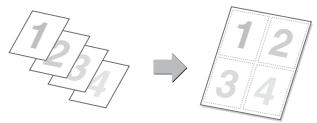
Impression de plusieurs images sur une seule page (Impression N-Up)
Utilisez cette fonction pour imprimer plusieurs pages sur une seule feuille de papier en réduisant la taille des images imprimées.
Cette fonction est utile si vous souhaitez avoir une vue d'ensemble de plusieurs pages ou economiser du papier.
Agrafage de pages imprimées (Agrafage)
Utilisez cette fonction pour agrafer les feuilles imprimées. (Lorsqu'un finisseur est installé.)
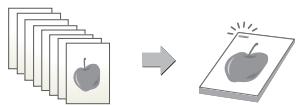
Impression d'une image couleur en niveaux de gris (Impression noir et blanc)
Utilisez cette fonction pour imprimer des images couleur en niveaux de gris.
Cette fonction vous permet d'économiser votre cartouche couleur lorsque l'impression couleur n'est pas nécessaire, lorsque vous ave uniquement besoin par exemple de vérifier le contenu d'un document.
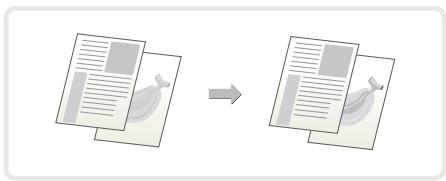
La machine comporte aussi les fonctions suivantes
Pour obtenir des informations sur chacune de ces fonctions, consultez les sections "FONCTIONS UTILES DE L'IMPRIMANTE" et "RETENTION (IMPRESSION EN ATTENTE)" dans "3. IMPRIMANTE" du Guide d'utilisation.
Fonctions utiles permettant de creer des brochures et des posters
- Création d'une brochure (Brochure)
- Ajout de marges (Décalage de marge)
- Création d'un grand poster (Impression poster)
Fonctions permettant d'ajuster la taille et l'orientation des données
- Rotation de l'imagé de 180 degrés (Rotation de 180 degrés)
- Agrandissement / réduction de l'image à imprimer (Zoom / Zoom-XY)
- Réglage de largeur des lignes lors de l'impression (Réglage largeur lignes)
Inversion de l'imagie (Image en miroir)
Fonction permettant l'ajustement du mode couleur
- Ajustement de la luminosité et du contraste de l'image (Réglages couleur)
- Impression de textes ou lignes clairs en noir (Texte en noir / Lignes en noir)
- Sélection des réglages couleur en fonction du type d'image (Type d'image)
Fonctions permettant de combiner du texte et des images
- Ajout de filigrane sur des pages imprimées (Filigrane)
- Impression d'une autre image sur l'image à imprimer (Tampon)
- Création de fonds de page pour les images à imprimer (Fond de page mémorisé)
Fonctions spéciales d'impression
- Impression de pages données sur un autre papier (Autre papier)
- Ajout d'intercalaires lors d'une impression sur un transparent (Intercalaires pour transparents)
- Impression d'une copie carbone (Copie carbone)
- Impression de sorte qu'une page spécifique soit le recto lors de l'utilisation de l'impression recto verso (Insertions de chapitres)
Fonction Rétention (Impression en attente)
- Sauvegarde des fichiers d'impression (Rétention)
Télécopie
Cette section déscrit les procédures de base pour l'utilisation de la fonction télécopie de la machine. En outre, des modes spéciaux pouvant être utilisés avec la fonction télécopie sont presentés.
L'utilisation de la fonction télécopie requiert l'installation du kit d'extension télécopieur.
ECRAN INITIAL DU MODE TELECOPIE 74
ENVOI D'UNE TELECOPIE 76
MODIFICATION DU FORMAT D'UNE TELECOPIE.... 77
MODIFICATION DE L'EXPOSITION. 79
MODIFICATION DE LA RESOLUTION 81
ENREGISTREMENT D'UN NUMERO DE TELECOPIE... 82
TRANSPERT DE TELECOPIES RECUES (Transfert des données de télécopie) 84
METHODES DE NUMEROTATION UTILES 86
ENVOI DE LA MEME TELECOPIE A PLUSIEURS DESTINATIONS (Diffusion générale) 89
▶ MODES SPECIAUX TELECOPIE 91
SELECTION D'UN MODE SPECIAL 93
FONCTIONS DE TELECOPIE UTILES. 95
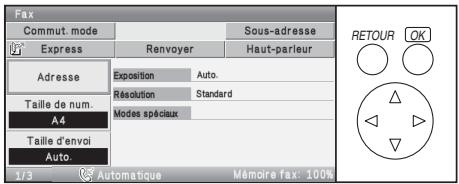
ECRAN INITIAL DU MODE TELECOPIE
Appuyez sur la touche [ENVOI IMAGE] du tableau de bord pour ouvrir l'écran initial du mode télécopie. Si l'écran ne s'affiche pas, Sélectionnez la touche [Commut. mode], puis la touche [Fax]. Sélectionnez les régles fax sur l'écran initial.
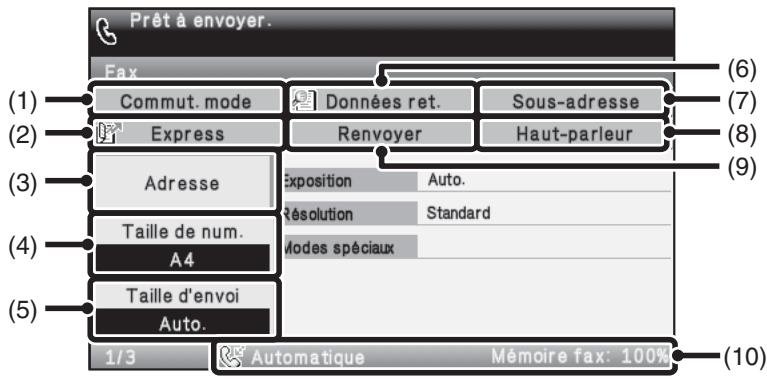
(1) Touche [Commut. mode]
Utilisez cette touche pour changer le mode de la fonction envoi d'image. Pour passer au mode télécopie, selectionnez la touche [Fax].
(2) Touche [Express]
Sélectionnez cette touche pour composer une destination de télécopie à l'aide d'un numéro de recherche.*
- Nombre à 3 chiffres attribué à une destination au moment de la mémorisation.
(3) Touche [Adresse]
Cette touche permet de composer un numero à l'aide d'une touche express ou d'une touche de groupe.
(4) Touche [Taille de num.]
Vou puezsezLECTIONner les réglages de l'image (format de l'original, recto verso, orientation de l'image).
(5) Touche [Taille d'envoi]
Selectionnez cette touche pour spécifier la taille d'envoi du document.
(6) Touche

/ Touche /
Touche

Lorsque "Réglage de mise en attente pour l'impression des données reçues" ou "Réglage de vérif. données images reçues" sont activés dans les réglages système (administrateur), ici apparait lors de la réception d'une télécopie.
:seul"Réglage de mise en
atteinte pour l'impression des
données reçues'est activé
:seul"Réglage de vérif.
données images reçues'est activé
:les deux paramètres sont
activés
(7) Touche [Sous-adresse]
Cette touche permet de saisir une sous-adresse et un code d'accès pour une transmission code F.
(8) Touche [Haut-parleur] / Touche [Pause] / Touche [Espace]
Cette touche permet de composer un numero à l'aide du haut-parleur.
Lorsque vous saississez un numero de télécopie à composer, la touche est remplaquee par la touche [Pause].
Lorsque vous saississez une sous-adresse, la touche est remplaquee par la touche [Espace].
(9) Touche [Renvoyer] / Touche [Adresse suiv.]
Les destinations des huit transmissions les plus récentes effectuees en utilisant les fonctions Numériser vers courier électronique/FTP, fax, ou fax Internet (y compris les adresses SMTP directes) sont mémoriseses. Sélectionnez la touche [Renvoyer] pour effectuer un envoi à l'une de ces adresses. Une fois la destinationvoie, cette touche est remplaçaee par la touche [Adresse suiv.].
(10) Affiche la quantité de mémoire libre restante et le mode de réception de télécopie sélectionné.
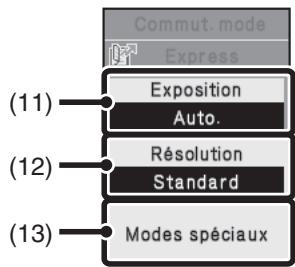
(11) Touche [Exposition]
Utilisez cette touche pour régler l'exposition lors de la numérisation.
(12) Touche [Résolution]
Utilisez cette touche pour selectionner la résolution de numérisation.
(13) Touche [Modes spéciaux]
Sélectionnez cette touche pour utiliser un mode spécifique.
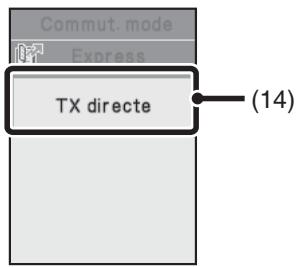
(14) Touche [TX directe]
Cette touche permet d'envoyer une télécopie par transmission directe. Si la touche [TX directe] n'est pas mise en surbrillance, la transmission normale (mode TX mémoire) est sélectionnée.
ENVOI D'UNE TELECOPIE
La procédure de base pour l'envoi de télécopie est expliquée ci-dessous. En mode télécopie, les originaux en couleur sont envoyés en noir et blanc.
ENVIOIMAGE


1 Appuyez sur la touche [ENVOI IMAGE].
L'écran initial du mode télécopie apparait.
Si I'écran ne s'affiche pas, sélectionné la touche [Commut. mode], puis la touche [Fax].
La face à numériser doit être orientée vers le haut!
![SHARP MX-C400 - Appuyez sur la touche [ENVOI IMAGE]. - 1](/content/2019/11/122207/images/67bed18b4c80ed7149c5310ac8cb4ca81e997a814886cca7edbb5cefa40c670b.jpg)
2 Positionnez l'original.
Si vous utilisez la vitre d'exposition, placez l'original face à numériser vers le bas.
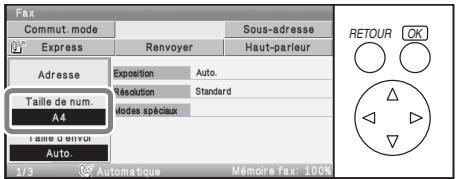
3 Assurez-vous que le format de l'original s'affiche.
Si le format affiché est incorrect, sélectionnez le format de numérisation correct.




4 Saisissez le numéro de télécopie de la machine de destination et appuyez sur la touche [NOIR ET BLANC].
En mode télécopie, la touche [COULEUR] ne peut etre utilise pour envoyer une telecopie.
![SHARP MX-C400 - Saisissez le numéro de télécopie de la machine de destination et appuyez sur la touche [NOIR ET BLANC]. - 1](/content/2019/11/122207/images/9c5691c5d67a7577856ed23cb5e49dbe840b706015154ac94c151ad6045bf2ff.jpg)
![SHARP MX-C400 - Saisissez le numéro de télécopie de la machine de destination et appuyez sur la touche [NOIR ET BLANC]. - 2](/content/2019/11/122207/images/6b7ff0447e4bac7d2bf9b8657192a43e6d877dbf20c22fe63dbf6c216c54a9c0.jpg)
MODIFICATION DU FORMAT D'UNE TELECOPIE
Le format de l'original et le format de transmission peuvent être spécifique avant la transmission.
Cette fonction s'avère très utile lorsque vous souhaitez télécopier un original de petite taille et peu lisible.
La méthode qui permet de télécopier les deux faces d'un original A4 sur un format A3 est expliquée ci-dessous.
La face à numériser doit être orientée vers le haut!
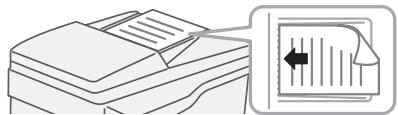
1 Positionnez l'original.
Si vous utilisez la vitre d'exposition, placez l'original face à numériser vers le bas.
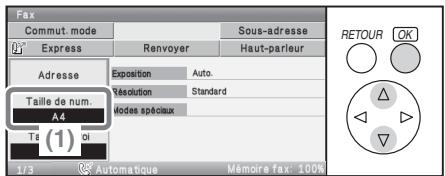
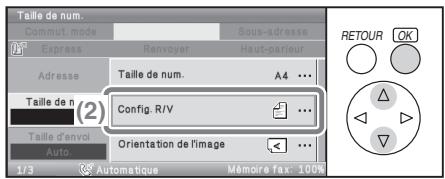
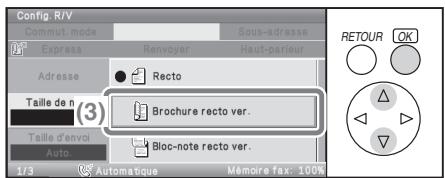
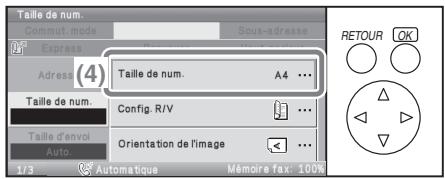
2 Sélectionnez les réglages. (Taille de numérisation)
(1) Sélectionnez la touche [Original].
Sélectionnez à l'aide des touches
7 et appuyez sur [OK].
(2) Sélectionnez la touche [Config. R/V].
Sélectionnez à l'aide des touches
乙 乙 et appuyez sur [OK].
(3) Sélectionnez la touche [Brochure recto ver.].
Cette touche est utilisé pour envoyer un original recto verso. Sélectionné à l'aide des touches et appuyez sur [OK].
(4) Assurez-vous que le format de l'original s'affiche.
Si le format affiché est incorrect, sélectionnez la touche et le format correct.
RETOUR

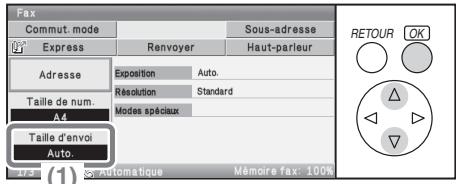
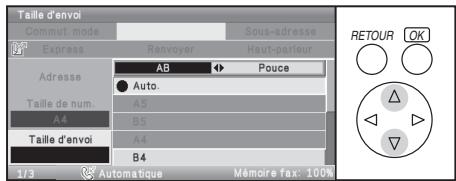
3 Appuyez sur la touche [RETOUR].
L'écran du niveau suivant apparait alors.
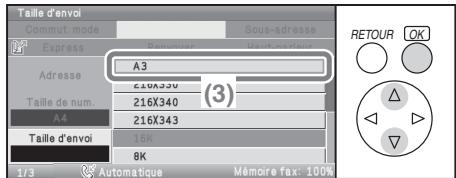
Sélectionnez les réglages (Taille d'envoi)
(1) Sélectionnez la touche [Taille d'envoi].
Selectionnez à l'aide des touches
乙 et appuyez sur [OK].
(2) Utilisez la touche pour afficher la page suivante.
(3) Sélectionnez la touche [A3]. Sélectionnez à l'aide des touches et appuyez sur [OK].
1 2 3
4 5 6
⑦ ⑧ ⑨
※ 0 P
4 Saisissez le numéro de télécopie de la première destination.
Corriger une erreur


5 Appuyez sur la touche [NOIR ET BLANC].
Annuler numérisation
![SHARP MX-C400 - Appuyez sur la touche [NOIR ET BLANC]. - 1](/content/2019/11/122207/images/50875af1fe0ba52f4643e0acbf67c506ff8fdc965203b9d4d0469c787e125636.jpg)
MODIFICATION DE L'EXPOSITION
Yououpouzmodifierl'expositionafinde l'adaptera laclartede l'original.
L'exemple suivant explique comment foncer les couleurs claires d'un
original pour rendre l'image plus lisible.
La face à numériser doit être orientée vers le haut!
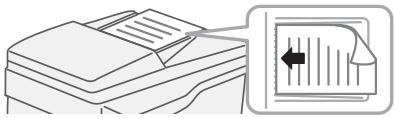
1 Positionnez l'original.
Si vous utilisez la vitre d'exposition, placez l'original face à numériser vers le bas.
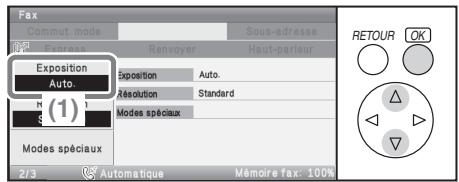
2 Sélectionnez les réglages.
(1) Sélectionnez la touche [Exposition].
Sélectionnez à l'aide des touches et appuyez sur [OK].
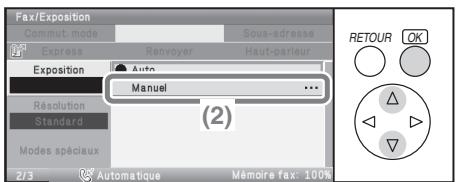
(2) Sélectionnez la touche [Manuel].
Sélectionnez à l'aide des touches et appuyez sur [OK].
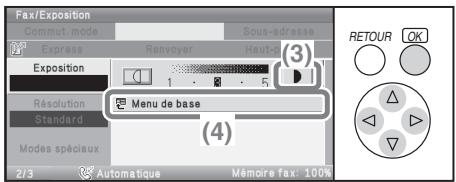
(3) Sélectionnez la touche pour foncer la transmission.
Sélectionnez à l'aide des touches
VAT et appuyez sur [OK].
5 niveaux d'exposition sont disponibles. Pour éclaircir
l'impression, sélectionnéz la touche
et réglez la valeur souhaïée.
(4) Sélectionnez la touche [Menu de base].
Selectionnez à l'aide des touches et appuyez sur [OK]. L'écran initial du mode télécopie apparait.
3 Saisissez le numéro de télécopie de la machine de destination et appuyez sur la touche [NOIR ET BLANC].
MODIFICATION DE LA RESOLUTION
Vou puez selectionner la résolution afin de Iadapter aux caractéristiques de l'origina, telles que le format texte ou photo, la taille du texte et la clarté de l'image. L'exemple suivant explique comment regler la résolution sur [Fin] et [Demi-tons] lorsqu'un original contenant un texte de petite taille est envoyé.
La face à numériser doit être orientée vers le haut!
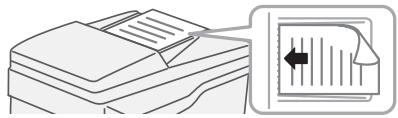
1 Positionnez l'original.
Si vous utilisez la vitre d'exposition, placez l'original face à numériser vers le bas.
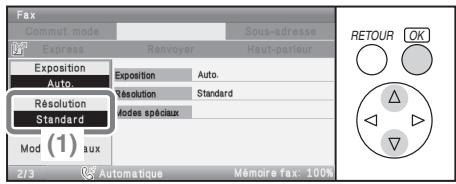
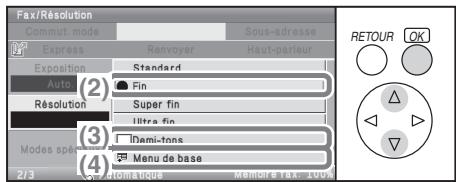
2 Sélectionnez les réglages.
(1) Sélectionnez la touche [Résolution]. Sélectionnez à l'aide des touches et appuyez sur [OK].
(2) Sélectionnéz la touche [Fin]. Sélectionnéz à l'aide des touches et appuyez sur [OK]. La résolution augmente (et produit une image plus lisible) dans l'ordre suivant : [Standard], [Fin], [Super fin], [Ultra fin].
(3) Sélectionnéz la touche [Demi-tons]. Sélectionnéz à l'aide des touches (V) et appuyez sur [OK]. Sélectionnéz [Demi-tons] pour une photo ou une illustration sur fond grise pour améliorer davantage la qualité de l'image. [Demi-tons] ne peut pas être utilisé si [Standard] a été sélectionné.
(4) Sélectionnez la touche [Menu de base]. Sélectionnez à l'aide des touches (V) et appuyez sur [OK]. L'écran initial du mode télécopie apparait.
3 Saisissez le numéro de télécopie de la machine de destination et appuyez sur la touche [NOIR ET BLANC].
![SHARP MX-C400 - Saisissez le numéro de télécopie de la machine de destination et appuyez sur la touche [NOIR ET BLANC]. - 1](/content/2019/11/122207/images/284ff3c7c258f0b9dae515b40ae73e7329398636c53579ced0cbcaec1ee4dde2.jpg)
![SHARP MX-C400 - Saisissez le numéro de télécopie de la machine de destination et appuyez sur la touche [NOIR ET BLANC]. - 2](/content/2019/11/122207/images/c1e69a4277967f841eff03c4ec35f5e60fc139e5446c57442e4342ea5e6c19f9.jpg)
ENREGISTREMENT D'UN NUMERO DE TELECOPIE
Vous pouvez enregistrer des numérodes
telécopie dans des touches express.
Les numérodes de telécopie enregistrres peuvent
etre composésrapidement et facilement.
Si vous envoyez souvent des télécopies au
meme groupe de télécopieurs, leurs numéro
s都可以 etre enregistrres dans un groupe
(plusieurs numérodes de fax peuvent etre
enregistrres sur une touche).
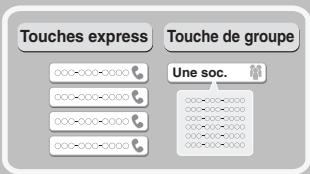
Enregistrement d'une touche individuelle
Les touches express peuvent être enregistrées dans la page Web. Sélectionnez [Carnet d'adresses] dans le menu de la page Web pour ouvrir la page "Carnet d'adresses".
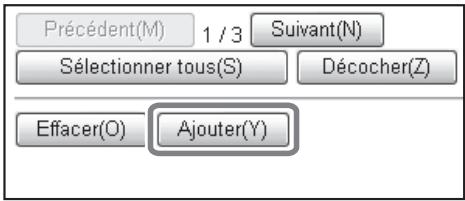
1 Sélectionnez [Ajouter] dans la page "Carnet d'adresses".
La page "Enregistrement des adresses" s'affiche.
Enregistrement des adresses
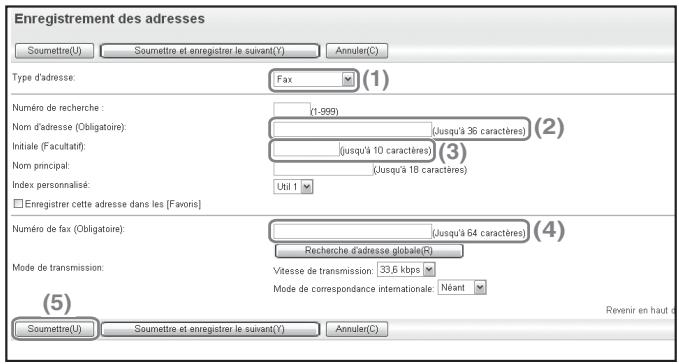
2 Entrez les informations nécessaires.
(1) Sélectionnez [Fax] dans "Type d'adresse".
(2) Entrez le "Nom d'adresse".
(3) Entrez une "Initiale".
(4) Entre z le "Numero de fax".
(5) Sélectionnez "Soumettre".
Pour mémoriser une autre adresse, sélectionnez [Soumettre et enregistrer le suivant].
Les éléments des étapes ci-dessus doivent être saisis. Pour plus d'informations sur les éléments saisis, consultez la section "4. TELECOPIEUR" du Guide d'utilisation.
Pour l'envoi d'un document ou d'une image à plusieurs destinataires, il est conseilé d'enregistrer un groupe de destinations. Pour plus d'informations sur l'enregistrement de groupes, consultez la section "4. TELECOPIEUR" du Guide d'utilisation.
TRANSFERT DE TELECOPIES RECUES (Transfert des données de télécopie)
Si la machine ne peut pas imprimer car il n'y plus de papier ou plus de toner, les télécopies reçues peuvent être transférées à un autre télécopieur. Pour utiliser cette fonction, le numéro de télécopie de la machine de destination doit être enregistré dans "Définir le numéro de téléphone pour faire suivre les données" dans les réglages personalisés (administrateur).

REGLAGES PERSONNALISES
1 Appuyez sur la touche [REGLAGES PERSONNALISÉS].
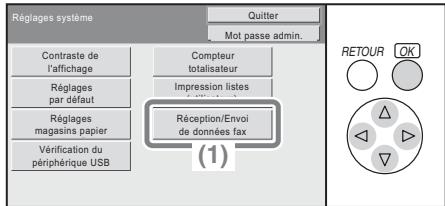
2 Sélectionnez les réglages.
(1) Sélectionnez la touche [Réception/Envoi de données fax].
Sélectionnez à l'aide des touches 7 2 et appuyez sur [OK].
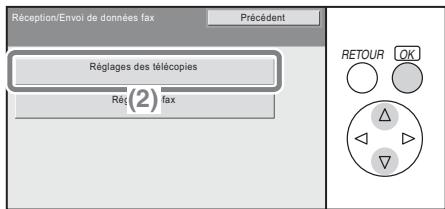
(2) Sélectionnez la touche [Réglages des télécopies].
Sélectionnez à l'aide des touches et appuyez sur [OK].
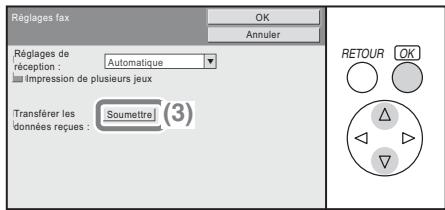
(3) Sélectionnez la touche [Soumettre] dans
"Transférer les données reçues".
Sélectionnez à l'aide des touches et appuyez sur [OK].

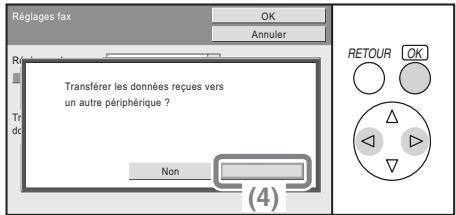
Sélectionnez les réglages. (suite)
(4) Sélectionnez la touche [Oui].
Sélectionnez à l'aide des touches
et appuyez sur [OK].
METHODES DE NUMEROTATION UTILES
Les touches express facies à utiliser et la fonction Renvoyer peuvent être utilisées pour empêcher les erreurs de numération et gagner du temps.
Touches express
Un numero de télécopie enregistré sur une touche express peut être composé simplement en appuyant sur cette touche.
Une touche express correspondant à un groupe peut être sélectionnée pour envoyer des télécopies automatiquement aux destinations enregistrées dans le groupe.
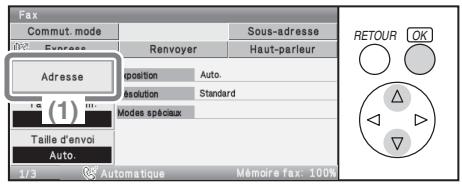
(1) Sélectionnez la touche [Adresse].
Sélectionnez à l'aide des touches © et appuyez sur [OK].
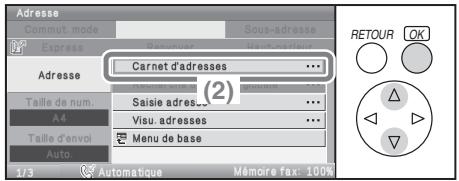
(2) Sélectionnez la touche [Carnet d'adresses].
Sélectionnez à l'aide des touches 7 et appuyez sur [OK].
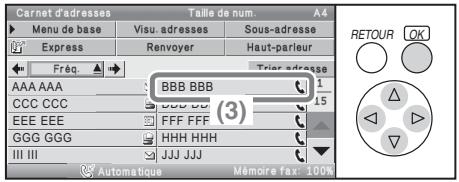
(3) Sélectionnez la touche correspondant à la destination souhaïée.
Sélectionnez à l'aide des touches 7 8 et appuyez sur [OK].
Renvoi
Utilisez sur la touche [Renvoyer] pour envoyer un fax à l'une des huit dernières destinations.
La fonction de renvoie n'est pas possible dans certains cas, lorsqu'une image est envoyée à l'aide d'une touche express pour un groupe, par exemple.
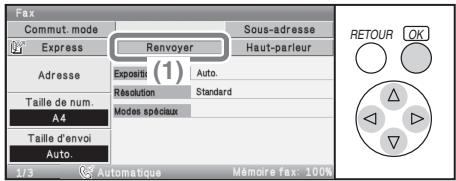
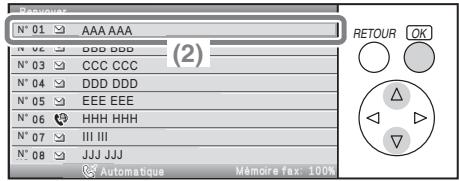
(1) Sélectionnez la touche [Renvoyer].
Sélectionnez à l'aide des touches 7 2 et appuyez sur [OK].
(2) Sélectionnez la touche correspondant à la destination souhaïée.
Sélectionnez à l'aide des touches
⑦ ④ et appuyez sur [OK]. Les destinations qui apparaissent complrennent également des destinations de la fonction Numériser vers courrier électronique et fax Internet.
Numérotation abrégée
Si vous enregistrez une touche individuelle ou une touche de groupe, un numero de recherche à trois chiffres est attribué à la touche.
Vous pouvez composer le numéro à l'aide de la touche [Express] et du número de recherche à 3 chiffres.
Pour vérifier un numéro de recherche, imprimez la liste appropriée dans le menu Liste des adresses d'envoi dans les réglages personalisés.
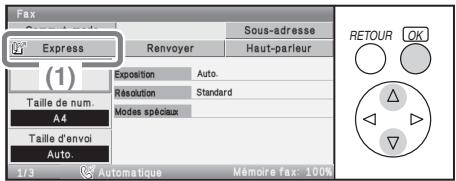
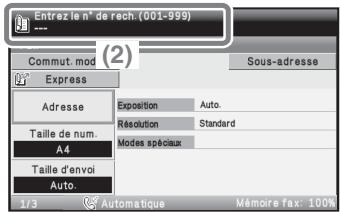
(1) Sélectionnez la touche [Express].
Selectionnez à l'aide des touches ⑦△ et appuyez sur [OK].
(2) Entre le numero de recherche à 3 chiffres avec les touches numériques.
Numérotation à l'aide du haut-parleur
Si le haut-parleur est utilisé pour composer un numéro, la transmission de la télécopie se fait une fois que le numéro a été composé et que la connexion est établie. Si une personne décroche, vous entendrez sa voix, mais elle n'entendra pas la yourselves.
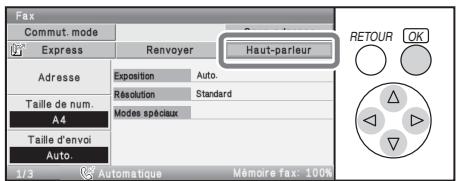
Selectionnez la touche [Haut-parleur].
Selectionnez à l'aide des touches ⑦ ④ et appuyez sur [OK].
You entendrez la tonalité par le haut-parleur de la machine.
Composez le numero de télécopie de la destination à l'aide des touches numériques ou de la touche [Carnet d'adresses].
Une fois la connexion établie, appuyez sur la touche [NOIR ET BLANC] pour envoyer la télécopie.
ENVOI DE LA MEME TELECOPIE A PLUSIEURS DESTINATIONS
(Diffusion générale)
Le même document/image peut être envoyé à plusieurs destinations en mode télécopie, mode numération et mode fax Internet au cours d'une seule opération. Si vous envoyez souvent des documents ou des images au même groupe de destinations, il est recommendé d'enregistrer ces destinations sous la forme d'un groupe sur une touche express.
La procédure suivante explique comment composer un numero de télécopie à l'aide des touches numériques et selectionner une destination mémorisée sur une touche express.
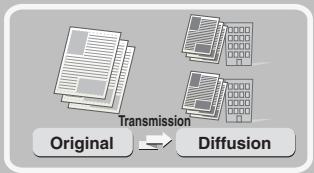
La face à numériser doit être orientée vers le haut!
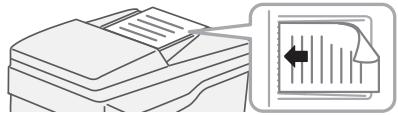
1 Positionnez l'original.
Si vous utilisez la vitre d'exposition, placez l'original face à numériser vers le bas.
1 2 3
4 5 6
7 8 9
±b0 #/P
2 Saisissez le numéro de télécopie de la première destination.
Corriger une erreur

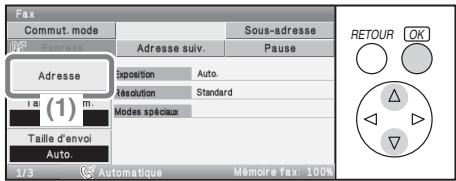




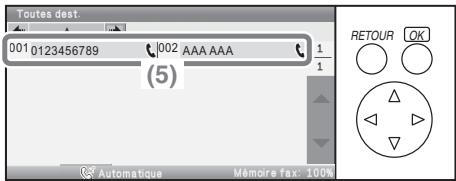
3 Sélectionnez les réglages.
(1) Sélectionnez la touche [Adresse].
Sélectionnez à l'aide des touches et appuyez sur [OK].
(2) Sélectionnez la touche [Carnet d'adresses].
Sélectionnez à l'aide des touches et appuyez sur [OK].
(3) Sélectionnez la touche express dans laquelle la destination de votrechioix est enregistrée.
Sélectionnez à l'aide des touches 7 2 et appuyez sur [OK].
(4) Sélectionnez la touche [Visu. adresses].
Sélectionnez à l'aide des touches ♀ ♀ et appuyez sur [OK].
(5) Vérifiez les destinations.
Pour supprimer une destination, sélectionnez la touche de la destination que vous souhaitez supprimer. Un message de confirmation de la suppression s'affiche. Sélectionnez la touche [Oui].

4 Appuyez sur la touche [NOIR ET BLANC].
Annuler numérisation
![SHARP MX-C400 - Appuyez sur la touche [NOIR ET BLANC]. - 1](/content/2019/11/122207/images/744738aba341c066de6470d3db19843a30143c718e6a6d2491bf0ac3a07f9381.jpg)
MODES SPECIAUX TELECOPIE
Les modes spéciaux peuvent être utilisés pour une grande variété de travaux de transmission de télécopies spéciaux.
Les pages suivantes seront les types de transmission de télécopies pouvant être effectuels. (Les procédures d'utilisation de chaque mode spécial ne sont pas expliquées).
Chaque mode spécial possède ses propres réglages et étapes, mais la procédure de base est la même pour tous les modes. La procédure de base qui permet deCHOISIR un mode spécial est expliquée à la page suivante à l'aide du programme "Effacement"donné pour exemple.
Pour connaître les procédures d'utilisation des modes spéciaux, consultez la section "MODES SPECIAUX" dans "4. TELECOPIEUR" du Guide d'utilisation.
Modes spéciaux
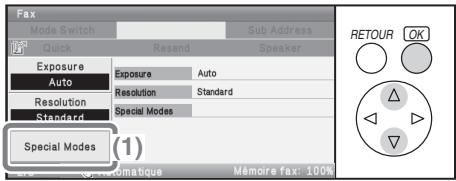
Pour utiliser un mode spécial, ouvrez le menu des modes spéciaux et seLECTIONnez mode souhaite. Le menu est composé de cinq écrans.
Utilisez les touches (巧) pour passer d'un écran à l'autre.
Selectionnez la touche [Modes spéciaux] sur l'écran initial pour ouvrir le menu des modes spéciaux.
Mode Fax
1er écran
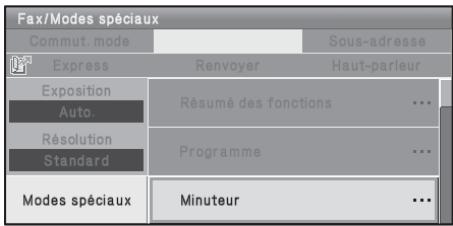
2ème écran
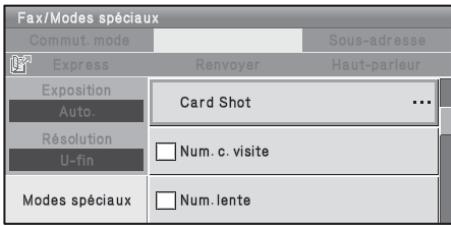
3ème écran
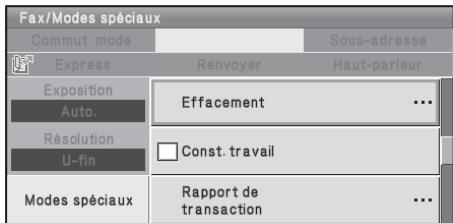
4ème écran
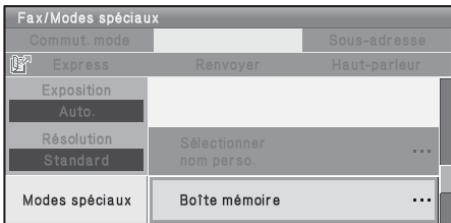
5ème écran
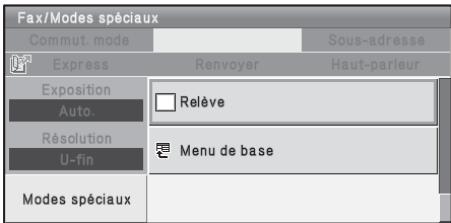
Si vous sélectionnez un mode spécial compteant une case à cocher (□), cette-ci devient ★ une fois le réglage terminé.
Lorsque vous avez sélectionné une autre touche de mode spécial, un écran apparait pour vous permettre de selectionner les réglages correspondant à ce mode.
Les touches qui apparaissent varient selon les pays et régions, et les périphériques qui sont installés.
Touche [Résumé des fonctions]
Utilisez cette touche pour vérifier les régles actuels des modes spéciaux.
SELECTION D'UN MODE SPECIAL
La procédure de sélection des réglages correspondant à un mode spécial est expliquée ci-après.
Les réglages qui doivent être sélectionnés varient pour chaque mode spécial, mais la procédure générale est la même. La procédure d'effacement des ombres au niveau des bords de l'image lors de l'envoi d'une télécopie est expliquée ci-après dans un exemple.
La face à numériser doit être orientée vers le haut!
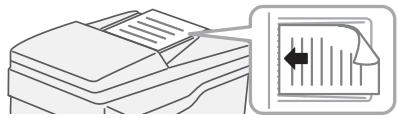
1 Positionnez l'original.
Si vous utilisez la vitre d'exposition, placez l'original face à numériser vers le bas.
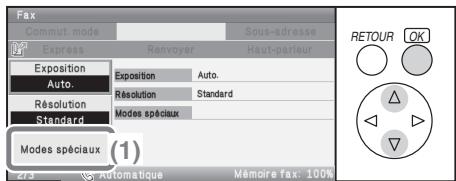
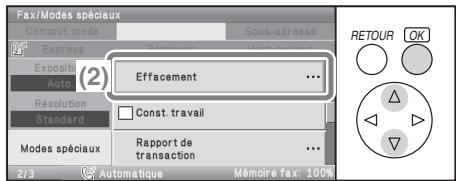
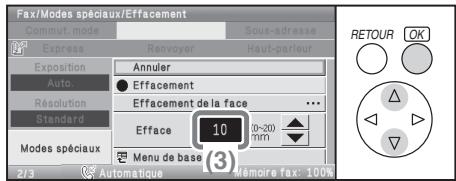
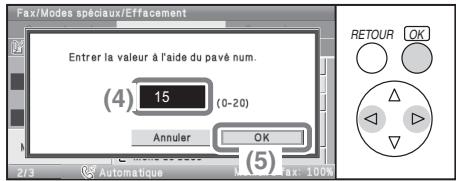
2 Sélectionnez les réglages.
(1) Sélectionnez la touche [Modes spéciaux].
Sélectionnez à l'aide des touches et appuyez sur [OK].
(2) Sélectionnez la touche [Effacement].
Selectionnez à l'aide des touches et appuyez sur [OK].
Les régles d'effacement seront configurés pour effacer une zone de 15 mm ajust des bords de l'original.
(3) Sélectionnez l'affichage de la valeur d'effacement des bords.
Sélectionnez à l'aide des touches et appuyez sur [OK].
(4) Reglez la largeur d'effacement sur 15 mm à l'aide des touches numériques.
La zone d'effacement est reglee par défaut sur "Effacement des bords". Il est possible d'effacer une face en particulier en selectionnant la touche "Effacement de la face" puis en selectionnant les réglages pour cette face.
(5) Sélectionnéz la touche [OK].
Sélectionnez à l'aide des touches et appuyez sur [OK].
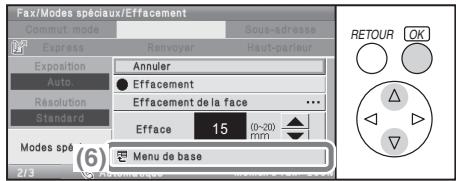
Délectionnez les réglages. (suite)
(6) Sélectionnez la touche [Menu de base].
Sélectionnez à l'aide des touches ⑦ ④ et appuyez sur [OK].
L'écran initial du mode télécopie apparait.
![SHARP MX-C400 - Sélectionnez la touche [Menu de base]. - 1](/content/2019/11/122207/images/8c72bb40070e936142519e00a9753b121c2986c5911353a244c003881a993fa8.jpg)
![SHARP MX-C400 - Sélectionnez la touche [Menu de base]. - 2](/content/2019/11/122207/images/2dd3575347cd4e028884e81c041e512062c91bc5032565f2ca0b7754a1475947.jpg)
3 Saisissez le numéro de télécopie de la machine de destination et appuyez sur la touche [NOIR ET BLANC].
![SHARP MX-C400 - Saisissez le numéro de télécopie de la machine de destination et appuyez sur la touche [NOIR ET BLANC]. - 1](/content/2019/11/122207/images/cf420895835a42a484e7db74ea4008d4fa2e0d2a7fccc4fc7a03b8a74de9c24d.jpg)
FONCTIONS DE TELECOPIE UTILES
Effacement des ombres péripériques (Effacement)
Cette touche permet d'effacer les ombres périphériques apparaisant lorsqu'on télécopie des livres et autres documents écais.
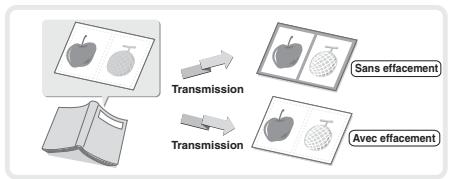
Envoi des deux côts d'une carte sur une seule page (Card Shot)
Utilisez cette fonction pour envoyer le recto et le verso d'une carte sur une seule page en transmission unique.
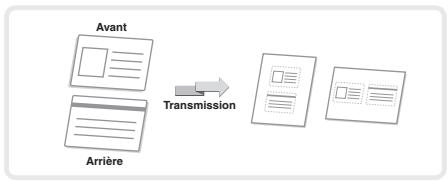
Envoi d'un grand nombre de pages par une transmission unique (Const. travail)
Si la pile d'originaux dépasse le repère, celle-ci ne peut pas être chargée en une fois dans le chargeur automatique de documents.
La fonction Construction de travail permet de diviser la pile d'originaux en plusieurs jours, de charger les yeux séparément, et de les envoyer en une seule transmission.
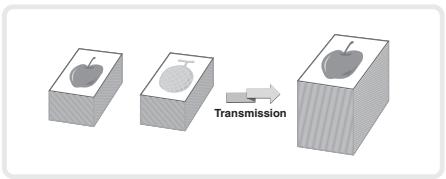
Télécopie directe d'un ordinateur (Fonction PC-Fax)
Un document enregistré dans un ordinateur peut-être envoyé par l'appareil sous la forme d'une télécopie. Sélectionnez le pilote PC-Fax comme pilote d'imprimante sur votre ordinateur puis la commande Imprimer dans l'application logicielle. Les données d'image à transmettre seront créées et envoyées sous la forme d'une télécopie. Cette fonction ne peut être utilisé que dans un environnement Windows.

Transmission
Pour plus d'informations, consultez le fichier d'aide du pilote PC-FAX.
La machine comporte aussi les fonctions suivantes
- Transfert d'une télécopie reçue vers une adresse réseau (Réglages du routage à l'arrivée)
- Guide d'utilisation, "RECEPTION DE TELECOPIE" dans "4. TELECOPIEUR"
- Envoi d'un fax à une heures spécifiée (Minuteur)
- Enregistrement des opérations de télécopie (Programme)
- Modification des paramètres d'impression pour le rapport de transaction (Rapport de transaction)
- Changement provisoire des informations de l'émetteur ( Sélectionner nom perso.)
- Télécopie d'originaux fins (Mode num. lente)
- Envoi de cartes de visite (Num. carte visite)
- Appel d'un télécopieur et activation de la réception de la télécopie (Relève)
- Envoi d'une télécopie alors qu'une autre machine relève la yourselves (Mémoire de relève)
Guide d'utilisation, "MODES SPECIAUX" dans "4. TELECOPIEUR" - Etablissement d'une communication code F
- Guide d'utilisation, "ETABLISSEMENT D'UNE COMMUNICATION CODE F" dans "4. TELECOPIEUR"
- Connexion et utilisation d'un poste téléphonique existant (Connexion d'un poste téléphonique supplémentaire)
Guide d'utilisation, "UTILISATION D'UN POSTE TELEPHONIQUE SUPPLEMENTAIRE" dans "4. TELECOPIEUR"
Numérisation
Cette section explique les diverses applications de la fonction scanner réseau et la procédure d'utilisation de base du mode scanner. De plus, les modes spéciaux qui peuvent être utilisés avec la fonction scanner réseau sontprésentés. Le kit d'extension I-Fax est nécessaire pour utiliser la fonction I-Fax.
FONCTION SCANNER RESEAU. 98
ECRAN INITIAL DU MODE DE NUMERISATION. 99
NUMERISATION D'UN ORIGINAL 101
MODIFICATION DE L'EXPOSITION ET DU TYPE D'IMAGE ORIGINALE 103
MODIFICATION DE LA RESOLUTION 105
▶ MODIFICATION DU FORMAT DE FICHIER 106
ENREGISTREMENT D'UNE DESTINATION 109
METHODES UTILES DE TRANSMISSION 111
ENVOID D'UNE IMAGE A PLUSIEURS DESTINATIONS (Diffusion générale) 114
▶ MODES DE NUMERISATION SPECIAUX. 116
Selection D'UN MODE SPECIAL 117
FONCTIONS UTILES DU SCANNER 119
FONCTION SCANNER RESEAU
Vous pouvez envoyer un fichier image numérique à diverses destinations à l'aide de la fonction scanner réseau de la machine. La fonction scanner réseau comprend les modes suivants.
Modes de numérisation
Pour envoyer une image vers une adresse de courier électronique, utilisez
Numérisation vers courrier électronique
Pour telécharger une image vers un serveur FTP, utilisez
Numérisation vers FTP
Pour envoyer une image vers un dossier partagé sur votre ordinateur, utilisez
Numérique vers un dossier réseau
Pourtraiter une image dans une application spécifique,utilisez
Numérisation vers un poste de travail
Mode clé USB
Utiliseze ce mode pour enregistrer une image sur une|mémoire USB.

Numeriser-I'original, et...
Mode I-Fax
Utilize ce mode pour envoyer un fax par Internet
La machine prend en charge SMPT direct.
Mode num. PC
Utilise ce mode pour numérique une photo tout en faisant des corrections sur toute ordinateur
Une application logicière compatible TWAIN peut etre utilise.
Mode d'entrée de données
Utilisez ce mode pour une solution de document liée à une application
- Les modes pouvant être utilisés varient selon votre modèle et leskits d'extension installés.
- Les explications containues dans ce manuel sont centrées sur la fonction Numériser vers courrier électronique du mode de numérisation.
Guide d'utilisation "5. SCANNER/FAX INTERNET"
ECRAN INITIAL DU MODE DE NUMERISATION
Appuyez sur la touche [ENVOI IMAGE] du tableau de bord pour ouvrir l'écran initial du mode de numérisation. Si l'écran ne s'affiche pas, Sélectionnez la touche [Commut. mode], puis la touche [Numérisation].
Selectionnez différents régles de numérisation sur l'écran initial.
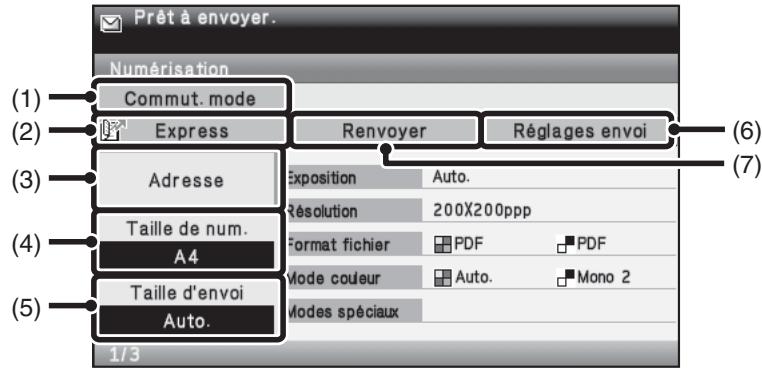
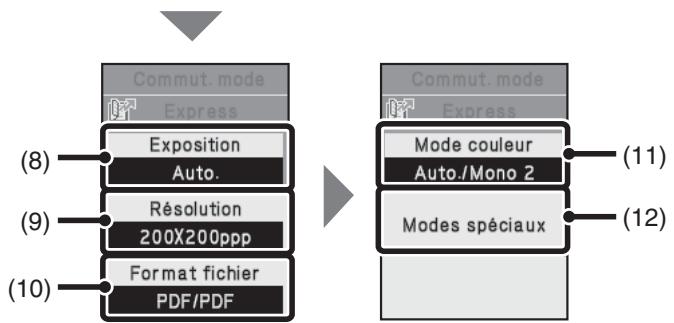
(1) Touche [Commut. mode]
Utilisez ces touches pour changer le mode de la fonction envoi d'image. Pour passer au mode numérisation, Sélectionnez la touche [Numérisation].
(2) Touche [Express]
Sélectionnez cette touche pour spécifique une destination à l'aide d'un numéro de recherche*.
- Nombre à 3 chiffres attribué à une destination au moment de la mémorisation.
(3) Touche [Adresse]
Sélectionnez cette touche pour utiliser une touche express ou une touche de groupe.
(4) Touche [Taille de num.]
Vou puevez selectionner les reglages de l'image (format de l'original, recto versuso, orientation de l'image).
(5) Touche [Taille d'envoi]
Sélectionné cette touche pour spécifique la taillé d'envoi du document.
(6) Touche [Réglages envoi]
Utilissez cette touche pour selectionner ou saisir l'objet, le nom de fichier, le nom de l'expéditeur ou le texte du message, qui ont eté enregistrés au préalable sur la page Web.
(7) Touche [Renvoyer] /
Touche [Adresse suiv.]
Les destinations des huit transmissions les plus récentes effectuees en utilisant les fonctions Numériser vers courrier électronique/FTP, fax, ou fax Internet (y compris les adresses SMTP directes) sont mémorisées. Pour désirir l'une de ces destinations, Sélectionnez la destination souhaïée. Une fois la destination désisie, cette touche est remplaçée par la touche [Adresse suiv.].
(8) Touche [Exposition]
Utilisez cette touche pour selectionner l'exposition lors de la numérisation.
(9) Touche [Résolution]
Utilisez cette touche pour sélectionner la résolution de numérisation.
(10) Touche [Format fichier]
Selectionnez cette touche pour changer le format (type de fichier) du fichier image numérique.
(11) Touche [Mode couleur]
Utilisez cette touche pour selectionner le mode couleur lors de la numérisation.
(12) Touche [Modes spéciaux]
Sélectionnez cette touche pour utiliser un mode spécifique.
NUMERISATION D'UN ORIGINAL
L'opération de numérisation de base est expliquée ci-après.
Cette section explique comment envoyer un fichier numérique par courrier électronique.
ENVIOIMAGE


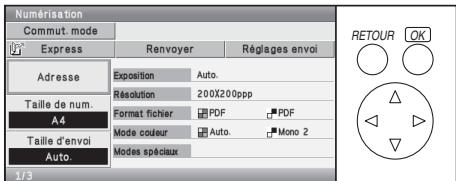
1 Appuyez sur la touche [ENVOI IMAGE].
L'écran initial du mode numérisation apparaît. Si l'écran ne s'affiche pas, Sélectionnéz la touche [Commut. mode], puis la touche [Numérisation].
La face à numériser doit être orientée vers le haut!
![SHARP MX-C400 - Appuyez sur la touche [ENVOI IMAGE]. - 1](/content/2019/11/122207/images/8756aa7098c2b6cfa21a4de8ec6b40626364ca3083cb322490d67dabde518f8b.jpg)
2 Positionnez l'original.
Si vous utilisez la vitre d'exposition, placez l'original face à numériser vers le bas.
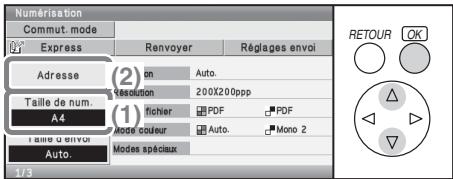

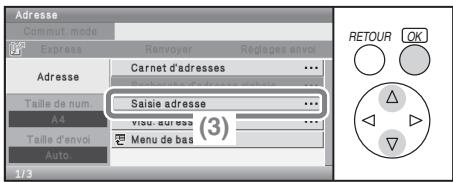
3 Sélectionnez les réglages.
(1) Assurez-vous que le format de l'original s'affiche.
Selectionnez à l'aide des touches et appuyez sur [OK].
Si le format affiché est incorrect, sélectionnez la touche et le format correct.
(2) Sélectionnez la touche [Adresse].
Selectionnez à l'aide des touches 7 et appuyez sur [OK].
(3) Sélectionnez la touche [Saisie adresse].
Selectionnez à l'aide des touches 7 et appuyez sur [OK].
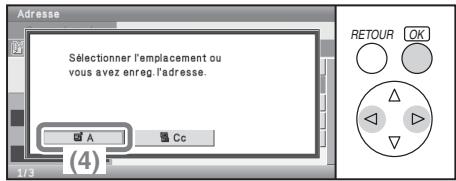
Délectionnez les réglages. (suite)
(4) Sélectionnéz la touche [A].
Sélectionnez à l'aide des touches et appuyez sur [OK].
Un écran de saisie de texte s'affiche. Entrez l'adresse de courrier électronique du destinataire et appuyez sur la touche [OK].

4 Appuyez sur la touche [COULEUR] ou [NOIR ET BLANC].
MODIFICATION DE L'EXPOSITION ET DU TYPE D'IMAGE ORIGINALE
Les réglages de l'exposition et du type d'image originale peuvent être sélectionnés selon les besoin.
La procédure d'assombrissement de l'exposition et de réglage du type d'image originale sur Texte/ Photo imp est expliquée ci-dessous.
La face à numériser doit être orientée vers le haut!
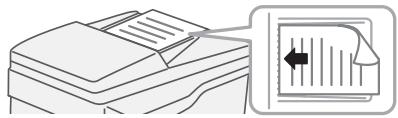
1 Positionnez l'original.
Si vous utilisez la vitre d'exposition, placez l'original face à numériser vers le bas.
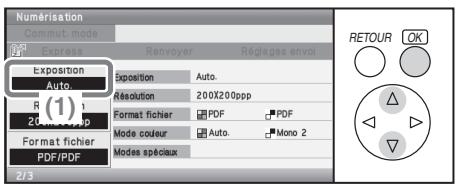
2 Sélectionnez les réglages.
(1) Sélectionnez la touche [Exposition].
Sélectionnez à l'aide des touches et appuyez sur [OK].
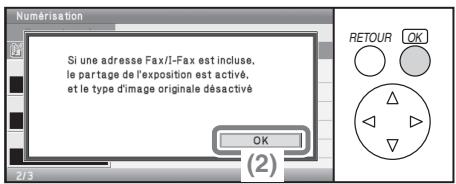
(2) Lisez le message affiché et sélectionné la touche [OK].
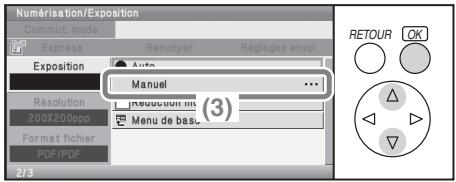
(3) Sélectionnez la touche [Manuel].
Sélectionnez à l'aide des touches 7 et appuyez sur [OK].
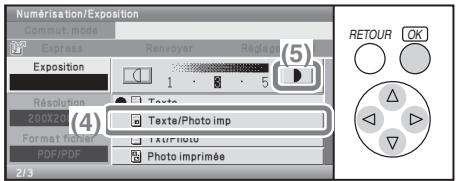
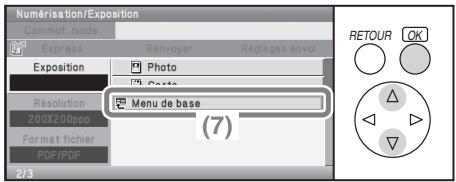
Délectionnez les réglages. (suite)
(4) Sélectionnez la touche [Texte/Photo imp].
Selectionnez à l'aide des touches ⑦△③⑥ et appuyez sur [OK].
(5) Sélectionnez la touche pour foncer la transmission.
Selectionnez à l'aide des touches ⑦△ et appuyez sur [OK]. 5 niveaux d'exposition sont disponibles. Pour éclaircir l'impression, selectionnez la touche ① et réglez la valeur souhaïée.
(6) Utilisez la touche (7) pour afficher la page suivante.
(7) Sélectionnez la touche [Menu de base].
Selectionnez à l'aide des touches
乙 et appuyez sur [OK].
L'écran initial du modenumerisation apparait.

3 Sélectionnez la destination, puis appuyez sur la touche [COULEUR] ou [NOIR ET BLANC].
Annuler numérisation

MODIFICATION DE LA RESOLUTION
Vous pouvez selectionner la résolution en fonction du type d'original.
Cette section explique comment configurer la résolution sur "300X300dpi" afin de creer une image plus lisible que la résolution par défaut.
La face à numériser doit être orientée vers le haut!
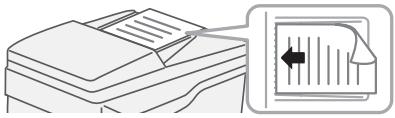
1 Positionnez l'original.
Si vous utilisez la vitre d'exposition, placez l'original face à numériser vers le bas.
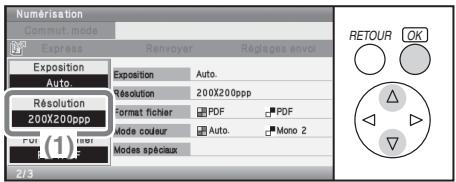
2 Sélectionnez les réglages.
(1) Sélectionnez la touche [Résolution].
Sélectionnez à l'aide des touches et appuyez sur [OK].
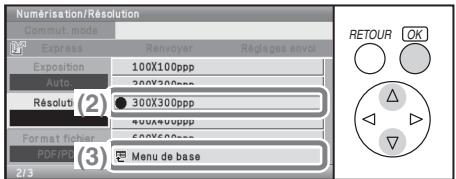
(2) Sélectionnez la touche [300X300ppp].
Sélectionnez à l'aide des touches et appuyez sur [OK].
(3) Sélectionnez la touche [Menu de base].
Sélectionnez à l'aide des touches et appuyez sur [OK].
L'écran initial du mode numérisation apparait.

3 Sélectionnez la destination, puis appuyez sur la touche [COULEUR] ou [NOIR ET BLANC].
![SHARP MX-C400 - Sélectionnez la destination, puis appuyez sur la touche [COULEUR] ou [NOIR ET BLANC]. - 1](/content/2019/11/122207/images/17a48b589f4582d943ae38334bc7acaedf1499f3c72079988ae1114f188e150c.jpg)
MODIFICATION DU FORMAT DE FICHIER
Le format de fjichier (type de fjichier et mode de compression) pour envoyer une image numérisée est défini lorsque la destination est enregistrée sur une touche express ; mais, vous pouvez modifier le format au moment de la transmission.
La procédure ci-après explique comment envoyer une image numérique au format couleur TIFF.
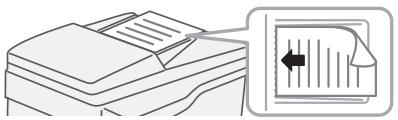
La face à numériser doit être orientée vers le haut!
1 Positionnez l'original.
Si vous utilisez la vitre d'exposition, placez l'original face à numériser vers le bas.
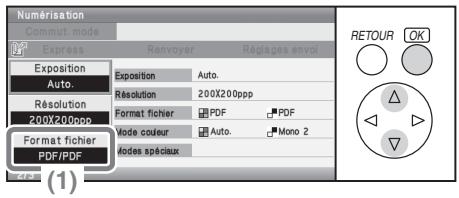
2 Sélectionnez les réglages. (Type de fichier)
(1) Sélectionnez la touche [Format fichier].
Sélectionnez à l'aide des touches et appuyez sur [OK].
(2) Lisez le message affiché et sélectionné la touche [OK].
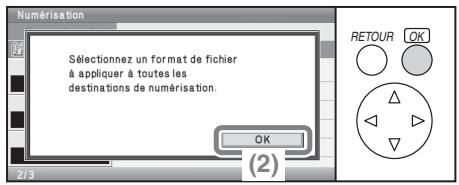
(3) Sélectionnez la touche [Couleur/Niveaux de gris].
Sélectionnez à l'aide des touches et appuyez sur [OK].
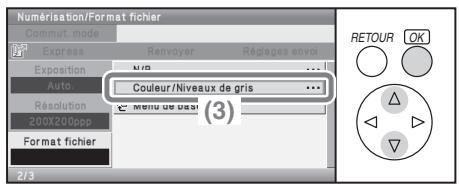
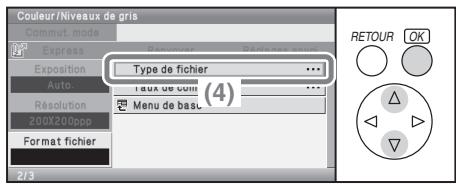
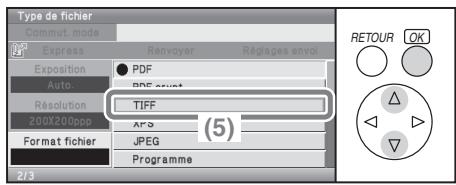

RETOUR
Délectionnez les réglages. (suite)
(4) Sélectionnez la touche [Type de fichier].
Sélectionnez à l'aide des touches et appuyez sur [OK].
(5) Sélectionnez la touche [TIFF].
Sélectionnez à l'aide des touches et appuyez sur [OK].
3 Appuyez sur la touche [RETOUR].
L'écran initial du mode numérisation apparaît.
![SHARP MX-C400 - Appuyez sur la touche [RETOUR]. - 1](/content/2019/11/122207/images/c008b5adaa1cc8c87ece2a8dfeb0bfb14ac5dd24f533e79b1ace99e98e5d4ba9.jpg)
![SHARP MX-C400 - Appuyez sur la touche [RETOUR]. - 2](/content/2019/11/122207/images/c6e8e157100c51a9ace6add91af99f4bfecbf271f59e087e201c2582f24b6190.jpg)
![SHARP MX-C400 - Appuyez sur la touche [RETOUR]. - 3](/content/2019/11/122207/images/07008fa835db005bb281931c0a2a9f0d22d63ed2dfbcf1a5d70cc47d6d5f8c82.jpg)
4 Sélectionnez les réglages. (Taux de compression)
(1) Sélectionnez la touche [Taux de compression].
Sélectionnez à l'aide des touches et appuyez sur [OK].
(2) Sélectionnez la touche [Comp élevée].
Sélectionnez à l'aide des touches et appuyez sur [OK].
Cela définit un haut niveau de compression.
Plus le taux de compression est élevé, plus la taille du fichier est petite.
(3) Sélectionnez la touche [Menu de base].
Sélectionnez à l'aide des touches et appuyez sur [OK].
L'écran initial du mode numérique apparait.

5 Sélectionnez la destination et appuyez sur la touche [COULEUR].
Si le type de fichier est défini sur [PDF crypt.], vous devrez alors entra un mot de passer lorsque vous lancerez la transmission.
Annuler numérisation
![SHARP MX-C400 - Sélectionnez la destination et appuyez sur la touche [COULEUR]. - 1](/content/2019/11/122207/images/c30c4fb2950628a7e361db267d204a1d511fb227f25e64b6a00cc894741ff437.jpg)
ENREGISTREMENT D'UNE DESTINATION
La procédure d'enregistrement d'adresses de courrier électronique dans des touches express pour le mode de numérisation vers courrier électronique est expliquée ci-après.
Les adresses de courrier électronique enregistrées peuvent être entrées rapidement et facilement.
Si vous envoyez fréquement des images au même groupe de destinations, ces destinations peuvent être enregistrées sous forme de groupe.
Pour enregistrer les destinations pour les autres modes de la fonction scanner réseau, consultez la section "ENREGISTERRER LES ADRESSES DE DESTINATION POUR CHAQUE MODE DE NUMERISATION DANS LE CARNET D'ADRESSES" dans "5. SCANNER/FAX INTERNET" du Guide d'utilisation.
Enregistrement d'une touche individuelle
Les touches express peuvent être enregistrées dans la page Web. Sélectionnez [Carnet d'adresses] dans le menu de la page Web pour ouvrir la page "Carnet d'adresses".
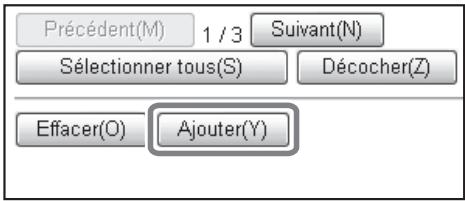
1 Sélectionnez [Ajouter] dans la page "Carnet d'adresses".
La page "Enregistrement des adresses" s'affiche.
Enregistrement des adresses
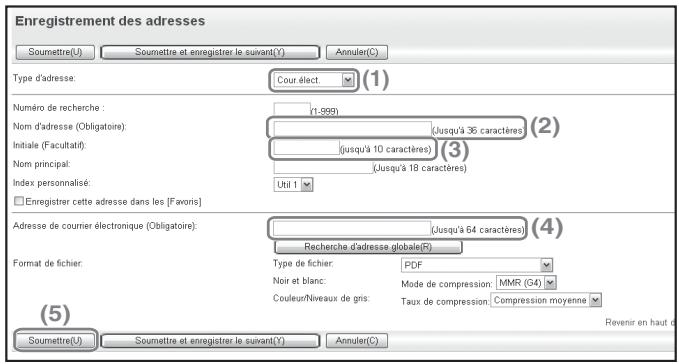
2 Entrez les informations nécessaires.
(1) Sélectionnez [Courrier électronique] dans "Type d'adresse".
(2) Entrez le "Nom d'adresse".
(3) Entrez une "Initiale".
(4) Entrez "l'adresse de courrier électronique".
(5) Sélectionnez "Soumettre".
Pour mémoriser une autre adresse, sélectionnez [Soumettre et enregistrer le suivant].
Les éléments des étapes ci-dessus doivent être saisis. Pour plus d'informations sur les éléments saisis, consultez la section "5. SCANNER/FAX INTERNET" du Guide d'utilisation.
Pour l'envoi d'un document ou d'une image à plusieurs destinataires, il est conseilé d'enregistrer un groupe de destinations. Pour plus d'informations sur l'enregistrement de groupes, consultez la section "5. SCANNER/FAX INTERNET" du Guide d'utilisation.
METHODES UTILES DETRANSMISSION
Des fonctions sont disponibles pour faciliter la transmission des images, comme l'envoi et le renvoi à l'aide d'une touche express.
Touche express
Une destination enregistrée dans une touche express peut être appelée par une simple pression de la touche.
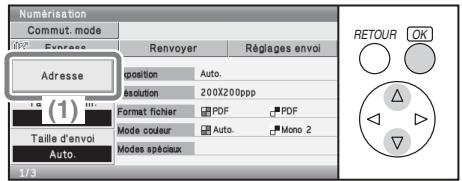

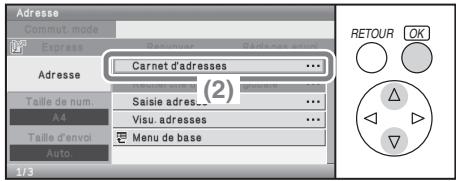

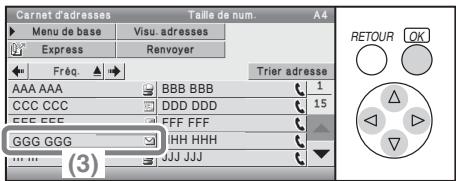

(1) Sélectionnez la touche [Adresse].
Sélectionnez à l'aide des touches et appuyez sur [OK].
(2) Sélectionnez la touche [Carnet d'adresses].
Sélectionnez à l'aide des touches et appuyez sur [OK].
(3) Sélectionnez la touche sur laquelle la destination de votrechoix est enregistrée.
Sélectionnez à l'aide des touches 7 4 et appuyez sur [OK].
(4) Sélectionnez la touche [A] dans l'écran qui s'affiche.
Sélectionnez à l'aide des touches ⑦ et appuyez sur [OK].
Si une adresse de courrier électronique est enregistrée dans la touche express, Sélectionnez [A] ou [Cc] pour définir le type de destinataire après avoir sélectionné la touche.
Renvoi
Vous pouvez utiliser la touche [Renvoyer] pour envoyer une image vers l'une des 8 dernières destinations utilisées. La fonction de rengoiv n'est pas possible dans certains cas, lorsqu'une image est envoyée à l'aide d'une touche express pour un groupe, par exemple.
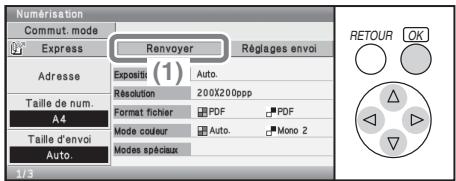
(1) Sélectionnez la touche [Renvoyer].
Selectionnez à l'aide des touches 7 0 et appuyez sur [OK].
(2) Sélectionnez la touche sur laquelle la destination de votre choix est enregistrée.
Selectionnez à l'aide des touches et appuyez sur [OK].
Les destinations qui apparaissent complrennent également des adresses de télécopie et des adresses I-Fax.
Envoi par numero de recherche
Si vous enregistrez une touche individuelle ou une touche de groupe, un numero de recherche à trois chiffres est attribué à la touche.
Vouss拨出选票纳用一的造动a l'aide de la touche [Express] et du numero de recherche a 3 chiffres.
Pour vérifier un numéro de recherche, imprimez la liste appropriée dans le menu Nombre des adresses d'envoi dans les réglages personnalisés.
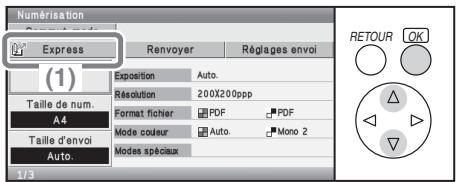
(1) Sélectionnez la touche [Express].
Selectionnez à l'aide des touches ⑦△ et appuyez sur [OK].
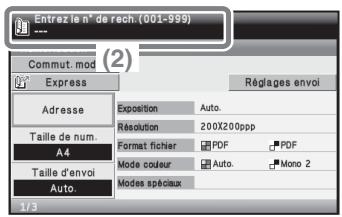
(2) Entrez le numéro de recherche à 3 chiffres avec les touches numériques.
ENVOI D'UNE IMAGE A PLUSIEURS DESTINATIONS (Diffusion générale)
La même image peut être envoyée à plusieurs destinations en mode numérisation, mode fax Internet et mode fax au cours d'une seule opération. Si vous envoyez souvent des images au même groupe de destinations, il est recommendé d'enregistrer ces destinations sous la forme d'un groupe sur une touche express.
La procédure de sélection de plusieurs destinations enregistrées dans les touches express et d'envoi d'une image à ces destinations est expliquée ci-après.
La face à numériser doit être orientée vers le haut!
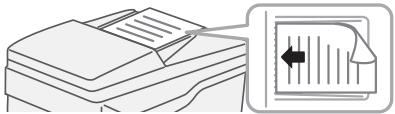
1 Positionnez l'original.
Si vous utilisez la vitre d'exposition, placez l'original face à numériser vers le bas.
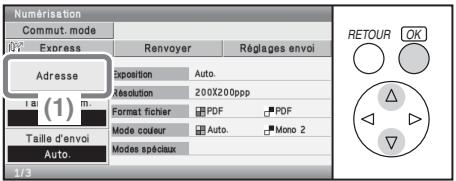
2 Sélectionnez les réglages.
(1) Sélectionnez la touche [Adresse].
Délectionné à l'aide des touches
乙 et appuyez sur [OK].
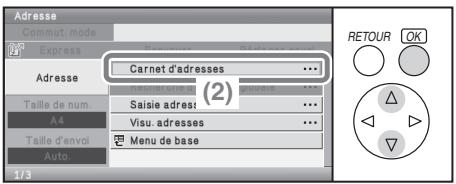
(2) Sélectionnez la touche [Carnet d'adresses].
Selectionnez à l'aide des touches ⑦ et appuyez sur [OK].
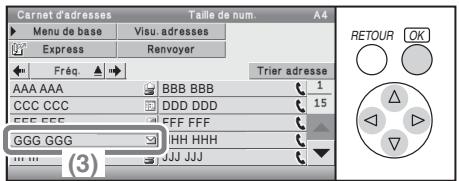
(3) Sélectionnez la touche express dans laquelle la destination de votre choix est enregistrée.
Sélectionnez à l'aide des touches
73 et appuyez sur [OK].
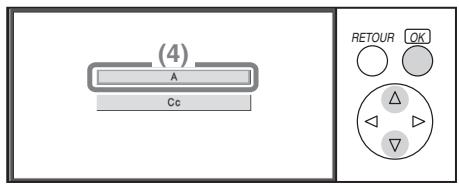
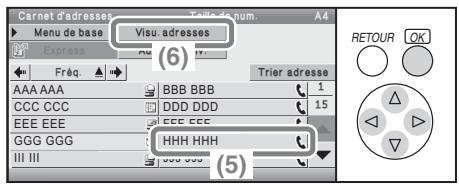
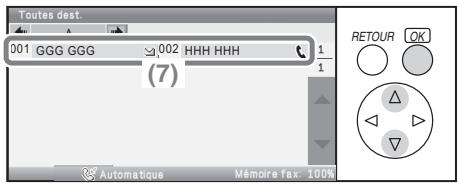

Délectionnez les réglages. (suite)
(4) Sélectionnez la touche [A] dans l'écran qui s'affiche.
Sélectionnez à l'aide des touches et appuyez sur [OK].
(5) Sélectionnez les touches express des autres destinations auxquelles vous souhaitez envoyer des images.
Sélectionnez à l'aide des touches
VATET et appuyez sur [OK].
(6) Sélectionnez la touche [Visu. adresses].
Sélectionnez à l'aide des touches ♀ ♀ et appuyez sur [OK].
(7) Vérifiez les destinations.
Sélectionnez à l'aide des touches et appuyez sur [OK].
Pour supprimer une destination, sélectionné la touche de la destination que vous souhaitez supprimer. Un message de confirmation de la suppression s'affiche. Sélectionné la touche [Oui].
3 Appuyez sur la touche [COULEUR] ou [NOIR ET BLANC].
Si les destinataires de fax ou Fax Internet sont inclus dans la transmission générale, la touche [COULEUR] ne peut être utilisée. Appuyez sur la touche [NOIR ET BLANC].
![SHARP MX-C400 - Appuyez sur la touche [COULEUR] ou [NOIR ET BLANC]. - 1](/content/2019/11/122207/images/4f0925c8817787bee471a400f5aad9875b2c39af8e2ee7926e7f76cea01aee0d.jpg)
MODES DE NUMERISATION SPECIAUX
Les modes spéciaux peuvent être utilisés pour une grande variété de travaux de numérisation spéciaux.
Les pages suivantes seront les différents types de travaux de numérisation qui peuvent être effectuels. (Les procédures d'utilisation de chaque mode spécial ne sont pas expliquées).
Chaque mode spécial possède ses propres réglages et étapes, mais la procédure de base est la même pour tous les modes. La procédure de seLECTION de base d'un mode spécial est expliquée à la page suivante à l'aide de "Suppression du fond" comme exemple.
Pour connaître les procédures d'utilisation des modes spéciaux, consultez la section "MODES SPECIAUX" dans "5. SCANNER/FAX INTERNET" du Guide d'utilisation.
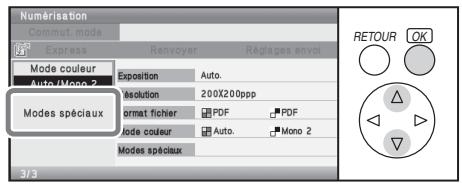
Pour utiliser un mode spécial, ouvrez le menu des modes spéciaux et selectionnez la touche correspondant au mode de votrechoix.
Le menu varie en fonction de la selection effectuee : mode de numérisation, mode fax Internet ou mode numériser vers clé USB.
Selectionnez la touche [Modes spéciaux] sur l'écran initial pour ouvrir le menu des modes spéciaux.
Mode de numérisation
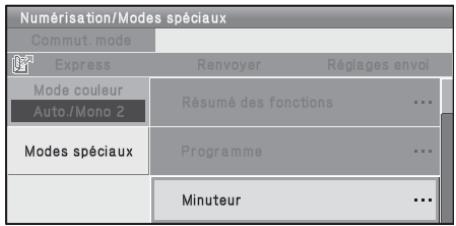
1er écran
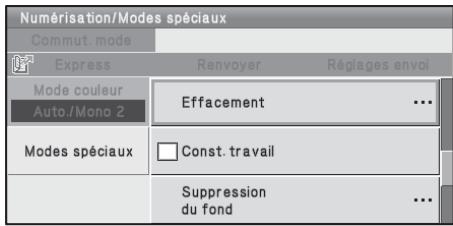
3ème écran
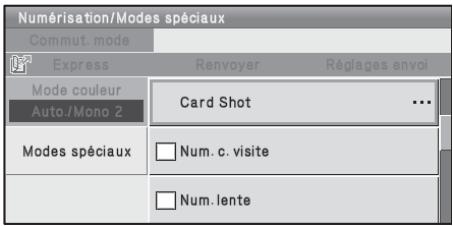
2ème écran
Si vous sélectionnez un mode spécial comportant une case à cocher ( ), celle-ci devient ✔ une fois le réglage terminé.
Lorsque vous avez selectionné une autre touche de mode spécial, un écran apparait pour vous permettre de selectionner les réglages correspondant à ce mode.
Les touches qui apparaissent varient selon les pays et régions, et les périétiques qui sont installés.
Touche [Résumé des fonctions]
Utilisez cette touche pour vérifier les réglages actuels des modes spéciaux.
SELECTION D'UN MODE SPECIAL
La procédure de sélection d'un mode spécial pour la fonction numérisation est expliquée ci-après.
Les réglages qui doivent être sélectionnés varient pour chaque mode spécial, mais la procédure générale est la même. La procédure de selection du mode "Blanchiment des couleurs claires de l'image (Suppression du fond)" est expliquée ici comme exemple.
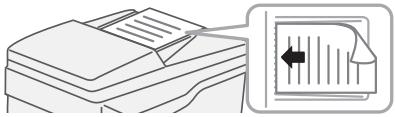
La face à numériser doit être orientée vers le haut!
1 Positionnez l'original.
Si vous utilisez la vitre d'exposition, placez l'original face à numériser vers le bas.
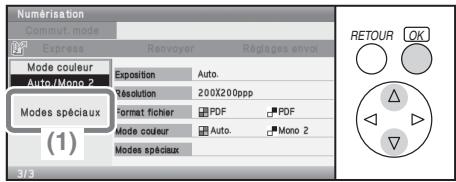
2 Sélectionnez les réglages.
(1) Sélectionnez la touche [Modes spéciaux].
SeLECTIONNEZ à l'aide des touches
V et appuyez sur [OK].
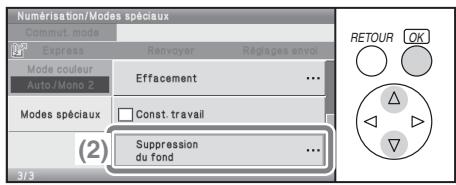
(2) Sélectionnez la touche [Suppression du fond].
Sélectionnez à l'aide des touches
V et appuyez sur [OK].
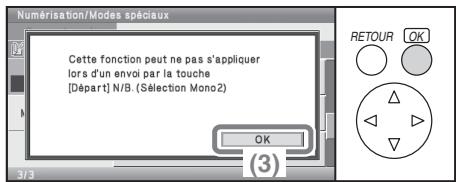
(3) Lisez le message affiché et sélectionnez la touche [OK].
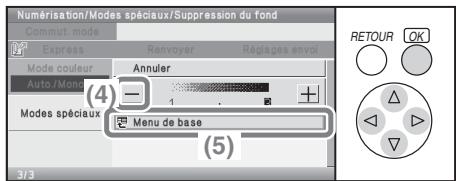
Sélectionnez les réglages. (suite)
(4) Utilisez les touches [-] [+] pour configurer le niveau du fond.
SeLECTIONNZ à l'aide des touches
et appuyez sur [OK].
3 niveaux sont disponibles.
Selectionnez la touche [-] pour un fond plus clair. Selectionnez la touche [+] pour un fond plus nombre.
Dans cet exemple, "1" est défini pour le fond le plus clair.
(5) Sélectionnez la touche [Menu de base].
Selectionnez à l'aide des touches
VATET et appuyez sur [OK].
L'écran initial du modenumerération apparait.

3 Sélectionnez la destination et appuyez sur la touche [COULEUR].
Cette fonction ne peut pas etre utiliser lorsque le mode couleur est defini sur [Mono 2].
Annuler numérisation
![SHARP MX-C400 - Sélectionnez la destination et appuyez sur la touche [COULEUR]. - 1](/content/2019/11/122207/images/d47cea53e7644b97b39fda8c1ec756e5a508db2b49f4f47edee78d89975a0100.jpg)
FONCTIONS UTILES DU SCANNER
Effacement des ombres péripériques sur l'image (Effacement)
Utilisez cette fonction pour effacer les ombres périphériques qui se produit lors de la numérisation de livres et autres originaux écais.
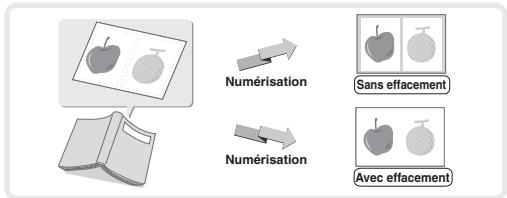
Blanchiment des couleurs très claires (Suppression du fond)
Utilisez cette fonction pour supprimer les fonds clairs de l'image numérique.
Cette fonction est utile pour numérique un original qui est imprimé sur du papier couleur.
Cette fonction n'est pas activée en mode de numérisation noir et blanc.
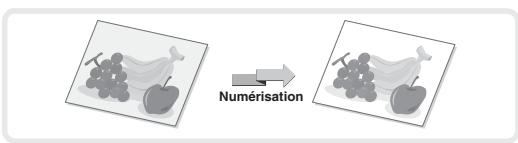
Numériser les deux faces d'une carte sur une seule page (Card Shot)
Utilisez cette fonction pour numériser le recto et le verso d'une carte sous forme d'une seule image.
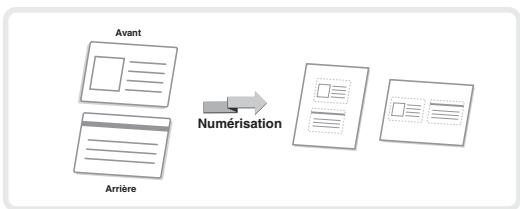
Numérisation simultanée de plusieurs originaux (Const. travail)
Si la pile d'originaux dépasse le repère, celle-ci ne peut pas être chargée en une fois dans le chargeur automatique de documents.
La fonction Construction de travail permet de diviser la pile d'originaux en plusieurs jours, de charger les jours séparément, et de les envoyer en une seule transmission.


Numérisation
La machine comporte aussi les fonctions suivantes
Pour obtenir des informations sur chacune de ces fonctions, consultez les sections "MODES SPECIAUX" et "FONCTIONS I-FAX" dans
"5. SCANNER/FAX INTERNET " du Guide d'utilisation.
- Envoi d'une image à une heures donnée (Minuteur)
- Enregistrement des opérations de numérisation (Programme)
- Numérisation d'originaux fins (Mode num. lente)
- Numérisation de cartes de visite (Num. carte visite)
- Modification des paramètres d'impression pour le rapport de transaction (Rapport de transaction)
- Transfert d'un fax Internet reçu vers une adresse réseau (Réglages du routage à l'arrivée)
Réglages système
Les réglages système vous permettent d'ajuster le fonctionnement de la machine en fonction des besoin de votre lieu de travail. Cette section présente rapidement les divers réglages système.
Pour plus de détails sur les réglages système, consultez la section "6. REGLAGES SYSTEME" du Guide d'utilisation.
REGLAGES SYSTEME 122
REGLAGES SYSTEME
La date et l'heure peuvent être configurées, des destinations de télécopies et numérisations peuvent être enregistrés et divers autres régles relatifs au fonctionnement de la machine peuvent être configurés à partir de l'écran des régles système.
La procédure d'ouverture de l'écran des réglages système et des éléments de l'écran est expliquée ci-après.
Pour plus de détails sur les réglages système, consultez la section
"6. REGLAGES SYSTEME" du Guide d'utilisation.
Affichage de l'écran des réglages système
Les réglages système peuvent être configurés sur la machine ou dans la page Web.
Pour configurer les régles sur la machine, affichez l'écran des régles systèmes comme indiqué ci-après.
Pour configurer les réglages dans la page Web, consultez la section
"Ouverture des pages Web" (page 3) pour ouvrir la page Web.

REGLAGE PERSONNALISES
Appuyez sur la touche [REGLAGES PERSONNALISES].
![SHARP MX-C400 - Appuyez sur la touche [REGLAGES PERSONNALISES]. - 1](/content/2019/11/122207/images/5046a517e930dbaba0d5fbddaa6838ef66b9bef6feb73da29ed66efd078ebfa0.jpg)
L'écran des réglages système apparait alors.
Les touches qui apparaissent variant en fonction des péripériques installés.
Ce que vous pouvez faire dans les réglages système
| Réglages | Description |
| Contraste d'affichage (Tableau de bord uniquement) | Il est possible de régler le contraste d'affichage. |
| Compteur de travaux | Affiche le nombre total de pages imprimées par type de travail, comme les travaux de copie et d'impression. |
| Réglages par défaut | Vous permet de configurer l'horloge et de modifier le clavier utilisé pour la saisie de texte. |
| Impression listes (utilis.) | Vous permet d'imprimer les listes indiquant l'état et les réglages de la machine. |
| Réglages magasins papier | Permet de définir le type et le format de papier utilisé dans chaque magasin et d'enregistrer de nouveaux types de papier. |
| Réception/Envoi de données fax | Permet de configurer les paramètres de réception de télécopies et d'I-Fax, ainsi que les paramètres de transfert des télécopies et I-Fax reçus. |
| Paramètres de l'imprimante (Page Web uniquement) | Permet de configurer les paramètres d'impression sans utiliser le pilote d'imprimante, ainsi que les paramètres de la fonction imprimante. |
| Vérification du périphérique USB | Permet de vérifier l'état de connexion d'un périphérique USB. |
Réglages système (administrateur)
Les réglages système (administrateur)* peuvent être uniquement configurés par l'administrateur de la machine. Pour configurer ces réglages, l'administrateur doit saisir son mot de passer.
Cependant, lorsque la fonction d'authentication de l'utilisateur est activée, les utilisateurs disposant de certains droits peuvent ouvrir une session et configurer ces réglages sans saisir le mot de passer de l'administrateur. Pour plus d'informations, contactez votre administrateur.
- Dans les manuels, la dénomination de "réglages système (administrateur)" utilisée pour les réglages nécessitant les droits d'administrateur a uniquement pour but de simplifier la description de ces réglages. Le terme "administrateur" n'apparaît ni sur l'afficheur ni sur la machine.
Pour les éléments des réglages système (administrateur), consultez la section "6. REGLAGES SYSTEME" du Guide d'utilisation.
Dépannage
Cette section contient les réponses aux questions féquement posées et explique comment supprimer les bourrages papier.
QUESTIONS FREQUEMENT POSEES 126
RETRAIT DU PAPIER MAL ALIMENTE 133
Réalisation d'une copie d'un document au format non standard
La procédure pour réaliser une copie d'un titre de paiement ou de tout autre document au format non standard est expliquée ci-dessous.
Le mode spécial "Centrage" d'un mode de copie peut etre selectionné pour placer l'image copiee au milieu du papier.
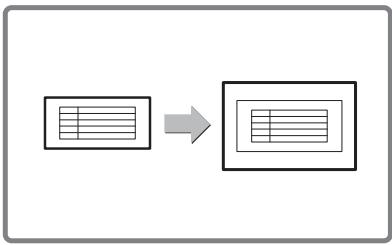
1 Positionnez l'original.
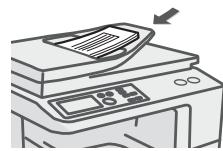
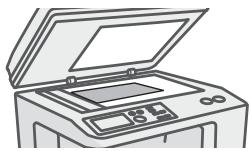
Si la dimension X (largeur) du document est inférieure à 89 mm (3-1/2") ou si la dimension Y (hauteur) est inférieure à 100 mm (4"), placez le document sur la vitre d'exposition. Lorsque vous utilisez le chargeur automatique de documents, utilisez le "Mode num. lente" en cas d'original fin.
2 Entrez le format de l'original.
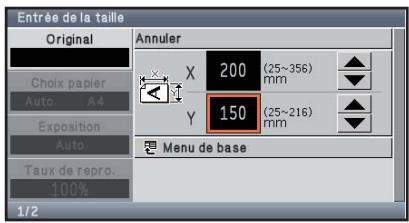
A partir de l'écran initial du mode de copie, Sélectionnez [Original] puis sur [Entréeaille].
3 Placez le papier dans le plateau d'alimentation auxiliaire.
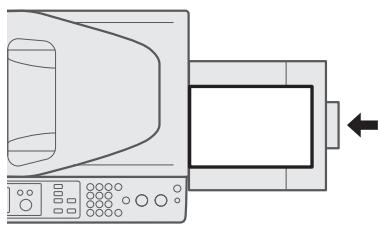
Le plateau d'alimentation auxiliaire est utilisé pour copier sur du papier qui n'est charge dans aucun des magasins papier de la machine.
Type: Recyclé
Format:A4
4 Sélectionnez le plateau d'alimentation auxiliaire.
A partir de l'écran initial du mode de copie, Sélectionnez [Choix papier] puis sur "Type papier plateau d'alimentation auxiliaire".

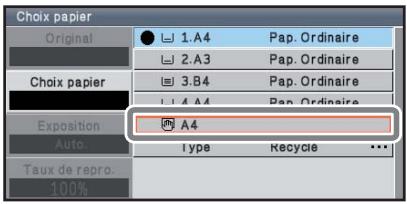
Impression sur des enveloppes
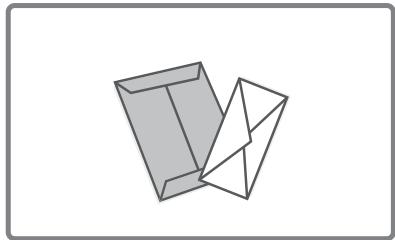
La procédure pour imprimer sur une enveloppe est décrite ci-dessous. Seul le côté d'une enveloppe sur lequel sont inscrits le nom et l'adresse peut être imprimé. Il est recommendé d'effectuer une impression test pour vérifier le résultat avant d'utiliser une enveloppe.
1 Placez le papier dans le plateau d'alimentation auxiliaire.
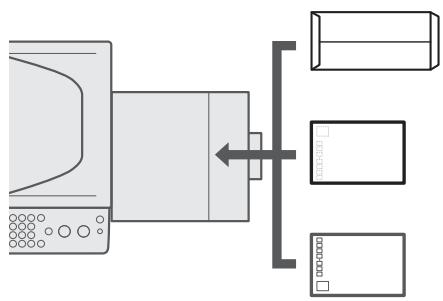
Imprimez le cote sur lequel sont inscrits le nom et l'adresse
2 Réglages des magasins.
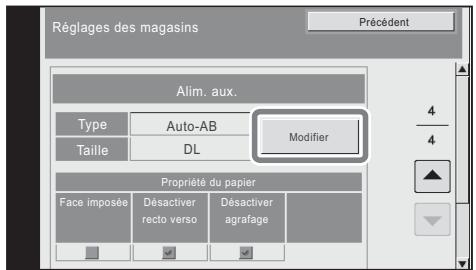
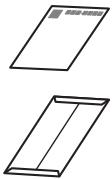
Type:Enveloppe Format:Sélectionnez le format de l'enveloppe
3 Sélectionnez les paramètres dans le pilote d'imprimante.
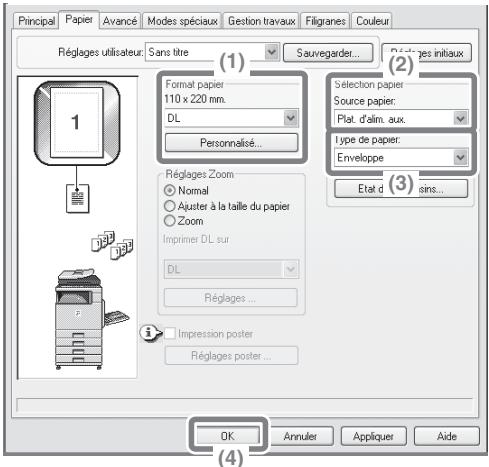
(1) Sélectionnez le format de l'enveloppe dans "Format papier".
(2) Sélectionnez "Plat. d'alim. aux." à partir de "Source papier" dans "Sélection papier".
(3) Sélectionnez [Enveloppe] dans "Type de papier". Si nécessaire, cochez la case "Rotation de 180 degrés"(☑) dans "Orientation" sur l'onglet [Principal].
(4) Cliquez sur le bouton [OK].
Modification du format de papier utilisé pour un travail d'impression
Lorsque le format de papier spécifique pour un travail d'impression n'est charge dansaucun des magasins papier de la machine,suivez les etapes ci-dessous pour modifierle format de papier.
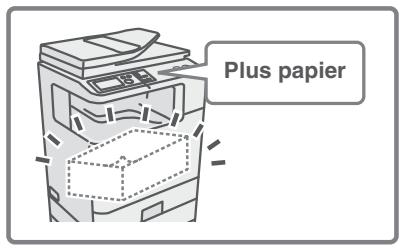
1 Vérifiez les détails du travail.
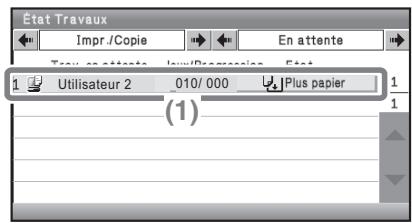
Appuyez sur la touche [ÉTAT TRAVAUX] sur le tableau de bord pour afficher l'écran de l'état des travaux.
(1) Sélectionnez le travail dont l'état est [Plus papier].
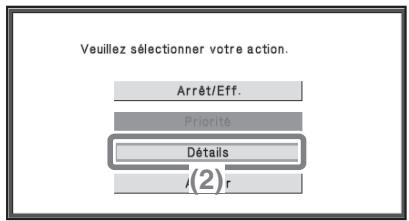
(2) Sélectionnez la touche [Détails]. Pour annuler le travail, vous pouvez utiliser la touche [Arrêt/Eff.].
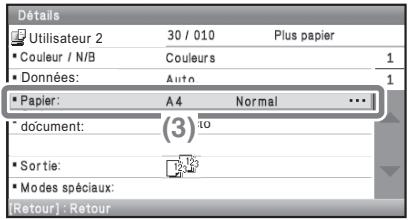
(3) Vérifiez le format de papier spécifique pour le travail sur l'écran des détails et sélectionnez la touche [Choix papier].
2 Modifiez le format de papier utilisé pour le travail.
| Details | |
| Utilisateur 2 | 030 / 010 Plus papier |
| Choix papier | |
| □ 1.A4 | Pap.Ordinaire |
| □ 2.A5 | Pap.Ordinaire |
| □ 3.B5 | Pap.Ordinaire |
| □ 4.A4 | Pap.Ordinaire |
| A4 | Pap.Ordinaire |
Selectionnez le format de papier sur lequel vous souhaitez imprimer le travail à partir des formats de papier définis.
Pour éviter de rogner une partie de l'image, Sélectionnez un format de papier plus grand que le format de papier spécifique pour le travail.
Réglage du volume de la sonnerie
Si le son émis par la machine lors de la réception d'une télécopie est trop élevé ou trop faible, suivez les étapes ci-dessous pour régler le volume. Le volume de la sonnerie du télécopieur se règle dans les réglages système (administrateur).
Appuyez sur la touche [REGLAGES SYSTEME] du tableau de bord, sélectionnez [Réglages envoi d'image] - [Réglages fax] - [Réglages fax par défaut] - [Réglages du haut-parleur] - [Volume de la sonnerie] dans cet ordre, puis sélectionné le volume désiré.
Vérification de l'enregistrement des communications de la machine
Pour vérifier l'enregistrement des communications de la machine à l'aide de la fonction envoi d'image, suivez les étapes ci-dessous pour imprimer le rapport d'activité d'envoi d'image. Le rapport d'activité d'envoi d'image s'imprime à partir des réglages système (administrateur).
Appuyez sur la touche [REGLAGES SYSTEME] du tableau de bord, puis sélectionnez [Impression des listes (Administrateur)] - [Rapport d'activité d'envoi d'image] pour imprimer le rapport.
RETRAIT DU PAPIER MAL ALIMENTE
En cas de bourrage papier, le message "Une mauvaise alimentation est survenue" s'affiche sur l'écran, l'impression et la numérisation sont interrompues. Dans ce cas, Sélectionnez la touche [Information] sur l'afficheur. Lorsque vous sélectionnez cette touche, des instructions apparaissent afin desteroler le papier mal alimenté. Suivez les instructions. Lorsque le problème est résolu, le message s'efface automatiquement.
L'indicateur clignotant dans l'image à gauche indique la position approximative du bourrage.
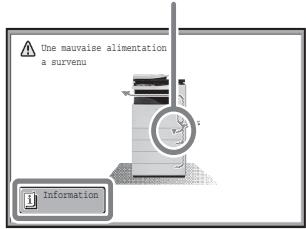
Lieu de mauvaise alimentation du papier
Selectionne la touche [Information] pour afficher l'écran suivant.
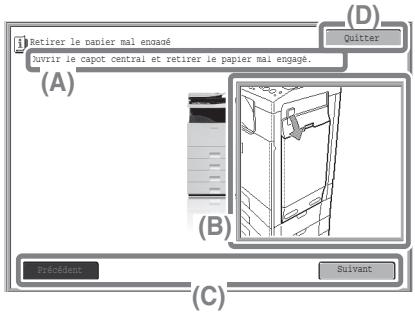
(A)Des instructions pour l'élimination du bourrage papier s'affichent ici.
(B)Animation décrivant la procédure à suivre.
(C) Afficher l'écran précédent ou suivant.
(D)Cette touche ferme I'écran d'information.
L'écran d'information ne peut pas être fermé avant l'élimination du bourrage papier.
- Pendant l'affichage de ce message, l'impression et la numérisation restent interrompues.
-
Si le message ne s'efface pas malgré l'élimination du bourrage, les problèmes suivants sont possibles. Vérifiez à nouveau.
-
Le papier bloqué n'a pas été retireé correctement.
- Un morceau de papier est resté dans la machine.
- Un capot ou un module ouvert ou retire pour extraire le papier bloqué n'a pas eté remis à sa position initiale.
Pour les procédures détaillées sur la suppression des bourrages papier, consultez la section "RETRAIT DU PAPIER MAL ALIMENTE" dans "7. RESOLUTION DES PROBLEMES" du Guide d'utilisation.
Remarque
- Pour plus d'informations concernant votre système d'exploitation, reportez-vous au manuel de votre système d'exploitation ou à son aide en ligne.
- La description des écans et procédures dans un environnement Windows est principalement conçue pour Windows Vista®. Les écans peuvent varier en fonction des versions du système d'exploitation ou de l'application logicielle.
- Les explications des écrans et procédures dans un environnement Macintosh sont basées sur Mac OS X v10.4 pour Mac OS X. Les écrans peuvent varier en fonction des versions du système d'exploitation ou de l'application logicielle.
- Lorsque "MX-xxxx" apparait dans ce manuel, veuillez replacer "xxxx" par le nom de votre modèle.
- Unsoon particulier a été apporté à la réduction de ce guide. Si vous avez des commentaires ou des questions concernant le guide, veuillez contacter votre fournisseur ou votre service après-vente le plus proche.
- Ce produit a été soumis à un contrôle qualité et à des procédures d'inspection très stricts. Dans l'éventualité où un début ou tout autre problème apparaîtrait, veuillez contacter votre distributeur ou votre service après-venture le plus proche.
- A l'exception des cas prévus par la loi, SHARP décline tout responsabilité en cas de panne lors de l'utilisation du produit ou de ses options, en cas de panne causée par une mauvaise utilisation du produit et de ses options ou en cas de toute autre panne, ou en cas de dommage provoqué par l'utilisation du produit.
- Ce manuel contient des références à la fonction fax. Cependant, notez que cette fonction n'est pas disponible dans certains pays et certaines régions.
Avertissement
- La reproduction, l'adaptation et la traduction du contenu duprésent manuel sont interdites sans autorisation écrite préalable, sauf dans le cadre permis par la loi sur les droits d'auteur.
- Le contenu duprésent manuel est susceptible d'être modifié sans avis préalable.
Illustrations et descriptions du tableau de bord dans le manuel
Les péripériques sont généralement en option, toute fois, certains modèles sont équipés de péripériques en configuration standard.
Les explications containes dans ce manuel supposent que les cassettes papier de 500 feuilles (quatre magasins) sont installées sur le MX-C400.
Pour certaines fonctions et procédures, on suppose que des dispositifs autres que ceux mentionnés ci-dessus sont installés.
Le contenu des photos d'écran, les messages et les noms des touches utilisés dans le manuel pourraient être différents de ceux utilisés sur la machine en cas d'améliorations ou de modifications du produit.
A propos du menu des réglages couleur
Les images suivantes illustrent les "Réglages couleur" des modes spéciaux du mode copie.
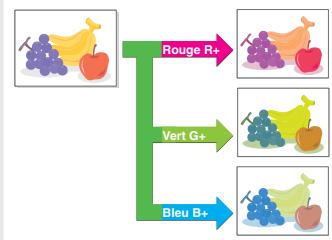
Réglage RVB
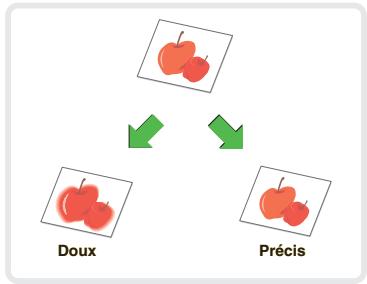
Netteté
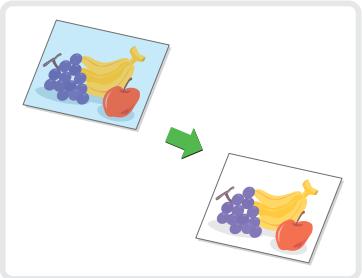
Suppression du fond
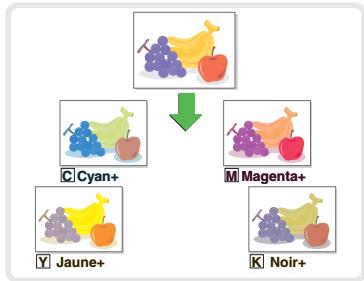
Balance des couleurs
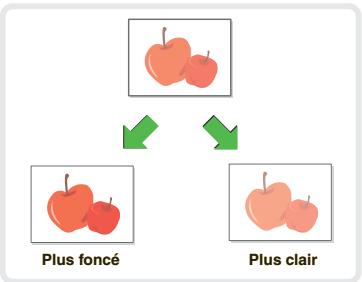
Luminosité
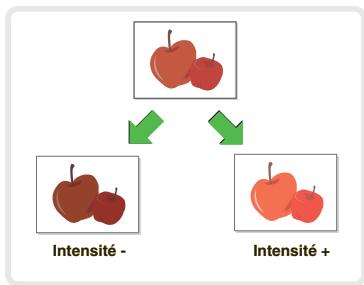
Intensité
Pour plus de détails sur les "Réglages couleur", consultez la section "Touchche [Réglages des couleurs]" dans "2. COPIEUR" du Guide d'utilisation.
SHARP®
SHARP CORPORATION
IMPRIME EN FRANCE
TINSF4158GHZZ