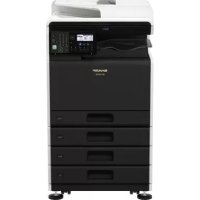
DX-2500N - Imprimante SHARP - Notice d'utilisation et mode d'emploi gratuit
Retrouvez gratuitement la notice de l'appareil DX-2500N SHARP au format PDF.


Choisissez votre langue et indiquez votre email : nous vous enverrons une version traduite specifiquement.
| Type de produit | Imprimante multifonction monochrome |
| Fonctions principales | Impression, copie, numérisation, envoi de fax |
| Vitesse d'impression | 25 pages par minute (ppm) |
| Résolution d'impression | 1200 x 1200 dpi |
| Capacité du bac d'alimentation | 250 feuilles |
| Dimensions approximatives | 600 x 600 x 600 mm |
| Poids | 25 kg |
| Alimentation électrique | 220-240 V, 50/60 Hz |
| Consommation électrique | 350 W (impression), 50 W (veille) |
| Connectivité | USB, Ethernet, Wi-Fi (selon modèle) |
| Compatibilités | Windows, macOS, Linux |
| Entretien et nettoyage | Nettoyage régulier des rouleaux et de l'unité de fusion |
| Pièces détachées et réparabilité | Disponibilité de toners et pièces de rechange |
| Sécurité | Protection contre les surcharges, sécurité électrique intégrée |
| Informations générales | Garantie de 1 an, assistance technique disponible |
FOIRE AUX QUESTIONS - DX-2500N SHARP
Comment résoudre un problème d'impression floue avec le SHARP DX-2500N ?
Vérifiez d'abord le niveau de toner et remplacez la cartouche si nécessaire. Assurez-vous également que le papier utilisé est de bonne qualité et adapté à l'imprimante. Enfin, nettoyez les rouleaux de transfert et les surfaces d'impression pour éliminer toute poussière ou débris.
Que faire si l'imprimante ne s'allume pas ?
Vérifiez que l'imprimante est correctement branchée à une prise électrique fonctionnelle. Testez avec un autre appareil pour vous assurer que la prise fonctionne. Si l'imprimante ne s'allume toujours pas, il peut être nécessaire de faire appel à un technicien.
Comment résoudre un bourrage papier sur le SHARP DX-2500N ?
Ouvrez le panneau d'accès et retirez délicatement le papier coincé. Vérifiez également les chemins de papier pour vous assurer qu'aucun morceau de papier n'est resté coincé. Assurez-vous que le papier est chargé correctement dans le bac.
Pourquoi l'imprimante ne se connecte-t-elle pas au réseau ?
Vérifiez les paramètres de connexion réseau dans le menu de l'imprimante. Assurez-vous que le câble Ethernet est bien connecté ou que la connexion Wi-Fi est configurée correctement. Redémarrez l'imprimante et le routeur si nécessaire.
Comment réinitialiser le SHARP DX-2500N aux paramètres d'usine ?
Accédez au menu 'Configuration' de l'imprimante, sélectionnez 'Réinitialisation' et choisissez l'option pour rétablir les paramètres d'usine. Notez que cela effacera toutes les configurations personnalisées.
Que faire si le scanner ne fonctionne pas ?
Vérifiez que le câble USB ou le réseau est correctement connecté. Assurez-vous également que les pilotes du scanner sont installés et à jour sur votre ordinateur. Si le problème persiste, essayez de redémarrer l'imprimante et l'ordinateur.
Comment changer la cartouche de toner sur le SHARP DX-2500N ?
Ouvrez le panneau d'accès, retirez la cartouche de toner usagée en la tirant délicatement. Insérez la nouvelle cartouche en vous assurant qu'elle est bien enclenchée. Fermez le panneau d'accès et vérifiez que l'imprimante reconnaît la nouvelle cartouche.
Pourquoi l'imprimante affiche-t-elle un message d'erreur ?
Consultez le manuel d'utilisateur pour identifier le code d'erreur affiché. Les erreurs courantes peuvent inclure des problèmes de papier, de toner ou de connexion. Suivez les instructions fournies dans le manuel pour résoudre le problème.
Questions des utilisateurs sur DX-2500N SHARP
0 question sur cet appareil. Repondez a celles que vous connaissez ou posez la votre.
Poser une nouvelle question sur cet appareil
Aucune question pour l'instant. Soyez le premier à en poser une.
Téléchargez la notice de votre Imprimante au format PDF gratuitement ! Retrouvez votre notice DX-2500N - SHARP et reprennez votre appareil électronique en main. Sur cette page sont publiés tous les documents nécessaires à l'utilisation de votre appareil DX-2500N de la marque SHARP.
MODE D'EMPLOI DX-2500N SHARP
- Pour réduire le risque d'incendie, utiliser uniquement des conducteurs de télécommunications 26 AWG ou de section supérieure.

TCP/IP, IPP, Bonjour