
BP20C20EU - Imprimante SHARP - Notice d'utilisation et mode d'emploi gratuit
Retrouvez gratuitement la notice de l'appareil BP20C20EU SHARP au format PDF.
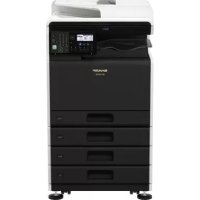

| Type de produit | Imprimante multifonction (impression, numérisation, télécopie) |
| Marque | Sharp |
| Modèle | BP20C20EU |
| Fonctions principales | Impression via AirPrint, numérisation, télécopie |
| Connectivité | AirPrint, mDNS, IPP, IPP-SSL |
| Compatibilité | macOS (Mac) et iOS (iPhone/iPad) |
| Alimentation | Secteur (non spécifié) |
| Dimensions approx. | Largeur: 400 mm, Profondeur: 400 mm, Hauteur: 300 mm (estimation) |
| Poids approx. | 15 kg (estimation) |
| Sécurité | Authentification utilisateur, authentification IPP |
| Entretien | Consommables (toner, tambour) - se référer au manuel d'utilisation |
| Pièces détachées | Contacter le revendeur ou service après-vente Sharp |
| Réparabilité | Assistance technique via revendeur agréé |
| Informations générales | Guide AirPrint fourni, manuel d'utilisation séparé disponible |
FOIRE AUX QUESTIONS - BP20C20EU SHARP
Questions des utilisateurs sur BP20C20EU SHARP
0 question sur cet appareil. Repondez a celles que vous connaissez ou posez la votre.
Poser une nouvelle question sur cet appareil
Téléchargez la notice de votre Imprimante au format PDF gratuitement ! Retrouvez votre notice BP20C20EU - SHARP et reprennez votre appareil électronique en main. Sur cette page sont publiés tous les documents nécessaires à l'utilisation de votre appareil BP20C20EU de la marque SHARP.
MODE D'EMPLOI BP20C20EU SHARP
- Avant d'utiliser la fonction AirPrint 3
- Utiliser AirPrint pour imprimer 3
- Utilisation de la fonction AirPrint pour envoyer un fax 4
- Utilisation de la fonction AirPrint pour envoyer un document numérisé. 4
Réglages Airprint 5
À PROPOS DE CE GUIDE
Ce guide explique comment utiliser AirPrint.
Remarque
- Chaque fois que le nom de modèle xx-xxxx apparaît dans ce manuel, veuillez le remplacer par le nom de votre modèle.
- Ce guide ne fournit pas d'explications détaillées des fonctions de la machine. Pour obtenir des informations détaillées sur les noms et les fonctions qui apparaissent dans ce guide, consultez le Manuel d'utilisation.
- Une attention considérable a été apportée dans la préparation de ce manuel. Si vous avez des commentaires ou des questions à propos du manuel, veuillez contacter votre revendeur ou le service après-vente le plus proche.
- Ce produit a subi un contrôle qualité strict et des procédures d'inspection. En cas de défaut ou d'un autre problème, veuillez contacter votre revendeur ou le service après-vente le plus proche.
- À l'exception des cas prévus par la loi, SHARP décline toute responsabilité en cas de panne lors de l'utilisation du produit ou de ses options, en cas de panne causée par une mauvaise utilisation du produit et de ses options ou en cas de toute autre panne, ou en cas de dommage provoqué par l'utilisation du produit.
Avertissement
- Toute reproduction, adaptation ou traduction du contenu de ce manuel sans une autorisation écrite préalable est interdite, sauf si les lois sur les droits d'auteur l'autorisent.
- Le contenu du présent manuel est susceptible d'être modifié sans avis préalable.
Illustrations, panneau de commande et pages Web dans ce guide
Les périphériques sont généralement en option, néanmoins, certains modèles sont équipés de périphériques en configuration standard.
Pour certaines fonctions et procédures, les explications supposent que d'autres périphériques que ceux susmentionnés sont installés. En fonction du contenu, du modèle et des périphériques installés, cela peut ne pas être utilisable. Pour obtenir plus de détails, consultez le Manuel d'utilisation.
- Les écrans d'affichage, les messages et les noms de touche indiqués dans le manuel peuvent être différents de ceux inscrits sur la machine en raison des améliorations et des modifications apportées au produit.
- Les illustrations et les écrans de réglage dans ce manuel sont à titre de référence uniquement, et peuvent varier en fonction du modèle, des options installées, des réglages modifiés par rapport à l'état par défaut, et du pays ou de la région.
- Les détails des réglages système et les méthodes de réglage peuvent différer en fonction du modèle.
- Ce manuel suppose qu'une machine couleur est utilisée. Certaines explications peuvent ne pas s'appliquer à une machine monochrome.
AirPrint
Des données peuvent être sélectionnées depuis des applications prenant en charge AirPrint, puis imprimées sur la machine, envoyées sous forme de télécopie ou numérisées.

- Veuillez noter que les détails de prise en charge sont différents entre macOS (Mac) et iOS (iPhone/iPad).
- macOS (Mac) : L'impression, la télécopie et l'envoi depuis macOS sont disponibles grâce à la prise en charge d'AirPrint sur la machine.
- iOS (iPhone/iPad) : Seule l'impression depuis iOS est disponible grâce à la prise en charge d'AirPrint sur la machine.
- En fonction du modèle, un kit d'extension PS peut être nécessaire pour utiliser AirPrint.

Pour activer la fonction AirPrint
Dans "Réglages administrateur (administrateur)" dans "Page Web", sélectionnez [Configuration du réseau] → [Réglages Airprint].
Réglages Airprint (page 5)
Avant d'utiliser la fonction AirPrint
Pour utiliser la fonction AirPrint sur macOS, vous devez d'abord enregistrer les informations de la machine sur votre appareil. Les réglages avancés ne sont pas nécessaires pour utiliser AirPrint sur iOS.
Activez la fonction AirPrint dans les réglages de la machine, et activez également la fonction AirPrint sur votre appareil.
(1) Cliquez sur [Imprimante et scanner] ([Imprimantes et scanners]) dans les Préférences système. (2) Cliquez sur le bouton [+]. (3) Sélectionnez le nom de la machine dans la liste, sélectionnez [AirPrint] ([Sécuriser AirPrint]) dans les pilotes et cliquez sur [Ajouter].
La configuration commence et la machine peut être utilisée avec la fonction AirPrint.
Utiliser AirPrint pour imprimer
La procédure d'impression dépend de l'application. La procédure pour imprimer une page Web consultée dans la version iOS de Safari est expliquée dans l'exemple ci-dessous.
(1) Ouvrez la page que vous souhaitez imprimer dans Safari.
Utilisez les commandes dans Safari pour ouvrir la page que vous souhaitez imprimer.
(2) Appuyez sur

(3) Appuyez sur [Imprimer].
Le menu s'affiche. Appuyez sur [Imprimer].
(4) Sélectionnez l'imprimante.
Les imprimantes compatibles avec AirPrint sur le même réseau que le périphérique s'affichent. Sélectionnez la machine.
(5) Sélectionnez les réglages d'impression et appuyez sur [Imprimer].
Définissez le nombre de copies et les autres réglages nécessaires et appuyez sur [Imprimer].

- Les fonctions qui peuvent être utilisées lors d'une impression avec AirPrint varient selon l'OS et l'application.
- Pour imprimer avec AirPrint lorsque la fonction d'authentification utilisateur de la machine est activée, désactivez [Désac. imp. par util. inv.] dans "Réglages système (administrateur)" → [Contrôle de l'utilisateur].
Utilisation de la fonction AirPrint pour envoyer un fax
Vous pouvez envoyer, par fax via la machine, un fichier créé dans une application compatible AirPrint.
La procédure d'envoi dépend de l'application.
Reportez-vous au manuel de l'application pour envoyer un fichier par fax. La procédure de transmission sous macOS est expliquée dans l'exemple ci-dessous.
(1) Ouvrez le fichier à envoyer. (2) Sélectionnez [Imprimer] dans le menu [Fichier] de l'application. (3) Sélectionnez la machine - fax sous [Imprimante]. (4) Entrez le numéro de fax dans l'adresse. Une fois les réglages terminés, cliquez sur [Fax].
Le travail de transmission du fax commence.

Lorsque la fonction d'authentification utilisateur de la machine est activée, la fonction AirPrint ne peut pas envoyer de fax. Pour envoyer des fax avec la fonction AirPrint, désactivez la fonction d'authentification utilisateur.
Utilisation de la fonction AirPrint pour envoyer un document numérisé
Vous pouvez numériser un document sur la machine à l'aide d'une application compatible AirPrint et envoyer le document numérisé vers un appareil.
La procédure d'envoi dépend de l'application.
Reportez-vous au manuel de l'application pour envoyer un document numérisé. La procédure de numérisation sous macOS est expliquée dans l'exemple ci-dessous.
(1) Placez le document original. (2) Cliquez sur [Imprimante et scanner] ([Imprimantes et scanners]) dans les Préférences système. (3) Sélectionnez la machine dans la liste "Imprimante", cliquez sur [Numérisation], puis sur [Ouvrir scanner]. (4) Une fois les réglages terminés, cliquez sur [Numérisation].
La numérisation commence.

- Pour utiliser AirPrint pour l'envoi de numérisation, vous pouvez utiliser l'envoi de numérisation lorsque l'écran de copie ou l'écran de numérisation est affiché.
- Lorsque la fonction d'authentification utilisateur de la machine est utilisée, une image numérisée avec AirPrint est traitée comme un travail provenant d'un utilisateur non autorisé.
Réglages AirPrint

Pour utiliser AirPrint lorsque la fonction d'authentification utilisateur de la machine est activée, désactivez [Désac. imp. par util. inv.] dans "Réglages système (administrateur)" → [Contrôle de l'utilisateur].
Réglages AirPrint
| AirPrint (Impression/Numérisation/Envoi de fax) ......Sélectionnez ces réglages pour utiliser les fonctions AirPrint. mDNS ......Activez ou désactivez mDNS. Lorsque mDNS est désactivé, la machine n'apparaît pas dans la liste des imprimantes lorsque AirPrint est utilisé pour l'impression.Ce réglage est lié à [Configuration du réseau] → [Services] → [Paramètres mDNS] → [mDNS] dans "Réglages administrateur (administrateur)" dans "Page Web". | |
| IPP ...... | Indiquez si le port IPP de la machine est activé ou non.Ce réglage est lié à [Configuration du réseau] → [Sécurité] → [Contrôle du port] → [IPP] dans "Réglages administrateur (administrateur)" dans "Page Web". |
| IPP-SSL ...... | Indiquez si le port IPP-SSL de la machine est activé ou non.Ce réglage est lié à [Configuration du réseau] → [Sécurité] → [Contrôle du port] → [IPP-SSL] dans "Réglages administrateur (administrateur)" dans "Page Web". |
| Nom du service ...... | Définissez le nom de l'imprimante qui apparaît dans l'application lorsque AirPrint est utilisé.Ce réglage est lié à [Configuration du réseau] → [Services] → [Paramètres mDNS] → [Nom du service] dans "Réglages administrateur (administrateur)" dans "Page Web". |
| Emplacement de la machine ...... | Saisissez les informations sur l'emplacement d'installation de la machine qui sont envoyées à l'application lorsque AirPrint est utilisé.Ce réglage est lié à [Information système] → [Emplacement de la machine] dans "Page Web". |
| geo URI (RFC 5870) ...... | Saisissez l'emplacement géographique de la machine.Saisissez les informations sur l'emplacement dans le format spécifié par la norme geo URI. |
| Identifiant par défaut pour l'authentification utilisateur | |
| Définissez la valeur initiale dans "Nom d'utilisateur" lorsque vous entrez des informations d'authentification utilisateur à partir du terminal client. | |
Authentification IPP
Authentification IPP ....Activer/désactiver l'authentification IPP
Nom d'utilisateur...... Définissez le nom d'utilisateur avec l'authentification IPP.
Mot de passe ...... Définissez le mot de passe avec l'authentification IPP.
Confirmer le mot de passe ........Entrez de nouveau le caractère défini dans "Mot de passe" ci-dessus.
État du périphérique ....Passez à [Information système] → [État du périphérique] dans "Page Web".
Réglages SSL ....Passez à "Réglages administrateur (administrateur)" → [Configuration du réseau] → [Réglages SSL] dans "Page Web".
Des informations sur le microprogramme sont affichées.
1
- Services
- Impression directe
- Réglages Airprint • Réglages Google Cloud Print
- LDAP
- Test de connexion
Cliquez sur [Réglages Airprint] dans le cadre de menu.
L'écran "Réglage AirPrint" s'affiche.
2
Entrez les informations requises dans "mDNS", "IPP", "IPP-SSL" et "Nom du service".
Lorsque l'authentification IPP est utilisée, définissez également chaque élément de l'authentification IPP.
3
Une fois toutes les entrées complétées, cliquez sur [Soumettre].
SHARP®
SHARP CORPORATION


- RÉGLAGES AIRPRINT
- À PROPOS DE CE GUIDE
- REMARQUE
- AVERTISSEMENT
- ILLUSTRATIONS, PANNEAU DE COMMANDE ET PAGES WEB DANS CE GUIDE
- AIRPRINT
- POUR ACTIVER LA FONCTION AIRPRINT
- AVANT D'UTILISER LA FONCTION AIRPRINT
- UTILISER AIRPRINT POUR IMPRIMER
- UTILISATION DE LA FONCTION AIRPRINT POUR ENVOYER UN FAX
- UTILISATION DE LA FONCTION AIRPRINT POUR ENVOYER UN DOCUMENT NUMÉRISÉ
- AUTHENTIFICATION IPP
- CLIQUEZ SUR [RÉGLAGES AIRPRINT] DANS LE CADRE DE MENU
- ENTREZ LES INFORMATIONS REQUISES DANS "MDNS", "IPP", "IPP-SSL" ET "NOM DU SERVICE
- UNE FOIS TOUTES LES ENTRÉES COMPLÉTÉES, CLIQUEZ SUR [SOUMETTRE]
- SHARP®
- SHARP CORPORATION
Marque : SHARP
Modèle : BP20C20EU
Catégorie : Imprimante