
GP3 - Projecteur portable BENQ - Notice d'utilisation et mode d'emploi gratuit
Retrouvez gratuitement la notice de l'appareil GP3 BENQ au format PDF.


| Technologie d'affichage | DLP |
| Résolution native | WXGA 1 280 x 800 pixels |
| Luminosité | 300 lumens ANSI |
| Rapport de contraste | 10 000:1 |
| Nombre de couleurs | 1,07 milliard |
| Taille d'image projetée | 20" à 160" (50 cm à 406 cm) |
| Ratio de projection | 1,16 (image 40" à 1 m) |
| Source lumineuse | LED OSRAM Q9 |
| Durée de vie lampe | 20 000 h (normal) / 30 000 h (eco) |
| Audio intégré | Haut-parleurs stéréo 2 x 2 W (SRS WOW HD) |
| Niveau sonore | 33 dBA (normal) / 28 dBA (eco) |
| Connectique vidéo | Mini-HDMI, VGA via adaptateur 30 broches CEA |
| Connectique USB | USB Type-A, USB Mini-B |
| Lecteur carte mémoire | SD / SDHC jusqu'à 32 Go |
| Dock Apple | Connecteur 30 broches iPod/iPhone |
| WiFi | Via clé USB fournie |
| Mémoire interne | 2 Go (900 Mo disponibles) |
| Consommation électrique | 45 W (normal) / 30 W (eco) |
| Poids | 560 g |
| Dimensions (L x H x P) | 140,3 x 52,5 x 129,8 mm |
FOIRE AUX QUESTIONS - GP3 BENQ
Questions des utilisateurs sur GP3 BENQ
0 question sur cet appareil. Repondez a celles que vous connaissez ou posez la votre.
Poser une nouvelle question sur cet appareil
Téléchargez la notice de votre Projecteur portable au format PDF gratuitement ! Retrouvez votre notice GP3 - BENQ et reprennez votre appareil électronique en main. Sur cette page sont publiés tous les documents nécessaires à l'utilisation de votre appareil GP3 de la marque BENQ.
MODE D'EMPLOI GP3 BENQ
Manuel d'utilisation
Caractéristiques du projecteur. 7
Contenu de l'emballage 8
Vue extérieure du projecteur............10
Commandes et fonctions
Positionnement du projecteur 18
Identification de la taille de projection souhaitée. 18
Connexion. 20
Branchement à l'alimentation. 20
Connexion à un ordinateur 25
Connexion d'appareils source vidéo 27
Connexion d'un périphérique source HDMI 28
Connexion d'un appareil videocomposantes 29
Connexion d'un périphérique source vidéo composite 30
Connexion d'un iPhone/iPod............31
Connexion de haut-parleurs externes 32
Connexion d'un dongle sans fil... 32
Connexion à un appareil de stockage externe 33
Lecture audio par le projecteur 35
Fonctionnement...... 36
Mise en marche du projecteur. 36
Changement de signal d'entrée 36
Ajustement de l'image projetée............37
Masquage de l'image 39
Sécurisation du projecteur 39
Sélection du format 41
Optimisation de l'image 42
Fonctionnement en altitude 44
Réglage du son 45
Mise à niveau du micrologiciel. 46
Personnalisation de l'affichage des menus du projecteur. 47
Des fichiers avec un iPhone/iPod....48
Utilisation des menus contextuels iPhone/iPod 56
Affichage d'images avec un PC et un appareil vidéo 59
Utilisation des menus contextuels PC/Video 60
Affiche les fichiers à partir de la mémoire interne, de la clé USB et de la carte SD. 63
Utilisation de Streaming USB. 72
Utilisation de diffusion sans fil 74
Menu Réglages. 83
Arrêt du projecteur 91
Entretien 92
Entretien du projecteur 92
Caractéristiques.... 95
Caractéristiques du projecteur 95
Dimensions 97
Chronogramme. 97
Fréquence de fonctionnement prise en charge pour entrainée HDMI....98
Consignes de sécurité importantes
Votre projecteur a été conçu et testé conformément aux normes de sécurité les plus récentes en matière d'équipements informatiques. Cependant, pour assurer une utilisation sans danger, il est important de suivre les instructions de ce manuel ainsi que celles apposées sur le produit.
Consignes de sécurité
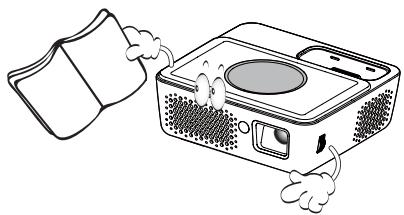
I. Veuillez lire la présence du manuel avant d'utiliser l'appareil pour la première fois. Conservez-le pour toute consultation ultérieure.
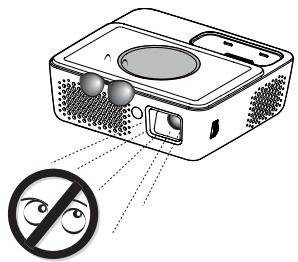
- Ne regardez pas directement l'objet de projection lorsque l'appareil est en cours d'utilisation. L'intensité du faisceau lumineux pourrait entraîner des lésions oculaires.
- Confiez les opérations d'entretien et de réparation à un technicien qualifié.

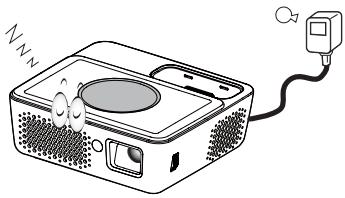
- Dans certains pays, la tension d'alimentation n'est PAS stable. Ce projecteur est conçu pour fonctionner en toute sécurité à une tension de 19Volts CC. Cependant, une panne n'est pas exclue en cas de hausse ou de baisse de tension de l'ordre de ± 10Volts. Dans les zones où l'alimentation secteur peut fluctuer ou s'interrompre, il est conseilé de relier votre projecteur à un stabilisateur de puissance, un dispositif de protection contre les surtensions ou un onduleur (UPS).
- Évitez de placer des objets devant l'objet de projection lorsque le projecteur est en cours d'utilisation car ils risqueraient de se déformer en raison de la chaleur ou de provoquer un incendie.
Consignes de sécurité (suite)
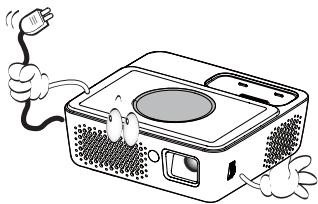
- Ne remplacez jamais aucun composant électronique tant que le projecteur n'est pas débranché.
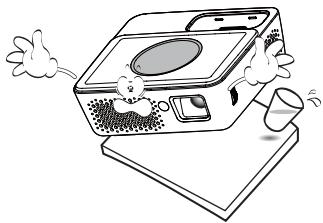
- Ne posez pas cet appareil sur un chariot, un support ou une table instable. Il risquerait de tomber et d'être sérieusement endommagé.
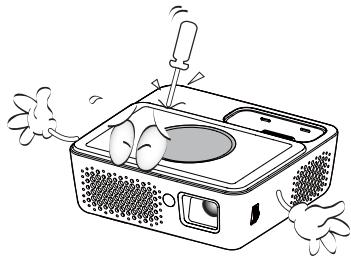
- N'essayez en aucun cas de démonter l'appareil. Un courant de haute tension circule à l'intérieur de votre appareil. Tout contact avec certaines pièces peut présenter un danger de mort. Ne confiez les opérations d'entretien et de réparation qu'à un technicien qualifié.
- De l'air chaud et une odeur particulière peuvent s'échapper de la grille de ventilation lorsque le projecteur est sous tension. Il s'agit d'un phénomène normal et non d'une défaillance.
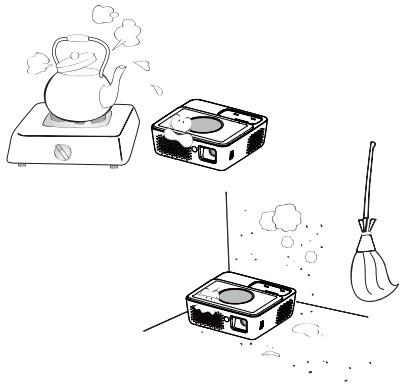
- Évitez de placer le projecteur dans l'un des environnements ci-dessous.
- Espace réduit ou peu ventilé. L'appareil doit être placé à une distance minimale de 50 cm des murs; l'air doit pouvoir circuler librement autour du projecteur.
- Emplacements soumis à des températures tropées, par exemple dans une voiture aux vitres fermées.
- Emplacements soumis à un taux d'humidité excessif, poussièreux ou enfumés, risquant de détériorer les composants optiques, de réduire la durée de vie de l'appareil ou d'assombrir l'image.
Consignes de sécurité (suite)
- Emplacements situés à proximité d'une alarme incendie
- Emplacements dont la température ambiantedépasse 40°C / 104°F
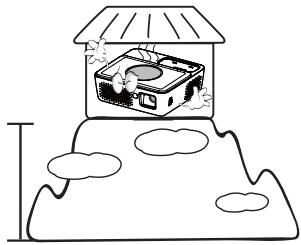
- Lieux où l'altitude excède 3 000 mètres (10 000 pieds).
3000 m (10 000 pieds)
0 m (0 pieds)
I I. N'obstruez pas les orifices de ventilation.
- Ne placez pas le projecteur sur une couverture, de la literie ou toute autre surface souple.
- Ne recouvrez pas le projecteur avec un chiffon ni aucun autre élément.
- Ne placez pas de produits inflammables à proximité du projecteur.
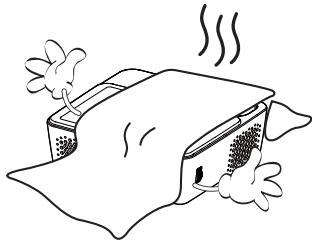
Une importante obstruction des orifices de ventilation peut entraîner une surchauffe du projecteur qui risque alors de prendre feu.
- Placez toujours le projecteur sur une surface plane et horizontale avant de l'utiliser.
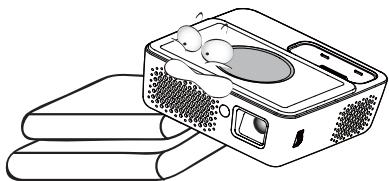
- Ne posez pas le projecteur sur le flanc. Il risque de basculer et de blesser quelqu'un ou encore de subir de sérieux dommages.
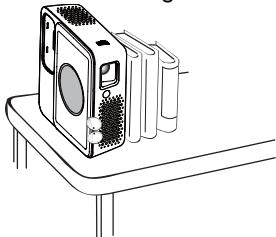
- Ne vous appuyez pas sur le projecteur et n'y placez aucun objet. Une charge trop élevée risque non seulement d'endommager le projecteur, mais également d'être à l'origine d'accidents et de blessures corporelles.
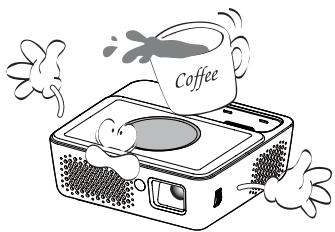
- Ne placez pas de liquides sur le projecteur, ni à proximité. Tout déversement pourrait être à l'origine d'une panne. Si le projecteur avait été mouillé, débranchez-le de la prise secteur et contactez BenQ pour une réparation.
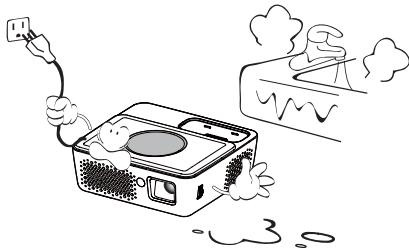
| Consignes de sécurité (suite) | |
| 16. Précautions pour la manipulation de la pile. - N'utilise aucune pile qui ne soit pas approuvée car elle risque d'exploser. Seule une pile approuvée par BenQ peut être employée dans ce produit. - Ne force pas la pile et ne tentez pas de la percer. - Ne chauffez pas la pile et ne la conservez pas dans un endroit à température élevée, comme à l'intérieur d'une voiture en été. - Ne laissez pas la pile directement sous la lumière directe du soleil. - N'expose pas la pile à l'eau. - Ne laissez pas les enfants ou les animaux sucer ou tener la pile en bouche. - Ne laissez pas les bornes de charge de la pile entrer en contact avec un objet métallique. | |
Caractéristiques du projecteur
D'une convivialité sans pareille, ce projecteur à moteur optique haute performance garantit une projection fiable en toute simplicité.
Il présente les caractéristiques suivantes.
Source de luminière avancée à DEL
Les DEL longue durée procurent une (Meilleure durée de vie que les lampes traditionnelles.
Moteur optique à technologie DLP
Une image lumineuse de résolution WXGA.
- Différentes fonctions utiles
Prend en charge les lecteurs iPhone/iPod, les lecteurs multimédia, l'affichage de documents, la mémoire interne, les cartes SD, les clés USB, l'affichage USB, une pile rechargeable et détachable fournie en option, l'affichage PC et Stream to Me.
- Facile à transporter
Le projecteur est petit et léger, ce qui le rend utile pour les voyages d'affaires et les loisirs.
Vous pouvez regarder des documents, des vidéos et des photos n'importe où.
- Plusieurs ports d'entrée
Les divers ports d'entrée, incluant une entrée PC, AV, HDMI, USB et pour carte SD, seront une importante connectivité avec les périphériques.
- Entrée et sortie audio
Équipé de 2 haut-parleurs de 2 W avec ports d'entrée RCA et mini-jack et un port de sortie casque.
- Menu convivial
Le menu convivial sert à tous les types d'entrée, et facilite l'usage du projecteur.

- La luminosité apparente de l'image projetée varie selon l'éclairage ambia
- La luminosité de la lampe décroit avec le temps et varie en fonction des fabricants. Ce phénomène est tout à fait normal.
Contenu de l'emballage
Déballez le colis avec précaution et vérifiez qu'il contient tous les éléments mentionnés ci-dessous. Si l'un de ces éléments fait défaut, contactez votre revendeur.
Accessoires fournis

Les accessoires fournis dépendent de votre région et peuvent présenter des différences par rapport aux accessoires illustrés.
*La carte de garantie n'est fournie que dans certaines régions. Veuillez contacter votre revendeur pour obtenir des informations détaillées.
| Capot du projecteur et de la station d'accueil | Cordon d'alimentation | Câble à entrées multiples | Adaptateur c.a. |
| Manuel de sécurité | Guide de démarrage rapide | CD du manuel d'utilisation | Carte de garantie* |
| Sac de transport du projecteur | Télécommande et pile | Tirez la languette avant d'utiliser la télécommande. | |
| Adaptateur mini-HDMI | Dongle sans fil | ||
Accessoires en option
Pile
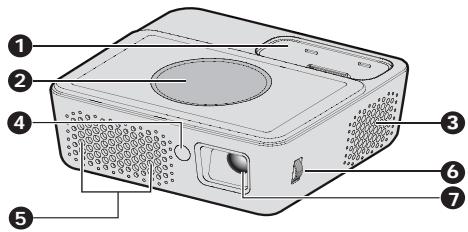
Face arrière/inférieure
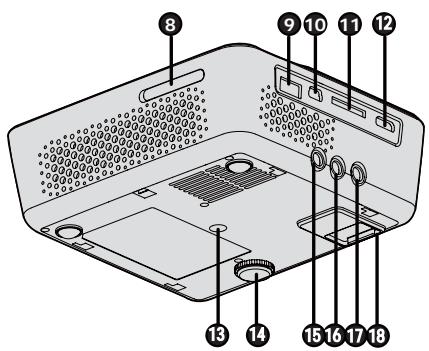
I. Station d'accueil pour iPhone/iPod 2. Panneau de commande externe (Voir « Projecteur » à la page l'ou pour plus d'informations.) 3. Système de ventilation (sortie d'air chaud) 4. Capteur de télécommande IR avant 5. Haut-parleurs intégrés 6. Bague de mise au point 7. Lentille de projection 8. Port de carte SD 9. Prise USB de type A (pour clé USB / dongle Wi-Fi) 10. Prise USB mini-B I I. Port à entrées multiples RGB (PC)/Vidéo composantes (YPbPr/YCbCr) /Vidéo composite/ entrée audio (D/G) 12. Prise d'entrée mini HDMI 13. Douille pour trépied 14. Pied de réglage 15. Prise d'entrée audio 16. Prise de sortie audio (pour station iPod/mémoire interne/carte SD/clé USB/entree audio RCA du cable à entrées multiples) 17. Entrée de l'adaptateur secteur 18. Loquet de pile

N'obturez pas les ouvertures de ventilation. Cela pourrait en effet causer une surchauffe et un arrêt de fonctionnement de votre projecteur.
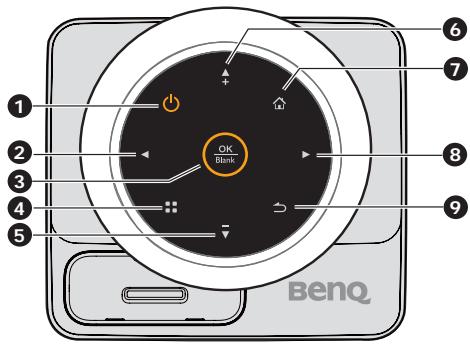
I. alimentation
Permet de faire basculer le projecteur entre les modes veille et activé.
Voir « Mise en marche du projecteur » à la page 36 et « Arrêt du projecteur » à la page 91 pour plus d'informations.
2. Touche gauche
Lorsque l'affichage des menus à l'écran (OSD) est activé :
- Navigue vers la gauche pour sélectionner les éléments de menu désirés.
- Effectue des réglages. (p. ex. Luminosité, Contraste...)
Lorsque l'affichage des menus à l'écran (OSD) est désactivé : (ne fonctionne qu'avec la carte SD, la mémoire interne et la clé USB).
- Lis la vidéo précédente ou le fichier audio précédent.
- Maintenez enfoncé pour effectuer un rembobinage rapide de la vidéo ou du fichier audio.
Appui rapide :
- Confirme la fonction sur le menu.
- Lit ou met en pause la vidéo, la musique ou le diaporama de photos (ne fonctionne qu'avec la carte SD, la mémoire interne et la clé USB).
Change l'affichage (affichage actif/inactif).
4. Menu
Ouvre le menu de réglage contextuel.
5. Touche suivant/volume -
Lorsque l'affichage des menus à l'écran (OSD) est activé :
- Navigue vers le bas pour désirer les éléments de menu désirés.
- Effectue des réglages. (p. ex. Trapèze manuel...)
Lorsque l'affichage des menus à l'écran (OSD) est désactivé : (ne fonctionne qu'avec la carte SD, la mémoire interne et la clé USB).
- Réduit le niveau du volume.
6. Touche précédent/volume +
Lorsque l'affichage des menus à l'écran (OSD)
est activé :
- Navigue vers le haut pour les désirés.
- Effectue des réglages. (p. ex. Trapèze manuel...)
Lorsque l'affichage des menus à l'écran (OSD) est désactivé : (ne fonctionne qu'avec la carte SD, la mémoire interne et la clé USB).
-Augmente le niveau du volume.
7. Accueil
Retourne directement à l'écran d'accueil depuis le menu OSD.
Quitte l'application/le message contextuel et retourne directement à l'écran d'accueil.
8. Touche droite
Lorsque l'affichage des menus à l'écran (OSD) est activé :
- Navigue vers la droite pour CHOISIR les éléments de menu désirés.
- Effectue des réglages. (p. ex. Luminosité, Contraste...)
Lorsque l'affichage des menus à l'écran (OSD) est désactivé : (ne fonctionne qu'avec la carte SD, la mémoire interne et la clé USB).
- Lit la vidéo suivante ou le fichier audio suivant.
- Maintenez enfoncé pour effectuer une avance rapide de la vidéo ou du fichier audio.
9. Précision
Retourne au menu précédent de l'affichage OSD, quitte et enregistre les paramètres de menu.
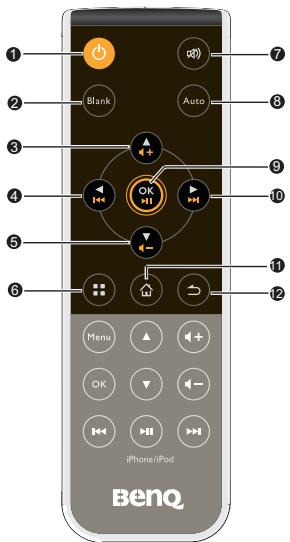
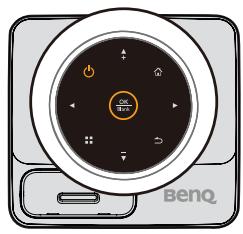
I. alimentation
Permet de faire basculer le projecteur entre les modes veille et activé. Voir « Mise en marche du projecteur » à la page 36 et « Arrêt du projecteur » à la page 91 pour plus d'informations.
Alterne entre les modes Affichage activé et Affichage désactivé. Voir « Masquage de l'image » à la page 39 pour plus d'informations.
3. Touche précédente/volume +
Lorsque l'affichage des menus à l'écran (OSD) est activé :
- Navigue vers le haut pour désirer les éléments de menu désirés.
- Effectue des réglages. (p. ex. Trapézoidale manuel...) Voir « Correction de la déformation trapézoidale » à la page 38 pour plus d'informations.
Lorsque l'affichage des menus à l'écran (OSD) est désactivé : (ne fonctionne qu'avec la carte SD, la mémoire interne et la clé USB).
-Augmente le niveau du volume.
4. Touche gauche
Lorsque l'affichage des menus à l'écran (OSD) est activé :
- Navigue vers la gauche pour sélectionner les éléments de menu désirés.
- Effectue des réglages. (p. ex.
Luminosité, Contraste...
Lorsque l'affichage des menus à l'écran (OSD) est désactivé : (ne fonctionne qu'avec la carte SD, la mémoire interne et la clé USB).
- Lis la vidéo précédente ou le fichier audio précédent.
- Maintenez enfoncé pour effectuer un rembobinage rapide de la vidéo ou du fichier audio.
5. Touche suivant/volume -
Lorsque l'affichage des menus à l'écran (OSD) est activé :
- Navigue vers le bas pour les désirés.
- Effectue des réglages. (p. ex. Trapèze manuel...)
Lorsque l'affichage des menus à l'écran (OSD) est désactivé : (ne fonctionne qu'avec la carte SD, la mémoire interne et la clé USB). - Réduit le niveau du volume.
6. Menu
Ouvrez le menu de réglage contextuel.
7. Muet/remettre le son
Active ou désactive le son pendant la lecture de vidéo ou de musique (ne fonctionne qu'avec la carte SD, la clé USB, la mémoire interne, un iPhone ou un iPod).
8. Auto
Détermine automatiquement le meilleur paramétrage pour l'image projetée depuis l'ordinateur. Voir « Réglage automatique de l'image » à la page 37 pour plus d'informations.
9. Ok
Confirme la fonction sur le menu.
Lit ou met en pause la vidéo, la musique ou le diaporama de photos (ne fonctionne qu'avec la carte SD, la mémoire interne et la clé USB).
10. Touche droite
Lorsque l'affichage des menus à l'écran (OSD) est activé :
- Navigue vers la droite pour CHOISIR les éléments de menu désirés.
- Effectue des réglages. (p. ex. Luminosité, Contraste...)
Lorsque l'affichage des menus à l'écran (OSD) est désactivé : (ne fonctionne qu'avec la carte SD, la mémoire interne et la clé USB).
- Lit la vidéo suivante ou le fichier audio suivant.
- Maintenez enfoncé pour effectuer une avance rapide de la vidéo ou du fichier audio.
II. accueil
Retourne directement à l'écran d'accueil depuis le menu OSD.
Quitte l'application/le message contextuel et retourne directement à l'écran d'accueil.
12. Précision
Retourne au niveau supérieur du menu OSD.
Ferme le menu de réglage contextuel du menu OSD.
Quitte l'application actuelle du menu OSD.
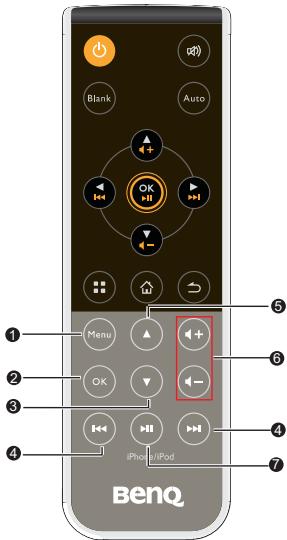
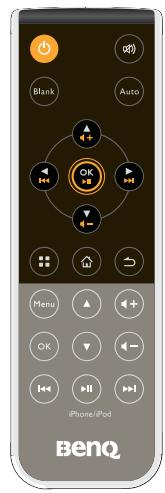
Iphone/ipod
La télécommande pour iPhone ou iPod ne fonctionne que si le périphérique est allumé, mais également en mode Veille, auquel cas le projecteur GP3 sert de haut-parleur.
I. Touche menu/préc.
Revenir au niveau supérieur du navigateur de vidéos, de fichiers ou de musique.
PRJ fonctionne comme un haut-parleur :
i. Basculer entre les sous-menus du menu « Musique » ou « Videos » dans l'écran d'accueil iPhone / iPod.
ii. Revenir au niveau supérieur de tout sous-menu du menu « Musique » ou « Videos » dans l'écran d'accueil iPhone / iPod.
2. Touche OK
Appuyez pour confirmer et démarrer la lecture de la vente ou de la musique désirée.
dans la liste de fichiers du menu « Musique » ou « Videos » dans l'écran d'accueil iPhone / iPod.
3. Touche bas
Appuyez pour faire défiler vers le bas et sélectionner une vidéo ou une musique dans le navigateur de fichiers.
PRJ fonctionne comme un haut-parleur :
Appuyez pour faire défiler vers le bas et sélectionner une vidéo ou une musique de la liste des fichiers du menu
« Musique » ou « Vidéos » dans l'écran d'accueil iPhone / iPod.
4. Touches précédent/suivant
i. Pendant la projection video - Appuyez pour aller au début de la video en cours / suivante. - Maintenez enfoncé pour effectuer un rembobinage/une avance rapide de la video en cours. ii. Pendant la lecture de musique dans le menu « iPod »: - Appuyez pour aller au début de la musique en cours / suivante. - Maintenez enfoncé pour effectuer un rembobinage/une avance rapide de la musique en cours.
Le projecteur fonctionne comme un haut-parleur stationnaire. / Pendant la lecture de musique :
i. Appuyez pour « aller au début de la musique en cours / suivante » ii. Maintenez enfoncé pour « effectuer un rembobinage/une avance rapide de la musique en cours »
Pendant la projection de vidéo ou la lecture de musique dans le menu « iPod » :
i. Appuyez pour « aller au début de la musique en cours / suivante » ii. Maintenez enfoncé pour « effectuer un rembobinage/une avance rapide de la musique en cours »
5. Touche haut
Appuyez pour faire défiler vers le haut et sélectionner une vidéo ou une musique dans le navigateur de fichiers.
PRJ fonctionne comme un haut-parleur :
Appuyez pour faire défiler vers le bas et sélectionner une vidéo ou une musique de la liste des fichiers du menu « Musique » ou « Vidéos » dans l'écran d'accueil iPhone/iPod.
6. Touches volume +/-
Appuyez pour régler le volume de l'iPhone / iPod.
7. Touche lecture/pause
i. Dans l'écran d'accueil iPhone / iPod ou pendant la lecture de musique dans le menu « Musique », appuyez pour mettre en pause la musique directement. ii. Pendant la projection video, appuyez pour dire / mettre en pause une « Video »
Le projecteur fonctionne comme un haut-parleur :
Dans l'écran d'accueil iPhone / iPod ou pendant la lecture de musique dans le menu « Musique », appuyez pour dire / mettre en pause la musique directement.
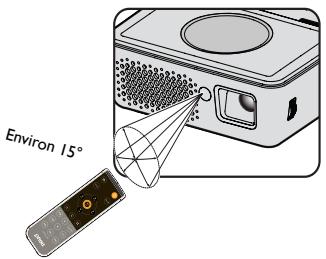
Portée efficace de la télécommande
Le capteur à infrarouge (IR) de la télécommande se trouve à l'avant du projecteur. Pour un fonctionnement optimal, la télécommande doit être maintainue à un angle perpendicular à 15 degrés pres du capteur infrarouge du projecteur. La distance entre la télécommande et le capteur ne doit pas dépasser 7mètres (environ 23pieds).
Assurez-vous qu'aucun obstacle susceptible de bloquer le rayon infrarouge ne se trouve entre la télécommande et le capteur infrarouge du projecteur.
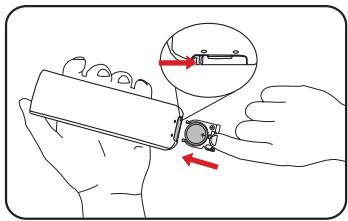
Remplacement des piles de la télécommande
1. Retirez le support de la pile.

Veuillez suivre les instructions illustrées. Poussez le bras de verrouillage tout en retirant le support de la pile.
- Insérez une nouvelle pile dans le support. Veillez à ce que le pôle positif de la pile soit placé vers l'extérieur.
- Replacez le support de la pile dans la télécommande.

- Évitez tout environnement où la température et l'humidité sont tropées.
- Si le remplacement de la pile n'a pas été effectué correctement, vous risquez d'endommager la pile.
- Remplacez toujours la pile par une pile du même type ou de type équivalent recommandé par le fabricant.
- Mettez la pile usagée au rebut en suivant les instructions du fabricant de la pile.
- Ne jetez jamais une pile dans le feu. Risque d'explosion.
- Si la pile est déchargeée ou si vous risquez de ne pas utiliser la télécommande pendant une longue période, retirez la pile afin d'éviter toute dégradation de la télécommande due à une fuite de la pile.
Positionnement du projecteur identification de la taille de projection souhaitée
La distance entre la lentille du projecteur et l'écran, le réglage du zoom (si disponible) et le format vidéo ont tous une incidence sur la taille de l'image projetée.
16:10 est le format natif de ce projecteur.
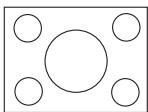
Image hauteur/largeur 4:3 dans une zone d'affichage de hauteur/largeur 16:10
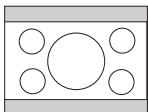
Image adaptée hauteur/largeur 16:10 vers une zone d'affichage de hauteur/largeur 4:3
Le projecteur doit toujours être placé sur une surface horizontale (par exemple à plat sur une table), et positionné perpendiculairement (angle droit de ) au centre horizontal de l'écran. Cela évite la déformation des images causée par les projections angulaires (ou vers des surfaces angulaires).
Les projecteurs numériques modernes ne projettent pas directement vers l'avant (comme le faisaient les anciens projecteurs de films à bobines). Ils sont au contraire conçus pour projeter à un angle légèrement plus élevé que l'horizontal du projecteur. Cela permet de les placer directement sur une table pour qu'ils projettent vers le haut et vers le bas sur un écran placé de telle sorte que son bord inférieur se trouve au-dessus du niveau de la table (afin que toute la salle puisse voir l'écran).
Voyez sur le diagramme de la page 19 que ce type de projection entraîne un décalage vertical de la partie inférieure de l'image projetée par rapport à l'horizontal du projecteur.
Si le projecteur est placé plus loin de l'écran, la taille de l'image projetée augmente, et le décalage vertical augmente proportionnellement.
Au moment de déterminer la position de l'écran et du projecteur, vous devez tenir compte de la taille de l'image projetée et du décalage vertical, qui sont tous deux proportionnels à la distance de projection.
BenQ vous fournit un tableau de dimensions pour écrans afin de vous aider à déterminer l'emplacement optimal de votre projecteur. Reportez-vous à « Dimensions de projection » à la page 19 selon le projecteur que vous utilisez. Deux dimensions sont à prendre en compte : la distance horizontalement perpendiculaire au centre de l'écran (distance de projection) et la hauteur du décalage vertical du projecteur par rapport à l'horizontal de l'écran (décalage).
Dimensions de projection
Reportez-vous aux « Dimensions » à la page 97 pour les dimensions de l'objet de ce projecteur avant de calculer la position appropriée.
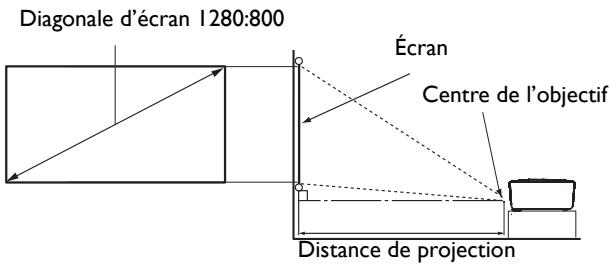
| Diagonale d'écran 1280:800 | Distance de projection recommandée en mm (par rapport à l'écran) | ||
| Pieds | Pouces | mm | Moyenne |
| 2,00 | 24 | 610 | 621 |
| 3,33 | 40 | 1016 | 1034 |
| 4,67 | 56 | 1422 | 1448 |
| 6,00 | 72 | 1829 | 1862 |
| 6,66 | 80 | 2032 | 2069 |
Toutes les mesures sont approximatives et peuvent différer des tailles réelles. Si vous avez l'intention d'installer le projecteur de façon permanente, BenQ vous recommande de tester physiquement la taille et la distance de projection à l'emplacement précis d'installation du projecteur avant de l'installer de façon permanente, afin de prendre en compte les caractéristiques optiques de ce projecteur. Cela vous aidera à déterminer la position de montage exacte la plus adaptée à l'emplacement de votre installation.
Connexion

Pour les raccordements illustrés ci-dessous, certains câbles ne sont pas fournis avec le projecteur (voir « Contenu de l'emballage » à la page 8). Vous pouvez vous procurer ces câbles dans les magasins spécialisés en électronique.
Branchement à l'alimentation
À l'aide de l'adaptateur secteur fourni ou d'une pile rechargeable au Lithium-ion fournie en option.

Le projecteur doit être utilisé avec l'adaptateur secteur fourni. Les dommages causés par l'usage d'un adaptateur incorrect ne sont pas couverts par la garantie.
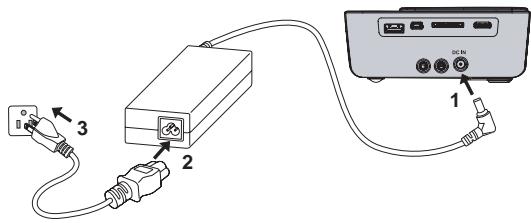
Utilisation de l'adaptateur secteur
1. Insérez la fiche de l'adaptateur secteur dans la borne DC IN. 2. Insérez l'autre bout du cordon d'alimentation dans l'adaptateur secteur. 3. Branchez la fiche du cordon d'alimentation dans une prise murale. Vérifiez que le voyant d'alimentation du projecteur s'éclaire en orange lorsque vous utilisez l'adaptateur secteur.
Utilisation de la pile optionnelle
Le projecteur doit être utilisé avec la pile rechargeable au Lithium-ion indiquée. Chargez la pile avant d'utiliser le projecteur pour la première fois. Utilisation du projecteur pour charger la pile. Vous pouvez également utiliser le projecteur pour charger la pile. Veuillez éteindre le projecteur avant de connecter la pile.
Charge de la pile
Lorsque vous utilisez la pile, veuillez observer les précautions relatives à la sécurité.
Déplacez le loquet de la pile du côté ouvert.
RISQUE D'EXPLOSION SI LA BATTERIE EST REMPLACÉE PAR UNE AUTRE DE TYPE INCORRECT. DÉBARRASSEZ-VOUS DES BATTERIES USAGÉES SELON LES INSTRUCTIONS.
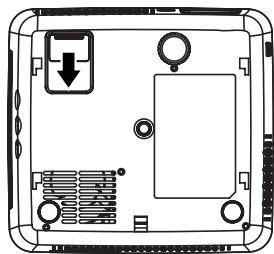
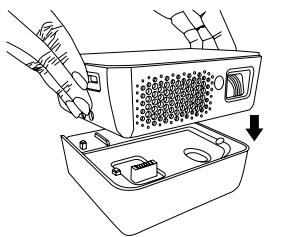
- Déposez le projecteur sur la pile. Lorsque la capacité de la pile est entre 10% et 100%, le voyant de la pile s'éteint. Lorsque la capacité de la pile est inférieure à 10%, le voyant de la pile clignote en rouge et le système s'éteint.
- Alignez soigneusement la pile pour la mesure en place.
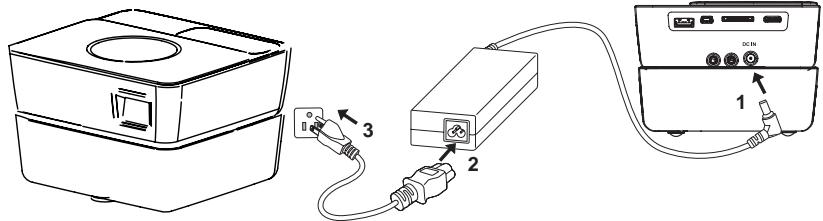
- Insérez la fiche de l'adaptateur secteur dans la borne DC IN.
- Insérez l'autre bout du cordon d'alimentation dans l'adaptateur secteur.
- Branchez la fiche du cordon d'alimentation dans une prise murale. Le voyant de la pile clignote en orange lorsque la charge commence et s'allume en orange dès que la charge est terminée.
Retrait de la pile
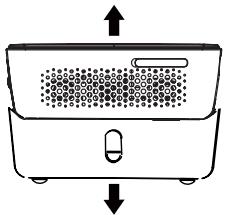
Glissez les dispositifs de verrouillage de la pile pour enlever la pile du projecteur.
Comportement du voyant de la pile
- Batterie + adaptateur secteur
| État | Condition | Couleur duvoyant |
| En charge | Mise sous tension mode veille | Bleu clignotant |
| Recharge terminée | Mise sous tension mode veille | Bleu fixe |

- Nous vous recommendons de laisser la pile branchée au projecteur même si le projecteur est connecté à une prise murale. La pile a besoin d'être chargée pendant environ 3,5heures si elle est entierement déchargee. Lorsque you connectez la pile, Mode DEL des Reglages sera regle a Eco, ce qui you permit d'afficher une video depuis n'importe queile source pendant une periode approximative de 2,5 heures a 150 AL quand la pile est entierement chargée. (Si vous reglez Mode DEL des Reglages a Normal, la durée de vie de la batterie sera reduite a environ I heures a 300AL.)
- Le mode ÉCO est suggéré pour prolonger la durée de projection lorsque l'appareil ne fonctionne que sur la pile.
- La durée de charge et la capacité de la pile différent selon l'état de la pile, le mode de fonctionnement, et la durée d'utilisation. La pile consomme du courant même si l'appareil n'est pas utilisé. La durée maximale de fonctionnement raccourcit peu à peu avec le temps.
- La pile peut être rechargée environ 300fois. L'autonomie de la pile dépend des habitudes d'utilisation.
Instruction et exigences relatives à la manipulation de la pile
Utilisation recommandée
Veuillez lire avant tout les instructions d'utilisation de la pile ainsi que l'étiquette collée sur la pile.
Utilisez la pile à l'intérieur, dans des conditions d'utilisation normales, à une température de 25 ± 3^ C, à une humidité absolue de 65 ± 20%.
Lorsqu'elle n'est pas utilisée, la pile ne doit pas être exposée à la chaleur et à une haute tension et hors de portée des enfants. Ne laissez pas la batterie tomber.
Utilisez le chargeur compatible. Ne laissez pas la pile dans le chargeur plus de 24heures.
Ne mettez pas les bornes en contact. Ne tentez pas de démonter la pile par vous-même. Ne laissez pas la pile dans un endroit humide pour éviter tout danger.
N'emballez pas la pile dans un matériel inducteur pour éviter les dommages causés par un contact direct entre le métal et la pile. Gardez la pile dans des endroits secs.
Disposez la pile usagée de manière adéquate. Ne jetez pas la pile au feu ou à l'eau.
- Avertissement de danger
- Interdiction de démonter les piles
La pile est équipée d'un composant protecteur et d'un circuit interne pour éviter tout danger. Toute mauvaise utilisation comme le désassemblage de la pile détruit sa fonction protectrice et risque de surchauffer, déformer, brûler la pile ou provoquer de la fumée.
- Interdiction de mesurer les piles en court-circuit
Ne mettez pas les bornes plus et moins en contact avec un métal. Ne mettez pas les bornes métalliques de la pile en contact lorsque vous la rangez ou que la déplacez. Si la pile est mise en court-circuit, le courant augmente enormément, ce qui endommagerait la pile et risquerait de surchauffer, déformer, brûler la pile ou provoquer de la fumée.
- Interdiction de chauffer et brûler la pile
En chauffant ou en brûlant la pile, l'objet isolé à l'intérieur de la pile se dissolve, ce qui détruit la fonction de protection ou brûle l'électrode à cause de la surchauffe, et la pile risque donc de surchauffer, brûler, se déformer ou émettre de la fumée.
- Évitez d'utiliser la pile à proximité d'une source de chaleur
N'utilisez pas la pile près d'un feu ou d'un radiateur, ou à une température supérieure à 60°C; une surchauffe de la pile provoquerait des courts-circuits internes et la pile risquerait donc de surchauffer, brûler, se déformer ou émettre de la fumée.
- Interdiction de mettre la pile dans l'eau
Ne mettez pas la pile au contact de l'eau et n'immergez pas la pile dans l'eau, car cela causerait une défaillance du circuit de protection interne à cause de l'absence de réactions chimiques ou de la présence de réactions chimiques anormales, et la pile risquerait donc de surchauffer, brûler, se déformer ou émettre de la fumée.
- Évitez de changer la pile près d'un feu ou à la lumière directe du soleil
En effet, cela causerait une défaillance du circuit de protection interne à cause de l'absence de réactions chimiques ou de la présence de réactions chimiques anormales, et la pile risquerait donc de surchauffer, brûler, se déformer ou émettre de la fume.
Danger de l'utilisation de chargeurs non recommandés
Ne chargez pas la pile dans des conditions anormales, car cela causerait une défaillance du circuit de protection interne à cause de l'absence de réactions chimiques ou de la présence de réactions chimiques anormales, et la pile risquerait donc de surchauffer, brûler, se déformer ou émettre de la fumée.
- Interdiction d'endommager la pile
Évitez d'endommager la pile en mercant, frappant ou échappant la pile; cela causerait en effet une surchauffe, une déformation, de la fumée ou un feu, voire de vous-même en danger.
- Interdiction de souder directement sur la pile
En surchauffant, l'élément isolant à l'intérieur de la pile se dissolve, ce qui détruit sa fonction de protection et réduit sa durée de vie. La pile risquerait donc de surchauffer, brûler, se déformer ou émettre de la fumée.
- Interdiction de charger directement la pile dans la prise d'alimentation ou dans un allumecigares de voiture.
Un courant et une tension élevées peuvent endommager la pile et réduire sa durée de vie. La pile risquerait donc de surchauffer, brûler, se déformer ou émettre de la fumée.
- N'utilisez pas cette pile pour d'autres équipements
Un usage inapproprié peut endommager la pile et réduire sa durée de vie. La pile risquerait donc de surchauffer, brûler, se déformer ou émettre de la fumée.
- Évitez de toucher la pile si elle fuit
L'électrolyte qui sort de la pile peut causer des démangeaisons. Si elle entre en contact avec les yeux, ne vous frottez pas les yeux, mais rincez-les immédiatement puis rendez-vous à l'hôpital pour obtenir un traitement adéquat.
- Avertissement
- N'utilisez pas cette pile avec d'autres piles
Cette pile ne doit pas être utilisée avec des piles à usage unique ou avec des piles recyclées. Autrement, sa charge et sa décharge seraient anormales, et la pile risquerait donc de surchauffer, brûler, se déformer ou émettre de la fumée.
Gardez la pile hors de portée des enfants et empêchez-les de mordre dans la pile ou de l'avaler.
Ne laissez pas la pile sur le chargeur sur une durée prolongée. Si vous la laissez au-delà de la période normale dans le chargeur, veuillez arrêter la charge. Une recharge anormalement longue risquerait de surchauffer, brûler, déformer la pile ou d'émettre de la fumée.
Ne mettez pas la pile dans un four micro-ondes ou dans un appareil sous pression. Gardez la pile à distance de tout téléphone cellulaire ou de son chargeur elle a été chauffée ou si elle fuit (ou émet une odeur) et laissez-la reposer. Une mauvaise pile risque de surchauffer, brûler, se déformer ou émettre de la fumée.
- Mises en garde Avis
La pile ne devra pas être exposée aux radiations car la pile risquerait de surchauffer, se déformer ou émettre de la fumée et ses performances et sa durée de vie en seraient affectées.
- Pile non électrostatique
Un circuit protecteur est installé dans la pile pour empêcher tout risque de statique. N'utilise pas la pile dans un environnement électrostatique (au-dessus de 1000V), car cela risquerait de détruire son circuit interne; la pile ne fonctionnerait plus et risquerait de surchauffer, brûler, se déformer ou émettre de la fumée.
- Gamme de températures pour la décharge
La gamme de températures pour la décharge est de 0 à 60°C; au-delà de cette gamme, la performance de la pile et sa durée de vie en seraient affectées.
- Veuillez lire attentivement le manuel avant d'utiliser la pile ou au besoin.
- Méthode de charge
Utilisez les chargeurs indiqués dans la méthode recommandée pour charger la pile.
Première utilisation
Lorsque vous utilisez la pile pour la première fois, ne l'installez pas dans l'équipement si son état semble inhabituel, par exemple, si elle émet une odeur. La pile devrait être retournée au revendeur.
Utilisation par les enfants
Si des enfants utilisent la pile, ils devraient être sous la surveillance et la supervision de leurs parents.
- Les enfants devraient éviter de toucher la pile
La pile devrait être placée hors de portée des enfants. Empêchez les enfants de sortir la pile du chargeur ou de l'appareil pour jouer avec.
Évitez qu'une fuite du liquide touche la peau ou les vêtements. Dans un tel cas, lavez à l'eau claire pour éviter toute démangeaison de la peau.
- Consultation
Lorsque vous achetez la pile, veuillez noter les coordonnées du revendeur, pour pouvoir le consulter au besoin.
- Garantie d'usage de sécurité
Si la pile est utilisée avec d'autres appareils, veuillez contacter le fabricant pour savoir comment obtenir les performances favorables. Au minimum, veuillez vérifier les specifications techniques relatives au courant maximum, à la vitesse de charge et à l'application spécifique.
Connexion à un ordinateur
Le projecteur est équipé d'une prise d'entrée VGA qui vous permet de le connecter à des ordinateurs compatibles IBM et Macintosh. Un adaptateur Mac est nécessaire si vous souhaitez connecter le projecteur à un ordinateur Macintosh.
Pour connecter le projecteur à un ordinateur notebook ou de bureau :
Utilisation d'un cable VGA
I. Prenez le cable à entrées multiples fourni et connectez une extrémité au port de sortie Sub-D de l'ordinateur. 2. Connectez l'autre extrémité du cable à entrées multiples à la prise PC/AV du projecteur. 3. Si vous pouze utiliser les haut-parleurs du projecteur, branchez l'une des extrémités d'un cable audio approprié à la prise de sortie audio de l'ordinateur, et l'autre extrémité aux prises d'entrée audio du cable à entrées multiples.
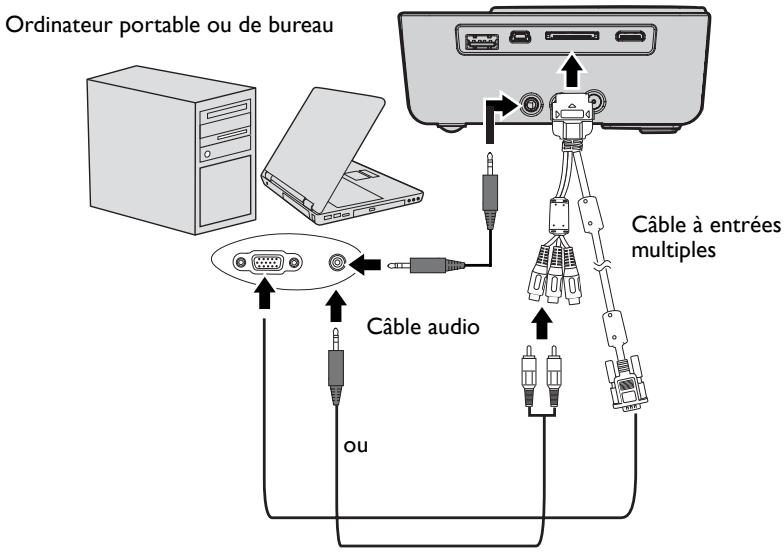
3. De nombreux ordinateurs portables n'activent pas automatiquement leur port vidéo externe lorsqu'ils sont connectés à un projecteur. Pour activer ou désactiver l'affichage externe, vous pouvez généralement utiliser la combinaison de touches FN + F3 ou CRT/LCD. Sur votre ordinateur portable, recherchez la touche de fonction CRT/LCD ou une touche de fonction portant un symbole de moniteur. Appuyez simultanément sur la touche FN et la touche illustrée. Consultez le manuel de l'utilisateur de votre ordinateur portable pour connaître la combinaison de touches exacte.
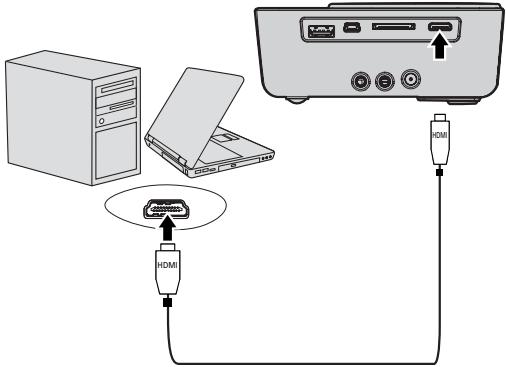
Utilisation d'un cable HDMI. 1. Prenez un cable HDMI et connectez l'une des extrémités à la prise de sortie HDMI de l'ordinateur. 2. Connectez l'autre extrémité du cable HDMI à la prise mini HDMI du projecteur.
Utilisation d'un câble USB
1. Prenez un cable USB et connectez le connecteur de type A à la prise USB de l'ordinateur. 2. Connectez le connecteur de type mini-B du cable USB à la prise USB-DISPLAY du projecteur. Quand vous connectez le projecteur à un ordinateur, vous pouvez afficher l'image de l'ordinateur ou vous pouvez transférer des fichiers de l'ordinateur vers la mémoire interne du projecteur.
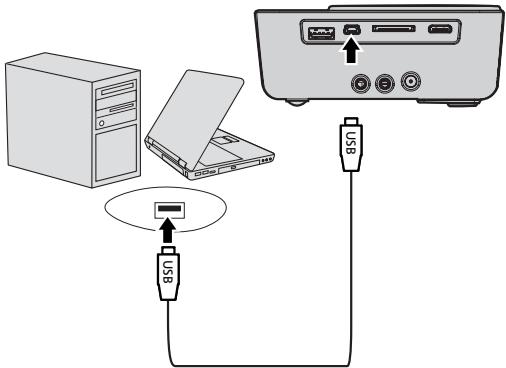
- Si vous choisissez l'Affichage USB, suivez les messages à l'écran pour installer le pilote USB dans votre ordinateur.
- Si vous choisissez le Transfert de fichiers USB, ouvrez le Poste de travail ou l'Explorateur Windows pour accéder aux fichiers du projecteur. Le projecteur s'ouvre sous la forme d'un disque amovible. Transférez les fichiers de votre ordinateur vers le projecteur par glisser-déplacer ou en les copiant et les collant.
Pour débrancher le projecteur de l'ordinateur :
i. Cliquez sur dans la barre des tâches de Windows. ii. Cliquez sur le message contextuel.

iii. Déconnectez le cable USB seulement lorsque vous voyez le message «Retirer le périphérique en toute sécurité».

- Ne débranchez pas le cable USB pendant que des fichiers sont en cours de copie, car cela pourrait provoquer des pertes de données ou des dommages au projecteur.
- La connexion ne se terminera pas si des fichiers du projecteur sont ouverts sur l'ordinateur. Fermez tous les fichiers du projecteur, puis réessayez.
- Les autres versions de Windows fonctionnent de manière similaire. Veuillez suivre la procédure de cette version de Windows pour retirer en toute sécurité un périphérique USB de votre ordinateur.
Connexion d'appareils source vidéo
Il suffit de connecter le projecteur à un appareil vidéo en utilisant l'une des méthodes de connexion citées ci-dessus. Chacune fournit une qualité vidéo différente. Le choix de la méthode dépend surtout de la disponibilité des prises pour le projecteur et l'appareil vidéo, comme décrit ci-dessous :
| Nom du terminal | Apparance du terminal | Qualité d'image |
| Mini HDMI | Mini HDMI | Optimal |
| Vidéo composantes | VGA | Meilleur |
| Vidéo | Vidéo | Bon |

Si l'image vidéo sélectionnée ne s'affiche pas lors de la mise sous tension du projecteur et que la source vidéo sélectionnée est correcte, vérifie que le périphérique vidéo est sous tension et fonctionne correctement. Vérifie également que les câbles de signal sont bien connectés.
Connexion d'un périphérique source HDMI
Le projecteur possède une prise d'entrée HDMI qui vous permet d'y connecter un périphérique source HDMI, comme par exemple un lecteur Blu-Ray, un récepteur de télévision numérique ou un écran.
La HDMI (High-Definition Multimedia Interface—Interface multimédia haute définition) prend en charge la transmission des données vidéo non compressées entre périphériques compatibles, comme par exemple des récepteurs de télévision numérique, des lecteurs Blu-Ray et des écrans, sur un seul câble. Elle permet de vivre une expérience de visionnage et d'écoute numérique pure.
Examinez votre périphérique source vidéo pour déterminer s'il est équipé ou non d'une série de sorties vidéo HDMI inutilisées :
- Si c'est le cas, vous pouvez continuer à suivre cette procédure.
- Dans le cas contraire, il vous faudra trouver une autre méthode pour connecter ce périphérique.
Pour connecter le projecteur à un périphérique source HDMI :
1. Prenez un câble HDMI et connectez l'une de ses extrémités à la prise de sortie HDMI du périphérique source HDMI. 2. Connectez l'autre extrémité du câble HDMI à la prise mini HDMI du projecteur.
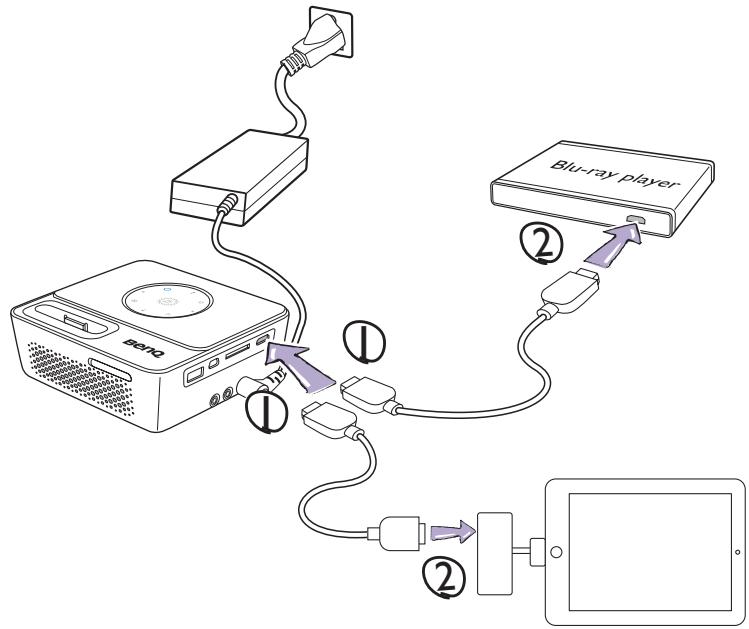
Le câble HDMI (illustré dans cet exemple) pour la connexion de votre appareil vidéo n'est pas fourni. L'adaptateur AV numérique d'Apple peut être acheté sur le site Web www.apple.com.
Connexion d'un appareil video composantes
Examinez votre appareil video composantes pour déterminer s'il est équipé d'une série d'interfaces de sortie video composantes inutilisées :
- Si c'est le cas, vous pouvez continuer à suivre cette procédure.
- Dans le cas contraire, il vous faudra trouver une autre méthode pour connecter ce périphérique.
Pour connecter le projecteur à un périphérique vidéo composantes :
I. Munissez-vous d'un cable adaptateur video composantes vers VGA (D-Sub) et connectez l'extrémité dotée de 3 connecteurs de type RCA aux sorties video composantes du périphérique video. Effectuez les branchements en fonction des couleurs : vert/vert, bleu/bleu, rouge/rouge. 2. Connectez l'autre extrémité du cable adaptateur video composantes vers VGA (Sub-D) (doté d'un connecteur de type Sub-D) à la prise Sub-D du cable à entrées multiples. 3. Connectez l'autre extrémité du cable à entrées multiples à la prise PC/AV du projecteur. 4. Si vous pouvez utiliser les haut-parleurs du projecteur, branchez l'une des extrémités d'un cable audio approprié aux prises de sortie audio de l'appareil video, et l'autre extrémité aux prises d'entrée audio du cable à entrées multiples.
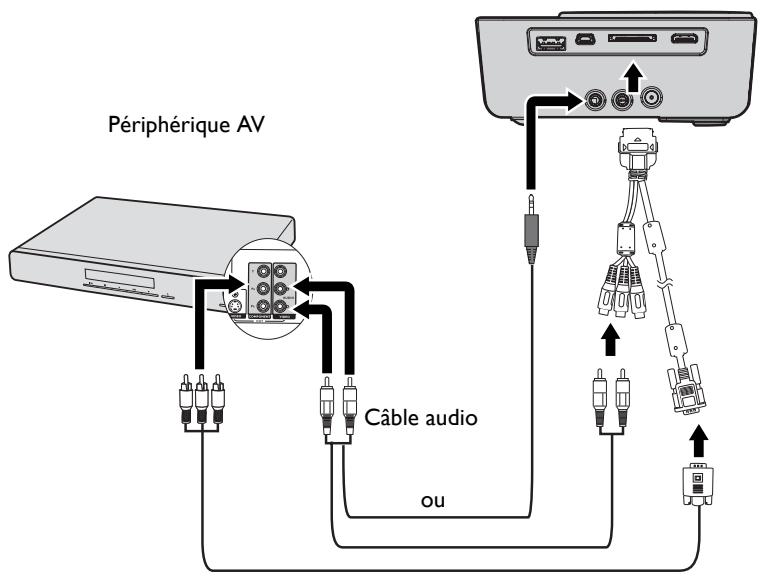
Câble adaptateur pour video composantes vers VGA (D-Sub)
Lorsque la prise de sortie audio est connectée à un écouteur ou à un haut-parleur externe, aucun son ne sortira des haut-parleurs du projecteur. - Aucun son n'est émis des haut-parleurs ou de la prise de sortie audio si aucun signal video n'est présent sur l'entrée. Le son ne peut de plus pas être ajusté.
Connexion d'un périphérique source vidéo composite
Examinez votre périphérique vidéo pour déterminer s'il est équipé d'une série de sorties vidéo composite inutilisées :
- Si c'est le cas, vous pouvez continuer à suivre cette procédure.
- Dans le cas contraire, il vous faudra trouver une autre méthode pour connecter ce périphérique.
Pour connecter le projecteur à un périphérique vidéo composite :
1. Prenez un cable vidéo et connectez une extrémité à la sortie vidéo composite de l'appareil vidéo. 2. Connectez l'autre extrémité du cable vidéo sur la prise Video du cable à entrées multiples. 3. Connectez l'autre extrémité du cable à entrées multiples à la prise PC/AV du projecteur. 4. Connectez le cable à entrées multiples à la prise PC/AV du projecteur. 5. Si vous poulez utiliser les haut-parleurs du projecteur, branchez l'une des extrémités d'un cable audio approprié aux prises de sortie audio de l'appareil vidéo, et l'autre extrémité aux prises d'entrée audio du cable à entrées multiples.
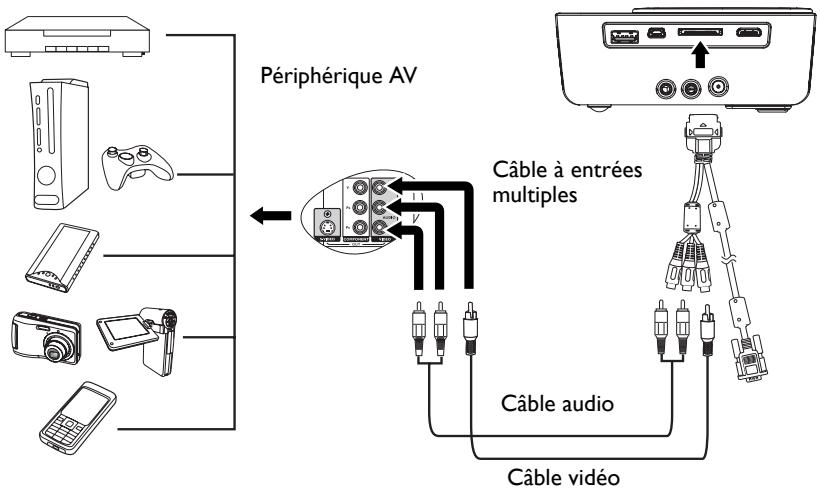
Vous ne devez connecter le projecteur à ce périphérique à l'aide d'une connexion vidéo composite uniquement si aucune entrée vidéo composante n'est disponible. Voir « Connexion d'appareils source vidéo » à la page 27 pour plus d'informations.
Pour connecter le projecteur à un iphone/ipod :
I. Installez votre iPhone/iPod sur la station d'accueil pour le connecter.

iPod touch 4th generation 8GB 32GB 64GB

iPod classic 160GB

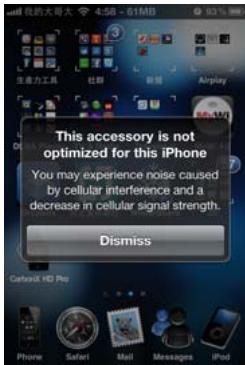
Voir « Des fichiers avec un iPhone/iPod » à la page 48 pour plus d'informations. - Veuillez noter que si votre iPhone est couvert par un boîtier protecteur, la connexion risque de ne pas être adéquate entre le iPhone et le projecteur. Quand vous connectez le iPhone au projecteur et qu’un message d’erreur s’affiche à l’écran du iPhone, retirez le boîtier protecteur et essayez à nouveau de brancher le iPhone. (À cause de la mauvaise connexion et d’un problème de détection des broches, les commandes ne peuvent pas être envoyées correctement).
Connexion de haut-parleurs externes
Vous pouvez émettre le son par des haut-parleurs externes au lieu des haut-parleurs internes du projecteur.
Pour connecter le projecteur à un système de haut-parleurs externes :
I. Connectez un câble stéréo du type approprié entre les haut-parleurs externes et la prise de sortie audio du projecteur.
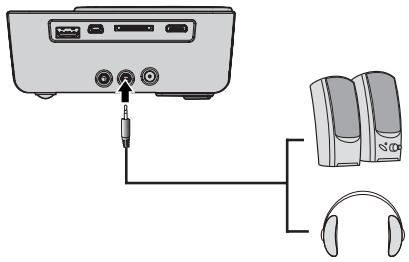
Une fois le câble audio connecté au port de sortie audio, les haut-parleurs internes sont coupés.
Connexion d'un dongle sans fil
Le dongle sans fil vous permet de projeter les images sans fil.
Branchez le périphérique de stockage USB sur le port USB de type A et suivez les quelques étapes de configuration. Voir « Utilisation de diffusion sans fil » à la page 74 pour plus d'informations.
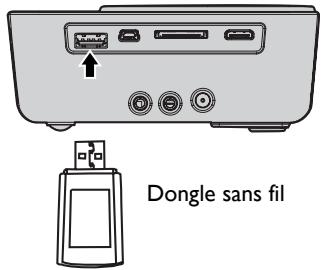
Connexion à un appareil de stockage externe connexion d'une carte SD
Pour connecter le projecteur à une carte SD :
Insérez une carte SD dans le lecteur de carte SD du projecteur.
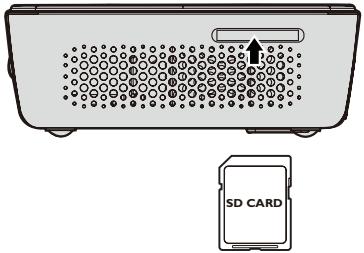

- La capacité maximum prise en charge pour une carte SD(HC) est de 16 Go. (La capacité maximum prise en charge pour la mémoire externe est basée sur le test effectué en usine. Il se peut que vous constatiez une différence selon le fabricant de l'appareil de stockage.) Le projecteur peut ne pas être compatible avec certaines cartes SD.
Connexion d'un périphérique de stockage USB
Pour connecter le projecteur à un périphérique de stockage USB :
I. Branchez le périphérique de stockage USB dans la prise USB de type A.
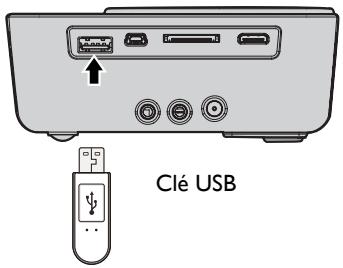

- Cet appareil prend en charge les clés USB et les lecteurs de disque dur. Cependant, seule la partie partition sera montée. (La capacité maximum prise en charge pour la mémoire externe est basée sur le test effectué en usine. Il se peut que vous constatiez une différence selon le fabricant de l'appareil de stockage.) Cet appareil ne prend pas en charge les lecteurs de plusieurs cartes.
- Cet appareil fonctionne pas de périphériques de stockage USB est connecté par un concentrateur USB.
- Certains produits non conformes aux specifications USB standards pourraient ne pas fonctionner normalement.
- Un périphérique de stockage USB doté d'une application de reconnaissance automatique ou de son propre pilote pourrait ne pas fonctionner normalement.
- Un périphérique de stockage USB qui utilise seulement un pilote désigné pourrait ne pas être reconnu.
- La vitesse de reconnaissance du périphérique de stockage USB peut varier selon le périphérique.
- Veuillez ne pas éteindre l'appareil et ne pas débrancher le périphérique de stockage USB si celui-ci est en cours d'utilisation. Nous risquerions d'endommager le périphérique de stockage USB ou les fichiers enregistrés.
- Utilisez un périphérique de stockage USB qui contient des fichiers normaux. Des fichiers anormaux peuvent causer une défaillance ou ils pourraient ne pas être lus.
- Les périphériques de stockage USB doivent être formattés au format FAT16/FAT32/NTFS. Les formats FAT32 et NTFS sont recommandés pour les lecteurs de disque dur.
- Puisque les données du périphérique de stockage USB sont susceptibles d'être endommagées, veuillez sauvegarder les données importantes pour en éviter la perte. L'utilisateur est entièrement responsable de la gestion des données. BenQ ne sera pas tenue responsable de la perte de données.
- L'arborescence des fichiers dans le périphérique de stockage USB doit être aussi simple que possible. Trop de couches ou de dossiers auront pour résultat un temps d'accès prolongé.
- Si un périphérique de stockage externe ne fonctionne pas après l'avoir branché au projecteur, essayez de le connecter à un PC. S'il ne fonctionne toujours pas normalement, veillez contacter le centre de réparation ou le service à la clientèle du fabricant du périphérique de stockage.
Lecture audio par le projecteur
Voulez utiliser les haut-parleurs du projecteur dans vos présentations, et également connecter des haut-parleurs amplifiés à la prise de sortie audio du projecteur.
Le tableau ci-dessous décrit les méthodes de connexion pour les divers appareils, et il indique où le son est émis.
| Appareil | Ordinateur/Composantes video | Vidéo |
| Prise d'entrée audio | Entrée audio (G/D) AUDIO-IN | Entrée audio (G/D) |
| Le projecteur peut dire le son de... | Entrée audio (G/D) AUDIO-IN | Entrée audio (G/D) |
| Prise de sortie audio | Ω | Ω |

- Le signal d'entrée choisi détermine les sons qui seront émis par les haut-parleurs du projecteur, et lesquels sont émis par le projecteur lorsquela prise de sortie audio est utilisée.
- Il n'est pas nécessaire de connecter le projecteur à un appareil d'entrée audio parce que le projecteur peut diffuser le son provenant d'un appareil HDMI, d'un appareil de mémoire externe et d'un lecteur de type iPhone/iPod. Cependant, vous pouvez également connecter le projecteur à un appareil audio externe. L'affichage USB ne prend pas en charge la fonction audio.
Mise en marche du projecteur
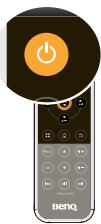
1. Branchez l'alimentation à l'aide de l'adaptateur secteur ou de la pile fournie en option. Le voyant DEL Power s'éclaire en orange et clignote lentement. 2. Appuyez sur le bouton Power du projecteur ou de la télécommande pour démarrer le projecteur. Les voyants DEL Power, OK & Ring s'allument en orange lorsque le projecteur est allumé. La procédure de démarrage dure plusieurs secondes. Peu après, un logo de démarage est projeté.
Tournez si nécessaire la molette de mise au point pour améliorer la netteté de l'image.
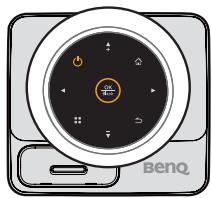
- Si c'est la première fois que le projecteur est activé, sélectionnez la langue du menu à l'écran (OSD) en suivant les instructions qui s'affichent à l'écran.
- Si vous êtes invité à entrer un mot de passe, utilisez les touches fléchées pour saisir les six chiffres du mot de passe. Voir « Utilisation de la fonction de mot de passe » à la page 39 pour les détails.
- Mettez tous les appareils connectés sous tension.
- Le projecteur affichera l'écran d'accueil.
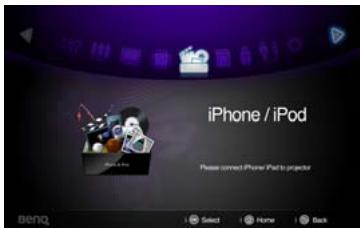

Si la fréquence ou la résolution du signal se situe en dehors des limites acceptées par le projecteur, le message « Hors gamme » s'affiche sur un écran vierge. Sélectionnez un signal d'entrée compatible avec la résolution du projecteur ou sélectionnez une valeur inférieure pour le signal d'entrée. Voir « Chronogramme » à la page 97 pour plus d'informations.
Changement de signal d'entrée
Vous pouvez connecter le projecteur à plusieurs appareils en même temps. Il ne peut toutefois afficher qu'un signal à l'écran à la fois.
Vous pouvez vous déplacer manuellement parmi les signaux d'entrée disponibles. Vous pouvez également appuyer sur le bouton / du projecteur ou de la télécommande pour sélectionner le signal d'entrée à afficher.

Le type de signal d'entrée détermine les options disponibles pour le Mode Image. Voir « Sélection du format » à la page 41 pour plus d'informations.
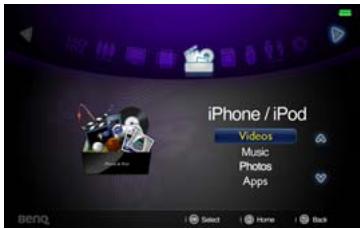
- La résolution native de ce projecteur est dans un format 16:10. Pour les meilleurs résultats d'affichage de l'image, sélectionnez et utilisez un signal d'entrée avec cette résolution. Toute autre résolution sera adaptée par le projecteur en fonction du réglage du format, ce qui peut causer des distorsions de l'image ou une perte de clarté de l'image. Voir « Sélection du format » à la page 41 pour plus d'informations.
Ajustement de la hauteur de l'image
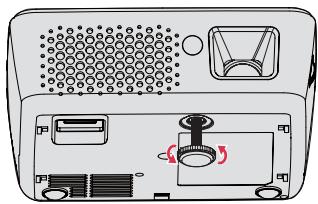
Le projecteur est équipé d'un pied de réglage. Ce pied change la hauteur de l'image. Pour régler le projecteur, procédez comme suit :
Faites tourner le pied de réglage pour ajuster la hauteur de l'image.
Pour rétracter le pied, visser le pied de réglage dans le sens inverse.
Si le projecteur ne se trouve pas sur une surface plane ou si l'écran et le projecteur ne sont pas perpendiculaires, l'image projetée présente une distorsion trapézoidale. Pour corriger cela, voir « Correction de la déformation trapézoidale » à la page 38 pour plus d'informations.
Ne regardez pas directement l'objet du projecteur lorsque la lampe est allumée. La lumière de la lampe peut provoquer des dommages oculaires.
- Soyez vigilant lorsque vous régler le pied de réglage, car celui-ci est situé à proximité de la sortie de la ventilation (air chaud).
Réglage fin de la netteté de l'image
Faites tourner l'anneau de mise au point pour ajuster la netteté de l'image.
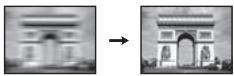

Réglage automatique de l'image
Il peut être nécessaire d'optimiser la qualité de l'image.
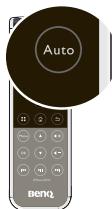
Utilisation de la télécommande
Appuyez sur Auto.
En 3 secondes, la fonction intégrée de réglage automatique intelligent règle les valeurs de fréquence et l'horloge pour optimiser la qualité d'image.
Les informations concernant la source sélectionnée s'affichent dans le coin supérieur gauche de l'écran pendant 3 secondes.

Cette fonction n'est disponible que lorsqu'un signal PC (RGB analogue) est sélectionné.
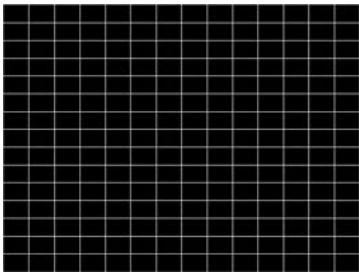
Utiliser le motif de test intégré
Vous pouvez ajuster la forme de l'image et la mise au point en vous conformant au contenu du signal d'entrée, ou en utilisant le motif de test intégré manuellement depuis le menu à l'écran, ou la télécommande, de façon à observer les modifications.
1. Appuyez sur / jusqu'à ce que le menu Réglages soit sélectionné, puis appuyez sur OK pour entrer. 2. Allez au menu De base > Motif de test et appuyez sur OK pour entrer. 3. Sélectionnez Activ. et appuyez sur OK. Le Motif de test s'affiche.
Correction de la déformation trapézoidale
La distorsion trapézoidale correspond au fait qu'une image projetée est sensiblement plus large dans sa partie supérieure ou inférieure. C'est le cas lorsque le projecteur n'est pas perpendiculaire à l'écran. Correction de la distorsion trapézoidale lorsqu'une image est affichée à l'écran.
Pour corriger ce problème, vous pouvez suivre l'une des étapes ci-dessous :
Utiliser Trapèze auto :
I. Assurez-vous que le projecteur est sur l'un des modes Ordinateur, iPhone/iPod, Video, Composant ou HDMI. 2. Appuyez sur :: puis sur pour sélectionner Trapèze auto. 3. Appuyez sur / pour sélectionner Activ. et ajuster la distorsion trapézoidale de l'image automatiquement.
Utiliser Trapèze :
I. Appuyez sur :: et assurez-vous que Trapèze auto est Désact.. 2. Appuyez sur pour CHOISIR Trapèze. Le menu contextual Trapèze s'affiche. 3. Appuyez sur ▲ pour corriger la distorsion trapézoidale en haut de l'image ou appuyez sur ▼ pour corriger la distorsion trapézoidale en bas de l'image.
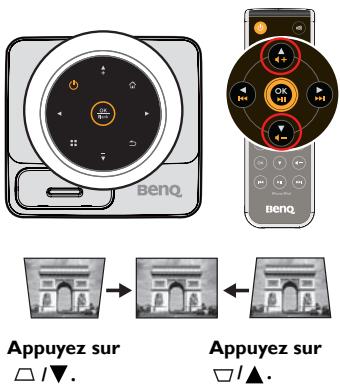
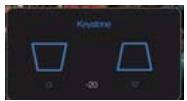
Trapèze ne peut pas être réglé lorsque Trapèze auto est désactivé.
Masquage de l'image
Pour diriger l'attention de l'audience vers le présentateur, vous pouvez :
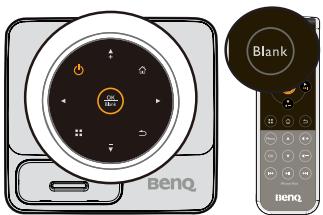
Utilisation de la télécommande Utilisez Blank sur la télécommande pour masquer l'image à l'écran. Appuyez à nouveau sur Blank ou sur n'importe quel autre bouton de la télécommande pour restaurer l'image. Utiliser le menu
Maintenez Blank enfoncé pendant 3 secondes sur le projecteur pour cacher l'image à l'écran.
Appuyez à nouveau sur Blank sur n'importe quel autre bouton de la télécommande pour restaurer l'image.


Évitez de placer des objets devant l'objet de projection lorsque le projecteur est en cours d'utilisation car ils risqueraient de se déformer en raison de la chaleur ou de provoquer un incendie.
Utilisation de la fonction de mot de passe
À des fins de sécurité, le projecteur est doté d'une fonction de protection par mot de passe ainsi d'empêcher toute utilisation non autorisée. Le mot de passe peut être défini via le menu Réglages.

Il serait gênant d'activer la fonction de verrou alimentation et d'oublier ensuite votre mot de passe. Imprimez ce manuel (si nécessaire) et notez-y le mot de passe choses, puis conservez-le dans un endroit sûr afin de pouvoir le consulter en cas de besoin.
Réglage du verrou d'alimentation

- Une fois le mot de passe défini, vous ne pourrez utiliser le projecteur que si vous entrez le mot de passe correct à chaque démarrage.
- Lorsque vous reglez un mot de passe pour le projecteur et que sa fonction de mot de passe est utilisée pour la première fois, entrez le mot de passe par défaut (1, 1, 1, 1, 1, 1) du projecteur en appuyant sur la touche de flèche cinq fois lorsque le système vous demande de saisir un mot de passe. I. Appuyez sur / jusqu'à ce que le menu Réglages soit sélectionné, puis appuyez sur OK pour entrer.
- Allez au menu Avancé > Paramètres de sécurité > Changer les paramètres de sécurité.
- Appuyez sur OK. Le message « Saisie mot de passe actuel » s'affiche.
- Comme illustré ci-contre, les quatre touches fléchées (▲, ▲, ▼, △) représentent respectivement 4 chiffres (1, 2, 3, 4). Appuyez sur les touches de flèches pour saisir les six chiffres du mot de passe.
- Une fois le mot de passe correctement défini, le menu à l'écran revient au menu Changer les paramètres de sécurité.
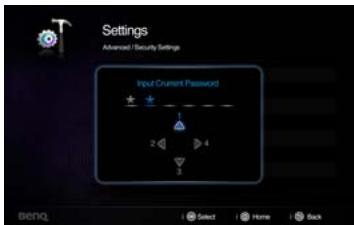
- Sélectez Verrou alimentation et appuyez sur OK. Le menu contextuel s'affiche. Sélectionnez Activ. et appuyez sur OK pour terminer les réglages du verrou alimentation.
- Pour quitter le menu à l'écran, appuyez sur ou sur .
Oubli du mot de passe
Si la fonction de mot de passe est activée, vous serez invité à entrer les six chiffres du mot de passe à chaque mise sous tension du projecteur. Si vous entrez un mot de passe incorrect, le message d'erreur s'affiche pendant trois secondes, suivi du message « Saisie mot de passe ». Si vous entrez un mot de passe incorrect 5 fois de suite, le projecteur s'éteint automatiquement au bout de quelques secondes.
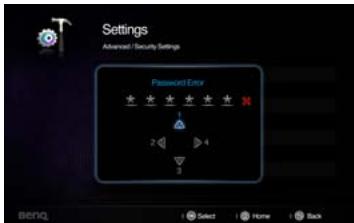
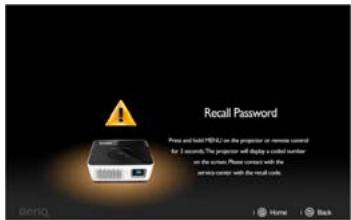
Procédure de rappel de mot de passe
- Allez au menu Réglages > Avancé > Paramètres de sécurité > Rappel mot de passe ou appuyez sur OK pendant 3 secondes à l'écran de saisie mot de passe chaque fois que vous allumez le projecteur. Le projecteur affiche un code à l'écran.
- Notez le numéro et éteignez votre projecteur.
- Contactez le service d'assistance BenQ local pour le déchiffrer. Vous devrez peut-être fournir une preuve d'achat pour garantir que vous êtes autorisé à utiliser le projecteur.
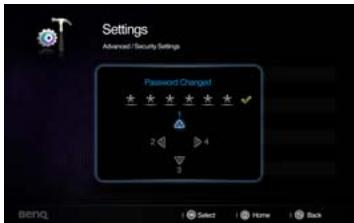
Modification du mot de passe
1. Allez au menu Réglages > Avancé > Param. de sécurité > Modifier mot de passe. 2. Appuyez sur OK. Le message « Saisie mot de passe actuel » s'affiche. 3. Entrez l'ancien mot de passe.
- Si le mot de passe est correct, un autre message « Saisie nouveau mot de passe » s'affiche.
- S'il n'est pas correct, un message d'erreur s'affiche pendant trois secondes, suivi du message « Saisie mot de passe .
- Entrez un nouveau mot de passe.
Les chiffres saisis s'affichent à l'écran sous la forme d'astérisques. Notez le mot de passe choses dans ce manuel de manière à pouvoir le retrouver facilement.
Mot de passer:
Conservez ce manuel dans un endroit sûr.
- Confirmez le nouveau mot de passe en entrant à nouveau le nouveau mot de passe.
- Vous venez d'attribuer un nouveau mot de passe au projecteur. N'oubliez pas d'entrer ce nouveau mot de passe au prochain démarrage du projecteur.
- Pour quitter le menu à l'écran, appuyez sur ou sur
Désactivation de la fonction de mot de passe
Pour désactiver la protection par mot de passe, retournez au menu Réglages > Avancé > Param. de sécurité > Verrou alimentation. Sélectionnez Désact. et appuyez sur OK. Le message « Saisie mot de passe » s'affiche. Entrez le mot de passe actuel.
- S'il est correct, le menu à l'écran retourne à la page Param. de sécurité où figure le mot « Désact. » au niveau de Verrou alimentation. Vous n'aurez pas besoin d'entrer le mot de passe la prochaine fois que vous mettrez le projecteur sous tension.
- S'il n'est pas correct, un message d'erreur s'affiche pendant trois secondes, suivi du message « Saisie mot de passe » pour vous permettre de réessayer. Vous pouvez appuyer sur pour annuler la modification, ou essayer un autre mot de passe.
Bien que la fonction de mot de passe soit désactivée, vous devez conserver le mot de passe à portée de main au cas où vous auriez besoin de réactiver la fonction de mot de passe.
Sélection du format
Le format correspond au rapport entre la largeur de l'image et sa hauteur. Le format de la plupart des téléviseurs analogiques et ordinateurs est de 4:3, ce qui correspond à la valeur par défaut pour ce projecteur, et le format des téléviseurs numériques et des DVD est généralement de 16:9.
Le traitement numérique du signal permet aux périphériques d'affichage numérique, comme ce projecteur, d'agrandir l'image et de la dédetter à l'échelle de manière dynamique, en lui donnant un format différent de celui du signal d'entrée.
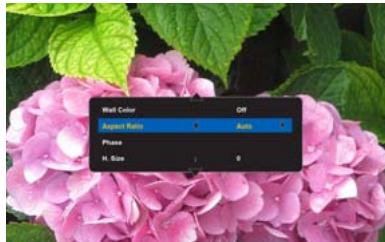
Pour modifier le format de l'image projetée (quel que soit l'aspect de la source):
I. Appuyez sur :: pour ouvrir le menu contextuel dans le mode Ordinateur, iPhone/iPod, Video composite, Composant ou HDMI. 2. Appuyez sur pour besoinir Format. 3. Appuyez plusieurs fois sur / pour selectionner le format adapte au format du signal video et a vos besoin d'affichage.
Sélection d'un mode d'image
Le projecteur comporte plusieurs modes d'image prédéfinis pour vous permettre de choisir le mode le mieux adapté à votre environnement d'exploitation et au type d'image du signal d'entrée.
Pour sélectionner le mode souhaité, suivez l'une des procédures suivantes.
Assurez-vous que la source d'entrée est le mode Ordinateur, iPhone/iPod, Vidéocomposite, Composante ou HDMI et que l'écran est affiché. - Appuyez sur :: pour ouvrir le menu contextuel. Appuyez sur pour accéder Réglages Mode Image, puis appuyez sur OK pour entrer. Sélectionnez Mode Image et appuyez sur / pour choisir le mode désiré.
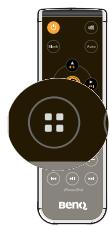
Les modes graphiques sont disponibles ci-dessous.
I. Mode Lumineux: optimise la luminosité de l'image projetée. Ce mode est adapté aux environnements où une grande luminosité est requise, comme les pièces bien éclairées. 2. Mode Standard (Par défaut): Conçu pour les présentations. Dans ce mode, l'accent est mis sur la luminosité. 3. Mode Cinéma: Ce mode est adapté pour les films et clips vidéo hauts en couleur issues d'appareils photos ou de vidéos numériques par l'intermédiaire de l'entrée du PC, pour un meilleur affichage dans les environnements obscurs (peu éclairés). 4. Mode Jeux: Approprié pour jouer à des jeux. 5. Modes Utilisateur: rappelle les paramètres personnalisés en fonction des modes d'image actuellement disponibles. Voir « Réglage du mode Utilisateur » à la page 42 pour plus d'informations.

Réglage du mode utilisateur
Vous avez le choix entre deux modes définissables par l'utilisateur si les modes d'image disponibles actuellement ne sont pas adaptés à vos besoins. Vous pouvez utiliser l'un des modes d'image (mis à part l'Utilisateur) comme point de départ et personnaliser les paramètres.
1. Appuyez sur :: pour ouvrir le menu contextuel. 2. Appuyez sur pour désir Réglages Mode Image, puis appuyez sur OK pour entrer. 3. Sélectionnez Mode Image et appuyez sur /▶ pour sélectionner Utilisateur. 4. Appuyez sur pour désir Mode réference.
Cette fonction n'est disponible que lorsque le mode Utilisateur est sélectionné dans le sous-menu Mode Image.
- Appuyez sur / pour sélectionner le mode d'image le plus adapté à vos besoins.
- Appuyez sur ↓ pour sélectionner une option du menu à modifier et ajustez la valeur au moyen de /. Voir «Réglage fin de la netteté de l'image » ci-dessous pour plus d'informations.
- Une fois tous les réglages terminés, sélectionnez Enregistrer param. et appuyez sur OK pour stocker les réglages.
- Le message de confirmation « Paramètres enregistrés » s'affiche.
Utilisation de couleur du support de projection
Lorsque vous projetez sur une surface colorée, telle qu'un mur peint qui peut ne pas être blanc, la fonction Couleur du support de projection peut aider à corriger la couleur de l'image projetée pour éviter des différences de couleur possibles entre l'image source et l'image projetée.
Pour utiliser cette fonction, appuyez sur :: pour ouvrir le menu contextuel dans le mode Ordinateur, iPhone/iPod, Video composite, Composante ou HDMI. Sélectionnez Couleur du support de projection et appuyez sur / pour désirer une couleur qui est la plus proche de la couleur de la surface de projection. Vous pouvez désirer parmi plusieurs couleurs précalibrées : Jaune clair, Rose, Vert clair, Bleu, et Tableau noir.
Réglage précis de la qualité de l'image en mode utilisateur
En fonction du type de signal sélectionné, des fonctions définissables par l'utilisateur sont disponibles lorsque le mode Utilisateur est sélectionné. En fonction de vos besoins, vous pouvez apporter des ajustements à ces fonctions en les sélectionnant et en appuyant sur / sur le projecteur ou sur la télécommande.
Réglage de la luminosité
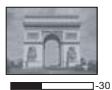
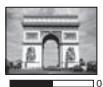
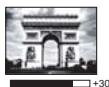
Plus la valeur est élevée, plus l'image est lumineuse. Plus la valeur est faible, plus l'image est sombre. Sélectionnez cette option pour que les zones noires de l'image restent noires et que les détails présents dans les zones sombres restent visibles.
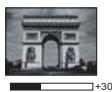
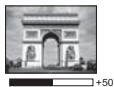
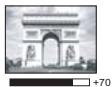
Réglage du contraste
Plus la valeur est élevée, plus l'image est contrastée. Utilisez le contraste pour configurer le niveau de blanc après avoir ajusté la Luminosité, afin d'adapter l'image au type de support que vous souhaitez afficher et à votre environnement.
Réglage de la couleur
Une valeur inférieure donne des couleurs moins saturées. Si le réglage est trop élevé, les couleurs de l'image seront trop vives, ce qui donnera un aspect irréaliste à l'image.
Réglage de la teinte
Plus la valeur est élevée, plus l'image tire vers le rouge. Plus la valeur est faible, plus l'image tire vers le vert.
Réglage de la netteté
Plus la valeur est élevée, plus l'image est nette. Plus la valeur est faible, plus l'image est floue.
Sélection d'une température des couleurs
Les quatre options disponibles pour les paramètres de température de couleurs* variant selon le type de signal sélectionné.
Beaucoup de teintes sont considérées comme des blancs pour une multitude de raisons. La « température des couleurs » est l'une des méthodes courantes utilisées pour représenter la couleur blanche. Une couleur blanche avec une faible température des couleurs semble tirer vers le rouge. Par contre, une couleur blanche dont la température des couleurs est élevée tire davantage vers le bleu.
Changement d'espace couleur
Dans le cas peu probable où vous connecteriez un lecteur DVD au projecteur par le biais de l'entrée HDMI du projecteur et remarqueriez un affichage erroné des couleurs, veuillez changer le réglage de l'espace colorimétrique et désirez YUV.
1. Appuyez sur : pour ouvrir le menu contextuel dans le mode Ordinateur, iPhone/iPod, Video composite, Composant ou HDMI. 2. Sélectionnez Transfert d'espace colorimétrique et appuyez sur / pour désirer un espace de couleur approprié.
Cette fonction n'est disponible que lorsque le port d'entrée mini HDMI est utilisé.
Fonctionnement en altitude
Il est recommandé d'utiliser le Mode Haute altitude lorsque votre environnement est entre 1500m et 3000m au-dessus du niveau de la mer, et à une température ambiente entre 0°C et 30°C. La région Chine s'applique uniquement à une altitude jusqu'à 2000m.
N'utilise pas le Mode Haute altitude si votre altitude est entre 0 m et 1 499 m et la température ambiente est entre 0^ et 35^. Le projeteur sera trop refroidi si vous activez ce mode dans ces conditions.
Pour activer le Mode Haute altitude :
1. Choisissez Réglages et appuyez sur OK pour entrer. 2. Allez à Avancé > Mode Haute altitude et appuyez sur OK. 3. Choisissez Activ. et appuyez sur OK pour confirmer. 4. Pour quitter le menu OSD, appuyez sur jusqu'à ce que le projecteur revienne à l'écran d'accueil, ou appuyez sur OK pour returner directement à l'écran d'accueil.
Si vous sélectionnez le «Mode Haute altitude», le niveau de bruit de fonctionnement peut être plus élevé en raison de la vitesse de ventilation nécessaire pour améliorer le système de refroidissement et les performances du projecteur.
Si vous utilisez votre projecteur dans des conditions extrêmes autres que celles mentionnées ci-dessus, il est possible que celui-ci s'éteigne automatiquement afin d'éviter une surchauffe. Dans ce cas, vous pouvez résoudre le problème en sélectionnant le Mode Haute altitude. Cependant, il n'est pas garanti que le projecteur fonctionne correctement dans tous les environnements difficiles ou extrêmes.
Réglage du son
Les réglages du son appliqués ci-dessous sont susceptibles d'avoir un effet sur le ou les haut-parleurs du projecteur. Veillez à bien établir la connexion avec l'entrée audio du projecteur. Voir « Connexion » à la page 20 pour savoir comment connecter l'entrée audio.
Réduire le son au silence
Pour éteindre le son temporairement, appuyez sur le bouton de la télécommande ou:
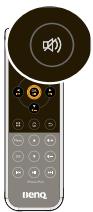
1. Choisissez Réglages et appuyez sur OK pour entrer. 2. Allez à Avancé > Param. audio et appuyez sur OK pour entrer. 3. Choisissez Muet et appuyez sur OK pour ouvrir le menu contextuel. 4. Choisissez Activ. et appuyez sur OK pour confirmer. 5. Pour quitter le menu OSD, appuyez sur jusqu'à ce que le projecteur revienne à l'écran d'accueil, ou appuyez sur OK pour retourner directement à l'écran d'accueil.
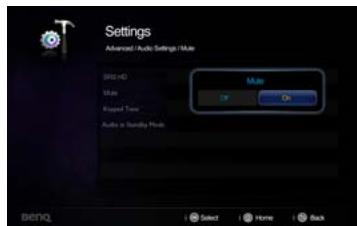
Réglage du niveau sonore
Pour ajuster le niveau sonore, appuyez sur + / - sur le projecteur ou sur △ + / - sur la télécommande.
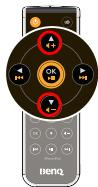
Réglage de la tonalité du clavier
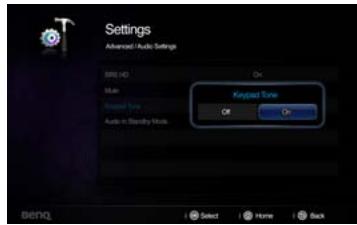
Pour régler la tonalité du clavier :
I. Répétez les étapes I-2 de la section Réduire le son au silence. 2. Choisissez Tonalité du clavier et appuyez sur OK pour ouvrir le menu contextuel. 3. Choisissez Activ. et appuyez sur OK pour confirmer. 4. Pour quitter le menu OSD, suivez l'étape 5 de la section Réduire le son au silence.
Réglage de l'audio en mode veille
Pour régler l'audio en mode Veille :
I. Répétez les étapes I-2 de la section Réduire le son au silence. 2. Choisissez Audio en mode Veille et appuyez sur OK pour ouvrir le menu contextuel. 3. Choisissez iPhone & iPod et appuyez sur OK pour confirmer. Après avoir réglé le Audio en mode Veille 4. Pour quitter le menu OSD, suivez l'étape 5 de la section Réduire le son au silence.
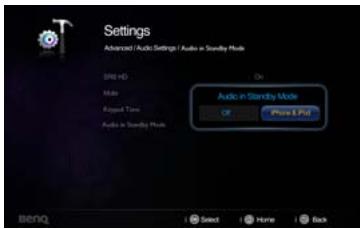

Si Réglages > Avancé > Paramètres audio > Audio en mode Veille est réglé à iPhone/iPod
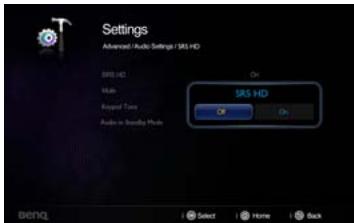
Activer/désactiver le HD SRS
Pour activer / désactiver les effets sonores HD SRS Surround :
I. Repétez les étapes I-2 de la section Réduire le son au silence. 2. Choisissez HD SRS et appuyez sur OK pour ouvrir le menu contextuel. 3. Choisissez Activ. / Désact. et appuyez sur OK pour confirmer. 4. Pour quitter le menu OSD, suivez l'étape 5 de la section Réduire le son au silence.
Mise à niveau du micrologiciel
Veuillez suivre les procédures ci-dessous pour mettre à niveau la version du micrologiciel.
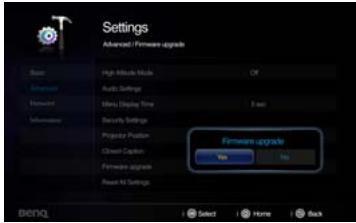

- Seule une carte SD est prise en charge pour la mise à niveau du micrologiciel.
- Ne débranchez pas la carte SD pendant qu'une mise à jour est en cours.
- Ne touchez à aucun bouton pendant la mise à niveau. N'éteignez pas le projecteur pendant la mise à niveau. Pour confirmer que le micrologiciel a été correctement mis à jour, allez au menu Réglages > Informations > Version micrologiciel.
Mise à jour du micrologiciel
1. Branchez dans le projecteur la carte contenant le micrologiciel à jour. 2. Sélectionnez Réglages > Avancé > Mise à niveau du micrologiciel dans la page du menu principal. 3. Sélectionnez OK pour commencer. 4. Une fois le micrologiciel mis à jour, veuillez éteindre le projecteur. 5. Allumez le projecteur puis vérifiez la version du micrologiciel.
Personnalisation de l'affichage des menus du projecteur
Les menus à l'écran peuvent être paramétrés selon vos besoins. Les paramétrages suivants n'affectent en aucun cas les paramétrages de projection, le fonctionnement ou les performances du projecteur.
- Durée aff. des menus dans le menu Réglages > Avancé détermine le temps d'attente avant la désactivation de l'affichage du menu à l'écran lorsque vous n'actionnez aucune touche. Ce temps d'attente est compris entre 5 et 30 secondes (par paliers de 5 secondes).
- Langue dans le menu Réglages > De base détermine la langue des menus à l'écran.
- Écran d'accueil dans le menu Réglages > De base sélectionne le logo à afficher lors de la phase de démarrage du projecteur.
Des fichiers avec un iphone/ipod
Le projecteur est fourni avec une station d'accueil pour iPhone/iPod qui prend en charge la projection vidéo et la lecture audio, non seulement lorsque le projecteur est allumé, mais également lorsqu'il est en mode Veille.
Projection de vidéos ou de musique
1. Utilisez la télécommande pour mettre sous tension le projecteur. 2. Sélectionnez la source de iPhone/iPod dans l'écran d'accueil.
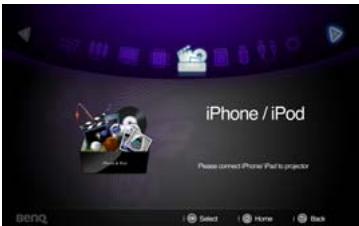
- Installez votre iPhone ou votre iPod sur la station d'accueil du projecteur.
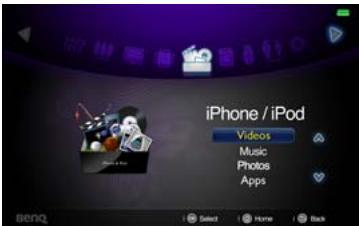
- Choisissez « Vidéos » ou « Musique » et appuyez sur OK pour entrer.
- Sélectionnez une réserve ou de la musique en mode navigateur, sélectionnez une réserve ou de la musique que vous pouvez lire, puis appuyez sur OK pour lire.
Navigateur de fichiers
Videos
Musique
Liste des fichiers Vidéos
Musique Fonctionnement de la télécommande
| Etat du navigateur de fichiers video et musicaux | Demi-touches supérieures (projecteur) | Demi-touches inférieures (iPhone / iPod) |
| OK | Sélectionnez un fichier. | Sélectionnez un fichier |
| ▲/▼ Haut/bas | Déplacez le curseur. | Déplacez le curseur |
| Accueil | Quitte le navigateur de documents et returne à l'écran d'accueil. | N/A |
| Préc | Revent au niveau supérieur du navigateur de fichiers. | N/A |
| Menu | N/A | Revent au niveau supérieur du navigateur de fichiers. |
Fichier en cours de lecture Vidéos
Musique
Fonctionnement de la télécommande
| Etat de la lecture video | Demi-touches supérieures (projecteur) | Demi-touches inférieures (iPhone / iPod) |
| OK | Lecture/Pause | N/A |
| ▲/▼ Haut/bas | Volume +/- | N/A |
| Suivant / Précédent (Avance rapide / Retour rapide) | N/A | Vidéo suivante / précédente (Avance rapide / Retour rapide) |
| Accueil | Quitte l'état de lecture et returne à l'écran d'accueil. | N/A |
| Préc | Quitte l'état de lecture et revient au niveau supérieur du navigateur de fichiers. | N/A |
| Muet | Muet/Remettre le son | N/A |
| +/- Volume +/- | N/A | Volume +/- |
| :: Menu | Ouvre le menu contextuel des paramètres | Quitte l'état de lecture et revient au navigateur de fichiers vidés. |
| État de la lecture de musique | Demi-touches supérieures (projecteur) | Demi-touches inférieures (iPhone / iPod) |
| OK | Lecture/Pause | N/A |
| ▲/▼ Haut/bas | Volume +/- | N/A |
| ←/→ Gauche/Droite | Musique suivante / précédente(Avance rapide / Retour rapide) | N/A |
| →/1→ Suivant / Précédent(Avance rapide / Retour rapide) | N/A | Vidéo suivante / précédent(Avance rapide / Retour rapide) |
| ✕ Accueil | Quitte l'état de lecture et returne à l'écran d'accueil. | N/A |
| → Préç | Quitte l'état de lecture et revient au niveau supérieur du navigateur de fichiers. | N/A |
| ✕ Muet | Muet/Remettre le son | N/A |
| +/- Volume +/- | N/A | Volume +/- |
| :: Menu | Ouvre le menu contextuel des paramètres. | Quitte l'état de lecture et revient au navigateur de fichiers musicaux. |
Projection de photos
La fonction photo permet la projection en diaporama de photos à partir de l'iPhone / iPod.
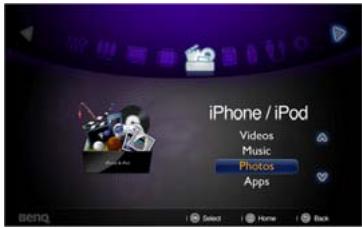
Projection de photos
I. Sélectionnez « Photos » et appuyez sur OK. 2. Aller à « Photos » > « Albums » dans le menu principal de l'iPhone ou de l'iPod. Les photos peuvent être uniquement projetées dans un diaporama. (Observez l'exemple du iPhone 4)
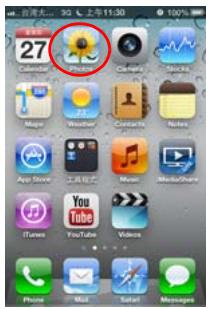
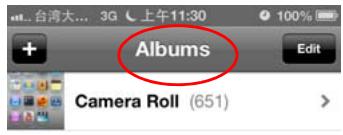
- Sélectionnez la photo que vous souhaitez projeter et lancez le mode diaporama. Après le démarrage du diaporama, vous pouvez profiter de vos photos sur grand écran.
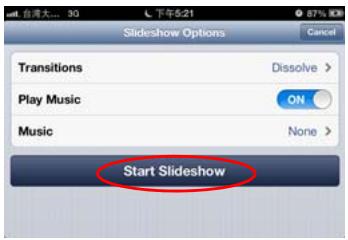
Pour des instructions plus détaillées sur les Photos, voir la section « iPhone/iPod » à la page 15 pour les détails.
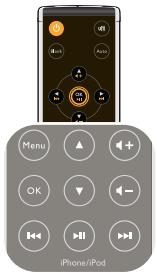
État de lecture du Diaporama photo
Demi-touches inférieures (iPhone / iPod)
Suivant / Précédent (Avance rapide / Retour rapide)
Photo Suivante / Précédente
Volume+/-
Volume +/-
Projection d'applications hiérarchiques
Les applications photo permettent la projection d'app tiersces à partir de l'iPhone / iPod.
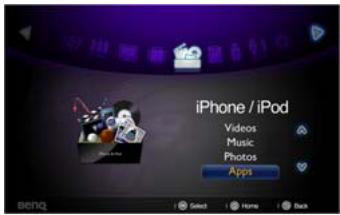
1. Téléchargez et installez une application qui prend en charge la fonction de sortie TV. (ex: Youtube, Netflix, TVOut genie) 2. Sélectionnez « App » et appuyez sur OK. 3. Lancez l'application et sélectionnez votre type de support à partir de votre périphériques et l'application sera automatiquement projetée sur un grand écran. (Observez l'exemple de Youtube)
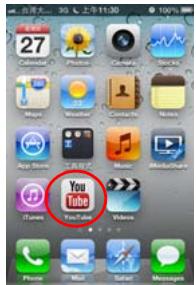
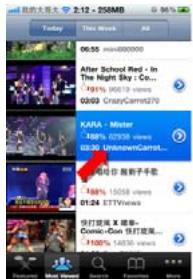
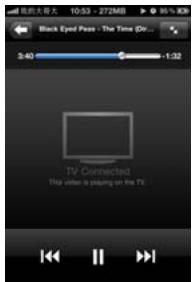
Pour certaines applications comme les yeux, des étapes supplémentaires peuvent être nécessaires. Suivez les instructions qui s'affichent à l'écran pour ces applications.
Projection d'une représentation
1. Vous devez avoir une application de présentation installée sur votre périphérique qui ne peut en charger la sortie-TV pour utiliser cette fonction (p. ex., Presentation Viewer). 2. Lancez l'application de présentation et l'application sera automatiquement projetée sur un grand écran. 3. Pour certaines applications de présentation, les documents ne peuvent être regardés qu'en mode de diaporama. 4. Lancez le diaporama et la présentation sera instantanément projetée sur grand écran.
Vous pouvez utiliser le projecteur en haut-parleur pour votre iPhone ou votre iPod en mode Veille. Suivez les étapes ci-dessous.
Entrez dans le menu « Réglages » de l'écran d'accueil du projecteur.
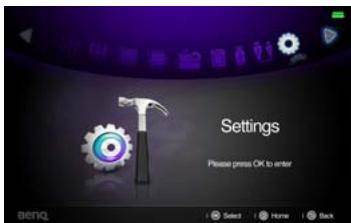
- Réglages Avancé > Paramètres audio > Audio en mode Veille sur iPhone/iPod.
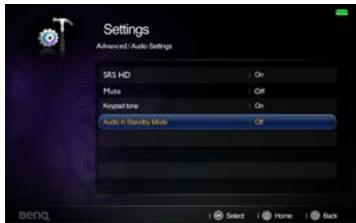
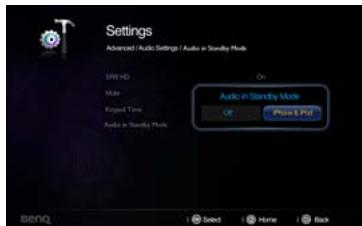
- Éteignez le projecteur et il fonctionnera en haut-parleur.
- Installez votre iPhone ou votre iPod sur la station d'accueil du projecteur. Attendez que le voyant DEL OK/Blank ring s'éteigne et que le voyant DEL d'alimentation clignote lentement.
- Sélectionnez l'icône Musique dans le menu principal de l'iPhone ou de l'iPod. (Observez l'exemple du iPhone 4)
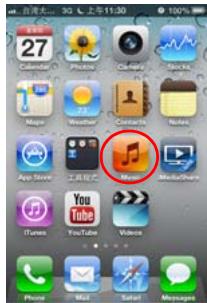
- Appuyez sur Menu sur la télécommande pour passer au menu relatif à la musique, puis utilisez / pour choisir une musique dans la liste de fichiers et appuyez sur OK pour lancer la lecture musicale.
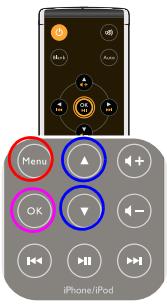
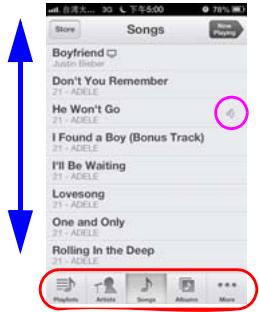
Si le iPhone ou le iPod est situé au Menu principal, un appui sur Lecture/Pause lancera la lecture de toutes les pistes audio du iPhone ou du iPod.
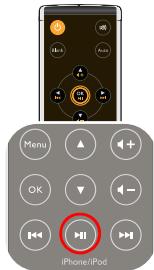
- Lorsque de la musique est en cours de lecture, appuyez sur pour Lire/Mettre en pause. Appuyez sur / pour répéter la piste ou pour passer à la piste suivante. Appuyez longtemps sur / pour effectuer un rembobinage ou une avance rapide du fichier. Appuyez sur + / - pour contrôler le volume.
Utilisation du iPhone ou du iPod pendant la lecture d'une vidéo ou de musique
Vous pouvez utiliser la télécommande pour contrôler votre iPhone ou votre iPod lorsque le projecteur est allumé ou en mode Veille.
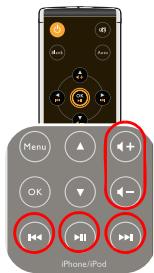
Pour des instructions plus détaillées sur les touches du iPhone/iPod, voir la section « iPhone/iPod » à la page 15.
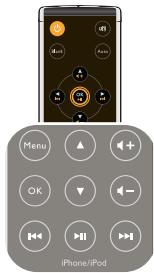
Utilisation des menus contextuels iphone/ipod
Le menu contextuel fournit un affichage à l'écran (OSD) pour les réglages de lecture des vidéos, des photos et des apps.
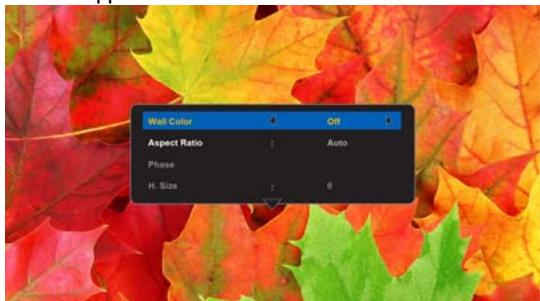
Utilisation du menu
1. Pour ouvrir le menu OSD, appuyez sur du projecteur ou de la télécommande lorsque l'écran de projection est affiché. 2. Lorsque le menu OSD est affiché, appuyez sur / pour sélectionner, puis règlez les paramètres à l'aide de /. 3. Pour quitter le menu OSD, appuyez à nouveau sur.
Système de menus
| Éléments du menu | Sous-menu | Options |
| Couleur du support de projection | Déspect./Jaune clair/Rose/Vert clair/ Bleu/Tableau noir | |
| Format | Auto/Réal/4:3/16:9/16:10 | |
| Phase | ||
| Taille H | ||
| Transfert d'espace colorimétrique | Auto/RGB/YUV | |
| Trapèze auto | Activ./Déspect. | |
| Trapèze | ||
| Mode Image | Lumineux/Standard/Cinéma/Jeux/Utilisateur | |
| Mode référence | Lumineux/Standard/Cinéma/Jeux | |
| Luminosité | ||
| Réglages ModeImage | Contraste | |
| Couleur | ||
| Teinte | ||
| Nettété | ||
| Température des couleurs | Chaud/Normal/Froid | |
| Enregistrer param. | ||
| Réglages delecture | Aléatoire | Activ./Désact. |
| Rèpeter | Activ./Désact. | |
| Informations | Source | |
| Résolution | ||
| Système de couleurs |
Description de chaque menu
| FONCTION | DESCRIPTION |
| Couleur du support de projection | Corrige la couleur de l'image projetée si le support de projection n'est pas blanc. Voir « Utilisation de Couleur du support de projection » à la page 43 pour plus d'informations. |
| Format | Quatre options permettent de définir le format de l'image en fonction de votre source de signal d'entrée. Voir « Sélection du format » à la page 41 pour plus d'informations. |
| Phase | Ajuste la phase de l'horloge pour réduire la distorsion de l'image. Cette fonction n'est disponible que lorsqu'un signal PC (RGB analogue) est sélectionné. |
| Taille H | Régle la largeur horizontal de l'image. Cette fonction n'est disponible que lorsqu'un signal PC (RGB analogue) est sélectionné. |
| Transfert d'espace colorimétrique | Voir « Changement d'espace couleur » à la page 44 pour plus d'informations. Cette fonction n'est disponible que lorsque le port d'entrée mini HDMI est utilisé. |
| Trapèze auto | Corrige automatiquement la distorsion trapézoidale de l'image. |
| Trapèze | Corrige la distorsion trapézoidale. Voir « Correction de la déformation trapézoidale » à la page 38 pour plus d'informations. Cette fonction n'est disponible que lorsque Trapèze auto est désactivé. |
| Mode Image Voir « Sélection d'un mode d'image » à la page 42 pour plus d'informations. | |
| Mode référence Voir « Réglage du mode Utilisateur » à la page 42 pour plus d'informations. | |
| Cette fonction n'est disponible que lorsque Utilisateur est sélectionné. | |
| Luminosité Voir « Réglage de la Luminosité » à la page 43 pour plus d'informations. | |
| Contraste Voir « Réglage du Contraste » à la page 43 pour plus d'informations. | |
| Couleur Voir « Réglage de la Couleur » à la page 43 pour plus d'informations. | |
| Teinte Voir « Réglage de la Teinte » à la page 43 pour plus d'informations. | |
| Cette fonction n'est disponible que lorsque le format du système est NTSC. | |
| Netteté Voir « Réglage de la Netteté » à la page 44 pour plus d'informations. | |
| Température des couleurs Voir « Sélection d'une Température des couleurs » à la page 44 pour plus d'informations. | |
| Enregistrer param. Enregistrres les paramètres du mode Utilisateur. | |
| Réglages Mode Image | |
| Réglages de lecture | Aléatoire Vous permet deCHOISIR de lire de façon aléatoire. |
| Répéter Vous permet deCHOISIR de lire de façon répétée. | |
| Cette fonction n'est disponible que lorsque App est sélectionné. | |
| Informations | Source Indique la source actuelle du signal. |
| Résolution Indique la résolution native du signal d'entrée. | |
| Système de couleurs Indique le format du système video : NTSC, PAL, SECAM ou RGB. |
Affichage d'images avec un PC unreillevéo
Vous pouvez connecter votre projecteur à un PC à un appareil vidéo (p. ex. à une source HDMI, vidéo composite, vidéo composante). Cependant, vous ne pouvez que brancher le projecteur à un appareil d'entrée vidéo.
Pour afficher des images :
I. Branchez le projecteur à l'une des sources de signal ci-dessus. 2. Allumez l'alimentation du projecteur et de votre appareil source. Le projecteur affichera l'écran d'accueil. 3. Appuyez sur / du projecteur ou de la télécommande pour CHOISIR le signal d'entrée et appuyez sur OK pour entrer.
- Appuyez sur ou sur pour revenir à l'écran d'accueil.
Utilisation des menus contextuels pc/video
Le projecteur a un menu OSD multilingue qui vous permet de faire des réglages de l'image et d'autres paramètres. Ce menu sert aux paramètres en mode Ordinateur, iPhone/iPod, vidéo composite, composante et HDMI.
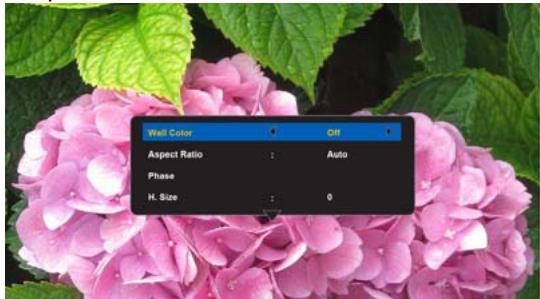
Utilisation du menu
1. Pour ouvrir le menu OSD, appuyez sur du projecteur ou de la télécommande lorsque l'écran de projection est affiché. 2. Lorsque le menu OSD est affiché, appuyez sur / pour sélectionner, puis réglez les paramètres à l'aide de /. 3. Pour quitter le menu OSD, appuyez à nouveau sur.
Système de menus
| Éléments du menu | Sous-menu | Options |
| Couleur du support de projection | Déspect./Jaune clair/Rose/Vert clair/ Bleu/Tableau noir | |
| Format | Auto/Réal/4:3/16:9/16:10 | |
| Phase | ||
| Taille H | ||
| Transfert d'espace colorimétrique | Auto/RGB/YUV | |
| Trapèze auto | Activ./Déspect. | |
| Trapèze | ||
| Réglages Mode Image | Mode Image | Lumineux/Standard/Cinéma/Jeux/Utilisateur |
| Mode référence | Lumineux/Standard/Cinéma/Jeux | |
| Luminosité | ||
| Contraste | ||
| Couleur | ||
| Teinte | ||
| Netteté | ||
| Température des couleurs | Chaud/Normal/Froid | |
| Enregistrer param. | ||
| Informations | Source | |
| Résolution | ||
| Système de couleurs |
Description de chaque menu
| FONCTION | DESCRIPTION |
| Couleur du support de projection | Corrige la couleur de l'image projetée si le support de projection n'est pas blanc. Voir « Utilisation de Couleur du support de projection » à la page 43 pour plus d'informations. |
| Format | Quatre options permettent de définir le format de l'image en fonction de votre source de signal d'entrée. Voir « Sélection du format » à la page 41 pour plus d'informations. |
| Phase | Ajuste la phase de l'horloge pour réduire la distorsion de l'image. Cette fonction n'est disponible que lorsqu'un signal PC (RGB analogue) est sélectionné. |
| Taille H | Régle la largeur horizontal de l'image. Cette fonction n'est disponible que lorsqu'un signal PC (RGB analogue) est sélectionné. |
| Transfert d'espace colorimétrique | Voir « Changement d'espace couleur » à la page 44 pour plus d'informations. Cette fonction n'est disponible que lorsque le port d'entrée mini HDMI est utilisé. |
| Trapèze auto | Corrige automatiquement la distorsion trapézoidale de l'image. |
| Trapèze | Corrige la distorsion trapézoidale. Voir « Correction de la déformation trapézoidale » à la page 38 pour plus d'informations. Cette fonction n'est disponible que lorsque Trapèze auto est désactivé. |
| Mode Image Voir « Sélection d'un mode d'image » à la page 42 pour plus d'informations. | |
| Mode référence Voir « Réglage du mode Utilisateur » à la page 42 pour plus d'informations. | |
| Cette fonction n'est disponible que lorsque Utilisateur est sélectionné. | |
| Luminosité Voir « Réglage de la Luminosité » à la page 43 pour plus d'informations. | |
| Contraste Voir « Réglage du Contraste » à la page 43 pour plus d'informations. | |
| Réglages Mode Image | Couleur Voir « Réglage de la Couleur » à la page 43 pour plus d'informations. |
| Teinte Voir « Réglage de la Teinte » à la page 43 pour plus d'informations. | |
| Cette fonction n'est disponible que lorsque le format du système est NTSC. | |
| Netteté Voir « Réglage de la Netteté » à la page 44 pour plus d'informations. | |
| Température des couleurs Voir « Sélection d'une Température des couleurs » à la page 44 pour plus d'informations. | |
| Enregistrer param. Enregistrres les paramétres du mode Utilisateur. | |
| Informations | Source Indique la source actuelle du signal. |
| Résolution Indique la résolution native du signal d'entrée. | |
| Système de couleurs Indique le format du système video : NTSC, PAL, SECAM ou RGB. |
Affiche les fichiers à partir de la mémoire interne, de la clé USB et de la carte SD
Le projecteur peut afficher des fichiers enregistrés dans la mémoire interne ou dans un périphérique de stockage externe comme une carte SD ou une clé USB connectée au projecteur.
Pour afficher les fichiers :
I. Allumez l'alimentation du projecteur et le projecteur affiche l'écran d'accueil. 2. Branchez le projecteur à l'un des péripériques de stockage externe indiqués ci-dessus. 3. Appuyez sur / pour désirer la carte SD, la clé USB ou la mémoire interne.
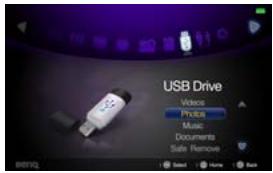
- Les stockages sont classés dans le menu Vidéos, Photos, Musique, Documents dans l'écran d'accueil. Appuyez sur / pour désirer, puis appuyez sur OK pour ouvrir un navigateur de fichiers différent.
Navigateur de fichiers
Videos
Musique
Photos
Documents
Vous ne verrez que les fichiers pertinents et pris en charge dans chacun des navigateurs de fichiers.
Si vous voulez débrancher les périphériques de stockage externes, veuillez cliquer sur l'icône « Retirer le périphérique en toute sécurité ». Voir « Formats de fichiers acceptés » à la page 71 pour plus d'informations. - Si la taille du fichier est plus grande, le temps de traitement est plus long et une icône de chargement s'affiche à l'écran.
Navigateur de tous les fichiers
Le fait d'appuyer sur : « vous permet d'ouvrir un menu contextuel dans une des quatre fenêtres de navigateur de fichiers.
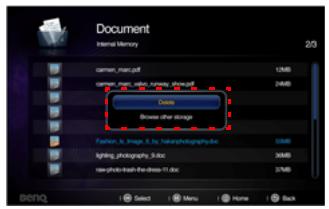
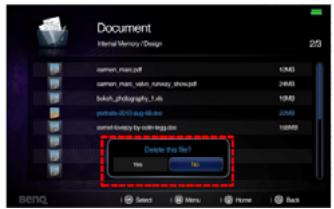
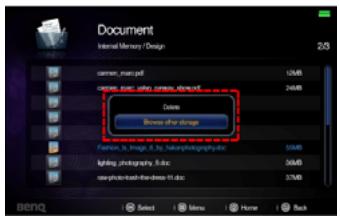
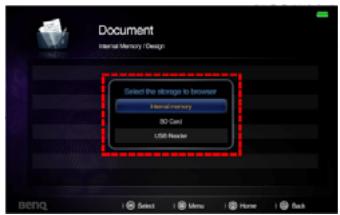
Fichier en cours de lecture
Videos
Musique
| NOM | DESCRIPTION | |
| OK | Lecture/Pause | Lit ou met en pause une video ou de la musique. |
| ▲ /▼ | Volume | Volume +/-. |
| ← | Préc | Gauche : ·Lit la video ou la musique précédente. ·Appuyez et maintenez enforcé pour effectuer un return rapide de la video ou de la musique. Droite : ·Lit la video ou la musique suivante. ·Appuyez et maintenez enforcé pour effectuer une avance rapide de la video ou de la musique. * Appuyez et maintenez pendant 2 secondes pour une avance rapide / un return rapide à la vitesse x2. Basculez le ↓/▶ pour passer la vitesse à x4, x8, x16 lors de la lecture à vitesse x2. Pour revenir en vitesse normale, appuyez sur OK. |
| → | Suivant | |
| :: | Menu | Oùvre/ferme le menu des réglages contextuels de la video. |
| → | Préc | ·Retourne au niveau supérieur du menu OSD. ·Ferme le menu des réglages contextuels de la video. ·Quitte le lecteur video et returne au navigateur de fichiers video. |
| ← | Accueil | Quitte le lecteur video et returne à l'écran d'accueil. |
Menu contextuel
Le menu contextual fournit un affichage à l'écran (OSD) pour les réglages de lecture de vidéos ou de musique.
Védoes
Musique
Utilisation du menu
1. Pour ouvrir le menu OSD, appuyez sur du projecteur ou de la télécommande lorsque l'écran de projection est affiché. 2. Lorsque le menu OSD est affiché, appuyez sur / pour déplacer, puis réglez les paramètres à l'aide de /. 3. Pour quitter le menu OSD, appuyez à nouveau sur le bouton du projecteur ou de la télécommande.

- Voir le tableau pour les types de fichiers de sous-titre pris en charge. Consultez « Formats de fichiers acceptés » à la page 71.
Système de menu Vidéo
| Éléments du menu | Sous-menu | Options |
| Couleur du support de projection | Déjà./Jaune clair/Rose/Vert clair/Bleu/Tableau noir | |
| Format | Auto/Plein écran/4:3/16:9/16:10/Réal | |
| Trapèze auto | Activ./Déjàct. | |
| Trapèze | ||
| Réglages Mode Image | Mode Image | Lumineux/Standard/Cinéma/Jeux/Utilisateur |
| Mode référence | Lumineux/Standard/Cinéma/Jeux | |
| Luminosite | ||
| Contraste | ||
| Couleur | ||
| Teinte | ||
| Netteté | ||
| Température des couleurs | Chaud/Normal/Froid | |
| Enregistrer param. | ||
| Réglages de lecture | Mode de lecture | Tout dans le dossier/Une réserve |
| Ordre de lecture | Normal/Aléatoire | |
| Répéter | Activ./Déjàct. |
Description de chaque menu
| FONCTION | DESCRIPTION |
| Couleur du support de projection | Corrige la couleur de l'image projetée si le support de projection n'est pas blanc. Voir « Utilisation de Couleur du support de projection » à la page 43 pour plus d'informations. |
| Format | Quatre options permettent de définir le format de l'image en fonction de votre source de signal d'entrée. Voir « Sélection du format » à la page 41 pour plus d'informations. |
| Trapèze auto | Corrige automatiquement la distorsion trapézoidale de l'image. |
| Trapèze | Corrige la distorsion trapézoidale. Voir « Correction de la déformation trapézoidale » à la page 38 pour plus d'informations. |
| Cette fonction n'est disponible que lorsque Trapèze auto est désactivé. | |
| Mode Image Les modes d'image prédéfinis vous permettent d'optimiser le réglage de l'image en fonction du type de programme que vous souhaitez projeter. Mode référence Sélectionne un mode d'image adapté à vos besoin en ce qui concerne la qualité de l'image et ajusté l'image en fonction des sélections répertoriées un peu plus bas sur la même page. Cette fonction n'est disponible que lorsque Utilisateur est sélectionné. Luminosité Régle la luminosité de l'image. Contraste Ajuste la gradation entre les zones sombres et claires de l'image. Couleur Ajuste le niveau de saturation des couleurs (c'est-à-dire la quantité de chaque couleur dans une image video). Teinte Règle les teintes des couleurs rouge et verte de l'image. Cette fonction n'est disponible que lorsque le format du système est NTSC. Netteté Ajuste l'image pour qu'elle s'affiche de façon plus nette ou plus floue. Température des couleurs Ajuste la température des couleurs. Aux plus haute températures de couleur, l'écran peut plus froid; aux températures de couleur plus basses, l'écran peut plus chaud. Enregistrer param. Enregistrre les paramètres du mode Utilisateur. | |
| Réglages Mode Image | |
| Réglages de lecture | Mode de lecture Vous permet de désirir de dire une seule video ou toutes les vidés d'un dossier. Ordre de lecture Vous permit de désirir l'ordre de lecture des fischiers video. Répéter Vous permet de désirir le mode de répétition des vidés. |
Système de menu Musique
| Éléments du menu | Options |
| Mode de lecture | Tout dans le dossier/Une-video |
| Ordre de lecture | Normal/Aléatoire |
| Répéter | Activ./Déact. |
Description de chaque menu
| FONCTION | DESCRIPTION |
| Mode de lecture | Vous permet deCHOISIR deLIRE un seul fichier audio ou tous les fichiers audio d'un dossier. |
| Ordre de lecture | Vous permet deCHOISIR l'ordre de lecture des fichiers audio. |
| Répéter | Vous permet deCHOISIR le mode de répétition des fichiers audio. |
Visualisation de photos
| NOM | DESCRIPTION | |
| OK | Lecture/Pause | Lit ou met en pause un diaporama. |
| ← | Préc | Photo précédente. |
| ► | Suvant | Prochaine photo. |
| :: | Menu | Ouvre/ferme le menu des régles contextuels des photos. |
| → | Préc | • Retourne au niveau supérieur du menu OSD. • Ferme le menu des régles contextuels des photos. • Quitte le lecteur de photos et returne au navigateur de fichiers de photos. |
| ♂ | Accueil | Quitte le lecteur de photos et returne à l'écran d'accueil. |
Visualisation de documents
| NOM | DESCRIPTION | |
| OK | Zoom | Zoom sur l'affichage à des intervalles de 100%, 200%, 300%, 400%, 500%, 600%, 700%, 800%. |
| ▲ | Haut | Lorsque la page n'est pas zoomée. • Haut / Gauche : Se déplace à la page précédente. • Bas / Droite : Se déplace à la page suivante. |
| ▼ | Bas | |
| ▲ | Gauche | Lorsque la page est zoomée. • Haut : Se déplace vers le côté haut de la page. • Gauche : Se déplace vers le côté gauche de la page. • Bas : Se déplace vers le côté bas de la page. • Droite : Se déplace vers le côté droit de la page. |
| ▲ | Droite | |
| :: | Menu | Ouvre/ferme le menu des réglages contextuels des photos. |
| → | Préc | Quitte le lecteur de documents et returne au navigateur de documents. |
| © | Accueil | Quitte le lecteur de documents et returne à l'écran d'accueil. |
Menu contextuel
Le menu contextuel fournit un affichage à l'écran (OSD) pour les réglages de visualisation de photos ou de documents.
Photos
Documents
Utilisation du menu
1. Pour ouvrir le menu OSD, appuyez sur du projecteur ou de la télécommande lorsque l'écran de projection est affiché. 2. Lorsque le menu OSD est affiché, appuyez sur / pour sélectionner, puis regalez les paramètres à l'aide de /. 3. Pour quitter le menu OSD, appuyez à nouveau sur le bouton du projecteur ou de la télécommande.
Système de menu Photo
| Éléments du menu | Options |
| Vitesse de diaporama | Rapide/ Normal/ Lent |
| Mode Diaporama | Tout dans le dossier/Une réserve |
| Ordre du diaporama | Normal/Aléatoire |
| Répéter | Activ./Déact. |
Description de chaque menu
| FONCTION | DESCRIPTION |
| Vitesse de diaporama | Vous permet deCHOISIR LA VITESSE DU DIAPORAMA. |
| Mode Diaporama | Vous permet deCHOISIR D'AFFICHER une seule photo ou toutes les photos d'un dossier. |
| Ordre du diaporama | Vous permet deCHOISIR L'ordre d'affichage des photos. |
| Répéter | Vous permet deCHOISIR LE MODE DE répétition du diaporama. |
Système de menu Document
| Éléments du menu | Options |
| Navigation de page | |
| Format | Ajuster à la largeur / Ajuster à la hauteur |
Description de chaque menu
| FONCTION | DESCRIPTION |
| Navigation de page | Vous permet d'aller directement à une page spécifique. • Entrez un numéro de page en utilisant les boutons ▲/▼/▲ / ▷, vérifie le numéro de page dans la fenêtre de prévisualisation de l'écran, puis appuyez sur OK pour passer à la page correspondante. |
| Format | Vous permet deCHOISIR le format du document. • Ajuster à la largeur : Affiche un document afin qu'il s'adapte à la largeur de l'écran. • Ajuster à la hauteur : Affiche un document afin qu'il s'adapte à la hauteur de l'écran. |

- Le temps de chargement peut être plus long pour les fichiers volumineux.
- Le lecteur de documents peut ne pas fonctionner correctement si un fichier n'est pas conforme aux normes ou s'il est endommagé.
- Le lecteur de documents peut ne pas fonctionner si un fichier contient trop de données à afficher à l'écran. (p. ex., trop de données dans une feuille d'un fichier d'Excel). Le lecteur de documents ne prend en charge qu'une seule police de caractères. Si un écran utilise d'autres polices de caractères, l'image affichée par Media Play peut être différente de l'original. Par exemple : I. La position de sauts de ligne dans une phrase pourrait être différente.
- La position de sauts de page dans un document MS Word pourrait être modifiée. Dans ce cas, le document pourrait ne s'afficher qu'en partie selon les propriétés de la mise en page des images, des formes ou des objects du document MS Word. (Veuillez consulter le manuel de MS Word pour plus d'informations sur les propriétés de mise en page).
- Certaines fonctions prises en charge par votre PC ne sont pas prises en charge par le projecteur, comme ces fonctions PowerPoint : Animation, 3D, Smart Art, Hyperlien, Transparency et Gradation.
- Cet appareil ne prend pas en charge les fichiers cryptés (DRM).
Formats de fichiers acceptés
- Document, Photo, Musique
| ÉLÉMENT | EXTENSION DE FICHIER |
| Document | Adobe PDF 1.0~1.4 (PDF) |
| MS PowerPoint 97~2010 (ppt, pptx) | |
| MS Excel 95~2010 (xls, xlsx) | |
| MS Word 95~2010 (doc, docx) | |
| Photo | JPG, BMP, PNG |
| Musique | MP3, MP2, APE, FLAC, OGG, WAV, M4A |
- Vidéo, Sous-titres
| ÉLÉMENT | EXTENSION DE FICHIER | DESCRIPTION |
| Vidéo | AVI (H.263, Xvid, MJPEG), MOV (H.263, Xvid, MJPEG), MP4 (H.263, Xvid), 3gp/3g2 (H.263, Xvid), FLV (Sorenson Spark) | Max 1920x1080 30fps |
| Sous-titres | MKV incorpore, SRT (.srt). | • Les fichiers de sous-titres doivent être situés dans le même réseau que les fichiers videoo. • Le nom des fichiers de sous-titres doit être le même que le nom des fichiers videoo. |
| Débit binaire: Si le débit binaire maximal d'un fichier video est supérieur à 10Mo, il pourrait causer un décalage de la lecture videoo. | ||

Veuillez visiter BenQ.com pour connaître plus de détails sur les derniers formats pris en charge.
Utilisation de streaming USB
Le projecteur prend en charge la diffusion de flux USB pour l'affichage USB et pour le transfert de fichiers USB.
Affichage USB
Le projecteur peut projeter l'écran de l'ordinateur à l'aide d'un cable USB au lieu d'un cable VGA.
Pour utiliser l'affichage USB :
1. Connectez le projecteur à un ordinateur à l'aide d'un câble USB. 2. Allumez l'alimentation du projecteur et de leur appareil source. Le projecteur affichera l'écran d'accueil. 3. Appuyez sur / pour sélectionner Streaming USB. 4. Appuyez sur / pour sélectionner Affichage USB, puis appuyez sur OK pour entrer. 5. Si votre ordinateur peut installer automatiquement le pilote USB, vous pouvez voir l'écran de l'ordinateur. 6. Si l'écran de l'ordinateur ne peut pas être projeté, ouvrez le « Poste de travail », trouvez le périphérique « BenQUSB EZ Display » (de la même manière que pour une clé USB), puis exécutez le fichier Autorun.exe. 7. Appuyez sur ou sur pour quitter l'écran de projection de l'ordinateur et revenir à l'écran d'accueil.
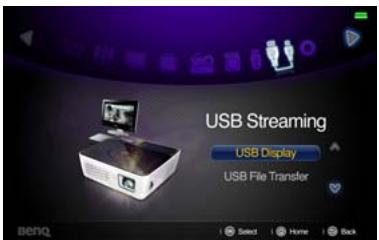

- Si le système d'exploitation Microsoft Windows installé sur votre PC est Windows 7 ou une version ultérieure, vous devez installer le pilote manuellement. Suivez ensuite les instructions qui s'affichent à l'écran.
- Cette fonction ne prend pas en charge les systèmes d'exploitation Macintosh.
| Window2000 | Win XP SP2 32bits | Win XP 64bits | Window Vista 32bits | Window Vista 64bits | Win7 32bits | Win7 64bits | MAC |
| x | v | x | v | v | v | v | x |
Transfert de fichiers USB
Vous pouvez connecter le projecteur pour transférer des fichiers de votre ordinateur au projecteur. Les fichiers seront enregistrés dans la mémoire interne, et vous pouvez projeter des images à partir du projecteur.
Pour utiliser le transfert USB de fichiers :
1. Connectez le projecteur à un ordinateur à l'aide d'un câble USB. 2. Allumez l'alimentation du projecteur et de leur appareil source. Le projecteur affichera l'écran d'accueil. 3. Sélectionnez Streaming USB. 4. Sélectionnez Transfert de fichiers USB et appuyez ensuite sur OK pour entrer. 5. Si la connexion fonctionne, vous verrez le message « Mode de transfert USB de fichiers activé » à l'écran. 6. Cherchez une nouvelle icône de « lecteur amovible ». Ce « lecteur amovible » est en fait la mémoire interne de votre projecteur. 7. Copiez et collez les fichiers ou glissez et déposez-les de votre ordinateur vers le lecteur amovible. 8. Si vous pouze afficher ces fichiers, utilise / pour désirir la Mémoire interne. Voir « Affiche les fichiers à partir de la mémoire interne, de la clé USB et de la carte SD » à la page 63 pour plus d'informations. 9. Appuyez sur ou sur pour quitter le mode de Transfert de fichiers USB et revenir à l'écran d'accueil du projecteur.
Pour déconnecter le projecteur de l'ordinateur :

Assurez-vous de terminer la connexion correctement pour empêcher d'endommager le projecteur ou vos données.
1. Cliquez sur la barre des tâches de Windows. 2. Cliquez sur le message contextuel. 3. Déconnectez le cable USB seulement lorsque vous voyez le message «Retirer le périphérique en toute sécurité».

- Ne débranchez pas le cable USB pendant que des fichiers sont en cours de copie, car cela pourrait provoquer des pertes de données ou des dommages au projecteur.
- La connexion ne se terminera pas si des fichiers du projecteur sont ouverts sur l'ordinateur. Fermez tous les fichiers du projecteur, puis réessayez.
- Les autres versions de Windows fonctionnent de manière similaire. Veuillez suivre la procédure de cette version de Windows pour retirer en toute sécurité un périphérique USB de votre ordinateur.
- Cette fonction ne prend pas en charge les systèmes d'exploitation Macintosh.
Utilisation de diffusion sans fil
Le dongle sans fil fourni avec le produit vous offre deux fonctions pour projeter des images sans fil. L'une est l'Affichage PC, l'autre est Stream to Me.
Affichage PC
S'il s'agit de la première utilisation d'Affichage PC, vous devez d'abord télécharger l'application « BenQ GP3 EZ QPresenter » depuis GP3 et l'installer sur votre ordinateur. Suivez les étapes ci-dessous pour configurer le tout en quelques minutes.
I. Connectez le dongle sans fil sur la prise USB du projecteur. 2. Mettez le projecteur sous tension. 3. Allez à Réglages > Réseau > Mode Wi-Fi pour vérifier vos paramètres réseau.
i. Le Mode Wi-Fi est réglé sur Mode AP par défaut, ouvre le sans fil de l'ordinateur et recherche « BenQ GP3 » (Nom de l'appareil SSID) dans le menu point d'accès sans fil et connect
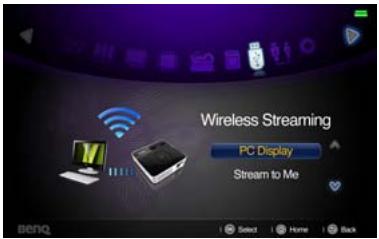
ii. Si le Mode Wi-Fi est changé en Mode Client, vous devez connecter à la fois votre ordinateur et le projecteur au même routeur.
- Sélectionnez Diffusion sans fil à partir de l'écran d'accueil.
- Sélectionnez Affichage PC puis appuyez sur OK pour entrer dans « Page de bienvenue Affichage PC » comme indiqué ci-dessous.
Mode AP
Mode Client
- Suivez les étapes de « Pour installer BenQ EZ QPresenter » dans la page de bienvenue Affichage PC.
Dans Mode AP, lancez un navigateur
Web, entrez l'adresse IP
192.168.100.10 dans la barre
d'adresse et appuyez sur Entrée. Dans
Mode Client, lancez un navigateur
Web et saisissez l'adresse IP attribuée indiquée dans la page de bienvenue Affichage PC. Vous serez invité à la « Page de téléchargement de BenQ GP3 EZ QPresenter »
Sélectionnez la version de l'OS et lancez le téléchargement et l'installation de BenQ GP3 EZ QPresenter en suivant les instructions à l'écran sur votre PC. Une fois l'installation terminée, l'icone BenQ GP3 EZ QPresenter s'affiche sur votre bureau.
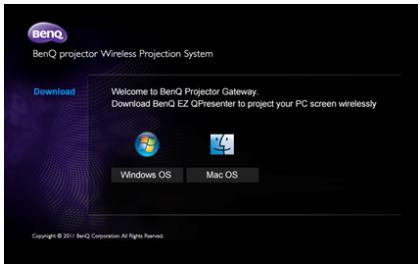

- La façon d'utiliser BenQ GP3 EZ QPresenter est légèrement différente selon que GP3 est en Mode AP ou en Mode Client.
i. En Mode AP, executez BenQ GP3 EZ QPresenter et une liste des PA s'affiche en premier. Il suffit de choisir « BenQ GP3 » et d'appuyer sur « Connecter » pour démarrer la projection.
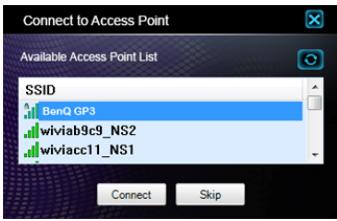
ii. En Mode Client, veillez vous assurer que GP3 se connecte d'abord à un réseau Wi-Fi. Ensuite, exécutez BenQ GP3 EZ QPresenter et une liste des PA s'affiche. Choisissez le réseau Wi-Fi auquel GP3 est connecté et appuyez sur «Connector» pour démarrer la projection.
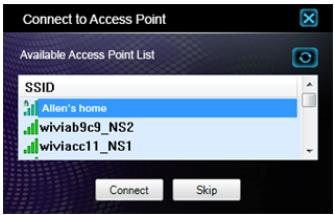
iii. Vous pouvez appuyer sur le bouton pause du panneau de commande à l'écran pour figer l'écran de projection si nécessaire.
iv. D'autres paramètres plus utiles comme le réglage de la qualité de projection ou la capture d’écran sont disponibles dans le menu Réglages.
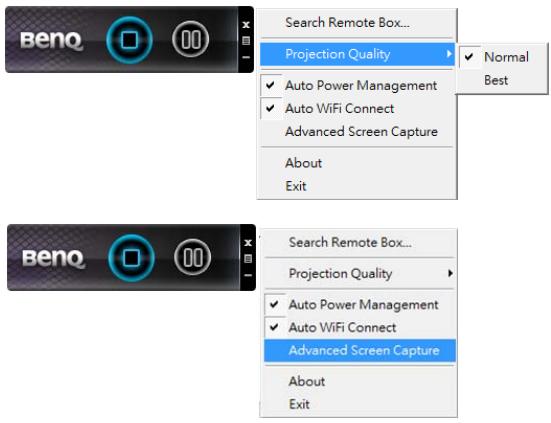
Foire aux questions
- Q: Pourquoi mon CPU devient plus sollicité après le lancement du BenQ EZ QPresenter?
- R: BenQ GP3 EZ QPresenter compte sur le CPU de votre PC pour encoder les images à l'écran afin de réduire les données qui doivent être transférées vers le récepteur. Il y a donc une surcharge pour votre PC. En général, pour un PC classé 4+, il faudrait jusqu'à 30% des ressources CPU pour effectuer un affichage sans fil.
- Pourquoi ne puis-je pas projeter sur mon écran?
- R: BenQ GP3 EZ QPresenter a besoin d'accéder à la connexion réseau à un moment donné. En conséquence, si vous anti-virus ou un logiciel de sécurité réseau vous demande l'autorisation pour permettre au logiciel expéditeur d'accéder au réseau, veuillez accorder l'autorisation d'accès, ou désir « Ajouter une règle » pour les réglages du pare-feu. Q: Pourquoi mon débit d'images d'affichage ralentit?
- R: BenQ GP3 EZ QPresenter doit encoder le contenu de l'affichage lors de l'envoi massif de données en temps réel vers le projecteur.
i. PC: Un PC ou un Mac double cœur (hors processeurs Atom) est nécessaire pour encoder les images à l'écran à raison d'un débit de 30 im/s (Images par seconde). Toutefois, si vous souhaitez augmenter le débit d'im/s, vous pouvez :
a. Utiliser plusieurs lecteurs multimédias, tels que GOM Player b. Fermer toutes les applications non utilisées c. Utiliser un PC plus rapide avec un Windows Experience Score supérieur à 4 (4+ recommends)
ii. Réseau :
Utilisation du WiFi 802.11n
a. Déplacez votre ordinateur portable plus près du projecteur b. Désactiver l'option « Consommation électrique minimale » dans l'onglet « Avancé » des réglages de propriétés de votre adaptateur réseau WiFi c. Résolution plus faible de l'écran PC
Configuration requise pour l'affichage sans fil configuration requise mac PC
| Classe de CPU | Intel Dual Core I,4 GHz ou supérieur (Le PowerPC n'est pas pris en charge) |
| Graphique | Carte graphique nVIDIA ou ATI avec 64 Mo de VRAM ou plus |
| Système d'exploitation | Mac OS X 10.5+ |
| Modélles recommends | MacBook postérieur au 21/01/2009Toutes les gamas de MacBook ProMacBook Air postérieur au 08/06/2010 |
Configuration requise PC windows
| Classe de CPU | Dual Core I,8 GHz ou supérieur (sauf processeur Atom) |
| Adaptateur d'affichage | Carte graphique nVIDIA ou ATI avec 64 Mo de VRAM ou plus |
| Système d'exploitation | Windows XP SP2/SP3 (32 et 64 bits) / Vista (32 bits et 64 bits) / Windows 7 (32 bits et 64 bits) |
| Wi-Fi | 802.11n |
Spécifications du dongle wifi
| Nom de modele | WDRT8192 |
| Norme sans fil | IEEE 802.11 b/g/n |
| Interface | USB 2.0 |
| Taux de transfert de données | jusqu'à 300Mbit/s |
| Gamage de fréquence | Bande ISM 2,4GHz |
| Sécurité | WEP 64 bits/128 bits, TKIP, AES, WPA, WPA2 |
| Systèmes d'exploitation pris en charge | Windows 2000/XP/Vista/7 |
| Configuration système PC minimale | Processeur : 200MHz ou plus RAM : 64 Mo de RAM ou plus, 128 Mo recommendés |
« Stream to Me » vous donne un moyen facile de profiter de vidéos, des photos et de la musique sans fil à partir d'appareils certifiés DLNA ou compatibles (ex : PC, NAS, smartphone, tablette) sur un grand écran de qualité HD-ready, avec les amis et la famille. Par exemple, téléchargez et installez des applications DLNA (ex : iMediaShare) sur l'App Store pour rendre votre iPhone ou un téléphone Android compatible DLNA et capable de diffuser votre contenu multimédia préféré vers GP3 pour le partager.
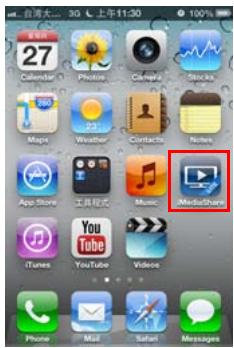
Diffuser des médias locaux dans le téléphone iphone ou android vers GP3
I. Régalez le Mode Wi-Fi de GP3 sur Mode AP. 2. Sélectionnez « Diffusion sans fil » à partir de l'écran d'accueil. 3. Sélectionnez « Stream to Me » puis appuyez sur OK pour entrer dans la « Page de bienvenue Stream to Me » (Mode AP) comme indiqué ci-dessous. Suivez les instructions affichées dans la page d'accueil.
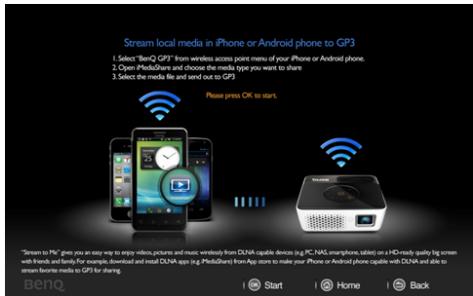
i. Activez le sans fil de votre iPhone ou téléphone Android et sélectionnez « BenQ GP3 » à partir du menu du point d'accès sans fil pour établir la connexion entre GP3 et iPhone / le téléphone Android.
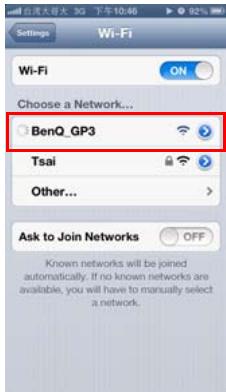
ii. Ouvrez iMediaShare et choisissez le type de médias que vous souhaitez partager.
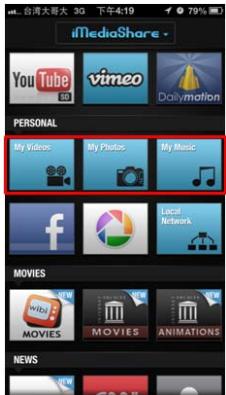
iii. Sélectionnez le fichier multimédia tel que vidéo, musique ou photo stocké dans l'iPhone ou le téléphone Android et envoyez vers GP3.
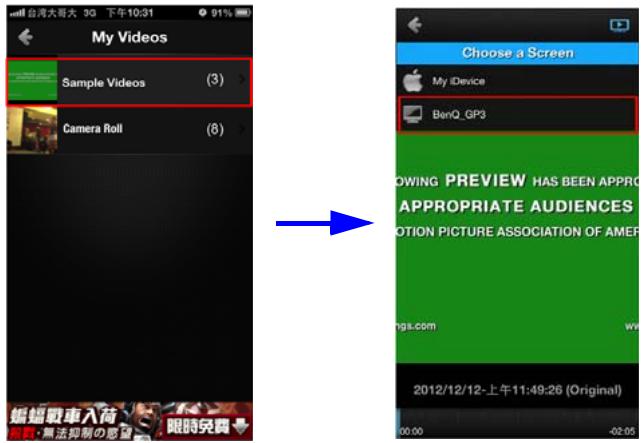
Diffusez non seulement les médias locaux, mais aussi la vente en ligne depuis l'iphone ou le téléphone android vers GP3
1. Régalez le Mode Wi-Fi de GP3 sur Mode Client. 2. Connectez votre iPhone / téléphone Android et GP3 au même réseau Wi-Fi. (Connectez au même routeur PA) 3. Sélectionnez « Diffusion sans fil » à partir de l'écran d'accueil. 4. Sélectionnez « Stream to Me » puis appuyez sur OK pour entrer dans la « Page de bienvenue Stream to Me » (Mode Client) comme indiqué ci-dessous. Suivez les instructions affichées dans la page d'accueil.
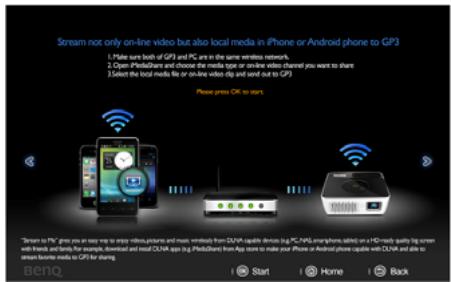
- Ouvrez iMediaShare et choisissez la chaine video en ligne que vous souhaitez partager.
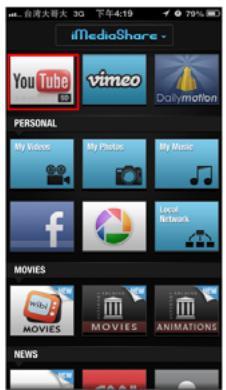
- Sélectionnez un clip vidéo en ligne et envoyez vers GP3.
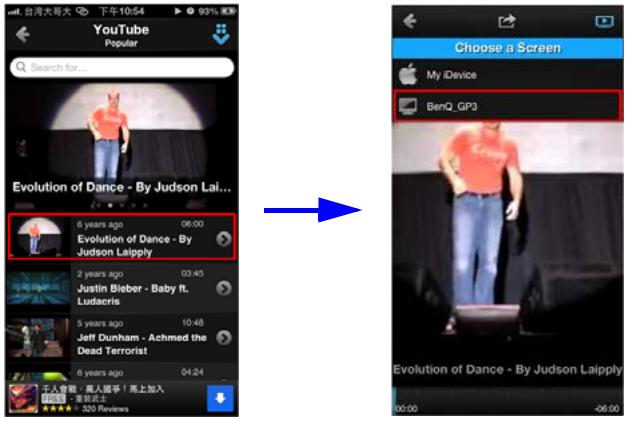
Utilisez le téléphone iphone ou android pour sélectionner les médias locaux sur le PC / NAS et les diffuser vers GP3
1. Réglez le Mode Wi-Fi de GP3 sur Mode Client. 2. Assurez-vous que GP3, le PC / NAS et le téléphone iPhone ou Android sont tous sur le même réseau sans fil. (Connectez au même routeur PA) 3. Sélectionnez « Diffusion sans fil » à partir de l'écran d'accueil. 4. Sélectionnez « Stream to Me » puis appuyez sur OK pour entrer dans la « Page de bienvenue Stream to Me » (Mode Client). Appuyez à droite ou à gauche pour une autre page de bienvenue comme ci-dessous. Suivez les instructions affichées dans la page d'accueil.
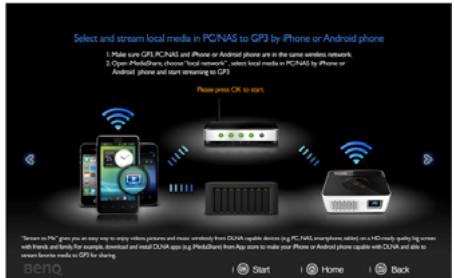
- Ouvrez iMediaShare, choisissez « Réseau local », sélectionnez les médias locaux du PC / NAS avec le téléphone iPhone ou Android et commencez à diffuser vers GP3.
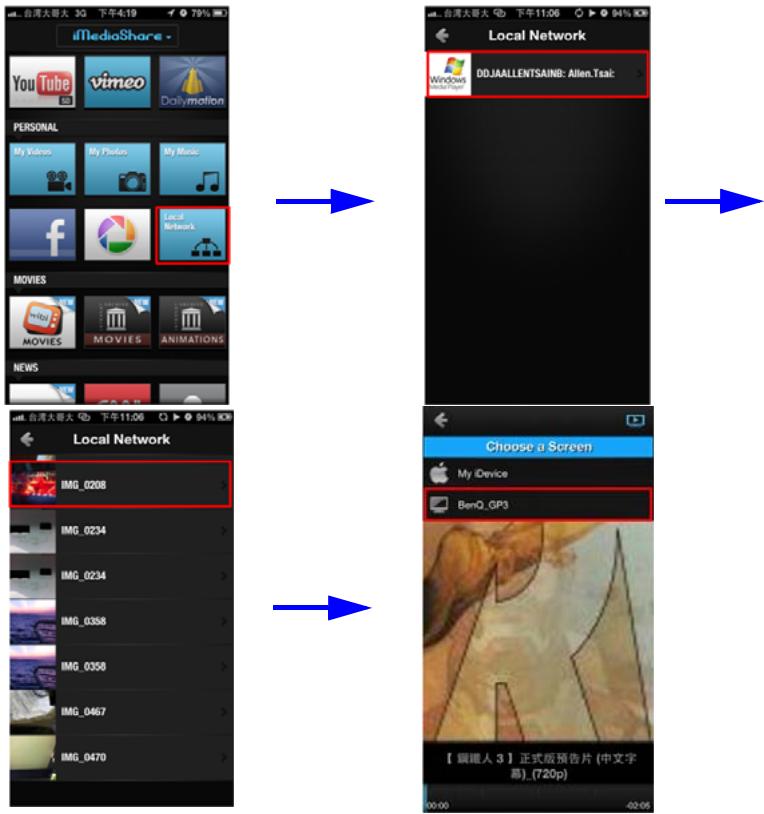
Menu réglages
Ce menu sert à configurer l'environnement de fonctionnement du projecteur.
Utilisation du menu
I. Pour ouvrir le menu OSD, appuyez sur / afin de sélectionner Réglages et appuyez sur OK pour entrer. 2. Une fois le menu OSD affiché, appuyez sur / pour sélectionner un élément dans le menu principal. 3. Appuyez sur OK ou pour entrer dans le sous-menu de réglage des fonctionnalités. 4. Appuyez sur / pour sélectionner l'objet désiré, puis appuyez sur OK pour ouvrir le menu contextuel. 5. Sélectionnez les réglages à l'aide de / / /, puis appuyez sur OK pour confirmer. Une fois le réglage sélectionné, le menu à l'écran revient à l'élément sélectionné. 6. Appuyez sur ou pour retourner au menu principal. Vous pouvez appuyer sur pour retourner directement à l'écran d'accueil. 7. Appuyez à nouveau sur pour revenir à l'écran d'accueil.
Système de menus
| Menu principal | Sous-menu | Options |
| I. De base | Langue | English/Flançais/DeutschItaliano/Espanol/Pyscyniou繁體中文/簡体中文/日本語/韓語/Svenska/Nederland/Türkce/Céstina/Portugues/Itu/PolskiMagyar/Béllapcsk/Hratski/Româna/Suomi/Norsk/Dansk/Indonesian/EMycká/Ду�ьог�/Štežko |
| Mode DEL | Normal/Éco | |
| Couleur du supportde projection | Désact./Jaune clair/Rose/Vert clair/Bleu/Tableau noir | |
| Trapèze auto | Désact./Activ. | |
| Alim. auto. désact. | Désactiver/5 min/10 min/15 min/20min/25 min/30 min | |
| Écran d'accueil | BenQ/Noir/Bleu | |
| Motif de test | Désact./Activ. | |
| 2. Avancé | Mode Haute altitude | Désact./Activ. |
| Param. audio | HD SRS Désact./Activ. | |
| Muet Désact./Activ. | ||
| Tonalité du clavier Désact./Activ. | ||
| Audio en mode Veille Désact./iPhone/iPod | ||
| Durée aff. des menus | 5 sec/10 sec/15 sec/20 sec/25 sec/30 sec | |
| Param. de sécurité | Modifier mot depasse | |
| Rappel mot de passer | ||
| Changer les param.de sécurité | ||
| Verrou alimentation Désact./Activ. | ||
| Position du projecteur | Sol avant/Plafond avant/Solarrrière/Plafond arr. | |
| Sous-titrage | Activer Ss-tit. codé Désact./Activ. | |
| Version Ss-tit. CC1/CC2/CC3/CC4 | ||
| Mise à niveau dumicrologiciel | Oui/Non | |
| Rétablit tous lesparam. | Réinit./Annul. | |
| 3. Réseau | Mode Wi-Fi | Mode AP |
| Nom de l'appareil | BenQ GP3 | |
| Sécurité | Aucune/WPA2/WPA/WEP | |
| Clé de cryptage | xxxxxxxxxx | |
| Afficher la clé de cryptage | Non/Oui | |
| Mode Wi-Fi | Mode Client | |
| Connexion Wi-Fi | ||
| Configurer | Assigner IP manuellement | |
| Adresse IP | ||
| Masque de réseau | ||
| Passerelle | ||
| DNS | ||
| Appliquer | ||
| 4. Informations | Source | |
| Mode Image | ||
| Système de couleurs | ||
| Résolution | ||
| Vie de la lampe à diode | ||
| Mémoire interne | ||
| Carte SD | ||
| Clé USB | ||
| Version micrologiciel |
Description de chaque menu
| FONCTION | DESCRIPTION | |
| I. Menu De base | Langue | Règle la langue des menus à l'écran. |
| Mode DEL | Choisissez Éco pour atténuer la DEL du projecteur et diminuer la puissance électrique consommée, prolonger la durée de vie de la DEL et réduire le bruit. Choisissez Normal pour revenir au mode normal. | |
| Couleur du support de projection | Corrige la couleur de l'image projetée si le support de projection n'est pas blanc. | |
| Trapèze auto | Corrige automatiquement la distorsion trapézoidale de l'image. | |
| Alim. auto. désact. | Permet au projecteur de s'éteindre automatiquement si aucun signal d'entrée n'est déetecté après un certain temps. | |
| Écran d'accueil | Permet de sélectionner le logo à afficher lors de la phase de démarriage du projecteur. Trois options sont disponibles : Logo BenQ, écran Noir ou écran Bleu. | |
| Motif de test | La sélection de OK active la fonction et le projecteur affiche la grille du motif de test. Il vous aide à ajuster la taille et la mise au point de l'image et vérifier que l'image projetée n'a pas de distorsion. | |
| 2. Menu Avance | Mode Haute altitude | Ce mode convient à l'utilisation du projecteur dans des zones de haute altitude. Voir « Fonctionnement en altitude » à la page 44 pour plus d'informations. |
| Param. audio | Vous permet d'accéder au menu de paramétrage audio. Voir « Réglage du son » à la page 45 pour plus d'informations.HD SRSActive / désactive les effets sonores HD SRS Surround.MuetPour définiir la fonction silence.Tonalité du clavierDéfinit la fonction de tonalité clavier.Audio en mode VeilleLe projecteur peut jouer un son lorsqu'il est en mode veille et que les prises correspondantes sont correctement connectées à des apparciels. Appuyez sur « /» pour désirez utiliser. Voir « Connexion » à la page 20 pour savoir comme établier la connexion.L'activation de cette fonction augmente légèrement la consommation d'énergie en veille. | |
| Durée aff. des menus | Détermine le temps d'attente avant la déactivation de l'affichage du menu à l'écran lorsque vous n'actionnez aucune touche. La durée est comprise entre 5 et 30 secondes (par paliers de 5 secondes). | |
| Param. de sécurité | Voir « Sécurisation du projecteur » à la page 39 pour plus d'informations. | |
| Position du projecteur | Vous pouvez installer le projecteur au plafond, derrière un écran ou encore l'associer à un ou plusieurs miroirs. | |
| FONCTION | DESCRIPTION | |
| 2. Menu Avancee | Sous-titrage | Activer Ss-tit. codéActive la fonction en sélectionnant Activ. lorsque le signal d'entrée scélectionné comporte du sous-titrage.Sous-titrage : Affichage à l'écran du dialogue, des commentaires et des effets sonores des émissions de télévision et vidés qui sont sous-titrées (indiqué habituèlement « SS-T » dans les listes des téléviseurs).Règle le format d'écran sur 4:3. Cette fonction n'est pas disponible lorsque le format est « 16:9», « 16:10 » ou « Réal »Version Ss-tit.Sélectionne le mode de sous-titrage préfééré. Pour afficher le sous-titrage, scélectionnez SS-T1, SS-T2, SS-T3 ou SS-T4 (SS-T1 affiche le sous-titrage dans la langue principale de votre région). |
| Mise à niveau du micrologiciel | La mise à jour du micrologiciel ne fonctionné qu'à partir d'une carte SD. | |
| Rétablit tous les param. | Rétablit les paramètres par défaut. | |
| FONCTION | DESCRIPTION | |
| 3. Menu Réséau | Mode Wi-Fi | Affiche les réglages réseau en Mode AP. Voir « Utilisation de diffusion sans fil » à la page 74 pour plus d'informations. |
| Nom de l'appareil | Vous permet d'entrez un total de 30 caractères (seuls a-z, A-Z, -, sont autorisés) pour le nom du périphérique / SSID.. Sélectionnez le nom de l'appareil, puis appuyez sur OK pour ouvrir un clavier virtuel en plein écran. Une fois le nom de l'appareil défini, Sélectionnez Entrer sur le clavier virtuel et appuyez sur OK pour revenir à la configuration du réseau. | |
| Sécurité | Vous permet de définir les modes de sécurité WPA ou WPA2. Sélectionnez l'un des deux modes de chiffrement, et définiSEEz la clé de cryptage en conséquence. | |
| Clé de cryptage | Vous permet de saisser 8 à 20 caractères ASCII pour le mode de cryptage WPA-PSK ou WPA2-PSK. Sélectionnez la clé de cryptage, puis appuyez sur OK pour ouvrir un clavier virtuel en plein écran. Vous pouvez saisser la clé de cryptage à l'aide du clavier virtuel. Une fois la clé de cryptage définie, Sélectionnez Entrer sur le clavier virtuel et appuyez sur OK pour revenir à la configuration du réseau. | |
| Afficher la clé de cryptage | Si vous voulez voir la clé de cryptage après l'avoir saisie, vous pouvez sélectionner « Oui » pour l'élement Afficher la clé de cryptage. Par défaut, la clé de cryptage n'est pas affichée. | |
| Mode Wi-Fi | Affiche les réglages réseau en Mode Client. Voir « Utilisation de diffusion sans fil » à la page 74 pour plus d'informations. | |
| Connexion Wi-Fi | Affiche l'état de la connexion Wi-Fi. Appuyez sur OK pour afficher le menu de la liste des PA. | |
| Configurer | Affiche le menu contextual de configuration IP. Par défaut, il demande automatiquement une adresse IP via DHCP. Si vous sélectionnez « Oui » dans Assigner IP manuelle, vous pouvez configurer l'adresse IP, le masque réseau, la passerelle et le DNS manuelle à l'aide d'un clavier virtuel à l'écran. Le format of « Adresse IP », « Masque de réseau », « Passerelle » et « DNS » doit suivre 0-255.0-2550-255.0-255. | |
| 4. Menu Informations | Source | Indique la source actuelle du signal. |
| Mode Image | Affiche le mode sélectionné. | |
| Système de couleurs | Affiche le format du système d'entrée : RGB ou YUV. | |
| Résolution | Indique la résolution native du signal d'entrée. | |
| Vie de la lampe à diode | Affiche le nombre d'heures d'utilisation de la lampe. | |
| Mémoire interne | Indique l'état de capacité de la mémoire interne : taille de la mémoire utilisée / taille totale de la mémoire. | |
| Carte SD | Indique l'état de capacité de la carte SD : taille de la mémoire utilisée / taille totale de la mémoire. | |
| Clé USB | Indique l'état de capacité de la clé USB : taille de la mémoire utilisée / taille totale de la mémoire. | |
| Version micrologiciel | Affiche la version du firmware : xx.xxx (Salomon) / xx.xxx (TI). | |
Arrêt du projecteur
1. Appuyez sur Power et un message de confirmation s'affiche.
Si vous n'y répondez pas en quelques secondes, le message disparaît.
- Appuyez une seconde fois sur le bouton
(1) Power.
- Le voyant DEL Power clignote lentement en orange et les ventilateurs s'arrêtent.
- Débranchez le cordon d'alimentation de la prise murale si vous ne comptez pas utiliser le projecteur pendant longtemps.
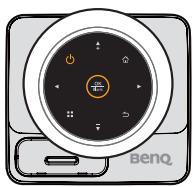
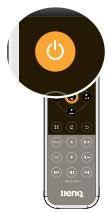
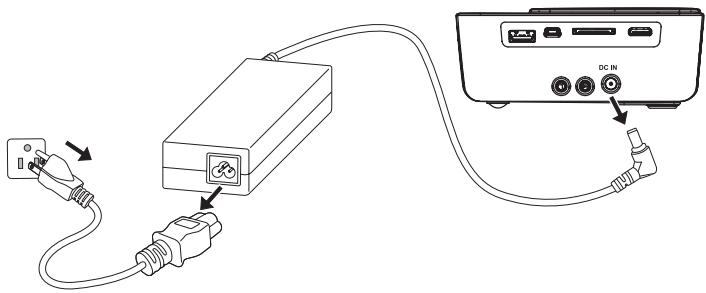
Entretien du projecteur
Votre projecteur ne nécessite que peu d'entretien. La seule chose à laquelle vous devez veiller est la propreté de la lentille.
Ne démontez aucune pièce du projecteur. Contactez votre revendeur si d'autres pièces doivent être remplacées.
Nettoyage de la lentille
Nettoyez la lentille dès que vous remarquez que sa surface est sale ou poussièreuse.
Utilisez une bombe d'air comprimé pour ôter la poussière. - Si la lentille est sale, utilisez du papier lentille ou humidifiez un chiffon doux de produit nettoyant pour lentille et frottez légèrement la surface.
N'utilise jamais de matériaux abrasifs sur la lentille.
Nettoyage du boîtier du projecteur
Avant de nettoyer le boîtier, mettez le projecteur hors tension de la manière indiquée à la section « Arrêt du projecteur » à la page 91, puis débranchez le cordon d'alimentation.
Pour ôter la poussière ou la saleté, utilisez un chiffon doux et sans peluches. - Pour ôter les tâches tenaces, humidifiez un chiffon doux à l'aide d'eau et d'un détergent au pH neutre. Frottez ensuite le boîtier.
N'utilisez jamais de cire, d'alcool, de benzène, de dissolvant ni aucun autre détergent chimique. Ces produits pourraient endommager le boîtier.
Entreposage du projecteur
Si vous devez entreposer tout projecteur pour une longue durée, veuillez suivre les instructions ci-dessous :
Assurez-vous que la température et l'humidité de l'emplacement d'entreposage sont conformes aux valeurs recommandées pour l'appareil. Veuillez vous reporter à « Caractéristiques » à la page 95 ou consulter votre revendeur sur la portée. - Rentrez les pieds de réglage. - Retirez la pile de la télécommande. - Placez le projecteur dans son emballage d'origine ou équivalent.
Transport du projecteur
Pour le transport du projecteur, il est recommandé d'utiliser l'emballage d'origine ou un emballage équivalent.
Voyants
| État / Problème | Voyants | Comportement duvoyant | ||
| Alimentation | OK & Ring | Key | ||
| Veille | Orange | Désact. | Désact. | Levoyant Power clignote lentement |
| Mise sous tension | Orange | Orange | Blanc | Séquence d'allumage :Power->Key->Ring & OK |
| Refroidissement | Orange | Désact. | Désact. | Levoyant Power clignote lentement |
| Erreur du Ventilateur I | Désact. | Orange | Blanc | La DEL Ring & OK clignote et la DEL key s'allume en fixe |
| Erreur de température | Désact. | Orange | Désact. | La DEL Ring & OK clignote |
Dépannage
Le projecteur ne s'allume pas.
| Origine | Solution |
| Le cordon d'alimentation n'almente pas l'appareil en électricité. | Branchez l'adaptateur secteur dans la prise DC IN du projecteur, branchez le cordon d'alimentation dans prise d'alimentation de l'adaptateur secteur, puis branchez le cordon d'alimentation dans la prise électrique. Si la prise secteur est dotée d'un interrupteur, assurez-vous que celui-ci est activé. |
| Nouvelle tentative de mise sous tension du projecteur durant la phase de refroidissement. | Attendez que la phase de refroidissement soit terminée. |
? Pas d'image
| Origine | Solution |
| La source n'est pas sous tension ou est mal connectée. | Mettez la source sous tension et vérifiez si le cable de signal est bien connecté. |
| Le projecteur n'est pas connecté correctement au signal d'entrée. | Vérifiez son raccordement. |
| Le signal d'entrée n'a pas été sélectionné correctement. | Séléctionnez le bon signal d'entrée à l'aide de la touche ↓/▶ du projecteur ou de la télécommande. |
⑦ Image brouillée
| Origine | Solution |
| L'objet de projection n'est pas correctement réglié. | Réglez la mise au point de l'objet à l'aide de la bague correspondante. |
| Le projeteur et l'écran ne sont pas alignés correctement. | Ajustez l'angle de projection, l'orientation, et si nécessaire, la hauteur de l'appareil. |
⑦ La télécommande ne fonctionne pas
| Origine | Solution |
| La pile est vide. | Remplacez-la. |
| Il y a un obstacle entre la télécommande et l'appareil. | Retirez l'obstacle. |
| Youss you tenez trop loin du projecteur. | Tenez-vous à moins de 7mètres (23pieds) du projecteur. |
⑦ Le mot de passe est incorrect
| Origine | Solution |
| Vou ne vousouvenez pas du mot de passer. | Veuillez voir la section « Procedure de rappel de mot de passer » à la page 40 pour plus d'informations. |
Caractéristiques du projecteur

Toutes les caractéristiques peuvent être modifiées sans notification préalable.
| Général | |
| Nom de produit | Mini projecteur |
| Nom de modèle | GP3 |
| Caracteristicques optiques | |
| Résolution | 1280 x 800 WXGA |
| Système d'affichage | I-CHIP DMD |
| Ouverture (Nombre F) | F = 1,928f = 26,95mm |
| Lampe | DEL |
| Distance de projection | 1,16 (40po à 1m) |
| Caracteristicques électriques | |
| Alimentation | 100-240V CA, 3,42A,50-60 Hz (Automatique) |
| Consommation | 40/27W (Normal/Éco), < 0,5 W (Veille) |
| Réglage de Trapèze | ID, Vertical +/- 40 degrès |
| Caracteristicques mécaniques | |
| Dimensions | 140,3mm (L) x 52,5mm (H) x 129,8mm (P) |
| Poids | 590g (avec la pile : 482g) |
| Prise d'entrée | |
| Entrées multiples | |
| Entrée ordinateur | D-Sub 15 broches (femelle) x l |
| Entrée Composante | Analogue - Sub-D <> Prises RCA de composantevidéo x 3 (par l'entrée RGB)Prise videoo numérique HDMI x l (de type mini) |
| Entrée vidéo | Prise RCA x l |
| HDMI | HDMI (v1.3) : x l (de type mini) |
| Entrée audio | Prise RCA x 2Mini-prise stéroye de 3,5mm x l |
| Prise de type USB-A | Pour une clé USB / un dongle Wi-Fi.Prend en charge les photos / les photos / la musique / lesdocuments / l'affichage PC / Stream to Me. |
| Prise de type USB mini-B | Prend en charge l'affichage USB / le transfert de fichiersUSB |
| Port de carte SD | Prend en charge photos/photos/musique/documents |
| Entrée pour iPhone/iPod | avec station d'accueil intégrée pour iPhone/iPod |
| Mémoire interne | 2Go (900Mo pour l'utilisation de l'utilisateur) |
| Terminaux de sortie | |
| Sortie audio | Mini-prise stéroye de 3,5mm x l |
| Caracteristiques environnementales | |
| Température de fonctionnement | 0 °C à 35 °C au niveau de la mer |
| Humidité relative en fonctionnement | 10%-90% (sans condensation) |
| Altitude de fonctionnement | • De 0 à 1499m entre 0 °C et 35 °C • De 1500 à 3000m entre 0 °C et 30 °C (avec le Mode Haute altitude activé) *La région Chine s'applique uniquement à une altitude jusqu'à 2000m. |
Dimensions
140,3 mm (L) × 52,5 mm (H) × 129,8 mm (P)
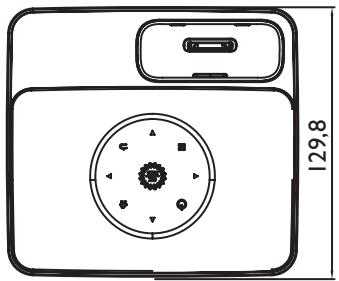
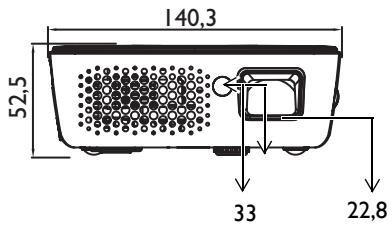
Chronogramme
Fréquences de fonctionnement pour l'entrée PC
| Résolution | Mode | Fréquence verticalie (Hz) | Fréquence horizontalie (kHz) |
| 720 x 400 | 720 x 400_70 | 70,087 | 31,469 |
| 640 x 480 | VGA_60 | 59,940 | 31,469 |
| VGA_75 | 75,000 | 37,500 | |
| VGA_85 | 85,008 | 43,269 | |
| VGA_72 | 72,809 | 37,861 | |
| 800 x 600 | SVGA_60 | 60,317 | 37,879 |
| SVGA_75 | 75,000 | 46,875 | |
| SVGA_85 | 85,061 | 53,674 | |
| SVGA_56 | 56,250 | 35,156 | |
| SVGA_72 | 72,188 | 48,077 | |
| 1024 x 768 | XGA_60 | 60,004 | 48,363 |
| XGA_70 | 70,069 | 56,476 | |
| XGA_75 | 75,029 | 60,023 | |
| XGA_85 | 84,997 | 68,667 | |
| 1152 x 864 | 1152 x 864_75 | 75,00 | 67,500 |
| 1024 x 576 | Fréquence de fonctionnement du portable BenQ | 60,0 | 35,820 |
| 1024 x 600 | Fréquence de fonctionnement du portable BenQ | 64,995 | 41,467 |
| 1280 x 720 | 1280 x 720_60 | 60 | 45,000 |
| 1280 x 768 | 1280 x 768_60 | 59,870 | 47,776 |
| 1280 x 800 | WXGA_60 | 59,810 | 49,702 |
| WXGA_75 | 74,934 | 62,795 | |
| WXGA_85 | 84,880 | 71,554 | |
| 1280 x 1024 | SXGA_60 | 60,020 | 63,981 |
| SXGA_75 | 75,025 | 79,976 | |
| 1280 x 960 | 1280 x 960_60 | 60,000 | 60,000 |
| 1280 x 960_85 | 85,002 | 85,938 | |
| 1360 x 768 | 1360 x 768_60 | 60,015 | 47,712 |
| 1440 x 900 | WXGA+_60 | 59,887 | 55,935 |
| 1680 x 1050 | 1680 x 1050_60 | 59,954 | 65,290 |
| 640 x 480@67Hz | MAC13 | 66,667 | 35,000 |
| 832 x 624@75Hz | MAC16 | 74,546 | 49,722 |
| 1024 x 768@75Hz | MAC19 | 74,93 | 60,241 |
| 1152 x 870@75Hz | MAC21 | 75,06 | 68,68 |
Fréquence de fonctionnement prise en charge pour entrée HDMI
Fréquences du PC :
| Résolution | Mode | Fréquence verticalie (Hz) | Fréquence horizontalie (kHz) |
| 640 x 480 | VGA_60 | 59,940 | 31,469 |
| VGA_72 | 72,809 | 37,861 | |
| VGA_75 | 75,000 | 37,500 | |
| VGA_85 | 85,008 | 43,269 | |
| 720 x 400 | 720 x 400_70 | 70,087 | 31,469 |
| 800 x 600 | SVGA_60 | 60,317 | 37,879 |
| SVGA_72 | 72,188 | 48,077 | |
| SVGA_75 | 75,000 | 46,875 | |
| SVGA_85 | 85,061 | 53,674 | |
| 1024 x 768 | XGA_60 | 60,004 | 48,363 |
| XGA_70 | 70,069 | 56,476 | |
| XGA_75 | 75,029 | 60,023 | |
| XGA_85 | 84,997 | 68,667 | |
| 1152 x 864 | 1152 x 864_75 | 75,00 | 67,500 |
| 1024 x 576 | Fréquence de fonctionnement du portable BenQ | 60,000 | 35,820 |
| 1024 x 600 | Fréquence de fonctionnement du portable BenQ | 64,995 | 41,467 |
| 1280 x 720 | 1280 x 720_60 | 60 | 45,000 |
| 1280 x 768 | 1280 x 768_60 | 59,870 | 47,776 |
| 1280 x 800 | WXGA_60 | 59,810 | 49,702 |
| WXGA_75 | 74,934 | 62,795 | |
| WXGA_85 | 84,880 | 71,554 | |
| 1280 x 1024 | SXGA_60 | 60,020 | 63,981 |
| SXGA_75 | 75,025 | 79,976 | |
| 1280 x 960 | 1280 x 960_60 | 60,000 | 60,000 |
| 1280 x 960_85 | 85,002 | 85,938 | |
| 1360 x 768 | 1360 x 768_60 | 60,015 | 47,712 |
| 1440 x 900 | WXGA+_60 | 59,887 | 55,935 |
| 1400 x 1050 | SXGA+_60 | 59,978 | 65,317 |
| 1680 x 1050 | 1680 x 1050_60 | 59,954 | 65,290 |
| 640 x 480@67Hz | MAC13 | 66,667 | 35,000 |
| 832 x 624@75Hz | MAC16 | 74,546 | 49,772 |
| 1024 x 768@75Hz | MAC19 | 75,020 | 60,241 |
| 1152 x 870@75Hz | MAC21 | 75,06 | 68,68 |
Fréquences vidéo :
| Type | Résolution | Fréquence verticalie (Hz) | Fréquence horizontalie (kHz) |
| 480i* | 720 (1440) × 480 | 59,94 | 15,73 |
| 480p | 720 × 480 | 59,94 | 31,47 |
| 576i | 720 (1440) × 576 | 50 | 15,63 |
| 576p | 720 × 576 | 50 | 31,25 |
| 720/50p | 1280 × 720 | 50 | 37,5 |
| 720/60p | 1280 × 720 | 60 | 45,00 |
| 1080/24P | 1920 × 1080 | 24 | 27 |
| 1080/25P | 1920 × 1080 | 25 | 28,13 |
| 1080/30P | 1920 × 1080 | 30 | 33,75 |
| 1080/50i | 1920 × 1080 | 50 | 28,13 |
| 1080/60i | 1920 × 1080 | 60 | 33,75 |
| 1080/50P | 1920 × 1080 | 50 | 56,25 |
| 1080/60P | 1920 × 1080 | 60 | 67,5 |
Fréquence de fonctionnement prise en charge pour entrée Composante-YPbPr
| Type | Résolution | Fréquence verticalie (Hz) | Fréquence horizontalie (kHz) |
| 480i* | 720 × 480 | 59,94 | 15,73 |
| 480p | 720 × 480 | 59,94 | 31,47 |
| 576i | 720 × 576 | 50 | 15,63 |
| 576p | 720 × 576 | 50 | 31,25 |
| 720/50p | 1280 × 720 | 50 | 37,5 |
| 720/60p | 1280 × 720 | 60 | 45,00 |
| 1080/50i | 1920 × 1080 | 50 | 28,13 |
| 1080/60i | 1920 × 1080 | 60 | 33,75 |
| 1080/24P | 1920 × 1080 | 24 | 27 |
| 1080/25P | 1920 × 1080 | 25 | 28,13 |
| 1080/30P | 1920 × 1080 | 30 | 33,75 |
| 1080/50P | 1920 × 1080 | 50 | 56,25 |
| 1080/60P | 1920 × 1080 | 60 | 67,5 |
Fréquence de fonctionnement prise en charge pour entrée Vidéo
| Mode videoto | Fréquence verticalie (Hz) | Fréquence horizontalie (kHz) |
| NTSC* | 60 | 15,73 |
| PAL | 50 | 15,63 |
| SECAM | 50 | 15,63 |
| PAL-M | 60 | 15,73 |
| PAL-N | 50 | 15,63 |
| PAL-60 | 60 | 15,73 |
| NTSC4.43 | 60 | 15,73 |
Brevets
Ce projecteur BenQ est couvert par les brevets suivants :
Brevets américains 7,181,318; brevets taiwanais 202690; 205470; I228635; I259932; brevets chinois ZL01143168.7; ZL03119907.0; ZL200510051609.2
Garantie limitée
BenQ garantit ce produit contre tout défaut de matériel et de fabrication, dans des conditions normales d'utilisation et de stockage.
Toute réclamation au titre de la garantie nécessite la présentation d'une preuve de la date d'achat. Si le produit s'avérait défectueux pendant la période de garantie, l'obligation de BenQ et votre recours se limitent au remplacement des pièces défectueuses, assorti de la main-d'œuvre nécessaire. Pour bénéficier des services de garantie, il convient d'informer immédiatement le revendeur auprès duquel vous avez acheté le produit défectueux.
Important : La garantie susmentionnée est considérée caduque dès lors que l'utilisateur se sert du produit sans se conformer aux instructions écrites fournies par BenQ. L'humidité ambiantedoit se situer entre 10% et 90%, la température doit être comprise entre 0°C et 35°C, l'altitude doit être inférieure à 1500 m et il faut éviter de faire fonctionner le projecteur dans un environnement poussièreux. Cette garantie vous confère des droits spécifiques, auxquels peuvent s'ajouter d'autres droits qui varient d'un pays à l'autre.
Pour plus d'informations, visitez le site Web www.BenQ.com.
© 2013 BenQ Corp. Les caractéristiques techniques peuvent varier selon la région, veuillez rendre visite à votre magasin local pour plus de détails. Les caractéristiques et les spécifications des produits réels sont sujettes à modifications sans préavis. Ce matériel peut inclure les noms de sociétés et les marques de tiers qui sont les propriétés des tiers respectifs. Apple, le logo Apple, iPad, iPhone, iPod, iPod classic, iPod nano, iPod shuffle et iPod touch sont des marques de commerce d'Apple, Inc., lesquelles ont été déposées aux États-Unis et dans d'autres pays.
Clause de non-responsabilité
BenQ Corporation exclut toute garantie, express ou implicite, quant au contenu du présent document, notamment en termes de qualité et d'adéquation à un usage particulier. Par ailleurs, BenQ Corporation se réserve le droit de réviser le présent document et d'y apporter des modifications à tout moment sans notification préalable.
*DLP, Digital Micromirror Device et DMD sont des marques commerciales de Texas Instruments. Toutes les autres marques sont la propriété de leurs détenteurs respectifs.
iPad, iPhone, iPod, iPod classic, iPod nano, iPod shuffle et iPod touch sont des marques de commerce d'Apple, Inc., lesquelles ont été déposées aux États-Unis et dans d'autres pays.
SRS est une marque commerciale de SRS Labs, Inc. La technologie WOW est incorporée sous licence de SRS Labs, Inc.
Cet appareil numérique de la classe B est conforme à la norme NMB-003 du Canada.
Ce dispositif est conforme à la norme CNR-210 d'Industrie Canada applicable aux appareils radio exemples de licence. Son fonctionnement est sujet aux deux conditions suivantes : (1) le dispositif ne doit pas produire de brouillage préjudiciable, et (2) ce dispositif doit accepter tout brouillage reçu, y compris un brouillage susceptible de provoquer un fonctionnement indésirable.
Cet appareil est conforme aux exigences énoncées dans les directives du Conseil sur le rapprochement des législations des États membres concernant la compatibilité électromagnétique (2004/108/CE) et la Directive basse tension (2006/95/CE), la directive équipements radio et équipements terminaux de télécommunication (1999/5/EC), la directive relative à la limitation de l'utilisation de certaines substances dangereuses dans les équipements électriques et électroniques (2011/65/UE), la directive EEE turc, le règlement (CE) n° 1275/2008 mettant en œuvre la directive 2005/32/CE du Parlement européen et du Conseil en ce qui concerne les exigences d'écoconception pour le mode veille et arrêt de la consommation d'énergie électrique d'appareils électriques et électroniques et matériel de bureau, et de la Directive 2009/125/EC du Parlement européen et du Conseil établissant un cadre pour la fixation d'exigences en matière d'écoconception applicables aux produits liés à l'énergie.
Mise au rebut des déchets d'équipements électriques et électroniques et/ou des piles par les particuliers dans l'Union Européenne.
Ce symbole figurant sur le produit ou l'emballage signifie que celui-ci ne peut pas être jeté avec les ordures ménagères. Vous devez rester vos déchets d'équipements et/ou piles au rebut en le déposant dans un point de collecte prévu à cet effet afin que les équipements électroniques et électriques et/ou piles soient recyclés. Pour de plus amples informations sur le recyclage de ce produit et/ou cette pile, veillez prendre contact avec l'organisme local compétent, le service d'élimination des déchets ménagers ou le point de vente du produit. Le recyclage des matériaux aidera à conserver les ressources naturelles et à s'assurer qu'ils seront recyclés d'une façon que cela protège la santé humaine et l'environnement.
- Positionnement du projecteur 18
- Connexion. 20
- Fonctionnement...... 36
- Entretien 92
- Caractéristiques.... 95
- Consignes de sécurité importantes
- Consignes de sécurité
- Consignes de sécurité (suite)
- Caractéristiques du projecteur
- Contenu de l'emballage
- Accessoires fournis
- Accessoires en option
- Face arrière/inférieure
- alimentation
- Touche gauche
- Menu
- Touche suivant/volume -
- Touche précédent/volume +
- Accueil
- Touche droite
- Précision
- Touche précédente/volume +
- Touche gauche
- Menu
- Muet/remettre le son
- Auto
- Ok
- Touche droite
- accueil
- Précision
- Iphone/ipod
- Touche menu/préc.
- Touche OK
- Touche bas
- Touches précédent/suivant
- Touche haut
- Touches volume +/-
- Touche lecture/pause
- Portée efficace de la télécommande
- Remplacement des piles de la télécommande
- Positionnement du projecteur identification de la taille de projection souhaitée
- Dimensions de projection
- Connexion
- Branchement à l'alimentation
- Utilisation de l'adaptateur secteur
- Utilisation de la pile optionnelle
- Charge de la pile
- Retrait de la pile
- Comportement du voyant de la pile
- Instruction et exigences relatives à la manipulation de la pile
- Connexion à un ordinateur
- Pour connecter le projecteur à un ordinateur notebook ou de bureau :
- Connexion d'appareils source vidéo
- Connexion d'un périphérique source HDMI
- Pour connecter le projecteur à un périphérique source HDMI :
- Connexion d'un appareil video composantes
- Pour connecter le projecteur à un périphérique vidéo composantes :
- Connexion d'un périphérique source vidéo composite
- Pour connecter le projecteur à un périphérique vidéo composite :
- Pour connecter le projecteur à un iphone/ipod :
- Connexion de haut-parleurs externes
- Pour connecter le projecteur à un système de haut-parleurs externes :
- Connexion d'un dongle sans fil
- Connexion à un appareil de stockage externe connexion d'une carte SD
- Connexion d'un périphérique de stockage USB
- Lecture audio par le projecteur
- Mise en marche du projecteur
- Changement de signal d'entrée
- Ajustement de la hauteur de l'image
- Réglage fin de la netteté de l'image
- Réglage automatique de l'image
- Utiliser le motif de test intégré
- Correction de la déformation trapézoidale
- Masquage de l'image
- Utilisation de la fonction de mot de passe
- Réglage du verrou d'alimentation
- Oubli du mot de passe
- Procédure de rappel de mot de passe
- Modification du mot de passe
- Désactivation de la fonction de mot de passe
- Sélection du format
- Sélection d'un mode d'image
- Réglage du mode utilisateur
- Utilisation de couleur du support de projection
- Réglage précis de la qualité de l'image en mode utilisateur
- Réglage de la luminosité
- Réglage du contraste
- Réglage de la couleur
- Réglage de la teinte
- Réglage de la netteté
- Sélection d'une température des couleurs
- Changement d'espace couleur
- Fonctionnement en altitude
- Réglage du son
- Réduire le son au silence
- Réglage du niveau sonore
- Réglage de la tonalité du clavier
- Réglage de l'audio en mode veille
- Activer/désactiver le HD SRS
- Mise à niveau du micrologiciel
- Mise à jour du micrologiciel
- Personnalisation de l'affichage des menus du projecteur
- Des fichiers avec un iphone/ipod
- Projection de vidéos ou de musique
- Navigateur de fichiers
- Projection de photos
- Projection d'applications hiérarchiques
- Projection d'une représentation
- Utilisation du iPhone ou du iPod pendant la lecture d'une vidéo ou de musique
- Utilisation des menus contextuels iphone/ipod
- Utilisation du menu
- Affichage d'images avec un PC unreillevéo
- Utilisation des menus contextuels pc/video
- Système de menus
- Description de chaque menu
- Affiche les fichiers à partir de la mémoire interne, de la clé USB et de la carte SD
- Pour afficher les fichiers :
- Navigateur de tous les fichiers
- Fichier en cours de lecture
- Menu contextuel
- Visualisation de documents
- Formats de fichiers acceptés
- Utilisation de streaming USB
- Affichage USB
- Transfert de fichiers USB
- Utilisation de diffusion sans fil
- Affichage PC
- Foire aux questions
- Configuration requise pour l'affichage sans fil configuration requise mac PC
- Configuration requise PC windows
- Spécifications du dongle wifi
- Diffuser des médias locaux dans le téléphone iphone ou android vers GP3
- Diffusez non seulement les médias locaux, mais aussi la vente en ligne depuis l'iphone ou le téléphone android vers GP3
- Utilisez le téléphone iphone ou android pour sélectionner les médias locaux sur le PC / NAS et les diffuser vers GP3
- Menu réglages
- Arrêt du projecteur
- Entretien du projecteur
- Nettoyage de la lentille
- Nettoyage du boîtier du projecteur
- Entreposage du projecteur
- Transport du projecteur
- Voyants
- Dépannage
- Dimensions
- Chronogramme
- Fréquence de fonctionnement prise en charge pour entrée HDMI
- Brevets
- Garantie limitée
- Clause de non-responsabilité
Marque : BENQ
Modèle : GP3
Catégorie : Projecteur portable