
JOYBEE 150 - Projecteur portable BENQ - Notice d'utilisation et mode d'emploi gratuit
Retrouvez gratuitement la notice de l'appareil JOYBEE 150 BENQ au format PDF.


| Type de produit | Lecteur audio numérique portable |
| Marque | BenQ |
| Modèle | Joybee 150 (DA-150) |
| Formats audio supportés | MP3, WMA (débit ≥ 32 Kbit/s) |
| Radio FM | Oui, avec 30 stations prédéfinies |
| Enregistrement | Microphone intégré, entrée ligne, radio FM |
| Écran | LCD 128 x 64 pixels, rétroéclairage réglable |
| Autonomie | Jusqu'à 10 heures de lecture (selon volume et format) |
| Alimentation | Batterie rechargeable intégrée, chargeur secteur fourni |
| Connectivité | USB 1.1 (lecteur flash), prise écouteurs, télécommande filaire |
| Accessoires inclus | Écouteurs, télécommande filaire, lanière en cuir, câble USB, câble entrée ligne, chargeur, housse, CD-ROM, guide rapide |
| Logiciel fourni | QMusic, outil d'édition de paroles, outil de mise à jour du firmware, outil d'écran de démarrage |
| Système d'exploitation compatible | Windows 98 / ME / 2000 / XP |
| Fonctions supplémentaires | Lecteur eBook (TXT), synchronisation des paroles, répétition A-B et par blocs, égaliseur 8 modes (5 pour WMA), vitesse variable |
| Entretien | Nettoyer avec un chiffon humide, éviter produits chimiques, ne pas démonter |
| Sécurité | Utiliser accessoires certifiés, volume modéré pour préserver l'audition |
FOIRE AUX QUESTIONS - JOYBEE 150 BENQ
Questions des utilisateurs sur JOYBEE 150 BENQ
0 question sur cet appareil. Repondez a celles que vous connaissez ou posez la votre.
Poser une nouvelle question sur cet appareil
Téléchargez la notice de votre Projecteur portable au format PDF gratuitement ! Retrouvez votre notice JOYBEE 150 - BENQ et reprennez votre appareil électronique en main. Sur cette page sont publiés tous les documents nécessaires à l'utilisation de votre appareil JOYBEE 150 de la marque BENQ.
MODE D'EMPLOI JOYBEE 150 BENQ
Lecteur audio numérique Joybee 150
(DA-150)
Manuel de l'utilisateur
Bienvenue
Copyright 2003 par BENQ Corporation. Tous droits réservés. Aucune partie de cette publication ne peut être reproduite, transmise, transcrivie, stockée dans un système d'extraction ni traduite dans une langue ou un langage de programmation, à quelque fin ou par quelque moyen que ce soit, électronique, mécanique, magnétique, optique, chimique, manuel ou autre, sans l'autorisation préalable écrite de cette société.

Limitation de la responsabilité
BENQ Corporation ne donne aucune garantie, express ou implicite, en ce qui concerne le contenu du présent document et exclut toute garantie de qualité et d'adaptation à un usage particulier. En outre, BENQ Corporation se réserve le droit de réviser le présent document et d'y apporter des modifications à tout moment sans notification préalable.
*Windows, Internet Explorer et Outlook Express sont des marques commerciales de Microsoft Corporation. Les autres marques appartiennent à leurs détenteurs respectifs.

Consignes de manipulation
- Ce lecteur est un produit électronique de haute précision. Ne le démontez pas.
- Ne formatez pas la mémoire du lecteur en format FAT32.
- Ne modifiez aucune des pièces du lecteur.
- Protegez le lecteur contre les chocs.
- Gardez le lecteur à l'abri de l'eau ou de la lumière directe du soleil.
- Nettoyez le lecteur à l'aide d'un chiffon humide. N'utilisez pas de solution à base de produits chimiques.
- N'utilisez que des chargeurs et accessoires adaptés à l'utilisation avec ce modèle de lecteur. L'utilisation de produits non certifiés entraîne l'annulation des certifications et des garanties appliquées au lecteur et peut s'avérer dangereuse.
- Maintenez un volume raisonnable lors de l'écoute. Un volume trop élevé risque de nuire à vos capacités auditives de manière permanente.
- Jetez le produit en respectant les normes environnementales en vigueur.
Votre lecteur audio numérique Joybee 150 1
Contenu de l'emballage 1
Configuration requise 2
Présentation du lecteur audio numérique Joybee 150 3
Boutons/Ports 3
La télécommande filaire 6
L'ecran LCD 7
Préparation du lecteur audio numérique Joybee 150 8
Branchement des écouteurs et de la télécommande 8
Mise en charge de la batterie 9
Installation logicielle du lecteur audio numérique Joybee 150 10
Installation du pilote USB 11
Installation sous Windows ME/Windows 2000/Windows XP.........11
Installation sous Windows 98 11
Utilisation du lecteur audio numérique Joybee 150 12
Mise sous tension et hors tension du lecteur 12
Lecture de musique 12
Synchronisation des paroles 12
Répétition de la sélection, du temps de lecture et de blocs 13
Vitesse de lecture, égaliseur, mode de lecture et durée de la répétition 13
Vitesse de lecture 13
Égaliseur 14
Mode de lecture 14
Durée de la répetition 14
Enregistrement et paramétrage 14
Paramétrage de l'enregistrement 14
Utilisation de la fonction d'enregistrement 17
Radio FM 18
Activation et déactivation du mode radio FM 18
Réglage des stations de radio prédéfinies 18
Suppression des stations de radio prédéfinies 19
Réglage du niveau de symphonisation 19
Réglage du pas de fréquence 19
Affichage d'un livre électronique (eBook) 20
Écoute de radio FM et lecture simultanée de livres électroniques 20
Gestion de la mémoire 20
Interrogation de l'état de la mémoire 20
Suppression de fichiers 21
Suppression d'un dossier 21
Formatage rapide 21
Formatage complet 21
Paramétrage du système 22
Sélection de la langue d'interface 22
Réglage du contraste de l'écran 22
Activation du rétroéclairage de l'écran 22
Synchronisation des paroles 23
Mise à jour du microprogramme et de la police 23
Paramétrage de l'écran de mise sous et hors tension 27
Réinitialisation du système 27
Accès aux informations système 27
Utilisation du lecteur audio numérique Joybee 150 en tant que lecteur Flash USB 28
Utilisation du logiciel du lecteur audio numérique
Joybee 150 29
Utilisation de l'outil d'édition et de conversion des paroles 29
Conversion groupée de fichiers. txt (livres électroniques) 32
Utilisation de l'outil de modification de l'écran de mise sous/ hors tension 33
Utilisation de QMusic 35
Écran principal 35
Ajout de titres dans le lecteur audio numérique Joybee 150 à l'aide de QMusic. 37
Remarques, FAQ et conseils de dépannage 45
Remarques 45
FAQ et conseils de dépannage 46
Votre lecteur audio numérique joybee 150
Vous venez d'acheter le lecteur audio numérique Joybee 150 et nous vous en remercions.
Ce lecteur audio numérique intègre de nombreuses fonctions offrant une excellente qualité d'écoute et d'enregistrement vocal, tout en ne consommant que peu d'énergie, pour que votre plaisir dure plus longtemps. Il prend en charge les formats audio MP3 et WMA et offre un affichage dans plusieurs langues ainsi que 8 modes d'égaliseur prédéfinis (5 modes d'égaliseur pour le format WMA).
Il possède en outre une fonction de lecture répétée dans une langue, laquelle en fait un outil idéal pour l'apprentissage des langues. La fonction radio FM vous permet de prédéfinir 30 stations de radio afin de faciliter et d'accélérer leur recherche. La fonction livre électronique (eBook) vous permet de lire vos articles préférés n'importe où, tout en écoutant la radio. Grâce à la fonction de synchronisation paroles-musique, vous pouvez même écouter une chanson tout en lisant ses paroles ligne par ligne. En outre, votre lecteur audio numérique Joybee 150 peut servir de lecteur de mémoire flash, vous permettant ainsi non seulement de rendre votre musique mobile, mais également d'emporter avec vous vos données importantes.
En plus du lecteur audio numérique Joybee 150, les outils logiciels fournis facilitent la conversion et le transfert de données musicales, et permettent de personnaliser l'écran de mise sous et hors tension du lecteur, faisant ainsi de ce produit le lecteur audio numérique le plus convivial et personnalisé du marché.
Contenu de l'emballage
L'emballage dans lequel est vendu le lecteur audio numérique contient les éléments suivants. Contactez votre revendeur si l'un d'entre eux manque ou est endommagé.
- Lecteur audio numérique Joybee 150
- Ecouteurs
- Télécommande filaire
- Lanière en cuir Cable USB Cable d'entrée de ligne Chargeur
- Housse de transport
- CD-ROM (manuel électronique/QMusic/pilote, etc.)
- Guide de démarrage rapide
- Formulaire de garantie
Configuration requise
- Microsoft Windows 98 DE/ME/2000/XP
- Pentium 200 MHz minimum
- Port USB
- Lecteur de CD-ROM
- 60 Mo d'espace disque libre 32 Mo de mémoire système
Présentation du lecteur audio numérique joybee 150
Boutons/Ports
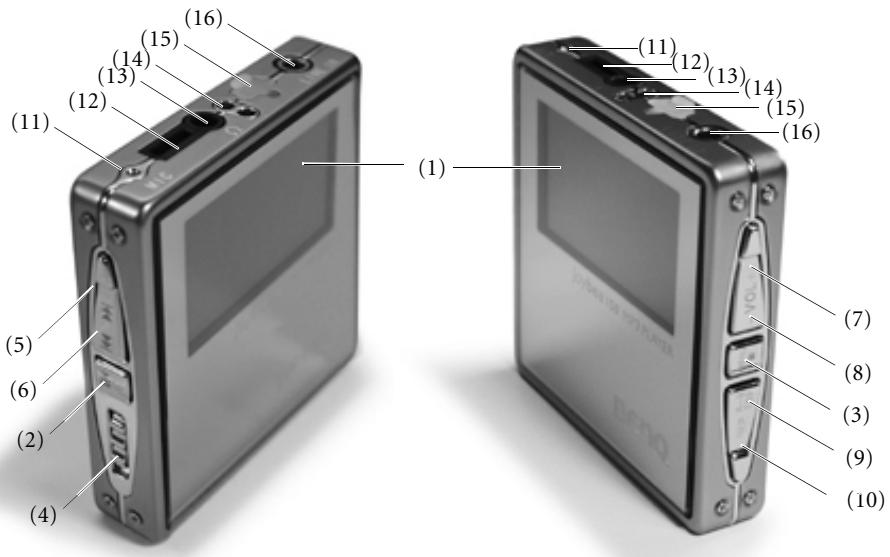
Écran LCD
Affiche l'état du lecteur. (titre du morceau, durée de lecture, etc.)
- Lorsque le lecteur est éteint, appuyez sur ce bouton pour l'allumer et afficher l'écran de mise sous tension.
- Lorsque le lecteur est en mode veille, appuyez sur ce bouton pour lancer la lecture.
- Appuyez sur ce bouton pour entrer ou confirmer votre sélection dans un menu.
- Lorsque l'appareil est allumé, maintenez ce bouton enfoncé pendant 2 secondes pour entrer le lecteur.
- Appuyez sur ce bouton pour suspendre la lecture ou l'enregistrement. L'icone s'affiche à l'écran. Lorsque le lecteur est en pause, appuyez sur ce bouton pour reprendre la lecture ou l'enregistrement. L'icone disparaît.
Bouton arrêt (■)/menu
- Appuyez sur ce bouton pour arrêter la lecture ou l'enregistrement en cours et basculer en mode veille.
- Appuyez sur ce bouton pour retourner au niveau précédent dans un menu.
- En cours de lecture, maintenez ce bouton enfoncé pendant 2 secondes pour accéder au menu en ligne.
Commutateur
Faites glisser le commutateur en position ON (marche) pour allumer le lecteur et en position OFF (arrêt) pour l'éteindre. En conditions normales, le commutateur doit être maintenu en position ON (marche). Si le lecteur ne réagit pas à vos manipulations (plantage), faites glisser le commutateur en position OFF (arrêt), puis en position ON pour réinitialiser, et enfin appuyez sur le bouton pour le remettre en marche.
- Retourne à la piste précédente lorsque vous écoutez de la musique ou au fichier précédent dans le cas de fichiers enregistrés. Si le morceau ou le fichier en cours est le premier de la liste, ce bouton vous permet de passer au dernier morceau ou fichier.
- Maintenez ce bouton enfoncé pour effectuer un retour rapide sur une piste pendant la lecture.
- En mode de répétition du temps de lecture, maintenez ce bouton enfoncé pour augmenter la durée sélectionnée.
- Permet de remonter dans un menu
(6) Bouton piste suivante/avance rapide (▶)
- Passez à la piste suivante lorsque vous écoutez de la musique ou au fichier suivant dans le cas de fichiers enregistrés. Si le morceau ou le fichier en cours est le dernier de la liste, ce bouton vous permet de passer au premier morceau ou fichier.
- Maintenez ce bouton enfoncé pour effectuer une avance rapide sur une piste pendant la lecture.
- En mode de répétition du temps de lecture, maintenez ce bouton enfoncé pour réduire la durée sélectionnée.
- Permet de descendre dans un menu
7/8 Boutons d'augmentation du volume (VOL +) de diminution du volume (VOL -)
- Réglez le volume sonore à l'aide des 2 boutons de contrôle du volume : « + » pour l'augmenter (jusqu'au niveau 17) et « - » pour le diminuer (jusqu'au niveau 0). L'état du volume est affiché à l'écran.
- Appuyez sur le bouton VOL ÷, puis sur le bouton EQ/REP afin de verrouiller les boutons du lecteur et empêcher toute opération intempestive (l'icone s'affiche à l'écran). Répétez cette procédure pour déverrouiller les boutons (l'icone disparaît).
- En cours de lecture, appuyez sur ce bouton pour définir le point de départ de la section à répéter. L'icone « An » s'affiche à l'écran. Appuyez à nouveau sur ce bouton pour définir la fin de la section. L'icone « AnB » s'affiche à l'écran et le lecteur démarre la lecture en boucle de la sélection. Appuyez sur ce bouton pour annuler la répétition de la sélection. L'icone « AnB » disparaît et l'appareil reprend en mode de lecture normale.
- Lorsque la durée de la répétition a été définie, maintenez ce bouton enfoncé pendant 2 secondes pour démarrer la répétition du temps de lecture.
(10) Bouton égaliseur/répétition de blocs (eq/rep)
- Lors de la lecture de fichiers MPR (musique avec paroles), appuyez sur ce bouton pour répéter le bloc en cours.
- En mode radio FM, appuyez sur ce bouton pour sélectionner les réglages suivants: Select Chnl. (Sélection de stations), Search Chnl. (Recherche de stations), FM Level (Niveau FM), Frequency Step (Pas de fréquence).
- Au cours d'une lecture, maintenez ce bouton enfoncé pendant 2 secondes pour modifier les réglages de l'égaliseur. 8 modes prédéfinis sont disponibles: Normal, Classic, Live, Rock, Pop, Jazz, Treble (Aigu) et Bass (Grave) (5 modes disponibles pour le format audio WMA: Normal, Classic, Live, Rock et Pop).
Permet d'enregistrer le son de votre voix.
Permet de brancher la télécommande filaire.
Permet de brancher les écouteurs.
Encoche de la lanière
Permet d'attacher la lanière.
- Le port USB vous permet de relier le lecteur au port USB de l'ordinateur par le biais d'un câble USB.
- Le port Chargeur vous permet de brancher le chargeur afin de recharger la batterie intégrée de l'appareil.
Prise d'entrée de ligne
Permet de relier d'autres sources de signaux sonores, comme un lecteur de CD, MP3 ou un PC, pour l'enregistrement.
En mode veille, le lecteur s'éteint automatiquement si aucune opération n'a eu lieu depuis 3 minutes, ce qui permet d'économiser l'énergie de la batterie (cette fonction de mise hors tension automatique est désactivée lorsque le lecteur est relié à un PC).
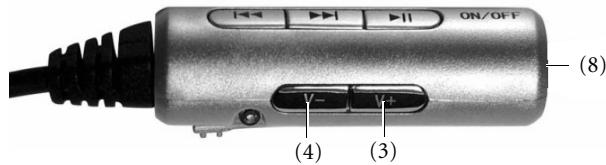
La télécommande filaire
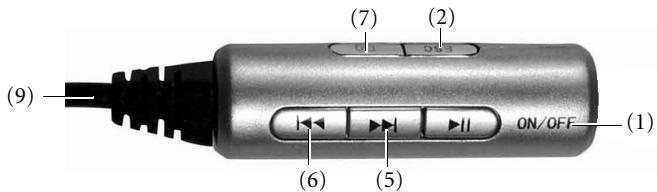
Bouton Marche/Arrêt/Lecture () /Pause (
Permet d'exécuter les mêmes opérations qu'avec le bouton Marche/Arrêt/Lecture () /Pause (■) du lecteur.
Bouton Arrêt/Menu
Permet d'exécuter les mêmes opérations qu'avec le bouton Arrêt ( ■ )/Menu du lecteur.
Boutons d'augmentation du volume (VOL +)/de diminution du volume
Permet d'exécuter les mêmes opérations qu'avec les boutons d'augmentation (VOL +)/de diminution (VOL -) du volume du lecteur.
Bouton Piste suivante/Avance rapide (▶)
Permet d'exécuter les mêmes opérations qu'avec le bouton Piste suivante/Avance rapide (▶) du lecteur.
Bouton Piste précédente/Retour rapide (14)
Permet d'exécuter les mêmes opérations qu'avec le bouton Piste précédente/Retour rapide (du lecteur.
(7) Bouton Égaliseur/Répétition de blocs (EQ/REP)
Permet d'exécuter les mêmes opérations qu'avec le bouton Égaliseur/Répétition de blocs (EQ/REP) du lecteur.
Prise pour écouteurs
Permet de brancher les écouteurs.
Prise pour télécommande filaire
Permet de brancher la télécommande filaire.
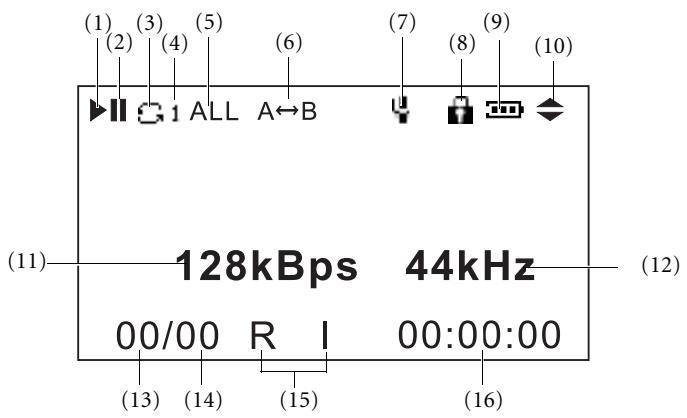
| N° | Description |
| (1) | Cette icône indique que le lecteur est en mode de lecture. |
| (2) | Cette icône indique que le lecteur est en pause. |
| (3) | Cette icône indique que le lecteur est en mode de lecture répétée dans une langage. |
| (4) | Lorsque cette icône s'affiche avec l'icône (3), le lecteur est en mode de répétition d'une piste unique. |
| (5) | Lorsque cette icône s'affiche avec l'icône (3), le lecteur est en mode de répétition de l'ensemble des pistes. |
| (6) | Cette icône indique que le lecteur est en mode de répétition A-B. |
| (7) | Cette icône indique que le lecteur est en mode d'enregistrement. |
| (8) | Cette icône indique que les boutons du lecteur sont verrouillés. |
| (9) | Indique l'énergie restant dans la batterie. |
| (10) | Page suivante/Page précédente |
| (11) | Indique le début binaire du morceau en cours de lecture. |
| (12) | Indique le taux d'échantillonnage du morceau en cours de lecture. |
| (13) | Indique le numéro de la piste en cours en mode lecture de musique, le numéro de la station en mode radio FM ou le numéro du fichier en cours en mode lecture de livres électroniques (eBook). |
| (14) | Indique le nombre total de pistes en mode lecture de musique, le nombre total de stations en mode radio FM ou le nombre total de fichiers en mode lecture de livres électroniques (eBook). |
| (15) | Indique le mode lecture. |
| (16) | Indique le temps de lecture écoulé sur une piste ou la durée de l'enregistrement. |
3 barres verticales dans l'icône d'état de la batterie ( ) signifie que la batterie est suffisamment chargée. Une unique barre dans l'icône signifie que l'autonomie de la batterie est faible. Si l'icône ne compte aucune barre ( ), la batterie est déchargée et doit être rechargée immédiatement. Le lecteur s'éteint automatiquement et tout enregistrement en cours est sauvegardé.

Branchement des écouteurs et de la télécommande
Branchez les écouteurs sur la prise correspondante de la télécommande filaire, puis branchez la télécommande filaire sur la prise dédiée du lecteur audio numérique Joybee 150 (voir illustrations ci-dessous).
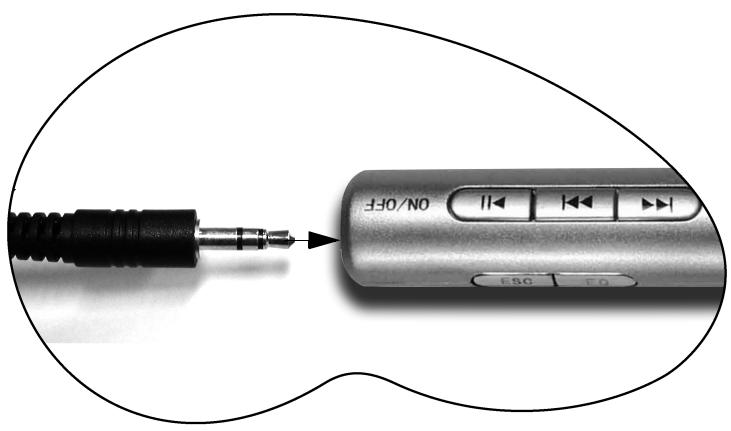
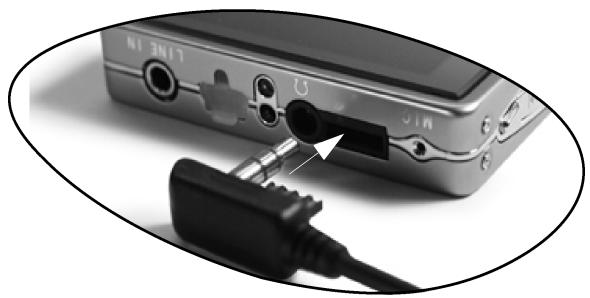
Mise en charge de la batterie
Reliez le chargeur de batterie au lecteur audio numérique Joybee 150 et à une prise secteur murale pour charger la batterie intégrée (voir illustrations ci-dessous). Le voyant du chargeur est rouge au début du chargement. Il passe ensuite à l'orange. Au bout de 3 heures, le voyant devient vert, ce qui indique que la batterie est complètement chargée. Vous pouvez maintenant déconnecter le lecteur du chargeur.
Si le temps le permet, nous vous recommandons de continuer le processus de charge pendant une heure supplémentaire, même si le voyant est vert. Une batterie rechargée à bloc peut fournir jusqu'à 10 heures d'autonomie de lecture. Cette dernière varie selon le volume sonore et le format de fichier.

Une fois la batterie déchargée pour la première fois, mettez-la en charge et prolongez de 2 heures la durée de la charge.
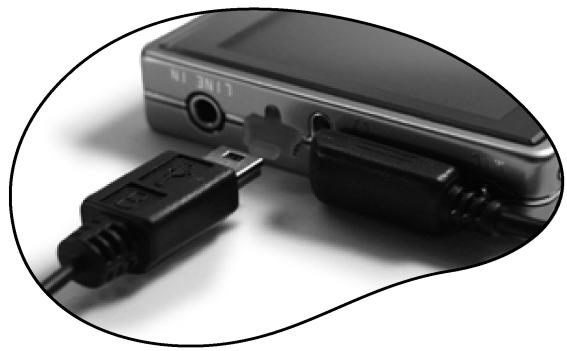
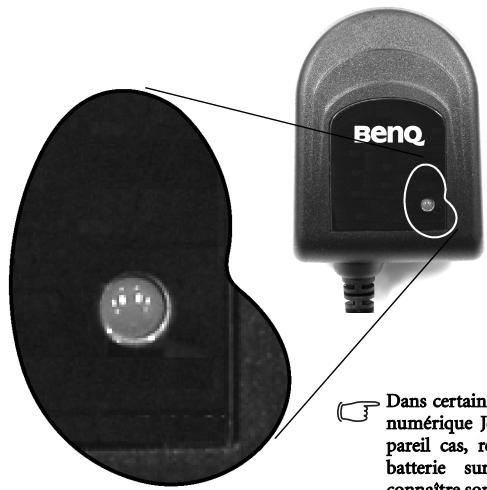
Dans certains pays, le chargeur du lecteur audio numérique Joybee 150 est livré sans voyant. En pareil cas, reportez-vous à l'icône d'état de la batterie sur l'écran LCD du lecteur pour connaître son niveau de charge.
Installation logicielle du lecteur audio numérique joybee 150
Insérez le CD-ROM du lecteur audio numérique Joybee 150 dans votre lecteur de CD-ROM. Quelques secondes plus tard, le menu d'installation logicielle s'affiche à l'écran de votre ordinateur. Cliquez sur un élément pour le sélectionner et installez le logiciel sélectionné.

Si la fonction d'exécution automatique de votre lecteur de CD-ROM est désactivée, ouvrez
L'Explorateur Windows et double-cliquez sur le fichier Setup.exe dans le répertoire du CD-ROM. Le menu d'installation logicielle s'affiche.
Suivez les instructions à l'écran concernant l'installation. Le tableau ci-dessous décrit brièvement le contenu du CD-ROM et les fonctionnalités des logiciels.
| Options de l'écran d'installation | Présentation |
| Install Joybee 150 Driver (Installer le pilote du Joybee 150) | Cliquez sur cette option pour installer le pilote USB du Joybee 150 pour Windows 98. |
| Install QMusic (Installer QMusic) | Cliquez sur cette option pour installer QMusic. QMusic est un puissant logiciel de gestion de fichiers musicaux ; il vous permet de convertir facilement de la musique sur CD en format MP3, d'enregistrer les fichiers convertis ou de partager à jour en quelques clics, voire automatiquement, la musique du lecteur audio numérique Joybee. Vous pouvez également l'utiliser comme un lecteur audio autonome pour écouter des morceaux ou créé différentes listes de lecture. Pour savoir comment utiliser QMusic avec le lecteur audio numérique Joybee 150, « Utilisation de QMusic » à la page 35. |
| Install Joybee 150 Digital Audio Player Software (Installer le logarithiel du lecteur audio numérique Joybee 150) | Cliquez sur cette option pour installer le logarithiel du lecteur audio numérique Joybee 150. Le logarithiel intégre 3 outils : System Update Tool (Outil de mise à jour du système) pour partager à jour le microprogramme et la police de l'écran du lecteur audio numérique Joybee 150, Lyrics Editing and Conversion Tool (Outil d'édition et de conversion des paroles) pour éoperator et créé des fichiers de synchronisation musique-paroles et Startup/Shutdown Screen Editing Tool (Outil de modification de l'écran de mise sous/hors tension) pour convertir vos photos préféries en écran de mise sous/hors tension du lecteur audio numérique Joybee 150. Pour plus d'informations sur l'utilisation du logarithiel du lecteur audio numérique Joybee 150, « Utilisation du logarithiel du lecteur audio numérique Joybee 150 » à la page 29. |
| Install Windows Media Player 9 (Installer Windows Media Player 9) | Cliquez sur cette option pour installer Windows Media Player 9. Cliquez sur cette option si votre ordinateur ne possède pas ce programme ou si vous utilisez une version antérieure. |
| Install DirectX 8 (Installer DirectX 8) | Cliquez sur cette option pour installer DirectX 8. Cliquez sur cette option si vous ordinateur ne possède pas ce programme ou si vous utilisez une version antérieure. |
| Install Acrobat Reader (Installer Acrobat Reader) | Cliquez sur cette option pour installer le logiciel Acrobat Reader permettant de consulter les fichiers du manuel électronique. |
| Read User Manual (Lire le manuel de l'utilisateur) | Cliquez sur cette option pour accéder aux fichiers du manuel électronique de l'utilisateur. |
Installation du pilote USB
Installation sous Windows ME/Windows 2000/Windows XP
Allumez le lecteur audio numérique Joybee 150 en appuyant sur le bouton, puis reliez-le au port USB de votre ordinateur à l'aide du câble USB. Le message « Nouveau périphérique détecté » s'affiche et l'installation s'effectue automatiquement.
Installation sous windows 98
Vous avez également la possibilité de désigner le pilote USB de la manière suivante plutôt qu'en cliquant sur Install Joybee 150 Driver dans l'écran d'installation du logiciel :
- Allumez le lecteur audio numérique Joybee 150 en appuyant sur le bouton, puis reliez-le au port USB de votre ordinateur à l'aide du câble USB.
- Si la fenêtre Adding New Hardware Wizard (Assistant Ajout de nouveau matériel) s'ouvre, sélectionnez les fichiers requis pour l'installation dans le répertoire Joybee 150 du dossier BENQ sur le lecteur où vous avez installé le logiciel du lecteur audio numérique Joybee 150.
- Suivez les instructions de l'Assistant pour terminer le processus d'installation.
Une icône Disque amovible s'affiche dans la fenêtre Poste de travail si l'installation est terminée.
Mise sous tension et hors tension du lecteur
Si le lecteur est hors tension, appuyez sur le bouton pour mettre le lecteur sous tension.
En modes lecture et enregistrement, appuyez sur le bouton pour arrêter la lecture ou l'enregistrement et basculer en mode veille.
Si le lecteur est sous tension, appuyez sur le bouton / pendant 2 secondes environ pour mettre le lecteur hors tension.
N'utilisez pas le commutateur pour mettre le lecteur sous ou hors tension. Si cela devait néanmoins se produire, attendez 5 secondes avant de le remettre sous tension.
Lecture de musique
- Appuyez sur le bouton pour mettre le lecteur sous tension ; le menu principal s'affiche automatiquement à l'écran.
- Dans le menu principal, appuyez sur le bouton | ou | pour accéder à la fonction Play Music (Lire la musique), puis sur le bouton |/. Les répertoires actuels du lecteur audio numérique Joybee 150 s'affichent à l'écran.
- Appuyez sur le bouton / pour accéder à la liste des fichiers musicaux.
- Appuyez sur le bouton ou pour sélectionner le fichier de votre choix, puis sur le bouton pour lancer la lecture.
Vous pouvez appuyer sur le bouton /II pour effectuer une pause au cours de la lecture. L'icône /II s'affiche à l'écran. Appuyez à nouveau sur le bouton pour reprendre la lecture.
Vous pouvez également lire des fichiers musicaux par l'intermédiaire d'une liste de lecture créée dans QMusic. Pour ce faire, procédez comme suit:
- Créez une liste de lecture sur le lecteur Joybee 150 en suivant la procédure décrite sous « Ajout de titres dans le lecteur audio numérique Joybee 150 à l'aide de QMusic. » à la page 37.
- Dans le menu principal, appuyez sur le bouton ou pour sélectionner Play Music (Lire la musique), puis sur le bouton.
- Appuyez sur le bouton ou pour sélectionner le répertoire « MP3 », puis sur le bouton ||.
- Appuyez sur le bouton > / ||
Synchronisation des paroles
Le lecteur audio numérique Joybee 150 peut lire une chanson et en afficher simultanément les paroles à l'écran.
Pour pouvoir utiliser cette fonction, vous devez paramétrer et convertir les fichiers nécessaires (« Utilisation de l'outil d'édition et de conversion des paroles » à la page 29), puis activer la fonction de synchronisation des paroles (« Synchronisation des paroles » à la page 22).
Répétition de la sélection, du temps de lecture et de blocs
Le lecteur audio numérique Joybee 150 offre 3 modes de répétition : Répétition de la sélection, Répétition du temps de lecture et Répétition de blocs.
Répétition de la sélection : Lors de la lecture, appuyez sur le bouton A-B/TRP pour définir le début de la sélection à répéter. L'icone « An » s'affiche à l'écran. Appuyez à nouveau sur le bouton A-B/TRP pour définir la fin de la sélection. L'icone « AnB » s'affiche à l'écran et le lecteur démarre la lecture en boucle de la sélection. Appuyez sur le bouton A-B/TRP pour annuler la répétition de la sélection. L'icone « AnB » disparaît et l'appareil reprend en mode de lecture normale.
Répétition du temps de lecture : Lors de la lecture, appuyez sur le bouton A-B/TRP pendant 2 secondes environ. Pour le lecteur audio numérique Joybee 150, cet instant marque la fin de la section répétée, il reprend la lecture au début de la période définie par le temps de lecture (Veuillez « Repeat Time (Durée de la répetition) » à la page 14) et répète la musique comprise dans la période déterminée. Dans ce mode, l'icone clignote à l'écran. Pour retourner en mode de lecture normale, appuyez à nouveau sur le bouton A-B/TRP.
Répétition de blocs : Lors de la lecture de fichiers de synchronisation des paroles, appuyez sur le bouton EQ/REP à la fin d'une phrase. Le lecteur audio numérique Joybee 150 répètera cette phrase en boucle. Pour retourner en mode de lecture normale, appuyez à nouveau sur le bouton EQ/REP.
Vitesse de lecture, égaliseur, mode de lecture et durée de la répétition
Lors de la lecture, appuyez sur le bouton pendant 2 secondes environ. Le menu s'affiche à l'écran. Appuyez sur le bouton ou pour parcourir la liste jusqu'à l'option de votre choix, puis appuyez sur le bouton pour confirmer la sélection. Le menu contient 4 options à paramétrer : Play Speed (Vitesse de lecture), Equalizer (Égaliseur), Play Mode (Mode de lecture) et Repeat Time (Durée de la répétition).
Play speed (vitesse de lecture)
Vous pouvez sélectionner les vitesses de lecture suivantes: Normal Speed (Vitesse normale), Slow Speed 1 (Vitesse lente 1), Slow Speed 2 (Vitesse lente 2), Slow Speed 3 (Vitesse lente 3), Slow Speed 4 (Vitesse lente 4) et Slow Speed 5 (Vitesse lente 5). Appuyez sur le bouton ou pour parcourir la liste des vitesses de lecture jusqu'à l'option de votre choix, puis appuyez deux fois sur le bouton pour confirmer la sélection.
Vous pouvez sélectionner les modes d’égaliseur suivants: Normal, Classic, Live, Rock, Pop, Jazz, Full-Treble (Aigus maxi) et Full Bass (Graves maxi). Appuyez sur le bouton ou pour parcourir la liste des modes d’égaliseur jusqu’à l’option de votre choix, puis appuyez deux fois sur le bouton pour confirmer la sélection.
Mode de lecture
Le lecteur audio numérique Joybee 150 offre les modes de lecture suivants :
Normal: Le lecteur audio numérique Joybee 150 lit les fichiers, en commençant par le fichier sélectionné et en finissant par le dernier fichier de la mémoire. ALL (Tout) s'affiche à l'écran sous ce mode.
Repeat All (Tout répéter): Le lecteur audio numérique Joybee 150 lit en boucle tous les fichiers de la mémoire. Dans ce mode, l'icone s'affiche à l'écran.
Random (Aléatoire): Le lecteur audio numérique Joybee 150 lit tous les fichiers de la mémoire, sans suivre d'ordre prédéfini.
Introduction: Le lecteur audio numérique Joybee 150 lit les 15 premières secondes de chaque fichier dans la mémoire.
Repeat One (Répéter 1): Le lecteur arrête en boucle le morceau en cours. Dans ce mode, l'icone s'affiche à l'écran.
Appuyez sur le bouton |« ou »| pour parcourir la liste des modes jusqu'à l'option de votre choix, puis appuyez deux fois sur le bouton ■ pour confirmer la sélection.
Durée de la répétition
Vous pouvez paramétrer la durée pour la fonction de répétition du temps de lecture. Vous pouvez sélectionner une durée comprise entre 10 et 254 secondes. Appuyez sur le bouton ou pour parcourir la liste des durées jusqu'à l'option de votre choix, puis appuyez deux fois sur le bouton pour confirmer la sélection.
Enregistrement et paramétrage
Le lecteur audio numérique Joybee 150 prend en charge les fonctions d'enregistrement suivantes : enregistrement de radio FM, enregistrement à l'aide du microphone intégré, enregistrement via la source d'entrée de ligne. La durée d'enregistrement dépend du format choisi et de l'espace libre dans la mémoire.

- Le rétroéclairage de l'écran s'éteint automatiquement lors des enregistrements, ce qui assure un enregistrement de toute autre qualité. Une fois l'enregistrement terminé, le rétroéclairage reprend automatiquement son état d'origine.
- Le nombre maximal de fichiers enregistrés est de 1000.
Paramétrage de l'enregistrement
- Dans le menu principal, appuyez sur le bouton ou▶ pour sélectionner Recording (Enregistrement), puis appuyez sur le bouton ▷|.
- Appuyez sur le bouton | ou | pour sélectionner Record Setup (Paramétrage de l'enregistrement), puis appuyez sur le bouton | |.
- Les options du paramétrage de l'enregistrement s'affichent à l'écran. Appuyez sur le bouton | ou | pour parcourir le menu, puis sur le bouton | | pour sélectionner une option.
Rec. source (source d'enregistrement)
MIC: Permet d'effectuer un enregistrement via le microphone intégré du lecteur audio numérique Joybee 150.
LINE IN: Permet d'effectuer un enregistrement d'une autre source de signal connectée à l'entrée de ligne.
Appuyez sur le bouton | ou | pour parcourir le menu jusqu'à l'option de votre choix, puis appuyez sur le bouton | pour confirmer la sélection.
Mode d'encodage
MPEG1 Layer3: Ce mode possède des taux d'échantillonnage élevés et fournit une IPA: le taux d'échantillonnage de 44,1 kHz et un débit de 128 Kbit/s. Plus le taux d'échantillonnage et le débit sont élevés, plus la qualité de son de l'enregistrement est élevée.
MPEG2 Layer3: Ce mode possède un taux d'échantillonnage moins élevé et convient à des sources sonores ne comptant que peu de variations de fréquence.
Appuyez sur le bouton | ou > pour parcourir le menu jusqu'à l'option de votre choix, puis appuyez sur le bouton pour confirmer la sélection.
Sync Mode (mode de synchronisation - enregistrement via l'entrée de ligne)
SYNC OFF (Synchro désactivée) : Sous ce mode, lorsque vous sélectionnez Record Now (Enregistrer maintenant) dans le menu, le lecteur audio numérique Joybee 150 démarre l'enregistrement, qu'il détecte ou non un signal sonore. L'enregistrement s'arrête lorsque la mémoire est saturée.
SYNC ON (Synchro activée) :
Sous ce mode, lorsque vous sélectionnez Record Now (Enregistrer maintenant) dans le menu, le lecteur audio numérique Joybee 150 ne démarre l'enregistrement qu'une fois que le signal sonore entrant a atteint un niveau prédéfini. L'enregistrement s'arrête et un nouveau fichier se crée lorsqu'une longue période de silence coupe le signal sonore. La durée de la période de silence est déterminée par le taux d'échantillonnage : plus ce taux est élevé, plus la période de silence est courte. Lorsque la période de silence dépasse 1 minute, le lecteur audio numérique Joybee 150 quitte automatiquement le mode d'enregistrement. Dans le cas contraire, il continue en enregistrant le fichier suivant.
1 SYNC:
Sous ce mode, lorsque vous sélectionnez Record Now (Enregistrermentant) dans le menu, le lecteur audio numérique Joybee 150 ne démarre l'enregistrement qu'une fois que le signal sonore entrant a atteint un niveau prédéfini. L'enregistrement s'arrête et un nouveau fichier se crée lorsqu'une période de silence d'une minute coupe le signal sonore. Le lecteur audio numérique Joybee 150 quitte ensuite automatiquement le mode d'enregistrement. La durée de la période de silence est déterminée par le taux d'échantillonnage : plus ce taux est élevé, plus la période de silence est courte.
Appuyez sur le bouton | ou | pour parcourir le menu jusqu'à l'option de votre choix, puis appuyez sur le bouton | pour confirmer la sélection.
Joint Stereo : pour enregistrer en mode MPEG-1 LAYER 3.
Stereo : pour enregistrer en mode MPEG-1 LAYER 3 et MPEG-2 LAYER 3.
Mono : pour enregistrer en mode MPEG-1 LAYER 3 et MPEG-2 LAYER 3.
Appuyez sur le bouton | ou > pour parcourir le menu jusqu'à l'option de votre choix, puis appuyez sur le bouton > pour confirmer la sélection.
VAD setup (paramétrage du détecteur d'activité vocale - enregistrement via le microphone intégré)
VAD ON (VAD activé) :
Sous ce mode, lorsque vous sélectionnez Record Now (Enregistrer maintenant) dans le menu, le lecteur audio numérique Joybee 150 ne démarre l'enregistrement qu'une fois que le signal sonore du micro intégré a atteint un niveau prédéfini.
VAD OFF (VAD désactivation)
Sous ce mode, lorsque vous sélectionnez Record Now (Enregistrer maintenant) dans le menu, le lecteur audio numérique Joybee 150 démarre l'enregistrement immédiatement, qu'il détecte ou non un signal sonore du micro.
Appuyez sur le bouton | ou | pour parcourir le menu jusqu'à l'option de votre choix, puis appuyez sur le bouton | pour confirmer la sélection.
VAD level (niveau VAD)
Ce paramètre permet de définir le seuil à partir duquel le lecteur audio numérique Joybee 150 prend en compte le signal sonore dans les modes SYNC ON, 1 SYNC et VAD ON. Un signal sonore en dessous du niveau défini sera traité comme du silence.
LOW Level: Permet de définir le seuil du niveau sonore à un niveau bas.
MID Level: Permet de définir le seuil du niveau sonore à un niveau moyen.
HIGH Level: Permet de définir le seuil du niveau sonore à un niveau élevé.
Appuyez sur le bouton | ou | pour parcourir le menu jusqu'à l'option de votre choix, puis appuyez sur le bouton | pour confirmer la sélection.
Débit binaire
Plus le débit est élevé, plus le taux de compression est bas, ce qui permet d'obtenir une meilleure qualité de son.
En mode d'enregistrement MPEG-1 LAYER 3, vous pouvez désirer un débit compris entre 32 Kbit/s et 224 Kbit/s. Nous vous conseillons d'effectuer des enregistrements à un débit de 128 Kbit/s.
En mode d'enregistrement MPEG-2 LAYER 3, vous pouvez désirer un débit compris entre 16 Kbit/s et 160 Kbit/s.
Appuyez sur le bouton | ou > pour parcourir le menu jusqu'à l'option de votre choix, puis appuyez sur le bouton > / / pour confirmer la sélection.
Fréquence d'échantillonnage
Plus la fréquence d'échantillonnage est élevée (plus le nombre devant kHz est grand), plus la qualité du son est élevée. Les fichiers des enregistrements seront également plus volumineux.
En mode d'enregistrement MPEG-1 LAYER 3, vous pouvez désirer une fréquence d'échantillonnage de 32kHz, 44,1kHz ou 48kHz. Pour l'enregistrement de musique, nous vous recommandons une fréquence d'échantillonnage de 44,1kHz.
En mode d'enregistrement MPEG-2 LAYER 3, vous pouvez désirer une fréquence d'échantillonnage de 16kHz, 22,05kHz ou 24kHz.
Appuyez sur le bouton | ou | pour parcourir le menu jusqu'à l'option de votre choix, puis appuyez sur le bouton | pour confirmer la sélection.
Silence time (durée de silence)
Lors d'un enregistrement à l'aide du micro intégré du lecteur audio numérique Joybee 150, un nouveau fichier se crée automatiquement si la VAD ne détecte pas de signal sonore pendant la durée de silence définie. Vous pouvez sélectionner des durées de silence comprises entre 0,5 et 1,5 seconde.
Appuyez sur le bouton | ou | pour parcourir le menu jusqu'à l'option de votre choix, puis appuyez sur le bouton | pour confirmer la sélection.
Enregistrement via le micro intégré ou l'entrée de la source de signal sonore
- Appuyez sur le bouton / pour mettre le lecteur sous tension ; le menu principal s'affiche à l'écran.
- Appuyez sur le bouton | ou | pour sélectionner Recording (Enregistrement), puis appuyez sur le bouton |
- au menu d'enregistrement. Vous pouvez ignorer cette étape si vous avez déjà configuré les options du paramétrage de l'enregistrement.
- Si vous souhaitez effectuer un enregistrement d'une source de signal sonore via la connexion d'entrée de ligne, branchez une extrémité du câ hérique de sortie de signal.
- Appuyez sur le bouton ou pour sélectionner Record Now (Enregistrer maintenant), puis appuyez sur le bouton /ll pour démarrer l'enregistrement. Si vous effectuez un enregistrement à partir d'une source d'entrée de ligne, lisez le signal sonore sur le périphérique de sortie avant de l'enregistrer sur le lecteur audio numérique Joybee 150. L'icône clignote à l'écran tant que l'enregistrement est en cours. Mic s'affiche à l'écran si vous vous servez du micro intégré pour enregistrer; Line In s'affiche si vous utilisez l'entrée de ligne en tant que source du signal.
- Pour arrêter l'enregistrement, appuyez sur le bouton ■. Le lecteur audio numérique Joybee 150 crée un fichier et le place à la suite des autres fichiers présents dans la mémoire.

- Lorsque vous effectuez un enregistrement à l'aide du micro intégré, un répertoire intitulé MICIN se créé automatiquement au niveau du lecteur. Tous les fichiers enregistrés à l'aide du micro intégré sont placés automatiquement dans ce répertoire.
- Lorsque vous effectuez un enregistrement à partir d'une source d'entrée de ligne externe, un répertoire intitulé LINE partir d'une source d'entrée de ligne sont placés automatiquement dans ce répertoire.
- Une fois l'enregistrement terminé, vous basculerez directement dans le répertoire de l'enregistrement en cours. Pour retourner dans le répertoire précédent, appuyez sur le bouton A-B/TRP.
Radio FM

- Pour garantir une réception FM de qualité, le rétroéclairage de l'écran se désactive automatiquement en mode Radio FM.
- Pensez à mettre les écouteurs pour rechercher les stations de radio. Le cordon des écouteurs sert d'antenne de réception du signal en mode radio FM.
Activation et désactivation du mode radio FM
- Appuyez sur le bouton pour mettre le lecteur sous tension ; le menu principal s'affiche à l'écran.
- Appuyez sur le bouton |« ou » pour sélectionner FM Radio, puis appuyez sur le bouton ▷/■.
- La liste des stations de radio prédéfinies s'affiche à l'écran. Appuyez sur le bouton |« ou » pour sélectionner une station de radio, puis appuyez sur le bouton ▷/■. Vous pouvez également appuyer sur le bouton |« ou » pour changer de station en cours d'écoute.
La liste des stations de radio prédéfinies est vide s'il n'existe aucune station prédéfinie. Reportez-vous aux instructions ci-dessous pour prédéfinir les stations de radio.
- Pour quitter le mode radio FM, appuyez sur le bouton ■.
Réglage des stations de radio prédéfinies
- Appuyez sur le bouton pour mettre le lecteur sous tension ; le menu principal s'affiche à l'écran.
- Appuyez sur le bouton ou pour sélectionner FM Radio, puis appuyez sur le bouton /I.
- Appuyez sur le bouton EQ/REP à plusieurs reprises jusqu'à ce que Search Chnl. (Recherche des stations) s'affiche à l'écran.
- Appuyez sur le bouton « ou » pour procéder à une recherche manuelle ou appuyez sur le bouton « ou » pendant 2 secondes environ pour que le lecteur audio numérique Joybee 150 recherche automatiquement les stations de radio. La recherche s'arrête automatiquement lorsqu'une station de radio est localisée.
- Appuyez sur le bouton A-B/REP pour inclure cette station dans la liste de stations de radio prédéfinies. Le lecteur vous demande si vous souhaitez écraser les stations de radio prédéfinies existantes. Pour les écraser, appuyez sur le bouton « ou » pour sélectionner YES (Oui), puis appuyez sur le bouton « /■. Pour créer une nouvelle station de radio prédéfinie, appuyez sur le bouton « ou » pour sélectionner NO (Non), puis appuyez sur le bouton « /■. Vous pouvez créer jusqu'à 30 stations de radio dans la liste des stations prédéfinies.
- Appuyez sur le bouton pour retourner à la liste des stations de radio prédéfinies où vous pourrez continuer à rechercher et à régler d'autres stations de radio.
Suppression des stations de radio prédéfinies
- Appuyez sur le bouton pour retourner à la liste des stations de radio prédéfinies lorsque vous écoutez la radio.
- Appuyez sur le bouton ou pour sélectionner la station de radio que vous souhaitez supprimer, puis appuyez sur le bouton A-B/TRP. Le lecteur vous demande de confirmer la suppression.
- Appuyez sur le bouton |« ou » pour sélectionner YES (Oui), puis appuyez sur le bouton ▷/■.
Réglage du niveau de syntonisation
Le niveau de syntonisation permet au lecteur audio numérique Joybee 150 d'optimiser ses performances quant à la recherche des stations de radio dans différents endroits, ainsi que d'éliminer les interférences.
- Dans la liste des stations de radio prédéfinies, appuyez sur le bouton EQ/REP à plusieurs reprises jusqu'à ce que FM Level (Niveau FM) s'affiche à l'écran.
- Appuyez sur le bouton ou▶ pour rechercher le niveau approprié, puis sur le bouton▶/I pour le sélectionner.
Réglage du pas de fréquence
Le réglage du pas de fréquence permet d'utiliser le lecteur audio numérique Joybee 150 dans d'autres pays, où les pas de fréquences sont différents.
- Dans la liste des stations de radio prédéfinies, appuyez sur le bouton EQ/REP à plusieurs reprises, jusqu'à ce que Frequency Step (Pas de fréquence) s'affiche à l'écran.
- Appuyez sur le bouton ou pour rechercher le pas approprié, puis sur le bouton pour le sélectionner.
Affichage d'un livre électronique (ebook)
- Appuyez sur le bouton pour mettre le lecteur sous tension ; le menu principal s'affiche à l'écran.
- Appuyez sur le bouton ou pour sélectionner eBook, puis appuyez sur le bouton
- Si des fichiers eBook (.txt) existent déjà dans la mémoire du lecteur audio numérique Joybee 150, la liste des fichiers s'affiche à l'écran. Dans le cas contraire, la liste est vide. Vous devez convertir le contenu de livres ou d'articles en fichiers. txt (par exemple en les enregistrant sous forme de fichiers. txt), puis les transférer vers le lecteur. « Conversion groupée de fichiers. txt (livres électroniques) » à la page 32 pour plus de détails.
- Appuyez sur le bouton | ou | pour parcourir la liste jusqu'au fichier que vous souhaitez dire, puis appuyez sur le bouton | |. Le contenu du fichier sélectionné s'affiche à l'écran.
- Appuyez sur le bouton |« ou » pour passer à la page suivante ou précédente lors de la lecture du livre électronique. Appuyez sur le bouton |« ou » et maintenez-le enfoncé pour passer d'une page à l'autre.
Écoute de radio FM et lecture simultanée de livres électroniques
Lorsque vous lisez un livre électronique (eBook), vous pouvez appuyer sur le bouton A-B/TRP pour allumer la radio FM (le mode radio FM ne s'affiche pas). Vous obtenez la dernière station radio que vous avez écoutée en mode radio FM. Vous pouvez appuyer sur le bouton VOL+ ou VOL- pour régler le volume.
Appuyez à nouveau sur le bouton A-B/TRP pour éteindre la radio. Appuyez sur le bouton pour quitter le livre électronique et retourner au menu précédent.
Gestion de la mémoire
- Appuyez sur le bouton pour mettre le lecteur sous tension ; le menu principal s'affiche à l'écran.
- Appuyez sur le bouton | ou | pour sélectionner Memory Management (Gestion de la mémoire), puis appuyez sur le bouton |.
- Les options de gestion de la mémoire s'affichent à l'écran. Appuyez sur le bouton | ou | pour sélectionner une option, puis sur le bouton | pour accéder aux paramétrages.
Interrogation de l'état de la mémoire
- Dans le menu des options de gestion de la mémoire, appuyez sur le bouton ou pour sélectionner Memory Info. (Informations mémoire), puis appuyez sur le bouton.
- L'état actuel de la mémoire du lecteur audio numérique Joybee 150 s'affiche à l'écran. Appuyez sur le bouton pour retourner au menu des options de gestion de la mémoire.
Suppression de fichiers
- Dans les options de gestion de la mémoire, appuyez sur le bouton ou pour sélectionner Delete File (Supprimer le fichier), puis sur le bouton
- La liste des répertoires s'affiche. Appuyez sur le bouton ou pour sélectionner le répertoire du fichier que vous voulez supprimer, puis appuyez sur le bouton.
- Appuyez sur le bouton ou pour sélectionner le fichier que vous pouvez supprimer, puis appuyez sur le bouton.
- Un message vous invite à confirmer la suppression du fichier. Appuyez sur le bouton ou pour sélectionner YES (OUI), puis sur le bouton.
Suppression d'un dossier
- Dans le menu des options de gestion de la mémoire, appuyez sur le bouton ou pour sélectionner Clear Folder (Effacer le dossier), puis appuyez sur le bouton /I.
- Appuyez sur le bouton ou pour parcourir la liste jusqu'au dossier à supprimer, puis appuyez sur le bouton pour le sélectionner.
- Le lecteur vous demande si vous souhaitez juste effacer le dossier sélectionné. Appuyez sur le bouton ou pour sélectionner YES (Oui), puis appuyez sur le bouton
Formatage rapide
- Dans le menu des options de gestion de la mémoire, appuyez sur le bouton « ou » pour sélectionner Quick Format (Formatage rapide), puis appuyez sur le bouton >.
- Le lecteur vous demande si vous souhaitez juste effectuer un formatage. Appuyez sur le bouton |« ou » pour sélectionner YES (Oui), puis appuyez sur le bouton >/||.
Le formatage rapide efface tous les fichiers de la mémoire.
Formatage complet
- Dans le menu des options de gestion de la mémoire, appuyez sur le bouton « ou » pour sélectionner Comp. Format (Formatage complet), puis appuyez sur le bouton ▷/■.
- Le lecteur vous demande si vous souhaitez effectuer un formatage. Appuyez sur le bouton | « ou » pour sélectionner YES (Oui), puis appuyez sur le bouton ▷/■.
Le formatage efface tous les fichiers de la mémoire.
Le formatage complet et le formatage rapide différent au niveau du processus de vérification des erreurs. Contrairement au formatage complet, le formatage rapide n'effectue pas de vérification des erreurs dans la mémoire. Cela a une incidence sur la vitesse de formatage : le formatage rapide s'effectue en moins de temps que le formatage complet. Cependant, en cas d'instabilité fréquente, nous vous conseillons d'effectuer un formatage complet sur votre lecteur audio numérique Joybee 150, afin de corriger une éventuelle erreur de mémoire.
Paramétrage du système
- Appuyez sur le bouton pour mettre le lecteur sous tension ; le menu principal s'affiche à l'écran.
- Appuyez sur le bouton | ou | pour sélectionner System Setup (Paramétrage du système), puis appuyez sur le bouton | |.
- Les options du paramétrage du système s'affichent à l'écran. Appuyez sur le bouton ou pour sélectionner une option, puis sur le bouton pour acceder aux paramétrages.
Sélection de la langue d'interface
- Dans le menu des options de paramétrage du système, appuyez sur le bouton | ou | pour sélectionner Language (Langue), puis appuyez sur le bouton.
- Appuyez sur le bouton | ou | pour sélectionner une langue, puis appuyez sur le bouton | |
Réglage du contraste de l'écran
- Dans le menu des options de paramétrage du système, appuyez sur le bouton (ou) pour sélectionner LCD Contrast (Contraste de l'écran LCD), puis appuyez sur le bouton
- Appuyez sur le bouton ou pour régler le contraste de l'écran à un niveau satisfaisant, puis appuyez sur le bouton /II.
Activation du rétroéclairage de l'écran
- Dans le menu des options de paramétrage du système, appuyez sur le bouton ou pour sélectionner Backlight (Rétroéclairage), puis appuyez sur le bouton
- Vous avez le choix entre 3 options de rétroéclairage :
On (Activé) : Lorsque cette option est sélectionnée, le rétroéclairage est activé à la mise sous tension du lecteur audio numérique Joybee 150. Cette option permet de lire des livres électroniques dans un environnement peu éclairé.
Off (Désacté) : Lorsque cette option est sélectionnée, le rétroéclairage est désactivé, même quand le lecteur audio numérique Joybee 150 est sous tension. Cette fonctionnalité est utile lorsqu'il vous souhaitez économiser l'énergie de la batterie pour augmenter le temps de lecture de l'appareil.
Manuel: Lorsque cette option est sélectionnée, le rétroéclairage s'active quand vous appuyez sur un bouton du lecteur audio numérique Joybee 150; il s'éteint au bout de 15 secondes si aucun autre bouton n'est sollicité.
Appuyez sur le bouton | ou > pour parcourir le menu jusqu'à l'option de votre choix, puis sur le bouton > pour confirmer la sélection.
Synchronisation des paroles
Cette option vous permet d'activer et de désactiver la fonction de synchronisation des paroles.
- Dans le menu des options de paramétrage du système, appuyez sur le bouton ou pour sélectionner Lyrics Sync (Synchronisation des paroles), puis appuyez sur le bouton ▷/■.
- Vous devrez ensuite désiré entre YES (Oui) ou NO (Non). Si vous sélectionnez YES, la fonction de synchronisation des paroles s'active lorsque le lecteur audio numérique Joybee 150 lit des fischiers MPR ou MP3/WMA et des fischiers LYR possédant un nom identique. Si vous sélectionné NO, la fonction de synchronisation des paroles est désactivée.
- Appuyez sur le bouton | ou | pour sélectionner Yes (Oui) ou No (Non), puis sur le bouton | pour confirmer.
Mise à jour du microprogramme et de la police
Le microprogramme comporte des données préprogrammées stockées dans le lecteur audio numérique Joybee 150; il commande l'interface et les fonctions du lecteur proprement dit. La police détermine l'affichage du texte à l'écran. Vous pouvez mettre à jour le microprogramme et la police de votre lecteur audio numérique lorsqu'un fichier de mise à jour de microprogramme ou de police est disponible sur le site de BenQ.
Mise à jour du microprogramme
- Dans le menu des options du paramétrage du système, appuyez sur le bouton « ou » pour sélectionner Update (Mise à jour), puis appuyez sur le bouton ▷.
- Reliez le lecteur audio numérique Joybee 150 au port USB de votre ordinateur à l'aide du câble USB. L'écran du lecteur vous indique si la connexion est réussie.
Une fois le lecteur audio numérique Joybee 150 connecté à votre ordinateur, l'Assistant Ajout de nouveau matériel s'affiche à l'écran. Sélectionnez les fichiers nécessaires à l'installation dans le répertoire Joybee 150\drivers\update du dossier BRNQ du disque sur lequel est installé le logiciel du Joybee 150. Suivez les instructions de l'Assistant pour terminer le processus d'installation.
- Cliquez sur le bouton Démarrer de la barre des tâches Windows, puis sélectionnez Programmes, BenQ Joybee 150 MP3 Player, System Update Tool (Outil de mise à jour du système) pour ouvrir le programme de mise à jour du système.
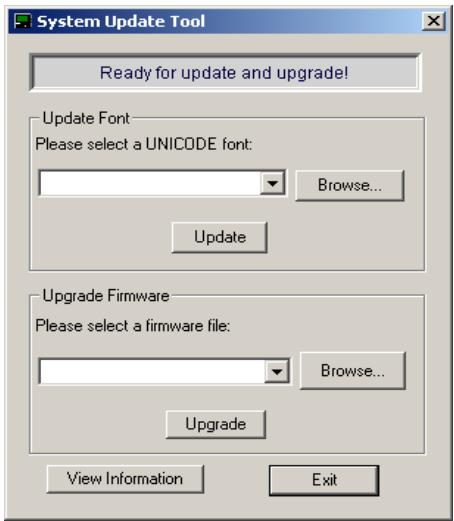
- Cliquez sur le bouton Browse... (Parcourir...) dans Upgrade Firmware (Mettre à jour le microprogramme) pour rechercher le fichier de mise à jour du microprogramme.
- Une fois que vous avez trouvé ce fichier, cliquez dessus pour le sélectionner, puis cliquez sur Open, Upgrade (Ouvrir, Mettre à jour).
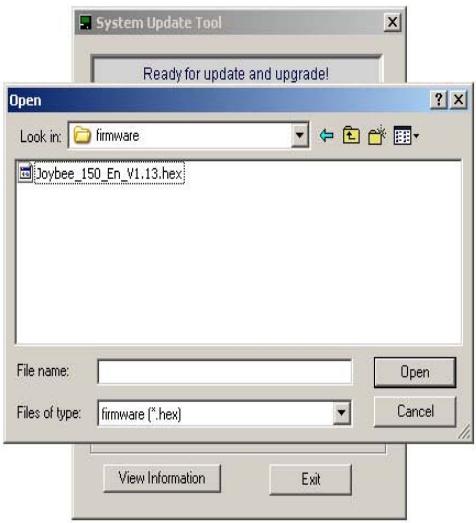
- Une fois la mise à jour terminée, une boîte de dialogue s'affiche, vous demandant de déconnecter le lecteur audio numérique Joybee 150 du PC et de redémarrer le lecteur. Déconnectez le lecteur, mettez le commutateur en position OFF, puis en position ON, et enfin appuyez sur le bouton pour allumer le lecteur.
Mise à jour de la police
- Dans le menu des options du paramétrage du système, appuyez sur le bouton « ou » pour sélectionner Update (Mise à jour), puis appuyez sur le bouton ▷.
- Reliez le lecteur audio numérique Joybee 150 au port USB de votre ordinateur à l'aide du câble USB. L'écran du lecteur vous indique si la connexion est réussie.

Une fois le lecteur audio numérique Joybee 150 connecté à votre ordinateur, l'Assistant Ajout de nouveau matériel s'affiche à l'écran. Sélectionnez les fichiers nécessaires à l'installation dans le répertoire Joybee 150\drivers\update du dossier BENQ du disque sur lequel est installé le logiciel du Joybee 150. Suivez les instructions de l'Assistant pour terminer le processus d'installation. 3. Cliquez sur le bouton Démarrer de la barre des tâches Windows, puis Sélectionnez Programmes, BenQ Joybee 150 MP3 Player, System Update Tool (Outil de mise à jour du système) pour ouvrir le programme de mise à jour du système.
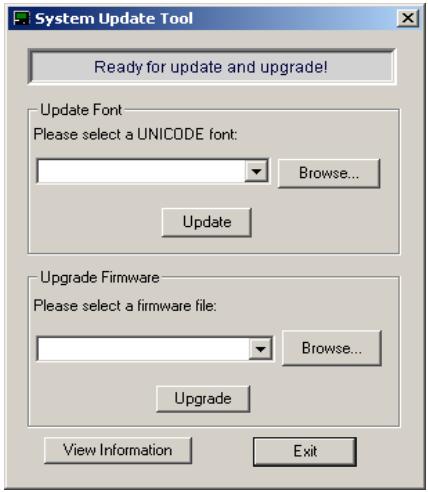
- Cliquez sur le bouton Browse... (Parcourir...) dans Update Font (Mettre à jour la police) pour rechercher le fichier de mise à jour de la police.
- Une fois que vous avez trouvé ce fichier, cliquez dessus pour le sélectionner, puis cliquez sur Open, Upgrade (Ouvrir, Mettre à jour).
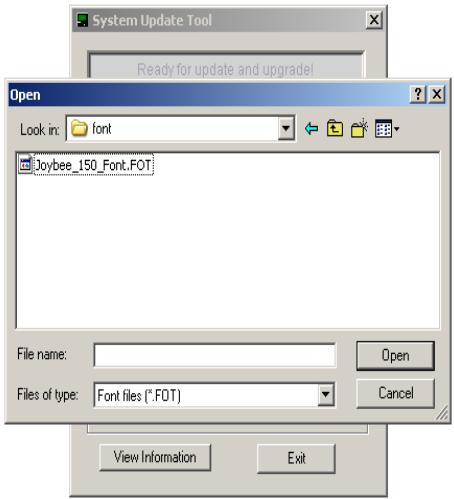
Avant d'effectuer une mise à jour de microprogramme ou de police, si le lecteur n'a pas pu être connecté correctement à l'ordinateur, procédez comme suit:
- Cliquez avec le bouton droit de la souris sur la fenêtre du System Update Tool (Outil de mise à jour du système), puis sélectionnez « USB Driver » (Pilote USB) et « Install Driver » (Installer le pilote) dans le sous-menu.
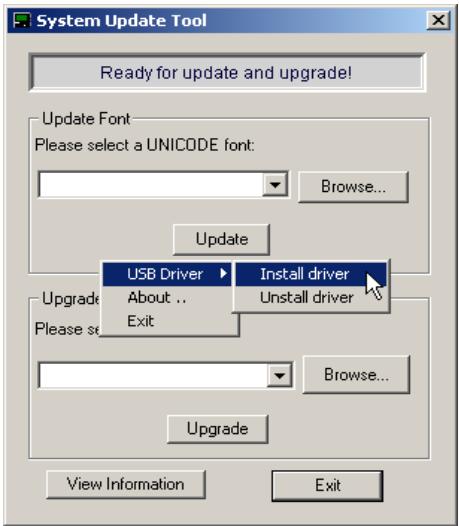
- L'ordinateur génère et exécute un fichier cmd.exe automatiquement. Nous vous recommandons ensuite de redémarrer votre ordinateur.
Si le problème de connexion n'a pas disparu, procédez de la manière suivante : 1. Reliez le lecteur à l'ordinateur à l'aide du cable USB lorsque le lecteur est en mode de mise à jour. 2. Clique avec le bouton droit de la souris sur l'icone « Poste de travail » du Bureau, puis sélectionnez « Propriétés » dans le sous-menu. 3. Dans le « Gestionnaire de périphériques », vérifie qu'il y a bien un « X » en vis-à-vis de « Périphérique USB ». Si c'est le cas, sélectionnez le périphérique et supprimez-le. 4. Cliquez sur « Actualiser » ou sur « Recherche changements matériels », puis reconnectez le lecteur audio numérique Joybee 150 à l'ordinateur.
Paramétrage de l'écran de mise sous et hors tension
Le lecteur audio numérique Joybee 150 vous permet de personnaliser les écrans de mise sous et hors tension. Pour ce faire, vous devez tout d'abord convertir le fichier image en un format compatible avec le lecteur audio numérique Joybee 150, à l'aide de l'outil Startup/Shutdown Screen Editing Tool (Outil de modification de l'écran de mise sous/hors tension). Copiez ensuite le fichier converti sur le lecteur, puis suivez les étapes ci-dessous pour sélectionner le fichier à utiliser. Pour plus d'informations sur l'utilisation de l'outil Startup/Shutdown Screen Editing Tool (Outil de modification de l'écran de mise sous/hors tension), « Utilisation de l'outil de modification de l'écran de mise sous/ hors tension » à la page 33.
- Dans le menu des options du paramétrage du système, appuyez sur le bouton « ou » pour sélectionner Screen Setup (Paramétrage de l'écran), puis appuyez sur le bouton ▷.
- Appuyez sur le bouton ou pour sélectionner Startup (Mise sous tension), Shutdown (Mise hors tension) ou Default (Par défaut), puis sur le bouton / l' pour confirmer votre sélection.
- Un aperçu des fichiers écran s'affiche. Appuyez sur le bouton ou pour parcourir le menu jusqu'au fichier souhaité, puis appuyez sur le bouton pour le sélectionner. Une fois le fichier sélectionné, vous retournez au menu précédent. Si vous avez sélectionné Default (Par défaut) à l'étape 2, l'écran de mise sous et hors tension est réinitialisé avec ses valeurs par défaut.
Réinitialisation du système
Cette fonction vous permet de réinitialiser les paramétrages du lecteur audio numérique Joybee 150 avec ses valeurs d'usine (par défaut).
- Dans le menu des options de paramétrage du système, appuyez sur le bouton ou pour sélectionner System Reset (Réinitialisation du système), puis appuyez sur le bouton
- Le lecteur vous demande si vous souhaitez juste effectuer une réinitialisation. Appuyez sur le bouton ou pour sélectionner YES (Oui), puis sur le bouton pour effectuer la réinitialisation.
Accès aux informations système
Les informations système sont utiles lorsque votre lecteur audio numérique nécessite une réparation.
Pour accéder aux informations système du lecteur audio numérique Joybee 150 dans le menu des options de paramétrage, appuyez sur le bouton ou pour sélectionner System Info (Informations système), puis sur le bouton. Les informations s'affichent à l'écran.
Utilisation du lecteur audio numérique joybee 150 en tant que lecteur flash USB
Le lecteur audio numérique Joybee 150 associé à un cable USB peut servir de lecteur Flash USB.
- Connectez le lecteur audio numérique Joybee 150 à l'aide du câble USB. Le lecteur est reconnu automatiquement et une icône de disque amovible s'affiche dans la fenêtre du poste de travail.
- Vous pouvez maintenant déplacer des fichiers entre votre PC et le lecteur à l'aide des commandes couper/copier/coller.

Si les fichiers ne sont pas en format mp3, wma ou txt, le lecteur audio numérique Joybee 150 est incapable de les reconnaître en tant que fichiers musicaux ou livres électroniques. Il ne pourrait pas exécuter les fonctions normales.
Utilisation du logiciel du lecteur audio numérique joybee 150
Utilisation de l'outil d'édition et de conversion des paroles
L'outil d'édition et de conversion des paroles du lecteur audio numérique Joybee 150 vous permet d'associer et de convertir les fichiers texte de paroles (format. txt) et des fichiers de chansons (formats mp3,. wav) en fichiers. mpr permettant d'utiliser la fonction de synchronisation des paroles du lecteur.
Pour ouvrir l'outil d'édition et de conversion des paroles, cliquez sur Démarrer dans la barre des tâches de Windows et Sélectionnez Programmes, BenQ Joybee 150 MP3 Player, Lyrics Editing and Conversion Tool.
Écran principal
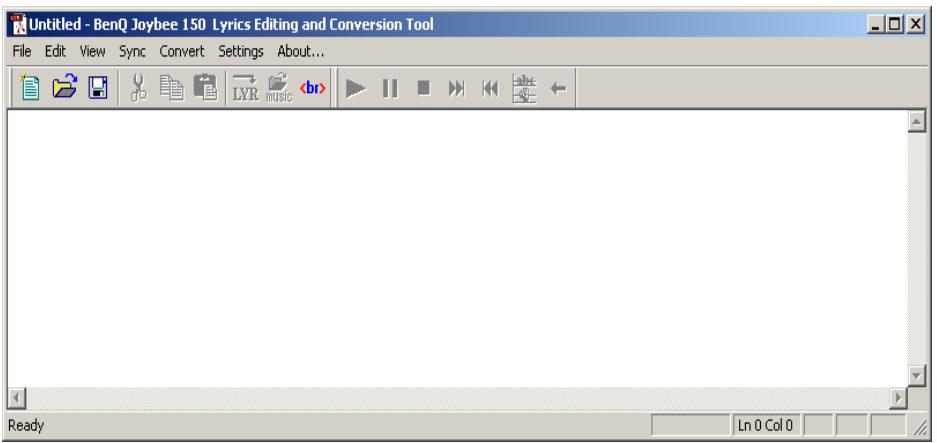
Le tableau ci-dessous présente les fonctions de chaque bouton de l'écran principal :
| Bouton | Fonction | Bouton | Fonction |
| Création d'un nouveau filchier | Retour à la ligne (Pour l'edition de paroles de chansons, placez le curseur au début de chaque ligne, puis cliquez sur ce bouton pour imposer un return à la ligne.) | ||
| Ouverture d'un filchier existant | Lecture (Cliquez sur ce bouton pour dire un filchier musical.) | ||
| Enregistrement du filchier | Pause (Cliquez sur ce bouton pour effectuer une pause.) | ||
| Couper | Arrêt (Cliquez sur ce bouton pour arrêté la lecture.) | ||
| Copier | Avance rapide (Cliquez sur ce bouton pour avancer d'une seconde.) | ||
| Coller | Retour rapide (Cliquez sur ce bouton pour reculer d'une seconde.) | ||
| LYR | Conversion en fichier LYR | synchronisation (Cliquez sur ce bouton pour insérer un point de synchronisation.) | |
| MUSIC | Ouverture du fichier contenant les paroles de la chanson | ← | Retire le dernier point de synchronisation inséré |
Votre ordinateur doit être doté d’une carte son et d’un casque ou de hauts-parleurs.
- Cliquez sur le bouton pour ouvrir un fichier texte de paroles (en format. txt). Vous pouvez également copier/coller des paroles d'une autre source directement dans la fenêtre de l'outil d'édition et de conversion des paroles.
- Cliquez sur le bouton music pour ouvrir le fichier des paroles de la chanson.
- Lorsque celui-ci est ouvert, le fichier musical est lu automatiquement. Vous pouvez maintenant commencer à synchroniser les paroles et la chanson. Au début de chaque phrase de la chanson, placez le curseur au bon endroit dans le texte et cliquez sur le bouton pour indiquer un point de synchronisation. Répétez l'opération pour toute la chanson et ses paroles.
- Une fois l'opération terminée, cliquez sur le bouton Lyr pour convertir et enregistrer les paroles en tant que fichier. lyr.
Si vous souhaitez simuler les résultats de la synchronisation, vous devez enregistrer votre fichier en tant que fichier. smi. Cliquez sur « Sync » dans la barre de menu, puis sélectionnez « Convert TLY into SMI » (Convertir TLY en SMI).
Étape 2: simulation du résultat de la synchronisation (facultatif)
Avant de simuler le résultat de la synchronisation, assurez-vous que votre ordinateur est doté de Windows Media Player 7.0 ou une version plus récente. Dans le cas contraire, téléchargez-le à partir de www.windowsmedia.com et installez-le. 1. Cliquez sur Sync dans la barre de menu, puis sélectionnez Verify Sync. La fenêtre suivante s'affiche.
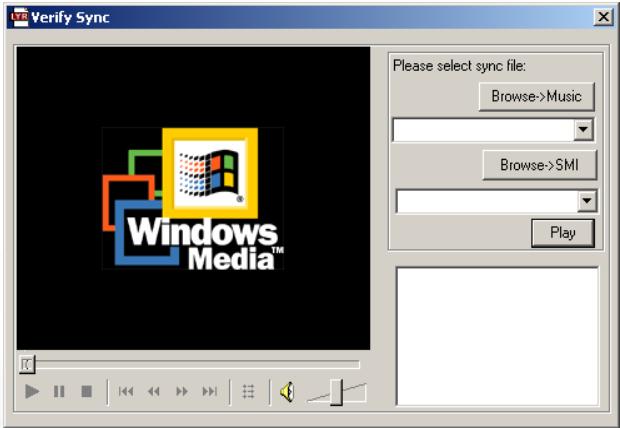
- Cliquez sur le bouton Browse->Music (Parcourir->musique) pour rechercher et sélectionner le fichier musical, puis cliquez sur le bouton Browse->SMI (Parcourir->SMI) pour rechercher et sélectionner le fichier. smi correspondant. Cliquez sur le bouton Play (Lire). Le résultat de la synchronisation apparait dans une boite, en bas à droite de la fenêtre.
Étape 2: combinaison et conversion du fichier des paroles synchronisées (fichier. lyr) et du fichier musical en un fichier. mpr, puis transfert de ce fichier vers le lecteur audio numérique joybee 150
- Cliquez sur Convert (Convertir) dans la barre de menu, puis sélectionnez MP3->MPR. La fenêtre suivante s'affiche à l'écran.
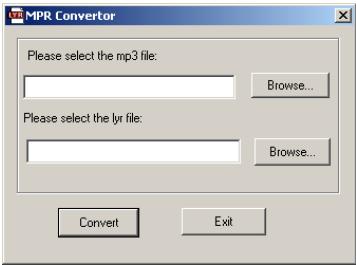
- Cliquez sur le bouton Select MP3 (Sélectionner MP3) pour rechercher et sélectionner le fichier musical MP3.
- Cliquez sur le bouton Select Lyr (Sélectionner LYR) pour rechercher et sélectionner le fichier. lyr contenant les paroles synchronisées.
- Cliquez sur Convert (Convertir). Un message s'affiche à la fin de la conversion.
- Copiez le fichier. mpr sur le lecteur audio numérique Joybee 150.
- Sélectionnez le fichier. mpr et lisez-le sur le lecteur audio numérique Joybee 150 : les paroles à l'écran et la chanson sont synchronisées.

Vous devez également avoir activé la fonction Lyrics Sync (Synchronisation des paroles). « Synchronisation des paroles » à la page 22.
Vous pouvez également convertir plusieurs fichiers de chansons et fichiers. lyr à la fois. Suivez les étapes ci-dessous :
- Cliquez sur Convert (Convertir) dans la barre de menu, puis sélectionnez Batch MP3->MPR (MP3 groupes->MPR). La fenêtre suivante s'affiche à l'écran.
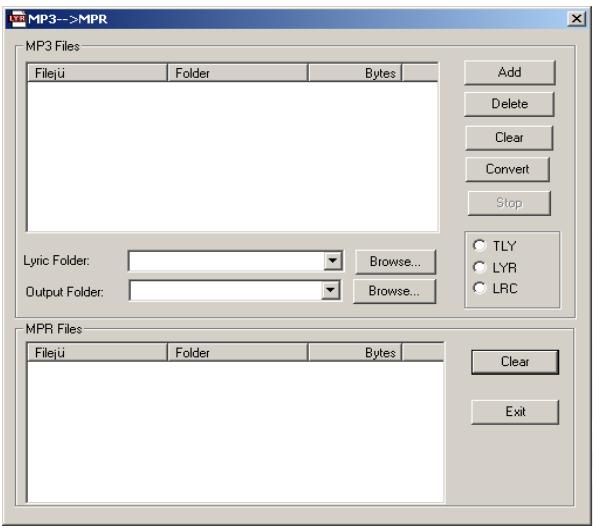
- Cliquez sur le bouton Add (Ajouter) pour rechercher et sélectionner les fichiers musicaux MP3. Vous pouvez sélectionner plusieurs fichiers. Cliquez ensuite sur le bouton Open (Ouvrir).
- Cliquez sur le bouton Browse... (Parcourir...), à côté du menu déroulant Lyric Folder (Dossier paroles), puis sélectionnez le réseau où se trouvent les fichiers de paroles concernés. Cliquez sur le bouton radio LYR à droite.
- Cliquez sur le bouton Browse... (Parcourir...), à côté du menu déroulant Output Folder (Dossier de sortie), puis sélectionnez le réseau où les fichiers. mpr convertis seront placés
- Cliquez sur le bouton Convert (Convert) pour démarrer la conversion des fichiers sélectionnés. Un message vous prévient lorsqu'lopération est terminée.
Lors du processus de conversion groupée, l'util d'édition et de conversion de paroles associe le fichier de la chanson et le fichier. lyr portant le même nom, et les convertit en un fichier. mpr. Si les noms ne sont pas identiques, le logiciel passe à la conversion du fichier suivant. Par conséquent, une conversion nécessite un fichier de chanson MP3 dont le nom soit identique au fichier. lyr. Dans le cas contraire, la correspondance peut être faite, ou des erreurs peuvent se produire.
Conversion groupée de fichiers. txt (livres électroniques)
Les fichiers texte (.txt) peuvent être encodés aux formats suivants : ANSI, Unicode et UTF-8. Cependant, le lecteur audio numérique Joybee 150 ne prend en charge que les formats ANSI et Unicode. L'outil de conversion en: fichier.txt de l'outil d'édition et conversion de paroles vous aider à convertir vos fichiers.txt de livres électroniques en fichiers utilisables, aux formats d'encodage pris en charges. (Les fichiers.txt encodés en Unicode ne peuvent pas être affichés normalement sous Windows 98).
- Cliquez sur Convert (Convertir) dans la barre de menu, puis sélectionnez Batch convert to txt (Conversion txt groupée). La fenêtre suivante s'affiche à l'écran.
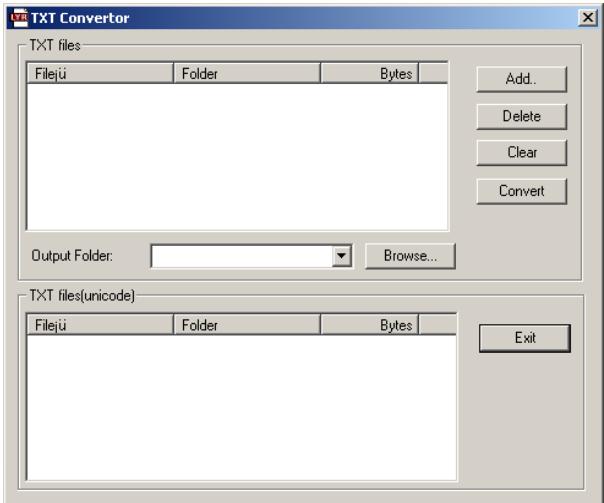
- Cliquez sur le bouton Add... (Ajouter...) pour rechercher et sélectionner les fichiers. txt. Vous pouvez sélectionner plusieurs fichiers. txt à la fois.
- Cliquez sur le bouton Browse... (Parcourir...), à côté du menu déroulant Output Folder (Dossier de sortie), puis sélectionnez le réseau où les fichiers. txt convertis seront placés.
- Cliquez sur le bouton Convert (Convertir) pour démarrer la conversion des fichiers sélectionnés. Un message vous prévient lorsqu'opération est terminée.
Utilisation de l'outil de modification de l'écran de mise sous/ hors tension
Grâce à l'outil de modification de l'écran de mise sous/hors tension, vous pouvez personnaliser l'écran de mise sous/hors tension du lecteur audio numérique Joybee 150.
Pour ouvrir l'outil de modification de l'écran de mise sous/hors tension, cliquez sur Démarrer dans la barre des tâches de Windows et Sélectionnez Programmes, BenQ Joybee 150 MP3 Player, Startup & Shutdown Screen Editing Tool.
Écran principal
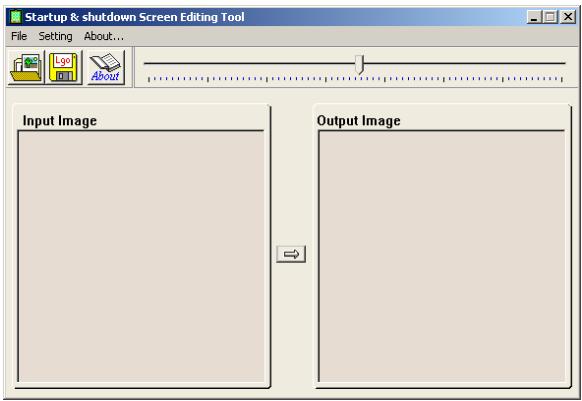
Le tableau ci-dessous présente les fonctions de chaque bouton de l'écran principal :
| Bouton | Fonction |
| Ouverture de fisiers image en format .bmp, .jpg ou .gif. | |
| Enregistrement sous forme de fisiers d'écran de mise sous/hors tension .lgo. | |
| Informations concernant le logiciel | |
| Réglage de la luminosité (Déplacez le curseur vers la gauche pour diminuier la luminosité, vers la droite pour l'augmenter.) |
Étape 1: conversion des fichiers image. bmp, .jpg ou. gif en fichiers d'écran de mise sous/hors tension. lgo.
- Cliquez sur le bouton pour ouvrir le fichier image. bmp, .jpg ou. gif souhaité.
- Une fois le fichier ouvert, l'image s'affiche dans la partie gauche de l'écran principal du logiciel, et un aperçu du fichier. lgo s'affiche dans la partie droite.
- Réglez le niveau de luminosité à votre convenance en cliquant sur le curseur, puis en le faisant glisser.
- Cliquez sur le bouton pour convertir et enregistrer l'image en tant que fichier d'écran de mise sous/hors tension. lgo.
- Evitez d'utiliser l'outil de modification de l'écran de mise sous/hors tension pour convertir des images volumineuses (fichiers de plus d'1 Mo).
- En raison de la taille de l'écran du lecteur audio numérique Joybee 150 (128 x 64 pixels), les images des fichiers image. bmp. jpg ou. gif de plus de 128 x 64 pixels seront réduites à l'échelle, pour obtenir une largeur de 64 pixels. Si le fich chier image à la taille de l'écran à l'aide d'un logiciel de retouche d'image.
Étape 2: transfert du fichier de l'écran de mise sous/hors tension vers le lecteur audio numérique joybee 150 et installation
Transférez le f ; « Paramétrage de l'écran de mise sous et hors tension » à la page 27 pour sélectionner le fichier. Igo en tant qu'écran de mise sous/hors tension.
Utilisation de qmusic
QMusic est un logiciel vous aidant à organiser votre collection musicale. Vous pouvez l'utiliser pour lire des CD et des fichiers MP3, pour convertir des morceaux sur CD en format mp3, pour créer des listes de lecture, graver des CD et compiler vos propres albums de musique.
Connecté au lecteur audio numérique Joybee 150, il vous permet de convertir facilement des morceaux sur CD en format mp3 et de les transférer sur le lecteur. Vous pouvez également laisser QMusic mettre à jour automatiquement les fichiers musicaux de votre lecteur.
La partie suivante traite des fonctions de QMusic utilisé avec le lecteur audio numérique Joybee 150. Pour des instructions concernant d'autres fonctions, consultez l'aide en ligne de QMusic.
Une fois QMusic installé, une icône s'affiche sur votre poste de travail. Double-cliquez sur l'icône pour ouvrir QMusic.
QMusic2
Vous pouvez également cliquer sur Démarrer dans la barre des tâches Windows, puis sélectionner Programmes, QMusic2, QMusic2.
Écran principal
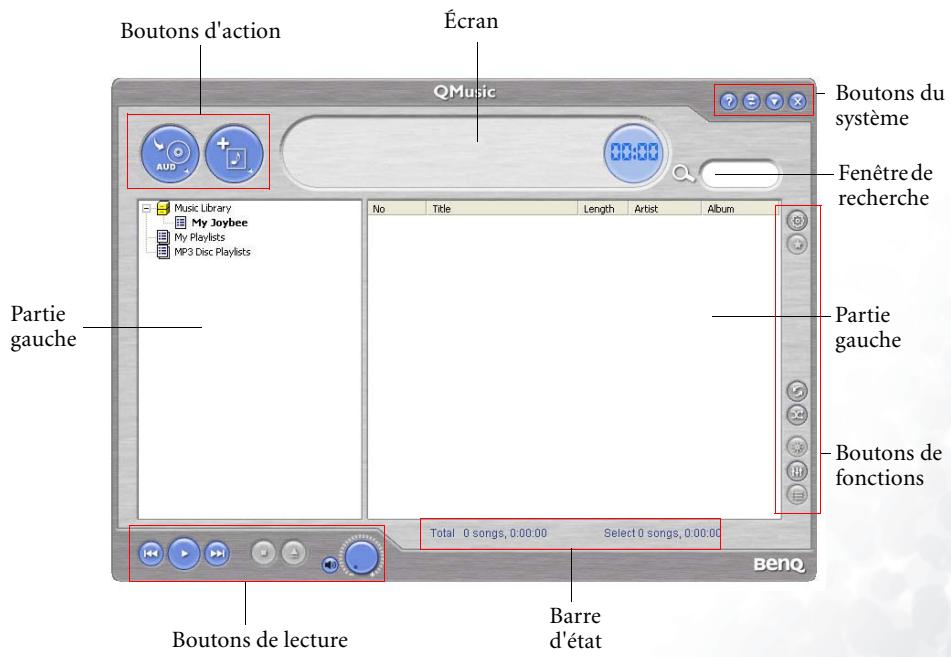
| Éléments | Description |
| Boutons d'action | Exécution de certaines actions dans QMusic. |
| Partie gauche | Affichage de tous les supports disponibles pour QMusic. |
| Boutons de lecture de musique | Ces boutons vous permettent d'écouter la musique |
| Barre d'état | Affiche des informations détaillées concernant la liste de lecture, notamment le nombre total de morceaux et la durée de lecture totale. |
| Boutons de fonctions | Lors de la lecture de musique, vous pouvez changer de mode de lecture à l'aide de ces boutons. |
| Partie gauche | Répertorie les morceaux de la liste de lecture ou du support dans la partie gauche. |
| Fenêtre de recherche | Vous pouvez rechercher un morceau en entrant son nom et enclistuant sur l'icône loupe. |
| Boutons du système | Permettent de contrôle la fenêtre de QMusic. |
| Écran | Affiche l'opération executée par QMusic. Par exemple, lors de la lecture d'un morceau, le titre de la chanson, le temps écoulé et d'autres informations s'affichent ici. |
Ajout de titres dans le lecteur audio numérique Joybee 150 à l'aide de QMusic.
Une fois QMusic ouvert, reliez le lecteur audio numérique Joybee 150 à l'aide du câble USB. L'icône Joybee DA-150 s'affiche dans la partie gauche de QMusic et tous les répertoires du lecteur s'affichent en dessous.
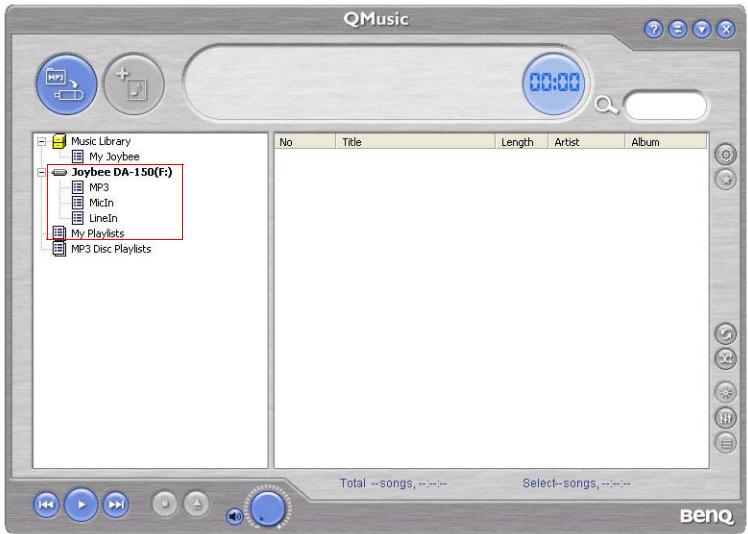
Ajout de musique sur CD dans le lecteur audio numérique Joybee 150 à l'aide de QMusic
- Insérez un CD de musique dans le lecteur de CD-ROM de votre ordinateur. Quelques secondes plus tard, l'icône Audio CD s'affiche dans la partie gauche de QMusic tandis qu'une liste des chansons du CD s'affiche dans la partie droite.
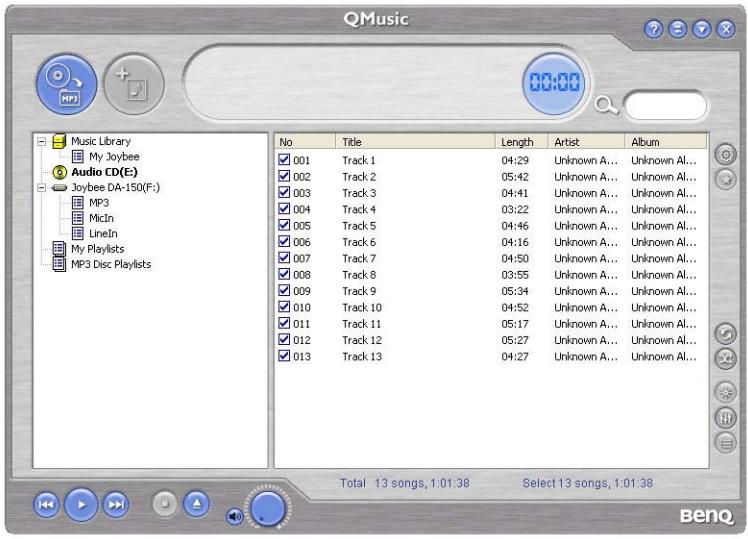
- Cochez les cases en vis-à-vis des chansons que vous souhaitez transférer sur votre lecteur.
Ensuite, cliquez sur le bouton. QMusic convertit les chansons sélectionnées en format MP3.
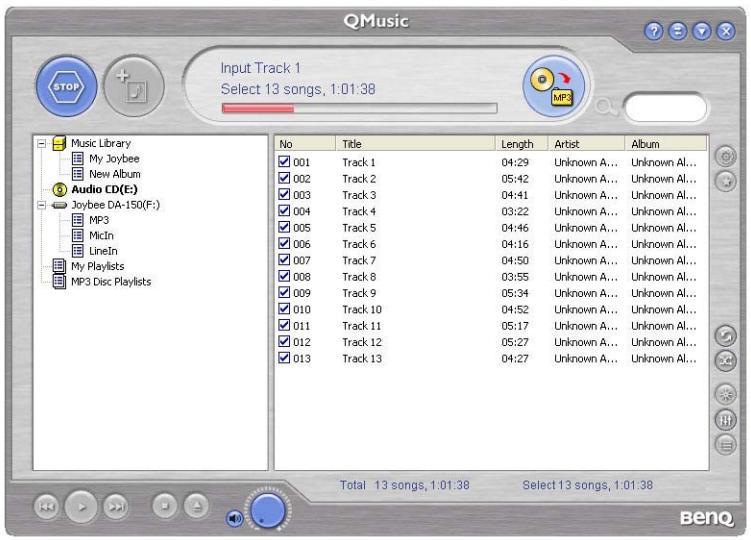
- Une fois l'opération de conversion terminée, QMusic place tous les fichiers convertis dans une liste de lecture intitulée New Album (Nouvel album) dans la partie gauche. Cliquez sur cette liste pour répertorier les fichiers convertis dans la partie droite.
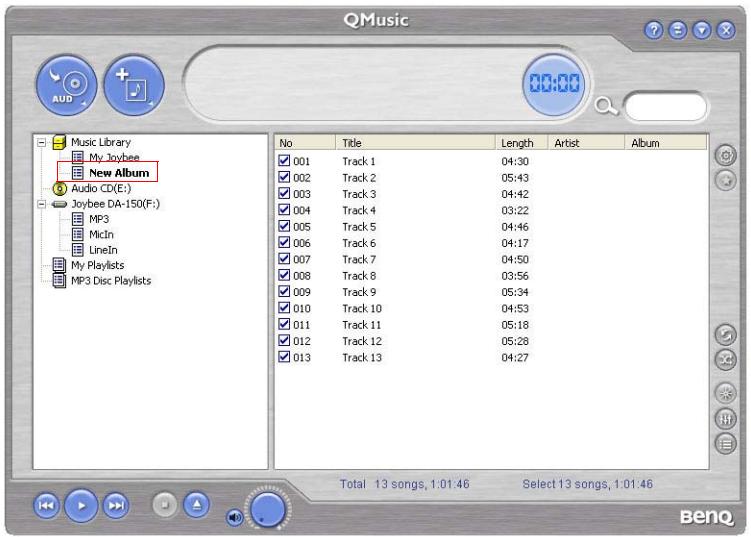
- Cliquez sur les titres que vous souhaitez transférer dans le lecteur audio numérique Joybee 150. Les fichiers sélectionnés apparaisent en surbrillance. Pour sélectionner plusieurs chansons à la fois, maintenez la touche Ctrl du clavier enfonnée et cliquez sur les titres de votre choix. Si vous souhaitez sélectionner tous les titres d'une liste, cliquez sur le premier titre de la liste, appuyez sur la touche Maj du clavier et maintenez-la enfonnée le temps de cliquer sur le dernier titre de la liste. Si vous souhaitez supprimer un titre de la liste, cliquez sur ce titre, puis appuyez sur le bouton Suppr du clavier.
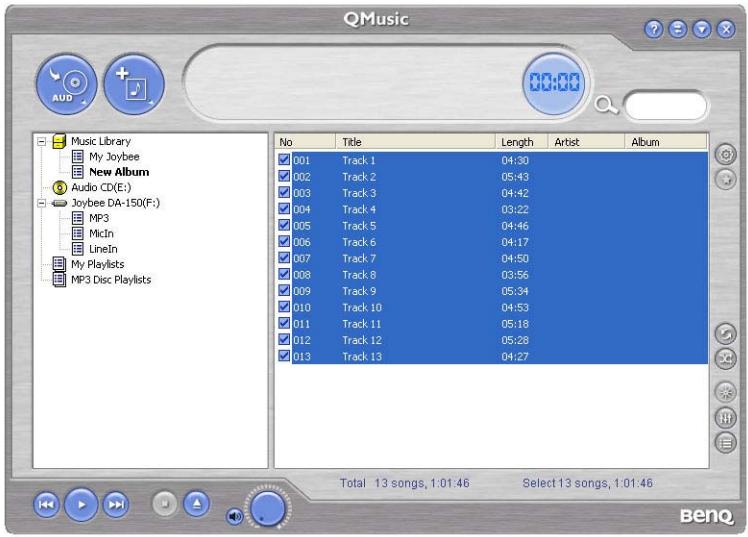
- Cliquez sur les titres sélectionnés et déplacez-les dans la partie droite, dans le répertoire MP3 sous l'icône Joybee DA-150.
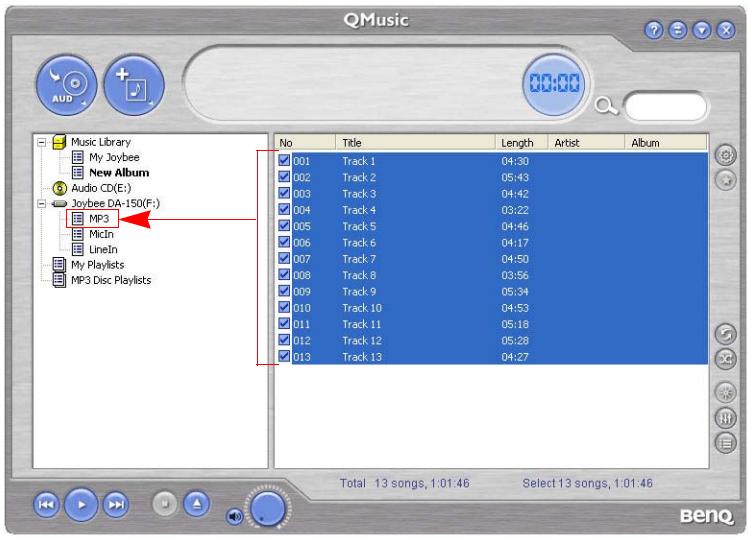

Assurez-vous tout d'abord que le lecteur audio numérique Joybee 150 contient suffisamment d'espace mémoire pour ces titres.
Ajout de nouveaux titres dans le lecteur audio numérique Joybee 150 à partir de votre ordinateur
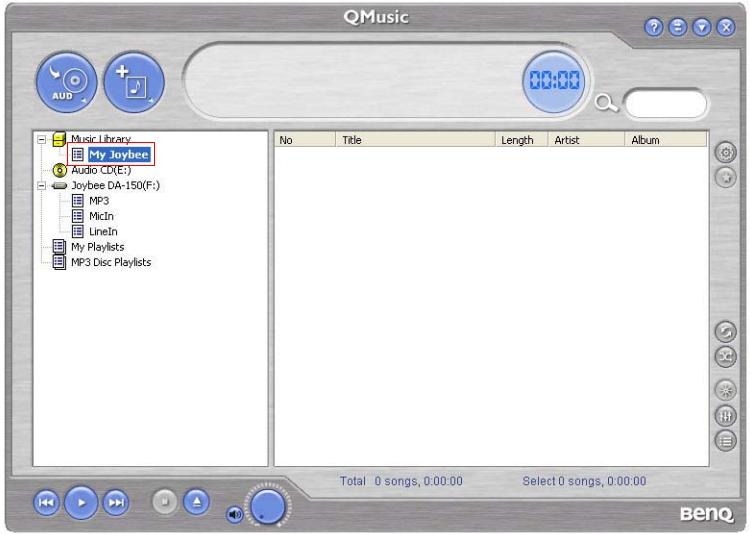
- Cliquez sur la liste de lecture My Joybee dans la partie gauche.
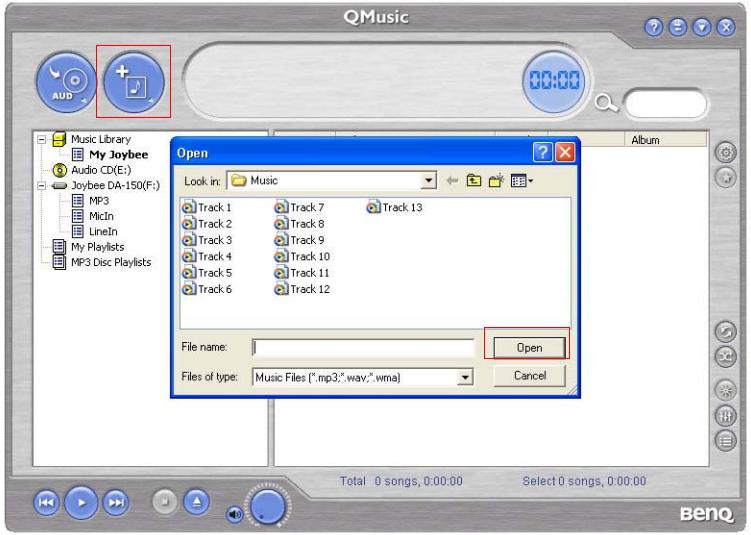
- Cliquez sur le bouton, puis recherchez et sélectionnez les fichiers. mp3, .wav ou. wma que vous souhaitez transférer sur le lecteur audio numérique Joybee 150. Cliquez sur Open (Ouvrir) pour ajouter les fichiers sélectionnés à la liste de lecture My Joybee.
- Cliquez sur l'icône Joybee DA-150 dans la partie gauche de l'écran.
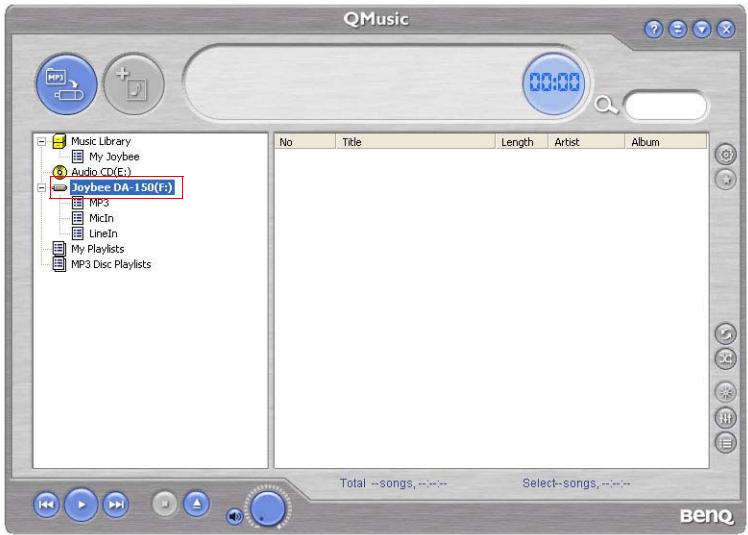
- Cliquez sur le bouton. Les titres que vous venez d'ajouter seront transférés sur le lecteur par l'intermédiaire de QMusic. QMusic vous demande si vous souhaitez supprimer les titres déjà présents sur le lecteur. Pour les conserver, effectuez une copie de sauvegarde dans votre ordinateur avant de continuer.
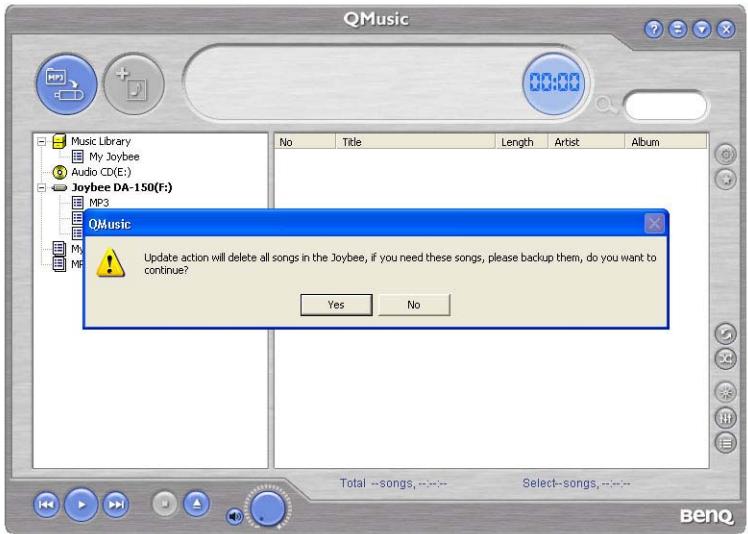
Assurez-vous tout d'abord que le lecteur audio numérique Joybee 150 contient suffisamment d'espace mémoire pour ces titres.
Mise à jour automatique des morceaux par QMusic lors de la connexion avec le lecteur audio numérique Joybee 150
- Cliquez sur la liste de lecture My Joybee dans la partie gauche.
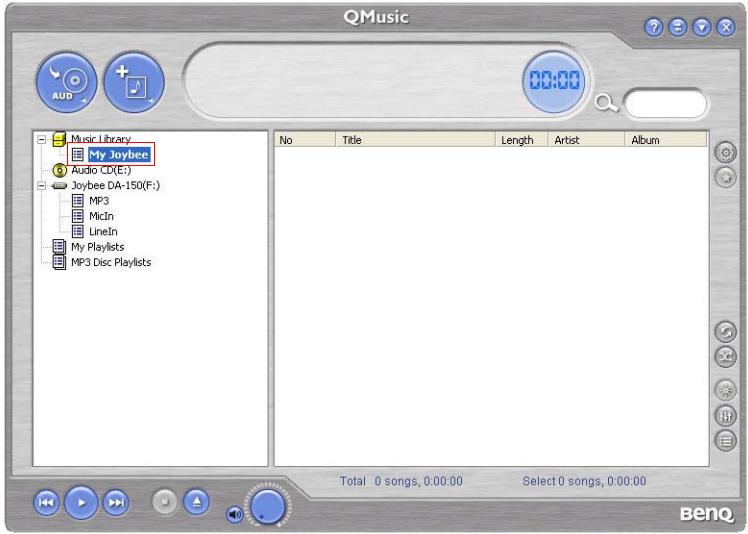
- Cliquez sur le bouton, puis recherchez et sélectionnez les fichiers. mp3, .wav ou. wma que vous souhaitez transférer sur le lecteur audio numérique Joybee 150. Cliquez sur Open (Ouvrir) pour ajouter les fichiers sélectionnés à la liste de lecture My Joybee.
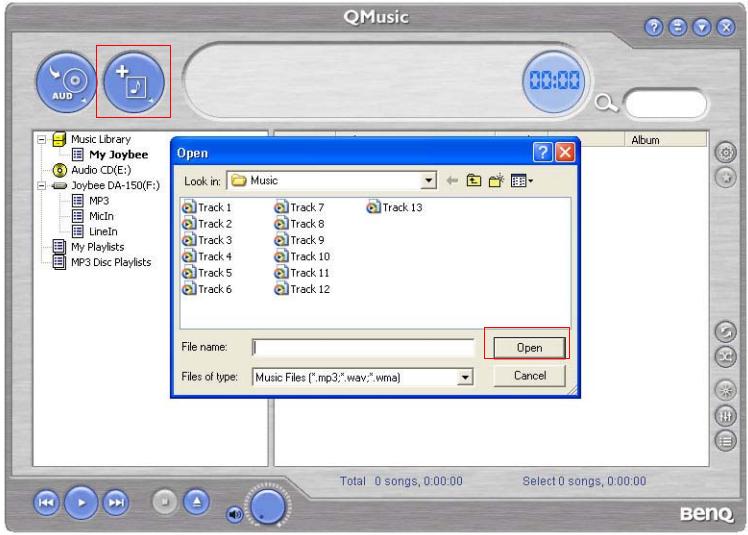
3. Cliquez sur le bouton

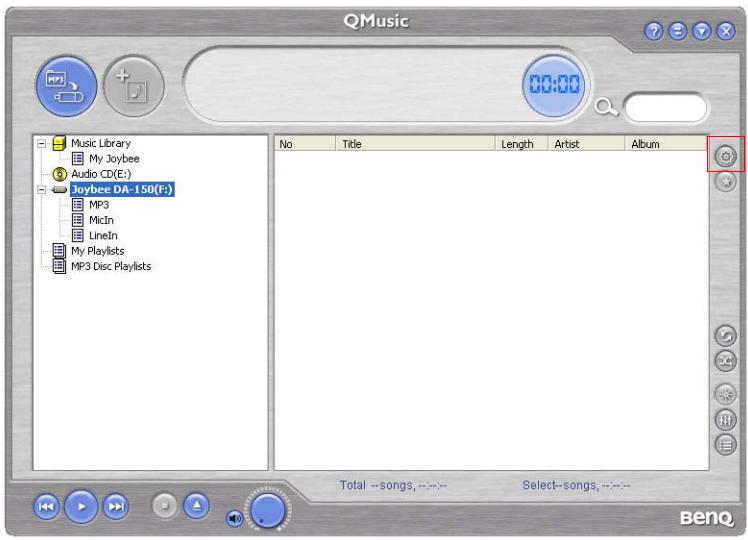
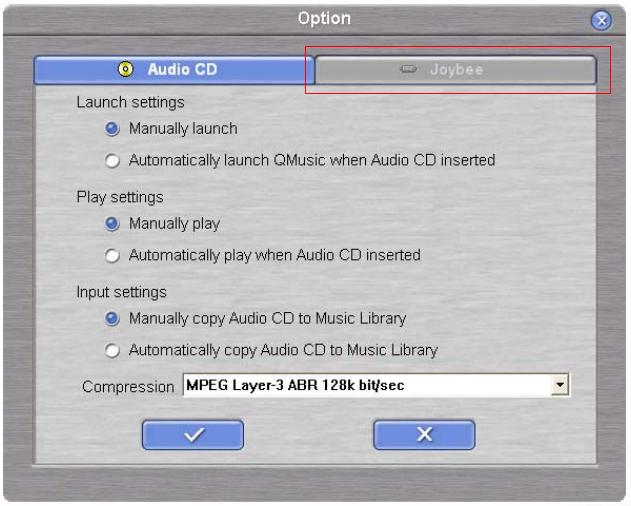
- Cliquez sur l'onglet Joybee dans la boîte de dialogue qui s'affiche.
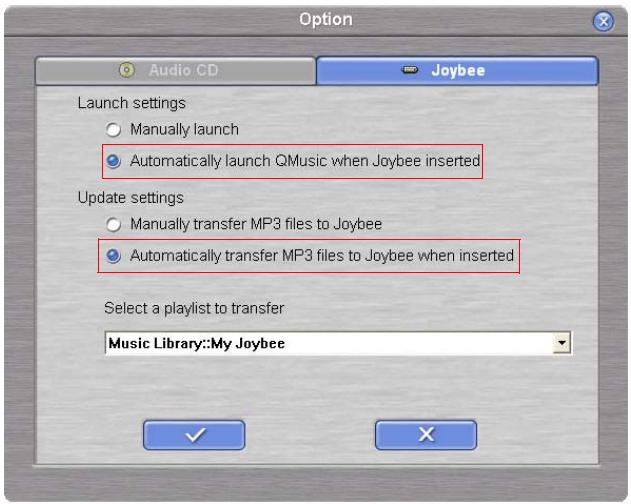
- Sous l'onglet Joybee, Sélectionnez l'option Automatically launch QMusic when Joybee inserted (Démarrer automatiquement QMusic à la connexion du Joybee) et Automatically transfer MP3 files to Joybee when inserted (Transférer automatiquement
les fichiers MP3 à la connexion du Joybee), puis cliquez sur le bouton
- Déconnectez le lecteur audio numérique Joybee 150, puis reconnectez-le à l'ordinateur. QMusic met automatiquement à jour les titres du lecteur avec les titres de la liste de lecture My Joybee.
Il vous suffit à partir de placer vos nouveaux titres dans la liste de lecture My Joybee dans la partie gauche de l'écran. Chaque fois que vous connectez le lecteur audio numérique Joybee 150 à votre ordinateur, la mise à jour se fait automatiquement.

Assurez-vous tout d'abord que le lecteur audio numérique Joybee 150 contient suffisamment d'espace mémoire pour ces titres.
Remarques
- Ne placez pas un trop grand nombre de fichiers dans les répertoires ou à la racine pour ne pas ralentir le système. Si vous devez placer un grand nombre de fichiers dans le lecteur, répartissez-les entre plusieurs répertoires.
- Ne saturez pas la mémoire du lecteur. Conservez au moins 0,5 Mo pour permettre au système de générer la mémoire afin d'éviter un ralentissement du système ou un état de stockage des données incorrect.
- Lors d'un transfert vers ou à partir du lecteur audio numérique Joybee 150, le message « Don't Remove USB » (Ne pas retirer le cable USB) avec « OW » (écriture en cours) ou « OR » (lecture en cours) clignote à l'écran. Ne détache pas le cable USB au cours d'une opération de transfert.
- Le lecteur audio numérique Joybee 150 ne lit que les fichiers se trouvant dans le répertoire courant de la mémoire. Pour lire des fichiers se trouvant dans un autre répertoire, vous devez ouvrir cet autre répertoire.
- Le redémarrage du lecteur réinitialise le réseau racine en tant que dossier actif.
- Le nombre maximal de pages affichées pour les paroles de chaque chanson est de 256. Au-delà de cette limite de 256 pages, le lecteur n'affiche plus aucune page.
- Ne détachez pas le câble USB au cours de la mise à jour du microprogramme du lecteur. Le lecteur pourrait ne plus redémarrer. Retirez le câble USB uniquement lorsque le message à l'écran vous y invite.
- Lors de la lecture de fichiers VBR MP3, l'affichage des paroles, de la répétition, du temps de lecture et du temps écoulé peut ne pas être correct.
- Vous pouvez afficher les paroles d'une de 2 façons : (1) en lisant un fichier MP3 ou WMA associé à un fichier de paroles (. lyr) du même nom; (2) en combinant un fichier MP3 à un fichier de paroles (. lyr) pour créer un fichier. mpr à l'aide de l'outil d'édition et de conversion de paroles.
- Ce lecteur peut lire des fichiers wma à un débit supérieur à 32 Kbit/s.
- N'utilisez pas le système de fichiers NTFS lorsque vous procédez à un formatage du lecteur à l'aide de la commande de formatage de Windows.
FAQ et conseils de dépannage
Pourquoi mon lecteur audio numérique Joybee 150 ne parvient pas à lire certains fichiers WMA?

Certains fichiers WMA actuellement disponibles sur le Web sont protégés par le droit d'auteur; les personnes non autorisées ne peuvent donc pas les lire. Seul un Lecteur Windows Media agréé permet de lire ces fichiers musicaux. Si vous êtes autorisés à lire ces morceaux protégés et souhaitez le faire avec votre lecteur audio numérique Joybee 150, procédez comme suit :
- Ouvrez le Lecteur Windows Media et sélectionnez Ouvrir dans le menu Fichier.
- Sélectionnez les morceaux que vous souhaitez transférer sur le lecteur audio numérique Joybee 150 et cliquez sur Ouvrir.
- Connectez le lecteur audio numérique Joybee 150 à votre ordinateur. Un nouveau disque amovible s'affiche dans la fenêtre Poste de travail.
- Dans le menu Fichier du Lecteur Windows Media, sélectionnez Copier, puis Copier sur un périphérique portable.
- Une liste de fichiers s'affiche. Sélectionnez les morceaux que vous souhaitez copier sur le lecteur audio numérique Joybee 150, puis cliquez sur Copier dans le coin supérieur droit de l'écran.
Les fichiers musicaux vont être copiés et pourront être lus par le lecteur audio numérique Joybee 150.
Combien de minutes de musique MP3 peuvent être stockées dans un lecteur audio numérique Joybee 150?

Cela dépend de la capacité de stockage du lecteur et du taux de compression utilisé pour l’encodage des fichiers MP3. Pour les fichiers MP3 encodés via le standard MPEG-1 Layer 3 avec un débit de 128 Kbit/s et une fréquence d’échantillonnage de 44 kHz (la plus courante), 1 Mo de mémoire permet de stocker environ 1 minute de musique. Une capacité de 128 Mo/256 Mo de mémoire permet donc de stocker environ 128/256 minutes de musique.
Quelle est la durée maximale d'enregistrement?

La durée d'enregistrement dépend de la méthode d'encodage, du débit, de la fréquence d'échantillonnage et de la capacité de stockage du lecteur. Si une qualité de son supérieur n'est pas nécessaire, pour l'enregistrement d'une réunion ou d'un cours par exemple, nous vous recommandons un débit et une fréquence d'échantillonnage inférieurs (fichier MPEG-1 Layer 3 : débit de 16 Kbit/s et fréquence d'échantillonnage de 16 kHz). Pour un enregistrement de haute qualité, utilisez un débit de 224 Kbit/s et une fréquence d'échantillonnage de 48 kHz pour un fichier MPEG-1 Layer 3. Le tableau suivant présente les différentes durées d'enregistrement selon les paramétrages d'enregistrement.
« Paramétrage de l'enregistrement » à la page 14 pour de plus amples informations sur leur paramétrage.
| Méthode d'encodage | Débit binaire | Fréquence d'échantillonnage | Espace mémoire occupé | Durée d'enregistrement par Mo |
| MPEG-2 Layer 3 | 16 Kbit/s | 16 kHz | 120 Ko | 9 minutes |
| MPEG-2 Layer 3 | 128 Kbit/s | 44,1 kHz | 960 Ko | 1 minute |
| MPEG-2 Layer 3 | 224 Kbit/s | 48 kHz | 1 640 Ko | 40 secondes |
| MPEG-2 Layer 3 | 32 Kbit/s | 32 kHz | 500 Ko | 2 minutes |
| MPEG-2 Layer 3 | 96 Kbit/s | 22,05 kHz | 720 Ko | 1,4 minute |
Quand recharger la batterie?
Lorsque l'icône de la batterie à l'écran indique que la batterie est vide ou qu'elle a atteint un niveau faible (l'icône ne compte qu'une seule barre) ou lorsque la qualité du son diminue, il est temps de recharger la batterie.
Pourquoi les morceaux ne sont-ils pas tous au même volume sonore?
Parce que des morceaux enregistrés avec des réglages de volume différents n'ont pas le même volume lors de l'écoute.
La taille du fichier est inférieure à la quantité d'espace mémoire disponible sur le lecteur, toutefois le transfert est impossible.
Le lecteur audio numérique Joybee 150 attribue la mémoire par tranche de 16 ou 32 Ko. Un fichier d'1 octet occupe une tranche entière de mémoire, ce qui explique pourquoi il peut s'avérer impossible de transférer un fichier dont la taille est inférieure à la mémoire disponible.
Pourquoi la capacité de mémoire indiquée dans le lecteur est inférieure à celle des spécifications?
Le lecteur a besoin d'espace mémoire pour stocker les polices de caractères et autres données système, sa mémoire utile est donc moins importante que sa capacité globale.
Comment obtenir les mises à jour des polices et du microprogramme ?
Vous pouvez vous rendre sur le site Web http://www.BenQ.com pour télécharger les mises à jour disponibles.
Le lecteur audio numérique Joybee 150 ne démarre pas!
Vérifie les points suivants:
Assurez-vous que vous n'avez pas déconnecté accidentellement le lecteur de l'ordinateur lors de la mise à jour du microprogramme. - Une mémoire Flash physiquement endommagée peut provoquer ce genre de problème. - La batterie n'est pas assez chargée.
Solutions :
- Appuyez sur le bouton VOL- et maintenez-le enfoncé, tout en positionnant le commutateur sur ON pendant 5 secondes. Puis, reliez le lecteur à l'ordinateur à l'aide du câble USB, ouvrez le logiciel de mise à jour MP3 et effectuez la mise à jour du microprogramme.
- Lorsque la procédure diagnostic automatique de la mémoire est exécutée lors de la mise sous tension du lecteur, le message « INT Not Formated » (Mémoire interne non formatée) suivi du message « Format? Yes No » (Formater ? Oui Non) s'affiche à l'écran si la mémoire Flash est endommagée. Si vous sélectionnez YES, le système démarre le formatage de la mémoire Flash. Si vous sélectionnez No, le lecteur se met automatiquement hors tension sans que le problème ne soit résolu.
- Rechargez la batterie.
- Bienvenue
- Limitation de la responsabilité
- Consignes de manipulation
- Votre lecteur audio numérique joybee 150
- Contenu de l'emballage
- Configuration requise
- Présentation du lecteur audio numérique joybee 150
- Écran LCD
- Bouton arrêt (■)/menu
- Commutateur
- Bouton piste suivante/avance rapide (▶)
- 7/8 Boutons d'augmentation du volume (VOL +) de diminution du volume (VOL -)
- Bouton égaliseur/répétition de blocs (eq/rep)
- Encoche de la lanière
- Prise d'entrée de ligne
- La télécommande filaire
- Branchement des écouteurs et de la télécommande
- Mise en charge de la batterie
- Installation logicielle du lecteur audio numérique joybee 150
- Installation du pilote USB
- Installation sous windows 98
- Mise sous tension et hors tension du lecteur
- Lecture de musique
- Synchronisation des paroles
- Répétition de la sélection, du temps de lecture et de blocs
- Vitesse de lecture, égaliseur, mode de lecture et durée de la répétition
- Play speed (vitesse de lecture)
- Mode de lecture
- Durée de la répétition
- Enregistrement et paramétrage
- Paramétrage de l'enregistrement
- Rec. source (source d'enregistrement)
- Mode d'encodage
- Sync Mode (mode de synchronisation - enregistrement via l'entrée de ligne)
- VAD setup (paramétrage du détecteur d'activité vocale - enregistrement via le microphone intégré)
- VAD level (niveau VAD)
- Débit binaire
- Fréquence d'échantillonnage
- Silence time (durée de silence)
- Enregistrement via le micro intégré ou l'entrée de la source de signal sonore
- Radio FM
- Activation et désactivation du mode radio FM
- Réglage des stations de radio prédéfinies
- Suppression des stations de radio prédéfinies
- Réglage du niveau de syntonisation
- Réglage du pas de fréquence
- Affichage d'un livre électronique (ebook)
- Écoute de radio FM et lecture simultanée de livres électroniques
- Gestion de la mémoire
- Interrogation de l'état de la mémoire
- Suppression de fichiers
- Suppression d'un dossier
- Formatage rapide
- Formatage complet
- Paramétrage du système
- Sélection de la langue d'interface
- Réglage du contraste de l'écran
- Activation du rétroéclairage de l'écran
- Mise à jour du microprogramme et de la police
- Mise à jour du microprogramme
- Mise à jour de la police
- Paramétrage de l'écran de mise sous et hors tension
- Réinitialisation du système
- Accès aux informations système
- Utilisation du lecteur audio numérique joybee 150 en tant que lecteur flash USB
- Utilisation du logiciel du lecteur audio numérique joybee 150
- Écran principal
- Votre ordinateur doit être doté d’une carte son et d’un casque ou de hauts-parleurs.
- Étape 2: simulation du résultat de la synchronisation (facultatif)
- Étape 2: combinaison et conversion du fichier des paroles synchronisées (fichier. lyr) et du fichier musical en un fichier. mpr, puis transfert de ce fichier vers le lecteur audio numérique joybee 150
- Conversion groupée de fichiers. txt (livres électroniques)
- Utilisation de l'outil de modification de l'écran de mise sous/ hors tension
- Étape 1: conversion des fichiers image. bmp, .jpg ou. gif en fichiers d'écran de mise sous/hors tension. lgo.
- Étape 2: transfert du fichier de l'écran de mise sous/hors tension vers le lecteur audio numérique joybee 150 et installation
- Utilisation de qmusic
- Cliquez sur le bouton
- Remarques
- FAQ et conseils de dépannage
- Quelle est la durée maximale d'enregistrement?
- Quand recharger la batterie?
Marque : BENQ
Modèle : JOYBEE 150
Catégorie : Projecteur portable