
PHILIPS MF-JET 440 - Imprimante multifonction SAGEM - Notice d'utilisation et mode d'emploi gratuit
Retrouvez gratuitement la notice de l'appareil PHILIPS MF-JET 440 SAGEM au format PDF.

| Type de produit | Imprimante multifonction (jet d'encre couleur) |
| Marque | SAGEM (anciennement PHILIPS) |
| Modèle | PHILIPS MF-JET 440 |
| Dimensions (L × P × H) | 460 × 397 × 185 mm |
| Poids | Environ 6,5 kg |
| Alimentation électrique | 220-240 V, 50-60 Hz |
| Consommation en veille | Environ 10 W |
| Mémoire | 50 pages |
| Répertoire | 200 entrées maximum |
| Fonctions principales | Fax, copie, numérisation, impression, SMS |
| Fax | G3, modem 33,6 kbps, résolution jusqu'à 200×400 ppp |
| Scanner | CCD couleur, 600×600 ppp, zone 210×297 mm |
| Imprimante | Jet d'encre couleur, résolution 600×600 ppp, vitesse jusqu'à 10 ppm (mono) / 6 ppm (couleur) |
| Copieur | Stand-alone couleur, résolution jusqu'à 1200×1200 ppp, vitesse 6 ppm (mono) / 3 ppm (couleur) |
| Connectivité PC | USB 1.1 esclave |
| Systèmes d'exploitation | Windows 98/2000/ME/XP |
| Capacité du bac papier | 100 feuilles A4 (80 g/m²) |
| Cartouches d'encre | Noir et couleur (cartouches Philips d'origine recommandées) |
| Entretien et nettoyage | Chiffon doux non pelucheux, nettoyage de la vitre du scanner, nettoyage manuel des cartouches possible |
| Sécurité | Verrouillage du clavier, verrouillage des numéros (code à 4 chiffres) |
| Pièces détachées et réparabilité | Cartouches d'encre disponibles en commerce, assistance technique SAGEM |
FOIRE AUX QUESTIONS - PHILIPS MF-JET 440 SAGEM
Questions des utilisateurs sur PHILIPS MF-JET 440 SAGEM
0 question sur cet appareil. Repondez a celles que vous connaissez ou posez la votre.
Poser une nouvelle question sur cet appareil
Téléchargez la notice de votre Imprimante multifonction au format PDF gratuitement ! Retrouvez votre notice PHILIPS MF-JET 440 - SAGEM et reprennez votre appareil électronique en main. Sur cette page sont publiés tous les documents nécessaires à l'utilisation de votre appareil PHILIPS MF-JET 440 de la marque SAGEM.
MODE D'EMPLOI PHILIPS MF-JET 440 SAGEM
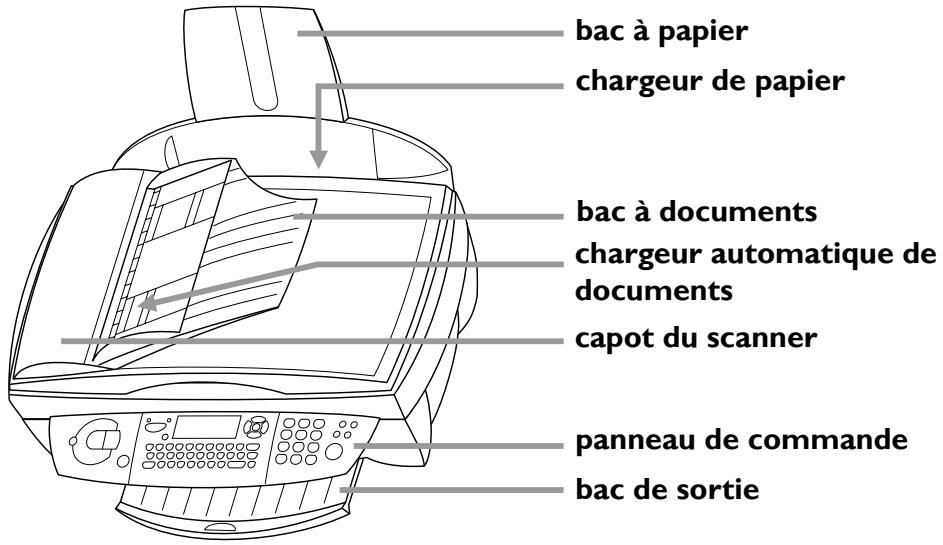
Présentation de la machine MF-JET 500 (pour appareil avec chargement automatique des documents)
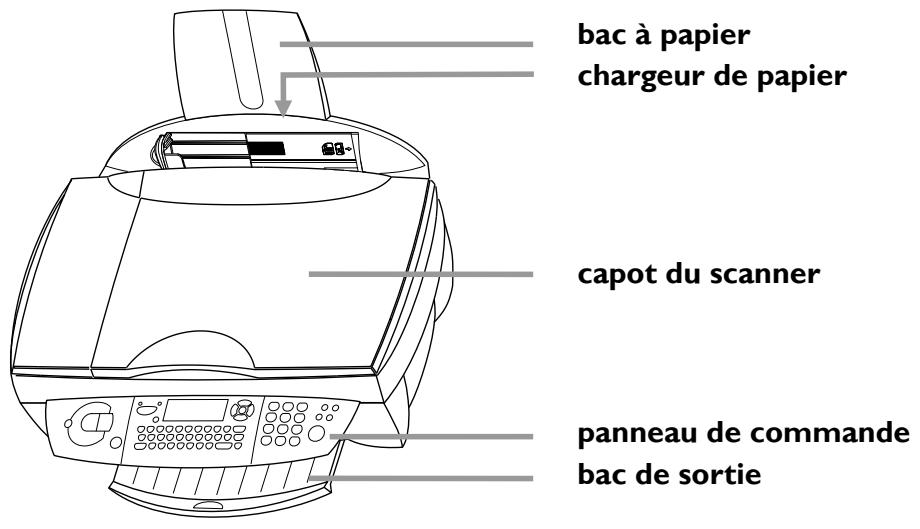
Présentation de la machine MF-JET 440 (pour appareil sans chargement automatique des documents)
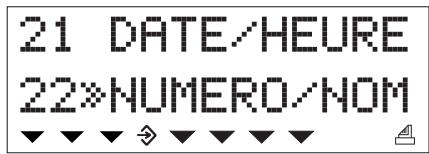
Symboles de l'écran
F SF
Les options sélectionnées sont signalées par une flèche (✗).
Résolution :
F texte et graphiques
SF petite police et graphiques
photo.
→ transmission de fax ou de SMS.
activé : Les fax sont reçus automatiquement
clignotant : Les fax sont conservés en mémoire
désactivé : La mémoire est pleine ou vous avez arrêté la réception automatique des télécopies.
Les quatre flèches (▼) au milieu de l'afficheur indiquent l'espace occupé en mémoire.
Présentation des fonctions
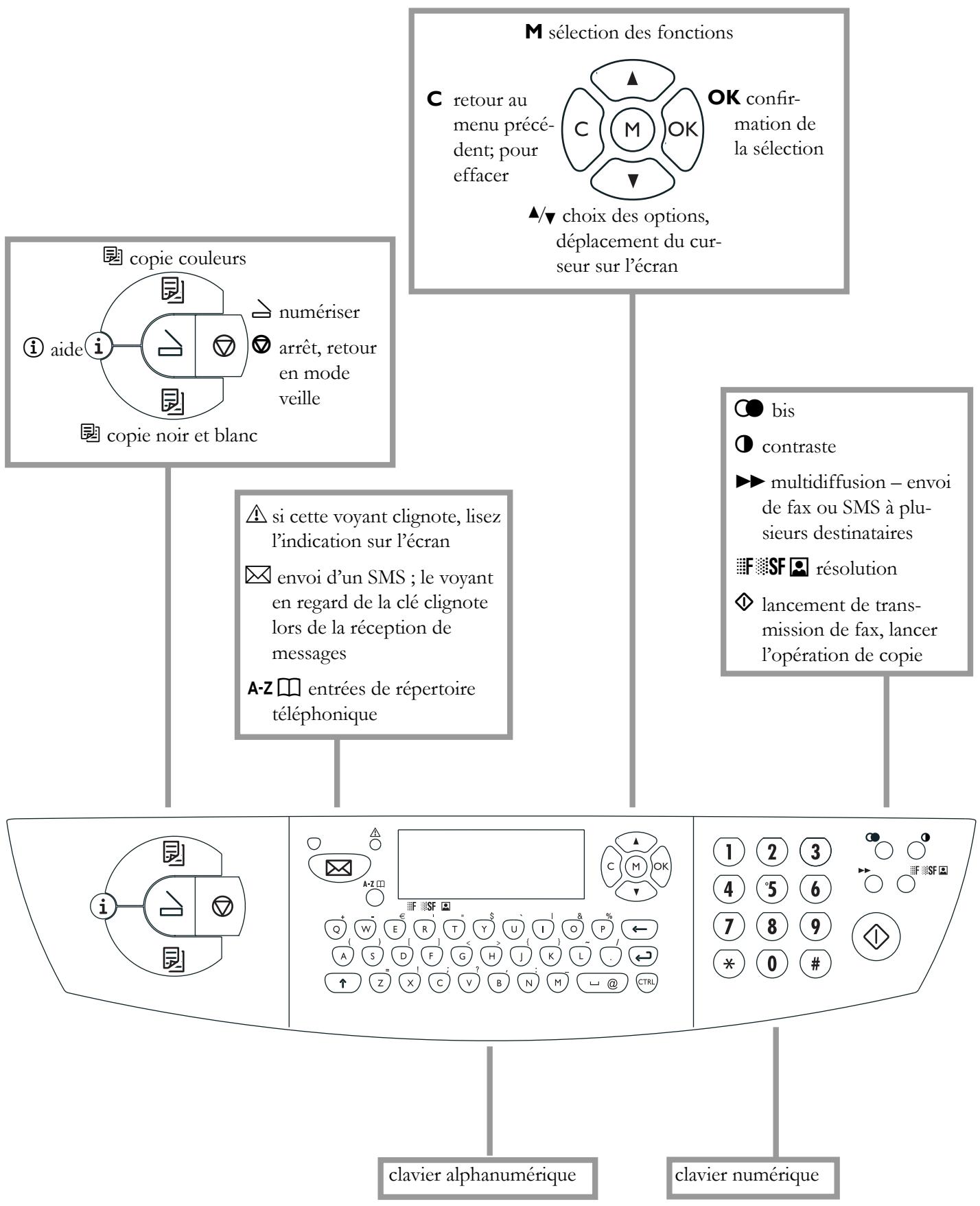
flowchart
graph TD
    A["clipnote selection"] --> B["copy couleurs"]
    B --> C["aidé i"]
    B --> D["cpie noir et blanc"]
    E["OK confirmation de la sélection"] --> F["C retour au menu précédent; pour effacer"]
    F --> G["M sélection des fonctions"]
    G --> H["choix des options, déplacement du curseur sur l'écran"]
    I["bes"] --> J["bis"]
    J --> K["contraste"]
    K --> L["multidiffusion – envoi de fax ou SMS à plusieurs destinataires"]
    L --> M["SF résolution"]
    M --> N["lancement de transmission de fax, lancer l'opération de copie"]
    O["clavier alphanumeric alphabet"] --> P["clipier alphanumeric alphabet"]
    Q["clavier numérique alphabet"] --> R["clavier numérique alphabet"]
Table des matières
Mesures de sécurité ....5
Chargement du papier....7
Ligne téléphonique ....7
Autres appareils 8
Secteur....9
Choix du pays ......9
Installation des cartouches....9
Alignement des cartouches....10
Vos nom et numéro....11
Date et heure ....11
Connexion au PC....11
Installation du logiciel....11
Paramètres ...... 14
Date et heure ....14
Vos numéro et nom....14
Fonction AIDE....14
Type de réseau 14
Pays et langue....14
Téléphone additionnel....14
Répertoire....15
Ajout de nom....15
Ajout de liste....15
Modification....15
Suppression....15
Impression....15
Transfert vers un ordinateur....15
Fax 17
Envoi d'un fax ◆ 17
Répertoire A-Z 18
Bis 18
Multidiffusion ▶▶ ....18
Résolution F SF 18
Contraste ① 18
Réception de fax....18
Répondeur pour fax....18
Rapport d'émissions ....19
Transmission différée 19
Relève et dépôt....19
Téléphone additionnel....20
Copie 21
Insertion d'un document ......21
Copie standard 21
Copie modulable 22
Numérisation vers le PC .....23
Insertion d'un document 23
Numérisation d'un document 24
SMS....25
Envoi d'un SMS 25
Réception d'un SMS 25
Liste des paramètres ......27
Paramètres de télécopie....27
Paramètres SMS....27
Paramètres de numérisation ......28
Paramètres de l'imprimante....28
Trucs et astuces......29
Pour passer commande....29
Changement des cartouches....29
Capacité des cartouches ....31
Journal....31
Commandes 31
Verrouillage 31
Entretien et maintenance....32
Annexes....34
Liste des fonctions....34
Paramètres techniques....35
Caratéristiques techniques ....35
Garantie 37
Indèxe 38
Mesures de sécurité
Veuillez lire et respecter tous les avertissements et instructions.
Il est recommandé d'installer le MF-JET sur une surface plane et stable. La surface doit être lisse et horizontale. Une chute du télécopieur peut provoquer des dommages à l'appareil ou causer des blessures graves, plus spécialement chez des enfants en bas âge. Placez le MF-JET à une distance d'au moins 10 cm des appareils et objets électriques.
N'exposez pas le télécopieur à la lumière directe des rayons du soleil. Ne le placez pas près d'un radiateur, d'un chauffage, d'une radio, d'un téléviseur ou d'un système de climatisation. Évitez tout contact avec la poussière, l'eau ou des produits chimiques.
Assurez-vous que l'espace est bien ventilé tout autour du MF-JET. Ne rangez pas l'appareil dans un endroit clos tel qu'une boîte, une étagère ou un placard. Ne couvrez pas le MF-JET. Ne le posez pas sur des surfaces instables comme les lits, duvets, coussins, canapés ou tapis, car cela peut entraîner un risque de surchauffe et d'incendie.
Utilisez uniquement l'alimentation électrique fournie avec le produit. L'utilisation d'une alimentation non agréée peut endommager le MF-JET.
Ne touchez pas les fils du téléphone ni les câbles d'alimentation s'ils sont mal isolés ou endommagés, à moins qu'ils ne soient débranchés.
Si le boîtier ou l'alimentation (notamment les câbles d'alimentation ou du téléphone) de votre MF-JET sont endommagés, débranchez votre télécopieur. Le MF-JET ne peut être démonté que par une personne dûment autorisée à effectuer la maintenance.
Débranchez le MF-JET du secteur et de la ligne téléphonique avant de procéder à son nettoyage. N'utilisez pas de nettoyants liquides ou en aéro-sol tels que les pulvérisateurs ou détergents.
N'exposez pas le MF-JET à la pluie ou à toute autre source d'humidité. Cela pourrait entraîner un risque de choc électrique ou de feu. Si un liquide est accidentellement introduit dans le MF-JET, débranchez immédiatement la prise électrique et faites inspecter l'appareil. Si vous souhaitez utiliser un combiné sans fil supplémentaire, laissez une distance d'au moins 15 cm entre le télécopieur et la base du combiné sans fil pour éviter des interférences acoustiques.
Sa conformité aux normes en vigueur a été testée EN 60950 ou IEC 60950. Il ne peut-être utilisé qu'avec des systèmes téléphoniques et une installation électrique conformes à ces normes.
Par temps d'orage, débranchez le MF-JET du secteur et de la ligne téléphonique. Si vous ne pouvez pas débrancher le MF-JET, évitez d'utiliser le télécopieur ou le téléphone pendant un orage. Cela pourrait entraîner un risque de choc électrique à cause des éclairs et endommager l'appareil.
Le MF-JET est destiné à être utilisé uniquement dans le pays où vous l'avez acheté. Il est conforme aux prescriptions des services de télécommunications.
Installation
Déballage
Déballez la boîte et vérifiez que vous disposez bien des éléments suivants :
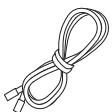
câble téléphonique
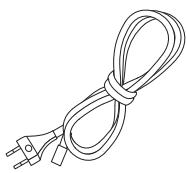
câble d'alimentation
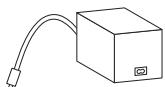
alimentation
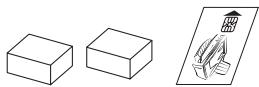
cartouches d'encre et carte de démarrage «Plug'n'print»

bac à papier
guide d'installation
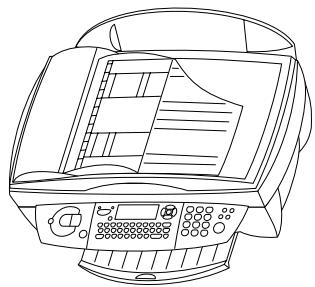
Veuillez lire tous les avertissements et instructions et vous y conformer.
Insérez le bac à papier dans la fente située derrière le mécanisme de chargement du papier.
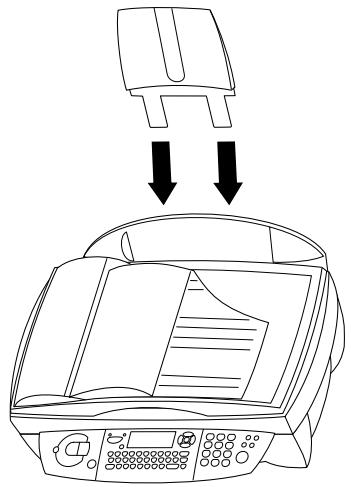
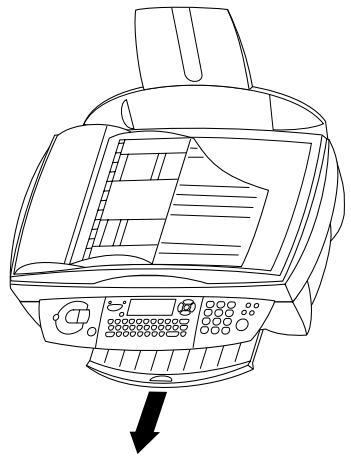
2 Tirez sur le plateau de sortie.
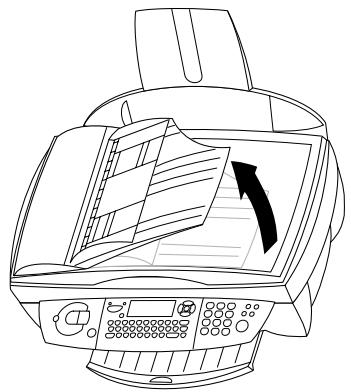
3 Redressez le bac à documents.*
Chargement du papier
N'utilisez que du papier spécialement destiné à une impression par jet d'encre (format de papier est A4 210×297 mm, 80 g/m²). Veuillez respecter les instructions du fabricant.
⚠️ Ne pas charger de papier pendant que le MF-JET imprime!
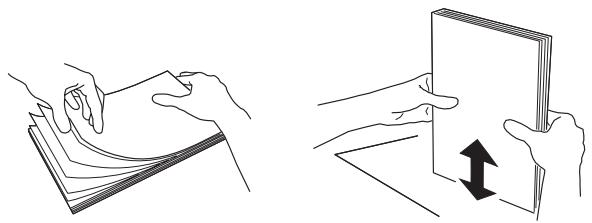
Pour éviter que plusieurs feuilles ne s'introduisent en même temps dans l'appareil, commencez par ventiler la rame de papier pour séparer les feuilles, puis redressez le paquet sur une surface plate avant de le replacer dans le chargeur de papier.
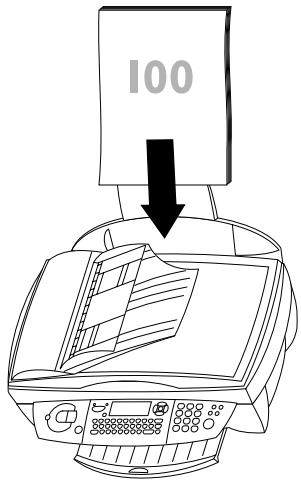
2 Vous pouvez insérer un maximum de 100 feuilles de papier, jusqu'à la butée, dans le mécanisme de chargement du papier.
Ligne téléphonique
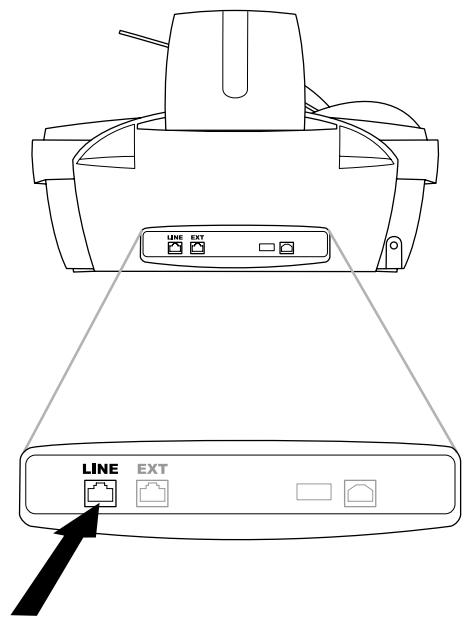
Commencez par raccorder la petite fiche du câble téléphonique à la prise nommée LINE (à l'arrière de votre MF-JET).
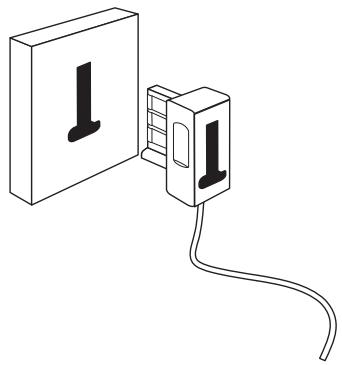
France
Connectez la fiche téléphonique à la prise murale.
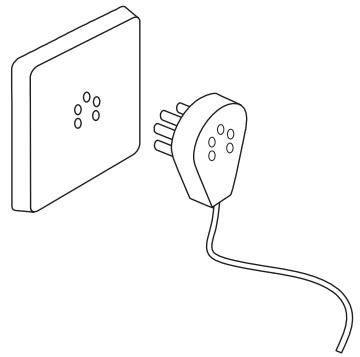
Raccordez la fiche téléphonique à la prise téléphonique.
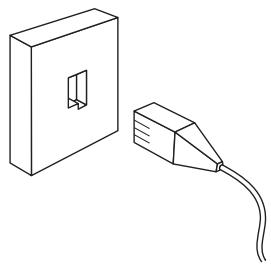
Raccordez la fiche téléphonique à la prise. Si vous avez une prise double, enfichez la fiche téléphonique au connecteur supérieur de votre prise téléphonique.
Vous pouvez utiliser d'autres appareils sur votre ligne téléphonique en plus de votre télécopieur avec combiné sans fil, comme par exemple des téléphones supplémentaires, des téléphones sans fil, des répondeurs, des compteurs téléphoniques (non disponibles en France) ou des modems (voir chapitre Paramètres / Téléphone additionnel).
Si vous utilisez sur la même ligne un téléphone sans fil compatible avec la fonction SMS, il est impossible de prévoir avec certitude si la réception SMS se fera sur votre télécopieur ou sur l'autre téléphone sans fil. La réception SMS n'est en tout cas possible que sur un seul appareil. Essayez de désactiver la réception SMS sur le téléphone sans fil supplémentaire.
Si vous désirez utiliser des installations supplémentaires spéciales avec votre télécopieur, veuillez contacter votre revendeur.
En France
Si vous installez un appareil supplémentaire (téléphone, répondeur, modem) sur la même prise, vous obtiendrez le fonctionnement idéal.
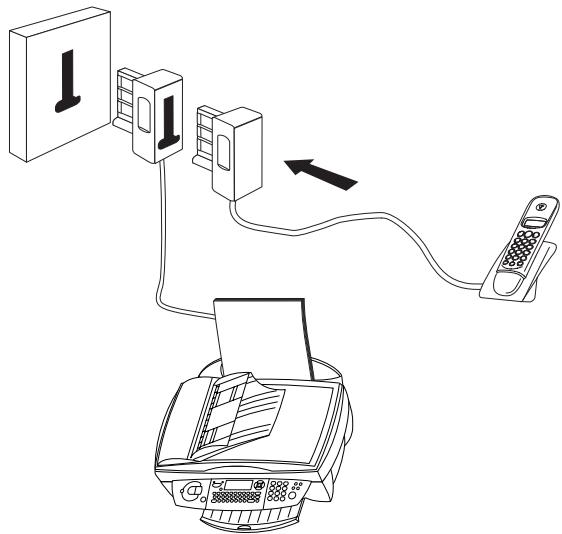
Si vous raccordez d'autres appareils (téléphone, répondeur, modem, compteur téléphonique) à la même prise téléphonique faites attention aux possibilités de l'ordre de raccordement :
Variante 1
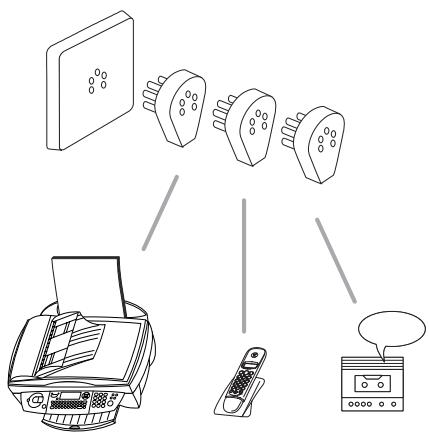
flowchart
graph TD
    A["Printer"] --> B["Mobile Phone"]
    B --> C["Server"]
    D["Device 1"] --> E["Mobile Phone"]
    E --> F["Server"]
    G["Device 2"] --> H["Mobile Phone"]
    H --> I["Server"]
    J["Phone"] --> K["Speech Bubble"]
Variante 2
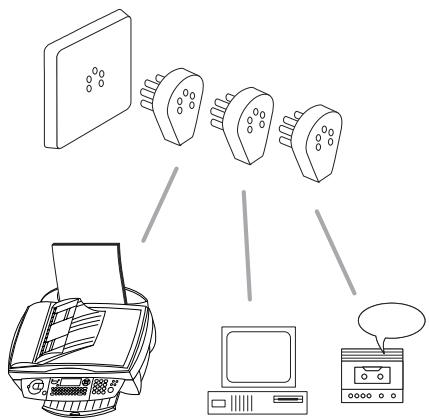
flowchart
graph TD
    A["Printer"] --> B["Monitor"]
    B --> C["Computer"]
    C --> D["Server"]
    style A fill:#f9f,stroke:#333
    style B fill:#ccf,stroke:#333
    style C fill:#cfc,stroke:#333
    style D fill:#fcc,stroke:#333
Variante 3
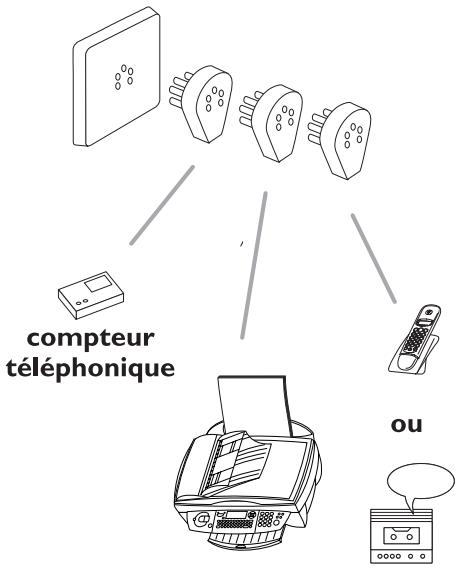
Variante 4
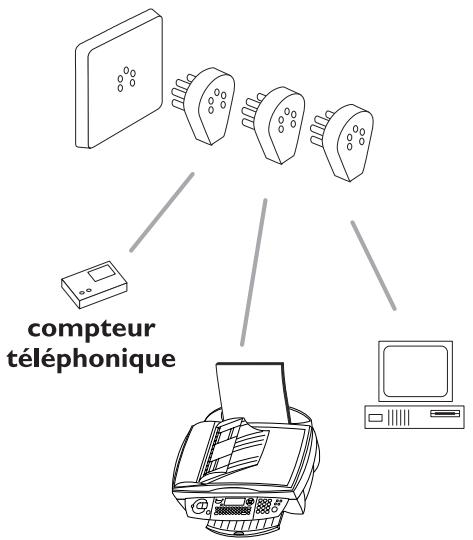
flowchart
graph TD
    A["compteur téléphonique"] --> B["Printer"]
    C["Device 1"] --> D["Device 2"]
    E["Device 3"] --> F["Device 4"]
    G["Computer"] --> H["Printer"]
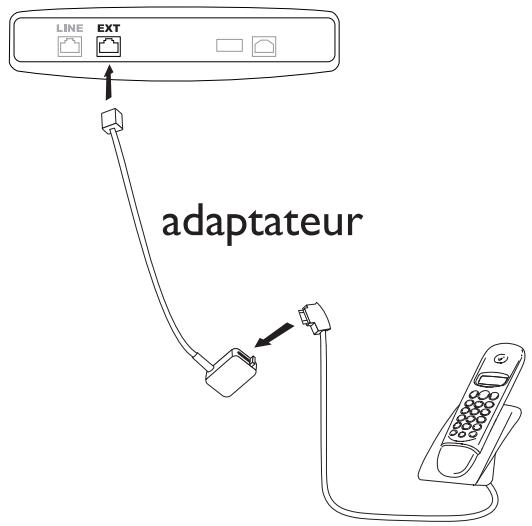
En Suisse
Si vous souhaitez installer un appareil supplémentaire comme un téléphone sans fil ou un répondeur, veuillez utiliser un câble adaptateur (équipé d'une prise RJ11) que vous brancherez sur la fiche marquée EXT.
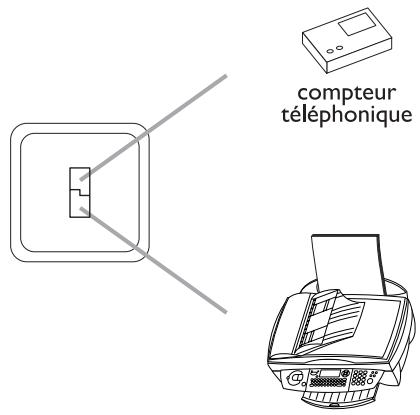
Si vous désirez utiliser un compteur téléphonique ou un modem, il vous faudra utiliser un adaptateur série. Dans ce cas, le télécopieur sera raccordé en série après le compteur ou modem.
Secteur
Raccordez la fiche du câble d'alimentation à l'arrière de votre MF-JET (sur le côté). Branchez l'adaptateur au MF-JET puis utilisez le câble d'alimentation pour raccorder l'alimentation à une prise secteur.
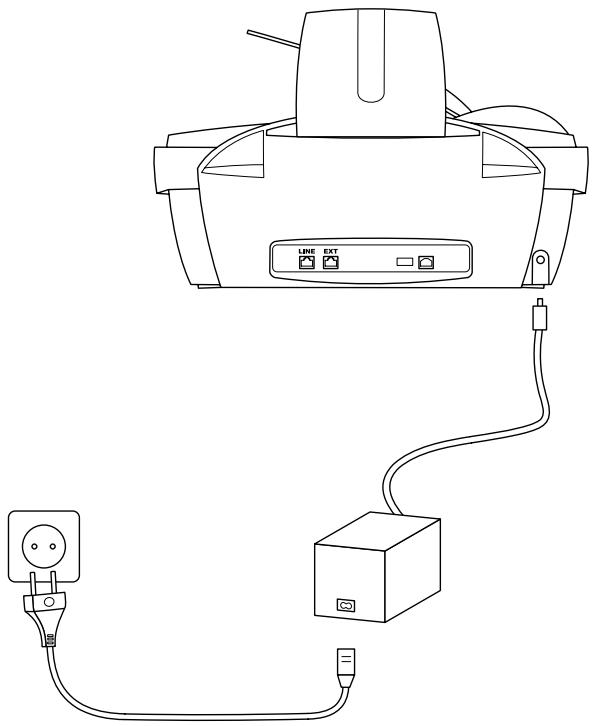
Une fois le MF-JET relié au secteur, il va vous guider dans la configuration standard :
Choix du pays
I Appuyez sur OK.
2 Utilisez les touches ▲/▼ pour sélectionner votre pays.
3 Appuyez deux fois sur OK.
Installation des cartouches
Pour imprimer des documents, votre télécopieur MF-JET doit contenir des cartouches d'encre. L'appareil est donc fourni avec deux cartouches gratuites permettant d'imprimer quelques pages à titre d'essai.
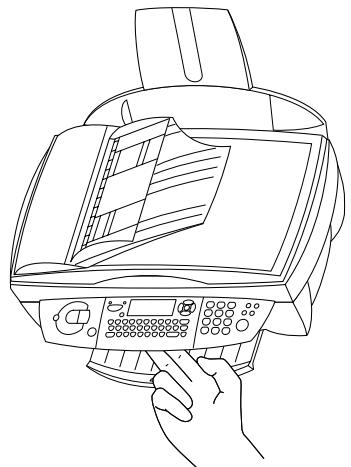
Ouvrez l'appareil en tirant sur le loquet situé sous le panneau de commande.
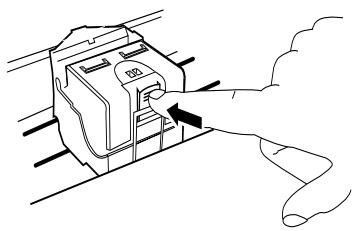
2 Appuyez sur le levier situé au milieu du support de cartouche afin de l'ouvrir.
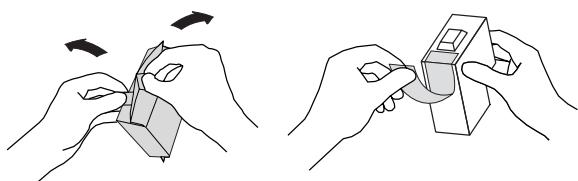
3 Sortez les cartouches de leur emballage et retirez la bande protectrice.
⚠️ Vérifiez que vous avez enlevé complètement la bande protectrice!
Faites attention à ne pas toucher la buse ni les contacts.
4 Insérez la cartouche d'encre noire, «nez» vers le bas, dans le compartiment droit du support de cartouche.
5 Insérez la cartouche d'encre couleur dans le compartiment gauche du support de cartouche.
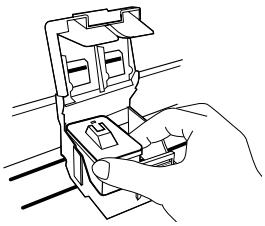
6 Fermez le support de cartouche. Le verrouillage du support s'accompagne d'un clic.
7 Fermez l'appareil.
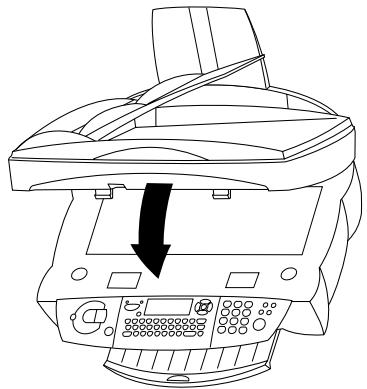
8 Glissez la carte de démarrage «Plug'n'Print», contacts vers le haut, dans son logement situé sous le panneau de commande. Cette carte «Plug'n'Print» permet de charger la cartouche noire aussi bien que la cartouche couleur.
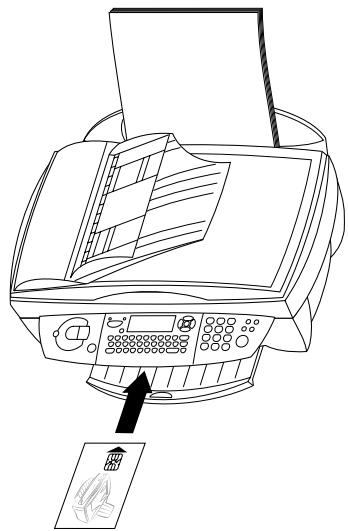
9 Le chargement des cartouches peut prendre quelques minutes et n'est terminé que lorsque l'écran indique :
ACTION TERMINEE
RETIRER CARTE
Répétez la procédure avec la même carte pour la deuxième cartouche.
Alignement des cartouches
Après l'installation initiale des cartouches, l'appareil imprime une page de test afin de vérifier leur alignement. ENTRER VALEUR A
2 Entrez la valeur A correspondant à l'image la plus nette.
3 Confirmez par OK puis répétez ces étapes pour les valeurs B, C et D. ENTRER VALEUR B
Vos nom et numéro
I Entrez votre numéro de fax (jusqu'à 20 chiffres) puis appuyez sur OK (pour entrer le si-gne «+», maintenez appuyée la touche CTRL et appuyez sur Q ; pour insérer un espace, appuyez sur la touche _@).
2 Entrez votre nom avec le clavier alphanumérique (jusqu'à 20 caractères). Vous pouvez également insérer un signe «+» (CTRL + Q) ou une barre oblique (CTRL + M). Appuyez sur OK. Appuyez sur OK. Si vous avez saisi un caractère erroné vous pouvez le corriger à l'aide de ▲/▼ et C.
Date et heure
Saisissez la date et l'heure puis confirmez par OK, par exemple ①②⑩⑤⑩④①⑥③⑩OK pour le 12 mai 2004 à 16:30.
Connexion au PC
⚠ Premièrement installez le logiciel et ensuite branchez le câble USB du MF-JET à votre ordinateur.
Configuration requise
Votre ordinateur doit posséder la configuration minimum suivante :
• Processeur Pentium, 200 MHz ou supérieur
- Windows® 98/2000/ME/XP et 128 Mo de RAM
• 300 Mo pour l'installation complète
- Port USB
Installation du logiciel
Le paquet du logiciel inclut :
«MF-Inkjet» : installe l'imprimante et le scanner.
2 «Photo Impression» : pour un traitement créatif et une qualité d'impréssion améliorée de vos photos numériques.
3 «Paper Port» : affiche et gère rapidement vos documents scannés.
4 «Acrobat Reader» : affichage et impression de fichier PDF.
⚠ Premièrement installez le logiciel et ensuite branchez le câble USB du MF-JET à votre ordinateur.
Windows® XP : même si le système vous informe que le périphérique n'a pas réussi le test permettant d'obtenir le logo Windows®, poursuivez l'installation tout à fait normalement. Votre appareil multifonctions PHILIPS a fait l'objet de contrôles et a été conçu pour être entièrement compatible avec l'environnement Windows® XP.
Insérez le CD d'installation dans le lecteur de CD-ROM. La procédure d'installation démarre automatiquement. (Si le programme d'installation ne démarre pas, utilisez l'explorateur de Windows® pour localiser votre lecteur de CD-ROM et sélectionnez le programme Launch.exe.)
2 Sur l'écran de démarrage, cliquez sur l'option «Installation des produits».
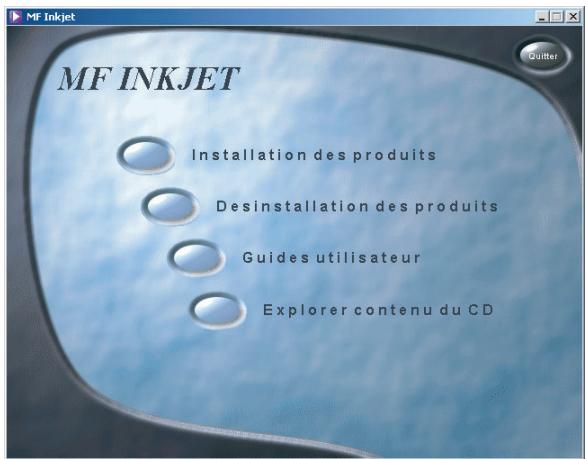
3 Si vous souhaitez installer tous les produits proposés (scanner, imprimante, «Photo Impression», «Paper Port», «Adobe Acrobat Reader»), cliquez sur l'option «Complète».
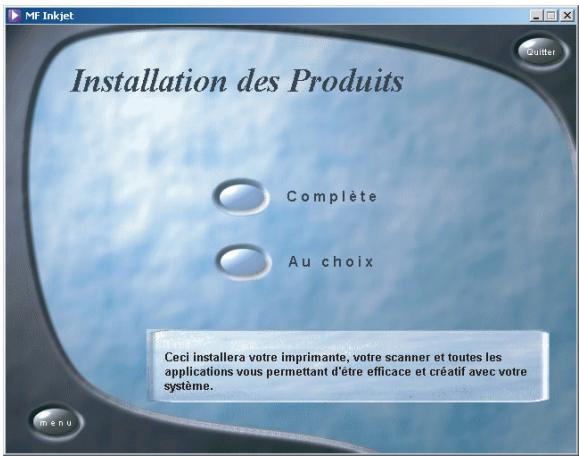
4 Si vous ne voulez installer que certains produits, cliquez sur l'option «Au choix».
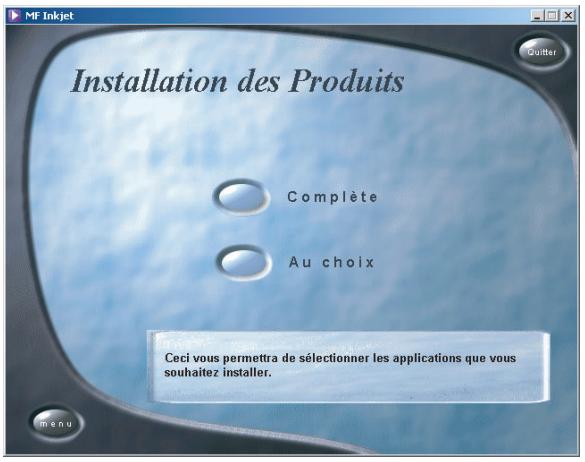
5 Sélectionnez les produits à installer en cliquant sur les options correspondantes.
Exemple : Installation de «Photo Impression» :
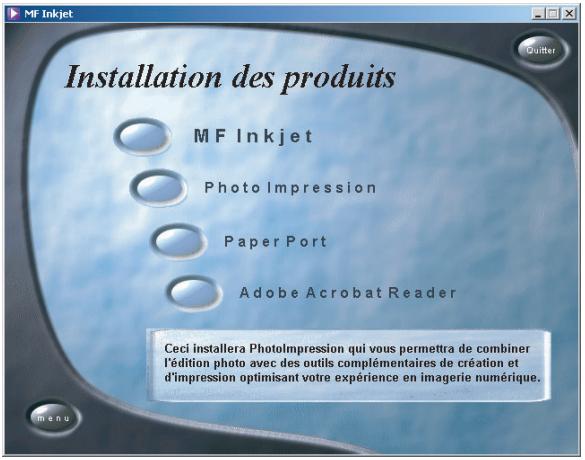
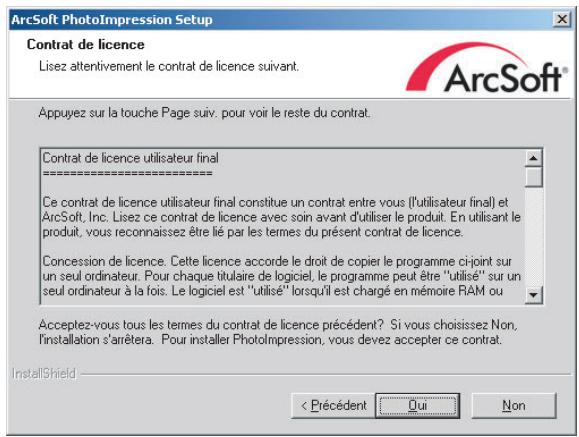
Cliquez sur « Suivant », puis suivez les instructions qui apparaissent à l'écran. Vous serez invité à accepter le contrat de licence.
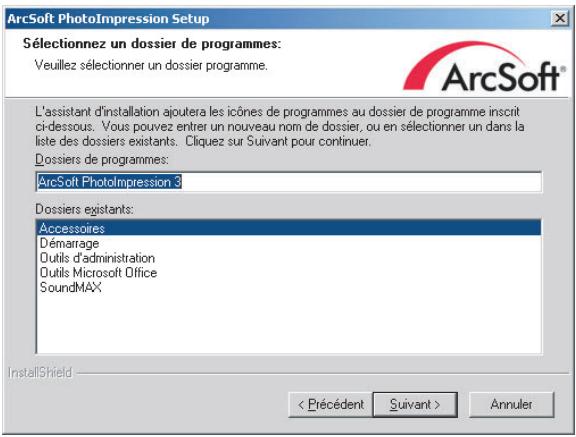
Le programme vous propose d'enregistrer «Photo Impression» par défaut dans un dossier d'installation déterminé. Vous pouvez cependant sélectionner un autre dossier cible.
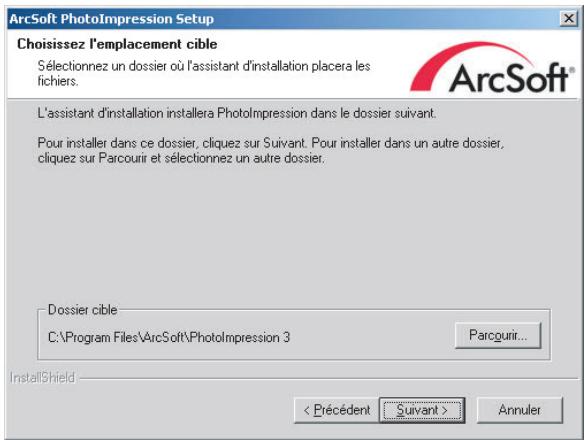
Si vous acceptez le nom de dossier proposé, cliquez sur «Suivant».
Pour terminer l'installation de «Photo Impression», cliquez sur «Terminer».
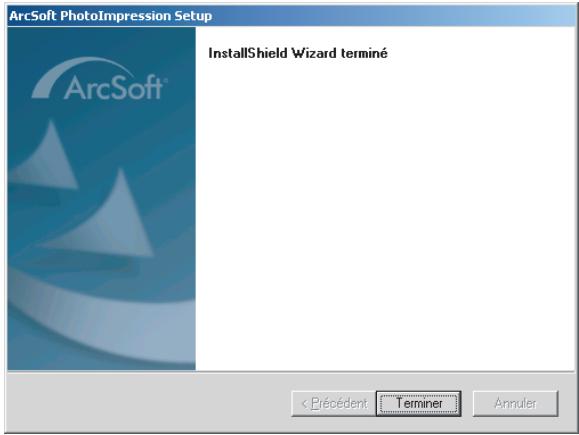
⚠️ Vous pouvez installer «Paper Port», «MF-Inkjet» et «Acrobat Reader» de la même façon!
À l'issue de l'installation de «MF-Inkjet» vous êtes invité à redémarrer votre ordinateur.
6 Pour en savoir plus sur les produits «Paper Port» et «Photo Impression», cliquez sur l'option «Guides utilisateur» de l'écran de démarrage.
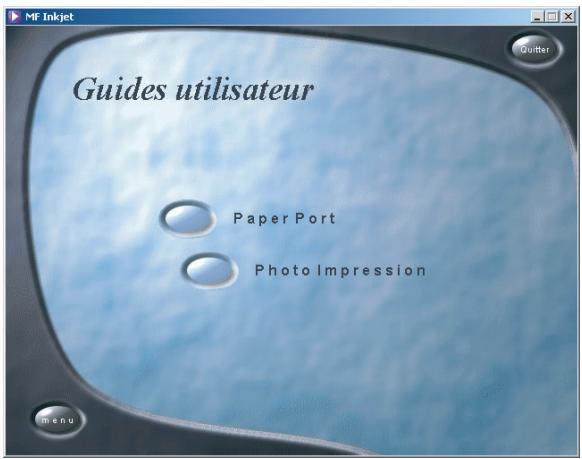
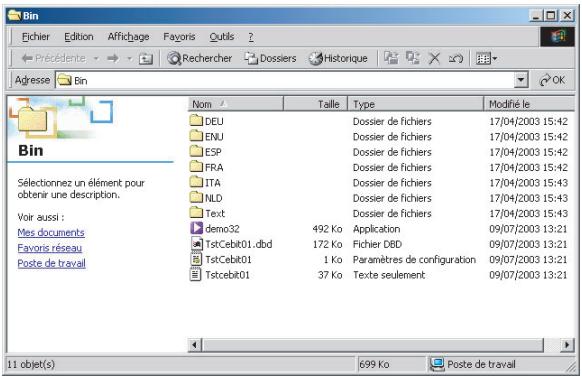
7 Pour en savoir plus sur le contenu du CD-ROM cliquez sur l'option «Explorer contenu du CD».
8 Pour supprimer des produits déjà installés, cliquez sur l'option «Desinstallation des produits» de l'écran de démarrage. Si vous voulez désinstaller tous les produits, cliquez sur «Complète» :
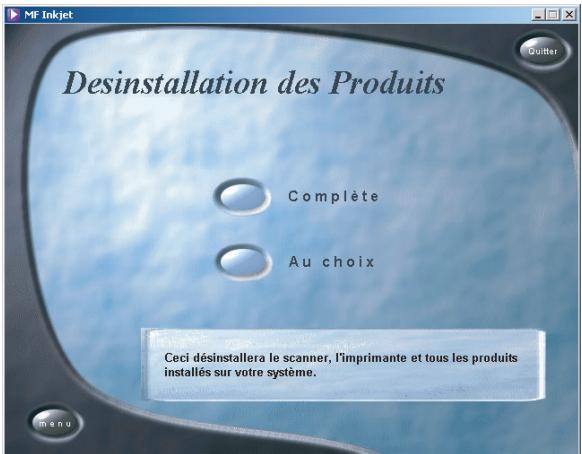
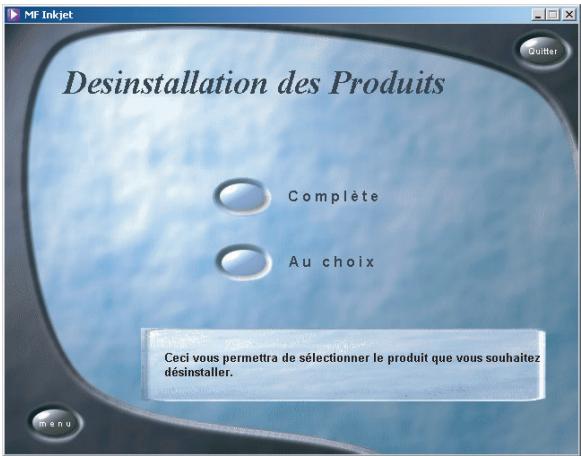
Si vous ne voulez désinstaller que certains produits, cliquez sur l'option «Au choix».
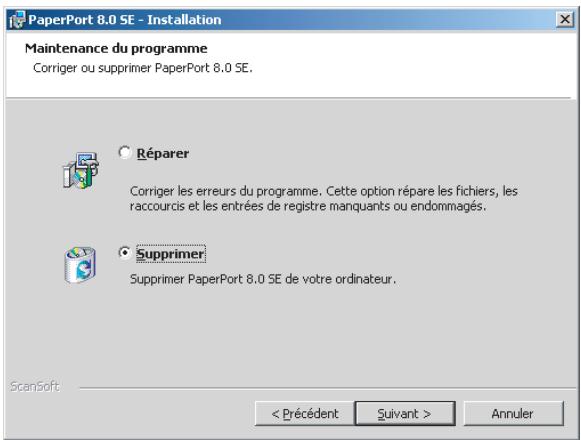
Vous pouvez choisir entre les options «Réparer» et «Supprimer». Suivez les instructions qui s'affichent à l'écran.
⚠️ L’option «Menu» vous permet de revenir à l’écran de démarrage à tout moment.
Paramètres
Vous pouvez imprimer la liste des paramètres courants en appuyant sur M, ⑤④ et OK. Pour revenir en mode veille, appuyez sur ☑ autant de fois que nécessaire.
Date et heure
I Appuyez sur M, ②① puis OK.
2 Saisissez la date et l'heure puis confirmez par OK, par ex. ①② ⑩⑤ ⑩④ ⑪⑥ ③⑩ OK pour le 12 mai 2004 à 16:30.
Vos numéro et nom
I Appuyez sur M, ②② puis OK.
2 Entrez votre numéro de fax (jusqu'à 20 chiffres) puis appuyez sur OK (pour entrer le signe «+», maintenez appuyée la touche CTRL et appuyez sur Q ; pour insérer un espace, appuyez sur la touche _@).
3 Entrez votre nom (jusqu'à 20 caractères). Vous pouvez également insérer un signe « + » (CTRL + Q) ou une barre oblique (CTRL + M). Appuyez sur OK.
La touche C vous permet d'effacer un caractère si vous avez fait une erreur.
Fonction AIDE
Appuyez deux fois sur ⓘ. Vous obtenez une impression vous décrivant brièvement l'utilisation des principales fonctions. Vous trouverez également sur cette page d'AIDE comment obtenir d'autres pages d'AIDE concernant l'utilisation de fonctions particulières.
Type de réseau
Les systèmes de central téléphonique privé sont très courants dans les grandes entreprises. Pour établir une connexion à partir d'un central téléphonique privé vers le réseau public, vous devez appuyer sur une touche de façon à obtenir la ligne extérieure.
Un téléphone additionnel raccordé à la ligne de téléphone normale avec votre MF-JET ne doit pas être confondu avec un central téléphonique privé.
Si vous avez raccordé le MF-JET à un réseau privé, vous pouvez mémoriser le préfixe permettant d'obtenir une ligne extérieure.
I Appuyez sur M, ②⑤① et OK. Utilisez les touches ▲/▼ pour sélectionner le privé, puis confirmez par OK.
2 Utilisez les touches ▲/▼ pour sélectionner la fonction 252»PREFIXE. Appuyez sur OK. Entrez le nombre de chiffres et appuyez sur OK.
⚠️ Terminez en entrant le numéro interne le plus long et ajoutez-y un (par ex., lorsque les numéros internes sont composés de 4 chiffres, entrez 5).
3 Appuyez sur la touche adéquate pour atteindre une ligne extérieure. Il s'agit en général du ①. Confirmez par OK.
Si le nombre de chiffres d'un appel interne est dépassé, le préfixe de ligne extérieure s'ajoute automatiquement.
Pays et langue
Ces paramètres déterminent la langue de l'affichage et les paramètres du réseau téléphonique local.
I Appuyez sur M, ②⑩① puis OK. Utilisez les touches ▲/▼ pour sélectionner votre pays. Il est important de sélectionner le pays dans lequel vous utilisez le télécopieur, car l'appareil doit s'adapter aux conditions locales. Appuyez deux fois sur OK.
2 Pour changer de langue, utilisez les touches ▲/▼ pour sélectionner la fonction 202×LANGUE, puis confirmez par OK. Sélectionnez à l'aide des touches ▲/▼, puis appuyez sur OK.
Téléphone additionnel
Si vous avez branché un autre téléphone sur la même ligne, vous pouvez définir le nombre de sonneries que vous entendrez en cas d'appel (voir la section Installation / Ligne téléphonique).
I Appuyez sur M, ②⑨①② et OK.
2 Indiquez un nouveau nombre (3, 4 ou 5) et appuyez sur OK.
Répertoire
Le télécopieur MF-JET permet de créer un répertoire en mémorisant des entrées simples ou des listes d'entrées.
Votre appareil peut stocker jusqu'à 200 entrées avec noms et numéros de fax. Vous pouvez également regrouper plusieurs noms afin de créer une liste.
Lorsque vous saisissez un nom, vous pouvez utiliser ↑ pour entrer des majuscules (maintenez appuyée la touche ↑ puis tapez sur la touche de votre choix).
La touche CTRL vous permet de saisir des caractères spéciaux (par ex., maintenez appuyée la touche CTRL et appuyez sur W pour saisir un tiret).
Les touches ▲/▼ vous permettent de déplacer le curseur dans une entrée, et la touche ← permet de supprimer un caractère.
Ajout de nom
Pour chaque enregistrement, vous devez mémoriser un nom et un numéro de fax.
I Appuyez sur M, ①① puis OK. Entrez un nom puis appuyez sur OK. Entrez un numéro de fax et appuyez sur OK.
2 Le télécopieur MF-JET affecte automatiquement un numéro à l'enregistrement. Pour modifier le numéro d'enregistrement, entrez le chiffre de votre choix et appuyez sur OK.
3 Utilisez les touches ▲/▼ pour sélectionner AVEC TOUCHE si vous souhaitez attribuer une touche de raccourci (une lettre) pour permettre un accès rapide à l'enregistrement. Appuyez sur OK.
4 Si nécessaire, sélectionnez la vitesse de transmission appropriée pour envoyer vos fax. Si vous possédez une connexion téléphonique de qualité, sélectionnez la vitesse la plus élevée. Appuyez sur OK.
Ajout de liste
Vous pouvez regrouper plusieurs entrées du répertoire afin de créer une liste, par exemple afin d'envoyer une télécopie à plusieurs personnes simultanément.
I Appuyez sur M, ①② puis OK. Entrez un nom pour cette liste et appuyez sur OK.
2 Appuyez sur un chiffre ou une lettre de rac-courci ou utilisez les touches ▲/▼ et OK pour sélectionner les entrées et les ajouter à la liste. Appuyez sur OK.
3 Le numéro identifiant la liste apparaît automatiquement sur l'écran. Il est possible de modifier ce numéro. Confirmez par OK.
Modification
I Appuyez sur M, ①③ puis OK.
2 Le répertoire apparaît dans l'ordre alphabétique. Utilisez les touches ▲/▼ pour sélectionner l'entrée ou la liste à modifier. Appuyez sur OK.
3 Modifiez l'entrée et confirmez chaque étape par OK.
Suppression
I Appuyez sur M, ①④ puis OK.
2 Le répertoire apparaît dans l'ordre alphabétique. Utilisez les flèches ▲/▼ pour sélectionner l'entrée ou la liste à supprimer.
3 Appuyez sur OK.
4 Confirmez la suppression par OK.
Impression
Appuyez sur M, ①⑤ puis OK. Le télécopieur imprime le répertoire dans l'ordre alphabétique.
Transfert vers un ordinateur
Si vous avez connecté le MF-JET à un ordinateur, vous pouvez transférer le répertoire sur le PC pour le modifier.
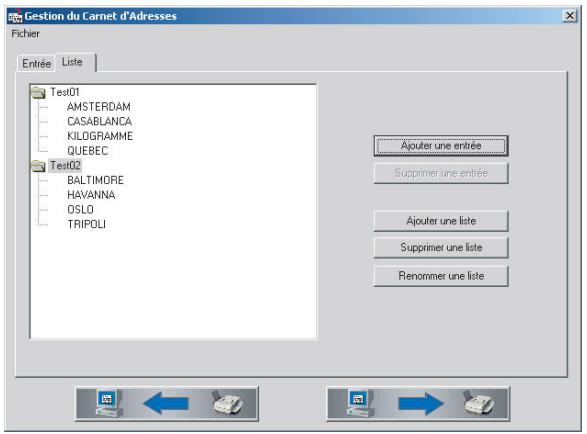
Sur votre ordinateur, cliquez sur Démarrer > Programmes > MF Inkjet > Carnet d'adresse.
Vous pouvez transférer le répertoire de votre ordinateur vers le télécopieur (et inversement) en cliquant sur le bouton correspondant au bas de la fenêtre.
L'onglet «Entrée» vous permet d'ajouter des entrées au carnet d'adresses, etc.
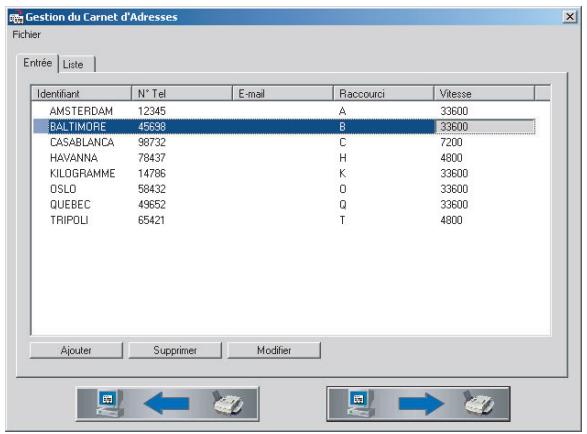
L'onglet «Liste» vous permet d'éditer les listes.
Fax
Envoi d'un fax ◆
Le MF-JET 440 vous permet d'envoyer des télécopies avec un scanner à plat. Le MF-JET 500 vous offre également la possibilité de charger automatiquement des documents.
Scanner à plat
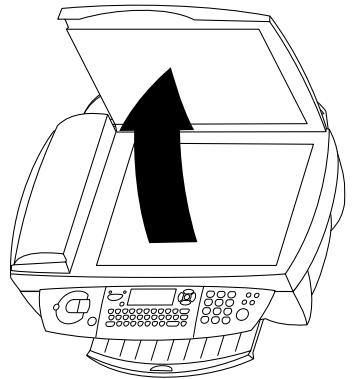
Soulevez le couvercle du scanner à plat. Vérifiez que la vitre du scanner soit propre avant de disposer le document original.
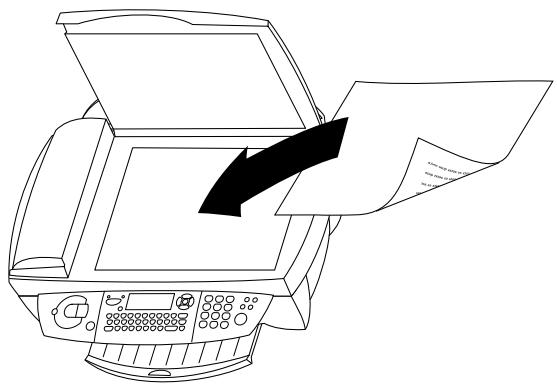
2 Placez le document sur la vitre, face à télécopier vers le bas.
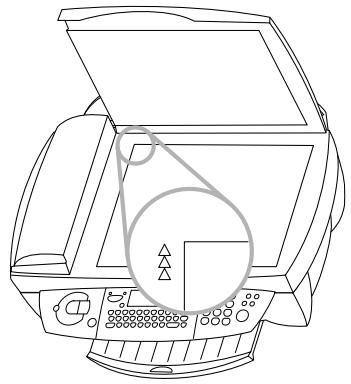
3 Ajustez-le sur le côté supérieur gauche du scanner (qui est marqué par des flèches).
Si vous souhaitez numériser des objets en trois dimensions (tels que des pièces ou des fleurs), protégez la vitre avec un film transparent.
4 Composez le numéro de télécopie et appuyez sur ◆. Attendez la fin de la phase de préchauffage de l'appareil et la fin de la numérisation du document en mémoire.
5 Si vous souhaitez envoyer une seule page, sélectionnez ENVOI à l'aide des touches ▲/▼ et appuyez sur OK. Pour numériser plusieurs pages, sélectionnez PAGE SUIVANTE puis insérez une nouvelle page. Appuyez sur OK.
Une fois la transmission terminée, le télécopieur MF-JET imprime automatiquement un rapport de transmission.
Pour annuler la transmission, appuyez deux fois sur Ⓤ.
Chargeur automatique
(pour appareil avec chargement automatique des documents)
Si vous travaillez avec des documents originaux de format spécial ou des photos, il est préférable d'utiliser le scanner à plat.
Les documents au format A5 doivent être insérés selon l'orientation paysage.
Voici les principales causes des problèmes rencontrés lors de l'insertion de documents dans le chargeur. Ne pas introduire de ...
• pages plus petites que le format A5.
- pages de journal (à cause de l'encre utilisée).
- pages attachées par des agrafes ou des trombones.
• pages pliées ou déchirées.
- pages humides ou contenant des corrections effectuées au liquide correcteur ; pages sales ; papier glacé ou contrecollé.
- pages reliées à l'aide de pâte adhésive ou de colle, ou comportant des notes adhésives de type «post-it®» ; pages trop fines ou trop épaisses.
I Placez le document face à télécopier vers le haut dans le chargeur de document (d'un maximum de 10 pages de A4 papier et de grammage 60 à 100 g/m²).
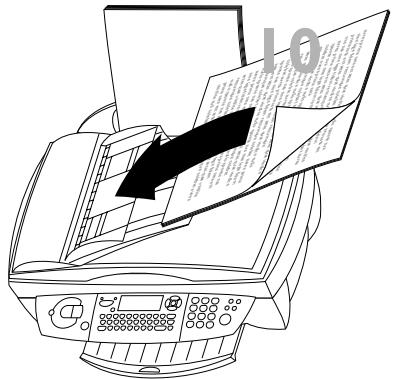
2 Composez le numéro de télécopie.
3 Appuyez sur ◆ pour lancer la transmission.
Une fois la transmission terminée, le télécopieur MF-JET imprime automatiquement un rapport de transmission.
Pour annuler la transmission, appuyez deux fois sur Ⓤ.
Répertoire A-Z
I Insérez un document.
2 Appuyez sur A-Z □□ et utilisez les touches ▲/▼, une touche de lettre ou de chiffre pour sélectionner un enregistrement ou une liste dans le répertoire.
3 Appuyez sur ◆ pour lancer la transmission.
Bis
MF-JET enregistre les dix derniers numéros composés dans la mémoire Bis.
I Insérez un document.
2 Appuyez sur ⬆ jusqu'à obtenir le numéro voulu. Lorsque le numéro de votre choix apparaît sur l'affichage, appuyez sur ◇ pour lancer la transmission.
Multidiffusion ▶▶
Vous voudrez peut-être envoyer un document à plusieurs destinataires.
I Insérez un document.
2 Composez un numéro (vous pouvez également utiliser le répertoire ou Ⓐ) puis appuyez sur ▶. Vous pouvez recommencer la procédure pour un maximum de dix destinataires. Appuyez sur ◊.
3 Pour annuler la transmission, appuyez deux fois sur Ⓤ.
Résolution F SF
Vous pouvez modifier la résolution, si nécessaire. Appuyez sur 📄F 📄SF 🙏 jusqu'à obtenir le mode requis. Une icône sur l'affichage indique le mode actuel. Si aucune icône n'est sélectionnée, le document est envoyé avec la résolution standard.
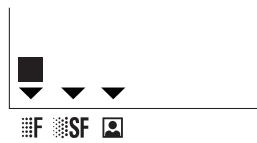
standard – documents de bonne qualité, sans dessins ni détails fins
F – documents contenant des dessins ou une petite police
SF – documents contenant des dessins aux détails très fins ou de faible dimension
- photos
Contraste ①
Si le document est trop clair ou trop foncé, vous pouvez modifier le contraste. Pour cela, appuyez sur Ⓐ jusqu'à ce que l'écran affiche le contraste souhaité.
Réception de fax
Si vous ne modifiez pas les paramètres configurés en usine, les fax seront automatiquement imprimés. Si le MF-JET est à court de papier ou d'encre, les fax sont stockés dans la mémoire.
Après avoir inséré du papier ou des cartouches, appuyez sur ◆ pour lancer l'impression.
Pour modifier les paramètres de réception de télécopies, veuillez vous référer à Paramètres avancés / Paramètres de télécopie.
Répondeur pour fax
Le répondeur pour fax vous permet de préserver la confidentialité des documents en les stockant. Vous n'êtes pas obligé de les imprimer dès leur réception. L'icône permet de suivre l'état du répondeur pour fax :
actif – répondeur pour fax actif
clignotant – documents en mémoire ou en cours de réception
inactif – mémoire pleine
Vous pouvez garantir la confidentialité de vos documents en utilisant le code de réponse à quatre chiffres. Une fois stocké, ce code vous est demandé lors de l'impression des fax ou de l'activation/désactivation du répondeur pour fax.
Enregistrement d'un code de répondeur
Appuyez sur M, ③④③ puis OK. Entrez un code à quatre chiffres et appuyez sur OK.
Appuyez sur M, ③④② puis OK. Si vous avez enregistré un code d'accès, saisissez-le et appuyez sur OK. Sélectionnez AVEC ou SANS à l'aide des touches ▲/▼ puis appuyez sur OK.
Impression de messages
Appuyez sur M, ③④① puis OK. Si vous avez enregistré un code de répondeur, saisissez-le puis appuyez sur OK. Les documents reçus et stockés dans la mémoire sont imprimés, puis supprimés de la mémoire.
Rapport d'émissions
Après chaque envoi de document, votre MF-JET peut imprimer un rapport confirmant que le document a bien été transmis.
I Appuyez sur M, ②③① puis OK. Sélectionnez l'une des options suivantes :
AVEC – un rapport est émis lorsque la transmission s'est terminée avec succès ou lorsqu'elle a été abandonnée.
SANS – pas de rapport de transmission ; cependant, le télécopieur MF-JET note toutes les transmissions effectuées dans son journal (voir Trucs et astuces / Journal).
SYSTEMATIQUE – un rapport est imprimé à chaque transmission.
SUR ECHEC – un rapport est imprimé uniquement lorsque la transmission a échoué ou a été abandonnée.
2 Confirmez par OK.
Transmission différée
I Appuyez sur M, ③① puis OK.
2 Entrez le numéro de fax et appuyez sur OK.
3 Entrez l'heure à laquelle vous souhaitez envoyer le fax (dans les 24 heures), par ex. ①⑦③⑩ pour 17 heures 30. Appuyez sur OK.
4 Réglez le contraste et les autres paramètres, et confirmez chaque entrée par OK.
Relève et dépôt
Cette fonction permet d'appeler des documents en mémoire dans le télécopieur sélectionné. Vous pouvez également permettre à d'autres personnes d'appeler un document sur votre MF-JET.
Relève de télécopie
I Appuyez sur M, ③② puis OK.
2 Entrez le numéro d'interrogation et appuyez sur ◆.
Relève différée de télécopie
I Appuyez sur M, ③② puis OK.
2 Entrez le numéro d'interrogation et appuyez sur OK.
3 Entrez l'heure à laquelle vous souhaitez interroger le document (par ex. ①⑦ ③⑩ pour 17 heures 30) et appuyez sur ◆.
Dépôt de télécopie
Vous pouvez placer un document dans votre télécopieur MF-JET, puis le rendre disponible pour un ou plusieurs destinataires qui obtiendront ce document en appelant votre télécopieur et en utilisant la fonction d'interrogation.
Placez le document dans le scanner à plat ou, pour le MF-JET 500, dans le chargeur automatique des documents.
2 Appuyez sur M, ③③ puis OK.
3 Choisissez l'une des deux options suivantes avec les touches ▲/▼ :
SIMPLE – Le document ne peut être rappelé qu'une fois depuis la mémoire ou depuis le chargeur automatique de document dans le cas du MF-JET 500. Appuyez sur OK.
MULTIPLE – le document peut être interrogé autant de fois que nécessaire (à partir de la mémoire). Appuyez sur OK.
4 Si nécessaire, ajustez le contraste, puis appuyez sur OK.
5 Entrez le nombre de pages et appuyez sur OK (cela n'est nécessaire que si vous avez choisi MULTIPLE ci-dessus).
Téléphone additionnel
Vous pouvez raccorder un téléphone ou un téléphone sans fil additionnel sur la même ligne que celle utilisée par le télécopieur MF-JET. Lorsque vous recevez un appel, le téléphone additionnel sonne quelques coups, puis le télécopieur bascule en réception de fax. Si nécessaire, vous pouvez changer le nombre de sonneries dans les paramètres techniques (voir la section Paramètres / Téléphone additionnel).
Copie
Insertion d'un document
Le MF-JET 440 vous permet de copier des documents avec un scanner à plat. Le MF-JET 500 vous offre également la possibilité de charger automatiquement des documents.
Scanner à plat
Soulevez le couvercle du scanner à plat. Vérifiez que la vitre du scanner est propre avant de disposer le document original.
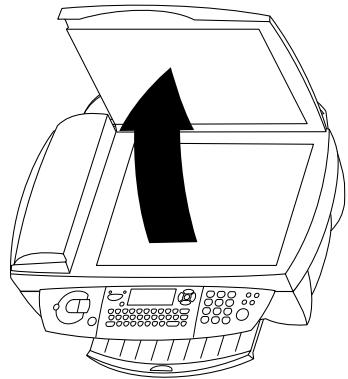
2 Placez le document sur la vitre, face à numériser vers le bas.
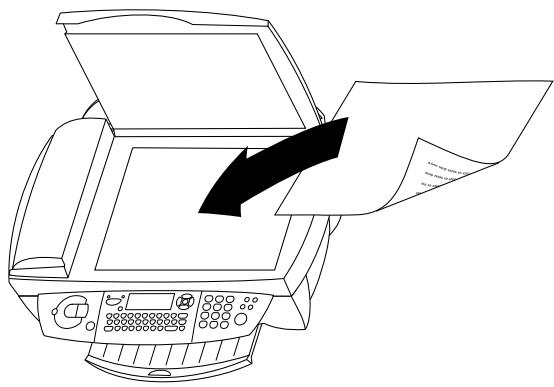
3 Ajustez-le sur le côté supérieur gauche du scanner (qui est marqué par des flèches).
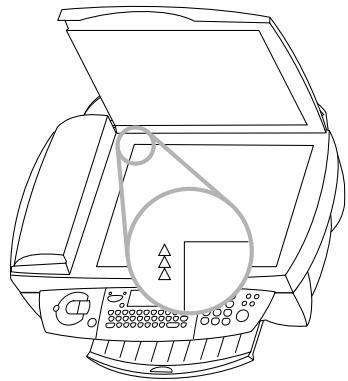
Si vous souhaitez numériser des objets en trois dimensions (tels que des pièces ou des fleurs), protégez la vitre avec un film transparent.
Chargeur automatique
(pour appareil avec chargement automatique des documents)
Placez le document face à télécopier vers le haut dans le chargeur de document (d'un maximum de 10 pages de A4 papier et de grammage 60 à 100 g/m²).
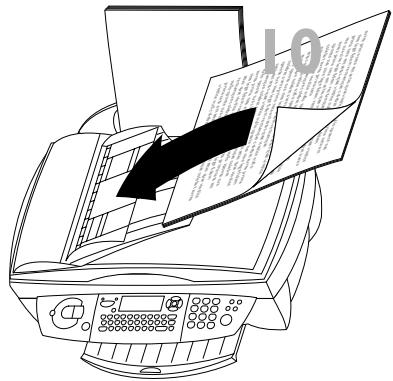
Si vous travaillez avec des documents originaux de format spécial ou des photos, il est préférable d'utiliser le scanner à plat.
Les documents de dimension A5 doivent être insérés selon l'orientation paysage.
Voici les principales causes des problèmes rencontrés lors de l'insertion de documents dans le chargeur. Ne pas introduire de ...
• pages plus petites que le format A5.
- pages de journal (à cause de l'encre utilisée).
- pages attachées par des agrafes ou des trombones.
• pages pliées ou déchirées.
- pages humides ou contenant des corrections effectuées au liquide correcteur ; pages sales ; papier glacé ou contrecollé.
- pages reliées à l'aide de pâte adhésive ou de colle, ou comportant des notes adhésives de type «post-it®» ; pages trop fines ou trop épaisses.
Copie standard
I Insérez un document (voir ci-dessus).
2 Choisissez l'une des touches (copie en couleur ou noir et blanc) puis appuyez deux fois dessus.
Copie modulable
I Insérez un document (voir ci-dessus).
2 Appuyez une seule fois sur l'une des touches (copie en couleur ou noir et blanc). Vous pouvez maintenant régler les paramètres suivants :
3 Entrez le nombre de copies de votre choix puis appuyez sur OK. NBRE DE COPIES
4 La qualité des copies effectuées par le MF-JET est supérieure à la résolution utilisée pour la transmission de fax. Choisissez la résolution à l'aide des touches ▲/▼ ou ⚫SF : RESOLUTION
RAPIDE – documents de bonne qualité, sans dessins ni petits détails
NORMAL – documents contenant des dessins ou une petite police
QUALITE – résolution optimale
Appuyez sur OK.
5 Le MF-JET peut réduire ou agrandir de 25 % à 400 % une partie spécifique d'un document. Indiquez la valeur de zoom désirée avec le clavier numérique et appuyez sur OK. ZOOM
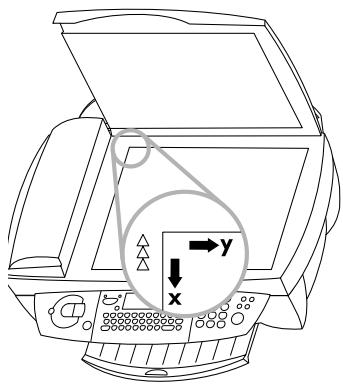
6 Vous pouvez modifier l'origine du scanner à plat (par défaut, il est situé dans le coin supérieur gauche du scanner marqué par des flèches).
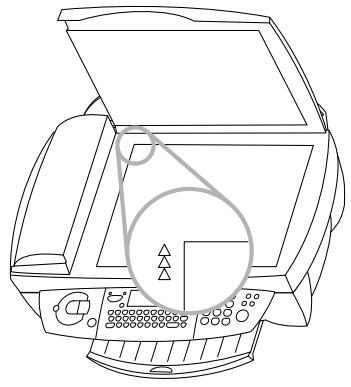
En entrant de nouvelles valeurs x et y (en millimètres), vous déplacez la zone de numérisation, comme l'illustre l'image ci-dessous. Confirmez chaque entrée par OK. ORIGINE
7 Si le document est trop clair ou trop sombre, vous pouvez ajuster le contraste de numérisation. Appuyez sur les touches ▲/▼ ou Ⓞ jusqu'à sélectionner le type de contraste souhaité, celui-ci étant indiqué par la position du curseur. Appuyez sur OK. CONTRASTE
8 Vous pouvez ajuster la saturation. La saturation est une estimation du degré d'intensité d'une couleur par rapport à sa luminosité. Modifiez le paramètre à l'aide des touches ▲/▼. - tend vers le gris, + tend vers une plus forte saturation. Appuyez sur OK. SATURATION
9 Si vous souhaitez réaliser une copie couleur, vous pouvez ajuster les valeurs RVB. Toute couleur peut être définie sous la forme d'une combinaison de valeurs rouge (R), vert (C) et bleu (B). Vous pouvez modifier les valeurs pour chacune des couleurs de base. Appuyez sur OK. RGB
10 Vous pouvez ajuster la luminosité (l'intensité lumineuse) de l'imprimante. Modifiez le paramètre à l'aide des touches ▲/▼. - est plus sombre, + est plus clair. Appuyez sur OK. LUMINOSITE
11 Utilisez les touches ▲/▼ afin de préciser si vous utilisez du papier normal, couché ou photo, ou un film transparent, puis appuyez sur OK. »PAPIER NORMAL
Numérisation vers le PC
Le MF-JET vous permet de numériser des documents et de les modifier sur un PC (reportez-vous à la section Installation / Connexion au PC).
Insertion d'un document
Le MF-JET 440 vous permet de numériser des documents avec un scanner à plat. Le MF-JET 500 vous offre également la possibilité de charger automatiquement des documents.
Scanner à plat
Soulevez le couvercle du scanner à plat. Vérifiez que la vitre du scanner est propre avant de disposer le document original.
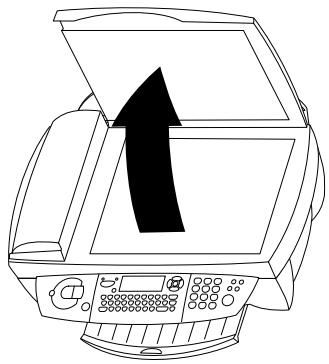
2 Placez le document sur la vitre, face à numériser vers le bas.
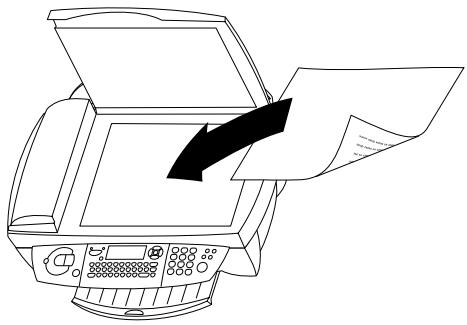
3 Ajustez-le sur le côté supérieur gauche du scanner (qui est marqué par des flèches).
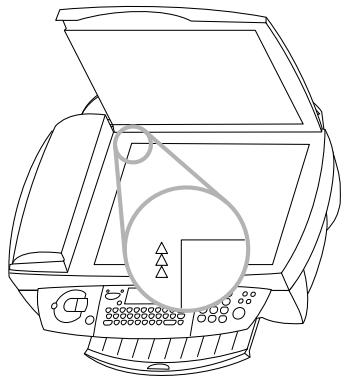
Si vous souhaitez numériser des objets en trois dimensions (tels que des pièces ou des fleurs), protégez la vitre avec un film transparent.
Chargeur automatique
(pour appareil avec chargement automatique des documents)
Placez le document face à télécopier vers le haut dans le chargeur de document (d'un maximum de 10 pages de A4 papier et de grammage 60 à 100 g/m²).
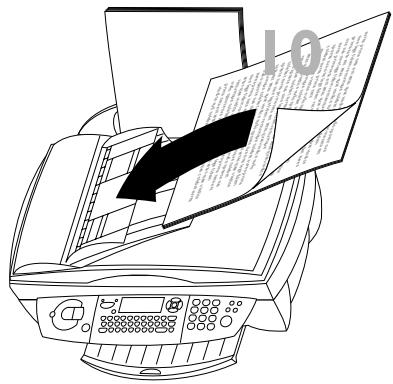
Si vous travaillez avec des documents originaux de format spécial ou des photos, il est préférable d'utiliser le scanner à plat.
Les documents de dimension A5 doivent être insérés selon l'orientation paysage.
Voici les principales causes des problèmes rencontrés lors de l'insertion de documents dans le chargeur. Ne pas introduire de...
• pages plus petites que le format A5.
- pages de journal (à cause de l'encre utilisée).
- pages attachées par des agrafes ou des trombones.
• pages pliées ou déchirées.
- pages humides ou contenant des corrections effectuées au liquide correcteur ; pages sales ; papier glacé ou contrecollé.
- pages reliées à l'aide de pâte adhésive ou de colle, ou comportant des notes adhésives de type «post-it®» ; pages trop fines ou trop épaisses.
Numérisation d'un document
Il existe trois manières de numériser un document vers le PC.
Variante I
Appuyez sur le télécopieur la touche ≅ pour afficher la fenêtre Scan sur l'écran de votre ordinateur.
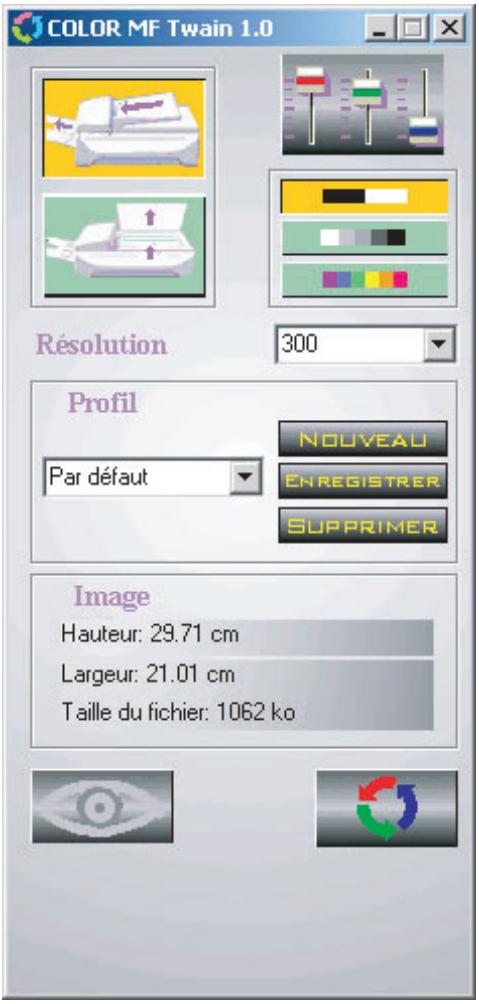
Le bouton en bas à gauche permet d'afficher un aperçu ; le bouton en bas à droite lance la numérisation du document.
L'élément de menu «Profil» vous permet de définir différents profils à appliquer aux documents à numériser. Un profil contient tous les paramètres essentiels relatifs à un type de document donné. Pour créer un profil, commencez par entrer tous les paramètres nécessaires, puis cliquez sur l'élément «Nouveau» du sous-menu de «Profil». Indiquez un nom de profil et cliquez sur «Enregistrer».
Variante 2
En appuyant sur la touche «One touch» dans le menu, s'ouvre en bas à droite de l'écran une fenêtre qui offre plusieurs possibilités de traiter les documents.
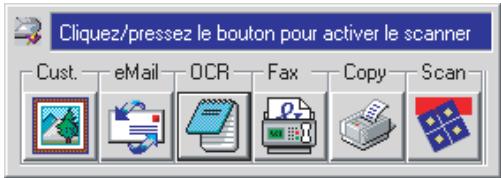
A l'aide du logiciel «OCR» (Reconnaissance de «signe optique») vous pouvez modifier, corriger le document scanné et le convertir dans d'autres programmes.
Variante 3
Pour numériser un document, ouvrez le programme graphique de votre choix («Paper Port» ou «Photo Impression») et lancez la fonction scan. Sélectionnez le pilote MF-TWAIN comme source afin de lancer la numérisation du document.
⚠️ Fermez le pilote MF-TWAIN pour voir et éventuellement modifier le document scanné à l'écran.
SMS
(en France et en Belgique)
Votre appareil fax vous permet d'envoyer et de recevoir des messages SMS. Le MF-JET est pré-configuré pour permettre l'utilisation d'un service de SMS dans votre pays. S'il ne fonctionne pas correctement, veuillez contacter votre fournisseur de services SMS et modifier ces paramètres (reportez-vous à la section Paramètres avancés / Paramètres SMS).
Consultez votre fournisseur de service pour plus d'informations sur :
- les tarifs de facturation d'envoi et éventuellement de réception d'un message SMS,
- les opérateurs de téléphonie mobile auxquels vos SMS sont envoyés et les opérateurs de téléphonie mobile à partir desquels vous pouvez recevoir des SMS,
- les fonctions offertes par votre service SMS.
Envoi d'un SMS
Un seul destinataire
I Appuyez deux fois sur 📧.
2 Tapez le message à envoyer.
Pour saisir des majuscules, maintenez la touche ↑ tout en appuyant sur la touche désirée. Pour saisir des caractères spéciaux, maintenez appuyée la touche CTRL et appuyez sur la touche désirée (par ex., pour saisir un point d'interrogation, maintenez appuyée la touche CTRL et appuyez sur V). Les touches ▲/▼ vous permettent de vous déplacer, et la touche ←, de supprimer un caractère.
3 Appuyez sur 📧.
4 Entrez le numéro de téléphone.
5 Appuyez sur ✉ pour envoyer le message. Le télécopieur MF-JET imprime un rapport de transmission.
Vous pouvez désactiver cette fonction (reportez-vous à la section Fax / Envoi de rapport).
Répertoire A-Z
I Appuyez deux fois sur 📧.
2 Tapez votre message et appuyez sur 📧.
3 Pour rechercher un numéro dans le répertoire, appuyez sur A-Z □□ et sélectionnez une entrée à l'aide des touches ▲/▼.
4 Appuyez sur ✉ pour envoyer le message.
BIS CO
Le MF-JET enregistre les dix derniers numéros composés dans la mémoire de renumérotation.
Appuyez deux fois sur 📧 puis tapez le message.
2 Appuyez sur 📧.
3 Appuyez sur Ⓐ jusqu'à faire apparaître le numéro souhaité.
4 Appuyez sur ✉ pour envoyer le message.
Plusieurs destinataires ▶▶
I Appuyez deux fois sur 📧 puis tapez le mes-sage.
2 Appuyez sur ☒ puis entrez le premier numéro de téléphone.
3 Appuyez sur ▶▶ puis entrez un autre numéro de téléphone (10 au maximum).
4 Appuyez sur ✉ pour envoyer le message.
Réception d'un SMS
Les messages SMS reçus s'impriment systématiquement. (Vous pouvez modifier ce paramètre – reportez-vous à Paramètres avancés / Paramètres SMS.) Si vous désactivez l'impression automatique, les messages seront automatiquement stockés dans la mémoire. Si la mémoire contient des SMS, le voyant en regard de la touche ☒ se met à clignoter.
Lecture d'un SMS
I Appuyez sur 📧 puis sur OK.
2 Sélectionnez un message à l'aide des touches ▲/▼ puis appuyez sur OK.
3 Vous pouvez faire défiler le message vers le haut et vers le bas grâce aux touches ▲/▼.
Impression d'un SMS
Appuyez sur 📧 puis sur 📜.
2 Sélectionnez un message à l'aide des touches ▲/▼ puis appuyez sur OK.
Suppression d'un SMS
I Appuyez sur M, ④③ puis OK.
2 Sélectionnez les messages à supprimer à l'aide des touches ▲/▼ :
SELECTION – appuyez sur OK et sélectionnez les messages à supprimer à l'aide des touches ▲/▼. Confirmez par OK.
MESSAGES LUS – appuyez sur OK pour supprimer les messages que vous avez déjà lus.
TOUS – appuyez sur OK. Tous les SMS sont effacés.
Paramètres avancés
Liste des paramètres
En imprimant la liste des paramètres de configuration du MF-JET, vous pouvez vérifier les changements effectués par rapport aux paramètres par défaut!
Appuyez sur M, ⑤④ puis OK.
Paramètres de télécopie
Mode de réception
Si vous souhaitez recevoir des télécopies via un modem (avec un PC) raccordé à la même ligne téléphonique que le MF-JET, vous devez désactiver la fonction de réception automatique des fax.
Appuyez sur M, ②④① puis OK. Utilisez les touches ▲/▼ pour choisir entre MANUEL (pour désactiver la réception automatique) ou FAX (pour recevoir les fax directement sur le MF-JET).
Nombre de copies
Vous pouvez imprimer les documents entrants plusieurs fois.
Appuyez sur M, ②④② puis OK. Entrez un chiffre (compris entre 1 et 99) puis appuyez sur OK.
Impression triée
Lorsque vous recevez des documents de plusieurs pages, ils sont mis en mémoire, puis imprimés dans le bon ordre. Vous pouvez éviter cela en désactivant l'ordre d'impression:
Appuyez sur M, ②④③ puis OK. Sélectionnez AVEC ou SANS à l'aide des touches ▲/▼ puis appuyez sur OK.
Tri avant envoi
Lorsque les documents à faxer font plusieurs pages, ils sont d'abord stockés en mémoire, puis envoyés dans l'ordre. Vous pouvez également désactiver cette fonction :
Appuyez sur M, ②③② puis OK. Sélectionnez AVEC ou SANS à l'aide des touches ▲/▼ puis appuyez sur OK.
Paramètres SMS
Les paramètres de transmission et de réception de messages SMS se définissent lorsque vous sélectionnez votre pays pendant la configuration du MF-JET. Si ces paramètres ne fonctionnent pas ou si vous voulez avoir recours à un autre fournisseur, vous devrez changer ces paramètres. Votre fournisseur de services SMS peut vous procurer les numéros dont vous avez besoin.
Envoi de messages SMS
I Appuyez sur M, ④⑥①① puis OK.
2 Entrez le numéro de téléphone que l'appareil composera pour envoyer vos messages SMS. Appuyez sur OK.
Réception de messages SMS
I Appuyez sur M, ④⑥①② puis OK.
2 Entrez le numéro de téléphone afin de recevoir des messages SMS. Appuyez sur OK.
Réception alternative de messages SMS
Vous avez peut-être décidé de recevoir des SMS grâce à un second fournisseur. Dans ce cas, vous devrez entrer un deuxième numéro de téléphone pour recevoir les messages SMS.
I Appuyez sur M, ④⑥②① puis OK.
2 Entrez le second numéro de téléphone pour la réception de SMS et appuyez sur OK.
Impression automatique
Appuyez sur M, ④⑤① puis OK. Utilisez les touches ▲/▼ afin de déterminer si les messages SMS doivent être automatiquement imprimés ou non, puis appuyez sur OK.
Bip
Appuyez sur M, ④⑤② puis OK. Utilisez les touches ▲/▼ afin de déterminer si MF-JET doit signaler ou non l'arrivée d'un message SMS par un effet sonore, puis appuyez sur OK.
Nom de l'expéditeur
Appuyez sur M, ④⑤③ puis OK. Utilisez les touches ▲/▼ afin de préciser si les messages SMS envoyés doivent indiquer votre nom. Appuyez sur OK.
Paramètres de numérisation
Scanner à plat
M, ②⑦①, OK – Résolution
M, ②⑦②, OK - Zoom
M, ②⑦③, OK - Origine
M, ②⑦④, OK – Contraste
M, ②⑦⑤, OK – Saturation
La saturation est une estimation du degré d'intensité d'une couleur par rapport à sa luminosité : - tend vers le gris, + tend vers une plus forte saturation.
M, ②⑦⑥, OK - RGB
Toute couleur peut être définie sous la forme d'une combinaison de valeurs rouge (R), vert (G) et bleu (B). Vous pouvez modifier les valeurs pour chacune des couleurs de base.
M, ②⑦⑦, OK – Luminosité
La luminosité correspond à la clarté : - est plus sombre, + est plus clair
M, ②⑦⑧, OK – Marge gauche/droite
Numérisation avec le chargeur automatique
(pour appareil avec chargement automatique des documents)
M, ②⑧①, OK – Résolution
M, ②⑧②, OK - Zoom
M, ②⑧③, OK - Origine
M, ②⑧④, OK - Contraste
M, ②⑧⑤, OK - Saturation
M, ②⑧⑥, OK - RGB
M, ②⑧⑦, OK – Luminosité
M, ②⑧⑧, OK – Marge gauche/droite
Paramètres de l'imprimante
Vous pouvez modifier les paramètres par défaut de l'imprimante :
M, ②⑥①, OK – Taille du papier
M, ②⑥②, OK – Type de papier
M, ②⑥③, OK - Réduction
M, ②⑥④, OK – Marge gauche/droite
Trucs et astuces
Chargement du papier
En cas de bourrage papier, essayez de dégager le papier en tirant par le haut. Si ce n'est pas possible, appuyez sur M, ⑦④ et OK afin d'éjecter le papier.
En cas de problème lors du chargement automatique d'un document, appuyez sur le bouton situé sur le couvercle du scanner et ouvrez le couvercle. Appuyez sur le petit loquet et dégagez le document avec précaution.*
Traînées verticales
Si votre MF-JET fait des traînées verticales lorsque vous copiez, numérisez ou faxez des documents et/ou il émet des cliquetis, la vitre du scanner est peut-être sale.
Traînées horizontales
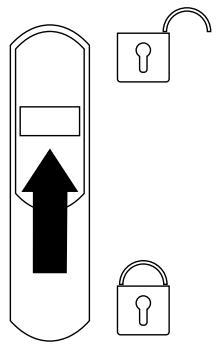
Si votre MF-JET fait des traînées horizontales lorsque vous copiez, numérisez ou faxez des documents, le scanner est peut-être verrouillé.
Ouvrez l'appareil. Déverrouillez le scanner à l'aide du loquet situé sur l'intérieur du capot et refermez l'appareil.
L'appareil n'imprime pas
Si votre MF-JET n'imprime pas correctement, les bandes protectrices n'ont peut-être pas été complètement retirées des cartouches.
Ouvrez l'appareil et retirez les cartouches. Enlevez tout éventuel reste de film plastique. Remettez les cartouches en place et refermez l'appareil.
⚠️ A chaque ouverture et fermeture de l'appareil, celui-ci vous pose la question suivante : CHANGEMENT CART? Dans ce cas, appuyez sur Ⓥ pour reprendre là où vous vous étiez arrêté !
Appel manuel
Si l'envoi d'un fax échoue, vous pouvez vérifier la ligne en vous servant de la fonction d'appel manuel.
I Insérez un document.
2 Appuyez sur M, ③⑤ puis OK. Le haut-parleur intégré étant branché, vous devriez entendre une tonalité.
3 Composez le numéro puis appuyez sur ◊. Cela vous permet d'entendre comment la connexion est établie.
Avant d'appeler le service technique
Si vous ne parvenez pas à résoudre votre problème en suivant les indications précédentes, débranchez le cordon secteur de votre MF-JET, attendez quelques minutes, puis rebranchez-le.
Pour passer commande
Vous pouvez commander des cartouches dans le commerce ou directement chez PHILIPS sans frais de port au numéro gratuit 0800 94 30 10 pour la France et 0800 485 88 pour la Belgique.
Changement des cartouches
L'écran signale lorsque l'une des cartouches est vide.
Utilisez uniquement des cartouches d'encre originales de marque PHILIPS!
Ouvrez l'appareil en tirant sur le loquet situé sous le panneau de commande.
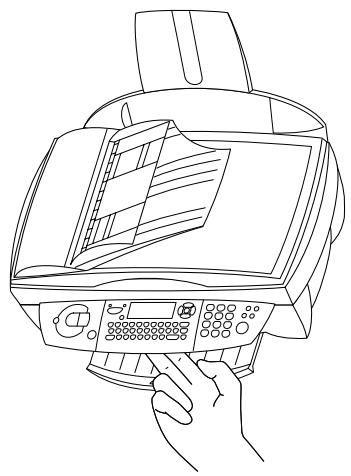
* pour appareil avec chargement automatique des documents
2 La position du support de cartouche indique quelle cartouche doit être remplacée. Les flèches indiquent les cartouches vides :
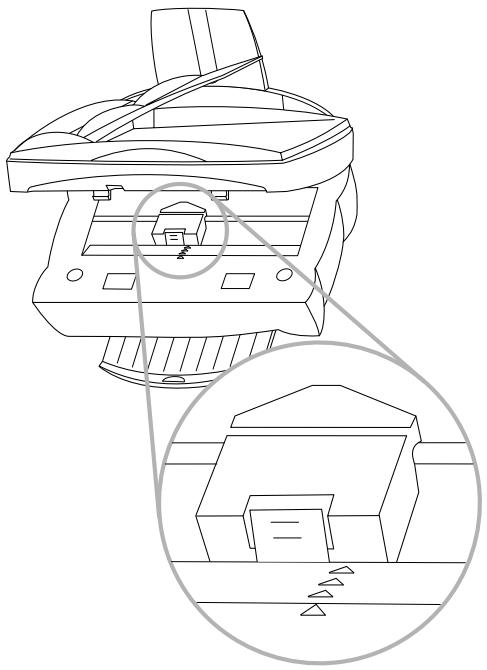
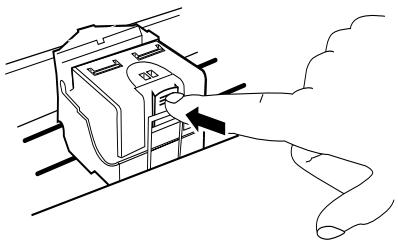
3 Ouvrez le support de cartouche.
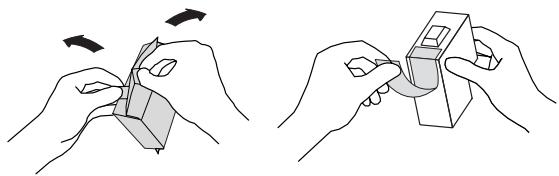
5 Sortez les cartouches d'encre de l'emballage et retirez la bande protectrice. Faites attention à ne pas toucher les buses ni les contacts.
6 Insérez la cartouche, «nez» vers le bas, - la cartouche à couleur à gauche et la cartouche noir à droite.
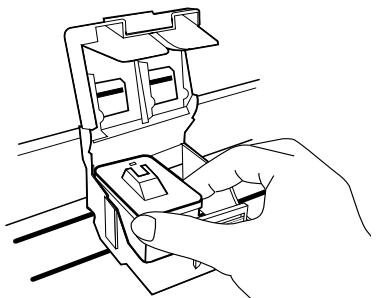
7 Fermez le support de cartouche. Le ver-rouillage du support s'accompagne d'un clic.
8 Fermez l'appareil.
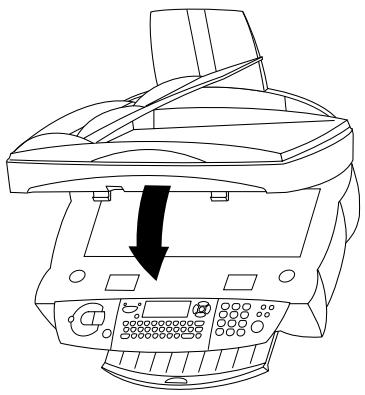
9 Glissez la carte à puce «Plug'n'Print», contacts vers le haut, dans son logement situé sous le panneau de commande.
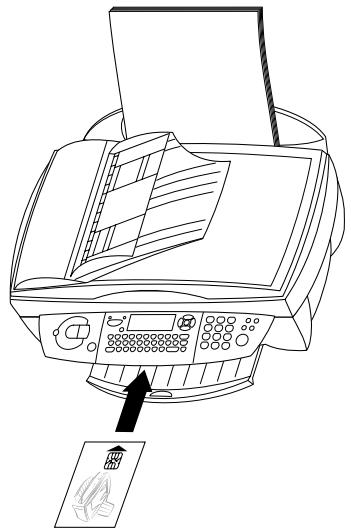
10 Le chargement des cartouches peut prendre quelques minutes et n'est terminé que lorsque l'écran indique :
ACTION TERMINEE
RETIRER CARTE
⚠ L'écran vous avertit lorsque l'une des deux cartouches (black/noir ou colour/couleur) est vide. Lorsque vous remplacez une cartouche, assurez-vous que vous introduisez la carte «Plug'n'Print» adéquate. Vous trouverez la mention correspondante au dos de la carte «Plug'n'Print»!
A chaque ouverture et fermeture de l'appareil, celui-ci vous pose la question suivante : CHANGEMENT CART? Dans ce cas, appuyez sur Ⓤ pour reprendre là où vous vous étiez arrêté !
Capacité des cartouches
Appuyez sur M, ⑦③ puis OK. Appuyez sur les touches ▲/▼ pour contrôler le niveau actuel des cartouches d'encre noire et couleur.
Journal
Le journal liste les 30 dernières transmissions entrantes et sortantes effectuées par l'appareil. Un rapport est automatiquement imprimé toutes les 30 transmissions. Vous pouvez cependant en demander l'impression à tout moment.
Appuyez sur M, ⑤② puis OK. Le journal s'imprime.
Commandes
Votre appareil imprime une liste de tous les documents en attente de transmission, y compris des fax qui sont prêts à être interrogés ou qui doivent être envoyés ultérieurement.
Consultation ou modification
Les documents contenus dans la file d'attente peuvent avoir les statuts suivants :
EMI - transmission
DEP – en dépôt
REL - interrogation
EN COURS – commandes en cours
Appuyez sur M, ⑥② puis OK. Utilisez les touches ▲/▼ pour sélectionner un document dans la file d'attente puis confirmez par OK. Modifiez les paramètres puis confirmez par OK.
Transmission immédiate
Appuyez sur M, ⑥① puis OK. Utilisez les touches ▲/▼ pour sélectionner un document dans la file d'attente puis confirmez par ◊ ou OK pour transmettre immédiatement le fax ou le SMS sélectionné.
Annulation d'une transmission
Appuyez sur M, ⑥③ puis OK. Utilisez les touches ▲/▼ pour sélectionner un document dans la file d'attente puis confirmez par OK.
Impression d'un document
Appuyez sur M, ⑥④ puis OK. Utilisez les touches ▲/▼ pour sélectionner un document dans la file d'attente puis confirmez par OK.
Impression d'une file d'attente
Appuyez sur M, ⑥⑤ puis OK. La liste des documents en attente de transmission s'imprime.
Verrouillage
Vous pouvez verrouiller le clavier numérique ou l'ensemble du clavier de votre MF-JET.
Entrez le code permettant de désactiver momentanément le verrouillage du clavier.
I Appuyez M, ⑦①① puis OK.
2 Entrez le code de verrouillage à quatre chiffres puis appuyez sur OK.
3 Entrez le code une nouvelle fois puis appuyez sur OK.
Lorsqu'un code existe déjà, l'appareil vous demande de fournir l'ancien code avant de vous autoriser à le modifier.
Verrouillage du clavier
Le code d'accès doit être saisi à chaque utilisation de l'appareil.
I Appuyez sur M, ⑦①② puis OK.
2 Entrez le code de verrouillage à quatre chiffres puis appuyez sur OK.
3 Sélectionnez AVEC à l'aide des touches ▲/▼ puis appuyez sur OK.
⚠️ Après chaque opération, l'appareil se verrouille automatiquement. Pour désactiver le verrouillage, entrez SANS au point 3.
Verrouillage des numéros
Vous pouvez aussi utiliser ce code pour verrouiller uniquement le clavier numérique. Les transmissions ne sont possibles que vers les numéros stockés dans le répertoire.
I Appuyez sur M, ⑦①③ puis OK.
2 Entrez le code de verrouillage à quatre chiffres puis appuyez sur OK.
3 Sélectionnez ANNUAIRE SEUL à l'aide des touches ▲/▼ puis appuyez sur OK.
⚠️ Après chaque opération, l'appareil se verrouille automatiquement. Pour désactiver le verrouillage, entrez LIBRE au point 3.
Entretien et maintenance
Nettoyage de l'appareil
Utilisez un chiffon doux ne peluchant pas. Vous pouvez également utiliser un chiffon spécial pour nettoyer votre télécopieur que vous pouvez vous procurer dans tous les magasins spécialisés (voir Service de VPC). N'utilisez jamais de produits de nettoyage liquides ou gazeux (spray, produit à récurer ou à polir, etc.) Veillez à ce qu'aucune humidité ne pénètre à l'intérieur de l'appareil.
Nettoyage de la vitre du scanner
(pour appareil avec chargement automatique des documents)
Ouvrez le scanner sans appuyer sur le bouton.
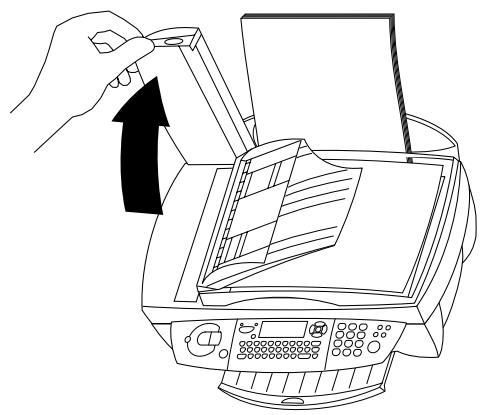
2 À l'aide d'un chiffon, nettoyez délicatement la vitre du scanner (A).
Nettoyage de la vitre du scanner
(pour appareil sans chargement automatique des documents)
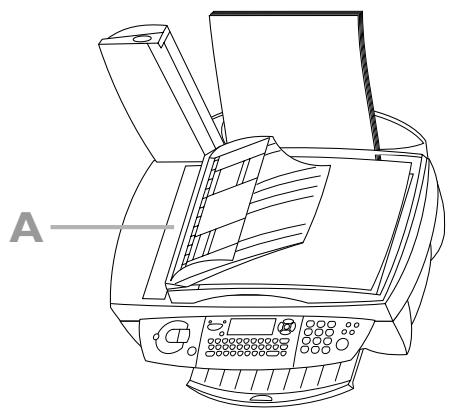
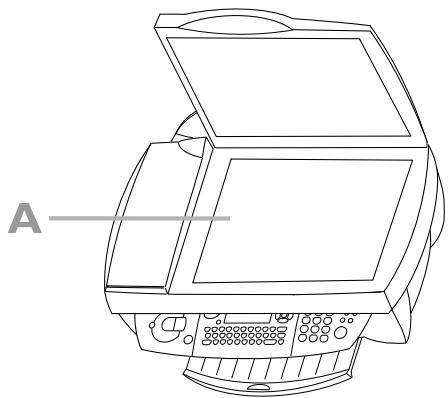
I Soulevez le couvercle du scanner à plat.
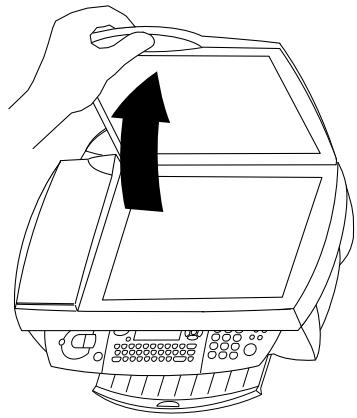
2 À l'aide d'un chiffon, nettoyez délicatement la vitre du scanner (A).
Nettoyage et alignement des cartouches
Si vous remarquez que la qualité des documents imprimés diminue, les cartouches doivent être nettoyées et alignées.
I Appuyez sur M, ⑦②①①① puis OK. Les cartouches se nettoient automatiquement.
2 Appuyez sur M, ⑦②①②① puis OK. L'appareil imprime une page de test afin de vérifier l'alignement. ENTRER VALEUR A
3 Entrez la valeur A correspondant à l'image la plus nette.
4 Confirmez par OK puis répétez ces étapes pour les valeurs B, C et D. ENTRER VALEUR B
Si la qualité d'impression ne s'est pas améliorée, vous devez nettoyer les cartouches à la main.
Ouvrez l'appareil, retirez les cartouches de leur support (voir Changement des cartouches) puis nettoyez les contacts (A) à l'aide d'un chiffon sec et non pelucheux.
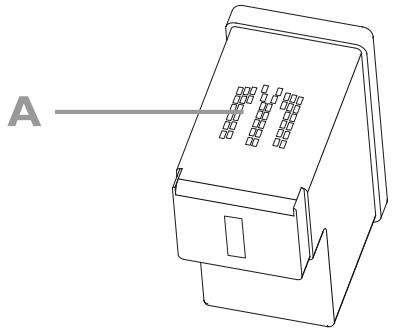
⚠️ Ne touchez surtout pas les buses et contacts avec les doigts et évitez de secouer les cartouches.
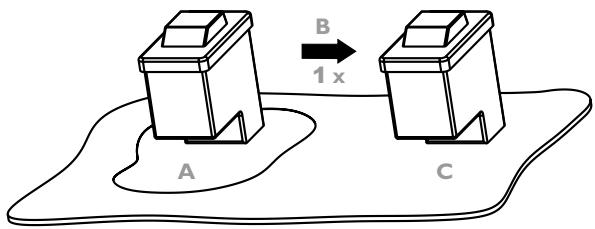
2 Étendez un chiffon non effiloché sur une surface lisse. Humidifiez-en la moitié (A). Tenez le chiffon afin qu'il n'y ait aucun pli. Placez le côté de la buse de la cartouche sur la zone humide du chiffon (A) et tirer la cartouche une seule fois dans le sens de la flèche (B) jusqu'à la zone sèche du chiffon (C).
3 Nettoyez les contacts dorés du support avant de réintroduire les cartouches.
4 Sélectionnez NOIR=ANCIEN? à l'aide des touches ▲/▼ puis appuyez deux fois sur OK.
5 Sélectionnez COULEUR=ANCIEN? à l'aide des touches ▲/▼ puis appuyez deux fois sur OK.
Annexes
Liste des fonctions
Appuyez sur M, ⑤① puis OK pour imprimer la liste des fonctions.
Répertoire
11 AJOUTER NOM .... 15
Ajoute un nom et un numéro dans le répertoire
12 AJOUTER LISTE.... 15
Relie plusieurs entrées de répertoire afin de créer une liste
13 MODIFIER.... 15
Modifie des entrées ou des listes du répertoire
14 SUPPRIMER.... 15 Supprime des entrées ou des listes du répertoire
15 IMPRIMER .... 15
Imprime le répertoire
Réglages
21 DATE/HEURE.... 14
Définit la date et l'heure actuelles
22 NUMERO/NOM...... 14
Définit votre numéro de téléphone et votre Nom
23 EMISSION ....19, 27
Définit les paramètres d'envoi de fax
24 RECEPTION.... 27
Définit les paramètres de réception de fax
25 RESEAU TELEPH.... 14
Définit les paramètres de réception de fax
26 IMPRIMANTE.... 28
Paramètres de l'imprimante
27 SCAN A PLAT.... 28
Paramètres du scanneur à plat
28 SCAN CHARGEUR*.... 28 Paramètres de numérisation à l'aide du chargeur automatique
29 TECHNIQUES .... 14, 35
Paramètres techniques avancés
20 GEOGRAPHIQUE.... 14
Définition du pays et de la langue
Fax
31 EMISSION FAX .... 19
Envoi d'un fax
32 RELEVE....19
Obtient un fax à partir d'un émetteur en interrogation
33 DEPOT.... 19
Met à disposition un fax pour interrogation
34 REP FAX. 18
Définit la réception de fax en mémoire
35 APPEL MANUEL .... 29 Démarre manuellement la transmission de fax
Service SMS
41 EMETTRE SMS.... 25
Envoie un message SMS
42 LIRE SMS .... 25
Lit les messages SMS
43 EFFACER SMS.... 26 Supprime les messages SMS contenus dans la mémoire
44 IMPRIMER SMS.... 26
Imprimer messages SMS
45 PARAMETRES.... 27
Paramètres d'envoi des SMS
46 SERVEUR SMS .... 27
Définition des numéros d'accès pour SMS
Impression
51 GUIDE.... 34
Imprime la liste des fonctions
52 JOURNAUX.... 31
Imprime le journal des 30 dernières transmis-
sions
53 REPERTOIRE .... 15
Imprime le répertoire (correspond a fonction 15)
54 REGLAGES.... 27
Imprime les paramètres
55 COMMANDES .... 31
Imprime la liste des commandes en file d'attente (correspond à fonction 65)
Commandes
61 EXECUTER.... 31
Exécute immédiatement une commande de la file d'attente
62 MODIFIER.... 31
Modifie une commande dans la file d'attente
63 SUPPRIMER.... 31
Supprime une commande dans la file d'attente
64 IMPRIMER .... 31
Imprime les détails d'une commande en file d'attente
65 IMPR. LISTE .... 31
Imprime la liste des commandes en file d'attente
Autres
71 VERROU .... 31
Restreint l'utilisation du fax
72 CARTOUCHE IMP. 33
Nettoie, aligne et remplace des cartouches
73 CAPACITE CART .... 31
Vérifie la capacité des cartouches d'encre
74 EJECT. PAPIER .... 29
Charge du papier dans le mécanisme
Paramètres techniques
Le télécopieur MF-JET est préconfiguré en usine. Vous pouvez toutefois l'adapter à vos besoins en modifiant les paramètres techniques.
⚠️ Modifiez uniquement les paramètres techniques si vous y êtes invité par une personne autorisée à effectuer la maintenance.
Appuyez sur M, ②⑨ puis OK. Sélectionnez et modifiez les paramètres de votre choix à l'aide des touches ▲/▼ puis appuyez sur OK.
Caratéristiques techniques
Informations générales
| Dimensions (l×p×h) | 460×397×190 mm(pour appareilavec chargementautomatique desdocuments |
| 460×397×185 mm(pour appareilsans chargementautomatique desdocuments) | |
| Poids | |
| (pour appareilavec chargementautomatique desdocuments) | env. 7 kg |
| (pour appareilsans chargementautomatique desdocuments) | env. 6,5 kg |
| Alimentation | 220 à 240 Volts / 50 à60 Hz |
| Consommationélectrique en modeveille | env. 10 W |
| Mémoire | 50 pages |
| Capacité du répertoire | 200 entrées |
| Type de connexiontéléphonique | RTPC/PABX |
| Carte à puce | ISO 7816-4 |
Connexion au PC
| Type de connexion | USB 1.1 esclave |
| Systèmes d'exploitation | Windows® 98/2000/ME/XP |
| Pilote de scanner | TWAIN/WIA |
Scanner
| Type | CCD couleur |
| Résolution | 600×600 ppp |
| Zone de numérisation | 210×297 mm |
| Largeur de balayage | 206 mm |
| Capacité du bac de chargement automatique | 10 feuilles maximum (pour appareil avec chargement automatique des documents) |
| Vitesse de numérisation à partir du scanner à plat | monochrome : 10,5 secondes / page, couleur : 17,5 secondes / page |
Imprimante
| Type | jet d'encre à bulles couleur |
| Résolution | 600×600 ppp |
| Vitesse d'impression(pour appareil avec chargement automatique des documents) | monochrome : 9 pages/minute, couleur : 5pages par minute |
| (pour appareil sans chargement automatique des documents) | monochrome : 10pages/minute, couleur :6 pages par minute |
| Largeur d'impression | 203,2 mm |
| Longueur d'impression | monochrome : 284,3mm, couleur : 279,1mm |
| Dimensions du papier | Largeur : 88,9 à 203,2mmLongueur : 127 à 283,3mm |
Copieur
| Type | Stand-alone, en couleur |
| Résolution | rapide : 300×300 pppnormal : 600×600 pppqualite : 1200×1200 ppp |
| Vitesse de copieur | monochrome : 6pages/minute, couleur :3 pages par minute |
Télécopieur
| Type de télécopieur | ITU T30, G3 |
| Type de connexion | RTPC/PABX |
| Type de numérotation | DTMF |
| Modulation | V17/V29/V27ter/V34 |
| Schéma de codage | MH, MR, MMR |
| Vitesse du modem | 33k6 |
| Résolution | normale : 200×100 pppfine / photo : 200×200 ppptrès fine : 200×400 ppp |
SMS
| Passerelle | V23 |
| Mémoire | 30 messages |
Garantie
Début avril 2002, SAGEM SA a acquis l'activité Fax de PHILIPS (voir aussi www.fax.philips.com ou www.sagem.com). SAGEM SA est désormais le premier constructeur européen de télécopieurs et offre une gamme complète de terminaux fax, Internet et SMS, de multifonction et de serveurs couvrant les besoins des clientèles les plus variées allant des particuliers aux grandes entreprises.
Pour toute mise en oeuvre de la garantie, vous devez vous adresser à votre vendeur et lui présenter le justificatif d'achat qu'il vous a remis. En cas de panne, c'est lui qui vous conseillera.
Si vous avez acheté directement votre matériel auprès de SAGEM Communication Austria GmbH, celui-ci est garanti par SAGEM Communication Austria GmbH (pièces et main d'oeuvre), contre tout défaut de matière et tout vice de fabrication pendant une durée d'un an à compter de la date de livraison. Durant cette période, tout matériel défectueux sera remplacé ou réparé gratuitement, le client devant retourner à ses frais le matériel défectueux à l'adresse qui lui sera indiqué par le Service Après-Vente SAGEM dont le numéro de téléphone figure sur le bordereau de livraison. En l'absence de contrat d'entretien spécifique souscrit par le client, la réparation ou l'échange ne sera en aucun cas effectué dans les locaux du client.
Sont exclus de la garantie :
a) Les pannes ou dysfonctionnements dus au non-respect des consignes d'installation et d'utilisation, à une cause extérieure au matériel (foudre, incendie, choc ...), à des modifications de matériels effectués sans accord écrit de SAGEM Communication Austria GmbH, à un défaut d'entretien courant, de surveillance ou de soins de matériel, ou encore une réparation ou un entretien effectués par des personnes non agréées par SAGEM Communication Austria GmbH.
b) L'usure normale du matériel ainsi que l'usure des accessoires.
c) Les détériorations consécutives à une insuffisance d'emballage et/ou à un mauvais conditionnement du matériel réexpédié à SAGEM Communication Austria GmbH. Dans les cas ci-dessus ainsi qu'à l'expiration de la garantie, le client demandera à SAGEM Communication Austria GmbH un devis qu'il devra accepter avant tout retour du matériel au Service Après-Vente SAGEM. Les frais de réparation et de port (aller et retour) seront facturés au client. Ces conditions relatives à la garantie sont applicables en France Métropolitaine.
d) Si votre appareil est abîmé par l'utilisation d'un cartouche d'encre non agréé, vous perdrez votre garantie générale et extension de garantie.
Votre matériel est, en tout état de cause, soumis à la garantie légale contre les conséquences des défauts ou vices cachés conformément aux articles 1641 et suivants du Code Civil.
Indèxe
Symbole
@ 11
A
Acrobat Reader 11
Aide 3
Alignement des cartouches 10, 33
Annulation d'une trans- mission 31
Appareil supplémentaire branché téléphone additionnel 14 connecter 8, 9
B
Bac à documents installation 6 présentation 2
Bac à papier installation 6 présentation 2
Bac de sortie installation 6 présentation 2
Bis 18 présentation des fonctions 3
C
Câble d'alimentation 6, 9 téléphonique 6
Capacité des cartouches 31
Carte à puce «Plug'n'Print» 30
Carte de démarrage «Plug'n'Print» 6, 10
Cartouches alignment 10 capacité 31 changement 2 deballage 6 installation 9
Changer date 14 des cartouches 29 entrées du répertoire A-Z 15 heure 14 langue 14 nom 14 numéro 14 pays 14 résolution 18
Chargement des documents 17 du papier 7, 29
Chargeur de papier 2 Clavier 3
verrouillage 31
Code 19 de répondeur 19
Commandes 31 annulation d'une transmission 31 consultation ou modi- fication 31 impression d'une file d'attente 31 impression d'un docu- ment 31 transmission immé- diate 31
Connector appareil supplémentaire 8,9 ligne téléphonique 7 ordinateur 11 prise secteur 9
Contraste 18 pour de copier 22 pour la numérisation vers le PC 28 présentation des fonctions 3
Copie 21 Insertion d'un document 21 modulable 22 présentation des fonctions 3 standard 21
D
Date changer 14 entrer 11
Déballage 6
Documents bac à documents 2 changer
contraste 18 résolution 18
chargeur automatique 2, 17 numérisation 28
impression 31 maximum pour envoi 18
placer pour le faxer 17 numérisation vers le PC 23
relève et dépôt 19 traînées horizontale 29
traînées verticales 29
E
Entrer date 11, 14 heure 11, 1
langue 14
nom 11, 14
numéro 11, 14
pays 9,14
répertoire A-Z 15
Entretien 32
Entretien et maintenance nettoyage de l'appareil 32 nettoyage de la vitre du scanner 32 nettoyage et alignement des cartouches 32
Envoi
d'un fax 17 bis 18 multidiffusion 18 présentation des fonctions 3 rapport d'émissions 19 transmission différée 19
d'un SMS 25 bis 25
F
Fax 17
bis 18
contraste 18
envoi 17
mode de réception 27
multidiffusion 18
nombre de copies 27 rapport d'émissions 19
réception 18
relève et dépôt 19
répondeur 18
résolution 18
transmission différée 19
File d'attente
impression 31
Format de papier 7
G
Garantie 36
H
Heure
changer 14 entrer 11
|
Impression
d'une file d'attente 31
d'un document 31
d'un SMS automatique 26, 27
du répondeur pour fax 19
journal 31
l'appareil n'imprime pas 29
liste des fonctions 34
liste des paramètres 14
liste du répertoire 15 page d'aide 3
paramètres de l'imprimante 28
paramètres techniques 36
rapport d'émissions 19
Installation 6
alignement des car- touches 10
chargement du papier 7
choix du pays 9
connexion au PC 11
date et heure 11
déballage 6
installation des car- touches 9
installation du logiciel 11
ligne téléphonique 7 secteur 9
vos nom et numéro 11
Installation du logiciel
Acrobat Reader 11
MF-Inkjet 11
Paper Port 11
Photo Impression 11
J
Journal 31
L
Langue entrer 14
Lecture d'un SMS 25
Ligne téléphonique 7
Liste
aide 3
des fonctions 34
des paramètres 14, 27
de répertoire 15
Logiciel
installer 11
Logiciel OCR 24
Luminosite 22
M
Maintenance et entretien 32
nettoyage de l'appa- reil 32
nettoyage de la vitre du scanner 32
nettoyage et alignement des cartouches 32
Mesures de sécurité 5
MF-Inkjet 11
Mode de réception 27
Modifier le document 24
Multidiffusion 18
présentation des fonctions 3
N
Nettoyage
de'l appareil 32
des cartouches 33
de la vitre du scanner 32
Nom
changer 14
entrer 11
mémoriser dans le
répertoire A-Z 15
pour SMS-envoi 27
Numérisation vers le PC
23
affichage de la fenêtre Scan 24
insertion d'un docu- ment 23
paramètres de numéri- sation 28
présentation des fonctions 3
Numéro
changer 14
entrer 11
verrouillage 32
O
One touch (touche) 24
Ordinateur
installation du logiciel 11
numérisation vers le PC 23
transferer le répertoire 15
P
Panneau de commande 2 symboles de l'écran 2
Paper Port 11
Papier
bac à papier 2
bac de sortie 2
chargement 29
chargement du papier 7
chargeur de papier 2
format de papier 7
maximum de
feuilles de papier 7
numérisation vers le PC 23
pages pour envoi 18
pages pour téléco- pier 21
Paramètres 14, 27
date et heure 14
de l'imprimante 28
de numérisation 28
de télécopie 27
liste 14, 27
numéro et nom 14
pays et langue 14
SMS 27
techniques 35
téléphone additionnel 14
type de réseau 14
Pays
entrer 9,14
Photo Impression 11
pilote MF-TWAIN 24
Présentation des fonctions 3
R
Rapport d'émissions 19
Réception
d'un fax 18
répondeur pour fax 18
d'un SMS 25
Relève et dépôt 19
Répertoire A-Z
ajout de liste 15
ajout de nom 15
impression 15
modification 15
pour SMS 25
présentation des fonctions 3
suppression 15
transfert vers un ordinateur 15
Répondeur pour fax 18
Résolution 18
pour de copie 22
pour la numérisation
vers le PC 28
présentation des fonctions 3
symboles de l'écran 2
S
Saturation
pour la numérisation
vers le PC 28
pour le copie 22
Scanner à plat capot 2
envoi d'un fax 17
numérisation vers le PC 23
paramètres de numéri- sation 28
paramètres techniques 35
Secteur 9
envoi d'un SMS 25, 27
impression 26
impression automatique 27
nom de l'expéditeur 27
paramètres techniques 36
présentation des fonctions 3
Réception alternative
de messages SMS 27
réception d'un SMS 25, 27
suppression d'un SMS 26
Software
Acrobat Reader 11
MF-Inkjet 11
Paper Port 11
Photo Impression 11
Suppression
d'un SMS 26
entrées du réptertoire 15
Symboles de l'écran 2
T
Télécopieur
paramètres techniques 36
Téléphone additionnel 14
Traînées
horizontales 29
verticales 29
Transmission de fax ou
de SMS
symboles de l'écran 2
Transmission différée 19
Transmission immédiate 31
Trucs et astuces 29
capacité des cartou- ches 31
changement des car- touches 29
Commandes 31
Journal 31
pour passer com- mande 29
Verrouillage 31
V
Verrouillage 31
des numéros 32
du clavier 31
W
Windows XP 11



La marque CE atteste que l'appareil est conforme aux directives appropriées de l'Union Européenne.
DECLARATION DE CONFORMITE (DoC)
Par la présente SAGEM Communication Austria GmbH déclare que l'appareil PHILIPS MFP 440 respectivement MFP 500
est conforme aux exigences essentielles et aux autres dispositions pertinentes de la directive 1999/5/CE.
Par la présente, SAGEM Communication Austria GmbH déclare que ce PHILIPS MFP 440 respectivement MFP 500 est conforme aux exigences essentielles et aux autres dispositions de la directive 1999/5/CE qui lui sont applicables.
Si vous souhaitez consulter l'original de ce document, merci de visiter notre site Internet.
Ce produit est destiné à une utilisation sur un réseau téléphonique public commuté (RTPC) et dans le pays indiqué sur l'étiquette de la boîte. L'appareil peut ne pas fonctionner dans d'autres pays.
Pour plus d'informations, veuillez contacter notre centre national d'assistance technique. Contactez d'abord votre fournisseur si vous rencontrez des problèmes au cours de l'utilisation.
Ce manuel d'utilisation est imprimé sur du papier recyclé sans chlore afin de respecter les normes environnementales les plus strictes.
La boîte en carton et le carton de protection peuvent être recyclés en tant que déchets de papier. Lorsque les installations le permettent, les emballages en plastique doivent également être recyclés.
Ce télécopieur contient des matériaux recyclables. Au terme de l'utilisation de ce produit, veuillez vous renseigner sur la réglementation sur le recyclage en vigueur dans votre pays.
http://www.sagem.com E-mail: dti.faxinfoline@sagem.com
France :
Tel.: 01 4362 3438
Fax: 01 4362 3439
Belgique :
Tel.: 070 233 431
Fax:070 233 435
Suisse :
Tel.: 0848 848 102
Fax: 0848 848 104
SAGEM Communication Austria GmbH – siège social : Gutheil-Schoder-Gasse 17, A–1232 Wien, Autriche
document non contractuel
Sous réserve de modifications techniques et d'erreurs.
- Présentation de la machine MF-JET 500 (pour appareil avec chargement automatique des documents)
- Présentation de la machine MF-JET 440 (pour appareil sans chargement automatique des documents)
- Symboles de l'écran
- Présentation des fonctions
- Table des matières
- Mesures de sécurité ....5
- Paramètres ...... 14
- Répertoire....15
- Fax 17
- Copie 21
- Numérisation vers le PC .....23
- SMS....25
- Trucs et astuces......29
- Annexes....34
- Mesures de sécurité
- Installation
- Déballage
- Chargement du papier
- Ligne téléphonique
- France
- En France
- En Suisse
- Secteur
- Choix du pays
- Installation des cartouches
- Alignement des cartouches
- Vos nom et numéro
- Date et heure
- Connexion au PC
- Configuration requise
- Installation du logiciel
- Paramètres
- Vos numéro et nom
- Fonction AIDE
- Type de réseau
- Pays et langue
- Téléphone additionnel
- Répertoire
- Ajout de nom
- Ajout de liste
- Modification
- Suppression
- Impression
- Transfert vers un ordinateur
- Fax
- Envoi d'un fax ◆
- Scanner à plat
- Chargeur automatique
- Répertoire A-Z
- Bis
- Multidiffusion ▶▶
- Résolution F SF
- Contraste ①
- Réception de fax
- Répondeur pour fax
- Enregistrement d'un code de répondeur
- Impression de messages
- Rapport d'émissions
- Transmission différée
- Relève et dépôt
- Relève de télécopie
- Relève différée de télécopie
- Dépôt de télécopie
- Copie
- Insertion d'un document
- Copie standard
- Copie modulable
- Numérisation vers le PC
- Numérisation d'un document
- Variante I
- Variante 2
- Variante 3
- SMS
- Envoi d'un SMS
- Un seul destinataire
- BIS CO
- Plusieurs destinataires ▶▶
- Réception d'un SMS
- Lecture d'un SMS
- Impression d'un SMS
- Suppression d'un SMS
- Paramètres avancés
- Liste des paramètres
- Paramètres de télécopie
- Mode de réception
- Nombre de copies
- Impression triée
- Tri avant envoi
- Paramètres SMS
- Envoi de messages SMS
- Réception de messages SMS
- Réception alternative de messages SMS
- Impression automatique
- Bip
- Nom de l'expéditeur
- Paramètres de numérisation
- Numérisation avec le chargeur automatique
- Paramètres de l'imprimante
- Trucs et astuces
- Traînées verticales
- Traînées horizontales
- L'appareil n'imprime pas
- Appel manuel
- Avant d'appeler le service technique
- Pour passer commande
- Changement des cartouches
- Capacité des cartouches
- Journal
- Commandes
- Consultation ou modification
- Transmission immédiate
- Annulation d'une transmission
- Impression d'un document
- Impression d'une file d'attente
- Verrouillage
- Verrouillage du clavier
- Verrouillage des numéros
- Entretien et maintenance
- Nettoyage de l'appareil
- Nettoyage de la vitre du scanner
- Nettoyage et alignement des cartouches
- Annexes
- Liste des fonctions
- Réglages
- Service SMS
- Autres
- Paramètres techniques
- Caratéristiques techniques
- Garantie
- Sont exclus de la garantie :
- Indèxe
- Symbole
- A
- B
- C
- D
- E
- F
- G
- H
- |
- J
- L
- M
- N
- O
- P
- R
- S
- T
- V
- W
- DECLARATION DE CONFORMITE (DoC)
- http://www.sagem.com E-mail: dti.faxinfoline@sagem.com
- France :
- Belgique :
- Suisse :
Marque : SAGEM
Modèle : PHILIPS MF-JET 440
Catégorie : Imprimante multifonction