
MFJ PRO 321 - Imprimante multifonction SAGEM - Notice d'utilisation et mode d'emploi gratuit
Retrouvez gratuitement la notice de l'appareil MFJ PRO 321 SAGEM au format PDF.


| Marque | SAGEM |
| Modèle | MFJ PRO 321 |
| Catégorie | Imprimante multifonction |
| Type d'impression | Jet d'encre couleur |
| Vitesse d'impression | 9 pages/min noir, 5 pages/min couleur |
| Résolution d'impression | Jusqu'à 1200 x 2400 dpi |
| Scanner | Scanner à plat, résolution 600 x 1200 dpi, profondeur 48 bits |
| Copieur | Autonome couleur, zoom 25-400%, multicopie jusqu'à 99 pages |
| Fax | Jet d'encre, modem 33.6 kbps, mémoire 50 pages, diffusion groupe |
| Fonctions SMS | Envoi/réception SMS depuis ligne fixe, jusqu'à 30 messages en mémoire |
| Alimentation papier | Bac de 100 feuilles, chargeur automatique 10 feuilles |
| Connectivité | USB 2.0 |
| Affichage | LCD 2 lignes, 16 caractères (8x5 pixels) |
| Langues | 6 langues européennes |
| Dimensions (déballé) | 460 x 397 x 190 mm |
| Poids (déballé) | 8 kg |
| Alimentation électrique | 220-240 VAC, 50-60 Hz |
| Consommation (veille) | Moins de 10 W |
| Consommation (copie) | 26 W |
| Température fonctionnement | 10°C à 40°C |
| Humidité relative fonctionnement | 15% à 80% |
| Contenu du carton | Machine, câbles, guide d'installation, extension bac, cartouches starter noire et couleur, CD-ROM |
| Cartouches compatibles | ICR 330K (noir), ICR 330R (couleur) |
| Systèmes d'exploitation | Windows 98/2000/ME/XP |
FOIRE AUX QUESTIONS - MFJ PRO 321 SAGEM
Questions des utilisateurs sur MFJ PRO 321 SAGEM
0 question sur cet appareil. Repondez a celles que vous connaissez ou posez la votre.
Poser une nouvelle question sur cet appareil
Téléchargez la notice de votre Imprimante multifonction au format PDF gratuitement ! Retrouvez votre notice MFJ PRO 321 - SAGEM et reprennez votre appareil électronique en main. Sur cette page sont publiés tous les documents nécessaires à l'utilisation de votre appareil MFJ PRO 321 de la marque SAGEM.
MODE D'EMPLOI MFJ PRO 321 SAGEM
MFJ Pro 321
Multifunctionality in compact size!
SAGEM
MFJ Pro 321
Your multifunctional colour printer, scanner and copier with fax and SMS** function.
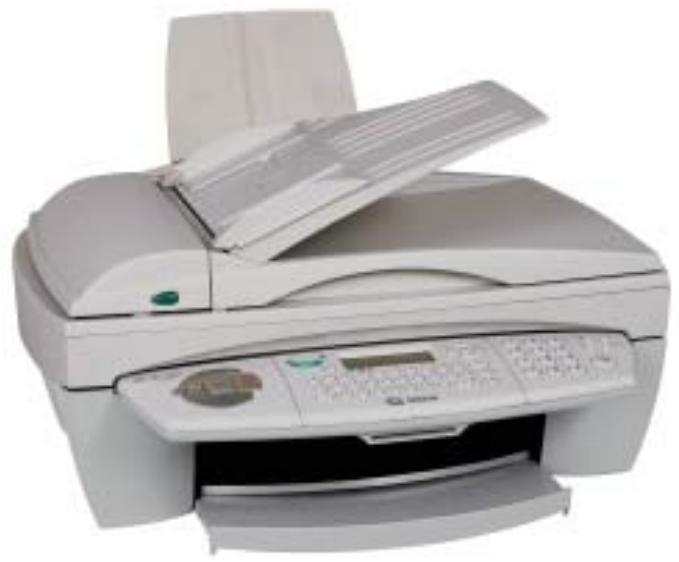
Colour inkjet printer with 100 page paper tray
Colour scanner through automatic feeder or flatbed
Colour stand alone copier with zoom and multicopy function
- Inkjet 33.600 bps fax with broadcasting and 200 name dial entries
- SMS over the landline**: send, receive, broadcasting, print and save
SAGEM MFJ Pro 321
Your multifunctional colour printer, scanner and copier with fax and SMS** function.
SMS function**
- Send and receive SMS-messages over the landline
- Print and save the SMS-message (up to 30 messages)
- Comfortable QWERTY-keyboard (full keyboard)
- Special bip for received SMS-message
- Broadcast-function: up to 10 recipients manually up to 199 recipients via group dial entries
Inkjet fax
High speed fax with 33.6 kbps modem (3 sec./page)
- ITU group 3 compatible (T.30 standard/T.30 new); Error Correction Modus (ECM)
- 10 page automatic document feeder (ADF)
- Timer function
Memory for 50 pages
200 name dial entries, 10 group dial entries
- Polling receive and send
- Group broadcasting up to 199 recipients
Colour copier
- Stand-alone copier
- Multicopy up to 99 pages
Colour resolution up to 1200 x 1200 dpi via flatbed - Single sheet-/automatic sheet-feeding
- Zoom function 25-400%
Colour printer*
- Printing speed: 9 pages/min. b/w, 5 pages/min. color
Resolution 1200 x 2400 dpi - Paper tray up to 100 pages
USB-device 2.0
Colour scanner*
- Flatbed-scanner
Resolution up to 600 x 1200 dpi -
48 bit colour depth, standard-/fine-/photo-resolution
256 grey scales -
Windows 98/2000/ME/XP compatible
** Depends on the availability of the service on the local operators network.
General Information
Designed for
PSTN/PABX
Power-supply
220-240VAC
50-60 Hz
Power consumption
Stand by:
<10W
Copying:
26 W
Display
LCD, two-line display with
16 characters (8x5 pixel)
European characters
6 languages
Installation
via "Easy-install" sheet
Plug & Play-Installation of the
PC-Software
Dimensions (WxDxH)
Packed:
540 × 500 × 270 ~mm
Unpacked:
460 × 397 × 190 mm
Weight
Packed
10,2 kg
Unpacked
8 kg
Temperature range
Operation:
10^ C - 40^ C
Storage packed:
-25°C - -50°C
Storage unpacked:
-25°C - -50°C
Relative humidity
Operation:
15% - 80%
Standard-package includes
- Machine incl. cables (main and telephone network)
- User manual and „Easy-install" sheet
- Paper-tray extension
- Starter cartridge black and colour, starter cartridge card
- CD-ROM with drivers
Accessories:
- Ink-cartridges ICR 330K (black) and ICR 330R (colour)
- MFJ Pro 321
- Multifunctionality in compact size!
- SAGEM
- SAGEM MFJ Pro 321
- Your multifunctional colour printer, scanner and copier with fax and SMS** function.
- SMS function**
- Inkjet fax
- Colour copier
- Colour printer*
- Colour scanner*
- General Information
- Designed for
- Power-supply
- Power consumption
- Display
- Installation
- Dimensions (WxDxH)
- Weight
- Temperature range
- Relative humidity
- Standard-package includes
- Accessories:
Marque : SAGEM
Modèle : MFJ PRO 321
Catégorie : Imprimante multifonction