
MFD 6080 - Imprimante multifonction SAGEM - Notice d'utilisation et mode d'emploi gratuit
Retrouvez gratuitement la notice de l'appareil MFD 6080 SAGEM au format PDF.


| Type de produit | Imprimante multifonction laser noir et blanc |
| Marque | SAGEM |
| Modèle | MFD 6080 |
| Dimensions (L x P x H) | 412 x 447 x 386 mm |
| Poids | 13 kg |
| Alimentation électrique | Monophasée 220-240 V, 50/60 Hz, 4,5 A |
| Consommation électrique (moyenne) | Veille 12 W, attente 35 W, impression 450 W (pic 900 W) |
| Fonctions principales | Copie, impression, scan, fax, téléphonie (option DECT), SMS, impression PC |
| Résolution d'impression | 600 dpi |
| Vitesse d'impression | Jusqu'à 20 ppm (A4) |
| Résolution de numérisation | 600 dpi optique, 2400 dpi interpolé |
| Profondeur de couleur du scanner | 36 bits |
| Capacité du chargeur automatique de documents | 50 feuilles (80 g/m²) |
| Capacité du bac papier principal | 250 feuilles max (80 g/m²), 200 feuilles max (80 g/m²) |
| Formats de papier acceptés (bac principal) | A4, A5, Statement, Légal, Lettre |
| Grammage papier (bac principal) | 60 à 105 g/m² |
| Formats de papier (introduction manuelle) | A4, A5, Statement, Légal, Lettre, B5, Exec, A6 |
| Grammage papier (manuel) | 52 à 160 g/m² |
| Connectivité PC | USB 2.0 esclave (PC), USB 2.0 maître (clé USB, dongle DECT, adaptateur WLAN optionnel) |
| Systèmes d'exploitation compatibles | Windows 2000 SP4, Windows XP SP1 x86, Windows Vista, Windows 2003 Server (impression) |
| Logiciel fourni | Companion Suite Pro, OCR (selon modèle) |
| Type de cartouche toner | Cartouche toner laser (référence non précisée, à remplacer) |
| Température de fonctionnement | 10 °C à 27 °C (humidité 15-80%) |
| Sécurité laser | Classe 1, conforme IEC 60825-1 |
| Entretien | Nettoyage de la vitre du scanner, des rouleaux du chargeur, de l'extérieur |
FOIRE AUX QUESTIONS - MFD 6080 SAGEM
Questions des utilisateurs sur MFD 6080 SAGEM
0 question sur cet appareil. Repondez a celles que vous connaissez ou posez la votre.
Poser une nouvelle question sur cet appareil
Téléchargez la notice de votre Imprimante multifonction au format PDF gratuitement ! Retrouvez votre notice MFD 6080 - SAGEM et reprennez votre appareil électronique en main. Sur cette page sont publiés tous les documents nécessaires à l'utilisation de votre appareil MFD 6080 de la marque SAGEM.
MODE D'EMPLOI MFD 6080 SAGEM
FR Guide d'utilisation
Cher client
Avant tout utilise, pour votre comfort et votre sécurité, nous vous engage ons à dire attentivement le chapitre Sécurité.
En achetant cet apparéil multifonction, vous avez opté pour un produit de qualité de la marque Philips. Voteille satisfait les différentes specifications d'un outil bureauque moderne.
Cet apparéil vous permet de scanner en couleur, de faxer, d'imprimer et de copier en noir et blanc. Vous pouvez connecter l'appareil multifonction sur votre PC (Microsoft Windows 2000/XP/Vista).
Installez le logiciel joint pour utiliser l'appareil multifonction comme imprimante. Vous pouvez en outre via le PC scanner, éditer et enregistrer des documents. Pour la communication avec un ordinateur individuel sans fil, vous disposez d'une connexion avec adaptateur Wireless Local Area Network (WLAN) (équipement optionnel).
WLAN est une option fonctionnant uniquement avec un adaptateur d'origine que vous pouvez obtenir auprès de votre revendeur. Vous trouverez plus d'informations sur notre site Internet : www.sagem-communications.com.
Le terminal multifonction vous permet de connecter une base DECT-USB à l'un des ports USB de l'appareil et enregistrer des combinés DECT à cette base. Vous pouze alors émettre et receivevoir des appeals avec les combinés DECT enregistrés via la ligne téléphonique du terminal multifonction (utilisation téléphonique sans fil standard).
La communication voix est une option fonctionnant uniquement avec un dongle DECT USB spécifique que vous pouvez obtenir auprès de votre revendeur. Vous trouverez plus d'informations sur notre site Internet : www.sagem-communications.com.
Il conjuge puissance, convivialité et simplicité d'utilisation, grâce à son navigateur et son accès multitâche.
Les LFF6050 terminaux multifonction presentés sont équipés d'un scanner 600 dpi et d'une imprimante laser noir et blanc offrant une vitesse d'impression de 20 ppm. Le logiciel Companion Suite Pro fourni vous permet d'utiliser votre terminal multifonction comme un scanner et une imprimante depuis un ordinateur individuel. Il vous offre également la possibilité de gérer votre terminal multifonction.
Consommables
Reportez-vous à la section Caracteristiques, page 83.
Sommaire
Cher client
Consommables
Sécurité
Consignes de sécurité
CEM
Remarque concernant les utilisateurs
aux Etats-Unis d'Amérique
Déclaration de conformité
Conformité EEM pour le Canada
Informations de sécurité relatives au laser
Pour l'Europe/Asie
Pour l'Amérique du Nord
Position des étiquettes de sécurité sur la machine
Symboles de l'interrupteur d'alimentation
Informations réglementaires
Certifications en Europe
Informations sur la traçabilité du marquage
CE (pour les pays de l'Union europeenne uniquement)
Environnement
L'emballage
Les piles et batteries
Le produit
Licence d'usage du logiciel
Definition
Licence
Propriété
Durée
Garantie
Responsabilité
Evolution
Loi applicable
Marques déposées
Reproductions interdites
Installation
Conditions d'emplacement
Précautions d'utilisation
Informations de sécurité
Sécurité pendant le fonctionnement
Alimentation
Pour le Fax ou le Téléphone
Recommendations pour le papier
Chargement du papier dans le bac principal
Manipulation du papier
Contrôle d'humidité
Manipulation de l'appareil
Chocs lors de manipulations
Déplacement de l'appareil
Manipulation de la cartouche toner
Régles d'utilisation des symboles
Description du terminal
Panneau de commande
Principé de navigation dans les menus
Contenu de l'emballage
Installation de l'appareil
Mise en place du chargeur du document
pour analyse
Insertion de papier dans le bac principal 14
Installation de la cartouche 15
Butée de réception papier 16
Mise en service de votre apparéil 16
Raccordement de l'appareil 16
Configuration initiale de I'appareil 16
Insertion de papier dans l'introducteur
manuel 17
Utilisation d'enveloppces 18
Copie
Copie simple 19
Copie en mode Economie de Toner 19
Copie elaborée 19
Mode Copie Carte d'identité 20
Réglages particuliers pour la copie 21
Réglage de la résolution 21
Paramétrer le zoom 21
Paramétrer l'option Copies assemblées 21
Paramétrer l'origine d'analyse 21
Réglage du contraste 22
Réglage de la luminosité 22
Réglage du type de papier 22
Sélection du bac papier 22
Réglage des marges d'analyse
du scanner à défilament 22
Réglage des marges d'analyse
du scanner à plat 22
Réglages des marges d'impression
gauche et droite 22
Réglages des marges d'impression
haute et basse 23
Réglagedu format depapier 23
Fax
Transmission de fax 24
Impression d'une page de garde 24
Emission avec renumérotation
automatique 25
Réception de télécopies 25
Rediffusion de fax 26
Répondeur fax 26
Enregistrement d'un code d'accès 26
Activation/Désactivation du répondeur 26
Impression des télécopies stockées
en mémoire 26
Reroutage des télécopies 27
Activation du reroutage 27
Définir le destinataire de la redirection 27
Impression de documents reroutés 27
Reroutage des télécopies vers une clé USB 27
Activation du reroutage 27
Impression des documents reroutés 27
File d'attente d'émission 28
Exécution immédiate d'une émission
en attente 28
Consultation ou modification
de la file d'attente 28
Suppression d'une émission en attente 28
Impression d'un document en attente
ou en depôt 28
Impression de la file d'attente 28
Annulation d'une émission en cours 28
Boites aux lettres fax (BAL Fax) 29
Création d'une BAL 29
Modification des caractéristiques d'une
BAL 29
Impression du contenu d'une BAL 29
Suppression d'une BAL 29
Impression de la liste des BAL 30
Dépôt dans une BAL de votre fax 30
Emission pour dépôt dans une BAL
d'un fax distant 30
Relève de BAL d'un fax distant 30
Dépôt et Relève 30
Dépôt d'un document 30
Relève d'un document mis en dépôt 31
SMS 32
Configuration des paramètres SMS 32
Présentation de l'expéditeur 32
Centre SMS d'émission 32
Envoi d'un SMS 32
Paramètres/Réglages 33
Régler la date et l'heure 33
Réglages de l'heure d'étab/ l'heure d'hiver 33
Votre numero de fax/Votre nom 33
Type de réseau 34
Réglages géographiques 34
Pays 34
Réseau de télécommunication 34
Langue 34
Prefixelocal 35
Rapport d'émission 35
Type de chargement des documents 35
Plage hora économique 36
Mode de réception 36
Réception sans papier 36
Nombre de copies 37
Réception Fax ou PC (selon modele) 37
Ajuster à la page 37
Mode de réduction des télécopies reçues 37
Paramètres techniques 37
Imprimer le guide des fonctions 39
Imprimer les journaux 39
Imprimer la liste des réglages 39
Verrouillage de l'appareil 39
Verrouillage du clavier 40
Verrouillage de la numérotation 40
Verrouillage du service SMS 40
Verrouillage du service Média 40
Relever les compteurs 40
Compteur de pages émises 40
Compteur de pages reçues 40
Compteur de pages numériées 40
Compteur de pages imprimées 41
Afficher l'etat des consommables 41
Calibrer voire scanner 41
Répertire téléphonique 42
Création d'une fiche 42
Création d'une liste 42
Modifier une fiche 42
Supprimer une fiche ou une liste 43
Imprimer le repertoire 43
Sauvegarder/Restaurer le repertoire
(option Carte àpuce) 43
Jeux et Calendrier 44
Sudoku 44
Imprimer une grille 44
Imprimer la solution d'une grille 44
Calendrier 44
Caractéristiques du réseau 45
Type de réseau radio 45
Réseau radio d'infrastructure 45
Réseau radio ad-hoc 45
Réseaux radio (WLAN) 45
Connectez notre adaptateur WLAN 46
Configurervoire réseau 46
Créer ou rejoindre un réseau 46
Consulter ou modifier vos paramétres
réseau 47
Exemple de configuration
d'un réseau AD-HOC 48
Configuration du terminal multifonction 49
Configuration du PC 49
Clé USB 50
Utilisation de la clé USB 50
Imprimer vos documents 50
Imprimer la liste des fichiers présents
sur la clé 50
Imprimer les fichiers présents sur la clé 50
Supprimer vos fichiers présents sur la clé 51
Analyser le contenu de votre clé USB 51
Enregister un document sur une clé USB 51
Téléphonie (option) 53
Connector la base DECT-USB 53
Enregistrement de combinés DECT 53
Personnaliser les réglages de téléphonie 54
Modifier la durée du flash (touche R) 54
Désenregistrement de combinés DECT 54
Fonctions PC 55
Introduction 55
Configuration require 55
Installation du logiciel 55
Installation complete du logiciel 55
Installation des pilotes uniquement 57
Installation des pilotes à l'aide du logiciel
Companion Suite Pro 57
Installation manuelle des pilotes 58
Raccordements 59
Supervision du Terminal multifonction 60
Vérification de la liaison entre le PC
et le terminal multifonction 60
60
Présentation graphique 60
Activation des utilisaires et des
applications 60
60
Présentation graphique 60
Gestion des péripériques 60
Sélection du péripérisque concenné 60
Etat de la connexion 61
Paramètres du périhérisque 61
Suppression d'un périhérique 61
Afficher I'etat des consommables 61
Fonctionnalités de Companion Suite Pro 62
Analyse de document 62
Analyse avec la fonction Numériser vers 62
Logiciel de reconnaissance
de caractères (OCR) 62
Impression 63
Impression sur le terminal multifonction 63
Impression en mode duplex sur le terminal multifonction 63
Le Carnet d'adresses 64
Ajouter un contact dans le carnet
d'adresses du terminal 64
Ajouter un groupe dans le carnet
d'adresses du terminal 65
Gestion du carnet d'adresses 65
Modifier les informations d'un contact 65
Modifier un groupe 65
Supprimer un contact ou un groupe du
carnet d'adresses 65
Imprimer le carnet d'adresses 65
Importer ou exporter un carnet
d'adresses 65
Sauvegarder / Exporter leur carnet
d'adresses 65
Importer un carnet d'adresses 66
Communication télécopies 66
Présentation de la fenêtre Télécopie 66
Envoyer une télécopie 67
Envoyer une télécopie à partir du disque
dur ou du terminal 67
Envoyer une télécopie à partir
d'uneapplication 67
Recevoir une télécopie 68
Suivi des communications des
telécopies 68
La bofte d'envoi 68
La mémoire d'émission ( éléments
envoyés) 68
Lejournald'émission 68
Lejourn de réception 68
Paramètres des télécopies 68
Acces aux paramètres des télécopies 68
Description de l'onglet Journaux
et comptes-rendus 69
Description de l'onglet Paramètres Fax 69
Page de garde 70
Creation d'un modele de page de garde 70
Création d'une page de garde 71
Description de l'onglet Page de garde 72
Communications de SMS 73
Présentation de la fenêtre SMS 73
Envoyer un SMS 73
Suivi des SMS 74
La boite d'envoi 74
Lejournal d'émission 74
La mémoire d'émission ( éléments
envoyés) 74
Paramètres des SMS 74
Acces aux paramètres des SMS 74
Description de l'onglet Journaux
etcomptes-rendus 74
Désinstallation du logiciel 75
Déinstaller le logiciel de votre PC 75
Déinstaller les pilotes de votre PC 75
Déinstaller les pilotes à l'aide du logiciel
Companion Suite Pro 75
Déinstaller manuellement les pilotes 75
Maintenance
77
Entretien 77
Généralités 77
Remplacement de la cartouche toner 77
Incidents avec les cartes à puce 78
78
Nettoyage des dispositifs de lecture du scanner 78
Nettoyage de l'imprimante 78
Nettoyage de I'extérieur de I'imprimante 78
Nettoyage des rouleaux du chargeur automatique 78
Incidents imprimante 79
Messages d'erreur 79
Bourrage papier 79
Cas d'une émission à partir du chargeur 80
Cas d'une émission à partir de la mémoire 80
Codes d'éché de communication 81
Codes généraux 81
Problèmes d'impression PC 81
Impression PC via une connexion USB 81
Impression PC via une connexion sans fil 82
Mise à jour des firmware 82
83
83
83
Caracteristiques environnementales 83
Caracteristiques des periphériques 83
Caracteristiques des consommables 84
Sécurité
Consignes de sécurité
Avant de brancher votre apparéil, vérifie que la prise de courant secteur sur laquelle vous allez brancher votre apparéil est conforme aux indications portées sur l'étiquette signalétique (tension, courant, fréquence du réseau électrique) appossée sur votre apparéil. Cet apparéil doit être relié à un schéma d'alimentation secteur monophasé. L' apparéil ne doit pas être installé à même le sol.
Les piles et batteries, les emballages et les équipements électriques et electroniques (EEE), doivent être mis au rebut, conformément aux instructions du chapitre ENVIRONNEMENT de ce manuel.
Selon le modele de l'appareil, la fiche de prise de courant de l'appareil pouvant etre le seul moyen de déconnexion du réseau électrique, il est impératif d'appliquer les consignes suivantes : votre appareil doit etre branché sur une prise de courant secteur située à proximite. La prise de courant secteur doit rester aisément accessible.
Votre appeareil est livre avec un cordon secteur equiped d'une fiche de courant avec terre. Une fiche de courant avec terre doit etre impereativement branchee sur une prise murale munie d'une terre reliée a la terre de protection du batiment.

APPAREL A RAYONNEMENT LASER DE CLASSE 1
Réparation-maintenance : Faites exécuter toutes les interventions de réparation et maintenance par un technicien qualifié. Aucun des éléments internes ne peut être réparé par l'utilisateur. Afin d'éviter tout danger d'électrocution, vous ne devez pas essayer de procéder vous-même à ces opérations, car, par l'ouverture ou le retrait des couvercles, vous vous exposeriez à un double danger :
- L'interception du rayonnement laser par l'oeil humain peut provoquer des blessures irrémédiables.
- Le contact avec les parties sous tension peut provoquer un choc électrique dont les conséquences peuvent être extrémement graves.
Pour les conditions d'installation et les précautions d'utilisation, veuillez-vous referrer au chapitre Installation, page 8.
CEM
Remarque concernant les utilisateurs aux Etats-Unis d'Amérique
Cet apparéil a été testé et déclaré conforme à la Partie 15 des règles FCC relative aux apparèils numériques de classe B. Ces limites sont conçues pour fournir une protection raisonnable contre les interférences dangereuses dans une installation personnelle.
Cet apparéil génére, utilise et peut rayonner des fréquences radio et, s'il n'est pas installé et utilisé conformément aux instructions, peut engendrer des interférences nuisibles avec les communications radio. Cependant, il n'est pas garantie que des interférences ne seroduiront pas dans une installation particulière.
S'il s'avérait que cet équipement génére des interférences nuisibles aux réceptions de radio ou de télévision, ce qui peut être vérifié en allumant et en éteignant l'équipement, vous étés encouragé à essayer de corriger les interférences à l'aide de l'une ou de plusieurs des mesures suivantes :
- Réorientez ou replacez l'antenne de réception.
- Eloignez le matériel du récepteur.
- Connectez le matériel sur une prise fonctionnant sur un circuit différent de celui ou le recepteur est connecté.
- Consultez le revendeur ou un technician spécialisé en radio / TV.
Déclaration de conformité
Cet apparéil est conforme au chapitre 15 des règles FCC. Son utilisation est soumise aux deux conditions suivantes :
- Cet équipement ne peut pas causeur d'interfrences nuisibles,
- Cet équipement doit accepter toutes les interférences reçues, y compris celles susceptibles d'entrainer un fonctionnement non désiré.
Conformité EEM pour le Canada
Cet appeareil numérique de la classe "B" est conforme à la norme NMB-003 du Canada.
Informations de sécurité relatives au laser
ATTENTION : L'utilisation de contrôle, de réglages ou de performances de procédures autres que celles spécifiées dans le present guide peut entraîner une exposition dangereuse au rayonnement.
Cet équipement est conforme aux normes de sécurité internationales et est classé comme un produit laser de Classe 1.
Avec une référence spécifique aux lasers, l'équipment est conforme aux normes de performances de produits laser établies par les agences gouvernementales, nationales et internationales comme un produit laser de Classe 1. Il n'émet pas de rayonnement dangereux dans la mesure où le faisceau n'est àaucun moment exposé lors des phases de manipulation et de maintenance du client.
Pour l'Europe/Asie
Ce terminal est conforme au standard IEC 60825-1:1993+A1:1997+A2:2001, est un apparéil laser de classe 1 et est sans danger dans un environnement informatique/de bureau. Il contient une diode laser de classe 3B, d'une puissance de 10,72 milliwatts et d'une longueur d'onde de 770 à 795 nanomètres et d'autres diodes laser classe 1 (280 μW à 639 nm).
L'exposition directe (ou indirecte par réfléchissement) des yeux au rayon laser présente un risque de lésions oculaires sérieues. Des dispositifs de sécurité et de verrouillage permettent d'empêcher que les opérateurs ne soient exposés au rayonnement laser.
Pour l'Amérique du Nord
Normes CDRH.
Cet équipement est conforme aux FDA performance standards pour les produits laser excepté pour les dérogations relatives à la Laser Notice No.50, datedu 24 Juin 2007 et contient 1 diode laser classe 3B, 10.72 milliwatt et d'une longueur d'onde de 770 à 795 nanomètres et d'autres diodes laser classe 1 (280 μW à 639 nm).
Cet équipement n'émet pas de lumière laser dangereuse, car le rayon est totalement captif quel que soit le mode de fonctionnement ou de maintenance utilisé par le client.
Position des étiquettes de sécurité sur la machine
Par mesure de sécurité, des étiquettes d'advertissement ont été apposées sur l'appareil aux endroits indiqués cédessous. Pour votre sécurité, ne touche pas ces surfaces lorsque vous procédez à l'élimination d'un bourrage papier ou que vous remplacez la cartouche toner.
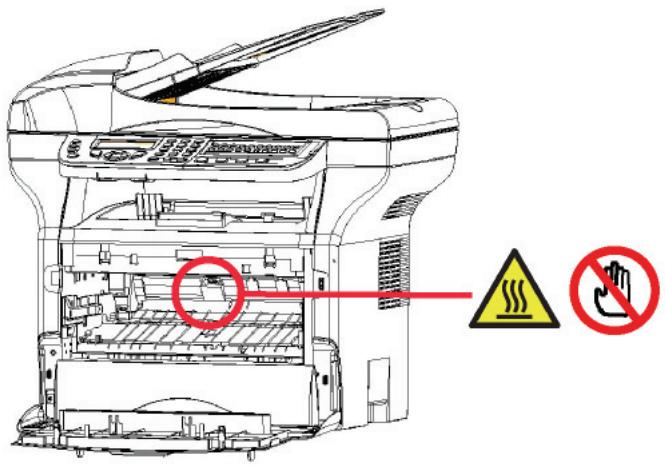
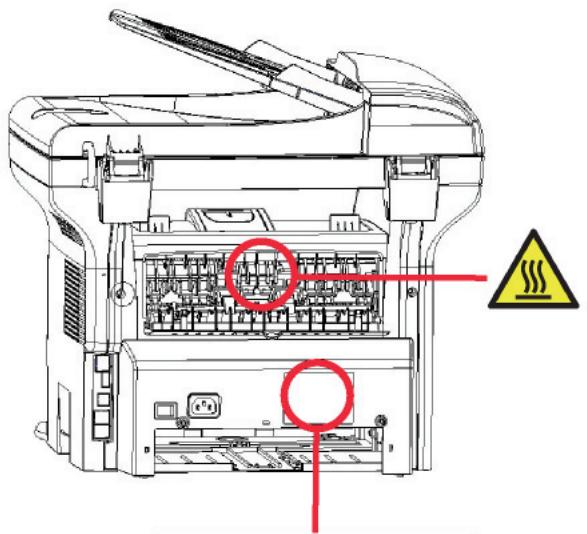
APPAREL A RAYONNEMENT LASER DE CLASSE 1
Symboles de l'interrupteur d'alimentation
Conformément à la norme IEC 60417, l'appareil utilise les symboles de l'interrupteur d'alimentation suivants :
signifie MARCHE.
- O signifie ARRET.
Certifications en Europe
CE La marque CE apposée sur ce produit indique la déclaration de conformité de Sagem Communications SAS (ci-après dénommée Sagem Communications) avec les directives applicables de l'Union Européenne, selon les dates indiquées :
12 décembre 2006 : Directive 2006/95/CE amendée. Approximation des lois des états membres relatives aux équipementsasse tension.
15 décembre 2004 : Directive 2004/108/CE amendée. Approximation des lois des états membres relatives à la compatibilité electromagnétique.
9 mars 1999: Directive 99/5/CE sur les équipements de radio et de télécommunications et la reconnaissance mutuelle de conformité. La déclaration de conformité peut être consultée sur le site www.sagem-communications.com rubrique "support" ou peut être demandée à l'adresse suivante: Sagem Communications - Customer relations département 27, rue Leblanc - 75512 PARIS CEDEX 15 - France
Informations sur la traçabilité du marquage CE (pour les pays de l'Union europeenne uniquement)
Fabricant :
La préparation de l'environnement est une préoccupation essentielle du fabricant. Le fabricant a la volonté d'exploiter des installations respectuees de I'environnement et a choisi d'integrer la performance environnementale dans I'ensemble du cycle de vie de ses produits, de la phase de fabrication à la mise en service, l'utilisation et l'élimination.
L'emballage

La présence du logo (point vert) signifie qu'une contribution est versée à un organisme national agréé, pour améliorer les infrastructures de récapération et de recyclage des emballages.
Pour facilitier ce recyclage, veuillez respecter les règles de tri mises en place localement pour ce type de déchets.
Les piles et batteries
Si vous produit contient des piles ou des batteries, ces dernières doivent etre déposées dans les points de collecte désignés.
Le produit

La poubelle barrée apposée sur le produit signifie qu'il apparait à la famille des équipements électriques et électroniques.
A ce titre, la reglementation européenne vous demande derialcêr à sa collecte sélective :
-Dans les points de distribution en cas d'achat d'un équipement équivalent.
-Dans les points de collecte mis a votre disposition localement (dechetterie, collecte selective, etc.).
Ainsi, vous participez à la réutilisation et à la valorisation des Déchets d'Equipement Electriques et Electroniques qui peuvent avoir des effets potentiels sur l'environnement et la santé humaine.

Le programme international ENERGY STAR® a pour objectif de promouvoir le développement et la popularisation des équipements de bureau à faible consommation.
En tant que partenaire de ENERGY STAR®, Sagem Communication a déterminé que ce produit répond aux directives de ENERGY STAR® en matière d'économie d'énergie.
Votre apparéil sera livré avec la minuterie pour basculer en mode Economie d'énergie à partir de la dernière copie/impression, configurée sur 5 ou 15 minutes en fonction du modele. Vous trouvrez une description plus détaillée de cette fonction dans la section Configuration du terminal de ce guide.
Licence d'usage du logiciel
LISEZ ATTENTIVEMENT TOUS LES TERMES ET CONDITIONS DE LA PRESENTE LICENCE AVANT D'OUVRIR L'ENVELOPPE CACHETEE CONTENANT LE LOGICIEL. L'OUVERTURE DE CETTE ENVELOPPE IMPLIQUE VOTRE ACCEPTATION DE CES TERMES ET CONDITIONS.
Au cas où vous n'acceptieriez pas les termes de cette licence, veuillez returner à votre revendeur l'emballage du CD-ROM, sans l'avoir ouvert, ainsi que les autres composants du produit. Le prix auquel vous avez payé ce produit vous sera remboursé. Aucun remboursement ne sera effectué pour les produits dont l'emballage du CD-ROM aurait eté défait ou lorsqu'il manque des composants ou lorsque la demande de remboursement est effectuee après une période de dix (10) jours à compter de la date de livraison, la copie de votre reçu faisant foi.
Définition
Le Logiciel désigne les programmes et la documentation associée.
Licence
- Cette licence vous permet d'utiliser le Logiciel sur des ordinateurs personnels connectés sur un réseau local. Vous n'avez le droit d'utiliser le Logiciel que pour imprimer sur un seul terminal multifonction, vous ne pouvez préter ou concéder à des tiers un droit d'utilisation sur le Logiciel.
- Vous étés autorisé à effectuer une copie de sauvégarde.
- Cette licence est non exclusive et non transférable.
Propriété
Le fabricant ou ses fournisseurs conservent le droit de propriété du Logiciel. Vous ne devenez propriété que du CD-ROM. Vous ne devez pas modifier, adapter, décompiler, traduire, créé d'oeuvre dérivée, louser ou vendre le Logiciel ou la documentation. Tous droits non expressement concédés sont réservés par le fabricant ou ses fournisseurs.
Durée
Cette licence reste en vigueur jusqu'à sa résiliation. Vous pouvez la résilier en détruisant le programme et la documentation ainsi que toutes les copies de ceux-ci. Cette licence serait automatiquement résiliée au cas où vous ne respectieriez pas les termes de cette licence. En cas de résiliation, vous vous engagez à détruire toutes les copies du programme et de la documentation.
Garantie
Le Logiciel est fourni « en l'etat » sans garantie d'aucune sorte, ni expresses, ni implicite, y compris, de façon non limitative, sans garantie d'adaptation commerciale et d'aptitude à une utilisation particulière ; tous les risques en ce qui concernne les résultats et performances de ce Logiciel sont assumés par l'acheteur. Au cas ou le programme s'avérait défectieux, tous les frais de réparation ou de remise en état seraient pris en charge par l'acheteur.
Le titulaire de la licence bénéficia toutfois de la garantie suivante : le CD-ROM sur lequel le Logiciel est enregistré est garanti, sans defaut matériel ou de fabrication dans des conditions d'utilisation et de fonctionnement normales pendant une période de quatre-vingt dix (90) jours à compter de la date de livraison, la copie de votre reçu faisant foi. Dans le cas où le défaut du CD-ROM se produit a la suite d'un accident ou d'une mauvaise utilisation, ce CD-ROM ne serait pas remplaced dans le cadre de la garantie.
Responsabilité
La seule responsabilité de votre revendeur et votre seul et unique recours est le remplacement du CD-ROM qui ne répondrait pas à la garantie et qui seraient renvoyé accompagné d'une copie de votre reçu. Ni le fabricant ni qui que ce soit impliqué dans la création, la réalisation, la commercialisation ou la livraison de ce programme ne serait être responsable des dommages directs, indirects ou immateriels, tels que, cette liste n'était pas limitative, perte d'informations, perte de temps, perte d'exploitation, perte de revenus, perte de clientèle, à la suite de l'utilisation ou de l'incapacité d'utiliser un tel programme.
Evolution
Dans un souci d'amélioration constant, le fabricant se réserves le droit de faire évoluer les caractéristiques du Logiciel sans préavis. En cas d'évolution, votre droit d'utilisation ne vous donne pas droit à des mises à jour gratuites.
Loi applicable
Cette licence est régie par le droit français. Tout litige découlant de l'interprétation ou de l'exécution de cette licence sera soumis aux Tribunaux de Paris.
Etant donné l'évolution permanente de la technologie, le fabricant se réserves le droit de modifier les caractéristiques techniques indiquées pour ce produit, à tout moment, sans avis préalable, et/ou d'interrompre la production de ce produit. Tous les noms de produits et de marques pouvant être des marques déposées par leurs détenteurs respectifs sont reconnus dans leprésent document.
Marques déposées
Compte tenu de l'évolution technique, Sagem Communications se réserves le droit de modifier les caractéristiques techniques de ce produit, à tout moment, sans avis préalable, et/ou d'interrompree la production de ce produit. Companion Suite Pro est une marque déposée de Sagem Communications.
Adobe® et les produits Adobe® cites sont des marques déposées d'Adobe Systems Incorporated.
PaperPort11SE est une marque déposée de ScanSoft.
Microsoft® Windows 2000®, Microsoft® Windows Server 2003®, Microsoft® Windows XP®, Microsoft® Windows Vista® et tout autre produit Microsoft® mentionné sont des marques de Microsoft Corporation déposées et/ou utilisées aux États-Unis et/ou dans d'autres pays.
Toutes les autres marques ou noms de produits cités à titre d'exemple ou d'information sont des marques déposées de leurs détenteurs respectifs.
Les informations contenues dans ce livre d'utilisation sont sujettes à modification sans préavis.
Reproductions interdites
Ne copiez jamais ou n'imprimez jamais des documents dont la reproduction est interdite par la loi.
L'impression et la copie des documents suivants sont généralement interdites par la loi :
- billets de banque ;
- chèques ;
- obligations ;
- certificates de dépôt;
- titres d'emprunt ;
- passesports ;
-permis de conduire.
Laiste ci-dessus est donnée à titre d'exemple, mais n'est pas exhaustive. En cas de doute sur la légalité de la copie ou de l'impression de certains documents, adressez-vous à un conseiller juridique.
Installation
Conditions d'emplacement
EnChoosing un emplacement approprié, you preservez la durée de vie du terminal. Vérifiez que l'emplacement sélectionné présente les caractéristiques suivantes:
- Choisissez un emplacement bien aéré.
- Veiliez à ne pas obturer les grilles d'aération situées sur les cotsès gauche et droit de l'appareil. Lors de l'installation, veiliez à placer le terminal à une trentaine de centimètres de tout objectif afin de faciliter l'ouverture des capots.
- Assurez-vous que cet emplacement ne présente aucun risque d'émission d'ammoniaque ou d'autres gaz organiques.
-
La prise de terre (reportez-vous aux consignes de sécurité prsentées au chapitre Sécurité) à laquelle vous envisagez de connecter le terminal doit se situer à proximé de celui-ci et être aisément accessible.
-
Assurez-vous que le terminal n'est pas directement exposé aux rayons du soleil.
- Veillez à ne pas placer le terminal dans une zone exposée à un courant d'air géné ré par un système de conditionnement d'air, de chauffage ou de ventilation, ni dans une zone sujette à de grands écarts de température ou d'humidité.
- Choisissez une surface solide et horizontale sur laquelle le terminal ne sera pas exposé à de fortes vibrations.
- Tenez le terminal à l'écart de tout objet qui pourrait obstruer ses orifices d'aération.
- Ne placez pas le terminal à proximé de tentures ou d'autres objets combustibles.
- Choisissez un emplacement ou les risques d'éclaboussures d'eau ou d'autres liquides sont limités.
- Assurez-vous que cet endroit est sec, propre et sans poussière.
Précautions d'utilisation
Tenez compte des importantes précautions ci-dessous lors de l'utilisation du terminal.
Environnement d'exploitation :
- Température: 10^ à 27^ [50 °F à 80,6 °F] avec une humidité ambiente comprise entre 15 et 80 % (jusqu'à 32 °C [89,6 °F] avec une humidité ambiente comprise entre 15 et 54 %).
Terminal :
La section suivante déscrit les précautions à prendre lors de l'utilisation du terminal :
- En cours d'impression, ne mettez jamais le terminal hors tension ou n'ouvrez jamais ses capots.
- N'utilise jamais de gaz ou de liquides inflammables, ou des objets susceptibles de générer un champ magnétique à proximé du terminal.
- Lorsque vous débranchez le cordon secteur, saisissez toujours la fiche en évitant de tirer sur le cordon. Un cordon endommagé représentée une source potentielle d'incendie ou de décharge électrique.
- Ne touchez jamais le cordon secteur avec des mains humides. Vous risqueriez de recevoir une décharge électrique.
- Débranchez toujours le cordon secteur avant de déplacer le terminal. Sinon, vous risqueriez d'endommager le cordon et de creer un risque d'incendie ou de décharge électrique.
- Débranchetz tous le cordon secteur lorsque you envisagez de ne pas utiliser le terminal pendant une période prolongée.
- Ne posez jamais d'objets sur le cordon secteur, ne tirez jamais dessus et ne le pliez jamais. Cela pourrait générer un risque d'incendie ou de décharge électrique.
- Veillez toujours à ce que le terminal ne repose jamais sur le cordon secteur ou les cables de communication de tout autre apparéil électrique. Veillez également à ce qu'aucun cordon ni cable ne soit introduit dans le mécanisme du terminal. Cela vous exposerait à un risque de mauvais fonctionnement du terminal ou à un risque d'accendie.
- Assurez-vous que l'imprimante est hors tension avant de connecter ou de déconnecter un cable d'interface sur l'imprimante (utilisez un cable d'interface bliné).
-
N'essayez jamais desteroler un panneau ou un capot fixe. Le terminal contient des circuits haute tension. Tout contact avec ces circuits peut entrainer un risque de décharge electrique.
-
N'essayez jamais de modifier le terminal. Cela pourrait générer un risque d'incendie ou de décharge électrique.
- Veillez toujours à ce que les trombones, agrafes ou autres petites pieces métalliques ne pénétret pas dans le terminal par les orifices d'aération ou d'autres ouvertures. De tels objets générent un risque d'incendie ou de décharge électrique.
- Evitez que de l'eau ou tout autre liquide ne se repande sur le terminal ou à proximé de celui-ci. Tout contact du terminal avec de l'eau ou du liquide peut générer un risque d'incendie ou de décharge électrique.
- Si du liquide ou une piece métallique pénétre accidentellement dans le terminal, mettez-le immédiatement hors tension, débranchez le cordon secteur et contactez votre revendeur. Sinon, vous vous exposeriez à un risque d'incendie ou de décharge électrique.
- En cas d'émission de chaleur, de fumée, d'odeurs inhabituelles ou de bruits anormaux, mettez le terminal hors tension, débranchez-le immédiatement, puis contactez votre revendeur. Sinon, vous vous exposeriez à un risque d'incendie ou de décharge électrique.
- Evitez d'utiliser le terminal pendant un "orage électrique", ici peut présenter un risque de chocolélectrique provoqué par la foudre.
- Ne déplacez jamais le terminal pendant une impression.
- Soulevez le terminal lorsque vous souhaitez le déplacer.

Veillez à placer le terminal dans un local bien aéré. Le fonctionnement de l'imprimante génére en effet une petite quantité d' ozone. Une oedur désagréable peut se dégager de l'imprimante si celle-ci fonctionne de façon intensive dans un local mal aéré. Pour une utilisation sure, veillez à placer le terminal dans un local bien ventilé.
Informations de sécurité
Lorsque you utilisez voire equipement, les precautions de sccurté suivantes doivent always rete respectees.
Sécurité pendant le fonctionnement
Dans cette section informative, les symboles suivants sont utilisés :
| ATTENTION : | Indique une situation potentiellement dangereuse qui, si les instructions ne pas suivies, peut entraîner des blessures graves voire fatales. |
| ATTENTION : | Indique une situation potentiellement dangereuse qui, si les instructions ne pas suivies, peut entraîner des blessures mineures à modérées, ou endommager l'équipement. |

ATTENTION
- Branchez le cordon secteur directement sur la prise murale et n'utilisez jamais de rallonde.
- Débranchez la prise d'alimentation (en tirant sur la prise et non sur le cable) si le cable d'alimentation ou la prise commence à s'effilocher ou à être endommagé(e).
- Pour éviter tout risque de chocolélectrique ou d'exposition aux rayons laser, ne déposez aucun couvercle ni aucune vis autres que ceux et celles spécifiés dans les instructions d'utilisation.
-
Coupez l'alimentation et débranchez la prise d'alimentation (en tirant sur la prise et non sur le cable) si l'une des situations suivantes se présente :
-
Vous versez quelque chose dans l'équipement.
-
Vous pensez que votre équipement a besoin d'un entretien ou d'une réparation.
Le couvercle de votre équipement est endommagé. -
Ne pas incinérer de toner renversé ou usage. La poussière du toner peut s'enflammer si elle est exposée à une flamme rue.
- L'équipment peut être mis au rebut chez un revendeur autorisé ou un site de récapération approprié.
- La mise au rebut d'une cartouche (ou bouteille) de toner usagée est soumise à la réglementation locale.

ATTENTION
- Protégez l'équipment de toute humidité (pluie, neige, etc.)
- Débranchez le cordon secteur de la prise murale avant de déplacer l'équipement. Lorsque vous déplacez l'équipement, voirlez à ce que le cordon secteur ne reste pas sous l'équipement afin de ne pas l'endommager.
- Lorsque you débranchez le cordon secteur de la prise murale, tirez toujours sur la prise (et non sur le cable).
- Veillez à ce que les trombones, agrafes ou autres petites pièces métalliques ne tombent pas dans l'équipement.
- Tenez les toners (usagés ou non), les cartouches de toners (ou bouteilles), l'encre (usagée ou non) ou les cartouches d'encre hors de portée des enfants.
- Veillez à ne pas vous couper sur des arêtes coupantes lorsque vous intervenez à l'intérieur de l'appareil pour éliminer tout bourrage papier.
- Pour des raisons environnementales, ne mettez pas au rebut l'appareil ou ni les consommables à un point de récapération de déchets menagers. L'équipement peut être mis au rebut chez un revendeur autorisé ou un site de récapération approprié.
- Nos produits sont conçus pour répondre aux exigences les plus élevées en termes de qualité et de fonctionnalité, et nous vous conseillons de n'utiliser que les consommables disponibles auprès d'un revendeur autorisé.
Alimentation
La prise doit être installée près de l'appareil tout en restant aisément accessible.
Pour le Fax ou le Téléphone
- N'utilisez pas cet apparéil près d'une source d'eau ( comme par exemple à côté d'une baignoire, d'un bac de lavage, d'un évier ou d'une cuve de lessivage), dans un sous-sol humide ou à proximé d'une piscine.
- Eviter d'utiliser un téléphone (autre qu'un sans fil) en cas d'orage électrique. Cela risquerait de vous exposer à un risque de chic électrique dû à la foudre.
- N'utilisez pas de téléphone à proximé d'une fuite de gaz pour signaler la fuite.
Recommendations pour le papier
Chargement du papier dans le bac principal
- Insérez toujours le papier côte à imprimer vers le bas et ajustez les guides papier au format du papier pour éviter tout problème d'alimentation et de bourrage papier.
- La quantité de papier charge ne doit pas excéder la capacité de chargement. Dans le cas contraire, cela peut entraîner des problèmes d'alimentation et de bourrage papier.
- L'ajout de papier à la pile peut cause une double alimentation.
Lorsque you retirez le bac papier, prenez-le toujours avec les deux mains pour éviter de le faire tomber. - Si vous utilisez du papier deja imprimé par votre terminal ou une autre imprimante, la qualité d'impression peut ne pas etre optimale.
Manipulation du papier
Corrigez toute ondulation du papier avant l'impression.
L'ondulation (ou courbure) ne doit pas exceder 10 mm.
- Stockez le papier avec soin pour éviter les problèmes d'alimentation et les défauts d'image dus au papier laissé dans des conditions d'humidité élevée.
Contrôle d'humidité
N'utilisez jamais du papier humide ou du papier qui a eté laissé dans un paquet ouvert.
- Àprouvture de l'emballage, conservez le papier dans un sachet plastique.
N'utilisez jamais du papier avec des extrémités ondulées, du papier plissé ou tout autre papier abîmé.
Manipulation de l'appareil
Chocs lors de manipulations
Lors d'une impression, le bac papier, l'introducteur de papier, la trappe et toutes les autres pièces de l'appareil ne doivent subir aucun chic.
Déplacement de l'appareil
En cas de déplacement de l'appareil sur un bureau, il doit être soulevé et non trainé.
Manipulation de la cartouche toner
- Ne posez jamais la cartouche toner sur son extrémité. Ne tenez jamais la cartouche toner à l'envers.
- Ne secouez jamais la cartouche toner.
Règles d'utilisation des symboles

ATTENTION
Indique des notes de sécurité importantes.
Le non respect de ces notes pourrait entraîner des blessures graves voire fatales. Veiliez à bien direc these notes. Vou les trouverez à la section Informations de sécurité du present manuel.

ATTENTION
Indique des notes de sécurité importantes.
Le non respect de ces notes pourrait entraîner des blessures mineures à modérées, ou endommager l'appareil ou l'équipement. Veiliez à bien dire ces notes. Vous les trouvez à la section Informations de sécurité du present manuel.

Important
Indique des points à lire avec une attention particulière lors de l'utilisation de l'ordinateil, ainsi que des explications de causes probables de bourrage papier, d'endommagement des originaux ou de perte de données. Veillez à bien lire ces explications.

Note
indique des explications supplémentaires sur les fonctions de l'appareil, ainsi que des instructions sur la résolution d'erreurs de l'utilisateur.
Faces Avant et Arrière
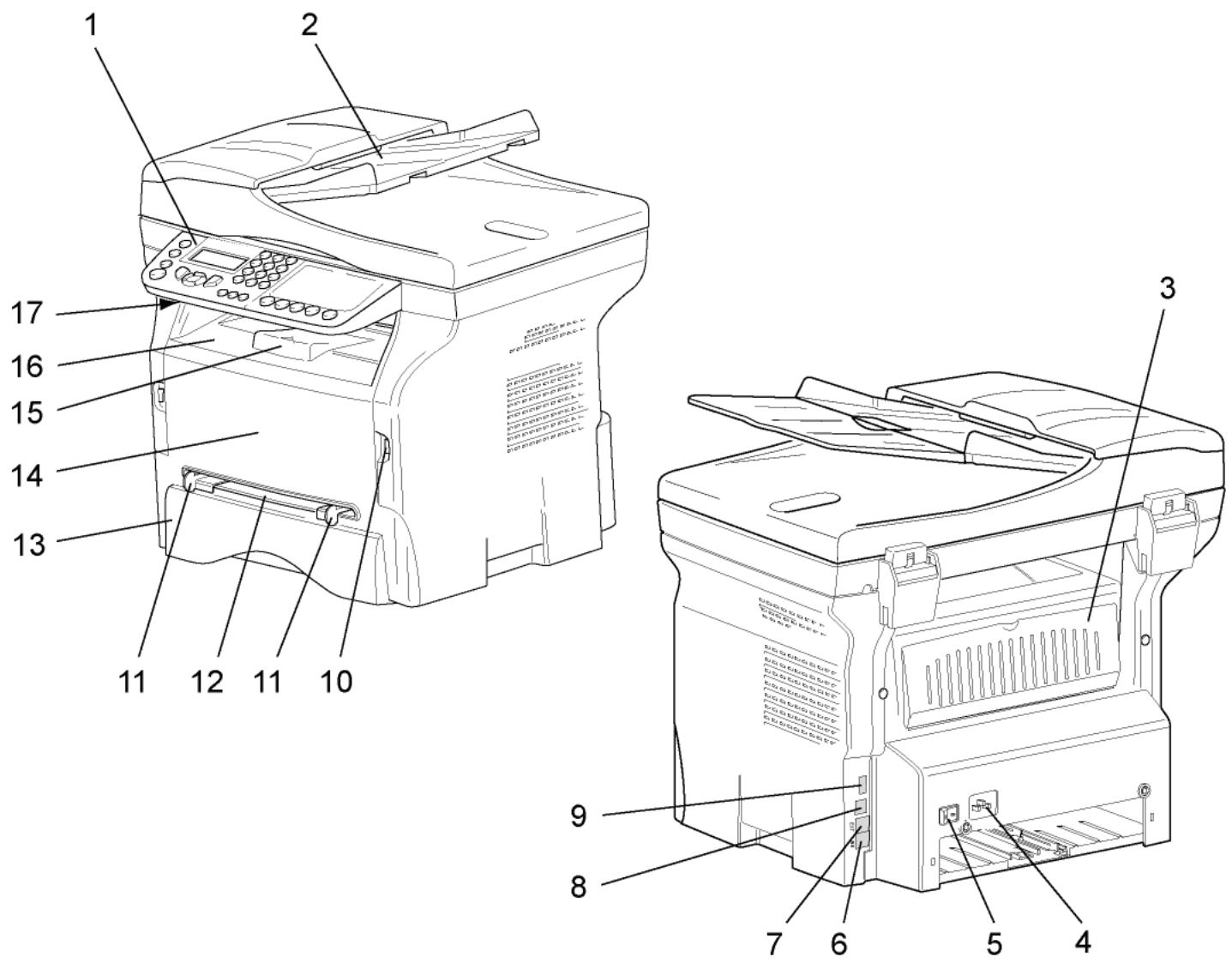
- Panneau de commande
- Chargeur automatique
- Trappe bourrage papier
- Connexion cordon d'alimentation
- Interrupteur Marche/Arrêt
- Prise LIGNE - connexion du cable téléphonique
- Prise EXT. - connexion pour appareils téléphoniques externes
-
Connecteur USB esclave (pour PC)
-
Connecteur USB maître (cle USB)
- Connecteur USB maitre (cle USB)
- Guides de réglage papier de l'introducteur manuel
- Introducteur manuel
- Bac papier
- Trappe d'accès à la cartouche
- Butée rabatable de réception du papier
16.Sortiepapier - Lecteur carte à puce
Panneau de commande
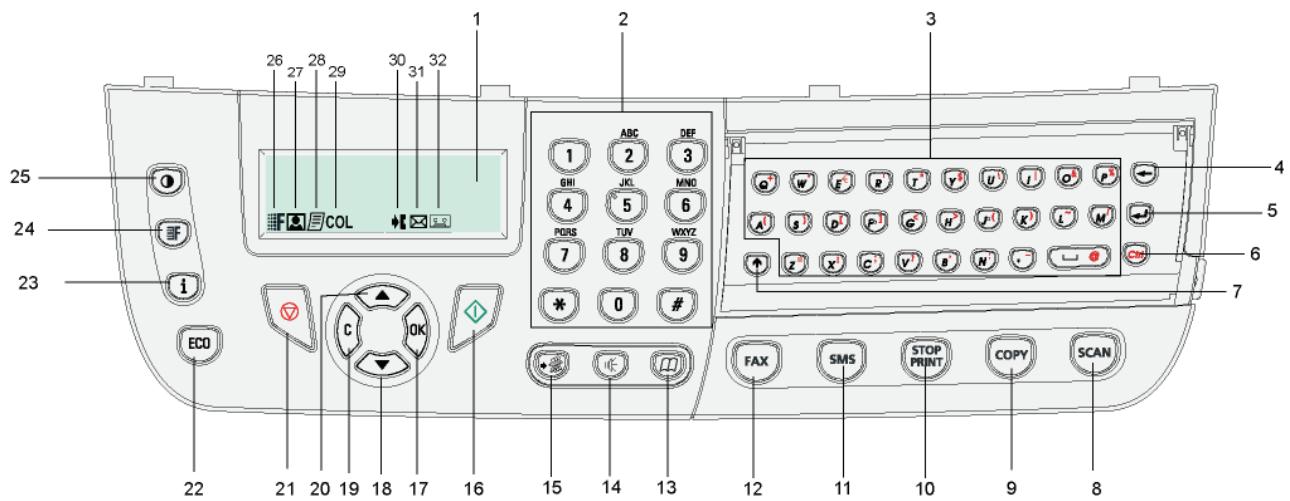
- Ecran.
- Clavier numérique.
- Clavier alphétique.
- Touche : efface le caractère situé à gauche du curseur.
- Touche :回头 chariot ou passage à la ligne suivante.
- Touche Ctrl: accès aux caractères spéciaux.
- Touche : touche Shift.
- Touche (SCAN): analyse de document vers le PC ou un média (clé USB).
- Touche : copie locale.
- Touche STOP PRINT: arrête les impressions PC en cours.
- Touche (SMS) : envoi d'un SMS (Short Message Service).
- Touche FAX:envoi d'une télécopie.
- Touche : accès au repertoire et aux numérios abrégés.
- Touche : prise de ligne manuelle, écoute de la tonalité lors de l'émission d'une télécopie.
- Touche : diffusion multi-destinataires (fax, e-mail ou SMS).
Principe de navigation dans les menus
- Touche : Validation.
- Touche OK : valide la sélection affichée.
- Touche : accès au menu et navigation dans les menus vers le bas.
- Touche C:retour au menu precedent et correction de la saisie.
- Touche : navigation dans les menus vers le haut.
- Touche : arrêt de l'opération en cours.
- Touche (ECO): règle le début d'activation et le toner save en mode copie.
- Touche : accès au menu d'impression (liste des fonctions d'impression, paramètres de l'appareil, etc.).
- Touche : réglage de la résolution d'analyse.
- Touche 0 : réglage du contraste.
- Icône : résolution "Copie : Qualité Texte / Fax : SFine".
- Icône : résolution "Photo".
- Icône 局:résolution "Copie : Texte / Fax : Fine".
- Icône COL : mode Couleur.
- Icône : activité sur la ligne téléphonique.
- Icône : mode Fax.
- Icône : mode Répondeur externe.
Toutes les fonctions et tous réglages du terminal sont identifiés et accessibles par des menus. Par exemple, l'impression du guide des fonctions est identifié par le menu 51 (le guide des fonctions consigne la liste des menus, sous-menus et leurs numérores d'identification).
Deux méthodes permettent d'acceder aux menus : pas à pas ou accès direct.
Pour imprimer le guide des fonctions par la méthode pas à pas :
1 Appuyez sur
2 Utilisez la touche ou pour parcourir le menu puis selectionnez 5 - IMPRESSION. Validate en appuyant sur OK.
3 Utilisez la touche ou pour parcourir le menu IMPRESSION puis selectionnez 51-Guide. Validez en appuyant sur OK.
Pour imprimer le guide des fonctions par la méthode accès direct :
1 Appuyez sur
2 Saisissez 51 sur le clavier numérique pour imprimer directement le guide des fonctions.
Contenu de l'emballage
L'emballage contient les éléments listés ci-dessous :
Appareil multifonction
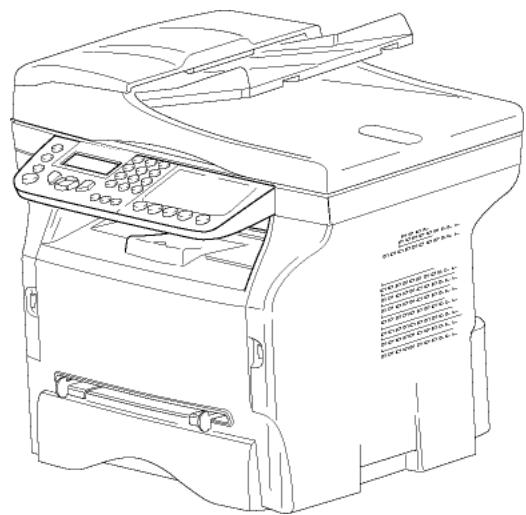
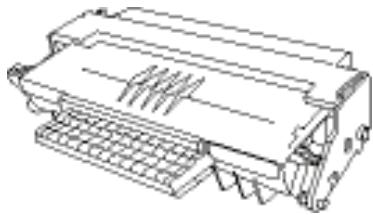
1 cartouche toner

1 guide de sécurité et 1 guide d'installation

1 CD-ROM d'installation pour PC et 1 CD-ROM d'un logiciel OCR pour PC (selon le modele)

1 cordon secteur
1 cordon téléphonique
1 Deballez l'appareil.
2 Installez l'appareil en respectant les consignes de sécurité que vous trouvrez au début duprésent manuel.
3 Retirez tous les adhésifs présents sur le terminal.
4 Retirez le film de protection plastique de l'écran.
Mise en place du chargeur du document pour analyse
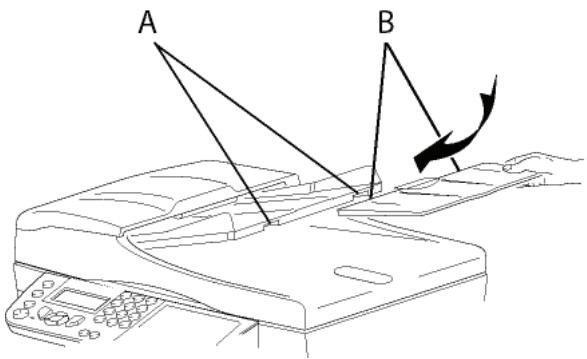
1 Fixez le chargeur de document en ench衿ant ses deux ergots (B) dans les orifices (A) prévus à cet effet.
Insertion de papier dans le bac principal

Important
Avant d'insérer le papier, referez-vous au paragraph
Recommendations pour le papier, page 10.
Votre apparéil accepte de nombreux formats et types de papier (referez-vous au paragraphe Caractéristiques, page 83).

Important
Vous pouvez utiliser du papier ayant un grammage compris entre 60 et 105~g / m^2
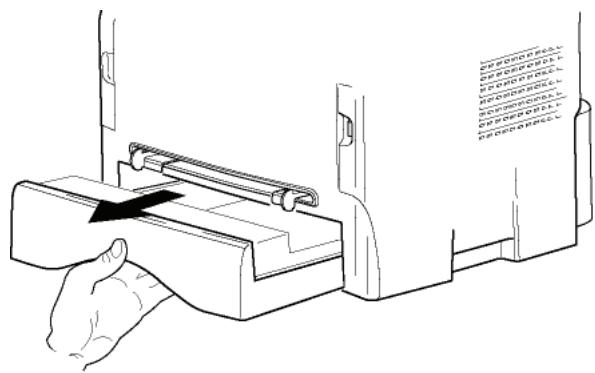
1 Sortez complètement le bac papier.
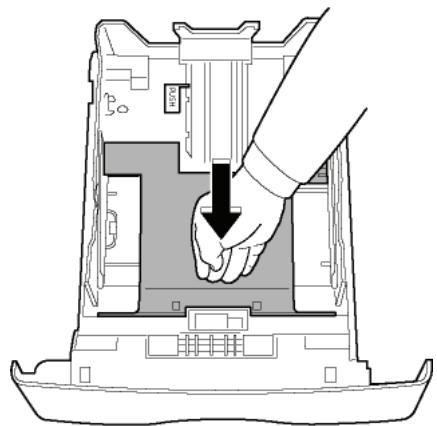
2 Poussez le plateau inférieur vers le bas jusqu'à ce qu'il s'enclenche.
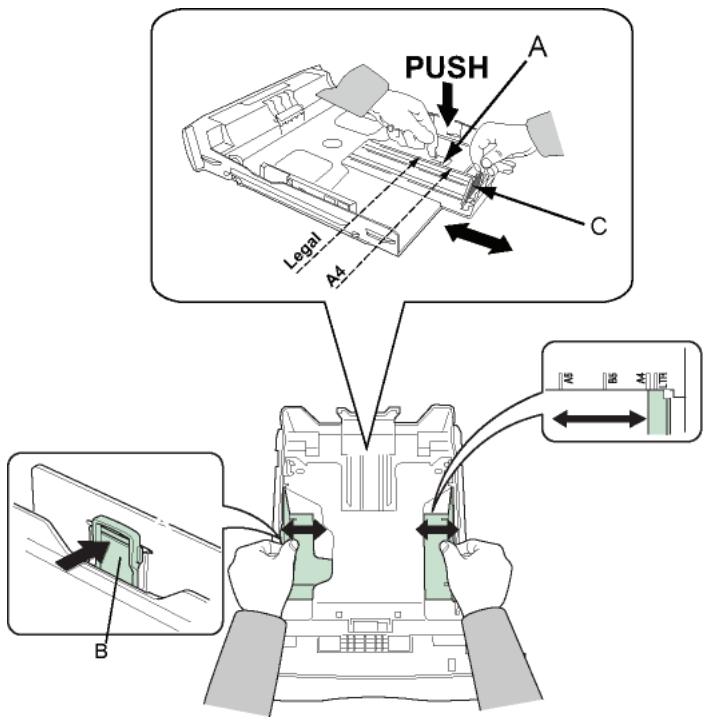
3 Réglez la butée située à l'arrête du bac en appuyant sur le levier "PUSH" (A). Ensuite ajustez les guides papier latéraux au format du papier en appuyant sur le levier (B) situé sur le guide gauche. Ajustez le guide papier longitudinal au format du papier en appuyant sur le levier (C).
4 Prenez une pile de papier, effeuillez-la puis aplanissez le papier sur une surface plane.
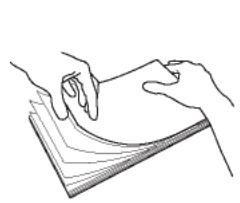
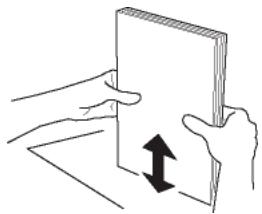
5 Placez la pile de papier dans le bac (par exemple 200 feuilles pour du papier 80g / m^2 ).
6 Remettez le bac dans son logement.
Installation de la cartouche
1 Placez-vous face à l'appareil.
2 Pressez du coté gauche et du coté droit de la trappe et tirez-la simultanément vers vous.
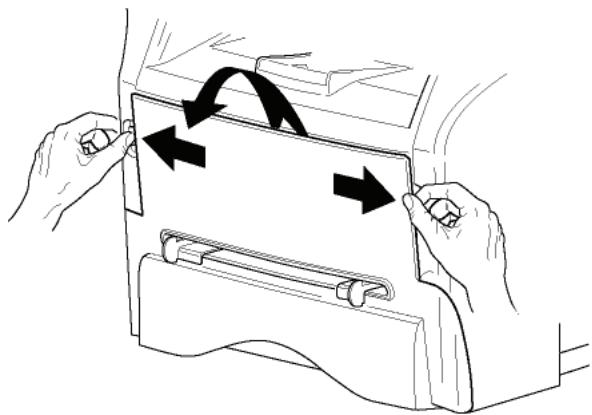
3 Déballez la nouvelle cartouche. Secouver doucement la cartouche 5 ou 6 fois pour répartir régulièrement le toner dans la cartouche. Secouver avec soin la cartouche garantira le nombre maximum de copies par cartouche. Tenez-la par la poignée.
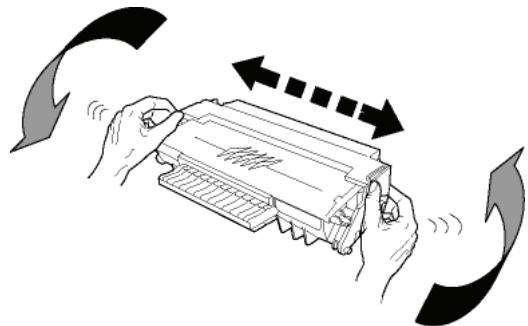
4 Insérez la cartouche dans son compartment en la poussant à fond jusqu'à son enclenchement (dernier mouvement vers le bas).
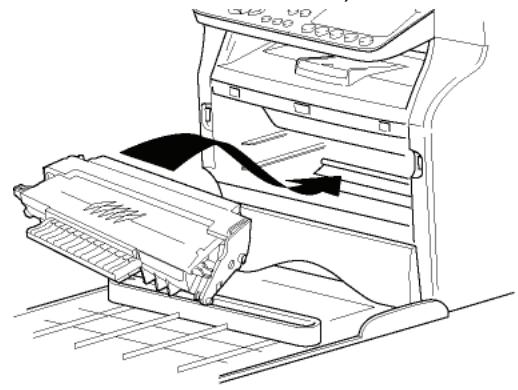
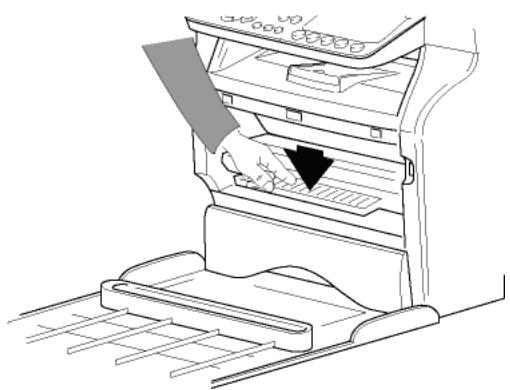
5 Refermez le capot.
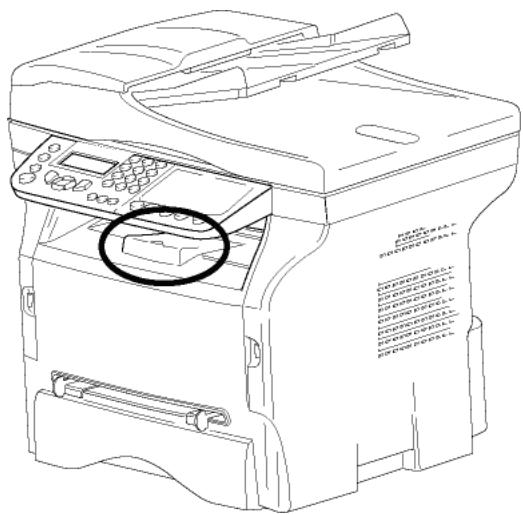
Butée de réception papier
Ajustez la butée de réception papier, en fonction du format de document à imprimer. N'oubliez pas de relever la partie rabatable de la butée pour empêcher les feuilles de tomber.
Mise en service de votre apparéil
Raccordement de l'appareil

ATTENTION
Avant de brancher le cordon secteur, reportez-vous impératifement aux Sécurité, page 1.
1 Branchez l'extrémité du cordon ligne téléphonique dans la prise du terminal (LINE) et l'autre extrémité dans la prise téléphonique murale.
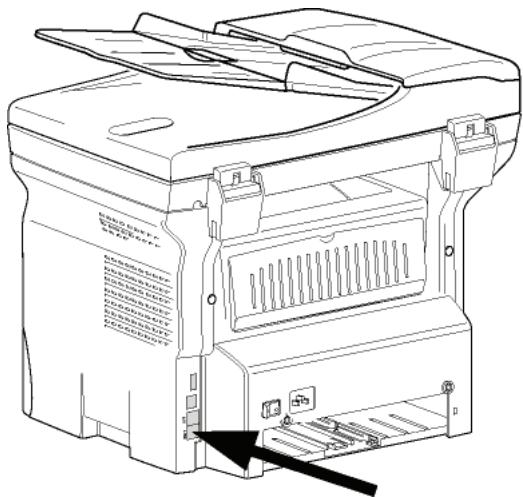
2 Assurez-vous que l'interrupteur Marche/Arrêt est sur Arrêt (position O).
3 Raccordez le cordon secteur sur l'appareil.
Branchez le cordon secteur sur la prise murale.
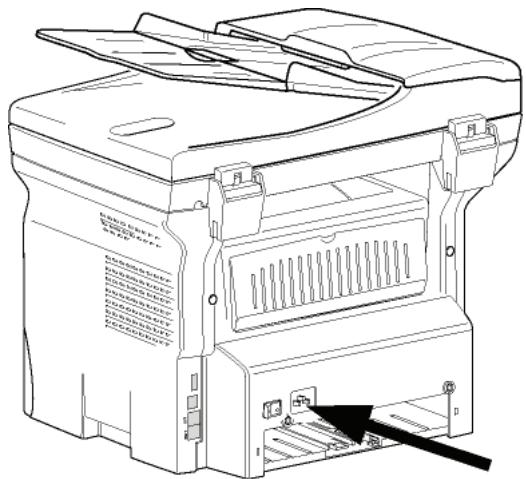

ATTENTION
Le cordon d'alimentation est utilisé pour couper l'alimentation. Par souci de précaution, la prise devra être située à proximité de l'appareil et être facile d'accès en cas de danger.
4 Appuyez sur le bouton Marche/Arrêt pour allumer votre apparéil (position I).
Configuration initiale de l'appareil
Après quelques secondes, une fois que l'appareil a un peu chauffé, la fonction Installation rapide est lancée et l'écran à cristaux liquides affiche le message suivant :
1 - FRANCAIS
2-ENGLISH
La fonction Installation rapide vous aidera à configurer votre apparéil en vous guidant à travers toutes les étapes de paramétrage de base.
Si vous souhaitez modifier le paramètre affché, appuyez sur la touche OK. Si vous ne souhaitez pas modifier le paramètre affché, appuyez sur C : la fonction Installation rapide affiche alors le paramètre de base suivant.

Note
Si vous ne souhaitez pas procéder à la configuration initiale, appuyez sur la
touche Un message de confirmation apparait. Appuyez de
nouveau sur la touche pour confirmer.
Pour modifier manuellement et personnelier les paramètres de l'appareil, reportez-vous à Paramètres/Réglages, page 33
1 Sélectionnez la langue souhaitée à l'aide de la touche ou et validez en appuyant sur OK.
2 Pour configurer le pays, appuyez sur la touche OK.
PAYS
OUI=OK - NON=C
3 Sélectionnez votre pays dans la liste qui s'affiche à l'aide de la touche ou et validez en appuyant sur OK.

Note
Si aucune option ne vous convient dans la liste proposée, selectionnez l'option "AUTRE".
4 Si vous avez configuré le pays sur "Autre", il se peut que vous deviez définir le RESEAU téléphonique public à utiliser. Appuyez sur la touche OK pour l'indiquer.
RESEAU OUI=OK - NON=C
Selectionnez le réseau téléphonique à utiliser dans la liste qui s'affiche à l'aide de la touche ou et validez en appuyant sur OK.

Note
Si aucune option ne vous convient dans la liste proposée, selectionnez l'option "AUTRE X":
AUTRE 1:TRB21
AUTRE 2:Etats Unis
AUTRE 3: Russia
AUTRE 4: Jordanie
AUTRE 5 : Israël
AUTRE 6:TRB21
5 Pour configurer la date et l'heure, appuyez sur la touche OK.
DATE/HEURE OUI=OK - NON=C
6 Saisissez les chiffres de l'heure et de la date les uns après les autres à l'aide du clavier numérique. Le format de la date dépend du pays que vous avez sélectionné : par exemple, JJMMAA pour la France, MMJJAA pour les Etats-Unis. Utilisez la touche C pour corriger votre saisie. Validez en appuyant sur OK.
7 Pour indiquer le numéro de fax et le nom du terminal, appuyez sur la touche OK. Ces informations apparaitront sur les documents que vous transmettrez si la fonction "EN-TETE EMISSION" est activée.
NOM/NUMÉRO OUI=OK - NON=C
8 Entrez votre numero de fax (20 chiffres max.) à l'aide du clavier numérique. Pour saisir le symbole "+" , appuyez simultanément sur les touches CTRL et Q. Utilisez la touche C pour corriger votre saisie. Validez en appuyant sur OK.
9 Entrez le nom de votre terminal (20 caractères max.) à l'aide du clavier alphanumérique. Validez en appuyant sur OK.
10 Si vous connectez votre terminal à un réseau privé, derrière un auto commutateur téléphonique d'entreprise, il se peut que vous deviez spécifique un préfixe local. Ce préfixe sera ensuite utilisé pour sortir du réseau téléphonique de l'entreprise. Pour configurer cette fonction, appuyez sur la touche OK.
PREFIX OUI=OK - NON=C
11 Saisissez la taille minimale des numérios externes de l'entreprise (1 à 30) à l'aide du clavier numérique.
Ce paramètre sert à différentier les numérodes電話 internes des numérodes de téléphone externes.
Par exemple, si vous installez le terminal en France, derrière l'auto commutateur téléphonique de votre entreprise, saisissez 10 (10 chiffres étant la longueur de nombre de téléphone standard pour la France).
Utilisez la touche C pour corriger votre saisie.
Validate en appuyant sur OK.
12 Entrez le numéro de préfixe local (10 caractères max.) à l'aide du clavier numérique.
Ce préfixe sera automatiquement ajouté lorsqu'un numéro externe à l'entreprise sera composé.
Pour programmer une pause après la tonalité de numérotation (symbole "/"), appuyez simultanément sur les touches CTRL et M, ou appuyez de manière prolongée sur la touche 0 (zéro) du clavier numérique jusqu'à ce que le symbole "/" s'affiche.
Utilisez la touche C pour corriger votre saisie.
Validate en appuyant sur OK.
La configuration est à présent terminée et la liste des fonctions s'imprime automatiquement.
L'écran affiche le message PLUS DE PAPIER si aucun papier n'a été charge dans le bac papier (voir Chargement du papier dans le bac principal, page 10). Une fois le papier charge, l'impression reprend.
Insertion de papier dans l'introducteur manuel

Important
Avant d'insérer le papier, referez-vous au paragraphe
Recommandations pour le papier, page 10.
L'introducteur manuel vous permet d'utiliser des formats de papiers variés avec un grammape plus importante que celui utilisable dans le bac papier (referez-vous au paragraphe Caractéristiques, page 83).
Une seule feuille ou enveloppe peut etre inseree a la fois.

Important
Vous pouvez utiliser du papier ayant un grammage compris entre 52 et 160g / m^2
1 Ecartez les guides de l'introducteur manuel au maximum.
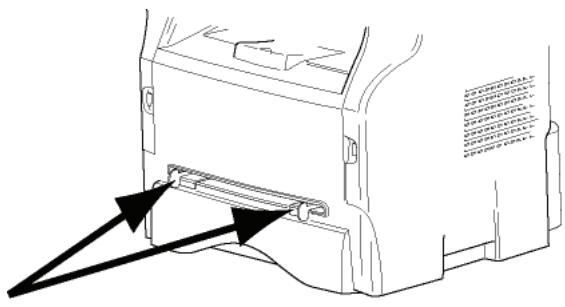
2 Insérez une feuille ou une enveloppe dans l'introducteur manuel.
3 Ajustez les guides papier contre les bords droit et gauche de la feuille ou de l'enveloppe.
4 Imprimez en veillant à ce que le format de papierCHOsi corresponde au format selectionné surl'imprimante (reportez-vous à Copie, page 19).
Utilisation d'enveloppés
Utilisez uniquement l'introducteur manuel.
La zone recommandée doit être le secteur qui exclut 15 mm du bord principal et 10 mm des bords gauche, droit et arrêté.
- Quelques lignes peuvent être ajoutées dans la pleine copie pour éliminer tout chevauchement.
- L'impression peut être incorrecte pour les enveloppés qui sont hors recommandation (referez-vous au paragraph Caracteristiques, page 83).
- Aplanissez manuellement toute enveloppe courbée après impression.
- De petits pris sur le bord du côte large de l'enveloppe, un effet flou ou une impression moins nette peuvent apparaitre sur le verso.
- Préparez l'enveloppe en appuyant correctement sur la ligne de pli des quatre bords, après avoir vidé l'air de l'intérieur.
- Placez ensuite l'enveloppe en position appropriée pour éviter tout pli ou déformation.
- Le conditionnement de papier n'est pas autorisé. Et il doit être utilisé dans un environnement de bureau normal.
Copie
Votre appeareil vous offre la possibilite de faire des copies en un ou plusieurs exemplaires.
Vous pouvez également régler de nombreux paramètres afin de réaliser des copies selon votre convenance.
Copie simple
Dans ce cas, ce sont les paramètres par défaut qui sont appliqués.
1 Placez votre document dans le chargeur automatique, face à copier vers le haut.
ou
Placez votre document face à copier contre la vitre en respectant les indications situées autour de la vitre.
2 Appuyez deux fois sur la touche (COPY). La copie est réalisée en prénant en compte les paramètres par défaut.
Copie en mode Economie de Toner
Le mode ECO permet de diminuer la quantité de toner consommée sur la page et de réduire ainsi les coûts d'impression.
Lorsque vous utilisez ce mode, la consommation de toner est réduite et la densité d'impression est plus claire.
1 Placez votre document dans le chargeur automatique, face à copier vers le haut. ou
Placez votre document face à copier contre la vitre en respectant les indications situées autour de la vitre.
2 Appuyez sur la touche COPY
3 Appuyez sur la touche ECO
Copie élaborée
La copie élaborée permet de faire des réglages particuliers pour la copie en cours.

Note
Vous pouvez commencer la copie en
appuyant sur la touche (COPY) à tout moment au cours de la procédure suivante.
1 Placez votre document dans le chargeur automatique, face à copier vers le haut. ou
Placez votre document face à copier contre la vitre en respectant les indications situées autour de la vitre.

Note
Après l'étépe 1, vous pouvez entrerc directedement le nombre de copies à
l'aide du clavier numérique, puis appuyer sur la touche OK pour valider. Reportez-vous ensuite à l'étépe 4.
2 Appuyez sur la touche (COPY).
3 Entre le nombre de copies souhaité et validez par la touche OK.
4 Choisissez le bac papier AUTOMATIQUE ou MANUEL à l'aide de la touche ou , puis validez par la touche OK.
5 Choisissez à l'aide de la touche ou l'options d'impression (voir exemples ci-dessous) selon le mode d'analyse choisi :
- Mode Mosaique (chargeur automatique) : 1 Page sur 1, 2 Pages sur 1, ou 4 Pages sur 1.
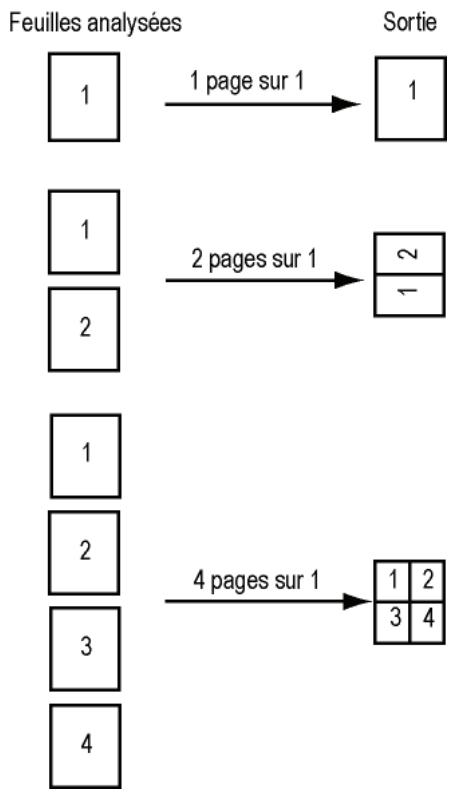
Copie en MOSAIQUE
- en poster (scatterer à plat) : 1 Page vers 1, 1 Page vers 4 ou 1 page vers 9.
Copie en POSTER
Feuilles analysées
Sortie

1 page vers 1


1 page vers 4


1 page vers 9
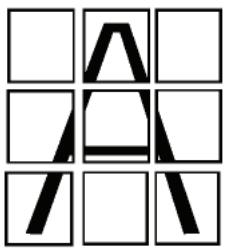
Validate par la touche OK.
6 Ajustez la valeur du zoom désiré, de 25% à 400% à l'aide de la touche ou , validez par la touche OK (disponible uniquement en mode copie 1 Page à 1).
7 Ajustez les valeurs d'origine désirées à l'aide de la touche ou du clavier numérique, puis validez par la touche OK.
8 Choisissez la résolution AUTO, TEXTE, QUALITE TEXTE ou PHOTO selon la qualité d'impression souhaïée à l'aide de la touche ou , puis validez par la touche OK.
9 Ajustez la valeur du contraste souhaite à l'aide de la touche ou , puis validez par la touche OK.
10 Ajustez la valeur de la luminosité souhaïée à l'aide de la touche à ou , puis validez par la touche OK.
11 Choisissez le type de papier NORMAL, EPAIS à l'aide de la touche ou , puis validez par la touche OK.
Mode Copie Carte d'identité
La fonction Copie CARTE D'IDENTITE est utilisé pour copier les deux côts d'une carte d'identité ou d'un document de type permis de conduire sur une feuille de format A4 (taille du document original < A5) ou sur une feuille au format Lettre (taille du document original < Statement).
L'écran affiche les instructions utiles (lorsque le document original doit être placé, lorsque le document doit être returné, etc.) et vous demande une confirmation pour lancer la tâche.

Important
Cette fonction est disponible
uniquement si le document à copier
est place sur le scanner à plat, et si
aucun papier n'est détecté dans le
chargeur automatique.
Les réglages de Zoom et d'Origine
ne sont pas disponibles dans ce
mode de copie.
1 Vérifiez qu'aucun document ne se trouve dans le chargeur automatique.
2 Appuyez sur la touche COPY
3 Entrez le chiffre correspondant au nombre de copies souhaité et validez-le par la touche OK.
4 Choisissez le bac papier AUTOMATIQUE ou MANUEL à l'aide de la touche ou , puis validez par la touche OK.

Important
La copie en mode Carte d'identité n'est possible qu'en format A4 (taille du document original < A5) ou Lettre (taille du document original < Statement).Verifiez que le bac papier selectionné utilise le format papier approprié.
5 Sélectionnez l'option de copie CARTE D'IDENTITE à l'aide de la touche ou puis validez par la touche OK.
6 Choisissez la résolution AUTO, TEXTE, QUALITE TEXTE ou PHOTO selon la qualité d'impression souhaïée à l'aide de la touche ou , puis validez par la touche OK. Pour des résultats optimaux de documents d'identité, Sélectionnez la résolution PHOTO.
7 Ajustez la valeur du contraste souhaite à l'aide de la touche ou , puis validez par la touche OK.
8 Ajustez la valeur de la luminosité souhaïée à l'aide de la touche ou , puis validez par la touche OK.
9 Choisissez le type de papier NORMAL, EPAIS à l'aide de la touche ou , puis validez par la touche OK. L'écran à cristaux liquides affiche le message suivant:
METTRE CARTE ID PUIS OK
10 Placez votre carte d'identité ou tout autre document officiel contre la vitre du scanner à plat, comme indiqué ci-après :
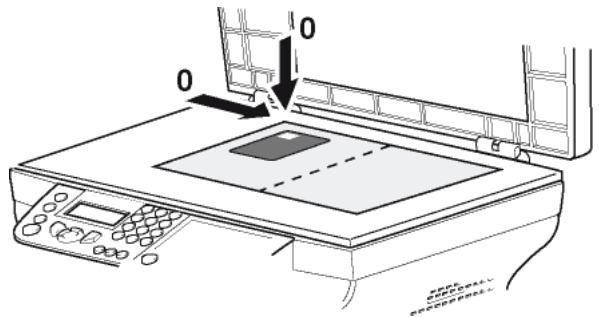
11 Appuyez sur la touche OK.
Le document est scanned, puis l'écran affiche le message suivant:
RETOURNEZ DOC PUIS OK
12 Retournez votre document puis validez par la touche OK.
L'appareil imprime une copie de votre document.
Réglages particuliers pour la copie
Les réglages effectuels par ce menu deviennent les réglages par défaut de l'appareil après votre validation.

Important
Lorsque la qualité de la copie ne vous parait plus satisfaisante, vous pouvez effectuer un calibrage (Calibrer votre scanner, page 41).
Réglage de la résolution
Le paramètre RÉSOLUTION vous permet de régler la résolution en photocopie.
1 Appuyez sur , saisissez 841 a l'aide du clavier.
2 Choisissez la résolution à l'aide de la touche ou selon le tableau défini ci-après :
| Fonction | Signification | Icône |
| AUTO | Basse résolution. | aucun e |
| TEXTE | Résolution standard pour documents contenant texte et graphiques. | © |
| QUALITE TEXTE | Résolution ajustée aux documents contenant du texte. | ©F |
| PHOTO | Résolution ajustée aux documents contenant des photographies. | © |
3 Validez votrechoix en appuyant sur la touche OK.
4 Sortez de ce menu en appuyant sur

Note
Vous pouvez également régler la résolution en appuyant sur la
touche F
Paramétrer le zoom
Le paramètre ZOOM vous permet de réduire ou d'agrandir une partie d'un document enCHOISSSANT l'origine et la valeur du zoom à appliquer à ce document, de 25 à 400%
842 - FCT EVOLUES/COPIE/ZOOM
1 Appuyez sur , saisissez 842 à l'aide du clavier.
2 Entrez la valeur du zoom souhaité à l'aide des touches du clavier numérique ou Sélectionnez une valeur parmi des valeurs prédéfinies à l'aide des touches et .
3 Validatez votrechoix enappuyant sur la touche OK.
4 Sortez de ce menu en appuyant sur
Paramétrer l'options Copies assemblées
Le paramètre COPIES ASSEMBLEES vous permet de définir le choix de vos copies, soit assemblées ou non assemblées.
843 - FCT EVOLUEES/COPIE/ASSEMBLEE
1 Appuyez sur , saisissez 843 a l'aide du clavier.
2 Sélectionnez l'option souhaitation à l'aide des touches et selon le tableau défini ci-après :
| Paramètre | Signification |
| COPIES ASSEMBLEES | L'imprimante assemble les copies du document original. Ex : Si vous faites trois copies d'un document de 10 pages, le document est copié trois fois de la page 1 à 10. |
| COPIES NON ASSEMBLEES | L'imprimante n'assemble pas les copies du document original. Ex : Si vous faites trois copies d'un document de 10 pages, la page 1 est copiée trois fois, puis la page 2, puis la page 3 et ainsi de suite. |
3 Validatez votrechoix enappuyant sur la touche OK.
4 Sortez de ce menu en appuyant sur
Paramétrer l'origine d'analyse
Si vous le souhaitez, vous pouvez changer l'origine du scanner.
En saississant de nouvelles valeurs de X et Y exprimées en mm (X < 209 et Y < 280), vous déplacez la zone analysée comme indiqué sur la figure ci-dessous.
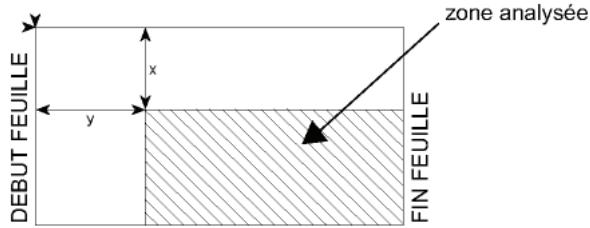
844 - FCT EVOLUEES/COPIE/ORIGINE
1 Appuyez sur , saisissez 844 a l'aide du clavier.
2 Sélectionnez les coordonnées X et Y à l'aide de la touche ou .
3 Paramétrrez les coordonnées souhaïées à l'aide du clavier numérique ou des touches et .
4 Validatez votrechoix enappuyant sur la touche OK.
5 Sortez de ce menu en appuyant sur
Réglage du contraste
Le paramètre CONTRASTE permet de désirer le contraste en photocopie.
845 - FCT EVOLUEES/COPIE/CONTRASTE
1 Appuyez sur , saisissez 845 a l'aide du clavier.
2 Réglez le niveau de contraste souhaité à l'aide des touches et .
3 Validatez votrechoix enappuyant sur la touche OK.
4 Sortez de ce menu en appuyant sur
Réglage de la luminosité
Le paramètre LUMINOSITÉ permet d'éclairir ou d'assombrir votre document.
846 - FCT EVOLUES/COPIE/LUMINOSITE
1 Appuyez sur , saisissez 846 a l'aide du clavier.
2 Reglez la luminosité souhaitation à l'aide des touches et.
3 Validatez votrechoix enappuyant sur la touche OK.
4 Sortez de ce menu en appuyant sur
Réglage du type de papier
851 - FCT EVOLUES/SCAN. ET IMPR/PAPIER
1 Appuyez sur , saisissez 851 a l'aide du clavier.
2 Sélectionnez le papier NORMAL ou EPAIS que vous utilisez à l'aide des touches et .
3 Validatez votrechoix enappuyant sur la touche OK.
4 Sortez de ce menu en appuyant sur
Sélection du bac papier
La sélection de l'option Automatique peut avoir deux significations, en fonction du format de papier définir sur les bacs papier. Le tableau suivant déscrit ces différents cas.
| Bac par défaut | Bac utilisé pour la copie | |
| Mème format de papier dans les bacs | AUTOMATIQUE | Sélection entre le bac principal et le bac manuel. |
| MANUEL | Le bac manuel est utilisé. | |
| Format de papier différent dans les bacs | AUTOMATIQUE | Le bac principal est utilisé. |
| MANUEL | Le bac manuel est utilisé. |
852 - FCT EVOLUEES/SCAN. ET IMPR/BAC PAPIER
1 Appuyez sur , saisissez 852 a l'aide du clavier.
2 Sélectionnez le bac papier à utiliser, AUTOMATIQUE ou MANUEL, à l'aide des touches et .
3 Validatez en appuyant sur la touche OK.
4 Sortez de ce menu en appuyant sur
Réglage des marges d'analyse du scanner à défilament
Si vous le souhaitez, vous pouvez décaler les marges latérales du document vers la gauche ou vers la droite lors de l'analyse avec votre scanner à défilament.
853 - FCT EVOLUEES/SCAN. ET IMPR/MARGES DEFIL
1 Appuyez sur , saisissez 853 a l'aide du clavier.
2 Reglez le décalage des marges gauche / droite (par pas de 0,5 mm) à l'aide des touches et .
3 Validatez en appuyant sur la touche OK.
4 Sortez de ce menu en appuyant sur
Réglage des marges d'analyse du scanner à plat
Si vous le souhaitez, vous pouvez décaler les marges latérales de votre document vers la gauche ou vers la droite lors de l'analyse avec votre scanner à plat.
854 - FCT EVOLUEES/SCAN. ET IMPR/MARGES PLAT
1 Appuyez sur , saisissez 854 a l'aide du clavier.
2 Reglez le décalage des marges gauche / droite (par pas de 0,5 mm) à l'aide des touches et .
3 Validez en appuyant sur la touche OK.
4 Sortez de ce menu en appuyant sur
Réglages des marges d'impression gauche et droite
Si vous le souhaitez, vous pouvez décaler les marges latérales de votre document vers la gauche ou vers la droite lors de l'impression.
1 Appuyez sur , saisissez 855 a l'aide du clavier.
2 Reglez le décalage des marges gauche / droite (par pas de 0,5 mm) à l'aide des touches et .
3 Validatez en appuyant sur la touche OK.
4 Sortez de ce menu en appuyant sur
Réglages des marges d'impression haute et basse
Si vous le souhaitez, vous pouvez décaler les marges latérales de votre document vers le haut ou vers le bas lors de l'impression.
856 - FCT EVOLUEES/SCAN. ET IMPR/TOP
IMPR
1 Appuyez sur , raisissez 856 a l'aide du clavier.
2 Reglez le décalage des marges haut / bas (par pas de 0,5 mm) à l'aide des touches et .
3 Validez en appuyant sur la touche OK.
4 Sortez de ce menu en appuyant sur
Réglage du format de papier
Ce menu vous permet de définir le format de papier par défaut du bac manuel et du bac principal. Vous pouvez également régler la largeur de numérisation par défaut.
857 - FCT EVOLUEES/SCAN. ET IMPR/
FORMAT PAPIER
1 Appuyez sur , saisissez 857 a l'aide du clavier.
2 Sélectionnez le bac papier pour lequel vous souhaitez définir un format de papier par défaut à l'aide des touches et .
3 Validez en appuyant sur la touche OK.
4 Choisissez le format de papier à l'aide de la touche ou▼ selon le tableau défini ci-après :
| Bac papier | Format de papier disponible |
| BAC MAN. | A5, Statement, A4, Légal et Lettre |
| BAC AUTO. | A5, Statement, A4, Légal et Lettre |
| SCANNER | Lettre/Légal et A4 |
5 Validez en appuyant sur la touche OK.
6 Sortez de ce menu en appuyant sur
Fax
Ce chapitre déscrit l'ensemble des fonctions de traitement et de configuration des fax.
Vous trouvrez aussi une partie décrivant les boîtes aux lettres fax.
Transmission de fax
Impression d'une page de garde
Une page de garde est stockée dans votre terminal. Pour transmettre votre fax en utilisant cette page de garde, vous pouvez l'imprimer à tout moment et la compléter avec vos informations.
1 Sélectionnez 30 - TELECOPIE / PAGE DE GARDE.
2 Sélectionnez :
301 - LOCAL, pour imprimer une page de garde selon la langue configurée sur le terminal,
302 - INTERNAT, pour imprimer une page de garde bilingue, dans la langue du pays configuré sur le terminal et l'anglais. Le séparateur utilisé entre les deux langues est le "/".

Note
Si I'anglais est la langue configurée sur le terminal, la page de garde sera uniquement imprimée en angeais.
Exemple de la page de garde internationale :
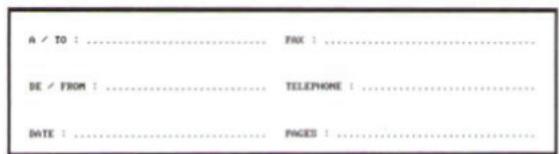
FAX


1 Placez votre document dans le chargeur automatique, face à copier vers le haut.
ou
Placez votre document face à copier contre la vitre en respectant les indications situées autour de la vitre.
2 Entrez le numéro de fax puis appuyez sur FAX
ou
3 Si vous utilisez le scanner à plat, vous pouvez scanner plus d'une page. Placez la page suivante sur le scanner, Sélectionnez SUIV. et confirmez en appuyant sur OK. Sélectionnez TERMINE lorsque toutes les pages ont été scannées.
L'icône clignote pendant la phase d'appel de votre destinataire, elle devient fixe lorsque les deux fax communiquent.
A la fin de l'émission, l'écran initial s'affiche.

Vous pouvez modifier les options d'émission lors de l'envoi d'un fax.
Pour ce faire, appuyez sur OK après avoir saisi le numero de fax.
Emission différée
Cette fonction vous permet de transmettre un document ultérieurement.
Pour programmermer cette émission différée, vous devez indiquer le numéro du destinataire, l'heure de début de votre émission, le type de chargement du document et son nombre de pages.
Pour différer l'émission d'un document :
1 Placez votre document dans le chargeur automatique, face à copier vers le haut. ou
Placez votre document face à copier contre la vitre en respectant les indications situées autour de la vitre.

Important
Vérifiez que le document place dans le bac d'alimentation ou sur la vitre du scanner est correctement positionné afin d'éviter toute émission de pages blanches ouIllisibles.
2 Sélectionnez -31 - TELECOPIE / EMISSION.
3 Entre le numéro du destinataire vers lequel vous allez programmer une émission différée ouCHOisissez votre mode de numérotation et validez en appuyant sur OK.
4 A côté de l'heure actuelle, entrez l'heure à laquelle vous souhaitez transmettre le document et validez en appuyant sur OK.
5 Ajustez le contraste et validez en appuyant sur OK.
6 Sélectionnez le type de chargement que vous souhaitez utiliser, CHARGEUR ou MÉMOIRE et validez en appuyant sur OK.
7 Vous pouvez entrer le nombre de pages du document avant son émission puis validez en appuyant sur OK.
8 Validez l'émission différée en appuyant sur
9 Si vous utilisez le scanner à plat, vous pouvez scanner plus d'une page. Placez la page suivante sur le scanner, Sélectionnez SUIV. et confirmez en appuyant sur OK. Sélectionnez TERMINE lorsque toutes les pages ont été scannées.
Votrecdocumentestmémoriseetserastransmisà l'heureprogrammée.
Emission avec renumérotation automatique
Cette fonction vous offre la possibilité de suivre le déroulement de la numération lors de l'émission d'un fax. Dans ce cas, la vitesse maximale d'émission sera de 14 400 bps.
Cette fonction permet, par exemple :
- d'entendre si le fax destinataire est occupé et donc de désirsir le moment où la ligne est libre pour lancer l'émission du document;
- de contrôle l'acheminement de la communication, en cas de numérios incertains, etc.
Pour prendre manuellement la ligne :
1 Placez le document dans le chargeur automatique.
2 Appuyez sur
3 Le cas échéant, réglez le niveau sonore à l'aide de la touche ou .
4 Entrez le numéro du destinataire.
Dès que vous entendez la tonalité du fax distant, la ligne est libre et vous pouvez lancer l'émission.
5 Appuyez sur pour lancer l'émission du document.
Si vous appeareil est paramétré pour imprimer un rapport d'émission, la copie réduite de la première page du document émis n'apparaître pas sur le rapport et il vous indiquera que la communication est manuelle (voir Rapport d'émission, page 35).
Réception de télécopies
La réception de télécopies dépend du paramétrage de votre terminal.
Les paramètres suivants vous permettent de personneliser l'impression des télécopies reçues :
- Mode de réception, page 36;
- Réception sans papier, page 36;
-
Nombre de copies, page 37;
-
Réception Fax ou PC (selon modele), page 37;
- Mode de réduction des télécopies reçues, page 37;
- Paramètres techniques, page 37.

Important
Il n'est pas possible d'imprimer sur du papier au format A5 (ou Statement).
Les tableaux suivants indiquent quel bac est utilisé pour imprimer les télécopies reçues en fonction du bac par défaut et du format de papier dans les deux bacs.
Bac par défaut défini sur Manuel :
| Format du papier pour le bac manuel | Format du papier pour le bac principal | Action |
| A4, Lettre et Légal | A4, Lettre et Légal | La télécopie est imprimée sur le bac manuel. |
| A4, Lettre et Légal | A5, Statement | La télécopie est imprimée sur le bac manuel. |
| A5, Statement | A4, Lettre et Légal | Le papier situé sur le bac manuel est incompatible. La télécopie est imprimée sur le bac principal. |
| A5, Statement | A5, Statement | Un message d'erreur s'affiche à l'écran. Le papier situé sur le bac manuel est incompatible. |
Bac par défaut défini sur Automatique :
| Format du papier pour le bac manuel | Format du papier pour le bac principal | Action |
| A4, Lette et Légal | A4, Lette et Légal | La télécopie est imprimée avec une sélection automatique du bac. |
| A4, Lette et Légal | A5, Statement | Un message d'erreur s'affiche à l'écran. Le papier situé sur le bac automatique est incompatible. |
| A5, Statement | A4, Lette et Légal | La télécopie est imprimée sur le bac principal. |
| A5, Statement | A5, Statement | Un message d'erreur s'affiche à l'écran. Le papier situé sur le bac automatique est incompatible. |
Rediffusion de fax
Vous ave la possibilité de demander à partir de votre terminal (initiateur) la rediffusion d'un document, c'est-à-dire l'émission d'un document à vos destinataires par l'intermédiaire d'un fax distant et selon une liste de diffusion précise.
Pour ceci, le fax initiateur et le fax distant doivent tous les deux disposer de la fonction de rediffusion.
Pour rediffuser vous devez donc fournir au fax distant, le document à transmettre et le numéro de la liste de diffusion. Le fax distant se charge ensuite d'émettre ce document vers tous les destinataires appartenant à la liste de diffusion désignée.
Une fois la rediffusion activée et dés que le document est réceptionné par le fax distant, ce document est tout d'abord imprimé avant d'être retransmis vers tous les destinataires de la liste.
Pour activer une rediffusion depuis votre terminal :
1 Placez votre document dans le chargeur automatique, face à copier vers le haut.

Important
Vérifiez que le document place dans le bac d'alimentation ou sur la vitre du scanner est correctement positionné afin d'éviter toute émission de pages blanches ou illisibles.
2 Sélectionnez -37 - TELECOPIE / REDIFFUSION.
3 Entrez le numéro du fax distant vers lequel vous allez activer une rediffusion ouCHOisissez notre mode de numérotation et validez en appuyant sur OK.
4 Entrez le numéro de la liste de diffusion que doit utiliser le fax distant et validez en appuyant sur OK.
5 Vous pouvez entrar à côté de l'heure actuelle, l'heure à laquelle vous souhaitez transmettre le document, puis validez en appuyant sur OK.
6 Si vous souhaitez modifier le type de chargement des documents, Sélectionnez l'une des options CHARGEUR ou MEMOIRE, puis validez en appuyant sur OK.
7 Vous pouvez entrer le nombre de pages de vos documents devant de les transmettre.
8 Validez l'activation de la rediffusion en appuyant sur
9 Si vous utilisez le scanner à plat, vous pouvez scanner plus d'une page. Placez la page suivante sur le scanner, Sélectionnez SUIV. et confirmez en appuyant sur OK. Sélectionnez TERMINE lorsque toutes les pages ont été scannées.
Le document présente dans le chargeur est transmis immédiatement ou ultérieurement (selon votrechoix) vers le fax distant qui se chargerera de la rediffusion.
Répondeur fax
Le répondeur fax vous permet de garder confidentiels tous les documents en mémoire et de ne pas les imprimer systématiquement dés réception.
Levoyant 四 permet de connaître l'etat du répondeur fax:
- Allumé fixe: le répondeur est activé.
- Allumé clignotant : votre fax contient des documents en mémoire ou est en train de recevoir des télécopies.
- Eteint : mémoire pleine, le terminal ne peut plus recevoir de documents.
La confidentialité des documents reçus peut être assurée par l'utilisation d'un code d'accès de 4 chiffres. Une fois enregistré, ce code d'accès vous sera demandé pour :
imprimer les télécopies en mémoire ;
- activer ou désactiver le répondeur fax.
Enregistrement d'un code d'accès
383- TELECOPIE / REP FAX / CODE
1 Appuyez sur , saisissez 383 a l'aide du clavier.
2 Entrez le code souhaité (4 chiffres) et validez-le en appuyant sur OK.
3 Sortez de ce menu en appuyant sur
Activation / Désactivation du répondeur
- 382 - TELECOPIE / REP FAX / ACTIVATION
1 Appuyez sur , saisissez 382 a l'aide du clavier.
2 Si vous avez enregistré un code d'accès à votre répondeur fax, entrez-le et validez-le en appuyant sur OK.
3 Sélectionnez l'options du répondeur souhaïée, AVEC ou SANS, et validez votre choix en appuyant sur OK.
4 Sortez de ce menu en appuyant sur
Impression des télécopies stockées en mémoire

Important
Il n'est pas possible d'imprimer sur du papier au format A5 (ou Statement).
- 381 - TELECOPIE / REP FAX / IMPRIMER
1 Appuyez sur , raisissez 381 à l'aide du clavier.
2 Si vous avez enregistré un code d'accès à votre répondeur fax, entrez-le et validez-le en appuyant sur OK.
Les documents reçus et stockés en mémoire sont imprimés.
Reroutage des télécopies
Cette fonction permet de rediriger les télécopies reçues vers un contact du réseau. Pour utiliser cette fonction, vous doivent effectuer deux opérations :
1 Activier le reroutage.
2 Définir l'adresse de reroutage des télécopies.
Activation du reroutage

Important
Vérifiez que le destinataires existés dans le repertoire (voir Répertoire téléphonique, page 42).
- 391 - TELECOPIE / REROUTAGE / ACTIVATION
1 Appuyez sur , saisissez 391 a l'aide du clavier.
2 A l'aide des touches et du navigateur, Sélectionnez l'option AVEC.
3 A l'aide des touches et du navigateur, Sélectionné le destinataire dans le répertoire.
4 Validate en appuyant sur OK.
5 Sortez de ce menu en appuyant sur
Si l'option SANS est selectionnée, les menus 392 et 393 n'apparaîtrent pas dans la liste des fonctions lorsqu'elle sera imprimée.
Définir le destinataire de la redirection
- 392 - TELECOPIE / REROUTAGE / DESTINATAIRE
1 Appuyez sur , saisissez 392 a l'aide du clavier.
2 A l'aide des touches et du navigateur, Sélectionné le destinataire dans le répertoire.
3 Validate en appuyant sur OK.
4 Sortez de ce menu en appuyant sur
Impression de documents reroutés
- 393 - TELECOPIE / REROUTAGE / COPIE
1 Appuyez sur , saisissez 393 a l'aide du clavier.
2 A l'aide des touches et du navigateur, Sélectionnez l'options de COPIE (impression locale des informations reroutées vers votre apparéil) AVEC ou SANS.
3 Validate en appuyant sur OK.
4 Sortez de ce menu en appuyant sur
Reroutage des télécopies vers une clé USB
Cette fonction vous permet de rediriger directement les télécopies reçues dans le repertoire MF Printer LaserPro LL2\FAX vers une clé USB connectée à votre terminal. Le repertoire MF Printer LaserPro LL2\FAX est créé par l'application. Cette clé USB devient la mémoire de réception du terminal.
Les télécopies reroutées sont alors enregistrées sur la clé USB au format Tiff et sont nommées comme suit : "FAXAAMMJHHMMSS" où AAMMJHHMMSS correspond à la date et à l'heure de réception de la télécopie.
Vous pouvez également imprimer automatiquement les télécopies reroutées vers votre clé USB en aktivant le menu 052 IMPRIMER.
Activation du reroutage

Important
Avant d'activer cette fonction, connectez la clé USB au terminal.
051 - MEDIA / ARCHIVAGE FAX / ACTIVATION
1 Appuyez sur , saisissez 051 à l'aide du clavier.
2 A l'aide des touches et du navigateur, Sélectionnez l'options AVEC et validez votre choix en appuyant sur OK.
3 Sortez de ce menu en appuyant sur la
touche
Impression des documents reroutés

Important
Il n'est pas possible d'imprimer sur du papier au format A5 (ou Statement).

Important
Ce menu n'est accessible que lorsque la fonction ARCHIVAGE FAX est activée.
052 - MEDIA / ARCHHIVAGE FAX / IMPRIMER
1 Appuyez sur , saisissez 052 a l'aide du clavier.
2 A l'aide des touches et , Sélectionnez l'options AVEC pour imprimer automatiquement tous les documents reroutés.
3 Validez votrechoix en appuyant sur OK.
4 Sortez de ce menu en appuyant sur la
touche

File d'attente d'émission
Cette fonction vous permet d'obtenir un récapitulatif de tous les documents en attente d'émission, notamment ceux en dépôt, en émission différée, etc.
Elle yous permet de :
-
Consulter ou modifier la file d'attente. Dans cette file d'attente, les documents sont codés comme suit : Numéro d'ordre dans la file d'attente / statut du document / numéro de téléphone du destinataire. Les statuts des documents peuvent être :
-
EMI : émission
- RED : rediffusion
- DEP: en dépôt
- REL:relève
-BAL : émission vers boîte aux lettres - BAS : reliève de boîte aux lettres
- COM : commande en cours d'exécution
-
SMS : envoi SMS
-
Exécuter immédiatement une émission en attente,
- Imprimer un document en mémoire, en attente d'émission ou en dépôt ;
-
Imprimer la file d'attente, afin de connaître l'état de chaque document en attente, par :
-
le numero d'ordre dans la file,
- le numero ou nom du document,
- l'heure prévue de l'émission (fax),
- le type d'opération concernant le document : émission à partir de la mémoire, émission différée, dépôt.
- le nombre de pages du document,
-
la taille du document (pourcentage de l'espace qu'il occupe en mémoire).
-
Annuler une demande d'émission en attente.
Exécution immédiate d'une émission en attente
- 61 - COMMANDES / EXECUTER
1 Appuyez sur , saisisse 61 à l'aide du clavier.
2 Sélectionnez le document dans la file d'attente.
3 Validez votrechoix en appuyant sur OK or pour executer immidiatement I'émission sélectionnée.
Consultation ou modification de la file d'attente
62-COMMANDES/MODIFIER
1 Appuyez sur , saisissez 62 à l'aide du clavier.
2 Sélectionnez dans la file d'attente le document souhaité puis validez votre choix en appuyant sur OK.
3 Vous pouvez alors modifier les paramètres de la demande d'émission sélectionnée puis validez vos modifications en appuyant sur
Suppression d'une émission en attente
63 - COMMANDES / SUPPRIMER
1 Appuyez sur , saisissez 63 à l'aide du clavier.
2 Sélectionnez dans la file d'attente le document souhaité puis validez votre choix en appuyant sur OK.
Impression d'un document en attente ou en dépôt
64 - COMMANDES / IMPRIMER
1 Appuyez sur , saisissez 64 à l'aide du clavier.
2 Sélectionnez dans la file d'attente le document souhaité puis validez votrechioix en appuyant sur OK.
Impression de la file d'atte
- 65 - COMMANDES / IMPR. LISTE
Appuyez sur , saisissez 65 à l'aide du clavier.

Note
Vous pouvez également imprimer la file d'attente via le menu 57 - IMPRIMER / COMMANDES.
Un document récapitulatif appelé **LISTE DES COMMANDES ** s'imprime.
Annulation d'une émission en cours
L'annulation d'une émission en cours est possible quel que soit le type d'émission mais cette annulation varie selon que l'émission est mono-destinataire ou multi-destinataires.
- Pour une transmission monodestinataire effectuee a partir de la memoire, le document est supprimede la memoire.
- Pour une émission multi-destinataires, seul le destinataire dont l'émission est en cours au moment de l'annulation est supprimé de la file d'attente d'émission.
Pour annuler une émission en cours :
1 Appuyez sur
Un message vous demandera de confirmer l'annulation.
2 Appuyez sur pour confirmer l'annulation de l'émission en cours.
Si vous appeareil est paramétré pour imprimer un rapport d'émission, celui-ci s'imprime et vous indique que l'annulation de la communication a été demandée par l'opérateur.
Boîtes aux lettres fax (BAL Fax)
Vous disposez de 32 boîtes aux lettres (BAL) vous permettant de transmettre des documents en toute confidentialité, grâce à un code d'accès (appelez code BAL), à tout destinataire disposant d'un fax compatible avec le yourselves.
La BAL 00 est publique. Elle est générée directement par le terminal pour enregistrer les messages du répondeur fax dés qu'il est activé.
Les BAL 01 à 31 sont privées. Chacune d'elles est protégée par un mot de passer. Elles peuvent être utilisées pour recevoir des documents de manière confidentielle.
L'utilisation et l'accès aux BAL 01 - 31 sont conditionnées par l'initialisation, définie par un code BAL (le cas échéant) et un mnémonique (son nom).
You pouze alors :
- modifier les caractéristiques d'une BAL ;
- imprimer le contentu d'une BAL, seulement si la BAL contient un ou plusieurs document(s) (une étoile apparait pres du nom de la BAL concernée). Une fois que le contentu d'une BAL a été imprimé, celle-ci apparait vide,
- supprimer une BAL, uniquement si la BAL est créé et vide ;
imprimer la liste des BAL de votre fax.
Vous pouvez émettre et recevoir dans une BAL de manière confidentielle.
Pour déposer un document dans votre BAL, le code d'accès n'est pas nécessaire. Tous les documents déposés dans une BAL sont ajoutés à ceux déjà prênts.
En relève, les BAL sont accessibles uniquement avec un code BAL.
YououpezeffectuerdesdepotsourellesdeBALen:
- déposant un document dans une BAL ;
- transmettant pour dépôt un document dans une BAL de fax distant;
effectuant la relève de documents d'un fax distant.
Création d'une BAL
71-BAL/CREERBAL
1 Appuyez sur , saisisse 71 à l'aide du clavier.
2 Sélectionnez une BAL libre parmi les 31 BAL, ou saississez directement le numéro d'une BAL libre, puis validez en appuyant sur OK.
3 Sélectionnez l'option CODE BAL et appuyez sur OK. La valeur 0000 s'affiche automatiquement.
4 Entrez le code d'accès de votrechioix,le cas échéant, et appuyez sur OK.
5 Sélectionnez l'options NOM BAL et appuyez sur OK.
6 Entrez le nom de cette BAL (20 caractères maximum) et appuyez sur OK. La BAL est créé. Si vous souhaitez en creator une autre, appuyez sur C et repêze la même procédure.
7 Pour sortir de la BAL, appuyez sur
Modification des caractéristiques d'une BAL
71-BAL/CREERBAL
1 Appuyez sur , saisissez 71 à l'aide du clavier.
2 Sélectionnez la BAL souhaitée parmi les 31 BAL, ou entrez directement le numéro de la BAL, et appuyez sur OK.
3 Entrez le code de cette BAL, le cas échéant, et validez en appuyant sur OK.
4 Sélectionnez le menu CODE BAL ou NOM BAL, puis validez votre choix en appuyant sur OK.
5 Effectuez les modifications souhaitées du menu puis validez en appuyant sur OK.
Le cas échéant, repêtez les deux dernières étapes pour l'autre menu.
Impression du contenu d'une BAL
73-BAL/IMP.BAL
1 Appuyez sur , saisissez 73 à l'aide du clavier.
2 Sélectionnez la BAL souhaitatione parmi les 31 BAL, ou entrez directement le numero de la BAL, et appuyez sur OK.
3 Entrez le code de cette BAL, le cas échéant, et validez en appuyant sur OK.
Tous les documents contenus dans la BAL sont imprimés et la BAL se vide.
Suppression d'une BAL
Avant de supprimer une BAL, vous doivent vérifier qu'elle est vide en imprimant son contenu.
74-BAL/SUPP.BAL
1 Appuyez sur , saisissez 74 à l'aide du clavier.
2 Sélectionnez la BAL souhaitatione parmi les 31 BAL, ou entrez directement le numero de la BAL, et appuyez sur OK.
3 Entrez le code de cette BAL, le cas échéant, et validez en appuyant sur OK.
4 Appuyez sur OK pour confirmer la suppression de la BAL.
La BAL est supprimée et s'ajoute à la liste des BAL libres.
Appuyez sur , saisissez 75 à l'aide du clavier.

Note
Vous pouze également imprimer la liste des BAL via le menu 58 - IMPRIMER / LISTE BAL.
La liste indique le statut de chaque BAL.
Dépôt dans une BAL de votre fax
1 Insérez le document dans le chargeur automatique de votre fax.
2 Sélectionnez -72-BAL/DEPOTBAL.
3 Sélectionnez la BAL souhaitée parmi les 31 BAL, ou entrez directement le numéro de la BAL, et appuyez sur OK.
Le document place dans le chargeur est enregistré dans la BAL sélectionnée.
Emission pour dépôt dans une BAL d'un fax distant
1 Insérez le document dans le chargeur automatique de votre fax.
2 Sélectionnez 35-TELECOPIE / EMIS.BAL.
3 Entrez le numéro du destinataire vers lequel vous allez faire un dépôt dans une BAL ouCHOisissez votre mode de numérotation puis validez en appuyant sur OK.
4 Entrez le numéro de la BAL du destinataire et validez en appuyant sur OK.
5 Si vous souhaitez différer l'émission, entreprises à côté de l'heure actuelle l'hourd'émission souhaitée puis validez en appuyant sur OK.
6 Si vous souhaitez modifier le type de chargement des documents, Sélectionnez l'une des options CHARGEUR ou MEMOIRE, et appuyez sur OK.
7 Si vous le souhaitez, entrez le nombre de pages de votre document avant qu'il ne soit émis, et validez en appuyant sur OK.
8 Validez la demande d'émission vers une BAL de fax distant en appuyant sur
Dans le cas d'une émission immediate, le document est émis immédiatement.
Dans le cas d'une émission différée, le document est enregistré en mémoire et l'émission sera effective à l'heure définie.
Relève de BAL d'un fax distant
- 36 - TELECOPIE / RELEV E BAL

Note
Vérifiez au préalable la compatibilité du fax distant.
1 Appuyez sur , saisissez 36 à l'aide du clavier.
2 Entre le numéro du destinataire dont vous souhaitez relever la BAL, ou désissez votre mode de numérotation, puis validez en appuyant sur OK.
3 Entrez le numéro de la BAL du destinataire et validez en appuyant sur OK.
4 Entrez le code d'accès de la BAL puis appuyez sur OK.
5 Si vous souhaitez différer l'heure de la relève, entrez à côté de l'heure actuelle l'heure souhaitée et validez-la en appuyant sur OK.
6 Validez la demande de relève de BAL en appuyant sur
Dès que le fax distant est appelé, immédiatement ou à une heures différée, le(s) document(s) contenu(s) dans la BAL du fax distant sont reçus sur votre fax.
Dépôt et Relève
Vous pouvez déposer un document dans votre fax et lemettre à disposition d'un de plusieurs destinataires quipeuvent alors obtaining une télécopie en appelant votre faxvia la fonction RELEV.
Pour programmer le dépôt d'un document, vous devez définir son type :
- SIMPLE, il ne peut être relevé qu'une seule fois à partir de la mémoire ou du chargeur;
- MULTIPLE, il peut être relevé autant de fois que nécessaire, à partir de la mémoire.
Pour programmer une relève de documents, vous nevez définir le destinataire de la relève, puis selon la relève souhaitée, vous pouvez :
lancer une relève immédiate ;
programmer une relève différée en définissant l'heure souhaitée ;
- lancer une relève de plusieurs destinataires, soit immédiate, soit différée.
Dépôt d'un document
1 Insérez le document à déposer dans le chargeur.
2 Sélectionnez 34-TELECOPIE/DEPOT.
3 Sélectionnez le type de dépôt, selon le tableau défini ci-après :
| Menu | Procedure |
| Simple | 1 Sélectionnez CHARGEUR ou MEMOIRE. |
| 2 Le cas échéant, ajustez le contraste et validez en appuyant sur OK. | |
| 3 Entrez le nombre de pages que vous souhaitezmettre en dépôt. | |
| Multiple | 1 Le cas échéant, ajustez le contraste et validez en appuyant sur OK. |
| 2 Entrez le nombre de pages que vous souhaitezmettre en dépôt. |
4 Validez le dépôt en appuyant sur OK.
Relève d'un document mis en dépôt
33 - TELECOPIE / RELEVE
1 Sélectionnez 33-TELECOPIE/RELEVE.
2 Entrez le numéro du destinataire dont vous souhaitez relever le document, ouCHOISSEZ VOITE mode de numérotation. Vous pouze relever plusieurs documents à l'aide de la touche
3 Selon le type de relève à effectuer, vous devez :
| Menu | Procedure |
| Relève immédiate | 1 Appuyez sur Ⓞ. |
| Relève différée | 1 Appuyez sur OK. 2 A)côté de l'heure actuelle, entrez l'heure à laquelle vous souhaitez relever le document et validez en appuyant sur Ⓞ. |
SMS

Important
Le service SMS est disponible selon les pays et selon les opérateurs.
Grçé à la touche SMS, votre terminal vous permet d'envoyer des SMS à vos correspondants. Un SMS ("Short Message Service") est un service de messages courts dédié à la communication vers les téléphones mobiles ou autre terminal SMS compatible.
Le nombre de caractères autorisés par message est variable en fonction de l'opérateur et du pays d'où vous envoyez votre SMS (ex.: France 160 caractères, Italie 640 caractères).

Note
Le service SMS utilise une tarification spéciale.
Configuration des paramètres SMS
Présentation de l'expéditeur
Ce paramètre permet d'afficher le nom ou le numéro de l'expéditeur lors de l'envoi d'un SMS.
41 - SERVICES SMS / EXPEDITEUR
1 Appuyez sur , saisissez 41 à l'aide du clavier.
2 Sélectionnez la presentation d'options d'émission, AVEC ou SANS, à l'aide de la touche ou .
3 Validate en appuyant sur OK.
Centre SMS d'émission
Ce paramètre permet de renseigner le numéro du Serveur SMS d'émission. Ce numéro est fourni par votre fournisseur d'accès Internet.
421 - SERVICES SMS/INIT. SMS / SERVEUR
1 Appuyez sur , saisissez 421 a l'aide du clavier.
2 Saisissez le numero du serveur d'émission à l'aide du clavier numérique.
3 Validate en appuyant sur OK.
Envoi d'un SMS
1 Appuyez sur la touche (SMS).
2 Rédigez votre SMS à l'aide du clavier alphabétique.
Pour ce faire, un éditeur est à votre disposition :
- pour les majuscules, utiliser la touche ,
- pour vous déplacer dans le champ de saisie, utilisez les touches et ,
- pour vous déplacer dans le texte de mot en mot, appuyez sur la touche CTRL et sur l'une des touches du navigateur (▼ ou ▲).
- pour passer à la ligne suivante, appuyez sur ,
- pour effacer un caractère (en déplaçant le curseur vers la gauche), utilisez la touche « ou C.
3 Validez en appuyant sur OK.
4 Définissez le numéro de votre destinataire (telephone mobile ou tout autre terminal SMS compatible) par l'un des CHOIX suivants :
- saisissez le numéro à l'aide du clavier numérique;
- saisissez les premières lettres du nom du destinataire ;
- appuyez sur la touche jusqu'à ce que le nom souhaité apparaisse (les correspondants sont classés par ordre alphabétique).
Votre SMS peut'être mono-destinatère ou multi-destinataires. Pour envoyez un SMS :
- à un seul destinataire, validez en appuyant sur OK.
- à plusieurs destinataires :
5 Appuyez sur la touche et entrez le numero du destinattaire suivant.
6 Répétez cette étape jusqu'àu dernier destinataire (10 maximum). Appuyez sur OK pour valider le dernier destinataire. "ENVOI SMS" s'affiche à l'écran lors de l'envoi du SMS.
- Si SMS s'affiche à l'écran, cela signifie que l'envoi du SMS est en attente et un nouvel essai sera effectué quelques minutes après. Pour exécuter immédiatement ou supprimer cet envoi, reportez-vous au paragraphe File d'attente d'émission, page 28.
Pour vérifier que l'envoi du SMS s'est fait correctement, vous pouvez imprimer le journal des émissions (reportez-vous au paragraphe Imprimer les journaux, page 39).
Paramètres/
Réglages
Vous pouvez régler votre terminal à votre guise en fonction de votre'utilisation. Vous trouverez dans ce chapitre le descripitif des fonctions.
Vous pouvez imprimer le guide des fonctions et les réglages disponibles de votre terminal multifonction.

Votrecterminal fait continuellement I'objet de mises à jour, et de nouvelles fonctions sont disponibles régulierement.
Pour en bénéficier, visitez notre site Web www.sagem-communications.com. Vous pouvez également utiliser la fonction de mise à jour proposé par le logiciel Companion Suite Pro afin de télécharger les dernières mises à jour en ligne (voir Mise à jour des firmware, page 82).
Régler la date et l'heure
Vous pouze, à tout moment, modifier la date et l'heure de votre terminal multifonction.
Selon le pays configuré sur l'appareil, le format de la date est du type JJMMAA (ex. : France) ou MMJJAA (ex. : Etats-Unis).
21 - REGLAGES / DATE/HEURE
1 Appuyez sur , saississez 21 à l'aide du clavier.
Validez en appuyant sur OK.
2 Saisissez les chiffres de l'heure et de la date les uns après les autres (par exemple : pour le 8 novembre 2004 à 9h33, saisissez 0811040933 ou 1108040933) et validez en appuyant sur OK.
3 Sortez de ce menu en appuyant sur la touche
Réglages de l'heure d'été / l'heure d'hiver
Ce menu vous permet de désirir de passer automatiquement à l'heure d'éché / d'hiver ou non.

Important
Cette fonction n'est disponible que si le pays configéré sur l'appareil fait partie de l'Union europeenne.
Le menu 21>DATE/HEURE comprehend 2 sous-menus :
Mode manuel
211 - REGLAGES / DATE/HEURE / MODIFIER
Votre terminal multifonction vous invitera à modifier la date et l'heure à l'aide du clavier numérique.
Mode automatique
212 - REGLAGES / DATE/HEURE / REGLAGE AUTO
Si vous sélectionnez DESACTIVE et que vous validez en appuyant sur OK, l'heure d'été / d'hiver ne changera pas automatiquement. Pourmettrevoretemaralànouvelleheure,vousdevrezutiliserle menu211MODIFIER.
Si vous sélectionnez ACTIVE et que vous validez en appuyant sur OK, vous n'aurez pas à vous soucier de ce changement fin mars (+1h) et fin octobre (-1h). Vous serez simplement informé de ce changement par un message sur l'écran.
Le paramètre par défaut est DESACTIVE.
Message d'advertissement
En cas de changement automatique à l'heure d'étée / d'hiver, un message s'affiche pour vous informer que l'heure du terminal multifonction a été modifiée.
25-03-07 02:01
VERIFIEZ L'HEURE
ou
28-10-07 02:01
VERIFIEZ L'HEURE
Votre action suivante sur le clavier multifonction entrainera la fermeture automatique du message.
Votre numero de fax/Votre nom
Votre terminal multifonction vous offre la possibilité d'imprimer sur toutes les télécopies qu'il émet le numero et le nom que vous avez enregistrés.

Important
Pour bénéficier de cette fonction, vous doivent regardier le paramètre EN-TETE EMISSION sur AVEC (voir Paramétres techniques, page 37).
La fonction EN-TETE EMISSION est activée par défaut sur le modele US et ne peut pas etre modifiee.
Pour enregistrer votre nom et numéro de fax :
22 - REGLAGES / NUMERO/NOM
1 Appuyez sur , saisissez 22 à l'aide du clavier.
2 Entrez votre numero de fax (20 chiffres max.) et validez en appuyant sur OK.
3 Entrez votre nom (20 caractères max) puis validez en appuyant sur OK.
Par exemple, si vous souhaitez entre la dette C, appuyez sur la touche C jusqu'à ce la dette apparaisse à l'écran.
4 Sortez de ce menu en appuyant sur la touche

Type de réseau
Vous pouvez connecter votre fax soit à un réseau téléphonique public soit à un réseau privé construit par exemple avec un auto commutateur téléphonique (PABX). Vous devez ainsi définir le type de réseau qui vous convient.
Pour selectionner le type de réseau :
251 - REGLAGES / RESEAU TELEPH / TYPE RESEAU
1 Appuyez sur , saisissez 251 à l'aide du clavier.
2 Sélectionnez l'option souhaitatione Privé ou Public puis validez votre choix en appuyant sur OK.
3 Sortez de ce menu en appuyant sur la touche
Si vous connectez votre terminal à un réseau privé, derrière un auto commutateur téléphonique d'entreprise, il se peut que vous deviez spécifique un préfixe local (voir Préfixe local).
Réglages géographiques
Ces paramètres vous permettent d'utiliser votre terminal dans différents pays pré-paramétrés et dans différentes langues.
Pays
En choisissant un pays, on initiaise :
- les paramètres de son réseau téléphonique public ;
- sa langue par défaut.
Pour selectionner le pays :
201 - REGLAGES / GEOGRAPHIQUES / PAYS
1 Appuyez sur , saisissez 201 a l'aide du clavier.
2 Sélectionnez l'option désirée puis validez votrechoix en appuyant sur OK.
3 Sortez de ce menu en appuyant sur la touche

Important
Si aucune option ne vous convient dans la liste proposée, selectionnez l'option "AUTRE".
Réseau de télécommunication
Ce paramètre vous permet de spécifique manuellement le type de réseau téléphonique public pour un pays, afin que votre terminal puisse communiquer sur le réseau téléphonique public du pays choisi conformément aux normes en vigueur.
Par défaut, le pays paramétré dans la commande 201 définit automatiquement le type de réseau téléphonique public à utiliser dans le pays concerné.

Important
Ce paramètre est différent du paramètre TYPE RESEAU, qui permet deCHOISIR entre un reseau téléphonique public et un reseau privé.
Pour selectionner manuellement le type de réseau téléphonique public a utiliser :
202 - REGLAGES / GEOGRAPHIQUES / RESEAU
1 Appuyez sur , saisissez 202 a l'aide du clavier.
2 Sélectionnez l'option désirée puis validez votrechoix en appuyant sur OK.
3 Sortez de ce menu en appuyant sur la touche

Important
Si aucune option ne vous convient dans la liste proposée, selectionnez l'option "AUTRE X":
AUTRE 1:TRB21
AUTRE 2:Etats Unis
AUTRE 3: Russia
AUTRE 4: Jordanie
AUTRE 5:Israel
AUTRE 6:TRB21
Langue
Vous pouvez selectionner une autre langue pour l'affichage des menus. Par défaut, le terminal fonctionne en langue anglaise.
Pour selectionner la langue :
203 - REGLAGES / GEOGRAPHIQUES / LANGUAGE
1 Appuyez sur , saisissez 203 a l'aide du clavier.
2 Sélectionnez la langue souhaïée à l'aide des touches et , puis validez en appuyant sur OK.
3 Sortez de ce menu en appuyant sur la touche
Prefixelocal
Cette fonction est utilisé lorsque vous fax est installé dans un réseau privé, derrière un auto commutateur téléphonique d'entreprise. Elle vous permet de programmermer l'avout automatique d'un préfixe local (à définir), permettant ainsi de sortir automatiquement de ce réseau téléphonique d'entreprise, à la condition que :
- les numéroes internes à l'entreprise, pour lesquels le préfixe est inutile, soient des numéroes courts inférieurs à la longueur minimale (par exemple 10 chiffres en France);
- les numérores externes, pour lesquels le préfixe est obligatoire, soient des numérores longs supérieurs ou égaux à la longueur minimale (par exemple 10 chiffres en France).
La programmation du préfixe local de votre fax comporte deux étapes :
1 définir la longueur minimale (ou égale) des numérios de téléphone externes à l'entreprise ;
2 définir le préfixe local de sortie du réseau téléphonique d'entreprise. Ce préfixe sera automatiquement ajoutéès qu'un numéro externe à l'entreprise sera composé.

Important
Si vous définisse un préfixé local, ne l'insérez pas dans les numérios mémorisés dans le repertoire : il s'ajoutera automatiquement à chaque numéro.
252 - REGLAGES / RESEAU TELEPH /PREFIX
1 Appuyez sur , saisissez 252 a l'aide du clavier.
2 Entrez la LONGUEUR minimale des numéroes externes à l'entreprise et validez en appuyant sur OK.
Cette longueur minimale doit être comprise entre 1 et 30.
3 Entrez le PrefixE local de sortie requis du réseau téléphonique d'entreprise (10 caractères maximum) et validez en appuyant sur OK.

Note
Pour programmer une pause après la tonalité de numérotation (symbole "/"), appuyez simultanément sur les touches CTRL et M, ou appuyez de manière prolongée sur la touche 0 (zéro) du clavier numérique jusqu'à ce que le symbole "/" s'affiche.
4 Sortez de ce menu en appuyant sur la touche

Rapport d'émission
Vous pouvez imprimer un rapport d'émission pour les communications via le réseau téléphonique (RTC).
Vous avez le choix entre plusieurs criteres pour l'impression de rapports :
- AVEC : un rapport est émis lorsque l'émission s'est correctement déroulée ou lorsqu'elle est définitivement abandonnée (mais il n'y a qu'un seul rapport par demande d'émission) ;
- SANS: pas d'émission de rapport, néanmoins votre fax repertorie dans son journal d'émission toutes les émissions réalisées;
- SYSTEMATIQUE : un rapport est imprimé à chaque tentative d'émission ;
- SUR ECHEC : un rapport est imprimé uniquement lorsque les tentatives d'émission se sont soldées par un éché et que la demande d'émission est définitivement abandonnée.
A chaque rapport d'émission à partir de la mémoire, l'image réduite de la première page du document est automatiquement associée.
Pour sélectionner le type du rapport :
231 - REGLAGES / EMISSION / RAPPORT
1 Appuyez sur , saisissez 231 a l'aide du clavier.
2 Sélectionnez l'option souhaitatione AVEC, SANS, SYSTEMATIQUE ou SUR ECHEC et validez votrechoix en appuyant sur OK.
3 Sortez de ce menu en appuyant sur la touche
Type de chargement des documents
Vous pouvez désir le type de chargement de vos documents à l'émission :
- à partir de la mémoire, l'émission ne se fera qu'après la mise en mémoire du document et la numération. Elle permet de recupérer plus rapidement vos originaux.
- à partir du chargeur du scanner à défilament, l'émission se fera après la numérotation. Elle permet l'envoi de documents volumineux.
Pour sélectionner le type de chargement de vos documents :
232 - REGLAGES / EMISSION / EMISSION MEM.
1 Appuyez sur , saisissez 232 a l'aide du clavier.
2 Sélectionnez l'options désirée MEMOIRE ou CHARGEUR et validez en appuyant sur OK.. En mode chargeur, le rapport d'émission ne comportera pas d'image réduite.
3 Sortez de ce menu en appuyant sur la touche
Plage hora économique
Cette fonction vous permet de différer l'émission d'un fax aux "heures creuses" et ainsi réduire le coût de vos communications.
La plage hora économique, définie comme ayant un tarif plus avantageux sur le réseau téléphonique (en heures "creuses") est programmée par défaut de 19h00 à 07h30. Néanmoins vous pouvez la modifier.
Pour modifier la plage hora économique :
233 - REGLAGES / EMISSION / PLAGE ECO
1 Appuyez sur , saisissez 233 a l'aide du clavier.
2 Entrez les heures de la nouvelle plage économique (par exemple, 19:00-07:30) et validez votre choix en appuyant sur OK.
3 Sortez de ce menu en appuyant sur la touche
Pour utiliser la plage hora économique :
32 - TELECOPIE / EMISSION ECO
1 Sélectionnez - 32 - TELECOPIE / EMISSION ECO.
2 Entrez le numero du destinataires et validez-le en appuyant sur OK.
3 Ajustez le contraste et validez en appuyant surOK.
4 Sélectionnez le type de chargement que vous souhaitez utiliser, CHARGEUR ou Mémoire et validez en appuyant sur OK.
5 Vous pouvez entrer le nombre de pages du document avant son émission puis validez en appuyant surOK.
6 Si vous utilisez le scanner à plat, vous pouvez scanner plus d'une page. Placez la page suivante sur le scanner, Sélectionnez SUIV. et confirmez en appuyant sur OK. Sélectionnez TERMINE lorsque toutes les pages ont été scannées.
Mode de réception
Cette fonction vous permet, lorsque vous avez connecté un apparéil externe (telephone, répondeur) raccordé à la prise EXT de votre terminal, via un port USB, ou sur la prise gigogne, de sélectionner l' apparéil réceptionnant les télécopies et / ou les messages vocaux.
Vous avez le choix entre les modes de réception suivants:
- MANUEL : le terminal ne réceptionne aucun document automatique. Lorsque vous décrochez depuis votre téléphone et que vous constazez que vous receiveze une télécopie, vousdezvez appuyer sur
la touche du terminal pour réceptionner cette télécopie.
-
FAX : la réception Fax se déclenché systématiquement sur le terminal.
-
FAX/REPONDEUR : la réception fax se déclenché automatiquement sur le terminal, la réception de communication téléphonique se déclenché automatiquement sur l'appareil externe. Appuyez sur les touches #0 de votre téléphone pour annuler la détction d'une télécopie.
- FAX/TEL. : la réception fax se déclenché automatiquement sur le terminal, la réception de communication téléphonique se déclenché automatiquement sur la base DECT (et les combinés enregistrés).
Appuyez sur les touches #0 de votre téléphone pour annuler la détention d'une télécopie.
Pour sélectionner le mode de réception :
241 - REGLAGES / RECEPTION / MODE
1 Appuyez sur , saisissez 241 a l'aide du clavier.
2 Sélectionnez l'options désirée et validez votre choix en appuyant sur OK.
3 Sortez de ce menu en appuyant sur la touche
Si vous avez raccordé un téléphone sur la prise EXT de votre terminal ou sur la prise gigogne, nous vous conseillons de régler le mode de réception sur MANUEL.
Si vous avez raccordé une base DECT au port USB de votre terminal, nous vous conseillons de régler le mode de réception sur FAX/ TEL...
Lors d'un appel, vous avez décroché depuis ce téléphone et vous entendez la tonalité particulière des communications de fax. Vous pouvez :
- appuyer sur la touche de votre terminal ou sur les touches #7 de votre téléphone pour receivevoir la télécopie.
Réception sans papier
Votre fax vous offre la possibilité d'accepter ou de refuser la réception de documents lorsque son imprimante est indisponible (plus de papier ...).
Lorsque l'imprimante de votre fax est indisponible, vous aze le choix entre deux modes de réception :
mode de réception SANS PAPIER,Vote fax enregistré en mémoire les télécopies reçues ;
- mode de réception AVEC PAPIER, votre fax refuse tous les appeals entrants.
Pour selectionner le mode de reception :
242 - REGLAGES / RECEPTION / REC. PAPIER
1 Appuyez sur , saisissez 242 a l'aide du clavier.
2 Sélectionnez l'option désirée AVEC PAPIER ou SANS PAPIER et validez votrechoix en appuyant sur OK.
3 Sortez de ce menu en appuyant sur la touche

Important
Le manque de papier est indiqué par un bip sonore et un message à l'écran.
Les télécopies reçues sont alors conservées en mémoire (icône clignotant) pour être imprimées lors la mise à disposition de papier.
Nombre de copies
Vous pouvez imprimer en plusieurs exemplaires (1à 99) les documents reçus.
Pour régler le nombre d'exemplaires de chaque document reçu :
243 - REGLAGES / RECEPTION / NOMBRE COPIES
1 Appuyez sur , saisissez 243 a l'aide du clavier.
2 Entrez le chiffre désiré, correspondant au nombre de copies souhaité et validez-le en appuyant sur OK.
3 Sortez de ce menu en appuyant sur la touche
A chaque réception de document, votre fax vous imprimera le nombre de copies que vous avez défini.
Réception Fax ou PC
Ce menu associé à un logiciel installé sur votre PC permet de selectionner l'appareil réceptionnant les documents :
le fax,
le PC,
- le PC s'il est disponible, sinon le fax.
- 244 - REGLAGES / RECEPTION / RECEPT. PC
Pour plus de détails, veuillez vous reporter à Communication télécopies, page 66 au chapitre Fonctions PC.
Ajuster à la page
Ce menu vous permet d'imprimer les télécopies reçues en les ajustant automatiquement au format de la page. Les télécopies reçues sont alors automatiquement réduites ou agrandies pour correspondre au format de la page utilisé sur l'ordinateil.
Pour activer le mode d'ajustement automatique :
245 - REGLAGES / RECEPTION / AJUST. AUTO
1 Appuyez sur , saisissez 245 a l'aide du clavier.
2 Sélectionnez l'options ACTIVE ou DESACTIVE et validez votre choix en appuyant sur OK.
3 Sortez de ce menu en appuyant sur la touche
Mode de réduction des télécopies reçues
Ce menu vous permet de réduire les télécopies reçues en vue de leur impression. Ce réglage peut être automatique ou manuel.
Mode automatique :
Ce mode redimensionne automatiquement les télécopies reçues.
Pour selectionner le mode automatique :
246 - REGLAGES / RECEPTION / REDUCTION
1 Appuyez sur , raisissez 246 a l'aide du clavier.
2 Sélectionnez AUTOMATIQUE et validez en appuyant sur OK.
3 Sortez de ce menu en appuyant sur la touche
Mode manuel :
Le terminal propose une réduction de 70 à 100% . Si d'autres valeurs sont définies, un bip sonore retentit pour signaler l'erreur. Une fois définie, cette réduction sera utilisée lors de l'impression des documents reçus, quel que soit le format de papier utilisé.
Pour sélectionner le mode manuel :
246 - REGLAGES / RECEPTION / REDUCTION
1 Appuyez sur , raisissez 246 a l'aide du clavier.
2 Sélectionnez FIXE et validez en appuyant sur OK.
3 Entrez la valeur de la réduction souhaïée (entre 70 et 100) et validez en appuyant sur OK.
4 Sortez de ce menu en appuyant sur la touche
Paramètres techniques
Votre terminal est deja paramétré par défaut lorsque vous le réceptionnez. Cependant vous pouvez l'adapter à vos besoin en réglant les paramètres techniques.
Pour régler les paramètres techniques :
1 Appuyez sur , saisissez 29 à l'aide du clavier.
2 Sélectionnez le paramètre désiré et validez en appuyant sur OK.
3 A l'aide de la touche ou , modifiez le réglage du paramètre désiré en vous reportant au tableau ci-après puis validez en appuyant sur OK.
| Fonction | Signification |
| 1 - Mode numérisation | Valeur par défaut de la résolution de numérisation des documents à émettre. |
| 2 - En-tête Emi | Important : cette fonction est activée par défaut sur le modèle US et ne peut pas être modifiée.Si cette fonction est activée, tous les documents reçus par vos correspondants seront imprimés avec un en-tête comprenant votre nom, votre numéro, la date et le nombre de pages.Avertissement : Si vous envoyez une télécopie à partir du chargeur de documents, l'en-tête d'émission ne figurera pas sur le document reçu par votre correspondant. |
| 3 - Vitesse d'émission | Vitesse d'émission pour des documents sortants.Si la qualité de la ligne téléphonique est bonne (adaptée, sans écho), les communications s'effectuent généralement à la vitesse maximale.Cependant, il peut être nécessaire de limiter la vitesse de réception pour certaines communications. |
| 4 - Anti écho | Si cette fonction est activée, l'écho en ligne sera attenué en communication longue distance. |
| 6 - Outre mer | Pour certains appeals longues distances (satellites), l'écho en ligne peut donc la communication difficile. |
| 7 - Affichage en Com | Choix entre l'affichage de la vitesse d'émission et le numéro de la page en cours de transmission. |
| 8 - Eco Energie | Choix du délais pour la mise en voille de l'imprimante : au bout du décai (en minutes) de NON utilisation ou pendant la plage horaire de votrechioix, l'imprimante se met en voille.Note : vous pouvez également accéder à cette fonction en appuyant sur la touche (ECO) à partir de l'écran inactif. |
| Fonction | Signification |
| 10 - En-tête Rec | Si cette fonction est activée, tous les documents reçus par votre terminal seront imprimés avec un en-tête compensant le nom et le numéro de l'émetteur (si disponible) ainsi que la date d'impression de votre terminal et le nombre de pages. |
| 11 - Vitesse Rec | Vitesse de réception de documents entrants. Si la qualité de la ligne téléphonique est bonne (adaptée, sans écho), les communications s'effectuent généralement à la vitesse maximale. Cependant, il peut être nécessaire de limiter la vitesse de réception pour certaines communications. |
| 12 - Sonneries | Nombre de sonneries pour déclencher automatiquement votre apparéil. |
| 13 - Discard size | La fonction Discard Size permet uniquement de définir l'impression des télécopies reçues. Le nombre de lignes d'un document peut être trop élevé pour le format du papier d'impression. Cette fonction définit le seul au-delà duquel les lignes supplémentaires sont imprimées sur une seconde page. En dessous de ce seul, les lignes supplémentaires sont supprimées. Si vous choisissez ACTIVE, le seul est défini à 3 centimètres. Si vous choisissez DESACTIVE, le seul est défini à 1 centimètre. |
| 20 - ECM (Correction erreur) | Activée, cette fonction permet de corriger les erreurs de communication dues à une ligne téléphonique perturbée. Cette fonction est utile lorsque les lignes sont de faible niveau ou sont bruitées. En revanche, les temps d'émission peuvent être plus longs. |
| 25 - Impédance TEL | Cette fonction permet deCHOISIR entre une impédance complexe ou une impédance de 600 Ohms, selon le réseau téléphonique sur lequel votre apparéil est branché. |
| 80 - Toner save | Eclaircit les impressions afin d'économiser l'encre de la cartouche toner. |
| 90 - Port RAW | Numéro de port d'impression réseau RAW. |
| 91 - Délai erreur | Délai d'attente avant suppression du document en cours d'impression suite à une erreur de l'imprimante en mode impression PC. |
| 92 - Délai att. imp. | Délai d'attente des données en provenance du PC avant suppression de la tâche en impression PC. |
| 93 - Rempl. format | Modification du format de page. Cette fonction permet d'imprimer un document au format LETTRE sur des pages A4 en la réglant sur LETTRE/A4. |
| 96 - Nbr clés WEP | Menu permettant de déclarer le nombre de clés WEP autorisées (entre 1 et 4). |
Imprimer le guide des fonctions

Important
Il n'est pas possible d'imprimer sur du papier au format A5 (ou Statement).
- 51 - IMPRIMER / LISTE FONCTIONS
Appuyez sur , saisissez 51 à l'aide du clavier.
L'impression du guide des fonctions est lancée.

Note
Vous pouvez également acceder au menu IMPRIMER en appuyant sur la
touche i
Imprimer les journaux

Important
Il n'est pas possible d'imprimer sur du papier au format A5 (ou Statement).
Les journaux d'émission et de réception repertorient les 30 dernières communications (en émission et en réception) réalisées par votre fax.
Une impression automatique de ceux-ci sera lancée toutes les 30 communications. Toutefois, vous pouvez en demander une impression à tout moment.
Chaque journal (émission ou réception) contient, dans un tableau, les informations suivantes:
- date et heures de l'émission ou de la réception du document,
- identification du correspondant,
mode d'émission (Normal, Fine, SFine ou Photo), - nombre de pages émises ou reçues,
-
durée de la communication,
-
résultat de l'émission ou la réception : note Correct lorsqu'elle s'est bien déroulée,
ou
code d'information pour les communications particulières (relève, communication manuelle etc.) - cause de l'éché de la communication (par exemple : le correspondant ne décroche pas).
Pour imprimer les journaux :
- 54 - IMRIMER / JOURNAUX
Appuyez sur , raisissez 54 à l'aide du clavier.
L'impression des journaux est lancée. Les journaux d'émission et de réception s'impriment sur la même page.

Note
Vous pouvez également acceder au menu IMPRIMER en appuyant sur la
touche i
Imprimer la liste des réglages

Important
Il n'est pas possible d'imprimer sur du papier au format A5 (ou Statement).
Pour imprimer la liste des régliages :
- 56 - IMPRIMER / REGLAGES
Appuyez sur , raisissez 56 à l'aide du clavier.
L'impression de la liste des réglages est lancée.

Note
Vous pouvez également acceder au menu IMPRIMER en appuyant sur la
touche i
Verrouillage de l'appareil
Cette fonction permet d'interdire l'accès à l'appareil aux personnes non autorisées. Un code d'accès sera demandé chaque fois qu'une personne souhaitera utiliser l'appareil. Àpres chaque utilisation, l'appareil se verrouille automatiquement.
Au préalable, vous doivent rentrer un code de verrouillage.
811 - FCT ÉVOLUÉES / VERROU / CODE VERROU
1 Appuyez sur , saisissez 811 a l'aide du clavier.
2 Saisissez votre code de verrouillage (4 chiffres) à l'aide du clavier puis validez en appuyant sur OK.

Important
Si un code est déjà enregistré, rentrez l'ancien code avant de saisir le nouveau.
3 Saisissez de nouveau votre code de verrouillage (4 chiffres) à l'aide du clavier puis validez en appuyant sur OK.
4 Sortez de ce menu en appuyant sur

Verrouillage du clavier
A chaque utilisation de votre terminal, vous devrez rentrer cette code.
812 - FCT EVOLUEES / VERROU / VER. CLAVIER
1 Appuyez sur , saisissez 812 a l'aide du clavier.
2 Entrez le code de verrouillage à quatre chiffres à l'aide du clavier numérique.
3 Validate en appuyant sur OK.
4 A l'aide de la touche ou ,CHOISISEZ AVEC et validez en appuyant sur OK.
5 Sortez de ce menu en appuyant sur
Verrouillage de la numérotation
Cette fonction verrouille la numérotation et le clavier numérique devient inopérant. Les émissions ne sont autorisées qu'à partir de numeros appartenant au repertoire.
Pour acceder au menu de verrouillage des numérotations :
813 - FCT EVOLUEES / VERROU / VER. NUMERO
1 Appuyez sur , saisissez 813 a l'aide du clavier.
2 Entrez le code de verrouillage à quatre chiffres à l'aide du clavier numérique.
3 Validez en appuyant sur OK.
4 A l'aide de la touche ou ,CHOISSEZ REPERT. SEUL et validez en appuyant sur OK.
5 Sortez de ce menu en appuyant sur
Verrouillage du service SMS
Cette fonction verrouille l'accès au service SMS.
Pour acceder au menu de verrouillage du service SMS :
- 815 - FCT ÉVOLUÉES / VERROU / VERROU SMS
1 Appuyez sur , saisissez 815 a l'aide du clavier.
2 Entrez le code de verrouillage à quatre chiffres à l'aide du clavier numérique.
3 Validate en appuyant sur OK.
4 A l'aide de la touche ou ,CHOISISEZ AVEC et validez en appuyant sur OK.
5 Sortez de ce menu en appuyant sur
Verrouillage du service Média
Cette fonction verrouille l'accès au service Média. Le code d'accès sera requis chaque fois qu'une personne souhaitera utiliser les fonctions de la clé USB :
- analyser le contenu d'une clé USB connectée,
- imprimer à partir d'une clé USB, supprimer des fichiers,
- archiver des télécopies reçues sur une clé USB.
Pour acceder au menu de verrouillage du service Media :
816 - FCT ÉVOLUÉES / VERROU / VERROU MEDIA
1 Appuyez sur , raisissez 816 à l'aide du clavier.
2 Entrez le code de verrouillage à quatre chiffres à l'aide du clavier numérique.
3 Validez en appuyant sur OK.
4 A l'aide de la touche ou ,CHOISISEZ AVEC et validez en appuyant sur OK.
5 Sortez de ce menu en appuyant sur
Relever les compteurs
Vous pouvez à tout moment consulter les compteurs d'activités de votre apparéil.
Vous pouvez consulter les compteurs d'activités suivants
- nombre de pages émises ;
- nombre de pages reçues;
- nombre de pages numériées;
- nombre de pages imprimées.
Compteur de pages émises
Pour consulter le nombre de pages émises par votre apparéil :
821 - FCT EVOLUEES / COMPTEURS / NB PAGES EMI
1 Appuyez sur , saisissez 821 a l'aide du clavier.
2 Le nombre de pages émises apparaît à l'écran.
3 Sortez de ce menu en appuyant sur
Compteur de pages reçues
Pour consulter le nombre de pages reçues sur votre apparéil :
822 - FCT EVOLUEES / COMPTEURS / NB PAGES REC
1 Appuyez sur , saisissez 822 a l'aide du clavier.
2 Le nombre de pages reçues apparait à l'écran.
3 Sortez de ce menu en appuyant sur
Compteur de pages numériées
Pour consulter le nombre de pages numériées sur votre apparéil :
- 823 - FCT EVOLUEES / COMTEURS / NB PGS SCAN
1 Appuyez sur , saisissez 823 a l'aide du clavier.
2 Le nombre de pages numériées apparaît à l'écran.
3 Sortez de ce menu en appuyant sur
Compteur de pages imprimées
Pour consulter le nombre de pages imprimées sur votre apparéil :
824 - FCT EVOLUEES / COMPTEURS / NB PAGES IMP
1 Appuyez sur , saisissez 824 a l'aide du clavier.
2 Le nombre de pages imprimées apparait à l'écran.
3 Sortez de ce menu en appuyant sur
Afficher l'etat des consommables
Vous pouvez à tout moment consulter la quantité restante dans la cartouche d'encre. Ce niveau apparait en pourcentage.
86 - FCT ÉVOLUÉES / CONSOMMABLES
1 Appuyez sur , saisisse 86 à l'aide du clavier.
2 Le pourcentage de toner disponible apparait à l'écran.
3 Sortez de ce menu en appuyant sur
Calibrerète scanner
Vous pouvez effectuer cette opération lorsqu'la qualité des documents photocopiés n'est plus satisfaisante.
80 - FCTÉVOLUÉES / CALIBRAGE
1 Appuyez sur , saississez 80 à l'aide du clavier.
Validez en appuyant sur OK.
2 Le scanner est déclenché et un calibrage est réalisé automatiquement.
3 A l'issue du calibrage, le terminal revient à l'écran de veille.
Répertoire téléphonique
Vous pouvez constituer un réseau en mémorisant des fiches de correspondants et ainsi créé des groupes de correspondants. Vous pouvez<mémoriser jusqu'à 250 fiches que vous pouvez regrouper en 20 groupes de correspondants.
Pour chaque fiche ou groupe, vous pouvez创建工作, consulter, modifier, supprimer le contenu des fiches.
Vous pouvez également imprimer le repertoire.
Vous pouvez également, créé et:gérer votre annuaires
telephonique depuis votre kit PC. Pour de plus amples
informations sur cette fonction, reportez-vous au chapitre
Fonctions PC, page 55.
Creation d'une fiche
Pour creer une fiche :
11 - REPERTOIRE / NOUV. CONTACT
1 Appuyez sur , saisissez 11 à l'aide du clavier.
2 Entrez le NOM de votre correspondant à l'aide du clavier alphanumérique (20 caractères maximum), validez en appuyant sur OK.
3 Entrez le NUMERO DE TÉLEPHONE de votre correspondant à l'aide du clavier numérique (30 chiffres maximum), validez en appuyant sur OK.
4 Choisissez le NUMERO FICHE dans votre annuaire téléphonique à l'aide du clavier numérique ou acceptez le numero proposé et validez en appuyant sur OK.
5 Sélectionnez AVEC TOUCHE si vous désírez associier un raccourci touche (lettre) à cette fiche. La première lecture disponible apparait, utilisez les touches ou pour désirir une autre lecture. Validez en appuyant sur OK.
6 Choisissez la VITESSE d'émission des télécopies envoyées parmi les valeurs 2400, 4800, 7200, 9600, 12000, 14400 et 33600 à l'aide de la touche ou ▲. Validez en appuyant sur OK.
Pour une ligne téléphonique de bonne qualité, en d'autres termes sans écho, la vitesse maximale est préconisée.
| Important | Si vous appeareil multifonction est raccordé à un autocommutateur (PABX), vous pouvez programmermer une pause après la numérotation du préfixe de sortie. Pour programmermer une pause après la tonalité de numérotation (symbole "/"/), appuyez simultanément sur les touches CTRL et M, ou appuyez de manière prolongée sur la touche 0 (zéro) du clavier numérique jusqu'à ce que le symbole "/"/ s'affiche. Pour de plus amples détails, reportez-vous à Préfixe local, page 35. |
Creation d'une liste
Pour creer une liste :
12 - REPERTOIRE / NOUV. LISTE
1 Appuyez sur , saisissez 12 à l'aide du clavier.
2 Entrez le NOM DE LA LISTE à l'aide du clavier alphanumeric (20 caractères maximum), validez en appuyant sur OK.
3 COMPOSITION LISTE : utilisez la touche ou pour sélectionner des fiches existantes de votre liste et validez en appuyant sur OK. Procedez à l'identique pour chaque correspondant que vous souhaitez ajouter à votre liste.
4 Saisissez le NUMERO DE LISTE attribué à votre liste à l'aide du clavier numérique ou acceptez le numéro proposé, et validez en appuyant sur OK.

Important
Dans le repertoire, la dette G située pres d'un nom permet d'identifier un groupe de correspondants.
Modifier une fiche
Pour modifier une fiche ou une liste :
13 - REPERTOIRE / MODIFIER
1 Appuyez sur , saisissez 13 à l'aide du clavier.
2 A l'aide de la touche ou , parcourez votre annuaire téléphonique et Sélectionnez la fiche ou la liste à modifier en appuyant sur la touche OK.
3 A l'aide de la touche ou , parcourez les entrées de la fiche ou de la liste. Appuyez sur OK lorsque l'entrée que vous souhaitez modifier apparait à l'écran.
4 Le curseur apparait à la fin de la ligne. Appuyez sur C pour effacer des caractères.
5 Entrez la nouvelle entrée et validez en appuyant sur OK.
6 Procedez à l'identique pour chaque ligne que vous souhaitez modifier.
Supprimer une fiche ou une liste
Pour supprimer une fiche ou une liste :
14 - REPERTOIRE / SUPPRIMER
1 Appuyez sur , saisisse 14 a l'aide du clavier.
2 A l'aide de la touche ou , parcourez votre annuaire téléphonique et Sélectionnez la fiche ou la liste à supprimer en appuyant sur la touche OK.
3 Appuyez sur OK pour confirmer la suppression.
4 Procedez à l'identique pour chaque fiche ou liste que vous souhaitez supprimer.
Imprimer le repertoire

Important
Il n'est pas possible d'imprimer sur du papier au format A5 (ou Statement).
Pour imprimer le repertoire :
15 - REPERTOIRE / IMPRIMER
Appuyez sur , saisissez 15 à l'aide du clavier.
Le repertoire s'imprime par ordre alphabetique.

Note
Vous pouvez également imprimer le repertoire le menu 55 - IMPRIMER / REPERTOIRE.
Sauvegarder/Restaurer le repertoire (option Carte à puce)
Cette fonction vous permet de sauvegarder le contenu de votre réseau sur une carte à puce et de le restaurer sur votre apparéil.

Important
Seul un technicien équipé d'une carte à puce dispose de cette fonction.
Pour sauvegarder le contenu de votre réseau sur votre carte à puce :
161 - REPERTOIRE / ARCHIVAGE/SAUVEGARDE
1 Appuyez sur , saisisse 16 à l'aide du clavier.
2 Sélectionnez SAUVEGARDE pour enregistrer les entrées du réseau sur la carte à puce et validez en appuyant sur OK.
3 Insérez votre carte à puce.
Pour restaurer le contenu de votre réseau de votre carte à puce :
162 - REPERTOIRE / ARCHIVAGE/RESTAURATION
1 Appuyez sur , saisissez 16 à l'aide du clavier.
2 Sélectionnez RESTAURATION pour restaurer les entrées du réseau de la carte à puce et validez en appuyant sur OK.
3 Validatez en appuyant surOK.
4 Insérez votre carte à puce.
Jeux et Calendrier
Sudoku
Le Sodomu est un jeu d'énigne japonais. Le jeu se désrente sous la forme d'une grille de trois carrés sur trois à répartir dans des champs en zones de 3 × 3 . En fonction du niveau de difficulté, plus ou moins de chiffres sont déjà inscrits au début du jeu. Le but du jeu est de répartir les chiffres de 1 à 9 parmi les cases de façon à ce que chaque chiffre n'apparaisse qu'une seule fois dans chaque rangée, dans chaque colonne et dans chacun des neufs blocs. Il n'existe qu'une seule solution.
Imprimer une grille
Il existe au total 400 grilles de Sodomu, 100 pour chaque niveau de difficulté.

Important
Il n'est pas possible d'imprimer sur du papier au format A5 (ou Statement).
521 - IMPRIMER / SUDOKU / IMP GRILLE
1 Appuyez sur , saisissez 5 à l'aide du clavier.
Validez en appuyant sur OK.

Note
Vous pouvez également acceder au menu IMPRIMER en appuyant sur la touche i
2 Sélectionnez SUDOKU à l'aide de la touche ou ▲
3 Validate en appuyant sur OK.
4 Sélectionnez IMP GRILLE à l'aide de la touche ou ▲
5 Sélectionnez le niveau de difficulté FACILE, MOYEN, DIFFICILE, DIABOLIQUE à l'aide de la touche ou .
6 Validez en appuyant sur OK.
7 Choisissez la grille que vous désirez en saississant son numéro sur le clavier numérique (1 à 100).
8 Validate en appuyant sur OK.
9 Choisissez le nombre d'exemplaires que vous désirez en saisissant un chiffre compris entre 1 et 9 sur le clavier numérique.
10 Validez en appuyant sur OK.
La grille s'imprime selon la quantité voulue.
Imprimer la solution d'une grille

Important
Il n'est pas possible d'imprimer sur du papier au format A5 (ou Statement).
- 522 - IMPRIMER / SUDOKU / IMP SOLUTION
1 Appuyez sur , saisissez 5 à l'aide du clavier. Validez en appuyant sur OK.

Note
Vous pouvez également acceder au menu IMPRIMER en appuyant sur la touche i
2 Sélectionnez SUDOKU à l'aide de la touche ou.
3 Validate en appuyant sur OK.
4 Sélectionnez IMP SOLUTION à l'aide de la touche ou ▲.
5 Sélectionnez le niveau de difficulté FACILE, MOYEN, DIFFICILE, DIABOLIQUE à l'aide de la touche ou .
6 Validate en appuyant sur OK.
7 Choisissez la grille que vous désirez en saississant son nombre sur le clavier numérique (1 à 100).
8 Validate en appuyant sur OK.
9 Choisissez le nombre d'exemplaires que vous désirez en saisissant un chiffre compris entre 1 et 9 sur le clavier numérique.
10 Validate en appuyant sur OK.
La solution de la grille s'imprime selon la quantité voulue.
Calendrier
Cette fonction vous permet d'imprimer le calendrier de l'année de votrechoix.

Important
Il n'est pas possible d'imprimer sur du papier au format A5 (ou Statement).
53 - IMPRIMER / CALENDRIER
1 Appuyez sur , saisissez 5 à l'aide du clavier numérique. Validez en appuyant sur OK.

Note
Vous pouvez également acceder au menu IMPRIMER en appuyant sur la
touche i
2 Sélectionnez CALENDRIER à l'aide de la touche ou ▲.
3 Validate en appuyant sur OK.
4 Choisissez l'année que vous souhaitez imprimer sous forme de calendrier en son numéro sur le clavier numérique (par exemple : 2009).

Note
L'année doit être comprise entre 1900 et 2099. Utilisez la touche C pour corriger votre saisie.
5 Validate en appuyant sur OK.
Le calendrier de l'année可以选择 s'imprime.
Caracteristiques du réseau
Vous pouvez connecter votre terminal multifonction à un réseau sans fil.
Cependant, les réglages réseau nécessrent une bonne connaissance de votre configuration informatique.
Vous pouvez raccorder votre terminal à un PC ou à un réseau à l'aide d'un cable USB ou d'une liaison sans fil (WLAN ou Wireless Local Area Network).

Important
Si vous disposez d'un adaptateur WLAN, vous pouvez intégrer votre terminal comme imprimante réseau dans un réseau radio. Ceci fonctionne uniquement avec un adaptateur d'origine que vous pouvez obtenir auprès de notre service de commandes. Pour plus d'informations : www.sagem-communications.com.
Type de réseau radio
On parle d'un réseau radio ou WLAN lorsqu'au moins deux ordinateurs, imprimantes et ou autres périphériques communiquent entre euxs dans un réseau via des ondes radio (ondes haute fréquence). La transmission de données dans le réseau radio est basée sur les normes 802.11b et 802.11g. En fonction de la structure du réseau, on parle d'un réseau infrastructure ou d'un réseau ad-hoc.

ATTENTION
Attention, lors de l'utilisation d'une liaison sans fil, certains équipements Médicaux, sensibles ou sécurités peuvent être perturbés par les transmissions radio de votre apparéil. Dans tous les cas, nous vous invitons à respecter les recommendations de sécurité.
Réseau radio d'infrastructure
Dans un réseau infrastructure, plusieurs appeareils communiquent via un point d'accès central (passerelle ou routeur). Toutes les données sont envoyées au point d'accès central (passerelle ou routeur) et redistribuées à partir de celui-ci.
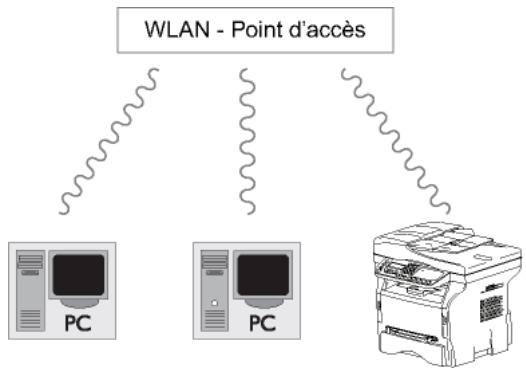
Réseau radio ad-hoc
Dans un réseau ad-hoc, les apparèils communiquent directement entre euxs sans passer par un point d'accès. La vitesse de transmission dans l'ensemble du réseau radio ad-hoc est fonction de la liaison la plus mauvaise dans le réseau. La vitesse de transmission est également fonction de la distance spatiale ainsi que des obstacles, tels que les parois ou les plafonds, entre l'émetteur et le récepteur.

Important
Veuillez noter qu'en mode ad-hoc, la méthode de cryptage WPA/WPA2 n'est pas disponible.
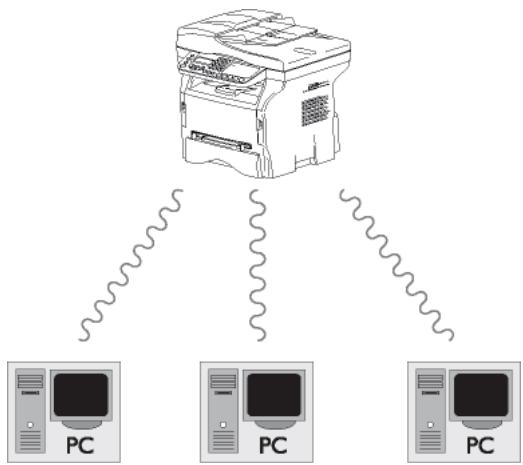
Réseaux radio (WLAN)
Trois étapes sont requises pour intégrer votre terminal dans un réseau radio (WLAN):
1 Configurez le réseau à votre PC.
2 Paramétrez votre terminal pour qu'il puisse fonctionner en réseau.
3 ÀpRES avoir paramétré l'appareil, installez le logiciel Companion Suite Pro sur votre PC avec les pilotes d'imprimantes requis.
Une fois l'appareil intégré dans un réseau WLAN, vous pouvez effectuer les opérations suivantes à partir de votre PC :
- imprimer vos documents sur le terminal multifonction à partir de vos applications habituelles;
- numériser des documents en couleur, en niveau de gris ou en noir et blanc sur votre PC.
| Important | Il est nécessaire que le PC et tous les autres apparèils soient paramétrés sur le même réseau que le terminal multifonction. Toutes les indications requises pour le paramétrage de l'ordinateil, telles que noms du réseau (Service-Set-ID ou SSID), type de réseau radio, clé de cryptage, adresse IP ou masque sous-réseau, doivent correspondre aux indications du réseau. Vous trouvrez ces indications sur votre PC ou sur le Point d'Accès. Pour savoir comment paramétrer votre PC, veuillez consulter le guide d'utilisation de votre adaptateur WLAN. Pour les grands réseaux, adressez-vous à votre administrateur réseau. |
| Note | Une communication parfaite est assurée si vous utilisez également sur votre PC un adaptateur d'origine. Vous trouverez sur notre site Internet les pilotes les plus récents pour l'adaptateur d'origine ainsi que d'autres informations : www.sagem-communications.com. |
Connectez votre adaptateur WLAN
Votre terminal apparient à une nouvelle génération de terminaux que vous pouze intégrer à un réseau WLAN à l'aide d'une clé USB WLAN.
| Important | L'adaptateur du réseau radio de votre terminal transmet des données via le protocole radio IEEE 802.11g. Il peut également être intégré dans un réseau IEEE 802.11b existant. Pour le raccordement à votre terminal, utilisez exclusivement l'adaptateur d'origine. D'autres adaptateurs d'émission et de réception peuvent endommager l'appareil. Que vous utilisiez votre terminal dans un réseau infrastructure ou ad-hoc, vousdezecérà certains paramétrages de réseau et de sécurité (du SSID et de la clé de cryptage par exemple). Les paramètres doivent correspond aux indications du réseau. |
1 Raccordez votre clé USB WLAN sur le port USB de la vente terminal.
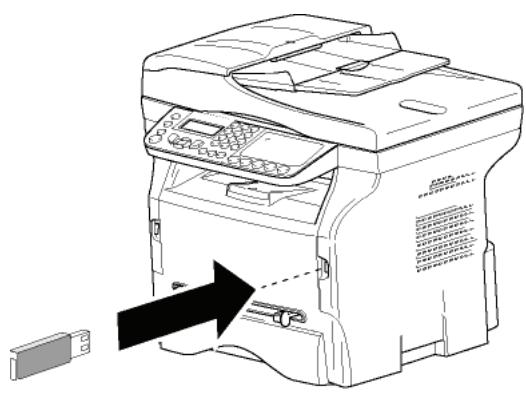
Configurer votre réseau

Note
Faites modifier les régles de votre réseau WLAN par une personne ayant une bonne connaissance de votre configuration informatique.
Créer ou rejoindre un réseau
Avant toute utilisation d'un adaptateur WLAN sur votre terminal, vous doivent regardier les paramétres qui permettront à votre terminal d'être reconnu sur un réseau WLAN.
Une procédure simple est disponible sur votre terminal afin de vous guider pas à pas pour la création de votre réseau. Vous n'avez plus qu'à la suivre!
281 - REGLAGES / WLAN / ASS. CONF.
1 Appuyez sur , selektionnez le menu REGLAGES à l'aide de la touche ou et validez en appuyant sur OK.
2 Sélectionnez WLAN à l'aide de la touche « ou « et validez en appuyant sur OK.
3 Sélectionnez ASS. CONF. à l'aide de la touche ou et validez en appuyant sur OK. Le terminal recherche les réseaux existants.
4 Sélectionnez votre réseau existant, ou sélectionnez NOUVEAU RESEAU pour le creator, à l'aide de la touche ou et validez en appuyant sur OK.

Note
Si vous choisissez un réseau existant, les étapes 5 et 6 (et eventuellement 7) sont effectuées automatiquement.
5 SSID apparait à l'écran, saisissez le nom de votre réseau à l'aide du clavier numérique en appuyant successivement sur les touches jusqu'à l'obtention du nom youlu (32 caractères maximum) et validez en appuyant sur OK.
6 MODE AD-HOC ou MODE INFRA. apparaissent à l'écran. Reportez-vous en début de chapitre pour faire votrechoix. Sélectionnez l'un des modes et validez en appuyant sur OK.
- Si vous choisissez le MODE AD-HOC, le sous menu CANAL apparaît. Saisissez un chiffre compris entre 1 et 13 (1 à 11 pour les Etats Unis) et validez en appuyant sur OK.
7 Sélectionnez votre méthode de cryptage, AUCUNE, WEP ou WPA, et validez en appuyant sur OK:

Important
Veuillez noter qu'en mode ad-hoc, la méthode de cryptage WPA/WPA2 n'est pas disponible.
- Si vous choisissez WEP, saisissez la clé WEP que vous utilisez sur votre réseau.

Note
Le nombre de clés WEP est configurable dans le menu : ✔ 29 - REGLAGES / TECHNIQUES / NBR CLES WEP.
- Si vous choisissez WPA, saisissez la clé WPA ou WPA2 que vous utilisez sur votre réseau.
8 CONF. IP: MANU ou CONF. IP: AUTO
apparaissent à l'écran.
Si vous choisissez la configuration manuelle, reportez-vous au paragraphe suivant pour rentrer les paramètres ADRESSE IP, MSK SS RES. et PASSERELLE.
9 En fin de procédure, vous revenez au menu principal d'ASS. CONFIG.
10 Sortez de ce menu en appuyant sur la touche
Une fois le réseau configuré, la DEL de la clé USB WLAN doit être allumée.
Consulter ou modifier vos paramètres réseau
Chacun des paramètres du réseau peut être modifié en fonction de l'évolution de votre réseau.
1 Appuyez sur , Sélectionnez le menu REGLAGES à l'aide de la touche ou et validez en appuyant sur OK.
2 Sélectionnez WLAN à l'aide de la touche « ou « et validez en appuyant sur OK.
3 Sélectionnez PARAMETRES à l'aide de la touche ou et validez en appuyant sur OK.
4 Sélectionnez ADRESSE IP à l'aide de la touche ou et validez en appuyant sur OK.
5 Le numéro de votre adresse IP apparait sous le format 000.000.000.000. Saisissez la nouvelle adresse IP de votre terminal selon le format proposé et validez en appuyant sur OK.
6 Sortez de ce menu en appuyant sur la touche
2823 - REGLAGES / WLAN / PARAMETRES / MSK SS RES.
1 Appuyez sur , Sélectionnez le menu REGLAGES à l'aide de la touche ou et validez en appuyant sur OK.
2 Sélectionnez WLAN à l'aide de la touche « ou « et validez en appuyant sur OK.
3 Sélectionnez PARAMETRES à l'aide de la touche ou et validez en appuyant sur OK.
4 Sélectionnez MSK SS RES. à l'aide de la touche ou et validez en appuyant sur OK.
5 Le numéro de votre masque sous-réseau apparaît sous le format 000.000.000.000. Saisissez le nouveau masque sous-réseau de votre terminal selon le format proposé et validez en appuyant sur OK.
6 Sortez de ce menu en appuyant sur la touche
2824 - REGLAGES / WLAN / PARAMETRES / PASSERELLE
1 Appuyez sur , selektionnez le menu REGLAGES à l'aide de la touche ou et validez en appuyant sur OK.
2 Sélectionnez WLAN à l'aide de la touche « ou « et validez en appuyant sur OK.
3 Sélectionnez PARAMETRES à l'aide de la touche ou et validez en appuyant sur OK.
4 Sélectionnez PASSERELLE à l'aide de la touche ou et validez en appuyant sur OK.
5 Le numéro de votre passerelle apparait sous le format 000.000.000.000. Saisissez la nouvelle passerelle de votre terminal selon le format proposé et validez en appuyant sur OK.
6 Sortez de ce menu en appuyant sur la touche
2825 - REGLAGES/WLAN/PARAMETRES/SSID
1 Appuyez sur , selektionnez le menu REGLAGES à l'aide de la touche ou et validez en appuyant sur OK.
2 Sélectionnez WLAN à l'aide de la touche « ou « et validez en appuyant sur OK.
3 Sélectionnez PARAMETRES à l'aide de la touche ou et validez en appuyant sur OK.
4 Sélectionnez SSID à l'aide de la touche ou et validez en appuyant sur OK.
5 Le nom de votre réseau apparaît à l'écran. Saisissez le nouveau nom de votre réseau et validez en appuyant sur OK.
6 Sortez de ce menu en appuyant sur la touche
1 Appuyez sur , selektionnez le menu REGLAGES à l'aide de la touche ou et validez en appuyant sur OK.
2 Sélectionnez WLAN à l'aide de la touche « ou « et validez en appuyant sur OK.
3 Sélectionnez PARAMETRES à l'aide de la touche ou et validez en appuyant sur OK.
4 Sélectionnez MODE à l'aide de la touche ou et validez en appuyant sur OK.
5 Le caractère >>, vous indique le mode actif de votre réseau.
6 Sélectionnez l'un des modes et validez en appuyant sur OK.
- Si vous choisissez le MODE AD-HOC, le sous menu CANAL apparaît. Saisissez un chiffre compris entre 1 et 13 (1 à 11 pour les Etats Unis) et validez en appuyant sur OK.
Sortez de ce menu en appuyant sur la touche


Important
Dans un réseau AD-HOC, les apparèils communiquent directement entre euxs sans passer par un point d'accès. La vitesse de transmission dans l'ensemble du réseau radio AD-HOC est fonction de la liaison la plus mauvaise dans le réseau. La vitesse de transmission est fonction de la distance spatiale ainsi que des obstacles, tels que les parois ou les plafonds, entre I'émetteur et le récepteur.
2827 - REGLAGES / WLAN / PARAMETRES / SECURITE
Ce paramètre vous permet de sécuriser votre réseau en définissant la méthode de cryptage à utiliser sur votre réseau WLAN.
1 Appuyez sur , Sélectionnez le menu REGLAGES à l'aide de la touche ou et validez en appuyant sur OK.
2 Sélectionnez WLAN à l'aide de la touche « ou « et validez en appuyant sur OK.
3 Sélectionnez PARAMETRES à l'aide de la touche ou et validez en appuyant sur OK.
4 Sélectionnez SECURITE à l'aide de la touche ou et validez en appuyant sur OK.
5 Choisissez WEP, WPA ou OFF et validez en appuyant sur OK.
-
Si vous choisissez WEP, entrez un mot de passer :
-
Dans une configuration de sécurité 64 bits, le mot de passer doit composer exactement 5 caractères.
- Dans une configuration de sécurité 128 bits, le mot de passer doit composer exactement 13 caractères.

Note
Yououpouzeaussi saisirle mot de
passe en hexadecimal.Dans ce cas:
-
Pour une configuration de sécurité 64 bits, le mot de passer doit composer exactement 10 caractères hexadécimaux.
-
Pour une configuration de sécurité 128 bits, le mot de passage doit composer exactement 26 caractères hexadécimaux.
-
Si vous choisissez WPA, rentrez un mot de passer WPA ou WPA2 (compris en 8 caractères et 63 caractères).
Le mot de passer peut contenir des caractères alphanumériques (chiffres et lettres) et tout autre symbole du clavier numérique. Le seul caractère non utilisable est "€" (symbole de l'euro).
6 Sortez de ce menu en appuyant sur la touche

2828 - REGLAGES / WLAN / PARAMETRES /NOM MACHINE
Le nom machine vous permet d'identifier votre terminal sur le réseau par un PC (par exemple avec le nom "IMP-RESEAU-1").
1 Appuyez sur , selektionnez le menu REGLAGES à l'aide de la touche ou et validez en appuyant sur OK.
2 Sélectionnez WLAN à l'aide de la touche « ou « et validez en appuyant sur OK.
3 Sélectionnez PARAMETRES à l'aide de la touche ou et validez en appuyant sur OK.
4 Sélectionnez NOM MACHINE à l'aide de la touche ou et validez en appuyant sur OK.
5 Saisissez le nom voulu (15 caractères maximum) et validez en appuyant sur OK.
6 Sortez de ce menu en appuyant sur la touche
Une fois vous liaison configurée, vous devez installer le pilote d'impression réseau sur votre PC pour pouvoir imprimer vos documents.
Reportez-vous au paragraphe Installation du logiciel, page 55.
Exemple de configuration d'un réseau AD-HOC
Exemple de configuration d'un réseau Ad-hoc non sécurisé avec les paramètres suivants :
nom du réseau : "maison"
type radio : "ad-hoc"
- canal:"1"
adresse IP du PC : "169.254.0.1"
- masque de sous-réseau du PC : "255.255.0.0"
passerelle du PC : "0.0.0.0"
adresse IP du terminal multifonction : "169.254.0.2"
- masque de sous-réseau du terminal multifonction : "255.255.0.0"
passerelle du terminal multifonction : "0.0.0.0"
Configuration du terminal multifonction
1 Insérez la clé USB WLAN dans le connecteur USB du terminal multifonction.
2 Appuyez sur , Sélectionnez le menu REGLAGES à l'aide de la touche ou et validez en appuyant sur OK.
3 Sélectionnez WLAN à l'aide de la touche « ou « et validez en appuyant sur OK.
4 Sélectionnez ASS. CONF. à l'aide de la touche ou et validez en appuyant sur OK.
5 Sélectionnez NOUVEAU RESEAU à l'aide de la touche ou et validez en appuyant sur OK.
6 SSID apparait à l'écran, saisissez "maison" à l'aide du clavier numérique et validez en appuyant sur OK.
7 Sélectionnez le mode MODE AD-HOC et validez en appuyant sur OK.
8 Saisissez "1" dans le champ CANAL et validez en appuyant sur OK.
9 Sélectionnez AUCUN et validez en appuyant sur OK.
10 Sélectionnez CONF. IP : MANU et validez en appuyant sur OK.
11 Saisissez "169.254.0.2" dans le champ ADRESSE IP et validez en appuyant sur OK.
12 Saisissez "255.255.0.0" dans le champ MSK SS RES. et validez en appuyant sur OK.
13 Saisissez "0.0.0.0" dans le champ PASSERELLE. et validez en appuyant sur OK.
14 En fin de procédure, vous revenez au menu principal d'ASS. CONFIG.
15 Sortez de ce menu en appuyant sur la touche
Une fois le réseau configuré, la DEL de la clé USB WLAN doit être allumée.
You've mantenant configurer le PC.
Configuration du PC
Pour cette partie, consultez la documentation constructeur de la clé USB WLAN pour vous aider à rechercher et adhérer au réseau "maison".
1 Le cas échéant, installez le logiciel de la clé USB WLAN sur le PC.
2 Insérez la clé USB WLAN dans un port USB du PC.
3 Depuis le logiciel de la clé USB WLAN, effectuez une détction de réseau.
4 Adhérez au réseau "maison" lorsque celui-ci a été détecté.
5 Configurez maintainant la connexion réseau WLAN de votre PC.

Note
Pour vous aider dans cette étape, reportez-vous à la section dédiée au paramétrage d'une connexion de la documentation constructeur.
Voudevezconfigurerle composantProtocol Internet(TCP/IP)de la connexionWLANcriee.Si ce composant est configuré pour obtenir une adresse IP automatiquement, youdevez le passer en mode manuel pour configurer l'adresse TCP/IP("169.254.0.1" dans notre exemple),le masque de sous-réseau("255.255.0.0" dans notre exemple) et la passerelle par défaut("0.0.0.0" dans notre exemple).
6 Appuyez sur OK.
Clé USB
Vous pouvez connecter une clé USB en face avant de votre terminal. Les fichiers enregistrés aux formats TXT, TIFF et JPEG seront analyses et vous pourrez réaliser les opérations suivantes :
- imprimer les fichiers enregistrés contenus sur votre clé USB1,
- supprimer les fichiers contenus sur votre clé USB;
- lancer une analyse du contenu de la clé USB insérée,
- numériser un document vers votre clé USB,
- archiver les télécopies reçues sur votre clé USB (voir paragraphe Reroutage des télécopies vers une clé USB, page 27).
Utilisation de la clé USB
| Important | Insérez toujours vous clé USB dans votre terminal en respectant le sens d'insertion. Ne déconnectez jamais vous clé USB lorsqu'une opération de lecture ou d'écriture est en cours. |
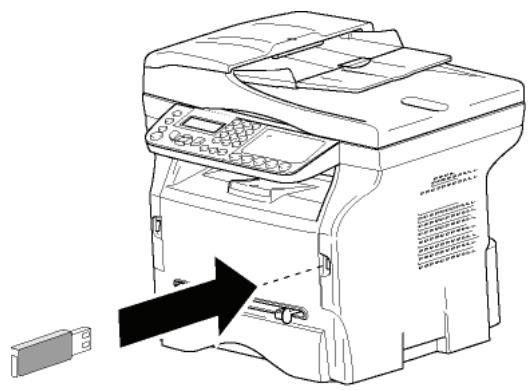
Imprimer vos documents

Important
Il n'est pas possible d'imprimer sur du papier au format A5 (ou Statement).
Vous pouvez imprimer les fischiers enregistrres ou une liste des fischiers présents sur la clé USB.
Imprimer la liste des fichiers présents sur la clé
Pour imprimer la liste des fichiers présents sur la clé :
01-MEDIA/IMPRIMERDOC/LISTE
1 Insérez votre clé USB en face avant du terminal en respectant le sens d'insertion.
ANALYSE MEDIA apparait à l'écran.
2 Sélectionnez IMPRIMER DOC à l'aide de la touche ou et confirmez en appuyant sur OK.
3 Sélectionnez LISTE à l'aide de la touche ou et confirmez en appuyant sur OK.
- Il est possible que certains fichiers Tiff enregistrés sur votre clé USB ne puisent pas été imprimés en raison d'une limitation de formats de données.
4 La liste des fichiers s'imprime dans un tableau avec les informations suivantes:
- les fichiers analysés sont indexés par ordre croissant de 1 en 1,
- le nom des fichiers avec leur extension,
- la date du dernier enregistrement des fichiers,
- le poids des fichiers en Koctets.
Imprimer les fichiers présents sur la clé
Pour imprimer les fichiers présents sur la clé :
01 - MEDIA / IMPRIMER DOC / FICHIER
1 Insérez votre clé USB en face avant du terminal en respectant le sens d'insertion.
ANALYSE MEDIA apparait à l'écran.
2 Sélectionnez IMPRIMER DOC à l'aide de la touche ou et confirmez en appuyant sur OK.
3 Sélectionnez FICHIER à l'aide de la touche ou et confirmez en appuyant sur OK.
4 Vous avez trois possibilités pour imprimer vos fichiers :
TOUT, pour imprimer tous les fichiers présents sur la clé USB.
Selectionnez TOUT à l'aide de la touche « ou et confirmez en appuyant sur OK.
L'impression est lancée automatiquement.
SERIE, pour imprimer une série de fichiers présents sur la clé USB.
Selectionnez SERIE à l'aide de la touche ou et confirmez en appuyant sur OK.
PREM. FICHIER et le premier fichier indexé apparaissent à l'écran. Sélectionnez à l'aide de la touche ou le premier fichier de la série à imprimer et confirmez en appuyant sur OK. Une étoile (*) apparaît sur la gauche du fichier. DERN. FICHIER apparait à l'écran.
Selectionnez à l'aide de la touche ou le dernier fjichier de la série à imprimer et confirmez en appuyant sur OK.
Appuyez sur la touche
NBRE DE COPIES apparait à l'écran, saisissez la quantité d'impression souhaitée à l'aide du clavier numérique et confirmez en appuyant sur OK.
Selectionnez le format d'impression (pour des fichiers JPEG): A4 ou LETTRE (selon le modele), ou PHOTO et confirmez en appuyant sur OK.
Selectionnez le format d'impression : EPAIS ou NORMAL et confirmez en appuyant sur OK. L'impression est lancée.
- SELECTION, pour imprimer un ou plusieurs fichiers présents sur la clé USB.
Selectionnez à l'aide de la touche ou le fichier à imprimer et confirmez en appuyant sur OK. Une étoile (*) apparait sur la gauche du fichier.
Répétez l'opération pour chaque fichier que vous souhaitez imprimer.
Appuyez sur la touche
NBRE DE COPIES apparait à l'écran, saisissez la quantité d'impression souhaitée à l'aide du clavier numérique et confirmez en appuyant sur OK.
Selectionnez le format d'impression (pour des fichiers JPEG) : A4 ou LETTRE (selon le modele), ou PHOTO et confirmez en appuyant sur OK.
Selectionnez le format d'impression : EPAIS ou NORMAL et confirmez en appuyant sur OK. L'impression est lancée.
5 Sortez de ce menu en appuyant sur

Supprimer vos fichiers présents sur la clé
Vous pouvez supprimer des fichiers présents sur votre clé USB.
06 - MEDIA / SUPPRESSION / MANUEL
1 Insérez votre clé USB en face avant du terminal en respectant le sens d'insertion.
ANALYSE MEDIA apparait à l'écran.
2 Sélectionnez SUPPRESSION à l'aide de la touche ou et confirmez en appuyant sur OK.
3 Sélectionnez MANUEL à l'aide de la touche ou et confirmez en appuyant sur OK.
4 Vous avez trois possibilités pour supprimer vos fichiers :
TOUT, pour supprimer tous les fichiers présents sur la clé USB.
Selectionnez TOUT à l'aide de la touche « ou et confirmez en appuyant sur OK.
Vous revenez au menu precedent.
SERIE, pour supprimer une série de fichiers présents sur la clé USB.
Selectionnez SERIE à l'aide de la touche ou et confirmez en appuyant sur OK.
PREM. FICHIER et le premier fichier indexé apparaissent à l'écran. Sélectionnez à l'aide de la touche ou le premier fichier de la série à supprimer et confirmez en appuyant sur OK.
Une étoile (*) apparait sur la gauche du fichier. DERN. FICHIER apparait à l'écran.
Selectionnez à l'aide de la touche ou le dernier fichier de la série à supprimer et confirmez par OK. Une étoile (*) apparait sur la gauche du fichier.
Appuyez sur la touche
Vous revenez au menu precedent.
- SELECTION, pour supprimer un ou plusieurs fichiers présents sur la clé USB.
Selectionnez à l'aide de la touche ou le fichier à supprimer et confirmez en appuyant sur OK. Une étoile (*) apparait sur la gauche du fichier.
Répétez l'opération pour chaque fichier que vous souhaitez supprimer.
Appuyez sur la touche
Vous revenez au menu precedent.
5 Sortez de ce menu en appuyant sur

Analyser le contenu de votre clé USB
Après une période de non activités, votre terminal revient au menu principal. Vous pouvez visualiser de nouveau le contenu de votre clé USB. Pour cela, procédez comme suit :
07-MEDIA/ANALYSE MEDIA
1 Appuyez sur , saisissez 07 à l'aide du clavier.
2 L'analyse de la clé USB est lancée.
3 Vous pouvez imprimer ou supprimer les fichiers déetectés sur votre clé USB. Reportez-vous aux chapitres précédents.
Enregistrer un document sur une clé USB
Cette fonction vous permet de numériser un document et de l'enregistrer directement dans le réseau MFPrinter Laser Pro LL2\SCAN sur une clé USB. Le réseau MFPrinter Laser Pro LL2\SCAN est créé par l'application.

Avant de numériser un document, vérifie que l'espace disque de votre clé USB est suffisant. S'il ne l'est pas, vous pouvez supprimer manuellement les fichiers, voir paragraphe Supprimer vos fichiers présents sur la clé, page 51.
1 Placez le document à copier, face à copier contre la vitre.
2 Insérez votre clé USB en face avant du terminal en respectant le sens d'insertion.
L'analyse de la clé USB est lancée.
Une fois l'analyse terminée, le menu MEDIA s'affiche.
3 Sélectionnez SCAN TO à l'aide de la touche ou puis confirmez en appuyant sur OK.

Vous pouvez aussi acceder à cette fonction de deux autres manieres :
- en appuyant sur la touche (SCAN) puis en selectionnant SCAN TO MEDIA.
en appuyant sur la touche a partir de I'ecran de veille puis en tapant 03 sur le clavier numérique.
4 Choisissez entre SCAN N&B ou SCAN COULEUR à l'aide de la touche ou et confirmez en appuyant sur OK.
5 A l'aide du clavier alphanumérique, donnez un nom au fichier à numériser (jusqu'à 20 caractères) et validez en appuyant sur OK.
6 Choisissez le format de numérisation entre IMAGE et PDF, et validez pour lancer la numérisation et l'enregistrement du document.
IMAGE permit d'avoir un fisier de même nature qu'une simple photo. PDF est un format pour la création de documents numériques.

Important
En format IMAGE, si vous avez sélectionné:
- NOIR&BLANC, l'image sera enregistrée au format TIFF.
COULEUR, l'imag sera enregistrée au format JPEG.
Vous pouvez désir la résolution de l'image qui sera numérique sur la clé USB, la résolution AUTO est sélectionnée par défaut.
Appuyez successivement sur la touche et sélectionnez la résolution souhaïée :
-
En numérisation NOIR&BLANC :
-
Icône : résolution Texte.
- Icone : résolution Photo.
-
Pas d'icone : résolution Auto.
-
En numérisation COULEUR :
-
四 Icône : résolution Texte.
- Pas d'icone : résolution Auto.
La touche de début permet de lancer immédiatement la numérisation et d'envoyer un fjichier vers le support avec les paramètres définis dans le format d'analyse.
Téléphonie (option)
Le terminal vous permet de connecter une base DECT-USB à l'un des ports USB de l'appareil et enregistrer des combinés DECT à cette base.
Vous pouvez alors effectuer et receivevoir des appel avec les combinés DECT enregistrres via la ligne téléphonique du terminal (utilisation téléphonique sans fil standard).

Note
La fonction téléphonie est une option fonctionnant uniquement avec un dongle DECT USB spécifique que vous pouvez obtenir auprès de votre revendeur.
Voutrouverezplusd'informations sur notre site Internet:
www.sagem-communications.com.
Dans la mesure où le terminal et la base DECT utilisent la même ligne téléphonique, veuilles considérer les points suivants :
- la fonction téléphonie ne prend en charge que des appels voix. Le service SMS n'est pas disponible sur des combinés enregistrés, tout comme l'affichage du numéro du correspondant (CID) et la notification, même si les apparils DECT utilisés prennant en charge cette fonction.
- lorsqu'un combiné est utilisé, la ligne est occupée. L'appareil ne peut alors pas non plus envoyer de télécopie ou de SMS. Les fonctions d'émission et de réception peuvent de nouveau être utilisées une fois que la ligne est libérée.
- Les opérations d'impression et de numérisation peuvent être légèrement plus longues lorsqu'elles sont effectuées lors d'une communication DECT.
- L'appareil et le(s) combiné(s) enregistré(s) ne peuvent pas partager de répertoire.
Connector la base DECT-USB
Connectez votre base DECT à l'un des ports USB de l'appareil:
au port USB avant
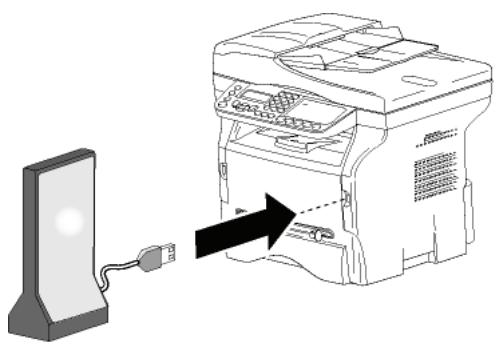
au port USB arrête
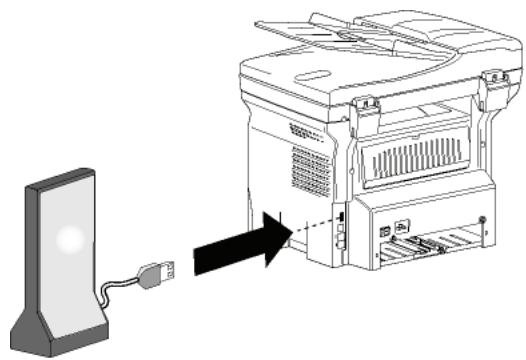
Vouss pouvez à présent envoyer et receivevoir des appeals avec le combiné fourni avec la base DECT. Dans la mesure où la ligne téléphonique est utilisé à la fois pour les fonctions de communication (telecopies, SMS) et de téléphonie, il se peut que vous ayez à ajuster les réglages de réception de l'appareil (voir Mode de réception, page 36).
Enregistrement de combinés DECT
Par défaut, la base DECT-USB est livrée avec un combiné enregistré. Pour enregistrer d'autres combinés (compatible GAP) à la base, vous doiventmettre la base et le combiné en mode enregistrement.

Important
Ce menu n'est disponible que si la base DECT-USB est connectee à l'appareil.
Pour enregistrer un combiné à la base DECT :
891 - FCT EVOLUEES / DECT / ENREGISTERER
1 Mettez le combiné en mode enregistrement.

Note
Pour connaître la procédure d'enregistrement exacte du combiné, veuilleszyouserreporteràsa documentation.
2 Sur l'appareil, appuyez sur , saisissez 89 à l'aide du clavier et validez en appuyant sur OK.
3 Sélectionnez ENREGISTERR à l'aide de la touche ou et validez en appuyant sur OK. L'appareil commence à rechercher le combiné.
Lors du processus d'enregistrement (jusqu'à une minute), l'écran à cristaux liquides affiche ENREGISTREMENT COMBINE. Le message disparaît une fois l'enregistrement terminé.

Important
Si le processus d'enregistrement échoue (si par exemple le combiné a quitté le mode enregistrement trop tôt), l'appareil émet 3 bips sonores. Dans ce cas, recommencez la procédure à partir de l'étape 1.
Personnaliser les réglages de téléphonie
Cette fonction vous permet de régler la durée de sonnerie du combiné à la réception d'appels.
Ce paramètre, utilisé pour définir la durée de sonnerie de(s) combiné(s) avant de mettre fin à un appel, est régle par défaut sur 30 secondes.

Important
Ce menu n'est disponible que si la base DECT-USB est connectee à l'appareil.
893 - FCT EVOLUEES / DECT / DUREE SONNE.
1 Appuyez sur , saisissez 89 à l'aide du clavier. Validez en appuyant sur OK.
2 Sélectionnez DUREE SONNE. à l'aide de la touche ou et validez en appuyant sur OK.
3 Entrez le temps de sonnerie souhaité en secondes (entre 15 et 60) à l'aide du clavier numérique.
4 Validez en appuyant sur OK.
5 Sortez de ce menu en appuyant sur la touche
Modifier la durée du flash (touche R)
Si vous connectez votre machine derrière un autocommutateur privé ou dans un pays étranger, vous pouvez être améné à modifier la durée du flash pour vous permettre d'utiliser votre téléphone correctement dans les fonctionnalités suivantes : double appel, conférence à trois.
Contactez votre opérateur pour qu'il vous fournisse la durée appropriée et procédez au nouveau réglage.
894 - FCT EVOLUEES / DECT / FLASH TIME
1 Appuyez sur , saisissez 89 à l'aide du clavier. Validez en appuyant sur OK.
2 Sélectionnez FLASH TIME à l'aide de la touche ou et validez en appuyant sur OK.
3 Sélectionnez la durée en milliseconds (80 à 600) à l'aide de la touche ou .
4 Validate en appuyant sur OK.
5 Sortez de ce menu en appuyant sur la touche
Désenregistrement de combinés DECT
Cette fonction permet de désenregistrer un combiné de la base DECT. Vous ne pourrez alors plus effectuer ni receivevoir d'appels avec un combiné une fois que celui-ci sera désenregistré.

Important
Ce menu n'est disponible que si la base DECT-USB est connectee à l'appareil.
892 - FCT EVOLUEES / DECT / DESENREGIST.
1 Appuyez sur , saisissez 89 à l'aide du clavier. Validez en appuyant sur OK.
2 Sélectionnez DESENREGIST. à l'aide de la touche ou et validez en appuyant sur OK. L'écran affiche la liste des combinés enregistrés à la base DECT.
3 Sélectionnez le combiné à désenregister à l'aide de la touche ou et validez en appuyant sur OK.
4 Validate en appuyant sur OK.
5 Sortez de ce menu en appuyant sur la touche
Fonctions PC
Introduction
Le logiciel Companion Suite Pro vous permet de connecter un ordinateur individuel à un terminal multifonction compatible.
A partir du PC, vous pouvez :
- gérer un terminal multifonction, le configurer selon vos besoin ;
- imprimer vos documents sur le terminal multifonction à partir de vos applications habituelles;
- scanner des documents en couleur, en niveau de gris ou en noir et blanc et les retoucher sur votre PC, ou les transformer en texte à l'aide du logiciel de reconnaissance de caractères (OCR).
Configuration requise
Votre ordinateur individuel doit partager, au minimum, les caractéristiques suivantes :
Systèmes d'exploitation pris en charge :
- Windows 2000 avec Service Pack 4 minimum ;
- Windows XP x86 (Home et Pro) avec Service Pack 1 minimum;
- Serveur Windows 2003 pour impression des pilotes uniquement ;
- Windows Vista.
Un processeur de :
- 800 MHz pour Windows 2000 ;
1 GHz pour Windows XP x86 (Home et Pro) ;
1 GHz pour Windows Vista.
Un lecteur de CD-ROM.
Un port USB libre.
Un espace disque libre de 600 Mo pour l'installation d'une mémoire RAM de :
128 Mo minimum pour Windows 2000 ;
192 Mo minimum pour Windows XP x86 (Home et Pro);
1 Go pour Windows Vista.
Installation du logiciel
Cette section déscrit les procédures d'installation suivantes :
installation complète du logiciel Companion Suite Pro,
installation des pilotes uniquement.
Installation complète du logiciel
MettezVotePC sous tension.Ouvrez une session
Administrateur.
1 Ouvrez le lecteur CD-ROM, placez le CD-ROM d'installation et refermez le lecteur.
2 Une procédure d'installation se lance automatiquement (Auto run). Sinon, double cliquez sur setup.exe en racine du CD-ROM.
3 Un écran intitulé COMPANION SUITE PRO LL2 apparait. Cet écran vous permet d'installer les logiciels, de désinstaller les logiciels, d'acceder aux guides utilisateurs des produits ou d'explorer le contenu de CD-ROM.
4 Placez votre curseur sur INSTALLATION DES PRODUITS et validez en cliquant sur le bouton gauche de la souris.
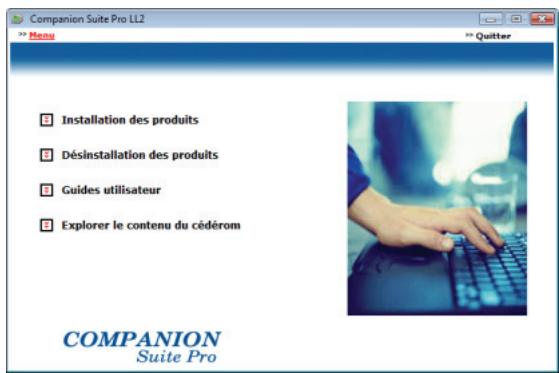
5 L'écran d'Installation des Produits apparaît. Placez votre curseur sur COMPLÉTE et validez à l'aide du bouton gauche de la souris.

Note
L'installation Complete copie sur votre disque dur les logiciels nécessaires à la bonne exécution du kit Companion Suite Pro, à savoir :
- Companion Suite Pro (logiciel de gestion de votre terminal, pilotes d'impression, scanner,...);
- Adobe Acrobat Reader;
- PaperPort.
Il se peut que vous possédiez déjà une version de l'un des logiciels prêsent sur le CD-ROM d'installation.
Dans ce cas, utilisez l'installation PERSONNALISEE, selectionnez les logiciels que vous souhaitez installer sur votre disque dur et validez votrechoix.
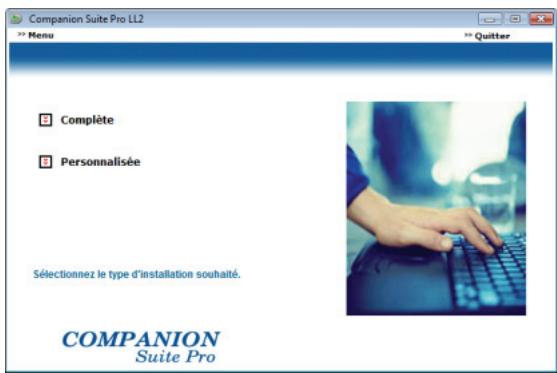
6 L'écran de bienvenue apparaît. Cliquez sur SUIVANT pour lancer l'installation du kit Companion Suite Pro sur votre PC.
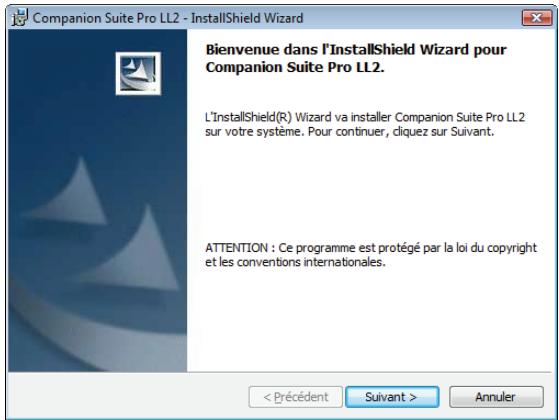
7 Pour poursuivre l'installation, vous devez impératifement dire et accepter le contrat de licence proposé.
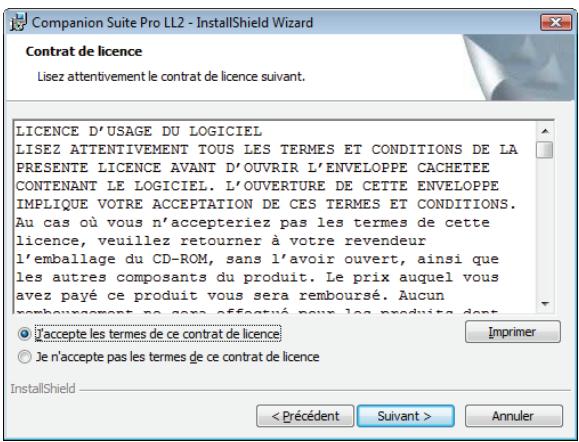
8 Cliquez sur SUIVANT.
9 L'installation finale est prete a etre lancée. Cliquez sur INSTALLER.
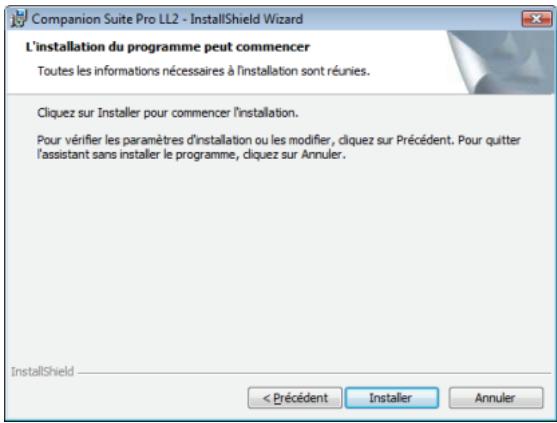
L'écran suivant apparait pour indiquer la progression de l'installation.
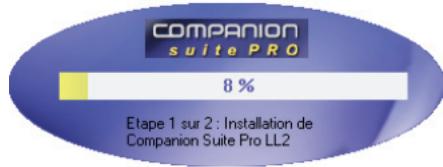
10 Cliquez sur OK pour terminer l'installation.
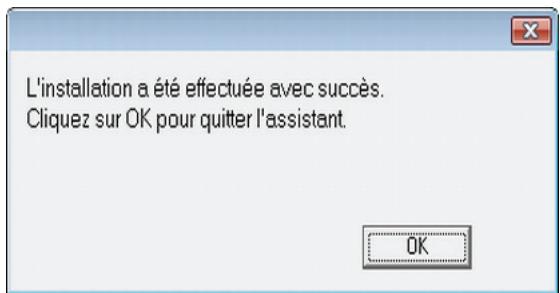
Votre kit Companion Suite Pro est installé avec succès sur votre PC.
Vous pouvez à présent connecter votre terminal multifonction, reportez-vous au paragraph Raccordements, page 59.
Vous pouvez lancer les logiciels de gestion de votre terminal multifonction à partir du menu DEMARRER > TOUS LES PROGRAMMES > COMPANION SUITE > COMPANION SUITE PRO LL2 > COMPANION DIRECTOR ou en cliquant sur l'icone COMPANION DIRECTOR située sur votre bureau.
Installation des pilotes uniquement
Cette section déscrit les procédures d'installation suivantes :
installation des pilotes à l'aide du logiciel Companion Suite Pro,
installation manuelle des pilotes.
Installation des pilotes à l'aide du logiciel Companion Suite Pro
MettezVotePC sous tension.Ouvrez une session
Administrateur.
1 Ouvrez le lecteur CD-ROM, placez le CD-ROM d'installation et refermez le lecteur.
2 Une procédure d'installation se lance automatiquement (Auto run). Sinon, double cliquez sur setup.exe en racine du CD-ROM.
3 Un écran intitulé COMPANION SUITE PRO LL2 apparait. Cet écran vous permet d'installer les logiciels, de désinstaller les logiciels, d'acceder aux guides utilisateurs des produits ou d'explorer le contenu de CD-ROM.
4 Placez votre curseur sur INSTALLATION DES PRODUITS et validez en cliquant sur le bouton gauche de la souris.
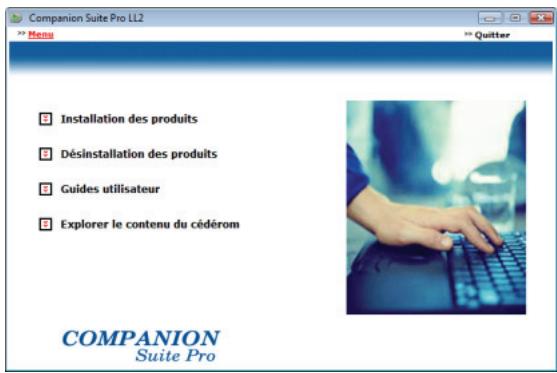
5 L'écran d'Installation des Produits apparaît. Placez votre curseur sur PERSONnalisé et validez en cliquant sur le bouton gauche de la souris.
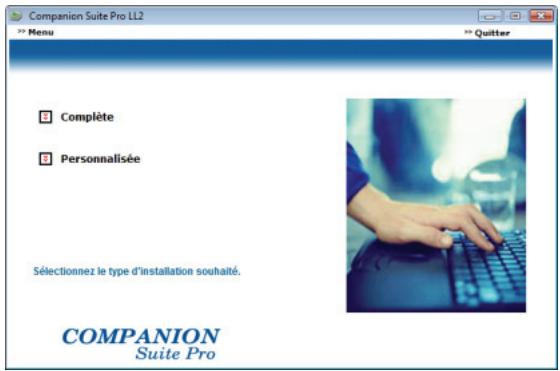
6 Placez votre CURSEUR SUR COMPANION SUITE PRO et validez à l'aide du bouton gauche de la souris.
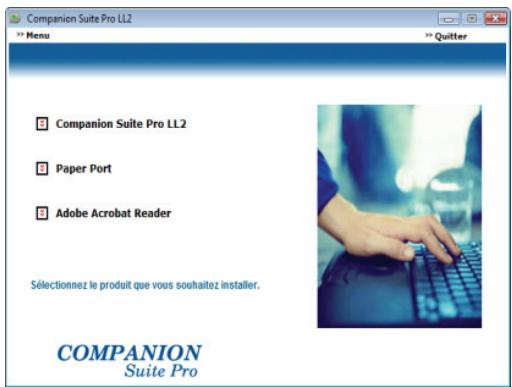
7 L'écran de bienvenue apparaît. Cliquez sur SUIVANT pour lancer l'installation du kit Companion Suite Pro sur votre PC.
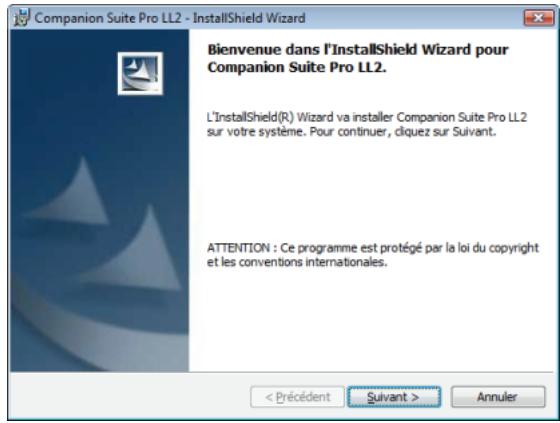
8 Pour poursuivre l'installation, vous devez impératifement dire et accepter le contrat de licence proposé.
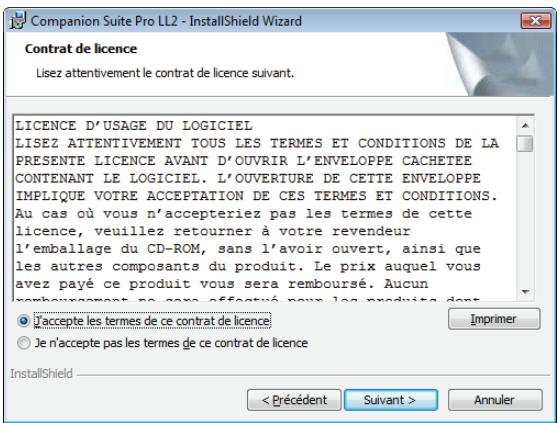
9 Cliquez sur SUIVANT.
10 Sélectionnez INSTALLER DRIVERS dans la liste et cliquez sur SUIVANT.
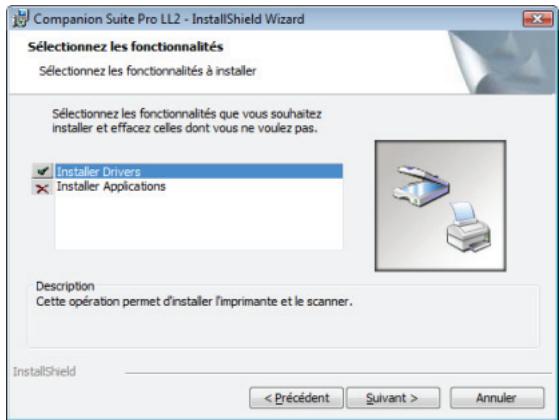
11 Sélectionnez le réseau de destination pour l'installation et cliquez sur SUIVANT.
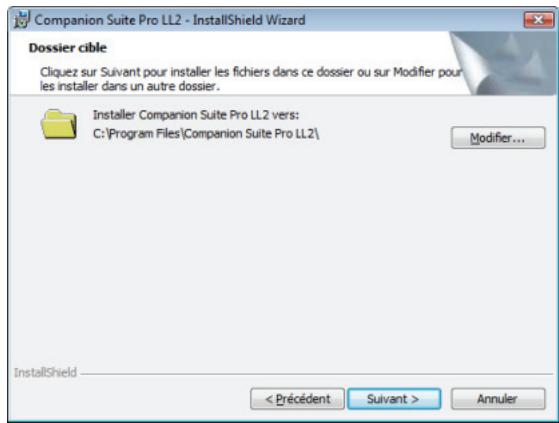
12 L'installation finale est prete a etre lancée. Cliquez sur INSTALLER.
13 Un écran vous indique l'objet d'avancement de l'installation.
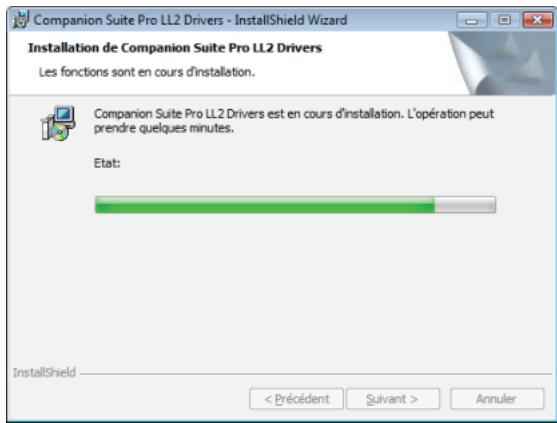
14 Cliquez sur OK pour terminer l'installation.
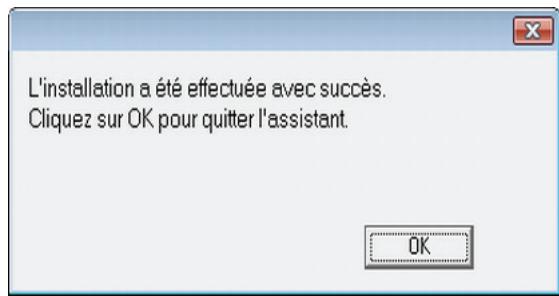
Le logiciel Companion Suite Pro est désormais installé sur votre PC.
Vous pouvez à présent connecter votre terminal multifonction, reportez-vous au paragraph Raccordements, page 59.
Installation manuelle des pilotes
Vous pouvez installer manuellement les pilotes de l'imprimante et du scanner sans executer de logiciel de configuration.

Note
Ce mode d'installation n'est possible que sous Windows 2000, XP et Vista.
1 Repérez les connecteurs de votre cable USB et raccordez-les comme illustré ci-après.
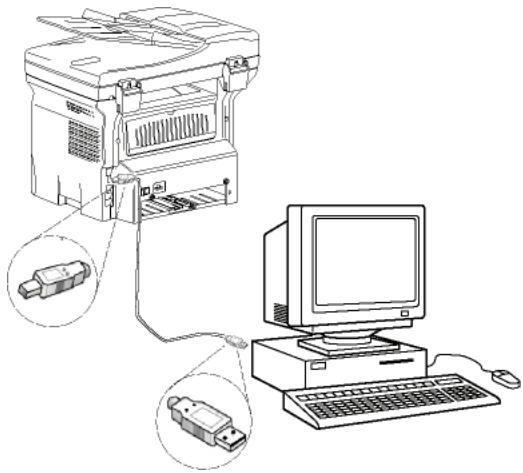
2 Mettez sous tension votre terminal multifonction. Le PC détecte le matériel.
3 Cliquez sur RECHERCHER ET INSTALLER LE PILOTLOGICIEL (RECOMMANDÉ).
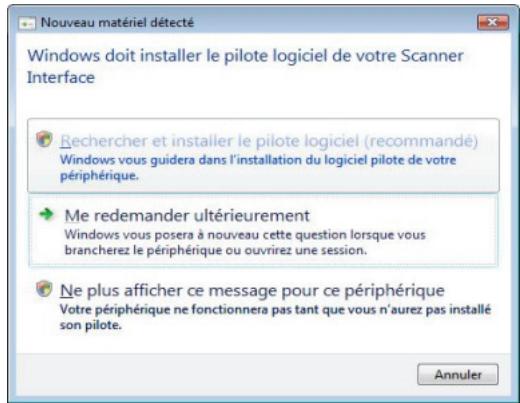
L'écran suivant apparait :
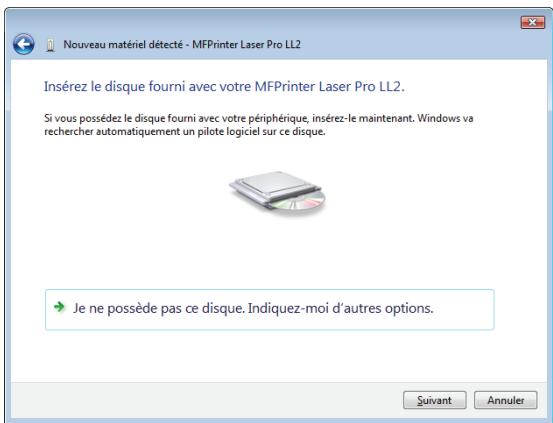
4 Ouvrez le lecteur CD-ROM, placez le CD-ROM d'installation et refermez le lecteur. Les pilotes sont détectés automatiquement.
5 Sélectionnez LASER PRO LL2 dans la liste et cliquez sur SUIVANT.
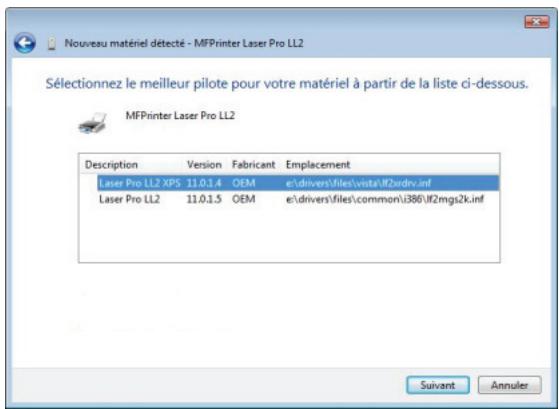
6 Une fenêtre vous informe que les pilotes ont été installés. Cliquez sur FERMER.
Vous pouvez maintainant utiliser le terminal multifonction pour imprimer ou numériser vos documents.
Raccordements
Vérifiez que votre terminal multifonction est hors tension. Le raccordement entre le PC et le terminal doit être réalisé au moyen d'un cable USB 2.0 blinde d'une longueur maximale de 3 mètres.

Important
Il est recommendé d'installer le logiciel Companion Suite Pro en premier sur votre PC et de raccorder ensuite le cable USB à votre terminal (voir Installation complète du logiciel, page 55).
Si vous raccordez le cable USB avant l'installation du logiciel Companion Suite Pro, le système de reconnaissance (Plug and Play) détece automatiquement l'ajout d'un nouveau matériel. Pour lancer l'installation des pilotes de votre terminal, reportez-vous au paragraphe Installation manuelle des pilotes, page 58 et suivez les instructions apparaissant à l'écran. Lorsque vous utilisez cette procédure, seules les fonctions d'impression et de numérisation sont activées.
1 Repérez les connecteurs de votre cable USB et
raccordez-les comme illustré ci-après.
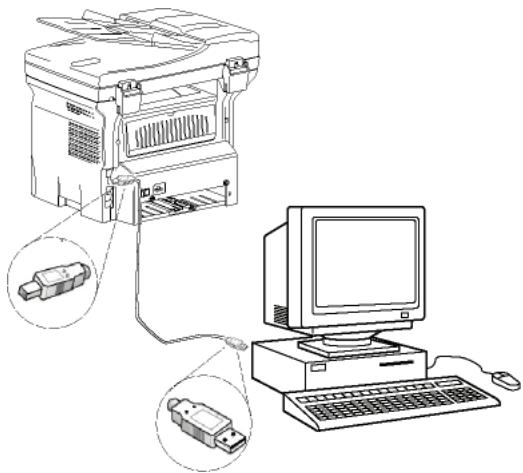
2 Mettez sous tension votre terminal multifonction. Le PC détecte le matériel et les pilotes sont automatiquement installés.
3 Une fois l'installation terminée, un message indique que les pilotes sont correctement installés.
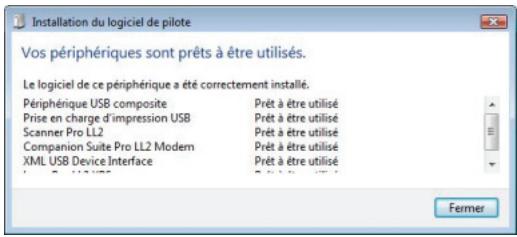
Vous pouvez maintainant utiliser le terminal multifonction pour imprimer ou numériser vos documents.
Supervision du Terminal multifonction
Le logiciel que vous avez installé contient deux applications de gestion du terminal multifonction, COMPANION DIRECTOR et COMPANION MONITOR, qui vous permettent de :
- vérifier que votre terminal multifonction est bien connecté à votre PC;
- suivre graphiquement les activités de votre terminal multifonction ;
- suivre l'etat des consommables du terminal multifonction à partir du PC;
- acceder rapidement aux applications de retouched images.
Pour gérer le terminal multifonction, lancez l'application Companion Director en cliquant sur l'icône située sur votre bureau ou à partir du menu DÉMARRER >TOUS LESprogrammes > COMPANION SUITE > COMPANION SUITE PRO LL2 > COMPANION DIRECTOR.
Vérification de la liaison entre le PC et le terminal multifonction
Pour vérifier la bonne connexion entre les périphériques, lancez le logiciel COMPANION MONITOR en cliquant sur l'icone située sur le bureau et vérifie que celui-ci affiche les mêmes informations que celles présentes sur l'écran de votre terminal multifonction.
Companion Director
Cette interface graphique vous permet de lancer des utilisaires et des logiciels pour:gérer votre terminal multifonction.
Presentsation graphique
Lancez l'application en cliquant sur l'icone COMPANION DIRECTOR située sur votre bureau ou à partir du menu DÉMARRER >TOUS LESprogrammes > COMPANION SUITE > COMPANION SUITE PRO LL2 > COMPANION DIRECTOR.
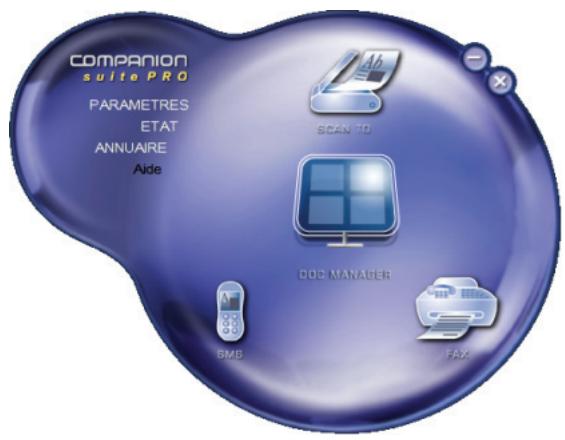
Activation des utilisaires et des applications
L'interface graphique COMPANION SUITE Pro vous permet de lancer les utilisaires et les logiciels suivants :
obtenir de I'AIDE dans la presente documentation ;
- Iancer le logiciel PAPERPORT (Doc Manager).
Pour lancer un utiliser ou un logiciel créé dans le kit COMPANION SUITE PRO, placez le curseur dessus et cliquez sur le bouton gauche de la souris.
Companion Monitor
Presentsation graphique
Lancez l'application en cliquant sur l'icone COMPANION MONITOR située sur votre bureau ou à partir du menu DÉMARRER >TOUS LESprogrammes > COMPANION SUITE > COMPANION SUITE PRO LL2 > COMPANION MONITOR.
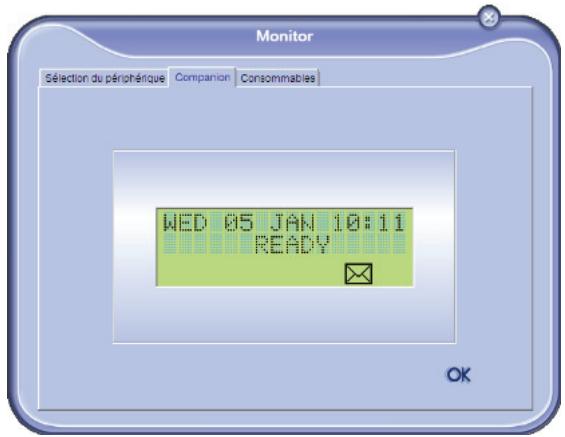
Depuis cet écran vous pourrez suivre les informations ou configurerer votre terminal multifonction à partir des ontlets :
- SELECTION DU PÉRIPHÉRIQUE : Affiche la liste des périphériques gérés par le PC.
COMPANION: Affiche l'écran du terminal multifonction (connexion USB uniquement) - CONSOMMABLES: Affiche l'etat des consommables.
Gestion des périphériques
Cet onglet affiche la liste des périphériques gérés par le PC.
Sélection du périhérique concernné
Seul un péripérisque peut être raccordé au PC à la fois.
Vous pouvez selectionner le péripérisque liéné en cliquant sur le bouton radio correspondant au péripérisque.
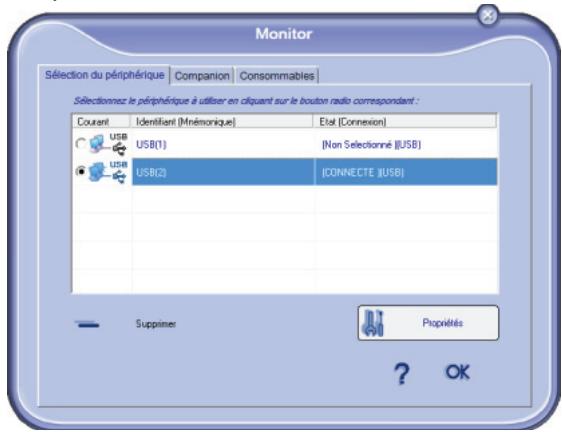
Etat de la connexion
L'etat de la connexion entre le périphérique concerne et le PC est indiqué en couleur. Le tableau suivant indique les états possibles de la connexion.
| Couleur | Etat |
| Jaune | Connexion en cours. |
| Vert | Connexion établie. |
| Rouge | Le PC ne peut pas se connecter au périphérique. Vérifiez la connexion USB. |
Paramètres du périphérique
1 Sélectionnez un périphérique en cliquant sur la ligne correspondante dans la liste et cliquez sur PROPRIÉTÉS pour configurer les paramètres de numérisation à appliquer à ce périphérique lorsque vous utilise la fonction SCAN TO.
2 Sélectionnez le MODE de numérisation souhaité dans le menu déroulant.
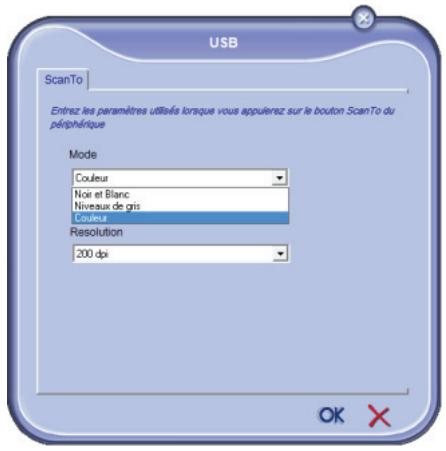
3 Sélectionnez la RÉSOLUTION de numérisation
souhaitee dans le menu déroulant.
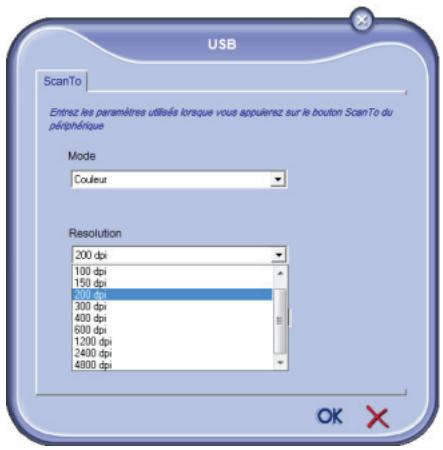
4 Cliquez sur OK pour confirmer les nouveaux paramètres.
Suppression d'un périphérique
1 Sélectionnez le périphérique dans la liste et cliquez sur le signe moins ou sur SUPPRIMER.
2 Pour confirmer la suppression du périphérique, cliquez sur Oui. Pour annuler la suppression, cliquez sur NON.
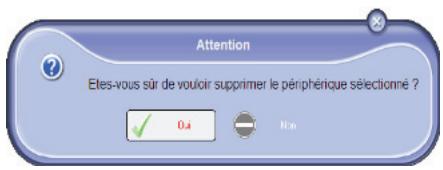
Le péripérisque n'apparait plus dans la liste.
Afficher l'etat des consommables
Les informations suivantes seront disponibles dans l'onglet CONSOMMABLES :
- état actuel des consommables ;
- nombre de pages imprimées ;
- nombre de pages numériées;
- nombre de pages émises et reçues.
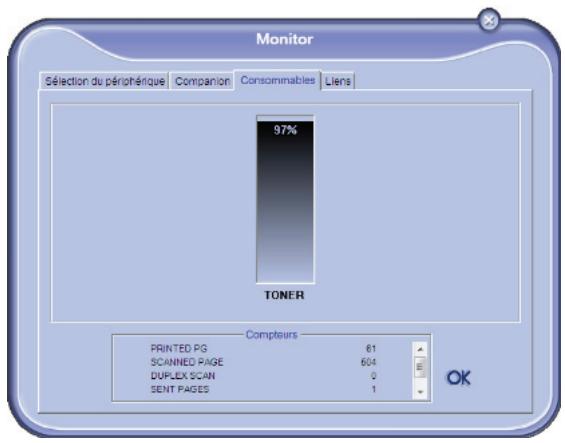
Fonctionnalités de Companion Suite Pro
Analyse de document
L'analyse de document peut être effectuee de deux facons:
- par la fonction SCAN TO (application accessible à partir de la fenêtre Companion Director ou du bouton SCAN du terminal);
ou directement à partir d'une application compatible standard.
Analyse avec la fonction Numériser vers
Lancez l'application en cliquant sur l'icone COMPANION DIRECTOR située sur votre bureau ou a partir du menu DEMARRER >TOUS LES PROGRAMMES > COMPANION SUITE > COMPANION SUITE PRO LL2 > COMPANION DIRECTOR.
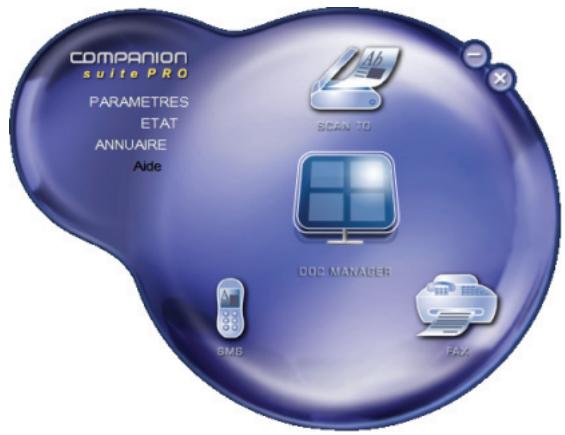
1 Cliquez sur l'icone SCAN To ou appuyez sur SCAN de votre terminal puis selectionnéz SCAN-TO-PC.
2 Un écran, vous permet de suivre la numérisation en cours.
3 A la fin de la numérisation, l'image numérique apparaît dans la fenêtre de PaperPort.
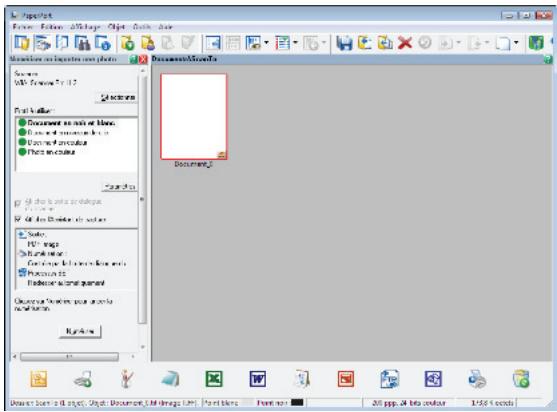

Note
Si le logiciel PaperPort n'est pas installé sur votre PC, l'image numérique apparaître alors sur votre bureau au format TIFF.
Pour numériser un document depuis PaperPort :
1 Cliquez sur FICHIER > NUMERISER.
2 Sélectionnez le scanner, chargeur de document ou scanner à plat de votre choix.
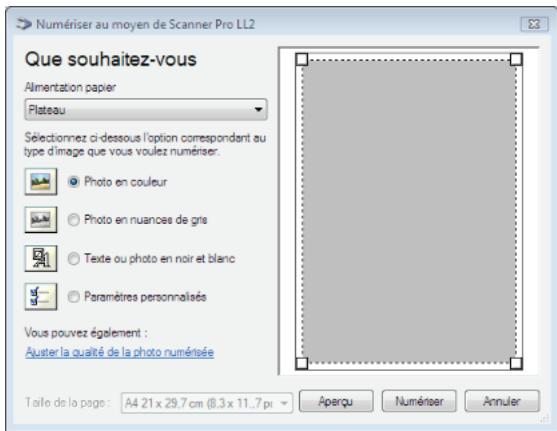
3 Personnelisez les propriétés avancées de la numérisation en cliquant sur le lien AJUSTER LA QUALITÉ DE L'IMAGE NUMÉRISÉE.
4 Ajustez les paramètres souhaités et cliquez sur OK.
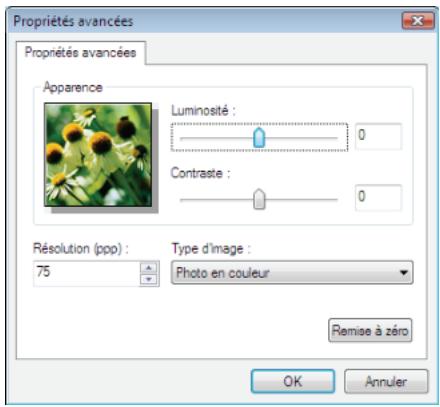
5 Cliquez sur NUMÉRISER, vous pouvez suivir la numérisation en cours à l'écran.
Logiciel de reconnaissance de caractères (OCR)
La fonction de reconnaissance de caractères permet de créé un fichier de données exploitable par les logiciels bureautiques à partir d'un document papier ou d'un fichier image.
La reconnaissance de caractères ne s'effectue que sur des caractères imprimés, tels que les sorties imprimantes ou le texte dactylographié. Vous pouvez toute fois lui demander de conserver un bloc de texte manuscrit (une signature par exemple) en entourant celui-ci d'une zone de type graphique.
Avec l'environnement de votre terminal et la reconnaissance de caractères depuis votre terminal, l'OCR se réalise en effectuant un Glisser/Déposer d'un
document PaperPort vers l'icone Notepad


Note
Pour plus de détails sur l'utilisation de ce logiciel, reportez vous à l'aide en ligne du produit.
Impression
Vous avez la possibilité d'imprimer vos documents par la connexion USB ou par la liaison sans fil WLAN.
Le pilote d'imprimante LASER Pro LL2 est automatiquement installé sur votre PC lors de l'installation du logiciel Companion Suite Pro.
Impression sur le terminal multifonction
La procédure d'impression d'un document sur le terminal multifonction à partir de votre PC est identique à celle d'un document sous Windows.
1 Utilisez la commande IMPRIMER du menu FICHIER de l'application actuellesment ouverte à l'écran.
2 Sélectionnez l'imprimante LASER PRO LL2.
Impression en mode duplex sur le terminal multifonction
Le terminal offre la possibilité d'imprimer un document en mode duplex manuel sur votre PC.
| ! | En duplex manuel, la qualité d'impression et le transport du papier ne sont pas garantis. |
| - Si un problème de papier survient lors de l'impression du premier côté (pliure, corne ou agrafe), n'utilise pas de papier pour le duplex manuel. | |
| - Lorsque vous chargez du papier, veillez à taquer la pile de papier sur une surface plane pour en aligner les bords. | |
| Pour obtenir des résultats optimaux, nous vous recommendons d'utiliser un papier A4 de 80 g/m2A4 ou un papier Lettre de 20 lbs/m2. |
Pour imprimer un document en mode duplex manuel :
| Important | Le mode d'impression en duplex n'est disponible que dans un format de papier généré par le bac papier. Le bac papier ne peut pas être utilisé pour imprimer en mode duplex. |
1 Utilisez la commande IMPRIMER du menu FICHIER de l'application actuellesment ouverte à l'écran.
2 Sélectionnez l'imprimante LASER PRO LL2.
3 Cochez la case Duplex et selectionnez l'un des deux modes de reliure :
| Mode de reliure | Impression |
| Bords longs | |
| Bords courts |
4 Cliquez sur OK pour lancer l'impression.
5 Le terminal imprime les pages impaires (dans l'ordre décroissant) et l'écran affiche ce qui suit :
** IMPRESSION
PC **
6 Une fois les pages impaires imprimées, l'écran affiche le message suivant : **PLACER LES FEUILLES IMPRIMÉES DANS LE BAC PAPIER FACE IMPRIMPÉE VERS LE HAUT....
** PLACER LES
...YER SUR
| Important | Le PC génére et imprime une page expliquant la procédure de rechargement des feuilles pour une tâche en duplex. Lisez attentivement cette page et placez-la à l'arrière avec les autres feuilles. Il est très important que vous returniez la feuille d'explications dans le bac papier pour poursuivre correctement l'impression. |
7 Placez les feuilles dans le bac papier comme indiqué sur la page explicative et ci-après. Les illustrations suivantes décrivent la procédure à suivre selon le mode de reliure sélectionné :
Bords longs

Bords courts
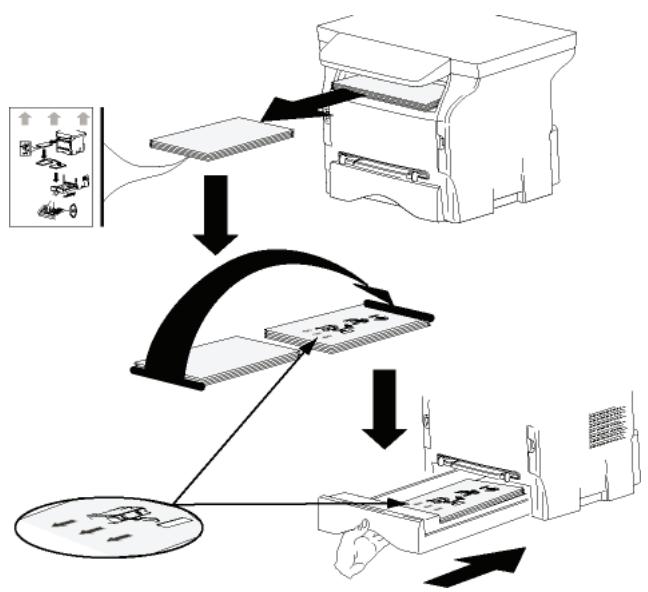
8 Appuyez sur OK sur le panneau de commande pour reprendre l'impression.
9 Les pages paires sont imprimées sur l'autre côté des feuilles. Une fois toutes les pages imprimées, retirez la feuille explicative.

Important
En cas de bourrage papier ou d'erreur de format de papier, la tâche est annulée. Vousdezez alors relancer la tâche d'impression.
Le Carnet d'adresses
Le Carnet d'adresses vous permet de memoriser les numérores d'applé des contacts que vous appèez le plus souvent. Cette fonction a pour object de facilititer la saisie du nombre de votre contact au moment de la demande d'émission d'un SMS ou d'une télécopie. Vous pouvez, si vous le souhaitez, imprimer la liste des numérores mémorisés dans le carnet d'adresses.
Vous avez aussi la possibilité de creator des groupes de contacts du carnet d'adresses. Vous pouvez ainsi regrouper un ensemble de contacts, d'une même société ou d'un même service par exemple, auxquels vous envoyez féquement des documents commun.
Ajouter un contact dans le carnet d'adresses du terminal
1 Cliquez sur le lien CARNET D'ADRESSES de la fenêtre MF DIRECTOR.
Le carnet d'adresses s'affiche à l'écran.
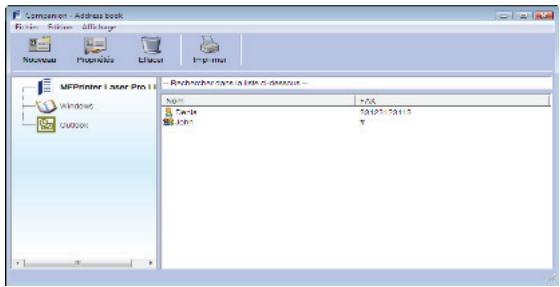
2 Sélectionnez le carnet d'adresses du terminal.
3 Cliquez sur NOUVEAU et selectionnez CONTACT dans le menu affché.
La fenêtre de saisie des coordonnées du contact s'affiche.
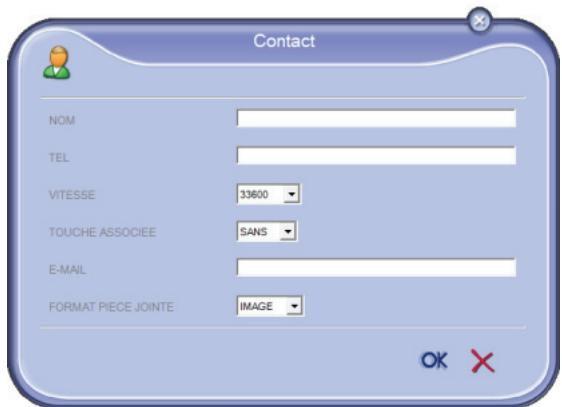
4 Saisissez le nom de votre contact, son numero de fax ou de GSM, la vitesse de transmission du fax avec ce contact ainsi que la touche de raccourci correspondante. Cliquez sur OK.
Le nouveau contact s'ajoute à la liste.
Ajouter un groupe dans le carnet d'adresses du terminal
1 Cliquez sur le lien CARNET D'ADRESSES de la fenetre MF DIRECTOR.
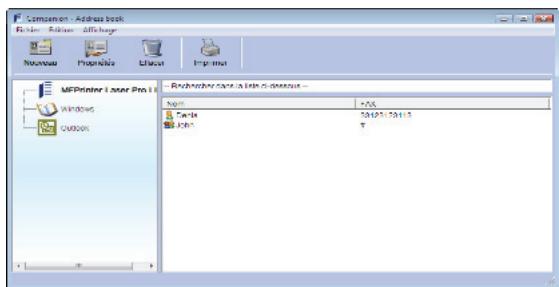
2 Sélectionnez le carnet d'adresses du terminal.
3 Cliquez sur NOUVEAU et selectionnez GROUPE dans le menu affché.
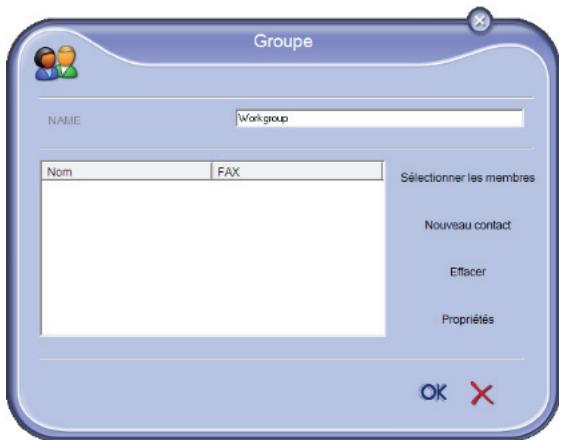
4 Saisissez le nom du groupe. Le groupe peut être constitué de contacts du carnet d'adresses ou de nouveaux contacts.
1er cas : les membres du groupe font partie du carnet d'adresses.
Cliquez sur SELECTIONNER LES MEMBRES.
La fenêtre de selection s'affiche.
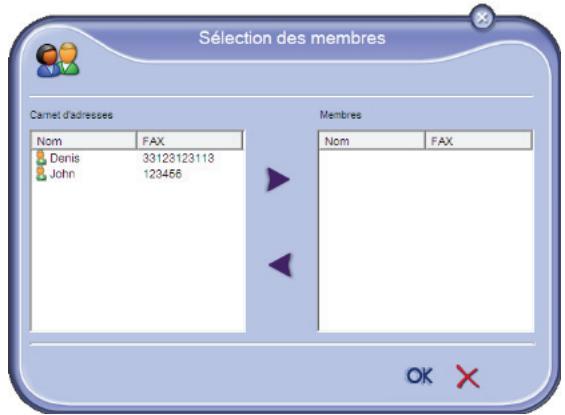
Selectionnez un contact ou un groupe dans la zone CARNET D'ADRESSES, cliquez sur (vous pouvez également double-cliquer sur un contact pour l'ajouter au groupe).
Cliquez sur OK.
2ème cas : ajust de nouveaux contacts. Cliquez sur NOUVEAU puis saisissez les informations personnelles du nouveau contact comme indiqué dans la procédure d'ajout d'un contact.
5 Dès que le groupe est complet, cliquez sur OK. Le nouveau groupe s'ajoute à la liste.
Gestion du carnet d'adresses
Lorsque vous travailliez dans le carnet d'adresses, vous pouvez effectuer différentes opérations :
- imprimer la liste des contacts de votre carnet d'adresses ;
- supprimer un contact ou un groupe de votre carnet d'adresses ;
- recherche un contact ou un groupe de contacts dans le carnet d'adresses à l'aide des premières lettres du nom ;
- consulter la fiche d'un contact ou d'un groupe afin de le modifier.
Modifier les informations d'un contact
1 A l'aide de votre souris, Sélectionnez le contact dont vous souhaitez modifier les données.
2 Cliquez sur PROPRIÉTÉS.
3 Effectuez les modifications nécessaires dans la fenêtre CARNET D'ADRESSES.
4 Cliquez sur OK.
Modifier un groupe
1 Sélectionnez le groupe dans la liste du carnet d'adresses.
2 Cliquez sur PROPRIÉTÉS.
3 Effectuez les modifications nécessaires.
4 Cliquez sur OK.
Supprimer un contact ou un groupe du carnet d'adresses
1 A l'aide de la souris, Sélectionnez le nom du contact ou le nom du groupe que vous souhaitez supprimer.
2 Cliquez sur SUPPRIMER.

Important
Lorsqu'un contact est supprimé du carnet d'adresses, il est automatiquement supprimé de tout groupe dont il peut faire partie.
Imprimer le carnet d'adresses
1 Cliquez sur IMPRIMER. La liste du carnet d'adresses s'imprime sur le terminal (si aucun contact n'est sélectionné).
Importer ou exporter un carnet d'adresses
Sauvegarder / Exporter votre carnet d'adresses
Cette opération vous permet de sauvégarder votre carnet d'adresses dans un fichier au format EAB.
1 Sélectionnez EXPORTER dans le menu FICHIER de la fenêtre CARNET D'ADRESSES.
2 Saisissez le nom du fichier et selectionnez son dossier de destination puis cliquez sur ENREGISTERRER.
Importer un carnet d'adresses
L'importation d'un réseau permet de transférer automatiquement les entrées du carnet d'adresses d'un périhérique à un autre, sans avoir à rentrer les contacts un à un dans le périhérique de destination. Les carnets d'adresses peuvent être importés à partir de fichiers au format EAB. Les fichiers EAB sont automatiquement générés lors d'une exportation.

Important
L'ensemble du carnet d'adresses sera remplaced par le carnet d'adresses importé.
1 Sélectionnez IMPORTER dans le menu FICHIER de la fenêtre CARNET D'ADRESSES.
2 Sélectionnez le fichier à importer puis cliquez sur Ouvrir.
Communication télécopies
La communication télécopies vous permet :
- d'émettre des documents en télécopie, à partir d'un des scanners de votre terminal, du disque dur ou de l'écran de votre PC;
- de receivevoir des documents télécopies ;
- d'effectuer le suivi des communications, grâce à divers services : la boîte d'envoi, la boîte de réception, les éléments envoyés, le journal d'émission et le journal de réception.
Des paramètres permettent de modifier le comportement de votre terminal vis-à-vis de la communication de télécopies. Vous pouvez modifier ces paramètres pour adapter la communication télécopies à vos besoin. Pour ce faire, reportez-vous au paragraph Paramètres des télécopies, page 68.
Présentation de la fenêtre Télécopie
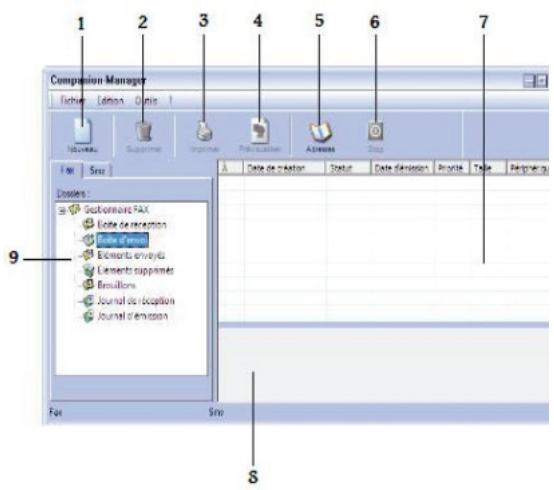
| Repère | Action |
| 1 | Créer un nouvel envoi télécopie. |
| 2 | Supprimer une télécopie à partir de l'un des dossiers du gestionnaire de fax. Sauf pour les dossiers JOURNAL D'ÉMISSION et JOURNAL DE RÉCEPTION pour lesquels cette commande a pour effet de supprimer le journal complet. |
| 3 | Imprimer une télécopie à partir de l'un des dossiers du gestionnaire de fax. |
| 4 | Visualiser une télécopie via l'Aperçu. |
| 5 | Accéder au carnet d'adresses. |
| 6 | Arrêtier l'émission d'une télécopie (actif uniquement pour la boîte d'envoi). |
| 7 | Visualiser l'ensemble des télécopies Presents dans le dossier sélectionné dans le gestionnaire de fax. |
| 8 | Aperçu des télécopies. |
| 9 | Dossiers du gestionnaire de fax. |
Envoyer une télécopie
Envoyer une télécopie à partir du disque dur ou du terminal
1 Cliquez sur l'icone DIRECTOR.

de la fenêtre MF
2 Cliquez sur Nouveau puis sur FAX.
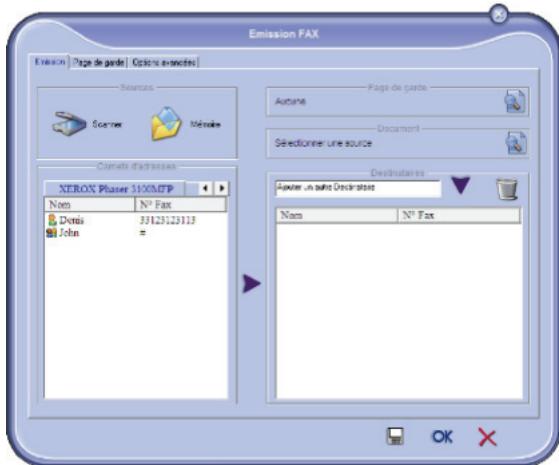
3 Dans la zone SOURCES, Sélectionnez SCANNER si votre document est au format papier ou Mémoire si le document est un fichier informatique situé sur votre disque dur (ce fichier doit être au format TIFF ou FAX).
4 Pour envoyer toute télécopie à un contact, saisissez son nombre dans le champ DESTINATAIRES et cliquez sur ou selectionnez un contact (ou un groupe) dans l'un des carnets d'adresses dans le champ CARNET D'ADRESSES et cliquez sur.
Répétez cette opération autant de fois que nécessaire (utilisez le bouton pour supprimer un contact de la liste des contacts).
5 Le cas échéant, réglez les options avancées (envoi différé et résolution), dans l'onglet OPTIONS AVANCÉES.
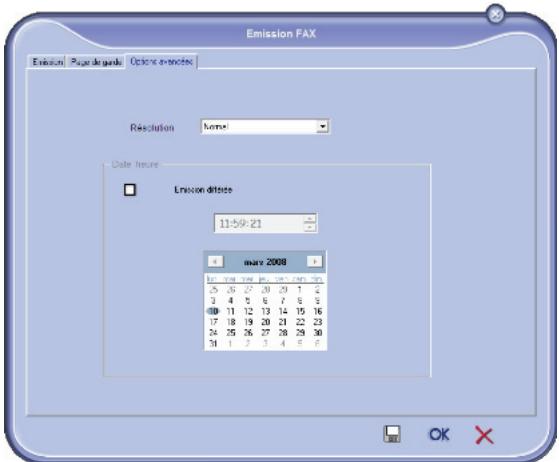
6 Pour joindre une page de garde, Sélectionnez l'onglet PAGE DE GARDE puis cochez la case AVEC LA PAGE DE GARDE. Sélectionnez la page de garde que vous souhaitez joindre dans le menu déroulant ou créez-en une nouvelle. Pour plus d'informations, reportez-vous au paragraphe Page de garde, page 70.
7 Cliquez sur OK pour envoyer votre télécopie à tous les contacts de votre liste de contacts.
Vous pouvez alors consulter, si vous le souhaitez, votre demande d'émission dans la boîte d'envoi.
Envoyer une télécopie à partir d'une application
Cette méthode permet d'émettre directement un document que vous avez créé à partir d'une application bureautique sans l'imprimer au préalable.
1 A partir de votre application[buretique, seLECTIONnez FICHER > IMPRIMER.
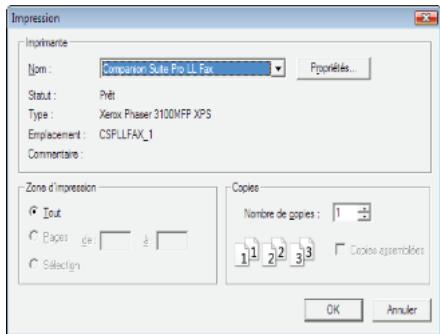
2 Sélectionnez l'imprimante COMPANION SUITE FAX puis cliquez sur OK. La fenêtre Télécopie s'affiche.
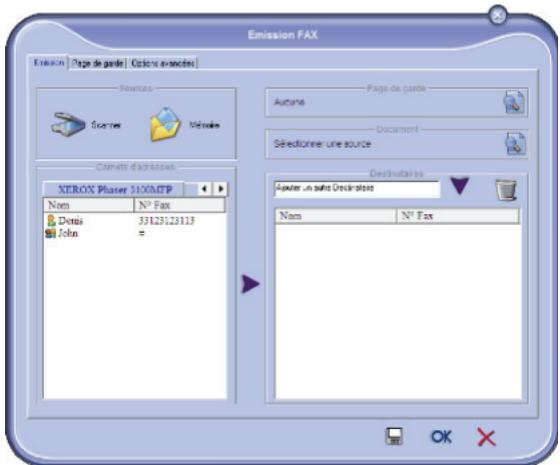
3 Pour envoyer votre télécopie à un contact, saisissez son numéro dans le champ DESTINATAIRES et cliquez sur ou selectionnez un contact (ou un groupe) dans l'un des carnets d'adresses dans le champ CARNET D'ADRESSES et cliquez sur . Répétez cette opération autant de fois que nécessaire (utilisez le bouton pour supprimer un contact de la liste des contacts).
4 Le cas échéant, réglez les options avancées (envoi différé et résolution), dans l'onglet OPTIONS AVANCÉES.
5 Pour joindre une page de garde, Sélectionnez l'onglet PAGE DE GARDE puis cochez la case AVEC LA PAGE DE GARDE. Sélectionnez la page de garde que vous souhaitez joindre dans le menu déroulant ou créez-en une nouvelle. Pour plus d'informations, reportez-vous au paragraph Page de garde, page 70.
6 Cliquez sur OK pour envoyer votre télécopie à tous les contacts de votre liste de contacts.
Vous pouvez alors consulter, si vous le souhaitez, votre demande d'émission dans la boîte d'envoi.
Recevoir une télécopie
Les fenêtres MF Manager et MF Director indiquent, par différents messages, la réception d'une télécopie. L'icone

apparaït au bas de la fenêtre MF Manager et l'icone

apparait dans la barre des tâches.
Vous avez la possibilité d'imprimer automatiquement les télécopies dés réception. Pour ce faire, vousdezvez définir ce paramètre, reportez-vous au paragraphe Paramètres des télécopies, page 68.
Suivi des communications des télécopies
Le suivi des communications des télécopies s'effectue via
- une boîte d'envoi ;
- une boîte de réception ;
- une mémoire d'émission ( éléments envoyés);
- un journal d'émission ;
- un journal de réception.
Ces services vous permettent de connaître avec précision l'activité du terminal en matière de communication, tant en émission qu'en réception.
Les journaux d'émission et de réception s'impriment automatiquement lorsque leur contenu replit une page. ÀpRES cette impression automatique, le terminal cree un nouveau journal.
La boîte d'envoi
La boîte d'envoi de télécopies consigne :
les demandes en cours d'émission ;
les demandes d'émissions différées ;
- les demandes ayant fait l'objet d'une ou de plusieurs tentatives d'émissions, et qui sont sur le point de faire l'objet d'une nouvelle tentative d'émission;
les demandes ayant fait l'objet d'un rejet (appels n'ayant pas abouti).
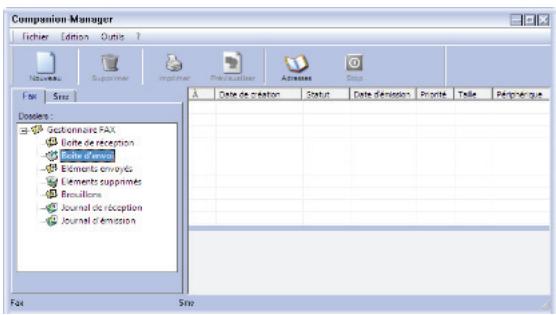
Les demandes sont classées dans l'ordre où elles seront exécutées.
Les demandes rejetées sont classées en fin de liste, afin d'être plus accessibles si vous souhaitez les retraiter (demander une nouvelle émission) ou les supprimer.
La mémoire d'émission ( éléments envoyés)
La mémoire d'émission vous permet de conserver l'ensemble des télécopies que vous avez émises.
Les informations contenues dans la mémoire d'émission sont :
- le destinataire de la télécopie;
- la date de création de la télécopie ;
- la date d'émission de la télécopie;
- la taille de la télécopie.
Le journal d'émission
Le journal d'émission vous permet de garder l'historique des communications de télécopies (réussies ou rejetées) que votre terminal a traitées. Le journal s'imprime automatiquement des que son contenu remplit une page.

Important
Le bouton SUPPRIMER permet de supprimer tout le journal, et pas seulement le(s) message(s) sélectionné(s).
Les informations continues dans le journal sont :
- le destinataire de la télécopie;
- la date d'émission de la télécopie ;
- le statut de la télécopie (envoyée, rejetée, ...).
Lejournal de réception
Le journal de réception vous permet de conserver l'historique des télécopies que votre terminal a reçues. Le journal s'imprime automatiquement lors que son contenu remplit une page.

Important
Le bouton SUPPRIMER permet de supprimer tout le journal, et pas seulement le(s) message(s) sélectionné(s).
Les informations contenues dans le journal de réception sont :
- l'émetteur de la télécopie;
- la date de réception de la télécopie ;
- le statut de la télécopie.
Paramètres des télécopies
Accès aux paramètres des télécopies
1 Cliquez sur l'icone DIRECTOR.

de la fenêtre MF
2 Sélectionnez OUTILS > OPTION > FAX.
3 Effectuez les réglages nécessaires en vous référant à la description des paramètres ci-après puis validez en cliquant sur OK.
Description de l'onglet JOURNAUX ET COMPTES-RENDUS
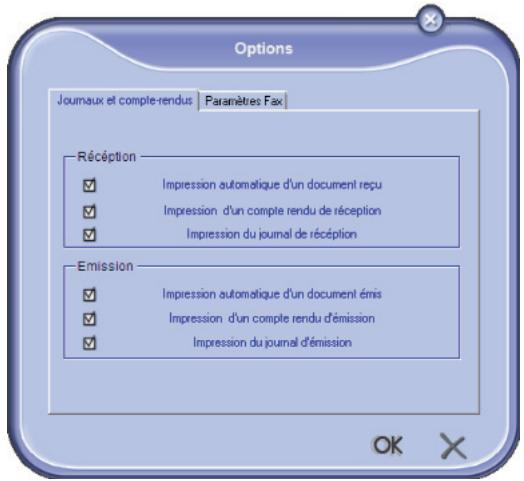
Description de l'onglet PARAMÉTRES FAX
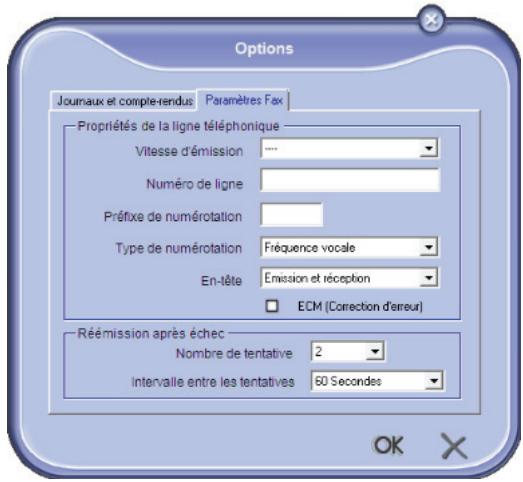
| Option | Description |
| Impression automatique d'un document reçu | La télécopie est imprimée automatiquement lorsqu'elle est reçue. |
| Impression d'un compte-rendu de réception | Un compte-rendu de réception est imprimé pour chaque télécopie reçue. |
| Impression du journal de réception | Le journal s'imprime automatiquement lorsque son contenu remplit une page. |
| Impression automatique d'un document émis | La télécopie est imprimée automatiquement lorsqu'elle est émise. |
| Impression d'un compte rendu d'émission | Un compte-rendu d'émission est imprimé chaque fois qu'une télécopie est envoyée. |
| Impression du journal d'émission | Le journal s'imprime automatiquement lorsque son contenu remplit une page. |
| Option | Description |
| Vitesse d'émission | Vitesse d'émission par défaut des télécopies. |
| Numéro de ligne | Numéro de ligne où votre terminale est connecté. |
| Préfixe de numérorotation | Ce préfixe de numérorotation sera inséré automatiquement devant le numéro avant toute émission sur cette ligne. |
| Type de numérorotation | Doit être paramétré en fonction du type de central téléphonique auquel votre terminal est raccordé. |
| En-tête | Fait apparaitre une Ligne d'Identification de la Communication (LIC) sur les documents que vous émettez ou sur les documents que vous receivez. |
| ECM | Corrige les erreurs de communication dues à une ligne perturbée. Cette option permet de garantir l'intégrité des documents reçus. Toutefois, les durées de communication peuvent être plus longues en cas de mauvaise liaison. |
| Nombre de tentatives | Nombre de tentatives que doit effectuer le terminal en cas d'échec sur émission. |
| Intervalle entre chaque tentative | Durée entre deux tentatives d'émission. |
Page de garde
La page de garde est une partie d'un document télécopie généraee automatiquement par votre terminal dans laquelle apparaisent des informations concernant I'emmetteur, le destinatore, la date et l'heure d'envoi, des commentaires, etc.
Cette page peut être émise seule ou en amont d'un document télécopie, mais toujours dans la même communication que ce dernier. Il est possible d'émettre un document avec page de garde à partir du terminal multifonction ou de l'unité centrale. Dans ce dernier cas, une partie des renseignements contenus dans la page de garde peut être fournie par vous-même lors de la demande d'émission. Il est nécessaire de créé un modèle de page de garde avant d'émettre un document qui l'utilisa. En revanche, une fois la page de garde créée, un modele de page de garde peut être utilisé pour tous les documents émis.
Votre terminal vous offre la possibilité de creator et de personneliser plusieurs modèles de pages de garde qu'il vous est possible deCHOISIR lors d'une émission.
Création d'un modele de page de garde
Le fait de creer une page de garde permet de creer un modele dont les champs (numéro de télécopie,commentaire,sujet,etc.)seront automatiquementreplis par l'application Fax d'après les informationsfournies pour chaque destinataire d'un document.
La création de ce modèle de page de garde s'effectue en deux étapes :
- Première étape : Créer une image de fond avec les logos et la mise en page souhaités.
- Deuxieme étape : Ajouter le champ que vous souhaitez voir affiché sur la page de garde : numéro de télécopie, commentaire, sujet, etc. Comme précédemment mentionné, ces champs seront replis par l'application Fax au moment de l'émission.
Pour la première étape, vous disposez de deux méthodes pour creer une image de fond.
Vous pouvez :
- Option (A) : Dessiner cette image de fond dans une autre application ( comme Word, Excel,...) ;
OU - Option (B): Numériser une feuille de papier contenant la mise en page de la page de garde.
Détails concernant l'option A et l'options B :
- Option (A): Ouvrez l'application que vous souhaitez utiliser pour éoperator le fond (Word, Wordpad...).
Dessinez l'image de fond puis imprimez ce document via l'imprimante appelé "Companion Suite Fax". La fenêtre de dialogue MFSendFax s'affiche alors :
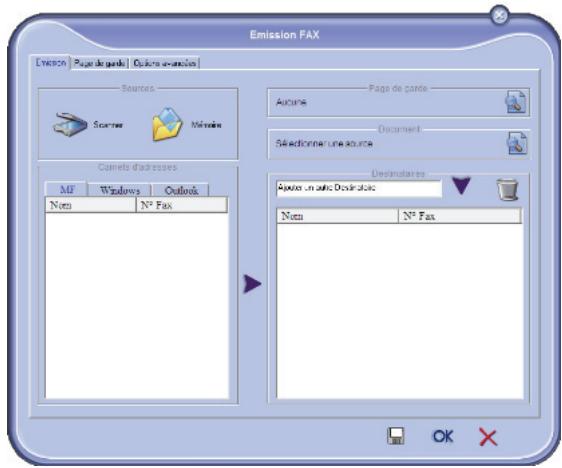
Ajoutez des destinataires à la liste des destinataires. Cliquez sur l'onglet OPTIONS AVANCEES et Sélectionnez RÉSOLUTION FINE comme indiqué ci-après :
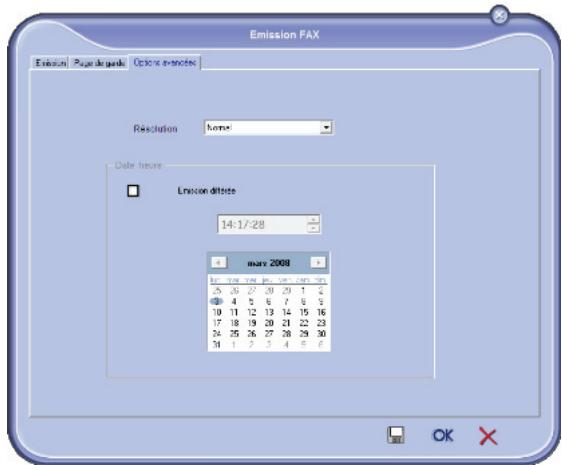
Enfin, cliquez sur ENREGISTRER UN PROJET dans le coin inférieur droit (icone d'une disquette). L'image de fond est creée dans le dossier C:\Program Files\Companion Suite Pro LM\Documents\FAXTemporary et comporte une extension de fichier .fax.
- Option (B) : Lancez MFMANAGER, Sélectionnez NOUVELLE TÉLÉCOPIE et Sélectionnez le scanner comme source tel qu'indiqué ci-après :
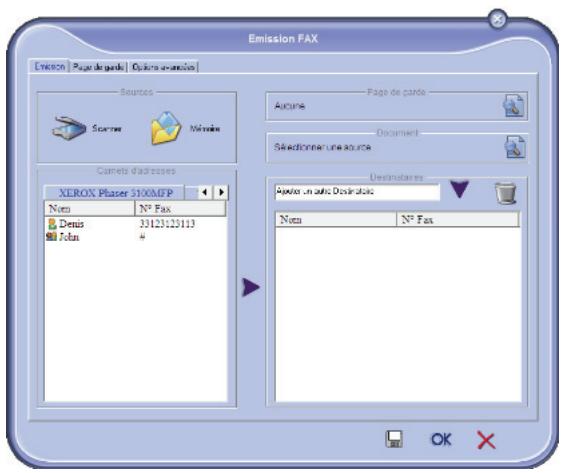
Ajoutez des destinataires à la liste des destinataires. Cliquez sur l'onglet OPTIONS AVANCEES et Sélectionnez RÉSOLUTION FINE comme indiqué ci-après :
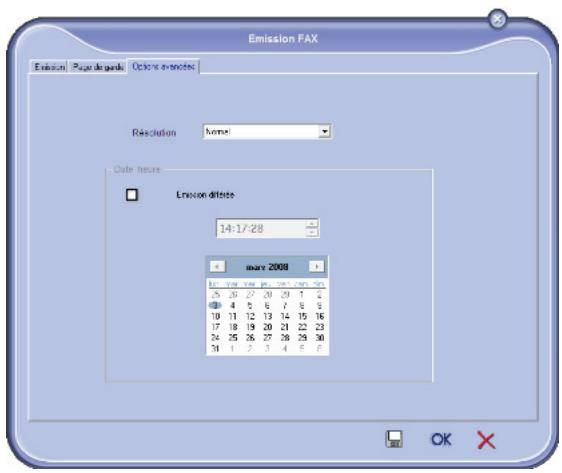
Enfin, cliquez sur ENREGISTRER UN PROJET dans le coin inférieur droit (icone d'une disquette). L'image de fond est créé dans le repertoire C:\Program Files\Companion Suite Pro LL 2\Documents\FAXTemporary et compte une extension de fichier .fax.
Que vous optiez pour l'option A ou B, vous obtenez une image de fond avec une extension .fax située dans le repertoire C:\Program Files\Companion Suite Pro LL 2\Documents\FAX\Temporary.
Vous pouvez désormais passer à la deuxième étape décrite ci-après.
Pour la deuxième étape :
Maintenant que l'image de fond est créé dans le repertoire C:\Program Files\Companion Suite Pro LM\Documents\FAXTemporary, vous pouvez ajouter les champs souhaités de la page de garde sur l'image de fond :
Veuillez suivre la procEDURE suivante :
(a) Lancez MFManager, Sélectionnez Nouvelle Télécopie, cliquez sur l'onglet Page de Garde et cliquez sur la case Avec la page de garde.
(b) Cliquez sur le bouton Nouveau. La fenêtre Création de la page de garde s'affiche.
(c) Cliquez sur Ouvrir dans la barre d'outils, passerze le fichier filtre en *.fax et allez jusqu'au repertoire C:\Program Files\Companion Suite Pro LM \Documents\FAX \Temporary qui contient l'image de fond que vous avez createe a la premiere etape.
(d) Cliquez sur les Champs dans la barre d'outils. Une fenetre s'affiche vous permettant d'ajouter les champs sur l'image de fond.
(e) Cliquez sur Sauvegarder pour enregistrer le modele de page de garde et sortir de cette fenetre.
(f) La fenêtre Nouvelle Télécopie s'affiche. Vous pouvez à présent désirsir le modèle de page de garde que vous souhaitez utiliser. En double-cliquant sur l'aperçu dans le coin inférieur droit, une autre fenêtre s'ouvre, affichtant un aperçu de la page de garde dans laquelle les champs seront replis avec les coordonnées du destinataire.
Création d'une page de garde

Important
Il est nécessaire de creer un modele de page de garde avant d'emettre une télécopie qui l'utilisa.
1 A partir de l'onglet PAGE DE GARDE, cliquez sur NOUVEAU.
2 Sélectionnez le modele de page de garde que vous avez créé a partir du menu FICHER.
Une fenêtre contenant le modèle de page de garde que vous avez créé apparait :
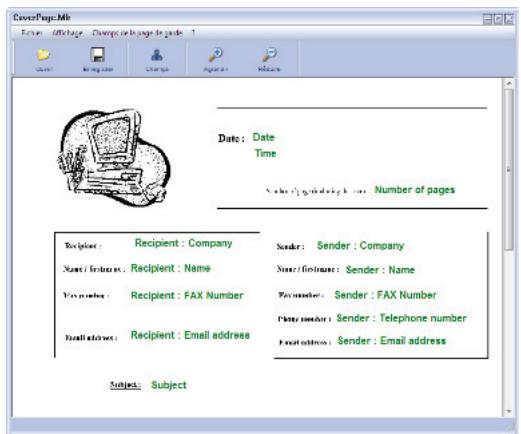
3 Cliquez sur l'icone Champs pour afficher les champes disponibles.
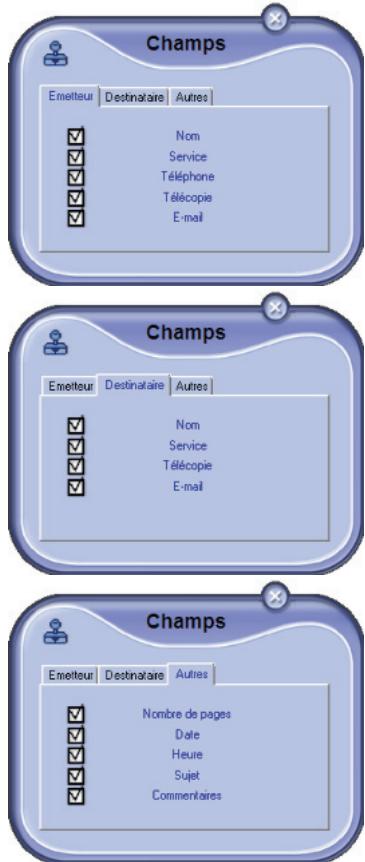
Pour ajouter un champ, procédez comme suit :
- Sélectionnez le champ que vous souhaitez insérer en le cochant dans les champs disponibles. Un tampon apparait à la place du curseur de votre souris.
- Cliquez sur l'emplacement du modele où vous souhaitez inserer le champ sur le modele.
- Vous pouvez déplacer ou agrandir le champ à votre convenance.

Important
Ajustez la taille du cadre de vos champs de sorte que le texte soit lisible.
4 Dés que les champs sont insérés, enregistrez la page de garde.
Cette page de garde pourra être sélectionnée dans l'onglet PAGE DE GARDE de la fenêtre d'émission de télécopie.
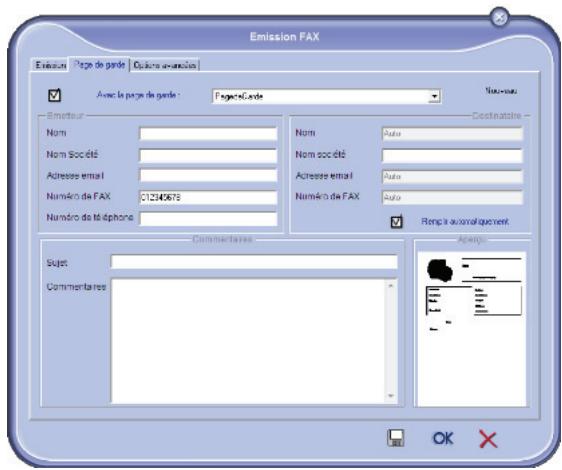
| Champ | Description |
| Nom de la page de garde | Nom de la page sélectionnée par défaut ou nom de la page que vous avezciesie d'utiliser. |
| Emetteur | You pouvez saisir des informations concernant l'émetteur. |
| Destinataire | You pouvez saisir des informations concernant le destinataire.Si le terme Auto est present dans l'un des champs, le champ est mis à jour lors de l'émission si le destinataire fait partie du carnet d'adresses, des favorsis, d'un groupe ou d'une liste de diffusion. |
| Commentaires | C'est une fenêtre d'édition possédant toutes les fonctions de base d'un éditeur de texte qui permet de saisir un texte qui sera transmis dans la page de garde. |
| Aperçu du modele | L'aperçu permet de visualiser la page de garde que vous allez envoyer. |
Communications de SMS
A partir de votre PC, vous pouvez envoyer des SMS à un ou plusieurs destinataires grâce aux groupes de diffusion. Le suivi des communications en émission s'effectue via la boîte d'envoi, le journal d'émission et la mémoire d'émission ( éléments envoyés).

Important
La disponibilité du service SMS dépend des pays et des opérateurs.
Présentation de la fenêtre SMS
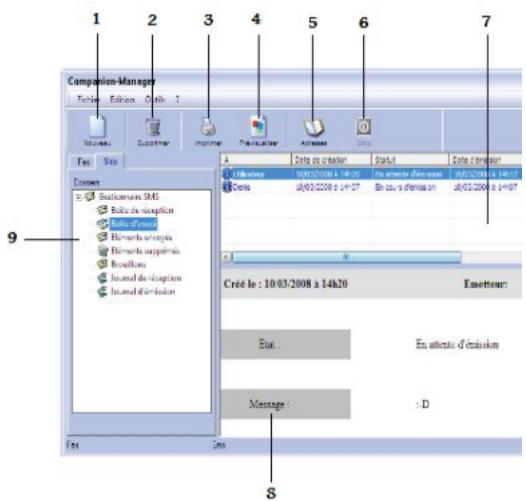
| Repère | Action |
| 1 | Rédiger un SMS. |
| 2 | Supprimer un SMS à partir de l'un des répertoires du gestionnaire de SMS. Attention : pour le dossier JOURNAL D'ÉMISSION, cette commande a pour effet de supprimer le journal dans son intégrality. |
| 3 | Imprimer un SMS à partir de l'un des répertoires du gestionnaire de SMS. |
| 4 | Visualiser un SMS via l'Aperçu. |
| 5 | Accéder au carnet d'adresses. |
| 6 | Arrêtier l'émission d'un SMS (actif uniquement pour la boîte d'envoi). |
| 7 | Visualiser l'ensemble des SMS présents dans le réseau sélectionné dans le gestionnaire de fax. |
| 8 | Aperçu des SMS. |
| 9 | Répertoires du gestionnaire de SMS. |
Envoyer un SMS
1 Cliquez sur I'icone SMS DIRECTOR.
de la fenetre MF
2 Cliquez sur NOUVEAU puis sur SMS.
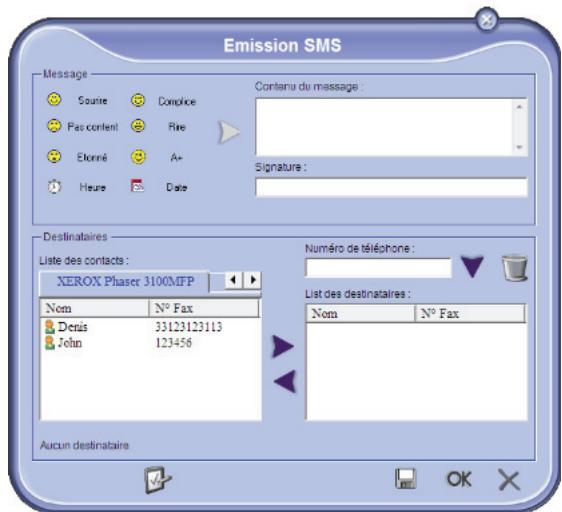
3 Saisissez votre message dans le champ CONTENU DUMESSAGE prévu à cet effet. Vous pouvez utiliser les boutons et les "smileys" situés à gauche du champ de saisie afin de personneliser votre message ou d'y insérer automatiquement la date et l'heure.
4 Pour envoyer votre SMS à un contact, saississez son numéro dans le champ NUMERO DE TÉLÉPHONE et cliquez sur ou selectionnez un destinataire (ou un groupe) dans l'un des carnets d'adresses dans le champ LISTE DES CONTACTS et cliquez sur.
Répétez cette opération autant de fois que nécessaire (utilisez le bouton pour supprimer un contact de la liste des contacts).
5 Le cas échéant, réglez les paramètres avancés (pour un envoi différé ou l'attribution d'un niveau de priorité au SMS), en selectionnant PARAMÉTRES AVANCÉS ( ).
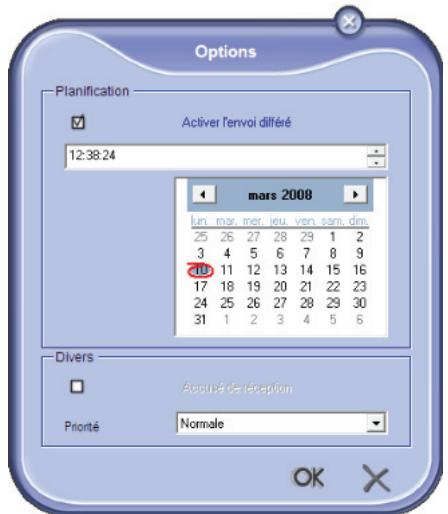
6 Cliquez sur OK pour envoyer votre SMS à tous les contacts de votre liste de contacts.
Vous pouvez alors consulter, si vous le souhaitez, votre demande d'émission dans la boîte d'envoi.
Suivi des SMS
Le suivi des communications des SMS s'effectue via :
- une boîte d'envoi ;
- une mémoire d'émission ( éléments envoyés);
- un journal d'émission.
Ces services vous permettent de connaître avec précision l'activité du terminal en matière de communication.
Le journal d'émission s'imprime automatiquement lorsqu'on contenu remplit une page. ÀpRES cette impression automatique, le terminal cree un nouveau journal.
La boîte d'envoi
La boîte d'envoi SMS consigne :
les demandes en cours d'émission ;
les demandes d'émissions différées ;
- les demandes ayant fait l'objet d'une ou de plusieurs tentatives d'émissions, et qui sont sur le point de faire l'objet d'une nouvelle tentative d'émission;
les demandes ayant fait l'objet d'un rejet.
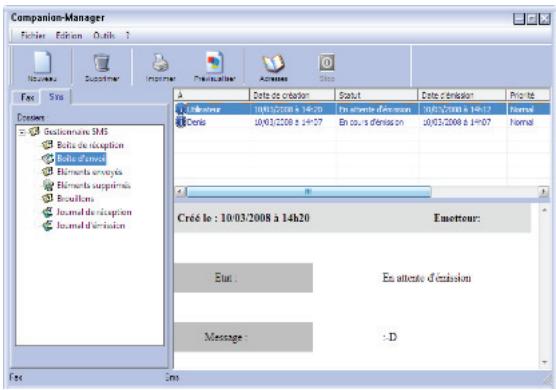
Le journal d'émission
Le journal d'émission vous permet de conserver l'histoire des communications de SMS (réussies ou rejetées) que votre terminal a traitées. Le journal s'imprime automatiquementès que son contenu remplit une page.

Important
Le bouton SUPPRIMER permet de supprimer tout le journal, et pas seulement le(s) message(s) sélectionné(s).
Les informations contenues dans le journal sont :
- le destinataire du SMS ;
- la date d'émission du SMS ;
- le statut du SMS (envoyé, rejeté, ...).
La mémoire d'émission ( éléments envoyés)
La mémoire d'émission vous permet de conserver l'ensemble des SMS que vous avez émis.
Les informations contenues dans la mémoire d'émission sont :
- le destinataire du SMS ;
- la date de création du SMS ;
- la date d'émission du SMS ;
- la taille du SMS.
Paramètres des SMS
Accès aux paramètres des SMS
1 Cliquez sur l'icone SMS DIRECTOR.
de la fenetre MF
2 Sélectionnez Outils > OPTIONS > SMS.
3 Effectuez les réglages nécessaires en vous référant à la description des paramètres ci-après puis validez en cliquant sur OK.
Description de l'onglet JOURNAUX ET COMPTES-RENDUS
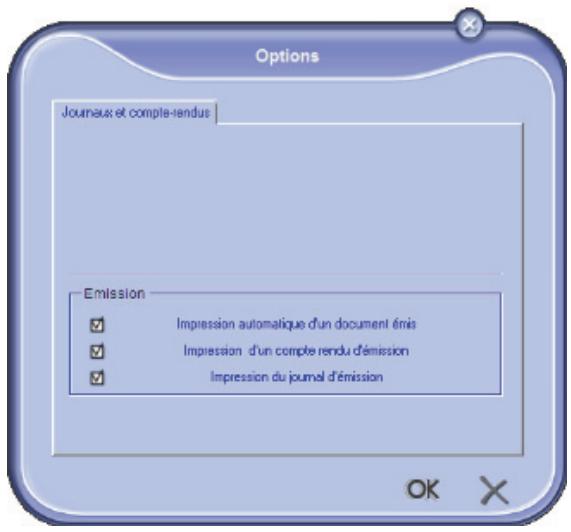
| Option | Description |
| Impression automatique d'un document émis | Le SMS est imprimé automatiquement lorsqu'il est émis. |
| Impression d'un compte-rendu d'émission | Un compte-rendu d'émission est imprimé chaque fois qu'un SMS est envoyé. |
| Impression du journal d'émission | Le journal s'imprime automatiquement lorsque son contenu remplit une page. |
Déinstallation du logiciel
Cette section décrit les procédures suivantes :
- déinstallation complète du logiciel Companion Suite Pro,
- déinstallation des pilotes uniquement.
Déinstaller le logiciel de votre PC
MettezVotePC sous tension.Ouvrez une session
Administrateur.
Lancez la suppression des programmes depuis le menu DEMARRER >TOUS LES PROGRAMMES > COMPANION SUITE > COMPANION SUITE PRO LL2 > DÉSINSTALLATION.
1 Un écran de confirmation apparait. Cliquez sur Oui pour continuer la suppression du programme Companion Suite Pro.
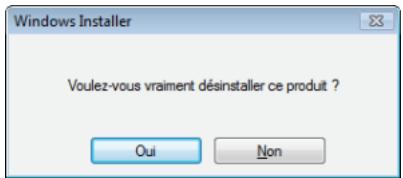
2 Le programme de désinstallation démarre. Vous pouvez annuler la suppression en cliquant sur ANNULER.
3 Cliquez sur OK.

4 En fin de procédure, vous devez redémarrer votre système. Cliquez sur Oui.
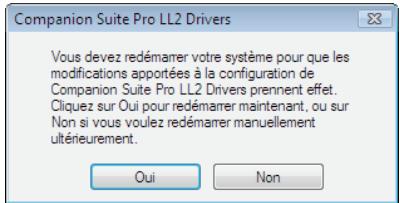
Déinstaller les pilotes de votre PC
MettezVotePC sous tension.Ouvrez une session
Administrateur.
Selon le mode d'installation utilisé, sélectionnez le mode de désinstallation approprié :
- Si vous avez installé les pilotes à l'aide du logiciel Companion Suite Pro, reportez-vous à la section Désinstaller les pilotes à l'aide du logiciel Companion Suite Pro.
- Si vous avez installé les pilotes manuellement, reportez-vous à la section Désinstaller manuellement les pilotes.
Déinstaller les pilotes à l'aide du logiciel Companion Suite Pro
Lancez la suppression des programmes depuis le menu DÉMARRER >TOUS LES PROGRAMMES > COMPANION SUITE > COMPANION SUITE PRO LL2 > DÉINSTALLATION.

Note
Vous pouvez également désinstaller les pilotes LASER PRO LL2 à l'aide de la fonction Windows AJOUTER OU SUPPRIMER DES PROGRAMMES dans le panneau de configuration.
1 Un écran de confirmation apparait. Cliquez sur Oui pour continuer la suppression des pilotes LASER PRO LL2.
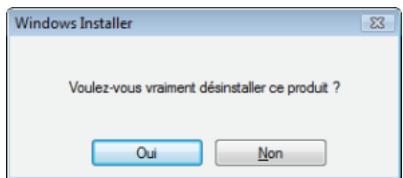
2 Le programme de désinstallation démarre. Vous pouvez annuler la suppression en cliquant sur ANNULER.
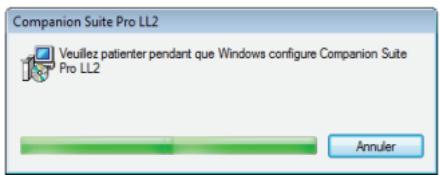
Déinstaller manuellement les pilotes
Les pilotes suivants doivent être supprimés :
- pilot d'imprimante
- pilote de scanner
- pilote de modem
Pour supprimer le pilote d'imprimante :
1 Ouvrez la fenêtre IMPRIMANTES (DÉMARRER > PANNEAU DE CONFIGURATION > IMPRIMANTES ET FAX ou DÉMARRER > PANNEAU DE CONFIGURATION > MATÉRIEL ET AUDIO> IMPRIMANTES, selon le système d'exploitation).
2 Supprimez I'icone LASER PRO LL2.
3 Dans la fenêtre IMPRIMANTES, cliquez sur le bouton droit de votre souris et selectionnez EXECUTER EN TANT QU'ADMINISTRATEUR > PROPRIÉTÉS DU SERVEUR.
4 Sélectionnez l'onglet PILOTES.
5 Sélectionnez le pilote LASER PRO LL2 et cliquez sur SUPPRIMER.
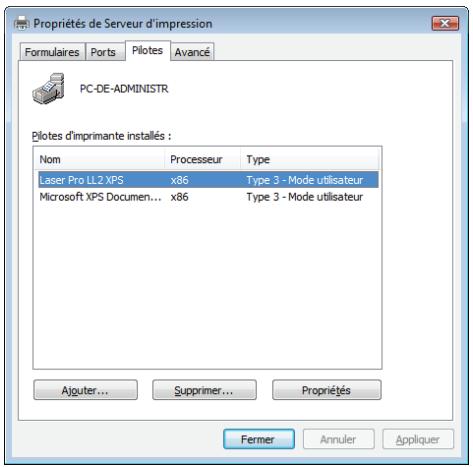
6 Sélectionnez l'options SUPPRIMER LE(S) PIOTE(S) et cliquez sur OK.
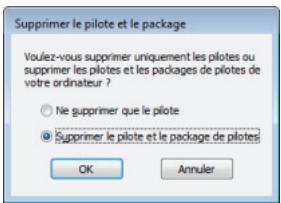
7 Un écran de confirmation apparait. Cliquez sur Oui pour continuer.
8 Cliquez sur SUPPRIMER pour confirmer la suppression.
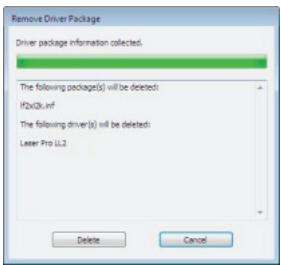
Pour supprimer les pilotes du scanner et du modem :
1 Ouvrez la fenêtre Gestionnaire DE PÉRIPHÉRIQUES (Démarrer >PANNEAU DE CONFIGURATION > SYSTème > MATÉRIEL > Gestionnaire DE PÉRIPHÉRIQUES OU Démarrer >PANNEAU DE CONFIGURATION > MATÉRIEL ET AUDIO > Gestionnaire DE PÉRIPHÉRIQUES, selon le système d'exploitation).
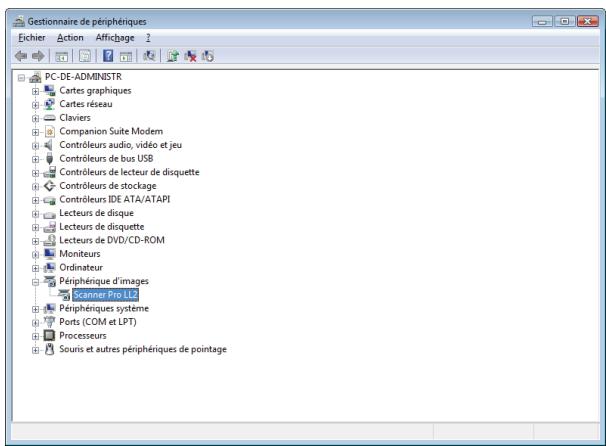
2 Dans le sous-menu AUTRES PÉRIPHÉRIQUES, Sélectionnez MF PRINTER LASER PRO LL2 et cliquez sur le bouton droit de votre souris.
3 Sélectionnez DÉSINSTALLER dans le menu et cliquez sur le bouton gauche de votre souris.

4 Cliquez sur OK pour confirmer la suppression.
5 Dans le sous-menu PÉRIPHÉRIQUES D'IMAGERIE, Sélectionnez SCANNER PRO LL2 et cliquez sur le bouton droit de votre souris.
6 Sélectionnez DÉSINSTALLER dans le menu et cliquez sur le bouton gauche de votre souris.
7 Cliquez sur OK pour confirmer la suppression.
Maintenance
Entretien
Généralités

ATTENTION
Pour votre sécurité, reportez-vous impératifement aux consignes de sécurité représentées au chapitre Sécurité, page 1.
Pour assurer les valeurs conditions d'utilisation de votre apparéil, il est conseillé de procéder périodiquement au nettoyage de l'intérieur.
L'usage normal de l'appareil implique de respecter les quelques règles suivantes :
- Ne laissez jamais le couvercle du scanner ouvert sans nécessité.
- N'essayez jamais de lubrifier l'appareil.
- Ne fermez jamais le couvercle du scanner violemment et ne soumettez jamais l'appareil aux vibrations.
- N'ouvrez jamais le capot d'accès à la cartouche en cours d'impression.
- N'essayez jamais de démonter l'appareil.
- N'utilisez jamais de papier qui serait resté trop longtemps dans le bac papier.
Remplacement de la cartouche toner
Votre terminal est équipé du système de gestion du consommable en place. Il vous indique quand votre cartouche toner est bientôt en fin de cycle.
Les messages suivants apparaitront sur votre terminal lorsque la cartouche toner atteindre le seul critique (moins de 10% restants de la cartouche toner) et lorsqu'elle sera vide :
APPRO. FIN TONER FIN
TONER VIDE REMPLACER
Vous pouvez cependant remplacer la cartouche toner à tout moment, avant qu'elle n'atteigne la fin de sa durée de vie.

Important
Utilisez systématiquement la carte à puce fournie lorsque vous remplacez la cartouche toner. La carte à puce contient les informations nécessaires pour réinitialiser le niveau du toner. Le fait de replacer la cartouche toner sans utiliser de carte de puce peut entrainer une imprecision du système de gestion des consommables.
Pour remplacer la cartouche toner, précédez comme suit.
1 Insérez la carte à puce fournie avec la cartouchet toner neue comme indiquédans l'illustration suivante.
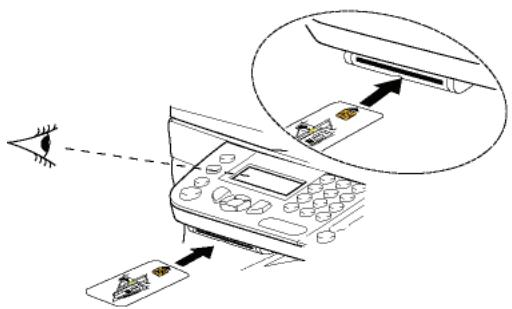
Le message suivant apparait :
CHANGER TONER? OUI=OK - NON=C
2 Appuyez surOK.
Le message suivant apparait :
OUVRIR CAPOT AV. CHANGER TONER
3 Placez-vous face à l'appareil.
4 Pressez du coté gauche et du coté droit du capot et tirez-le simultanément vers vous.
5 Soulevez et sortez la cartouche toner du terminal multifonction.
6 Déballez la cartouche neuve de son emballage et insérez-la dans son compartment comme l'indique l'illustration ci-après.
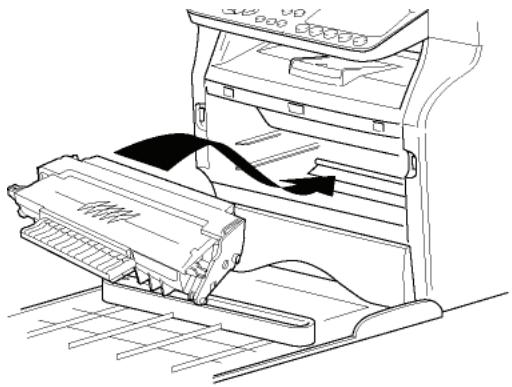
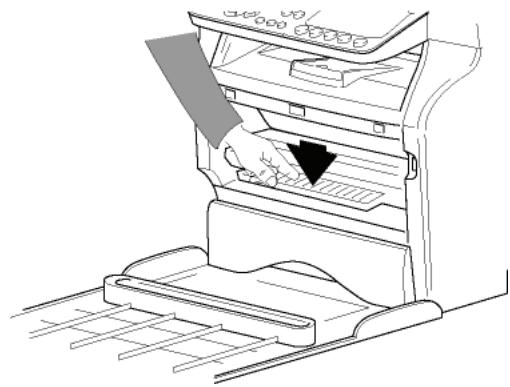
7 Refermez le capot.
Le message suivant apparait :
AVEZ-VOUS CHANGE LE TONER?
8 Appuyez surOK.
Un message d'attente apparait.
VEUILLEZ
PATIENTER
La carte à puce est lue.
TONER NEUF
RETIRER LA CARTE
9 Retirez la carte à puce du lecteur, votre terminal est de nouveau prét à imprimer.
Incidents avec les cartes à puce
Si vous utilisez une carte à puce déjà utilisée, le terminal affichera :
VEUILLEZ
PATIENTER
puis,
RETIRER LA CARTE
DEJA UTILISEE
Si vous utilisez une carte à puce défectueuse, le terminal affichera :
VEUILLEZ
PATIENTER
puis,
CARTE INCONNUE
RETIRER LA CARTE
En cas d'appui sur la touche C pendant la lecture de la carte à puce, le terminal affiche :
ACTION ANNULEE
RETIRER LA CARTE
Nettoyage
Nettoyage des dispositifs de lecture du scanner
Lorsqu'un ou plusieurs traits verticaux apparaisent sur les copies, effectuez un nettoyage de la vitre du scanner.
1 Ouvrez le couvercle scanner, jusqu'à son maintain en position verticale.
2 Nettoyez la vitre avec un chiffon doux non pelucheux imbibé d'alcool isopropylique.
3 Fermez le capot analyse du scanner.
4 Effectuez une copie pour vérifier que les symptômes ont disparu.
Nettoyage de l'imprimante
La présence de poussière, de saleté et de débris de papier sur les surfaces externes et à l'intérieur de l'imprimante peut nuire au fonctionnement de cette dernière. Nous conseillons de la nettoyer régulièrement.
Nettoyage de l'extérieur de l'imprimante
Nettoyez l'extérieur de l'imprimante à l'aide d'un chiffon doux imbibé de détergent menager neutre.
Nettoyage des rouleaux du chargeur automatique
Nettoyez les rouleaux du chargeur automatique lorsque :
- un ou plusieurs traits verticaux apparaissent sur les copies de documents placés dans le chargeur automatique (présence de débris, d'entre, de colle, etc., dans le mecanisme de transport du papier).
- le message VEUILLEZ NETTOYER LE ROULEAU DU CHARGEUR SCANNER COMME DECRIT DANS LE MANUEL UTILISATEUR, PUIS APPUYEZ SUR
- yours informe que le chargeur automatique ne peut plus transporter de feuilles de papier (poussière, saleté ou débris obstruant les rouleaux).
Appuyez sur OK pour effacer le message de l'écran. Pour nettoyer les rouleaux du chargeur automatique, procédez comme suit :
1 Appuyez sur la touche Marche/Arrêt pour éteindre le terminal (position 0) et débranchez le cordon d'alimentation.
2 Ouvrez le capot du scanner à défilament.
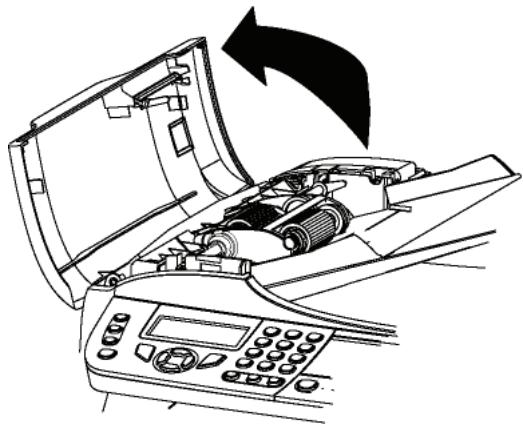
3 Nettoyez les rouleaux du chargeur automatique et les deux rouleaux les moins sollicités situés sur la partie mobile du scanner à l'aide d'un chiffon doux non pelucheux imbibé d'alcool isopropylique.
Pour les nettoyer, tournez-les dans le même sens que le transport normal de papier.
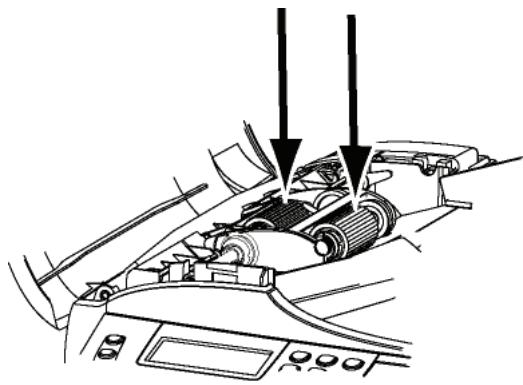
4 Essuyez les rouleaux à l'aide d'un chiffon doux non pelucheux jusqu'à ce qu'ils soient secs.
5 Fermez le capot du scanner à défilament.
6 Branchez le cordon d'alimentation sur la prise murale et appuyez sur la touche Marche/Arrêt pourmettre l'appareil en marche (position I).
7 Effectuez une copie pour vérifier que les symptômes ont disparu.
Incidents imprimante
Messages d'erreur
Lorsque l'imprimante rencontres un des problèmes décrits ci-dessous, le message correspondant est inscrit sur l'afficheur du terminal.
| Message | Action |
| VERIFIER TONER | Vérifiez la présence d'une cartouche toner dans le terminal. |
| APPRO. FIN TONER | Vous signale la fin prochaine de votre consommable. |
| METTRE DU PAPIER | Ajoutez du papier dans le bac papier. |
| PRECHAUFFAGE | Message affché lors de la mise en route du terminal. |
| FERMER CAPOT IMPRIMANTE | Le capot avant du terminal est ouvert, fermez-le. |
| TONER VIDE REMPLACER <OK> | Remplacez la cartouche toner. |
| BOURRAGE PAPIER RETIRER TONER | Une feuille est coincée dans le terminal. Sortez la cartouche toner et retirez la feuille coincée. Sortez le bac papier et retirez la feuille coincée. Puis ouvre et refermez la trappe du consommable. |
| BOURRAGE PAPIER BAC EXTERNE | Une feuille est coincée dans le terminal. Ouvrez la trappe bourrage papier. Retirez la feuille coincée. Puis ouvre et refermez la trappe du consommable. |
| PLUS DE PAPIER | Ajoutez du papier dans le bac papier. |
| INFORMATION **VEUILLEZ NETTOYER LE ROULEAU DU CHARGEUR SCANNER COMME DECRIT DANS LE MANUEL UTILISATEUR, PUIS APPUYEZ SUR <STOP>**. | Le chargeur automatique ne peut plus transporter de feuilles de papier (poussière, saleté ou débris obstruant les rouleaux). Nettoyez les rouleaux du chargeur automatique. |

Note
Dès l'affichage de l'un des messages d'erreur précédemment mentionnés, il se peut que la tâche d'impression active soit annulée (voir Problèmes d'impression PC, page 81). En cas d'impression de télécopies reçues, la tâche d'impression est systématiquement reliçée après résolution de l'erreur.
Bourrage papier
Lors de l'impression, il est possible qu'une feuille de papier se coince dans l'imprimante ou le bac papier et provoque un bourrage.
En cas de bourrage papier dans le terminal, le message suivant apparait:
BOURRAGE PAPIER BAC EXTERNE
1 Ouvrez la trappe bourrage papier située à l'arrête du terminal.
2 Retirez la feuille coincée et refermez la trappe.
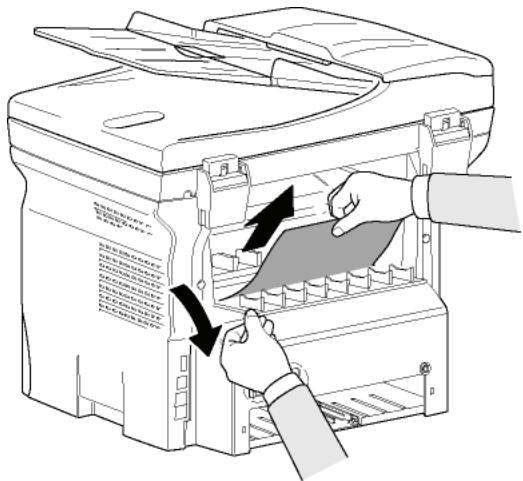
3 Ouvrez et fermez la trappe avant.
L'imprimante redémarre automatiquement.

ATTENTION
L'unité de fusion peut atteindre une température très élevé pendant le fonctionnement. Pour éviter toute blessure, ne touche pas cette zone. Pour plus de détails, reportez-vous à Position des étiquettes de sécurité sur la machine, page 3.
En cas de bourrage papier, le message suivant apparait :
BOURRAGE PAPIER RETIRER TONER
1 Retirez la cartouche toner, vérifie si une feuille est coincée.
2 Retirez la feuille qui provoque le bourrage.
3 Replacez la cartouche toner dans le terminal ou sortez le bac papier et retirez la feuille qui provoque le bourrage.
4 Vérifiez que les feuilles générées dans le bac sont correctement positionnées.
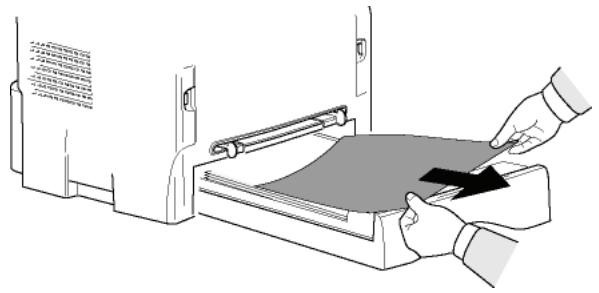
5 Replacez le bac papier dans le terminal.
Incidents scanner
En cas de bourrage papier, le message suivant apparait :
RETIRER DOCUMENT STOP POUR CONFIRMER
1 Ouvrez le capot du scanner à défilament.
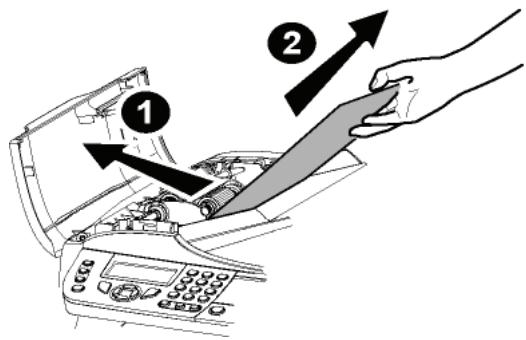
2 Retirez le papier à l'origine du bourrage sans le déchirer.
3 Refermez le capot du scanner à défilament.
4 Appuyez sur
Incidents divers
A la mise sous tension du terminal, rien ne s'affiche à l'écran.
Vérifiez le branchement du cordon secteur à la prise de courant.
Le terminal ne détecte pas la présence du document que vous avez inséré dans le scanner à défilament.
L'affichage DOCUMENT PRÉT n'apparait pas à l'écran. En début et en cours de numérisation, RETIRER DOCUMENT apparaît à l'écran.
1 Retirez le document ou appuyez sur la
touches
2 Vérifiez que le document n'est pas trop écais (50 feuilles maximum de papier de 80 g/m2).
3 Aérez les feuilles le cas échéant.
4 Faites bien avancer les feuilles en butée.
Le terminal ne recooit pas de télécopies.
1 Vérifiez le branchement du cordon ligne téléphonique.
2 Vérifiez la présence d'une tonalité sur la ligne téléphonique à l'aide de la touche
Vous receivez une page blanche.
1 Faites une photocopie d'un document ; si celle-ci est correcte, votre terminal fonctionne normalement.
2 Rappelez le correspondant et demandez luide vous renvoyer le document. Il l'avait probablement inséré à l'envers.
Vous n'arrivez pas à émettre.
1 Vérifiez le branchement du cordon ligne téléphonique.
2 Vérifiez la présence de tonalité en appuyant sur la touche
3 Vérifiez que le préfixe est correctementprogrammé et utilisé.
En cas d'éché de la communication, le terminal vous avertit d'un rappel automatique à une heures différée.
Exemple de ce qui s'affiche:
Heure actuelle
Heure de la nouvelle tentative d'émission
VEN 12 DEC 20:13
0142685014 20:18
Cas d'une émission à partir du chargeur
Vous avez le choix entre :
- attendre que l'émission se fasse à l'heure indiquée,
relancer l'émission immédiatement en appuyant sur la
touche
- abandonner l'émission en appuyant sur la touche

- Pour éjecter le document, appuyez à nouveau.
sur la touche

Cas d'une émission à partir de la mémoire
Vous avez le choix entre :
- attendre que l'émission se fasse à l'heure indiquée,
- relancer l'émission immédiatement en passant par la file d'attente d'émission. Dans le cas d'un document de plusieurs pages, l'émission se fera à partir de la page pour laquelle l'éché c a eu lieu (voir Execution immédiate d'une émission en attente, page 28),
- abandonner l'émission en supprimant la commande correspondante dans la file d'attente d'émission (voir Suppression d'une émission en attente, page 28).
Le terminal effectue un maximum de 5 rappels automatiques. Le document non transmis est automatiquement supprimé de la mémoire et un rapport d'émission est alors imprimé avec un code d'éché et la cause du nonAboutissement de la communication, (voir codes d'éché de communication).
Codes d'éché de communication
Les codes d'éché de communication apparaissent dans les journaux et les rapportés d'émission.
Codes généraux
Code 01 - Occupé ou pas de réponse fax
Ce code apparaît après 6 tentatives non satisfaites. Vous devrez relancer l'émission ultérieurement.
Code 03 - Arrêt opérateur
Arrêt d'une communication décidée par l'opérateur en
appuyant sur la touche
Code 04 - Numéro programme non valide
Nombre enregistré en touche simple ou nombre abrégé non valide, vérifie-le. (Exemple : une émission différée a été programmée avec une touche simple et cette touche a été supprimée).
Code 05 - Défaut numérisation
Un incident s'est produit à l'endetroit où est place le document à émettre, la feuille s'est coincée par exemple.
Code 06 - Imprimante non disponible
Un incident s'est produit sur la partie imprimante : plus de papier, bourrage du papier, ouverture du capot, etc. Dans le cas d'une réception, cet incident n'apparait que si le paramètre réception sans papier est positionné sur SANS PAPIER.
Code 07 - Déconnexion
La liaison a ete coupee (mauvaise liaison). Vercifie le numero d'appe!
Code 08 - Qualité
Le document que vous avez émis a été mal reçu. Contactez votre correspondant pour savoir s'il est nécessaire de réémettre votre document.
Code 0A - Pas de document à relever
Vous avez tenté de relever un document chez un correspondant mais ce dernier n'a pas préparé son document (pas de dépôt) ou le mot de passer entre est incorrect.
Code 0B - Nombre de pages erroné
Il y a une différence entre le nombre de pages indiqué lors de la préparation pour l'émission et le nombre de pages émises. Vérifiez le nombre de pages du document.
Code 0C - Document-Reçu erroné
Demandez au correspondant qui vous appelle de vérifier la longueur de son document (il est trop long pour être reçu dans sa totalité).
Code 0D - Document mal transmis
Demandez au correspondant qui vous appelle de réémettre son document.
Code 13 - Saturation mémoire
Votre fax ne peut plus receivevoir car sa mémoire est pleine. Il y a trop de documents non imprimés reçus ou trop de documents dans la file d'attente d'émission.
Imprimez les documents reçus et supprimez ou émettez de façon immédiate les documents en attente d'émission.
Code 14 - Saturation mémoire
Saturation de la mémoire des documents reçus. Imprimez tous les documents reçus.
Code 15 - Boîtes Aux Lettres inconnue N°x
Vous désirez déposer un document dans une boîte aux lettres d'un correspondant. Le numéro de la BAL indiquée n'exist pas chez ce correspondant.
Code 16 - Non rediffusion liste N°x
Vous avez demandé la rediffusion d'un document par un terminal distant mais celui-ci n'a pas programmé la liste de destinataires demandée.
Code 17 - Boîtes Aux Lettres inconnue N°x
Vous désirez relever un document dans une boîte aux lettres (BAL) d'un correspondant. Le numéro de la BAL indiquée n'este pas chez ce correspondant.
Code 18 - Rediffusion impossible
Vous avez demandé la rediffusion d'un document par un terminal ne possédant pas la fonction de rediffusion.
Code 19 - Arrêt par correspondant
La communication a été arrêtée par votre correspondant. (Exemple : un terminal peut relever le-yourtre alors qu'il n'y a pas de document en dépôt).
Code 1A - Déconnexion
L'émission n'a pas début. La ligne téléphonique est trop bruitee.
Code 1B - Document mal transmis
Cas d'une émission : recommencez l'émission.
Cas d'une réception : demandez à votre correspondant de réémettre son document.
Code 50 - Erreur serveur
Vérifiez le numéro du serveur SMS paramétré ou une erreur de communication s'est produit pendant la transmission de données.
Problèmes d'impression PC
Cette section détaillie la façon dont le terminal traite une demande d'impression après avoir rencontré un problème (bourrage papier, perte de connexion, etc.).
Se reporter aux sections ci-après pour savoir si l'impression de votre document reprendra ou sera annulée, selon :
- la connexion au PC,
- le problème rencontre lors de l'impression.
Impression PC via une connexion USB
| Problème rencontres | Traitement d'une demande d'impression |
| Plus de papier | Une fois le problème résolu, l'impression reprend à partir de la première page non imprimée. |
| Aucun chargement papier | Une fois le problème résolu, l'impression reprend à partir de la première page non imprimée. |
| Bourrage papier | Exception : Si le document devant être imprimé en mode duplex manuel, l'impression du document est annulée. |
| Problème de format de papier | |
| Toner vide | L'impression du document actif est annulée. Les documents en attente d'impression seront malgré tout imprimés une fois que la cartouche toner aura été remplacée. |
| Pause demandée par le spooler | Le terminal passé en mode inactif après un certain délambda (30 secondes par défaut). L'impression du document actif est annulée. Les documents en attente d'impression seront malgré tout imprimés. |
| Perte de connexion USB | Une fois le problème résolu, l'impression du document reprend du début, quel que soit le nombre de pagesdéjà imprimées avant la perte de connexion. |
Impression PC via une connexion sans fil
| Problème rencontres | Traitement d'une demande d'impression |
| Plus de papier | Une fois le problème résolu, l'impression reprend à partir de la première page non imprimée. |
| Aucun chargement papier | Une fois le problème résolu, l'impression reprend à partir de la première page non imprimée.ExCEPTION: Si le document devait été imprimé en mode duplex manuel, l'impression du document est annulée. |
| Bourrage papier | |
| Problème de format de papier | |
| Toner vide | L'impression du document actif est annulée. Les documents en attente d'impression seront malgré tout imprimés ou L'impression reprend à partir de la première page non imprimée. |
| Pause demandée par le spooler | Le terminal passse en mode inactif après un certain délambda (30 secondes par défaut). L'impression du document actif est annulée. Les documents en attente d'impression seront malgré tout imprimés. |
| Perte de connexion sans fil | Une fois le problème résolu, l'impression du document reprend du début, quel que soit le nombre de pagesdéjà imprimées avant la perte de connexion. |
Mise à jour des firmware
La mise à jour des firmware du terminal nécessite que le logiciel Companion Suite Pro soit installé sur votre PC, et que le PC soit connecté au terminal (voir Fonctions PC, page 55).
Consultez notre site Web www.sagem-communications.com pour savoir si des mises à jour de firmware sont disponibles pour votre terminal et télécharger le fjichier de mise à jour approprié sur votre PC.
Accédez ensuite à l'utilitaire de mise à jour (DÉMARRER > TOUS LES programmes > COMPANION SUITE > COMPANION SUITE PRO LL2 > COMPANION - MISE À JOUR DES FIRMWARE), Sélectionnez le fichier de téléchargement et lancez la mise à jour.
N'hésitez pas à consulter le site Web www.sagem-communications.com pour savoir si de nouvelles versions de ce manuel sont disponibles une fois le logiciel mis à jour.
| Charactéristiques physiques | |
| Dimensions : | 412 x 447 x 386 mm |
| Poids : | 13 kg |
| Charactéristiques electriques | |
| Alimentation (voir plaque signalétique) : | Monophasée 220-240 V - 50/60 Hz - 4,5 A |
| Consommation électrique : | 12 W typique en veille |
| 35 W typique en attente | |
| 450 W en moyenne pendant l'impression (pic de 900 W) | |
| Charactéristiques environnementales | |
| Température de fonctionnement : | 10 °C à 27 °C [50 °F à 80,6 °F] avec une humidité ambiente comprise entre 15 et 80 % (jusqu'à 32 °C [89,6 °F] avec une humidité ambiente comprise entre 15 et 54%). |
| Charactéristiques des péripériques | |
| Imprimante | |
| Type : | Laser (sur papier normal) |
| Résolution : | 600 dpi |
| Vitesse : | 20 ppm maximuma |
| Temps de préchauffage : | 21s |
| Temps d'impression de la première page : | 13 s |
| a. La vitesse d'impression peut varier en fonction du système d'exploitation, des specifications de l'ordinateur, de l'application, du mode de connexion (USB ou sans fil), du format de papier et enfin du type et de la taille du fichier. | |
| Copieur | |
| Type : | Autonome Noir et Blanc |
| Vitesse de copie : | 20 ppm maximum |
| Résolution : | 600 dpi |
| Copies multiples : | 99 pages maximum |
| Plage de zoom : | 25 % à 400 % |
| Scanner | |
| Type : | Scanner couleur |
| Capacité du chargeur automatique : | 50 feuilles |
| Profondeur de couleur : | 36 bits |
| Résolution : | 600 dpi (optique) |
| 2400 dpi (interpolé) | |
| Compatibility logicielle : | TWIN, WIA |
| Format de papier maximum : | Lettre |
| Supports d'impression | |
| Capacité bac papier principal : | 250 feuilles maxi (60 g/m2), 200 feuilles maxi (80 g/m2), |
| Capacité du bac de sortie : | 50 feuilles |
| Format du papier pour le bac principal : | A4, A5, Statement, L'égal, Lette |
| Papier 60 à 105 g/m2 | |
| Format du papier pour impression manuelle : | A4, A5, Statement, L'égal, Lette, B5, exec, A6 |
| Papier 52 à 160 g/m2 | |
| Connexion PC | |
Port USB 2.0 esclave (connexion PC)
Port USB 2.0 maître (connexion sans fil, lecture, lecture de clé mémoire USB, dongle de base DECT-USB - option)
Système d'exploitation : Windows 2000 ≥ SP4, Windows XP x86 ≥ SP1, Windows Vista, Windows 2003 Server (pour impression uniquement)
\section*{Caracteristiques des consommables}
Les specifications sont susceptibles d'être modifiées à des fins de perfectionnement sans avis préalable.
Informations clients
Il est de notre devoir de développer nos produits selon les normes de qualite les plus elevées, et de les rendre les plus conviviaux possibles.
Vous trouvrez dans votre guide d'utilisation toutes les informations nécessaires à l'utilisation de votre apparéil. Si vous souhaitez un soutien supplémentaire à votre guide d'utilisation, notre Call Center est à votre disposition. Nos collaborateurs sont des personnes qualifiées, qui se feront un.Plaisir de répondre à vos questions.
Nous serons en mesure d'accélérez notre assistance si vous nous appelez d'un téléphone externe à votre apparéil. Préperez une copie des paramètres de votre apparéil ainsi que son numéro de série. Le numéro de série se trouve sur la plaque signalétique.
Si vous rencontres des problèmes de connexion avec le PC, préparez les informations suivantes si vous appelez le service d'assistance technique : la configuration matérielle de votre ordinateur, le système d'exploitation installé et les programmes de protection (anti-virus, pare-feu). Cela nous permettra de vous aider plus efficacement.
France
Telephone: 08 92 - 23 04 27 (0,34 €/Minute)
Fax: 01-43623439
Belgique
Telephone: 070 - 35 00 06 (0,17 €/Minute)
Fax: 070-233435
Suisse
Telephone: 0848-848102
Fax: 0848-848104
Utilisez uniquement les accessoires PHILIPS. La garantie ne couvre pas les dommages survenant sur l'ordinateil, qui sont la conséquence de l'utilisation d'autres consommables.
En France et en Belgique, vous pouvez commander les accessoires PHILIPS par téléphone grâce à notre numéro gratuite. En Suisse, veuillez contacter votre revendeur.
France
Telephone: 08 00 - 94 30 10
Belgique
Telephone: 08 00 - 485 88
E-mail: dti.faxinfoline@sagem.com
Internet: www.sagem-communications.com
Nous vous souhaitons beaucoup de plaisir avec votre produit !

27, rue Leblanc · 75015 Paris · FRANCE
Tél. : +33 | 58 | | 77 00 · Fax : +33 | 58 | | 77 77
www.sagem-communications.com
Limited company · Capital 158.291.895 Euros · 440 294 510 RCS PARIS
- Cher client
- Consommables
- Sommaire
- Sécurité
- Environnement
- Licence d'usage du logiciel
- Installation
- Copie
- Fax
- Maintenance
- Consignes de sécurité
- CEM
- Remarque concernant les utilisateurs aux Etats-Unis d'Amérique
- Déclaration de conformité
- Conformité EEM pour le Canada
- Informations de sécurité relatives au laser
- Pour l'Europe/Asie
- Pour l'Amérique du Nord
- Position des étiquettes de sécurité sur la machine
- Symboles de l'interrupteur d'alimentation
- Certifications en Europe
- Fabricant :
- L'emballage
- Les piles et batteries
- Le produit
- Définition
- Licence
- Propriété
- Durée
- Garantie
- Responsabilité
- Evolution
- Loi applicable
- Marques déposées
- Reproductions interdites
- Conditions d'emplacement
- Précautions d'utilisation
- Environnement d'exploitation :
- Terminal :
- Informations de sécurité
- Sécurité pendant le fonctionnement
- ATTENTION
- Alimentation
- Pour le Fax ou le Téléphone
- Recommendations pour le papier
- Chargement du papier dans le bac principal
- Manipulation du papier
- Contrôle d'humidité
- Manipulation de l'appareil
- Chocs lors de manipulations
- Déplacement de l'appareil
- Manipulation de la cartouche toner
- Règles d'utilisation des symboles
- Important
- Note
- Faces Avant et Arrière
- Panneau de commande
- Principe de navigation dans les menus
- Contenu de l'emballage
- Appareil multifonction
- Mise en place du chargeur du document pour analyse
- Insertion de papier dans le bac principal
- Installation de la cartouche
- Butée de réception papier
- Mise en service de votre apparéil
- Raccordement de l'appareil
- Configuration initiale de l'appareil
- Insertion de papier dans l'introducteur manuel
- Utilisation d'enveloppés
- Copie simple
- Copie en mode Economie de Toner
- Copie élaborée
- Copie en POSTER
- Mode Copie Carte d'identité
- METTRE CARTE ID PUIS OK
- RETOURNEZ DOC PUIS OK
- Réglages particuliers pour la copie
- Réglage de la résolution
- Paramétrer le zoom
- Paramétrer l'options Copies assemblées
- Paramétrer l'origine d'analyse
- Réglage du contraste
- - FCT EVOLUEES/COPIE/CONTRASTE
- Réglage de la luminosité
- - FCT EVOLUES/COPIE/LUMINOSITE
- Réglage du type de papier
- - FCT EVOLUES/SCAN. ET IMPR/PAPIER
- Sélection du bac papier
- - FCT EVOLUEES/SCAN. ET IMPR/BAC PAPIER
- Réglage des marges d'analyse du scanner à défilament
- - FCT EVOLUEES/SCAN. ET IMPR/MARGES DEFIL
- Réglage des marges d'analyse du scanner à plat
- - FCT EVOLUEES/SCAN. ET IMPR/MARGES PLAT
- Réglages des marges d'impression gauche et droite
- Réglages des marges d'impression haute et basse
- - FCT EVOLUEES/SCAN. ET IMPR/TOP
- IMPR
- Réglage du format de papier
- - FCT EVOLUEES/SCAN. ET IMPR/
- FORMAT PAPIER
- Transmission de fax
- Impression d'une page de garde
- Emission différée
- Pour différer l'émission d'un document :
- Emission avec renumérotation automatique
- Réception de télécopies
- Rediffusion de fax
- Répondeur fax
- Enregistrement d'un code d'accès
- Activation / Désactivation du répondeur
- Impression des télécopies stockées en mémoire
- Reroutage des télécopies
- Activation du reroutage
- - 391 - TELECOPIE / REROUTAGE / ACTIVATION
- Définir le destinataire de la redirection
- - 392 - TELECOPIE / REROUTAGE / DESTINATAIRE
- Impression de documents reroutés
- - 393 - TELECOPIE / REROUTAGE / COPIE
- Reroutage des télécopies vers une clé USB
- - MEDIA / ARCHIVAGE FAX / ACTIVATION
- Impression des documents reroutés
- - MEDIA / ARCHHIVAGE FAX / IMPRIMER
- File d'attente d'émission
- Exécution immédiate d'une émission en attente
- - 61 - COMMANDES / EXECUTER
- Consultation ou modification de la file d'attente
- 62-COMMANDES/MODIFIER
- Suppression d'une émission en attente
- - COMMANDES / SUPPRIMER
- Impression d'un document en attente ou en dépôt
- - COMMANDES / IMPRIMER
- Impression de la file d'atte
- - 65 - COMMANDES / IMPR. LISTE
- Annulation d'une émission en cours
- Boîtes aux lettres fax (BAL Fax)
- You pouze alors :
- Création d'une BAL
- 71-BAL/CREERBAL
- Modification des caractéristiques d'une BAL
- Impression du contenu d'une BAL
- 73-BAL/IMP.BAL
- Suppression d'une BAL
- 74-BAL/SUPP.BAL
- Dépôt dans une BAL de votre fax
- Emission pour dépôt dans une BAL d'un fax distant
- Relève de BAL d'un fax distant
- - 36 - TELECOPIE / RELEV E BAL
- Dépôt et Relève
- Dépôt d'un document
- Relève d'un document mis en dépôt
- SMS
- Configuration des paramètres SMS
- Présentation de l'expéditeur
- - SERVICES SMS / EXPEDITEUR
- Centre SMS d'émission
- - SERVICES SMS/INIT. SMS / SERVEUR
- Envoi d'un SMS
- Paramètres/
- Réglages
- Régler la date et l'heure
- - REGLAGES / DATE/HEURE
- Réglages de l'heure d'été / l'heure d'hiver
- Mode manuel
- - REGLAGES / DATE/HEURE / MODIFIER
- Mode automatique
- - REGLAGES / DATE/HEURE / REGLAGE AUTO
- Message d'advertissement
- Votre numero de fax/Votre nom
- - REGLAGES / NUMERO/NOM
- Type de réseau
- - REGLAGES / RESEAU TELEPH / TYPE RESEAU
- Réglages géographiques
- Pays
- - REGLAGES / GEOGRAPHIQUES / PAYS
- Réseau de télécommunication
- - REGLAGES / GEOGRAPHIQUES / RESEAU
- Langue
- - REGLAGES / GEOGRAPHIQUES / LANGUAGE
- Prefixelocal
- - REGLAGES / RESEAU TELEPH /PREFIX
- Rapport d'émission
- Type de chargement des documents
- Plage hora économique
- - REGLAGES / EMISSION / PLAGE ECO
- - TELECOPIE / EMISSION ECO
- Mode de réception
- - REGLAGES / RECEPTION / MODE
- Réception sans papier
- - REGLAGES / RECEPTION / REC. PAPIER
- Nombre de copies
- - REGLAGES / RECEPTION / NOMBRE COPIES
- Réception Fax ou PC
- - 244 - REGLAGES / RECEPTION / RECEPT. PC
- Ajuster à la page
- - REGLAGES / RECEPTION / AJUST. AUTO
- Mode de réduction des télécopies reçues
- Mode automatique :
- - REGLAGES / RECEPTION / REDUCTION
- Mode manuel :
- Paramètres techniques
- Imprimer le guide des fonctions
- Imprimer les journaux
- Pour imprimer les journaux :
- Imprimer la liste des réglages
- Verrouillage de l'appareil
- - FCT ÉVOLUÉES / VERROU / CODE VERROU
- Verrouillage du clavier
- - FCT EVOLUEES / VERROU / VER. CLAVIER
- Verrouillage de la numérotation
- - FCT EVOLUEES / VERROU / VER. NUMERO
- Verrouillage du service SMS
- - 815 - FCT ÉVOLUÉES / VERROU / VERROU SMS
- Verrouillage du service Média
- - FCT ÉVOLUÉES / VERROU / VERROU MEDIA
- Relever les compteurs
- Compteur de pages émises
- - FCT EVOLUEES / COMPTEURS / NB PAGES EMI
- Compteur de pages reçues
- - FCT EVOLUEES / COMPTEURS / NB PAGES REC
- Compteur de pages numériées
- - 823 - FCT EVOLUEES / COMTEURS / NB PGS SCAN
- Compteur de pages imprimées
- - FCT EVOLUEES / COMPTEURS / NB PAGES IMP
- Afficher l'etat des consommables
- - FCT ÉVOLUÉES / CONSOMMABLES
- Calibrerète scanner
- - FCTÉVOLUÉES / CALIBRAGE
- Répertoire téléphonique
- Creation d'une fiche
- - REPERTOIRE / NOUV. CONTACT
- Creation d'une liste
- - REPERTOIRE / NOUV. LISTE
- Modifier une fiche
- - REPERTOIRE / MODIFIER
- Supprimer une fiche ou une liste
- - REPERTOIRE / SUPPRIMER
- Imprimer le repertoire
- - REPERTOIRE / IMPRIMER
- Sauvegarder/Restaurer le repertoire (option Carte à puce)
- - REPERTOIRE / ARCHIVAGE/SAUVEGARDE
- - REPERTOIRE / ARCHIVAGE/RESTAURATION
- Jeux et Calendrier
- Sudoku
- Imprimer une grille
- Imprimer la solution d'une grille
- - 522 - IMPRIMER / SUDOKU / IMP SOLUTION
- Calendrier
- - IMPRIMER / CALENDRIER
- Caracteristiques du réseau
- Type de réseau radio
- Réseau radio d'infrastructure
- Réseau radio ad-hoc
- Réseaux radio (WLAN)
- Connectez votre adaptateur WLAN
- Configurer votre réseau
- Créer ou rejoindre un réseau
- Consulter ou modifier vos paramètres réseau
- - REGLAGES / WLAN / PARAMETRES / MSK SS RES.
- - REGLAGES / WLAN / PARAMETRES / PASSERELLE
- - REGLAGES/WLAN/PARAMETRES/SSID
- - REGLAGES / WLAN / PARAMETRES / SECURITE
- - REGLAGES / WLAN / PARAMETRES /NOM MACHINE
- Exemple de configuration d'un réseau AD-HOC
- Configuration du terminal multifonction
- Configuration du PC
- Clé USB
- Imprimer vos documents
- Imprimer la liste des fichiers présents sur la clé
- 01-MEDIA/IMPRIMERDOC/LISTE
- Imprimer les fichiers présents sur la clé
- - MEDIA / IMPRIMER DOC / FICHIER
- Supprimer vos fichiers présents sur la clé
- - MEDIA / SUPPRESSION / MANUEL
- Analyser le contenu de votre clé USB
- 07-MEDIA/ANALYSE MEDIA
- Enregistrer un document sur une clé USB
- Téléphonie (option)
- Connector la base DECT-USB
- Enregistrement de combinés DECT
- - FCT EVOLUEES / DECT / ENREGISTERER
- Personnaliser les réglages de téléphonie
- - FCT EVOLUEES / DECT / DUREE SONNE.
- Modifier la durée du flash (touche R)
- - FCT EVOLUEES / DECT / FLASH TIME
- Désenregistrement de combinés DECT
- - FCT EVOLUEES / DECT / DESENREGIST.
- Fonctions PC
- Introduction
- Configuration requise
- Installation du logiciel
- Installation complète du logiciel
- Installation des pilotes uniquement
- Installation des pilotes à l'aide du logiciel Companion Suite Pro
- Installation manuelle des pilotes
- Raccordements
- Supervision du Terminal multifonction
- Vérification de la liaison entre le PC et le terminal multifonction
- Companion Director
- Presentsation graphique
- Activation des utilisaires et des applications
- Companion Monitor
- Gestion des périphériques
- Sélection du périhérique concernné
- Etat de la connexion
- Paramètres du périphérique
- Suppression d'un périphérique
- Fonctionnalités de Companion Suite Pro
- Analyse de document
- Analyse avec la fonction Numériser vers
- Logiciel de reconnaissance de caractères (OCR)
- Impression
- Impression sur le terminal multifonction
- Impression en mode duplex sur le terminal multifonction
- Le Carnet d'adresses
- Ajouter un contact dans le carnet d'adresses du terminal
- Ajouter un groupe dans le carnet d'adresses du terminal
- Gestion du carnet d'adresses
- Modifier les informations d'un contact
- Modifier un groupe
- Supprimer un contact ou un groupe du carnet d'adresses
- Imprimer le carnet d'adresses
- Importer ou exporter un carnet d'adresses
- Sauvegarder / Exporter votre carnet d'adresses
- Importer un carnet d'adresses
- Communication télécopies
- Présentation de la fenêtre Télécopie
- Envoyer une télécopie
- Envoyer une télécopie à partir du disque dur ou du terminal
- Envoyer une télécopie à partir d'une application
- Recevoir une télécopie
- Suivi des communications des télécopies
- La boîte d'envoi
- La mémoire d'émission ( éléments envoyés)
- Le journal d'émission
- Lejournal de réception
- Paramètres des télécopies
- Accès aux paramètres des télécopies
- de la fenêtre MF
- Page de garde
- Création d'un modele de page de garde
- Pour la deuxième étape :
- Création d'une page de garde
- Communications de SMS
- Présentation de la fenêtre SMS
- Envoyer un SMS
- Suivi des SMS
- Paramètres des SMS
- Accès aux paramètres des SMS
- Déinstallation du logiciel
- Déinstaller le logiciel de votre PC
- Déinstaller les pilotes de votre PC
- Déinstaller les pilotes à l'aide du logiciel Companion Suite Pro
- Déinstaller manuellement les pilotes
- Entretien
- Généralités
- Remplacement de la cartouche toner
- APPRO. FIN TONER FIN
- TONER VIDE REMPLACER
- CHANGER TONER? OUI=OK - NON=C
- OUVRIR CAPOT AV. CHANGER TONER
- VEUILLEZ
- PATIENTER
- TONER NEUF
- RETIRER LA CARTE
- Incidents avec les cartes à puce
- DEJA UTILISEE
- CARTE INCONNUE
- ACTION ANNULEE
- Nettoyage
- Nettoyage des dispositifs de lecture du scanner
- Nettoyage de l'imprimante
- Nettoyage de l'extérieur de l'imprimante
- Nettoyage des rouleaux du chargeur automatique
- Incidents imprimante
- Messages d'erreur
- Bourrage papier
- BOURRAGE PAPIER BAC EXTERNE
- BOURRAGE PAPIER RETIRER TONER
- Incidents scanner
- RETIRER DOCUMENT STOP POUR CONFIRMER
- Incidents divers
- Vous receivez une page blanche.
- Vous n'arrivez pas à émettre.
- Cas d'une émission à partir du chargeur
- Cas d'une émission à partir de la mémoire
- Codes d'éché de communication
- Codes généraux
- Code 01 - Occupé ou pas de réponse fax
- Code 03 - Arrêt opérateur
- Code 04 - Numéro programme non valide
- Code 05 - Défaut numérisation
- Code 06 - Imprimante non disponible
- Code 07 - Déconnexion
- Code 08 - Qualité
- Code 0A - Pas de document à relever
- Code 0B - Nombre de pages erroné
- Code 0C - Document-Reçu erroné
- Code 0D - Document mal transmis
- Code 13 - Saturation mémoire
- Code 14 - Saturation mémoire
- Code 15 - Boîtes Aux Lettres inconnue N°x
- Code 16 - Non rediffusion liste N°x
- Code 17 - Boîtes Aux Lettres inconnue N°x
- Code 18 - Rediffusion impossible
- Code 19 - Arrêt par correspondant
- Code 1A - Déconnexion
- Code 1B - Document mal transmis
- Code 50 - Erreur serveur
- Problèmes d'impression PC
- Impression PC via une connexion USB
- Mise à jour des firmware
- Caracteristiques
- \section*{Caracteristiques des consommables}
- Informations clients
- France
- Belgique
- Suisse
Marque : SAGEM
Modèle : MFD 6080
Catégorie : Imprimante multifonction