
MF 9500 - Imprimante multifonction SAGEM - Notice d'utilisation et mode d'emploi gratuit
Retrouvez gratuitement la notice de l'appareil MF 9500 SAGEM au format PDF.


| Type de produit | Imprimante multifonction (impression, copie, numérisation, télécopie) |
| Fonctions principales | Impression, copie, numérisation réseau, télécopie (avec kit optionnel) |
| Formats de papier supportés | A3, A4, A5, B4, B5, formats américains (11x17, 8.5x14, etc.) |
| Numérisation recto-verso | Oui, avec chargeur automatique de documents |
| Résolution optique de numérisation | 600 ppp |
| Formats de fichier de sortie | PDF, TIFF, TIFF-F |
| Modes de compression | Aucun, MH (G3), MMR (G4) |
| Connectivité réseau | 10Base-T / 100Base-TX, protocoles TCP/IP, UDP/IP |
| Types de destinations de numérisation | E-mail, FTP, Bureau (poste de travail local), Internet-Fax |
| Nombre maximum de destinations | 500 (dont 100 maximum pour FTP et Bureau) |
| Nombre maximum d'expéditeurs | 20 |
| Résolutions de numérisation | Standard (200x200), Fin (300x300), Super fin (400x400), Ultra fin (600x600) |
| Fonctions de numérisation avancées | Recherche LDAP, diffusion multi-destinataires, programmation des touches d'accès rapide |
| Gestion via page Web intégrée | Oui, nécessite Internet Explorer 4.0+ ou Netscape Navigator 4.0+ |
| Paramétrage de la sécurité | Mots de passe administrateur et utilisateur (défaut : "sagem"), distinction majuscules/minuscules |
| Entretien courant | Chargement papier, remplacement cartouche toner, débourrage papier (cf. manuel imprimante) |
| Accessoires optionnels | Kit d'extension scanner réseau SG-NS1, kit télécopieur SG-FEK |
FOIRE AUX QUESTIONS - MF 9500 SAGEM
Questions des utilisateurs sur MF 9500 SAGEM
0 question sur cet appareil. Repondez a celles que vous connaissez ou posez la votre.
Poser une nouvelle question sur cet appareil
Téléchargez la notice de votre Imprimante multifonction au format PDF gratuitement ! Retrouvez votre notice MF 9500 - SAGEM et reprennez votre appareil électronique en main. Sur cette page sont publiés tous les documents nécessaires à l'utilisation de votre appareil MF 9500 de la marque SAGEM.
MODE D'EMPLOI MF 9500 SAGEM
Manuel d'Utilisation pour Scanner réseau
Le Kit d'extension scanner réseau optionnel (SG-NS1) permet d'utiliser la machine multifonction comme un scanner de réseau. En page 2 du manuel fourni avec le Kit d'extension scanner réseau (SG-NS1), vous trouvez la description des différentes fonctions offertes par ce scanner de réseau, des explications générales ainsi qu'une description des différentes méthodes utilisables pour transmettre les images numérisées. Lisez le manuel fourni avec le kit SG-NS1 avant d'aborder le présent manuel. Ces deux manuels ne concernent que la fonctionnalité scanner de réseau du produit. Pour savoir comment charger du papier, replacer la cartouche de toner, dégager un bourrage, manipuler les accessoires ou périphériques, ou pour tout autre renseignement en rapport avec l'impression, reportez-vous au "Manuel d'utilisation (fonctionnement de l'imprimante et informations générales sur les autres fonctions)".
Il existe également d'autres manuels qui traitent des fonctions copieur et télécopie (fax). Reportez-vous à ces derniers au besoin.
Pour permettre en œuvre la fonctionnalité scanner réseau de cette machine, il faut entrer une clé de produit (mot de passe) à l'aide d'un programme spécial (programme du responsable). Cette opération n'a besoin d'être effectuée qu'une seule fois. Pour entrer cette clé de produit, utilisez le programme intitulé "Saisie du code de produit du kit d'extension scanner réseau" ou "Product Key Entry for Network Scanner Expansion Kit". Si vous ne connaissez pas leur clé de produit, demandez-la à votre distributeur agréé. (Pour savoir comment utiliser les programmes du responsable, reportez-vous au "Manuel d'utilisation [fonctionnement de l'imprimante et informations générales sur les autres fonctions]".)
Remarques
- Avant de pouvoir exploiter la fonctionnalité scanner réseau, plusieurs paramètres doivent avoir été spécifiés dans la page Web. Ces paramètres sont expliqués ci-après à partir de la page 2. Ces paramètres doivent être spécifiés par un administrateur réseau ou un administrateur système ayant des connaissances en matière de réseau.
- Ce manuel présuppose que plusieurs options ont été installées sur la machine.
TABLE des matières
PARAMETRAGE DE LA FONCTIONNALITE
SCANNER DE RESEAU 2
A PROPOS DE LA PAGE WEB 2 UTILISATION DE MOTS DE PASSE 2 CONFIGURATION ELEMENTAIRE DU SCANNER DE RESEAU 3 PREENREGISTREMENT DE DESTINATIONS......4 PREENREGISTREMENT DES COORDONNEES D'UN EXPEDITEUR 5 CREATION D'UN REPERTOIRE PERSONNALISE 5
ECRAN DES REGLAGES USUELS DU
MODE SCANNER 6
Pour que la fonctionnalité scanner de réseau puisse être exploitée, les adresses du serveur de courrier électronique, du serveur de noms de Domaine (DNS) et des destinataires doivent avoir été spécifiées. Pour spécifier ces paramètres, il faut utiliser un ordinateur connecté au même réseau local que la machine afin de pouvoir accéder à la page Web de la machine. Cette page Web peut être affichée dans un navigateur Web (Internet Explorer version 4.0 ou ultérieure ou Netscape Navigator version 4.0 ou ultérieure). Pour savoir comment accéder à cette page Web, reportez-vous à la page 2-6 du "Manuel d'utilisation (fonctionnement de l'imprimante et informations générales sur les autres fonctions)".
Lorsque vous accédez à la page Web de la machine, la page suivante apparaît dans votre navigateur Web, avec son menu sur la gauche. Lorsque vous cliquez sur un élément de ce menu, un écran apparaît dans la partie droite de l'écran, qui permet de spécifier les paramètres liés à cet élément de menu.
Pour plus de détails sur ces éléments de menu et ce à quoi ils correspondent, reportez-vous aux pages 2-7 à 2-8 du "Manuel d'utilisation (fonctionnement de l'imprimante et informations générales sur les autres fonctions)".
Pour obtenir le détail de la procédure à suivre pour spécifier chaque paramètre, cliquez sur "Aide" dans le menu. Lorsqu'il est fait référence au modèle "MFXXXX", la série "XXXX" représentée votre modèle.
La page Web
Utilisation de MOTS de PASSE
Il est possible d'utiliser des mots de passe pour limiter l'accès à la page Web et protéger ainsi les paramètres.
Notez qu'il n'est pas obligatoire de définir de mots de passe; la fonctionnalité scan de réseau peut aussi être utilisée sans mot de passe. Il est possible de définir un mot de passe pour l'administrateur et un mot de passe pour chacun des utilisateurs. Si vous utilisez un mot de passe de simple utilisateur pour accéder à la page Web, vous pourrez définir, modifier et supprimer des destinataires dans le menu "Gestion des destinations scan", mais vous ne pourrez pas modifier les paramètres du menu Configuration.
Initialement, le mot de passe d'utiliser et le mot de passe d'administrateur ont étéinis comme étant le mot "sagem". Pour changer ces mots de passe la première fois, vous devrez entrer "sagem" comme "Ancien mot de passe administrateur". Ces mots de passe doivent être composés de lettres (sans accents) et/ou de chiffres dans la limite de sept caractères au maximum. Le système fait la distinction entre majuscules et minuscules. Après avoir saisi un mot de passe, cliquez sur "Soumettre" pour l'enregistrer. Après avoir défini un nouveau mot de passe, vousdezvez mettre la machine hors tension puis à nouveau sous tension pour que ce dernier soit pris en compte. Dès lors qu'un mot de passe a étéini, celui-ci vous sera systématiquement demandé pour accéder à toute page Web contenant des paramètres protégés par mot de passe. Comme "Nom d'utilisateur" (User name), tapez "utilisateur" (user) pour accéder à la page en tant que simple utilisateur, ou "admin" pour accéder à la page avec les droits d'un administrateur. Pour plus de détails sur la façon de définir un mot de passe, consultez la rubrique "Aide".
Configuration elementaire du scanner de RESEAU
Cliquez sur "Numérisation réseau" dans le menu, puis cochez les cases ou renseignez les champs dans la page qui apparait. Ces paramètres ne doivent être spécifiés que par l'administrateur du réseau. Après avoir spécifié ces paramètres, n'omettez pas de cliquer sur le bouton "Soumettre" pour les enregistrer. Pour plus de détails sur la procédure exacte, reportez-vous à la rubrique "Aide".
Écran de Configuration de la Numérisation Réseau
Sélection de la méthode de création du nom de fichier affecté aux données d'image
Spécifiez la méthode à utiliser pour créer automatiquement un nom de fichier à affecter aux données d'image produites par le scanner lors d'une numérisation. Dans la section "Nom du fichier", cliquez sur les éléments que vous pouvez utiliser dans le nom de fichier créé. "Nom de l'expéditeur" et "Date & Heure" sont déjà sélectionnés par défaut. Si vous pensez être amené à envoyer régulièrement des séries d'images au même destinataire, vous avez sans doute intérêt à cocher également "Compteur de page de session" ou "Identificateur unique" (numéro distinctif) pour éviter que plusieurs fichiers ne risquent de porter le même nom, car les derniers fichiers écraseraient alors les précédents.
Sélection d'un intitulé d'objet de courrier électronique (pour la fonction "numériser en message e-mail" uniquement)
Tapez un intitulé d'objet pour les besoins de la fonction Numériser en message e-mail. Il ne peut y avoir qu'un seul intitulé d'objet. Si vous ne tapez rien, l'intitulé d'objet qui apparaîtra sera "Image numérisée de "*.
- Le nom est celui qui a été tapé dans le champ "Nom" de l'écran qui apparait lorsqu'on clique sur l'objet de menu "Courrier électronique pour les états et les alertes". Si aucun nom n'a été tapé dans ce champ, c'est le nom du produit qui apparaitra ici.
Noms des serveurs de courrier électronique et de noms de domaine (DNS)
Les messages de courrier électronique (e-mail) envoyés avec la fonction "Numérique en message e-mail" et "Numérique vers FTP (hyperlien)" font appel au protocole SMTP. Pour pouvoir utiliser l'une ou l'autre de ces méthodes d'émission, vous devez abord cliquer sur "Réglages réseau" dans le menu de la page Web, puis sur "Courrier électronique" sur l'écran qui apparait, puis entrer les données requises dans les champs de la section "Configuration du courrier électronique". Si vous avez tapé un nom d'hôte dans le champ "Serveur de courrier électronique primaire" ou "Serveur de courrier électronique secondaire" de la section "Configuration du courrier électronique", vous devez alors cocher la case "DNS", puis entrer les paramètres du serveur de noms de domaines (Domain Name Server, DNS) dans la partie "Configuration du DNS".
Si vous avez saisi un nom d'hôte dans le champ "Nom d'hôte ou adresse IP" lors de l'enregistrement d'une destination pour l'une des fonctions "Numériser vers FTP", "Numériser vers FTP (hyperlien)" ou "Numériser vers un bureau", vous allez également devoir spécifier les champs relatifs au serveur DNS sous la rubrique "Configuration du DNS".
Preenregistrement de destinations
Pour préenregistrer le nom et l'adresse d'un destinataire ou d'une destination sous une touche de numérotation automatique, cliquez sur "Gestion des destinations" ou sur le nom de l'une des méthodes de transmission dans le menu page Web. La fonction "Gestion des destinations" permet aussi de modifier ou d'effacer des destinations préenregistrées.
Il est possible de préenregistrer au total 500 destinations, parmi lesquelles des adresses de courrier électronique, des répertoires FTP, des bureaux (postes de travail sur un réseau local), des adresses Internet-fax et des adresses de groupes. Parmi celles-ci, le nombre total cumulé des destinations de numérisation vers FTP et des destinations de numérisation vers un bureau est limité à 100. Au moment de désirer une destination pour y envoyer une image, ces destinations préenregistrées apparaîtront sous la forme de touches d'accès rapide sur l'écran tactile de la machine. Pour plus de détails sur la façon de préenregistrer, de modifier ou de supprimer des destinations, reportez-vous à la rubrique "Aide".
Préenregistrement de destinations pour les fonctions numériser en message e-mail et internet-fax
Les destinations des fonctions Numériser en message e-mail et Internet-Fax peuvent aussi être préenregistrées, modifiées et effacées à partir de l'écran tactile de la machine (voir pages 19 à 21).
Pour pouvoir utiliser la fonction Numériser en message e-mail, les paramètres du serveur de courrier électronique doivent avoir été définis au préalable (voir page 3).
Préenregistrement de destinations pour les fonctions numériser vers FTP
Si vous cochez la case "Activer le lien hypertexte vers le serveur FTP auquel le courrier électronique est destiné", vous pourrez envoyer un message e-mail à un "expéditeur" besoin dans la liste des "Destination du courrier électronique" (préenregistré comme "Expéditeur de courrier électronique" dans le menu de la page Web [voir page 5]) pour viser cette personne de l'emplacement d'une image numérique et de son format de fichier (fonction "Numérique vers FTP (hyperlien)"). Ce message e-mail contiendra un lien menant à l'emplacement où se trouve l'image numérique sur le serveur FTP, et si ce dernier n'exige pas de nom d'utilisateur ni de mot de passe, le destinataire pourra afficher l'image simplement en cliquant sur ce lien.
Si vous avez saisi un nom d'hôte dans le champ "Nom d'hôte ou adresse IP", vous necez alors spécifier les paramètres du serveur DNS ou WINS. Cliquez sur "Réglages réseau", puis spécifiez les paramètres de la rubrique "Configuration du DNS". Pour exécuter la fonction "Numériser vers FTP (hyperlien)", vous necez alors cocher la case "Courrier électronique", puis entrer les paramètres de la section "Configuration du courrier électronique" relatifs au serveur de courrier électronique (voir page 3).
Préenregistrement de destinations pour la fonction numériser vers un bureau
La fonction Numériser vers un bureau (qui permet de transmettre une image directement à un poste de travail sur le réseau local) ne peut être utilisée que si le logiciel Network Scanner Tool a été installé sur l'ordinateur destinataire (Network Scanner Tool est fourni sur le CD-ROM du Kit d'extension scanner réseau SG-NS1).
Pour préenregistrer une destination de type "bureau" (poste de travail) pour les besoins de la fonction Numériser vers un bureau, vous pouvez utiliser soit la page Web, soit Network Scanner Tool. De préférence, utilisez Network Scanner Tool qui permet d'effectuer cette opération automatiquement. L'utilisation de la page Web n'a d'intérêt que lorsqu'il s'agit de définir des paramètres de façon identique sur plusieurs imprimantes laser ou si l'opération est effectuée par l'administrateur du réseau dans le cadre d'une procédure de maintenance. Si les informations définies à ce niveau diffèrent de celles entrées dans l'ordinateur hôte, des problèmes surviendront au moment de l'émission ou de la réception. Pour plus de détails à ce sujet, reportez-vous au "Guide de l'utilisateur"* de Network Scanner Tool fourni sur le CD-ROM du Kit d'extension scanner réseau (SG-NS1).
Si vous avez saisi un nom d'hôte dans le champ "Nom d'hôte ou adresse IP", vous necez alors spécifier les paramètres du serveur DNS ou WINS (voir page 3).
Pour pouvoir afficher ce "Guide de l'utilisateur", il faut disposer d'Adobe Acrobat Reader. Si ce logiciel n'est pas déjà installé sur votre ordinateur, vous pouvez l'installer à partir du CD-ROM du Kit d'extension scanner réseau (SG-NS1). Pour plus de détails à ce sujet, reportez-vous au manuel d'utilisation du Kit d'extension scanner réseau (SG-NS1).
Préenregistrement d'adresses de groupes
Les fonctions Numérique en message e-mail et Internet-Fax permettent d'envoyer des images numérisées à plusieurs destinations à la fois. Pour pouvoir exploiter cette possibilité, vous devez d'abord préenregistrer ces destinations dans un groupe. Cliquez sur "Groupe" puis sur chacune des destinations de type Numérique en message e-mail ou Internet-Fax que vous pouvez inclure dans ce groupe. Il est possible de préenregistrer jusqu'à 300 destinations dans un même groupe. Seules les destinations des fonctions Numérique en message e-mail et Internet-Fax peuvent être incluses dans un groupe. Notez qu'au moment de l'expédition d'une image, vous ne pourrez pas spécifier manuellement plusieurs destinations distinctes.
- Nom complet, nom de destination
Les champs "Nom complet" et "Nom de destination" n'acceptent que les lettres de l'alphabet et les signes de ponctuation ou symboles. Pour connaître la limite du nombre de caractères admis, cliquez sur "Aide" dans la zone des menus. Le "Nom de destination" est le nom de la touche d'accès rapide qui apparaîtra sur l'écran tactile de la machine. Si vous ne spécifiez pas de nom de destination, ce sont les 18 premiers caractères du "Nom complet" qui seront automatiquement repris comme nom de destination.
- Initiales, réseau personnalisé
Les destinations enregistrées dans la machine sont classées dans des index sur l'écran tactile de la machine. Il existe deux types d'index : l'index ABC et les index de groupes. Dans l'index ABC, les destinations sont classées en fonction de la lettre tapée dans le champ "Initiale" de chaque destination, qui est normalement la première lettre du "Nom complet" de la destination. Si vous utilisez fréquemment une certaine destination, vous avez intérêt à cocher la case "Favoris" afin de la faire apparaitre dans l'index alphabétique des "USAGE FREQ." Les index de groupes ("Répertoires personnalisés") permettent de créer et de nommer des index de destinations conçues pour des usages spécifiques (voir la page suivante).
Format de fichier
Lorsque you enregistrez une destination, vous pouze aussiCHOIsir le mode de compression et le format du fichier d'imagc rcls de la numerieatio du documnt en vue de sa transmission. Vous aee le choix entre les trois formats de fichier TFF-F, TFF et PDF et entre les modes de compression MH (G3), MMR (G4) et "Non compresse". Des valeurs par defaut ont eted specifiees, par consequenc te reglage n'a besoin d'être effectue que lorsque les valeurs par defaut ne conviennent pas. Pour plus de details sur les valeurs par defaut liees a chaque methode de transmission, cliquez sur "Aide" dans la zone des menus.
Remarque
La fonction Internet-Fax n'admettant qu'un seul format de fichier (TIFF-F), le besoin du format de fichier n'est pas proposé.
Les deux modes de compression MH (G3) et MMR (G4) sont cependant proposés au choix.
Preenregistrement des coordonnees d'un expediteur
Pour préenregistrer les coordonnées de l'expéditeur (Nom de l'expéditeur, Adresse de courrier électronique) que verra le destinataire lorsqu'il recevra le message e-mail, cliquez sur "Expéditeur du courrier électronique" dans la zone des menus, puis cliquez sur "Ajouter". L'écran qui apparait alors permet de préenregistrer les coordonnées de 20 expéditeurs. Lors de l'envoi d'une image numérisée, il suffit pour spécifier l'expéditeur de sélectionner l'un des expéditeurs préenregistrés en appuyant sur la touche d'accès rapide correspondante qui apparaît sur l'écran tactile de la machine (voir page 10). Les coordonnées de l'expéditeur que vous avez sélectionné apparaîtront dans la colonne "Expéditeur" ou "De" du programme de gestion de courrier électronique du destinataire.
Remarque
Si vous ne sélectionnez pas d'expéditeur lors de l'envoi d'une image, ce sont les coordonnées d'expéditeur par défaut qui ont été préenregistrées dans la machine à l'aide du programme du responsable (voir page 27) qui seront utilisées.
Creation d'un repertoire personnalise
Les touches de numérotation automatique (touches d'accès rapide et touches de groupes) sont normalement enregistrées dans l'index ABC. Cependant, vous pouvez aussi utiliser les index de groupes (répertoire personnalisé) pour regrouper certaines destinations selon des critères plus logiques ou plus pratiques. Six index sont ainsi disponibles à cette fin, que vous pouvez renommer à votre convenance avec des noms ne dépassant pas 6 caractères de long. Cliquez sur "Répertoires personnalisés" dans la zone des menus de la page Web, puis entrez le nom désiré dans l'écran qui apparait. Le nom de chaque index qui apparait initialement est du type "Util-*". Effacez ce nom et tapez un autre nom.
La façon d'enregistrer des nombres de numérotation automatique dans un index de groupe est expliquée à la page 4, et la façon de passer de l'index ABC aux index de groupes est détaillée en page 7.
Remarque
Vous pouvez essayer enregistrer des index dans le Répertoire personnalisé à partir de l'écran tactile de la machine.
L'écran des réglages usuels du mode scanner est celui qui apparaît lorsqu'on appuie sur la touche ENVOI IMAGE (voir page 4 du "Manuel d'utilisation (copieur)") alors que l'écran tactile affiche l'écran du mode imprimante, l'écran du mode copier ou l'écran d'etat des travaux. Dans les explications qui suivent, on suppose que l'écran qui apparaît lorsqu'on appuie sur la touche ENVOI IMAGE est l'écran des réglages usuels (illustré ci-dessous). Si vous avez paramétré l'écran pour afficher le réseau des adresses (voir page suivante) lorsqu'on appuie sur la touche ENVOI IMAGE, appuyez alors sur la touche REGLAGE DES CONDITIONS DU Répertoire des adresses pour afficher l'écran des réglages usuels.
Le programme du responsable permet de paramétrer l'écran pour afficher soit l'écran des réglages usuels (illustré ci-dessous) soit l'écran du réseau des adresses (illustré en page suivante) lorsqu'on appuie sur la touche ENVOI IMAGE (voir page 28).
Remarque
Pour plus de détails sur les parties de la machine et du panneau de commandes qui sont utilisées par la fonctionnalité scanner réseau, reportez-vous aux pages 3 et 4 du "Manuel d'utilisation (copieur)". Pour connaître les parties de la machine qui sont utilisées à la fois par la fonctionnalité scanner réseau et par la fonctionnalité imprimante, reportez-vous au chapitre 1 du "Manuel d'utilisation (fonctionnement de l'imprimante et informations générales)".
Écran des réglages usuels
La machine est réglée initialement (en sortie d'usine) pour afficher tout d'abord l'écran des réglages usuels illustré ci-dessous.
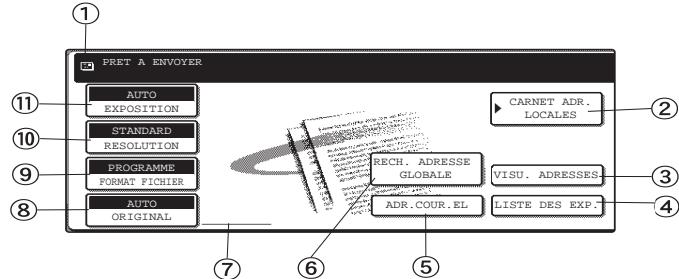
① Zone d'affichage des messages
Des messages s'affichent dans cette zone pour indiquer l'état actuel de la machine. Lorsque la machine est prête à envoyer une image, une icône apparaît sur la gauche de cette zone.
Cette touche affiche l'écran Répertoire des adresses (voir page suivante). Effleurez cette touche lorsque vous pouvez utiliser la numérotation automatique (touches de numérotation abrégée ou de numérotation de groupe).
③ Touche VISU. adresses (page 12)
Lorsque vous exécutez la fonction Numériser en message e-mail ou effectuez une diffusion multi-destinataires avec la fonction Internet-Fax, effleurez cette touche pour vérifier les destinations que vous avez sélectionnées. Ces destinations apparaîtront dans une liste qui peut être modifiée.
4 Touche LISTE des EXP. (page 10)
Touchez cette touche pour sélectionner un nom d'expéditeur au moment d'envoyer une image.
5 Touche ADR. COUR EL. (page 12)
Lorsque vous exécutez une opération Numériser en message e-mail, touchez cette touche pour entrer manuellement l'adresse e-mail du destinataire au lieu d'utiliser une touche de numérotation automatique (destination préenregistrée).
⑥ Touche RECH. adresse globale (page 9)
Cette fonction permet de rechercher une adresse électronique dans une base de données de l'annuaire.
Internet ou intranet. La procédure d'utilisation de Rech. adresse globale est expliquée dans les pages suivantes.
7 Zone d'affichage des icônes de numérisation recto-verso (page 13)
Des icônes apparaissent ici lorsque vous effleurez la touche ORIGINAL et sélectionnez le mode de numérisation recto-verso. Vous pouvez effleurer cette icône pour faire apparaitre l'écran de sélection de fonction.
8 Touche original (pages 13 à 14)
Effleurez cette touche si vous voulez spécifier manuellement la taille des originaux à numériser ou numérique des originaux recto-verso.
Effleurez cette touche pour spécifier le format des images numérisées que vous envoyez. Le format de fichier sélectionné apparait en surbrillance au-dessus de la touche. La valeur par défaut de sortie d'usine est PROGRAMME.
Effleurez cette touche pour changer la résolution dans laquelle vous pouvez numériser votre original. La valeur de résolution sélectionnée apparait en surbrillance dans la partie supérieure de la touche. La valeur par défaut de sortie d'usine est STANDARD.
Touche exposition (page 16)
Effleurez cette touche pour modifier le réglage d'exposition (luminosité) à utiliser pour numériser les originaux. La valeur d'exposition sélectionnée apparait en surbrillance dans la partie supérieure de la touche. La valeur par défaut de sortie d'usine est AUTO.
Écran du réseau des adresses (triées par ordre alphabétique)
Si, à l'aide du programme du responsable, vous avez sélectionné comme écran initial l'écran du répertoire des adresses, l'écran initial qui apparaît se présentera comme illustré ci-dessous.
Les destinations qui ont été enregistrées à l'aide de la page Web sont regroupées dans des index (⑤) selon la lettre qui a été entrée dans le champ "Initiale" de chaque destination, et leur nom entré dans le champ "Nom de destination" apparait dans la touche d'accès rapide (①).
Page de Gestion des destinations de courrier Électronique (e-mail)
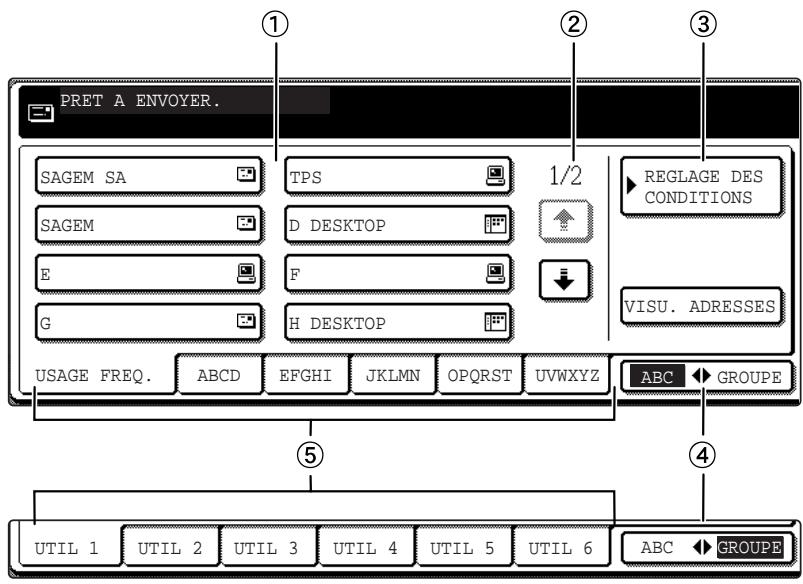
① Écran des touches d'accès rapide
Cet écran affiche les touches d'accès rapide qui ont été enregistrées dans l'onglet sélectionné. Le type de chaque touche est indiqué par l'icône située sur la droite de la touche.
Courrier électronique. / Internet-Fax Numériservers FTP : Numériservers un bureau (poste de travail)
L'écran est réglé initialement pour afficher 8 touches à la fois. Il est possible de le régler pour en afficher 6 ou 12 en utilisant le programme pour responsable (voir page 28).
2 Touches de changement d'écran
Si le nombre de touches d'accès rapide qui ont été enregistrées est tel qu'elles ne peuvent toutes tenir dans un seul écran, cet indicateur donne le nombre d'écrans restant à parcourir. Utilisez alors les touches "↑" et "↓" pour passer d'un écran au suivant ou au précédent.
③ Touche reglage des conditions
Cette touche affiche l'écran des réglages usuels (voir page précédente), qui permet d'effectuer les sélections les plus fréquentes.
4 Touche ABC ⇔ GROUPE
Effleurez cette couche pour sélectionner tour à tour l'index alphabétique et les index de groupes.
5 Touches d'index
Les destinations préenregistrées sous forme de touches d'accès rapide sont regroupées en onglets (qu'il s'agisse de l'index alphabétique ou des index de groupes). Effleurez la touche d'un index pour afficher l'onglet correspondant. Grâce aux index de groupe, vous pouvez regrouper certaines touches d'accès rapide sous un nom de votre choix pour pouvoir les retrouver plus rapidement. Cette opération s'effectue à l'aide des réglages personnalisés. Vous pouvez aussi ajouter certaines touches d'accès rapide (destinations préenregistrées) dans l'onglet USAGE FREQ. pour les rendre plus rapidement accessibles.
Remarque
L'écran illustré ci-dessus est celui du réseau alphabétique. Au besoin, la machine peut être réglée pour afficher initialement le réseau des groupes (voir page 28).
1. Vue d'ensemble d'une recherche globale
Le protocole LDAP (Lightweight Directory Access Protocol) est utilisé pour accéder à une base de données de l'annuaire Internet ou intranet et rechercher une adresse électronique. L'adresse électronique souhaitée est sélectionnée dans les résultats de la recherche et un courrier électronique peut être envoyé à cette adresse.
Pour utiliser cette fonction, l'adresse IP (ou le nom de réseau) du serveur LDAP doit être définie, ainsi qu'un nom de compte et un mot de passe. Ces paramètres sont configurés par l'accès au serveur Web de la machine à partir d'un ordinateur.
2. Paramètres de recherche adresse globale
2-1. Après avoir accédé au serveur Web de la machine, respectez les étapes ci-dessous pour ouvrir la page “Configuration LDAP” et configurer les paramètres requis.
- Pour accéder au serveur Web, reportez-vous à la page 2-6 du "Manuel d'utilisation (fonctionnement de l'imprimante et informations générales)".
2-2. Cliquez sur "Réglages réseau" sous "Configuration" dans la barre des menus sur le côté gauche de la page Web. La page "Réglages réseau" s'affiche.
- Cliquez sur "LDAP" pour ouvrir la page "Configuration LDAP".
2-3. Configurez les paramètres.
- Pour obtenir des explications concernant chaque paramètre, cliquez sur "Aide" dans la barre des menus.
2-4. Cliquez sur "Soumettre".
Veillez à cliquer sur "Soumettre" pour sauvegarder vos paramètres après les avoir configurés.
Procédure de recherche globale
La touche [RECH. ADRESSE GLOBALE] s'affiche dans l'écran initial du mode SCANNER. Effleurez cette touche pour afficher l'écran de rech. adresse globale. Saisissez le mot clé que vous souhaitez utiliser pour rechercher l'adresse, puis effleurez la touche [RECHERCHER] pour accéder à la base de données de l'annuaire du serveur LDAP et commencer la recherche.
Écran recherche adresse globale
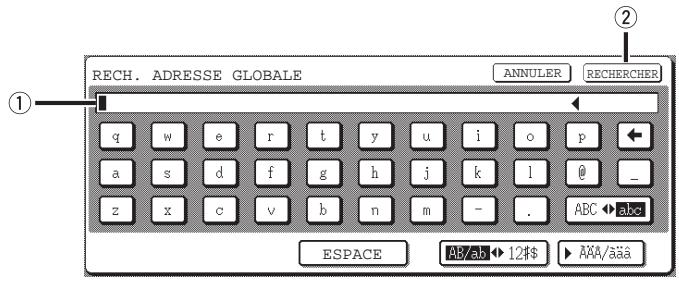
Saisissez le mot clé de recherche dans cet écran et effleurez la touche [RECHERCHER].
Affichage du mot clé Touche [RECHERCHER]
Lorsque des adresses électroniques correspondant au mot clé
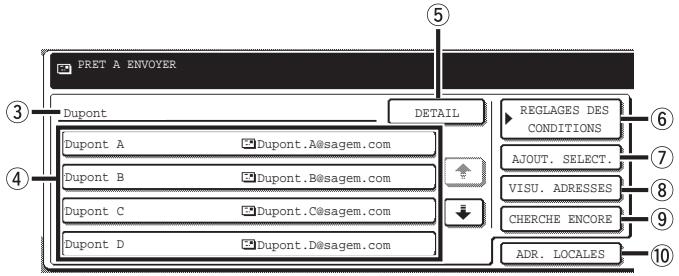
L'écran de gauche s'affiche lorsque des adresses électroniques correspondent au mot clé.
Si aucune adresse électronique ne correspond, un message de notification s'affiche.
3 Affichage du mot clé
Le mot clé saisi dans l'écran de recherche adresse globale s'affiche ici.
Résultats de la recherche
Les résultats de la recherche s'affichent comme touches de destinataires. Si le nombre de destinataires est trop important pour tenir sur un seul écran, utilisez les touches / pour afficher les destinataires restants.
5 Touche [DETAIL]
Effleurez cette touche après avoir sélectionné un destinataire dans ④ pour afficher les informations concernant le destinataire.
6 Touche [reGLAGES DES CONDITIONS]
Effleurez cette touche pour revenir à l'écran initial du mode SCANNER.
Pour la procédure complète de transmission, reportez-vous au manuel d'utilisation (pour le scanner réseau) (pages 8 à 9).
7 Touche [AJOUT. SELECT.]
Effleurez cette touche pour ajouter une adresse sélectionnée dans ④ aux destinataires pour la transmission.
Effleurez cette touche pour afficher une liste des adresses qui ont été sélectionnées comme destinataires de la transmission. Cet écran est utilisé pour vérifier les adresses et supprimer les adresses le cas échéant.
Si aucune adresse électronique ne correspond, effleurez cette touche pour revenir à l'écran de recherche adresse globale et recherchez de nouveau à l'aide d'un autre mot clé.
Effleurez cette touche pour basculer vers l'écran des touches à un seul effleurement, lequel contient les adresses enregistrées. Les adresses peuvent également être sélectionnées à partir de cet écran pour les utiliser dans une transmission par diffusion. Notez que le nom de cette touche, appelée touche [REPERTOIRE D'ADRESSES] dans le manuel d'utilisation (pour le scanner réseau), a été remplacé par "CARNET ADR. LOCALES".
Remarque
Les adresses électroniques s'affichant dans les résultats de la recherche ne peuvent pas être enregistrées dans les touches à un seul effleurement.
Assurez-vous que la machine est en mode scanner.
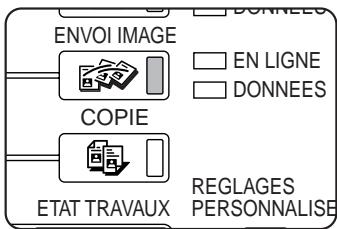
Si le voyant de la touche ENVOI IMAGE est allumé, la machine est en mode scanner. Si ce voyant n'est pas allumé, appuyez sur la touche ENVOI IMAGE.
2 Chargez le document papier original.
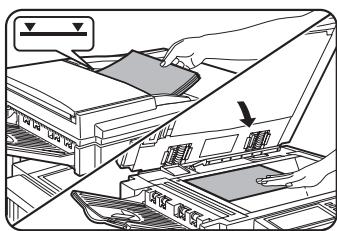
Pour plus de détails sur le chargement d'un original, reportez-vous aux pages 7 et 8 du "Manuel d'utilisation (copieur)".
Remarque
Il n'est pas possible de placer des documents à la fois dans le chargeur automatique et sur la vitre d'exposition et d'expédier le tout en un seul envoi. Si vous placez des documents à la fois dans le chargeur automatique et sur la vitre d'exposition, seuls ceux placés dans le chargeur automatique seront numérisés et transmis.
3 Vérifiez la taille de l'original.
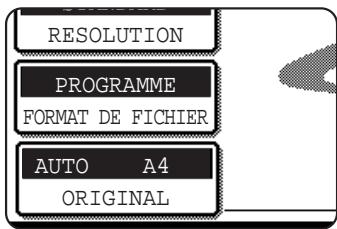
La taille (format papier) de l'original est détectée automatiquement. Si vous avez chargé un document de format non standard ou si vous pouvez modifier vous-même la taille de la surface à numériser, effleurez la touche ORIGINAL et spécifiez la taille de votre document (voir page 14).
Remarque
Pour savoir comment numériser en recto-verso, reportez-vous à la page 13.
4 Au besoin, changez le réglage de la résolution (voir page 15).
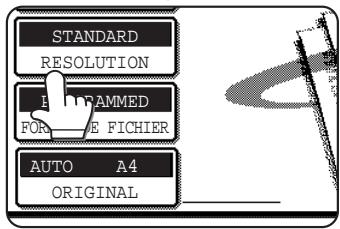
La valeur de réglage par défaut (en sortie d'usine) de la résolution est STANDARD.
5 Au besoin, modifiez le réglage de l'exposition (voir page 14).
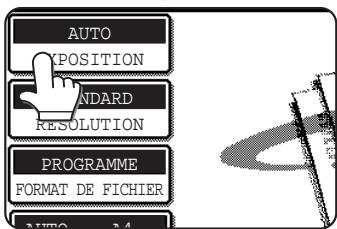
La valeur de réglage par défaut (en sortie d'usine) de l'exposition est AUTO.
6 Au besoin, sélectionnez le format de fichier. (voir page 15).
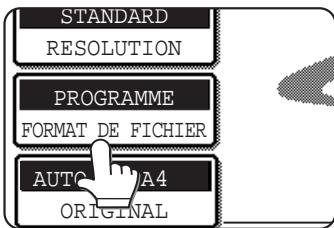
La valeur de réglage par défaut (en sortie d'usine) de l'exposition est PROGRAMME.
7 Effleurez la touche LISTE des EXP.
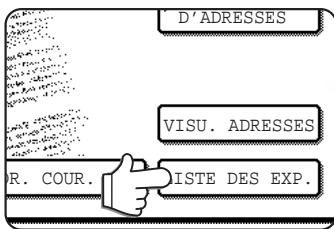
Cette étape n'est pas nécessaire lorsqu'on utilise les fonctions Numériser vers FTP ou Numériser vers un bureau. Dans ce cas, passez directement à l'étape 10 (voir page suivante).
Remarques
- Vous pouvez omettre la sélection d'un expéditeur (et passer directement à l'objet 10), ce qui a pour effet de sélectionner automatiquement l'expéditeur par défaut qui a été enregistré à l'aide du programme du responsable (voir page 29).
- Il est possible d'enregistrer jusqu'à 20 expéditeurs à l'aide de la page Web (voir page 5).
8 Effleurez une touche pour sélectionner un expéditeur.
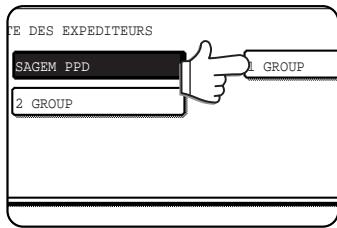
La touche effleurer apparaît en surbrillance. Si vous vous êtes trompé de touche, effleurez simplement la touche correcte. La surbrillance viendra se placer sur la dernière touche que vous avez effleurer.
L'expéditeur sélectionné sera déclaré comme l'expéditeur du message e-mail.
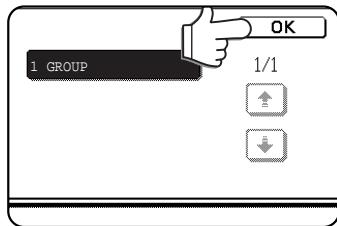
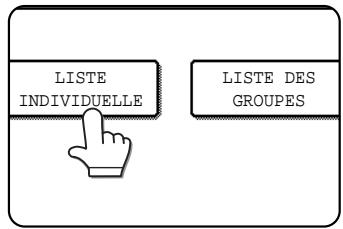
10 Effleurez la touche CARNET ADR. locales.
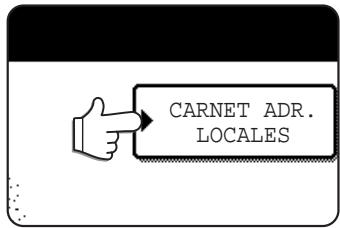
L'écran de répertoire des adresses apparait.
11 Effleurez la touche d'accès rapide correspondant à la destination désirée.
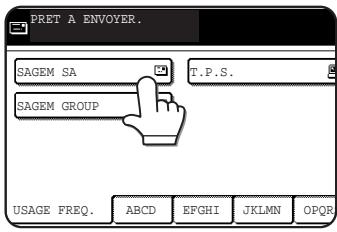
Pour plus de détails sur l'utilisation de l'écran de répertoire des adresses, reportez-vous à la page 7. La touche que vous avez effleurée apparaît en surveillance. Si vous vous êtes trompé de touche,
effleurez simplement la même touche à nouveau pour annuler votre sélection. L'écran revient à son état normal antérieur.
Remarques
- Pour savoir comment préenregistrer des destinations sous forme de touches d'accès rapide, reportez-vous aux pages 4 et 5.
- Quand on appuie sur une touche programmée, les informations relatives à l'écran du destinataire du courrier électronique correspondantes apparaissent sur l'affichage des messages. Cet affichage peut afficher un maximum de 28 caractères, quel que soit le nombre de caractères entrés à l'origine.
- Vous avez aussi la possibilité d'entrer manuellement une adresse de destination pour un envoi avec la fonction Numériser en message e-mail, ou de sélectionner plusieurs destinations dans le cas d'une diffusion multi destinataires (voir page suivante).
12 Appuyez sur la touche départ.
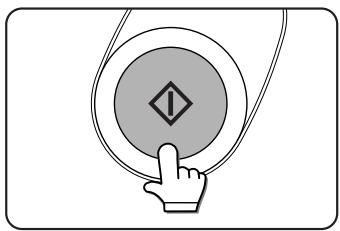
La numérisation commence et les données d'image à expédier, appelées "travail de transmission", sont enregistrées dans la machine. (Ce travail sera expédé lorsque tous les travaux de transmission précédents auront été expérimentés.)
Si la numérisation s'achève normalement, la machine émet un bip sonore pour vous informer que le travail de transmission a été enregistré et les mots TRAVAIL ENREGISTRÉ s'affichent.
12 Appuyez sur la touche départ.
L'original est numérique et la touche FIN LECTURE apparait.
Recommencez cette opération jusqu'à ce que toutes vos pages aient été numérisées. Vous pouvez changer les réglages de résolution et d'exposition pour chaque page individuellement (voir pages 15 & 16).
Si vous vous arrêtez pendant plus d'une minute, la numérisation prend fin automatiquement et le travail de transmission (données d'image) est alors enregistré.
14 Une fois la dernière page numérisée, effleurez la touche fin lecture
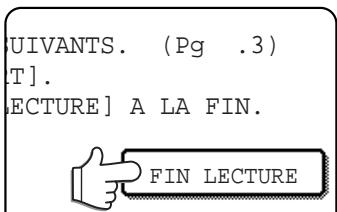
La machine émet un bip pour vous informer que le travail de transmission a été enregistré et les mots TRAVAIL ENREGISTRE apparaissent sur l'écran des messages. (La destination
Annuler une transmission
Pour annuler un travail de transmission alors que les mots NUMERISATION DES ORIGINAUX EN COURS... apparaissent sur l'écran ou avant que l'on ait appuyé sur la touche FIN LECTURE, appuyez sur la touche C ou sur la touche CA. Pour annuler un travail de transmission déjà enregistré, appuyez sur la touche ETAT TRAVAUX et annulez le travail en procédant comme expliqué en page 16.
Points à garder à l'esprit concernant la fonction numériser en message e-mail
Vous devez faire attention de ne pas envoyer de fichiers de données d'image trop volumineux. L'administrateur système de votre serveur de courrier électronique peut avoir spécifié une limite quant à la taille globale des fichiers qui peuvent être joints à un même message de courrier électronique. Si vous dépassez cette limite, votre message ne sera jamais transmis à son destinataire. Et même si aucune limite de taille n'a été fixée et que votre e-mail arrive à destination, la réception d'un gros fichier peut prendre beaucoup de temps et gêner pendant ce temps les autres utilisateurs du réseau, selon le type de la connexion réseau (Internet) utilisée. Si vous envoyez régulièrement de gros fichiers sur le réseau, la charge ainsi imposée au réseau peut ralentir considérablement les transmissions pour les autres utilisateurs, et peut même, dans certains cas, entraîner la mise hors service du serveur de courrier électronique ou la mise en dérangement du réseau. Si vous avez besoin d'envoyer de nombreux documents, envisagez de réduire la résolution ou de changer le mode de qualité d'image. - En cas de coupure ou de panne de courant pendant la numérisation d'un document à l'aide du chargeur automatique, la machine s'arrête et une erreur de transport d'originaux est générée. Une fois le courant revenu, retirez l'original en procédant comme expliqué en page 29 du "Manuel d'utilisation (copieur)".
Utilisation de la fonction numeriser enmessage e-mail (SAISIE manuelle et diffusion multi-destinataires)
Il est possible de spécifier manuellement l'adresse d'une destination pour une expulsion avec la fonction Numérique en message e-mail, ou de spécifier plusieurs destinations pour une diffusion multi-destinataires. (Ces possibilités ne sont pas offertes par la fonctionnalité Internet-Fax. La procédure commence de la même façon que la "Procedure générale" décrite en pages 10 et 11.)
1 Executez les étapes 1 à 9 de la "Procedure générale" (voir pages 10 et 11). 2 Effleurez la touche ADR. COUR. EL...
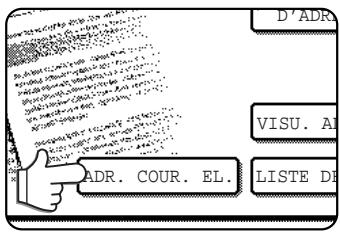
3 Saisissez l'adresse e-mail du destinataire.
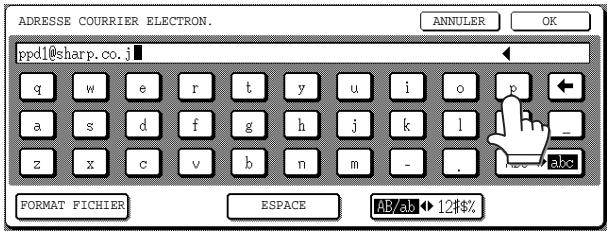
En cas d'erreur lors de la saisie, appuyez sur la touche pour ramener le curseur (■) sur le caractère erroné, puis saisissez le caractère correct.
4 Effleurez la touche FORMAT FICHIER.
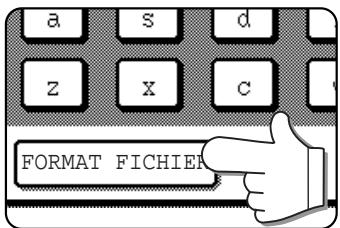
Le format de fichier par défaut a été réglé en usine sur "Type de fichier: PDF", "Mode de compression: MMR (G4)". Si vous n'avez pas besoin de changer de format du fichier, passez directement à l'étape 6.
Remarque
Le format de fichier par défaut peut être modifié à l'aide du programme du responsable (page 29).
5 Sélectionnez le type de fichier et le mode de compression.
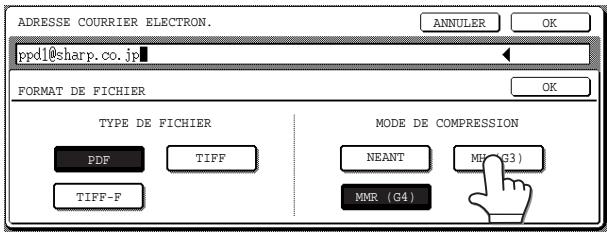
6 Effleurez la touche OK la plus à l'extérieur.
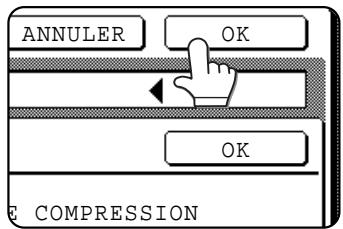
Vous retournez alors à l'écran initial. Si'il ne s'agit pas d'effectuer une diffusion multidestinataires, passez directement à l'étape 9
7 Si vous voulez spécifier une autre adresse e-mail, recommencez les étapes 2 à 6.
Remarques
Si on a spécifié, à l'aide du programme du responsable, que la touche ADRESSE SUIV. avait plusieurs ans et qu'en 1985, il s'est mise en charge de la réalisation des programmes de la société.
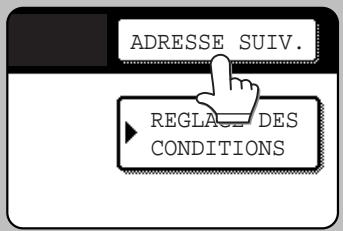
- Si vous pratiquez fréquemment la diffusion multi-destinataires pour envoyer des documents au même groupe de destinataires, vous auriez intérêt à enregistrer tous ces destinataires sous une même touche de groupe (voir page 4).
Effleurez la touche VISU. ADRESSES et vérifiez les destinations sélectionnées.
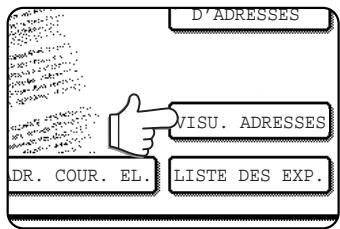
Lorsqu'on effleure la touche VISU. ADRESSES, seules les destinations sélectionnées apparaissent à l'écran. Si vous avez besoin d'en retirer une de la liste, effleurez cette dernière. Appuyez sur OK pour retourner à l'écran initial.
Reprenez à partir de l'étape 12 de la "Procedure générale" (page 10 et 11).
Remarques
- Pour annuler une diffusion multi-destinataires au moment de la sélection des destinations, appuyez simplement sur la touche CA.
- Lorsque vous effectuez une diffusion multistatistats, le mode de compression des fichiers par défaut est utilisé pour toutes les destinations. Ce dernier a été réglé sur "MH (G3)" en sortie d'usine, mais peut être changé à l'aide du programme du responsable, pour être réglé sur "MMR (G4)" (voir page
Numerisation et transmission d'un original recto-verso
Il est possible de numériser et de transmettre de façon entièrement automatique un document recto-verso à l'aide du chargeur automatique de documents. Procédez comme suit.
Assurez-vous que la machine est en mode scanner, puis chargez le document dans le chargeur automatique. 2 Effleurez la touche ORIGINAL.
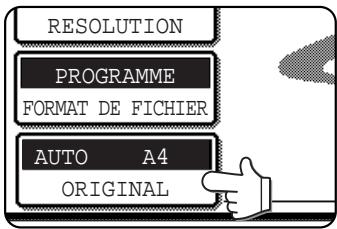
Au moment où vous effleurez la touche ORIGINAL, vérifiez la taille d'original qui s'affiche dans la touche.
3 Effleurez la touche BROCHURE RECTO VER. ou la touche BLOC-NOTE RECTO VER., selon l'orientation des pages de l'original que vous avez chargé.
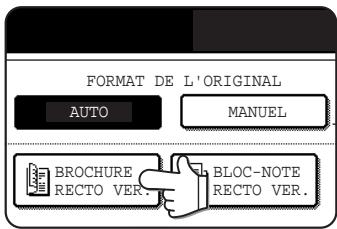
Si nécessaire, effleurez la touche MANUEL et spécifiez la taille de l'original (page 14).
Effleurez la touche OK.
Vous êtes renvoyé à l'écran initial.
Une icône d'original recto-verso apparait à côté de la touche ORIGINAL. (Dans notre exemple, il s'agit de l'icône correspondant à la touche BROCHURE RECTO VER.)
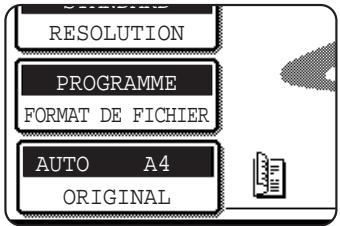
Reprenez à l'étape 4 de la "Procedure générale" (page 10 et 11).
Remarques
- Brochure et bloc-notes Les documents recto-verse reliés sur le côté sont considérés comme étant des brochures, par opposition à ceux qui sont reliés en haut, qui sont considérés comme étant des blocs-notes.
- Une fois le document enregistré en mémoire, le mode de numérisation recto-verso est automatiquement désactivé. Une pression sur la touche CA aura également pour effet de désactiver le mode recto-verso.
Brochures
Blocsnotes
Reglages de numerisation (taille del'original, resolution, exposition et FORMAT de fichier)
Lorsque vous envoyez une image, vous pouvez spécifier le format de l'original, la résolution, l'exposition et le format du fichier.
Reglage MANUEL de la taille de l'original (surface a numeriser)
Si vous chargez dans la machine un original dont le format papier n'est pas standard, ou si vous poulez modifier la taille de la surface à numériser pour quelques autres raisons, effleurez la touche ORIGINAL et spécifiez manuellement la taille de votre original. Après avoir chargé votre original dans le chargeur automatique ou sur la vitre d'exposition, procédez comme suit.
Remarque
Les formats papier standard américain qui peuvent être détectés sont les suivants :
5-1/2"x8-1/2", 8-1/2"x11", 8-1/2"x11"R, 8-1/2"x14", 11"x17" (A3, B4, A4, A4R, B5, B5R, A5). Lorsqu'on charge un original de format non standard, le format le plus proche est susceptible d'apparaître, ou bien aucun format d'original n'apparaît.
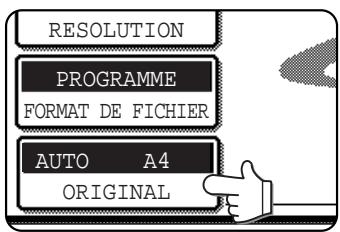
2 Effleurez la touche MANUEL.
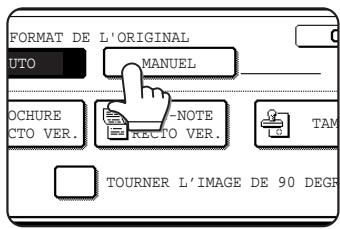
Les formats papier qui peuvent être sélectionnés apparaisent.
Remarque
Si vous souhaitez faire subir une rotation à votre original lors de la création du fichier d'image, cochez la case "Charger l'original de sorte que l'image soit couchée à l'horizontal".
3 Effleurez la touche correspondant au format d'original désiré.
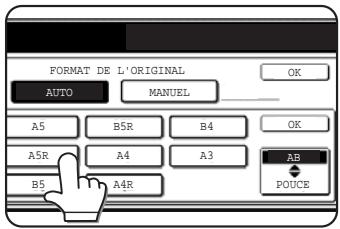
AUTO n'est plus en surbrillance. MANUEL et la touche de format que vous avez effleurée apparaisent en surbrillance.
Si vous voulez désirer un format de la série pouce, effleurez d'abord la touche AB POUCE, puis la touche correspondant au format désiré.
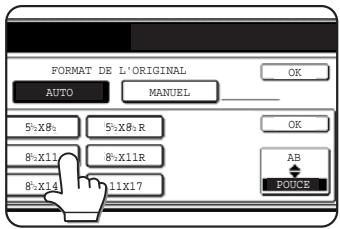
POUCE passage en surbrillance et les touches de formats pouce apparaissent. Pour retourner aux formats américain, effleurez à nouveau la touche AB POUCE.
4 Effleurez la touche OK la plus à l'extérieur.
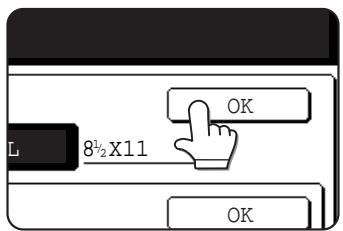
Vous êtes renvoyé à l'écran initial. (Si, à l'étape ci-dessus, vous effleurez la touche OK du côté intérieur, vous retournez alors à l'étape 2.)
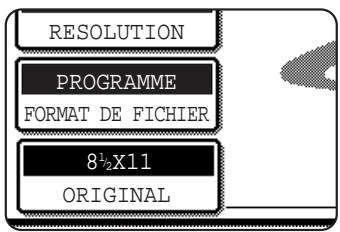
Remarque
Vous pouvez toujours retourner au mode de détection automatique en appuyant sur la touche CA.
Reglage de la resolution
Après avoir chargé un original, vous pouvez spécifier la résolution à laquelle vous pouvez qu'il soit numérique, pour tenir compte de sa nature particulière ou de la taille des caractères imprimés sur ce dernier. Après avoir chargé l'original en mode scanner, effectuez ce réglage en procédant comme expliqué ci-après. La valeur par défaut du réglage de la résolution est STANDARD.
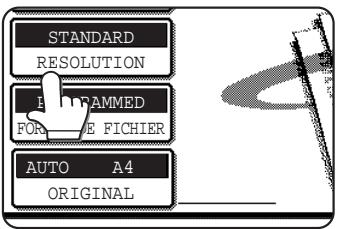
2 Effleurez la touche correspondant à la résolution désirée.
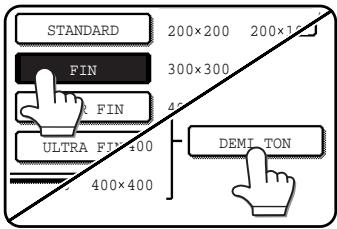
La touche sélectionnée apparait en surbrillance. Si vous avez sélectionné FIN, SUPER FIN ou ULTRA FIN, vous avez aussi la possibilité d'effleurer la touche DEMI TON pour mettre en œuvre le mode demi ton (tramé).
3 Effleurez la touche OK.
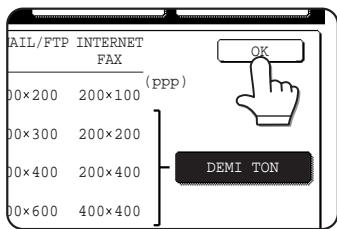
Vous êtes renvoyé à l'écran initial.
Remarques
- Le réglage de résolution par défaut de sortie d'usine est Standard. Si vous le souhaitez, vous pouvez modifier cette valeur par défaut à l'aide du programme du responsable (voir page 28).
- Lorsqu'on utilise le chargeur automatique, une fois que la numérisation a démarré, il n'est plus possible de changer la résolution.
Valeurs de réglage de la résolution
| Standard | Effleurez cette touche si votre original est composé de caractères de taille normale ( comme ceux de ce manuel). |
| Fin | Effleurez cette touche si votre original inclut des petits caractères ou des diagrammes. L'original sera numérique à une résolution double de la résolution "Standard". |
| Super fin | Effleurez cette touche si votre original inclut des images ou des diagrammes comportant une multitude de détails. Vous obtiendrez une meilleure qualité d'image qu'avac la résolution "Fin". |
| Ultra fin | Effleurez cette touche si votre original inclut des images ou des diagrammes comportant une multitude de détails. Cette résolution est celle qui donne la meilleure qualité d'image, cependant les temps de transmission seront nettement plus longs qu'avac les autres résolutions. |
| Demi ton | Effleurez cette touche si votre original est une photo ou compte des dégradés ( comme c'est le cas avec un original en couleurs). Ce réglage permet d'obtenir des images plus claires qu'avac les résolutions Fin, Super fin ou Ultra fin utilisées isolément. Le mode Demi ton n'est pas disponible avec la résolution Standard. |
Reglage de l'exposition
Le réglage de l'exposition vous permet de tenir compte du contraste ou du type particulier d'un original. Après avoir chargé votre original en mode scanner, procédez comme expliqué ci-dessous pour effectuer ce réglage. La valeur par défaut du réglage de l'exposition est AUTO.
1 Effleurez la touche exposition.
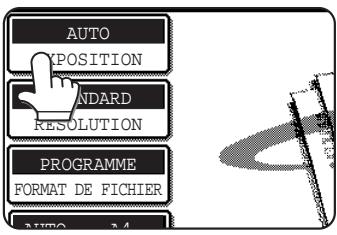
Si le Kit d'extension télécopieur (SG-FEK) a été installé, c'est la touche MODES SPECIAUX qui apparaitra à la place de la touche EXPOSITION. Dans ce cas, effleurez la touche MODES SPECIAUX pour faire apparaitre la touche EXPOSITION, puis effleurez la touche EXPOSITION.
■ Valeurs de réglage de l'exposition
| Original fonce | Sélectionnez ce mode si votre original est composé essentiellement de caractères sombres ou sur fondASF. |
| Auto | Ce mode règle automatiquement l'exposition en fonction des zones sombres et des zones claires de l'original. |
| Original clair | Sélectionnez ce mode si votre original est composé essentiellement de caractères pâles. |
2 Effleurez la touche d'exposition désirée.
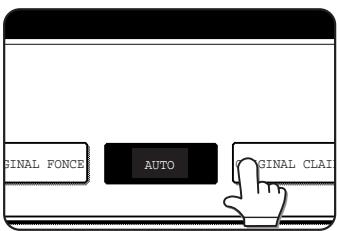
La touche sélectionnée apparait en surbrillance.
3 Effleurez la touche OK.
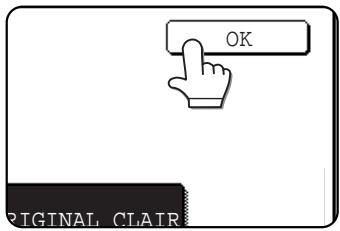
Vous êtes renvoyé à l'écran initial.
Remarque
Lorsqu'un document original est numérique à partir de la vitre d'exposition, le réglage de l'exposition peut être changé à chaque page. Avec le chargeur automatique, par contre, une fois que la numérique a démarré, le réglage de l'exposition ne peut plus être changé.
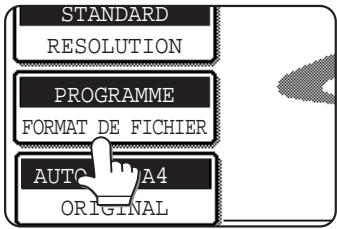
Reglage du FORMAT de fichier
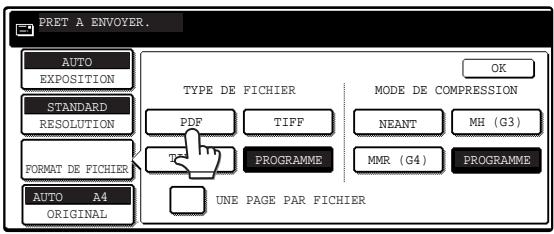
Lorsque vous envoyez une image à un ou plusieurs destinataires en utilisant Numéris. vers courrier électronique ou Numéris. vers FTP, la touche FORMAT DE FICHIER vous permet d'ignorer temporairement les paramètres de format de fichier individuels (TYPE DE FICHIER / MODE DE COMPRESSION) mémorisés pour chaque destinataire et d'envoyer l'image à tous les destinataires en utilisant un paramètre de format de fichier unique.
"PROGRAMME" est sélectionné par défaut, ce qui signifie que les paramètres du format de fichier enregistrés pour chaque destinataire sont utilisés.
Remarque
Lorsque la case à cocher "UNE PAGE PAR FICHIER" est désactivée, toutes les pages scannées sont combinées dans un fichier unique. Lorsque la case à cocher est désactivée, toutes les pages scannées sont combinées dans un fichier unique. Lorsque la case à cocher est activée, un fichier est créé par page.
3 Effleurez la touche OK.
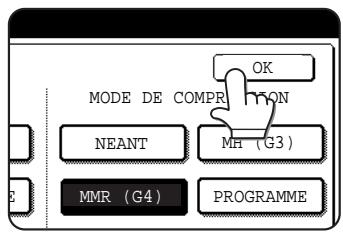
Vous êtes renvoyé à l'écran initial.
Remarques
- Le format de fichier par défaut peut être modifié à l'aide du programme du responsable (page 28).
- Lorsque vous changez les paramètres dans l'écran de configuration FORMAT DE FICHIER, vous pouvez restaurer les paramètres enregistrés pour chaque destinataire en sélectionnant "PROGRAMME" de nouveau.
La touche PROGRAMME a pour effet de restaurer les paramètres de format de fichier enregistrés relatifs à la fois au type fichier et au mode de compression, quelle que soit la touche sur laquelle vous appuyez. Il est impossible de restaurer indépendamment le type de fichier ou le mode de compression.
- Lorsque vous procédez à une transmission par diffusion, le mode de compression sélectionné dans le programme du responsable a la priorité sur les autres.
Transmission d'un travail en priorite
Si vous avez besoin d'envoyer d'urgence une image que vous venez de numériser et que plusieurs travaux de transmission ont déjà été enregistrés avant le vôtre, vous pouvez spécifier que votre travail de transmission est prioritaire afin que celui-ci soit envoyé le plus tôt possible, c'est-à-dire dès que le travail de transmission en cours sera terminé. Cette opération s'effectue à partir de l'écran d'état des travaux. Pour plus de détails sur l'utilisation de l'écran d'état des travaux, reportez-vous à la page 1-14 du "Manuel d'utilisation (fonctionnement de l'imprimante et informations générales)".
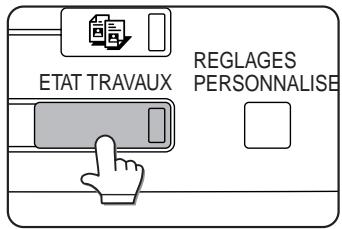
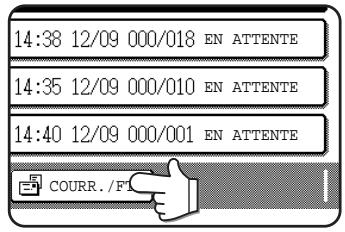
3 Effleurez la touche correspondant au travail que vous pouvez définir comme prioritaire.
La touche effleurée apparait en surbrillance.
4 Effleurez la touche PRIORITE.
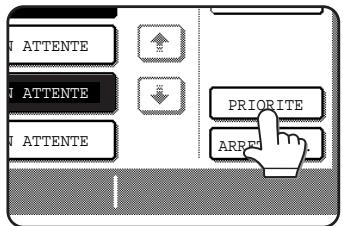
Le travail sélectionné est transféré en haut de la liste, juste après le travail en cours.
Aussitôt le travail en cours achevé, l'exécution du travail que vous avez sélectionné à l'étape 3 commence.
Remarque
Si le travail en cours est une diffusion multi-destinataires, le travail prioritaire sera exécuté lors que l'appel à la destination en cours sera terminé. Une fois le travail prioritaire achevé, la diffusion multi-destinataires reprendra et les destinataires suivants de la liste seront appelés. Cependant, si le travail prioritaire est également une diffusion multi-destinataires, celui-ci ne sera entreprise qu'après la fin de la diffusion multi-destinataires en cours.
Annulation d'une transmission e-mail/ftp
Il est always possible d'annuler un travail de transmission en cours ou simplement déjà enregistré. L'annulation se fait depuis l'écran d'état des travaux de la fonctionnalité de numérisation en message e-mail/vers FTP.
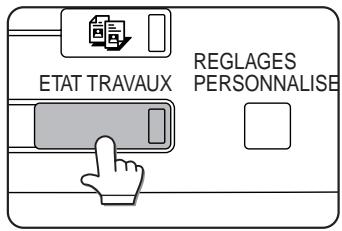
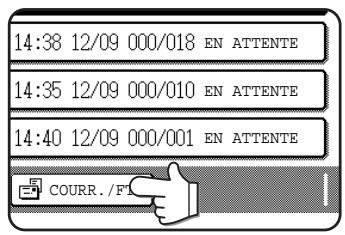
3 Effleurez la touche correspondant au travail de transmission que vous pouvez annuler.
La touche effleurée apparait en surbrillance.
4 Effleurez la touche arret/eff..
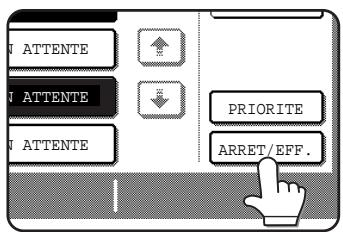
Un message apparait vous demandant de confirmer la suppression du travail. Effleurez la touche OUI pour supprimer le travail sélectionné et annuler la transmission correspondante.
Remarque
Si vous ne voulez pas ou plus annuler la transmission, effleurez la touche NON.
Preenregisterrer, modifier et effacer a PARTIR de l'ecran tactile
Les touches d'accès rapide et les touches de groupes des fonctions Numériser en message e-mail et Internet-Fax, des index de groupe et des expéditeurs peuvent aussi être préenregistrées, modifiées et effacées à partir de l'écran tactile de la machine.
Preenregistrement de touches d'acces RAPIDE
(destinations des fonctions Numériser en message e-mail et Internet-Fax uniquement)
L'écran tactile de la machine peut aussi servir à préenregistrer des destinations pour les fonctions Numériser en message e-mail et Internet-Fax. (Les destinations des fonctions Numériser vers FTP doivent être préenregistrées au niveau de la page Web, et les destinations de la fonction Numériser vers un bureau doivent être préenregistrées à l'aide de Network Scanner Tool [voir page 4].)
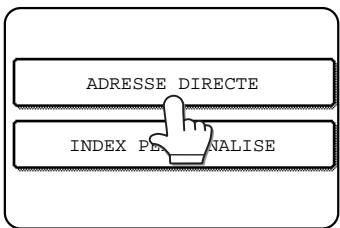
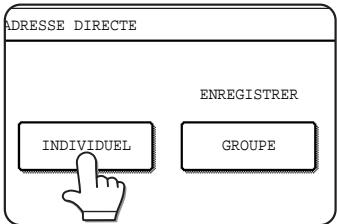
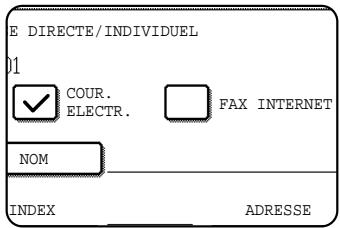
6 Effleurez la touche nom.
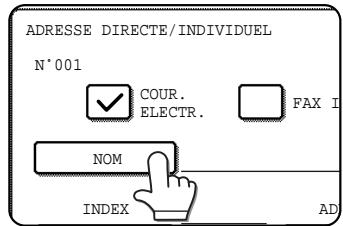
Le nombre qui apparait alors automatiquement correspond au plus petit nombre compris entre 001 et 500 qui n'a pas encore été attribué à une adresse. Lorsqu'on effleure la touche NOM, l'écran de clavier alphabétique apparait. Vous pouvez saisir jusqu'à 36 caractères pour écrire ce nom.
Remarque
Si vous pensez que vous risquez de devoir utiliser la page Web plus tard pour modifier ou supprimer des noms préenregistrés, n'utilisez pas de guillemets (") ni de signes supérieur/inferieur (<,>) dans ces noms, car ces caractères ne peuvent pas être affichés sur la page Web.
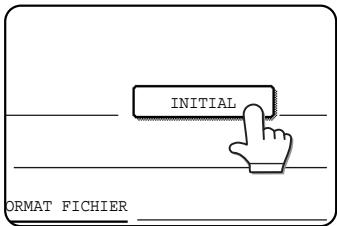
8 Effleurez la touche d'une lettre de l'alphabet.
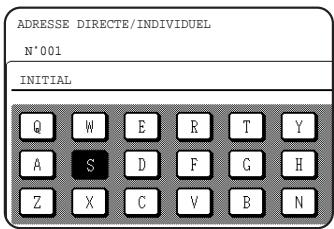
Par défaut, c'est la première lettre (initiale) du nom que vous avez entrée à l'étape 6 qui apparait en surbrillance. Si vous préférez en changer, effleurez la touche d'une autre lettre.
Remarque
L'initiale que vous entrez ici déterminera la position de la touche d'accès rapide dans l'index ABC. Pour plus de détails sur l'index ABC, reportez-vous à la page 7.
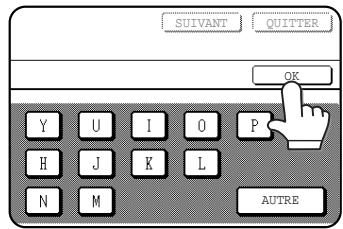
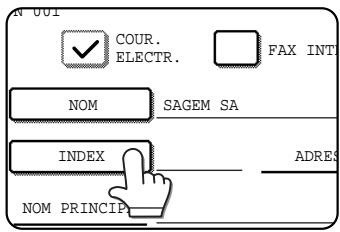
11 Effleurez la touche de l'un des index.
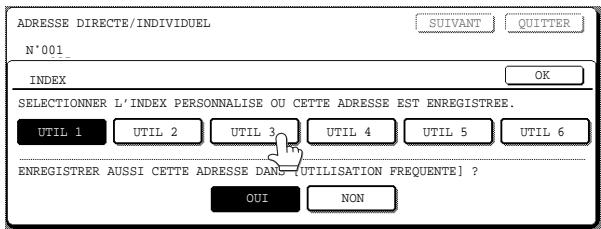
Sélectionnez l'une des touches de la rangée supérieure (UTIL 1 à UTIL 6) pour déterminer à quel emplacement cette touche d'accès rapide doit apparaître lorsqu'on affiche l'index des GROUPE, et non l'index ABC (voir page 7). Les touches du bas seront à spécifique si cette touche doit être incluse dans l'index USAGE FREQ.. Si vous effleurez une touche par erreur, il suffit d'effleurer ensuite la bonne touche pour corriger l'erreur.
13 Effleurez la touche adresse.
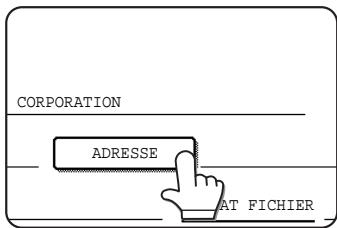
L'écran de saisie d'une adresse électronique (adresse e-mail) apparait.
14 Saisissez l'adresse électronique de la destination.
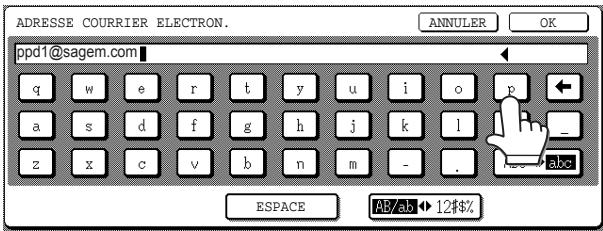
Vous pouvez saisir jusqu'à 64 caractères. En cas d'erreur, effleurez la touche de retour arrêté « » pour effacer le dernier caractère erroné (■) et saisissez le caractère correct.
15 Effleurez la touche OK.
Vous êtes renvoyé à l'écran de programmation des touches d'accès rapide. Les mots ENREGISTREMENT TERMINÉ apparaissent à la droite de "NON".
Remarque
La ligne "ADRESSE" ne peut afficher que les 32 premiers caractères de l'adresse, quelle que soit la longueur réelle de celle-ci.
16 Vérifiez le nom de la touche d'accès rapide.
Les caractères affichés en regard de la touche NOM sont ceux qui apparaitront dans la touche d'accès rapide. Seuls les 18 premiers caractères du nom entrée à l'étape 6 peuvent être affichés.
Si vous voulez changer le nom qui s'affichera dans la touche, effleurez la touche NOM PRINCIPAL.
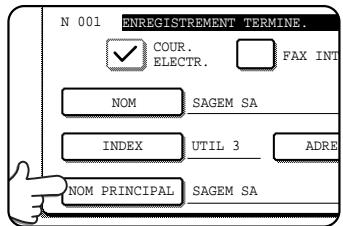
Sinon, passez à la suite.
17 Contrôlez le format de fichier et le mode de compression.
Dans le cas d'une destination de la fonction Numériser en message e-mail
Les valeurs par défaut sont : Type de fichier : PDF; Mode de compression : MMR (G4). Si vous avez besoin de changer ces valeurs, effleurez la touche FORMAT FICHIER. Les types de fichier proposés sont : PDF, TIFF, TIFF-F; les modes de compression possibles sont AUCUN, MH (G3) et MMR (G4).
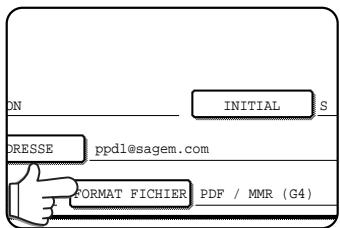
Si vous n'avez pas besoin de modifier ces paramètres, passez à la suite.
Une fois les sélections effectuées, effleurez la touche OK.
Dans le cas d'une destination de la fonction Internet-Fax
La valeur par défaut est : Mode de compression : MH (G3). Si vous avez besoin de changer cette valeur, effleurez la touche COMPRESSION. Les valeurs possibles sont : MH (G3) et MMR (G4).
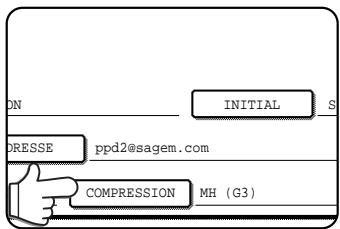
Si vous n'avez pas besoin de modifier ces paramètres, passez à la suite.
Une fois la sélection effectuée, effleurez la touche OK.
Remarque
Le format du fichier pour la fonction Internet-Fax est toujours TIFF-F.
18 Une fois le préenregistrement de la touche d'accès rapide terminé, vous pouvez effleurer la touche QITTER pour quitter la fonction.
Si vous voulez préenregistrer une autre touche d'accès rapide, appuyez sur la touche SUIVANT.
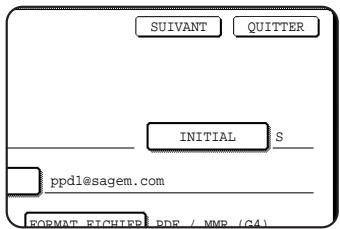
En effleurant la touche QITTER, vous êtes renvoyé à l'écran de l'étape 4 de la page précédente.
Modification et effacement de touches d'acces RAPIDE
Si vous pouvez supprimer une touche d'accès rapide, ou en changer l'adresse électronique ou le nom, ou quelles autres informations préenregistrées, procédez comme expliqué ci-après.
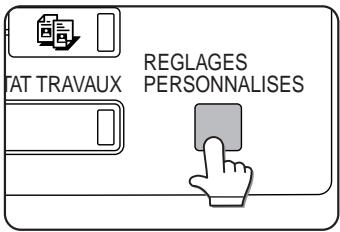
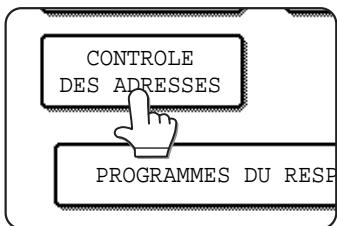
1 Appuyez sur la touche REGLAGES PERSONNALISES, effleurez la touche CONTRÔLE ADRESSES, puis la touche ADRESSE DIRECTE (voir les étapes 1 à 3 en page 19).
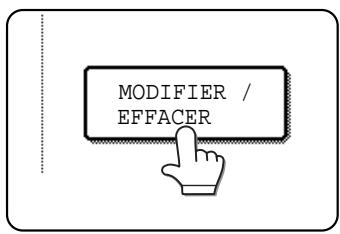
3 Effleurez la touche d'accès rapide que vous pouvez modifier ou effacer.
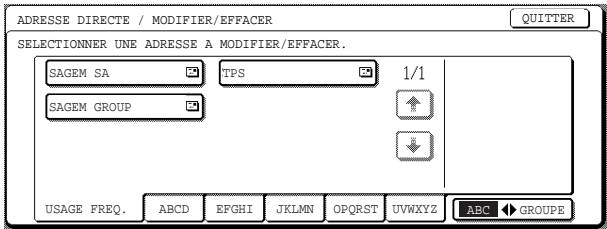
- Pour modifier une touche d'accès rapide, effectuez les étapes 4 et 5.
- Pour effacer (supprimer) une touche d'accès rapide, effectuez les étapes 6 et 7.
- Une fois la modification ou l'effacement terminé, effleurez la touche QITTER.
4 Effleurez la touche contenant les informations à modifier et modifiez ces informations en procédant comme pour les préenregistrer (voir pages 19 et 20).
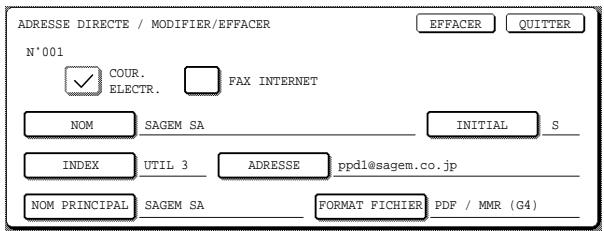
5 Vérifiez que vos modifications sont correctes, puis effleurez la touche QITTER.
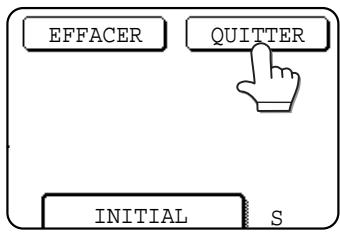
Si vous souhaitez modifier une autre touche d'accès rapide, recommencez les étapes 3 à 5.
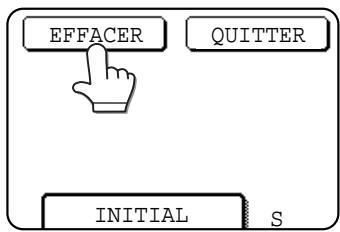
7 Effleurez la touche OUI.
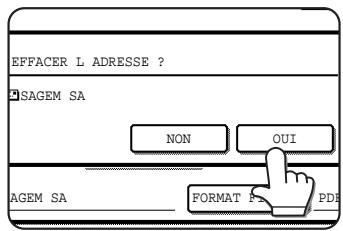
Si vous voulez effacer une autre touche d'accès rapide, recommencez les étapes 3, 6 et 7.
Remarques
- Si vous ne pouvez pas modifier ou effacer une touche d'accès rapide
Si vous tentez de modifier ou d'effacer une touche d'accès rapide dans les situations suivantes, un message d'avertissement apparait et tout effacement ou modification est impossible. - La touche d'accès rapide que vous pouvez modifier ou effacer est en cours d'utilisation ou fait partie d'un travail de transmission encore enregistré. - Cette touche d'accès rapide est incluse dans une touche de groupe.
Si la touche d'accès rapide que vous pouvez modifier ou effacer est utilisée par une transmission en cours ou mentionnée dans un travail de transmission enregistré, annulez cette transmission ou attendez qu'elle se termine, puis modifiez ou effacez la touche d'accès rapide. Si elle est incluse dans un groupe, supprimez-la d'abord du groupe et vous pourrez ensuite la modifier ou l'effacer.
- Les destinations des fonctions Numériser vers FTP et Numériser vers un bureau qui ont été préenregistrées sous forme de touches d'accès rapide ne peuvent pas être modifiées ou effacées depuis l'écran tactile de la machine. Utilisez la page Web pour modifier ou effacer ces destinations (voir page 2).
Programmation d'une TOUCHE de GROUPE
Les destinations des fonctions Numériser en message e-mail et Internet-Fax qui ont été préenregistrées sous forme de touches d'accès rapide peuvent être regroupées sous des touches de groupe. Une touche de groupe peut ainsi regrouper jusqu'à 300 destinations.
Pour savoir comment programmer une touche de groupe à partir de la page Web, reportez-vous à la page 4.
Remarque
Seules les destinations préenregistrées sous forme de touches d'accès rapide peuvent être regroupées sous des touches de groupe. Si la destination que vous pouvez ajouter à un groupe n'est pas déjà préenregistrée, vous devez d'abord la préenregistrer sous forme de touche d'accès rapide.
1 Appuyez sur la touche REGLAGES PERSONNALISES, effleurez la touche CONTROLE DES ADRESSES, puis la touche ADRESSE DIRECTE (voir étapes 1 à 3 en page 19). 2 Effleurez la touche GROUPE.
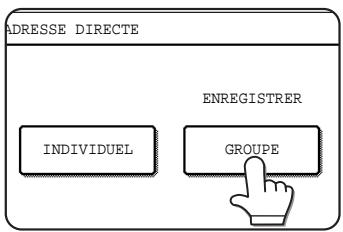
3 Effectuez les étapes 6 à 12 de la procédure "Préenregistrement de touches d'accès rapide" (pages 19 et 20) pour saisir un NOM DE GROUPE, une INITIAL et sélectionner un INDEX. 4 Effleurez la touche ADRESSE.
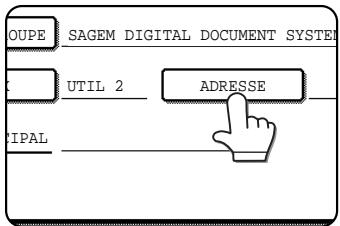
5 Effleurez les touches d'index et au besoin d'autres touches et , puis effleurez les touches d'accès rapide correspondant aux destinations que vous pouvez inclure dans le groupe.

Les touches d'accès rapide que vous avez effleurées apparaissent en surbrillance. Si vous avez effleuré une touche par erreur, effleurez-la simplement à nouveau pour la désélectionner et supprimer la destination du groupe
Remarque
Il n'est pas possible d'inclure une touche de groupe dans une autre touche de groupe. Pour cette raison, les touches de groupe existantes apparaissent grisées et ne peuvent pas être sélectionnées.
Pour contrôler les destinations que vous avez incluses dans le groupe, effleurez la touche VISU. ADRESSES.
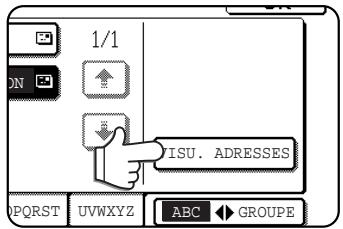
La liste des destinations sélectionnées apparaît. Si vous pouvez supprimer une destination de la liste, effleurez-la simplement. Un message vous demande alors si vous pouvez la supprimer, répondez en effleurant la touche OUI.
Effleurez la touche OK extérieure.
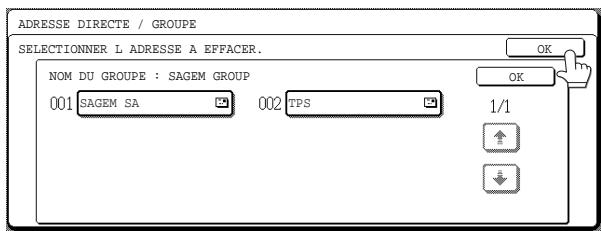
Le nombre de destinations contenues dans le groupe apparait à droite de la touche ADRESSE.
8 Vérifiez le nom de la touche (voir l'étape 16 en page 20).
Les caractères apparaissant en regard de la touche NOM PRINCIPAL seront ceux qui apparaîtront dans la touche du groupe. Pour changer ces caractères, effleurez la touche NOM PRINCIPAL. N'effectuez cette opération que si vous voulez changer ces caractères.
Une fois la programmation de la touche de groupe terminée, effleurez la touche QITTER. Si vous voulez programmer une autre touche de groupe, effleurez la touche SUIVANT.
Lorsque vous effleurez la touche QITTER, vous êtes renvoyé à l'écran de l'étape 2.
Modification et effacement de touches de GROUPE
Si vous avez besoin de supprimer ou de renommer une touche de groupe, ou de modifier l'une des destinations du groupe, procédez comme expliqué ci-dessous.
1 Appuyez sur la touche REGLAGES PERSONNALISES, puis effleurez la touche CONTROLE DES ADRESSES, puis la touche ADRESSE DIRECTE (voir les étapes 1 à 3 en page 19). 2 Effleurez la touche MODIFIER/EFFACER.
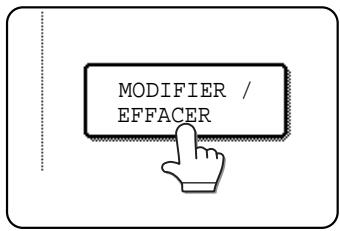
3 Effleurez la touche de groupe que vous pouvez modifier ou effacer.
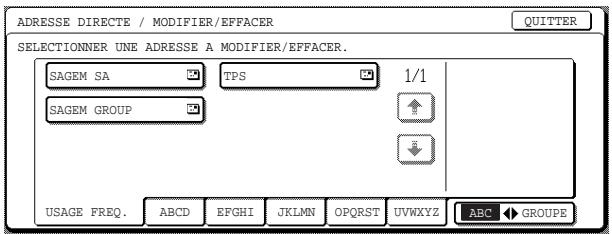
- Pour modifier la touche de groupe, effectuez les étapes 4 et 5.
- Pour effacer (supprimer) la touche de groupe, effectuez les étapes 6 et 7.
- Une fois vos opérations de modification ou d'effacement terminées, effleurez la touche QUITTER.
4 Effleurez la touche correspondant à l'élément à modifier, puis modifiez-le en procédant comme s'il s'agissait d'une touche d'accès rapide (voir page 19).
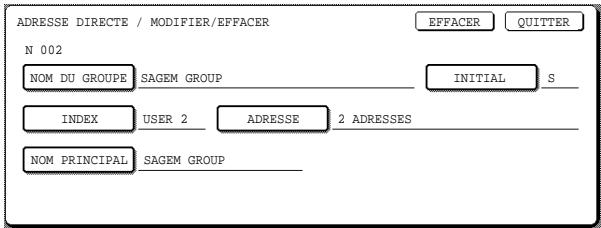
Pour modifier la liste des destinations inclues dans une touche de groupe, effleurez la touche ADRESSE. L'écran suivant apparait :
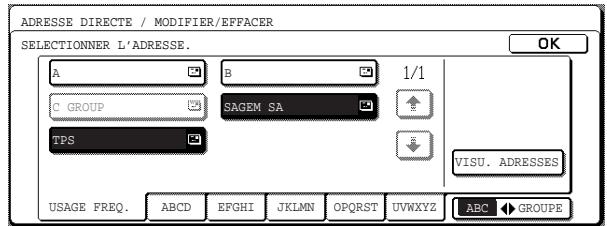
Les touches d'accès rapide inclues dans le groupe apparaissent en surbrillance. Pour inclure une nouvelle touche d'accès rapide dans le groupe, effleurez la touche d'accès rapide pour la faire apparaitre en surbrillance. Pour supprimer une touche d'accès rapide du groupe, effleurez la touche d'accès rapide afin qu'elle n'apparaisse plus en surbrillance.
Vérifiez que les informations que vous avez modifiées sont correctes, puis effleurez la touche QUITTER.
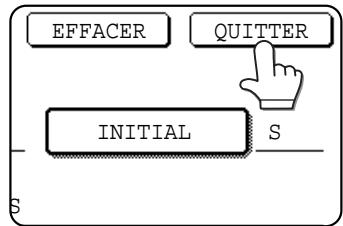
Si vous pouvez modifier une autre touche de groupe, recommencez les étapes 3 à 5.
6 Effleurez la touche EFFACER.
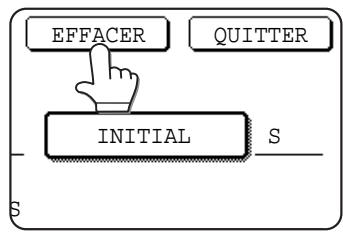
7 Effleurez la touche OUI.
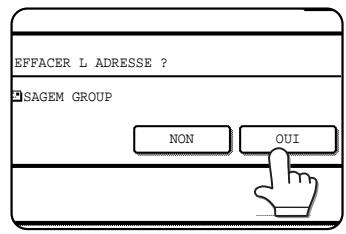
Si vous voulez supprimer une autre touche de groupe, recommencez les étapes 3, 6 et 7.
Remarque
Si vous ne pouvez pas modifier ou effacer une touche de groupe
Si vous tentez de modifier ou d'effacer une touche de groupe dans les situations suivantes, un message d'avis apparait et tout effacement ou modification est impossible. - La touche d'accès rapide que vous pouvez modifier ou effacer est en cours d'utilisation ou fait partie d'un travail de transmission encore enregistré. Si la touche que vous pouvez modifier ou effacer est utilisée par une transmission en cours ou mentionnée dans un travail de transmission enregistré, annulez cette transmission ou attendez qu'elle se termine, puis modifiez ou effacez la touche.
Preenregistrement des coordonnees d'un expediteur
Utilisez cette procédure pour enregistrer les coordonnées (nom de l'expéditeur et adresse de courrier électronique) de l'expéditeur que le destinataire du message e-mail verra s'afficher sur son écran. Il est possible d'enregistrer ainsi les coordonnées de 20 expéditeurs différents. La sélection de l'expéditeur peut ensuite se faire simplement sur l'écran tactile de la machine au moment de l'envoi d'une image (voir page 8). Les coordonnées de l'expéditeur sélectionné apparaitront dans la colonne "Expéditeur" ou "De" du programme de courrier électronique du destinataire. Si vous préférez utiliser la page Web pour enregistrer les coordonnées d'un expéditeur, reportez-vous à la page 5.
1 Appuyez sur la touche REGLAGES PERSONNALISES, puis effleurez la touche CONTROLE DES ADRESSES (voir les étapes 1 et 2 en page 19). 2 Effleurez la touche EXPEDITEUR DE COURRIER ELECTRONIQUE.
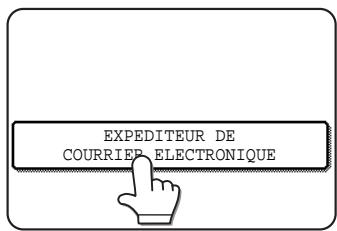
3 Effleurez la touche ENREGISTRER.
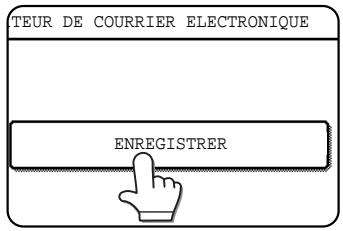
4 Effleurez la touche NOM EXPEDITEUR.
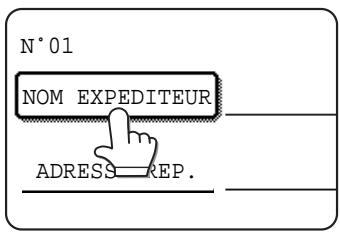
Le nombre qui apparaît automatiquement correspond au plus petit nombre compris entre 01 et 20 qui n'a pas encore été affecté. Lorsqu'on effleure la touche NOM EXPEDITEUR, l'écran de clavier alphabétique apparaît. Vous pouvez saisir jusqu'à 20 caractères pour écrire ce nom.
Effleurez la touche ADRESSE REP..
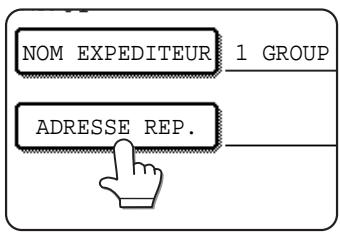
L'écran qui s'affiche lorsqu'on effleure la touche ADRESSE REP. est celui qui permet de saisir une adresse électronique (e-mail). Il permet de saisir l'adresse e-mail de l'expéditeur dans la limite de 64 caractères. Une fois l'opération terminée, effleurez la touche OK pour retourner à l'écran d'origine.
6 Après avoir préenregistré les expéditeurs désirés, effleurez la touche QITTER. Si vous pouvez préenregistrer un autre expéditeur, effleurez la touche SUIVANT.
Modification et effacement des coordonnees d'un expediteur
Utilisez cette procédure si vous avez besoin de modifier les coordonnées d'un expéditeur ou de supprimer un expéditeur.
1. Effectuez les étapes 1 et 2 de la procédure de "préenregistrement des coordonnées d'un expéditeur". 2. Effleurez la touche MODIFIER/EFFACER.
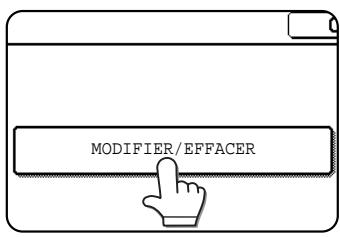
La liste des expéditeurs préenregistrés apparaît.
3 Effleurez la touche d'accès rapide correspondant à l'expéditeur que vous pouvez modifier ou effacer.
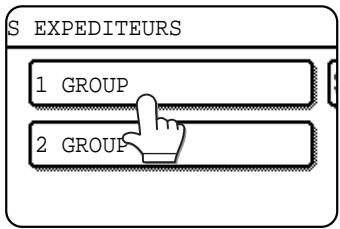
L'écran de modification/effacement de l'expéditeur sélectionné apparait.
4. Modifiez ou effacez l'expéditeur.
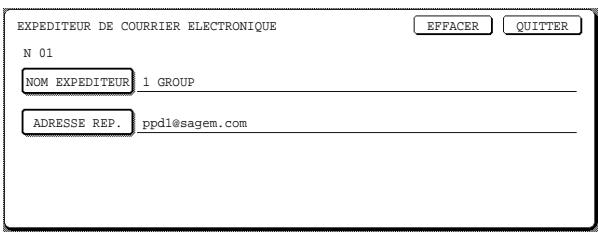
Modifiez les coordonnées de l'expéditeur en procédant comme lors de leur préenregistrement. Une fois l'opération terminée, effleurez la touche QITTER pour returner à l'écran de l'étape 3.
Pour supprimer l'expéditeur sélectionné, effleurez la touche EFFACER. Un message apparait vous demandant de confirmer votre sélection. Répondez en effleurant la touche OUI pour supprimer toute trace de cet expéditeur et retourner à l'écran de l'étape 3.
Creation d'un INDEX de GROUPE
Vous pouvez attribuer à chaque index "utilisateur" (UTIL 1 à UTIL 6) un nom pouvant avoir jusqu'à 6 caractères. Si vous préférez effectuer cette procédure à partir de la page Web, reportez-vous à la page 5.
1 Appuyez sur la touche REGLAGES PERSONNALISES, puis effleurez la touche CONTROLDESDADRESSES (voir les etapes 1 et 2 en page 19). 2 Effleurez la touche INDEX PERSONNALISE.
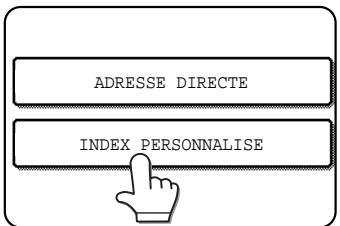
3 Effleurez l'une des touches d'index (UTIL 1 à UTIL 6).
Vous pouvez alors entrer un nom à attribuer à l'index sélectionné.
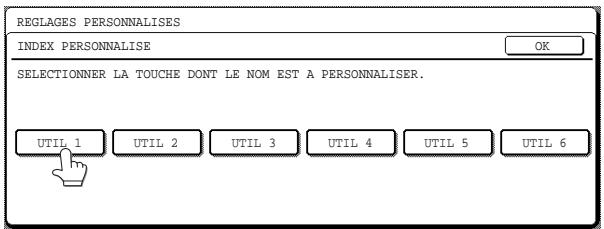
Lorsqu'on effleure l'une de ces touches, l'écran de clavier alphabétique apparait.
Entrez au maximum six caractères pour le nom de l'index.
Utilisez la touche + pour effacer le nom affiché, puis entrez le nom désiré.
À la fin de l'opération, effleurez la touche OK. Le nouveau nom que vous venez de saisir apparait dans l'écran de l'étape 3.
Si vous voulez attribuer un nom à un autre index, recommencez les étapes 3 et 4.
Une fois l'opération terminée, effleurez la touche OK.
Pour changer le nom d'un index, saisissez directement le nouveau nom de cet index, en procédant comme expliqué à l'étape 4.
Impression des informations preenregistrees
Vous pouvez imprimer la liste des touches d'accès rapide et des touches de groupe qui ont été préenregistrées dans la machine.
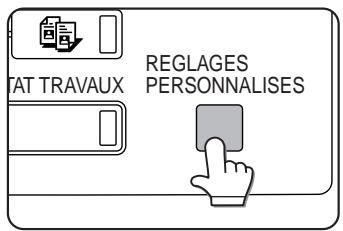
1 Appuyez sur la touche REGLAGES PERSONNALISES.
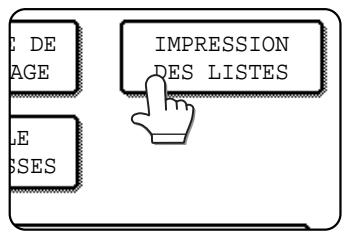
2 Effleurez la touche IMPRESSION DES LISTES.
3 Effleurez la touche LISTE DES ADRESSES D'ENVOI.
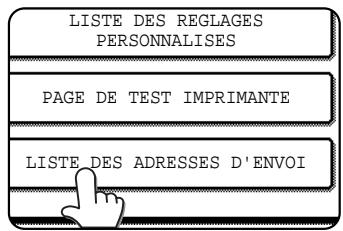
4 Effleurez la touche correspondant à la liste que vous pouvez imprimer.
Le message TRAITEMENT DES DONNÉES D'IMPRESSION apparait sur l'écran des messages et l'impression commence. Pour annuler l'impression, effleurez la touche ANNULER.
Remarques
- La liste s'imprime avant tout autre travail d'impression en attente d'impression.
- Si vous tentez d'imprimer une liste ne contenant pas de données, un message d'avis apparait.
Depannage
Si une transmission effectuée avec la fonction Numériser en message e-mail ou Internet-Fax n'aboutit pas, un message e-mail vous informant de la chose est renvoyé à l'expéditeur spécifique au moment de l'envoi. Lisez alors le contenu de ce message e-mail pour déterminer la cause de l'erreur, puis recommencez la transmission.
En cas d'erreur de transmission
En cas d'erreur de transmission lors de l'envoi d'une image numérique, un code d'erreur et un message vous informant de l'erreur apparaissent sur l'écran tactile de la machine.
Table des codes d'erreur
| Code d'erreur | Description de l'erreur |
| CE-01 | La carte d'interface réseau optionnelle (carte de serveur d'impression) n'est pas installée ou est en panne. |
| CE-02 | Serveur de courrier électronique ou serveur FTP spécifique introuvable. |
| CE-03 | Le serveur était hors service au moment de la numérisation de l'original. |
| CE-04 | Nom de compte ou mot de passer d'accès au serveur FTP incorrect. |
| CE-05 | Nom de réseau inconnu sur le serveur FTP. |
| CE-00 | Une erreur autre que les erreurs ci-dessus s'est produit. |
Programmes du responsable
Cette section décrit les programmes du responsable qui sont liés à la fonctionnalité scanner réseau de la machine. Pour tout ce qui concerne les programmes du responsable liés aux fonctionnalités imprimante et copieur de la machine, reportez-vous au "Manuel d'utilisation (fonctionnement de l'imprimante et informations générales)" et au "Manuel d'utilisation (copieur)" du responsable.
Remarque
Certains des programmes du responsable qui apparaissent dans cette liste peuvent ne pas être accessibles. L'accès aux programmes dépend des périphériques ou accessoires qui sont installés sur la machine.
LISTE des programmes du responsable
| Nom du programme | Page |
| Réglages envoi d'image | |
| Réglages du fonctionnement | |
| Réglage de l'affichage par défaut | 28 |
| Réglage nb touches affichées pour les adresses directes | 28 |
| Ent. touche d'adr. suiv. lors du rég. de diff. | 28 |
| Réglage de la résolution initiale | 28 |
| Régl état init de la numérique. vers courrier électronique | |
| Réglage de l'expéditeur par défaut | 29 |
| Réglage du format de fichier initial | 29 |
| Mode de compression lors de la diffusion | 29 |
Utilisation des programmes du responsable
Pour utiliser un programme du responsable, procédez comme expliqué à la page 7-6 du "Manuel d'utilisation (fonctionnement de l'imprimante et informations générales)". (Veuillez lire attentivement la section intitulée "Explications supplémentaires concernant le fonctionnement des programmes du responsable" sur la même page.) Pour plus de détails sur les différents réglages, reportez-vous aux pages suivantes.
Programmes de parametrage
Cette section décrit les programmes de paramétrage (réglage) de la fonctionnalité scanner réseau de la machine. Pour obtenir des précisions sur les programmes de paramétrage des fonctionnalités copieur, télécopieur et imprimante de la machine, reportez-vous aux manuels d'utilisation du copieur, du télécopieur et de l'imprimante.
Réglages du fonctionnement
Les réglages suivants peuvent être effectués:
Réglage de l'affichage par défaut Réglage nb touches affichées pour les adresses directes - Ent. touche d'adr. suiv. lors du rég. de diff. Réglage de la résolution initiale
Réglage de l'affichage par défaut
Vous pouvez spécifier l'écran qui apparait en premier lorsqu'on appuie sur la touche ENVOI IMAGE pour passer en mode scanner ou lorsqu'on appuie sur la touche CA en mode scanner. Normalement il s'agit de l'écran des réglages usuels (voir page 6).
Les trois écrans suivants sont disponibles, au besoin :
- Réglement des conditions
- Répertoire d'adresses (ABC)
- Répertoire d'adresses (Groupes)
Si vous avez sélectionné l'un des répertoires d'adresses (ABC ou Groupes), l'index par défaut de ce répertoire sera celui qui se trouvait sélectionné (voir page 7).
Réglage du nombre de touches affichées pour les adresses directes
Il est possible de changer le nombre de touches d'accès rapide qui s'affichent dans chaque écran de répertoire d'adresses afin d'afficher 6 ou 12 touches plutôt que 8 (valeur normale).
Effleurez les touches 6, 8 ou 12 pour sélectionner le nombre désiré.
Remarque
Les noms des touches d'accès rapide sont limités à 18 caractères lorsque le nombre des touches d'accès rapide affichées dans chaque écran est 6 ou 8. Par contre, si vous choisissez d'afficher 12 touches d'accès rapide par écran, les noms de ces touches seront tronqués après le dixième caractère.
Ent. touche d'adresse suiv. lors du régl. de diff.
Vous pouvez spécifier si la touche ADRESSE SUIV. doit être effleurée avant chaque ajust d'une nouvelle adresse lorsqu'on programme une diffusion multidenominataires (uniquement avec la fonction Numérique en message e-mail). Habituellement, cette fonction est réalisée de sorte que l'emploi de la touche ADRESSE SUIV. soit facultatif (puisse être omis).
Exemple: réglage normal (valeur par défaut de sortie d'usine)

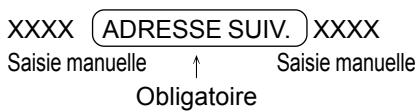
Si cette case est cochée, la touche ADRESSE SUIV. sera obligatoire et ne pourra plus être omise, comme dans l'exemple ci-dessus. Même si la destination suivante à partir est une touche d'accès rapide, la touche ADRESSE SUIV. devra être effleurée avant qu'il ne soit possible de sélectionner cette touche d'accès rapide suivante.
Si l'on tente d'ajouter une autre destination sans effleurer d'abord la touche ADRESSE SUIV., cette dernière destination n'est pas ajoutée.
Réglage de la résolution initiale
Ce réglage permet de changer la résolution par défaut du mode scanner pour passer de STANDARD à FIN, SUPER FIN ou ULTRA FIN. Le mode DEMI TON peut aussi être sélectionné avec ces trois dernières résolutions. STANDARD est normalement la résolution par défaut. Si vous voulez utiliser le mode DEMI TON, effleurez la touche DEMI TON pour activer ce mode.
Remarques
- DEMI TON ne peut pas être sélectionné avec la résolution STANDARD.
- Pour plus de détails sur ce à quoi correspondent ces différents réglages, reportez-vous à la page 15.
Réglage état initial de la numérisation vers courrier électronique
Ce programme vous permet de spécifier certaines valeurs par défaut de la fonction Numériser en message e-mail. Les valeurs par défaut modifiables de la fonction Numériser en message e-mail sont les suivantes :
Réglage de l'expéditeur par défaut Réglage du format de fichier initial Mode de compression lors de la diffusion Réglage de la taille du fichier de données
Réglage de l'expéditeur par défaut
Si vous ne spécifiez pas d'expéditeur au moment où vous employez la fonction Numérique en message e-mail, ce sont les coordonnées d'expéditeur spécifiées avec cette fonction qui seront utilisées. Pour pouvoir vérifier les coordonnées de l'expéditeur par défaut, il faut imprimer la LISTE DES EXPEDITÉURS.
1 Effleurez la touche NOM EXPEDITEUR, puis entrez le nom de l'expéditeur.
L'écran de clavier alphabétique apparait. Vous pouvez utiliser jusqu'à 20 caractères pour ce nom d'expéditeur.
2 Effleurez la touche OK. 3 Effleurez la touche ADRESSE REP., puis entrez l'adresse e-mail de retour.
Vous pouvez utiliser jusqu'à 64 caractères pour cette adresse de retour.
4 Effleurez la touche OK.
L'adresse de retard que vous venez d'entrer apparait. Assurez-vous qu'elle est bien correcte.
Réglage du format de fichier initial
Vous pouvez changer le format de fichier (type de fichier, mode de compression et méthode de création du fichier) utilisé par défaut par la fonction Numériser en message e-mail lorsque l'adresse e-mail est entrée à la main.
Normalement ce type de fichier est PDF et le mode de compression est MMR (G4).
Mode de compression lors de la diffusion
Ce réglage permet de sélectionner le mode de compression utilisé pour les diffusions multistatataires effectuées avec la fonction Numériser en message e-mail. Le mode de compression spécifique ici sera utilisé avec toutes les destinations quel que soit le mode de compression spécifique individuellement pour chaque destination.
Ce réglage a normalement pour valeur MH (G3).
Réglage de la taille maximum des données à envoyer
Pour éviter que la taille des fichiers image transmis par numérisation vers le courrier électronique ne devienne trop grande, vous pouvez définir une limite de taille. Si la taille du fichier image créé par
numérisation de l'original dépasse la limite, le fichier image est rejeté. La limite peut être définie entre 1 Mo et 10 Mo en incréments de 1 Mo. La limite définie par [REGLER LA TAILLE MAXIMUM DES DONNEES A ENVOYER] est également efficace pour la transmission par diffusion à l'aide de la numérisation vers le courrier électronique, le télécopieur et la télécopie par internet.
Le réglage par défaut est [LIMITE SUP.]. Pour définir une limite, décochez la case [LIMITE SUP.].
Impression des valeurs de parametrage
Pour vérifier les valeurs de paramétrage spécifiques à l'aide des programmes du responsable, imprimez la liste de ces valeurs en procédant comme suit :
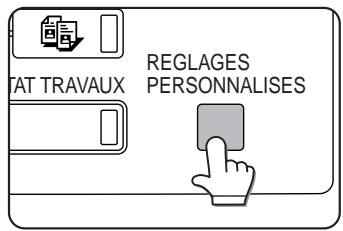
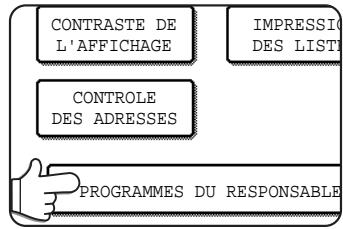
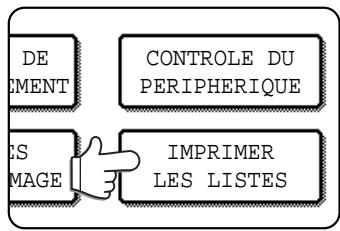
4 Effleurez la touche LISTE de tous les programmes du responsible.
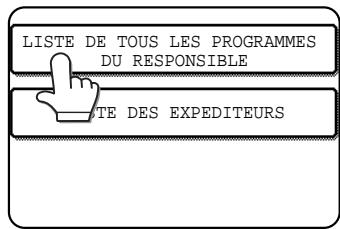
TRAITEMENT DES DONNÉES D'IMPRESSION apparait sur l'écran des messages et l'impression commence. Si vous pouvez annuler l'impression, effleurez la touche ANNULER.
Remarques
- Cette liste est imprimée avant tout autre travail en attente d'impression.
- Dans l'écran de l'étape 4, vous pouvez effleurer la touche LISTE DES EXPEDITÉURS afin de connaître la liste de tous les expéditeurs préenregistrés.
Pour tout renseignement concernant la tension secteur requise, la consommation électrique, les dimensions de la machine, son poids ou toute autre caractéristique commune à l'ensemble des fonctionnalités de la machine, reportez-vous à la page 7-2 du "Manuel d'utilisation (fonctionnement de l'imprimante et informations générales)".
| Format maximal des originaux | 11 pouces x 17 pouces (A3) |
| Originaux recto-verse | Possible |
| Résolution optique | 600dpi |
| Modes de sortie | 1bit/pixel |
| Traitement des demi-teintes | Diffusion d'erreur (200/300/400/600 dpi) |
| Format des fichiers de sortie*1 | Type du fichier : PDF / TIFF / TIFF-F |
| Mode de compression :AUCUNE / MH (G3) / MMR (G4) | |
| Destinations de la numérisation | Numériser vers FTP |
| Numériser vers un bureau (poste de travail) | |
| Numériser en message e-mail, Internet-Fax | |
| Système de gestion | Utilise un serveur Web intégré |
| Navigateur Web requis | Internet Explorer version 4.0 ou ultérieure, Netscape Navigator version 4.0 ou ultérieure |
| Protocôtes de réseau | TCP/IP, UDP/IP |
| Connectivité de réseau local | 10Base-T/100Base-TX |
| Systèmes de messagerie pris en charge | Serveurs de courrier électronique prénant en charge le SMTP |
| Nombre de destinations | 500 maximum*2 |
| Nombre d'expéditeurs | 20 maximum |
| Résolution de sortie |
| Type de la destination | E-mail/FTP | Diffusion multi-destinataires (E-mail/Internet-Fax) | Diffusion multi-destinataires (Fax/E-mail/Internet-Fax) |
| Résolution | |||
| STANDARD | 200x200dpi | 200x100dpi | 203,2x97,8dpi (8x3,85 ligne/mm) |
| FIN | 300x300dpi | 200x200dpi | 203,2x195,6dpi (8x7,7 ligne/mm) |
| SUPER FIN | 400x400dpi | 200x400dpi | 203,2x391dpi (8x15,4 ligne/mm) |
| ULTRA FIN | 600x600dpi | 400x400dpi | 406,4x391dpi (16x15,4 ligne/mm) |
1 Le format de fichier utilisé par la fonction Internet-Fax est automatiquement régé sur TIFF-F. Les choix du mode de compression sont : MH (G3) et MMR (G4). 2 Il est possible de préenregistrer 500 destinations au maximum, notamment des adresses électroniques (e-mail), des répertoires de serveur FTP, des "bureau" (postes de travail du réseau local), des destinations Internet-Fax, et des destinations de groupe. Parmi ces destinations, un total de 100 destinations seulement peuvent être des destinations de type FTP et/ou "bureau".
Certaines différences peuvent exister entre la réalité et les illustrations ou le texte de ce manuel en raison d'améliorations apportées à la machine.
- Remarques
- TABLE des matières
- Utilisation de MOTS de PASSE
- Configuration elementaire du scanner de RESEAU
- Sélection de la méthode de création du nom de fichier affecté aux données d'image
- Sélection d'un intitulé d'objet de courrier électronique (pour la fonction "numériser en message e-mail" uniquement)
- Noms des serveurs de courrier électronique et de noms de domaine (DNS)
- Preenregistrement de destinations
- Préenregistrement de destinations pour les fonctions numériser en message e-mail et internet-fax
- Préenregistrement de destinations pour les fonctions numériser vers FTP
- Préenregistrement de destinations pour la fonction numériser vers un bureau
- Préenregistrement d'adresses de groupes
- - Nom complet, nom de destination
- - Initiales, réseau personnalisé
- Format de fichier
- Remarque
- Preenregistrement des coordonnees d'un expediteur
- Creation d'un repertoire personnalise
- Écran des réglages usuels
- ① Zone d'affichage des messages
- ③ Touche VISU. adresses (page 12)
- Touche LISTE des EXP. (page 10)
- Touche ADR. COUR EL. (page 12)
- ⑥ Touche RECH. adresse globale (page 9)
- Zone d'affichage des icônes de numérisation recto-verso (page 13)
- Touche original (pages 13 à 14)
- Touche exposition (page 16)
- Écran du réseau des adresses (triées par ordre alphabétique)
- ① Écran des touches d'accès rapide
- Touches de changement d'écran
- ③ Touche reglage des conditions
- Touche ABC ⇔ GROUPE
- Touches d'index
- Vue d'ensemble d'une recherche globale
- Paramètres de recherche adresse globale
- Procédure de recherche globale
- Écran recherche adresse globale
- Lorsque des adresses électroniques correspondant au mot clé
- Affichage du mot clé
- Résultats de la recherche
- Touche [DETAIL]
- Touche [reGLAGES DES CONDITIONS]
- Touche [AJOUT. SELECT.]
- Assurez-vous que la machine est en mode scanner.
- Chargez le document papier original.
- Vérifiez la taille de l'original.
- Au besoin, changez le réglage de la résolution (voir page 15).
- Au besoin, modifiez le réglage de l'exposition (voir page 14).
- Au besoin, sélectionnez le format de fichier. (voir page 15).
- Effleurez la touche LISTE des EXP.
- Effleurez une touche pour sélectionner un expéditeur.
- Effleurez la touche CARNET ADR. locales.
- Effleurez la touche d'accès rapide correspondant à la destination désirée.
- Appuyez sur la touche départ.
- Une fois la dernière page numérisée, effleurez la touche fin lecture
- Annuler une transmission
- Points à garder à l'esprit concernant la fonction numériser en message e-mail
- Utilisation de la fonction numeriser enmessage e-mail (SAISIE manuelle et diffusion multi-destinataires)
- Numerisation et transmission d'un original recto-verso
- Reglages de numerisation (taille del'original, resolution, exposition et FORMAT de fichier)
- Reglage MANUEL de la taille de l'original (surface a numeriser)
- Effleurez la touche MANUEL.
- Effleurez la touche correspondant au format d'original désiré.
- Effleurez la touche OK la plus à l'extérieur.
- Reglage de la resolution
- Effleurez la touche correspondant à la résolution désirée.
- Effleurez la touche OK.
- Valeurs de réglage de la résolution
- Reglage de l'exposition
- Effleurez la touche exposition.
- Effleurez la touche d'exposition désirée.
- Reglage du FORMAT de fichier
- Transmission d'un travail en priorite
- Effleurez la touche correspondant au travail que vous pouvez définir comme prioritaire.
- Effleurez la touche PRIORITE.
- Annulation d'une transmission e-mail/ftp
- Effleurez la touche correspondant au travail de transmission que vous pouvez annuler.
- Effleurez la touche arret/eff..
- Preenregisterrer, modifier et effacer a PARTIR de l'ecran tactile
- Preenregistrement de touches d'acces RAPIDE
- Effleurez la touche nom.
- Effleurez la touche d'une lettre de l'alphabet.
- Effleurez la touche de l'un des index.
- Effleurez la touche adresse.
- Saisissez l'adresse électronique de la destination.
- Effleurez la touche OK.
- Vérifiez le nom de la touche d'accès rapide.
- Contrôlez le format de fichier et le mode de compression.
- Une fois le préenregistrement de la touche d'accès rapide terminé, vous pouvez effleurer la touche QITTER pour quitter la fonction.
- Modification et effacement de touches d'acces RAPIDE
- Effleurez la touche d'accès rapide que vous pouvez modifier ou effacer.
- Vérifiez que vos modifications sont correctes, puis effleurez la touche QITTER.
- Effleurez la touche OUI.
- Programmation d'une TOUCHE de GROUPE
- Modification et effacement de touches de GROUPE
- Modification et effacement des coordonnees d'un expediteur
- Creation d'un INDEX de GROUPE
- Impression des informations preenregistrees
- Depannage
- En cas d'erreur de transmission
- Table des codes d'erreur
- Programmes du responsable
- LISTE des programmes du responsable
- Utilisation des programmes du responsable
- Programmes de parametrage
- Réglages du fonctionnement
- Réglage de l'affichage par défaut
- Réglage du nombre de touches affichées pour les adresses directes
- Ent. touche d'adresse suiv. lors du régl. de diff.
- Exemple: réglage normal (valeur par défaut de sortie d'usine)
- Réglage de la résolution initiale
- Réglage état initial de la numérisation vers courrier électronique
- Réglage de l'expéditeur par défaut
- Réglage du format de fichier initial
- Mode de compression lors de la diffusion
- Réglage de la taille maximum des données à envoyer
- Impression des valeurs de parametrage
- Effleurez la touche LISTE de tous les programmes du responsible.
Marque : SAGEM
Modèle : MF 9500
Catégorie : Imprimante multifonction