
MF 9325 - Imprimante multifonction SAGEM - Notice d'utilisation et mode d'emploi gratuit
Retrouvez gratuitement la notice de l'appareil MF 9325 SAGEM au format PDF.


| Type de produit | Imprimante multifonction laser |
| Fonctions | Copie, impression, numérisation réseau (option), télécopie (option) |
| Technologie d'impression | Laser électrostatique à sec |
| Format maximal original | A3 (11" x 17") |
| Format maximal copie | A3 (11" x 17") |
| Format minimal copie | A6 (5-1/2" x 8-1/2") |
| Vitesse de copie (A4) | 25 copies/min (MF 9325) |
| Temps de première copie | Environ 4,8 s (A4) |
| Taux de reproduction | 25 % à 400 % par incréments de 1 % |
| Résolution numérisation | 400 dpi (sortie 600 dpi) |
| Capacité papier standard | 2 x 500 feuilles (magasins) + plateau auxiliaire 100 feuilles |
| Grammage papier admis | 56 à 105 g/m² (magasins), jusqu'à 200 g/m² (plateau auxiliaire) |
| Impression recto verso automatique | Oui (avec chargeur automatique de documents recto verso) |
| Chargeur automatique de documents (RSPF) | En option, recto verso, capacité 100 feuilles |
| Écran tactile | Oui, noir et blanc rétroéclairé |
| Dimensions (L x P x H) | 623 mm x 615 mm x 786 mm |
| Poids | Environ 55 kg |
| Consommation électrique max. | 1,45 kW |
| Niveau sonore (copie) | 6,3 B (LwA) / 47 dB(A) (pression sonore) |
| Entretien courant | Nettoyage de la vitre d'exposition, du RSPF et du rouleau d'alimentation |
| Consommables | Cartouche de toner, cartouche d'agrafes (pour finisseur optionnel) |
FOIRE AUX QUESTIONS - MF 9325 SAGEM
Questions des utilisateurs sur MF 9325 SAGEM
0 question sur cet appareil. Repondez a celles que vous connaissez ou posez la votre.
Poser une nouvelle question sur cet appareil
Téléchargez la notice de votre Imprimante multifonction au format PDF gratuitement ! Retrouvez votre notice MF 9325 - SAGEM et reprennez votre appareil électronique en main. Sur cette page sont publiés tous les documents nécessaires à l'utilisation de votre appareil MF 9325 de la marque SAGEM.
MODE D'EMPLOI MF 9325 SAGEM
Toutes les instructions concernent également les unités en option utilisées avec ces produits.
N'effectuez pas de copies de tout matériel dont la copie est interdite par la loi. Les éléments suivants sont normalement interdits de copie de par la loi nationale. Il est possible que d'autres éléments entrent également dans ce cas de figure.
- Argent
- Timbres
• Obligations
Titres
- Traites bancaires
Chèques
Passeports
• Permis de conduire
Dans certaines zones, l'interrupteur de mise sous tension du copieur porte les mentions «I» et «O» au lieu de «ON» et «OFF». Si c'est le cas de votre copieur, veillez à considérer que «I» correspond à «ON» et «O» à «OFF».
Attention!
Pour obtenir une mise hors-circuit totale, débranchez la prise de courant secteur. La prise d'alimentation doit être située près de l'appareil et être facilement accessible.
Avertissement
Ceci est un produit de classe A. Dans un environnement résidentiel, ce produit peut provoquer des interférences radio. Dans ce cas, l'utilisateur devra peut-être prendre des mesures ajustées.
Afin de respecter la réglementation sur la compatibilité électromagnétique, il est recommandé d'utiliser des câbles d'interface blindés.
Ce manuel d'utilisation est également valable pour le SG-DS25 / SG-DS31.
Avertissements 3
MISES EN GARDE POUR L'UTILISATION DE L'APPAREIL 3 - POINTS IMPORTANTS À PRENDRE EN COMPTE POUR LE CHOIX DU SITE D'INSTALLATION............ 3 MISES EN GARDE POUR LA MANIPULATION DE L'APPAREIL 4 INFORMATIONS RELATIVES AU LASER 4 INFORMATIONS ENVIRONNEMENTALES 5
Utilisation du MANUEL 5
A PROPOS DES MANUELS D'UTILISATION 5 SIGNIFICATION DE « R » SUR LES INDICATIONS DE FORMAT DES ORIGINAUX OU DU PAPIER......6 CONVENTIONS UTILISEES DANS CE MANUEL 6
NOMS Des PIECES et fonctions 8
PANNEAU DE COMMANDE 10 ECRAN TACTILE 11
Mise sous et hors tension 13
MISE SOUS TENSION 13 MISE HORS TENSION 13 REGLAGES INITIAUX 14 - MODES D'ECONOMIE D'ENERGIE 14
Chargement du PAPIER 15
PAPIER. 15 CHARGEMENT DU PAPIER 17 - MODIFICATION DES PARAMETRES DE TYPE ET DE FORMAT DE PAPIER D'UN MAGASIN..19
REEMPLACEMENT DE LA CARTOUCHE D'AGRAFES (lorsque le finisseur (SG-FN3A) est installé)......75
Veuillez respecter les mises en garde ci-dessous lors de l'utilisation de cet appareil.
Avertissement :
- L'unité de fusion dégage de la chaleur. Faire très attention lorsque vous retirez du papier mal engagé de cette zone.
- Ne jamais regarder directement la source de lumière, cela pourrait abîmer vos yeux.
- Eviter d'allumer et d'éteindre rapidement l'appareil. Une fois l'appareil hors tension, attendre 10 à 15 secondes pour le remettre sous tension.
- Avant de mettre en place des consommables, l'appareil doit être hors tension.
- Placer l'appareil sur une surface ferme et plane.
- Ne pas installer l'appareil dans un endroit humide ou poussiéreux.
- Si l'appareil n'est pas utilisé pendant une période prolongée (vacances, par exemple), mettre l'appareil hors tension et débrancher le cordon d'alimentation.
- En cas de déplacement de l'appareil, le mettre hors tension et débrancher le cordon d'alimentation.
- Ne pas placer sur l'appareil un couvercle anti-poussière, un drap ou un film plastique lorsqu'il est sous tension. Cela pourrait empêcher l'évacuation de la chaleur et endommager l'appareil.
- L'utilisation de commandes, réglages ou procédures ne se trouvant pas dans ce document peut provoquer une exposition dangereuse à des rayons laser.
- La prise d'alimentation doit être située près de l'appareil et facilement accessible.
- Ne jetez pas la cartouche de toner au feu. Du toner pourrait s'envoler et provoquer des brûlures.
- Stockez les cartouches de toner hors de portée des jeunes enfants.
POINTS importants à prendre en COMPTE pour le choix du SITE d'installation
Une mauvaise installation peut endommager l'appareil. Veuillez garder les éléments suivants à l'esprit lors de l'installation initiale et en cas de déplacement de l'appareil.

Si l'appareil est transféré d'un endroit frais à un endroit chaud, il se peut que de la condensation se forme à l'intérieur. Ceci pourrait provoquer des copies de mauvaise qualité et des problèmes de fonctionnement. Laisser l'appareil à température ambiante pendant un minimum de 2 heures avant de l'utiliser.
Ne pas installer l'appareil dans des endroits :
humides ou très poussiéreux exposés à la lumière directe du soleil
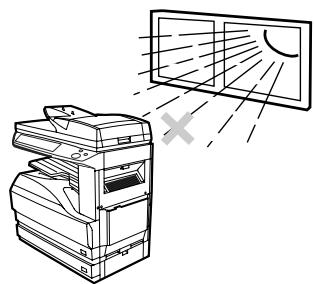
peu aérés
pouvant connaître des changements de température ou d'humidité importants (près d'un appareil de climatisation ou d'un radiateur, par exemple).
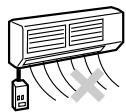
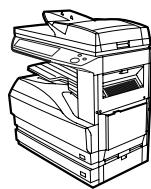
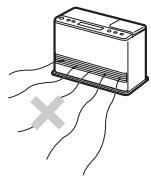
L'appareil doit être installé à proximité d'une prise d'alimentation accessible, afin de pouvoir facilement le brancher et le débrancher.
Veiller à brancher le cordon d'alimentation uniquement à une prise d'alimentation électrique conforme à la tension spécifique et aux exigences en alimentation électrique. Vérifier également que la prise est reliée à la terre.

Brancher l'appareil à une prise d'alimentation n'était pas utilisé par d'autres appareils électriques. Si un appareil d'éclairage est branché à la même prise, cela pourrait faire trembloter la lumière.
Veiller à laisser un espace suffisant autour de l'appareil afin de permettre un accès facile et une bonne ventilation.
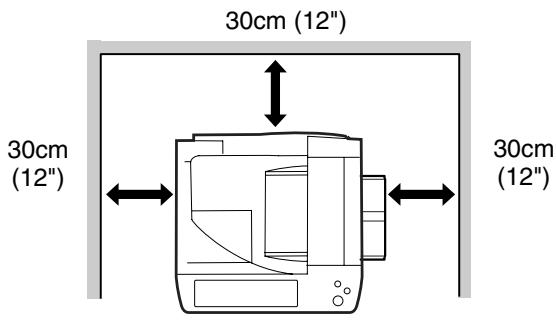
Au cours du fonctionnement de l'imprimante, il se produit un faible dégagement d'ozone. Ce niveau d'émission ne présente cependant aucun risque pour la santé.
Remarque :
La valeur limite recommandée à l'heure actuelle pour une exposition à long terme à l'ozone, calculée en tant que concentration moyenne pondérée sur 8 heures, est de 0,1 ppm (0,2 mg/m3).
Toutefois, étant donné que ce faible taux d'émission risque de provoquer une odeur désagréable, il est recommandé de placer le copieur dans une zone ventilée.
MISES en GARDE pour la manipulation de l'appareil
Afin de préserver le fonctionnement optimal de l'appareil, veuillez respecter les précautions suivantes.
Ne pas faire tomber l'appareil ou le cogner contre un autre objet.
Stocker les cartouches de toner dans un endroit frais et sec, et ne pas enlever l'emballage avant utilisation.
- Si les cartouches sont exposées à la lumière directe du soleil ou à une chaleur excessive, la qualité de la copie pourrait s'en ressentir. Ne pas toucher la cartouche de photoconducteur (section verte).
- Si la cartouche est endommagée, les copies réalisées ne seront pas propres.
| Longueur d'onde | 785 nm + 10 nm - 15 nm |
| Impulsions | Europe : modèle 25 cpm : 6,213 μs)/7 mm modèle 31 cpm : (7,385 μs)/7 mm |
| Puisance de sortie | 0,9 mW maxi |
Informations environnementales

Les produits labellisés ENERGY STAR® sont conçus pour protéger l'environnement par un rendement énergétique supérieur.
Utilisation du MANUEL
Cet appareil, d'un encombrement très réduit, offre des fonctions de copie pratiques et une grande facilité d'utilisation. Afin de tirer parti de toutes les fonctions de l'appareil, veuillez lire ce manuel et vous familiariser avec l'appareil. Conservez ce manuel dans un endroit facile d'accès afin de pouvoir le consulter lors de l'utilisation de l'appareil.
A PROPOS des manuels d'utilisation
Voici un récapitulatif des manuels d'utilisation de cet appareil :
Mode d'emploi (pour le copieur) (ce manuel)
Ce manuel contient des explications concernant le produit et détaille les procédures à suivre pour l'utilisation de l'appareil en mode copieur.
Manuel en ligne (pour l'imprimante)
Ce manuel se trouve sur le CD-ROM et détaille les procédures à suivre pour l'utilisation de l'appareil en mode imprimante, imprimante réseau et scanner réseau.
Manuel d'installation du logiciel (pour l'imprimante)
Ce manuel contient des instructions concernant l'installation du logiciel pour une utilisation avec votre ordinateur, et détaille les procédures à suivre pour la configuration des réglages d'impression initiaux.
Mode d'emploi (pour scanner réseau)
Ce manuel contient des explications concernant le produit et détaille les procédures à suivre pour l'utilisation de l'appareil en mode scanner réseau.
Manuel du responsable
Ce manuel traite des programmes du responsable utilisés pour la gestion de l'appareil et les fonctions liées au copieur.
Les programmes spécifiques aux fonctions du télécopieur sont expliqués dans le manuel correspondant.
Signification de « r » sur les indications de FORMAT des originaux ou du PAPIER
Un « R » apparaissant à la fin d'un format d'original ou de papier (A4R, A5R, 5-1/2" x 8-1/2"R, 8-1/2" x 11"R, etc.) indique que l'original ou le papier est orienté à l'horizontale, comme illustré ci-dessous.
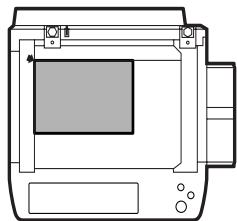
Les formats pouvant uniquement être orientés à l'horizontale (paysage), (B4, A3, 8-1/2" x 14", 11" x 17"), ne sont pas suivis d'un « R ».
Avertit l'utilisateur des risques de blessure liés au non-respect des précautions d'emploi.

Prévient l'utilisateur que l'appareil ou l'un de ses composants risque d'être endommagé si les mises en gardes ne sont pas respectées.

Les notes fournissent des informations utiles concernant les spécifications, les fonctions, les performances et l'utilisation de l'appareil.
Explications terminologiques et illustrations
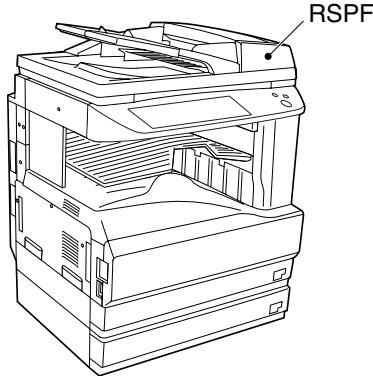
- Dans ce manuel d'utilisation, le terme « RSPF » fait référence au chargeur automatique de documents recto verso.
- Les illustrations contenues dans ce manuel correspondent au modèle MF 9325/MF 9331, avec le chargeur automatique de documents recto-verso (SG-RSPF) et le plateau de séparation travaux installé en option (SG-JST1). L'aspect de votre appareil peut différer en fonction du modèle et des options installées, mais les opérations de base sont identiques.
- Les appareils périphériques sont généralement disponibles en option ; cependant, certains modèles sont fournis avec des appareils périphériques en standard.
- Certaines fonctions ne sont pas disponibles sur certains modèles.
- Pour en savoir plus sur les appareils périphériques pouvant être installés, veuillez vous reporter au chapitre
correspondant (p. 78).
Références pour les gammes AB (système métrique) et inch (système anglo-saxon)
Les spécifications sont fournies à titre de référence.
Par example :
Page 15. A5 à A3 (5-1/2" x 8-1/2" à 11" x 17")
Page 82. 25%, 50%, 70%, 81%, 86%, 100%, 115%, 122%, 141%, 200%, 400% (25%, 50%, 64%, 77%, 100%, 121%, 129%, 200%, 400%)
[Gamme AB]
[Gamme Inch]
Bien que les illustrations du panneau de commande fournies dans ce manuel contiennent des exemples au format métrique pour la gamme AB, les valeurs s'affichent en pouces sur les modèles de la gamme Inch.
Copie laser grande vitesse
- Temps de la première copie*: 4,8 secondes seulement.
- ; améliore de façon importante la productivité sur le lieu de travail.
- anté et d'autres. Image numérique haute qualité
Image numérique haute qualité
- Outre le réglage automatique de l'exposition, trois modes sont disponibles : « Mode Texte » pour les originaux ne contenant que du texte, « Mode Texte/Photo » pour les originaux contenant à la fois des photos et du texte, et « Mode Photo » pour les photos. L'exposition peut être réglée manuellement sur cinq niveaux dans chaque mode.
Fonctions de copie améliorées
- Copies zoom, avec un zoom de 25 à 400 %, par incréments de 1 %.
- Copies continues (jusqu'à 999 copies).
- Copies recto verso automatiques.
- Fonctions spéciales utiles, comme par exemple l'effacement, le décalage de la marge, 2 en 1 et 4 en 1, la copie en brochure, la copie de page double et la copie de couverture.
Copie avec effacement
Copie en brochure
Copie avec décalage de la marge
Copie d'une double page
Copie 2 en 1
Copie de couverture
Copie 4 en 1
Card shot
- Les programmes du responsable permettent de configurer ou de modifier les fonctions selon vos besoins spécifiques. Ils peuvent également servir à activer le mode de vérification, permettant à l'administrateur de l'appareil de contrôler son utilisation.
Grâce à l'écran tactile noir et blanc à cristaux liquides, l'appareil est simple d'utilisation.
- À l'aide d'un affichage à cristaux liquides noir et blanc rétroéclairé, l'écran tactile offre des explications détaillées pour toutes les fonctions de l'appareil. L'écran tactile fournit même des instructions concernant le retrait du papier en cas de mauvaise alimentation ou d'autres problèmes.
Conception conviviale respectant l'environnement
- Les modes de préchauffage et de mise hors tension automatique permettent de réduire la consommation électrique lorsque l'appareil n'est pas utilisé.
- Une conception universelle a été mise en place dans le produit ; la hauteur du panneau de commande et la forme des touches sont conçues pour être utilisables par un maximum de personnes.
Ce chapitre contient des informations à lire avant d'utiliser l'appareil.
Extérieur
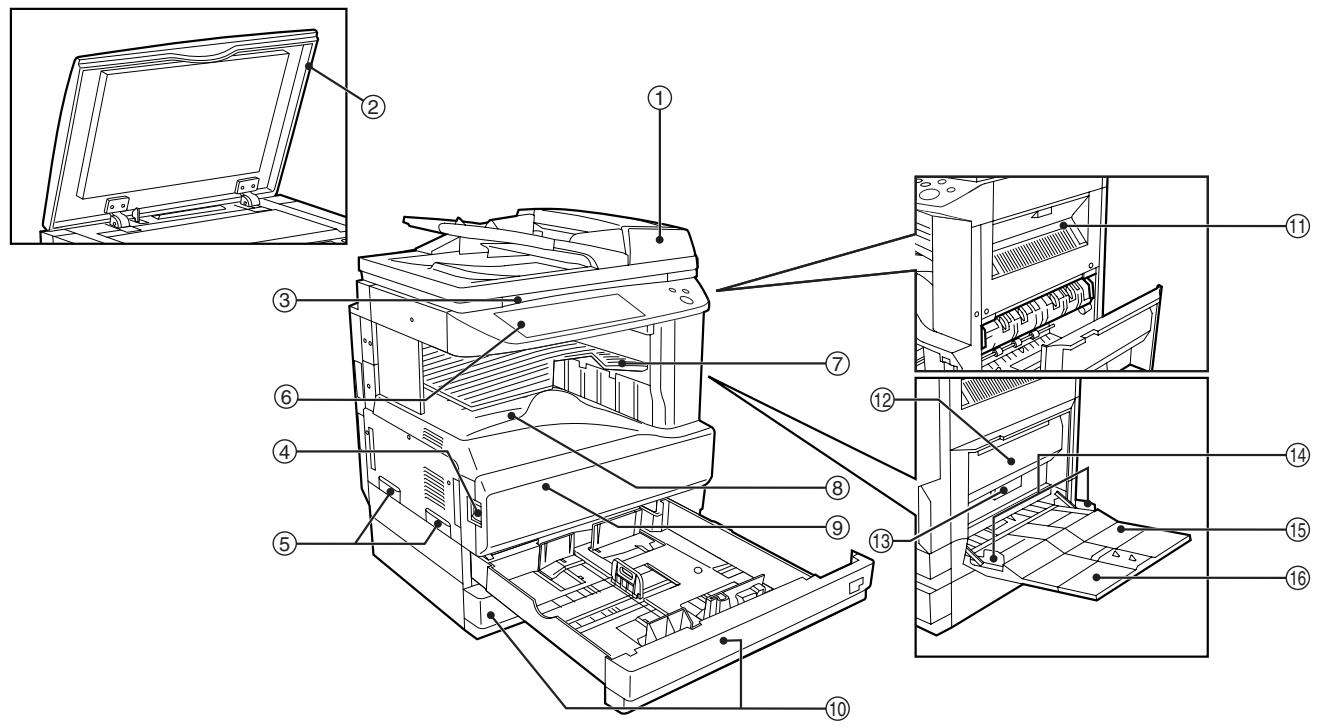
Chargeur automatique de documents recto verso (RSPF) (facultatif)
Placez l'original à numériser, côté imprimé vers le haut, à cet endroit. (p.23)
Couvercle (facultatif)
Placez un original sur la vitre d'exposition et refermez le capot avant de lancer la copie.
Vitre d'exposition
Placez l'original à numériser, côté imprimé vers le bas, à cet endroit. (p.22)
Interrupteur de mise sous tension
Appuyez sur cet interrupteur pour allumer et éteindre l'appareil.
⑤ Poignées
Servent à déplacer l'appareil.
Panneau de commande
Contient les touches et l'écran tactile. (p.10)
⑦ Plateau séparateur de travaux (magasin supérieur) (facultatif)
Les travaux d'impression et les fax reçus sont placés dans ce magasin.
Plateau central
Les copies terminées sont déposées dans le plateau central.
Capot avant
Ouvrez-le pour retirer le papier mal engagé et pour assurer la maintenance de l'appareil. (p.68)
10 Magasins papier
Chaque magasin peut contenir 500 feuilles de papier à copie. (p.15)
Capot latéral droit supérieur
Ouvrez-le pour retirer le papier mal engagé lorsqu'un plateau de séparation travaux ou un finisseur a été installé. (p.72)
Capot latéral
Ouvrez-le pour retirer le papier mal engagé. (p.68)
Poignée du capot latéral
Tirez pour ouvrir le capot latéral. (p.68)
Guides papier du plateau auxiliaire
Ajustez-les à la largeur du papier. (p.18)
Intérieur
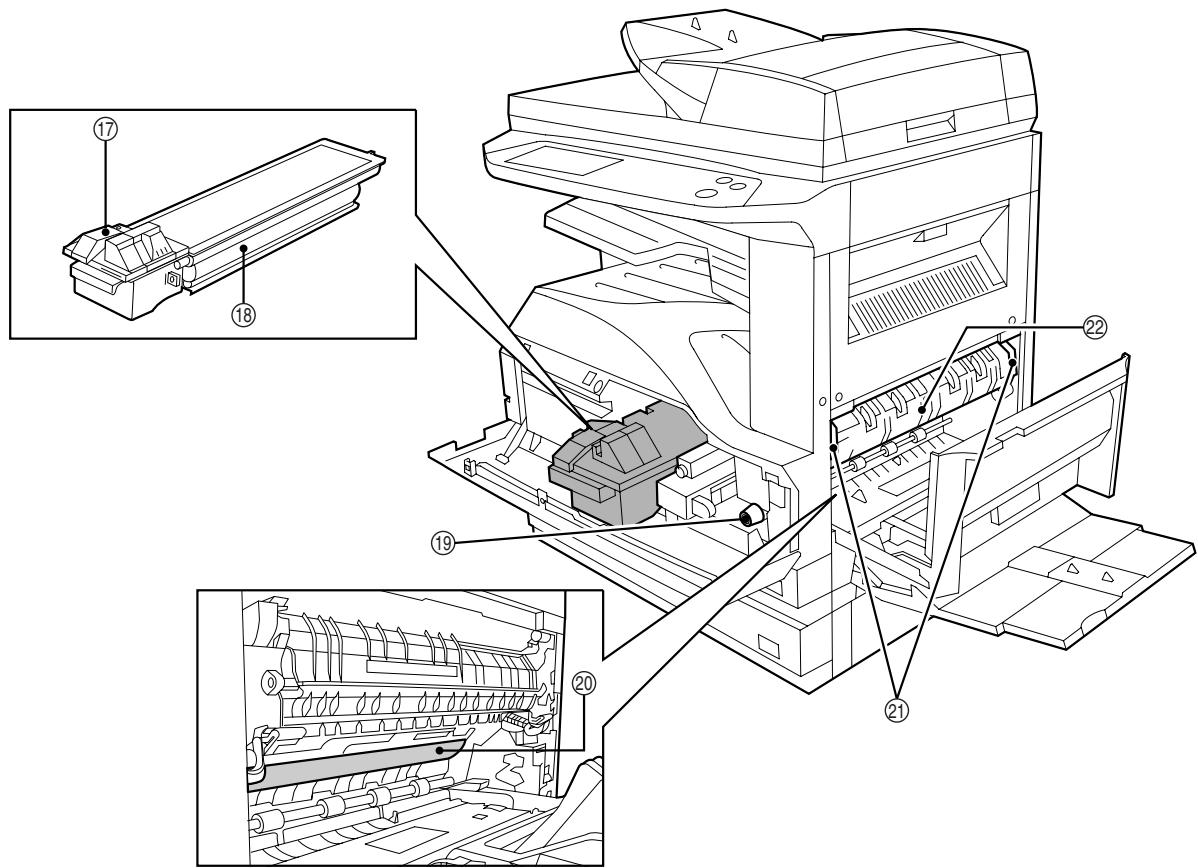
Plateau d'alimentation auxiliaire
Le papier normal ou spécial (les transparents, par exemple) peut être alimenté à partir du plateau auxiliaire. (p.18)
Extension du plateau d'alimentation auxiliaire
Retirez l'extension du plateau d'alimentation auxiliaire avant de placer du papier dans le plateau. (p.18)
⑦ Levier de libération de la cartouche de toner
Actionnez-le pour libérer la cartouche de toner. (p.74)
18 Cartouche de toner
Contient le toner. (p.74)
19 Molette de rotation des rouleaux
Faites-la tourner pour refiler le papier mal engagé. (p.68)
Tambour photoconducteur
Les images de copie sont formées sur le tambour photoconducteur.

Ne pas toucher le tambour photoconducteur (section verte). Cela pourrait endommager le tambour et salir les copies.
② Leviers de libération de l'unité de fusion
Pour retirer du papier mal engagé dans l'unité de fusion, poussez ces leviers vers le haut et enlevez le papier.

L'unité de fusion dégage de la chaleur. Ne pas toucher l'unité de fusion pendant le retrait du papier mal engagé. Cela peut entraîner des blessures ou des brûlures.
Guide papier de l'unité de fusion
Ouvrez-le pour retirer le papier qui a été mal engagé. (p.69)

Le nom du modèle se trouve sur le capot avant de l'appareil.
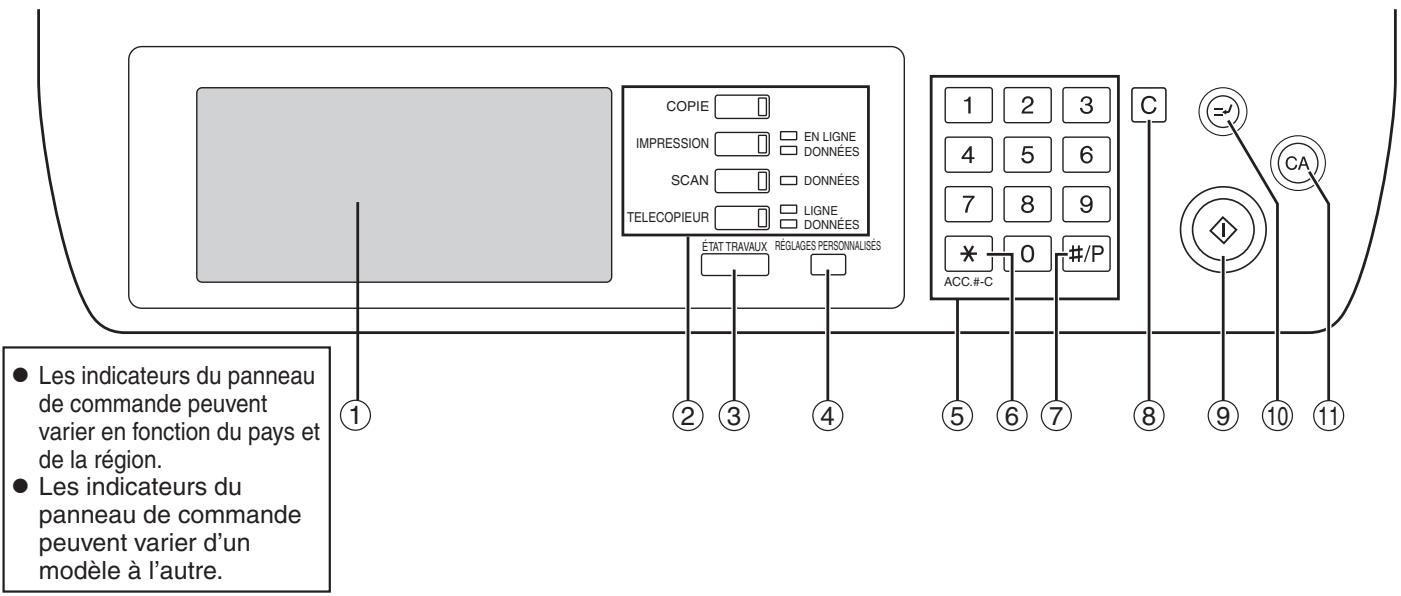
① Écran tactile
Le statut de l'appareil, les messages et les touches apparaissent sur ce panneau. L'affichage indique le statut de l'impression, de la copie ou de la numérisation réseau, en fonction du mode sélectionné. Pour plus de détails, consultez la page suivante.
Touches et indicateurs de sélection des modes
Utilisez ces touches et indicateurs pour changer les modes et l'affichage correspondant sur l'écran tactile.
Touche [COPIE]
Appuyez pour sélectionner le mode de copie. Touche [IMPRESSION]/indicateur EN LIGNE/indicateur DONNEES
Appuyez pour sélectionner le mode impression.
- Indicateur EN LIGNE
Lorsque cet indicateur est allumé, cela signifie que des travaux d'impression peuvent être reçus.
- Indicateur DONNEES
Un travail d'impression se trouve en mémoire. Le voyant de l'indicateur est fixe lorsque le travail est en mémoire, et clignote pendant l'impression.
Touche [SCAN]/indicateur DONNEES (lorsque l'option de scanner réseau est installée)
Appuyez pour sélectionner le mode de numérisation réseau lorsque l'option de scanner réseau est installée.
- Indicateur DONNEES
Le voyant est fixe ou clignote lorsqu'une image numérisée est en cours d'envoi. (Voir le manuel d'utilisation du scanner réseau)
Touche [TELECOPIEUR]/indicateur LIGNE/indicateur DONNEES (lorsque I'option télécopieur est installée).
Appuyez pour sélectionner le mode télécopieur lorsque l'option correspondante est installée.
- Indicateur LIGNE
Cet indicateur s'allume lorsque des fax sont en cours d'envoi ou de réception.
- Indicateur DONNEES
Le voyant clignote lorsqu'un fax a été reçu et placé en mémoire, et devient fixe lorsqu'un fax attend une transmission en mémoire.
(Voir le manuel d'utilisation du télécopieur)
③ Touche [ETAT travaux]
Appuyez pour afficher l'état du travail en cours.
④ Touche [reglages personnalises]
Permet d'ajuster divers réglages de l'appareil, dont le contraste de l'écran tactile et les programmes du responsable. (p.54)
5 Touches numérotées
Permettent d'entrer des valeurs numériques pour divers réglages.
6 Touche [acc.#-c] (*)
Lorsque le mode utilisation contrôle est activé, appuyez sur cette touche à la fin d’un travail pour replacer l’appareil en veille avant saisie de numéro de compte.
Utilisez cette touche pour exécuter un programme de travail en mode copie.
Cette touche sert également à la numérotation, en mode télécopieur.
8 Touche [effacement] (□)
Appuyez pour effacer un réglage de nombre de copies ou annuler un travail.
9 Touche [DEPART] ( ⑩)
Appuyez sur cette touche en mode copie, scanner ou télécopieur pour lancer l'opération correspondante. Cette touche clignote lorsque le mode de mise hors tension automatique s'est activé. Appuyez sur la touche pour revenir au fonctionnement normal.
Permet de réaliser un travail de copie intercalé. (p.34)
① Touche [effacement TOTAL] (△)
Restaure les réglages initiaux.
Utilisation de l'écran tactile
[Example 1]
Pour sélectionner les éléments de l'écran tactile, il suffit d'appuyer sur la touche associée à l'élément. Un bip confirme que l'élément a été sélectionné, et la touche est mise en évidence.
- Un bip double signifie qu'une touche non valide a été utilisée.
[Example 2]
Les touches grisées ne peuvent pas être sélectionnées.
Les bips de confirmation peuvent être désactivés dans les programmes du responsable. (Voir le « Manuel du responsable »)
Les représentations de l'écran tactile données dans ce manuel sont des images imprimées et peuvent ne pas correspondre aux écrans réels.
Sélection d'une fonction
[Example 1]
Les éléments mis en évidence au moment où un écran apparait sont déjà sélectionnés, et prendront effet au moment où la touche [OK] sera utilisée.
Pour annuler une sélection, il vous suffit d'appuyer une nouvelle fois sur la touche concernée, afin que la surbrillance disparaisse.
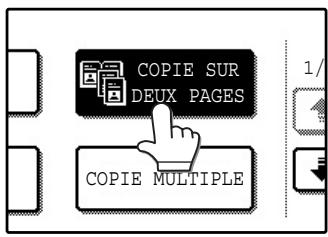
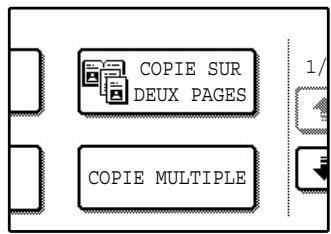
La touche n'est plus en évidence et la sélection est annulée.
[Example 3]
Si l'appareil est utilisé en mode copie ou en mode télécopieur et qu'un mode spécial est sélectionné, une icône représentant la fonction apparaît sur l'écran tactile. Si vous touchez cette icône, l'écran de paramétrage de la fonction (ou un écran de menu) apparaît ; vous pouvez alors vérifier, modifier ou annuler les réglages.
Écran d'état des travaux (commun aux modes copie, impression, numérisation réseau et télécopieur)
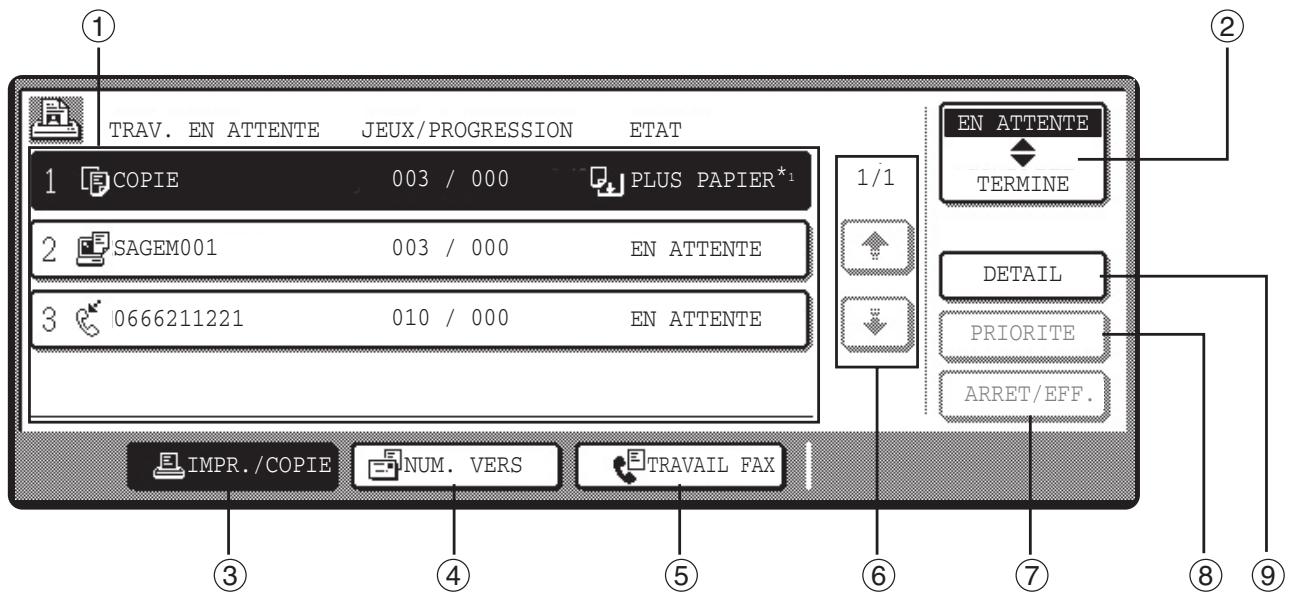
Cet écran apparait lorsque vous appuyez sur la touche [ETAT TRAVAIL] du panneau de commande.
Une liste des travaux indiquant le travail en cours et les travaux stockés, ou une liste indiquant les travaux terminés peut être affichée. Le contenu des travaux peut être affiché, et il est possible d'effacer des travaux en attente.
L'écran ci-dessous montre les travaux en attente d'impression.
① Liste des travaux
Indique les travaux stockés, ainsi que le travail en cours d'exécution. Appuyez sur l'une des touches ③ à ⑤ illustrées ci-dessus pour sélectionner le type de travail. L'icône se trouvant près du nom de chaque travail indique son mode, comme détaillé ci-dessous :

Mode copie

Mode imprimante

Mode scanner réseau

Mode télécopieur (Envoyer des travaux)

Mode télécopieur (Recevoir des travaux)
Les travaux se trouvant dans la liste apparaisent sous la forme de touches. Pour donner la priorité à un travail particulier, mettre un travail en pause ou le supprimer, appuyez sur la touche correspondante, puis utilisez la touche décrite dans ⑦ ou ⑧
1 : « Plus PAPIER » sur l'affichage d'état des travaux
« PLUS PAPIER » indique que l'appareil est à cours de papier au format spécifique. Ajoutez du papier du format spécifique. Si le format spécifique n'est pas disponible et que vous vous trouvez en mode imprimante, vous pouvez charger du papier d'un autre format dans le plateau d'alimentation auxiliaire afin de permettre l'impression. (Voir le « Manuel en ligne »)
② Touche de commutation des modes
Pour sélectionner le mode de la liste de travaux : EN ATTENTE (travaux stockés/en cours d'exécution) ou « TERMINE » (travaux terminés). EN ATTENTE
Indique les travaux stockés, ainsi que le travail en cours d'exécution.
TERMINE
Indique les travaux terminés. Les travaux de copie n'apparaissent pas dans cette liste. Si l'appareil est mis hors tension, ou si la mise hors tension automatique est activée alors qu'il n'y a pas de travaux, les travaux de la liste « TERMINE » seront effacés.
③ Touche [impr./copie]
Permet de visualiser la liste des travaux pour tous les modes (impression, copie et télécopieur).
4 Touche [NUM. vers]
Affiche un travail de scan réseau (lorsque la fonction correspondante est installée).
5 Touche [travail FAX]
Affiche les travaux de fax stockés et le travail en cours d'exécution (lorsque l'option correspondante est installée).
Touches de commutation de l'affichage
Permettent de passer à une autre page de la liste des travaux affichés.
7 Touche [arret/eff.]
Permet de mettre en pause ou de supprimer un travail en cours d'exécution, et également de supprimer un travail stocké. Les travaux de copie et les fax reçus ne peuvent pas être mis en pause ou supprimés à l'aide de cette touche. Pour annuler des travaux de copie, utilisez la touche [EFFACEMENT] (C) ou [EFFACEMENT TOTAL] (CA).
⑧ Touche [PRIORITE]
Après avoir sélectionné un travail stocké dans la liste [EN ATTENTE], appuyez sur cette touche pour imprimer ce travail avant les autres.
9 Touche [DETAIL]
Affiche les informations relatives au travail sélectionné. Elle ne peut pas être utilisée pour un fax reçu.
Mise sous et hors tension
L'interrupteur de mise sous tension se situe sur le côté gauche de l'appareil.

Si vous mettez l'appareil sous tension à l'aide de cet interrupteur, l'appareil démarre dans le mode utilisé au moment de la mise hors tension. Dans les explications qui suivent, le mode utilisé au moment de la mise hors tension est le mode copie.
Mise sous tension
Placez l'interrupteur en position « ON »
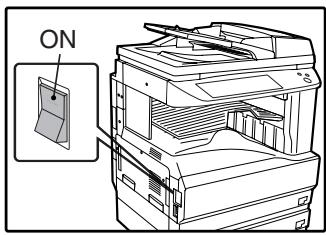
- Le message « PRECHAUFFAGE. UN TRAVAIL DE COPIE PEUT MAINTENANT ETRE MEMORISE. » apparait alors à l'écran d'affichage des messages, et le préchauffage de l'appareil commence. Lorsque le message « PRET A COPIER. » apparait, cela signifie que l'appareil est pré à copier. Les réglages de copie peuvent être sélectionnés pendant le préchauffage.
- Si le mode utilisé contrôlé est activé, « ENTRER VOTRE NUMERO DE COMPTE. » s'affiche. Lorsqu'un numéro de compte valide est saisi, l'état du compte est affiché sur l'écran principal pendant quelques secondes. La copie peut alors être réalisée. (Voir le « Manuel du responsable »)
Mise hors tension
Si l'appareil devait ne pas être utilisé pendant une période prolongée, mettez-le hors tension.
Vérifiez que l'appareil n'est pas en cours d'utilisation, puis placez l'interrupteur sur la position « OFF »
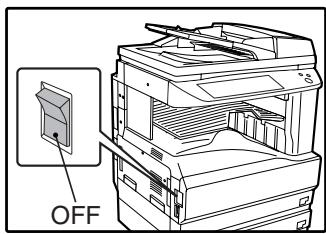
Si l'appareil est mis hors tension alors qu'il est en cours d'utilisation, une mauvaise alimentation peut survenir ; le travail qui était en cours d'exécution sera alors annulé.

Si l'option télécopier est installée, assurez-vous que l'appareil reste sous tension. S'il est hors tension, les fax ne seront pas reçus.
Reglages initiaux
L'appareil revient aux réglages initiaux la première fois qu'il est mis sous tension, lorsque la touche [EFFACEMENT TOTAL] (C) est utilisée, ou lorsque la durée prédéfinie de retour à l'état initial est atteinte. Lorsque l'appareil restaure les paramètres initiaux, tous les réglages et toutes les fonctions sélectionnés jusqu'à sont annulés. La durée de retour à l'état initial peut être modifiée dans les programmes du responsable. (Voir le « Manuel du responsable »)
Les réglages initiaux affichés sont décrits ci-dessous.
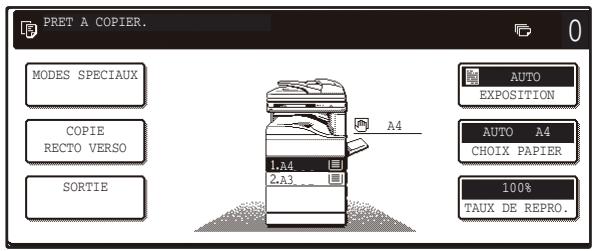
Les fonctions et réglages sont expliqués sur la base de l'écran ci-dessus, le cas échéant.
Taux de reproduction : 100 %, Exposition : automatique, Nombre de copies : 0, Recto verso automatique : un côté après l'autre, Sélection automatique du papier : activée, Magasin papier : magasin papier supérieur

Les réglages initiaux peuvent être modifiés dans les programmes du responsable. (Voir le « Manuel du responsable ») Pour les paramètres initiaux (écran initial) des modes imprimante, télécopieur et scanner, reportez-vous aux manuels d'utilisation correspondants.
MODES D'economie d'energie
L'appareil dispose de deux modes d'économie d'énergie permettant de réduire la consommation électrique globale, et donc les coûts d'exploitation. Ces modes participent à la préservation des ressources naturelles et réduisent la pollution de l'environnement. Les deux modes d'économie d'énergie sont le « Mode économique d'énergie » et le « Mode de mise hors tension automatique ».
Les réglages de temps de chaque mode peuvent être modifiés à partir des programmes du responsable.
(Voir le « Manuel du responsable »)
Mode économique d'énergie
Une fois la durée établie dépassée, la température de l'unité de fusion est automatiquement abaissée, afin de réduire la consommation électrique en veille. Le réglage usine par défaut est de 15 minutes. Pour revenir au fonctionnement normal, appuyez sur n'importe quelle touche du panneau de commande. Pour réaliser une copie lorsque l'appareil est dans ce mode, faites les sélections requises, puis appuyez sur la touche [DEPART] (①).
Mode de mise hors tension automatique
Une fois la durée établie dépassée, l'alimentation de l'unité de fusion est automatiquement désactivée, afin de réduire la consommation électrique (Basé sur les directives du programme International Energy Star). Le réglage usine par défaut est de 60 minutes. Lorsque l'appareil entre dans ce mode, l'écran tactile s'éteint, et seule la touche [DEPART] (⑥) clignote. Pour revenir au fonctionnement normal, appuyez sur la touche [DEPART] (⑧). Pour réaliser une copie après le démarrage du préchauffage, faites les sélections requises, puis appuyez sur la touche [DEPART] (⑨). Lors de la réception d'un travail d'impression ou d'un fax sur la machine, le mode mise hors tension automatique se désactive automatiquement pour revenir en mode normal.
Chargement du PAPIER
Lorsqu'un magasin est vide, un message apparaît sur l'écran tactile. Placez du papier dans le magasin.
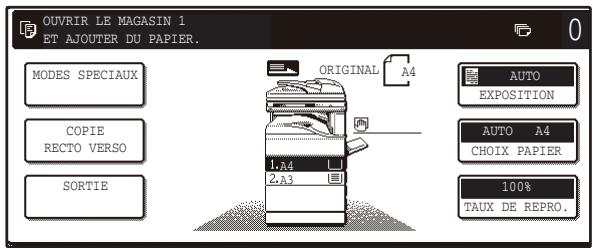
Les spécifications relatives aux types et formats de papier pouvant être placés dans les magasins sont indiquées ci-dessous. Pour des résultats optimaux, utilisez uniquement le papier recommandé par SAGEM.
| N° magasin | Type de magasin papier | Type de papier | Format | Grammage | Capacité | |
| 1 | Magasin papier supérieur*1 | Papier ordinaire Papier à en-tête Papier recyclé Papier couleur | A5 à A3 (5-1/2" x 8-1/2" à 11" x 17") | 56 g/m2 à 105 g/m2 (15 lbs. à 28 lbs.) | 500 feuilles*4 | |
| 2 | Magasin papier inférieur*2 | |||||
| 3 | Cassette papier de 500 feuilles/Cassette papier supérieur de 2 x 500 feuilles | |||||
| 4 | Cassette papier inférieur de 2 x 500 feuilles | |||||
| Plateau d'alimentation auxiliaire | Papier ordinaire Papier à en-tête Papier recyclé Papier couleur | A6 à A3 (5-1/2" x 8-1/2" à 11" x 17") | 56 g/m2 à 128 g/m2 (15 lbs. à 34,5 lbs.)*3 | 100 feuilles*4 | ||
| Papier fin | 52 g/m2 à 56 g/m2 (14 lbs. à 15 lbs.) | 100 feuilles | ||||
| Papier épais | Max. 200 g/m2 (54 lbs.) | 30 feuilles | ||||
| Etiquettes | 40 feuilles | |||||
| Transparents | 40 feuilles | |||||
| Enveloppe | DL international (110 x 220 mm) C5 international (162 x 229 mm) 10 commercial (4-1/8" x 9-1/2") | 5 feuilles | ||||
1 Le format A5 (5-1/2" x 8-1/2") ne peut être chargé que dans le magasin1 et dans le plateau d'alimentation auxiliaire. 2 Le format B5 ne peut pas être chargé dans le magasin2 (mais du papier B5R peut l'être). 3 Pour le chargement de formats supérieurs à A4 (8-1/2" x 11"), n'utilisez pas de papier dépassant 105 g/m² (28 lbs.). 4 Le nombre de feuilles pouvant être chargées varie en fonction du grammage du papier.
Papiers spéciaux
Suivez ces directives pour les papiers spéciaux.
Enveloppes
N'utilisez pas les enveloppes suivantes (elles provoqueraient de mauvaises alimentations).
- Enveloppes pourvues d'onglets métalliques, d'agrafes, de ficelles, de trous ou de fenêtres
- Enveloppes pourvues d'une surface rugueuse, en papier carbone ou brillante.
- Enveloppes comportant deux rabats (ou plus).
- Enveloppes pourvues d'adhésif ou de papier sur le rabat.
- Enveloppes dont le rabat comporte un pli.
- Enveloppes pour vues d'un rabat précollé à humidifier.
- Enveloppes, étiquettes ou des timbres.
- Enveloppes légèrement gonflées.
- Enveloppes la colle sur la zone de fermeture.
- Enveloppes dont une partie de la zone de fermeture a été décollée.
Papier à en-tête
Le papier à en-tête compte des informations pré-imprimées en haut de chaque feuille (nom et adresse de la société, par exemple).
SAGEM
- Utilisez des transparents et feuilles d'étiquettes recommandés par SAGEM. L'utilisation de papier non recommandé peut provoquer de mauvaises alimentations ou des résultats médiocres. Si des supports autres que ceux recommandés par SAGEM doivent être utilisés, placez les feuilles une par une à l'aide du plateau d'alimentation auxiliaire (n'utilisez pas les fonctions de copie et d'impression continues).
- La gamme de papiers spéciaux disponibles sur le marché est très étendue ; certains de ces papiers ne sont pas compatibles avec cet appareil. Avant d'utiliser un papier spécial, contactez votre représentant/agréé.
- Avant d'utiliser un papier non recommandé par SAGEM, réalisez une copie test pour vérifier que le papier est utilisable.
Chargement du PAPIER
Vérifier que l'appareil n'est pas en cours d'utilisation, puis suivre les étapes ci-dessous pour charger du papier.
1 Tirez le compartiment au maximum.
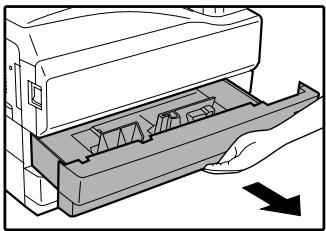
Si vous chargez le même format de papier que celui précédemment utilisé, allez à l'étape 4. Si vous chargez un format différent, passez à l'étape suivante.
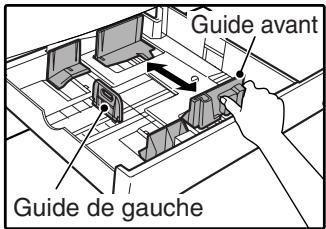
3 Placez le guide de gauche à l'endroit approprié, comme indiqué sur le magasin.

Pour le papier de copie au format 11" x 17", placez le guide de gauche dans l'emplacement avant gauche du magasin papier.
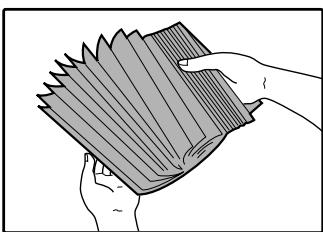
5 Placez du papier dans le magasin.
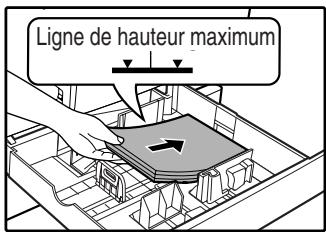

Chargez le papier, cote à imprimer vers le haut. - Insérez le papier en utilisant les guides. - Le magasin peut contenir jusqu'à 500 feuilles de papier 80g/m² (21 lbs.). - Ne chargez pas de papier au-delà de la ligne de hauteur maximum. Pour ajouter du papier, retirez d'abord le papier restant, le cas échéant, intégrez-le au papier à ajouter, puis rechargez le papier en une seule fois.
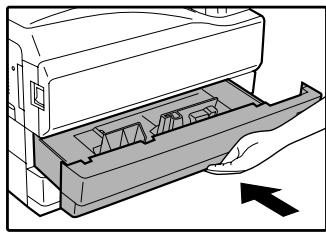
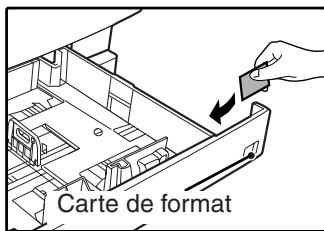
Si vous avez chargé un format différent de celui qui était utilisé précédemment, placez la carte de format appropriée à l'avant du magasin afin d'indiquer le nouveau format.

assez à "MODIFICATION DES PARAMETRES DE TYPE ET DE FORMAT DE PAPIER D'UN MAGASIN" (p.19)
Dépliez le plateau auxiliaire.
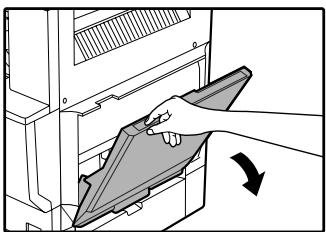
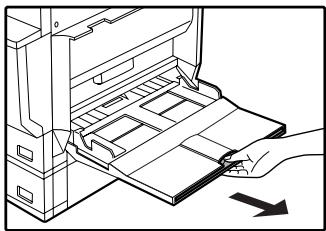
Pour permettre une détection correcte du format, tirez l'extension du plateau auxiliaire.
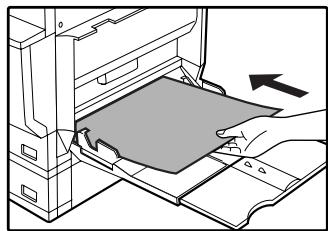
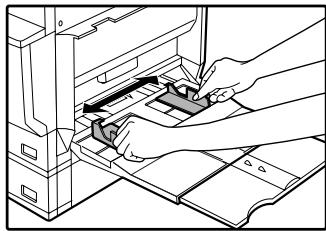
Points à prendre en compte pour l'insertion de papier dans le plateau d'alimentation auxiliaire
- Assurez-vous que le papier de taille A6 ou les enveloppes soient placés dans le sens horizontal comme indiqué dans le diagramme qui suit.
- Chargez le papier, côté à imprimer vers le bas.
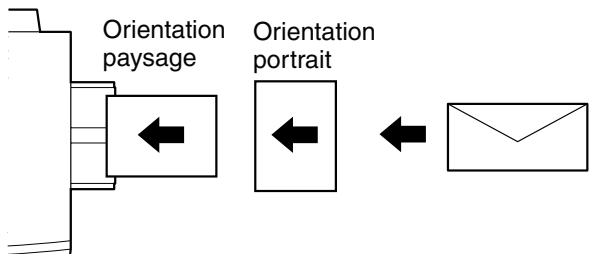
- Pour le chargement d'enveloppes, assurez-vous qu'elles sont planes et droites, et ne comportent pas de rabats de construction mal collés (cela ne concerne pas le rabat de fermeture).
- Pour ajouter du papier, retirez d'abord le papier restant dans le plateau auxiliaire, le cas échéant, intégrez-le au papier à ajouter, puis rechargez le papier en une seule fois. Le type et le format du papier ajouté doivent être identiques à ceux du papier se trouvant déjà dans le plateau auxiliaire.
- N'utilisez pas de papier plus petit que l'image d'origine. Cela peut entraîner des images tachées ou sales.
- N'utilisez pas de papier ayant déjà été utilisé dans une imprimante laser, ou de papier fax ordinaire. Cela peut entraîner des images tachées ou sales.
Modification des parametres de type et de FORMAT de PAPIER d'un magasin
Lorsque vous changez de papier dans un magasin, suivez les étapes ci-dessous pour changer les réglages de type et de format du papier.
Les réglages ne peuvent pas être modifiés lorsque le fonctionnement a été arrêté suite à un manque de papier, à une mauvaise alimentation ou à un travail de copie intercalé.
Même en mode copie, les réglages ne peuvent pas être modifiés pendant la réalisation d'un travail d'impression ou l'impression d'un fax reçu.

- Le papier de format A5 (5-1/2" x 8-1/2") ne peut être configuré que pour le magasin1.
- Le papier de format B5 ne peut pas être configuré pour le magasin2 (mais du papier B5R peut être utilisé).
- Les réglages de magasin pour les magasins autres que le plateau d'alimentation auxiliaire peuvent être interdits à partir des programmes du responsable. (Voir le « Manuel du responsable »)
2 Appuyez sur la touche [reGLAGES PERSONNALISES].
![SAGEM MF 9325 - Appuyez sur la touche [reGLAGES PERSONNALISES]. - 1](/content/2025/01/120235/images/a8617b3c6710477264fc2e50516a50baa237c7e57b886df133704216a6343b1b.jpg)
L'écran de menu des réglages personnalisés apparait.
3 Appuyez sur la touche [reGLAGES DES MAGASINS]
![SAGEM MF 9325 - Appuyez sur la touche [reGLAGES DES MAGASINS] - 1](/content/2025/01/120235/images/bdf74ba33f3d34e9777f73ed82dfe88a705fa0c9ea54e3e692c903f218ccf0fc.jpg)
L'écran de réglage des magasins apparaît.
4 Sélectionnez le magasin dans lequel vous avez placé du papier.
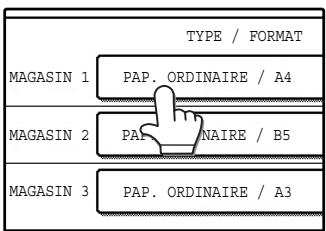
Pour les numéros des magasins, voir "PAPIER" (p.15).
Si le magasin souhaite n'apparaître pas, utilise la touche ou jusqu'à ce qu'il s'affiche.
5 Sélectionnez le format et le type du papier chargé dans le magasin.
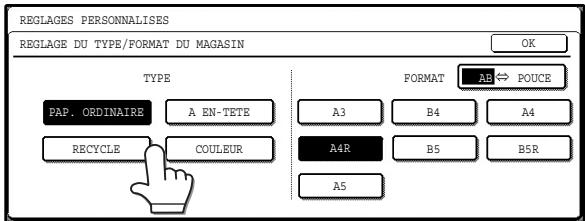
Le format sélectionné sera mis en surbrillance.
- Pour changer de type, utilisez la touche correspondant au type de papier requis.
- Pour changer de format, utilisez la touche correspondant au format de papier requis.
- Pour passer à l'affichage POUCE des formats, utilisez la touche [AB ⇌ POUCE].
6 Appuyez sur la touche [OK].
Vous retournerez à l'écran des réglages du magasin.
Configuration du type de papier dans le plateau d'alimentation auxiliaire
Utilisez l'une des deux méthodes suivantes pour configurer le type de papier contenu dans le plateau auxiliaire.
1 Placez du papier dans le plateau auxiliaire, comme indiqué dans "Chargement de papier dans le plateau d'alimentation auxiliaire" (p.18) 2 Appuyez sur la touche [REGLAGES PERSONNALISES].
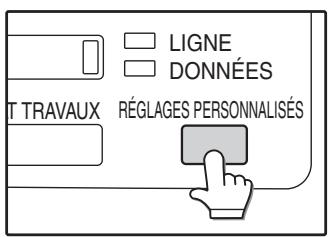
L'écran de menu des réglages personnalisés apparait.
Appuyez sur la touche [REGLAGES DES MAGASINS].
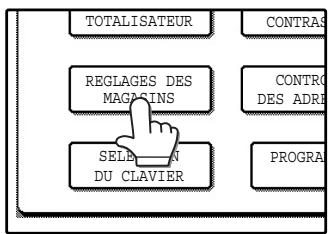
L'écran de réglage des magasins apparait.
4 Appuyez sur la touche [PLATEAU D'ALIM. AUX].
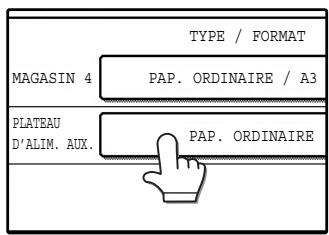
5 Sélectionnez le type de papier chargé dans le magasin.
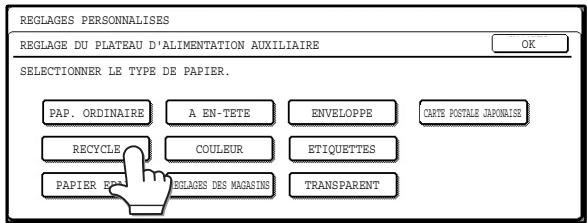
"CARTE POSTALE JAPONAISE" correspond aux cartes postales officielles utilisées au Japon.
6 Appuyez sur la touche [OK]. Vous retournerez à l'écran des réglages du magasin.
1 Placez du papier dans le plateau auxiliaire, comme indiqué dans "Chargement de papier dans le plateau d'alimentation auxiliaire" (p. 18)
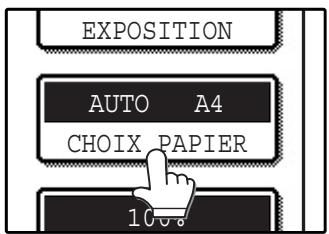
2 Appuyez sur la touche [CHOIX PAPIER].
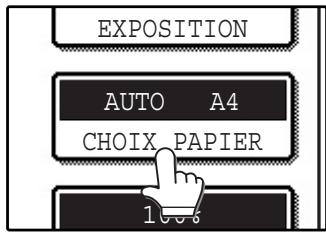
3 Appuyez sur la touche de sélection du type de papier.
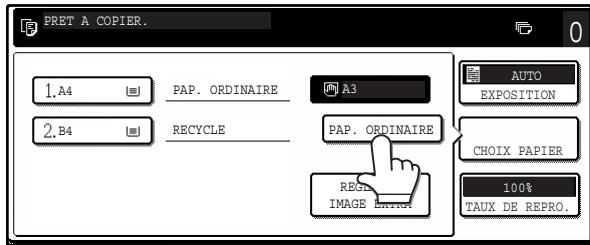
4 Sélectionnez le type de papier.
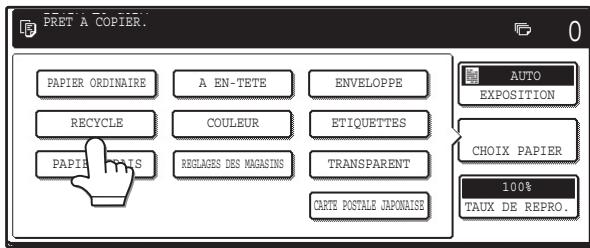
"CARTE POSTALE JAPONAISE" correspond aux cartes postales officielles utilisées au Japon.
5 Appuyez sur la touche [CHOIX PAPIER].
Vous retournerez à l'écran principal du mode copie.
Ce chapitre explique les fonctions de copie de base telles que la copie normale, la réduction ou l'agrandissement, et le réglage de l'exposition.
L'écran principal du mode copie affiche les messages, touches et paramètres utilisés pour la copie. Appuyez sur une touche pour effectuer une sélection. L'écran principal du mode copie apparait lorsque la touche [COPIE] est pressée (sauf lorsque l'écran des réglages personnalisés s'affiche).
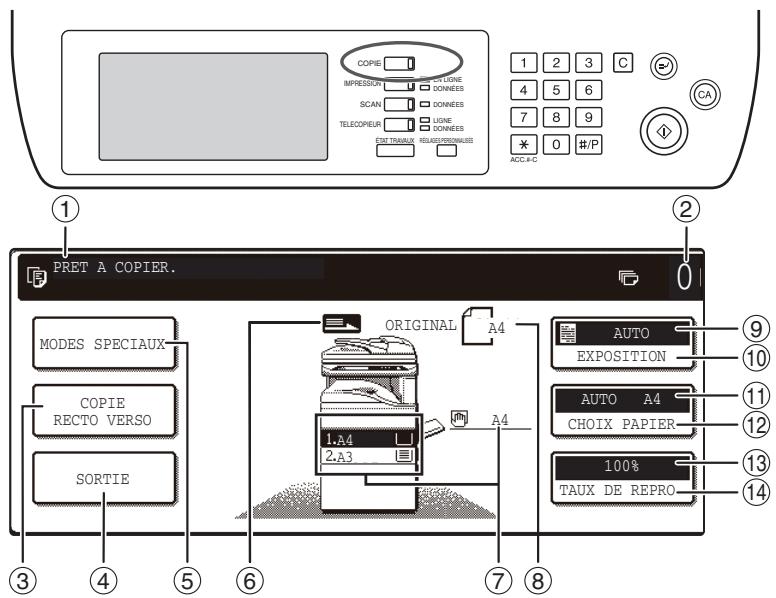
- Le message varie en fonction du pays et de la région.
- L'aspect de l'écran dépend de l'équipement installé.
Affichage des messages
Les messages d'état s'affichent ici.
② Affichage du nombre de copies
Affiche le nombre de copies sélectionné avant d'appuyer sur la touche [DEPART] (⑥) ou le nombre de copies restant après avoir appuyé sur la touche [DEPART] (⑦). Une copie simple peut être effectuée lorsqu « 0 » est affiché.
Touche permettant d'ouvrir l'écran de réglage du mode copie recto verso
④ Touche [SORTIE] (p. 35)
Touche permettant de sélectionner les réglages de tri, de groupe, de tri avec agrafage et d'autres paramètres de sortie.
⑤ Touche [MODES SPECIAUX] (p.39)
Touche permettant d'accéder à l'écran de sélection des modes spéciaux.
Affichage de l'alimentation de l'original
Apparaît lorsqu'un original est placé dans le RSPF.
Affichage du format papier
Ceci montre l'emplacement des magasins papier ainsi que le format du papier présent dans les magasins. « [≡] » indique la présence ou non de papier. Il est possible d'appuyer sur un magasin papier pour modifier le magasin sélectionné.
⑧ Affichage du format de l'original
Affiche le format de l'original uniquement lorsqu'un original est placé en vue d'une copie.
Affichage de l'exposition
Affiche l'icône du type ainsi que de l'échelle d'exposition sélectionnés.
Touche [EXPOSITION] (p.29)
Utilisez cette touche pour régler l'exposition de la copie.
Affichage de la sélection du papier
Affiche le format de papier sélectionné. « AUTO » apparait lorsque le mode de sélection automatique du papier est actif.
Touche [CHOIX PAPIER] (p. 22, p. 26)
Utilisez cette touche pour sélectionner le format du papier.
Affichage du taux de reproduction
Affiche le taux de reproduction sélectionné.
Touche [TAUX DE REPRO.] (p. 31)
Utilisez cette touche pour sélectionner le taux de reproduction.
COPIE depuis la VITRE d'exposition

Si "MODE UTILISATION CONTROLLE" (p.58) est activé, entrez votre numéro de compte à 5 chiffres.
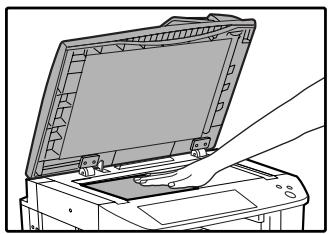
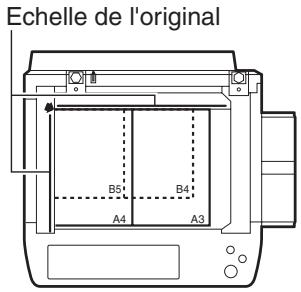
Positionnement de l'original
Alignez le coin de l'original et l'extrémité de la flèche (♦) dans le coin supérieur gauche de la vitre, tel que représenté dans l'illustration.
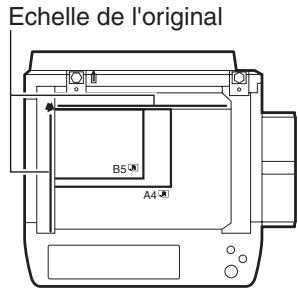
2 Refermez le couvercle/rspf.
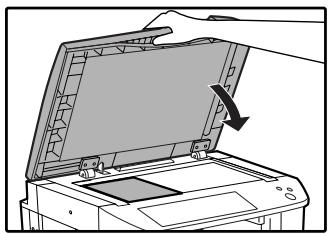
Le format de l'original apparaît sur l'écran tactile. Une fois l'original mis en place, veillez à fermer le couvercle/RSPF. Si celui-ci reste ouvert, les zones entourant l'original apparaîtront en noir sur la copie, entraînant une surconsommation de toner.

Si le format de l'original n'est pas automatiquement détecté, réglez-le manuellement. (p.47)
3 Assurez-vous que le format de papier automatiquement sélectionné est identique à celui de l'original.
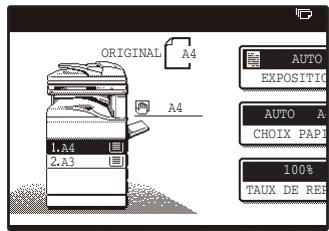
Le magasin papier sélectionné est mis en évidence. « CHARGER EN PAPIER DE FORMAT xxxx. » apparaît si le magasin contient un format de papier différent de l'original.
Même si le message ci-dessus apparait, la copie peut être effectuée avec le magasin papier sélectionné.

- Pour insérer du papier, voir la section « CHARGEMENT DU PAPIER » (p. 15). Si vous modifiez le format du papier présent dans le magasin, vous devrez également changer les réglages de format et de type de papier du magasin. (p. 19)
- Il est possible de choisir les types de papier de la fonction de sélection automatique du papier ou de désactiver cette fonction dans les programmes du responsable. (Voir le « Manuel du responsable »)
Sélection manuelle du format du papier (magasin papier)
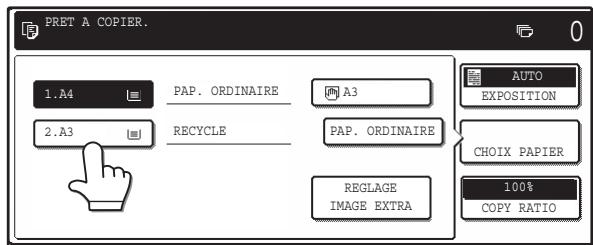
Si la sélection automatique du papier est désactivée dans les programmes du responsable, ou si vous souhaitez utiliser un format de papier différent de celui de l'original, appuyez sur la touche [CHOIX PAPIER] et sélectionnez le magasin papier comptant le format souhaité (Le papier sélectionné sera mis en évidence et l'écran de sélection du papier se fermera).
Pour fermer l'écran sans sélectionner de format de papier, appuyez à nouveau sur la touche [CHOIX PAPIER].
4 Sélectionnez le nombre de copies ainsi que les autres régliages de copie souhaités, puis appuyez sur la touche [DEPART] (®).
![SAGEM MF 9325 - Sélectionnez le nombre de copies ainsi que les autres régliages de copie souhaités, puis appuyez sur la touche [DEPART] (®). - 1](/content/2025/01/120235/images/0ba32e427f494485fe308f31cb95da16a17074410a1f1887c186115d8e168dcf.jpg)
- Le nombre de copies qui s'affiche diminuera de 1 à chaque copie effectuée.
- Il est possible d'effectuer une copie simple lorsque l'affichage du nombre de copies indique « 0 ».
- Pour corriger une erreur, appuyez sur la touche [EFFACEMENT] (C).
![SAGEM MF 9325 - Sélectionnez le nombre de copies ainsi que les autres régliages de copie souhaités, puis appuyez sur la touche [DEPART] (®). - 2](/content/2025/01/120235/images/0a642ad92d456b7fa701fbc7c382f041d2308c20a8c13d8eaa2184f5a0e47b1c.jpg)
- Appuyez sur la touche [EFFACEMENT] (C) pour arrêter la copie au milieu d'un travail.
- Afin de répéter la même série de copiedie pour un autre original, remplacez simplement l'original et appuyez sur la touche [DEPART] (⑥).
- Si la copie s'arrête parce que le magasin ne contient plus de papier, vous pouvez la relancer en appuyant sur la touche [CHOIX PAPIER] et en sélectionnant le plateau auxiliaire ou un magasin papier disposant du même format et du même type de papier, charge dans la même orientation.
COPIE depuis le RSPF

- Si "MODE UTILISATION CONTROLLEE" (p.58) est activé, entrez votre numéro de compte à 5 chiffres.
- Le RSPF ne peut pas être utilisé s'il est désactivé dans les programmes du responsable. Voir le « Manuel du responsable ».
1 Assurez-vous qu'aucun original n'a été laissé sur la vitre d'exposition, puis fermez le RSPF.
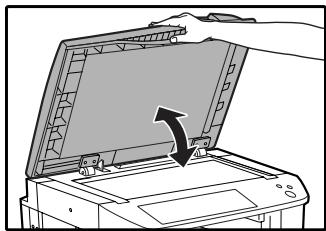
Si un original reste sur la vitre d'exposition après un travail de copie, le message « RETIRER LES ORIGINAUX DE LA VITRE D'EXPOSITION. » apparaît sur l'écran tactile.
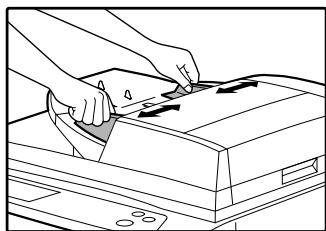
3 Placez les originaux face imprimée vers le haut dans le plateau d'alimentation de documents.
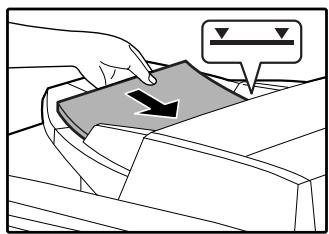
Insérez les originaux à fond dans la fente d'alimentation. Le format de l'original apparaît sur l'écran tactile.

- Il est possible d'insérer 100 pages (90 g/m² (24 lbs.)) à la fois.
- Si le format de l'original n'est pas automatiquement détecté, réglez-le manuellement. (p.47)
4 Assurez-vous que le format de papier sélectionné est identique à celui de l'original.
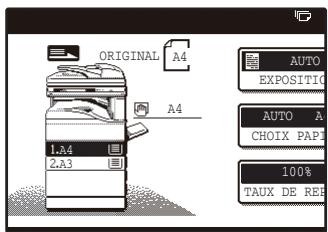
Le magasin papier sélectionné est mis en évidence. « CHARGER EN PAPIER DE FORMAT xxxx. » apparaît si aucun des magasins ne contient le même format de papier que l'original.
Même si le message ci-dessus apparait, la copie peut être effectuée avec le magasin papier sélectionné.

- Pour insérer du papier, reportez-vous à la section "CHARGEMENT DU PAPIER" (p.15). Si vous modifiez le format du papier spécifique dans le magasin, vous devrez également changer les réglages de format et de type de papier du magasin. (p.19)
- En cas de besoin, sélectionnez manuellement le magasin papier contenant le format souhaité, tel que cela a été expliqué à la page 22.
- Il est possible de choisir les types de papier de la fonction de sélection automatique du papier ou de désactiver cette fonction dans les programmes du responsable. (Voir le « Manuel du responsable »)
- Si l'original est plus large que le format du papier, les copies effectuées à partir de la vitre d'exposition pourraient être différentes de celles réalisées à partir du RSPF. (p.22)
5 Sélectionnez le nombre de copies ainsi que les autres réglages de copie souhaités, puis appuyez sur la touche [DEPART] (®).
![SAGEM MF 9325 - Sélectionnez le nombre de copies ainsi que les autres réglages de copie souhaités, puis appuyez sur la touche [DEPART] (®). - 1](/content/2025/01/120235/images/edc2d724648b51e2da87faa302dda3a88956ff3531a6ed5a9cd9eb439a005aa4.jpg)
- Le nombre de copies qui s'affiche diminuera de 1 à chaque copie effectuée.
- Il est possible d'effectuer une copie simple lorsque l'affichage du nombre de copies indique « 0 ».
- Pour corriger une erreur, appuyez sur la touche [EFFACEMENT] (C).
![SAGEM MF 9325 - Sélectionnez le nombre de copies ainsi que les autres réglages de copie souhaités, puis appuyez sur la touche [DEPART] (®). - 2](/content/2025/01/120235/images/b2fb21d643d563eb3dc1ca14ef1729fe89f810aa052411ca1b99d729898bbbb0.jpg)
- Appuyez sur la touche [EFFACEMENT] (C) pour arrêter la copie au milieu d'un travail.
- Si la copie s'arrête parce que le magasin ne contient plus de papier, vous pouvez la relancer en appuyant sur la touche [CHOIX PAPIER] et en sélectionnant le plateau auxiliaire ou un magasin papier disposant du même format et du même type de papier, charge dans la même orientation.
Mode d'alimentation enchaînée
Si le mode alimentation enchaine est activé dans les programmes du responsable, le message « REG. ORIGINAUX POUR ALIM. ENCHAINEE. » apparait pendant environ 5 secondes sur l'écran tactile après l'alimentation des originaux. Tout nouvel original placé dans le RSPF alors que ce message est affiché sera automatiquement alimenté et copiedé.
Copie d'un grand nombre d'originaux
Le mode Construction de travail est utile lorsque vous ne devez copier un nombre plus important d'originaux que celui que peut contenir le RSPF. Pour plus d'informations sur le mode Construction de travail, voir "MODE CONSTRUCTION DE TRAVAIL" (p.45).
Vitre d'exposition et RSPF
- Il est possible de sélectionner un papier dont l'orientation est différente de l'original si la fonction de sélection automatique du papier ou de taux automatique a été sélectionnée. Dans ce cas, l'image de l'original pivote.
- Lors de la copie d'un livre ou d'un original ayant été plié ou chiffonné, appuyez doucement sur le couvercle/RSPF. Cela permet de réduire les lignes d'ombre provoquées par un contact irrégulier entre l'original et la vitre d'exposition.
- Lorsque la fonction de compteur du plateau central est activée, le nombre de pages pouvant être fournies au plateau de sortie est limité à 500 (formats A4 et 8-1/2" x 11" seulement ; la limite est de 300 pages pour les autres formats). Lorsque la fonction de décalage est utilisée, la limite est d'environ 300 pages. Une fois cette limite atteinte, la copie s'arrête et le voyant de la touche [DEPART] ( (1) ) s'éteint. Retirez les copies du plateau central, puis appuyez sur la touche [DEPART] ( (1) ) pour relancer la copie. La fonction de compteur du plateau central peut être désactivée dans les programmes du responsable. (Voir le « Manuel du responsable »)
Originaux pouvant être utilisés dans le RSPF
Au maximum, 100 feuilles d'originaux de format identique (A4, 90 g/m² (8-1/2" x 11", 24 lbs.)) peuvent être placées dans le RSPF. Des originaux de longueur différente peuvent être collégés ensemble dans le RSPF tant que leur largeur est identique; il est toutefois possible que certaines fonctions de copie ne fonctionnent pas correctement.
Originaux admissibles
Les originaux de format A5 à A3 (5-1/2" x 8-1/2" à 11" x 17") dont le grammage se situe entre 35g/m² et 128g/m² (9 à 34 lbs.) ou entre 52g/m² et 105g/m² (14 à 28 lbs.) pour les originaux recto verso peuvent être utilisés.
Autres points à prendre en compte
- Utilisez des originaux dont le format et le grammage se situent dans les plages spécifiées. Les originaux situés en dehors de ces plages risquent de provoquer des problèmes d'alimentation. Assurez-vous que l'original ne comporte ni trombones ni agrafes.
- Si un original comporte des points humides provenant d'un liquide correcteur, d'encre ou de colle de montage, assurez-vous qu'ils ont complètement séché avant d'en faire une copie. Vous risqueriez, dans le cas contraire, de salir l'intérieur du RSPF ou de la vitre d'exposition.
- Les originaux suivants ne peuvent pas être utilisés. Ils pourraient provoquer des problèmes d'alimentation, de maculage et de netteté des images.
- Les transparents, le papier calque, tout autre papier transparent ou translucide, les photographies Le papier carbone Le papier thermique
- Les originaux froissés, pliés ou déchirés
- Les originaux collés ou découpés
- Les originaux perforés
- Les originaux imprimés à l'aide d'un ruban encreur (impression par transfert thermique), les originaux imprimés sur du papier transfert thermique
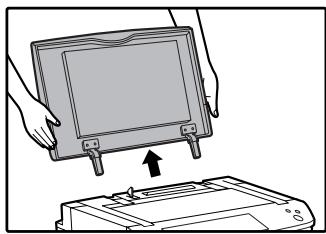
Retrait du couvercle
- Pour copier des originaux de grande taille tels que des journaux, enlevez le couvercle.
- Pour cela, soulevez-le et penchez-le légèrement en arrêtant. Pour remettre le capot en place, faites l'inverse.
- Le RSPF ne peut pas être retiré.
Copie d'originaux de différentes longueurs (alimentation mixte)
Il est possible, lorsqu'on utilise le RSPF, d'alimenter des originaux de différentes longueurs, tant que leur largeur est identique.
Pour copier des originaux de différentes longueurs, suivez ces étapes :
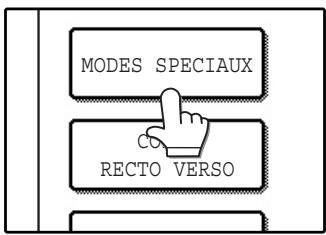
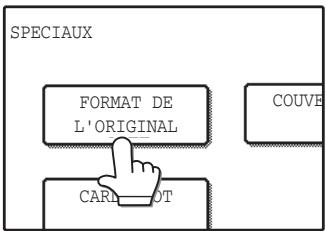
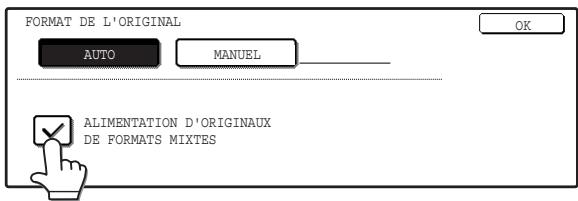
4 Appuyez sur la touche [OK].
![SAGEM MF 9325 - Appuyez sur la touche [OK]. - 1](/content/2025/01/120235/images/a7d76a1f773033e89e2ee2b611cf61ad9872ce396597a756ed20f2b56decebe8.jpg)
Le réglage est pris en compte et vous revenez à l'écran principal.
L'icône du format de l'original se change en
( ) pour indiquer que l'alimentation mixte est sélectionnée.
![SAGEM MF 9325 - Appuyez sur la touche [OK]. - 2](/content/2025/01/120235/images/6a22bbbdd579f7ebfe3c02de051cc93a596269d2cdba7dcbe85d010152c02a72.jpg)
Lorsque la copie démarre en mode d'alimentation mixte, tous les originaux sont numérisés avant le début de la copie.
Rotation d'image automatique (copie avec rotation)
Si l'orientation des originaux est différente de celle du papier de copie, l'image originale pivote automatiquement de (dans ce cas, un message s'affiche). Si vous sélectionnez une fonction non appropriée dans le cadre d'une rotation, comme par exemple l'agrandissement de la copie à un format supérieur au A4 (8-1/2" x 11") ou un décalage de marge, la rotation est impossible.
Face imprimée vers le bas

Copie après rotation Face imprimée vers le bas
- Cette fonction peut être utilisée à la fois en mode de sélection automatique du papier et en mode de taux automatique. La copie avec rotation peut être désactivée dans les programmes du responsable. (Voir le « Manuel du responsable »)
Alimentation auxiliaire (papier spécial)
Le plateau d'alimentation auxiliaire doit être utilisé pour charger des papiers spéciaux, tels que du film transparent et des étiquettes. Ce plateau peut également servir à charger du papier de copie standard.
1 Positionnez le ou les originaux. (p.22, p.23) 2 Insérez le papier (face imprimée vers le bas) à fond dans le plateau d'alimentation auxiliaire.
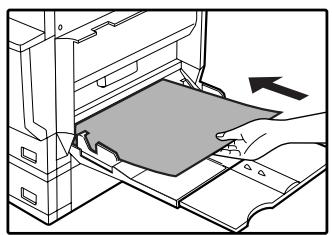
Pour connaître les types de papier pouvant être utilisés dans le plateau d'alimentation auxiliaire, voir la section "PAPIER" (p.15).
Pour insérer du papier, reportez-vous à la
section "Chargement de papier dans le plateau d'alimentation auxiliaire" (p. 18).
4 Sélectionnez le nombre de copies ainsi que les autres réglages de copie souhaités, puis appuyez sur la touche [DEPART] (®).
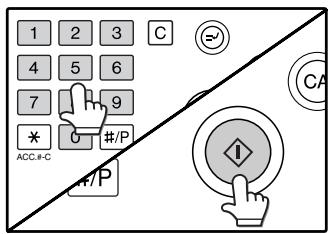
3 Appuyez sur la touche [CHOIX PAPIER] ou sur le plateau représenté dans l'image de l'appareil sur l'écran tactile, puis sélectionnez le plateau d'alimentation auxiliaire.
Définissez le type de papier chargé dans le plateau d'alimentation auxiliaire. (p.20)
Déplacement de la position de départ de la copie
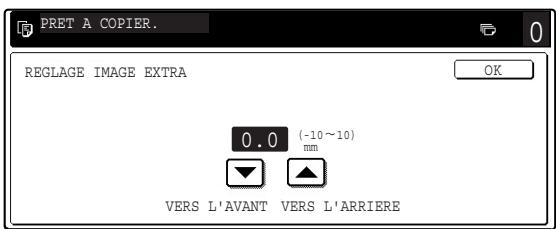
Lors d'une copie sur un format de papier spécial présent dans le plateau d'alimentation auxiliaire, la position de départ peut être déplacée verticalement afin d'effectuer un réglage fin de la position de l'image. Pour ajuster la position de départ de l'impression, suivez les étapes ci-dessous. Cette fonction ne peut être utilisée qu'en chargeant des formats de papier spéciaux dans le plateau d'alimentation auxiliaire.
1. Appuyez sur la touche [CHOIX PAPIER], puis sur la touche [REGLAGE IMAGE EXTRA] du plateau d'alimentation auxiliaire. 2. Utilisez la touche ou pour ajuster la position d'impression, puis appuyez sur la touche [OK].
- La position peut être ajustée de -10 à +10 mm par incréments de 0,5 mm (-0,5 à +0,5 pouces par incréments de 0,02 pouces).
- Lorsqu'un réglage de -10 à -0,5 mm (-0,5 à -0,02 pouces) est sélectionné, la position de départ de l'impression est déplacée vers l'avant par rapport à la position standard. Lorsqu'un réglage de +0,5 à +10 mm (+0,02 à -0,5 pouces) est sélectionné, la position de départ de l'impression est déplacée vers l'arrête.
COPIE RECTO VERSO automatique
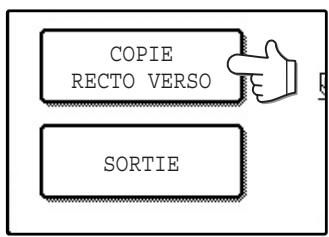
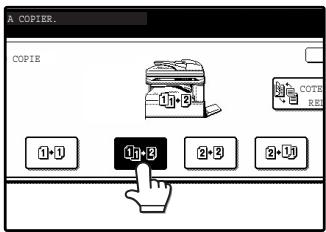
Deux originaux peuvent être copiés automatiquement sur les deux côtés d'une feuille de papier. Lorsque le RSPF est utilisé, des copies recto verso d'originaux recto verso peuvent facilement être réalisées.
| Original → Papier | |||
| Vitre d'analyse | Original recto → Recto verso (1h+2) | ||
| → | |||
| RSPF | Original recto → Recto verso (1h+2) | Original recto verso → Recto verso (2+2) | Original recto verso → Recto (2+1j) |
| → | |||

- Formats de papier pouvant être utilisés : A5, B5, B5R, A4, A4R, B4 et A3 (8-1/2" x 11", 8-1/2" x 11" R, 8-1/2" x 13", 8-1/2" x 14" et 11" x 17").
- Lorsque vous faites des copies recto verso sur du papier à en-tête, placez le côté avec l'en-tête vers le bas si vous utilisez un magasin, ou vers le haut si vous utilisez le plateau d'alimentation auxiliaire (à l'inverse des copies normales).
- Il n'est pas possible d'effectuer des copies recto verso automatiques sur du papier épais, du papier fin, des étiquettes, des films transparents, des enveloppes et sur tout autre type de papier spécial.
- La copie recto verso automatique peut être désactivée dans les programmes du responsable. (Voir le « Manuel du responsable ») Lorsque la copie sur deux pages (p.43) est sélectionnée, l'utilisation d'un original recto verso vers une copie recto verso ou d'un original recto verso vers une copie recto est impossible.
Utilisation de la VITRE d'exposition
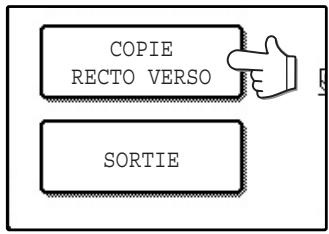
1 Placez l'original sur la vitre d'exposition. (p.22) 2 Appuyez sur la touche [COPIE RECTO VERSO].
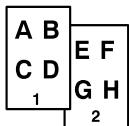
Appuyez sur la touche [COTE DE LA RELIURE] lorsque vous effectuez la reliure d'un bloc-notes ou des copies recto verso automatiques d'un original recto en orientation portrait de format A3 (11" x 17") ou B4 (8-1/2" x 14").
Original orienté portrait (format A3 ou B4 (11" x 17" ou 8-1/2" x 14"))
Avant [COTE DE LA RELIURE]
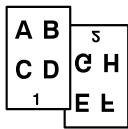
Après [COTE DE LA RELIURE]
4 Appuyez sur la touche [OK].
5 Assurez-vous qu'un format de papier approprié est automatiquement sélectionné, ou sélectionnez-en un autre à l'aide de la touche [CHOIX PAPIER].
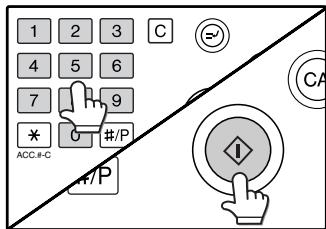
6 Sélectionnez le nombre de copies ainsi que les autres réglages de copie souhaités, puis appuyez sur la touche [DEPART] (⑥).
L'original à copier sur le côté recto est numérique.
Utilisation du RSPF
1 Placez le ou les originaux dans le plateau d'alimentation de documents. (p.23) 2 Appuyez sur la touche [COPIE RECTO VERSO].
3 Appuyez sur le mode de copie souhaité.
Appuyez sur la touche [COTE DE LA RELIURE] lorsque vous effectuez la reliure d'un bloc-notes ou des copies recto verso automatiques d'un original recto en orientation portrait de format A3 (11" x 17") ou B4 (8-1/2" x 14").
Original orienté portrait
Après [COTE DE LA RELIURE]
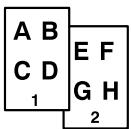
7 Enlevez le premier original, puis positionnez l'original destiné au côté verso sur la vitre d'exposition. Refermez le couvercle/RSPF, puis appuyez sur la touche ] (⑥).
Pour annuler la copie recto verso automatique, appuyez sur la touche [EFFACEMENT] (c).

Lorsque vous faites des copies recto verso d’un nombre d’originaux impair, appuyez sur la touche [FIN LECTURE] après avoir numérisé le dernier original.
Appuyez sur la touche [OK].
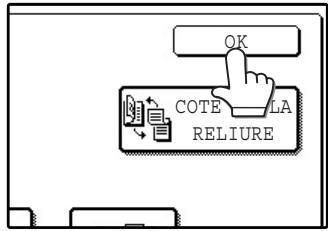
5 Assurez-vous qu'un format de papier approprié est automatiquement sélectionné, ou sélectionnez-en un autre à l'aide de la touche [CHOIX PAPIER].
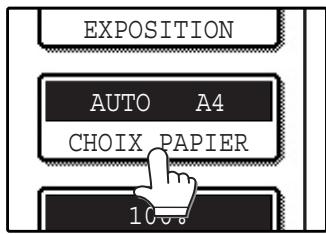
6 Sélectionnez le nombre de copies ainsi que les autres réglages de copie souhaités, puis appuyez sur la touche [DEPART] (①).
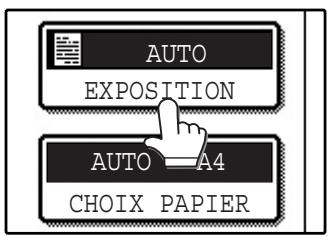
Choix du type d'image originale et reglage MANUEL de l'exposition
AUTO est sélectionné par défaut pour le réglage automatique de l'image en fonction de l'original. Pour spécifier le type d'image originale ou pour régler manuellement l'exposition, positionnez l'original dans le RSPF ou sur la vitre d'exposition, vérifiez le format du papier, puis effectuez les étapes suivantes.
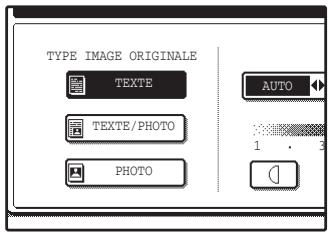
Choix du type d'image originale
- Il existe quatre types d'image originale.
| TEXTE | Pour le texte normal, les ozalids et l'écriture avec crayon optique. |
| TEXTE/PHOTO | Pour les originaux compteant un mélange de texte et de photos ainsi que pour les photos imprimées. |
| PHOTO | Pour les photos et lorsque vous souhaitez des demi-teintes plus nettes. |
- Le réglage automatique de l'exposition ne peut être activé que lorsque le mode [TEXTE] est sélectionné pour le type d'image originale.
3 Réglez manuellement l'exposition de la copie.
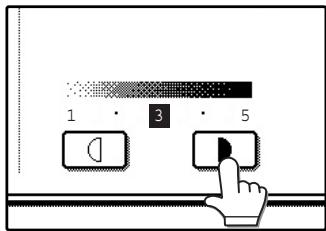
Si [TEXTE] est sélectionné pour le type d'image originale, appuyez sur la touche [AUTO MANUEL] pour sélectionner [MANUEL], puis réglez l'exposition de la copie.
Appuyez sur la touche pour effectuer des copies plus sombres.
Appuyez sur la touche pour effectuer des copies plus claires.

Conseils pour les valeurs d'exposition
1-2 Originaux sombres (journaux, par exemple) 3 Originaux normaux 4-5 Texte de couleur claire ou écrit au crayon
Pour revenir au réglage automatique de l'exposition, suivez ces étapes :
1. Appuyez sur la touche [EXPOSITION]. 2. Appuyez sur la touche [TEXTE].
La touche [AUTO MANUEL] apparait lorsque [TEXTE] est sélectionné.
3 Appuyez sur la touche [AUTO MANUEL] de façon à mettre [AUTO] en évidence. 4 Appuyez sur la touche [OK].
4 Appuyez sur la touche [OK].
Vous retournerez à l'écran principal du mode copie.
![SAGEM MF 9325 - Appuyez sur la touche [OK]. - 1](/content/2025/01/120235/images/f9954b29846dd2ecb4ce8d37398ab7d2b4b8f389889954c2271e737281a41d17.jpg)
Reduction/agrandissement/zoom
Il existe trois moyens d'agrandir et de réduire des copies :
- Sélection automatique du taux en fonction du format du papier............ SELECTION AUTOMATIQUE DU TAUX (ci-dessous)
- Spécification d'un taux à l'aide de la touche de réduction, d'agrandissement ou de zoom... SELECTION MANUELLE DU TAUX (p.31)
- Sélection distincte des taux vertical et horizontal. Copie ZOOM XY (p.32)
Les taux disponibles dépendent des conditions suivantes :
| Position de l'original | Taux pouvant être sélectionnés |
| Vitre d'analyse | 25 à 400 % |
| RSPF | 50 à 200 % |
Selection automatique du TAUX
Le taux est automatiquement sélectionné en fonction du format de l'original et du format du papier.
1 Positionnez le ou les originaux. (p.22, p.23)
Le format de l'original apparaît sur l'écran tactile.

- Si le format de l'original n'apparaît pas sur l'écran tactile, spécifiez-le manuellement. (p.47)
- La sélection automatique du taux est impossible si l'original ou le papier n'est pas de format standard.
2 Appuyez sur la touche [choix PAPIER], puis sélectionnez le format de PAPIER souhaité.
![SAGEM MF 9325 - Appuyez sur la touche [choix PAPIER], puis sélectionnez le format de PAPIER souhaité. - 1](/content/2025/01/120235/images/27742f78517715e179f6f020a4b44af97972fbe7f45796233e0de5e45e8f5acf.jpg)
La touche sélectionnée est mise en évidence et l'écran de sélection du papier se ferme.
![SAGEM MF 9325 - Appuyez sur la touche [choix PAPIER], puis sélectionnez le format de PAPIER souhaité. - 2](/content/2025/01/120235/images/bf0b2873b9147ee68aeda40032f0e2f594bd6d6a5afacb9669a00165583d1569.jpg)
Si aucun des magasins ne contient de papier au format souhaité, chargez du papier au format requis dans un magasin papier ou dans le plateau d'alimentation auxiliaire. (p. 19)
3 Appuyez sur la touche [TAUX AUTO]
![SAGEM MF 9325 - Appuyez sur la touche [TAUX AUTO] - 1](/content/2025/01/120235/images/718752416e322f2c52620389caff3545624cb2bc58e903ff084b730a9fabc82b.jpg)
Un taux approprié est sélectionné en fonction du format de l'original et du format de papier sélectionné (Le taux apparaît sur l'écran tactile).
![SAGEM MF 9325 - Appuyez sur la touche [TAUX AUTO] - 2](/content/2025/01/120235/images/bf67a53149ba40f565856e8cbc7e3235ac1ff0268b5e376b82e742194bd5194a.jpg)
- Lorsque la sélection automatique du taux est active, la touche [TAUX AUTO] est mise en évidence sur l’écran principal.
- Si l'orientation de l'original et du papier est différente, l'image pivote automatiquement de façon à correspondre à l'orientation du papier (pour les papiers de format A4 (8-1/2" x 11") ou moins).
- La rotation de l'image peut être désactivée dans les programmes du responsable. (Voir le « Manuel du responsable »)
- Si « L'IMAGE EST PLUS GRANDE QUE LE PAPIER DE COPIE. » apparait sur l'écran tactile, une partie de l'image sera coupée dans la copie.
4 Sélectionnez le nombre de copies ainsi que les autres réglages souhaités, puis appuyez sur la touche [DEPART] (①).
![SAGEM MF 9325 - Sélectionnez le nombre de copies ainsi que les autres réglages souhaités, puis appuyez sur la touche [DEPART] (①). - 1](/content/2025/01/120235/images/3d47319bda495284fd22b00aa58d0a545ab745ed2aa5c080805c55f9281b39e1.jpg)
![SAGEM MF 9325 - Sélectionnez le nombre de copies ainsi que les autres réglages souhaités, puis appuyez sur la touche [DEPART] (①). - 2](/content/2025/01/120235/images/e800f0d1afaff9ae594b8447e1fa68403001b7cf7bfb204d38eff117e736d7bb.jpg)
Pour annuler la sélection automatique du taux, appuyez sur la touche [TAUX AUTO]. La fonction de sélection automatique du taux est également automatiquement désactivée lorsque la touche d'agrandissement, la touche de réduction ou l'une des touches de [ZOOM] (▶) sont utilisées pour permettre la sélection du taux.
Selection manuelle du TAUX
Il existe cinq (quatre) taux de réduction et cinq (quatre) taux d'agrandissement prédéfinis. Il est également possible d'appuyer sur les touches [ZOOM] (®, ®) pour sélectionner le taux par incréments de 1 %.
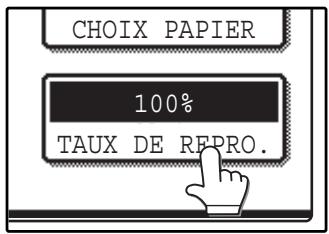
1 Positionnez le ou les originaux. (p.22, p.23) 2 Appuyez sur la touche [TAUX DE REPRO.].
3 Utilisez la touche [MENU] pour sélectionner le menu [1] ou [2] pour le choix du taux de reproduction.
Menu 1
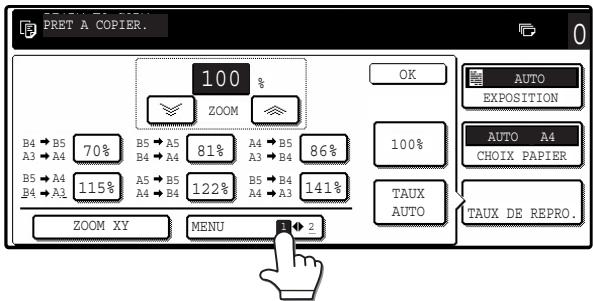
- Touches de réduction prédéfinies :
- Touches d'agrandissement prédéfinies :
- Touches de réduction prédéfinies :
25%, 50%
- Touches d'agrandissement prédéfinies :
200%, 400%
- Touche [100 %]
100%
Utilisez la touche d'agrandissement, de réduction ou [ZOOM] (□/□) pour définir le taux de reproduction souhaité.
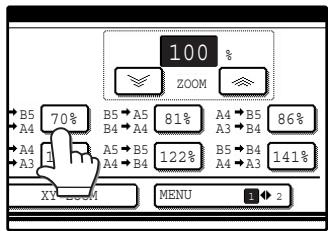
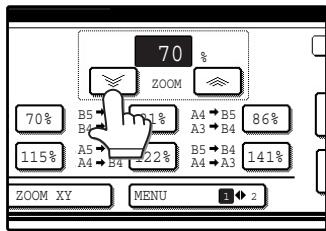
Il est possible d'utiliser les touches [ZOOM] ( l / l ) pour modifier le taux par incréments de 1 %
Appuyez sur la touche pour augmenter le taux ou sur pour le réduire. Si vous continuez à appuyer sur une touche [ZOOM] ( / ), le taux change plus rapidement.

- Appuyez sur une touche de réduction ou d'agrandissement pour définir le taux approximatif, puis appuyez sur la touche [ ] pour réduire le taux ou sur la touche [ ] pour l'augmenter.
- Si « L'IMAGE EST PLUS GRANDE QUE LE PAPIER DE COPIE. » apparait, cela signifie que le taux de reproduction est trop important pour le format du papier. Mais si vous appuyez sur la touche [DEPART] (⑥), une copie sera tout de même effectuée.
5 Appuyez sur la touche [OK].
![SAGEM MF 9325 - Appuyez sur la touche [OK]. - 1](/content/2025/01/120235/images/ec471b1c6e25119a4f3f7bb42db1f6d19e68ec5d982b7ac0d04f801e5db72a70.jpg)
![SAGEM MF 9325 - Appuyez sur la touche [OK]. - 2](/content/2025/01/120235/images/6ddb1a7041cc40e7fc7a226ea44ceacd96c2412cf2fd60101eddaadb68ca3db0.jpg)
Assurez-vous qu'un format de papier approprié est automatiquement sélectionné, ou sélectionnez-en un autre à l'aide de la touche [CHOIX PAPIER].
![SAGEM MF 9325 - Appuyez sur la touche [OK]. - 3](/content/2025/01/120235/images/a3ac2474bffa3fadcf5a2554f00b986b17821d25c056e2e8252122b4f764aca9.jpg)
Si AUTO CHOIX PAPIER est activé, le format de papier de copie approprié est automatiquement sélectionné en fonction du format de l'original et des taux de reproduction choisis.
![SAGEM MF 9325 - Appuyez sur la touche [OK]. - 4](/content/2025/01/120235/images/fb746f0028d7b969170de1d2ce6dc57374cf2d59a62377dce600c6c007219726.jpg)
Sélectionnez le nombre de copies ainsi que les autres réglages de copie souhaités, puis appuyez sur la touche [DEPART] (①).
![SAGEM MF 9325 - Appuyez sur la touche [OK]. - 5](/content/2025/01/120235/images/0ccda943b14e3d144e5592723662a6fbeafec179f08aed655406784eae692f40.jpg)
![SAGEM MF 9325 - Appuyez sur la touche [OK]. - 6](/content/2025/01/120235/images/3386db82442ea6cae7c117533113690d2a431cc792ae3f87523ed138e47d6353.jpg)
Pour ramener le taux à 100%, appuyez sur la touche [TAUX DE REPRO.] pour afficher le menu des taux, puis sur [100%]. (p.31, étape 3)
Selection distincte des TAUX de reproduction vertical et horizontal (copie ZOOM XY)
La fonction ZOOM XY permet de modifier les taux de reproduction horizontal et vertical indépendamment l'un de l'autre.
Exemple : taux vertical de 100% et taux horizontal de 50%.
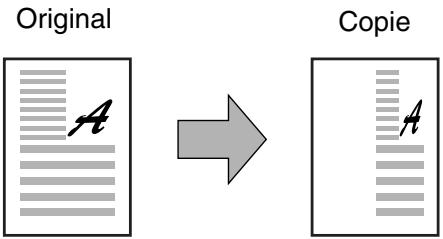

- La fonction TAUX AUTO/COPIE MULTIPLE/COPIE EN BROCHURE ne peut pas être utilisée conjointement avec la fonction ZOOM XY.
- Pour utiliser la fonction ZOOM XY avec la fonction COPIE SUR DEUX PAGES (p.43), définissez tout d'abord la fonction COPIE SUR DEUX PAGES, puis ZOOM XY.
1 Positionnez le ou les originaux. (p.22, p.23) 2 Appuyez sur la touche [TAUX DE REPRO.].
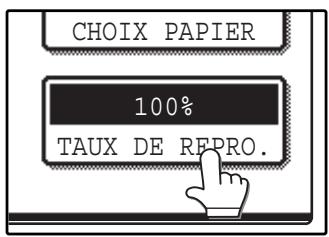

Appuyez sur la touche [ZOOM XY].
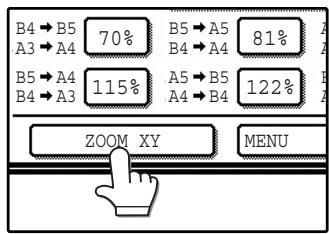
4. Appuyez sur la touche [x].
![SAGEM MF 9325 - Appuyez sur la touche [x]. - 1](/content/2025/01/120235/images/7bd6e14a43d3ab8dfc2acc9a9b8a9942e6479d7712b6f2e70ca6c611130b50d3.jpg)
La touche [X] est sélectionnée (mise en évidence) par défaut ; il est donc normalement inutile d'effectuer cette étape (Passez à l'étape 5.). Si elle ne l'est pas, suivez cette étape.
5 Utilisez les touches d'agrandissement, de réduction et [ZOOM]
(□/□) pour passer le taux de reproduction dans le sens horizontal (X).
![SAGEM MF 9325 - Utilisez les touches d'agrandissement, de réduction et [ZOOM] - 1](/content/2025/01/120235/images/7b299b5b410851c56c5e450980ce1ca6df23ad7d7a21c07ef78d4db00ad3c23a.jpg)
Une touche de taux fixe ne se met pas en surbrillance lorsqu'on appuie dessus.
![SAGEM MF 9325 - Utilisez les touches d'agrandissement, de réduction et [ZOOM] - 2](/content/2025/01/120235/images/b54b188652704eaf56bceb7a984fa0078d618bc0642b43e24e57e500c04c4f63.jpg)
Il est possible d'utiliser les touches [ZOOM]
(/) pour modifier le taux par incréments de 1 %.
Appuyez sur la touche pour augmenter le taux ou sur pour le
réduire. Si vous continuez à appuyer sur une touche [ZOOM] (1/2), le taux change plus rapidement.
![SAGEM MF 9325 - Utilisez les touches d'agrandissement, de réduction et [ZOOM] - 3](/content/2025/01/120235/images/c37224ad57e47098051f6822dc672cb29e879e3ac9b169718d1ffac3da680fdd.jpg)
Appuyez sur une touche de réduction ou d'agrandissement pour définir le taux approximatif, puis appuyez sur la touche
[+] pour réduire le taux ou sur la touche [+] pour l'augmenter.
![SAGEM MF 9325 - Utilisez les touches d'agrandissement, de réduction et [ZOOM] - 4](/content/2025/01/120235/images/5a62a51681bd237130c5409d511f53d47596788b137c669b6060d7d2b5ff2f88.jpg)
7 Utilisation des touches d'agrandissement, de réduction et [ZOOM] (□/□) pour passer le taux de reproduction dans le sens vertical (y).
![SAGEM MF 9325 - Utilisation des touches d'agrandissement, de réduction et [ZOOM] (□/□) pour passer le taux de reproduction dans le sens vertical (y). - 1](/content/2025/01/120235/images/5b8dd1774d835772906fd42c784d632a9c65027197c03c114b08e3e73e832190.jpg)
Une touche de taux fixe ne se met pas en surbrillance lorsqu'on appuie dessus.
![SAGEM MF 9325 - Utilisation des touches d'agrandissement, de réduction et [ZOOM] (□/□) pour passer le taux de reproduction dans le sens vertical (y). - 2](/content/2025/01/120235/images/cf8198f264fba22eca56f0af1828ecca51102c0ae12fdd4fc3bc34dc0bbd611c.jpg)
Si vous devez modifier le taux horizontal, appuyez à nouveau sur la touche [X].
![SAGEM MF 9325 - Utilisation des touches d'agrandissement, de réduction et [ZOOM] (□/□) pour passer le taux de reproduction dans le sens vertical (y). - 3](/content/2025/01/120235/images/fe69582d88e2df9840f87ee5dcc5d2b729f98b40d0e2cdee7d37c6c5de6e8088.jpg)
9 Assurez-vous qu'un format de PAPIER approprié est automatiquement sélectionné, ou sélectionnez-en un autre à l'aide de la touche [CHOIX PAPIER]
![SAGEM MF 9325 - Assurez-vous qu'un format de PAPIER approprié est automatiquement sélectionné, ou sélectionnez-en un autre à l'aide de la touche [CHOIX PAPIER] - 1](/content/2025/01/120235/images/2a399ff4498329863b27b1308f84edd05f97a9121bebc93d57c68bec6de85b0a.jpg)
Si AUTO CHOIX PAPIER est activé, le format de papier de copie approprié est automatiquement sélectionné en fonction du format de l'original et des taux de reproduction.
10 Sélectionnez le nombre de copies ainsi que les autres réglages de copie souhaités, puis appuyez sur la touche [DEPART] (®).
![SAGEM MF 9325 - Sélectionnez le nombre de copies ainsi que les autres réglages de copie souhaités, puis appuyez sur la touche [DEPART] (®). - 1](/content/2025/01/120235/images/be18ba918624b665776b1eb1b80b87ee2d350c956100058a9768f61f1ef3ab67.jpg)
Pour annuler cette fonction, appuyez sur la touche [ANNULER] de l'écran ZOOM XY.
Interruption d'un travail de COPIE
Il est possible d'interrompre de façon temporaire un travail de copie afin de permettre l'exécution d'un autre travail. Une fois cet autre travail terminé, le premier travail est relancé avec les réglages de copie originaux.

La copie automatique recto verso, la copie de tri/groupe, le tri avec agrafage, la copie de couverture, la copie en brochure, l'alimentation mixte, la construction de travail, les programmes de travail et la copie multiple ne peuvent pas être utilisés pour interrompre une copie.
1 Appuyez sur la touche [PAUSE] (2) pour interrompre le travail de copie.
![SAGEM MF 9325 - Appuyez sur la touche [PAUSE] (2) pour interrompre le travail de copie. - 1](/content/2025/01/120235/images/16f93ae73c11fa6789517c1b694bb957a1c7d67d53fc10790b02b2856b3dc6f6.jpg)
La touche [PAUSE] ( ) clignote jusqu'à ce que l'appareil soit prêt pour le travail de copie intercalé, puis elle reste ensuite allumée.
Si vous décidez d'annuler le travail de copie intercalé pendant la sélection des paramètres, appuyez sur la touche [PAUSE] (©).
![SAGEM MF 9325 - Appuyez sur la touche [PAUSE] (2) pour interrompre le travail de copie. - 2](/content/2025/01/120235/images/5e232cb9c974e4187e7140a89cba1bb327e27861e3c9fec80cead7c5ad4e7a1a.jpg)
- Si le mode de vérification est activé, un message vous demandant d'entrer votre numéro de compte apparait. Entrez votre numéro de compte avec les touches numérotées. Les copies réalisées sont ajoutées à votre compte.
- Si un original est numérique alors que la touche [PAUSE] (€) est pressée, le travail de copie intercalé commence une fois la numérisation terminée. Si une copie est en cours d'impression, le travail de copie intercalé commence une fois la copie terminée.
3 Sélectionnez le nombre de copies ainsi que les autres réglages de copie souhaités, puis appuyez sur la touche [DEPART] (①).
![SAGEM MF 9325 - Sélectionnez le nombre de copies ainsi que les autres réglages de copie souhaités, puis appuyez sur la touche [DEPART] (①). - 1](/content/2025/01/120235/images/236c90a82951f1feb265d3e84be86b6a990117f852d541015926c4e3b5f5a2cb.jpg)
Les copies intercalées sont décalées par rapport aux copies précédentes. (Fonction de décalage, p. 35)
![SAGEM MF 9325 - Sélectionnez le nombre de copies ainsi que les autres réglages de copie souhaités, puis appuyez sur la touche [DEPART] (①). - 2](/content/2025/01/120235/images/e1b730902a3af72c522548c9abfc4c4b2de66c6e99ccb7017bba782af55bd5c9.jpg)
5 Remplacez le ou les originaux précédents et appuyez sur la touche [DEPART] (⑥) pour reprendre la copie.
Replacez uniquement ceux qui n'ont pas encore été numérisés.
Ce chapitre décrit des fonctions de finissage spéciales, ainsi que d'autres fonctions utiles.
Fonctions de finissage
Cette section détaille les fonctions de tri, de groupe et de décalage, ainsi que la fonction de tri avec agrafage, permettant d'agrafer les copies regroupées à l'aide de la fonction de tri lorsqu'un finisseur est installé.
Tridescopies
Cette fonction permet de classer des jours de copies. Les jours sont placés sur le plateau central, et sur d'autres plateaux lorsqu'un plateau séparateur de travaux ou un finisseur est installé.
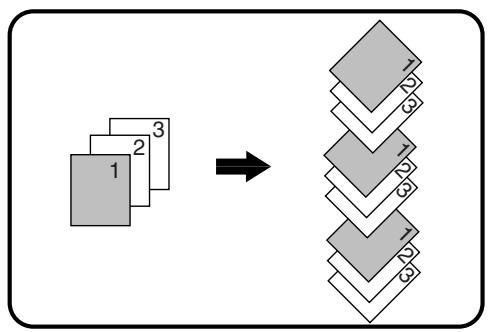
Regroupement des COPIES
Cette fonction permet de regrouper des jours de copies par page. Les jours sont placés sur le plateau central, et sur d'autres plateaux lorsqu'un plateau séparateur de travaux ou un finisseur est installé.
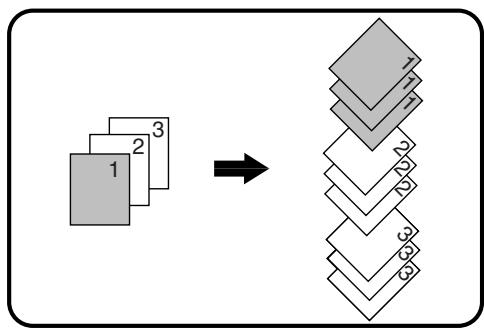
Fonction de decalage
Chaque jeu de copies est décalé par rapport au jeu précédent dans le plateau de sortie, ce qui permet de désigner facilement les yeux. (La fonction de décalage peut être utilisée dans le plateau central ou dans le bac à décalage du finisseur.)
Fonction de décalage activée
Fonction de décalage désactivée
Activation de la fonction de décalage
La fonction de décalage est active lorsqu'une coche apparait dans la case à cocher [DECALAGE] ; pour afficher cette case, appuyez sur la touche [SORTIE]. (Si la coche n'apparait pas, appuyez sur la case à cocher.)
1 Placez les originaux dans le RSPF ou sur la vitre d'exposition. (p.22, p.23)
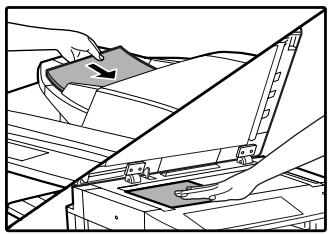
Si des originaux sont placés dans le RSPF, la fonction de tri est automatiquement sélectionnée. (Pour désactiver cette fonction, voir le « Manuel du responsable »).
Exemple : 5 pages de copies ou 5 copies par page de 3 originaux
Originals
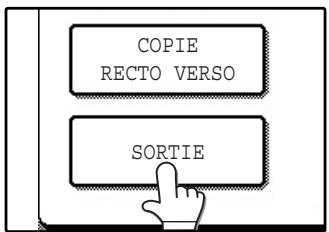
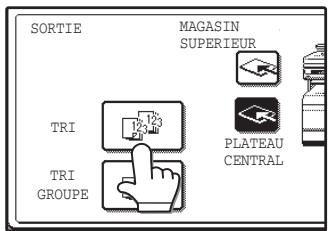
4 Appuyez sur le plateau de sortie que vous foulez utiliser.
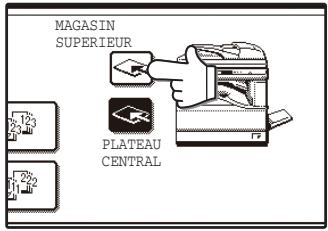
Le plateau de sortie ne peut être sélectionné que si un séparateur de travaux ou un finisseur est installé.

Pour activer la fonction de décalage (p.35), appuyez sur la case à cocher [DECALAGE] pour faire apparaitre une coche. Pour désactiver la fonction de décalage, appuyez de nouveau sur la case à cocher [DECALAGE] pour faire disparaitre la coche.
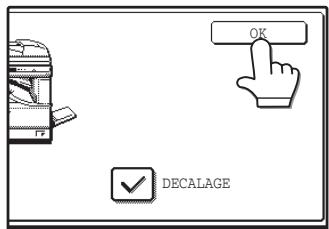
7 Lors de l'utilisation du RSPF:
La copie démarre une fois que tous les originaux ont été numérisés.
Lors de l'utilisation de la vitre d'exposition :
Placez les originaux les uns après les autres et appuyez sur la touche [DEPART] (⑥).
Continuez ainsi jusqu'à ce que tous les originaux aient été numérisés, puis appuyez sur la touche [FIN LECTURE].
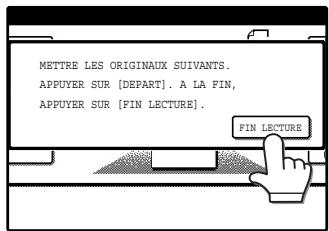
Les copies sont regroupées comme suit :
Triage
5jeuxdecopies
Groupe
5 copies par page
Si le seuil de remplissage maximum de la mémoire est atteint pendant la numérisation des originaux, le message « MEMOIRE PLEINE. APPUYER SUR [DEPART] COPIER OU SUR [CA] POUR ANNULER. » apparaît. Pour copier uniquement les originaux ayant été numérisés, appuyez sur la touche [DEPART] (④). Pour annuler le travail, appuyez sur la touche [EFFACEMENT TOTAL] (⑤CA).

Il est possible d'augmenter le nombre d'originaux pouvant être numérisés en mémoire, en augmentant l'allocation à la mémoire dans les programmes du responsable ou en installant de la mémoire supplémentaire. (Voir le « Manuel du responsable »)
TRI agrafage
Cette fonction permet de rassembler les copies, d'agrafer les yeux de copies et de les placer dans le bac à décalage. La fonction de tri avec agrafage ne peut être utilisée que si un finisseur est installé.
| Position d'agrafage | Orientation portrait | Orientation paysage | ||
| Coin supérieur gauche | 1 | Formats de papier disponibles : A4 et B5 (8-1/2" x 11") Capacité d'agrafage : Pour chaque format, il est possible d'agrafer jusqu'à 30 feuilles. | 1 | Formats de papier disponibles : A3, B4 and A4R, (11" x 17", 8-1/2" x 14", 8-1/2" x 13", 8-1/2" x 11" R) Capacité d'agrafage : Pour chaque format, il est possible d'agrafer jusqu'à 30 feuilles. |
Orientation de l'original et positions d'agrafage
Si l'orientation des originaux est différente de celle du papier de copie, les images seront pivotées. La position d'agrafage varie en fonction de l'orientation de l'original.
Utilisation du RSPF
Insérez les originaux, face imprimée vers le haut.
Utilisation de la vitre d'exposition
Placez chaque original face imprimée vers le bas.
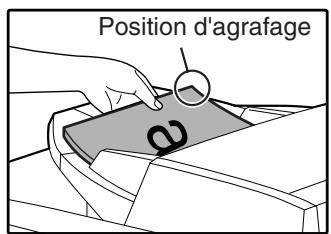
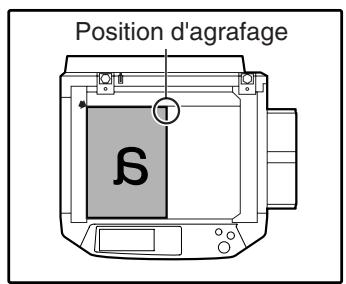
Pour la copie B4 ou A3 (8-1/2" x 14" ou 11" x 17") d'originaux orientés verticalement, les copies seront agrafées dans la position illustrée ci-dessous.
RSPF
Vitre d'exposition

- Si vous utilisez du papier à en-tête pour le tri avec agrafage, chargez le papier portant l'en-tête à l'avant ou à droite, comme illustré dans le diagramme.
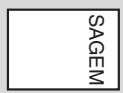
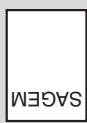
- Des originaux de formats différents ne peuvent pas être copiés sur les formats de papier correspondants.
- La fonction de tri avec agrafage ne peut être utilisée si elle est désactivée dans les programmes du responsable. (Voir le « Manuel du responsable »)
- La fonction de décalage (p.35) ne peut pas être utilisée.
1 Positionnez le ou les originaux. (p.22, p.23) 2 Appuyez sur la touche [SORTIE].
3 Appuyez sur la touche [TRI AGRAFAGE].
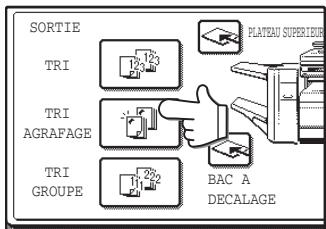
Lorsque la touche [TRI AGRAFAGE] est sélectionnée, le bac à décalage est automatiquement sélectionné comme plateau de sortie. Le plateau supérieur et le plateau central ne peuvent pas être utilisés.
Appuyez sur la touche [OK].

5 Sélectionnez le nombre de copies ainsi que les autres réglages souhaités, puis appuyez sur la touche [DEPART] (®).
6 [Lors de l'utilisation du RSPF:]
La copie démarre une fois que tous les originaux ont été numérisés.
Lors de l'utilisation de la vitre d'exposition :
Placez les originaux les uns après les autres et appuyez sur la touche [DEPART] (⑥).
Continuez ainsi jusqu'à ce que tous les originaux aient été numérisés, puis appuyez sur la touche [FIN LECTURE].
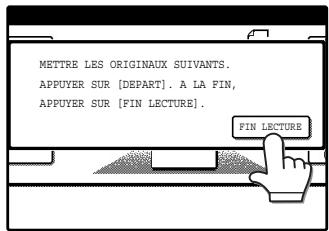
Si le seuil de remplissage maximum de la mémoire est atteint pendant la numérisation des originaux, le message « MEMOIRE PLEINE. APPUYER SUR [DEPART] COPIER OU SUR [CA] POUR ANNULER. » apparaît. Pour copier uniquement les originaux ayant été numérisés, appuyez sur la touche [DEPART] (⑥). Pour annuler le travail, appuyez sur la touche [EFFACEMENT TOTAL] (④).

Il est possible d'augmenter le nombre d'originaux pouvant être numérisés en mémoire, en augmentant l'allocation à la mémoire dans les programmes du responsable ou en installant de la mémoire supplémentaire. (Voir le « Manuel du responsable »)
MODES Speciaux
Lorsque la touche [MODES SPECIAUX] de l'écran principal du mode de copie est utilisée, l'écran des modes spéciaux apparaît. Cet écran contient les touches de fonctions spéciales suivantes.
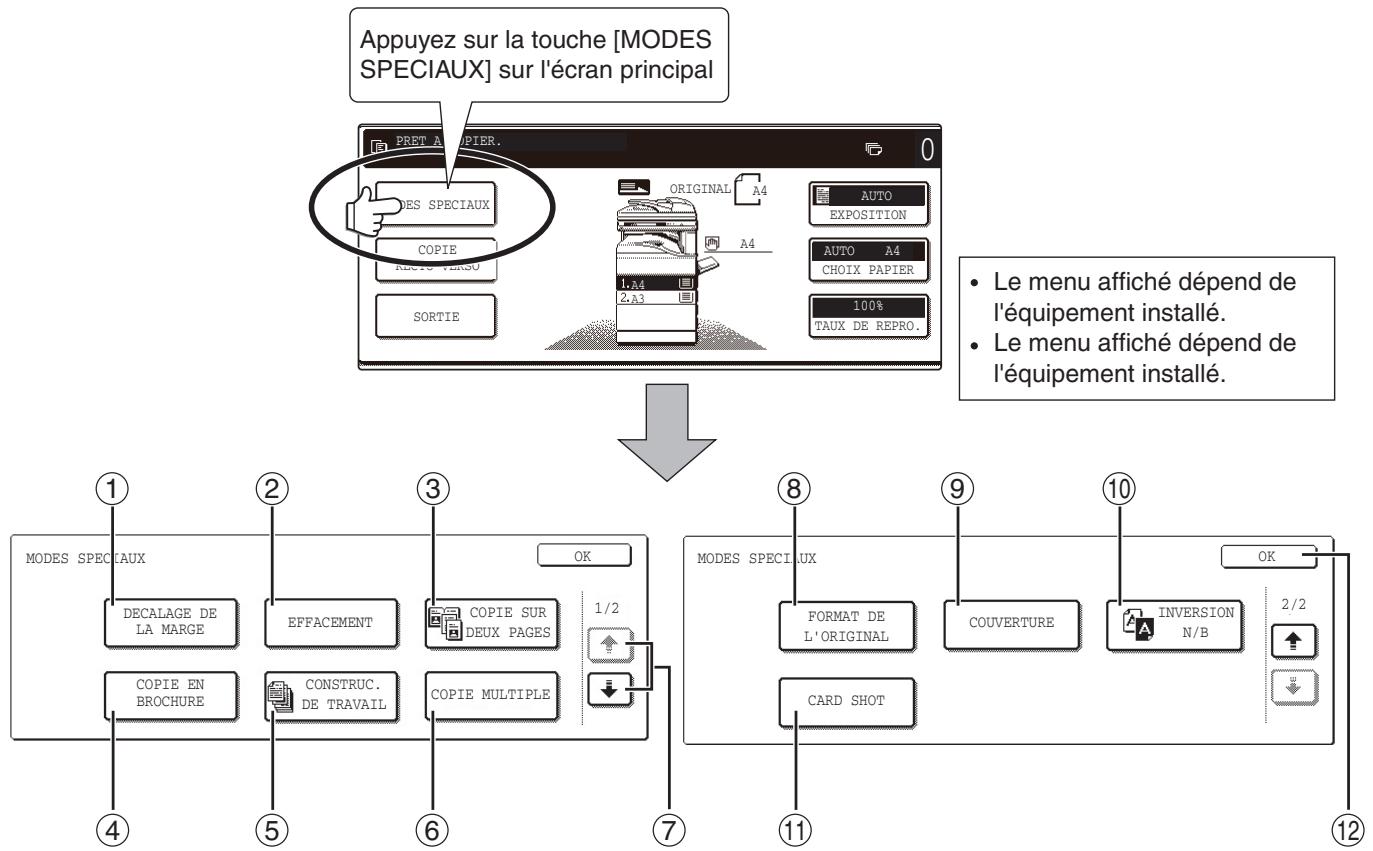
① Touche [DECALAGE DE LA MARGE] (p.41)
Cette touche permet de déplacer l'image sur le papier de copie de façon à créer des marges de reliure.
② Touche [EFFACEMENT] (p.42)
Cette touche permet d'effacer les ombres périphériques apparaissant lors de la copie de livres et autres documents épais.
Touche [COPIE SUR DEUX PAGES] (p. 43)
Cette touche permet de réaliser des copies séparées des pages de gauche et de droite de documents reliés.
④ Touche [COPIE EN BROCHURE] (p. 44)
La fonction de copie en brochure permet de classer les copies dans le bon ordre en vue d’un agrafage central et d’un pliage sous forme de livre. Deux pages originales sont copiées sur chaque côté du papier ; quatre pages sont donc copiées au total sur une seule feuille.
⑤ Touche [CONSTRUC. DE TRAVAIL] (p. 45)
Ce mode est utile lorsque vous devez copier un nombre plus important d'originaux que celui qui peut être placé en une seule fois dans le RSPF. Ce mode vous permet de diviser les originaux en groupes et de les numériser les uns après les autres dans le RSPF.
Touche [COPIE MULTIPLE] (p. 46)
Cette fonction permet de copier entre deux et quatre originaux sur une feuille de papier en suivant l’un des quatre modèles de mise en page disponibles.
Touche (+), touche (-)
Ces touches permettent de passer d'une page à l'autre dans l'écran des fonctions spéciales.
⑧ Touche [FOMAT DE L'ORIGINAL] (p.47)
Cette touche permet de sélectionner manuellement le format de l'original. Une fois le format de l'original choisi, la fonction de sélection automatique du taux besoin automatiquement un taux adaptée au format du papier.
⑨ Touche [COUVERTURE] (p. 48)
Cette touche permet d'utiliser un type de papier différent pour les couvertures avant et arrière (lorsque le RSPF est installé).
Touche [INVERSION N/B] (p. 50)
Cette touche permet d'inverser les couleurs dans les zones en noir et blanc.
Touche [CARD SHOT] (p. 51)
Cette touche permet d'imprimer le recto et le verso d'une carte sur une seule feuille.
⑫ Touche [OK]
Touche permettant de retourner à l'écran principal du mode copie.

Toutes les fonctions ne peuvent pas être combinées. Si une combinaison de fonctions interdite est sélectionnée, un message apparait sur l'écran tactile.
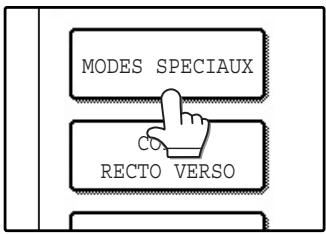
2 Appuyez sur la touche correspondant au mode souhaité.
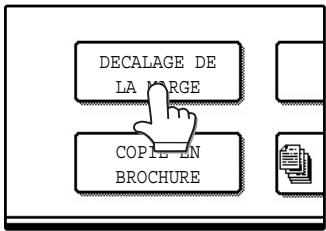
Exemple :
Sélection de la fonction
décalage de la marge
Les procédures des modes nécessitant des réglages supplémentaires sont détaillées à partir de la page suivante.
COPIE Avec decalage de la MARGE
La fonction de décalage de la marge permet de décaler automatiquement le texte ou l'image sur le papier de copie d'environ 10 mm (1/2") dans son réglage initial.
Copierecto
Image décalée vers la droite
Marge
Image décalée vers la gauche Marge
Image décalée vers le bas
Copier recto verso ou
Image décalée vers la droite
Marge
Image décalée vers la gauche Marge
Image décalée vers le bas
- Vous pouvez choisir droite, gauche ou bas pour la direction de décalage, comme indiqué dans l'illustration.
- La largeur du décalage (marge) peut être réglée de 0 à 20 mm, par incréments d'1 mm (0" à 1" par incréments de 1/8").
- Si la touche [BAS] est sélectionnée, réglez l'original (ou les originaux) de façon à ce que la marge ait augmenté soit située à l'arrière du RSPF ou de la vitre d'exposition.
1 Appuyez sur la touche [decalage de la MARGE] sur l'écran des modes spéciaux.
![SAGEM MF 9325 - Appuyez sur la touche [decalage de la MARGE] sur l'écran des modes spéciaux. - 1](/content/2025/01/120235/images/3ab77e8da8784180c36a7794af5c0186110163cb3c687350e12504c335dff0d9.jpg)
L'écran de réglage du décalage de la marge apparaît.
L'icône de décalage de la marge (®, etc.) apparait également à l'écran pour indiquer que la fonction est activée.
2 Sélectionnez la direction de décalage.
Appuyez sur la touche [DROITE], [GAUCHE] ou [BAS].
La touche sélectionnée sera mise en évidence.
3 Ajustez la largeur de décalage et appuyez sur la touche [OK].
![SAGEM MF 9325 - Ajustez la largeur de décalage et appuyez sur la touche [OK]. - 1](/content/2025/01/120235/images/a5bc4d5e126e7908269f35a7f9aaf35dbfa0b043398225eeda83aff5edbc3299.jpg)
Utilisez les touches l et pour régler la largeur de décalage. La largeur de décalage peut être réglée de 0 à 20mm, par incrémentss d'1 mm (O" à 1" par incrémentss de 1/8").
4 Appuyez sur la touche [OK] sur l'écran des modes spéciaux.
Vous retournerez à l'écran principal du mode copie.
Si vous utilisez la vitre d'exposition, consultez la page 22.
Si vous utilisez le RSPF, consultez la page 23.
![SAGEM MF 9325 - Appuyez sur la touche [OK] sur l'écran des modes spéciaux. - 1](/content/2025/01/120235/images/c0f8bb2403825e4d45b6eafff1d554763a8a9f09523f25ca874acbb1e7bb3d04.jpg)
- Une fois le décalage de la marge sélectionné, la copie avec rotation est désactivée.
- Il est impossible d'utiliser cette fonction avec du papier d'un format non standard.
- Pour annuler la fonction de décalage de la marge, appuyez sur la touche [ANNULER] sur l'écran de réglage du décalage de la marge. (Voir l'écran de l'étape 3.)
La fonction d'effacement permet de supprimer les lignes d'ombre sur les copies produites à partir d'originaux écais ou de livres. Les modes d'effacement pouvant être sélectionnés sont indiqués ci-dessous. La largeur d'effacement est initialement réglée sur 10 mm (1/2")
![SAGEM MF 9325 - Appuyez sur la touche [OK] sur l'écran des modes spéciaux. - 2](/content/2025/01/120235/images/c0df56b70351e879bc9e9d79f399faad40c87c8a430e108b66e2bcc5ffa81c90.jpg)
![SAGEM MF 9325 - Appuyez sur la touche [OK] sur l'écran des modes spéciaux. - 3](/content/2025/01/120235/images/e05ed438ffaf0f6581e52c0dcd4f0f1d3b0ff28f5e4ebe976b31360fe10e8560.jpg)
![SAGEM MF 9325 - Appuyez sur la touche [OK] sur l'écran des modes spéciaux. - 4](/content/2025/01/120235/images/fb55a4c98a20833cc30378055efc30fa186a7fbc3a977be64bfdc2a48fdb6843.jpg)
Effacement des bordures
Permet d'éliminer les lignes d'objet autour des bordures des copies produites à partir de papier épais ou de livres.
Effacement du CENTRE
Permet d’éliminer les lignes d’ombres provoquées par les reliures.
Effacement des bordures et du CENTRE
Permet d'éliminer les lignes d'ombre autour des bordures des copies et celles qui se trouvent au centre.
1 Appuyez sur la touche [effacement] sur l'écran des modes spéciaux.
![SAGEM MF 9325 - Appuyez sur la touche [effacement] sur l'écran des modes spéciaux. - 1](/content/2025/01/120235/images/f71ec6d1844deafde7cb898b45d76decb93b76b0aab6f88af6afe35a4ca0f027.jpg)
L'écran de réglage de l'effacement apparait. L'icône d'effacement (®, etc.) apparait également à l'écran pour indiquer que la fonction est activée.
4 Appuyez sur la touche [OK] sur l'écran des modes spéciaux.
Vous retournerez à l'écran principal du mode copie.
Si vous utilisez la vitre d'exposition, consultez la page 22.
Si vous utilisez le RSPF, consultez la page 23.
2 Sélectionnez le mode d'effacement souhaité.
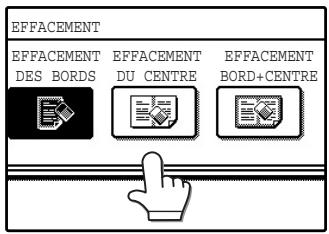
Sélectionnez l’un des trois modes d’effacement disponibles. La touche sélectionnée sera mise en évidence.

- Il est impossible d'utiliser cette fonction avec des originaux d'un format non standard.
- Il est impossible de sélectionner cette fonction lorsqu'une alimentation mixte (p.25) est utilisée.
- Pour annuler la fonction d'effacement, appuyez sur la touche [ANNULER] sur l'écran de réglage de l'effacement. (Voir l'écran de l'étape 3.)
3 Ajustez la largeur d'effacement et appuyez sur la touche [OK].
![SAGEM MF 9325 - Ajustez la largeur d'effacement et appuyez sur la touche [OK]. - 1](/content/2025/01/120235/images/7983e7ff04fc997e7e0cc5b25d8daefedc74278df5d767c1696f6d97ec2cd9bb.jpg)
Utilise les touches l et pour ajuster la largeur d'effacement. La largeur d'effacement peut être réglée de 0 à 20mm, par incrément de 1 mm (0" à 1" par incrément de 1/8").
COPIE sur deux PAGES
La fonction de copie sur deux pages permet de produire des copies séparées de deux pages placées l'une à côté de l'autre sur la vitre d'exposition. Cette fonction s'avère particulièrement utile pour la copie de livres ou d'autres documents reliés.
Copie des pages de gauche et de droite d'un livre
Original livre
Copie d'une double page
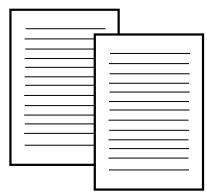
1 Appuyez sur la touche [COPIE sur deux PAGES] sur l'écran des modes spéciaux.
![SAGEM MF 9325 - Appuyez sur la touche [COPIE sur deux PAGES] sur l'écran des modes spéciaux. - 1](/content/2025/01/120235/images/9395959c90e101862355f66da1674bc68bd06ec7227c20f2eb34276758a18102.jpg)
La touche [COPIE SUR DEUX PAGES] est mise en évidence afin d'indiquer que la fonction est activée, et l'icône correspondante ( ) apparaît à l'écran.
2 Appuyez sur la touche [OK] sur l'écran des modes spéciaux.
![SAGEM MF 9325 - Appuyez sur la touche [OK] sur l'écran des modes spéciaux. - 1](/content/2025/01/120235/images/6de5bd581c9c6f799dbef544236a71d7b9002e79909ddc0eab493b7c7ad125c6.jpg)
Vous retournerez à l'écran principal du mode copie.
3 Placez les originaux sur la vitre d'exposition. (p.22)

- Vous pouvez sélectionner un réglage de réduction lorsque vous utilisez la touche de copie sur deux pages; en revanche, il n'est pas possible de désirer un réglage d'agrandissement.
- La fonction de copie sur deux pages ne peut être utilisée que pour les copies réalisées à partir de la vitre d'exposition. Le RSPF ne peut pas être utilisé.
- Les formats B5 et A4 (8-1/2" x 11") peuvent être utilisés.
Pour la copie de livres :
Pour copier un livre épais, appuyez doucement sur le livre pour l’aplatir contre la vitre d’exposition.
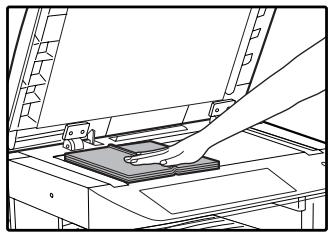
4 Vérifiez que le format de papier sélectionné est B5 ou A4 (8-1/2" x 11")
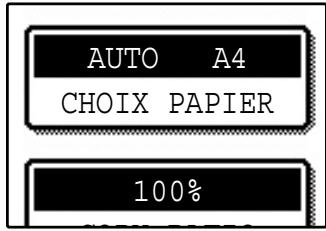
Si ce n'est pas le cas, appuyez sur la touche [CHOIX PAPIER] pour sélectionner le format B5 ou A4 (8-1/2" x 11").
5 Sélectionnez le nombre de copies ainsi que les autres réglages de copie souhaités, puis appuyez sur la touche [DEPART] (⑥).
![SAGEM MF 9325 - Sélectionnez le nombre de copies ainsi que les autres réglages de copie souhaités, puis appuyez sur la touche [DEPART] (⑥). - 1](/content/2025/01/120235/images/bbb760ff8e162b1276b18c94aea9ddfedadaa9e85d1126f065d8eb08ed0f4303.jpg)
![SAGEM MF 9325 - Sélectionnez le nombre de copies ainsi que les autres réglages de copie souhaités, puis appuyez sur la touche [DEPART] (⑥). - 2](/content/2025/01/120235/images/a528459ea2587c12c5ca3f20290a2a0279ac1840c37799ad8b88f546d37f5457.jpg)
- Pour annuler la fonction de copie sur deux pages, appuyez sur la touche [COPIE SUR DEUX PAGES] sur l'écran des modes spéciaux. (La touche n'est plus en évidence.) (Voir l'écran de l'étape 1.)
- Pour effacer des ombres provoquées par la reliure du document, utilisez la fonction d'effacement des cordures (p.42). (L'effacement du centre et l'effacement du centre et des cordures ne peuvent pas être utilisés avec la fonction de copie sur deux pages.)
COPIE en brochure
La fonction de copie en brochure permet de classer les copies dans le bon ordre en vue d'un agrafage central et d'un pliage sous forme de livre. Deux pages originales sont copiées sur chaque côte du papier ; quatre pages sont copiées au total sur chaque feuille.
Cette fonction permet de partager les copies sous la forme d'une brochure ou d'un livre attrayants.
Copie de 8 originaux en mode copie en brochure
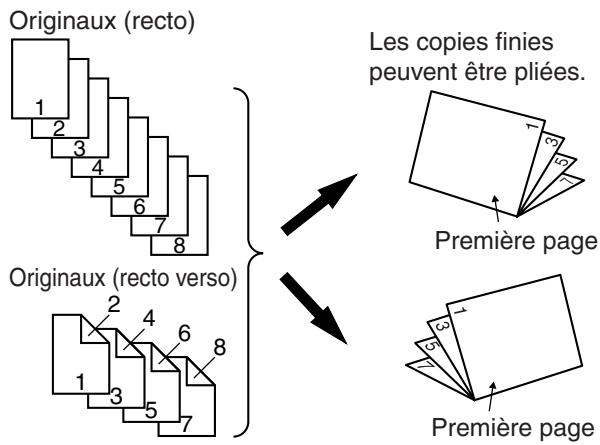
1 Appuyez sur la touche [COPIE en brochure] sur l'écran des modes spéciaux.
![SAGEM MF 9325 - Appuyez sur la touche [COPIE en brochure] sur l'écran des modes spéciaux. - 1](/content/2025/01/120235/images/982c0c01a9dd01a41f5aeddd1a172a5c4ae25a6937d97c66576b970511f4e3f1.jpg)
L'écran de réglage de la copie en brochure apparaît. L'icône de copie en brochure (®, etc.) apparaît également dans le coin supérieur gauche de l'écran pour indiquer que la fonction est activée.
![SAGEM MF 9325 - Appuyez sur la touche [COPIE en brochure] sur l'écran des modes spéciaux. - 2](/content/2025/01/120235/images/9d82aa210cbe43d08cb5eac1b4a15a770049ff0a86b698f666925bd2d9d85f43.jpg)
3 Sélectionnez la position de la reliure ([reliure a GAUCHE] ou [reliure a DROITE]), puis appuyez sur la touche [OK] sur l'écran de réglage de la copie en brochure.
![SAGEM MF 9325 - Sélectionnez la position de la reliure ([reliure a GAUCHE] ou [reliure a DROITE]), puis appuyez sur la touche [OK] sur l'écran de réglage de la copie en brochure. - 1](/content/2025/01/120235/images/dce443b2c0e22e79ae33a5d9a8d0b97ade7bd925a84c11258067a736c4e7c0cc.jpg)
Vous retournerez à l'écran de menu des modes spéciaux.
- Numérisez les originaux dans l'ordre, de la première à la dernière page. L'ordre de copie est automatiquement réglé par l'appareil.
- Vous pouvez sélectionner une reliure à gauche (ouverture de droite à gauche) ou une reliure à droite (ouverture de gauche à droite).
- Quatre originaux sont copiés sur chaque feuille. Des pages vierges seront peut-être ajoutées automatiquement à la fin, selon le nombre d'originaux.
6 Assurez-vous qu'un format de papier approprié est automatiquement sélectionné.
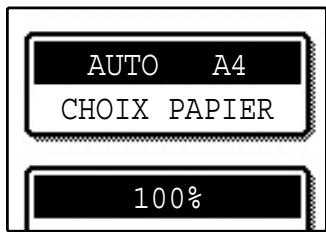
Si ce n'est pas le cas, utilisez la touche [CHOIX PAPIER] afin de sélectionner le format du papier. Une fois le format sélectionné, appuyez sur la touche [TAUX AUTO]. Un taux approprié est automatiquement sélectionné.
[8] [Lors de l'utilisation du RSPF :] La copie démarre une fois que tous les originaux ont été numériés. [10] [Lors de l'utilisation de la vitre d'exposition :] Placez les originaux les uns après les autres et appuyez sur la touche [DEPART] (⑥). Continuez ainsi jusqu'à ce que tous les originaux aient été numériés, puis appuyez sur la touche [FIN LECTURE].
Lorsque la fonction de copie en brochure est sélectionnée, la copie recto verso est automatiquement activée.
Mode construction de travail
Cette fonction vous permet de copier un nombre plus important d'originaux que celui qui peut être placé en une seule fois dans le RSPF. (100 originaux peuvent au maximum être placés en une seule fois dans le RSPF).

Si le seuil de remplissage maximum de la mémoire est atteint pendant la numérisation des originaux, le message « MEMOIRE PLEINE. APPUYER SUR [DEPART] COPIER OU SUR [CA] POUR ANNULER. » apparaît. Pour copier uniquement les originaux ayant été numériés, appuyez sur la touche [DEPART] (⑥). Pour annuler le travail, appuyez sur la touche [EFFACEMENT TOTAL] (⑧).
- Selon le contenu des originaux, il est possible que le seuil de remplissage maximum de la mémoire soit atteint avant que les 100 originaux aient été numérisés. Dans ce cas, appuyez sur la touche [DEPART] (®) pour copier les originaux ayant été numérisés, puis replacez les originaux non numérisés dans le RSPF et répétez la procédure de copie.
- Pour augmenter le nombre d'originaux pouvant être numérisés, installez de la mémoire supplémentaire ou augmentez l'allocation à la mémoire dans les programmes du responsable. (Voir le « Manuel du responsable »)
Exemple: Copie de 130 feuilles (originaux au format A4 (8-1/2" x 11")).
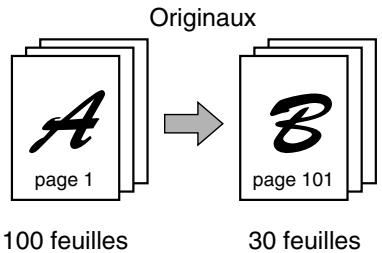
- Divisez les originaux en plusieurs contenant 100 pages au maximum. Numérisez les yeux dans l'ordre, à partir de la première page du jeu A.
1 Appuyez sur la touche [construc. de travail] sur l'écran de menu des modes spéciaux.
![SAGEM MF 9325 - Appuyez sur la touche [construc. de travail] sur l'écran de menu des modes spéciaux. - 1](/content/2025/01/120235/images/0203587382ee68f46875ddc181108aa1b36a49b28e24dd93b69373ca6775a3e3.jpg)
La touche [CONSTRUC. DE TRAVAIL] est mise en évidence. L'icône de construction de travail (®, etc.) apparaît également à l'écran pour indiquer que la fonction est activée.
2 Appuyez sur la touche [OK] sur l'écran des modes spéciaux.
![SAGEM MF 9325 - Appuyez sur la touche [OK] sur l'écran des modes spéciaux. - 1](/content/2025/01/120235/images/7635147aa41c41b2d8b9a5743c9d70cd883447a1546ed808eaf956e6b33571c3.jpg)
Vous retournerez à l'écran principal du mode copie.
4 Vérifiez que le format de papier sélectionné est correct, CHOISISEZ le nombre de copies et les autres réglages de copie souhaités, puis appuyez sur la touche [DEPART] (⑥).
![SAGEM MF 9325 - Vérifiez que le format de papier sélectionné est correct, CHOISISEZ le nombre de copies et les autres réglages de copie souhaités, puis appuyez sur la touche [DEPART] (⑥). - 1](/content/2025/01/120235/images/139bc2573b74a44358dc8fa9787ddfe29819eb5fec1bff283811c20ba7e3db5d.jpg)
La numérisation commence. Lorsque la numérisation du premier jeu d'originaux (A, dans l'exemple ci-dessus) est terminée, insérez le second jeu et appuyez sur la touche [DEPART] (⑧)
Continuez ainsi jusqu'à ce que tous les originaux restants (B, dans l'exemple ci-dessus) aient été numérisés. Retirez le jeu d'originaux se trouvant dans l'appareil avant de placer le suivant.
5 Appuyez sur la touche [fin lecture].
![SAGEM MF 9325 - Appuyez sur la touche [fin lecture]. - 1](/content/2025/01/120235/images/2fdd9e48d77be717a5fd52c8ce3f9b953af0e4d256c39e4d91733769b0811718.jpg)
La copie commence.
![SAGEM MF 9325 - Appuyez sur la touche [fin lecture]. - 2](/content/2025/01/120235/images/dd61f48e9f705267853d987c093b528c43215f6f0cf21be40fe1b990ceb07c22.jpg)
Pour annuler la fonction de construction de travail, appuyez sur la touche [CONSTRUC. DE TRAVAIL] sur l'écran des modes spéciaux. La touche n'est plus en évidence. (Voir l'écran de l'étape 1.)
CopieMultiple
Cette fonction permet de copier entre deux et quatre originaux sur une feuille de papier en suivant un ordre spécifique.
Exemple: Copie de quatre originaux sur une feuille (Nombre de pages: 4 en 1 (□), mise en page: (112))
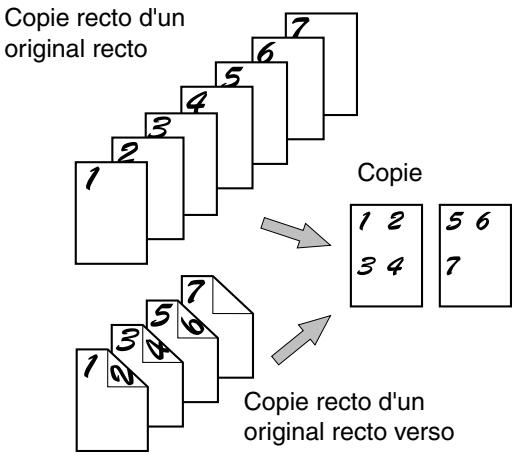
1 Appuyez sur la touche [COPIE MULTIPLE] sur l'écran de menu des MODES SPECIAUX.
![SAGEM MF 9325 - Appuyez sur la touche [COPIE MULTIPLE] sur l'écran de menu des MODES SPECIAUX. - 1](/content/2025/01/120235/images/e83ce1acf756ded734cd02983690a8a4e8fccbb5b22a4950f585490a1305a671.jpg)
L'écran de réglage de la copie multiple apparaît. L'icône de copie multiple (12, etc.) apparaît également à l'écran pour indiquer que la fonction est activée.
![SAGEM MF 9325 - Appuyez sur la touche [COPIE MULTIPLE] sur l'écran de menu des MODES SPECIAUX. - 2](/content/2025/01/120235/images/47af205e892d2e332aea5e4fffb335a9735b12862d4c2494521c254fd2903a7d.jpg)
3 Sélectionnez la mise en page.
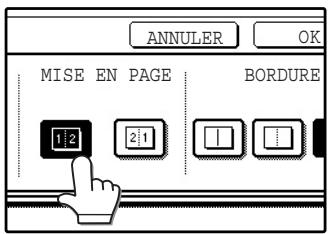
Sélectionnez l'ordre dans lequel les originaux apparaîtront sur la copie.
- Pour utiliser la fonction de copie multiple : placez les originaux, sélectionnez le format désiré, puis sélectionnez le mode de copie avant de désirer la fonction de copie multiple sur l'écran des modes spéciaux.
- Lorsque vous utilisez la fonction de copie multiple, le taux de copie approprié est automatiquement défini en fonction de la taille de l'original, du format de papier et du nombre d'originaux à copier sur chaque feuille. Le taux de réduction minimum est de 25%. (Le taux minimum est de 50% lorsque le RSPF est utilisé.) En fonction de la taille de l'original, du format du papier et du nombre d'originaux à copier sur chaque feuille, il est possible que des parties des images d'origine soient coupées.
4 Choisissez un réglage de courdure.
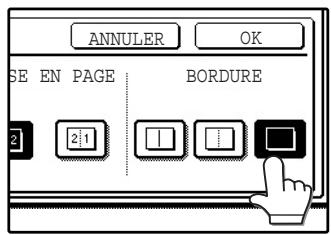
Sélectionnez [□], [□] ou [□].
5 Appuyez sur la touche [OK] sur l'écran de réglage de copie multiple.
Vous retournerez à l'écran de menu des modes spéciaux.
6 Appuyez sur la touche [OK] sur l'écran de menu des modes spéciaux.
Vous retournerez à l'écran principal du mode copie.
7 Sélectionnez le nombre de copies ainsi que les autres réglages de copie souhaités, puis appuyez sur la touche [DEPART] (⑥).
La copie démarre une fois que tous les originaux ont été numérisés.
Lors de l'utilisation de la vitre d'exposition :
Placez les originaux les uns après les autres et appuyez sur la touche [DEPART] (⑧).
Continuez ainsi jusqu'à ce que tous les originaux aient été numérisés, puis appuyez sur la touche [FIN LECTURE] si nécessaire.
Remarque
- Les images peuvent être pivotées, en fonction du nombre d'originaux et de l'orientation des originaux ainsi que du papier de copie.
- Pour annuler la fonction de copie multiple, appuyez sur la touche [ANNULER] sur l’écran de réglage de copie multiple (écran de l’étape 2).
Si vous souhaitez utiliser un papier d'un format différent de celui automatiquement sélectionné, le réglage du format de l'original est spécifique par le biais des modes spéciaux. Le réglage d'alimentation mixte (p.25) y est également sélectionné.
1 Appuyez sur la touche + puis sur FORMAT de l'original sur l'écran de menu des modes spéciaux.
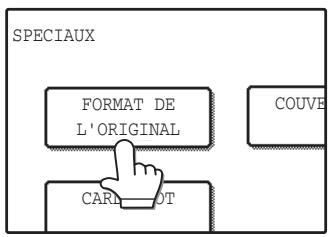
L'écran de réglage du format de l'original apparait.
5 Appuyez sur la touche [OK] sur l'écran de menu des modes spéciaux.
Vous retournerez à l'écran principal du mode copie.
![SAGEM MF 9325 - Appuyez sur la touche [OK] sur l'écran de menu des modes spéciaux. - 1](/content/2025/01/120235/images/4364335ba9e653543161c2b50cc81b6c189d6ad610f17aa4ffc7918f06132369.jpg)
Pour désire une alimentation mixte, cochez la case « ALIMENTATION D'ORIGINAUX DE FORMATS MIXTES ». Des explications concernant l'alimentation mixte sont données à la page 25.
![SAGEM MF 9325 - Appuyez sur la touche [OK] sur l'écran de menu des modes spéciaux. - 2](/content/2025/01/120235/images/ef674b87595dbc3b20771e8327b3f96ff3145feac9ed1c06b7f51671589882ce.jpg)
3 Sélectionnez le format de l'original.
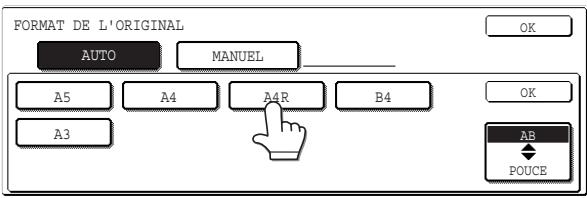
La touche [MANUEL] est mise en évidence et le format sélectionné est affiché.

Pour désirer un original en POUCES, appuyez sur la touche [AB ⇔ POUCE]. Les formats en POUCES apparaissent.
4 Appuyez sur la touche [OK].
Vous retournerez à l'écran de menu des modes spéciaux.
COPIE de couverture
Le mode de copie de couverture permet d'ajouter une couverture à l'avant, à l'arrière ou à l'avant et à l'arrière d'un document de plusieurs pages.
Le mode de copie de couverture nécessite l'utilisation du RSPF.
Copies recto à partir d'originaux recto ou recto verso
Originaux recto
Copies recto (copie sur une couverture)
Originaux recto verso
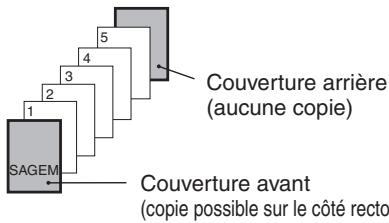
Copies recto verso à partir d'originaux recto ou recto verso
Originaux recto
Copies recto verso (copie sur une couverture)
Couverture arrière (aucune copie)
Originaux recto verso
Couverture avant (copie possible sur le côté recto) (Le côté verso de la couverture est blanc) Couverture de l'original
- Vous pouvez sélectionner la couverture avant, la couverture arrière ou à la fois la couverture avant et la couverture arrière.
- Vous pouvez spécifier si vous souhaitez ou non une copie sur la couverture avant.
- La copie est impossible sur les couvertures arrière, qu'il s'agisse du recto ou du verso.
Copies recto à partir d'originaux recto ou recto verso
Originaux recto

Originaux recto verso
Copies recto (aucune copie sur une couverture) Couverture avant (aucune copie sur une couverture)
Copies recto verso à partir d'originaux recto ou recto verso
Originaux recto

Originaux recto verso
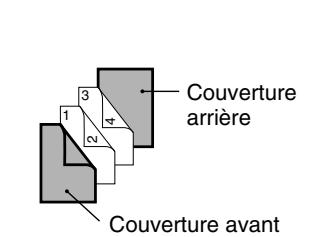
- Vous pouvez sélectionner la couverture avant, la couverture arrêté ou à la fois la couverture avant et la couverture arrêté.
1 Appuyez sur la touche + puis sur la touche [couverture] sur l'écran de menu des modes spéciaux.
![SAGEM MF 9325 - Appuyez sur la touche + puis sur la touche [couverture] sur l'écran de menu des modes spéciaux. - 1](/content/2025/01/120235/images/d25c3badfb1339adcc05426b613f2804603e3c139882d4e7beb318be8e6c1939.jpg)
L'écran de réglage de la couverture apparait. L'icône de couverture (®, etc.) apparait également à l'écran pour indiquer que la fonction est activée.
2 Sélectionnez la ou les couvertures à ajouter.
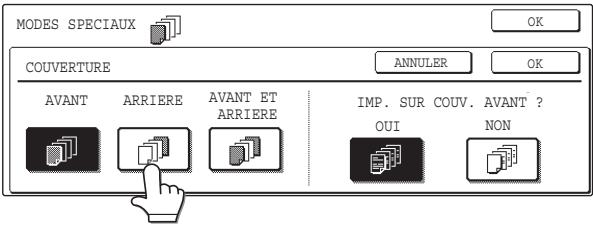
Pour ajouter uniquement une couverture avant, appuyez sur la touche [AVANT]. Pour ajouter uniquement une couverture arrière, appuyez sur la touche [ARRIÈRE]. Pour ajouter une couverture avant et une couverture arrière, appuyez sur la touche [AVANT ET ARRIÈRE].
3 Spécifiez si vous souhaitez ou non une copie sur la couverture avant.
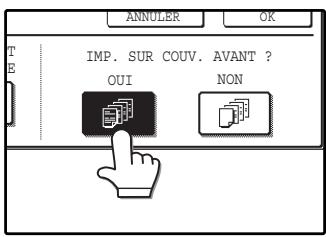
Sélectionnez [OUI] ou [NON] sur l'écran tactile. Si [OUI] est sélectionné, la première page du document est copiée sur la page de couverture avant.
4 Appuyez sur la touche [OK] sur l'écran de réglage de la couverture.
Retournez à l'écran des modes spéciaux.
5 Appuyez sur la touche [OK] sur l'écran des modes spéciaux.
Vous retournerez à l'écran principal du mode copie.
6 Chargez le papier de couverture à utiliser dans le plateau d'alimentation auxiliaire.
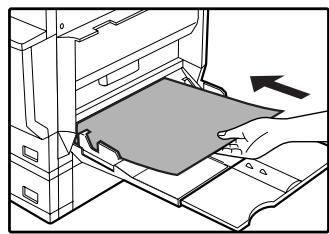
Le format de charge doit être identique à celui utilisé pour le travail de copie.
Voir page 23.

- Il n'est pas possible d'effectuer une copie à l'intérieur d'une couverture avant, ni sur une couverture arrêté, qu'il s'agisse du recto ou du verso.
- Vérifiez que vous avez placé les originaux dans le RSPF. La vitre d'exposition ne peut pas être utilisée pour cette fonction.
- Lors de la copie de couverture, le mode d'alimentation enchaînée ne fonctionnera pas, même s'il a été activé dans les programmes du responsable. (Voir le « Manuel du responsable »)
- Pour annuler la fonction de copie de couverture, sélectionnez de nouveau cette fonction, puis appuyez sur la touche [ANNULER]. (Voir l'écran de l'étape 2.)
La fonction INVERSION N/B permet d'inverser le noir et le blanc dans une copie afin de créer une image négative.
Original
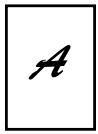
Copie avec inversion N/B
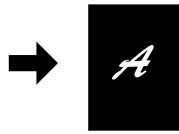
- Lorsque la fonction d'inversion N/B est sélectionnée, le mode d'exposition est automatiquement réglé sur TEXTE. Les autres modes d'exposition ne peuvent pas être sélectionnés. Si l'inversion N/B est annulée, le mode TEXTE n'est pas quant à lui automatiquement annulé.
1 Appuyez sur la touche + puis sur [inversion n/b] sur l'écran de menu des modes spéciaux.
![SAGEM MF 9325 - Appuyez sur la touche + puis sur [inversion n/b] sur l'écran de menu des modes spéciaux. - 1](/content/2025/01/120235/images/0d1fb48118c343bc37439502b4e4c4c297414a1d932580ddabb26550b6ff6860.jpg)
La touche [INVERSION N/B] est mise en évidence. L'icône d'inversion N/B (4A, etc.) apparaît également à l'écran pour indiquer que la fonction est activée.
2 Appuyez sur la touche [OK] sur l'écran des modes spéciaux.
Vous retournerez à l'écran principal du mode copie.
Si vous utilisez la vitre d'exposition, consultez la page 22.
Si vous utilisez le RSPF, consultez la page 23.
![SAGEM MF 9325 - Appuyez sur la touche [OK] sur l'écran des modes spéciaux. - 1](/content/2025/01/120235/images/c65ab6e38ef6dbb651bd350b09958248a2dcb76a69d72347f91190a816553659.jpg)
Pour annuler la fonction de copie avec inversion N/B, appuyez sur la touche [INVERSION N/B] sur l'écran des modes spéciaux. (La touche n'est plus en évidence.) (Voir l'écran de l'étape 1.)
L'avant et l'arrière d'une carte peuvent être copiés sur une seule feuille de papier.
Cette fonction est pratique pour les copies de papiers officiels et permet d'économiser du papier.
![SAGEM MF 9325 - Appuyez sur la touche [OK] sur l'écran des modes spéciaux. - 2](/content/2025/01/120235/images/7503884fda3e104d910f1a19e6dcaab148ba3ac296ca80fd187465f66e4c8e40.jpg)
- La copie n'est possible que sur un papier format standard.
- Il est impossible de faire pivoter l'image lorsque sa fonction est utilisée.
![SAGEM MF 9325 - Appuyez sur la touche [OK] sur l'écran des modes spéciaux. - 3](/content/2025/01/120235/images/0d963028d2199432c60118a8396ab05d9ebae214de92dad6bbff0a90f282b10e.jpg)
2 Pressez la touche + puis la touche [CARD SHOT] sur l'écran des modes spéciaux.
![SAGEM MF 9325 - Pressez la touche + puis la touche [CARD SHOT] sur l'écran des modes spéciaux. - 1](/content/2025/01/120235/images/9d06362c982f2183f844fb2269d5a5ab2b9251f41d07d186f6bc85d13e719520.jpg)
L'écran de réglage de CARD SHOT s'affiche. Une icône "card shot" (01) apparaît dans le coin supérieur gauche de l'écran pour indiquer que la fonction est activée.
3 Entre les dimensions x (largeur) et y (longueur) de la carte originale avec les touches
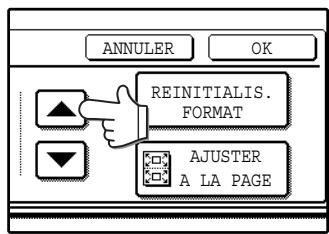
- X (largeur) est sélectionnée initialement. Entrez la dimension X puis pressez la touche Y (Y) pour en saisir la dimension.
- Pour restaurer la valeur par défaut de X ou Y, pressez la touche [REINITIALISER FORMAT]. Les valeurs par défaut peuvent être modifiées dans les programmes du responsable. (Voir le "Manuel du responsable")
- Pour agrandir ou réduire par un taux approprié basé sur le format de l'original de manière à ce que l'avant et l'arrière entrent sur le format de papier sélectionné, pressez la touche [AJUSTER A LA PAGE].
4 Pressez la touche [OK].
![SAGEM MF 9325 - Pressez la touche [OK]. - 1](/content/2025/01/120235/images/5528c0eaade3a64a321a70c47505ab1a76705e575cd1bac67bb7581c0eec1c41.jpg)
Vous retournerez à l'écran principal du mode copie.
5 Placez l'original sur la vitre d'exposition.
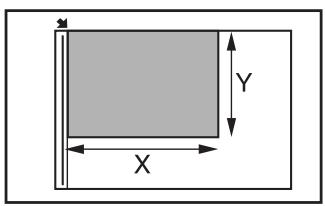
Placez l'avant de l'original face vers le bas puis fermez le capot/RSPF.
6 Sélectionnez le nombre de copies ainsi que tout autre paramètre de copie souhaité puis pressez la touche [DEPART]
![SAGEM MF 9325 - Sélectionnez le nombre de copies ainsi que tout autre paramètre de copie souhaité puis pressez la touche [DEPART] - 1](/content/2025/01/120235/images/4d29e3848ea41b733428b2cc5850030a4355665d3a92b7c89df1268dfe1f6ba3.jpg)
L'avant de la carte est numérique.
8 Appuyez sur la touche [DEPART] (①).
![SAGEM MF 9325 - Appuyez sur la touche [DEPART] (①). - 1](/content/2025/01/120235/images/4bc045ce3bbce48b1539cab18fdb648b65f752b608c98e0253dfd4c37f2c0bff.jpg)
L'arrière de la carte est numérique et la copie commence.
Remarque
- L'original doit être sur la vitre d'exposition. Il est impossible d'utiliser le RSPF.
- Lorsque la fonction [AJUSTER A LA PAGE] est sélectionnée, vous pouvez toujours presser la touche [TAUX DE REPRO.] sur l'écran principal du mode copie pour sélectionner manuellement le taux.
- Pour annuler la fonction "card shot", pressez la touche [ANNULER] sur l'écran de réglage de la fonction "card shot" (écran de l'étape 4).
Reglages personnalises
Les réglages personnalisés vous permettent de paramétrer certaines caractéristiques de l'appareil en fonction de vos besoins. Les réglages personnalisés comprennent les réglages suivants :
COMPTEUR TOTALISATEUR.... Affiche le nombre de pages sorties par l'appareil. (p.55) - CONTRASTE DE L'AFFICHAGE. Sert à régler le contraste de l'écran tactile. (p.55) - IMPRESSION DES LISTES*1.... Sert à imprimer une liste des réglages ou des polices. (p.55) ● HORLOGE. Sert à définir la date et l'heure de l'horloge interne de l'appareil. (p.55) - REGLAGES DES MAGASINS.... Sert à configurer les réglages du type et du format du papier pour chaque magasin. Sert également à indiquer, au cas où le papier viendrait à manquer dans une impression continue, si l'appareil doit automatiquement passer à un autre magasin contenant le même type et le même format de papier. (p.55)
Les réglages suivants sont expliqués en détail dans le manuel d'utilisation du télécopieur.
• CONTROLE DES ADRESSES*2 Si votre appareil dispose de l'option télécopieur, ce réglage sert à stocker les numéros de télécopie en vue d'une numérotation automatique. Les touches de groupe et les index utilisateur peuvent également être programmés. - MODE RECEPTION*2.... Sert à sélectionner le mode Réception de fax (automatique ou manuelle). FAIRE SUIVRE DONNEES FAX*2 Sert à faire suivre les fax reçus en mémoire vers une autre destination.
- SELECTION DU CLAVIER*3....... Lors de l'utilisation de la fonction de télécopieur et de scanner réseau, utilisez ce réglage pour modifier la disposition du clavier dans l'écran de saisie des lettres. (p.55)
PROGRAMMES DU RESPONSABLE. Réglages des responsables (administrateurs de cet appareil). Une touche apparaît pour ces réglages dans l'écran de menu des réglages personnalisés. Pour obtenir des explications sur les réglages, reportez-vous au Manuel du responsable. (Si vous souhaitez des explications sur les programmes du responsable pour l'option télécopieur, reportez-vous au manuel d'utilisation du télécopieur.)
1 L'option de télécopier ou la fonction d'imprimante réseau doit être installée. 2 L'option de télécopieur doit être installée. *3 L'option de télécopier ou la fonction de scanner réseau doit être installée.
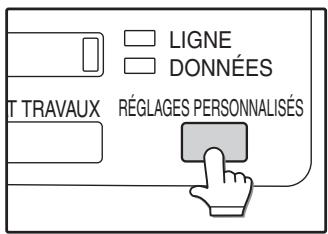
2 Appuyez sur la touche correspondant au réglage souhaité. l'écran des réglages apparait.
Tous les réglages personnalisés sont expliqués dans les pages suivantes. La touche [REGLAGES DES MAGASINS] est sélectionnée dans l'exemple suivant.
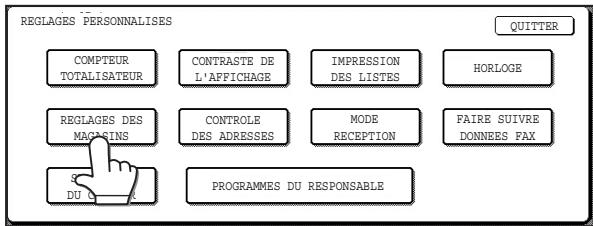
L'écran suivant apparait lorsque la touche [REGLAGES DES MAGASINS] est sélectionnée.
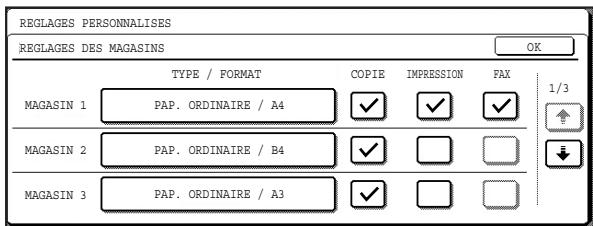

- Lorsqu'une case (□) s'affiche sur un écran après un élément, appuyez dessus pour sélectionner cet élément. Une coche (☑) apparait pour indiquer que l'élément est sélectionné. Dans les réglages ci-dessus, le magasin 1 peut être utilisé pour le mode imprimante, copie et télécopieur. Les magasins 2 et 3 ne peuvent être utilisés que pour le mode copie.
- Pour obtenir une explication détaillée sur les magasins, voir "MODIFICATION DES PARAMETRES DE TYPE ET DE FORMAT DE PAPIER D'UN MAGASIN" (p.19).
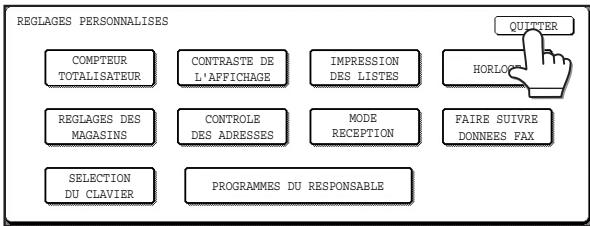
Compteur totalisateur
Le compte total de pages affiche les comptes suivants :
- Nombre total de sorties effectuées à l'aide des fonctions copieur, fax et imprimante.
- Nombre total de copies et de pages imprimées
- Nombre de pages alimentées via le RSPF
- Nombre de copies recto verso
- Nombre d'utilisations de l'agrafeuse
- Nombre de pages envoyées à l'aide de la fonction de scanner réseau
- Nombre de pages fax envoyées et reçues
Le compte qui apparaît dépend des périphériques installés.
- Chaque feuille de papier au format A3 (11" × 17") compte pour deux feuilles.
- Chaque feuille de papier utilisée pour la copie recto verso compte pour deux feuilles (le papier au format A3 (11'' × 17'') compte pour quatre feuilles).
Contraste de l'affichage
Le réglage du contraste de l'affichage sert à améliorer l'affichage de l'écran tactile sous différentes conditions d'éclairage. Appuyez sur la touche [PLUS CLAIR] pour rendre l'écran plus clair ou sur [PLUS FONCE] pour le rendre plus foncé.
Impression de la liste des
Utilisez cette fonction pour imprimer les PAGES DE TEST IMPRIMANTE, le RAPPORT FAX ou la LISTE DES ADRESSES D'ENVOI.
Horloge
Utilisez cette fonction pour définir la date et l'heure de l'horloge interne de l'appareil. La date et l'heure sont utilisées pour les fonctions nécessitant des informations de ce type.
Réglages des magasins
Le type de papier, le format de papier et des modes activés peuvent être définis pour chaque magasin. Il est également possible de définir la commutation automatique des magasins et la désactivation de l'impression recto verso sur du papier à en-tête. Reportez-vous aux pages 19 et 20 pour obtenir des informations détaillées sur le réglage du type et du format de papier.
- Pour sélectionner les magasins pouvant être utilisés dans les modes copie, imprimante et télécopieur, sélectionnez, pour chacun de ces modes, la case (☑) correspondant aux magasins souhaités.
- Lorsqu'un magasin est vide en cours de travail, la fonction de commutation automatique de magasin bascule automatiquement la source de papier sur un autre magasin contenant le même type et le même format de papier.
(La fonction de commutation automatique de magasin ne peut pas être définie pour le plateau d'alimentation auxiliaire.)
Sélection du clavier
Lors de l'utilisation de la fonction de télécopieur et de scanner réseau, vous pouvez modifier la disposition du clavier qui apparait dans l'écran de saisie des lettres. Sélectionnez la disposition qui vous convient le mieux.
Les trois réglages suivants du clavier sont disponibles :
- Clavier 1 (configuration QWERTY)*
- Clavier 2 (configuration AZERTY)
- Clavier 3 (configuration ABCDEF)
*Le réglage par défaut est « Clavier 1 »*
(Exemple : écran de saisie des lettres lorsque le Clavier 3 est sélectionné.)
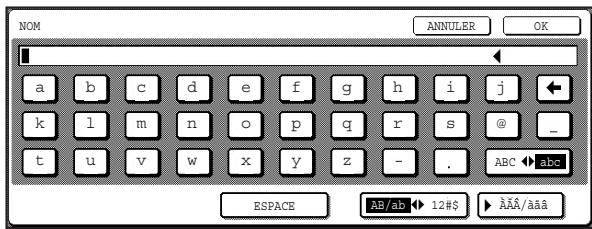
Si vous utilisez fréquemment les mêmes réglages pour les travaux de copie, vous pouvez les enregistrer dans un programme de travail. Il est possible d'enregistrer 10 programmes de travail qui seront conservés même lorsque l'appareil est hors tension. En enregistrant dans un programme les réglages de copie fréquemment employés, vous n'avez plus à les sélectionner chaque fois que vous les utilisez pour un travail de copie.
- Une fois qu'un programme est enregistré, si certains des réglages des programmes du responsable liés à ce programme sont interdits, les réglages liés du programme de travail ne seront pas rappelés.
- Si l'écrasement des programmes de travail est interdit dans les programmes du responsable, leur écrasement ou leur suppression sera impossible. Pour quitter le mode mémoire du programme de travail, appuyez sur la touche [EFFACEMENT TOTAL] (CA) du panneau de commande ou sur la touche [QUIITTER] de l'écran tactile.
3 Sur l'écran d'enregistrement, appuyez sur un numéro de programme de 1 à 10.

Si une touche numérique ayant déjà été programmée est sélectionnée, un écran de confirmation apparait. Pour replacer le programme existant par un nouveau, appuyez sur la touche [ENREGISTRER] et continuez à partir de l'étape 4. Si vous ne souhaitez pas replacer le programme existant, appuyez sur la touche [ANNULER] pour retourner à l'écran ci-dessus et sélectionner une autre touche numérotée.
4 Sélectionnez les réglages à enregistrer dans le programme.
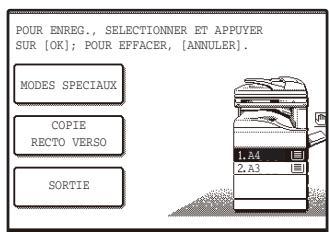
Le nombre de copies ne peut pas être enregistré.
5 Appuyez sur la touche [OK].
![SAGEM MF 9325 - Appuyez sur la touche [OK]. - 1](/content/2025/01/120235/images/49272ad6de7c9c1b633c31169ac7ab37eecfa2aa9c118629ec84a4b00855d3ec.jpg)
Les réglages sélectionnés seront enregistrés sous le numéro de programme sélectionné dans l'étape 3.
![SAGEM MF 9325 - Appuyez sur la touche [OK]. - 2](/content/2025/01/120235/images/1f6198612f9c7e67a6fc32d1a1d304a7e7261da2309ba25074e2217897b7bff9.jpg)
2 Appuyez sur la touche correspondant au numéro du programme souhaité.
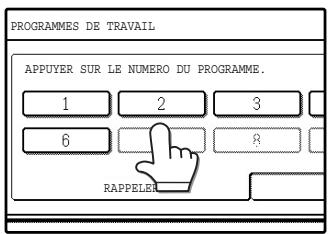
Le programme de travail est alors exécuté. Il est impossible de sélectionner un nombre pour lequel aucun programme de travail n'a été enregistré.
3 Positionnez l'original, vérifiez son format, puis définisse le nombre de copies ainsi que tout autre réglage de copie souhaité non enregistré dans le programme. Lorsque vous avez terminé, appuyez sur la touche [DEPART] (⑥).
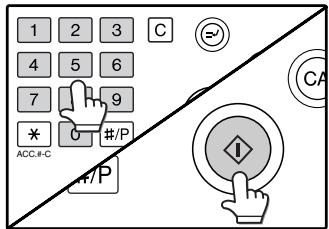
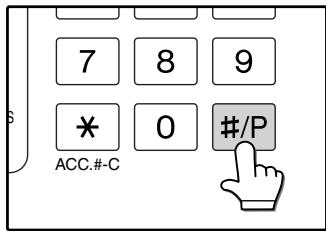
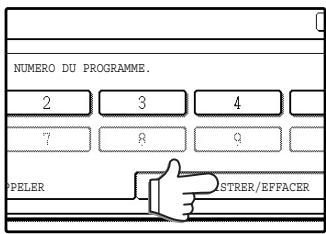
3 Sélectionnez le numéro correspondant au programme à supprimer.
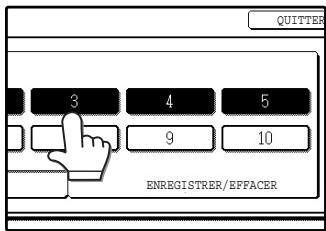
Si un numéro pour lequel chaque programme de travail n'a été enregistré a été sélectionné, passez à l'étape 4 de la page précédente (relative à l'enregistrement d'un programme de travail).
4 Appuyez sur la touche [effacer].
![SAGEM MF 9325 - Appuyez sur la touche [effacer]. - 1](/content/2025/01/120235/images/6ca7da51d39878756a7a7b84b45a067c3be6760b1329a442c099748699c6d4d4.jpg)
Le programme sélectionné sera supprimé et vous retournerez à l'écran de l'étape 3. Si vous appuyez sur la touche [ANNULER], vous retournerez à l'écran de l'étape 3 sans supprimer le programme.
Une fois les programmes souhaités supprimés, appuyez sur la touche [QUITTER] de l'écran de l'étape 3 pour quitter.
Mode d'utilisation controllee
Lorsque le mode Utilisation contrôléde est activé, un décompte du nombre de pages imprimées ou copiées par chaque compte (100 comptes au maximum) est conservé. Les décomptes peuvent être affichés si nécessaire.

- Le mode Utilisation contrôle peut être activé pour tous les modes (copie, télécopieur, scanner réseau et imprimante) des programmes du responsable. (Voir le « Manuel du responsable »)
- Pour imprimer en mode imprimante lorsque le mode Utilisation contrôle est activé, entrez votre numéro de compte dans l'écran de configuration du pilote de l'imprimante de votre ordinateur.
COPIE Lorsque le mode utilisation controlee est ACTIVE
Lorsque le mode Utilisation contrôlée est activé, l'écran suivant de saisie du numéro de compte apparait.
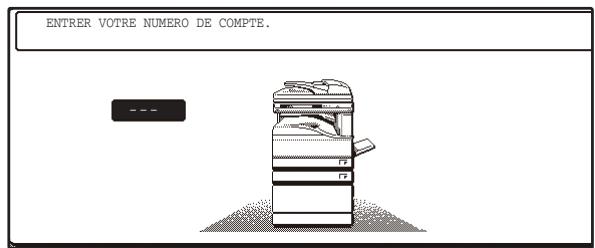
1 Entrez votre numéro de compte (5 chiffres) avec les touches numérotées.
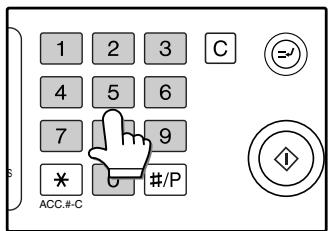
Chaque chiffre est représenté par un astérisque «*»
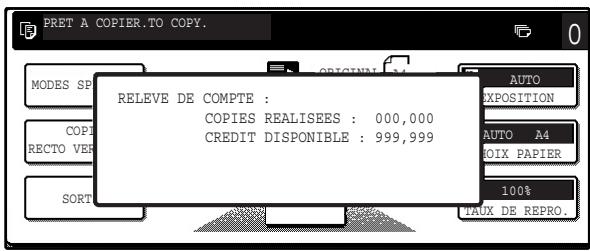
- Lorsqu'un numéro de compte correct est entré, le nombre de copies déjà effectuées par ce compte apparait pendant plusieurs secondes sur l'écran initial.
- Si une limite a été définie dans les programmes du responsable pour le nombre de copies pouvant être effectuées par le compte, le nombre de copies restant, ainsi que le nombre de copies déjà réalisées, apparaît dans l'écran d'affichage des messages. (Voir le « Manuel du responsable »)
2 Une fois le travail de copie terminé, appuyez sur la touche [ACC.#-C] (*)
![SAGEM MF 9325 - Une fois le travail de copie terminé, appuyez sur la touche [ACC.#-C] (*) - 1](/content/2025/01/120235/images/7082e6187b0014945b637264133b34282484008fe14a31ee4d7e4635b69d34e0.jpg)
L'écran de saisie du nombre de compte apparaît alors.
![SAGEM MF 9325 - Une fois le travail de copie terminé, appuyez sur la touche [ACC.#-C] (*) - 2](/content/2025/01/120235/images/10b590f49a8f0bccc50a90f5d1cde908a6ded5d72cd2efce0bd8aaa96c02cfaf.jpg)
- Pour réaliser un travail intercalé alors que le mode Utilisation contrôle est activé, appuyez sur la touche [PAUSE] ( ). L'écran de saisie du nombre de compte apparait. Entrez votre nombre de compte. Une fois le travail intercalé terminé, appuyez sur la touche [PAUSE] ( ) ou [EFFACEMENT TOTAL] (CA) pour quitter le mode Pause.
- Si un numéro de compte incorrect est entré lors de l'étape 1, l'écran de saisie du numéro de compte réapparaît.
- Dans les programmes du responsable, lorsque PROTECTION DES NUMEROS DE COMPTE est activé (voir le « Manuel du responsable »), le message suivant apparait et aucune opération n'est autorisée pendant une minute si un numéro de compte incorrect est entré 3 fois de suite.
![SAGEM MF 9325 - Une fois le travail de copie terminé, appuyez sur la touche [ACC.#-C] (*) - 3](/content/2025/01/120235/images/49fc99e440f87c5ce7609c7907031e0a4770562e938a2946ec6dfee0d7eb5b1f.jpg)
Ce chapitre présente les procédures de résolution des problèmes ainsi que les procédures de maintenance telles que la suppression des bourrages papier, le remplacement de la cartouche de toner et le nettoyage de la machine.
AFFICHAGE DE MESSAGES 60
RESOLUTION DES PROBLEMES 62
| Problème | Page |
| Problèmes liés au fonctionnement de l'appareil | 62 |
| L'appareil ne fonctionne pas. | |
| L'appareil est sous tension, mais toute copie est impossible. | |
| Il est impossible d'effectuer des copies recto verso. | |
| Un mauvais format de papier s'affiche dans le plateau d'alimentation auxiliaire. | |
| Un travail de copie s'arrête avant la fin. | |
| Le contraste de l'écran tactile est trop élevé ou trop faible. | |
| L'image ne peut pas pivoter. | |
| Le format de l'original n'est pas automatiquement sélectionné, ou la copie ne s'effectue pas sur du papier correspondant au format de l'original. | 63 |
| Impossible de définir le format de papier pour un magasin papier. | |
| L'ordre des copies est incorrect. | |
| Le travail est annulé une fois les originaux numériés. | |
| Toutes les pages ne sont pas copiées. | |
| Le RSPF ne peut pas être utilisé. | |
| Unurreille d'éclairage papillote. | |
| Problèmes d'alimentation du papier | 64 |
| Lors de l'utilisation de l'alimentation papier provenant du plateau d'alimentation auxiliaire, l'image copiée est placée de travers. | |
| Le papier du plateau d'alimentation auxiliaire est mal alimenté. | |
| Le papier est mal alimenté. | |
| Problèmes de qualité d'image | 65 |
| Les copies sont tropsons ou trop claires. | |
| Le texte d'une copie n'est pas clair. | |
| Une partie de l'image copiée est coupée. | |
| Copies blanches. | |
| Le papier est plié ou l'image copiée s'enlève lorsqu'ongomme la surface du papier. | |
| Les copies sont tachées ou sales. | |
| Des lignes blanches ou noires apparaissent sur les copies. |
RETRAIT DU PAPIER MAL ENGAGE 66
REEMPLACEMENT DE LA CARTOUCHE DE TONER 74
REEMPLACEMENT DE LA CARTOUCHE D'AGRAFES (lorsque le finisseur (SG-FN3A) est installé). 75
Si l'un des messages suivants apparait à l'écran, effectuez rapidement l'action qui y est demandée.
| Message | Cause et solution | Page |
| ENTRER VOTRE NUMERO DE COMPTE. | Le mode Utilisation contrôle est activé. Entrez votre numéro de compte. | 58 |
| UNE MAUVAISE ALIMENTATION EST SURVENUE | Retirez le papier mal engagé comme cela est expliqué dans « RETRAIT DU PAPIER MAL ENGAGE ». | 66 |
| COPIES RECTO VERSO IMPOSSIBLES SUR CE FORMAT DE PAPIER. | Ce message apparait lorsque vous essayez de faire des copies recto verso sur un papier spécial qui ne peut être utilisé pour ce type de copie. Annulez l'impression recto verso ou changez le papier. | 15, 27 |
| RETIREZ LE PAPIER DU PLATEAU <*.>. | Le plateau de sortie indiqué est plein. Retirez la sortie du magasin. (<*> indique le plateau qui est plein.) | - |
| FERMER LE CAPOT <**>. | Le capot indiqué est ouvert. Refermez-le. (<**> indique le capot qui est ouvert.) | - |
| RETIRER LE PLATEAU D'ALIMENTATION AUX. | Lorsque vous effectuez une copie à partir du plateau d'alimentation auxiliaire, n'oubliez pas de retirer l'extension de ce plateau. | 18 |
| LE FORMAT DES COUVERTURES DOIT ETRE IDENTIQUE AU FORMAT DU PAPIER UTILISE. | Lors de l'ajout d'une couverture, chargez, dans le plateau d'alimentation auxiliaire, du papier dont le format est identique à celui présent dans le plateau sélectionné pour la copie. | 48 |
| TONER EPUISE | Vous allez bientôt devoir replacer la cartouche de toner. | 74 |
| REPLACER LA CARTOUCHE DE TONER. | Il n'y a plus de toner dans la cartouche. Remplacez-la. | 74 |
| VERIFIER LA CARTOUCHE TONER. | Assurez-vous que la cartouche de toner est correctement installée. | 74 |
| CHARGEUR DE DOCUMENTS DESACTIVE | Le RSPF a été désactivé dans les programmes du responsable. Utilisez la vitre d'exposition. | 22 |
| LE MAGASIN SELECTIONNE EST INTERDIT. SELECTIONNER UN AUTRE MAGASIN. | Ce message apparait lorsqu'un magasin interdit dans les « REGLAGES DES MAGASINS » des régles personalisés est sélectionné. | 55 |
| VERIFIER LE FORMAT PAPIER DU MAGASIN <***>. | Le format du papier du magasin est différent du format réel du papier. Chargez le format de papier approprié. Le magasin est indiqué dans <***>. | 15 |
| AJOUTER DES AGRAFES | Il n'y a plus d'agrafes dans le finisseur. Remplacez la cartouche d'agrafes comme cela est expliqué dans « REMPLACEMENT DE LA CARTOUCHE D'AGRAFES (lorsque le finisseur (SG-FN3A) est installé) ». | 75 |
| RETIRER LE PAPIER DE L'AGRAFEUSE. | Le papier reste dans l'agrafeuse. Retirez-le. | 72 |
| MÉMOIRE PLEINE. APPUYER SUR [DEPART] COPIER OU SUR [CA] POUR ANNULER. | La mémoire se remplit entièrement pendant la numérisation d'originaux. Appuyez sur la touche [DEPART] (®) afin de ne copier que les originaux ayant été numériés ou sur la touche [EFFACEMENT TOTAL] (©) pour annuler le travail. | - |
| MAGASIN SELECTIONNE HORS SERVICE. | Contactez votre représentant agréé. | - |
| VERIFIER LA POSITION DE L'AGRAFEUSE OU S'IL Y A UN INCIDENT D'AGRAFAGE. | Les agrafes sont coincéées dans le finisseur ou la boîte d'agrafes n'est pas correctement fixée. Vérifiéz la boîte d'agrafes. Si le message apparaît toujours après le retrait des agrafes coincéées, désactiver l'agrafage à l'aide de l'options « DESACTIVATION DE L'AGRAFAGE » des programmes du responsable (Voir le « Manuel du responsable ») et contactez votre représentant agréé. | 76 |
| (APPELEZ L'ASSISTANCE RAPIDEMENT.) | Un entretien normal sera bientôt nécessaire. Contactez votre représentant agréé. | - |
| (INTERVENTION TECHNICIEN REQUISE.) | Un entretien normal est nécessaire. Contactez votre représentant agréé. | - |
| MAINTENANCE REQUISE. CODE : **-** | Mettez l'appareil hors tension, puis remettez-le sous tension. Si le message ne disparaît pas, notez le code principal ainsi que le sous-code à 2 chiffres et contactez rapidement libre représentant agréé. | - |
| CONTROLLER LA TAILLE DE L'ORIGINAL. TRAVAIL ANNULÉ. | L'original présente dans le RSPF est plus long que le format déetecté. Réinsérez l'original, assurez-vous que le format indiqué sur l'écran tactile est identique au format réel et commencez la copie. Vous pouze également seLECTIONner une alimentation mixte afin d'effectuer une copie sur du papier correspondant au format de chaque original une fois tous les originaux numériés. | - |
Resolution des problemes
Si vous rencontrez des difficultés dans l'utilisation de l'appareil, consultez le guide de dépannage ci-après avant d'appeler l'assistance. Bon nombre des problèmes peuvent être facilement résolus par l'utilisateur. Si vous ne pouvez pas résoudre votre problème à l'aide de ce guide, mettez l'appareil hors tension, débranchez-le et contactez votre représentant/agréé. Les problèmes suivants sont liés au fonctionnement général de l'appareil et à la copie. Pour tout problème lié aux fonctions d'imprimante, de télécopieur et de scanner réseau, reportez-vous aux manuels d'utilisation correspondants.
Problèmes liés au fonctionnement de l'appareil
| Problème | Cause et solution | Page |
| L'appareil ne fonctionne pas. | Appareil HORS TENSION. → Mettez l'ordinateur SOUS TENSION. | 13 |
| Le préchauffage de l'appareil est en cours. → Une fois l'appareil sous tension, son préchauffage dure environ 23 secondes. Pendant cette durée, il est possible de sélectionner les réglages de la copie, mais la copie en elle-même est impossible. Attendeez que le message « PRET A COPIER. » s'affiche. | 13 | |
| Il n'y a plus de papier. → Chargez du papier. | 17 | |
| Il n'y a plus de toner. → Remplacez la cartouche de toner. | 74 | |
| Du papier est mal engagé. → Retirez le papier mal engagé. | 66 | |
| L'appareil est sous tension, mais toute copie est impossibly. | L'appareil est en mode de mise hors tension automatique. → Si seule la touche [DEPART] (④) clignote, l'appareil se trouve en mode de mise hors tension automatique. Appuyez sur la touche [DEPART] (⑧) pour qu'il reprene son fonctionnement normal. | 14 |
| Le mode copie n'est pas sélectionné. → Appuyez sur la touche [COPIE] pour sélectionner le mode copie. | 10 | |
| Il est impossible d'effectuer des copies recto verso. | Du papier non approprié à la copie recto verso automatique a été utilisé. → Il est impossible d'effectuer des copies recto verso sur du papier spécifique. Utilisez du papier adapté à ce type de copie. | 27 |
| La copie recto verso est interdite dans les programmes du responsable. → Modifie le réglage approprié dans les programmes du responsable pour autoriser la copie recto verso. | Manuel du responsabilité | |
| Un mauvais format de papier s'affiche dans le plateau d'alienation auxiliaire. | L'extension du plateau d'alimentation auxiliaire n'est pas retiree. → Pour détecter correctement le format du papier, l'extension du plateau d'alimentation auxiliaire doit être retiree lorsque le papier est chargeé. | 18 |
| Un travail de copie s'accête avant la fin. | Trop de pages se sont accumulées dans le plateau de sortie, provoquant l'activation du capteur de replissage du plateau. Tout copie sera impossible tant que les pages n'auront pas été enlevées. → Retirrez les pages du plateau de sortie. | - |
| Le contraste de l'écran tactile est trop élevé ou trop faible. | Le contraste de l'affichage n'a pas été régèle. → Dans les réglages personalisés, modifier le contraste à l'aide de l'option « CONTRASTE DE L'AFFICHAGE ». | 55 |
| L'image ne peut pas pivoter. | Ni le mode de sélection automatique du papier ni celui de taux automatique ne sont sélectionnés. → La rotation de la copie ne fonctionne que si le mode de sélection automatique du papier ou celui de taux automatique est sélectionné. | 25, 30 |
| La rotation de la copie est interdite dans les programmes du responsable. → Modifie le réglage approprié dans les programmes du responsable pour authoriser la rotation de la copie. | Manuel du responsabilité | |
| Le format de l'original n'est pas automatiquement sélectionné, ou la copie ne s'effectue pas sur du papier correspondant au format de l'original. | Le couvercle/RSPF n'a pas complètement été ouvert lorsquel'original a été place sur la vitre d'exposition. → Ouvrez complètement le couvercle/RSPF, placez l'original sur la vitre d'exposition et fermez le RSPF. | - |
| L'original contient de larges zones noires. → Si l'original contient de larges zones noires, il est possible que le format de l'original ne puisse pas automatiquement être détecté. Utilisez la touche [MODES SPECIAUX] pour sélectionner le format de l'original. | 47 | |
| Le format de l'original est inférieur à du A5 (5-1/2" x 8-1/2"). → Lorsque le format de l'original est inférieur à du A5 (5-1/2" x 8-1/2"), le format ne peut être détecté. Utilisez la touche [CHOIX PAPIER] pour sélectionner le format de papier souhaité. | 22 | |
| Le format de l'original n'est pas standard. → Lorsque le format de l'original n'est pas standard, il ne peut pas être détecté. Sélectionnez manuellement le format standard le plus proche ou utilisez la touche [CHOIX PAPIER] pour sélectionner le format de papier souhaité. | 22, 47 | |
| Impossible de définir le format de papier pour un magasin papier. | Une copie, un travail d'impression ou un fax reçu est en cours d'impression. → Définissez le format de papier approprié une fois l'impression terminée. | - |
| L'appareil s'est temporairément arrêté car le magasin ne contient plus de papier ou parce que du papier est mal engagé. → Chargez du papier ou retirez le papier mal engagé, terminez le travail de copie, puis définissez le format de papier. | 19, 66 | |
| Pendant un travail de copie intercalé. → Définissez le format de papier approprié une fois le travail de copie intercalé terminé. | 34 | |
| Du papier est mal engagé. → Retirez le papier mal engagé. | 66 | |
| Les réglages des magasins papier sont interdits dans les programmes du responsable. → Modifiez le réglage approprié dans les programmes du responsable afin de permettre le réglage des magasins papier. | Manuel du responsable | |
| L'ordre des copies est incor-rect. | Les originaux n'ont pas été placés dans le bon ordre. → Lorsque vous utilisez la vitre d'exposition, numérique les originaux un par un en commençant par la première page. Lorsque vous utilisez le RSPF, insérez les originaux en plaçant la première page au-dessus, côte à imprimer vers le haut. | 23 |
| Le travail est annulé une fois les originaux numériés. | La mémoire se remplit entièrement pendant la numérisation des originaux. → Lors de l'utilisation d'une fonction telle que la copie en brochure ou la copie multiple, pour laquelle toutes les pages originales sont numéri-sees dans la mémoire avant le début de la copie, la numérisation s'arrête et la copie ne s'effectue pas si la mémoire se remplit entière-ment. Il est possible d'augmenter le nombre de pages pouvant être numéri-sees en installant davantage de mémoire. | 78 |
| Toutes les pages ne sont pas copiées. | La mémoire se remplit entièrement pendant la numérisation des originaux. → Lorsque la mémoire se remplit entièrement pendant la numérisation des originaux, vous pouze désirir de poursuivre le travail et de n'imprimer que les originaux numériés, ou d'annuler le travail. Si vous continuez le travail, seules des copies des originaux numériés seront effectuées et tous les originaux ne pourront donc pas été copiés en même temps. | - |
| Le RSPF ne peut pas être utilisé. | L'utilisation du RSPF a été interdite dans les programmes du responsable. → Activez l'utilisation du RSPF dans les programmes du responsable. | Manuel du responsable |
| Un appareel d'éclairage papillote. | L' appareel d'éclairage et l' appareel utilisent la même prise d'alimentation. → Branchez l' appareel à une prise d'alimentation n'était pas utilisée par autres apparêls électriques. | 4 |
Problèmes d'alimentation du papier
| Problème | Cause et solution | Page |
| Lors de l'utilisation de l'alimentation papier provenant du plateau d'alimentation auxiliaire, l'image copié est placée de travers. | Le nombre de feuilles placées sur le plateau d'alimentation auxiliaire est supérieur au maximum autorisé. → Ne placez pas un nombre de feuilles supérieur au maximum autorisé. | 15 |
| Le guide du plateau d'alimentation auxiliaire n'est pas régèle au format du papier chargé. → Réglez le guide du plateau d'alimentation auxiliaire au format du papier chargé. | 18 | |
| Le papier du plateau d'alimentation auxiliaire est mal alimenté. | Le réglage du type de papier est incorrect. → Lorsque vous utilisez un papier spécifique, veillez à définir le type de papier approprié. | 20 |
| Le nombre de feuilles placées sur le plateau d'alimentation auxiliaire est supérieur au maximum autorisé. → Ne placez pas un nombre de feuilles supérieur au maximum autorisé. | 15 | |
| Le guide du plateau d'alimentation auxiliaire n'est pas régèle au format du papier chargé. → Réglez le guide du plateau d'alimentation auxiliaire au format du papier chargé. | 18 | |
| Le papier est mal alimenté. | Le format et le grammage du papier se situant en dehors des plages spécifique. → Utilisez du papier de copie se situant dans la plage spécifique. | 15 |
| Le papier est roulé ou humide. → N'utilisez pas de papier roulé ou humide. Remplacez-le par du papier de copie sec. Pendant les longues périodes d'inactivité de l'appareil, retirez le papier du magasin et stockez-le dans un sac dans un endroitASFMEA. | 81 | |
| Le papier n'est pas correctement chargé. → Assurez-vous que le papier est correctement chargé. | 17 | |
| Des morceaux de papier restent dans l'appareil. → Retirez tous les morceaux provenant du papier mal alimenté. | 66 | |
| Les feuilles de papier collent entre elles. → Aérrez bien le papier avant de le charger. | 17 |
Problèmes de qualité d'image
| Problème | Cause et solution | Page |
| Les copies sont tropsons ou trop claires. | L'image de l'original est trop claire ou trop fonnée. → Sélectionnez le type d'image originale approprié dans le réglage de l'exposition et réglez l'exposition de la copie. | 29 |
| L'exposition de la copie est définie sur « AUTO ». → Il est possible d'utiliser le programme du responsable « REGLAGE DE L'EXPOSITION » pour régler le niveau utilisé pour l'exposition « AUTO ». Consultez l'administrateur de l'appareil. | Manuel du responsabilité | |
| Le type d'original qui convient le mieux à l'original n'a pas été sélectionné dans l'écran de réglage de l'exposition de la copie. → Changez le réglage du type d'original en « AUTO » ou sélectionnez manuellement le réglage de type d'original le plus approprié. | 29 | |
| Le texte d'une copie n'est pas clair. | Le type d'original approprié n'a pas été sélectionné dans l'écran de réglage de l'exposition de la copie. → Changez le réglage du type d'original en « TEXTE ». | 29 |
| Une partie de l'image copié est coupée. | L'original n'a pas été placé dans la bonne position. → Placez l'original dans la position appropriée. Lorsque vous utilisez la vitre d'exposition, positionnez l'original contre le côte gauche. | 22, 23 |
| Un taux approprié n'a pas été sélectionné pour le format de l'original et le format de papier. → Utilisez la sélection automatique du taux pour obtenir le taux approprié pour la copie. | 30 | |
| Le réglage du format de papier du magasin n'a pas été modifié lors du chargement d'un autre format de papier. → Veillez à modifier le réglage du format de papier du magasin lorsqu'un autre format de papier y est chargeé. | 19 | |
| Un format de papier en pouce est utilisé. → Lorsque vous utilisez du papier de copie dont le format est en pouce, définissez manuellement le format de l'original. | 47 | |
| Copies blanches. | L'original n'est pas place face imprimée vers le haut dans le RSPF ou face imprimée vers le bas sur la vitre d'exposition. → Placez l'original face imprimée vers le haut dans le RSPF ou face imprimée vers le bas sur la vitre d'exposition. | 22, 23 |
| Le papier est plié ou l'image copié s'enlève lorsqu'ongomme la surface du papier. | Le format et le grammage du papier se situant en dehors des plages spécifique. → Utilisez du papier de copie se situant dans la plaque spécifique. | 15 |
| Le réglage du type de papier est incorrect. → Définissez le type de papier approprié. Pour définir le type de papier d'un magasin, voir « MODIFICATION DES PARAMETRES DE TYPE ET DE FORMAT DE PAPIER D'UN MAGASIN ». | 19, 20 | |
| Le papier est roulé ou humide. → N'utilisez pas de papier roulé ou plié. Remplacez-le par du papier de copie sec. Pendant les longues périodes d'inactivité de l'appareil, retirez le papier du magasin et stockez-le dans un sac dans un endroitASFobre afin d'empêcher l'absorption d'humidité. | 81 | |
| Les copies sont tachées ou sales. | La vitre d'exposition ou la face inférieure du RSPF est sale. → Effectuez un nettoyage régulier. | 77 |
| L'original est taché ou sale. → Utilisez un original qui soit propre. | - | |
| Des lignes blanches ou noires apparaissent sur les copies. | La vitre du scanner du RSPF est sale. → Nettoyez la vitre de numérisation longue et étroite. | 77 |
Retrait du PAPIER MAL ENGAGE
En cas de mauvaise alimentation du papier pendant la copie, le message "UNE MAUVAISE ALIMENTATION EST SURVENUE" apparaît sur l'écran tactile et l'impression s'arrête.
- Si le papier mal engagé se déchire pendant le retrait, retirez les morceaux déchirés. Prenez soin de ne pas toucher la cartouche de photoconducteur pendant le retrait des morceaux. Si la cartouche est endommagée, les copies obtenues ne seront pas propres.
Localisez tout d'abord le papier mal engagé.
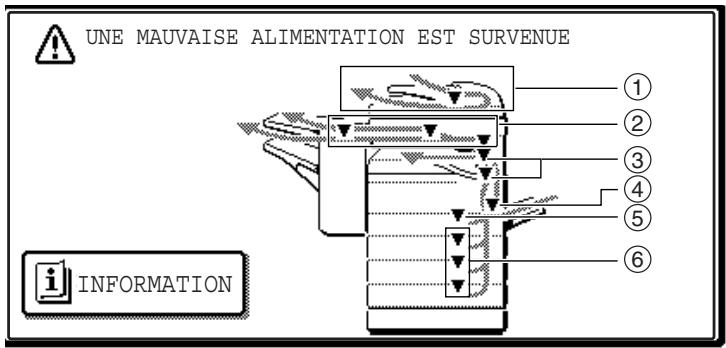
Mauvaise alimentation dans le RSPF (p. 67) Mauvaise alimentation dans le finisseur (p. 72) Mauvaise alimentation dans l'appareil (p. 68) Mauvaise alimentation dans le plateau d'alimentation auxiliaire (p. 68) Mauvaise alimentation dans le magasin papier supérieur (p. 70) Mauvaise alimentation dans le magasin papier inférieur (p. 71)

Si l'option de télécopier est installée, tous les fax reçus sont enregistrés en mémoire. Les fax sont automatiquement imprimés une fois que le papier mal engagé est retiré.
Explications sur le retrait du PAPIER MAL ENGAGE
Vous pouvez obtenir des informations sur le retrait du papier mal engagé en appuyant sur la touche [INFORMATION] de l'écran tactile après une mauvaise alimentation.
1 Retirez l'original mal engagé.
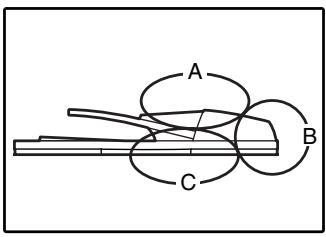
Vérifiez les sections A, B et C de l'illustration de gauche et retirez l'original mal engagé.
Section a
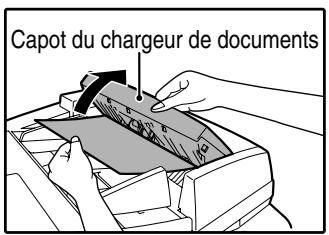
Ouvrez le capot du chargeur de documents et retirez avec précaution l'original mal engagé du plateau d'alimentation de documents. Refermez le capot du chargeur de documents.
Section B
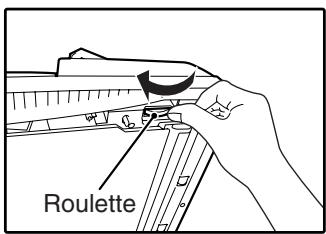
Ouvrez le RSPF et faites pivoter la roulette de déverrouillage dans le sens de la flèche pour faire sortir l'original. Fermez le RSPF puis retirez l'original avec précaution. Si l'original mal engagé ne peut pas être retiré, ouvrez le capot de transport des documents (ci-dessous), puis faites de nouveau pivoter la roulette de déverrouillage.
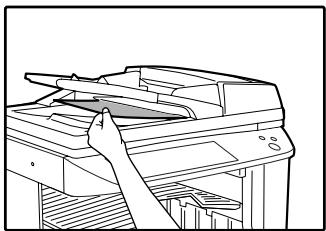
Si un original de petit format (A5 (5-1/2" x 8-1/2"), etc.) est mal engagé, ou si une mauvaise alimentation d'un original survient dans le magasin recto verso du RSPF, soulevez la poignée du capot de transport des documents, ouvrez le capot et retirez l'original.
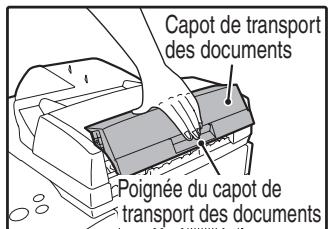
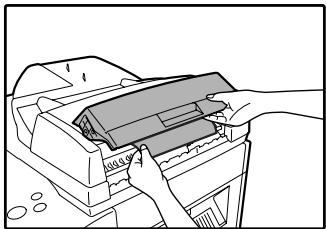
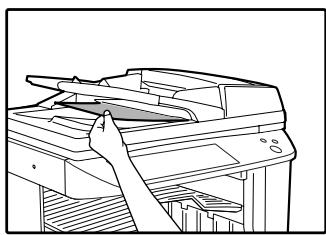
Retirez avec précaution l'original mal engagé de la zone de sortie.
Si l'original mal engagé ne peut pas aisément être retiré de la zone de sortie, ouvrez la partie amovible du plateau du chargeur de documents et retirez le magasin recto verso, puis enlevez l'original.
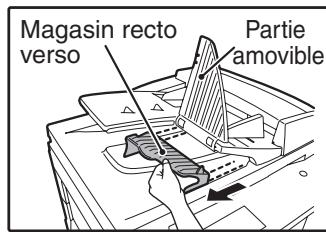
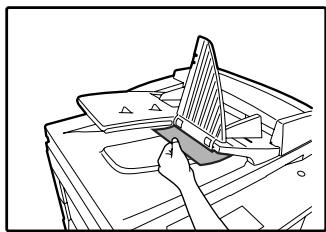

Après avoir retiré un original mal engagé de la zone de sortie, assurez-vous de bien fixer le magasin recto verso à la zone de sortie (lorsque le RSPF est installé).
2 Ouvrez et fermez le RSPF pour faire disparaître le message de mauvaise alimentation de l'écran tactile.
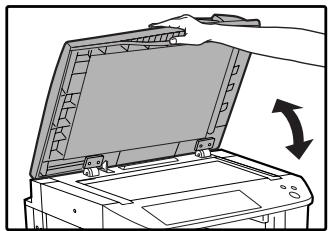
Vous pouvez également faire disparaître ce message en ouvrant puis en refermant le capot du chargeur de documents ou le capot de transport des documents.
Une fois que le papier mal engagé a été retiré et que le message correspondant a disparu, un message indiquant le nombre d'originaux devant être réinsérés dans le RSPF s'affiche.
3 Réinsérez les originaux qui n'ont pas encore été numérisés (y compris celui en cours de numération lorsque la mauvaise alimentation est survenue), et appuyez sur la touche [DEPART] (⑥).
La copie des originaux restants reprend alors.
Bourrage dans le plateau d'alimentation auxiliaire
1 Retirez avec précaution le papier mal engagé.
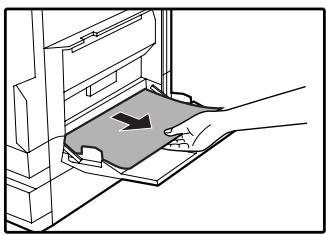
2 Ouvrez puis refermez le capot.
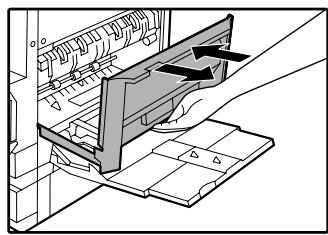
Assurez-vous que le message de mauvaise alimentation est effacé. Vous pouvez également faire disparaître ce message en ouvrant puis en refermant le panneau avant.
Si le message ne disparait pas, reportez-vous à « A. Mauvaise alimentation dans la zone d'alimentation du papier »
Bourrage dans l'appareil
Déterminez l'emplacement du papier mal engagé et retirez-le de façon appropriée en suivant les indications ci-dessous.
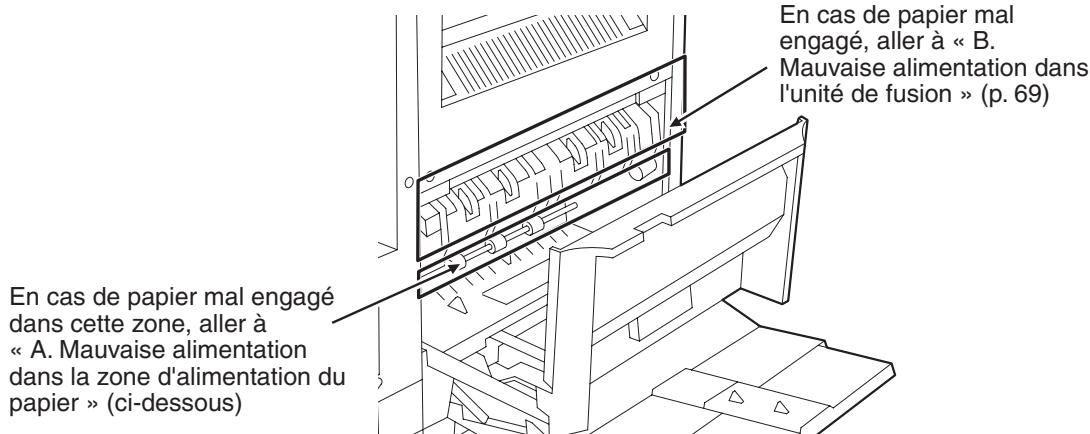
A. mauvaise alimentation dans la zone d'alimentation du papier
1 Ouvrez le plateau d'alimentation auxiliaire et le capot latéral.

3 Retirez avec précaution le papier mal engagé. Tournez la molette de rotation des rouleaux dans le sens de la flèche pour faciliter son retrait.
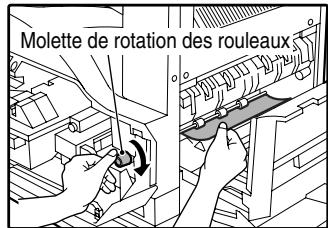
Veillez à ne pas déchirer le papier mal engagé pendant le retrait.
2 Appuyez doucement sur les deux côtés du capot avant et tirez pour l'ouvrir.
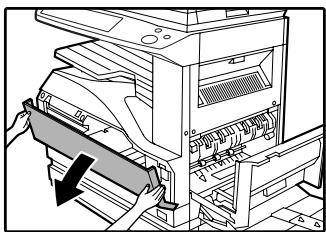
L'unité de fusion dégage de la chaleur. Ne pas toucher l'unité de fusion pendant le retrait du papier mal alimenté. Cela peut entraîner des blessures ou des brûlures.

Ne pas toucher la cartouche de photoconducteur (section verte) lors du retrait du papier mal engagé. Cela peut déteriorer le tambour et salir les copies.
4 Fermez le capot avant et le capot latéral.
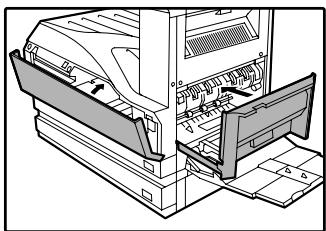
Assurez-vous que le message de mauvaise alimentation est effacé.
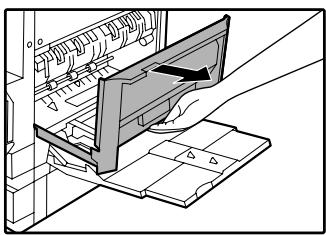
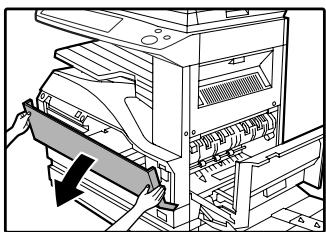
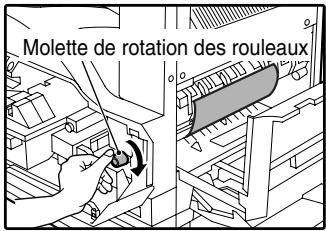
4 Relevez les leviers de libération de l'unité de fusion et retirez avec précaution le papier mal engagé.
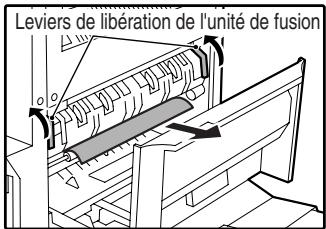
L'unité de fusion dégage de la chaleur. Ne pas toucher l'unité de fusion pendant le retrait du papier mal alimenté. Cela peut entraîner des blessures ou des brûlures.
5 Si vous n'avez pas pu retirer le papier mal engagé lors de l'étape 4, appuyez sur la molette du guide papier de l'unité de fusion pour ouvrir le guide papier et retirez avec précaution le papier mal engagé.
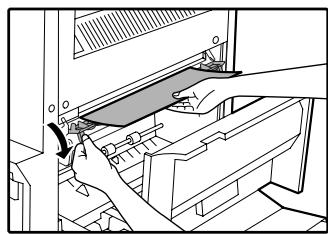
- Ne pas toucher la cartouche de photoconducteur (section verte) lors du retrait du papier mal engagé. Cela peut endommager le tambour et salir les copies.
- Prendre soin de ne pas laisser de toner non fixé sur le papier mal engagé maculer vos mains ou vos vêtements.
7 Fermez le capot avant et le capot latéral.
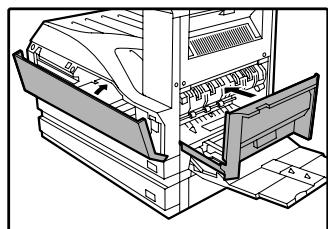
Assurez-vous que le message de mauvaise alimentation est effacé.
Bourrage dans le plateau central
Retirez le papier en le tirant dans le plateau central.
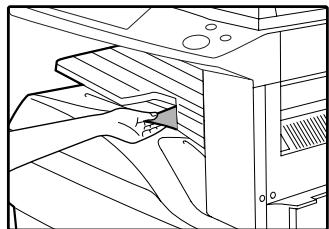
Bourrage dans le magasin PAPIER superieur
Assurez-vous qu'il n'y a pas de papier mal engagé dans l'appareil avant de désteroler le magasin. (p. 68)

Veillez à ne pas déchirer le papier mal engagé pendant le retrait.
2 Remplacez le magasin papier supérieur.
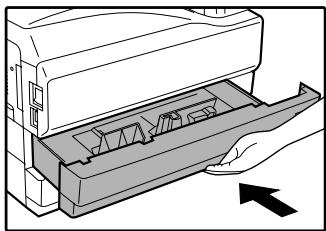
Poussez complètement le magasin papier supérieur.
3 Ouvrez puis refermez le capot lethal.
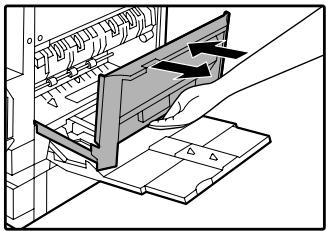
Assurez-vous que le message de mauvaise alimentation est effacé. Vous pouvez également faire disparaître ce message en ouvrant puis en refermant le panneau avant.
Bourrage dans le magasin PAPIER inferieur
Assurez-vous qu'il n'y a pas de papier mal engagé dans l'appareil avant de désteroler le magasin. (p. 68) - Utilisez la procédure suivante pour retirer du papier mal engagé dans le magasin papier de 500 ou de 2 x 500 feuilles.
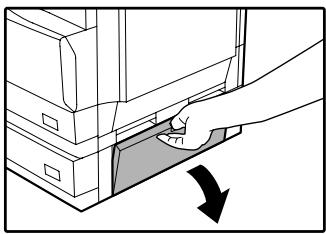
2 Retirez le papier mal engagé.
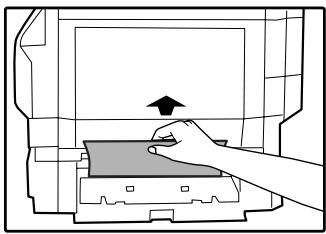
Veillez à ne pas déchirer le papier mal engagé pendant le retrait.
3 Si le papier mal engagé n'est pas visible dans l'étape 2, relevez le magasin papier et tirez-le vers l'extérieur, puis retirez le papier mal engagé.
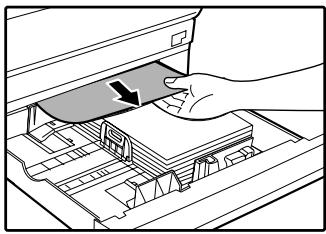
Veillez à ne pas déchirer le papier mal engagé pendant le retrait.
4 Remplacez le magasin papier inférieur.
Poussez complètement le magasin papier inférieur.
5 Fermez le capot latéral le plus bas.
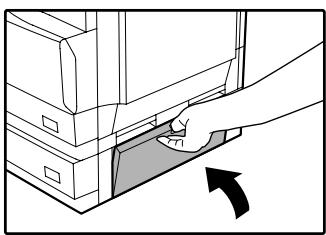
Assurez-vous que le message de mauvaise alimentation est effacé.
Bourrage dans la ZONE de SORTIE supérieure (lorsqu'un plateau de séparation travaux ou un finisseur (SG-FN3A) est installé)
Il est possible qu'une mauvaise alimentation survienne dans la zone de sortie supérieure lorsqu'un plateau de séparation travaux ou un finisseur est installé.
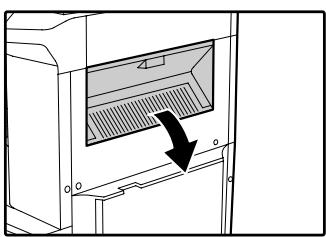
3 Fermez le capot du côté supérieur droit.
Assurez-vous que le message de mauvaise alimentation est effacé.
2 Retirez dangereusement le papier mal engagé.
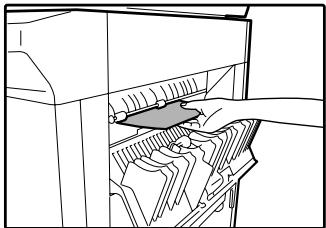
Veillez à ne pas déchirer le papier mal engagé pendant le retrait.
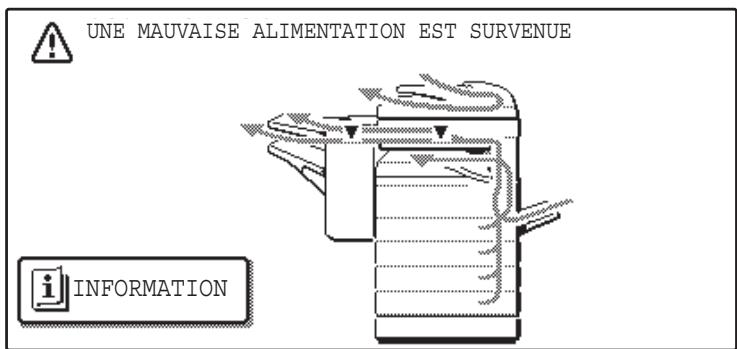
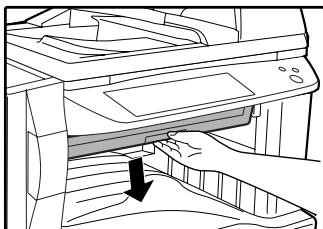
2 Retirez tout papier mal engagé de la zone de transport.
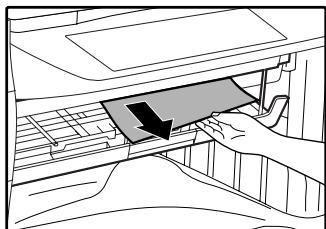
3 Si un tri avec agrafage est en cours, ouvrez le guide papier et retirez de l'agrafeuse tout papier mal engagé.
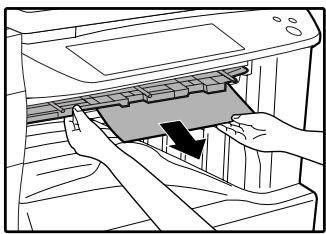
- Refermez le capot de l'agrafeuse.
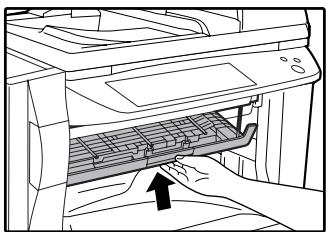
5 En cas d'utilisation du bac à décalage, retirez-en tout papier mal engagé.
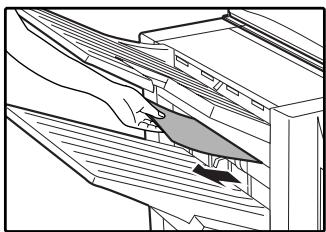
6 En cas d'utilisation du plateau supérieur, ouvrez le capot supérieur, retirez tout papier mal engagé et fermez le capot.
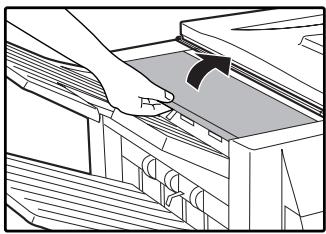
Assurez-vous que le message de mauvaise alimentation est effacé.
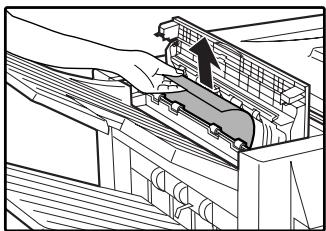
Reemplacement de la cartouche de TONER
Pour vérifier la quantité de toner présente dans la cartouche (p. 76), maintenez la touche [COPIE] enforcée. La quantité de toner restant s'affichera. Lorsqu'il reste moins de 25% de toner, procurez-vous une nouvelle cartouche dés que possible. Lorsque le message « TONER EPUISE » apparaît, voirlez à avoir une nouvelle cartouche sous la main afin de pouvoir la replacer lors que cela sera nécessaire. Lorsque le message « REMPLACER LA CARTOUCHE DE TONER. » apparaît sur l'écran tactile, la cartouche de toner doit être replacée. Suivez ces étapes pour replacer la cartouche.

- Ne jetez pas la cartouche de toner au feu. Du toner pourrait s'envoler et provoquer des brûlures.
- Stockez les cartouches de toner hors de portée des jeunes enfants.
Lorsque vous effectuez de longs travaux de copie ou lorsque vous copiez des originaux comportant de larges zones noires, il est possible que le message « REMPLISSAGE DU TONER EN COURS. » apparaisse sur l'écran tactile et que la copie s'arrête, même si la cartouche contient toujours du toner. Cela signifie que le toner est en cours de replissage. Cette opération dure deux minutes environ. Lorsque la touche [DEPART] (⑥) s'allume, appuyez sur cette touche (⑧) pour reprendre la copie.
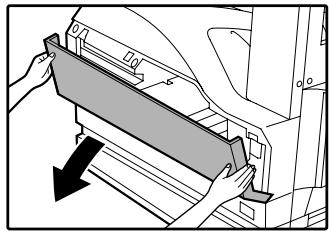
2 Retirez la cartouche de toner tout en appuyant sur le levier de libération.
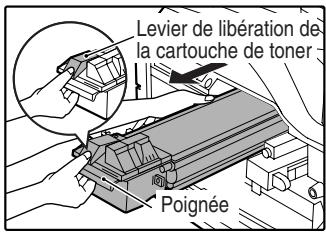
Lorsque vous retirez la cartouche, placez votre autre main sur la partie verte de la cartouche.

- Après avoir enlevé la cartouche de toner, ne la remuez pas et ne tapez pas dessus. Cela pourrait provoquer une fuite de toner. Placez immédiatement l'ancienne cartouche dans l'emballage fourni avec la nouvelle.
- Éliminez l'ancienne cartouche conformément aux réglementations locales en vigueur.
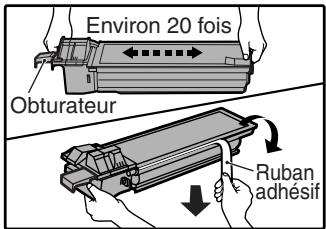
Saisissez la poignée pour tenir la cartouche. Ne vous servez pas de l'obturateur pour tenir la cartouche. Ne la secouez pas après avoir enlevé le ruban adhésif.
4 Tout en appuyant sur le levier de libération, insérez délicatement la cartouche de toner le long des guides afin qu'elle s'emboîte.
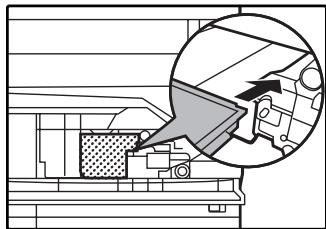
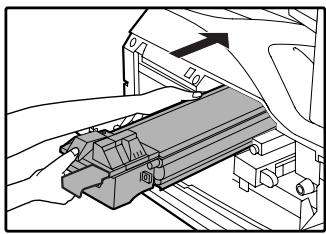

Si des salissures ou des poussières adhérent à la cartouche de toner, enlevez-les avant d'installer la cartouche.
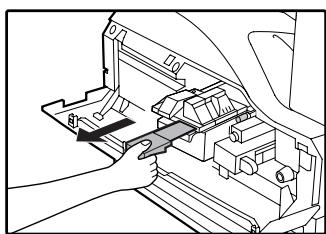
Jetez l'obturateur.
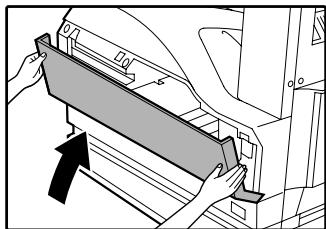
REEMPLACEMENT DE LA CARTOUCHÉ D'AGRAFES (lorsque le finisseur (SG-FN3A) est installé)
Lorsque le message « AJOUTER DES AGRAFES » apparait, remplacez la cartouche d'agrafes de la façon suivante : Renvoie uniquement la version corrigée du passage, en respectant les règles. N'ajoute aucun mot qui ne soit pas déjà présent ou clairement tronqué. Lorsque le message « AJOUTER DES AGRAFES » apparaît, remplacez la cartouche d'agrafes de la façon suivante :
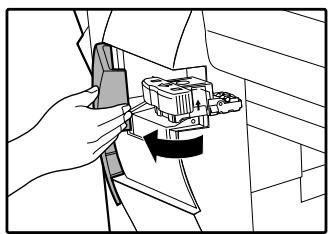
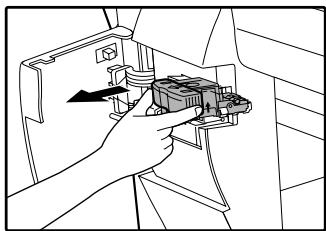
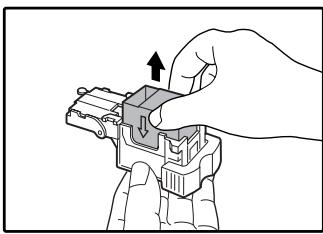
4 Insérez la nouvelle cartouche d'agrafes dans la boîte afin qu'elle s'emboîte.
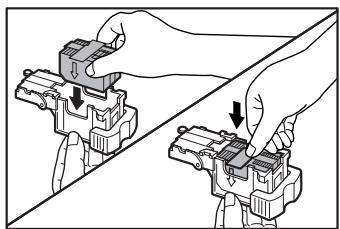
Insérez la nouvelle cartouche en alignant les flèches de la cartouche avec celles de la boîte. Vérifiez que la cartouche est bien verrouillée en la tirant légèrement.
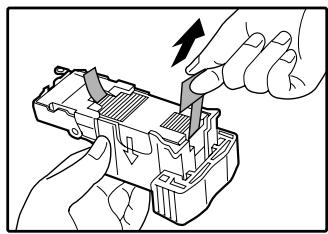
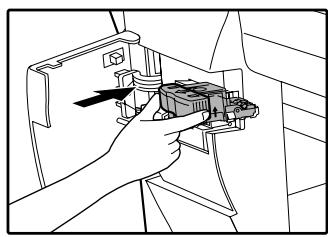
7 Refermez le capot de l'agrafeuse.
Si des agrafes sont coincées dans l'agrafeuse, le message « VERIFIER LA POSITION DE L'AGRAFEUSE OU S'IL Y A UN INCIDENT D'AGRAFAGE. » apparaît. Suivez ces étapes pour replacer les agrafes coincées.
1 Ouvrez le capot de l'agrafeuse.
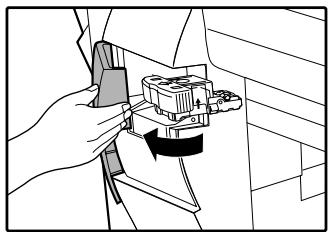
2 Saisissez la partie verte de la boîte d'agrafes et retirez la boîte de l'agrafeuse.
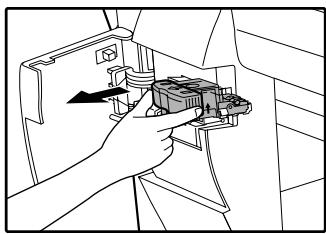
3 Relevez le levier situé à l'extrémité de la boîte d'agrafes et retirez les agrafes coincées.
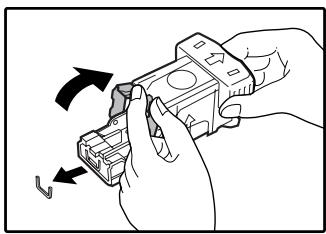
Ramenez le levier à sa position originale.
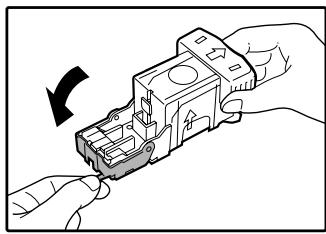
5 Insérez la boîte d'agrafes dans l'agrafeuse afin qu'elle s'emboîte.
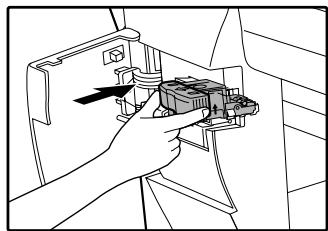
6 Refermez le capot de l'agrafeuse.
Verification du niveau de TONER et compretét TOTAL
Le niveau approximatif de toner restant et le compte total peuvent être affichés, comme cela est expliqué ci-dessous.
- Le compte total affiche le total des sorties des fonctions de copie, de télécopieur et d'imprimante combinées.
Vérification du compte total et du niveau de toner
Maintenez la touche [COPIE] enfoncée. Le compte total et la quantité de toner apparaissent lorsque la touche est maintenue enfoncée.
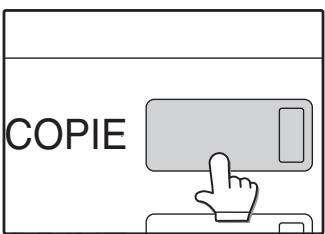
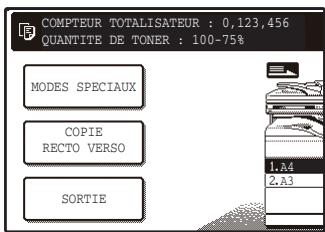

- Chaque page au format A3 (11" x 17") compte pour deux pages. Les pages recto verso comptent également pour deux pages.
- La quantité de toner consommée varie selon les conditions d'utilisation et les types d'originaux copiés. L'affichage de la quantité de toner ne doit être utilisé que comme indication approximative.
VITRE d'exposition et couvercle/RSPF
Si la vitre d'exposition, le couvercle/RSPF ou la vitre de numérisation des originaux alimentés à partir du RSPF (la surface en verre longue et étroite à droite de la vitre d'exposition) est sale, il est possible que cela se répercute sur les copies. Faites en sorte que ces parties soient toujours propres.
Toute saleté ou tache sur la vitre d'exposition/le couvercle/le RSPF sera également copiée. Essuyez la vitre d'exposition, le couvercle, le RSPF et la fenêtre de numérisation de la vitre d'exposition avec un chiffon propre et doux.
Si nécessaire, humectez le chiffon avec de l'eau. N'utilisez pas de dissolvant, d'essence ou de produits de nettoyage volatils similaires.
Ne pas vaporiser de gaz de nettoyage inflammable. Le gaz du vaporisateur pourrait entrer en contact avec les composants électriques internes ou avec les pièces à haute température de l'unité de fusion, provoquant un risque de feu ou de décharge électrique.
Surface de la vitre d'exposition
Face intérieure du couvercle/RSPF
Nettoyage de la vitre de numérisation du RSPF (uniquement lorsqu'un RSPF est installé)
Si des lignes blanches ou noires apparaisent sur les impressions obtenues lors de l'utilisation du RSPF, utilisez l'ustensile de nettoyage de la vitre fourni pour nettoyer la vitre de numérisation du RSPF.
Exemple d'impression sale
Lignes noires Lignes blanches
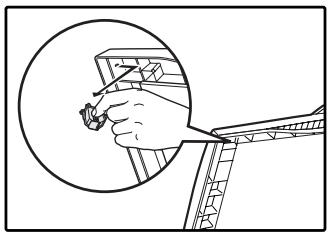
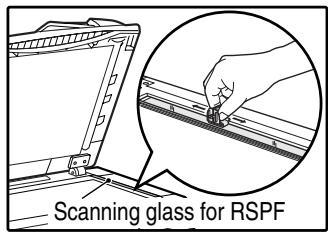
Rouleau d'alimentation PAPIER du plateau auxiliaire
En cas de problèmes fréquents d'alimentation d'enveloppes ou de tout autre papier épais provenant du plateau d'alimentation auxiliaire, essuyez le rouleau d'alimentation papier sur la fente d'alimentation du plateau à l'aide d'un chiffon propre et humidifié avec de l'alcool ou de l'eau.
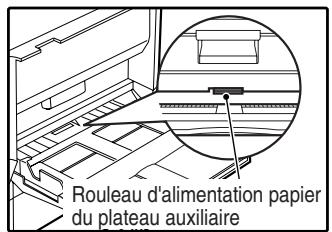
Les équipements et consommables en option sont détaillés dans ce chapitre. Veuillez contacter votre représentant agréé pour acheter un équipement ou des consommables en option.
| FINISSEUR (SG-FN3A) Voir page 79. |
| CASSETTE PAPIER DE 500 FEUILLES (SG-CP3A) Voir page 80. |
| CASSETTE PAPIER DE 2 x 500 FEUILLES (SG-CP4A) Voir page 80. |
| COUVERCLE (SG-DC1) |
| CHARGEUR AUTOMATIQUE DE DOCUMENTS RECTO VERSO (SG-RSPF) Voir page 81. |
| PLATEAU DE SEPARATION TRAVAUX (SG-JST1)Permet la séparation des emplacements de sortie par mode (copie, imprimante, etc.). |
| KIT IMPRIMANTE (SG-KI1A)Permet l'utilisation de l'appareil en tant qu'imprimante réseau. |
| KIT D'EXTENSION PS3 (SG-PEK)*Ce kit offre une compatibilité PostScript 3. |
| KIT POLICES CODE BARRE (SG-PF1)*Ce kit de polices permit d'ajouter une capacité d'impression de codes barres. |
| KIT D'EXTENSION SCANNER RESEAU (SG-NSX1)*Permet l'utilisation de l'appareil en tant que scanner réseau. |
| KIT D'EXTENSION TELECOPIEUR (SG-FEK2)Permet l'utilisation de l'appareil en tant que télécopieur. |
| MEMOIRE FAX 8 Mo (SG-MM8)Il est possible d'augmenter la mémoire images en installant l'extension de mémoire fax en option. |
- Nécessite l'installation du KIT IMPRIMANTE (SG-KI1A).

- Un module de mémoire commercial 64/128/256/512 Mo (DIMM SDRAM à 168 broches) peut être utilisé pour augmenter la mémoire de cette unité. Pour plus d'informations, veuillez consulter votre représentant agréé.
- Il est possible que certaines options ne soient pas disponibles dans tous les pays ou toutes les régions.
- Les appareils périphériques sont généralement disponibles en option ; cependant, certains modèles sont fournis avec des appareils périphériques en standard.
Finisseur (SG-FN3A)
L'installation d'un finisseur (SG-FN3A) permet à l'appareil d'agrafer automatiquement les copies triées. Chaque jeu de groupes de copies peut être décalé par rapport au jeu précédent. (Fonction de décalage p.35)
Nom des pièces
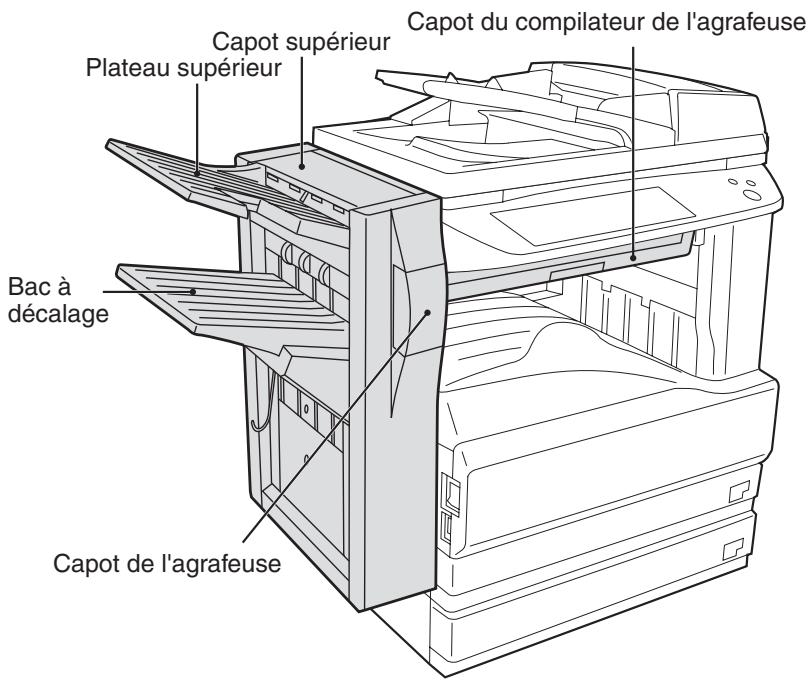
| SG-FN3A | ||
| Capacité du plateau | Plateau supérieur | 100 feuilles |
| Bac à décalage | 1.000 feuilles (500 feuilles pour les formats supérieurs à A4 (8-1/2" x 11")) | |
| Format du papier | Format | Plateau supérieur : A5 à A3 (5-1/2" x 8-1/2" à 11" x 17") |
| Bac à décalage : B5 à A3 (8-1/2" x 11 à 11" x 17") | ||
| Poids | 52 g/m2 à 128 g/m2 (14 à 34 lbs.) | |
| Décalage | Env. 27 mm (1") | |
| Formats de papier permettant l'agrafage | B5, A4, A4R, B4, A3 (8-1/2" x 11", 8-1/2" x 11"R, 8-1/2" x 13", 8-1/2" x 14", 11" x 17") | |
| Capacité d'agrafage | 30 feuilles (80 g/m2 (21 lbs.). | |
| Alimentation | Tirée de l'appareil | |
| Poids | Env. 19 kg (42 lbs.) | |
| Dimensions | Zone de sortie | 470 mm (L) x 511 mm (P) x 540 mm (H) (18-33/64" (L) x 20-1/8" (P) x 21-17/64" (H)) |
| Agrafeuse | 562 mm (L) x 444 mm (P) x 109 mm (H) (22-9/64" (L) x 17-31/64" (P) x 4-19/64" (H)) | |

Dans le cadre de la politique d'amélioration continue de la société, SAGEM se réserve le droit de procéder à des modifications de la conception et des spécifications visant à améliorer le produit, et ce sans préavis. Les chiffres de spécifications des performances indiqués correspondent aux valeurs nominales d'unités de production ; ils peuvent être légèrement différents dans des unités individuelles.
Cassette PAPIER de 500 feuilles/ cassette PAPIER de 2 x 500 feuilles
Ces magasins permettent de bénéficier d'une capacité papier supérieure pour l'appareil et d'une gamme plus importante de formats disponibles pour la copie.
Le SG-CP3A contient une cassette papier de 500 feuilles, et le SG-CP4A en contient deux.
Nom des pièces
CASSETTE PAPIER DE 500 FEUILLES (SG-CP3A)
CASSETTE PAPIER DE 2 x 500 FEUILLES (SG-CP4A)
Specifications
| SG-CP3A | SG-CP4A | ||
| Papier | Format | B5 à A3 (8-1/2" x 11 à 11" x 17") | |
| Poids | 56 g/m2 à 105 g/m2 (15 lbs. à 28 lbs.) | ||
| Capacité papier | Magasin supérieur | 500 feuilles | 500 feuilles |
| Magasin inférieur | — | 500 feuilles | |
| Poids | Env. 6,1 kg (13,5 lbs.) | Env. 11,8 kg (26,1 lbs.) | |
| Dimensions | 596 mm (L) x 498 mm (P) x 97 mm (H) (23-15/32" (L) x 19-39/64" (P) x 3-53/64" (H)) | 596 mm (L) x 498 mm (P) x 194 mm (H) (23-15/32" (L) x 19-39/64" (P) x 7-53/64" (H)) | |
| Alimentation | Tirée de l'appareil | ||

Dans le cadre de la politique d'amélioration continue de la société, SAGEM se réserve le droit de procéder à des modifications de la conception et des spécifications visant à améliorer le produit, et ce sans préavis. Les chiffres de spécifications des performances indiqués correspondent aux valeurs nominales d'unités de production ; ils peuvent être légèrement différents dans des unités individuelles.
Chargeur automatique de documents RECTO VERSO
Le chargeur automatique de documents recto verso (RSPF) peut charger automatiquement des documents comprenant plusieurs pages. Si le RSPF est installé, les originaux recto verso peuvent être copiés automatiquement sans qu'il soit nécessaire de les retourner manuellement.
Nom des pièces
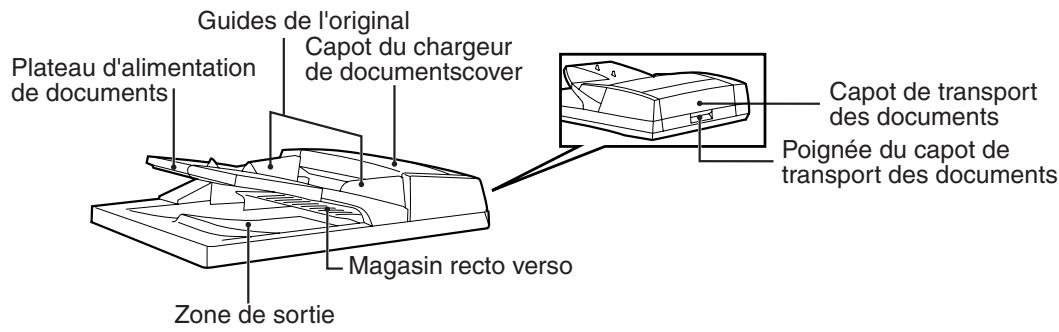
Caractéristiques
| SG-RSPF | ||
| Originaux admissibles | Poids | 35 g/m2 à 128 g/m2 (9 lbs. à 34 lbs.) (52 g/m2 à 105 g/m2 (14 lbs. à 28 lbs.) pour les originaux recto verso) |
| Format | A5 à A3 (5-1/2" x 8-1/2" à 11" x 17") | |
| Capacité | Jusqu'à 100 feuilles (épaisseur : 13 mm (33/64) ou en développé) | |
| Alimentation | Tirée de l'appareil | |
| Formats des originaux déetectables | A5 à A3 (5-1/2" x 8-1/2" à 11" x 17") | |
| Poids | Env. 7,9 kg (17,4 lbs.) | |
| Dimensions | 586 mm (L) x 457 mm (P) x 145 mm (H) (22-61/64" (L) x 17-9/64" (P) x 5-1/4" (H)) | |

Dans le cadre de la politique d'amélioration continue de la société, SAGEM se réserve le droit de procéder à des modifications de la conception et des spécifications visant à améliorer le produit, et ce sans préavis. Les chiffres de spécifications des performances indiqués correspondent aux valeurs nominales d'unités de production ; ils peuvent être légèrement différents dans des unités individuelles.
Stockage des consommables
Les consommables standard de ce produit devant être remplacées par l'utilisateur sont le papier et la cartouche de toner.
Stockez les consommables dans un endroit :
propre et sec, dont la température est stable, - à l'abri de la lumière directe du soleil.
Stockez le papier à plat dans son emballage.
Si vous ne conservez pas le papier dans son emballage ou si vous le placez à la verticale, il pourrait se courber ou devenir humide, ce qui provoquerait des problèmes d'alimentation.
La fourniture de pièces détachées pour la réparation de l'appareil est garantie pendant au moins 7 ans après la fin de la fabrication. Les pièces détachées sont les pièces de l'appareil qui risquent de casser au cours de l'utilisation normale du produit, tandis que les pièces qui dépassent normalement la durée de vie du produit ne doivent pas être considérées comme des pièces détachées. Les consommables sont également disponibles pendant 7 ans après la fin de la fabrication.
| Modèle | MF 9325 | MF 9331 |
| Type | Système multifonction numérique, Poste de travail | |
| Type de photoconducteur | Tambour OPC | |
| Type de vitre d'exposition | Fixe | |
| Système de copie | Sec, transfert électrostatique | |
| Originaux | Feuilles, documents reliés | |
| Format originaux | Max. A3 (11" x 17") | |
| Format copie | Max. A3 (11" x 17") Min. A6 (5-1/2" x 8-1/2") Perte d'image : Max. 4 mm (5/32") (bords d'entrée et de fuite) Max. 6 mm (11/64") (sur les autres bords, au total) | |
| Vitesse de copie (copie recto à un taux de reproduction de 100%) | 13 copies/min A3 (11" x 17") 15 copies/min B4 (8-1/2" x 13", 8-1/2" x 14") 18 copies/min A4R (8-1/2" x 11"R) 20 copies/min B5R 25 copies/min A5, B5, A4 (5-1/2" x 8-1/2", 8-1/2" x 11") | 17 copies/min A3 (11" x 17") 20 copies/min B4 (8-1/2" x 13", 8-1/2" x 14") 24 copies/min A4R, B5R (8-1/2" x 11"R) 31 copies/min A5, B5, A4 (5-1/2" x 8-1/2", 8-1/2" x 11") |
| Copie continue | 999 copies max. ; compteur soustractif | |
| Temps de la première copie*1 | Env. 4,8 s (Lorsque l'alimentation en papier se fait horizontalément depuis le bac 1 au format A4 (8-1/2" x 11") ) | Env. 4,5 s (Lorsque l'alimentation en papier se fait horizontalément depuis le bac 1 au format A4 (8-1/2" x 11") ) |
| Temps de préchauffage*2 | Env. 23 s | Env. 25 s |
| Taux de reproduction | Variable : 25 % à 400 %, par incréments d'1 % (376 pas au total) Fixe prédéfini : 25 %, 50 %, 70 %, 81 %, 86 %, 100 %, 115 %, 122 %, 141 %, 200 %, 400 % (25 %, 50 %, 64 %, 77 %, 100 %, 121 %, 129 %, 200 %, 400 %) | |
| Système d'exposition | Vitre d'exposition : Source optique mobile, fente d'exposition (vitre stationnaire) avec fonction d'exposition automatique RSPF : Original mobile | |
| Alimentation papier | Deux magasins papier à alimentation automatique (500 feuilles x 2) + plateau d'alimentation auxiliaire (100 feuilles) | |
| Système de fusion | Rouleaux chauffants | |
| Système de développement | Développement par Brosse magnétique | |
| Source lumineuse | Lampe au Xénon | |
| Résolution | Numérisation : 400 dpi Sortie : 600 dpi (mode AUTO/TEXTE/PHOTO) | |
| Nuance | Numérisation : 256 Impression : 2 | |
| Alimentation | Voltage local ±10 % (pour connaître les specifications de cet apparéil en matière d'alimentation, consultez la plaque située à l'arrêté de l'appareil). | |
| Consommation électrique | Max.1,45 kW | |
| Dimensions globales (plateau auxiliaire replié) | 898 mm (L) x 615 mm (P) (35-11/32" (L) x 24-13/64" (P)) | |
| Poids | Env. 55 kg (121,3 lbs.) (n'inclut pas la cartouche de toner) | |
| Dimensions | 623 mm (L) x 615 mm (P) x 786 mm (H) (24-17/32" (L) x 23-13/64" (P) x 30-15/16" (H)) | |
| Conditions d'utilisation | Température: 15 à 30 °C (59 à 86 °F), Humidité: 20 à 85 % | |
| Niveau de bruit | Niveau de puissance du son LwA (1 B=10 dB) Copie: 6,3 [B] (MF 9325) Copie: 6,5 [B] (MF 9331) Veille: 3,2 [B] (MF 9325, MF 9331) Niveau de pression du son LpA (positions spectateurs) Copie: 47 [dB(A)] (MF 9325) Copie: 51 [dB(A)] (MF 9331) Veille: 16 [dB(A)] (MF 9325, MF 9331) Niveau de pression du son LpA (position opérateur) Copie: 50 [dB(A)] (MF 9325) Copie: 52 [dB(A)] (MF 9331) Veille: 16 [dB(A)] (MF 9325) Veille: 17 [dB(A)] (MF 9331) Mesure des émissions sonores en accord avec la norme ISO 7779. | |
| Concentration des émissions (mesurées selon RAL-UZ122: Edition de juin 2006) | Ozone: 1,5 mg/h ou moins Poussière: 4,0 mg/h ou moins Styrene: 1,0 mg/h ou moins Benzène: 0,05 mg/h ou moins TVOC (Impression): 10 mg/h ou moins TVOC ( Prétraitement): 1 mg/h ou moins | |
1 Le temps de la première copie et le temps de préchauffage peuvent varier en fonction du voltage de l'alimentation, de la température ambiantes et d'autres conditions d'utilisation. 2 La durée du préchauffage peut varier en fonction de la tension d'alimentation, de la température ambiantes et d'autres conditions d'utilisation.

Dans le cadre de la politique d'amélioration continue de la société, SAGEM se réserve le droit de procéder à des modifications de la conception et des spécifications visant à améliorer le produit, et ce sans préavis. Les chiffres de spécifications des performances indiqués correspondent aux valeurs nominales d'unités de production. Elles peuvent être légèrement différentes dans des unités individuelles.
Affichage de la sélection du papier 21
Affichage de l'alimentation de l'original 21
Affichage de l'exposition 21
Affichage des messages 21
Affichage des messages 60
Affichage du format de l'original 21
Affichage du format papier 21
Affichage du nombre de copies 21
Affichage du taux de reproduction 21
Agrafeuse 71
Alimentation auxiliaire 26
Alimentation mixte 25
Appareils périphériques 78
Bac à décalage 35, 73, 79
Boîte d'agrafes 75
Capacité papier 15
Capot avant. 8, 68, 69, 74
Capot de l'agrafeuse 72
Capot de l'agrafeuse 75
Capot de transport des documents 67, 81
Capot des agrafes 76, 79
Capot du chargeur de documents 67, 81
Capot latéral droit supérieur. 9,72
Capot latéral : 9,69
Capot supérieur 79
Card shot. 51
Carte de format 17
Carte d'extension de la mémoire de 256 Mo. 78
Carte d'extension de la mémoire de 512 Mo. 78
Cartouche d'agrafes 75
Cartouche de toner 9,74
Cassette papier de 500 feuilles. 71, 78, 80
Cassette papier de 2 x 500 feuilles. 71, 78, 80
Chargement de papier dans le magasin 17
Chargement de papier dans le plateau d'alimentation auxiliaire 18
Chargement du papier 15
Choix du type d'image originale 29
Commutation automatique de magasin 55
Comptetotal. 53,55,76
Configuration ABCDEF 55
Configuration AZERTY 55
Configuration du type de papier dans le plateau d'alimentation auxiliaire
- Touche [CHOIX PAPIER] 20
- Touche [REGLAGES PERSONNALISES]...... 20
Configuration QWERTY 55
Conseils pour les valeurs d'exposition 29
Contraste de l'affichage. 53, 55
Copie avec décalage de la marge 41
Copie avec inversion N/B 50
Copie avec rotation 25
Copie de couverture 48
Copie en brochure 44
Copie multiple 46 Copie normale RSPF 23 - Vitrine d'exposition 22 Copie recto verso automatique -RSPF 28 - Vitrine d'exposition 27 Copie sur deux pages 43 Copie ZOOM XY 32 Couvercle 8,22,24,78
Désactivation de l'impression recto verso sur papier à en-tête 55 Direction de décalage 41
Ecran d'état des travaux 12 Ecran principal du mode copie 21 Ecran tactile 10, 11 Effacement de copies 42 Enveloppe 15, 16 Équipement en option 78 Étiquette 15 Explications sur le retrait du papier mal engagé.... 66 Extension du plateau d'alimentation auxiliaire... 9, 18
Fiche de données de sécurité 84 Finisseur 37, 72, 75, 78, 79 Fonction de compteur plateau central 24 Fonction de décalage 35, 36
Fonctions de finissage
- Fonction de décalage 35
- Regroupement des copies 35
- Tri avec agrafage 37
- Tri des copies 35
Format de l'original 22, 23, 24, 47 Format du papier 15, 19
Grammage du papier 15 Gris 11 Guide papier de l'unité de fusion 9,69 Guide papier. 73 Guides de l'original 8 Guides papier du plateau auxiliaire 9
Horloge 51
Icône (écran d'état des travaux) 12 Impression des listes. 53, 55 Interrupteur de mise sous tension 8, 13 Interruption d'une copie 34
Kit d'extension scanner réseau 78 Kit d'extension pour télécopieur. 78 Kit d'extension PS3. 78 Kit imprimante. 78 Kit polices code barre. 78
Largeur d'effacement 42 Levier de libération de la cartouche de toner. 9, 74 Levier de libération de l'unité de fusion. 9, 69 Liste des travaux 12
M Magasin papier. 9,15,17,19,70 Magasin recto verso.. 67,81 Mauvaise alimentation dans l'unité de fusion.. 69 Mauvaise alimentation dans la zone d'alimentation du papier 68
Mauvaise alimentation dans la zone de sortie supérieure 72
Mauvaise alimentation dans l'appareil 68 Mauvaise alimentation dans le magasin papier inférieur 71
Mauvaise alimentation dans le magasin papier supérieur 70
Mauvaise alimentation dans le plateau auxiliaire.... 68
Mauvaise alimentation dans le plateau central.... 70
Mauvaise alimentation dans un plateau de sortie… 72
Mémoire fax 8 Mo 78
Message d'erreur 60
Mise en page 46
Mise hors tension 13
Mise sous tension 13
Mises en garde pour la manipulation de l'appareil...4
Mises en garde pour l'utilisation de l'appareil 3
Mode d'alimentation enchaîné 23
Mode de construction de travail 23, 45
Mode d’effacement Effacement des coutures 42 Effacement des coutures et du centre 42 Effacement du centre 42
Mode d'Utilisation Contrôlée 58
- Modes d'économie d'énergie
- Mode de mise hors tension automatique 14
- Mode préchauffage 14
Modes spéciaux - Copie avec décalage de la marge 41
- Copie avec inversion N/B. 50
- Copie de couverture 48
- Copie en brochure 44
- Copie multiple 46
- Copie sur deux pages 43
- Effacement de copies 42
-Format de l'original : 47
- Mode de construction de travail 45
Modification des paramètres de type et de format de papier d'un magasin 19
Molette de rotation des rouleaux. 9, 68, 69
N Nettoyage de l'appareil - Rouleau d'alimentation papier du plateau auxiliaire. 77 - RSPF. 77 - Vitre d'exposition. 77 Nom des pieces et fonctions - Panneau de commande 10 Nombre de copies recto versus 55 Nombre de pages alimentées via le RSPF 55 Nombre de pages de fax envoyées et reçues 55 Nombre de pages envoyées à l'aide de la fonction de scanner réseau 55 Nombre d'utilisations de l'agrafeuse 55 Nombre total de copies et de pages imprimées.... 55 Numero de compte 58 Numéro des magasins 15, 19 Orientation de l'original (Tri avec agrafage) 37 Original mal engagé 67 Originaux pouvant être utilisés dans le RSPF 24 P Panneau de commande 8 Papier à en-fête 15.16.27 Papier couleur 15 Papier épais 15 Papier fin 15 Papier mal alimenté 64 Papier ordinaire 15 Papier recyclé 15 Papier spéciaux - Enveloppe 16 - Papier à en-tête 16 Papier 15 Papiers spéciaux 26 Plateau central 8,70 Plateau d'alimentation auxiliaire 9, 26, 68, 77 Plateau d'alimentation de documents 67, 81 Plateau de sortie 72 Plateau séparateur de travaux 8,78 Plateau supérieur 73, 79 Poignée du capot de transport des documents 67, 81 Poignée du capot létral 9 Poignées 8 Points à prendre en compte pour l'insertion de papier dans le plateau d'alimentation auxiliaire... 18 Points importants à prendre en compte pour le choix du site d'installation 3 Positionnement de l'original - RSPF 23 - Vitré d'exposition 22 Positions d'agrafage 37 Prechauffage 13 Prise d'alimentation 4 Programme de travail - Exécution 57 Stockage 56 - Suppression 57
Réduction/agrandissement/zoom 30 Réglage de l'exposition 29 Réglage de l'exposition 29 Réglage image extra 26 Réglages des magasins 19, 20, 53, 55 Réglages initiaux 14 Réglages personnalisés 53 Regroupement des copies 35 Remarque pour la réalisation de copies 24 Remplacement de la cartouche d'agrafes 75 Remplacement de la cartouche de toner 74 Résolution des problèmes 62 Retrait d'agrafes coincées 76 Retrait du papier mal engagé - Appareil 68 - Bac supérieur de sortie du papier 72 - Magasin papier inférieur 71 - Magasin papier supérieur 70 - Plateau d'alimentation auxiliaire 68 - Plateau de sortie 72 - Plateau central 70 - RSPF 67 Rouleau d'alimentation papier du plateau auxiliaire 77 Roulette de déverrouillage 67 RSPF 23, 24, 67, 81 Sélection automatique du taux 30 Sélection manuelle du taux 31 Spécifications 82 Stockage des consommables 81 Tambour photoconducteur 9, 68 Taux d'agrandissement prédéfinis 31 Touche [#/P] 10, 56, 57 Touche [ACC.#-C] 10, 58 Touche [ARRET/EFF.] 12 Touche [CARD SHOT] 39, 51 Touche [CHOIX PAPIER] 20, 21, 22, 23, 26 Touche [CONSTRUC. DE TRAVAIL] 39, 45 Touche [COPIE EN BROCHURE] 39, 44 Touche [COPIE MULTIPLE] 39, 46 Touche [COPIE RECTO/VERSO] 21, 27, 28 Touche [COPIE SUR DEUX PAGES] 39, 43 Touche [COPIE] 21, 72, 76 Touche [COTE DE LA RELIURE] 27 Touche [COUVERTURE] 39, 49 Touche d'agrandissement 31 Touche de commutation de l'affichage 12 Touche de commutation des modes 12 Touche de réduction 31 Touche [DECALAGE DE LA MARGE] 39, 41 Touche [DEPART] 10, 22, 23 Touche [DETAIL] 12 Touche [EFFACEMENT] 10, 22, 23, 39, 42 Touche [EFFACEMENT TOTAL] 10, 14 Touche [EFFACER] 57 Touche [ENREGISTRER/EFFACER] 54, 57 Touche [ETAT TRAVAIL] 10, 12
Touche [EXPOSITION] 21, 29 Touche [TELECOPIEUR] - Indicateur DONNEES 10 - Indicateur LIGNE 10 Touche [FIN LECTURE] 36, 38, 45, 46 Touche [FORMAT DE L'ORIGINAL] 39, 47 Touche [GROUPE] 36 Touche [IMPR./COPIE] 12 Touche [IMPRESSION] - Indicateur DONNEES 10 - Indicateur EN LIGNE 10 Touche [INFORMATION] 66 Touche [INVERSION N/B] 39, 50 Touche [MANUEL] 47 Touche [MENU] 31 Touche [MODES SPECIAUX] 21, 39, 40 Touche [NUM.] - Indicateur DONNEES 10 Touche [NUM. VERS] 12 Touche [PAUSE] 10, 34 Touche [PLATEAU D'ALIM. AUX.] 20 Touche [PRIORITE] 12 Touche [REGLAGES DES MAGASINS] 19, 20, 53, 55 Touche [SORTIE] 21, 35, 36, 38 Touche [TAUX AUTO] 30 Touche [TAUX DE REPRO] 21, 31, 32 Touche [TRAVAIL FAX] 12 Touche [TRI AGRAFAGE] 38 Touche [TRI] 36 Touche [X] 33 Touche [Y] 33 Touche [ZOOM XY] 32 Touches de sélection des modes 10 Touches numériétées 10 Touches [REGLAGES PERSONNALISES] 10, 19, 20, 52 Transparencies 15, 16, 27 Tri avec agrafage 37 Tri des copies 35 Type de papier 15, 19 Type d'image originale - Photo... 29 - Super photo... 29 - Texte... 29 - Texte/photo... 29 U Utilisation de l'écran tactile... 11 V Vérification du niveau de toner... 76 Vitre d'exposition........................................................................................................................................................................ Z Zone de sortie supérieure... 72 Zone de sortie................................................................................................ Z
Préparatifs
Alimentation, mise hors tension 13 Alimentation, mise sous tension 13 Couvercle, retrait 24 Format du papier, modification 19 Papier, chargement 17 Plateau d'alimentation auxiliaire, chargement de papier dans 18 Réglages initiaux, retour aux 14 Type de papier, modification 19
Agrandissement/reduction de copies
- Copie zoom XY 32
- Sélection automatique du taux de reproduction 30
- Sélection manuelle du taux 31
Alimentation mixte 25
Copie recto verso automatique
-RSPF 28 - Vitre d'exposition 27
Copie
-RSPF 23 - Vitre d'exposition 22
Exposition, réglage 29 Exposition, sélection 29 Format du papier (magasin), sélection manuelle.....22 Interruption de copie 34 Mode alimentation enchaîné, utilisation 23 Mode utilisation contrôlée, copie avec mode activé 58 Orientation de l'image, modification 27, 28 Papier spécial, copie sur 26 Plateau d'alimentation auxiliaire, copie à partir de...26 RSPF, copie à partir de. 23 Travail de copie, interruption. 22, 23 Type d'image originale, choix 29 Vitré d'exposition, copie à partir de 22
Utilisation des fonctions de copie pratiques
Capot, ajout aux copies. 48 Copie avec inversion noir et blanc 50 Copie avec tri, utilisation 35 Copie de groupe, utilisation 35 Copie en brochure 44 Copie multiple 46 Copie sur deux pages 43 Effacement de copies 42 Fonction de décalage, utilisation 35 Fonction de tri avec agrafage, utilisation 37 Format de l'original, spécification 47 Grand nombre d'originaux, copie 45 Marge, création 41
Modes spéciaux, utilisation
- Copie avec décalage de la marge 41
- Copie avec inversion N/B 50
- Copie Card shot 51
- Copie de couverture 48
- Copie en brochure. 44
- Copie multiple 46
- Copie sur deux pages 43
- Effacement de copies 42 - Format de l'original. 47
- Mode de construction de travail 45
Sélection de fonctions de finissage
- Copie avec tri 35
- Copie de groupe 35
- Fonction de décalage 35
- Fonction de tri avec agrafage 37
Utilisation facilitée de l'appareil
Annulation d'un travail en cours 12 Annulation d'un travail 12 Clavier, changement 55 Compte total, affichage 55 Contraste de l'affichage, réglage 55 Date et heures, configuration 55 Détails du travail, affichage 12 Listes, impression 55 Magasins, réglages 55 Priorité, à un travail spécifique 12 Programme de travail, exécution 57 Programme de travail, stockage 56 Programme de travail, suppression 57 Réglages utilisés, configuration 53 Suppression d'un travail 12
Résolution des problèmes et maintenance
Agraffes coincées, résolution 76 Cartouche d'agraffes, remplacement 75 Cartouche de toner, remplacement. 74 Compteur total des sorties, vérification 76
Mauvaise alimentation, retrait
- Appareil 68 - Magasin papier inférieur. 71 - Magasin papier supérieur 70 - Plateau d'alimentation auxiliaire 68 - Plateau de sortie 72 - Plateau central 70 - RSPF 67 - Zone de sortie supérieure 72
Nettoyage de l'appareil. 77
Résolution des problèmes 62 Toner, vérification. 76
Marques commerciales
Les marques commerciales et marques déposées suivantes sont utilisées avec la machine, ses équipements périphériques et ses accessoires.
- Microsoft®, Windows®, Windows® 98, Windows® Me, Windows NT® 4.0, Windows® 2000, Windows® XP, Windows Server® 2003, Windows Vista®, Windows Server® 2008 et Internet Explorer® sont des marques commerciales déposées ou des marques commerciales de Microsoft Corporation aux États-Unis et dans d'autres pays. PostScript est une marque déposée d'Adobe Systems Incorporated.
- Macintosh, Mac OS, AppleTalk, EtherTalk, LaserWriter et Safari sont des marques déposées ou des marques
- commerciales d'Apple Computer, Inc.
- Netscape Navigator est une marque de Netscape Communications Corporation.
- Adobe, le logo Adobe, Acrobat, le logo Adobe PDF et Reader sont des marques déposées ou des marques commerciales d'Adobe Systems Incorporated aux États-Unis et dans les autres pays.
- PCL est une marque déposée de Hewlett-Packard Company.
- IBM, PC/AT et PowerPC sont des marques de International Business Machines Corporation.
- Les autres marques et droits d'auteurs sont la propriété de leur détenteur respectif.
1. Au sein de l'union européenne
Attention: si vous souhaitez mettre cet appareil au rebut, ne le jetez pas dans une poubelle ordinaire!
Les appareils électriques et électroniques usagés doivent être traités séparément et conformément aux lois en vigueur en matière de traitement, de récupération et de recyclage de ces appareils.
Suite à la mise en œuvre de ces dispositions dans les États membres, les ménages résidant au sein de l'Union Européenne peuvent désormais ramener gratuitement leurs appareils électriques et électroniques usagés sur des sites de collecte désignés.
Dans certains pays*, votre détaillant reprendra également gratuitement votre ancien produit si vous achetez un produit neuf similaire.
*) Veuillez contacter votre administration locale pour plus de renseignements.
Si vous appareil électrique ou électronique usage comporte des piles ou des accumulateurs, veuillez les mettre séparément et préalablement au rebut conformément à la législation locale en vigueur.
En veillant à la mise au rebut correcte de ce produit, vous contribuerez à assurer le traitement, la récupération et le recyclage nécessaires de ces
déchets, et préviendra ainsi les effets néfastes potentiels de leur mauvaise gestion sur l'environnement et la santé humaine.
Attention : YOUR produit comporte ce symbole. Il signifie que les produits électriques et électroniques usages ne doivent pas être mélangés avec les déchets menagers généraux. Un système de collecte séparé est prévu pour ces produits.
2. Pays hors de l'union européenne
Si vous souhaitez mettre ce produit au rebut, veuillez contacter votre administration locale qui vous renseignera sur la méthode d'élimination correcte de cet appareil.
Suisse : les équipements électriques ou électroniques usagés peuvent être ramenés gratuitement au détaillant, même si vous n'achetez pas un nouvel appareil. Pour obtenir la liste des autres sites de collecte, veuillez vous reporter à la page d'accueil du site www.swico.ch ou www.sens.ch.
1. Au sein de l'union européenne
Si ce produit est utilisé dans le cadre des activités de votre entreprise et que vous souhaitez le mettre au rebut : Veuillez contacter votre revendeur SAGEM qui vous informera des conditions de reprise du produit. Les frais de reprise et de recyclage pourront vous être facturés. Les produits de petite taille (et en petites quantités) pourront être repris par vos organisations de collecte locales. Espagne : veuillez contacter l'organisation de collecte existante ou votre administration locale pour les modalités de reprise de vos produits usagés.
2. Pays hors de l'union européenne
Si vous souhaitez mettre ce produit au rebut, veuillez contacter votre administration locale qui vous renseignera sur la méthode d'élimination correcte de cet appareil.
- Attention!
- Avertissement
- Avertissements 3
- Utilisation du MANUEL 5
- NOMS Des PIECES et fonctions 8
- Mise sous et hors tension 13
- Chargement du PAPIER 15
- REEMPLACEMENT DE LA CARTOUCHE D'AGRAFES (lorsque le finisseur (SG-FN3A) est installé)......75
- Avertissement :
- POINTS importants à prendre en COMPTE pour le choix du SITE d'installation
- Ne pas installer l'appareil dans des endroits :
- Remarque :
- MISES en GARDE pour la manipulation de l'appareil
- Informations environnementales
- Utilisation du MANUEL
- A PROPOS des manuels d'utilisation
- Mode d'emploi (pour le copieur) (ce manuel)
- Manuel en ligne (pour l'imprimante)
- Manuel d'installation du logiciel (pour l'imprimante)
- Mode d'emploi (pour scanner réseau)
- Manuel du responsable
- Signification de « r » sur les indications de FORMAT des originaux ou du PAPIER
- Explications terminologiques et illustrations
- Références pour les gammes AB (système métrique) et inch (système anglo-saxon)
- Copie laser grande vitesse
- Image numérique haute qualité
- Fonctions de copie améliorées
- Grâce à l'écran tactile noir et blanc à cristaux liquides, l'appareil est simple d'utilisation.
- Conception conviviale respectant l'environnement
- Extérieur
- Intérieur
- ① Écran tactile
- Touches et indicateurs de sélection des modes
- Touche [COPIE]
- Touche [SCAN]/indicateur DONNEES (lorsque l'option de scanner réseau est installée)
- Touche [TELECOPIEUR]/indicateur LIGNE/indicateur DONNEES (lorsque I'option télécopieur est installée).
- ③ Touche [ETAT travaux]
- ④ Touche [reglages personnalises]
- Touches numérotées
- Touche [acc.#-c] (*)
- Touche [effacement] (□)
- Touche [DEPART] ( ⑩)
- ① Touche [effacement TOTAL] (△)
- Utilisation de l'écran tactile
- Sélection d'une fonction
- Écran d'état des travaux (commun aux modes copie, impression, numérisation réseau et télécopieur)
- ① Liste des travaux
- : « Plus PAPIER » sur l'affichage d'état des travaux
- ② Touche de commutation des modes
- ③ Touche [impr./copie]
- Touche [NUM. vers]
- Touche [travail FAX]
- Touches de commutation de l'affichage
- Touche [arret/eff.]
- ⑧ Touche [PRIORITE]
- Touche [DETAIL]
- Mise sous et hors tension
- Mise sous tension
- Mise hors tension
- Reglages initiaux
- MODES D'economie d'energie
- Mode économique d'énergie
- Mode de mise hors tension automatique
- Chargement du PAPIER
- Papiers spéciaux
- Enveloppes
- Papier à en-tête
- Tirez le compartiment au maximum.
- Placez le guide de gauche à l'endroit approprié, comme indiqué sur le magasin.
- Placez du papier dans le magasin.
- Dépliez le plateau auxiliaire.
- Points à prendre en compte pour l'insertion de papier dans le plateau d'alimentation auxiliaire
- Modification des parametres de type et de FORMAT de PAPIER d'un magasin
- Appuyez sur la touche [reGLAGES PERSONNALISES].
- Appuyez sur la touche [reGLAGES DES MAGASINS]
- Sélectionnez le magasin dans lequel vous avez placé du papier.
- Sélectionnez le format et le type du papier chargé dans le magasin.
- Appuyez sur la touche [OK].
- Configuration du type de papier dans le plateau d'alimentation auxiliaire
- COPIE depuis la VITRE d'exposition
- Positionnement de l'original
- Refermez le couvercle/rspf.
- Assurez-vous que le format de papier automatiquement sélectionné est identique à celui de l'original.
- Sélection manuelle du format du papier (magasin papier)
- Sélectionnez le nombre de copies ainsi que les autres régliages de copie souhaités, puis appuyez sur la touche [DEPART] (®).
- COPIE depuis le RSPF
- Assurez-vous qu'aucun original n'a été laissé sur la vitre d'exposition, puis fermez le RSPF.
- Placez les originaux face imprimée vers le haut dans le plateau d'alimentation de documents.
- Assurez-vous que le format de papier sélectionné est identique à celui de l'original.
- Sélectionnez le nombre de copies ainsi que les autres réglages de copie souhaités, puis appuyez sur la touche [DEPART] (®).
- Mode d'alimentation enchaînée
- Copie d'un grand nombre d'originaux
- Vitre d'exposition et RSPF
- Originaux pouvant être utilisés dans le RSPF
- Originaux admissibles
- Autres points à prendre en compte
- Retrait du couvercle
- Copie d'originaux de différentes longueurs (alimentation mixte)
- Appuyez sur la touche [OK].
- Rotation d'image automatique (copie avec rotation)
- Alimentation auxiliaire (papier spécial)
- Déplacement de la position de départ de la copie
- COPIE RECTO VERSO automatique
- Utilisation de la VITRE d'exposition
- Utilisation du RSPF
- Choix du type d'image originale et reglage MANUEL de l'exposition
- Choix du type d'image originale
- Réglez manuellement l'exposition de la copie.
- Conseils pour les valeurs d'exposition
- Reduction/agrandissement/zoom
- Selection automatique du TAUX
- Positionnez le ou les originaux. (p.22, p.23)
- Appuyez sur la touche [choix PAPIER], puis sélectionnez le format de PAPIER souhaité.
- Appuyez sur la touche [TAUX AUTO]
- Sélectionnez le nombre de copies ainsi que les autres réglages souhaités, puis appuyez sur la touche [DEPART] (①).
- Selection manuelle du TAUX
- Appuyez sur la touche [OK].
- Selection distincte des TAUX de reproduction vertical et horizontal (copie ZOOM XY)
- Appuyez sur la touche [x].
- Utilisez les touches d'agrandissement, de réduction et [ZOOM]
- Utilisation des touches d'agrandissement, de réduction et [ZOOM] (□/□) pour passer le taux de reproduction dans le sens vertical (y).
- Assurez-vous qu'un format de PAPIER approprié est automatiquement sélectionné, ou sélectionnez-en un autre à l'aide de la touche [CHOIX PAPIER]
- Sélectionnez le nombre de copies ainsi que les autres réglages de copie souhaités, puis appuyez sur la touche [DEPART] (®).
- Interruption d'un travail de COPIE
- Appuyez sur la touche [PAUSE] (2) pour interrompre le travail de copie.
- Sélectionnez le nombre de copies ainsi que les autres réglages de copie souhaités, puis appuyez sur la touche [DEPART] (①).
- Remplacez le ou les originaux précédents et appuyez sur la touche [DEPART] (⑥) pour reprendre la copie.
- Fonctions de finissage
- Tridescopies
- Regroupement des COPIES
- Fonction de decalage
- Activation de la fonction de décalage
- Placez les originaux dans le RSPF ou sur la vitre d'exposition. (p.22, p.23)
- Appuyez sur le plateau de sortie que vous foulez utiliser.
- Lors de l'utilisation du RSPF:
- Lors de l'utilisation de la vitre d'exposition :
- Triage
- Groupe
- TRI agrafage
- Orientation de l'original et positions d'agrafage
- [Lors de l'utilisation du RSPF:]
- MODES Speciaux
- Appuyez sur la touche correspondant au mode souhaité.
- COPIE Avec decalage de la MARGE
- Appuyez sur la touche [decalage de la MARGE] sur l'écran des modes spéciaux.
- Sélectionnez la direction de décalage.
- Ajustez la largeur de décalage et appuyez sur la touche [OK].
- Appuyez sur la touche [OK] sur l'écran des modes spéciaux.
- Effacement des bordures
- Effacement du CENTRE
- Effacement des bordures et du CENTRE
- Appuyez sur la touche [effacement] sur l'écran des modes spéciaux.
- Sélectionnez le mode d'effacement souhaité.
- Ajustez la largeur d'effacement et appuyez sur la touche [OK].
- COPIE sur deux PAGES
- Appuyez sur la touche [COPIE sur deux PAGES] sur l'écran des modes spéciaux.
- Appuyez sur la touche [OK] sur l'écran des modes spéciaux.
- Placez les originaux sur la vitre d'exposition. (p.22)
- Pour la copie de livres :
- Vérifiez que le format de papier sélectionné est B5 ou A4 (8-1/2" x 11")
- Sélectionnez le nombre de copies ainsi que les autres réglages de copie souhaités, puis appuyez sur la touche [DEPART] (⑥).
- COPIE en brochure
- Appuyez sur la touche [COPIE en brochure] sur l'écran des modes spéciaux.
- Sélectionnez la position de la reliure ([reliure a GAUCHE] ou [reliure a DROITE]), puis appuyez sur la touche [OK] sur l'écran de réglage de la copie en brochure.
- Assurez-vous qu'un format de papier approprié est automatiquement sélectionné.
- [8] [Lors de l'utilisation du RSPF :] La copie démarre une fois que tous les originaux ont été numériés. [10] [Lors de l'utilisation de la vitre d'exposition :] Placez les originaux les uns après les autres et appuyez sur la touche [DEPART] (⑥). Continuez ainsi jusqu'à ce que tous les originaux aient été numériés, puis appuyez sur la touche [FIN LECTURE].
- Mode construction de travail
- Appuyez sur la touche [construc. de travail] sur l'écran de menu des modes spéciaux.
- Vérifiez que le format de papier sélectionné est correct, CHOISISEZ le nombre de copies et les autres réglages de copie souhaités, puis appuyez sur la touche [DEPART] (⑥).
- Appuyez sur la touche [fin lecture].
- CopieMultiple
- Appuyez sur la touche [COPIE MULTIPLE] sur l'écran de menu des MODES SPECIAUX.
- Sélectionnez la mise en page.
- Choisissez un réglage de courdure.
- Appuyez sur la touche [OK] sur l'écran de réglage de copie multiple.
- Appuyez sur la touche [OK] sur l'écran de menu des modes spéciaux.
- Sélectionnez le nombre de copies ainsi que les autres réglages de copie souhaités, puis appuyez sur la touche [DEPART] (⑥).
- Remarque
- Appuyez sur la touche + puis sur FORMAT de l'original sur l'écran de menu des modes spéciaux.
- Appuyez sur la touche [OK] sur l'écran de menu des modes spéciaux.
- Sélectionnez le format de l'original.
- COPIE de couverture
- Copies recto à partir d'originaux recto ou recto verso
- Copies recto verso à partir d'originaux recto ou recto verso
- Appuyez sur la touche + puis sur la touche [couverture] sur l'écran de menu des modes spéciaux.
- Sélectionnez la ou les couvertures à ajouter.
- Spécifiez si vous souhaitez ou non une copie sur la couverture avant.
- Appuyez sur la touche [OK] sur l'écran de réglage de la couverture.
- Appuyez sur la touche [OK] sur l'écran des modes spéciaux.
- Chargez le papier de couverture à utiliser dans le plateau d'alimentation auxiliaire.
- Appuyez sur la touche + puis sur [inversion n/b] sur l'écran de menu des modes spéciaux.
- Pressez la touche + puis la touche [CARD SHOT] sur l'écran des modes spéciaux.
- Entre les dimensions x (largeur) et y (longueur) de la carte originale avec les touches array
- Pressez la touche [OK].
- Placez l'original sur la vitre d'exposition.
- Sélectionnez le nombre de copies ainsi que tout autre paramètre de copie souhaité puis pressez la touche [DEPART]
- Appuyez sur la touche [DEPART] (①).
- Reglages personnalises
- Les réglages suivants sont expliqués en détail dans le manuel d'utilisation du télécopieur.
- Appuyez sur la touche correspondant au réglage souhaité. l'écran des réglages apparait.
- Compteur totalisateur
- Contraste de l'affichage
- Impression de la liste des
- Horloge
- Réglages des magasins
- Sélection du clavier
- Sur l'écran d'enregistrement, appuyez sur un numéro de programme de 1 à 10.
- Sélectionnez les réglages à enregistrer dans le programme.
- Appuyez sur la touche correspondant au numéro du programme souhaité.
- Sélectionnez le numéro correspondant au programme à supprimer.
- Appuyez sur la touche [effacer].
- Mode d'utilisation controllee
- COPIE Lorsque le mode utilisation controlee est ACTIVE
- Entrez votre numéro de compte (5 chiffres) avec les touches numérotées.
- Une fois le travail de copie terminé, appuyez sur la touche [ACC.#-C] (*)
- Resolution des problemes
- Retrait du PAPIER MAL ENGAGE
- Localisez tout d'abord le papier mal engagé.
- Explications sur le retrait du PAPIER MAL ENGAGE
- Retirez l'original mal engagé.
- Section a
- Section B
- Ouvrez et fermez le RSPF pour faire disparaître le message de mauvaise alimentation de l'écran tactile.
- Réinsérez les originaux qui n'ont pas encore été numérisés (y compris celui en cours de numération lorsque la mauvaise alimentation est survenue), et appuyez sur la touche [DEPART] (⑥).
- Bourrage dans le plateau d'alimentation auxiliaire
- Bourrage dans l'appareil
- mauvaise alimentation dans la zone d'alimentation du papier
- Fermez le capot avant et le capot latéral.
- Relevez les leviers de libération de l'unité de fusion et retirez avec précaution le papier mal engagé.
- Si vous n'avez pas pu retirer le papier mal engagé lors de l'étape 4, appuyez sur la molette du guide papier de l'unité de fusion pour ouvrir le guide papier et retirez avec précaution le papier mal engagé.
- Fermez le capot avant et le capot latéral.
- Bourrage dans le plateau central
- Bourrage dans le magasin PAPIER superieur
- Remplacez le magasin papier supérieur.
- Ouvrez puis refermez le capot lethal.
- Bourrage dans le magasin PAPIER inferieur
- Retirez le papier mal engagé.
- Si le papier mal engagé n'est pas visible dans l'étape 2, relevez le magasin papier et tirez-le vers l'extérieur, puis retirez le papier mal engagé.
- Remplacez le magasin papier inférieur.
- Fermez le capot latéral le plus bas.
- Bourrage dans la ZONE de SORTIE supérieure (lorsqu'un plateau de séparation travaux ou un finisseur (SG-FN3A) est installé)
- Fermez le capot du côté supérieur droit.
- Retirez dangereusement le papier mal engagé.
- Retirez tout papier mal engagé de la zone de transport.
- Reemplacement de la cartouche de TONER
- Retirez la cartouche de toner tout en appuyant sur le levier de libération.
- Tout en appuyant sur le levier de libération, insérez délicatement la cartouche de toner le long des guides afin qu'elle s'emboîte.
- REEMPLACEMENT DE LA CARTOUCHÉ D'AGRAFES (lorsque le finisseur (SG-FN3A) est installé)
- Insérez la nouvelle cartouche d'agrafes dans la boîte afin qu'elle s'emboîte.
- Refermez le capot de l'agrafeuse.
- Verification du niveau de TONER et compretét TOTAL
- Vérification du compte total et du niveau de toner
- VITRE d'exposition et couvercle/RSPF
- Nettoyage de la vitre de numérisation du RSPF (uniquement lorsqu'un RSPF est installé)
- Rouleau d'alimentation PAPIER du plateau auxiliaire
- Finisseur (SG-FN3A)
- Nom des pièces
- Cassette PAPIER de 500 feuilles/ cassette PAPIER de 2 x 500 feuilles
- Chargeur automatique de documents RECTO VERSO
- Stockage des consommables
- Stockez les consommables dans un endroit :
- Stockez le papier à plat dans son emballage.
- Préparatifs
- Utilisation des fonctions de copie pratiques
- Utilisation facilitée de l'appareil
- Résolution des problèmes et maintenance
- Marques commerciales
- Au sein de l'union européenne
- Pays hors de l'union européenne
Marque : SAGEM
Modèle : MF 9325
Catégorie : Imprimante multifonction