
PDA-4004 - Amplificateur audio PIONEER - Notice d'utilisation et mode d'emploi gratuit
Retrouvez gratuitement la notice de l'appareil PDA-4004 PIONEER au format PDF.


| Type de produit | Carte vidéo optionnelle pour écran plasma |
| Marque | PIONEER |
| Modèle | PDA-4004 |
| Dimensions (carte vidéo) | 156 x 153 x 32,7 mm |
| Dimensions (panneau de bornes) | 92 x 30 x 29,4 mm |
| Poids (carte vidéo) | 0,32 kg |
| Poids (panneau de bornes) | 0,056 kg |
| Compatibilité | Écran plasma PIONEER PDP-V402EA |
| Entrées vidéo | RGB-1 (BNC), RGB-2 (D-Sub 15 broches), Y/C, Vidéo composite |
| Sorties vidéo | Vidéo composite (BNC) |
| Fonctions de réglage | Contraste, luminosité, fréquence d'horloge (CLK.FRQ), phase d'horloge (CLK.PHS), position horizontale/verticale, teinte, netteté, couleur, initialisation |
| Température de fonctionnement | 0 °C à 40 °C |
| Pression atmosphérique de service | 0,8 à 1,1 atm |
| Accessoires inclus | Étiquettes nominatives des bornes (x1), Vis (x2), Mode d'emploi (x1) |
| Normes | Conforme aux directives CEE 89/336, 92/31, 93/68 |
| Classe de compatibilité électromagnétique | Classe A |
| Installation | Doit être installé par un personnel qualifié |
| Précautions | Éviter l'électricité statique, manipuler par les bords |
FOIRE AUX QUESTIONS - PDA-4004 PIONEER
Questions des utilisateurs sur PDA-4004 PIONEER
0 question sur cet appareil. Repondez a celles que vous connaissez ou posez la votre.
Poser une nouvelle question sur cet appareil
Téléchargez la notice de votre Amplificateur audio au format PDF gratuitement ! Retrouvez votre notice PDA-4004 - PIONEER et reprennez votre appareil électronique en main. Sur cette page sont publiés tous les documents nécessaires à l'utilisation de votre appareil PDA-4004 de la marque PIONEER.
MODE D'EMPLOI PDA-4004 PIONEER
Operating Instructions Mode d'emploi
Bedienungsanleitung
Nous vous remercions vivement d'avoir fait l'acquisition de ce produit PIONEER.
Avant d'utiliser cet apparéil veuillez litre attentivement les "Précautions de sécurité" ainsi que leprésent "Mode d'emploi" de manière à utiliser l'écran à plasma correctement.
Conservez ce manuel dans un endroit sûr. Il vous sera sûrement utile dans le mois ou les années qui seront.
AVERTISSEMENT:
Il s'agit d'un produit de classe A. Dans un environnement domestique, ce produit risque de provoquer des interférences radio; dans ce cas, l'utilisateur est prié d'engager des mesures déquates.
Ce produit est conforme aux directives relatives à la compatibilité electromagnétique (89/336/CEE, amendements 92/31/CEE et 93/68/CEE). H016Afr
Remarques sur l'installation:
Ce produit est vendu en assumant qu'il sera installé par un personnel suffisamment experimenté et qualifié. Faites toujours réalisier le montage et l'installation par un spécialiste ou par votre revendeur.
PIONEER ne peut être tenu responsable pour tout dommage causé par une erreur d'installation ou de montage, une mauvaise utilisation ou un désastre naturel.
Remarque pour le revendeur:
Après l'installation, assurez-vous de remettre ce mode d'emploi à l'utilisateur et de lui expliquer comme utiliser ce produit.
Les symboles qui suivent se trouvent sur les étiquettes apposées sur le produit. Ils alertent les utilisateurs de ce matériel ainsi que le personnel du service après sur toutes les situations qui doivent un danger potentiel.
DANGER
Ce symbole concerne un risque ou une pratique dangereuse qui peut entrainer des blessures graves ou la mort.
ATTENTION
Ce symbole concerne un risque ou une pratique dangereuse qui peut entrainer des blessures ou des dégats matériels.
Comment utiliser ce mode d'emploi 8
(PDP-V402EA et PDA-4004) 9
INSTALLATION DE LA CARTE VIDÉO 11
Connexion de l'appareil à l'écran 11
Installation de la carte video 12
Installation des bornes 13
Avec RGB-1, lors de la connexion d'une
sortie RGB à une unité équipée d'un
terminal Euro AV (SCART) 21
Entrée video ou Y/C 25
CONNEXIONS 28
Connexion d'équipments
video à l'écran 28
AUTRES 35
Dépannage 35
Spcifications 38
Comment utiliser ce mode d'emploi
Ce mode d'emploi s'organise autour d'explications classées dans l'ordre qui nous a paru le plus logique à quelqu'un qui prendrait possession de l'écran à plasma pour la première fois.
Une fois que vous avrez déballé l'appareil et que vous avez bien tous les éléments requis, lisez la section "Connexion de l'appareil à l'écran" qui commence à la page 11 pour plus de détails sur la procédure à suivre pour brancher cet apparéil à l'écran à plasma PDPV402EA.
Une fois que l'appareil est branché à l'écran à plasma, utilisez ce mode d'emploi en même temps que celui du PDP-V402EA pour commander le système.
Pour vous familiariser avec les éléments, les boutons et les commandes de cet apparéil, avec l'écran à plasma et avec la télécommande, reportez-vous à la section “CHARACTERISTIQUES ET FONCTIONS DES PANNEAUX” à la page 9 et à la section correspondante dans le mode d'emploi du PDP-V402EA.
Cocher la case en face des accessoires afin de confirmer que ceux-ci sont bien prênts.
① Etiquettes nominatives des bornes □
② Vis
③ Mode d'emploi
Panneau de raccordement (PDP-V402EA et PDA-4004)
Cetémoin est rouge lorsqu'il est dans le mode en attente et devient vert lorsque l'écran est mis sous tension.
② Bouton STANDBY/ON (= Alimentation)
Appuyer sur ce bouton pourmettre I'ecran sous tension ethors tension
③ Bouton INPUT (= entrée)
Appuyer sur ce bouton pour la commande des différentes fonctions d'entrée
④ Bouton MENU
Appuyer sur ce bouton pour entrer dans l'écran menu et en-sortir.
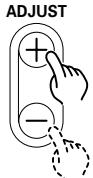
⑤ Bouton ADJUST (= réglage)
Utiliser les boutons +/- pour ajuster la qualité de l'image
⑥ Bouton SET (= selection)
Appuyer sur ce bouton pour finaliser les selections de menu lors du réglage de la qualité de l'image.
① STANDBY/ON-Leuchtdiode
Bones d'entrée RGB-2
⑦ Contacteur d'émission de commandes à distance (ON/OFF = MARCHE/ARRET)
Ce contacteur émet les commandes à distance en provenance de la borne RGB-2 (D-SUB 15 broches) vers les périhériques externes qui seront vendus à l'avoir.
S'assurer que le réglage est sur OFF.
Borne 15 broches MINI D-SUB
G sur bouton de selection du mode Sync (ON/OFF = MARCHE/ ARRET)
Siles images deviennent verdâtres lorsqu'un dispositif extérieur est raccordé au terminal d'entrée RGB-2, amener G sur le mode SYNC. Normalement, celui-ci est réglé sur OFF (= arrêt).
Bornes d'entrée RGB-1
10 Commutateur d'impédance d'entrée du signal de synchronisation (75 Ω/2,2 kΩ)
① Borne d'entrée du signal de synchronisation vertical (75 /2,2 kΩ, commutable avec le commutateur d'impédance d'entrée du signal de synchronisation)
⑫ Borne d'entrée du signal de synchronisation horizontal ou composite: (75 /2,2k , commutable avec l'interrupteur d'impedance d'entrée du signal de synchronisation)
⑬ Borne d'entree du signal bleu: 75
14 Borne d'entrée du signal vert ou vert avec signal de synchronisation (ON SYNC): 75 Ω.
15 Borne d'entrée du signal rouge : 75Ω
Bornes d'entrée Y/C
16 Borne d'entrée du signal couleur: 75Ω
17 Borne d'entrée du signal de luminance: 75 Ω
Bones d'entrée/sorting Video
18 Borne de sortie video: 75Ω
19 Borne d'entrée video: 75Ω
20 Borne d'entrée du signal de commande (Conforme au standard RS-232C)
② Prise c.a.
22 Interrupteur général POWER
RGB 2-Eingang
Remarques pour le client:
Ce produit est vendu en assumant qu'il sera installé par un personnel suffisamment experimenté et qualifié.
Remarque pour le revendeur:
La procédure pour connecter cet apparéil à l' apparéil principal est décrite ci-dessous. Si une vis ou un autre objet tombait à l'intérieur de l' apparéil principal pendant l'installation, veillez contacter un centre de service PIONEER, aussi tôt que possible. Continuer l'installation dans ces conditions pourrait entraîner des dommages.
Connexion de l'appareil à l'écran
Cet apparéil ne doit être utilisé que quand il est connecté à l'écran à plasma PDP-V402EA. Suívez la procédure déscribe dans cette page pour effectuer cette connexion.
Avant de connecter cet apparéil à l'écran, n'oubliez pas d'effectuer les opérations suivantes:
- Annulez toute connexion d'appareil ou d'ordinateur personnel déjà effectuee sur I'ecran à plasma.
Assurez-vous que I'écran à plasma est hors tension et débranché de la prise murale.
Précautions pour connecter l'appareil à l'écran
Lorsque l'écran est ouvert en vue d'effectuer les connexions, prenez garde de ne pas faire tomber les vis ou autre élément de fixation à l'intérieur.
Lors de la connexion (de cet apparéil) à l'écran à plasma, réalisez toujours l'intallation avec l'écran en position verticale. Faire tomber une vis dans l'écran risque de l'endommager.
ATTENTION
- Cet apparéil est conçu pour être branché uniquement sur l'écran à plasma PDP-V402EA. Ne le modifiez d'aucune manière que ce soit, car cela risquerait d'entrainer un mauvais fonctionnement et/ou de causeur un dysfonctionnement de l'écran à plasma.
-
The video card and terminal panel are not designed for repeated installation and removal. Accordingly, once they have been installed on the plasma display, avoid removing them. Repeated installation and removal may cause them to break.
-
Veiller à ne pas endommager les cables et les unités internes et à ne pas les modifier.
- Les circuits imprimés et les composants soudés des options intégrés sont à nu. Ces éléments pouvant être endommages par l'électricité statique du corps, il convient de toucher un object métallique avant de manipuler une option intégrée.
- Ne pas toucher la surface du circuit imprimé ni les composants soudés mais saisir le circuit imprimé par le support métallique ou le bord.
- Avant d'installer ou de déposer la carte video et le panneau de bornes, coupez l'interrupteur principal (OFF) débranchez la fiche du cable d'alimentation.
- Ne soumettez enaucun cas la carte video à de l'électricité statique.
L'électricité statique peut détruire le circuit. Pendant l'installation, voirlez à ne pas creer d'électricité statique et ne posez pas la carte video sur des objets qui se chargeient facilement d'électricité statique.
- Installez la carte video et le panneau de bornes en même temps. Si vous n'installez que l'un de ces deux éléments ou si l'un d'eux est installé incorrectement, le système ne se mettra pas sous tension. Si cela se produit, le signe d'advertissement suivant s'affiche.
(1) Si la carte video n'est pas correctement installee : L'indicateur de mode de veille de I'écran à plasma clignote deux fois de maniere répetitive.
(2) Si le panneau de bornes n'est pas correctement installe: L'indicateur de mode de veille de I'écran à plasma clignote trois fois de maniere repétitive.
Installation de la carte vidéo
① Desserrez la vis du panneau à l'arrière de l'écran à plasma. (La vis est conçue de telle manière qu'elle ne peut être séparée du panneau.)
② Ouvrez le panneau.
③ Installé la carte video sur les quatre bossages de façon à ce que les connecteurs soient en bas. S'assurer que les quatre bossages Maintiennent soignement le circuit imprimé et qu'il n'y a aucun risque de voir le circuit se séparer.
(4) Branchez les fils internes sur les connecteurs. S'assurer que le connecteur est inséré à fond et complètement jusqu'à la base.
⑤ Refermez le panneau et serrez la vis du panneau.
① Déposez le panneau de protection de l'orifice d'installation des bornes d'entrée de la carte video de la section des bornes de l'écran à plasma en retardant les vis de retenu.
Fixez la carte entre les fentes situées de part et d'autre de l'ouverture.
③ Insérez le panneau de bornes verticalément et enforcez-le à fond.
S'assurer que le panneau de bornes est inséré soigneusement et complètement jusqu'en bas, puis fixer le panneau de bornes au moyen des vis qui ont été retirees à l'étape 1 ci-dessus.
⑤ Fixer l'étiquette fournie.
1 Alimentation de l'écran en énergie
Le témoin en attente rouge clignote pendant 4 secondes environ. Ensuite, l'écran passe en mode attente et ce témoin reste allumé.
NOTE:
Les boutons de l'unité principale et de la commande à distance, ainsi que les instructions de commande extérieures ne sont pas acceptés par l'écran tant que le témoin en attente rouge clignote.
Si la carte video en option (PDA-4004) n'est pas correctement installée, le témoin STANDBY clignote comme il est dit ci-dessous pour signaler cette anomalie.
- Deux clignotements
Seuls les bornes sont installées:
Installer la carte video.
Trois clignotements
Seule la carte video est installée:
Installer les bornes.
2 Allumage de I'écran
Le témoin STANDBY (en attente) devient vert.
3 Sélection d'une source d'entrée
- Pousser sur le bouton de commutation INPUT (entree) de I'unité principale.
Chaque pression modifie la source d'entrée comme suit :
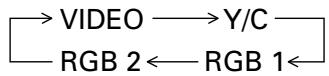
- Pour sélectionner une source d'entrée avec la commande à distance, appuyer sur le bouton INPUT SELECT (= Sélection d'entrée)
- La fonction ne peut pas etre commutée à l'écran MENU.
«NO SYNC!» s'affiche en l'absence de réception d'un signal à la sélection de RGB-1 ou de RGB-2.
«OUT OF RANGE» s'affiche si le signal reçu ne peut pas être traité par cet apparéil.
4Aprèsutilisation,mettre hors tension
① Mise hors tension
Le témoin en attente rouge clignote pendant environ 4 secondes, puis resté allumé (état en attente).
② Eteindre l'interrupteur MAIN POWER (= sur l'unité principale
Le témoin STANDBY/ON diminue d'intensité et l'alimentation de l'unité est coupé.
NOTES:
- Les boutons de l'unité principale et de la commande à distance, ainsi que les instructions de commande extérieures ne sont pas acceptées par l'écran tant que le témoin en attente rouge continue à clignoter.
- Ne pas afficher la même image (images immobiles, etc.) pendant une durée prolongée étant donné que l'image peut alors rester collée à l'écran.
Régler la qualité de l'image pour chaque entrée : RGB-1 (BNC), RGB-2 (MINI D-SUB), video et Y/C.
- Rêférez-vous à la page 38 pour les sources.
1 Passage à l'écran MENU
2 Sélectionner l'option à régler
3 Finalisation de la seLECTION
Opérer les réglages pour chaque option comme suit :
CONTRAST ... Règle le contraste de l'image en fonction de la luminosité de l'environnement de manière à pouvoir visionner l'image avec un plus grand comport.
BRIGHT.......Règle la luminosité de l'image de manière à pouvoir visionner les parties plussons de l'image avec un plus grand comfort.
CLK.FRQ .... Utiliser cette fonction. Si une partie des (-32 à +32) lettres de l'image est absente, ou si l'image affichée est déformée en tant que bruit iridescent.
Cette fonction sert à régler la fréquence du signal d'horloge interne pour l'entrée du signal video.
NOTE :
HOR_Pos devra etre regle dans certains cas si CLK.FRQ a ete regle.
CLK.PHS .... Utiliser cette fonction. Lorsque certaines (-128 à +127) lettres de l'image scintillent et que la couleur s'altère.
Régler pour minimiser le scintillagement et la distorsion des couleurs. Cette fonction a pour but de régler la phase du signal d'horloge interne qui est réglée avec la fonction CLK.FRQ.
HOR_Pos .... Régler la position horizontal de (-32 à +32) l'image projetée
VER.POS ........ Règle la position verticale de l'image. (-32 à +32)
INIT.......Ramène les selections d'image supérieures à leurs valeurs centrales. *1
SCART RGB... Cette option active le mode de signal (ON/OFF) de synchronisation. Vous devez (s'affiche toujours le laisser sur OFF sauf pour uniquement une entrée RGB dans une unité pour le RGB-1) disposant d'un terminal Euro AV.
*1
Si vous sélectionné [INIT], le message à droite est affchéé. Sélectionner "YES" ou "NO" en utilisant le bouton ou .
La sélection "YES" et l'enforcement du bouton SET réinitialise tous les réglages de qualité de l'image à leurs valeurs par défaut.
Si "NO" est sélectionné, toutes les sélections restent comme elles sont.
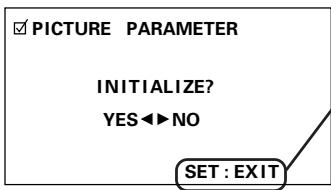
Si "NO" a ete selectionne, SET:EXIT sera affiche ici. Si "YES" a ete selectionne, SET:INIT sera affiche.
4 Réglage de la qualité de l'image concernant l'option sélectionnée
① En cas de CONTRAST et de BRIGHT
② En cas de CLK.FRQ, CLK.PHS, HOR_Pos et VER_Pos
Pour returner à l'écran phase-2, appuyer sur le bouton SET.
Répéter les étapes 2 à 4 pour régler les autres options.
5 Une fois la sélection terminée, revenir à l'écran normal
NOTE:
Lorsque des signaux imbriqués, tels que des signaux NTSC, PAL, etc. sont envoyés au départ du terminal d'introduction RGB, ajuster les POS. HOR. et POS. VER. (positions horizontale et verticale) de manière à positionner l'image au centre de l'écran.
Il se peut que l'image ne puisse pas etre reproduite correctement si les positions sont fortement modifiées par rapport aux positions initiales.
Avec RGB-1, lors de la connexion d'une sortie RGB à une unité équipée d'un terminal Euro AV (SCART)
1 Passez à l'écran MENU.
2 Faites-le défilé jusqu'à SCART RGB.
3 Appuyez sur le bouton de selection (SET).
5
Remote control
Commande à distance
Fernbedienung
Main unit
Unité principale
Hauptgerat


PICTURE PARAMETER
CONTRAST III III III III III III III III III
BRIGHT. III III III III III III III III III
CLK.FRQ. +10
CLK.PHS. 5
HOR. POS. -0
VER. POS. + 8
INIT:SCART,PCR ON
4 Sélectionnez SCART RGB ON.
5 Appuyez sur le bouton de selection (SET).
6 Une fois les réglages terminez, revenez à l'écran normal.
NOTE:
Lorsque la fonction est régée sur RGB-1, lors de la connexion d'une sortie RGB à une unité équipée d'un terminal Euro AV (SCART), réglez toujours SCART RGB sur ON.
Lorsque la fonction est reglee sur RGB-1, lors de la connexion d'une sortie RGB à une unité équipée d'un terminal Euro AV (SCART), reglez toutes SCART RGB sur ON et le commutateur d'impédance d'entrée du signal de synchronisation (10 en page 10) sur 75
Pour la connexion d'un autre signal, assurez-vous de régler SCART RGB sur OFF.
Avant d'effectuer les réglages susmentionnés, veillez à ce que l'unité connectée à RGB-1 soit HORS tension. Dans le cas contraire, il est possible que rien n'apparaisse à l'écran ou que la commande à distance ne réponde pas.
Si tel était le cas, appuyez sur le bouton de l'unité principale et mettez l'unité connectée à RGB-1 HORS tension et recommencez les réglages.
Remote control
Commande à distance
Fernbedienung

MENU
Main unit
Unité principale
Hauptgerat

PICTUREPARAMETER
CONTRAST III III III III III III III III III BRIGHT. III III III III III III III III III COLOR III III III III III III III III III TINT 1SHARPNESS IIT.
SET:SEL. MENU:EXIT
PICTUREPARAMETER
CONTRAST III III III III III III III III III BRIGHT. III III III III III III III III III COLOR III III III III III III III III SHARPNESS III III III III III III III III INIT.
SET:SEL. MENU:EXIT
Remote control Commande a distance Fernbedienung
2
Main unit
Unité principale
Hauptgerät
PICTUREPARAMETER
CONTRAST III III III III III III III III III III BRIGHT. COLOR III III III III III III III III III III TINT 1 SHARPNESS IINIT.
SET:SEL. MENU:EXIT
L'option sélectionnée sera affichée en pourpre.
1 Passer à l'écran MENU
L'option sélectionnée sera affichée en pourpre
2 Sélectionner l'article à régler
3 Finalisation de la selection
Opérer les réglages pour chaque option comme suit :
CONTRAST ... Régle le contraste de l'image en fonction de la luminosité de l'environnement de manière à pouvoir visionner l'image avec un plus grand comfort.
BRIGHT.......Règle la luminosité de l'image de manière à pouvoir visionner plus facilement les parties plussons de l'image ( comme les scènes nocturnes et une chevelure noire) avec un plus grand comfort.
COLOR.......Règla couleur de l'image selon les desiderata (la régler sur une position légèrement inférieure à celle que vous recherchez pour obtenir des images naturelles).
TINT.......Règle les nuances de l'image de manière à ce que les visages prennent une coloration naturelle. (Possibilité de réglage lorsque le signal NTSC est introduit.)
SHARPNESS ... Les définitions sont normalement régliées sur leur valeur standard. Mais si vous souhaitez que les images affichées le soient dans des tonalités plus douces, il suffit de régler à gauche par rapport à la position centrale.
INIT.......Ramène les selections d'image supérieures à leurs valeurs centrales. *1
*1
Si vous sélectionné INIT, le message à droite est affchéé. Sélectionner “YES” ou “NO” en utilisant le bouton « ou »
La sélection "YES" et l'enforcement du bouton SET réinitialise tous les réglages de qualité de l'image à leurs valeurs par défaut.
Si "NO" est sélectionné, toutes les sélections restent comme elles sont
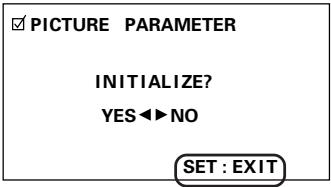
Si "NO" a été scélectionné, SET:EXIT sera affché ici.
Si "YES" a été sélectionné, SET:INIT sera affché.
4 Réglage de la qualité de l'image concernant l'option sélectionnée
① Dans le cas d'options autres que TINT :
② Dans le cas de TINT :
Pour returner à l'écran step-2, appuyer sur le bouton SET.
Répéter les étapes 2 à 4 pour le réglage des autres options.
5 Une fois la seLECTION terminée, returner à l'écran normal.
Connexion d'équipements video à l'écran
1. En cas de source video composite, telle que magnétoscope à cassette ou tuner TV
① BNC
② Cable avec bornes BNC disponible localement
③ BNC
(4) V OUT BNC
⑤ Magnétoscope à cassette, tuner TV ou analogues
NOTE:
Si le terminal de sortie video composite du magnétoscope à cassette, ou analogue, à raccorder est un terminal à broche RCA, utiliser une prise d'adaptation RCA BNC (disponible localement).
2. En cas de dispositif avec sortie de séparation Y/C
① Cable avec bornes BNC disponible localement
② BNC
③ C
④ Y
⑤ Magnétoscope à cassette à usage professionnel ou analogue
⑥ Cable pour conversion borne S borne BNC disponible localement
⑦ Borne S
⑧ Magnétoscope à cassette avec borne S ou analogue
3. Dans le cas de dispositifs à source analogue G-sur-SYNC RGB
(Comment raccorder l'écran à un dispositif qui donne une sortie à signal vert avec le signal de synchronisation)
① G sur bouton de sélection du mode Sync
Si les images deviennent verdâtres lorsqu'un dispositif extérieur est raccordé au terminal d'entrée RGB2, amener G sur le mode SYNC. Normalement, celui-ci est réglé sur OFF (=arrêt).
② BNC
③ B
④ G
⑤ R
⑥ Câble avec bornes BNC disponible localement
⑦ G (sur SYNC)
⑧ Magnétoscope à cassette ou décodeur RGB à usage professionnel
NOTES:
- Si vous utilisez votre écran à plasma de cette façon, ne raccorder aucun dispositif à sa borne VD ou HD. Dans le cas contraire, les images peuvent ne pas'être reproduites correctement.
- Lors de l'entrée d'un signal en RGB-1, il faut toujours effectuer le réglage indiqué à la page 17 dans le menu RGB-1.
4. En cas de dispositif à source analogue RGB à synchronisation composite
(Comment raccorder l'écran à un dispositif qui fournit des signaux de synchronisation horizontals et verticaux)
① Actionner ce bouton en fonction de I'impedance de sortie du signal sync du dispositif connecté lors de I'entrée dans RGB-1. Si I'impedance de sortie du signal de synchronisation n'est pas eigale à 75 positionner I'interrupteur sur 2,2k
② (H/V SYNC)
③ B
④ G
⑤ R
⑥ Cable avec bornes BNC disponibles localement
⑦ (H/V)
⑧ Magnétoscope à cassette ou décodeur RGB à usage professionnel ou analogue.
NOTES:
- Si vous utilisez votre écran à plasma de cette façon, ne pas connecter de dispositif à sa borne VD. Dans le cas contraire, les images peuvent ne pas être reproduites correctement.
- Certains modèles Macintosh peuvent sortir à la fois G ON SYNC et SYNC composite. En pareil cas, l'écran devient verdâtre si SYNC composite est sorti. Pour ces modèles, raccorder le G on SYNC de l' étape 3.
- Lors de l'entrée d'un signal en RGB-1, il faut toujours effectuer le réglage indiqué à la page 17 dans le menu RGB-1.
5. Dans le cas d'une source analogue RGB avec des signaux de synchronisation séparés
(La sortie RGB presente des signaux verts,bleus et rouges et des signaux de synchronisation horizontally et verticaux)
① Actionner ce bouton en fonction de l'impédance de sortie du signal sync du dispositif connecté lors de I'entrée dans RGB-1. Si I'impédance de sortie du signal de synchronisation n'est pas égale à 75 Ω, positionner l'interrupteur sur 2,2 kΩ.
② Cable avec bornes BNC disponible localelement.
(3) BNC
④ VD
⑤ HD
(6) B
(7) G
⑧ R
(9) (1) Magnétoscope à cassette ou décodeur RGB pour usage professionnel ou analogue.
Cable pour conversion BNC-MINI Dsub 15 disponible localement
NOTES:
- Si vous connectez un ordinateur personnel comme celui illustré cédessus, il peut être nécessaire de désposer d'un adaptateur en fonction du type d'ordinateur. Pour tous détails, consulter le constructeur ou le revendeur d'ordinateurs personnels.
- Lors de l'entrée d'un signal en RGB-1, il faut toujours effectuer le réglage indiqué à la page 17 dans le menu RGB-1.
-
Lors de la connexion de la sortie RGB d'une unité équipée d'un terminal Euro AV (SCART)
-
Bei Anschluß eines Geräts mit EURO A/V-Anschluß (SCART) an RGB
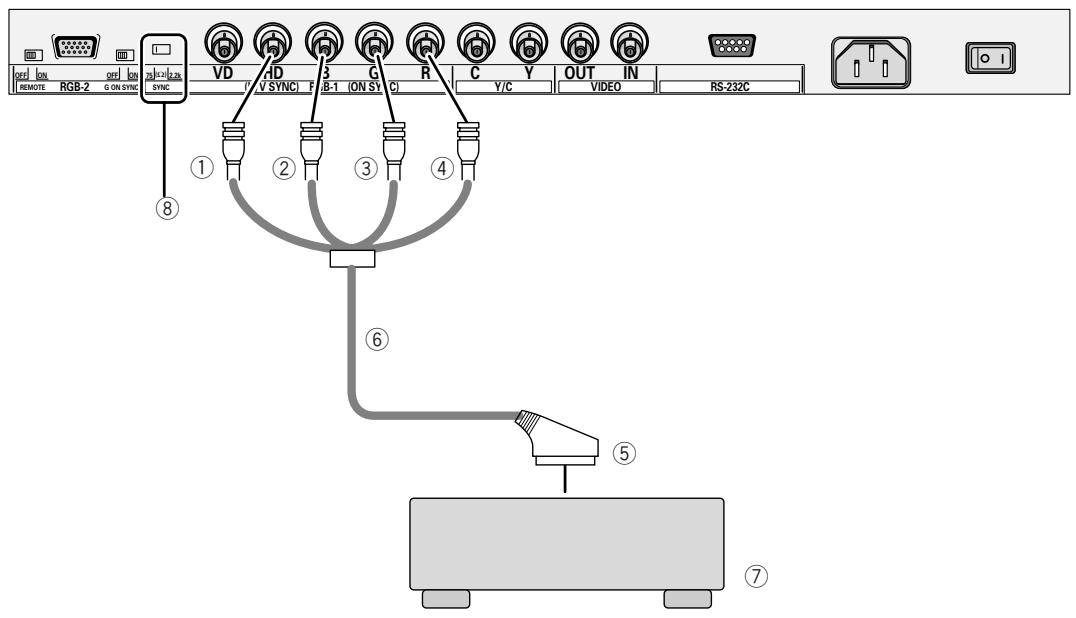
① Connectez la fiche video du cable (BNC) au terminal d'entrée du signal de synchronisation composite ou horizontal.
② B(BNC)
③ G(BNC)
④ R(BNC)
⑤ SCART connecteur
⑥ Euro AV (SCART) cable de conversion BNC (produit disponible sur le marché)
⑦ unité équipée d'un terminal Euro AV (SCART).
⑧ Reglez sur 75
NOTE :
Lors de ce type de connexion, effectuez toujours les réglages décrits en page 21.
Des manipulations incorrectes sont souvent prises pour des anomalies et des dysfonctionnements. Si vous pensez que cet élément presente une anomalie, vérifier les points ci-après. Il arrive parfois que l'anomalie concerne un autre composant. Vérifier les autres composants et les apparciels électriques utilisés. S'il n'est pas possible de remédier à l'anomalie après avoir consulté les listes de contrôle ci-dessous, demandez l'intervention de votre service après-venture ou de votre revendeur le plus proche.
| Etat | Cause probable | Mesure | Page(s) de référence |
| Le témoin STANDBY clignote et l'appareil ne se met pas sous tension. | Si le témoin STANDBY clignote successivement deux fois: Le connecteur de la carte video n'est pas inséré à fond. Si le témoin STANDBY clignote successivement trois fois: Le panneau de bornes n'est pas inséré à fond. | Insérer à fond le connecteur de la carte vidéo. Insérer le panneau de bornes à fond et assurer son maintain en l'aide des vis. | 12 à 13 |
| 13 | |||
| L'image de l'ordinateur fournie sur RGB-1 n'est pas affichée. | Le SCART RGB est sur la position marche. | Eteindre l'ordinateur, désir la fonction RGB-1 et afficher la page de menu. Grçace au menu, régler SCART RGB sur OFF puis redémarrer l'ordinateur. | 20 à 23 |
| Il n'y a pas de couleurs. | Le connecteur par cable utilisé pour connecter la carte vidéo et l'appareil principal n'est pas connecté solidement. | Connectez le connecteur solidement. | 13 |
Fehlerbeseitigung
① Video card 156 (w) x 153 (h) x 32.7 (d) mm
②Terminal panel ...... 92 (w) x 30 (h) x 29.4 (d) mm
Weight
Bornes d'entrée/sorting:
Unités videoe . PAL/NTSC
Température de service 0°C à 40°C
Pression atmosphérique de service
0,8-1,1 atmosphere
Dimensions externes
① Carte vidEo 156 (I) x 153 (h) x 32,7 (p) mm
②Panneau de bornes 92 (l) x 30 (h) x 29,4 (p) mm
Poids
① Carte vidEo 0,32 kg
②Panneau de bornes 0,056 kg
Accessoires
Etiquettes nominatives des bornes 1
Vis (taraudage serre, 3× 8) 2
Mode d'emploi 1
NOTE:
Ces spécifications et ce modele peuvent être modifiés sans préavis dans un souci d'amélioration.
Tous droits de reproduction et de traduction réservés.
Technische Daten
Ein-/Ausgabe:
① Videokaart 156 (b) x 153 (h) x 32,7 (d) mm
② Aansluitpanel 92 (b) x 30 (h) x 29,4 (d) mm
Gewicht
- AVERTISSEMENT:
- Remarques sur l'installation:
- Remarque pour le revendeur:
- DANGER
- ATTENTION
- Comment utiliser ce mode d'emploi
- Bones d'entrée RGB-2
- Bornes d'entrée RGB-1
- Bornes d'entrée Y/C
- Bones d'entrée/sorting Video
- RGB 2-Eingang
- Remarques pour le client:
- Connexion de l'appareil à l'écran
- Avant de connecter cet apparéil à l'écran, n'oubliez pas d'effectuer les opérations suivantes:
- Précautions pour connecter l'appareil à l'écran
- Installation de la carte vidéo
- Alimentation de l'écran en énergie
- NOTE:
- Allumage de I'écran
- Sélection d'une source d'entrée
- 4Aprèsutilisation,mettre hors tension
- NOTES:
- Passage à l'écran MENU
- Sélectionner l'option à régler
- Finalisation de la seLECTION
- Opérer les réglages pour chaque option comme suit :
- NOTE :
- Réglage de la qualité de l'image concernant l'option sélectionnée
- Une fois la sélection terminée, revenir à l'écran normal
- PICTUREPARAMETER
- Passer à l'écran MENU
- Sélectionner l'article à régler
- Une fois la seLECTION terminée, returner à l'écran normal.
- En cas de source video composite, telle que magnétoscope à cassette ou tuner TV
- En cas de dispositif avec sortie de séparation Y/C
- Dans le cas de dispositifs à source analogue G-sur-SYNC RGB
- En cas de dispositif à source analogue RGB à synchronisation composite
- Dans le cas d'une source analogue RGB avec des signaux de synchronisation séparés
- Fehlerbeseitigung
- Weight
- Bornes d'entrée/sorting:
- Pression atmosphérique de service
- Dimensions externes
- Poids
- Accessoires
- Technische Daten
- Ein-/Ausgabe:
- Gewicht
Marque : PIONEER
Modèle : PDA-4004
Catégorie : Amplificateur audio