
MAGIC MOUSE - Souris sans fil APPLE - Notice d'utilisation et mode d'emploi gratuit
Retrouvez gratuitement la notice de l'appareil MAGIC MOUSE APPLE au format PDF.



| Marque | Apple |
| Modèle | Magic Mouse |
| Type de produit | Souris sans fil |
| Technologie de connexion | Bluetooth |
| Surface de commande | Multi-Touch (verre) |
| Alimentation | 2 piles AA (alcalines, lithium ou rechargeables) |
| Dimensions (H x L x P) | 2,1 x 5,7 x 11,4 cm |
| Poids (sans piles) | 100 g |
| Fonctions principales | Clic gauche, clic droit, défilement, glissement, gestes personnalisables |
| Indicateur lumineux | Témoin d'état (allumé fixe en fonctionnement, clignotant en mode découverte) |
| Configuration système requise | Mac OS X 10.5.8 ou ultérieur (avec mise à jour Wireless Mouse) / Mac OS X 10.6.2 ou ultérieur |
| Entretien et nettoyage | Chiffon doux non pelucheux légèrement humidifié ; éviter aérosols, solvants, abrasifs |
| Sécurité et précautions | Remplacer les deux piles en même temps ; ne pas ouvrir, percer, inverser, exposer au feu ou à l'eau ; garder hors de portée des enfants |
| Mise au rebut | Ne pas jeter avec les ordures ménagères ; déposer dans un centre de recyclage agréé |
| Ergonomie | Consulter le site www.apple.com/fr/about/ergonomics |
| Assistance | www.apple.com/fr/support |
FOIRE AUX QUESTIONS - MAGIC MOUSE APPLE
Questions des utilisateurs sur MAGIC MOUSE APPLE
0 question sur cet appareil. Repondez a celles que vous connaissez ou posez la votre.
Poser une nouvelle question sur cet appareil
Téléchargez la notice de votre Souris sans fil au format PDF gratuitement ! Retrouvez votre notice MAGIC MOUSE - APPLE et reprennez votre appareil électronique en main. Sur cette page sont publiés tous les documents nécessaires à l'utilisation de votre appareil MAGIC MOUSE de la marque APPLE.
MODE D'EMPLOI MAGIC MOUSE APPLE
Votre souris sans fil Magic Mouse d'Apple est livree avec deux piles AA et utilise la technologie Bluetooth pour se connecter a sua mac.
Lisez ces instructions pour configurer votre souris à un nouveau Mac, replacer votre souris USB, jumeler leur souris à un autre Mac et replacer les piles.
Mise à jour de votre logiciel.
Pour utiliser yoursouris Magic Mouse d'Apple et profiter de toutes ses fonctionnalités, veuillezmettre à jour votre Mac en Mac OS X 10.5.8 ouultérieur et installer la mise à jour du logiciel Wireless Mouse Software Update, ou mettre àjour notre Mac en Mac OS X 10.6.2 ou ultérieur.
Pourmettreajourladerniereversionde MacOSX,choisissezApple(>Misea jour delogiciels dansalarbaridesenmues,puisuive les instructionsaI'ecran.
Une fois que l'installation est terminée et que vous avez redémarré votre Mac, utilisez à nouveau « Mise à jour de logiciels » pour vérifier que toutes les mises à jour disponibles sont installées.
À propos du témoin lumineux
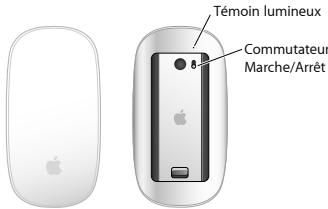
Le méton lumineux affiche l'état de toute souris Magic Mouse d'Apple et des piles.
Lorsque you activez pour la premiere fois la souris,le témoin lumineux reste allumée pendant 5 secondes,indiquant que les piles fonctionnment correctement.
- Si vous sours n'est pas jumelée avec un Mac, le témoin clignote, indiquant que votre souris est en mode découverte et est préta à être jumelée (le jumelage signifie que votre souris et votre Mac sont connectés l'un à l'autre sans fil et préts à communiquer).
Si vous ne jumelez pas votre souris à votre Mac dans les 3 minutes, le témoin et la souris s'éteignent pour préserver la durée de vie des piles. Faites coulisser le commutateur marche/ arrêt Situé au bas de la souris pour l'activer à nouveau afin que vous puissiez la jumeler à yours Mac.
Lorsque vous souris est activée et jumelée et que les piles sont charges, le témoin reste allumée.
Jumelage à un nouveau Mac
Suive les instructions du guide de l'utilisateur livre avec votre Mac pour configurer celui-ci.
Ignore les instructions de connexion d'une souris USB.
Lorsque you démarrez pour la première fois yours Mac, l'Assistant réglages vous guide dans le jumelage de votre souris Magic Mouse d'Apple avec votre Mac.
Pour jumeler votre souris avec un nouveau Mac :
1 Faites coulibser le commutateur marche/arrêt situé au bas de votre souris pour activer celle-ci (voir page 13).
2 Allumez yours Mac and suive les instructions à l'écran de l'Assistant réglaces.
3 Une fois votre souris jumelée à votre Mac, utilisez à nouveau la « Mise à jour de logiciels » pour vérifier que les dernières mises à partir sont installées (voir page 11).
Remplacement d'une souris USB
Utilisez Your sousir USB pour jumeler Your sousir Magic Mouse d'Apple avec votre Mac.
Vou puevez égamental utiliser ces informations pour jumelier votre souris avec un Mac portable.
Pour remplacer une souris USB :
1 Faites couilisser votre commutateur marche/ arrêtitué au bas de votre souris Magic Mouse d'Apple pour activer celle-ci (voir page 13).
2 Choississez Apple 已 > Préférences Système, puis cliquez sur Souris.
3 Cliquez sur « Configurer une souris Bluetooth Mouse... » dans le coin inférieur droit.
4 Sélectionnez votre souris, puis suivez les instructions à l'écran pour la jumeler avec votre Mac.
5 Debranche la souris USB du port USB.
Jumelage avec un autre Mac
Après avoir jumelé votre souris Magic Mouse d'Apple avec un Mac, vous pouvez la jumperer à nouveau avec un autre Mac. Pour ce faire, supprimez le jumperage existant, puis jumperez à nouveau la souris.
Pour jumeler avec un autre Mac :
1 Choisissez Apple () > Périences Système, ruecilique surBluetooth.
2 Sélectionnévez sousuis dans la sous-fenêtre PréférencesBluetooth.
3 Cliquez sur le bouton Supprimer (-) dans le coin inférieur gauche.
Pour jumeler à nouveau votre souris, consultez « Remplacement d'une souris USB » à la page 14.
Utilisation de votre souris Magic Mouse d'Apple
Votre souris Magic Mouse d'Apple comaporte une surface lisse MultiTouch que vous pouvez utiliser pour faire un clic droit ou un cliç gauche et pour faire defiler ou glisser. Pour configurer les gestes MultiTouch et personnelier le fonctionnement de votre souris,CHOISSEZ Apple (已) > Prefenciences Systeme,uis cliquez sur Souris.
Remplacement des piles
Votre souris Magic Mouse d'Apple est livrée avec deux piles AA. Vous pouvez utiliser des piles AA alcalines, au lithium, ou rechargeables pour votre souris.
Mise au rebut des piles en fonction des lois et directives locales sur l'environnement.
Pour remplacer les piles :
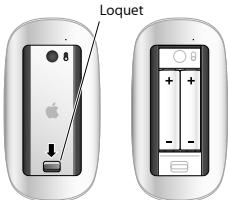
1 Faites coulisser le loquet vers le bas et retirez le cache de la pile.
2 Insérez les piles, avec l'extrémité positive (+) orientée vers le haut, comme indiqué sur l'illustration.
3 Replace the cache of la pile.
Il se peut que vous ayez à cliquer une fois sur la souris Magic Mouse d'Apple pour la reconnectcer à votre Mac.
ATTENTION: remplacez les deux piles en même temps. Ne mélangez pas les piles ancienne avec les nouvelles ou ne mélangez pas les types de piles (par exemple, piles alcalinées avec piles au lithium). N'ouvrez pas ou ne percez pas les piles, ne les insalçez pas vers l'arrière ou ne les exposer pas au feu, à des températures élevées ou à l'eau. Ne rechargez pas les piles AA non rechargeables livrées avec votre souris. Conservez les piles hors de portée des enfants.
Indicateur de charge de la pile
Pour vérifier la charge des piles,CHOISSEZ Apple (串) > Préférences Systeme, puis cliquez sur Souris. L'indicateur de charge de pile est situé dans le coin inférieur gauche.
Remarque: lorsque vous n'utilise pas vosuris, cette derniere se met en veille pour conserver la charge des piles. Si vous n'utilise pas vosuris pendant une période prolongée, il est préféable de la désactiver.
Nettoyage
Pour nettoyer l'extérieur de votre souris, utilisez un chiffon ne peluchant pas et légerement humidifié. Faites en sorte que l'humidité ne s'inflître pas par les ouvertures et n'utilise pas d'aerosols, de solvants ou d'abrasifs.
Ergonomie
Pour toute information concernant l'ergonomie, la santé et la sécurité, rendez-vous sur le site d'ergonomie suivant: www.apple.com/fr/about/ergonomics.
Informations complémentaires
Pour en savoir plus sur l'utilisation de yoursouris, ouvrez I'Aide Mac et lancez une recherche du terme « souris »
Pour acceder à toute information sur l'assistance et le dépannage, à des forums de discussion et aux derniers téléchangements de logiciels Apple, rendez-vous à l'adresse : www.apple.com/fr/support
Einführung
Sostituire le batterie
L'utilisation de ce dispositif est autorisé seulement aux conditions suivantes : (1) il ne doit pas conduire de brouillage et (2) l'utilitaire du dispositif doit être pré le accepter tout le cas d'une dépréciation, et (3) le dispositif ne peut s'admettre susceptible de complètement le fonctionnement du dispositif.
Complies with the Canadian ICES-003 Class B specifications.
Cet appellé numericité de la classe B est conforme à la norme NMB-003 du Canada. This device complais with RSS 210 of Industry Canada. This Class B device meets all requirements of Canadian standards.
Cet appellé numericité de la Class B respecte toutes les exigencies du Reglement sur le matériel brouilier du Canada.
Union Europeenne—informations sur l'élimination
Le symbole ci-dessus signifie que vous devez vous débarasser de votre produit sans le mélanger avec les ordres ménagères, selon les normes et la législation de chaque pays. Lorsque ce produit n'est plus utilisable, portez-le dans un centre de traitement des déchets agré par les autorités locales. Certains centres acceptent les produits gratuitelement. Le traitement et le recyclage séparé de votre produit lors de son élimination aideront à préserver les ressources naturelles et à protégger l'environnement et la santé des états humains.