
MAGIC MOUSE - Kabellose Maus APPLE - Kostenlose Bedienungsanleitung
Finden Sie kostenlos die Bedienungsanleitung des Geräts MAGIC MOUSE APPLE als PDF.



| Marke | Apple |
| Modell | Magic Mouse |
| Produkttyp | Kabellose Maus |
| Verbindungstechnologie | Bluetooth |
| Steuerfläche | Multi-Touch (Glas) |
| Stromversorgung | 2 AA-Batterien (Alkali, Lithium oder wiederaufladbar) |
| Abmessungen (H x B x T) | 2,1 x 5,7 x 11,4 cm |
| Gewicht (ohne Batterien) | 100 g |
| Hauptfunktionen | Linksklick, Rechtsklick, Scrollen, Wischen, anpassbare Gesten |
| Leuchtanzeige | Statusanzeige (leuchtet dauerhaft im Betrieb, blinkt im Erkennungsmodus) |
| Systemvoraussetzungen | Mac OS X 10.5.8 oder höher (mit Wireless Mouse Update) / Mac OS X 10.6.2 oder höher |
| Pflege und Reinigung | Weiches, fusselfreies Tuch leicht angefeuchtet; keine Aerosole, Lösungsmittel oder Scheuermittel verwenden |
| Sicherheit und Vorsichtsmaßnahmen | Beide Batterien gleichzeitig ersetzen; nicht öffnen, durchbohren, verpolen, Feuer oder Wasser aussetzen; außerhalb der Reichweite von Kindern aufbewahren |
| Entsorgung | Nicht mit dem Hausmüll entsorgen; bei einer zugelassenen Recyclingstelle abgeben |
| Ergonomie | Besuchen Sie www.apple.com/de/about/ergonomics |
| Support | www.apple.com/de/support |
Häufig gestellte Fragen - MAGIC MOUSE APPLE
Benutzerfragen zu MAGIC MOUSE APPLE
0 Frage zu diesem Gerät. Beantworten Sie die, die Sie kennen, oder stellen Sie Ihre eigene.
Eine neue Frage zu diesem Gerät stellen
Laden Sie die Anleitung für Ihr Kabellose Maus kostenlos im PDF-Format! Finden Sie Ihr Handbuch MAGIC MOUSE - APPLE und nehmen Sie Ihr elektronisches Gerät wieder in die Hand. Auf dieser Seite sind alle Dokumente veröffentlicht, die für die Verwendung Ihres Geräts notwendig sind. MAGIC MOUSE von der Marke APPLE.
BEDIENUNGSANLEITUNG MAGIC MOUSE APPLE
Ihre drahtlose Apple Magic Mouse wird mit zwei installierten AA-Alkalibatterien geliefert. Sie verwendet die Bluetooth®-Technologie, um die Verbindung zu ihrem Mac herzstellen.
Lesen Sie diese Anleitungen, um die Maus mit Ihrem neuen Mac zu konfigurieren, ihre USB-Maus zu ersetzen, die Maus mit einem anderen Mac logisch zu verbinden und die Batterien auszutauschen.
Aktualisieren der Software
Damit Sie ihre Apple Magic Mouse und ihr gesamtes Funktionsspektrum nutzen können,actualisieren Sie ihren Mac auf mac OS X Version 10.5.8 (oder neuer) und installieren Sie das Wireless Mouse Software-Update 1.0 bzw.actualisieren Sie auf Mac OS X Version 10.6.2 (oder neuer).
Zum Aktualisieren auf die neuste Mac OS X- Version wahlen Sie „Apple" (©) > „Softwareaktualisierung" aus der Menüleiste. Befolgen Sie dann die angezeiteten Anleitungen.
Wenn die Installation abgeschlossen und Ihr Mac neu gestartet ist, verwenden Sie die Softwareaktualisierung erneut um sicherzustellen, dass alle verfügbaren Aktualisierungen instaliert sind.
Die Betriebsanzeige
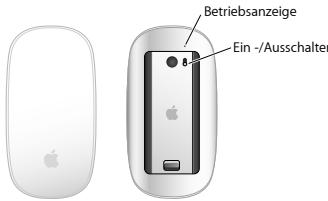
Die Betriebsanzeige zeit den Status Itsrher Apple Magic Mouse und der Batterien an.
- Wenn Sie die Maus zum ersten Mal einschalten, leuchtet die Anzeige 5 Sekunden lang. Hiermit wird angezeigt, dass die Batterien in Ordnung sind.
-
Wenn die Maus noch nicht logisch mit ihrem Mac verbunden ist, fängt die Anzeige an zu blinken. Hierdurch wird angezeigt, dass sich die Maus im Erkennungsmodus befindet und bereits ist, die Verbindung zu ihrem Mac herzuzellen. (Danach sind Maus und Mac drahtlos miteinander verbunden und konnenCOMMUNIZIEREN.)
-
Wenn Sie die Maus und den Mac nicht innerhalb von 3 Minuten verbinden, schalten sich Anzeige und Maus aus, um die Batterien zu schonen. Drücken Sie auf den Ein-/Ausschalter unter an der Maus, um sie wieder einzuschalten und die logische Verbindung zu ihrem Mac herzustellen.
Die Anzeige leuchtet permanent, wenn die Maus eingeschaltet und verbunden ist und die Batterien aufgeladen sind.
Verbinden mit einem neuen Mac
Befolgen Sie zum Konfigurieren Ihres Mac die Anleitungen im Benutzerhandbuch, das Sie mit dem Computer erhalten haben. Überspringen Sie die Anleitungen zum Anschließlich einer USB-Maus.
Wenn Sie ihren Mac zum ersten Mal einschalten, hiftt ihren der Systemassistent beim Herstellen einer logischen Verbindung der Apple Magic Mouse mit ihrem Mac.
Ohre Maus mit einem neuen Mac verbinden:
1 Schalten Die maus mit dem Ein-/Ausschalter an der Unterseite der Mau ein (vgl. Seite 23).
2 Schalten Die Ihr Mac ein und befolgen Sie die Anleitungen des Systemassistenten.
3 Nachdem die Maus mit Imhem Mac verbunden ist, starten Sie die Softwareaktualisierung nochmals um sicherzustellen, dass die neuste Software installment ist (vgl. Seite 21).
Ersetzen einer USB-Maus
Verwenden Sie ihre vorhandene USB-Maus, um ihre Apple Magic Mouse mit Ihrrem Mac zu verbinden.
Mithliffe dieser Anleitungen können Sie ihre Maus auch mit einem Mac-Mobilcomputer konfigurieren.
Eine USB-Maus ersetzen:
1 Schalten Sie ihre Apple Magic Mouse mit dem Ein-/Ausschalter an der Unterseite ein (vgl. Seite 23).
2 Wahlen Sie,Apple" 念 "Systemeinstellungen" und klichen Sie dann auf,Maus".
3 Klassen Sie unter rechts im Fenster auf „Bluetooth-Maus konfigurierten".
4 Wahlen Sie ihre Maus aus und befolgen Sie die angezeigten Anleitungen, um die Tastatur mit Ihrm Mac zu verbinden.
5 Ziehen Sie das Kabel der USB-Maus aus dem USB-Anschluss hersa.
Verbinden mit einem anderen Mac
Auch wenn Sie die Apple Magic Mouse mit einem Mac verbunden haben, können Sie jederzeit mit einem anderen Mac verbinden. Dazu trennen Sie zunachst die vorhandene Verbindung und stellen dann eine neue Verbindung her.
Verbindung zu einem anderen Mac herstellen:
1 Wahlen Sie,Apple" 念 > Systemeinstellungen" 1 und klichen Sie dann auf,Bluetooth".
2 Wahlen Sie ihre Mau in der Systemeinstellung "Bluetooth" aus.
3 Klichen Sie unter links auf _n Löschen"(-).
Zum erneuten Herstellen einer logischen Verbindung beachten Sie die Hinweise im Abschnitt, Ersetzen einer USB-Maus" auf Seite 24.
Verwenden der Apple Magic Mouse
Ihre Apple Magic Mouse besitzt eine MultiTouch-Oberflache, die zum Klicken mit der rechten und lienke Maustaste, zum Scrollen und fur andere Mausgesten verwendet werden kann. Zum Konfigurieren der Multi-Touch-Gesten und Anpassen der Funktionseiste der Maus wahlen Sie „Apple" (念) > _ 一 Systemeinstellungen" und klichen auf,Maus".
Austauschen der Batterien
Ihre Apple Magic Mouse wird mit zwei bereits installierten AA-Batterien geliefert. Sie konnen Alkali-, Lithium- oder wiederaufdablere AA-Batterien in der Maus verwenden.
Entsorgen Sie verbrauchte Batterien entspricht den geltenden umweltrechtlichen Bestimmungen.
Batterien austauschen:
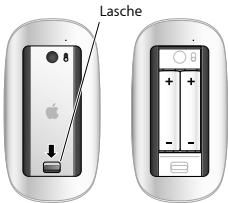
1 Ziehen Sie die Lasche nach unten und entfernen Sie die Abdeckung des Batteriefaches.
2 Setzen Sie die Batterien mit dem Pluspol (+) nach offen ein (vgl. Abdilbung).
3 Setzen Sie die Batterieabdeckung wieder ein.
Möglicherweise müssen Sie einmal mit der Apple Magic Mouse klien, um die Verbindung zu ihrem Mac wieder herzustellen.
ACHTUNG: Ersetzen Sie stets den kompletten Batteriesatz. Verwendten Sie nimals alte und neue Batterien oder entsprechiche Batterie-typen (z.B. Alkali- und Lithiumbatterien) gemeinsam. Batterien dürfen nicht geöffnet oder anderweitig beschädigt werden. Vertauschen Sie beim Einsetzen die Plus- und Minuspole nicht. Werfen Sie die Batterien nicht ins Feuer und setzen Sie weder hohen Temperatures noch Feuchtigkeit aus. Laden Sie die mit der Maus gelieferten nicht auflaubdaren AA-Batterien nicht auf. Bewahren sie die Batterien außerhalb der Reichweite von Kindern auf.
Batterieladeanzeige
Zum Prüfen der Batterieladung wahlen Sie "Apple" () > "Systemeinstellungen" und klichen auf Maus". Die Batterielaadeanzeige befindet sich unter links.
Hinweis: Wenn Sie die Maus nicht verwenden, schaltet sie in den Ruhezustand, um Batteriestrom zu sparen. Schalten Sie die Maus aus, wenn Sie sie länger Zeit nicht benöttigen.
Reinigen
Verwenden Sie zum Reinigen des Gehäuses ein fusselfreies, leicht mit Wasser angefeuchtetes Tuch. Achten sie davon, dass keine Feuchtigkeit in die Öffnungen gelangt, und verwenden Sie keine Sprays, Lösungsmittel oder Scheuermittel.
Ergonomie am Arbeitsplatz
Informationen zur Ergonomie am Arbeitsplatz und zur Sicherheit finden Sie unter: www.apple.com/about/ergonomics.
Weitere Informationen
Wenn Sie weitere Informationen zur Verwendung ihrer Maus besteht, offen Sie die Mac Hilfe und suchen Sie nach „Maus".
Informationen zu Support und Fehlerbeseitigung, Diskussionsforen und die neusten Apple-Software-Downloads finden Sie unter: www.apple.com/de/support.
Guida rapida
Deutschland: Das Gerat enthalt Batterien. Diese gehore nicht in den Haumwill. Sie konven ber经营活动 Batterien beim Handel oder bei den Kommunen unentgeltlich abgeben. Um Kurzschluss zu vermeiden, kleben Sie die Pole der Batterien vorsorglich mit einem Klebestreift ein.
Europäische Union—Informationen zur Entsorgung
Das Symbol ohne bedeutet, dass diese Produkt entsprechend den geltenden gesetzlichen Forschunden und getrennt vom Hausmäß entsorgt worden muss. Geben Sie这点eur Produkt zur Entsorgung bei einer offiziellen Sammlstelle ab. Bei einzeligen Sammlstellen können Produkte zur Entsorgung unentgeltlich abgegeben werden. Durch das separate Sammeln und Recycling werden die tatsächlichen Ressourcen beschont und es ist sichergestellt, dass beim Recycling des Produkts alle Bestimmungen zum Schutz von Gesundheit und Umwelt beachteitet werden.


- Aktualisieren der Software
- Die Betriebsanzeige
- Verbinden mit einem neuen Mac
- Ohre Maus mit einem neuen Mac verbinden:
- Ersetzen einer USB-Maus
- Eine USB-Maus ersetzen:
- Verbinden mit einem anderen Mac
- Verbindung zu einem anderen Mac herstellen:
- Verwenden der Apple Magic Mouse
- Austauschen der Batterien
- Batterien austauschen:
- Batterieladeanzeige
- Reinigen
- Ergonomie am Arbeitsplatz
- Weitere Informationen
- Guida rapida
- Europäische Union—Informationen zur Entsorgung
Marke : APPLE
Modell : MAGIC MOUSE
Kategorie : Kabellose Maus