
NIKE + IPOD - Lecteur mp3 APPLE - Notice d'utilisation et mode d'emploi gratuit
Retrouvez gratuitement la notice de l'appareil NIKE + IPOD APPLE au format PDF.



| Type de produit | Système de suivi d'entraînement Nike+ (récepteur et capteur) |
| Marque | Apple |
| Modèle | Nike + iPod |
| Catégorie | Lecteur mp3 (iPod avec accessoire Nike+) |
| Dimensions du récepteur | Environ 4 x 2 x 1 cm |
| Dimensions du capteur | Environ 3 x 2 x 0,5 cm |
| Poids du récepteur | Environ 10 g |
| Poids du capteur | Environ 8 g |
| Alimentation du capteur | Pile bouton intégrée (non remplaçable par l'utilisateur) |
| Alimentation du récepteur | Alimenté par l'iPod via le connecteur dock |
| Fonctions principales | Suivi de distance, temps, calories ; informations vocales ; étalonnage ; PowerSong ; télécommande ; jumelage ; transmission des données à nikeplus.com |
| Compatibilité iPod | iPod nano 1ère génération (logiciel 1.3 ou ultérieur) et 2ème génération (logiciel 1.1 ou ultérieur) |
| Logiciel requis | iTunes 7 ou ultérieur |
| Entretien et nettoyage | Nettoyer avec un chiffon sec et non pelucheux. Éviter tout contact avec l'eau. |
| Sécurité | Consulter un médecin avant tout programme d'exercice. Maintenir hors de portée des enfants de moins de 3 ans. Utiliser un casque à volume modéré pour éviter des lésions auditives. |
| Pièces détachées et réparabilité | Le capteur ne contient aucune pièce réparable par l'utilisateur. La pile n'est pas remplaçable. Le récepteur n'est pas démontable. |
| Informations générales | Le capteur se place dans la chaussure compatible Nike+. Le récepteur se connecte à l'iPod. Les données d'entraînement peuvent être synchronisées avec nikeplus.com. |
FOIRE AUX QUESTIONS - NIKE + IPOD APPLE
Questions des utilisateurs sur NIKE + IPOD APPLE
0 question sur cet appareil. Repondez a celles que vous connaissez ou posez la votre.
Poser une nouvelle question sur cet appareil
Téléchargez la notice de votre Lecteur mp3 au format PDF gratuitement ! Retrouvez votre notice NIKE + IPOD - APPLE et reprennez votre appareil électronique en main. Sur cette page sont publiés tous les documents nécessaires à l'utilisation de votre appareil NIKE + IPOD de la marque APPLE.
MODE D'EMPLOI NIKE + IPOD APPLE
Guide de l'utilisateur
Manuale Utente
20 Bienvenue sur Nike + iPod 22 Premiers contacts 27 Utilisation de Nike + iPod 27 Étalonnage de Nike + iPod 28 Réglage de l'unité des distances 28 Saisie de leur poids 29 Informations vocales 30 Utilisation d'un morceau PowerSong 30 Suspension d'une séance d'entraînement 31 Consultation des séances d'entraînement récentes sur votre iPod 31 Achat et téléchargement de séances d'entraînement Nike+ 32 Utilisation d'une télécommande Nike + iPod 33 Jumelage du récepteur à un autre capteur 34 Mise en veille du capteur Nike + iPod 35 Informations importantes sur la sécurité 36 En savoir plus, service et assistance
Bienvenue sur nike + ipod
Nike + iPod est votre assistant personnel d'entraînement.
De la musique pour chaque kilomètre
Survoltez-vous séance d'entraînement en créant des listes de lecture à haute intense. Allez voir ce que votre athlete préfère écoute sur son iPod.
10K powerplay
kified 5K
e Zone
n's Road to 300
See All

289 calories
5,0 min/km

kilomètres
Votre partenaire d'entraînement
Connectez l'iPod à votre ordinateur et envoyez vos données à nikeplus.com. Suivez vos progrès pas à pas.

Vous aurez toute la motivation voulue, que ce soit par informations vocales instantanées ou par une chanson que vous aurez besoin pour vous donner des ailes.
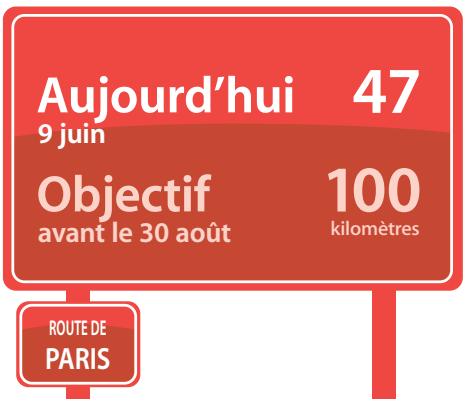
Atteignez votre objectif
Établissez des objectifs de distance, de temps ou de dépense de calories pour vous surpasser, puis vérifiez l'état de vos progrès.
VITESSE
km/h
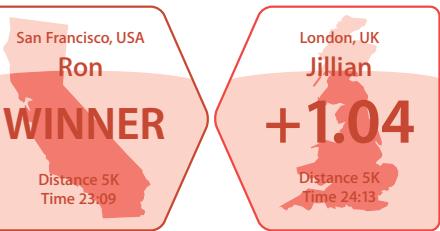
Défiez vos amis à une course de 5 km, même s'ils se trouvent de l'autre côté de la terre.
Comparez vos temps à ceux d'autres coureurs.
Premiers contacts
Suivez ces instructions pour commencer à utiliser des fonctionnalités maintenant Nike + iPod.
Étape 1: installez les logiciels ipod et itunes les plus récents.
1 Téléchargez et installez le logiciel iTunes le plus récent depuis www.apple.com/fr/iTunes. iTunes 7.0 ou plus récent est requis. 2 Connectez l'iPod à votre ordinateur, sélectionnez l'iPod dans la sous-fenêtre Source et cliquez sur Résumé. 3 Si le logiciel iTunes vous informe que l'iPod a besoin d'être mis à jour, cliquez sur Mettre à jour et suivez les instructions à l'écran.
Vouavessezbeoinde la version1.3 (ouulterieure)dulogiciel del'iPodnano depremiere generation ou de la version 1.1 (ouulterieure) du logiciel del'iPodnano de secondegeneration (enaluminium).
Étape 2: insérez le capteur nike + ipod dans votre chaussure compatible nike+
- Soulevez la semelle de votre chaussure gauche, enlevez l'insert en mousse de la poche se trouvant en dessous, puis remplacez-le par le capteur.
Soulevez la semelle et placez le capteur dans la poche, le côté plat tourné vers le haut.
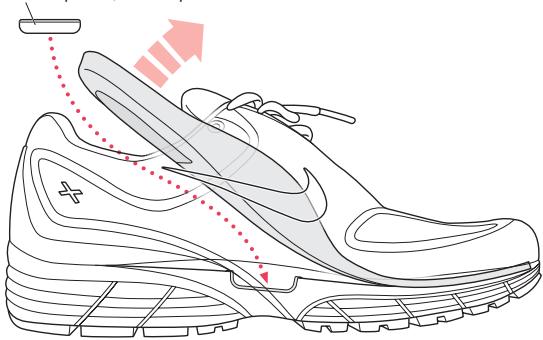
Vous pouvez laisser le capteur dans la chaussure lorsque vous ne vous entraînez pas. Cependant, si vous prévoyez de porter longtemps vos chaussures sans vous entraîner, il est conseillé de remplacer le capteur par l'insert en mousse pour économiser l'autonomie de la batterie.
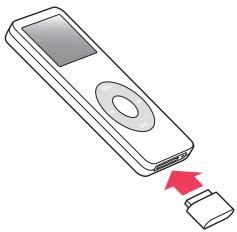
Étape 4: CHOISISEZ un type de séance d'entrainment.
| Pour désir : | Procedez ainsi : |
| Une séance ouverte | Choisissez Nike+ipod > Séance standard. |
| Une séance avec objectif de temps | Choisissez Nike+ipod > Temps et sélectionnéz la longueur de votre séance. |
| Une séance avec objectif de distance | Choisissez Nike+ipod > Distance et sélectionnéz votre distance maximale. |
| Une séance avec objectif de dépense | Choisissez Nike+ipod > Réglages > Poids et saisissez votre poids. Cliquez ensuite sur le bouton Menu,CHOisissez Calories, puis sélectionnéz le nombre de calories que vous souhaitez dépenser.Remarque : vous ne devez saisir votre poids que la première fois que vous débutez une séance de dépense de calories. |
Étape 5 : CHOISISEZ LA musique qui accompagnera votre séance d'entrainement.
| Pour écouter : | Procedez ainsi : |
| Un mix de séance Nike+ (voir la page 31) | Sélectionnez le mix. |
| Le morceau en lecture (le cas échéant) | Choisissez En lecture. |
| Des morceaux d'une liste de lecture | Choisissez Listes de lecture et sélectionnez une liste de lecture. |
| Des morceaux dans un ordre aléatoire | Choisissez Mix de morceaux. |
| Aucune musique | Choisissez Aucune. |
Étape 6 : commencez votre séance d'entraînement.
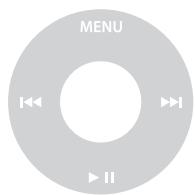
- Appuyez sur le bouton central puis commencez à marcher ou à courir.
Étape 7: suivez vos progrès.
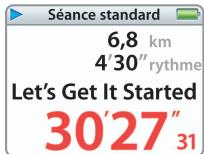
Nike + iPod affiche automatiquement l'état de votre séance d'entraînement sur l'écran de l'iPod.
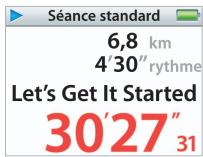
Cet écran d'état indique
que Nike + iPod fonctionne.
Nike + iPod vous donne également des informations vocales périodiques sur vos progrès (consultez la section « Informations vocales » à la page 29).
Pour obtenir manuellement des informations vocales :
- Appuyez sur le bouton central à tout moment pendant votre séance d'entrainment.
Étape 8: arrêtez votre séance d'entraînement.
Vous pouvez arrêter votre séance d'entraînement à tout moment. Si vous continuez à vous entraîner après avoir atteint votre objectif de temps, de distance ou de calories, l'iPod continue lui aussi à suivre vos progrès.
Pour arrêter votre séance d'entraînement :
- Lorsque vous avez terminé votre course ou votre marche, appuyez sur le bouton Menu puis désélectionnez Arrête la séance. L'iPod stocke les données de vos séances les plus récentes pour consultation ultérieure.
Étape 9: suivez vos progrès sur nikeplus. com.
Vous souvez configurer iTunes pour que les données de vos séances d'entraînement soient transmises à nikeplus. com, ou vous pouvez suivre vos progrès dans le temps, afficher l'enregistrement de toutes vos séances, régler et suivre vos objectifs ou encore comparer vos résultats à ceux d'autres personnes. Vous pouvez même participer à des défis d'entraînement avec d'autres utilisateurs en ligne de Nike + iPod.
Pour configurer itunes pour que les données de vos séances d'entraînement soient transmises à nikeplus.com :
1 À la fin d'une séance d'entraînement, enlevez le récepteur puis connectez l'iPod à votre ordinateur. 2 Ouvrez iTunes puis sélectionnez l'iPod dans la sous-fenêtre Source. 3 Cliquez sur Nike + iPod puis cochez l'option « Transmettre automatiquement les données de séance à nikeplus. com ».
4 Saisissez l'identifiant et le mot de passe de votre compte nike.com. Si vous n'avez pas de compte nike.com, cliquez sur « Créer un compte Nike » puis suivez les instructions à l'écran.
Une fois qu'iTunes a été configuré pour transmettre vos données de séance d'entraînement à nikeplus. com, les données les plus récentes sont transmises automatiquement lorsque vous connectez l'iPod à votre ordinateur.
- Dans iTunes, sélectionnez l'iPod dans la sous-fenêtre Source puis cliquez sur Nike+ iPod. Cliquez ensuite sur « Aller sur nikeplus. com ». Vous pouvez également vous rendre sur www.nikeplus. com et y saisir votre identifiant et votre mot de passe. Consultez le site web nikeplus. com pour y voir l'engagement de confidentialité et les conditions générales de Nike.
Utilisation de nike + ipod
Suivez ces instructions pour profiter au moins de Nike + iPod.
Étalonnage de nike + ipod
Nike + iPod est suffisamment précis pour la plupart des utilisateurs. Vous pouvez améliorer cette précision en étalonnant Nike + iPod selon votre style naturel de course et de marche.
Pour étalonner nike + ipod pour courir et marcher :
1 Choisissez Nike+iPod > Réglages > Capteur > Étalonner puis appuyez sur le bouton central. 2 Choisissez Course puis sélectionnez une distance.
3 Appuyez sur le bouton central et courez la distance à un rythme constant et naturel. 4 Appuyez sur le bouton Menu puis choisissez Étalonnage terminé. Un message vous indique si l'étalonnage s'est effectué correctement. 5 Répétez les étapes 1 à 4 en choisissant Marche dans l'étape 2 et en marchant à un rythme constant et naturel dans l'étape 3.
Remarque : même après avoir effectué l'étalonnage, la précision de mesure des distances peut varier selon l'allure, la surface de course, l'inclinaison et la température.
Réglage de l'unité des distances
Vous pouvez configurer Nike + iPod pour que vos séances d'entraînement soient mesurées en milles ou en kilomètres.
Pour régler l'unité des distances :
- Choisissez Nike+iPod > Réglages puis réglez Distances sur Milles ou Kilomètres.
Saisie de votre poids
Pour saisir votre poids :
- Choisissez Nike+iPod > Réglages > Poids puis saisissez votre poids.
Pour une plus grande précision de calcul des calories dépensées, mettez votre poids à jour au fur et à mesure que votre condition physique s'améliore.
Informations vocales
Pendant vos séances d'entraînement, Nike + iPod vous donne des informations vocales périodiques sur vos progrès.
Pour obtenir manuellement des informations vocales :
- Appuyez sur le bouton central à tout moment pendant votre séance d'entraînement.
Pour régler le type de voix ou désactiver les informations vocales :
- Choisissez Nike+iPod > Réglages puis réglez Informations vocales sur Masculines, Féminines ou Désactivées.
Vous pouvez toujours obtenir des informations vocales manuellement, même si cette option est désactivée.
Remarque : les informations vocales sont disponibles dans quelques langues (autres que l'anglais). Si vous avez réglé cet iPod sur une langue dans laquelle les informations vocales sont disponibles et que vous le branchez à l'ordinateur, iTunes vous demandera de télécharger une version des informations vocales dans cette langue. Si vous passez à nouveau votre iPod à l'anglais, vous serez toujours en mesure d'écouter les informations vocales en englishs. Vous ne pouvez disposer à la fois que d'une seule version autre que la version anglaise sur tout iPod.
Utilisation d'un morceau powersong
Vous pouvez choisir un morceau motivant comme morceau PowerSong. Vous pouvez passer à ce morceau à tout moment pendant votre séance d'entraînement.
Pour désigner un morceau PowerSong :
- Choisissez Nike+iPod > Réglages > PowerSong, puis sélectionnez un morceau.
Pour écouter votre morceau PowerSong :
- À tout moment pendant une séance d'entraînement, maintenez enfoncé le bouton central. Le morceau est lu après une courte pause.
Suspension d'une séance d'entraînement
Vous pouvez suspendre voir séance d'entrainement à tout moment, ce qui suspendra la lecture de la musique et le recueil des données, et la reprendra plus tard sans en perdre les données.
Pour suspendre ou reprendre une séance d'entraînement :
- Appuyez sur le bouton Lecture/Pause (▶/⏸).
Pour suspendre une séance afin de changer votre musique ou d'utiliser d'autres fonctions de l'iPod :
1 Appuyez sur le bouton Menu puis choisissez Suspendre la séance ou Changer la musique. 2 Lorsque vous êtes prêt à reprendre la séance, CHOISSEZ Nike+iPod > Reprendre la séance > Reprendre la séance.
Consultation des séances d'entraînement récentes sur votre ipod
Votre iPod enregistre la date, l'heure, la durée, la distance, le rythme et les calories dépensées des mille dernières séances d'entraînement, jusqu'à ce que iTunes transmette ces données à nikeplus.com. Après la transmission de ces données, l'iPod conserve les informations des séances d'entraînement les plus récentes.
Pour consulter les séances d'entraînement récentes sur votre iPod :
- Choisissez Nike+iPod > Historique.
Pour effacer une seule séance d'entraînement :
1 Choisissez Nike+iPod > Historique puis sélectionnez une séance d'entraînement. 2 Cliquez sur le bouton central puis choisissez Supprimer.
Achat et téléchargement de séances d'entraînement nike+
Vous pouvez acheter et télécharger des séances d'entraînement Nike+. Ces séances contiennent de la musique en continu ainsi que des conseils d'entraînement professionnels. Choisissez des morceaux selon votre niveau et votre style d'entraînement.
Pour acheter une séance d'entraînement Nike+:
1 Ouvrez iTunes puis cliquez sur iTunes Store dans la sous-fenêtre Source. 2 Cliquez sur Sports Music (Musique sportive) puis cliquez sur Acheter en regard de la séance d'entrainment Nike+ de votre choix. 3 Connectez l'iPod à votre ordinateur puis transférez la séance d'entrainement sur votre iPod.
Lorsque vous achetez une séance d'entrainement Nike+, vous obtenez une seule piste d'entrainement avec de la musique et des commentaires vocaux, ainsi que tous les morceaux de musique individuels qui composent cette piste.
Remarque: l'iTunes Store n'est disponible que pour les personnes de 13 ans ou plus aux États-Unis et dans beaucoup d'autres pays; pour une liste des pays, rendez-vous sur www.apple.com/fr/itunes/download. Certaines conditions s'appliquent. Vous devez disposer d'un accès à Internet (éventuellement payant) pour utiliser l'iTunes Store.
Utilisation d'une télécommande nike + ipod
Vous avez la possibilité d'utiliser une télécommande compatible Nike+ (vendue séparément) pour contrôler à distance le système Nike + iPod au cours de votre séance d'entraînement. Il faut jumeler le récepteur avec la télécommande pour pouvoir utiliser cette dernière.
Pour le jumeler avec une télécommande :
1 Connectez le récepteur à un iPod. 2 Choisissez Nike+iPod > Réglages > Télécommande > Jumeler, puis suivez les instructions à l'écran.
Pour activer ou désactiver les fonctions de la télécommande :
- Choisissez Nike+iPod > Réglages > Télécommande, puis réglez l'option Commandes sur activé ou désactivé.
Pour annuler le jumelage avec une télécommande :
- Choisissez Nike+iPod > Réglages > Télécommande > Déjumeler, puis suivez les instructions à l'écran.
Jumelage du récepteur à un autre capteur
Vous pouvez utiliser votre iPod et votre récepteur Nike + iPod avec plus d'un capteur Nike + iPod. Cela peut être utile si, par exemple, il y a plus d'un membre de votre famille avec un capteur et des chaussures compatibles Nike+. Chaque fois que vous utilisez un récepteur avec un capteur différent, vous devez jumeler le récepteur à ce capteur.
Si vous connectez le récepteur à un iPod différent et que vous l'utilisez avec le même capteur, le récepteur garde vos réglages en mémoire. Vous n'avez pas besoin de le jumeler ou de l'étalonner à nouveau.
Pour jumeler le récepteur à un autre capteur :
1 Connectez le récepteur à un iPod. 2 Enfilez les chaussures dotées du nouveau capteur et assurez-vous qu'il n'y a aucune autre capteur Nike + iPod à proximité.
Il vous faudra peut-être commencer à marcher pour activer le capteur et permettre ainsi au récepteur de le détecter.
Sur l'iPod, CHOISSEZ Nike+iPod > Réglages > Capteur > Jumeler puis suivez les instructions à l'écran. Un message s'affiche, indiquant que l'iPod est maintenant jumelé au nouveau capteur.
Remarque: si vous jumelez le récepteur à un capteur ayant déjà été jumelé, Nike + iPod garde en mémoire vos réglages d'étalonnage. Il est inutile d'étalonner à nouveau.
Mise en veille du capteur nike + ipod
Le capteur est éveillé et activé par défaut. Si vous souhaitez stocker le capteur pendant une longue période ou le forcer à s’arrêter de transmettre, vous pouvez le mettre en veille.
Pour permettre en veille le pacificateur:
- Utilisez un stylo ou un trombone pour maintenir enfoncé le bouton Mettre en veille/Réactiver pendant trois secondes.
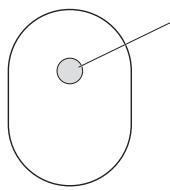
Bouton Mettre en veille/Réactiver
Maintenez-le enfoncé pendant trois secondes pour mettre en veille. Appuyez dessus pour réactiver.
Important: mettez le capteur en veille avant de l'emporter à bord d'un avion, conformément à la réglementation en vigueur.
Pour réactiver le capteur :
- Utilisez un stylo ou un trombone pour appuyer sur le bouton Mettre en veille/Réactiver.
Informations importantes sur la sécurité
ATTENTION: ne pas suivre les présentes instructions peut provoquer des dommages ou blessures.
Réalisation d'exercices physiques Avant de commencer un programme d'exercices, demandez à votre médecin de réaliser un examen clinique complet. Effectuez des exercices de réchauffement ou d'étirement musculaire avant le début d'une séance d'entraînement. Soyez prudent et attentif pendant vos exercices physiques. Ralentissez, le cas échéant, avant de régler votre iPod en cours de course. Arrêtez immédiatement de courir si vous ressentez des douleurs, des faiblesses, de l'étourdissement, de l'épuisement ou de l'essoufflement. En effectuant des exercices, vous assumez les risques relatifs à l'exercice physique, y compris les blessures qui pourrait en résulter.
Danger de suffocation Le récepteur et le capteur peuvent présenter des dangers de suffocation. Gardez-les hors de portée des enfants de moins de trois ans.
Prévention de la diminution de l'acuité auditive Vous risquez une perte d'audition irréversible si vous utilisez un casque ou des écouteurs à un volume sonore élevé. Réglez le volume à un niveau raisonnable. Vous pouvez vous habituer petit à petit à un volume de son élevé qui peut vous paraître normal mais entraîner une déterioration de votre audition. Si vos oreilles bourdonnent ou si les sons vous semblent sourds, arrêtez l'écoute et rendez-vous chez votre médecin pour vérifier votre audition. Plus le volume est élevé, plus vous risquez d'abîmer rapidement votre audition. Pour protéger votre audition, les experts donnent les conseils suivants :
- Limitez la durée d'utilisation d'un casque ou d'écouteurs à volume sonore élevé.
- Évitez d'augmenter le volume pour bloquer le bruit ambiant.
- Diminuez le volume si vous ne pouvez plus entendre les personnes voisines parler.
Démontage du capteur N'essayez pas d'ouvrir le capteur, de le démonter ou de retirer la batterie. L'appareil ne contient pas de pièces pouvant être réparées par l'utilisateur. N'utilisez pas le récepteur ou l'iPod dans ou près de l'eau ou dans tout autre lieu humide.
En savoir plus, service et assistance
| Pour en savoir plus sur : | Procedez ainsi : |
| Les réponses aux questions fréquèment posées sur Nike + iPod | Rendez-vous sur www.apple.com/fr/ipod/nike/faq.html. |
| Le service et l'assistance du capteur et du récepteur Nike + iPod | Rendez-vous sur www.apple.com/fr/support/nikeplus. |
| Le service et l'assistance des chaussures compatibles Nike+ ou le site web nikeplus.com | Rendez-vous sur www.nikeplus.com. |
| L'utilisation d'iTunes | Ouvrez iTunes et désissez Aide > Aide iTunes. |
| L'utilisation de l'iPod | Rendez-vous sur www.apple.com/fr/support/ipod. |
Cet appareil numérique de la classe B respecte toutes les exigences du règlement sur le matériel brouilleur du Canada.
Complies with the Canadian ICES-003 Class B, RSS 200 specifications. Cet appareil numérique de la classe B est conforme à la norme NMB-003 RSS 210 du Canada.
Union européenne: informations sur l'élimination
Le symbole ci-dessus signifie que vous devez vous débarrasser de votre produit sans le mélanger avec les ordures ménagères, selon les normes et la législation de votre pays. Lorsque ce produit n'est plus utilisable, portez-le dans un centre de traitement des déchets agréé par les autorités locales. Certains centres acceptent les produits gratuitement. Le traitement et le recyclage séparé de votre produit lors de son élimination aideront à préserver les ressources naturelles et à protéger l'environnement et la santé des êtres humains.
- Bienvenue sur nike + ipod
- De la musique pour chaque kilomètre
- 10K powerplay
- Votre partenaire d'entraînement
- Atteignez votre objectif
- Premiers contacts
- Étape 1: installez les logiciels ipod et itunes les plus récents.
- Étape 2: insérez le capteur nike + ipod dans votre chaussure compatible nike+
- Étape 4: CHOISISEZ un type de séance d'entrainment.
- Étape 6 : commencez votre séance d'entraînement.
- Étape 7: suivez vos progrès.
- Pour obtenir manuellement des informations vocales :
- Étape 8: arrêtez votre séance d'entraînement.
- Pour arrêter votre séance d'entraînement :
- Étape 9: suivez vos progrès sur nikeplus. com.
- Pour configurer itunes pour que les données de vos séances d'entraînement soient transmises à nikeplus.com :
- Utilisation de nike + ipod
- Étalonnage de nike + ipod
- Pour étalonner nike + ipod pour courir et marcher :
- Réglage de l'unité des distances
- Pour régler l'unité des distances :
- Saisie de votre poids
- Informations vocales
- Utilisation d'un morceau powersong
- Suspension d'une séance d'entraînement
- Consultation des séances d'entraînement récentes sur votre ipod
- Achat et téléchargement de séances d'entraînement nike+
- Utilisation d'une télécommande nike + ipod
- Pour le jumeler avec une télécommande :
- Jumelage du récepteur à un autre capteur
- Pour jumeler le récepteur à un autre capteur :
- Mise en veille du capteur nike + ipod
- Pour permettre en veille le pacificateur:
- Pour réactiver le capteur :
- Informations importantes sur la sécurité
- En savoir plus, service et assistance
- Union européenne: informations sur l'élimination
Marque : APPLE
Modèle : NIKE + IPOD
Catégorie : Lecteur mp3