
CAPTURE NX2 - Logiciel de traitement d'images NIKON - Notice d'utilisation et mode d'emploi gratuit
Retrouvez gratuitement la notice de l'appareil CAPTURE NX2 NIKON au format PDF.


| Type de produit | Logiciel de traitement d'images |
| Marque | NIKON |
| Modèle | CAPTURE NX2 |
| Version | 2.2.4 |
| Plateformes supportées | Windows 7, Vista, XP (32/64 bits) et Mac OS X 10.4.11, 10.5.8, 10.6.2 |
| Processeur (Windows) | Pentium 4 ou supérieur |
| Processeur (Mac) | PowerPC G4, G5, Intel Core Duo/Core 2 Duo/Xeon ou supérieur |
| Mémoire RAM minimale | 768 Mo |
| Mémoire RAM recommandée | 1 Go |
| Espace disque requis | 200 Mo |
| Résolution d'écran minimale | 1024 x 768 pixels |
| Résolution d'écran recommandée | 1280 x 1024 pixels |
| Affichage des couleurs | 16 bits (Windows), 64 000 couleurs (Mac) ; 32 bits recommandé (Windows), 16,7 millions (Mac) |
| Fonctions principales | Édition par points de contrôle (U Point), D-Lighting, correction rapide, traitement par lot, réduction de bruit, contrôle du vignettage, correction d'aberration chromatique, contrôle de distorsion, correction des yeux rouges, pinceau autocorrecteur, redressement, réglage ombres/hautes lumières |
| Formats d'image supportés | RAW (NEF/NRW), JPEG, TIFF |
| Logiciels inclus | Nikon Transfer, ViewNX |
| Prise de vue à distance | Compatible avec Camera Control Pro 2 |
| Authentification d'images | Logiciel d'authentification disponible (Windows) |
| Entretien | Mises à jour logicielles disponibles sur le site Nikon |
| Sécurité | Authentification des images pour vérifier l'intégrité |
| Pièces détachées | Non applicable (logiciel) |
| Réparabilité | Support technique Nikon |
| Informations générales | Développé par Nik Software, nécessite un lecteur CD-ROM pour l'installation, connexion Internet pour Nikon Message Center |
FOIRE AUX QUESTIONS - CAPTURE NX2 NIKON
Questions des utilisateurs sur CAPTURE NX2 NIKON
0 question sur cet appareil. Repondez a celles que vous connaissez ou posez la votre.
Poser une nouvelle question sur cet appareil
Téléchargez la notice de votre Logiciel de traitement d'images au format PDF gratuitement ! Retrouvez votre notice CAPTURE NX2 - NIKON et reprennez votre appareil électronique en main. Sur cette page sont publiés tous les documents nécessaires à l'utilisation de votre appareil CAPTURE NX2 de la marque NIKON.
MODE D'EMPLOI CAPTURE NX2 NIKON
Capture NX 2 - Des outils d'édition performants, simples et rapides
Offrez à votre imagination des outils performants et simples d'utilisation
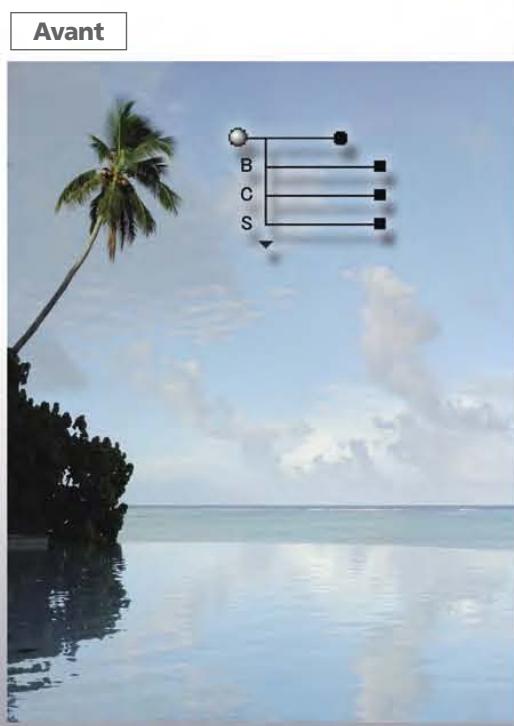
Après
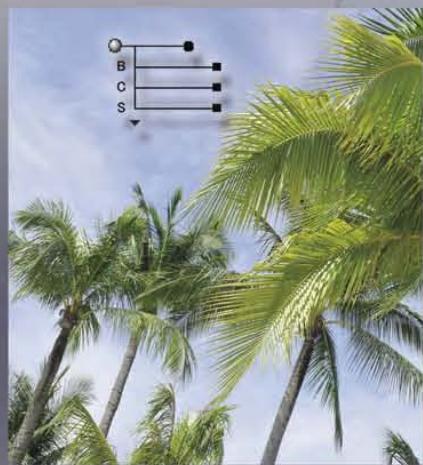
Avant
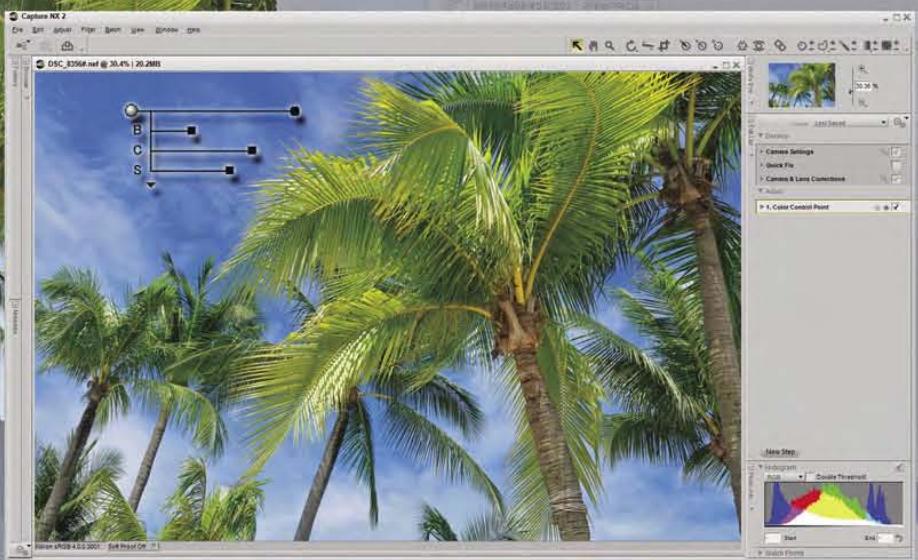
Après
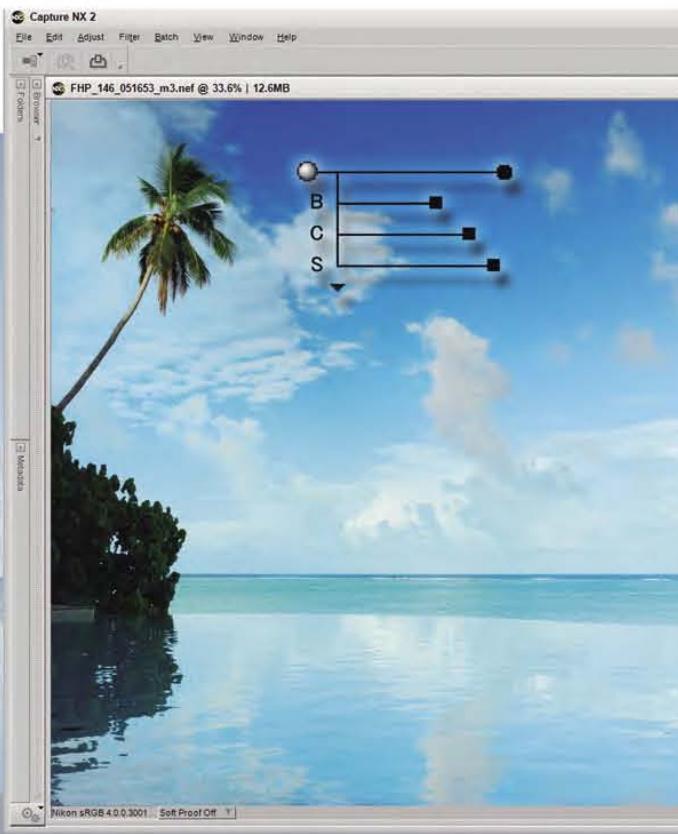
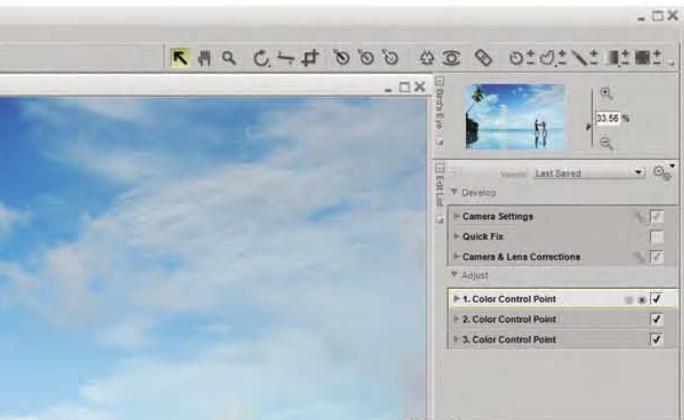
Extrémement convivial, Nikon Capture NX 2 permet d'améliorer vos photos de façon intuitive. Les modifications apparaissent instantanément sur votre monitreur. Placez simplement le point de contrôle sur la zone à éditer : la technologie U Point® analyse alors les éléments colorimétriques, tels que la teinte, la saturation et la luminosité, et identifie les zones similaires où appliquer une modification de façon optime. Cette technologie est utilisé dans l'ensemble de la série des points de contrôle de Capture NX 2 : points de contrôle des couleurs, tout nouveaux points de contrôle de la sélection, points de contrôle blanc/noir/neutre et points de contrôle des yeux rouges. Avec Capture NX 2, vous n'avez besoin d'aucun outil de sélection, ni de calques ni de formation longue et fastidieuse.
Capture NX 2/Mise à jour de Capture NX 2
Après
Intuitivité grâce aux points de contrôle Capture NX 2
La technologie U Point® facilitite l'utilisation des points de contrôle des couleurs, les points de contrôle de la sélection et les points de contrôle blanc/noir/neutre et points de contrôle des yeux rouges pour modifier les images. Il suffit de placer le curseur sur la zone de l'image à modifier, puis de le déplacer vers la gauche ou vers la droite. Chacun des points de contrôle permet de régler la couleur et la luminosité (les rouges, les verts, les bleus, la teinte, la saturation, le contraste et la chaleur) d'une zone d'image dont les valeurs sontsemblables à d'autres valeurs de la zone sélectionnée.
Les points de contrôle changent en fonction du réglage des différents composants. Quelles que soient les modifications déjà effectuées et quel que soit l'ordre dans lequel les points de contrôle étaient précédemment placés, vous pouze apporter de nouvelles modifications à tout moment.
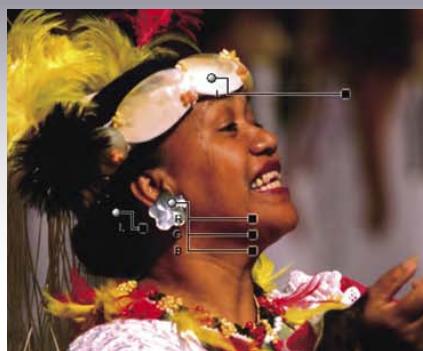
L'édition d'images simplifiée grâce aux points de contrôle des couleurs
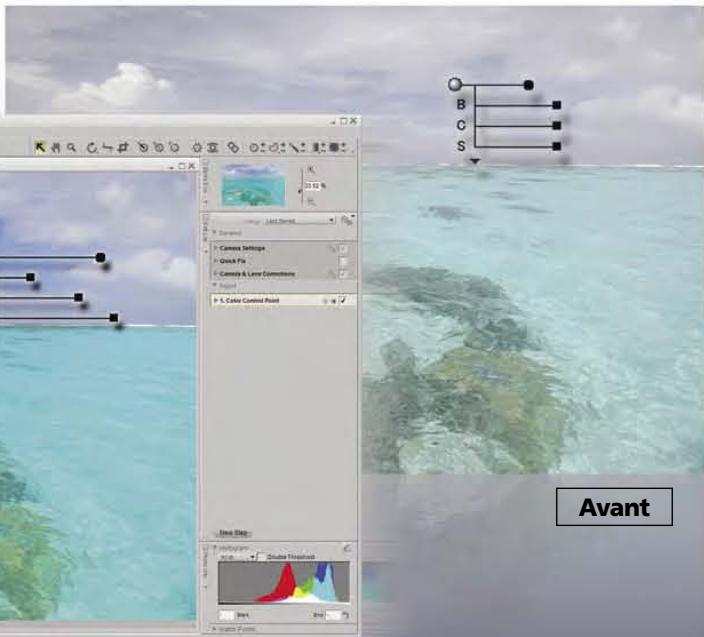
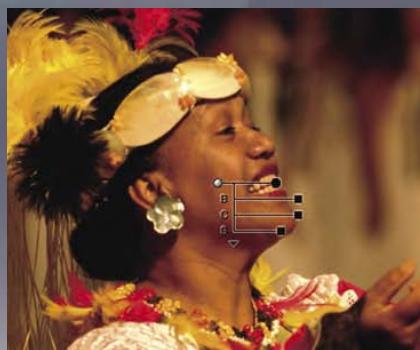
Pour retoucher la teinte, la luminosité et la saturation, il suffit de placer un point de contrôle des couleurs sur votre image puis de régler la longueur des curseurs. Si vous souhaitez par exemple modifier la couleur d'un ciel bleu sans toucher à la couleur des feuillages de la même photo, les points de contrôle des couleurs sont parfaitement adaptés.
Point de contrôle des couleurs
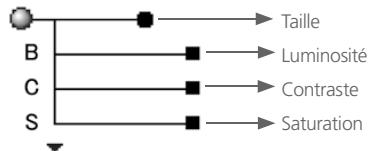

Outre les curseurs ci-dessus, différents curseurs vous permettent également de réglier la teinte, les rouges, les vertes, les bleus et la chaleur. Vous pouvez désir d'afficher le mode CLS (par défaut), TSL, RVB ou Tout, puis retoucher les images en fonction de vos besoins.
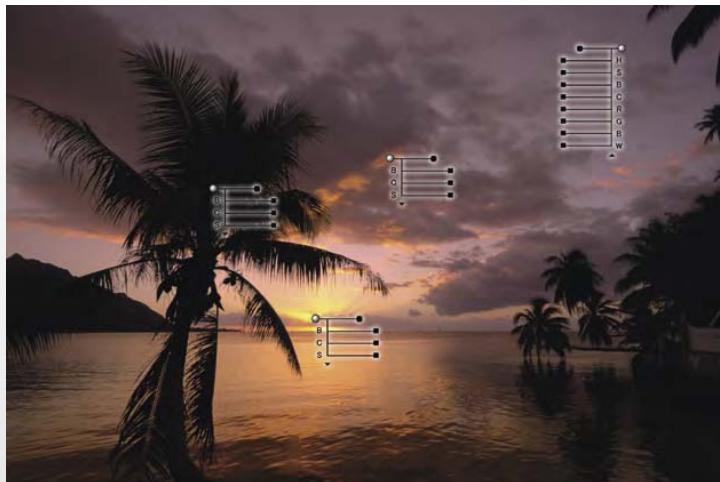
Avant
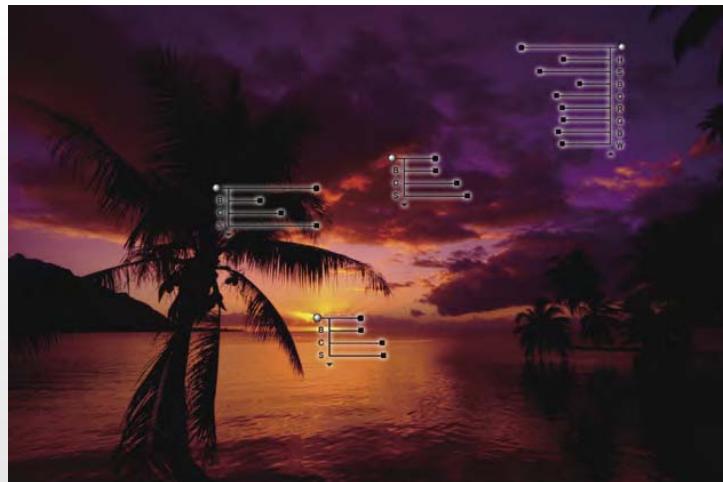
Après
Quatre points de contrôle des couleurs ont été utilisés pour régler independently la couleur et la luminosité de divers éléments dans l'image.
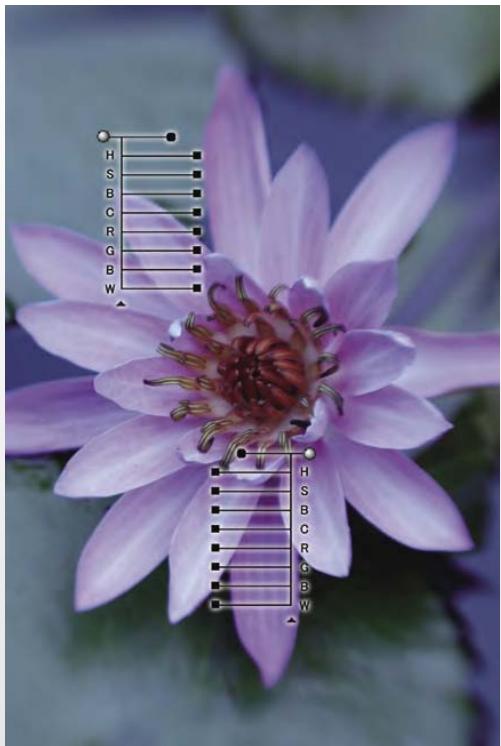
Avant
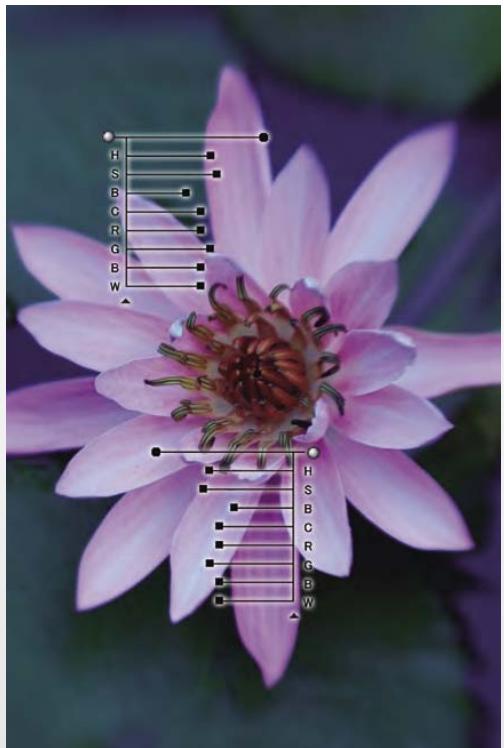
Après
Deux points de contrôle des couleurs ont ete utilisés pour améliorer la couleur et la luminosité des petales, ainsi que de l'arrière-plan.
Les possibités d'édition de la technologie U Point® améliorées grâce aux points de contrôle de la selection
Cette nouvelle fonction vous permet d'appliquer en un simplecies des options d'optimisation telles que le masque flou ou le D-Lighting à une zone précise. Inutile d'effectuer une selection ou de définir un masque de façon précise : le point de contrôle de selection reconnait les zones à modifier. Une fois les effets d'optimisation régles (une opération qui ne revêt aucune difficulté), vous appliquez l'effet choisi, comme s'il s'agissait d'un masquage intuitif, à la zone désignée ou à toute l'image à l'exception de cette zone. Le point de contrôle de la selection peut être utilisé avec de nombreux outils d'optimisation de l'image, notamment le D-Lighting, la luminosité, la couleur, la mise au point, la correction et la réduction du bruit. Il est par exemple possible d'appliquer le masque flou à la seule zone à modifier.
Point de contrôle de la seLECTION

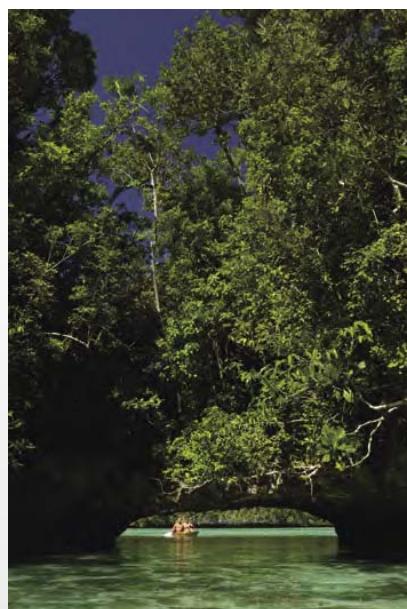
Avant
Après
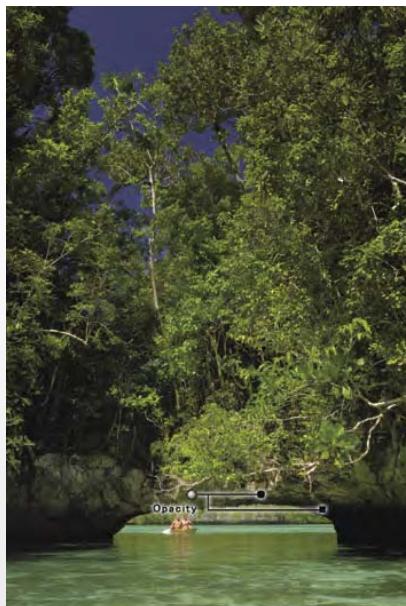
La fonction D-Lighting éclaircit les zones sombres.
Le point de contrôle de sélection applique l'effectivement sur les sujets clairs et leurs environnements proche, qui sont visibles dans les espaces entre le feuillage et l'eau.
Avant
Après

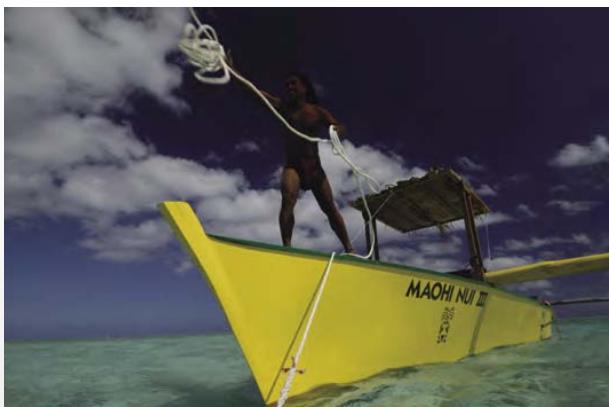
La courbe permet de régler la luminosité et le contraste, le point de contrôle de seLECTION applique l'effet uniquement sur l'homme et son environnement proche.
Points de contrôle noir/blanc : pour le contraste de l'ensemble de l'image. Points de contrôle neutres : pour corriger rapidement une dominante de couleur
Les points de contrôle noir/blanc vous permettent de régler facilement le contraste de l'ensemble d'une image à l'aide d'un curseur. Les points de contrôle neutres permettent de régler rapidement et facilement l'équilibre, supprimer la dominante couleur, définir plusieurs points et retoucher des zones denses.
Points de contrôle des yeux rouges : pour corriger les yeux rouges et régler les couleurs
Corriguez manuellement les yeux rouges dans les zones de votrechioix puis apportez d'autres retouches précises à des couleurs modifiées à l'aide des points de contrôle des couleurs. La fonction de correction automatique des yeux rouges est également disponible.
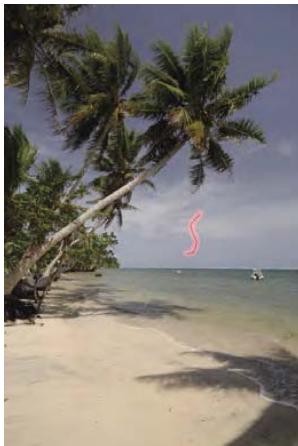
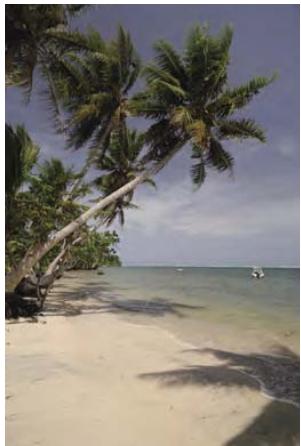
Autocorrecteur
D'un simple clic et trait de pinceau,
vous pouvez supprimer des taches
figurant sur une image afin d'obtenir des résultats plus naturels en
harmonie avec les couleurs et les
tons environnants. Le pinceau
autocorrecteur permet également
de supprimer les imperfections sur
un visage, sur les fleurs, ou de
supprimer des éléments indésirables
sur une photo.
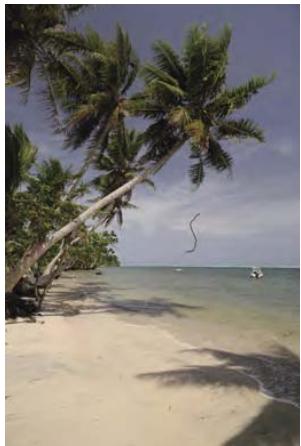
Image originale
Recouvre à l'aide du pinceau
Un fini très naturel
Redresser
Cette commande permet de modifier l'inclinaison d'une image, en cliquant avec la souris au centre de la zone à redresser, puis en faisant glisser la souris dans la direction souhaitation pour redresser l'image. Vous pouvez également tracer une ligne de referencia
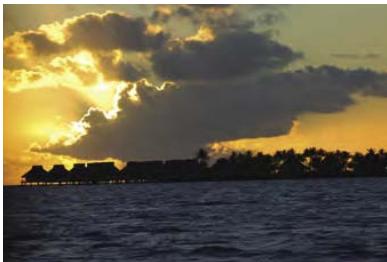
Image originale
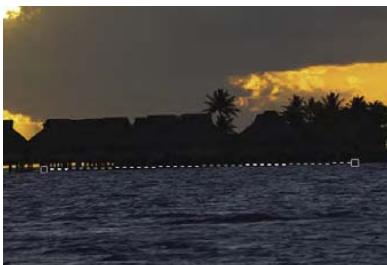
Tracez la ligne de reférence (agrandie)
suivant laquelle l'image sera réorientée. Ou il vous suffit de saisir une valeur numérique dans la zone de texte.
Une fois l'inclinaison corrigee, certaines parties de I'image ne contiendront aucune donnée. Lorsque des parties d'une image sont supprimées, le ratio par défaut est automatique-ment conservé afin qu'aucune zone sans donnée ne soit visible. Si vous cochez [Image non recadrée] dans la liste de modification, I'image apparait dans sa talle d'origine et les zones sans donnée apparaissent en blanc.
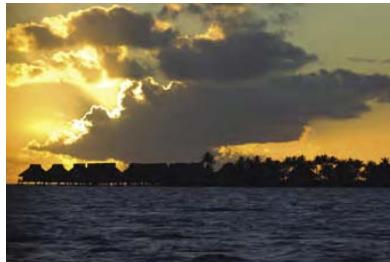
L'horizontalité est rétable
Réglage des ombres et des hauteures lumières
À l'aide du curseur de [Correction rapide], vous pouvez retoucher les zones d'ombre avec [Régler les basses lumières] et les zones fortement éclairées avec [Régler les haute lumières]*. Vous pouvez également effectuer ces réglages en entrant directement une valeur comprise entre 0 et 100 dans la zone de texte.
- [Régler les hauteurs lumières] prend en charge les images RAW (y compris les images NRW du COOLPIX P6000), JPEG et TIFF. Cette option est toute fois particulièrement efficace avec les images RAW, qui stockent d'autres informations relatives aux zones fortemment éclairées.
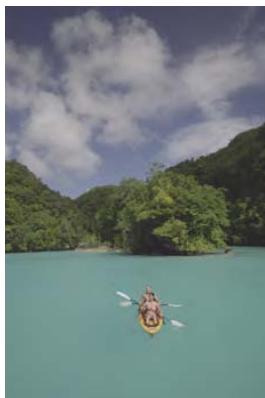
Image originale
De nouvelles fonctions pour une efficacité accrue
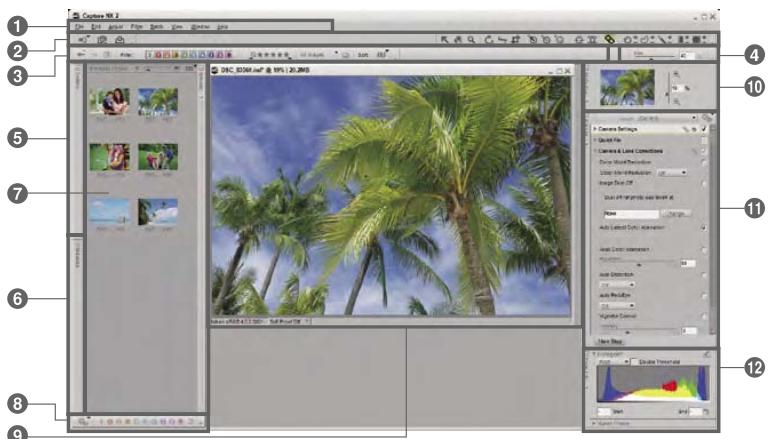
Interface
Espaces de travail
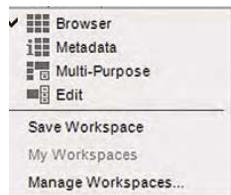
Quatre espaces de travail sont proposés :
Navigateur, Metadonnées, Multifonctions et Modifier. Vous pouvez aisément passer d'un espace à l'autre dans votre fenêtre. Les espaces de travail peuvent être enregistrés avec une presentation
de palette puis rouverts ensuite. Divers raccourcis personalisés sont également disponibles.
Outils de selection
Des outils tels que le Pinceau, le Lasso, la Sélection du polygone et le Dégradé de selection permettent d'appliquer une série de fonctions d'édition.
Traitement par lot
Des informations d'édition prédéfinitions peuvent être appliquées à toutes les images d'un dossier sélectionné.
Compatible avec les images 16 bits
Le traitement interne sur 16 bits de toutes les opérations d'édition et de réglage permet de garantir une grande qualité d'image.
Contrôle du vignettage
/images prises exclusivement avec un appeareil reflex numérique)
Permet d'éclaircir de façon équilibrée les coins les plus sommes d'une image dus à une lumière insuffisante autour de l'objet.
Correction auto de l'aberration chromatique latérale (Images prises exclusivement avec un apparéil reflex numérique Nikon)
Réduit les aberrations chromatiques laterales sur l'ensemble de l'image pour une qualité d'image optimale.
Aberration chromatique longitudinalae
Réduit les aberrations chromatiques longitudinales sur l'ensemble de l'image pour une qualité d'image supérieure.
Fonction de contrôle de la distorsion
Réduit les distorsions en coussinet et en barillet pour des images sans distorsion.
Contrôle auto de la distorsion
(Images prises exclusivement par un apparéil reflex numérique Nikon avec un objectif de type G ou D*)
Réduit la distorsion de l'image telle que la distorsion en barillet lors de l'utilisation d'un objectif grand-angle, ou la distorsion en coussinet lors de l'utilisation d'un téléobjectif, pour des images sans distorsion.
*À l'exception des images prises par un apparéil de la série D1 ou D100 avec un objectif PC, fisheye et autres.
Réduction du bruit
Les fonctions de réduction du bruit, de réduction de l'effet de bord et de réduction du moiré réduisent le bruit liéant dans les détails sans nuire à la qualité de l'image. (La réduction du bruit de la section Paramètres de l'appareil photo de la Liste de modification ne peut s'appliquer qu'aux images RAW [NEF/NRW].)
D-Lighting actif
(Images prises exclusivement par un apparéil reflex numérique Nikon avec D-Lighting actif)
Disponible uniquement pour les images RAW (NEF) prises à l'aide de la fonction D-Lighting actif. La zone d'ombre de l'image, volunteered sous-exposée afin que la zone surexpôsee ne dessorte pas trop, est éclairée de façon à obtenir les niveaux de tonalité d'un contraste naturel sur l'ensemble de l'image.
D-Lighting
Corrige les tons des images sombres et peu lumineuses. Fonction [Haute qualite (HQ)] pour une qualite supérieure et [Ultra-rapide (HS)] pour une vitesse de traitement optimale.
Editeur LST
Les palettes de luminosité, de luminosité de la couleur, de saturation et de teintes vous permettent de créé de façon intuitive le ton que vous souhaitez.
Correction poussière
(Images RAW [NEF] prises exclusivement par un apparéil reflux numérique Nikon avec objectif à microproesseur [Non disponible pour D1, Firmware Version 1. 10 ou ultérieure, requis pour D1X et D1H])
Réduit de façon significative la poussière photographière sur une image.
Convertit les images prises avec un objectif Fisheye diagonal tel que les objectifs AF DX Fisheye-Nikkor 10,5 mm f/2.8G ED et AF Fisheye-Nikkor 16 mm f/2.8D, pour qu'elles apparaisent comme si elles avaient ete prises par un objectif ultra grand-angle.
Affichage des haute lumières et des zones d'objet Indique la zone éclairée dans une zoneASFOTRE ou peu éclairée du fait d'un éclairage au flash insuffisant. Aide à déterminer d'un coup d'oeil ou les réglages sont nécessaires pour une efficacité accrue.
Compatibility de l'optimisation d'image
(Images RAW [NEF] prises par un apparéil reflex numérique et images RAW [NRW]* prises exclusivement par un apparéil COOLPIX P6000)
Permet d'appliquer l'optimisation d'image ou de régler les paramétres de création d'images. L'utilitaire d'optimisation d'image (inclus) vous permet d'enregistrer les réglages avec Picture Control personnelisé personalisée et d'utiliser les paramétres personalisés avec les apparèils ou logiciels compatibles via une carte mémoire. Les paramétres personalisés peuvent aussi s'appliquer aux données RAW (NEF) prises avec un apparéil photo reflex numérique Nikon qui ne prend pas en charge l'optimisation d'image.
- Dans la mesure où le COOLPIX P6000 est compatible avec l'optimisation d'image COOLPIX, la couleur obtenue avec Capture NX 2 ne sera pas la même que celle
parametre sur l'appareil.
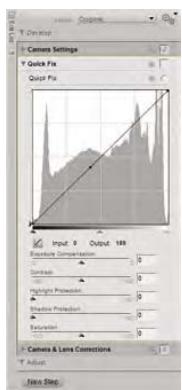
Correction rapide
Cette fonction est une combinaison d'outils féquèment utilisés tels que [Niveau et courbe de ton], [Correction d'exposition]*, [Contraste], [Hautes lumières], [Basses lumières] et [Saturation] affichés dans la même fenêtre. Pour une efficacité optimale, tirez profit de la fonction [Correction rapide] lors du traitement de plusieurs tâches en faisant appel aux étapes de traitement de l'image de chaque fonction pour régler les détails.
- La correction d'exposition est uniquement valable pour les images RAW (NEF/NRW)
Ouverture simultanée de plusieurs paramètres de traitement d'images
Plusieurs paramètres de traitement de l'image peuvent être ouverts simultanément, vous permettant ainsi de régler en parallèle plusieurs détails.
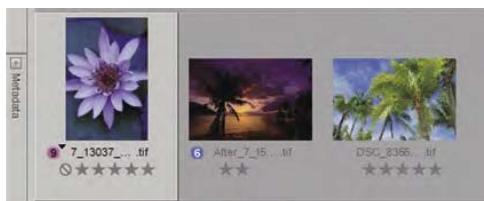
Étiquette/Classement
Cette fonction prend en charge neuf sortes d'étiquetage et cinq niveaux de classement correspondant à la norme XMP des métadonnées de l'industrie. Compatible avec ViewNX, Adobe Bridge et Windows Vista. Permet de trier à l'aide de filtres sur les étiquettes et le classement.
Un logiciel collaboratif pour une expression photographique plus diversifiée
Nikon Transfer
(inclus dans la Suite logicielle ou dans la Suite logicielle pour COOLPIX fournie avec les appareils photo numériques Nikon. Téléchéament gratuite possible) Très utile pour organiser facilement le flux de production des images même dans un contexte professionnel, ce logiciel permet de transférer des images de façon simple et efficace. Vous pouvez transférer les images prises avec un appleil photo numérique Nikon ou stockées sur une carte mémoire. Lors du transfert, vous pouvez également ajouter des étiquettes, un classement et du texte IPTC pour faciliter le classement des images par la suite. Il est également possible de transférer les images en double à des fins de sauvegarde.
Pour faciliter les opérations, vous pouvez selectionner les applications requises après le transfert.
Camera Control Pro 2 et mise à jour de Camera Control Pro 2
Ce logiciel de prise de vue à distance permettant de photographier en studio propose des fonctions de visualisation avances et prend en charge la fonction Live View présente dans la série D3, D700, D300S, D90 et D5000. Vous pouvez contrôler à distance presque toutes les fonctions (mode d'exposition, vitesse d'obturation,
ouverture, etc.) des autres apparèls photo reflex numériques à partir d'un ordinateur via une connexion USB. Il est également possible d'établier une connexion réseau local sans fil (Wi-Fi) ou une connexion filaire Ethernet à l'aide d'un système de communication sans fil et d'un apparèil photo compatible.
Les photos peuvent alors être transférées directement vers un ordinateur pour simplifier la prise de vue, le transfert et l'enregistrement des images.
Selon le modele de l'appareil photo, une mise a niveau vers la derniere version peut etre requise.
ViewNX
(inclus dans la Suite logicielle fournie avec les apparèils photo reflex numériques Nikon. Téléchargement gratuite possible)
Ce logiciel de visualisation des images ultra-rapide comprenant des fonctions d'affichage, de selection, de navigation et de gestion des vignettes facile sensiblement la visualisation d'un grand nombre d'images sur votre ordinateur. Àprouv avoir transféré les images vers l'ordinateur, vous pouvez en vérifier les détails et les catégorieur/organiser selon neuf types d'étiquettes et cinq niveaux de classement. Utilisé conjointement avec Capture NX 2, ViewNX simplifie le flux de production.
Logiciel d'authentication des images (pour Windows)
Permet d'authentifier des images prises avec un apparéil photo reflex numérique Nikon compatible avec la fonction d'« authentification des images » et de déterminer, en comparant séparément les images et les données d'image, si ces images ont été modifiées depuis la prise de vue. À l'aide des informations d'authentication associées lors de la prise de vue, le calculiel déterminé si les fichiers (y compris les fichiers RAW (NEF), JPEG et TIFF) sont identiques aux prises de vue originales.
Configuration système requise pour Capture NX 2 (version 2.2.4)
Windows
| Système d'exploitation | Versions pré-installées de Windows 7 Edition Familiale Basique/Familiale Premium/Professionnel/Entreprise/Intégrale*, Windows Vista (éditions Familiale Basique/Familiale Premium/Professionnel/Entreprise/Intégrale (Service Pack 2)*, Windows XP Edition Familiale/Professionnel (Service Pack 3)** *Les versions 32 et 64 bits sont prises en charge. Néanmoins, sous les versions 64 bits, le logiciel fonctionne en application 32 bits. **Seules les versions 32 bits sont prises en charge. |
| Proesseur | Pentium 4 ou supérieur |
| Mémoire RAM | 768 Mo minimum (1 Go recommendé) |
| Espace disque | 200 Mo requis pour l'installation |
| Résolution du moniteur | 1 024 x 768 pixels ou supérieur (1 280 x 1 024 pixels ou plus recommendé), capacité d'affichage sur 16 bits ou plus (32 bits recommendé) |
| Divers | • Lecteur de CD-ROM nécessaire pour l'installation • Connexion Internet requise pour utiliser la fonction Nikon Message Center • Système de lecture/éditure sur des cartes mémoire reconnues, tel qu'un lecteur de carte, nécessaire pour importerer ou exporter les optimisations d'images personnalisées |
Macintosh
| Système d'exploitation | Macintosh OS X (version 10.4.11, 10.5.8, 10.6.2) |
| Proceseur | PowerPC G4, PowerPC G5, Intel Core Duo, Intel Core 2 Duo, Intel Xeon ou supérieur |
| Mémoire RAM | 768 Mo minimum (1 Go recommendé) |
| Espace disque | 200 Mo requis pour l'installation |
| Résolution du moniteur | 1 024 x 768 pixels ou supérieur (1 280 x 1 024 pixels ou plus recommanné) avec 64 000 couleurs ou plus (16,7 millions de couleurs ou plus recommanné) |
| Divers | • Lecteur de CD-ROM nécessaire pour l'installation • Connexion Internet requise pour utiliser la fonction Nikon Message Center • Système de lecture/éditure sur des cartes mémoire reconnues, tel qu'un lecteur de carte, nécessaire pour importer ou exporter les optimisations d'images personnalisées |
Pour plus de détails sur la configuration du système et les fonctions compatibles, reportez-vous au manuel d'instruction.
THEOPEN
CHAMPIONSHIP


Software

by Nik Software
- Les produits et les noms de marque sont des marques commerciales ou des marques déposées de leurs sociétés respectives.
Les caractéristiques et l'équipement sont sujets à modification sans préavis ni obligation de la part du fabricant. Mai 2010
Rendez-vous sur le site Internet de Nikon Europe à l'adresse: www.europe-nikon.com
- Offrez à votre imagination des outils performants et simples d'utilisation
- Intuitivité grâce aux points de contrôle Capture NX 2
- L'édition d'images simplifiée grâce aux points de contrôle des couleurs
- Les possibités d'édition de la technologie U Point® améliorées grâce aux points de contrôle de la selection
- Points de contrôle noir/blanc : pour le contraste de l'ensemble de l'image. Points de contrôle neutres : pour corriger rapidement une dominante de couleur
- Points de contrôle des yeux rouges : pour corriger les yeux rouges et régler les couleurs
- Autocorrecteur
- Redresser
- Réglage des ombres et des hauteures lumières
- De nouvelles fonctions pour une efficacité accrue
- Espaces de travail
- Outils de selection
- Traitement par lot
- Compatible avec les images 16 bits
- Contrôle du vignettage
- Correction auto de l'aberration chromatique latérale (Images prises exclusivement avec un apparéil reflex numérique Nikon)
- Aberration chromatique longitudinalae
- Fonction de contrôle de la distorsion
- Contrôle auto de la distorsion
- Réduction du bruit
- D-Lighting actif
- D-Lighting
- Editeur LST
- Correction poussière
- Compatibility de l'optimisation d'image
- Correction rapide
- Ouverture simultanée de plusieurs paramètres de traitement d'images
- Étiquette/Classement
- Un logiciel collaboratif pour une expression photographique plus diversifiée
- Nikon Transfer
- Camera Control Pro 2 et mise à jour de Camera Control Pro 2
- ViewNX
- Logiciel d'authentication des images (pour Windows)
- Configuration système requise pour Capture NX 2 (version 2.2.4)
Marque : NIKON
Modèle : CAPTURE NX2
Catégorie : Logiciel de traitement d'images