
VIEW 2.5 - Logiciel de traitement d'images NIKON - Notice d'utilisation et mode d'emploi gratuit
Retrouvez gratuitement la notice de l'appareil VIEW 2.5 NIKON au format PDF.


| Type de produit | Logiciel de traitement d'images |
| Marque | NIKON |
| Modèle | VIEW 2.5 |
| Systèmes d'exploitation compatibles | Mac OS (version 8.6 et ultérieures) |
| Appareils compatibles | Nikon Coolpix 700, 800, 900, 950 |
| Fonctions principales | Connexion de l'appareil photo en tant que lecteur, lecture et copie d'images, affichage par vues miniatures (Nikon View Browser), ouverture dans d'autres applications, impression, suppression d'images, affichage des informations EXIF |
| Formats d'image pris en charge | JPEG, TIFF |
| Interface de connexion | Port modem ou port imprimante (série) |
| Support des cartes mémoire | CompactFlash via lecteur de carte ou adaptateur PCMCIA |
| Fonction de visionneuse intégrée | Affichage des images en résolution maximale avec zoom avant/arrière |
| Impression | Impression des miniatures depuis la fenêtre de lecture ou de l'image affichée dans la visionneuse |
| Copie d'images | Copie par glisser-déposer depuis l'appareil photo vers le disque dur |
| Suppression d'images | Suppression définitive par glissement vers la corbeille ou via le menu Fichier |
| Informations sur les images | Affichage des données EXIF telles que la date, le modèle d'appareil, les réglages de prise de vue |
| Personnalisation | Choix de l'application par défaut pour ouvrir les images, apparence des miniatures (cadre film, document ou sans bordure) |
| Langues disponibles | Français (notice), multilingue via traduction |
| Nombre de pages de la notice | 40 |
| Installation | Installation via le Guide rapide, configuration du port et de la vitesse de transmission |
| Entretien | Aucun entretien spécifique requis |
| Pièces détachées et réparabilité | Logiciel non réparable, mise à jour possible via téléchargement |
FOIRE AUX QUESTIONS - VIEW 2.5 NIKON
Questions des utilisateurs sur VIEW 2.5 NIKON
0 question sur cet appareil. Repondez a celles que vous connaissez ou posez la votre.
Poser une nouvelle question sur cet appareil
Téléchargez la notice de votre Logiciel de traitement d'images au format PDF gratuitement ! Retrouvez votre notice VIEW 2.5 - NIKON et reprennez votre appareil électronique en main. Sur cette page sont publiés tous les documents nécessaires à l'utilisation de votre appareil VIEW 2.5 de la marque NIKON.
MODE D'EMPLOI VIEW 2.5 NIKON
Logiciel compagnon pour appareils photographiques numériques COOLPIX
Nikon view ver.2
Pour Macintosh Version 2.5
Installation du lecteur de l'appareil photo
Installation de l'appareil photo
Réglages du lecteur de l'appareil photo
Déinstallation de l'ordinateille photo
Remarques sur l'utilisation de l'ordinateille photo en tant que lecteur
Manipulation des images
Affichage des éléments présents dans la mémoire de l'ordinateur photo
Copie d'images sur le disque dur
Suppression d'images de l'appareil-photo
Ouverture d'images dans une autre application
Nikon view browser
Lecture des images dans votre appareil photo
Lecture des cartes de mémoire Compact Flash
Lecture des images sur le disque dur
Sélection d'images
Visualisation d'images dans la visionneuse intégrée
Suppression d'images
Impression d'images
Modification de l'apparence des vues miniatures
Affichage d'informations sur les images
Copies d'images sur le disque dur
Ouverture d'images dans une autre application
Référence nikon view
Menu Nikon View de la bande de contrôle. La fenêtre de lecture.
Présentation
Bienvenue dans Nikon View Ver. 2 pour Macintosh (anciennement Nikon View), le calculi compagnon des COOLPIX 700, COOLPIX 800, COOLPIX 900 et COOLPIX 950. Nikon View vous peut de connecter votre appareil photo à un Macintosh, afin de d'extraire et de lire rapidement les images stockées dans votre appareil photo. Une fois que Nikon View est installé sur votre Macintosh, vous pouvez utiliser votre appareil photo comme n'importe quel lecteur de votre ordinateur, et vous pouvez accéder librement aux images de l'appareil photo en vous servant des commandes Mac OS standard. Le calculi de lecture Nikon View Browser est également fourni et vous permet d'afficher le contenu de la mémoire de l'appareil photo sous forme de vues miniatures. Lorsque vous aurez installé Nikon View et que vous maîtriserez son fonctionnement, vous serez en mesure de diffuser vos photographies numériques par disquette ou messagerie électronique, ou de les faire apparaître dans votre site Internet et dans d'autres documents à usage privé ou professionnel.
Certaines des caractéristiques de Nikon View sont représentées ci-après.
- Nikon View est un pilote pour les appareils photographiques COOLPIX, qui vous permet de connecter votre appareil photo à un ordinateur et d'accé
- d'autres applications à l'aide de la technique glisser-déplacer
- Les images présentes dans la mémoire de l'appareil photo peuvent être manipulées au moyen des commandes standard de manipulation des fichiers Mac OS.
- vous pouvez ouvrir les images dans n'importe quelle application capable de charger les formats JPEG ou TIFF, afin de les retoucher ou de les sauvegarder sous un autre format, ce qui vous permet ensuite de les utiliser comme papier peint pour votre bureau ou de les diffuser par messagerie électronique
- Si vous disposez d'un lecteur de carte mémoire CompactFlash ou d'un lecteur de carte PCMCIA et d'un adaptateur de carte, vous pouvez parcourir les cartes de mémoire CompactFlash de l'appareil photo sans même les insérer dans l'appareil.
Ce manuel vous guide pas à pas tout au long de l'utilisation de Nikon View avec votre appareil photo numérique. Pour des informations détaillées sur l'installation de Nikon View et la configuration requise, reportez-vous au « Guide rapide »
Contenu du manuel
Le contenu de chaque chapitre est exposé ci-dessous.
Présentation
Décrit les caractéristiques générales de Nikon View et présente le contenu global de ce manuel.
Installation du lecteur de l'appareil photo
Explique comment installer et désinstaller l'appareil photo.
Manipulation des images
Explique comment accéder aux images stockées dans la mémoire de l'appareil photo, les ouvrir dans d'autres applications et les sauvegarder sur disque dur.
Nikon view browser
Décrit comment afficher les images sous forme de vues miniatures, comment visualiser les images et les copier sur le disque dur à l'aide de la Nikon View Browser.
Référence nikon view
Guide de référence pratique pour les fenêtres et menus principaux de Nikon View.
Utilisation avec d'autres systèmes d'exploitation
Les illustrations et explications contenues dans ce manuel se rapportent à Mac OS 8.6. L'affichage et le fonctionnement sont susceptibles d'être légèrement différents dans d'autres versions de Mac OS. Reportez-vous aux manuels fournis avec le système d'exploitation que vous utilisez.
Symboles utilisés dans ce manuel
Les symboles ✔ apparaissent pour vous inciter à faire prévue de prudence dans l'utilisation du produit. Ils sont placés devant les paragraphes qu'il convient de dire avant de commencer l'utilisation, afin de ne pas endommager le produit.
Connaissances préalables
Ce manuel suppose une connaissance élémentaire des opérations communes de Mac OS. Si vous avez des doutes sur la signification des termes employés ici, reportez-vous à votre manuel Mac OS.
Installation du lecteur de l'appareil photo
Une fois que vous avez installé Nikon View conformément aux instructions données dans le « Guide rapide », vous pouvez installer l'appareil photo. L'icône de l'appareil photo installé s'affiche sur le bureau, comme n'importe quel autre lecteur. Ce chapitre décrit la procédure à suivre pour installer l'appareil photo, pour effectuer les réglages et pour désinstaller l'appareil photo.
Installation de l'appareil photo
Pour installer l'appareil photo en lecteur, procédez comme suit.
1 Connectez l'appareil photo à votre Macintosh en suivant les instructions données dans la documentation de votre COOLPIX.
2 Après avoir mis en route votre Macintosh, choisissez Nikon View Control dans le sous-menu Tableaux de bord du menu Pomme ().
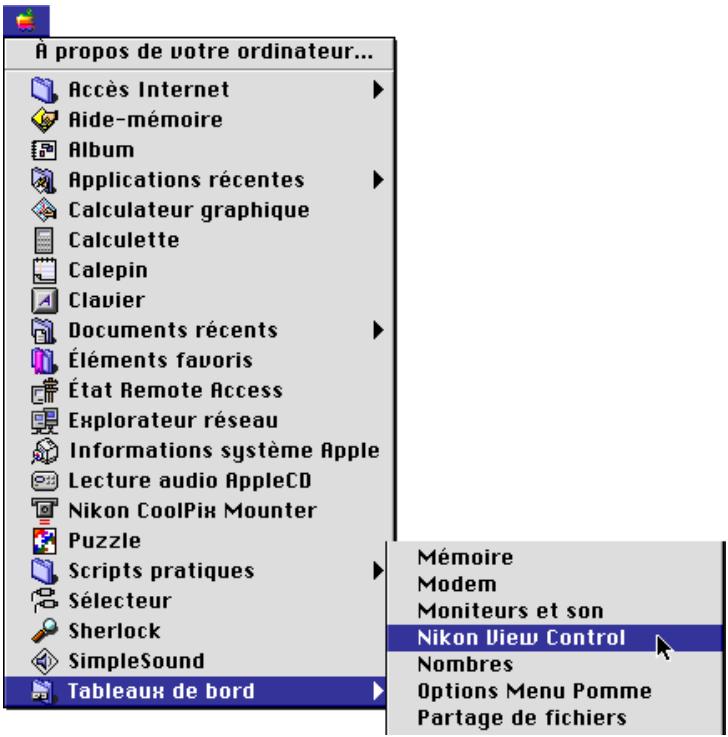
Raccourci : Choisissez Ouvrir Nikon View... dans le menu Nikon View de la bande de contrôle. La fenêtre de contrôle Nikon View s'affiche.
Dans la fenêtre de menu de l'option Port, sélectionnez le port de connexion approprié («Port modem» ou «Port imprimante»).
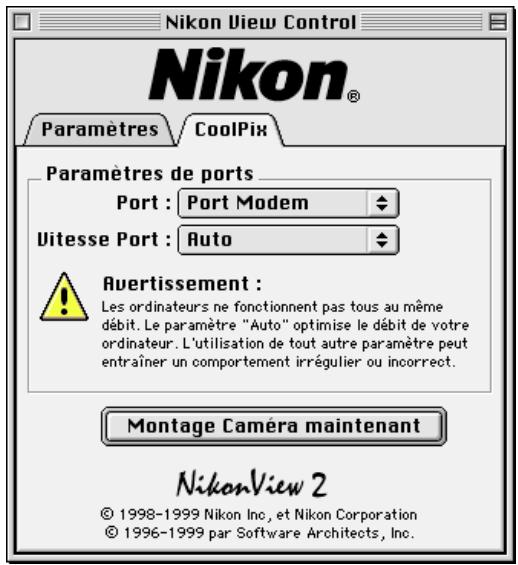
Remarque: Nous conseillons aux utilisateurs de PowerBook qui ont branché l'appareil photo sur le port modem imprimante/externe de commencer par désactiver Apple Talk, puis de sélectionner l'option «Port modem».
Réglage de la vitesse du port série
La vitesse de transfert des données entre l'ordinateur lorsqu'ils sont connectés via le port modem/imprimante peut être sélectionnée dans la fenêtre de menu de l'option Vitesse Port. Si vous désirez «Auto», Nikon View sélectionne automatiquement la vitesse adaptée pour votre Macintosh.
Réglage des options du lecteur de l'appareil photo
Lorsque la case d'options Créer vues miniatures est cochée, les aperçus de vues miniatures des images de l'appareil-photo ne sont créées que lorsque l'appareil-photo est connecté en lecteur.
- L'application utilisée pour ouvrir les fichiers de l'appareil photo (la visionneuse intégrée Nikon View par défaut)
- des lecteurs autres que l'appareil photo (installation de cartes de mémoire Compact Flash insérées dans des lecteurs de carte, un lecteur de carte d'ordinateur).
Pour plus d'informations, reportez-vous au chapitre «Réglage des options du lecteur de l'appareil photo».
Selon votre configuration, la détection automatique de la vitesse de transmission des données risque de ne pas fonctionner comme prévu. Si vous avez des difficultés à lire les données stockées dans l'appareil-photo, sélectionnez une autre vitesse dans le panneau Coolpix. Si des problèmes se présentent encore, lorsque vous avez choisi la vitesse de transmission la plus élevée, sélectionnez progressivement des vitesses plus lentes jusqu'à ce que vous obteniez celle qui convient.
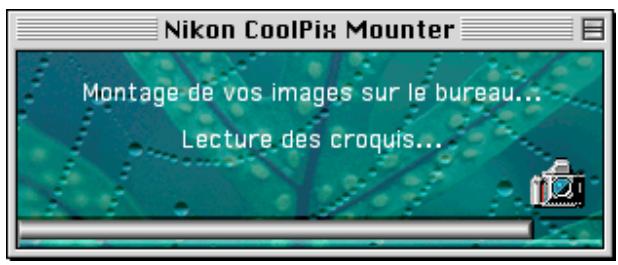
Lorsque vous avez effectué les réglages requis, cliquez sur Monter l'appareil maintenant pour connecter l'appareil. Le message suivant s'affiche pendant que l'ordinateur se connecte à l'appareil photo.
Avertissement: L'icone de transmission des données s'affiche dans le panneau de configuration de l'appareil photo lorsque l'ordinateur communique avec l'appareil photo. L'icone de transmission peut rester affichée pendant près de soixante secondes après achèvement du transfert de données. Ne déconnectez pas l'appareil photo tant que l'icone est visible (l'aspect de l'icone de transmission des données varie d'un modèle à l'autre).
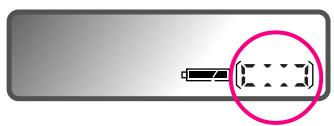
L'icône de transmission des données (COOLPIX 950)
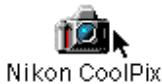
Une fois que l'appareil photo a été sélectionné en tant que lecteur, une icône Nikon CoolPix s'affiche à droite sur le bureau, à côté des autres lecteurs de l'ordinateur.
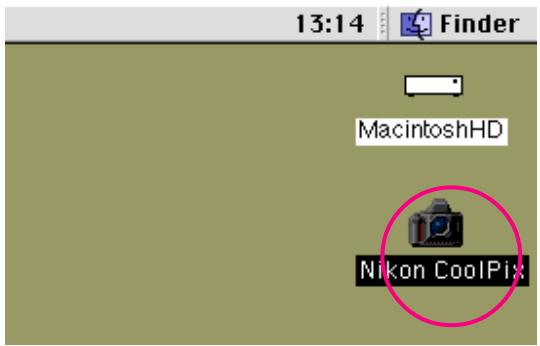
En cas d'erreur de connexion
Si Nikon View ne parvient pas à établir la connexion avec l'appareil photo, une boîte de dialogue d'advertisement s'affiche. Après avoir cliqué sur OK, vérifie que l'appareil photo et l'ordinateur sont connectés, et que l'interrupteur de l'appareil photo n'est pas sur OFF. Si l'icone de transmission des données n'apparaît pas dans le panneau de configuration de l'appareil photo, assurez-vous que le cable série est branché correctement et que les piles sont en place et qu'elles ne sont pas déchargées. Si vous utilisez l'adaptateur secteur, assurez-vous qu'il est correctement branché. Plus de détails sur les erreurs de connexion sont disponibles dans le « lisez-moi »
Installation de l'appareil photo sans modifier les réglages de port et d'options
Lorsque vous avez installé une première fois l'appareil photo par l'intermédiaire de la fenêtre de contrôle Nikon View pour définir le port et les autres paramètres, vous pouvez par la suite vous connecter directement sans passer par la fenêtre de contrôle Nikon View. Pour vous connecter directement, CHOISSEZ Nikon CoolPix Mounter dans le menu pomme ().
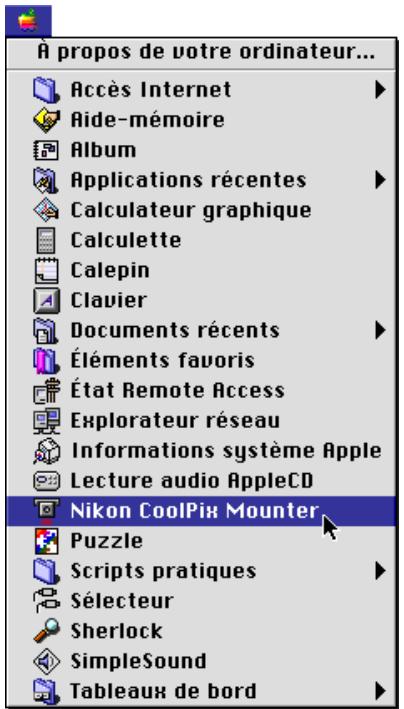
Raccourci : Dans le menu Nikon View de la bande de contrôle, sélectionnez Monter l'appareil maintien.
Réglages du lecteur de l'ordinateur photo
Vous pouvez définir le lecteur de l'appareil photo lorsque vous l'installez.
Lorsque vous cliquez sur l'onglet de configuration de la fenêtre de commande de Nikon View, la fenêtre suivante s'affiche alors à l'écran.
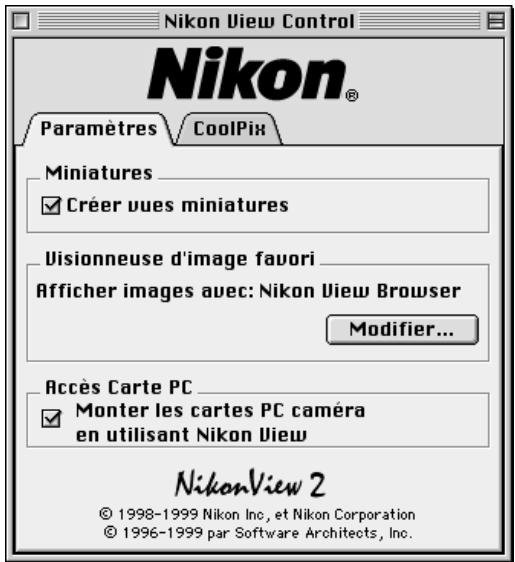
Choisissez les paramètres suivants dans le volet de configuration. Cliquez sur l'onglet Coolpix pour retourner sur le volet Coolpix.
Remarque : lorsque le E900 est connecté via le port du modem et que la vitesse du modem est réglée sur AUTO, il n'est pas possible de supprimer les fichiers ou de formater la carte PC.
Sélection de la création d'une icône de vues miniatures
Lorsque la case d'options Créer Vues miniatures est cochée, les aperçus de vues miniatures des images de l'appareil-photo ne sont créés que lorsque l'appareil-photo est connecté en lecteur. Lorsqu'on ouvre le dossier d'images du lecteur de l'appareil-photo Nikon Coolpix en place, le fichier d/images s'affiche alors comme une icône de vues miniatures. Vous pourrez visualiser ces vues miniatures dans le Nikon View Browser (voir ci-dessous), ou visualiser les images dans la boîte de dialogues Ouvrir du lecteur de l'appareil-photo Nikon Coolpix.
Sélection de l'application utilisée pour ouvrir les fichiers de l'appareil photo
Vous pouvez choisir l'application dans laquelle seront ouverts les fichiers d'images stockés dans la mémoire de l'appareil photo. L'application utilisée par défaut est la visionneuse intégrée Nikon View Browser.
Application dans laquelle sont ouverts les fichiers d'images
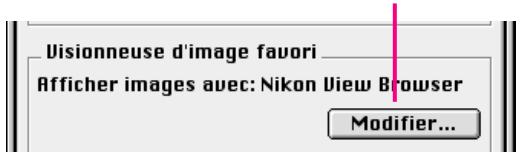
Pour utiliser une application différente, cliquez sur le bouton Modifier... Dans la boîte de dialogue qui s'affiche alors, déplacez-vous jusqu'à un dossier contenant une application prenant en charge les formats de fichiers utilisés par l'appareil photo. Sélectionnez l'application et cliquez sur Ouvrir.
Installation de cartes de mémoire compact flash
Lorsque l'option Monter cartes PC Nikon avec Nikon View est cochée, des cartes de mémoire Compact Flash (seules des cartes pour appareil photo numérique COOLPIX peuvent être utilisées) insérées dans un lecteur de carte d'ordinateur, ou des lecteurs de cartes sont installés en tant que lecteur d'appareil photo Nikon CoolPix. Après les avoir installés, vous pouvez manipuler les fichiers d'images tout comme si vous aviez installé l'appareil photo.
Déinstallation de l'ordinateur photo
Lorsque vous éteignez votre Macintosh, l'appareil photo se désinstalle automatiquement. Pour désinstaller l'appareil photo sans éteindre votre ordinateur, suivez l'une des méthodes décrites ci-après.
Faites glisser l'icône coolpix dans la poubelle
L'appareil photo peut être désinstallé en faisant glisser l'icone Nikon CoolPix dans la corbeille
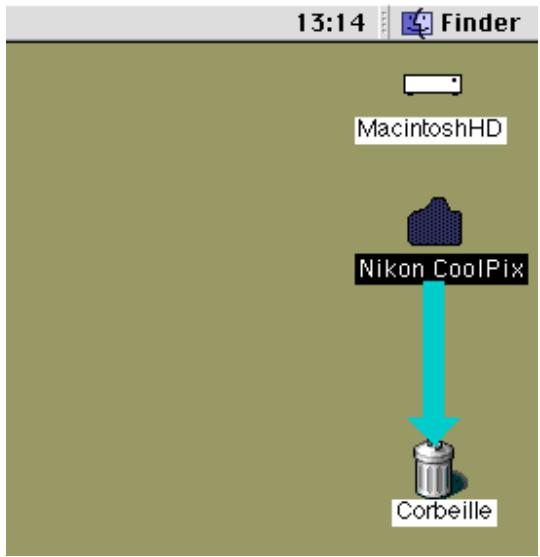
Les dossiers du lecteur de l'appareil photo se ferment et l'icone Nikon CoolPix disparaît du bureau.
Sélectionnez Nikon CoolPix Mounter dans le menu pomme ( ). Le message ci-dessous s'affiche.
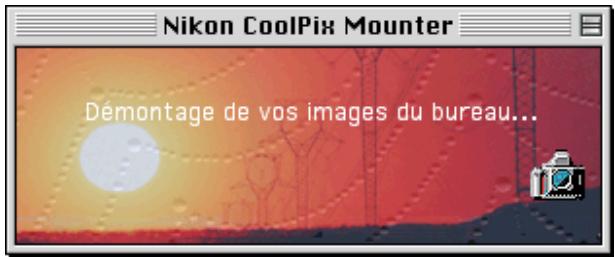
Les dossiers du lecteur de l'appareil photo se ferment et l'icône Nikon CoolPix disparaît du bureau.
Sinon, vous pouvez désir Nikon View Control dans le sous-menu Tableaux de bord du menu pomme () et cliquer sur Démontage l'appareil maintenant dans la fenêtre de contrôle Nikon View.
Raccourci : Sélectionnez Démontage Caméra maintenant dans le menu Nikon View de la bande de contrôle. Vous pouvez aussi cliquer sur l'icône Nikon CoolPix puis désirez Ranger (©Y) dans le menu Fichier.
Remarques sur l'utilisation de l'appareil photo en tant que lecteur
Nikon View permet d'utiliser la mémoire de l'appareil photo presque comme s'il s'agissait d'un lecteur normal. Il existe cependant quelques restrictions, décrites ci-dessous.
Un seul appareil photo est pris en charge à la fois :
Si deux appareils photographiques sont connectés en même temps, l'un sur le port modem et l'autre sur le port imprimante, vous pouvez passer de l'un à l'autre à l'aide de la fenêtre de contrôle Nikon View.
Un appareil photo ne peut être partagé en réseau :
Un appareil photo ne peut fonctionner comme lecteur réseau. Par conséquent, l'icône Nikon CoolPix n'est pas visible sur d'autres postes.
La mémoire de l'appareil-photo est en lecture seule :
La mémoire de l'appareil-photo est en lecture seule, de manière à ce que les fichiers ne puissent pas être copiés sur la mémoire de l'appareil-photo ou sauvegardés après avoir été modifiés ou édités dans une autre application. Si vous désirez modifier un nom de fichier, faites-le après avoir copié l'image sur disque dur. Une fois que le dossier a été modifié d'une manière ou d'une autre, il ne peut pas être copié à nouveau sur le dossier d'images dans le lecteur de l'appareil-photo. (les options Nouveau Dossier et Reproduire dans le menu Fichier sont actifs pour le volume de l'appareil-photo. Vous ne pouvez pas toujours faire des nouveaux dossiers ou reproduire des fichiers sur la mémoire de l'appareil-photo).
Manipulation des images
Une fois que l'appareil photo est installé en tant que lecteur selon la procédure décrite dans les chapitres précédents, Nikon View vous permet d'utiliser l'appareil photo quasiment comme s'il s'agissait d'un disque dur Mac OS classique. Ce chapitre explique comment copier sur le disque dur des images prises avec l'appareil photo numérique CoolPix et comment les ouvrir dans d'autres applications pour les éditer. Ces opérations sont très similaires aux opérations standard du Finder; reportez-vous à votre manuel Mac OS pour plus de détails.
Affichage des éléments présents dans la mémoire de l'appareil photo
Suivez les instructions qui seront pour visualiser des images stockées dans la mémoire de votre appareil photo numérique.
1 Double-cliquez sur l'icône Nikon CoolPix placée sur le côté droit du bureau.
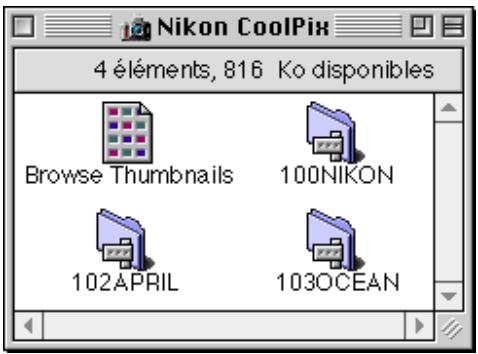
La fenêtre du lecteur de l'appareil photo Nikon CoolPix s'affiche, et les dossiers sauvegardés dans la mémoire de l'appareil photo apparaissent à l'écran.
Noms des dossiers
Lorsqu'ils sont affichés dans Nikon View, les dossiers créés à l'aide de l'appareil photo sont précédés d'un nombre de dossier à trois chiffres. Ainsi, le dossier par défaut, désigné par le nom de «NIKON» dans les menus de l'appareil photo, apparait sous le nom «100NIKON» dans Nikon View. Chaque dossier peut contenir jusqu'à 999 images. Lorsque ce nombre est dépassé, l'appareil photo crée un nouveau dossier portant le même nom, mais précédé d'un nombre différent («101NIKON» par exemple). Lorsqu'ils sont visualisés à partir d'un ordinateur, les dossiers portant le même nom mais un nombre différent apparaisent comme deux dossiers distincts. Cependant, lorsqu'ils sont visualisés à partir des menus de l'appareil photo, les dossiers portant le même nom semblent constituer un seul et même dossier, bien que le nom complet du dossier précédé du nombre apparaisse dans les informations relatives à la photo en mode Lecture.
2 Double-cliquez sur l'icône du dossier que vous souhaitez parcourir. Les images présentes dans le dossier sélectionné s'affichent sous forme de vues miniatures.
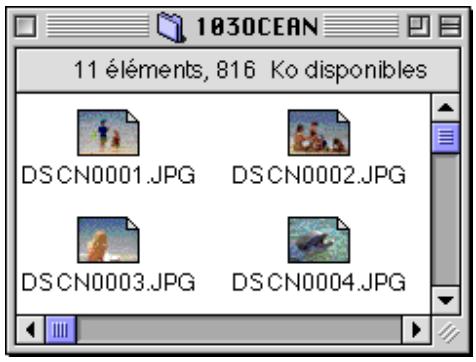
Les images peuvent être copiées sur le disque dur ou être éditées dans d'autres applications à l'aide des commandes standard du Finder, comme décrit ci-après.
Attention: ne tentez pas de replacer un fichier image de la carte mémoire de l'appareil photo par un autre fichier image portant le même nom. Même si vous cliquez sur OK, le fichier n'est pas remplacé et est effacé de la mémoire.
Astuces
Lorsque l'appareil-photo fonctionne en lecteur, il est traité comme un disque en lecture seule. Les fichiers ne peuvent pas être copiés ou sauvegardés sur l'appareil-photo. De même, les commandes des utilitaires de fichiers Nouveau dossier, Reproduire et Créer pseudonyme ne peuvent pas être utilisées sur l'appareil-photo ou sur les images qu'il contient. Même si vous sélectionnez les options En tant que liste ou En tant que boutons dans le menu Utilitaire de fichiers pour visualiser les fichiers, les images s'afficheront sous forme d'icônes la prochaine fois que vous monterez l'appareil-photo.
Astuces
Le fichier Readme dans la fenêtre Nikon D1 contient d'importantes informations concernant l'utilisation de NikonView. Il est possible de supprimer ce fichier en le faisant glisser dans la corbeille. Une fois supprimé, ce fichier sera effacé de manière permanente de la fenêtre Nikon D1. Si, après avoir supprimé le fichier Readme, vous désirez revisualiser les informations qui y sont fournies, faites glisser le fichier Préférences NikonView ( que vous trouvrez dans le chemin d'accès " Dossier du Systeme| Préférences| Préférences NikonView ") dans la corbeille et redémarrez votre ordinateur.
Copie d'images sur le disque dur
Avant de copier des images sur le disque dur, spécifiez ou créez un dossier destination. Pour copier des images sur le disque, sélectionnez les images que vous souhaitez copier en cliquant sur les icônes correspondantes (pour sélectionner plusieurs images, appuyez sur la touche Majuscule de votre clavier et maintenez-la enfoncée pendant que vous cliquez successivement sur chacune des images), puis faites glisser l'ensemble des images, en cliquant sur l'une des icônes, vers le dossier destination et relâchez le bouton de la souris.
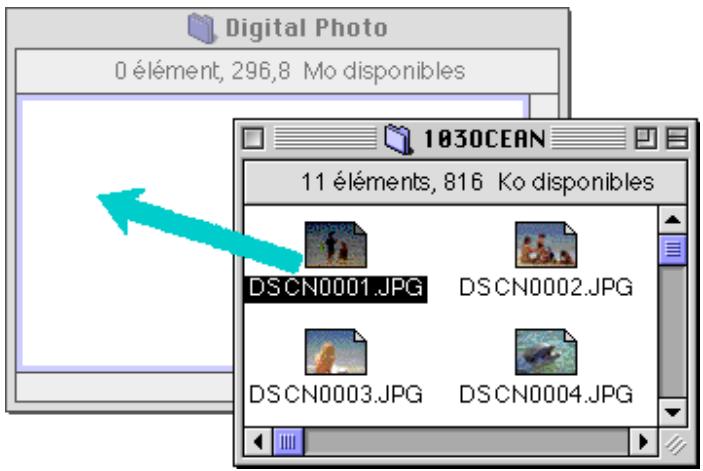
Remarque: En raison du fait que l'appareil-photo fonctionne comme un lecteur en lecture seule, il est impossible de copier les images ou de les déplacer, même si la touche d'options est maintenue enfoncée.
Les images prises avec l'appareil photo portent des noms débutant par «DSCN0001. JPG (ou TIF)». De même, les fichiers d'image sauvegardés dans des dossiers de la mémoire de l'appareil photo portent des noms débutant par «DSCN0001. JPG (ou TIF)». Pour éviter de superposer de nouvelles images sur des images existantes, modifier le nom du fichier avant de le copier, ou créez un nouveau dossier de copie pour chaque dossier de l'appareil photo.
Suppression d'images de l'appareil-photo
Pour supprimer une image de la mémoire de l'appareil-photo, déplacez l'icône de la vue miniature de l'image à supprimer de la fenêtre de l'explorateur à la corbeille.
Remarque : les images étant supprimées de manière permanente, assurez-vous qu'il s'agit bien de l'image que vous désirez effacer, avant de procéder à cette étape.
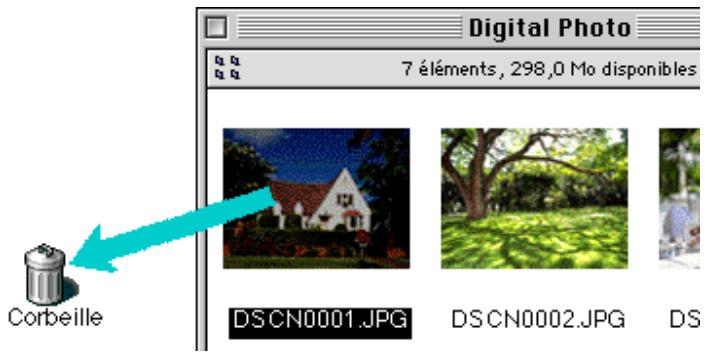
Vous pouvez supprimer les images soit en faisant glisser les vues miniatures associées sur l'icône de la corbeille et en relâchant le bouton de la souris.
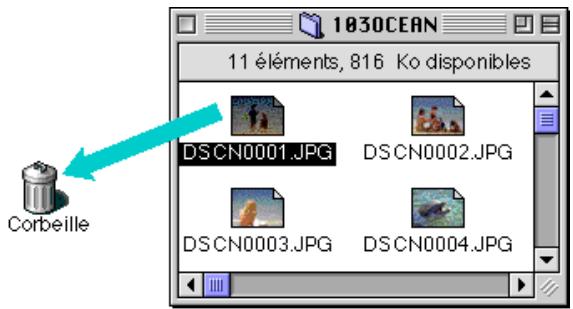
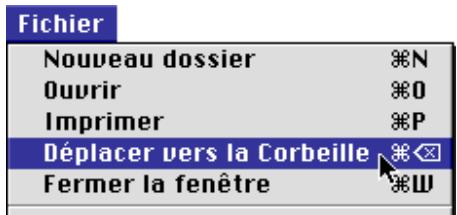
Soit en sélectionnant les vues miniatures dans la fenêtre de l'explorateur et en sélectionnant Déplacer sur corbeille dans le menu Fichier.

Lorsque les images de l'appareil-photo sont déposées dans la corbeille, un dialogue d'alerte s'affichera à l'écran. En cliquant sur OK, l'image sera effacée de manière permanente, sans être sélectionnée temporairement dans la corbeille.
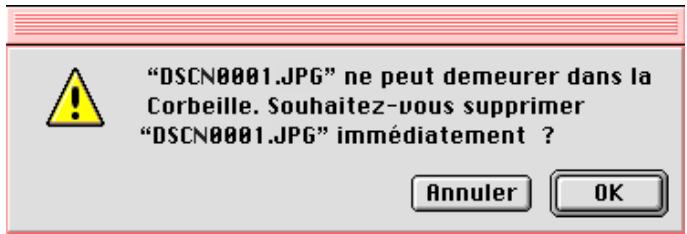
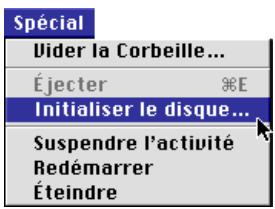
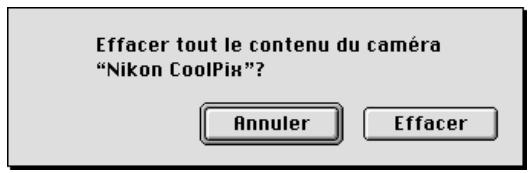
Pour supprimer les images stockées dans l'appareil-photo, vous pouvez initiaiser le disque. Pour cela, sélectionnez l'icone Nikon Coolpix sur le bureau et désissez l'options Effacer disque dans le menu Spécial. En cliquant sur le bouton Effacer dans la boîte de dialogue de confirmation qui apparait à l'écran, la mémoire de l'appareil-photo sera initialisée et toutes les données stockées dans l'appareil-photo seront ainsi effacées.
Ouverture d'images dans une autre application
Les images peuvent être ouvertes dans l'application qui leur est associée soit par un double-click sur leur icône, soit en sélectionnant l'option Ouvrir du menu Fichier du Finder. Les images peuvent également être ouvertes directement dans n'importe quelle application compatible avec les formats de fichiers utilisés par l'appareil photo.
Ouverture d'images sélectionnées dans le dossier d'images
Pour ouvrir des images, sélectionnez les images que vous souhaitez ouvrir en cliquant sur l'icône correspondante (pour sélectionner plusieurs images, cliquez sur chacune des images concernées tout en maintenant la touche Majuscule enfoncée), puis double-cliquez sur l'une des vues miniatures sélectionnées ou choisissez l'option Ouvrir du menu Fichier.
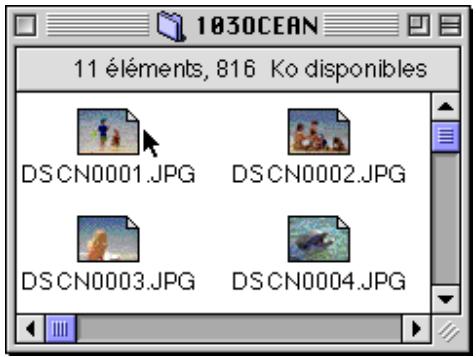
L'application démarre et les images sélectionnées sont ouvertes dans des fenêtres de l'application.
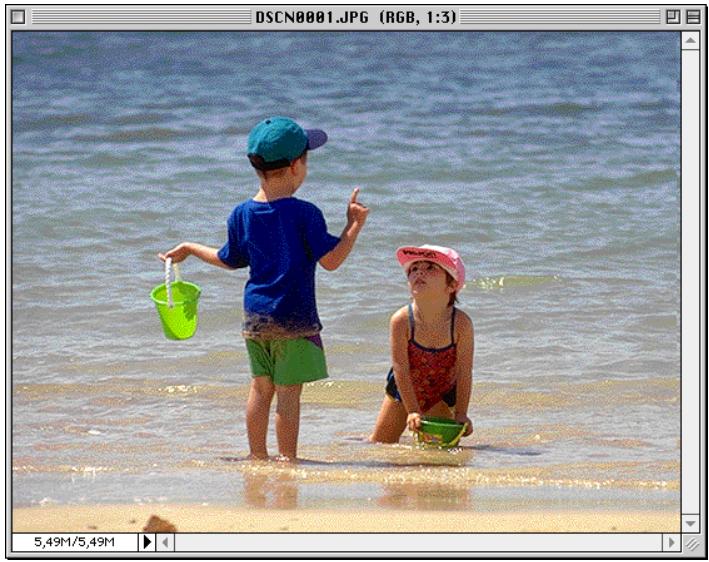
L'application dans laquelle s'ouvrent les fichiers d'images de l'appareil photo est celle que vous avez sélectionnée dans la fenêtre de contrôle Nikon View au moment d'installer l'appareil. Si vous avez sélectionné l'option par défaut «Nikon View Browser», c'est cette application qui démarrera, et vous pourrez visualiser les images à leur résolution maximale dans la visionneuse intégrée de l'application. Pour plus de détails, reportez-vous à la partie «Nikon View Browser : Affichage des images dans la visionneuse intégrée». Si vous choisissez une autre application, celle-ci se lance et ouvre les images. Si l'application spécifiée n'est pas installée au moment où vous tentez d'ouvrir une image, une boîte de dialogue vous invitant à CHOISIR L'application à utiliser s'affiche. Sélectionnez une application appropriée dans la boîte de dialogue.
Ouverture d'images selectionnées par glisser-déplacer
Les images sélectionnées peuvent être ouvertes dans n'importe quelle application compatible avec les formats de fichiers utilisés par l'appareil photo en faisant glisser les vues miniatures correspondantes au-dessus de l'icône ou de l'alias de l'application et en relâchant le bouton de la souris.
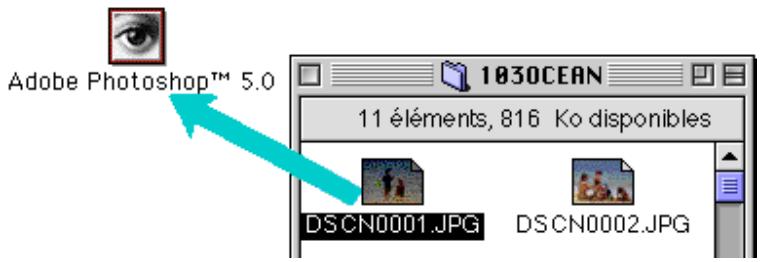
L'application démarre et les images sélectionnées sont ouvertes dans des fenêtres de l'application.
Ouverture d'images dans la boîte de dialogue ouvrir de l'application
Les images de l'appareil photo peuvent être ouvertes dans n'importe quelle application compatible avec les formats de fichiers utilisés par l'appareil photo en Choosing l'options Ouvrir... ou Ouvrir fichier... du menu Fichier de l'application. Dans la boîte de dialogue Ouvrir, vous pouvez vous rendre dans le bureau, sélectionner le lecteur « Nikon CoolPix », et cliquer sur Ouvrir. Les dossiers de la mémoire de l'appareil photo s'affichent alors : sélectionnez celui que vous pouvez et cliquez sur le bouton Ouvrir. La liste des images du dossier s'affiche. Si la boîte de dialogue Ouvrir de l'application le permet, un aperçu de l'image sélectionnée apparaitra dans la boîte de dialogue.
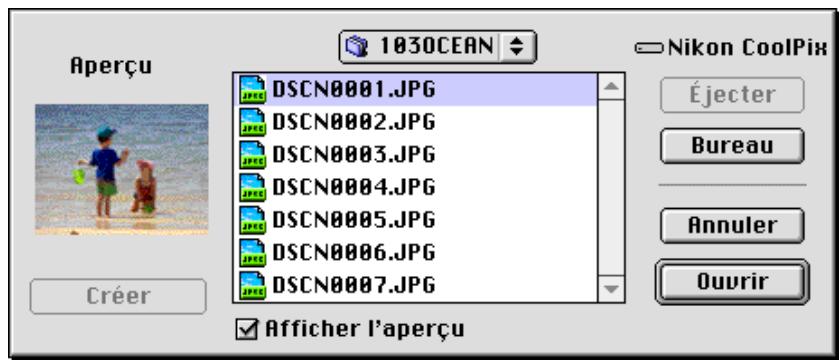
Sélectionnez l'image que vous souhaitez ouvrir et cliquez sur le bouton Ouvrir pour ouvrir l'image dans l'application.
Remarque: Aucun aperçu ne s'affiche dans la boîte de dialogue Ouvrir si Créer vues miniatures n'a pas été sélectionné dans la fenêtre de contrôle Nikon View au moment de l'installation de l'appareil photo.
Nikon view browser
Nikon View Browser est un utilitaire vous permettant de voir les images stockées dans la mémoire de l'appareil photo sous forme de vues miniatures. Il intègre aussi de nombreuses fonctions du Finder permettant de copier ou d'ouvrir facilement des images tout en les visualisant sous forme d'aperçu. Ce chapitre décrit comment visualiser des images à l'aide du Nikon View Browser, comment afficher des images dans la visionneuse intégrée de l'utilitaire, comment copier des fichiers sur le disque dur et comment ouvrir des images dans d'autres applications afin de les éditer.
Lecture des images dans votre appareil photo
Pour démarrer Nikon View Browser et afficher des aperçus sous formes de vues miniatures des images présentes dans la mémoire de l'appareil photo, double-cliquez sur l'icone Browse Thumbsails dans la fenêtre Nikon CoolPix.
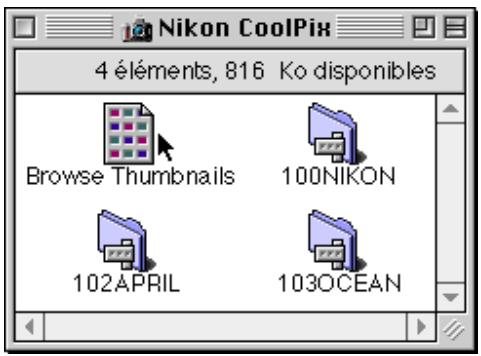
Remarque : L'icone Browse Thumbsails est uniquement visible si l'option Créer vues miniatures a été cochée dans la fenêtre de contrôle Nikon View au moment de l'installation de l'appareil photo.
Les fenêtres de lecture de tous les dossiers présents dans la mémoire de l'appareil photo s'affichent et les images apparaisent sous forme de vues miniatures.
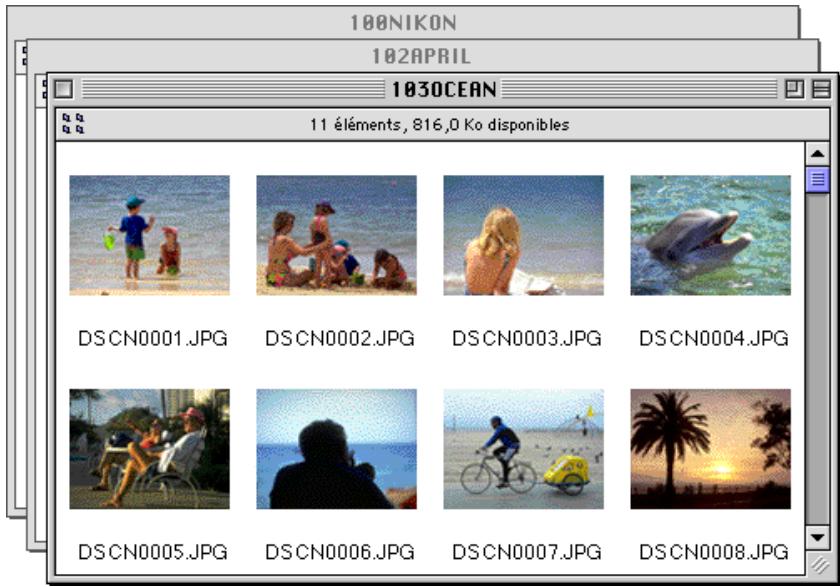
Dans la fenêtre du logiciel, vous pouvez sélectionner les images à ouvrir dans une autre application, à imprimer ou à copier sur le disque dur. Vous pouvez aussi vous servir de la visionneuse intégrée pour visualiser des images à leur résolution maximale. Ces opérations sont décrites en détail dans les paragraphs qui suivent.
Astuces
Vous sous-pouvez sélectionner les images à l'aide du tabulateur ou des touches de direction.
Autre méthode pour lancer nikon view browser
Procédez comme suit pour lancer Nikon View Browser et afficher des aperçus sous forme de vues miniatures des images présentes dans la mémoire de l'appareil photo.
Faites glisser l'icône Nikon CoolPix au-dessus de l'icône Nikon View Browser et relâchez le bouton de la souris.

Remarque: Le chemin d'accès de « Nikon View Browser » est « (disque d'installation)/(dossier d'installation)/(logiciel Nikon)/Nikon View 2/Nikon View Browser ».
La fenêtre Nikon CoolPix s'affiche, et les dossiers présents dans la mémoire de l'appareil photo s'affichent.
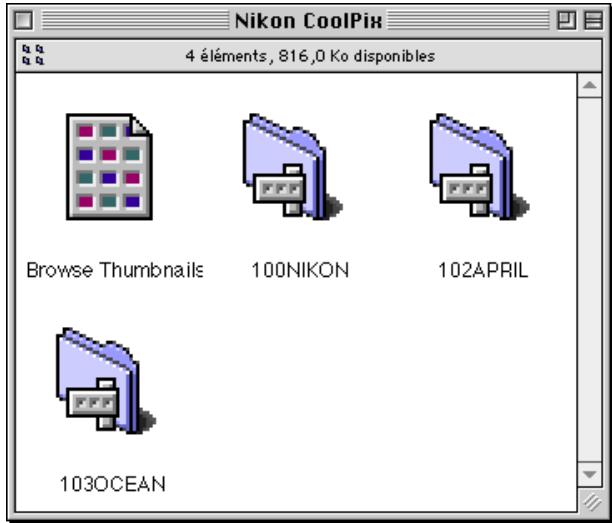
2 Double-cliquez sur les icônes des dossiers que vous pouvez parcourir. Nikon View Browser se lance, et les vues miniatures des images stockées dans le dossier sélectionné s'affichent dans la fenêtre de l'application.
Vous pouvez également lancer Nikon View Browser en double-cliquant sur l'icone Nikon View Browser.
Nikon View Browser
Une boîte de dialogue vous invite à Sélectionner le dossier à parcourir s'affiche. Sélectionnez le dossier souhaité et cliquez sur Sélection.
Lecture des cartes de mémoire compact flash
Si votre ordinateur est équipé d'un lecteur de carte PCMCIA de type II, vous pouvez lire les cartes de mémoire Compact Flash à l'aide d'un adaptateur de mémoire Compact Flash (également disponible chez Nikon). La mémoire Compact Flash peut aussi être lue à l'aide d'un lecteur de carte Compact Flash. Si vous insérez une carte contenant des images enregistrées à l'aide du CoolPix dans l'un de ces dispositifs, vous pourrez lire son contenu dans la fenêtre de Nikon View Browser.
Après avoir inséré la carte dans un lecteur, procédez comme suit pour des images sur une carte de mémoire Compact Flash.
1 Double-cliquez sur l'icône représentant une carte sur le bureau.
Le dossier du lecteur s'ouvre sur le bureau.
Faites glisser le dossier «DCIM» au-dessus de l'icône Nikon View Browser et relâchez le bouton de la souris. (Les noms des dossiers sur la carte de mémoire Compact Flash variant en fonction du modèle de CoolPix que vous utilisez).
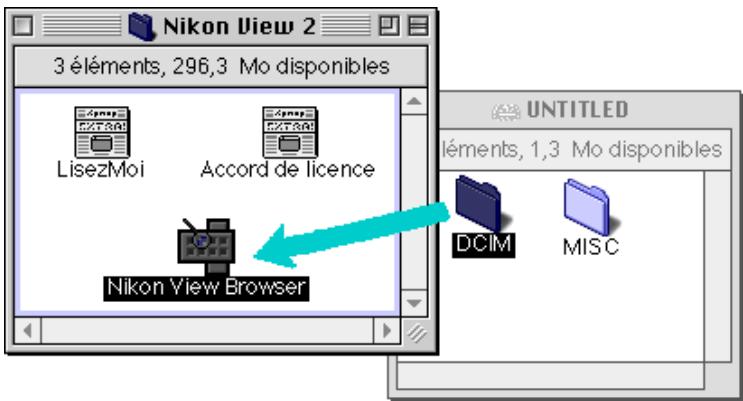
Remarque : le chemin d'accès de «Nikon View Browser» est «(Disque d'installation)/(Dossier d'installation)/logiciel Nikon/Nikon View 2/Nikon View Browser».
Si un lecteur de carte Compact Flash ou un lecteur de carte est installé en tant que lecteur de l'appareil photo CoolPix (en sélectionnant la fenêtre de contrôle Nikon View au moment de l'installation de l'appareil photo), vous pouvez utiliser les mêmes commandes que lorsque vous parcourez la mémoire de l'appareil photo. Voir la section précédente «Lecture des images de votre appareil photo».
Les dossiers stockés sur la carte s'affichent.
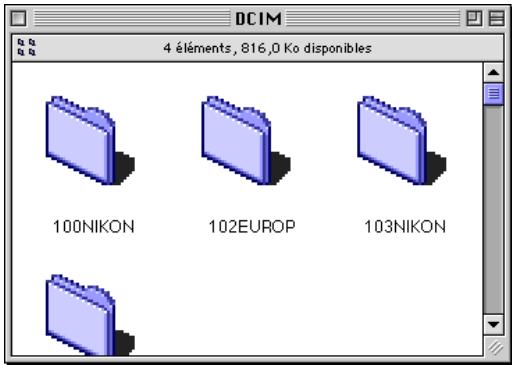
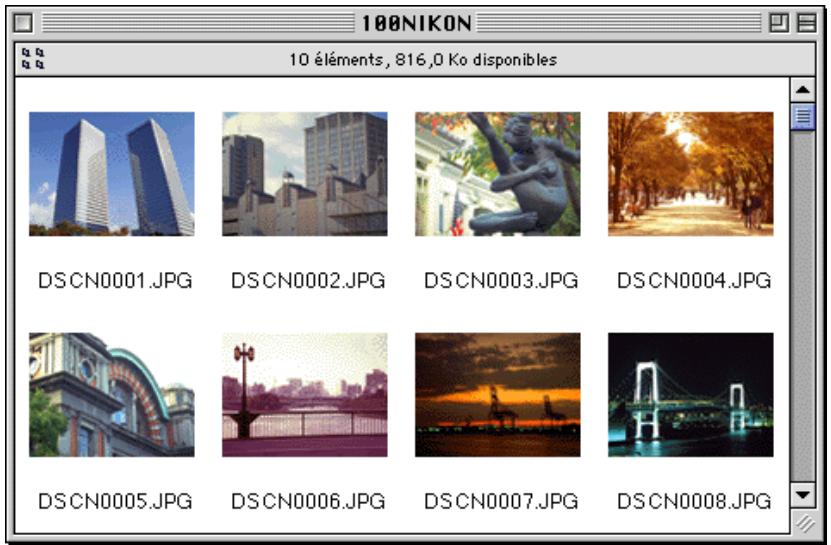
3 Double-cliquez l'icône du dossier que vous pouvez parcourir. La fenêtre de lecture s'ouvre et les aperçus sous forme de vues miniatures des images présentes dans le dossier sélectionné s'affichent.
Autre méthode pour lancer nikon view browser
Vous pouvez aussi démarrer Nikon View Browser en double-cliquant sur l'icône Nikon View Browser.
Nikon View Browser
Une boîte de dialogue vous invite à Sélectionner un fichier s'affiche. Sélectionnez le dossier souhaité et cliquez sur Sélection.
Remarque : Si vous copiez l'icône Browse Thumbsnails depuis le dossier CoolPix vers un dossier contenant des images, vous pouvez démarrer Nikon View Browser en double-cliquant sur la copie de l'icône Browse Thumbsnails.
Lecture des images sur le disque dur
Nikon View Browser permet également de lire des images JPEG ou TIFF stockées sur le disque dur. Sélectionnez le dossier contenant les images que vous pouvez parcourir, faites-le glisser au-dessus de l'icône Nikon View Browser et relâchez le bouton de la souris.
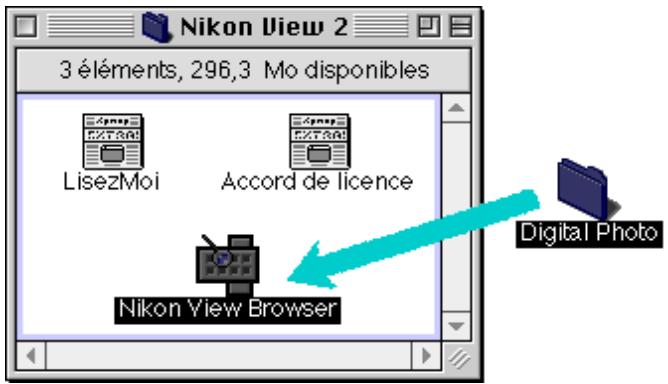
Remarque : le chemin d'accès de «Nikon View Browser» est «(Disque d'installation)/(Dossier d'installation)/logiciel Nikon/Nikon View 2/Nikon View Browser».
La fenêtre de lecture s'ouvre et les aperçus sous forme de vues miniatures des images générées dans le dossier sélectionné s'affichent.
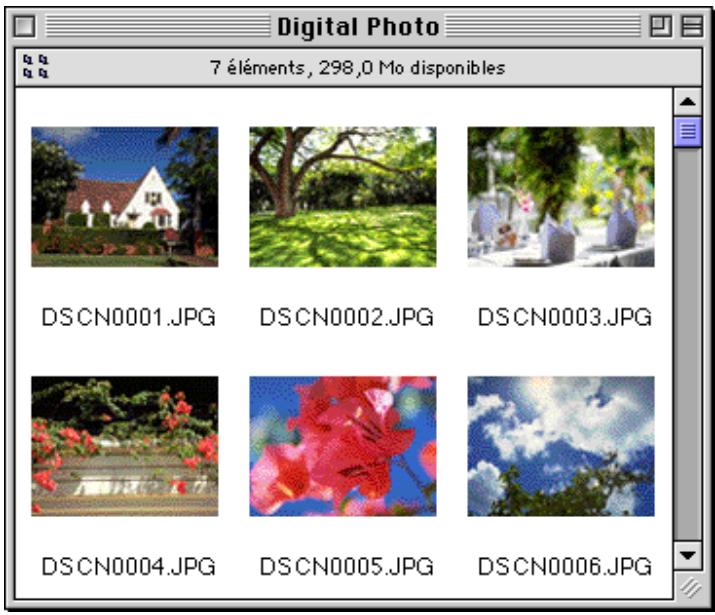
Remarque : Vous pouvez renommer des images tout en parcourant la carte PC ou le disque dur.
Astuces
Vos images avec l'aide du tabulateur ou des touches de direction.
Autre méthode pour lancer nikon view browser
Vous pouvez aussi démarrer Nikon View Browser en double-cliquant sur l'icône Nikon View Browser.

Nikon View Browser
Une boîte de dialogue vous invite à Sélectionner un fichier s'affiche. Sélectionnez le dossier souhaité et cliquez sur Sélection.
Remarque : Si vous copiez l'icone Browse Thumbsnails depuis le dossier CoolPix vers un dossier contenant des images, vous pouvez démarrer Nikon View Browser en double-cliquant sur la copie de l'icone Browse Thumbsnails.
Sélection d'images
Les images affichées dans la fenêtre de Nikon View Browser peuvent être imprimées ou copiées sur le disque dur. Pour sélectionner les images sur lesquelles effectuer ces opérations, cliquez une fois sur les icônes correspondantes. L'icône sélectionnée apparaitra en surbrillance.
Image sélectionnée
Pour sélectionner plusieurs images, appuyez sur la touche Majuscule de votre clavier et maintenez-la enfoncée pendant que vous cliquez sur chacune des images souhaitées. Vous pouvez sélectionner toutes les images stockées dans l'appareil photo en choisissant l'option Tout sélectionner du menu Édition.
Visualisation d'images dans la visionneuse intégrée
Les images affichées sous forme d'aperçus dans Nikon View Browser peuvent être affichées à leur résolution maximale dans la visionneuse intégrée. La visionneuse offre aussi la possibilité de faire des zoom avant, des zoom arrêté et de faire défiler l'image.
Procédez comme suit pour visualiser des images dans la visionneuse intégrée de Nikon View Browser.
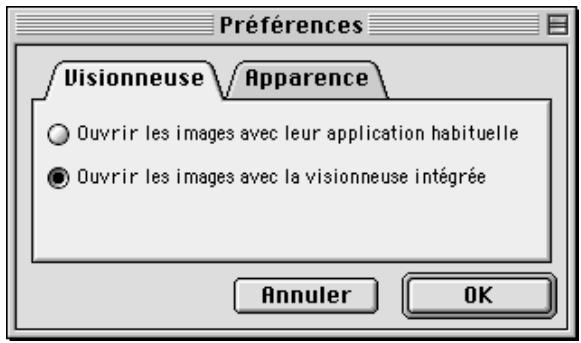
Pour que la visionneuse intégrée soit chargée automatiquement lorsque des images sont ouvertes dans Nikon View Browser, CHOISSEZ Préférences... dans le menu Édition de Nikon View.
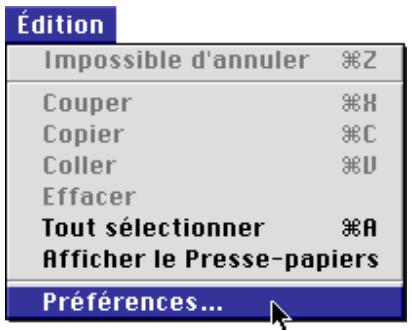
La boîte de dialogue Prérérences s'affiche.
Cliquez sur l'onglet Visionneuse pour ouvrir le panneau de la visionneuse. Sélectionnez Ouvrir les images avec la visionneuse intégrée et cliquez sur OK.
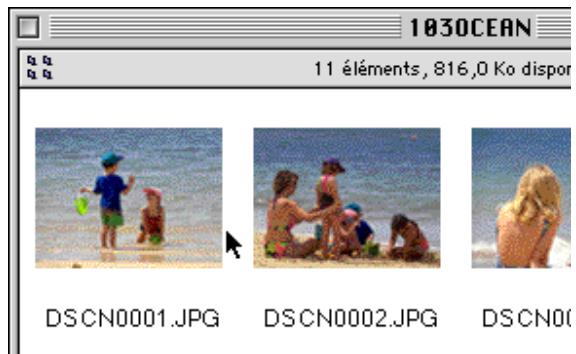
2 Dans la fenêtre de lecture, sélectionnez les images que vous pouvez visualiser et cliquez sur n'importe laquelle d'entre elles, ou CHOISISSEZ Ouvrir dans le menu Fichier pour lancer la visionneuse intégrée.
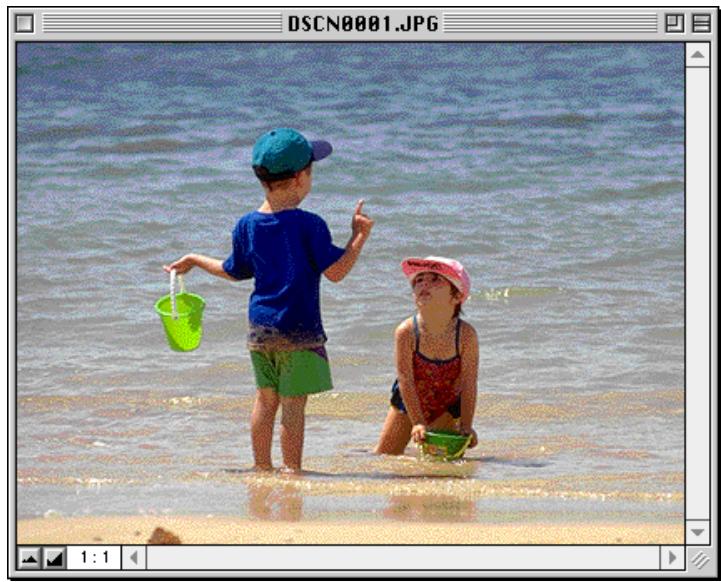
Les images sélectionnées s'affichent à leur résolution maximale dans des fenêtres d'images distinctes.
Zoom avant et zoom arrêté dans une image
Lorsque vous déplacez le curseur au-dessus d’une fenêtre d’image tout en maintenant la touche (♀) enfoncée, il prend la forme d’une loupe (♂). Cliquez n’importe où au-dessus de l’image en maintenant la touche de commande (♀) enfoncée pour faire un zoom avant dans l’image. Si vous appuyez sur la touche option de votre clavier, le curseur se transforme en une loupe contenant le signe moins (♂). Vous pouvez faire un zoom arrière en cliquant n’importe où dans l’image tout en maintenant la touche option enfoncée.
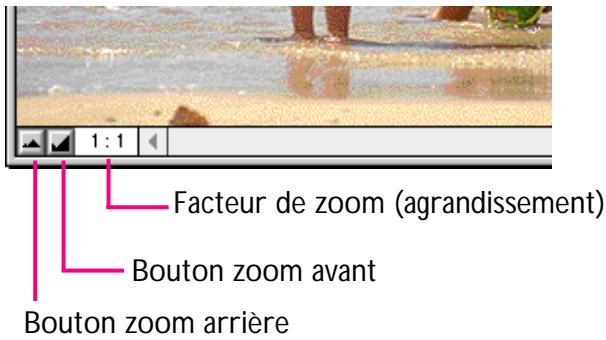
Vous pouvez également faire des zoom avant et zoom arrêté en cliquant sur les boutons zoom avant et zoom arrêté dans le coin inférieur gauche de l'image. Si vous cliquez sur le bouton zoom arrêté, la taille de la fenêtre est réduite pour s'adapter à celle de l'image. Si vous cliquez sur le bouton zoom avant, la taille de la fenêtre est agrandie pour s'adapter à celle de l'image.
Remarque : les opérations de zoom n'ont aucun effet sur les vues miniatures affichées dans la fenêtre de lecture.
Déplacement dans la fenêtre d'image et redimensionnement
Lorsqu'une image entière est trop grande pour être affichée dans une fenêtre d'image, vous pouvez visualiser les parties cachées en faisant glisser les rectangles de défilament à droite et dans la partie inférieure de la fenêtre, ou en cliquant sur les barres ou les flèches de défilament. Si vous placez le curseur au-dessus de l'image, il prend la forme d'une main (§m), et il est possible de faire défiler en le faisant glisser.
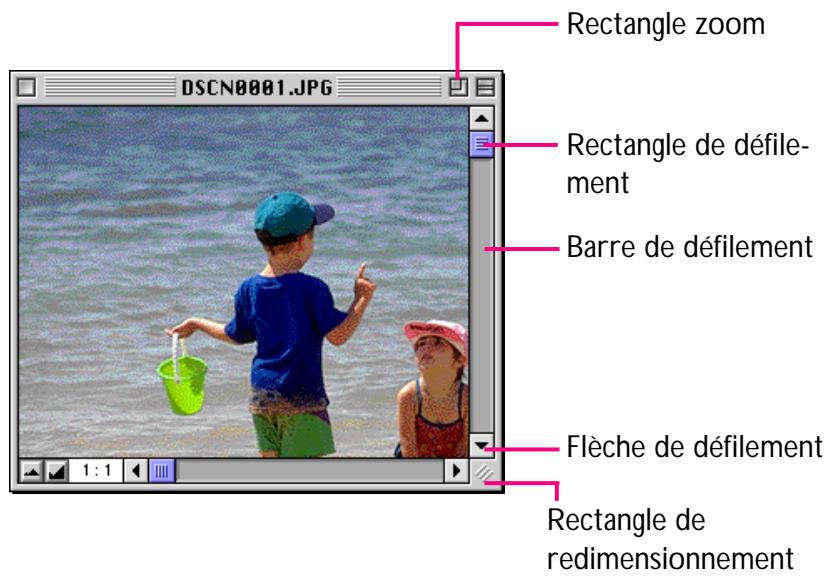
Vous pouvez aussi agrandir la fenêtre elle-même en faisant glisser les bords de la fenêtre.
S'il y a suffisamment de place sur le bureau, l'image entière peut être affichée en cliquant sur le rectangle zoom dans le coin supérieur droit de la fenêtre d'image. La fenêtre d'image est soit agrandie pour afficher l'image entière, soit, si l'image est plus grande que le bureau, agrandie de manière à couvrir tout le bureau.
Suppression d'images
Lorsque vous lisez des images sur le disque dur ou sur une carte mémoire Compact Flash, vous pouvez les supprimer en faisant glisser les vues miniatures qui leur sont associées dans la corbeille.
Remarque : lorsque vous déposez une image dans la Corbeille, un avertissement s'affiche. Si vous cliquez sur OK, l'image est alors supprimée définitivement sans être stockée temporairement dans la Corbeille. Vous pouvez supprimer les fichiers images définitivement supprimés de la sorte, indépendamment du paramètre de protection de l'appareil photo. Veillez donc à vérifier l'image à supprimer avant d'effectuer cette opération.
Il est possible de mettre des images dans la corbeille en faisant glisser les vues miniatures qui leur sont associées au-dessus de l'icone Corbeille et en relâchant le bouton de la souris.
Il est aussi possible de mettre des images dans la corbeille en sélectionnant les vues miniatures correspondantes dans la fenêtre de lecture et en sélectionnant l'option Déplacer vers la Corbeille du menu Fichier.
Pour supprimer les images définitivement, sélectionnez Vider la corbeille dans le menu Spécial.
Remarque : Lorsque vous sélectionnez Déplacer sur corbeille et que vous êtes bien sûr de pouvoir supprimer l'image de l'appareil-photo, cliquez sur OK dans le dialogue d'alerte.
Impression d'images
Les images de la fenêtre de lecture peuvent être imprimées en choisissant l'option Imprimer du menu Fichier. Les images affichées dans la visionneuse intégrée peuvent également être imprimées à partir de la fenêtre d'image selon la procédure décrite ci-après.
Impression d'images à partir de la fenêtre de lecture
Pour imprimer des images, sélectionnez les vignettes correspondantes et choisissez Imprimer dans le menu Fichier.
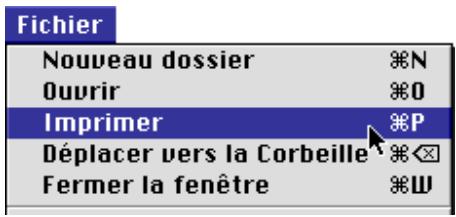
Si vous ouvrez des images actuellement stockées dans la mémoire de l'appareil photo ou copiées à partir de cette source, l'application spécifique dans la fenêtre de contrôle Nikon View se lance et la boîte de dialogue Imprimer s'affiche. Modifiez les paramètres d'impression selon vos souhaits et imprimez les images.
Pour ouvrir des images se trouvant sur des cartes mémoire Compact Flash, vous devrez utiliser Macintosh PC Exchange ou un panneau de configuration similaire pour associer à l'extension de fichier DOS «.JPG» ou «.TIF» une application appropriée. Voir «Ouverture d'images dans une autre application» ci-après.
Impression depuis la fenêtre d'image
Vous pouvez imprimer les images affichées dans la fenêtre d'image de la visionneuse intégrée en CHOISSANT Imprimer la fenêtre... dans le menu Fichier.
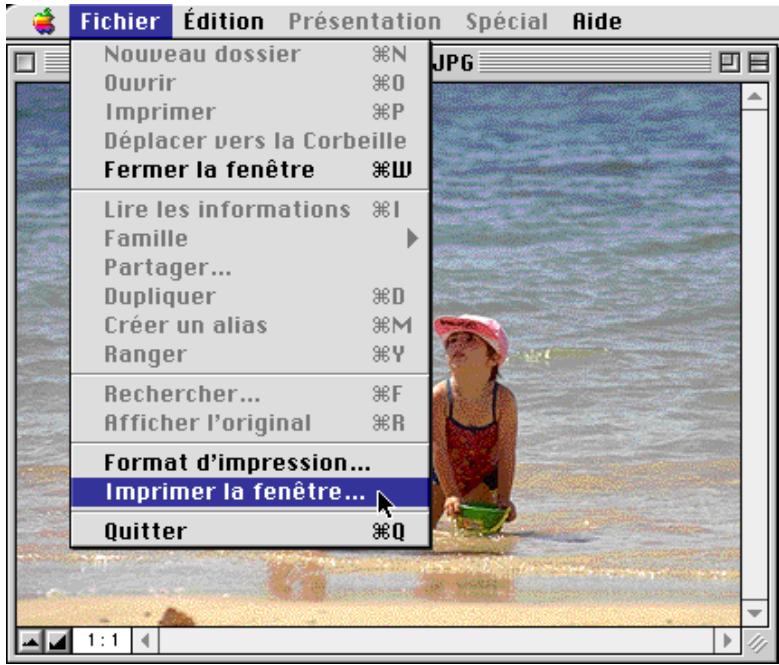
La boîte de dialogue Imprimer de l'imprimante sélectionnée dans Choix s'affiche. Lancez l'impression après avoir modifié les paramètres de l'impression. Si plusieurs images sont ouvertes, seule l'image se trouvant dans la fenêtre active s'imprimera.
Modification de l'apparence des vues miniatures
Par défaut, les aperçus miniatures dans la fenêtre de lecture sont affichées entourées d'un cadre de type «bande de film». Vous pouvez désirer d'afficher des images entourées d'un cadre de style document, ou sans cadre.
1 Choisissez l'option Préférences... du menu Édition.
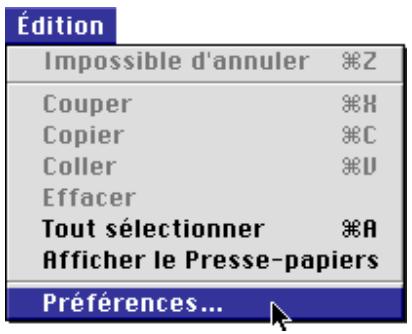
La boîte de dialogue Préférences s'affiche.
2 Cliquez sur l'onglet Apparence.
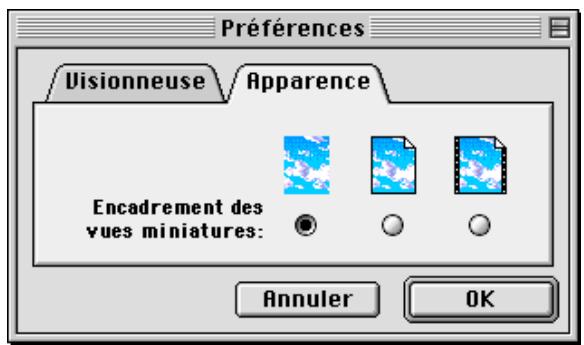
3 Choisissez un cadre parmi la série de boutons radio Encadrement des vues miniatures.

(pas de bordure)
Lorsque ce bouton est sélectionné, les vues miniatures apparaissent sans bordure

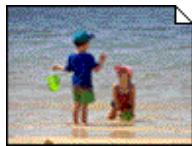
(bordure document)
Lorsque ce bouton est sélectionné, les vues miniatures apparaissent avec un cadre de type document, comme illustré à droite

Lorsque ce bouton est sélectionné, les vues miniatures apparaisent avec un cadre de type bande de film.
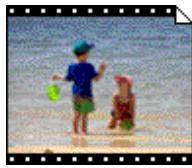
Cliquez sur OK après avoir sélectionné le type souhaité. Les vues miniatures dans la fenêtre de lecture s'afficheront entourées du cadre sélectionné.
Affichage d'informations sur les images
Vous souspoucerez afficher des informations sur des images sélectionnées. Après avoir sélectionné les vues miniatures, choisissez Lire les Informations dans le menu Fichier.
Fichier
Ouvrir 80
Imprimer 8P
Déplacer vers la Corbeille
Fermer la fenêtre W
Lire les informations
Famille
Une fenêtre contenant des informations sur les images sélectionnées s'affiche. La fenêtre d'information livre des informations générales ainsi que des informations sur la photo. Vous pouvez basculer entre les deux grâce à la fenêtre du menu Mont....
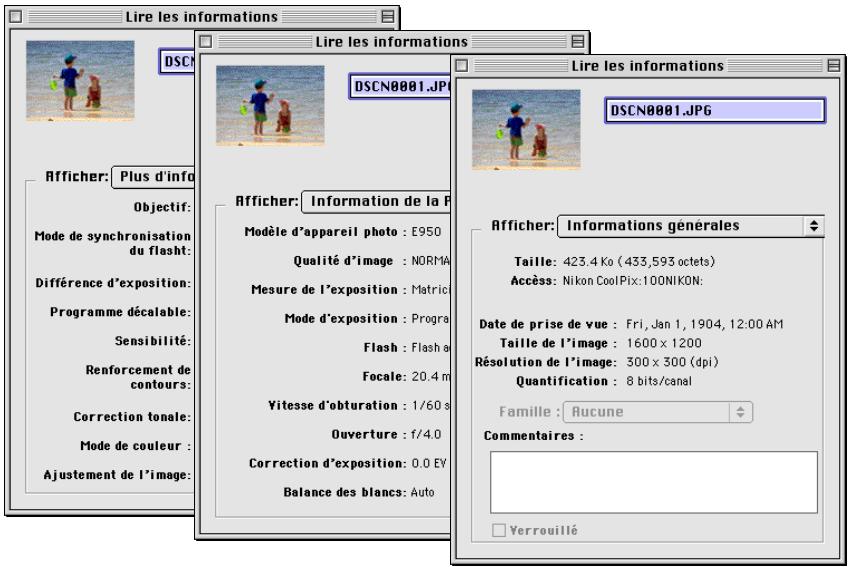
Les informations générales comportent la taille du fichier, son emplacement, la date de capture, les dimensions de l'image sélectionnée et lorsque l'identification de l'appareil-photo a été fixée par Nikon Capture, l'identification de l'appareil-photo utilisé pour effectuer les prises de vue. Vous pouvez en outre ajouter des commentaires dans la boîte Commentaires. Les informations Photo comprennent des informations relatives aux réglages de l'appareil-photo, tels que le modèle de l'appareil, la qualité d'image et le mode de mesure au moment où la prise de vue a été réalisée. Les informations photo supplémentaires contiennent des informations concernant les réglages de commande de l'appareil-photo, tels que les ajustements supplémentaires, la sensibilité et les courbes de teintes.
Vous pouvez renommer les images tout en parcourant la carte PC ou le disque dur.
Copie d'images sur le disque dur
Les images sélectionnées dans la fenêtre de lecture peuvent être copiées sur le disque dur en faisant glisser la vue miniature correspondante vers le dossier destination et en relâchant le bouton de la souris.
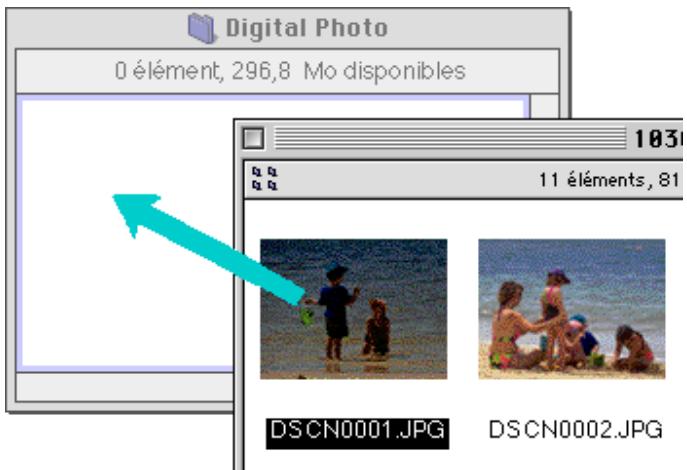
Remarque: En raison du fait que l'appareil-photo fonctionne comme un lecteur en lecture seule, les images ne peuvent être que copiées mais pas déplacées, et ce même si la touche d'options est maintenue enfonnée.
Les images prises avec l'appareil photo portent des noms débutant par «DSCN0001. JPG (ou TIF)». De même, les fichiers d'image sauvegardés dans des dossiers de la mémoire de l'appareil photo portent des noms débutant par «DSCN0001. JPG (ou TIF)». Pour éviter de superposer de nouvelles images sur des images existantes, modifier le nom du fichier avant de le copier, ou créez un nouveau dossier de copie pour chaque dossier de l'appareil photo.
Ouverture d'images dans une autre application
Lorsque vous double-cliquez sur une vue miniature ou sélectionnez une vue miniature et choisissez Ouvrir dans le menu Fichier de Nikon View Browser, l'image s'ouvre dans l'application sélectionnée à cet effet dans la fenêtre de contrôle Nikon View. Les images peuvent aussi être directement ouvertes dans n'importe quelle application compatible avec les formats de fichiers utilisés par l'appareil photo.
Lorsque les images sont lues directement à partir de l'appareil photo, le programme de création défini est le programme spécifique dans la fenêtre de contrôle NikonView. Si l'application spécifique est installée sur votre ordinateur, un double-clic sur les images de l'appareil photo les ouvrira dans l'application. Lorsqu'elles sont lues directement à partir des cartes mémoire Compact Flash de l'appareil photo, les images sont traitées comme des fichiers DOS sans programme de création. Pour ouvrir de telles images par un double-clic, vous devrez utiliser Macintosh PC Exchange ou un panneau de configuration similaire pour associer les extensions «.JPG» ou «.TIFF» à une application ajustée. Les mêmes restrictions s'appliquent à des images directement copiées à partir de cartes de mémoire Compact Flash.
Ouverture d'images sélectionnées à partir de nikon view browser
Pour ouvrir des images dans l'application spécifique, procédez comme suit.
Pour procéder aux réglages grâce auxquels les images seront ouvertes dans l'application spécifique, sélectionnez Préférences... dans le menu Édition de Nikon View Browser.
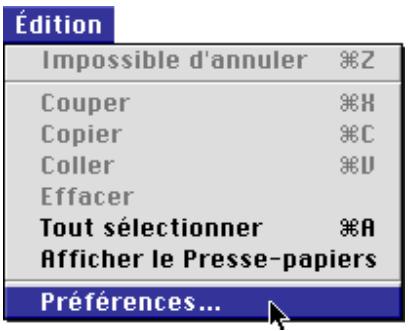
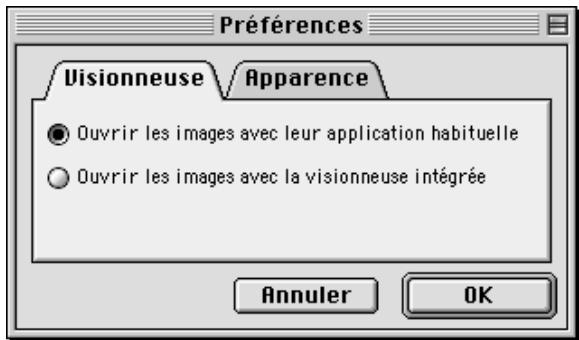
La boîte de dialogue Préférences apparait.
Cliquez sur l'onglet Visionneuse pour afficher le panneau de la visionneuse. Sélectionnez Ouvrir les images avec leur application habituelle et cliquez sur OK.
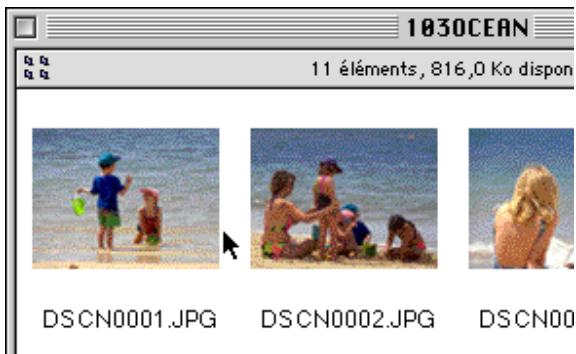
2 Dans la fenêtre de l'utilitaire de lecture, sélectionnez les images que vous souhaitez ouvrir en cliquant sur les vues miniatures correspondantes, puis double-cliquez l'une des vues miniatures sélectionnées ou CHOISSEZ L'option Ouvrir du menu Fichier.
Les images sélectionnées s'ouvrent dans des fenêtres de l'application associée.
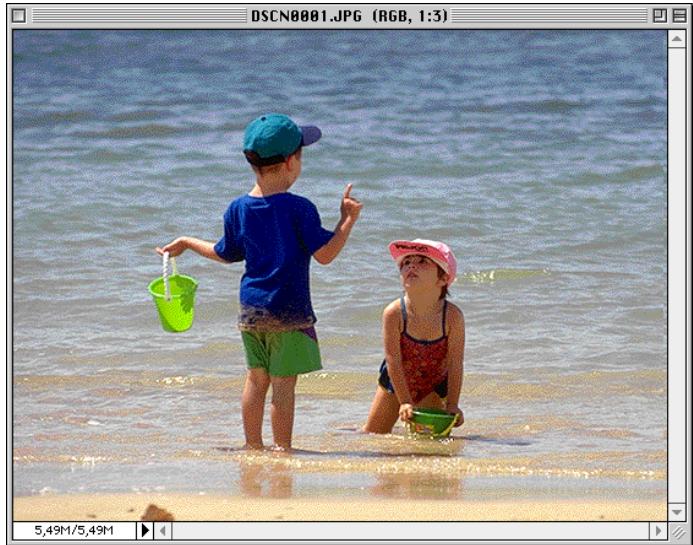
L'application dans laquelle s'ouvrent les fichiers d'images de l'appareil photo est celle que vous avez sélectionnée dans la fenêtre de contrôle Nikon View au moment d'installer l'appareil. Si vous avez sélectionné l'option par défaut «Nikon View Browser», c'est cette application qui démarrera, et vous pourrez visualiser les images à leur résolution maximale dans la visionneuse intégrée de l'application. Pour plus de détails, reportez-vous à la partie «Nikon View Browser : Affichage des images dans la visionneuse intégrée». Si vous choisissez une autre application, celle-ci se lance et ouvre les images. Si l'application spécifiée n'est pas installée au moment où vous tentez d'ouvrir une image, une boîte de dialogue vous invitant à CHOISIR L'application à utiliser s'affiche. Sélectionnez une application appropriée dans la boîte de dialogue.
Ouverture d'images sélectionnées par glisser-déplacer
Des images sélectionnées peuvent être ouvertes dans n'importe quelle application compatible avec les formats de fichiers utilisés par l'appareil photo en faisant glisser leur vue miniature au-dessus de l'icône ou de l'alias de l'application et en relâchant le bouton de la souris.
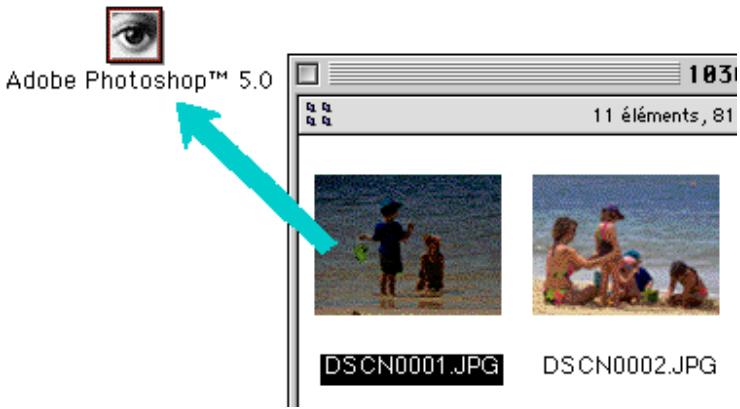
L'application se lance et les images sélectionnées sont ouvertes dans des fenêtres de l'application
Ouverture d'images à partir de la boîte de dialogue d'une application
Les images stockées dans l'appareil photo peuvent être ouvertes dans n'importe quelle application compatible avec les formats de fichiers utilisés par l'appareil photo en CHOISANT L'option Ouvrir... ou Ouvrir fichier... du menu Fichier de l'application. Dans la boîte de dialogue Ouvrir, allez sur le bureau, sélectionnez le lecteur «CoolPix» et cliquez sur Ouvrir. Les dossiers présents dans la mémoire de l'appareil photo s'affichent alors ; sélectionnez celui que vous pouvez et cliquez sur le bouton Ouvrir. La liste des images du dossier s'affiche. Si la boîte de dialogue Ouvrier de l'application le permet, un aperçu de l'image sélectionnée apparaitra dans la boîte de dialogue.
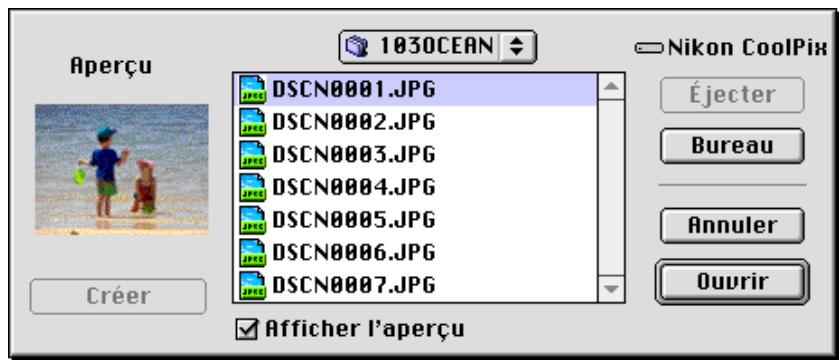
Sélectionnez l'image que vous pouvez ouvrir et cliquez sur le bouton Ouvrir pour ouvrir l'image dans l'application.
Remarque: aucun aperçu ne s'affiche dans la boîte de dialogue Ouvrir si Créer vues miniatures n'a pas été sélectionné dans la fenêtre de contrôle de Nikon View lors de l'installation de l'appareil.
Référence nikon view
Ce chapitre constitue un guide de référence abrégé pour les fenêtres et menus principaux de Nikon View. Reportez-vous à ce guide pour connaître la signification d'une commande.
Menu nikon view de la bande de contrôle
Lorsque Nikon View est installé, un menu Nikon View supplémentaire apparait dans la bande de contrôle Macintosh (notez que cette fonction n'est pas mise en œuvre sur tous les ordinateurs Macintosh, et que vous ne pourrez peut-être pas en profiter sur votre ordinateur). Ce menu permet d'accéder rapidement à des opérations telles que l'installation et la déinstallation de l'appareil photo.

Si la bande de contrôle n'est pas visible sur le bureau, vous pouvez l'afficher en choisissant Bande de contrôle dans le sous-menu Panneaux de configuration du menu pomme et en activant le bouton Afficher bande de contrôle.
Les fonctions du menu Nikon View décrites ci-après.
lorsque l'appareil photo n'est pas installé :

lorsque l'appareil photo est installé :

Ouvrir nikon view
Ouvrir la fenêtre de contrôle Nikon View, dans laquelle vous pouvez installer et désinstaller l'appareil photo et modifier des options telles que le port de connexion et la vitesse du port.
Monter l'appareil maintenant
Permet d'installer l'appareil photo branché sur le port modem/imprimante.
Démontage caméraient
Permet de supprimer un appareil photo du bureau.
La fenêtre de lecture
Il s'agit de la fenêtre de Nikon View Browser. La fenêtre de lecture affiche sous forme d'aperçus miniatures les fichiers d'images stockés dans la mémoire de l'appareil, sur des cartes mémoire Compact Flash, sur tout autre lecteur ou dans tout autre dossier. Les images peuvent être ouvertes par un double-click sur la vue miniature correspondante, ou copiées sur le disque dur à l'aide du glisser-déplacer. Les opérations possibles dans les fenêtres sont décrites dans « Nikon View Browser ».
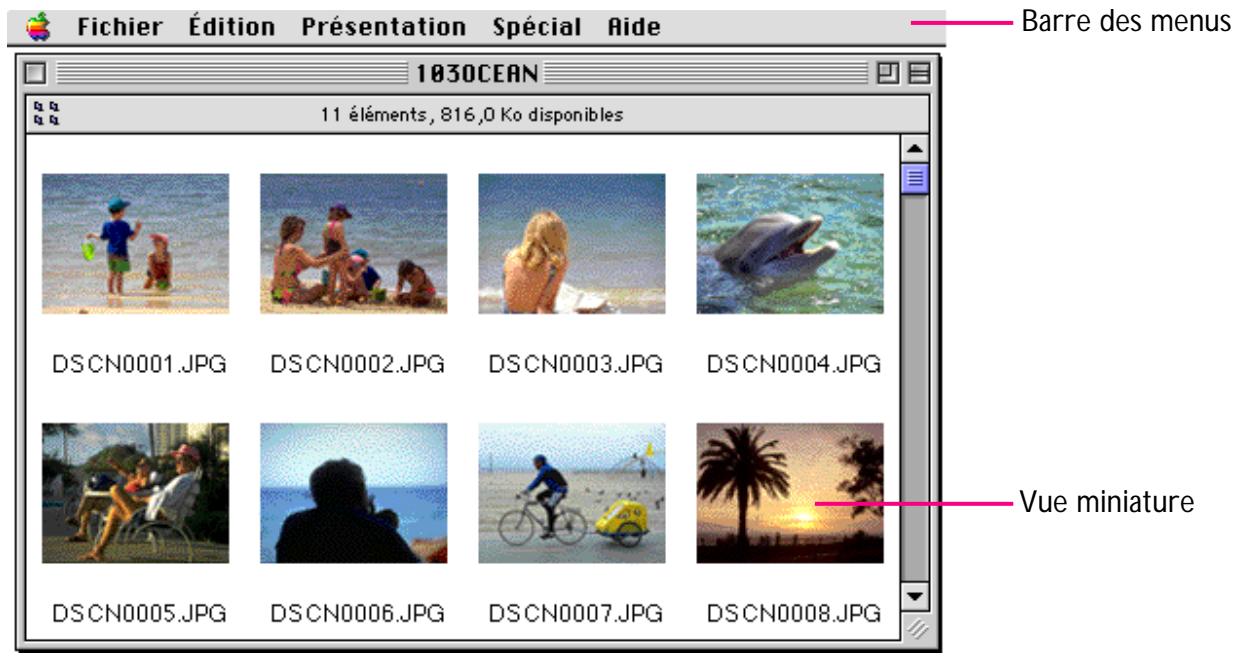
Vous souspoucez sélectionner les images à l'aide du tabulateur et des touches de direction.

Fichier édition présentation spéciale ride
Les menus figurant dans la barre des menus vous permettent de gérer les images générées dans la mémoire de l'appareil photo ou dans d'autres dossiers. Les commandes disponibles dans chaque menu sont décrites ci-après. Vous trouvrez une description plus complète des tâches pouvant être accomplies à l'aide des commandes des menus dans le chapitre « Nikon View Browser ».
En plus des options classiques, le menu CRM contient une option A propos de Nikon View Browser... lorsque la fenêtre de lecture est active.

Donne des informations sur Nikon View Browser relatives aux droits d'auteurs. Cliquez n'importe où dans la boîte de dialogue A propos pour la faire disparaître de l'affichage.
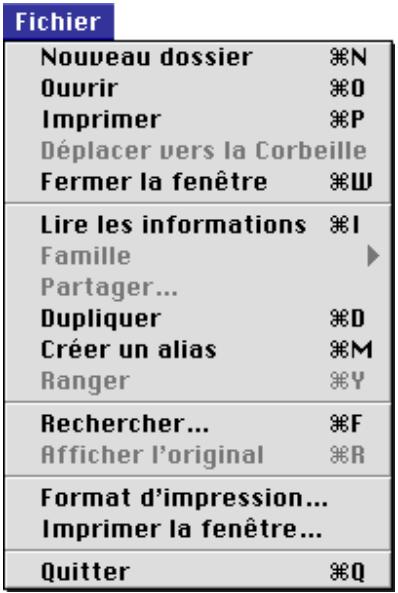
Nouveau dossier ( n)
Cette commande permet de créer un nouveau dossier. Veuillez noter cependant qu'étant donné que l'appareilphoto fonctionne comme un disque en lecture seule, cette commande n'est pas disponible dans la fenêtre Nikon Coolpix.
Ouvrir ( O )
Ouvrir les images sélectionnées dans la visionneuse intégrée ou dans l'application de création, en fonction des paramètres sélectionnés dans la boîte de dialogue Préférences.
Les images sélectionnées sont ouvertes dans l'application de création, et la boîte de dialogue Imprimer de l'application est ouverte, vous permettant ainsi de modifier les paramètres d'imprimante et d'impression de l'image.
Déplacer vers la corbeille
Déplace les images sélectionnées dans la corbeille. Lorsque cette commande est utilisée pour les images de la mémoire de l'appareil-photo, un dialogue d'alerte va apparaître.
Fermer la fenêtre (w)
Fermez la fenêtre de lecture. Cliquez sur le rectangle fermeture à l'extrémité gauche de la barre de titre permet d'obtenir le même résultat. Si vous fermez toutes les fenêtres de lecture, vous terminez votre session de Nikon View Browser.
Lire les informations ( i)
Affiche des informations sur les fichiers ou dossiers sélectionnés.
Famille
Modifie le label des fichiers sélectionnés.
Partager...
Cette commande ne peut être sélectionnée dans la fenêtre de lecture.
Dupliquer (D)
Crée des copies des fichiers ou des dossiers sélectionnés. Notez cependant que l'appareil étant protégé, cette commande n'est pas disponible pour les images stockées dans sa mémoire.
Créer un alias (m)
Créez un pseudonyme pour les fichiers et les dossiers sélectionnés. Veuillez noter cependant qu'étant donné que l'appareil-photo fonctionne comme un disque en lecture seule, cette commande n'est pas disponible pour les images de la mémoire de l'appareil-photo.
Ranger ( y)
Remet les fichiers qui ont été placés sur le bureau dans la fenêtre de l'explorateur. Cette commande peut être utilisée lorsque vous sélectionnez des articles sur le bureau de l'Utilitaire de fichiers. Veuillez noter cependant qu'étant donné que l'appareil-photo fonctionne comme un disque en lecture seule, cette commande n'est pas disponible pour les images de la mémoire de l'appareil-photo.
Affiche la boîte de dialogue Rechercher fichier.
Afficher l'original (R)
Cette commande ne peut être sélectionnée dans la fenêtre de lecture.
Format d'impression...
Affiche la boîte de dialogue dans laquelle vous pouvez modifier certains paramètres d'impression tels que la taille et l'orientation du papier.
Imprimer fenêtre...
Imprime la fenêtre de lecture.
Quitter ( Q )
Ferme la fenêtre de lecture et termine la session de Nikon View Browser en cours.
Édition
impossible d'annuler Z
Couper H
Copier 3C
Coller 3U
Effacer
Tout sélectionner 8A
Afficher le Presse-papiers
Preférences...
Impossible d'annuler ( Z)
Couper ( X) / Copier ( C) / Coller ( V) / Effacer
Ces commandes ne sont pas disponibles dans la fenêtre de lecture.
Tout sélectionner (A)
Sélectionne toutes les images dans la fenêtre de lecture afin de les copier, de les imprimer ou de les supprimer.
Afficher le Presse-papiers
Affiche le contenu du presse-papiers.
Preferences...
Ouvre la boîte de dialogue Préférences, dans laquelle vous pouvez choisir si vous pouvez ouvrir les images dans la visionneuse intégrée ou dans une autre application, et définir l'apparence des vues miniatures dans la fenêtre de lecture.
Le menu affichage
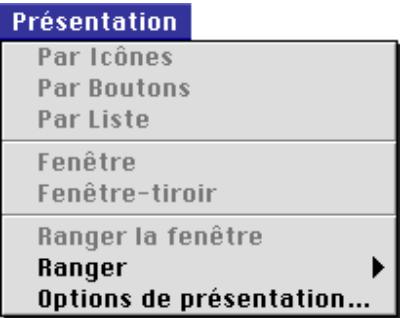
Par icônes / Par boutons / Par liste Fenêtre / Fenêtre-tiroir / Ranger la fenêtre
Ces commandes ne sont pas accessibles dans la fenêtre de lecture.
Ranger
Ouvre la boîte de dialogue Options d'affichage pour la fenêtre de lecture.
Spécial
Vider la Corbeille...
Ejecter
Effacer le disque...
Suspendre l'activité
Redemarrer
Eteindre
Vider la corbeille...
Supprimez tous les éléments de la corbeille.
Ejecter
Cette commande n'est pas accessible dans la fenêtre de lecture.
Effacer le disque...
Cette commande n'est pas accessible dans la fenêtre de lecture.
Suspendre l'activité
Mets le système en mode veille. Le fonctionnement normal est rétabli en appuyant sur n'importe quelle touche du clavier.
Redémarrer
Terminez la session de Nikon View Browser et de toutes les applications en cours et redémarrez l'ordinateur.
Eteindre
Terminez la session de Nikon View Browser et de toutes les applications en cours et éteignez l'ordinateur.
Aide
Afficher les bulles d'aide
Donne des informations sur la fonction «Info-bulles» du.
Afficher les bulles d'aide / masquer les bulles d'aide
Active ou déactive les info-bulles
- Nikon view ver.2
- Installation du lecteur de l'appareil photo
- Manipulation des images
- Nikon view browser
- Référence nikon view
- Présentation
- Contenu du manuel
- Utilisation avec d'autres systèmes d'exploitation
- Symboles utilisés dans ce manuel
- Connaissances préalables
- Installation de l'appareil photo
- Réglage de la vitesse du port série
- Réglage des options du lecteur de l'appareil photo
- En cas d'erreur de connexion
- Installation de l'appareil photo sans modifier les réglages de port et d'options
- Réglages du lecteur de l'ordinateur photo
- Sélection de la création d'une icône de vues miniatures
- Sélection de l'application utilisée pour ouvrir les fichiers de l'appareil photo
- Installation de cartes de mémoire compact flash
- Déinstallation de l'ordinateur photo
- Faites glisser l'icône coolpix dans la poubelle
- Remarques sur l'utilisation de l'appareil photo en tant que lecteur
- Un seul appareil photo est pris en charge à la fois :
- Un appareil photo ne peut être partagé en réseau :
- La mémoire de l'appareil-photo est en lecture seule :
- Affichage des éléments présents dans la mémoire de l'appareil photo
- Noms des dossiers
- Astuces
- Copie d'images sur le disque dur
- Suppression d'images de l'appareil-photo
- Ouverture d'images dans une autre application
- Ouverture d'images sélectionnées dans le dossier d'images
- Ouverture d'images selectionnées par glisser-déplacer
- Ouverture d'images dans la boîte de dialogue ouvrir de l'application
- Lecture des images dans votre appareil photo
- Autre méthode pour lancer nikon view browser
- Lecture des cartes de mémoire compact flash
- Lecture des images sur le disque dur
- Sélection d'images
- Visualisation d'images dans la visionneuse intégrée
- Zoom avant et zoom arrêté dans une image
- Déplacement dans la fenêtre d'image et redimensionnement
- Suppression d'images
- Impression d'images
- Impression d'images à partir de la fenêtre de lecture
- Impression depuis la fenêtre d'image
- Modification de l'apparence des vues miniatures
- Affichage d'informations sur les images
- Fichier
- Ouverture d'images sélectionnées à partir de nikon view browser
- Ouverture d'images sélectionnées par glisser-déplacer
- Ouverture d'images à partir de la boîte de dialogue d'une application
- Menu nikon view de la bande de contrôle
- Ouvrir nikon view
- Monter l'appareil maintenant
- Démontage caméraient
- La fenêtre de lecture
- Fichier édition présentation spéciale ride
- Nouveau dossier ( n)
- Ouvrir ( O )
- Déplacer vers la corbeille
- Fermer la fenêtre (w)
- Lire les informations ( i)
- Famille
- Partager...
- Dupliquer (D)
- Créer un alias (m)
- Ranger ( y)
- Afficher l'original (R)
- Format d'impression...
- Imprimer fenêtre...
- Quitter ( Q )
- Édition
- Le menu affichage
- Spécial
- Vider la corbeille...
- Ejecter
- Effacer le disque...
- Suspendre l'activité
- Redémarrer
- Eteindre
- Aide
- Afficher les bulles d'aide / masquer les bulles d'aide
Marque : NIKON
Modèle : VIEW 2.5
Catégorie : Logiciel de traitement d'images