
VIEW DX - Logiciel de traitement d'images NIKON - Notice d'utilisation et mode d'emploi gratuit
Retrouvez gratuitement la notice de l'appareil VIEW DX NIKON au format PDF.


| Type de produit | Logiciel de traitement d'images |
| Marque | NIKON |
| Modèle | VIEW DX |
| Compatibilité système | Mac OS 8.6 et versions ultérieures |
| Appareils photo supportés | Nikon D1 |
| Formats de fichiers images supportés | JPEG, TIFF (dont TIFF-Lab), NEF (données brutes CCD) |
| Fonctions principales | Connexion de l'appareil photo en tant que périphérique, affichage des miniatures, copie, suppression, impression, ouverture dans d'autres applications |
| Interface utilisateur | Nikon View Browser avec miniatures, visionneuse intégrée avec zoom avant/arrière |
| Configuration requise | Port IEEE 1394 (FireWire), lecteur de CD-ROM |
| Méthode d'installation | CD-ROM, via le panneau Nikon View Control |
| Support des cartes mémoire | Cartes CompactFlash via adaptateur PCMCIA ou lecteur de carte |
| Langues du manuel | Français |
| Contenu du pack | Manuel d'utilisation, guide rapide, CD-ROM d'installation |
| Entretien et nettoyage | Logiciel : aucune maintenance requise. Conserver le CD-ROM dans un étui protecteur. |
| Sécurité | Ne pas utiliser le CD-ROM dans un lecteur audio ; risques de dommages auditifs. |
| Remarque légale | Reproduction interdite sans autorisation écrite de Nikon. Sujet à modifications sans préavis. |
FOIRE AUX QUESTIONS - VIEW DX NIKON
Questions des utilisateurs sur VIEW DX NIKON
0 question sur cet appareil. Repondez a celles que vous connaissez ou posez la votre.
Poser une nouvelle question sur cet appareil
Téléchargez la notice de votre Logiciel de traitement d'images au format PDF gratuitement ! Retrouvez votre notice VIEW DX - NIKON et reprennez votre appareil électronique en main. Sur cette page sont publiés tous les documents nécessaires à l'utilisation de votre appareil VIEW DX de la marque NIKON.
MODE D'EMPLOI VIEW DX NIKON
Logiciel d'acquisition de l'ordinate photographique numérique Nikon D1
Nikon View DX pour Macintosh
Manuel de réference
Table des matières
Présentation
Configuration de l'appareil photo
Installation de l'appareil photo
Paramètres de l'appareil photo
Déinstallation de l'appareil photo
Remarques concernant l'utilisation de l'appareil photo en tant que périphérique
Utilisation des images
Affichage des éléments de la mémoire de l'appareil photo
Copied images sur disque
Suppression d/images de l'appareil photo
Ouverture d'images dans une autre application
Nikon View Browser
Exploration des images de l'appareil photo
Exploration des images sur carte mémoire CompactFlash™
Exploration des images sur disque
Selection d'images
Visualisation des images à l'aide de l'afficheur intégré
Suppression d'images
Impression d'images
Modification de l'aspect des miniatures
Affichage des informations sur une image
Copied images sur disque
Ouverture d'images dans une autre application
Guide rapide Nikon View
La fenêtre du navigateur
Information sur les propriétés commerciales
Apple, le logo Apple, Macintosh, PowerBook et FireWire sont des marques commerciales déposées par la société Apple Computer, Inc. Fin der, Macintosh PC, exchange, Power Macintosh and Power Macintosh et PowerBook FireWire sont des marques commerciales déposées par la société Apple Computer, Inc.
Adobe et PhotoShop sont des marques commerciales déposées par la société Adobe Systems Inc.
CompactFlash est une marque commerciale déposée par la société SanDisk Corporation.
Internet est une marque commerciale déposée par la société Digital Equipment Corporation.
Internet Explorer est un produit de la société Microsoft Corporation.
Netscape et Netscape Navigator sont des marques commerciales déposées par la société Netscape Communications Corporation.
Toutes les autres marques ou noms de produits mentionnées dans ce manuel sont des marques commerciales déposées par leur sociétés respectives.
Remarques
A propos du manuel fourni avec le Nikon DI
- La reproduction totale ou partielle d'une quelconque partie de ce manuel est interdite sans l'autorisation écrite de la société Nikon.
- Les informations contenues dans ce manuel sont sujettes à modification sans préavis.
- Nikon a investi une énergie conséquence dans l'élaboration de ce manuel. Si vous trouviez une erreur ou souhaitiez nous faire part de vos suggestions pour faire évolver ce document, nous vous serions reconnaissant de nous en faire part sans retenue. L'adresse de votre distributeur Nikon est précisé dans un document annexe.
Limits de responsabilité
- Nikon rejette toute responsabilité sur les dommages qui pourrait survenir lors de l'utilisation du Nikon D1.

Attention!
N'utiliser pas le cédérom fourni avec le Nikon D1 dans un lecteur de cédéroms audio ou tout autre apparèillage non prévu à cet effet. Une telle manipulation pourrait entrainer une détérioration de vos enceintes acquistiques voir des dommages auditifs importants.
Présentation
Bienvenue dans le logiciel Nikon View DX pour Macintosh (ci-après, Nikon View), un programme d'acquisition de l'appareil photographique numérique Nikon D1. Nikon View yous permet de connecter l'appareil photo à un ordinateur Macintosh afin de visualiser rapidement des images enregistrées dans l'appareil. Àpres l'installation de Nikon View sur votre Macintosh, vous pouvez utiliser l'appareil comme n'importe quel autre périhérique, ce qui vous permet d'acceder librement aux images de l'appareil photo à l'aide de la gestion des fischiers standard Mac OS. Nikon View Browser permet également d'afficher le contenu de la mémoire de l'appareil photo sous la forme d/images miniatures. Àpres vous être familiarisé avec Nikon View, vous pourrez diffuser vos photographies numériques via le disque ou la messagerie électronique, ou encore les intégrer à vos pages web et d'autres documents créés à des fins privées ou professionnelles.
Les principales caractéristiques de Nikon View sont les suivantes :
- Une fonction de pilote qui prend en charge la connexion à l'appareil photo et vous permet d'utiliser sa mémoire comme n'importe quel autre périphérique.
-
Les miniatures affichées dans le navigateur Nikon View Browser peuvent être copiées vers un disque ou ouvertes dans d'autres applications à l'aide de la fonction glisserdéposer.
-
Vous pouvez:gérer les images de la mémoire de l'appareil photo à l'aide de la gestion des fichiers standard Mac OS.
- Vous pouvez ouvrir les images dans n'importe qu'elle application supportant le format JPEG ou TIFF pour les retravailler ou les enregistrer sous un autre format, ce qui vous permet d'utiliser les images comme fond d'écran ou de les diffuser par courrier électronique.
- Si vous disposez d'un lecteur de cartes mémoire CompactFlash™ ou d'un lecteur de carte PCMCIA (PC card) et d'un adaptateur de carte, vous pouvez parcourir les cartes mémoire CompactFlash™ de l'appareil photo numérique, même si elles ne sont pas insérées dans l'appareil.
- Vous pouvez afficher des images miniatures pour les fichiers de données brutes CCD (extension .NEF), que vous pouvez ouvrir à l'aide de Nikon Capture (vendu séparément) en double-cliquant simplement dessus.
Ce manuel vous servira de guide tout au long de l'utilisation de Nikon View avec votre apparéil photo numérique. Pour obtenir des détails sur l'installation de Nikon View et la configuration requise, reportez-vous au manuel intitulé "guide rapide".
Structure du manuel
Le contenu des chapitres est presenté ci-après.
Présentation
Décrit les fonctions de Nikon View et définit le contenu duprésent manuel.
Configuration de l'appareil photo
Explique l'installation et la déinstallation de l'appareil photo.
Utilisation des images
Explique l'accès aux images enregistrées dans la mémoire de l'appareil photo, l'ouverture dans d'autres applications à des fins d'édition, ainsi que de leur copie sur disque.
Nikon View Browser
Décrit la méthode d'affichage des images sous la forme de miniatures et de leur copie sur disque à l'aide de Nikon View Browser.
Guide rapide Nikon View
Guide rapide pratique représentant les fenêtres et les menus de Nikon View.
Différents systèmes d'exploitation
Les illustrations et explications reprises dans leprésent manuel sont destinées à Mac OS 8.6. L'affichage et le fonctionnement peuvent varier légèrement en fonction de la version de Mac OS. Référez-vous au manuel du logiciel système relatif à la version que vous possédez.
Symboles utilisés dans le manuel
Les symboles attirent votre attention sur l'utilisation du produit. Ils sont placés dans les sections devant être lues attentivement afin d'éviter de causeurs des dommages au produit.
Connaissances préalables
Leprésent manuel suppose que vous possédez une connaissance de base des principales fonctions de Mac OS. Si vous hesitez quant à la signification de certains termes utilisés, référez-vous au manuel Mac OS.
Configuration de l'appareil photo
Après avoir installé le logiciel Nikon View, vous pouvez monter l'appareil photographique (reportez-vous au guide rapide pour plus de détails sur l'installation de Nikon View). L'icone de l'appareil monté s'affiche sur le bureau, tout comme pour n'importe quel autre péripérique. Leprésent chapitre déscrit la méthode d'installation de l'appareil photo, de sélection des paramètres d'options, ainsi que de désinstallation de l'appareil. Veillez à ce que l'appareil photo soit relié à l'ordinateur à l'aide d'un cable IEEE I 394 (FireWire) avant de passer à l'étape ci-dessous. (Pour plus de détails sur la connexion du cable, reférez-vous à la documentation relative à l'ordinateur et à l'appareil photo utilisé.)
Installation de l'appareil photo
Suivez la procédure suivante pour monter votre apparéil photo en tant que périphérique.
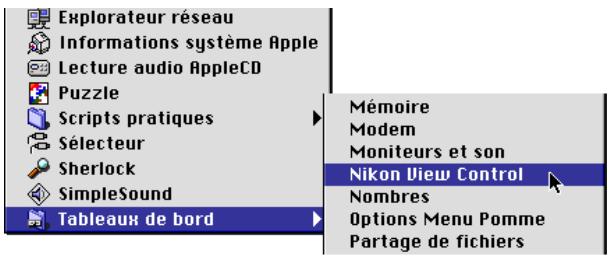
1 Choisissez Nikon View Control dans le sous-menu Tableaux de bord du menu Pomme (3).
2 La fenêtre Nikon View Control apparait alors.
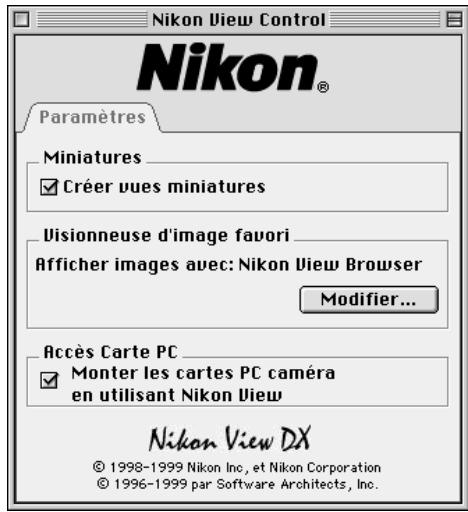
Si vous avez installé NikonView pour la gamme d'appareils photographiques numériques Nikon CoolPix, vous doivent cliquer sur l'onglet Paramètre pour changer de panneau.
Remarque
Il est recommandé que l'appareil Nikon D1 soit alimenté à l'aide de l'alimentation secteur EH-4 (vendue séparément) lorsque vous l'utilise avec le logiciel NikonView DX. Lorsque le D1 est alimenté à l'aide de l'accumulateur EN-4, la connexion de l'appareil vers un ordinateur peut réduire la durée de vie de l'accumulateur si celui-ci est fortement décharge. Si l'accumulateur accuse une baisse de charge, remplacez le rapidement par une nouvelle batterie chargée ou déconnectez l'appareil de l'ordinateur. L'indicateur de charge situé sur l'écran supérieur de l'appareil vous permet de connaître la charge de la batterie à tout moment (reportez-vous au Manuel d'utilisation du D1 pour plus d'informations).
Paramètres de la fenêtre Nikon View Control
Vouspouvezdéfinirlesparamètressuivants.
- Si la case Créer des miniatures est cochée, une planche d'images miniatures de l'appareil photo s'affiche lors de la première connexion de l'appareil en tant que périhérique. Lorsque vous ouvrez le dossier des images de l'appareil photo Nikon D I monté, le fichier d'images s'affiche sous la forme d'une icône miniature. Vous pouvez afficher ces miniatures dans Nikon View Browser (voir ci-après), ainsi que dans la boîte de dialogue Ouvrir lors de l'affchage des images dans l'appareil photo Nikon D I.
- Vous pouvez utiliser l'afficheur pour agrandir et afficher les images enregistrées par l'appareil photo (le paramètre par défaut est Nikon View Browser). Toutefois, vous ne pouvez visualiser les fichiers de données brutes CCD (.NEF) qu'à l'aide de Nikon Capture (vendu séparation).
- Vous pouvez installer des cartes PC Card à l'aide de Nikon View au lieu de l'appareil photo.
Pour plus de détails sur les paramètres, voir «Paramètres d'installation de l'appareil photo» dans la section suivante.
Fermez la boîte de dialogue après y avoir modifié les paramètres.
Remarque: si vous installez l'appareil photo en utilisant les mêmes paramètres que ceux utilisésAAPARAVANT, il n'est pas nécessaire d'ouvrir la fenêtre Nikon View Control. Si vous modifie des paramètres après l'installation de l'appareil photo, les modifications seront appliquées lors de la prochaine installation de l'appareil photo.
3 Une fois connecté selon la procédure décrite dans la documentation accompagnant l'ordinateur et l'appareil photo, celui-ci est automatiquement installé si les conditions suivantes sont remplies :
L'ordinaire est en cours d'exécution.
- L'appareil photo est sous tension.
- L'appareil photo n'est pas en mode veille (vous pouvez désactivez ce mode en pressant le déclencheur à mi-course).
- Une carte mémoire CompactFlash™ est insérée dans l'appareil photo.
- TL'appareil photo est régé sur le mode PC.
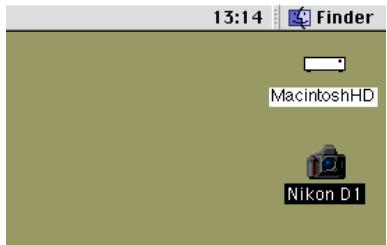
Lorsque l'appareil photo est installé, l'icône Nikon Dl
apparaît à droite du bureau à proximité des iconônes représentant les autres périphériques tels que le disque dur.
Attention: ne déconnectez pas l'appareil photo lorsqu'une transmission est en cours entre l'ordinateur et l'appareil, car cela peut endommager le produit.
Erreurs de connexion
Si la connexion entre l'ordinateur et l'appareil photo est impossible, vérifie les points suivants.
- L'appareil photo et l'ordinateur sont-ils connectés en fonction de la procédure décrite dans la documentation qui les.Accompagne?
L'ordinateur est-il en cours d'exécution ? - L'appareil photo est-il allumé?
- L'appareil photo est-il en mode veille ? (Vous pouvez désactiver ce mode en,enfantant le déclencheur à mi-course.)
- Une carte mémoire CompactFlash™ est-elle insérée dans l'appareil photo ?
- L'appareil photo est-il réglé en mode PC?
- La batterie est-elle correctement installée et suffisamment chargeée?
- Si vous utilisez un adaptateur secteur, est-il branché correctement?
- L'appareil photo est-il le seul matériel relié au port IEEE 1394 (FireWire)?
Référez-vous au fjichier LisezMoi pour consulter les autres informations concernant les erreurs de connexion. Ce fjichier contient en effet des mises à jour qui ne sont pas reprises dans leprésent manuel.
Paramètres de l'appareil photo
Vous pouvezCHOISIR les parametes de I'appareil photo lors de son installation.
La fenêtre Nikon View Control affiche le panneau suivant :
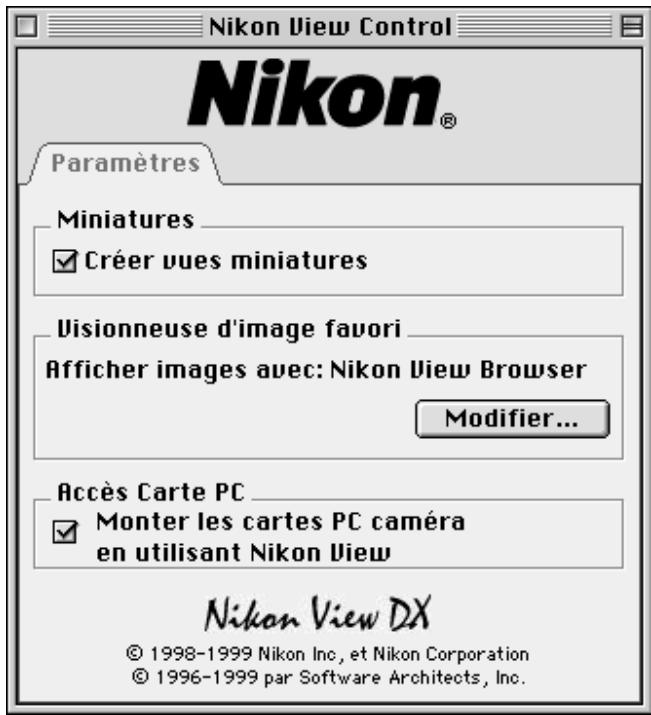
Si vous avez installé Nikon View pour la gamme d'appareils photographiques numériques Nikon CoolPix, vous doivent cliquer sur l'onglet Paramètre pour changer de panneau.
Sélectionnez les paramètres suivants dans ce panneau.
Créer des miniatures
Si la case Créer des miniatures est cochée, une planche d'images miniatures de l'appareil photo s'affiche lors de la première connexion de l'appareil en tant que périphérique. Lorsque vous ouvrez le dossier des images de l'appareil photo Nikon D I monté, le filchier d'images s'affiche sous la forme d'une icône miniature. Vous pouvez afficher ces miniatures dans Nikon View Browser (voir ci-après), ainsi que dans la boîte de dialogue Ouvrir lors de l'affichage des images dans l'appareil photo Nikon D I.
Selection de l'application d'acquisition des fichiers images
Vous pouvez seLECTIONner l'application servant à ouvrir les fichiers images de la mémoire de l'appareil photo. Par défaut, il s'agit de Nikon View Browser.
Application utilise pour l'ouverture des fichiers images
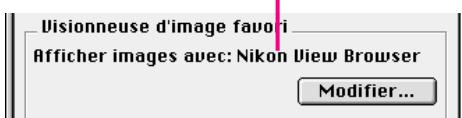
Pour utiliser une autre application, cliquez sur le bouton Changer... Dans la boîte de dialogue qui s'affiche, recherche le dossier contenant une application qui prend en charge les formats de filchier utilisés par l'appareil photo. Sélectionnez l'application, puis cliquez sur Ouvrir.
Installation des cartes mémoire CompactFlash™
Si la case Installer cartes PC Card de l'appareil à l'aide de Nikon View est cochée, les cartes mémoire
CompactFlash™ (seules les cartes pour apparèils photo numériques Nikon peuvent être utilisées) d'un périphérique de carte ou les lecteurs de cartes sont installés en tant que périphérique appareil photo Nikon D1 ou Nikon CoolPix. Àpres l'installation, vous pouvez:gérer les fichiers images, tout comme lors de l'installation de l'appareil.
Déinstallation de l'appareil photo
Lorsque vous éteignez votre ordinaire Macintosh, l'appareil photo est automatiquement désinstallé. Pour le désinstaller sans éteindre l'ordinaire, suivez l'une des méthodes générées ci-dessous.
Faire glisser l'icône Nikon D I dans la Corbeille
Vous pouvez désinstaller l'appareil photo en faisant glisser l'icone Nikon D1 dans la Corbeille.
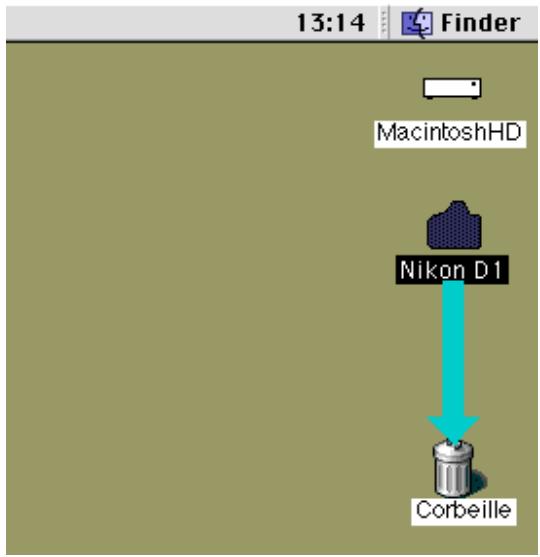
Les dossiers de l'appareil photo se ferment et l'icone Nikon
DI disparaît du bureau.
Raccourci : cliquez sur l'icone Nikon D1, puis désissez Ranger dans le menu Fichier.
Autres méthodes de désinstallation de l'appareil photo
L'appareil photo est automatiquement désinstallé si vous :
L'eteignez.
- Le laissez en mode veille.
- En retirez la carte mémoire CompactFlash™.
- Le réglez dans un mode autre que PC.
Lors de la déinstallation de l'appareil photo, les dossiers contenant les images enregistrées par l'appareil se ferment et l'icône Nikon D1 disparait du bureau.
Réinstallation de l'appareil photo
L'appareil photo désinstallé sera réinstallé en suivant l'une des procédures suivantes :
- Eteignez puis allumez l'appareil photo
- "Réveillez" l'appareil photo en pressant le déclenceur à mi-course
- Retirez puis réinsérez la carte mémoire
- Passez l'appareil du mode PC à un autre mode, puis revenez en mode PC
Remarques concernant l'utilisation de l'appareil photo en tant que périphérique
Nikon View permet d'utiliser la mémoire de l'appareil photo de façon similaire à tout autre périphérique. Notez toutes que certaines restrictions s'appliquent à ce principe.
Un seul apparéil photo est pris en charge à la fois :
Meme si plusieurs apparèils photo sont connectés, seul un apparéil peut être installé à la fois. Le premier apparéil reconnu par l'ordinateur est celui installé.
L'appareil photo ne peut être partagé sur un réseau :
L'appareil photo ne fonctionne pas en tant que périphérique réseau. Par conséquent, l'icone Nikon D1 reste invisible aux autres ordinateurs.
La mémoire de l'appareil photo est en lecture seule :
Cela signifie que vous ne pouvez pas copier des fischiers dans la mémoire de l'appareil photo, ni en enregistrer après modification dans une autre application. Par exemple, si vous souhaitez changer le nom d'un fisquier, vous devez tout d'abord copier l'image sur le disque dur. ÀpRES modification, un fisquier ne peut plus être recopied dans le dossier des images de l'appareil photo.
(Les options Nouveau dossier et Duplier du menu
Fichier sont activées pour le volume de l'appareil photo.
Toutefois, vous ne pouvez pas creer de nouveaux dossiers ou dupliquer des fichiers dans la mémoire de l'appareil.)
En outre, si vous avez installe Nikon View pour la gamme d'appareils photo numériques Nikon CoolPix, Nikon CoolPix Mounter apparait dans le menu Pomme ( ) et le menu Nikon CoolPix CSM apparait dans la barre des réglages. Pour plus de détails sur l'utilisation d'un apparéil photo de la gamme CoolPix, consultez la documentation Nikon View relative à la gamme d'appareils photo numériques CoolPix.
Utilisation des images
Après avoir connecté l'appareil photo en tant que périphérique, comme déscrit dans les sections précédentes, vous pouvez utiliser sa mémoire à l'aide de Nikon View de la même manière que vous le fieriez pour tout autre périphérique sous Mac OS. Leprésent chapitre désrit la procédure de copie des images prises avec l'appareil photo numérique Nikon D1 vers un disque, et de leur ouverture à des fins d'édition dans d'autres applications. Ces fonctions sont similaires à celles du Finder. Référez-vous au manuel Mac OS pour plus de détails.
Affichage des éléments de la mémoire de l'appareil photo
Suivez la procédure suivant pour afficher des images enregistrées dans la mémoire de votre apparéil photo numérique.
1 Double-cliquez sur l'icône Nikon D I située à droite du bureau.
La fenêtre de l'appareil photo Nikon D I s'affiche. Elle contient les dossiers enregistrrés dans la mémoire de l'appareil.
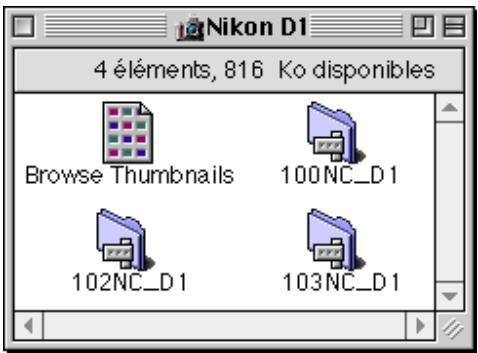
2 Double-cliquez sur l'icone du dossier que vous souhaitez parcourir.
Nom des dossiers
Lorsque les dossiers sont affichés dans Nikon View, leur nom est précédé d'un numéro à trois chiffres. Ainsi, le dossier par défaut s'affiche sous la forme «I00NC_DI». Chaque dossier peut contenir jusqu'à 999 images. En cas de dépassement de cette limite, l'appareil photo créé un nouveau dossier portant le même nom, mais avec un préfixé différent (ex.«I01NC_DI»). Lors de l'affichage sur un ordinateur, les dossiers portant le même nom, mais un préfixé différent apparaisent en tant que dossiers distincts. Par contre, lorsqu'ils sont affichés à partir des menus de l'appareil photo, les dossiers qui portent le même nom apparaisent comme un seul dossier. Toutefois, le nom de dossier complet avec préfixé apparait lors de l'affichage des informations de la photo en mode de lecture.
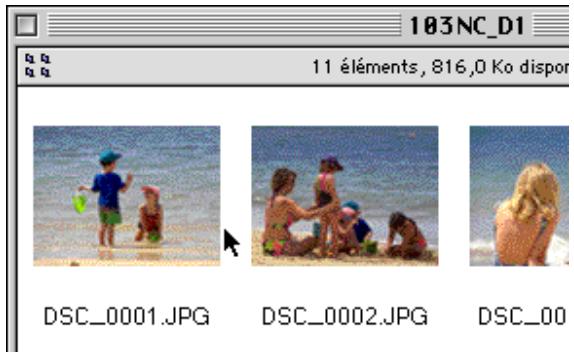
Les images du dossier sélectionné apparaissent sous la forme d'images miniatures.
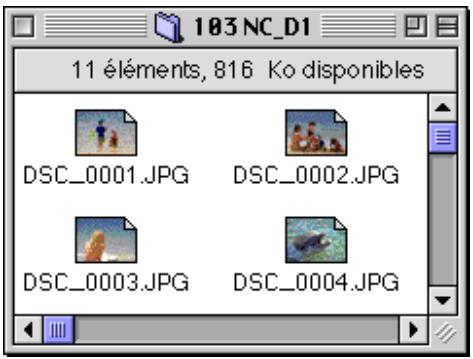
Vous pouvez copier des images sur disque ou en ouvrir à des fins d'édition dans une autre application à l'aide des fonctions standard du Finder, comme déscrit ci-après.
Astuces
Lorsque vous utilisez l'appareil photo comme périphérique, le système le considère comme disque en lecture seule. Ainsi, vous ne pouvez pas copier ou enregistrer des fischiers sur l'appareil photo. De même, vous ne pouvez pas utiliser les commandes du Finder Nouveau dossier, Dupliquer et Créer un alias sur l'appareil ou les images qu'il contient. Mème si vous choisissez les options Par Liste ou Par Boutons du menu Finder pour consulter les dossiers, les images s'affichent sous forme d'icones lors de la prochaine installation de l'appareil photo.
Attention: ne tentez pas de replacer un fichier image de la carte mémoire de l'appareil photo par un autre fichier image portant le même nom. Mème si vous cliquez sur OK, le fichier n'est pas replacé et est effacdé de la mémoire.
Astuces
Le fichier LisezMoi dans la fenêtre Nikon D1 contient des informations importantes pour utiliser NikonView. Pour supprimer le fichier LisezMoi, placez le dans la corbeille. Une fois supprimé, le fichier est définitivement effacé de la fenêtre Nikon D1. Si vous souhaitez ensuite revoir les informations du fichier LisezMoi, mettez le fichier Préférences NikonView (Che-min d'accès : "Dossier système / Préférences / Préférences NikonView) dans la corbeille, puis redémarrez votre ordinateur.
Copie d'images sur disque
Avant de copier des images sur disque, vous devez localiser ou créé le dossier de destination. Pour copier des images sur un disque, sélectionnez les images à copier en cliquant sur leur icône (vous pouvez sélectionner plusieurs images en maintainant la touche Maj enforcée lorsque vous cliquez sur les images), puis en déplaçant les icônes sélectionnées dans le dossier de destination et en relâchant le bouton de la souris.
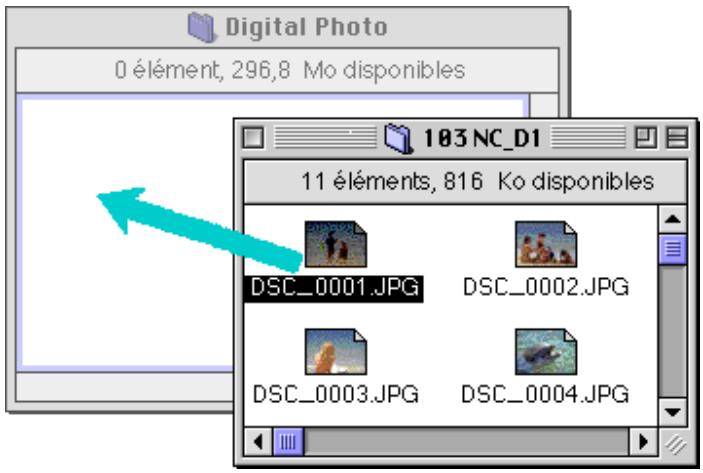
Remarque: vu que l'appareil photo fonctionne comme un périphérique en lecture seule, vous pouvez uniquement copier des images, non les déplacer, même si vous ne maintainez pas la touche d'options enforcée. Si vous souhaitez déplacer une image dans le bureau, appuyez sur la touche d'options lors du déplacement.
Astuces
Toutes les images prises avec l'appareil photo se voient attribuer des noms de filchier commençant par «DSC_0001.JPG (ou TIF ou NEF)». De même, tous les filchiers images enregistrées dans les dossiers de la mémoire de l'appareil photo se voient attribuer des noms commençant par «DSC_0001.JPG (ou TIF ou NEF)». Ainsi, pour éviter d'écraser une image, changez son nom de filchier lors de la copie ou créez un nouveau dossier de destination pour chaque dossier de l'appareil photo.
Suppression d/images de l'appareil photo
Pour supprimer une image de la mémoire de l'appareil photo, déplacez la miniature représentant l'image à supprimer de la fenêtre de visualisation vers la Corbeille.
Remarque : les fichiers images supprimés de la sorte le sont définitivement, indépendamment du paramètre de protection de l'appareil photo. Veillez donc à vérifier l'image à supprimer avant d'effectuer cette opération.
Vous pouvez supprimer une image en faisant glisser sa miniature sur la Corbeille, puis en relâchant le bouton de la souris.
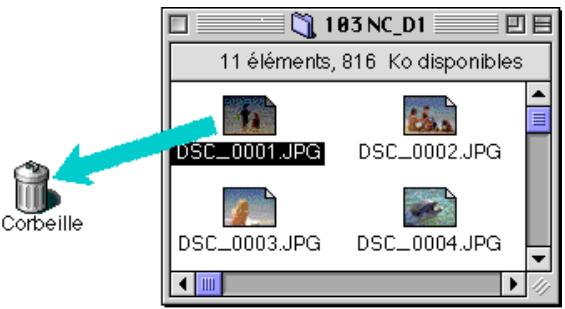
Yououpouvezegually supprimer une image en selectionnant sa miniature dans la fenetre de visualisation,puis enCHOISsant l'optionDéplacerverslaCorbeille dansle menuFichier.
Lorsque vous déposez une image de l'appareil photo vers la Corbeille, un message d'avertissement apparait. Cliquez sur OK pour supprimer définitivement l'image sans la stocker de façon-temporaire dans la Corbeille.

"DSC_0001.JPG" ne peut demeurer dans la Corbeille. Souhaitez-vous supprimer "DSC_0001.JPG" immédiatement ?
Annuler
OK
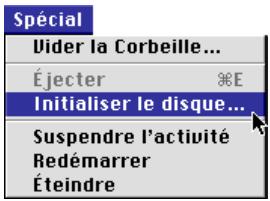
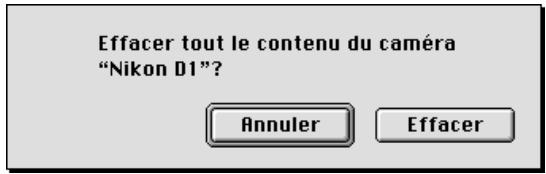
Pour supprimer toutes les images de l'appareil photo, vous pouvez initialiser le disque. Pour ce faire, cliquez sur l'icone
Nikon D1 sur le bureau, puis désissez l'option Initialiser le disque du menu Spécial. Si vous cliquez sur le bouton Effacer dans la boîte de dialogue de confirmation qui s'affiche, la mémoire de l'appareil photo est initialisée et toutes les données enregistrées s'effacent.
Ouverture d'images dans une autre application
Vous pouvez ouvrir une image dans l'application de votrechioix en double-cliquant sur son icône ou enCHOISANT Ouvrir dans le menu Fichier du Finder. Vous pouze également ouvrir des images directement dans une application qui supporte les formats de fichier utilisés par l'appareil photo.
Remarque : les fichiers images TIFF-Lab sont différentes du format TIFF standard. Si vous souhaitez utiliser des fichiers TIFFLab, voirlez à ce que l'application utilisée supporte ce format. Vous pouvez par exemple les ouvrir si vous possédez Adobe Photoshop 4.0 ou ultérieur en installing un module d'extension pour le format TIFF-Lab sur votre ordinateur. De plus, si vous souhaitez travailler sur des fichiers de données brutes CCD (.NEF), vous nevez utiliser Nikon Capture (vendu séparation).
Ouverture d'images selectionnées dans le dossier des images
Pour ouvrir des images, Sélectionnez-les en cliquant sur leur icône (vous pouvez sélectionner plusieurs images en Maintenant la touche Maj enforcée lorsque vous cliquez sur les images), puis en double-cliquant sur l'une des images miniatures ou enCHOISSSANT Ouvrir dans le menu Fichier.
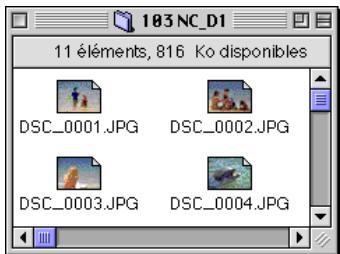
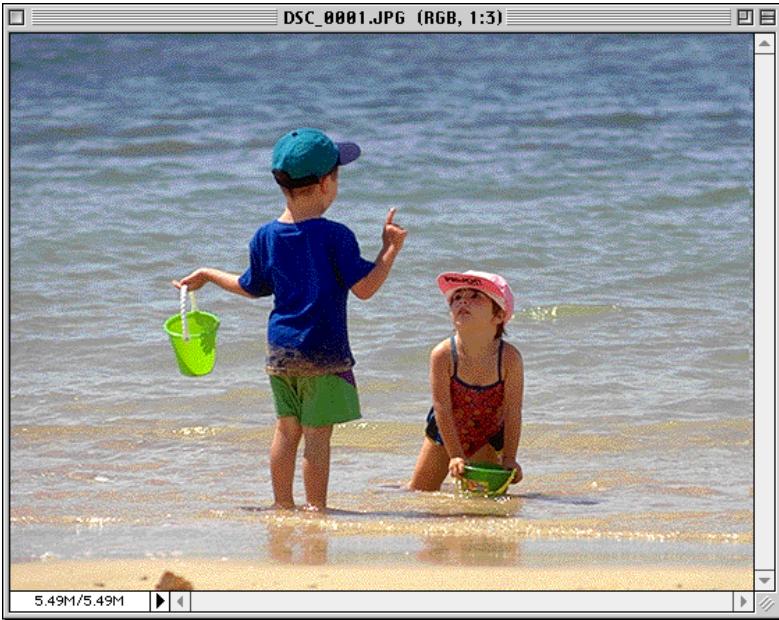
Après démarrage de l'application, les images sélectionnées s'affichent dans des fenêtres.
Astuces
L'application servant à ouvrir les fischiers images de l'appareil photo est cette sélectionnée dans la fenêtre Nikon View Control lors de l'installation de l'appareil photo. Si vous avez sélectionné l'application par défaut (Nikon View Browser), vous pouvez visualiser les images en résolution maximale à l'aide de l'afficheur intégré du navigateur. Si vous avez sélectionné une autre application, celle-ci se lance et ouvre les images. Si l'application spécifiée n'est pas installée lors de l'ouverture d'une image, une boîte de dialogue apparait pour vous demander de selectionner l'application à utiliser. Sélectionnez alors une application appropriée.
Ouverture d'images sélectionnées à l'aide de la fonction «glisser-déplacer»
Vous peuvent ouvrir des images sélectionnées dans n'importe qu'elle application prénant en charge les formats de fichier utilisés par l'appareil photo en déplaçant leur miniature sur l'icone ou l'alias de l'application, puis en relâchant le bouton de la souris.
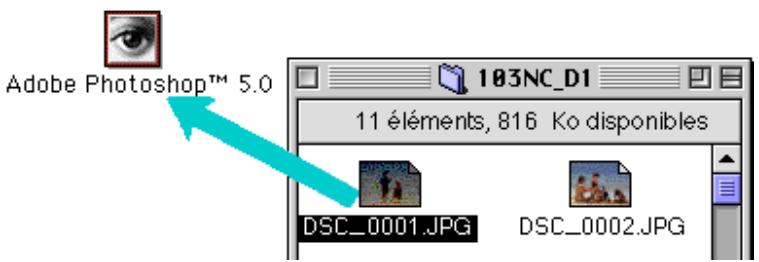
Après démarage de l'application, les images sélectionnées s'y ouvrent dans des fenêtres.
Ouverture d'images dans la boîte de dialogue Ouvrir (Open) de l'application
Vous pouvez ouvrir les images de l'appareil photo dans n'im-. porte qu'elle application supportant les formats de fichier utilisés par l'appareil enCHOISSSANT Ouvrir...ou Ouvrir un fichier... dans le menu Fichier de l'application. Dans la boite de dialogue Ouvrir, accedez au bureau, selectionnez le periphérique Nikon D1, puis cliquez sur le bouton Ouvrir. Les dossiers de la memoire de l'appareil photo s'affichent alors. Selectionnee celui de votrechoix, puis cliquez sur le bouton Ouvrir. Le système repertorie alors les images du dossier selectionné. Si la boite de dialogue Ouvrir de l'application prend en charge les aperçus, celui de l'image selectionnée y apparait.
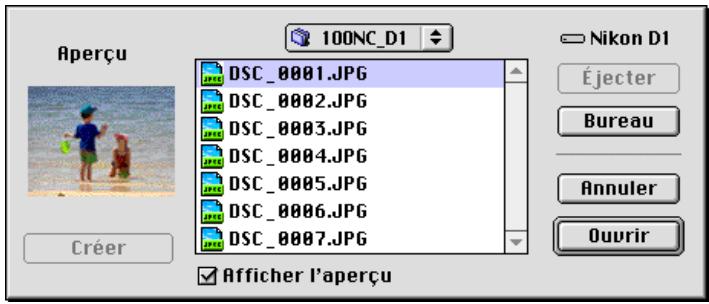
Sélectionnez l'image à ouvrir, puis cliquez sur le bouton Ouvrir pour ouvrir l'image dans l'application.
Remarque : les aperçus ne s'affichent dans la boîte de dialogue Ouvrir que si la case Créer des miniatures est cochée dans la fenêtre Nikon View Control lors de l'installation de l'appareil photo.
Nikon View Browser
Nikon View Browser est un utiliser qui vous permet de parcourir les images enregistrées dans la mémoire de l'appareil photo sous la forme de vues miniatures. Il intègre également de nombreuses fonctions du Finder, ce qui facilitite la copie ou l'ouverture d'images tout en affichant leur aperçu. Le présente chapitre déscrit la méthode de navigation dans les images à l'aide de Nikon View Browser, de visualisation des images dans l'afficheur intégré du navigateur, de leur copie sur disque, ainsi que de leur ouverture à des fins d'édition dans d'autres applications.
Exploration des images de l'ordinateil photo
Pour lancer Nikon View Browser et afficher les aperçus miniatures des images en mémoire dans l'appareil photo, double-cliquez sur l'icône Parcourir les miniatures dans la fenêtre Nikon D1.
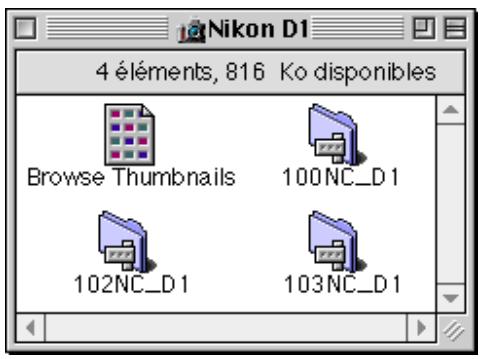
Remarque : l'icone Parcourir les miniatures n'est visible que si vous cochez la case Créer des miniatures dans la fenêtre Nikon View Control lors de l'installation de l'appareil photo.
Les fenêtres du navigateur relatives à tous les dossiers de la mémoire de l'appareil photo s'ouvrent alors et affichent les images sous la forme de miniatures.
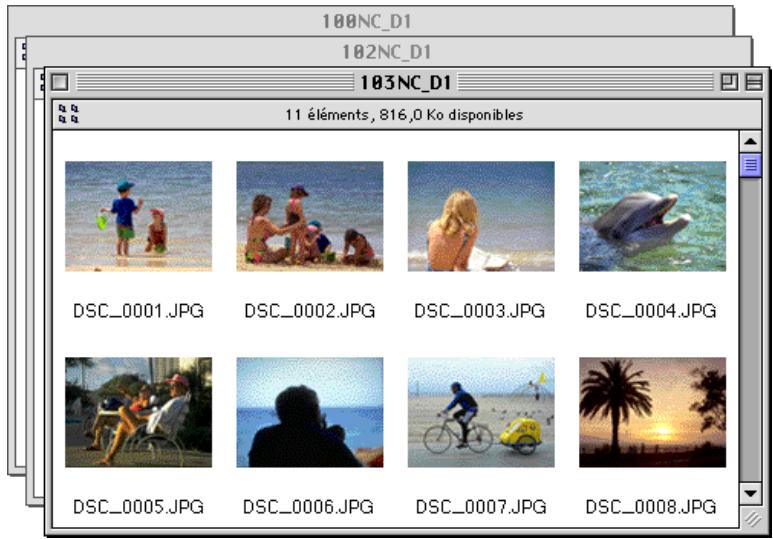
Dans la fenêtre du navigaqir, vous pouvez selectionner des images à ouvrir dans une autre application, à imprimer ou à copier sur un disque. Vous pouvez également utiliser l'afficheur intégré pour visualiser les images en résolution maximale. Ces fonctions sont détaillées dans les sections suivantes.
Astuces
Vous pouvez passer d'une image à la suivante à l'aide de la touche tabulation ou des touches de direction.
Autre méthode de démarrage de Nikon View Browser
Suivez la procédure suivant pour lancer Nikon View Browser afin d'afficher les miniatures des images enregistrées dans la mémoire de l'appareil photo.
1 Déplacez l'icone Nikon D I sur l'icone Nikon View Browser, puis relâchéz le bouton de la souris.
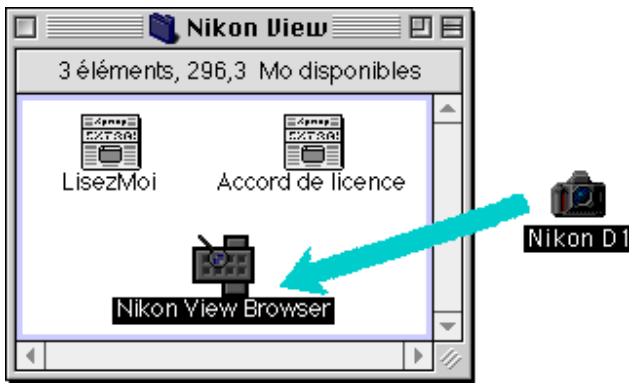
Remarque : vous pouvez également acceder à Nikon View Browser via le chemin (disque d'installation)/(dosier d'installation)/Nikon Software/Nikon View/Nikon View Browser.
L'application Nikon View Browser est lancée et la fenêtre Nikon D1 s'ouvre. Les dossiers de l'appareil photo s'affichent.
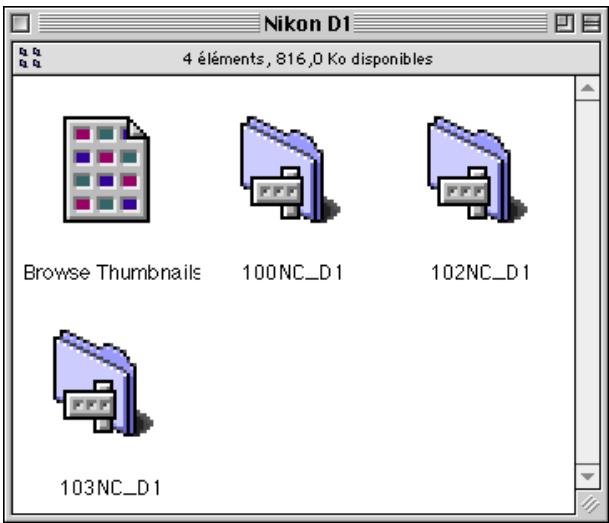
2 Double-cliquez sur l'icone du dossier que vous souhaitez parcourir. La fenêtre du navigateur affiche les miniatures des images du dossier sélectionné.
Vous pouvez également lancer Nikon View Browser endouble- cliquant sur son icône.

Nikon View Browser
Une boîte de dialogue vous demande alors de sélectionner un dossier à parcourir. Sélectionnez le dossier souhaité, puis cliquez sur Sélectionner.
Exploration des images sur cartemémoire CompactFlash™
Si vous ordinateur est équipé d'un lecteur de cartes PCMCIA type II, vous pouze lire les cartes mémoire CompactFlash™ à l'aide d'un adaptateur pour mémoire flash (disponible séparément chez Nikon). Vous pouze également lire les cartes mémoire CompactFlash™ à l'aide d'un lecteur de cartes mémoire CompactFlash™. Si une carte contenant des images enregistrées par un apparéil numérique Nikon D1 ou COOLPIX est insérée dans l'un de ces péripériques, vous pouze explorer son contenu dans la fenêtre du navigateur.
Après avoir inséré une carte dans un lecteur, suivezβ la procédure suivante pour y parcourir les images.
1 Double-cliquez sur l'icone de la carte sur le bureau.

UNTITLELED
La fenêtre du lecteur s'ouvre alors sur le bureau.
2 Déplacez l'icone du dossier DCIM sur l'icone Nikon View Browser, puis relâchéze le bouton de la souris.
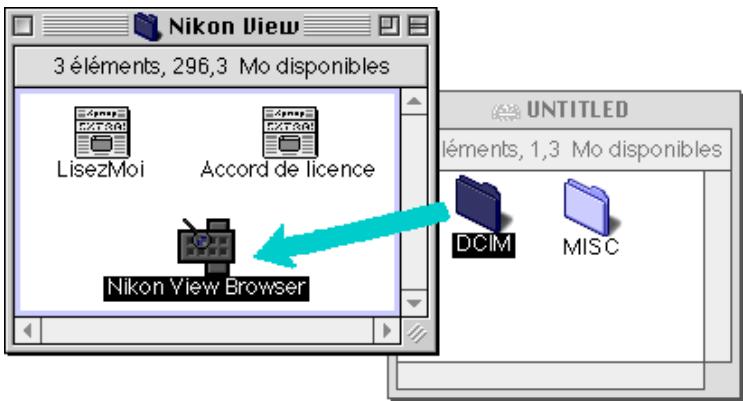
Remarque : vous pouvez également acceder à Nikon View Browser via le chemin (disque d'installation)/(dosier d'installation)/Nikon Software/Nikon View/Nikon View Browser.
Astuces
Si vous avez installe un lecteur de cartes mémoire CompactFlash™ ou un lecteur standard en tant que périphérique appareil photo Nikon D1 (en seLECTIONnant la fenêtre NikonView Control lors de l'installation de l'appareil photo), vous pouvez utiliser les mêmes fonctions que celles offertes lors de l'exploration de la mémoire de l'appareil.Voir la section précédente «Exploration des images de l'appareil photo».
Les dossiers de la carte s'affichent.
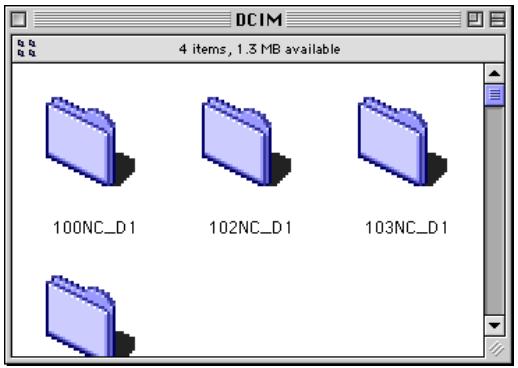
3 Double-cliquez sur l'icone du dossier que vous souhaitez parcourir. La fenêtre du navigator s'ouvre alors et affiche les miniatures des images contenues dans le dossier sélectionné.
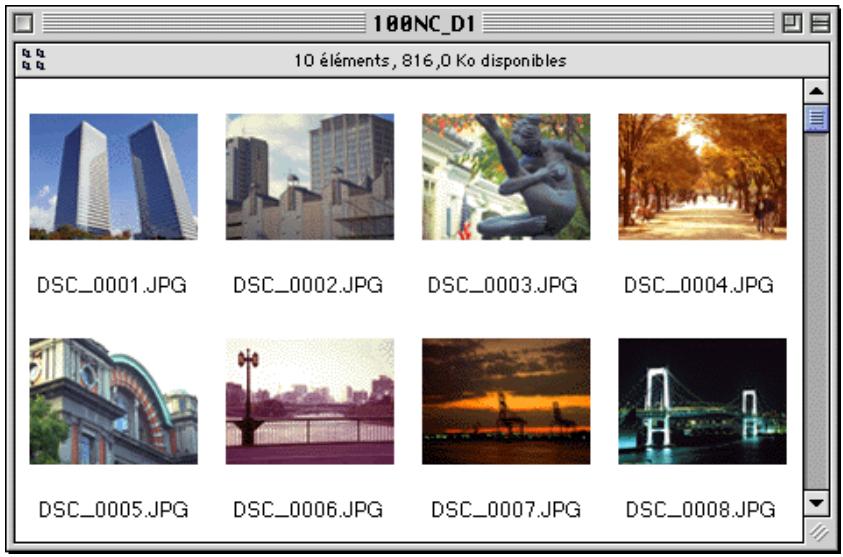
Autre méthode de démarrage de Nikon View Browser
Vous pouvez également lancer Nikon View Browser en double-cliquant sur son icône.

Nikon View Browser
Une boîte de dialogue vous demande alors de sélectionner un dossier à parcourir. Sélectionnez le dossier souhaité, puis cliquez sur Sélectionner.
Remarque : si vous copiez l'icone Parcourir les miniatures du dossier Nikon D1 vers un dossier contenant des images, vous pouvez lancer Nikon View Browser en double-cliquant sur la copie de cette icône.
Exploration des images sur disque
Nikon View Browser vous permet également de parcourir les images JPEG ou TIFF sur un disque. Sélectionnez le dossier contenant les images que vous souhaitez parcourir, déplacez-le sur l'icone Nikon View Browser, puis relâchez le bouton de la souris.
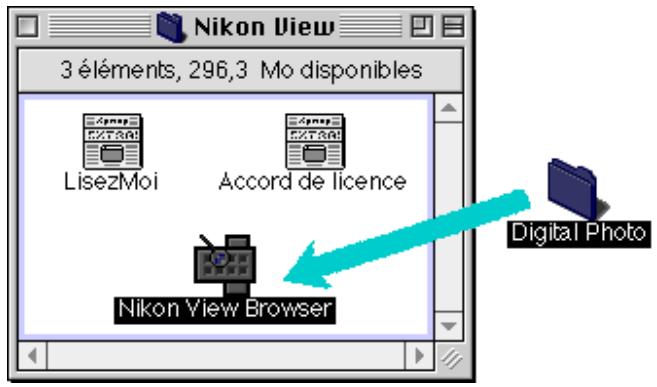
Remarque : vous pouvez également acceder à Nikon View Browser via le chemin (disque d'installation)/(dosier d'installation)/Nikon Software/Nikon View DX/Nikon View Browser.
Astuces
Vouss pouvez renomer les images tout en parcourant la carte mémoire CompactFlash™ ou le disque dur.
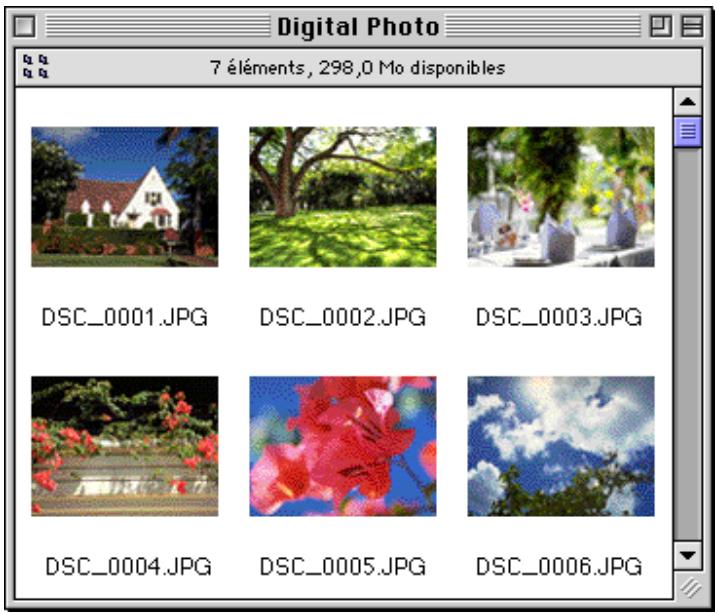
La fenêtre du navigateur s'ouvre et affiche les aperçus miniatures des images contenues dans le dossier sélectionné.
Astuces
Vous peuvent passer d'une image à la suivante à l'aide de la touche de tabulation oiu des flèches de direction.
Autre méthode de démarriage de Nikon View Browser
Vous pouvez également lancer Nikon View Browser en double-cliquant sur son icône.

Nikon View Browser
Une boîte de dialogue vous demande alors de sélectionner un dossier à parcourir. Sélectionnez le dossier souhaité, puis cliquez sur Sélectionner.
Remarque: si vous copiez l'icone Parcourir les miniatures du dossier Nikon D1 vers un dossier contenant des images, vous pouvez lancer Nikon View Browser en double-cliquant sur la copie de cette icône.
Sélection d'images
Vous pouvez imprimer les images de la fenêtre du navigateur ou les copier sur disque. Pour ce faire, vous doivent tout d'abord cliquer sur l'image que vous souhaitez utiliser. Celle-ci est alors mise en surbrillance. Vous pouvez modifier la sélection à l'aide de la touche de tabulation ou des touches de direction ( , , , ).
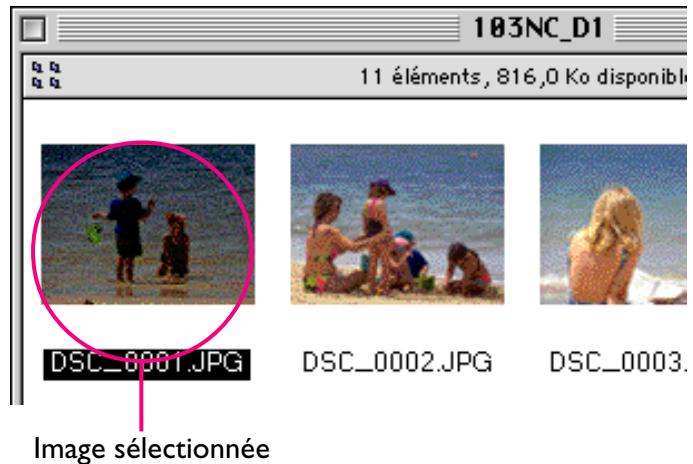
Vous pouvez sélectionner plusieurs images en Maintenant la touche Maj du clavier enforcée lorsque vous cliquez sur les images. Vous pouvez également sélectionner l'ensemble des images de l'appareil photo enCHOISSSANT I'option Tout selec-tionner du menu Edition.
Visualisation des images à l'aide de l'afficheur intégré
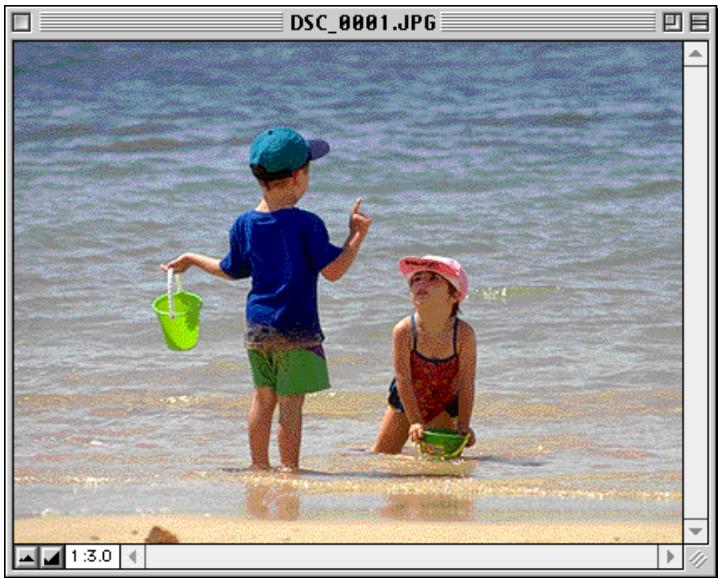
Vous pouvez afficher les images de Nikon View Browser en résolution maximale à l'aide de l'afficheur intégré du navigateur. Cet afficheur comprend également des fonctions de zoom avant, de zoom arrêté et de défilament.
Suivez la procédure suivante pour visualiser les images à l'aide de l'afficheur intégré du navigateur.
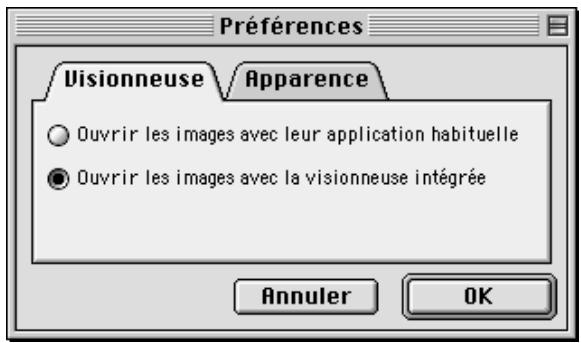
1 Pour sélectionner l'afficheur intégré comme application d'ouverture des images à partir du navigateur, désisissez l'options Préférences... dans le menu Edition du navigateur.

La boîte de dialogues Préférences s'affiche alors.
Cliquez sur l'onglet Visionneuse pour ourir le panneau correspondant. Choisissez Ouvrir les images avec la visionneuse intégrée, puis cliquez sur OK.
2 Dans la fenêtre du navigateur, Sélectionnez les images à afficher, puis double-cliquez sur l'une d'entre elles ouCHOisissez l'options Ouvrir du menu Fichier pour lancer l'afficheur intégré.
Remarque : pour vous devez utiliser Nikon Capture (vendu séparément) pour ouvrir les fichiers de données brutes CCD (.NEF) en résolution maximale.
Les images sélectionnées s'ouvrent en résolution maximale dans des fenêtres distinctes.
Effectuer un zoom avant ou arrêté sur l'image
Lorsque vous le placez sur la fenêtre d'une image en maintainant la touche de commande (♀) enforcée, le curseur se change en loupe (♂). Cliquez alors n'importe où sur l'image en maintainant la touche de commande (♂) enforcée pour effectuer un zoom avant sur l'image. Si vous appuyez sur la touche d'options du clavier, le curseur se change en loupe contenant un signe moins (♀). Cliquez alors n'importe où sur l'image tout en maintainant la touche d'options enforcée pour effectuer un zoom arrêté sur l'image.
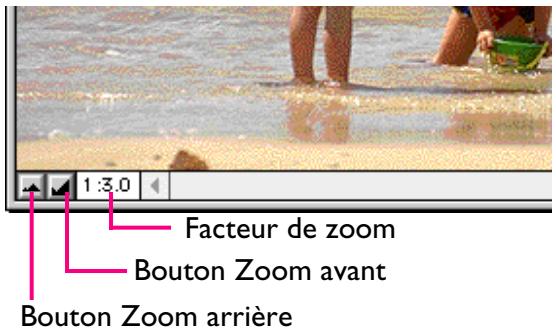
Vous pouvez également effectuer un zoom avant ou arrière sur l'image en cliquant sur les boutons Zoom avant ou Zoom arrêté située dans le coin inférieur gauche de la fenêtre. Cliquez sur le bouton Zoom arrêté pour effectuer un zoom arrêté sur l'image, ce qui réduit la fenêtre en fonction de la taille de l'image. Cliquez sur le bouton Zoom avant pour effectuer un zoom avant sur l'image, ce qui agrandit la fenêtre en fonction de la taille de l'image.
Remarque : les fonctions de zoom ne s'appliquent pas aux miniatures de la fenetre du navigateur.
Défilament et redimensionnement des fenêtres d'image
Lorsque la totalité de l'image ne s'intègre pas dans la fenêtre, vous pouvez afficher la partie cachée en déplaçant les curseurs de défilament situées à droite et en bas de la fenêtre, ou encore en cliquant sur les bandeaux ou les flèches de défilament. Si vous déplacez le curseur sur l'image, il se change en main (§m); vous pouvez alors faire défilier l'image en la déplaçant.
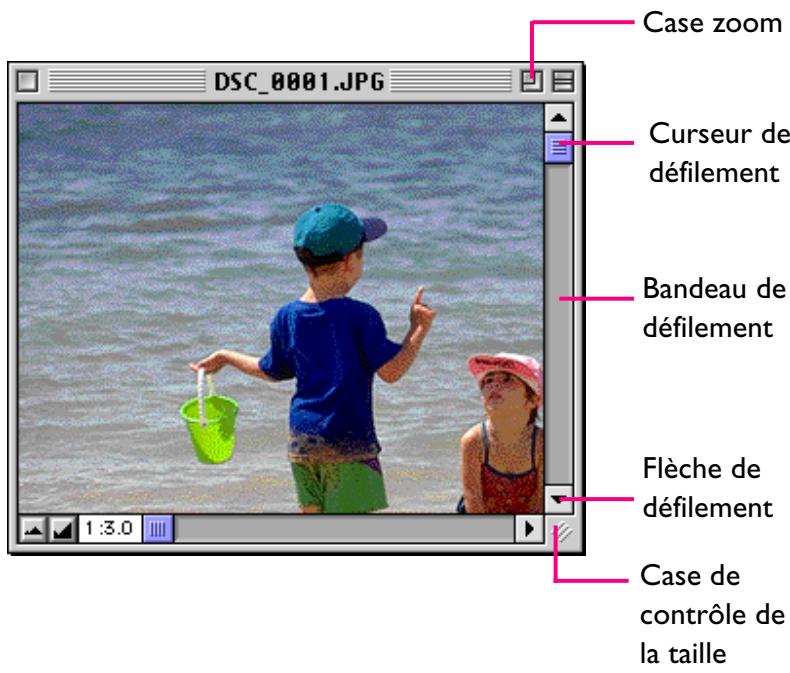
Vous pouvez également agrandir la fenêtre elle-même en déplaçant la case de contrôle de la taille située dans le coin inférieur droit.
Si l'espace est suffisant sur le bureau, vous pouvez afficher la totalité de l'image à son facteur de zoom actuel en cliquant sur la case zoom située dans le coin supérieur droit de la fenêtre. La fenêtre de l'image est alors agrandie pour afficher la totalité de l'image ou, si l'image est plus grande que le bureau, elle est agrandie jusqu'à replir le bureau.
Suppression d/images
Lorsque vous explorer les images de l'appareil photo, d'un disque ou d'une carte mémoire CompactFlash™, vous pouvez supprimer des images en déplacant leur miniature dans la Corbeille.
Remarque : lorsque vous déposez une image dans la Corbeille, un averissement s'affiche. Si vous cliquez sur OK, l'image est alors supprimée définitivement sans être stockée temporairement dans la Corbeille. Vous pouvez supprimer les fichiers images définitivement supprimés de la sorte, indépendamment du paramètre de protection de l'appareil photo. Veillez donc à vérifier l'image à supprimer avant d'effectuer cette opération.
Vous pouvez supprimer une image en faisant glisser sa miniature sur la Corbeille, puis en relâchant le bouton de la souris.
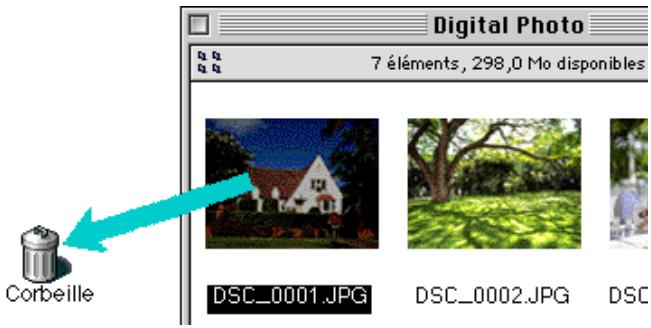
Cette opération supprime définitivement les images de l'appareil photo sans les stocker temporairement dans la Corbeille.
Vous pouvez également déplacer une image dans la Corbeille en sélectionnant sa miniature dans la fenêtre du navigateur, puis en faisissant l'option Déplacer vers la Corbeille du menu Fichier.
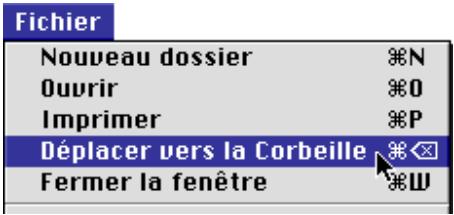
Vous pouvez supprimer définitivement les images contenu dans la Corbeille enCHOISIGANT Vide la Corbeille dans le menu Special. Les fichiers suprimés de la sorte ne peuvent alors plus etre recuperés.
Impression d-images
Vous pouvez imprimer les images selectionnées dans la fenêtre du navigateur à l'aide de la commande Imprimer du menu
Fichier. Vous pouvez également imprimer les images affichées dans l'afficheur intégré à partir de la fenêtre d'image, comme décrit ci-après.
Impression d/images à partir de la fenêtre du navigateur
Pour imprimer des images, sélectionnez les miniatures associées, puis désissez Imprimer dans le menu Fichier.
Fichier
Nouveau dossier
Ouvir
0
Imprimer
BPP
Déplacer vers la Corbeille
中
Fermer la fenetre
山
Si vous ouvrez des images enregistrées dans la mémoire de l'appareil photo ou qui en proviennent, l'application spécifique dans la fenêtre Nikon View Control se lance et la boîte de dialogue Imprimer s'affiche. Apportez les modifications souhai-tées aux paramètres d'impression, puis imprimez les images.
Astuces
Pour ouvrir des images containes dans des cartes mémoire CompactFlash™ installées sans NikonView, vous devez utiliser Échange PC/Macintosh ou un tableau de bord similaire pour associer le suffixe (extension) de fichier DOS «.JPG» ou «.TIF» à une application appropriée.Voir la section «Ouverture d'images dans une autre application» ci-après.
Impression à partir de la fenêtre d'image
Vous pouze imprimer les images selectionnées dans les fenêtres d'image de l'afficheur intégré enCHOISANT Imprimer lafenêtre... dans le menu Fichier.
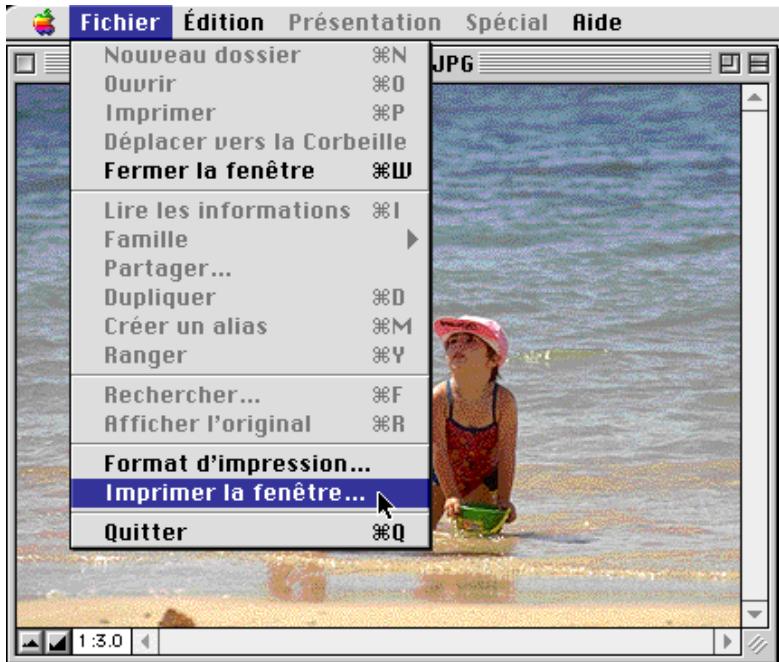
La boîte de dialogue relative à l'imprimante sélectionnée dans le Sélecteur apparait alors. Imprimez l'image après avoir défini les paramètres d'impression. Si plusieurs fenêtres d'image sont ouvertes, seule l'image de la fenêtre active est imprimée.
Modification de l'aspect des miniatures
Par défaut, les miniatures de la fenêtre du navigateur s'affichent dans le cadre «Aucune cordure». Vous pouze désir d'afficher les images dans un cadre de document ou sans cadre.
1 Dans le menu Edition,CHOISSEZ Prefrences...
Edition
impossible d'annuler Z
Couper 36H
Copier 3C
Coller 3U
Effacer
Tout selectionner 8A
Afficher le Presse-papiers
Preférences...

La boîte de dialogue Préférences s'affiche alors.
2 Cliquez sur l'onglet Apparence pour ouvrir le panneau correspondant.
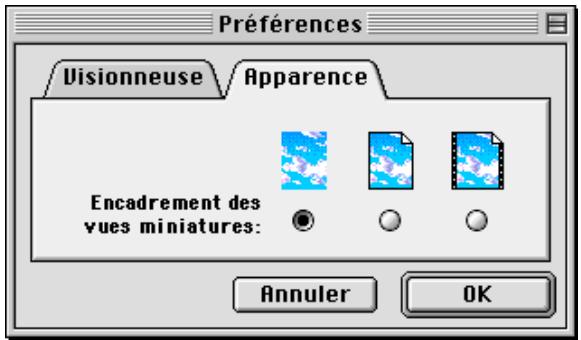
3 Choisissez une trame dans la liste des boutons d'options Encadrement des vues miniatures.

(aucune bordure)
Lorsque you activez ce bouton, les miniatures s'affichent sans cadre.
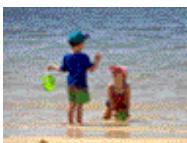

Choisissez ce bouton pour afficher les miniatures dans un cadre de document, comme illustré ci-contre.
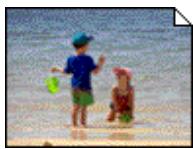

(bordure de film)
Activez ce bouton pour afficher les miniatures dans un cadre de film.
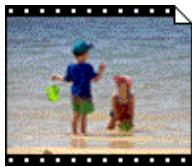
4Après avoir choisi le style souhaité, cliquez sur OK.
Les miniatures de la fenêtre du navigateur s'affichent alors dans le cadre sélectionné.
Affichage des informations sur une image
Vous pouvez consulter les informations relatives aux images sélectionnées. ÀpRES avoir sélectionné les miniatures,CHOISSEZ Lire les informations dans le menu Fichier.
Fichier
Nouveau dossier 8N
Ouvrir 80
Imprimer *P
Déplacer vers la Corbeille
Fermer la fenetre W
Lire les informations 31
Famille
Une fenêtre contenant les informations sur l'image sélectionnée apparait alors. Vous y trouvez des informations générales et sur la photo. Vous pouvez basculer entre ces types d'informations à l'aide du menu déroulant Afficher.
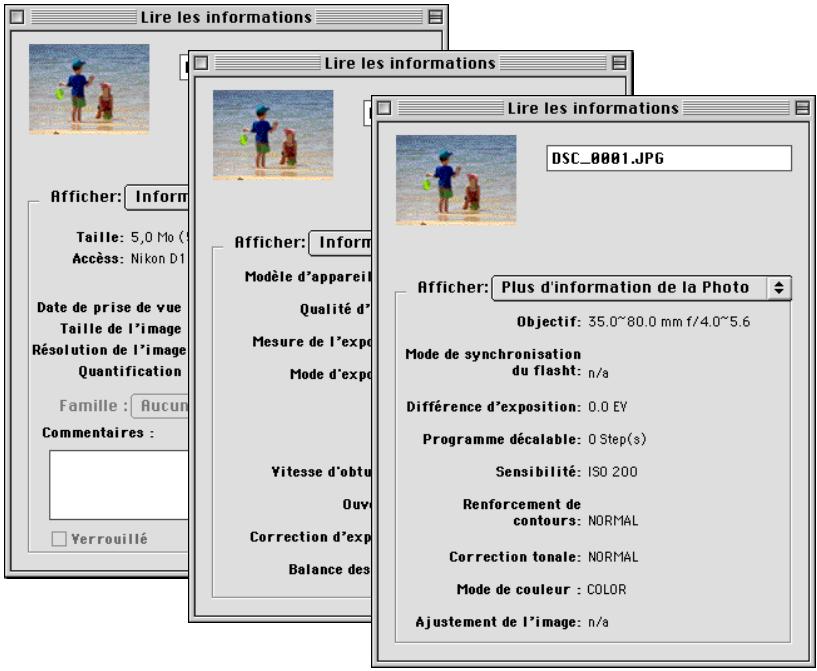
Le panneau Informations générales contient des informations telles que le nom et la taille du fichier, la date de prise de vue, ainsi que les dimensions des images sélectionnées. En outre, vous pouvez ajouter des commentaires et changer le paramètre Protection en mode PC à l'aide de la case à cocher Verrouillé. Le panneau Informations sur la photo, quant à lui, reprend des informations sur les réglages de l'appareil photo, tels la qualité d'image et le réglage d'exposition et de flash lors de la prise de la photo. Enfin, le panneau Autres informations sur la photo contient des informations supplémentaires sur la photo, tels la correction de l'exposition, la sensibilité et le mode de synchronisation du flash.
Copie d'images sur disque
Vous pouvez copier des images sélectionnées dans la fenêtre du navigateur sur un disque en déplaçant l'une des miniatures sur le dossier de destination, puis en relâchant le bouton de la souris.
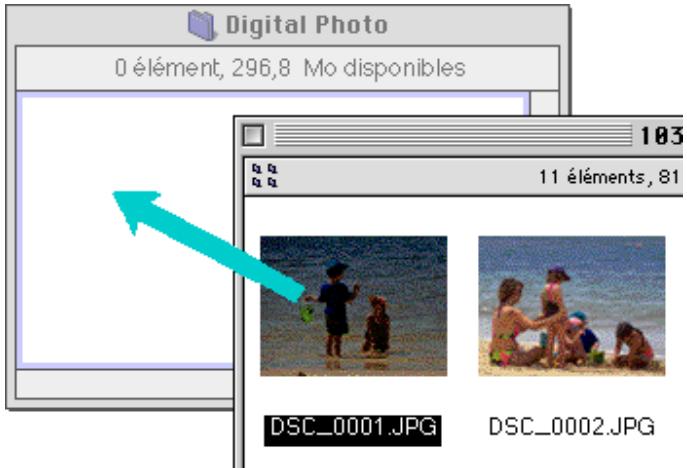
Remarque: vu que l'appareil photo fonctionne comme un périphérique en lecture seule, vous pouvez uniquement copier des images, non les déplacer, même si vous ne maintainez pas la touche d'options pressée.
Astuces
Toutes les images prises avec l'appareil photo se voient attribuer des noms de filchier commençant par «DSC_0001.JPG (ou TIF ou NEF)». De même, tous les filchiers images enregistrées dans les dossiers de la mémoire de l'appareil photo se voient attribuer des noms commençant par «DSC_0001.JPG (ou TIF ou NEF)». Ainsi, pour éviter d'écraser une image, changez son nom de filchier lors de la copie ou créez un nouveau dossier de destination pour chaque dossier de l'appareil photo.
Ouverture d'images dans une autre application
Lorsque vous double-cliquez sur une miniature ou que vous en sclectionnez une, puis choisissez Ouvrir dans le menu Fichier du navigateur, l'image est ouverte dans l'application spécifiée dans la fenêtre Nikon View Control. Vous pouze également ouvoir directement les images dans toute application supporting les formats de fichier utilisés par l'appareil photo. Veillez à ce que l'application utilisée prenne en charge le même format que celui de l'image. Vous pouze afficher les fichiers de données brutes CCD (.NEF) à l'aide de Nikon Capture (vendu séparation).
Astuces
Si les images sont lues directement depuis l'appareil photo, le programme crééur est défini sur l'application spécifique dans la fenêtre Nikon View Control. Si cette application est installée sur votre système, double-cliquez sur les images de l'appareil photo pour les ouvrir dans l'application. Toutefois, lorsqu'elles sont lues directement à partir des cartes mémoire CompactFlash™ de l'appareil sans NikonView, les images sont considérées comme des fichiers DOS sans creator. Afin d'ouvrir ces images à l'aide d'un double-clic, vous doivent utiliser Échange PC/Macintosh ou un tableau de bord similaire pour associer le suffixe (extension) de fichier DOS «.JPG» ou «.TIF» à une application appropriée. Cette restriction s'applique également aux images copiées directement de cartes mémoire CompactFlash™.
Ouverture d'images selectionnées à partir du navigateur Suivez la procédure suivant pour ouvrir des images à l'aide de l'application spécifique.
Pour définit l'ouverture des images avec l'application spécifique, désisesz Préférences... dans le menu Edition du navigateur.
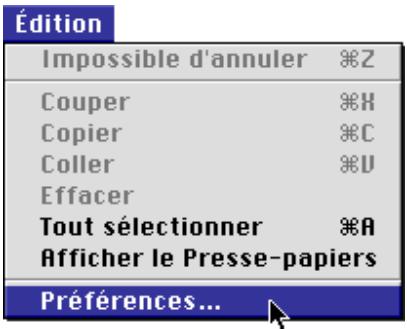
La boîte de dialogue Préférences apparait alors.
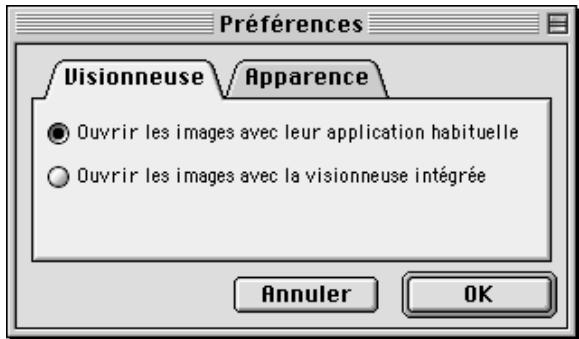
Cliquez sur l'onglet Afficheur pour ouvrir le panneau correspondant. Cochez la case Ouvrir les images avec l'application standard, puis cliquez sur OK.
2 Dans la fenêtre du navigateur, Sélectionnez les images que vous souhaitez ouvrir en cliquant sur leur miniature, puis double-cliquez sur l'une des miniatures ou désissez Ouvrir dans le menu Fichier.
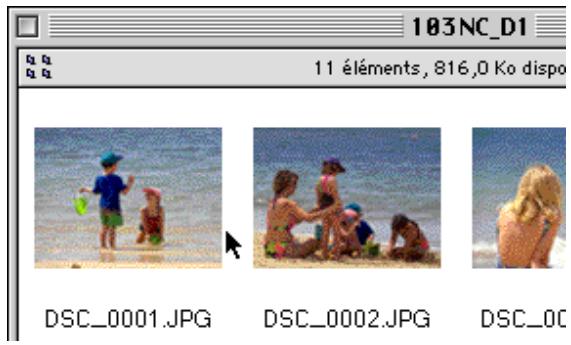
Les images sélectionnées s'ouvrent dans des fenêtres dans l'application可以选择.
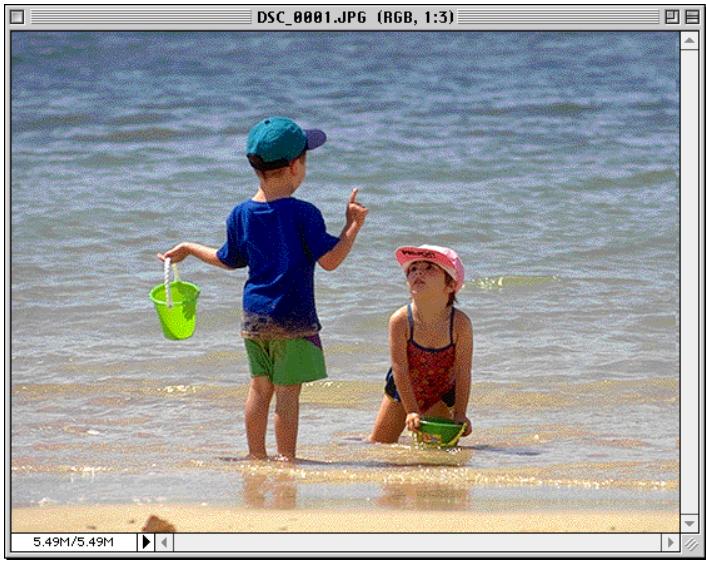
Remarque: si Adobe Photoshop avec un module d'extension pour les fichiers TIFF-Lab est installé sur votre ordinateur, vous pouvez ouvrir automatiquement ces fichiers dans Adobe Photoshop en double-cliquant sur les miniatures. Vous devez utiliser Nikon Capture (vendu séparation) pour ouvrir les fichiers de données brutes CCD (.NEF) en résolution maximale.
Astuces
L'application servant à ouvrir les fichiers images de l'appareil photo est cette sélectionnée dans la fenêtre Nikon View Control lors de l'installation de l'appareil photo. Si vous avez sélectionné l'application par défaut (Nikon View Browser), vous pouvez visualiser les images en résolution maximale à l'aide de l'afficheur intégré du navigateur. Si vous avez sélectionné une autre application, celle-ci se lance et ouvre les images. Si l'application spécifiée n'est pas installée lors de l'ouverture d'une image, une boîte de dialogue apparaît pour vous demander de selectionner l'application à utiliser. Sélectionnez alors une application appropriée.
Ouverture d'images sélectionnées à l'aide de la fonction «glisser-déplacer»
Vous pouvez ouvoir des images sélectionnées dans n'importe qu'elle application supportant les formats de fichier utilisés par l'appareil photo en déplaçant leur miniature sur l'icone ou l'alias de l'application, puis en relâchant le bouton de la souris.
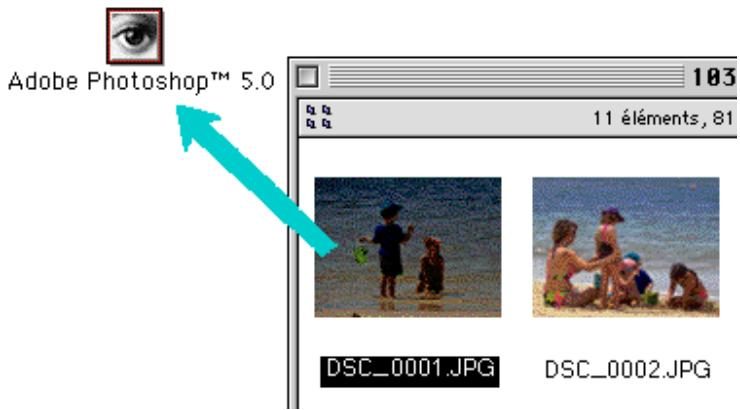
L'application se lancera et les images sélectionnées seront ouvertes dans l'application.
Ouverture d'images dans la boîte de dialogue Ouvrir de l'application
Vous pouvez ouvrir les images de l'appareil photo dans n'im-. porte qu'elle application prenatal en charge les formats de fjchier utilisés par l'appareil enCHOISIANT Ouvrir...ou Ouvrir un fichier... dans le menu Fichier de I'application. Dans la boite de dialogue Ouvrir, accedez au bureau, selectionnez le periphérique Nikon D1, puis cliquez sur le bouton Ouvrir. Les dossiers de la memoire de l'appareil photo s'affichent alors. Selectionnez celui de votrechoix, puis cliquez sur le bouton Ouvrir. Le système repertorie alors les images du dossier selectionné. Si la boite de dialogue Ouvrir de I'application prend en charge les aperçus, celui de I'image selectionnée y apparait.
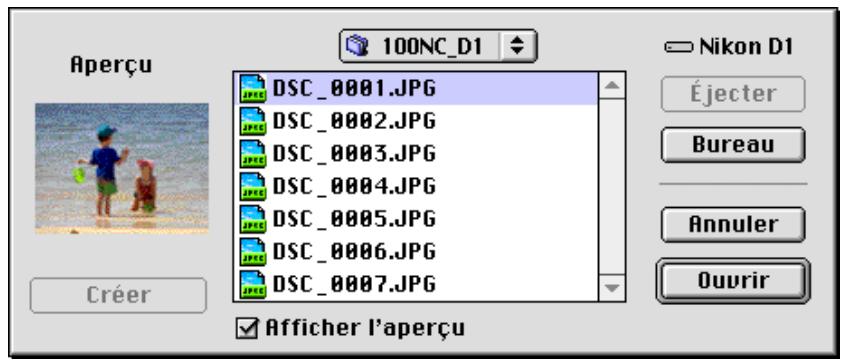
Sélectionnez l'image à ouvrir, puis cliquez sur le bouton Ouvrir pour ouvrir l'image dans l'application.
Remarque : les aperçus ne s'affichent dans la boîte de dialogue Ouvrir que si la case Créer des miniatures est cochée dans la fenêtre Nikon View Control lors de l'installation de l'appareil photo.
Guide rapide Nikon View
Le present chapitre est un bref guide de reference aux fenêtres et menus de Nikon View. Consultez ce guide lorsque vous souhai- tez connaître la signification d'une commande.
La fenêtre du navigateur
Il s'agit de la fenêtre Nikon View Browser. Elle affiche les fichiers images de la mémoire de l'appareil photo, des cartes mémoire CompactFlash™ ou de tout autre périphérique ou dossier sous la forme de vues miniatures. Vous pouvez ouvrir une image en double-cliquant sur sa miniature ou la copier sur disque à l'aide de la fonction «glisser-déplacer». Les fonctions de la fenêtre sont détaillées au chapitre «Nikon View Browser».
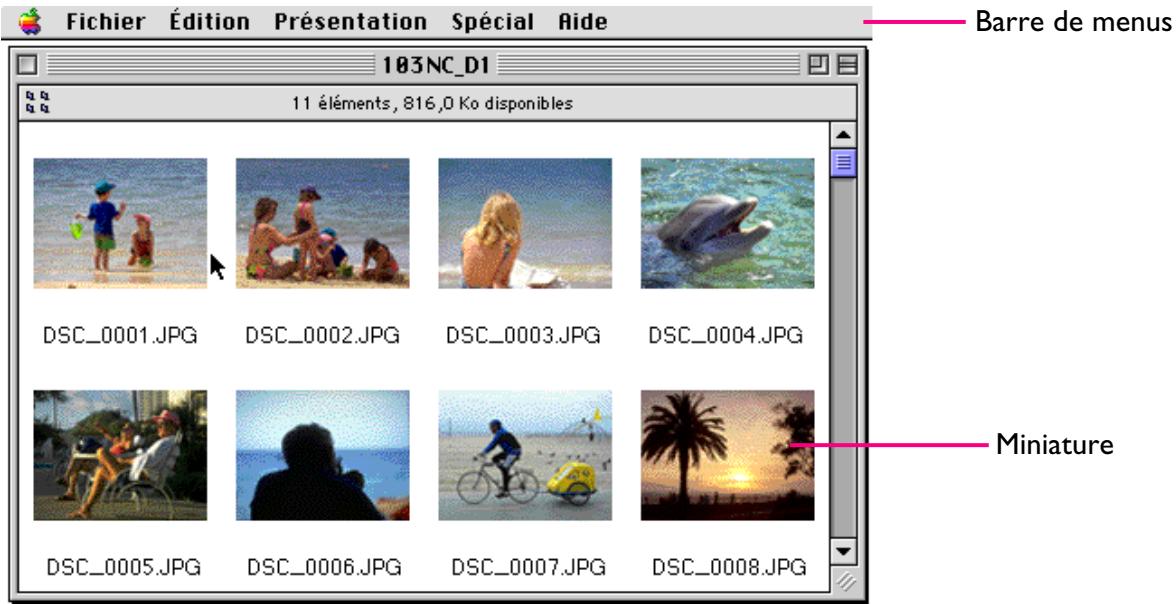
Astuces
Vou puez passer d'une image à la suivante à l'aide de la touche tabulation ou des touches de direction.
Les menus

Fichier Edition Presentation Spcial Ride
Les menus de la barre de menus vous permettent deGERER les images contenues dans la mémoire de l'appareil photo ou dans d'autres dossiers. Les commandes disponibles dans chaque menu sont détaillées ci-après. Pour une description plus détaillée des tâches pouvant être effectuees à l'aide des commandes de menu, voir le chapitre «Nikon View Browser»
Le menu Pomme

Outre les options de menu Pomme standard, ce menu contient l'option À propos de Nikon View Browser... lorsque la fenêtre du navigateur est active.

A propos de Nikon View Browser...
À propos de Nikon View Browser...
Fourmit des informations sur le copyright de Nikon View Browser. Clique n'importe où dans la boîte de dialogue À propos de pour la fermer.
Le menu Fichier
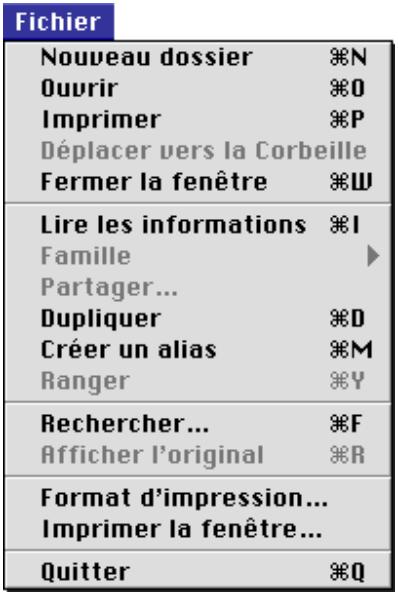
Nouveau dossier ()
Create un nouveau dossier. Notez toute fois que, l'appareil photo étant verrouillé, cette commande n'est pas disponible pour les images du dossier Nikon D1.
Ouvrir ( 念 O)
Ouvre les images sélectionnées dans l'afficheur intégré ou dans l'application de création, selon le paramètre définis dans la boîte de dialogue Préférences.
Imprimer (串 P)
Ouvre l'image sélectionnée dans l'application de création, puis ouvre la boîte de dialogue Imprimer de l'application, qui vous permet de modifier les paramètres d'impression, puis d'imprimer l'image.
Déplacer vers la Corbeille
Déplace les images sélectionnées dans la Corbeille. Si vous utilisez cette commande pour des images contenues dans la mémoire de l'appareil photo, une boîte de dialogue d'advertisement s'affiche.
Fermer la fenêtre ()
Ferne la fenêtre du navigateur. Vous pouvez également cliquer sur la case de fermeture située à l'extrémité gauche de la barre de titre. Si vous fermez toutes les fenêtres du navigateur, vous mettez fin à la session en cours de Nikon View Browser.
Lire les informations (I)
Affiche des informations sur le fichier image sélectionné.
Famille
Permet de modifier l'étiquette des fichiers sélectionnés.
Partager...
Cette commande n'est pas accessible dans la fenêtre de l'explorateur.
Dupliquer (D)
Crée des copies des fichiers ou dossiers sélectionnés. Notez toutefois que, l'appareil photo étant en lecture seule, cette commande n'est pas accessible pour les images ou dossiers contenus dans la mémoire de l'appareil photo.
Creer un alias (必 M )
Create un alias pour les fichiers ou dossiers sélectionnés.
Notez toute fois que, l'appareil photo étant en lecture seule, cette commande n'est pas accessible pour les images ou dossiers contenus dans la mémoire de l'appareil photo.
Ranger (念 Y)
Renvoie les fichiers placés sur le bureau dans la fenêtre du navigateur. Vous pouvez utiliser cette commande après avoir sélectionné des objets sur le bureau dans le Finder. Notez toute fois que, l'appareil photo étant en lecture seule, cette commande n'est pas accessible pour les images ou dossiers contenus dans la mémoire de l'apparil photo.
Rechercher (F)
Affiche la boîte de dialogue Recherche de fichiers.
Afficher l'original ( 喜 R)
Cette commande n'est pas accessible dans la fenêtre de l'explorateur.
Format d'impression...
Ouvre une boîte de dialogue qui vous permet de modifier les paramètres d'impression tels que le format de papier et l'orientation.
Imprimer la fenêtre...
Imprime la fenêtre du navigateur.
Quitter (必 Q)
Ferne les fenêtres du navigateur et met fin à la session en cours de Nikon View Browser.
Le menu Edition
Édition
| Impossible d'annuler | ©Z |
| Couper | ©H |
| Copier | ©C |
| Coller | ©U |
| Effacer | |
| Tout sélectionner | ©A |
| Afficher le Presse-papiers | |
| Préférences... |
Impossible d'annuler (Z)
Couper (串 X ) / Copier (串 C ) / Coller (串 V ) / Effacer
Ces commandes ne sont pas accessibles dans la fenêtre de l'explorateur.
Tout selectionner (空 A )
Sélectionne toutes les images dans la fenêtre du navigateur à des fins de copie, d'impression ou de suppression.
Afficher le Presse-papiers
Affiche le contenu du Presse-papiers.
Preférences...
Ouvre la boîte de dialogue Préférences, qui vous permet de déterminer d'ouvrir les images dans l'afficheur intégré ou dans une autre application, ainsi que de définir l'aspect des miniatures dans la fenêtre du navigateur.
Le menu Présentation
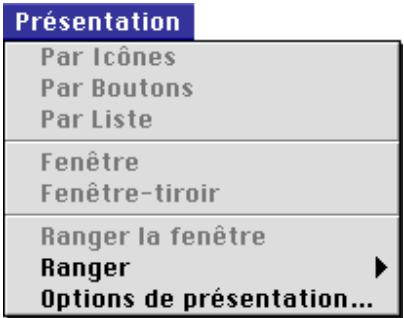
Par icones / Par Boutons / Par Liste
Fenêtre / Fenêtre-tiroir / Ranger la fenêtre
Ces commandes ne sont pas accessibles dans la fenêtre de l'explorateur.
Ranger
Organise les miniatures dans le navigateur par nom, date de modification, date de création,aille, type ou nom.
Options de presentation...
Ouvre la boîte de dialogue Options d'affichage pour la fenêtre du navigateur.
Le menu Spécial
Spécial
Uider la Corbeille...
Ejecter
第E
Initialiser le disque...
Suspendre l'activité
Redemarrer
Eteindre
Vider la Corbeille...
Supprime tous les objets de la Corbeille.
Éjecter le disque
Cette commande n'est pas accessible dans la fenêtre de l'explorateur.
Initialiser le disque...
Cette commande n'est pas accessible dans la fenêtre de l'explorateur.
Suspendre l'activité
Met le système en mode veille. Vous pouvez rétablier le fonctionnement normal en appuyant sur n'importe qu'elle touche du clavier.
Redémarrer
Termine la session en cours de Nikon View Browser et des autres applications ouvertes, puis redémarre le système.
Eteindre
Termine la session en cours de Nikon View Browser et des autres applications ouvertes, puis eteint l'ordinateur.
Le menu Aide
Aide
A propos des bulles d'aide...
Afficher les bulles d'aide
À propos des bulles d'aide...
Fourmit une explication de la fonction «Bulles d'aide» du Finder.
Afficher les bulles d'aide/Masquer les bulles d'aide
Active ou désactive les bulles d'aide.
- Nikon View DX pour Macintosh
- Manuel de réference
- Table des matières
- Présentation
- Configuration de l'appareil photo
- Utilisation des images
- Nikon View Browser
- Guide rapide Nikon View
- Information sur les propriétés commerciales
- Remarques
- A propos du manuel fourni avec le Nikon DI
- Limits de responsabilité
- Attention!
- Structure du manuel
- Différents systèmes d'exploitation
- Symboles utilisés dans le manuel
- Connaissances préalables
- Installation de l'appareil photo
- Remarque
- Paramètres de la fenêtre Nikon View Control
- Erreurs de connexion
- Paramètres de l'appareil photo
- Créer des miniatures
- Selection de l'application d'acquisition des fichiers images
- Application utilise pour l'ouverture des fichiers images
- Installation des cartes mémoire CompactFlash™
- Déinstallation de l'appareil photo
- Faire glisser l'icône Nikon D I dans la Corbeille
- Autres méthodes de désinstallation de l'appareil photo
- Réinstallation de l'appareil photo
- Remarques concernant l'utilisation de l'appareil photo en tant que périphérique
- Un seul apparéil photo est pris en charge à la fois :
- L'appareil photo ne peut être partagé sur un réseau :
- La mémoire de l'appareil photo est en lecture seule :
- (Les options Nouveau dossier et Duplier du menu
- Affichage des éléments de la mémoire de l'appareil photo
- Nom des dossiers
- Astuces
- Copie d'images sur disque
- Suppression d/images de l'appareil photo
- Ouverture d'images dans une autre application
- Ouverture d'images selectionnées dans le dossier des images
- Ouverture d'images sélectionnées à l'aide de la fonction «glisser-déplacer»
- Ouverture d'images dans la boîte de dialogue Ouvrir (Open) de l'application
- Exploration des images de l'ordinateil photo
- Autre méthode de démarrage de Nikon View Browser
- Exploration des images sur cartemémoire CompactFlash™
- Exploration des images sur disque
- Autre méthode de démarriage de Nikon View Browser
- Sélection d'images
- Visualisation des images à l'aide de l'afficheur intégré
- Effectuer un zoom avant ou arrêté sur l'image
- Défilament et redimensionnement des fenêtres d'image
- Suppression d/images
- Impression d-images
- Impression d/images à partir de la fenêtre du navigateur
- Fichier
- 0
- Impression à partir de la fenêtre d'image
- Modification de l'aspect des miniatures
- Edition
- (aucune bordure)
- (bordure de film)
- Affichage des informations sur une image
- Ouverture d'images dans la boîte de dialogue Ouvrir de l'application
- La fenêtre du navigateur
- Les menus
- Fichier Edition Presentation Spcial Ride
- Le menu Pomme
- À propos de Nikon View Browser...
- Le menu Fichier
- Nouveau dossier (N)
- Ouvrir ( 念 O)
- Imprimer (串 P)
- Déplacer vers la Corbeille
- Fermer la fenêtre (XW)
- Lire les informations (I)
- Famille
- Partager...
- Dupliquer (D)
- Creer un alias (必 M )
- Ranger (念 Y)
- Rechercher (F)
- Afficher l'original ( 喜 R)
- Format d'impression...
- Imprimer la fenêtre...
- Quitter (必 Q)
- Le menu Edition
- Édition
- Impossible d'annuler (Z)
- Couper (串 X ) / Copier (串 C ) / Coller (串 V ) / Effacer
- Tout selectionner (空 A )
- Afficher le Presse-papiers
- Preférences...
- Le menu Présentation
- Par icones / Par Boutons / Par Liste
- Fenêtre / Fenêtre-tiroir / Ranger la fenêtre
- Ranger
- Options de presentation...
- Le menu Spécial
- Spécial
- Vider la Corbeille...
- Éjecter le disque
- Initialiser le disque...
- Suspendre l'activité
- Redémarrer
- Eteindre
- Le menu Aide
- Aide
- À propos des bulles d'aide...
- Afficher les bulles d'aide/Masquer les bulles d'aide
Marque : NIKON
Modèle : VIEW DX
Catégorie : Logiciel de traitement d'images