
VIEW 4.3.1 - Logiciel de traitement d'images NIKON - Notice d'utilisation et mode d'emploi gratuit
Retrouvez gratuitement la notice de l'appareil VIEW 4.3.1 NIKON au format PDF.


| Type de produit | Logiciel de traitement d'images |
| Marque | Nikon |
| Modèle | View 4.3.1 |
| Version du logiciel | 4.3.1 |
| Système d'exploitation supporté | Windows XP Édition familiale / Windows XP Professionnel |
| Appareils compatibles | Appareils numériques Nikon série D1 (D1, D1X, D1H) |
| Connectivité | IEEE 1394 (FireWire) |
| Fonctions principales | Transfert d'images, visualisation de vignettes, diaporama, impression, gestion des fichiers NEF |
| Formats de fichiers pris en charge | NEF (Raw Nikon), JPEG, autres formats d'images standard |
| Installation | Utilitaire d'installation fourni, nécessite droits administrateur |
| Enregistrement du périphérique | Assistant d'installation de pilote IEEE 1394 requis |
| Options de transfert | Copie automatique, assistant scanner-appareil photo, Nikon View 4 |
| Interface utilisateur | Fenêtres de transfert d'images et liste d'imagettes |
| Alimentation | Non applicable (logiciel) |
| Entretien et nettoyage | Aucun entretien spécifique requis |
| Sécurité | Respecter les droits administrateur lors de l'installation |
| Pièces détachées et réparabilité | Non applicable (logiciel). Mises à jour disponibles via Nikon |
| Informations générales | Notice d'utilisation de 12 pages au format PDF |
FOIRE AUX QUESTIONS - VIEW 4.3.1 NIKON
Questions des utilisateurs sur VIEW 4.3.1 NIKON
0 question sur cet appareil. Repondez a celles que vous connaissez ou posez la votre.
Poser une nouvelle question sur cet appareil
Téléchargez la notice de votre Logiciel de traitement d'images au format PDF gratuitement ! Retrouvez votre notice VIEW 4.3.1 - NIKON et reprennez votre appareil électronique en main. Sur cette page sont publiés tous les documents nécessaires à l'utilisation de votre appareil VIEW 4.3.1 de la marque NIKON.
MODE D'EMPLOI VIEW 4.3.1 NIKON
Windows XP Édition familiale /Windows XP Professionnel
Série DI
Le present manuel est destiné aux utilisateurs des apparils numériques de la série D1 qui exécutent Nikon View 4 (Version4.3.1) sous Windows XP Édition familiale / Professionnel.
Série DI
Installation de Nikon View 4
Suivez les instructions de l'utilitaire d'installation pour installer Nikon View 4.
Enregistrement du périhérique
Votre appeareil numérique doit être enregistré en tant que périphérique matériel lorsque vous le connectez pour la première fois à un ordinateur.
Etape I
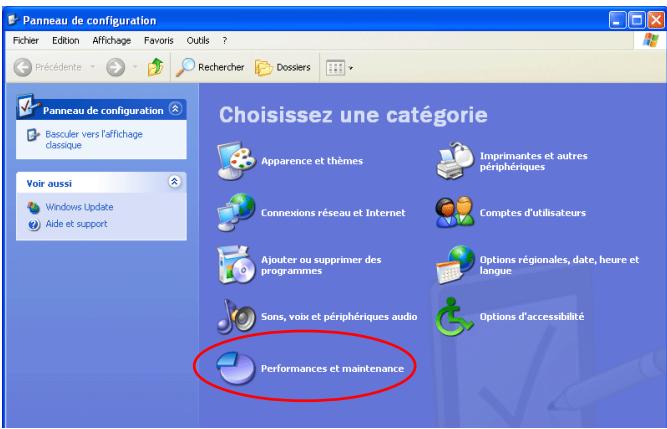
Avant d'enregistrer vous appeareil numérique, assurez-vous que vous carte d'interface ou carte IEEE I394 conforme à l'OHCI a eté correctement enregistrée sous le système d'exploitation. Sélectionnez Panneau de configuration dans le menu Demarrer pour afficher la fenêtre illustrée ci-dessous. Cliquez sur l'options Performance et Maintenance.

Connexion
Il vous faut vous enregistrer en tant qu'Administrateur de l'ordinateur lors de l'installation, de la désinstallation et de l'utilisation de Nikon View 4.
Etape 2
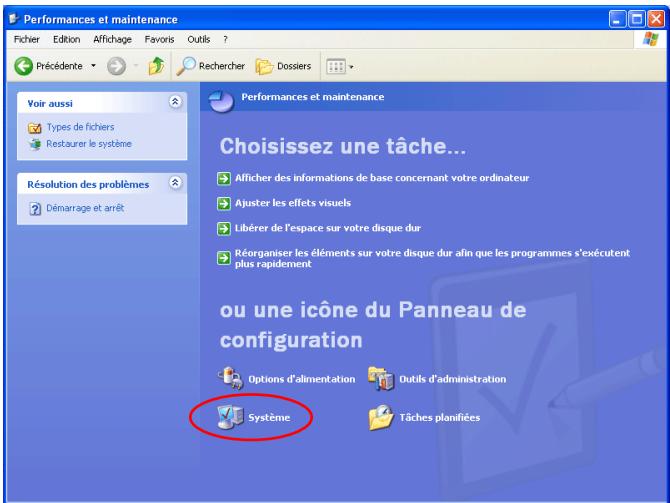
Cliquez sur Systeme pour ouvrir la fenetre Propriétés du système.
Etape 3
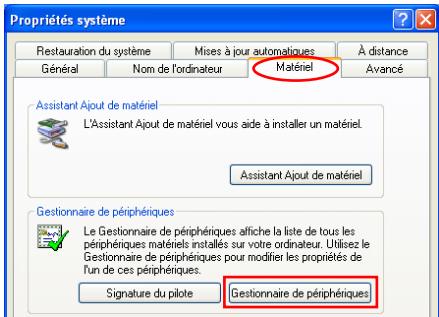
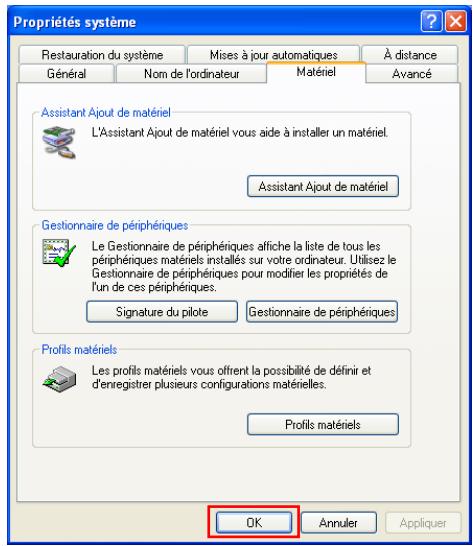
Selectionnez l'onglet Matériel et cliquez sur le bouton Gestionnaire de périhériques.
Etape 4
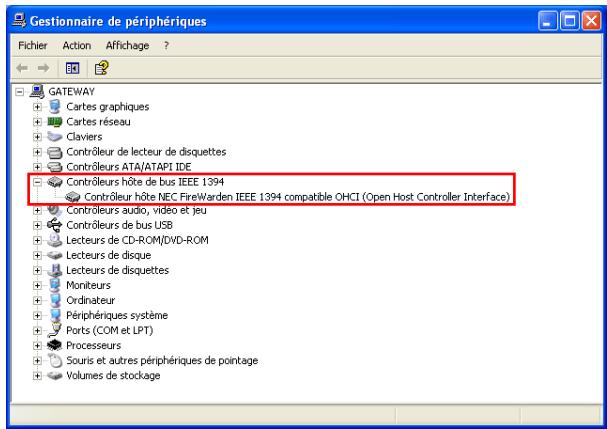
Lorsque votre carte d'interface ou carte IEEE I 394 conforme à l'OHCI a été correctement enregistrée sous le système d'exploitation, le contrôleur de bus de votre carte IEEE I 394 doit apparaître sous “Contrôleurs hôte de bus IEEE I 394”. Si cette option ne s'affiche pas dans le Gestionnaire de péripériques, ou si votre carte d'interface IEEE I 394 ou carte n'est pas repertoriée en tant que péripérisque inconnu ou divers ou si elle est précédée d'une icone d'avertissement rouge ou jaune, reportez-vous aux instructions données dans le manuel fourni avec votre carte, afin de vous assurer que les lecteurs sont correctement installés.
Etape 5
Allumez vous appeareil numérique DI (DIx/DIH).Assurez-vous que le sélecteur de mode est régèle sur PC et connectez ensuite votre appeareil numérique à l'ordinateur à l'aide d'un cable IEEE 1394.
Etape 6
La boîte de dialogue “Assistant Matériel détecté” s'affiche à l'écran. Assurez-vous que l'option “Installer à partir d'une liste ou d'un emplacement spécifique” est bien cochée et cliquez sur Suivant. Si la boîte de dialogue “Assistant Matériel détecté” n'apparait pas à l'écran, cliquez sur pour vous reporter au paragraphe Réinstallation des pilotes de péripériques (page xp-5).
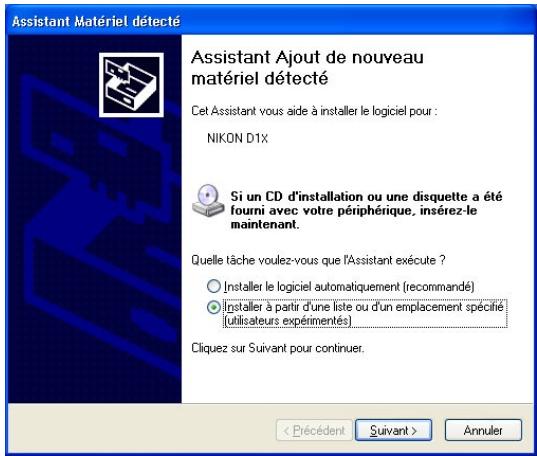
Etape 7
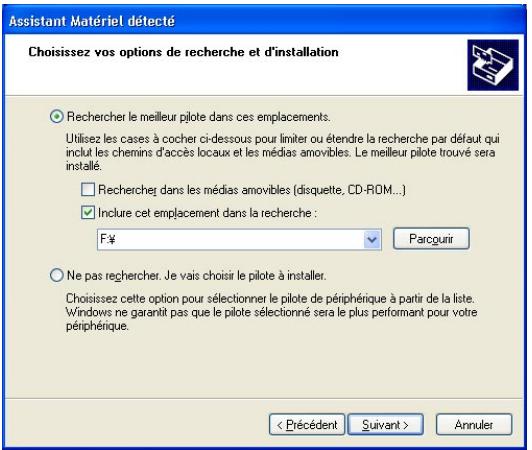
La boîte de dialogue illustrée ci-dessous s'affiche à l'écran. Cochez l'option " Rechercher le meilleur pilote dans ces emplacements " et cliquez ensuite sur "Inclure cet emplacement dans la recherche ".
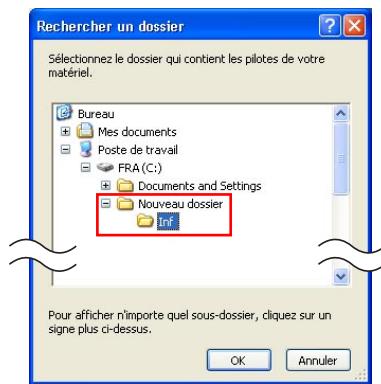
Lorsque le dossier télécharge porte le nom "Nouveau dossier", cliquez sur le bouton Parcourir et selectionnez "C:\Nouveau dossier\Inf.
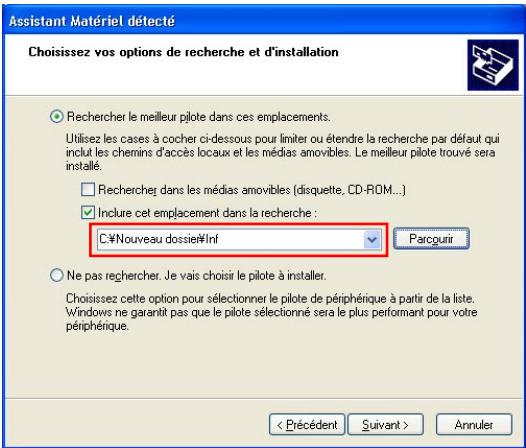
Cliquez sur OK ; la boîte de dialogue illustrée ci-dessous apparait à l'écran.
Etape 8
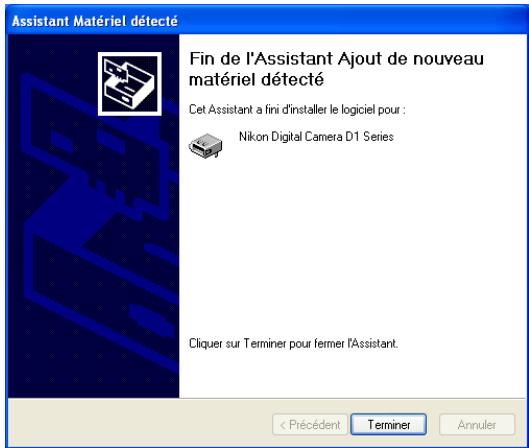
Lorsque l'installation du pilote est terminée, la boîte de dialogue illustrée ci-dessous s'affiche ; cliquez sur Terminer pour fermer l'assistant.
Etape 9
Une fois l'enregistrement terminé, vérifie si le DI (DIx/DIH) est enregistré correctement sous le système d'exploitation. Ouvrez le Gestionnaire de périhériques, comme expliqué dans les étapes 1-3. Le gestionnaire de périhériques s'affiche alors. ÀpRES vous être assure que l'option "Nikon I394 Protocol Device" figure dans le Gestionnaire de périhériques et cliquez sur le signe "+" à sa gauche.
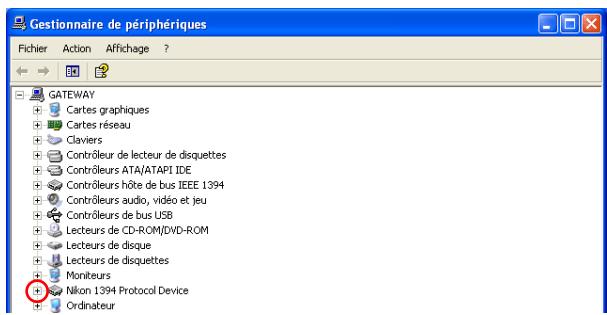
Lorsque “Nikon 1394 Protocol device” n'apparait pas à l'écran Lorsque “NIKON DIX (DI/DIH)” figure sous “Autres péripériques”, cliquez sur et réinstallé les pilotes de péripériques.

Lorsque “ Nikon I394 Protocol Device” ne figure pas dans le Gestionnaire de péripériques et quand “NIKON DIX (DI/DIH)” n'est pas répertorié sous Autres péripériques, redémarrez votre ordinateur et revenez à l'étape 6.
Etape 10
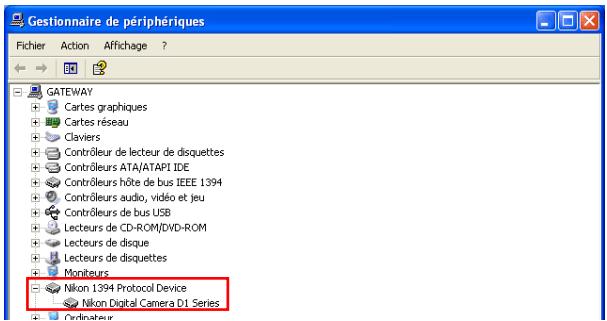
Après vous être assure que “Nikon Digital Camera D1 Series” figure sous “Nikon I394 Protocol Device”, double-cliquez sur le listage pour ouvrir la fenêtre de Propriétés.
Etape II
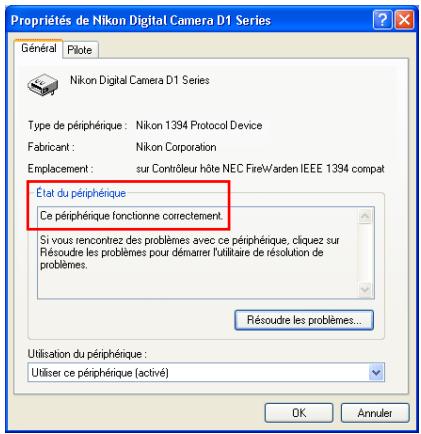
La boîte de dialogue des propriétés des apparils numériques de la série D l's'affiche à l'écran. Cliquez sur l'onglet Général et assurez-vous que le message indiquant "Ce périphérique fonctionne correctement" apparait sous "Etat du périphérique". Cliquez sur OK.
Fermez le Gestionnaire de périhériques et cliquez ensuite sur OK pour fermer la fenêtre Propriétés du système.
Réinstallation des pilotes de péripériques
Lorsque "Nikon DI (DI×DIH) apparait sous "Autres péripériques", ou quand le message "A trouve un nouvel assistant matériel" ne s'affiche pas quand vous connectez votre apparéil numérique à un ordinateur, suivez les étapes indiquées ci-dessous pour réinstaller les pilotes de péripériques.
Etape I
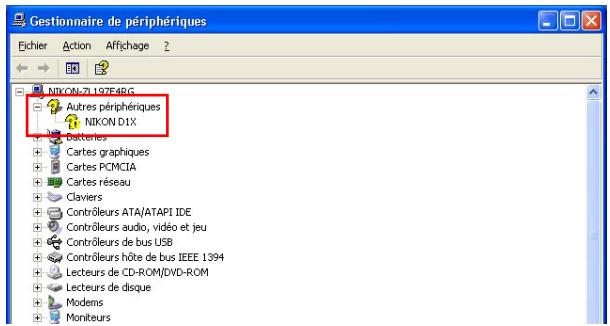
Ouvrez le Gestionnaire de périphériques ( comme expliqué dans les Étapes I-3) et double-cliquez sur le listage de “Nikon D1/DIX/DIH” qui apparaît sous “Autres périphériques” ou Périphériques divers”.
Etape 2
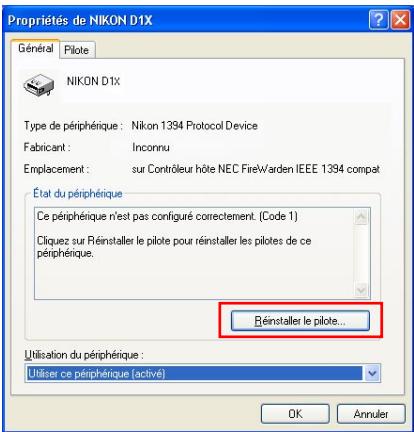
La fenêtre Propriétés s'affiche. Ouvrez l'onglet Général et cliquez sur Réinstaller pilote.
Etape 3
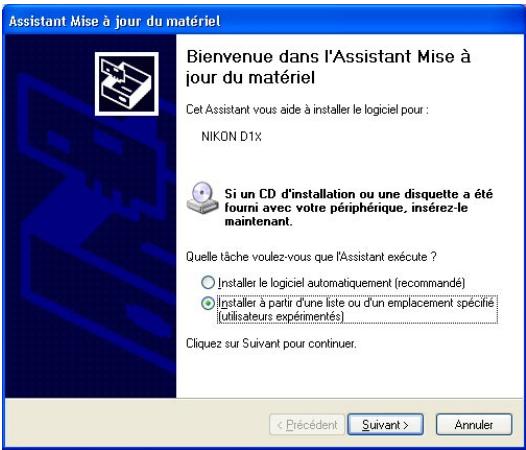
L'assistant de mise à jour du pilote de péripérisque Windows s'affiche. Assurez-vous que l'option "Installer à partir d'une liste ou d'un emplacement spécifique" est cochée et cliquez sur Suivant.
Etape 4
La boîte de dialogue illustrée ci-dessous apparait à l'écran. Sélectionnez "Rechercher le meilleur pilote dans ces emplacements" et cliquez sur "Inclure cet emplacement dans la recherche".
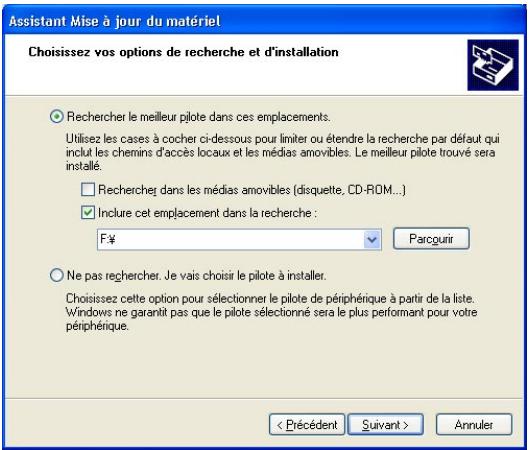
Lorsque le dossier télécharge est intitulé “Nouveau dossier”, cliquez sur le bouton Parcourir et selectionnez “C:\Nouveau dossier\Inf”.
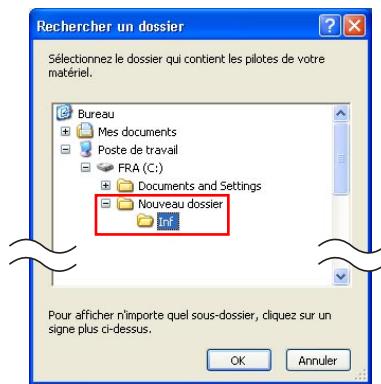
Cliquez sur OK ; la boîte de dialogue illustrée ci-dessous s'affiche à l'écran.
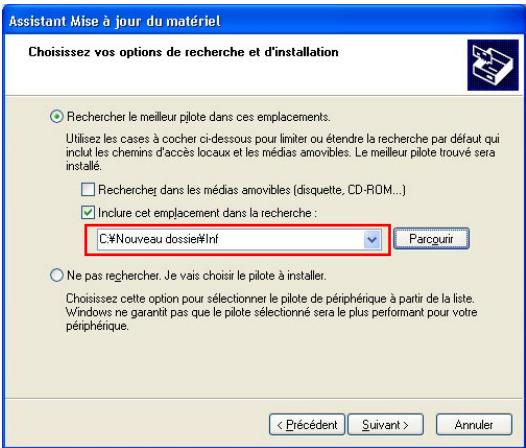
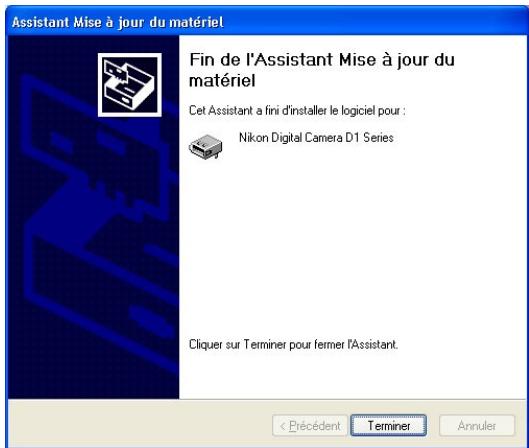
Etape 5
Dès que l'installation du pilote est terminée, la boîte de dialogue illustrée ci-dessous apparait à l'écran ; cliquez sur Terminer pour fermer l'assistant.
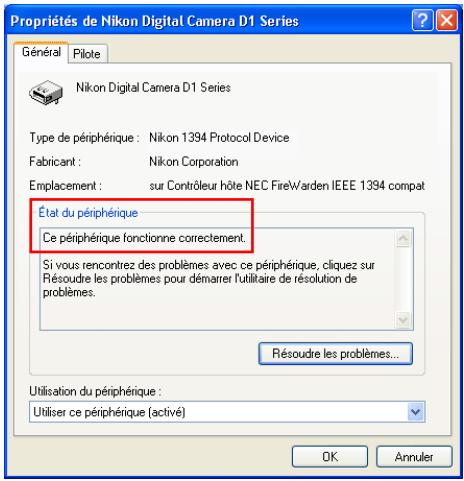
Etape 6
Revenez à la fenêtre Propriétés (ouverte au cours des étapes I-2) et cliquez sur l'onglet Général pour vous assurer que le message indiquant “Ce péripérisque fonctionne correctement” apparait bien sous “État du périhérique”. Cliquez sur OK.
Etape 7
Fermez le Gestionnaire de périhériques, et cliquez ensuite sur OK pour fermer la fenêtre Propriétés du système.
Redémarrage de Nikon View 4
Utilisation des apparéils numériques de la série DI
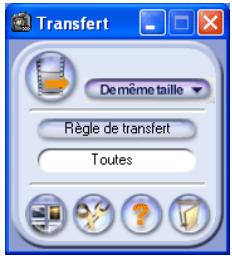
Nikon View démarre automatiquement lorsque vous connectez votre apparéil numérique à un ordinateur à l'aide d'un cable IEEE I 394 et que vous le ré-allumez.
Utilisation d'un lecteur de carte / d'une fente à carte
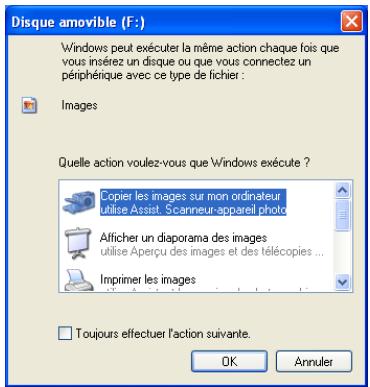
La fenêtre Disque amovable (AutoPlay) s'affiche lorsqu'une carte mémoire d'un apparéil numérique Nikon est insérée dans un lecteur de carte ou dans une fente à carte.

Copie de fichiers NEF sur un ordinateur
Il n'est pas possible de copier les fischiers NEF sur un ordinateur à l'aide de l'option Copier les images sur un dossier de mon ordinateur et à l'aide de l'option Assistant du scanner et de l'appareil numérique Microsoft.
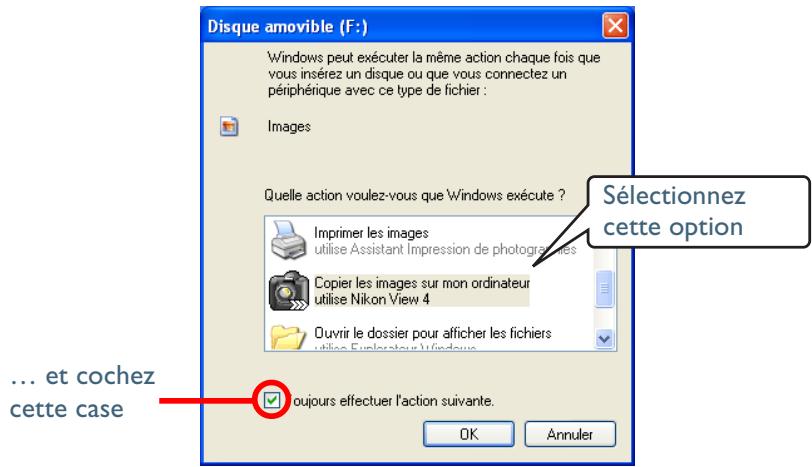
Pour redémarrer NikonView 4, Sélectionnez Copier les images sur mon ordinateur utilise NikonView 4 dans les options figurant dans la fenêtre Disque amovible et cliquez sur OK. Lorsque Copier les images sur mon ordinateur utilise NikonView 4 n'est pas visible, faites glisser la barre de défilament jusqu'à ce que l'option NikonView 4 apparaisse.
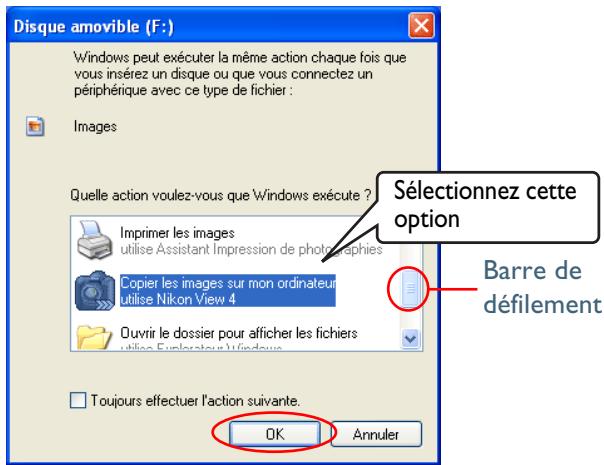

Cliquez sur OK pour démarrer Nikon View 4
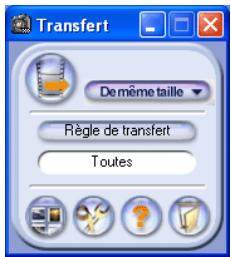
Démarrage de Nikon View 4 sans AutoPlay
Pour empêcher la fenêtre AutoPlay de s'ouvrir chaque fois que vous connectez et réallumez votre apparéil numérique, Sélectionnez Copier les images sur mon ordinateur utiliser Nikon View 4 et cochez ensuite l'options Toujours effectuer l'action suivante avant de cliquer sur OK.

L'onglet Lancement Auto des Préférences
Lorsque l'option Toujours effectuer l'action suivante est cochée au moment où l'option Copier les images sur mon ordinateur utilise Nikon View 4 a été sélectionnée, Nikon View 4 démarre automatiquement quand la carte mémoire d'un apparéil numérique Nikon est insérée dans un lecteur de carte ou une fente à carte PC, et ce même si l'option Désactiver le lancement Auto est sélectionnée dans l'onglet Auto Demarrage de la boîte de dialogue de Préférences de Nikon View 4.
La prochaine fais que vous connectez et ré-allumerez votre apparéil numérique, la fenêtre AutoPlay ne s'affichera pas ; au lieu de cela, Nikon View 4 démarrera automatiquement.
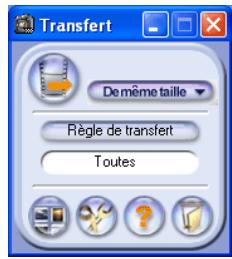

Cartes mémoires d'autres marques d'appareils numériques
Lorsque la fenêtre AutoPlay s'affiche au moment où vous insérez la carte mémoire d'un apparéil numérique d'une autre marque que Nikon dans un lecteur de carte, ne cochez pas l'option Toujoures effectuer l'action suivante.
Affichage de la fenêtre AutoPlay
Pour afficher la fenêtre AutoPlay après avoir sélectionné l'options Toujours effectuer l'action suivante, insérez la carte mémoire d'un apparil numérique Nikon dans le lecteur de carte ou dans la fente à carte PC et sélectionnez l'icone Mon Poste de travail dans le menu Demarrer. Cliquez sur le disque amovible correspondant à l' apparil à l'aide du bouton droit de la souris et sélectionnez Propriétés dans le menu qui apparait.
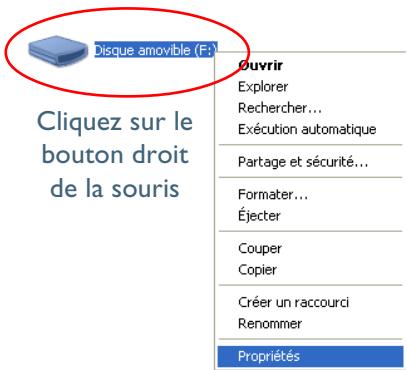
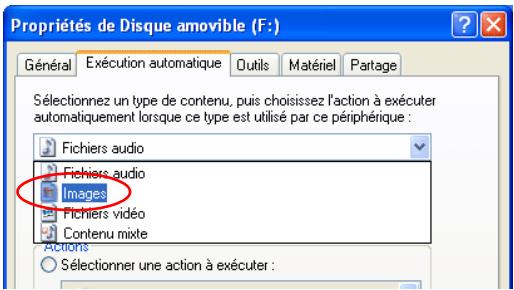
La boîte de dialogue Propriétés du disque amovible s'affiche. Ouvrez l'on-glet AutoPlay et Sélectionnéz Images dans la liste des types de contenus.
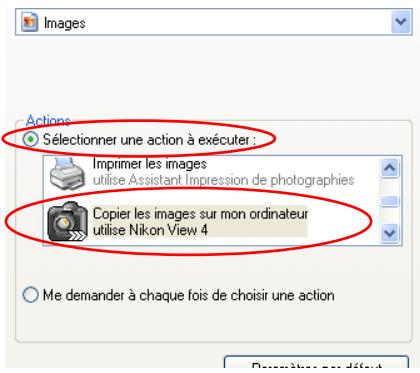
Vouysoyezapparaitreune listedeactions avec l'option Copier les images sur mon ordinateurutilise NikonView4selectionnée.
Cochez l'option Me demander a chaque fois de désir une action.
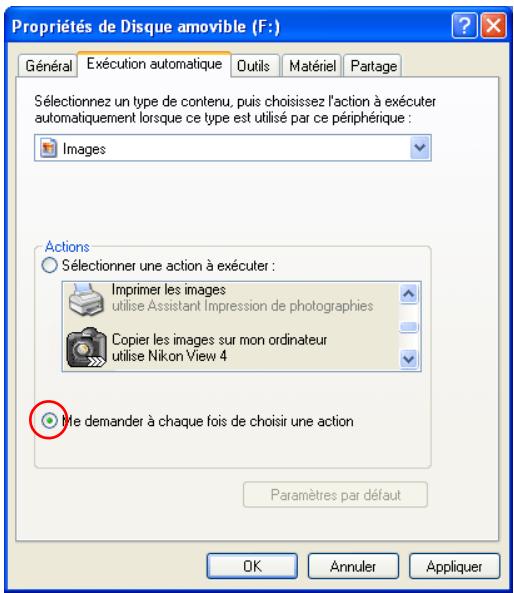
Cliquez sur OK pour fermer la boîte de dialogue Propriétés du disque amovible.
Options Execution automatique
Cette partie déscrit les options affichées dans la fenêtre AutoPlay, lorsqu'une carte mémoire d'un apparéil numérique Nikon est inséré dans un lecteur de carte ou dans une fente à carte PC. Reportez-vous à l'aide de Windows XP et aux services de support pour de plus amples explications.
- Copier les images sur mon ordinateur utilise Assist. Scanner-appareil photo

Copier les images sur mon ordinateur utilise Assist. Scanner-appareil phot
Cliqueur sur OK dans la fenêtre AutoPlay lorsque cette option est selec-tionnée permet d'afficher l'assistant du Scanner et de l'appareil numéri-que, où vous pouze transférer des images sur votre ordinateur. Il est possible d'utiliser également cette option pour partager par le biais d'Internet et pour commander des impressions en ligne.
- Imprimer les images utilise Assistant Impression de photographies

Imprimer les images utilise Assistant Impression de photographies
Cette option permet d'ouvrir l'assistant d'impression photo, où vous pouvez imprimer des images à l'aide d'un assistant.
- Afficher un diaporama des images utiliser Aperçu des images et des télécopies ...

Aufllicher un diaporama des images utilise Apercu des images et des télévisions
Lorsque cette option est selectionnée, les images de la carte mémoire s'affiche comme un diaporama.

Fichiers NEF
Les options Copier les images sur mon ordinateur utilise Assist. Scanner- appareil photo, Imprimer les images utilise Assistant Impression de photographies, et Afficher un diaporama des images utilise Aperçu des images et des télécopies dans la fenêtre AutoPlay Windows XP ne prennant pas en charge les fischiers NEF.
- Copier les images sur mon ordinateur utilise Nikon View 4

Copier les images sur mon ordinateur utilise Nikon View 4
Nikon View 4 démarre et les fenêtres de Transfert d'images et Liste d'imagette s'affichtent.
- Ouvrir le dossier pour afficher les fichiers utilise Explorateur Windows

Ouvré le dossier pour accipher les fichiers utilise Explorateur Windows
Cette option démarre Windows Explorer, où vous pouvez naviguer à travers les fichiers et les dossiers de la carte mémoire de l'appareil photo, La carte mémoire ou l'appareil photo s'affichent en tant que disque amovible.
- Ne rien faire

Ne rien faire
Aucune des actions disponibles dans la fenêtre AutoPlay ne sont effectues ; l'appareil numérique et la carte mémoire ne fonctionnent qu'en tant que disque amovible.
- Windows XP Édition familiale /Windows XP Professionnel
- Installation de Nikon View 4
- Enregistrement du périhérique
- Etape I
- Connexion
- Etape 2
- Etape 3
- Etape 4
- Etape 5
- Etape 6
- Etape 7
- Etape 8
- Etape 9
- Etape 10
- Etape II
- Réinstallation des pilotes de péripériques
- Redémarrage de Nikon View 4
- Copie de fichiers NEF sur un ordinateur
- Démarrage de Nikon View 4 sans AutoPlay
- L'onglet Lancement Auto des Préférences
- Cartes mémoires d'autres marques d'appareils numériques
- Affichage de la fenêtre AutoPlay
- Options Execution automatique
- - Copier les images sur mon ordinateur utilise Assist. Scanner-appareil photo
- - Imprimer les images utilise Assistant Impression de photographies
- - Afficher un diaporama des images utiliser Aperçu des images et des télécopies ...
- Fichiers NEF
- - Copier les images sur mon ordinateur utilise Nikon View 4
- - Ouvrir le dossier pour afficher les fichiers utilise Explorateur Windows
- - Ne rien faire
Marque : NIKON
Modèle : VIEW 4.3.1
Catégorie : Logiciel de traitement d'images