
VIEW - Logiciel de traitement d'images NIKON - Notice d'utilisation et mode d'emploi gratuit
Retrouvez gratuitement la notice de l'appareil VIEW NIKON au format PDF.


| Type de produit | Logiciel de traitement d'images et de transfert pour appareil photo numérique |
| Marque et modèle | NIKON VIEW pour COOLPIX 300 |
| Système d'exploitation requis | Windows 95, Windows 3.1 ou ultérieur avec extension Win32s |
| Processeur requis | Intel i386 ou compatible |
| Mémoire RAM requise | 8 Mo minimum (12 Mo recommandés) |
| Espace disque dur nécessaire | 22,5 Mo pour l'installation, 20 Mo supplémentaires pour l'espace temporaire |
| Écran requis | Résolution 640 × 480 pixels ou supérieure, 16,7 millions de couleurs (24 bits) |
| Fonctions principales | Butineur (navigateur), visualisation de miniatures, acquisition et transfert d'images et de sons, édition basique (rotation, retournement, zoom), enregistrement sur disque, impression, lecture audio |
| Formats d'image supportés | JPEG, TIFF, BMP, PICT |
| Formats audio supportés | WAV |
| Conformité TWAIN | Oui, permet l'acquisition depuis d'autres applications compatibles TWAIN |
| Connexion à l'appareil photo | Port série (COM) ou SCSI (kit SCSI en option) |
| Entretien et nettoyage | Aucun entretien matériel requis. Garder le CD-ROM à l'abri des chocs et de la poussière. |
| Sécurité | Ne pas insérer le CD-ROM dans un lecteur CD audio. Respecter les lois sur la copie et la reproduction. |
| Pièces détachées et réparabilité | Logiciel non réparable. En cas de problème, réinstaller le programme ou contacter le support. |
| Informations générales | Logiciel compagnon du Nikon COOLPIX 300. Permet de prévisualiser, transférer, éditer et stocker les photos et sons. |
FOIRE AUX QUESTIONS - VIEW NIKON
Questions des utilisateurs sur VIEW NIKON
0 question sur cet appareil. Repondez a celles que vous connaissez ou posez la votre.
Poser une nouvelle question sur cet appareil
Téléchargez la notice de votre Logiciel de traitement d'images au format PDF gratuitement ! Retrouvez votre notice VIEW - NIKON et reprennez votre appareil électronique en main. Sur cette page sont publiés tous les documents nécessaires à l'utilisation de votre appareil VIEW de la marque NIKON.
MODE D'EMPLOI VIEW NIKON
Manuel de l'utilisateur
Table des matières
Vue d'ensemble
Avant de commencer Équipement requis Installation
Mise en route Premiers pas Gros plan sur Nikon View
La fenêtre principale
Les fenêtres Documents
La fenêtre Butineur
Utilisation du navigateur Préférences Ouverture de la fenêtre Navigateur Prévisualisation des Documents Prendre des photographies Transfert de documents vers d'autres applications Enregistrer des documents sur le disque Effacer des documents
Travailler avec des documents Acquérir des documents depuis l'appareil photo Zoom Faire défiler et redimensionner la fenêtre Document Rotation d'images Renversement des images Impression des images Rejourer des enregistrents sonores Obtenir des informations sur un document Enregistrer les documents Lecture d'un document depuis le disque
La fenêtre À propos de…
Annexe A: Nikon View pour Windows 3.1 Installation
Mise en garde
- La reproduction partielle ou totale de ce manuel sans notre autorisation expresse est formellement interdite.
- Les informations contenues dans ce manuel sont sujettes à des changements sans préavis.
- Nous avons pris le plus grand soin à la réalisation de ce manuel, mais au cas où vous trouveriez des erreurs, nous vous serions reconnaissants de nous le faire savoir.
- Nous déclinons toute responsabilité quant aux préjudices découlant de l'utilisation de ce produit, malgré les termes mentionnés ci-dessus.

Attention
Le CD-ROM contenant le logiciel ne doit jamais être inséré dans un équipement CD-Audio. La perte de l'ouïe ou l'endommagement de l'équipement pourrait en résulter.
IBM et IBM PC/AT sont des marques déposées de International Business Machines Corporation.
Windows et MS-Windows sont des marques de Microsoft Corporation.
Toutes les autres marques ou noms de produits mentionnés dans ce manuel sont des marques commerciales ou déposées de leurs détenteurs respectifs.
Remarques concernant l'interdiction de copier ou de reproduire
Sachez que le simple fait d'être en possession de documents qui ont été copiés ou reproduits par un appareil photo digital peut être puni par la loi.
Articles protégés par la loi de la copie ou de la reproduction
Ne copiez ou ne reproduisez pas les billets de banque, les pièces de monnaie, les titres, les obligations d'État ou les obligations même si ces copies ou reproductions portent la mention «Échantillon».
La copie ou la reproduction de billets de banque, de pièces de monnaie ou de titres diffusés dans un pays étranger est interdite.
La copie ou la reproduction de timbres poste neufs ou de cartes postales émises par le gouvernement sans son autorisation est interdite.
La copie ou la reproduction de timbres émis par le gouvernement et de documents authentiques certifiés par la loi est interdite.
- Mises en garde concernant certaines copies et reproductions
Le gouvernement a émis des mises en garde sur les copies ou reproductions de titres provenant d'entreprises privées (actions, factures, chèques, certificats, etc.), cartes journalières ou ticket-coupon, sauf si un minimum de copies indispensable doit être envisagé à des fins commerciales pour une entreprise. Aussi, ne copiez ou ne reproduisez pas les passeports émis par le gouvernement, les licences émises par des agences publiques et des groupes privés, les cartes d'identité, les tickets tels que les laisser-passer et les bons de repas.
Remarques sur le droit d'auteur à respecter
La copie ou la reproduction d’œuvres telles que les livres, la musique, les peintures, les xylographies, les cartes, les dessins, les films et les photographies qui sont des œuvres créatives soumises aux droits d’auteur est interdite, sauf quand elles sont destinées à un usage personnel et privé ou à une utilisation restreinte similaire et non commerciale.

Vue d'ensemble
Bienvenue sur Nikon View Windows, le programme compagnon de COOLPIX 300. Nikon View est la combinaison d'un navigateur avec un éditeur simple et des capacités de transfert de fichiers. En utilisant ces trois fonctions, vous pouvez reproduire des images et des sons depuis la mémoire de votre appareil photo, les enregistrer sur votre ordinateur pour les utiliser dans autres applications ou pour les stocker à long terme et les éditer dans les fenêtres Document de Nikon View. Un fois que vous avez installé Nikon View et que vous maîtrisez ses boutons outils et ses menus simples d'utilisation, vous pourrez distribuer vos photographies digitales par disque amovible ou par courrier électronique, ou les inclure à votre page d'accueil et à autres documents que vous avez créé à des fins commerciales ou personnelles.
Les fonctionnalités de nikon view incluent:
- une fonction butineur qui vous permet de prévisualiser d'un coup d'œil toutes les images et les enregistrements stockés dans la mémoire de votre appareil photo et de sélectionner les éléments en vue de les éciter, de les transférer sur un disque ou de les annuler
- La conformité au standard TWAIN rendant possible le lancement du butineur depuis plusieurs applications, telle que Adobe Photoshop, qui intègre les modules d'acquisition compatibles avec TWAIN
- un transfert rapide des photographies, des aide-mémoires et des données audio sur votre ordinateur à l'aide de quelques clips de souris
- la réécoute dessons enutilisant soit les écouteurs de l'appareil photo, soit le système audio de votre ordinateur
- l’édition simple d’images avec la palette d’outils sous forme de boutons et les menus de Nikon View
- les formats d'images TIFF, JPEG et PICT, vous donnant encore plus de flexibilité lors de l'utilisation d'images créées avec COOLPIX 300 dans d'autres applications ou lors de la transmission de photographies par disquette ou par courrier électronique
- le format audio WAV, vous permettant de rejouer des sons en utilisant des programmes Windows standards
Ce manuel vous guidera pas à pas de la mise en marche à l'utilisation de Nikon View avec votre COOLPIX 300. Le chapitre suivant «Avant de commencer» donne des détails sur l'installation de Nikon View sur votre ordinateur. Il est suivi du chapitre «Mise en route» qui introduit les bases de l'utilisation de Nikon View pour la prévisualisation du contenu de la mémoire de votre appareil photo, pour la sélection d'éléments en vue de les editor ou de les reproDURE et pour l'enregistrement d'images et de sons sur le disque. Se rendre aux chapitres «Utilisation du boutineur» et «Travailler avec des documents» pour de plus amples informations sur l'utilisation du boutineur et des fonctions d'édition de Nikon View.
Note pour les utilisateurs de Windows 3.1: Les menus et les boîtes de dialogues illustrant ce manuel sont celles que vous trouvez dans la version Windows 95 de Nikon View. Les différences entre Windows 95 et Windows 3.1 sont montrées dans l'Annexe A.
Avant de commencer
Ce chapitre vous indique quels sont les équipements requis pour Nikon View Windows et vous guide tout au long du processus d'installation de Nikon View sur votre disque dur.
Note: Ce manuel suppose que vous connaissiez les opérations courantes sur Windows. Si vous avez des doutes sur la signification de certains termes, réferez-vous au manuel Windows.
Équipement requis
Nikon View pour Windows est une application de 32 bit. Pour permettre le fonctionnement de Nikon View pour Windows, vous avez besoin de matériel et de logiciels qui requièrent les équipements minimum suivants:
- un IBM PC/AT ou un ordinateur compatible avec un CPU i386 ou meilleur
- soit Windows 95, soit Windows 3.1 ou plus récent avec l'extension Windows 32
- au moins 8 MB de mémoire (12 MB ou plus sont recommandés)
- 22.5 MB d'espace libre sur votre disque dur pour l'installation (1.5 MB dans le réseau de Windows) et 20 MB d'espace temporaire pour Nikon View
- un monitreur avec une résolution de 640 × 480 points ou plus et un système video avec 16.7 millions de couleur (24-bit True Color)
- un lecteur CD-ROM
- un port modem ou un bus SCSI pour connecter le COOLPIX 300 (note que le kit SCSI est une option qui est nécessaire pour le raccord au port SCSI)
Installation
Le CD-ROM fourni avec ce produit contient l'éditeur Nikon View et le driver TWAIN qui permet d'échanger les informations entre le COOLPIX 300 et votre ordinateur. Avant de commencer l'installation du programme, vérifiez que vous avez suffisamment de place sur votre disque dur pour achieve l'installation (un minimum de 22.5 MB d'espace libre est requis, dont 1.5 MB dans le réseau de Windows ; de l'espace additionnel est requis si vous installez aussi des autres applications) et qu'aucune application ne soit ouverte. Ne branchez pas l'appareil photo à ce moment.
Note: L'installation sur Windows 3.1 diffère légèrement de celle décrite ci-dessus. Voir l'Annexe A.
Première étape — insérer le disque nikon view dans le lecteur cd-rom
Lorsque le CD-ROM Nikon View est inséré, la fenêtre suivante apparaitra sur votre ordinateur.
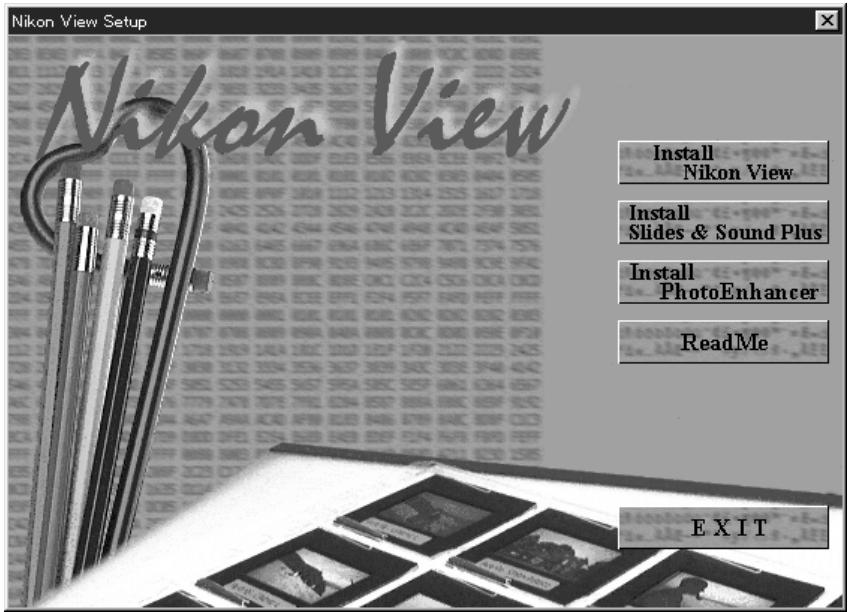
Note: En plus de Slides and Sounds Plus et PhotoEnhancer, la version pour les États-Unis inclut aussi Imagine.... Pour des informations ultérieures, voir le fichier LISEZ-MOI.
Deuxième étape — voir le fichier lisez-moi
Il est recommandé de prendre un moment pour le contenu de ce fichier, car il peutContaining des informations importantes qui pouraient ne pas apparaître dans ce manuel. En cliquant sur Read Me le fichier sera ouvert dans l'accessoire bloc-notes ou vous pouvez le ou imprimer. Quand vous avez fini, cliquez sur Exit dans le menu Fichier du l'accessoire bloc-notes pour revenir à la boîte de dialogue de Nikon View Setup.
Troisième étape — installer nikon view
Pour installer Nikon View, cliquer sur le bouton Install Nikon View (pour des informations sur l'installation d'autres produits ne pas fourni avec ce produits, voir les documentations inclus avec ce manuel). La fenêtre sera remplacée par le dialogue suivant qui vous permet de choisir des différentes langues pour Nikon View.
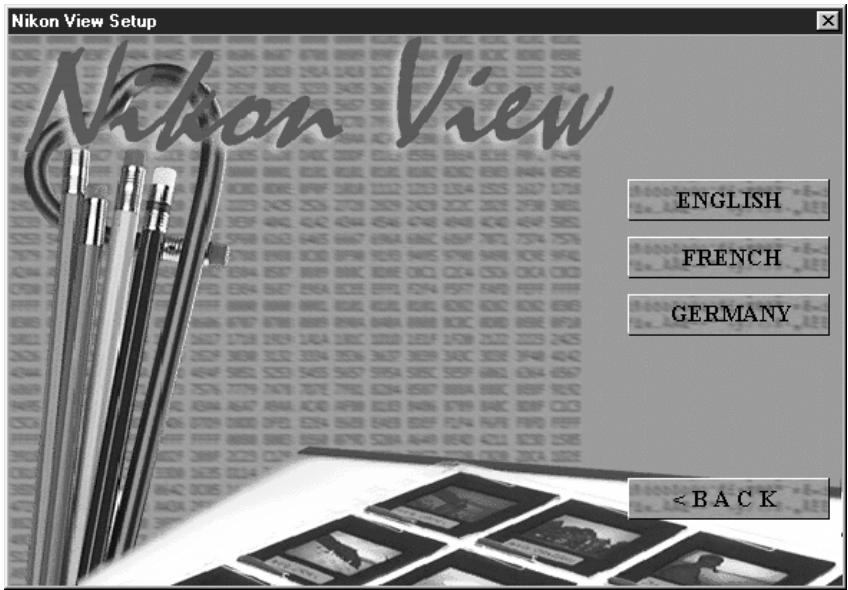
Vous pouvez choisir une langue en cliquant sur le bouton relatif (note: les menus et les dialogues que vous voyagez dans ce manuel correspondants à la version française). La jauge suivante s'affichera pendant que le programme d'installation est chargé.
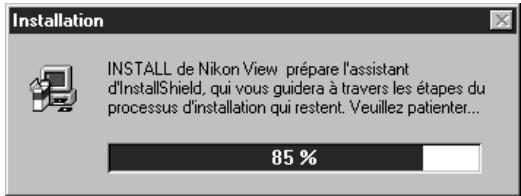
Lorsque le processus d'initialisation est terminé, la fenêtre Bienvenue apparaîtra.
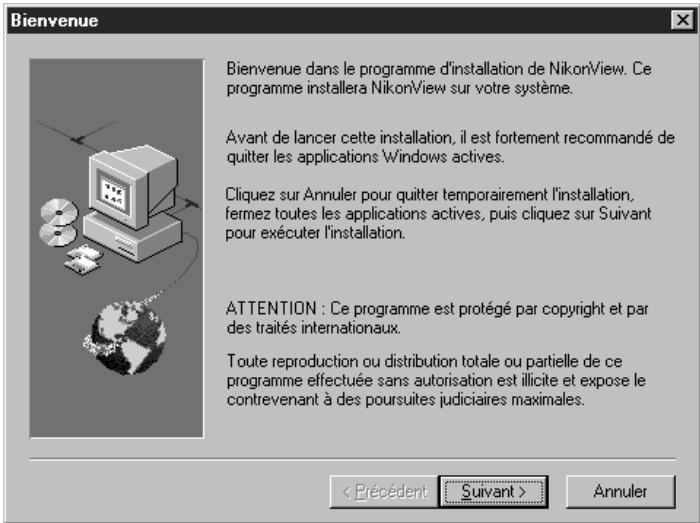
Les boutons de la fenêtre Bienvenue sont expliqués ci-dessous
Suivant
Ouvre la boîte de dialogue Installateur Nikon montré à l'étape 2, vous permettant d'achever le processus d'installation.
Annuler
Lorsque vous sélectionnez Annuler, la boîte de dialogue ci-dessous apparait.
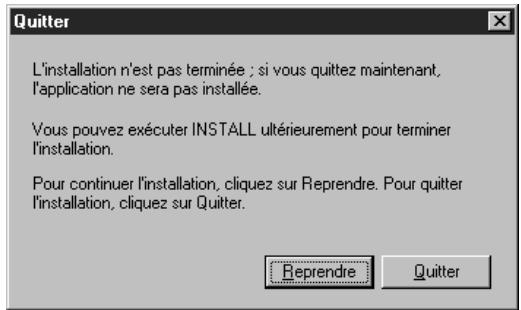
Choisissez Quitter pour permettre la fin au processus d’installation, sans que Nikon View ne soit installé, ou Reprendre pour continuer le processus d’installation. Si vous deviez sortir du programme d’installation, vous pourriez toujours terminer l’installation n’importe quand en lançant à nouveau le programme d’installation montré à l’étape I.
Quatrième étape — sélectionner un réseau de destination pour nikon view
Lorsque vous cliquez sur Suivant dans la fenêtre Bienvenue, la boîte de dialogue Choisir une destination s'affiche.
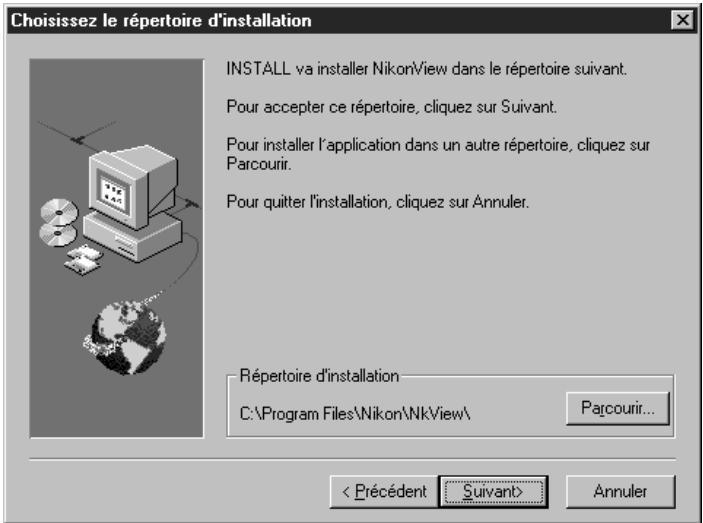
Les éléments de ce dialogue sont expliqués ci-dessous.
Parcourir...
Lorsque vous cliquez sur
Parcourir..., la boîte de dialogue de droite s'affiche.
Vous pouvez taper un répertoire de destination pour
Nikon View dans la boîte de texte Chemin d'accès, ou cliquer sur les dossiers montrés sous Répertoires pour naviguer vers un réseau existant sur le driver en cours d'utilisation. Si vous cliquez
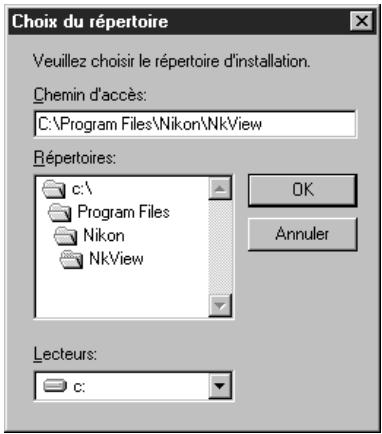
sur la flèche à droite de Lecteurs, vous pourrez sélectionner un autre lecteur dans le sous-menu. Cliquez sur OK lorsque vous avez besoin le répertoire de destination, ou sur
Annuler pour accepter le réseau affiché par défaut dans la boîte de dialogue Choisir une destination.
Suivant
Installe Nikon View dans le réseau sélectionné. Si le réseau spécifique n'est pas encore, il sera créé automatiquement.
Précédent
Retournez sur la fenêtre Bienvenue montrée à la première étape.
Annuler
Affiche la boîte de dialogue montré sous Annuler à l'étape précédente, vous permettant de sortir du programme d'installation sans avoir installé Nikon View. Vous pouvez relancer le programme d'installation n'importe quand pour terminer l'installation.
Cinquième étape — compléter l'installation de nikon view
Lorsque vous cliquez sur Suivant dans la boîte de dialogue Installation, Nikon View sera installé dans le réseau spécifique. La jauge suivante s'affichera pendant que les fichiers et les drivers de Nikon View sont écrits sur votre disque dur.
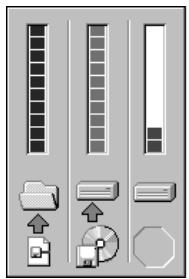
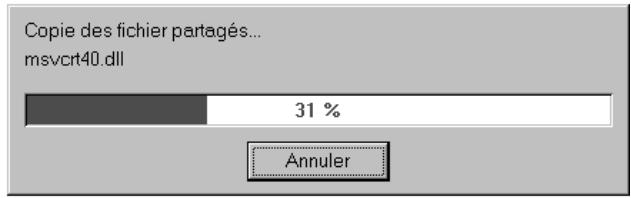
Lorsque vous cliquez sur Annuler, l'installation s'interrompt et le message suivant s'affiche.
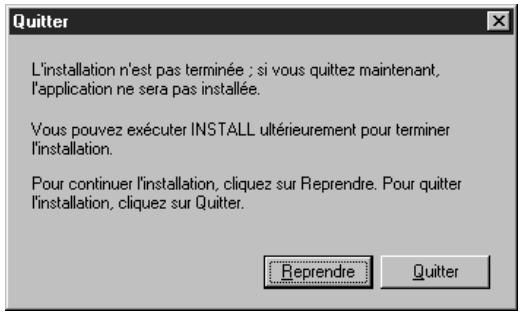
Cliquez sur Reprise pour reprendre l'installation depuis l'endroit où elle a été interrompue. Cliquez sur Quitter pour annuler l'installation et revenir sur Windows sans avoir ajouté Nikon View au système. Vous pouvez recommencer le processus d'installation quand bon vous semble si vous insérez le CD-ROM dans votre lecteur.
Une fois que l'installateur a terminé de copier Nikon View sur le répertoire de destination, le dialogue suivant s'affichera.
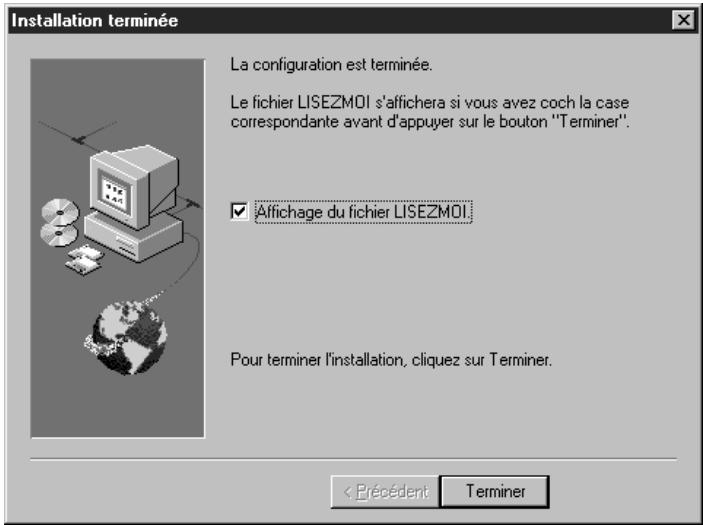
Cochez «Affichage du fichier LISEZ-MOI» pour visualiser le contenu du fichier LISEZ-MOI lorsque l'installation est finie (recommandé).
Note: Le fichier LISEZ-MOI peut contenir des informations qui ne se trouvent pas dans ce manuel.
Cliquez sur Terminer pour revenir sur Windows. Si vous avez coché la case du dialogue «Affichage...», le fichier LISEZ-MOI s'ouvrira dans l'accessoire Notepad. Lorsque vous avez fini de lire ce fichier, CHOISSEZ Exit du menu Fichier pour fermer le Notepad. Le fichier LISEZ-MOI peut être visualisé à tout moment en ouvrant la copie du fichier LISEZ-MOI, se trouvant dans le même répertoire que celui que vous avez choisi pour Nikon View.
Sixième étape — installer des programmes additionnels
Si vous quittez le programme d'installation Nikon View, la fenêtre Nikon View Setup apparaîtra comme dans la première étape. Pour installer d'autres applications, cliquez sur le bouton relatif, ou CHOISISSEZ EXIT pour retourner sous Windows. Vous pouvez recommencer le processus d'installation quand bon vous semble si vous insérez le CD-ROM dans votre lecteur.
Septième étape — enregistrer le coolpix 300 (SCSI connexion seulement)
Si vous avez acheté le COOLPIX 300 SCSI-Kit en option et installé un adaptateur SCSI dans votre ordinateur, vous pouvez enregistrer votre appareil photo dans le Windows 95 Device Manager. Quittez Windows et arrêtez votre ordinateur, connectez votre COOLPIX 300 à votre chaîne SCSI, comme c'est décrit dans le manuel utilisateur COOLPIX 300. Mettez en marche l'appareil photo et votre ordinateur et démarrez Windows. Le message ci-dessous apparaîtra.
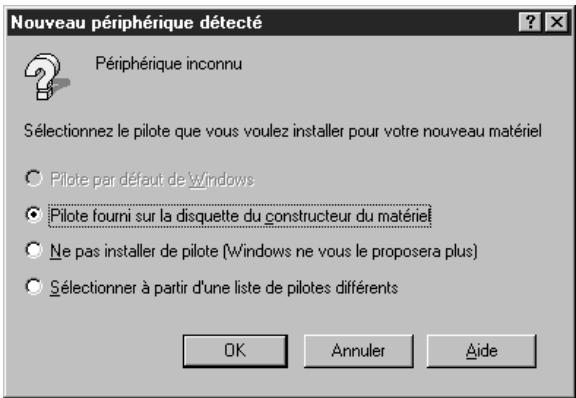
Après avoir vérifié que Pilote fourni sur la disquette du constructeur du matériel est sélectionné, cliquez sur OK. Le dialogue suivant apparaitra.
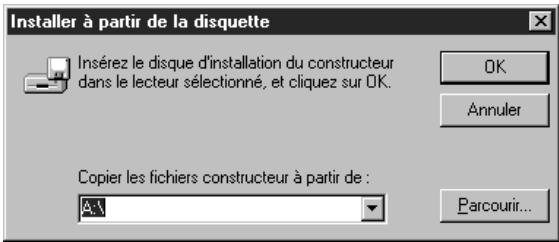
Insérez le CD-ROM, tapez la lettre correspondant à votre lecteur de CD-ROM dans la boîte de texte et cliquez sur OK. Windows installera automatiquement les drivers dont vous aurez besoin pour utiliser COOLPIX 300 avec votre ordinateur.
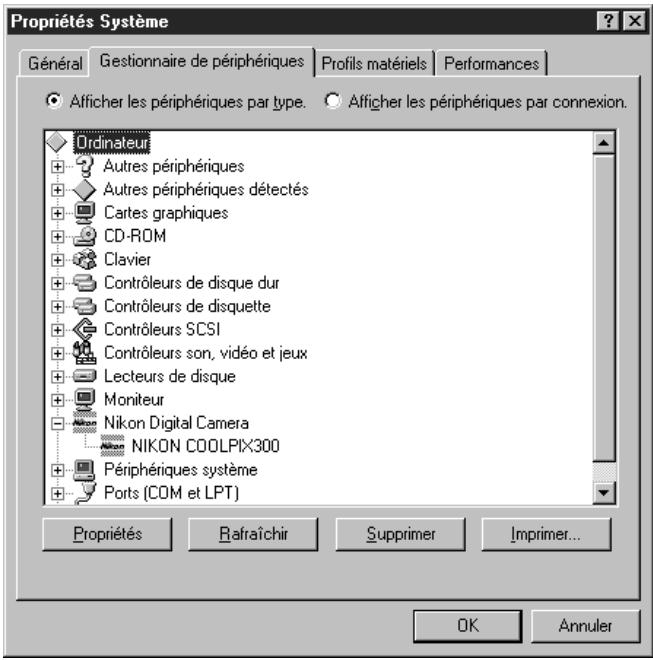
Une fois que vous avez enregistré votre COOLPIX 300, vous pouvez vérifier si l'appareil photo est ajusté dans votre système en cliquant sur l'icône Poste de travail avec le bouton droit de votre souris et CHOISANT Propriétés dans le menu qui apparait.
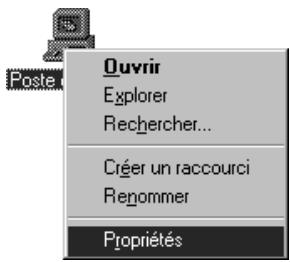
La fenêtre Propriétés Système apparaitra. Sélectionnez le Gestionnaire de périphériques et confirmez que le NIKON COOLPIX 300 apparait dans la liste de périphériques sous «Nikon Digital Camera».
Mise en route
Une fois que vous avez installé le programme Nikon View comme c'est décrit dans le chapitre «Avant de commencer», vous êtes prêts à utiliser votre ordinateur pour visualiser le contenu de la mémoire de votre COOLPIX 300 ou pour transférer des images et dessins vers votre ordinateur en vue de les éditer ou de les stocker. Ce chapitre contient une brève introduction aux fenêtres, aux boutons et aux menus de Nikon View et donne un aperçu des étapes par lesquelles vous passerez lorsque vous utilisez le programme avec votre COOLPIX 300. Vous trouverez des informations plus détaillées dans les chapitres suivants «Utilisation du navigateur» et «Travailler avec des documents».
Premiers pas
Cette section vous guide pas à pas à travers les bases d'utilisation de Nikon View pour accéder à des documents (images et sons) depuis votre appareil photo, pour les modifier et pour les enregistrer sur le disque. Un survol des menus et des palettes d'outils du programme se trouve dans la section suivante «Gros plan sur Nikon View». Vous trouvez des informations plus détaillées sur l'utilisation indépendante de Nikon View ou avec votre appareil photo dans les chapitres suivants «Utilisation du bouton» et «Travailler avec des documents».
Première étape — connecter coolpix 300 à votre ordinateur
Après avoir vérifié que votre appareil photo et votre ordinateur soient arrêtés, connectez les appareils périphériques comme c'est décrit dans le manuel de l'utilisateur de COOLPIX 300. Mettez en marche l'appareil photo puis tous les autres périphériques et démarrez Windows.
Deuxième étape — démarrer nikon view
Démarrez Nikon View en double-cliquant sur l'icône du programme ou en choisissant le programme depuis le menu Start de Windows (les utilisateurs de Windows 3.1 peuvent lancer Nikon View en ouvrant le groupe de programmes Nikon View 1.0 et en double-cliquant sur l'icône de Nikon View).
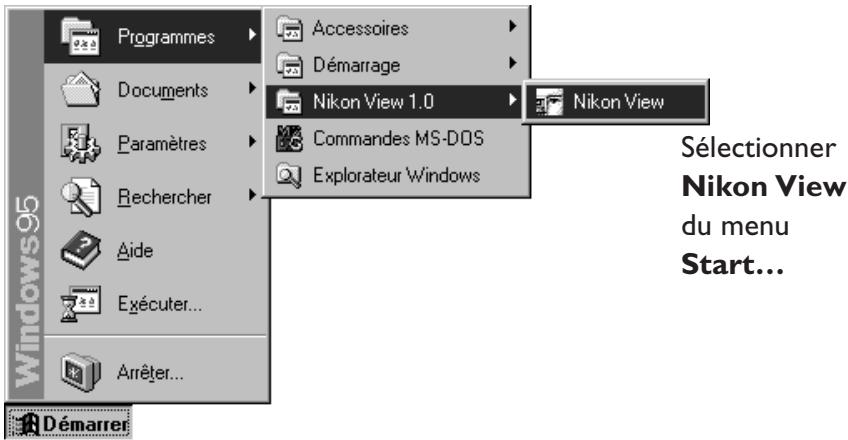
... ou double-cliquez sur l'icone de Nikon View.
La fenêtre principale et la palette d'outils apparaîtront sur le bureau.
Palette d'outils Fenêtre principale
La première fois que vous démarrez Nikon View après l'installation du programme ou après le changement de port utilisé pour connecter votre appareil photo à l'ordinateur, le message suivant s'affiche.

Si vous avez branché votre appareil photo à la chaîne SCSI, cliquez sur Oui et passez à la troisième étape. En cliquant sur Non, le message ci-dessous apparaîtra.
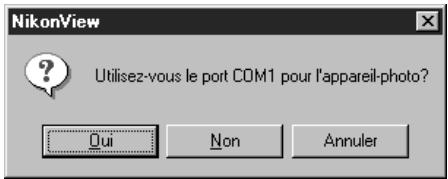
Si vous avez branché votre appareil photo au port COM 1 (qui, sur la plupart des ordinateurs, correspond au port de série principal), ou si vous n'êtes pas sûr à quel port vous l'avez branché, cliquez sur Oui. Si votre appareil est branché à un autre port COM, cliquez sur Non. Si vous cliquez sur Non ou si l'ordinateur ne trouve pas l'appareil sur le port COM 1, il vous demandera s'il n'est pas branché sur le port COM 2. Cette procédure se répétera jusqu'à ce que le port COM auquel l'appareil est branché soit trouvé.
Note: Suivant votre ordinateur, les ports de série peuvent s'identifier par "SERIAL 1, SERIAL 2,..." plutôt que par "COM 1, COM 2,..." La différence n'est que nominale; même si le port auquel votre appareil est branché s'appelle SERIAL 1, vous ne devez désirer COM 1 lorsque vous êtes sollicité par l'ordinateur.
Troisième étape — acquérir des documents depuis le navigateur
Une fois que Nikon View a localisé l'appareil photo, la fenêtre Buotineur apparaîtra sur le bureau.
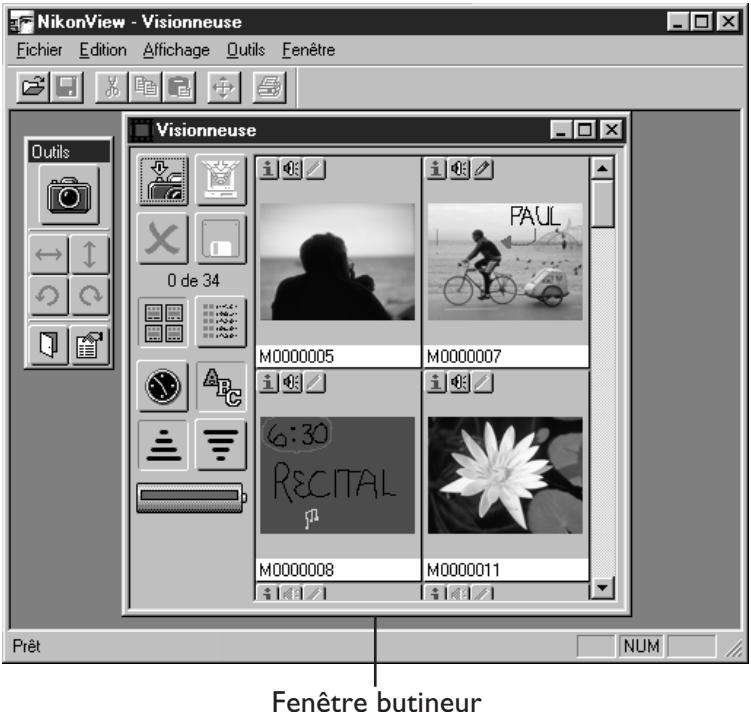
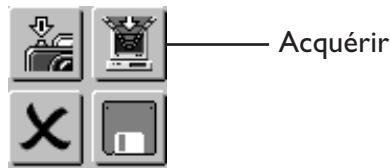
Vous pouvez sélectionner un seul document (image ou son) pour l’acquérir depuis le butineur en cliquant sur son nom, ou sélectionner plusieurs documents en gardant la touche Ctrl enfoncée tout en cliquant sur chaque document désiré. Lorsque vous avez sélectionné les documents que vous voulez, cliquez sur le bouton Acquérir dans la palette d'outils de la fenêtre Butineur.
Les documents sélectionnés seront ouverts dans la fenêtre principale, où ils pourront être retournés ou basculés en utilisant les boutons de la palette d'outils principale ou la barre d'outils de la fenêtre. Vous pouvez aussi zoomer en avant en cliquant dessus ou zoomer en arrière en cliquant sur l'image tout en gardant la touche Ctrl du clavier enfoncée ( quand le pointeur de la souris est sur l'image, le curseur se transformera en une loupe).
Quatrième étape — enregistrer les documents sur le disque
Lorsque vous avez fini de reproduire et d’éditer un document, enregistrez-les sur le disque en cliquant sur le bouton Enregistrer de la barre d’outils de la fenêtre principale ou en sélectionnant Enregistrer du menu Fichier.
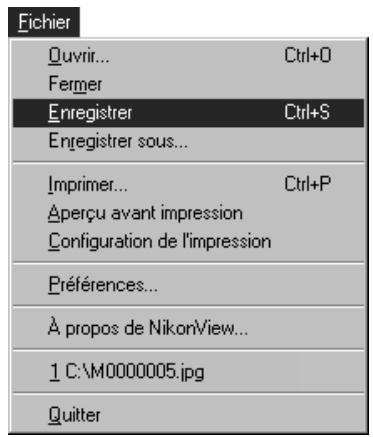
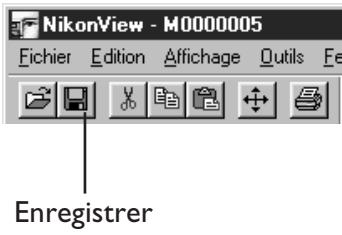
La boîte de dialogue suivante apparaîtra.
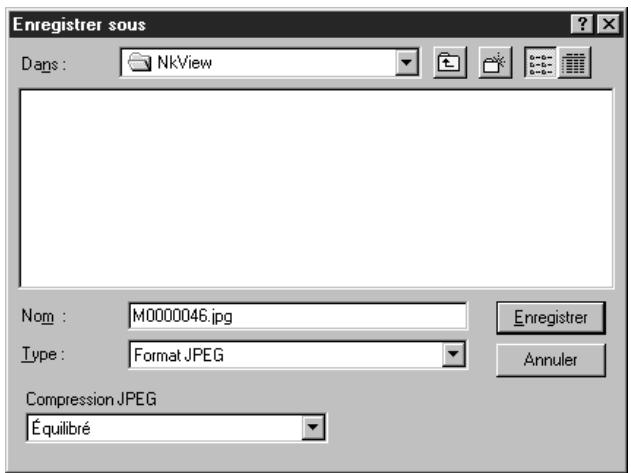
Après avoir spécifié le format du fichier, le nom, le disque et le répertoire pour l'enregistrement, cliquez sur Enregistrer. L'image sera enregistrée à l'emplacement choisi.
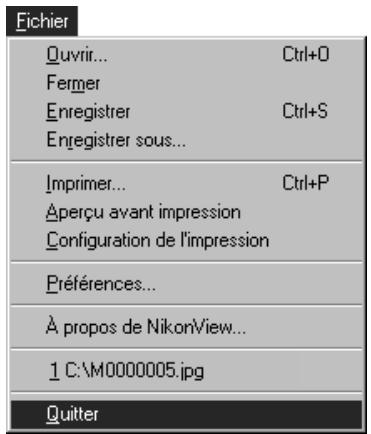
Pour quitter Nikon View et retourner sur Windows, sélectionner Quitter du menu Fichier ou cliquez sur le bouton Quitter de la palette d'outils de la fenêtre principale.
Gros plan sur nikon view
Cette section vous présente les fenêtres principales de Nikon View et désigne les différents menus et boutons du programme. Les fonctions de Nikon View se répartissent en deux types de fenêtres : la fenêtre Butineur qui agit comme une interface entre votre COOLPIX 300 et votre ordinateur et les fenêtres Documents où les images et leçons acquises par votre appareil photo peuvent être reproduites ou éditées ; et la fenêtre principale qui vous donne accès au butineur et aux fenêtres Documents. Quand Nikon View est l'application active, les menus et les boutons-outils de la fenêtre principale vous donnent aussi accès à la plupart des commandes disponibles dans Nikon View. De plus, les boutons de la palette d'outils principale vous permettent de réaliser des opérations telles que l'ouverture de la fenêtre Butineur et retourner et pivoter des images, aussi si le butineur est contrôlé par une autre application. Les commandes disponibles dans les fenêtres principale, Butineur et Document sont décrites brièvement ci-dessous.
Fenêtre principale
La fenêtre principale
La fenêtre principale peut être vue comme la tour de contrôle de Nikon View, où les documents (images et sons) peuvent être acquis depuis COOLPIX 300, rejoués, modifiés ou enregistrés sur le disque. Lorsque Nikon View est lancé, seuls les menus Fichier et Affichage sont disponibles et la plupart des boutons-outils seront grisés et inactifs. Lorsqu'un document est ouvert dans la fenêtre principale, les menus Édition, Outils, et Fenêtre seront affichés.
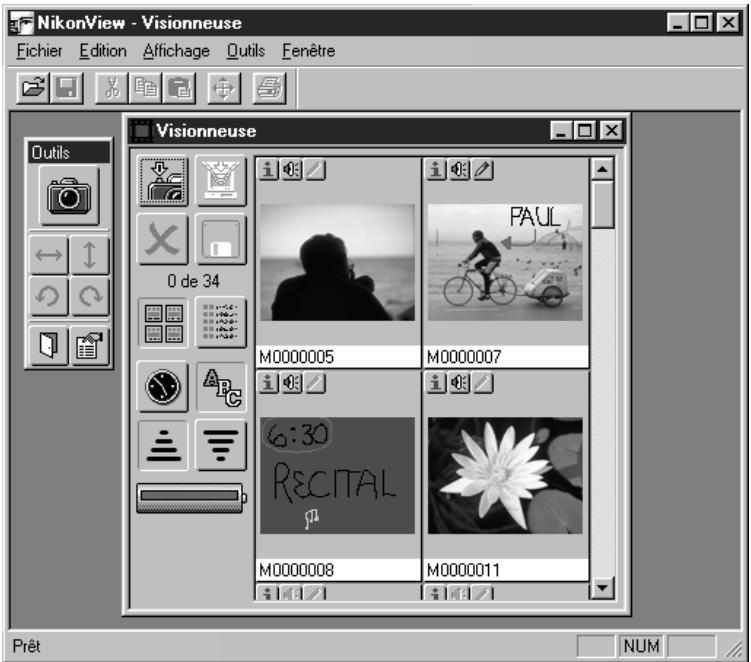
Les boutons et les menus de la fenêtre principale sont décrits brièvement ci-dessous. De plus amples informations sur les commandes disponibles se trouvent dans les chapitres suivants, «Travailler avec des documents» et «Utilisation du boutonieur.»
Le menu contrôle de la fenêtre principale
Vous pouvez accéder au menu Contrôle en cliquant sur l'icône de Nikon View (n) dans le coin gauche de la fenêtre principale (les fenêtres Document et Navigateur ont leur propre menu Contrôle, décrits plus loin).
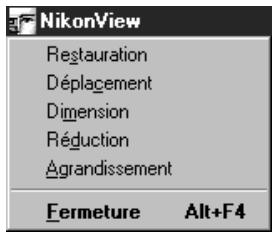
Le menu Contrôle contient les éléments énumérés ci-dessous.
Restauration
Ramène la fenêtre à sa taille originale, avant qu'elle ait été agrandie avec la commande Agrandissement.
Déplacement
Vous permet d'utiliser les touches flèches ou la souris pour changer la position de la fenêtre principale. Lorsque la fenêtre est à la position désirée, cliquez sur le bouton de droite de la souris ou appuyez sur Enter.
Dimension
Vous permet de redimensionner la fenêtre principale en utilisant les touches flèches ou la souris.
Réduction
Réduit la fenêtre en un bouton sur la barre des tâches.
Agrandissement
Agrandit la fenêtre principale de sorte à ce qu'elle remplisse l'écran.
Fermeture
Fermez la fenêtre principale, tout en mettant fin à votre session de travail sur Nikon View.
Le menu fichier
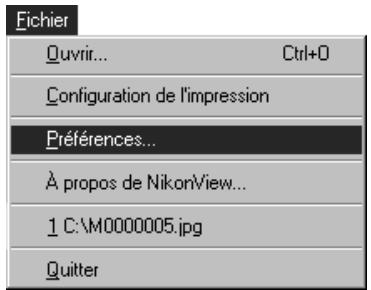
Les éléments disponibles dans le menu Fichier différent si une fenêtre Document est ouverte ou pas. Lorsqu'il ni y a pas de document ouvert, le menu de gauche est affiché ; lorsqu'un document a été chargé depuis le disque ou acquis depuis l'appareil photo, les menus énumérés sur le menu de droite sont disponibles.
| Eichier |
| Quvir... Ctrl+0 |
| Configuration de l'impression |
| Préférences... |
| À propos de NikonView... |
| 1 C:\M0000005.jpg |
| Quitter |
| Ouvrir... | Ctrl+O |
| Fermer | |
| Enregistrer | Ctrl+S |
| Enregistrer sous... | |
| Imprimer... | Ctrl+P |
| Aperçu avant impression | |
| Configuration de l'impression | |
| Préférences... | |
| À propos de NikonView... | |
| 1 C:\M0000005.jpg | |
| Quitter |
Les commandes accessibles depuis le menu Fichier sont enumerées ci-dessous.
Ouvrir...
Vous permet de spécifier le nom d’un fichier image ou son qui a déjà été enregistré sur le disque, puis de l’ouvrir dans une nouvelle fenêtre Document.
Fermer
Ferme la fenêtre Document active.
Enregistrer
Enregistrez le document actif sur le disque. Cette commande est aussi accessible depuis la barre d'outils en cliquant sur le bouton Enregistrer.
Enregistrer sous...
Vous permet d'enregistrer le document actif sur le disque sous un nom de votre choix.
Imprimer...
Imprimez le document actif en cours d'utilisation sur l'imprimante de votre choix. Cette commande est aussi accessible depuis la barre d'outils en cliquant sur le bouton Imprimer.
Aperçu avant impression
Vous permet de déterminer comment le document actif apparaîtra lorsqu’il sera imprimé en utilisant les réglages d’impression réalisés.
Configuration de l'impression
Ouvre une boîte de dialogue qui vous permet de définir l'imprimante et de changer les règles d'impression.
Préférences
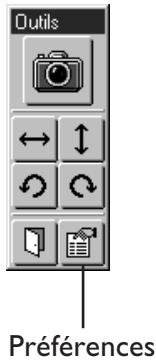
Appelle la boîte de dialogue Préférences, qui contrôle le boutonneur et les réglages de l'appareil photo et qui vous permet de spécifier un disque de travail pour y stocker temporairement des documents acquis depuis votre appareil. Vous pouvez aussi accéder aux Préférences en cliquant sur le bouton Préférences de la palette d'outils (voir ci-dessous).
Ouvre la fenêtre À propos.
Fichier récemment
Le menu Fichier énumère les quatre documents ouverts le plus récemment dans cette section. Si plusieurs documents sont déjà ouverts, vous pouvez utiliser cette liste pour activer un autre document. Si le fichier écrit dans cette liste n'est pas encore ouvert, il s'ouvrira dans une nouvelle fenêtre Document lorsque vous le sélectionnez.
Quitter
Ferme la fenêtre principale et termine votre session de Nikon View. Vous pouvez aussi finir au programme en cliquant sur le bouton Exit de la palette d'outils.
Le menu Édition
Le menu Édition n'est visible que lorsqu'un document est ouvert.
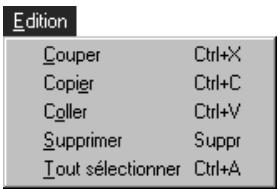
Les commandes Couper, Copier, Coller et Supprimer du menu Édition sont actives lorsqu vous avez ouvert un dialogue contenant une boîte de texte, tels que les dialogues Enregistrer sous... ou Disque de travail. Les raccourcis de commande énumérés ci-dessus vous permettent de copier (Ctrl+C), ou de couper (Ctrl+X) du texte sélectionné dans un dialogue, puis de le coller (Ctrl+V) dans un autre, ou d'effacer le texte sélectionné en appuyant sur la touche Del. Vous ne pouvez pas utiliser ces commandes pour copier des images ou dessins entre des documents.
La commande Tout sélectionner est active lorsque la fenêtre butineur est ouverte et peut être utilisée pour sélectionner des documents de la mémoire de l'appareil photo pour l'acquisition, édition ou suppression. Vous pouvez aussi utiliser la commande Supprimer dans le butineur vous permettant de supprimer en permanence les éléments sélectionnés de la mémoire de votre appareil photo (voir «Effacer des documents» dans le chapitre «Utilisation du butineur»).
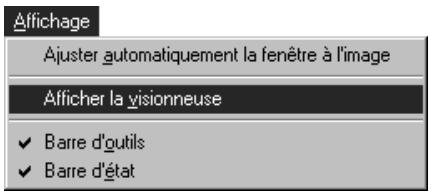
Le menu affichage
Les éléments disponibles dans le menu Affichage sont différents si une fenêtre Document est ouverte ou pas. Lorsqu'il n'y a pas de document ouvert, le menu de gauche est affiché ; lorsqu'un document a été chargé depuis le disque ou acquis depuis l'appareil photo, les menus énumérés sur le menu de droite sont disponibles.
Affichage
Ajuster automatiquement la fenêtre à l'image
Afficher la visionneuse Barredat
Affichage
Afficher image complète
Ajuster la fenêtre à l'image
Ajuster automatiquement la fenêtre à l'image
Afficher informations
Lire le son
Basculer aide-mémoire
Ctrl+I
Ctrl+L
Ctrl+M
Afficher la visionneuse Barde gutilis Barredetat
Les commandes disponibles dans le menu Affichage sont décrites ci-dessous.
Afficher image complète
Cette commande fonctionne lorsque le document actif contient une image trop grande pour être affichée entière. La fenêtre Document est agrandie jusqu'à ce que l'image soit entière ; si l'image est trop grande pour remplir la fenêtre principale, elle sera montrée avec la plus petite réduction possible de sorte à ce qu'elle s'affiche en entier.
Adapter la fenêtre à l'image
Ajuste la taille de la fenêtre Document active pour qu'elle égale celle de l'image qu'elle contient. Si l'image est trop grande pour rentrer dans la fenêtre principale, la fenêtre Document sera agrandie au maximum jusqu'à ce que l'image remplisse la fenêtre.
Ajuster automatiquement la fenêtre à l'image
Lorsque cet élément est coché, la fenêtre Document s'ajustera automatiquement aux dimensions de l'image qu'elle contient à chaque changement. Lorsque l'image est basculée, agrandie ou rétrécie, les dimensions de la fenêtre Document changeront pour montrer autant que possible l'image dans la fenêtre principale.
Afficher l'information
Affiche le dialogue Information qui indique la taille, l'endroit et la date d'enregistrement du document actif. Cette commande est aussi disponible en cliquant sur le bouton Information de la fenêtre Document.
Lire le son
Si le document actif contient des sons, le dialogue Lire le son s'affichera lorsque vous désélectionnez cet élément, vous permettant de réécouter les enregistrements ou de les enregistrer sur le disque. Cette commande est aussi disponible en cliquant sur le bouton Écouter de la fenêtre Document (voir «Les fenêtres Documents» plus loin dans ce chapitre).
Basculer aide-mémoire
Cette commande est disponible seulement si le document sélectionné contient un aide-mémoire. Si vous activez cette option, vous pouvez contrôler si l'aide-mémoire recouvrera la photographie lorsque le document est acquis ou prévisualisé ou non. Cette commande est aussi disponible en cliquant sur le bouton Basculer l'aide-mémoire de la fenêtre de prévisualisation.
Afficher la visionneuse
Ouvre la fenêtre Butineur (voir «La fenêtre Butineur», ci-dessous). La fenêtre Butineur peut aussi être ouverte en cliquant sur l'icône Appareil photo de la palette d'outils principale de la fenêtre Document.
Barre d'outils
S'il y a un «vu» à côté de cet élément, la barre d'outils de la fenêtre principale apparaîtra.
État barre
S'il y a un «vu» à côté de cet élément, une barre d'état s'affichera au bas de la fenêtre principale (voir «La barre d'état», ci-dessous).
Le menu outils
Le menu Outils n'est actif que lorsqu'un document est ouvert.
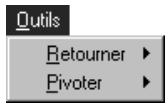
Les éléments du menu Outils sont expliqués ci-dessous.
Retourner
Cet élément donne accès au sous-menu suivant.
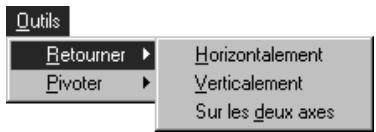
Horizontal : Si la fenêtre butineur est active, toutes les images sélectionnées seront renversées. Lorsqu'une fenêtre Document est active, toute image (photographies ou aide-mémoires) qu'elle contient sera renversée. Vous pouvez aussi accéder à cette commande en cliquant sur le bouton Retourner horizont
Verticallement: Renverse l'image du butineur ou du document actif verticalement. Vous pouze aussi acceder à cette commande en cliquant sur le bouton Retourner vertic
Sur les deux axes : Renverse l'image du butineur ou du document actif horizontalement et verticalement.
Rotation
Cet élément donne accès au sous-menu suivant.
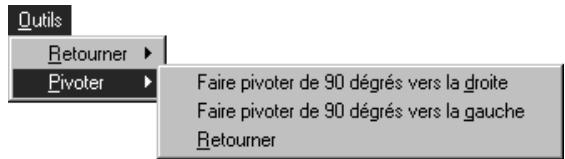
Faire pivoter de 90 degrés vers la droite: Fait faire à l'image du butineur ou du document actif une rotation de sur la droite. Vous pouvez aussi accéder à cette commande en cliquant sur le bouton Faire pivoter de 90 degrés vers la droit
Faire pivoter de 90 degrés vers la gauche: Fait faire à l'image du butineur ou du document actif une rotation de sur la gauche. Vous pouvez aussi accéder à cette commande en cliquant sur le bouton Faire pivoter de 90 degrés vers la gauch
Retourner: Fait faire à l'image du butineur ou du document actif une rotation de.
Acquérir
Importe les documents sélectionnés dans la fenêtre Explorateur dans de nouvelles fenêtres Document de Nikon View.
Le menu fenêtre
Le menu Fenêtre n'est affiché que lorsqu'un document est ouvert.
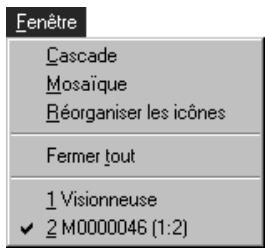
Les éléments suivants sont disponibles dans le menu Fenêtre.
Cascade
Si vous choisissez cette commande lorsqu'une plusieurs documents sont ouverts en même temps, les nouvelles fenêtres seront de taille égale et se chevaucheront.
Mosaïque
Arrange les documents dans des fenêtres de taille égales qui, toutes ensemble, remplissent la fenêtre principale.
Réorganiser les icônes
Remet tous les icônes des fenêtres Document à leur place originale au bas de la fenêtre principale.
Fermer tout
Ferme toutes les fenêtres Document ouvertes
Ouvrir fenêtres
Le nom de tous les documents en cours d'utilisation dans la fenêtre principale sont affichés à la fin du menu Fenêtre. Le document actif est indiqué par un «vux», vous pouvez activer une autre fenêtre Document en la sélectionnant dans cette liste.
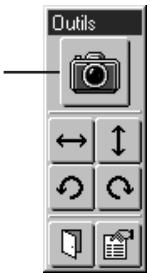
La palette d'outils de la fenêtre principale
Lorsque Nikon View est lancé, la palette d'outils suivante apparaît sur le bureau.
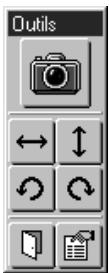
La palette d'outils peut être déplacée n'importe où sur le bureau en tirant sur sa barre de titre. Lorsque vous relancez Nikon View, la palette réapparaît à l'endroit où vous l'avez laissée la première fois que vous avez quitté le programme.
La fonction de chaque outil de la palette d'outils principale est décrite brièvement ci-dessous. La fonction d'un bouton peut aussi s'apprendre en laissant le pointeur de la souris quelques secondes dessus, ce qui fera apparaitre une bulle d'aide qui identifie sa fonction.

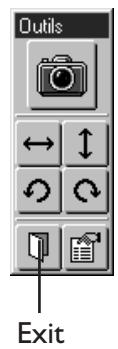
Afficher la visionneuse
Lorsque vous cliquez sur ce bouton, la fenêtre Butineur s'ouvrira. Cette même fenêtre peut aussi être ouverte en choisisant Afficher la visionneuse du menu Affichage.

Retourner horizontalement
Dans le bouton, cliquer sur ce bouton renverse l'image sélectionnée horizontalement ; dans la fenêtre principale, l'image de la fenêtre Document active sera renversée. Cette commande est aussi possible en cliquant sur le bouton Retourner horizontally ; de la fenêtre Document ou enchoisis-sant Horizontalement du menu Outils et du sous-menu Retourner.

Retourner verticalement
Renverse l'image du butineur ou du document actif verticalement. Cette commande est aussi possible en cliquant sur le bouton Retourner verticalement de la fenêtre Document ou en Choosingant Verticalement du menu Outils et du sous-menu Retourner.

Faire pivoter de 90 degrés vers la gauche
Faites pivoter l'image du butineur ou du document actif de 90 dégrés vers la gauche. Cette commande est aussi possible en cliquant sur le bouton Faire pivoter de 90 dégrés vers la gauche de la fenêtre Docum ou en choisissant Faire pivoter de 90 dégrés vers la gauche du menu Outils du sous-menu Rotation.

Faire pivoter de 90 degrés vers la droite
Fait faire à l'image du butineur ou du document actif une rotation de 90 dégrés à droite. Cette commande est aussi possible en cliquant sur le bouton Faire pivoter de 90 dégrés vers la droite de la fenêtre Document ou en choisissant Faire pivoter de 90 dégrés vers la droite du menu Outils et du sous-menu Rotation.

Quitter Met fin à la session en cours de Nikon View. Cette commande est aussi possible en choisissant Quitter du menu Fischer.

Préférences
Ouvre la boîte de dialogue Préférences, vous permettant de changer les réglages de l'appareil photo et du bouton. Cette commande est aussi possible en CHOISANT Préférences... du menu Fichier.
La barre d'outils de la fenêtre principale
La barre d'outils de la fenêtre principale est accessible quand vous avez activé l'option Barre d'outils dans le menu Affichage.
Barredoutils
La fonction de chaque bouton de la barre d'outils est décrite brièvement ci-dessous. Vous pouvez aussi apprendre la fonction d'un bouton en restant avec le pointeur de la souris sur le bouton quelques secondes. Une bulle d'aide apparaitra et décrira sa fonction.

Ouvrir Affiche la boîte de dialogue Ouvrir, vous permettant de spécifier le nom d'un fichier image ou son qui a déjà enregistré sur le disque, puis de l'ouvrir dans une nouvelle fenêtre Document. Vous pouvez accéder à la même boîte de dialogue en CHOISANT Ouvrir du menu Fichier.

Enregistrer Enregistre le document actif sous son nom d'utilisation. Vous pouvez aussi accéder à cette fonction enCHOISSANT Enregistrer du menu Fichier.

Couper Ce bouton est actif lorsque vous avez sé 'enlever ce texte et de la placer dans le presse-papiers. Vous pouvez aussi accéder à cette commande enCHOISSSANT Couper du menu Edition.

Copi e copier ce texte dans le presse-papiers. Vous pouvez aussi accéder à cette commande enCHOISSSANT Copier du menu Edition.

Coller Cliquez sur ce bouton pour coller le texte du presse-papiers dans un dialogue tel que Ouvrir ou Enregistrer. Vous pouvez aussi acceder à cette commande enCHOISSSANT Coller du menu Edition.

Ajuster la fenêtre à l'image Agrandit la fenêtre Document active de sorte à afficher entièrement l'image qu'elle contient. Vous pouvez aussi accéder à cette commande en CHOISSANT Adapter la fenêtre à l'image du menu Affichage.

Imprimer Ouvre la boîte de dialogue Imprimer, vous permettant d'imprimer le document actif sur l'imprimante de votre choix. Vous pouvez aussi accéder à cette commande en choisissant Imprimer... du menu Fichier.
La barre d'état
Lorsque l'objet Barre d'objet du menu Affichage est coché, une barre status apparaît au bas de la fenêtre principale.
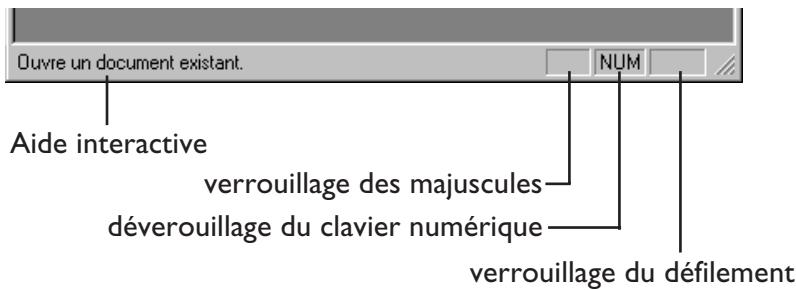
La fenêtre aide interactive affiche des messages d'aide courts à propos de n'importe quel bouton ou commande d'un menu lorsque vous placez le pointeur de la souris dessus. À droite de la barre status, vous trouvez des cases indiquant si les Majuscules, le clavier numérique ou le défillement sont verrouillés ou déverrouillés.
Vous pouvez masquer la barre en sélectionnant Barre d'état dans le menu Affichage.
Lorsqu'un document est lu depuis le disque ou acquis depuis l'appareil photo, il s'affiche dans une fenêtre Document similaire à celle-ci. Les fenêtres Document s'affichent seulement à l'intérieur de la fenêtre principale et ne peuvent être déplacées sur le bureau Windows.
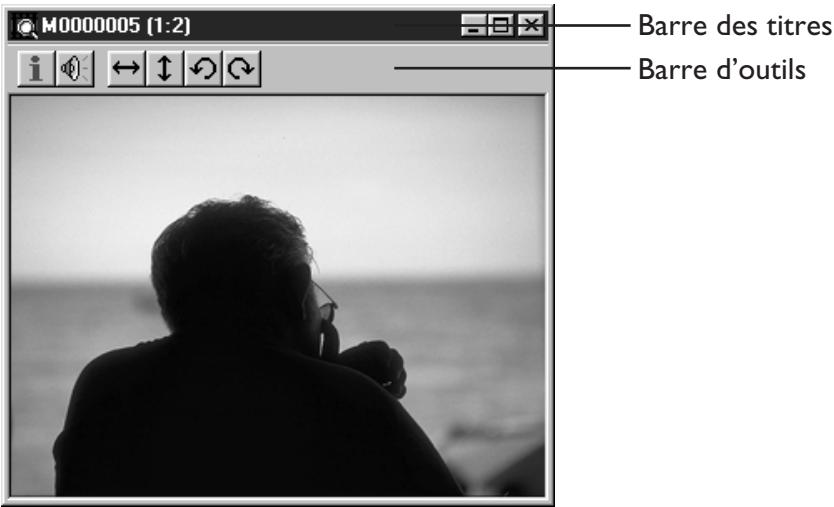
Un grand nombre de fenêtres Document peuvent être ouvertes simultanément, mais une seule à la fois sera active ; le document actif se distinguera des autres par sa barre de titre. Des opérations telles que Fermer, Enregistrer, Redimensionner la fenêtre, Information, Symétrie, et Rotation auxquelles l'on peut accéder en utilisant les boutons de la palette d'outils ou les menus de la fenêtre principale n'auront une incidence que sur le document actif.
La barre de titre de la fenêtre Document affiche le nom du document et, dans le cas d'images, son rapport de zoom. Chaque fenêtre Document contient une barre d'outils qui est visible et, en plus, un menu de contrôle vous permettant de changer les caractéristiques de la fenêtre elle-même et non du document qu'elle contient. Les commandes auxquelles on peut accéder depuis le menu de contrôle et la barre d'outils de la fenêtre Document sont décrites brièvement ci-dessous.
Le menu de contrôle de la fenêtre document
Vous pouvez accéder au menu de contrôle de la fenêtre Document en cliquant sur l'icône () se trouvant à l'extrémité gauche de la barre de titre.
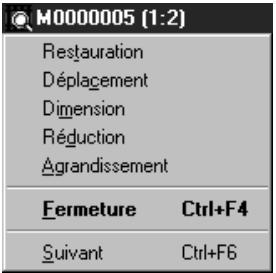
Les éléments du menu de contrôle de la fenêtre Document sont expliqués ci-dessous.
Restauration
Redimensionnez la fenêtre à sa taille originale après avoir été agrandie grâce à la commande Agrandissement.
Déplacement
Utilisez les touches flèches ou la souris pour déplacer la fenêtre Document n'importe où à l'intérieur de la fenêtre principale. Quand vous avez déplacé la fenêtre à l'endroit désiré, cliquez sur le bouton droit de la souris ou pressez sur Enter.
Dimension
Vous permet d'utiliser les touches flèches ou la souris pour changer la taille de la fenêtre Document. La fenêtre Document ne peut pas être plus grande que la fenêtre principale.
Réduction
Réduit la fenêtre Document à la taille d'un icône en bas de la fenêtre principale.
Agrandissement
Agrandit la fenêtre Document de sorte à ce qu'elle remplisse la fenêtre principale.
Fermeture
Ferme la fenêtre Document.
Suivant
Passé à la prochaine fenêtre Document.
La barre d'outils de la fenêtre document
Les commandes accessibles depuis la barre d'outils de la fenêtre Document sont présentées ci-dessous. Vous pouvez aussi apprendre la fonction d'un bouton en restant avec le pointeur de la souris sur le bouton quelques secondes. Une bulle d'aide apparaitra et décrira sa fonction.

Afficher l'information
Ouvre la boîte de dialogue Information sur le document, donnant son emplacement, sa date d'enregistrement, son nom et sa taille. Vous pouvez aussi accéder à ce dialogue en sélectionnant Afficher l'information du menu Affichage.

Jouer le son
Si le document contient des sons, le dialogue Lire le son s'ouvrira lorsque vous cliquez sur ce bouton, vous permettant d'écouter votre enregistrement ou de l'enregistrer sur le disque. Vous pouvez aussi accéder à ce dialogue en sélectionnant Lire le son du menu Affichage.

Retourner horizontalement
Fait faire une symétrie d'axe vertical à l'image de la fenêtre Document. Cette commande est aussi possible en cliquant sur le bouton Retourner horizontalement de la palette d'outils de la fenêtre principale ou en choissant Horizontalement du menu Outils et du sous-menu Retourner.

Retourner verticalement
Fait faire une symétrie d'axe horizontal à l'image de la fenêtre Document. Cette commande est aussi possible en cliquant sur le bouton Retourner verticalement de la palette d'outils de la fenêtre principale ou en choisissant Verticalement du menu Outils et du sous-menu Retourner.

Faire pivoter de 90 degrés vers la gauche
Faites pivoter l'image du butineur ou du document actif de 90 dégrés vers la gauche. Cette commande est aussi possible en cliquant sur le bouton Faire pivoter de 90 dégrés vers la gauche de la palette d'outils de la fenêtre principale ou en choisissant Faire pivoter de 90 dégrés vers la gauche du menu Outils et du sous-menu Rotation.

Faire pivoter de 90 degrés vers la droite
Fait faire à l'image du butineur ou du document actif une rotation de 90° à gauche. Cette commande est aussi possible en cliquant sur le bouton Faire pivoter de 90 dégrés vers la droite de la palette d'outils de la fenêtre principale ou en choisissant Faire pivoter de 90 dégrés vers la droite du menu Outils et du sous-menu Rotation.
La fenêtre butineur
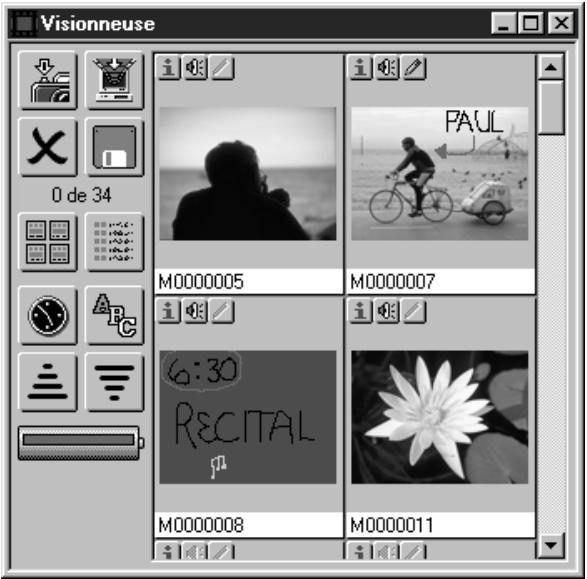
La fenêtre Butineur agit comme lien entre votre COOLPIX 300 et Nikon View, ou entre votre appareil photo et d'autres applications qui intègrent les modules d'acquisition TWAIN. Depuis la fenêtre Butineur, vous pouvez prévisualiser les documents stockés dans la mémoire de votre appareil photo, les transférer dans Nikon View pour les reproduire et les editor, les enregistrer directement sur le disque sans algéation et effacer des images et des sons de la mémoire de votre appareil photo. Les images de la fenêtre Butineur peuvent être visualisées renversées ou basculées grâce aux boutons de la palette d'outils de la fenêtre principale. La fenêtre Butineur peut aussi être utilisée pour piloter votre appareil, vous permettant ainsi de prendre des photographies ou d'enregistrer des sons alors que l'appareil photo est branché à l'ordinateur.
Les fonctions du butineur se répartissent entre la palette d'outils de la fenêtre Butineur et la fenêtre de prévisualisation. La fenêtre de prévisualisation est utilisée pour voir le contenu de la mémoire de laamera et la palette d'outils pour commander l'appareil photo et acceder, enregistrer et effacer des documents.
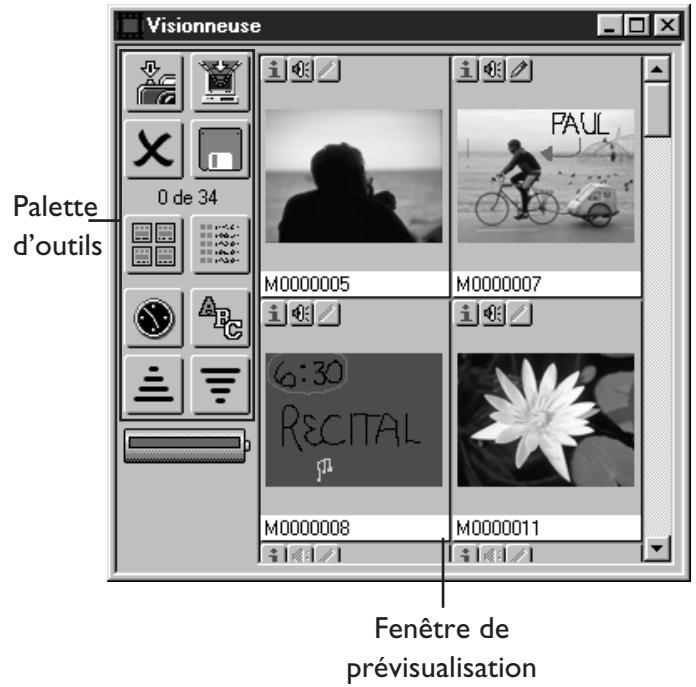
Les commandes disponibles dans la fenêtre Butineur sont exposées ci-dessous. Pour de plus amples informations, regardez «Utilisation du butineur.»
Le menu de contrôle de la fenêtre butineur
Vous pouvez accéder au menu de contrôle de la fenêtre Butineur en cliquant sur l'icône (à l'extrémité gauche de la barre de titre).
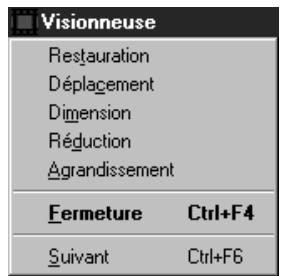
Le menu de contrôle de la fenêtre Butineur contient les éléments énumérés ci-dessous.
Restauration
Redimensionnez la fenêtre à sa taille originale après avoir été agrandie grâce à la commande Agrandissement.
Déplacement
Utilisez les touches flèches ou la souris pour déplacer la fenêtre. Browser n'importe où à l'intérieur de la fenêtre principale. Quand vous avez déplacé la fenêtre à l'endroit désiré, cliquez sur le bouton droit de la souris ou pressez sur Enter.
Dimension
Vous permet d'utiliser les touches flèches ou la souris pour changer la taille de la fenêtre du navigateur.
Réduction
Réduit la fenêtre Navigateur à la taille d'un icône.
Agrandissement
Agrandit la fenêtre Navigateur de sorte à ce qu'elle remplisse l'écran.
Suivant
Ferme la fenêtre Butineur.
Quand le butineur est contrôlé par une autre application que Nikon View, la commande A propos de Nikon View apparaîtra à la fin du menu de contrôle de la fenêtre (voir «A propos de...»).
La palette d'outils de la fenêtre butineur
Les fonctions de chaque bouton de la palette d'outils de la fenêtre Butineur sont expliquées brièvement ci-dessous. Vous pouvez aussi apprendre la fonction d'un bouton en restant quelques secondes avec le pointeur de la souris sur le bouton, ce qui fera apparaitre une bulle d'aide qui le déscrit. Vous trouverez des informations plus détaillées sur la palette d'outils de la fenêtre Butineur dans le chapitre «Utilisation du butineur.»

Obturateur
Appuie sur le déclencheur et prends une photographie avec les paramètres actuels de l'appareil. Pour plus d'informations sur le changement des réglages avant la prise de vue, voir «Utilisation du bouton défilement.»

Importer
Ce bouton est activable quand un ou plusieurs documents ont été sélectionnés dans la fenêtre de prévisualisation. Les documents sélectionnés sont ouverts dans l'application demandée, où ils peuvent être edités ou enregistrés sur le disque dans un nouveau format.

Ce bouton est activable quand un ou plusieurs documents ont été sélectionnés dans la fenêtre de prévisualisation. Le dialogue Effacer des éléments s'ouvrira, vous permettant de supprimer en permanence les éléments sélectionnés de la mémoire de votre appareil photo.

Enregistrer
Quand un ou plusieurs documents ont été sélectionnés dans la fenêtre de prévisualisation, ils sont enregistrés sous leur nom d'utilisation courante exactement comme ils sont rangés dans la mémoire de l'appareil. Tout changement fait dans le document de la fenêtre principale ne sera pas enregistré.

Afficher miniatures
Affiche le contenu de la mémoire de l'appareil sous forme d'imagettes, chaque imagette correspondant à un élément.

Masquer les miniatures
Affiche le contenu de la mémoire de l'appareil en une simple liste, sans imagette.

Trier par date
Trie les éléments de la fenêtre de prévisualisation par date.

Trier par nom
Trie les éléments de la fenêtre de prévisualisation par nom.

Ascendant
Trie les éléments de la fenêtre de prévisualisation dans l'ordre croissant des noms ou des dates.

Descendant
Trie les éléments de la fenêtre de prévisualisation dans l'ordre décroissant des noms ou des dates.
Niveau des piles
Montre le niveau des piles actuel.
La palette d'outils de la fenêtre buissonnier montre aussi le nombre des documents stockés dans la mémoire de l'appareil photo et le nombre des documents sélectionnés.
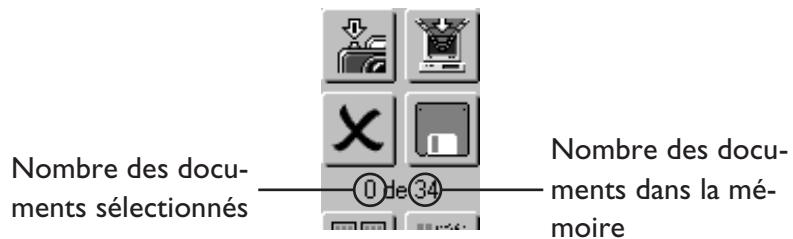
La fenêtre de prévisualisation
Chaque document de la fenêtre de prévisualisation du navigateur possède trois boutons qui peuvent être utilisés pour déterminer s'il contient un enregistrement sonore ou un aide-mémoire, pour obtenir des informations sur le document, pour rejouer des sons et pour contrôler comment les aide-mémoires sont affichés.

Les fonctions de ces boutons sont brièvement décrites dans la liste suivante. Vous pouvez aussi apprendre la fonction d'un bouton en restant quelques secondes avec le pointeur de la souris sur le bouton, ce qui fera apparaitre une bulle d'aide qui le déscrit.

Information
Ouvre la boîte de dialogue Information sur le document, donnant sa date d'enregistrement, son nom et sa taille.

Lire du son
Ce bouton est activable uniquement si le document contient dessons. S'il en contient, lorsque vous cliquez sur ce bouton, vous pourrez rediscuter votre enregistrement soit depuis les écouteurs de votre appareil photo, soit depuis le système sonore de votre ordinateur.

Basculer l'aide-mémoire
Ce bouton est activable uniquement si le document contient un aide-mémoire. Si le bouton est représenté avec un crayon comme sur l'imagette de gauche, l'aide-mémoire recouvrira la photographie lorsque le document est acquis ou prévisualisé. Enclissant sur ce bouton, l'icône du crayon se transformera en un icône de document (L). Lorsque cet icône est affiché, l'aide-mémoire ne sera pas inclus dans le document lors de l'acquisition ou de la reproduction.
Tous les fonctions sont aussi accessibles parmi les commandes du menu Affichage.
Utilisation du boutonner
Le butineur fait le lien entre COOLPIX 300 et votre Macintosh. Lorsque l'appareil photo est branché à l'ordinateur, le butineur vous permet d'utiliser l'appareil photo de la même façon que si l'appareil photo était indépendant. Le transfert d'informations entre COOLPIX 300 et votre ordinateur est aussi possible en utilisant Nikon View ou toute autre application pouvant intégrer les modules d'acquisition TWAIN. Ce chapitre vous explique comment utiliser le butineur pour accomplir les tâches suivantes:
- prendre une photographie alors que l'appareil est branché à l'ordinateur
- prévisualiser le contenu de la mémoire de votre appareil photo - acquérir des documents depuis l'appareil photo pour les éditer dans Nikon View ou dans des autres applications
- enregistrer le contenu de la mémoire de l'appareil photo sur le disque effacer des documents de la mémoire de l'appareil photo
Dans ce chapitre vous apprendrez aussi comment changer les réglages de votre appareil photo depuis le butineur et comment définir les préférences du butineur. Vous trouverez des informations sur l'utilisation de Nikon View pour opérer des documents acquis, pour des fichiers depuis le disque et pour enregistrer des documents sous de nouveaux noms ou dans un format différent, dans le chapitre suivant.
Note: Lorsque l'appareil photo est contrôlé par le butineur, l'appareil photo ne peut être déclenché via le dialogue des Préférences du butineur et via le bouton Déclencheur de la palette d'outils de la fenêtre Butineur (pour plus d'informations, voir «Préférences» et «Prendre des photographies», ci-dessous). Les boutons de l'appareil photo des indications de réglages, du déclencheur et de l'enregistrement seront désactivés.
Préférences
Les Préférences de Nikon View vous permettent de contrôler quelques réglages qui ont une incidence sur la communication entre votre ordinateur et votre appareil photo. En changeant les Préférences, vous pouvez désir:
- Les réglages de votre flash, de la qualité d'image, des hauts-parleurs et de l'enregistrement;
- si le document acquis depuis votre appareil photo reste dans la mémoire de votre appareil après l'acquisition;
- si la fenêtre Explorateur reste ouverte après l'acquisition de documents;
- si les leçons enregistrées sont rejouées à travers le système sonore de votre ordinateur ou celui de votre appareil photo;
- comment les photographies annotées seront affichées ; et où stocker les fichiers provisoires créés dans le navigateur.
Les changements faits dans les Préférences de Nikon View sont enregistrés automatiquement pour votre prochaine session de travail.
Pour ouvrir les Préférences, CHOISSEZ Préférences... du menu Fichier ou cliquez sur le bouton Editor les Préférences de la palette d'outils de la fenêtre principale.
La boîte de dialogue des Préférences apparaîtra.
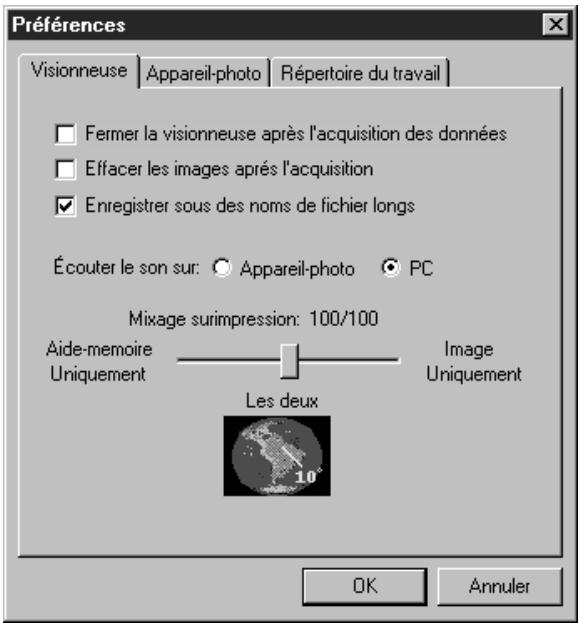
Le dialogue Préférences a trois onglets qui vous permettent de changer les réglages du navigateur, de l'appareil photo et du disque de travail. Chacun de ces onglets est repris ci-dessous. Lorsque vous avez fini d'ajuster les réglages, cliquez sur OK pour effectuer les changements et retourner à la fenêtre principale ou sur Annuler pour annuler tout changement. Si vous cliquez sur Aide, une fenêtre Aide Préférences s'ouvrira.
L'onglet butineur
L'onglet Butineur de la boîte de dialogue Préférences vous permet de contrôler comment le butineur agit lorsque une image est acquise et comment les aide-mémoires et lessons seront prévisualisés dans la fenêtre Butineur.
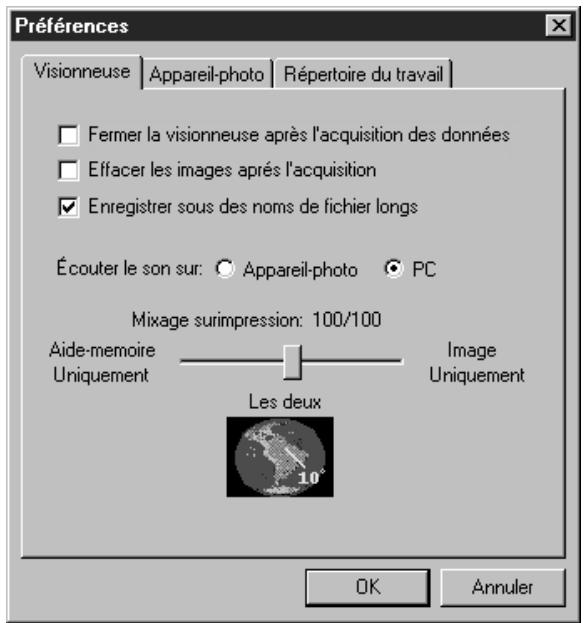
Les options disponibles dans l'onglet Butineur sont enumerées ci-dessous.
Fermer le visionneuse après l'acquisition des données
Quand cette case est allumée, la fenêtre Butineur se fermera automatiquement lorsque des documents sont acquis depuis le butineur et ouverts dans la fenêtre principale. Si la case est éteinte, la fenêtre Butineur restera ouverte jusqu'à ce que vous quittiez Nikon View ou que vous cliquiez sur la case de fermeture de cette fenêtre.
Effacer les images après l'acquisition
Quand cette case est allumée, les documents seront effacés de la mémoire de votre appareil photo lorsque vous les avez acquis depuis le boutineur et ouverts dans la fenêtre principale. Si cette case est éteinte, les documents acquis depuis le boutineur resteront dans la mémoire de votre appareil jusqu'à ce que vous les effaciez en utilisant la fonction Effacer de votre appareil photo ou le bouton Effacer de la fenêtre Butineur.
Enregistrer sous des noms longs
Quand ce bouton est actif vous pouvez enregistrer les documents en utilisant les préfixes qui conforment au format du Windows 95. Si le bouton n'est pas actif les préfixes doivent être conformes aux conventions DOS.
Écoute dessons sur l'appareil photo ou le PC
Ces boutons vous permettent de choisir si les sons seront rejoués à travers les haut-parleurs de l'appareil photo ou à travers le système sonore de votre ordinateur, s'il y en a un. Choisissez Appareil photo si votre ordinateur n'a pas de carte pour le son.
Mémoire d'aide
Cette barre de réglage contrôle comment les photographies annotées seront affichées. Quand la réglette est au milieu, les aide-mémoires s'afficheront directement sur la photographie. Lorsque vous déplacez la réglette sur la droite, vous augmentez la transparence de l'aide-mémoire jusqu'à ce que l'image seule soit visible ; lorsque vous déplacez la réglette sur la gauche, vous augmentez la transparence de la photographie jusqu'à ce que l'aide-mémoire seul soit visible. Vous pouvez juger des effets de vos nouveaux réglages en observant l'image d'exemple affichée sous la barre de réglages.
L'onglet appareil photo
L'onglet Appareil photo de la boîte de dialogue Préférences vous permet de changer les réglages de votre COOLPIX 300 lorsque l'appareil photo est branché à votre ordinateur. L'onglet Appareil photo est montré ci-dessous.
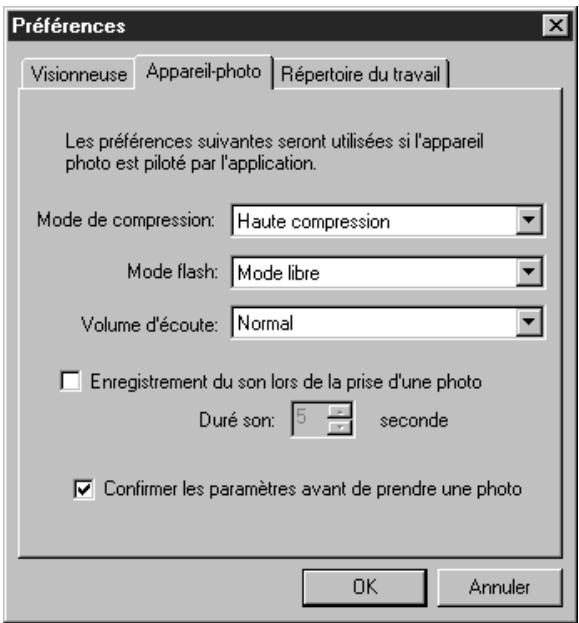
L'onglet Appareil photo s'occupe des réglages suivants:
Mode de compression (qualité de l'image)
En cliquant sur la flèche se trouvant à droite de cet élément, le sous-menu montré à droite s'affiche, vous permettant de choisir la qualité d'image enumerate ci-dessous.
| Haute compression |
| Haute compression |
| Haute qualité |
Haute compression: Correspond à une qualité d'image Normale, produissant des photographies demandant relativement peu de mémoire pour les stocker.
Haute qualité: Correspond à une qualité d'image Bonne, produignant des images de plus haute qualité qui demandent deux fois plus de mémoire que si elles avaient été enregistrées en Haute compression.
Mode flash
Cet élément est associé au sousmenu de droite. Depuis ce menu, vous pouvez choisir l'un des réglages du flash énumérés ci-dessous.
| Mode libre |
| Mode libre |
| Mode force |
| Auto |
| Flash force avec réducteur oeil rouge |
| Flash auto avec réducteur oeil rouge |
Mode libre: Empêche le flash de s'enclencher même si l'éclairage est trop faible.
Mode force: Actionne le flash chaque fois que le déclencheur est enforcé.
Auto: Le flash se met en route chaque fois que la lumière est trop faible.
Flash forcé avec réducteur oeil rouge: Idem Mode forcé, sauf qu'un premier flash partira avant le flash principal pour réduire l'effet «yeux rouges».
Flash auto avec réducteur œil rouge: Idem Auto mais avec réduction de l'effet «yeux rouges».
Volume d'écoute (Volume des hauts-parleurs)
En cliquant sur la flèche se trouvant à droite de cet élément, le menu montré ici à droite s'affiche, duquel vous pouvez désirer le
volume dessous réjouissants depuis les hauts-parleurs de l'appareil photo (cet élément n'a aucune influence sur le volume des hauts-parleurs de l'ordinateur).
Bas: Correspond à un volume de haut-parleur de l (volume bas).
Normal: Correspond à un volume de haut-parleur de 2.
Fort: Correspond à un volume de haut-parleur de 3 (volume maximum).
Enregistrement du son lors de la prise d'une photo (mode d'enregistrement i)
Lorsque cette case est allumée, le mode d'enregistrement de l'appareil photo correspond au Mode I, mettant en marche l'enregistrement sonore d'une durée fixe chaque fois que vous déclenchez. Le son en découlant sera stocké dans le même document que la photographie. La durée de l'enregistrement lorsque vous déclenchez est fixée par l'ajustement de la Duré son (vous pouvez soit entrer une valeur directement dans la boîte de texte se trouvant à droite de l'élément
Durée son, soit utiliser les flèches pour déterminer une valeur). Le temps d'enregistrement est mesuré en secondes; les valeurs entre un et trente sont acceptées.
Confirmer les paramètres avant de prendre une photo
Lorsque cette case est allumée, le dialogue suivant s'affichera quand vous cliquez sur le bouton Prendre une photographie de la palette d'outils de la fenêtre Butineur, vous permettant de changer les réglages de la qualité de l'image, du flash, du mode sonore et de l'horloge avant de prendre une photographie.
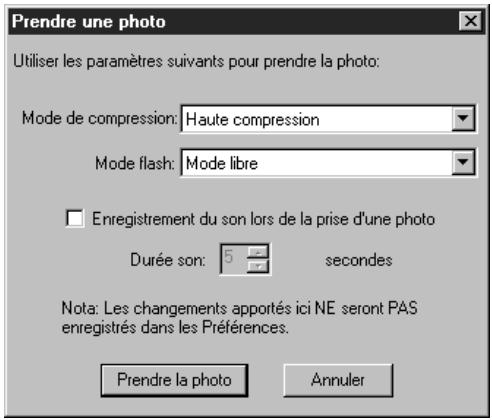
Si cette case n'est pas allumée, le dialogue ci-dessus ne s'affichera pas quand vous appuyez sur le bouton Prendre une photographie. Dans ce cas, la photographie sera prise en utilisant les réglages fixés dans la boîte de dialogue des Préférences.
Pour de plus amples informations sur les réglages de votre appareil photo, veuillez vous référer au Manuel de l'utilisateur de votre COOLPIX 300.
L'onglet répertoire de travail
L'onglet Répertoire de travail des Préférences vous montre où le butineur stocke les fichiers provisoires créés lorsque un document est acquis ou prévisualisé. L'onglet Répertoire de travail est présenté ci-dessous.
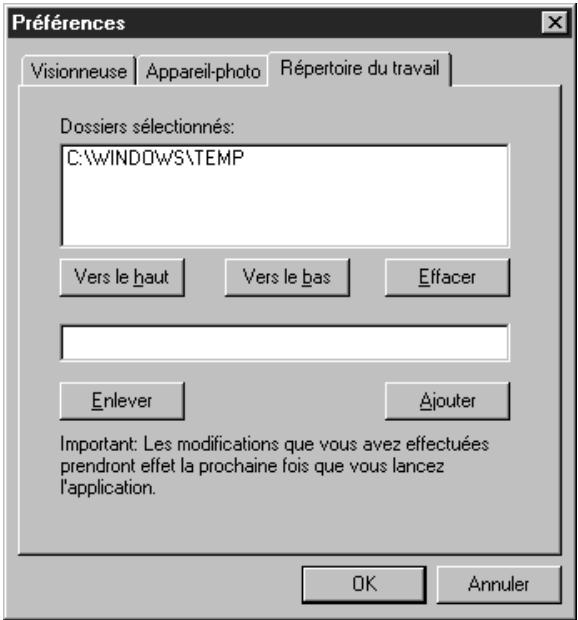
Le répertoire par défaut pour les fichiers provisoires est le répertoire provisoire spécifique par Windows. Vous pouvez désirer un répertoire à ajouter à la liste des Dossiers sélectionnés en tapant son nom dans la boîte de texte du bas de la fenêtre ou vous pouvez cliquer sur le bouton Enlever pour naviguer jusqu'au répertoire désiré.
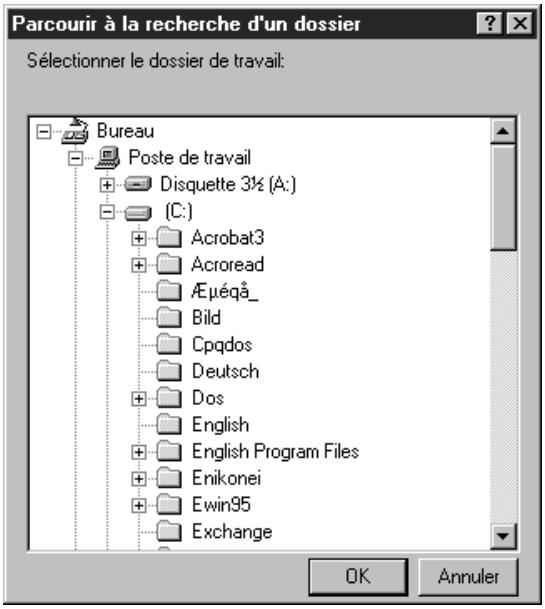
Lorsque vous cliquez sur le bouton Enlever, le dialogue ci-dessus s'ouvre et vous pouvez naviguer dans les lecteurs et les répertoires en cliquant sur le signe plus (+). Une fois que vous avez localisé le réseau que vous cherchiez, sélectionnez-le et cliquez sur OK. Le nom du réseau et son parcours apparaîtront dans la boîte de texte de l'onglet Répertoire de travail.
Une fois le réseau choisi, cliquez sur Ajouter pour l'intégrer à la liste des dossiers sélectionnés. Vous pouvez changer l'ordre
par lequel vous accédez au réseau sélectionné en sélectionnant un réseau dans la liste et en cliquant sur Ver le haut pour le faire monter d'une place ou sur Ver le bas pour le faire descendre d'une place. Lorsque vous cliquez sur Effacer, le réseau sélectionné sera retiré de la liste des disques de travail.
Ouverture de la fenêtre butineur
Si l'appareil photo est branché quand vous relancez l'application, le butineur s'ouvrira automatiquement si vous lancez Nikon View (si vous utilisez une autre application, le butineur doit être lancé par l'application). Si vous avez fermé le butineur, désélectionnez
Afficher la visionneuse dans le menu Affichage ou cliquez
sur le bouton Afficher la visionneuse de la barre d'outils principale.
Afficher la visionneuse
Si l'appareil photo est branché sur le même port que celui auquel il était connecté la fois que vous avez utilisé le butineur, la fenêtre Butineur s'affichera sur le bureau.
Si vous avez branché l'appareil à un autre port, le message suivant s'affichera lorsque le programme tente d'ouvrir le butineur.

Si votre appareil photo est connecté à la chaîne SCSI de l'ordinateur, cliquez sur Oui. Si vous cliquez sur Non, le message ci-dessous apparaîtra.
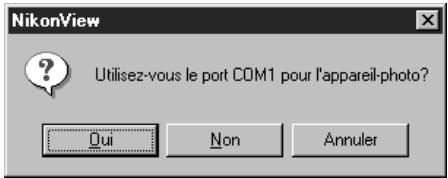
Si votre appareil photo est branché au port COM 1 ou si vous n'êtes pas sûr où il est branché, cliquez sur Oui. Si votre appareil photo est branché à un autre port COM, cliquez sur Non. Si vous cliquez sur Non ou si l'ordinateur ne trouve pas l'appareil photo sur le port COM 1, il vous demandera s'il est branché sur le port COM 2. Cette procédure se répétera jusqu'à ce que le port COM auquel l'appareil photo est branché soit trouvé.
Note: Suivant votre ordinateur, les ports en série peuvent s'appeler "SERIAL1, SERIAL2..." plutôt que "COM1, COM2...." La différence n'est que nominale; même si le port auquel votre appareil photo est branché s'appelle SERIAL 1, vous désirez COM 1 quand vous êtes sollicités par l'ordinateur.
Si Nikon View est incapable de localiser l'appareil photo, c'est soit parce que l'appareil et l'ordinateur ne sont pas branchés correctement, soit parce que votre appareil photo est éteint, soit parce que vous vous êtes trompés en définissant le port sur lequel votre appareil est branché, alors le message suivant s'affichera.
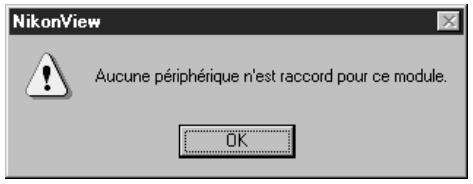
Après avoir cliqué sur OK, vérifie que l'ordinateur et l'appareil sont branchés correctement et que l'appareil photo est allumé. Si l'appareil est mal branché, vous devrez quitter Nikon View, mettre fin à votre session Windows, éteindre votre ordinateur et rebrancher l'appareil et l'ordinateur avant de pouvoir ouvrir le butineur (voir le manuel de l'utilisateur de COOLPIX 300). Si vous avez choisi le mauvais port au moment où vous avez été sollicité par Nikon View, vous pouvez à nouveau cliquer sur le bouton Butineur et choisir le bon port. Ainsi, le butineur s'ouvrira normalement.
Note: En plus de Nikon View, le butineur peut être lancé depuis n'importe quelle application qui intègre les modules d'acquisition TWAIN (le butineur apparaît sous «Nikon View Browser» dans les Sources TWAIN du menu de l'application). Lorsque le butineur est lancé depuis une autre application, la fenêtre Butineur et la palette d'outils de la fenêtre principale apparaissent sur le bureau et pourront être commandées comme l'indique le chapitre suivant. Pour de plus amples informations concernant la sélection et le lancement des drivers TWAIN depuis une autre application, consultez la documentation du programme en question.
Prévisualisation des documents
Une fois que vous avez ouvert la fenêtre Butineur, vous êtes prêts à visualiser le contenu de la mémoire de votre appareil photo.
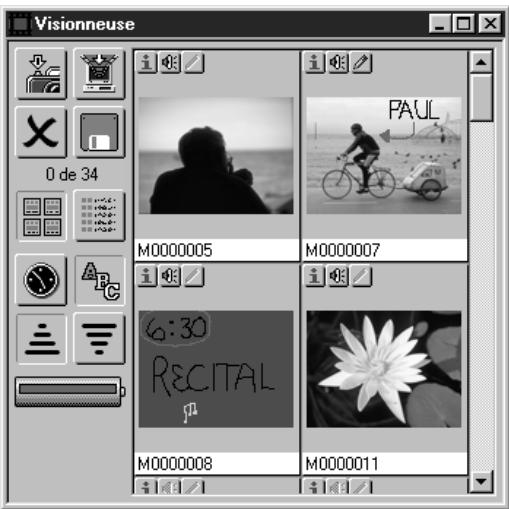
Lorsque le butineur a terminé de créer les imagettes de prévisualisation, les aide-mémoires et les photographies de la liste de prévisualisation s'afficheront en imagettes et quand un document ne contient que des sons, un carré gris avec un «X» le barrera (les aide-mémoires ou les photographies ne seront pas forcément affichés, dépendant des réglages choisis avec la
Miniature de l'aide-mémoire dans le dialogue Préférences).
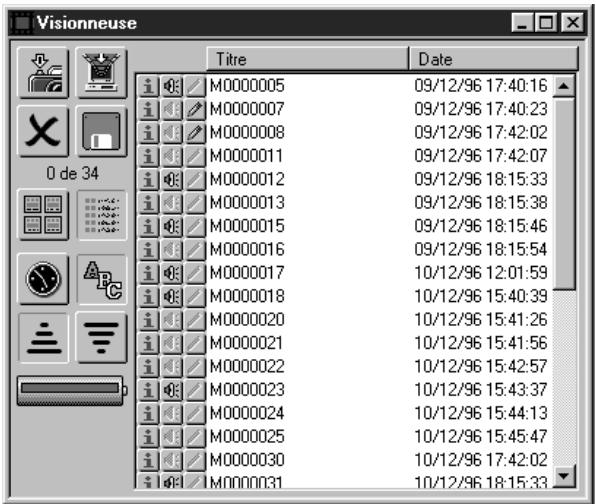
Pour cacher les imagettes et retourner dans l'affichage sous forme de liste, cliquez sur le bouton Masquer les miniatures de la palette d'outils de la fenêtre Butineur.

Masquer
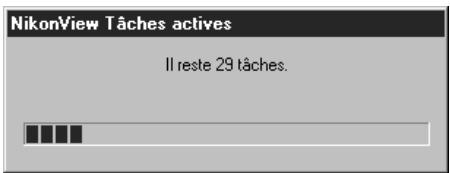
Pour prévisualiser les photographies ou les aidemémoires de nouveau, cliquez sur le bouton Afficher miniatures de la palette d'outils. La jauge suivante s'affichera pendant que le butineur lit le contenu de la mémoire et crée les imagettes de pr

Afficher
Chaque document de la liste de prévisualisation s'affiche avec les boutons Information, Lire de son et Basculer aide-mémoire (10). Si un document ne contient pas de son, le bouton Écouter sera grisé et inactif. De la même façon, si un document ne contient pas d'aide-mémoire, le bouton Affichage de l'aide-mémoire sera grisé. Les fonctions de ces boutons sont expliquées ci-dessous.
Lorsque un document contient un aide-mémoire, si vous cliquez sur le bouton Basculer aide-mémoire (♂), l'imagette de pré-visualisation cachera l'aide-mémoire, vous donnant ainsi une meilleure vision de la photographie qui est dessous et empêchant l'aide-mémoire d'être transféré sur la fenêtre Document lors de l'acquisition (♀). Si vous appuyez sur le bouton une deuxième fois, l'aide-mémoire s'affichera sur les imagettes.
Pour écouter dessous, cliquez sur le bouton Lire de son (4) associé avec le document en question. Une jauge s'affichera pendant que l'ordinateur charge l'enregistrement.
Un once que l'enregistrement est chargé dans la mémoire, vous pourrez l'écouter soit depuis les hauts-parleurs de l'ordinateur, soit depuis ceux de l'appareil photo, selon les réglages que vous avez déterminé dans les Préférences.
En cliquant sur le bouton Information (i) d'un document de la liste de prévisualisation, le dialogue Information suivant apparaîtra.
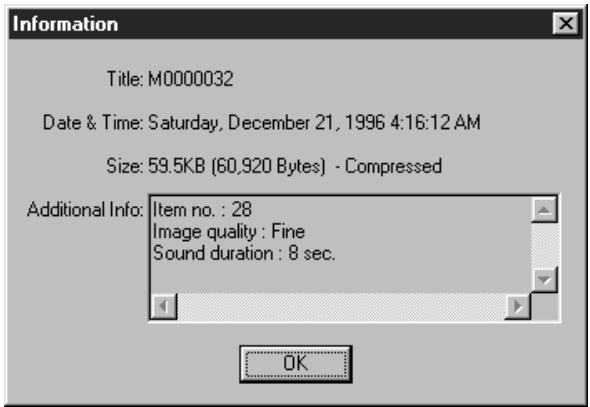
Le dialogue Information indique le titre, la date et l'heure d'enregistrement, ainsi que la mémoire totale occupée par le document en question. Cliquez sur la case de fermeture pour fermer le dialogue et revenir à la fenêtre Buotineur.
Les aide-mémoires et les photographies de la fenêtre de prévisualisation peuvent être renversées ou basculées en utilisant les boutons de la palette d'outils principale (pour plus d'informations sur l'utilisation de la palette d'outils, voir le chapitre «Travailler avec des documents»). Pour sélectionner un document en vue de le renverser ou de le basculer, cliquez sur l'image de la fenêtre de prévisualisation. Plusieurs documents peuvent être sélectionnés tout en gardant la touche Ctrl enfonnée pendant que vous cliquez tour à tour sur les différents éléments désirés. Tout changement sur le document sera conservé lors de l'acquisition dans Nikon View ou dans une autre application, mais les changements ne seront enregistrés que lorsque vous avez transféré votre document sur l'ordinateur et que vous l'avez enregistré selon la description donnée dans le chapitre suivant «Travailler avec des documents».
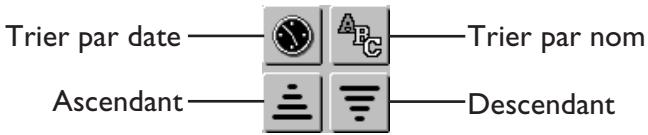
Les documents de la fenêtre Explorateur peuvent être triés dans l'ordre croissant ou décroissant de la date d'enregistrement ou du nom. Pour trier la liste des documents de prévisualisation par nom, cliquez sur le bouton Trier par nom de la palette d'outils de l'explorateur. Si vous cliquez sur le bouton Ascendant, la liste sera triée dans l'ordre alphabétique, alors que le bouton Descendant arrangera la liste dans l'ordre inverse de l'ordre alphabétique. Pour trier la liste des documents de prévisualisation par date, cliquez sur le bouton Trier par date. Si vous cliquez sur le bouton Ascendant, la liste mettra le document créé le plus récemment en dernier, alors que le bouton Descendant mettra le document créé le plus récemment en premier.
Prendre des photographies
La fenêtre Butineur vous permet d'utiliser votre COOLPIX 300 pour prendre des photographies ou faire des enregistrements sonores même lorsque l'appareil photo est branché à votre ordinateur. Pour prendre une photographie, mettez en marche l'appareil photo selon la description du Manuel de l'utilisateur de COOLPIX 300.
Note: Lorsque vous prenez une photographie ou que vous enregistrez des sons depuis le bouton, faites attention à ce que l'appareil photo ne se débranche pas — n'essayez pas de déplacer l'appareil vers la limite du câble. La torsion du câble SCSI peut débrancher l'appareil photo voir même endommager le câble.
Une fois que votre image est cadrée dans le viseur, cliquez sur le bouton Obturateur de la palette
d'outils du bouton. Si l'élément Confirmer
Obturateur
Les paramètres avant de prendre une
photo a été coché dans les Préférences, le dialogue Appareil photo s'affichera.
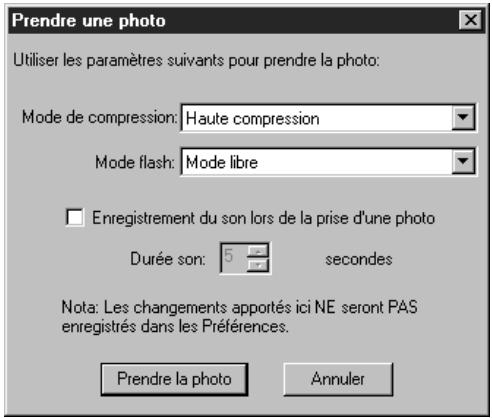
Le dialogue Appareil photo vous permet de changer les règles de l'appareil photo avant de prendre une photographie. Les règles suivantes peuvent être ajustées depuis ce dialogue:
Mode de compression (qualité de l'image)
En cliquant sur la flèche se trouvant à droite de cet élément, le sous-menu montré à droite s'affiche, vous permettant de désir
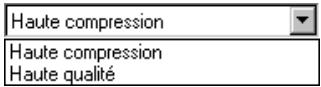
l'une ou l'autre des qualités d'image enumeratees ci-dessous.
Haute compression: Correspond à une qualité d'image Normale, produit des photographies demandant relativement peu de mémoire pour les stocker.
Haute qualité: Correspond à une qualité d'image Bonne, produisant des images de plus haute qualité qui demandent deux fois plus de mémoire que si elles avaient été enregistrées en Haute compression.
Mode flash
Cet élément est associé au sous-menu de droite. Depuis ce menu, vous pouvez choisir l'un des réglages du flash énumérés ci-dessous.
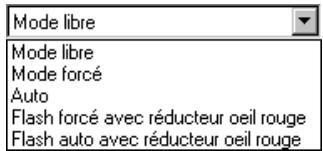
Mode libre: Empêche le flash de
s'enclencher même si l'éclairage est trop faible.
Mode force: Actionne le flash chaque fois que le déclencheur est enfoncé.
Auto: Le flash se met en route chaque fois que la lumière est trop faible.
Flash forcé avec réducteur oeil rouge: Idem Mode forcé, sauf qu'un premier flash partira avant le flash principal pour réduire l'effet «yeux rouges».
Flash auto avec réducteur oeil rouge: Idem Auto mais avec réduction de l'effet «yeux rouges».
Enregistrement du son lors de la prise d'une photo
Mode d'enregistrement I
Lorsque cette case est allumée, le mode d'enregistrement de l'appareil photo correspond au Mode I, mettant en marche l'enregistrement sonore d'une durée fixe chaque fois que vous déclenchez. Le son en découlant sera stocké dans le même document que la photographie. La durée de l'enregistrement lorsque vous déclenchez est fixée par la valeur que vous mettez dans la boîte de texte Durée son de l'enregistrement.
Tout changement fait dans les règles du dialogue Appareil photo est valable uniquement pour la photographie en cours. La prochaine fois que vous cliquerez sur le bouton Obturateur de la palette d'outils du navigateur, les règles du dialogue Préférences seront rétablies.
Une fois que les réglages désirés sont déterminés, cadrez votre photographie dans le viseur et appuyez sur le bouton Prendre la photo pour enregistrer la photographie (si l'élément Confirmer les paramètres avant de prendre une photo n'a pas été coché dans les Préférences, la photographie sera prise avec les réglages de l'appareil fixés dans les Préférences, dès que Obturator sera besoin dans la fenêtre Butineur). Pendant que l'appareil ajuste les réglages d'exposition et enregistre une image, la diode de l'appareil photo READY clignotera et la jauge s'affichera.
Si Enregistrement du son lors de la prise d'une photo a été sélectionné, la diode d'enregistrement de l'appareil photo s'allumera lorsque vous cliquez sur le bouton Prendre la photo et restera allumée jusqu'à la fin de l'enregistrement.
Lorsque l'appareil photo a fini d'enregistrer l'image ou la combinaison d'image et de sons, le document en résultat sera ajouté à la liste de prévisualisation sous un nouveau nom.
Transfert de documents vers d'autres applications
Les documents de la fenêtre de prévisualisation du butineur peuvent être transférés vers la fenêtre principale de Nikon View, où ils peuvent être édités ou enregistrés sur le disque sous de nouveaux nom et format (voir «Travailler avec des documents», ci-dessous). Pour sélectionner un document pour le transfert, cliquez sur son nom dans la fenêtre de prévisualisation. Si le document contient un aide-mémoire que vous pouvez transférer, vérifiez que l'indicateur du bouton Affichage de l'aide-mémoire soit vert. Si l'indicateur est rouge, l'aide-mémoire ne sera pas transféré vers la fenêtre principale lors de l'acquisition. Plusieurs documents peuvent être sélectionnés en gardant la touche Ctrl du clavier enfoncée tout en cliquant tour à tour sur les documents désirés.
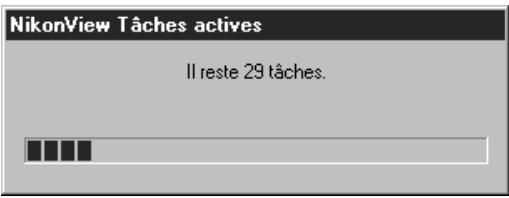
Une fois que les documents désirés ont été sélectionnés, cliquez sur le bouton Importer de la palette d'outils du navigateur pour ouvrir chaque document dans une nouvelle fenêtre Document dans la fenêtre principale de Nikon View. Pendant que les documents copiés dans la fenêtre principale, la jauge suivante s'affiche.

Importer
Si la case Effacer les images après leur acquisition a été cochée dans la boîte de dialogue Préférences, les documents sélectionnés seront enlevés de la mémoire de l'appareil photo
une fois qu'ils ont été transférés vers le navigateur. Sinon, les images resteront dans la mémoire de l'appareil photo, même après avoir été copiées dans la fenêtre principale. Si la case Fermer le navigateur après l'acquisition a été cochée dans la boîte de dialogue Préférences, la fenêtre Navigateur se fermera une fois les images acquises.
Enregistrer des documents sur le disque
La fonction d'enregistrement de la fenêtre Butineur vous permet d'enregistrer des documents sur le disque exactement comme ils sont rangés dans la mémoire de votre appareil photo. Pour enregistrer un document, sélectionnez-le depuis la fenêtre de prévisualisation en cliquant sur son nom. Plusieurs documents peuvent être sélectionnés, si vous gardez la touche Ctrl du clavier enfoncée, tout en cliquant tour à tour sur chaque document.
Une fois que vous avez sélectionné tous les documents que vous désirez enregistrer, cliquez sur le bouton Enregistrer de la palette d'outils du navigateur. La boîte de dialogue Enregistrer sous apparaît.
Enregisterr
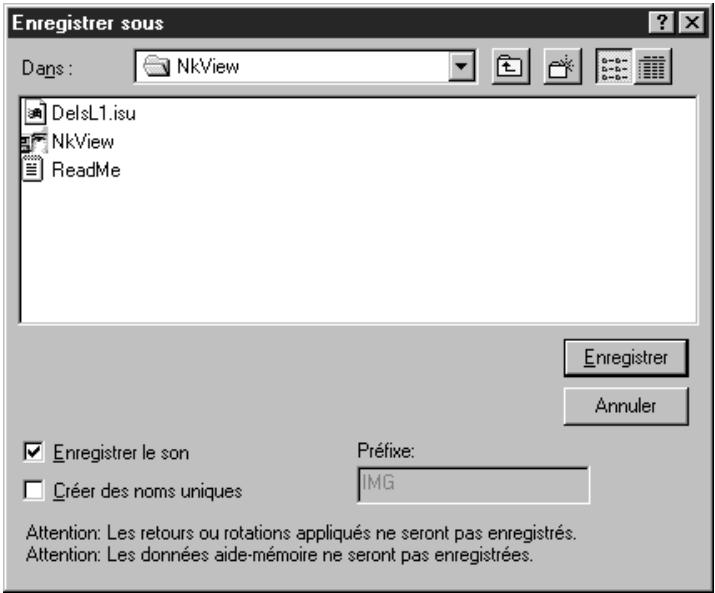
Les options de la fenêtre Enregistrer sous sont expliquées ci-dessous.
Dans
Vous permet de spécifier un lecteur et un réseau de destination pour les documents.

Monter un niveau
Monter un niveau dans l'arborescence des répertoires.

Créer nouveau répertoire
Crée un nouveau réseau sous le réseau en cours d'utilisation et vous permet de lui attribuer un nom.

Vous permet de changer l'affichage pour montrer soit une liste simple d'icônes et de noms de fichiers, soit une liste détaillée donnant le nom du fichier, sa taille, son format et la date à laquelle il a été enregistré.
Enregistrer (ouvrir)
Enregistrez les documents sélectionnés dans le réseau en cours. Si un réseau est sélectionné dans la liste de fichiers, ce bouton se changera en Ouvrir. Vous ouvrirez le réseau sélectionné en cliquant sur ce bouton.
Annuler
Retour à la fenêtre Explorateur sans avoir enregistré les documents sélectionnés.
Enregistrer le son
Si cette case est cochée, tous les sons inclus dans les documents sélectionnés seront enregistrés en tant que fichiers «. WAV ». Si cette case n'est pas cochée, les sons ne seront pas enregistrés.
Créer des noms uniques
Si cette case est cochée, les photographies sélectionnées seront enregistrées sous les mêmes noms que ceux utilisés dans la fenêtre de prévisualisation du navigateur. Si cette case n'est pas cochée, vous pouvez entrer un préfixe dans la boîte de texte Préfixe. Si, par exemple, le préfixe spécifique était «IMG», la première photographie sélectionnée s'appellerait «IMG00000», la deuxième «IMG00001», etc. Le numéro sont assignés par Nikon View, note que l'application va assigner les numéros à partir du dernier numéro assigné.
Pour enregistrer les photographies que vous avez sélectionnées, naviguez d'abord vers le lecteur et le dossier désirés. Puis utilisez la case de la boîte de texte Créer des noms-Uniques pour préciser si vous voulez enregistrer les photographies sous leur nom courant ou en utilisant un préfixe de votre choix. Si vous voulez enregistrer des sons, vérifiez que la case Enregistrer le son est cochée. Cliquez finalement sur le bouton Enregistrer. La jauge suivante s'affichera pendant que les documents sont enregistrés sur le disque.
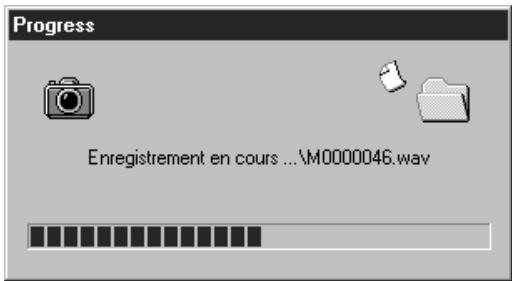
Les photographies sont enregistrées dans le format JPEG («.JPG») à leur taux de compression actuel; les images sonores en format «WAV». Les aide-mémoires ne peuvent pas être enregistrés depuis le butineur, mais peuvent l'être depuis la fenêtre principale.
pale une fois acquis. Les documents sont enregistrés exactement comme ils sont rangés dans la mémoire de votre appareil photo; tout changement fait sur le document dans la fenêtre de prévisualisation ou dans la fenêtre principale ne sera pas enregistré.
Effacer des documents
Le butineur peut aussi être utilisé pour effacer des documents de la mémoire de l'appareil photo. Pour sélectionner un document à effacer, cliquez sur son nom dans la fenêtre de pré-visualisation. Plusieurs documents peuvent être sélectionnés, si vous gardez la touche Ctrl du clavier enfoncée, tout en cliquant tour à tour sur chaque document.
Une fois que les documents à effacer sont sélectionnés, cliquez sur le bouton Supprimer dans la palette d'outils du navigateur. Le dialogue Effacer les éléments s'affichera.
Supprimer
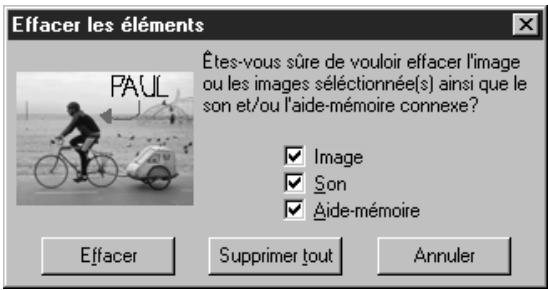
Le premier document sélectionné sera prévisualisé dans le dialogue Effacer des éléments. Vous pouvez désir qu'il éléments du document vous VOUZ effacer en cochant les cases se trouvant devant l'Image, Son, et Aide-mémoire. Si, par exemple, un document contient une photographie, des sons et un aide-mémoire, cocher l'Image effacerait seulement la photographie, alors que cocher l'Image et Aide-mémoire effacerait la photographie et l'aide-mémoire. Si vous cochez les trois cases, tout le document sera effacé, tandis que si vous ne cochez aucune des trois cases, rien ne sera effacé.
Une fois que vous avez sélectionné les éléments que vous voulez effacer, cliquez sur Effacer pour effacer les éléments cochés du document prévisualisé dans la fenêtre Effacer les éléments. Si plusieurs éléments ont été sélectionnés, le prochain document sera prévisualisé dans le dialogue Effacer les éléments. Cliquez sur Annuler pour arrêter l'opération sans effacer les documents. Pour effacer d'un coup les éléments communs à tous les documents sélectionnés, cliquez sur Supprimer tout. Faites attention à ce que les éléments effacés soient à chaque fois retirés de la mémoire de votre appareil photo ; n'oubliez pas d'enregistrer les documents que vous voulez conserver avant de les effacer.
Travailler avec des documents
Ce chapitre décrit les opérations qui peuvent être accomplies dans la fenêtre principale de Nikon View une fois que vous avez acquis des documents depuis votre appareil photo.
Acquérir des documents depuis l'appareil photo
Pour accéder aux documents depuis l'appareil photo, sélectionnez les documents désirés dans la fenêtre de prévisualisation du navigateur. Une fois que vous avez sélectionné les éléments que vous pouvez rejouer ou éditer, cliquez sur le bouton Importer du navigateur.
Pendant que les documents sélectionnés sont lus dans la mémoire de votre appareil photo, la jauge suivante s'affichera.
Un once que les documents ont été lus, ils seront ouverts dans des fenêtres Documents à l'intérieur de la fenêtre principale.
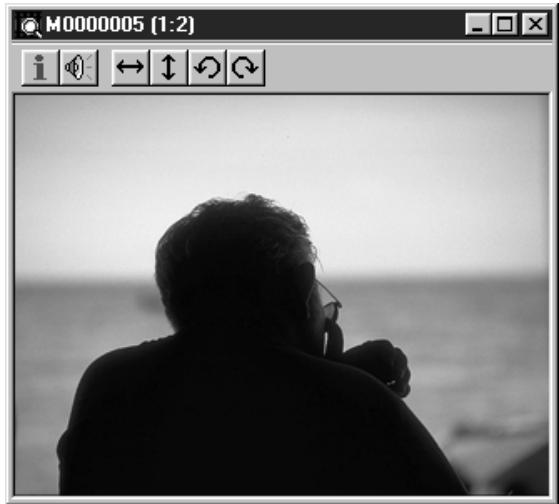
Zoom
Si le document acquis contient une photographie ou un aide-mémoire, vous pouvez zoomer à l'intérieur de l'image, en plaçant le pointeur de la souris dans la fenêtre Document et en cliquant. Le curseur prendra la forme d'une loupe (®) lorsqu'il sera dans la fenêtre Document. Pour zoomer en arrêté, gardez la touche Ctrl du clavier enfoncée et cliquez n'importe où dans la fenêtre Document. Lorsque la touche Ctrl est enfoncée, le curseur du zoom contiendra un signe moins (®).
Faire défiler et redimensionner la fenêtre document
Lorsque l'image entière ne tient pas dans la fenêtre Document, des parties de celle-ci peuvent être vues en déplaçant l'ascenseur de droite vers le bas, ou en cliquant sur la barre ou sur une des flèches de défilement. Alternatively, la fenêtre même peut être agrandie en tirant les barres de la fenêtre.
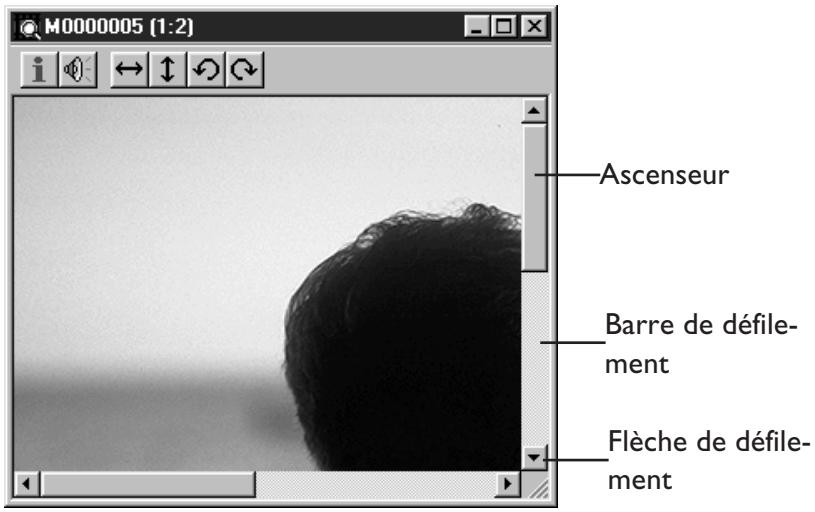
Si la fenêtre principale est assez grande, vous pouvez voir le document en entier à son rapport de grandeur actuel en cliquant sur le bouton Ajuster la fenêtre à l'image de la barre de la fenêtre principale ou en sélectionnant Adapter la fenêtre à l'image du menu Affichage.
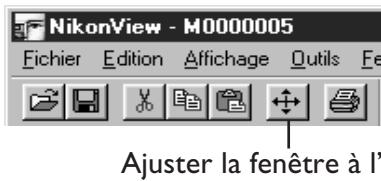
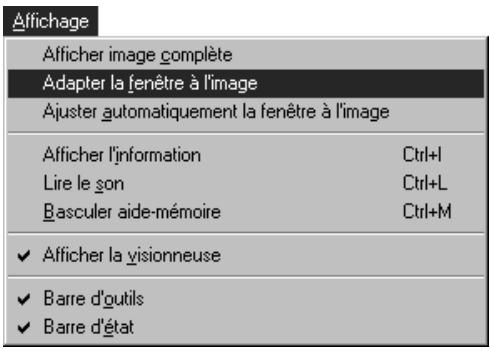
La fenêtre Document sera soit agrandie de sorte à montrer l'image en entier, soit, si l'image est trop grande pour rentrer dans la fenêtre principale, agrandie de sorte à remplir la fenêtre principale.
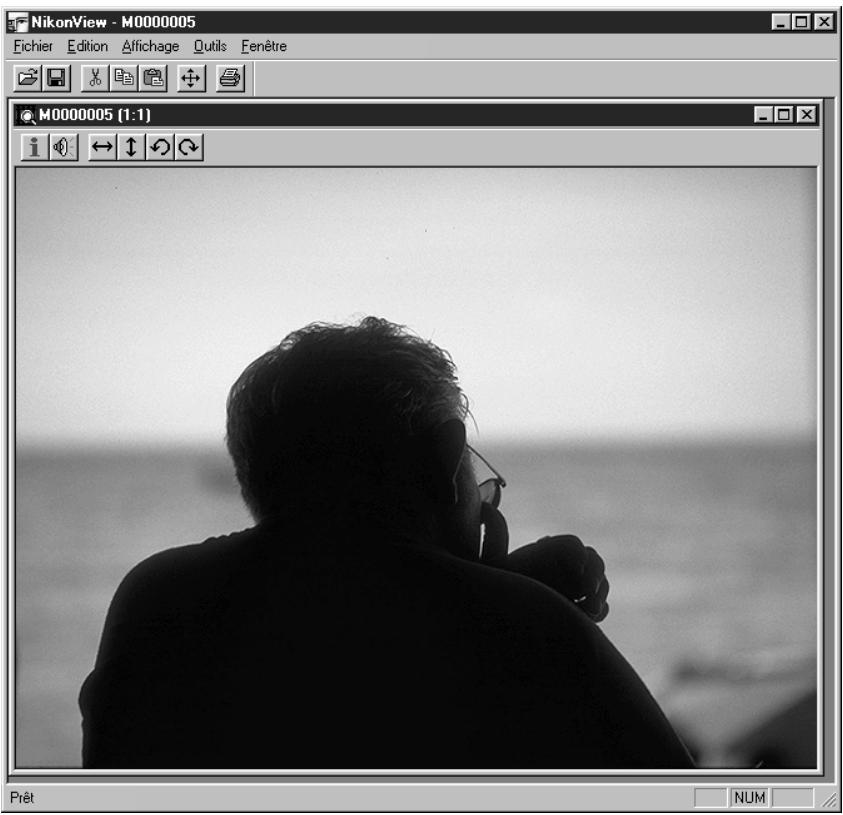
Si le document est trop grand pour entrer dans la fenêtre principale, vous pouvez voir l'image en entier en sélectionnant Afficher image complète du menu Affichage.
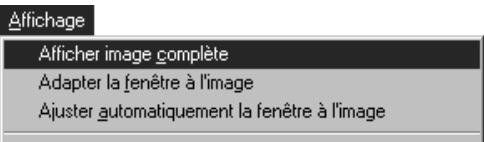
L'image sera ajustée au rapport de zoom lui permettant de remplir la fenêtre principale, et la fenêtre Document sera ajustée pour montrer l'image en entier.
Rotation d'images
L'image d'une fenêtre Document peut être basculée de quatre-vingt-dix degrés sur la gauche en cliquant sur le bouton Faire pivoter de 90 degrés vers la gauche de la barre d'outils de la fenêtre Document. L'image sera basculée de quatre-vingt-dix degrés sur la gauche, chaque fois que vous cliquerez sur ce bouton.
Faire pivoter de 90 degrés vers la gauche

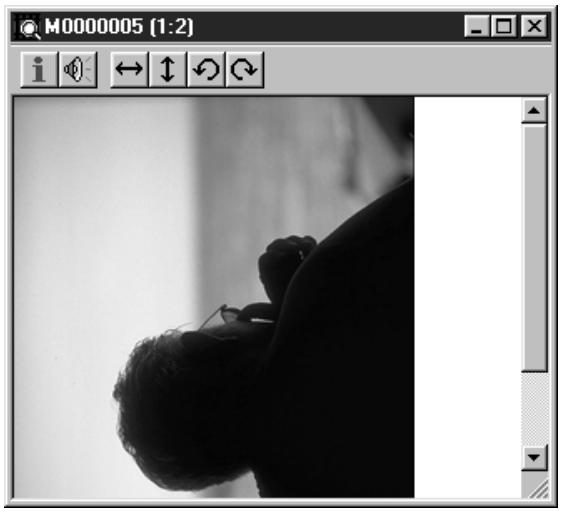
Cette opération est aussi possible sur le document actif en cliquant sur le bouton Faire pivoter de 90 dégrés vers la gauche de la palette d'outils de la fenêtre principale ou en sélectionnant Faire pivoter de 90 dégrés vers la gauche du menu Outils et du sous-menu Pivoter.
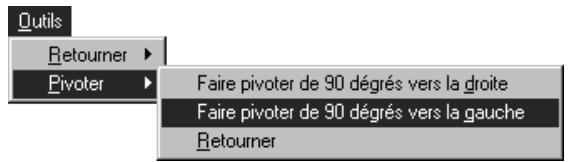
Faire pivoter de 90 dégrés vers la gauche
Pour basculer l'image d'une fenêtre Document de quatre-vingt-dix degrés sur la droite, cliquez sur le bouton Faire pivoter de 90 dégrés vers la droite de la barre d'outils de la fenêtre Document. L'image sera basculée de quatre-vingt-dix degrés sur la droite, chaque fois que vous cliquerez sur ce bouton.
Faire pivoter de 90 dégrés vers la droite
Cette opération est aussi possible sur le document actif en cliquant sur le bouton Faire pivoter de 90 dégrés vers la droite de la palette d'outils de la fenêtre principale ou en sélectionnant Faire pivoter de 90 dégrés vers la droite du menu Outils et du sous-menu Pivoter.
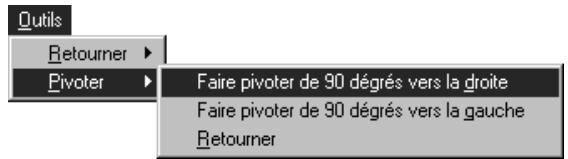
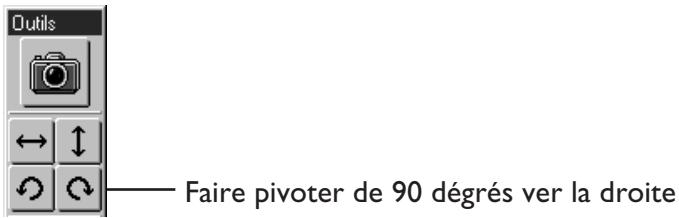
Le document actif peut être basculé d'un coup en sélectionnant Retourner du sous-menu Pivoter.
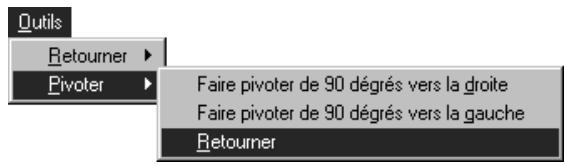
Renversement des images
Lorsque vous cliquez sur le bouton Retourner horizontallement de la barre d'outils d'une fenetre Document, l'image qu'il contient sera renversée horizontallement.
Retourner horizontalement
Cette opération est aussi possible sur le document actif en cliquant sur le bouton Retourner horizontalement de la palette d'outils de la fenêtre principale ou en faisant défiler le menu Outils et en sélectionnant Horizontalement du sous-menu Retourner.
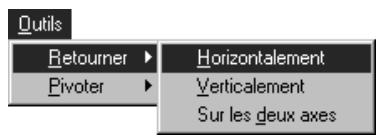
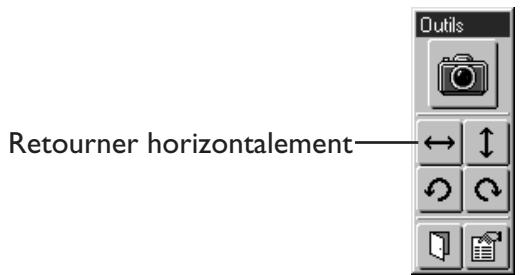
Lorsque vous cliquez sur le bouton Retourner verticalement de la barre d'outils d'une fenêtre Document, l'image qu'il contient sera renversée verticalement.
Retourner verticalement
Cette opération est aussi possible sur le document actif en cliquant sur le bouton Retourner verticalement de la palette d'outils principale ou en faisant défiler le menu Outils et en sélectionnant Verticalement du sous-menu Retourner.
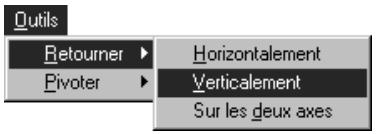
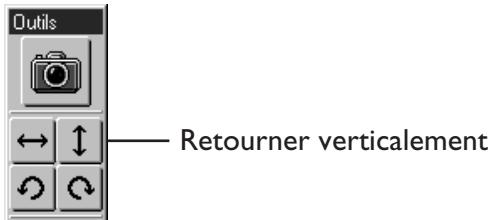
Le document actif peut être renversé horizontalement et verticalement d'un coup en choisissant Sur les deux axes du sous-menu Retourner.
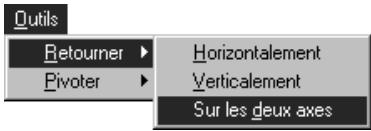
Impression des images
L'image d'un document actif peut être imprimée grâce aux commandes du menu Fichier. Pour définir une imprimante et déterminer la taille de la page et les paramètres d'impression, sélectionnez Configuration de l'impression du menu Fichier.
Écrire
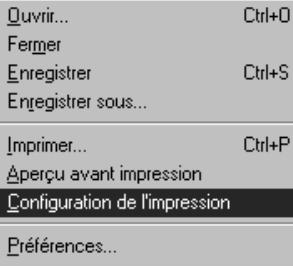
La fenêtre Configuration de l'impression apparaîtra.
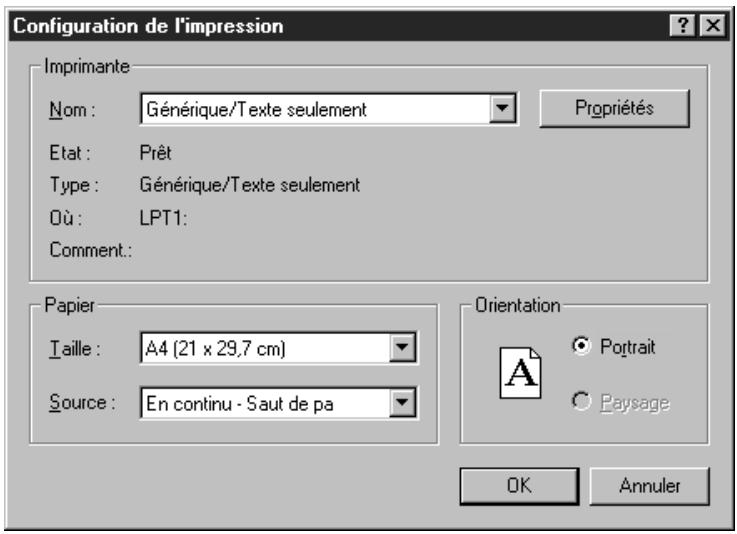
Les options de la fenêtre Configuration de l'impression sont décrites ci-dessous.
Donnez le nom de l'imprimante sélectionnée. Si vous cliquez sur la flèche à droite de la liste, une liste de drivers d'imprimantes installés sur votre système s'affiche, vous permettant d'en sélectionner un autre. Le type, l'endroit et l'état de l'imprimante sélectionnée sont énumérés en-dessous cet élément.
Propriétés
Ouvrez le dialogue Propriétés pour l'imprimante sélectionnée, où vous pouvez changer la taille du papier et les réglages graphiques. Le contenu actuel du dialogue Propriétés dépend de l'imprimante sélectionnée.
Taille
Cet élément fournit une liste de tailles de papier que l'imprimante sélectionnée peut utiliser. La taille sélectionnée est affichée dans la boîte de texte.
Source
Cet élément vous permet de sélectionner un chargeur de papier parmi ceux que l'imprimante supporte. Le chargeur sélectionné est affiché dans la boîte de texte.
Orientation
Ces boutons radio vous permettent de choisir entre Portrait ou Paysage, ce qui détermine l'orientation du document lors de l'impression.
Accepte les réglages d'imprimante et vous ramène à la fenêtre principale.
Annuler
Annule tout changement fait dans les règles d'imprimante et vous ramène à la fenêtre principale.
Une fois que vous avez sélectionné l'imprimante, la taille du papier et son orientation, vous pouvez voir comment le document actif sera imprimé avec ces réglages en choisissant
Aperçu avant impression du menu Fichier.
Fichier
Quvir...
Ctrl+O
Fermer
Enregister
Ctrl+S
Enregistrer sous...
Imprimer...
Ctrl+P
Aperçu avant impression
Configuration de l'impression
PéRérences...
1C: M0000005.jpg
Quitter
Une image de prévisualisation vous montrant comment le document actif sera imprimé s'affiche dans la fenêtre principale.
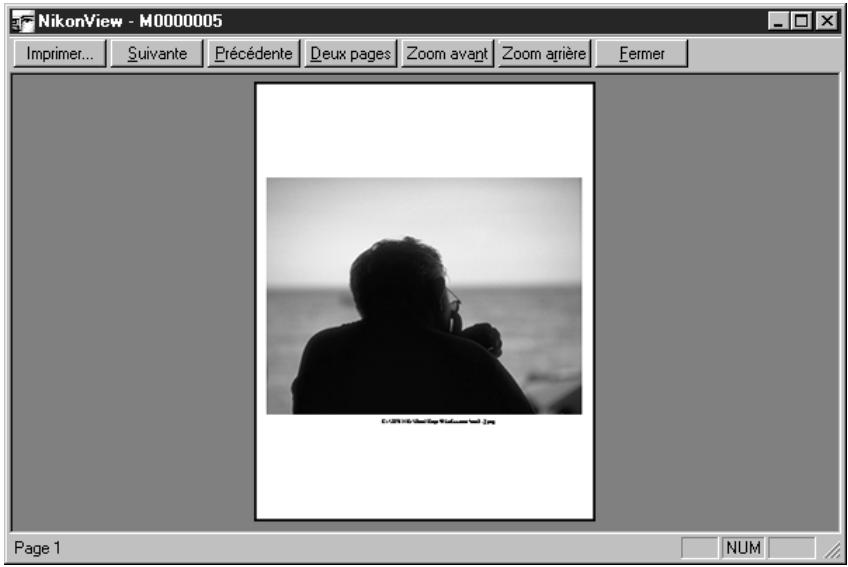
En utilisant les boutons en haut de la fenêtre de prévisualisation, vous pouvez visualiser toutes les pages de votre document et zoomer sur l'image de prévisualisation. Les fonctions de ces boutons sont détaillées ci-dessous.
Imprimer...
Ouvrez le dialogue Imprimer (voir ci-dessous), vous permettant d'imprimer le document prévisualisé.
Suivant
Prévisualise la prochaine page d'un document de plusieurs pages. Si la page affichée actuellement est la première page du document, ce bouton sera grisé et inactif.
Précédent
Prévisualise la page précédente d'un document de plusieurs pages. Si la page affichée actuellement est la première page du document, ce bouton sera grisé et inactif.
Deux pages à la fois seront affichées dans la fenêtre de prévisualisation. Si le document actif tient sur une seule page, ce bouton sera gris et inactif.
Zoom avant
Zoom avant sur l'image de prévisualisation. Cette opération est aussi possible en cliquant sur l'image de prévisualisation. Lorsque le pointeur de la souris est sur l'image, le curseur se transformera en une loupe ().
Zoom arrière
Zoom arrête.
Fermer
Ferme la fenêtre de prévisualisation et vous ramène à la fenêtre Document.
Si vous êtes satisfait de la manière dont le document va être imprimé, vous pouvez désirez Imprimer... soit depuis le menu Fichier soit depuis la fenêtre de prévisualisation.
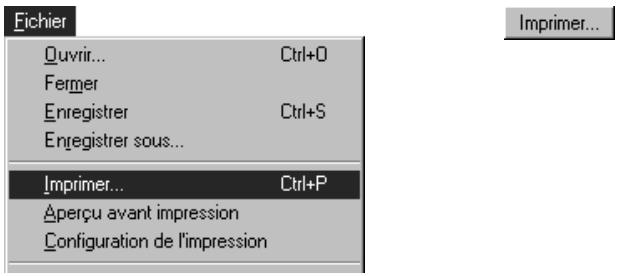
Le dialogue Imprimer apparaîtra..
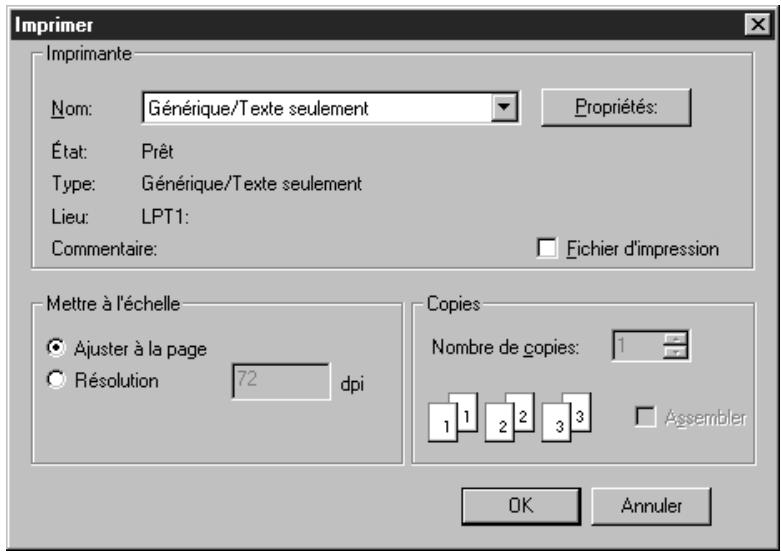
Les options disponibles dans le dialogue Imprimer sont expliquées ci-dessous.
Donne le nom de l'imprimante sélectionnée. Si vous cliquez sur la flèche à droite de la liste, une liste de drivers d'imprimantes installés sur votre système s'affiche, vous permettant d'en sélectionner un autre. Le type, l'endroit et l'état de l'imprimante sélectionnée sont énumérés en-dessous cet élément.
Propriétés
Ouvre le dialogue Propriétés pour l'imprimante sélectionnée, où vous pouvez changer la taille du papier et les réglages graphiques. Le contenu actuel du dialogue Propriétés dépend de l'imprimante sélectionnée.
Fichier d'impression
Si vous cliquez sur OK dans le dialogue Imprimer lorsque cette case est cochée, le document ne sera pas imprimé sur l'imprimante spécifiée mais sera imprimé sur un fichier utilisant les réglages d'imprimante en cours.
Ajuster à la page
Lorsque ce bouton radio est sélectionné, le document sera mis à l'échelle de sorte à remplir la page.
Résolution
Lorsque ce bouton radio est sélectionné, vous pourrez déterminer la résolution à laquelle le document sera imprimé. Vous pouvez entrer directement la résolution de votre choix dans la boîte de texte à droite du bouton. Plus la résolution est BASSE, plus le document sera grand ; si le document est plus grand que la page à la résolution désirée, un message d'alerte vous en informera.
Imprime le document avec les réglages spécifiés et vous ramène à la fenêtre principale.
Annuler
Vous ramène à la fenêtre principale sans avoir imprimé le document.
Rejouer des enregistrements sonores
Si un document contient des sons, vous pouvez les écouter en cliquant sur le bouton Jouer le son de la barre d'outils de la fenêtre Document.
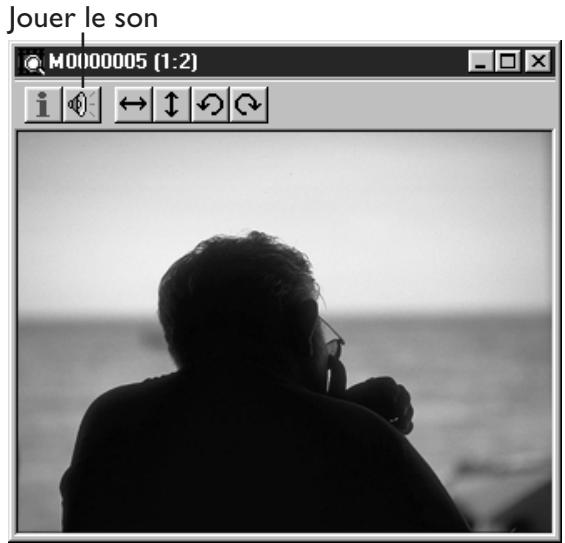
Si le document actif contient des sons, vous pouvez aussi accéder à cette fonction en sélectionnant Lire le son du menu Affichage.
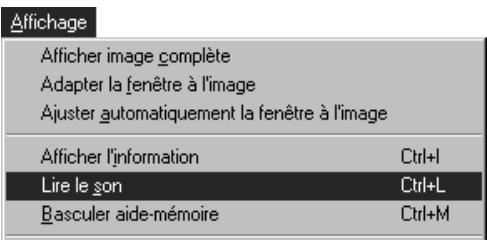
Le dialogue "Lire le son" apparaîtra.
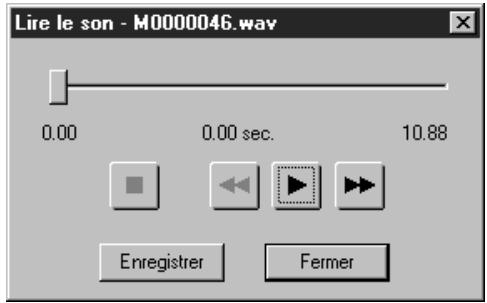
Vous pouvez vous déplacer vers n'importe quel endroit de l'extrait sonore en tirant sur le défilleur. Le numéro au-dessous du défilleur vous affiche la position exacte du son ; tout droit vous montre la durée totale. Pour rejouer l'enregistrement, cliquez sur le bouton Play (▶). Vous pouvez arrêter l'écoute en cliquant sur le bouton Stop (■). Lorsque vous cliquez sur le bouton Rewind (◀), vous retournez au début de l'enregistrement, tandis que Fast Forward (▶) vous amène à la fin.
Lorsque le dialogue Lire le son des sons est ouvert, vous pouvez enregistrer les sons en cliquant sur le bouton Enregistrer. Ceci ouvrira la boîte de dialogue Enregistrer sous (voir «Enregistrer les documents», ci-dessous), vous permettant d'enregistrer les sons en tant que fichier «. WAV».
Lorsque vous avez fini d'écouter les sons ou de les enregistrer sur le disque, cliquez sur le bouton Fermer pour fermer le dialogue Lire le son des sons et revenir sur le document ou sur la fenêtre Navigateur.
Obtenir des informations sur un document
Lorsque vous cliquez sur le bouton Informations sur l'image, dans la barre d'outils de la fenêtre Document, la boîte de dialogue Information s'ouvrira et vous fournira des détails sur le nom, la taille, l'emplacement, la date et l'heure de l'enregistrement.
Information
Vous peuvent aussi obtenir les mêmes informations sur le document actif en sélectionnant Afficher l'information du menu Affichage.
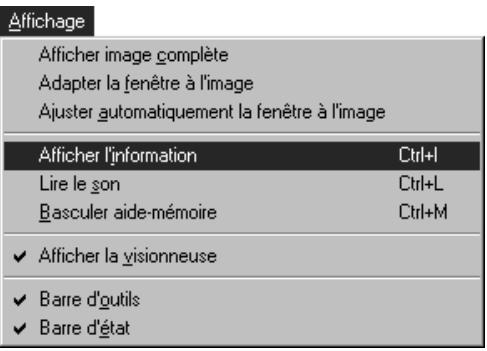
Voici la fenêtre Information.
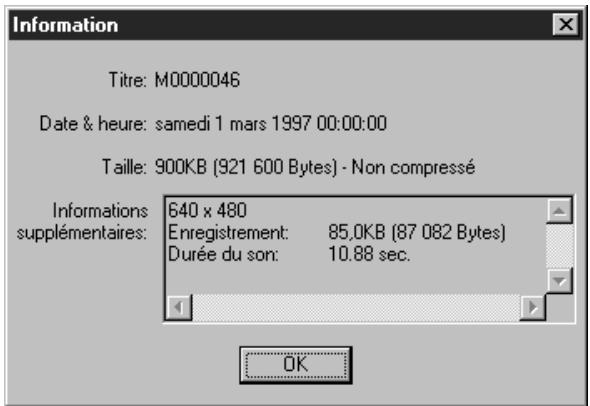
En plus du nom, de la date et de l'heure d'enregistrement du document et de l'espace qu'il occupe sur le disque ou dans la mémoire de l'appareil photo, le dialogue Information vous indique les dimensions en pixels du document et le nombre total de mémoire vive ou de mémoire virtuelle utilisé par le document lorsqu'il est ouvert.
Enregistrer les documents
L'odre du document actif peut être enregistrée sur le disque sous un nom et un format spécifique en sélectionnant Enregistrer sous... du menu Fichier.
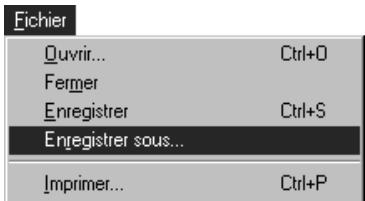
La boîte de dialogue suivante s'affichera.
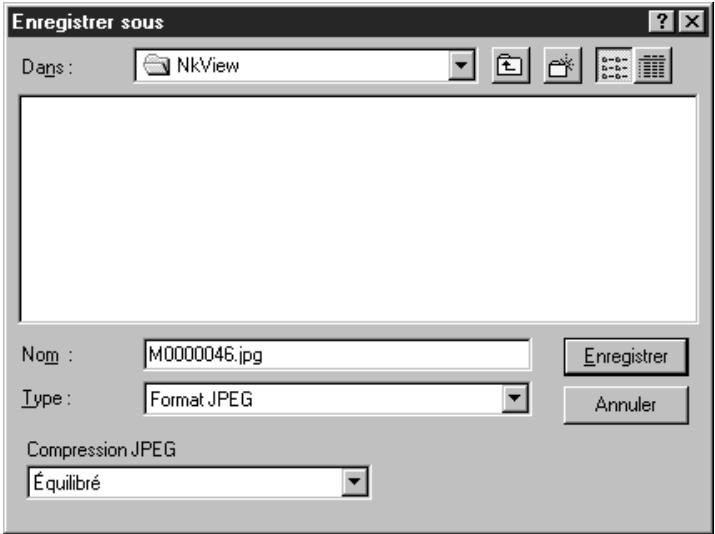
Les options disponibles dans ce dialogue sont expliquées ci-dessous.
Dans
Vous permet de spécifier un lecteur et un réseau de destination pour les documents.
Monter un niveau
Montez d'un niveau dans l'arborescence des répertoires.
Créer nouveau répertoire
Crée un nouveau réseau sous le réseau en cours d'utilisation et vous permet de lui attribuer un nom.
Vous permet de changer l'affichage pour montrer soit une liste simple d'icônes et de noms de fichiers, soit une liste détaillée donnant le nom du fichier, sa taille, son format et la date à laquelle il a été enregistré.
Vous pouvez entrer un nom de votre choix dans cette boîte de texte.
Type
Si le document est une image, le format du fichier peut être sélectionné dans le sous-menu montré ici à
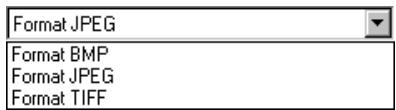
Les images peuvent être enregistrées dans les formats bitmap (BMP), JPEG ou TIFF. Elles seront enregistrées en tant que fichiers «. WAV».
Si le format sélectionné est JPEG, un sous-menu apparaîtra sous le menu Format de fichier, vous permettant de définir les réglages de qualité pour le nouveau fichier. Le sous-menu Compression JPEG est montré ci-dessous. La qualité de l'image varie de Excellente Qualité (ce qui produit la meilleure qualité d'image possible, mais qui prend
beaucoup de mémoire sur le
disque) à Haute compression (ce qui produit une image de moins bonne qualité qui prend moins de place sur le disque).
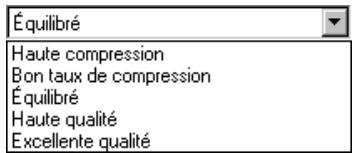
Enregistrer (ouvrir)
Enregistrez les documents sélectionnés dans le réseau en cours. Si un réseau est sélectionné dans la liste de fichiers, ce bouton se changera en Ouvrir. Vous ouvrirez le réseau sélectionné en cliquant sur ce bouton.
Annuler
Retour à la fenêtre Document sans avoir enregistré l'image.
Un once le document enregistré sur le disque, tout changement futur sera enregistré sur le même fichier en cliquant sur le bouton Enregistrer de la barre d'outils de la fenêtre principale ou en sélectionnant Enregistrer du menu Fichier.
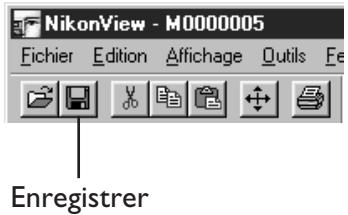
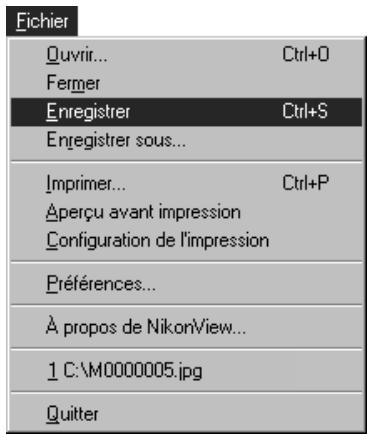
Lecture d'un document depuis le disque
Des documents doivent être enregistrés sur le disque peuvent être ouverts dans la fenêtre principale en tirant simplement l'icône du fichier dans la fenêtre principale. Le document sera ensuite ouvert dans une nouvelle fenêtre Document. Vous pouvez aussi ouvrir des documents en cliquant sur le bouton Ouvrir de la barre d'outils de la fenêtre principale ou en sélectionnant Ouvrir... du menu Fichier.
Ouvrir
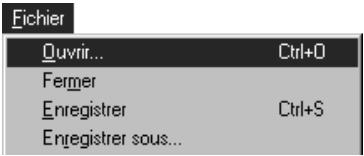
La boîte de dialogue suivante apparaîtra.
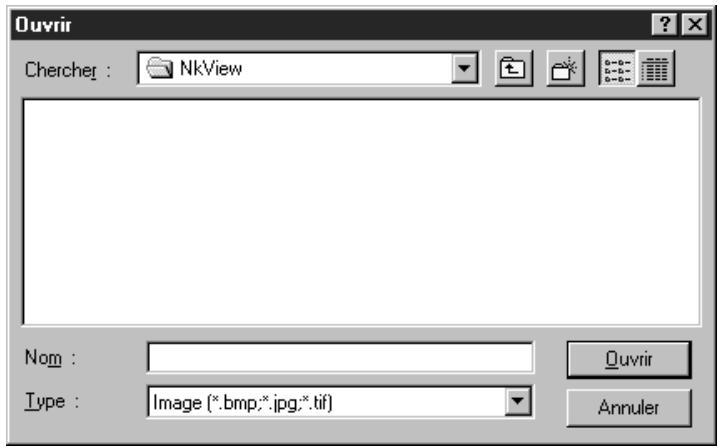
Les options disponibles dans ce dialogue sont décrites ci-dessous.
Chercher
Vous permet de naviguer dans la structure des répertoires pour localiser le lecteur et le réseau désirés.

Monter un niveau
Montez d'un niveau dans l'arborescence des répertoires.

Créer nouveau répertoire
Crée un nouveau réseau sous le réseau en cours d'utilisation et vous permet de lui attribuer un nom.

Vous permet de changer l'affichage pour montrer soit une liste simple d'icônes et de noms de fichiers, soit une liste détaillée donnant le nom du fichier, sa taille, son format et la date à laquelle il a été enregistré.
Énumère les fichiers qui vont être ouverts lorsque vous cliquerez sur Ouvrir.
Type
Indique les formats des fichiers qui apparaîtront dans la liste des fichiers.
Ouvrir
Ouvre le fichier sélectionné et vous ramène à la fenêtre principale. Si un réseau est sélectionné dans la liste de fichiers, le réseau sélectionné s'ouvrira lorsque vous cliquez sur ce bouton.
Annuler
Retour à la fenêtre Document sans avoir enregistré l'image.
La fenêtre à propos de…
Pour voir la boîte de dialogue A propos de... qui vous donne des informations sur la version et les droits d'auteur de Nikon View, choisissez A propos de Nikon View... dans le menu Fichier (si le boutonieur est activé par une autre application, le A propos... se trouve dans le menu de contrôle de la fenêtre).
Fichier
Quitter... Ctrl+0 Configuration de l'impression Préférences... À propos de NikonView... 1C:\M0000005.jpg Quitter
La fenêtre À propos apparaitra.
Cliquez dans la fenêtre pour revenir à Windows.
Annexe a: nikon view pour windows 3.1
Cette annexe énumère les différences entre les versions Windows 95 et Windows 3.1 de Nikon View. À part de petites différences dans le graphisme du bureau et des dialogues standards de Windows, tels que Ouvrir, Imprimer et Enregistrer, les procédures pour Windows 95 et Windows 3.1 sont identiques. Les étapes permettant l'installation du logiciel différent légèrement et sont expliquées ci-dessous.
Installation
Avant l'installation, vérifie que votre système possède l'équipement minimum requis décrit dans «Avant de commencer» et qu'il y a suffisamment d'espace libre sur le disque pour installer (un minimum de 22 MB est requis, desquels 1 MB doivent être disponibles sur le disque dur lequel Windows a été installé). Si vous n'avez pas encore installé Win32s (requis pour Nikon View sous Windows 3.11). De l'espace additionnel est requis si vous installez aussi des autres applications. Après avoir démarré Windows et vérifié qu'aucune autre application ne tourne, vous pouvez commencer l'installation.
Première étape — préparer l'installation
Insérez le CD-ROM dans le lecteur de CD-ROM.
Deuxième étape — lancer le programme d'installation
Pour permettre le démarrage de la procédure, choisissez Exécuter... du menu Fichier dans le Gestionnaire de programmes.
| Fichier | |
| Nouveau... | |
| Ouvrir | Entrée |
| Déplacer... | F7 |
| Copier... | F8 |
| Supprimer | Suppr |
| Propriétés... | Alt+Entrée |
| Exécuter... | |
| Quitter Windows... | |
La boîte de dialogue suivante s'affichera.
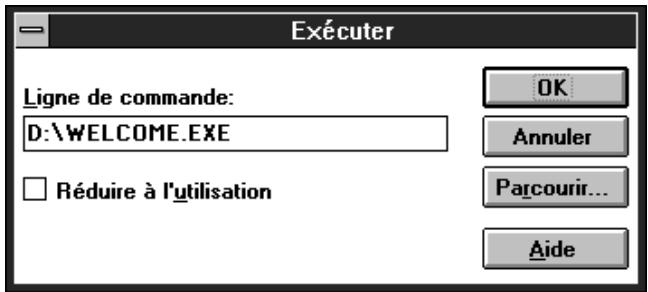
Entrez dans la case Ligne de commande, la lecture de votre lecteur CD-ROM accompagné par \WELCOME.EXE (si votre lecteur se trouve sur la lecture D :, par exemple, vous entrez D :\WELCOME.EXE) et cliquez OK.
Troisième étape — installation de nikon view
Après le lancement du programme welcome, le dialogue de Nikon View Setup apparait.
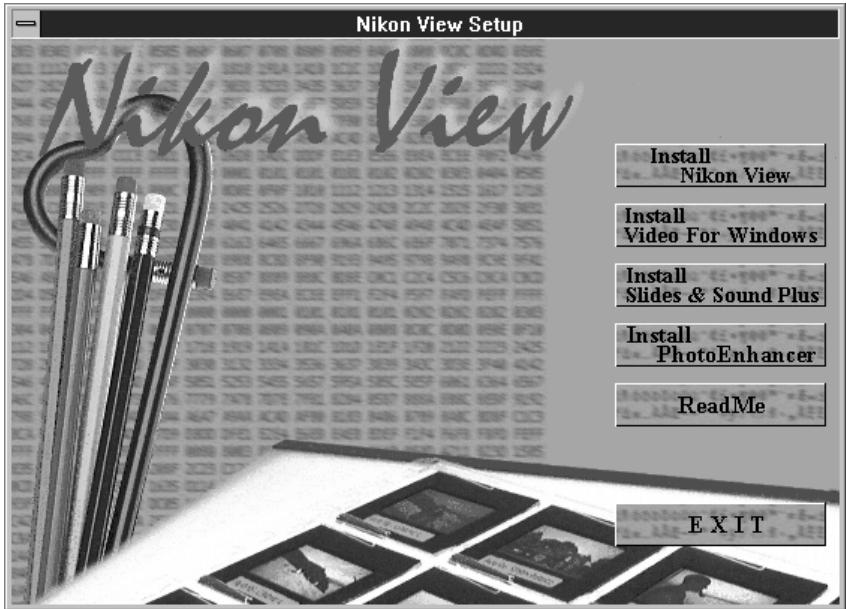
Note l'ajout de Video pour Windows dans la liste de programmes additionnels. Si votre ordinateur ne supporte pas le format de 8KHz du COOLPIX 300, il est nécessaire d'installer cette application pour avoir la capacité de lire le son.
Un fois le programme d'installation lancé, la fenêtre Initialisation de l'installateur apparait. Vous pouvez continuer le processus d'installation comme c'est décrit dans le chapitre «Avant de commencer», depuis l'étape 2 à la sixième étape.
Quatrième étape — installation des programmes additionnels
Nikon View est une application 32-bit qui requiert Win32s pour tourner sous Windows 3.1. Si Win32s n'est pas encore installé sur votre système, le programme d'installation de Nikon View l'installera automatiquement. Mais avant de pouvoir utiliser cette application 32-bit, vous devrez redémarrer votre système. Si Win32s a été installé par le programme d'installation de Nikon View, le dialogue Redémarrer Windows apparaîtra.
Si vous ne voulez pas installer des programmes additionnels du CD-ROM, sélectionnez Non, je veux redémarrer mon système plus tard et cliquez sur OK pour retourner sur le dialogue de Nikon View Setup. Après vous avez installé des autres applications, redémarrez votre système en cliquant sur Quitter Windows... dans le menu Fichier du Gestionnaire de programme et tapez «win».
Si vous ne voulez pas installer des programmes additionnels, choisissez Oui, je veux redémarrer Windows maintenant. Vous pouvez installer les programmes additionnels quand bon vous semble, si vous insérez le CD-ROM dans votre lecteur.
Lorsque Nikon View est installé, le groupe de programme Nikon View sera ouvert dans le Gestionnaire de programmes.
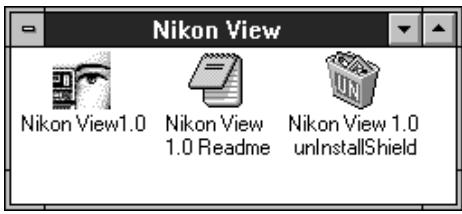
Remarquez l'ajout de InstallShield au groupe de programme. Si vous pensez ne plus avoir besoin du tout de Nikon View, vous pouvez lancer ce programme pour l'enlever de votre disque dur. Pour pouvoir réutiliser Nikon View après avoir lancé le programme uninstaller, vous devrez recommencer le processus d'installation.
Cinquième étape — Le fichier lisez-moi
Il est recommandé de lire le fichier LISEZ-MOI qui pourrait contenir des informations importantes ne se trouvant pas dans ce manuel. Pour ouvrir ce fichier, double-cliquez sur l'icône LISEZ-MOI dans le groupe de programme de Nikon View. Lorsque vous avez fini de le lire, CHOISSEZ Quitter du menu Fichier pour le fermer et revenir sur Windows.
- Table des matières
- Mise en garde
- Attention
- Remarques concernant l'interdiction de copier ou de reproduire
- Articles protégés par la loi de la copie ou de la reproduction
- Remarques sur le droit d'auteur à respecter
- Vue d'ensemble
- Les fonctionnalités de nikon view incluent:
- Avant de commencer
- Équipement requis
- Installation
- Première étape — insérer le disque nikon view dans le lecteur cd-rom
- Deuxième étape — voir le fichier lisez-moi
- Troisième étape — installer nikon view
- Suivant
- Annuler
- Quatrième étape — sélectionner un réseau de destination pour nikon view
- Parcourir...
- Précédent
- Cinquième étape — compléter l'installation de nikon view
- Sixième étape — installer des programmes additionnels
- Septième étape — enregistrer le coolpix 300 (SCSI connexion seulement)
- Mise en route
- Premiers pas
- Première étape — connecter coolpix 300 à votre ordinateur
- Deuxième étape — démarrer nikon view
- Troisième étape — acquérir des documents depuis le navigateur
- Quatrième étape — enregistrer les documents sur le disque
- Gros plan sur nikon view
- La fenêtre principale
- Le menu contrôle de la fenêtre principale
- Restauration
- Déplacement
- Dimension
- Réduction
- Agrandissement
- Fermeture
- Le menu fichier
- Ouvrir...
- Fermer
- Enregistrer
- Enregistrer sous...
- Imprimer...
- Aperçu avant impression
- Configuration de l'impression
- Préférences
- Fichier récemment
- Quitter
- Le menu Édition
- Le menu affichage
- Affichage
- Afficher image complète
- Adapter la fenêtre à l'image
- Ajuster automatiquement la fenêtre à l'image
- Afficher l'information
- Lire le son
- Basculer aide-mémoire
- Afficher la visionneuse
- Barre d'outils
- État barre
- Le menu outils
- Retourner
- Rotation
- Acquérir
- Le menu fenêtre
- Cascade
- Mosaïque
- Réorganiser les icônes
- Fermer tout
- Ouvrir fenêtres
- La palette d'outils de la fenêtre principale
- Retourner horizontalement
- Retourner verticalement
- Faire pivoter de 90 degrés vers la gauche
- Faire pivoter de 90 degrés vers la droite
- La barre d'outils de la fenêtre principale
- La barre d'état
- Le menu de contrôle de la fenêtre document
- La barre d'outils de la fenêtre document
- Jouer le son
- La fenêtre butineur
- Le menu de contrôle de la fenêtre butineur
- La palette d'outils de la fenêtre butineur
- Obturateur
- Importer
- Afficher miniatures
- Masquer les miniatures
- Trier par date
- Trier par nom
- Ascendant
- Descendant
- Niveau des piles
- La fenêtre de prévisualisation
- Information
- Lire du son
- Basculer l'aide-mémoire
- Utilisation du boutonner
- L'onglet butineur
- Fermer le visionneuse après l'acquisition des données
- Effacer les images après l'acquisition
- Enregistrer sous des noms longs
- Écoute dessons sur l'appareil photo ou le PC
- Mémoire d'aide
- L'onglet appareil photo
- Mode de compression (qualité de l'image)
- Mode flash
- Enregistrement du son lors de la prise d'une photo (mode d'enregistrement i)
- Confirmer les paramètres avant de prendre une photo
- L'onglet répertoire de travail
- Ouverture de la fenêtre butineur
- Prévisualisation des documents
- Prendre des photographies
- Les paramètres avant de prendre une
- Enregistrement du son lors de la prise d'une photo
- Transfert de documents vers d'autres applications
- Enregistrer des documents sur le disque
- Dans
- Monter un niveau
- Créer nouveau répertoire
- Enregistrer (ouvrir)
- Enregistrer le son
- Créer des noms uniques
- Effacer des documents
- Travailler avec des documents
- Acquérir des documents depuis l'appareil photo
- Zoom
- Faire défiler et redimensionner la fenêtre document
- Rotation d'images
- Renversement des images
- Impression des images
- Écrire
- Propriétés
- Taille
- Source
- Orientation
- Fichier
- Zoom avant
- Zoom arrière
- Fichier d'impression
- Ajuster à la page
- Résolution
- Rejouer des enregistrements sonores
- Obtenir des informations sur un document
- Enregistrer les documents
- Type
- Lecture d'un document depuis le disque
- Chercher
- Ouvrir
- La fenêtre à propos de…
- Annexe a: nikon view pour windows 3.1
- Première étape — préparer l'installation
- Deuxième étape — lancer le programme d'installation
- Troisième étape — installation de nikon view
- Quatrième étape — installation des programmes additionnels
- Cinquième étape — Le fichier lisez-moi
Marque : NIKON
Modèle : VIEW
Catégorie : Logiciel de traitement d'images