
VIEW 900 - Logiciel de traitement d'images NIKON - Notice d'utilisation et mode d'emploi gratuit
Retrouvez gratuitement la notice de l'appareil VIEW 900 NIKON au format PDF.


| Type de produit | Logiciel de traitement d'images |
| Modèle compatible | NIKON COOLPIX 900 |
| Configuration minimale | Macintosh ou Power Macintosh (PowerPC 601+ ou 68040+) System Software 7.5.1 ou supérieur 8 Mo RAM (12 Mo recommandé) 5 Mo espace disque pour installation, 20 Mo pour exécution Moniteur 640×480 pixels, 256 couleurs Lecteur CD-ROM Port série ou modem |
| Fonctions principales | Connexion et montage de l'appareil photo comme lecteur Affichage et copie des images sur le disque dur Visionneuse intégrée avec zoom Nikon View Browser pour vues miniatures Ouverture directe dans d'autres applications JPEG |
| Formats d'image supportés | JPEG (extension .JPG) |
| Installation | Via CD-ROM, assistant d'installation avec choix de langue |
| Entretien et nettoyage | Mise à jour via site Nikon, désinstallation via l'assistant |
| Sécurité | Ne pas utiliser le CD dans un lecteur audio Respect des lois sur la copie et les droits d'auteur |
| Informations générales | Manuel de référence au format PDF (66 pages) Marques déposées : Apple, Adobe, CompactFlash, etc. |
FOIRE AUX QUESTIONS - VIEW 900 NIKON
Questions des utilisateurs sur VIEW 900 NIKON
0 question sur cet appareil. Repondez a celles que vous connaissez ou posez la votre.
Poser une nouvelle question sur cet appareil
Téléchargez la notice de votre Logiciel de traitement d'images au format PDF gratuitement ! Retrouvez votre notice VIEW 900 - NIKON et reprennez votre appareil électronique en main. Sur cette page sont publiés tous les documents nécessaires à l'utilisation de votre appareil VIEW 900 de la marque NIKON.
MODE D'EMPLOI VIEW 900 NIKON
Logiciel compagnon de COOLPIX 900
Nikon view 900
pour Macintosh
Manuel de référence
Avant de commencer
Configuration requise
Installation
Mise en route
Premières étapes
Sélection du lecteur graphique de fichiers image
Remarques sur l'utilisation de l'ordinateur photographique en tant que lecteur
Manipulation des images
Affichage des éléments présents dans la mémoire de l'appareil photographique
Copies d'images sur le disque dur
Ouverture d'images dans une autre application
Nikon view browser
Lecture des images
Lecture des cartes de mémoire CompactFlash
Lecture des images sur le disque dur
Affichage des images dans la visionneuse intégrée
Suppression d'images
Impression d'images
Modification de l'apparence des vues miniatures
Copie d'images sur le disque dur
Ouverture d'images dans une autre application
Référence rapide nikon view 900
Barre de tâche du Nikon View 900 Le panneau de configuration CoolPix 900 Le dossier CoolPix 900 La fenêtre de lecture Fenêtres d'images
Marques déposées
Apple, le logo Apple, Macintosh et Quick Time sont des marques déposées de Apple Computer, Inc. Finder, Macintosh PC Exchange, Power Macintosh et PowerBook sont des marques de Apple Computer Inc.
Adobe est une marque déposée, PhotoDeluxe et Photoshop des marques de Adobe Systems Inc.
Active Wire™ ©1994-1998 by PicoStar, LLC, Palo Alto, CA, tous droits réservés.
CompactFlash est une marque de SanDisk Corporation.
Internet Explorer est une marque de Digital Equipment Corporation.
Netscape et Netscape Navigator sont des marques déposées de Netscape Communications Corporation.
PowerPC est une marque de International Business Machines Corporation, utilisée sous licence.
Slides & Sound Plus est une marque de InMedia Presentations, Inc.
Toutes les autres marques et tous les noms de produits mentionnés dans ce manuel sont des marques, déposées ou non, de leurs détenteurs respectifs.
Avertissements
- Toute reproduction partielle ou totale de ce manuel est interdite sans l'autorisation de Nikon.
- Les informations contenues dans ce manuel pourront faire l'objet de modifications sans préavis.
- Nikon a fait tout son possible pour produire un manuel parfait. Si, malgré tout, vous deviez relever des erreurs, nous vous serions reconnaissants de bien vouloir nous en faire part. L'adresse du revendeur Nikon le plus proche est fournie séparément.
- Nikon ne saurait être tenu responsable de dommages résultant de l'utilisation de ce produit.

Attention!
Les CD-ROM sur lesquels le logiciel et les manuels sont distribués ne doivent pas être joués sur du matériel CD audio.
L'utilisation de CD-ROM sur un lecteur CD audio peut provoquer des pertes auditives ou endommager le matériel.
Remarque concernant l'interdiction de copie et de reproduction
Notez que la simple possession d'éléments copiés ou reproduits par un appareil photo numérique est passible de sanctions légales.
Objets dont la copie ou la reproduction sont interdites par la loi
Il est interdit de copier ou de reproduire des billets de banque, des pièces, des titres, des bons du Trésor, ou des bons émis par des autorités locales, même lorsque ces copies ou reproductions portent la mention «Specimen».
Il est interdit de copier ou de reproduire des billets de banque, des pièces ou des titres en circulation dans des pays étrangers.
Il est interdit de copier ou de reproduire des timbres-poste non oblitérés ou des cartes postales émises par l'État sans l'autorisation de l'État.
Il est interdit de copier ou de reproduire les tampons officiels et les documents certifiés stipulés par la loi.
Avertissement concernant la copie et la reproduction de certains documents
L'État a émis des avertissements limitant la copie ou la reproduction de titres émis par des sociétés privées (actions, traites, chèques, certificats de don, etc.), de titres de transport mensuels, ou de tickets-coupons, au nombre d'exemplaires minimal nécessaire pour l'utilisation commerciale d'une société. De même, il est interdit de copier ou de reproduire les passeports émis par l'État, les permis émis par des agences gouvernementales ou des groupes privés, les cartes d'identification et les tickets tels que les laissez-passer et les tickets repas.
Respect des droits d'auteur
La copie ou la reproduction d’œuvres telles que les livres, les compositions musicales, les tableaux, les gravures sur bois, les cartes, les dessins, les œuvres cinématographiques et les photographies constituent des créations de l’esprit protégées par droit d’auteur est interdite, hormis lorsqu’elle est effectuée pour un usage personnel à domicile ou pour un usage limité similaire à but non commercial.
Aperçu
Bienvenue dans Nikon View 900 pour Macintosh, le compagnon historique de COOLPIX 900. Nikon View 900 vous permet de connecter votre appareil photographique à un poste Macintosh afin de charger et de lire rapidement les images stockées dans votre appareil photographique. Une fois que Nikon View 900 est installé sur votre Macintosh, vous pouvez utiliser votre appareil photographique comme n'importe quel lecteur de votre ordinateur, et vous pouvez accéder librement aux images stockées dans l'appareil au moyen des opérations de fichiers Mac OS standard. L'historique de lecture Nikon View Browser est également fourni et vous permet d'afficher le contrôle de la mémoire de l'appareil photographique sous forme de vues miniatures. Lorsque vous aurez installé Nikon View 900 et que vous maîtriserez son fonctionnement, vous serez en mesure de diffuser vos photographies numériques par disquette ou messagerie électronique, ou de les faire apparaître dans votre site Internet et dans d'autres documents à usage privé ou professionnel.
Les caractéristiques principales de Nikon View 900 sont les suivantes:
- Nikon View 900 permet d'établir une connexion avec votre appare
- les vues miniatures affichées dans Nikon View Browser peuvent être copiées sur le disque dur et ouvertes dans d'autres applications à l'aide de la technique glisser-déplacer
- Les images présentes dans la mémoire de l'appareil photographique peuvent être manipulées au moyen des opérations de fichiers Mac OS standard.
- vous pouvez ouvrir les images dans n'importe quelle application prenant en charge le format JPEG afin de les retoucher ou de les sauvegarder sous un autre format, ce qui vous permet ensuite de les utiliser comme papier peint pour votre bureau ou les diffuser par messagerie électronique
- Si vous disposez d'un lecteur de mémoire CompactFlash ou d'un emplacement de carte PCMCIA et d'un adaptateur de carte, vous pouvez parcourir les cartes de mémoire CompactFlash du COOLPIX 900 sans avoir à les insérer dans l'appareil.
Ce manuel vous guide pas à pas tout au long de l'installation et de l'utilisation de Nikon View 900 avec votre COOLPIX 900. Le contenu de chaque chapitre est exposé ci-dessous.
Aperçu
Décrit les caractéristiques générales de Nikon View 900 et offre un aperçu global du contenu de ce manuel.
Avant de commencer
Expliquez comment installer Nikon View 900 sur votre Macintosh.
Mise en route
Introduction au Nikon View 900 sous forme de didacticiel.
Manipulation des images
Explique en détail comment parcourir les images, les ouvrir dans d'autres applications et les sauvegarder sur le disque dur.
Nikon view browser
Décrit comment afficher les images sous forme de vues miniatures, comment afficher les images et les copier sur le disque dur à l'aide de la Nikon View Browser.
Référence rapide nikon view 900
Guide de référence pratique pour les fenêtres et menus principaux de Nikon View 900.
Remarque: Les illustrations et les explications contenues dans ce manuel sont prévues pour Mac OS 8.0. Les affichages et le fonctionnement dans d'autres versions de Mac OS peuvent être légèrement différents. Reportez-vous au manuel d'utilisation du logiciel de la version que vous utilisez.
Avant de commencer
Ce chapitre décrit la configuration système requise pour Nikon View 900 pour Macintosh et vous guide tout au long de la procédure d'installation de Nikon View 900 sur le disque dur de votre ordinateur.
Remarque: Ce manuel suppose une connaissance élémentaire des opérations communes de Mac OS. Si vous avez des doutes sur la signification des termes employés ici, reportez-vous à votre manuel Mac OS.
Configuration requise
Pour exécuter Nikon View 900 pour Macintosh, vous devrez être équipé de matériel et de logiciels remplissant les conditions minimales suivantes:
- un Macintosh ou Power Macintosh avec un microprocesseur Power PC601 ou supérieur, ou 68040 ou supérieur
- System Software 7.5.1 ou une version supérieure
- 8 Mo de mémoire vive au minimum (12 Mo recommandés)
- 5 Mo d'espace disque disponible sur votre disque dur pour l'installation, et 20 Mo d'espace disque disponible pour exécuter Nikon View 900
- un moniteur avec une résolution de 640 × 480 pixels ou supérieure capable d'afficher 256 couleurs, 32000 couleurs ou 16,7 millions de couleurs
- un lecteur CD-ROM pour l'installation
- un modem ou un port série pour la connexion de COOLPIX 900
Installation
Le disque d'installation fourni avec ce produit contient le logiciel de lecture Nikon View 900 et des pilotes permettant l'échange d'informations entre votre Macintosh et le COOLPIX 900. Avant de débuter l'installation du programme, assurez-vous que l'espace disponible sur votre disque dur est suffisant pour installer et exécuter le programme (25 Mo au minimum sont nécessaires), et qu'aucune autre application n'est en cours d'exécution.
Etape i — démarrage de l'utilitaire d'installation de nikon view 900
Lorsque le CD-ROM Nikon View 900 est inséré dans le lecteur de CD-ROM, une fenêtre montrant les dossiers correspondant à chaque langue dans lesquelles Nikon View 900 est opérationnel apparaîtra sur le bureau.
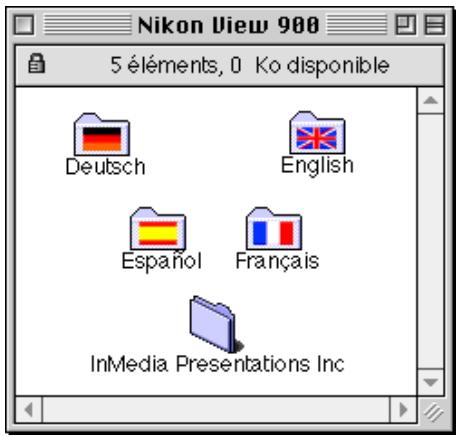
Remarque: Le CD livré avec l'appareil photo vendu aux U. S. A. n'inclut pas les versions Française et Allemande de Nikon View 900.
Remarque: Le dossier «InMedia Presentation Inc» contient les installateurs pour les applications Slides & Sound Plus, QuickTime, et autres. Les informations concernant ces produits se trouvent dans le fichier Lisez-moi.
Ouvrir le dossier de la langue et double-cliquer sur l'icône Nikon View 900 Installer. Notez que les illustrations dans ce manuel correspondent à la version française de Nikon View 900.

Nikon View 900 Installer FR
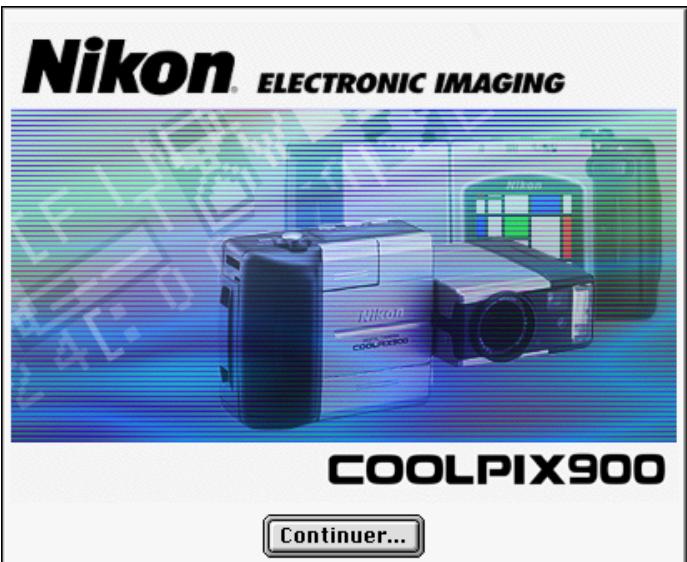
La boîte de dialogue suivante s'affiche sur le bureau.
Étape 2 — acceptation du contrat de licence
Lorsque vous cliquez sur Continuer..., le contrat de licence ci-dessous s'affiche.
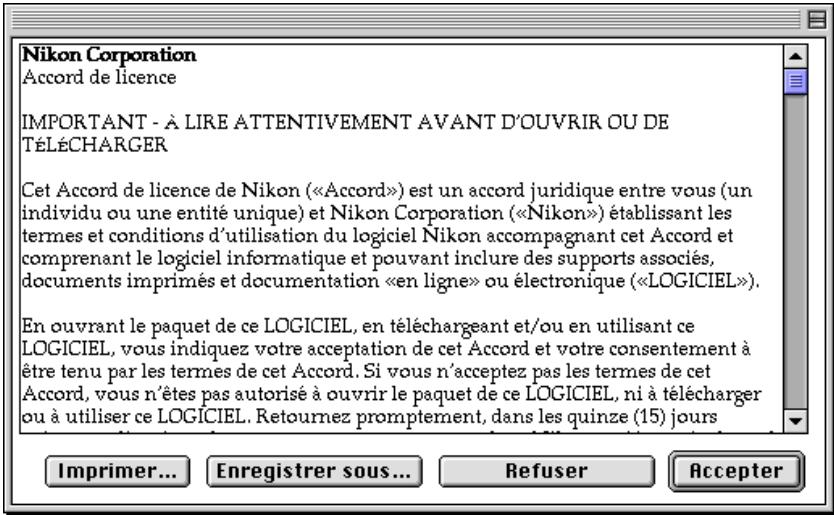
Si, après l'avoir lu attentivement, vous acceptez les termes du contrat de licence, cliquez sur Accepter pour poursuivre
l'installation. Si vous cliquez sur Refuser, l'installation sera abandonnée. Vous pourrez reprendre l'installation à tout moment en recommençant la procédure à partir de l'étape 1.
Vous pouvez sauvegarder le contrat de licence en tant que fichier texte dans le dossier de votre choix en cliquant sur le bouton Enregistrer sous.... Une copie sera automatiquement sauvegardée dans le même dossier que Nikon View 900 à la fin de l'installation. Cliquez sur Imprimer... pour imprimer le contrat de licence.
Étape 3 — affichage du fichier README
Lorsque vous cliquez sur Accepter dans la boîte de dialogue du contrat de licence, le fichier Nikon View 900 README s'affiche.
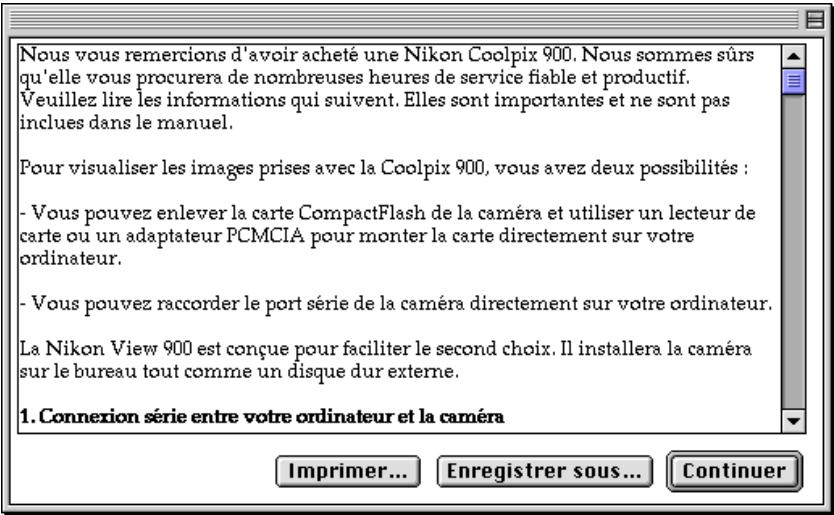
Nous vous recommandons de consacrer quelques minutes à l'impression ou à la lecture du fichier README, lequel contient des informations importantes qui n'ont peut-être pas pu être incluses dans ce manuel. Lorsque vous avez fini, cliquez sur le bouton Continuer pour afficher la boîte de dialogue de l'utilitaire d'installation de Nikon View 900 décrite à l'étape 4.
À la fin de l'installation, un fichier README sera copié dans le dossier destination que vous aurez spécifié pour l'installation de Nikon View 900.
Étape 4 — choix du type d'installation
Le menu déroulant dans le coin supérieur gauche de la boîte de dialogue de l'utilitaire d'installation propose les options «Installation standard» et «Supprimer».
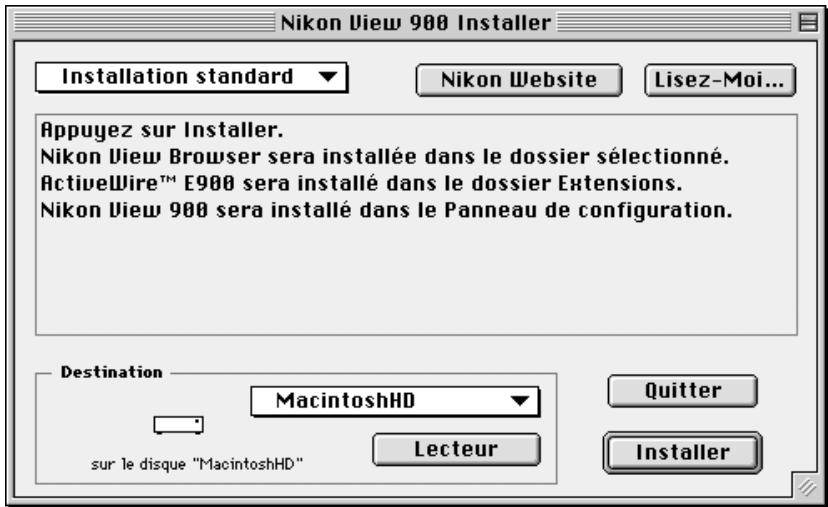
Sélectionnez «Installation standard» pour installer Nikon View Browser, Active Wire™ E900, Nikon View 900, Nikon CoolPix 900 Mounter ainsi que Nikon View Control Strip. La touche «Supprimer» vous permet de supprimer les copies existantes du Nikon View 900 ou d'un de ses composants.
Les boutons Nikon Website et Lisez-Moi... sont expliqués ci-dessous.
Si vous disposez d'un accès au réseau Internet, cliquer sur ce bouton lancera votre explorateur Internet et vous conduira directement dans la page de support technique utilisateurs de votre région. Vous devez disposer pour cela de Netscape Navigator version 3.0 ou supérieure, ou de Internet Explorer version 3.0 ou supérieure.
Lisez-moi...
Vous renvoie dans la boîte de dialogue README décrite à l'étape précédente.
Étape 5 — sélection d'un emplacement pour nikon view browser
Utilisez le bouton Lecteur dans la boîte de dialogue de l'utilitaire d'installation de Nikon View 900 pour sélectionner le disque sur lequel vous pouvez installer la visionneuse Nikon View. Un disque différent s'affiche chaque fois que vous cliquez sur ce bouton.
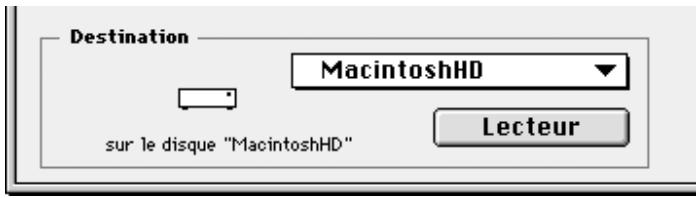
Vous sélectionnez le disque destination dans le menu déroulant au-dessus du bouton Lecteur. Si vous choisissez Selectionner un dossier... dans ce menu, vous pouvez vous rendre dans le dossier dans lequel vous voulez installer Nikon View Browser.
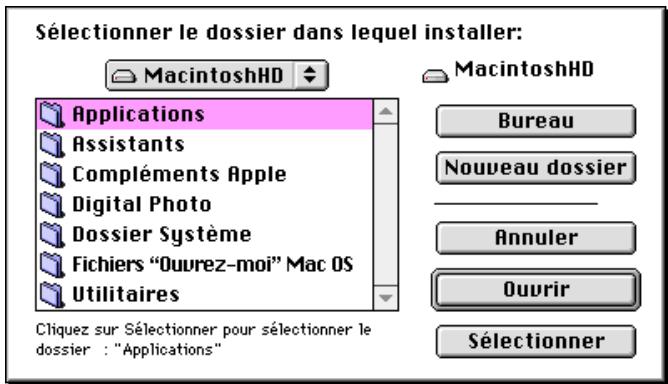
Cliquez une fois sur le dossier destination pour le sélectionner et cliquez sur Sélectionner pour le désigner comme le dossier destination. Cliquer sur Annuler vous renvoie dans la boîte de dialogue de l'utilitaire d'installation sans modifier le disque et le dossier destination. Nikon View Browser sera installée dans le dossier « Nikon Software|Nikon View 900 » sur le disque et dans le dossier sélectionné.
Étape 6 — installation de nikon view 900
Cliquez sur Installer dans la boîte de dialogue de Nikon View 900. L'installation démarrera. Si vous avez déjà installé une ancienne version du Nikon View 900, la boîte de dialogue suivante s'affichera alors sur votre écran pour vous avertir que l'ancienne version sera remplacée par la version actuelle de Nikon View 900, c'est-à-dire celle que vous êtes en train d'installer.

Cliquez sur No (Non) soit pour terminer l'installation, soit pour laisser en place l'ancienne version ou sur Yes (Oui) pour entamer l'installation de la nouvelle version. Durant l'installation des divers composants du programme sur votre disque dur, vous verrez s'afficher sur votre écran l'indicateur d'exécution suivant:
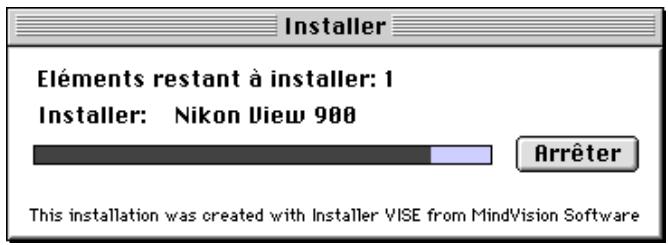
Si vous cliquez sur Arrêter, le message ci-dessous s'affiche.

L'installation est incomplète.
Cliquez sur Continuer pour poursuivre l'installation ou sur Stop pour l'abandonner.
Quitter
Continuer
Cliquez sur Continuer pour continuer l'installation à partir du point où elle a été interrompue. Si vous cliquez sur Quitter, l'installation sera abandonnée et Nikon View 900 ne sera pas installé. Si vous décidez de quitter le programme d'installation, vous pourrez à tout moment reprendre l'installation de Nikon View 900 en recommençant la procédure à partir de l'étape 1.
Étape 7 — fin de l'installation
Lorsque l'installation est terminée, la boîte de dialogue suivante s'affiche.

L'installation a réussi. Pour utiliser l'application, vous ne devez pas faire redémarrer votre ordinateur. Si vous avez terminé, cliquez sur Redémarrer, ou cliquez sur Quitter pour revenir au Finder. Pour effectuer d'autres installations, cliquez sur Continuer.
Continuer
Quitter
Redemarrer
Les boutons présents dans la boîte de dialogue sont expliqués ci-dessous.
Continuer
Vous renvoie dans la boîte de dialogue de l'utilitaire d'installation de Nikon View 900 décrite à l'étape 4.
Quitter
Terminez l'installation et vous revenez dans l'explorateur.
Vous devrez redémarrer votre ordinateur avant de pouvoir utiliser Nikon View 900.
Redémarrer
Terminez l'installation et redémarrez l'ordinateur.
Remarque: ActiveWire™ E900 sera installé dans le dossier Extensions. Si vous installez le programme pour la première fois ou si vous réinstallez ActiveWire™ E900, vous devrez redémarrer votre ordinateur.
Mise en route
Une fois que vous avez installé le logiciel Nikon View 900 conformément aux instructions données dans «Avant de commencer», vous êtes en mesure de visualiser le contenu de la mémoire de votre COOLPIX 900 par l'intermédiaire de votre ordinateur, ou de copier des images sur votre ordinateur afin de les editor ou de les stocker. Ce chapitre livre une brève introduction à Nikon View 900 et déscrit en grandes lignes les opérations que vous accomplirez en utilisant votre COOLPIX 900.
Premières étapes
Cette partie vous guide pas à pas à travers la manipulation élémentaire de Nikon View 900 pour vous permettre d'accéder aux images stockées dans la mémoire de l'appareil photographique, de les copier sur le disque dur et de les ouvrir dans d'autres applications. Vous y apprendrez également comment utiliser Nikon View Browser pour visualiser les images de votre appareil photographique sous forme de vues miniatures. Vous trouverez des informations plus détaillées dans les chapitres qui seront «Manipulation des images» et «Nikon View Browser». Vous trouverez un aperçu des fenêtres et menus du programme dans le chapitre «Référence rapide Nikon View 900».
Étape i — connexion de coolpix 900 à votre ordinateur
Connectez votre appareil photographique à votre Macintosh selon la procédure décrite dans le guide de l'utilisateur COOLPIX 900.
Attention: Lorsque votre caméra fonctionne avec une pile, vérifiez l'intensité de la pile avant de connecter l'appareil. Si l'intensité de la pile est sur bas ou critique, remplacez les piles ou utilisez l'adaptateur AC (vendu séparément). Si l'intensité de la pile devient BASSE ou critique alors que l'appareil photographique est connecté, déconnectez-le et remplacez les piles, ou connectez l'adaptateur AC. Si vous utilisez l'appareil photographique avec un niveau d'intensité de pile bas, vous risquez de rencontrer des problèmes de communication.
Étape 2 — montage de l'appareil compact numérique coolpix 900
Après avoir mis votre Macintosh sous tension, désissez Nikon View 900 dans le sous-menu Tableaux de bord du menu
Apple (3)
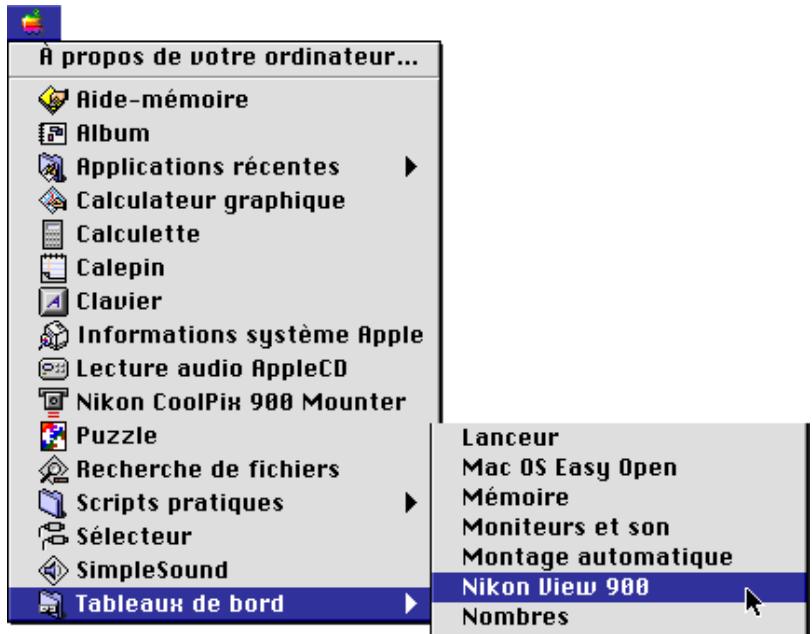
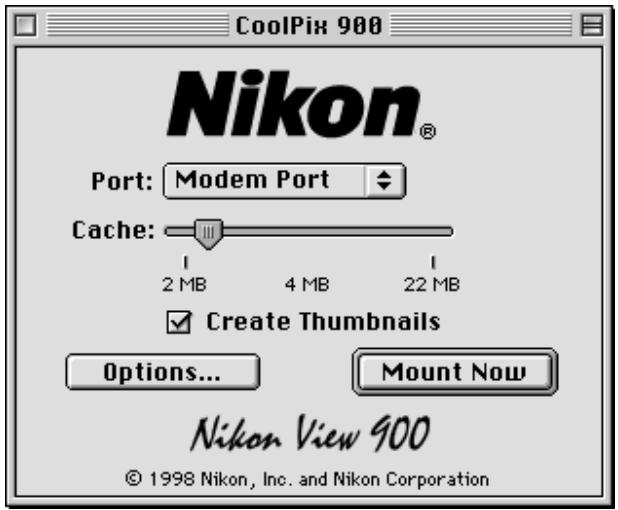
Le panneau de contrôle CoolPix 900 s'affiche.
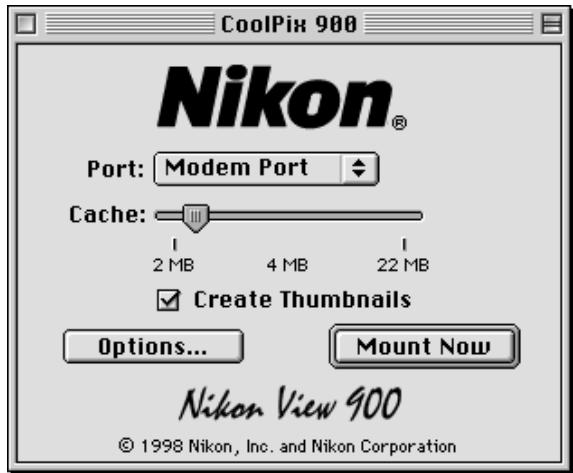
Les options indiquées ci-dessous vous permettent de définir le port de communication, la taille de la mémoire cache ou autres réglages.
Port
Cliquez sur le bouton flèche à droite de cette option pour sélectionner un port dans le menu déroulant. Les options suivantes sont disponibles:
Port du modem
Sélectionnez l'appareil photographique connecté au port modem
Port de l'imprimante
Sélectionnez l'appareil photographique connecté au port imprimante
Si deux appareils photographiques sont connectés à votre ordinateur, l'un sur le port modem et l'autre sur le port imprimante, vous pouvez basculer entre les appareils photographiques connectés aux différents ports.
Remarque: Les utilisateurs de PowerBook qui ont connecté l'appareil photo au port Imprimante/Modem doivent désactiver AppleTalk et sélectionner «Port du Modem» dans le tableau de bord du CoolPix 900.
Cache
Ce bouton poussoir vous permet de choisir la taille de l'antemémoire. Lorsque l'appareil photographique est connecté en tant que lecteur, les données d'images provenant de l'appareil sont, dans un premier temps, stockées dans l'antemémoire. Lorsque des vues miniatures sont affichées, lorsque des images sont copiées de l'appareil photographique sur le disque ou ouvertes dans d'autres applications, les données sont lues depuis l'antemémoire, ce qui en accélère le traitement. Plus la taille de l'antemémoire est importante, plus cet effet est sensible. Nous recommandons de spécifier une antemémoire aussi importante que le permet la mémoire libre de votre ordinateur.
Créer des miniatures
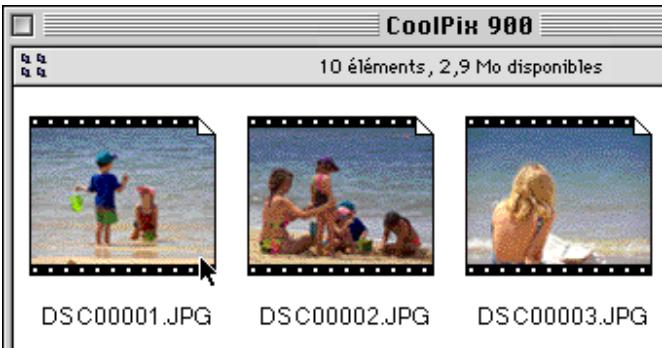
Lorsque cette boîte est cochée, des prévisualisations d’imagettes se trouvant dans l’appareil seront effectuées, dès que vous sélectionnerez l’appareil en lecteur de disque. Ces imagettes seront affichées dans le Nikon View Browser ainsi que dans la boîte de dialogue d’ouverture, lors de la visualisation des images par le lecteur de disque CoolPix 900. Vous verrez apparaître également un icône Planches d’imagettes dans le dossier CoolPix 900 ; (ce dossier indique en effet le contenu de la mémoire de l’appareil). Cliquer deux fois sur cet icône vous permettra de démarrer le Nikon View Browser.
Options...
Clique sur le bouton Options... affichera la boîte de dialogue suivante:
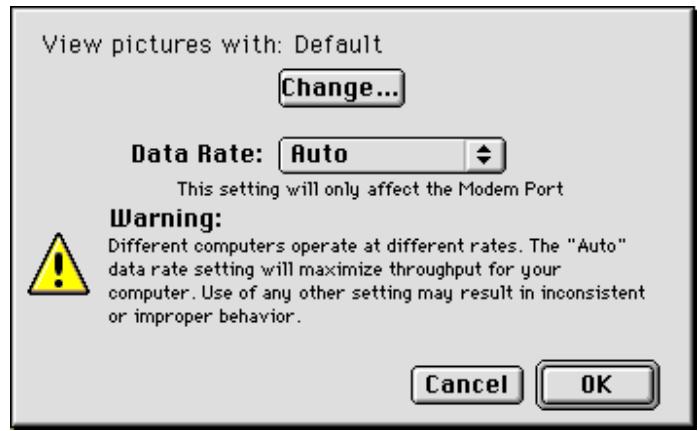
Les options indiquées dans cette boîte de dialogue vous permettront non seulement de sélectionner l'application servant à ouvrir les fichiers de l'appareil numérique, mais aussi de régler la vitesse de connexion entre l'appareil numérique et le port modem de l'ordinateur.
Vous y trouverez indiqué le nom des applications servant à ouvrir les fichiers image en mémoire dans l'appareil. Adobe Photo Deluxe est l'application utilisée par défaut. Pour changer d'application, cliquer sur la touche
Changer.... Une boîte de dialogue apparaît ; naviguez alors vers un dossier comprenant une application pouvant : gérer la lecture d'images JPEG ; cliquez deux fois sur cette application vous permettra de la sélectionner. (Pour de plus amples détails, veuillez vous
référer ci-dessous à « Sélection du lecteur graphique de fichiers image ».
Vitesse de transfert de données
Vous pouvez sélectionner à partir du menu déroulant la vitesse de transfert des données utilisée lorsque l'appareil numérique est relié à l'ordinateur par le port modem. Le mode Automatique permet au Nikon View 900 de sélectionner automatiquement la vitesse qui convient à votre Macintosh.
Remarque: Il se peut que selon le positionnement sélectionné, la détection de la vitesse de transfert ne fonctionne pas comme prévu. Si vous avez des difficultés à transmettre les données mémorisées dans l'appareil, sélectionnez alors une autre vitesse dans le menu Data Rate (Vitesse de transfert de données). Si des problèmes se présentent encore, après avoir sélectionné la vitesse de transfert la plus élevée, réduisez successivement la vitesse jusqu'à ce que vous obteniez celle qui convient.
Dès que vous avez effectué une modification dans les options, cliquez sur OK pour revenir au panneau de contrôle du CoolPix 900.
Une fois que vous avez modifié les paramètres, cliquez Mount Now (Monter maintenant) pour connecter l'appareil photographique. Le message suivant s'affichera pendant que l'ordinateur établit la connexion à l'appareil photographique.
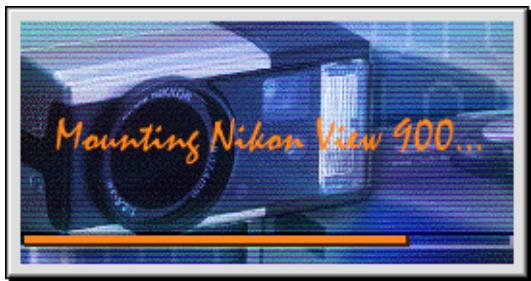
L'icone de transmission des données dans le panneau de contrôle se mettra à clignoter, indiquant ainsi que l'ordinateur a commencé à communiquer avec l'appareil photographique.
Attention: L'icône de transmission des données () continue à clignoter pendant près de soixante secondes après achèvement du transfert de données. Ne déconnectez pas l'appareil photographique tant que l'icône clignote.
Lorsque l'appareil photographique a été sélectionnée en tant que lecteur, l'icône CoolPix 900 apparait dans le côté droit du bureau en compagnie des autres lecteurs de l'ordinateur.
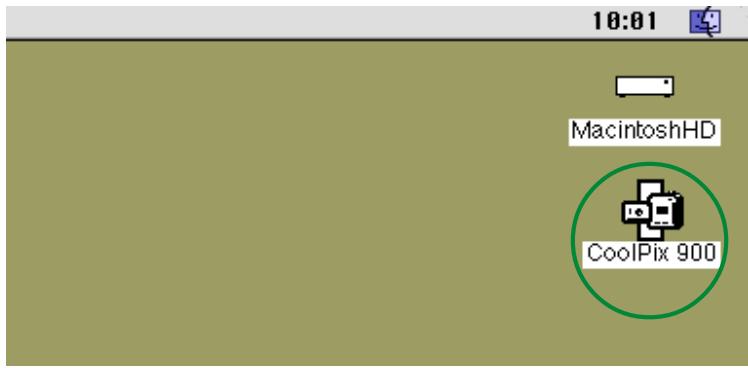
Remarque: Si l'ordinateur ne parvient pas à établir la connexion avec l'appareil photographique, une boîte de dialogue d'avertissement s'affiche. Après avoir cliqué sur OK, vérifie que l'appareil photographique et l'ordinateur sont connectés, et que l'interrupteur de l'appareil photographique n'est pas sur OFF. Si l'icône de transmission des données n'apparaît pas dans le panneau de configuration de l'appareil photographique, assurez-vous que le câble série est branché correctement et que les piles sont en place et qu'elles ne sont pas vides. Si vous utilisez l'adaptateur AC, assurez-vous qu'il est correctement branché.
Monter l'appareil numérique sans modifier les positionnements du port et de la mémoire cache
Lorsque vous vous êtes relié à l'appareil numérique au moyen du panneau de contrôle du CoolPix 900 pour spécifier un port, la taille de la mémoire cache et autres réglages, il sera possible de répéter cette procédure sans avoir à vous servir du panneau de contrôle CoolPix 900. Pour vous connecter directement avec l'appareil, sélectionnez le Nikon CoolPix 900 Mounter à partir de menu Apple ().
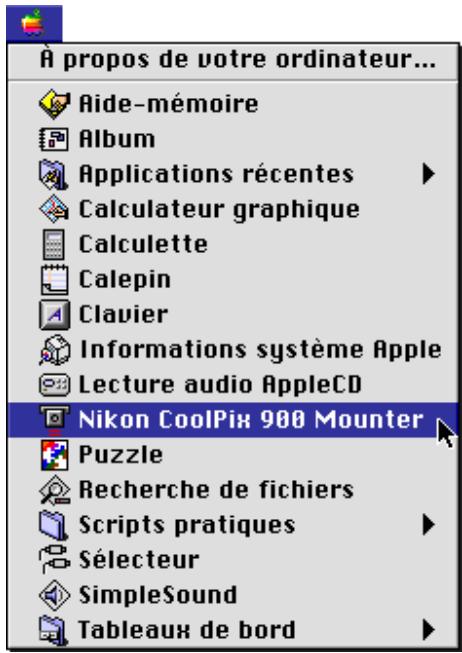
Étape 3 — visualisation du contenu de la mémoire de l'appareil photographique
Pour visualiser le contenu de la mémoire de l'appareil photographique, double-cliquez l'icône CoolPix 900.
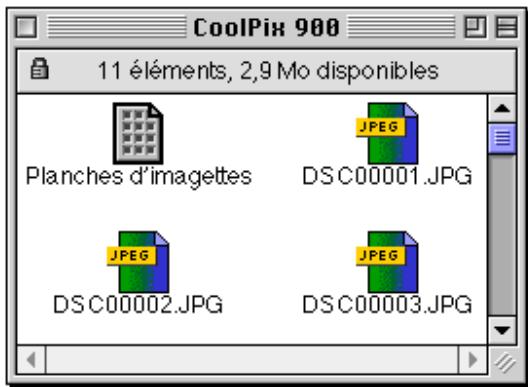
Le dossier CoolPix 900 apparaitra sur le bureau. Les images présentes dans la mémoire de l'appareil photographique sont affichées sous forme d'icons (s'il n'y a pas d'image dans la mémoire, la fenêtre est vide).
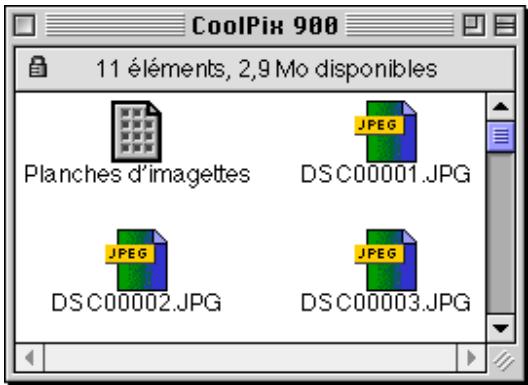
Remarque: Lorsque la lecture des images s'effectue directement à partir de l'appareil numérique, le programme de création est réglé sur l'application spécifique dans le panneau de contrôle du CoolPix 900. Les icônes apparaissant dans le dossier CoolPix 900 diffèrent selon l'application spécifique. Si le programme de création par défaut Adobe PhotoDeluxe est utilisé et que Adobe PhotoDeluxe est installé dans votre système, vous verrez apparaître des icônes comme représenté ci-dessus dans le dossier CoolPix
- Si ce n'est pas le cas, et que l'application spécifiée n'est pas installée dans votre système, un icône standard sera alors utilisé. Les schémas de ce manuel d'utilisation montrent les icônes qui s'affichent lorsque Adobe PhotoDeluxe est sélectionné en programme de création.
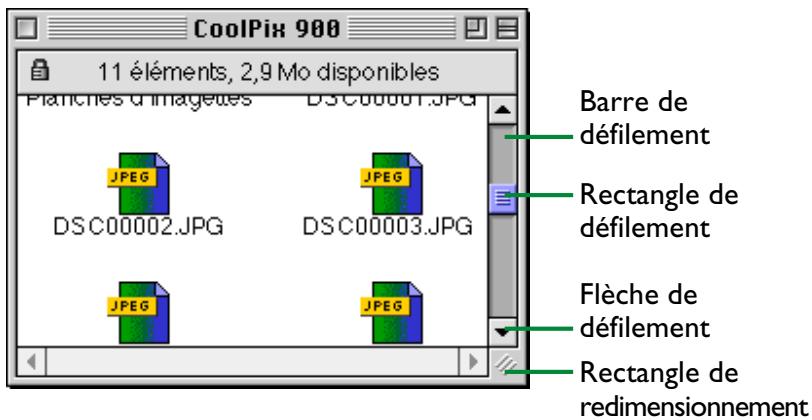
Si la mémoire de l'appareil photographique contient un grand nombre d'images, il peut s'avérer impossible de les afficher toutes en même temps. Vous pouvez afficher les vues miniatures cachées en faisant glisser les taquets de défilement à droite et dans la partie inférieure de la fenêtre, ou en cliquant sur les barres de défilement ou les flèches. Vous pouvez aussi agrandir la fenêtre elle-même en faisant glisser les bords de la fenêtre.
Étape 4 — sélection d'images
Les images du dossier CoolPix 900 peuvent être imprimées ou copiées sur le disque dur. Pour sélectionner les images sur lesquelles effectuer ces opérations, cliquez une fois sur les icônes correspondantes. L'icône sélectionnée apparaîtra en surbrillance.
Image sélectionnée
Pour sélectionner plusieurs images, appuyez sur la touche Maj de votre clavier et maintenez-la enfoncée pendant que vous cliquez sur chacune des images souhaitées. Vous pouvez sélectionner toutes les images stockées dans l'appareil photographique en CHOISANT L'OPTION Tout sélectionner du menu Édition.
Étape 5—copie d'images sélectionnées sur le disque dur
Avant de pouvoir copier des images sur le disque dur, vous devez spécifier ou créer le dossier destination. Pour copier les images sélectionnées sur le disque dur, faites-les glisser depuis la fenêtre Nikon CoolPix 900 vers le dossier destination, puis relâchez le bouton de la souris («glisser» un objet signifie le cliquer et le déplacer en maintenant la touche de la souris enfoncée). Cette méthode s'appelle la technique «glisser-déplacer». Si plusieurs images sont sélectionnées, toutes seront copiées vers le nouvel emplacement.
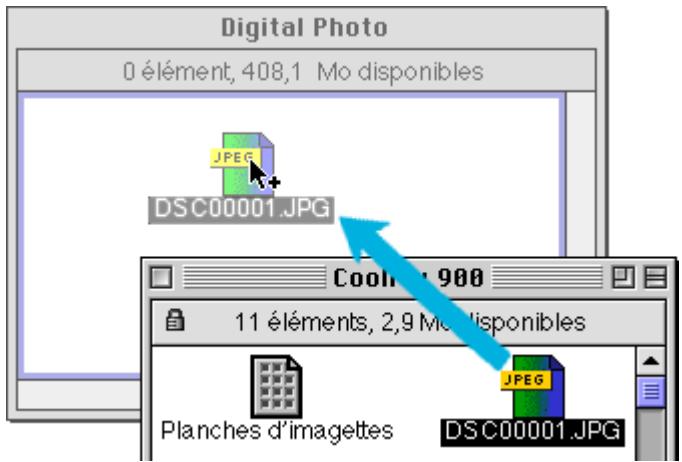
Remarque: Le dossier CoolPix 900 est protégé. Les images glissées vers un autre emplacement sont toujours copiées, et non déplacées, même lorsque la touche option est maintenue enfoncée.
Remarque: Nous vous conseillons de changer le nom des fichiers d'images après les avoir copiés sur le disque dur, afin de simplifier la gestion des fichiers et d'éviter le remplacement involontaire d'un fichier d'image par une autre image de même nom.
Affichage des fichiers d'images sous forme de liste
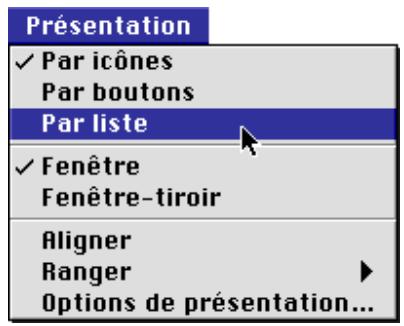
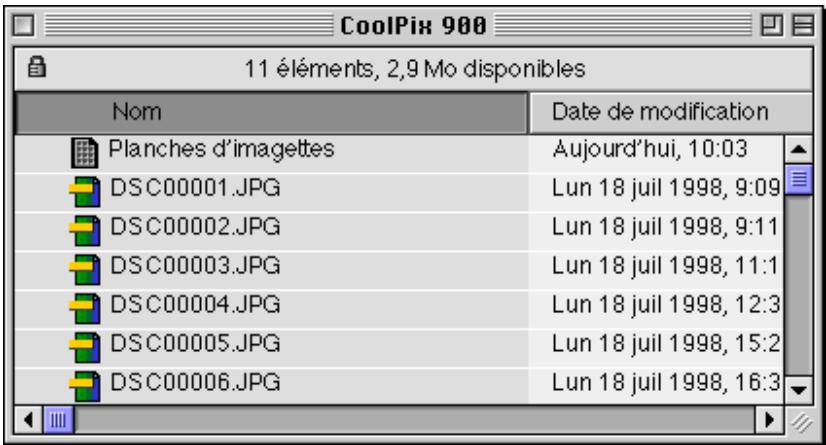
Si vous pouvez afficher des informations sur la date d'enregistrement des images, vous pouvez sélectionner un mode d'affichage sous forme de liste en CHOISSISSANT l'option Par liste du menu Présentation.
L'image ci-dessous représente un exemple d'affichage en mode liste.
Pour réactiver l'affichage des images sous forme d'icônes, sélectionnez l'option Par icônes dans le menu Présentation.
Étape 6 — Ouverture des images avec une autre application
Dans le dossier CoolPix 900, double-cliquez l'une quelconque des icônes sélectionnées.
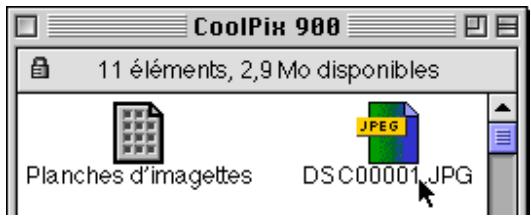
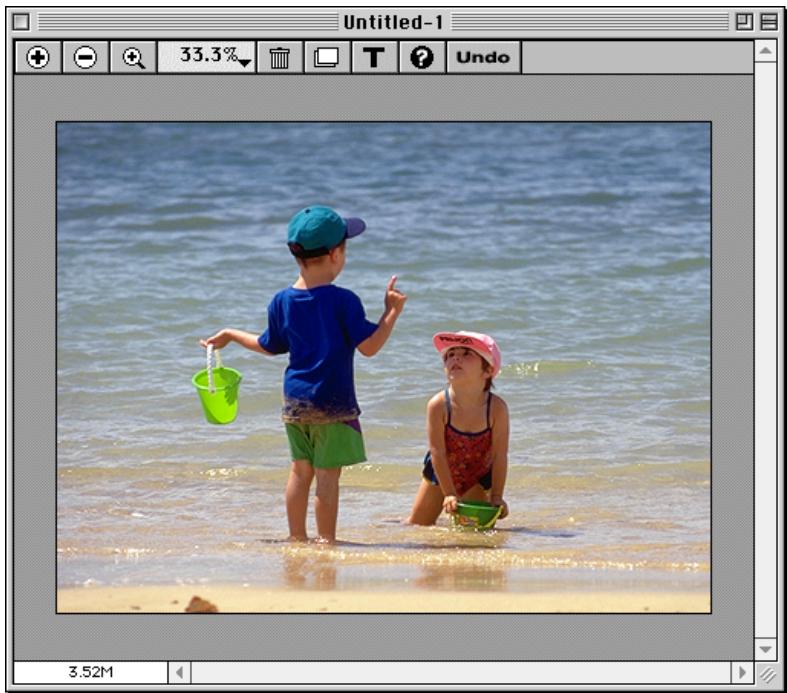
L'application associée (par défaut, Adobe Photo Deluxe) démarrera et l'ouverture des images sélectionnées sera alors effectuée dans la fenêtre de cette même application.
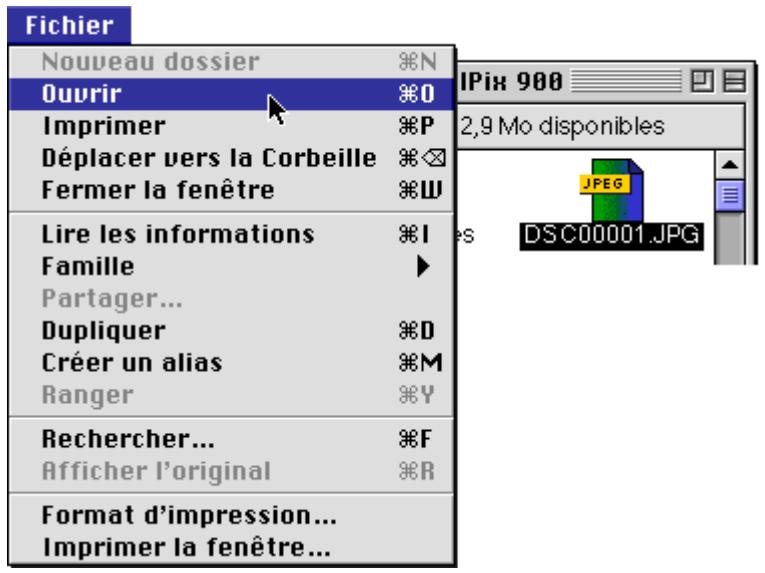
Vous pouvez également ouvrir des images en sélectionnant l'option Ouvrir dans le menu Fichier.
Remarque: L'application servant à ouvrir les fichiers image de l'appareil numérique peut être sélectionnée à partir du panneau de contrôle CoolPix 900. Si l'application en question n'est pas installée, lorsque vous tentez d'ouvrir une image, une boîte de dialogue apparaitra alors et vous demandera de sélectionner l'application à utiliser. Choisissez une application pouvant: gérer des images JPEG à partir de la boîte de dialogue.
Étape 7 — affichage de vues miniatures dans nikon view browser
Nikon View Browser vous permet de voir le contenu de la mémoire de l'appareil photographique et de sélectionner des vues miniatures à imprimer ou à copier sur le disque dur. Vous pouvez aussi utiliser la visionneuse intégrée du logiciel de lecture pour ouvrir des images à visualiser.
Pour démarrer Nikon View Browser, double-cliquez l'icône Planches d'imagettes dans le dossier CoolPix 900.
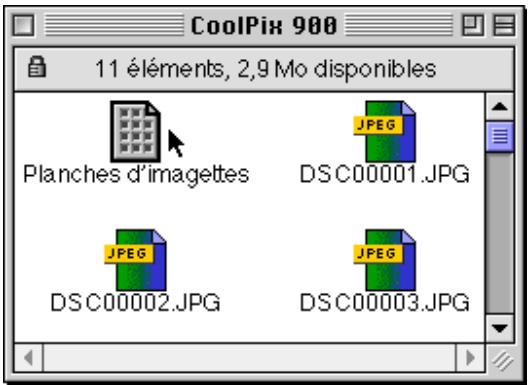
Remarque: L'icône Planches d'imagettes ne s'affichera que si Créer des miniatures situé dans le panneau de contrôle CoolPix 900 a été coché lors du montage de l'appareil.
Nikon View Browser se lancera et une fenêtre de lecture affichant le contenu de la mémoire de l'ordinate photographique sous forme de grandes vues miniatures apparaîtra.
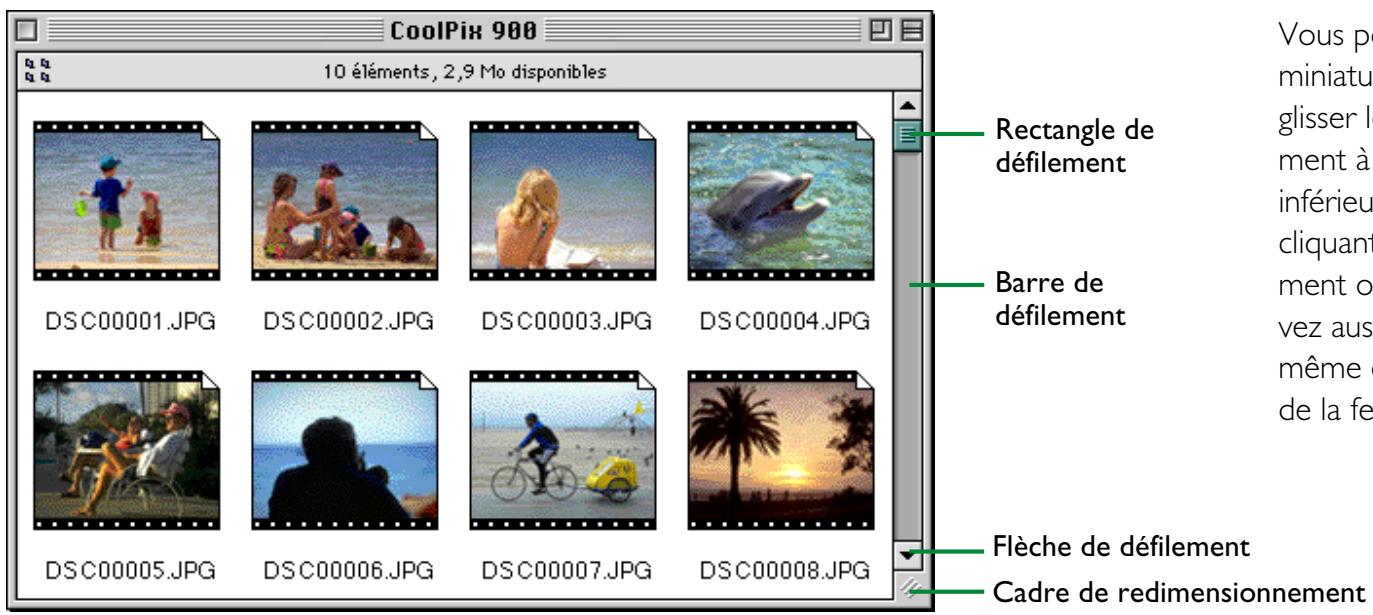
Vous pouvez afficher les vues miniatures cachées en faisant glisser les rectangles de défilement à droite et dans la partie inférieure de la fenêtre, ou en cliquant sur les barres de défilement ou les flèches. Vous pouvez aussi agrandir la fenêtre elle-même en faisant glisser les bords de la fenêtre.
Les opérations simples pouvant être effectuées dans la fenêtre de lecture de Nikon View Browser sont décrites ci-dessous.
Sélection d'images
Cliquez sur l'image que vous pouvez utiliser. Les images sélectionnées apparaissent en surbrillance.
Images sélectionnées
Il est possible de sélectionner plusieurs images à la fois en appuyant sur la touche Maj du clavier et en la maintenant enfoncée tout en cliquant sur chacune des images à sélectionner.
Visualisation d'images dans la visionneuse intégrée
Nikon View Browser fournit une visionneuse intégrée permettant de d'afficher les images à leur résolution maximale. Les images peuvent être ouvertes dans la visionneuse intégrée si celle-ci a été sélectionnée dans la boîte de dialogue Préférences. Pour ouvrir la boîte de dialogue Préférences, CHOISSEZ l'option
Préférences... du menu Édition.
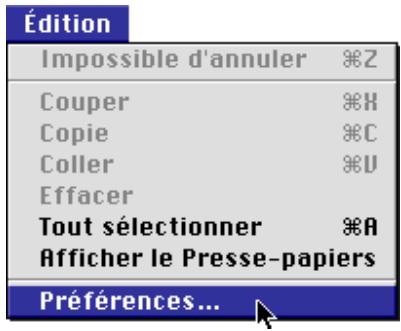
La boîte de dialogue Préférences s'affiche. Cliquez sur l'onglet Visionneuse.
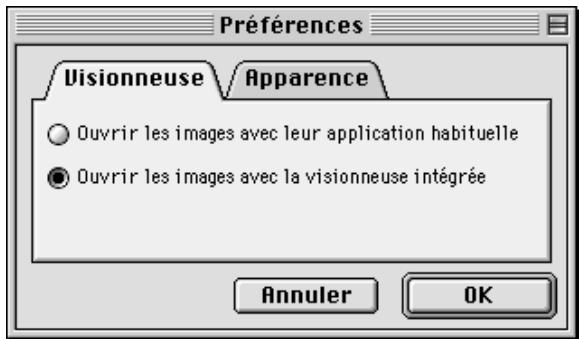
Sélectionnez Ouvrir les images avec la visionneuse intégrée et cliquez sur OK.
Une fois que la visionneuse intégrée a été sélectionnée dans la boîte de dialogue Préférences, les images peuvent être ouvertes en double-cliquant la vue miniature qui leur est associée dans la fenêtre de la visionneuse, ou en sélectionnant la vue miniature et l'option Ouvrir du menu Fichier.
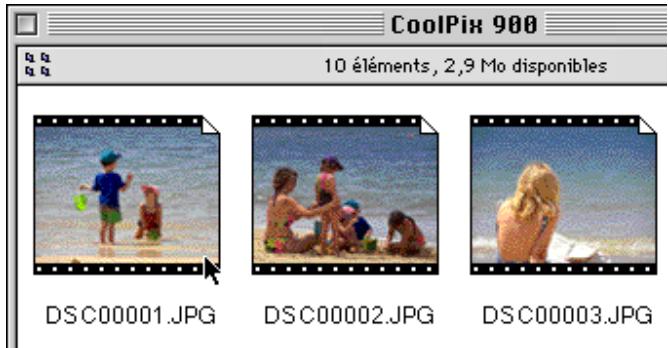
Les images sélectionnées seront ouvertes dans les fenêtres d'images à la résolution maximale.
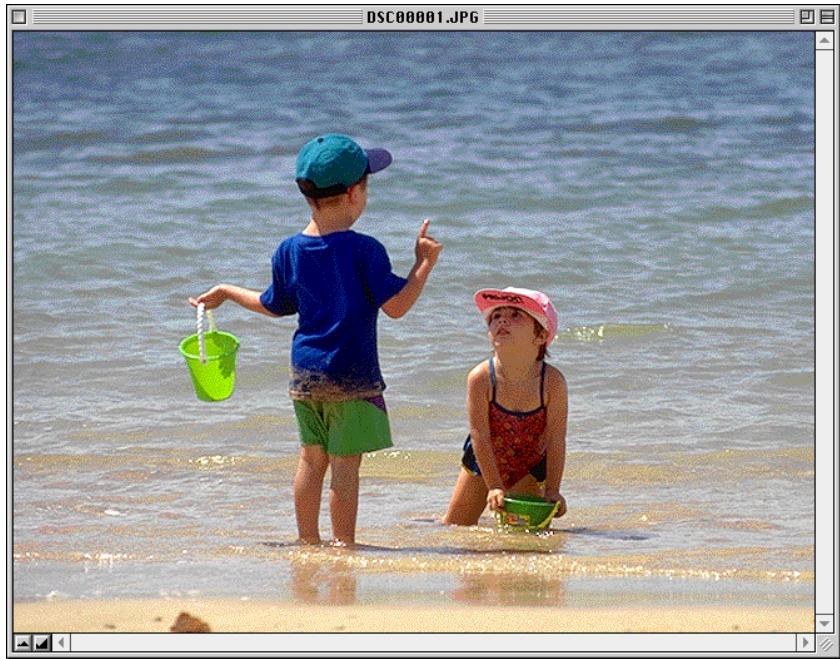
Pour fermer une fenêtre d'image, CHOISSEZ Fermer la fenêtre dans le menu Fichier ou cliquez sur le rectangle fermer à l'extrême gauche de la barre de titre de la fenêtre.
Remarque: Si l'option Ouvrir les images avec leur application habituelle est sélectionnée dans l'onglet Visionneuse de dialogue Préférences, les images s'ouvriront dans l'application spécifique sur le panneau de contrôle CoolPix 900.
Copie d'images sur le disque dur
Les images sélectionnées peuvent être copiées sur le disque dur en faisant glisser la vue miniature correspondante vers un nouvel emplacement et en relâchant le bouton de la souris.
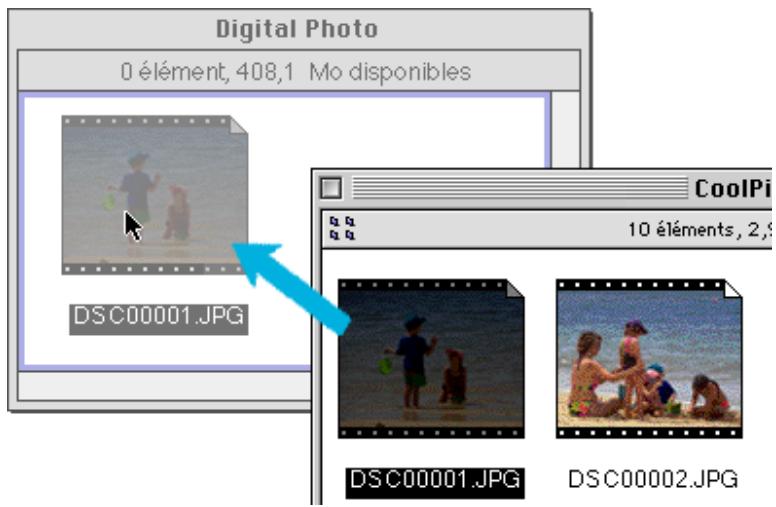
Remarque: Le lecteur d'appareil photographique «CoolPix 900» est toujours protégé. Les images glissées vers un autre emplacement sont toujours copiées, et non déplacées, même lorsque la touche option est maintenue enfoncée.
Sortie de nikon view browser
Pour quitter Nikon View Browser et fermer la fenêtre de lecture, CHOISSEZ I'option Fermer la fenêtre ou Quitter du menuFichier, ou cliquez sur la boite fermer a l'extreme gauche de labarre de titre.
Étape 8 — déconnecter l'appareil photographique
Lorsque vous mettez votre Macintosh hors tension, l'appareil photographique est automatiquement déconnecté. Pour déconnecter l'appareil photographique sans mettre l'ordinateur hors tension, utilisez l'une des méthodes décrites ci-dessous.
Faire glisser l'icône coolpix 900 dans la poubelle
Il est possible de déconnecter l'appareil photographique en faisant glisser l'icône CoolPix 900 dans la poubelle.

Le dossier CoolPix 900 est fermé et l'icône CoolPix 900 disparaît du bureau.
Sélection du connecteur nikon view 900 dans le menu apple
Sélectionnez le connecteur Nikon CoolPix 900 dans le menu Apple (). Le message ci-dessous s'affiche.
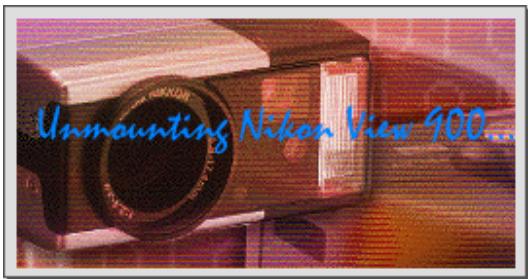
Le dossier CoolPix 900 se ferme et l'icône CoolPix 900 disparaît du bureau.
Vous pouvez aussi sélectionner l'option Nikon View 900 dans le sous-menu Tableaux de bord du menu Apple () et cliquer sur Démonter dans le panneau de contrôle CoolPix 900.
Étape 9 — utilisation de la barre de tâche pour un accès rapide
Lors de l'installation du Nikon View 900, un article Nikon View 900 s'ajoute à la barre de tâche du Macintosh (étant donné que certains ordinateurs Macintosh ne gèrent pas la fonction de «barre de tâche», il est possible que vous ne soyez pas en mesure de vous servir de cet article sur votre ordinateur). L'article Nikon View 900 peut en effet faciliter l'accès à des opérations telles que le montage ou démontage de l'appareil numérique ou encore l'ouverture de fichiers image.
Ouvrez tout d'abord la barre de tâche en cliquant sur l'onglet. Le Nikon View 900 apparaîtra alors comme vous pouvez le voir ci-dessous.

Remarque: Si vous ne pouvez pas voir la barre de tâche sur l'ordinateur, vous pouvez l'afficher en sélectionnant Barre des réglages dans le sous-menu Tableaux de bord du menu Apple () et en sélectionnant le bouton radio Afficher.
Montage de l'appareil photographique
Lorsque l'appareil n'est pas monté, cliquer sur Nikon View 900 dans la barre de tâches permet d'afficher le menu suivant :

Monter l'appareil depuis le port modem
Cette option permet de monter l'appareil numérique relié au port modem de l'ordinateur.
Monter l'appareil depuis le port imprimante
Celle-ci permet de monter l'appareil numérique relié au port imprimante.
Open Nikon View 900 (ouvrir nikon view 900)
Cette option permet d'ouvrir le panneau de contrôle
CoolPix 900 dont vous pouvez vous servir pour monter ou démonter l'appareil photo ou encore modifier des options, telles que la taille du mémoire cache ou la vitesse du port.
Options disponibles lorsque l'appareil numérique est monté
Une fois le montage de l'appareil numérique effectué, il est possible d'afficher le menu ci-dessous en cliquant sur Nikon View 900 :
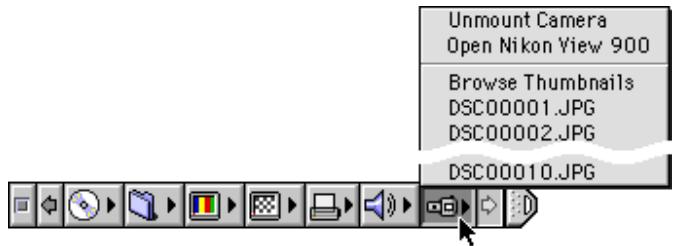
Permet de démonter un appareil monté sur l'ordinateur.
Open Nikon View 900 (ouvrir nikon view 900)
Permet d'ouvrir le panneau de contrôle CoolPix 900 que vous pouvez utiliser pour monter ou démonter l'appareil photo ou encore modifier des options, telles que la taille du mémoire cache ou la vitesse du port.
Sert à démarrer Nikon View Browser.
Remarque: Vous ne pourrez voir la commande Planches d'imagettes que si Créer des miniatures situé dans le panneau de contrôle CoolPix 900 a été coché lors du montage de l'appareil.
Fichiers image
Les fichiers image se trouvant dans la mémoire de l'appareil sont listés au bas de ce menu. La sélection d'un fichier permettra son ouverture dans l'application spécifique dans le panneau de contrôle CoolPix 900.
Sélection du lecteur graphique de fichiers image
Lorsque vous cliquez deux fois sur l’icône fichier image dans le dossier CoolPix 900 ou lorsque vous avez sélectionné Ouvrir dans le menu Fichier lors de la sélection d’un icône fichier image, le démarrage de l’application associée s’effectue alors automatiquement et l’image s’ouvre dans une fenêtre de l’application spécifique (il en est de même pour les images visionnées dans la fenêtre du navigateur, si l’option Ouvrir les images avec leur application habituelle a été sélectionnée dans la boîte de dialogue de Personnalisation). Vous pouvez changer l’application servant à ouvrir les images à partir du panneau de contrôle CoolPix 900.
Sélectionner une application
Sélectionnez Nikon View 900 dans le sous-menu Tableaux de bord du menu Apple (). Vous verrez alors s'afficher le panneau de contrôle CoolPix 900.
Validez Options... pour afficher la boîte de dialogue suivante:
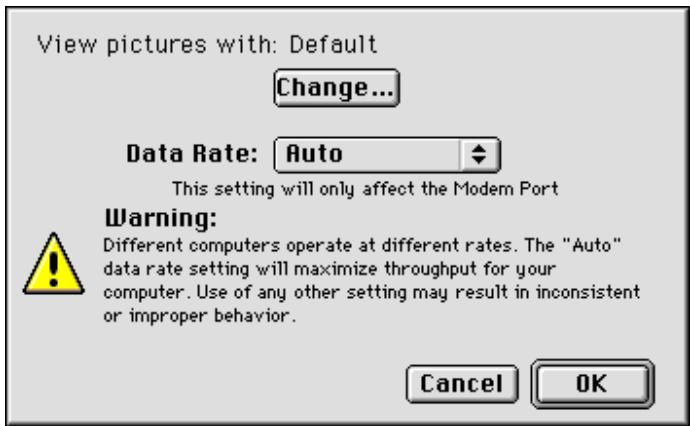
Vous pouvez voir l'application servant à l'ouverture des fichiers images mémorisés dans l'appareil photo après View pictures with (Visualiser les images avec). L'application par défaut se nomme Adobe Photo Deluxe.
Pour sélectionner une autre application, validez Change... (Changer...). Dans la boîte de dialogue qui vient d'apparaître, naviguez vers un dossier comportant une application assurant la gestion d'images JPEG. Sélectionnez l'application en question et cliquez sur Open (Ouvrir).
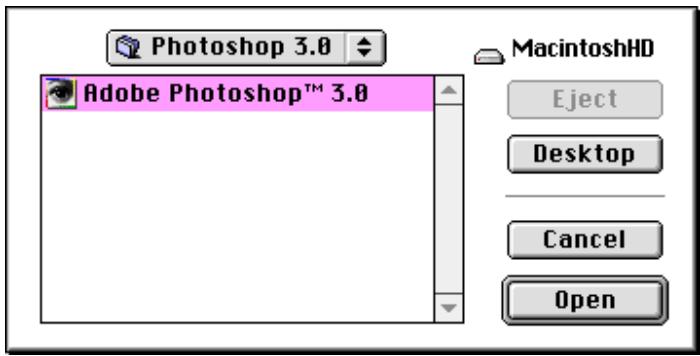
Avant que la boîte de dialogue destinée à la sélection de l'application ne se ferme, assurez-vous que le nom de l'application désirée apparaisse après l'option View pictures with (Visualiser les images avec).
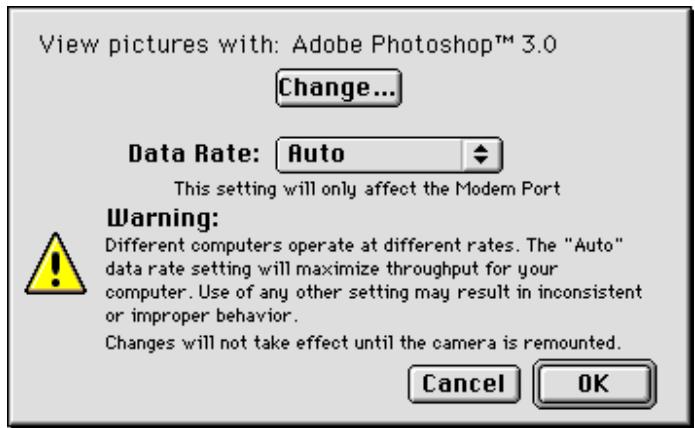
Validez OK pour retourner au panneau de contrôle CoolPix 900. Sélectionnez Fermer ou Quitter dans le menu Fichier pour sauvegarder toute modification effectuée et sortir du panneau de contrôle.
Remarques sur l'utilisation de l'appareil photographique en tant que lecteur
Nikon View 900 permet d'utiliser la mémoire de l'appareil photographique presque comme s'il s'agissait d'un lecteur normal. Avec cependant quelques restrictions, décrites ci-dessous.
Un seul appareil photographique est pris en charge à la fois:
Si deux appareils photographiques sont connectés en même temps, l'un sur le port modem et l'autre sur le port imprimante, vous pouvez passer de l'un à l'autre à l'aide du panneau de contrôle Nikon View 900.
Un appareil photographique ne peut être partagé en réseau:
Un appareil photographique ne peut fonctionner comme lecteur réseau. Par conséquent, l'icône CoolPix 900 n'est pas visible sur les autres postes.
La mémoire de l'appareil photographique est protégée:
La mémoire de l'appareil photographique est considérée comme protégée lorsqu'elle est manipulée dans le dossier CoolPix 900 ou dans la fenêtre de Nikon View Browser. Il est impossible de copier des fichiers se trouvant dans d'autres dossiers dans le dossier CoolPix 900 ou dans la fenêtre de lecture, de même qu'il est impossible de sauvegarder des fichiers sur l'appareil photographique après leur édition dans une autre application. L'appareil photographique fonctionnant comme un lecteur protégé, il est impossible de supprimer des images de l'ordinateur. Pour supprimer des images, utilisez la
fonction supprimer de l'appareil photographique. Les noms de fichiers affichés dans le dossier CoolPix 900 et dans la fenêtre de lecture ne peuvent être modifiés. Si vous pouvez modifier un nom de fichier, copiez-le d'abord sur le disque dur.
Manipulation des images
Nikon View 900 permet d'utiliser l'appareil photographique quasiment comme s'il s'agissait d'un disque dur Mac OS classique. Les images présentes dans la mémoire de l'appareil photographique peuvent être manipulées grâce à l'explorateur. Ce chapitre explique comment copier sur le disque dur des images prises avec le COOLPIX 900 et comment les ouvrir dans d'autres applications pour les éditer. Ces opérations sont très similaires aux opérations standard de l'explorateur ; reportez-vous à votre manuel Mac OS pour plus de détails.
Affichage des éléments présents dans la mémoire de l'appareil photographique
Une fois que l'appareil photographique a été connecté en tant que lecteur selon la procédure décrite dans le chapitre précédent, le dossier CoolPix 900 peut être ouvert en double-cliquant l'icône CoolPix 900 ; dans ce dossier, le contenu de la mémoire de l'appareil photographique est affiché de manière fort semblable aux fichiers qui s'affichent lorsque vous cliquez sur n'importe quel dossier de l'explorateur.
Barre des menus de l'explorateur
Vous pouvez copier des images sur le disque dur ou en editer dans une autre application à l'aide des opérations standard de l'explorateur, décrites ci-après.
Remarque: Lorsque l'appareil photographique fonctionne comme un lecteur, il est considéré comme protégé. Il est impossible de copier ou sauvegarder des fichiers sur l'appareil photographique, ainsi que de faire glisser des images de l'appareil photographique dans la poubelle. Pour supprimer des images sur l'appareil photographique, servez-vous de l'option supprimer de l'appareil. De même, il est impossible d'utiliser les commandes de l'explorateur Nouveau dossier, Déplacer vers la Corbeille, Dupliquer, Créer un alias, Ranger, Éjecter et Initialiser le disque sur l'appareil photographique ou sur les images qu'il contient.
Copie d'images sur le disque dur
Les images sélectionnées dans le dossier CoolPix 900 peuvent être copiées sur le disque dur en faisant glisser les icônes sélectionnées au-dessus du dossier destination et en relâchant le bouton de la souris.
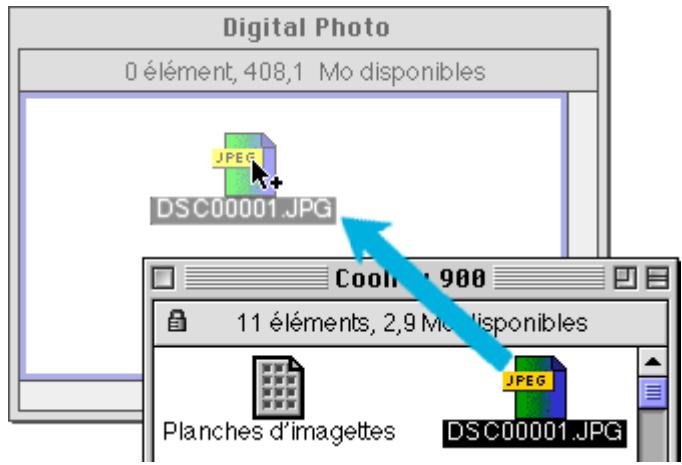
Remarque: L'appareil photographique fonctionnant comme un lecteur protégé, il est uniquement possible de copier les images, non de les déplacer, même lorsque la touche option est maintenue enfoncée.
Ouverture d'images dans une autre application
Il est possible d'ouvrir les images se trouvant dans un dossier CoolPix 900 dans une autre application associée. Pour cela, cliquez deux fois sur l'icône image ou sélectionnez Ouvrir dans le menu Fichier du localisateur. L'ouverture directe des images peut se faire à partir de toute application pouvant gérer des fichiers JPEG («JPG»).
Ouverture d'images sélectionnées dans le dossier coolpix 900
Dans le dossier CoolPix 900, sélectionnez les images que vous souhaitez ouvrir en cliquant sur l'icône correspondante (pour sélectionner plusieurs images, cliquez sur chacune des images concernées tout en maintenant la touche Maj enfoncée), puis double-cliquez l'une des vues miniatures sélectionnées ou CHOISISSEZ L'OPTION OUVRIR DU MENU FICHIER.
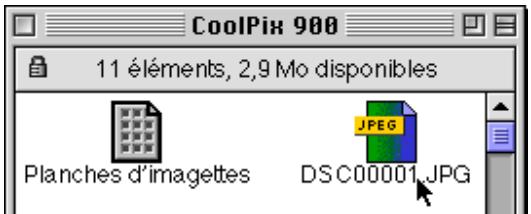
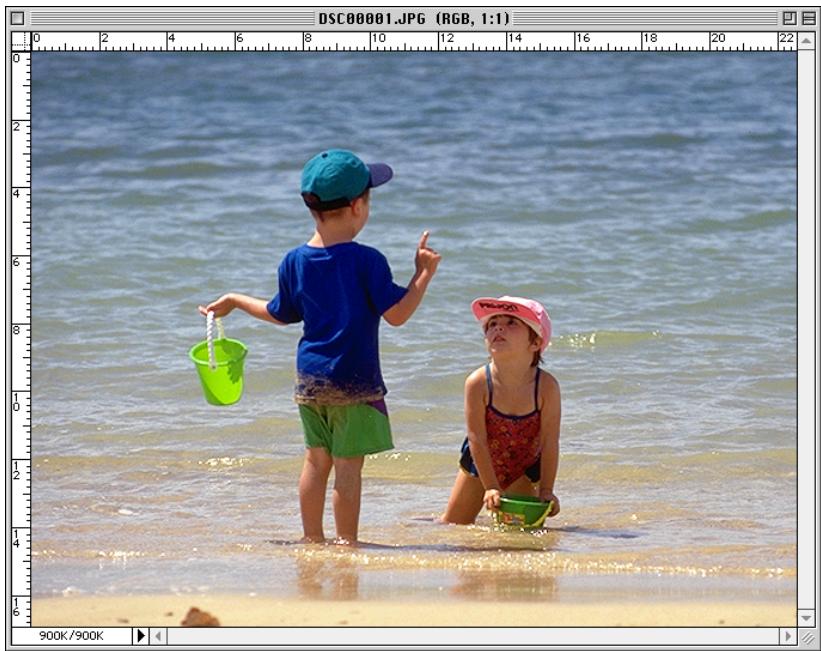
L'application démarrera et les images que vous avez sélectionnées s'ouvriront dans les fenêtres de l'application en question.
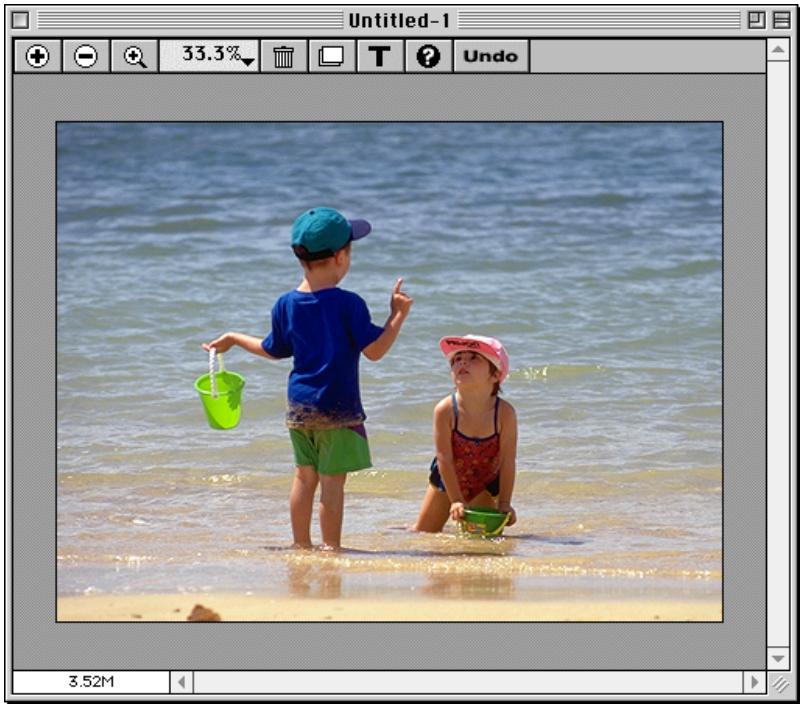
Remarque: Vous pouvez sélectionner l'application servant à ouvrir les fichiers image dans le panneau de contrôle CoolPix 900. Si l'application spécifiée n'est pas installée, lorsque vous tentez d'ouvrir une image, une boîte de dialogue apparaitra et vous demandera de CHOISIR L'APPLICATION à utiliser. Sélectionnez une application pouvant gérer des fichiers JPEG dans la boîte de dialogue.
Ouverture d'images sélectionnées par glisser-déplacer
Les images sélectionnées dans le dossier CoolPix 900 peuvent être ouvertes dans n'importe quelle application prenant en charge le format JPEG en faisant glisser les vues miniatures correspondantes au-dessus de l'icône de l'application et en relâchant le bouton de la souris.
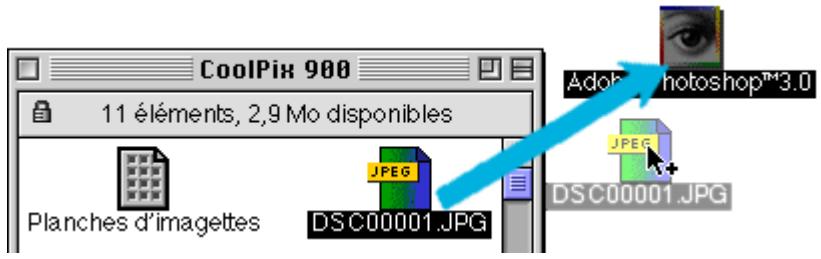
L'application démarre et les images sélectionnées sont ouvertes dans des fenêtres de l'application.
Ouverture d'images dans la boîte de dialogue ouvrir de l'application
Les images de l'appareil photographique peuvent être ouvertes dans n'importe quelle application prenant en charge le format JPEG en choisissant l'option Ouvrir... ou Ouvrir fichier... du menu Fichier de l'application. Dans la boîte de dialogue Ouvrir, vous pouvez vous rendre dans le bureau, sélectionner «CoolPix 900», et cliquer sur Ouvrir. Le contenu de la mémoire de l'appareil photographique s'affiche alors. Si la boîte de dialogue Ouvrir de l'application le permet, un aperçu de l'image sélectionnée apparaîtra dans la boîte de dialogue.
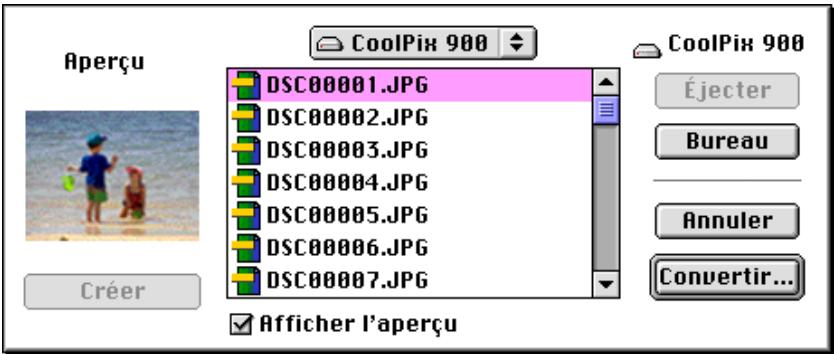
Sélectionnez l'image que vous souhaitez ouvrir et cliquez sur le bouton Convertir... pour ouvrir l'image dans l'application.
Remarque: Aucun aperçu ne s'affiche dans la boîte de dialogue Ouvrir si Créer des miniatures n'a pas été sélectionné dans le panneau de contrôle de CoolPix 900.
Nikon view browser
Nikon View Browser est un utilitaire vous permettant de voir les images stockées dans la mémoire de l'appareil photographique sous forme de vues miniatures. Il intègre aussi de nombreuses fonctions permettant de copier ou d'ouvrir facilement des images tout en les visualisant sous forme d'aperçu. Ce chapitre décrit comment visualiser des images à l'aide du Nikon ViewBrowser, comment afficher des images dans la visionneuse intégrée de l'utilitaire, comment copier des fichiers sur le disque dur et comment ouvrir des images dans d'autres applications afin de les éditer.
Lecture des images
Pour démarrer Nikon View Browser et afficher des aperçus sous formes de vues miniatures des images présentes dans la mémoire de l'appareil photographique, double-cliquez l'icône Planches d'imagettes dans le dossier CoolPix 900.
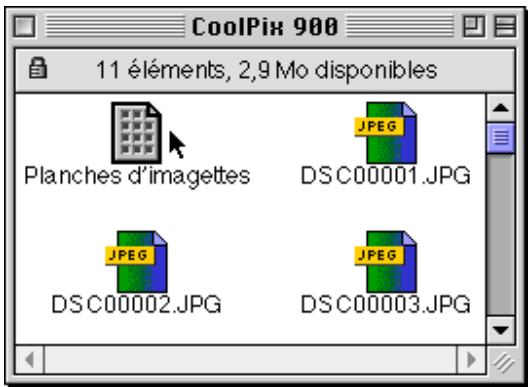
Remarque: L'icône Planches d'imagettes ne s'affichera que si Créer des miniatures situé dans le panneau de con-
contrôle CoolPix 900 a été coché lors du montage de l'appareil.
La fenêtre du logiciel apparait sur le bureau et les images stockées dans la mémoire de l'appareil photographique sont affichées sous forme de vues miniatures.
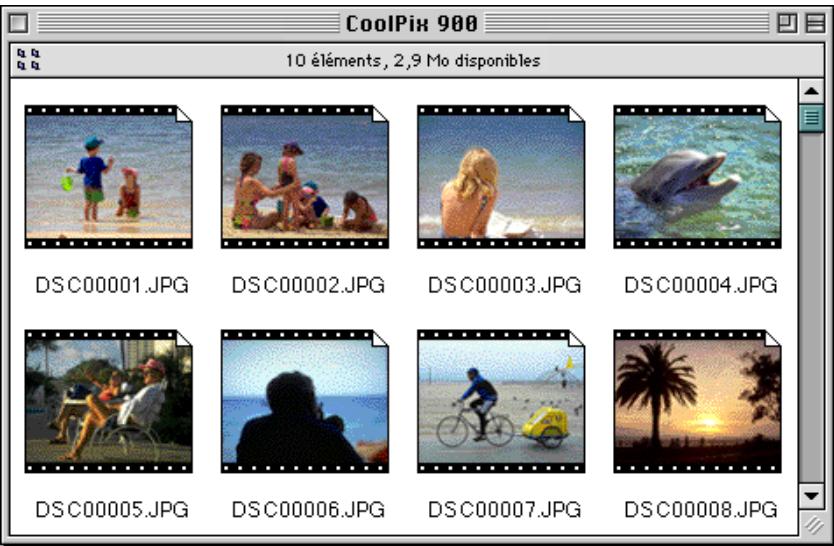
Dans la fenêtre du logiciel, vous pouvez sélectionner les images à ouvrir dans une autre application, à imprimer ou à copier sur le disque dur. Vous pouvez aussi vous servir de la visionneuse intégrée pour visualiser des images à leur résolution maximale. Ces opérations sont décrites en détail dans les paragraphes qui suivent.
Pour quitter Nikon View Browser et fermer la fenêtre de lecture, CHOISSEZ les options Fermer la fenêtre ou Quitter du menu Fichier, ou cliquez sur le rectangle de fermeture à l'extrémité gauche de la barre de titre de la fenêtre du logiciel.
Autre procédure de démarrage de nikon view browser
Faites glisser l'icône CoolPix 900 au-dessus de l'icône Nikon View Browser située dans le dossier dans lequel vous avez installé «Nikon View 900», et relâchez le bouton de la souris.
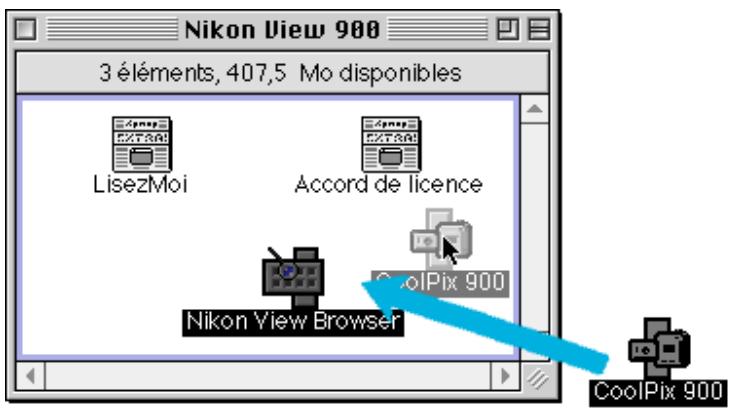
Nikon View Browser se lance et la fenêtre de lecture affiche des aperçus miniatures des images stockées dans l'appareil photographique.
Remarque: Le chemin d'accès de «Nikon View Browser» est «(disque d'installation) | (dossier d'installation) | Logiciel Nikon | Nikon View 900 | Nikon View Browser».
Nikon View Browser peut aussi être démarré en double-cliquant l'icône Nikon View Browser.
Nikon View Browser
Une boîte de dialogue vous demandant de sélectionner le dossier à parcourir apparait.
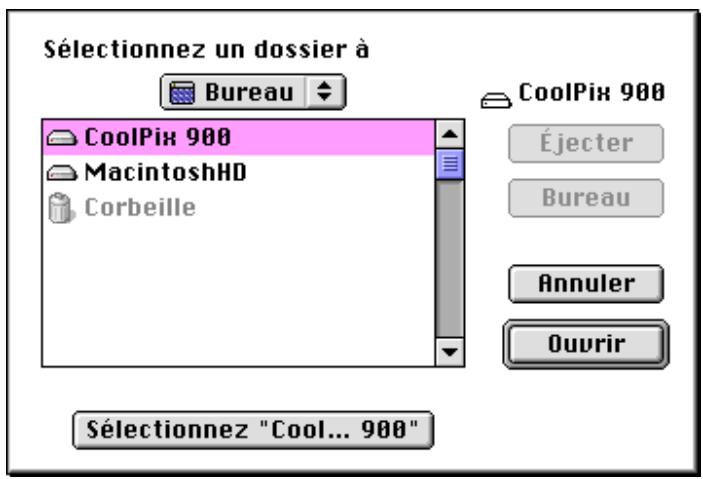
Lecture des cartes de mémoire compactflash
Si votre ordinateur est équipé d'un lecteur de carte PCMCIA de type II, vous pouvez lire les cartes de mémoire CompactFlash à l'aide d'un adaptateur de mémoire CompactFlash (également disponible chez Nikon). La mémoire CompactFlash peut aussi être lue à l'aide d'un lecteur de carte CompactFlash. Si vous insérez une carte contenant des images enregistrées à l'aide du COOLPIX 900 dans l'un de ces dispositifs, vous pourrez lire son contenu à partir de la fenêtre CoolPix 900. Si vous insérez une autre carte dans l'appareil photographique, et que vous connectez l'appareil photographique à votre ordinateur, vous pouvez alterner librement entre la lecture des images enregistrées sur la carte et la lecture des images enregistrées dans l'appareil.
Pour lire les images enregistrées sur une carte mémoire CompactFlash après avoir inséré celle-ci dans un emplacement ou un lecteur de carte, double-cliquez l'icône carte sur le bureau.
Le dossier du lecteur s'ouvre sur le bureau. Dans le cas de cartes formatées par COOLPIX 900, ce dossier contient un dossier «IM01E900».
Le dossier «IM01E900» contient des images enregistrées dans COOLPIX 900. Faites glisser ce dossier «Nikon View 900» au-dessus de l'icône Nikon View Browser et relâchez le bouton de la souris.
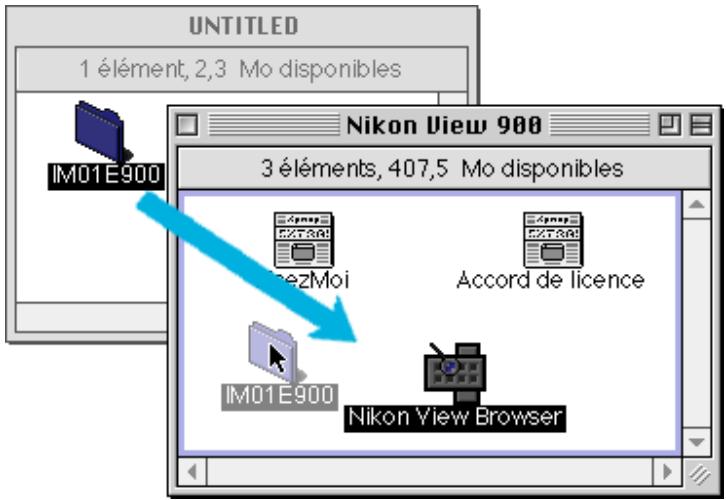
Remarque: Le chemin d'accès de «Nikon View Browser» est «(disque d'installation) | (dossier d'installation) | Logiciel Nikon | Nikon View 900 | Nikon View Browser».
La fenêtre de l'utilitaire s'ouvre et affiche les images enregistrées sur la carte sous forme d'aperçus miniatures.
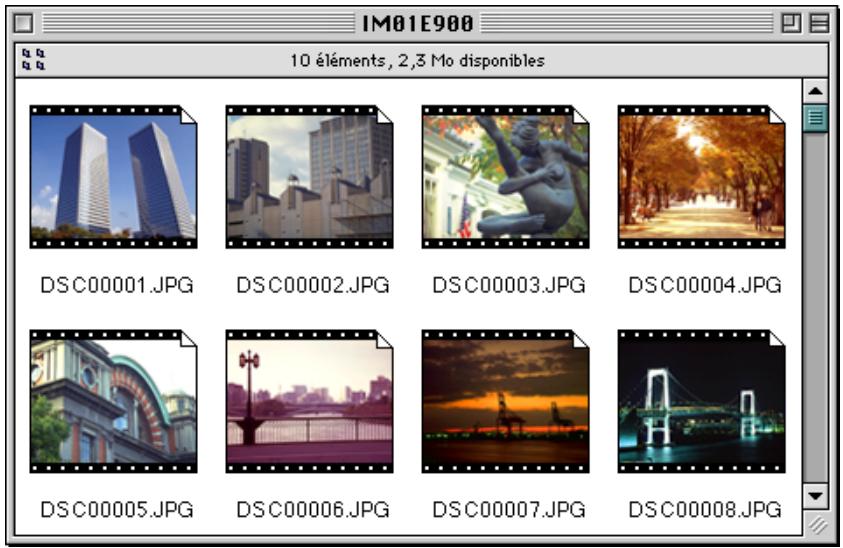
Pour quitter Nikon View Browser et fermer la fenêtre de lecture, CHOISSEZ les options Fermer la fenêtre ou Quitter du menu Fichier, ou cliquez sur le rectangle de fermeture à l'extrémité gauche de la barre de titre de la fenêtre du logiciel.
Autre procédure de démarrage de nikon view browser
Nikon View Browser peut aussi être démarré en double-cliquant l'icône Nikon View Browser.
Nikon View Browser
Une boîte de dialogue vous demandant de sélectionner le dossier à parcourir apparait. Rendez-vous sur le lecteur contenant la carte mémoire CompactFlash, sélectionnez le dossier «IM0 I E900» et cliquez sur Sélection.
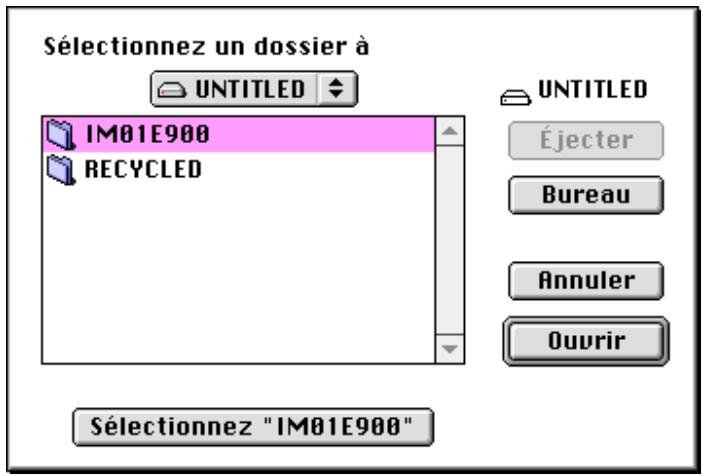
Nikon View Browser démarre et dans la fenêtre de l'utilitaire apparaisent des vues miniatures des images enregistrées sur la carte mémoire CompactFlash.
Remarque: Si vous copiez l'icône Planches d'imagettes du dossier CoolPix 900 vers le dossier «IM01E900», vous pouvez démarrer Nikon View Browser en double-cliquant la copie de l'icône Planches d'imagettes.
Lecture des images sur le disque dur
Nikon View Browser permet également de lire des images JPEG stockées sur le disque. Sélectionnez le dossier contenant les images que vous pouvez parcourir, faites-le glisser au-dessus de l'icône Nikon View Browser dans le dossier «Nikon View 900» et relâchez le bouton de la souris.
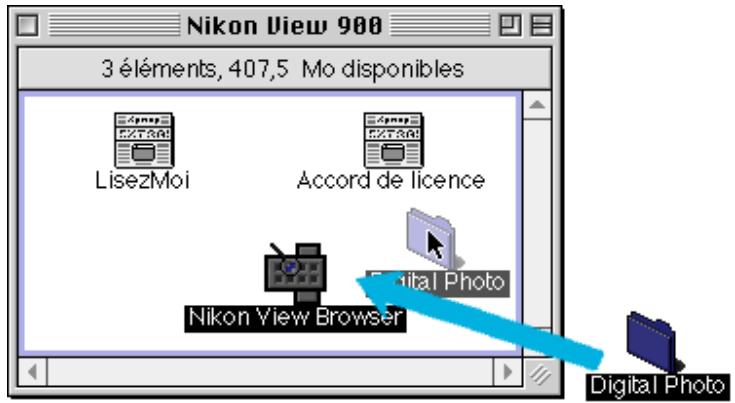
Remarque: Le chemin d'accès de «Nikon View Browser» est «(disque d'installation) | (dossier d'installation) | Logiciel Nikon | Nikon View 900 | Nikon View Browser».
La fenêtre de l'utilitaire s'ouvre et affiche les images enregistrées sur la carte sous forme d'aperçus miniatures.
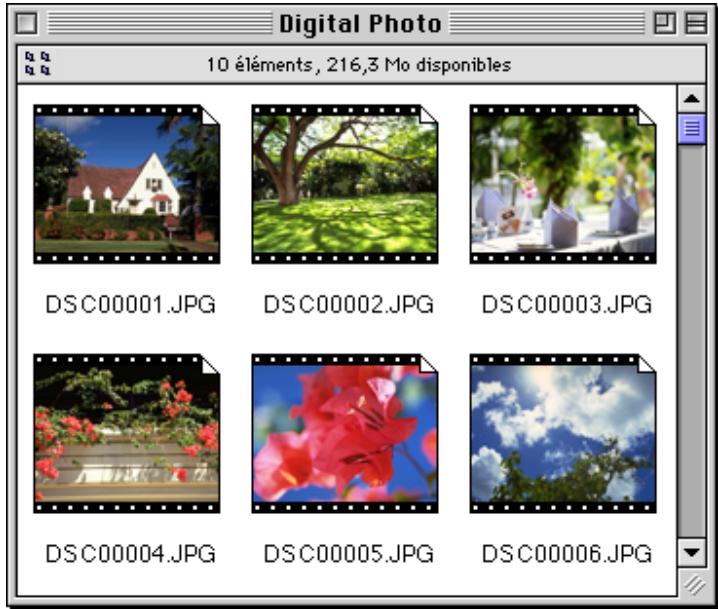
Pour quitter Nikon View Browser et fermer la fenêtre de lecture, CHOISSEZ les options Fermer la fenêtre ou Quitter du menu Fichier, ou cliquez sur le rectangle de fermeture à l'extrémité gauche de la barre de titre de la fenêtre du logiciel.
Autre procédure de démarrage de nikon view browser
Nikon View Browser peut aussi être démarré en double-cliquant l'icône Nikon View Browser.

Nikon View Browser
Une boîte de dialogue vous demandant de sélectionner le dossier à parcourir apparait. Sélectionnez le dossier souhaité et cliquez sur Sélection.
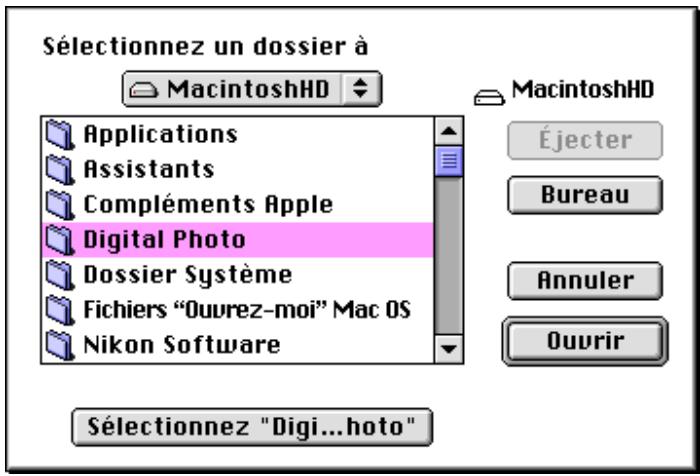
Nikon View Browser démarre et dans la fenêtre de l'utilitaire apparaisent des vues miniatures des images enregistrées dans le dossier sélectionné.
Remarque: Si vous copiez l'icône Planches d'imagettes du dossier CoolPix 900 vers un dossier contenant des images JPEG, vous pouvez démarrer Nikon View Browser pour visualiser les images du dossier en double-cliquant la copie de l'icône Planches d'imagettes.
Affichage des images dans la visionneuse intégrée
Les images visualisées sous forme d'aperçu dans Nikon View Browser peuvent être affichées à leur résolution maximale dans la visionneuse intégrée de Nikon View Browser. La visionneuse possède également des fonctions permettant d'agrandir, de réduire, et de faire défiler les images. Pour désigner la visionneuse intégrée comme l'application à utiliser pour l'ouverture d'images, CHOISSEZ L'option Préférences... du fichier Édition de Nikon View Browser.
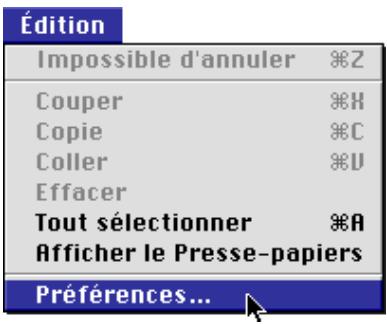
La boîte de dialogue Préférences s'affiche. Cliquez sur l'onglet Visionneuse.
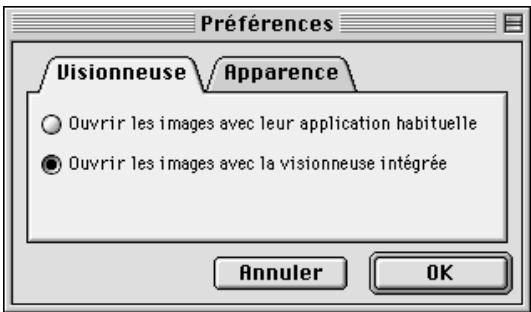
Sélectionnez Ouvrir les images avec la visionneuse intégrée et cliquez sur OK.
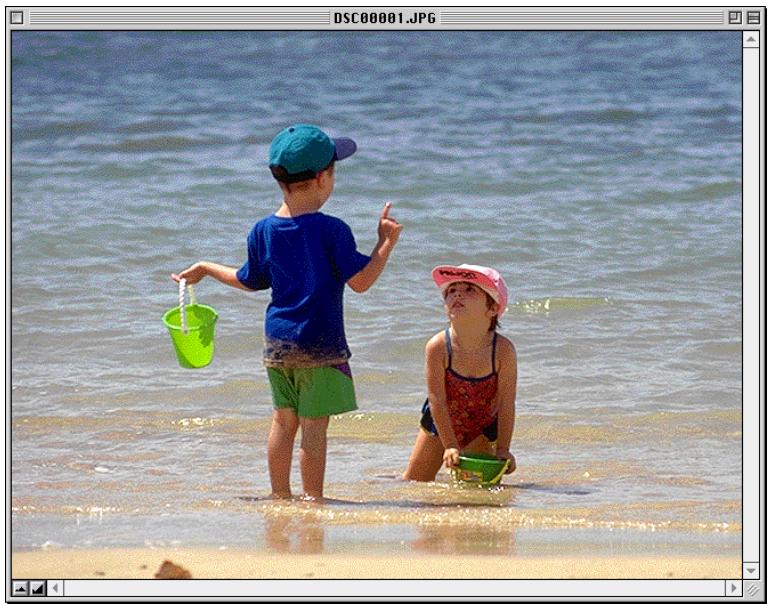
Dans la fenêtre de lecture, sélectionnez les images que vous souhaitez afficher et double-cliquez l’une des images ou choisissez l’option Ouvrir du menu Fichier pour démarrer la visionneuse intégrée.
Les images sélectionnées seront ouvertes à leur résolution maximale dans des fenêtres d'images distinctes.
Agrandissement et réduction d'image
Lorsqu'il est déplaced au-dessus d'une image dans une fenêtre d'image alors que la touche de commande (*) est enforcée, le curseur prend la forme d'une loupe (①). Cliquez n'importe où au-dessus de l'image enMAINANT LA TOUCHE DE COMMANDE (*) enforcée pour afficher un agrandissement de l'image. Si vous appuyez sur la touche option de votre clavier, le curseur se transforme en une loupe contenant le signe moins (②). Vous pouvez réduire l'affichage de l'image en cliquant n'importe où dans l'image tout enMAINANT LA TOUCHE OPTION ENFORCEE.
Vous pouvez également agrandir et réduire l'affichage d'une image en cliquant sur les boutons zoom dans le coin inférieur gauche de l'image. Si vous cliquez sur le bouton zoom arrière, la taille de la fenêtre est réduite pour s'adapter à celle de l'image. Si vous cliquez sur le bouton zoom avant, la fenêtre est agrandie pour s'adapter à celle de l'image.
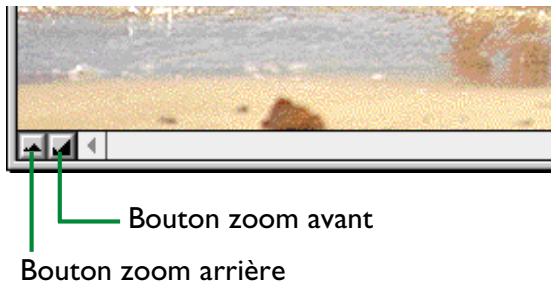
Remarque: Les opérations de zoom n'ont aucun effet sur les vues miniatures affichées dans la fenêtre de lecture.
Déplacement dans la fenêtre d'image et redimensionnement
Lorsqu’une image entière est trop grande pour être affichée dans une fenêtre d’image, vous pouvez visualiser les parties cachées en faisant glisser les rectangles de défilament à droite et dans la partie inférieure de la fenêtre, ou en cliquant sur les barres ou les flèches de défilament. Si vous placez le curseur au-dessus de l’image, il prend la forme d’une main (x), et il est possible de faire défiler en le faisant glisser.
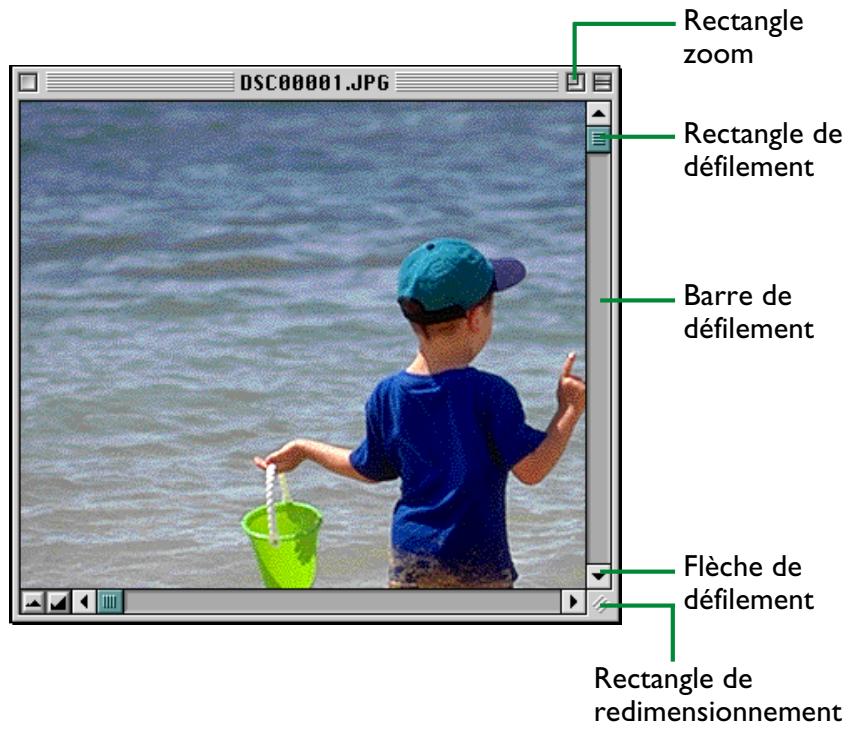
Vous pouvez aussi agrandir la fenêtre elle-même en faisant glisser les bords de la fenêtre.
S'il y a suffisamment de place sur le bureau, l'image entière peut être affichée avec son agrandissement courant en cliquant sur le rectangle zoom dans le coin supérieur droit de la fenêtre d'image. La fenêtre d'image est soit agrandie pour afficher l'image entière, ou, si l'image est plus grande que le bureau, agrandie de manière à couvrir tout le bureau.
Fermeture de fenêtres d'images
La fenêtre d'image active peut être fermée en sélectionnant l'option Fermer la fenêtre dans le menu Fichier ou en cliquant sur le rectangle fermeture à l'extrémité gauche de la barre de titre.
Suppression d'images
Lorsque vous lisez des images sur le disque dur ou sur une carte mémoire CompactFlash, vous pouvez les supprimer en faisant glisser les vignettes qui leur sont associées dans la poubelle.
Remarque: L'appareil photographique fonctionnant comme un lecteur protégé, il est impossible de supprimer des images à partir de Nikon View Browser. Pour supprimer des images, utilisez la fonction supprimer de l'appareil photographique.
Faire glisser des images dans la poubelle
Il est possible de jeter des images à la poubelle en faisant glisser les vignettes qui leur sont associées au-dessus de l'icône Poubelle et en relâchant le bouton de la souris.
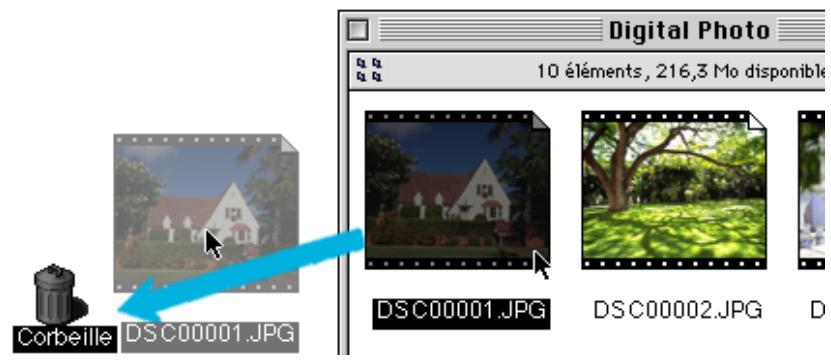
Utilisation de l'option déplacer vers la corbeille
Il est aussi possible d'envoyer des images à la poubelle en sélectionnant les vues miniatures correspondantes dans la fenêtre de lecture et en sélectionnant l'option Déplacer vers la Corbeille du menu Fichier.
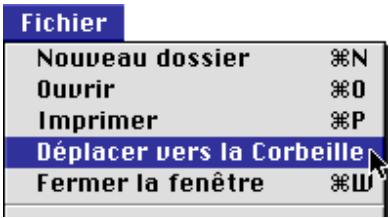
Pour supprimer les images définitivement, sélectionnez Vider la Corbeille dans le menu Spécial.
Impression d'images
Vous souhaitez imprimer les images sélectionnées de la fenêtre du navigateur en sélectionnant la commande Imprimer dans le menu Fichier. Les images affichées dans le lecteur graphique intégré peuvent également être imprimées à partir de la fenêtre image, comme décrit ci-dessous.
Imprimer les images à partir de la fenêtre du navigateur
Les images sélectionnées dans la fenêtre du navigateur peuvent être imprimées dans toute application pouvant gérer des fichiers JPEG. Pour cela, sélectionnez les ongles de pouce associés, puis l'option Imprimer dans le menu Fichier.
| Fichier | |
| Nouveau dossier | ©N |
| Ouvrir | ©0 |
| Imprimer | ©P |
| Déplacer vers la Corbeille | |
| Fermer la fenêtre | ©W |
Si vous êtes en train d'ouvrir des images en mémoire dans l'appareil ou ayant été copiées à partir de la mémoire de cet appareil, l'application spécifique dans le panneau de contrôle CoolPix 900 démarrera et affichera la boîte de dialogue Print. Effectuez les réglages de l'imprimante désirés et imprimez les images.
Remarque: Pour ouvrir des images se trouvant sur des cartes mémoire CompactFlash, vous devrez utiliser Macintosh PC Exchange ou un panneau de configuration similaire pour associer à l'extension de fichier DOS «JPG» une application capable d'ouvrir des fichiers JPEG. Voir «Ouverture d'images dans une autre application».
Impression à partir de la fenêtre image
Les images affichées dans la fenêtre image du lecteur graphique intégré peuvent être imprimées en sélectionnant Imprimer la fenêtre... dans le menu Fichier.
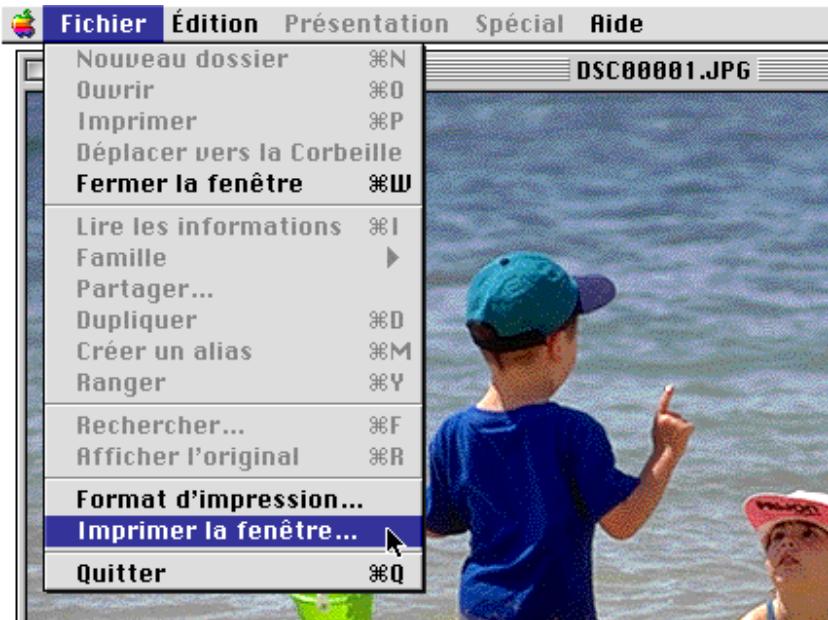
La boîte de dialogue de l'imprimante en cours s'affichera. Imprimer l'image après avoir effectué les réglages de l'imprimante. Si des fenêtres à images multiples sont ouvertes, seule l'image se trouvant dans la fenêtre active sera imprimée.
Modification de l'apparence des vues miniatures
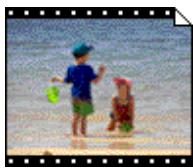
Par défaut, les aperçus miniatures dans la fenêtre de lecture sont affichées entourées d'un cadre de type «bande de film». Vous pouvez désirer d'afficher des images entourées d'un cadre de style document, ou sans cadre, en choisant l'option Préférences... du menu Édition.
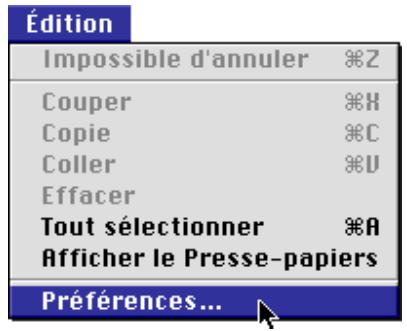
La boîte de dialogue Préférences s'affiche. Cliquez sur l'onglet Apparence.
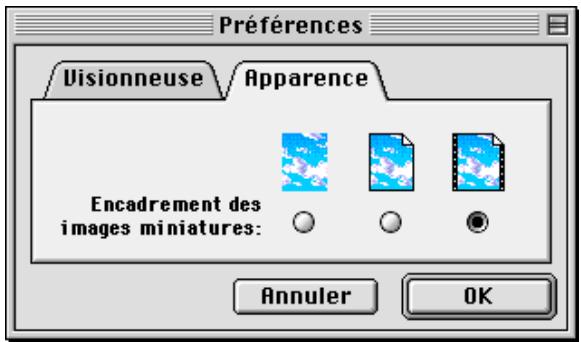
Choisissez un cadre parmi la série de boutons radio Encadrement des images miniatures.

(pas de bordure)
Lorsque ce bouton est sélectionné, les vues miniatures apparaissent sans bordure

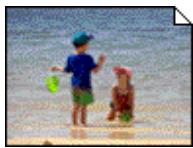
(bordure document)
Lorsque ce bouton est sélectionné, les vues miniatures apparaissent avec un cadre de type document, comme illustré à droite

Lorsque ce bouton est sélectionné, les vues miniatures apparaissent avec un cadre de type bande de film.
Cliquez sur OK après avoir sélectionné le type souhaité. Les vues miniatures dans la fenêtre de lecture s'afficheront entourées du cadre sélectionné. Annuler ferme la boîte de dialogue Préférences sans modifier le style de cadre.
Copie d'images sur le disque dur
Les images sélectionnées dans la fenêtre de lecture peuvent être copiées sur le disque dur en faisant glisser n'importe laquelle des vues miniatures sélectionnées au-dessus du dossier destination et en relâchant le bouton de la souris.
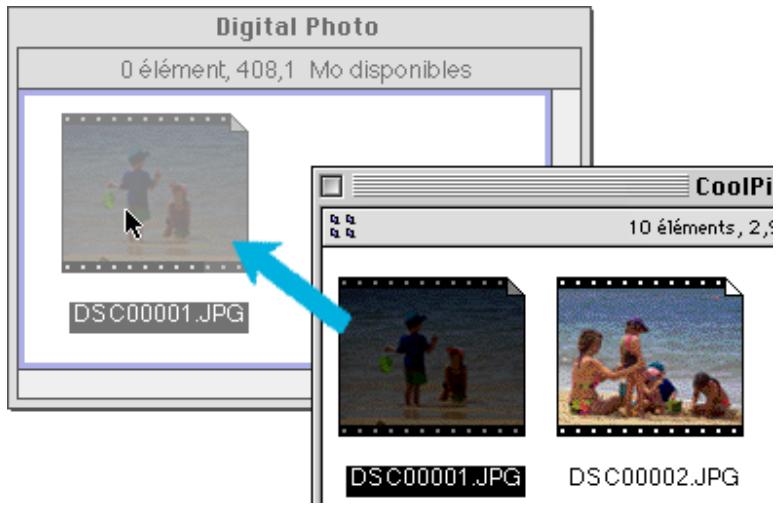
Remarque: L'appareil photographique fonctionnant comme un lecteur protégé, les images peuvent uniquement être copiées, non déplacées, même lorsque la touche option est maintenue enfoncée.
Ouverture d'images dans une autre application
Clique deux fois sur une imagette ou sélectionner une imagette et désirez l'option Ouvrir dans le menu du navigateur Fichier vous permettra d'ouvrir l'imagette dans l'application spécifique dans le panneau de contrôle CoolPix 900. Il est possible d'ouvrir les imagettes à partir de toute application pouvant gérer des fichiers JPEG («JPG»).
Remarque: Lorsque les imagettes sont lues directement à partir de l'appareil photo, le programme de création est réglé sur l'application que vous pouvez voir après Visualiser les images situées dans le panneau de contrôle CoolPix 900. Si l'application spécifiée est déjà installée dans votre système, cliquer deux fois sur les images se trouvant dans l'appareil permettra de les ouvrir dans l'application en question. Lorsqu'elles sont lues directement à partir des cartes mémoire CompactFlash de l'appareil photographique cependant, les images sont traitées comme des fichiers DOS sans créateur. Pour ouvrir de telles images par un double-clic, vous devrez utiliser Macintosh PC Exchange ou un panneau de configuration similaire pour associer Adobe PhotoDeluxe ou une autre application capable d'ouvrir des images JPEG à l'extension de fichier DOS «JPG».
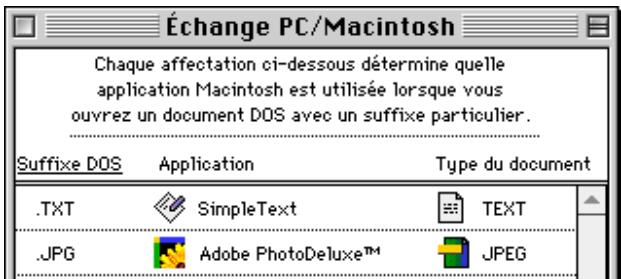
Les mêmes limites s'appliquent aux images copiées directement de cartes mémoire CompactFlash.
Ouverture d'images sélectionnées à partir de nikon view browser
Avant d'ouvrir des images à partir du programme de lecture, vous devez activer l'option Ouvrir les images avec leur application habituelle dans la boîte de dialogue Préférences de Nikon View Browser. Pour ouvrir la boîte de dialogue Préférences, sélectionnez l'option Préférences... du menu Édition.
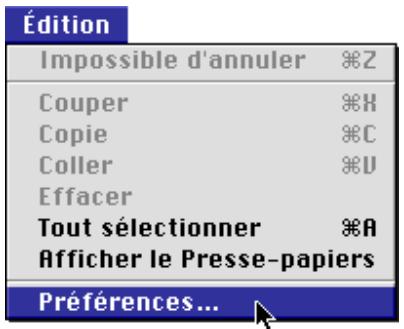
La boîte de dialogue Préférences apparaît. Cliquez sur l'onglet Visionneuse.
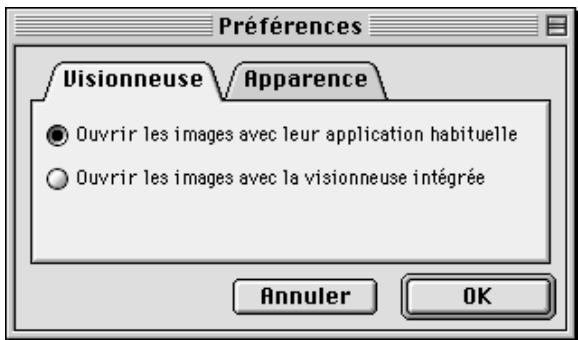
Sélectionnez Ouvrir les images avec leur application habituelle et cliquez sur OK.
Dans la fenêtre de lecture, sélectionnez les images que vous souhaitez ouvrir en cliquant sur les vues miniatures correspondantes (il est possible de sélectionner plusieurs images à la fois en appuyant sur la touche Maj du clavier et en la maintenant enfoncée tout en cliquant sur chacune des images à sélectionner), puis double-cliquez l'une des vues miniatures sélectionnées ou CHOISSEZ L'OPTION Ouvrir du menu Fichier.
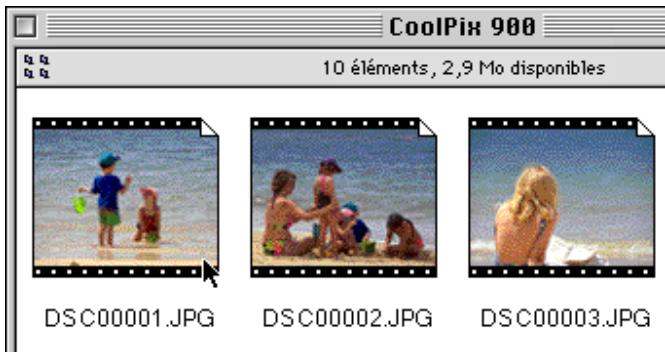
Les images sélectionnées s'ouvrent dans les fenêtres de l'application associée.
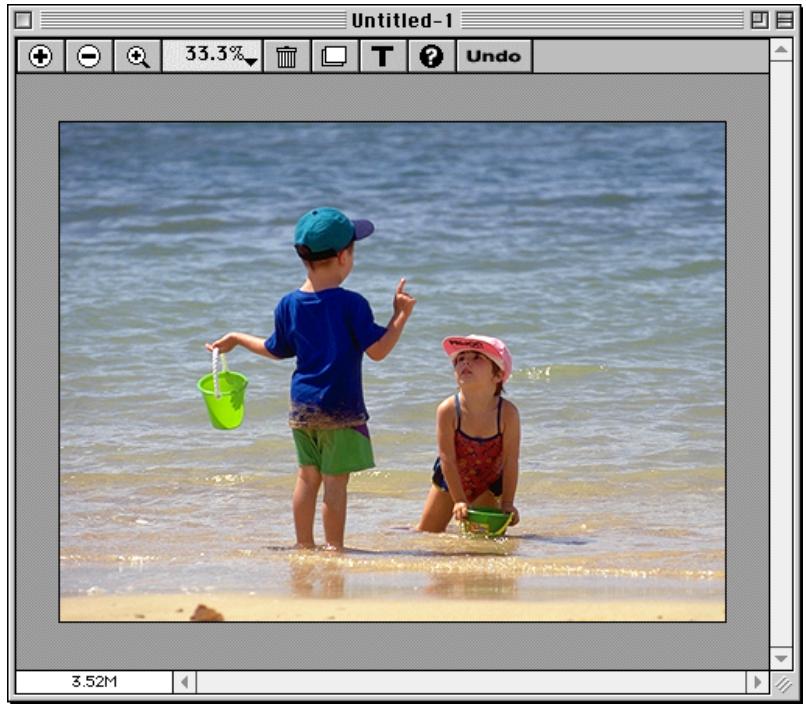
Remarque: Il est possible de sélectionner l'application servant à ouvrir les fichiers images de l'appareil photo à partir du panneau de contrôle CoolPix 900. Si l'application spécifique n'est pas installée, lorsque vous tentez d'ouvrir une image, vous verrez alors apparaître une boîte de dialogue qui vous demandera de désigner l'application à utiliser. Sélectionnez une application capable de générer des fichiers JPEG dans la boîte de dialogue.
Ouverture d'images sélectionnées par glisser-déplacer
Des images sélectionnées peuvent être ouvertes dans n'importe quelle application prenant en charge le format JPEG en faisant glisser leur vue miniature au-dessus de l'icône ou de l'alias de l'application et en relâchant le bouton de la souris.
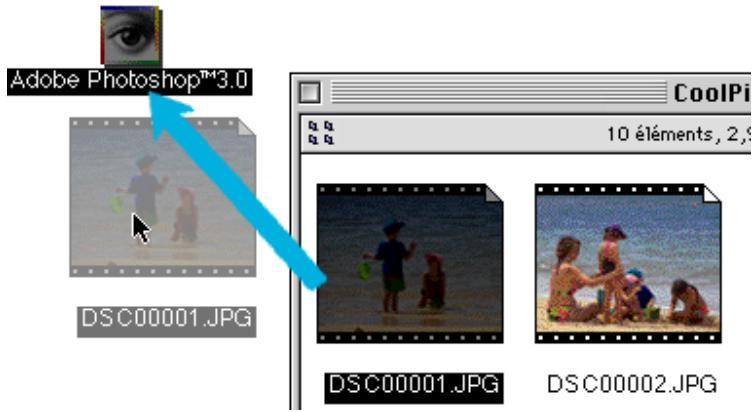
L'application se lance et les images sélectionnées sont ouvertes dans des fenêtres de l'application.
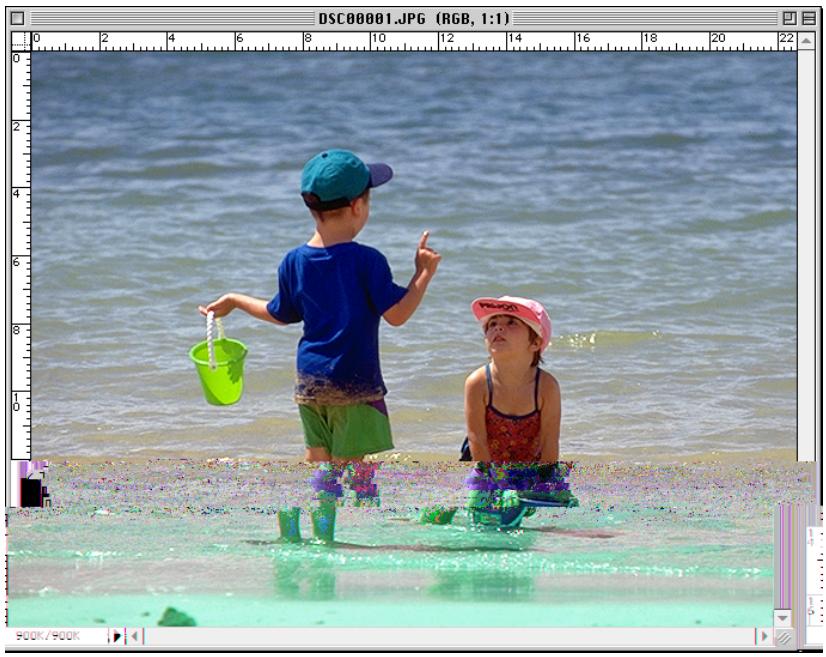
Ouverture d'images à partir de la boîte de dialogue d'une application
Les images stockées dans l'appareil photographique peuvent être ouvertes dans n'importe quelle application prenant en charge le format JPEG en utilisant les options Ouvrir... ou Ouvrir fichier... du menu Fichier de l'application. Dans la boîte de dialogue Ouvrir, rendez-vous sur le bureau, sélectionnez «CoolPix 900» et cliquez sur Ouvrir. Le contenu de la mémoire de l'appareil photographique s'affiche alors. Si la boîte de dialogue Ouvrir de l'application le permet, un aperçu de l'image sélectionnée apparaîtra dans la boîte de dialogue.
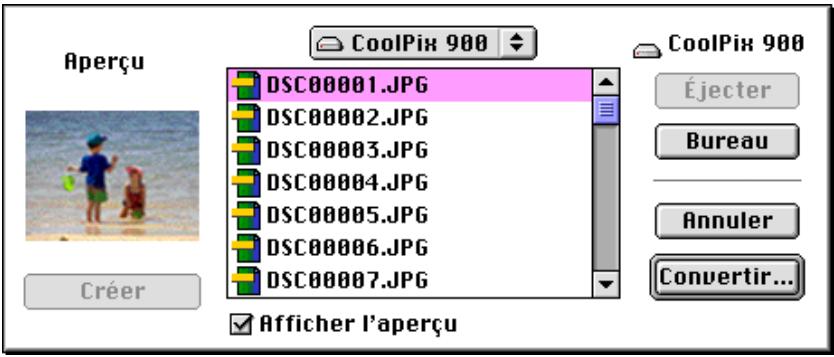
Sélectionnez l'image que vous pouvez ouvrir et cliquez sur le bouton Convertir... pour ouvrir l'image dans l'application.
Remarque: Aucun aperçu ne s'affiche dans la boîte de dialogue Ouvrir si Créer des miniatures n'a pas été sélectionné dans le panneau de contrôle de CoolPix 900.
Référence rapide nikon view 900
Ce chapitre constitue un guide de référence abrégé pour les fenêtres et menus principaux de Nikon View 900. Reportez-vous à ce guide pour connaître la signification d'une commande ou d'un bouton. Les opérations sur les fenêtres sont décrites en détail dans «Mise en route», «Manipulation des images» et «Nikon View Browser».
Barre de tâche du nikon view 900
Lorsque le Nikon View 900 est installé, un article Nikon View 900 s'ajoute à la barre de tâche du Macintosh (étant donné que certains Macintosh ne gèrent pas la fonction de barre de tâche, il est possible que vous ne soyez pas en mesure d'utiliser cet article sur votre ordinateur). Vous pouvez vous servir de l'article Nikon View 900 pour accéder plus facilement à des opérations, telles que le montage et le démontage de l'appareil photo. Il vous permet également d'accéder directement aux fichiers image sans pour cela devoir utiliser Nikon View Browser ou ouvrir le dossier CoolPix 900.

Remarque: Si vous ne pouvez pas voir la barre de tâche sur l'ordinateur, vous pouvez l'afficher en sélectionnant Barre des réglages dans le sous-menu Tableaux de bord du menu Apple () et en sélectionnant le bouton radio Afficher.
Vous trouvez ci-dessous une description des différentes fonctions de l'article NIKON VIEW 900.
Menu de la barre de tâche, lorsque l'appareil n'est pas monté

Cette option permet de monter l'appareil numérique relié au port modem de l'ordinateur.
Celle-ci permet de monter l'appareil numérique relié au port imprimante.
Open Nikon View 900 (ouvrir nikon view 900)
Cette option permet d'ouvrir le panneau de contrôle CoolPix 900 dont vous pouvez vous servir pour monter ou démonter l'appareil photo ou encore modifier des options, telles que la taille du mémoire cache ou la vitesse du port.
Menu de la barre de tâche, lorsque l'appareil photo est monté
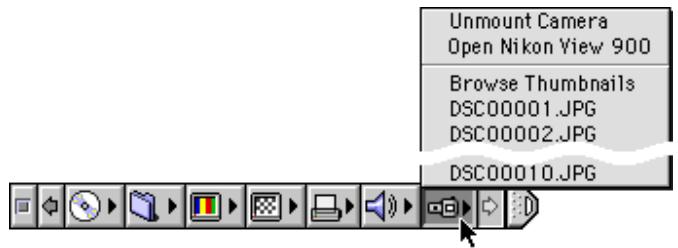
Permet de démonter un appareil monté sur l'ordinateur.
Open Nikon View 900 (ouvrir nikon view 900)
Permet d'ouvrir le panneau de contrôle CoolPix 900 que vous pouvez utiliser pour monter ou démonter l'appareil photo ou encore modifier des options, telles que la taille du mémoire cache ou la vitesse du port.
Sert à démarrer Nikon View Browser.
Remarque: Vous ne pourrez voir la commande Planches d'imagettes que si Créer des miniatures situé dans le panneau de contrôle CoolPix 900 a été coché lors du montage de l'appareil.
Fichiers image
Les fichiers image se trouvant dans la mémoire de l'appareil sont listés au bas de ce menu. La sélection d'un fichier permettra son ouverture dans l'application spécifique dans le panneau de contrôle CoolPix 900.
Le panneau de configuration coolpix 900
Le panneau de contrôle CoolPix 900 permet soit de spécifier un port de communication avec l'appareil, soit de le connecter en lecteur de disque ou de régler la taille du mémoire cache. Vous pouvez également contrôler la vitesse du port, sélectionner l'application servant à ouvrir les fichiers image mis en mémoire dans l'appareil numérique. Pour ouvrir le panneau de contrôle, validez Nikon View 900 à partir du sous-menu Tableaux de bord du menu Apple ().
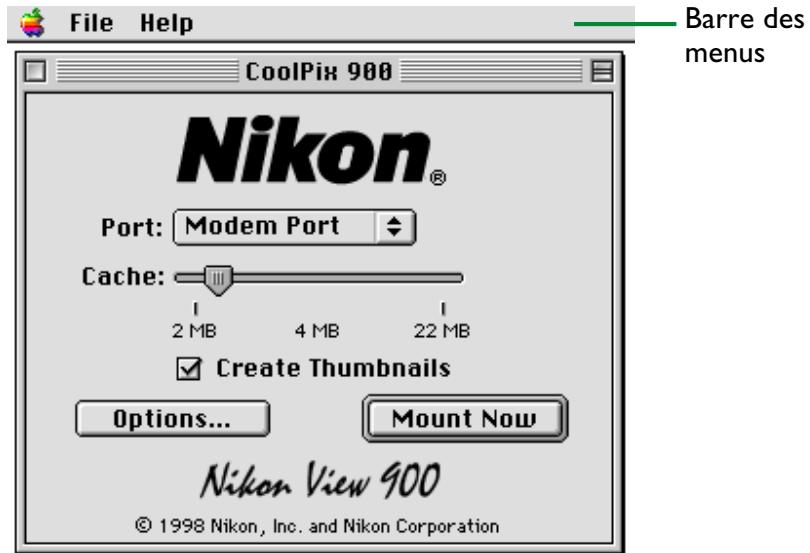
Les fonctions du panneau de contrôle de CoolPix 900 sont décrites ci-après.
La barre des menus

Fichier Aide
Les commandes disponibles dans chaque menu sont exposées ci-dessous
Le menu apple
A côté des options classiques, le menu Apple contient une option A propos de Nikon View 900... lorsque le panneau de contrôle de CoolPix 900 est ouvert.

Donne des informations sur Nikon View 900 relatives aux droits d’auteurs. Cliquez n’importe où dans la boîte de dialogue À propos pour la faire disparaître de l’affichage.
Cette option vous permet de retourner au localisateur, tout en sauvegardant les modifications de réglage effectuées.
Cette option a la même fonction que la précédente.
Le menu aide
Aide
Afficher les bulles d'aide
Donne des informations sur la fonction « Info-bulles » de l’explorateur.
Afficher les bulles d'aide/masquer les bulles d'aide
Active ou désactive les info-bulles.
Options
Les options du panneau de configuration CoolPix 900 sont énumérées ci-après.
Port
Cliquez sur le bouton flèche à droite de cette option pour sélectionner un port dans le menu déroulant. Les suivants sont disponibles:
Port du modem
Sélectionnez l'appareil photographique connecté au port modem
Port de l'imprimante
Sélectionnez l'appareil photographique connecté au port imprimante
Remarque: Les utilisateurs de PowerBook qui ont connecté l'appareil photo au port Imprimante/Modem doivent désactiver AppleTalk et sélectionner «Port Modem» dans le tableau de bord du CoolPix 900.
Cache
Ce bouton poussoir vous permet de choisir la taille de l'antémémoire. Lorsque l'appareil photographique est connecté en tant que lecteur, les données d'images provenant de l'appareil sont, dans un premier temps, stockées dans l'antémémoire. Lorsque des vues miniatures sont affichées, lorsque des images sont copiées de l'appareil photographique sur le disque ou ouvertes dans d'autres applications, les données sont lues depuis l'antémémoire, ce qui en accélère le traitement. Plus la taille de l'antémémoire est importante, plus cet effet est sensible. Nous recommandons de spécifier
une antémémoire aussi importante que le permet la mémoire libre de votre ordinateur.
Créer des miniatures
Lorsque cette option est cochée, des aperçus sous forme de vues miniatures sont créés à partir des images de l'appareil photographique lorsque celui-ci est connecté en tant que lecteur pour la première fois. Ces vues miniatures sont affichées dans Nikon View Browser et dans la boîte de dialogue Ouvrir du dossier CoolPix 900. Un icône Planches d'imagéttes s'affichera également dans le dossier CoolPix 900 (celui-ci montre en effet le contenu de la mémoire de l'appareil numérique). En cliquant deux fois sur cet icône, vous pourrez démarrer Nikon View Browser.
Options...
Après avoir cliqué sur ce bouton, vous verrez apparaître une boîte de dialogue vous permettant non seulement de sélectionner une application pouvant ouvrir les fichiers image, mais également de régler la vitesse de communication entre l'appareil numérique et le port modem de votre ordinateur. Référez-vous à «La boîte de dialogue Options» ci-après pour de plus amples informations sur les différents réglages disponibles.
Lorsque vous cliquez sur ce bouton, l'appareil photographique connecté au port sélectionné apparait sur le bureau en tant que lecteur, représenté par l'icône CoolPix 900. Lorsque l'appareil photographique est affiché sur le bureau, le bouton se transforme en Démonter maintenant. Si vous cliquez ce bouton, l'appareil photographique est supprimé du bureau.
La boîte de dialogue options
Cliquez sur Options... Situé dans le panneau de contrôle CoolPix 900, affiche la boîte de dialogue d'options suivante:
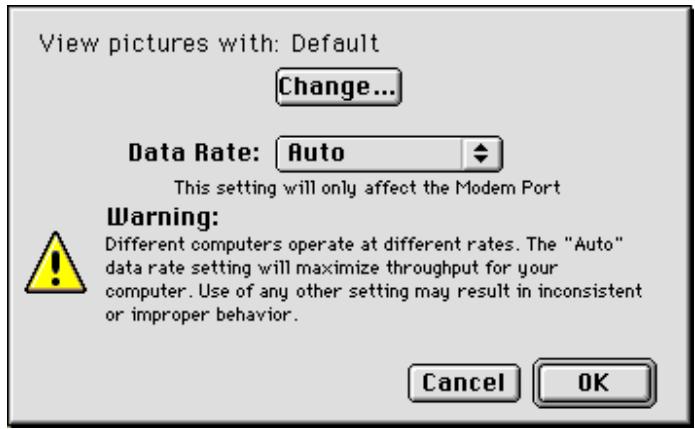
Vous trouverez listées ci-dessous les options offertes par la boîte de dialogue.
Vous y trouvez indiquées les noms des applications servant à l'ouverture des fichiers images mémorisés dans l'appareil numérique. L'application par défaut se nomme Adobe PhotoDeluxe. Pour utiliser une autre application, validez Change... (Changer...). Dans la boîte de dialogue que vous verrez apparaître, naviguez vers un dossier comportant une application pouvant : gérer la lecture des images JPEG et cliquez deux fois dessus pour la sélectionner (pour de plus amples informations, veuillez-vous référer à «Mise en route : Sélection du lecteur graphique de fichiers image»).
Vitesse de transfert de données
Vous pouvez sélectionner à partir du menu en mode fenêtre la vitesse de transfert des données utilisée lorsque l'appareil numérique est relié à l'ordinateur par le port du modem. Le mode Automatique permet au Nikon View 900 de sélectionner automatiquement la vitesse qui convient à votre Macintosh.
Remarque: Il se peut que selon le positionnement sélectionné, la détection de la vitesse de transfert ne fonctionne pas comme prévu. Si vous avez des difficultés à lire les données mémorisées dans l'appareil, sélectionnez alors une autre vitesse dans le menu Data Rate (Vitesse de transfert de données). Si des problèmes se présentent encore, après avoir sélectionné la vitesse de transmission la plus élevée, réduisez successivement la vitesse jusqu'à ce que vous obtenez celle qui convient.
Annuler
Cette option permet d'annuler toute modification de réglage effectuée et de retourner au panneau de contrôle CoolPix 900.
Vous pouvez retourner au panneau de contrôle CoolPix 900, en sauvegardant toutes les modifications de réglage effectuées.
Le dossier coolpix 900
Le dossier CoolPix 900 affiche le contenu de la mémoire de l'appareil photographique dans l'explorateur. Les images peuvent être manipulées de la même manière que les fichiers sur un disque protégé ordinaire. Pour ouvrir le dossier, double-cliquez l'icône CoolPix 900.
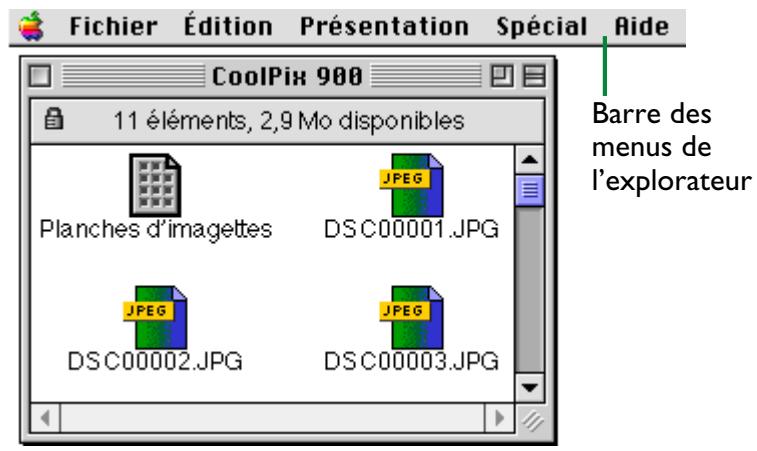
Remarque: Lorsque l'appareil photographique fonctionne comme un lecteur, il est considéré comme protégé. Il est impossible de copier ou sauvegarder des fichiers sur l'appareil photographique, ainsi que de faire glisser des images de l'appareil photographique dans la poubelle. Pour supprimer des images sur l'appareil photographique, servez-vous de l'option supprimer de l'appareil. De même, il est impossible d'utiliser les commandes de l'explorateur Nouveau dossier, Déplacer vers la Corbeille, Dupliquer, Créer un alias, Ranger, Éjecter et Initialiser le disque sur l'appareil photographique ou sur les images qu'il contient.
Double-cliquer l'icône Planches d'imagettes dans le dossier CoolPix 900 lance Nikon View Browser.
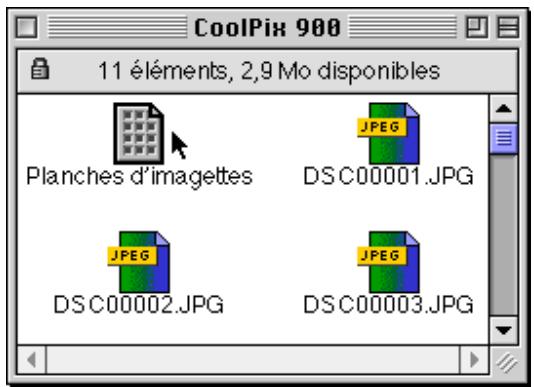
Remarque: L'icône Planches d'imagettes ne s'affichera que si Créer des miniatures situé dans le panneau de contrôle CoolPix 900 a été coché lors du montage de l'appareil.
La fenêtre de lecture
Il s'agit de la fenêtre de Nikon View Browser. La fenêtre de lecture affiche sous forme d'aperçus miniatures les fichiers d'images JPEG stockés dans la mémoire de l'appareil photographique, sur des cartes mémoire CompactFlash, sur tout autre lecteur ou dans tout autre dossier.
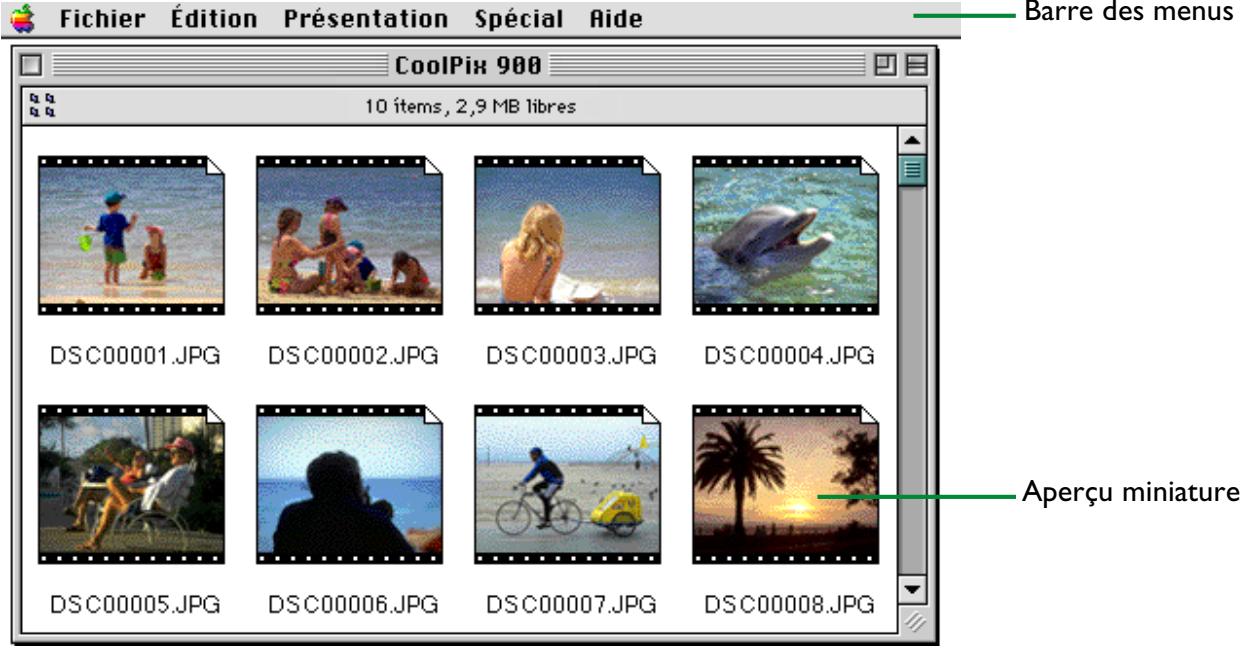
Pour ouvrir la fenêtre de lecture, double-cliquez l'icône Planches d'imagettes dans le dossier CoolPix 900 ou glissez et déplacez CoolPix 900 sur l'icône Nikon View Browser.
La fenêtre de lecture propose les fonctions énumérées ci-après.
Lecture des images
La fenêtre de lecture affiche des aperçus miniatures des images présentes dans le dossier CoolPix 900. La fenêtre de lecture permet aussi de parcourir d'autres dossiers, comme indiqué dans le chapitre «Nikon View Browser».
Manipulation de fichiers
Les images peuvent être ouvertes en cliquant sur une vue miniature ou copiées sur le disque dur par glisser-déplacer.
Affichage des images dans la visionneuse intégrée
Les images peuvent être affichées à leur résolution maximale dans la visionneuse intégrée.
Les fonctions des différentes parties de la fenêtre de lecture sont décrites ci-après.
La barre des menus

Fichier Édition Présentation Spécial Ride
Les menus figurant dans la barre des menus vous permettent de générer les images générées dans la mémoire de l'appareil photographique ou dans d'autres dossiers. Les commandes disponibles dans chaque menu sont décrites ci-après. Vous trouvez une description plus complète des tâches pouvant être accomplies à l'aide des commandes des menus dans le chapitre «Nikon View Browser».
Le menu apple

A côté des options classiques, le menu Apple contient une option A propos de Nikon View Browser... lorsque la fenêtre de lecture est active.

Donne des informations sur Nikon View Browser relatives aux droits d’auteurs. Cliquez n’importe où dans la boîte de dialogue A propos pour la faire disparaître de l’affichage.
Fichier
| Nouveau dossier | ©N |
| Oùvrir | ©0 |
| Imprimer | ©P |
| Déplacer vers la Corbeille | |
| Fermer la fenêtre | ©W |
| Lire les informations | ©I |
| Famille | ► |
| Partager... | |
| Dupliquer | ©D |
| Créer un alias | ©M |
| Ranger | ©Y |
| Rechercher... | ©F |
| Afficher l'original | ©R |
| Format d'impression... | |
| Imprimer la fenêtre... | |
| Quitter | ©Q |
Nouveau dossier ()
Créé un nouveau dossier. Notez cependant que l'appareil photographique étant protégé, cette commande n'est pas disponible pour les images du fichier CoolPix 900.
Ouvrir ( O )
Ouvrez les images sélectionnées dans la visionneuse intégrée ou dans l'application de création, en fonction des paramètres sélectionnés dans la boîte de dialogue Préférences.
Imprimer ( p)
Les images sélectionnées sont ouvertes dans l'application de création, et la boîte de dialogue Imprimer de l'application est ouverte, vous permettant ainsi de modifier les paramètres d'imprimante et d'impression de l'image.
Déplacer vers la corbeille
Envoie les images sélectionnées à la poubelle. Notez cependant que l'appareil photographique étant protégé, cette commande n'est pas disponible pour les images du dossier CoolPix 900.
Fermer la fenêtre (w)
Fermez la fenêtre de lecture et terminez votre session de Nikon View Browser. Cliquez sur le rectangle fermeture à l'extrémité gauche de la barre de titre permet d'obtenir le même résultat.
Lire les informations (i)
Affiche des informations sur les fichiers ou dossiers sélectionnés.
Famille
Modifie le label des fichiers sélectionnés.
Partage...
Cette commande ne peut être sélectionnée dans la fenêtre de lecture.
Dupliquer (D)
Créé des copies des fichiers ou des dossiers sélectionnés. Notez cependant que l'appareil photographique étant protégé, cette commande n'est pas disponible pour les images du dossier CoolPix 900.
Créer un alias (m)
Créer un alias pour les fichiers ou dossiers sélectionnés. Notez cependant que l'appareil photographique étant protégé, cette commande n'est pas disponible pour les images du dossier CoolPIx 900.
Ranger ( y)
Renvoie des fichiers qui ont été placés sur le bureau dans la fenêtre de lecture. Vous pouvez utiliser cette commande lorsque vous avez sélectionné des objets sur le bureau dans l'explorateur. Notez cependant que l'appareil photographique étant protégé, cette commande n'est pas disponible pour les images du dossier CoolPix 900.
Affiche la boîte de dialogue Rechercher fichier.
Afficher l'original (r)
Cette commande ne peut être sélectionnée dans la fenêtre de lecture.
Format d'impression...
Affiche la boîte de dialogue dans laquelle vous pouvez modifier certains paramètres d'impression tels que la taille et l'orientation du papier.
Imprimer la fenêtre...
Imprimer la fenêtre de lecture.
Quitter ( q)
Ferme la fenêtre de lecture et termine la session de Nikon View Browser en cours.
Le menu Édition
| Impossible d'annuler | €2 |
| Couper | €H |
| Copie | €C |
| Coller | €U |
| Effacer | |
| Tout sélectionner | €A |
| Afficher le Presse-papiers | |
| Préférences... |
Couper (x) / copier (c) / coller (v) / effacer
Ces commandes ne sont pas disponibles dans la fenêtre de lecture.
Tout sélectionner (a)
Sélectionne toutes les images dans la fenêtre de lecture afin de les copier, de les imprimer ou de les supprimer.
Afficher le presse-papiers
Affiche le contenu du presse-papiers.
Préférences
Ouvrez la boîte de dialogue Préférences, dans laquelle vous pouvez choisir si vous pouvez ouvrir les images dans la visionneuse intégrée ou dans une autre application, et définir l'apparence des vues miniatures dans la fenêtre de lecture.
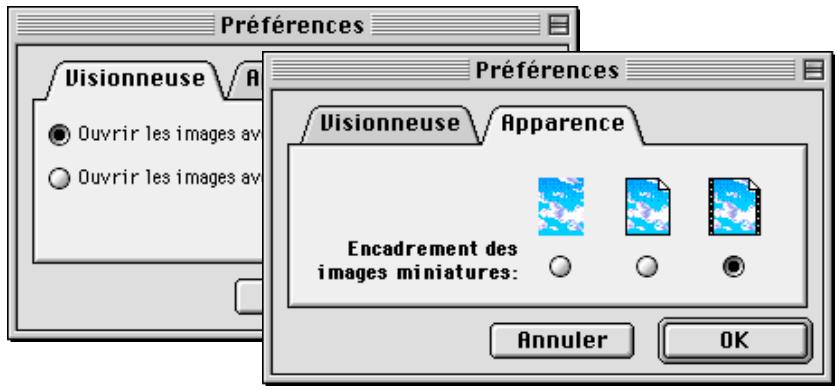
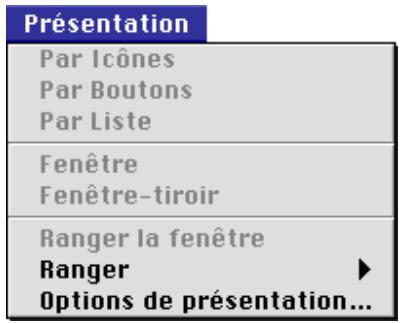
Par icônes / par boutons / par liste fenêtre / fenêtre-tiroir / ranger la fenêtre
Ces commandes ne sont pas accessibles dans la fenêtre de lecture.
Ranger
Ouvre la boîte de dialogue Options d'affichage pour la fenêtre de lecture.
Spécial
Vider la Corbeille...
Ejecter
Initialiser le disque...
Suspendre l'activité
Redemarrer
Eteindre
Vider la corbeille...
Supprime tous les éléments de la poubelle.
Éjecter
Cette commande n'est pas accessible dans la fenêtre de lecture.
Initialiser le disque...
Cette commande n'est pas accessible dans la fenêtre de lecture.
Suspendre l'activité
Mets le système en mode veille. Le fonctionnement normal est rétabli en appuyant sur n'importe quelle touche du clavier.
Redémarrer
Terminez la session de Nikon View Browser et de toutes les applications en cours et redémarrez l'ordinateur.
Eteindre
Terminez la session de Nikon View Browser et de toutes les applications en cours et éteignez l'ordinateur.
Aride
Afficher les bulles d'aide
Donne des informations sur la fonction «Info-bulles» de l'explorateur.
Afficher les bulles d'aide/masquer les bulles d'aide
Active ou désactive les info-bulles.
Les fenêtres d'images sont les fenêtres qui apparaissent lorsque des images sont ouvertes dans la visionneuse de Nikon View Browser.
Si l'option Ouvrir les images avec la visionneuse intégrée est sélectionnée dans la boîte de dialogue Préférences de la fenêtre de lecture, les images sont affichées à la résolution maximale lorsqu'une vue miniature sélectionnée est double-cliquée dans le programme de lecture, ou lorsque l'option Ouvrir du menu Fichier de la fenêtre de lecture est sélectionnée. Vous pouvez ouvrir en même temps autant d'images que vous le souhaitez.
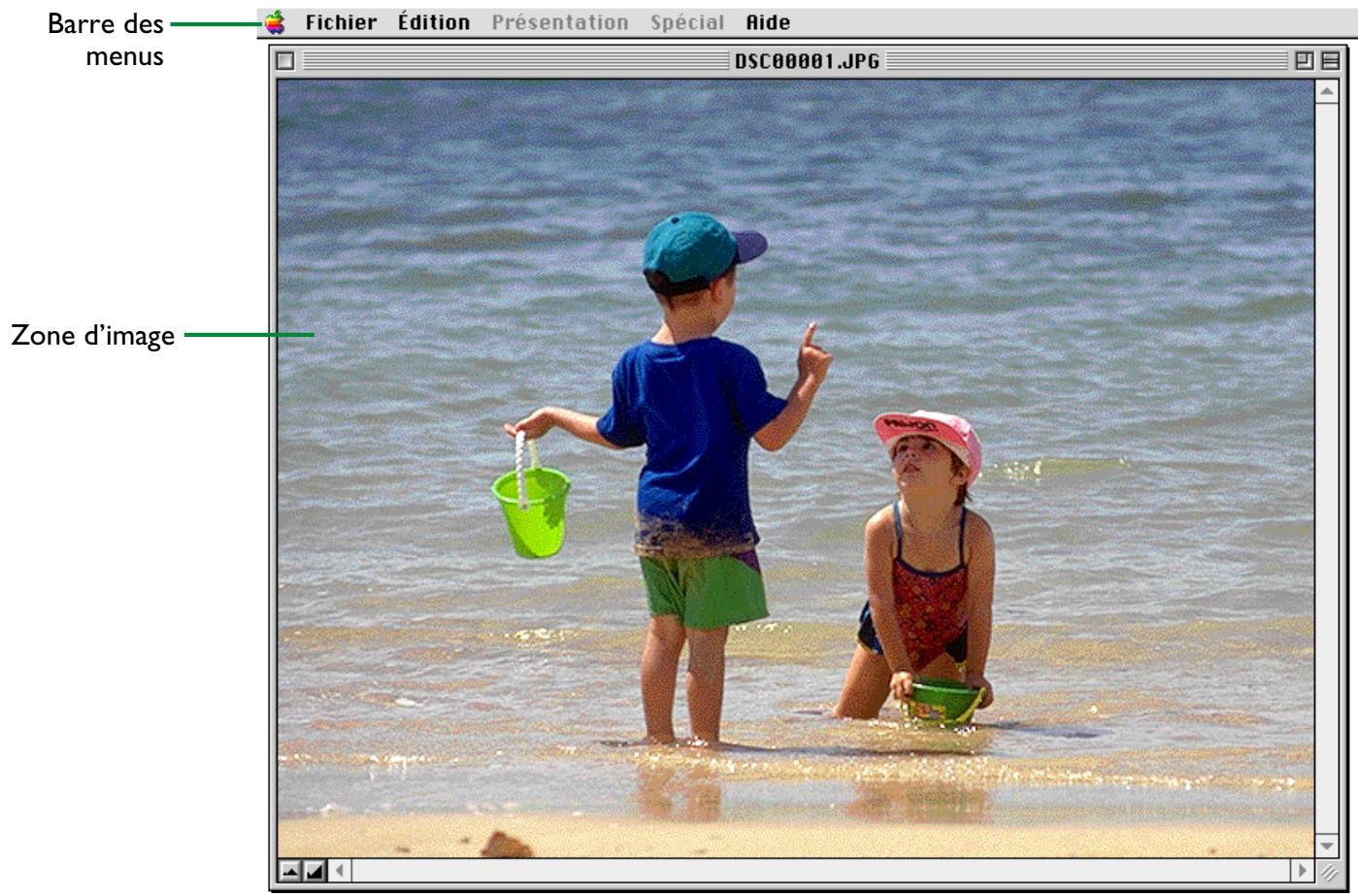
Les fonctions de la fenêtre d'image décrites ci-après.
La barre des menus

Fichier Édition Présentation Spécial Aide
Les commandes disponibles dans chaque menu sont décrites ci-après. Vous trouverez une description plus complète des tâches pouvant être accomplies à l'aide des commandes des menus dans le chapitre «Nikon View Browser».
Le menu apple
A côté des options classiques, le menu Apple contient une option A propos de Nikon View Browser... lorsqu'une fenêtre d'image est active.

Donne des informations sur Nikon View Browser relatives aux droits d’auteurs. Cliquez n’importe où dans la boîte de dialogue À propos pour la faire disparaître de l’affichage.
Le menu fichier
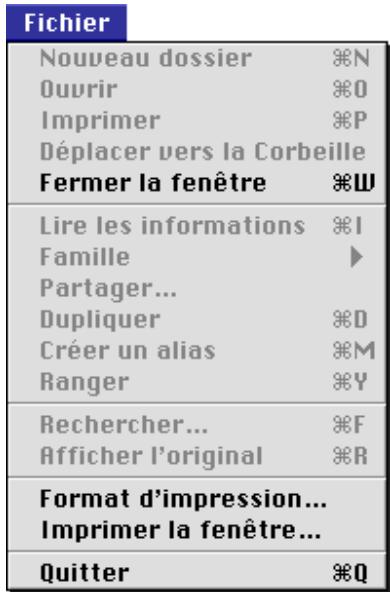
Nouveau dossier (※ N) / Ouvrir (※ O) Imprimer (※ P) / Déplacer vers la Corbeille
Ces commandes sont toujours grises et non disponibles.
Fermer la fenêtre (w)
Fermer la fenêtre d'image active.
Lire les Informations (I) / Famille / Partager...
Dupliquer (D) / Créer un alias (M)
Ranger (Y) / Rechercher... (F)
Afficher l'original (R)
Ces commandes sont toujours grises et non disponibles.
Format d'impression...
Affiche la boîte de dialogue vous permettant de modifier certains paramètres d'impression tels que la taille et l'orientation du papier.
Imprimer la fenêtre...
Cette option vous permet d'imprimer l'image se trouvant dans la fenêtre image active
Quitter ( q)
Termine la session de Nikon View Browser en cours.
Édition
| Impossible d'annuler | ♂♀ |
| Couper | ♂♀ |
| Copie | ♂♀C |
| Coller | ♂♀D |
| Effacer | |
| Tout sélectionner | ♂♀A |
| Afficher le Presse-papiers | |
| Préférences... | |
Impossible d'annuler (※ Z) / Couper (※ X)
Copier (※ C) / Coller (※ V) / Effacer
Tout sélectionne r()
Afficher le Presse-papiers
Ces commandes sont toujours grises et non disponibles.
Préférences
Ouvre la boîte de dialogue Préférences de la fenêtre de lecture affichée dans «La fenêtre de lecture» ci-dessus.
Le menu affichage
Le menu Affichage est toujours gris et non disponible.
Le menu spécial
Le menu spécial est toujours gris et non disponible.
Aide
Afficher les bulles d'aide
Donne des informations sur la fonction «Info-bulles» de l'explorateur.
Afficher les bulles d'aide/masquer les bulles d'aide
Active ou désactive les info-bulles.
La zone d'image
Les images sont affichées à la résolution maximale dans la zone d'image. Lorsque le curseur est placé au-dessus de la zone d'image, il change de forme comme décrit ci-dessous.

Forme du curseur lorsque la souris se trouve au-dessus de la fenêtre d'image. Faites-la glisser pour faire défiler l'image.

Forme du curseur lorsque la touche de commande () est enfoncée. Cliquez pour faire un zoom avant dans l'image.

Forme du curseur lorsque la touche option est enforcée. Cliquez pour faire un zoom arrière.
Remarque: Les opérations de zoom ne sont pas répercutées sur les vues miniatures dans la fenêtre de lecture.
- Nikon view 900
- Avant de commencer
- Mise en route
- Manipulation des images
- Nikon view browser
- Référence rapide nikon view 900
- Marques déposées
- Avertissements
- Attention!
- Remarque concernant l'interdiction de copie et de reproduction
- Objets dont la copie ou la reproduction sont interdites par la loi
- Avertissement concernant la copie et la reproduction de certains documents
- Respect des droits d'auteur
- Aperçu
- Configuration requise
- Installation
- Etape i — démarrage de l'utilitaire d'installation de nikon view 900
- Étape 2 — acceptation du contrat de licence
- Étape 3 — affichage du fichier README
- Étape 4 — choix du type d'installation
- Lisez-moi...
- Étape 5 — sélection d'un emplacement pour nikon view browser
- Étape 6 — installation de nikon view 900
- Étape 7 — fin de l'installation
- Continuer
- Quitter
- Redémarrer
- Premières étapes
- Étape i — connexion de coolpix 900 à votre ordinateur
- Étape 2 — montage de l'appareil compact numérique coolpix 900
- Port
- Port du modem
- Port de l'imprimante
- Cache
- Créer des miniatures
- Options...
- Vitesse de transfert de données
- Monter l'appareil numérique sans modifier les positionnements du port et de la mémoire cache
- Étape 3 — visualisation du contenu de la mémoire de l'appareil photographique
- Étape 4 — sélection d'images
- Étape 5—copie d'images sélectionnées sur le disque dur
- Affichage des fichiers d'images sous forme de liste
- Étape 6 — Ouverture des images avec une autre application
- Étape 7 — affichage de vues miniatures dans nikon view browser
- Sélection d'images
- Visualisation d'images dans la visionneuse intégrée
- Copie d'images sur le disque dur
- Sortie de nikon view browser
- Étape 8 — déconnecter l'appareil photographique
- Faire glisser l'icône coolpix 900 dans la poubelle
- Sélection du connecteur nikon view 900 dans le menu apple
- Étape 9 — utilisation de la barre de tâche pour un accès rapide
- Montage de l'appareil photographique
- Monter l'appareil depuis le port modem
- Monter l'appareil depuis le port imprimante
- Open Nikon View 900 (ouvrir nikon view 900)
- Options disponibles lorsque l'appareil numérique est monté
- Fichiers image
- Sélection du lecteur graphique de fichiers image
- Sélectionner une application
- Remarques sur l'utilisation de l'appareil photographique en tant que lecteur
- Un seul appareil photographique est pris en charge à la fois:
- Un appareil photographique ne peut être partagé en réseau:
- La mémoire de l'appareil photographique est protégée:
- Affichage des éléments présents dans la mémoire de l'appareil photographique
- Ouverture d'images dans une autre application
- Ouverture d'images sélectionnées dans le dossier coolpix 900
- Ouverture d'images sélectionnées par glisser-déplacer
- Ouverture d'images dans la boîte de dialogue ouvrir de l'application
- Lecture des images
- Autre procédure de démarrage de nikon view browser
- Lecture des cartes de mémoire compactflash
- Lecture des images sur le disque dur
- Affichage des images dans la visionneuse intégrée
- Agrandissement et réduction d'image
- Déplacement dans la fenêtre d'image et redimensionnement
- Fermeture de fenêtres d'images
- Suppression d'images
- Faire glisser des images dans la poubelle
- Utilisation de l'option déplacer vers la corbeille
- Impression d'images
- Imprimer les images à partir de la fenêtre du navigateur
- Impression à partir de la fenêtre image
- Modification de l'apparence des vues miniatures
- Ouverture d'images sélectionnées à partir de nikon view browser
- Ouverture d'images à partir de la boîte de dialogue d'une application
- Barre de tâche du nikon view 900
- Menu de la barre de tâche, lorsque l'appareil photo est monté
- Le panneau de configuration coolpix 900
- La barre des menus
- Le menu apple
- Le menu aide
- Afficher les bulles d'aide/masquer les bulles d'aide
- Options
- La boîte de dialogue options
- Annuler
- Le dossier coolpix 900
- La fenêtre de lecture
- Manipulation de fichiers
- Fichier
- Nouveau dossier (n)
- Ouvrir ( O )
- Imprimer ( p)
- Déplacer vers la corbeille
- Fermer la fenêtre (w)
- Lire les informations (i)
- Famille
- Partage...
- Dupliquer (D)
- Créer un alias (m)
- Ranger ( y)
- Afficher l'original (r)
- Format d'impression...
- Imprimer la fenêtre...
- Quitter ( q)
- Le menu Édition
- Couper (x) / copier (c) / coller (v) / effacer
- Tout sélectionner (a)
- Afficher le presse-papiers
- Préférences
- Par icônes / par boutons / par liste fenêtre / fenêtre-tiroir / ranger la fenêtre
- Ranger
- Spécial
- Vider la corbeille...
- Éjecter
- Initialiser le disque...
- Suspendre l'activité
- Eteindre
- Aride
- Le menu fichier
- Édition
- Le menu affichage
- Le menu spécial
- Aide
- La zone d'image
Marque : NIKON
Modèle : VIEW 900
Catégorie : Logiciel de traitement d'images