
VIEW 4 - Logiciel de traitement d'images NIKON - Notice d'utilisation et mode d'emploi gratuit
Retrouvez gratuitement la notice de l'appareil VIEW 4 NIKON au format PDF.


| Type de produit | Logiciel de traitement d'images |
| Marque | NIKON |
| Modèle | VIEW 4 |
| Fonctions principales | Transfert d'images, téléchargement sur Nikon FotoShare, conversion de taille d'image, gestion par marquage/protection |
| Système d'exploitation compatible | Windows et Mac (estimation) |
| Formats d'image pris en charge | JPEG, TIFF (RVB et Lab), NEF (RAW) |
| Conversion de taille | De même taille, 1024×768, 640×480, 320×240 |
| Compression JPEG | Équivalent au réglage NORMAL de l'appareil photo |
| Service en ligne | Nikon FotoShare (disponible dans certains pays) |
| Nombre de pages de la notice | 4 |
| Langues disponibles | Multilingue (traduction disponible) |
| Type de licence | Gratuit avec appareils Nikon |
| Mise à jour | Via Internet |
| Sécurité | Protection par mot de passe pour compte FotoShare |
| Entretien | Mise à jour logicielle recommandée |
| Pièces détachées | Non applicable (logiciel) |
| Réparabilité | Mise à jour logicielle |
FOIRE AUX QUESTIONS - VIEW 4 NIKON
Questions des utilisateurs sur VIEW 4 NIKON
0 question sur cet appareil. Repondez a celles que vous connaissez ou posez la votre.
Poser une nouvelle question sur cet appareil
Téléchargez la notice de votre Logiciel de traitement d'images au format PDF gratuitement ! Retrouvez votre notice VIEW 4 - NIKON et reprennez votre appareil électronique en main. Sur cette page sont publiés tous les documents nécessaires à l'utilisation de votre appareil VIEW 4 de la marque NIKON.
MODE D'EMPLOI VIEW 4 NIKON
Téléchargement des images sur nikon fotoshare
Ce chapitre décrit comment télécharger des images sur FotoShare. (Nikon FotoShare n'est disponible que dans certains pays. Allez à la page web www.nikon-euro.com/nikoneuro1/Fotoshare/registration.htm pour obtenir les informations les plus récentes.)
Étape i—enregistrez-vous auprès de nikon fotoshare
L'assistant : L'assistant est l'assistant.
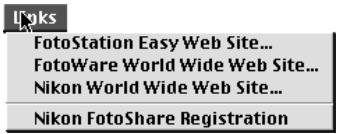
Sinon, vous pourrez également le faire en allant à la page http://www.nikon-euro.com/nikoneuro1/fotoshare/registration.htm
Étape 2—choisissez les images à transférer sur votre ordinateur
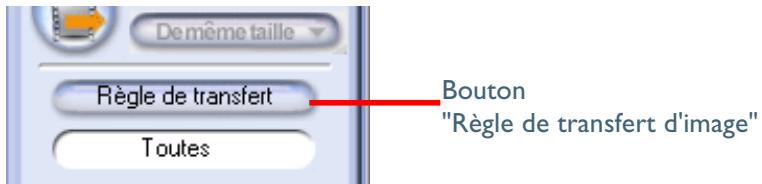
Vous choisissez maintenant les images à transférer sur votre ordinateur puis, à télécharger sur Nikon FotoShare. Connectez, d'abord, votre appareil photo avec le câble de connexion USB fourni ou insérez votre carte mémoire CompactFlash dans le lecteur de carte de votre ordinateur ou son logement pour PC Card. La fenêtre de transfert d'image apparaîtra sur votre ordinateur et, un bref instant après, FotoStation Easy apparaîtra également derrière Nikon View. Cliquez sur le bouton Règle de transfert d'image dans la fenêtre de transfert d'image.
La boîte de dialogue suivante s'affichera. Elle vous permet de sélectionner les types d'images à transférer.
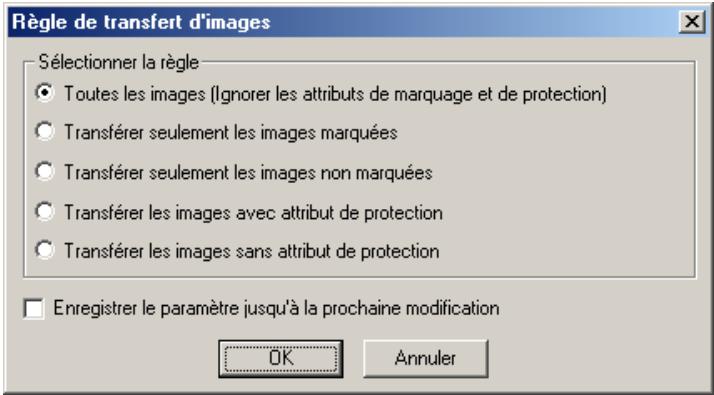
Cochez Enregistrer le paramètre jusqu'à la prochaine modification pour garder cette option par défaut pour les prochains sessions de Nikon View 4. Si cette case n'est pas cochée, le réglage par défaut sera Ignorer les attributs de marquage et de protection et toutes les images seront transférées.
Après avoir sélectionné un type d'image, cliquez sur OK pour revenir à la fenêtre de transfert d'image. Le type d'image sélectionné sera indiqué par une icône dans la boîte de texte en dessous du bouton Règle de transfert d'image.
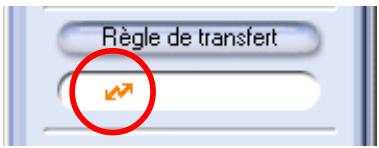
Images marquées
Les appareils COOLPIX995/775 vous permettent de marquer les images à transférer bien que certains appareils ne supportent pas cette opération. Consultez la documentation fournie avec votre appareil.
| Sélection | Description | Icône |
| Toutes les images (Ignorer le marquage et la protection) | Toutes les images seront transférées. Ce réglage est choisi par défaut à l'installation. | Toutes images |
| Images marquées pour transfert uniquement | Les images marquées seront transférées. | |
| Images non marquées pour transfert uniquement | Les images non marquées seront transférées. | |
| Images avec attribut de protection | Les images protégées seront transférées. | |
| Images sans attribut de protection | Seules les images non protégées seront transférées. |

- Seuls les fichiers JPEG ou RVB-TIFF peuvent être téléchargés sur Nikon FotoShare dans leur taille d'origine. Les fichiers TIFF-Lab et NEF (RAW) ne peuvent pas l'être.
- Les fichiers TIFF-Lab et NEF (RAW) seront convertis en format JPEG si leur taille est modifiée lors de leur transfert de l'appareil photo à l'ordinateur. Les fichiers convertis peuvent être ensuite téléchargés sur Nikon FotoShare. (A noter que les fichiers RVB-TIFF seront également convertis en format JPEG si leur taille est modifiée.)
Étape 3—choisissez une taille d'image
Choisissez une taille d'image adaptée dans le menu Taille de transfert.
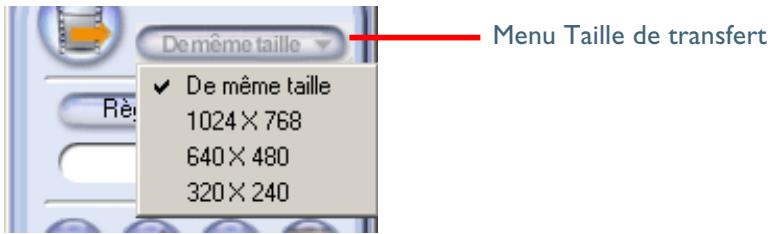
Si vous choisissez De même taille, la taille d'image ne changera pas au cours du transfert. Avec les autres réglages, les images de taille supérieure à cette sélectionnée seront converties à la nouvelle taille pendant le transfert. Les images de taille inférieure à cette sélectionnée conserveront leur taille d'origine. Les informations sur les photos, mis à part "taille d'image", ne seront pas touchées par cette conversion. Les images converties sont sauvegardées en utilisant une compression JPEG d'un rapport équivalent au réglage NORMAL de l'appareil photo.
Les options suivantes sont disponibles
| Option | Description |
| De même taille | Les images seront sauvégardées dans leurs dimensions. |
| 1024 × 768 | Les images seront converties au format XGA (pour l'affichage sur la plupart des écrans d'ordinateur). |
| 640 × 480 | Les images seront converties au format VGA (pour une diffusion sur la Toile). |
| 320 × 240 | Les images seront converties au format QGA (pour la diffusion en fichier joint par courrier éclectronique). |
Étape 4—transférer les images dans fotostation easy sur votre ordinateur
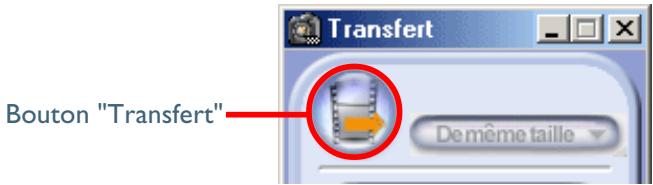
Cliquez sur le bouton Transfert pour commencer le transfert des images sur votre ordinateur où elles apparaîtront au bout de quelques secondes dans la fenêtre FotoStation.
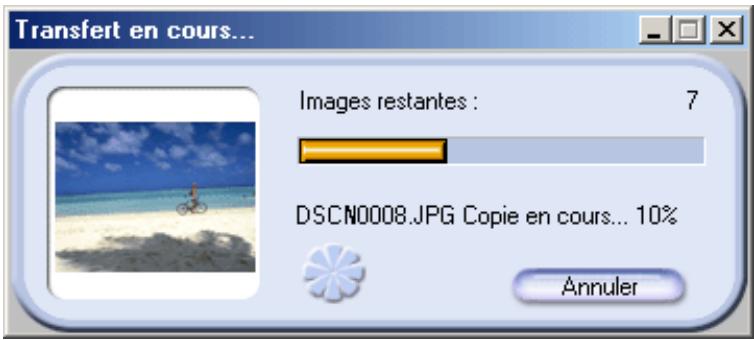
Un indicateur d'état de l'opération en cours s'affichera pendant le transfert des images. Un aperçu en miniature de l'image en cours de transfert apparaîtra également. Lorsque plusieurs images sont transférées, la fenêtre Transfert... comprend un indicateur d'état montrant le nombre d'images copiées sur le disque et le nombre d'images restantes.
Pendant le transfert des images, vous pouvez naviguer entre elles dans FotoStation Easy.
Étape 5—sélectionnez et confirmez les images à télécharger
Les images transférées apparaissent dans FotoStation Easy sous forme de vues miniatures. Double-cliquez sur une vue miniature pour la visualiser à pleine taille. Cliquez dessus une seule fois pour la sélectionner pour le téléchargement. Pour sélectionner plusieurs images en même temps, cliquez sur les vues miniatures tout en maintenant la touche Majuscule enfoncée. Après avoir choisi les images à télécharger, il suffit de cliquer sur le bouton Nikon FotoShare.
Assurez-vous que votre ordinateur est bien connecté à Internet avant d'essayer de télécharger des images.

Transfert des images
Il est à noter que l'image d'origine reste sur la carte mémoire même lorsqu'elle a été transférée.
Étape 6—entrez (confirmez) votre nom utilisé et votre mot de passe
La première fois que des images sont téléchargées sur FotoShare, il est nécessaire d’entrer le nom d’utilisateur et le mot de passe choses lors de l’enregistrement. Après avoir entré le nom d’utilisateur et le mot de passe, cliquez sur OK. (L’ordinateur se rappellera de votre nom d’utilisateur et de votre mot de passe lors de vos prochaines sessions, vous n’aurez donc plus qu’à cliquer sur OK.) Après avoir cliqué sur OK, une boîte de dialogue apparaitra indiquant l’état du téléchargement d’image en cours.
Étape 7—gérer vos images dans votre album fotoshare
Après avoir téléchargé la dernière image, un message vous demandera si vous souhaitez gérer en ligne les images de votre album web FotoShare. Si vous cliquez Oui, votre album s'ouvrira automatiquement dans une fenêtre de navigation où s'afficheront toutes les images contenues dans leur "boîte à chaussures" numérique. À partir de cette fenêtre, vous pouvez modifier les images, ajouter des étiquettes et créer des albums d'images que vous pourrez inviter par courrier électronique vos amis et votre famille à visiter.

Modification de la taille d'image
Il est à noter que, vous pouvez, pour le téléchargement, réduire la taille de vos images afin qu'elles occupent moins d'espace. Si, cependant, vous souhaitez que vos convives puissent les imprimer, veillez à désirer une taille qui leur permettra de les imprimer correctement. Vous serez guidé dans la boîte de dialogue de téléchargement.
Sauvegarder des images sur le disque dur de votre ordinateur
Nikon FotoShare est un site web qui vous permet de partager vos images avec vos collégues, amis ou parents mais ce n'est pas un lieu de conservation à vie de vos tendres photos. Nous vous conseillons d'utiliser FotoStation Easy pour sauvegarder dans des dossiers pratiques vos images sur votre disque dur. En utilisant la fonction Étiquette, vous pouvez ajouter des commentaires et des titres à vos images que vous pourrez ensuite utiliser comme critère de recherche avec le bouton Rechercher. Par exemple, si vous avez étiqueté un certain nombre d'images avec le nom des personnes figurant dessus, il suffira de lancer une recherche avec ces noms pour retrouver rapidement toutes les images concernées.
Cliquez ici pour revenir au Manuel de Référence de Nikon View 4.
- Téléchargement des images sur nikon fotoshare
- Étape i—enregistrez-vous auprès de nikon fotoshare
- Étape 2—choisissez les images à transférer sur votre ordinateur
- Images marquées
- Étape 3—choisissez une taille d'image
- Étape 4—transférer les images dans fotostation easy sur votre ordinateur
- Étape 5—sélectionnez et confirmez les images à télécharger
- Transfert des images
- Étape 6—entrez (confirmez) votre nom utilisé et votre mot de passe
- Étape 7—gérer vos images dans votre album fotoshare
- Modification de la taille d'image
- Sauvegarder des images sur le disque dur de votre ordinateur
Marque : NIKON
Modèle : VIEW 4
Catégorie : Logiciel de traitement d'images