
VIEW 3 - Logiciel de traitement d'images NIKON - Notice d'utilisation et mode d'emploi gratuit
Retrouvez gratuitement la notice de l'appareil VIEW 3 NIKON au format PDF.


| Type de produit | Logiciel de traitement et d'acquisition d'images |
| Marque | NIKON |
| Modèle | VIEW 3 (Ver. 3 pour Macintosh) |
| Système d'exploitation pris en charge | Mac OS 8.6 |
| Appareils photo compatibles | Série COOLPIX 990/950/800/700/900 |
| Formats de fichiers images | JPEG, TIFF |
| Formats de séquences animées | QuickTime (.MOV) |
| Fonctionnalités principales | Acquisition, navigation par miniatures, visualisation, copie, effacement, ouverture dans d'autres applications, support des séquences animées |
| Connexion de l'appareil photo | Port USB ou port modem/imprimante (câble SC-EW3 optionnel) |
| Lecteurs de carte supportés | Lecteur CompactFlash, adaptateur PCMCIA (type II) |
| Précautions d'utilisation | Ne pas déconnecter l'appareil photo pendant le transfert des données ; respecter les consignes de connexion |
| Entretien et nettoyage | Pas de pièces physiques à entretenir ; conserver le CD d'installation et la documentation |
| Sécurité | Désinstaller correctement l'appareil photo avant de débrancher ; ne pas éteindre pendant le transfert |
| Pièces détachées et réparabilité | Non applicable (logiciel) |
| Informations générales | Manuel de référence de 49 pages ; disponible en téléchargement PDF |
FOIRE AUX QUESTIONS - VIEW 3 NIKON
Questions des utilisateurs sur VIEW 3 NIKON
0 question sur cet appareil. Repondez a celles que vous connaissez ou posez la votre.
Poser une nouvelle question sur cet appareil
Téléchargez la notice de votre Logiciel de traitement d'images au format PDF gratuitement ! Retrouvez votre notice VIEW 3 - NIKON et reprennez votre appareil électronique en main. Sur cette page sont publiés tous les documents nécessaires à l'utilisation de votre appareil VIEW 3 de la marque NIKON.
MODE D'EMPLOI VIEW 3 NIKON
Logiciel d'acquisition pour les appar
pareils photos numériques
COOLPIX
Nikon View Ver.3
pour Macintosh
Manuel de réference
Vue d'ensemble
Installation du lecteur de l'appareil photo
Manipulation des fichiers images
Nikon View Browser
Guide de référence Nikon View
Vue d'ensemble
Bienvenue dans Nikon View Ver.3 pour Macintosh (ci-dessous référencé sous le nom de “Nikon View”), logiciel d'acquisition pour la série d'appareils photos numériques COOLPIX 990/950/800/700/900 (appeles ci-dessous “appareils photos numériques COOLPIX”). NikonView yous permit de connecter votre apparéil photo à un Macintosh, afin d'extraire et de direp Rapidement les fichiers images stockés sur la carte mémoire de votre apparéil photo. Une fois que Nikon View est installé sur cette Macintosh, vous pouze utiliser libre photop comme n'importe quel lecteur de votre ordinateur, vous permettant ainsi d'acceder librement aux fichiers images stockés sur toute apparéil en vous servant des commandes MAC OS standard. Grâce au logiciel de lecture rapide NikonView Browser également disponible, vous pouze afficher le contenu de la mémoire de l'appareil photo sous forme de vues miniatures. Lorsque vous aurezinstallé NikonView et que vous maîtriserez son fonctionnement, vous serez en mesure de diffuser vos photos numériques par disquette ou messagerie électronique, ou de les incorporer dans toute page d'accueil ou autres documents créés par vous à des fins commerciales ou personnes.
NikonView présente les principales caractéristiques suivantes :
-
Nikon View intégre des pilotes pour les apparciels photos numériques COOLPIX qui vous permettent de connecter votre apparéil photo soit au port USB ou au port modem/ imprémante (Câble SC-EW3 optionnel) d'un ordinateur et d'acceder à sa carte mémoire quasiment comme s'il s'agissait d'un lecteur de disque dur normal.
-
Les vues miniatures affichées dans NikonView Browser peuvent être copiées sur disque dur ou ouvertes dans d'autres applications à l'aide de la technique glisser-déplacer.
- Les fichiers images présents sur la carte mémoire peuvent être manipulés à l'aide des commandes standard de manipulation des fichiers Mac OS
- Il est possible d'ouvoir les images dans n'importe qu'elle application prenatal en charge les formats JPEG ou TIFF, afin des les retoucher ou de les sauvegarder sous un autre format, permettant ainsi de les utiliser ensuite comme un papier peint pour votre PC ou de les diffuser par messagerie électrique
- Vous pouvez dire des séquences animées dans toute application compatible avec le format de série animée Apple Quicktime
- Si vous disposez d'un lecteur de mémoire CompactFlash ou d'un emplacement de carte PCMCIA et encore d'un adaptateur de carte, vous pouvez parcourir les cartes mémoire CompactFlash de votre apparéil numérique, sans même avoir à les y insérer.

Terminologie utilise dans ce manuel
Nikon View Ver.3 présente une nouvelle caractéristique, qui consiste à prendre en charge les séquences animées créés par l'appareil numérique COOLPIX 990. Lors de la lecture de ce Manuel de référence, n'oulibiez pas que la plupart des fonctions y étant introduites s'appliquent à la fois aux fichiers images fixes et à ceux de série animées. Lorsque le cas seprésentera, le terme "fichier image" sera utilisé pour se référer aux deux types de fichiers. Des références toutes particulières aux images fixes ou photographies ou séquences animées ne s'appliquent qu'au type de fichier mentionné.
Ce manuel vous guide pas à pas tout au long de l'utilisation de Nikon View avec votre apparéil numérique COOLPIX. Pour de plus amples renseignements concernant l'installation de Nikon View et de la configuration requise, reportez-vous au Guide rapide.
Présentation du manuel
Le contenu de chaque chapitre est résumé ci-dessous.
Vue d'ensemble

Décrit les caractéristiques de NikonView et offre un aperçu global du contenu de ce manuel
Installation du lecteur de l'appareil photo

Explique comment installer et désinstaller l'appareil photo
Manipulation des fichiers images

Explique comment acceder aux fichiers images stockés dans la mémoire de l'appareil photo, comment les ouvrir dans d'autres applications et enfin comment les sauvegarder sur disque dur.
NikonViewBrowser

Décrit comment afficher les images sous forme de vues miniatures, comment visualiser les fichiers images et comment les savegarder sur disque dur.
Guide de référence Nikon View

Guide de référence pratique pour les fenêtres et les menus de Nikon View.
Avec d'autres systèmes d'exploitation
Les illustrations et les explications fournies dans ce manuel se rapportent à Mac OS 8.6. Il est possible que l'affichage et le fonctionnement différé, lorsqu'on utilise Nikon View avec autres versions de Mac OS. Consultez les manuels relatifs au système d'exploitation que vous utilisez.
Connaissances élémentaires
Ce manuel suppose une connaissance élémentaire des opérations communes de Mac OS. Si vous avez des doutes sur la signification des termes employés ici, reportez-vous à votre manuel Mac OS.

Impression de ce manuel
Ce manuel de référence peut être imprimé à l'aide de la commande Imprimer dans le menu Fichier d'Adobe Acrobat Reader.
Pour facilitier votre recherche d'informations, les symboles et les conventions suivantes ont eteutilisés:
A pro-pos
Vous verrez apparaitre une table des matières sur la première page du Manuel de reférence. Chaque chapitre débute en outre par un aperçu des différentes rubriques abordées. Cliquez sur l'intitulé pour ouvrir le Manuel de reférence sur le chapitre ou le paragraphe indiqués.

Cliquez sur l'icone dans le coin inférieur croite de chaque page pour obtenir des explications relatives aux différents symboles et conventions utilisés dans ce manuel.

Le texte en bleu indique un lien à une autre partie du Manuel de référence. Pour suivre ce lien, cliquez sur le texte en bleu.

Cet icône indique des précautions à prendre lors de l'utilisation du produit. Ces indications sont situées dans des paragraphs à dire avant son'utilisation, afin d'éviter de l'endommager.

Cet icône indique les notes ainsi que les informations à生存 attentionivement avant d'utiliser leur application.

Cet icône indique les astuces ainsi que des informations supplémentaires qui pouraient vous être utiles lors de l'utilisation de l'appareil numérique.

Cet icône indique des références à d'autres documentations ou à un autre partie de ce manuel.

Cet icône marquee les raccourcis.
Installation du lecteur de l'appareil photo
Une fois que vous avezinstallélelogicielNikonViewconformémentaux instructionsfournies dansleGuiderapide,vouspouvezinstallervotrecappeilphoto.L'icone du lecteur del'appareil photo installé s'affiche sur le bureau, comme n'im-portepquelautrelecteur.Ce chapitre explique la procEDUREa suivree pour installer l'appareil photo,pourCHOISIR des parametes etpourdesinstallerl'appareil photo.
Installation de l'appareil photo à partir d'un port USB
Installation de l'appareil photo à partir d'un port modem/ imprimante
Paramètres du lecteur de l'appareil photo
Déinstallation de l'appareil photo
Remarques sur l'utilisation de l'appareil photo en tant que lecteur
Installation de l'appareil photo à partir d'un port USB
Procedez comme suit pour installer l'appareil photo en lecteur à partir d'un port USB :
1 Choisissez Nikon View Control dans le sous-menu Tableaux de bord du menu Pomme ().
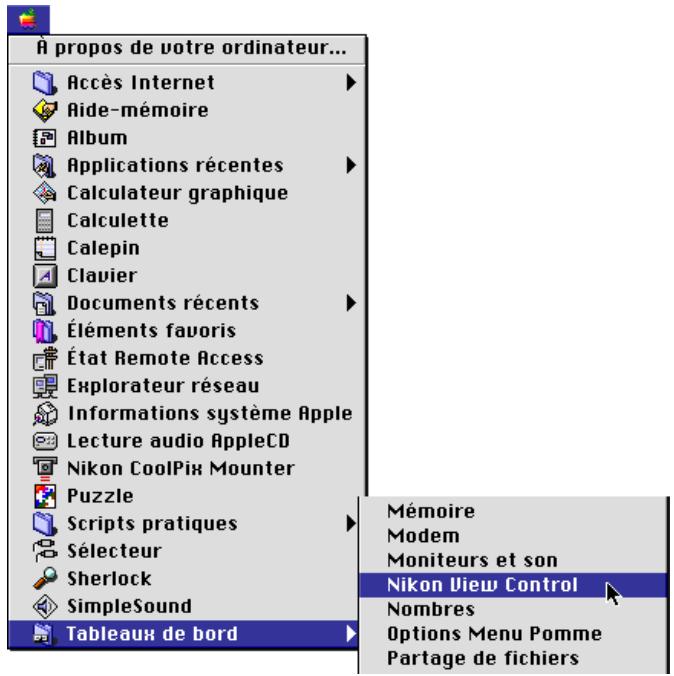

Selectionnez Ouvrir Nikon View Control... dans le menu Nikon View de la bande de contrôle.
2 Vous verrez apparaitre la fenêtre ci-dessous (lorsque le panneau Coolpix s'affiche, cliquez sur l'onglet Paramètres pour changer de panneau).
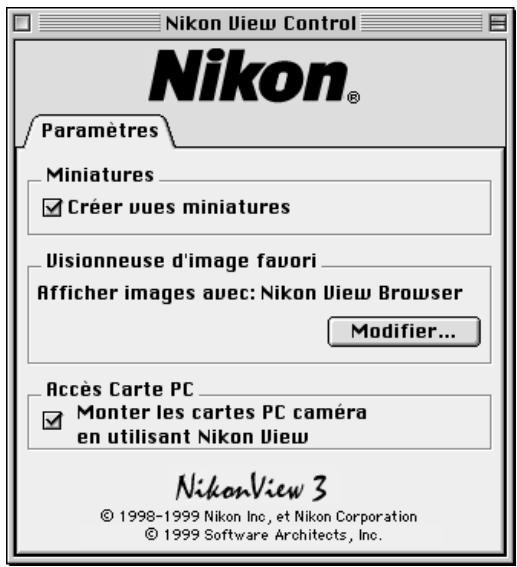
Paramètres de Nikon View Control
Yououpouvezmodifierlesparametessuivants:
- Lorsque la case d'options Créer vues miniatures est cochée, les aperçus sous forme de vues miniatures des fichiers images stockés sur la carte mémoire de l'appareil photo ne sont créées que lorsque ce dernier est connecté en lecteur.
- L'application utilisé pour ouvrir les fichiers de l'appareil (la visionneuse intégrée Nikon View par défaut)
- Les lecteurs autres que celui de l'appareil photo, l'installation de lecteurs de cartes ou d'adaptateur de cartes PC à la place de l'appareil
Une fois les paramètres modifiés, refermez la boîte de dialogue.
3 Connectez l'appareil photo au port USB de votre Macintosh, comme expliqué dans la documentation fournie avec votre apparéil photo numérique COOLPIX.
L'appareil numérique s'installera automatiquement lorsque :
L'ordinateur est mis en route
- Nikon View a été installé correctement
L'appareil photo est allumé
- Une carte mémoire CompactFlash a été inséré dans l'appareil photo
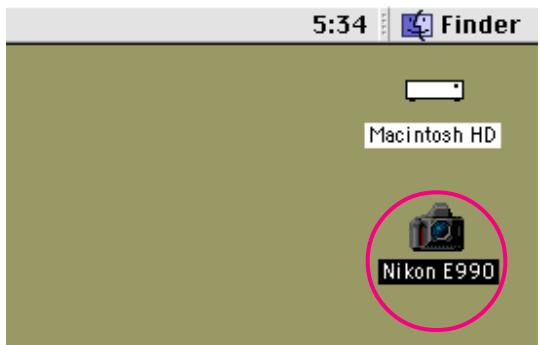
Lorsque l'appareil est installé, l'icone de l'appareil photo Nikon E990 s'aligne sur le côté droit du bureau, parmi les icônes des autres lecteurs.

Pour de plus amples informations sur :
Installation du lecteur de l'appareil photo : Paramètres du lecteur de
l'appareil photo


Lorsque vous installez l'appareil photo en utilisant les paramètres en vigueur durant la session précédente, il n'est pas nécessaire que vous ouvriez la fenêtre Nikon View Control. Si vous modifiez les paramètres durant l'installation de l'appareil photo, ces modifications s'appliqueront la prochaine fois que vous installerez ce dernier.

Attention!
Les cordures de l'écran vitesse d'obturation/ouverture du panneau de contrôle supérieur se mettent à clignoter sous forme de pointillés, lorsque l'ordinateur communique avec l'appareil photo. Cet affichage reste en placependant pres de soixante secondes après achèvement du transfert des données. Ne déconnectez pas l'appareil photo tant que ces cordures clignotent. (l'affichage de transfert des données diffère selon l'appareil photo).
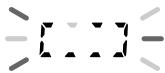
Affichage de transfert
de données
(COOLPIX 990)
Erreur de connexion
Si Nikon View ne parvient pas à étabrir la connexion avec l'appareil photo, une boîte de messages d'alerte s'affiche. ÀpRES avoir cliqué sur OK, vérifiez les points suivants :
- L'appareil photo et l'ordinateur ont-ils est connectés comme décrit dans la documentation les'accompagnant.
- L'appareil photo et l'ordinateur sont-ils tous les deux allumés?
- La carte mémoire a-t-elle estinserée correctement?
- Les piles ont-elles ete inserees correctement?
- Les piles sont-elles déchargees ou à plat?
- Si vous vous servez d'un adaptateur secteur (optionnel), celui-ci est-il bien connecté?
- L'appareil photo est-il le seul périphérique connecté au port USB?
Reportez-vous au fichier "Lisez-moi" pour de plus amples informations concernant les erreurs de connexion.
Installation de l'appareil photo à partir d'un port modem/imprimante
(Câble SC-EM3 optionnel)
Procedez de la maniere suivante pour installer votre apparéil photo en lecteur à partir du port modem/imprimante de voustre ordinateur.
1 Connectez l'appareil photo à votre Macintosh comme décrit dans la documentation fournie avec votre apparéil numérique COOLPIX.
2 ÀpRES avoir mis votre Macintosh en route,choisissez Nikon View Control dans le sous-menu Tableaux de bord du menu Pomme ().
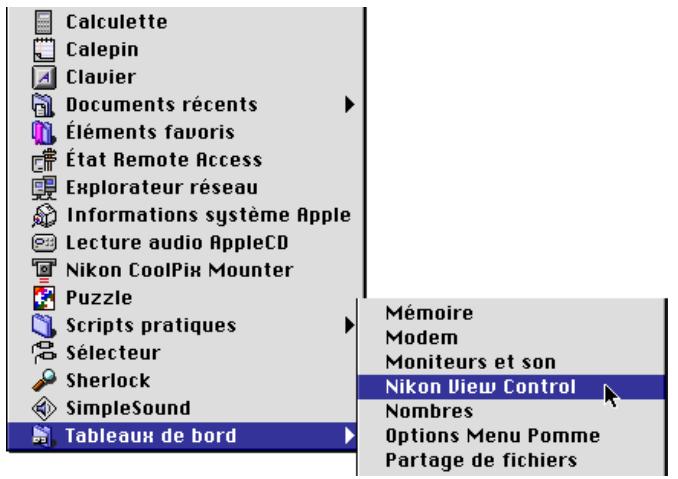

Selectionnez Ouvrir Nikon View... dans le menu Nikon View de la bande de contrôle. La fenêtre Nikon View Control s'affiche à l'écran.
3 Dans la fenêtre de menu de l'options Port, désisissez le port de connection ajustat (Port Modem ou Port Imprimante).
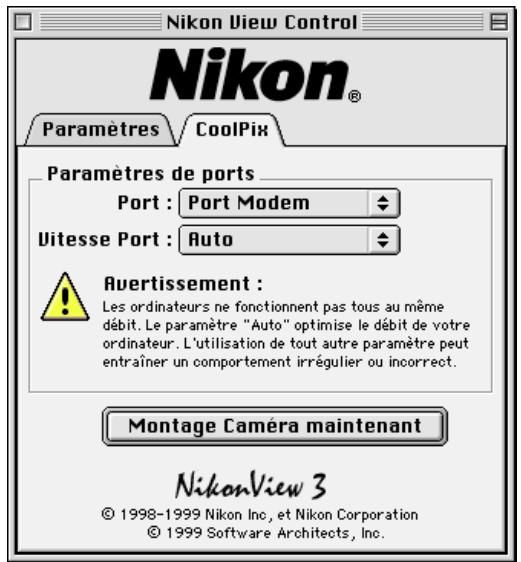
Réglage de la vitesse du port série
Vous pouvez sélectionner la vitesse de transfert des données entre l'appareil photo et l'ordinateur lorsqu'ils sont connectés via le port du modem/imprimante à partir de l'options Vitesse Port du menu contextuel. Lorsque vous choisissez Auto, Nikon View sélectionnement automatiquement une vitesse convenant à votre Macintosh.

Nous conseillons aux utilisateurs de Powerbook ayant connecté leur appar-.
pareil photo sur le port modem externe/ imprintante de désactiver tout
d'abord Appletalk et de selectionner ensuite Port modem dans l'options
Port.
Réglage des options du lecteur de l'appareil photo
Les options suivantes sont disponibles :
- Lorsque la case d'options Créer vues miniatures est cochée, les aperçus sous forme de vues miniatures de fichiers images stockés sur la carte mémoire de l'appareil ne sont créés que si l'appareil est connecté en lecteur.
- L'application servant à ouvrir les images (le visionneuse intégrée Nikon View par défaut)
- Des lecteurs autres que l'appareil photo, installation de lecteurs de carte ou d'adaptateurs de cartes PC à la place de l'appareil photo.

Pour de plus amples informations sur :
Installation du lecteur de l'appareil photo : Paramètres du lecteur de
l'appareil photo


Selon votre configuration, il se peut que la détction automatique de la vitesse de transfert des données ne fonctionne pas comme prévu. Si vous ave des difficultés à dire les données stockées dans l'appareil photo, selectionnez une autre vitesse dans le panneau CoolPix. Si des problèmes seprésentent encore à la vitesse de transmission la plus élevé,CHOISSEZ progressivement des vitesses plus lentes jusqu'à ce que vous obteniez celle qui convient.
4 Lorsque vous avez effectué les réglages requis, cliquez sur Montage Caméra maintenant pour connecter l'appareil.
Le message suivant s'affiche pendant que l'ordinateur se connecte à l'appareil photo.
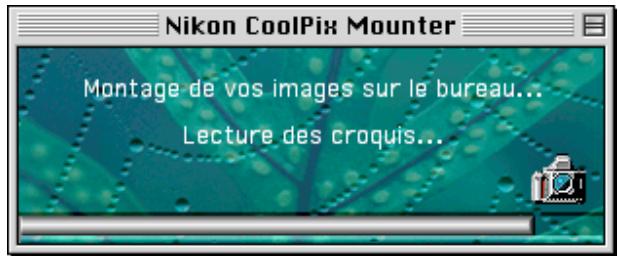
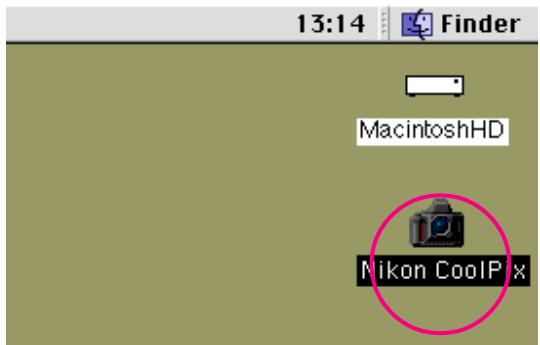
Dès que l'appareil photo a été monté en lecteur, l'icone de l'appareil Nikon CoolPix s'aligne sur la côte droit du bureau sous les autres lecteurs.
Attention!
Les cordures de l'écran vitesse d'obturation/ouverture du panneau de contrôle supérieur se mettent à clignoter sous forme de pointillés, lorsque l'ordinateur communique avec l'appareil photo. Cet affichage reste en place pendant pres de soixante secondes après achèvement du transfert des données. Ne déconnectez pas l'appareil photo tant que ces cordures clignotent. (l'affichage de transfert des données diffère selon l'appareil photo).
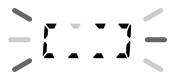
Affichage de transfert
de données
(COOLPIX 990)
Installation de l'appareil photo sans modifier le port ou les paramètres
Lorsque you've connecté l'appareil photo à l'aide de la fenêtre Nikon View Control pour spécifique le port de connexion et autres paramètres, vous pouvez utiliser Nikon Coolpix Mounter pour installer l'appareil photo, en appliquant les derniers paramètres que vous avez sélectionné dans la fenêtre Nikon Coolpix. Pour vous connecter directement,CHOISSEZ Nikon CoolPix Mounter dans le menu Pomme ().
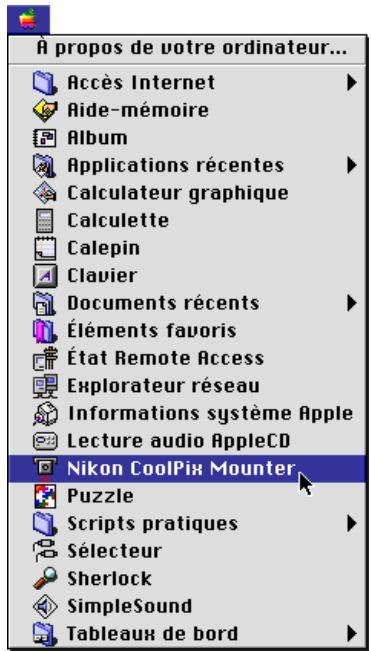
Dans le menu Nikon View de la bande de contrôle, Sélectionnez Monter apparéil maintain.
Connexion d'erreur
Nikon Si Nikon View ne parvient pas à étabrir la connexion avec l'appareil photo, une boîte de messages d'alerte s'affiche. ÀpRES avoir cliqué sur OK, vérifiez les points suivants :
- L'appareil photo et l'ordinateur ont-ils ete connectes comme decrit dans la documentation les accompagnant.
L'appareil photo et l'ordinateur sont-ils allumés?
La carte mémoire a-t-elle estéinséréecorrectement? - Les piles ont-elles ete inserees correctement?
- Les piles sont-elles déchargées ou à plat?
- Si vous vous servez d'un adaptateur secteur (optionnel), celui-ci est-il bien connecté?
Reportez-vous au fichier "Lisez-moi" pour de plus amples informations concernant les erreurs de connexion.
Paramètres du lecteur de l'appareil photo
Yououpouvezdéfinirlesparamètresde l'appareil photo lorsquevousl'installez.
La fenêtre ci-dessous s'affiche à l'écran (lorsque le panneau Coolpix est affché à l'écran, cliquez sur l'onglet Paramètres pour changer de panneau).
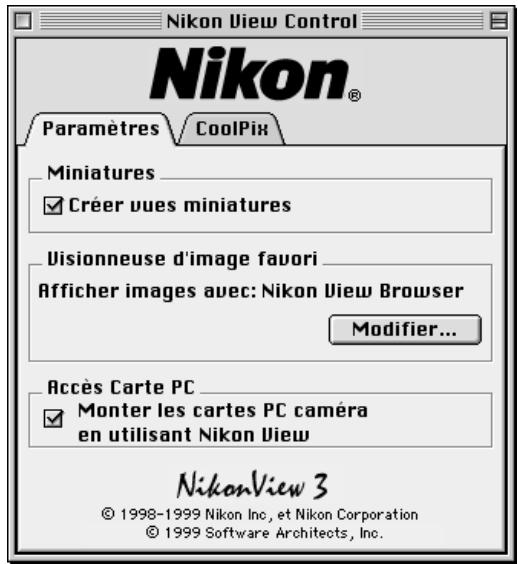
Les paramètres suivants peuvent être régés dans le panneau Paramètres.

Lorsque l'appareil numérique COOLPIX 900 est connecté au port modem et que la vitesse du modem est régée sur AUTO, il n'est pas possible d'effacer des fichiers ou de formater une carte PC.
Creation d'icones de vues miniatures
Lorsque la case d'option Créer vues miniatures est cochée, les aperçus sous forme de vues miniatures des fichiers images stockés sur la carte mémoire de l'appareil photo ne sont créés que lorsque l'appareil est connecté en lecteur. Lors de l'ouverture du dossier d'images du lecteur de l'appareil photo en place, les fichiers images s'affichent sous forme d'icones de vues miniatures. Vous pourrez visualiser ces vues miniatures dans Nikon View Browser (voir ci-dessous), ou visualiser les fichiers images ainsi que dans la boîte de dialogue Ouvrir.
Assignation de l'application servant à ouvrir les images
Vous peuvent désirir l'application servant à ouvrir les images
lues au moyen de Nikon View. La visionneuse intégrée Nikon View Browser est l'application par défaut. Vous pouvez également désirir une autre application tiers pour ouvrir les images.
Les séquences animées quant à eux sont ouverts à l'aide de QuickTime Player (ou Lecteur QuickTime), quelques soient
les paramètres de Nikon View Control.
Application dans laquelle sont ouverts les images
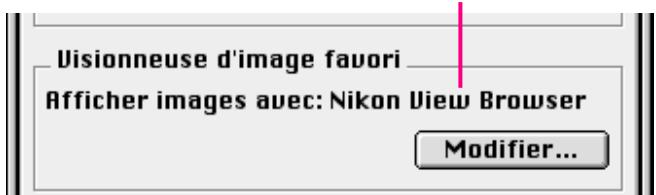
Si vous désirez utiliser une application différente, cliquez sur le bouton Modifier.... Dans la boîte de dialogue apparaissant à l'écran, déplacez-vous sur un dossier contenant une application prénant en charge les formats de fichiers utilisés par l'appareil photo (JPEG ou TIFF). Sélectionnéz l'application et cliquez sur Ouvrir.
Installation des lecteurs de carte ou des adaptateurs de carte PC
Lorsque la case d'options Monter les cartes PCamera en utilisant Nikon View est activée, il est possible de dire le contenu des cartes mémoires CompactFlash à partir d'un adaptateur de carte ou d'un lecteur de carte mémoire flash. Quand une carte compteant les fischiers images enregistrés au moyen d'un apparéil numérique COOLPIX est insérée dans l'un de ces dispositifs, son contenu peut être parcouru à l'aide de Nikon View. La carte mémoire sera installée en tant que lecteur d' apparéil numérique Nikon, vous permettant ainsi de manipuler les fischiers images tout comme si vous aviez monté l' apparéil photo.
Lorsque la case d'options Monter les cartes PCamera en utilisant Nikon View n'est pas est activée, l'icone suivant s'affiche sur votre bureau Macintosh, lors de l'installation de la carte mémoire contenant les fichiers images enregistrés à l'aide de l'appareil numérique COOLPIX.

Déinstallation de l'appareil photo
Lorsque vous éteignez votre Macintosh, l'appareil photo se désinstallé automatiquement. Si vous désirez le désinstaller sans avoir à étéindre votre ordinateur, utilisez l'une des méthodes indiquées ci-dessous:
Faites glisser l'icône de l'appareil photo dans la corbeille
L'appareil photo peut être désinstallé en faisant glisser l'icone de l'appareil photo dans la corbeille.
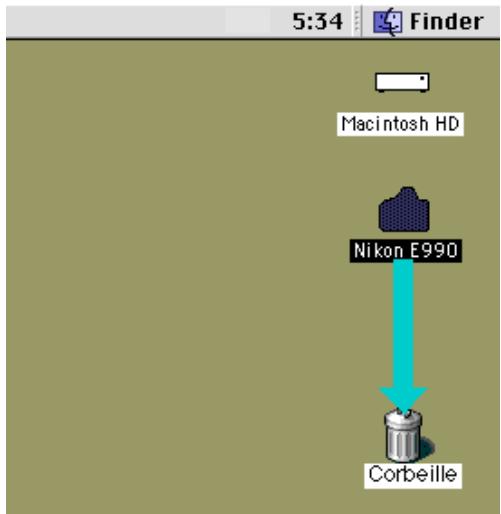
Les dossiers du lecteur de l'appareil photo se referment et l'icone de l'appareil disparait du bureau.

Cliquez sur l'icone de l'appareil photo et selectionnez ensuite Ranger ( ※ Y) dans le menu Fichier.
Autres méthodes de Désinstallation et de rémontage USB
Déinstallation de l'ordinateil photo
L'appareil se désinstalle automatiquement lorsque :
- Vous l'éteignez
- Vous enlevez la carte mémoire de l'appareil
- Vous déconnectez le cable USB
Lorsque l'appareil se désinstallé, les dossiers du lecteur de l'appareil photo se referment. Faites glisser l'icone de l'appareil photo dans la corbeille.
Rémontage de l'appareil photo
L'appareil se rémonte automatiquement lorsque :
- Vous l'éteignez et puis l'allumez
- Vous enlevez et ré-insérez la carte mémoire de l'appareil
- Vous déconnectez et réconnectez le cable USB
Autres méthodes de Désinstallation de port modem/ imprimante
Selectionnez Nikon CoolPix Mounter dans le menu Pomme ( ). Le message suivant s'affiche à l'écran.
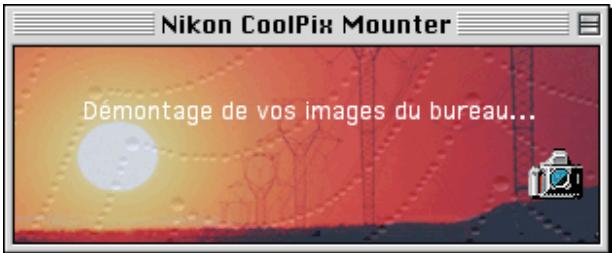
Les dossiers du lecteur de l'appareil photo se referment et l'icone Nikon Coolpix disparait du bureau.
Selectionnez autrement Nikon View Control dans le sousmenu Tableaux de bord du menu Pomme ( ) et cliquez sur Demontage Caméra maintainant dans la fenêtre Nikon View Control.

Selectionnez Demontage Caméra maintainant dans le menu Nikon View de la bande contrôle.
Remarques sur l'utilisation de l'appareil photo en tant que lecteur
Nikon View permit d'utiliser la mémoire de l'appareil photo presque comme s'il s'agissait d'un lecteur normal. Veuillez nooter cependant les restrictions suivantes :
Un seul apparéil photo est pris en charge à la fois :
Mème lorsque vous connectez deux ou plusieurs apparéils photos, seul l'un d'entre eux peut être installé. Si vous utilisez un port USB, le premier apparéil reconnu par l'ordinateur est celui que vous avez installé. Si vous avez connecté les apparéils photos, l'un sur un port modem, l'autre sur le port imprimante, vous pouvez passer de l'un à l'autre à l'aide de la fenêtre de contrôle.
Un apparéil photo ne peut être partagé en réseau :
Un apparéil photo ne peut fonctionner en tant que lecteur réseau. Par conséquent l'icone de l' apparéil photo n'est pas visible sur d'autres ordinateurs.
La carte mémoire de l'appareil photo fonctionne en lecture seule :
La carte mémoire de l'appareil photo fonctionne comme un support en lecture seule lorsqu'elle est montée comme une disnette, de manière à ce que les fichiers ne puissant pas y être copés, ou y être sauvégardés, après avoir été edits dans une autre application. Si vous désirez modifier un nom d'un fichier, faites-le après avoir copié le fichier sur le disque dur. Une fois que le dossier a été modifié d'une manière ou d'une autre, il ne peut pas être copié de nouveau sur le dossier d'images du lecteur de l'appareil photo. (les options Nouveau dossier et Dupliquer dans le menu Fichier sont activées pour le support de l'appareil photo. Vous pouvez cependant créé de nouveaux disposiers ou reproduire des fichiers sur la carte mémoire de l'appareil photo).
Manipulation des fichiers images
Une fois que l'appareil photo est installé en lecteur, comme indiqué dans les chapitres précédents, Nikon View vous permet d'utiliser l'appareil photo quasiment comme s'il s'agissait d'un autre lecteur de Mac OS. Ce chapitre explique comment copier sur le disque dur des fichiers images capturés à l'aide d'un apparéil photo numérique COOLPIX et comment les ouvrir dans d'autres applications pour les editor. Ces opérations sont très similaires à celles standard de l'utilitaire de fichiers de Macintosh; reportez-vous à votre manuel Mac OS pour de plus amples explications.
Visualisation rapide des fichiers images
Copie des fischiers images sur le disque dur
Effacement des fischiers images de l'appareil photo
Ouverture des fischiers images dans une autre application
Visualisation rapide des fichiers images
Procedez de la maniere suivant pour visualiser les fichiers images stockés sur la carte mémoire de votre apparéil photo.
1 Double-cliquez sur l'icone de l'appareil photo sur le cotoé croit du bureau.

Nikon E990
(Le nom de l'appareil photo varie en fonction du type de connexion)

Noms des dossiers
Lorsqu'ils sont affichés dans Nikon View, les dossiers créés à l'aide de l'appareil photo sont précédés d'un numéro de dossiers à trois chiffres. Ainsi le dossier par défaut, désigné par le nom "NIKON" dans les menus de l'appareil photo, apparait sous le nom "100NIKON" dans Nikon View. Chaque dossier peut conténir jusqu'à 999 images. Lorsque ce nombre est dépasse, l'appareil photo create un nouveau dossier portant le même nom, mais précédé d'un nombre différent ("101NIKON" par exemple). Lorsqu'ils sont visualisés à partir d'un ordinateur, les dossiers possédant le même nom, mais un numéro différent apparaisent comme deux dossiers distincts. Cependant, lorsqu'ils sont visualisés à partir des menus de l'appareil photo, les dossier portant le même nom semble constituer un seul et même dossier, bien que le nom complet du dossier précédé du nombre apparaisse dans les informations relatives à l'image en mode Lecture.
La fenêtre de l'appareil photo s'ouvre et les dossiers sauvegardés sur la carte mémoire s'affichent à l'écran.
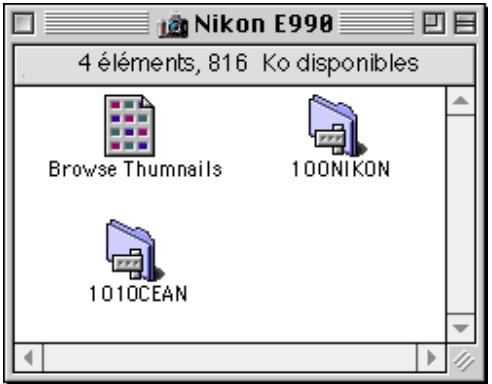

Lorsque l'appareil fonctionne en lecteur, il est traité comme un disque en lecture seule. Les fichiers ne peuvent pas'être copés ou sauvégardés sur l'appareil photo. De même, les commandes des utilisaires de fichiers Nouveau dossier, Dupliquer et Créer un alias ne peuvent pas'être utilisées sur l'appareil photo ou sur les fichiers images qu'il contient. Meme si vous désissez d'afficher les fichiers images sous forme de liste ou sous forme de boutons dans le menu Présentation de l'utilitaire de fichiers Macintosh, ces informations ne seront pas sauvégardées et les fichiers images s'afficheront de nouveau sous forme d'icones la prochaine fois que vous monterez l'appareil photo.
2 Double-cliquez sur l'icone du dossier que vous souhaitez parcourir.
Les fichiers images du dossier sélectionné apparaissent à l'écran sous forme d'icons de vues miniatures.
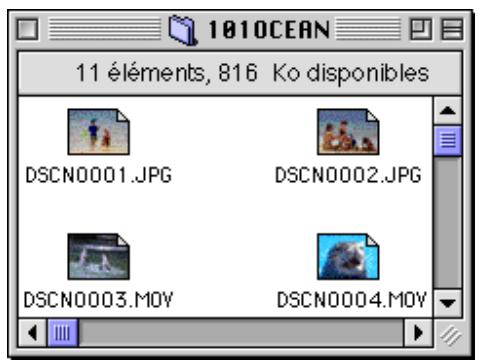
Les fischiers images peuvent être copiés sur le disque dur ou ouverts dans une autre application pour les éoperator à l'aide des commandes standard de l'utilitaire de fischiers Macintosh, comme indiqué dans les chapitres suivants.
Attention!
N'essayez pas de remplacer un fichier image de la carte mémoire avec un autre fichier image portant le même nom. Mème si vous cliquez sur OK, le fichier ne peut pas être écrasé par écriture, mais il sera effacé de la carte mémoire.
(1)
Le fjichier Lisez-moi dans la fenêtre de l'appareil photo contient des informations importantes concernant l'utilisation de Nikon View. Il est possible d'effacer ce fjichier en le faisant glisser dans la corbeille. Une fois effacé, ce dossier le sera de manière définitive de la fenêtre de l'appareil photo. Si, après avoir effacé le fjichier Lisez-moi, vous désirez visualiser à nouveau les informations qui y sont contenues, faites glisser le fjichier Préférences Nikon View (que vous trouvrez dans le chemin d'accès “Dossier du système > Préférences > Préférences Nikon View”) dans la corbeille et redémarrez votre ordinateur.
Copie des fichiers images sur le disque dur
criez un dossier destination. Pour copier des fischiers images sur le disque dur, selectionnez ceux que vous souhaitez copier en cliquant sur leurs iconones (vous pouvez selectionner plusieurs fischiers en Maintenant la touche majuscule de votre clavier enforcée, tout en cliquant successivement sur chacun des fischiers), en faisant ensuite glisser l'un des icones selectionnés sur le dossier de destination et en relâchant le bouton de la souris.
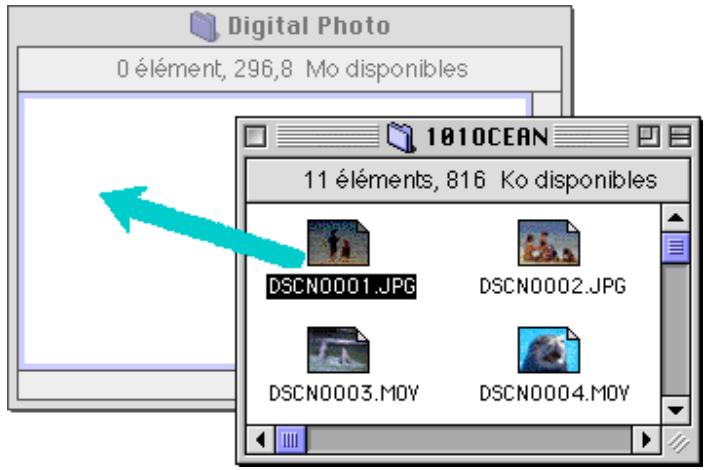

En raison du fait que l'appareil photo fonctionne comme en lecture seule, il est seulement possible de copier les fichiers images de la carte mémoire sur le disque dur, mais pas de les déplacer, même lorsque la touche d'options est maintainue enforcée.

Toutes les images capturées avec l'appareil portent des noms attribués par ordre numérique débutant par "DSCN0001.JPG" (ou ".TIF" ou "MOV"). De même, tous les fichiers images sauvégardés dans les dossiers de la carte mémoire de l'appareil possèdent des noms assignés par ordre numérique et commençant par "DSCN0001.JPG" (ou ".TIF" ou "MOV"). Pour éviter de superposer de nouveaux fichiers images sur des fichiers existants, modifier le nom du fichier après l'avoir copié, ou créez un nouveau dossier pour chaque dossier de l'appareil photo.
Effacement de fichiers images de l'appareil photo
Les fichiers images peuvent être effacés de la mémoire de l'appareil photo.
Ceci peut se faire soit en faisant glisser les vues miniatures associées sur l'icone de la corbeille et en relâchant le bouton de la souris,
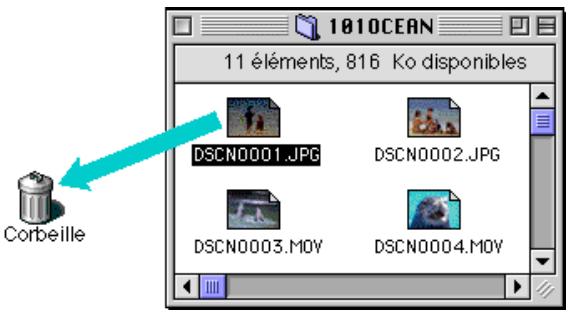
soit en selectionnant leurs vues miniatures dans la fenêtre de lecture rapide et enCHOISSSANT Deplacer sur corbeille dans le menu Fichier.
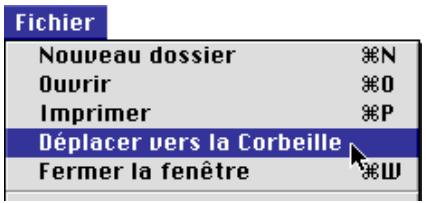

Les fichiers images sont supprimés de manière permanente, assurez-vous qu'il s'agit bien du fichier que vous souhaitez effacer, avant d'exécuter cette procédure.
Lorsque les fischiers images de l'appareil photo sont déposées dans la corbeille, une boîte de messages d'alerte apparait à l'écran. Si vous cliquez sur OK, le fichier image sera effacé de manière permanente sans être stocké temporairement dans la corbeille.
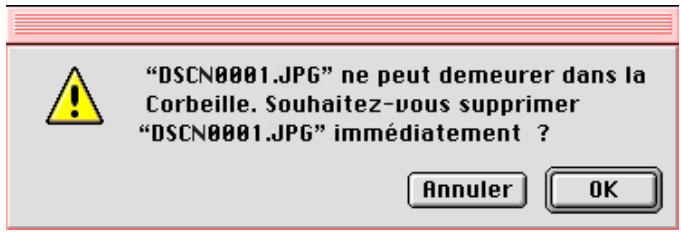
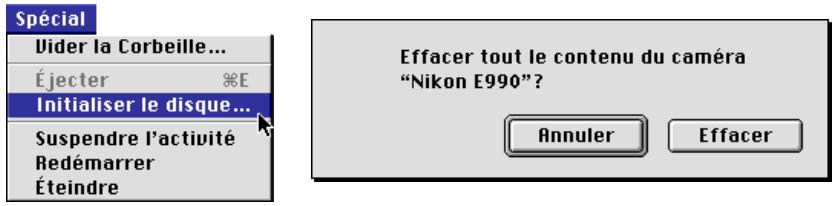
Si vous souhaitez effacer tous les fichiers images de la carte mémoire, vous pouvez initialiser le disque. Pour cela, sélectionnez l'icone de l'appareil photo sur le bureau, et désissez ensuite Initiaiser le disque... dans le menu Spécial. Lorsque vous cliquez sur le bouton Effacer dans la boîte de confirmation de dialogue qui s'affiche à l'écran, la carte mémoire de l'appareil photo sera initiaisée et toutes les données stockées dessus seront effacées de manière permanente.
Ouverture des fischiers images dans une autre application
Les fischiers images peuvent être ouverts dans l'application hôte soit en double-cliquant sur l'icone du fjichier image, soit en choisisant l'icone et en selectionnant Ouvrir dans le menu Fichier de l'utilitaire. Vous pouze également les ouvrir directement à partir d'une autre application prénant en charge les formats de fischiers (JPEG ouTIFF pour les images et QuickTime pour les séquences animées) utilisés par l'appareil photo.
Ouvrir les fichiers images sélectionnés dans le dossier d'images
Pour ouvrir les fichiers images, cliquez sur l'icone du fjchier image que vous souhaitez ouvrir (plusieurs fjchiers peuvent etre selectionnés, en Maintenant la touche majuscule du clavier enfoncée, tout en cliquant successivement sur l'un d'entre eux), puis double-cliquez sur l'une des vues miniatures selectionnées.Vous pouvez égalementCHOISIR Ouvrir dans le menu Fichier après avoir selectionné les fjchiers images que vous désirez ouvrir.
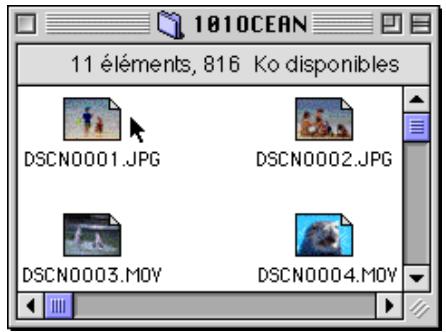
L'application démarre et les fichiers images sélectionnés s'ouvrent dans des fenêtres de l'application hôte.
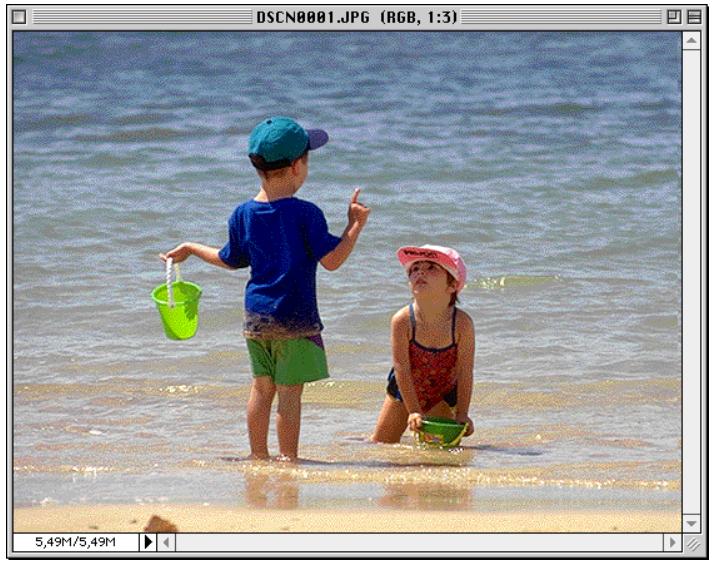

L'application dans laquelle les fichiers images s'ouvrent est cette que vous avez sélectionnée dans le panneau Paramètres de la fenêtre Nikon View Control, au moment d'inverter l'appareil photo. Si vous avrez sélectionné l'options par défaut Nikon View Browser, c'est cette application qui démarre, vous permettant ainsi de visualiser les images à leur résolution maximale. Si vous optez pour une autre application, celle-ci se lance et ouvre les images. Si l'application spécifiée n'est pas installée au moment où vous essayez d'ouvrir un fisier image, un dialogue apparait à l'écran vous invitant àCHOIR un fisier image, un dialogue apparait à l'écran vous invite àCHOIR un fisier image, un dialogue apparait à l'écran vous pouvoir prendre en charge les formats JPEG ou TIFF. Lorsque vous doublecliquez sur les formats de fichiers“.MOV”,l'application hôte sera QuickTime Player, quelques soient les paramètres de Nikon View Control.
Ouverture de fichiers images dans une autre application
Vous pouvez ouvrir les fichiers images sélectionnés dans n'im-porte qu'elle application prénant en charge les formats de fichiers utilisés par l'appareil photo en faisant glisser leurs vues miniatures sur l'icone ou le pseudonyme de l'application en question et en relâchant le bouton de la souris.
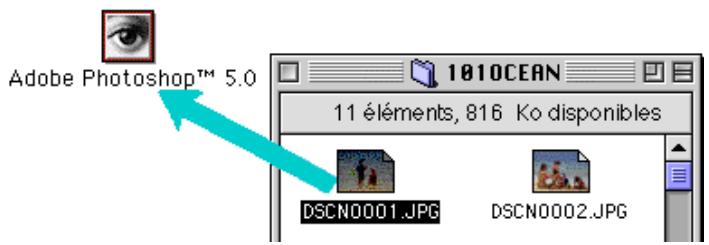
L'application démarre et les fichiers images sélectionnés s'ouvrent dans des fenêtres de l'application hôte.
Ouverture de fichiers images dans la boîte de dialogue Ouvrir de l'application
Les fichiers images de l'appareil peuvent être ouverts dans n'im-porte qu'elle application compatible avec les formats de fichiers utilisés par l'appareil photo en besoinant Ouvrir... ou Ouvrir Fichier... dans le menu Fichier de l'application. Une fois dans la boîte de dialogue Ouvrir, déplacez-vous sur Bureau, selectionnez le lecteur de l'appareil photo et cliquez sur le bouton Ouvrir. Les dossiers stockées sur la mémoire de l'appareil photo s'affichent à l'écran;CHOISSEZ celui que vous pouze et cliquez sur le bouton Ouvrir. Les fichiers images du dossier sélectionné apparaisent sous forme de liste. Si la boîte de dialogue Ouvrir de l'application le permet, un aperçu du fichier image sélectionné s'affiche dans la boîte de dialogue.
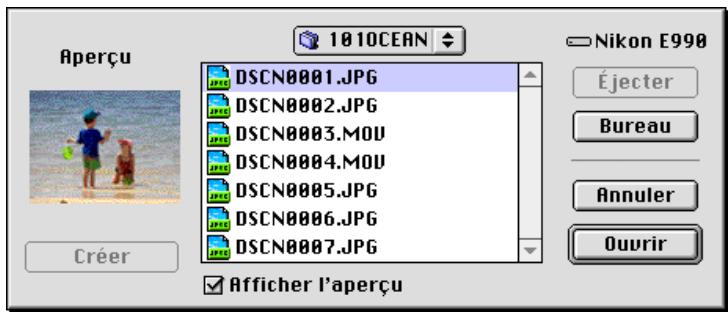
Selectionnez le fichier image que vous désirez ouvrir et cliquez sur le bouton Ouvrir pour ouvrir le fichier image dans l'application hôte.
Aucun aperçu ne s'affiche dans la boîte de dialogue Ouvrir si Créer vues miniatures n'a pas été sélectionné dans la fenêtre de contrôle Nikon View, au moment de l'installation de l'appareil photo.
Nikon View Browser
Nikon View Browser est une application vous permettant de visualiser les fischiers images de la carte mémoire de l'appareil photo sous forme d'aperçus de vues miniatures. Il intègre également diverses fonctions de l'utilitaire de fischiers Macintosh qui facilitent la copie et l'ouverture des fischiers images durant leur visualisation sous forme d'aperçus. Ce chapitre explique comment parcourir les fischiers images à l'aide de Nikon View Browser, comment les afficher dans la visionneuse intégrée du browser et enfin comment les ouvrir dans une autre applica
Lecture rapide des fjichiers images à partir de votre apparéil photo
Visualisation des fischiers images à partir d'un lecteur de carte
Visualisation des fischiers images sur le disque dur
Sélection des fichiers images
Visualisation d'images à l'aide de la visionneuse intégrée
Visualisation des séquences animées
Effacement des fichiers images
Impression des images
Modification de l'apparence des vues miniatures
Affichage des informations relatives aux fichiers images
Copie des fichiers images sur le disque dur
Ouverture des fichiers images dans une autre application
Lecture rapide des fichiers images à partir de votre apparéil photo
Pour démarrer Nikon View Browser et visualiser les aperçus de vues miniatures des fichiers images présents sur la carte mémoire de l'appareil photo, double-cliquez l'icone Browse Thumbsails dans la fenêtre de l'appareil photo.
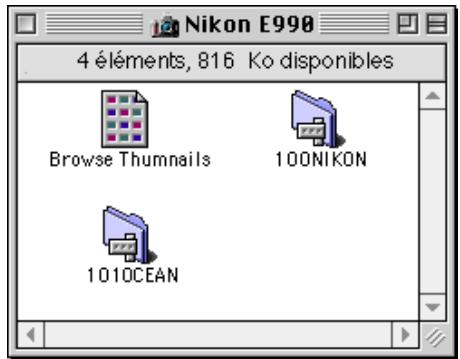
Les fenêtres de lecture rapide de tous les dossiers de la carte mémoire et les fichiers images apparaisent sous forme de vues miniatures.
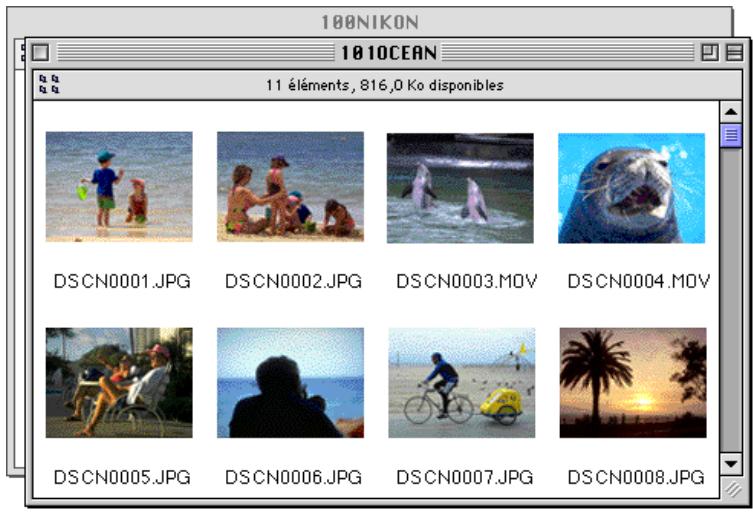
Dans la fenêtre de lecture rapide, les images fixes peuvent être visualisées à leur résolution maximale, imprimées, copiées ou effacées. Vous pouvez en faire de même pour les séquences animées. Ces opérations sont expliquées en detail dans les chapitres suivants.

L'icone Browse Thumbs nails est uniquement visible si l'option Créer vues miniatures a été cochée dans la fenêtre de contrôle Nikon View au moment de l'installation de l'appareil photo.

Vouss拨出选票器的fichiers images à l'aide du tabulateur ou des touches de direction.
Autre méthode pour démarrer Nikon View Browser
Procedez de la maniere suivante pour démarrer Nikon View Browser et visualiser les aperçus de vues miniatures des fichiers images stockés sur la carte mémoire de l'appareil photo.
1 Faites glisser l'icone de l'appareil photo sur l'icone Nikon View Browser et relâchez le bouton de la souris.
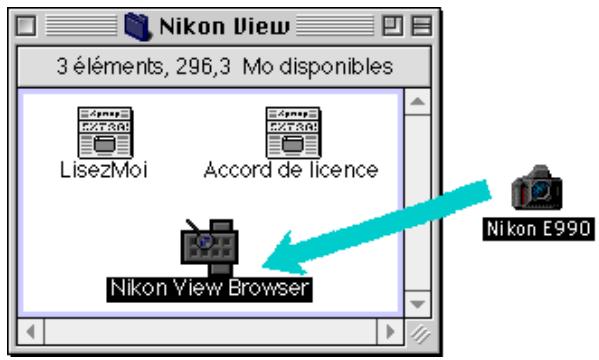
La fenêtre de l'appareil photo s'ouvre et les dossiers sauvegardés sur la carte mémoire de l'appareil s'affichent à l'écran.
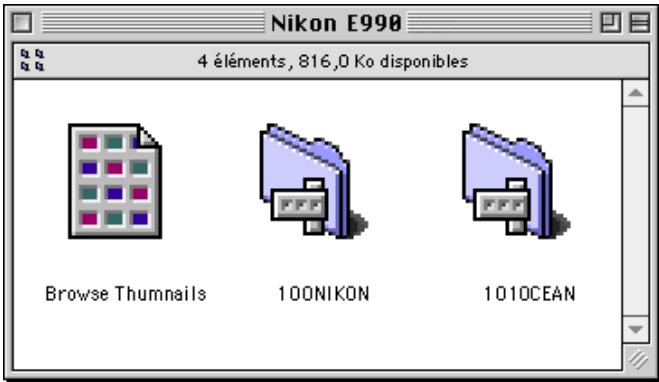
2 Double-cliquez sur l'icone du dossier que vous désirez par-courir.
NikonView Browser démarre et les aperçus de vues miniatures des fichiers images du dossier sélectionné s'afficht dans la fenêtre de lecture rapide.
Nikon View Browser peut être démarré en double-cliquant l'icone NikonView Browser.

Nikon View Browser
Une dialogue apparait à l'écran vous invitant à Sélectionner un dossier à parcourir. Déplacez -vous sur le dossier souhaité et cliquez sur Sélectionner.

Le chemin d'accès de Nikon View Browser est (Disque d'installation) >
(Dossier d'installation) > Logiciel Nikon > Nikon View Browser.
Visualisation des fischiers images à partir d'un lecteur de carte
Si vous ordinateur estirquépéd'un lecteur de carte PC de type II, you pouze lire les cartes mémoires CompactFlash à l'aide d'un adaptateur de carte de mémoire (également disponible chez Nikon) ou d'un lecteur de carte mémoire CompactFlash. Lorsqu'une carte contenant des fichiers images capturés par un apparéil numérique COOLPIX est insérée dans l'un de ces dispositifs, vous pouvez lire son contenu dans la fenêtre de Nikon View Browser.
Après avoir inséré la carte dans un emplacement ou dans un lecteur de carte, procédez de la manière suivante pour visualiser rapidement les fichiers images stockés sur la carte mémoire CompactFlash.
1 Double-cliquez sur l'icone du lecteur sur le bureau (la case d'options Monter les cartes PC camera en utilisant Nikon View n'est pas sélectionnée).
La fenêtre du lecteur s'ouvre sur le bureau.

Si un lecteur de carte CompactFlash ou un lecteur de carte est installé en tant que lecteur de l'appareil numérique Nikon (en selectionnant la case d'options Monter les cartes PC camera en utilisant Nikon View de la fenêtre Nikon View Control, au moment de l'installation de l'appareil photo), vous pouvez utiliser les mêmes commandes que lorsque vous parcourez la mémoire de l'appareil photo. Rétérrez-vous au chapitre précédent intitulé :
“ Lecture rapide des fichiers images à partir de votre apparéil photo ”
2 Faites glisser le dossier DCIM sur l'icone de Nikon View Browser et relâchéz le bouton de la souris. (les noms de dossiers de la carte mémoire variant en fonction du modulo d'appareil numérique COOLPIX utilisé).
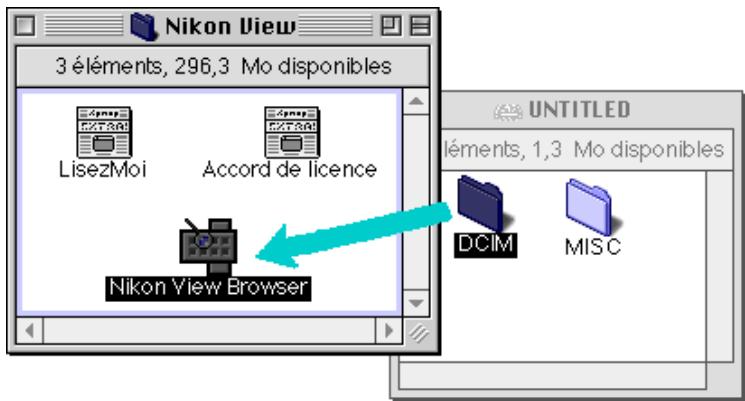
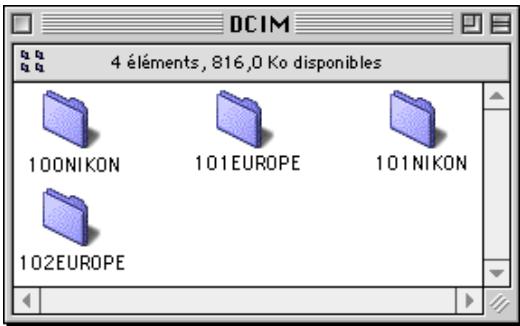
Les dossiers de la carte mémoire s'affichent à l'écran.
Le chemin d'accès de “Nikon View Browser” est (Disque d'installation) > (Dossier d'installation) > Logiciel Nikon > Nikon View > Nikon View Browser.
3 Double-cliquez sur l'icone du dossier que vous souhaitez parcourir.
La fenêtre de lecture rapide s'ouvre et les aperçus de vues miniatures des fichiers images s'affichent dans le dossier sélectionné.
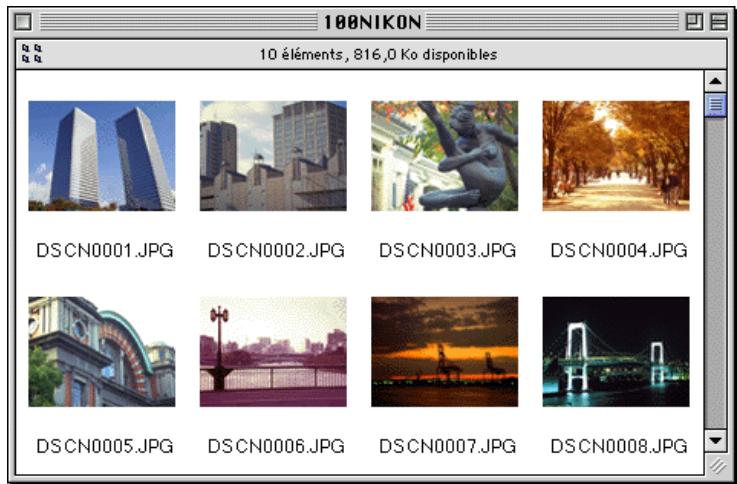
Autre méthode pour lancer de Nikon View Browser
Vous pouvez également lancer Nikon View Browser en double-cliquant sur l'icone Nikon View Browser.

Nikon View Browser
Une boîte de dialogue apparait à l'écran vous invitant à seLECTIONner un dossier à parcourir. Déplacez-vous sur le dossier de votrechioix et cliquez sur Sélection.
Si vous copiez l'icone Browse-Thumbs nails depuis le dossier de l'appareil photo vers un dossier contenant des fichiers images, vous pouvez démarrer NikonView Browser en double-cliquant la copie de l'icone Browse-Thumbs nails.
Visualisation des fischiers images sur le disque dur
Nikon View Browser permit également de parcourir les fis
chiers images JPEG,TIFF ou QuickTime stockés sur le disque
dur. Sélectionnez le dossier contenant les fis
chiers images que
vous souhaitez parcourir, faites-le glisser au-dessus de l'icone
Nikon View Browser et relâchéz le bouton de la souris.
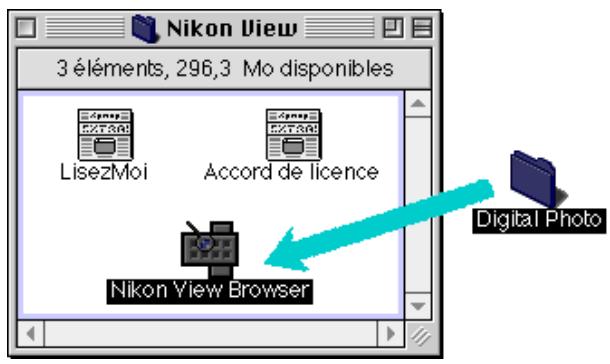
La fenêtre de Nikon View Browser s'ouvre et les aperçus de vues miniatures des fischiers images dans le dossier sélectionné.
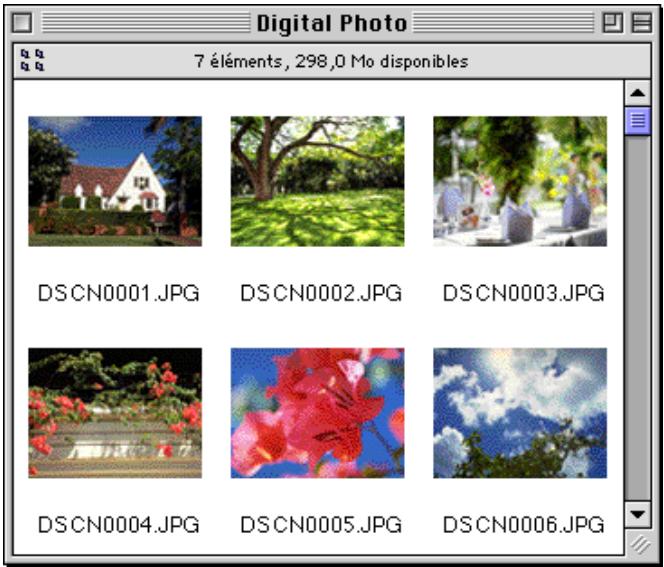
Vous pouvez renomer les fichiers images tout en parcourant la carte PC ou le disque dur.

Vouss拨出选票间器lesfichierimaginesenutilisantle tabulateurou les touches de direction.
Le chemin d'accès de “ NikonView Browser ”est“(Disque d'installation) > Dossier d'installation > Logiciel Nikon > NikonView > NikonView Browser.
Autre méthode pour lancer Nikon View Browser
Nikon View Browser peut être également lancé en doublecliquant l'icone NikonView Browser.

Nikon View Browser
Une boîte de dialogue apparait à l'écran vous invitant à sélectionner un dossier à parcourir. Choisissez le dossier sélectionné et cliquez ensuite sur Sélection.

Si vous copiez l'icone BrowseThumbsnails à partir du dossier de l'appareil photo vers un dossier contenant les fichiers images, vous pouze lancer Nikon View Browser en double-cliquant sur la copie de l'icone Browse Thumbsnails.
Sélection de fichiers images
Les vues miniatures affichées sur la fenêtre NikonView Browser peuvent être imprimées ou copiées sur le disque dur. Pour sélectionner les fischiers images sur lesquels ces opérations doivent être effectuées, cliquez sur la vue miniature que vous désirez utiliser. Les fischiers images sélectionnés apparaissent en surbrillance.
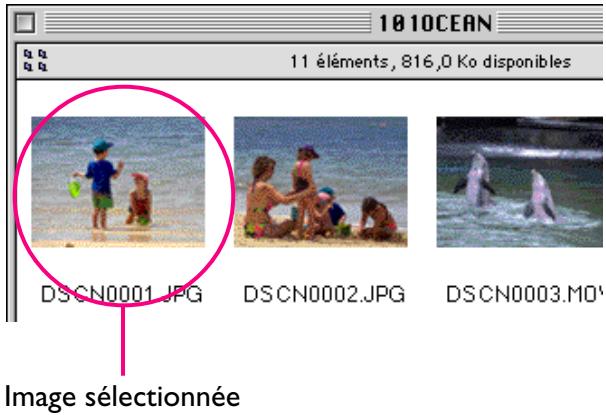
Pour sélectionner plusieurs images, appuyez sur la touche Majuscule de votre clavier et maintenez-la enfoncée pendant que vous-cliquez sur chacune des images souhaitées. Vous pouvez sélectionner tous les fichiers images stockés sur la carte mémoire de l'appareil photo en validant l'options Tout sélectionnner dans le menu Edition.
Visualisation d'images à l'aide de la visionneuse intégrée
Les images (fichiers de formats JPEG ou TIFF) affichées sous forme d'aperçus de vues miniatures dans NikonView Browser peuvent être visuaisées à leur résolution maximale à l'aide de la visionneuse intégrée. Celle-ci offre également la possibilité d'effectuer des zooms arrêté et avant et de faire défilé l'image.
Procedez de la manière suivante pour visualiser les images à l'aide de la visionneuse intégrée de Nikon View Browser :
1 Pour que la visionneuse se charge automatiquement, lorsque des images sont ouvertes dans Nikon View Browser,CHOISSEZ Preférences... dans le menu Edition.
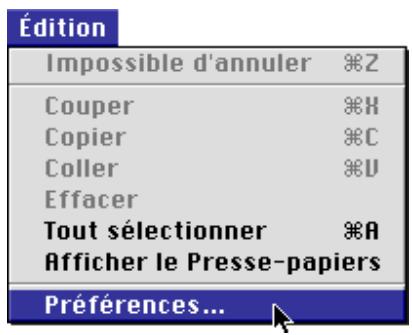
La boîte de dialogue de Préférences s'affiche.
Cliquez sur l'onglet Visionneuse pour ouvrir le panneau de la visionneuse. Sélectionnez Ouvrir les images avec la visionneuse intégrée et cliquez sur OK.
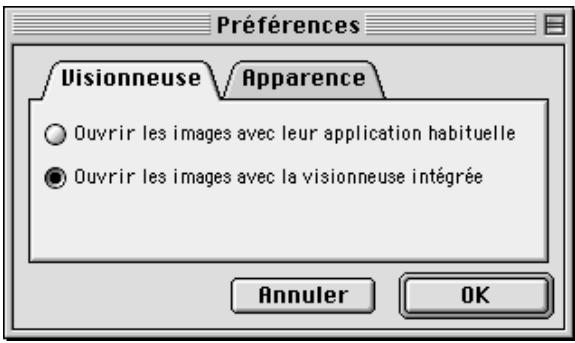
2 Dans la fenêtre de lecture rapide, Sélectionnez les images que vous souhaitez visualiser et double-cliquez sur n'im-porte laquelle d'entre elles ouCHOISSEZ Ouvrir dans le menu Fichier pour lancer la visionneuse intégrée.
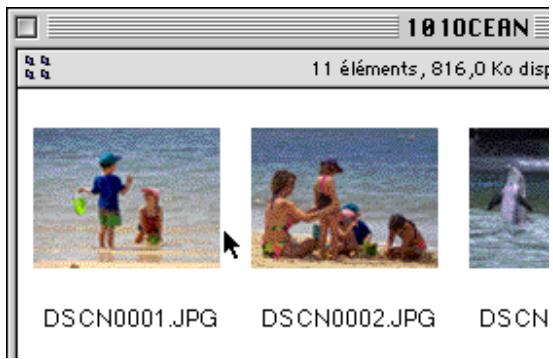
Les images sélectionnées s'affichent à leur résolution maxi-male dans des fenêtres d'images distinctes.
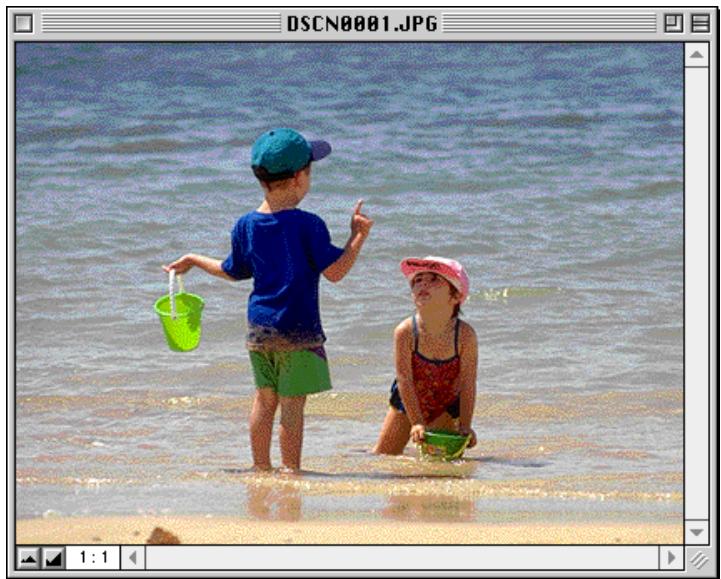
Zoom avant et zoom arrêté dans une image
Lorsque vous déplacez le curseur au-dessus d'une fenêtre d'image, tout en Maintenant la touche de commande (§) enforcée, il prend la forme d'une loupe (4). Cliquez n'importe où sur l'image en Maintenant la touche de commande (§) enforcée pour effectuer un zoom avant dans l'image. Si vous appuyez sur la touche option de votre clavier, le curseur se transforme en une loupe contenant le signe moins (3). Vous pouvez faire un zoom arrêté en cliquant n'importe où sur l'image tout en Maintenant la touche option enforcée.
Vous pouvez également effectuer des zooms avant et arrirée en cliquant sur les boutons zoom avant et zoom arrirée dans le coin inférieur gauche de l'image. Si vous cliquez sur le bouton zoom arrirée, ceci vous permet de réduire la taille de la fenêtre pour l'adapter à celle de l'image. Si vous cliquez sur le bouton zoom avant, la taille de la fenêtre s'agrandit pour s'adapter à celle de l'image.
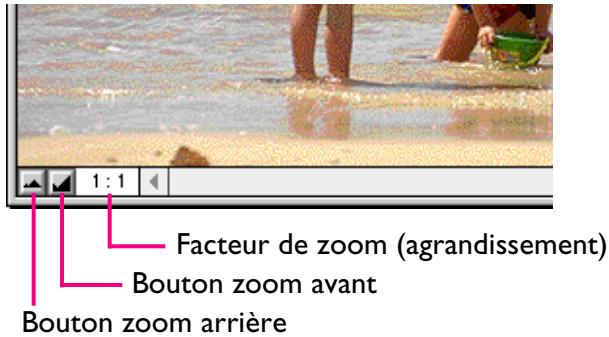
Les opérations de zoom n'ontaucen effet sur les vues miniatures affichées sur la fenêtre de Nikon View Browser.
Déplacement dans les fenêtres d'images et redimensionnement
Lorsqu'une image est trop grande pour être affichée dans une fenêtre d'image, vous pouvez en visualiser les parties cachées en faisant glisser les rectangles de défilament à droite et au bas de la fenêtre, ou en cliquant sur les barres ou les flèches de défilament. Si vous déplacez le curseur au-dessus de l'image, il prend la forme d'une main (m) et il est possible de faire défiler l'image en le faisant glisser.
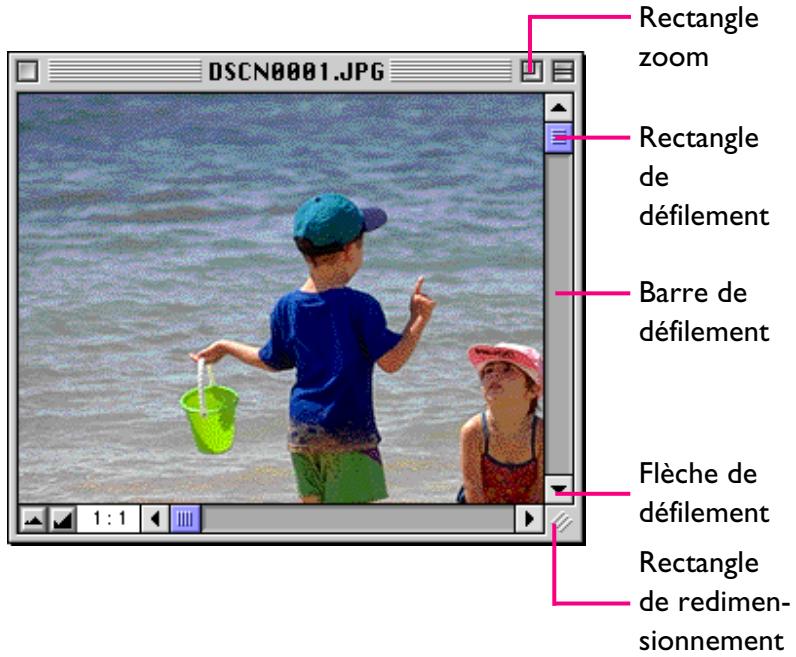
Sinon, vous pouvez aussi agrandir la fenêtre elle-même en faisant glisser les bords de la fenêtre.
S'il y a suffisamment de place sur le bureau, l'image entière peut être affichée en cliquant sur le rectangle zoom dans le coin supérieur droit de la fenêtre d'image. Celle-ci s'agrandira et affichera toute l'image ou si l'image est plus grande que le bureau, elle s'agrandira de manière à couvrir le bureau.
Visualisation des séquences animées
Vous pouvez visualiser les vues miniatures de séquences animées (fichiers de format QuickTime Player) dans Nikon View Browser à l'aide de QuickTime Player. Dans l'affichage de la vue miniature de la fenêtre de lecture rapide, seule la première vue d'un filchier de séquence animée sera affichée.
Visualisation des séquences animées à l'aide de
QuickTime Player
Double-cliquez sur l'imagette de la série animée que vous désirez visualiser.
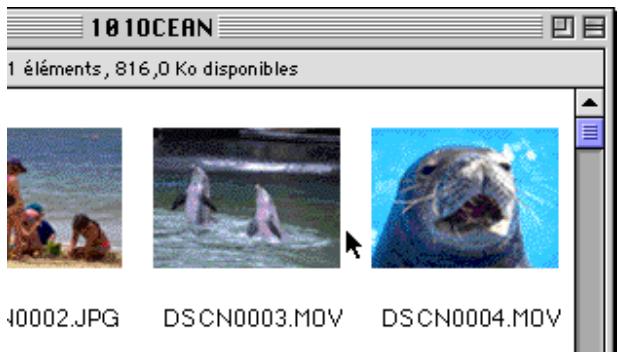

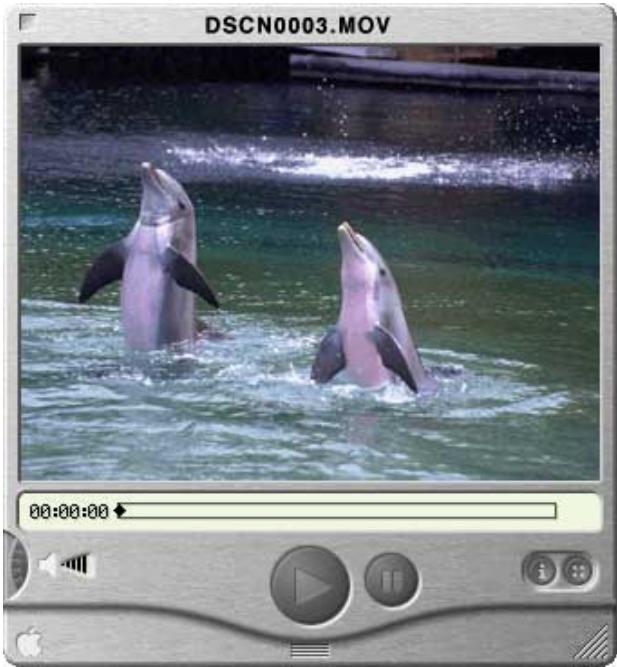
Lorsque vous double-cliquez sur les formats de fichiers“.MOV”, l'application hôte est QuickTime Player, quelques soient les paramètres de Nikon View Control. Si QuickTime Player n'est pas installé, vous verrez s'ouvrir une boîte de dialogue qui vous demandera qu'elle application de remplacement utilisé. Dans le cas où QuickTime Player n'est pas encore installé sur votre ordinateur, vous pouvez l'installer à partir du CD de Nikon View Ver. 3.
Une fois le transfert achemé, la série animée s'ouvre dans une fenêtre de série animée dans QuickTime Player.
Effacement des fichiers images
Lorsque vous parcourez des fischiers images sur le disque dur ou sur une carte mémoire CompactFlash, il vous est possible de les effacer en faisant glisser leurs vues miniatures associées dans la corbeille.
Les fichiers images peuvent être déplacés dans la corbeille en faisant glisser leurs vues miniatures associées au-dessus de l'icone Corbeille et en relâchant le bouton de la souris.
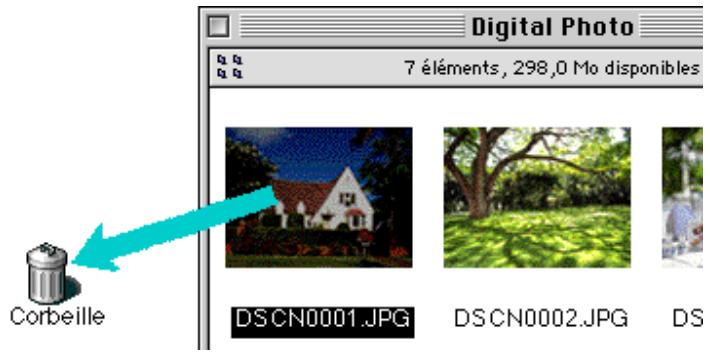

Lorsque vous déposez une image dans la corbeille, une boîte de messages d'alerte s'affiche à l'écran. Si vous cliquez sur OK, le fichier image est alors effacé définitivement sans être stocké temporairement dans la Corbeille. Les fichiers images pouvant être supprimés ainsi de manière permanente, nous vous conseillons de vérifier qu'il s'agit bien du bon fichier avant d'effectuer cette opération.
Il est possible de déplacer les fischiers images dans la corbeille en selectionnant leurs images dans la fenêtre de visualisation rapide et enCHOISANT Déplacer vers la Corbeille dans le menu Fichier.
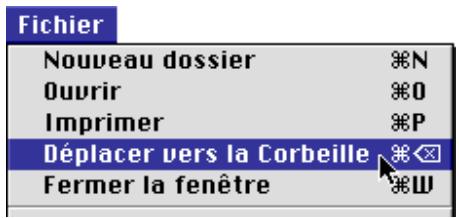
Si vous désirez effacer les fichiers images de manière définitive, sélectionnez Vider la Corbeille... dans le menu Spécial.

Lorsque vous sélectionnez Déplacer vers la Corbeille et que vous étés bien sur que vous désirez effacer les fichiers images de l'appareil photo, cliquez sur OK dans la boîte de messages d'alerte.
Impression des images
Les images sélectionnées dans la fenêtre de NikonView Browser peuvent être imprimées en selectionnant la commande Imprimer dans le menu Fichier. Les images affichées dans la visionneuse intégrée peuvent également être imprimées à partir de la fenêtre d'image comme indiqué ci-dessous.
Impression d'images à partir de la fenêtre de Nikon View Browser
Pour imprimer des images, Sélectionnez les vues miniatures associées etCHOISSEZ Imprimer dans le menu Fichier.
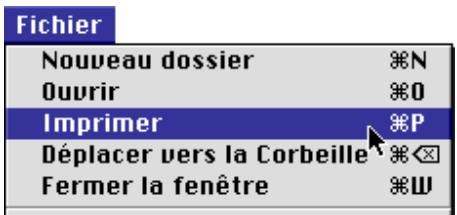
Si vous ouvrez des images actuellesment stockées dans la mémoire de l'appareil photo ou qui ont été copiees à partir de ce support, l'application spécifique dans la fenêtre Nikon View Control se lance et la boîte de dialogue Imprimer s'affiche. Modifiez les paramètres d'impression comme nécessaire et imprimez les images.

Pour ouvrir les fischiers images stockés sur la carte mémoire CompactFlash, vous doivent utiliser Macintosh PC Exchange ou un tableau de bord si
laire pour associer à l'extension de filchier DOS".JPG" ou "TIF", une appli
cation appropriée. Rêférez-vous au paragraphe intitulée " Ouverture des
fichiers images dans une autre application ".
Impression depuis la fenêtre d'images
Vous pouvez imprimer les images affichées dans la fenêtre d'image de la visionneuse intégrée enCHOISSSANT Imprimer la fenêtre... dans le menu Fichier.
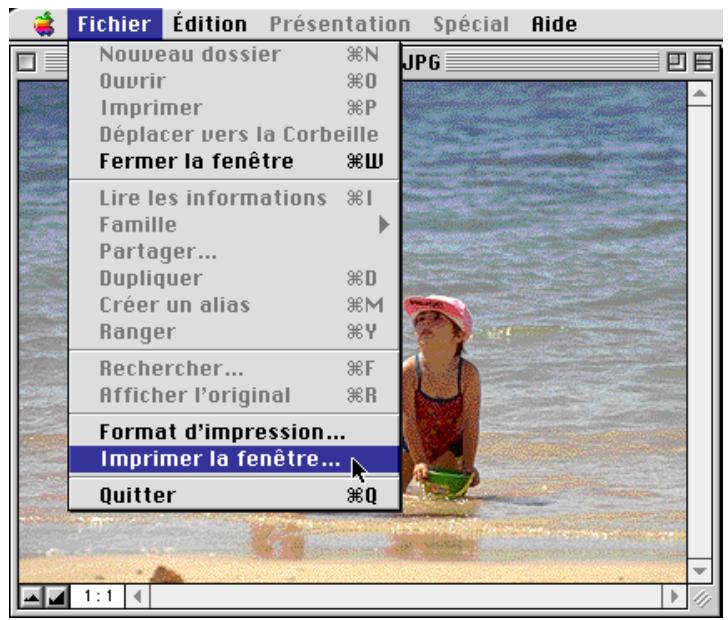
La boîte de dialogue d'impression de l'imprimante sélectionnée dans Choix s'affiche. Imprimez l'image après avoir réglé les paramètres de l'imprimante. Lorsque plusieurs images sont ouvertes, seule l'image se trouvant dans la fenêtre active est imprimée.
Modification de l'apparce des vues miniatures
Par défaut, les aperçus des vues miniatures dans la fenêtre de Nikon View Browser sont affichées entourées d'un cadre de type "sans cordure". Vous pouvez afficher les images entourées d'un cadre de style document ou sans cadre du tout.
1 Sélectionnez Preférences... dans le menu Edition.
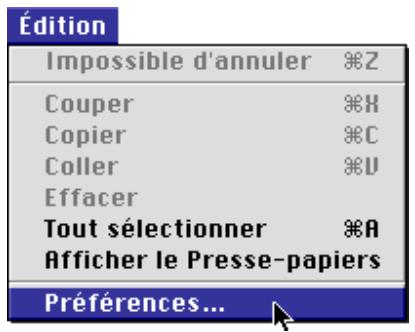
La boîte de dialogue Préférences s'affiche.
2 Cliquez sur l'onglet Apparence.
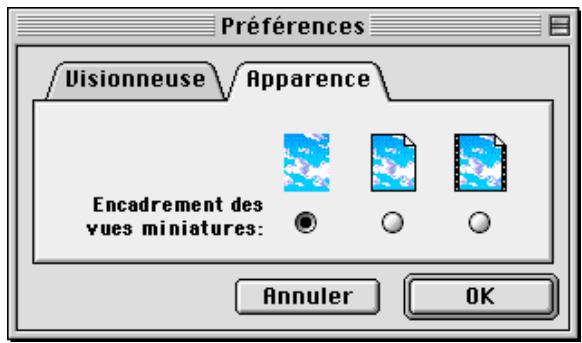
3 Choisissez un cadre parmi la série de boutons radio Encadrament des vues miniatures.

(Pas de bordure)
Lorsque ce bouton est activé, les vues miniatures s'affichent sans cadre.

(bordure document)
Lorsque ce bouton est validé, les vues miniatures apparaisent avec un cadre de type document, comme illustré à droite.

Lorsque ce bouton est selectionné, les vues miniatures s'affichent avec un cadre de type de bande de série animée.
4Après avoir sélectionné le type souhaïte, cliquez sur OK. Les vues miniatures de la fenêtre de Nikon View Browser s'affichent avec le cadre sélectionné.
Affichage des informations relatives aux fichiers images
Vous pouvez afficher des informations relatives aux fichiers images sélectionnés. ÀpRES avoir sélectionné les vues miniatures, choisissez Lire les informations dans le menu Fichier.
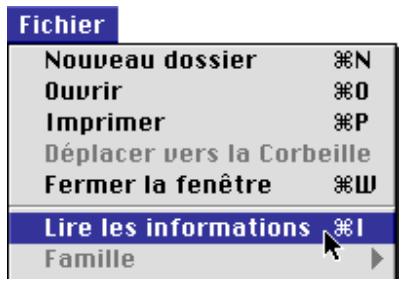
Une fenêtre contenant des informations sur les images sélectionnées apparaisent à l'écran. Vous pouvez trouver des informations d'ordre général, des informations concernant tout particulièrement l'image ainsi que des informations supplémentaires dans la fenêtre Lire les informations. Vous pouvez passer des uneux autres à l'aide du menu contextualu Afficher.
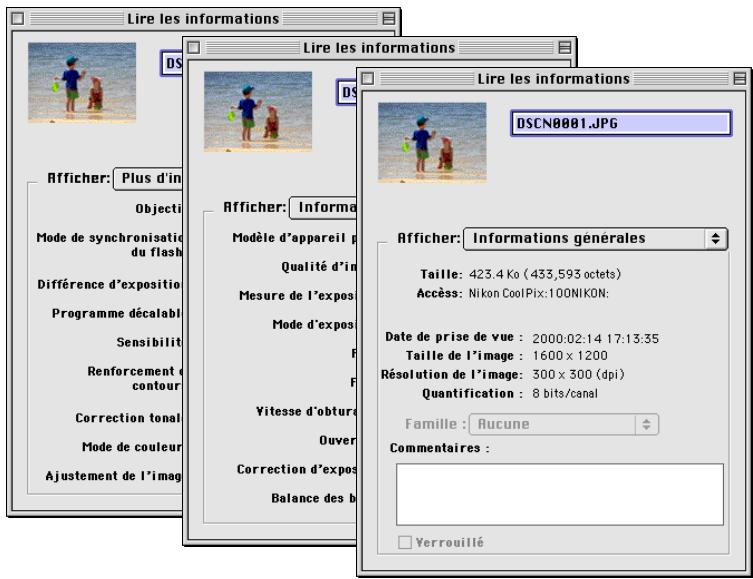
Les informations d'ordre générales comportent la taille du fjchier, son emplacement, la date de capture, les dimensions de l'image ou de la série animée sélectionnés. Vous pouze ajouter des commentaires dans la boîte Commentaires. Les informations Photo comprend des informations relatives aux réglages de l'appareil photo, tels que le modèle de l'appareil, la qualité de l'image, le mode de mesure au moment de la prise de vue. Les informations Photo supplémentaires contennent des informations concernant les réglages de commande de l'appareil photo, tels que la déviation d'exposition, la sensibilité et les courbes de tons. Les panneaux d'informations Photo et Informations Photo supplémentaires ne sont pas disponibles pour les séquences animées.
Copie des fichiers images sur le disque dur
Les fischiers images sélectionnés dans la fenêtre de Nikon View Browser peuvent être copés sur le disque dur en faisant glisser la vue miniature correspondante sur le dossier de destination et en relachant le bouton de la souris.
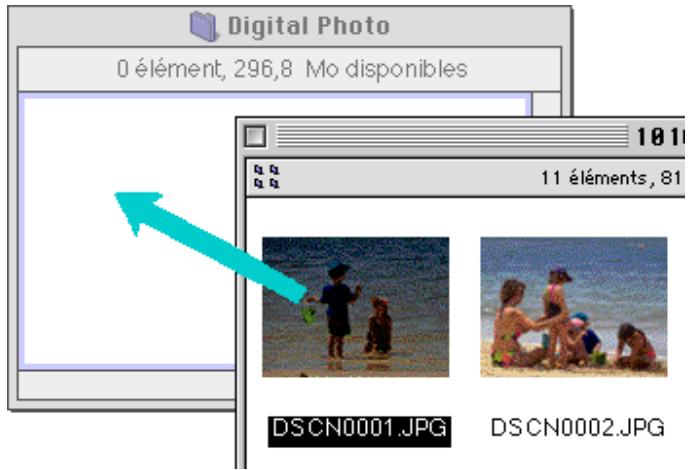

En raison du fait que l'appareil photo fonctionne en lecture seule,les fichiers images ne peuvent etre que copies mais pas déplacés,meme lorsque la touche d'options est maintainue enfonnée.

Tous les fischiers images capturés à l'aide de l'appareil photo portent des noms débutant par “DSCN_nnnn.xyz”,“nnnn” représentant un numéro à quatre chiffres et “xyz” une extension à trois lettres (“JPG”,“TIF” ou “MOV”). De même, les fischiers images sauvégardés dans des dossiers de la mémoire de l'appareil photo possèdent des noms du même type. Pour éviter de superposer de nouveaux fischiers images sur des fischiers déjà existants, nous vous conseillons de modifier le nom du fisquier avant de le copier, ou de créé un nouveau dossier de copie pour chaque dossier de l'appareil photo.
Ouverture des fischiers images dans une autre application
Lorsque vous double-cliquez sur une vue miniature ou selectionnez une vue miniature etCHOISSEZ Ouvrir dans le menu Fichier de Nikon View Browser, le fichier image s'ouvre dans l'application specifiée dans le panneau Paramètres de la fenêtre de contrôle Nikon View.Vous pouvez également ouvrir les fichiers images directement dans l'application prenatal en charge les formats de fichiers utilisés par l'appareil photo.

Lorsque les fichiers images sont lus directement à partir de l'appareil photo, le programme de création défini est paramétré sur l'application spécifique dans la fenêtre de contrôle Nikon View. Si l'application spécifique est installée sur votre ordinateur, un double-click sur les fichiers images stockés sur la carte mémoire de l'appareil photo permet de les ouvrir dans l'application. Lorsque les fichiers images sont lus directement à partir de la carte mémoire, les fichiers images sont traités comme des fichiers DOS sans programme de création. Pour ouvrir de tels fichiers par un double-click, vous doivent utiliser Macintosh PC Exchange ou un panneau de configuration similaire pour associer les extensions“.JPG” ou“.TIFF” à une application ajustée. Les mêmes restrictions s'appliquent à des fichiers images copiés directement à partir des cartes de mémoire CompactFlash.
Ouverture d'images sélectionnées à partir de Nikon View Browser
Procedez de la maniere suivant pour ouvrir les images dans l'application spécifique:
1 PourCHOISIR les parametespermettant d'ouvrir les images dans l'application specifiée,selectionnez Preferences... dans le menu Edition de Nikon View Browser.
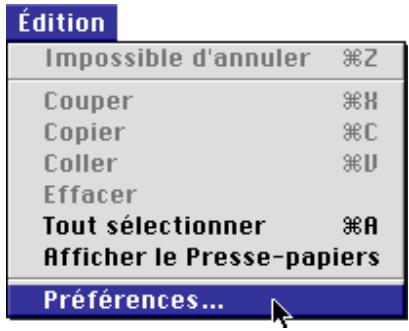
Le dialogue de Préférences s'affiche à l'écran.
Cliquez sur l'onglet Visionneuse pour afficher le panneau de la visionneuse. Sélectionnez Ouvrir les images avec leur application habituelle et cliquez sur OK.
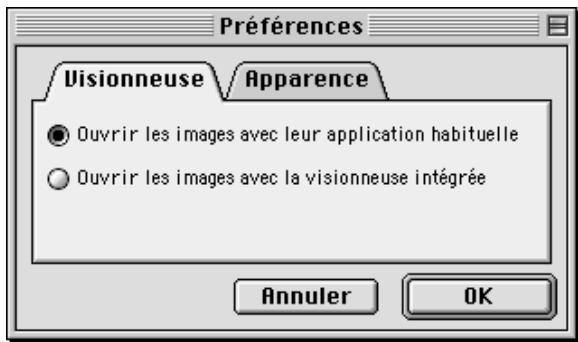
2 Dans la fenêtre de Nikon View Browser, sélectionnez les images que vous souhaitez ouvrir en cliquant sur leurs vues miniatures, puis double-cliquez l'une des vues miniatures sélectionnées ouCHOISSEZ Ouvrir dans le menu Fichier.
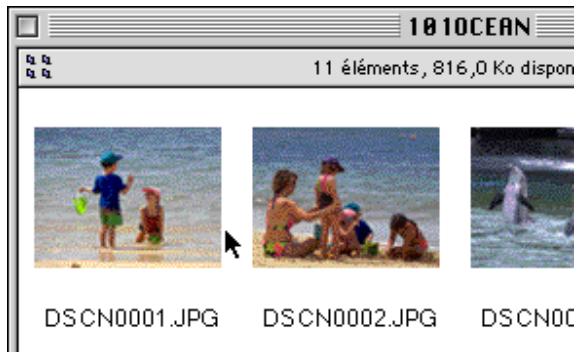
Les images sélectionnées s'ouvrent dans des fenêtres de l'application hôte.
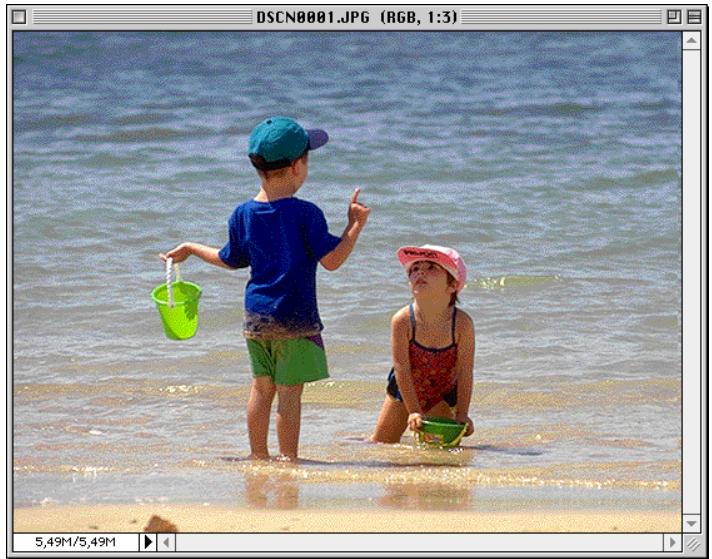

L'application dans laquelle s'ouvre les fichiers images de l'appareil photo est celle que vous avez selectionnée dans le panneau Paramétres de la fenêtre de contrôle Nikon View au moment d'instructor l'appareil photo. Si vous avez selectionné l'options par défaut "NikonView Browser", c'est cette application qui démarrera et vous pourrez visualiser les images à leur résolution maximale. Si vous désissez une autre application, celle-ci se lancera et ouvrira les images. Si l'application spécifiée n'est pas installée au moment où vous essayez d'ouvrir un fisier image, vous verrez apparaitre une boîte de dialogue vous invitant àCHOISIR L'APPLICATION à utiliser.Sélectionnez l'application ajustée dans la boîte de dialogue. Pour afficher les images, il est nécessaire que cette application prenne en charge les formats JPEG et/ou TIFF. Lorsque vous double-cliquez sur les formats de fichiers ".MOV", l'application hôte est QuickTime Player, quelques soient les paramétres de Nikon View Control.
Ouverture des fichiers images sélectionnés par la technique glisser-déplacer
Les fischiers images sélectionnés peuvent être ouverts dans toute application compatible avec les formats de fischiers utilisés par l'appareil photo, en faisant glisser leurs vues miniatures sur l'icone ou l'alias de l'application et en relâchant le bouton de la souris.
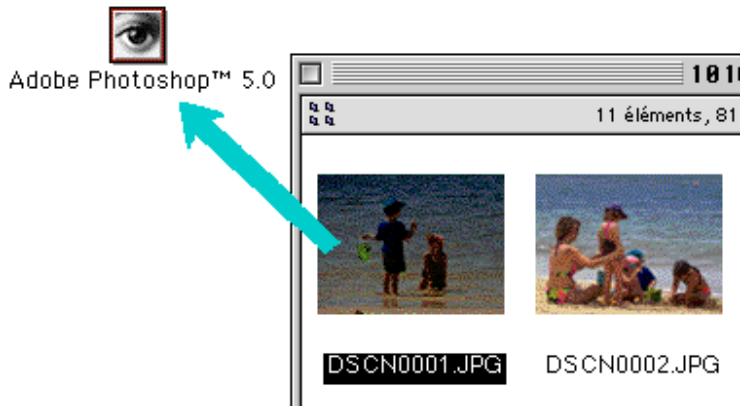
Les images sélectionnées s'ouvrent dans des fenêtres de l'application hôte.
Ouverture des fischiers images à partir de la boîte de dialogue d'une application
Il est possible d'ouvrir les fichiers images stockés dans l'appareil photo dans n'importe qu'elle application compatible avec les formats de fichiers utilisés par l'appareil photo (JPEG,TIFF ou QuickTime) en selectionnant la commande Ouvrir dans le menu Fichier de l'application hôte. Dans le dialogue Ouvrir, déplacez-vous sur le bureau, sélectionnez le lecteur de l'appareil photo, et cliquez sur le bouton Ouvrir. Les dossiers stockés sur la carte mémoire apparaisent ;CHOISSEZ celui que vous poulez et cliquez sur le bouton Ouvrir. Une liste des des fichiers images du dossier sélectionné s'affiche. Si la boîte de dialogue Ouvrir de l'application hôte le permet, un aperçu du fichier image selectionné apparaitra dans la boîte de dialogue.
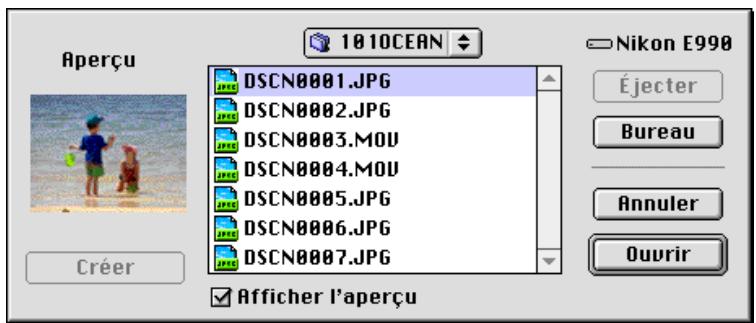
Selectionnez le fichier image que vous souhaitez ouvrir et cliquez sur le bouton Ouvrir pour ouvrir le fichier image dans l'application hôte.
Aucun aperçu ne s'affiche dans la boîte de dialogue Ouvrir, si Créer vues miniatures n'a pas été sélectionné dans la fenêtre Nikon View Control au moment de l'installation de l'appareil photo.
Guide de référence Nikon View
Ce chapitre constitue un bref guide de referencia des fenêtres et menus de Nikon View. Reportez-vous à ce guide pour connaître la signification d'une commande.
Menu Nikon View de la bande de contrôle
Fenêtre de lecture rapide
Menu NikonView de la bande de contrôle
(uniquement pour la connexion modem/imprimante)
Lorsque les pilotes série de NikonView Ver. 3 ont été installés, un menu NikonView supplémentaire apparaît dans la bande de contrôle de Macintosh (si votre système ne prend pas en charge la bande de contrôle, vous ne pouvez pas profiter de cette fonction). Ce menu permet d'acceder rapidement à des opérations telles que l'installation et la désinstallation de l'appareil photo.


Si vous Macintosh prend en charge la bande de contrôle, mais que celle-ci ne peut se voir sur le bureau, vous pouvez l'afficher enCHOISSSANT Bande de contrôle dans le sous-menu Tableaux de bord du menu Pomme et en activant le bouton Afficher bande de contrôle.
Les fonctions du menu Nikon View sont décrites ci-dessous.
Lorsque l'appareil photo n'est pas installé :

Lorsque l'appareil photo est installé :

Ouvrir Nikon View...
Ouvre la fenêtre Nikon View Control, dans laquelle vous pouvez installer ou désinstaller l'appareil photo lorsqu'il est connecté au port du modem ou au port de l'imprimante. Vous pouvez également modifier des options telles que le port de connexion (modem ou imprimante) ainsi que la vitesse du port.
Monter l'appareil maintainant
Permet d'installer l'appareil photo branché sur le port modem/imprimante.
Démontage Caméra maintainant
Permet d'enlever du bureau un apparéil photo installé et connecté au port modem/imprimante.
La fenêtre de lecture rapide
Il s'agit de la fenêtre de Nikon View Browser. La fenêtre de lecture rapide affiche sous forme d'aperçus miniatures les fichiers images stockés sur les cartes de mémoire CompactFlash lues à partir de l'appareil, d'un lecteur de carte ou sur disque dur. Les fichiers images peuvent être ouverts en double-cliquant sur une vue miniature, ou copés sur disque dur à l'aide de la technique glisser-déplacer. Les opérations possibles dans les fenêtres sont décrites en détaïl dans "Nikon View Browser".
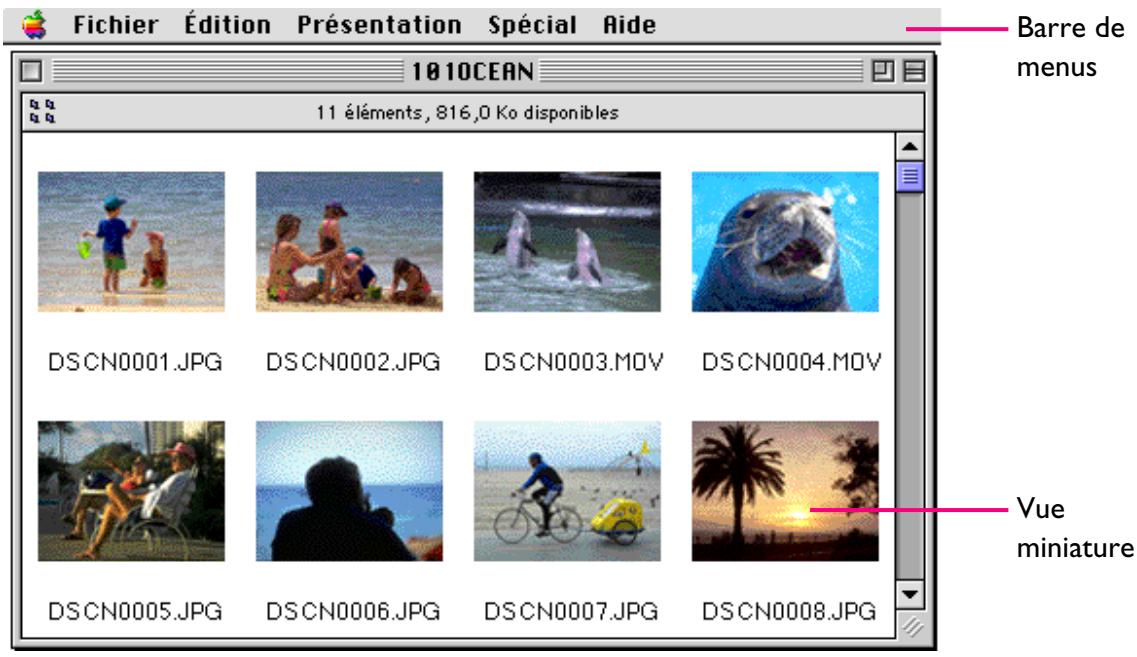
Pour de plus amples informations sur :
Nikon View Browser


Vouss拨出选票器的fichiers images à l'aide du tabulateur ou des touches de direction.
Les menus figurant dans la barre de menus vous permettent de:gérer les fichiers images stockés sur la carte mémoire ou sur le disque dur.Les commandes disponibles dans chaque menu sont décrites ci-dessous.Vous trouvez une description plus détaillée des tâches pouvant être executées à l'aide des commandes des menus dans le chapitre "Nikon View Browser".
Le menu Pomme (
En plus des options classiques, le menu Pomme contient une option appelée A propos de NikonView Browser..., lorsque la fenêtre de lecture rapide est active.

A propos de Nikon View Browser...
A propos de Nikon View Browser...
Fournit des informations sur NikonView Browser relatives aux droits d'auteur. Cliquez n'importe où dans la boîte de dialogue A propos pour la faire disparaître de l'écran.
Le menu Fichier
| Fichier | |
| Nouveau dossier | ©N |
| Oùvrir | ©0 |
| Imprimer | ©P |
| Déplacer vers la Corbeille | |
| Fermer la fenêtre | ©W |
| Lire les informations | ©I |
| Famille | |
| Partager... | |
| Dupliquer | ©D |
| Créer un alias | ©M |
| Ranger | ©Y |
| Rechercher... | ©F |
| Afficher l'original | ©R |
| Format d'impression... | |
| Imprimer la fenêtre... | |
| Quitter | ©Q |
Nouveau dossier ()
Cette commande permet de creer un nouveau dossier. Veuillez noter cependant qu'etant donné que l'appareil photo fonctionne en lecture seule, cette commande n'est pas disponible dans la fenetre de l'appareil photo.
Ouvrir ( 念 O)
Ouvre les fichiers images sélectionnés dans la visionneuse intégrée ou dans une application hôte, en fonction des paramètres sélectionnés dans la boîte de dialogue Préférences.
Imprimer (串 P)
Les fichiers images fixes sont ouverts dans l'application hôte. La boîte de dialogue d'impression de cette application s'ouvre, vous permettant ainsi de déterminer les paramètres de l'imprimante et d'imprimer l'image.
Déplacer vers la Corbeille
Déplace les fichiers images sélectionnés vers la corbeille. Lorsque cette commande est utilisé pour les fichiers images stockés sur la carte mémoire, on doit apparaitre un dialogue de messages d'alerte.
Fermer la fenêtre (W)
Ferme la fenêtre de lecture rapide. Cliquer sur le rectangle de fermetre à l'extrémité gauche de la barre de titre permet d'obtenir le même résultat. Si vous fermez toutes les fenêtres de lecture rapide, vous terminez votre session de Nikon View Browser.
Lire les informations (I)
Affiche les informations sur le fichier image sélectionné.
Famille
Modifie le label des fichiers images selectionnés.
Partager...
Cette commande ne peut etre selectionnee dans la fenetre de lecture rapide.
Dupliquer ()
Crée des copies des fichiers et des dossiers scélectionnés. Veuillez noter, cependant que l'appareil fonctionnant en lecture seule, cette option n'est pas disponible pour les images stockés dans sa mémoire.
Créer un alias (M)
Crée un pseudonyme pour les fichiers et les dossiers sélectionnés. Veuillez notes toutefois que l'appareil fonctionnant en lecture seule, cette option n'est pas disponible pour les images stockés dans sa mémoire.
Ranger (艹 Y)
Remet les fichiers placés sur le bureau dans la fenêtre de lecture rapide. Cette commande peut être utilisée, lorsqu vous sélectionnez des articles sur le bureau de l'Utilitaire de fichiers. Notez cependant que l'appareil fonctionnant en lecture seule, cette option n'est pas disponible pour les images stockés dans sa mémoire.
Rechercher... (F)
Affiche la boite de dialogue Rechercher Fichier.
Afficher original (R)
Cette commande ne peut pas etre selectionnee dans la fenetre de lecture rapide.
Format d'impression...
Affiche la boîte de dialogue dans laquelle vous pouvez modifier certains paramètres d'impression, tels que la taille et l'orientation du papier.
Imprimer la fenêtre...
Imprime la fenetre de lecture rapide.
Quitter (艹 Q)
Ferme la fenêtre de lecture rapide et termine la session de Nikon View Browser en cours.
Le menu Edition
| Impossible d'annuler | ×2 |
| Couper | ×H |
| Copier | ×C |
| Coller | ×U |
| Effacer | |
| Tout sélectionner | ×A |
| Afficher le Presse-papiers | |
| Préférences... |
Impossible d'annuler ()
Couper (※X) / Copier(※C) / Coller(※V) / Effacer Ces commandes ne sont pas disponibles dans la fenêtre de lecture rapide.
Tout selectionner (A)
Sélectionne toutes les fichiers images dans la fenêtre de lecture rapide afin de les copier, de les imprimer ou de les effacer.
Afficher le Presse-papiers
Affiche le contenu du presse-papier.
Preférences...
Ouvre la boîte de dialogue Préférences, dans laquelle vous pouvez désirir d'ouvrir les fichiers images dans la visionneuse intégrée ou dans une autre application. Vous pouvez également définir l'apparce des vues miniatures dans la fenêtre de lecture rapide.
Le menu Présentation
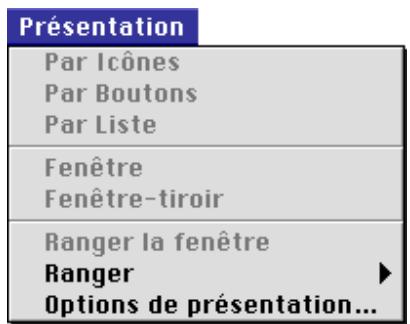
par Icones / par Boutons / par Liste
Fenêtre / Fenêtre-tiroir / Ranger la fenêtre
Ces commandes ne sont pas accessibles dans la fenêtre de lecture rapide.
Ranger
Trie les vues miniatures affichées dans la fenêtre de lecture rapide par “Nom”, “Date de modification”, “Date de création”, “Taille”, “Type”, ou “Label”.
Options de presentation...
Ouivre la boîte de dialogue Options d'affichage pour la fenêtre de lecture rapide.
Le menu Spécial
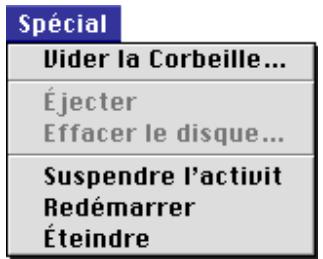
Vider la Corbeille...
Efface tous les objets de la corbeille.
Ejecter
Cette commande n'est pas disponible dans la fenêtre de lecture rapide.
Effacer le disque...
Cette commande n'est pas accessible dans la fenêtre de lecture rapide.
Suspendre l'activité
Met le système en mode veille. Le fonctionnement normal est rétabli en appuyant sur n'importe qu'elle touche du clavier.
Redémarrer
Terminate la session de Nikon View Browser et de toutes les applications en cours et redémarre l'ordinateur.
Eteindre
Termine la session de Nikon View Browser et de toutes les applications en cours et estint l'ordinateur.
Le menu Aide
Aide
A propos des bulles d'aide...
Afficher les bulles d'aide
A propos des bulles d'aide...
Fournit des informations sur la fonction Info-bulles de l'utilitaire de fichiers Macintosh.
Affiche les bulles d'aide / Masquer les bulles d'aide
Active ou désactive les info-bulles.
- Nikon View Ver.3
- Vue d'ensemble
- Terminologie utilise dans ce manuel
- Présentation du manuel
- Installation du lecteur de l'appareil photo
- Manipulation des fichiers images
- NikonViewBrowser
- Guide de référence Nikon View
- Avec d'autres systèmes d'exploitation
- Connaissances élémentaires
- Impression de ce manuel
- A pro-pos
- Installation de l'appareil photo à partir d'un port USB
- Paramètres de Nikon View Control
- Pour de plus amples informations sur :
- Attention!
- Erreur de connexion
- Installation de l'appareil photo à partir d'un port modem/imprimante
- Réglage de la vitesse du port série
- Réglage des options du lecteur de l'appareil photo
- Installation de l'appareil photo sans modifier le port ou les paramètres
- Connexion d'erreur
- Paramètres du lecteur de l'appareil photo
- Creation d'icones de vues miniatures
- Installation des lecteurs de carte ou des adaptateurs de carte PC
- Déinstallation de l'appareil photo
- Faites glisser l'icône de l'appareil photo dans la corbeille
- Autres méthodes de Désinstallation et de rémontage USB
- Déinstallation de l'ordinateil photo
- Rémontage de l'appareil photo
- Autres méthodes de Désinstallation de port modem/ imprimante
- Remarques sur l'utilisation de l'appareil photo en tant que lecteur
- Un seul apparéil photo est pris en charge à la fois :
- Un apparéil photo ne peut être partagé en réseau :
- La carte mémoire de l'appareil photo fonctionne en lecture seule :
- Visualisation rapide des fichiers images
- Noms des dossiers
- Attention!
- (1)
- Copie des fichiers images sur le disque dur
- Effacement de fichiers images de l'appareil photo
- Ouverture des fischiers images dans une autre application
- Ouvrir les fichiers images sélectionnés dans le dossier d'images
- Ouverture de fichiers images dans la boîte de dialogue Ouvrir de l'application
- Nikon View Browser
- Lecture rapide des fichiers images à partir de votre apparéil photo
- Autre méthode pour démarrer Nikon View Browser
- Visualisation des fischiers images à partir d'un lecteur de carte
- Visualisation des fischiers images sur le disque dur
- Autre méthode pour lancer Nikon View Browser
- Sélection de fichiers images
- Visualisation d'images à l'aide de la visionneuse intégrée
- Zoom avant et zoom arrêté dans une image
- Déplacement dans les fenêtres d'images et redimensionnement
- Visualisation des séquences animées
- Visualisation des séquences animées à l'aide de
- QuickTime Player
- Effacement des fichiers images
- Impression des images
- Impression d'images à partir de la fenêtre de Nikon View Browser
- Impression depuis la fenêtre d'images
- Modification de l'apparce des vues miniatures
- Affichage des informations relatives aux fichiers images
- Ouverture d'images sélectionnées à partir de Nikon View Browser
- Ouverture des fichiers images sélectionnés par la technique glisser-déplacer
- Ouverture des fischiers images à partir de la boîte de dialogue d'une application
- Menu NikonView de la bande de contrôle
- Ouvrir Nikon View...
- Monter l'appareil maintainant
- Démontage Caméra maintainant
- La fenêtre de lecture rapide
- Le menu Pomme (
- A propos de Nikon View Browser...
- Le menu Fichier
- Nouveau dossier (N)
- Ouvrir ( 念 O)
- Imprimer (串 P)
- Déplacer vers la Corbeille
- Fermer la fenêtre (W)
- Lire les informations (I)
- Famille
- Partager...
- Dupliquer (XD)
- Créer un alias (M)
- Ranger (艹 Y)
- Rechercher... (F)
- Afficher original (R)
- Format d'impression...
- Imprimer la fenêtre...
- Quitter (艹 Q)
- Le menu Edition
- Impossible d'annuler (Z)
- Tout selectionner (A)
- Afficher le Presse-papiers
- Preférences...
- Le menu Présentation
- Fenêtre / Fenêtre-tiroir / Ranger la fenêtre
- Ranger
- Options de presentation...
- Le menu Spécial
- Vider la Corbeille...
- Ejecter
- Effacer le disque...
- Suspendre l'activité
- Redémarrer
- Eteindre
- Le menu Aide
- Aide
Marque : NIKON
Modèle : VIEW 3
Catégorie : Logiciel de traitement d'images