
CAPTURE NX - Logiciel de traitement d'images NIKON - Notice d'utilisation et mode d'emploi gratuit
Retrouvez gratuitement la notice de l'appareil CAPTURE NX NIKON au format PDF.


| Type de produit | Logiciel de traitement d'images |
| Marque | NIKON |
| Modèle | CAPTURE NX |
| Édition | Version complète |
| Langues disponibles | Multilingue (dont français) |
| Configuration minimale - Système d'exploitation | Windows XP Édition familiale / Professionnel, Windows 2000 Professionnel, Mac OS X 10.3.9 ou ultérieur |
| Configuration minimale - Processeur | Pentium III 1 GHz ou supérieur (Windows), G4/G5 (Mac) |
| Configuration minimale - Mémoire vive (RAM) | 256 Mo minimum (1 Go recommandé) |
| Configuration minimale - Espace disque | 200 Mo pour l'installation |
| Configuration minimale - Résolution d'écran | 800 x 600 pixels en couleurs 16 bits (1024 x 768 recommandé) |
| Formats de fichiers supportés | NEF (RAW Nikon), JPEG, TIFF (RVB et LAB) |
| Fonctions principales | Traitement RAW, technologie U Point™, points de contrôle, correction d'exposition, balance des blancs, réduction du bruit, correction poussière, traitement par lot, histogramme, courbes, D-Lighting |
| Technologie d'édition | U Point™ pour modifications sélectives sans masque |
| Gestion des versions | Sauvegarde des modifications non destructives en format NEF |
| Mise à jour | Disponible via le site Nikon |
| Sécurité | Protection des données originales par enregistrement séparé des modifications |
| Entretien et nettoyage | Mettre à jour régulièrement le logiciel et le système d'exploitation |
| Pièces détachées et réparabilité | Non applicable (logiciel) |
FOIRE AUX QUESTIONS - CAPTURE NX NIKON
Questions des utilisateurs sur CAPTURE NX NIKON
0 question sur cet appareil. Repondez a celles que vous connaissez ou posez la votre.
Poser une nouvelle question sur cet appareil
Téléchargez la notice de votre Logiciel de traitement d'images au format PDF gratuitement ! Retrouvez votre notice CAPTURE NX - NIKON et reprennez votre appareil électronique en main. Sur cette page sont publiés tous les documents nécessaires à l'utilisation de votre appareil CAPTURE NX de la marque NIKON.
MODE D'EMPLOI CAPTURE NX NIKON
© 2006 Nik Software, Inc. Tous droits réservés. Aucune partie de ce manuel ne peut être reproductive, transmise, transcribe ou stockée dans un système d'extraction, ni traduite dans une autre langue, àquelque fin ou parquelque moyen que ce soit, sans l'autorisation expresse et écrite de Nik Software, Inc.
Nikon se reserve le droit de modifier les caractéristiques du matériel et des logiciels décrites dans ces manuels à tout moment et sans avis préalable.
Ni Nik Software, Inc. ni Nikon ne peuvent être tenus responsables de tout dommage découulant de l'utilisation de ce produit.
Bien que tous les efforts aient eté mis en œuvre pour garantir l'exactitude et l'exhaustivité des informations contenues dans ces manuels, nous vous serions reconnaissants de bien vouloir signaler toute erreur ou omission au représentant Nikon de votre localité (adresses fournies séparément).
Informations sur les marques commerciales
U Point est une marque commerciale de Nik Software, Inc. Macintosh et Mac OS sont des marques commerciales de Apple Computer, Inc. Microsoft et Windows sont des marques déposées de Microsoft Corporation. Pentium et Celeron sont des marques commerciales de Intel Corporation. Adobe et Photoshop sont des marques déposées de Adobe Systems Inc. Tous les autres noms de marque cités dans ce manuel ou dans la documentation fournie avec votre produit Nikon sont des marques déposées de leurs propriétaires respects.
Table des matières
Introduction 1
Avantages du format de fichier RAW 2
Appareil photo associé 3
Configuration système requise & installation 5
Configuration système requise. 5
Installation 5
Technologie U PointTM 9
L'interface Capture NX 13
Demarrage 17
Ouvrir Capture NX. 17
Écran de bienvenue 18
Chercher et ouvrir des images 19
Fonctionnalité de la fenêtre dans Capture NX 20
Quitter Capture NX 20
Les differentes formats de fichiers 21
Comment imprimer 23
Traitement par lot 23
Le navigateur 29
Menu Dossier 31
Menu Etiquette 32
Menu Tri 33
Menu Traitement par lot 34
Répertoire de fichiers 37
Paramètres de l'appareil photo 39
Informations IPTC 41
La listede modification 43
Étape de réglages de base. 44
Réglages de l'appareil 45
Réglages RAW 50
Réglages de l'objectif 52
Réglages lumière & couleur 54
Réglages des détails. 57
Etapes d'amélioration 59
Triangle afficher/masquer 60
Case à cocher Appliquer l' étape 60
Case à cocher Appliquer l'amélioration. 60
Icone de lien 60
Menu déroulant Réglage & Filtre 61
Mélangeur d'opacité 61
Zone de notification de la selection. 64
Commande de contour progressif 64
Menu Versions 65
Versions generées automatiquement 65
Versions generées manuellement. 65
Menu Traitement par lot 66
Bouton Nouvelle étape 66
Travailler avec les améliorations 66
Modifier des étapes et des améliorations 66
Supprimer des étapes et des améliorations ....67
Copier et coller des étapes et des améliorations 67
Lier des améliorations 68
Permuter des améliorations 69
BarredoutilsF2 -Outilsd'affichage 71
Outil de selection directe 71
Outil de déplacement 71
Outil de zoom 72
BarredoutilsF3-Edition 75
Rotation 75
Redresser 75
Recadrage 77
BarredoutilsF4-Points de controlenoir,blanc et neutre. 81
Point de contrôle noir 81
Point de contrôle blanc 82
Point de contrôle neutre 82
Barred'outils F5 - Outils basés sur la technologie U Point 85
Point de contrôle de couleur 85
Point de contrôle des yeux rouges 86
BarredoutilsF6-Outilsdselection 89
Pinceau. 89
Outils de type lasso 92
Dégré de selection 93
Outils Remplir / Supprimer 94
La vue globale 97
Infos de la photo 99
Histogramme 99
Points de suivi 101
La fenêtre image 105
Le selector de couleurs. 109
Menu Fichier 113
Ouvrir une image... 113
Ouvrir avec. 113
Ouvrir le dossier dans le navigateur. 113
Ouvrir un fichier recent 114
Enregisterer 114
Enregister sous. 115
Version precedente 116
Fermer 116
Mise en page 116
Imprimer. 117
Quitter. 122
Menu Edition 125
Annuler 125
Rétablir 125
Couper 125
Copier. 125
Coller. 126
Dupliquer 126
Supprimer 126
Tout selectionner. 126
Symétrie 127
Rotation 127
Taille/Résolution 127
Modifier la taille de sortie (PPP) 127
Modifier la taille du fichier (Taille de l'image)...128
Adapter la photo. 128
Preférences 128
Général 129
Gestion des couleurs 130
Niveaux & Quadrillage 131
Parametres du cache 133
Menu Reglage 137
Lumière 137
Niveaux & Courbes 137
Contraste/Luminosité 141
Niveau automatiques 142
D-Lighting 143
Couleur 145
LST 145
Equilibre colorimétrie 150
Amplificateur de saturation 151
Saturation / Chaleur 151
Mise au point. 152
Flou gaussian. 152
Passe-haut. 152
Masque flou 153
Corriger 154
Correction de l'aberration chromatique 154
Contrôle de la distorsion. 155
Mélangeur d'opacité 155
Réduction du bruit 156
Profil colorimétrique 157
Applique le profil. 157
Convert au profil 158
Menu Point de contrôle 161
Point de contrôle de couleur 161
Point de contrôle noir 163
Point de contrôle blanc. 165
Point de contrôle neutre 167
Point de contrôle des yeux rouges. 171
Menu Filtre 173
Effets photo. 173
Ajout de grain/bruit... 177
Contraste : gamme de couleurs. 177
Colorier. 178
Conversion en noir et blanc 178
Menu Traitement par lot 181
Executer un traitement par lot. 181
Copier les paramètres 181
Coller les paramètres 181
Enregister les paramètres. 182
Charger les paramètres 183
Fenetre d'alerte de traitement par lot 183
File d'attente de traitement 184
Boîte de dialogue Dénomination des fichiers... 186
Options de traitement par lot 187
Gérer les paramètres 187
Traitement par lot. 188
Dossier surveilé 190
Menu Affichage 195
Afficher tous les points de contrôle 195
Afficher la selection 195
Afficher le quadrillage 196
Afficher les haute lumières 196
Afficher les basses lumieres 197
Afficher la zone de mise au point 197
Affichage à 100% 198
Adapterà l'écran. 198
Agrandissement 198
Réduction. 198
Plein écran 198
Masquer les palettes 199
Comparator 199
Comparator dans le navigateur 199
Comparator dans l'éditeur 200
Comparator avec l'original 200
Menu Fenetre 203
Cascade 203
Mosaïque 203
Rétablir l'emplacement de la palette 204
Vue globale 204
Navigateur 204
Paramètres de l'appareil photo 204
Seleurdecouleurs 204
Laiste demodification 204
Répertoire de fichiers 204
Informations IPTC 204
Infos de la photo 204
Barredoutils 204
Menu Aide 207
Sommaire 207
Afficher l'écran de bienvenue 207
A propos de Capture NX 208
Annexe: Raccourcis 211
Annexe: Profils colorimétriques
fournis 214
Annexe: Conseils et mentions legales supplémentaires 217
Index 227
Coordonnées 233
Introduction
Capture NX^TM est une puissant application d'edition et de traitement photographique concise spécifique pour la photographie numérique. Son interface utiliseur, simple et directe, facilitte la retouche d'image, tandis que les fonctionnalités exclusives basees sur la technologie d'edition photographique U Point™ garantissant un flux de travail non-destructif qui permet d'augmenter la précision dans le domaine de l'edition.
La technologie U Point brevetée de Capture NX offre à l'utilisateur un certain nombre d'outils-Uniques, dont le plus remarquable est le Point de contrôle, qui permet de régler le ton et la couleur des images. Les points de contrôle vous permettent de travailler directement sur l'image, sans le recours aux sélections ou aux calques, et d'appliquer vos améliorations globalement ou sélectivement. Vous avez ainsi la possibilité d'affiner considérablement vos retouches afin de créé un effet naturel. Les points de contrôle vous permettent d'appliquer et d'annuler facilement et rapidement vos améliorations sans compromèture l'intégrité de l'image.
Lorsque vous estes pret à enregistrer et à archiver votre image, Capture NX vous permet de l'enregistrer au format de fichier NEF (format « RAW » de Nikon), qui enregistrtre votre fischier image sans dégrader l'image d'origine.
Les points de contrôle sont des outils d'édition unique qui donnent à l'utilisateur la possibilité de contrôle de manière totalément inédite les retouches de ton et de couleur dans une image.
Les points de contrôle sont placés directement sur l'image et leur valeur est définie par l'utilisateur. Chaque point de contrôle fonctionne avec son voisin et affecte l'image progressivement, au fur et à mesure que sont appliqués d'autres points de contrôle. Sélectionnez un point de contrôle pour régler la couleur ou pour contrôler les points blanc, noir ou neutre. Les retouches que vous effectuez étant conservées séparément des données de l'image d'origine, cela quel que soit le format d'origine du fichier, Capture NX vous permet d'effectuer et de modifier plusieurs fois vos retouches sans dégrader la qualité de l'image. Capture NX protège les données d'origine ainsi que vos améliorations lorsque vous enregistrez votre image en tant que fichier NEF. Grâce au format de fichier NEF, vous pourrez toujours ouvrir l'image et les retouches, puis reférer l'image à tout moment sans jamais dégrader les données de l'image d'origine.
Avantages du format de fichier RAW
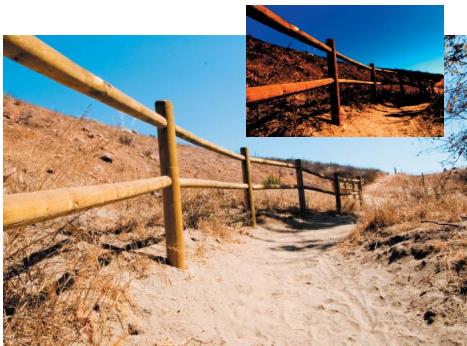
Prendre des clichés au format RAW peut s'avérer plus avantageux que de prendre des clichés et de les enregistrer sous un format déjà traité. Le format RAW enregistre d'importantes informations concernant les conditions dans lesquelles la photo a été prise. Ces informations peuvent être utilisées par Capture NX pour effectuer des réglages uniquez afin d'améliorer l'image. Ci-dessous les paramètres d'appa-reil photo que l'on peut modifier et les réglages que l'on peut utiliser avec les images RAW, grâce à Capture NX :
Mode couleur (page 45)
Balance des blancs (page 46)
- Correction des tons (page 48)
- Saturation (page 49)
- Nettété (page 49)
- Correction d'exposition (Capture NX) (page 50)
Réglage des teintes (page 50)
- Réduction du moiré (page 51)
- Correction poussière (Image Dust Off) (page 51)
Aberration chromatique (page 52) - Contrôle du vignetage (page 52)
Capture NX prend totalement en charge les images NEF (RAW) de Nikon et accepte tous les fichiers JPEG et TIFF (basés sur RVB ou LAB).
Avec les fichiers JPEG et TIFF, vous pouvez commencer immédiatement à retoucher les images en selectionnant les fonctions d'améliorations à partir des menus.
Appareil photo associé
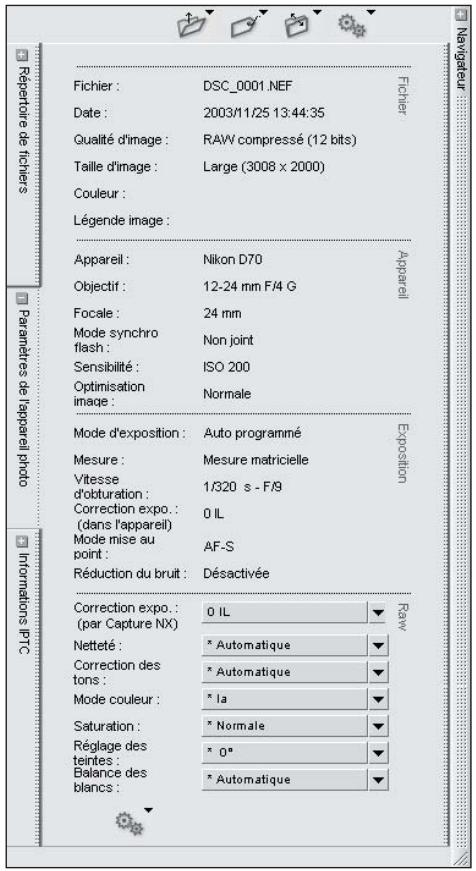
Capture NX a été créé pour prendre en charge toutes les fonctionnalités de votre apparéil photo Nikon, ce qui vous permet de modifier la plupart des paramètres utilisés lors de la prise de vue. Une fois un fichier NEF (RAW) ouvert dans Capture NX, vous pouvez visualiser dans la Palette des paramètres de l' apparéil photo, les informations de prise de vue et d'exposition du fjchier.
| Fichier : | DSC_0001.NEF | Fichier |
| Date : | 2003/11/25 13:44:35 | |
| Qualité d'image : | RAW compressed (12 bits) | |
| Taille d'image : | Large (3008 x 2000) | |
| Couleur : | ||
| Légende image : | ||
| Apparil : | Nikon D70 | Apparil |
| Objectif : | 12-24 mm F/4 G | |
| Focale : | 24 mm | |
| Mode synchro flash : | Non joint | |
| Sensibilité : | ISO 200 | |
| Optimisation image : | Normale | |
| Mode d'exposition : | Auto programné | Exposition |
| Mesure : | Mesure matricielle | |
| Vitesse d'obturation : | 1/320 s - F/9 | |
| Correction expo . : (dans l'apparell) | 0 IL | |
| Mode mise au point : | AF-S | |
| Réduction du bruit : | Désactivée | |
| Correction expo . : (par Capture NX) | 0 IL | Raw |
| Netteté : | * Automatique | |
| Correction des tons : | * Automatique | |
| Mode couleur : | * la | |
| Saturation : | * Normale | |
| Réglage des teintes : | * 0" | |
| Balance des blancs : | * Automatique |
Pour afficher le contenu de la Palette des paramètres de l'appareil photo, cliquez
sur le bouton + situé sur la Palette des paramètres de l'appareil photo. Les paramètres modifiables disposent d'un menu déroulant qui vous donne accès aux diverses commandes de chaque paramètre. Dans la Palette des paramètres de l'appareil photo, vous pouvez acceder à un grand nombre de réglages propres aux fichiers NEF (RAW). Ces réglages se trouvent dans la section RAW de la Palette des paramètres de l'appareil photo.
Pour plus d'informations concernant les diverses commandes proposées dans la Palette des paramètres de l'appareil photo, voir page 39.
Configuration système requise & installation
Configuration système requise
Système d'exploitation
Windows XP Édition familiale, Windows XP Professionnel, Windows 2000 Professionnel Mac OS X (version 10.3.9 ou ultérieure)
Processeur
WINDOWS
Pentium III 1 GHz ou supérieur (Pentium 4 2 GHz ou supérieur recommendé)
MACINTOSH
G4, G5
RAM
256 Mo minimum (1Go recommendés)
Espace disque
200 Mo sont nécessaires pour l'installation
Résolution de l'écran
800 × 600 pixels (1024 × 768 ou supérieure commande) en couleurs 16 bits (Haute résolution/milliers de couleurs), en couleurs 24 bits (Couleurs vraies/millions de couleurs) commande.
Installation
Pour installer Capture NX, insérez le CD d'installation de Capture NX dans le lecteur CD ou DVD de votre ordinateur. Ouvrez le CD par le biais de l'icone Poste de travail de votre bureau (Windows) ou en double-cliquant sur l'icone du CD qui s'affiche sur votre bureau (Mac OS).
Pour lancer l'assistant d'installation, double-cliquez sur I'icone d'installation qui s'affiche dans la fenetre à I'écran.
Remarque: Sur les ordinateurs
Windows, Microsoft .NET Framework version 1.1 sera installé automatiquement s'il n'est pas deja présente sur l'ordinateur. Vous doivent redémarrer l'ordinateur une fois l'installation terminée.
Lorsque l'assistant d'installation aura installé les fichiers sur votre ordinateur, vous pourrez définir vos préférences en matière de gestion des couleurs. Les paramètres de la gestion des couleurs fournis dans l'assistant d'installation vous
permétent de définir le paramètre par défaut pour Capture NX. Vous pourrez les modifier plus tard dans la boîte de dialogue Préférences.
You dispossez de deux options pour définir l'espace colorimétrique de travail :
Utiliser l'espace colorimétrique du fichier à ouvrir comme espace colorimétrique de travail
Cette option permet à Capture NX de toujours utiliser le profil intégré à l'image ouverte comme espace colorimétrique de travail.
Remarque: Si Capture NX ne peut pas déterminer le profil intégré de l'image, le profil identifié comme l'espace colorimétrique RVB par défaut sera utilisé comme espace de travail pour cette image.
Toujours utiliser l'espace colorimétrique RVB par défaut comme espace colorimétrique de travail
Cette option active l'option Utiliser ce profil au lieu du profil intégré dans la section Gestion des couleurs de la boîte de dialogue Préférences de Capture NX. Cette option permet à Capture NX de convertir automatiquement l'image, d'un profil intégré au profil défini dans l'espace RVB par défaut.
Vous pouvez également sélectionner le profil à utiliser comme espace RVB par défaut :
Espace RVB par défaut
Utilisez cette option afin de définir l'espace RVB utilisé pour vos images. Ce profil est utilisé lorsque l'options Toujours utiliser l'espace colorimétrique RVB par
défaut comme espace colorimétrique de travail est sélectionnée, ou s'il est impossible de déterminer l'espace colorimétrique de l'image lorsque l'options Utiliser l'espace colorimétrique du fichier à ouvrir comme espace colorimétrique de travail est sélectionnée.
Une fois que vous avez sélectionné les options de la gestion des couleurs de Capture NX, vous pouvez terminer l'installation.
Si vous étés invite à fournir une clé de produit (Product Key) au démarrage de Capture NX, saisissez votre nom et la clé de produit.
Le Product Key (Clé de produit) figure sur le boîtier du CD-ROM. Ne le perdez pas! Vous en aurez besoin pour installer oumettre à niveau ce logiciel et il ne peut pas être remplace en cas de perte.
Autres logiciels Nikon
Le bon fonctionnement de Capture NX n'est pas assure si celui-ci est utilisé conjointement à Nikon Capture Editor, les outils d'édition de PictureProject ou autres logiciels d'édition Nikon.
Technologie U Point™
L'une des principales fonctionnalités de Capture NX est la technologie U Point. Les commandes optimisées par la technologie U Point vous permettent de modifier directement des sections d'une photo, sans qu'il soit nécessaire de perdre du temps à créé un masque, comme l'exigent d'autres logiciels.
La technologie U Point optimise les diffé-rents points de contrôle de Capture NX : le point de contrôle de couleur, les points de contrôle noir/blanc/neutre et le point de contrôle des yeux rouges. Ces points de contrôle vous permettent d'améliorer les couleurs et les tons directement sur l'image, sans sélection préalable. Vous pouvez également voir aussilot les effets d'un point de contrôle.
Les points de contrôle optimisés par la technologie U Point vous permettent de travailler avec vos images sans avoir besoin d'effectuer une série d'opérations compliquées dans un ordre particulier. Chaque point de contrôle fonctionne de concert avec les autres points de contrôle du même type. Plus vous appliquerez des points de contrôle sur l'image, mistroux vous contrôlez des objets spécifique de l'image. Plus vous appliquerez de points de contrôle de couleur, par exemple, mistroux vous contrôlez la couleur de l'image. Les points de contrôle supplémentaires garantissent que les réglages que vous effectuez ne seront appliqués qu'à l'objet actif. Placer un point de contrôle sur un objet sans modifier les paramètres par défaut empêche d'autres
points de contrôle d'alterer cet objet.
Tandis que les points de contrôle noir, blanc et neutre ont ete concus pour contrcler l'ensemble de I'image, les points de controle de couleur et des yeux rouges ont ete concus pour contrcler des elements localement.
Les points de contrôle de couleur identifient les objets en fonction d'un certain nombre de critères. Lorsque vous placez votre premier point de contrôle, la technologie U Point identifie les éléments uniques de l'objet sur lequel vous le placez, notamment sa position, sa couleur, sa saturation et sa texture. En identifiant ces éléments, le point de contrôle de couleur peut déterminer les limites de l'objet afin de n'affector que cet objet et les objets compteant des éléments similaires. Par le biais d'une fonction de « mixage » unique, les effets du point de contrôle de couleur sont appliqués sur toute l'image de façon à créé un résultat uniforme et naturel. À la page suivante, vous trouvrez une série d'étapes montrant l'image d'origine, l'effet du point de contrôle et la sélection du point de contrôle.
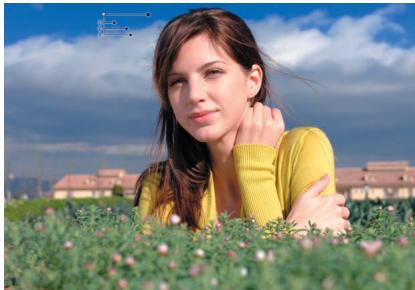
Étape 1. Un premier Point de contrôle de couleur est placé sur le ciel. Ce Point de contrôle est défini de façon à assombrir le ciel et à augmenter sa saturation. Ce Point de contrôle modifie principalement le ciel mais alteré également les nuages.

Étape 2. Un deuxième Point de contrôle de couleur est place pour identifier les nuages. Ce Point de contrôle ne modifie que les nuages, sans toucher au ciel, et empêche le premier Point de contrôle d'alterer les nuages.
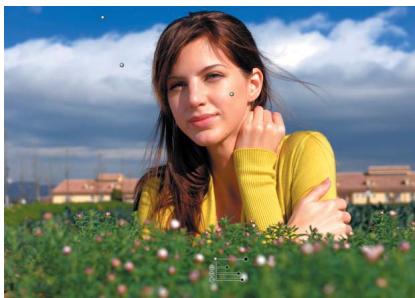
Étape 3. Enfin, d'autres Points de contrôle de couleur sont placeés sur les tons chair et les feuilles. Le Point placé sur le visage du sujet est défini de façon à rechauffer les tons chair et à ajouter de la luminosité. Le Point placé sur les feuilles est destiné à ascombrir celles-ci pour faire reassertir le visage du sujet.
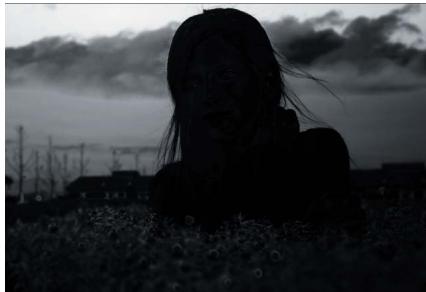
Étape 1. Sélection
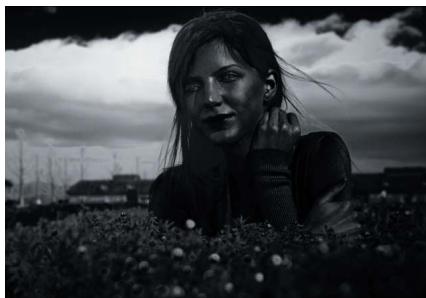
Étape 2. Sélection
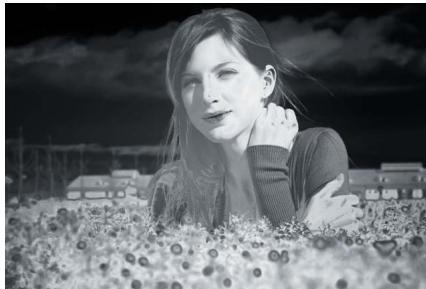
Étape 3. Sélection
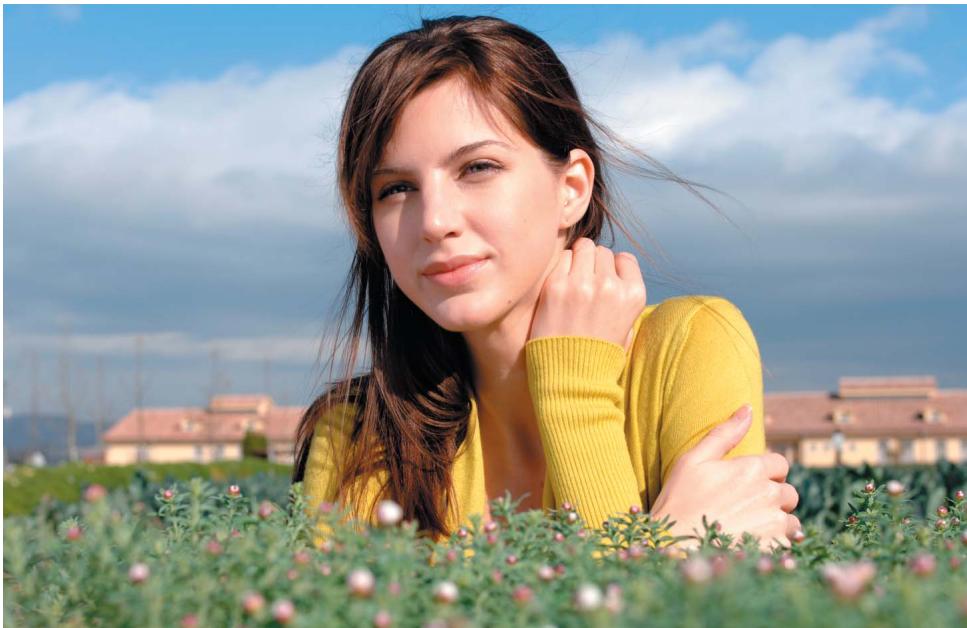
Avant
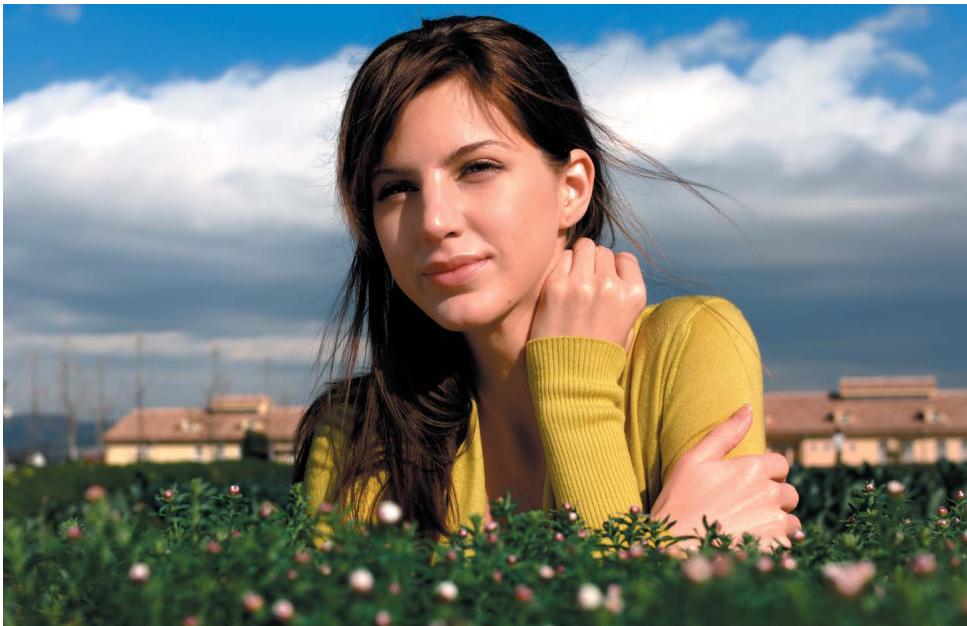
Après
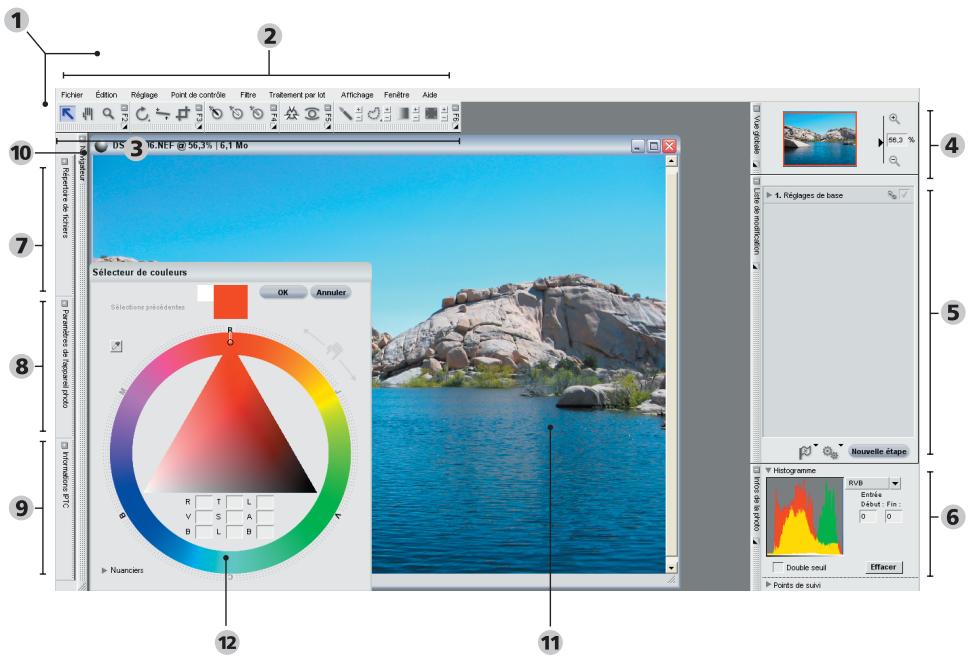
L'interface Capture NX
1 Editor (Page 13)
2 Barre de menu (Page 113-208)
3 Barre d'outils (Page 71-94)
4 Vue globale (Page 97)
5 List de modification (Page 43)
6Infos de la photo (Page 99)
7 Répertoire de fichiers (Page 37)
8 Paramètres de l'appareil photo (Page 39)
9 Informations IPTC (Page 41)
10 Navigateur (Page 29) 11 La fenêtre image (Page 105)
12 Le sélecteur de couleurs (Page 109)
L'interface Capture NX
L'interface Capture NX a été consque pour que vous puissiez facilement acceder aux outils de retouché de photographie numérique les plus importants. Cette section contient un brief aperçu de chacun des principaux éléments composant l'interface Capture NX.
Editeur
La fenêtre principale de Capture NX, l'éditeur, est la fenêtre que vous voyagez lorsque vous modifiez des images en dehors du navigateur. Dans l'éditeur, vous pouvez ouvrir et fermer des images et acceder à chacune des différentes palettes de contrôle.
Barre de menu
La barre de menu permet d'acceder à quasiment toutes les fonctionnalités et améliorations de Capture NX. Pour plus d'informations concernant les fonctionnalités de chaque menu, voir les chapitres 20 à 28.
Barredoutils
La barre d'outils se compose de cinq barres d'outils plus petites, chacune contenant des outils fournissant des commandes similaires. Vous pouvez utiliser ces outils pour effectuer diverses modifications:effectuer un zoom sur l'image, la faire pivoter mais aussi l'améliorer de manière sélective.
Voir page 71-94 pour plus d'informations sur chacune des barres d'outils.
Vue globale
La palette Vue globale affiche soit une portion de l'image visible dans la fenêtre active, soit la position de la zone affichée dans le mode Table lumineuse du navigateur. La portion de l'image ou du navigateur visible dans la fenêtre active est signalée par une cordure rouge dans la palette Vue globale.
Pour plus d'informations concernant la palette Vue globale, voir page 97.
Liste de modification
La liste de modification est le centre de commande principal des fonctionnalités et des améliorations de Capture NX. Toute opération effectuée sur votre image figure dans la liste de modification. Chaque opération peut être supprimée, modifiée ou dupliquée à partir de cette liste.
La liste de modification organise automatiquement chaque opération par étapes. Cela vous permet d'activer ou de désactiver à tout moment une ou plusieurs étapes afin de vérifier l'effet de cette étape sur votre image. Vous pouze appliquer des étapes sélectivement grâce aux outils de
s'élection de la barre d'outils, vous pouvez placer plusieurs améliorations à l'intérieur d'une seule étape en liant les améliorations entre elles et vous pouvez créé destraitements par lot en fonction du contenu des étapes. Vous pouvez également créé manuellement de nouvelles étapes à l'aide du bouton Nouvelle étape.
La liste de modification contient aussi une étape spéciale appelée Réglages de base. L'étape Réglages de base contient toutes les améliorations spécifique aux images RAW, ainsi que les améliorations permettant de préparer vos images avant de les retoucher de manière plus poussaie.
Pour plus d'informations concernant la liste de modification et toutes ses utilisations et fonctionnalités, voir page 43.
Infos de la photo
La paletteInfos de la photo affiche les informations que vousCHOISSEZ d'afficher a coté de votre image afin de vous aider adéterminer les meilleurs paramètres à utiliser pour chaque amélioration. La paletteInfos de la photo contient un historiagramme en temps réel,graphique interactif reflétant la composition statistique de l'image.Vous pouvez aussi,par le biais des points de suivi, vérifier I'effet qu'ont vos modifications sur les valeurs chromatiques de l'image.
Voir page 99 pour plus d'informations concernant la paletteInfos de la photo.
Répertoire de fichiers
Le repertoire de fichiers vous permet d'acceder facilement à une palette qui affiche dans le navigateur le contenu entier d'un dossier. Voir page 37 pour
une description exhaustive de la palette Répertoire de fichiers.
Paramètres de l'appareil photo
Lorsque you ouvrez la palette Paramètres de l'appareil photo, vous Voyez toutes les données générées par l'appareil photo pour l'image en cours, depuis les informations concernant l'appareil photo qui a créé l'image jusqu'àux informations d'exposition. De plus, la palette Paramètres de l'appareil photo vous permet de modifier plusieurs paramètres définis sur l'appareil photo pour les fichiers images NEF (RAW).
Pour une description complète de la palette Paramètres de l'appareil photo, voir page 39.
Informations IPTC
La palette Informations IPTC you permit de visualiser, ajouter ou modifier les informations de vos images, comme la légende, les mots-clés, les catégories et les informations de droit d'auteur. Voir page 41 pour plus d'informations concernant la palette Informations IPTC.
Navigateur
Le navigateur de Capture NX vous permet de parcourir, de trier et d'organiser vos images, mais aussi de les faire pivoter, ou encore d'appliquer destraitements par lot à plusieurs images à la fois. Il est possible d'ouvrir les images dans l'éditeur depuis le navigateur afin de mistrés les contrôle.
Voir page 29 pour plus d'informations concernant le navigateur.
Fenêtre image
La fenêtre image affiche une image dans
Capture NX, ainsi que les informations importantes et les commandes relatives à cette image. Voir page 105 pour plus d'informations concernant les fonctionnalités de la fenêtre image.
Démarrage
Ouvrir Capture NX
Vou puez ouvr Capture NX en selectionnant Capture NX dans le menu Demarrer de Windows ou en double-cliquant sur l'icone de l'application dans le dossier Applications de Mac OS.
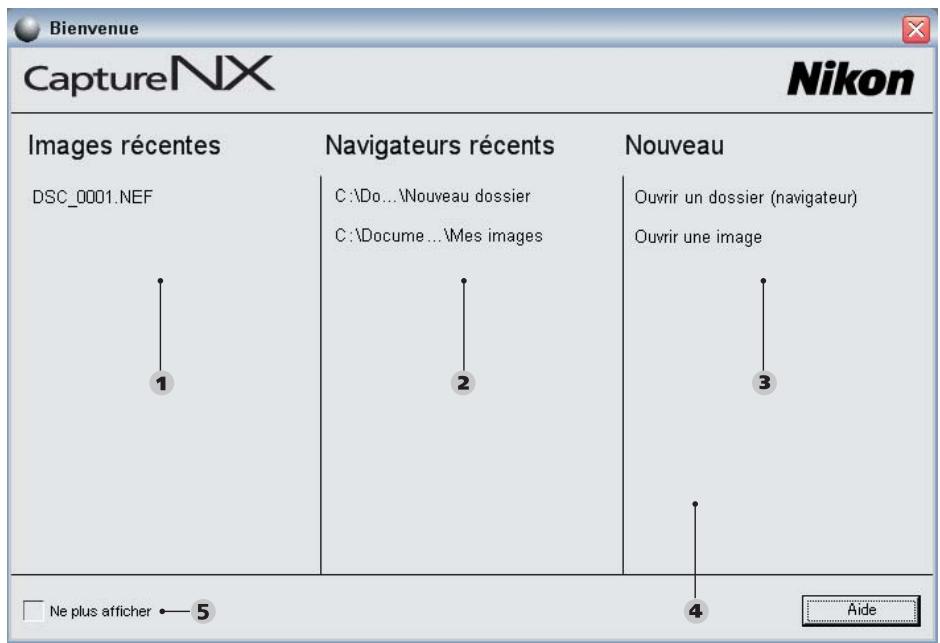
Écran de bienvenue
1 Images récentes
2 Navigateurs récents
3 Nouveau
4 Faire glisser une image ici (Mac uniquement)
5 Ne plus afficher
Windows :
Cliquez sur le bouton Demarrer en bas de votre écran et sélectionnez soit Tous les programmes (Windows XP), soit Programmes (toutes les autres versions de Windows). Allez jusqu'au dossier Capture NX et sélectionnez Capture NX pour lancer l'application.
Mac OS :
Double-cliquez sur l'icone Macintosh HD de leur bureau et naviguez jusqu'àu dossier Applications. Double-cliquez sur le dossier Capture NX, puis double-cliquez sur l'icone d'application Capture NX pour lancer I'application. Vous pouvez aussi, si vous aiez choisi d'ajouter Capture NX au dock,clinquer simplement sur I'icone Capture NX à l'intérieur du dock pour lancer I'application.
Écran de bienvenue
Au lancement, Capture NX affiche l'écran de bienvenue, qui répertorie les derniers fichiers et dossiers auxquels vous avez accédés et vous permet d'ouvrir une image ou un dossier dans le navigateur.
Images récentes
Cette section contient une liste des dernières images ouvertes dans Capture NX. Vous trouvrez la dernière photo modifiée en haut de la liste, le reste des images étant classées par ordre chronologique. Double-cliquez sur l'une de ces images pour l'ouvrir aussi t dans l'éditeur.
Navigateurs récents
Cette section contient une liste des derniers dossiers visualisés dans le navigateur, le
dosquier le plus recent étant affiché en haut. Les autres dossiers récents sont affichés sous ce dossier, dans l'ordre chronologique. Double-cliquez sur l'un des dossiers affichés pour l'ouvrir aussi tôt dans le navigateur.
Nouveau
Cette section vous permet de chercher une image ou un dossier à ouvrir dans Capture NX. Cliquez sur le bouton Ouvrir une image pour afficher la fenêtre Ouvrir. Cliquez sur le bouton Ouvrir un dossier (navigator) pour afficher une fenêtre de navigation qui vous permettra de chercher un dossier à afficher dans le navigator de Capture NX.
Section « Faire glisser une image ici »
La version Mac OS de Capture NX contient une zone vierge dans l'écran de bienvenue appelée Faire glisser une image ici pour l'ouvrir. Si vous faites glisser une image dans cet espace depuis le Finder de Mac OS, cette image s'ouvrira aussi dans Capture NX. Sous Windows, vous pouvez faire glisser une image dans n'importe chaque partie de la fenêtre Capture NX pour l'ouvrir.
Ne Plus Afficher
Cochez cette case pour que n'apparaisse plus l'écran de bienvenue au lancement de Capture NX. Vous pourrez à tout moment cliquer sur le menu Aide, ouvrir l'écran de bienvenue et découvert la case Ne plus afficher afin d'afficher de nouveau l'écran de bienvenue au lancement de Capture NX.
Chercher et ouvrir des images
Capture NX you propose plusieurs solutions pourcher et ouvr des images : vous pouvez utiliser le navigateur de Capture NX ; en selectionnant Ouvrir une image, vous pouvez parcourir votre disque dur pour chercher un fjichier ; ou vous pouvez utiliser PictureProject pour envoyer directement vers Capture NX une ou plusieurs images à retoucher.
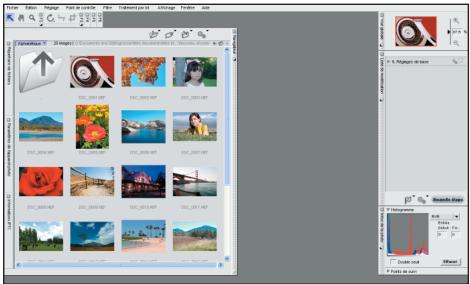
Utiliser le navigateur
Capture NX compte un navigateur amélioré proposant des fonctions d'édition, de classement et d'étiquetage avances. Vous pouvez utiliser le navigateur pour faire pivoter les images ou pour leur appliquer destraitements par lot. Vous pouvez également afficher plusieurs images et selectionner la meilleure pour l'ouvrir directement dans l'éditeur de Capture NX.
Pour afficher le navigateur, cliquez sur le bouton + situé en haut du cadre du Navigateur. Par défaut, le navigateur affiche le contenu du dossier Mes images (Windows) ou du dossier Images (Mac OS).
Vous pouvez ensuite naviguer à l'intérieur de ce dossier en double-cliquant sur les évventuels sous-dossiers qu'il content.
Lorsque you've avez trouve l'image que you voulez modifier, double-cliquez dessus.
Si vous foulez naviguer vers une fenêtre autre que le dossier Mes images (Windows) ou Images (Mac OS), cliquez sur le bouton +, situé en haut du cadre du Répertoire de fichiers. La palette Répertoire de fichiers sera entièrement visible. Dans cettepalette, vous trouverez une liste complète de répertoires qui vous permettra de naviguer jusqu'à n'importe quel dossier de votre disque dur.
Utiliser Ouvrir une image
En selectionnant Ouvrir une image dans le menu Fichier, vous pouvez naviguer jusqu'à n'importequel dossier de votre disque dur et ouvrir une photo en particulier. Par défaut, Capture NX affiche le dossier Mes images (Windows) ou le dossier Images (Mac OS).
Utiliser PictureProject
Les images sélectionnées dans PictureProject peuvent être ouvertes dans Capture NX. Sélectionnez Ouvrir avec > Ajouter/Supprimer le programme... dans le menu Fichier de PictureProject, puis ajoutez Capture NX à la liste. Les images sélectionnées peuvent ensuite être ouvertes en sélectionnant Capture NX dans le menu Ouvrir avec.
Fonctionnalité de la fenêtre dans Capture NX
Chaque fenètre de Capture NX propose un certain nombre de commandes différentes.
Bouton réduire / agrandir
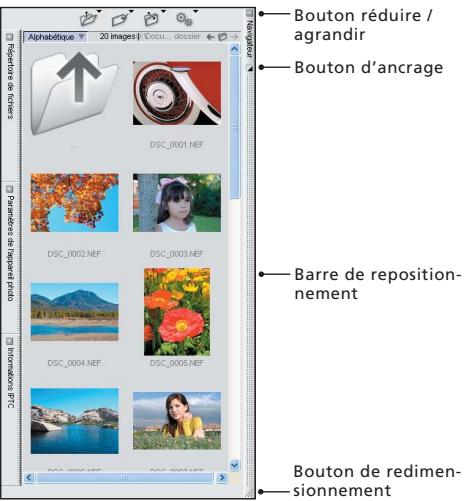
Ce bouton développou ou fait disparaître une fenêtre. Dans certains cas, la fenêtre ne peut pas'être réduite tant que l'opération en cours dans cette fenêtre n'est pas terminée.
Bouton d'ancrage
Ce bouton n'est visible que lorsque la fenêtre a été agrandie. Ce bouton vous permet de décrocher la fenêtre et de la laisser flotter librement sur votre bureau. Cela peut être utile si vous travailliez sur deux écrans et que vous pouze placer la fenêtre sur le deuxième écran, ou si vous pouze rapprocher de votre image l'une des barres d'outils. Enclinquant de nouveau sur ce bouton, vous pouze ancre à nouveau la fenêtre à son emplacement par défaut.
Barre de repositionnement
Cliquez sur cette cordure et déplacez-la pour déplacer la fenêtre. Cliquez sur pour replacer la fenêtre à sa position initiale.
Bouton dereditimensionnement
Ce bouton vous permet de modifier les dimensions de la fenêtre pour l'adapter à vos besoin. Cliquez simplement dessus et faites glisser la fenêtre pour en changer la taille. Certaines fenêtes ont une taille maximale et minimale, ce qui peut les empêcher d'être agrandies ou réduites.
Quitter Capture NX
Pour fermer la fenêtre Capture NX et quitter Capture NX, sélectionnez Quitter dans le menu Fichier (Windows) ou sélectionnez Quitter dans le menu Capture NX (Mac OS).
Si des images non enregistrées sont ouvertes, un message d'advertisement vous rappellera d'enregistrer ces images. Si des images sont en attente de traitement par lot, un message vous rappellera que des images non traitées se trouvent dans la file d'attente de traitement.
Les différences formats de fichiers
Capture NX prend en charge trois formats de fichiers que vous pouvez utiliser pour enregistrer les fichiers images modifiés : le format NEF (RAW), le format TIFF et le format JPEG.
NEF
Le format NEF (Nikon Electronic image Format), a été créé afin de servir de fichier d'archive pour vos images. Le format de fichier NEF enregistre tout le contenu de la liste de modification ainsi que toutes les informations de l'image d'origine, et toutes les modifications apportées à l'image sont enregistrées séparément dans le fichier. Le format NEF conserve le haut niveau de qualité du fichier d'origine sans aucune perte de qualité, tout en maintainant une taille d'image relativement réduite. Les images au format NEF ont environ la même taille que le fichier image d'origine,quel que soit le nombre d'améliorations appliquées à l'image.
Capture NX fait appel à un nouveau système de cache pour les fischiers NEF qui permet d'accroître la vitesse d'ouverture des images NEF précédemment modifiées dans Capture NX. Chaque fois qu'une image NEF est enregistrée, ce système de cache créé un fjichier cache que Capture NX pourrait utiliser lors de la prochaine ouverture de l'image. Grace au système de cache, Capture NX peut utiliser les données du fjichier de cache afin de réduire la quantité de données devant être traitées, augmentant ainsi de manière considérable la vitesse d'ouverture des images NEF.
Voir page 133 pour plus d'informations concernant le système de cache.
Remarque : Les versions precedentes de Nikon Capture et de PictureProject ne peuvent pas afficher dans les fichiers NEF les améliorations spécifiques à Capture NX. Si vous foulez partager vos fichiers NEF avec quelqu'un qui ne possède pas un exemplaire de Capture NX, nous vous recommendons d'enregister une copie de ces images au format de fichier TIFF ou JPEG afin d'être sur que toutes les améliorations apportées seront visibles.
Les fichiers images NEF sont généres par tous les apparèils photo reflex numériques Nikon et par certains des apparèils photo COOLPIX. Certains apparèils photo reflex numériques vous permettent de creer un fichier image NEF non compressé. Ces fichiers images NEF non compressés peuvent être compressés ultérieurement dans Capture NX, si vous le souhaitez, afin d'économiser de l'espace sur le disque.
Remarque : Les fichiers NEF compressés ne peuvent pas etre enregistrés dans Capture NX en tant que fichiers images NEF non compressés.
PRISE EN CHARGE DES FICHIERS RAW
Capture NX prend en charge le format RAW pour toute la gamme des apparêls photo Nikon qui produit des fichiers NEF (RAW). Les apparêls photo pris en charge sont :
| COOLPIX 5000 | D1 |
| COOLPIX 5400 | D1X |
| COOLPIX 5700 | D1H |
| COOLPIX 8400 | D2X |
| COOLPIX 8700 | D2Xs |
| COOLPIX 8800 | D2H |
| D50 | D2Hs |
| D70S | D70 |
| D200 | D100 |
Pour obtenir les dernières informations sur les appareils numériques compatibles, consultez le site Nikon de votre région.
Pour les utilisateurs aux États-Unis :
http://www.Nikonusa.com/
En Europe et en Afrique :
http://www.europe-Nikon.com/support
Pour les utilisateurs en Asie, en Océanie et au Moyen-Orient :
http://www.Nikon-asia.com/
TIFF
Le format de fichier TIFF est largement utilisé en tant que standard pour la reproduction d'images de haute qualité. En enregistrant votre image à ce format, vous obtiendarez un fichier contenant l'état final de votre image telle que vous la Voyez sur votre écran, avec une qualité d'image optimale. Une fois l'image enregistrée au format TIFF et fermée, vous ne pourrez plus acceder au containu de la liste de modification pour modifier les améliorations appliquées à l'image.
Boite de dialogue Enregistrer les options

RVB

CMJN
Compression

Aucun
LZW
Profondeur d'échantillonnage

8 bits

16 bits

Incorporer le profil de couleur ICC
Enregister
Annuler
Le format de fichier TIFF vous donne la possibilité de compresser l'image à l'aide d'une compression sans perte ou d'enregistre le fichier en tant qu'image 16 bits ou 8 bits (RVB uniquement). Vous pouvez égale-
ment enregistrer l'image avec des données RVB ou CMJN. La possibilité d'enregistrer l' image en tant que fischier 16 bits ne vous est accordée que si l' image d'origine était un fischier RAW ou 16 bits. Si vous convertissez l' image de 16 bits à 8 bits, le fischier sera plus petit mais le niveau de qualite de l' image en sera également amoindri. Nous vous recommendons de creer une copie 8 bits de votre image dans les cas oùnds les fischiers 8 bits sont compatibles.

Remarque: Les fichiers TIFF enregistrés, acc des données CMJN ne peuvent être signrés qu'avc 8 bits par couche de valeur.
JPEG
Boite de dialogue Enregistrer les options
Qualité
Bonéquilibre

Incorporer le profil de couleur ICC

Avance
Qualité


Enregister
Annuler
Parmi les formats de fischiers les plus large-ment utilisés, le format de fisquier JPEG vous permet d'enregister un plus grand nombre d'images que les autres formats de fischers, sur un même espace du disque dur. Pour creer un fisquier si petit, il utilise une forme de compression qui affecte de manière irréversible la qualité de l'image. En raison de cette compression, nous vous recommendons de n'utiliser le format de fisquier JPEG que pour les images youées à être distribuées électroniquement, ou lorsque vous avez besoin d'un fisquier image de petite taille.
Comment imprimer
Il est très facile d'imprimer avec Capture NX. Vous pouvez à tout moment sélectionner Imprimer dans le menu Fichier pour imprimer l'image en cours, ou vous pouvez selectionner plusieurs images dans le navigateur pour créé un Ensemble d'impressions. Les ensembles d'impressions sont des collections d-images imprimées en même temps, souvent avec plus d'une image apparaissant sur la même page. Les ensembles d'impressions tirent le meilleur parti de votre imprimante et de votre papier, ce qui vous permet de creator des épréuves que vous pouvez consulter pour selectionner les images en fonction de leur sortie papier et non de leur apparcence sur écran.
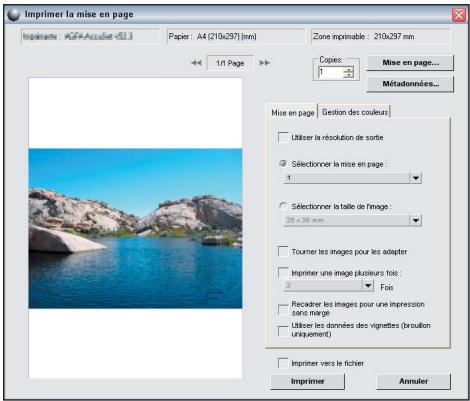
Une fois que vous avez sélectionné
Imprimer dans le menu Fichier, vous pouvez désir comment:gérer les couleurs de vos impressions etdéciérde créér ou non un ensemble d'impressions. Pour une description complète des différents paramètres de la boîte de dialogue d'impression de Capture NX, voir page 117.
Traitement par lot
Le traitement par lot est l'application automatique d'une ou plusieurs améliorations à une série d'images. En règèle générale, un photographe utilisera un traitement par lot pour appliquer une série de retouches prédéfinies à plusieurs images à la fois. Capture NX prend en charge un certain nombre de méthodes de traitement par lot. Vous pouvez exécuter un traitement par lot traditionnel en sélectionnant un dossier d'images et un fischié de paramètres à appliquer à ces images, vous pouvez copier et coller vos améliorations d'une image à l'autre, ou vous pouvez sélectionner plusieurs images dans le navigateur et appliquer un fischié de paramètres ou coller certaines améliorations directement sur ces images. L'une des méthodes pour appliquer un traitement par lot est de créé un fischié de paramètres contenant une série d'améliorations à appliquer à votre image.
Créer un fichier de paramètres
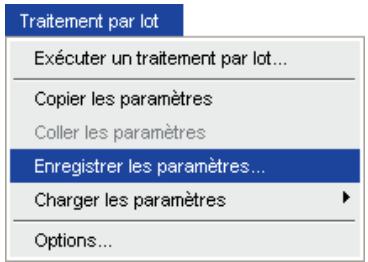
Les fichiers de paramètres consist en une suite d'instructions que Capture NX peut utiliser pour améliorer ultérieurement une ou plusieurs images. Pour créé un fichier de paramètres, vous devez désirs sur l'image en cours, les améliorations que vous pouze enregistrer. Par la suite, lorsque vous appliquerez le nouveau fichier de
paramètres à une image ou à un groupe d'images, Capture NX appliquera à ces images les mêmes améliorations avec les mêmes paramètres, comme si vous les aviez appliquées à chaque image séparément. Les fichiers de paramètres sont souvent utilisés pour appliquer une série unique d'améliorations pouvant fonctionner avec des images très différentes, comme appliquer une conversion en noir et blanc globale, ou ajouter un ton sépia chaud à l'image.
Pour creer un fichier de parametes, ouvrez une image, soit a l'aide de la commande Ouvrir une image, soit en doublecliquant sur une image dans le navigateur.
Effectuez toutes les améliorations et tous les réglages nécessaires sur l'image. Une fois que vous avez terminé, vous pouvez créé le fjichier de paramètres.
Dans la barre de menu, cliquez sur Traitement par lot et selectionnez Enregister les paramètres. Cela affichera la boîte de dialogue Enregister les paramètres, qui inclut une copie de la liste de modification de l'image en cours et les paramètres de l'image. Cochez simplement les différentes étapes de cette image que vous pouze enregistrer dans le fjichier de paramètres. Lorsque vous avez selectionné toutes les améliorations et les étapes que vous pouze appliquer à d'autres images, saississez un nom pour le fjichier de paramètres. Meme si nous vous recommendons de laisser le fjichier de paramètres dans le dossier par défaut, ce qui permettra de le localiser plus facilement quand vous serez prét à appliquer un traitement par lot, vous avez la possibilité de selectionner un emplacement
différent pour le fichier de paramètres.
Pour plus d'informations concernant la commande Enregistrer les paramètres, voir page 182.
Comment appliquer untraitement par lot avec unfichier de paramètres
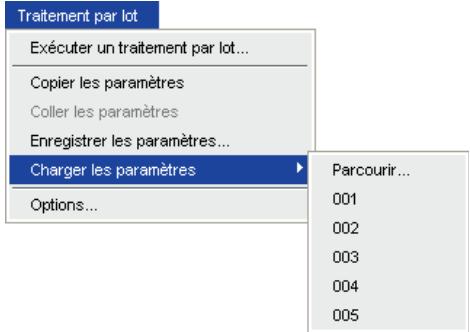
Une fois que vous avez créé un fisier de paramètres, vous pouvez appliquer les améliorations contenues dans ce fisier, à une image ou même à un dossier de votre ordinateur, que ce soit depuis l'éditeur ou le navigateur.
Pour appliquer un traitement par lot dans l'éditeur ou le navigateur, naviguez jusqu'à la section Charger les paramètres du menu Traitement par lot et cliquez sur le fichier de paramètres que vous poulez appliquer. En selectionnant le fichier de paramètres depuis cet emplacement, vous appliquerez ces paramètres soit à l'image affichée dans l'éditeur, soit aux fichiers sélectionnés dans le navigateur.
Si vous appliquez un fjichier de paramètres à plusieurs images du navigateur, les vignettes de ces images seront automatiquement mises à jour et une petite icône apparaitra à côté de chaque image selec
tionnée, indiquant qu'elle doit être traitée. Une fenêtre de file d'attente de traitement apparaître également, vous permettant de commencer le traitement par lot. Cliquez sur le bouton Demarrer pour commencer àtraiter les images avec les paramètres par défaut. Par défaut, le traitement par lot enregistrdera les images au format de fichier NEF avec le même nom et dans le même dossier que l'image d'origine.

Vous avez la possibilité, dans la file d'attente de traitement, de selectionner un format de fichier, un dossier de destination et un nom de fichier différents.
Pour plus d'informations concernant la file d'attente de traitement, voir page 184.
Comment appliquer untraitement par lot en copiantet en collant les améliorations
Mème si les fichiers de paramètres peuvent s'avérer très utiles si vous devez appliquer une série d'améliorations à un grand nombre d'images, vous voudrez certainement pouvoir appliquer aussi une série d'améliorations à un petit lot d'images. En retouchant d'abord l'une des images de la série, vous pouvez ensuite copier et coller les améliorations sur autant d'images que vous le souhaitez, sans qu'il soit nécessaire de créé un fjichier de paramètres.
Traitement par lot
Executer un traitement par lot...
Copier les paramètres
Coller les paramètres
Enregistrer les paramétres...
Charger les paramètres
Options...
Pour utiliser cette méthode du copier-coller, ouvrez une image représentative de la gamme d'images du lot. Effectuez toutes les retouches que vous estimez nécessaires à l'image, cliquez sur le menu Traitement par lot et sélectionnez Copier les paramètres. Par défaut, Capture NX copiera toutes les améliorations appliquées à l'image représentative. Si vous préférez copier une amélioration en particulier, cliquez simplement sur cette amélioration dans la liste de modification avant de sélectionnner Copier les paramètres. Si vous voulez sélectionner plus d'une amélioration, maintainez appuyée la touche Ctrl (Windows) ou Commande (Mac OS) tandis que vous sélectionnez les améliorations dans la liste de modification. Sélectionnez ensuite l'option Copier les paramètres pour copier les différentes améliorations.
Lorsque vous aurez copie les paramètres voulus, localisez les images auxquelles vous pouze appliquer les améliorations. Vous pouze sélectionner soit une image différente ouverte dans l'éditeur, soit une ou plusieurs images du navigateur. Cliquez à nouveau sur le menu Traitement par lot et sélectionnez Coller les améliorations. Cela appliquera aux images cibles, toutes
les améliorations que vous avez sélectionnées et copiees. Il est important de noter que toutes les nouvelles améliorations seront appliquées dans le même ordre que sur l'image représentative, mais qu'elles seront appliquées après toute amélioration existant déjà sur les images cibles.
Comment appliquer untraitement par lot dans lenavigator
En plus de pouvoir appliquer des traitements par lot dans l'éditeur ou à l'aide de la fonctionnalité Traitement par lot, Capture NX vous permet d'appliquer un traitement par lot directement dans le navigateur.
Commencez par selectionner un nombrequelconque d'images dans le navigateur.Sélectionnez ensuite le fichier de paramêtres que vous foulez appliquer à cesimages en cliquant sur le menu Traitem-ment par lot puis en naviguant jusqu'au sous-menu Charger les paramêtres. ÀpRESvoir selectionné le fichier de paramêtresà appliquer, la fenêtre de file d'attente detraitement apparaître également, youpermettant de commencer le traitementpar lot à tout moment.Lorsque vous selectionnez le bouton Demarrer dans la filed'attente de traitement, Capture NX traite toutes les images que vous avez selectionnées et les améliore en utilisant les paramêtres d'enregistrement par défaut.Celaenregistrera les images au format de fichier NEF dans le même dossier et avec le même nom de fichier. Si vous foulez modifier cesparamêtres,clinquez sur le bouton dansla file d'attente de traitement pour afficher
toutes les commandes proposées par la file d'attente de traitement.
Dans la file d'attente de traitement, vous pouvez selectionner un format de fichier, un dossier de destination et un nom de fichier différents. Pour plus d'informations concernant la file d'attente de traitement, voir page 184.
Le navigateur
Capture NX contient un navigateur très puissant vous permettant non seulement de parcourir, trier et organiser vos images, mais aussi de les faire pivoter ou d'appliquer destraitements par lot à plusieurs images à la fois.
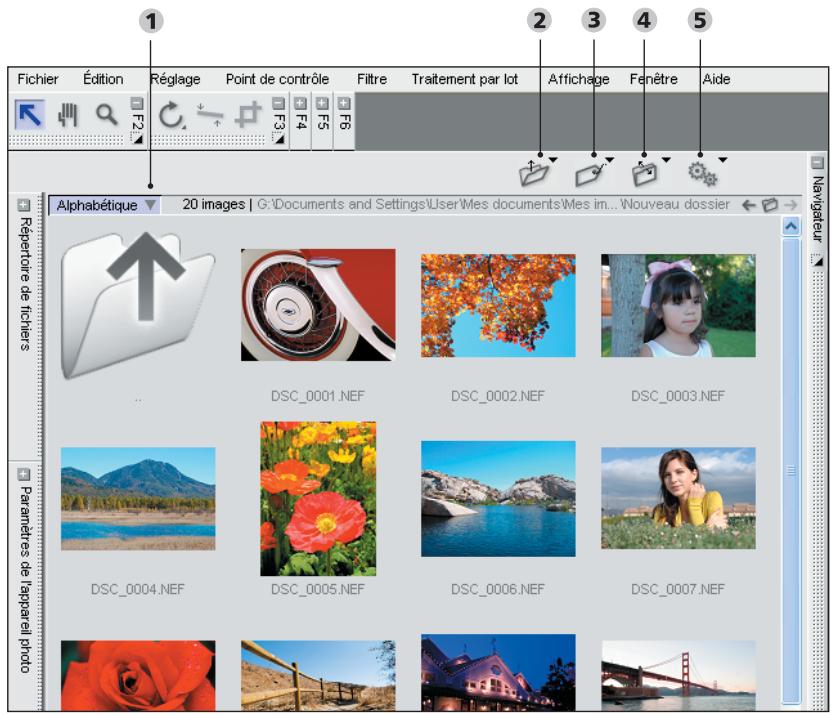
Le Navigateur
1 Bouton inverser l'ordre (Page 30) 2 Menu Dossier (Page 31) 3 Menu Étiquette (Page 32)
4 Menu Tri (Page 34) 5 Menu Traitement par lot (Page 34)
Vous pouvez acceder au navigateur de deux manieres différentes :
- En cliquant sur le bouton + situé dans le cadre du Navigateur.
- En selectionnant l'option « Ouvrir le dossier dans le navigateur » du menu Fichier.
Une fois le navigateur ouvert, vous pouvez parcourir les différents dossiers de plusieurs façon : en double-cliquant sur l'icone d'un dossier dans la fenetre du navigateur, en utilisant la palette Répertoire de fichiers ou en selectionnant « Ouvrir » dans le menu « Dossier » du navigateur.
Voir page 37 pour plus d'informations
concernant la fonctionnalité Répertoire de fichiers.
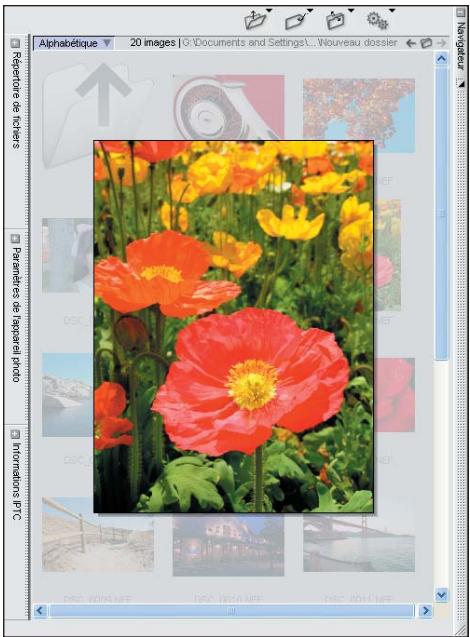
Utilisez l'outil de sélection directe pour sélectionner et déplacer des images dans le navigateur. Utilisez l'outil de déplacement pour effectuer un mouvement panoramicque dans le navigateur. L'outil de zoom vous permet d'agrandir et de réduire le contenu du navigateur, ce qui augmente ou diminue la taille des vignettes. De plus, lorsque vous avez sélectionné l'outil de zoom et que vous passez le curseur sur une image, une version agrandie de cette image sera visible.
Dans le navigateur, vous pouvez contrôler l'emplacement de la fenêtre en cours ainsi que quatre menus contenant des commandes destinées à fonctionner uniquement dans le navigateur.
Sous les quatre boutons de dossier se trouvent des commandes contrôle
I'emplacement du dossier en cours.
Dossier précédent

Ce bouton navigue jusqu'au dernier dossier ouvert dans le navigateur. Ce bouton n'est pas accessible lorsque vous visualisez le premier dossier de la session d'edition en cours.
Ouvrir dossier

Ce bouton ouvre une liste de dossiers précédement consultés. Vous pouvez selectionner l'un de ces dossiers afin d'y acceder plus rapidement.
Dossier suivant

Ce bouton navigue jusqu'au dernier dossier visualisé avant que ne soit utilisé le bouton Dossier précédent. Ce bouton n'est pas accessible tant que vous n'vez pas utilisé au moins une fois le bouton Dossier précédent.
Bouton inverser l'ordre

Ce bouton inverse l'ordre des images affichées dans le navigateur. Vous pouvez inverser l'ordre à tout moment, y compris après avoir utilisé l'une des options de tri comme les méthodes de tri alphasétique, par date ou par étiquette.
En cliquant avec le bouton droit (Windows) ou en effectuant un contrôle (Mac OS), vous obtiennent des commandes supplémentaires pour vos images dans un menu contextual. Lorsque vous ouvrez ce menu sur une image du navigateur, vous pouvez :
Ouvrir une image ou un groupe d'images.
Comparator des images dans le navigateur ou dans l'éditeur. Voir page 199 pour plus d'informations concernant la compa
raison.
Etiqueter vos images. Voir page 32 pour plus d'informations concernant I'etiquetage des images.
Renommer vos images à l'aide de la fonctionnalité de modification du nom que l'on trouve également dans le traitement par lot. Voir page 185 pour plus d'informations concernant la modification du nom.
Copier, coller et charger des paramètres à appliquer dans le cadre d'un traitement par lot. Voir page 181 pour plus d'informations concernant le traitement par lot.
Menu Dossier

Ouvrir...
Ouvrir dans une nouvelle fenetre...
Nouveau
Affichage
Le menu « Dossier » du navigateur contient différentes commandes permettant de visualiser le dossier en cours.
Ouvrir
Selectionnez cette option pour ouvrir une boîte de dialogue vous permettant de localiser un dossier à afficher dans le navigateur.
Ouvrir dans une nouvelle fenêtre
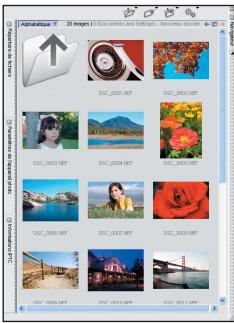
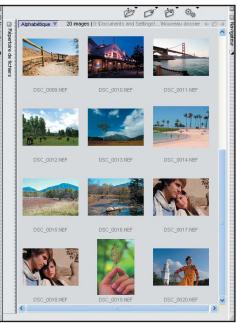
Selectionnez cette option pour ouvrir une boîte de dialogue vous permettant de localiser un dossier à afficher dans une nouvelle fenêtre de navigateur s'ouvrant à côté du dossier en cours. En ouvrant deux dossiers différents, vous pouvez rapidement trier des images d'un emplacement à l'autre.
Nouveau dossier
Cette option cree un nouveau dossier sans nom à l'intérieur du dossier en cours visible
Dans la fenêtre du navigateur.
Affichage
Le sous-menu Affichage vous permet de désir parmi différentes méthodes pour afficher le contenu du dossier en cours.
LIGNES
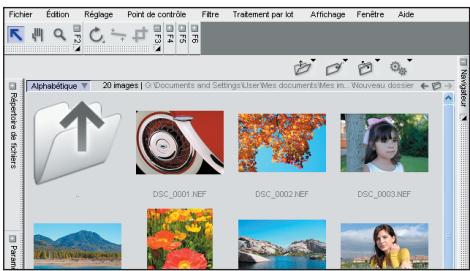
L'affichage Lignes est l'affichage par défaut du navigateur. Cet affichage affiche les images en lignes; si vous modifiez les dimensions du navigateur, l'ordre des images changera.
TABLE LUMINEUSE
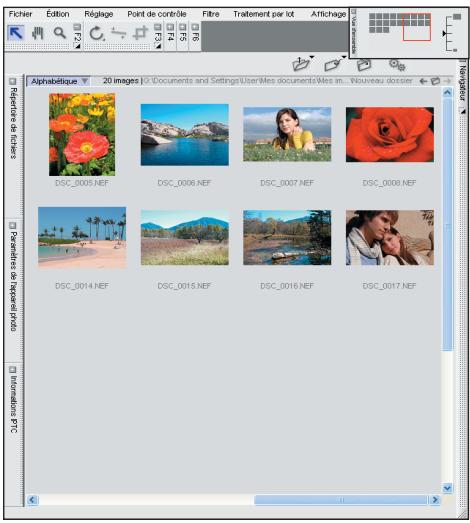
L'affichage Table lumineuse simule une table lumineuse ; si vous modifiez les dimen
sions du navigateur, l'ordre des images ne changera pas. Vous pouvez parcourir les images horizontally et verticalement dans l'affichage Table lumineuse. La palette Vue globale est accessible dans cet affichage pour que vous puissiez voir notre emplacement actuel par rapport aux images disposées sur la table lumineuse.
DETAILS
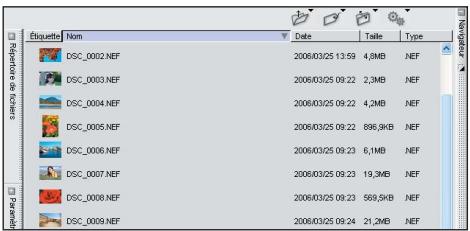
Cet affichage place dans une colonne des informations importantes à propos de chaque image et vous permet d'effectuer un tri en vous liéérant au contenu des colonnes.
Menu Étiquette

Bon 1
Probable 2
Mauvais 3
Supprimer l'etiquette 0
Personnaliser le nom des étiquettes...
Le menu Étiquette du navigateur contient des outils qui vous seront utiles lors du tri et de l'archivage de vos images.
Étiquettes disponibles
Par défaut, le menu Étiquette de Capture NX propose quatre étiquettes : Sansétiquette, Bon, Mauvais et Probable. Vouspouvez personnaliser et utiliser jusqu'aneuf étiquettes, en plus de l'étiquette
Sans etiquette. Chaque etiquette dispose d'un numero predefini qui indique la couleur, le raccourci et l'icône utilisés pour cette etiquette. Le raccourci correspond au numero de l'etiquette. Par exemple, vous pouvez définir une image comme Sans etiquette grâce au raccourci de 0. Pour supprimer l'etiquette d'une image, mettezla simplement en surbrillance et appuyez sur la touche 0 de votre clavier.
Personnaliser le nom des étiquettes
Définir les étiquettes
0 = Supprimer l'étiquette
[1 = \sqrt{B} {0r}]
2= Probable
3= Mauvais
4 = (non affecté)
5 = (non affecté)
6 = [non affecté]
7 = (non affecté)
8 = (non affecté)
9 = [non affecté]
OK
Annuler
La commande Personnelier le nom des étiquettes ouvre la boîte de dialogue Personnelier le nom des étiquettes. Dans cette boîte de dialogue, vous pouze créé jusqu'à neuf noms d'étiquettes. Si vous ne poulez pas utiliser d'étiquette, effacez simplement le texte dans la case associée et l'étiquette sera supprimée du menu Étiquette.
Menu Tri

Alphabétique
Date
Parétiquettes
Utilisez le menu Trier par pour changer l'ordre des images dans le navigateur.
Alphabétique
Choisissez cette méthode de tri pour classer les images alphabetiquement, en fonction des noms de fichiers.
Date
Choisissez cette méthode de tri pour classer les images chronologiquement, en fonction des dates de création des images.
Parétiquettes
Ce sous-menu contient les étiquettes disponibles et vous permet d'afficher uniquement les images étiquétées avec l'une de ces étiquettes. En sélectionnant l'une des options de ce menu, vous passerez en affichage Tri par étiquette, qui affiche une liste de toutes les étiquettes possibles; un Triangle afficher/masquer figure à côté du nom de l'étiquette. Cliquez sur le bouton pour développer la zone de cette étiquette et afficher toutes les images portant cette étiquette. Pour revenir à l'affichage normal, Sélectionnez l'une des méthodes de tri, comme alphabetique ou par date.
Menu Traitement par lot

Copier les paramètres
Coller les paramètres
Enregistrer les parametes...
Charger les paramètres
Options...
Le menu Traitement par lot du navigateurcontient une copie du contentu du menu
Traitement par lot de la barre de menu
et vous permet d'appliquer rapidement destraitements par lot à vos images.
Pour plus d'informations concernant les fonctionnalités de traitement par lot de Capture NX, voir page 181.

Répertoire de fichiers
Le repertoire de fichiers affiche dans la fenêtre Capture NX les fichiers de votre disque dur de la même manière que le système d'exploitation et vous propose les mêmes fonctions de copie et de déplacement des fichiers. Double-cliquez sur un dossier du réseau de fichiers pour ouvrir ce dossier dans le navigateur.
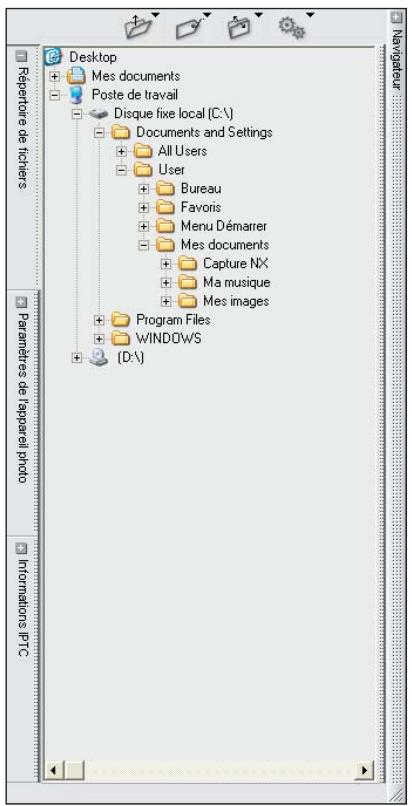
Windows

Macintosh
Paramètres de l'appareil photo
La palette Paramètres de l'appareil photo contient une liste de toutes les informations pertinentes concernant l'image en cours. Dans cettepalette, vous pouvez voir des informations concernant l'appareil photo, la date et l'heure à laquelle l'image a été prise, les données d'exposition et les paramètres définis dans l'appareil photo qui ont affecté l'image en cours. Tous les paramètres modifiables sont accessibles à partir d'un menu déroulant, que vous pouvez utiliser pour modifier les paramètres définis dans l'appareil photo.
Lorsque you travailliez sur des images dans le navigateur, vous pouvez afficher les informations de l'image selectionnée dans la palette Paramètres de l'appareil photo. Lorsque you travailliez sur des images dans l'éditeur, vous pouvez modifier les paramètres des images directement dans la palette Paramètres de l'appareil photo.
Informations IPTC
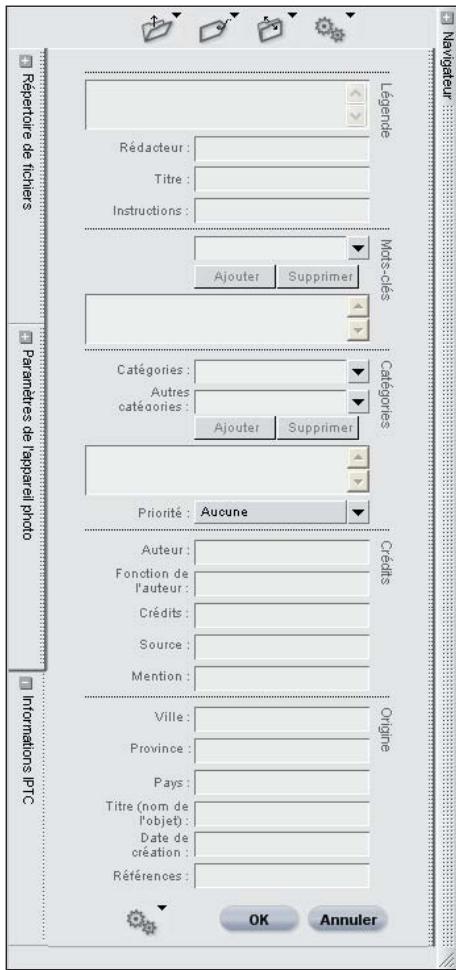
La palette Informations IPTC contient une liste standard de champs textuels pouvant être utilisés pour indiquer le droit d'auteur et les conditions d'utilisation de vos images. Le contenu de la palette Informations IPTC, appelée ainsi d'après le comité ayant créé ce standard, le Conseil international des télécommunications de presse, était à l'origine élevé pour simplifier et clarifier les informations nécessaires lors du partage des photographies entre différents journaux.
Ces champs vous permettent d'ajouter des informations importantes à l'image en y joignant des étiquettes telles que Légende, Mots-clés, Catégories, Crédits et Origine. Pour plus d'informations concernant les informations IPTC et la manière de les utilisér, veuillez vous rendre sur la page Web suivante :
http://www.iptc.org/
Vous pouvez visualiser et modifier le contenu des différents champs IPTC des images à la fois depuis le navigateur et depuis l'éditeur. Lorsque vous travailliez dans le navigateur, vous pouvez également selectionner plusieurs images et modifier directement le contenu des champs IPTC de ces images.
Lorsque vous avez fini d'ajouter ou de modifier les informations IPTC, clique simplement sur OK.
Menu Traitement par lot
Cette fonction est disponible dans le menu Traitément par lot de la palette IPTC. L'option Enregistrer les paramètres... permet d'enregistrer les informations IPTC de l'image en cours.

Reportez-vous aux pages 181 à 192
pour plus d'informations sur le traitement par lot dans Capture NX.
La liste de modification
La liste de modification est l'emplacement principal de toutes les commandes de Capture NX. La liste de modification stocke par ordre chronologique toutes les améliorations qui ont été appliquées à votre image. La liste de modification peut être utilisée en tant qu'historique vous permettant de revenir en arrêté et de modifier les réglages précédemment effectuels sur vos images.
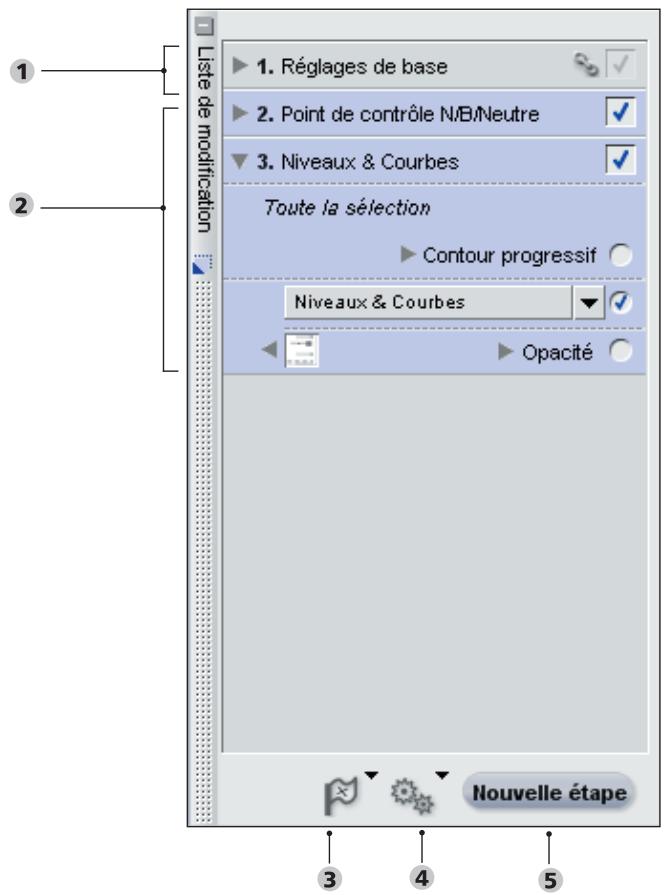
La liste de modification
1 Reglages de base (Page 44) 2 Étapes d'amélioration (Page 59) 3 Menu Versions (Page 65)
4 Menu Traitement par lot (Page 66) 5 Bouton Nouvelle étape (Page 66)
Toutes les améliorations que vous appliquez à vos images dans Capture NX sont enregistrées dans la liste de modification. La liste de modification contient les sections suivantes :
- Étape de réglages de base
Étapes d'amélioration - Menu Versions
- Menu Traitement par lot
- Bouton Nouvelle étape
La liste de modification est sauvégardée telle qu'elle lorsque vous enregistrez le fichier en tant que fichier NEF.
La liste de modification agit également comme base pour le traitement par lot de vos images. Voir les sections Traitement par lot plus loin dans ce chapitre et page 181 pour en savoir plus à propos de l'utilisation de la liste de modification pour créé destraitements par lot.
Étant pourrait que la liste de modification décrit de manière chronologique les améliorations appliquées à votre image, vous pouze utiliser la liste de modification pour revenir à une amélioration précédente et en ajuster les paramètres. Pour ce faire, double-cliquez sur l' étape ou l'amélioration que vous pouze modifier, ou cliquez sur le bouton , situé à côté de l' étape ou de l'amélioration pour en afficher le contenu. Une fois que vous avez affiché le contenu d'une amélioration, vous pouze modifier les paramètres appliqués. En modifiant une étape précédente, vous désactivereztemporairement toutes les étapes effectuees après l' étape que vous modifiez. Lorsque vous aurez terminé de modifier cette étape, cochez la case située à côté
de la dernière étape que vous voulez à nouveau appliquer. Capture NX appliquera automatiquement toutes les étapes entre l'étape que vous venez de modifier et la dernière étape cochée. Évidemment, vous pourrez alors cocher ou découvert toutes les étapes ou améliorations que vous souhaitez.
Étape de réglages de base
L' étape de réglages de base contient des améliorations spécifiques au format RAW ainsi que des améliorations pouvant être appliquées aux images JPEG et TIFF. L' étape de réglages de base peut à tout moment être développée et réduite en cliquant sur le bouton situé à sa gauche.
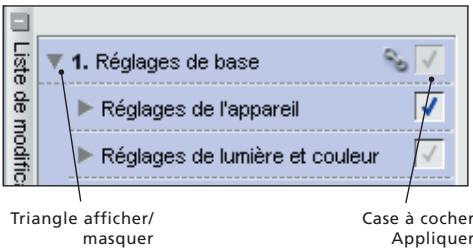
L' étape de réglages de base se divise en cinq sous-catégories. Chacune de ces cinq sous-catégories peut à tout moment être développée et réduite enclinquant sur le bouton situé à côte de chaque sous-catégorie.
- Réglages de l'appareil (disponibles uniquement avec les images RAW)
- Réglages RAW (disponibles uniquement avec les images RAW)
- Réglages de l'objetif (disponibles pour toutes les images)
- Reglages lumière & couleur (disponibles pour toutes les images)
- Reglages des détails (disponibles pour toutes les images)
Lorsque vous ouvrez un fichier NEF génééré par un apparéil photo, les options Réglages de l' apparéil et Réglages RAW sont disponibles. Avec ces deux options, vous pouvez ajuster les paramètres définis dans votre apparéil photo et modifier des améliorations, qui sont, elles, disponibles uniquement pour les fischiers RAW.
Chaque amélioration disponible dans les réglages de base contient un triangle afficher/masquer et une case à cocher Appliquer.
Triangle afficher/masquer
Le triangle afficher/masquer affiche et masque le contenu de la boîte de dialogue d'une amélioration. Cliquez sur le bouton pour basculer entre ces deux états.
Case à cocher Appliquer
La case à cocher Appliquer vous permet d'activer et de désactiver une amélioration spécifique. Cette case est automatiquement cochée si l'amélioration a été modifiée. Pour désactiver une amélioration spécifique, décochez simplement cette case.
Réglages de l'appareil
Le contenu de la section Réglages de l'appareil (étape de réglages de base) ne peut être appliqué qu'à un fichier NEF (RAW). La section Réglages de l'appareil s'affichera automatiquement si l'image est une image NEF (RAW). Les outils réservés aux images RAW n'apparaissent pas dans les menus. Ils sont disponibles uniquement dans l'étape de réglages de base.

Remarque : Toute fonctionnalité
séléctionné dans Réglages de l'appareil est appliquée à l'image entière et ne peut
pas etreajusteea l'aide des outils de selection.
MODE COULEUR RAWUNIQUEMENT
La fonctionnalité Mode couleur vous permet deCHOISIR les mêmes modes couleur que ceux proposés dans votre apparéil photo. En vous permettant d'affiner la saturation, la luminosité et la gamme des couleurs, la fonctionnalité Mode couleur modifie l'apparace de votre image, à la manière des divers types de pellicules dont disponible les photographes.
Pour modifier le mode couleur, cliquez sur le bouton du mode couleur etCHOISSEZ L'une des options du menu déroulant. La valeur par défaut est celle que vous avez définie à l'origine dans votre apparéil photo. Lorsque vous aurez modifié le paramètre de cette fonctionnalité, un * s'affichera a côté de la valeur définie à l'origine dans votre apparéil photo.
Cliquez sur OK pour accepter et appli-quer le nouveau mode couleur, ou cliquez sur Annuler pour conserver le mode couleur d'origine definite dans votre apparéil photo.
Pour rétablit à tout moment le paramètre d'origine, découvertes simplement la case Appliquer, située à côté de Mode couleur.
BALANCE DES BLANCS RAWUNIQUEMENT
La fonctionnalité Balance des blancs est consçue pour vous permettre de modifier la balance des blancs définie dans votre apparéil photo. Le fait de modifier la balance des blancs vous permet non seulement de corriger le paramètre de la balance des blancs besoin à l'origine, mais également de modifier la balance des blancs afin d'introduire une dominante froide ou chaude dans l'image.
Pour modifier la balance des blancs, cliquez sur le bouton de la balance des blancs. La boite de dialogue de la balance des blancs s'ouvrira. Vous pouvez alors soit selectionner une température de couleur, soit définir un point gris à partir de l'image.
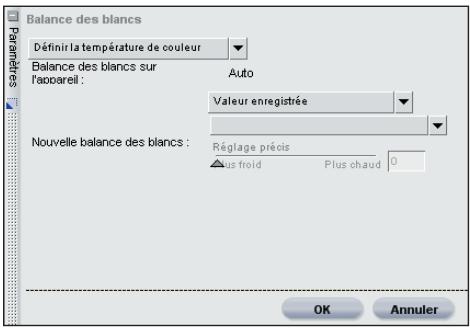
Définir la température de couleur
Dans ce mode, vous pouvez autoriser Capture NX à calculer automatiquement la balance des blancs, ou vous pouvez définir manuellement la balance des blancs en utilisant l'un des réglages prédéfinis disponibles.
Balance des blancs de l'appareil
Affiche la balance des blancs définie par l'appareil photo au moment de la prise de vue.
Nouvelle balance des blancs
Ce menu déroulant vous fournit un
certain nombre de commandes pour définir une nouvelle valeur de balance des blancs.
Valeur enregistrée
Si vous sélectionnez cette valeur, la balance des blancs sera identique au paramètre enregistré par l'appareil photo.
Calculator automatiquement
Lorsque you selectionnez cette valeur, Capture NX détermine le meilleur paramètre de balance des blancs afin d'afficher des couleurs neutres dans toute l'image.
Incandescent
Selectionnez cette valeur si la lumière de la scène photographie venait d'une source lumineuse à incandescence ou au tungstène. Vous pouvez modifier davantage le paramètre à l'aide du curseur de réglage précis.
Curseur de réglage précis
Ce cursespermet de regler la tempéra-turede couleur selectionnée jusqu'à ±50 mired.
Lumière naturelle
Selectionnez cette valeur si la lumière de la scene photographée venait du soleil. Vous pouvez davantage modifier ce paramètre à l'aide du sous-menu et du curseur de réglage précis.
Sous-menu de l'option Lumière naturelle
Ce sous-menu vous permet de désirsir parmi trois différentes situations de lumière naturelle.
Ensoleillé
Cette option, qui regle la température de couleur à 5200 K, convient aux photographies prises au soleil.
念 Nuageux
Cette option, qui regle la température de couleur à 6000 K, convient aux photographies prises sous un ciel couvert.
念 Ombragé
Cette option, qui regle la température de couleur à 8000 K, convient aux photographies prises à l'ombre.
Curseur de réglage précis
Ce cursespermet de regler la tempere-ture de couleur selectionnee jusqu'a ± 50 mired.
Fluorescent standard et Fluorescent lumière du jour
Selectionnez l'une de ces valeurs si voiture image a eté prise sous un éclairage fluorescent, en fonction du type d'ampoule fluorescente utilisée. Si vous ne savez pas quel type d'ampoule a eté utilisé, essayez les différents paramètres jusqu'à ce que l'image vous paraisse naturelle. Vous pouvez davantage modifier ce paramètre à l'aide du sousmenu de l'options Fluorescent et du curseur de réglage précis.
Sous-menu de l'option Fluorescent Ce sous-menu vous permet de désirir parmi les températures d'ampoule fluorescente les plus courantes.
Blanc chaud (3000 K)
3700K
Blancfroid (4200K)
5000K
Lumière du jour (6500 K)
Curseur de réglage précis
Ce cursespermet de regler la tempera
ture de couleur selectionnée jusqu'à ±50 mired.
Flash
Selectionnez cette option si vous image a eté prise à l'aide d'un flash Nikon en guise de source lumineuse. Vous pouvez modifier davantage ce paramètre à l'aide du curseur de réglage précis.
Curseur de réglage précis
Ce curseur vous permet de décaler la température de couleur entre 4277 K et 7479 K.
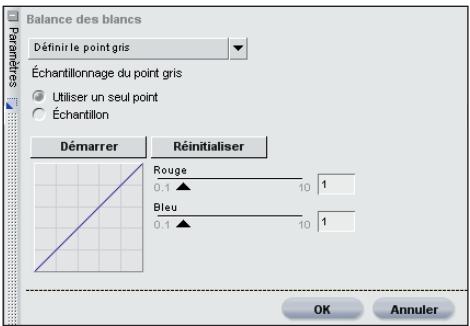
Définir le point gris
Dans ce mode, vous pouvez désirsur votre photographie un objet grisneutre et baser la balance des blancs sur cet objet, ou vous pouvez prendre la moyenne d'une section de votre photographie et calculer la balance des blancs en fonction de cette section.
Utiliser un seul point
En seLECTIONnant cette option et en cliquant sur Demarrer, vous pourrezCHOISIR un point unique gris neutre. Elle convient idealement aux images contenant une charte de gris eclairée par la source de lumière principale.
Pour désir un point, sélectionnez Utiliser un seul point et cliquez sur Demarrer. Lorsque vous place le curseur de la souris sur l'image active, il se transforme
en pipette. Cliquez sur un point gris neutre pour définir la balance des blancs. Vous remarquerez que les curseurs rouge et bleu ont peut-être bougé et que ces modifications ont été reportées dans le petit graphique. Vous pouvez encore modifier les paramètres de la balance des blancs en déplaçant manuellement les curseurs rouge et bleu. Le curseur rouge vous permet de décaler la balance des blancs de l'image du cyan vers le rouge, ce qui ajuste le gain pour la couche rouge. Le curseur bleu vous permit de décaler la balance des blancs de l'image du jaune vers le bleu, ce qui ajuste le gain pour la couche bleue. Cliquez à tout moment sur le bouton Réinitialiser pour redonnner aux valeurs leurs paramètres par défaut.
Échantillon
En sélectionnant cette option et en cliquant sur Demarrer, vous pourrez sélectionner une section de l'image que Capture NX utilisera pour définir la balance des blancs. Utilisez cette option lorsque la scène est éclairée par plusieurs sources lumineuses différentes. Choisissez une section éclairée par la source lumineuse pour laquelle vous pouze définir la balance des blancs.
PourCHOISIRUNESeLECTIONNEZ Echantillon et cliquez sur Demarrer. Lorsque you place le curseur de la souris sur I'imagé active, il se transforme en pipette de selection par encadrement; faites-le glisser afin de selectionner une zone.La balance des blancs est définie sur la moyenne de la zone selectionnée.
Vous remarquerez que les curseurs rouge et bleu ont peut-etre bougé et que ces modifications ont eté reportées dans le petit graphique. Vous pouvez encore
modifier les paramètres de la balance des blancs en déplaçant manuellement les curseurs rouge et bleu. Le curseur rouge vous permet de décaler la balance des blancs de l'image du cyan vers le rouge, ce qui ajuste le gain pour la couche rouge. Le curseur bleu vous permet de décaler la balance des blancs de l'image du jaune vers le bleu, ce qui ajuste le gain pour la couche bleue. Cliquez à tout moment sur le bouton Réinitialiser pour redonnner aux valeurs leurs paramètres par défaut.
Cliquez sur OK pour accepter la nouvelle balance des blancs, ou cliquez sur Annuler pour conserver la balance des blancs définie dans votre apparéil photo.
Pour rétablit à tout moment la balance des blancs d'origine, décochez simplement la case Appliquer, située à côté de Balance des blancs.

CORRECTION DES TONS RAWUNIQUEMENT
La fonctionnalité de correction des tons vous permet de modifier le contraste de l'image définis dans l'appareil photo.
Pour modifier la correction des tons, cliquez sur le bouton situé à côté de Correction des tons et Sélectionnez l'une des options du menu déroulant. Choisissez dans la liste suivante :
Non modifiée - rétablit le contrastedéfini dans l'appareil photo.
- Contraste faible
Moyen faible - Normale
Moyen fort - Contraste élevé
- Personnalisée - définit le contraste en fonction d'une courbe personnalisée. (option non disponible avec les apparèils photo de la gamme COOLPIX)
Cliquez sur OK pour accepter le nouveau paramètre, ou cliquez sur Annuler pour conserver la correction des tons définiedans votre apparéil photo.
Pour rétablit à tout moment la correction des tons d'origine, décochez simplement la case Appliquer, située à côté de Correction des tons.
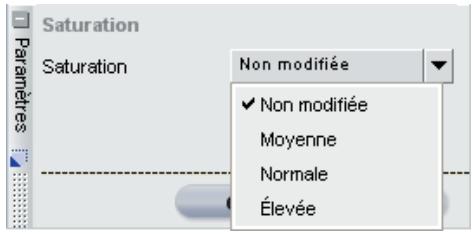
SATURATION RAWUNIQUEMENT
La fonctionnalité de saturation vous permet de modifier la saturation définie dans l'appareil photo.
Pour modifier la saturation, cliquez sur le bouton situé à côté de Saturation et sélectionnez l'une des options du menu déroulant. Choisissez dans la liste suivante :
Non modifiée - rétablit la saturation définie dans l'appareil photo.
Moyenne
- Normale
- Elevée
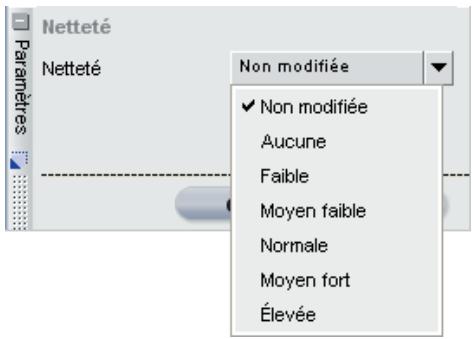
NETTETÉ RAWUNIQUEMENT
La fonctionnalité de nettoyé vous permet de modifier le degré de nettoyé défin dans l'appareil photo.
Pour modifier la nettete, cliquez sur le bouton situé à côte de Nettete et sélectionnez l'une des options du menu déroulant. Choisissez dans la liste suivante :
- Non modifiée - rétablit la netteté définiè dans l'appareil photo.
Aucune - Faible
Moyen faible
Moyenne
Moyen毫升ée - Elevée
Cliquez sur OK pour accepter les nouveaux paramètres de nettété, ou cliquez sur Annuler pour conserver la nettété définie dans votre apparéil photo.
Pour rétablit à tout moment le paramètre de netteté d'origine, décochez simplement la case Appliquer, située à côté Nettété.
Remarque: Comme le D1 n'enregistre pas les paramètres de nettoyedans les fichiers images, selectionner « Non modifiée » revient à selectionner « Aucune», lorsque vous travailliez sur
des images issues du D1.
Réglages RAW
Le contenu de la section Réglages RAW (étape de réglages de base) ne peut être appliqué qu'à un fichier NEF (RAW). Cette section sera automatiquement affichée si l'image est une image NEF (RAW). Les outils réservés aux images RAW n'apparaissant pas dans les menus. Ils sont disponibles uniquement dans l'étape de réglages de base.
Remarque: Toute fonctionnalité sélectionnée dans Réglages RAW est appliquée à l'image entière et ne peut pas être ajustée à l'aide des outils de seLECTION.
CORRECTION D'EXPOSITION
RAW UNIQUEMENT
La fonctionnalité de correction d'exposition revient à augmenter ou à diminuer l'exposition dans l'appareil photo.
Pour modifier la correction d'exposition, cliquez sur le bouton situé à côté de Correction d'exposition et déplacez le curseur. Cette fonctionnalité vous permet de désir de -2 à +2IL.
Cliquez sur OK pour accepter l'effet de correction d'exposition, ou cliquez sur Annuler pour ne pas modifier l'exposition de votre image.
Si à un moment donné vous voulez supprimer l'effet de correction d'exposition, décochez simplement la case Appliquer, située à côté de Correction d'exposition.
Remarque: La fonctionnalité de correction d'exposition est très utile pour améliorer les images incorrectly exposées; cependant, si vous image
contient des zones surexposées (avec perte de détails dans les haute lumières) ou des zones sous-exposées (avec perte de détails dans les basses lumières), vous ne pourrez pas recupérer ces détails à l'aide de cette fonctionnalité.
RéGLAGE DES TEINTES RAW UNIQUÉMENT
La fonctionnalité de réglage des teintes vous permet de modifier la teinte de l'image dans son ensemble (-9^ à +9^) sans affecter la luminosité ou la saturation. Les tons chair deviendront très jaunes si la valeur seLECTIONnée est supérieure à 0^ . Les valeurs inférieures à 0^ conférant une dominante rouge aux tons chair.
Pour modifier le réglage des teintes, cliquez sur le bouton situé à côte de Réglage des teintes et déplacez le curseur. Lorsque vous aurez modifié le paramètre de cette fonctionnalité, un * s'affichera à côte de la valeur définie à l'origine dans votre apparéil photo.
Cliquez sur OK pour accepter le nouveau paramètre, ou cliquez sur Annuler pour conserver le réglage des teintes définis dans votre apparéil photo.
Pour rétablit à tout moment le réglage des teintes d'origine, découvertes simplement la case Appliquer, située à côte de Réglage des teintes.
RéDUCTION DU MOIRÉ
RAWUNIQUEMENT
La fonctionnalité de réduction du moiré permet d'appliquer un traitement de réduction du bruit, réservé aux images RAW.
Pour appliquer une réduction du moiré, cliquez sur le bouton et sélectionnez l'une des options du menu déroulant. Ce traitement peut réduire les artefacts de l'effet de moiré (interférences colorées causées par des chevauchements réguliers de formes). Vous pouvez contrôler la puissance de cette fonctionnalité : désactivée, faible, moyenne ou élevé.
Cliquez sur OK pour accepter la réduction du moiré, ou cliquez sur Annuler pour que la réduction du moiré ne modifie pas votre image.
Si à un moment donné vous voulez supprimer la réduction du moiré, décochez simplement la case Appliquer, situé à côté de Réduction du moiré.
Vous pourrez trouver d'autres fonctionnalités de réduction du bruit dans le menu Réglage, page 156.
CORRECTION POUSSIÈRE RAW UNIQUÉMENT
La fonctionnalité de correction poussière peut réduire les artefacts de l'image créé par la poussière présente sur le filtré passées, situé derrière l'objet de l'appareil photo. comme ces particules de poussière créé des artefacts à des endroits précis du capteur, la fonctionnalité de correction poussière peut enregistrer leur emplacement sur le capteur dans une image de reférence. Le bruit des images suivantes sera comparé à ce profil et minimisé.
Remarque: La position et la quantité de poussière sur le contrôle passée-bas peut varier. Nous vous recommendons de prendre régulièrement des images de
référence et d'utiliser une image de réference prise moins d'un jour avant la photographie que vous pouzetraits.
Pour appliquer la correction poussiere, cliquez sur le bouton afin d'afficher la boite de dialogue de correction poussiere. Cliquez sur le bouton Modifier pour localiser la photo de reference « Correction poussiere » afin de l'appli-quer à l'image en cours.
Dans le cas de certains apparèils photo créé des photos de référence de correction poussière avec l'extension .NDF, comme le D2H et le D2X, Capture NX tentera d'identifier une photo de référence située dans le même dossier que l'image en cours.
Si Capture NX trouve une photo de reférence « Correction poussière » dans le dossier en cours, vous aurez la possibilité d'utiliser cette photo pour le traitement de correction poussière.
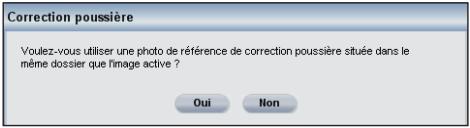
- Si vous sélectionnez Oui, Capture NX appliquera l'effet de correction poussière à l'aide de cette photo de referencia.
- Si vous sélectionné Non, vous verrez apparaitre une fenêtre de recherche de dossier qui vous permettra de localiser sur le disque dur de votre ordinateur un dossier contenant une photo de référence « Correction poussière »
Si Capture NX trouve plus d'une photo de reference « Correction poussiere » dans le même dossier, vous verrez apparaitre une boite de dialogue pour selectionner l'image à utiliser. Nous vous
recommendons de selectionner l'image prise la plus proche dans le temps de l'image corrigée.
Si Capture NX ne trouve pas de photo de referencia « Correction poussière » dans le même dossier que l'image en cours, vous verrez apparaitre une fenêtre de recherche de dossier qui vous permettra de localiser sur le disque dur de votre ordinaireur un dossier contenant une photo de referencia « Correction poussière »
Si Capture NX trouve plus d'une photo de reférence « Correction poussière » dans le même dossier, vous verrez apparaitre une boîte de dialogue pour sélectionner l'image à utiliser. Nous vous recommandons de sélectionner l'image prise la plus proche dans le temps de l'image en cours.
Pour tous les autres apparèils photo, vous verrez apparaitre une fenêtre de recherche de dossier qui vous permettra de localiser sur le disque dur de votre ordinaire un dossier contenant une photo de référence « Correction poussière »
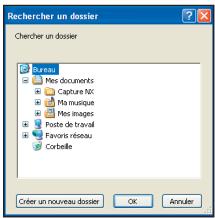
- Si Capture NX trouve plus d'une photo de referrer « Correction poussière » dans le même dossier, vous verrez apparaitre une boîte de dialo
gue pour selectionner l'image a utiliser. Nous vous recommendons de selectionner l'imageprise la plus proche dans le temps de l'imagencours.
Vous pouvez égalementCHOISIR I'un des trois derniers emplacements selectionnés dans le menu déroulant Emplacement.
Lorsque you avez localise la photo de reference « Correction poussière » correcte,
cliquez sur OK pour appliquer l'effect de correction poussière à votre image.
Si à un moment donné vous voulez supprimer l'effet de correction poussière, découvertes simplement la case Appliquer, située à côté de Correction poussière.
Remarque: Si une grande quantité de poussière est détectée dans l'image en cours, l'éditeur de Capture NX affichera un avertissement indiquant que le résultat de la correction poussière ne peut pas être garanti. Cliquez sur Oui pour continuer.
La fonctionnalité Aberration chromatique vous permet de réduire automatiquement les aberrations chromatiques (franges ou halos colorés) qui apparaissent sur vos images. Cette fonctionnalité est activée par défaut, réduisant ainsi automatiquement les aberrations chromatiques sur les images RAW. Si à un moment donné vous poulez supprimer l'effet de la fonctionnalité Aberration chromatique, décochez la case Appliquer, située à côté de Aberration chromatique (section Réglages RAW de l'étape de réglages de base).
Remarque: Cette option n'est pas disponible en cas de surimpression ou si les images ont ete creees par superposition (D2X uniquement).
Réglages de l'objetif
Le contenu de la section des réglages de l'objectif (étape de réglages de base) est disponible avec les images RAW ou lorsque l'image a été prise avec l'objectif fisheye AF DX Nikkor 10,5 mm f2.8G.
CONTRÔLE DU VIGNETAGE
RAWUNIQUEMENT
La fonctionnalité de contrôle du vignette permit de corriger un phénomène
associé aux objectifs d'appareil photo, caractérisé par une baisse de la luminosité sur les bords de la photographie. L'efficacité du contrôle du vignetage est optimale lorsque celui-ci est effectué sur des images prises avec une ouverture maximale. Si l'image de la fenêtre active est une image RAW prise avec un objectif équipé pour transmettre l'information de distance (objectif de type G ou D) monté sur un apparéil photo pouvant enregistrer cette information, Capture NX utilisera les informations de l'objet enregistrées avec l'image afin de selectionner automatiquement une valeur optimale pour le contrôle de vignetage. Lorsque ces informations d'objet ne sont pas disponibles, l'effect de contrôle du vignetage sera basé sur les caractéristiques par défaut de l'objet. Pour déterminer si une combinaison objectif/appareil photo donnée enregistrra l'information de distance, voir le tableau ci-dessous.
| Appareil photo | Objectif type G ou D | Autre type d'objet |
| D50, D70, D70S, D100, D2H, D2Hs, D2X, D2Xs, D200 | Information de distance enregistrée | Information de distance non enregistrée |
| D1X/D1H (version du firmware 1.10 ou ultérieure) | Information de distance enregistrée | Information de distance non enregistrée |
| D1X/D1H (version du firmware 1.10 ou ultérieure) | Information de distance non enregistrée | Information de distance non enregistrée |
| D1 | Information de distance non enregistrée | Information de distance non enregistrée |
Pour appliquer la fonctionnalité de contrôle de vignetage à votre image, cliquez sur le bouton situé à côté de Contrôle de vignetage pour afficher la boîte de dialogue de contrôle de vignetage.
Faites glisser le curseur d'intensité vers la droite pour éclaircir les bords de la photo active, ou faites glisser le curseur d'intensité vers la gauche pour assombrir les bords de la photo.
Si l'image a eté prise dans une situation ou l'information de distance n'a pas pu etre enregistrree,veuillez faire attention lorsque vous ajustez les parametes de contrôle de vignetage de maniere à ne pas creer un effet trop important.
Une fois que vous avez créé l'effet souhaité avec la fonctionnalité de contrôle de vignetage, cliquez sur OK pour appliquer l'effet de contrôle de vignetage à votre image.
Si à un moment donné vous voulez supprimer cet effet, découvertes simplement la case Appliquer, située à côté de Contrôle de vignetage.
OBJECTIF FISHEYE
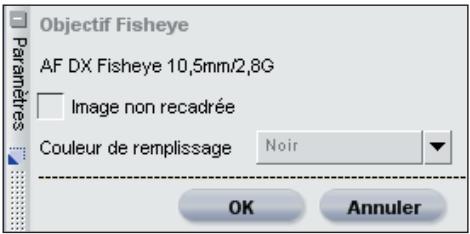
La fonctionnalité Objectif fisheye vous permet de convertir une image prise avec un objectif compatible fisheye en image rectangulaire ultra grand-angle. Cette fonctionnalité n'est compatible qu'avc les images prises avec un objectif fisheye AF DX Nikkor 10,5 mm f2.8G.
Image non recadrée
Par défaut, l'option Image non recadrée sera désactivée, supprimant toutes les zones ne compteant pas de données images.
Selectionnez l'option Image non recadrée pour afficher l'image entière, y compris les zones ne compteant pas de données images. Cette option vous montre l'image entière après la conversion fisheye/rectangulaire. Vous remarquerez que certaines parties de l'image ont eté courbées pour transformer l'image en une image rectiligne. En raison du procédé employé par la conversion fisheye/rectangulaire, il y a plus de données sur le côte le plus long de l'image.
Certaines zones de l'image ne contiendron aucune donnée image en raison du processus de transformation.
Une fois que vous étés satisfait du résultat de la fonctionnalité Objectif fisheye, cliquez sur OK. Vous pouvez annuler cette fonctionnalité en cliquant sur le bouton Annuler.
Réglages lumière & couleur
Le contenu de la section des réglages lumière & couleur (étape de réglages de base) peut être appliqué à n'importequelle image, qu'elle soit au format NEF, JPEG ou TIFF.

Remarque : Veuillez noter que toute
fonctionnalité sélectionnée dans les réglages lumière & couleur est appliquée à l'image entière et ne peut pas être ajustée à l'aide des outils de sélection.
Les fonctionnalités situées dans la section des réglages lumière & couleur sont également proposées dans les menus principaux et dans un menu déroulant qui regroupe les menus Réglage et Filtre.
Ce menu dérouulant est accessible depuis les étapes d'améliorations situées dans la liste de modification. Vous pouvez appliquer sélectivement ces fonctionnalités en y'accédant depuis les menus ou depuis le menu dérouulant Réglage & Filtre.
ÉQUILIBRE COLORIMÉTRIQUE
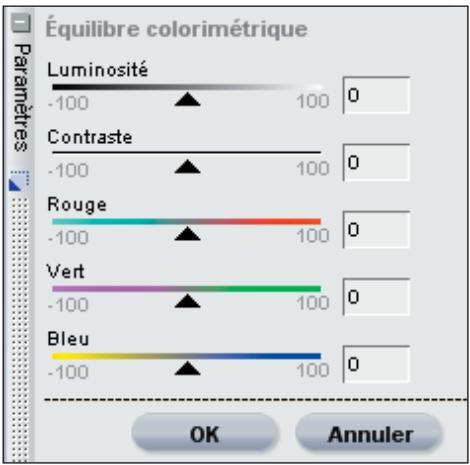
L'équilibre colorimétrique vous permet à l'aide de commandes simples d'ajuster la luminosité d'ensemble, le contraste et l'équilibre colorimétrique de l'image entière.
Pour appliquer la fonctionnalité d'équilibre colorimétrique, cliquez sur le bouton situé à côté de Équilibre colorimétrique pour afficher la boîte de dialogue de l'équilibre colorimétrique.

Pour une explication exhaustive des actionnalités de l'outil d'équilibre primétrique, voir page 150.
Une fois que vous avez obtenu l'effet désiré, cliquez sur le bouton OK pour accepter l'effet de l'équilibre colorimétrique sur votre image. Cliquez sur le bouton Annuler si vous ne poulez pas que la fonctionnalité d'équilibre colorimétrique affecte votre image.
Si à un moment donné vous voulez supprimer l'effet d'équilibre colorimétrique, découvertes simplement la case Appliquer, située à côté de Équilibre colorimétrique.
AMPLIFCATEUR DE SATURATION
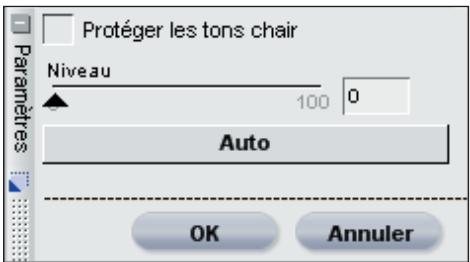
L'amplificateur de saturation vous permet d'ajuster de manière optimale la saturation (vivacité) des couleurs. Utilisez l'amplificateur de saturation pour augmenter la saturation des couleurs de l'image active.
Pour appliquer cette fonctionnalité, cliquez sur le bouton situé à côté d'Amplificateur de saturation pour afficher la boîte de dialogue de l'amplificateur de saturation.
Pour une explication exhaustive des fonctionnalités de l'outil Amplificateur de saturation, voir page 151.
Une fois que vous avez obtenu l'effet désiré, cliquez sur le bouton OK pour accepter l'effet de l'amplificateur de saturation sur votre image. Cliquez sur le bouton Annuler si vous ne voulez pas que la fonctionnalité Amplificateur de saturation affecte votre image.
Si à un moment donné vous voulez supprimer l'effet Amplificateur de saturation, décochez simplement la case Appliquer, située à côté d'Amplificateur de saturation.
D-LIGHTING
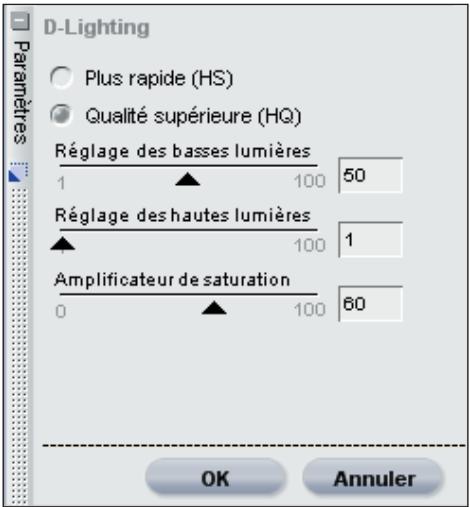
La fonctionnalité D-Lighting révèle les détails dans les basses et haute lumières, corrigeant les sous-expositions, les contrejours ou les puissances de flash trop faibles sans nuire aux zones correctement exposées ni introduire d'artefacts indésirables. La fonctionnalité D-Lighting peut aussi révérer les détails des zones surexpôSES lors de prises de vue trop éclairées.
Pour appliquer la fonctionnalité D-Lighting, cliquez sur le bouton situé à côte de D-Lighting. La boîte de dialogue D-Lighting s'ouvrira.
Pour une explication exhaustive de la fonctionnalité D-Lighting, voir page 143.
Une fois que vous étés satisfait des résultats, cliquez sur le bouton OK. Si vous poulez annuler la fonctionnalité D-Lighting, cliquez sur le bouton Annuler.
Si à un moment donné vous voulez supprimer l'effet D-Lighting, décochez simplement la case Appliquer, située à côté de D-Lighting.
LST
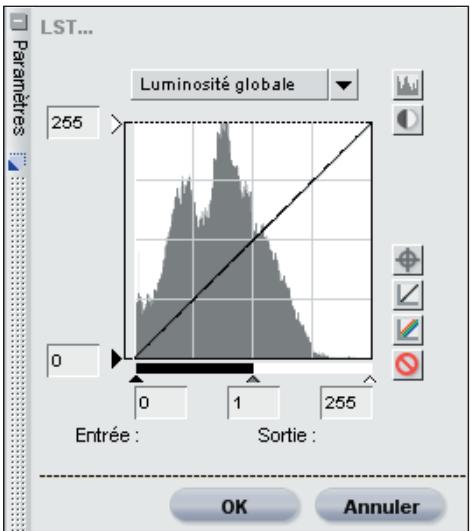
L'éditeur LST contrôle la luminosité, la saturation et la teinte de l'image active à l'aide de boîtes de dialogue d'édition individuelles. L'éditeur LST vous permet de contrôle de manière individuelle la luminosité des couleurs de l'ensemble de l'image.
Pour utiliser l'éditeur LST, cliquez sur le bouton situé à côté de LST, afin d'afficher la boîte dialogue de l'éditeur LST.

Pour une explication exhaustive desctionnalités de l'éditeur LST, voir page.
Une fois que vous étés satisfait des résultats, cliquez sur le bouton OK. Si vous poulez annuler la fonctionnalité LST, cliquez sur le bouton Annuler.
Si à un moment donné vous voulez supprimer l'effet LST, découvertes simplement la case Appliquer, située à côté de LST.
NIVEAUX & COURBES
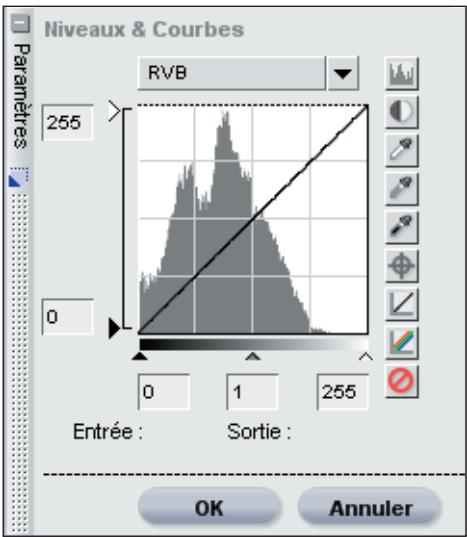
La fonctionnalité Niveau & Courbes combine en un éditeur unique et convivial deux des fonctionnalités d'amélioration des tons les plus souvent utilisées. La fonctionnalité Niveau & Courbes vous permet d'ajuster le contraste, les niveaux de ton (luminosité) et l'équilibre colorimétrique pour utiliser au moins la gamme de tons et de couleurs proposée par un périhérique de sortie donné, comme une imprémante ou un écran.
La fonctionnalité Niveau & Courbes dispose de commandes permettant de régler les tons de portions spécifiques de la gamme de tons de l'image active. Ces réglages peuvent être appliqués à l'image dans son ensemble ou à des couches de couleur spécifiques, ce qui permet de retoucher l'image tout en conservant les détails.
Pour utiliser l'éditeur Niveau & Courbes afin d'améliorer les valeurs tonales de votre image, cliquez sur le bouton situé à côte de Niveau & Courbes. Cela ouvrira la boîte de dialogue Niveau & Courbes.
Pour une explication exhaustive des fonctionnalités de l'outil Niveaux & Courbes, voir page 137.
Une fois que vous étés satisfait des résultats, cliquez sur le bouton OK. Si vous foulez annuler l'éditeur Niveau & Courbes, cliquez sur le bouton Annuler. Si à un moment donné vous voulez supprimer l'effet Niveau & Courbes, découverta la case Appliquer, située a coto de Niveau & Courbes.
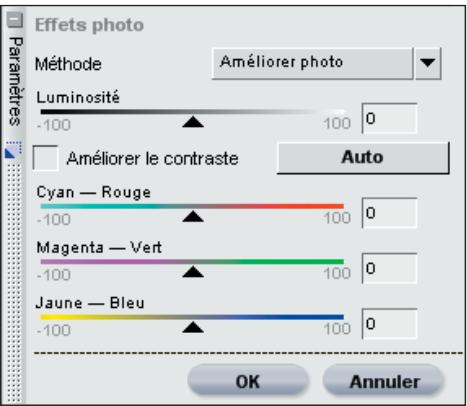
EFFETS PHOTO
La fonctionnalité Effets photo vous permet de prendre le contrôle de vos images de manière créative. Grâce à cet outil, vous pouvez convertir une image en noir et blanc, en sépia ou la teinter. La fonctionnalité Effets photo vous permet également de contrôle la tonalité de l'image, d'améliorer le contraste et de contrôle l'équilibre colorimétrique. Pour utiliser la fonctionnalité d'effets photo,ciesez sur le bouton Situé à côté d'Effets photo.Cela ouvrira la boîte de dialogue Effets photo.
Pour une explication exhaustive de la fonctionnalité Effets photo, voir page 173.
Lorsque vous étés satisfait des résultats, cliquez sur le bouton OK. Si vous pouze annuler la fonctionnalité Effets photo, cliquez sur le bouton Annuler.
Si à un moment donné vous voulez supprimer la fonctionnalité Effets photo, décochez simplement la case Appliquer, située à côté d'Effets photo.
Réglages des détails
Toutes les fonctionnalités de la section Réglages des détails (étape de réglages de base) peuvent être appliquées à n'importe qu'elle image, qu'elle soit au format NEF, JPEG ou TIFF.
Remarque: Toute fonctionnalité sélectionnée dans Réglages des détails est appliquée à l'image entière et ne peut pas être ajustée à l'aide des outils de seLECTION.
Les fonctionnalités situées dans la section Réglages des détails sont également proposées dans les menus principaux et dans le menu dérouulant Réglage & Filtre, accessible depuis les étapes d'améliorations, dans la liste de modification. Vous pouvez appliquer sélectivement ces fonctionnalités en y accédant depuis les menus ou depuis le menu dérounant Réglage & Filtre.
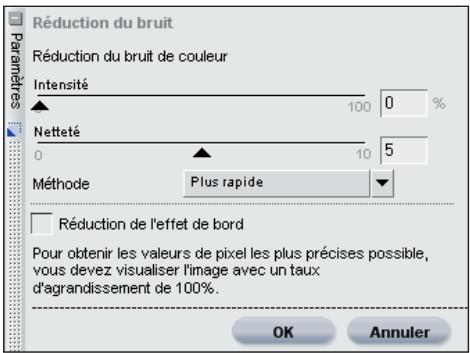
RéDUCTION DU BRUIT
La fonctionnalité de réduction du bruit vous permet de réduire les effets de bruit numérique qui apparaissent parfois sur les images prises avec des apparèils photo numériques.
Pour utiliser la fonctionnalité de réduction du bruit, cliquez sur le bouton situé à côté de Réduction du bruit. Cela ouvrira la boîte de dialogue de réduction du bruit.

Remarque : Il est recommando
d'agrandir votre image à 100% lorsque vous déterminez la quantité de réduction de bruit à appliquer à votre image.

Pour une explication exhaustive de la fonctionnalité de réduction du bruit, voir page 156.
Lorsque vous étes satisfait des résultats, cliquez sur le bouton OK. Si vous voulez annuler la fonctionnalité de réduction du bruit, cliquez sur le bouton Annuler.
Si à un moment donné vous voulez supprimer l'effet de réduction du bruit, découvertes simplement la case Appliquer, située à côté de Réduction du bruit.
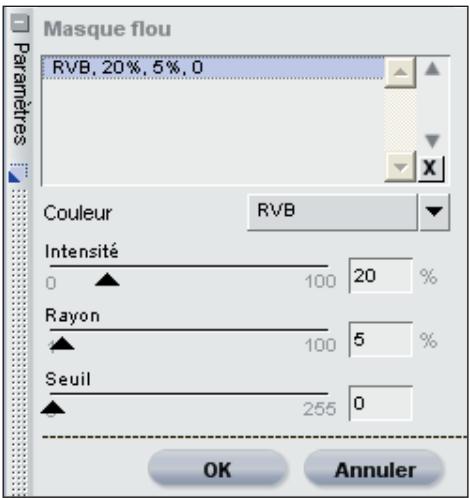
MASQUE FLOU
La fonctionnalité de masque flou augmente la nettete apparente de votre image en améliorant les bords des objets de votre image. Le masque flou fonctionne en augmentant le contraste local (effet de bord) de votre image.
Cette fonctionnalité dispose de commandes pour l'intensité, le rayon (halo) et le seuil. L'une des fonctionnalités uniques de l'outil Masque flou de Capture NX est qu'il applique toujours la netteté à la luminosité de l'image, ce qui empêche toute bascule colorée dans votre image.
Pour utiliser la fonctionnalité de masque flou, cliquez sur le bouton situé à côté de Masque flou. Cela ouvrira la boîte de dialogue du masque flou, vous permettant d'ajuster les différents paramètres.

Remarque : Il est recommando
d'agrandir votre image à 100% lorsque vous déterminez la quantité de nettoyé à appliquer à votre image.
Pour une explication exhaustive de la fonctionnalité de masque flou, voir page 153.
Une fois que vous étés satisfait des résultats, cliquez sur le bouton OK. Si vous voulez annuler cette fonctionnalité, cliquez simplement sur le bouton Annuler.
Si à un moment donné vous voulez supprimer l'effet de masque flou, décochez simplement la case Appliquer, située à côté de Masque flou.
YEUX ROUGES AUTOMATIQUES
La fonction Yeux rouges automatique des Reglages de base est différente de la fonction Point de contrôle des yeux rouges de la barre d'outils. Reportez-vous à la page 171 pour plus d'informations sur cette fonction. La fonction Yeux rouges automatiques repère et corrige automatiquement les yeux rouges dans l'image en cours.
L'effet Yeux rouges automatiques s'applique dés que s'affiche la boîte de dialogue Yeux rouges automatiques. Cliquez sur OK pour accepter l'effet Yeux rouges automatiques, ou cliquez sur Annuler pour que l'effet Yeux rouges automatiques ne modifie pas votre image.
La fonctionnalité Cadrage & dimensions apparaît dans la section Réglages des détails (étape de réglages de base) chaque fois que l'image en cours a été recadrée ou redimensionnée dans une version précédente de Capture ou dans PictureProject. Si vous préférez désactiver le recadrage et le redimensionnement appliqués dans des versions précédentes de Capture ou dans PictureProject,
décochez simplement la case Appliquer pour cet élément.
REDRESSER
La fonctionnalité Redresser apparaît chaque fois que l'image en cours a été redressée dans une version précédente de Capture ou dans PictureProject. Si vous préférez désactiver le redressement appliqué dans des versions précédentes de Capture ou dans PictureProject, découvertes simplement la case Appliquer pour cet élément.
Étapes d'amélioration
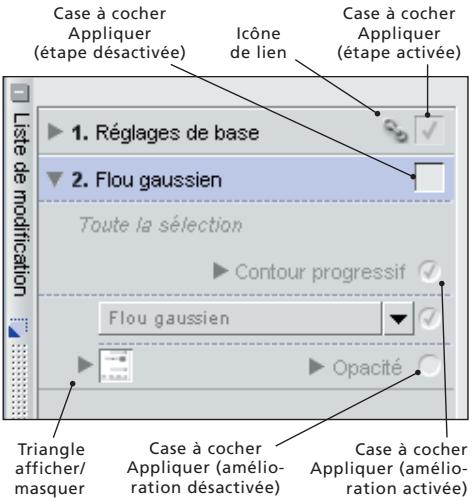
Les étapes d'amélioration peuvent soit être automatiquement créées par Capture NX, soit lancées manuelle à l'aide du bouton Nouvelle étape. © Vous en apprendez davantage sur cette fonctionnalité à la page 66. Les étapes d'amélioration incluent toutes les étapes effectuees après l'étape de réglages de base et ont une fonction légèrement différente.
Il existe deux différences fondamentales entre les étapes de réglages de base et les étapes d'amélioration :
Premièrement, les étapes d'amélioration contiennent uniquement les améliorations
que vous sélectionnez, soit à partir des menus soit par le biais du menu déroulant Réglage & Filtre, dans les étapes d'amélioration. Deuxièmement, les étapes d'amélioration peuvent être appliquées sélectivement à l'aide des outils de selection de la barre d'outils. © Vous en apprendrez davantage à propos des outils de selection page 89.
De plus, tous les éléments situés dans les étapes d'amélioration peuvent être copiés, collés, supprimés ou ajoutés à un traitement par lot en cliquant sur l'amélioration souhaitation. Veuillez consulter la section suivante, Travailler avec les améliorations page 66, pour des informations supplémentaires concernant la copiedie, le collage ou la suppression des améliorations. Vous pouvez également consulter la section concernant le traitement par lot page 181 pour plus d'informations à propos de l'ajout de ces fonctionnalités à un traitement par lot.
Vou puez utiliser l'une des trois méthodes suivantes pour creer une nouvelle étape d'amélioration : selec-tionnez une fonctionnalité d'edition dans les menus ; selectionnez l'un des outils de point de contrôle (si aucun point de contrôle de ce type n'a déjà été appliqué à l'étape en cours) ; ou cliquez sur le bouton Nouvelle étape. Chaque étape contient les éléments suivants :
Triangle afficher/masquer
Le triangle afficher/masquer masque ou affiche le contenu de la boîte de dialogue d'une amélioration. Cliquez sur le bouton pour basculer entre les deux.
Case à cocher Appliquer l'étape
La case à cocher Appliquer l'étape vous
permét d'activer et de désactiver une étape spécifique. Cette case est automatiquement cochée lors de la création d'une étape. Pour désactiver une étape spécifique, décochez simplement cette case.
Case à cocher Appliquer l'amélioration
La case à cocher Appliquer l'amélioration vous permet d'activer et de désactiver l'effect des améliorations dans l'étape en cours. Cette case est automatiquement cochée lorsqu'une amélioration est appliquée. Pour désactiver une amélioration spécifique, décochez simplement cette case.
Icône de lien
L'icone de lien indique si I'etape en cours contient des améliorations liées. « Vous en apprendrez davantage sur la liaison des améliorations page 68.
Menu déroulant Réglage & Filtre
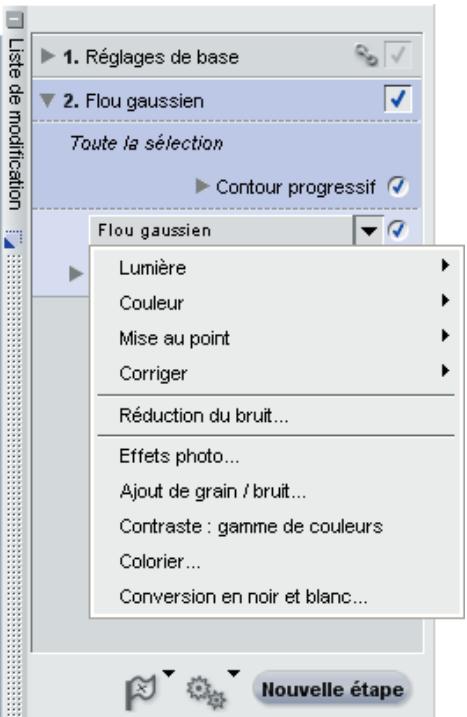
Toute fonctionnalité du menu Réglage ou du menu Filtré selectionnée apparaitra dans un menu dérouulant Réglage & Filtré. De plus, les nouvelles étapes créées avec le bouton Nouvelle étape contiendroit un menu dérouulant Réglage & Filtre vide. Vous pouvez utiliser ce menu pour acceder à toutes les améliorations disponibles dans les menus Réglage ou Filtre au lieu de naviguer jusqu'àux menus principaux Réglage ou Filtre.
Vou puez également utiliser ce menu pour effectuer une permutation d'amélioration. Veuillez consulter la page 69 pour plus d'informations à propos de cette fonction.
Mélangeur d'opacité
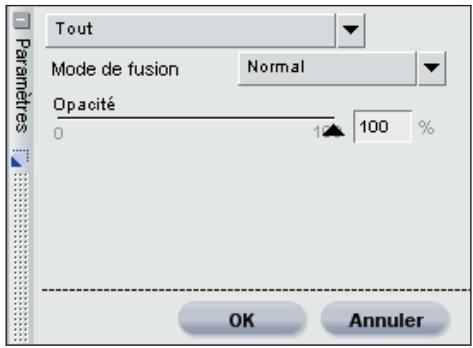
Le mélangeur d'opacité vous permet de fusionner l'amélioration en cours ou tous les points de contrôle du même type, avec le reste de l'image. Il vous donne la possibilité de modifier l'intensité de la fonctionnalité de votreCHOIX.
Le mélangeur d'opacité devient disponible des que vous utilisez une fonctionnalité des menus Réglage, Point de contrôle, ou Filtre. Cliquez sur le bouton à côté de l'entrée Opacité, située directement sous la fonctionnalité dont vous poulez modifier l'intensité. Cela ouvrira la boîte de dialogue du mélangeur d'opacité.
Dans la boîte de dialogue du mélangeur d'opacité, vous pouvez modifier l'opacité et les couches que l'amélioration en cours affectera, et vous pouvez fusionner l'amélioration de différentes manières avec les effets des étapes précédentes.
COUCHES
Commencez par selectionner les couches auxquelles vous pouze appliquer I'amélioration en cours. Les options disponibles sont Tout, Luminance et chrominance et RVB.
Tout
Lorsque vous sélectionnez cette option dans le menu dérouulant Couches, elle applique l'amélioration en cours à toutes les couches de l'image.
Lorsque cette option est selectionnée dans le menu déroulant Couches, vous pouvez utiliser le curseur Opacité pour modifier l'effet de l'amélioration.
Opacité
Utiliseze ce curseur pour contrôler l'opacité de l'effet en cours. Déplacez le curseur vers la gauche pour réduire l'opacité si vous trouvez l'effet trop fort.
Luminance et chrominance
L'option Luminance et chrominance vous permet de controller la quantite de l'effet en cours sur la luminance (lumiere) ou la chrominance (couleur) de votre image.
Lorsque cette option est définie dans le menu dérouulant Couches, vous pouvez utiliser deux curseurs :
Opacité (couche de luminance)
Utilise ce curses pour contrôler la quantité de l'effet en cours sur la luminance de l'image. Déplacez ce curseur vers la gauche pour réduire la quantité de l'effet en cours sur la luminance de l'image. Grâce à cela, l'amélioration en cours est appliquée uniquement à la couleur de l'image.
Opacité (couche de chrominance)
Utilise ce curses pour contrôler la quantité de l'effet en cours sur la chrominance de l'image. Déplaceze ce curses vers la gauche pour réduire la quantité de l'effet en cours sur la chrominance de l'image. Réduiseze ce curseur à 0% pour appliquer l'amélioration en cours à la luminance de l'image de manière à
ce qu'aucun effet ne soit appliqué sur la couleur.
RVB
Lorsque cette option est sélectionné dans le menu déroulant Couches, vous pouvez contrôler l'effet de l'amélioration en cours sur les couches rouge, verte et bleue à l'aide de curseurs séparés :
念 Opacité (couche rouge)
Ce curses contrôle la quantité de l'effet en cours sur la couche rouge de l'image. Vous pouze déplacer ce curseur vers la gauche pour empêcher l'effet en cours d'être appliqué à la couche rouge, ou vous pouze réduire les deux autres curseurs afin que l'effet en cours soit appliqué uniquement à la couche rouge.
Opacité (couche verte)
Ce curses contrôle la quantité de l'effet en cours sur la couche verte de l'image. Vous pouvez déplacer ce curseur vers la gauche pour empêcher l'effet en cours d'être appliqué à la couche verte, ou vous pouvez réduire les deux autres curseurs afin que l'effet en cours soit appliqué uniquement à la couche verte.
Opacité (couche bleue)
Ce curses contrôle la quantité de l'effet en cours sur la couche bleue de l'image. Vous pouvez déplacer ce curses vers la gauche pour empêcher l'effet en cours d'être appliqué à la couche bleue, ou vous pouvez réduire les deux autres curseurs afin que l'effet en cours soit appliqué uniquement à la couche bleue.
MODE DE FUSION
You pouvez également sélectionner dans le menu déroulant Mode de fusion différents modes de fusion qui sont disponibles pour toutes les options des couches.
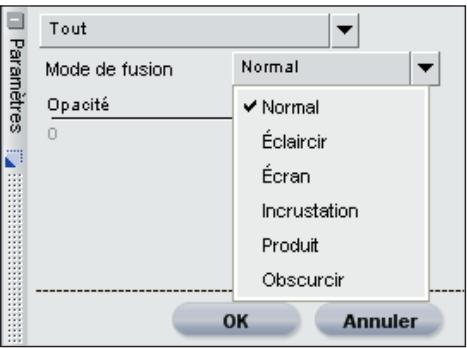
Le mode de fusion détermine la manière dont l'image créée par l'amélioration en cours fissionne avec l'image avant cette amélioration. Les modes de fusion
youpermertendd'appliqueerdemainere avancée l'amélioration en cours àvoire image.Lesdifférentsmodesde fusion sontNormal,Eclaircir,Ecran,Incrustation, Produit et Obscurcir.
Une fois que vous avez sélectionné la couche, le mode de fusion et l'opacité, cliquez sur OK pour accepter l'effet du mélangeur d'opacité. Cliquez sur Annuler pour empêcher le mélangeur d'opacité d'affector l'image.
Si à un moment donné vous voulez supprimer l'effet du mélangeur d'opacité pour une amélioration donnée, décochez simplement la case Appliquer, située à côté du mélangeur d'opacité pour cette amélioration.
| Mode de fusion | Résultat |
| Normal | Le mode de fusion Normal est le mode de fusion par défaut pour appli-quer les améliorations. Lorsque toutes les couches de l'amélioration sont appliquées à 100%, le résultat est considéré comme une améliorationnormale. |
| Éclaircir | Le mode de fusion Éclaircir s'effectue en appliquant les effets de l'amé-lioration Éclaircir uniquement si ces éléments sont plus clairs que la zone correspondante de l'image d'origine. C'est à dire que seules les zones éclaircies par l'amélioration seront appliquées à l'image. |
| Écran | Le mode de fusion Écran s'effectue en combinant les valeurs de pixels de l'image d'origine avec les valeurs de pixels de l'image réalisante. L'image réalisante est toujours plus lumineuse que l'image d'origine avant l'amé-lioration. |
| Incrustation | Le mode de fusion Incrustation s'effectue soit en ajoutant, soit en soustrayant de l'image d'origine les valeurs de pixels de l'image réalisante. Capture NX déterminé s'il faut ajouter ou soustraire en fonction de la valeur de l'image réalisante. Les valeurs supérieures à 128 rendent l'image finale plus claire que la zone correspondante ; les valeurs inférieures à 128 rendent l'image finale plus souvent que la zone correspond-pondante, tandis qu'une valeur de 128 ne modifie pas l'image finale. |
| Produit | Le mode de fusion Produit s'effectue en soustrayant les valeurs de pixels de l'image réalisante des valeurs de pixels de l'image d'origine. L'image réalisante est always plus souvent que l'image d'origine avant l'amé-lio-ration. |
| Obscurcir | Le mode de fusion Obscurcir s'effectue en appliquant les effets de l'amé-lioration Obscurcir uniquement si ces éléments sont plus+sombres que la zone correspondante de l'image d'origine. C'est à dire que seules les zones assemblées par l'amélioration seront appliquées à l'image. |
Zone de notification de la sélection
La zone de notification de la sélection s'affiche dans toutes les étapes d'amélioration, c'est à dire toutes les étapes de réglages autres que les réglages de base. Cette zone indique si l'été en cours est appliquée à toute l'image, comme l'indique le message Toute la sélection, ou seulement aux zones sélectionnées de l'image, comme l'indiquent les autres messages de sélection. Si le message Sélection partielle s'affiche, l'été en cours a été appliquée de manière sélective à l'aide de l'un des outils de sélection. Si le message Pas de sélection s'affiche, l'été en cours n'a aucune répercussion sur l'image.
Vous pouvez à tout moment visualiser l'endetroit où est appliquée l'etape en cours sur l'image en sélectionnant l'options Afficher la sélection dans le menu Affichage.
Commande de contour progressif
L'option de contour progressif s'affiche chaque fois qu'une seLECTION est effectuee sur l'image. Cette fonctionnalite vous permit d'adoucir les contours des selections afin d'empêcher toute transition visible.
Pour utiliser la commande de contour progressif, cliquez sur le bouton situé à côté de Contour progressif dans la zone de notification de la sélection. Cela ouvrira la boîte de dialogue Contour progressif et vous permettra de modifier l'intensité du contour progressif appliquée aux sélections de l'étape en cours.
Déplacez le curseur jusqu'à obtenir le résultat souhaïte. Plus la valeur du curseur sera élevée, plus les transitions seront gradualles entre les zones de l' étape en cours et les autres zones de l' image.
Cliquez sur le bouton OK pour accepter l'effet du contour progressif, ou cliquez sur le bouton Annuler pour supprimer I'effet.
À tout moment après avoir appuyé sur OK, vous pouvez supprimer l'effet du contour progressif en décochant la case Appliquer, située à côte de Contour progressif, dans la zone de notification de la selection.
Menu Versions Nouvelle étapé
Original
Version2
(En cours)
Dernier enregistrement
Nouvelle version...
Modifier les versions...
Cette fonctionnalité permet de travailler plus efficacement avec plusieurs versions différentes de la même image à l'intérieur d'un fjichier image unique. Deux différents types de versions sont disponibles, auxquels vous pouvez acceder en cliquant sur le bouton de la liste de modification.
Versions générées automatiquement
Le premier type de version est créé automatiquement. Capture NX cree trois versions automatiques différentes qui vous permettent de vérifier les différents états de l'image en cours.
ORIGINAL
Cette version est toujours présente dans la palette des versions pour toutes les images ouvertes. La version Original vous permet de rétablier rapidement votre image à son état d'origine avant toute modification effectué dans Capture NX. Avec les fichiers NEF, la version Original rétablit le fichier à son état d'origine avant toute modification effectué lors de precedentes sessions de Capture NX, Capture ou PictureProject.
DERNIER ENREGISTREMENT
Cette version devient disponible dans la palette des versions dés que l'image est enregistrée. Cette version vous permet de rétablit l'image à la première étape enregistrée dans les versions.
Remarque: Si vous sélectionnez cette option dans la palette des versions, toutes les modifications effectuees depuis le dernier enregistrement seront conservées, tandis que si vous sélectionnez Version précédente dans le menu Fichier, toutes les modifications faites depuis le dernier enregistrement seront supprimées. Voir page 116 pour plus d'informations concernant la fonctionnalité Version précédent.
(EN COURS)
Cette version est temporairement disponible chaque fois que des modifications sont effectues après un enregistrement et que vous passez à une version différente. Cette version permet de passer à n'importe quel autre état puis de revenir là où vous enétiez. Elle vous permit également de basculer rapidement d'un état à l'autre et de revenir à votre position en cours afin de vérifier la différence.
Versions générées manuellement
Capture NX you permit aussi de creator des versions. Ces versions générées manuellement enregistrant l'objet en cours de la liste de modification, y compris toutes les modifications effectuees, si bien que vous pouvez creator plusieurs versions d'une meme image à l'intérieur du même fichier image. En raison de la nature non destructive de Capture NX, vous pouvez creator un nombre illimité de versions, passer d'une version à la suivante et enregister ces versions pour les réutiliser ultérieurement, tout cela sans détruire la relation entre les pixels.
NOUVELLE VERSION
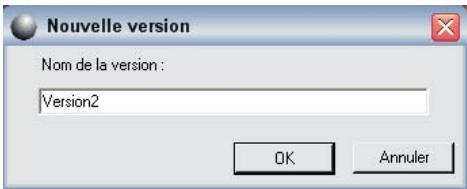
Pour creer une version, cliquez sur le bouton et selectionnez Nouvelle version dans le menu déroulant. Saisissez un nom pour la nouvelle version et cliquez sur OK. La nouvelle version sera disponible dans le menu Versions et représentera l'etat de la liste de modification en cours de l'image actuelflement selectionnée.
MODIFIER LES VERSIONS
Vous pouvez aussi renomer ou supprimer les versions de la liste en cours. Sélectionnez simplement l'option Modifier les versions dans le menu déroulant Versions pour afficher la boîte de dialogue Modifier les versions.
Mettez en surbrillance la version que vous voulez modifier, puis cliquez sur le bouton Renommer ou Supprimer.
Menu Traitement par lot
Le menu Traitement par lot de la liste de modification vous propose une copie des commandes que l'on trouve dans le menu Traitement par lot principal. Veuillez consulter la page 181 pour une description complète de l'utilisation de la fonctionnalité Traitement par lot dans Capture NX.
Bouton Nouvelle étape
Le fait de cliquer sur le bouton Nouvelle étape créera une nouvelle étape d'amélioration vide dans la liste de modifica
tion. Cliquez sur ce bouton si vous foulez générer manuellement une nouvelle étape dans la liste de modification pour entamer une nouvelle série d'améliorations. Ce bouton est particulièrement utile si vous foulez effectuer une nouvelle étape pour peindre rapidement une selection avec l'un des outils de selection.
Remarque: Capture NX créera automatiquement de nouvelles étapes pour vous; cependant, le bouton Nouvelle étape peut s'avérer utile dans certaines situations.
Travailler avec les améliorations
La liste de modification vous proposé plusieurs moyens de travailler avec les améliorations. Dans la liste de modification, vous pouvez modifier, supprimer, copier, coller,lier ou permuter les améliorations.
Modifier des étapes et des améliorations
Pour modifier une étape ou une amélioration, affichez d'abord le contenu de l' étape souhaïée enclistuant sur le bouton à côte de l' étape.
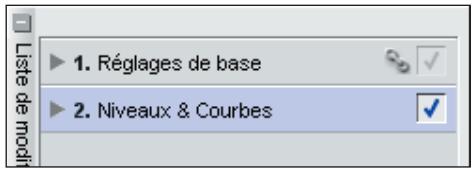
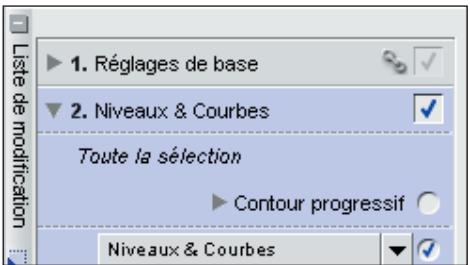
Les améliorations appliquées dans cette étape s'afficheront également. Double-cliquez sur l'amélioration ou cliquez sur le bouton à côté de l'amélioration que vous poulez modifier. Toutes les étapes et les améliorations qui ont été appliquées après cette que vous modifiez seronttemporairement désactivées, et Capture NX affichera soit les commandes pour l'amélioration que vous modifiez, soit la boîte de dialogue de cette amélioration.
Modifiez simplement l'amélioration de la même manière que vous avez ajouté l'amélioration précédemment. Vous pouvez ensuite réappliquer toutes les étapes et les améliorations qui ont été ajoutées après l'amélioration que vous venez de modifier, en cochant la case Appliquer de la dernière étape que vous foulez réappliquer.
Supprimer des étapes et des améliorations
Si à un moment donné vous voulez supprimer une étape entière ou des améliorations à l'intérieur d'une étape, cliquez simplement sur cette étape ou sur cette amélioration pour la mesure en surbrillance. Sélectionnez ensuite Supprimer dans le menu Édition ou appuyez sur la touche Supprimer de votre clavier. Voitre image sera alors mise à jour pour reflérer cette modification.
Copier et coller des étapes et des améliorations
Vous pouvez copier des étapes et des améliorations entières d'une image et les coller sur une autre, ou même les recoller sur la même image. Vousdez d'abord sélectionner et copier l'étape ou l'amélioration voulue dans le presse-papiers.
Pour ce faire, cliquez d'abord sur l'étape ou l'amélioration que vous poulez copier pour la mesure en surbrillance.
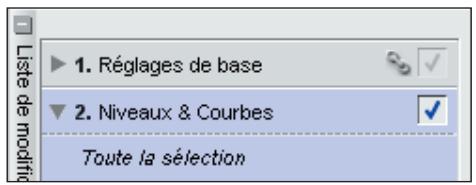
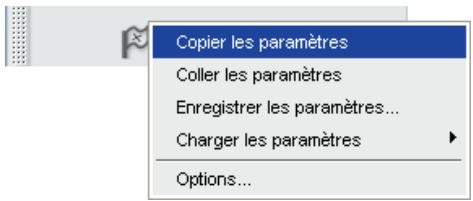
Conseil: Pour copier plus d'une étape à la fois, maintenez appuyée la touche Ctrl (Windows) ou Commande (Mac OS) tout en cliquant sur les différentes étapes et améliorations de votrechoix, afin de lesmettre en surbrillance. Vous pouvez également selectionner une série d'étapes ou d'améliorations en cliquant sur la première étape ou amélioration de la série que vous voulez copier, puis,tout en maintainant appuyée la touche Maj, en cliquant sur la derniere étape ou amélioration de la série que vous voulez copier.
Une fois que l'etape ou l'amélioration a été mise en surbrillance, Sélectionnez l'options Copier les paramètres dans le menu Traitément par lot (soit le menu Traitément par lot de la fenêtre principale, soit le menu Traitément par lot de la liste de modification).
Vous estes maintainant pret a coller I'etape ou I'amélioration. A moins que you n'appliquiez I'etape ou I'amélioration copée à l'image en cours, naviguez jusqu'à l'image sur laquelle vous foulez coller I'amélioration et sélectionnez Coller
les paramètres dans le menu Traitément par lot (soit le menu Traitément par lot de la fenêtre principale, soit le menu Traitément par lot de la liste de modification).
L'etape ou l'amélioration copiee sera placée après que les améliorations en cours de la liste de modification aient ete appliquées.
Vous pouvez également copier et coller l' étape de réglages de base. En raison de la nature unique de l' étape de réglages de base, les images individuelles ne peuvent avoir ni plus d'une étape de réglages de base, ni plus d'un des réglages situés dans l' étape de réglages de base. Lorsque vous copiez et collez l' étape de réglages de base, le contenu des réglages de base qui existe déjà dans l' image cible sera replacé par le contenu des réglages de base de l' image source. Afin d'éviter que l' étape de réglages de base ne soit entière écrasée, sélectionnez les améliorations une par une dans l' étape de réglages de base pour les copier et les coller.
Lier des améliorations
Le fait de lier des améliorations dans la liste de modification vous permet d'utiliser les commandes sélectives d'une étape pour plusieurs améliorations distinctes. Par défaut, chaque étape contient une seule amélioration. Lorsque vous liez au moins deux améliorations à l'intérieur d'une même étape, chacune de ces améliorations peut bénéficier des mêmes commandes sélectives que celles appliquées à cette étape.
Pour lien des améliorations, maintenez simplement appuyée la touche Maj tout en sélectionnant une autre amélioration
dans les menus principales.

Remarque : Vous pouveztier autantméliorations que vous le souhaitez dansnête. Notez cependant que plus nombre d'améliorations appliquées dansnête étape est élevé, plus Capture NXchera lentement les résultats des régla
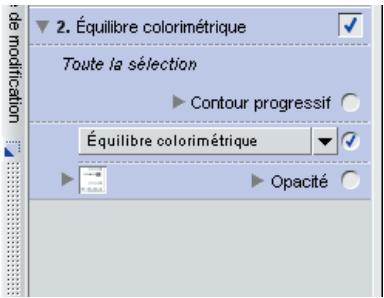
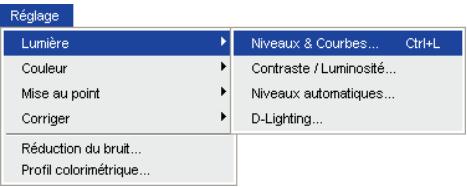
Étape 1. Appliquée une amélioration à votre image.
Étape 2. Tout en maintainant la touche Maj appuyée, cliquez sur le menu Réglage dans la barre de menu et selectionnez l'amélioration que vous souhaitez ajouter à l'étape en cours.
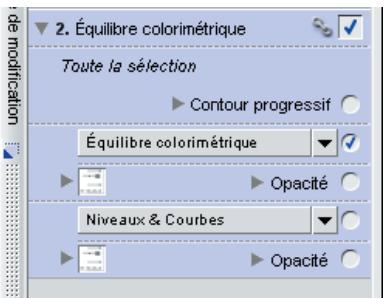
Étape 3. La nouvelle amélioration est ajoutée à l'étape en cours. Par consécut, deux améliorations distinctes figurent dans la même étape.
Permuter des améliorations
Toutes les améliorations des menus
Réglage et Filtre peuvent être à tout moment permutées ou échangées contre n'importe lequel des autres éléments situés dans le menu Réglage ou Filtre.
Pour permuter une amélioration qui a déjà été appliquée, cliquez sur le menu dérouulant Réglage & Filtre. L'amélioration en cours sera affichée en haut et le contenu des menus Réglage et Filtre sera affiché sous l'amélioration en cours. Sélectionnez une autre amélioration dans le menu et l'amélioration en cours sera remplaçaee par la nouvelle amélioration.
Cela est particulièrement utile si vous avez fait une sélection, appliqué une amélioration et que vous pouze voir comment une amélioration différente affectera l'image dans la zone déterminée par votre sélection.
Par exemple, après avoir sélectionné le ciel dans une image et chosesi le réglage Niveau & Courbes, vous voudrez peutétre remplacer le réglage Niveau & Courbes par la fonctionnalité Équilibre colorimétrique. Vous economisez ainsi du temps car vous pouvez réutiliser une sélection même si l'amélioration n'a pas produit l'effet youlu.
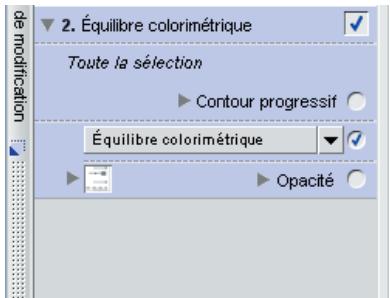
Étape 1. Cliquez sur le menu dérouulant Réglage & Filtre pour sélectionner l'amélioration que vous souhaïte permu-ter.

Étape 2. À partir de la liste d'améliorations qui vous est proposée, sélectionnez la nouvelle amélioration que vous voulez appliquer.
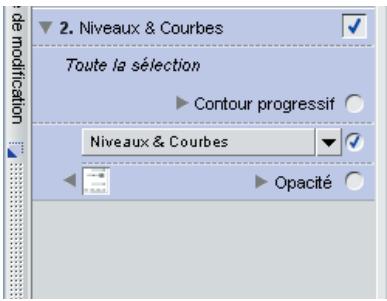
Etape 3. La nouvelle amélioration sélectionnée apparaura alors dans la liste de modification.
Barre d'outils F2 - Outils d'affichage
Ces outils vous permettent de contrôler et de modifier l'affichage de vos images. Cette barre d'outils peut être affichée et masquée rapidement à l'aide du raccourci 'F2'.
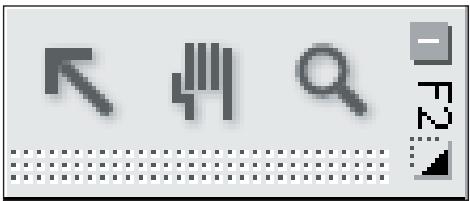
Outil de selection directe

L'outil de selection directe vous permet de selectionner les différents objets de Capture NX.
- Plusieurs objets peuvent être sélectionnés en maintainant appuyée la touche Ctrl (Windows) ou Commande (Mac) lorsque vous sélectionnez des objets supplémentaires.
- Une série d'objets peut être sélectionné en cliquant sur le premier objet de la série, puis en maintainant appuyée la touche Maj, en cliquant sur le dernier objet de la série.
- Les points de contrôle peuvent être sélectionnés en cliquant dans une fenêtre d'image et en dessinant un cadre, ce qui vous permet de selectionner tous les points de contrôle apparaissant à l'intérieur de ce cadre.
Les types d'objets suivants peuvent être sélectionnés :
- Points de contrôle
Images dans le navigateur - Étapes de la liste de modification
Remarque : Vous ne pouvez selectionner qu'un seul type d'objet à la fois.
Raccourci : touche A
Outil de déplacement

L'outil de déplacement vous permet de vous déplacer à l'intérieur d'une image ou d'une fenêtre du navigateur. Sélectionnez cet outil lorsque vous visualisez une image ou une fenêtre du navigateur contenant plus d'informations que n'en affiche la fenêtre en cours. Faites glisser le contenu de la fenêtre pour le repositionner.
Double-cliquez sur cet outil pour zoomer sur l'image en cours de maniere à ce que l'image prenne tout l'espace disponible.
Raccourci : touche H
En appuyant sur la barre d'espace, vous pouvez temporairement passer à l'outil Déplacement lorsqu'un autre outil est actif.
Outil de zoom

L'outil de zoom vous permet d'agrandir et de réduire une image ou une fenêtre du navigateur. Sélectionnez cet outil et cliquez sur l'image pour l'agrandir. Maintenez appuyée la touche Alt (Windows) ou Option (Mac OS) et cliquez pour réduire l'image.

Double-cliquez sur I'icone 念 afin
d'agrandir l'image en cours à 100% .
Raccourci : touche Z
Agrandir lorsqu'un autre outil est actif :
Ctrl + barre d'espace (Windows)
Commande + barre d'espace (Mac OS)
Réduire lorsqu'un autre outil est actif :
Ctrl + Alt + barre d'espace (Windows)
Commande + Option + barre
d'espace (Mac OS)
Barre d'outils F3 – Édition
Cette barre d'outils contient des outils permettant d'effectuer des régles rudimentaires sur vos images. Cette barre d'outils peut être affichée ou masquée rapidement à l'aide du raccourci 'F3'.
Rotation

L'outil de rotation vous permet de faire pivoter votre image de 90 degrés vers la droite ou la gauche. Cliquez sur ce bouton pour faire pivoter votre image de 90 degrés vers la droite. Maintenez appuyée la touche Alt (Windows) ou Option (Mac OS) et cliquez sur ce bouton pour faire pivoter votre image de 90 degrés vers la gauche.
Pour inverser la direction de la rotation et faire pivoter l'image de 90 degrés vers la gauche au lieu de 90 degrés vers la droite, cliquez sur cette icône et maintenez-la enforcée.
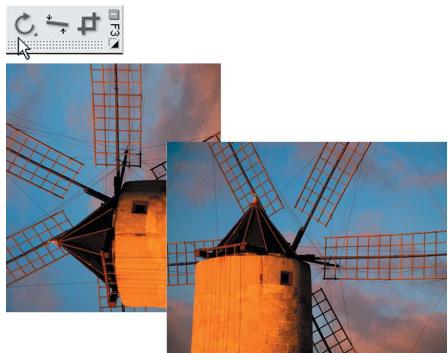
Vous pouvez faire pivoter plusieurs images à la fois en les scélectionnant dans le navigateur et en cliquant sur ce bouton.
La rotation d'image cree une etape dans la liste de modification, ce qui vous permet de supprimer la rotation ulterieurement si vous le souhaitez. Lorsque vous enregistrez votre image au format de fichier NEF, vous pouvez supprimer la rotation une fois que l'image a ete enregistrree et fermee.
Raccourci :
Faire pivoter l'image de 90 degrés vers la droite :
Ctrl +R (Windows)
Faire pivoter l'image de 90 degrés vers la gauche :
Ctrl + Maj + R (Windows)
Commande + Maj +R (Mac OS)
Redresser
Selectionnez ce bouton pour ouvrir la boîte de dialogue Redresser. Dans la boîte de dialogue Redresser, vous pouvez redresser progressivement une image vers la droite ou la gauche, ou vous pouvez tracer une ligne horizontale ou verticale et laisser l'outil Redresser redresser automatique-ment votre image. L'outil Redresser n'est
pas accessible pendant que vous travailliez dans le navigateur.
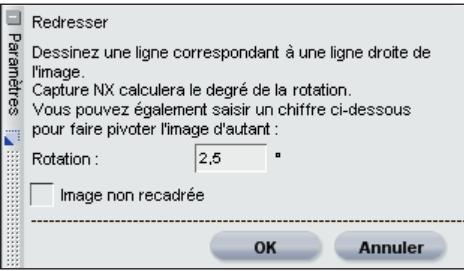
Une fois qu'apparait la boîte de dialogue Redresser, vous pouze définir une ligne de référence dans l'image en traçant une ligne horizontale ou verticale, ou vous pouze saisir une quantité de rotation numérique, qui redressera progressivement l'image. Pour tracer une ligne horizontale ou verticale, cliquez simplement n'importe où sur l'image tant que la boîte de dialogue Redresser reste visible. Vous aurez un point d'ancrage à l'endetroit où vous commencez à tracer la ligne et un deuxième là où vous finissez de tracer la ligne. Vous pouze affiner la quantité de rotation en cliquant sur l'un des points d'ancrage pour ajuster le trace. Vous pouze également, si vous connaissiez le degré de rotation, saisir simplement le chiffre dans la boîte de dialogue Redresser. Les nombres positifs seront pivotier l'image vers la droite, tandis que
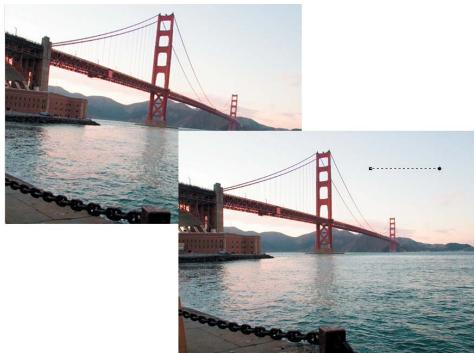
les nombres négatifs feront pivoter l'image vers la gauche.
Dans la boîte de dialogue Redresser, vous pouvezCHOISIR d'afficher ou non toutes les données de l'image.Par défaut,Capture NX recadrella automatiquement l'imag en utilisant les mêmes proportions pour masquer toutes les zones de l'imag ne contenant aucune donnée image.Ces zones sans donnée image sont créées lorsque l'imag subit une rotation et sont représentées par des pixels blancs.Cochez la case Image non recadrée afin de voir toutes les zones ne contenant aucune donnée image.
Le fait de redresser une image ajoute une étape dans la liste de modification, ce qui vous permet de supprimer ou de modifier l'effet de redressement ultérieurement si vous le souhaitez. Si vous avez enregistré le fichier en tant que fichier NEF, vous pouze à tout moment supprimer ou modifier l'effet de redressement, même après que l'image ait été enregistrée et fermée.
Recadrage

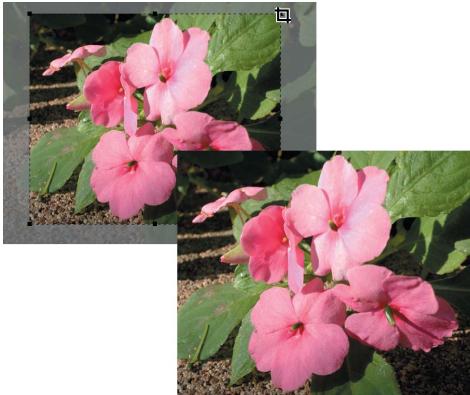
L'outil de recadrage vous permet de supprimer des zones sur les bords de votre image ou de modifier les proportions de votre image. L'outil de recadrage n'est pas accessiblependant que vous travailliez dans le navigateur.
Après avoir sélectionné cet outil, dessinez un rectangle en cliquant sur un coin et en le faisant glisser sur votre image. Ce rectangle représenté la zone de l'image qui sera conservée après le recadrage. Pour ajuster cette zone, cliquez sur l'un des huit points d'ancrage et faites glisser le rectangle pour l'adapter à la zone que vous pouze conservever. Pour supprimer la zone à l'extérieur du rectangle, double-cliquez n'importe où à l'intérieur du rectangle ou appuyez sur Entrée. Pour annuler le recadrage, cliquez une fois à l'estérieur du recadrage, ou appuyez sur la touche Echap.
Le fait de recadrer une image ajoute une étape dans la liste de modification, ce qui vous permet de supprimer le recadrage ultérieurement, à tout moment. Lorsque vous enregistrez le fichier en tant que fichier NEF, vous pouvez à tout moment
supprimer le recadrage, même après l'enregistrement et la fermetre de l'image.
Raccourci : touche C
Boîte de dialogue des options de recadrage
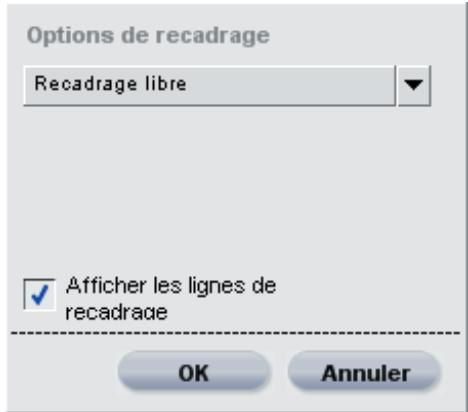
À tout moment durant le processus de modification, vous pouvez ouvrir les options de recadrage pour modifier la manière dont agit l'outil de recadrage. Pour ouvrir les options de recadrage, double-cliquez sur l'icone ou cliquez avec le bouton droit (Windows) ou contrôle-cliquez (Mac OS) n'importe ou dans l'image après avoir selectionné l'outil de recadrage
MÉTHODE DE RECADRAGE
Recadrage libre
Cette méthode de recadrage vous permet de dessiner librement un rectangle de recadrage.
Priorité aux proportions
Cette méthode permet deCHOISIR L'une des proportions predefiniées ou de définir vous même une proportion. L'outil de recadrage respectera la proportion selectionnee.
Afficher les lignes de recadrage
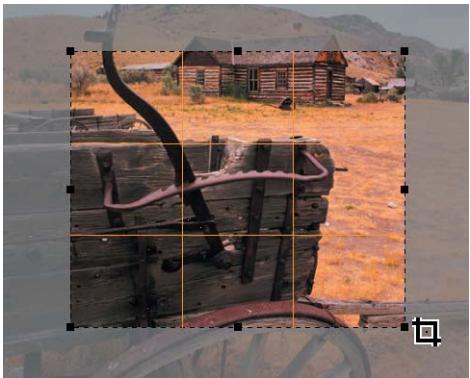
Si vous cochez la case Afficher les lignes de recadrage, un quadrillage composé de neuf rectangles de tailles identiques se superposera à l'image à l'intérieur du rectangle de recadrage. Les lignes de recadrage sont conçues pour vous aider à recadrer l'image. Vous pouze également désirir de superposer temporairement ces lignes à votre image en maintainant appuyée la touche Alt (Windows) ou la touche Option (Mac OS) pendant que vous étés en mode de recadrage. Basée sur la « règle de trois » photographique, les lignes de recadrage guidentronte leur recadrage de manière à ce que les principaux points d'intérêt soient proches des points ou s'entrecroisent les quatre lignes.
Elles attrent également votre attention vers les lignes horizontales ou verticales naturelles de l'image, comme l'horizon ou un bâtiment élevé, qui souvent tirent avantage à se couver pres de l'une des quatre lignes.
Barre d'outils F4 – Points de contrôle noir, blanc et neutre
Cette barre d'outils contient les points de contrôle noir, blanc et neutre, qui permettent de corriger de manière nouvelle et captivante la gamme des tons et les couleurs de vos images. Ces trois points de contrôle vous permettent deCHOISIR et de contrcler la valeur des tons et les couleurs de l'image. Vous pouvez également les ajuster, les déplacer et les supprimer ulterieurement. Cette barre d'outils peut etre affichee et masquee rapidement a I'aide du raccourci 'F4'.
Point de contrôle noir
Le point de contrôle noir vous permet de placer un point de contrôle noir directement sur votre image afin que la couleur cible devienne noire mais aussi que la dominante colorée des teintes sombres de votre image soit neutralisée. Le point de contrôle noir n'est pas accessible pendant que vous travailliez dans le navigateur.
Les points noirs sont généralement définis
par rapport au point le plus nombre de l'image et sont utilisés pour définir l'une des extrémités de la dynamique de l'image. La fonction de double seuil de la section Histogramme (paletteInfos de la photo) est donc spécifique pour vous aider à localiser les sections les plus claires et les plus fonçées de votre image. Voir page 100 pour plus d'informations concernant l'utilisation de la fonction de double seuil. Un point de contrôle noir est souvent utilisé en association avec un point de contrôle blanc.
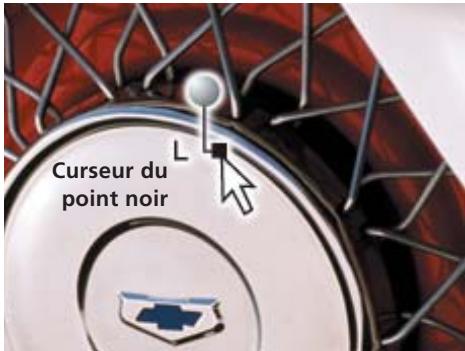
Pour plus d'informations concernant le point de contrôle noir, voir page 163.
Point de contrôle blanc

Le point de contrôle blanc vous permet de placer un point de contrôle blanc directement sur votre image, afin que la couleur cible devienne blanche et que la dominante colorée des tons clairs de votre image soit neutralisée. Le point de contrôle blanc n'est pas accessible pendant que vous travailliez dans le navigateur.
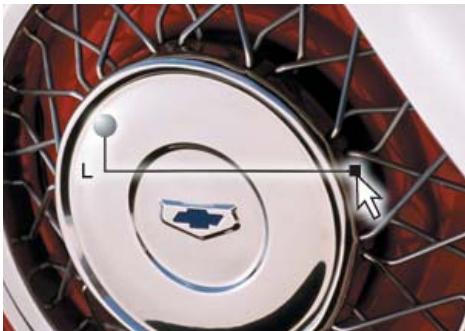
Les points blancs sont généralement définis par rapport au point le plus clair de l'image et sont utilisés pour étabir l'une des extrémités de la dynamique de l'image. La fonction de double seul de la section Histogramme (paletteInfos de la photo) est concise spécifique pour vous aider à localiser les sections les plus claires et les plus foncées de votre image. Voir page 100 pour plus d'informations concernant l'utilisation de la fonction de double seul. Un point de contrôle blanc est souvent utilisé en association avec un point de contrôle noir.

Pour plus d'informations concernant le nt de contrôle blanc, voir page 165.
Point de contrôle neutre

Le point de contrôle neutre vous permet de corriger une dominante couleur sur votre photographie en forçant la couleur cible à devenir une couleur définie ou à devenir neutre. Le point de contrôle neutre n'est pas accessible pendant que vous travailliez dans le navigateur.
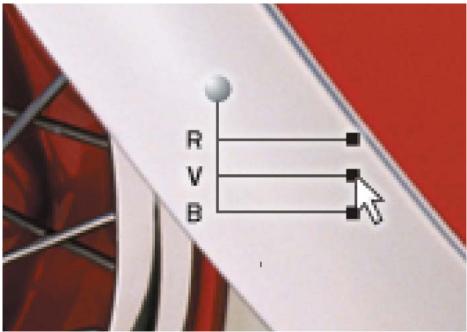
Par défaut, le point de contrôle neutre modifie les valeurs chromatiques de la couleur cible de manière à ce que les valeurs rouge, verte et bleue de cette couleur soient égales. Lorsque vous égalisez les valeurs rouge, verte et bleue d'une couleur spécifique, cette couleur devient neutre ou dépourvue de saturation. La déssaturation peut s'avérer utile si l'image contient un point neutre de référence, par exemple une charte de gris. Lorsque vous sélectionnez un objet définir comme neutre, Capture NX peut calculer la différence entre cet objet et la couleur qui représenté actuallement cet objet. Le point de contrôle neutre supprimera la différence de couleur dans l'objet cible ainsi que dans le reste de l'image. Cette modification des couleurs affectera toute l'image.
Remarque: En mode par défaut, le point de contrôle neutre ne modifie pas la luminosité de votre image; il affectera uniquement la relation entre les couleurs de votre image.
Pour plus d'informations concernant le fonctionnement d'un point de contrôle neutre, voir page 167.
Barre d'outils F5 – Outils basés sur la technologie U Point
Cette barre d'outils contient des outils basés sur la technologie U Point qui vous permettent d'améliorerrapidementlescouleurs et les détailsdevotreimage.Cette barre d'outils peut être affichée et masquée facilement à l'aide du raccourci 'F5'.
Point de contrôle de couleur
Le point de contrôle de couleur est idéal pour ajuster la couleur et la luminosité d'une image. Chaque point de contrôle de couleur vous permet d'effectuer des modifications de couleur avancées de façon sélective sans qu'il soit nécessaire de créé des selections ou des masques. Le point de contrôle de couleur n'est pas accessible pendant que vous travailliez dans le navigateur.
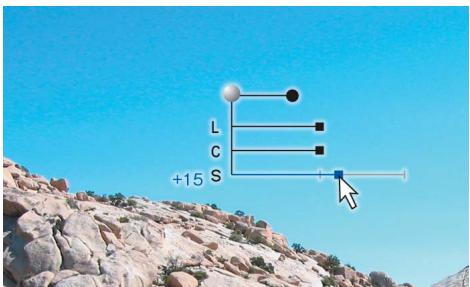
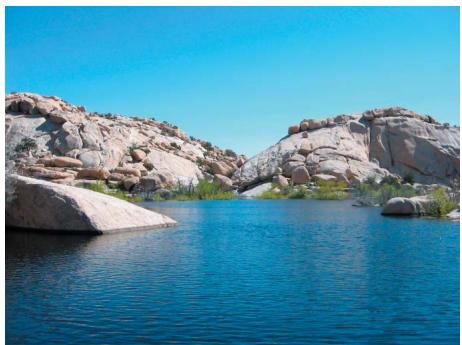
Chaque point de contrôle de couleur place sur un objet de votre image identifie les caractéristiques de la couleur ainsi que le niveau de détails de cet objet, ce qui vous permit d'ajuster sa couleur. À l'aide du curseur de taille, vous pouvez augmenter l'etendue ou l'échelle du point de contrôle en cours de manière à ce qu'il affecte les couleurs similaires de l'objet qui sont éloignées du point de contrôle de couleur. Chaque nouveau point de contrôle fonctionne de concert avec les autres points de contrôle pour affecter des objets de plus en plus spécifiques.
L'utilisation de points de contrôle supplémentaires vous garantit que vos réglages ne seront appliqués qu'à l'objet en cours. Le fait de placer un point de contrôle sur un objet sans modifier les paramétres par
défaut empêche d'autres points de contrôle d'affector cet objet.

Pour une description exhaustive du cctionnement du point de contrôle de leur, voir page 161.
Raccourci :
Ctrl + Maj + A (Windows)
Point de contrôle des yeux rouges
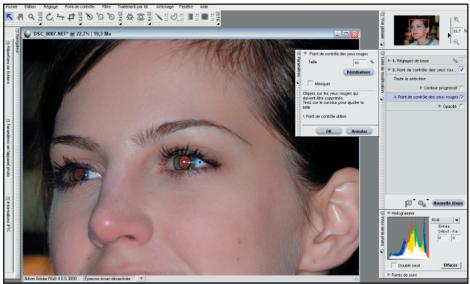
Le point de contrôle des yeux rouges vous permet de supprimer manuellement l'effet « yeux rouges » parfois causé par le flash. Sélectionnez simplement le point de contrôle des yeux rouges et placez-le sur un œil rouge. Ce point de contrôle n'est pas accessible pendant que vous travailliez dans le navigateur.

Contrôlez l'effet du point de contrôle des yeux rouges en augmentant ou en diminuant le curseur de taille.
L'option Masquer supprime temporairement l'effet du point de contrôle des yeux rouges, ce qui vous permet de voir sur l'image l'effet « avant » et « après » dupoint de contrôle. Vous pouvez rapidement acceder à l'option Masquer en cliquant sur le point de contrôle avec le bouton droit de la souris (Windows) ou en contrôle-cliquant (Mac OS) et en selectionnant Masquer.
Barre d'outils F6 - Outils de sélection
Cette barre d'outils contient divers outils de selection qui permettent d'appliquer sélectivement les améliorations disponibles dans Capture NX. Cette barre d'outils peut être affichée et masquée facilement à l'aide du raccourci 'F6'. Ces outils ne sont pas accessibles pendant que vous travailliez dans le navigateur.
Pinceau

Le pinceau vous permet d'appliquer ou de supprimer sélectivement les améliorations de l'étape en cours. L'outil Pinceau n'est pas accessible pendant que vous travailliez dans le navigateur.
Selectionnez le pinceau puis selectionnez soit l'option Pinceau plus, soit l'options Pinceau moins pour contrôler l'endetroit où sont appliquées les améliorations de l'étape en cours.
Le fait de sélectionner Princeau plus vous permet d'ajouter à l'image les améliorations de l'étape en cours. Si l'étape en cours a déjà été appliquée à l'image entière ( comme l'indique « Toute la sélection » dans la zone de notification de la sélection [paletteliste de modification]), le fait de sélectionner Princeau plus puis de « peindre » une zone donnée de l'image supprimera aussitôt l'effet global de l'étape en cours et l'appliquera uniquement à la zone que vous peignez. Vous pouvez basculer sur cet outil avec la touche +
apres avoir selectionné l'outil Pinceau de la barre d'outils, ou vous pouvez temporairement basculer sur cet outil en maintainant appuyée la touche Alt (Windows) ou Option (Mac OS) pendant que Pinceau moins est selectionné.
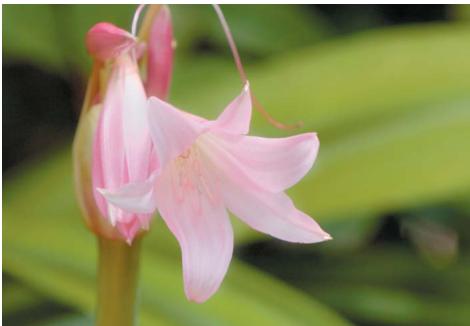
Image d'origine
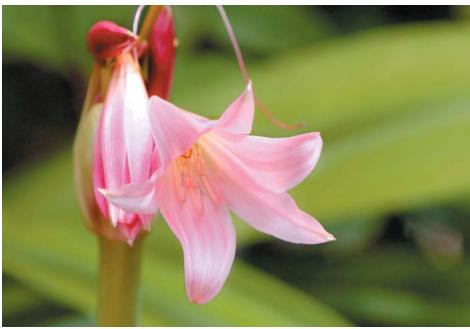
Image finale
Le fait de sélectionner Pinceau moins vous permet de supprimer de manière selective
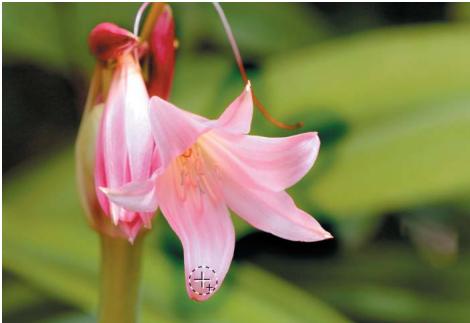
Étape 1. L'amélioration Contraste / Luminosité est appliquée l'image, puis à l'aide du Pinceau plus, le photographe peint uniquement la fleur.
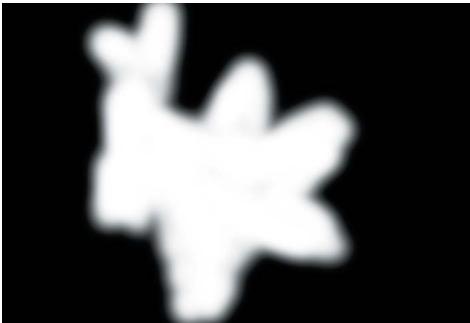
Étape 1. Sélection
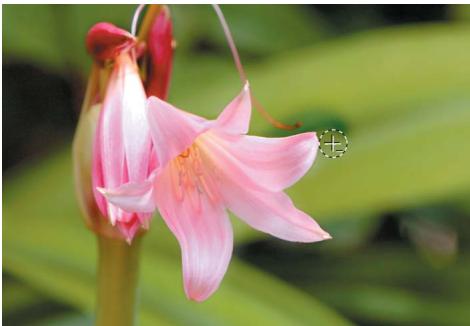
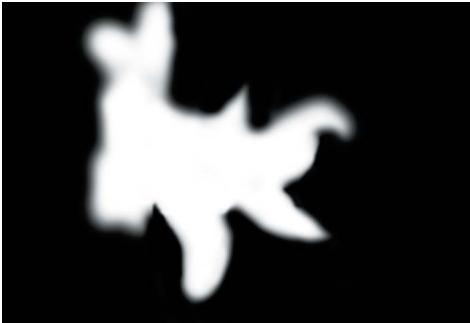
Etape 2. Le Pinceau moins est ensuite utilisé pour suprminer une partie de l'effet appliqué à l'arrête-plan.
Étape 2. Sélection
les améliorations de l'étape en cours. Vous pouvez basculer sur cet outil avec la touche - après avoir sélectionné l'outil Pinceau de la barre d'outils, ou vous pouvez temporairement basculer sur cet outil en maintainant appuyée la touche Alt (Windows) ou Option (Mac OS) pendant que Pinceau plus est sélectionné.

Conseil : Vous pouvez également
selectionner cet outil avant d'effectuer une quelconque amélioration, c'est à dire l'utiliser dans le cadre d'une nouvelle étape d'amélioration ne contenant aucune autre amélioration. L'amélioration Colorier deviendra automatiquement disponible et vous pourrez l'appliquer à votre image. En replacant l'amélioration Colorier par une autre amélioration de la liste de modifi- cation, vous pouze d'abord replir la zone dans laquelle vous voulez appliquer une amélioration. Puis, à l'aide du menu dérouulant Réglage & Filtre, vous pouze selectionner l'amélioration que vous foulez utiliser au lieu de l'amélioration Colorier. Cette amélioration sera appliquée à la zone que vous venez d'indiquer en peignant. Pour plus d'informations concernant la permutation des améliorations dans la liste de modification, voir page 69.
Raccourci : touche B
Boîte de dialogue des options du pinceau
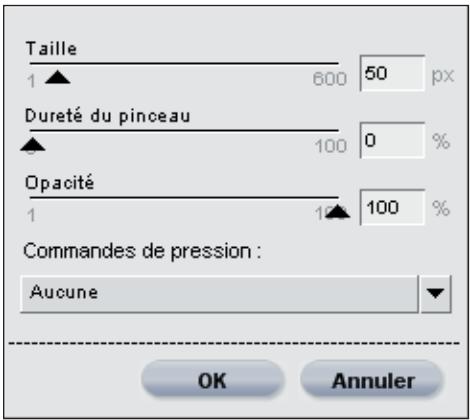
Vou puez acceder à la boîte de dialogue des options du pinceau en double-cliquant sur l'icone ou en cliquant avec le bouton droit (Windows) ou en contrôle-cliquant (Mac OS) n'importe où sur l'image une fois que le pinceau a été sélectionné.
TAILLE
Le fait de déplacer ce curseur augmente ou diminue la taille du pinceau.
Raccourci :
Diminuer la taille du pinceau : [Augmenter la taille du pinceau : ]
DURETE DU PINCEAU
Le fait de déplacer ce curseur modifie la forme du pinceau, qui peut aller d'un pinceauSouplea un pinceau dur.
Raccourci :
Diminuer la durée du pinceau :
$$ M a j + [ $$
Augmenter la durete du pinceau :
$$ M a j + ] $$
OPACITÉ
Le fait de déplacer ce curseur modifie l'opacité des coups de pinceau. Augmentez cette valeur pour que le pinceau ajoute davantage à l'image les améliorations de l' étape en cours lorsque vous utilisez Pinceau plus ou pour qu'il supprime davantage de l' image les améliorations de l' étape en cours lorsque vous utilisez Pinceau moins.
COMMANDES DE PRESSION
Ce menu dérounant vous permet de contrôler les différents éléments du pinceau à l'aide d'un périphérique d'entrée sensible à la pression, comme une tablette graphique.
Taille - Cette option contrôle la taille du pinceau lorsque vous utilisez un périhérique d'entrée sensible à la pression.
Opacité – Cette option contrôle l'opacité du pinceau lorsque vous utilisez un périphérique d'entrée sensible à la pression.
Taille + Opacité - Cette option contrôle à la fois la taille et l'opacité du pinceau lorsque vous utilisez un périphérique d'entrée sensible à la pression.
Aucune - Cette option garantit que la taille et l'opacité ne sont pas modifiées lorsque vous utilisez un périphérique d'entrée sensible à la pression.
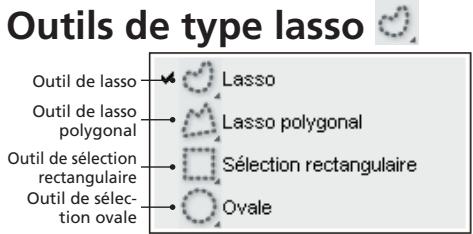
Les outils Lasso et Sélection permettent d'effectuer des sélections précises sur votre image et limitent la zone d'effet des améliorations. Àprous avoir effectué une sélection, utiliser les outils Remplir ou Supprimer pour remplir ou supprimer un effet. La sélection effectuee avec les outils Lasso et Sélection peut également marquer la limite avec les zones d'application des autres outils de sélection. Les outils Lasso et Sélection ne sont pas disponibles lorsque vous travailliez dans le navigateur.
Il existe quatre outils de type lasso. Vous pouvezCHOISIRparmi ces quatre outils en cliquant sur la petite flèche en bas du bouton de la barre d'outils et en effectuant votre selection parmi les outils qui apparais-. sent.
L'outil de lasso est l'outil par défaut et vous permet de dessiner librement une sélection sur l'image.
L'outil de lasso polygonal vous permet de dessiner une sélection aux bords droits en connectant entre elles des lignes droites. Des points d'ancrage sont créés à chacune des connexions, et ces points d'ancrage peuvent être déplacés pour modifier la sélection.

Remarque : Toute selection supplémente supprimera ces points d'ancrage.
L'outil de selection rectangulaire vous permet de dessiner une selection rectangulaire.
Maintenez enforcée la touche Maj après avoir commencé à dessiner la sélection afin de contraindre la selection à former un rectangle.
Maintenez enforcée la touche Alt (Windows) ou Option (Mac OS) pendant que vous dessinez la sélection afin de dessiner la sélection à partir du centre au lieu du coin.
L'outil de selection ovale vous permet de dessiner une selection arrondie.
Maintenez enforcée la touche Maj après avoir commencé à dessiner la sélection afin de contraindre la selection à former un cercle.
Maintenez enforcée la touche Alt (Windows) ou Option (Mac OS) pendant que vous dessinez la sélection afin de dessiner la sélection à partir du centre au lieu du coin.
Une fois que vous aurez sélectionné l'outil de type lasso souhaité, vous pourrez désir de transformer l'outil en outil « plus » ou « moins » en cliquant sur les icônes + ou - . Vous pouvez temporairement basculer vers l'outil opposé en appuyant sur la touche Alt (Windows) ou Option (Mac OS).
Lorsque you aurez effectué une sélection à l'aide de l'un des outils de type Lasso, vous pourrez utiliser l'un des autres outils de sélection pour ajouter ou enlever une amélioration tout en limitant la portée de l'amélioration à la sélection créé par l'outil de type Lasso.
Pour annuler complètement la sélection, double-cliquez n'importe où sur l'image.
Raccourci : touche L
Boîte de dialogue des options des outils de type lasso
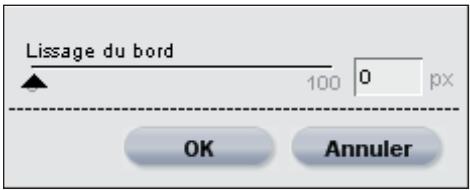
Vou puez acceder aux options des outils de type lasso en double-cliquant sur l'outil dans la barre d'outils, ou en cliquant avec le bouton droit (Windows) ou en contrôle-cliquant (Mac OS) sur l'image après avoir sélectionné l'un des outils de type lasso.
LISSAGE DU BORD
L'option de lissage du bord vous permet de lisser le bord de la seLECTION effectuee par les outils de type lasso.
Dégradé de selection
L'outil de dégradé de sélection vous permet d'effectuer un fondu progressif d'intensité de l'effet, pour l'étape en cours. L'outil Dégradé de sélection n'est pas accessible pendant que vous travailliez dans le navigateur.
Commencez par selectionner le dégradé plus ou le dégradé moins avec l'icone +ou -. Vous pouvez temporairement basculer vers l'outil opposé en appuyant sur la touche Alt (Windows) ou Option (Mac OS).Le dégradé plus ajoutera aux selections precedemment appliquées, tandis que le dégradé moins soustraira aux selections precedemment appliquées. Pour appli-quer un dégradé, commencez par cliquer sur une ligne et à la faire glisser sur votre image. Le point sur lequel vous cliquez en premier définira le début du dégradé;
le point sur lequel vous relâchez la souris définira la fin du dégradé. La distance entre ces deux points définira la rapidité de la transition du dégradé, tandis que la différence entre les déplacements horizontally et verticaux définira son angle.
Une fois le dégradé dessiné, vous pouvez cliquer sur l'un des deux points et les faire glisser pour modifier l'effet du dégradé.
Vous pouvez ajouter plusieurs dégradés à une image ; cependant,ès que vous ajoutez un dégradé supplémentaire, les points d'ancrage du dégradé précédent ne sont plus accessibles.
Raccourci : touche G
Boîte de dialogue des options de dégradé
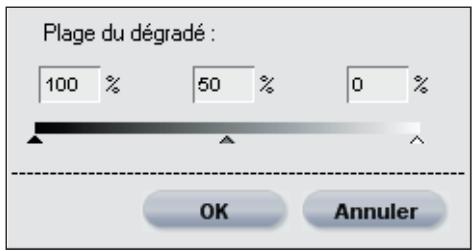
Vous pouvez acceder aux options de dégradé en double-cliquant sur l'icone de la barre d'outils ou en cliquant avec le bouton droit (Windows) ou en contrôle-cliquant (Mac OS) n'importe ou sur l'image une fois l'outil de dégradé sélectionné.
PLAGE DU DEGRADÉ
Ce cursesur yous permit de prededfinir la valeur du degradé. Les valeurs representent le pourcentage d'opacité et vous permettent de définir les valeurs maximale,
minimale et mediane du degradé. En déplaçant le point Médian, vous pouvez forcer la transition du degradé à changer plus rapidement d'un côté du point Médian et plus graduèlement du côté opposé. Pour rétablir les valeurs par défaut, effacez simplement les valeurs dans ces cases.
Outils Remplir / Supprimer
Les outils Remplir / Supprimer vous permettent d'appliquer ou de supprimer l'effet en cours, soit dans l'image entière, soit dans une zone à l'intérieur d'une sélection. Les outils Remplir / Supprimer ne sont pas accessibles pendant que vous travailliez dans le navigateur.
Pour appliquer l'effet de l'étape en cours à l'image ou à la sélection, cliquez simplement sur l'icone +! Pour supprimer l'effet de l'étape en cours de l'image ou de la sélection entière, cliquez sur l'icone -!
Boîte de dialogue des options Remplir / Supprimer
Vou pouve acceder aux options Remplir / Supprimer en double-cliquant sur I'icone de la barre d'outils.
OPACITÉ
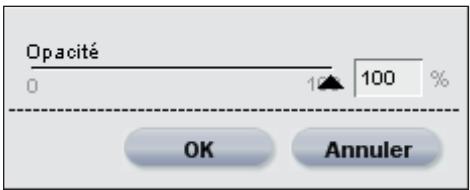
Le fait de modifier la position du curseur d'opacité déterminera si ou qui ou non l'outil Remplir ou Supprimer appliquera
ou effacera complètement l'effet de l' étape en cours. Si vous désissez une valeur inférieure à 100% et que vous cliquez ensuite sur les boutons Remplir ou Supprimer, l'effet ne sera pas complètement appliqué à l' image ou effacé de l' image. Cela vous permet de supprimer ou d'appliquer l'effet de l' étape en cours à un moindre degré.
La vue globale
La palette Vue globale vous permet de visualiser une portion de l'image visible dans la fenêtre image active. Cela peut s'avérer particulièrement utile si vous avez agrandi l'image et que vous ne pouvez pas voir l'image entière dans la fenêtre image active.
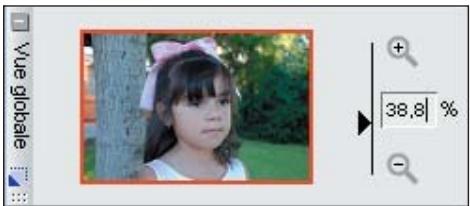
Une version réduite de votre image entière s'affiche dans la palette Vue globale et la portion de votre image visible dans la fenêtre image active est indiquée par un rectangle. Vous pouvez cliquer sur le rectangle et le faire glisser pour changer la portion de l'image affichée dans la fenêtre active.
Pour utiliser la palette Vue globale afin d'agrandir et de réduire votre image, déplacez la barre de zoom, cliquez sur le bouton ou , ou saisissez directement un facteur de zoom dans la zone de texte.
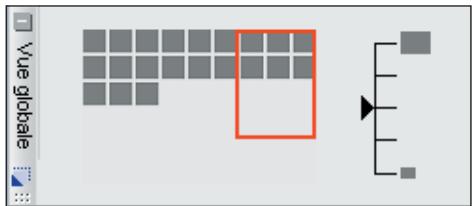
La palette Vue globale est également disponible lorsque vous travailliez dans le navigateur, mais uniquement si le navigateur est en mode d'affichage Table lumineuse. Lorsque vous etes en mode d'affichage Table lumineuse, vous pouvez voir de petits rectangles qui representent vos images, et un rectangle rouge qui affiche la position actuelle du navigateur sur la table lumineuse. Vous pouvez aussi cliquer sur ce rectangle et le faire glisser pour changer la portion de la table lumineuse visible dans le navigateur.
Infos de la photo
La paletteInfos de la photo affiche en temps réel les informations importantes de votre image. Dans l'affichage des infos de la photo, vous avez accès à un historiamme en temps réel et à des points de suivi de l'image en cours.
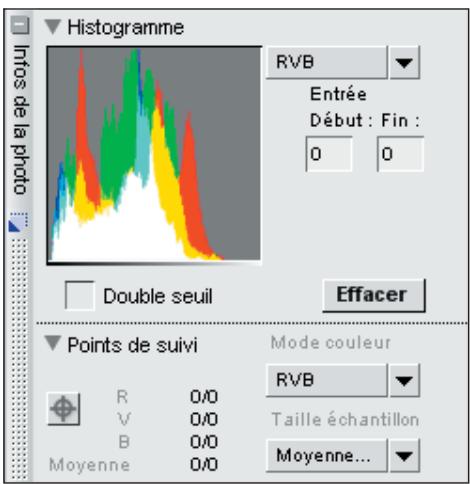
Si la palette_infos de la photo est réduite, cliquez sur le bouton + pour afficher son contenu. Les sections Points de suivi et Histogramme contiennent des triangles afficher/masquer qui peuvent masquer ou développer le contenu de chaque section. Par défaut, la palette_infos de la photo affiche l'histogramme.
Pour masquer ou afficher l'une des deux sections, cliquez simplement sur le bouton de cette section.
Histogramme
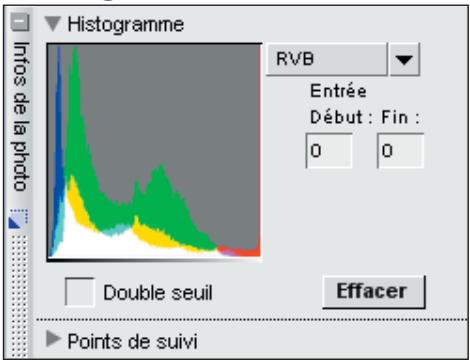
La palette Histogramme affiche un historiogramme mis à jour en temps réel de la répartition des niveaux dans la fenêtre en cours.
Chaque historigramme représenté un diagramme à barres indiquant le nombre total de pixels apparaissant à différents niveaux de luminosité. L'axe horizontal représenté le niveau de luminosité, tandis que l'axe vertical représenté le nombre de pixels à chaque niveau de luminosité de l'image en cours. Le côté gauche de l'axe horizontal représenté les tons les plus sommes de l'image, tandis que le côté croit représenté les tons les plus clairs de l'image.
Vou pouvezCHOISIR d'afficher dans l'histo
gramme plusieurs éléments différents de l'image grâce au menu déroulant Couches. Par défaut, les trois couches (rouge, vert et bleue) sont affichées. Lorsque les trois couches sont affichées, les historiammes rouge, vert et bleu se chevauchent. À où les historiammes se superposent, les couleurs secondaires s'affichent. Les zones blanches correspondant aux chevauchements des trois historiammes couleur.
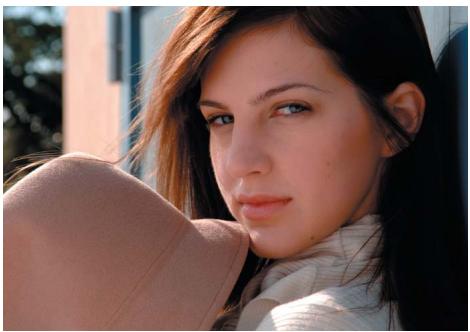
Vous pouvez égalementCHOISIR d'afficher uniquely l'histogramme rouge, vert ou bleu.
Vous pouvez selectionner une zone de l'histogramme, ce qui fera clignoter les pixels de la gamme selectionnée dans la fenetre image. Pour selectionner une gamme, faites simplement glisser la souris sur l'affichage de l'histogramme. Cliquez sur Effacer pour annuler la selection en cours. Vous pouvez aussi indiquer manuellement une valeur de départ et une valeur de fin pour cette gamme en saississant les valeurs de pixels correspondantes dans les zones de texte Démarrer et Terminer.
Remarque : Les valeurs des différentes couches sont comprises entre 0 et 255, les valeurs des images 12 et 16 bits étant mises à l'échelle pour s'adapter à cette
gamme.
Double seuil
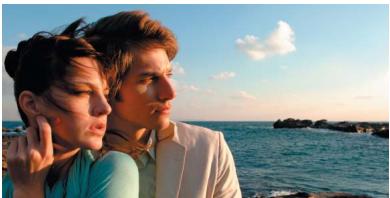
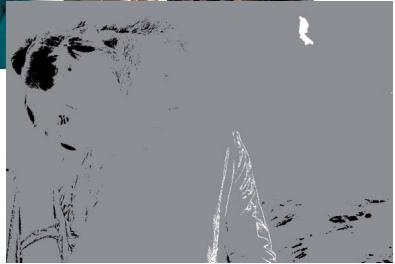
La case à cocher Double seuil vous permet de déterminer les couleurs les plus fonçées et les plus claires de l'image en cours. Cochez cette case pour activer l'effet de double seuil. Cela ajoutera deux curseurs en bas de la fenêtre de l'histogramme et rendra l'image entière gris neutre. En faisant glisser les deux curseurs vers le centre de la fenêtre de l'histogramme, vous commencerez à afficher les valeurs des pixels de l'image. Faites glisser le curseur des basses lumières vers la droite pour afficher les pixels fonçés (affichés en tant que pixels noirs sur l'arrière-plan). Si vous faites glisser le curseur des hautes lumières vers la gauche, les pixels clairs (affichés en tant que pixels blancs sur l'arrière-plan) seront converont à s'afficher.
Cette fonctionnalité sert généralement à localiser les éléments les plus clairs et les plus fonçés afin de positionner les points blanc et noir (qu'il s'agisse de points de contrôle ou de points de la fonctionnalité Niveau & Courbes). Nous vous recom
mandons de faire glisser les curseurs vers le centre jusqu'à faire apparaitre seulement quelques pixels, puis de placer le point blanc et le point noir dans la zone correspondante qui contient un groupe de pixels proches.
Points de suivi
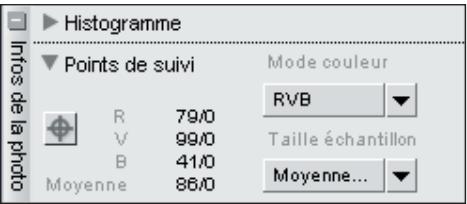
La section des points de suivi de la palette Info s de la photo affiche la position et la couleur du pixel situé sous le pointeur de la souris.
Dans la section des points de suivi, vous disposez des commandes suivantes :
Bouton de création d'un point de suivi
En cliquant sur ce bouton, vous pouvez ajouter jusqu'à quatre points de suivi à votre image. Lorsque vous cliquez sur ce bouton, le curseur de la souris se transforme et vous permet de placer directement un point de suivi sur l'image. Une icône de point de suivi apparaître sur l'image, indiquant l'emplacement du point de suivi, et une entrée sera ajoutée à la section Point de suivi qui surveille en continu les couleurs du pixel sélectionné.
Vous pouvez déplacer et repositionner tout point de suivi de votre image en cliquant sur ce point et en le faisant glisser. Vous pouvez supprimer le point de suivi en cliquant sur le bouton X de la section
Point de suivi (paletteInfos de la photo) correspondant au point de suivi que vous voulez supprimer.
Mode couleur
Ce menu dérounant vous permet de sélectionner le mode couleur utilisé pour déscrie les couleurs de la section Points de suivi. Vous pouvez désirer entre les modes couleur RVB et TSL.
Taille échantillon
Utilisez cette option pour modifier le nombre de pixels utilisés pour échantillonner la couleur en cours située sous le pointeur de la souris et chacun des points de suivi.
L'option Échantillon ponctuel n'échantillonne qu'un seul pixel. C'est utile si vous pouze être très précis lorsque vous sélectionnez une couleur et que vous pouvez cibler un pixel d'une couleur spécifique.
L'option Moyenne 3× 3 échantillonne un total de neuf pixels dans un quadrillage de trois pixels par trois et fait la moyenne des couleurs de chaque pixel avant d'afficher le résultat. comme les zones d'une photographie sont généralement composées de petites variations de couleur, le fait de selectionner cette option fournit un rendu plus précis de la couleur de la zone cible.
L'option Moyenne 5× 5 échantillonne un total de vingt-cinq pixels dans un quadrillage de cinq pixels par cinq et fait la moyenne des couleurs de chaque pixel avant d'afficher le résultat. Cette option est recommendée pour les images de résolution élevée.

Remarque : Les valeurs des différentes
couches sont comprises entre 0 et 255, les valeurs des images 12 et 16 bits étant mises à l'échelle pour s'adapter à cette gamme.
La fenêtre image
Les fenêtres images sont des cadres contenant vos images et vous fournissant des données importantes qui peuvent vous aider à améliorer l'image. Les fenêtres images s'affichent tant que Capture NX n'est pas en mode plein écran. Si vous ne pouvez pas voir la fenêtre image autour de votre image, quitterze simplement le mode plein écran en selectionnant Plein écran dans le menu Affichage ou en appuyant sur la touche F.
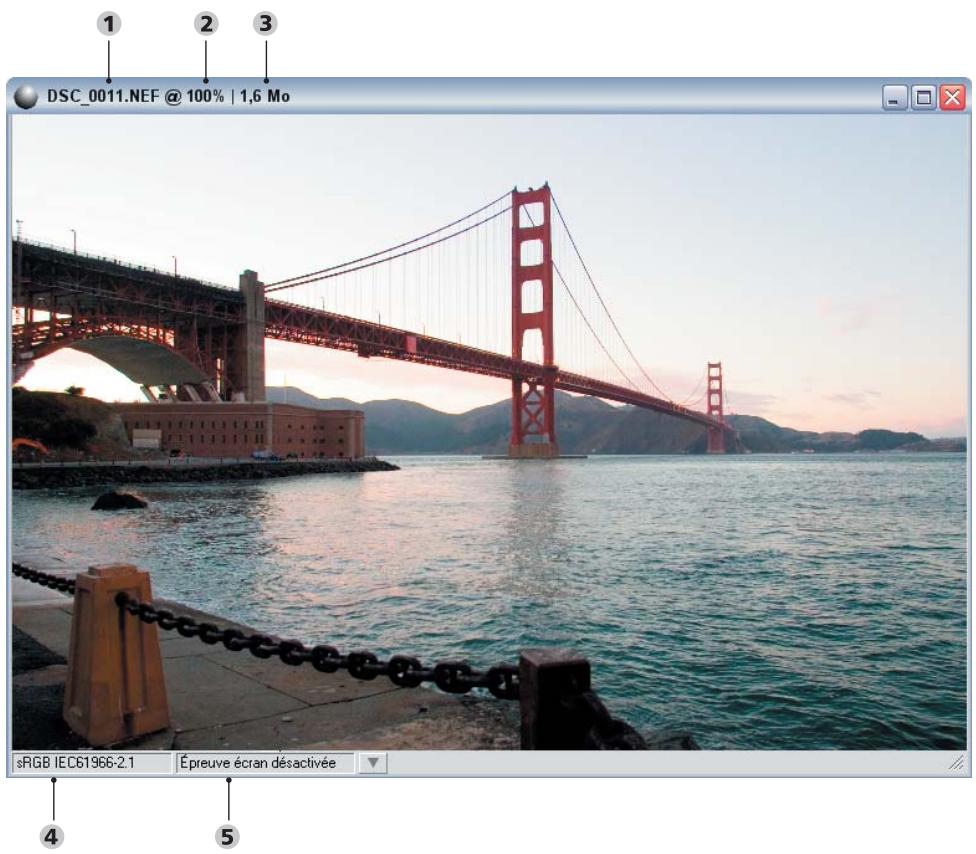
La fenêtre image
1 Nom de l'image 2 Facteur de zoom 3 Taille du fichier
4 Profil colorimétrique 5 Épréuve écran
Chaque fenêtre image affiche des informations importantes concernant l'image :
Nom de l'image
C'est le nom de fichier que vous avez donné à l'image en cours.
Facteur de zoom
Le facteur de zoom est le facteur de zoom en cours de l'image. Une valeur de 100% signifie que vous regardez les données de l'image réelle, tandis qu'une valeur inférieure à 100% ne vous montre qu'une portion de l'image. Un facteur de zoom supérieur à 100% agrandit les détails des pixels. Vous pouvez agrandir et réduire l'image à l'aide de l'outil de zoom ou de la palette Vue globale.
Taille du fichier
Elle you indique la taille en megaactets de l'imag sur laquelle you travailliez.
Profil colorimétrique
La zone de profil colorimétrique vous indique le profil actuel de votre image.
Vou puez modifier le profil colorimétrique dans le menu Réglage grâce à la fonctionnalité Profil colorimétrique déscribe page 157.
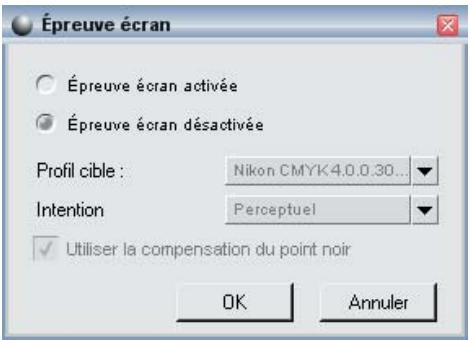
Épréuve écran
La fonction Épréuve écran vous permet d'avoir un aperçu de l'effet d'un profil de sortie sur votre image, en s'approchant du résultat que vous pouvez espérer obtenir de votre imprimante. La fonction Épréuve écran vous fournit des commandes pour avoir un aperçu de l'utilisation des différents profils. Elle vous permit également de définir différents paramètres qu'utilisera le système de gestion des couleurs.
PROFIL CIBLE
Selectionnez le profil colorimétrique dans la liste pour avoir un aperçu du résultat du système de gestion des couleurs et pour avoir un aperçu de la manière dont les différents paramètres de la gestion des couleurs affecteront votre image.
INTENTION
L'option Intention vous permet de désir entre quatre intentions de rendu différentes à appliquer à votre image. Les différentes intentions de rendu contrôle la manière dont les couleurs de votre image sont adaptées aux couleurs que peut produitaire leur imprimante ( comme indiqué par le profil de l'imprimante).
Remarque: Les différences combinai-sons d'imprimante et de papier, ainsi que les différences logiciels utilisés pour creer des profils d'imprimante, tirent avantage de différences intentions de rendu.
Experimentez les différences intentions de rendu à l'intérieur de votre flux de travail pour trouver l'option la plus efficace.
Les quatre options de rendu sont :
Perceptuel
Cette intention de rendu tente de conserve- ver la relation entre les couleurs de façon à ce que l'image imprimée paraisse naturelle à l'oeil humain. Bien que cette intention conserve la relation entre les couleurs, les valeurs chromatiques réelles seront modifiées.
Saturation
L'intention de rendu Saturation tente de creer des couleurs très saturaées mais peut ne pas produit de couleurs précises dans une photographie.
Colorimétrie relative
Cette intention de rendu fait correspondre le point blanc de l'image au point blanc défini par le profil de l'imprimante et produit toutes les couleurs situées dans la gamme de couleurs reproducible de manière précise par votre imprimante. Toutes les couleurs ne faisant pas partie de la gamme de leur imprimante sont décalées vers la couleur la plus proche. Cette option préserve autant de couleurs naturelles que possible et s'avère souvent être le meilleur choix pour imprimer des photographies.
Colorimétrie absolue
Cette intention de rendu est très similaire à la colorimétrie relative, sauf qu'elle ne fait pas correspondre le point blanc de l'image au point blanc du profil de destination.
Nous vous conseillons d'utiliser la colorimétrie absolue si vous poulez tirer une épréuve de vos images par le biais d'un périhérique d'impression autre que votre imprime, car cette intention de rendu tentera de reproductive le résultat du périhérique de sortie, y compris l'effet d'une différente teinte de papier.
UTILISER LA COMPENSATION DU POINT NOIR
Cochez cette case pour utiliser la compensation du point noir. Cela vous garantira que le point noir de l'image correspond au point noir de votre imprimante, ce qui permettra à toute la gamme chromatique de l'imprimante d'être utilisé. Si vos impressions contiennent des basses lumières grises ou trop peu de détails, essayez de désactiver cette option. À moins que vous ne rencontres des problèmes avec une combinaison d'impression et de profil spécifique, nous vous recommendons de toujours utiliser cette option.
Le sélecteur de couleurs
Le sélecteur de couleurs est disponible à partir de plusieurs améliorations et vous donne la possibilité de sélectionner n'importe qu'elle couleur des espaces colorimétriques RVB, TSL ou LAB. Vous disposez également de nuanciers et de couleurs universelles qui vous proposent des couleurs préselectionnées.
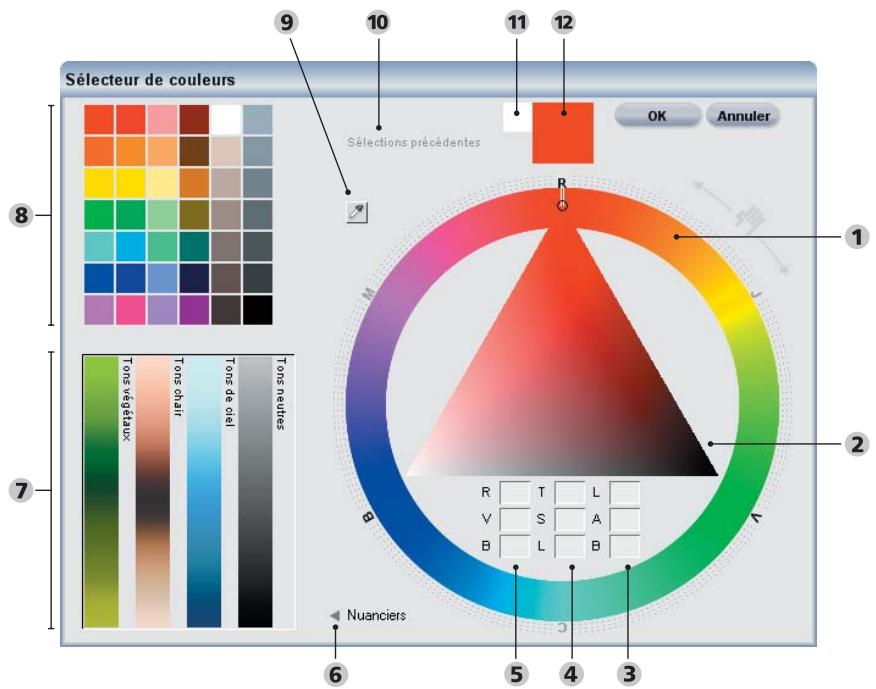
Le sélecteur de couleurs
1 Cercle chromatique 2 Triangle chromatique 3 Cases de selection LAB 4 Cases de selection TSL
5 Cases de selection RVB 6 Triangle afficher/ masquer des nuanciers
7 Gamas de couleurs universelles 8 Nuanciers 9 Pipette de couleur
10 Sélections précédentes 11 Dernière sélection 12 Couleur en cours
Dans le sélecteur de couleurs, vous dispose des commandes suivantes :
Cercle chromatique
Le cercle chromatique vous permet de sélectionner la teinte cible pour la couleur. Lorsque vous cliquez sur le cercle chromatique, la teinte se transforme aussitôt en la couleur sur laquelle vous avez cliquée. En cliquant sur la zone à l'extérieur du cercle et en la faisant glisser, vous pouvez faire pivoter précisément la teinte afin de modifier la couleur sélectionnée. La pointe du triangle chromatique désigne la teinte de la couleur sélectionnée. Le triangle chromatique sera alors mis à jour avec la couleur et avec la plage de saturation et de luminosité que vous pouvez également modifier.
Triangle chromatique
Le triangle chromatique vous permet de contrôler la saturation et la luminosité de la couleur sélectionnée sur le cercle chromatique. Le sommet du triangle chromatique contient la couleur la plus pure de la teinte cible, représentant une saturation de 100% . L'arête gauche du triangle chromatique vous permet de contrôler la luminosité de la couleur au fur et à mesure que la couleur s'approche du blanc, tandis que l'arête droite vous permet de contrôler la luminosité de la couleur au fur et à mesure que la couleur s'approche du noir. L'arête inférieure contient des couleurs neutres, le centre de l'arête inférieure représentant le gris neutre.
Cases de selection RVB
Les cases de selection RVB affichent la
couleur en cours en rouge, vert et bleu.
Vous pouvez modifier la valeur cible en saississant directement des valeurs différentes dans les cases de sélection RVB.
Cases de selection TSL
Les cases de sélection TSL affichent la couleur en cours en termes de teinte, saturation et luminosité. Vous pouvez modifier la couleur cible en saississant directement des valeurs différentes dans les cases de sélection TSL.
Cases de selection LAB
Les cases de sélection LAB affichent la couleur en cours en termes de luminosité, A (vert à rouge) et B (bleu à jaune). Vous pouvez modifier la couleur cible en saisis-sant directement des valeurs différentes dans les cases de sélection LAB.
Dernière sélection & Sélections précédentes
Les nuanciers Dernière sélection & Sélections précédentes vous donnent accès aux cinq dernières couleurs sélectionnées. Le nuancier Dernière sélection vous montre la dernière couleur sélectionnée, tandis que le nuancier Sélections précédentes vous montre les quatre dernières couleurs selec-tionnées avant la couleur affichée dans le nuancier Dernière sélection.
Pipette de couleur
La pipette de couleur vous permet de sélectionner n'importe qu'elle couleur d'une image affichée dans l'éditeur de Capture NX. Sélectionnez simplement le bouton Pipette de couleur, puis utilisez le curseur pour sélectionner une couleur
Dans une image affichée dans Capture NX. La couleur affichée dans le sélection de couleurs sera replacée par la couleur sélectionnée par la pipette de couleur.
Triangle afficher/ masquer des nuanciers
Cliquez sur le bouton pour afficher la section Nuanciers du selecteur de couleurs, qui contient une selection de nuanciers présélectionnés et quatre games de couleurs universelles.
Section des nuanciers
Lors de la sélection d'une couleur, la section Nuanciers contient deux sections qui vous proposent des commandes supplémentaires à utiliser avec l'amélioration en cours.
NUANCIERS
La section Nuanciers vous propose une sélection prédéterminée de nuanciers. Sélectionnez simplement le nuancier contenant la couleur appropriée pour l'amélioration en cours, puis cliquez sur OK dans le sélecteur de couleurs.
GAMMES DE COULEURS UNIVERSELLES
Les gAMES de couleurs universelles comportent quatre sections. Les couleurs universelles sont des couleurs que l'on voit régulièrement, comme la couleur du ciel, la couleur de la peau ou la couleur des feuilles. Une gamme de couleurs neutres s'affiche également pour vous donner rapidement accès à une gamme de tons entièrement neutres, c'est à dire des
couleurs sans saturation ni teinte.
Menu Fichier
Fichier
Ouvrir une image... Ctrl+O
Ouvrir avec...
Ouvrir le dossier dans le navigateur...
Ouvrir un fichier récent
Enregisterer
Ctrl+S
Enregister sous...
Ctrl+Shift+S
Version précédente
Fermer
Ctrl+W
Mise en page...
Ctrl+Shift+P
Imprimer...
Ctrl+P
Quitter
Ctrl+Q
Ouvrir une image...
La commande Ouvrir une image ouvre une boîte de dialogue vous permettant de localiser une image, afin de l'ouvrir et de la modifier.
Raccourci :
Ctrl + O (Windows)
La commande « Ouvrir avec » vous permet d'ouvrir dans une application à part l'image en cours avec toutes les améliorations en cours. Vous pouze selectionner l'autre application qui ouvrira l'image, dans les préférences des applications.
Ouvrir le dossier dans le navigateur...
Selectionnez cette option pour afficher une fenêtre de navigateur afin de localiser un dossier à ouvrir dans le navigateur Capture NX.
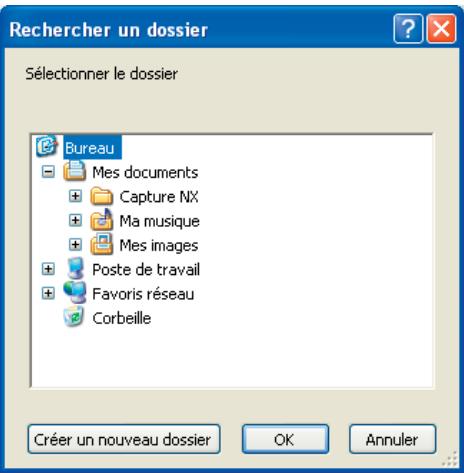
Ouvrir un fichier récent
Cette zone affiche les dix dernières images ouvertes dans Capture NX. Cliquez simplement sur l'un des éléments affichés dans cette liste pour l'ouvrir dans Capture NX.
Enregisterr
Utilisez la fonctionnalité d'enregistrement pour enregistrer les modifications apportées à l'image.
Certains formats de fichiers vous proposent des options lors de l'enregistrement :
NEF
COMPRESSION
Choisissez si vous voulez ou non compresser votre fichier NEF.

Remarque: Cette option n'est acces-
sible que si le fichier NEF créé dans votre apparéil photo n'a pas été comprésé.
TIFF
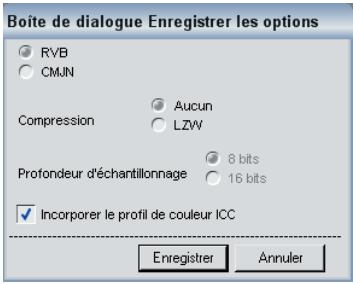
MODE COULEUR
Enregistrez vos images à l'aide d'un des deux modesateur suivants :
RVB
Ce mode couleur enregistre les informations de vos images avec des couches de couleur rouge, verte et bleue. Il est
recommende pour la plupart des images.
CMJN
Ce mode couleur enregistre les informations de vos images avec des couches de couleur cyan, magenta, jaune et noire. Il est recommandé uniquement si vous poulez enregistrer toute image pour l'imprimer avec un périphérique exigeant une image CMJN.
COMPRESSION
Choisissez entre deux options de compression différentes :
Aucune
Cette option ne compresse pas les informations de l'image.
LZW
Cette option emploie une méthode de compression sans perte basée sur l'algorithmme de compression LZW.
PROFONDEUR
D'ÉCHANTILLONNAGE
Choisissez d'enregistrer votre image avec 8 ou 16 bits par couche.

Remarque : L'option 16 bits n'est pas optionable avec le format de filchier TIFFini sur CMJN, et vous ne pouvez enregisir l'image en tant qu'image 16 bits que si image d'origine etait en 16 bits.
INCORPORER LE PROFIL DE COULEUR ICC
Cochez cette case si vous voulez incorporer le profil en cours à votre image. Nous vous recommendons de laisser cette case cochée à moins que vous imprimante vous
demande de ne pas incorporer le profil de couleur à l'image.
JPEG
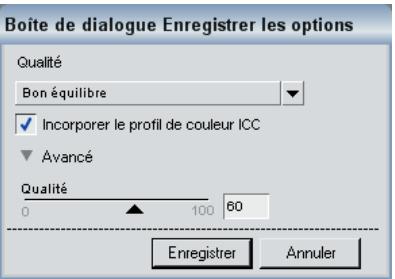
QUALITE
Choisissez parmi les paramètres Plus haut taux de compression, Bon taux de compression, Bon équilibre, Bonne qualité, Excellente qualité. Plus la qualité est élevé, plus le fichier est volumineux.
INCORPORER LE PROFIL DE COULEUR ICC
Cochez cette case si vous voulez incorporer le profil en cours à votre image. Nous vous recommendons de laisser cette case cochée à moins que votre imprimante vous demande de ne pas incorporer le profil de couleur à l'image.
AVANCE
Le triangle afficher/masquer situé à côté d'Avancé vous donne accès au curseur de qualité.
Qualité
Le curseur de qualité vous permet de contrôler avec plus de précision le niveau de compression utilisé lors de l'enregistrement de l'image au format JPEG.
Raccourci :
$$ \begin{array}{l} C t r l + S (W i n d o w s) \ \text {C o m m a n d e} + S (\text {M a c O S}) \ \end{array} $$
Enregisterrsous...
La fonctionnalité Enregistrer sous vous permet d'enregistrer l'image en cours dans un fjichier différent, avec la possibilité de modifier l'emplacement, le nom de fjichier et l'extension de fjichier.
NEF
COMPRESSION
Choisissez si vous voulez ou non compresser votre fichier NEF.

Remarque: Cette option n'est acces-
sible que si le fichier NEF créé dans votre apparéil photo n'a pas été comprésé.
TIFF
MODE COULEUR
Enregistrez vos images à l'aide d'un des deux modes couleur suivants :
RVB
Ce mode couleur enregistre les informations de vos images avec des couches de couleur rouge, verte et bleue. Il est recommandé pour la plupart des images.
CMJN
Ce mode couleur enregistre les informations de vos images avec des couches de couleur cyan, magenta, jaune et noire. Il est recommandé uniquement si vous poulez enregistrer toute image pour l'imprimer avec un périphérique exigeant une image CMJN.
COMPRESSION
Choisissez entre deux options de comprés
sion différentes :
Aucune
Cette option ne compresse pas les informations de l'image.
LZW
Cette option emploie une méthode de compression sans perte basée sur l'algorithméme de compression LZW.
PROFONDEUR
D'ÉCHANTILLONNAGE
Choisissez d'enregistrer votre image avec 8 ou 16 bits par couche.
Remarque:L'option 16 bits n'est pas disponible avec le format de fichier TIFF defini sur CMJN, et vous ne pouvez enregister l'image en tant qu'image 16 bits que si I'image d'origine etait déjà en 16 bits.
INCORPORER LE PROFIL DE COULEUR ICC
Cochez cette case si vous voulez incorporer le profil en cours à votre image. Nous vous recommendons de laisser cette case cochée à moins que vous imprimante vous demande de ne pas incorporer le profil de couleur à l'image.
JPEG
QUALITE
Choisissez parmi les paramètres Plus haut taux de compression, Bon taux de compression, Bon équilibre, Bonne qualité, Excellente qualité. Plus la qualité est élevé, plus le fichier est volumieux.
INCORPORER LE PROFIL DE COULEUR ICC
Cochez cette case si vous voulez incorporer le profil en cours à votre image.
Nous vous recommendons de laisser cette case cochée à moins que vous imprimante vous demande de ne pas incorporer le profil de couleur à l'image.
AVANCE
Le triangle afficher/masquer situé à côté d'Avancé vous donne accès au curseur de qualité.
Qualité
Le curses de qualité vous permet de contrôler avec plus de précision le niveau de compression utilisé lors de l'enregistrement de l'image au format JPEG.
Raccourci :
$$ C t r l + M a j + S (W i n d o w s) $$
$$ \text {C o m m a n d e} + \text {M a j} + S (\text {M a c O S}) $$
Version précédente
Selectionnez l'options Version précédente pour supprimer toutes les modifications effectuees sur le fichier depuis le dernier enregistrement.
Fermer
L'option Fermer ferme l'image en cours. Si des modifications à l'imagne ne sont pas encore enregistrées, vous aurez la possibilité d'enregistrer ces modifications.
Raccourci :
$$ C t r l + W (W i n d o w s) $$
$$ \text {C o m m a n d e} + W (\text {M a c O S}) $$
Mise en page...
L'option de mise en page vous propose des commandes pour configureraireprime imprimante et voire environnement d'impression. Avec cette option, you pouvez definir le format du papier, la source du papier et son orientation, ainsi que d'autres options dependant de I'imprimante et du systeme
d'exploitation. Nous vous recommendons d'ouvrir et d'ajuster les paramètres de cette boîte de dialogue avant de seLECTIONner Imprimer.
Imprimer...
L'option Imprimer vous permet de définir tous les paramètres nécessaires afin d'imprimer votre image. Vous disposez également d'autres options vous permettant de creer des ensembles d'impressions, d'ajouter des métadonnées à l'impression et de gérer les couleurs de vos impressions.
Vous pouvez désirir d'imprimer l'image active en sélectionnant Imprimer dans le menu Fichier, ou vous pouvez sélectionner une série d'images à imprimer en les mettant en surbrillance dans le navigateur puis en sélectionnant Imprimer. Si vous sélectionnez plusieurs images dans le navigateur et que vous sélectionnez
Imprimer, vous pouvez creer des ensembles d'impressions, des planches-contacts ou imprimer plusieurs images dans le cadre d'un traitement par lot.
Lorsque vous sélectionnez Imprimer dans le menu Fichier, la boîte de dialogue Imprimer apparait. Dans la boîte de dialogue Imprimer, vous aurez un aperçu de l'image en cours ainsi que des options vous permettant de modifier l'orientation et la mise en page de cette image.
Les commandes suivantes sont proposées dans la boîte de dialogue Imprimer :
Bouton affichage page et page suivante et precedente
L'affichage page vous indique combien de pages seront envoyées à votre imprimitive en fonction du nombre d'images que vous avez sélectionnées. Les boutons Page suivante et précédente vous permet-

tent d'avoir un aperçu des différentes pages qui seront envoyées à l'imprimante. Généralement, ces options ne sont applicables que lorsque vous avez scélectionné plusieurs images à imprimer dans le navigateur.
Copies
Cette option vous permet de seLECTIONner le nombre d'exemplaires des pages en cours qui seront envoyées à l'imprimante.
Mise en page
Cliquez sur ce bouton pour ouvrir la boîte de dialogue de mise en page.
Métadonnées
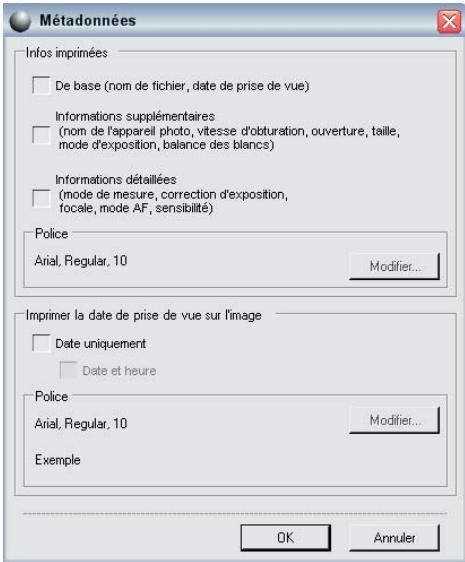
Cliquez sur ce bouton pour ouvrir la boîte de dialogue des métadonnées, dans laquelle vous pouvez désirir les métadonnées, par exemple les informations de fichier et d'appareil photo, que vous voulez imprimer autour de l'image.
INFOS IMPRIMÉES
Les options de la sectionInfos imprimées placent sous chaque image des informations la concernant. Vous pouvez désirparmi trois différentes series d'informations :
De base
Les informations de base contiennent le nom de fichier et la date de prise de vue.
Informations supplémentaires
Le fait de cocher la case Informations supplémentaires ajoutera le nom de l'appareil photo, la vitesse d'obturation, l'ouverture, la taille de l'image, le mode d'exposition et la balance des blancs.
Informations détaillées
Cette option ajoute le mode de mesure, la correction d'exposition, la focale, le mode AF et la sensibilité (ISO).
Police
La police qui sera utilisé pour imprimer les métadonnées est indiquée ici. Cliquez sur le bouton Modifier pour ajuster les paramètres.
IMPRIMER LA DATE DE PRESE DE VUE SUR L'IMAGE
Les options de cette section vous permettent de superposer soit la date, soit la date et l'heure sur l'image.
Police
La police qui sera utilisé pour imprimer la date et l'heure est indiquée ici. Cliquez sur le bouton Modifier pour ajuster les paramètres.
Onglet demise en page
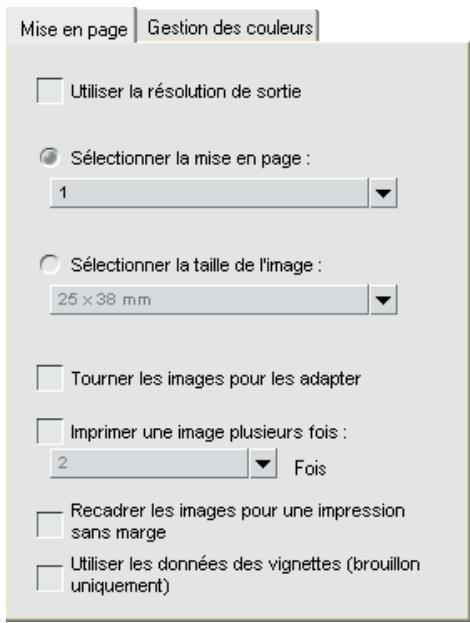
Les options de l'onglet de mise en page vous permettent deCHOISIR laaille et la mise en page de votre image ainsi que tous les parametes des ensembles d'impressions.
UTILISER LA RÉSOLUTION DE SORTIE
Avec cette option, les paramètres de la boîte de dialogue Imprimer ne modifieront pas la taille ou la résolution de l'image. Cela garantit que la taille de l'image est déterminée en fonction des paramètres de la boîte de dialogue Taille / Résolution. Cette option désactivera toutes les options à l'exception de l'option appelée Tourner les images pour les adapter.
SELECTIONNER LA MISE EN PAGE
Ce mode d'impression vous permet de sélectionner un ensemble d'impressions
Dans une liste. Sélectionnez l'ensemble youlu dans le menu déroulant et l'aperçu d'impression sera mis à jour en conséquence.
SELECTIONNER LA TAILLE DE L'IMAGE
Ce mode d'impression vous permet de définir différents ensembles d'impressions en fonction de la taille des images. Sélectionnez cette option puis désissez la taille d'impression dans le menu déroulant.
Remarque: Le contenu du menu déroulant change en fonction des unités de mesure définies dans les préférences.
TOURNER LES IMAGES POUR LES ADAPTER
Cochez cette case pour faire pivoter
l' image en cours si l'orientation de l'image ne correspond pas à l'orientation du papier.
RECADRER LES IMAGES POUR UNE IMPRESSION SANS MARGE
Cochez cette option pour recadrer automatique les images de manière à ce que vos impressions ne contiennent aucune espace vide. Si vos images ne correspondent pas aux proportions du papier, des parties de l'image peuvent être coupées. Par exemple, la plupart des images produit par un apparéil numérique ont des proportions comprises entre 1:1,334 et 1:1,5, ce qui signifie que leur côté le plus long est de 113 à 112 fois plus grand que leur côté le plus court. La plupart des formats de papier ont des proportions comprises entre 1:1,25 et 1:1,5. Le fait d'imprimer une image avec des proportions de 1:1,5 sur un format de papier aux proportions de 1:1,25 nécesssi
tera un recadrage de l'image afin d'obtenir une impression sans marge.
Image d'origine: 8'' × 12''
Image recadrée automatiquement à 8'' × 10''
IMPRIMER UNE IMAGE PLUSIEURS FOIS
Cette option vous permet d'indiquer combien de fois chaque image doit être imprimée dans un ensemble d'impressions. Choisissez simplement le nombre de fois que chaque image doit être imprimée dans le menu dérouulant et l'ensemble d'impressions sera mis à jour en conséquence.
UTILISER LES DONNÉES DES VIGNETTES
Cette option utilise uniquement les données contenues dans la vignette de l'image pour imprimer l'image. Cette option permet d'imprimer plus rapidement, mais la qualite est sensiblement reduite,
aussi est-elle recommandée uniquement pour les brouillons et les épréuves.
Onglet de gestion des couleurs
Mise en page Gestion des couleurs
Utiliser le profil source
Utiliser la gestion des couleurs
Profil de l'imagé :
sRGBIEC61966-2.1
Profil de
Nikon Adobe Wide R...
l'imprimante :
Colonimétrie relative
Intention:
Utiliser la compensation du point noir
L'onglet de gestion des couleurs vous permet de définir les options de gestion des couleurs des images lors de leur impression. Les paramètres de l'onglet de gestion des couleurs sont par défaut identiques aux paramètres indiqués dans les préférences de Capture NX.

Remarque : Si vous attribuiez une
gestion des couleurs dans la boite de dialogue d'impression, il est très importante que vous désactiviez la gestion des couleurs dans le pilote de votre imprimante. Consultez la documentation de votre imprimante pour savoir comment désactiver la gestion des couleurs dans votre imprimante.
PROFIL DE L'IMAGE
Le profil en cours attribué à l'image, est indiqué à cet emplacement.
PROFIL DE L'IMPRIMANTE
Utilisez ce menu pour selectionner le profil correct à utiliser avec votre imprimante.
Si vous n'etes pas sur de savoirquel profilutiliser,selectionnez simplement l'optionProfil de I'image en haut de la liste.
INTENTION
Avec l'option Intention, vous pouvez appli-quer l'une des quatre intentions de rendu à votre image. Les différentes intentions de rendu contrôle la manière dont les couleurs de votre image sont adaptées aux couleurs que peut produitaire leur imprimante, comme indiqué par le profil de l'imprimante.
Remarque: Les différentes combinai-sons d'imprimante et de papier, ainsi que les différents logiciels utilisés pour creer des profils d'imprimante, tirent avantage de différentes intentions de rendu. Experimentez les différentes intentions de rendu pour trouver l'option la plus efficace.
Les quatre options sont :
Perceptuel
Cette intention de rendu tente de conserved la relation entre les couleurs de façon a ce que l'image imprimée paraisse naturelle a I'eel humain. Bien que cette intention conserve la relation entre les couleurs, les valeurs chromatiques réelles seront modifiées.
Saturation
L'intention de rendu Saturation tente de creer des couleurs très saturaées mais peut ne pas produit de couleurs précises dans une photographie.
Colorimétrie relative
Cette intention de rendu fait correspondre le point blanc de l'image au point blanc définir par le profil de l'imprimante
et produit toutes les couleurs situées dans la gamme de couleurs reproductible de manière précise par votre imprimante. Toutes les couleurs ne faisant pas partie de la gamme de votre imprimante sont décalées vers la valeur la plus proche. Cette option préserve autant de couleurs naturelles que possible et s'avère souvent être le meilleur choix pour imprimer des photographies.
Colorimétrie absolue
Cette intention de rendu est très similaire à la colorimétrie relative, sauf qu'elle ne fait pas correspondre le point blanc de l'image au point blanc du profil de destination. Nous vous conseillons d'utiliser la colorimétrie absolue si vous poulez tirer une épréuve de vos images par le biais d'un périhérique d'impression autre que votre imprimante, car cette intention de rendu tentera de reproduire le résultat du périhérique de sortie, y compris l'effet d'une différente teinte de papier.
UTILISER LA COMPENSATION DU POINT NOIR
Cochez cette case pour utiliser la compensation du point noir. Cela garantit que le point noir de l'image correspond au point noir de votre imprimante, ce qui permet à toute la gamme chromatique de l'imprimante d'être utilisé. Si vos impressions contiennent des basses lumières grises ou trop peu de détails, essayez de désactiver cette option. Nous vous recommendons de toujours utiliser cette option. Vous pouvez faire exception à cette règle si vous remarque des problèmes avec une combinaison d'impression et de profil spécifique.
Lorsque vous aurez défini les paramètres de l'impression, cliquez sur le bouton Imprimer. Les images sélectionnées pour l'impression seront regroupées et leur rendu sera modifié, si nécessaire, puis elles seront imprimées.
Raccourci :
Ctrl + P (Windows)
Commande +P (Mac OS)
Quitter
Selectionnez cette option pour quitter Capture NX.
Raccourci :
Ctrl + Q (Windows)
Commande +Q (Mac OS)
Remarque: Dans Mac OS, vous
trouvrez Quitter dans le menu Capture NX.
Menu Édition
Édition
| Annuler | Ctrl+Z |
| Rétablit | Ctrl+Shift+Z |
| Couper | Ctrl+X |
| Copier | Ctrl+C |
| Coller | Ctrl+V |
| Dupliquer | Ctrl+D |
| Supprimer | Del |
| Tout sélectionner | Ctrl+A |
| Symétrie | |
| Rotation | |
| Taille / Résolution... | |
| Adapter la photo... | |
| Préférences |
Annuler
La fonctionnalité Annuler vous permet de revenir une étape en arrêté et de supprimer les modifications apportées à l'image ou effectuées dans la boîte de dialogue en cours. Vous pouze également annuler un nombre illimité de modifications de la même étape, et presque toutes les modifi-cations que vous apportez à vos images sont annulables. En raison du mode d'édition non destructif qu'utilise Capture NX, vous pouze aussi annuler une amélioration en la supprimant ou en modifiant les paramètres de la liste de modification sans que l'image perde de sa qualité.
Raccourci :
Ctrl + Z (Windows)
Commande +Z (Mac OS)
Rétabir
La fonctionnalité Rétablir devient disponible après l'utilisation de la commande Annuler et vous permet de réappliquer tout ce qui a été annulé avec la commande Annuler.
Raccourci :
Ctrl + Maj + Z (Windows)
Commande + Maj + Z (Mac OS)
Couper
La commande Couper efface un objet et le place dans le presse-papiers de Capture NX, ce qui rend cet objet accessible au collage. La commande Couper peut être utilisé sur les objets suivants :
- Texte dans une zone de texte
- Points de contrôle sélectionnés
Images dans le navigateur
Raccourci :
Ctrl + X (Windows)
Commande +X (Mac OS)
Copier
La commande Copier prend l'objet sélec
tionné et place une copie de cet objet dans le presse-papiers de Capture NX, ce qui rend cet objet accessible au collage. La commande Copier peut être utilisée sur les objets suivants :
- Texte dans une zone de texte
- Points de contrôle sélectionnés
Images dans le navigateur
Raccourci :
Ctrl + C (Windows)
Commande ^+ C (Mac OS)
Coller
La commande Coller prend le dernier objet.
place dans le presse-papiers de Capture
NX et le place dans la zone active. La
commande Coller peut etre utilise sur les
objets suivants:
- Texte dans une zone de texte
- Points de contrôle sélectionnés
Images dans le navigateur
Raccourci :
Ctrl + V (Windows)
Commande +V (Mac OS)
Dupliquer
La commande Dupliquer fait une copie immédiate de l'objet selectionné. La commande Dupliquer peut faire une copiedes objets suivants :
- Image en cours
Images dans le navigateur - Points de contrôle sélectionnés
Raccourci :
Ctrl + D (Windows)
Commande +D (Mac OS)
Supprimer
La commande Supprimer supprime l'objet sélectionné. La commande Supprimer peut être utilisé sur les objets suivants :
- Texte sélectionné
- Points de contrôle sélectionnés
Images dans le navigateur - Étapes ou améliorations sélectionnées dans la liste de modification
Raccourci :
Suppr
Tout sélectionner
L'option Tout sélectionner met ensurbrillance tous les objets de la zoneactive. Utilisez Tout sélectionner dans :
- Une zone de texte pour sélectionner tout le texte
- Une image pour sélectionner tous les points de contrôle de l'image
- La liste de modification pour sélectionnées toutes les étapes
- Le navigateur pour selectionner toutes les images
Raccourci :
Ctrl + A (Windows)
Utilisez la commande Symétrie pour reflérer l' image de part et d'autre d'un axe :
- Choisissez Horizontalement pour refléter l'image de part et d'autre de l'axe vertical.
- Choisissez Verticalement pour reflérer l'image de part et d'autre de l'axe horizontal.
Original
Symetrie Horizontalement
Symétrie Verticalément
Rotation
Gráce à cette commande, vous pouvez faire pivoter votre image de 90 degrés vers la droite ou la gauche, ou vous pouvez redresser l'image.
Original
90^ vers la droite
90^ vers la gauche
Voir pages 75 pour une description des fonctionnalités Rotation et Redresser.
Taille / Résolution
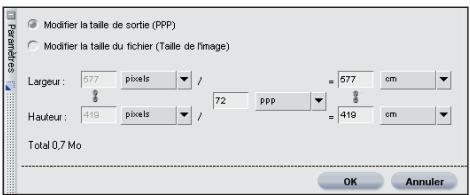
La commande Taille / Résolution modifie la taille de votre image et permet de contrôler la redistribution des données de l'image ou l'interpolation des données de l'image.
Dans la boîte de dialogue Taille / Résolution, vous pouvez désir l'un des deux modes de redimensionnement.
Modifier la taille de sortie (PPP)
Avec ce mode, vous pouvez régler à la fois la résolution et la taille de l'image finale. Le premier paramètre que vous modifier (la résolution ou la taille de l'image finale) redistribuera simplement les pixels disponibles. Si vous désissez ensuite de modifier le second paramètre, Capture NX interpo-lera les données de l'image à l'aide de la méthode d'interpolation bi-cubique. Ce faisant, des données de l'image seront soit créées soit supprimées de manière à ce que l'image s'adapte aux nouveaux paramétres définis. Par exemple, si vous définisse la résolution à 300 ppm, la hauteur et la largeur de l'image se mettront automatiquement à jour pour redistribuer les pixels de l'image en cours dans une image de 300 ppm. Si ensuite vous modifie la hauteur ou
la largeur de l'image, la résolution restera à 300 ppp et Capture NX créera ou supprimera les informations des nouveaux pixels afin de correspondre à la nouvelle taille de l'image.
Modifier la taille du fichier (Taille de l'image)
Avec ce mode, vous pouvez modifier la taille de l'image soit en saisissant la dimension exacte en pixels, soit en indiquant le pourcentage de l'agrandissement ou de la réduction. Chacune des méthodes interpolera l'image vers le haut ou le bas afin de modifier la taille de l'image finale conformément aux paramètres définis.
Adapter la photo…
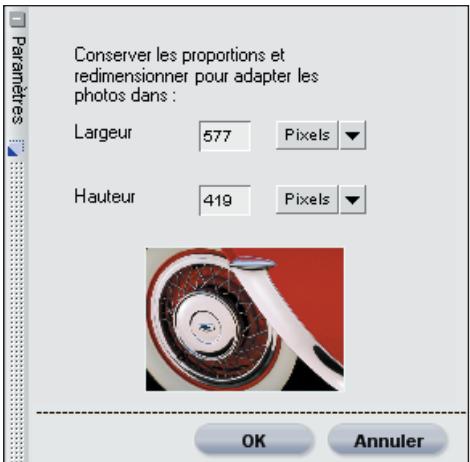
La commande Adapter la photo vous permét d'adapter une série d'images à une taille maximale. Cette fonction est particulièrement utile si vous poulez redimensionner un grand nombre d'images aux orientations différentes, certaines en portrait (orientation verticale) et d'autres en paysage (orientation horizontale). La
commande Adapter la photo conserve les proportions des images tout en modifiant leur taille.
Pour redimensionner, il suffit de saisir les plus grandes dimensions possibles pour l'image (largeur et hauteur) dans la boite de dialogue. Nous vous recommendons de saisir la memeaille dans les deux fenetes, en fonction du cote de I'imagle le plus long. Par exemple, si vous voulez redimensionner un dossier d'images de diverses dimensions a 4^ 6^ , saisissez 6 pouces dans les cases de la hauteur et de la largeur. Ainsi, vous serez certain que le cote le plus long des images en portrait et en paysage fera 6 pouces.
Preférences
La commande des préférences modifie le comportement par défaut de Capture NX.
Raccourci :
Ctrl +K (Windows)
Commande +K (Mac OS)

Remarque : Dans Mac OS, vous
trouvrez les préférences dans le menu Capture NX.

Conseil : Vous pouvez rétablier les
préférences à leurs paramètres par défaut en utilisant le raccourci suivant au lance-ment de Capture NX :
Raccourci :
Ctrl + Maj + Alt (Windows)
Control + Maj + Commande (Mac OS)
Les quatre sections de la commande des préférences sont :
Général
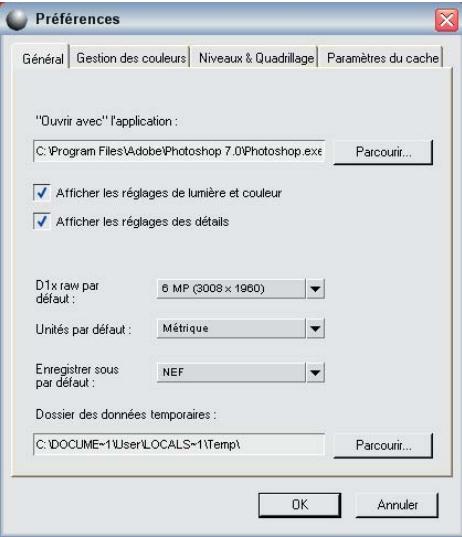
Utilisez cette option pour désir le fichier programme de l'application que vous pouze utiliser avec la commande « Ouvrir avec » du menu Fichier.
AFFICHER LES RÉGLAGES LUMIÈRE & COULEUR
Déactivez cette option si vous ne poulez pas utiliser la section « Réglages lumière & couleur », située dans l' étape de réglages de base, pour les images qui ne sont pas de format RAW.
AFFICHER LES RÉGLAGES DES DÉTAILS
Déactivez cette option si vous ne poulez pas utiliser la section « Réglages des détails », située dans l' étape de réglages de base, pour les images qui ne sont pas de format RAW.
Remarque: Les deux sections RAW,
Réglages de l'appareil et Réglages RAW, s'afficheront quand même pour les images RAW.
D1X RAW PAR DÉFAUT
Utilisez cette option pour définir la taille par défaut des images NEF prises avec le D1X. Cette option utilise un algorithme de redimensionnement unique pour redimensionner les images D1X en des images équivalentes de 10 megapixels.
UNITÉS PAR DÉFAUT
Utilisez cette option pour définir l'unité de mesure en pouces ou en millimétres.
DOSSIER DES DONNÉES TEMPOIRAIES
Cette option vous permet de définir l'emplacement ou sont stockées les données temporaires. Si possible, paramétrez cette option pour utiliser un dossier sur un disque autre que le disque principal de démarrage.
Gestion des couleurs
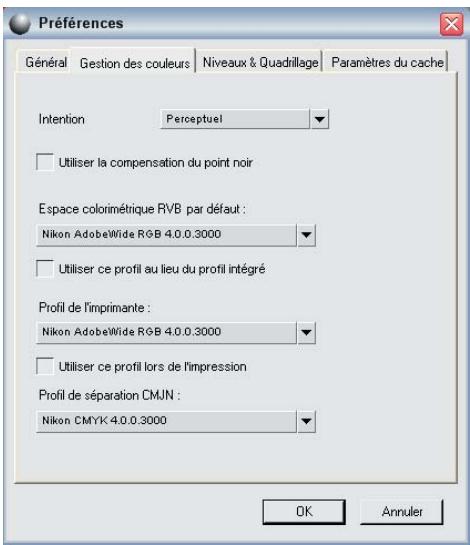
INTENTION
Utilisez cette préférence pour définir l'intention de rendu par défaut des diverses fonctionnalités de gestion des couleurs de Capture NX. Les différentes intentions de rendu contrôle la manière dont les couleurs de votre image sont adaptées aux couleurs que peut produitaire toute imprimante, comme indiqué par le profil de l'imprimante.
Remarque: Les différences combinai-sons d'imprimante et de papier, ainsi que les différences logiciels utilisés pour creer des profils d'imprimante, tirent avantage de différences intentions de rendu. Experimentez les différences intentions de rendu pour trouver l'options la plus efficace.
Les quatre options sont :
Perceptuel
Cette intention de rendu tente de conserver la relation entre les couleurs de façon à
ce que l'image imprimée paraisse naturelle à l'eel humain. Bien que cette intention conserve la relation entre les couleurs, les valeurs chromatiques réelles seront modifiées.
Saturation
L'intention de rendu Saturation tente de creer des couleurs très saturaées mais peut ne pas produit de couleurs précises dans une photographie.
Colorimétrie relative
Cette intention de rendu fait correspondre le point blanc de l'image au point blanc défini par le profil de l'imprimante et produit toutes les couleurs situées dans la gamme de couleurs reproducible de manière précise par votre imprimante. Toutes les couleurs ne faisant pas partie de la gamme de votre imprimante sont décalées vers la couleur la plus proche. Cette option préserve autant de couleurs naturelles que possible et s'avère souvent être le meilleur choix pour imprimer des photographies.
Colorimétrie absolue
Cette intention de rendu est très similaire à la colorimétrie relative, sauf qu'elle ne fait pas correspondre le point blanc de l'image au point blanc du profil de destination. Nous vous conseillons d'utiliser la colorimétrie absolue si vous poulez tirer une épréuve de vos images par le biais d'un périphérique d'impression autre que votre imprimeante, car cette intention de rendu tentera de reproduire le résultat du périphérique de sortie, y compris l'effet d'une différente teinte de papier.
UTILISER LA COMPENSATION DU POINT NOIR
Cochez cette case pour que par défaut, les diverses options de gestion des couleurs de Capture NX utilise la compensation du point noir. La compensation du point noir garantit que le point noir de l'image correspond au point noir de votre imprimante, ce qui permet à toute la gamme chromatique de l'imprimante d'être utilisée. Si vos impressions contiennent des basses lumières grises ou trop peu de détails, essayez de désactiver cette option. Nous vous conseillons de toujours utiliser cette option, sauf si vous constatiez des problèmes avec une combinaison d'imprimante et de profil spécifique.
ESPACECOLORIMETRIQUERVBPAR D'EAUT
Utilisez cette option afin de définir l'espace colorimétrique RVB par défaut utilisé pour vos images.
UTILISER CE PROFIL AU LIEU DU PROFIL INTÉGRÉ
Cette option permet à Capture NX de convertir automatiquement l'image du profil intégré au profil défini dans l'espace colorimétrique RVB par défaut.
PROFIL DE L'IMPRIMANTE
Cette préférence vous permet de définir le profil à utiliser par défaut pour votre imprimitive et pour la fonctionnalité Épréuve écran.
UTILISER CE PROFIL LORS DE L'IMPRESSION
Cochez cette option pour convertir automatiquement le profil colorimétrique (dans la section de gestion
des couleurs de la boite de dialogue (Imprimer) au profil défini avec l'option Profil de l'imprimante.
PROFIL DE SEPARATION CMJN
Cette préférence vous permet de définir le profil de séparation par défaut à utiliser lors de l'enregistrement des images au format TIFF en CMJN.
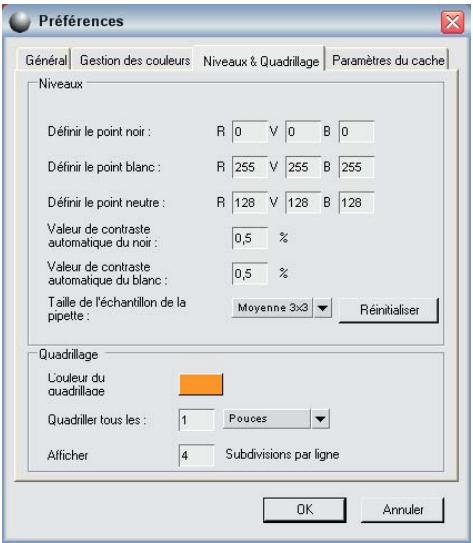
Niveaux & Quadrillage
DéFINIR LE POINT NOIR
Utilisez cette option pour définir le point noir sur une couleur autre que le 0, 0, 0 par défaut lors de la définition d'un point noir dans la boîte de dialogue Niveau & Courbes.
DéFINIR LE POINT BLANC
Utilisez cette option pour définir le point blanc sur une couleur autre que le 255, 255, 255 par défaut lors de la définition d'un point blanc dans la boîte de dialogue Niveaux & Courbes.
DéFINIR LE POINT NEUTRE
Utilisez cette option pour définir le point
neutre sur une couleur autre que le 128, 128, 128 par défaut lors de la définition d'un point neutre dans la boîte de dialogue Niveauux & Courbes.
VALEUR DE CONTRASTE AUTOMATIQUE DU NOIR
Paramétrz ce nombre pour déterminer le pourcentage de pixels fonçés à exclure lors de l'utilisation de la pipette du point noir dans la boîte de dialogue Niveau & Courbes.
VALEUR DE CONTRASTE AUTOMATIQUE DU BLANC
Paramétrz ce nombre pour déterminer le pourcentage de pixels clairs à exclure lors de l'utilisation de la pipette du point blanc dans la boîte de dialogue Niveau & Courbes.
TAILLE DE L'ÉCHANTILLON DE LA PIPETTE
Utilisez cette option pour définir la taille de l'échantillon des pipettes dans la boîte de dialogue Niveau & Courbes.
Échantillon ponctuel
L'option Échantillon ponctuel n'échantillonne qu'un seul pixel. C'est utile si vous voulez être très précis lorsque vous sélectionnez une couleur et que vous pouvez cibler un pixel d'une couleur spécifique.
Moyenne 3 × 3
L'option Moyenne 3 × 3 échantillonne un total de neuf pixels dans un quadrillage de trois pixels par trois et fait la moyenne des couleurs de chaque pixel avant d'afficher
le résultat. comme les zones d'une photographie sont généralement composées de petites variations de couleur, le fait de selectionner cette option fournit un rendu plus précis de la couleur de la zone cible.
Moyenne 5 × 5
L'option Moyenne 5× 5 échantillonne un total de vingt-cinq pixels dans un quadrillage de cinq pixels par cinq et fait la moyenne des couleurs de chaque pixel avant d'afficher le résultat. Cette option est recommendée pour les images de résolution élevée.
COULEUR
Cliquez sur la case de couleur pour ouvrir le sélecteur de couleurs et selectionner la couleur du quadrillage lorsque l'option Afficher le quadrillage est activée. Voir page 196 pour plus d'informations concernant l'option Afficher le quadrillage.
QUADRILLER TOUS LES
Utilisez cette option pour définir la fréquence et l'unité de la fréquence du quadrillage lorsque l'options Afficher le quadrillage est activée. Voir page 196 pour plus d'informations concernant l'options Afficher le quadrillage.
SUBDIVISIONS PAR LIGNE
Cette option vous permet de définir des subdivisions, ou un quadrillage plus petit, affichées entre les quadrillages principaux définis par la préférence Quadriller tous les.
Paramètres du cache
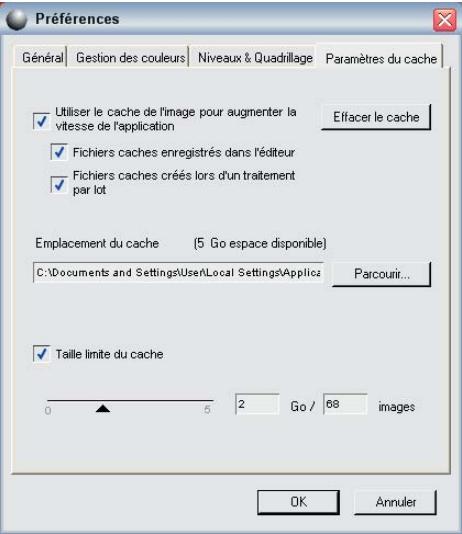
La fonctionnalité Cache permet aux images NEF précédemment ouvertes dans Capture NX de s'ouvrir plus rapidement. Capture NX vous fournir plusieurs options pour contrôle la manière dont les images NEF sont mises en cache et la quantité d'espace disque dédiée aux fichiers caches.
Lorsque la fonctionnalité Cache est activée, l'enregistrement d'un fichier NEF créé automatiquement un fichier cache à l'intérieur du dossier indiqué dans cet onglet des préférences. Ce fichier cache contient des informations que Capture NX peut utiliser pour accélérer l'ouverture de ce fichier à l'avoir.
Avec les paramètres par défaut, Capture NX utilisera jusqu'à 2 gigoactets d'espace sur le disque dur pour stocker les fichiers caches. Si les 2 gigoactets d'espace alloués sont utilisés par les fichiers caches, Capture NX commencerà à replacer les fichiers caches les plus ancients par les nouveaux fichiers caches. Ainsi, les fichiers les plus récem-
ment utilisés s'ouvriront plus vite. Veuillez noter qu'aucune information unique n'est stockée dans ces fichiers caches, et que si un fichier cache est remplaced, votre fichier image ne perdra aucune information et sa qualité ne sera pas alterée. Son ouverture demandera simplement un traitement plus important, ce qui prendra plus de temps.
Vou pousse modifier les paramètres de cache afin de changer le moment où sont créés les fichiers caches, l'endroit où sont placés les fichiers caches et la quantité d'espace sur le disque dur utilisée pour ces fichiers caches.
UTILISER LE Cache DE L'IMAGE POUR AUGMENTER LA VITESSE DE L'APPLICATION
Cochez cette case pour autoriser Capture NX à utiliser les fichiers caches afin d'accroître la vitesse d'ouverture des fichiers NEF.
Fichiers caches enregistrés dans l'éditeur Cochez cette case pour permettre à Capture NX de mettre les fichiers en cache lorsque l'image dans la fenêtre Image est enregistrée au format NEF.
Fichiers caches créés lors d'untraitement par lot
Cochez cette case pour permettre à Capture NX de mettre les fichiers en cache lorsqu'un traitement par lot est utilisé pour enregistrer des images au format NEF. Cela concerne également lestraitements par lot et les dossiers surveillés.
EFFACER LE CACHE
Cliquez sur ce bouton pour supprimer tous les fichiers caches creés par Capture NX.
EMPLACEMENT DU Cache
Cliquez sur le bouton Parcourir pour
selectionner un nouvel emplacement dans lequel placer les fichiers caches.
TAILLE LIMITE DE CACHED
Cochez cette case afin de définir une limite à la quantité d'espace qu'utilisera Capture NX pourmettre des fichiers en cache.
Vous pouvez ensuite utiliser le CURSEUR afin de modifier la quantité d'espace disponible pour le système de cache de Capture NX. À côté du CURSEUR, vous verrez la quantité d'espace allouée au système de cache de Capture NX, ainsi que le nombre approximatif d'images pouvant être stockées dans cet espace.
Menu Réglage
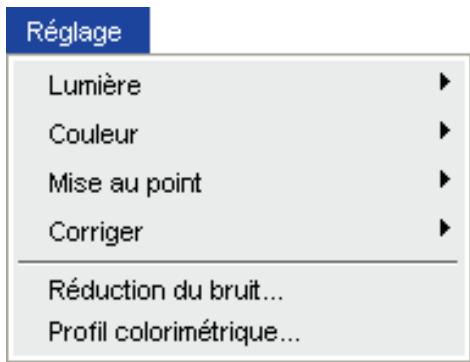

Remarque : Les outils réservés aux
images RAW n'apparaissant pas dans les menus. Ils sont disponibles uniquement dans l'étape de réglages de base.
Lumière
Niveaux & Courbes
La fonctionnalité Niveau & Courbes combine en un editor unique et convivial deux des fonctionnalités d'amélioration des tons les plus souvent utilisées. La fonctionnalité Niveau & Courbes vous permet d'ajuster le contraste, les niveaux des tons (luminosite) et l'équilibre colorimétrique pour utiliser au moins la gamme de tons et de couleurs proposée par un périphérique de sortie donné, comme une imprimante ou un écran.
La fonctionnalité Niveau & Courbes dispose de commandes permettant de régler les tons de portions spécifiques de la gamme de tons de l'image active. Ces réglages peuvent être appliqués à l'image dans son ensemble ou à des couches de couleur spécifiques, ce qui permet de retoucher l'image tout en conservant les détails.
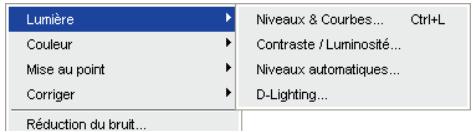
Dans la boîte de dialogue Niveau & Courbes, vous avez la possibilité de sélectionner la couche ou la portion de couleurs que vous pouze modifier. L'éditeur Niveau & Courbes commence par modifier par défaut toutes les couches (rouge, verte et bleue) de l'image simultanément. Si cela ne vous convient pas, cliquez simplement sur le menu déroulant des couches afin de selectionner chacune des couches rouge, verte ou bleue.
Conseil : Vous pouvez acceder àchacune de ces différentes couches en utilisant les raccourcis clavier suivants :
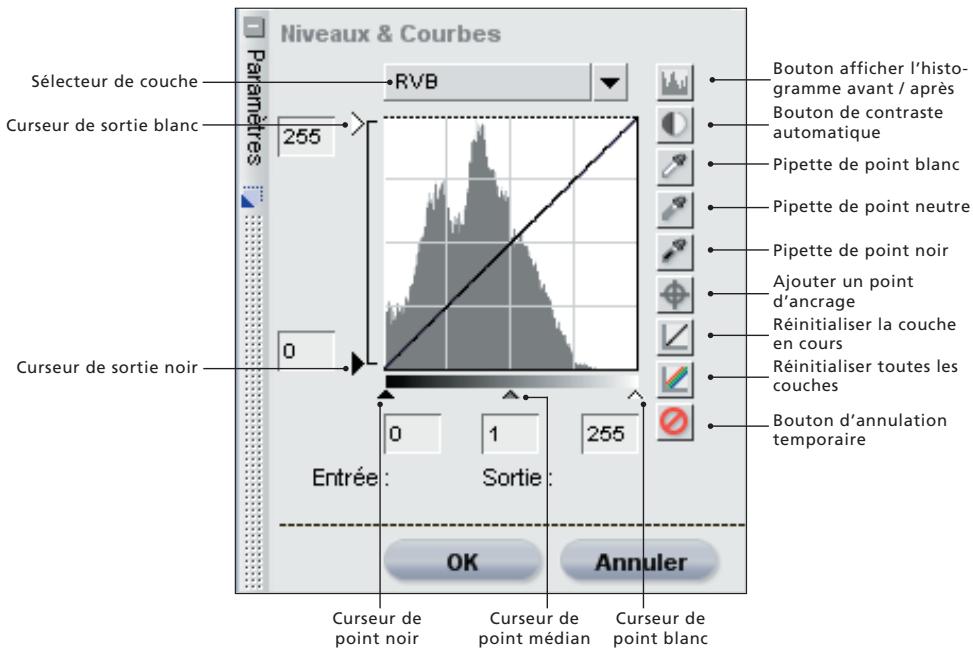
Couches RVB: Ctrl + ~ (Windows)
Commande + ~ (Mac OS)
Couche rouge: Ctrl + 1 (Windows)
Commande + 1 (Mac OS)
Couche verte:Ctrl +2 (Windows) Commande +2 (Mac OS)
Couche bleue:Ctrl +3 (Windows) Commande +3 (Mac OS)
Vous trouvrez dans cet éditeur un histor- gramme représentant toutes les valeurs de luminosité de votre image. Une courbe superposée à cet historigramme, vous permet de contrôler la relation entre les valeurs de luminosité d'entrée et les valeurs de luminosité de sortie.
L'histogramme de luminosité représenté un diagramme à barre de la totalité des pixels apparaisant à différents niveaux de luminosité. L'axe horizontal représenté le niveau de luminosité, tandis que l'axe
vertical représenté le nombre de pixels à chaque niveau de luminosité de l'image en cours. Le côté gauche de l'axe horizontal représenté les tons les plus fonçés de votre image, tandis que le côté croit représenté les tons les plus clairs en fonction de la couche active sélectionnée.
Lorsque you modifiez toutes les couches simultanement, l'histogramme représenté la luminosité depuis le noir jusqu'àu blanc. Lorsque you modifiez une seule couche, l'histogramme représenté la luminosité, depuis I'absence totale de cette couleur jusqu'à la luminosité maximale de cette couleur.
L'histogramme vous aide à régler les paramètres dans l'éditeur Niveau & Courbes.
Vou pouvez modifier la luminosité de votre image soit en déplacant les curseurs de point noir, de point blanc et
de point médian, soit en modifiant directement la courbe.
CURSEURS DE POINT NOIR, DE POINT BLANC ET DE POINT MÉDIAN
Les curseurs de point noir, de point blanc et de point médian ajusteront automatiquement la courbe pour vous.
Curseur de point noir
Déplacez le curseur de point noir vers la droite pour paramétret toutes les valeurs de luminosité à partir du point que vous avez sélectionné et vers la gauche jusqu'àoau noir complet (ou jusqu'à l'absence de la couleur de la couche si vous travailliez sur une seule couche de couleur), tout en redistribuant les valeurs pour étendre la plage de luminosité afin qu'elle corresponde à toute la plage de valeurs possibles. Nous vous recomman-dons de déplacer complètement le curseur de point noir vers la droite pour étabir une correspondence avec les informations affichées à gauche sur l'histogramme. Cela ajustera l'image en cours de façon à ceque les valeurs les plus foncées de l'image correspondent à la valeur la plus foncée disponible dans un fichier numérique.
Curseur de point blanc
Déplacez le curseur de point blanc vers la gauche pour paramétret toutes les valeurs de luminosité à partir du point que vous avez sélectionné et vers la croite jusqu'àu blanc complet (ou jusqu'à la luminosité maximale de la couleur de la couche si vous travailliez sur une seule couche de couleur), tout en redistribuant les valeurs pour étendre la plage de luminosité afin qu'elle corresponde à toute la plage de
valeurs possibles. Nous vous recommendons de déplacer complètement le curseur de point blanc vers la gauche pour étabrir une correspondance avec les informations affichées à droite sur l'histogramme. Cela ajustera l'image en cours de façon à ce que les valeurs les plus claires de l'image correspondent à la valeur la plus claire disponible dans un fjichier numérique.
Curseur de point médian
Déplacez le curseur de point médian vers la gauche ou la droite afin d'éclaircir ou d'assombrir les demi-tons de l'image.
Vous pouvez aussi cliquer sur la courbe pour ajouter un point d'ancrage qui peut être déplaced et ajusté. En augmentant la pente de la courbe vous augmenterez le contraste de l'image. En diminuant la pente de la courbe vous diminuerez le contraste de l'image. Vous pouvez aussi définir les points d'ancrage afin de minimiser les changements affectant la gamme de tons de l'image.
Vous pouvez supprimer les points d'ancrage en cliquant simplement dessus et en les faisant glisser hors de l'histogramme.
L'éditeur Niveaux & Courbes dispose de commandes supplémentaires :
CURSEURS DE SORTIE NOIR ET BLANC
Les curseurs de sortie noir et blanc vous permettent de définir les niveaux de luminosité maximal et minimal de l'image. Lorsque vous faites glisser le curseur desoirtie noir vers le haut, vous éclaircissez le niveau de luminosité le plus souvent de
l'image, tandis que lorsque vous faites glisser le curseur de sortie blanc vers le bas, vous ascombrissez le niveau de luminosité le plus clair de l'image. On utilise souvent ces deux curseurs lorsqu'on ne veut pas que la couleur la plus foncedée et la couleur la plus claire soient noire et blanche.
BOUTON AFFICHER L'HISTOGRAMME AVANT / APRES
Ce bouton active et désactive l'histogramme « avant » et « après ». L'histogramme « avant » reste toujours le même et représenté l'histogramme avant qu'aucun réglage n'ait été effectué sur l'image par la couche en cours. L'histogramme « après » se met à jour en fonction des changements effectués par l'éditeur Niveau & Courbes.
BOUTON DE CONTRASTE AUTOMATIQUE
Cliquez sur ce bouton pour distribuer automatiquement les couleurs de chaque couche en modifient les points blanc et noir de chacune des couches. Ctrl-cliquez (Windows) ou Option-cliquez (Mac OS) pour affecter uniquement la couche en cours.
Capture NX sélectionne automatiquement les points blanc et noir qui excluent un certain pourcentage des pixels les plus clairs et les plus fonçés de l'image, accentuant ainsi les courbes pour un contraste amélioré. Le pourcentage exact de pixels exclus peut être spécifique dans la boîte de dialogue Préférences. 0,5% des pixels les plus clairs et les plus fonçés sont exclus par défaut, produitant unecourbe qui utilise au maximum la gamme de tons de sortie, tout
en présentant les détails des basses et des hauteures lumières.
PIPETTE DE POINT BLANC
Si vous cliquez sur ce bouton, vous transformerez le curseur de votre souris en pipette de point blanc. Enclinuant sur votre image, vous definirez les curseurs de point blanc pour les trois couches de couleur selon la valeur selectionnée par la pipette de point blanc. Utilisez cet outil avec la commande Double seuil de la palette Infos de la photo pour identifier la valeur la plus claire que vous souhaitez rendre blanche. La pipette de point blanc affectera la tonalité de l'image active ainsi que l'équilibre colorimétrique. Pour plus d'informations concernant la fonctionnalité Double seuil, voir page 100.
Conseil : Pour obtenir davantage de contrôle sur le paramétrage du point blanc dans votre image, essayez d'utiliser le point de contrôle blanc du menu Point de contrôle. Pour plus d'informations concernant le point de contrôle blanc, voir page 165.
Si vous cliquez sur ce bouton, vous transformerez le curseur de votre souris en pipette de point neutre. Lorsque vous cliquez sur votre image, Capture NX essaiera de rendre neutre la couleur selectionnée sans affecter les valeurs de ton, en réglant les curseurs de point médian pour les trois couches de couleur. La pipette de point neutre essaie d'affector uniquement l'équilibre colorimétrique de l'image; néanmoins, si la couleur cible contient une quantité de couleur importante, cette
fonctionnalité affectera la tonalité de l'image.

Conseil : Pour obtenir davantage
de contrôle sur le paramétrage du point neutre dans votre image, essayez d'utiliser le point de contrôle neutre du menu Point de contrôle. Pour plus d'informations concernant le point de contrôle neutre, voir page 167.
Si vous cliquez sur ce bouton, vous transformerez le curseur de votre souris en pipette de point noir. Enclinuant sur votre image, vous definirez les curseurs de point noir pour les trois couches de couleur selon la valeur selectionnee par la pipette de point noir. Utilisez cet outil avec la commande Double seuil de la palette Infos de la photo pour identifier la valeur la plus foncée de l'image que vous souhaitez rendre noire. La pipette de point noir affertera la tonalité de l'image active ainsi que l'équilibre colorimétrique. Pour plus d'informations concernant la fonctionnalité Double seuil, voir page 100.

Conseil : Pour obtenir davantage de
contrôle sur le paramétrage du point noir dans votre image, essayez d'utiliser le point de contrôle noir du menu Point de contrôle (voir page 161).
AJOUTER UN POINT D'ANCRAGE

Le fait de cliquer sur ce bouton transformera le curseur de la souris en curseur réticulaire. En cliquant sur votre image, vous ajouterez un point d'ancrage à l'emplacement de la courbe qui représenté la couleur sur laquelle passée votre souris. Vous pouvez ensuite utiliser le point d'ancrage nouvel-
lement créé pour améliorer l'image. Ctrl-cliquez (Windows) ou Option-cliquez (Mac OS) pour affecter uniquement la couche en cours.
RéINITIALISER LA COUCHE EN COURS
En cliquant sur ce bouton, vous réinitialiserez seulement la couche en cours aux valeurs par défaut.
RéINITIALISER TOUTES LES COUCHES
En cliquant sur ce bouton, vous reinitialiserez toutes les couches de l'éditeur Niveau & Courbes aux valeurs par défaut.
BOUTON D'ANNULATION
TEMPORAIRE
Maintenez ce bouton appuyé pour masquer temporairement l'effet de l'éditeur Niveau & Courbes.
Une fois que vous étés satisfait des résultats de l'éditeur Niveau & Courbes, cliquez sur le bouton OK. Si vous voulez annuler l'éditeur Niveau & Courbes, cliquez simplement sur le bouton Annuler.
Raccourci :
Ctrl + L (Windows)
Commande +L (Mac OS)
Contraste / Luminosité
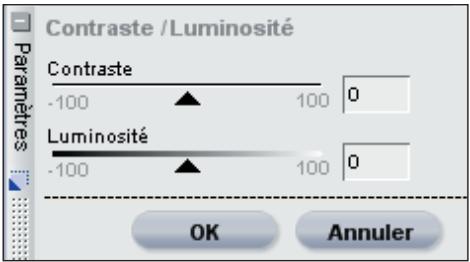
La fonctionnalité Contraste / Luminosité a été spécifiquement consque pour vous fournir une méthode efficace de réglage du contraste et de la luminosité de vos images en maintainant un haut niveau de qualité. L'amélioration Contraste / Luminosité est idéale pour produit rapidement des effets de contraste ou de luminosité que vous pouvez appliquer de manière sélective à l'aide d'un des outils de selection. Utilisez les commandes fournies pour ajuster votre image.
CONTRASTE
Le curseur de contraste vous permet de modifier le contraste de votre image. L'algorithmme de contraste a eté concu pour empêcher toute bascule colorée indésirable. Déplacez ce curseur vers la gauche pour diminuer le contraste de l'image, ou vers la droite pour l'augmenter.
LUMINOSITE
Le curseur de luminosité vous permet d'éclaircir ou d'assombrir votre image sans creer de bascule colorée indésirable. Déplacez le curseur vers la gauche pour assombrir votre image, ou vers la droite pour l'éclaircir.
Une fois que vous étes satisfait des résultats de la fonctionnalité Contraste / Luminosite, cliquez sur le bouton OK. Cliquez simplement sur le bouton Annuler pour que cette fonctionnalité n' affecte pas votre image.
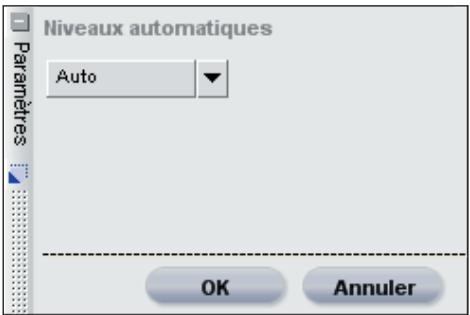
Niveau automatiques
Utilisez la fonctionnalité de niveaux automatiques pour permettre à Capture NX d'analyser votre image afin de déterminer les réglages ajustats et d'étendre les informations de couleur afin de correspondre à toute la gamme de tons possibles. Bien que similaire au bouton de contraste automatique de la boîte de dialogue Niveau & Courbes, la fonctionnalité de niveaux automatiques dispose de commandes supplémentaires.
Choisissez entre les deux méthodes de niveaux automatiques dans le menu déroulant.
AUTO
La méthode automatique effectue la redistribution de chaque couche de couleur, ce qui revient à étendre chaque couche de Niveau & Courbes afin qu'elle correspond à toutes les valeurs possibles de l'histogramme.
AVANCE
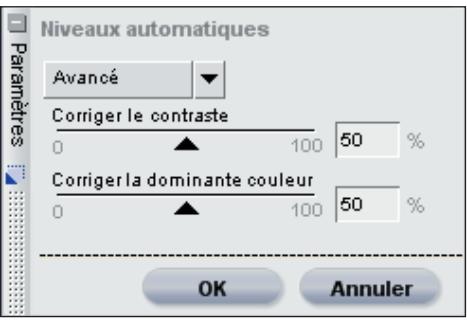
La méthode avancée donne les mêmes résultats que la méthode automatique mais elle vous propose deux curseurs pour contrôler le résultat :
Corriger le contraste
Utilisez le curseur Corriger le contraste pour augmenter ou diminuer le contraste appliqué à votre image. La valeur de 100 équivaut à l'effet de contraste de la méthode automatique.
Corriger la dominante couleur
Utilisez le curseur Corriger la dominante couleur pour augmenter ou diminuer la réduction de dominante couleur appliquée à votre image. La valeur de 100 équivaut au résultat de réduction de dominante couleur de la méthode automatique.
Cliquez sur OK pour accepter l'effet de l'amélioration Contraste / Luminosite, ou cliquez sur Annuler pour que cette fonctionnalité n'affecte pas votre image.
D-Lighting
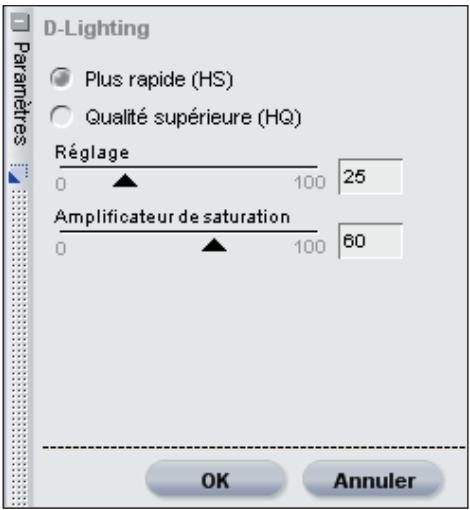
La fonctionnalité D-Lighting révèle les détails dans les basses et hautes lumières, corrigeant les sous-expositions, les contrejours ou les puissances de flash trop faibles sans modifier les zones correctement exposées ni introduire d'artefacts indésirables. La fonctionnalité D-Lighting peut aussi révélé les détails des zones surexposées lors de prises de vue trop éclairées.
Commencez par désir la méthode que vous souhaitez utiliser lors de l'application de la fonctionnalité D-Lighting sur votre image.
PLUS RAPIDE
Cette méthode permet d'améliorerrapidement les zones de basses lumières,de révélé des détails supplémentaires dans les zones de haute lumières de l'image active, mais aussi d'amplifier la saturation de l'image entière pour produit un effet naturel.
CURSEUR RÉGLAGE
Déplacez le curseur Réglage vers la
droite pour faire ressortir les détails dans les zones de basses et de haute lumières de l'image active.
CURSEUR AMPLIFICATEUR DE SATURATION
Déplacez le curseur Amplificateur de saturation vers la droite pour augmenter la saturation dans toute l'image.
QUALITE SUPérieURE
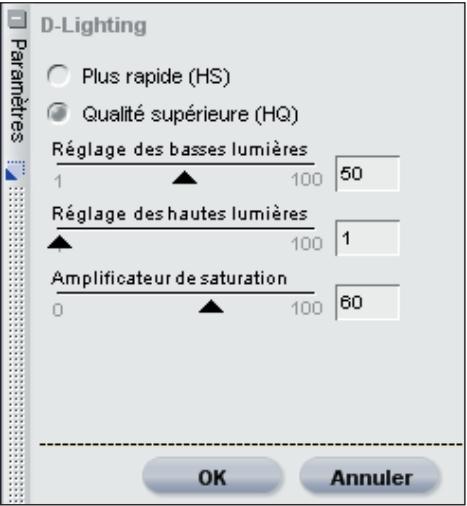
Cette méthode vous permet de contrôler davantage les zones de basses et de haute lumières de l'image, garantissant une qualité supérieur à la méthode Plus rapide.
Déplacez le curseur Réglage des basses lumières vers la croite pour faire ressortir des détails supplémentaires dans les zones de basses lumières de l'image active.
Déplacez le curseur Réglage des hautes lumières vers la croite pour révêler des détails dans les zones de haute lumières de l'image active.
Curseur Amplificateur de Saturation
Déplacez le curseur Amplificateur de saturation vers la droite pour augmenter la saturation dans toute l'image.
Une fois que vous étés satisfait des résultats de la fonctionnalité D-Lighting, cliquez sur le bouton OK. Si vous poulez annuler la
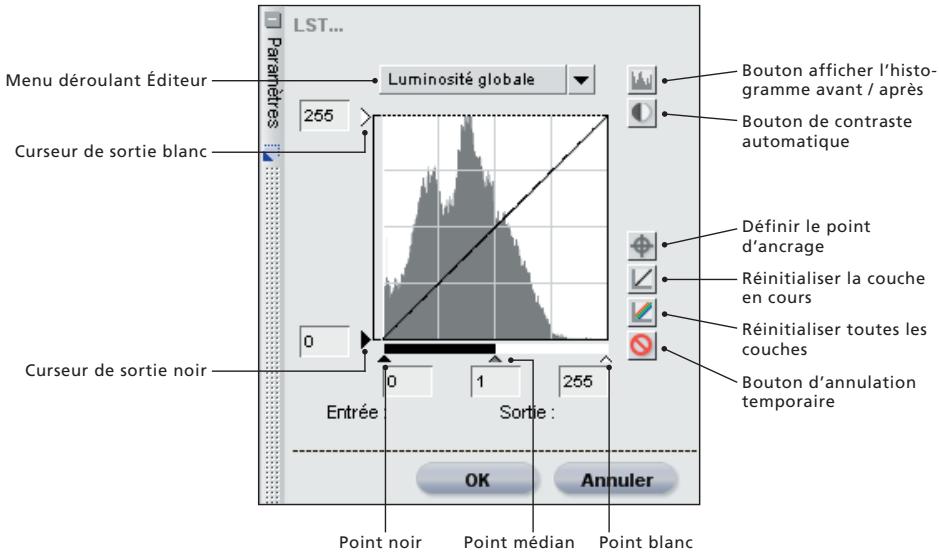
fonctionnalité D-Lighting, cliquez simplement sur le bouton Annuler.
Couleur
LST
L'éditeur LST vous permet de contrôle séparément la luminosité globale, la luminosité des couleurs, la saturation et la teinte de l'image active en utilisant des boîtes de dialogue individuelles.
Dans le menu dérounant Éditeur, sélectionnez le premier aspect de l'image en cours que vous poulez modifier. Choisissez parmi la luminosité globale, la luminosité des couleurs, la saturation et la teinte.

Conseil : Vous pouvez acceder à
chacun de ces différentséditeurs enutilisant les raccourcis clavier suivants :
Editeur deluminosité globale: Ctrl + ~
(Windows)Commande + (Mac OS)
Editeur de luminosité des couleurs :
Ctrl + 1 (Windows) Commande + 1 (Mac OS)
Editeur de saturation: Ctrl + 2
(Windows)Commande +2 (Mac OS)
Éditeur de teinte : Ctrl + 3 (Windows)
Commande + 3 (Mac OS)
LUMINOSITE GLOBALE
L'éditeur de luminosité globale est semble à la boîte de dialogue Niveau & Courbes, mais il n'affecte que la luminosité de l'image et pas la couleur. Il est idéal pour modifier la tonalité de votre image sans introduire de dominantes couleur indésirables.
Voutrouvezedsancetéoperatorunhistogramme représentant toutesles valeurs de
luminosité de votre image. Une courbe de luminosité, superposée à l'histogramme de luminosité, vous permet de contrôler la relation entre les valeurs de luminosité d'entrée et les valeurs de luminosité de sortie.
L'histogramme de luminosité représenté un diagramme à barre de la totalité des pixels apparaissant à différents niveaux de luminosité. L'axe horizontal représenté le niveau de luminosité, tandis que l'axe vertical représenté le nombre de pixels à chaque niveau de luminosité de l'image en cours. Le côté gauche de l'axe horizontal représenté les tons les plus fonçés de votre image, tandis que le côté droit représenté les tons les plus clairs. L'histogramme vous aide à régler les paramètres dans l'éditeur de luminosité globale.
Vous pouvez modifier la luminosité de votre image soit en déplaçant les curseurs de point noir, de point blanc et de point médian, soit en modifiant directement la courbe de luminosité.
Les curseurs de point noir, de point blanc et de point médian ajusteront automatiquement la courbe de luminosité pour vous.
Curseur de point noir
Déplacez le curseur de point noir vers la droite pour paramétret toutes les valeurs de luminosité depuis ce point et vers la gauche jusqu'au noir complet, tout en redistribuant les valeurs pour étendre la plage de luminosité afin qu'elle corresponde à toute la plage de valeurs possibles. Nous vous recommendons de déplacer complètement le curseur de point noir vers la droite pour étabir une correspondence avec les informations affichées à gauche sur l'histogramme. Cela ajustera l'image en cours de façon à ce
que les valeurs les plus fonciées de l'image correspondent à la valeur la plus foncée disponible dans un fichier numérique.
Curseur de point blanc
Déplacez le curseur de point blanc vers la gauche pour paramétre toutes les valeurs de luminosité depuis ce point et vers la droite jusqu'àu blanc complet, tout en redistribuant les valeurs pour étendre la plage de luminosité afin qu'elle corresponde à toute la plage de valeurs possibles. Nous vous recommendons de déplacer complètement le curseur de point blanc vers la gauche pour étabrir une correspondence avec les informations affichées à droite sur l'histogramme. Cela ajustera l'image en cours de façon à ce que les valeurs les plus claires de l'image correspondent à la valeur la plus claire disponible dans un fichier numérique.
Curseur de point médian
Déplacez le curseur de point médian vers la gauche ou la droite afin d'éclairir ou d'assombrir les demi-tons de l'image.
Vous pouvez aussi cliquer sur la courbe de luminosité pour ajouter un point d'ancrage qui peut être déplaced et ajusté. En augmentant la pente de la courbe, vous augmentez le contraste de l'image. En diminuant la pente de la courbe vous diminuerez le contraste de l'image. Vous pouvez aussi définir les points d'ancrage afin de minimiser les changements affectant la gamme de tons de l'image.
Vou puez supprimer les points d'ancrage en cliquant simplement dessus et en les faisant glisser hors de l'histogramme de luminosité.
L'éditeur de luminosité globale contient des
commandes supplémentaires :
Curseurs de sortie noir et blanc
Ces deux curseurs vous permettent de définir les niveaux de luminosité maximum et minimum de l'image. Lorsque vous faites glisser le curseur de sortie noir vers le haut, vous éclaircissez le niveau de luminosité le plus souvent de l'image, tandis que lorsque vous faites glisser le curseur de sortie blanc vers le bas, vous assembliez le niveau de luminosité le plus clair de l'image. On utilise souvent ces deux curseurs lorsqu'on ne peut pas que la couleur la plus foncée et la couleur la plus claire soient noire et blanche.
Bouton afficher l'histogramme avant / après

Ce bouton active et désactive l'histogramme « avant » et « après ». L'histogramme « avant » reste toujours le même et représenté l'histogramme avant qu'aúnç réglage n'ait été effectué sur l'image par l'éditeur de luminosité globale. L'histogramme « après » se met à jour en fonction des changements effectués par l'éditeur de luminosité globale.
Bouton de contraste automatique

Cliquez sur ce bouton pour déplacer automatiquement les curseurs de point noir et de point blanc et les faire correspondre aux valeurs les plussons et les plus claires de l'histogramme de luminosité.
Définir le point d'ancrage
Cliquez sur ce bouton puis sur l'image active pour selectionner une couleur et placer un point d'ancrage sur la courbe de luminosité.
Réinitialiser la couche en cours

Cliquez sur ce bouton pour réinitialiser
uniquement l'éditeur de luminosité globale aux valeurs par défaut.
Réinitialiser toutes les couches
Cliquez sur ce bouton pour réinitialiser tous leséditeurs de l'éditeur LST à leurs valeurs par défaut.
Bouton d'annulation temporaire

Maintenez ce bouton appuyé pour masquer temporairement l'effet de l'éditeur de luminosité globale.
LUMINOSITE DES COULEURS

L'éditeur de luminosité des couleurs vous permet de contrôler la luminosité des couleurs de l'image sans affecter la saturation ou la teinte. Vous pouvez utiliser cetéditeur pour cibler et éclaircir des couleurs spécifiques, comme éclairer la couleur de la peau ou assombrir le ciel d'un paysage sans affecter les autres éléments.
Dans cet éditeur, vous trouvez la carte des teintes, représentant le spectre entier des couleurs sur l'axe horizontal et la luminosité des couleurs sur l'axe vertical. Une courbe
de luminosité des couleurs, superposée à la carte des teintes, permet d'isoler et de régler la luminosité de chaque couleur.
En cliquant sur la courbe, vous créerez un point d'ancrage. Si vous déplacez ce point d'ancrage vers le haut, les couleurs situées dans la portion affectée de la gamme de couleurs s'éclairciront. Si vous déplacez ce même point d'ancrage vers le bas, les couleurs affectées s'assombriront.
Le curseur de largeur augmente ou diminuè la gamme de couleurs similaires affectée par la couleur identifiée au point d'ancrage.
Vous pouvez supprimer les points d'ancrage en cliquant simplement dessus et en les faisant glisser hors de la carte des teintes.
L'éditeur de luminosité des couleurs contient des commandes supplémentaires :
Définir le point d'ancrage

Cliquez sur ce bouton puis sur l'image active pour selectionner une couleur et placer un point d'ancrage sur la courbe de luminosité des couleurs.
Réinitialiser la couche en cours

En cliquant sur ce bouton, vous reinitialiserez uniquement l'éditeur de luminosité des couleurs aux valeurs par défaut.
Réinitialiser toutes les couches

En cliquant sur ce bouton, vous reinitialiserez tous leséditeurs de l'éditeur LST à leurs valeurs par défaut.
Bouton d'annulation temporaire

Maintenez ce bouton appuyé pour masquer temporairement l'effet de l'édi-
teur de luminosité des couleurs.
SATURATION
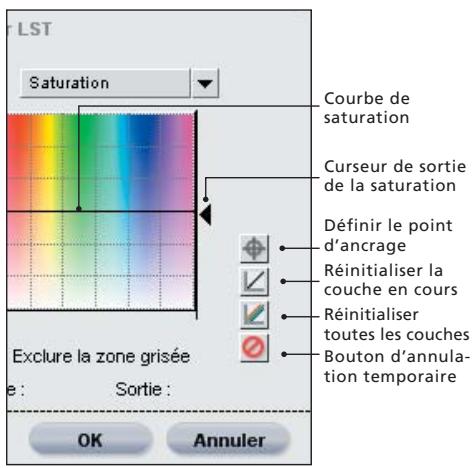
L'éditeur de saturation vous permet de modifier la saturation de toute l'image ou de couleurs spécifique dans l'image active sans affecter la luminosité ou la teinte.
Dans l'éditeur de saturation, vous trouvez la carte des teintes, représentant le spectre entier des couleurs sur l'axe horizontal et la saturation des couleurs sur l'axe vertical. Une courbe de saturation, superposée à cette carte des teintes, permet d'isoler et de régler la saturation de chaque couleur.
En cliquant sur la courbe, vous créerez un point d'ancrage. Si vous déplace ce point d'ancrage vers le haut, les couleurs situées dans la portion affectée de la gamme de couleurs deviendront plus satures. Si vous déplace ce même point d'ancrage vers le bas, les couleurs affectées deviendron moins satures.
Vous pouvez supprimer les points d'ancrage en cliquant simplement dessus et en les faisant glisser hors de la carte des
teintes.
Le curseur de largeur augmente ou diminue la gamme de couleurs similaires affectee par la valeur identifiée au point d'ancrage.
Le curseur de sortie affecte la saturation de toutes les couleurs de l'image de façon homogène. En déplaçant ce curseur vers le haut, vous augmenterez la saturation de toutes les couleurs, tandis qu'en déplaçant le curseur vers le bas, vous diminuerez la saturation de toutes les couleurs.
L'éditeur de saturation contient des commandes supplémentaires :
Exclure la zone grisée
Cochez cette case pour empêcher toute augmentation de saturation d'affector les couleurs neutres (grises) de l'image.
Cette case est utile car les couleurs neutres (grises) peuvent partir trop saturees lorsqu'on augmente la saturation.

Remarque : L'option Exclore la zone
grisée n'a pas d'effet lorsque la saturation est abaissee en dessous de la valeur de l'image d'origine.
Définir le point d'ancrage

Cliquez sur ce bouton puis sur l'image active pour selectionner une couleur et placer un point d'ancrage sur la courbe desaturation.
Réinitialiser la couche en cours

Cliquez sur ce bouton pour réinitialiser uniquement l'éditeur de saturation aux valeurs par défaut.
Réinitialiser toutes les couches
Cliquez sur ce bouton pour réinitialiser tous leséditeurs de l'éditeur LST à leurs valeurs par défaut.
Bouton d'annulation temporaire
Maintenez ce bouton appuyé pour masquer temporairement l'effet de l'éditeur de saturation.
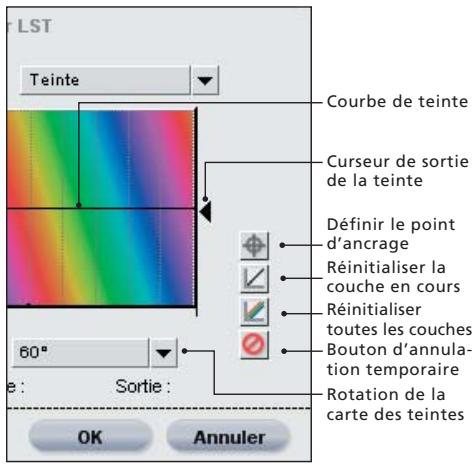
TEINTE
L'éditeur de teinte vous permet de modifier la teinte de toute l'image ou de couleurs spécifiques dans l'image active sans affecter la luminosité ou la saturation. Cetéditeur vous permet de changer complètement la couleur d'un objet de l'image active ou de décaler subtotallement la couleur pour que l'objet prenne une teinte plus naturelle.
Dans l'éditeur de teinte, vous trouvrez une carte des teintes, représentant le spectre entier des couleurs sur un axe horizontal en rotation. Par défaut, la carte des teintes est tournée de 60 degrés. Vous pouvez selectionner des valeurs de rotation supplémentaires dans le menu déroulant de rotation
de la carte des teintes. Une courbe de teinte, superposée à cette carte des teintes, permet d'isoler et de régler la teinte de chaque couleur.
En cliquant sur la courbe, vous créerez un point d'ancrage. En déplaçant ce point d'ancrage, vous changerez la couleur située dans la portion affectée de la gamme de couleurs, comme le montre la carte des teintes. Ce changement dépend de la rotation de la carte des teintes : plus la valeur de la rotation est élevé, plus le changement de couleur possible est important.
Vous pouvez supprimer les points d'ancrage en cliquant simplement dessus et en les faisant glisser hors de la carte des teintes.
Le curseur de largeur augmente ou diminue la gamme de couleurs similaires affectee par la couleur identifiee au point d'ancrage.
Le curseur de sortie affecte toutes les teintes de l'image de façon homogène. En déplaçant ce curseur, vous décalerez toutes les couleurs de manière identique.
L'éditeur de teinte contient des commandes supplémentaires :
Définir le point d'ancrage
Cliquez sur ce bouton puis sur l'image active pour selectionner une couleur et placer un point d'ancrage sur la courbe de teinte.
Réinitialiser la couche en cours
Cliquez sur ce bouton pour réinitialiser uniquement l'éditeur de teinte aux valeurs par défaut.
Réinitialiser toutes les couches
Cliquez sur ce bouton pour réinitialiser tous leséditeurs de l'éditeur LST à leurs valeurs par défaut.
Bouton d'annulation temporaire
Maintenez ce bouton appuyé pour masquer temporairement l'effet de l'éditeur de teinte.
Rotation de la carte des teintes
Utilize ce menu déroulant pour sélectionner l'une des rotations disponibles de la carte des teintes : 60^ 120^ 180^
Une fois que vous étés satisfait des résultats de l'éditeur LST, cliquez sur le bouton OK. Si vous voulez annuler cette fonctionnalité, cliquez simplement sur le bouton Annuler.
Équilibre colorimétrique
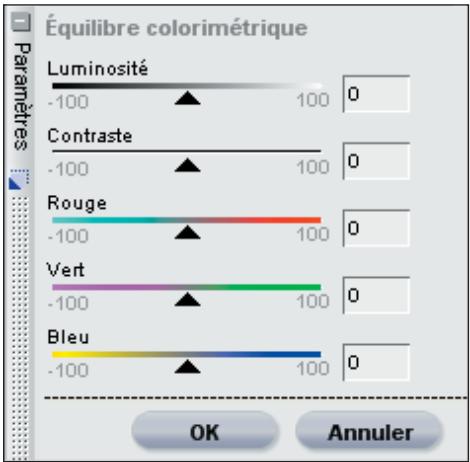
L'équilibre colorimétrique vous permet à l'aide de commandes simples d'ajuster la luminosité d'ensemble, le contraste et l'équilibre colorimétrique de l'image entière.
Déplacez n'importe quel cursesr de la
boîte de dialogue Équilibre colorimétrique pour modifier l'effet de ce curseur sur l'image.
LUMINOSITE
Déplacez ce curseur vers la gauche pour diminuer la luminosité de l'image entière ou vers la droite pour l'augmenter.
CONTRASTE
Déplacez ce curseur vers la gauche pour diminuer le contraste de l'image entière ou vers la droite pour l'augmenter.
ROUGE
Si vous déplaceze ce curses vers la gauche pour supprimer le rouge de l'image, l'image paraítra davantage cyan. Si vous déplaceze ce curseur vers la croite pour ajouter du rouge à l'image, vous suprimerez le cyan de l'image.
VERT
Si vous déplaceze ce curseur vers la gauche pour supprimer le vert de l'image, l'image paraître davantage magenta. Si vous déplaceze ce curseur vers la croite pour ajouter du vert à l'image, vous suprimerez le magenta de l'image.
BLEU
Si vous déplacez ce curseur vers la gauche pour supprimer le bleu de l'image, l'image paraítra davantage jaune. Si vous déplacez ce curseur vers la croite pour ajouter du bleu à l'image, vous supprimerez le jaune de l'image.
Une fois que vous avez obtenu l'effet désire, cliquez sur le bouton OK pour accepter l'effet de l'équilibre colorimétrique sur votre image. Cliquez sur le bouton Annuler si vous ne pouze pas que la fonctionnalité de l'équilibre colorimétrique affecte votre image.
Raccourci:
Ctrl + B (Windows)
Commande + B (Mac OS)
Amplificateur de saturation

L'amplificateur de saturation vous permet d'ajuster de façon optimale la saturation (vivacité) des couleurs. Utilisez l'amplificateur de saturation pour augmenter la saturation des couleurs de l'image active.
NIVEAU
Déplacez le curseur de niveau vers la droite pour amplifier la saturation des couleurs de l'image active.
PROTEGER LES TONS CHAIR
Lorsque la case Protégér les tons chair est cochée, vous étes en mesure d'amplifier les couleurs de votre image sans modifier les tons chair.
AUTO
Cliquez sur le bouton Auto pour que Capture NX détermine automatiquement le niveau de saturation à appliquer à l'image en fonction de la luminosité d'origine de l'image.
Une fois que vous avez obtenu l'effet désiré, cliquez sur le bouton OK pour accepter l'effet de l'amplificateur de saturation sur votre image. Cliquez sur
le bouton Annuler si vous ne poulez pas que la fonctionnalité de l'amplificateur de saturation affecte votre image.
Remarque: Le bouton Auto de l'amplificateur de saturation est uniquement disponible lorsque vous selectionnez l'amplificateur de saturation à partir de la sous-étape Reglages couleur & lumière de l'étape Reglages de base.
Saturation / Chaleur
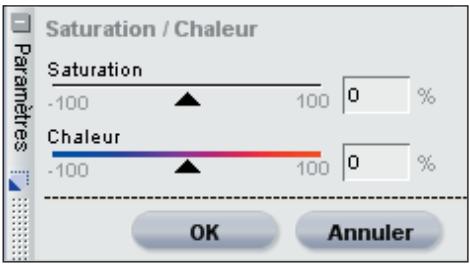
La fonctionnalité Saturation / Chaleur a été spécifiquement consque pour vous fournir une méthode efficace de réglage de la saturation et de la chaleur des couleurs. L'amélioration Saturation / Chaleur est idéale pour produit rapidement des effets de saturation ou de chaleur de manière sélective, en utilisant l'un des outils de selection. Utilisez les commandes fournies pour ajuster votre image.
SATURATION
Le curseur de saturation commande la vivacité des couleurs de votre image. Déplacez ce curseur vers la droite pour rendre les couleurs plus éclatantes, ou vers la gauche pour réduire la quantité de couleur dans l'image. Si vous déplacez le curseur complètement vers la gauche, il ne vous restera qu'une image en noir et blanc.
CHALEUR
Lecurseurdchaleur commande le
mélange général des tons froids et des tons chauds de l'image. Si vous déplacez le curseur vers la gauche, toutes les couleurs de l'image deviendront plus froides, plus bleues. Si vous déplacez le curseur vers la droite, toutes les couleurs de l'image deviendront plus chaudes et contiendron davantage de rouge-orange.
Une fois que vous étes satisfait des résultats de la fonctionnalité Saturation / Chaleur, cliquez sur le bouton OK. Cliquez simplement sur le bouton Annuler pour que cette fonctionnalité n' affecte pas votre image.
Mise au point
Flou gaussian
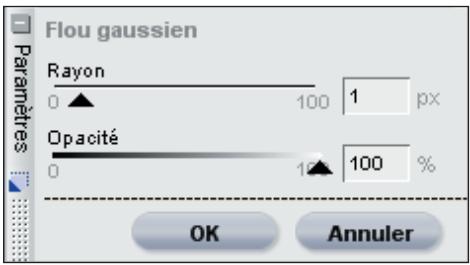
Si vous faites des retouches avec le flou gaussian, vous estomperez considérablement les détails de l'image. Cette amélioration est souvent utilisée sélectivement pour réduire l'impact visuel d'un object ou d'une zone de l'image afin de détourner l'attention du spectateur de cet object ou de cette zone. Vous pouvez également l'utiliser pour ajouter un effet de lissé, comme par exemple sur les tons chair, en ajustant le curseur d'opacité.
Utilisez les curseurs de rayon et d'opacité pour contrôler l'effet du flou gaussian :
RAYON
Le curseur de rayon contrôle l'intensité du flou appliqué à l'image.
OPACITÉ
Le curseur d'opacité mélange le flou gaussian aux détails de l'image pour vous permettre de contrôle l'équilibre des détails et de l'effet de flou. Si vous associez un rayon élevé à une opacité faible, vous créez un flou artistique, tandis qu'en associant un rayon faible à une opacité moyenne vous créez une atmophère onirique.
Cliquez simplement sur OK pour accepter l'effet de flou gaussian, ou cliquez sur Annuler pour que cette amélioration n' affecte pas votre image.
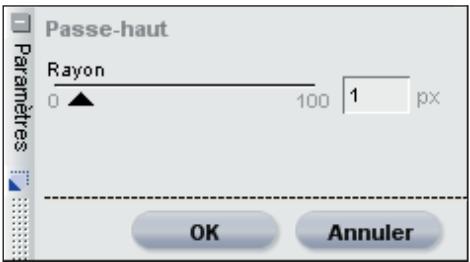
Passe-haut
La fonctionnalité de passer-haut tente de bloquer tous les détails de l'image, à l'exception des détails aux contours très nets. Elle donne une image neutre et grise ; seuls les contours de l'image d'origine apparaisent. Cette amélioration est souvent utilisée avec le mélangeur d'opacité en mode Luminance et chrominance, avec l'opacité (chrominance) régée sur 0% et le mode de fusion paramétré sur Incrustation. En utilisant de cette façon la fonctionnalité de passer-haut, vous pouvez contröler le contraste des objets ou
augmenter le niveau apparent de détail, en fonction des paramètres du rayon.
RAYON
Le rayon contrôle la taille des contours à afficher dans l'image réalisante. Les paramètres de ce curseur dépendent de la taille de l'image, de sorte qu'un paramètre de rayon qui fonctionne bien pour une image peut être insuffisant pour une image de plus haute résolution.
Cliquez sur OK pour appliquer la fonctionnalité de passer-haut à votre image.
Cliquez sur le bouton Annuler pour que la fonctionnalité de passer-haut n'attecte pas votre image.
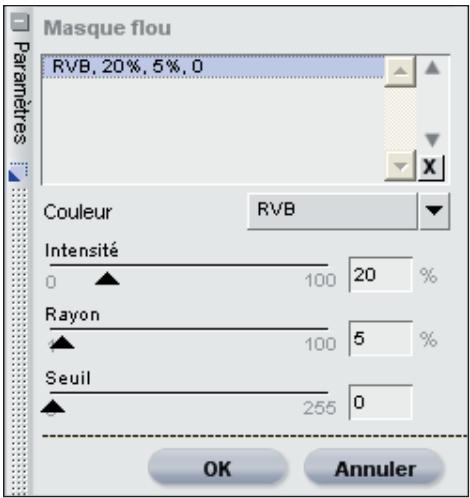
Masque flou
La fonctionnalité de masque flou augmente la netteté apparente en améliorant les contours des objets de votre image. Le masque flou augmente le contraste des contours dans toute l'image et permet de contrôle l'intensité, le rayon (halo) et le seuil. L'outil Masque flou de Capture NX est
unique dans le sens où il applique toujours sa nettete à la luminosité de l'image, ce qui empêche toute bascule colorée indésirable dans votre image.
Remarque : Il est recommandé d'agrandir votre image à 100% lorsque vous déterminez la quantité de nettété à appliquer à votre image.
COUCHE (COULEUR)
Selectionnez d'abord la couche dont vous voulez accentuer la netteté. Vous pourrez selectionner des couches supplémentaires plus tard, après avoir modifié les paramètres de la première couche. Par défaut, l'options RVB est selectionnée, ce qui vous permet d'accentuer la netteté des trois couches (rouge, verte et bleue) simultanément. Vous pouvez désir d'accentuer la netteté de la couche RVB ou de n'importe qu'elle couche de couleur (rouge, verte, bleue, cyan, magenta ou jaune).
INTENSITE
Vous pouvez selectionner l'intensité de netteté que vous voulez appliquer. Plus l'intensité de la netteté est élevé, plus l'effet de netteté sur votre image sera prononcé. Si l'intensité est trop élevé, l'image paraïtra trop nette et artificielle.
RAYON
Le curseur de rayon (halo) vous permet d'augmenter la portée de l'effet de netteté. Plus le rayon est élevé, plus les contours paraitront larges. Un rayon trop élevé créera des halos (contours blancs) autour des objets.
SEUIL
Le curseur de seuil est concu pour délimiter la zone où la nettete est appliquée avec les paramètres en cours. Plus le seuil est élevé, moins les objets de l'image seront nets.
Ce curses indique la différence qu'il doit y avoir entre un pixel et ses voisins pour appliquer la netteté. Ce curses empêche les zones lisses d'être contaminées par des artefacts de bruit, comme lorsque vous appliquez la netteté à des tons chair ou à des paysages responsable de larges pans de ciel. Un seuil trop élevé empêchera tout objet d'être net, aussi estil important de couver un bon équilibre.
Une fois que vous avez reglé les trois curseurs de la fonctionnalité Masque flou, vous pouvez selectionner une autre couche et accentuer sa netteté.
Vous pouvez aussi sélectionner une des couches auxquelles vous avez déjà applique la netteté dans la liste répertiorant les couches deja modifiées par le Masque flou. Àpres avoir sélectionné l'une des couches, vous pouvez modifier ses paramètres en réorganisant les cursesurs, ou vous pouvez effacer l'effet sur cette couche en cliquant sur le bouton XJ.
Une fois que vous étes satisfait des résultats de la fonctionnalité Masque flou, cliquez sur le bouton OK. Si vous voulez annuler cette fonctionnalité, cliquez simplement sur le bouton Annuler.
Corriger
Correction de l'aberration chromatique
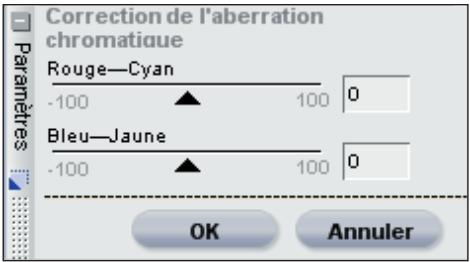
La fonctionnalité Correction de l'aberration chromatique permet d'ajuster et de contrôler les franges de couleur pouvant apparaitre sur des photographies. L'aberration chromatique provient des différents angles auxquels les différentes longueurs d'onde chromatiques sont réflèchies lorsqu'elles traversent un objectif. Il en résultat une aberration chromatique qui apparait comme un halo coloré à côté d'un objet situé loin du centre de l'image.
Les commandes de la fonctionnalité Correction de l'aberration chromatique permettent de supprimer les franges de couleur en mettant à votre disposition deux curseurs qui déplacent les couleurs vers le centre de l'image ou vers ses bords. Nous vous conseillons d'afficher l'image à 100% lorsque vous corriger l'aberration chromatique. Veillez à vérifier le résultat de vos modifications, rundout dans les coins de l'image, pour équilibrer l'effet.
ROUGE — CYAN
Le curseur Rouge - Cyan resserre et estire la couche rouge à partir du centre pour réduire les franges rouges ou cyan. En déplaçant le curseur vers la gauche, vous
réduisez les franges rouges, tandis qu'en déplaçant le curseur vers la droite vous réduisez les franges cyan.
BLEU-JAUNE
Le curseur Bleu — Jaune resserre et étire la couche bleue à partir du centre pour réduire les franges bleues ou jaunes. En déplaçant le curseur vers la gauche, vous réduisez les franges bleues, tandis qu'en déplaçant le curseur vers la droite vous réduisez les franges jaunes.
Une fois que vous étés satisfait du résultat, cliquez sur OK. Vous pouvez annuler cette fonctionnalité en cliquant sur le bouton Annuler.
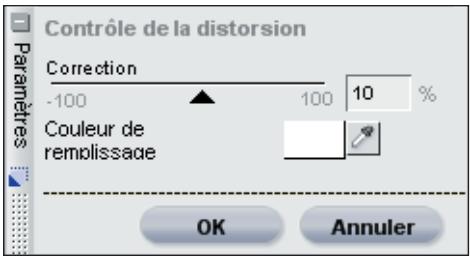
Contrôle de la distorsion
La fonctionnalité de contrôle de la distorsion permet de réduire les distortions en coussinet et en barillet. La distorsion en coussinet affecte d'ordinaire les images prises avec un objectif grand-angle et donne des images dont les détailssemblant avoir été tirés vers le centre de l'image. La distorsion en barillet, à l'opposé de la distorsion en coussinet, affecte d'ordinaire les images prises avec des téléobjectifs et donne des images dont les détailssemblant s'incliner vers le bord de l'image. Les distortions en coussinet et en barillet sont plus visibles sur les bords des images.
Pour réduire la distorsion en coussin, déplacez le curseur de contrôle vers la gauche. Pour réduire la distorsion en barillet, déplacez le curseur de contrôle vers la droite.
Lorsque vous corriguez une importante quantité de distorsion en coussinet, l'image réalisante peut devenir plus petite que l' image d'origine. Si cela se produit, Capture NX replira automatiquement par du blanc la portion du cadre de l' image ne contenant plus de données images. Vous pouvez utiliser le menu dérouulant Couleur de replissage pour sélectionner une couleur différente avec laquelle replir ces zones.
Une fois que vous étés satisfait du résultat, cliquez sur OK. Vous pouvez annuler cette fonctionnalité en cliquant sur le bouton Annuler.
Mélangeur d'opacité
Le mélangeur d'opacité vous permet de fusionner l'amélioration en cours, ou de fusionner les effets de tous les points de contrôle de même type, avec le reste de l'image.
Pour une description complète du fonctionnement du mélangeur d'opacité, voir page 61.
Une fois que vous avez sélectionné la couche, le mode de fusion et l'opacité des différentes couches pour l'amélioration en cours, cliquez sur OK pour accepter l'effet du mélangeur d'opacité. Cliquez sur Annuler pour que le mélangeur d'opacité n' affecte pas l'image.
Réduction du bruit
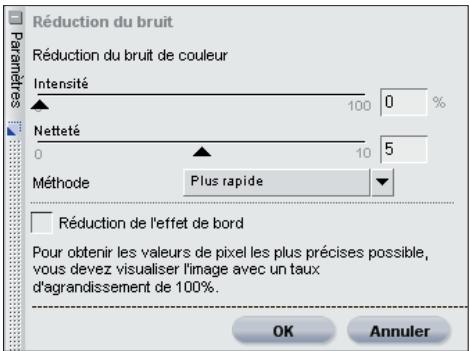
La fonctionnalité de réduction du bruit vous permet de réduire les effets de bruit numérique qui apparaissent parfois sur les images prises avec des apparciels photo numériques.

Remarque : Il est recommandé
d'agrandir votre image à 100% lorsque vous déterminez la quantité de réduction de bruit à appliquer à votre image.
INTENSITE
Déplacez le curseur d'intensité vers la croite pour augmenter la réduction du bruit appliquée à votre image. Veiliez à ne pas trop appliquer de réduction du bruit car des niveaux élevés peuvent entraîner la perte de détails.
NETTETÉ
Le curseur de nettete permet de contrer la perte de détails pouvant survenir lorsque les niveaux de réduction du bruit sont élevés. Déplacez ce curseur vers la droite pour augmenter la nettete appliquée à votre image.
MÉTHODE
Choisissez entre les méthodes Plus rapide et Qualité supérieur dans le menu déroulant Méthode. Sélectionnez la méthode Plus rapide pour un traitement plus rapide ou la méthode Qualité supérieur pour un effet de réduction du bruit plus précis.
RéDUCTION DE L'EFFET DE BORD
Lorsque vous cochez la case Réduction de l'effet de bord, Capture NX réduit les artefacts de bruit sur les bords des objets de l'image, ce qui donne des contours plus distincts.
Une fois que vous étes satisfait des résultats, cliquez sur le bouton OK. Si vous poulez annuler la fonctionnalité de réduction du bruit, cliquez simplement sur le bouton Annuler.
Profil colorimétrique
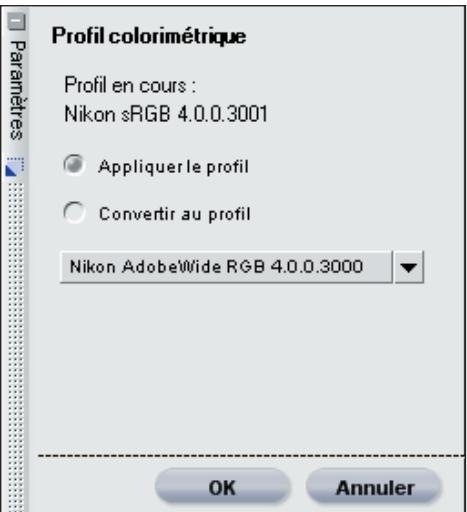
La fonctionnalité de profil colorimétrique propose des options de gestion des couleurs dans Capture NX. Utilisez ces options pour appliquer un profil ou convertir le profil en cours afin de préparer l'image à votre flux de travail dont les couleurs ont été générées.
Capture NX utilise le dossier de profil colorimétrique par défaut de votre système d'exploitation. Si vous ajoutez ou créez des profils dans votre système, veillez à ce que les nouveaux profils soient placés à l'emplacement par défaut. Les emplacements généralement utilisés pour stocker les profils colorimétriques sont :
Windows XP : Windows/System32/ Spool/Drivers/Color
Windows 2000 : Windows/System32/ Color
Mac OS X : Library/ColorSync/Profiles
La boîte de dialogue de profil colorimétri
que affiche le profil en cours intégré dans l'image. Choisissez entre les deux méthodes suivantes pour gérer les couleurs de votre image.
Applique le profil
Choisissez Appliquer le profil pour attribuer un profil à l'image en cours. Cette option est la plupart du temps utilisé lorsque vous voulez attribuer à l'image un profil d'entrée, par exemple un profil que vous avez créé pour votre apparéil photo.
Remarque : Lorsque vous appliquez un profil, votre image peut changer sur votre écran, mais les valeurs chromatiques resteront les mêmes. Cela s'explain par le fait que vous venez d'appliquer une correction visuelle des couleurs de votre image en fonction du profil créé pour le périhérique d'entrée.
Cette première étape est importante dans le flux de travail de gestion des couleurs, car elle permet de convertir l'image à un traitement de sortie. Dans la liste des profils du menu déroulant,CHOISSEZ simplement le profil d'entrée que vous pouze appliquer à l'image en cours.
Convert au profil
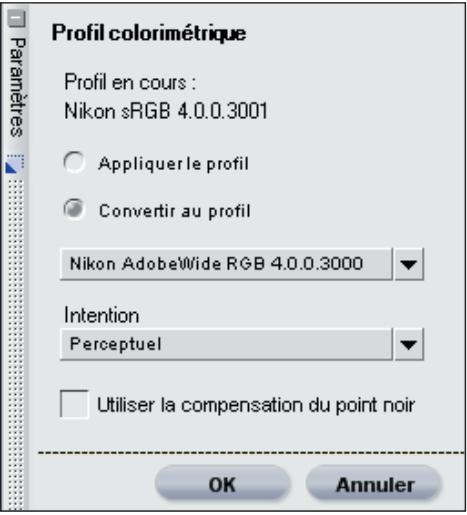
L'option Convertir au profil vous permet de convertir l'espace du profil de l'image en cours à l'espace du profil du périhérique de sortie. Cela entraîne le changement des valeurs chromatiques réelles, mais l'appar-rence de ces couleurs ne change pas sur votre écran. Ceci s'explique par le fait que vous avez simplement changé les valeurs pour garantir que le périhérique de sortie produit les mêmes couleurs que celles que vous Voyez, dans les limites de ce périhérique de sortie.
Les résultats de la fonction Convertir au profil sont les mêmes que lorsque vous utilisez l'option de gestion des couleurs de la fonctionnalité Imprimer. comme une image peut'être imprimée à l'aide de différentes imprimantes ou à l'aide de la même imprintante mais dans des situations différentes, nous vous conseillons d'effectuer la conversion de profil au moment de l'impression. Il est conseilé de n'utiliser la fonctionnalité Convertir au profil que si vous avez l'inten
tion d'imprimer l'image ailleurs, et seulement lorsque ce service vous a fourni le profil colorimétrique de son périphérique de sortie.
Pour convertir le profil de votre image à un profil de sortie différent, sélectionnez d'abord le profil cible dans le menu déroulant. Vous disposez alors de deux commandes supplémentaires pour affecter la manière dont l'image est convertie :
INTENTION
L'option Intention vous donne le choix entre quatre intentions de rendu différentes à appliquer à votre image. Les différentes intentions de rendu contrôle la manière dont les couleurs de votre image sont adaptées aux couleurs que peut produitre leur imprimante, comme indiqué par le profil de l'imprimante.
Remarque: Les différentes combinai-sons d'imprimante et de papier, ainsi que les différents logiciels utilisés pour creer des profils d'imprimante, tirent avantage de différentes intentions de rendu.
Expérimèze les différentes intentions de rendu pour trouver l'option la plus efficace.
Les quatre options sont :
Perceptuel
Cette intention de rendu tarde de conserver la relation entre les couleurs de façon à ce que l'image imprimée paraisse naturelle à l'oeil humain. Bien que cette intention conserve la relation entre les couleurs, les valeurs chromatiques réelles seront modifiées.
Saturation
L'intention de rendu Saturation tente de creer des couleurs très saturaées mais peut
ne pas produit de couleurs précises dans une photographie.
Colorimétrie relative
Cette intention de rendu fait correspondre le point blanc de l'image au point blanc défini par le profil de l'imprimante et produit toutes les couleurs situées dans la gamme de couleurs reproducible de manière précise par votre imprimante. Toutes les couleurs ne faisant pas partie de la gamme de votre imprimante sont décalées vers la couleur la plus proche. Cette option préserve autant de couleurs naturelles que possible et s'avéré souvent être le meilleur choix pour imprimer des photographies.
Colorimétrie absolue
Cette intention de rendu est très similaire à la colorimétrie relative, sauf qu'elle ne fait pas correspondre le point blanc de l'image au point blanc du profil de destination. Nous vous conseillons d'utiliser la colorimétrie absolue si vous poulez tirer une épréuve de vos images par le biais d'un périhérique d'impression autre que votre imprimante, car cette intention de rendu tentera de reproduire le résultat du périhérique de sortie, y compris l'effet d'une différente teinte de papier.
UTILISER LA COMPENSATION DU POINT NOIR
Cochez cette case pour utiliser la compensation du point noir. Ceci garantit que le point noir de l'image correspond au point noir de votre imprimante, permettant à toute la gamme de couleurs de l'imprimante d'être utilisé. Si vos impressions
contiennent des basses lumières grises ou trop peu de détails, essayez de désactiver cette option. Nous vous conseillons de toujours utiliser cette option, sauf si vous constatéz des problèmes avec une combinaison d'imprimante et de profil spécifique.
Lorsque vous avez fini de définir les paramètres de la boîte de dialogue de profil colorimétrique, cliquez sur le bouton OK. Pour que la boîte de dialogue Profil colorimétrique n'apporte pas de modifications, cliquez sur le bouton Annuler.
Remarque : Chaque changement de profil colorimétrique créera une nouvelle étape dans la liste de modification. Vous pouvez à tout moment supprimer ou modifier le changement de profil colorimétrique dans la session de modification de l'image en cours. Si vous enregistrez l'image en tant que fichier NEF, vous serez aussi en mesure de returner à la liste de modification et de supprimer n'importe lequel de ces changements sans perdre de détails de couleur.
Menu Point de contrôle
Point de contrôle
Point de contrôle de couleur Ctrl+Shift+A
Point de contrôle noir
Point de contrôle blanc
Point de contrôle neutre
Point de contrôle des yeux rouges
Réinitialiser
Point de contrôle de couleur...
Les points de contrôle de couleur sont ideaux pour ajuster la couleur et la lumière d'une image. Chaque point de contrôle de couleur vous permet d'effectuer des modifications de couleur avancées de façon sélective, sans qu'il soit nécessaire de créé des selections ou des masques. Le point de contrôle de couleur n'est pas accessible pendant que vous travailliez dans le navigateur.
Le fait de selectionner le point de contrôle de couleur à partir du menu Point de contrôle vous permet de placer un point de contrôle de couleur sur votre image et ouvre une boîte de dialogue Point de contrôle de couleur. Quatre curseurs sont liés au point de contrôle de couleur, représentant la taille, la luminosité, le contraste et la saturation. Si vous déplacez l'un de ces curseurs, vous changerez la manière dont ce point de contrôle interagit avec votre image. Le déplacement effectué sera
retranscrit sous forme de valeur numérique dans la boîte de dialogue Point de contrôle de couleur.
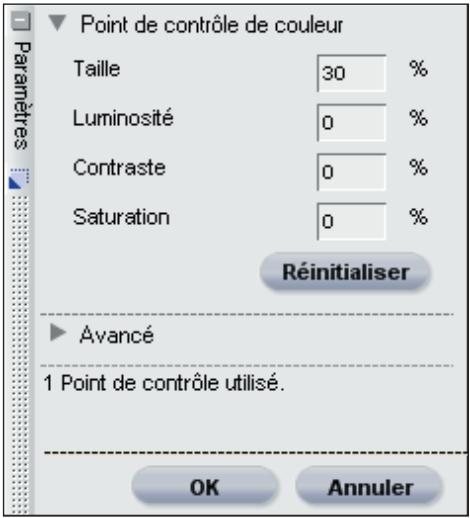
Dans la boîte de dialogue Point de contrôle de couleur se trouvent des cases de saisie dans lesquelles figurent les valeurs numériques de chacun des curseurs disponibles. Par défaut, les valeurs de taille, luminosité, contraste et saturation sont visibles. Vous voyagez également un bouton appelé Réinitialiser qui vous permet de rendre au point de contrôle en cours ses paramètres par défaut.
Le fait de cliquer sur le bouton Avancé affiche les paramètres avances pour les points de contrôle de couleur.
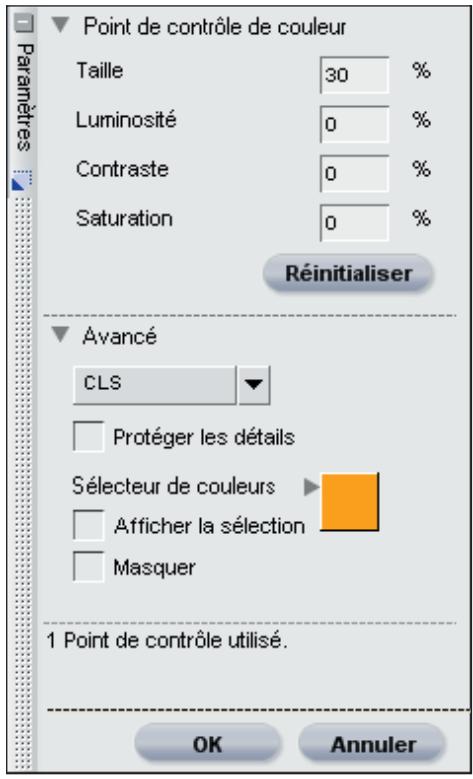
Le menu dérounant Mode vous permet de modifier certains éléments de la couleur actuellément sélectionnée par le point de contrôle.

Remarque : Vous ne pouvez appliquer
qu'un mode à la fois, et toute modification effectuée dans un mode ne sera pas trans-mise à un autre mode.
CLS
Le mode CLS est le mode par défaut et vous propose les curseurs Taille, Luminosité, Contraste et Saturation.
TSL
Le mode TSL vous propose les curseurs Taille, Teinte, Saturation et Luminosite.
RVB
Le mode RVB vous propose les curseurs Taille, Rouge, Vert et Bleu.
Tout
Le mode Tout vous propose des curseurs Taille, Teinte, Saturation, Luminosité, Contraste, Rouge, Vert, Bleu et Chaleur.
Nuancier du selecteur de couleurs
Le nuancier du sélecteur de couleurs vous permet de selectionner n'importe qu'elle couleur du sélecteur de couleurs. L'objet ciblé par le point de contrôle de couleur est alors converti en la couleur identifiée par le sélecteur de couleurs.
Protégér les détails
La case à cocher Protéger les détails désac
tive toutes les modifications effectuées par
les points de contrôle sur la couleur cible.
Choisissez cette option pour que les réglages
n' affectent pas l'objet identifié par le point de
contrôle. Le seul réglage pouvant être appli-
que à une image lorsqu' l'options Protéger
les détails est activée est le curseur Taille,
qui permet de modifier l'étendue des détails
protégés par le point de contrôle en cours.
Afficher la selection
La case à cocher Afficher la sélection vous permet de voir où le point de contrôle de couleur en cours affecte l'image. Les zones encrées en blanc sont affectées par le point de contrôle de couleur, tandis que les zones encrées en noir ne sont pas affectées par le point de contrôle de couleur. Vous pouvez rapidement acceder à l'options Afficher la sélection en cliquant avec le bouton droit (Windows) ou en contrôle-cliquant (Mac
OS) sur le point de contrôle de couleur et en selectionnant Afficher la selection.
Masquer
L'option Masquer supprime temporairement l'effet du point de contrôle de couleur. C'est utile lorsque vous comparez l'effet « avant » et « après » du point de contrôle de couleur sur votre image. Vous pouze rapidement acceder à l'option Masquer en cliquant avec le bouton droit (Windows) ou en contrôle-cliquant (Mac OS) sur le point de contrôle de couleur et en selectionnant Masquer.
Méthode de point de contrôle de couleur
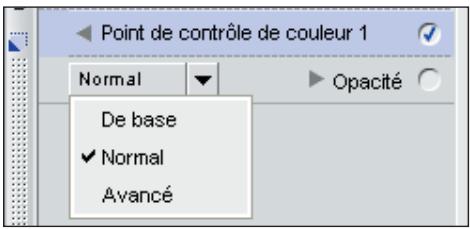
Un menu dérouulant relat à la méthode de point de contrôle de couleur, situé dans la liste de modification sous le groupe des points de contrôle, déterminée la manière dont tous les points de contrôle de couleur de l' étape en cours sont appliqués à l' image. Chaque méthode utilise différents algorithms optimisés pour les différents types d'images. Chaque étape utilisant des points de contrôle de couleur contient un tel menu déroulant dans lequel vous pouvez désirir l'une des méthodes disponibles. Pour utiliser plus d'une méthode sur une image, vous doivent créé une nouvelle étape pour chaque méthode différente. Les différentes méthodes sont :
De base - La méthode de base est la méthode la plus rapide et la plus directe
pour appliquer à votre image les points de contrôle de couleur de l' étape en cours.
Cette méthode est recommendée pour les illustrations et les graphismes web.
Normal - La méthode normale fournit le meilleur équilibre entre la vitesse et la protection des détails. Cette méthode est recommendée pour la plupart des images.
Avancé - La méthode avancée fournit d'excellents résultats lorsque vous éclaircissez des basses lumières ou que vous travailliez avec des images ayant un niveau élevé de bruit ou de grain.
Raccourci :
Ctrl + Maj + A (Windows) ou
Commande + Maj + A (Mac OS)
Point de contrôle noir...
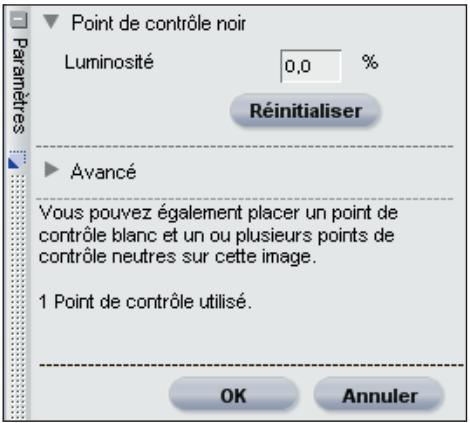
Le point de contrôle noir vous permet de placer un point de contrôle noir directement sur votre image afin que la couleur cible devienne noire mais aussi que la dominante colorée des teintes sombres de votre image soit neutralisée. Le point de contrôle noir n'est pas accessible pendant
que you travailliez dans le navigateur.
Les points noirs sont généralement définis par rapport au point le plus souvent de l'image et sont utilisés pour définir l'une des extrémités de la dynamique de l'image. La fonction de double seuil de la section Histogramme des infos de la photo est concise spécifique pour vous aider à localiser les sections les plus claires et les plus foncées de votre image. Voir page 100 pour plus d'informations concernant l'utilisation de la fonction de double seuil. Un point de contrôle noir est souvent utilisé en association avec un point de contrôle blanc.
Lorsque you placez un point de contrôle noir sur votre image, une boîte de dialogue Point de contrôle noir apparait à côté de la liste de modification. Le point de contrôle noir peut être repositionné enclinquant dessus et en le faisant glisser. Vous pouvez le supprimer en le selectionnant et en appuyant sur la touche Supprimer de votre clavier, et vous pouvez le modifier à l'aide du cursesr.
Après avoir placé un point de contrôle noir, vous pouvez contrôrler la luminosité du point noir soit à l'aide du curseur, soit en saississant une valeur de luminosité dans la boîte de dialogue Point de contrôle noir. Utilisez le bouton Réinitialiser pour rétablier les paramètres par défaut du point de contrôle noir.
Lorsque vous cliquez sur le bouton Avancé, les commandes avancées du point de contrôle noir s'affichent dans la boîte de dialogue.
Dans la zone Avancé de la boîte de dialogue, vous avez la possibilité de changer de méthode de contrôle du point de contrôle noir et passer du contrôle de la luminosité seule au contrôle individuel des valeurs rouge, verte et bleue. Vous pouvez également masquer le point de contrôle noir ou rétablit ses paramètres par défaut.
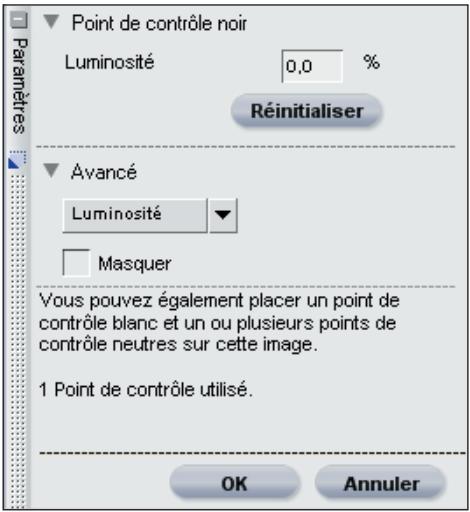
Mode luminosité
Le mode luminosité convertit toujours la couleur ciblée par le point de contrôle noir en un noir neutre. C'est souvent le mode le plus efficace à utiliser, car la plupart des imprimantes calibrées fonctionnent au mieux lorsque l'image est définie par rapport à un noir neutre. Avec ce mode, vous ne disposez que d'un curseur sur le point de contrôle noir et d'une case de saisie dans la boîte de dialogue.
Mode RVB
Le mode RVB du point de contrôle noir vous permet de définir les valeurs rouge, verte et bleue du noir ciblé. Cette option est utile si votre imprimante nécessite un noir non neutre. Avec ce mode, vous disposez de trois curseurs sur le point de contrôle noir et de trois cases de saisie dans la boîte de dialogue, qui représentent les valeurs rouge, verte et bleue du point noir.
Masquer
L'option Masquer supprime temporaire-ment I'effet du point de contrôle noir.
Cette option est utile pour comparer
I'effet « avant » et « après » du point de
contrôle noir sur votre image. Vous pouvez
rapidement acceder à l'option Masquer en
cliquant avec le bouton droit (Windows)
ou en contrôle-cliquant (Mac OS) sur le
point de contrôle noir et en sélectionnant
Masquer.
Chaque étape peut contenir jusqu'à un point de contrôle noir et un point de contrôle blanc, tandis que le nombre de points de contrôle neutres est illimité.
Point de contrôle blanc...
Le point de contrôle blanc vous permet de placer un point de contrôle blanc directement sur votre image, afin que la couleur cible devienne blanche et que la dominante colorée des tons clairs de votre image soit neutralisée. Le point de contrôle blanc n'est pas accessible pendant que vous travailliez dans le navigateur.
Les points blancs sont généralement définis par rapport au point le plus clair de l'image et sont utilisés pour étabir l'une des extrémités de la dynamique de l'image. La fonction de double seul de la section Histogramme (paletteInfos de la photo) est donc spécifique pour vous aider à localiser les sections les plus claires et les plus foncées de votre image. Voir page 100 pour plus d'informations concernant l'utilisation de la fonction de double seul. Un point de contrôle blanc est souvent utilisé en association avec un point de contrôle noir.
Lorsque vous placez un point de contrôle blanc sur votre image, une boîte de dialogue Point de contrôle blanc apparait à côté de la liste de modification. Le point de contrôle blanc peut être repositionné en cliquant dessus et en le faisant glisser. Vous pouvez le supprimer en le selectionnant et en appuyant sur la touche Supprimer de votre clavier, et vous pouvez le modifier à l'aide du cursesur.
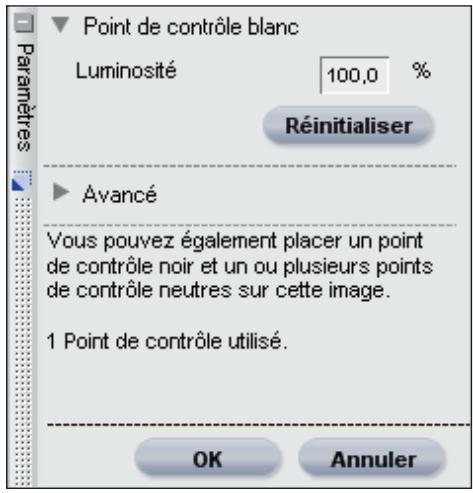
Après avoir placé un point de contrôle blanc, vous pouvez contrôler la luminosité du point blanc soit à l'aide du curseur fourni, soit en saississant une valeur de luminosité dans la boîte de dialogue Point de contrôle blanc. Le bouton Réinitialiser vous permettra de rétablier les paramètres par défaut du point de contrôle blanc.
Lorsque vous cliquez sur le bouton Avancé, les commandes avancées du point de contrôle blanc s'affichent dans la boîte de dialogue.
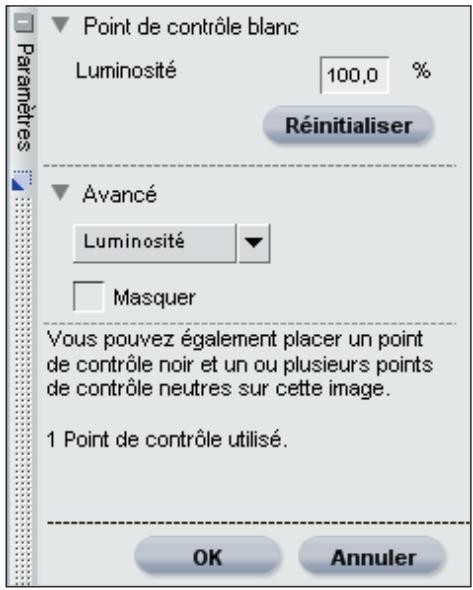
Lorsque vous ouvrez la zone Avancé de la boîte de dialogue, vous pouvez désir de contrôrler la luminosité ou de contrôrler individuellement les valeurs rouge, verte et bleue du point de contrôle blanc. Vous pouvez aussi désir de masquer le point de contrôle blanc ou de le réinitialiser à ses paramètres par défaut.
Mode luminosité
Le mode luminosité transforme toujours la couleur ciblée par le point de contrôle blanc en un blanc neutre, en fonction des paramètres de cette valeur. La plupart des imprimantes calibrées fonctionnant比较好 lorsque l'image est définie par rapport à un blanc neutre, le mode luminosité est souvent le mode le plus efficace à utiliser. En mode luminosité, vous ne dispose que d'un curseur sur le point de contrôle blanc et d'une case de saisie dans la boîte de dialogue Point de contrôle blanc.
Mode RVB
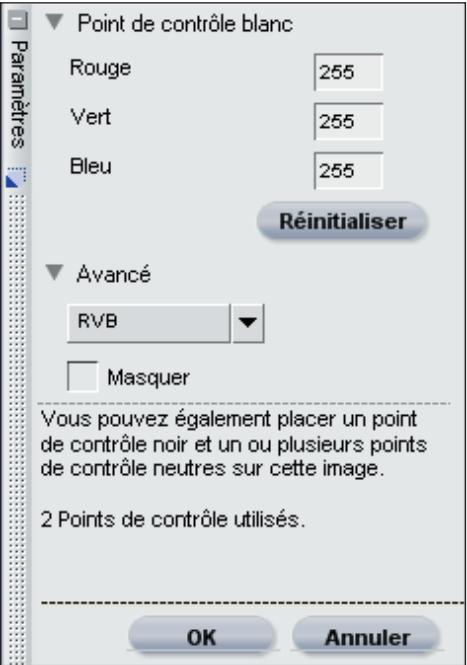
Le mode RVB du point de contrôle blanc vous permet de définir les valeurs rouge, verte et bleue du blanc ciblé. Cette option est utile si votre imprimante nécessite un blanc non-neutre. Avec ce mode, vous disposez de trois curseurs sur le point de contrôle blanc et de trois cases de saisie dans la boîte de dialogue Point de contrôle blanc, qui représentent les valeurs rouge, verte et bleue du point blanc.
Masquer
L'option Masquer supprime temporairement l'effet du point de contrôle blanc. Cette option est utile lorsque vous comparez l'effet « avant » et « après » du point de contrôle blanc sur votre image. Vous pouvez rapidement acceder à l'option Masquer en cliquant avec le bouton droit (Windows) ou en contrôle-cliquant (Mac
OS) sur le point de contrôle blanc et en seLECTIONnant Masquer.
Chaque étape peut contenir jusqu'à un point de contrôle noir et un point de contrôle blanc, tandis que le nombre de points de contrôle neutres est illimité.
Point de contrôle neutre...
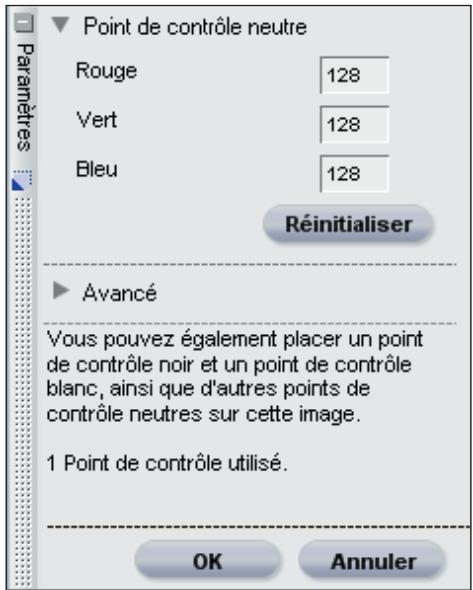
Le point de contrôle neutre vous permet de corriger une dominante couleur sur votre photographie en forçant la couleur cible à devenir une couleur neutre ou définie. Le point de contrôle neutre n'est pas accessible pendant que vous travailliez dans le navigateur.
Par défaut, le point de contrôle neutretente de modifier les valeurs chromatiques de la couleur cible de manière à ceque les valeurs rouge, verte et bleue de cette couleur soient égales. Lorsque vous égalisez les valeurs rouge, verte et bleue d'une couleur spécifique, cette couleur
devient neutre ou dépourvue de saturation. Cela peut s'avérer utile si la scène de la photographie contenait un élément neutre, comme une charte de gris. Lorsque vous sélectionnez un objet censé être neutre, Capture NX est capable de calculer la différence entre cet objet et la couleur en cours de l'objet. Le point de contrôle neutre tentera de supprimer la différence de couleur dans l'objet cible ainsi que dans le reste de l'image. Cette modification des couleurs affectera toute l'image.
Remarque : Dans son etat par defaut, le point neutre n'afecte pas les valeurs des tons de votre image. Il n'afecte que la relation des couleurs de votre image.
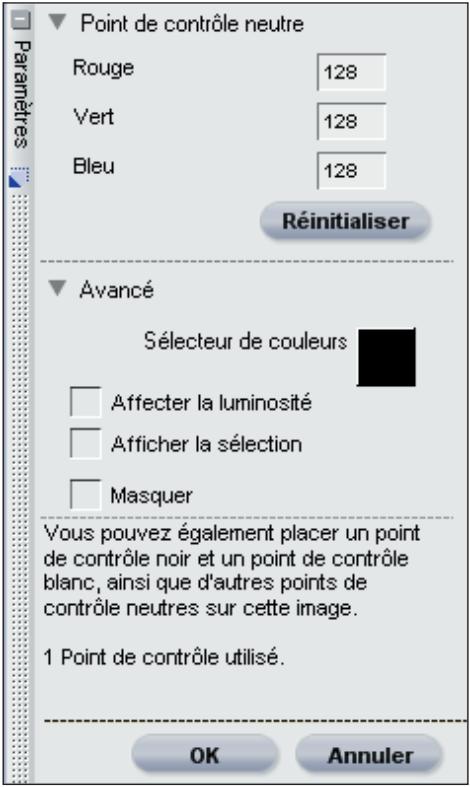
Lorsque you placez un point de contrôle neutre sur votre image, vous disposez de curseurs pour les valeurs rouge, verte et bleue en plus de la boîte de dialogue Point de contrôle neutre, qui apparait à côté de la liste de modification.
Par défaut, les valeurs des trois curseurs sont identiques. En modifiant ces valeurs, vous demandez en fait à la couleur cible, située sous le point de contrôle, de se convertir en la couleur indiquée par les valeurs des curseurs. C'est à dire que vous pouvez modifier les valeurs des curseurs pour donner une couleur autre que gris neutre, ce qui obligera Capture NX à replacer la couleur cible par la nouvelle couleur définie par les curseurs. Le point de contrôle neutre donne à la dominante
couleur la valeur indiquée par le curseur. En augmentant le curseur rouge, par exemple, vous indiquez que l'objet doit containir plus de rouge qu'il n'en affiche pour l'instant. En augmentant le curseur rouge, vous ajouterez du rouge à toute l'image.
L'une des fonctionnalités uniques aux points de contrôle neutres est que plusieurs points neutres peuvent être utilisés dans la même image à la même étape. Cette fonctionnalité vous permet d'identifier différents objets et de neutraliser plus d'une dominante couleur qui peut apparaitre dans l'image. Lorsque vous utilisez plusieurs points de contrôle neutres, chaque point de contrôle communique avec les autres points de contrôle neutres pour affecter toute l'image, corrigeant les différents objets et supprimant ainsi plusieursurs dominantes couleur.
Dans la boîte de dialogue Point de contrôle neutre, vous trouvez des cases pour saisir manuellement les valeurs rouge, verte et bleue de ce point de contrôle neutre. Le bouton Réinitialiser vous permettra de rétablir les paramètres par défaut du point de contrôle neutre.
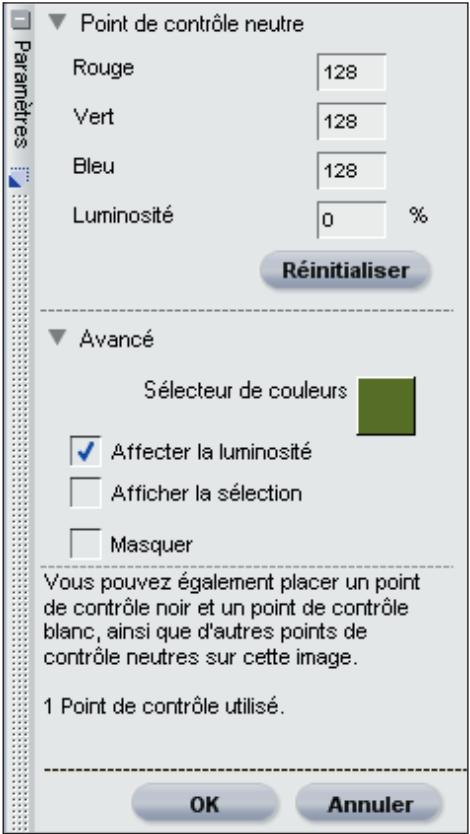
Vous trouvrez d'autres commandes pour le point de contrôle neutre en cliquant sur le bouton Avancé.
Afferter la luminosité
La case à cocher Affecter la luminosité vous permet de contrôle la luminosité avec le point de contrôle neutre. Lorsque vous cochez cette case, un curseur Luminosité et une case supplémentaires sont ajoutés au point de contrôle neutre et à la boîte de dialogue.
Si vous modifiez cette valeur alors qu'un seul point de contrôle neutre est appliqué, les tons médians de toute l'image seront affectés. Lorsque plusieurs points de
contrôle neutres sont appliqués à la même image dans la même étape, toute modification apportée au curseur de luminosité affectera la couleur cible ainsi que la gamme des couleurs similaires à la couleur cible.
Sélecteur de couleurs
Le nuancier du sélection de couleurs indique la couleur utilisé en tant que base pour l'effet du point de contrôle neutre. Le nuancier du sélection de couleurs vous permet également d'acceder à n'importe qu'elle couleur. L'un des meilleur moyens d'utiliser le point de contrôle neutre est de placer le point de contrôle sur un objet représenté par une couleur universelle, puis de selectionner la gamme de couleurs universelles correspondante dans le selector de couleurs. Capture NX propose quatre des couleurs universelles les plus communes. Ce sont des couleurs que l'on voit régulièrement, comme la couleur du ciel, la couleur de la peau ou la couleur des feuilles. Par exemple, vous pouvez placer un point de contrôle neutre sur le ciel, cliquer sur le nuancier du sélection de couleurs, ouvrir la section des nuanciers, puis selectionner une couleur dans la gamme de couleurs universelles du ciel. Cela effacera toute dominante couleur en supprimant dans toute l'image la différence entre la couleur cible du ciel et la couleur universelle du ciel définie.
Afficher la selection
La case à cocher Afficher la sélection vous permet de voir où le point de contrôle neutr en cours affecte l'image. Les zones encrées en blanc sont affectées par le point de contrôle tandis que les zones encrées en noir ne sont pas affectées. Vous pouze rapidement acceder à l'option Afficher la sélection enclistuant avec le bouton droit (Windows) ou en contrôle-cliquant (Mac OS) sur le point de contrôle neutr et en selectionnant Afficher la sélection.
Masquer
L'option Masquer supprime temporairement l'effet du point de contrôle neutre. Cette option est utile lorsque vous comparez l'effet « avant » et « après » du point de contrôle neutre sur votre image. Vous pouvez rapidement acceder à l'option Masquer en cliquant avec le bouton droit (Windows) ou en contrôle-cliquant (Mac OS) sur le point de contrôle neutre et en seLECTIONnant Masquer.
Chaque étape peutContainir jusqu'à un point de contrôle noir et un point de contrôle blanc, tandis que le nombre de points de contrôle neutres est illimité.
Point de contrôle des yeux rouges...
Le point de contrôle des yeux rouges vous permet de supprimer manuellement l'effet « yeux rouges » parfois causé par le flash. Sélectionnez simplement le point de contrôle des yeux rouges et placez-le sur un œil rouge. Ce point de contrôle n'est pas accessible pendant que vous travailliez dans le navigateur.
Réinitialiser
La fonction Réinitialiser du menu Point de contrôle vous permet de réinitialiser les points de contrôle sélectionnés à leurs états par défaut.
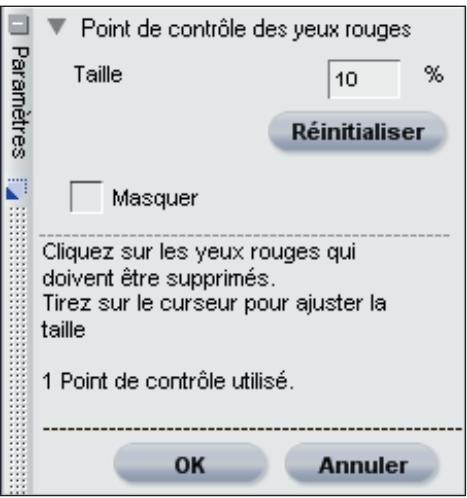
Contrôlez l'effet du point de contrôle des yeux rouges en augmentant ou en diminuant le curseur de taille.
Masquer
L'option Masquer supprime temporairement l'effet du point de contrôle des yeux rouges. Cette option est utile lorsque vous comparez l'effet « avant » et « après » du point de contrôle sur votre image. Vous pouvez rapidement acceder à l'option Masquer en cliquant avec le bouton droit (Windows) ou en contrôle-cliquant (Mac OS) sur le point de contrôle des yeux rouges et en selectionnant Masquer.
Menu Filtre
Filtre
Effets photo...
Ajout de grain / bruit...
Contraste: gamme de couleurs
Colorier...
Conversion en noir et blanc...
Effets photo…
La fonctionnalité Effets photo vous permet de prendre le contrôle de votre image de manière plus créative. Grâce à cet outil, vous pouvez convertir votre image en noir et blanc, en sépia ou la teinter. Vous pouvez également contrôler la tonalité de l'image, améliorer le contraste et contrôler l'équilibre colorimétrique.
Pour utiliser la fonctionnalité Effets photo, cliquez sur le bouton situé a cotoé d'Effets photo. Cela ouvrira la boite de dialogue Effets photo.
Selectionnez tout d'abord la méthode que vous voulez utiliser pour modifier votre image. Choisissez parmi Améliorer photo, Noir et blanc, Sépia et Teinte.

Remarque: Seule une de ces métho-
des peut etre appliquée a votre image.
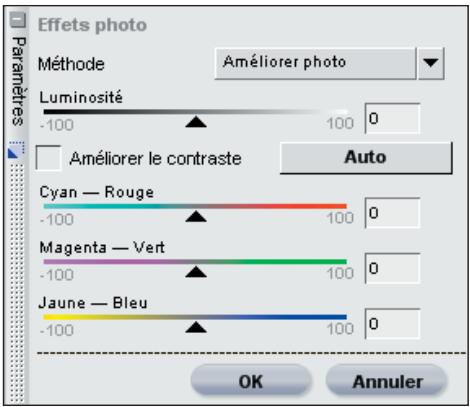
Améliorer photo
Améliorer photo est la méthode qui vous est proposée par défaut lorsque vous ouvrez la fonctionnalité Effets photo. Ce mode vous permet de contrôler la tonalité, d'améliorer le contraste et de contrôler l'équilibre colorimétrique de toute l'image.
LUMINOSITE
Le curses de luminosité vous permet de contrôler la tonalité de toute votre image. Déplacez ce curseur vers la gauche pour obscurcir votre image ou vers la droite pour l'éclaircir.
CYAN - ROUGE
Le curseur Cyan — Rouge vous permet de décaler les couleurs de votre image du cyan vers le rouge. Le fait de déplacer ce curseur vers la gauche supprime le rouge
de l'image, ce qui rend l'image davantage cyan. Le fait de déplacer ce curseur vers la droite ajoute du rouge à l'image, ce qui supprime du cyan de l'image.
MAGENTA — VERT
Le curseur Magenta — Vert vous permet de décaler les couleurs de votre image du magenta vers le vert. Le fait de déplacer ce curseur vers la gauche supprime le vert de l'image, ce qui rend l'image davantage magenta. Le fait de déplacer ce curseur vers la droite ajoute du vert à l'image, ce qui supprime du magenta de l'image.
JAUNE-BLEU
Le curseur Jaune — Bleu vous permet de décaler les couleurs de votre image du jaune vers le bleu. Le fait de déplacer ce curseur vers la gauche supprime le bleu de l'image, ce qui rend l'image davantage jaune. Le fait de déplacer ce curseur vers la droite ajoute du bleu à l'image, ce qui supprime du jaune de l'image.
AMÉLIORER LE CONTRASTE
La case à cocher Améliorer le contraste permet de faire apparaitre des détails supplémentaires dans les basses lumières de l'image active.
AUTO
Lorsque vous cliquez sur le bouton Auto, Capture NX analyse l'image et besoin un paramètre recommendé pour le curseur de luminosité. Il détermine aussi automatiquement s'il faut activer ou non l'option Améliorer le contraste.
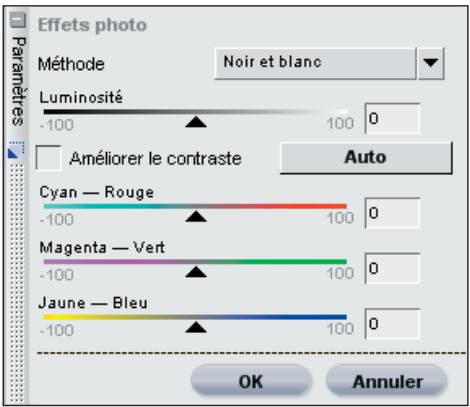
Noir et Blanc
Le mode Noir et Blanc convertit l'image actuellément selectionnée en noir et blanc, tout en vous permettant de contrôler la manière dont l'image est convertie en noir et blanc.
LUMINOSITE
Le curses de luminosité vous permet de contrôler la tonalité de toute votre image. Déplacez ce curseur vers la gauche pour obscurcir votre image ou vers la droite pour l'éclaircir.
CYAN—ROUGE
Le curseur Cyan — Rouge vous permet de modifier l'effet noir et blanc sur votre image. Lorsque vous déplacez ce curseur vers la droite, les objets contenant du cyan deviennent plus clairs, tandis que les objets contenant du rouge deviennent plus fonçés. Le fait de déplacer ce curseur vers la gauche assombrit les objets contenant du cyan et éclaircit les objets contenant du rouge.
MAGENTA — VERT
Le Curseur Magenta — Vert vous permet
de modifier l'effet noir et blanc sur votre image. Lorsque vous déplacez ce curseur vers la droite, les objets contenant du magenta deviennent plus clairs, tandis que les objets contenant du vert deviennent plus fonçés. Le fait de déplacer ce curseur vers la gauche assombrit les objets contenant du magenta et éclaircit les objets contenant du vert.
JAUNE-BLEU
Le curseur Jaune — Bleu vous permet de modifier l'effet noir et blanc sur votre image. Lorsque vous déplacez ce curseur vers la droite, les objets contenant du jaune deviennent plus clairs, tandis que les objets contenant du bleu deviennent plus fonçés. Le fait de déplacer ce curseur vers la gauche assombrit les objets contenant du jaune et éclaircit les objets contenant du bleu.
AMÉLIORER LE CONTRASTE
La case à cocher Améliorer le contraste permet de faire apparaitre des détails supplémentaires dans les basses lumières de l'image active.
AUTO
Lorsque you cliquez sur le bouton Auto, Capture NX analyse l'image et besoin un parametre recommendé pour le curseur de luminosité. Il détermine aussi automatiquement s'il faut activer ou non l'option Améliorer le contraste.
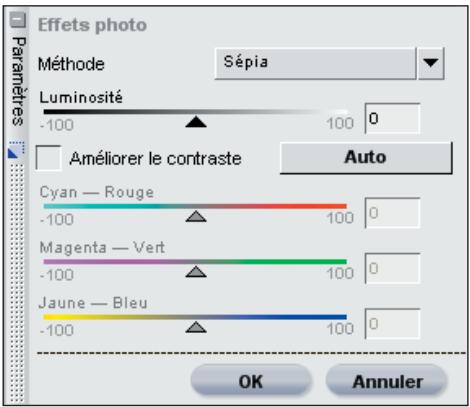
Sépia
Le mode Sépia imite l'effet de chambre noire consistant à appliquer un ton sépia à un tirage noir et blanc.
LUMINOSITE
Le curseur de luminosité vous permet de contrôler la tonalité de toute votre image. Déplacez ce curseur vers la gauche pour obscurcir votre image ou vers la droite pour l'éclaircir.
AMÉLIORER LE CONTRASTE
La case à cocher Améliorer le contraste permet de faire apparaitre des détails supplémentaires dans les basses lumières de l'image active.
AUTO
Lorsque vous cliquez sur le bouton Auto, Capture NX analyse l'image et besoin un paramètre recommendé pour le curseur de luminosité. Il détermine aussi automatiquement s'il faut activer ou non l'option Améliorer le contraste.
Teinte
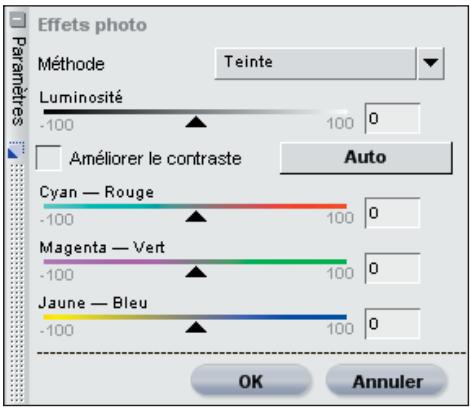
Le mode Teinte imite l'effet constant à tirer un négatif noir et blanc sur du papier couleur, tout en utilisant différents filters couleur pour modifier la teinte générale de l'image.
LUMINOSITE
Le Curseur de luminosité vous permet de contrôler la tonalité de toute votre image. Déplacez ce curseur vers la gauche pour obscurcir votre image ou vers la droite pour l'éclaircir.
CYAN—ROUGE
Le curses Cyan — Rouge vous permet de contrôler la quantité de cyan ou de rouge dans le filtrtre utilisé. Le fait de déplacer ce curseur vers la gauche supprime le rouge du filtrtre, ce qui rend le filtrtre et l'image davantage cyan. Le fait de déplacer ce curseur vers la droite ajoute du rouge au filtrtre et à l'image.
MAGENTA — VERT
Le curseur Magenta — Vert vous permet de contrôle la quantité de magenta ou de vert dans le filtré utilisé. Le fait de déplacer
ce curses vers la gauche supprime le vert du filtrre, ce qui rend le filtrre et l'imag devantage magenta. Le fait de déplacer ce curseur vers la droite ajoute du vert au filtrte et à l'image.
JAUNE - BLEU
Le curseur Jaune — Bleu vous permet de contrôler la quantité de jaune ou de bleu dans le filtrtre utilisé. Le fait de déplacer ce curseur vers la gauche supprime le bleu du filtrtre, ce qui rend le filtrtre et l'image davantage jaune. Le fait de déplacer ce curseur vers la droite ajoute du bleu au filtrtre et à l'image.
AMÉLIORER LE CONTRASTE
La case à cocher Améliorer le contraste permet de faire apparaitre des détails supplémentaires dans les basses lumières de l'image active.
AUTO
Lorsque you cliquez sur le bouton Auto, Capture NX analyse l'image et besoin un parametre recommendé pour le curseur de luminosité. Il détermine aussi automatiquement s'il faut activer ou non l'option Améliorer le contraste.
Lorsque vous estes satisfait des résultats, cliquez sur le bouton OK. Si vous voulez annuler la fonctionnalite Effets photo, cliquez simplement sur le bouton Annuler.
Ajout de grain/bruit…
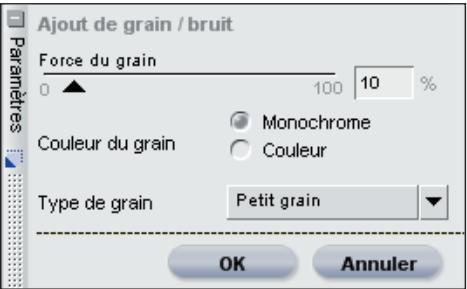
La fonctionnalité Ajout de grain / bruit vous permet d'ajouter un effet stylistique de grain ou de bruit à votre image. La fonctionnalité grain imite les grains des différentes pellicules photo, tandis que la fonctionnalité bruit applique des détails aléatoires à votre image pour réproduire approximativement le bruit d'un apparéil photo numérique.
Dans la boîte de dialogue Ajout de grain/ bruit, vous disposez des commandes suivantes :
FORCE DU GRAIN
Déplacez ce curseur vers la droite pour augmenter la quantité de grain ou de bruit appliqué à votre image.
COULEUR DU GRAIN
Utilisez cette fonctionnalité pour déterminer si le grain ou le bruit est constitué de détails en couleur ou en noir et blanc.
TYPE DE GRAIN
Utilisez cette fonctionnalité pour désirar la méthode de grain ou de bruit à appliquer à votre image. Choisissez parmi Petit grain, Grain moyen, Gros grain et Bruit.
Cliquez sur OK pour accepter I'effet Ajout
de grain/bruit, ou cliquez sur Annuler pour que l'effet ne soit pas appliqué à votre image.
Contraste : gamme de couleurs...
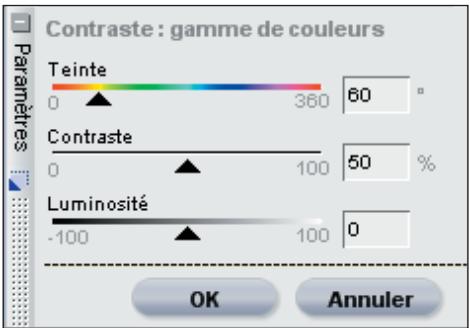
La fonctionnalité Contraste : gamme de couleurs vous permet de contrôle le contraste entre les couleurs sélectionnées dans une image sans introduire de dominante couleur dans toute l'image. L'utilisation de cet outil isole et identifie des couleurs spécifiques et les relations entre les couleurs de la même manière que les tons noirs et blancs sont contrôlés à l'aide des filtres couleur.
Dans la boîte de dialogue Contraste : gamme de couleurs, vous disposez des commandes suivantes :
TEINTE
Le curseur Teinte selectionne la gamme de couleurs cible sur laquelle appliquer le contraste. La couleur selectionnée sera eclaircie dans l'image, tandis que la couleur complémentaire sera obscurcie. Par exemple, selectionnez la portion rouge du spectre pour imiter un filtré rouge, ce qui eclaircira le rouge et obscurcira le cyan, couleur complémentaire du rouge.
CONTRASTE
Le curses de contraste contrôle l'intensité du contraste entre la couleur sélectionnée via le curseur Spectre, et sa couleur complémentaire. Le fait de déplacer ce curseur vers la gauche réduira cet effet, tandis que le fait de déplacer ce curseur vers la droite augmentera l'effet en éclaircissant la couleur sélectionnée et en assombriissant la couleur complémentaire.
LUMINOSITE
Le curseur de luminosité contrôle la luminosité générale de l'image. Déplacez ce curseur vers la gauche pour obscur-cir l'image entière ou vers la droite pour l'éclaircir.
Lorsque vous estes satisfait des résultats, cliquez sur le bouton OK. Si vous voulez annuler la fonctionnalite Contraste : gamme de couleurs, cliquez simplement sur le bouton Annuler.
Colorier...
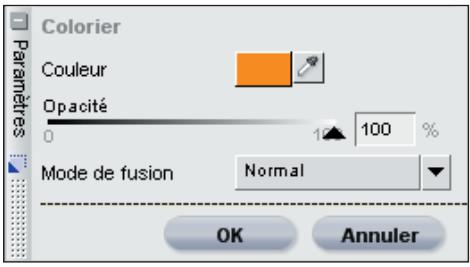
L'amélioration Colorier youpermét d'ajouter une couleur à votre image, soit sélectivement, soit globalement, à l'aide de l'un des outils de sélection. L'amélioration Colorier est aussi l'outil qui est automatiquement appliqué lorsque vous sélectionnez l'un des outils de sélection dans une
étape à laquelle n'a pas déjà été appliquée une amélioration.
Dans l'amélioration Colorier, vous pouvez selectionner la couleur à appliquer à l'image soit à l'aide d'une pipette, qui peut échantillonner n'importe qu'elle couleur de l'image visible dans Capture NX, soit à l'aide de cases de couleur liées au selectingeur de couleurs.
Lorsque vous estes satisfait des résultats, cliquez sur le bouton OK. Si vous voulez annuler la fonctionnalite Colorier, cliquez simplement sur le bouton Annuler.
Conversion en noir et blanc
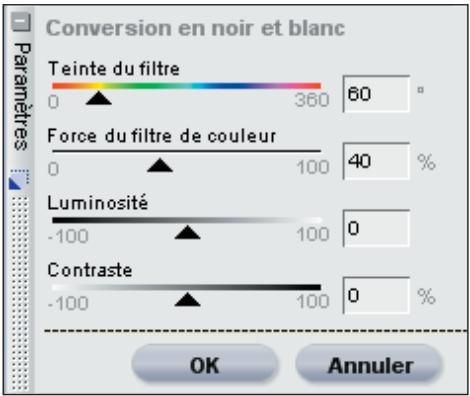
La conversion en noir et blanc transforme une image couleur en une version noir et blanc tout en vous permettant de contrôler les hautes lumières, les basses lumières et la relation à l'origine. Cette fonctionnalité propose des commandes similaires aux commandes utilisées en photographie noir et blanc traditionnelle, avec toute fois la puissance d'édition des images numériques.
TEINTE DU Filtre
Le curseur Teinte du filtré vous permet de désirir la teinte du filtré utilisé pour convertir l'image couleur en noir et blanc.
FORCE DU FILTRDE COULEUR
Utilisez le curseur Force du filtré de couleur pour contrôrler l'intensité du filtré utilisé dans la conversion en noir et blanc. Plus la force est élevée, plus l'effet du filtré est intense.
LUMINOSITE
Le curseur de luminosité contrôle la luminosité générale de l'image. Déplacez ce curseur vers la gauche pour obscur-cir l'image entière ou vers la droite pour l'éclaircir.
CONTRASTE
Utilisez le curseur de contraste pour modifier le contraste de votre image. Déplacez ce curseur vers la gauche pour diminuer le contraste de l'image, ou vers la droite pour l'augmenter.
Menu Traitement par lot
Treatment par lot
Exécuter un traitement par lot...
Copier les paramètres
Coller les paramètres
Enregistrer les parametes...
Charger les parametes
Options...
Exécuter un traitement par lot...
La commande Exécuter un traitement par lot ouvre la boîte de dialogue Options de traitement par lot directement au niveau de l'onglet Traitement par lot. Utilisez cette option si vous avez déjà créé un filchier de paramètres que vous poulez appliquer à un dossier d'images. Pour plus d'informations concernant la commande Traitement par lot, voir page 188.
Copier les paramètres
La commande Copier les paramètres vous permet de copier dans le presse-papiers de Capture NX soit toute la série de paramètres de l'image en cours, soit uniquement les étapes ou les améliorations mises en surbrillance dans la liste de modification. Une fois les améliorations dans le presse-papiers, vous pouvez les coller sur une image différente, sur un groupe d'images ou de nouveau sur la même image.
Pour copier toute la série de paramètres de l'image en cours, Sélectionnez simplement l'options Copier les paramètres dans le menu Traitément par lot. Pour copier des paramètres sélectionnés dans la liste de modification, cliquez sur une étape ou une amélioration spécifique afin de la mesure en surbrillance.

Conseil : Vous pouvez copier plus
d'une étape à la fois. Maintenez enforcée la touche Ctrl (Windows) ou Commande (Mac OS) et cliquez sur plusieurs étapes ou améliorations pour lesmettre en surbrillance. Vous pouvez également selec-tionner une série d'étapes ou d'amélior- tions en cliquant sur la première étape ou amélioration de la série que vous foulez copier, puis, tout en maintainant appuyée la touche Maj, en cliquant sur la derniere étape ou amélioration de la série que vous foulez copier.
Coller les paramètres
La commande Coller les paramêtres vous permet de coller sur l'image active ou sur les images sélectionnées dans le navigateur les paramêtres présents dans le presse-papiers de Capture NX.
Pour utiliser Coller les paramètres, vous neccess avoir déjà copié des paramètres.
Selectionnez ensuite cette option. Vous pouvez coller les paramètres dans l'image en cours soit dans l'éditeur, soit dans
le navigateur, ou vous pouvez coller les paramètres sur une série d'images sélectionnées dans le navigateur. Les paramètres collés seront ajoutés à la fin de la liste de modification des images sélectionnées.
En raison de la nature unique de l'étape de réglages de base, les images individuelles ne peuvent avoir ni plus d'une étape de réglages de base, ni plus d'une occurrence des réglages situés dans l'étape de réglages de base. Lorsque vous copiez et collez l'étape de réglages de base sur une image, le contenu des réglages de base d'origine est remplaced par le contenu des réglages de base le plus recent. Afin d'éviter que l'étape de réglages de base ne soit entière écrasée, selectionnez simplement les améliorations une par une dans l'étape de réglages de base pour les copier et les coller.
Enregistrer les paramètres...
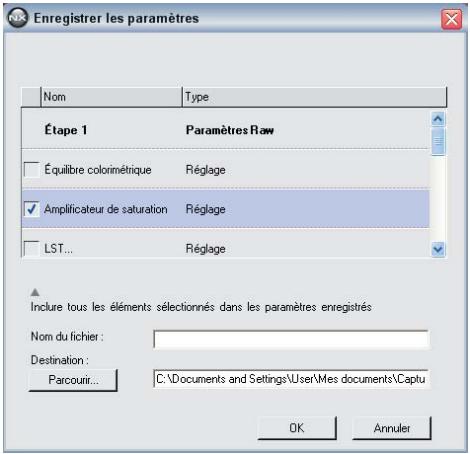
Selectionnez la commande Enregistrer les paramètres pour ouvrir la boîte de dialogue Enregistrer les paramètres. C'est dans cette boîte de dialogue que vous créez les fichiers de paramètres qui seront utilisés
ultérieurement dans les traitements par lot.
Quand s'ouvre la boîte de dialogue Enregistrer les paramètres, vous pouvez voir une copie de la liste de modification de l'image en cours. C'est à partir de cette liste de modification que vous pouvez sélectionner et identifier les améliorations à enregistrer dans un filchier de paramètres.
La boîte de dialogue Enregistrer les paramètres permet d'enregistrer les améliorations sélectionnées apportées à l'image en cours, ou les améliorations apportées à différentes étapes. Cochez simplement les cases correspondant aux améliorations ou aux réglages de votre choix. Ils seront enregistrés dans un fjichier de paramètres. Vous pouvez identifier à l'avance les paramètres qui doivent être cochés. Pour ce faire, surlimez ceux que vous envisagez enregistrer dans un fjichier de paramètres dans la Liste de modification avant de seLECTIONner Enregistrer les paramètres.
Saisissez le nom que vous pouze utiliser pour le fichier de paramètres. Le nom que vous saisissez ici s'affichera dans le sousmenu Charger les paramètres.
Capture NX placera alors le fichier de paramètres dans le dossier des paramètres de Capture NX. Par défaut, tous les fischiers de paramètres situés dans le dossier des paramètres s'afficheront dans le sous-menu Charger les paramètres. Si vous pouze placer le fichier de paramètres dans un emplacement différent, cliquez simplement sur le bouton Parcourir. Vous pourrez toujours charger ce fichier de paramètres à l'aide de l'option Parcourir du sous-menue Charger les paramètres.
Si vous n'enregistrez qu'une amélioration dans un fisier de paramètres, Capture NX placera ce fisier de paramètres dans un dossier nommé d'après l'amélioration séLECTIONnée. Si vous voulez placer ce fisier dans un emplacement différent, cliquez sur le bouton Parcourir et naviguez jusqu'àu dossier de votre choix.
Charger les paramètres
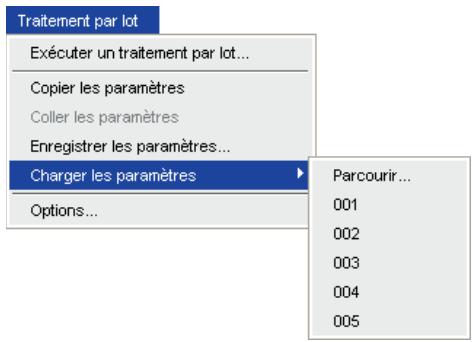
Le sous-menu Charger les paramètres contient une liste des fichiers de paramètres disponibles qui peuvent être appliqués à une image ou à un groupe d'images dans le cadre d'un traitement par lot. ©vous pouvez contrôler le contentu de cette liste dans les Options de traitement par lot, représentées page 187.
Selectionnez le fjichier de paramètres que vous voulez appliquer, et Capture NX appliquera ces paramètres à l'image en cours si vous étés dans l'éditeur, ou aux images mises en surbrillance si vous étés dans le navigateur. Vous pouvez également appliquer le traitement par lot à un dossier spécifique en selectionnant Exécuter un traitement par lot dans le menu Traitément par lot. Lorsque vous appliquez des traitements par lot à des fischiers JPEG et TIFF, la file d'attente de traitement devient immédiatement disponible.
Fenêtre d'alerte de traitement par lot
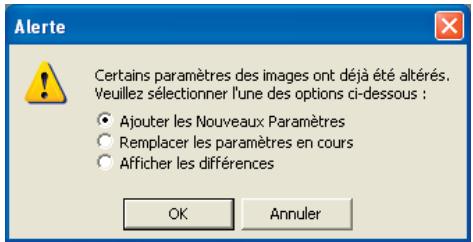
Lorsque vous appliquez un traitement par lot à des fichiers NEF, Capture NX vous avertit en cas de conflit possible en affichtant une fenêtre d'alerte qui vous permet de decide comment appliquer le traitement par lot. Dans la fenêtre d'alerte, vous disposez de trois options :
AJOUTER LES NOUVEAUX PARAMÉTRES
Cette option ajoute toutes les améliorations du fichier de paramètres à la fin de la liste de modification.
Remarque: Cette option n'est pas disponible si le fichier de paramètres contient des paramètres de l'étape de réglages de base.
REPLACER LES PARAMÉTRES EN COURS
Ce paramètre écrase complètement tous les paramètres dans les images séLECTIONnées pour le traitement par lot et les remplacements par ceux du Fichier de paramètres.
AFFICHER LES DIFFÉRENCES
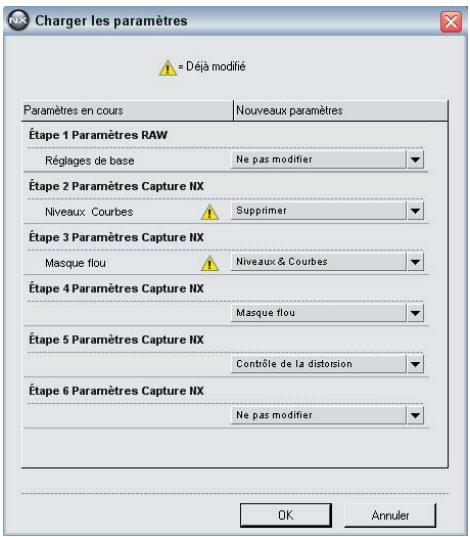
Cette option vous propose une matrice de décision avancée vous permettant à la fois d'ajouter et de replacer les paramètres en fonction de vos décisions.
La boîte de dialogue Afficher les différences vous indique les paramètres en cours de l'image ou du groupe d'images cibles et vous propose un menu déroulant contenant les options situées dans le fichier de paramètres. Commencez par indiquer s'il faut utiliser les paramètres de réglages de base d'origine ou les paramètres de réglages de base du fichier de paramètres.
Vous pouvez alors désirsir quel paramètre appliquer à chaque étape. Le menu déroulant Nouveaux paramètres, pour chaque étape audelà de l'étape de réglages de base contient une liste de toutes les améliorations situées dans le fichier de paramètres. Vous pouvez désirsir de conserver le contenu d'origine de cette étape, de replacer le contenu de cette étape par l'une des possibilités du fichier de paramètres ou de
supprimer complètement cette étape.
La boîte de dialogue Afficher les différences affiche toujours une étape supplémentaire en plus des étapes disponibles dans l'image cible. Vous pouvez utiliser cette étape supplémentaire pour ajouter l'une des améliorations à la fin de la liste de modification. Dès que vous sélectionnez une amélioration à appliquer dans cette étape supplémentaire, une nouvelle étape supplémentaire vous est proposée.
Continuez à modifier le contenu de la liste de modification jusqu'à ce que vous ayez identifié la manière d'améliorer l'image, puis cliquez sur OK. Vous arriverez alors à la file d'attente de traitement.
File d'attente de traitement
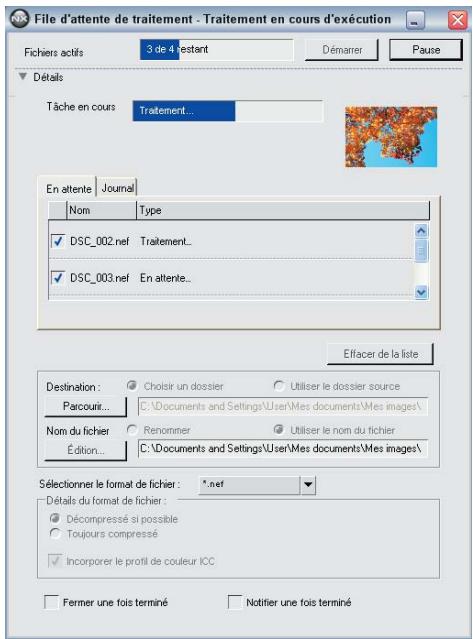
La file d'attente de traitement vous indique l'etat du traitement par lot en cours et vous permet de démarrer et d'interr compromise le
traitement par lot. Vous voyagez également la file d'attente des images devant encore être traitées, ainsi qu'un journal contenant une liste de toutes les images qui ont déjà été traitées, et vous avez la possibilité de modifier la destination, le nom de fichier et le format de fichier des images.
La file d'attente de traitement peut être réduite et vous pouvez continuer à travailler sur d'autres images pendant que vos images sont traitées en arrêté-plan.
Pourtraiterlelotaveclesparametespardéfaut,cliquez simplementsur leboutonDemarrer.
Remarque : Pendant le traitement, vous ne pouvez modifier aucun paramètre supplémentaire dans la file d'attente de traitement. Si vous pouze modifier les paramétres à un moment donné, interrompez simplement le traitement.
Pour afficher la liste complète des paramètres de la file d'attente de traitement, cliquez sur le bouton situé à côté de Détails. Vous trouverez dans cette liste une barre de progression supplémentaire qui vous montrera la tâche en cours d'application ainsi qu'une vignette de l'image en cours de traitement.
FENÉTRE DE FILE D'ATTENTE
La fenêtre de file d'attente contient une liste d'images en attente de traitement. Si vous ne poulez pas qu'une image en particulier soit traitée, décochez la case de cette image.
FENÉTRE DE JOURNAL
La fenêtre de journal contient une liste de toutes les images qui ont déjà été traitées.
EFFACER DE LA LISTE
Le bouton Effacer de la liste vous permet d'effacer de la fenêtre File d'attente l'image mise en surbrillance. Ce bouton est utile si vous ne poulez pas Traitser une image dans le cadre du traitement par lot en cours.
DESTINATION
La section Destination vous permet de désirir l'emplacement à utiliser lors de l'enregistrement de l'image.
Choisir un dossier
En selectionnant l'option Choisir un dossier, vous pouvezCHOISIR manuellement le dossier de destination que vous voulez utilise pour les images après le traitement par lot. Cliquez sur le bouton Parcourir afin deCHOISIR I'emplacement des images traitées.
Utiliser le dossier source
L'option « Utiliser le dossier source » placera les fichiers traités dans leur dossier d'origine.
NOM DU FICHER
La section Nom de fichier vous permet de définir la convention de dénomination des fichiers utilisé lors de l'enregistrement des images.
Renommer
Si vous sélectionnez Renommer, Capture NX renommera les images à l'aide du système d'affection des noms de la fenêtre Dénomination des fichiers. Cliquez sur le bouton Édition pour afficher la fenêtre Dénomination des fichiers.
Voir page 186 pour plus d'informations concernant la boîte de dialogue
Denomination des fichiers.
Utiliser le nom du fichier
Selectionnez Utiliser le nom du fjichier pour enregistrer l'imagetaitee avec le nom du fjichier d'origine.
FORMAT DE FICHIER
Utilisez le menu déroulant Format de fichier pour sélectionner le format de fichier à utiliser pour les images traitées.
PROFONDEUR D'ÉCHANTILLONNAGE
Utilisez le selecteur Profondeur d'échantillonnage pourCHOISIR la profondeur d'échantillonnage à laquelle définir les images.

Remarque : Capture NX utilisera
toujours le paramètre besoin ici, mais toutes les images de 8 bits à l'origine resteront des fichiers 8 bits et ne seront pas converties en 16 bits si l'options 16 bits est selectionnée.
COMPRESSION
Le menu déroulant Compression vous permet deCHOISIRquel type de compression appliquer aux images.Le contenu de ce menu dépend du format de fichier besoini.
INCORPORER LES PROFILS DE COULEUR ICC
La case à cocher Incorporer les profils de couleur ICC n'est disponible que si vous avons sélectionné JPEG ou TIFF en tant que format de filchier à utiliser. Activez ce paramètre pour incorporer le profil en cours à l'image lors de l'enregistrement.
FERMER UNE FOIS TERMINÉ
Cochez cette option pour fermer la fenêtre
de file d'attente de traitement une fois que le traitement par lot est terminé.
NOTIFIER UNE FOIS TERMINÉ
Cette option déclenché un signal sonore pour vous avertir que le traitement par lot est terminé.
Boîte de dialogue Dénomination des fichiers
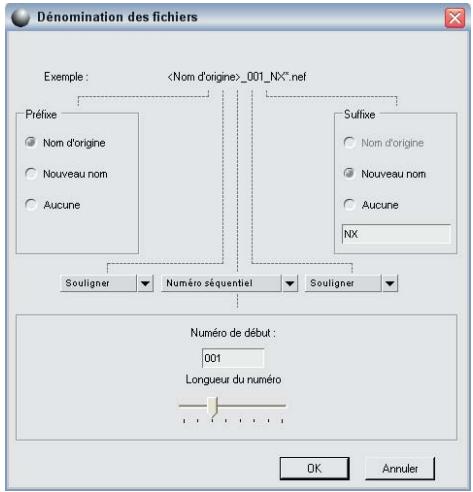
La boîte de dialogue Dénomination des fichiers vous permet de créé une convention pour nommer les fichiers lors du traitement par lot de plusieurs images. Vous disposez de trois sections pour créé le nom de fichier et vous pouvez contrôler la manière dont se distinguent ces différentes sections.
PRFIXE
Le contenu de cette section sera appliqué au début du nom de fichier. Vous pouvez désir parmi :
Nom d'origine
Cette option place le nom de fichier d'origine au début du nouveau nom de fichier.
Nouveau nom
Cette option vous permet de saisir un nouveau nom au début du nouveau nom de fichier.
Aucun
Cette option n'ajoute aucun préfixe au nouveau nom de fichier.
MILIEU
La section du milieu peut containir un numero sequentiel, la date à laquelle l'image a eté prise ou l'heure et la date auxquelles l'image a eté prise.
SUFFIXE
Le contenu de cette section sera appliqué à la fin du nom de fichier. Vous pouvez désir parmi :
Nom d'origine
Cette option place le nom de fichier d'origine à la fin du nouveau nom de fichier.
Nouveau nom
Cette option vous permet de saisir un nouveau nom à la fin du nouveau nom de fichier.
Aucun
Cette option n'ajoute aucun suffixe au nouveau nom de fichier.
Options de traitement par lot
La boîte de dialogue Options de traitement par lot contient différentes options permettant de modifier le contenu du dossier Charger les paramètres et lestraitements par lot qui peuvent être appliqués par Capture NX.
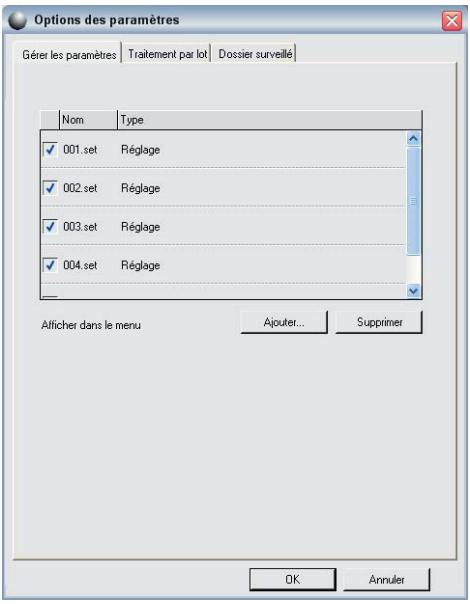
Gérer les paramètres
L'onglet Gérer les paramètres vous permet de déterminer quels paramètres sont affichés dans le menu Charger les paramètres. Par défaut, le menu Charger les paramètres affiche tous les fichiers de paramètres situés à l'intérieur du dossier des paramètres de Capture NX ou dans tout sous-dossier du dossier des paramètres de Capture NX.
Utilisez cette boîte de dialogue pour désir les fichiers de paramètres à afficher. Décochez les fichiers de paramètres que vous ne poulez pas afficher dans le sous-menùo Charger les paramètres.
AJOUTER
Vous pouvez également ajouter des paramètres au menu Charger les paramètres en sélectionnant le bouton Ajouter. Cela ouvrira une fenêtre de navigation qui vous permettra de localiser un fichier de
paramètres sur votre ordinateur. Lorsque vous utilisez la fonctionnalité Ajouter, le fichier de paramètres sélectionné est automatiquement copé dans le dossier des paramètres de Capture NX.
SUPPRIMER
Le bouton Supprimer supprime le paramètre mis en surbrillation dans la fenêtre Gérer les paramètres et dans le dossier des paramètres de Capture NX.
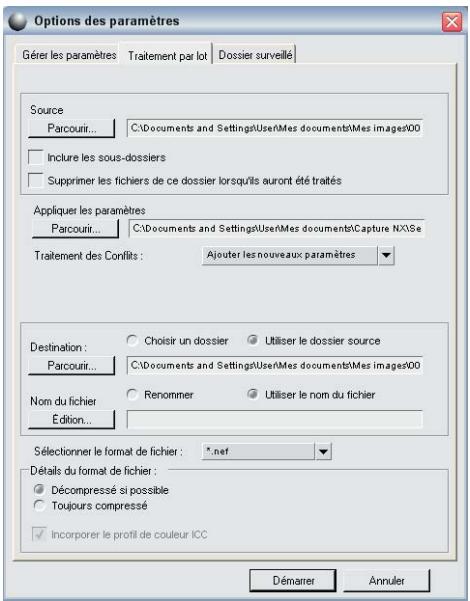
Traitement par lot
L'onglet Traitement par lot vous permet d'exécuter untraitement par lot en seLECTIONnant un dossier source, un fichier de paramètres, la destination, le nom de fichier et le format de fichier des images traitées.
SOURCE
Parcourir
Cliquez sur le bouton Parcourir de la section Source pour localiser le dossier
contenant les images auxquelles vous voulez appliquer untraitement par lot.
Inclure les sous-dossiers
Cochez la case Inclure les sous-dossiers si vous voulez Traits le contenu du dossier et le contenu de tous les dossiers du dossier cible.
Supprimer les fichiers de ce dossier lorsqu'ils auront ete traites
L'option Supprimer les fichiers de ce dossier lorsqu'ils auront ete traitetes supprimera les fichiers d'origine a la fin du traitement par lot.
APPLIQUER LES PARAMÉTRES
Parcourir
Cliquez sur le bouton Parcourir de la section « Appliquer les paramètres » pour localiser un fichier de paramètres à appli-quer aux images.
TRAITEMENT DES CONFLITS
Le menu déroulant Traitément de conflicts permet de désirir la façon dont Capture NX résout les conflicts potentiels pouvant survenir lors d'un traitement par lot sur des images au format NEF. Les options suivantes sont disponibles :
Ajouter les nouveaux paramètres
L'option Ajouter les nouveaux paramètres est l'option par défaut lors de l'application d'un traitement par lot. Cette option ajoutera automatiquement à toutes les images concernées par le traitement par lot les améliorations du fichier de paramètres.
Remplacer les paramètres en cours
L'option Remplacer les paramètres en cours appliquera à toutes les images les améliorations du fichier de paramètres et écrasera toutes les améliorations déjà contenues dans les images concernées par le traitement par lot.
Afficher les différences
L'option Afficher les différences vous permet d'interagir avec la boîte de dialogue Afficher les différences pour toutes les images contenant déjà des améliorations. Grâce à ce processus, vous pouvez désirs quelles améliorations replacer et quelles améliorations conserver dans les images concernées par le traitement par lot.
DESTINATION
La section Destination vous permet de désirir l'emplacement à utiliser lors de l'enregistrement de l'image.
Selectionner le dossier
EnChoosing l'option Sélectionnerledossier, vous pouvezCHOISIR le dossier dedestination que vous pouze utiliser pour lesimages après le traitement par lot. Cliquez sur le bouton Parcourir afin deCHOISIRl'emplacement des images traitées.
Utiliser le dossier source
L'option « Utiliser le dossier source » placera les fichiers traités dans leur dossier d'origine.
NOM DU FICHER
La section Nom de fichier vous permet deCHOISIR LA CONVENTION DE DENOMINATION desfichiers utilise lors de I'enregistrement desimages.
Renommer
Si vous sélectionnez Renommer, Capture NX renommera les images à l'aide du système d'aftection des noms de la fenêtre Denomination des fichiers. Cliquez sur le bouton Édition pour afficher la boîte de dialogue Denomination des fichiers. Voir page 186 pour plus d'informations concernant la boîte de dialogue Denomination des fichiers.
Utiliser le nom du fichier
Selectionnez Utiliser le nom du fichier pour enregistrer l'image traitée avec le nom du fichier d'origine.
FORMAT DE FICHIER
Utilisez le menu déroulant Format de fichier pour sélectionner le format de fichier à utiliser pour les images traitées.
PROFONDEUR D'ÉCHANTILLONNAGE
Utilisez le.selecteur Profondeur d'échantillonnage pourCHOISIR la profondeurd'échantillonnage à laquelle définir l'image.

Remarque : Capture NX utilisera
toujours le paramètre besoin ici, mais les images de 8 bits à l'origine resteront des fichiers 8 bits et ne seront pas converties en 16 bits si l'options 16 bits est selectionnée.
COMPRESSION
Le menu déroulant Compression vous permet deCHOISIRquel type de compression appliquer aux images.Le contenu de ce menu dépend du format de fichier besoin.
INCORPORER LES PROFILS DE COULEUR ICC
La case à cocher Incorporer les profils de
couleur ICC n'est disponible que si vous avez sélectionné JPEG ou TIFF en tant que format de fichier à utiliser. Activez ce paramètre pour incorporer le profil en cours à l'image lors de l'enregistrement.
Lorsque vous aurez besoin tous les paramètres du traitement par lot, cliquez sur Demarrer. Cela ouvrira la file d'attente de traitement et vous permettra de commencer le traitement par lot.
Dossier surveillé
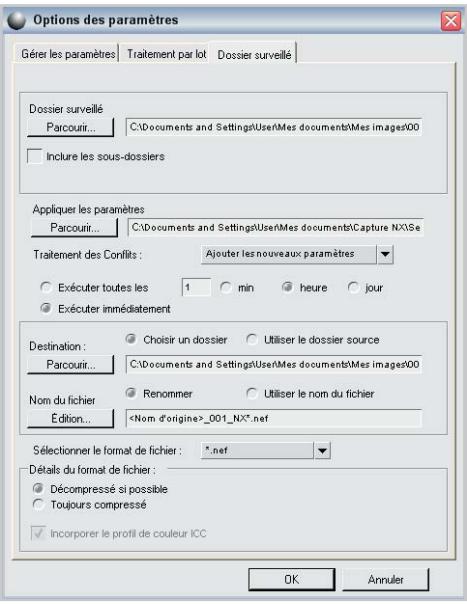
Une fois que vous avez activé la fonctionnalité Dossier surveillé, celle-ci vérifie constamment si de nouvelles images « arrivent » dans le dossier cible et leur applique un traitement par lot jusqu'à ce que le traitement de dossier surveillé soit annulé. Cette fonctionnalité est particulièrement utile lorsque vous envoyez directement vos images depuis votre apparéil photo vers un dossier spécifique sur toute ordinateur sans passer par la carte
Compact Flash. La fonctionnalité Dossier surveillé contient les options suivantes :
DOSSIER SURVEILLÉ
Parcourir
Cliquez sur le bouton Parcourir pour localiser le dossier que vous voulez que Capture NX surveille. Le logiciel recherche les nouvelles images auxquelles appliquer un traitement par lot.
Inclure les sous-dossiers
Cochez la case Inclore les sous-dossiers si vous voulez que Capture NX surveille le contenu de tous les dossiers situés dans le dossier cible ainsi que le contenu du dossier cible.
APLIQUER LES PARAMÉTRES
Parcourir
Cliquez sur le bouton Parcourir de la section « Appliquer les paramètres » pour localiser un fichier de paramètres à appli-quer aux images.
TRAITEMENT DES CONFLITS
Le menu dérouulant Traitément de conflits permet de désirir la façon dont Capture NX résout les conflits potentiels pouvant survenir lors d'un traitement par lot sur des images au format NEF. Les options suivantes sont disponibles :
Ajouter les nouveaux paramètres
L'option Ajouter les nouveaux paramètres est l'option par défaut lors de l'application d'un traitement par lot. Cette option ajoutera automatiquement à toutes les images concernées par le traitement par lot les améliorations du fichier de paramètres.
Remplacer les paramètres en cours
L'option Remplacer les paramètres en cours appliquera à toutes les images les amélio-
rations du fichier de paramètres et écrasera toutes les améliorations déjà containues dans les images concernées par le traitement par lot.
Ignore et garder dans la file d'attente
L'option Ignorer et garder dans la file d'attente ignorera automatiquement toute image dans laquelle est identifié un conflit sans traiter cette image. Une entrée d'erreur sera créé dans le fichier journal pour vous indiquer le nom de l'image et l'heure à laquelle a été identifié le conflit.
EXÉCUTER TOUTES LES...
Saisissez un nombre pour déterminer la fréquence à laquelle Capture NX doit vérifier si le dossier cible contient de nouvelles images. Vous disposez des options suivantes pour les unités de temps :
Minute
Heure
Jour
EXECUTER IMMÉDIATION
L'option « Exécuter immédiatement » survoie continuèlement le dossier cible en quête de nouvelles images et applique le fichier de paramètres à toutes les nouvelles images dés que elles sont placées dans le dossier cible.
DESTINATION
La section Destination vous permet de désirir l'emplacement à utiliser lors de l'enregistrement de l'image.
Selectionner le dossier
Avec l'option Sélectionner le dossier, vous pouvezCHOISIRLE Dossier de destination que
you voulez utiliser pour les images après le traitement par lot. Cliquez sur le bouton Parcourir afin deCHOISIR I'emplacement des images traitées.
Utiliser le dossier source
L'option « Utiliser le dossier source » placera les fichiers traités dans leur dossier d'origine.
NOM DU FICHER
La section Nom de fichier vous permet de désirir la convention de dénomination des fichiers utilisé lors de l'enregistrement des images.
Renommer
Si vous sélectionnez Renommer, Capture NX renommera les images à l'aide du système d'aftection des noms de la fenêtre Dénomination des fichiers. Cliquez sur le bouton Édition pour afficher la boîte de dialogue Dénomination des fichiers.

Voir page 186 pour plus d'informations concernant la boite de dialogue nomination des fichiers.
Utiliser le nom du fichier
Selectionnez Utiliser le nom du fichier pour enregistrer l'image traitée avec le nom du fichier d'origine.
FORMAT DE FICHIER
Utilisez le menu déroulant Format de fichier pour sélectionner le format de fichier à utiliser pour les images traitées.
PROFONDEUR D'ÉCHANTILLONNAGE
Utilisez le selecteur Profondeur d'échantillonnage pourCHOISIR la profondeur d'échantillonnage à laquelle définiR les images.

Remarque : Capture NX utilisera
toujours le paramètre besoin ici, mais toutes les images de 8 bits à l'origine resteront des fichiers 8 bits et ne seront pas converties en 16 bits si l'options 16 bits est sélectionnée.
COMPRESSION
Le menu dérounant Compression vous permet deCHOISIRquel type de compression appliquer aux images. Le contenu de ce menu dépend du format de fichierChoisi.
INCORPORER LES PROFILS DE COULEUR ICC
La case à cocher Incorporer les profils de couleur ICC n'est disponible que si vous avez sélectionné JPEG ou TIFF en tant que format de filchier à utiliser. Activez ce paramètre pour incorporer le profil en cours à l'image lors de l'enregistrement.
Lorsque vous aurez besoin les paramètres à utiliser pour le dossier surveillé, cliquez sur OK. Cela ouvrira la file d'attente deTraitement, indiquant que le processus en cours est un dossier surveillé. Vous pouvez réduire la file d'attente deTraitement et continuer à travailler sur d'autres images pendant que le processus du dossier surveillé continue en arrêté-plan.
Menu Affichage
Affichage
Afficher tous les points de contrôle
Afficher la selection
Afficher le quadrillage
Afficher les haute lumières Shift+H
Afficher les basses lumieres Shift+S
Afficher la zone de mise au point
Affichage à 100% Ctrl+Alt+O
Adapter a l'ecran Ctrl+0
Masquer les palettes Tab
Comparator
Afficher tous les points de contrôle
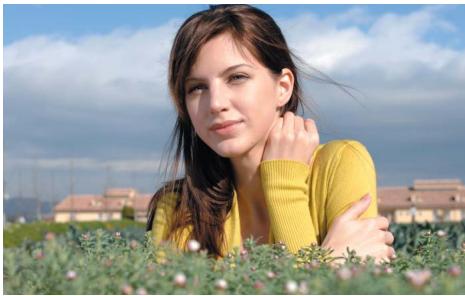
L'option Afficher tous les points de contrôle est selectionnée par défaut lorsque vous travailliez sur une étape contenant un point de contrôle, qu'il soit noir, blanc, neutre
ou de couleur ou qu'il s'agisse du point de contrôle des yeux rouges. Si vous sélectionnez cette option, tous les points de contrôle seront masqués, de sorte que vous pourrez voir l'image sans aucune icône de point de contrôle.
Afficher la sélection
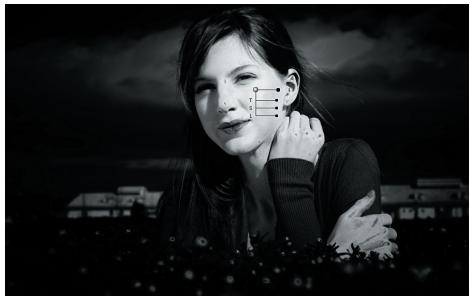
L'option Afficher la sélection vous permet d'afficher la sélection de l'étape en cours. La sélection indique l'endroit où les améliorations en cours sont appliquées à l'image conformément aux changements effectuels avec les outils de sélection. De plus, si vous sélectionnez un point de contrôle puis la fonctionnalité Afficher la sélection, la sélection du point de contrôle s'affichera. L'effect de l'outil de sélection se superposera à la sélection du point de contrôle de sorte que vous puissiez voir comment les outils de sélection ont affecté l'endetroit où le point de contrôle est appliqué à l'image.
Afficher le quadrillage
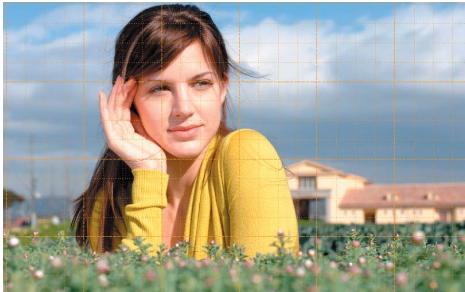
Sélectionnez cette option pour afficher un modele de quadrillage sur l'image en cours.
La couleur et l'espacement du quadrillage peuvent être définis dans les Préférences.
Afficher les haute lumières
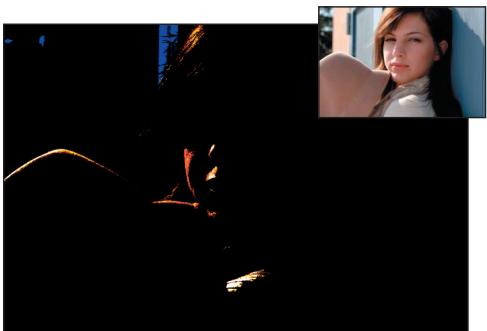
La fonctionnalité Afficher les hautes lumières identifie les zones de hauteures lumières dans lesquilles les détails sont absents, en localisant les pixels avec la valeur maximale pour une ou plusieurs couches. Ces informations peuvent être utilisées lorsque vous ajustez les tons de l'image, par exemple lorsque vous appliquez des points blancs, afin de vous assurer que la quantité optimale de détails est conservée dans l'image.
Lorsque you activez la fonctionnalité
Afficher les hautes lumières, toute l'image devient noire. Seules les zones contenant les valeurs maximales pour une ou plusieurs couches sont affichées. C'est à dire que seuls les pixels contenant une valeur de 255 s'affichent pour chacune des trois couches.
Cette image contient uniquement les couleurs secondaires, primaires et blanches. Le tableau suivant déscrit les valeurs que représentent ces couleurs.
| Blanc | Cette zone contient les valeurs de 255 pour les couches rouge, verte et bleue. |
| Jaune | Cette zone contient les valeurs de 255 pour les couches rouge et verte. |
| Magenta | Cette zone contient les valeurs de 255 pour les couches rouge et bleue. |
| Cyan | Cette zone contient les valeurs de 255 pour les couches verte et bleue. |
| Rouge | Cette zone contient les valeurs de 255 pour la couche rouge. |
| Vert | Cette zone contient les valeurs de 255 pour la couche verte. |
| Bleu | Cette zone contient les valeurs de 255 pour la couche bleue. |
Lorsque cet affichage est activé, vous pouvez ajuster les paramètres de l'une des améliorations qui a déjà été appliquée pour réduire l'effect d'éclaircissement et empêcher les détails de disparaitre.
Raccourci: Maj + H
Afficher les basses lumières
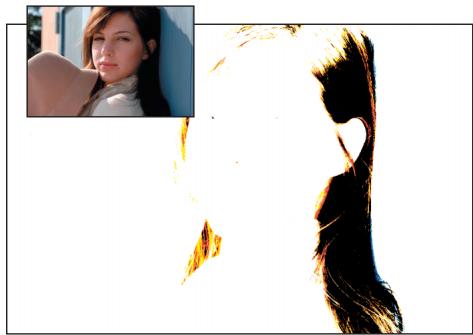
La fonctionnalité Afficher les basses lumières identifie les zones de basses lumières dans lesquilles les détails sont absents, en localisant les pixels avec la valeur minimale pour une ou plusieurs couches. Ces informations peuvent être utilisées lorsque vous ajustez les tons de l'image, par exemple lorsque vous applique des points noirs, afin de vous assurer que la quantité optimale de détails est conservée dans l'image.
Lorsque vous activez la fonctionnalité Afficher les basses lumières, toute l'image devient blanche. Seules les zones contenant les valeurs minimales pour une ou plusieurs couches sont affichées. C'est à dire que seuls les pixels contenant une valeur de 0 s'affichent pour chacune des trois couches.
Cette image contient uniquement les couleurs secondaires, primaires et noires. Le tableau suivant déscrit les valeurs que représentent ces couleurs :
| Noir | Cette zone contient les valeurs de 0 pour les couches rouge, verte et bleue. |
| Bleu | Cette zone contient les valeurs de 0 pour les couches rouge et verte. |
| Vert | Cette zone contient les valeurs de 0 pour les couches rouge et bleue. |
| Rouge | Cette zone contient les valeurs de 0 pour les couches verte et bleue. |
| Cyan | Cette zone contient les valeurs de 0 pour la couche rouge. |
| Magenta | Cette zone contient les valeurs de 0 pour la couche verte. |
| Jaune | Cette zone contient les valeurs de 0 pour la couche bleue. |
Lorsque « Afficher les basses lumières » est activé, vous pouvez modifier toutes les améliorations susceptibles d'assombrir l'image.
Raccourci: Maj + S
Afficher la zone de mise au point
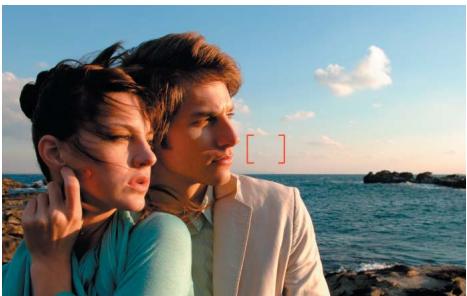
Pour afficher la zone de mise au point dans la fenêtre active, Sélectionnez Afficher la zone
de mise au point dans le menu Affichage.

Remarque : Utilisez la fonctionna-
lité Afficher la zone de mise au point uniquely sur les images qui n'ont pas été retouchées. Si vous utilisez la fonctionnalité Afficher la zone de mise au point après avoir redressé, recadré ou fait pivoter l'image, ou après avoir appliqué les fonctionnalités Objectif Fisheye ou Correction de la distorsion, la zone de mise au point risque de s'afficher de façon incorrecte.

Remarque : La zone de mise au point
ne sera pas affichée si I'image a ete createe à l'aide d'un appareil photo COOLPIX, d'un objectif sans microproceseur ou d'un objectif a mise au point manuelle.
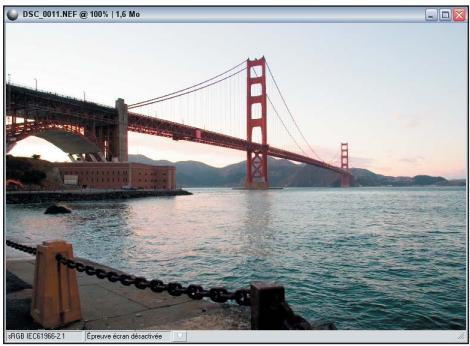
Affichage à 100%
Sélectionné cette option pour définir à 100% le facteur de zoom de l'image en cours.
Raccourci :
Ctrl + Alt + 0 (Windows)
Commande + Option + 0 (Mac OS)
Adapterà l'écran
Selectionnez cette option pour définir le facteur de zoom de l'image en cours de manière à ce que l'image entière s'adapte à l'espace disponible sur votre écran.
Raccourci :
Ctrl + O (Windows)
Selectionnez cette option pour agrandir l'image active d'un cran.
Raccourci :
Ctrl + '+ (Windows)
Commande + '+' (Mac OS)
Réduction
Sélectionnez cette option pour réduire l'image active d'un cran.
Raccourci :
Ctrl + - (Windows) ou
Commande ^+ - (Mac OS)
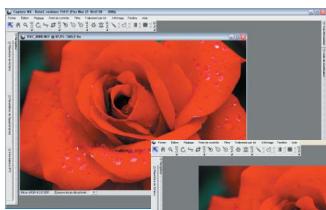
Plein écran
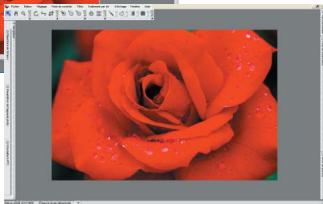
Cette fonctionnalité active ou désactive le mode Plein écran et place l'image en
cour sur un arrêté-plan gris moyen afin de réduire l'encombrement lorsque le mode Plein écran est activé.

En mode plein écran, vous pouvez
utiliser l'outil de mouvement panoramicique pour éloigner l'image du centre de la fenêtre de l'application.
Raccourci : touche F
Masquer les palettes
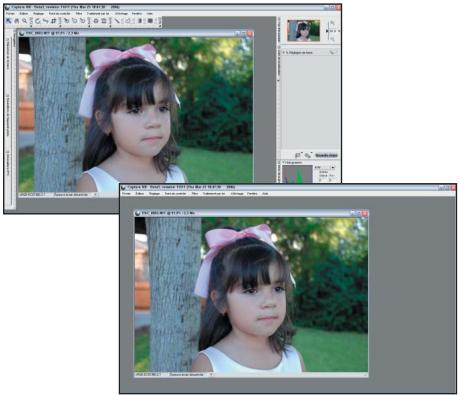
Sélectionnez cette fonctionnalité pour masquerapidement toutes les palettes de la zone de travail.
Raccourci : Touche detabulation
Comparator
Les trois différents modes de comparaison de Capture NX vous proposent des options différentes pour comparer les images. Les deux premières options, Comparator dans l'éditeur et Comparator dans le navigateur, ne sont accessibles que depuis le navigateur et vous donnant la possibilité de comparer deux images. L'option Comparator
avec l'original n'est accessible que dans l'éditeur et vous permet de comparer l'etat en cours de l'image et l'etat d'origine de cette même image.
Comparator dans le navigateur Utilisez cette option pour comparator deux, trois ou quatre images différentes dans le navigateur. Sélectionnez simplement les images dans le navigateur et selectionnez « Comparator dans le navigateur » dans le menu Affichage. Cela affichera côte à côte jusqu'à quatre images de taille identique dans le navigateur.
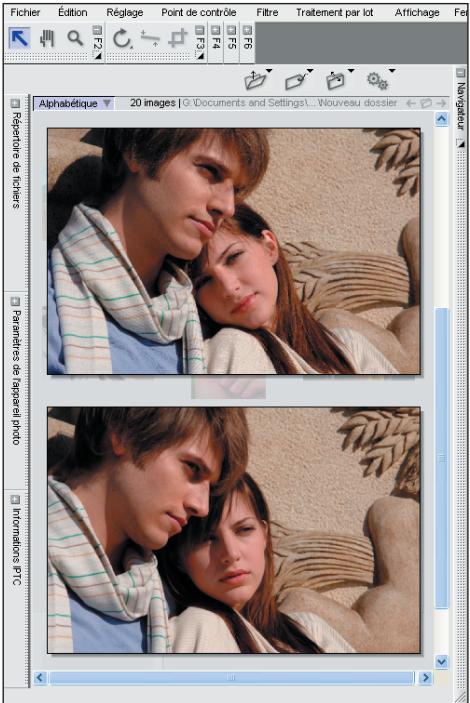
Lorsque you comparez les images, you pouvez cliquer sur une image et l'étiqueter à l'aide de l'un des raccourcis d'étiquetage. You pouvez supprimer l'image ou l'ouvr dans l'éditeur en double-cliquant dessus. Pour quitter le mode « Comparator dans le
navigator », vous pouvez soit re-selectionner « Comparator dans le navigator » dans le menu Affichage soit cliquer n'importe où à l'estérieur des images comparées.
Comparator dans l'éditeur
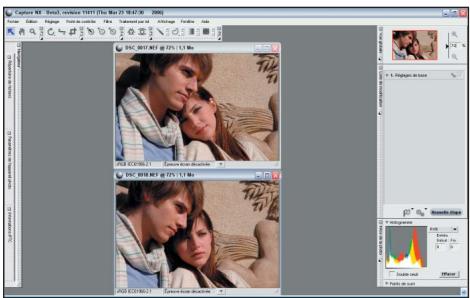
Utilisez cette option pour comparer deux images dans l'éditeur. Choisissez deux images dans le navigator et selectionnez « Comparator dans l'éditeur » dans le menu Affichage. Cela ouvrira les deux images dans l'éditeur et les agrandira pour qu'elles s'adaptent à l'espace disponible de votre écran. Pendant que vous comparez ces deux images, vous pouvez utiliser l'outil Zoom ou l'outil Déplacement pour agrandir et effectuer un mouvement panoramicique sur une image, en créé l'effet identique sur l'autre image. Cela vous permet d'agrandir et de réduire rapidement des images similaires pendant que vous comparez leurs détails. Pour quitter le mode « Comparator dans l'éditeur», fermez simplement l'une des deux images, ou les deux.
Comparator avec l'original
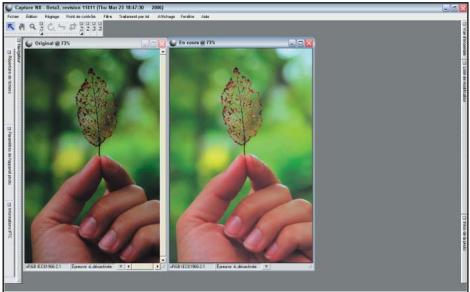
Dans l'éditeur, utilisez cette option pour comparer l'original avec I'etat en cours de l'image active. Sélectionnez cette option dans le menu Affichage lorsque vous travailliez sur une image dans l'éditeur, et Capture NX ouvrira automatiquement une fenêtre identique de la même image et la redimensionnera de manière à ce que les deux fenêtes s'adaptent à l'espace disponible de votre écran. L'image de gauche ou du haut, selon l'orientation de l'image et l'espace disponible sur toute écran, représentée I'etat d'origine de l'image, tandis que I'image de droite ou du bas représentée I'etat en cours de l'image. Pendant que vous comparez ces deux images, vous pouvez agrandir et effectuer un panoramaque sur une image et I'effet identique se produit sur I'autre image. Pour quitter le mode « Comparator avec l'original», re-sélectionné simplément l'options « Comparator avec l'original » dans le menu Affichage.
Menu Fenêtre
Fenêtre
Cascade
Mosaicque
Rétablir l'emplacement de la palette
Vue globale
Navigateur
Paramètres de l'appareil photo
Selecteur de couleurs
Listede modification
Répertoire de fichiers
Informations IPTC
Info de la photo
Barredoutils
1-DSC_0001.NEF
Cascade
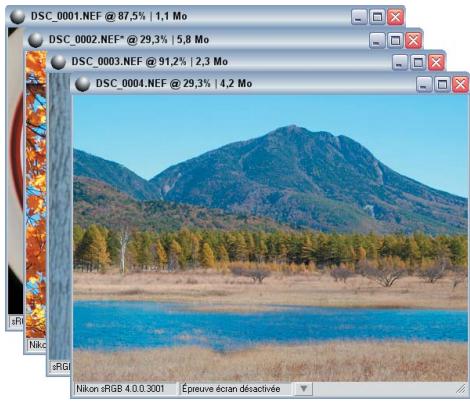
L'option Cascade redimensionne et superpose toutes les fenêtres image ouvertes afin que chaque fenêtre ait la même taille, et que toutes les fenêtres apparaissent dans l'espace disponible de votre écran.
Mosaicique
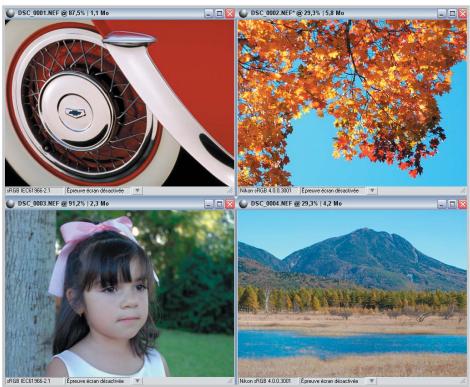
L'option Mosaïque redimensionne et dispose toutes les fenêtres image ouvertes les unes à côté des autres sous forme de quadrillage.
Rétablir l'emplacement de la palette
Cette option permet de repositionner toutes les palettes à leur emplacement d'origine, dans leur état d'origine.
Vue globale
Selectionnez l'options Vue globale dans le menu Fenêtre pour afficher la palette de vue globale. Si lapalette de vue globale n'est pas visible, cette option l'affichera.
Navigateur
Selectionnez l'option Navigateur dans le menu Fenêtre pour afficher le Navigateur. Si la palette du navigateur n'est pas visible, cette option l'affichera.
Paramètres de l'appareil photo
Selectionnez l'option Paramêtres de l'appareil photo dans le menu Fenêtre pour afficher les Paramêtres de l'appareil photo. Si la palette des paramêtres de l'appareil photo n'est pas visible, cette option l'affichera.
Sélecteur de couleurs
Selectionnez l'options Sélecteur de couleurs dans le menu Fenêtre pour afficher le sélecteur de couleurs.
La liste de modification
Selectionnez l'options Liste de modification dans le menu Fenêtre pour afficher la liste de modification. Si la palette de la liste de modification n'est pas visible, cette option l'affichera.
Répertoire de fichiers
Selectionnez l'option Répertoire de fichiers dans le menu Fenêtre pour afficher le Répertoire de fichiers. Si la palette du répertoire de fichiers n'est pas visible, cette option l'affichera.
Informations IPTC
Selectionnez l'option Informations IPTC dans le menu Fenetre pour afficher la palette Informations IPTC. Si la palette Informations IPTC n'est pas visible, cette option l'affichera.
Infos de la photo
Selectionnez l'optionInfos de la photo dans le menu Fenetre pour afficher les infos de la photo. Si la paletteInfos de la photo n'est pas visible, cette option I'affichera.
Barredoutils
Selectionnez l'option Barre d'outils dans le menu Fenetre pour afficher la barre d'outils. Si les barres d'outils ne sont pas visibles, cette option les affichera.
Raccourci :
Vous pouvez ouvrir chaque barred'outils individuellement à l'aide des touches F2, F3, F4, F5, et F6.
Menu Aide
Aide
Sommaire... F1
Assistance technique...
Afficher I'ecran de bienvenue...
Mettre à jour Capture NX...
A propos de Capture NX...
Sommaire
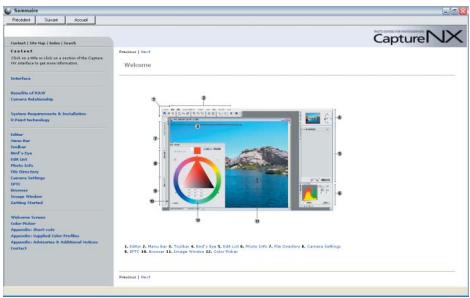
L'option Sommaire ouvre le contenu de l'aide dans votre navigateur Internet par défaut. Parcourez l'aide pour acceder aux informations duprésent manuel, en utilisant la fonction de recherche.
Raccourci :
Touche F1 (Windows)
Commande + ? (Mac OS)
L'option Assistance technique lance votre navigateur Internet et vous propose des liens vers les différentes options d'assistance technique disponibles pour Capture NX. Suivez l'un de ces liens pour atteindre les options d'assistance technique en ligne.

Remarque : Vous doivent connecté
à Internet pour cliquer sur l'une de ces options.
Afficher l'écran de bienvenue
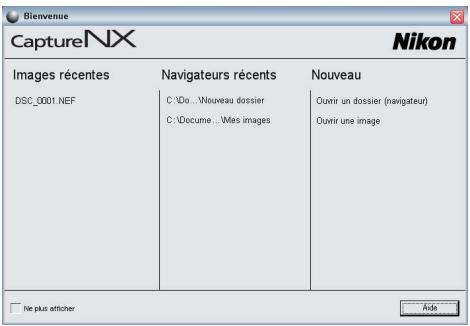
Selectionnez l'option « Afficher l'écran de bienvenue » dans le menu Aide pour afficher l'écran de bienvenue. Cela permet d'acceder de nouveau à cet écran, si vous aviez coché la case « Ne plus afficher »
Mettre à jour Capture NX
Recherche des mises à jour pour Capture NX.
À propos de Capture NX
L'option « À propos de Capture NX » vous indique le numéro de version de Capture NX, ce qui peut s'avérer utile lorsque vous contactez l'assistance technique.

Remarque : Dans Mac OS, vous
trouvrez l'option À propos de Capture NX dans la fenêtre Capture.
Annexe : Raccourcis
| Outil | Windows | Macintosh |
| Modificateur de clavier | ||
| Sélection directe (flèche) | A | A |
| Maintenez enforcée la touche Ctrl (Windows) ou Option (Mac OS) pendant que vous faites glisser une image dans le navigateur pour copier l'image. | ||
| Panoramaque (déplacement) | H | H |
| Appuyez sur la barre d'espace pendant que vous travailliez avec un autre outil pour basculer temporairement vers l'outil Déplacement. | ||
| Zoom | Z | Z |
| Ctrl + barre d'espace (Windows) ou Commande + barre d'espace (Mac OS) pendant que vous travailliez avec un autre outil pour basculer temporairement vers l'outil d'agrandissement.Ctrl + Alt + barre d'espace (Windows OS) ou Commande + Option + barre d'espace (Mac OS) pendant que vous travailliez avec un autre outil pour basculer temporairement vers l'outil de réduction. | ||
| Tournier de 90 degrés vers la croite | Ctrl + R | Commande + R |
| Tournier de 90 degrés vers la gauche | Ctrl + Maj + R | Commande + Maj + R |
| Recadrage | C | C |
| Maintenez enforcée la touche Alt / Option pour afficher les lignes de recadrage lorsque vous étés placé au centre de la section recadrée. | ||
| Point de contrôle de couleur | Ctrl + Maj + A | Commande + Maj + A |
| Diminuer la taille du pinceau | [ | [ |
| Augmenter la taille du pinceau | ] | ] |
| Pinceau plus soupule | Maj + [ | Maj + [ |
| Pinceau plus dur | Maj + ] | Maj + ] |
| Pinceau plus | B | B |
| Maintenez enforcée la touche Alt (Windows) ou Option (Mac OS) pendant que vous peignez avec le « pinceau plus » pour basculer temporairement vers l'outil « Pinceau moins » . | ||
| Pinceau moins | B | B |
| Maintenez enforcée la touche Alt (Windows) ou Option (Mac OS) pendant que vous peignez avec le « pinceau moins » pour basculer temporairement vers l'outil « Pinceau plus » . | ||
| Remplir | Alt + Retour arrêté | Option + Supprimer |
| Effacer | Maj + Retour arrêté | Maj + Supprimer |
| Dégradé plus | G | G |
| Maintenez enforcée la touche Alt (Windows) ou Option (Mac OS) pendant que vous travailliez avec le « dégradé plus » pour basculer temporairement vers le « dégradé moins ». | ||
| Dégradé moins | G | G |
| Maintenez enforcée la touche Alt (Windows) ou Option (Mac OS) pendant que vous travailliez avec le « dégradé moins » pour basculer temporairement vers le « dégradé plus ». | ||
| Lasso plus | L | L |
| Maintenez enforcée la touche Alt (Windows) ou Option (Mac OS) pendant que vous travailliez avec le « lasso plus » pour basculer temporairement vers le « lasso moins ». | ||
| Lasso moins | L | L |
| Maintenez enforcée la touche Alt (Windows) ou Option (Mac OS) pendant que vous travailliez avec le « lasso moins » pour basculer temporairement vers le « lasso plus ». | ||
| Tout sélectionner | Ctrl + A | Commande + A |
| Afficher les hauteurs lumières | Maj + H | Maj + H |
| Afficher les basses lumières | Maj + S | maj + S |
| Plein écran | F | F |
| Masquer les palettes | Touché de tabulation | Touché de tabulation |
| Niveaux & Courbes | Ctrl + L, Ctrl + M | Commande + L, Commande + M |
| Ouvrir | Ctrl + O | Commande + O |
| Enregistrer | Ctrl + S | Commande + S |
| Enregistrer sous | Ctrl + Maj + S | Commande + Maj + S |
| Imprimer | Ctrl + P | Commande + P |
| Configuration de l'impression | Ctrl + Maj + P | Commande + Maj + P |
| Quitter | Ctrl + Q | Commande + Q |
| Annuler | Ctrl + Z | Commande + Z |
| Rétablit | Ctrl + Maj + Z | Commande + Maj + Z |
| Couper | Ctrl + X | Commande + X |
| Copier | Ctrl + C | Commande + C |
| Coller | Ctrl + V | Commande + V |
| Dupliquer | Ctrl + D | Commande + D |
| Supprimer | Supprimer | Supprimer |
| Préférences | Ctrl + K | Commande + K |
| Équilibre colorimétrique | Ctrl + B | Ctrl + B |
| Agrandissement | Ctrl + '-' | Commande + '-' |
| Réduction | Ctrl + ''' | Commande + ''' |
| Adapter à l'écran | Ctrl + 0 | Commande + 0 |
| Zoom à 100% | Ctrl + Alt + 0 | Commande + Option + 0 |
| Appliquer les étiquettes - Étiquette 1 | 1 | 1 |
| Applicier les étiquettes - Étiquette 2 | 2 | 2 |
| Applicier les étiquettes - Étiquette 3 | 3 | 3 |
| Applicier les étiquettes - Étiquette 4 | 4 | 4 |
| Applicier les étiquettes - Étiquette 5 | 5 | 5 |
| Applicier les étiquettes - Étiquette 6 | 6 | 6 |
| Applicier les étiquettes - Étiquette 7 | 7 | 7 |
| Applicier les étiquettes - Étiquette 8 | 8 | 8 |
| Applicier les étiquettes - Étiquette 9 | 9 | 9 |
| Applicier les étiquettes - Supprimer l'étiquette 0 | 0 | 0 |
| Tri par étiquette - Étiquette 1 | Maj + 1 | Maj + 1 |
| Tri par étiquette - Étiquette 2 | Maj + 2 | Maj + 2 |
| Tri par étiquette - Étiquette 3 | Maj + 3 | Maj + 3 |
| Tri par étiquette - Étiquette 4 | Maj + 4 | Maj + 4 |
| Tri par étiquette - Étiquette 5 | Maj + 5 | Maj + 5 |
| Tri par étiquette - Étiquette 6 | Maj + 6 | Maj + 6 |
| Tri par étiquette - Étiquette 7 | Maj + 7 | Maj + 7 |
| Tri par étiquette - Étiquette 8 | Maj + 8 | Maj + 8 |
| Tri par étiquette - Étiquette 9 | Maj + 9 | Maj + 9 |
| Tri par étiquette - Sans étiquette | Maj + 0 | Maj + 0 |
| Basculer l'outil « Plus / Moins » vers l'outil « Plus » | + | + |
| Basculer l'outil « Plus / Moins » vers l'outil « Moins » | - | - |
Annexe : Profils colorimétriques fournis
1. Profils RVB standard fournis par Capture NX
1.1 Profils avec une valeur gamma de 1,8 Apple RGB : NKAle. icm (Windows)/Nikon Apple RGB 4.0.0.3000 (Macintosh)
Ce profil est utilisé dans les applications de PAO et dans les versions Adobe Photoshop 4.0 ou antérieures. Il s'agit du profil RVB typique des moniteurs Macintosh. Le réglage RVB correspondant dans Adobe Photoshop est « Apple RGB ». Ce profil convient à la retouche d'images sur Macintosh.
ColorMatch RGB: MKCMatch.icm (Windows)/Nikon ColorMatch RGB 4.0.0.3000 (Macintosh)
Ce profil a pour origine les moniteurs Radius PressView. Il presente une gamme plus large que le profil Apple RGB, avec une zone particulièrement grande consacree à la reproduction des bleus. Le réglage RVB correspondant dans Adobe Photoshop est « ColorMatch RGB »
1.2 Profils avec une valeur gamma de 2,2 sRGB : NKsRGB.icm (Windows)/Nikon sRGB 4.0.0.3001 (Macintosh)
Ce profil RVB est utilisé par la majorité des moniteurs Windows. Il ressemble deopsis au RVB normalement utilisé dans les téléviseurs couleurs et également à celui du système de radiotélévision numérique qui est en passé de.devenir le standard industriel aux Etats-Unis. Les fabricants delogiciel et de matériel l'utilisent comme profil colorimétrique par défaut et garantissent qu'il est opérationnel lors de sonutilisation. Il est également en passé de dévenir le standard pour I'affichage des images sur Internet. Ce profil convient aux utilisateurs qui ont I'intention d'utiliser leurs imagesnumériques telles quelles, c'est-à-dire sans les retoucher ni les imprimer. Il a cependant I'inconvénient de disposeer d'une gamme étroite avec une zone limitée pour la reproduction des bleus. Le réglage RVB correspondant dans Adobe Photoshop 5.0 et 5.5 est « sRGB», le réglage correspondant dans Adobe Photoshop 6.0 est « sRGBIWC61966-2.1 »
Bruce RGB: NKBruce.icm (Windows)/Nikon Bruce RGB 4.0.0.3000 (Macintosh)
Ce profil essaie d'etendre la gamme du
profil ColorMatch RGB en définissant la valeur chromatique pour V (G) entre les valeurs V (G) des profils d'espace colorimétrique Adobe RGB et ColorMatch RGB. Celui-ci a été proposé par Bruce Fraiser qui affirme qu'il comprend la plupart des couleurs de la gamme SWOP CMJN. Les valeurs R et B utilisées dans les profils Bruce RGB et Adobe RGB correspondent.
NTSC (1953): NKNTSC.icm (Windows)/Nikon NTSC (1953) 4.0.0.3000 (Macintosh)
Il s'agit de l'espace colorimétrique définir par le National Television Standards Committee (NTSC) en 1953 et utilisé dans les premières télévisions. Cet espace colorimétrique est également utilisé par certains organismes de pressé et d'imprimerie en Extreme Orient. Le réglage RVB correspondant dans Adobe Photoshop est « NTSC (1953) »
Adobe RGB (1998): NKAdobe. icm (Windows)/Nikon Adobe RGB (1998) 4.0.0.3000 (Macintosh)
Profil d'espace colorimétrique définis dans Adobe Photoshop 5.0. Il présente une gamme plus large que sRGB et comprend les couleurs trouées dans la plupart des gamas CMJN, ce qui le rend très utile pour les utilisateurs concernés par la PAO. Le réglage RVB correspondant dans Adobe Photoshop 5.0 est « SMPTE-240M», et dans Adobe Photoshop 5.5 ou ultérieur « Adobe RGB (1998) »
CIE RGB: NKCIE.icm (Windows)/ Nikon CIE RGB 4.0.0.3000 (Macintosh)
Un profil d'espace colorimétrique videoétabli par la Commission Internationale
de l'Eclairage (CIE). S'il a l'avantage de disposer d'une gamme relativement large, il a l'inconvénient de disposer d'une zone relativement etroite consacree à la reproduction du cyan. Le réglage RVB correspondant dans Adobe Photoshop est « CIE RGB »
Adobe Wide RGB: NKWide.icm (Windows)/Nikon Adobe Wide RGB 4.0.0.3000 (Macintosh)
Ce profil d'espace colorimétrique, concu par Adobe, incorpore la plupart des couleurs visibles. Néanmoins, la plupart des couleurs qu'il peut exprimer ne peuvent pas'être reproduites sur des moniteurs et des imprimantes standard. Le réglage RVB correspondant dans Adobe Photoshop 5.0 ou ultérieur est « Adobe Wide RGB ». La gamme des couleurs qui peut être exprimée dans les profils d'espace colorimétrique définis ci-dessus est représentée dans le diagramme de chromaticité (x, y) suivant. Plus la zone déliminée par le triangle qui représenté l'espace colorimétrique est importante, plus la gamme est large.
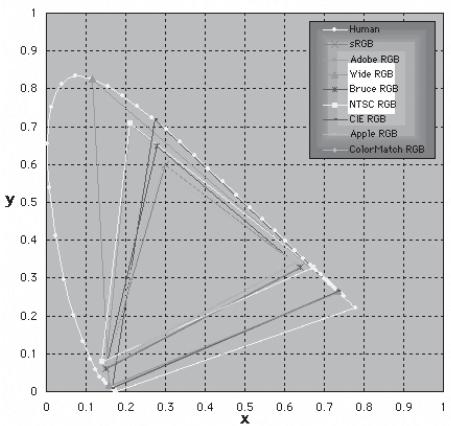
Gamme de couleurs
2. Données techniques pour les profils RVB fournis par Capture NX
Le tableau ci-dessous indique les valeurs gamma des profils fournis par Capture NX, ainsi que les valeurs de chromaticité du point blanc, du rouge, du vert et du bleu.
| Profil | Point blanc | Valeur Gamma | Chromaticité (X,Y) | ||||
| Température de couleur | Valeur | Nom | R | G | |||
| Apple RGB | 6500 K (D65) | x | 0,3127159 | 1,8 | Trinitron | x | 0,625 |
| y | 0,3290015 | y | 0,34 | ||||
| Color Match RGB | 5000 K (D50) | x | 0,3457029 | 1,8 | P22-EBU | x | 0,63 |
| y | 0,3585386 | y | 0,34 | ||||
| sRGB | 6500 K(D65) | x | 0,3127159 | 2,2 | HDTV (CCIR 709) | x | 0,64 |
| y | 0,3290015 | y | 0,33 | ||||
| NTSC (1953) | Lumière étalon C | x | 0,3101 | 2,2 | NTSC (1953) | x | 0,67 |
| y | 0,3162 | y | 0,33 | ||||
| Bruce RGB | 6500 K (D65) | x | 0,3127159 | 2,2 | Bruce RGB | x | 0,64 |
| y | 0,3290015 | y | 0,33 | ||||
| Adobe RGB (1998) | 6500 K (D65) | x | 0,3127159 | 2,2 | Adobe RGB (1998) | x | 0,64 |
| y | 0,3290015 | y | 0,33 | ||||
| CIE RGB | Lumière étalon C | x | 0,3333333 | 2,2 | CIE RGB | x | 0,735 |
| y | 0,3333333 | y | 0,265 | ||||
| Adobe Wide RGB | 5000 K (D50) | x | 0,3457029 | 2,2 | 700/525/450 nm | x | 0,735 |
| y | 0,3585386 | y | 0,265 | ||||
| Moniteur Windows par défaut | 6500 K(D65) | x | 0,3127159 | 2,2 | HDTV (CCIR 709) | x | 0,64 |
| y | 0,3290015 | y | 0,33 | ||||
| Moniteur Macintosh par défaut | 5000 K (D50) | x | 0,3457029 | 2,2 | Trinitron | x | 0,625 |
| y | 0,3585386 | y | 0,28 | ||||
Profils colorimétriques Capture NX et Adobe Photoshop
| Profil de sortie Capture NX | Profil Adobe Photoshop |
| sRGB (Nikon sRGB 4.0.0.3001) | sRGB |
| Apple RGB (Nikon Apple RGB 4.0.0.3000) | Apple RGB |
| Color Match RGB (Nikon Color Match RGB 4.0.0.3000) | Color Match RGB |
| Bruce RGB (Nikon Bruce RGB 4.0.0.3000) | - |
| NTSC (1953) (Nikon NTSC (1953) 4.0.0.3000) | NTSC (1953) |
| Adobe RGB (1998) (Nikon Adobe RGB (1998) 4.0.0.3000) | Version 5.5 ou ultérieure : Adobe RGB (1998) Versions antérieures : SMPTE-240M |
| CIE RGB (Nikon CIE RGB 4.0.0.3000) | CIE RGB |
| Adobe Wide RGB (Nikon Adobe Wide RGB 4.0.0.3000) | Version 5.5 ou ultérieure : Adobe Wide RGB Versions antérieures : Wide Gamut RGB |
Annexe : Conseils et mentions légales supplémentaires
Général
Créer des copies de sauvegarde
Créez des copies de sauvegarde des photos importantes avant de continuer. Nikon ne sera pas responsable des dégats ou des pertes de profits resultant du mauvais fonctionnement du produit.
AVERTISSEMENT!
Ne lisez pas le CD contenant le programme d'installation de Capture NX avec un lecteur de CD audio. La lecture d'un CD-ROM avec un lecteur de CD audio risque de provoquer des pertes auditives ou d'endommager l'équipment.
Nikon Message Center Mise à jour automatique
Capture NX est doté d'une fonction de mise à jour automatique nommée Nikon Message Center. Nikon Message Center vérifie la présence de mises à jour de divers produits numériques Nikon, dont les logiciels Nikon. Avec les paramètres par défaut, Nikon Message Center recherche automatiquement la présence de mises à jour si l'ordinateur est connecté à Internet lors du démarriage de Capture NX. Si une mise à jour est disponible, la fenêtre Nikon Message Center s'affiche. Cliquez sur
Messages disponibles afin d'afficher les mises à jour disponibles pour vos produits
numériques et logiciels Nikon, puis cliquez sur Installer pour télécharger et installer les mises à jour désirées. Pour personneliser votre liste de produits numériques Nikon ou pour afficher la liste des logiciels installés pris en charge sous Nikon Message Center, cliquez sur Mes produits.
Boîte de dialogue Accepter / Refuser
La première fois que Nikon Message Center démarre, une boîte de dialogue s'affiche à partir de laquelle vous pouvez désir si vous souhaitez ou non receivevoir des messages de la part de Nikon. Sélectionnez les options désirées et cliquez sur OK pour afficher la fenêtre Nikon Message Center.
Téléchargement des mises à jour
Une connexion Internet est nécessaire pour télécharger les mises à jour. Tous les frais facturés par l'opérateur téléphonique ou le fournisseur de services Internet incombent à l'utilisateur.
Connexion par ligne commutée
Lorsque vous utilisez un accès par ligne commutée, n'oubliez pas que la connexion ne prend pas fin automatiquement à la fin du téléchargement. Vous devez arrêté la connexion manuellement.
Confidentialité
Les renseignements fournis par l'utilisateur dans le cadre de ce service ne seront pas communiqués à des tiers sans le consentement de l'utilisateur.
Installation
Windows XP Édition Familiale/ Professionnel, Windows 2000 Professionnel, Mac OS X
Lorsque vous installez, utilisez ou désinstallez Capture NX avec les systèmes d'exploitation ci-dessus, connectez-vous à un compte avec des privilèges d'administrateur.
Réglages de l'appareil
Netteté, Correction des tons, Mode couleur et Saturation
Lorsque vous utilisez un apparéil photo de la gamme D2 ou D1, un D200, D100, D70S, D70, ou un D50, les paramètres de netteté, de correction des tons, de mode couleur et de saturation définis lors de la prise de vue sont signalés par un astérisque (toutefois, aucun astérisque ne s'affiche si « Automatique » est sélectionné lors de la prise de vue pour les paramètres de netteté, de correction des tons ou de saturation). Choisissez « Non modifiée » pour obtenir des résultats identiques à ceux obtenus avec l' apparéil photo (il se peut que d'autres options ne produit pas les mêmes résultats).
Balance des blancs
« Mired »
Toute modification de la température de couleur produit une différence de couleur plus importante à basse température qu'à haute température. Par exemple, lorsque la température de couleur est de 6 000 K, une modification de 1 000 K ne produit presque pas de changement de couleur, alors que la même modification à 3 000 K produit une différence de couleur importante. L'unité Mired, calculée en multipliant l'inverse de la température de couleur par 10^6 , permet de mesurer la température de couleur qui prend cette variation en considération. C'est donc l'unité utilisée dans les filtres de correction de la température de couleur.
| Modification de la température de couleur | Mired |
| 4000 K – 3000 K = 1000 K | 83 Mired |
| 7000 K – 6000 K = 1000 K | 24 Mired |
Gain
Les valeurs de gain du rouge et du bleu choisisies dans la palette Balance de blancs sont des multiples de la valeur de gain définie au moment de la prise de vue.
Choix de la valeur du gain
Si vous choisissez une valeur de gain très grande ou très petite, cela risque de diminuer la qualité de l'image.
Mode couleur
Mode couleur
Si l'option Utiliser ce profil au lieu du profil intégré est sélectionnée dans l'onglet Gestion des couleurs de la boîte de dialogue Préférences, le profil colorimétrique RVB par défaut indiqué dans la boîte de dialogue Préférence sera utilisé comme espace colorimétrique de travail pour toutes les images, quel que soit le mode sélectionné. Si l'option Utiliser ce profil au lieu du profil intégré n'est pas sélectionnée, Adobe RVB (RGB) sera automatiquement sélectionné comme espace colorimétrique de travail pour les images prises en Mode II. L'espace colorimétrique de travail pour les images prises en Mode I, la, III et Illa sera l'espace colorimétrique sélectionné avec l'appareil photo (D2X, D2Xs, D200 uniquement) ou sRVB (sRGB) (tous les autres apparils photo). L'espace colorimétrique de travail pour les images NTSC (D1 uniquement) sera NTSC. Adaptés à l'espace colorimétrique sRVB, les Modes I et la sont conçus pour les portraits qui seront imprimés ou utilisés « tels quels » avec peu ou pas de modification. Le Mode II est adapté à l'espace colorimétrique Adobe RVB. Cet espace colorimétrique peut exprimer une plus grande gamme de couleurs que l'espace sRVB. C'est donc le meilleur espace pour les photos devant être fortement traitées ou retouchées. Adaptés à l'espace colorimétrique sRVB, les Modes III et Illa I sont conçus pour les photos de la nature ou de paysages qui seront imprimées ou utilisées « telles quelles » avec peu ou pas de modification.
Correction d'exposition
Il se peut que les haute lumières des photos enregistrées à l'aide de Nikon Capture 4.4 ou version antérieure avec une correction d'exposition négative s'affichtent différemment dans Capture NX.
Correction poussière
Appareils photo compatibles avec la technologie Image Dust Off
Les apparèils photo suivants prennten en charge la technologie Image Dust Off : Appareils photo de la gamme D2, D1X / D1H (version du firmware [microprogramme] 1.10 ou ultérieure), D200, D100, D70S, D70, et D50. Les apparèils photo COOLPIX, D1 ou les versions plus ancériennes du firmware pour les apparèils D1X et D1H ne prennten pas en charge la technologie Image Dust Off.
Création de photos de référence « Correction poussière »
Pour creer une photo de referece « Correction poussiere » avec des appareils photos autres que ceux de la gamme D2, D200, D70S, D70, ou D50 :
1) Choisissez un objectif à microprocesseur
Montez un objectif à microproessesur sur votre apparéil photo. Il est conseiléd'utiliser un objectif avec une catégorie de50 mm minimum. Si vous utilisez un zoom,positionnez-le sur la catégorie la plus longue.
2) Ajustez les réglages de l'appareil photo Choisissez les réglages suivants dans l'ordre
indiqué ci-dessous :
a) Sensibilité (equivalence ISO):CHOISISSEZ LA Valeur minimale
b) Qualité d'image : choisissez NEF (RAW)
c) Mode d'exposition :CHOISSEZ le mode auto à priorité ouverture (A)
d) Ouverture :CHOISSEZ l'ouverture minimale (la plus grande valeur f/)
e) Mise au point :CHOISSEZ la mise au point manuelle et reglez la mise au point sur l'infini
3) Prenez une photo
Placez l'objet à 10 cm d'un objet blanc sans caractéristiques distinctes, comme un mur par exemple, cadrez l'objet de manière à ce qu'il replissse le viseur et prenez une photo. La photo de référence « Correction poussière » que vous obtiendrez sera enregistrée en tant qu'une image NEF (RAW).
4) Transfrez la photo sur votre ordinateur
Création des photos de référence « Correction poussière » (appareils de la gamme D1 et D100)
Les D1X/D1H (version du firmware 1.10 ou ultérieure) et le D100, tout comme les apparciels de la gamme D2, le D200, le D70S, le D70 et le D50, permettent de creer des photos de referrer « Correction poussière ». Il est impossible de creer des photos de referrer « Correction poussière » avec le D1 ou avec un D1X ou D1H dotés d'une version de firmware antérieure. Les photos de referrer prises avec les D100, D1X ou D1H possèdent l'extension « .nef »; ne modifies pas cette extension.
Bouged'appareil
Le léger flou provoqué par les vibrations de l'appareil photo n'affectora pas les photos de référence « Correction poussière »
Technologie Image Dust Off
La technologie Image Dust Off n'a qu'une influence relative sur les zones monotones de l'image.
Réutilisation des paramètres Image Dust Off
Avant de copier coller ou de charger les paramètres Image Dust Off pour une autre image, assurez-vous que l'image a bien été créé avec le même apparéil photo que celui utilisé pour enregistrer le fjichier de référence « Correction poussière ». Si le fjichier de référence a été créé avec un apparéil photo différent, vous verrez s'afficher un message d'avertissement.
Contrôle du vignetage
Le contrôle du vignetage ne peut être utilisé pour rectifier le vignetage causé par des objectifs PC Nikkor ou la prise de vue au flash.
Ouverture d'images Images RAW créées avec le D1X
Il est possible deCHOISIR la taille par défaut des images RAW créées avec le D1X et ouvertes dans l'éditeur de Capture NX à l'aide de l'option D1X RAW par défaut dans la boîte de dialogue Préférences. Choisissez entre six megapixels (3 008 × 1 960 pixels) et dix megapixels (4 016 × 2 616 pixels).
Images TIFF (CMJN)
Les images enregistrées en format TIFF avec des données d'image CMJN ne peuvent pas etre réouvertes dans Capture NX.
Enregistrement d/images Images enregistrées dans Capture NX
Les images enregistrées dans Capture NX ne peuvent pas etre visualisées sur un apparéil photo.
Fichiers NEF (Nikon Capture 4 ou version antérieure)
Les fichiers NEF créés avec Capture NX ne peuvent pas être ouverts dans les versions antérieures de Nikon Capture. Capture NX peut toute fois être utilisé pour ouvrir les images NEF créées avec les versions antérieures de Nikon Capture.
Images TIFF (CMJN)
Les images enregistrées en format TIFF avec des données d'image CMJN ne peuvent pas etre réouvertes dans Capture NX.
Compression LZW
Il se peut que la taille de fichier augmente quelques fois lors de l'enregistrement des images en format TIFF (16 bits) à l'aide de la compression LZW.
JPEG
La qualité des images risque de diminuer lorsqu'elles sont enregistrées au format JPEG. La qualité ne diminue pas lorsque les images sont enregistrées au format NEF.
Hautes lumières et basses lumières
Avant d'enregistrer des images dans un format autre que NEF, réglez les paramètres afin d'éviter de « perdre » des détails dans les grandes zones de hautes et de basses lumières. Lorsqu'une image est enregistrée dans un format autre que NEF, il est impossible de recupérer les informations perdues pendant la retouche de cette image.
Versions
Les versions des images NEF sont enregistrées avec l'image et rappelées chaque fois que l'image est ouverte dans Capture NX. Les versions des images JPEG et TIFF sont perdues lorsque la fenêtre image est fermée.
Taille / Résolution
Remarque:Lorsqu'une image est enregistrree au format NEF, l'image entiere est enregistrree avec les informations sur la résolution, la taille et les dimensions du recadrage en cours.
Restrictions en matière de dénomination des fichiers
Windows : les noms de fichiers ne peuvent pas composer des guillemets anglais ou l'un des caractères suivants : "\"\/\"\/":"\"." "**"?"?" <" ">" et "|".
Macintosh : les noms de fichiers ne peuvent pas composer des deux-points (^*: ) et si le fichier doit être partagé avec un utiliser de Microsoft Windows, le nom de fichier ne peut pas composer des guillemets Englais ou l'un des caractères suivants : "\" "/\"".*""*"?"?""<""> et "I".
Impression
Configuration de l'imprimante
Votre imprimante doit'être correctement connectée et les pilotes de l'imprimante correctement installés.

Remarque: Lorsque vous cliquez sur le
bouton Imprimer pour lancer l'impression, l'imagé risque de ne pas correspondre à la zone imprimable, avec les paramètres d'imprimante et de format de papier actuellément sélectionnés. Un message d'avertissement apparaitra, indiquant que l'imagé sera recadrée pour correspondre à la zone imprimable. Choisissez un plus grand format de papier ou réduisez la taille de l'image à l'aide de la palette Taille/Résolution.
Taille / Résolution

Remarque : Les unités de taille et de
résolution sont perdues lorsque les paramètres sont enregistrés à l'aide de l'option Enregistrer.
Preférences de la gestion des couleurs (Windows) Moniteurs multiples
Si vous travailliez avec plusieurs moniteurs, choisissez un seul profil adapté à tous les moniteurs.
Profils colorimétriques compatibles
Capture NX accepte uniquement les profils moniteur ICC (International Color Consortium) et CMJN. Vous doivent faire particulièrement attention lorsque vous choisissez un profil CMJN, car le profil fournir par le fabricant de votre périhérique de sortie n'est peut-être pas un profil ICC.

Remarque: Pour plus d'informations
concernant les profils d'espace colorimétrique RVB par défaut, voir l'Annexe : Profils colorimétriques fournis (214).

Remarque: Les profils CMJN
« NKCMYK.icm » (Windows) et « Nikon CMYK 4.0.0.3000 » (Macintosh) fournis par Capture NX sont des profils universels, pratiquement neutres, qui ne sont pas basés sur un jeu d'encre particulier. Ils conviennent notamment aux situations dans lesquelles les conditions d'impression ne sont pas connues.
Preférences de la gestion des couleurs (Macintosh)
Profils d'espace colorimétrique par défaut
Pour plus d'informations concernant les profils d'espace colorimétrique RVB par défaut, voir l'Annexe : Profils colorimétriques fournis. Les profils CMJN « NKCMYK. icm » (Windows) et « Nikon CMYK 4.0.0.3000 » (Macintosh) fournis avec Capture NX sont des profils universels, pratiquement neutres, qui ne sont pas basés sur un jeu d'encre particulier. Ils convennent notamment aux situations dans lesquelles les conditions d'impression ne sont pas connues.
Remarque: Pour plus d'informations concernant les profils d'espace colorimétrique RVB par défaut, voir l'Annexe : Profils colorimétriques fournis (214).
Niveau & Courbes
Utilisation de l'outil Courbes et de l'éditeur LST
L'outil Courbes contrôle la distribution des tons dans les couches rouge, verte et bleue ainsi que dans la couche principale RVB. Il propose également un aperçu sur la quantité d'informations tonales perdues au cours du processus d'édition. L'éditeur LST est un outil moins adaptable au réglage précis des paramètres de luminosité, saturation et teinte des couleurs. Notez cependant que les modifications apportées à ces paramètres risquent de produit des résultats dépassant la dynamique de chaque couche RVB.
Paramètres de contraste automatique
Il est possible de régler les paramètres de contraste automatique, de basses lumières et de hauteurs lumières dans l'onglet Niveaux et Quadrillage de la boîte de dialogue Préférences.
L'affichage de la modification de la courbe
Bien que les valeurs d'entrée et de sortie dans la palette Courbes soient comprises entre zéro et 255 (précision de 8 bits, bien connue par les utilisateurs d'autres logiciels d'édition d'image), les résultats de tout changement apporté aux courbes sont calculés avec une précision de 16 bits. Cela permet de modifier les données RAW de 12 bits sans diminuier la qualité de la sortie.
L'histogramme (images RAW /TIFF de 16 bits uniquement)
Afin de réduire la durée d'affichage lorsque vous avez une quantité importante de données images, Capture NX peut afficher un historiamme contenant des lignes verticales.
Échantillonnage de point blanc ou de point noir pour la couche en cours
Par défaut, l'échantillonnage définit le point blanc ou le point noir pour toutes les couches et affiche la couche principale. Pour définiir le point blanc ou le point noir uniquement pour la couche en cours, échantillonnez l'image tout en appuyant sur Ctrl (Windows) ou Commande (Macintosh). Il est impossible d'échantillon-
ner le point median pour une seule couche. Quelle que soit la couche selectionnée, lorsque vous échantillonnez l'image pour le point median, cela définit toujours le point median pour toutes les couches et affiche la couche principale.
Gamma
Gamma (que I'on écrit également « γ ») est une propriété fondamentale des systèmes video qui détermine l'intensité d'un signal de sortie relat à l'entrée. Lorsque I'on calcule gamma, la valeur « un » est affectée à l'intensité d'entrée maximale et la valeur « zéro » est affectée à l'intensité minimale (pas d'entrée). La sortie se calcule en augmentant l'entrée à une puissance qui est l'inverse de la valeur gamma (sortie = entrée (1/γ)). Augmenter la valeur gamma a le même effet que déplacer le curseur du point mémedian vers la gauche : cela augmente les valeurs de sortie des demi-tons et éclaircit l'image, sans modifier les valeurs minimale et maximale. Diminuer la valeur gamma a le même effet que déplacer le curseur du point mémedian vers la droite : cela diminue les valeurs de sortie des demi-tons et assombrit l'image. La valeur gamma par défaut est « un», ce qui produit une courbe linéaire dans laquelle les valeurs d'entrée et de sortie sont les mêmes. La valeur Gamma peut être comprise entre 0,05 et 6,00.
Ouverture des fichiers NEF enregistrés sous Nikon Capture 3.5x ou version antérieure
Sous Capture NX, les modifications apportées à l'équilibre colorimétrique entrent
en vigueur avant celles apportées aux courbes. Dans Nikon Capture 3.5 et version antérieure, les modifications apportées aux courbes entrent en vigueur avant celles apportées à l'équilibre colorimétrique. Par conséquent, les paramètres risquent de changer lorsque vous ouvrez dans Capture NX, des images enregistrées sous Nikon Capture 3.5x ou version antérieure.
D-Lighting Digital DEE
La fonctionnalité D-Lighting remplace l'outil Digital DEE disponible dans les versions antérieures de Nikon Capture. Les paramètres Digital DEE ne sont pas pris en compte lorsque des fichiers de paramètres créé avec des versions antérieures de Nikon Capture 4 sont chargés dans Capture NX. Les paramètres Digital DEE enregistrés avec des images NEF dans des versions antérieures de Nikon Capture 4 sont perdus lorsque ces images sont ouvertes dans Capture NX. Il est impossible de charger les fichiers de paramètres Digital DEE (extension .ndd) dans Capture NX.
Absence de dégradé
La fonctionnalité D-Lighting ne produit pas l'effet youlu sur des images représentant une absence totale de dégradation (c'est-à-dire des images totalement noires ou totalement blanches) dans les basses ou les hauteures lumières.
Masque flou
Masque flou
La fonctionnalité de masque flou accen-tue la netteté des contours sans afferter l'équilibre colorimétrique en modifiant uniquement la luminosité. Cela a le même effet qu'appliquer la fonctionnalité Masque flou avec la couche Luminosité sélectionnée en mode couleur Adobe Photoshop Lab. Si le masque flou est appliqué à une seule couche (par exemple, rouge), les valeurs de chrominance sont utilisées pour déterminer les points de l'image qui sont rouges, et le masque flou est uniquement appliqué à la couche Luminosité pour ces points seulement. Une intensité d'environ 20 % dans Capture NX est à peu près équivalente à 100 % dans Adobe Photoshop. Aucune netteté ne sera appliquée si l'intensité est définie sur zéro. L'intensité doit au moins être définie sur 1 % pour que la netteté soit appliquée.
Aberration chromatique
Aberration chromatique latérale
L'indice de refraction de l'objectif varie légèrement avec la longueur d'onde (couleur) de la lumière. Cela provoque des alterations dans l'agrandissement de l'image au niveau des bords, ce qui produit un phénomène connu sous le nom d'aberration chromatique latérale (ou transversale).
Traitement par lot
Avant d'utiliser le traitement par lot
Pour être sur d'obtenir le résultat escompté, nous vous conseillons de Traitser une image test avant de démarrer le traitement par lot. Le traitement par lot appliquera les mêmes réglages à chaque image sélectionnée. Il ne peut pas être utilisé pour ajuster les réglages séparément pour chaque image. Les images doivent être ouvertes les unes après les autres de façon à ajuster les réglages séparément pour chacune d'entre elles.
Messages d'erreur
Lorsqu'un un nom de fichier non valable ou qu'une autre erreur est détecté (e) lors de la création d'un traitement par lot, un message s'affiche. Lisez-le et ajustez les paramètres du lot de la manière indiquée.
Index
A
A propos de Capture NX. 208
Aberration chromatique 52, 225
Adapterà l'écran 198
Adapter la photo. 128
Affichage à 100% 198
Afficher l'écran de bienvenue 207
Afficher la selection. 195
Afficher la zone de mise au point 197
Afficher le quadrillage 196
Afficher les basses lumieres. 197
Afficher les haute lumières 196
Afficher tous les points de contrôle 195
Agrandissement 198
Ajout de grain/bruit 177
Améliorer photo. 173
Amplificateur de saturation. 55, 151
Appareil photo associé 3
Avantages du format de fichier RAW.........2
B
Balance des blancs 46, 218
Barred'outils.....13,71,75,81,85,89,204
Barrede menu 13
Barrederepositionnement. 20
Boîte de dialogue des options du pinceau...91
Bouton d'ancrage. 20
Bouton de redimensionnement. 20
Bouton Nouvelle étape 66
Bouton réduire / agrandir. 20
C
Cascade 203
Case à cocher Appliquer 45
Case à cocher Appliquer l'amélioration......60
Case à cocher Appliquer l'étape 60
Colorier 178
Commande de contour progressif. 64
Comparator. 199
Comparator avec l'original 200
Comparator dans l'éditeur 200
Comparator dans le navigateur 199
Configuration système requise 5
Conseils et mentions legales supplémentaires 217
Contraste/Luminosité 141
Contraste : gamme de couleurs. 177
Contrôle de la distorsion. 155
Contrôle du vignetage 52, 220
Conversion en noir et blanc 178
Correction d'exposition 50, 219
Correction de l'aberration chromatique.... 154
Correction des tons 48
Correction poussière 51, 219
Corriger 154
Couleur 145
D
Dégrade 93
Dégradé de selection 93
Detalls. 32
Différentsformatdefichiers 21
Dossier surveilé 190
Double seuil. 100
E
Écran de bienvenue 17
Editeur 13
Effets photo. 57, 173
Enregisterer 114,221
JPEG 115,221
NEF. 114, 221
TIFF 114,221
Enregister sous 115
JPEG 116
NEF 115
TIFF 115
Épreuve écran 106
Equilibre colorimétrique 54, 150
Étape de réglages de base 44
Réglages de l'appareil 45
Réglages de l'objet 52
Réglages des détails 57
Réglages lumière & couleur 54
Réglages RAW 50
Etapes d'amélioration 59,66
F
Fenetre d'alerte de traitement par lot.....183
Fichier de paramètres 23
Charger les paramètres 24
Coller les paramètres 25
Copier les paramètres 25
Enregister les paramètres 24
File d'attente de traitement 184
Flou gaussian 152
G
Gérer les paramètres 187
Gestion des couleurs 120, 222, 223
H
Histogramme 99
1
Icone de lien 60
Imprimer 23,117,222
L
Lignes 32
Liste de modification 13, 43, 66, 204
LST. 56, 145
Lumière 137
Masquer les palettes. 199
Mélangeur d'opacité 61, 155
Menu Affichage 195
Menu Aide. 207
Menu déroulant Réglage & Filtre 61
Menu Dossier. 31
Menu Edition 125
Menu Etiquette 32
Menu Fenetre 203
Menu Fichier 113
Menu Filtre 173
Menu Point de contrôle 161
Menu Reglage 137
Menu Traitement par lot 34, 66, 181
Charger les paramètres 183
Coller les paramètres 181
Copier les paramètres 181
Enregister les paramètres 182
Menu Tri. 33
Menu Versions 65
Métadonnées 118
Mise au point. 152
Mise en page 116
Mode couleur 45, 219
Mosaique 203
N
Navigateur. 14, 29, 204
NEF 21
Netteté 49
Nikon Message Center 217
Niveaux & Courbes. 56, 137, 223
Niveaux automatiques 142
Noir et Blanc. 174
0
Objectif fisheye 53
Outil de déplacement 71
Outil de lasso 92
Outil delasso polygonal. 92
Outil de selection directe 71
Outil de selection ovale 92
Outil de selection rectangulare 92
Outil de zoom 72
Outils de selection. 89
Outils Remplir / Supprimer 94
Ouvrir Capture NX. 17
P
Paramètres de l'appareil photo... 14, 39, 204
Passe-haut 152
Pinceau 89
Plein ecran. 198
Point de contrôle blanc. 82, 165
Point de contrôle de couleur 85, 161
Point de contrôle des yeux rouges .... 86, 171
Point de contrôle neutre 82, 167
Point de contrôle noir 81, 163
Points de suivi 101
Preférences 128
Général 129
Gestion des couleurs. 130
Niveaux & Quadrillage 131
Parametres du cache 133
Profil colorimétrique...... 106, 157, 222, 223
Profils colorimétriques fournis 214
Q
Réduction du bruit 58, 156
Réduction du moiré 51
Réglagedes teintes 50
Répertoire de fichiers 14, 37, 204
Rétabir l'emplacement de la palette......204
Rotation 75, 127
S
Saturation 49
Saturation / Chaleur 151
Selecteurdecouleurs.....109,162,170,204
Sépia 175
Sommaire 207
Symétrie 127
T
Table lumineuse 13, 32, 97
Taille/Résolution 127,221,222
Technologie U Point. 1, 9
Teinte 176
TIFF 22
Traitement des conflits 188, 190
Traitement par lot 23, 188, 225
Triangle afficher/masquer 45,60
V
Vue globale 13,97,204
Y
Yeux rouges automatiques 59
Z
Zone de notification de la seLECTION 64
Coordonnées
Formation permanente
Conformément à l'engagement de Nikon de proposer une assistance produit et une formation en continu, des informations sans cesse remises à jour sont disponibles en ligne sur les sites suivants :
Pour les utilisateurs aux États-Unis :
http://www.Nikonusa.com/
En Europe et en Afrique :
http://www.europe-Nikon.com/support
Pour les utilisateurs en Asie, en Océanie et au Moyen-Orient :
http://www.Nikon-asia.com/
Rendez-vous sur ces sites pour dire les dernières actualités de nos produits, des conseils, la foire aux questions (FAQ) et des avis généraux concernant la photographie et l'imagerie numérique. Vous trouvez d'autres informations auprès du représentant Nikon de votre localité. Voir l'URL ci-dessous pour les coordonnées :
http://Nikonimaging.com/
Aucune reproduction, totale ou partie et qu'elle qu'en soit la forme (à l'exception de brèves citations dans des articles) ne pourrait être faite sans l'autorisation écrite de NIKON CORPORATION.
- Informations sur les marques commerciales
- Table des matières
- Introduction
- Avantages du format de fichier RAW
- Appareil photo associé
- Configuration système requise & installation
- Configuration système requise
- Processeur
- WINDOWS
- MACINTOSH
- RAM
- Espace disque
- Résolution de l'écran
- Installation
- Remarque: Sur les ordinateurs
- Utiliser l'espace colorimétrique du fichier à ouvrir comme espace colorimétrique de travail
- Toujours utiliser l'espace colorimétrique RVB par défaut comme espace colorimétrique de travail
- Espace RVB par défaut
- Autres logiciels Nikon
- Technologie U Point™
- L'interface Capture NX
- Editeur
- Barre de menu
- Barredoutils
- Vue globale
- Liste de modification
- Infos de la photo
- Répertoire de fichiers
- Paramètres de l'appareil photo
- Informations IPTC
- Navigateur
- Fenêtre image
- Démarrage
- Ouvrir Capture NX
- Écran de bienvenue
- Windows :
- Mac OS :
- Images récentes
- Navigateurs récents
- Nouveau
- Section « Faire glisser une image ici »
- Ne Plus Afficher
- Chercher et ouvrir des images
- Utiliser le navigateur
- Utiliser Ouvrir une image
- Utiliser PictureProject
- Fonctionnalité de la fenêtre dans Capture NX
- Bouton réduire / agrandir
- Bouton d'ancrage
- Barre de repositionnement
- Bouton dereditimensionnement
- Quitter Capture NX
- Les différences formats de fichiers
- NEF
- PRISE EN CHARGE DES FICHIERS RAW
- TIFF
- Boite de dialogue Enregistrer les options
- JPEG
- Comment imprimer
- Traitement par lot
- Créer un fichier de paramètres
- Comment appliquer untraitement par lot avec unfichier de paramètres
- Comment appliquer untraitement par lot en copiantet en collant les améliorations
- Comment appliquer untraitement par lot dans lenavigator
- Le navigateur
- Dossier précédent
- Ouvrir dossier
- Dossier suivant
- Bouton inverser l'ordre
- Menu Dossier
- Ouvrir
- Ouvrir dans une nouvelle fenêtre
- Nouveau dossier
- Affichage
- LIGNES
- TABLE LUMINEUSE
- DETAILS
- Menu Étiquette
- Étiquettes disponibles
- Personnaliser le nom des étiquettes
- Définir les étiquettes
- Menu Tri
- Alphabétique
- Date
- Parétiquettes
- Menu Traitement par lot
- http://www.iptc.org/
- La liste de modification
- Étape de réglages de base
- Triangle afficher/masquer
- Case à cocher Appliquer
- Réglages de l'appareil
- MODE COULEUR RAWUNIQUEMENT
- BALANCE DES BLANCS RAWUNIQUEMENT
- Balance des blancs de l'appareil
- Nouvelle balance des blancs
- Valeur enregistrée
- Calculator automatiquement
- Incandescent
- Curseur de réglage précis
- Lumière naturelle
- Sous-menu de l'option Lumière naturelle
- Ensoleillé
- Fluorescent standard et Fluorescent lumière du jour
- Utiliser un seul point
- Échantillon
- Réglages RAW
- CORRECTION D'EXPOSITION
- RAW UNIQUEMENT
- RéGLAGE DES TEINTES RAW UNIQUÉMENT
- RéDUCTION DU MOIRÉ
- RAWUNIQUEMENT
- CORRECTION POUSSIÈRE RAW UNIQUÉMENT
- Réglages de l'objetif
- CONTRÔLE DU VIGNETAGE
- OBJECTIF FISHEYE
- Image non recadrée
- Réglages lumière & couleur
- ÉQUILIBRE COLORIMÉTRIQUE
- AMPLIFCATEUR DE SATURATION
- D-LIGHTING
- LST
- NIVEAUX & COURBES
- Réglages des détails
- YEUX ROUGES AUTOMATIQUES
- REDRESSER
- Étapes d'amélioration
- Case à cocher Appliquer l'étape
- Case à cocher Appliquer l'amélioration
- Icône de lien
- Menu déroulant Réglage & Filtre
- Mélangeur d'opacité
- COUCHES
- Tout
- Opacité
- Luminance et chrominance
- Opacité (couche de luminance)
- Opacité (couche de chrominance)
- RVB
- 念 Opacité (couche rouge)
- Opacité (couche verte)
- Opacité (couche bleue)
- MODE DE FUSION
- Zone de notification de la sélection
- Commande de contour progressif
- Menu Versions Nouvelle étapé
- Versions générées automatiquement
- ORIGINAL
- DERNIER ENREGISTREMENT
- (EN COURS)
- Versions générées manuellement
- NOUVELLE VERSION
- MODIFIER LES VERSIONS
- Bouton Nouvelle étape
- Travailler avec les améliorations
- Modifier des étapes et des améliorations
- Supprimer des étapes et des améliorations
- Copier et coller des étapes et des améliorations
- Lier des améliorations
- Permuter des améliorations
- Barre d'outils F2 - Outils d'affichage
- Outil de selection directe
- Raccourci : touche A
- Outil de déplacement
- Raccourci : touche H
- Outil de zoom
- Raccourci : touche Z
- Barre d'outils F3 – Édition
- Rotation
- Raccourci :
- Recadrage
- Raccourci : touche C
- Boîte de dialogue des options de recadrage
- MÉTHODE DE RECADRAGE
- Recadrage libre
- Priorité aux proportions
- Afficher les lignes de recadrage
- Barre d'outils F4 – Points de contrôle noir, blanc et neutre
- Point de contrôle noir
- Point de contrôle blanc
- Point de contrôle neutre
- Barre d'outils F5 – Outils basés sur la technologie U Point
- Point de contrôle de couleur
- Point de contrôle des yeux rouges
- Barre d'outils F6 - Outils de sélection
- Pinceau
- Conseil : Vous pouvez également
- Raccourci : touche B
- Boîte de dialogue des options du pinceau
- TAILLE
- DURETE DU PINCEAU
- COMMANDES DE PRESSION
- Raccourci : touche L
- Boîte de dialogue des options des outils de type lasso
- LISSAGE DU BORD
- Dégradé de selection
- Raccourci : touche G
- Boîte de dialogue des options de dégradé
- PLAGE DU DEGRADÉ
- Outils Remplir / Supprimer
- Boîte de dialogue des options Remplir / Supprimer
- La vue globale
- Histogramme
- Double seuil
- Points de suivi
- Bouton de création d'un point de suivi
- Mode couleur
- Taille échantillon
- La fenêtre image
- Nom de l'image
- Facteur de zoom
- Taille du fichier
- Profil colorimétrique
- PROFIL CIBLE
- INTENTION
- Perceptuel
- Saturation
- Colorimétrie relative
- Colorimétrie absolue
- UTILISER LA COMPENSATION DU POINT NOIR
- Le sélecteur de couleurs
- Cercle chromatique
- Triangle chromatique
- Cases de selection RVB
- Cases de selection TSL
- Cases de selection LAB
- Dernière sélection & Sélections précédentes
- Pipette de couleur
- Triangle afficher/ masquer des nuanciers
- Section des nuanciers
- NUANCIERS
- GAMMES DE COULEURS UNIVERSELLES
- Menu Fichier
- Fichier
- Ouvrir une image...
- Ouvrir le dossier dans le navigateur...
- Ouvrir un fichier récent
- Enregisterr
- COMPRESSION
- CMJN
- Aucune
- LZW
- PROFONDEUR
- D'ÉCHANTILLONNAGE
- INCORPORER LE PROFIL DE COULEUR ICC
- QUALITE
- AVANCE
- Qualité
- Enregisterrsous...
- Version précédente
- Fermer
- Mise en page...
- Imprimer...
- Bouton affichage page et page suivante et precedente
- Copies
- Mise en page
- Métadonnées
- INFOS IMPRIMÉES
- De base
- Informations supplémentaires
- Informations détaillées
- Police
- IMPRIMER LA DATE DE PRESE DE VUE SUR L'IMAGE
- Onglet demise en page
- UTILISER LA RÉSOLUTION DE SORTIE
- SELECTIONNER LA MISE EN PAGE
- SELECTIONNER LA TAILLE DE L'IMAGE
- TOURNER LES IMAGES POUR LES ADAPTER
- RECADRER LES IMAGES POUR UNE IMPRESSION SANS MARGE
- IMPRIMER UNE IMAGE PLUSIEURS FOIS
- UTILISER LES DONNÉES DES VIGNETTES
- Onglet de gestion des couleurs
- PROFIL DE L'IMAGE
- PROFIL DE L'IMPRIMANTE
- Quitter
- Menu Édition
- Édition
- Annuler
- Rétabir
- Couper
- Copier
- Coller
- Dupliquer
- Supprimer
- Tout sélectionner
- Taille / Résolution
- Modifier la taille de sortie (PPP)
- Modifier la taille du fichier (Taille de l'image)
- Adapter la photo…
- Preférences
- Général
- AFFICHER LES RÉGLAGES LUMIÈRE & COULEUR
- AFFICHER LES RÉGLAGES DES DÉTAILS
- D1X RAW PAR DÉFAUT
- UNITÉS PAR DÉFAUT
- DOSSIER DES DONNÉES TEMPOIRAIES
- Gestion des couleurs
- ESPACECOLORIMETRIQUERVBPAR D'EAUT
- UTILISER CE PROFIL AU LIEU DU PROFIL INTÉGRÉ
- UTILISER CE PROFIL LORS DE L'IMPRESSION
- PROFIL DE SEPARATION CMJN
- DéFINIR LE POINT NOIR
- DéFINIR LE POINT BLANC
- DéFINIR LE POINT NEUTRE
- VALEUR DE CONTRASTE AUTOMATIQUE DU NOIR
- VALEUR DE CONTRASTE AUTOMATIQUE DU BLANC
- TAILLE DE L'ÉCHANTILLON DE LA PIPETTE
- Échantillon ponctuel
- Moyenne 3 × 3
- Moyenne 5 × 5
- COULEUR
- QUADRILLER TOUS LES
- SUBDIVISIONS PAR LIGNE
- Paramètres du cache
- UTILISER LE Cache DE L'IMAGE POUR AUGMENTER LA VITESSE DE L'APPLICATION
- Fichiers caches créés lors d'untraitement par lot
- EFFACER LE CACHE
- EMPLACEMENT DU Cache
- TAILLE LIMITE DE CACHED
- Menu Réglage
- Lumière
- CURSEURS DE POINT NOIR, DE POINT BLANC ET DE POINT MÉDIAN
- Curseur de point noir
- Curseur de point blanc
- Curseur de point médian
- CURSEURS DE SORTIE NOIR ET BLANC
- BOUTON AFFICHER L'HISTOGRAMME AVANT / APRES
- BOUTON DE CONTRASTE AUTOMATIQUE
- PIPETTE DE POINT BLANC
- AJOUTER UN POINT D'ANCRAGE
- RéINITIALISER LA COUCHE EN COURS
- RéINITIALISER TOUTES LES COUCHES
- BOUTON D'ANNULATION
- TEMPORAIRE
- Contraste / Luminosité
- CONTRASTE
- LUMINOSITE
- AUTO
- Corriger le contraste
- Corriger la dominante couleur
- PLUS RAPIDE
- CURSEUR RÉGLAGE
- CURSEUR AMPLIFICATEUR DE SATURATION
- QUALITE SUPérieURE
- LUMINOSITE GLOBALE
- Bouton afficher l'histogramme avant / après
- Définir le point d'ancrage
- Bouton d'annulation temporaire
- LUMINOSITE DES COULEURS
- Exclure la zone grisée
- Rotation de la carte des teintes
- ROUGE
- VERT
- BLEU
- Amplificateur de saturation
- NIVEAU
- PROTEGER LES TONS CHAIR
- Saturation / Chaleur
- CHALEUR
- Mise au point
- Flou gaussian
- RAYON
- COUCHE (COULEUR)
- INTENSITE
- SEUIL
- Corriger
- Correction de l'aberration chromatique
- ROUGE — CYAN
- BLEU-JAUNE
- Réduction du bruit
- NETTETÉ
- MÉTHODE
- RéDUCTION DE L'EFFET DE BORD
- Applique le profil
- Convert au profil
- Menu Point de contrôle
- Point de contrôle
- Point de contrôle de couleur...
- CLS
- TSL
- Nuancier du selecteur de couleurs
- Protégér les détails
- Afficher la selection
- Masquer
- Méthode de point de contrôle de couleur
- Point de contrôle noir...
- Mode RVB
- Point de contrôle blanc...
- Mode luminosité
- Point de contrôle neutre...
- Afferter la luminosité
- Sélecteur de couleurs
- Point de contrôle des yeux rouges...
- Réinitialiser
- Menu Filtre
- Filtre
- Effets photo…
- CYAN - ROUGE
- MAGENTA — VERT
- JAUNE-BLEU
- AMÉLIORER LE CONTRASTE
- CYAN—ROUGE
- Teinte
- JAUNE - BLEU
- Ajout de grain/bruit…
- FORCE DU GRAIN
- COULEUR DU GRAIN
- TYPE DE GRAIN
- Contraste : gamme de couleurs...
- Colorier...
- Conversion en noir et blanc
- TEINTE DU Filtre
- FORCE DU FILTRDE COULEUR
- Treatment par lot
- Exécuter un traitement par lot...
- Copier les paramètres
- Coller les paramètres
- Enregistrer les paramètres...
- Charger les paramètres
- Fenêtre d'alerte de traitement par lot
- AJOUTER LES NOUVEAUX PARAMÉTRES
- REPLACER LES PARAMÉTRES EN COURS
- AFFICHER LES DIFFÉRENCES
- File d'attente de traitement
- FENÉTRE DE FILE D'ATTENTE
- FENÉTRE DE JOURNAL
- EFFACER DE LA LISTE
- DESTINATION
- Choisir un dossier
- Utiliser le dossier source
- NOM DU FICHER
- Renommer
- Utiliser le nom du fichier
- FORMAT DE FICHIER
- PROFONDEUR D'ÉCHANTILLONNAGE
- INCORPORER LES PROFILS DE COULEUR ICC
- FERMER UNE FOIS TERMINÉ
- NOTIFIER UNE FOIS TERMINÉ
- Boîte de dialogue Dénomination des fichiers
- PRFIXE
- Nom d'origine
- Nouveau nom
- Aucun
- MILIEU
- SUFFIXE
- Options de traitement par lot
- AJOUTER
- SOURCE
- Parcourir
- Inclure les sous-dossiers
- Supprimer les fichiers de ce dossier lorsqu'ils auront ete traites
- APPLIQUER LES PARAMÉTRES
- TRAITEMENT DES CONFLITS
- Ajouter les nouveaux paramètres
- Remplacer les paramètres en cours
- Selectionner le dossier
- Dossier surveillé
- APLIQUER LES PARAMÉTRES
- Ignore et garder dans la file d'attente
- EXÉCUTER TOUTES LES...
- EXECUTER IMMÉDIATION
- Menu Affichage
- Afficher tous les points de contrôle
- Afficher la sélection
- Afficher le quadrillage
- Afficher les haute lumières
- Afficher les basses lumières
- Raccourci: Maj + S
- Afficher la zone de mise au point
- Adapterà l'écran
- Réduction
- Raccourci : touche F
- Masquer les palettes
- Raccourci : Touche detabulation
- Comparator
- Comparator dans l'éditeur
- Comparator avec l'original
- Menu Fenêtre
- Fenêtre
- Cascade
- Mosaicique
- Rétablir l'emplacement de la palette
- Menu Aide
- Aide
- Sommaire
- Afficher l'écran de bienvenue
- Mettre à jour Capture NX
- À propos de Capture NX
- Annexe : Raccourcis
- Annexe : Profils colorimétriques fournis
- Profils RVB standard fournis par Capture NX
- ColorMatch RGB: MKCMatch.icm (Windows)/Nikon ColorMatch RGB 4.0.0.3000 (Macintosh)
- NTSC (1953): NKNTSC.icm (Windows)/Nikon NTSC (1953) 4.0.0.3000 (Macintosh)
- Adobe RGB (1998): NKAdobe. icm (Windows)/Nikon Adobe RGB (1998) 4.0.0.3000 (Macintosh)
- CIE RGB: NKCIE.icm (Windows)/ Nikon CIE RGB 4.0.0.3000 (Macintosh)
- Adobe Wide RGB: NKWide.icm (Windows)/Nikon Adobe Wide RGB 4.0.0.3000 (Macintosh)
- Données techniques pour les profils RVB fournis par Capture NX
- Annexe : Conseils et mentions légales supplémentaires
- AVERTISSEMENT!
- Nikon Message Center Mise à jour automatique
- Boîte de dialogue Accepter / Refuser
- Téléchargement des mises à jour
- Connexion par ligne commutée
- Confidentialité
- Windows XP Édition Familiale/ Professionnel, Windows 2000 Professionnel, Mac OS X
- Netteté, Correction des tons, Mode couleur et Saturation
- Balance des blancs
- « Mired »
- Gain
- Choix de la valeur du gain
- Correction poussière
- Appareils photo compatibles avec la technologie Image Dust Off
- Création de photos de référence « Correction poussière »
- Création des photos de référence « Correction poussière » (appareils de la gamme D1 et D100)
- Bouged'appareil
- Technologie Image Dust Off
- Réutilisation des paramètres Image Dust Off
- Ouverture d'images Images RAW créées avec le D1X
- Images TIFF (CMJN)
- Enregistrement d/images Images enregistrées dans Capture NX
- Fichiers NEF (Nikon Capture 4 ou version antérieure)
- Compression LZW
- Hautes lumières et basses lumières
- Versions
- Restrictions en matière de dénomination des fichiers
- Impression
- Configuration de l'imprimante
- Preférences de la gestion des couleurs (Windows) Moniteurs multiples
- Profils colorimétriques compatibles
- Preférences de la gestion des couleurs (Macintosh)
- Profils d'espace colorimétrique par défaut
- Niveau & Courbes
- Utilisation de l'outil Courbes et de l'éditeur LST
- Paramètres de contraste automatique
- L'affichage de la modification de la courbe
- L'histogramme (images RAW /TIFF de 16 bits uniquement)
- Échantillonnage de point blanc ou de point noir pour la couche en cours
- Gamma
- Ouverture des fichiers NEF enregistrés sous Nikon Capture 3.5x ou version antérieure
- D-Lighting Digital DEE
- Absence de dégradé
- Masque flou
- Aberration chromatique
- Aberration chromatique latérale
- Avant d'utiliser le traitement par lot
- Messages d'erreur
- Index
- A
- B
- C
- D
- E
- F
- G
- H
- 1
- N
- 0
- P
- Q
- S
- T
- V
- Y
- Z
- Coordonnées
- Formation permanente
Marque : NIKON
Modèle : CAPTURE NX
Catégorie : Logiciel de traitement d'images