
CAPTURE - Logiciel de traitement d'images NIKON - Notice d'utilisation et mode d'emploi gratuit
Retrouvez gratuitement la notice de l'appareil CAPTURE NIKON au format PDF.


| Type de produit | Logiciel de traitement d'images |
| Marque | Nikon |
| Modèle | Capture |
| Compatibilité | Windows et Macintosh |
| Formats de fichiers pris en charge | RAW (NEF), JPEG, TIFF |
| Interface de connexion | IEEE 1394 (FireWire) |
| Fonction de contrôle de l'appareil | Télécommande, intervallomètre, réglages à distance |
| Édition d'images | Courbes, réglage des couleurs, masque flou |
| Balance des blancs | Oui, avec prise de point blanc |
| Recadrage, rotation, retournement | Oui |
| Enregistrement automatique | Oui, sauvegarde directe sur disque dur |
| Aide en ligne | Oui, aide contextuelle interactive |
| Enregistrement des paramètres | Oui, dans des fichiers .nsr |
| Affichage des vignettes | Oui, avec sélection multiple |
| Informations de l'appareil photo | Affichage des réglages et données EXIF |
| Indicateur d'espace disque | Windows uniquement |
| Gestion des profils ICC | Oui |
| Lecture directe de carte mémoire | Oui, via adaptateur PC Card ou lecteur |
| Support du format RAW 12 bits | Oui, traitement sans perte |
FOIRE AUX QUESTIONS - CAPTURE NIKON
Questions des utilisateurs sur CAPTURE NIKON
0 question sur cet appareil. Repondez a celles que vous connaissez ou posez la votre.
Poser une nouvelle question sur cet appareil
Téléchargez la notice de votre Logiciel de traitement d'images au format PDF gratuitement ! Retrouvez votre notice CAPTURE - NIKON et reprennez votre appareil électronique en main. Sur cette page sont publiés tous les documents nécessaires à l'utilisation de votre appareil CAPTURE de la marque NIKON.
MODE D'EMPLOI CAPTURE NIKON
Logiciel de contrôle de l'appareil photo Nikon D1
Nikon capture
Manuel de référence
Remarques
Bienvenue dans Nikon Capture!
Caractéristiques principales
Opérations de base
Avant d'exécuter Nikon Capture
Mise en route
Quitter Nikon Capture
Utilisation de Nikon Capture
Capture et suppression des images
Capture des prises de vue au fur et à mesure qu'elles sont effectuées
Chargement des images de l'appareil photo
Réglage de la balance des blancs
Effacement des images
Formatage de la carte mémoire de l'appareil photo
Lecture directe de la carte mémoire
Indicateur d'espace disque (Windows uniquement)
Manipulation des images
Fenêtres d'images
Créer une copie d'image
Ouvrir un fichier d'image
Recadrage
Agrandissement et réduction
Rotation et(retournement des images
Fenêtre d'informations
Fenêtre Vue d'ensemble
Réglage de l'image
Taille et résolution de sortie
Courbes
Réglage des couleurs
Masque flou
Enregistrement des images
Formats de fichiers
Enregistrement de l'image d'origine...
Enregistrer image finale...
Enregistrement de plusieurs images
Enregistrement direct des images sur le disque dur
Fonctionnement de l'appareil photo
Contrôle de l'appareil photo
Intervallomètre
Réglages personnalisés
Préférences
L'onglet Général
Onglet d'emplacement des fichiers
Onglet des vignettes
Onglet des courbes
Onglet des lignes de quadrillage
Onglet CMS
Références
Annexe A: Détection des pannes
Annexe B : Glossaire
Remarques
- Toute reproduction partielle ou totale des manuels accompagnant ce produit NIKON est interdite sans l'autorisation de NIKON.
- Les informations contenues dans ces manuels pourront faire l'objet de modifications sans préavis.
- Nikon a fait tout son possible pour produire un manuel parfait, mais apprécie toute possibilité d'amélioration. Si vous deviez relever des erreurs dans ce manuel, nous vous serions reconnaissants de bien nous en faire part. L'adresse du revendeur Nikon le plus proche est fournie séparément.
Déclin de toute responsabilité
- Nikon ne saurait être tenu responsable de dommages résultant de l'utilisation de ce produit.

Attention!
L'utilitaire d'installation ou les CD-ROM de référence accompagnant ce produit ne doit pas être lus sur un lecteur CD audio ou sur un autre équipement qui n'est pas destiné au CD-ROM. L'utilisation de CD-ROM sur un lecteur CD audio pourrait provoquer des pertes auditives ou endommager les haut-parleurs.
Information sur la propriété industrielle
Adobe, Acrobat et Photoshop sont des noms déposés par la société Adobe Systems Inc.
Apple, le logo Apple, Macintosh et FireWire sont des noms déposés par la société Apple Computer Inc.
Finder et Power Macintosh sont des noms déposés par la société Apple Computer Inc.
CompactFlash est un nom déposé par la société SanDisk Corporation.
i486 et Pentium sont des noms déposés par la société Intel Corporation.
IBM et IBM PC/AT sont des noms déposés par la société International Business Machines Corporation.
Internet est un nom déposé par la société Digital Equipment Corporation.
Netscape et Netscape Navigator sont des noms déposés par la société Netscape Communications Corporation.
Windows et MS-Windows sont des noms déposés par la société Microsoft Corporation.
Internet Explorer est un produit de la société Microsoft Corporation.
Tous les autres noms de marques ou de produits cités dans ce manuel sont des noms déposés par leurs sociétés respectives.
Voici le logiciel Nikon Capture, programme de contrôle de l'appareil numérique Nikon D1. Nikon Capture permet de visualiser et d'éditer les images au format brut issues du capteur de l'appareil (cf. Manuel de l'utilisateur). Lorsque l'appareil est connecté au port FireWire d'un ordinateur, vous pouvez également utiliser Nikon Capture pour déclencher l'appareil depuis l'ordinateur, copier le contenu de la carte mémoire vers l'ordinateur, ou bien rapatrier les images directement vers le disque dur. La capacité du logiciel à manipuler des images quantifiées sur 12 bits lui permet d'exploiter pleinement la puissance de travail du Nikon D1. Lisez attentivement ces informations dans leur intégralité pour tirer pleinement partie du logiciel Nikon Capture.
Remarque
Ce manuel se destine à la fois aux environnements Macintosh et Windows. Alors que la majorité des illustrations sont issues de la plate-forme Windows, les opérations mentionnées fonctionnent aussi bien avec les environnements Macintosh et Windows. En fonction de votre système d'exploitation, il se peut que certaines boîtes de dialogue diffèrent quelque peu. Pour toute spécificité, veuillez vous référer à la documentation fournie avec votre système d'exploitation.
La documentation fournie avec le CD-ROM se décompose en deux parties : un manuel de prise en main rapide au format HTML pour vous guider pas à pas tout au long de l'installation, et ce manuel de référence qui vous fournira toutes les informations détaillées.
Remarque
Ce manuel suppose que vous maîtrisez parfaitement les systèmes d'exploitation Macintosh et Windows. Reportez-vous à la documentation fournie avec votre système d'exploitation pour plus d'informations. Ce manuel est composé des chapitres suivants :
Ce manuel est composé des chapitres suivants :
Bienvenue dans nikon capture!
Présentez les caractéristiques principales de ce logiciel.
Opération de base
Décrit les opérations de base et donne un aperçu des tâches pouvant être accomplies à l'aide du logiciel Nikon Capture. Celles-ci sont représentées dans l'ordre dans lequel elles sont effectuées habituellement, ce qui constitue une introduction idéale pour les personnes utilisant ce logiciel pour la première fois.
Capture et suppression des images
Expliquez comment charger les photos de l'appareil et supprimer celles qui ne sont plus utiles. Ce chapitre indique également comment enregistrer les images sur disque dur au fur et à mesure qu'elles sont prises.
Manipulation des images
Présente les opérations de base pouvant être effectuées sur les images capturées par l'appareil photo ou lues depuis le disque dur.
Amélioration de l'image
Explique en détail les opérations d'amélioration pouvant être effectuées grâce à Nikon Capture avant d'enregistrer les images sous leur forme définitive.
Remarque
Nous vous conseillons fortement de consulter le fichier README sur le disque d'installation de Nikon Capture, celui-ci contient des informations qui ne sont pas fournies dans ce manuel.
Enregistrement des images
Présente les options disponibles lors de l'enregistrement des images sur le disque dur.
Fonctionnement de l'appareil photo
Décrit comment effectuer des images et modifier les réglages de l'appareil photo à partir de Nikon Capture.
Préférences
Présente de manière détaillée les options disponibles dans la boîte de dialogue ‘Préférences’ de Nikon Capture.
Références
Guide rapide des options du menu.
Annexe a : détection des pannes
Propose des conseils sur la manière de régler les problèmes les plus courants.
Annexe b : glossaire
Fournit des définitions relatives à certains termes utilisés dans ce manuel.
Bienvenue dans nikon capture!
Avec Nikon Capture, vous pouvez non seulement charger les photos de votre appareil photo numérique D1 et les enregistrer sous divers formats de fichiers d’images fréquemment utilisés, mais également commander votre appareil directement à partir de votre ordinateur et enregistrer les images au fur et à mesure qu'elles sont prises. Grâce à une gamme complète d'outils simples à utiliser et particulièrement rapides, Nikon Capture vous permet d'optimiser l'utilisation de votre appareil photo.
Caractéristiques principales
Nikon Capture amène les avantages suivants :
Format de fichiers RAW
En plus des images JPEG et TIFF créées par l'appareil photo, Nikon Capture peut également éditer les fichiers RAW. Les images RAW ne peuvent pas être ouvertes dans une autre application.
Interface IEEE 1394
Les prises de vue effectuees avec le DI Nikon peuvent etre rapatriées vers votre ordinateur et enregistrées sur disque dur sous divers formats. L'interface rapide IEEE I394 permet meme de charger rapidement des images photographiques de haute qualité et de volume important. Les photos rapatriées de l'appa-reil photo sont affichées sous forme de vignettes, vous permettant ainsi de selectionner facilement l'imag de votrechoix.
Fonction de commande de l'appareil photo
Nikon Capture vous permet de télécommander votre appareil photo lorsqu'il est connecté à votre ordinateur. Les prises de vue peuvent être affichées immédiatement sur votre écran après avoir été prises, faisant ainsi de Nikon Capture un outil inestimable en matière de prises de vue en studio. L'appareil photo prend également en charge des opérations telles que l'intervallomètre qui ne peut pas être effectué directement avec l'appareil photo.
Intégration de divers formats de fichiers d'images
Grâce à Nikon Capture, vous pouvez sélectionner un format de fichier d'image qui convient à la tâche à accomplir. Les images RAW non-compressées sur 12 bits peuvent être sauvegardées sans être modifiées sous le format Nikon Electronic Image Format (NEF). Une fois sauvegardées, les images NEF peuvent être ouvertes, éditées pour l'équilibre des couleurs, le contraste ou la netteté et sauvegardées sous un format pris en charge par d'autres applications d'imagerie. Ceci permet de retraiter une seule image de différentes manières, et ce sans perte de qualité.
Amélioration de l'image
Nikon Capture offre des outils destinés au réglage de la luminosité, du contraste, de l'équilibre des couleurs, permettant ainsi d'optimiser les images avant de les enregistrer sous un format pris en charge par d'autres applications. Grâce à la fenêtre des courbes, il vous est possible de contrôler de manière précise les niveaux de teintes, tandis que avec la fenêtre de réglage des couleurs, vous pouvez régler la luminosité, le contraste et l'équilibre des couleurs.
Enregistrement des paramètres
Les paramètres de chaque fonction de Nikon Capture peuvent être sauvegardés et rappelés lorsque vous le souhaitez.
Mode d'enregistrement automatique
A l'aide de Nikon Capture, vous pouvez convertir les prises de vue dans tous les formats pris en charge et les enregistrer directement sur disque dur au fur et à mesure qu'elles sont capturées. Les prises de vue n'étaient pas sauvegardées sur la carte mémoire de l'appareil, ici permet d'en prendre un nombre quasiment illimité.
Aide en ligne
L'aide en ligne interactive vous fournit les réponses dont vous avez besoin de manière instantanée.
Opérations de base
Ce chapitre explique les opérations de base du logiciel Nikon Capture. APRÈS avoir installé Nikon Capture, veuillez lire ce chapitre intégralement pour bénéficier de toute la puissance que le logiciel Nikon Capture est en mesure de déployer avec le Nikon D1.
Le chapitre “Utilisation de Nikon Capture” explique les opérations de base du logiciel. En suivant ces informations, vous serez rapidement en mesure de contrôler le logiciel Nikon Capture. Pour plus d'informations concernant les touches, les fonctions ainsi que les paramétrages du Nikon D1, reportez-vous au manuel d'instructions de l'appareil.
Remarque
Il est recommandé d'utiliser l'adaptateur secteur EH-4 (vendu séparément) pour alimenter le DI lorsque celui-ci est relié à l'ordinateur.
Avant d'exécuter nikon capture
1 Mettez l'appareil sous tension.
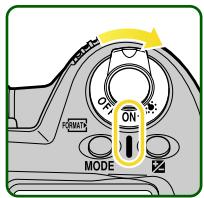
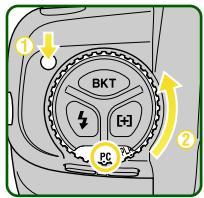
2 Tournez la molette de sélection de l'appareil sur "PC".
Le mode PC vous permet de communiquer avec l'ordinateur. Il est impossible d'établir un dialogue entre l'ordinateur et l'ordinateur si le mode PC n'est pas activé.
3 Reliez l'appareil à l'ordinateur par l'intérimédiaire de la prise IEEEI 394 (FireWire). Reportez-vous au Manuel de l'utilitaire ou à la documentation foumie avec votre ordinateur).
Remarque
Il est recommandé de relier le cordon après avoir mis l'appareil sous tension. Prévoyez une courte pause après connexion pour laisser le temps à la connexion de s'établir entre l'appareil et l'ordinateur. Débranchez le cordon avant d'éteindre l'appareil.
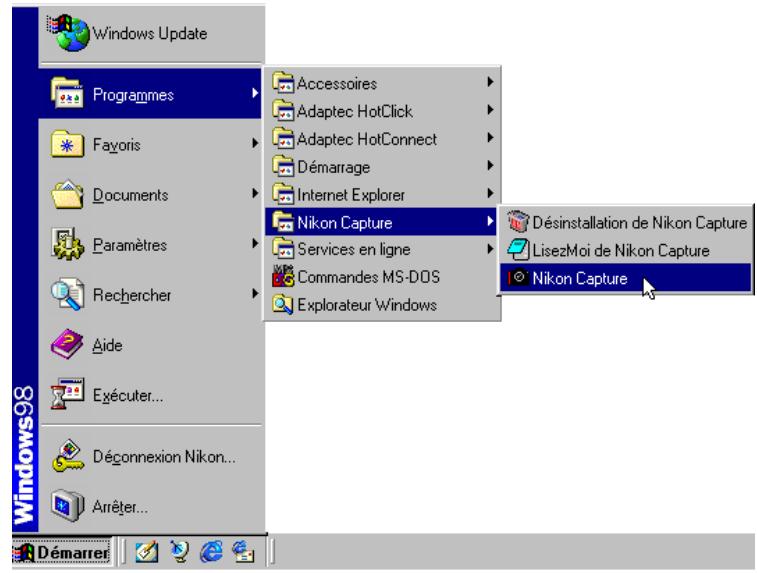
Sous windows
1 Mettez votre ordinateur en marche et démarrez Windows. 2 Sélectionnez Nikon Capture dans le : Menu Démarrer > Programmes > Nikon Capture.
Remarque
Si Nikon Capture est lancé lorsqu'ell'appareil est connecté et que la fonction personnalisée n° 28 (Enregistrer en format RAW) est réglée sur 0 (Format RAW indisponible), une mise en garde apparait. Cliquez sur OK pour positionner l'option sur 1 (Format RAW disponible). Vous pourrez ainsi prendre des images en enregistrant les fichiers selon le format Hi-RAW (format d'image de très haute qualité basée sur les informations brutes issues du capteur et codées sur 12 bits) et les exploiter à l'aide du logiciel Nikon Capture.
La fenêtre de Nikon Capture apparait sur le bureau.
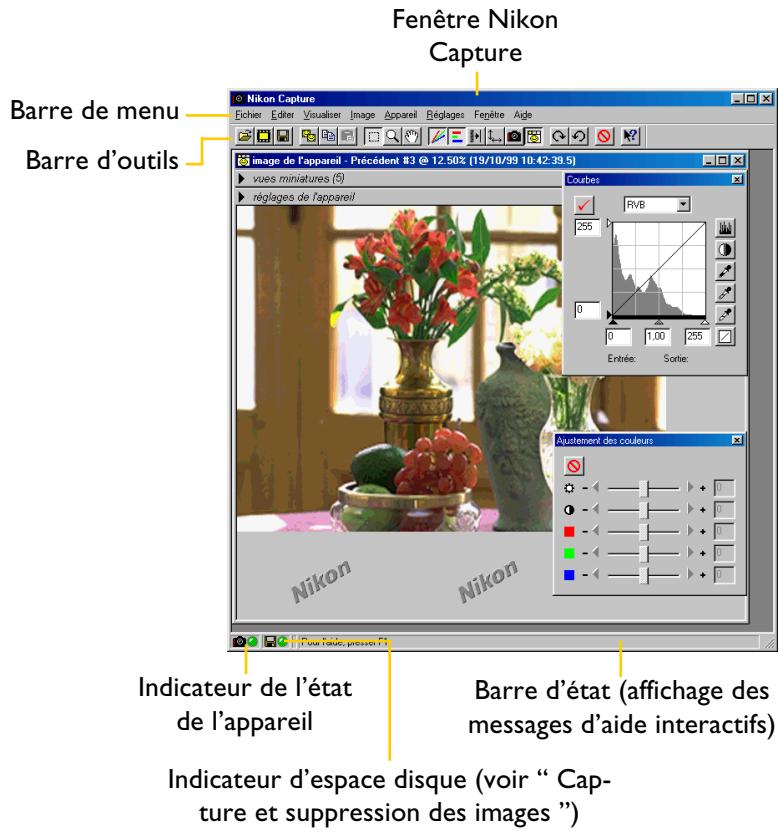
Remarque
En plus de la fenêtre du logiciel Nikon Capture, les autres palettes flottantes ouvertes lors de la dernière utilisation du logiciel réapparaissent également au lancement de Nikon Capture (la première utilisation affiche par défaut la fenêtre d'images, de courbes, de masque flou et de taille/résolution). Si plusieurs vues demeurent dans la fenêtre d'images lors de la fermeture du logiciel, celles-ci réapparaissent automatiquement au cours de l'exécution suivante de Nikon Capture.
Sous macintosh
1 Démarrez votre ordinateur. 2 Ouvrez le dossier Nikon Capture situé dans le répertoire dans lequel vous avez installé ce logiciel et double-cliquez sur l'icône Nikon Capture.
Nikon Capture
La barre d'application et la palette d'outils apparaissent sur le bureau.
Indicateur d'état de l'appareil
Remarque
En plus de la fenêtre du logiciel Nikon Capture, les autres palettes flottantes ouvertes lors de la dernière utilisation du logiciel réapparaissent également au lancement de Nikon Capture (la première utilisation affiche par défaut la fenêtre d'images, de courbes, de masque flou et de taille/résolution). Si plusieurs vues demeurent dans la fenêtre d'images lors de la fermeture du logiciel, celles-ci réapparaissent automatiquement au cours de l'exécution suivante de Nikon Capture.
Quitter nikon capture
Sous Windows, vous offre les trois options suivantes :
- Sélectionnez Quitter dans le menu Fichier
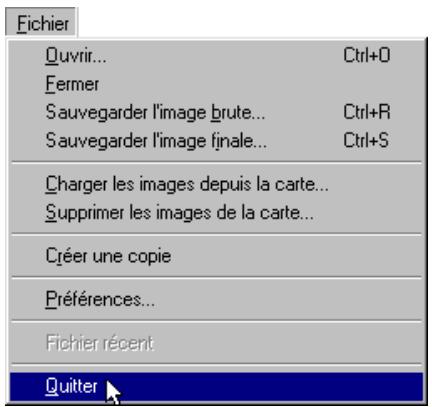
- Cliquez sur le bouton d'outil de fermeture (×) dans le coin supérieur de la fenêtre de Nikon Capture
- Sélectionnez Fermeture dans le Menu système dans la barre de titre de la fenêtre Nikon Capture.
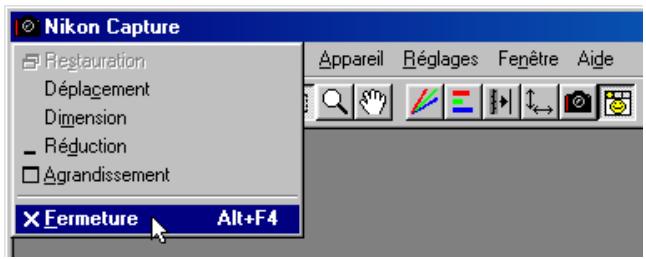
Sous Macintosh, il n'existe qu'une option :
- Sélectionnez Quitter dans le menu Fichier
| Fichier | |
| Ouvrir... | ©0 |
| Fermer | ©W |
| Sauvegander l'image originale... | ©R |
| Enregistrer l'image finale... | ©S |
| Charger les images depuis la carte Supprimer les images de la carte | |
| Créer une copie | |
| Préférences... | |
| Quitter | ©Q |
Utilisation de nikon capture
Avec l'appareil photo connecté à votre ordinateur dans une installation studio, vous pouvez utiliser Nikon Capture pour prendre des images et les enregistrer sur disque dur. Vous pouvez également vous en servir pour afficher le contenu depuis l'appareil photo sur l'écran de votre ordinateur, où vous pourrez sélectionner les images à importer, les éditer et les enregistrer sur le disque dur comme indiqué dans ce chapitre. Si vous désirez en savoir plus concernant les opérations décrites ci-dessus, réferez-vous au chapitre "Capture et suppression des photographies".
Étape i—capture des images sur l'ordinateur
Vous pouvez capturer les images provenant de l'appareil photo en utilisant l'une des deux méthodes suivantes :
En capturant les prises de vue au moment où elles sont effectuées (prise de vue de studio)
Lorsque l'appareil photo est connecté et régle en mode PC, les prises de vue peuvent être effectuees et transférées sur disque dur par le biais de l'interface IEEE I 394, sans être enregistrées sur la carte mémoire de l'appareil photo. Ce dernier peut être commandé de manière directe ou à l'aide du menu de contrôle de l'appareil photo de Nikon Capture. Les prises de vue réalisées en mode de Enregistrement automatique sont sauvégardées directement vers un dossier spécifique par l'utilisateur. Aucune image n'est enregistrée sur la carte CompactFlash.
En chargeant les images de l'appareil photo
Vous pouvez charger les images sauvegardées sur la carte mémoire de l'appareil photo dans la fenêtre d'image de l'appareil photo de Nikon Capture via l'interface IEEE I 394 ou dire les images directement de la carte en utilisant un lecteur de carte CompactFlash ou un adaptateur PC Card et un emplacement PCMCIA type II.
Cette partie vous explique comment effectuer des images et les capturer sur votre ordinateur en temps réel. Pour de plus amples informations, veuillez consulter le chapitre suivant intitulé “Capture et suppression des images”.
1 Assurez-vous que l'appareil photo est connecté à votre ordinateur. Si l'appareil est correctement relié à l'ordinateur, l'indicateur d'état de l'appareil photo situé dans le coin inférieur gauche de la fenêtre de Nikon Capture (sous Windows) ou sur la palette d'outils (sous Macintosh) doit être de couleur verte.
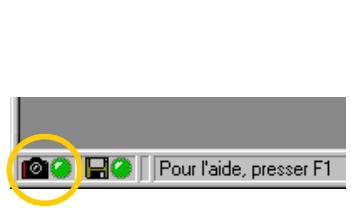
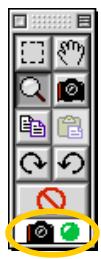
L'indicateur d'état de l'appareil photo
La couleur de l'indicateur traduit l'état de connexion entre l'appareil et l'ordinateur.
- Connexion normale. L'appareil est prêt à transférer ou à recevoir des informations. Pas de connexion. Soit l'appareil n'est pas relié, soit la liaison ne fonctionne pas correctement. Reportez-vous à la section “Dépannage” pour de plus amples informations.
En cliquant sur l'indicateur d'état de l'appareil, un message détaillant l'état de connexion apparait.
L'indicateur de connexion s'affiche également sur l'écran supérieur de l'appareil photo. Si Nikon Capture est lancé lorsque l'appareil est connecté, le compteur de vues affiche PC. Lorsque ce pictogramme est présent, les images prises avec l'appareil ne seront pas enregistrées sur la carte mémoire mais seront directement transférées vers l'ordinateur.
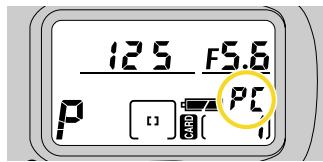
2 Ajustez les réglages de l'appareil photo, effectuez le cadrage et la mise au point (référez-vous au Manuel d'utilisation du Dl pour de plus amples explications concernant les réglages de l'appareil photo).
3 Pressez franchement le déclencheur pour effectuer une prise de vue. La photo sera transférée vers l'ordinateur et affichée sur la fenêtre d'images de l'appareil photo.
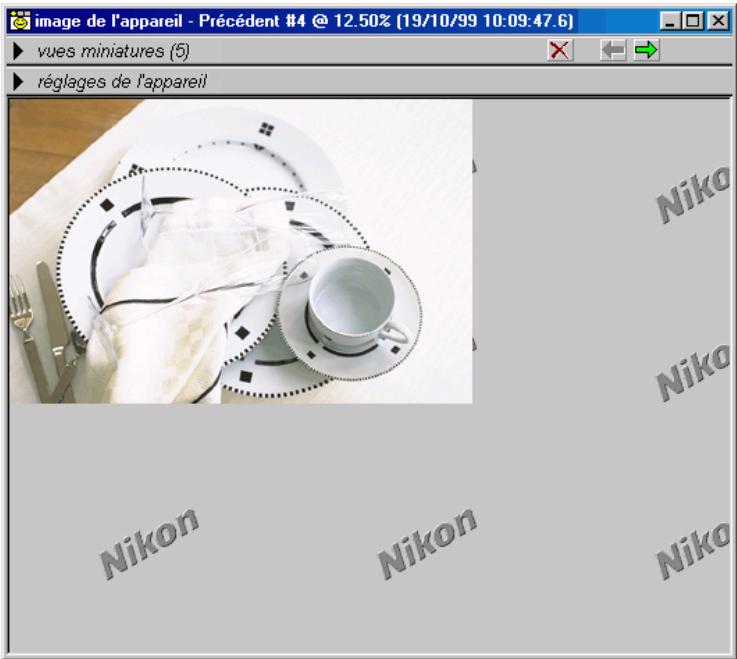
Chaque fois que vous presserez sur le bouton du déclencheur, la photo prise sera transférée vers l'ordinateur et affichée sur la fenêtre d'image de l'appareil photo.
Fenêtre de commande de l'appareil photo
Cliquez sur le bouton de l'outil de commande de l'appareil photo (®), vous permet d'ouvrir la fenêtre de commande de l'appareil photo, où il vous est possible de visualiser les différents réglages en cours de l'appareil photo et confirmer toutes les modifications effectuées (toute modification de réglage de l'appareil est affichée immédiatement dans la fenêtre de commande de l'appareil photo). Celle-ci peut également être utilisée pour modifier les réglages et réaliser des images à distance. Toutes les images capturées après avoir cliqué sur le bouton Prise de vue sont immédiatement affichées dans la fenêtre d'images de Nikon Capture.
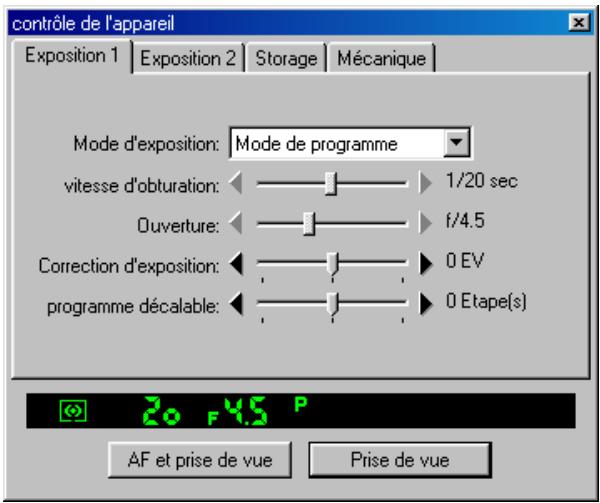
Référez-vous au chapitre "Contrôle de l'appareil photo" pour en savoir plus sur les options disponibles dans la fenêtre de commande de l'appareil photo.
Étape 2—affichage des vignettes
Grâce aux vignettes (qui sont un aperçu réduit de vos prises de vue), vous pouvez visualiser d'un seul coup toutes les prises de vue que vous avez capturées sur votre ordinateur.
Cliquez sur la flèche vues miniatures (▶), dans la fenêtre d'images de l'appareil photo pour ouvrir la section Vignettes.

La section Vignettes s'ouvrira et vous verrez s'afficher toutes les images que vous avez capturées récemment. Toutes les images capturées précédemment et qui n'ont pas été supprimées apparaîtront également à l'écran.
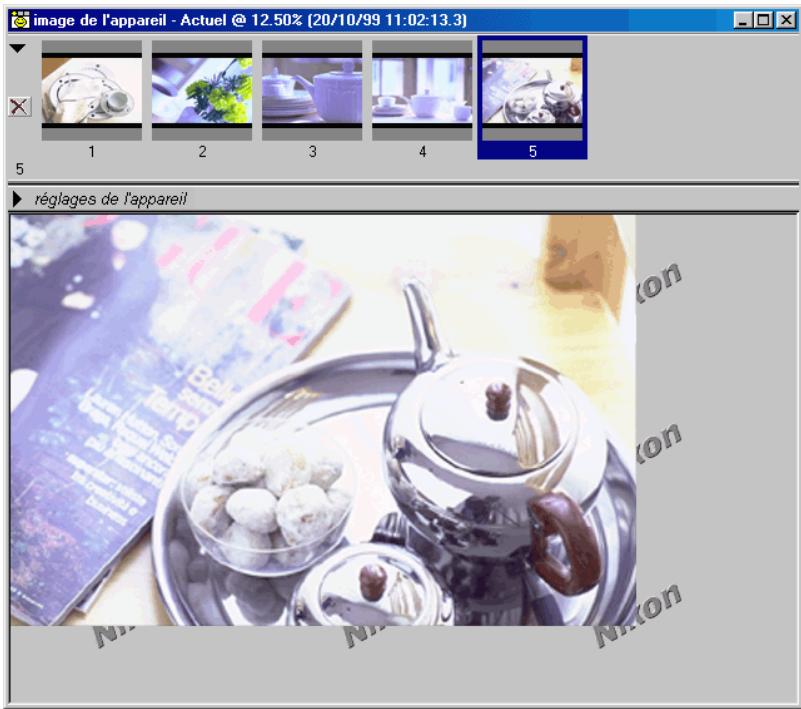
Remarque
Les images capturées sur votre ordinateur sont enregistrées à leur taille maximale dans un dossier temporaire réservé aux vignettes. Les images affichées dans la section Vignettes sont celles qui se trouvent sur ce dossier. Si on supprime les vignettes, on supprime également l'image de taille maximale du dossier temporaire. Le dossier temporaire est celui désigné dans l'onglet Emplacements des fichiers du dialogue de Préférences (par défaut, le dossier "Thumb" dans le réseau sur lequel Nikon Capture a été installé).
Étape 3—sélection des vignettes
Sélectionnez des aperçus dans la section Vignettes, lorsque vous désirez visualiser, éditer ou enregistrer une prise de vue.
Cliquez sur la vue miniature de l'image que vous souhaitez manipuler. La vue miniature sélectionnée apparaît en surbrillance encadrée d’un bord coloré et l'image s'affichera dans la section de prévisualisation.
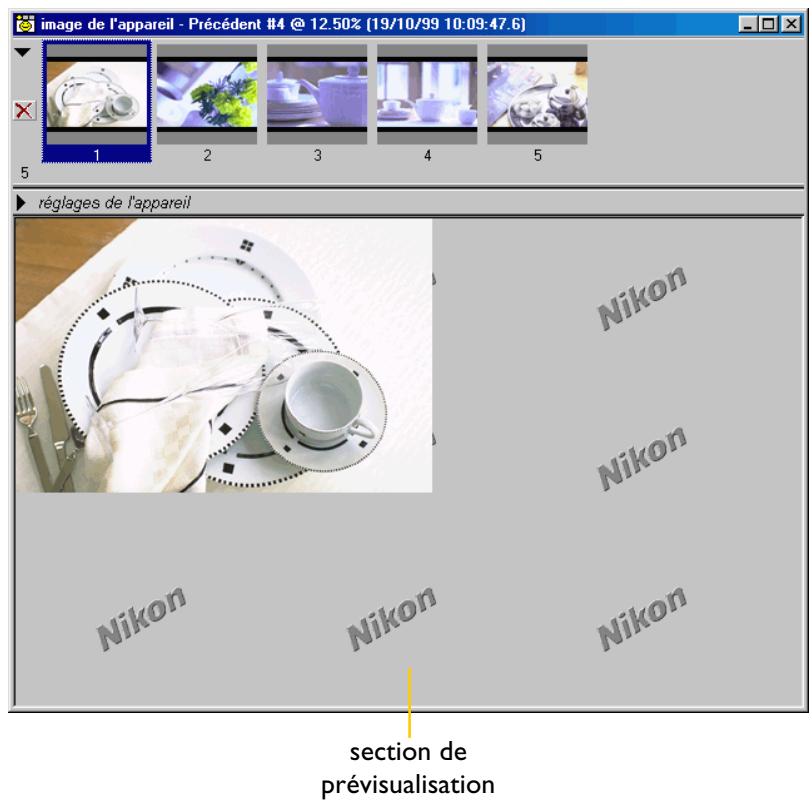
Sélection multiple
Vous pouvez également sélectionner plusieurs images dans la section Vignettes.
Sous windows
Maintenez la touche Ctrl de votre clavier enfoncée tout en cliquant sur les images les unes après les autres que vous désirez manipuler. Ou si vous souhaitez manipuler plusieurs images consécutives, cliquez sur la première et la dernière image tout en pressant sur la touche Shift.
Sous macintosh
Maintenez la touche Pomme de votre clavier enfoncée tout en cliquant sur les images les unes après les autres. Ou si vous souhaitez manipuler plusieurs images consécutives, cliquez sur la première et la dernière image tout en appuyant sur la touche Shift.
Pour sélectionner toutes les vignettes
Choisissez Sélectionner toutes les vignettes dans le menu Image.
Remarque
Il est très pratique de sélectionner plusieurs vignettes ou la totalité d’entre elles lors de l’enregistrement ou de la suppression des images. Veuillez noter toutefois qu’il n’y aura pas d’aperçu des vignettes si vous en sélectionnez plus d’une. Lorsque vous désirez éditer une image, sélectionnez uniquement celle-ci dans la section Vignettes.
Étape 4—affichage des informations de l'appareil photo
THeorle
Lors qu'une prise de vue s'affiche à l'écran, vous pouvez voir les réglages effectués sur l'appareil photo au moment où la prise de vue a été réalisée.
1 Cliquez sur la flèche Réglages de l'appareil (▶), située en dessous de la section Vignettes, pour afficher les réglages de l'appareil.
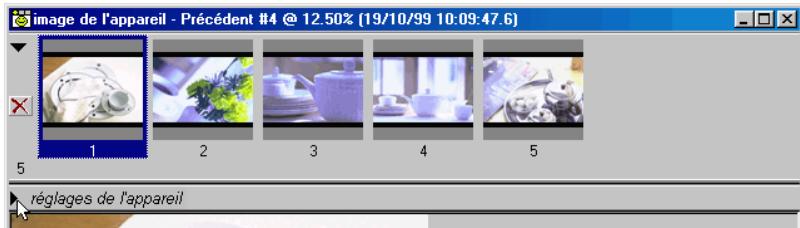
La section Réglages de l'appareil photo affichera la date d'enregistrement ainsi que les réglages de l'image qui vient d'être sélectionnée.
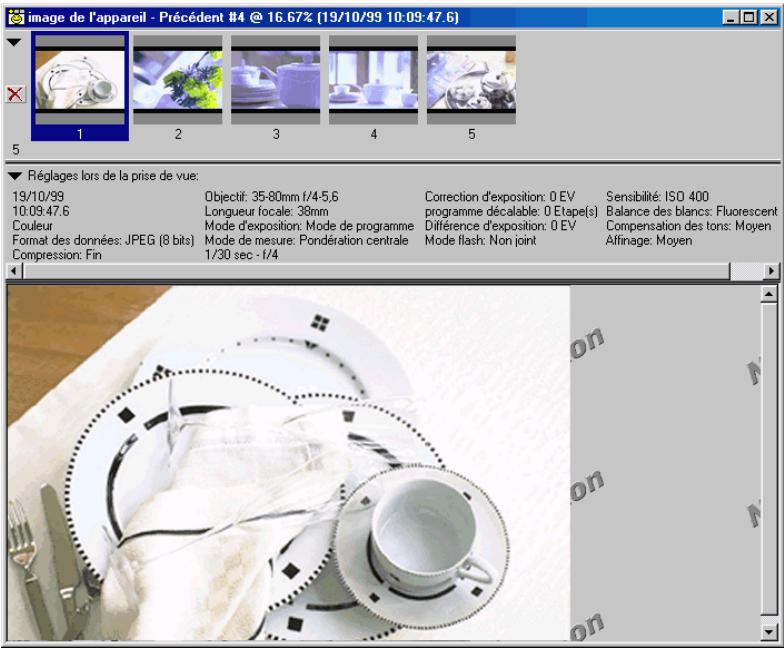
Cliquez sur la flèche Réglages de l'appareil photo (▼) une seconde fois pour fermer la section Réglages de l'appareil photo.
Étape 5—recadrage des images
Grâce à l'outil de Recadrage, vous pouvez sélectionner une partie de l'image qui sera sauvegardée dans un format pouvant être lu par d'autres programmes. Pour cela :
1 Cliquez sur la commande de l'outil de Recadrage (). Le pointeur de la souris prendra alors la forme d'un curseur de sélection (+) 2 Déplacez le curseur de manière diagonale sur l'image pour sélectionner une coupe rectangulaire.
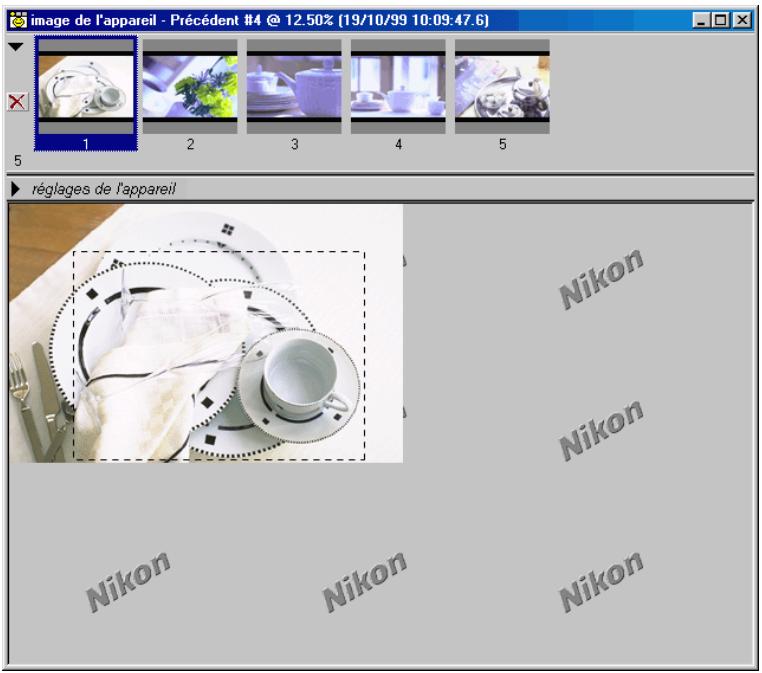
Après avoir sélectionné la partie de l'image de votre choix, vous pouvez agrandir le recadrage.
3 Cliquez sur l'outil loupe (Q). Le pointeur de la souris prendra alors la forme d'une loupe (Q). 4 Cliquez sur la zone que vous souhaitez agrandir.
Astuce
Lorsque vous visualisez une image dans une taille qui la rend plus grande que les dimensions de la fenêtre de prévisualisation, il est possible d'appeler une copie plus petite pour l'utiliser en tant que guide. Cette fonction porte le nom de "Vue d'ensemble". Sélectionnez Vue d'ensemble dans le menu Affichage pour afficher la Fenêtre vue d'ensemble.
Vous verrez alors apparaître un cadre rouge autour de la zone que l'on peut voir dans la section de prévisualisation. La partie de l'image affichée peut être ajustée soit en utilisant l'outil de déplacement (s) et en ajustant la vue dans la section de prévisualisation, ou en déplaçant le cadre rouge dans la fenêtre Vue d'ensemble sur une autre position (référez-vous au chapitre "Manipulation des images : Fenêtre vue d'ensemble").
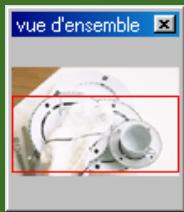
Un cadre rouge délimite la zone que l'on peut visualiser dans la section de prévisualisation.
Étape 6—détermination de la taille et de la résolution de l'image
Il est possible de régler la taille et la résolution de l'image définitive dans la fenêtre Taille/Résolution pour pouvoir accomplir la tâche prévue. La taille de sortie fournit les dimensions de l'image recadrée lors de sa sortie vers une imprimante ou vers un écran en fonction de la résolution spécifique.
Sélectionnez Taille/Résolution dans le menu Visualiser (Si vous travailliez sous Windows, cliquez sur l'outil Taille/Résolution situé dans la barre d'outils).
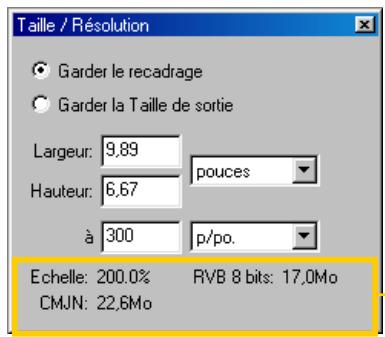
Taille de sortie et poids du fichier
Remarque
L'option “Réglages pour l'image suivante” dans l'onglet général de la boîte de dialogue des préférences précise si les réglages utilisés pour la taille et la résolution des images capturées doivent être considérés comme les valeurs de travail par défaut où si ces réglages proviennent de la dernière prise de vue (cf. “Préférences : onglet Général”). Les réglages Taille/résolution peuvent être enregistrés et rappelés en utilisant les options disponibles dans le menu Paramètres. Reportez-vous au chapitre “Correction d'image” pour plus d'informations.
2 Réglez la taille (en pixels, pouces, millimètres, etc.) ainsi que la résolution pour répondre aux besoins spécifiques de l'image. Toute modification effectuée sera répercutée sur la fenêtre de mise à l'échelle, qui montre la taille de sortie de l'image par rapport à sa taille d'entrée.
Remarque
Lorsque l'unité sélectionnée est le pixel, il n'est pas possible de modifier la résolution.
Étape 7—correction d'images
Nikon Capture n'est pas un logiciel de retouche d'images. En revanche, il permet d'utiliser pleinement le potentiel de l'appareil Nikon D1. Cependant, Nikon Capture autorise quelques manipulations sur les images capturées grâce à ses fonctions de correction des couleurs, de courbes et de masque flou. Ce logiciel offre plusieurs formats d'image afin d'ouvrir chacun de ces fichiers avec des logiciels de retouche tiers tels qu'Adobe Photoshop, ou bien de les exporter immédiatement vers Internet. L'une des fonctionnalités notables de Nikon Capture consiste à travailler sur les images au format RAW (données codées sur 12 bits issues en ligne directe du capteur DTC). Lorsque les images brutes sont enregistrées au format NEF (Nikon Electronic Image), les corrections apportées ne sont pas appliquées à l'image mais stockées séparément afin de ne jamais altérer l'image originale.
Réglage des couleurs
Il est possible de régler la luminosité, le contraste et/ou l'équilibre des couleurs dans la fenêtre des courbes et celle du réglage des couleurs.
La fenêtre des courbes permet de régler les couleurs de l'image en jouant sur la correspondance entre l'intensité des couleurs en entrée avec l'intensité des couleurs en sortie. La courbe est un outil pratique pour les utilisateurs expérimentés sachant manipuler ce type de représentation de l'information couleur et rompus aux mesures de point blanc, de point noir, de contraste et de gamma.
La fenêtre de réglage des couleurs est beaucoup moins complexe que celle des Courbes et dispose d'un nombre moins important de fonctions. Permettant d'effectuer des réglages des couleurs simples, elle convient aux utilisateurs qui sont novices en matière de retouche de l'image ou à ceux qui désirent effectuer des réglages sur l'image entière de manière homogène.
Remarque
Il n'est pas possible d'appliquer simultanément des corrections de couleurs à travers à la fois la fenêtre de Courbes et la fenêtre de Réglage de couleurs. Une seule de ces deux méthodes peut être utilisée pour modifier le rendu colorimétrique d'une image. Choisissez donc le procédé le mieux adapté à vos connaissances.
Masque flou
Lorsque des photos manquent de netteté, la fonction Masque flou de Nikon Capture est idéale pour affiner les contours d’une image. Sachant que la fonction Masque flou s’applique aux informations issues des fenêtres des courbes et de réglage des couleurs, il est conseillé de l’utiliser pour ajuster le Masque flou en dernier lieu. Pour visualiser les effets du Masque flou, il est recommandé de contrôler votre image à un taux d’agrandissement de 100% (1:1).
Astuce
De même que pour la fenêtre Taille/Résolution, les fenêtres de Courbes, Réglage des couleurs et de Masque flou modifient l'image en fonction des valeurs individuelles dans la fenêtre “Réglages pour l'image suivante” dans l'onglet Général du menu Préférences. Chaque fenêtre vous permet de choisir entre des corrections par défaut ou celles utilisées pour les images précédentes. Ainsi, de nombreuses options sont disponibles dans le menu Réglages pour enregistrer, charger et modifier les corrections apportées par les Courbes, le Réglage des couleurs ou le Masque flou.
Appliquer les modifications
Les réglages des Courbes, Réglage des couleurs et Masque flou ne peuvent être appliqués que lorsque le bouton Appliquer de la fenêtre de contrôle est coché (✔). Si ce bouton affiche le symbole (®, cliquez une fois dessus pour le déverrouiller. Il n'est pas possible d'appliquer en même temps les réglages apportés par les fenêtres Courbes et Réglages des couleurs.
Dissimuler les modifications
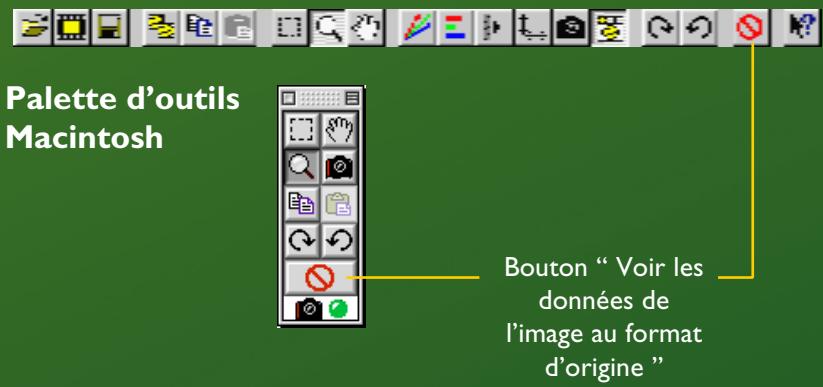
Il est possible de dissimuler les corrections apportées à l'image originale en laissant enfoncé le bouton “ Afficher image originale ” (®) situé sur la barre d'outils (sous Windows) ou sur la palette d'outils (sous Macintosh). L'image originale n'est affichée que lorsque le bouton est maintenu enfoncé, rendant ainsi possible la comparaison avant/après corrections pour vous aider à mieux juger de la portée de vos réglages.
Fenêtre des courbes
Pour afficher la fenêtre des courbes, sélectionnez Courbes dans le menu Affichage (si vous utilisez Windows, vous pouvez également cliquer sur le bouton d'outil dans la barre d'outils).
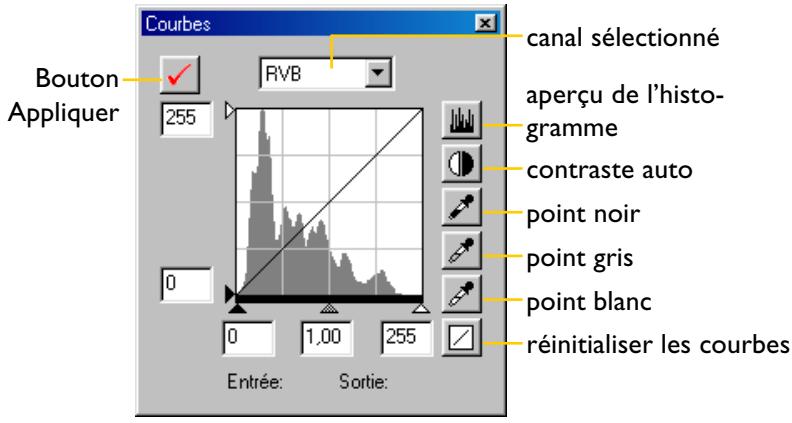
Lorsque la commande appliquer dans la fenêtre des courbes est active, celle de la fenêtre de réglage des couleurs se désactive automatiquement. Il n'est pas possible de modifier les courbes et le réglage des couleurs.
Vous pouvez sélectionner les courbes de couleurs pour chacun des canaux de couleurs rouge, vert et bleu ainsi que pour le canal principal RVB dans le menu contextuel qui se trouve au bas de la fenêtre. Les curseurs situés sur le côté inférieur gauche de l'histogramme contrôlent le point noir, les tons moyens et le point blanc. Des réglages complexes des teintes peuvent être effectués en ajoutant et en déplaçant ces points sur les courbes. L'histogramme affiche la distribution des intensités dans l'image originale et lorsque le bouton Histogramme de la vue éditée est enfoncé, la distribution des intensités après l'édition des courbes. En vous référant à cet outil et en observant les résultats des modifications effectuées sur l'image dans la fenêtre de Prévisualisation, vous pouvez modifier les courbes qui permettent d'améliorer l'équilibre des couleurs, la luminosité et le contraste de l'image.
Fenêtre de réglage des couleurs
Pour afficher cette fenêtre, sélectionnez l'option Ajustement de la couleur dans le menu Visualiser (si vous utilisez Windows, vous pouvez également cliquer sur le bouton d'outil dans la barre d'outils).
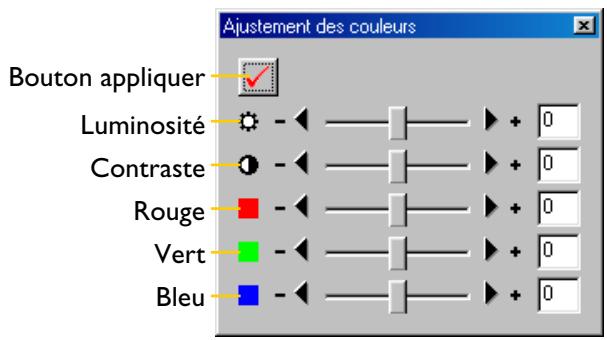
Lorsque le bouton Appliquer de la fenêtre de réglage des couleurs est validé, celle de la fenêtre des courbes se désactive automatiquement. Vous pouvez régler la luminosité, le contraste et l'équilibre des couleurs en utilisant les curseurs ou en saisissant des valeurs directement dans les zones de texte.
Fenêtre du masque flou
Pour afficher cette fenêtre, sélectionnez l'option Masque sans netteté dans le menu Visualiser (si vous vous servez de Windows, vous pouvez également cliquer sur le bouton d'outil dans la barre d'outils).
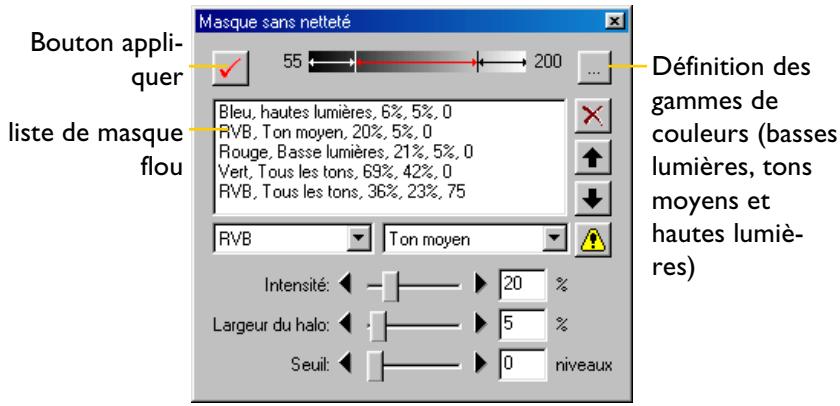
Les masques flous peuvent être appliqués de manière sélective sur les différents canaux de couleurs et intensités lumineuses. Vous pouvez visualiser les effets du masque flou modifié selon les paramètres de la fenêtre des courbes et de réglage des couleurs en observant l'image affichée dans la fenêtre de prévisualisation.
Étape 8—enregistrement des images
Une fois que toutes les étapes d'édition relatives à la taille, à la résolution, aux tons, à la couleur et à la netteté de l'image ont été effectuées, vous devriez enregistrer l'image dans un dossier de votre ordinateur. Les photos peuvent être sauvegardées au format NEF à l'aide de l'option Sauvegarder image brute... ou sous un format d’image standard tel que JPEG ou TIFF en vous servant de l'option Sauvegarder image finale....
Enregistrer image originale...
Utilisez cette option pour enregistrer l'image au format NEF. Bien que les données de l'image originale de l'appareil photo soient sauvegardées sans modification, les informations concernant les modifications de taille, de résolution, des courbes, du réglage des couleurs et de la netteté sont sauvegardées de manière séparée dans le même fichier. Celui-ci peut être ouvert ultérieurement à l'aide de Nikon Capture et sauvegardé sous un format pouvant être ouvert par des applications tierces telles que Adobe Photoshop ou Internet Explorer.
Enregistrer image finale
Cette option enregistre l'image sous un format choisi par l'utilisateur et pouvant être lu par des applications tierces telles que Adobe Photoshop et Internet Explorer. Il ne sera alors plus possible d'ouvrir cette image à l'aide de Nikon Capture. Pour de plus amples informations concernant les formats de fichiers, réferez-vous au paragraphe : "Enregistrement des images : formats de fichier".
Procédez de la manière suivante pour enregistrer une image au format TIFF (RVB).
Pratique
Sélectionnez Sauvegarder image finale... dans le menu Fichier (si vous utilisez Windows, il vous est possible de cliquer sur l'outil dans la barre d'outils). Vous verrez alors apparaître une boîte de dialogue comparable à celle ci-dessous :
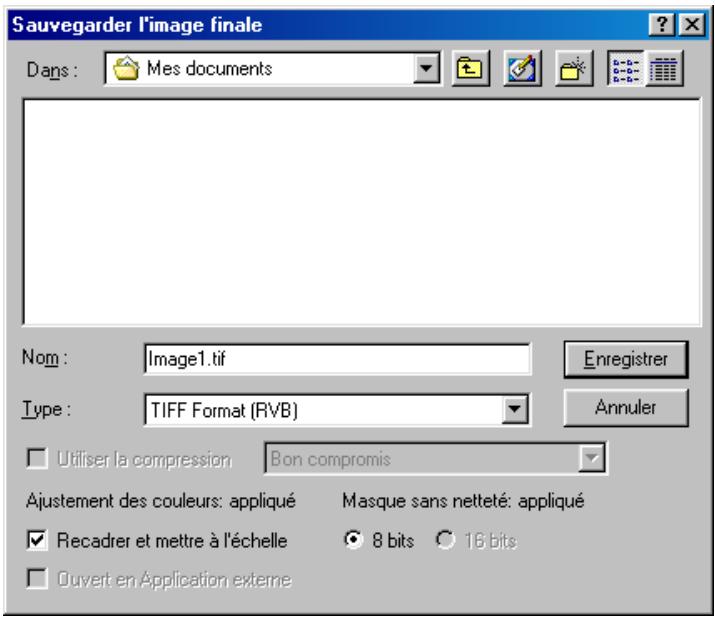
2 Déplacez-vous sur le dossier où l'image est sauvegardée. 3 Sélectionnez un type de fichier (format) TIFF (RVB). 4 Donnez un nom à l'image. 5 Cliquez sur Enregistrer.
Étape 9—suppression de vignettes
Etant donné que les images qui se trouvent dans le dossier temporaire de vignettes occupent un espace disque considérable, nous vous conseillons de vider le dossier temporaire de vignettes quand vous n'en avez plus besoin.
Suppression de vignettes sélectionnées
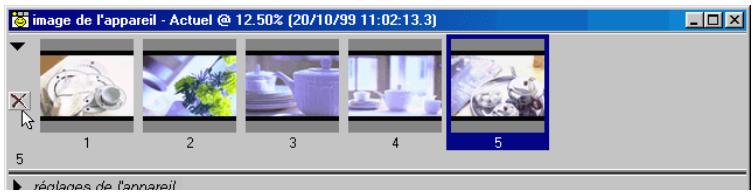
1 Sélectionnez la (les) vue(s) miniature(s) que vous désirez supprimer dans la fenêtre Vignettes (les images sélectionnées apparaitront en surbrillance). 2 Choisissez Retirer les vues miniatures sélectionnées dans le menu Image ou cliquez sur le bouton de suppression × dans la fenêtre Vignettes. Vous verrez alors apparaître une boîte de dialogue de confirmation.
Astuce
Deux options permettant de supprimer les vignettes automatiquement sont disponibles dans l'onglet Vignettes de la boîte de dialogue des Préférences. Il s'agit de :
Effacer la fenêtre des images de l'appareil photo en quittant. Lorsque cette case d'options est validée, une boîte de dialogue de confirmation s'affiche lorsque vous quitterez Nikon Capture. Vous pouvez alors désirer de supprimer toutes les vignettes.
Effacer automatiquement la vignette après enregistrement. Lorsque cette option est validée, la vignette associée est supprimée lors de l'enregistrement de l'image.
Suppression de toutes les vignettes
- Sélectionnez Évlever toutes les vues miniatures dans le menu Image. Une boîte de dialogue de confirmation s'affiche à l'écran.
Remarque
Une fois qu'elles ont été effacées, les vignettes ne peuvent pas être récapitulées. Assurez-vous que vous n'en avez plus besoin avant de les effacer.
Capture et suppression des images
Grâce à Nikon Capture, vous pouvez visualiser et supprimer les prises de vues déjà stockées sur la carte mémoire de votre appareil photo, ou capturer les prises de vues au fur et à mesure qu'elles sont effectuées pour les afficher ou les éditer sur votre ordinateur. Ce chapitre traite les sujets suivants :
- La lecture des prises de vue déjà stockées dans l'appareil photo
- L'enregistrement des prises de vue directement sur disque dur au fur et à mesure qu'elles sont réalisées.
- La suppression de prises de vue de la carte mémoire de l'appareil photo
- Le formatage de la carte mémoire de l'appareil photo à partir de l'ordinateur
- La lecture des images directement à partir de la carte mémoire à l'aide d'un lecteur de carte ou d'un adaptateur PCMCIA.
Attention
Lorsque vous capturez ou supprimez des prises de vue de l'appareil photo, ou lorsque vous formatez des cartes mémoire pour les utiliser sur votre appareil photo, celui-ci doit être connecté à votre ordinateur en mode PC. Ne déconnectez pas votre appareil photo ou ne le mettez pas hors tension lorsque les données sont en train d'être transférées. Ceci pourrait entraîner une perte des données ou un dysfonctionnement du logiciel.
Capture des prises de vue au fur et à mesure qu'elles sont effectuées
Lorsque le DI est connecté en mode PC à votre ordinateur, vous pouvez enregistrer les prises de vue directement sur disque dur au fur et à mesure que celles-ci sont effectuées, que sur la carte mémoire de votre appareil photo. Vous pouvez faire fonctionner l'appareil photo directement ou modifier les paramètres et déclencher l'obturateur à distance en utilisant la fenêtre de contrôle de l'appareil photo de Nikon Capture, où il vous est possible de confirmer les modifications des paramètres au moment où elles sont apportées.
Astuce
L'option d'enregistrement automatique permet d'enregistrer les prises de vue vers un dossier spécifique sur le disque dur de votre ordinateur sans qu'elles soient affichées dans la fenêtre d'image de l'appareil photo. Référez-vous au paragraphe "Enregistrement des prises de vue directement sur disque dur" plus loin dans ce chapitre.
Effectuer des prises de vue à partir de l'appareil photo
1 Ajustez les paramètres de l'appareil photo, faites votre cadrage et vérifiez la mise au point (référez-vous au manuel d'utilisation du D1 pour des instructions plus détaillées). 2 Pressez franchement le déclencheur pour effectuer une prise de vue. Celle-ci sera capturée et affichée dans la fenêtre des images de l'appareil photo dans le logiciel Nikon Capture.
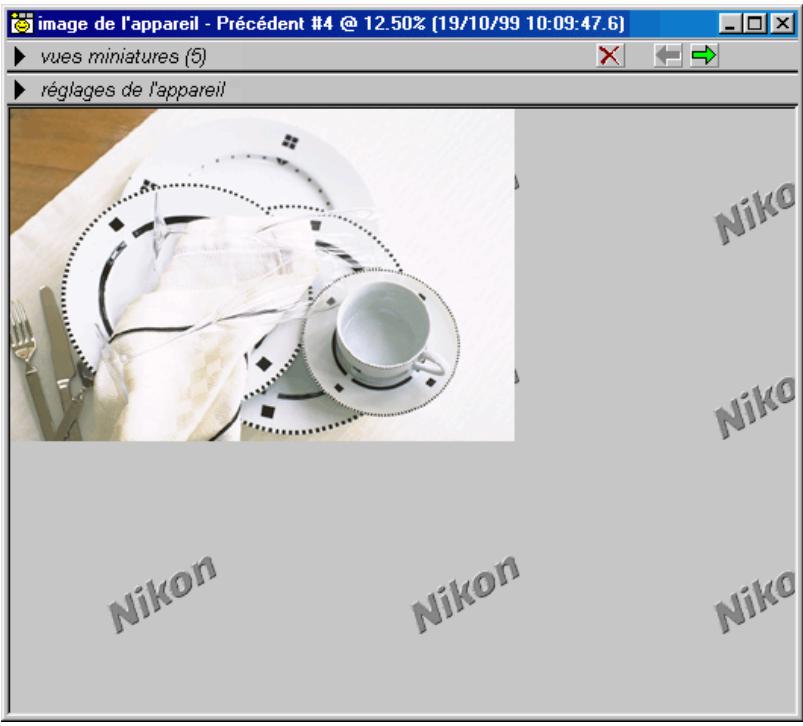
Chaque fois que vous appuyez sur le déclencheur, la photo obtenue s'affichera dans la fenêtre des images de l'appareil photo sous Nikon Capture.
Photographie en continu ou vue par vue en mode PC
- En mode PC, vous pouvez choisir entre les modes Continu et Vue par Vue en utilisant la fonction personnalisée 30 (cf. "Fonctions personnalisées" dans le manuel de l'utilisateur). Cette option peut également être sélectionnée dans l'onglet "Mécanique" de la fenêtre de contrôle de l'appareil.
En mode continu, les images sont capturées les unes après les autres tant que le déclencheur de l'appareil reste enfoncé. Les boutons "Déclenchement" et "AF + déclenchement" de la fenêtre de contrôle de l'appareil permettent de travailler en vue par vue, une image étant mise en œuvre.
Les images prises en continu sont stockées dans la mémoire tampon de l'appareil, le photographe pouvant ainsi continuer à déclencher pendant le transfert des premières images vers l'ordinateur. Si l'option personnalisée n° 26 ("Basse lumière maximum de vues en rafales en mode continu") est réglée sur l'off lorsque l'appareil est en mode continu, vous ne pourrez prendre qu'une image à chaque pression du déclencheur mais vous n'aurez pas à attendre la fin du transfert des données pour déclencher à nouveau.
- Les images ne s'affichent pas sur l'écran ACL de l'appareil lorsque le DI est en mode PC.
Prises de vue à partir de la fenêtre de contrôle de l'appareil photo
Vous pouvez effectuer des prises de vue à partir de l'ordinateur en utilisant les commandes de la fenêtre de contrôle de l'appareil photo. Pour cela :
1 Cliquez sur le bouton de commande de l'appareil photo (ou sélectionnez Contrôle de l'appareil dans le menu Visualiser pour ouvrir la fenêtre de contrôle de l'appareil photo.)
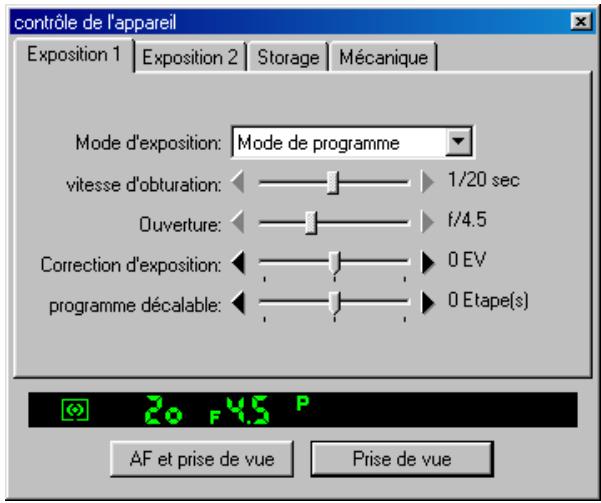
Les paramètres en cours de l'appareil photo sont affichés dans les onglets Exposition 1, Exposition 2, Exposition 3, Stockage et Mécanique de la fenêtre de contrôle de l'appareil photo ainsi que dans l'écran du viseur au bas de la fenêtre. L'onglet Exposition 1 est illustré ci-dessus.
2 Réglez les paramètres de l'appareil photo à l'aide des quatre onglets (référez-vous au chapitre “Commandes de l'appareil photo” pour de plus amples explications). 3 Cliquez sur AF et prise de vue ou Prise de vue pour effectuer une prise de vue. La photo obtenue s'affichera dans la fenêtre d'images de l'appareil photo.
Chargement des images de l'appareil photo
Lorsque le D1 est connecté à votre ordinateur, vous pouvez rapatrier des prises de vue effectuées par l'appareil vers la fenêtre d'image de Nikon Capture. Procédez de la manière suivante :
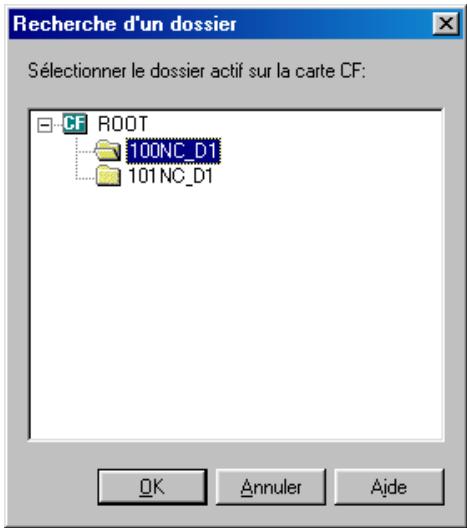
1 Sélectionnez Dossier Réglage de la carte de l'appareil... dans le menu Appareil. 2 Choisissez le dossier contenant les prises de vues que vous désirez visualiser dans la boîte de dialogue Parcourir... et cliquez sur OK.
Astuce
Les images rapatriées depuis l'appareil photo sont stockées dans le dossier des vignettes spécifique dans l'onglet Emplacement des fichiers du menu Préférences (cf. Préférences : onglet Emplacement des fichiers). Tout changement effectué au sein de Nikon Capture ne s'applique qu'aux copies des images situées dans ce dossier. Les vues originales ne sont pas affectées.
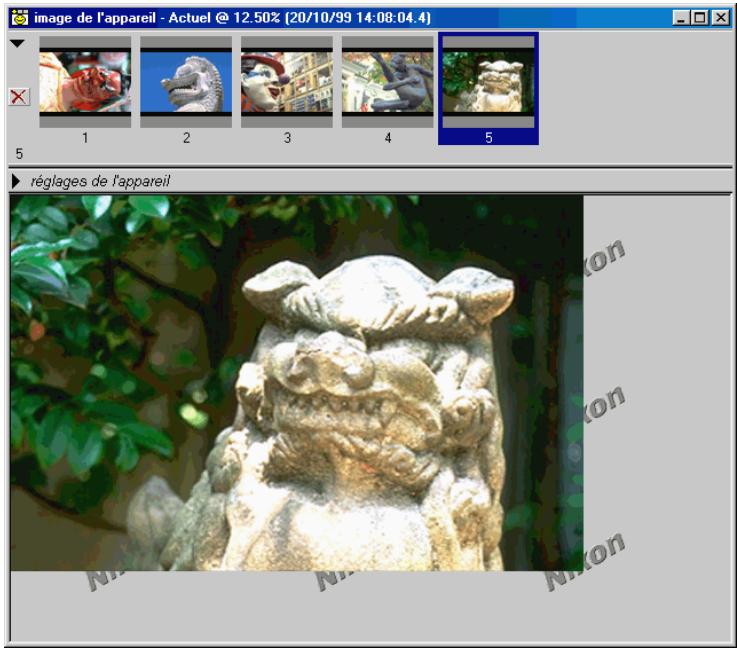
3 Sélectionnez Charger images depuis l'appareil photo dans la fenêtre de contrôle de l'appareil photo. Les images de l'appareil photo seront alors chargées dans Nikon Capture et la plus récente s'affichera dans la fenêtre des images de l'appareil photo.
Astuce
Les prises de vue effectuées au moyen du DI sont stockées dans des dossiers sur la carte mémoire, contenant chacun un nombre de prises de vue maximal de 999. Le nom des dossiers est composé d'un numéro à 3 chiffres, attribué en ordre ascendant et commençant par 100 et suivi des lettres "NC_DI". De nouveaux dossiers sont créés lorsque le nombre maximal de 999 prises de vue est atteint ou lorsque l'utilisateur sélectionne NOUVEAU dans le sous-menu DOSSIERS dans le menu PLAYBACK de l'appareil photo. Référez-vous au Manuel d'utilisation de l'appareil photo pour de plus amples informations.
Réglage de la balance des blancs
L'œil humain est apte à s'adapter aux lumières changeantes, permettant ainsi à un observateur de visualiser la couleur blanche d'un objet blanc selon la nature de la lumière ambiante (lumière du jour, néons, lampes de chevet...). Un appareil numérique se doit en revanche d'adapter sa vision à la nature de la lumière émise pour conserver une totale homogénéité des couleurs. Ce processus s'appelle la "balance des blancs".
Nikon Capture est doté d'une correction de la balance des blancs à usage exclusif sur les images stockées au format RAW sur le disque dur lorsque l'équilibre de la scène ne correspond pas à vos attentes. Ce menu de correction est identique à la fonction de prise du point blanc proposée par le Nikon D1. Il vous suffit de placer un objet de référence de couleur blanche devant l'objectif de l'appareil pour que celui-ci détermine la correction la plus appropriée à votre éclairage. Nikon Capture utilise cette information pour ajuster les courbes du rouge et du bleu pour retrouver un équilibre colorimétrique parfait.
Remarque
La fonction de prise de point blanc n'est disponible qu'avec les images enregistrées au format RAW. La correction de balance des blancs dans le menu Image n'est pas disponible lorsque l'image active est au format TIFF ou JPEG.
Pour modifier la balance des blancs
1 Sélectionner l'option Ajustement de la balance des blancs... dans le menu Image. La fenêtre ci-dessous doit apparaître.
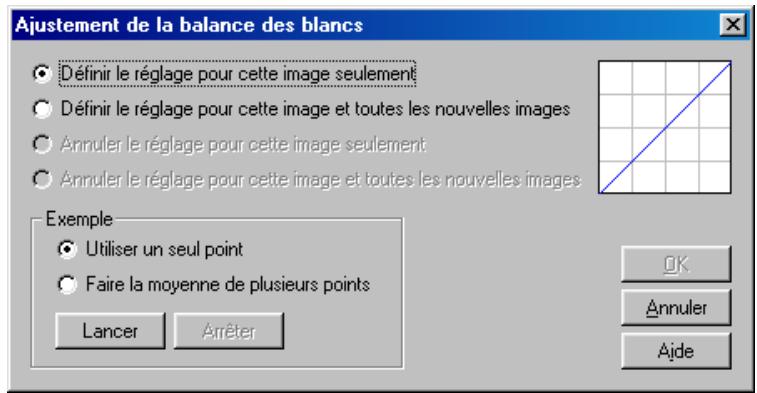
2 Choisissez le type de correction que vous souhaitez appliquer à l'aide des options à cocher situées dans la fenêtre.
Définir le réglage pour cette image seulement
Lorsque cette option est sélectionnée, la balance des blancs s'effectue sur l'image courante uniquement. Les images suivantes ne seront pas affectées.
Définir le réglage pour cette image et toutes nouvelles images
Sélectionnez cette option pour utiliser l'image active comme une référence pour la mesure du point blanc afin de décliner cette correction à toutes les images RAW devant être capturées par la suite. Cette option est très utile lorsque l'image active est la première d'une série de prises de vues effectuées sous un même éclairage.
Utilisez votre image pour sélectionner la ou les régions devant être considérée(s) comme la référence au blanc absolu.
Utiliser un point unique pour définir la balance des blancs
Cliquez sur l'option Utiliser un seul point puis cliquez sur Démarrer. Le curseur se change alors en pipette lorsque vous le déplacez au-dessus de l'image active. Pour effectuer la mesure du blanc de référence, cliquez sur le point de l'image sensée être blanc sous un éclairage normal.
Utiliser plusieurs points pour définir la balance des blancs
Cliquez sur l'option Faire la moyenne de plusieurs points puis cliquez sur Démarrer. Le curseur se change alors en pipette lorsque vous le déplacez au-dessus de l'image active. Pour effectuer la mesure du blanc de référence, cliquez sur le ou les point(s) de l'image sensé(s) être blanc(s) sous un éclairage normal. Si vous sélectionnez plusieurs points, la mesure du blanc s'effectuera à travers la moyenne de tous les points choisis. Cliquez sur Arrêter pour arrêter le processus.
Les corrections de la balance des blancs sont visibles à travers les courbes significatives des canaux rouge et bleu et situées dans le coin supérieur droit de la fenêtre.
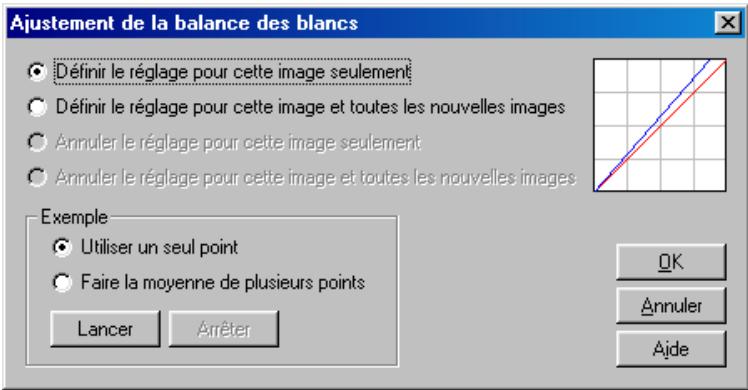
4 Cliquez sur OK pour appliquer les modifications apportées à la balance des blancs de l'image active.
Annuler la correction de la balance des blancs
1 Sélectionnez l'option Régler la balance des blancs... dans le menu Image. La fenêtre ci-dessous apparait.
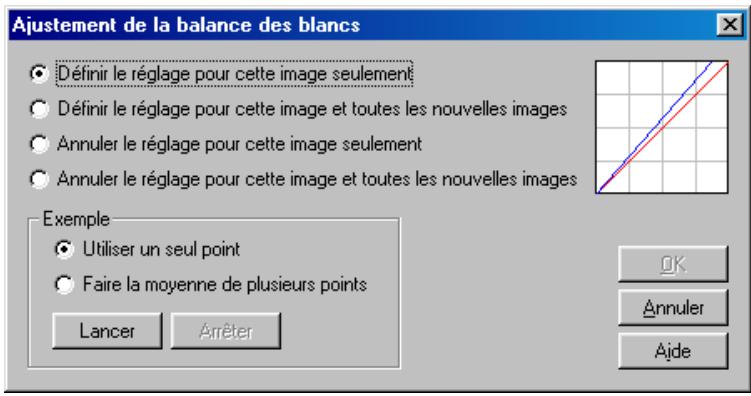
2 Sélectionnez l'option Effectuer la balance des blancs... dans le menu Image. La fenêtre ci-dessous doit apparaître. Choisissez le type d'annulation que vous souhaitez appliquer à l'aide des options à cocher situées dans la fenêtre.
Annuler pour cette image seulement
Lorsque cette option est sélectionnée, l'annulation ne s'effectue que sur l'image courante uniquement. Les images suivantes ne seront pas affectées par cette annulation.
Annuler pour cette image et toutes les nouvelles images au format RAW
Sélectionnez cette option pour annuler la correction de la balance des blancs pour l'image active et toutes celles devant être capturées par la suite. Cette option n'est pas disponible si l'option Définir une correction pour cette image seulement était précédemment cochée.
Cliquez sur OK pour terminer l'opération.
Astuce
Pour savoir si Nikon Capture corrige actuellement la balance des blancs, vérifie simplement dans le menu Image si une coche est présente sur la ligne Effectuer la balance des blancs.... Si tel est le cas, la correction de la balance des blancs est activée.
Effacement des images
Nikon Capture vous permet d'effacer toutes les images situées dans un dossier spécifique situé sur la carte mémoire de l'ordinateur photo Nikon D1. Les photos ne peuvent pas être supprimées individuellement. Seuls les dossiers respectant la norme DRCFS peuvent être sélectionnés. Une fois effacées, il n'est pas possible de récupérer les images. Assurez-vous de bien avoir enregistré une copie des images que vous souhaitez conserver.
1 Sélectionnez Dossier Réglage de la carte de l'appareil dans le menu Appareil. 2 Choisissez le dossier que vous souhaitez effacer puis cliquez sur OK.
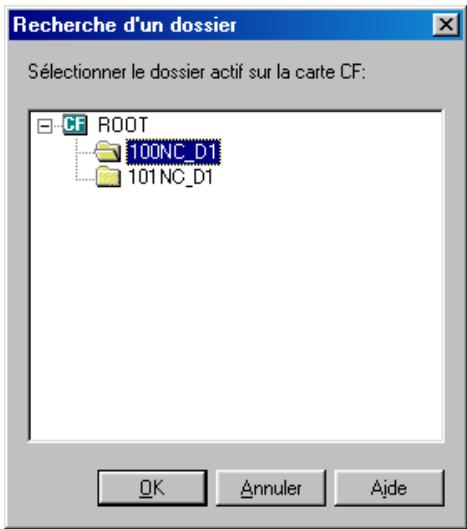
3 Sélectionnez Supprimer les images de l'appareil dans le menu Appareil. 4 Cliquez sur OK dans la fenêtre de confirmation.
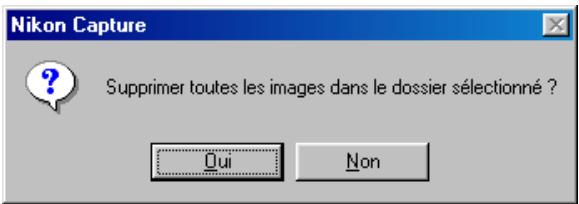
Toutes les images du dossier sont effacées.
Astuce
L'option Effacer les images de l'appareil permet d'effacer toutes les images du dossier sélectionné. Pour effacer les images individuellement, suivez la procédure précisée dans le manuel d'instructions du Nikon D1. Le logiciel Nikon View DX (vendu séparément) permet également d'effacer les images individuellement.
Formatage de la carte mémoire de l'appareil photo
Nikon Capture permet de formater la carte qui se trouve insérée dans l'appareil photo. Veuillez noter que le formatage de la carte mémoire efface de manière permanente toutes les images qu'elle peut contenir. Assurez-vous d'avoir effectué une copie de sauvegarde de toutes les photos que vous désirez conserver avant de formater la carte mémoire.
1 Sélectionnez Formater la carte de l'appareil photo dans le menu de l'appareil photo. 2 Sélectionnez Oui dans la boîte de dialogue de confirmation qui s'affiche à l'écran pour formater la carte mémoire.
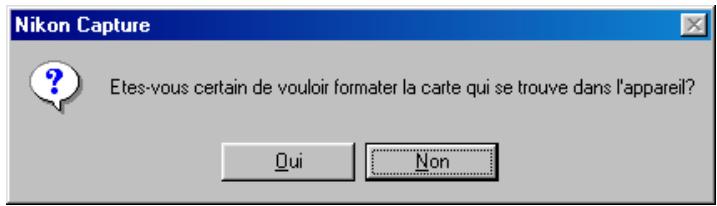
Lecture directe de la carte mémoire
Nikon Capture permet de formater la carte qui se trouve insérée dans l'appareil photo. Veuillez noter que le formatage de la carte mémoire efface de manière permanente toutes les images qu'elle peut contenir. Assurez-vous d'avoir effectué une copie de sauvegarde de toutes les photos que vous désirez conserver avant de formater la carte mémoire.
Astuce
Lorsque la carte mémoire est montée en tant que disque, tous les fichiers images qui y sont contenus peuvent être traités comme tout autre fichier sans avoir recours à Nikon Capture. Il est possible d'ouvrir, de copier, ou de supprimer les fichiers à l'aide du Poste de travail ou de l'explorateur Windows (Système d'exploitation Windows), ou du Finder (sous Macintosh). Vous pouvez également utiliser Nikon View DX (vendu séparément) pour manipuler les images sur la carte mémoire. Cependant, Nikon Capture est nécessaire pour lire les images au format RAW (.nef), tout comme Nikon View DX est nécessaire pour lire les images au format TIFF-Lab.
Montage de la carte mémoire en disque
Vous trouverez indiquée ci-dessous la procédure à suivre pour utiliser les cartes mémoires à l'aide d'un adaptateur PC Card pour cartes CompactFlash. Si vous désirez de plus amples informations concernant l'utilisation d'un lecteur de carte CompactFlash, veuillez consulter le manuel d'utilisation fourni par le fabricant.
1 Retirez la carte mémoire du D et insérez-la dans l'adaptateur PC Card.
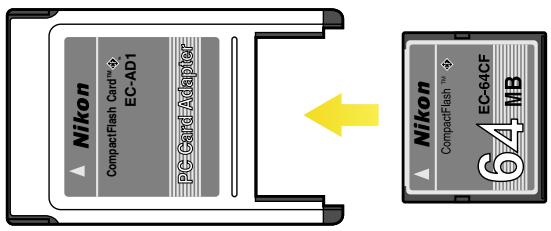
2 Insérez l'adaptateur PC Card dans l'emplacement PCMCIA de votre ordinateur. (référez-vous au manuel d'utilisation accompagnant votre ordinateur pour de plus amples explications).
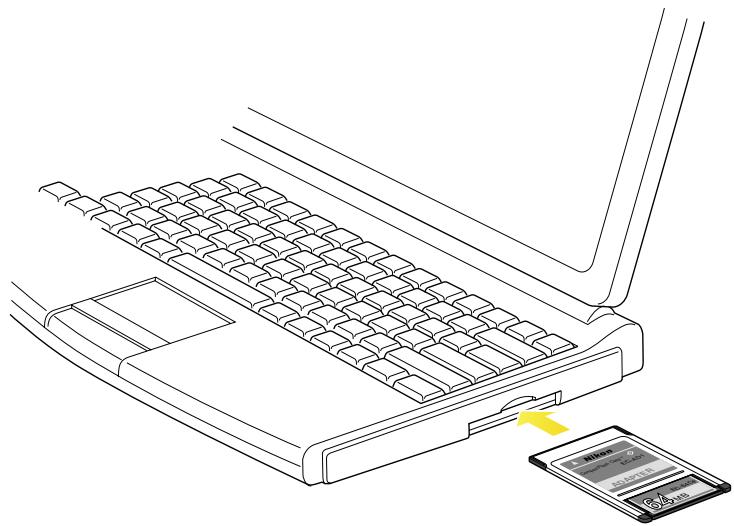
Lorsque l'ordinateur est en marche, la carte CompactFlash est alors considérée comme un simple disque.
Remarque
Selon la configuration de votre système, il est possible qu’il soit nécessaire d’installer des pilotes ou d’insérer votre carte dans votre système avant de l’utiliser. Consultez la documentation fournie avec votre ordinateur pour de plus amples détails.
Lecture des images de la carte mémoire
Choisissez Charger images depuis la carte … dans le menu Fichier. Dans la boîte de dialogue, désélectionnez le dossier contenant les images que vous souhaitez visualiser puis cliquez sur OK pour Windows ou cliquez sur Sélectionner sur Macintosh. Les images sont rapatriées depuis la carte et la plus récente s'affiche dans la fenêtre des images de l'appareil photo.
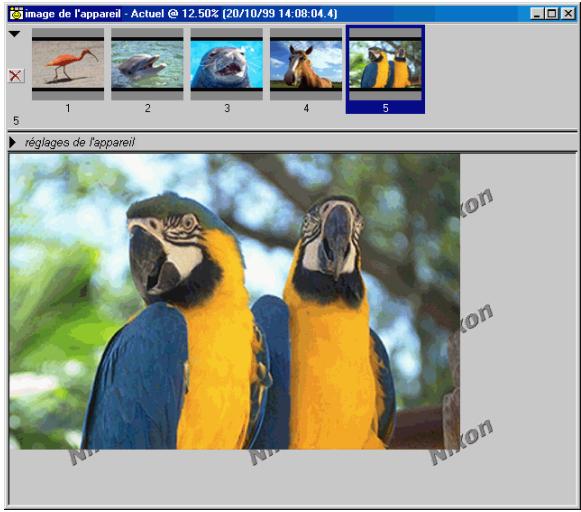
Remarque concernant les utilisateurs macintosh :
Avant d'utiliser la fonction Charger les images depuis la carte... pour rapatrier les images au format RAW, ouvrez l'onglet Echange PC / Macintosh dans le panneau de contrôle Echange de fichiers du menu Tableau de bord. Associez l'extension. NEF avec l'application Nikon Capture. Si vous décidez de monter la carte mémoire à l'aide du logiciel Nikon View DX (vendu séparément), l'extension. NEF sera automatiquement associé au logiciel Nikon Capture.
Suppression d'images de la carte mémoire
1 Sélectionnez Supprimer Images de la carte... dans le menu Fichier. 2 Dans la boîte de dialogue, désignez le dossier contenant les images que vous souhaitez effacer puis cliquez sur OK pour Windows ou cliquez sur Sélectionner sur Macintosh. 3 Cliquez sur Oui pour confirmer l'effacement de toutes les images contenues dans le dossier.
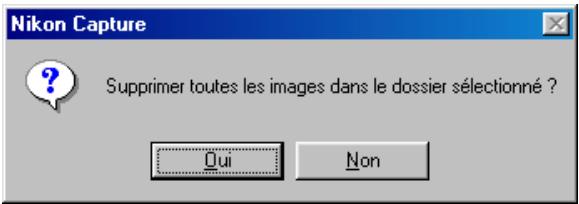
Toutes les images du dossier sont effacées.
Remarque
Une fois que les images ont été supprimées de la carte mémoire, elles ne peuvent être restaurées. Assurez-vous d'avoir effectué une copie de sauvegarde de toutes les images que vous désirez conserver.
Indicateur d'espace disque (windows uniquement)
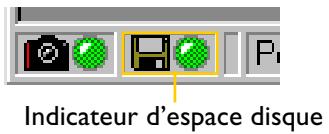
Dans la version de Nikon Capture pour Windows, un indicateur affichant l'espace disque disponible sur les disques de travail est affiché dans le coin inférieur gauche de la fenêtre du logiciel ?
Astuce
La couleur de l'indicateur traduit la quantité d'espace disque disponible sur les disques de travail dédiés au calculiciel Nikon Capture.

Plus de 200 Mo disponibles sur les deux volumes hébergeant les données temporaires d'une part et les vignettes d'autre part.

Moins de 200 Mo disponibles sur les deux volumes.

Moins de 100 Mo disponibles sur les deux volumes. Changez de disque de stockage dans l'onglet Emplacement des fichiers de la fenêtre des Préférences ou effacer les fichiers inutiles.
Vérification de l'espace disque disponible
1 Cliquez sur l'indicateur d'espace disque. La fenêtre ci-dessous apparaît, affichant la quantité d'espace disponible sur le ou les volumes de travail de Nikon Capture.
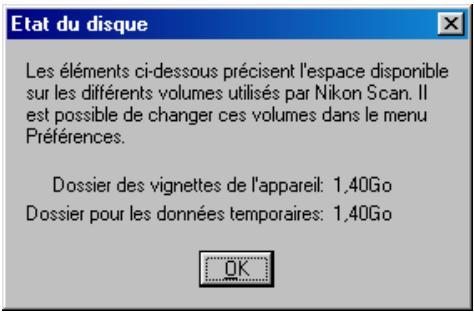
2 Cliquez sur OK pour fermer la fenêtre de dialogue.
Manipulation des images
Grâce à Nikon Capture, vous pouvez effectuer toute une série d'opérations sur des images qui ont été chargées dans la fenêtre d'images de l'appareil photo avant d'être sauvegardées sur le disque dur. Nikon Capture vous permet également d'opérer les images qui ont été sauvegardées au format NEF (Nikon Electronic Image Format).
Fenêtres d'images
Les images peuvent être éditées dans la fenêtre d'images de l'appareil photo ou dans des fenêtres d'images séparées.
Fenêtre d'images de l'appareil photo
Cette fenêtre vous permet de visualiser les vignettes des images transférées depuis l'appareil photo ou situées sur la carte mémoire. Vous pouvez y afficher les images sélectionnées pour les observer en taille réelle ou les modifier.
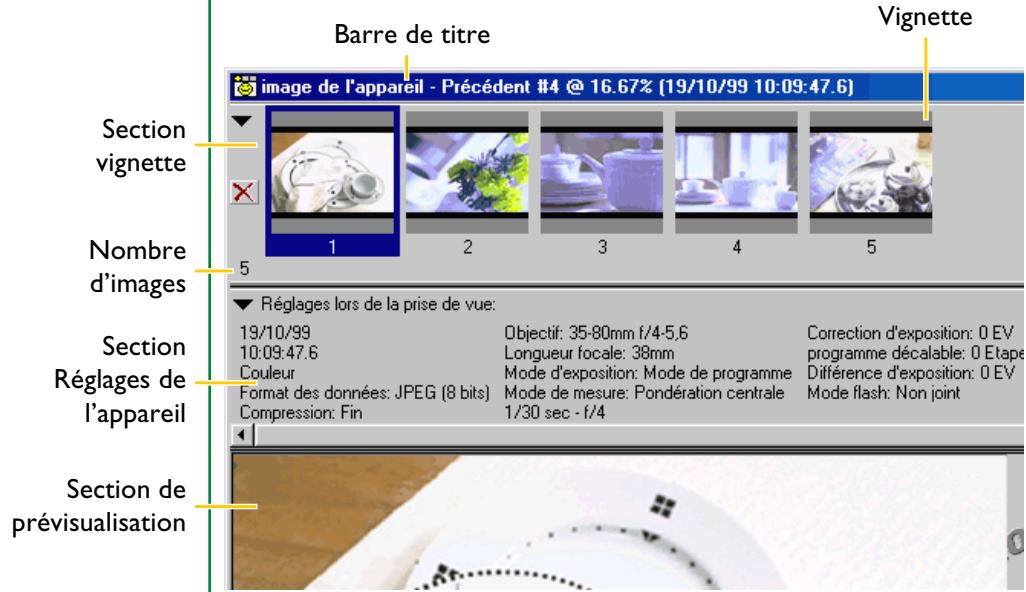
Pour ouvrir ou fermer la fenêtre des images, sélectionnez l'option Image de l'appareil dans le menu Visualiser (la version Windows du programme vous donne la possibilité d'effectuer la même opération en cliquant sur le bouton dans la barre d'outils).
La barre de titre
La barre de titre donne une série d'informations concernant l'image sélectionnée.
Numéro d'identification de la vignette
Lorsque l'image la plus récente est sélectionnée, l'option 'identification de la vignette' affichera "en cours". Lorsque la seconde image la plus récente est sélectionnée, l'option 'identification de la vignette' affichera "Précédente # I" et lorsqu'il s'agit de la troisième image la plus récente, "Précédente # 2" et ainsi de suite.
Zoom
Coefficient d'agrandissement ou de réduction de l'image dans la fenêtre de prévisualisation. L'information du zoom reflète le nombre de pixels contenus dans l'image par rapport à la résolution de l'écran. Il ne s'agit pas des dimensions de l'image imprimée.
Date et heures
En fonction de l'option (Préférences : onglet vignettes), la barre de titre affiche soit la date et l'heure d'enregistrement de l'image sélectionnée ou bien son numéro ID assigné par Nikon Capture.
Fenêtre des vignettes
Les vignettes sont affichées par ordre d'enregistrement.
Vignette
Cliquez sur une vignette pour afficher l'image dans la fenêtre d'images de l'appareil photo. Le numéro apparaisant au-dessous de chaque vignette représente le numéro d'identification de la vignette attribué par Nikon Capture. Vous pouvez remettre ce numéro dans l'onglet Vignettes dans la boîte de dialogue de Prérérences.

Cliquez sur ce bouton pour supprimer l'image sélectionnée.
Vous pouvez afficher ou cacher la fenêtre des vignettes en cliquant sur le triangle qui se trouve dans le coin gauche supérieur, ou en sélectionnant l'option Menu Vignettes dans le menu Visualiser.
Astuce
Lorsque la fenêtre Vignette est cachée...
... les images peuvent être effacées ou sélectionnées pour être affichées dans la fenêtre d'images de l'appareil.
Cliquez dessus pour ouvrir la fenêtre Vignette


Cliquez ici pour effacer l'image affichée dans la fenêtre d'images de l'appareil.

Cliquez sur cette flèche pour sélectionner l'image enregistrée immédiatement avant l'image affichée actuellement sur la fenêtre d'image de l'appareil.

Cliquez sur cette flèche pour sélectionner l'image enregistrée immédiatement après l'image affichée actuellement sur la fenêtre d'image de l'appareil.
Fenêtre des réglages de l'appareil photo
Cette zone affiche la date et l'heure d'enregistrement ainsi que les réglages de l'appareil photo qui ont été utilisés pour enregistrer l'image sélectionnée. Il est possible d'afficher ou de cacher la fenêtre des réglages de l'appareil photo en cliquant sur le triangle qui se trouve dans le coin supérieur gauche, ou en sélectionnant Contrôle de l'appareil dans le menu Visualiser.
Fenêtre de prévisualisation
Vous pouvez obtenir un aperçu de l'image sélectionnée dans cette zone. Toute modification effectuée durant l'édition est reportée dans l'aperçu de l'image. La prévisualisation n'est possible que lorsqu'une seule vignette est sélectionnée.
Fenêtre d'images
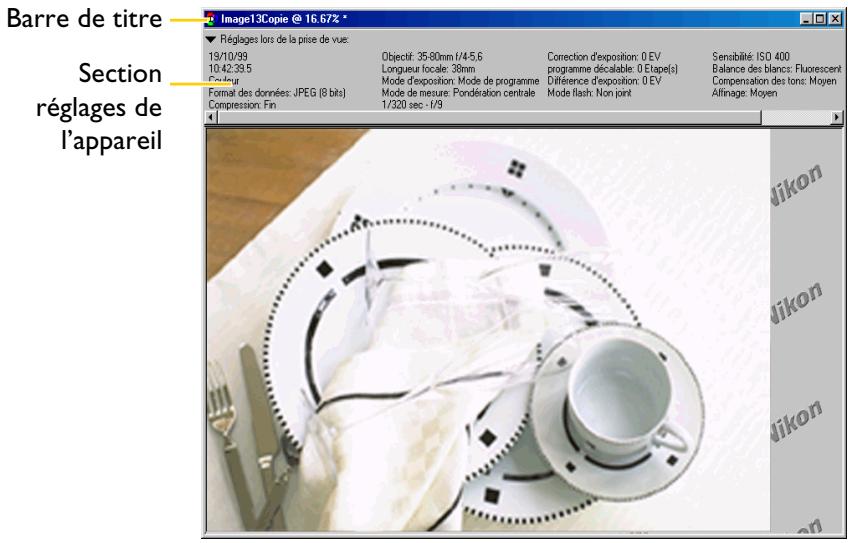
Les images s'ouvrent dans des fenêtres d'images séparées lorsque la copie d'une image sélectionnée est effectuée dans la fenêtre d'image de l'appareil photo ou lorsqu'une image est ouverte à l'aide de la commande Ouvrir.... Ces images peuvent être éditées de la même façon que les images éditées dans la fenêtre d'images de l'appareil photo. Vous pouvez ouvrir autant d'images que vous le souhaitez en même temps.
Astuce
Menu bouton droit (sous Windows)
Clique sur la fenêtre de prévisualisation, ou sur l'image dans la fenêtre d'image, avec le bouton droit de la souris (Windows) permet d'afficher un menu d'options identique au menu Image.
Barde de titre
La barre de titre affiche une série d'informations sur l'image sélectionnée.
Numéro ID de l'image
Si l'image est une copie d'une photographie de la fenêtre d'images de l'appareil, le numéro ID correspond à celui de l'image originale. Dans le cas d'une image lue à partir d'un fichier, le nom du fichier apparait (la version Windows affiche le chemin d'accès complet).
Zoom
Coefficient d'agrandissement ou de réduction de l'image dans la fenêtre de prévisualisation. L'information du zoom reflète le nombre de pixels contenus dans l'image par rapport à la résolution de l'écran. Il ne s'agit pas des dimensions de l'image imprimée.
Cet indicateur apparaît dans la barre de titre lorsque l'image n'a pas été sauvegardée.
Les informations affichées dans la fenêtre Réglages de l'appareil photo sont identiques à celles indiquées dans la fenêtre Réglages de l'appareil photo de la fenêtre d'image de l'appareil.
Créer une copie d'image
Les copies d'images sélectionnées dans la zone de vignettes de la fenêtre d'image de l'appareil photo peuvent être ouvertes dans des fenêtres d'images séparées.
- double-cliquez sur une vignette dans la fenêtre d'image de l'appareil photo, ou
- sélectionnez une vignette et cliquez sur le bouton d'outil ou CHOISISSEZ Creer une copie dans le menu Fichier.
Une copie d'image s'ouvrira alors dans une fenêtre d'images séparée.
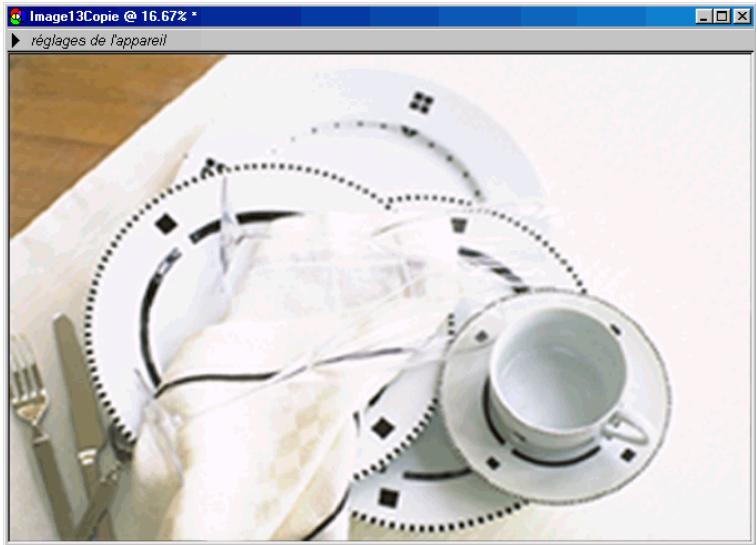
Bien que tous les paramètres de l'image originale se retrouvent de la même manière au sein de l'image copiée, il n'en demeure pas moins que toute correction apportée à l'image copiée n'affectera jamais l'image originale dont elle est issue. De même, tous les changements apportés à l'originale n'affectent pas la copie. Ce fonctionnement permet d'appliquer différents paramètres à une même image et d'en comparer les effets sur chaque copies.
Si la fenêtre d'une image est active, la fonction Créer une copie du menu Fichier se basera sur l'image contenue dans cette fenêtre. Il en est de même si le bouton est enfoncé.
Ouvrir un fichier d'image
Les images sauvégardées au format NEF (Nikon Electronic Image Format) à l'aide de la commande Sauvegardar image brute... peuvent être ouvertes dans des fenêtres d'images de Nikon Capture. Vous pouvez également ouvrir des images qui n'ont pas été editedes sous des formats JPEG, TIFF, NEF créés avec l'appareil photo numérique D1.
Les images sauvegardées à l'aide de la commande Sauvegardar image finale... peuvent être ouvertes dans Nikon Capture.
1. Sélectionnez Ouvrir... dans le menu Fichier (dans la version Windows du programme, on peut ouvrir les fichiers en cliquant sur le bouton d'outil). 2. Déplacez-vous sur le lecteur et le dossier souhaités. 3. Double-cliquez sur le fichier que vous désirez ouvrir. L'image s'ouvrira alors dans une fenêtre d'image de Nikon Capture.
Astuce
Ouvrir des fichiers en glissant-déplaçant
Il est également possible d'ouvrir les fichiers en faisant glisser l’icône du fichier dans la fenêtre Nikon Capture.
Ouvrir des fichiers dans une application tierce
Lorsque vous essayez d'ouvrir un fichier créé par le DI, ou déjà edited et sauvegardé sous un format JPEG ou TIFF, par défaut, Nikon Capture affichera un message indiquant qu'il n'est pas en mesure d'ouvrir le fichier. Toutefois, lorsque la case d'options Ouvrir image finale dans application externe dans l'onglet Emplacements des fichiers de la boîte de dialogue de Préférences est cochée, Nikon Capture affichera le message "Ouvrir fichier dans application externe", ce qui vous permettra d'ouvrir le fichier dans un programme spécifique.
Recadrage
Vous pouvez sélectionner une partie de l'image et n'enregistrer que cette zone en utilisant l'option Enregistrer la sélection seulement ou Recadrage dans la boîte de dialogue lors de l'enregistrement. Si aucune sélection n'est définie, toute l'image sera enregistrée.
Sélectionnez l'outil ou désissez Cursor de selection dans le menu Visualiser. Le pointeur de la souris se transforme en un curseur de recadrage (+) lorsqu'il est déplacé au-dessus de la fenêtre active.
Astuce : Enregistrement d'un recadrage dans un fichier distinct. Lorsque vous enregistrez les images, vous pouvez désirer d'enregistrer l'image entière ou uniquement la sélection. Dans la boîte de dialogue Enregistrer l'image originale..., vérifier que l'option Enregistrer seulement la sélection est bien active. Dans la boîte de dialogue Enregistrer l'image finale..., CHOISSEZ Recadrage.
2 Déplacez la souris sur l'image pour définir un recadrage. Votre sélection sera indiquée par une ligne en pointillé.
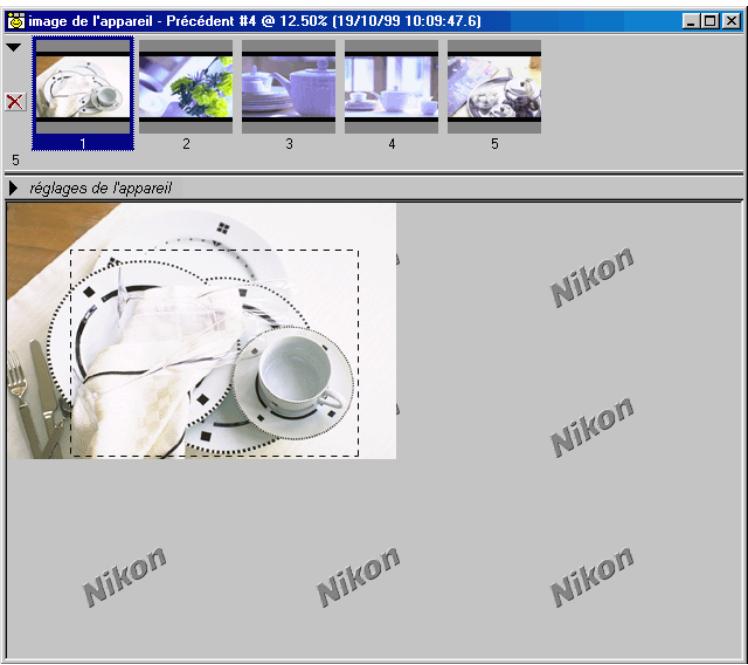
Pour sélectionner l'image entière...
... cliquez avec votre souris en dehors du recadrage en cours ou choisissez Sélectionner l'image entière dans le menu Image. Vous ne pouvez pas sélectionner l'image entière lorsque l'option Conserver Taille de sortie est activée dans la fenêtre Taille/Résolution.
Pour déplacer un recadrage...
... déplacez le curseur sur le recadrage. Le pointeur prendra alors cette forme (Windows) ou celle d'un curseur (Macintosh). Faites glisser la zone de recadrage pour la déplacer sur une partie différente de l'image.
Pour changer la taille du recadrage...
... déplacez les bords ou les coins du recadrage. Le pointeur prendra alors la forme d'une flèche double.
Agrandissement et réduction
Vous pouvez agrandir et réduire une image de la fenêtre active à l'aide de l'outil ou des commandes d'agrandissement ou de réduction d'image dans le menu Visualiser (ceci n'affecte en rien la taille de l'image). La barre de titre de l'image affichera le taux d'agrandissement ou de réduction.
Pour agrandir l'image … :
... sélectionnez l'outil OU CHOISISSEZ CURSEUR DU ZOOM dans le menu Visualiser et cliquez sur la partie de l'image se trouvant au centre de la zone que vous désirez agrandir (le taux d'agrandissement augmentera à chaque fois que vous cliquerez la souris) ou - sélectionner Agrandissement dans le menu Visualiser.
Pour réduire une image... :
... sélectionnez l'outil ou CHOISSEZ Cusseur du zoom dans le menu Visualiser. Tout en maintenant la touche de contrôle sur votre clavier (Windows) ou la touche d'option (Macintosh), cliquez sur la partie de l'image se trouvant au centre de la zone que vous désirez réduire. (le taux de réduction diminuera chaque fois que vous cliquerez la souris), ou - Sélectionnez Réduction dans le menu Visualiser.
Rotation et arrangement des images
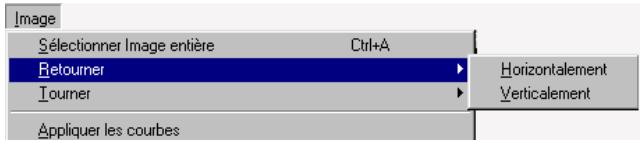
Vous pouvez faire tourner les images de la fenêtre active et les retourner à l'aide des boutons de la barre ou de la palette d'outils ou des commandes du menu Image.
Rotation des images
Cliquez sur l'outil ou sélectionnez sens des aiguilles d'une montre dans le sous-menu Rotation pour faire tourner une image dans la fenêtre active de vers la droite. Cliquez sur l'outil ou sélectionnez inverse des aiguilles d'une montre dans le sous-menu Rotation pour faire tourner une image dans la fenêtre active de vers la gauche.

Retournement des images
Utilisez les commandes du sous-menu Retournement pour retourner l'image dans la fenêtre d'images active de manière horizontale ou verticale,
Fenêtre d'informations
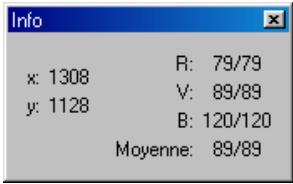
Cette fenêtre affiche la position et la couleur du pixel qui se trouve sous le pointeur de la souris.
Pour afficher ou cacher la fenêtre d'informations, sélectionnez Informations dans le menu Visualiser.
Coordonnées x-y
Indique la position du curseur dans la fenêtre d'images, mesurée en pixels à partir du coin supérieur gauche de l'image.
R, V, B, Moyenne Indique la valeur de chaque élément rouge,
vert et bleu du pixel se trouvant sous le curseur ainsi que la moyenne des trois. Cette moyenne est basée sur la perception de la couleur par l’œil humain (la formule de pondération est la suivante : (Rouge × 0,299) + (Vert × 0,587) + (Bleu × 0,114)). En fonction de l’espace colorimétrique utilisé, cette moyenne ne correspondra pas nécessairement à la luminance réelle du pixel situé sous le curseur mais permettra de disposer d’une indication brute de la luminosité. La plage de valeurs s’étend de 0 à 255, valeurs pour des images de douze bits mises à l’échelle pour convenir à cette plage. Le basse lumière à gauche indique la valeur d’entrée, ou la valeur de la couleur de l’image originale. Quant à la valeur de droite, elle représenté la valeur de sortie, ou la valeur obtenue après que toute modification dans les fenêtres des courbes ou de réglage des couleurs ait été apportée.
Vue d'ensemble
Cette fenêtre indique la position de la partie de l'image visible dans la fenêtre de l'image active. Ceci peut s'avérer utile lorsqu'une seule partie de l'image peut être cadrée dans la fenêtre avec taux d'agrandissement en cours. On peut alors utiliser la fenêtre Vue d'ensemble pour visualiser différentes parties de l'image sans pour cela avoir à réduire l'image.
Pour afficher ou cacher la fenêtre Vue d'ensemble, sélectionnez
Vue d'ensemble dans le menu Visualiser.
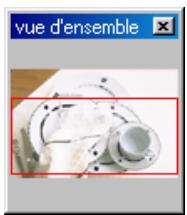
La partie de l'image visible dans la fenêtre active est entourée d'un cadre rouge.
Se déplacer sur d'autres zones de l'image
Lorsqu'on déplace le pointeur de la souris sur le cadre rouge, il prend la forme d'une main. Faites glisser le cadre rouge afin qu'il couvre la partie de l'image que vous désirez visualiser. La fenêtre active affichera alors la partie de l'image se trouvant à l'intérieur du cadre rouge.
Astuce
Modifier la taille de la fenêtre Vue d'ensemble
Vous pouvez changer la taille de la fenêtre Vue d'ensemble en faisant glisser ses bords (Windows) ou en déplaçant le coin inférieur droit de la fenêtre (Macintosh).
Réglage de l'image
Avant qu'elles ne soient prêtes pour être affichées ou sorties sur un moniteur ou une imprimante, il faut normalement régler la taille et la résolution des images capturées de l'appareil photo, afin qu'elles convennent au périphérique de sortie et à la tâche à accomplir. Il faudra peut-être les traiter pour améliorer leur contraste ou leur netteté, ou pour obtenir un équilibre des couleurs qui sied à votre imprimante ou moniteur. En général, un tel réglage d'image requiert l'utilisation des quatre procédés suivants :
| Procedés | Se référer à |
| Sélectionnez la partie de l'image que vous désirez manipuler | “Manipulation des images : recadrage” |
| Régler la taille et la résolution de l'image pour la sortie sur un périphérique ou dispositif particulier | “Réglage de l'image : Taille et résolution de sortie” |
| Ajustez les informations de couleurs, réglez l'équilibre des couleurs et le contraste de l'image. Vous disposez de deux outils distincts pour cette tâche : la fenêtre des courbes qui vous permet de contrôler de manière précise les teintes ainsi que la fenêtre de réglage des couleurs, qui offre des commandes moins complexes que la première fenêtre. | “Réglage de l'image : courbes”“Réglage de l'image : réglage des couleurs” |
| Si l'image manque encore de nettété, vous pouvez utiliser les outils disponibles dans la fenêtre de Masque Flou qui permettent de rendre les contours plus nets. Il faut toujours appliquer les paramètres du Masque flou après avoir réglé la taille, la résolution, les courbes de couleurs, l'équilibre des couleurs, la luminosité et le contraste. | “Réglage de l'image :Masque flou” |
Lorsque vous enregistrez l'image Editée sur disque dur en utilisant la commande Sauvegarder image finale..., vous pouvez CHOISIR le modèle de représentation des couleurs (RVB ou CMJN) et la profondeur de bits (huit ou seize bits) pour l'image finale (référez-vous pour cela à "Enregistrer images"). Lorsque vous utilisez les options Sauvegarder Image brute..., l'image est sauvegardée telle qu'elle a été enregistrée par l'appareil photo. Toute modification apportée aux courbes, équilibre des couleurs et autres réglages effectués après que l'image ait été enregistrée seront sauvegardés dans le même fichier, mais de manière séparée.
Taille et résolution de sortie
La fenêtre Taille/Résolution permet de spécifier la taille finale ("sortie") de la partie de l'image qui sera capturée lorsqu'on sélectionne les options Sauvegarder sélection uniquement et Recadrage dans la boîte de dialogue Enregistrer Image brute... Ou Sauvegarder Image Finale... Le choix des paramètres de la fenêtre Taille/Résolution dépend de ce que l'on entend faire de l'image ainsi que de la quantité d'espace de stockage disponible sur le disque dur. Voici quelques exemples :
Si l'image est destinée à l'impression...
... la taille et la résolution dépendront de la résolution du périphérique de sortie et de la taille de l'image lorsqu'elle est imprimée, mesurée en centimètres, en points plutôt qu'en pixels.
... spécifiez la taille de sortie en pixels, en réduisant la taille du fichier au minimum pour pouvoir le télécharger rapidement. Dans ce cas, la résolution n'est pas importante.
Pour régler la taille et la résolution :
1 Sélectionnez l'option Taille/Résolution dans le menu Fichier (si vous travailliez sous Windows, vous pouvez également cliquer sur l'outil dans la barre d'outils).
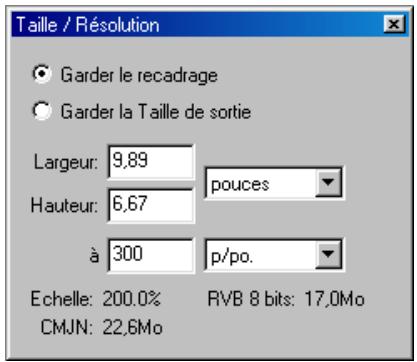
2 Modifiez les options décrites ci-dessous.
Garder mon recadrage
L'option Garder mon recadrage verrouille la hauteur et la largeur du recadrage en cours. Vous pouvez utiliser la souris pour ajuster la taille et la position de la fenêtre de recadrage actuelle. Lorsqu'on saisit une nouvelle valeur de hauteur et de largeur dans la fenêtre de Taille/Résolution, l'autre dimension change automatiquement pour maintenir des proportions hauteur/largeur constantes et l'échelle est ajustée aux nouvelles dimensions (vous ne pourriez pas dépasser un taux d'agrandissement supérieur à 200%). Si l'image ne peut être traitée dans la résolution courante avec les nouvelles dimensions, la résolution sera automatiquement corrigée à la valeur la plus adaptée. Cette option est utile lorsque vous souhaitez préciser la hauteur et la largeur après recadrage.
Garder ma taille de sortie
L'option Garder ma taille de sortie verrouille les dimensions de sortie et la taille de fichier à leurs valeurs en cours. Même lorsqu'on règle le recadrage dans la fenêtre d'images, les dimensions de sortie ne changent pas. C'est plutôt l'échelle qui se modifie pour maintenir les dimensions de sortie et la taille du fichier à leurs valeurs en cours. Elle diminue au fur et à mesure qu'on agrandit le recadrage et augmente lorsqu'on la réduit dimensions (vous ne pourriez pas dépasser un taux d'agrandissement supérieur à 200%). Si l'image ne peut être traitée dans la résolution courante avec les nouvelles dimensions, la résolution sera automatiquement corrigée à la valeur la mieux adaptée. Cette option est utile lorsque vous souhaitez préciser les dimensions de sortie et la taille du fichier avant recadrage.
Astuce
Pour afficher la fenêtre de Taille/ Résolution, sélectionnez Taille/ Résolution dans le menu Affichage.
Largeur/hauteur
On peut saisir les dimensions de sortie pour le recadrage en cours dans ces zones de texte. On peut désirer les unités utilisées pour décrire les dimensions de sortie dans le menu situé à droite des zones de texte.
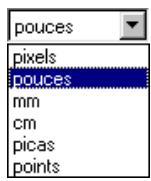
La zone de texte "A" est la zone où l'on saisit la résolution de sortie. Elle n'est pas active lorsque l'unité pour la taille de sortie est en "pixels". La valeur à d'autres règles doit refléter la résolution du périphérique de sortie sur lequel l'image finale sera imprimée. On peut sélectionner les unités de résolution dans le menu Résolution (voir ci-dessous), qui donne le choix entre les pixels par pouce (ppp) ou pixels par centimètre (ppc). La résolution par défaut est de 300 dpi.
Échelle/taille de fichier
L'échelle est affichée dans la partie inférieure de la fenêtre de Taille/Résolution, aux côtés de la taille de fichier non compressé de l'image qui sera créée selon les paramètres en cours. La taille de fichier dépend du modèle de représentation de couleurs choisi (RVB ou CMJN) et dans le cas d'images RVB, de la profondeur de bit des pixels qui est utilisée lorsque l'image est sauvegardée. Des tailles de fichier différents sont affichées pour le modèle CMJN et pour le modèle RVB de huit et seize bits.
Le menu des paramètres de taille et de résolution
On peut utiliser le sous-menu Taille/Résolution du menu Réglages pour enregistrer et rappeler les paramètres de taille et de résolution ou pour rétablir les paramètres à leurs valeurs initiales ou valeurs par défaut. Les informations sauvegardées comprennent la taille et l'emplacement du recadrage en cours. Les options disponibles dans le sous-menu Taille/Résolution sont indiquées en détail ci-dessous.
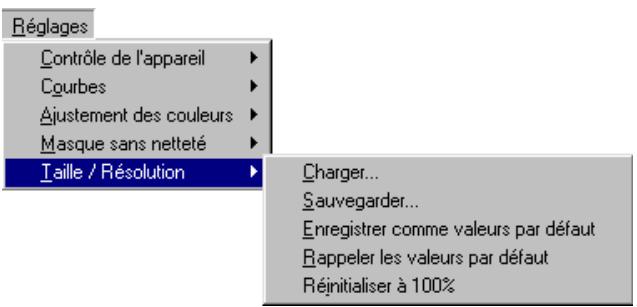
Astuce menu du bouton droit de la souris (windows)
Le sous-menu Taille/Résolution peut être affiché en cliquant sur le bouton droit de la souris dans la fenêtre Taille/Résolution.
Charger...
Sélectionnez cette commande pour charger les paramètres de taille et de résolution qui ont été sauvegardés avant à l'aide de l'option Enregister... (voir ci-dessous). La boîte de dialogue d'ouverture de fichier standard pour votre système d'exploitation s'affichera alors à l'écran ; déplacez-vous sur le lecteur (volume) et sur le réseau contenant les paramètres désirés et ouvrez le fichier des paramètres (sous Windows, seuls apparaitront les fichiers comportant l'extension “.nsr”). Les paramètres se trouvant dans la fenêtre de Taille/ Résolution retourneront immédiatement sur les paramètres sauvegardés.
Enregistrer…
Sélectionnez cette commande pour enregistrer la résolution, taille et position du recadrage en cours dans un fichier nommé. Il est possible de rappeler ces paramètres ultérieurement en utilisant l'option Charger.... Choisir Enregistrer... permet d'afficher la boîte de dialogue d'enregistrement de fichier standard pour votre système d'exploitation. Après vous être déplacé sur les lecteurs (volume) et dossier de destination, enregistrez les paramètres sous le nom de votre choix (Si vous travailliez sous Windows, les paramètres de taille et de résolution seront sauvegardés avec l'extension “.nsr”).
Enregistrer en tant que paramètres par défaut
Sélectionnez cette option pour enregistrer la résolution, la taille et la position du recadrage en cours en tant que paramètres par défaut de la taille et de la résolution. Ces paramètres sont restaurés en sélectionnant Restaurer paramètres par défaut dans le menu des paramètres de taille et de résolution. Lorsqu'on désactive l'option Utiliser paramètres par défaut pour les Réglages pour la prochaine image de l'appareil photo dans l'onglet Général de la boîte de dialogue des Préférences, les paramètres par défaut sont également restaurés lors de la capture d'une image. Il ne peut y avoir qu'une série de paramètres à la fois. Les paramètres par défaut précédents sont automatiquement remplacés par les nouveaux réglages par défaut mis en place. Ceux-ci sont stockés dans le même dossier où Nikon Capture est sauvegardé.
Remarque
Les unités de taille et de résolution ne sont pas sauvegardées quand Enregistrer... ou Enregistrer par défaut sont chose dans le sous-menu Taille / Résolution.
Restaurer paramètres par défaut
Sélectionner cette option permet de restaurer les réglages de la fenêtre Taille/ Résolution sur les paramètres par défaut créés à l'aide de l'option Enregistrer en tant que paramètres par défaut. Lorsqu'il n'est pas de paramètres par défaut, on sélectionne un recadrage complétant l'image entière. L'échelle est alors restaurée à 100%.
Restaurer à 100%
Lorsqu'on sélectionne cette option, le recadrage s'agrandit de manière à inclure l'image entière. L'échelle sera restaurée à 100%. La résolution est ramenée à 300 ppi.
Courbes
Bien que votre appareil photo numérique Nikon réproduise les couleurs de manière précise si les règles ont été effectuées de manière appropriée, il est normalement nécessaire de régler le contraste, les tons (luminosité) et l'équilibre des couleurs pour optimiser la dynamique de tons et de couleurs offerte par un périphérique de sortie en particulier, telle qu'une imprimante ou un moniteur. Nikon Capture met à votre disposition deux outils pour accomplir ces tâches : la fenêtre de réglage des couleurs (référez-vous au paragraphe “Réglage des couleurs” plus loin dans ce chapitre) et la fenêtre des courbes qui permet un contrôle plus précis. La fenêtre de réglage des couleurs est utile lorsque vous désirez par exemple régler la luminosité ou l'équilibre des couleurs de tous les pixels de l'image. Cette ASF de réglage risque cependant d'entraîner une perte de détail de certaines parties de la gamme de couleurs. La fenêtre des courbes permet par contre d'effectuer les règles sur des parties bien spécifiques de la gamme de couleurs, permettant ainsi d'améliorer l'image tout en préserving le détail.
Remarque
Les outils de réglage des couleurs et des courbes ne peuvent être utilisés en même temps. Lorsque les commandes de la fenêtre des courbes sont actives, celles de la fenêtre de réglage des couleurs sont désactivées. Et inversement, lorsque les commandes de la fenêtre de réglage des couleurs sont actives, celles de la fenêtre des courbes sont désactivées. On ne peut appliquer qu'un seul des réglages de couleurs ou des courbes, lorsqu'on enregistre une image modifiée.
Les courbes—aperçu
L'outil principal d'édition de la fenêtre des courbes est l'écran d'édition de courbe qui comprend une courbe illustrant le rapport entre l'entrée (couleurs dans l'image originale) et la sortie (la manière dont les couleurs de sortie seront représentées dans l'image finale). Des courbes séparées contrôlent le rapport entre l'entrée et la sortie de l'image entière ("courbe principale") et pour les composants chromogènes ou "canaux" de couleur rouge, verte et bleue. Dans chaque cas, la courbe par défaut est linéaire, ce qui peut dire que les couleurs seront sorties exactement comme elles ont été entrées.
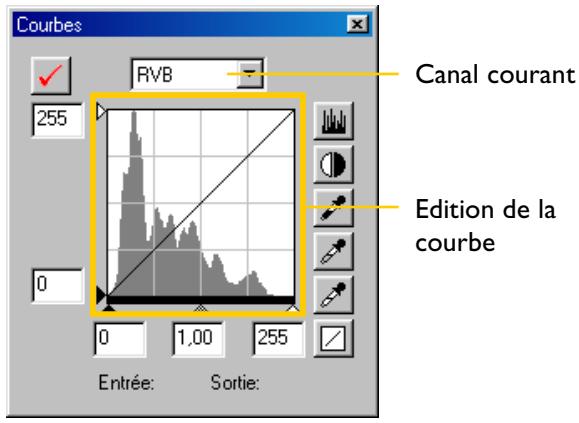
Astuce
Pour ouvrir la fenêtre des courbes, sélectionnez Courbes dans le menu Affichage (Si vous travailliez sous Windows, vous pouvez également cliquer sur le bouton d'outil dans la barre d'outils).
L'entrée est tracée le long de l'axe horizontal, avec les basses lumières (zones les plus sombres de l'image) situées à gauche, les hautes lumières (zones les plus lumineuses de l'image) à droite et les demi-tons entre les deux. L'extrémité gauche de cet axe indique la valeur minimale possible des couleurs du canal sélectionné (zéro, ou aucune couleur) et l'extrémité droite la valeur maximale. En ce qui concerne la courbe principale, la valeur minimale représentée les zones de l'image en entrée qui sont vérifiablement noires et la valeur maximale celles vérifiablement blanches. La sortie est tracée le long d'un axe vertical, comportant une valeur minimale possible (à nouveau zéro et aucune couleur) dans sa partie inférieure et une valeur maximale de sortie dans sa partie supérieure.
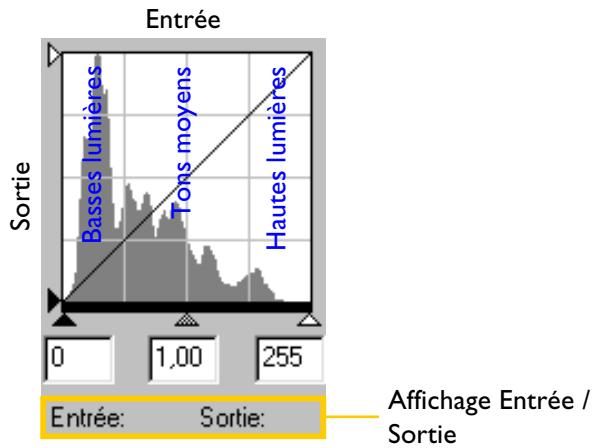
Remarque
Bien que les valeurs en entrée et en sortie dans la fenêtre des courbes s'étendent de 0 à 255 (codification sur 8 bits), les modifications sont quant à elles calculées sur 16 bits. Cela permet à Nikon Capture de traiter directement les images au format RAW sur 12 bits sans aucune perte qualitative.
Lorsqu'on déplace le curseur sur l'écran d'édition de la courbe, les valeurs d'entrée et de sortie du point situé en dessous du curseur sont indiquées dans l'affichage de sortie et d'entrée. La valeur d'entrée représente le niveau du pixel sur l'image originale, la valeur de sortie le niveau de pixel après que toute modification de courbe ait été effectuée.
Astuce
Les modifications de courbe ne sont possibles que lorsque l'option Appliquer située en haut à gauche de la fenêtre des courbes est cochée. Le cas échéant, les modifications apportées sur la courbe seront visibles dans l'image en cours d'édition. Il est possible de cocher ou de décocher cette case afin d'établir une comparaison rapide "avant et après". Ceci vous permet de vérifier si vous obtenez bien l'effet désiré une fois les modifications apportées aux courbes. Le même effet peut être obtenu en utilisant la fonction Appliquer Courbes dans le menu Image.
Étape i—visualiser l'histogramme
La première étape à suivre pour ajuster les niveaux de teintes et l'équilibre des couleurs dans la fenêtre de courbes consiste à visualiser l'histogramme affiché dans l'arrière-plan de l'écran d'édition de la courbe. Cet histogramme vous indique quelles teintes se trouvent dans l'image originale et dans quelle quantité, informations qui seront utilisées lors du réglage du point noir et du point blanc et lors de l'édition des courbes. Il prend la forme d'un graphique à barres. L'axe horizontal révèle le niveau de teinte, avec les basses lumières à gauche et les hautes lumières à droite. Quant à l'axe vertical, il indique le nombre de pixels de chaque niveau de teinte présente dans une image, mis à l'échelle pour convenir à l'écran d'édition de la courbe.
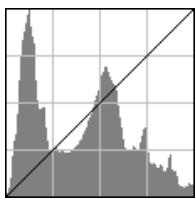
Pour visualiser la distribution des couleurs dans l'image de sortie finale, cliquez et maintenez enfoncé le bouton de l'histogramme ( ).
Étape 2—sélection des canaux
Vous pouvez soit modifier les teintes de toutes les couleurs de l'image à l'aide de la courbe principale, soit sélectionner n'importe quelle courbe de rouge, vert et bleu pour l'édition en utilisant le menu des
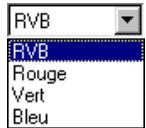
canaux (voir ci-contre). L'histogramme et l'affichage d'entrée/sortie ne renseignent que sur les niveaux de teintes dans le canal sélectionnée. Lorsqu'on sélectionne la courbe principale, le bouton de contraste automatique ainsi que les outils de compte-gouttes des points blanc, noir et gris neutre (voir ci-dessous) opèrent de manière simultanée sur toutes les courbes de rouge, vert et bleu (la courbe principale reste intacte). Lorsqu'on sélectionne l'une des courbes de rouge, de vert et de bleu, ces commandes ne modifient que la courbe sélectionnée.
Étape 3—régler le point noir et le point blanc
On fait référence aux extrémités de la courbe en les nommant "point blanc" et "point noir". Le point noir d'un canal donné représente la teinte la plus foncée (valeur minimale) de cette couleur, le point blanc, la teinte la plus lumineuse (valeur maximale). Les valeurs d'entrée et de sortie du point noir sont par défaut zéro. La teinte la plus foncée de l'image de sortie peut aller toutefois au-delà de 0. Dans ce cas, une partie de la courbe est réservée à la production de teintes qui en fait n'existent pas dans l'image. En augmentant la valeur d'entrée du point noir jusqu'à ce qu'il corresponde à la teinte la plus basse lumière ou foncée de l'image, on raidit la courbe et améliore en général le contraste sans entraîner une perte de détail correspondante des basses lumières. De même, lorsque l'image originale ne contient pas de teintes correspondant à la valeur maximale, le point blanc peut être réduit pour correspondre à la teinte la plus lumineuse dans l'image.
La sélection d'un point blanc et d'un point noir pour l'image finale s'effectue en deux étapes : en choisissant les niveaux d'entrée du point blanc et du point noir et en sélectionnant les niveaux de sortie.
Les niveaux d'entrée du point blanc et du point noir
Ces niveaux peuvent être régés en utilisant un des trois procédés suivants :
- Par réglage automatique du contraste au moyen des curseurs des point blanc et point noir
- Par mesure directe au moyen des outils de compte-gouttes des point blanc et point noir.
Réglage automatique des contrastes
Au cours de cette procédure, Nikon Capture sélectionne automatiquement le point noir et le point blanc qui excluent un certain pourcentage des pixels les plus clairs et les plus fonçés de l'image, et raidit les courbes pour améliorer les contrastes (il est possible de définir le pourcentage exact de pixels exclus dans la boîte de dialogue de Préférences; ↔ référez-vous au chapitre “Préférences” plus loin dans ce manuel). Par défaut, 0,5% des pixels les plus clairs et les plus fonçés sont exclus, ce qui produit une courbe permettant d'optimiser la gamme de couleurs de sortie tout en préservant les détails dans les basses lumières et les hautes lumières.
Pour procéder à un réglage automatique des contrastes, il faut cliquer sur le bouton (D). Lorsqu'on sélectionne la courbe principale dans le menu des canaux, le point noir et le point blanc de chaque canal rouge, vert et bleu se trouvent modifiés en même temps (la courbe principale reste intacte). En cliquant sur le bouton tout en maintenant la touche Ctrl (Windows) ou Option (Macintosh), vous ajustez le contraste du seul canal sélectionné dans le menu Canal.
Curseurs du point blanc et du point noir
Vous pouvez utiliser les curseurs du point blanc et du point noir pour faire correspondre le point blanc et le point noir à l'histogramme affiché dans l'écran d'édition de la courbe. Bien qu'on puisse s'en servir pour éditer les courbes de chaque canal, on obtient de meilleurs résultats lorsqu'on les utilise pour modifier la courbe principale.
Pour opérer le point blanc et le point noir, cliquez une fois sur le curseur correspondant pour l'activer, et déplacez-le ensuite à droite ou à gauche (vous pouvez également saisir une valeur directement dans la zone de texte située sous le curseur). Faire correspondre le curseur du point noir avec la valeur d'entrée la plus faible affichée dans l'histogramme permet de régler la valeur de sortie minimale pour le canal sélectionné sur le pixel le plus basse lumière de l'image, raidissant ainsi la courbe et améliorant le contraste sans perte de détail dans les basses lumières. De même, faire correspondre le curseur du point blanc avec la valeur d'entrée la plus élevé affichée dans l'histogramme permet de régler la valeur de sortie minimale pour le canal sélectionné sur le pixel le plus lumineux de l'image, améliorant ainsi le contraste sans perte de détail dans les hauteurs lumières. Toute modification est apportée de manière instantanée à l'image.
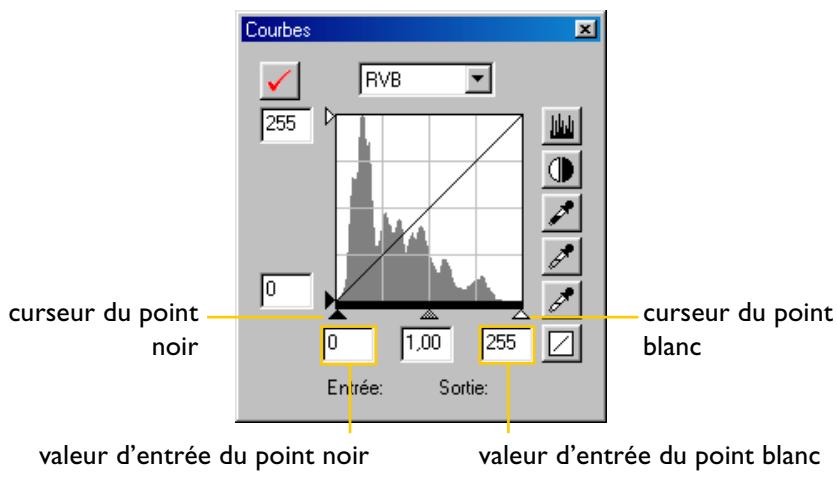
Mesure sur l'image pour régler le point blanc et le point noir
On peut régler le point blanc et le point noir en mesurant directement l'image, ce qui permet de désirer les pixels qui serviront à fixer la valeur de sortie maximale (point blanc) et celle minimale (point noir). On peut ainsi régler le point noir en le faisant correspondre à un pixel dans la partie la plus sombre lumineuse de l'image contenant les détails que l'on désire préserver, tout en éliminant ceux situés dans les zones sombres lumières qui n'ont pas d'importance pour l'image finale. Il en est de même pour le point blanc. Vous pouvez le faire correspondre à un pixel dans la zone la plus lumineuse de l'image contenant des détails importants pour l'image finale. Bien que l'échantillonnage direct soit utilisable avec chaque canal de couleurs, les résultats sont obtenus, lorsqu'on s'en sert avec la courbe principale. Lorsqu'on sélectionne la courbe principale, l'échantillonnage règle le point blanc et le point noir pour les courbes rouge, verte et bleue de manière simultanée. La courbe principale demeure intacte.
Pour mesurer le point blanc, cliquez sur le bouton du point blanc (). Lorsque le curseur se trouve sur l'image active, il prend alors la forme d'un compte-gouttes. Déplacez-le sur l'image afin de trouver le pixel que vous désirez utiliser pour fixer le point blanc, tout en surveillant l'affichage d'entrée/ de sortie dans la fenêtre Informations afin d'identifier le pixel comptant la valeur d'entrée la plus élevée. Lorsque le curseur se trouve sur le pixel cible, cliquez sur le bouton de la souris. La valeur d'entrée pour le pixel sélectionné servira de valeur d'entrée pour le point blanc. Le curseur reprendra sa forme initiale et l'image se modifie automatiquement pour refléter la nouvelle valeur pour le point blanc.
Pour mesurer le point noir, cliquez sur le bouton du point noir ( ) et déplacez le curseur du compte-gouttes sur l'image jusqu'à ce que vous identifiez le point que vous utiliserez pour fixer la valeur d'entrée minimale, puis cliquez sur le bouton de la souris pour sélectionner le point noir.
Astuce
Réglage du point blanc / du point noir pour le canal actif
Par défaut, la mesure ajuste les points blanc et noir pour tous les canaux. Pour régler les points blanc et noir sur un canal en particulier, mesurer une zone de l'image tout en laissant enfoncée la touche Ctrl (Windows) ou Option (Macintosh).
Niveau de sortie du point noir et du point blanc
Une fois que vous avez fixé le niveau de sortie pour le point noir et le point blanc, vous pouvez modifier les niveaux de sortie pour refléter la teinte réelle des pixels les plus basses lumières et les plus lumineux de l'image. Lorsque la teinte la plus foncée de l'image représentée par exemple un véritable noir, vous pouvez laisser le niveau de sortie du point noir à zéro. Par contre, lorsque la teinte la plus foncée dans l'image est une couleur plus claire, vous pouvez augmenter le niveau de sortie du point noir, afin d'obtenir une coloration plus naturelle.
Vous pouvez fixer les niveaux de sortie pour les points noir et blanc en utilisant les curseurs de sortie du point noir et du point blanc situés sur le côté gauche de l'écran d'édition de courbes.
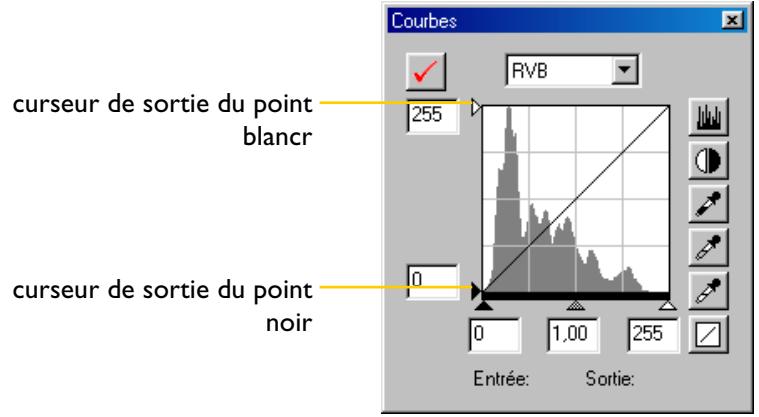
Astuce
Les valeurs par défaut des niveaux de sortie du point noir et du point blanc peuvent être fixées dans la boîte de dialogue des préférences. Référez-vous pour cela au chapitre “Préférences”.
Pour fixer le niveau de sortie, cliquez une fois sur le curseur pour l'activer et faites-le glisser de haut en bas jusqu'à ce que vous trouviez le niveau de sortie désiré (vous pouvez également régler le niveau de sortie en saisissant une valeur directement dans la zone de texte située à gauche du curseur). Les effets de la modification se traduiront dans l'image active.
Étape 4—régler les tons moyens
Le point situé à mi-chemin entre les valeurs maximale et minimale est connu sous le nom de “ton moyen”. Il représente une teinte neutre correspondant à un niveau de sortie de l’28. On contrôle les tons moyens à l’aide du curseur central qui lui est réservé et qui est situé au bas de l’écran d’édition de courbes. Lorsqu’on déplace ce curseur vers la gauche, on peut augmenter la luminosité des tons moyens sans faire disparaître les hautes lumières. Lorsqu’on le déplace vers la droite, on assombrit les tons moyens sans éliminer le détail dans les basses lumières.
On peut régler les tons moyens en se servant du curseur central ou en mesurant directement l'image à l'aide du compte-goutte des tons moyens.
Gamma (écrit également ainsi : γ) est une propriété fondamentale des systèmes vidéo. Il détermine l'intensité du signal de sortie en relation avec le périphérique de sortie. Une fois le gamma calculé, l'intensité de sortie maximale possible se voit attribuée la valeur 1, et l'intensité de sortie minimale (aucune sortie), celle de 0. La sortie variable est calculée en augmentant l'entrée d'une puissance inverse de la valeur gamma (sortie = entrée (^1/2) ). Sur le plan pratique, on obtient les mêmes résultats en augmentant la valeur gamma qu'en déplaçant le curseur du point central vers la gauche, en augmentant les valeurs de sortie des demi-teintes et en éclaircissant l'image tout en ne modifiant pas les valeurs maximale et minimale. De même, réduire la valeur gamma a le même effet que déplacer le curseur des tons moyens vers la droite, réduire les valeurs de demi-teinte et assombrir l'image. La valeur par défaut pour gamma est 1, ce qui produit une courbe linéaire dans laquelle les valeurs d'entrée et de sortie sont identiques. On peut régler gamma à n'importe quelle valeur comprise entre 0,45 et 3.
Curseur des tons moyens
Celui-ci est situé au bas de l'affichage d'édition des courbes.
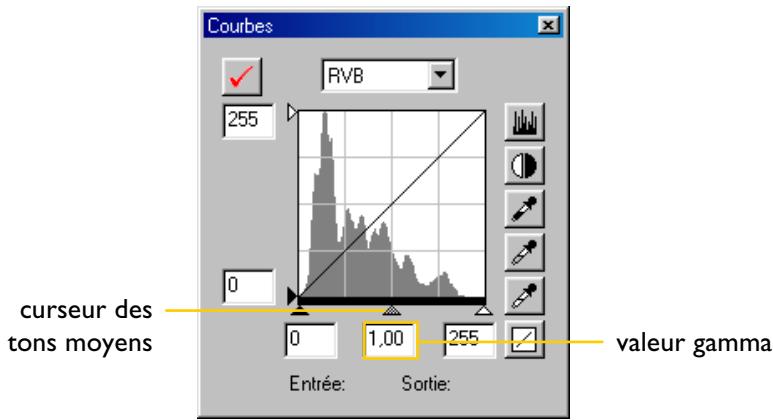
Après avoir cliqué une fois sur le curseur pour l'activer, déplace-le sur la gauche pour augmenter la luminosité des demi-teintes du canal sélectionné, ou vers la droite pour la réduire. Vous pouvez également saisir une valeur gamma directement dans la zone de texte sous le curseur. Vous pourrez voir les effets des modifications effectuées sur les tons moyens dans l'image active.
Mesure de l'image pour obtenir les tons moyens
On peut régler les tons moyens en mesurant sur l'image directement. Quelque soit le canal actif dans le menu Canal, la mesure simultanée définit les tons moyens pour les canaux rouge, vert et bleu tout en laissant les tons moyens de la courbe principale inchangés.
Pour mesurer les tons moyens, cliquez sur le bouton des tons moyens (4). Lorsque le curseur se trouve au-dessus de l'image active, il prend la forme d'un compte-gouttes. Déplacez-le alors sur l'image pour trouver le pixel que vous désirez utiliser pour fixer les tons moyens, tout en surveillant l'affichage du niveau de pixel dans la fenêtre d'informations afin d'identifier les pixels avec une valeur d'entrée neutre (cherchez les pixels qui selon vous devraient être de couleur gris neutre dans l'image finale). Lorsque le curseur se trouve sur le pixel cible, cliquez sur le bouton de la souris. La valeur d'entrée pour le pixel sélectionné servira de valeur de référence pour les tons moyens. Le curseur reprendra sa forme initiale et l'image se modifiera automatiquement pour traduire la nouvelle valeur des tons moyens.
Étape 5—éditer les courbes directement
Il est possible de régler finement la luminosité et le contraste dans des parties spécifiques de la gamme de couleurs en ajoutant des points supplémentaires sur les courbes de chaque canal. Vous pouvez régler ces points à volonté en les faisant glisser sur de nouvelles positions, ce qui modifie la forme de la courbe. Raidir la pente sur une partie donnée de la courbe améliore le détail de cette partie de la gamme de couleurs. Changer la courbe de manière à ce que les niveaux d'entrée dans une partie donnée de la gamme de couleurs soient appariés à des niveaux de sortie plus élevés éclaircira les teintes dans la gamme de couleurs modifiée. De même, changer la courbe pour établir une correspondance entre les niveaux d'entrée et les niveaux de sortie assombrira les teintes dans la gamme modifiée.
Astuce
La fenêtre des courbes peut être redimensionnée en tirant sur les bords (Windows) ou en jouant sur le coin inférieur droit de la fenêtre (Macintosh). L'affichage des courbes s'adapte à la nouvelle taille de la fenêtre, vous permettant d'atteindre un maximum de 256 × 256 pixels. Avec ces dimensions, chacun des 256 points de la courbe est représenté par un pixel de l'écran, vous garantissant une précision extrême.
Ajouter de nouveaux points à la courbe
Déplacez le curseur sur la fenêtre d’édition des courbes et cliquez une fois sur le mode d’édition de courbes. Mettez le curseur à l’endroit où vous désirez ajouter un point et cliquez. Un nouveau point apparaitra alors et la courbe sera automatiquement modifiée pour passer par ce point. Vous pouvez régler la position de ce point en le déplaçant à un autre endroit dans la fenêtre d’édition de courbes. L’image dans la fenêtre active se réglera de manière automatique et reflètera les changements de la courbe.
Supprimer les points sur la courbe
Il est possible de supprimer des points de la courbe en les faisant glisser en dehors de la fenêtre des courbes.
Rétablir les courbes sur leur valeur linéaire
La courbe linéaire par défaut pour le canal actif peut être restaurée en cliquant sur le bouton dans la fenêtre des courbes. Pour rétablir toutes les courbes sur leur valeur linéaire, maintenez enfoncée la touche Ctrl (Windows) ou la touche Option (Macintosh) située sur votre clavier tout en cliquant sur le bouton.
Menu de paramètres des courbes
On peut utiliser le sous-menu Courbes du menu Réglages pour enregistrer et rappeler les paramètres de réglage des couleurs ou pour restaurer les paramètres à leurs valeurs initiales ou valeurs par défaut. Les options disponibles dans le sous-menu sont indiquées de manière détaillée ci-dessous.
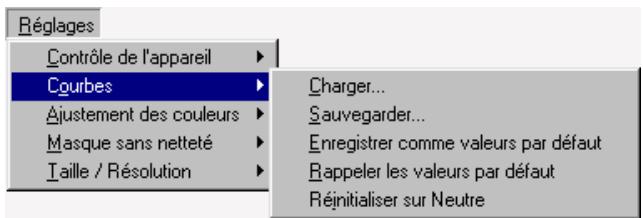
Astuce Menu du bouton droit de la souris (Windows)
Vous pouvez afficher le sous-menu Courbes en cliquant avec le bouton droit de la souris dans la fenêtre Courbes.
Charger...
Sélectionnez cette option pour charger les courbes sauvegardées précédemment à l'aide de l'option Enregistrer... (voir ci-dessous). Vous verrez alors apparaître la boîte de dialogue d'ouverture du fichier standard de votre système d'exploitation ; déplacez-vous sur le lecteur (volume) et le réseau contenant les paramètres désirés et ouvrez le fichier des paramètres (si vous travailliez sous Windows, seuls les fichiers comportant l'extension ".ncv" s'afficheront). Les paramètres dans la fenêtre des courbes redeviendront immédiatement les paramètres sauvegardés.
Enregistrer...
Sélectionnez cette option pour enregistrer les courbes de tous les canaux sur un fichier nommé. Vous pouvez rappeler ces paramètres ultérieurement à l'aide de l'option Charger.... Choisir l'option Enregistrer... permet d'afficher la boîte de dialogue d'enregistrement du fichier standard pour votre système d'exploitation. Après vous être déplacé sur le lecteur (volume) et le dossier de destination, enregistrez les paramètres sous un nom de votre choix (sous Windows, les courbes sont sauvegardées avec l'extension “.ncv”).
Enregistrer en tant que paramètres par défaut
Sélectionnez cette option pour enregistrer les courbes en cours en tant que courbes par défaut pour la fenêtre des Courbes. Vous pouvez restaurer ces courbes en sélectionnant Rétablir les paramètres par défaut dans le menu de paramètres des courbes. Choisir l'option Utiliser paramètres par défaut dans les Réglages pour la prochaine image de l'appareil photo dans l'onglet Général du dialogue des préférences permet de restaurer également les courbes par défaut lors de la saisie d'une image. Il ne peut exister qu’une seule série de paramètres par défaut en même temps. Les paramètres par défaut précédents seront automatiquement écrasés par les nouveaux paramètres. Les paramètres par défaut sont stockés dans le même réseau que celui du logiciel Nikon Capture.
Rétablir sur paramètres par défaut
Sélectionner cette option permet de restaurer les courbes à leur valeur par défaut créées à l'aide de l'option Enregistrer en tant que paramètres par défaut. Lorsqu'il n'est aucun paramètre par défaut, toutes les courbes retourneront à leur valeur linéaire.
Rétablir sur valeur neutre
En sélectionnant cette option, toutes les courbes reviennent à leur valeur linéaire.
Réglage des couleurs
La fenêtre de réglage des couleurs offre de simples commandes pour régler la luminosité, le contraste et l'équilibre des couleurs de l'image entière. Mais à la différence des commandes de la fenêtre des courbes, elle ne permet pas d'effectuer des changements qui affectent seulement une partie de la gamme de couleurs.
Les commandes disponibles dans la fenêtre de réglage des couleurs sont indiquées ci-dessus.
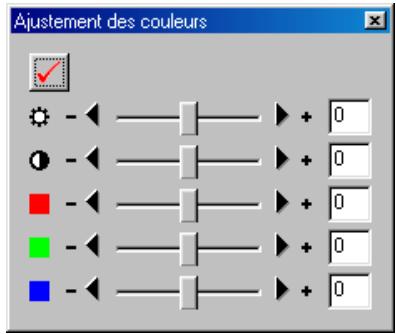
Remarque
Il est impossible d'utiliser en même temps le réglage des couleurs et les courbes. Lorsque la fenêtre des courbes est active, les commandes de la fenêtre de réglage des couleurs sont désactivées. Seul un réglage de couleurs ou une courbe peut être appliqué, lorsqu'on enregistre une image ayant été modifiée.

Luminosité
Le curseur de luminosité permet de régler la luminosité de toute l'image. En le faisant glisser dans la direction +, on éclaircit toutes les couleurs de l'image, rendant ainsi l'ensemble de l'image plus blanc. Inversement, en faisant glisser le curseur dans la direction -, on asombrit toutes les couleurs de l'image, rendant ainsi l'ensemble de l'image plus dense. Contrairement aux corrections sur les tons moyens à l'aide des courbes, ce réglage s'applique sur tous les tons de l'image et produit des photos faiblement contrastées. On peut saisir une valeur de luminosité située entre -50 et +50 directement dans la zone de texte à droite du curseur.

Contraste
Lorsqu'on fait glisser le curseur de contraste dans la direction +, on accroît la différence entre les hautes lumières et les basses lumières de l'image, ce qui permet d'augmenter le contraste. Inversement, en faisant glisser le curseur de contraste dans la direction -, on réduit la différence entre les parties claires et les basses lumières de l'image, ce qui réduit le contraste global de l'image. On peut saisir une valeur de contraste située entre -50 et +50 directement dans la zone de texte à droite du curseur.
Astuce
Pour ouvrir la fenêtre de réglage des couleurs, sélectionnez l'option Réglage des couleurs dans le menu Affichage (si vous travailliez sous Windows, vous pouvez cliquer également sur le bouton d'outil dans la barre d'outils).
(Corrections des couleurs) Tandis que le curseur de luminosité permet de régler la luminosité de toute l'image, les commandes de correction des couleurs réglement la luminosité de chaque couleur de manière individuelle. Lorsqu'on fait glisser par exemple le curseur rouge dans la direction +, on éclaircit les parties rouges de l'image, ce qui rend l'image plus rouge dans son ensemble. Inversement, lorsqu'on fait glisser le curseur rouge dans la direction -, on assombrit les éléments rouges de l'image, ce qui met en valeur les autres couleurs. On peut également régler l'équilibre des couleurs en saisissant des valeurs directement dans les zones de texte situées à droite des curseurs.
Astuce
On ne peut modifier la luminosité, le contraste et l'équilibre des couleurs que lorsque la case d'options Appliquer dans le coin supérieur gauche de la fenêtre de réglage des couleurs est cochée. Le cas échéant, on peut voir les changements effectués dans l'image en cours d'édition. On peut valider et annuler la validation de cette boîte afin de comparer rapidement l'image "avant et après", et de vérifier si le réglage des couleurs a bien produit l'effet désiré. Le même procédé peut être appelé à partir de l'option Appliquer la correction des couleurs dans le menu Image.
Menu des paramètres de réglage des couleurs
On peut utiliser le sous-menu Ajustement des couleurs dans le menu des Réglages pour enregistrer et rappeler les paramètres de réglage de couleurs ou les restaurer à leurs valeurs initiales ou valeurs par défaut. Les options disponibles dans le sous-menu Ajustement des couleurs sont indiquées ci-dessous.
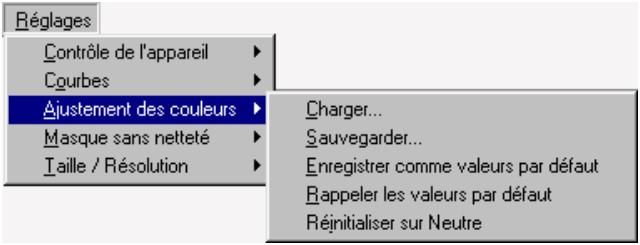
Charger...
Sélectionnez cette option pour charger les paramètres de luminosité, de contraste et d'équilibre des couleurs sauvegardés précédemment à l'aide de l'option Enregistrer... (voir ci-dessous). Vous verrez alors apparaître la boîte de dialogue d'ouverture de fichier standard pour votre système d'exploitation ; déplacez-vous sur le lecteur (volume) et répertoire contenant les paramètres désirés et ouvrez le fichier des paramètres (si vous travailliez sous Windows, seuls les fichiers comportant l'extension “.nca” s'afficheront). Les paramètres dans la fenêtre de Réglage des couleurs redeviendront immédiatement sur les paramètres sauvegardés.
Menu du bouton droit de la souris (windows)
Vous pouvez afficher le sous-menu réglage des couleurs en cliquant avec le bouton droit de la souris dans la fenêtre Réglage des couleurs.
Enregistrer…
Sélectionnez cette option pour enregistrer les paramètres de luminosité, de contraste et d'équilibre des couleurs sur un fichier nommé. Vous pouvez rappeler ces paramètres ultérieurement à l'aide de l'option Charger.... Choisissez l'option Enregistrer... permet d'afficher la boîte de dialogue d'enregistrement du fichier standard pour votre système d'exploitation.
Après, vous êtes rééployé sur le lecteur (volume) et le dossier de destination, enregistrez les paramètres sous un nom de votre choix (sous Windows, les paramètres de réglage des couleurs sont sauvegardées avec l'extension “.nca”).
Enregistrer en tant que paramètres par défaut
Sélectionnez cette option pour enregistrer les paramètres de luminosité, de contraste et d’équilibre des couleurs en cours en tant que paramètres par défaut pour le réglage des couleurs. Vous pouvez restaurer ces paramètres en sélectionnant Rétablir les paramètres par défaut dans le menu de paramètres de réglage des couleurs. Choisir l’option Utiliser paramètres par défaut dans les Réglages pour la prochaine image de l’appareil photo dans l’onglet Général du dialogue des préférences permet de restaurer également les paramètres par défaut lors de la capture d’une image. Il ne peut exister qu’une seule série de paramètres par défaut en même temps. Les paramètres par défaut précédents seront automatiquement remplacés par les nouveaux paramètres. Les paramètres par défaut sont stockés dans le même réseau que celui du logiciel Nikon Capture.
Rétablir sur paramètres par défaut
Sélectionner cette option permet de restaurer les paramètres de luminosité, de contraste et d'équilibre des couleurs à leur valeur par défaut créées à l'aide de l'option Enregistrer en tant que paramètres par défaut. Lorsqu'il n'existe aucun paramètre par défaut, tous les paramètres retournent à zéro.
Rétablir sur valeur neutre
En sélectionnant cette option, la luminosité, le contraste et l'équilibre des couleurs courbes retournent à zéro.
L'option Masque flou permet d'accroître la netteté des photographies en rendant leurs bords plus distincts. Le principe du Masque flou consiste à augmenter le contraste sur les contours de l'image tout en laissant les autres zones intactes. La quantité de netteté est déterminée par trois facteurs : l'intensité, la largeur du halo et le seuil.
L'intensité représentée la quantité à laquelle on augmentera le contraste des bords. Une intensité trop importante dégradera votre image que de la rendre plus nette.
La largeur du halo contrôle la taille des zones qui seront affectées. Plus la largeur du halo est importante, plus les bords de l'image nette seront larges. Une valeur tropée de largeur de halo produit un "halo" le long des bords de l'image.
Le seuil détermine la limite à laquelle l'affinage sera appliqué. Plus le seuil est important, plus il faudra appliquer d'intensité. Si le seuil est nul, le contrôle s'appliquera à tous les pixels de l'image. Si vous augmentez le seuil, le contrôle ne s'appliquera qu'aux contours de l'image suffisamment contrastés, c'est-à-dire aux pixels représentant une différence de contraste plus ou moins importante, affinant ainsi l'effet du masque flou.
On peut appliquer le Masque flou à toutes les couleurs de l'image ou de manière sélective à toutes les combinaisons de canaux de couleurs rouge, vert et bleu. Vous pouvez également vérifier si le Masque flou s'applique à tous les tons de l'image ou de manière sélective aux hautes lumières, demi-tons et basses lumières. Les commandes de la fenêtre Masque flou vous permettent de sélectionner plusieurs combinaisons de canaux de couleurs et les gammes de couleurs peuvent être affinées à différents degrés.
Créer des masques flous
1 Lorsque la fenêtre Masque flou est déjà ouverte, ouvrez la fenêtre en sélectionnant Masque sans netteté dans le menu Visualiser (sous Windows, vous pouvez également cliquer sur le bouton d'outils dans la barre d'outils.)
Astuce
La quantité de Masque flou dont vous avez besoin dépend de la taille et de la résolution de l'image finale. Plus l'image est grande, plus il faut de Masque flou pour obtenir le même degré de netteté apparente. Avant de l'appliquer, spécifiez la taille et la résolution de l'image désirées. Référez-vous au paragraphe “Fenêtre Taille/Résolution” dans ce chapitre.
2 Sélectionnez une combinaison de couleurs dans le menu contextuel des canaux (A) et désignez une gamme de teintes dans le menu contextuel des couleurs (B). Le Masque flou que vous créez ne sera appliqué qu'aux bords de la gamme de teintes et de couleurs sélectionnées.
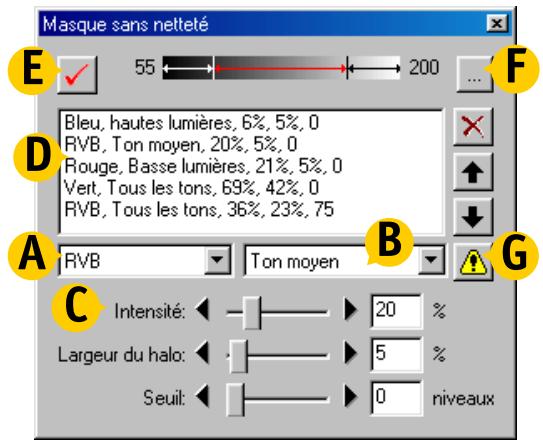
3 Sélectionnez une valeur d'intensité à l'aide du curseur d'intensité (C) ou saisissez directement une valeur dans la zone de texte située à droite du curseur. La combinaison sélectionnée de couleurs, gamme de tons et intensité apparait dans la liste Masque flou (D). Les entrées effectuées dans cette liste affichent par ordre d'apparition, la couleur, la gamme de couleurs, l'intensité, la largeur du halo et le seuil.
Bouton d'alerte
Le bouton d'alerte (G) apparaît lorsque le coefficient d'agrandissement de l'image est trop faible pour vous permettre de juger de l'effet réel du masque flou. Si vous cliquez sur ce bouton, un message d'alerte apparaît.
4 Sélectionnez les valeurs pour la largeur du halo et le seuil. Pour comparer les effets du Masque flou avec l'image originale, cliquez sur le bouton Appliquer (E) pour activer et désactiver l'option Masque flou. 5 Réitérez les étapes 1 à 4 pour créer des Masque flou supplémentaires pour les différentes combinaisons de couleur et gammes de teintes. Au fur et à mesure que les masques sont créés, ils sont ajoutés à la liste des Masque flou. Les masques seront appliqués dans leur ordre d'apparition. Pour modifier l'ordre d'application, sélectionnez un masque dans la liste des Masque flou et cliquez sur la flèche haut pour le déplacer vers le haut de la liste ou la flèche bas pour le déplacer vers le bas. Pour supprimer un Masque flou de la liste, sélectionnez-le et cliquez sur le bouton Effacer.
Astuce
L'option Masque flou ne peut être utilisée que lorsque le bouton Appliquer dans la partie supérieure gauche de la fenêtre est activé. Le cas échéant, tout Masque flou sera appliqué immédiatement à l'image en cours d'édition. Vous pouvez activer ou désactiver ce bouton pour établir une comparaison rapide "avant-après". Ceci vous permet de vérifier si le Masque flou produit bien l'effet désiré. Le même effet peut être reproduit en appelant la fonction Appliquer Masque flou dans le menu Image.
Définir les basses lumières, les demi-tons et les hauteurs lumières
Pour définir les gammes de couleur affectées par les Masque flous s'appliquant aux basses lumières, demi-teintes et hautes lumières, cliquez sur le bouton (). Vous verrez alors apparaitre la boîte de dialogue suivante :
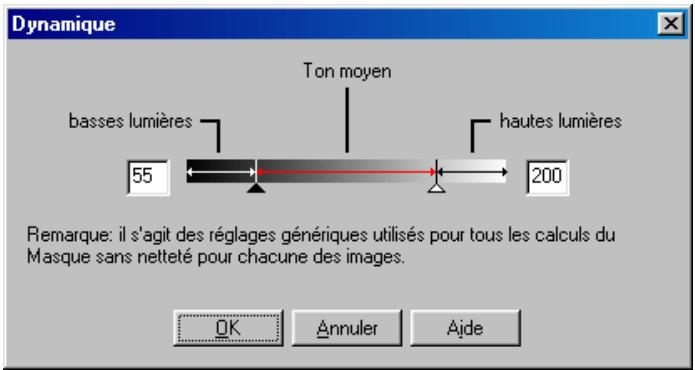
La gamme de teintes compte, y compris les basses lumières, les demi-teintes et les haute lumières sont appariées à des valeurs entre zéro (noir) et 255 (blanc). Pour fixer la limite entre les basses lumières et les demi-teintes, faites glisser le curseur de basse lumière à l'endroit désiré, ou saisissez une valeur directement dans la zone de texte à gauche de l'affichage de la gamme de couleurs. Vous pouvez fixer la limite entre les demi-teintes et les haute lumières en faisant glisser le curseur de haute lumières ou en saisissant une valeur dans la zone de texte à droite de l'affichage de gamme de couleurs. Ces paramètres s'appliquent aux calculs du masque flou pour toutes les images.
Menu de paramètres du masque flou
Vous pouvez utiliser le sous-menu Masque sans netteté du menu Réglages pour enregistrer et rappeler les Masques flous ou restaurer les paramètres à leurs valeurs initiales ou à leurs valeurs par défaut. Les options disponibles dans le sous-menu Masque sans netteté sont indiquées ci-dessous.
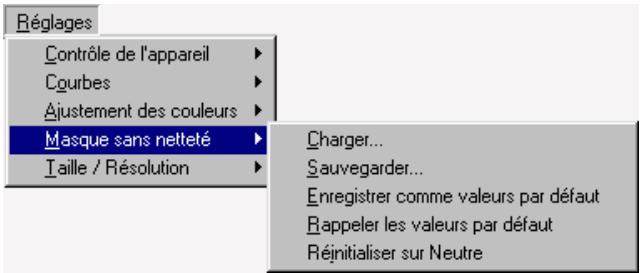
Charger...
Sélectionnez cette option pour charger les paramètres du Masque flou sauvegardés précédemment à l'aide de l'option Enregistrer... (voir ci-dessous). Vous verrez alors apparaître la boîte de dialogue d'ouverture du fichier standard pour votre système d'exploitation ; déplacez-vous sur le lecteur (volume) et le réseau contenant les paramètres désirés et ouvrez le fichier des paramètres (si vous travailliez sous Windows, seuls les fichiers comptant l'extension ".num" s'afficheront). Les paramètres dans la fenêtre du Masque flou retourneront immédiatement sur les paramètres sauvegardés.
Astuce menu du bouton droit de la souris (windows)
Vous pouvez afficher le sous-menu du Masque flou enclençant avec le bouton droit de la souris dans la fenêtre Masque flou.
Enregistrer…
Sélectionnez cette option pour enregistrer les paramètres du
Masque flou sur un fichier nommé. Vous pouvez rappeler ces paramètres ultérieurement à l'aide de l'option Charger...
Choisir l'option Enregistrer... permet d'afficher la boîte de dialogue d'enregistrement du fichier standard pour votre système d'exploitation. Après vous être déplacé sur le lecteur (volume) et le dossier de destination, enregistrez les paramètres sous un nom de votre choix (sous Windows, les paramètres de réglage des couleurs sont sauvegardées avec l'extension “.num”).
Enregistrer en tant que paramètres par défaut
Sélectionnez cette option pour enregistrer les paramètres du Masque flou en cours en tant que paramètres par défaut pour le Masque flou. Vous pouvez restaurer ces paramètres en sélectionnant Rétablir les paramètres par défaut dans le menu de paramètres des Masques flous. Choisir l'option Utiliser paramètres par défaut dans les Réglages pour la prochaine image de l'appareil photo dans l'onglet Général du dialogue des préférences permet de restaurer également les paramètres par défaut lors de la capture d'une image. Il ne peut exister qu'une seule série de paramètres par défaut en même temps. Les paramètres par défaut précédents seront automatiquement remplacés par les nouveaux paramètres. Les paramètres par défaut sont stockés dans le même répertoire que celui du logiciel Nikon Capture.
Rétablir sur paramètres par défaut
Sélectionner cette option permet de restaurer les paramètres de masque flou à leur valeur par défaut créées à l'aide de l'option Enregistrer en tant que paramètres par défaut. Lorsqu'il n'existe aucun paramètre par défaut, tous les paramètres retournent à zéro.
Rétablir sur valeur neutre
En sélectionnant cette option, vous effacerez tous les paramètres du Masque flou affichés dans la boîte de dialogue Masque flou. Les paramètres de la boîte de dialogue des tons ne sont pas affectés.
Enregistrement des images
Nikon Capture prend en charge divers formats de fichiers d'images. Les images chargées de l'appareil photo peuvent être sauvegardées sous un format qui convient à la tâche à accomplir. Si vous désirez savoir comment choisir le format approprié, référez-vous au paragraphe intitulé “Formats de fichiers” ci-dessous.
NEF, Tiff-lab NEF
Le format 16 bits NEF sert à Enregistrer des données d'image "raw" non modifiées codées sur 12 bits et issues directement du capteur CCD, lorsqu'on effectue une prise de vue enCHOISSSANT LA QUALITE d'image HIRAW. Ce type de fichier ne peut etre lu que par Nikon Capture.
Tiff-lab (tiff-ycbcr en anglais)
Les prises de vue effectuées avec une qualité d'image Hi-YCbCr (Lab en français) sont sauvegardées dans un format de fichiers TIFF non compressé qui modélise les couleurs par le biais de mesures de luminance (Y ou L) et de chrominance (Cb ou a, Cr ou b). Les logiciels Nikon View DX ou Nikon Capture sont capables de lire ce type de fichiers.
Format de fichiers et qualité de l'image
Le rapport entre le réglage de la qualité d'image de l'appareil photo et le format de fichier utilisé par ce dernier est indiqué dans le tableau ci-dessous :
| Réglage de qualité de l'image | Format de fichier de l'appareil photo | Compression | Qualité de l'image |
| HI-RAW | NEF (Nikon Electronic Image Format) | Non compressé | Elevée |
| HI-TIFF RVB | TIFF | Non compressé | |
| HI-TIFF Lab | |||
| FIN | JPEG (DCF†) | Faible | |
| NORMAL | Moyenne | ||
| DE BASE | Elevée | Faible |
Lors de l'enregistrement d'images capturées de l'appareil photo, CHOISSEZ un type de fichier qui correspond bien au format utilisé dans l'appareil photo. La qualité des photos compressées par l'appareil photo ne s'améliorera pas si elles sont sauvegardées sous un format non compressé avec Nikon Capture. Par exemple, lorsqu'une image non compressée JPEG est sauvegardée sous un format TIFF, la qualité de l'image sera plus ou moins identique à l'image originale JPEG.
DCF (Design rule for Camera File system) est un standard de l'industrie pour l'écriture des fichiers issus d'appareils photo numériques.
Enregistrement des fichiers d'images
Nikon Capture met à votre disposition deux options pour Enregistrer vos fichiers. Ceux-ci peuvent être sauvegardés soit sous son format NEF, soit sous des formats de fichiers d'images standard.
Sauvegarder image brute...
Choisissez cette option pour Enregistrer les images RAW du format d'image électronique Nikon (NEF) directement sur disque dur sous le format NEF, et ce sans modifier le format de fichier (si vous travailliez sous Windows, les images NEF comporteront l'extension “.nef”). Les fichiers sauvegardés sous ce format ne peuvent être ouverts que par Nikon Capture. Si l'image ouverte était préalablement codée en TIFF ou JPEG, Nikon Capture enregistré l'image sur 8 bits, en mode RVB sans appliquer aucune modification.
Les images sauvegardées sous format NEF conservent la haute qualité des photos originales ; les paramètres d'amélioration de l'image (relatifs aux courbes, aux réglages des couleurs, au masque flou, à la taille et à la résolution de sortie) ne sont pas appliqués, mais sauvegardés dans le même fichier de manière séparée. Vous pouvez ouvrir ces images ultérieurement dans Nikon Capture et les convertir à l'aide de la commande "sauvegarder l'image finale...", dans un format pouvant être lu par d'autres applications. Les paramètres d'amélioration de l'image sont appliqués, lorsque l'option "Sauvegarder l'image finale..." est validée, ce qui permet de créer des copies de l'image qui conservent la plupart des détails de la photographie originale même lorsque l'on utilise l'option d'amélioration de l'image. Enregistrez les images sous format NEF à l'aide de la commande "sauvegarder l'image brute..." lorsque vous n'êtes pas sûr de la manière dont elles seront utilisées ou lorsque vous désirez enregistrer des images qui seront soumises ultérieurement à différents traitements.
Sauvegarder image finale...
Cette option permet d'enregistrer les fichiers sous un format pouvant être lu par d'autres applications. Vous trouvez indiqués ci-dessous les types de fichiers disponibles :
| Type de<fichier> | Compression | Extension |
| 16 bits TIFF (RVB)8 bits TIFF (RVB) | Non comprésé | .TIF |
| TIFF (CMJN) | Non comprésé | .TIF |
| JPEG (conforme EXIF) | Compressé | .JPG |
| JPEG (conforme JFIF) | Compressé | .JPG |
| BMP (sous Windowsuniquement) | Non comprésé | .BMP |
| PICT (sous Macintoshuniquement) | Choix entre comprésé etnon comprésé | .PIC |
Le type de fichier sélectionné dépend de la manière dont vous désirez utiliser l'image :
TIFF Enregistrez vos images sous ce format lorsque l'image est destinée à une sortie de haute qualité ou à la publication. Bien que les fichiers soient de taille plus importante en raison du fait qu'il n'y a pas de compression, il s'agit d'une garantie de la très haute qualité d'image. Ce type de fichier est pris en charge par un grand nombre d'applications sur la majorité des plates-formes logicielles.
JPEG Ce type de fichier convient tout à fait à l'enregistrement d'images sorties à basse résolution ou distribuées sous forme électronique. La compression permet d'enregistrer davantage d'images dans une même quantité d'espace disque. Notez toutefois que la compression JPEG s'accompagne de perte d'informations qui ne peuvent être restaurées. Il vous est conseillé d'enregistrer vos fichiers à un taux de compression le plus faible possible. Si nécessaire, vous pouvez toujours les enregistrer ultérieurement à un taux de compression plus élevé.
BMP Format générique utilisé sous Windows et disponible uniquement dans la version Windows de Nikon Capture. La plupart des utilisateurs de Windows seront en mesure de visualiser des fichiers de ce type.
PICT Format générique utilisé sous Macintosh et disponible uniquement dans la version Macintosh de Nikon Capture. Contrairement au fichier BMP, le standard PICT est en mesure de supporter une compression. La plupart des utilisateurs de Macintosh seront en mesure de visualiser des fichiers de ce type.
Enregistrement de l'image d'origine…
Ce paragraphe décrit la procédure d'enregistrement d'images au format NEF (Nikon Electronic image Format). Les fichiers NEF ne peuvent être ouverts que dans Nikon Capture. Les réglages concernant les courbes, les couleurs, le masque flou, la taille de sortie et la résolution d'une image ne s'appliquent pas aux images sauvegardées au format NEF mais sont enregistrés séparément dans le même fichier.
1 Sélectionnez Sauvegarder l'image brute... (Windows) / Sauvegarder l'image originale... (Macintosh) dans le menu Fichier (ou si vous travailliez sous Windows, cliquez sur le bouton d'outil). Vous verrez alors apparaître une boîte de dialogue identique à celle ci-dessous.
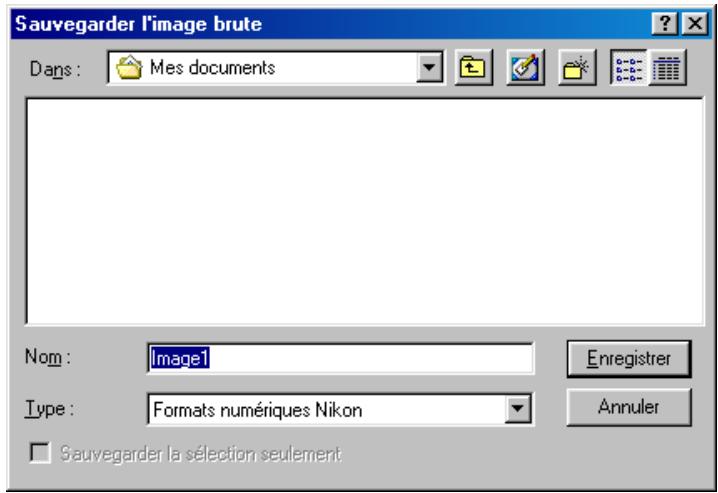
2 Déplacez-vous sur les lecteurs et dossiers désirés. 3 Saisissez un nom de fichier, si vous le souhaitez. Lorsqu'aucun nom n'est saisi, le fichier est sauvegardé sous un nom de fichier par défaut. 4 Pour ne Enregistrer qu'une partie de l'image dans la coupe en cours, validez l'option Sauvegarder sélection uniquement. Sinon, l'image entière sera sauvegardée. 5 Cliquez sur la touche Enregistrer pour Enregistrer le fichier sous un nom spécifique.
Enregistrer image finale...
Cette section vous explique en détail comment Enregistrer des images sélectionnées sous un format pouvant être lu par d'autres applications. Il est impossible de réouvrir les fichiers sauvegardés à l'aide de l'option Sauvegarder l'image finale... dans Nikon Capture.
1 Sélectionnez Sauvegarder l'image finale... dans le menu Fichier (ou si vous travailliez sous la version Windows de ce programme, cliquez sur le bouton d'outil). Une boîte de dialogue identique à celle ci-dessous s'affichera à l'écran.
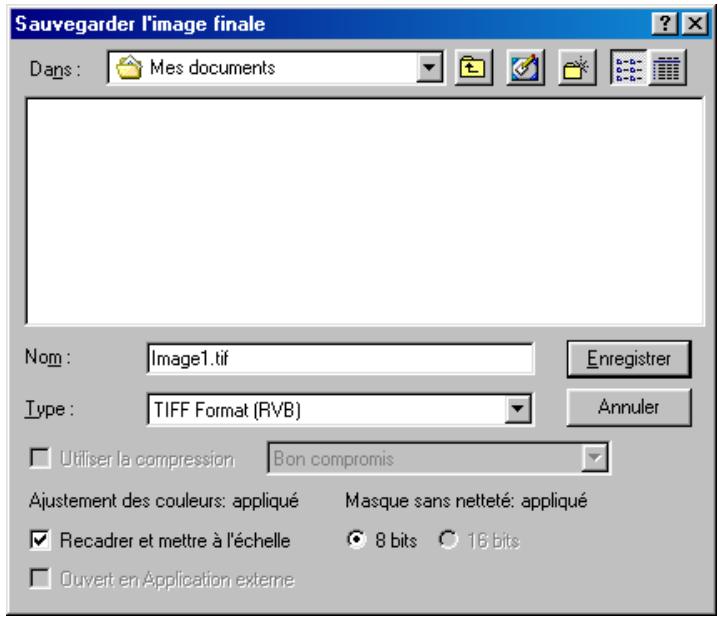
2 Déplacez-vous sur le lecteur et dossier désirés. 3 Choisissez un type de fichier (format de fichier) dans le menu contextuel. Référez-vous au paragraphe intitulé “ Formats de fichiers ” ci-dessus pour de plus amples explications. 4 Si vous avez sélectionné un type de fichiers PICT (uniquement disponible sous la version Macintosh de ce programme), vous pouvez avoir besoin de compresser ou ne pas compresser votre image. Vous pouvez la compresser en validant l'option Utiliser compression. 5 Si vous avez sélectionné un type de fichiers prenant en charge la compression (PICT ou JPEG), vous pouvez désirer un taux de compression parmi les options “ Taux de compression le plus élevé”, “ Bon taux de compression ”, “ Bon équilibre ”, “ Haute qualité ” et “ Excellente qualité ”. 6 Saisissez un nom de fichier, si vous le désirez. Lorsqu'aucun nom n'est saisi, le fichier est sauvegardé sous un nom de fichier par défaut. 7 Cliquez sur la touche Enregistrer pour Enregistrer le fichier sous un nom spécifique.
Enregistrement des options
Aux paramètres listés ci-dessus s'ajoutent les options disponibles dans la boîte de dialogue Sauvegarder l'image finale... :
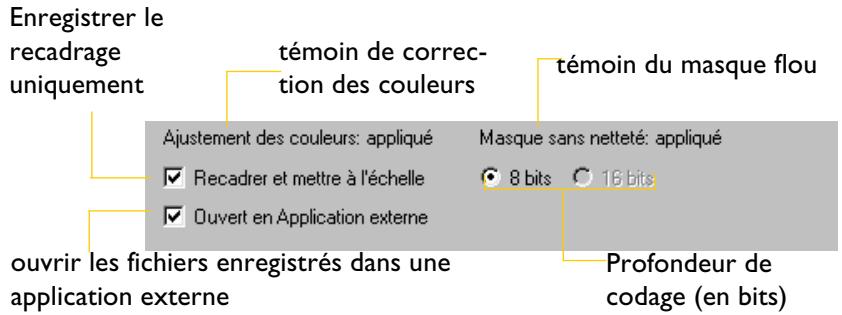
Correction des couleurs
Indique si les courbes ou le réglage des couleurs seront appliqués lors de l'enregistrement de l'image.
Courbes : appliquées
Ce message apparait lorsque la case d'options dans la fenêtre des courbes est cochée au moment où on sélectionne l'option Sauvegarder l'image finale... Les courbes sont alors appliquées à l'image sauvegardée, au contraire du réglage des couleurs qui ne l'est pas.
Réglage des couleurs : appliqué
Ce message apparait lorsque la case d'options dans la fenêtre de réglage des couleurs est cochée au moment où on sélectionne l'option Sauvegarder l'image finale.... Les réglages des couleurs sont alors appliqués à l'image sauvegardée, au contraire des courbes qui ne le sont pas.
Aucune correction de couleur
Ce message s'affiche lorsque ni la case d'option des courbes ni celle du réglage des couleurs n'ont été cochées au moment où on sélectionne l'option Sauvegarder l'image finale.... L'image sauvegardée ne tiendra pas compte des corrections proposées par la fenêtre des Courbes ou la fenêtre de Réglage des couleurs.
Masque flou
Indique si les paramètres de la fenêtre du masque flou seront appliqués à l'image sauvegardée.
Recadrage
Cocher cette case d'options si vous désirez n'enregistrer qu'une seule partie de l'image en cours de recadrage. L'image sera sauvegardée à la taille et à la résolution de sortie spécifiées dans la fenêtre Taille/Résolution.
Profondeur de codage (en bits)
Indique la profondeur de bit du pixel dans lequel l'image est sauvegardée. Une profondeur de 16 bits n'est disponible que lorsque le format sélectionné est de type TIFF (RVB) et l'image originale a été prise à un paramètre de qualité d'image HI-RAW (12 bits). Avec d'autres paramètres, la profondeur de bit est limitée à 8 bits.
Cette option indique l'application spécifique dans la zone Ouvrir image finale dans application externe de l'onglet d'emplacement de fichiers de la boîte de dialogue Préférences (comme par exemple Photoshop 5.0). Lorsque l'on coche cette case d'options, l'image s'ouvre automatiquement dans l'application spécifique après avoir été sauvegardée.
Enregistrement de plusieurs images
Cette section décrit comment enregistrer plusieurs images en même temps à l'aide des options Sauvegarder l'image brute.../ Sauvegarder l'image raw... ou Sauvegarder l'image finale...
1 Dans la fenêtre d'image de l'appareil photo, sélectionnez les vignettes de l'image que vous désirez enregistrer, puis choisissez les options Sauvegarder l'image brute... ou Sauvegarder l'image finale... dans le menu Fichier. Vous voyez apparaître une boîte de dialogue identique à celle ci-dessous (la boîte de dialogue ci-dessous est celle qui apparait dans la version Windows du programme lorsque l'on sélectionne les options Sauvegarder l'image brute...).
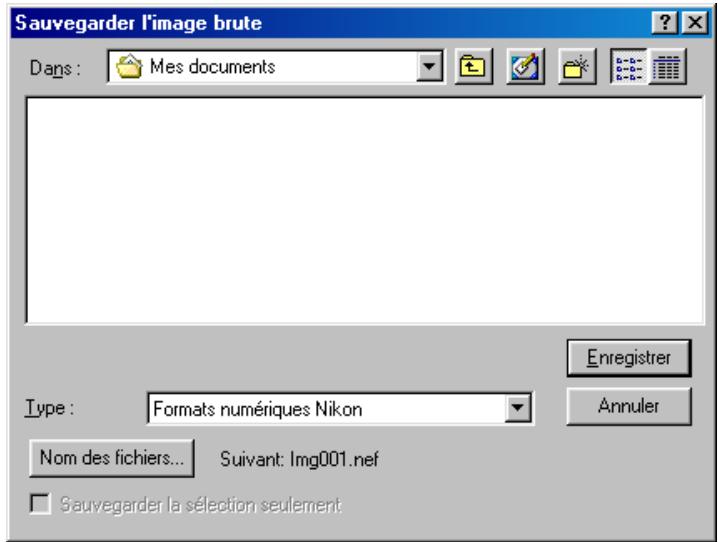
2 Cliquez sur le bouton Noms de fichier. La boîte de dialogue suivante s'affiche alors.
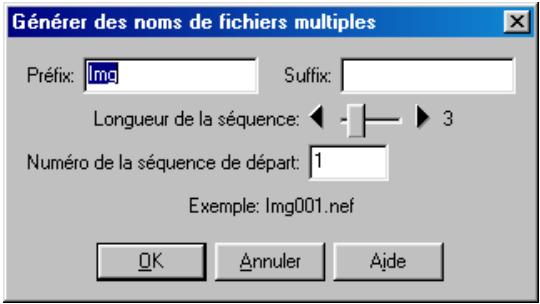
3 Saisissez un préfixe, suffixe, une longueur de séquence ainsi qu’un numéro de lancement de séquence, en vous référant à la zone Exemple pour obtenir un exemple de la manière dont les noms de fichiers définitifs apparaîtront à leurs paramètres en cours.
Préfixe/suffixe
Saisissez les préfixe et suffixe de votre choix (chacun ne peut compter qu’un maximum de 40 lettres).
Longueur de séquence
À l'aide du curseur, CHOISSEZ le nombre de chiffres devant être utilisé dans le numéro de fichier séquentiel. La longueur des numéros des fichiers peut varier entre 2 et 8 chiffres.
Numéro de lancement de séquence
Les fichiers d'images se verront attribuer des numéros de fichiers séquentiels allant dans un ordre ascendant et comme numérotés par ce numéro.
Remarque
Conventions d'écriture des noms de fichiers
Macintosh : la longueur maximale des noms de fichiers Macintosh est de trente et un caractères. Les deux points (":") ne sont pas autorisés.
Windows : Dans les environnements qui ne prennent pas en charge les noms de fichiers longs, la longueur maximale de ces derniers est de huit ”, “/”, “:”, “, ”, “*”, “<”, “>” et “|”.
Dans les environnements qui ne prennent pas en charge les noms de fichiers longs, la longueur maximale est de 255 ”, “*”, “<”, “>” et “|”.
4 Cliquez sur OK pour retourner sur la boîte de dialogue "Enregistrer". 5 Choisissez un dossier de destination et réglez les autres options comme il est indiqué dans les sections précédentes. Cliquez ensuite sur la touche “Enregistrer” pour enregistrer les images dans l'emplacement spécifique.
Enregistrement direct des images sur le disque dur
En utilisant la fonction d'Enregistrement automatique, les images peuvent être automatiquement enregistrées sur le disque une fois capturées, sans être affichées au préalable dans la fenêtre d'images de Nikon Capture. Il est possible d'appliquer un traitement particulier aux images avant de les sauvegarder dans le dossier indiqué par l'utilisateur. Les images enregistrées au format NEF (Nikon Electronic image Format) peuvent être réouvertes en utilisant le logiciel Nikon Capture.
Remarque
La fenêtre de contrôle de l'appareil photo ne peut pas être employée pour capturer des images lorsque le mode Enregistrement automatique est actif. Il est nécessaire de déclencher à partir du bouton d'obturation de l'appareil photo.
Sélectionnez Sauvegarder automatique dans le menu Appareil Photo pour afficher la boîte de dialogue ci-dessous.
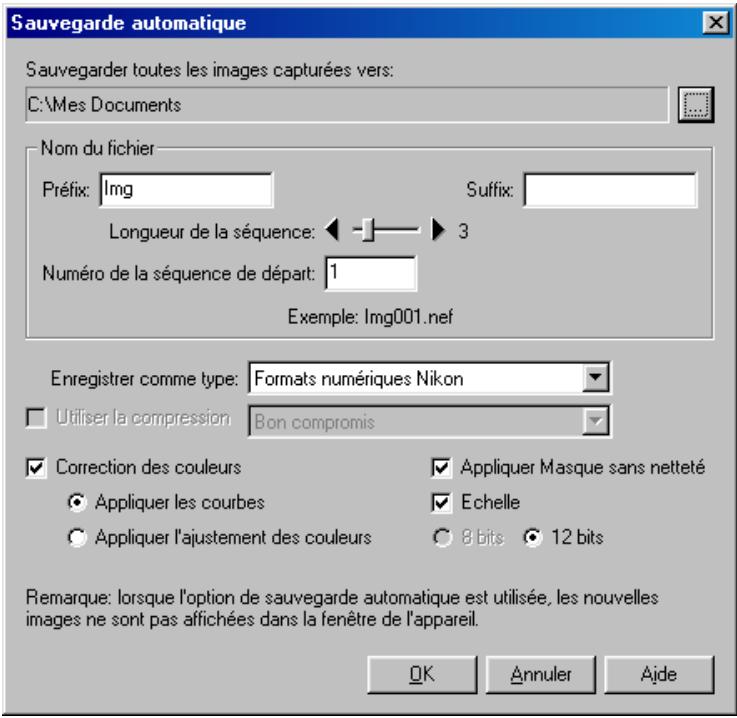
Astuce
Avant d'enregistrer automatiquement vos images, vous devez impérativement décider des traitements que vous souhaitez leur appliquer avant de les enregistrer. Ces corrections s'appliqueront à toutes les images capturées avec le mode Enregistrement automatique activé. Si vous souhaitez travailler sur chaque image de manière indépendante, capturez les images les unes après les autres puis ajustez les corrections pour chacune d'entre elles.
Le chemin d'accès est celui qui est indiqué dans les options
Sauvegarder toutes les images capturées vers....
Cliquez sur l'icône (Windows) ou sur le bouton Choisisir... (Macintosh) pour sélectionner un autre dossier
Dans le panneau Nom de fichier, entrez le préfixe et le suffixe à utiliser dans la création des noms de fichiers de toutes les images capturées. Les noms de fichiers sont différents par l'ajout d'un nombre croissant : choisissez le nombre de chiffres à utiliser (longueur de la séquence) ainsi que la valeur du premier nombre à employer (numéro de lancement de séquence).
Saisissez les préfixe et suffixe de votre choix (chacun ne peut compter qu’un maximum de 40 lettres).
Longueur de séquence
À l'aide du curseur, CHOISSEZ le nombre de chiffres devant être utilisé dans le numéro de fichier séquentiel. La longueur des numéros des fichiers peut varier entre 2 et 8 chiffres.
Numéro de lancement de séquence
Les fichiers d'images se verront attribuer des numéros de fichiers séquentiels allant dans un ordre ascendant et comme numérotés par ce numéro.
4 Choisissez un type de fichier dans le menu Enregistrez sous (cf. Enregistrement des images : Formats de fichiers). 5 Si le type de fichier est PICT, vous pouvez décider ou non de compresser le fichier image (Macintosh uniquement). 6 Si le type de fichier est JPEG ou PICT compressé, désisez un taux de compression dans la fenêtre Utiliser la compression sur la droite de la boîte de dialogue.
Conventions d'écriture des noms de fichiers
Macintosh : la longueur maximale des noms de fichiers Macintosh est de trente et un caractères. Les deux points (":") ne sont pas autorisés.
Windows : Dans les environnements qui ne prennent pas en charge les noms de fichiers longs, la longueur maximale de ces derniers est de huit \:”, “;”, “*”, “<”, “>” et “|”.
Dans les environnements qui ne prennent pas en charge les noms de fichiers longs, la longueur maximale est de 255 :”, “;”, “*”, “<”, “>” et “|”.
7 Précisez les corrections que vous souhaitez appliquer automatiquement aux images lors de leur enregistrement.
Correction des couleurs
Cochez cette option pour appliquer l'une des opérations mentionnées ci-dessous :
Appliquer courbes
Les images sont corrigées en fonction des modifications apportées aux courbes tonales.
Applique réglage des couleurs
Les images sont corrigées en fonction des modifications apportées dans la fenêtre Réglages des couleurs.
Appliquer masque flou
Lorsque cette option est cochée, les images sont modifiées en fonction des paramètres précisés dans la fenêtre Masque flou.
Échelle
Les images sont enregistrées en tenant compte des valeurs indiquées dans la fenêtre Taille/Résolution.
Profondeur de codage (en bits)
Pour décider coder les données sur 8 bits (256 niveaux d'intensités distincts) ou sur 16 bits (environ 32 000 niveaux d'intensité distincts). Cette option est disponible en fonction du type de fichier sélectionné dans le menu Enregistrer Sous....
8 Cliquez sur OK. Lorsque le mode d'enregistrement direct est actif, la fenêtre ci-dessous apparaît à l'écran.
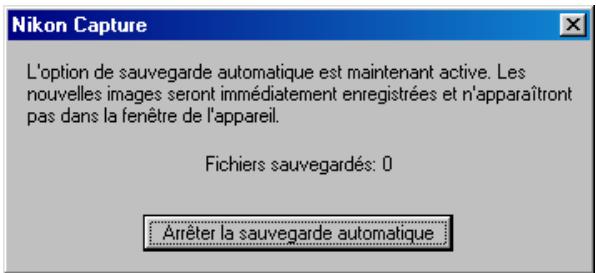
Aucune autre opération ne peut être exécutée tant que le bouton Arrêter la Sauvegarde automatique n'a pas été enfoncé.
9 Prenez les images en déclenchant depuis l'appareil photo. Les images sont directement enregistrées vers le dossier spécifique. Le nombre de photos prises est automatiquement affiché dans la fenêtre active présente sur l'écran de l'ordinateur. 10 Une fois votre séance de prise de vues terminée, cliquez sur le bouton Arrêter la Sauvegarde automatique dans la boîte de dialogue affichée sur l'écran de l'ordinateur.
Remarque
Si un nom de fichier incorrect ou toute autre erreur est détectée au moment de cliquer le bouton OK pour lancer le mode d'enregistrement automatique, un message s'affiche. Revenez à la fenêtre Enregistrement automatique et corrigez les paramètres en fonction des indications apportées par le message d'erreur.
Si une erreur survient lors de la capture automatique des images, une fenêtre récapitulative s'affiche à la fin du processus, détaillant les différents problèmes et les causes probables. Cliquez sur OK pour fermer la fenêtre récapitulative des erreurs.
Fonctionnement de l'appareil photo
Lorsque le DI est connecté à un ordinateur Windows ou Macintosh via son interface IEEE I 394, les fenêtres de Contrôle de l'appareil photo et de réglages de l'appareil photo de Nikon Capture permettent à l'utilisateur de contrôler pratiquement tous les réglages de l'appareil photo.
Vérifiez que l'appareil photo est bien connecté
La couleur de l'indicateur d'état de connexion situé dans l'angle supérieur inférieur de la fenêtre de Nikon Capture (Windows) ou dans la palette d'outils (Macintosh) indique l'état de connexion entre l'ordinateur et l'appareil photo.
- Connexion normale. L'appareil photo est prêt à transférer des données ou les données sont en cours de transfert. Nikon Capture recherche l'appareil photo ou la connexion est inexistante. Cela signifie que soit l'appareil photo n'est pas connecté, soit la connexion ne fonctionne pas correctement. Référez-vous au chapitre "Détection des pannes" pour de plus amples explications.
Contrôle de l'appareil photo
Pour ajuster les réglages de l'appareil photo de la fenêtre de commande de l'appareil, sélectionnez l'option Contrôle de l'appareil photo dans le menu Fichier, ou cliquez sur le bouton d'outil de l'appareil photo de Nikon Capture ( ) dans la barre d'outils (sous Windows) ou dans la palette d'outils (sous Macintosh).
onglets de la fenêtre Contrôle de l'appareil photo simulation de l'écran ACL de l'appareil photo
Remarque
Les modifications apportées dans la fenêtre de contrôle de l'appareil photo ne sont appliquées qu'à la photo devant être capturée, et non aux images précédemment photographiées.
Onglets de la fenêtre de contrôle de l'appareil
La fenêtre de Contrôle de l'appareil photo comporte quatre onglets : Exposition 1, Exposition 2, Stockage et Mécanique que l'on peut ouvrir en cliquant sur le nom de l'onglet.
Simulation de l'écran ACL de l'appareil photo
Dans la partie inférieure de la fenêtre se trouve un écran à cristaux liquides simulé révélant des informations identiques à celles que l'on peut voir dans le viseur de l'appareil photo. Vous pouvez vous servir de cet écran pour désirer le réglage que vous désirez modifier en cliquant sur la zone de l'écran concernée. Lorsque vous cliquez sur une zone spécifique réglable par l'utilisateur, la feuille de l'onglet correspondant s'ouvre dans la fenêtre de Contrôle de l'appareil photo.
Astuce
Certaines fonctionnalités ne peuvent être régées par l'intermédiaire de Nikon Capture. Suivez les instructions du manuel de l'utilisateur du Nikon DI pour effectuer les opérations ci-dessous:
- prendre une rafale en utilisant le mode de déclenchement en continu,
- utiliser le système de mise au point en continu (AF-C),
- verrouiller la vitesse d'obturation, l'ouverture ou l'exposition automatique, verrouiller la mise au point,
- utiliser l'autofocus pour vérifier la netteté sans prendre d'image,
- ajuster l'ouverture manuellement par l'intermédiaire de la bague de diaphragmes,
- réveiller l'appareil pour sortir de son état de veille,
- utiliser la prévisualisation de contrôle avant/après enregistrement ou le bracketing automatique.
Les paramètres ci-dessous sont visibles depuis Nikon Capture mais ne peuvent être modifiés :
mode de mise au point - mesure de l'exposition.
Déclenchement
On peut sélectionner l'une des commandes AF et prise de vue (autofocus et prise de vue) et Prise de vue situées sous la zone d'affichage à cristaux liquides simulée, pour effectuer une prise de vue après que les paramètres aient été correctement définis. La commande de Prise de vue est certainement celle que vous utiliserez le plus souvent. Servez-vous de la commande AF et prise de vue lorsque l'option autofocus n'est pas activée, mais que vous désirez que votre appareil photo fasse une mise au point automatique avant de presser sur le déclencheur (à noter que la mise au point ne s'effectuera pas si l'appareil est en mode de mise au point manuelle). Si l'appareil est en mode ponctuel (AF-S), la mise au point s'effectue juste avant le relevage de l'obturateur.
Capture en continu ou vue par vue en mode PC
En mode PC, vous pouvez choisir entre des prises de vues en continu ou vue par vue en utilisant la fonction personnalisée n^30 (cf. “Réglages personnalisés” dans le manuel de l'utilisateur de l'appareil). En mode continu, les images peuvent être prises les une après les autres tant que le déclencheur de l'appareil est enfoncé. Les boutons Prise de vue et AF et Prise de vue fonctionnent quant à eux en mode vue par vue, déclenchant l'appareil à chaque pression de l'un de ces deux boutons.
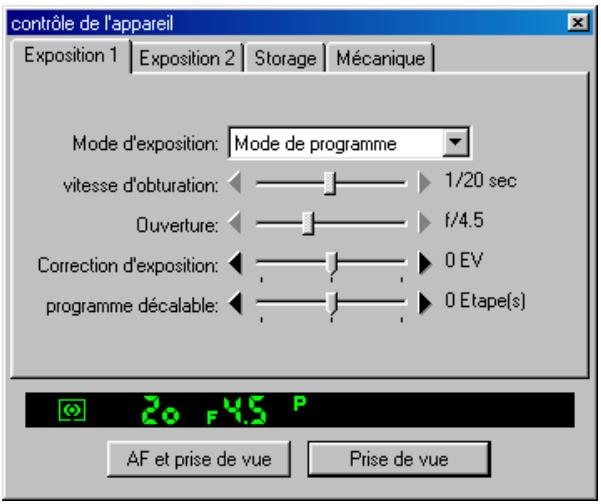
L'onglet Exposition permet de modifier les réglages suivants :
Mode d'exposition :
Les quatre options suivantes sont disponibles :
Cette option permet de contrôler l'ouverture et la vitesse d'obturation.
Priorité à l'ouverture :
Lorsque l'on régler l'ouverture, l'appareil photo règle automatiquement la vitesse d'obturation. Ce réglage est parfaitement adapté au contrôle de la profondeur de champ. Les petites ouvertures permettent de conserver la netteté de l'image depuis le premier plan jusqu'à l'arrière plan de la scène, alors que les grandes ouvertures réduisent le plan d'immersion au seul sujet principal, adoucissant de fait les plans secondaires.
Priorité vitesse :
Lorsque l'on règle la vitesse d'obturation, l'appareil photo règle automatiquement l'ouverture. Des vitesses d'obturation élevées sont utilisées pour arrêter le mouvement, tandis que celles qui sont faibles peuvent rendre flous les objets qui bougent.
Autoprogramme:
Cette option permet de sélectionner des combinaisons d'ouverture et de vitesse d'obturation pré-programmées dans l'appareil photo pour diverses conditions d'éclairage.
Vitesse d'obturation :
On ne peut régler la vitesse d'obturation que lorsque l'on se trouve en mode Manuel et en mode de Priorité vitesse, où elle peut être alors régée à des valeurs situées entre Bulb et le 1 / 16,000 ème de seconde (jusqu'au 1 / 500 ème lors de l'utilisation d'un flash). Lorsque le réglage se trouve sur Bulb, l'obturateur reste ouvert tant qu'on maintient le déclencheur, enforcé.
Ouverture :
Il n'est possible de régler l'ouverture que lorsque l'on se trouve en mode Manuel et en mode de Priorité ouverture, qui permettent de la régler à des valeurs situées entre f/4 et f/22 (les grandes ouvertures se traduisent par un nombre f faible, et les faibles ouvertures par un nombre f élevé). Il n'est pas possible d'ajuster le diaphragme lorsque la fonction personnalisée n°22 est activée (contrôle de l'ouverture par l'intermédiaire de la bague de l'objectif).
Correction de l'exposition :
La correction de l'exposition s'avère utile lorsque l'on effectue une prise de vue de sujets contenant des contrastes d'éclairage nets ou lorsque l'on désire modifier l'indice de luminosité déterminé par l'appareil photo. On peut régler la correction de l'exposition entre -5 et +5 IL (en increments de 13, 12 ou 1 IL comme précisé dans la fonction personnalisée n° 12). Cette correction est disponible avec tous les modes de prises de vue.
Programme décalable :
Ce programme ne peut être utilisé qu’en mode Auto programme. Il permet de choisir entre des combinaisons de vitesse d’obturation et d’ouverture déterminées à l’avance qui conviennent aux conditions d’éclairage en cours. 21 seuils intermédiaires compris entre -10 et +10 IL (par incréments de 1 / _3 ou 1 IL en fonction du réglage de la fonction personalisée n°12) sont disponibles.
Astuce
Lorsque l'on monte un flash sur l'appareil photo, on peut régler la Vitesse d'obturation à des valeurs entre Bulb et 1500 ème de seconde, ou 1250 ème de seconde. En raison du fait que le réglage Bulb nécessite qu'on maintienne le déclencheur enfoncé, il faut utiliser le déclencheur de l'appareil photo pour effectuer des prises de vue avec ce réglage. Il est impossible de maintenir le déclencheur enfoncé à partir de Nikon Capture.
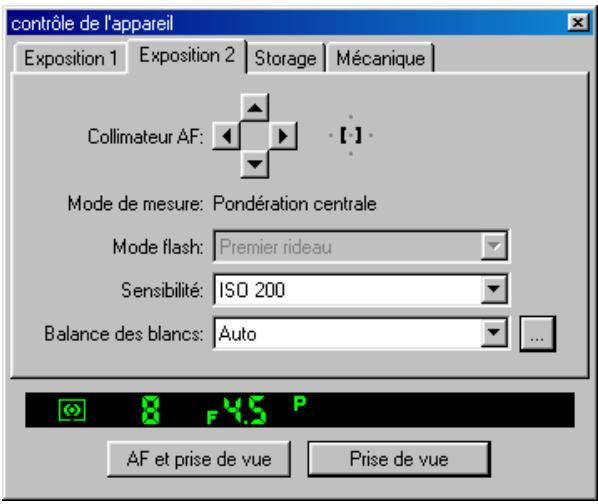
L'onglet Exposition 2 permet de modifier les différents réglages suivants :
Remarque
Référez-vous au onglet "Mécanique" plus loin dans ce chapitre pour de plus amples informations concernant les réglages du mode de zone AF ainsi que celui de mise au point.
Collimateur AF :
Le collimateur AF ne peut pas être sélectionné lorsque le mode de zone AF est réglé sur “Priorité au sujet le plus proche” (référez-vous au chapitre “Fonctionnement de l'appareil photo : réglages personnalisés). En cas d'autres réglages, il est possible de sélectionner la zone AF à l'aide des flèches. Lorsqu'il est réglé sur “Sélectif”, le mode de Zone AF permet à l'utilisateur de désigner l'un des cinq capteurs de mise au point, utilisé par l'appareil photo pour déterminer la cible de mise au point. En mode AF dynamique, l'utilisateur désigne un capteur primaire et si le sujet rougit, le mode autofocus dynamique le suit automatiquement à travers son réseau de 5 collimateurs AF, tout en effectuant la mise au point. Le signe ‘+ affiché à droite des flèches de commande précise le collimateur actif.
Mode de mesure
Bien que le réglage du mode de mesure soit affiché à l'écran, il est impossible de le modifier à partir de Nikon Capture. Utilisez le sélecteur de mesure de votre appareil photo pour effectuer les trois réglages suivants:
Mesure matricielle
La mesure est réalisée par un capteur DTC comportant 1.005 pixels qui permet de calculer l'exposition en sélectionnant des données dans toutes les parties de la vue. Ce système s'avère tout particulièrement efficace lorsque l'on a des sujets de couleurs claires ou lumineuses (blanc ou jaune) ou foncées (noir ou vert foncé) qui occupent une grande partie de la scène, puisqu'il permet d'obtenir des photos qui se rapprochent de ce que l'on peut voir à l'œil nu.
Mesure pondérée centrale
L'appareil photo mesure la luminosité de l'ensemble de la vue, mais concentre la plus grande partie de la sensibilité sur la luminosité du cercle de 8 mm de diamètre au centre du viseur (la valeur de ce diamètre central peut être réglée à l'aide de la fonction personnalisée n° 14). Ce réglage peut être utilisé pour conserver des détails de l'arrière-plan, tout en laissant la luminosité définir l'exposition au centre de la vue.
Mesure spot
L'appareil mesure uniquement la luminosité d'un cercle de 4 mm au centre de la zone de mise au point en cours. Ce réglage s'avère utile avec des sujets en contre-jour ou en autres cas lorsque l'arrêté-plan est beaucoup plus souvent ou plus clair que le sujet.
Mode de synchronisation du flash
Lorsque vous effectuez des prises de vue avec un flash, vous pouvez choisir parmi les cinq options de réglage suivantes :
Synchronisation sur le premier réseau
Recommandée pour la plupart des situations photographiques. Lorsque vous utilisez les flashes SB-26, SB-25 ou SB-24, positionnez le sélecteur de mode du flash sur Normal.
Synchronisation sur le second réseau
Sert àugguger le mouvement en créant un filtre de lumière qui semble suivre les objets en mouvement. Lorsque ce mode est associé aux modes Auto programme ou Priorité Ouverture, la vitesse d'obturation est ralentie de manière à retrouver le même effet qu'une synchronisation lente. Lorsque vous utilisez les flashes SB-26, SB-25 ou SB-24, positionnez le sélecteur de mode du flash sur Rear.
Astuce
Lorsque l'on effectue des prises de vue dans de faibles conditions d'éclairage ou lorsque l'on ralentit la vitesse d'obturation, il est conseillé d'utiliser un trépied pour empêcher l'aspect flou causé par le mouvement de l'appareil photo.
Synchronisation lente
Avec le mode d'exposition réglé sur Auto programme ou Priorité ouverture, l'appareil photo contrôle automatiquement l'obturateur pour préserver l'arrière-plan lors de prises de vue ayant une faible luminosité en privilégiant une vitesse d'obturation lente. Ce réglage est utile lorsque l'on effectue des prises de vue en soirée ou nocturnes.
Atténuation des yeux rouges
Ce réglage est conseillé en cas de faible luminosité pour éviter que les personnes ou les animaux aient des “yeux rouges” sur les prises de vue effectuées.
Atténuation des yeux rouges avec synchronisation lente
Cette option combine les deux options "atténuation des yeux rouges" et "synchronisation lente" (disponible uniquement avec les flashes SB-28DX, SB-28, SB-27 et SB-26). Choisissez un mode d'exposition Auto Programmé ou Priorité Ouverture.
Sensibilité
La sensibilité (équivalence ISO) peut être réglée à une valeur supérieure à celle du réglage par défaut (équivalente à 200 ISO) lors de prises de vue dans de faibles conditions d'éclairage. Quatre réglages par défaut (équivalents à 200, 400, 800 et 1 600 ISO) sont disponibles. La sensibilité peut être augmentée d'un facteur de +1 ou +2 IL au-delà de l'équivalent à 1 600 ISO à l'aide du réglage personnalisé 31 (consultez le Manuel d'utilisation de l'appareil photo pour de plus amples explications).
Remarque
Dans la majeure partie des cas, il est conseillé d'utiliser la valeur de sensibilité par défaut 200 ISO. Les prises de vue effectuées avec d'autres réglages risquent de contenir une légère quantité de bruit.
Balance des blancs
La balance des blancs permet d'assurer que les couleurs qui apparaissent blanches lorsqu'elles sont vues directement gardent la même appearance sur la photo finale. Les paramètres suivants sont disponibles :
Balance des blancs automatique
| Le DTC à 1005 segments règle automatique-ment la balance des blancs. | |
| Mesurée | La balance des blancs peut être régée à l’aide d'un object blanc que l'on prend comme point de référence. |
| Ensoleillé | Utilisez ce paramètre lors d'une prise de vue à la lumière directe du soleil. |
| Ombre | Utilisez ce paramètre lors d'une prise de vue à l’ombre par un temps ensoleillé. |
| Nuageux | Utilisez ce paramètre lors d'une prise de vue sous un ciel nuageux. |
| Incandescent | Utilisez ce paramètre lors d'une prise de vue en intérieur sous une luzière incandescente. |
| Fluorescent | Utilisez ce paramètre lors d'une prise de vue en intérieur sous une luzière fluorescente. |
| Flash | Utilisez ce paramètre avec les flashes Nikon. |
Astuce
Le réglage de la balance des blancs (paragraphe suivant) peut être utilisé pour aider à corriger un éclairage hétérogène inhabituel ou pour produire un rendu intentionnellement original d'une scène.
Ajustement de la balance des blancs
Cliquez sur le bouton (Windows) ou le bouton Choisir... (Macintosh) pour effectuer des réglages précis des paramètres de la balance des blancs dans le menu contextuel de la balance des blancs. La sensibilité de la balance des blancs peut être ajustée entre -3 à +3 par paliers de 1 unité.
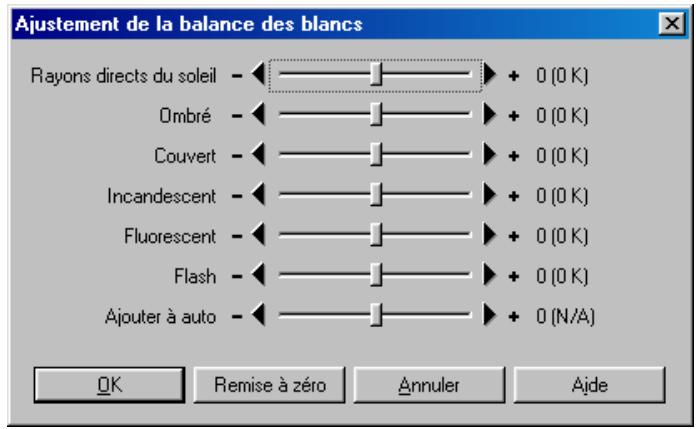
Les réglages effectués à l'aide des curseurs s'appliquent aux paramètres de la balance des blancs correspondants. Cliquer sur la touche de Réinitialisation permet de remettre tous les paramètres sur leurs valeurs par défaut. Cliquez sur OK pour appliquer les paramètres en cours sur l'appareil photo, ou sur Annuler pour ignorer toutes les modifications et retourner à la fenêtre de Contrôle de l'appareil photo.
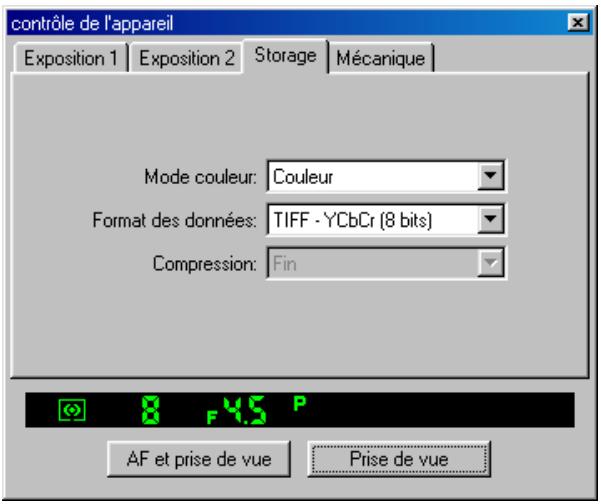
Vous pouvez modifier les différents réglages suivants à partir de l'onglet de Stockage :
Remarque
La configuration requise pour la taille de fichier, la mémoire et le disque dur est la même pour les images couleur et noir et blanc.
La taille des images non compressées varie entre 4 Mo et 7,8 Mo. Tandis qu’il est possible de réduire la taille des fichiers en les compressant, les images compressées risquent de perdre une certaine qualité d’image.
Mode couleur
Le mode couleur ne peut être réglé qu'à une profondeur de bit de pixel (format de données) de huit bits, lorsque l'utilisateur peut choisir entre les options Couleur et Noir et Blanc.
Format de données
Les formats de données RAW (12 bits), TIFF-RVB (8 bits), TIFF-LAB (8 bits) et JPEG (8 bits) sont disponibles. Sachant que le mode Noir et Blanc n'est pas disponible avec les images au format RAW, le menu Mode de couleur est désactivé pour les images au format RAW (16 bits).
Compression
Lorsque le format de données est réglé sur JPEG (8 bits), vous pouvez régler la qualité de l'image sur FINE, NORMAL ou BASIC.
Remarque
L'option Noir et Blanc du menu Mode couleur n'est disponible qu'avec les formats de données JPEG et TIFF.
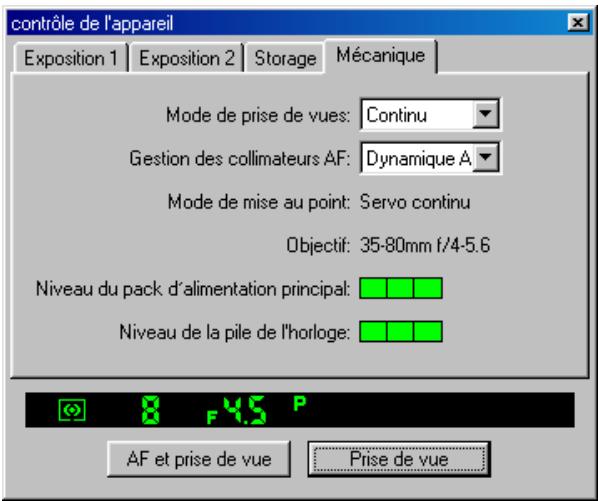
L'onglet Mécanique vous permet de modifier les réglages suivants :
Mode de prise de vue
Choisissez entre le réglage Vue par Vue (déclenchement en vue par vue) et le réglage Continu (déclenchements en continu). Lorsque vous sélectionnez le mode Continu, les vues sont prises tant que le déclencheur de l'appareil photo est maintenu enfoncé. La cadence de déclenchement peut être réglée dans la fenêtre de Réglages personnalisés (référez-vous au paragraphe relatif aux “Réglages personnalisés” plus loin dans ce chapitre). Les changements influent directement sur la fonction personnalisée n°30 de l'appareil photo.
Gestion des collecteurs AF
Les options suivantes sont disponibles : AF Sélectif
AF sélectif
L'appareil photo fait la mise au point sur le sujet situé dans la zone sélectionnée pour la mise au point automatique. Ce mode s'avère utile lorsque l'on effectue des mises au point de sujets relativement immobiles.
AF dynamique
L'appareil photo fait la mise au point sur le sujet situé dans la zone sélectionnée pour la mise au point. Si le sujet se déplace sur une autre zone de mise au point, l'appareil décalera automatiquement la zone de mise au point pour le suivre (la zone de mise au point indiquée dans le viseur ne se modifie cependant pas). Ce mode permet de faire la mise au point de sujets qui bougent de manière irrégulière.
Mode AF
Le réglage du mode autofocus est affiché à l'écran. Bien qu'il soit impossible de régler le mode autofocus à partir de Nikon Capture, vous pouvez utiliser les réglages suivants sur l'appareil photo :
Mise au point ponctuelle
Le déclencheur ne peut être pressé franchement que lorsque l'indicateur de mise au point (●) apparait dans l'écran ACL simulé de la fenêtre de Contrôle de l'appareil photo ou du viseur de l'appareil photo.
Mise au point en continu
L'appareil continue de faire la mise au point sur le sujet tant que le déclencheur est maintenu enfoncé. On peut presser le déclencheur même lorsque l'appareil photo ne fait pas la mise au point.
Autofocus manuel
Ce réglage s'utilise en cas où la mise au point automatique risque de ne pas fonctionner comme prévu ou qu'un objectif autre que le AF Nikkor est monté sur l'appareil.
Objectif
Ce numéro de réglage affiche la longueur focale et l'ouverture maximale de l'objectif monté sur l'appareil photo. En fonction du type d'objet, il est possible que certaines informations ne soient pas affichées.
Niveau du pack d'alimentation principal
Affiche le niveau de charge de l'accumulateur de l'appareil, composant qui est à la base de l'alimentation des circuits de mesure de l'exposition et de mise au point. Lorsque le niveau atteint le tiers de la charge maximale, remplacez l'accumulateur par un autre totalement chargé ou connectez l'appareil à l'alimentation secteur EH-4 (livrée séparément).
Niveau de charge de la pile de l'horloge
Indique le niveau de tension de la pile de l'horloge de l'appareil photo, qui alimente l'horloge interne du DI et la mémoire interne lorsque l'appareil photo est hors tension et/ou que l'accumulateur est retiré.
Enregistrer et charger les règles de contrôle de l'appareil photo
Grâce à Nikon Capture, vous pouvez non seulement enregistrer les réglages de contrôle de l'appareil photo mais aussi charger et appliquer les réglages sauvegardés précédemment. Sélectionnez l'option Contrôle de l'appareil dans le menu Réglages.
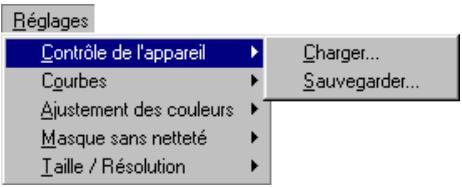
Charger
Après avoir sélectionné la commande Charger..., vous verrez apparaître la fenêtre de dialogue “Ouvrir”, qui vous demandera de désigner le fichier des règles de Contrôle de l'appareil photo que vous désirez ouvrir. Déplacez-vous sur le répertoire où le fichier a été sauvegardé (le dossier par défaut est le dossier où le logiciel Nikon Capture a été installé) et ouvrez le fichier (si vous travailliez sous Windows, il vous faut rechercher l'extension“. ncc” sur les fichiers de commandes de l'appareil photo). Les règles en cours dans la fenêtre de Contrôle de l'appareil photo deviendront les paramètres du fichier que vous venez d'ouvrir.
Menu du bouton droit de la souris (windows)
Le sous-menu de la fenêtre Contrôle de l'appareil photo peut être affichée en cliquant simplement sur le bouton droit de la souris lorsque le curseur se trouve au-dessus de la fenêtre de contrôle de l'appareil.
Enregistrer...
Lorsque vous avez effectué les réglages nécessaires dans la fenêtre de Contrôle de l'appareil photo et sélectionné l'option Enregistrer... dans Réglages > Contrôle de l'appareil, nommez votre fichier et déterminez l'emplacement où il sera sauvegardé à l'aide de la boîte de dialogue “Enregistrer sous” (le dossier par défaut est le dossier sur lequel le logiciel Nikon Capture a été installé). Les utilisateurs de Windows doivent rechercher l'extension “.ncc” accompagnant le nom du fichier.
Intervallomètre
Nikon Capture permet à l'utilisateur de programmer le D1, afin que celui-ci prenne automatiquement un certain nombre de prises de vue déterminé par l'utilisateur à des intervalles de temps précis, définis à nouveau par l'utilisateur. Cette fonctionnalité n'est disponible que lorsque le D1 est commandé à partir de Nikon Capture.
1 Sélectionnez Photographie à laps de temps (Windows) / Intervallomètre... (Macintosh) dans le menu Appareil.
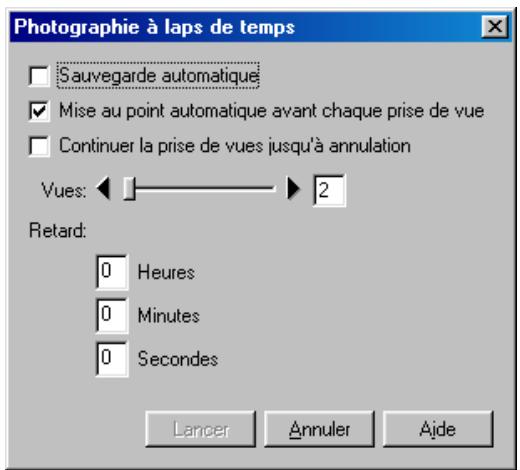
2 A l'aide du curseur, déterminez le nombre de photographies que vous souhaitez que l'appareil photo prenne (vous pouvez choisir entre 2-99). 3 Saisissez l'intervalle de temps entre les différentes prises de vue (00:00:01 - 99:59:59). Si l'intervalle est inférieur au temps de pose, l'intervalle réel utilisé sera plus long que la valeur précisée à ce stade dans la boîte de dialogue ci-dessus.
Remarque
Lorsque l'appareil travaille avec un accumulateur et que Nikon Capture a été configuré pour garder l'appareil éveillé pendant 15 minutes (ce réglage est accessible depuis l'onglet Général de la fenêtre des Préférences; cf. “Préférences : onglet Général”), ne spécifie pas d'intervalle supérieur à 15 minutes. Si vous souhaitez travailler avec des intervalles plus longs, nous vous conseillons d'utiliser l'alimentation secteur EH-4 (vendue séparément).
Cliquez ensuite sur le bouton Lancer pour voir apparaître la boîte de dialogue suivante :
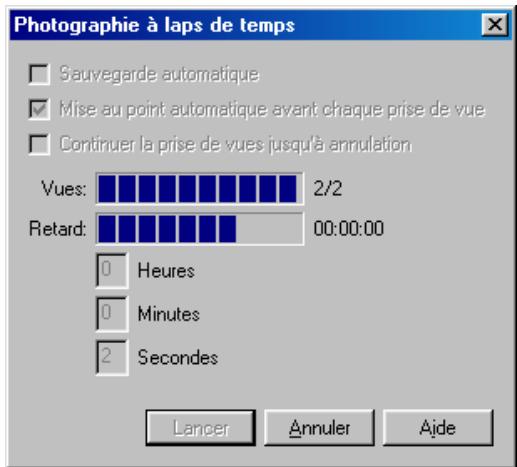
L'appareil photo effectuera immédiatement la première prise de vue de la série. Vous verrez apparaître au fur et à mesure les images dans la section Vignettes de la fenêtre d'image de l'appareil photo. Durant le processus de prises de vues intermittentes, il vous est possible à tout moment de cliquer sur le bouton Annuler pour arrêter les prises de vue.
Lorsque le nombre déterminé de prises de vue a été effectué ou que la commande Annuler a été sélectionnée, la fenêtre Intervallomètre retrouvera ses paramètres par défaut. Cliquez sur Annuler pour fermer cette fenêtre.
Remarque
Aucune autre opération ne peut être effectuée jusqu'à ce que la fenêtre Intervallomètre soit fermée.
Enregistrement automatique
Lorsque l'on valide l'option de enregistrement automatique, les vignettes ne sont pas affichées dans la section des vignettes de la fenêtre d'images de l'appareil photo au fur et à mesure qu'elles sont prises, mais elles sont sauvegardées directement sur le disque dur.
Autofocus avant chaque prise de vue
Lorsque l'on sélectionne cette option, l'appareil photo amorce la mise au point automatique avant le déclenchement pour chaque prise de vue.
Continuer à effectuer des prises de vue jusqu'à annulation
Cette option vous permet de déterminer l'intervalle des prises de vue sans avoir à en déterminer le nombre. L'appareil continue à effectuer des prises de vue jusqu'à ce que vous cliquiez sur la touche Annuler. La zone où vous deviez habituellement saisir le nombre de prises de vue à effectuer se transformera en un simple compteur qui compte la chance des prises de vue.
Remarque
Dans le cas où l'espace disponible sur le disque de destination des prises de vue effectuées à l'aide de l'option Intervallomètre est totalement utilisé, vous verrez apparaître un message à l'écran. Il vous faudra alors soit changer le disque de destination ou annuler l'option Intervallomètre.
Réglages personnalisés
Grâce à Nikon Capture, il vous est possible de visualiser et d'ajuster les réglages personnalisés à partir de votre ordinateur. Pour de plus amples informations concernant les réglages personnalisés, veuillez consulter le Manuel d'utilisation de l'appareil photo numérique DI.
1 Choisissez Sélectionner jeu des réglages personnalisés... dans le menu Appareil.
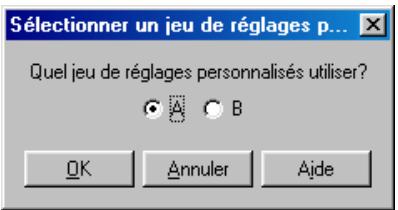
2 Cliquez alors soit sur A soit sur B pour sélectionner la série de réglages personnalisés correspondante. Validez ensuite OK pour appliquer les réglages de la série personnalisée.
Remarque
Alors que les réglages de Contrôle de l'appareil photo sont sauvegardés sur le disque dur de votre ordinateur, les réglages personnalisés le sont directement sur l'appareil photo. Il est par conséquent impossible d'enregistrer plus de 2 séries (A et B) de réglages personnalisés.
Sélectionnez Réglages personnalisés... dans le menu Appareil.
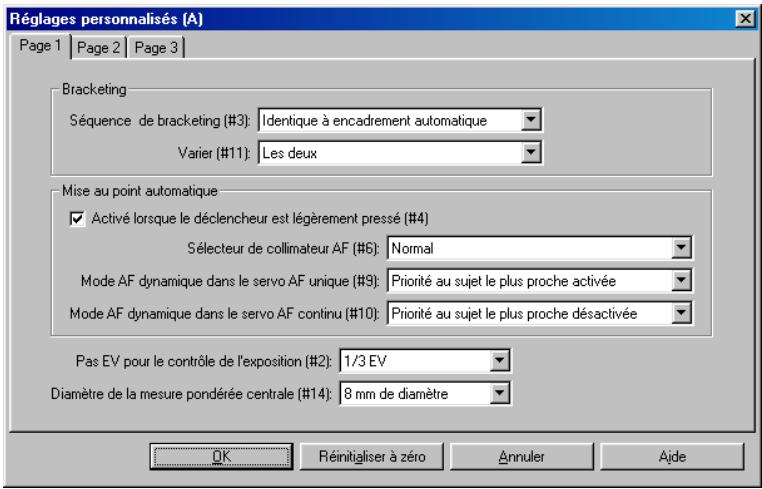
Les réglages personnalisés appliqués à la série sélectionnée durante l'étape I peuvent être visualisés et édités dans les trois onglets de la fenêtre de Réglages personnalisés.
Après avoir visualisé et modifié si nécessaire la série de réglages personnalisés, cliquez sur OK et enregistrez les réglages de l'appareil photo.
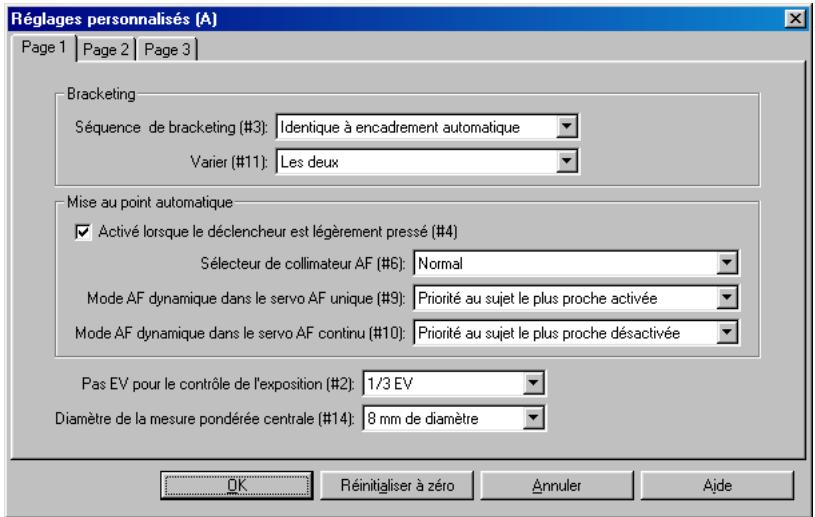
Vous pouvez modifier les réglages suivants à partir de l'onglet du onglet I.
Astuce
Les numéros et les titres entre parenthèses (#4 Activation de l'Autofocus) se rapportent aux numéros et aux noms des différentes options des Réglages personnalisés. Consultez le Manuel d'utilisation de l'appareil photo pour de plus amples explications.
Ce réglage permet de contrôler l'ordre des prises de vues lorsque l'option bracketing est utilisée.
Identique au bracketing en ambiance (réglage par défaut)
Les prises de vue sont effectuées dans l'ordre progressif suivant : aucune correction, correction négative (sous-exposition), correction positive (surexposition)
Du négatif vers le positif
Les prises de vue sont effectuées dans un ordre progressif : correction négative (sous-exposition), aucune correction, puis correction positive (surexposition).
Remarque
Toute modification effectuée sur les réglages personnalisés A ou B est appliquée de manière automatique et sauvegardée à la fois sur l'appareil photo et sur Nikon Capture. Les réglages actifs lorsque vous quittez Nikon Capture ou que vous mettez l'appareil photo hors tension sont ceux qui seront appliqués lorsque vous rouvrez le logiciel et que vous remettez à nouveau l'appareil sous tension.
Variante (# II bracketing en ambiance/ bracketing au flash)
Ce numéro de réglage contrôle la fonction de l'appareil photo qui est appliquée lorsque la fonction de bracketing en ambiance est activée. Vous avez le choix entre les options suivantes :
Seul le bracketing en lumière ambience est activé.
Niveau de sortie du flash seulement
Seul le bracketing au flash est activé.
Simultané (réglage par défaut)
Cette option permet l'activation simultanée du bracketing au flash et du bracketing en lumière ambiantes.
Activation de l'autofocus lors d'une pression à mi-course du déclencheur
Lorsque cette option est validée (réglage par défaut), l'autofocus s'active lorsque l'on presse légèrement le déclencheur. Lorsqu'elle ne l'est pas, le déclencheur ne contrôle que l'obturateur et l'autofocus doit alors être activé à l'aide de l'une des deux touches d'activation de l'autofocus disponibles sur l'appareil photo (AF-ON).
Sélection du collimateur AF (#6 sélection de la zone de mise au point)
Ce réglage contrôle le fonctionnement du sélecteur de la zone AF qui s'affiche dans l'onglet intitulé Mécanique de la fenêtre de Contrôle de l'appareil photo. Les options suivantes sont disponibles :
Normal (réglage par défaut)
La sélection du collimateur AF est virtuellement limitée aux 4 collimateurs excentrés. Si vous avez sélectionné le collimateur supérieur par exemple, rien ne se passera si vous appuyez sur la flèche supérieure.
Sélection en boucle
La sélection du collimateur AF n'est plus limitée aux 4 collimateurs excentres. Si vous avez sélectionné le collimateur supérieur par exemple et que vous pressez la flèche supérieure, le nouveau collimateur actif sera le collimateur du bas. De même, vous pourrez passer de bas en haut, de gauche à droite et de droite à gauche.
Mode autofocus dynamique en mode af-s (ponctuel) (#9)
Lorsque le mode AF est réglé sur Ponctuel (AF-S) et que le mode de zone AF se trouve sur Dynamique, (Contrôle de l'appareil photo, onglet Mécanique). L'utilisateur a alors le choix entre ces deux options :
Priorité au sujet le plus proche : désactivée
La priorité au sujet le plus proche est désactivée
Priorité au sujet le plus proche : activée (par défaut)
La priorité au sujet le plus proche est activée. Ainsi, l'appareil photo fait automatiquement la mise au point sur l'objet le plus proche qui se situe dans l'une des cinq zones de mise au point.
Mode autofocus dynamique en mode af-c (continu) (#10)
Ce réglage contrôle le fonctionnement de l'autofocus lorsque le mode AF est réglé sur Continu (AF-C) et que le mode de zone AF se trouve sur Dynamique (Contrôle de l'appareil photo, onglet Mécanique). L'utilisateur peut désirer entre ces deux options :
Priorité au sujet le plus proche : désactivée (par défaut)
La priorité au sujet le plus proche est désactivée
Priorité au sujet le plus proche : activée
La priorité au sujet le plus proche est activée. Ainsi, l'appareil photo fait automatiquement la mise au point sur l'objet le plus proche qui se situe dans l'une des cinq zones de mise au point.
Palier de correction d'exposition (#2)
Cette option fixe l'increment d'exposition utilisé pour régler l'ouverture, la vitesse d'obturation et la correction de l'exposition. Vous pouvez choisir entre des increments de 13 IL (réglage par défaut), 12 IL et 1 IL.
Diamètre de la zone de mesure pondérée centrale (#14)
Par défaut, en mesure pondérée centrale, l'appareil concentre la plus grande partie de sa sensibilité sur la luminosité du cercle de 8 mm de diamètre au centre du viseur. Le diamètre de la zone où se concentre la sensibilité de la mesure peut être modifié et réglé sur 6 mm, 10 mm ou 13 mm. Il est également possible de calculer l'exposition sur une moyenne uniforme de la luminosité de l'ensemble de la scène.
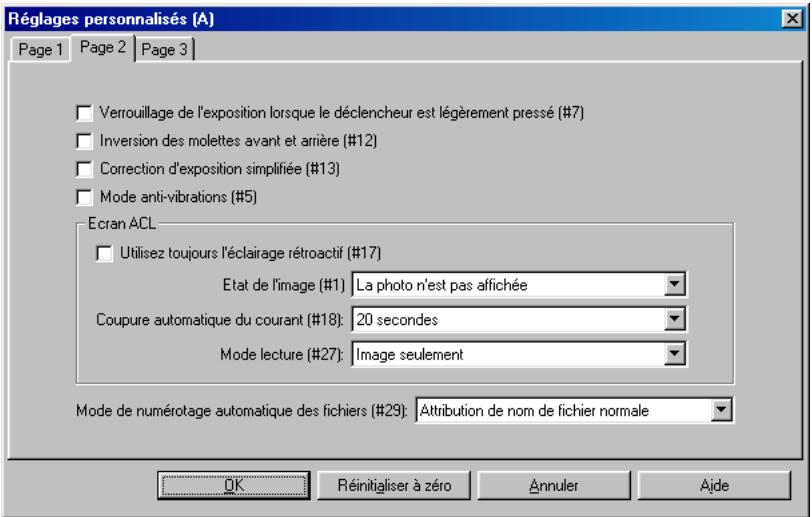
L'onglet 2 permet de modifier les réglages suivants :
Mémorisation de l'exposition lorsque le déclencheur est enfoncé à mi-course (# 7 mémorisation de l'exposition)
Lorsque cette option est validée, la mémorisation de l'exposition auto s'effectue tant que le déclencheur est légèrement sollicité. Si elle ne l'est pas (réglage par défaut), la commande AE-L/AF-L sur l'appareil photo doit être pressée pour mémoriser l'exposition.
Intervention des fonctions des sélecteurs de commande avant et arrière (# 12 sélecteurs de commande)
Lorsque l'on active cette option, les fonctions des molettes principale et secondaire sont inversées. Le réglage par défaut est désactivé.
Correction d'exposition facile (# 13 réglage de la correction d'exposition)
Lorsque cette option est sélectionnée, la correction d'exposition peut s'effectuer en tournant la molette secondaire (avec les modes Auto Programmé et Priorité Vitesse) ou la molette principale (avec les modes Manuel et Priorité Ouverture). Si les rôles des molettes sont inversées (fonction personalisée n°12), la correction d'exposition sera assignée à la molette secondaire pour les modes Auto Programmé, Priorité Ouverture et Manuel, et à la molette principale pour le mode Priorité Vitesse. Si cette option n'est pas activée, la correction d'exposition s'effectue en actionnant le bouton de correction sur l'appareil tout en tournant la molette principale. Le réglage par défaut est désactivé.
Mode anti-vibration (# 5 délai au déclenchement jusqu'à absorption des vibrations du miroir)
Une fois cette option activée, l'obturateur se relâchera légèrement après que le déclencheur ait été légèrement pressé, réduisant ainsi le bougé de l'appareil. Le réglage par défaut est désactivé.
Utiliser toujours l'affichage ACL (# 17 eclairage de l'écran ACL)
Cette option permet de déterminer si l'éclairage de l'écran ACL (rétro-éclairage) s'activera lorsque l'on presse une touche de l'appareil. Par défaut, l'éclairage ACL est contrôlé par le commutateur marche/arrêt de l'appareil photo.
Etat de l'image (#i mode de capture)
Cette option permet de contrôler le moment où les prises de vue effectuées en mode vue par vue ou en mode retardateur s'affichent sur l'écran ACL. Les options disponibles sont :
Jamais (réglage par défaut)
La photo ne s'affiche pas sur l'écran ACL.
Avant enregistrement
L'image s'affiche sur l'écran avant enregistrement sur la carte mémoire.
Après enregistrement
L'image s'affiche sur l'écran après enregistrement sur la carte mémoire.
Astuce
Lorsque vous régalez l'option des réglages personnalisées de l'écran ACL, n'oubliez pas que vous disposez à la fois de votre appareil photo et de votre ordinateur, et qu'une grande partie des informations affichées sur l'écran ACL sont visibles sur l'écran de l'ordinateur. Réduire le temps d'affichage de l'image prolonge la longévité de l'accumulateur de l'appareil photo.
Extinction automatique (# 18 extinction automatique de l'écran ACL)
Ce réglage détermine le temps durant lequel une image sera affichée sur l'écran ACL de l'appareil photo, si aucune opération n'est effectuée. L'affichage peut être limité à 20 secondes (réglage par défaut), 1 minute, 5 minutes, ou 10 minutes.
Mode de visualisation (# 27 mode d'affichage de l'écran ACL)
Ce réglage permet à l'utilisateur de déterminer quelles sont les informations qui seront visualisées sur l'écran ACL de l'appareil photo durante l'aperçu de la capture d'image, l'enregistrement et passage en revue ou la visualisation d'une simple image. Les options disponibles sont :
Histogramme
Indique la distribution des ombres, des demi-tons et des hautes lumières dans l'image.
Hautes lumières
Affiche les parties les plus lumineuses de l'image.
Numérotation automatique des fichiers (# 29)
Le DI stocke les photos dans des fichiers et des dossiers numérotés. En raison du fait que deux photos ou dossiers n'auront jamais le même numéro au même moment sur toute carte mémoire donnée, toute possibilité de confusion est écartée à condition que vous continuiez à utiliser une seule carte mémoire sans la formater. Si vous procédez à son formatage ou si vous utilisez une nouvelle carte, un numéro déjà attribué risque d'être utilisé à nouveau. Si vous copiez ensuite un dossier ou une photo vers un ordinateur, un dossier ou une photo précédents risquent d’être écrasés par réécriture. Vous pouvez éviter ceci en ayant recours à l'option attribution de noms de fichiers séquentielle, grâce à laquelle les noms de fichiers ne peuvent être réutilisés.
Attribution de noms de fichiers normale (réglement par défaut)
Les numéros des fichiers seront réutilisés si nécessaire.
Attribution de noms de fichiers séquentielle
Les noms de fichiers ne seront pas réutilisés.
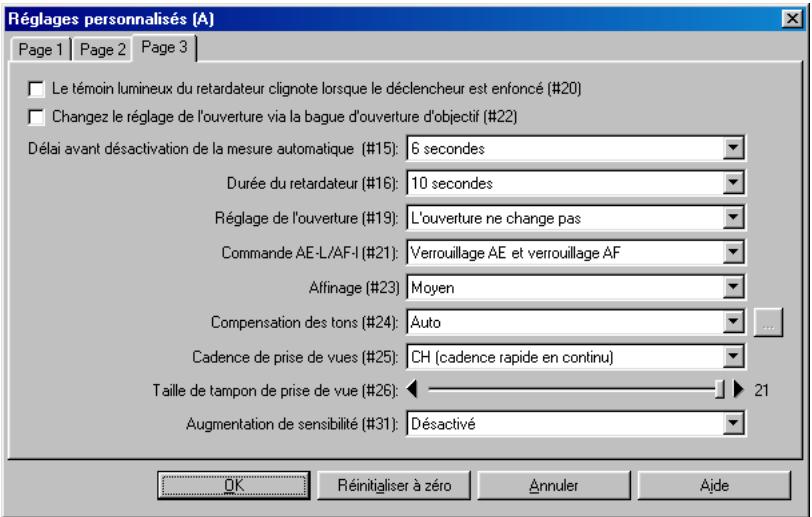
Il est possible de modifier les réglages suivants à partir du onglet 3 :
Clignotement de la LED du retardateur lors du déclenchement (# 20 confirmation du déclenchement à l'aide de la LED du retardateur)
Lorsque cette option est activée, le temps lumineux du retardateur clignote lorsque on presse sur le déclencheur ou que l'on clique sur les boutons AF et Prise de vue/Prise de vue de Nikon Capture. Le réglage par défaut est alors désactivé.
Choisir l'ouverture avec la bague de diaphragme de l'objet (# 22 sélection de l'ouverture)
Lorsque cette option est validée, l'ouverture ne peut être que par l'intermédiaire de la bague de diaphragme sur l'objet de l'appareil. Si cette option n'est pas validée (réglage par défaut), l'utilisateur peut modifier les réglages d'ouverture à l'aide du sélecteur de commande secondaire.
Temporisation automatique de la mesure d'exposition (# 15)
Ce réglage permet à l'utilisateur de déterminer la durée pendant laquelle le système de mesure reste en marche après que vous ayez retiré votre doigt du déclencheur. La temporisation automatique peut être réglée sur quatre, six, huit et seize secondes. Le réglage par défaut est de six secondes.
Durée du retardateur (# 16)
Grâce à ce réglage, l'utilisateur est en mesure de déterminer la durée entre le moment où le déclencheur est pressé et celui où l'obturateur est relâché en mode retardateur. La temporisation peut être réglée sur deux, cinq ou vingt secondes. Le réglage par défaut est de 10 secondes.
Ouverture des objectifs à ugc locale variable (zooms) (# 19 réglage de l'ouverture pendant le zooming)
Ce réglage s'applique seulement aux objectifs à focale variable. Il vous est possible de déterminer comment l'ouverture de l'objectif sera réglée après le changement de focale. Les options disponibles sont :
L'ouverture ne change pas (réglage par défaut)
L'ouverture restera constante.
L'ouverture change avec la focale
L'ouverture est ajustée durant le changement de focale et reste proportionnelle à l'ouverture maximale.
Touche ae-l/af-l (#21)
Il s'agit des fonctions effectuées par la touche AE-L/AF-L. Vous disposez des options suivantes :
Mémorisation de l'exposition auto et de l'autofocus (réglement par défaut)
L'exposition auto et l'autofocus sont mémorisées lorsque l'on appuie sur la touche AE-L/AF-L.
Mémorisation de l'exposition auto seulement
Seule l'exposition auto est mémorisée, lorsque l'on appuie sur la touche AE-L/AF-L.
Mémorisation de l'autofocus seulement
Seul l'autofocus est mémorisé, lorsque l'on appuie sur la touche AE-L/AF-L.
Mémorisation de l'exposition auto et maintenir
L'exposition auto est mémorisée, lorsque l'on appuie sur la touche AE-L/AF-L et reste verrouillée jusqu'à ce qu'on appuie à nouveau sur la touche.
Netteté (#23)
Grâce à ce réglage, vous pouvez augmenter ou diminuer la netteté de l'image en jouant sur les contours des pixels. Il est possible de le désactiver ou de le régler sur faible, moyen (réglage par défaut) ou élevé.
Correction des contrastes (# 24 courbes et niveaux)
Ce réglage vous permet de désigner quelle courbe de couleurs parmi les cinq disponibles utiliser. Vous pouvez choisir entre les options suivantes :
Contraste auto (réglage par défaut)
L'appareil photo règle les courbes afin de produire le contraste optimal.
Contraste normal
Cette courbe convient tout à fait aux scènes dont la distribution des ombres, des demi-tons et des hautes lumières est normale.
Faible contraste
Cette option empêche que les hautes lumières ne soient "dégradées" dans les scènes vivement éclairées.
Fort contraste
Cette option fait ressortir les détails flous de l'arrière-plan.
Courbe personnalisée définie par l'utilisateur
Courbe personnalisée définie par l'utilisateur à l'aide de l'option Editor courbes de l'appareil photo.
Créer des courbes pour l'appareil photo
Lorsque la Correction des contrastes (# 24) est régée sur Courbe personnalisée définie par l'utilisateur, vous pouvez créer une courbe tonale personnalisée dans la fenêtre Editor courbes de l'appareil photo et la télécharger vers votre appareil photo.
Pour cela, cliquez sur le bouton [Windows] ou sur le bouton Choisir... (Macintosh). Vous verrez alors apparaitre la fenêtre Editor courbes de l'appareil photo.
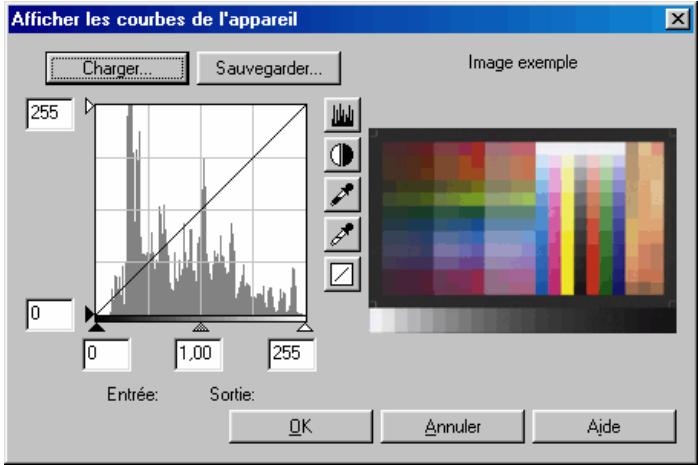
Astuce
Bien que les valeurs en entrée et en sortie indiquées dans la fenêtre Editor Courbes s'agitent entre 0 et 255 (précision relative à une analyse 8 bits), les calculs internes de l'appareil s'effectuent bien à une autre échelle permettant de tirer pleinement partie de la quantification sur 12 bits de chaque des pixels de l'image. Les modifications apportées à la courbe sont appliquées à la courbe standard utilisée par l'appareil photo et stockées indépendamment dans la mémoire de l'appareil en tant que courbe personnalisée. La courbe standard de l'appareil est équivalente à la courbe par défaut de Nikon Capture.
Les commandes de la fenêtre Editor les courbes de l'appareil photo ne diffèrent pas de celles de la fenêtre des courbes, à l'exception des points suivants : (1) Seul le canal principal peut être édité et non les canaux RVB individuels ; (2) Les points d'ancrage sont limités à 20 ; (3) Les tons moyens ne peuvent pas être corrigés ; (4) Une image exemple peut être affichée à l'écran.
Sur la partie supérieure gauche de la fenêtre d'édition des courbes de l'appareil photo figurent les options Charger... et Enregistrer.... Si vous cliquez sur la première, les courbes enregistrées précédemment et comptant moins de 20 points d'ancrage peuvent être sélectionnées au moyen de la boîte de dialogue "Ouvrir" (si une courbe comporte plus de 20 points d'ancrage, une mise en garde apparaît et le fichier n'est pas chargé). Si vous travailliez sous Windows, recherchez les fichiers comprenant l'extension ".ncv".
La commande enregistrer... ouvre la boîte de dialogue “Enregistrer sous”. Vous pouvez ainsi enregistrer les fichiers de courbes.
Vitesse de prise de vues en continu (#25 cadence de prise de vues)
Ce réglage permet de régler la cadence de prise de vues en mode continu. La cadence peut être fixée sur une, deux ou trois vues par seconde ou sur le réglage par défaut (4,5 vues par seconde). L'appareil photo peut être également réglé de manière à ce que chaque photo soit enregistrée sur la carte mémoire avant que la photo suivante soit prise (cadence faible).
Limite de prises de vue en mode continu
Ce réglage limite le nombre maximal de vues prises en mode de Prise de vues continu avant que les photos soient transférées sur la carte mémoire. Toute valeur comprise entre 1 et 21 est possible (lors d'un réglage sur HI-RAW, le nombre maximal de prises de vue pouvant être effectué en mode continu se limite à 10).
Augmentation de la sensibilité (#31)
En utilisant cette option, la sensibilité de l'appareil peut être augmentée de + 1 IL voire + 2 IL au-delà d'une équivalence de 1600 ISO.
Réglages personnalisés ne pouvant pas être régés dans la fenêtre de réglages personnalisés :
Il en existe quatre :
- 0 Configuration personnalisée : cette fonction est réglable à partir du menu Appareil, dans Sélectionner jeu des réglages personnalisés …
- 8 Miroir en position relevée : cette fonction n'est pas réglable à partir de Nikon Capture.
- 28 Format de données RAW : cette fonction est automatiquement activée lorsque l'appareil est connecté à l'ordinaireur et que Nikon Capture est en cours de fonctionnement.
- 30 Mode de transfert de données : cette fonction est réglable à partir de la fenêtre de Contrôle de l'appareil photo, onglet Mécanique.
Préférences
Ce chapitre est consacré à la description des options disponibles dans la boîte de dialogue des Préférences. Pour ouvrir ce dialogue, sélectionnez Préférences dans le menu Fichier. Il comprend quatre onglets qui permettent d'accéder aux paramètres résumés dans le tableau ci-dessus.
| Fonction | Onglet |
| Ajuste les paramètres de l'affichage de la fenêtre d'image et spécifique les réglages d'amélioration de l'image par défaut appliqués aux nouvelles images capturées. | Général |
| Spécifie les dossiers utilisés en vue du stockage-temporaire ainsi que l'application utilisée pour ouvrir les images qui ont été sauvag-dees sous leur forme définitive. | Emplacement des fichiers |
| Modifie les réglages pour supprimer les vignettes et afficher les numérods d'identificaiton des vignettes. | Vignettes |
| Règle la valeur par défaut pour le point blanc et le point noir dans la fenêtre des courbes. | Courbes |
| Spécifie la taille et la couleur du quadrillage affichée dans la fenêtre de prévisualisation ou les fenôtres d'images. | Lignes de quadrillage |
| Sélectionne les profils utilisés pour le système de gestion des couleurs Nikon | CMS |
L'onglet général
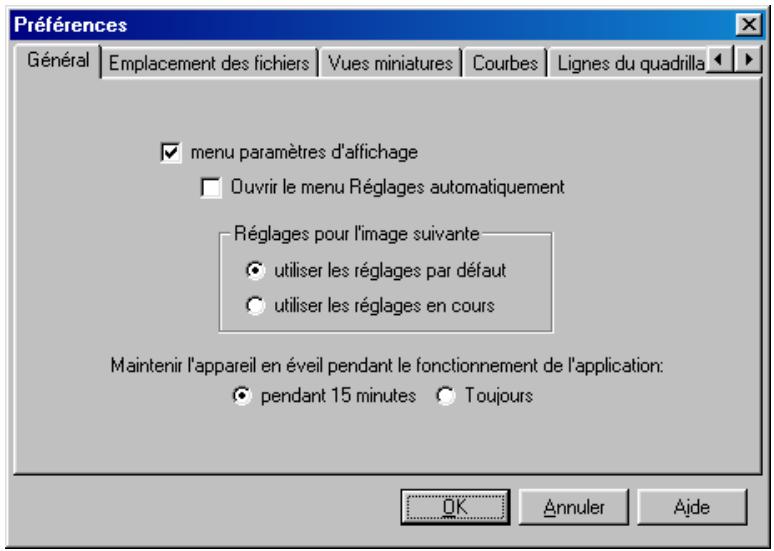
L'onglet Général comprend les options suivantes :
Menu paramètres d'affichage
Cocher cette case permet d'afficher les réglages de l'appareil photo (ceux-ci sont affichés par défaut).
Ouvrir le menu réglages automatiquement
Lorsque la case à cocher Afficher section des réglages dans la fenêtre d'images est validée, vous pouvez désirer ouvrir la section de réglage de l'appareil photo automatiquement lors de l'affichage d'une image dans une nouvelle fenêtre d'images. Le réglage par défaut de cette case est "arrêt" (les réglages de l'appareil photo ne s'ouvrent pas).
Réglages pour l'image suivante
Deselecte les réglages (courbes, réglage des couleurs, masque flou, recadrage, taille et résolution de sortie) qui s'appliqueront à la prochaine image capturée de l'appareil photo.
Utiliser le réglage par défaut
L'image est traitée selon les paramètres par défaut
Utiliser le réglage en cours
L'image est traitée selon les paramètres en cours.
Maintenir l'appareil en éveil pendant le fonctionnement de l'application :
Établit la durée de temps avant que l'appareil photo s'éteigne automatiquement si aucune opération n'est effectuée. Ce réglage est seulement mis en vigueur lorsque l'appareil est correctement connecté, mis sous tension et alimenté par l'accumulateur. La durée établie dans ce cas est plus importante que celle spécifiée pour la temporisation automatique du système de mesure dans le menu des Réglages personnalisés de l'appareil photo.
Pendant 15 minutes
Temporisation automatique du système de mesure réglé sur quinze minutes.
Toujours
L'appareil photo reste sous tension indéfiniment.
Lorsque l'appareil est alimenté avec l'adaptateur secteur EH-4 (vendu séparément), l'appareil photo reste allumé définitivement.
Onglet d'emplacement des fichiers
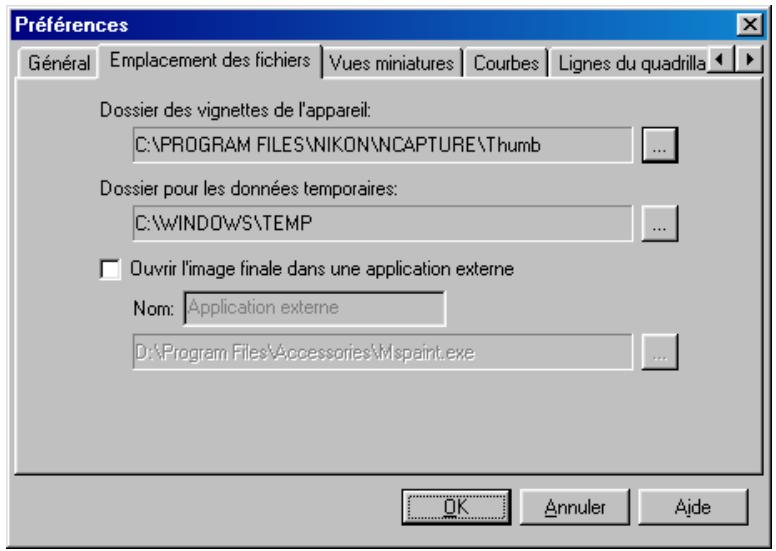
Cet onglet contient les fonctionnalités suivantes :
Dossier des vignettes de l'appareil :
Spécifiez le dossier dans lequel l'image ou autres données utilisées dans la fenêtre d'image de l'appareil photo seront stockées. Le dossier par défaut est le dossier "Thumb" du répertoire dans lequel le logiciel Nikon Capture a été installé. Pour désigner un dossier différent, cliquez sur la touche et déplacez-vous sur l'emplacement désiré.
Dossier pour les données temporaires :
Spécifiez le dossier dans lequel les données temporaires, telles que celles du cache d'image, seront stockées. Le dossier par défaut sous Windows est le dossier "TEMP" dans le répertoire Windows, tandis que le dossier par défaut sous Macintosh est le dossier des "articles temporaires" du répertoire racine du disque de démarrage. Pour désirer un dossier différent, cliquez sur la touche (Windows) ou sur le bouton Choisisr... (Macintosh) et déplacez-vous sur l'emplacement désiré.
Ouvrir image finale dans application externe :
Choisissez si les images sauvegardées à l’aide de l’option Enregistrer image finale… de Nikon Capture seront ouvertes automatiquement dans une application externe spécifiée. Par défaut, les images ne le sont pas. Lorsque la zone Ouvrir image finale dans application externe est cochée, saisissez un nom et chemin d’accès pour une application externe (si Photoshop est installé sur votre ordinateur, il apparaîtra en tant qu’application externe par défaut), ou cliquez sur le bouton (Windows) ou sur le bouton Choisisir… (Macintosh) pour vous rendre sur l’application désirée. Veuillez noter que des applications externes ne peuvent pas ouvrir des images sauvegardées sous format NEF ou TIFF-Lab (si vous avez installé le plug-in Photoshop Nikon YCC fourni avec Nikon View DX - vendu séparément - vous pourrez ouvrir les images TIFF-Lab directement depuis Adobe Photoshop ou ultérieur).
Onglet des vignettes
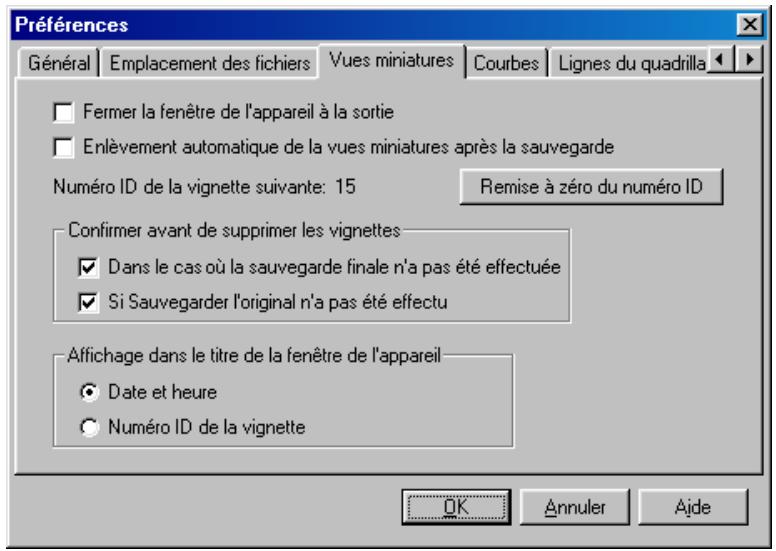
L'onglet des vignettes offre un besoin de paramètres pour la section des vignettes dans la fenêtre d'image de l'appareil photo.
Fermer la fenêtre d'images de l'appareil photo en quittant
Cette option permet de vérifier si les vignettes seront supprimées de la section des vignettes lorsque vous quittez Nikon Capture. Lorsqu'elle est cochée, une boîte de dialogue de confirmation apparait à l'écran, lorsque vous quittez le programme (il n'en apparaîtra aucun s'il n'y a pas de vignettes dans la fenêtre d'image de l'appareil photo). Si elle n'est pas cochée (option par défaut), les vignettes seront sauvegardées et seront affichées dans la section Vignettes la prochaine fois que vous redémarrera Nikon Capture.
Enlèvement automatique de la vue miniatures après la sauvegarde
Cette option permet de vérifier si l’aperçu de la vignette sera supprimé automatiquement de la section des vignettes, lorsque l'image associée est sauvegardée. Par défaut, la vignette reste affichée à l’écran.
Numéro ID de la vignette suivante :
Affiche le numéro d'identification qui sera utilisé pour la prochaine vignette chargée dans la fenêtre d'images de l'appareil photo.
Remise à zéro numéro ID
Cliquez sur cette commande pour réinitialiser le numéro d'identification pour la prochaine vignette chargée dans la fenêtre d'image de l'appareil photo (I). Le numéro qui sera attribué à la nouvelle vignette est affiché à la gauche de cette commande.
3. Confirmer avant de supprimer les vignettes
Cette option contrôle si et à quel moment une boîte de dialogue de confirmation sera affichée à l'écran lorsque vous effacez une vignette d'une image qui doit être encore sauvegardée. Vous pouvez sélectionner l'une des options indiquées ci-dessous ; si vous n'en choisissez aucune, aucune boîte de dialogue n'apparaîtra à l'écran (par défaut, les deux options sont sélectionnées).
Si l'image finale n'a pas été enregistrée
Une boîte de dialogue de confirmation s'affiche à l'écran si l'image n'a pas encore été sauvegardée à l'aide de la commande enregistrer image finale...
Si l'image originale n'a pas été enregistrée
Une boîte de dialogue de confirmation s'affiche à l'écran si l'image n'a pas encore été sauvegardée à l'aide de la commande enregistrer image originale....
Afficher dans titre de la fenêtre d'images de l'appareil photo
Ces cases d'options seront à spécifier les informations qui seront affichées dans la barre de titres de la fenêtre d'images de l'appareil photo lorsqu'une vignette est sélectionnée. Vous pouvez désirer d'afficher soit la date d'enregistrement (paramètre par défaut) ou le numéro d'identification de la vignette.
Onglet des courbes
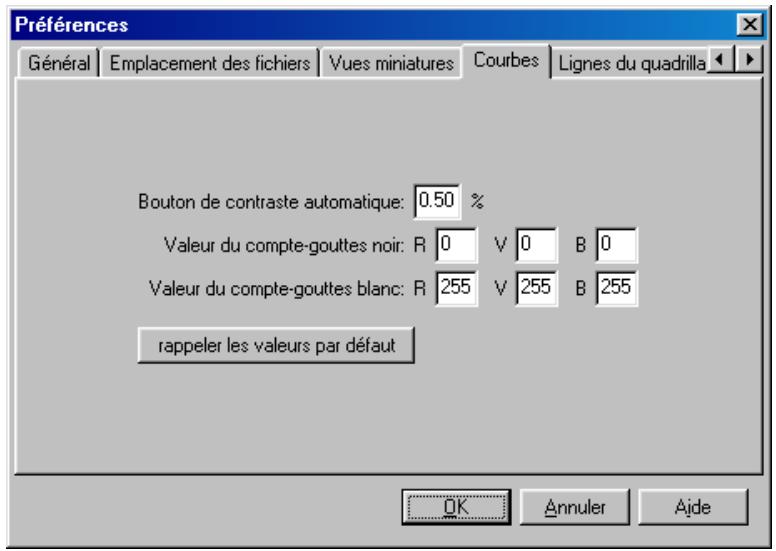
L'onglet des Courbes contrôle le contraste automatique et les niveaux de sortie par défaut du point noir et du point blanc dans la fenêtre des courbes.
Valeur d'auto-contraste :
Cette option contrôle comment l'opération de contraste automatique calcule les valeurs de sortie du point blanc et du point noir. Par défaut, le point blanc est réglé sur une valeur excluant 0,50% des pixels les plus lumineux dans la courbe en cours et le point noir à une valeur excluant 0,50% des pixels les plus foncés. Ceci produit une gamme dynamique optimale, avec une perte minimale de détails dans les ombres et les hautes lumières. Pour préserver le détail au dépend de la gamme dynamique, réduisez la valeur "exclue" pour le contraste automatique (une valeur de 0 réglera le point noir et le point blanc respectivement sur le pixel le plus clair et celui le plus foncé dans la courbe). Pour accroître la gamme dynamique au dépend du détail, augmentez la valeur "exclue".
Valeur de la pipette noire / valeur de la pipette blanche :
Contrôle les valeurs de sortie par défaut pour le point blanc et le point noir. La sortie de chaque chaîne peut être réglée à une valeur entre zéro et 255 ; ces paramètres peuvent être ajustés dans la fenêtre des courbes. Par défaut, les niveaux de sortie du point blanc sont 255 pour chaque chaîne qui s'affiche en blanc sur la plupart des moniteurs d'ordinateurs. Les paramètres par défaut pour le point noir sont de 0 pour chaque chaîne, qui s'affiche en noir.
Remettre sur les valeurs par défaut
Cliquez sur cette commande pour restaurer les paramètres de l'onglet de Courbes sur leur valeur par défaut.
Onglet des lignes de quadrillage
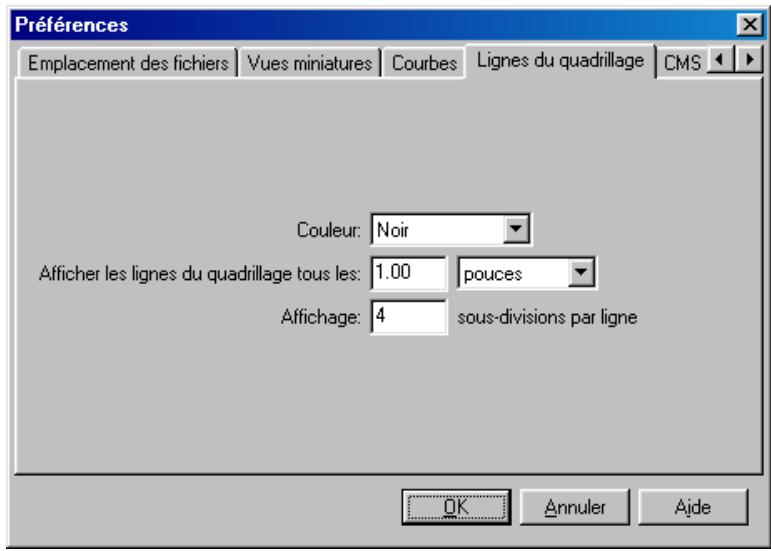
Cet onglet contrôle la couleur et l'espacement des lignes de quadrillage non imprimables sur une image lorsque l'on sélectionne l'option Afficher lignes de quadrillage dans le menu Visualiser.
Couleur :
Vous pouvez sélectionner la couleur des lignes de quadrillage parmi le blanc, le gris clair, gris foncé, rouge, vert, bleu, cyan, magenta et jaune. Le paramètre par défaut est le noir.
Afficher les lignes de quadrillage chaque :
Saisissez une valeur pour l'espacement du quadrillage dans la zone de texte. Vous pouvez sélectionner les unités de la grille dans le menu contextuel à droite de cette zone. Vous pouvez désirer entrer des pixels, des pouces, des millimètres, des centimètres, des picas et des points. Outre avec la mesure en pixels, il est possible de préciser jusqu'à 2 chiffres après la virgule. Le paramètre par défaut est le pouce.
Sous-divisions par ligne :
Indique le nombre de sous-divisions dans lequel chaque cellule du quadrillage sera divisée. Le quadrillage principal est affiché sous forme de lignes solides de la couleur spécifique à l'aide de l'option Couleur et le sous-quadrillage sous forme de lignes interrompues de couleur identique.
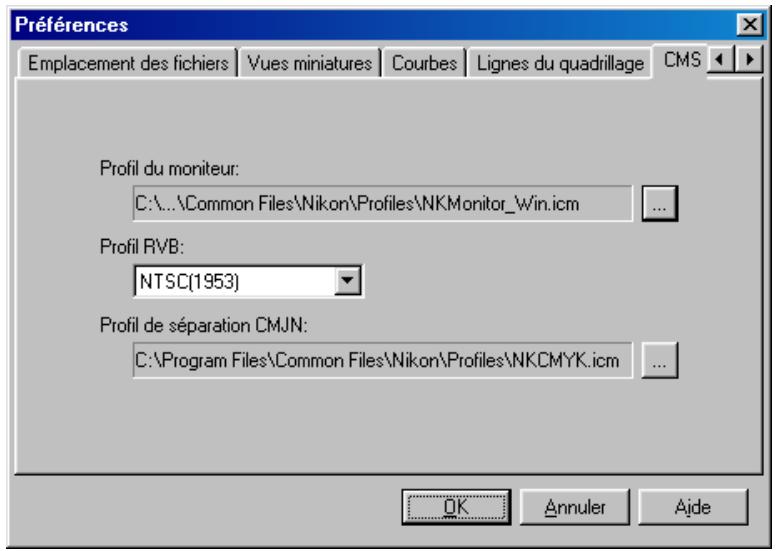
Cet onglet sert à spécifier les profils de gestion des couleurs utilisés pour afficher les images sur votre moniteur, éditer et enregistrer les images RVB et enregistrer imprimer les images CMJN.
Profil du moniteur
C'est dans cette zone qu'est indiqué le profil du moniteur ICC servant à régler l'affichage des caractéristiques non linéaires. Si vous désirez sélectionner un profil différent, cliquez sur la touche (Windows) ou sur le bouton Choisisir... (Macintosh) et déplacez-vous vers l'emplacement désiré.
Profil RVB
Le profil utilisé pour éditer les images dans l'espace de couleur RVB peut être sélectionné dans le menu contextuel. Il peut être sauvegardé avec l'image si on se sert d'un format de fichier prenant en charge cette fonctionnalité, comme par exemple les formats TIFF ou JPEG.
Profil de séparation CMJN
Le profil utilisé lorsque l'on convertit les images RVB en images CMJN est indiqué dans cette zone. Pour sélectionner un profil différent, cliquez sur la touche (Windows) ou sur le bouton
Choisir... (Macintosh) et déplacez-vous vers l'emplacement désiré.
Astuce
Nikon Capture prend en charge uniquement les profils ICC (International Color Consortium) concernant les scanners et la séparation quadri en CMJN. Une attention toute particulière devrait être apportée, lors du choix d'un profil CMJN, étant donné que les profils fournis par le fabricant de votre périphérique de sortie risquent de ne pas être un profil de ce type.
Références
Ce chapitre vous fournit une explication détaillée des options disponibles dans les menus de Nikon Capture.
Menu des fichiers
Clique sur Fichier dans la barre de menus de Nikon Capture vous permet d'accéder aux commandes suivantes :
| Fichier | |
| Ouvoir... | Ctrl+0 |
| Fermer | |
| Sauvegander l'image brute... | Ctrl+R |
| Sauvegander l'image finale... | Ctrl+S |
| Charger les images depuis la carte... | |
| Supprimer les images de la carte... | |
| Créer une copie | |
| Préférences... | |
| Fichier récent | |
| Quitter | |
| Fichier | |
| Ouvrir... | ©0 |
| Fermer | ©U |
| Sauvegarden l'image originale... | ©R |
| Enregistrer l'image finale... | ©S |
| Charger les images depuis la carte Supprimer les images de la carte | |
| Créer une copie | |
| Préférences... | |
| Quitter | ©Q |
Ouvrir...
Grâce à cette option, les images sauvegardées sous le format NEF (Nikon Electronic Image Format) de Nikon Capture peuvent être ouvertes et visualisées. Il est également possible d'ouvrir les images non corrigées et prises par le D1 dans les formats RAW, JPEG ou TIFF.
Fermer
Cette option ferme la fenêtre active.
Sauvegarder l'image brute...
L'image dans la fenêtre active est sauvegardée en format NEF. Les modifications effectuées sur les courbes, l'équilibre des couleurs, et le Masque flou ne sont pas appliquées aux données de l'image, mais elles sont sauvegardées de manière séparée dans le même fichier.
Sauvegarder l'image finale...
Cette option sert à Enregistrer les images définitives sous un format déterminé par l'utilisateur qui peut être réouvert dans des applications externes telles que Adobe Photoshop ou Internet Explorer. Une fois sauvegardées sous ce format, les images ne peuvent plus être réouvertes dans Nikon Capture.
Charger les images depuis la carte...
Votre ordinateur capture les images de la carte de mémoire de l'appareil photo. Les images capturées apparaissent alors dans la section des vignettes de la fenêtre d'images de l'appareil photo.
Supprimer images de la carte...
Les images sont supprimées d'un dossier de la carte mémoire de l'appareil photo.
Créer copie...
Une copie de l'image sélectionnée dans la fenêtre d'images de Nikon Capture ou dans une fenêtre autonome active est créée et apparaît dans une nouvelle fenêtre.
Préférences
Lorsque la boîte de dialogue des Préférences s'ouvre, cela vous permet d'ajuster les préférences de Nikon Capture. Référez-vous au chapitre "Préférences", si vous désirez de plus amples explications à ce sujet.
Fichiers récents (windows)
Les fichiers récemment ouverts sont listés dans leur ordre d'ouverture.
Quitter
Cet option vous permet de quitter Nikon Capture.
Cliquez Editor dans la barre de menus de Nikon Capture vous permet d'accéder aux commandes suivantes :
| Annuler | Ctrl+Z |
| Copier | Ctrl+X |
| Copier | Ctrl+C |
| Réglages de copie... | |
| Copier tous les réglages | Ctrl+Shift+C |
| Copier | Ctrl+Y |
| Effacer | Supprimer |
| Impossible de annuler | ×Z |
| Couper | ×H |
| Copier | ×C |
| Copier les réglages | |
| Copier tous les réglages | △×C |
| Coller | ×U |
| Effacer |
Annuler
Cette option permet de rétablir l'image dans l'état dans lequel elle se trouvait avant la première opération. Cette fonction n'est active que si l'opération peut être effectivement annulée.
Couper
Cette commande n'est jamais active.
Copier
Cette commande n'est jamais active.
Réglages de copie... (windows) / copier les réglages (macintosh)
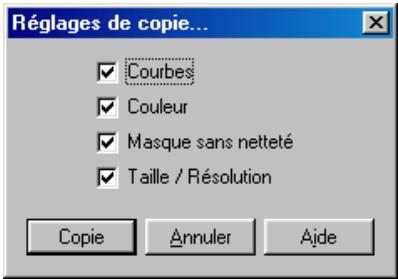
Grâce à cette commande, vous pouvez déterminer quel groupe de paramètres copier sur le presse-papier. Cliquez sur la touche
Copier après avoir sélectionné les options Courbes, Réglage des couleurs, Masque flou et/ou Taille/Résolution.
Copier tous les réglages
Copie tous les paramètres des options Courbes, Réglage des couleurs, Masque flou et/ou Taille/Résolution sur le presse-papier.
Coller
Applique les paramètres copiés à l'image affichée dans la zone de visualisation.
Effacer
Cette commande n'est jamais activée.
Visualiser
Cliquez sur Visualiser dans la barre de menus de Nikon Capture pour accéder aux commandes suivantes :
Visualiser
Visualiser l'image entière Adapter la fenêtre à l'image
Adaptation automatique de la fenêtre à l'image
Curseur de sélection
Curseur du zoom Curseur de saisie
Agrandissement Rédaction
Ctrl+8
Ctrl+9 Ctrl+0
Ctrl++ Ctrl+
Image de l'appareil Menu Réglages de l'appareil Menu Vignettes
Contrôle de l'appareil Courbes
Ajustement de la couleur Masque sans nette
Taille / Résolution
vug d'ensemble
Informations
| Visualiser l'image entière Ajuster la fenêtre à la taille de l'image Ajuster automatiquement la fenêtre à la Taille de l'image | |
| ✓ Curseur de sélection | ※8 |
| Curseur de zoom | ※9 |
| Curseur de saisie | ※8 |
| Agrandissement | ※+ |
| Réduction | ※- |
| ✓ Image de l'appareil Section des réglages de l'appareil ✓ Section des vues miniatures | |
| Contrôle de l'appareil Courbes Ajustement des couleurs Masque sans nettoyé Taille/Résolution Due d'ensemble | ※B |
| Informations | ※1 |
| ✓ Palette d'outils | |
Visualiser l'image entière
Nikon Capture règle l'agrandissement de l'image pour la faire cadrer avec la fenêtre de prévisualisation.
Adapter la fenêtre à l'image
Nikon Capture règle la taille de la fenêtre d'images de l'appareil photo ou celle de la fenêtre de prévisualisation, afin qu'elle cadre avec l'image.
Adaptation automatique de la fenêtre à l'image
Au fur et à mesure que les images sont capturées sur la fenêtre de prévisualisation, Nikon Capture règle automatiquement la taille de la fenêtre d'images de l'appareil photo ou celle de la fenêtre de prévisualisation, afin qu'elle cadre avec la nouvelle image.
Curseur de sélection
Lorsque l'option Curseur de selection est cochée, le curseur prend la forme d'un +, ce qui permet de sélectionner une partie de l'image dans la fenêtre de prévisualisation pour la manipuler.
Curseur zoom
Lorsque l'option Curseur zoom est validée, le curseur prend la forme d’une , et vous pouvez ainsi agrandir une partie de l'image dans la fenêtre de prévisualisation.
Curseur de saisie
Une fois la zone Cursor de déplacement cochée, le curseur se transforme en , ce qui vous permet de déplacer l'image dans la fenêtre de prévisualisation. Cette option assure quasiment la même fonction que l'option de défilement à travers la fenêtre tout en étant plus confortable.
Agrandissement
Lorsque vous sélectionnez cette option, Nikon Capture agrandit la partie de l'image en cours visible dans la fenêtre de prévisualisation.
Réduction
Lorsque vous sélectionnez cette option, Nikon Capture réduit la partie de l'image en cours visible dans la fenêtre de prévisualisation.
Images de l'appareil
Cocher cette option permet d'afficher la fenêtre d'images de l'appareil photo.
Menu réglages de l'appareil (Windows) / section des réglages de l'appareil (macintosh)
Lorsque cette option est validée, la fenêtre des règles s'affiche dans la fenêtre d'images de l'appareil photo.
Menu vignettes (Windows) / section des vues miniatures (macintosh)
Cocher cette option permet d'afficher la fenêtre des vignettes dans la fenêtre d'images de l'appareil photo.
Contrôle de l'appareil
Désélectionner cette option permet d'ouvrir la fenêtre de Contrôle de l'appareil photo, où vous modifiez les réglages de l'appareil photo et effectuez les prises de vue. Référez-vous au paragraphe intitulé "Fonction de l'appareil photo : commande de l'appareil" si vous désirez savoir comment utiliser la commande de l'appareil.
Courbes
Lorsque cette option est cochée, la fenêtre des courbes s'affiche. Consultez le paragraphe “Réglage de l'image : Courbes” si vous désirez de plus amples explications sur l'utilisation de cette option.
Ajustement de la couleur
Lorsque cette option est cochée, la fenêtre de Réglage des courbes s'affiche. Consultez le paragraphe “Réglage de l'image : Réglage des couleurs” si vous désirez de plus amples explications sur l'utilisation de cette option.
Masque sans netteté
Lorsque cette option est cochée, la fenêtre Masque flou s'affiche. Consultez le paragraphe “Réglage de l'image : Masque flou” si vous désirez de plus amples explications sur l'utilisation de cette option.
Taille/résolution
Lorsque cette option est cochée, la fenêtre Taille/Résolution s'affiche. Consultez le paragraphe “Réglage de l'image : Taille et résolution de sortie” si vous désirez de plus amples explications sur l'utilisation de cette option.
Vue d'ensemble
Lorsque cette option est cochée, la fenêtre Vue d'ensemble s'affiche. Consultez le paragraphe "Manipulation des images : fenêtre vue d'ensemble" si vous désirez de plus amples explications sur l'utilisation de cette option.
Informations
Si vous désirez faire apparaître la fenêtre d'informations, cochez cette option.
Barre d'outils
Cochez cette option pour afficher la barre d'outils (Windows) ou la palette d'outils (Macintosh) à l'écran.
Barre d'états (windows)
Cochez cette option pour voir apparaître la barre d'outils dans la partie inférieure de la fenêtre de Nikon Capture.
Clique sur l'option Image dans la barre de menus de Nikon Capture permet d'afficher les commandes suivantes :
Image
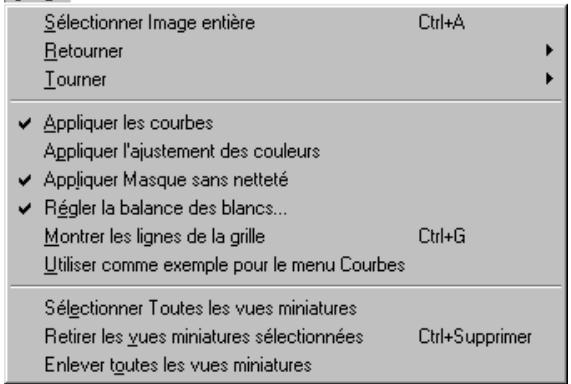
Image
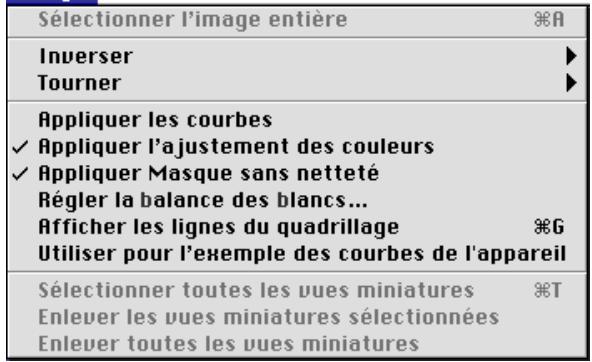
Sélectionner image entière
Nikon Capture sélectionne l'image entière pour l'éditer et la enregistrer sur le disque dur.
Retourer (windows) / inverser (macintosh)
Lorsque vous cliquez sur cette fonction, un sous-menu apparaît alors à l'écran. Vous pouvez alors retourner l'image en cours affichée dans la fenêtre d'images de l'appareil photo de manière horizontale ou verticale.
Tourner
En cliquant sur cette fonction, vous verrez apparaître un sous-menu à l'écran. Vous pouvez faire pivoter votre image de, dans le sens des aiguilles d'une montre ou de dans le sens inverse des aiguilles d'une montre.
Applique les courbes
En sélectionnant cette option, vous pouvez effectuer des réglages sur la fenêtre de courbes et les appliquer sur l'image dans la fenêtre d'images de l'appareil photo. Lorsque cette option n'est plus active, les réglages de la courbe de tons ne sont pas possibles.
Appliquer l'ajustement des couleurs
Une fois cette option sélectionnée, vous pouvez effectuer des réglages sur la fenêtre de réglage des couleurs et les appliquer sur l'image dans la fenêtre d'images de l'appareil photo. Lorsque cette option n'est plus active, les réglages de couleurs de l'image ne sont pas possibles.
Appliquer masque sans netteté
Dès que vous avez sélectionné cette option, vous pouvez effectuer des réglages sur la fenêtre Masque sans nettété et les appliquer sur l'image dans la fenêtre d'images de l'appareil photo. Lorsque cette option n'est plus active, les réglages de netteté de l'image ne sont pas possibles.
Régler la balance des blancs
Affiche la fenêtre d'ajustement de la balance des blancs. Cette option est cochée lorsque les réglages de la fenêtre d'ajustement de la balance des blancs ont été appliqués à l'image de la fenêtre active.
Montrer les lignes de la grille (Windows) / afficher les lignes du quadrillage (macintosh)
Lorsque vous sélectionnez cette option, vous pouvez voir un quadrillage non-imprimable sur l'image dans la fenêtre d'images de l'appareil photo. Les réglages des lignes de quadrillage peuvent être ajustés dans l'onglet des lignes de quadrillage dans la fenêtre des préférences.
Utiliser comme exemple pour le menu courbes (windows) / utiliser pour l'exemple des courbes de l'appareil (macintosh)
Deselectez la vignette en cours en tant qu'image exemple pour la fenêtre d'édition des courbes de l'appareil photo dans la boîte de dialogue de réglages personnalisés. Référez-vous au paragraphe “Fonctionnement de l'appareil photo : réglages personnalisés.”, si vous désirez de plus amples informations concernant la fenêtre d'édition des courbes de l'appareil photo.
Sélectionner toutes les vues miniature
Choisir Sélectionnez toutes les vignettes met en surbrillance toutes les vignettes dans la section des vignettes. Cette option sert le plus souvent à Enregistrer et à supprimer les images.
Enlever les vues miniatures sélectionnées
Cette option efface les vignettes sélectionnées dans la fenêtre d'images de l'appareil photo.
Enlever toutes les vues miniatures
Cette option efface toutes les images dans la fenêtre d'images de l'appareil photo, ainsi que toutes les vignettes et les images grandeur nature du dossier des vignettes désigné dans la boîte de dialogue de préférences de Nikon Capture.
Appareil
En cliquant sur l'option Appareil dans la barre de menus de Nikon Capture, vous pouvez acceder aux commandes suivantes :
Appareil
Sauvegarde automatique...
Dossier Réglage de la carte de l'appareil...
Charger les images depuis l'appareil
Supprimer les images de l'appareil
Formater la carte dans l'appareil
Ctrl+L
Sélectionner Jeu des réglages personnalisés...
Réglages personnalisés...
Régler la date et l'heure...
Éditer les courbes de l'appareil...
Photographie à laps de temps
Effectuer la balance des blancs
Afficher l'identité de l'appareil...
Appareil
Sauvegarde automatique...
Réglage du dossier de la carte de l'appareil...
Supprimer les images de l'appareil...
Formater la carte de l'appareil...
Sélectionner le jeu des réglages personnalisés...
Réglages personnalisés...
Réglerez la date et l'heure...
Éditer les courbes de l'appareil...
Intervallemètre...
Mesurer la balance des blancs...
Afficher l'identité de l'appareil...
Sauvegarde automatique...
Sélectionnez Sauvegarde automatique... pour Enregistrer les prises de vue directement sur le disque dur de votre ordinateur au fur et à mesure qu'elles sont effectuées. Lorsque vous désélectionnez cette option, la boîte de dialogue Enregistrement automatique s'ouvre et vous demande de déterminer le dossier de destination, la série de nomination, le format, etc. Cliquez sur OK pour lancer cette option.
Dossier de réglage de la carte de l'appareil... (windows) / réglage du dossier de la carte de l'appareil... (macintosh)
Avec cette option, il vous est possible de désigner le dossier sur la carte mémoire de l'appareil photo à partir duquel vous chargerez et effacerez les prises de vue.
Charger les images de l'appareil photo
Capture les images du dossier sélectionné sur la carte mémoire de l'appareil photo. Les vignettes de chaque prise de vue apparaîtront dans la section des vignettes dans la fenêtre d'images de l'appareil photo.
Supprimer images dans l'appareil...
Permet d'effacer toutes les images du dossier actif de la carte CF de l'appareil photo.
Formater la carte dans l'appareil
Formate la carte mémoire à utiliser dans l'appareil photo. N'oubliez pas que le formatage de la carte mémoire efface de manière permanente toute image présente sur la carte.
Sélectionner jeu des réglages personnalisés...
Lorsque vous sélectionnez cette option, une boîte de dialogue s'ouvre et vous demande de désirer l'un des deux yeux de réglages A ou B pour l'appliquer à l'appareil photo.
Réglages personnalisés...
Ouvrez la fenêtre des réglages personnalisés, qui vous permet d'ajuster et d'appliquer toute une série de réglages directement sur l'appareil photo. Référez-vous à “Fonctionnement de l'appareil photo : Réglages personnalisés” ou consultez le Manuel d'utilisation du DI pour de plus amples informations concernant les réglages personnalisés.
Régler la date et l'heure
La boîte de dialogue suivante s'ouvrira et vous permettra de régler la date et l'heure de votre appareil.
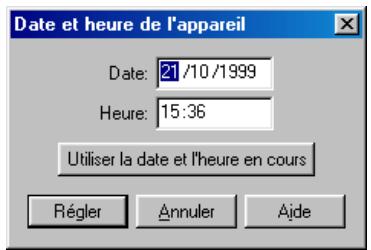
Éditer les courbes de l'appareil...
Ouvre la boîte de dialogue d’édition des courbes de l’appareil photo, où vous pouvez éditer la courbe personnalisée afin de l’utiliser dans le D. I. Cette fenêtre n’est pas identique à la fenêtre Courbes de Nikon Capture. Pour de plus amples informations concernant la fenêtre d’édition des courbes, référer-vous au paragraphe “Fonctionnement de l’appareil photo : Réglages personnalisés”AAPARAVANT dans ce manuel.
Photographie à laps de temps (WOMDOWS) / intervallomètre... (MACINTOSH)
Cette option vous permet de programmer votre appareil photo, afin qu'il effectue une série de prises de vues selon des intervalles de temps que vous avez déterminés. Référez-vous au paragraphe “Fonctionnement de l'appareil photo : Intervallomètre” pour de plus amples explications à ce sujet.
Effectuer la balance des blancs (windows) / mesurer la balance des blancs (macintosh)
Lorsque le paramètre de la balance des blancs situé dans la fenêtre de Contrôle de l'appareil photo est réglé sur “Mesuré”, servez-vous de cette option pour déterminer ce qui sera “blanc” dans la prise de vue à effectuer. Référez-vous au paragraphe “Fonctionnement de l'appareil photo : Contrôle de l'appareil photo” pour des informations plus détaillées sur la balance des blancs ainsi que la mesure de la balance des blancs. Lorsque le paramètre de la balance des blancs situé dans la fenêtre de Contrôle de l'appareil photo n'est pas réglé sur Mesuré, vous verrez apparaître la boîte de dialogue suivante :

La valeur de la balance des blancs mesurée dans que vous pressez le bouton OK ne prend effet que lorsque la balance des blancs est ensuite positionnée sur l'option Préréglée.
Afficher l'identité de l'appareil...
Afin que votre ordinateur reconnaisse et se rappelle de votre appareil photo lorsque celui-ci y est connecté, vous pouvez utiliser la boîte de dialogue suivante pour donner un nom à votre appareil photo.
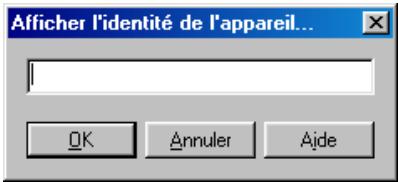
Réglages
Cliquez sur l'option Paramètres dans la barre de menus du Nikon Capture, vous permet d'accéder aux commandes suivantes:
Réglages
Contrôle de l'appareil
Courbes
Ajustement des couleurs
Masque sans netteté
Taille / Résolution
Réglages
Contrôle de l'appareil
Courbes
Ajustement des couleurs
Masque sans netteté
Taille/Résolution
Contrôle de l'appareil
Voici le choix entre les deux options suivantes dans les sous-menus Contrôle de l'appareil photo :
Charger...
qui a pour fonction de charger les fichiers de paramètres de Contrôle de l'appareil photo déjà sauvegardés.
Enregistrer...
dont la fonction est d'enregistrer les paramètres de contrôle de l'appareil photo en cours.
Courbes
Le sous-menu des courbes comprend les options suivantes :
- Charger...
Charge les fichiers de paramètres des courbes sauvegardés précédemment.
- Enregister…
Enregistrement des paramètres de courbes en cours.
- Enregistrer en tant que paramètres par défaut
Enregistrement des paramètres de courbes en cours en tant que paramètres par défaut pour Nikon Capture.
- Remettre sur paramètre par défaut
Remet les courbes sur leurs valeurs par défaut.
- Remettre sur paramètre neutre
Remet les courbes sur leur valeur linéaire.
Ajustement des couleurs
Le sous-menu du réglage des couleurs offre les mêmes options pour Enregistrer et charger les paramètres de réglage des couleurs que le sous-menu des courbes pour les courbes.
Choisir l'option Remettre sur paramètre neutre remet les paramètres de réglages des couleurs à zéro.
Masque sans netteté
Le sous-menu Masque flou offre les mêmes options pour Enregistrer et charger les paramètres de l'option Masque flou que le sous-menu des courbes pour les courbes. Choisir l'option Remettre sur paramètre neutre supprime tous les Masque flou existants.
Taille/résolution
Le sous-menu Taille/Résolution offre les mêmes options pour Enregistrer et charger les paramètres de Taille/Résolution que le sous-menu des courbes pour les courbes. Choisir l'option
Réinitialiser à 100% permet d'agrandir la coupe pour inclure toute l'image et mettre l'échelle à 100%
Fenêtre
Vous pouvez accéder aux commandes suivantes en cliquant sur l'option Fenêtre dans la barre de menus de Nikon Capture :
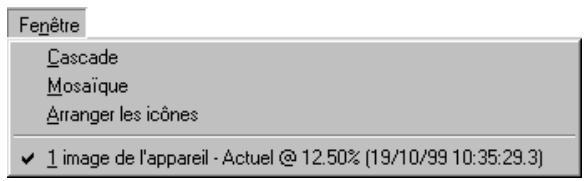
Cascade
Arrange les fenêtres d'images de manière à ce qu'elles se chevauchent.
Mosaïque
Arrange les fenêtres d'images de façon à ce qu'elles ne se chevauchent pas.
Arranger les icônes (windows uniquement)
Si certaines images ont été réduites sous forme d'icône, cette option permet de les ranger le long du bord inférieur de la fenêtre de Nikon Capture.
Fichiers récents (windows uniquement)
Affiche la liste des dernières images ouvertes avec Nikon Capture.
Aide
Cliquez sur l'option d'aide dans la barre des menus affiche les options suivantes :
Sommaire de l'aide / aide de nikon capture.
Sélectionnez Sommaire et Index (Windows) ou Aide de Nikon Capture (Macintosh) afin d'ouvrir le fichier d'aide relatif à Nikon Capture.
Sélectionnez cette option ouvre une fenêtre de licence affichant le nom du produit, le numéro de version et des informations concernant les droits de propriété.
En plus de l'Aide de Nikon Capture, l'aide du Macintosh affiche les éléments standards du système d'exploitation.
Barre d'outils (windows)
La barre d'outils au sommet de la fenêtre de Nikon Capture contient plusieurs boutons permettant d'accéder à plusieurs commandes disponibles dans les menus du logiciel. La barre d'outils peut être affichée ou dissimulée en sélectionnant ou non l'option Barre d'outils dans le menu Visualisation.
Lorsque le curseur se situe au-dessus d'un bouton, une fenêtre contextuelle apparait afin d'expliquer sa fonction.
La barre d'outils contient les boutons suivants :
| Bouton | Fonction |
| Identique à la fonction Ouvrir dans le menu Fichier | |
| Identique à la fonction Sauvegarder l'image brute dans le menu Fichier | |
| Identique à la fonction Sauvegarder l'image Finale dans le menu Fichier | |
| Identique à la fonction Créer une copie dans le menu Fichier | |
| Identique à la fonction Réglages de copy dans le menu Editor | |
| Identique à la fonction Coller dans le menu Editor | |
| Identique à la fonction Curseur de selection dans le menu Visualiser | |
| Identique à la fonction Curseur de zoom dans le menu Visualiser |
| Bouton | Fonction |
| Identique à la fonction Curseur de saisie dans le menu Visualiser | |
| Identique à la fonction Courbes dans le menu Visualiser | |
| Identique à la fonction Réglage des couleurs dans le menu Visualiser | |
| Identique à la fonction Masque sans netteté dans le menu Visualiser | |
| Identique à le fonction Taille/Résolution dans le menu Visualiser | |
| Identique à la fonction Contrôle de l'appareil dans le menu Visualiser | |
| Identique à la fonction Image de l'appareil dans le menu Visualiser | |
| Identique à la fonction 90° dans le sens des aiguilles d'une montre dans le sous-menu Rotation du menu Image | |
| Identique à la fonction 90° dans le sens inverse des aiguilles d'une montre dans le sous-menu Rotation du menu Image | |
| Les corrections apportées par les différents régages (balance des blancs, courbes, régages des couleurs ou masque flou) sont dissimulées tant que ce bouton est enforcé. | |
| Lorsque vous cliquez sur ce bouton, le curseur se change en point d'interrogation. Si vous cliquez alors sur une fenêtre, un menu ou un bouton, l'aide associée apparait automatiquement à l'écran. |
Palette d'outils (macintosh)
La palette d'outils peut être déplacée n'importe où sur le bureau. De même, il est possible de l'afficher ou de la dissimuler en utilisant l'option Palette d'outils dans le menu Visualisation.
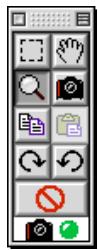
La palette d'outils contient les boutons suivants :
| Bouton | Fonction |
| Identique à la fonction Curseur de selection dans le menu Visualiser | |
| Identique à la fonction Curseur de saisie dans le menu Visualiser | |
| Identique à la fonction Curseur de zoom dans le menu Visualiser | |
| Identique à la fonction Contrôle de l'appareil dans le menu Visualiser | |
| Identique à la fonction Copier les réglages dans le menu Editor | |
| Identique à la fonction Coller dans le menu Editor | |
| Identique à la fonction 90° dans le sens des aiguilles d'une montre dans le sous-menu Rotation du menu Image | |
| Identique à la fonction 90° dans le sens inverse des aiguilles d'une montre dans le sous-menu Rotation du menu Image |

Les corrections apportées par les différents réglages (balance des blancs, courbes, règles des couleurs ou masque flou) sont dissimulées tant que ce bouton est enfoncé.
Remarque
L'icône au bas de la palette d'outils est l'indicateur de connexion de l'appareil photo. Reportez-vous à la section "Opérations de base : Utilisation de Nikon Capture" pour de plus amples détails.
Annexe a : détention des pannes
Si vous rencontrez un PROBLÈME lors de l'utilisation de Nikon Capture, VERIFIEZ la liste ci-dessous avant de consulter votre détaillant ou représentant Nikon.
Nikon capture ne veut pas démarrer
Confirmez que votre système répond bien à la configuration requise pour pouvoir exécuter Nikon Capture (OS, Mémoire, capacité du disque dur, etc.). Consultez le Guide de prise en main rapide.
Nikon capture ne reconnaît pas l'appareil photo
Lorsque l'appareil photo est connecté à l'ordinateur, vérifie que le sélecteur de mode de l'appareil photo se trouve bien sur "PC". L'écran ACL supérieur affichera "PC", de même que l'indicateur du viseur de l'appareil photo.
Astuce
Un fichier README contenant les informations les plus courantes à propos de Nikon Capture est inclus sur ce CD-Rom. Veuillez lire ce fichier avant de procéder à l'installation et à l'utilisation de Nikon Capture, étant donné que celui-ci peut contenir des informations qui ne se trouvent pas dans ce manuel. Si vous rencontrez des problèmes avec Nikon Capture qui ne sont pas abordés dans cette section, veuillez consulter le fichier README pour des informations les plus actuelles.
Lorsque vous avez vérifié que l'appareil photo est bien réglé sur le mode PC, et si Nikon Capture ne parvient toujours pas à détecter l'appareil photo, vérifiez les points suivants :
Vérifiez le commutateur et le sélecteur mode de l'appareil photo
- Le commutateur de l'appareil photo est-il réglé sur "On"?
- L'accumulateur est-il déchargé?
Il est recommandé d'alimenter l'appareil photo avec l'adaptateur secteur EH-4 (vendu séparément), lorsque vous le connectez à l'ordinateur.
- Si vous utilisez l'adaptateur secteur, est-il connecté correctement?
Vérifiez que les câbles sont connectés correctement
- Le cable IEEE 1394 est-t-il bien rattaché à l'appareil photo et à l'ordinateur? N'oubliez pas que les connecteurs IEEE 1394 ne se croisent pas lorsqu'ils sont complètement insérés.
- Y a-t-il un autre péripérique IEEI 394 connecté à l'ordinaireur? Essayez de déconnecter ce périphérique et de ne laisser que le Nikon D I branché sur l'ordinateur.
3 Votre système répond-il bien à la configuration requise pour pouvoir exécuter Nikon Capture ?
Lisez le Guide de prise en main rapide sur ce CD-ROM pour vérifier que votre système répond bien à la configuration requise pour pouvoir utiliser le D1 et Nikon Capture.
Pour les utilisateurs de windows
La version de votre pilote IEEE I 394 répond-elle bien à la dénomination HotConnect I.1 ou supérieure ?
Si vous disposez d'une version plus ancienne, il vous est possible de télécharger de la page d'accueil d'Adaptec (www.adaptec.com) la version la plus récente.
Pour les utilisateurs de macintosh
Vérifiez le numéro de version de l'extension de support FireWire. S'il s'agit d'une version plus ancienne que la version 2.1, vous pouvez télécharger de la page d'accueil d'Apple la version la plus récente.
Nikon capture ne peut pas rapatrier les images depuis la carte mémoire compactflash insérée dans l'appareil
Assurez-vous que la carte mémoire est correctement insérée dans l'appareil photo. - Les images contenues dans la carte mémoire ont-elles été prises avec le Nikon D1?
Les images capturées sont trop lumineuses, trop sombres ou floues
- Lorsque les images sont capturées par l'appareil photo, Nikon Capture n'applique aucune correction particulière. Dans l'onglet Général de la boîte de dialogue des préférences, assurez-vous que vos images sont bien capturées selon les paramètres par défaut de Nikon Capture et non selon les réglages de la première image capturée. Référez-vous au chapitre “Préférences” pour de plus amples informations. Sinon, vérifiez les fenêtres Courbes, Réglage des couleurs et Masque flou. Choisissez l'option Rappeler les valeurs neutres pour chacune de ces fenêtres ou désactivez le bouton Appliquer.
- Les paramètres de votre moniteur sont-ils régés correctement?
Essayez de régler le contraste, la luminosité et la gestion des couleurs de votre moniteur de manière à ce que ces différents paramètres soient régés correctement pour pouvoir visualiser des images. Consultez le manuel d'instructions de votre moniteur pour de plus amples explications concernant son réglage.
Annexe b : glossaire
Ce glossaire fournit les définitions des termes utilisés dans le manuel :
ACL (a cristaux liquides)
Ecran à cristaux liquides remarquable pour sa finesse, sa légèreté et sa faible consommation énergétique.
Balance des blancs
L'œil humain est capable de s'adapter aux changements de lumière et par conséquent un objet blanc sera perçu par un être humain comme étant blanc que ce soit sous la lumière directe du soleil, sous un ciel couvert, ou en intérieur sous un éclairage incandescent ou fluorescent. Un appareil photo numérique, au contraire, doit ajuster le rendu des couleurs en fonction de la nature de l'émission lumineuse pour établir une correspondance parfaite entre le blanc de la scène et la valeur blanche en sortie. Ce réglage est appelé « balance des blancs ».
Bruit
Données d'un fichier ne faisant pas partie de l'image originale ; le bruit est l'équivalent du grain d'un film argentique. La présence du bruit se traduit par une perte de qualité de l'image. Il se manifeste principalement dans les zones sombres de l'image et peut être réduit en ajustant l'exposition ou en débouchant les basses lumières à l'aide d'une source lumineuse d'appoint.
Canal
Composante colorimétrique dans un espace de couleur donné. L'espace de couleur RVB est composé des 3 canaux rouge, vert et bleu ainsi que d'une canal principal combinant les trois et appelé canal principal RVB. Voir également espace de couleurs.
Carte mémoire compactflash
Carte mémoire de petite taille amovible servant à stocker les photos dans l'appareil photo numérique D1.
Modèle colorimétrique dit soustractif utilisé principalement en imprimerie. Il représente les couleurs en utilisant les combinaisons des trois couleurs de base dont on se sert pour l'encre d'imprimerie, Cyan, Magenta et Jaune. En raison du fait qu'aucune combinaison de ces trois encres ne crée de noir pur, on ajoute également la couleur Noire à ce modèle colorimétrique.
Voir Système de gestion des couleurs.
Système de gestion des couleurs mis au point par Apple. Voir également Système de gestion des couleurs, ICC.
Compression
Méthode consistant à réduire la taille des fichiers en vue de leur stockage ou de leur transmission. On peut diviser les algorithmes de compression en algorithmes «sans perte» tels que celui de type LZW, avec lequel il n'y a aucune perte d'information lorsque les fichiers sont restaurés dans leur taille originale pour être affichés ou édités, et en algorithmes «avec perte», tel que le type JPEG où certaines informations sont perdues lors de la restauration du fichier. Voir également JPEG, TIFF.
Courbe
Voir également Courbe tonale.
Courbe tonale
Outil visuel destiné à l’édition des tons et permettant d’améliorer la luminosité et le contraste dans une partie sélectionnée de la gamme de tons. Modifier la forme de la courbe tonale modifie la correspondance entre l’entrée (tons de l’image originale) et la sortie (tons tels qu’ils apparaitront lors d’une impression par exemple). Équivalent numérique d’une courbe densitométrique. Voir également Ton.
Demi-tons
Contrôle le niveau de sortie des tons moyens dans l'image originale. Voir également Teintes, Courbes des teintes, Tons moyens.
Échelle
Ratio entre la taille de sortie d'une image par rapport à sa taille d'entrée. À une échelle de 50%, la taille de l'image sortie correspondra à la moitié de sa taille originale.
Écrétagе
Pourcentage de pixels situés aux deux extrémités d'une courbe étant exclus au cours d'une opération de contraste automatique. Voir également Courbe tonale.
Espace couleur
Terme général englobant à la fois le modèle de définition des couleurs (par exemple CMJN ou RVB) et la gamme de couleurs pouvant être exprimée dans un modèle de couleur donné. Voir également CMJN, Gamut, RVB.
Terme Apple pour déscrire l'interface IEEE 1394. Voir également IEEE 1394.
Format RAW
Une image prise avec le DI en qualité Hi-Raw est enregistrée au format RAW. Les images brutes sont directement issues du capteur DTC et enregistrées sur 12 bits par canal. Seul le logiciel Nikon Capture est en mesure d'ouvrir les fichiers RAW et ces images doivent être enregistrées dans un format standard (TIFF ou JPEG par exemple) pour être utilisées dans une application externe. Voir également NEF.
Propriété fondamentale des systèmes vidéo (également écrit "γ") qui détermine l'intensité du signal de sortie relativement au signal en entrée. Une fois le gamma calculé, l'intensité de sortie maximale possible se voit attribuer une valeur de un, et l'intensité de sortie minimale possible (aucune entrée) une valeur de zéro. La sortie variable est donc une fonction du signal d'entrée et du gamma (sortie = entrée (1/) ).
Gamut de couleurs pouvant être reproductive par un périphérique de sortie donné (écran ou imprimante), également appelé profil de couleurs. Aucun gamut n'est en mesure de reproductive toutes les couleurs perçues par l'oeil humain. Le gamut d'un affichage primaire RVB (Rouge, Vert, Bleu) en lumière transmise (diapositives ou moniteurs couleurs par exemple) différencient différemment de celui d'un affichage complémentaire CMJN (Cyan, Magenta, Jaune, et Noir) en lumière refléchie (en impression notamment). Voir également CMJN, Profil, RVB.
Histogramme
Graphique représentant la distribution des tons d'une image. L'axe horizontal indique les différents tons de l'image (différents niveaux de luminosité), et l'axe vertical le nombre de pixels. Les barres du graphique représentent le nombre de pixels pour une luminosité donnée. L'histogramme que l'on peut voir dans la fenêtre des courbes illustre la distribution des couleurs du canal actif et peut servir de référence lors de l'édition de courbes.
Organisation internationale spécialisée dans le développement de normes et de profils de gestion des couleurs. Mis au point pour permettre l'échange de données entre différents systèmes de gestion des couleurs, les profils ICC sont en passe de devenir une norme mondiale. Ils ont été proposés en tant que norme de l'organisation internationale de normalisation (ISO). Voir également Profil.
IEEE 1394
Protocole de transfert rapide développé par l'Institute of Electrical and Electronics Engineers pour connecter les périphériques tels que les disques durs, les disques magnético-optiques ou les appareils photos numériques à un ordinateur par le biais d'un simple câble.
Format graphique standard conçu par le Joint Photographic Experts Group. La technique de codage est basée sur la perception humaine des couleurs, plus sensible aux faibles longueurs d'onde. L'algorithme JPEG permet donc de coder l'image tout en réservant les informations importantes. Les images JPEG peuvent être compressées dans des proportions aussi importantes que 1 :100. Il faut noter cependant que cette compression s'accompagne d'une certaine perte de qualité. À un taux de compression de 1 :20, la perte de qualité de l'image est beaucoup moins importante.
Largeur du halo
Également appelée «rayon», la largeur du halo détermine la quantité de pixels autour du pixel sélectionné qui sera modifiée lors de l'application du Masque flou. Lorsque l'on augmente la largeur du halo, on augmente la largeur des bords affectés par le Masque flou. Appliquer une quantité excessive de Masque flou entraîne l'apparition d'un halo indésirable le long des bords de l'image. Voir également Masque flou.
Masque flou
Filtre permettant d'augmenter la netteté apparente des images numériques. On le retrouve quelquefois sous l'acronyme « USM ». Les masques flous accentuent les différences de couleur et de luminosité entre certains pixels (contours) avec le reste de l'image. Voir également Largeur de halo et Seuil.
Abréviation de Nikon Electronic Image Format, format de fichiers d'images développé par Nikon permettant de stocker des images en haute résolution. Les images NEF sont sauvegardées en sur 12 bits. Sous Windows, les fichiers NEF comportent l'extension «. nef ». Les images NEF ne peuvent être ouvertes ou éditées que dans Nikon Capture. Le format NEF présente un avantage : lorsque les corrections apportées par l'utilisateur au niveau des courbes ou du réglage des couleurs sont sauvegardées, celles-ci ne sont pas appliquées aux données de l'image originale mais stockées indépendamment, ce qui permet d'éditer et de sauvegarder les images NEF plusieurs fois sans dégrader ou modifier l'image originale. Les fichiers NEF requièrent toutefois un espace de stockage important. Voir également Format RAW.
Pipette
Outil servant à mesurer le point blanc, le point noir ou les tons moyens. Voir également Point noir, Point blanc, Tons moyens.
Point blanc
Valeur d'entrée au-delà de laquelle toutes les teintes en entrée sont apparentées à la valeur de sortie maximale (la valeur par défaut pour le canal principal RVB est le blanc). Tous les détails plus lumineux que le blanc seront perdus. Voir également Ton, Courbe tonale.
Point noir
Valeur d'entrée qui représente le seul à partir duquel tous les tons seront associés à une valeur en sortie nulle (ce qui signifie donc aucune couleur, soit le noir). Tous les détails plus foncés que la valeur du point noir seront perdus. Voir également Teintes, Courbes des teintes.
Pppc (pixels par centimètre)
Mesure de résolution des moniteurs et des imprimantes. Plus le nombre de pixels per centimètre est important, ILAURE est la résolution. Voir egalement ppp, Résolution.
Ppp (pixels par pouce)
Mesure de résolution des moniteurs et des imprimantes. Plus le nombre de pixels par pouce est important, ILAURE est la résolution. Voir egalement ppcm, Résolution.
Préférences
Paramètres permettant de contrôler les opérations de base effectuées par un programme donné. Ils peuvent être régés par l'utilisateur.
Profil
Fichier définissant les caractéristiques de couleur d'un périhérique d'entrée, tels qu'un scanner ou un appareil photo numérique, ou d'un périhérique de sortie, tels qu'une imprimante ou un moniteur, ou l'espace couleur utilisé pour l'édition des images. Les profils sont utilisées par les systèmes de gestion des couleurs, afin de s'assurer que la reproduction de couleur est bien cohérente. Le système de gestion des couleurs de Nikon Capture se sert des profils ICC. Voir également ICC.
Profondeur de bit (ou quantification)
Nombre de bits servant à exprimer la couleur. On l'appelle également profondeur de couleur. La profondeur de bit détermine la quantité d'information couleur dans une image. Plus la profondeur de bit est importante, plus le nombre de couleurs pouvant être exprimées est élevé et plus la reproduction des nuances est qualitative. On peut utiliser la profondeur de bits pour se référer à la fois au nombre de bits par canal ou pour les trois canaux RVB à la fois ; ainsi, on peut dire qu'une image avec une profondeur de 8 bits par canal a une profondeur de couleur globale de 24 bits. Une image avec une profondeur de bit de 2 bits ne peut reproduire que 2 couleurs, normalement noir et blanc, sans aucune transition entre les deux. Voir également Canal.
Recadrage
Partie de l'image sélectionnée dans la zone de prévisualisation de la fenêtre de l'appareil photo ou dans la fenêtre d'images. Il est possible d'exclure des parties de l'image qui ne se trouvent pas dans la zone recadrée lors de la sauvegarde de l'image.
Résolution
Densité de points ou de pixels constituant une image, mesure en points par pouce (ppp) ou pixels par pouce (ppp). La résolution des moniteurs Macintosh est par exemple de 72 ppp. Plus la densité de points ou de pixels est importante, plus la résolution est élevée et plus le détaill est de toutefficule qualité. La résolution représenté l'équivalent numérique du pouvoir derésolution d'un film. Les moniteurs d'ordinateur ont généralement une résolution de 72 pp ou 96 pp, tandis que les imprimantes peuvent avoir une résolution de 300ppp, 600ppp ou 2400 pp. Voir également ppm, pp.
Modèle de représentation des couleurs généralement utilisé dans les moniteurs, au sein desquels la lumière émise en trois couleurs primaires, Rouge, Vert et Bleu est combinée pour créer une large variété de couleurs. Le blanc est obtenu en mélangeant 100% des trois couleurs.
Seuil
Ce terme définit la limite à laquelle le Masque flou cessera d’être appliqué. Bien qu’il soit généralement vrai que plus le seuil est élevé, et plus la quantité de Masque flou appliquée est importante, l’effet exact dépend d’autres paramètres, tels que la largeur du halo. Voir également Largeur du halo, Masque flou.
Nom des flashes Nikon.
Système de gestion des couleurs
Méthode servant à s'assurer de la cohérence de la reproduction des couleurs entre les différents périphériques tels que les scanners, les moniteurs et les imprimantes ainsi qu’entre les différentes plates-formes logicielles. Dans le système de gestion des couleurs de Nikon Capture, une reproduction exacte des couleurs est assurée par des profils fournissant des informations relatives aux caractéristiques du moniteur et de l'imprimante et à l'espace de couleurs utilisé lors de l'édition. Voir également ColorSync, ICC, profils.
Format de fichiers d'images pour les images en couleur ou en niveaux de gris. Convient au stockage des images en mode point telles que les photos numériques. Le format TIFF prend en charge la compression de type LZW «sans perte» (dans les méthodes de compression « sans perte », aucune information n'est perdue lorsque l'image est compressée, à la différence des méthodes de compression « avec perte » tels que les formats JPEG où le détail est sacrifié pour obtenir des taux de compression élevés). Voir également Compression, JPEG.
Luminosité du pixel, mesurée soit en intensité combinée pour les trois couleurs rouge, verte et bleue, soit en intensité pour chacune des couleurs (canal rouge, vert ou bleu) de façon individuelle. Le nombre de teintes pouvant être exprimées dépend de la profondeur de bit de l'image ; Nikon Capture prend en charge 256 niveaux de teintes par canal pour une profondeur de 8 bits et 4096 niveaux de teintes par canal pour une profondeur de 12 bits. On observe la distribution des teintes de l'image sur l'histogramme de la fenêtre des courbes. Voir également Profondeur de bit.
Vignette
Aperçu d'une image réduite, équivalent numérique de la planche-contact photographique d'un film. Les images chargées dans Nikon Capture sont affichées sous forme de vignettes dans la zone Vignettes de la fenêtre d'images de l'appareil photo.
- Nikon capture
- Remarques
- Manipulation des images
- Réglage de l'image
- Enregistrement des images
- Fonctionnement de l'appareil photo
- Préférences
- Références
- Déclin de toute responsabilité
- Attention!
- Information sur la propriété industrielle
- Remarque
- Bienvenue dans nikon capture!
- Opération de base
- Capture et suppression des images
- Amélioration de l'image
- Annexe a : détection des pannes
- Annexe b : glossaire
- Caractéristiques principales
- Format de fichiers RAW
- Interface IEEE 1394
- Fonction de commande de l'appareil photo
- Intégration de divers formats de fichiers d'images
- Enregistrement des paramètres
- Mode d'enregistrement automatique
- Aide en ligne
- Opérations de base
- Avant d'exécuter nikon capture
- Sous windows
- Sous macintosh
- Quitter nikon capture
- Utilisation de nikon capture
- Étape i—capture des images sur l'ordinateur
- En capturant les prises de vue au moment où elles sont effectuées (prise de vue de studio)
- En chargeant les images de l'appareil photo
- L'indicateur d'état de l'appareil photo
- Fenêtre de commande de l'appareil photo
- Étape 2—affichage des vignettes
- Étape 3—sélection des vignettes
- Sélection multiple
- Pour sélectionner toutes les vignettes
- Étape 4—affichage des informations de l'appareil photo
- Étape 5—recadrage des images
- Astuce
- Étape 6—détermination de la taille et de la résolution de l'image
- Étape 7—correction d'images
- Réglage des couleurs
- Masque flou
- Appliquer les modifications
- Dissimuler les modifications
- Fenêtre des courbes
- Fenêtre de réglage des couleurs
- Fenêtre du masque flou
- Étape 8—enregistrement des images
- Enregistrer image originale...
- Enregistrer image finale
- Étape 9—suppression de vignettes
- Suppression de vignettes sélectionnées
- Suppression de toutes les vignettes
- Attention
- Capture des prises de vue au fur et à mesure qu'elles sont effectuées
- Effectuer des prises de vue à partir de l'appareil photo
- Photographie en continu ou vue par vue en mode PC
- Prises de vue à partir de la fenêtre de contrôle de l'appareil photo
- Chargement des images de l'appareil photo
- Réglage de la balance des blancs
- Pour modifier la balance des blancs
- Définir le réglage pour cette image seulement
- Définir le réglage pour cette image et toutes nouvelles images
- Utiliser un point unique pour définir la balance des blancs
- Utiliser plusieurs points pour définir la balance des blancs
- Annuler la correction de la balance des blancs
- Annuler pour cette image seulement
- Annuler pour cette image et toutes les nouvelles images au format RAW
- Effacement des images
- Formatage de la carte mémoire de l'appareil photo
- Lecture directe de la carte mémoire
- Montage de la carte mémoire en disque
- Lecture des images de la carte mémoire
- Remarque concernant les utilisateurs macintosh :
- Suppression d'images de la carte mémoire
- Indicateur d'espace disque (windows uniquement)
- Vérification de l'espace disque disponible
- Fenêtres d'images
- Fenêtre d'images de l'appareil photo
- La barre de titre
- Numéro d'identification de la vignette
- Zoom
- Date et heures
- Fenêtre des vignettes
- Vignette
- Fenêtre des réglages de l'appareil photo
- Fenêtre de prévisualisation
- Fenêtre d'images
- Barde de titre
- Numéro ID de l'image
- Créer une copie d'image
- Ouvrir un fichier d'image
- Recadrage
- Pour sélectionner l'image entière...
- Pour déplacer un recadrage...
- Pour changer la taille du recadrage...
- Agrandissement et réduction
- Pour agrandir l'image … :
- Pour réduire une image... :
- Rotation et arrangement des images
- Rotation des images
- Retournement des images
- Fenêtre d'informations
- Coordonnées x-y
- Vue d'ensemble
- Se déplacer sur d'autres zones de l'image
- Taille et résolution de sortie
- Si l'image est destinée à l'impression...
- Garder mon recadrage
- Garder ma taille de sortie
- Largeur/hauteur
- Échelle/taille de fichier
- Le menu des paramètres de taille et de résolution
- Astuce menu du bouton droit de la souris (windows)
- Charger...
- Enregistrer…
- Enregistrer en tant que paramètres par défaut
- Restaurer paramètres par défaut
- Restaurer à 100%
- Courbes
- Les courbes—aperçu
- Étape i—visualiser l'histogramme
- Étape 2—sélection des canaux
- Étape 3—régler le point noir et le point blanc
- Les niveaux d'entrée du point blanc et du point noir
- Réglage automatique des contrastes
- Curseurs du point blanc et du point noir
- Mesure sur l'image pour régler le point blanc et le point noir
- Niveau de sortie du point noir et du point blanc
- Étape 4—régler les tons moyens
- Curseur des tons moyens
- Mesure de l'image pour obtenir les tons moyens
- Étape 5—éditer les courbes directement
- Ajouter de nouveaux points à la courbe
- Supprimer les points sur la courbe
- Rétablir les courbes sur leur valeur linéaire
- Menu de paramètres des courbes
- Enregistrer...
- Rétablir sur paramètres par défaut
- Rétablir sur valeur neutre
- Luminosité
- Contraste
- Menu des paramètres de réglage des couleurs
- Menu du bouton droit de la souris (windows)
- Créer des masques flous
- Bouton d'alerte
- Définir les basses lumières, les demi-tons et les hauteurs lumières
- Menu de paramètres du masque flou
- NEF, Tiff-lab NEF
- Tiff-lab (tiff-ycbcr en anglais)
- Format de fichiers et qualité de l'image
- Enregistrement des fichiers d'images
- Sauvegarder image brute...
- Sauvegarder image finale...
- Enregistrement de l'image d'origine…
- Enregistrer image finale...
- Enregistrement des options
- Correction des couleurs
- Courbes : appliquées
- Réglage des couleurs : appliqué
- Aucune correction de couleur
- Profondeur de codage (en bits)
- Enregistrement de plusieurs images
- Préfixe/suffixe
- Longueur de séquence
- Numéro de lancement de séquence
- Enregistrement direct des images sur le disque dur
- Sauvegarder toutes les images capturées vers....
- Conventions d'écriture des noms de fichiers
- Appliquer courbes
- Applique réglage des couleurs
- Appliquer masque flou
- Échelle
- Vérifiez que l'appareil photo est bien connecté
- Contrôle de l'appareil photo
- Onglets de la fenêtre de contrôle de l'appareil
- Simulation de l'écran ACL de l'appareil photo
- Déclenchement
- Capture en continu ou vue par vue en mode PC
- Mode d'exposition :
- Priorité à l'ouverture :
- Priorité vitesse :
- Autoprogramme:
- Vitesse d'obturation :
- Ouverture :
- Correction de l'exposition :
- Programme décalable :
- Collimateur AF :
- Mode de mesure
- Mesure matricielle
- Mesure pondérée centrale
- Mesure spot
- Mode de synchronisation du flash
- Synchronisation sur le premier réseau
- Synchronisation sur le second réseau
- Synchronisation lente
- Atténuation des yeux rouges
- Atténuation des yeux rouges avec synchronisation lente
- Sensibilité
- Balance des blancs
- Balance des blancs automatique
- Ajustement de la balance des blancs
- Mode couleur
- Format de données
- Compression
- Mode de prise de vue
- Gestion des collecteurs AF
- AF sélectif
- AF dynamique
- Mode AF
- Mise au point ponctuelle
- Mise au point en continu
- Autofocus manuel
- Objectif
- Niveau du pack d'alimentation principal
- Niveau de charge de la pile de l'horloge
- Enregistrer et charger les règles de contrôle de l'appareil photo
- Charger
- Intervallomètre
- Enregistrement automatique
- Autofocus avant chaque prise de vue
- Continuer à effectuer des prises de vue jusqu'à annulation
- Réglages personnalisés
- Identique au bracketing en ambiance (réglage par défaut)
- Du négatif vers le positif
- Variante (# II bracketing en ambiance/ bracketing au flash)
- Niveau de sortie du flash seulement
- Simultané (réglage par défaut)
- Activation de l'autofocus lors d'une pression à mi-course du déclencheur
- Sélection du collimateur AF (#6 sélection de la zone de mise au point)
- Normal (réglage par défaut)
- Sélection en boucle
- Mode autofocus dynamique en mode af-s (ponctuel) (#9)
- Priorité au sujet le plus proche : désactivée
- Priorité au sujet le plus proche : activée (par défaut)
- Mode autofocus dynamique en mode af-c (continu) (#10)
- Priorité au sujet le plus proche : désactivée (par défaut)
- Priorité au sujet le plus proche : activée
- Palier de correction d'exposition (#2)
- Diamètre de la zone de mesure pondérée centrale (#14)
- Mémorisation de l'exposition lorsque le déclencheur est enfoncé à mi-course (# 7 mémorisation de l'exposition)
- Intervention des fonctions des sélecteurs de commande avant et arrière (# 12 sélecteurs de commande)
- Correction d'exposition facile (# 13 réglage de la correction d'exposition)
- Mode anti-vibration (# 5 délai au déclenchement jusqu'à absorption des vibrations du miroir)
- Utiliser toujours l'affichage ACL (# 17 eclairage de l'écran ACL)
- Etat de l'image (#i mode de capture)
- Jamais (réglage par défaut)
- Avant enregistrement
- Après enregistrement
- Extinction automatique (# 18 extinction automatique de l'écran ACL)
- Mode de visualisation (# 27 mode d'affichage de l'écran ACL)
- Histogramme
- Hautes lumières
- Numérotation automatique des fichiers (# 29)
- Clignotement de la LED du retardateur lors du déclenchement (# 20 confirmation du déclenchement à l'aide de la LED du retardateur)
- Choisir l'ouverture avec la bague de diaphragme de l'objet (# 22 sélection de l'ouverture)
- Temporisation automatique de la mesure d'exposition (# 15)
- Durée du retardateur (# 16)
- Ouverture des objectifs à ugc locale variable (zooms) (# 19 réglage de l'ouverture pendant le zooming)
- L'ouverture ne change pas (réglage par défaut)
- L'ouverture change avec la focale
- Touche ae-l/af-l (#21)
- Mémorisation de l'exposition auto et de l'autofocus (réglement par défaut)
- Mémorisation de l'exposition auto seulement
- Mémorisation de l'autofocus seulement
- Mémorisation de l'exposition auto et maintenir
- Netteté (#23)
- Correction des contrastes (# 24 courbes et niveaux)
- Contraste auto (réglage par défaut)
- Contraste normal
- Faible contraste
- Fort contraste
- Courbe personnalisée définie par l'utilisateur
- Créer des courbes pour l'appareil photo
- Vitesse de prise de vues en continu (#25 cadence de prise de vues)
- Limite de prises de vue en mode continu
- Augmentation de la sensibilité (#31)
- Réglages personnalisés ne pouvant pas être régés dans la fenêtre de réglages personnalisés :
- L'onglet général
- Menu paramètres d'affichage
- Ouvrir le menu réglages automatiquement
- Réglages pour l'image suivante
- Utiliser le réglage par défaut
- Utiliser le réglage en cours
- Maintenir l'appareil en éveil pendant le fonctionnement de l'application :
- Pendant 15 minutes
- Toujours
- Onglet d'emplacement des fichiers
- Dossier des vignettes de l'appareil :
- Dossier pour les données temporaires :
- Ouvrir image finale dans application externe :
- Onglet des vignettes
- Fermer la fenêtre d'images de l'appareil photo en quittant
- Enlèvement automatique de la vue miniatures après la sauvegarde
- Numéro ID de la vignette suivante :
- Remise à zéro numéro ID
- Confirmer avant de supprimer les vignettes
- Si l'image finale n'a pas été enregistrée
- Si l'image originale n'a pas été enregistrée
- Afficher dans titre de la fenêtre d'images de l'appareil photo
- Onglet des courbes
- Valeur d'auto-contraste :
- Valeur de la pipette noire / valeur de la pipette blanche :
- Remettre sur les valeurs par défaut
- Onglet des lignes de quadrillage
- Couleur :
- Afficher les lignes de quadrillage chaque :
- Sous-divisions par ligne :
- Profil du moniteur
- Profil RVB
- Profil de séparation CMJN
- Menu des fichiers
- Ouvrir...
- Fermer
- Sauvegarder l'image brute...
- Sauvegarder l'image finale...
- Charger les images depuis la carte...
- Supprimer images de la carte...
- Créer copie...
- Fichiers récents (windows)
- Quitter
- Annuler
- Couper
- Copier
- Réglages de copie... (windows) / copier les réglages (macintosh)
- Copier tous les réglages
- Coller
- Effacer
- Visualiser
- Visualiser l'image entière
- Adapter la fenêtre à l'image
- Adaptation automatique de la fenêtre à l'image
- Curseur de sélection
- Curseur zoom
- Curseur de saisie
- Agrandissement
- Réduction
- Images de l'appareil
- Menu réglages de l'appareil (Windows) / section des réglages de l'appareil (macintosh)
- Menu vignettes (Windows) / section des vues miniatures (macintosh)
- Contrôle de l'appareil
- Ajustement de la couleur
- Masque sans netteté
- Taille/résolution
- Informations
- Barre d'outils
- Barre d'états (windows)
- Sélectionner image entière
- Retourer (windows) / inverser (macintosh)
- Tourner
- Applique les courbes
- Appliquer l'ajustement des couleurs
- Appliquer masque sans netteté
- Régler la balance des blancs
- Montrer les lignes de la grille (Windows) / afficher les lignes du quadrillage (macintosh)
- Utiliser comme exemple pour le menu courbes (windows) / utiliser pour l'exemple des courbes de l'appareil (macintosh)
- Sélectionner toutes les vues miniature
- Enlever les vues miniatures sélectionnées
- Enlever toutes les vues miniatures
- Appareil
- Sauvegarde automatique...
- Dossier de réglage de la carte de l'appareil... (windows) / réglage du dossier de la carte de l'appareil... (macintosh)
- Charger les images de l'appareil photo
- Supprimer images dans l'appareil...
- Formater la carte dans l'appareil
- Sélectionner jeu des réglages personnalisés...
- Réglages personnalisés...
- Régler la date et l'heure
- Éditer les courbes de l'appareil...
- Photographie à laps de temps (WOMDOWS) / intervallomètre... (MACINTOSH)
- Effectuer la balance des blancs (windows) / mesurer la balance des blancs (macintosh)
- Afficher l'identité de l'appareil...
- Réglages
- Ajustement des couleurs
- Fenêtre
- Cascade
- Mosaïque
- Arranger les icônes (windows uniquement)
- Fichiers récents (windows uniquement)
- Aide
- Sommaire de l'aide / aide de nikon capture.
- Barre d'outils (windows)
- Palette d'outils (macintosh)
- Annexe a : détention des pannes
- Nikon capture ne veut pas démarrer
- Nikon capture ne reconnaît pas l'appareil photo
- Pour les utilisateurs de windows
- Pour les utilisateurs de macintosh
- Nikon capture ne peut pas rapatrier les images depuis la carte mémoire compactflash insérée dans l'appareil
- Les images capturées sont trop lumineuses, trop sombres ou floues
- ACL (a cristaux liquides)
- Bruit
- Canal
- Carte mémoire compactflash
- Courbe
- Courbe tonale
- Demi-tons
- Écrétagе
- Espace couleur
- Format RAW
- IEEE 1394
- Largeur du halo
- Pipette
- Point blanc
- Point noir
- Pppc (pixels par centimètre)
- Ppp (pixels par pouce)
- Profil
- Profondeur de bit (ou quantification)
- Résolution
- Seuil
- Système de gestion des couleurs
Marque : NIKON
Modèle : CAPTURE
Catégorie : Logiciel de traitement d'images