
SUPER COOLSCAN LS-9000 ED - Scanner de films NIKON - Notice d'utilisation et mode d'emploi gratuit
Retrouvez gratuitement la notice de l'appareil SUPER COOLSCAN LS-9000 ED NIKON au format PDF.


| Marque | NIKON |
| Modèle | SUPER COOLSCAN LS-9000 ED |
| Type de produit | Scanner de films |
| Dimensions (L × H × P) | 249 × 498,5 × 202 mm |
| Poids | Environ 9 kg |
| Alimentation | Secteur 100-240 V, 50/60 Hz |
| Consommation électrique | 27 W maximum ; 14 W en veille |
| Résolution optique | Jusqu'à 4000 ppp |
| Quantification | 16 bits par couleur |
| Interface | IEEE 1394 (FireWire) |
| Types de films supportés | 24×36, moyen format (120/220), diapositives, 16 mm, lames pour microscope |
| Fonctions principales | Scan Image Enhancer, Digital ICE, Digital ROC, Digital GEM, Digital DEE, mise au point automatique et manuelle |
| Porte-films fournis | FH-835S (bande 24×36), FH-835M (diapositives 24×36), FH-869S (moyen format) |
| Systèmes d'exploitation compatibles | Windows XP/2000/Me/98 SE, Mac OS 9.1+ / OS X 10.1.5+ |
| Température de fonctionnement | +10 °C à +35 °C |
| Humidité de fonctionnement | 20 % à 60 % |
| Entretien et nettoyage | Débrancher avant nettoyage ; utiliser un chiffon doux et sec pour l'extérieur ; soufflette pour films et porte-films |
| Sécurité | Ne pas démonter, éviter liquides, utiliser prise de terre, ne pas utiliser en présence de gaz inflammables |
FOIRE AUX QUESTIONS - SUPER COOLSCAN LS-9000 ED NIKON
Questions des utilisateurs sur SUPER COOLSCAN LS-9000 ED NIKON
0 question sur cet appareil. Repondez a celles que vous connaissez ou posez la votre.
Poser une nouvelle question sur cet appareil
Téléchargez la notice de votre Scanner de films au format PDF gratuitement ! Retrouvez votre notice SUPER COOLSCAN LS-9000 ED - NIKON et reprennez votre appareil électronique en main. Sur cette page sont publiés tous les documents nécessaires à l'utilisation de votre appareil SUPER COOLSCAN LS-9000 ED de la marque NIKON.
MODE D'EMPLOI SUPER COOLSCAN LS-9000 ED NIKON
Manuel de l'utilisateur
Nikon Film Scanner
9000 ED
Before You
Begin
Setup
Basic Scanning
Nikon Scan
Optional
Holders
Technical Notes
User's Manual
Cet appareil numérique de la classe B respecte toutes les exigences du Règlement sur le matériel brouilleur du Canada.
Bases de la numérisation
Nikon Scan
Porte-films optionnels
Remarques techniques
Manuel de l'utilisateur
Documentation relative au produit
La documentation relative à ce produit comprend les manuels mentionnés ci-dessous. Assurez-vous d'en avoir lu attentivement les instructions.
| Guide de démarrage rapide | Ce document déscrit brièvement comment installer le logiciel Nikon Scan qui permet de piloter votre scanner, comment insérer le film et effectuer une numérisation simple. |
| Manuel de l'utilisateur (ce guide) | Le présente manuel fournit de manière détaillée les instructions d'installation et d'utilisation des scanners de film SUPER COOLSAN 9000 ED. |
| Manuel de référence de Nikon Scan/Guide de numérisation (sur CD) | Ce manuel fournit les instructions complètes de Nikon Scan, logiciel permettant de numérique des images. Il est disponible sur le CD de référence en format pdf et peut être visualisé à l'aide d'Adobe Acrobat Reader 4.0 ou version ultérieure. Cependant, si les utilisateurs Windows ne possèdent pas Adobe Acrobat Reader, ils peuvent l'instructor à l'aide du programme d'installation disponible sur le CD de référence. Pour de plus amples informations sur l'installation d'Adobe Acrobat Reader et sur la visualisation du manuel de référence, consultez le Guide de démarrage rapide. Le Guide de numérisation compte des animations destinées à expliquer les notions fondamentales de la numérisation, comme la configuration de la taille d'image et de la résolution. Consultez le Guide de démarrage rapide pour lire les instructions. |
| Manuel de ↔reference de Nikon View (sur CD) | Ce manuel fournit les instructions complètes d'utilisation du logiciel fourni Nikon View qui permet de visionner et de:gérer les images. Ce manuel est enregistré sur le CD de ↔reference en format pdf. |
Apple, le logo Apple, Macintosh, et Mac OS sont des marques déposées d'Apple Computer, Inc. Finder est une marque commerciale d'Apple Computer, Inc. Microsoft et Windows sont des marques déposées de Microsoft Corporation. Pentium est une marque d'Intel Corporation. Digital ICE™ Advanced™, Digital ICE™, Digital ROC™, Digital GEM™ and Digital DEE™, technologies développées par Applied Science Fiction. Radius, ColorMatch, et PressView sont des marques déposées de miro displays, inc. Adobe et Acrobat sont des marques déposées d'Adobe Systems Inc. Tous les autres noms mentionnés dans ce manuel ou dans les autres documentations fournies avec ce matériel Nikon sont des marques commerciales ou des marques déposées de leurs détenteurs respectifs.
Mesures de sécurité
Afin d'éviter d'endommager votre matériel Nikon, de vous blesser vous ou d'autres personnes, veuillez lire attentivement toutes les mesures de précaution relatives à cet appareil avant de procéder à son utilisation. Conservez ces instructions dans un lieu accessible à toutes les personnes qui ont l'intention d'utiliser ce produit.
Les conséquences résultant du non-respect de ces mesures de précaution sont indiquées dans cette section par les symboles suivants :

Cette icône indique les avertissements ou les informations devant être lus attentivement avant d'utiliser ce produit Nikon, afin d'éviter un accident éventuel pouvant entraîner des blessures graves ou mortelles.

Cette icône indique les précautions à prendre ou les informations devant être lues avant d'utiliser ce produit Nikon, et ce afin d'éviter d'endommager ce matériel, de vous blesser ou d'éviter que d'autres personnes ne se blessent.

Ne démontez pas ou ne modifiez pas le scanner
- L'intérieur de votre scanner compte des zones de haute tension. Le retrait de l'armature du scanner peut provoquer un incendie ou vous exposer à une décharge électrique. Contactez votre revendeur ou votre représentant Nikon pour un contrôle ou une réparation.
- Ne modifiez pas le scanner. Cela pourrait provoquer un incendie ou vous exposer à une décharge électrique.

Nouchez pas les parties exposées
En cas d'ouverture du produit suite à une chute de ce dernier ou à une autre circonstance, ne touchez pas les parties exposées. Débranchez le câble d'alimentation du scanner et confiez le produit à un centre de services agréé Nikon pour le faire contrôler.

Débranchez le scanner si vous constatez une anomalie
- Si vous constatiez un bruit anormal, une odeur, ou de la fumée provenant du scanner, éteignez-le immédiatement et débranchez le cable d'alimentation. Une utilisation prolongée dans ces conditions pourrait provoquer un incendie ou vous exposer à une décharge électrique. Attendez que la fumée disparaisse puis faites appel à NE TENTEZ PAS DE RÉPARER L'APPAREIL VOUS-MÊME : cela pourrait s'avérer extrêmement dangereux.
- En cas de dépréciation de l'appareil, éteignez-le immédiatement et débranchez le cable d'alimentation, puis contactez Une utilisation prolongée de l'appareil dans ces conditions pourrait provoquer un incendie ou vous exposer à une décharge électrique.

N'utilisez pas le produit en présence de gaz inflammables ou de poussière
Le non-respect de cette consigne pourrait provoquer une explosion ou un incendie.

Ne laissez pas des corps étrangers s'infiltrer dans le scanner
Ne posez pas de vases, de pots de fleurs, de tasses, de produits cosmétiques, de récipients contenant des produits chimiques ou de l'eau, ni de petits objets métalliques sur le scanner. Dans le cas où des corps étrangers ou de l'eau s'infiltreraient dans le scanner, débranchez le câble d'alimentation et contactez votre représentant Nikon. Une utilisation prolongée dans de telles conditions pourrait entrainer un incendie, une décharge électrique ou un mauvais fonctionnement de l'appareil.

Ne laisses pas de petits objets à la portée des enfants
Faites très attention à ce que les enfants ne mettent pas à la bouche les petites pièces du scanner. Dans le cas où un enfant avalerait l'un de ces éléments, faites appel immédiatement à un médecin.

Utilisez une alimentation électrique appropriée
Utilisez une alimentation secteur de 50/60Hz et une tension de 100V-240V. Le cordon d'alimentation doit être conforme aux normes de sécurité en vigueur dans le pays où il est utilisé. Son isolation doit être de type SVT ou mistroux, et son épaisseur doit dépasser 18 AWG.
Utilisez une prise dont la tension est de 250V, 15A (NEMA 6P-15)
Utilisez une prise dont la tension est de 125V, 10A

Manipulation du câble d'alimentation et des prises
- N'endommagez pas, ne modifiez pas, ne tentez pas de tirer ou de plier le câble d'alimentation. Ne le placez pas non plus sous des objets lourds, ne l'exposez pas à la chaleur ou à des flammes. Si l'isolation est endommagée et que les fils électriques sont visibles, contactez un représentant Nikon pour en savoir plus sur le remplacement ou la réparation du câble. Le non-respect de ces consignes risque de provoquer un incendie ou de vous exposer à une décharge électrique.
- Ne manipulez pas la prise avec les mains mouillées. Ceci pourrait vous exposer à une décharge électrique.
- Si vous constatez la présence de poussière sur ou près des parties métalliques de la prise, enlevez-la avec un chiffon sec. Une utilisation prolongée dans de telles conditions pourrait provoquer un incendie.
- Ne manipulez pas le câble d'alimentation ou ne vous approchez pas du scanner pendant les orages. Le non-respect de cette consigne pourrait vous exposer à une décharge électrique.

Cd-Rom
Les CD-ROM contenant le logiciel et les manuels ne doivent pas être insérés dans un lecteur de CD audio. La lecture de CD-ROM sur un équipement audio peut entraîner une perte d'audition ou endommager l'équipement.
V ne manipulez pas l'appareil avec les mains mouillées
Vous risquez sinon de vous exposer à une décharge électrique.
N'installez le scanner que selon les instructions de ce manuel
Vous risquez sinon de bloquer les orifices de ventilation du scanner, provoquant ainsi une surchauffe et eventuellement un incendie.
Sinon, le scanner risque de tomber et par conséquent de s'endommager ou de vous blesser. En cas de rupture d'éléments en verre du scanner, suite à la chute de l'appareil ou à tout autre incident, faites attention de ne pas vous blesser.
Ne placez pas des objets lourds sur l'appareil
Les objets ou le matériel pourraient basculer ou tomber, provoquant eventuellement des blessures.
V débranchez l'appareil avant de procéder à son nettoyage
Par mesure de précaution, éteignez et débranchez le scanner lorsque vous procédez à son nettoyage. Vous risquez sinon de vous blesser.
Ne mettez pas les doigts dans l'appareil
A moins qu'il n'en soit indiqué autrement, ne mettez pas les doigts dans l'appareil. Vous risquez sinon de vous blesser.
V débranche l'équipement lorsque vous ne l'utilisez pas
Eteignez et débranchez le scanner lorsque vous ne l'utilisez pas pendant une période prolongée. Le non-respect de cette consigne pourrait provoquer un incendie.
Manipulation du câble d'alimentation et des prises
- Ne placez pas le cable à proximité d'une cuisinière, d'un poêle ou d'un chauffage car ceci pourrait faire fondre l'isolation, provoquant ainsi un incendie ou une décharge électrique.
- Débranche le cable d'alimentation en tirant sur la prise, et non sur le cable lui-même. Vous risquez sinon d'endommager le cable et de provoquer un incendie ou de vous exposer à une décharge électrique.
- Ne branche pas le cable d'alimentation sur une rallonge ou une rallonge avec connecteur multiple, car cela pourrait provoquer un incendie ou un mauvais fonctionnement.
Connectez le scanner à une prise de terre
- La prise de courant utilisée pour le branchement du câble d'alimentation doit être une prise de terre. Si ce n'est pas le cas, vous vous exposez à une décharge électrique.
- Ne mettez pas à la masse la prise de courant où elle serait en contact avec un tuyau de gaz ou une conduite d'eau ou encore un système de branchement téléphonique. Cela pourrait provoquer un incendie ou vous exposer à une décharge électrique.
Avertissements
- Les manuels fournis avec votre appareil photo ne peuvent être produits, transmis, transcrits, stockés sur un serveur ou traduits quelle que soit la langue, en tout ou en partie, et quels qu'en soient les moyens, sans accord écrit préalable de Nikon.
- Nikon se reserve le droit de modifier à tout moment et sans avis préalable les caractéristiques du matériel et du logiciel décrites dans ces manuels.
- Nikon ne peut être tenu responsable des dommages provenant de l'utilisation de ce matériel.
- Nous avons apporté le plus grand soin à la réduction de ces manuels pour qu'ils soient précis et complets. Si, cependant, vous veniez à remarquer des erreurs ou des omissions, nous vous serions reconnaissants de les signaler à votre représentant Nikon (adresse fournie séparation).
Déclaration de la FCC (federal communications commission) pour la protection contre les parasites
Cet équipement a été testé et trouvé conforme aux limites définies pour les appareils numériques de classe B selon la partie 15 de la réglementation FCC. Ces limites assurent une protection raisonnable contre les interférences dangereuses lorsque l'équipement est utilisé en environnement résidentiel. Cet équipement génère, utilise et peut irradier des radiofréquences qui peuvent, en cas d'une installation et d'une utilisation contraire aux instructions, provoquer des interférences néfastes aux communications radio. Cependant, il n'existe aucune garantie qu'une interférence ne se produit pas dans une installation particulière. Si ce matériel provoque effectivement des interférences préjudiciables à la réception radio ou télévisée, ce que l'on peut déterminer en allumant et en éteignant le matériel, l'utilisateur est vivement encouragé à essayer de corriger ces interférences en ayant recours à une ou plusieurs des mesures suivantes:
- Réorientez ou repositionnez l'antenne de réception.
- Augmentez la distance séparant l'équipement du récepteur.
- Branchez le scanner à une prise reliée à un circuit différent de celui où est connecté le récepteur.
- Consultez le revendeur ou un technicien radio/télévision spécialise.
Nikon Inc.,
Le FCC demande qu'il soit notification à l'utilisateur que tout changement ou modification sur cet appareil qui n'aurait pas été expressément approuvé par Nikon Corporation peut annuler tout droit à l'utilisateur d'utiliser l'équipement.
Cables d'interface
Utilisez les câbles d'interface vendus ou fournis par Nikon pour votre matériel. L'utilisation d'autres câbles peut faire dépasser les limites de la Classe B Partie 15 du règlement FCC.
Cet appareil numérique de la classe B respecte toutes les exigences du Règlement sur le matériel brouilleur du Canada.
Avertissement concernant l'interdiction de copie ou de reproduction
Il est à noter que le simple fait d'être en possession de matériel de copie ou de produit numérique au moyen d'un scanner, d'un appareil photo numérique ou d'un autre dispositif est répréhensible.
- Articles légalement interdits de copie ou de reproduction
Ne copiez pas, ni ne reproduisez des billets de banque, des pièces, des titres, des bons d'État, même si de telles copies ou reproductions sont estampillées « Exemple »
La copie ou la reproduction de billets de banque, de pièces ou de titres circulant à l'étranger est interdite.
Sauf autorisation exceptionnelle de l'État, la copie ou la reproduction de timbres et de cartes postales non compostés émis par l'État sont interdites. La copie ou la reproduction de timbres émis par l'État et des documents certifiés, stipulés par la loi, est interdite.
- Attention à certaines copies et reproductions
L'état a émis des avertissements sur les copies ou les reproductions de titres émis par des sociétés privées (actions, factures, chèques, chèque-cadeau, etc.), les coupons ou titres de transport, à l'exception du minimum de copies nécessaires à fournir pour les besoins de l'entreprise. De même, ne copiez pas, ni ne reproduisez des passeports émis par l'État, des permis émis par des organismes publics et des groupes privés, des cartes d'identité et des tickets comme des passes ou des tickets restaurant.
- Conformez-vous aux avis de droit de reproduction
La copie ou la reproduction de travaux créatifs soumis à un droit de reproduction comme les livres, la musique, les peintures, les impressions sur bois, les cartes, les dessins, les films et les photographies est régie par des lois nationales et internationales de copyright. L'utilisation de ce produit à des fins de reproduction illégale, ainsi que toute infraction aux lois de copyright sont interdites.
Table des matières
Mesures de sécurité
AVERTISSEMENTS
Avertissements 3
Avant de commencer 1
Descriptif du scanner 3
Précautions à observer 5
Configuration 7
Guide de configuration et de numérisation 8
Installation de Nikon Scan. 10
Windows 10
Macintosh 15
Installation du scanner 20
Étape 1 — Choisir un emplacement pour le scanner 20
Étape 2 : Connecter le câble d'alimentation 21
Étape 3—Brancher le câble IEEE 1394 22
Bases de la numérisation 23
Étape 1 : Mettre le scanner sous tension. 24
Étape 2 : Insérer le film dans le portefilm 25
Étape 3 - Ouvrir la fenêtre de numérisation 30
Étape 4 : Insérer le porte-film 32
Étape 5 — Choisir un type de film et un mode couleur 33
Étape 6—Créer un aperçu (prévisualiser) 35
Étape 7 - Effectuer un recadrage 37
Étape 8—Numériser et enregistrer 39
Étape 9 : Ejecter et quitter 41
Nikon Scan. 43
Fenêtre de numérisation 44
Zone de contrôle 45
Zone d'informations 46
Boutons Aperçu et Numériser 46
Onglet du menu Vignette 47
Zone d'aperçu 47
Fenêtre de progression 47
Palette d'outils 48
Portefeuilles optionnels 51
Porte-diapositive moyen-format FH-869M 53
Insertion des diapositives 53
Retrait des diapositives 53
Porte-film moyen format + presseur verre FH-869G 54
Insertion du film 54
Retrait du film 55
Portefilm rotatif moyen format ^+ presseur verre FH-869GR. 56
Insertion du film 56
Retrait du film 57
Portefilm 16 mm FH-816 58 Insertion du film 58 Retrait du film 59 Porte-lame pour microscope FH-8G1 60 Insertion des lames 60 Retrait des lames 60
Remarques techniques 61 Maintenance 62 Dépannage 63 Installation de la carte d'interface IEEE 1394 (Firewire) 64 Mise à jour des pilotes IEEE 1394 (Windows 98 SE uniquement) 65 Installation de la carte d'interface IEEE 1394 (Firewire) 66 Installation des pilotes du périphérique (Windows uniquement) 66 Désinstallation de Nikon Scan. 70 Windows 70 Macintosh 71 Installation personnalisée (Macintosh uniquement) 73 Vérification de l'enregistrement du périphérique (Windows uniquement) 74 76 SUPER COOLSCAN 9000 ED (LS-9000 ED) 76 Portefilms fournis 77 78 Index 79
Avant de commencer
Ce chapitre décrit les conventions utilisées dans ce manuel, les noms des différents composants du scanner et les précautions d'emploi.
Descriptif du scanner. 3
Précautions à observer 5
Merci d'avoir fait l'acquisition du scanner de film Nikon SUPER COOLSCAN 9000 ED. Lisez attentivement ce manuel avant d'utiliser votre matériel et gardez-le toujours à portée de main.
Pour restituer l'information des symboles et conventions suivants :

Cette icône signale les mesures de précaution dont vous devez avoir connaissance avant d'utiliser votre scanner pour ne pas risquer de l'endommager.

Cette icône signale des astuces, informations supplémentaires qui peuvent s'avérer utiles lors de l'utilisation de votre scanner.

Cette icône signale les notes à dire avant d'utiliser votre scanner.

Cette icône signale que de plus amples informations sont disponibles dans une autre partie de ce manuel ou dans le Guide de démarrage rapide.
Caractéristiques principales
- La technologie Scan Image Enhancer ajuste automatiquement les teintes pour restituer des images parfaitement contrastées.
- La technologie Digital ICE détecte, analyse et élimine automatiquement les rayures et les poussières.
- La technologie Digital ROC restitue numériquement les couleurs altérées des anciens négatifs.
- La technologie Digital GEM permet la gestion automatique du grain, améliorant considérablement les images prises avec des films à sensibilité élevée.
- La technologie Digital DEE fait ressortir les détails dans les ombres des vues sous-exposées ou prises en contre-jour. Elle permet également d'augmenter le contraste dans les zones "décolorées" (hautes lumières) afin de créer une exposition à l'aspect naturel.

Illustrations
La plupart des illustrations de l'interface du scanner sont extraites de Windows XP Professionnel. Lorsque les deux systèmes d'exploitation Windows et Macintosh n'opèrent pas de la même façon, les illustrations sont également extraites de Mac OS X.

Terminologie
Dans ce manuel, le SUPER COOLSCAN 9000 ED est parfois appelé 9000 ED. Windows XP Edition familiale et Windows XP Professionnel sont réunis sous le nom de Windows XP; Windows Millennium Edition est appelé Windows Me et Windows 98 Seconde Edition est appelé Windows 98 SE.

Formation permanente
Dans le cadre de l'engagement de Nikon pour la "Formation permanente" sur ses produits au niveau technique et éducatif, des informations continuellement mises à jour sont disponibles en ligne sur les sites suivants :
- Etats-Unis: http://www.nikonusa.com/
- Europe: http://www.europe-nikon.com/support
- Asie, Océanie, Moyen-Orient et Afrique: http://www.nikon-asia.com/
Vous trouverez sur ces sites des informations relatives aux derniers produits, des astuces, des réponses aux questions les plus fréquemment posées (FAQ) ainsi que des conseils d'ordre général sur l'imagerie et la photographie numériques. Pour tout renseignement complémentaire, contactez le représentant Nikon de votre pays. Consultez le site suivant pour obtenir les coordonnées de votre filiale:
http://nikonimaging.com/
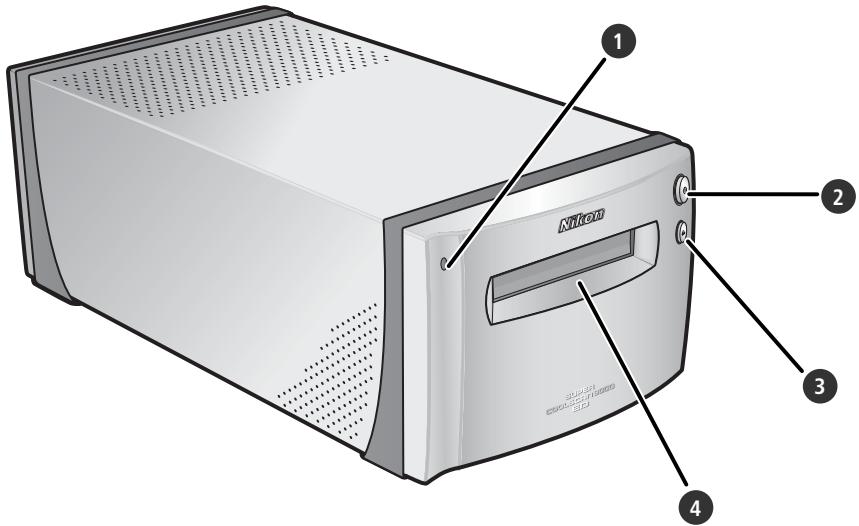
Témoin DEL
L'état du scanner est indiqué de la manière suivante:
| Témoin DEL | Etat du scanner |
| Allumé | Aucune opération n'est en cours. Vous pouvez insérer ouPTRirer des films et adaptateursurs. |
| Clignote(environ1,5x/s) | Le scanner est en cours de fonctionnement. Ne l'éteignez pas, n'insérez pas ni ne retirez de film ou d'adaptateur. |
| Clignoterpapidement(environ5x/s) | Erreur matériel ou erreur de communication. Eteignez le scanner, patientez au moins 5s avant de le remettre sous tension. |
2 Commutateur marche-arrêt
Appuyez sur celui-ci pour allumer ou éteindre le scanner.
3 Bouton d'éjection
Appuyez sur ce bouton pour éjecter les porte-films du scanner.
4 Fente pour porte-film
Insérez les porte-films destinés à divers types de film dans la fente prévue à cet effet. Un couvercle empêche que la poussière ne s'accumule à l'intérieur du scanner lorsque celui-ci n'est pas utilisé.
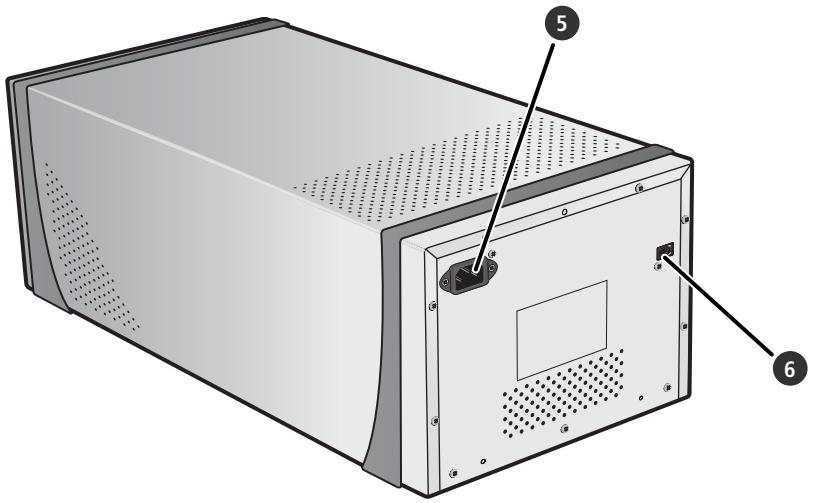
5 Connecteur secteur
C'est ici que vous devez insérer l'extrémité fémelle du câble d'alimentation secteur.
6 Connecteur IEEE 1394 (firewire)
Branchez le câble d'interface IEEE 1394 à cet emplacement.
Précautions à observer
Veuillez prendre les précautions suivantes pour obtenir systématiquement les valeurs résultats avec le scanner.

Vérifiez l'état du témoin DEL
- N'insérez pas ou ne retirez pas les films ou les adaptateurs lorsque le témoin DEL clignote.
- Lorsque le témoin DEL clignote, n'utilisez pas d'autres périphériques IEEE 1394 (Firewire), ni ne les mettez sous tension ou hors tension.
- Ne branchez pas ni ne débranchez les câbles USB ou IEEE 1394 (Firewire) tant que le témoin DEL clignote.
- N'utilisez pas de logiciel de commande d'appareil photo destiné à des appareils photo numériques connectés via l'USB, tant que le témoin DEL clignote.

Retirez le porte-film et mettez le scanner hors tension lorsqu vous n'utilisez pas ce dernier.

Connexion du scanner
Raccordez le scanner directement à l'ordinateur. Il risque de mal fonctionner si vous le raccordez à un hub ou adaptateur IEEE 1394. - Le scanner risque de mal fonctionner si vous l'utilisez conjointement à d'autres périphériques IEEE 1394. Si c'est le cas, déconnectez tout autre périphérique IEEE 1394 lorsque vous utilisez le scanner. - Ne connectez pas simultanément plusieurs scanners à l'ordinateur.

Protection des films
- Avant d'insérer le film, enlevez les impuretés et la poussière à l'aide d'un pinceau soufflant pour éviter que la surface du film ne soit rayée mais également pour éviter un dysfonctionnement et des erreurs de numérisation.
- Éliminez les traces de doigt avec un chiffon sec et doux, tout en veillant à ne pas rayer la surface du film.
- Retirez le film du porte-film après la numérisation. Vous risquez sinon d'endommager le film.
- Le support et l'émulsion du film se détériorent si ce dernier est exposé à une température élevée et à l'humidité. Utilisez le scanner à la température et au taux d'humidité recommandés ci-dessous.
- De brusques changements de température et de taux d'humidité, même dans les limites indiquées ci-dessous, peuvent provoquer de la condensation sur le film. Avant d'utiliser ce dernier, assurez-vous qu'il n'y a aucune condensation. Si c'est le cas, laissez sécher le film. La condensation pourrait le déterminer lors de son insertion dans le scanner. Lorsque vous utilisez le scanner, la température et le taux d'humidité doivent être :
Température : de +10 à +35°C
Taux d'humidité : de 20 à 60%
Configuration
Ce chapitre comporte toutes les informations nécessaires à la configuration du scanner, y compris l'installation de Nikon Scan et la connexion du scanner à l'ordinateur.
Guide de configuration et de numérisation...... 8
Installation de Nikon Scan 10
Installation du scanner 20
Guide de configuration et de numérisation
Ce schéma décrit les étapes nécessaires à l'installation du scanner et à la numérisation d'un film. Reportez-vous aux numéros de pages pour de plus amples informations.
Installer le logiciel 10-19)
Logiciel d'images (ex : Adobe Photoshop)
Nikon Scan 4
Nikon View

Ordinateur
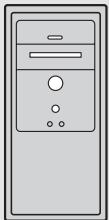
Configurer le scanner (20-22)
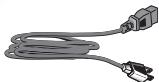
Connecter le câble d'alimentation
(21)
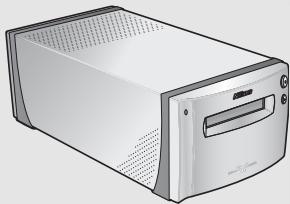
SUPER COOLSCAN 9000 ED
Connecter le scanner à l'ordinateur 22
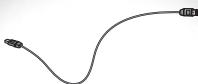
Connectez le câble IEEE 1394 (Firewire)

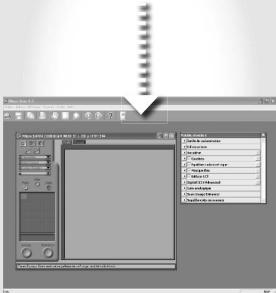
Ouvrir la fenêtre de numérisation (30-31)
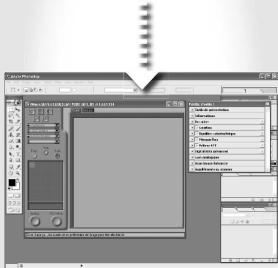
Nikon Scan permet à la fois de numériser, de traiter et d'enregistrer des images. Vous pouvez cependant l'utiliser simplement pour numériser les images; celles-ci s'ouvriront ensuite directement dans un logiciel comme Adobe Photoshop.
Nikon Scan

Logiciel d'images
(ex : Adobe Photoshop)
Numérisation des images 33-39
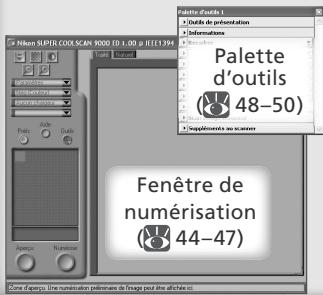
- Spécifier le type de film et le mode couleur (34)
- Prévisualiser les images 35-36
- Faire pivoter ou basculer les images (36)
- Sélectionner la zone à numériser (37-38)
- Améliorez les images à l'aide des outils de la Palette d'outils parmi lesquels figurent Scan Image Enhancer, Digital ICE⁴ Advanced, et Courbes 38, 48–50
- Numériser les images (39)

Enregistrer les images 40
Après avoir été numérisées, les images s'ouvrent dans des fenêtres de l'application hôte, à partir desquelles elles peuvent être imprimées ou enregistrées (40).

Classer les images
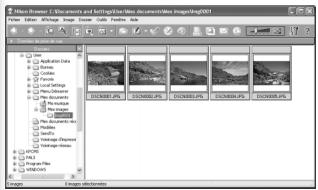
Les images qui ont été enregistrées sur le disque dur peuvent être visualisées et classées dans Nikon View. Consultez le Manuel de référence de Nikon View (sur CD) pour de plus amples informations.
Installation de nikon scan
Le logiciel Nikon Scan (fourni) est nécessaire pour piloter le scanner. Les instructions d'installation suivantes concernent d'abord les systèmes Windows puis Macintosh.
Mettez l'ordinateur sous tension et attendez que Windows ait fini de démarrer. Avant de lancer l'installation, vérifiez que :
- le scanner n'est PAS CONNECTÉ.
- aucune autre application (y compris un logiciel anti-virus) n'est en cours d'exécution.
- L'ordinateur répond à la configuration système requise :
| Proesseur | Pentium 300 MHz ou supérieur |
| Système d'exploitation | Versions pré-installées de Windows XP, Windows 2000 Professionnel, Windows Me, Windows 98 SE |
| Mémoire vive* | 128Mo ou plus (512Mo ou plus recommends) |
| Disque dur† | Un minimum de 40Mo nécessaire pour l'installation (200Mo ou plus recomman-dés), avec un supplément de mémoire de 200Mo d'espace disque disponible lors de l'utilisation de Nikon Scan |
| Résolution videoo | 800×600 pixels ou plus avec couleur sur 16 bits ou plus |
| IEEE 1394‡ | Seules les cartes compatibles OHCI sont prises en charge |
| Divers | Lecteur de CD-ROM nécessaire pour l'installation |
- Le besoin de mémoire peut augmenter selon le type de film, la taille de la numérisation, la résolution, la quantification en bits, le nombre de numérisations effectuées à chaque session, l'adaptateur utilisé, l'utilisation ou non de Digital ROC, Digital GEM ou Digital DEE. Il est conseillé d'avoir un système dont la mémoire est supérieure au minimum recommandé. † Le besoin de mémoire peut augmenter selon le type de film et le nombre de vues. Nikon commande d'avoir autant d'espace disque disponible que possible lors de l'utilisation de Nikon Scan. Si l'ordinateur n'est pas doté d'une interface IEEE 1394 (Firewire), installez une carte d'interface IEEE 1394 agréée compatible OHCI (pour obtenir une liste des cartes agréées, consultez le site Nikon de votre région; 2). Vous pouvez installer la carte d'interface IEEE 1394 fournie avec le scanner sur les ordinateurs de bureau dotés d'un port PCI libre 64). A noter que vous ne pouvez pas installer la carte fournie sur des ordinateurs portables ou des ordinateurs dotés de ports PCI low profile.
Avant d'instruire Nikon Scan sur un ordinateur dont le système d'exploitation est Windows 98 SE, assurez-vous de mettre à jour les pilotes IEEE 1394 (65).
Pour installer ou désinstaller Nikon Scan sous l'un des systèmes d'exploitation mentionnés ci-dessus, vous devez ouvrir une session en tant qu' "Administrateur du poste de travail" (Windows XP) ou "Administrateur" (Windows 2000 Professionnel).
Versions antérieures de nikon scan
Avant d'installer Nikon Scan 4, désinstallez toute version antérieure de Nikon Scan. Consultez la rubrique "Déinstallation de Nikon Scan" (70).
Nikon view
Pour des informations relatives à l'installation et à l'utilisation de Nikon View, consultez le Manuel de référence de Nikon View (sur CD).
1 Insérez le CD de nikon scan 4 dans le lecteur de cd-rom
Une boîte de dialogue permettant de sélectionner la langue apparaît. Sélectionnez la langue de votre choix puis cliquez sur Next (Suivant).
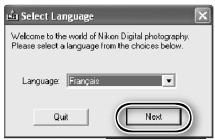
Si la boîte de dialogue de sélection des langues n'apparaît pas
Si elle n'apparaît pas après l'insertion du CD de Nikon Scan :
- Double-cliquez sur l'icone Poste de travail sur le bureau.
- Faites un clic droit sur le lecteur de CD-ROM contenant le CD de Nikon Scan.
- Choisissez Exécution automatique dans le menu qui apparait.
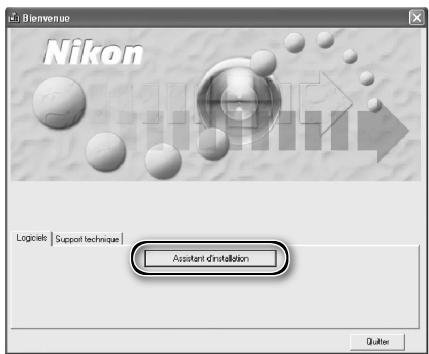
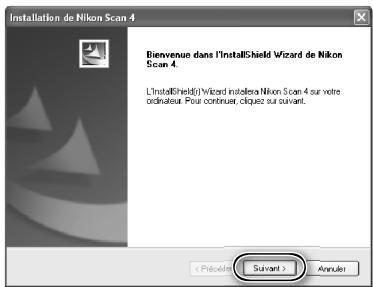
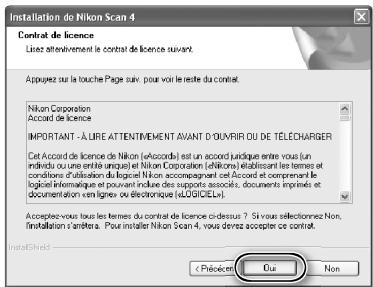
4 Lisez l'accord de licence cliquez sur oui pour en accepter les termes et poursuivre l'installation.
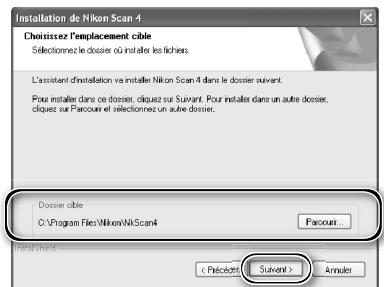
5 Choisissez un dossier de destination L'emplacement par défaut de l'installation de Nikon Scan s'affiche sous "Dossier cible". Pour désirer un autre emplacement, cliquez sur Parcourir... et recherchez le dossier souhaité. Cliquez sur Suivant pour installer Nikon Scan dans le dossier sélectionné. 6 Cliquez sur Oui Cliquez sur Oui pour créer le dossier de destination. 7 Sélectionnez les pilotes du scanner Sélectionnez LS-4000/8000/9000 et cliquez sur Suivant.
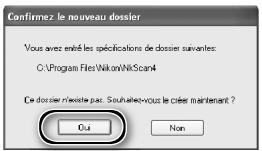
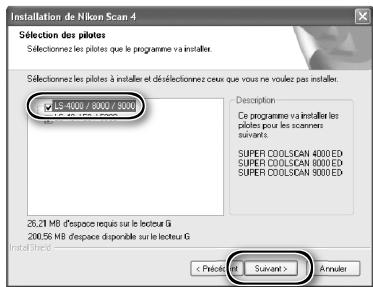
Une boîte de dialogue « Impossible de couvrir la signature numérique » s'affiche deux fois; cliquez sur Oui à chaque fois (si vous n'avez pas sélectionné les pilotes des scanners LS-40/50/5000, cette boîte de dialogue n'apparaît qu'une seule fois).
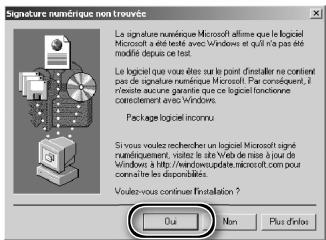
Enregistrement du périphérique windows 2000 professionnel
Une boîte de dialogue "Signature numérique non trouvée" s'affiche lors de la première connexion et mise sous tension du scanner après l'installation de Nikon Scan. Cliquez sur Oui pour enregistrer le scanner sur le système.
Windows XP, Windows Me, Windows 98 SE Une fois Nikon Scan installé, le scanner s'enregistre automatiquement sur le système lors de la première connexion et mise sous tension du scanner
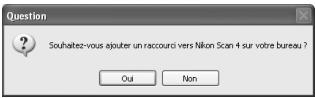
O Cliquez sur Oui pour créer un raccourci vers Nikon Scan sur le bureau. Pour continuer sans créer de raccourci, cliquez sur Non.
Extensions des fichiers de paramètres Si un autre logiciel d'images Nikon est déjà installé, la boîte de dialogue ci-contre apparaitra. Cliquez sur Oui pour associer les extensions des fichiers de paramètres telles que ".nca" et ".ncv" avec Nikon Scan.
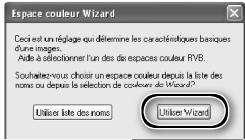
9 Cliquez sur utiliser wizard (recommandé)
Cliquez sur Utiliser Wizard pour sélectionner un profil d'espace colorimétrique RVB à l'aide de l'assistant Espace colorimétrique (récommandé). Le profil sélectionné peut être modifié dans la boîte de dialogue “Préférences” de Nikon Scan, une fois le logiciel installé.
A noter que le choix d'un profil d'espace colorimétrique approprié est d'une grande importance si vous utilisez le scanner dans un environnement professionnel, comme par exemple dans le cadre d'un flux de production. Pour de plus amples informations sur le choix d'un profil colorimétrique RVB, consultez le Manuel de référence de Nikon Scan (sur CD). Il est également possible que la filiale Nikon de votre pays propose ou recommande des documentations en matière de gestion de la couleur.
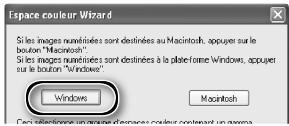
10 Cliquez sur windows
Cliquez sur Utiliser Wizard dans la première boîte de dialogue de l'assistant Espace colorimétrique pour afficher la boîte de dialogue suivante. Cliquez sur Windows.
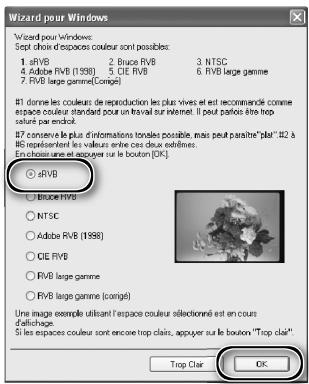
11 Sélectionnez SRVB
Dans l'assistant Espace colorimétrique de Windows, sélectionnez RVB (récommandé) puis cliquez sur OK. Pour plus d'informations sur les profils d'espace colorimétrique, reportez-vous au Manuel de référence de Nikon Scan.
Si l'ordinateur affiche un message indiquant qu'il est nécessaire de mettre à jour les pilotes IEEE 1394, cliquez sur OK pour poursuivre l'installation. Lorsque l'installation est terminée et que l'ordinateur a fini de redémarrer, mettez à jour les pilotes IEEE 1394 65).
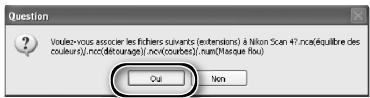
12 Cliquez sur terminer.
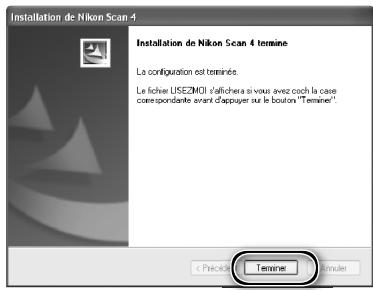
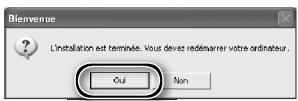
13 Redémarrez l'ordinateur. Cliquez sur Oui pour redémarrer l'ordinateur. Une fois qu'il a redémarré, prenez le temps de lire attentivement le fichier LisezMoï. Il contient des informations importantes qui ne figurent pas dans les manuels du produit.
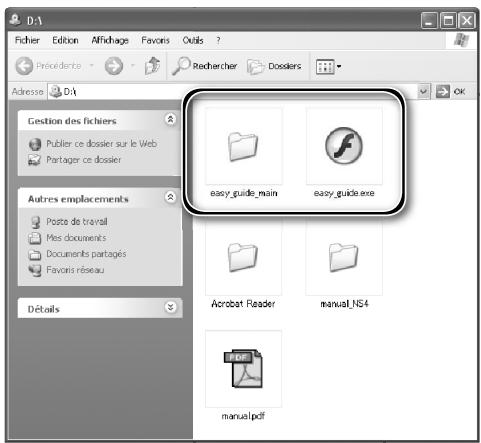
Insérez le CD du Manuel de référence de Nikon Scan 4 Guide de numérisation puis double-cliquez sur l'icône easy_guide.exe. Macromedia Flash Player démarre et une fenêtre permettant de sélectionner la langue apparait; cliquez sur le lien correspondant à la langue de votre choix. Vous pouvez également copier le Guide de numérisation sur le disque dur de l'ordinateur pour y accéder plus facilement (taille totale : 200Mo environ). Copiez le dossier "easy_guide_main" et easy_guide.exe sur le bureau.
Mettez l'ordinateur sous tension et attendez qu'il ait fini de démarrer. Avant de lancer l'installation, vérifiez que :
- le scanner n'est PAS CONNECTÉ.
- aucune autre application (y compris un logiciel anti-virus) n'est en cours d'exécution.
- L'ordinateur répond à la configuration système requise :
| Proesseur | PowerPC G3 ou ultérieur (G4 ou ultérieur recommendé) |
| Système d'exploitation* | Mac OS 9 (9.1 ou version ultérieure), Mac OS X (10.1.5 ou version ultérieure) |
| Mémoire vive* | • Mac OS 9 : 64Mo ou plus (256Mo ou plus recommends) • Mac OS X : 128Mo ou plus (512Mo ou plus recommends) |
| Disque durr‡ | Un minimum de 70Mo nécessaire pour l'installation (200Mo ou plus recomman-dés), avec un supplément de mémoire de 200Mo d'espace disque disponible (Mac OS 9) ou 550Mo (Mac OS X) lors de l'utilisation de Nikon Scan. |
| Résolution video | 800 × 600 pixels ou plus avec couleur sur 16 bits ou plus |
| Firewire | Seuls les ports Firewire intégrés sont pris en charge |
| Divers | Lecteur de CD-ROM nécessaire pour l'installation |
- Pour obtenir les toutes dernières informations sur la compatibilité des versions de Mac OS, consultez les sites web Nikon mentionnés dans ce manuel (32). † Le besoin de mémoire peut augmenter selon le type de film, la taille de la numérisation, la résolution, la quantification en bits, le nombre de numérisations effectuées à chaque session, l'adaptateur utilisé, l'utilisation ou non de Digital ROC, Digital GEM ou Digital DEE. Il est conseillé d'avoir un système dont la mémoire est supérieure au minimum recommandé. Le besoin de mémoire peut augmenter selon le type de film et le nombre de vues. Nikon recommande d'avoir autant d'espace disque disponible que possible lors de l'utilisation de Nikon Scan.
Vous devez posséder les droits de l'administrateur pour installer et désinstaller Nikon Scan sous Mac OS X.
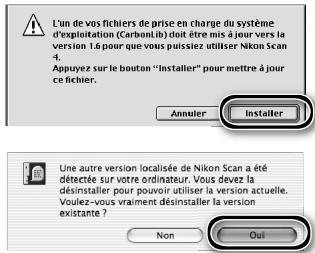
Vous devez posséder CarbonLib 1.6 ou version ultérieure pour pouvoir installer Nikon Scan. Si l'assistant d'installation détecte une version antérieure, un message s'affichera. Cliquez sur Installer pour permettre à jour CarbonLib avec une nouvelle version.
Versions antérieures de nikon scan
Si le programme d'installation détecte une version antérieure de Nikon Scan, la boîte de dialogue ci-contre apparait. Cliquez sur Oui pour mettre à jour avec Nikon Scan 4.
Nikon view
Pour des informations relatives à l'installation et à l'utilisation de Nikon View, consultez le Manuel de référence de Nikon View (sur CD).
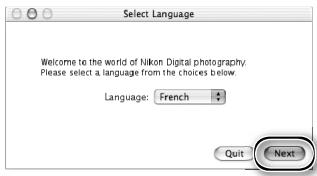
1 Insérez le CD de Nikon Scan 4 dans le lecteur de CD-ROM. Une icône Nikon Scan apparait sur le bureau. Double-cliquez sur celle-ci pour ouvrir la fenêtre "Nikon Scan 4". 2 Double-cliquez sur l'icône Welcome (Bienvenue) dans la fenêtre de "Nikon Scan 4". 3 Sélectionnez la langue de votre choix. Une boîte de dialogue permettant de sélectionner la langue s'affiche. Sélectionnez la langue de votre choix et cliquez sur Next (Suivant). 4 Cliquez sur Installation standard. La boîte de dialogue "Install Center" apparait. Cliquez sur l'onglet "Logiciels" puis cliquez sur Installation standard.


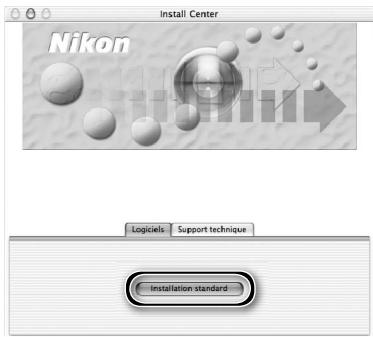
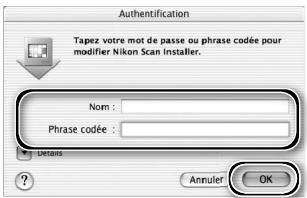
En cliquant sur Installation standard dans l'onglet "Logiciel", la boîte de dialogue d'authentification de l'utilisateur ci-contre apparait. Saisissez le nom de l'administrateur et le mot de passe puis cliquez sur OK.
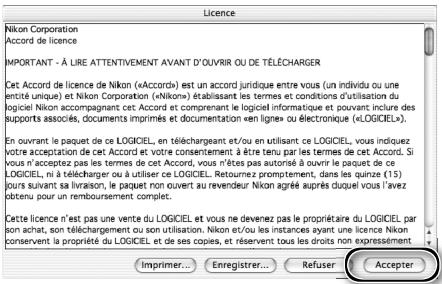
Lisez l'accord de licence
Cliquez sur Accepter pour en accepter les termes et poursuivre l'installation.
Prenez le temps de lire attentivement ce fichier. Il contient des informations importantes qui ne figurent pas dans les manuels du produit. Cliquez sur Continuer... pour poursuivre l'installation.
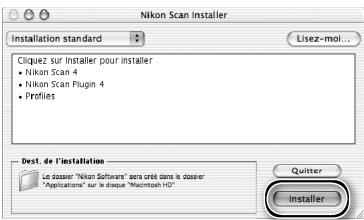
7 Cliquez sur installer
Cliquez sur Installer pour lancer l'installation.
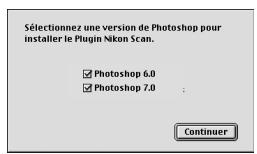
Sélection d'un dossier de plug-ins (mac OS 9)
Si une copie du plug-in Nikon Scan est installée dans les dossiers de plug-ins pour les versions de Photoshop prises en charge, vous pouvez utiliser Photoshop pour accéder aux images directement à partir du scanner. Si plus d'une copie de Photoshop est installée sur l'ordinateur, une liste s'affichera. Sélectionnez les copies de Photoshop qui seront utilisées pour accéder aux images et cliquez sur Continuer pour copier le plug-in Nikon Scan dans les dossiers de plug-ins appropriés.
8 Cliquez sur utiliser l'assistant (recommandé)
Cliquez sur Utiliser l'assistant pour sélectionner un profil d'espace colorimétrique RVB à l'aide de l'assistant Espace colorimétrique (recommended). Le profil sélectionné peut être modifié dans la boîte de dialogue "Préférences" de Nikon Scan, une fois le logiciel installé.
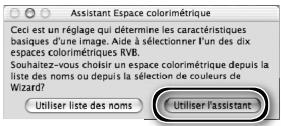
A noter que le choix d'un profil d'espace colorimétrique approprié est d'une grande importance si vous utilisez le scanner dans un environnement professionnel, comme par exemple dans le cadre d'un flux de production. Pour de plus amples informations sur le choix d'un profil d'espace colorimétrique RVB, consultez le Manuel de référence de Nikon Scan (sur CD). Il est également possible que la filiale Nikon de votre pays propose ou recommende des documentations en matière de gestion de la couleur.
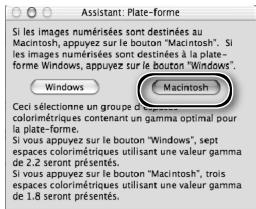
Cliquez sur Macintosh Cliquez sur Utiliser l'assistant dans la première boîte de dialogue de l'assistant Espace colorimétrique pour afficher la boîte de dialogue suivante. Cliquez sur Macintosh. Sélectionnez Apple RVB Dans l'assistant Espace colorimétrique, sélectionnez Apple RVB (récommandé) et cliquez sur OK. Pour de plus amples informations sur les profils d'espace colorimétrique, consultez le Manuel de référence de Nikon Scan.

11 Ajoutez Nikon Scan au Dock (Mac OS X) ou créez un alias (Mac OS 9). Cliquez sur Oui pour ajouter Nikon Scan au Dock (Mac OS X) ou pour créer un alias Nikon Scan sur le bureau (Mac OS 9). Cliquez sur Non pour poursuivre l'installation sans ajouter Nikon Scan au Dock ou sans créer d'alias.
Mac OS X
Mac OS 9
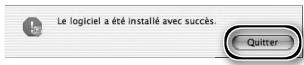
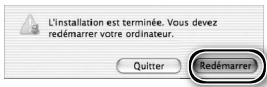
12 Cliquez sur Quitter. Cliquez sur Quitter pour quitter le programme d'installation. 13 Redémarrez l'ordinateur. Cliquez sur Redémarrer pour redémarrer l'ordinateur. L'installation de Nikon Scan est maintenant terminée.

Affichage du guide de numérisation (macintosh)
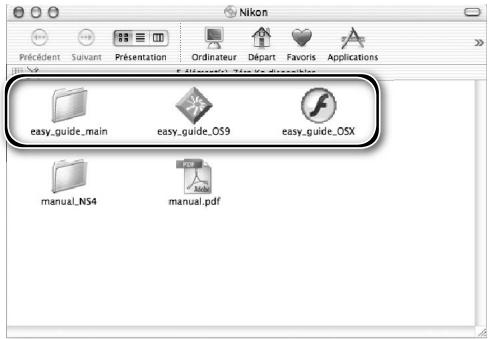
Insérez le CD du Manuel de référence de Nikon Scan 4/ Guide de numérisation puis double-cliquez sur l'icône easy_guide OSX (Mac OS X) ou easy_guide OSX9 (Mac OS 9). Macromedia Flash Player démarre et une fenêtre permettant de sélectionner la langue apparaît ; cliquez sur le lien correspondant à la langue de votre choix. Vous pouvez également copier le Guide de numérisation sur le disque dur de l'ordinateur pour y accéder plus facilement (taille totale : 200Mo environ). Copiez le dossier "easy_guide_main" et easy_guide OSX (Mac OS X) ou easy_guide OSX9 (Mac OS 9) sur le bureau.
Les utilisateurs de Mac OS X doivent vérifier que le nom du disque de démarrage compte uniquement des lettres et des chiffres (par défaut, ce nom est "Macintosh HD"). Le guide risque de ne pas démarrer si le nom du volume compte des signes de ponctuation ou des caractères non-alphanumériques.
Étape 1—choisir un emplacement pour le scanner
Choisissez une surface plate et stable, près de l'ordinateur.
Installation du scanner
N'INSTALLALLEZ pas votre scanner dans un endroit où des objets pouraient bloquer les orifices de ventilation ou dans un endroit où :
- le scanner serait exposé à la lumière directe ou réfléchie du soleil.
- il serait soumis à la condensation ou à des changements brusques de température.
- il serait exposé à des interférences électromagnétiques provenant d'autres dispositifs électroniques.
- la température excède 35°C ou est inférieure à 10°C.
- le scanner serait exposé à des vapeurs provenant d'un humidificateur ou autre dispositif du même type.
- il serait exposé à la fumée.
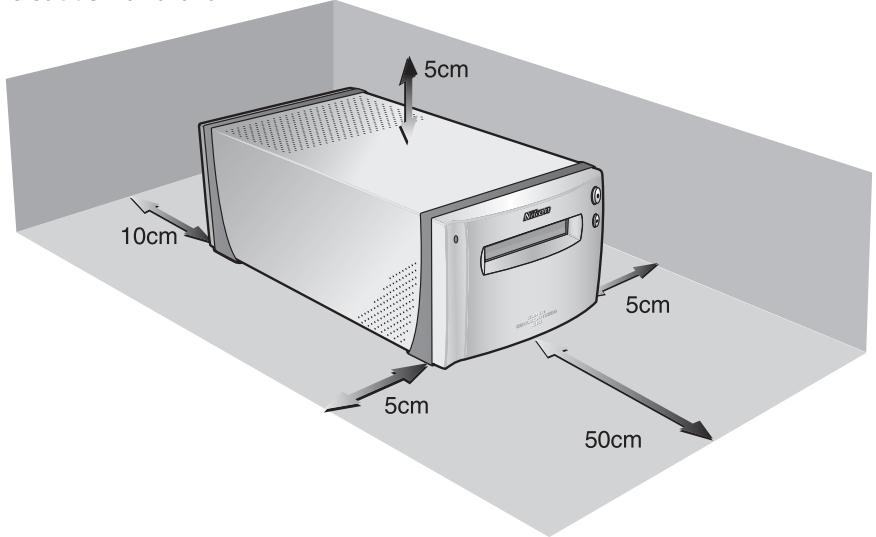
Laissez au minimum 5cm de marge en haut et de chaque côte du scanner, 10cm de marge à l'arrière et 50cm à l'avant.
Étape 2—connecter le câble d'alimentation
Vérifiez que le commutateur marche-arrêt est en position "off"
Position "off"
Position "on"
Connectez le câble d'alimentation
Connectez le câble d'alimentation comme indiqué et branchez le scanner dans une prise de courant.
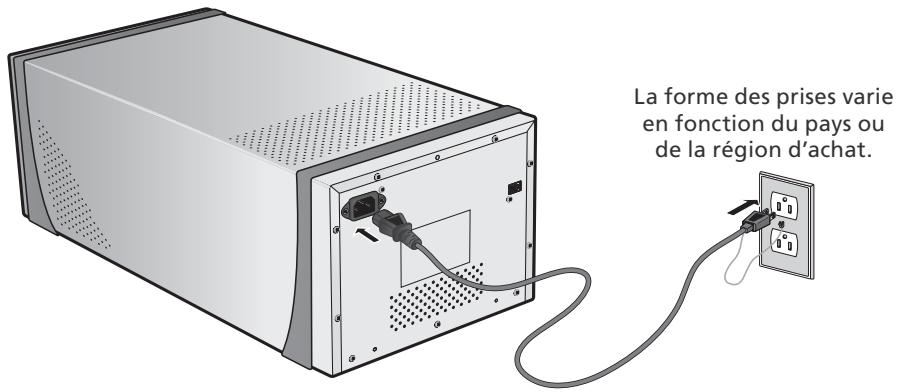
Étape 3—brancher le câble IEEE 1394
1 Vérifiez que le scanner est hors tension 2 Branchez le câble IEEE 1394
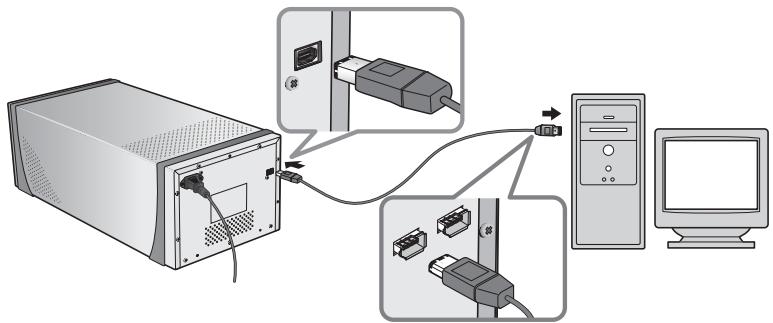
Branchez le cable IEEE 1394 comme décrit ci-dessous. Raccordez le scanner directement à l'ordinateur; ne branchez pas le cable via un hub ou adaptateur IEEE 1394.
Connexion du câble IEEE 1394
Branchez le cable comme indiqué. Lorsque vous branchez le cable sur l'ordinateur, utilisez une prise six broches IEEE 1394 (Firewire) comme décrit dans le schéma ci-dessous. Si vous n'utilisez pas le connecteur adéquat ou si vous tentez d'insérer les prises dans le sens inverse, vous risquez d'endommager non seulement le cable mais aussi le scanner ou l'ordinateur.
Prise six broches IEEE 1394 (Firewire) aux deux extrémités du câble (câble symétrique)
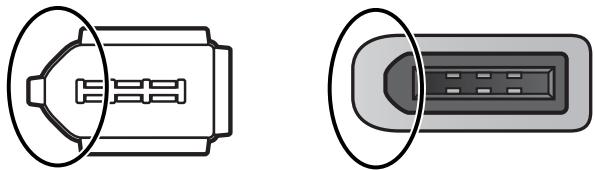
Insérez l'extrémité arrondie du cable (entourée ci-dessus à droite) au niveau de l'extrémité arrondie du connecteur d'interface IEEE 1394 (Firewire) du scanner ou de l'ordinateur (entourée ci-dessus à gauche).
- Ne connectez pas, ni ne déconnectez les câbles IEEE 1394 lorsque Nikon Scan est en cours de démarrage ou d'exécution.
- Le scanner risque de mal fonctionner si vous l'utilisez conjointement à d'autres périhériques IEEE 1394. Si c'est le cas, déconnectez tout autre périhérique IEEE 1394 lorsque vous utilisez le scanner. Ne connectez pas simultanément plusieurs scanners à l'ordinateur.
- Lorsque le témoin DEL clignote, ne branchez pas ni ne débranchez des cables d'interface USB ou IEEE 1394 ; n'utilisez pas non plus de logiciel de commande d'appareil photo destiné à des appareils photo numériques connectés via l'USB.
- Après avoir déconnecté le cable, patientez quelques instants avant de le reconnecter.
Ordinateurs avec connecteurs quatre broches
Vous ne pouvez pas connecter le câble IEEE 1394 fourni à des ordinateurs dotés d'une prise DV quatre broches. Utilisez un câble six broches-quatre broches ou un adaptateur six-quatre broches.
Bases de la numérisation
Ce chapitre décrit les étapes nécessaires à la réalisation d'une numérisation simple.
Étape 1 — Mettre le scanner sous tension. 24
Etape 2—Insérer le film dans le porte-film......25
Etape 3—Ouvrir la fenêtre de numérisation....30
Étape 4 : Insérer le portefilm 32
Étape 5 — Choisir un type de film et un mode couleur. 33
Etape 6—Créer un aperçu (prévisualiser)................................35
Étape 7 — Effectuer un recadrage. 37
Étape 8—Numériser et enregistrer 39
Étape 9—Ejecter et quitter 41
Étape 1—mettre le scanner sous tension
Avant de mettre sous tension le scanner pour la première fois, vérifiez que Nikon Scan est installé sur l'ordinateur et que le câble d'alimentation et le câble USB sont connectés. Pour obtenir des informations sur l'installation de Nikon Scan et la connexion des câbles, consultez la rubrique "Configuration" 7).
1. Mettez l'ordinateur sous tension - Mettez l'ordinateur sous tension et attendez que le système d'exploitation ait fini de démarrer. 2. Mettez le scanner sous tension - Le témoin DEL clignote pendant deux secondes environ au cours de l'initialisation du scanner. Le témoin DEL cessera de clignoter une fois l'initialisation terminée.
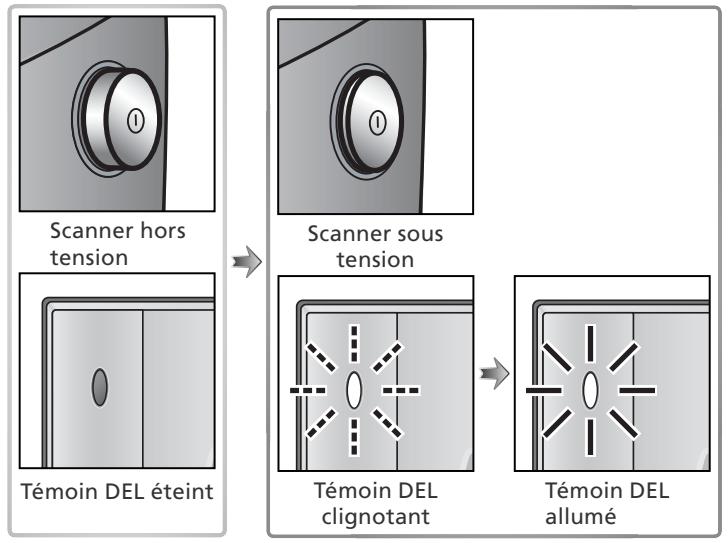
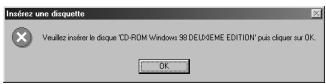
Si la boîte de dialogue ci-contre apparait lorsque le scanner est connecté et mis sous tension pour la première fois, cela signifie que la mise à jour du pilote IEEE 1394 n'a pas été effectuée. Mettez à jour les pilotes IEEE 1394 comme précisé dans la rubrique "Mise à jour des pilotes IEEE 1394 (Windows 98 SE uniquement): Boîte de dialogue d'insertion du disque 65).
Windows 2000 professionnel
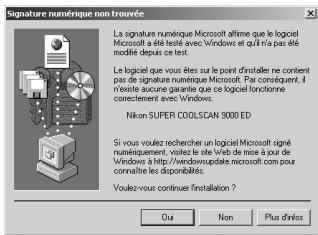
Une boîte de dialogue "Signature numérique non trouvée" s'affiche lors de la première connexion et mise sous tension du scanner après l'installation de Nikon Scan. Cliquez sur Oui pour enregistrer le scanner sous Windows.
Si le témoin DEL clignote rapidement
Si le témoin DEL clignote rapidement (environ 5 fois par seconde), mettez le scanner hors tension, patientez cinq secondes au moins puis remettez le scanner sous tension. Si le problème persiste, consultez la rubrique "Dépannage" 63).
Étape 2—insérer le film dans le porte-film
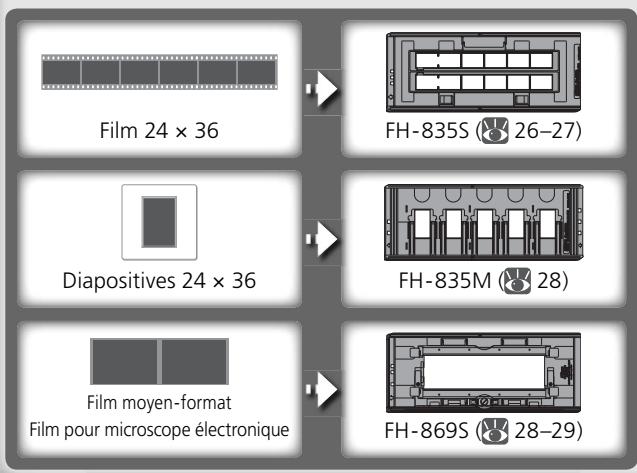
Les porte-films livrés avec le scanner permettent de numériser des films 24 × 36, des diapositives 24 × 36, des films moyen-format et des films pour microscope électronique 59 × 82 ~mm.
1 Choisissez un porte-film
Choisissez le porte-film correspondant au type de film.
Film
Film 24 × 36 (jusqu'à six vues par bande)
Film moyen-format (120/220, Brownie) ou film pour microscope électronique 59 × 82 ~mm
Porte-film
FH-835S
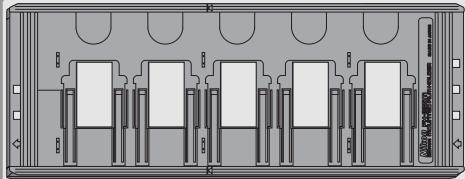
FH-835M
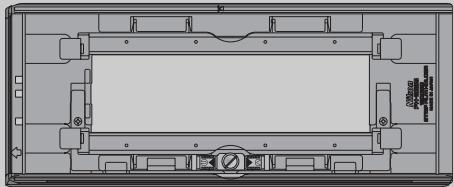
FH-869S
Entretien des porte-films et des films
Évitez d'exposer les porte-films et les films à la poussière. Le cas échéant, enlevez la poussière des porte-films et films à l'aide d'un pinceau soufflant avant la numérisation. La poussière risque d'endommager le film ou d'affecter la qualité de l'image numérique (5).
Porte-films optionnels
Des portes-films optionnels sont proposés pour les films moyen-format, panoramaiques et 16 mm, les diapositives moyen-format et les lames pour microscope. Pour de plus amples informations, consultez la rubrique "Porte-films optionnels" (51).
2 Insérez le film dans le porte-film
Porte-film FH-835S pour film 24 × 36
Vous pouvez utiliser le FH-835S avec une ou deux bandes 24 × 36. Chaque bande peut composer six vues maximum.
2.1 Ouvrez le porte-film
Insérez vos doigts dans les ouvertures de la partie inférieure du porte-film pour débloquer les loquets puis ouvrez le porte-film.
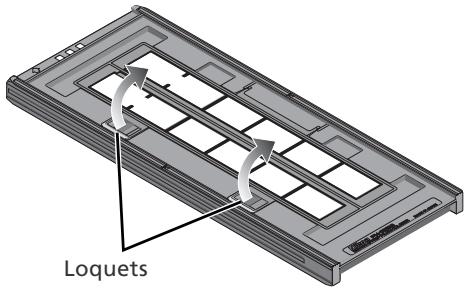
2.2 Insérez le film
Placez le film dans le porte-film. Le support brillant doit être orienté vers le haut, l'émulsion matte vers le bas.
Insertion du film
Faites correspondre la première vue de chaque bande avec l'ouverture située à l'extrême gauche du porte-film. Si les ouvertures situées à l'extrême gauche du porte-film ne sont pas recouvertes ou si des caches les recouvrent, cela peut provoquer des erreurs de numérisation ou avoir des répercussions sur la reproduction fidèle des couleurs.
Utilisez un seul type de film à la fois; ne mélangez pas des films négatifs et positifs.
Vignettes affichées dans l'ordre indiqué ci-dessous
Insertion du film
Ne placez pas des films ou des caches qui dépasseraient du portefilm ou chevaucheraient les guides de placement. Sinon, le portefilm risque de rester bloqué dans le scanner.
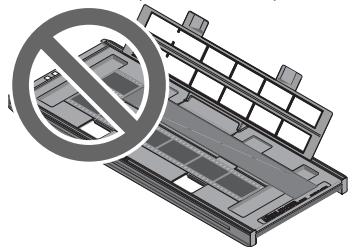
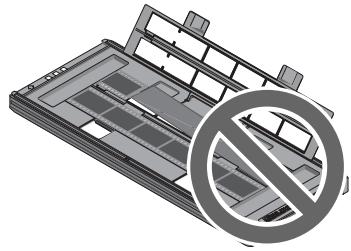
Si vous examinez un film sous une lumière vive, la surface d'image apparait légèrement en relief, mate, indiquant le côté de l'émulsion. La surface opposée (le support du film) est brillante et lisse. Insérez le film, le support orienté vers le haut.
2.3 Insérez des caches (de masquage)
Lors de la numérisation d'une seule bande ou de plusieurs bandes de longueur différente, placez le film contre l'extrémité gauche du portefilm puis recouvrez les ouvertures avec les caches fournis. N'hésitez pas à couper ces caches à la longueur appropriée le cas échéant. Lors de la numérisation d'une seule bande, placez le film sur la rangée inférieure et le cache sur la rangée supérieure.
Lors de la numérisation de deux bandes de longueur égale, placez-les contre l'extrémité gauche de chaque rangée. Vous n'avez pas besoin d'utiliser de cache.
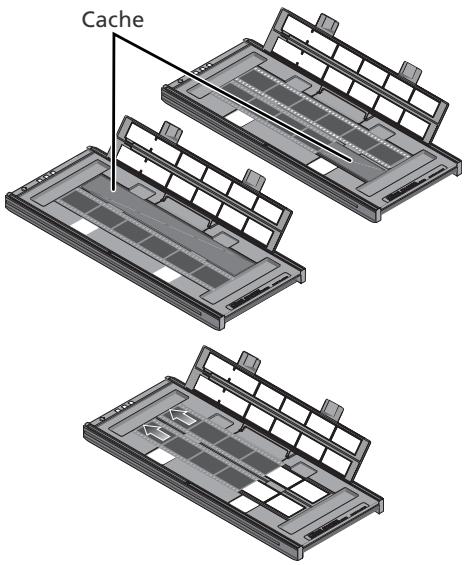
2.4 Positionnez le film
Fermez le porte-film sans le verrouiller et vérifiez que le film est aligné correctement. Si nécessaire, insérez un crayon ou autre objet pointu dans les perforations pour faire glisser le film afin d'aligner les vues avec les ouvertures du porte-film. Vous pouvez accéder aux perforations via les encoches situées à l'extrême gauche de chaque rangée.
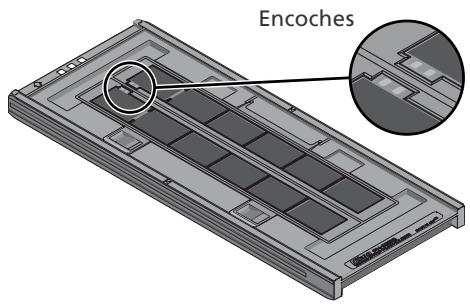
Positionnement du film
Faites attention de ne pas abîmer les perforations lorsque vous positionnez le film. N'essayez pas de le déplacer si le porte-film est verrouillé. Sinon, vous risquerez d'abîmer le film.
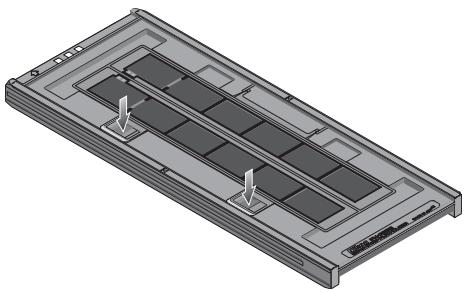
2.5 Verrouillez le porte-film
Appuyez sur le porte-film jusqu'à ce que les loquets s'emboitent. Passez à l' "Etape 3 - Ouvrir la fenêtre de numérisation" (30).
Porte-dispositive 24× 36 FH-835M
Le FH-835M permet de numériser jusqu'à cinq diapositives 24 × 36 dont les montures ont une épaissur de 1 à 3,2 mm. Faites glisser les diapositives entre les guides de placement, côté étroit en premier et support brillant du film orienté vers le haut (emulsion matte orientée vers le bas; 26), jusqu'à ce qu'elles touchent la base des agrafes.
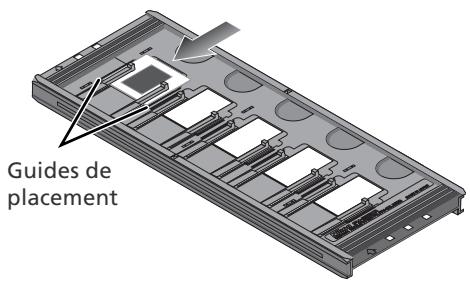
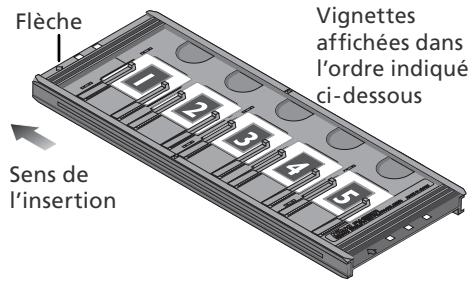
Insertion des diapositives
Faites glisser les diapositives entre les guides de placement. N'exercez pas de pression : vous risquez sinon d'endommager les diapositives ou les agrafes et d'empêcher le scanner d'effectuer correctement la mise au point. Si vous rencontrez une résistance, essayez d'insérer les diapositives de manière légèrement oblique.
Vérifiez qu'une diapositive est insérée dans le premier emplacement. Si celui-ci n'est pas recouvert, cela peut provoquer des erreurs de numérisation ou avoir des répercussions sur la reproduction fidèle des couleurs.
Passez à l' "Étape 3 - Ouvrir la fenêtre de numérisation" (30).
Porte-film moyen format FH-869S
Le FH-869S permet de numériser un film moyen-format (120/220, Brownie) ou un film pour microscope électronique 59 × 82 mm. La longueur de la bande pouvant être insérée dans le porte-film varie en fonction du format du film :
- 6×4,5:1-4 vues
- 6 × 6:1-3 vues
- 6 × 7 - 6 × 9:1 - 2 vues
2.1 Ouvrez le porte-film
Débloquez les loquets puis ouvrez le porte-film.
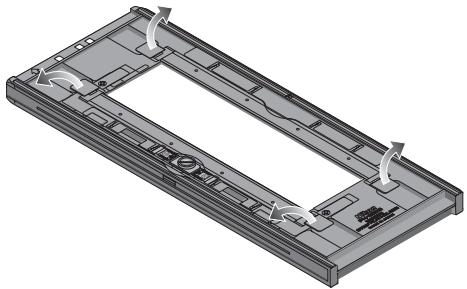
2.2 Insérez le film
Placez le film dans le porte-film, support brillant orienté vers le haut (emulsion matte vers le bas; 26) et extrémité du film placée contre les cales.
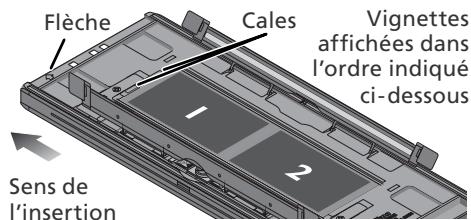

Insertion du film
Utilisez un seul type de film à la fois; n'insérez pas en même temps des films négatifs et positifs dans le porte-film.
Vérifiez que l'extrémité du film est placée contre les cales. S'il reste un espace entre le film et les cales, la reproduction fidèle des couleurs n'est pas garantie.

Fermez le porte-film
Fermez le porte-film en appuyant sur les rabats jusqu'à ce qu'ils s'emboitent.
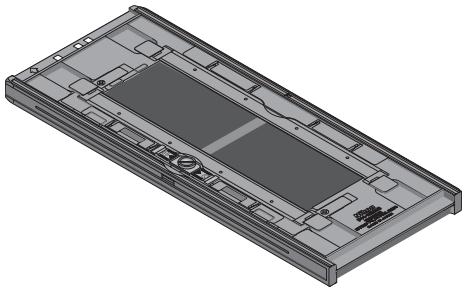

Numérisation des films avec courbures
Vous pouvez aplanir des courbures ("curl") de 10 mm ou moins en suivant les instructions ci-dessous :
Faites glisser la base amovible
Déplacez le loquet dans la direction indiquée par la flèche.
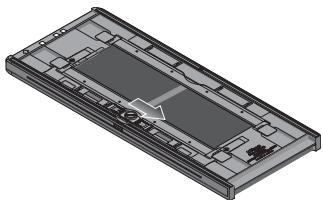
2 Aplanissez le film
Faites glisser les ergots vers l'extérieur sans forcer. N'exercez pas de pression. Pour empêcher le film de se désaligner, appuyez légèrement sur le rabat du porte-film avant de faire glisser les ergots.
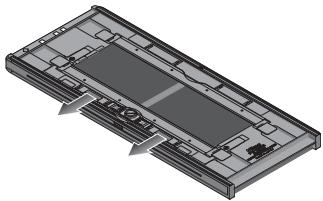
Verrouillez la base amovible
Déplacez le loquet dans la direction indiquée par la flèche.
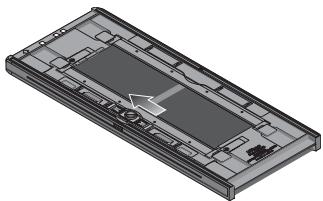
Les films avec une courbure supérieure à 10mm ne peuvent pas être numérisés avec le FH-869S. Utilisez le porte-film moyen format + presseur verre optionnel FH-869G ou le porte-film rotatif moyen format + presseur verre optionnel FH-869GR 54, 56).
Étape 3—Ouvrir la fenêtre de numérisation
Le scanner est piloté à partir de la fenêtre de numérisation de Nikon Scan.
1 Choisissez l'application dans laquelle les images s'afficheront
- Après leur numérisation, les images peuvent s'afficher soit dans Nikon Scan, soit dans une autre application comme Adobe Photoshop. L'application dans laquelle les images s'affichent après leur numérisation est appelée "application hôte".
| Application | Plate-forme | Description |
| Nikon Scan | Windows | Nikon Scan est utilisé en tant qu'“application autonome” pour numériser, Traitser, imprimer et enregistrer les images. |
| Macintosh | ||
| Autre appli-cation (“applica-tion tiers”) | Windows | Nikon Scan est utilisé en tant que source TWAIN pour piloter le scan-ner à partir d'une autre application (celle-ci doit prendre en charge TWAIN). Les images sont numériées à l'aide de Nikon Scan et traitées, imprimées et enregistrées dans l'autre application. |
| Macintosh | Le plug-in Nikon Scan est utilisé pour piloter le scanner à partir d'une autre application (celle-ci doit prendre en charge les plug-ins d'acqui-sition d'Adobe Photoshop 5.0 et une copie du plug-in Nikon Scan doit être installée dans le dossier plug-ins de l'application). Les images sont numériées à l'aide de Nikon Scan et traitées, imprimées et enregistr-trées dans l'autre application. |
| Application | Plate-forme | Description | |
| Nikon Scan utilisée en tant qu'application autonome" | Windows | Cliquez sur le bouton dé-marrer et sélectionnez Nikon Scan 4 dans la liste des programmes. (si vous aviez créé un raccourci au cours de l'installation, vous pouvez également double-cliquer sur l'icône située sur le bureau.) | Nikon Capture 3 Editor Nikon Capture 3 Camera Control Uninstall QuickTime Configure les programmes par défaut MSN Explorer Lecteur Windows Media Tous les programmes Fermer la session démarrer |
| Macintosh (Mac OS X) | Ouvrez les Applications : Nikon Software: dossier Nikon Scan 4 dans le disque de démarriage. Double-cliquez ensuite sur l'icône . (si vous aviez ajusté Nikon Scan au Dock au cours de l'installation, vous pouze également cliquer sur l'icône située dans le Dock.) | ||
| Macintosh (Mac OS 9) | Ouvrez Nikon Software: dossier Nikon Scan 4 situé dans le dossier suctionné lors de l'installation (le dossier par défaut est le dossier Appli-cations situé dans le disque de démarriage). Double-cliquez ensuite sur l'icône . (si vous aviez créé un alias au cours de l'installation, vous pouze également double-cliquer sur l'icône située sur le bureau.) | ||
| Autre appli-cation | Windows | Sélectionnez Nikon Scan dans la liste des sources acquises ou importétés de l'application. Pour en savoir plus, référez-vous à la documentation fournie avec l'application. | |
| Macintosh | |||
La fenêtre de numérisation s'ouvre.
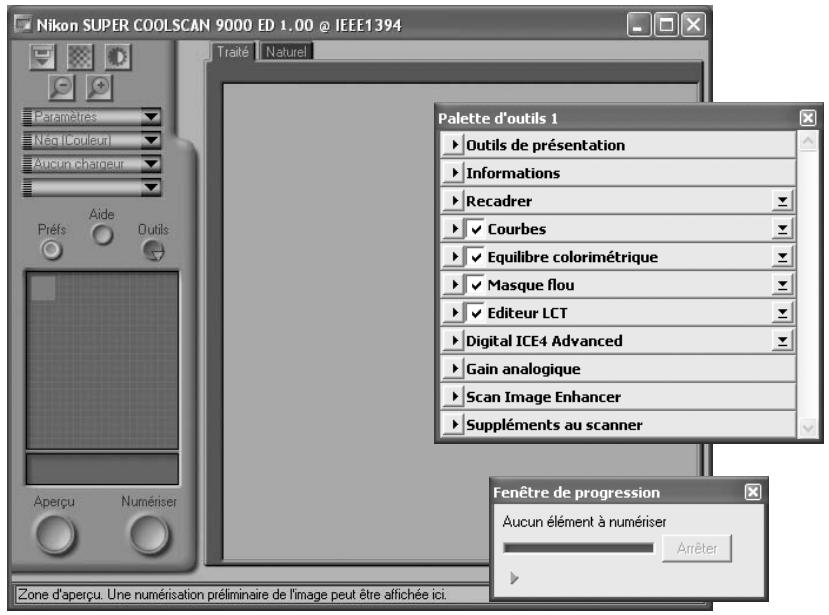
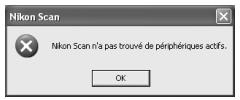
Nikon scan n'a pas trouvé de périphériques actifs
Si le message ci-contre s'affiche lorsque vous ouvrez la fenêtre de numérisation, vérifiez que le scanner est connecté et mis sous tension, et que le témoin DEL ne clignote pas. Si le scanner est raccordé à un ordinateur Windows, vérifiez que le scanner a bien été enregistré avec le Gestionnaire de périphériques Windows 74).
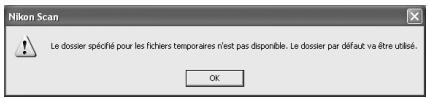
Stockage temporaire (windows unique)
Si le message affiché ci-contre apparait, cliquez sur OK.
Étape 4 — insérer le porte-film
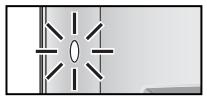
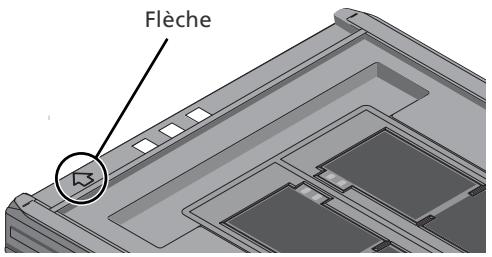
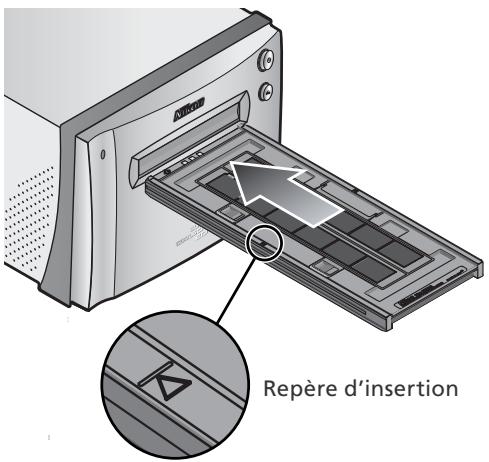
1 Vérifiez l'état du témoin DEL. Vérifiez que le témoin DEL est allumé et ne clignote pas. N'insérez pas de porte-films lorsque le témoin DEL clignote. 2 Repérez la flèche située à l'avant du porte-film.
Sur l'avant de chaque porte-film figure une flèche indiquant le sens de l'insertion. Lorsque vous insérez le porte-film, la flèche doit être orientée vers le haut et doit pointer en direction du scanner.
Insérez le porte-film. En préalable, assurez-vous de ne pas faire pencher le portefilm, insérez-le dans la fente prévue à cet effet, la flèche orientée vers le haut et pointant en direction du scanner. Une fois que le portefilm est inséré jusqu'au repère d'insertion, le mécanisme de chargement automatique du scanner s'active. Retirez vos doigts du portefilm dès que le mécanisme s'active. Le portefilm est en position de numérisation lorsque le chargement s'arrête. Insertion des porte-films
Si le mécanisme de chargement ne s'active pas, retirez le portefilm puis réessayez. N'excez pas de pression. Une fois le mécanisme activé, ne tentez pas de l'interrompre. Le retrait du portefilm pendant le chargement ou l'interruption du mécanisme de chargement peuvent entraîner des erreurs de numérisation.
Étalonnage
Le scanner s'étalonne automatiquement à intervalles réguliers s'il reste sous tension et qu'aucun portefilm n'est inséré. L'étalonnage prendra fin dès qu'un porte-film sera inséré.
Étape 5—choisir un type de film et un mode couleur
Les étapes suivantes concernent les commandes de la fenêtre de numérisation de Nikon Scan. Les noms et les fonctions de ces commandes sont indiqués ci-dessous.
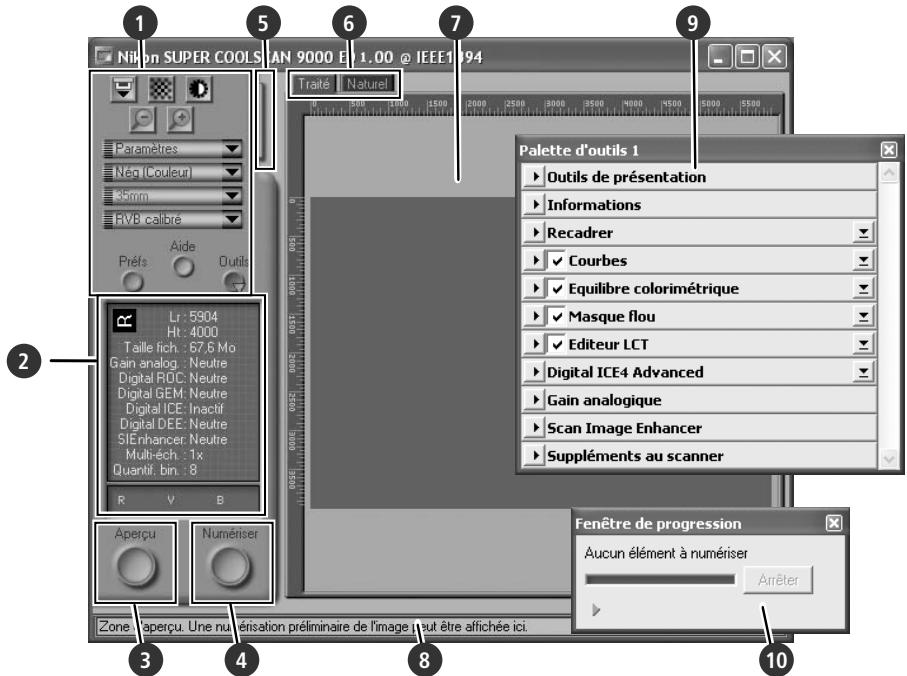
Zone de commande (345)
Comporte les commandes de numérisation et de prévisualisation fréquemment utilisées.
2 Panneau d'informations (3 46)
Affiche des informations sur les paramètres actuellement sélectionnés.
3 Bouton aperçu (46)
Cliquez sur ce bouton pour prévisualiser les vues sélectionnées dans la zone d'aperçu.
4 Bouton numériser 46
Cliquez sur ce bouton pour numériser les vues sélectionnées.
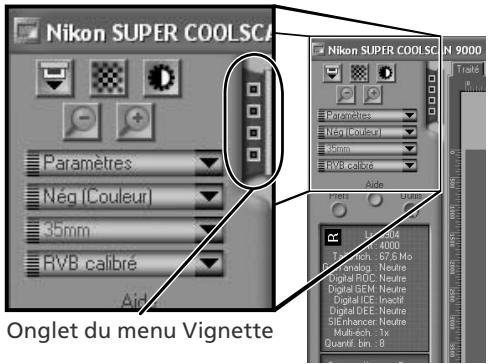
5 Onglet du menu vignette (47)
Cliquez sur cet onglet pour afficher la zone des vignettes, dans laquelle vous pouvez sélectionner plusieurs vues pour les prévisualiser ou les numériser.
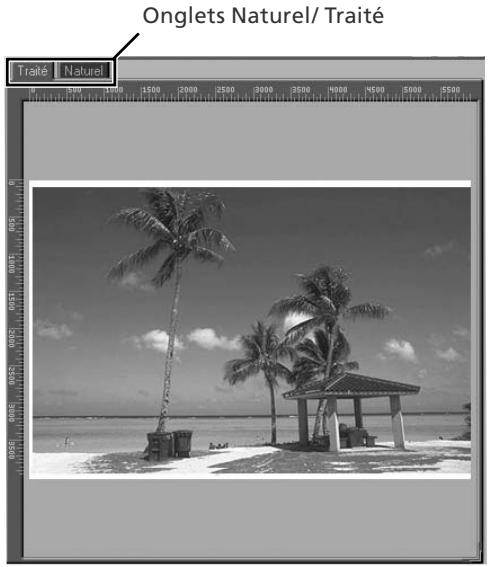
6 Onglets TRAITÉ/NATURE(47)
Le volet "Traité" affiche l'image telle qu'elle apparaitra si elle est numérisée avec les paramètres actuels; dans le volet "Naturel" figure l'image non modifiée. En comparant ces deux affichages, vous pouvez savoir si les modifications apportées aux paramètres donnent les résultats escomptés.
Zone d'aperçu (47)
Permet de prévisualiser les images avant de les numériser. Toutes les modifications apportées aux paramètres apparaissent dans le volet "Traité".
Aide interactive
Affiche une courte description de la commande située sous le pointeur de la souris.
9 Palette d'outils 48
Comporte des outils permettant de modifier l'orientation de l'image, de sélectionner la partie à numériser, de spécifier les dimensions et la résolution de l'image numérique, d'améliorer la couleur, le contraste et la netteté, de traiter l'image pour réduire les effets dus à la poussière, aux rayures, à la décoloration, au grain du film et à la sous-exposition, et de contrôler les paramètres du scanner.
10 Fenêtre de progression (47)
Indique l'état des tâches en cours d'exécution et affiche celles qui ont été exécutées ou sont en attente d'exécution.
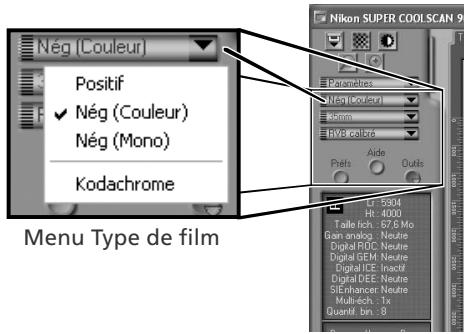
1 Choisissez un type de film Cliquez sur le menu Type de film dans la zone de contrôle de la fenêtre de numérisation et choisissez le type de film correspondant au film en attente de numérisation.
| Option | A utiliser avec |
| Positif | la plupart des marques de diapositives et de films inver-sibles. Ces films possèdent un support noir et les vues sont restituées avec leurs couleurs réelles. |
| Nég(Couleur) | les films négatifs couleur. Les négatifs couleur possèdent un support à l'aspect orangé ; les couleurs des vues sont in-versées. |
| Neg (Mono) | les films négatifs noir et blanc. |
| Kodachrome | les positifs Kodachrome. |
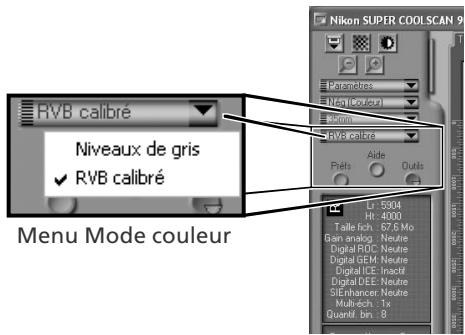
2 Choisissez un modèle de couleur
Cliquez sur le menu Mode couleur dans la zone de contrôle de la fenêtre de numérisation et CHOISSEZ un mode couleur en fonction de l'utilisation ultérieure de l'image.
| Option | Description |
| Niveau de gris | L'image est numériisée en monochrome ("Niveau de gris").Utilisez cette option lors de la numérisation d'images qui seront imprimées ou affichées en noir et blanc. |
| RVB calibré | L'image est numériisée en trichrome ("RVB").Utilisez cette option lors de la numérisation d'images en couleur. |
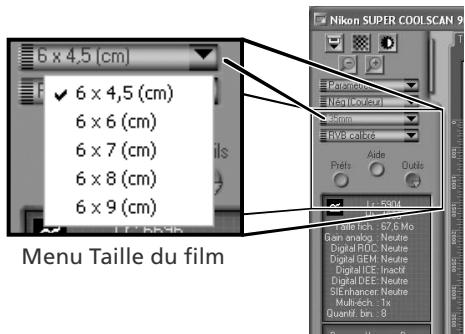
3 Sélectionner la taille de la vue (film moyen-format uniquement)
Lors de la numérisation d’un film moyen-format (120/220 ou Brownie) à l’aide du FH-869S, cliquez sur le menu Taille de la vue et sélectionnez la taille ajustée (28).
Étape 6—créer un aperçu (prévisualiser)
1 Ouvrez le menu Vignette. Cliquez sur l'onglet du menu Vignette.
2 Affichez les vignettes
Pour afficher les vues dans le menu Vignette sous forme de vignettes (aperçu), cliquez sur le bouton. Le scanner numérique alors le film afin de créer des vignettes qu'il affiche ensuite dans le menu Vignette.
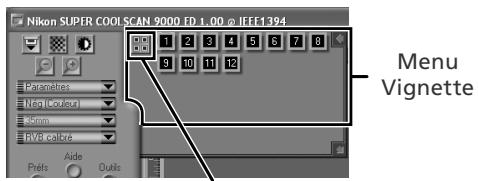
Cliquez ici pour afficher/masquer les vignettes
3 Sélectionnez les vues
Sélectionnez la vue que vous souhaitez numériser, soit en cliquant sur la vignette correspondante, soit sur le numéro correspondant (les vues sélectionnées sont entourées en vert). Pour sélectionner plusieurs vues, cliquez sur chaque vue successivement, tout en maintenant la touche Ctrl (Windows) ou commande (Macintosh) enfoncée. Vous pouvez également cliquer sur la première image d'une suite d'images puis sur la dernière, tout en maintenant la touche Maj enfoncée.
Vue sélectionnée
cée afin de sélectionner la totalité des images. Pour afficher les vues qui ne sont pas visibles dans le menu Vignette, servez-vous de la barre de défilement ou agrandissez le menu en faisant glisser la poignée située dans le coin inférieur droit.
Affichage des vignettes
Si vous avez sélectionné un type de film ou une taille de vue inappropriés lors de la création des vignettes, l'affichage des vignettes ne représentera pas le contenu réel du film. Cliquez sur le bouton dans le menu Vignette pour masquer les vignettes puis sélectionnez le type de film ou la taille de vue ajustquats. Cliquez sur le bouton pour afficher les nouvelles vignettes.
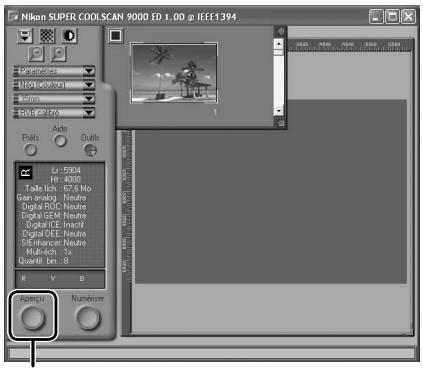

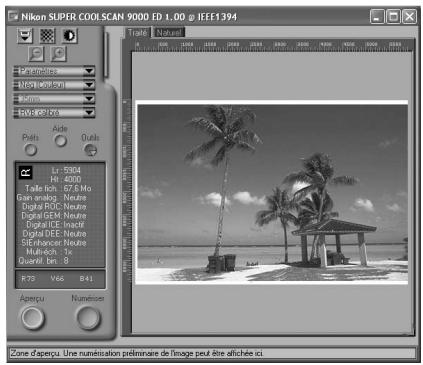
Bouton aperçu
Si vous avez sélectionné plusieurs vues, vous pouvez visualiser les autres vues en cliquant sur les vignettes correspondantes dans le menu Vignette.
Rotation et basculement des images
La palette Outils de présentation de la Palette d'outils 44) comporte des commandes permettant de faire pivoter ou de faire basculer des images.
| Bouton | Fonction |
| ← | Fait pivoter l' image de 90° dans le sens des aiguilles d'une montre. |
| → | Fait pivoter l' image de 90° dans le sens inverse des aiguilles d'une montre. |
| ↔ | Fait basculer l' image de manière hori-zontale. |
| ‡ | Fait basculer l' image de manière verticale. |
Cliquez pour afficher la palette Outils de présentation
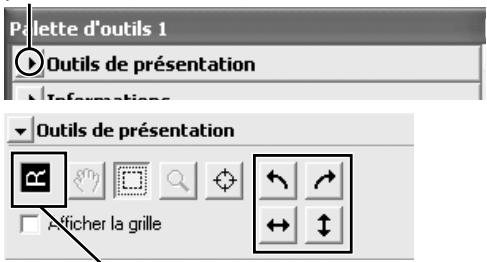
L'orientation de la dette "R" indique le sens des rotations et des basculements effectuels. Le "R" apparait en rouge lorsqu'un basclement a eteffectue.
Étape 7—effectuer un recadrage
Pour numériser uniquement une sélection dans l'application hôte, utilisez l'outil de sélection dans la Palette Outils de presentation afin de sélectionner la zone de votre choix. Cette sélection est appelée "recadrage".
1 Ouvrez la palette outils de présentation
Cliquez sur le triangle situé à côté de "Outils de présentation" dans la Palette d'outils (si cette dernière n'est pas ouverte, cliquez sur le bouton Outils dans la fenêtre de numérisation puis sélectionnez Palette d'outils 1 dans le menu qui apparait).
Cliquez ici pour afficher la palette Outils de présentation
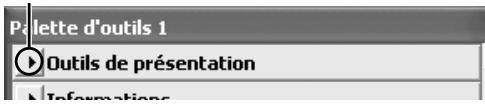
2 Sélectionnez l'outil de sélection
Outil de sélection
Effectuez un recadrage
Pour effectuer un recadrage, faites glisser la souris sur l'image située dans la zone d'aperçu. Les contours du recadrage sont représentés par une ligne en pointillé. Vous pouvez modifier la taille du recadrage en "étirant" ses contours. Pour modifier sa position, placez le curseur à l'intérieur de la zone sélectionnée et faites glisser celle-ci vers l'emplacement de votre choix.
Répétez cette étape pour chaque image sélectionnée dans le menu Vignette. Pour afficher les images dans la zone d'aperçu, ouvrez le menu Vignette et cliquez sur les vignettes sélectionnées.
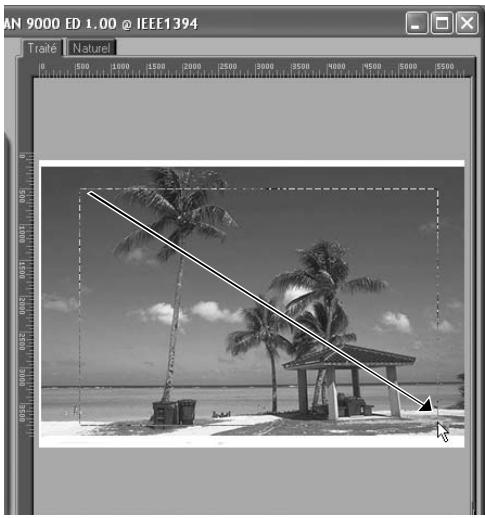
Choix d'une dalle de sortie et d'une résolution
La palette "Taille du recadrage" de la Palette d'outils permet de spécifier la taille et la résolution du recadrage lorsqu'il sera ouvert dans l'application hôte (30). Par exemple, pour numériser une image destinée à être imprimée au format A4 (21×29,7cm) à l'aide d'une imprimante à jet d'encre classe :
1 Cliquez sur le triangle situé à côté de "Taille du recadrage" dans la Palette d'outils pour ouvrir la palette "Taille du recadrage". 2 Choisissez Conserver ce recadrage et utilisez la souris pour effectuer un recadrage dans la zone d'aperçu (37). 3 Choisissez Centimètres ou Pouces dans le menu relatif à l'unité de sortie. 4 Saisissez une valeur pour la Hauteur ou pour la Largeur, compatible avec le format A4 (vous devez conserver une marge de 2cm au moins). L'autre valeur sera ajustée automatiquement pour conserver le cadrage sélectionné; si vous obtenez une image toujours trop grande, saisissez une valeur qui sera compatible avec le format A4.
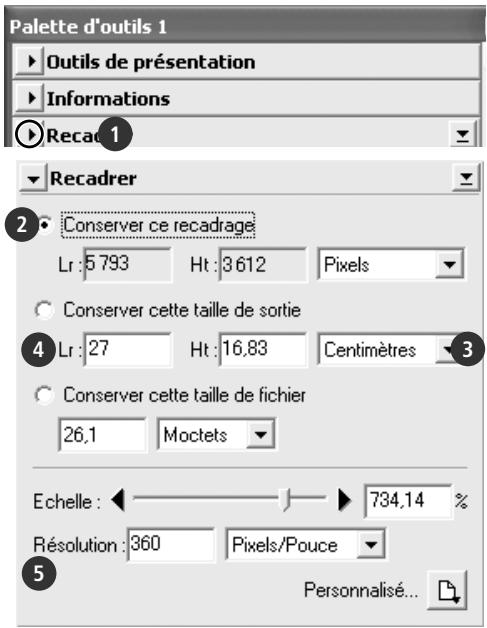
Saisissez une résolution de sortie de 360 pixels par pouce.
Quantification en bits
La quantification détermine le nombre maximal de couleurs représentées dans l'image après sa numérisation. Vous avez le besoin entre seize et huit bits dans la palette « Suppléments au scanner ». Pour de plus amples informations, consultez le Manuel de référence de Nikon Scan (sur CD).
Les outils d'amélioration de l'image, disponibles dans la Palette d'outils, permettent de modifier les images avant leur numérisation. Par exemple, la technologie Scan Image Enhancer ajuste automatiquement la luminosité, le contraste et les teintes pour restituer des images destinées à être imprimées ou utilisées "telles quelles", sans modification supplémentaire (à noter que le temps de numérisation est plus long et que l'effet obtenu risque d'être peu satisfaisant avec des images sombres). Pour en savoir plus sur la technologie Scan Image Enhancer, sur les autres options d'amélioration de l'image et sur les paramètres de numérisation disponibles dans Nikon Scan, consultez la rubrique "Nikon Scan" 43) ou le Manuel de reference de Nikon Scan (sur CD).
Guide de numérisation
Le Guide de numérisation comporte des exemples de réglages pour les paramètres de la palette "Taille du recadrage" dans différents cas de figures.
1 Cliques sur le bouton numériser
Cliquez sur le bouton Numériser pour lancer la numérisation du recadrage sélectionné dans la zone d'aperçu. L'état d'avancement de la numérisation est indiqué dans la fenêtre de progression (47).
Numérisation par lot
Si vous avez sélectionné plusieurs vues dans le menu Vignette 35) et que vous cliquez sur le bouton Numériser, une boîte de dialogue comportant des options de numérisation par lot apparaitra. Cliquez sur OK pour enregistrer les images numérisées sur le disque. Si vous utilisez Nikon Scan en tant qu'application autonome, la boîte de dialogue "Options d'enregistrement du fichier" s'affiche; CHOISSEZ UN EMPLACEMENT et un format de fichier puis cliquez sur OK
bouton Numériser
pour lancer la numérisation. Les images ne seront pas ouvertes dans des fenêtres mais seront enregistrées à l'emplacement choisi dans la boîte de dialogue "Options d'enregistrement du fichier". Passez à l'étape 9, "Ejecter et quitter" (41).
Une fois la numérisation terminée, les images s'ouvrent dans des fenêtres de l'application hôte (numérisations uniques seulement). À noter que la fenêtre de numérisation risque de chevaucher la fenêtre de l'application hôte. Ainsi, pour afficher les images, il sera peut-être nécessaire de déplacer la fenêtre de numérisation.
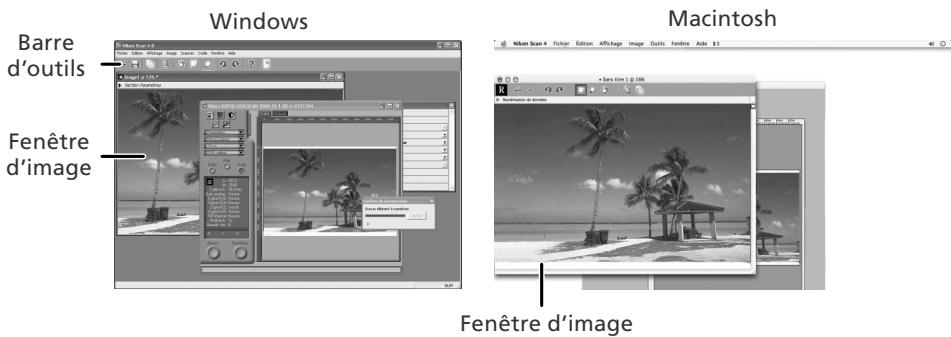
2 Sélectionnez la commande enregistrer
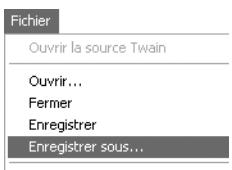
Pour enregistrer l'image dans la fenêtre active, sélectionnez Enregistrer ou Enregistrer sous... dans le menu Fichier de l'application hôte 30). Si vous utilisez Nikon Scan en tant qu'application autonome sous Windows, vous pouvez également enregistrer l'image de la fenêtre active en cliquant sur le bouton ("Enregistrer") situé dans la barre d'outils.
Enregistrez l'image
À prouvé avoir localisé l'emplacement de votre choix, saisissez un nom pour l'image et choisissez un format de fichier. Cliquez sur le bouton Enregistrer pour enregistrer l'image sur le disque. Répétez les étapes 2 et 3 pour enregistrer toutes les images.

Boîtes de dialogue classiques "Enregistrer sous" Windows
Macintosh
Impression des images
Veuillez imprimer les images en sélectionnant la commande Imprimer dans le menu Fichier de l'application hôte. Si vous utilisez NikonScan en tant qu'application autonome sous Windows, vous pouvez également imprimer l'image de la fenêtre active en cliquant sur le bouton situé dans la barre d'outils. Pour en savoir plus, consultez le Manuel de référence de NikonScan.
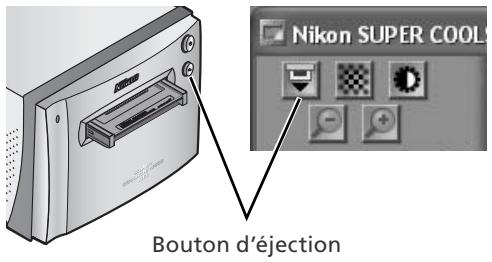
1 Ejectez le porte-film
Appuyez sur le bouton d’éjection à l’avant du scanner ou cliquez sur le bouton "Ejecter" dans la zone de contrôle de la fenêtre de numérisation. L’éjection est terminée lorsque le témoin DEL ne clignote plus.

Retrait des portes-films
Patientez jusqu'à la fin du processus d'éjection avant de retirer le portefilm à la main.
Retirez le scanner du système (windows me/ windows 98 se uniquement)
Sélectionnez Quitter (Windows) ou Quitter (Mac OS 9) dans le menu Fichier. Sous Mac OS X, ouvrez le menu de l'application et désélectionnez l'option "Quitter" de l'application hôte.
Arrêtez l'ordinateur et mettez-le hors tension.
Cliquez sur l'icône "Débrancher ou éjecter le matériel" dans la barre des tâches et sélectionnez Arrêteur SUPER COOLSCAN 9000 ED dans le menu qui apparaît. Un message s'affiche, indiquant que le scanner peut être retiré du système en toute sécurité ; cliquez sur OK.

4 Mettez le scanner hors tension
Scanner sous tension
Scanner hors tension
Ejection des portes-films
Le porte-film sera ejecté automatiquement si le scanner est successivement mis hors tension puis sous tension.
5 Retirez le film porte-film 24 x
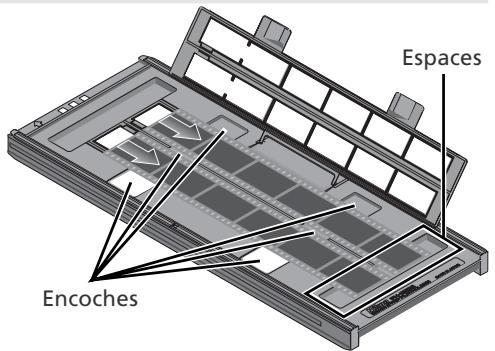
Insérez vos doigts dans les dépressions de la partie inférieure du porte-film pour débloquer les loquets. Ouvrez le porte-film et servez-vous des encoches pour saisir le film par ses côtes. Si vous n'y parvenez pas, inclinez le porte-film pour faire glisser le film vers les espaces situés de chaque côté de la partie inférieure du porte-film.
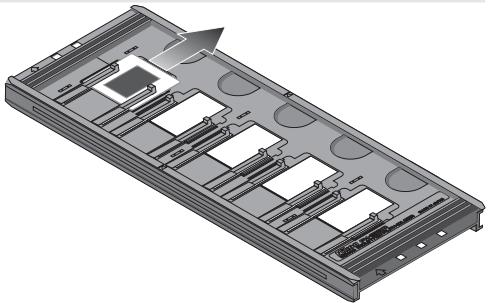
Porte-diapositive 24×36 FH-835M
Retirez les diapositives des agrafes qui les maintiennent en place.
N'exercez pas de pression
Ne tentez pas de retirer les diapositives en forcant. Vous risquez sinon d'endommager les agrafes qui maintiennent les diapositives. Ne soulevez pas les diapositives tant qu'elles sont maintenues par les agrafes.
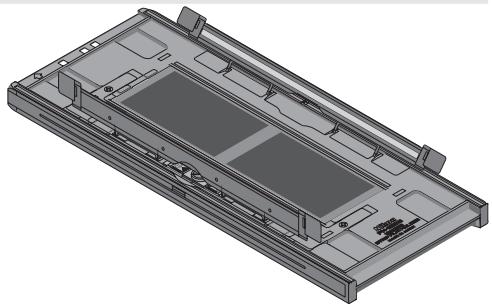
Porte-film moyen format FH-869S
Soulevez les rabats et saisissez le film par ses côtés à l'arrière du porte-film.
Ne laisses pas le film dans le porte-film
Si vous laissez les diapositives dans le FH-835M pendant une période prolongée, vous risquez d'endommager les agrafes qui maintiennent les diapositives. Si un film reste dans le FH-869S pendant une période prolongée, il risque de présenter des marques indélébiles.
Nikon scan
Ce chapitre décrit de manière générale le logiciel Nikon Scan qui permet de piloter le scanner. Pour de plus amples informations, consultez le Manuel de référence de Nikon Scan (sur CD).
Fenêtre de numérisation 44
Palette d'outils 48
Fenêtre de numérisation
Les noms des différentes parties de la fenêtre de numérisation sont indiqués ci-dessous.
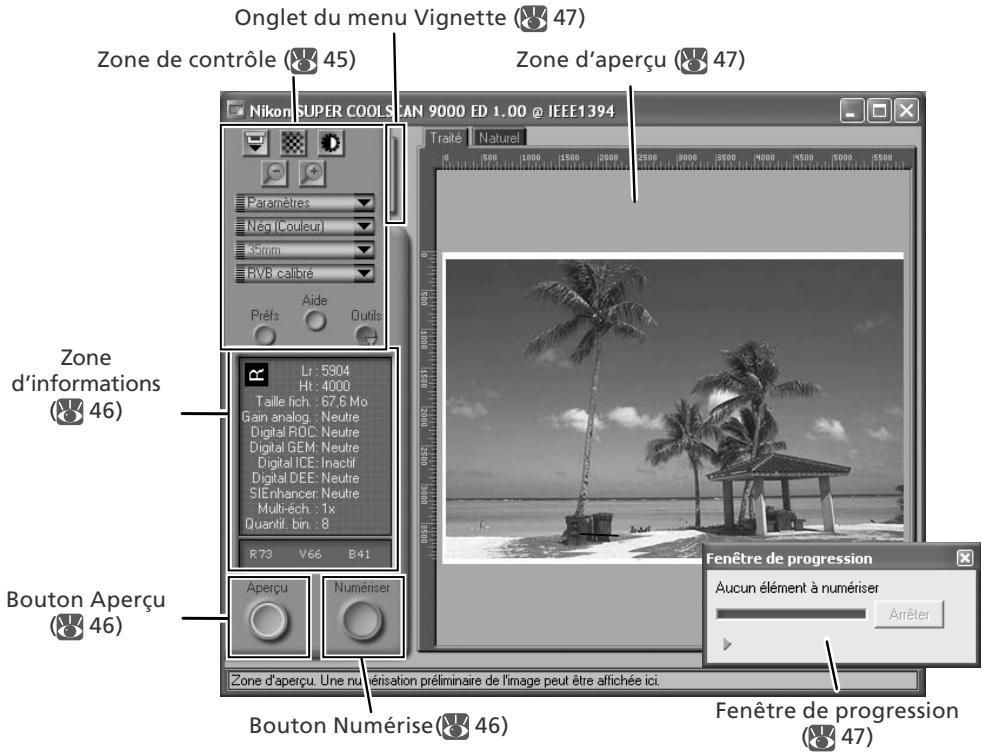
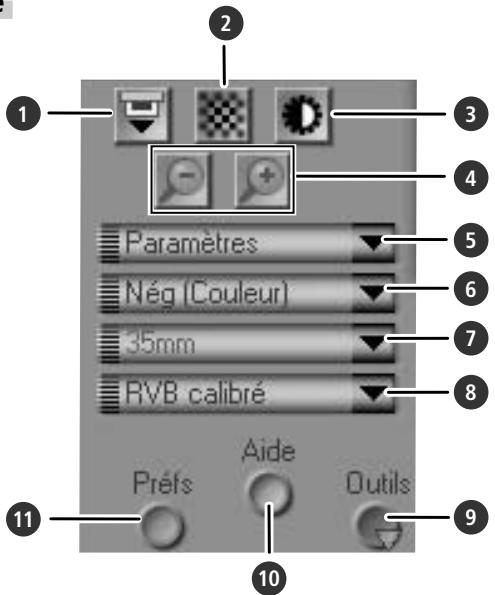
1 Bouton ejecter
Ejecte le porte-film du scanner.
2 Bouton mise au point automatique
Cliquez sur ce bouton pour que le scanner effectue la mise au point. Cliquez tout en appuyant sur la touche Ctrl (Windows) ou option (Macintosh) pour sélectionner une nouvelle cible de mise au point.
3 Bouton exposition automatique
Lorsque vous cliquez sur ce bouton, le scanner analyse l'image actuelle et ajuste l'exposition afin d'obtenir un résultat optimal.
4 Boutons de zoom
Cliquez sur pour effectuer un zoom avant sur la section de l'image actuellement sélectionnée dans la zone d'aperçu. Cliquez sur le bouton pour effectuer un zoom arrête.
5 Menu paramètres
Enregistre, charge ou réinitialise les paramètres.
6 Menu type de film
Choisissez l'option correspondant au type de film que vous numérisez : Positif pour film positif ou diapositives, Nég (Couleur) pour négatifs couleur, ou Nég (Mono) pour négatifs noir et blanc. Une option Kodachrome séparée permet de numérisez les positifs Kodachrome.
7 Menu taille du film
Choisissez la taille de la vue lors de la numérisation d'un film moyen-format (120/220 ou Brownie) à l'aide des portefilms FH-869S, FH-869G ou FH-869GR optionnels.
8 Menu mode couleur
Choisissez un mode couleur en fonction du traitement et de l'utilisation ultérieurs de l'image.
9 Bouton outils
Cliquez sur ce bouton pour ouvrir la palette d'outils ou la fenêtre de progression de la numérisation.
10 Bouton aide
Cliquez sur ce bouton pour ouvrir l'aide de Nikon Scan.
11 Bouton préférences
Clique sur ce bouton pour ouvrir la boîte de dialogue "Préférences".
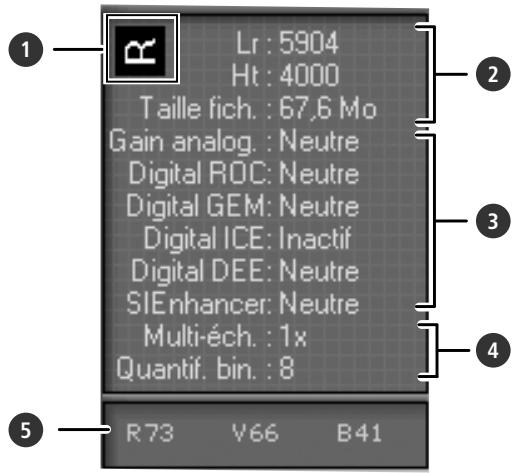
Orientation
Indique l'orientation de l'aperçu, signale toute rotation ou tout basculement effectués.
2 Dimensions/taille du fichier
Indique la hauteur et la largeur de la sélection ("recadrage") en cours en pixels ainsi que la taille du fichier correspondant si la sélection est numérisée avec la taille de sortie et la résolution actuelles.
3 Amélioration de l'image
Indique l'état actuel des technologies Digital ICE Advanced et Gain analogue. À noter que l'utilisation de Digital ICE Advanced risque d'augmenter la durée de numérisation.
Suppléments au scanner
Indique la quantification en bits actuelle (qui détermine le nombre maximal de couleurs disponibles) et signale si le multi-échantillonnage est activé.
5 Valeurs colorimétriques
Indique les valeurs colorimétriques du pixel situé sous le curseur. Les valeurs pour le volet Naturel figurent sur la rangée supérieure, les valeurs pour le volet Traité sur la rangée inférieure.
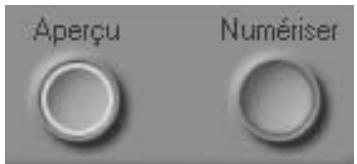
Bouton aperçu
Cliquez sur ce bouton pour créer un aperçu de (prévisualiser) l'image que vous souhaitez numériser (si vous avez sélectionné plusieurs vues dans le menu Vignette, un aperçu sera créé pour chaque vue). Veillez à cliquer sur ce bouton après avoir modifié le type de film ou CHOISA une nouvelle valeur de gain analogique.
Bouton numériser
Numérise les images et les ouvre dans l'application hôte (si vous avez sélectionné plusieurs vues dans le menu Vignette, une numérisation sera effectuée pour chaque vue, et les images obtenues s'afficheront dans des fenêtres séparées).
Onglet du menu vignette
Cliquez sur cet onglet pour ouvrir le menu Vignette. Si vous avez sélectionné plusieurs vues, les images sélectionnées pourront être numérisées en une seule fois. C'est ce que l'on appelle la "numérisation par lot".
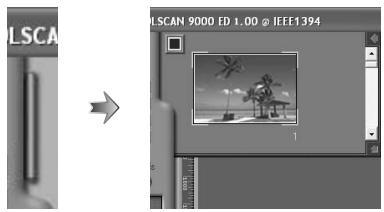
Zone d'aperçu
C'est dans cette zone que vous pouvez prévisualiser les vues. Cliquez sur les onglets "Naturel" et "Traité" pour comparer rapidement "l'avant et l'après" modification des paramètres de la Palette d'outils. Le volet "Naturel" affiche l'image avant son traitement, le volet "Traité" affiche l'image telle qu'elle apparaitra si elle est numérique avec les paramètres actuels.
Fenêtre de progression
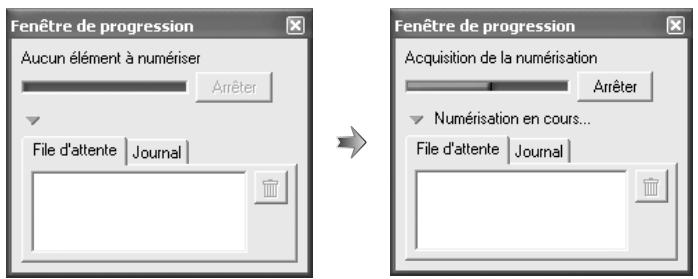
L'état d'avancement de la création d'aperçu (prévisualisation) et de la numérisation est indiqué dans cette fenêtre. Le nom de la tâche en cours d'exécution (acquisition des vignettes, d'un aperçu ou d'une numérisation) apparait en haut de la fenêtre. Les tâches en attente d'exécution figurent dans l'onglet "File d'attente", celles qui ont été effectuées dans l'onglet "Journal". Pour arrêter l'exécution d'une tâche, cliquez sur Arrêter.
Palette d'outils
Pour afficher ou masquer la Palette d'outils, cliquez sur le bouton Outils situé dans la zone de contrôle de la fenêtre de numérisation. Pour en savoir plus, consultez le Manuel de reference de Nikon Scan (sur CD).
1 Outils de présentation
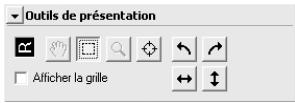
Sélectionnez la section de l'image que vous souhaitez numériser, CHOISSEZ une cible de mise au point ou faites basculer ou pivoter les images. Utilisez les outils Zoom et Main pour vous déplacer dans les images ouvertes dans Nikon Scan après leur numérisation.
2 Informations
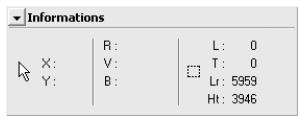
Consultez les informations relatives à la largeur et à la hauteur de la sélection (recadrage) en cours, ainsi que les coordonnées de son coin supérieur gauche. L'affichage des valeurs colorimétriques indique la couleur du pixel situé sous le curseur avant et après le traitement; elles sont séparées par une barre oblique.
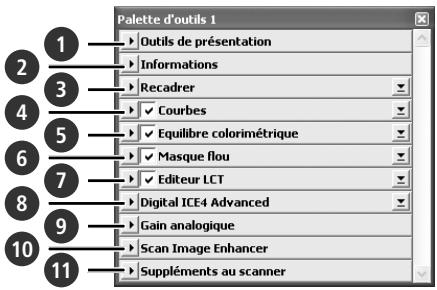
3 Recadrer
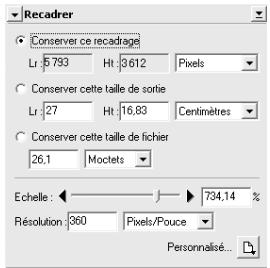
Spécifiez la taille et la résolution de l'image obtenue après la numérisation du film.
| Conser- ver ce reca- drage | L'utilisateur sélectionnement précisément la zone qu'il souhaite numérique, puis la taillie de sor- tie et la résolution en fonction de l'utilisation ultérieure de l'image. Le meilleurchioïn dans la plupart des situations. |
| Con- server ce tille de sortie | L'utilisateur sélectionnement de manière générale la zone qu'il souhaite numérique puis saïsit la taillie de sortie exacte dans la zone de la taillie de sortie. Choisissez cette option lorsque l'image doit "rentrer" dans un format dont les dimensions sont connues. |
| Con- server ce tille de filchier | L'utilisateur sélectionnement de manière générale la zone qu'il souhaite numérique puis saïsit la taillie de fichier exacte dans la zone de la taillie de filchier. Choisissez cette option si la taillie de filchier est primordiale, lors- que vous numérique par exemple des images destinées à être diffusées par voie électronique. |
Saisissez la Hauteur et/ou la Largeur de votre choix dans les zones de texte. Si Conserver ce recadrage est sélectionné, l'autre dimension sera automatiquement ajustée pour conserver le recadrage sélectionné. Si Conserver cette taille de fichier est sélectionné, l'autre dimension et la résolution seront automatiquement ajustées pour conserver la taille de fichier sélectionnée; le recadrage de la zone d'aperçu sera ajusté en fonction.
Courbes
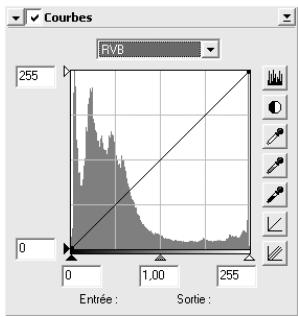
Permet d'ajuster la luminosité, le contraste et la couleur pour des portions spécifiques de la gamme des tons (cet outil permet par exemple d'augmenter la luminosité dans les ombres).
5 Équilibre colorimétrique
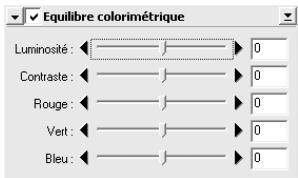
Permet d'ajuster la luminosité, le contraste et l'équilibre colorimétrique de manière globale.
6 Masque flou
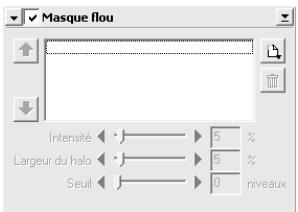
Améliore la netteté des images en accentuant les couleurs.
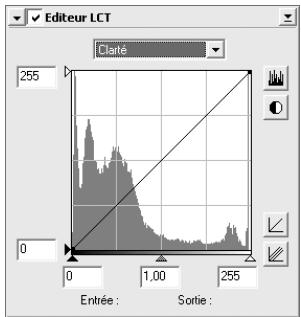
Permet d'ajuster la luminosité, le contraste et la couleur pour des portions spécifiques de la gamme des tons, ou permet d'utiliser les éditeurs de tonalité et de chrominance pour contrôler précisément la couleur.
Quatre outils sont proposés:
- Digital ICE: atténue les effets dus à la poussière et aux rayures.
- Digital ROC: redonne aux couleurs décolorées leurs teintes d'origine.
- Digital GEM : réduit les effets dus au grain du film.
- Digital DEE: fait ressortir les détails dans les zones sous-exposées ou surexposées de la vue.
9 Gain analogue
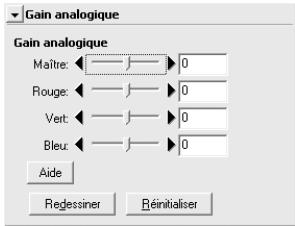
Règle les valeurs d'exposition pour chaque élément coloré de la source lumineuse du scanner.
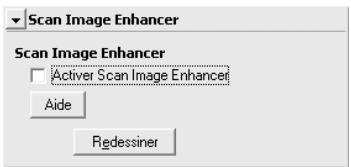
Effectue le réglage automatique de la luminosité, de la couleur et du contraste.
Suppléments au scanner
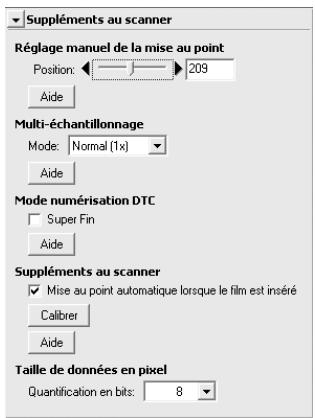
Contrôle des fonctions spécifiques au type de scanner actuellement connecté.
Multi-échantillonnage Utilisez cette fonction pour réduire le bruit. - Quantification en bits Vous avez le besoin entre une quantification de seize ou huit bits.
La technologie Digital ICE risque de ne pas produire les résultats escomptés avec un film noir et blanc (monochrome) (sauf s'il a été développé en couleur).
Film kodachrome
Lors de la numérisation de films Kodachrome à l'aide du 9000 ED, sélectionnez Kodachrome dans le menu relatif au type de film.
Porte-films optionnels
Ce chapitre présente les porte-films optionnels disponibles pour le SUPER COOLSCAN 9000 ED.
Porte-diapositive moyen-format FH-869M 53
Porte-film moyen format + presseur verre FH-869G. 54
Porte-film rotatif moyen format + presseur verre FH-869GR.... 56
Portefilm 16 mm FH-816. 58
Porte-lame pour microscope FH-8G1 60
Les porte-films optionnels suivants sont disponibles pour le SUPER COOLSCAN 9000 ED :
| Porte-film | Film | 53 |
| PORTE-DIAPOSTITIVE MOYEN-FORMAT FH-869M | Diapositives 6 × 4,5; 6 × 6; 6 × 7 et 6 × 9 | |
| PORTE-FILM MOYEN FORMAT + PRESSEUR VERRE FH-869G | Film moyen-format (120/220 ou Brownie) et film pour microscope électronique 59 × 82 mm | 54-55 |
| PORTE-FILM ROTATIF MOYEN FORMAT + PRESSEUR VERRE FH-869GR | Film moyen-format (120/220 ou Brownie) et film pour microscope électronique 59 × 82 mm | 56-57 |
| PORTE-FILM 16 MM FH-816 | Film PANoramaque | |
| PORTE-LAME POUR MICROSCOPE FH-8G1 | De une à trois bandes de film 16 mm; lon- gueur: jusqu'à 20 vues | 58-59 |
| Lames pour microscope (26 × 72 mm), com- portant des prélevements | 60 |
Porte-diapositive moyen-format fh-869m
Utilisez le FH-869M avec des diapositives moyen format (120/220 ou Brownie) dont les montures ont une épaissur de 1 à 3,2 mm. Il est doté de deux ouvertures : une petite ouverture pour les diapositives 6 × 4,5 ou 6 × 6 et une grande ouverture pour les diapositives 6 × 7,6 8 × 8 et 6 × 9.
N'utilise pas simultanément des films positifs et négatifs
N'insérez pas des négatifs montés et des diapositives en même temps dans le porte-film.
Insertion des diapositives
Faites glisser les diapositives entre les guides de placement. Elles doivent être orientées de façon à recouvrir les ouvertures du portefilm et le support brillant du film doit être orienté vers le haut 26). Insérez-les jusqu'à ce qu'elles touchent la base des agrafes.
Insertion des diapositives
Faites glisser les diapositives entre les guides de placement. N'exercez pas de pression : vous risquez sinon d'endommager les diapositives ou les agrafes et d'empêcher le scanner d'effectuer correctement la mise au point. Si vous rencontrez une résistance, essayez d'insérer les diapositives de manière légèrement oblique.
Retrait des diapositives
Retirez les diapositives des agrafes qui les maintiennent en place.
N'exercez pas de pression
Ne tentez pas de retirer les diapositives en forcant. Vous risquez sinon d'endommager les agrafes qui maintiennent les diapositives. Ne soulevez pas les diapositives tant qu'elles sont maintainues par les agrafes.
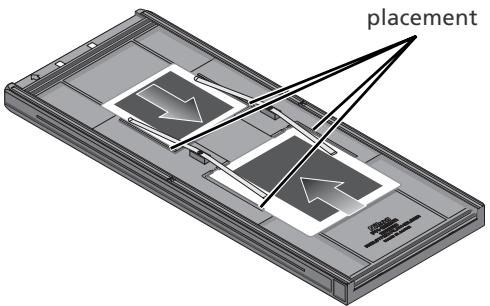
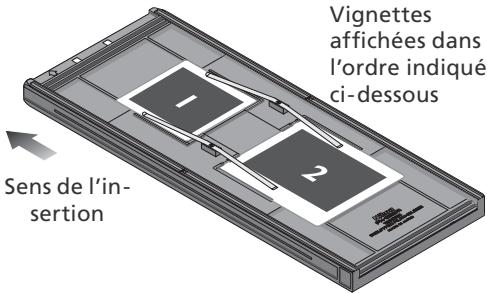
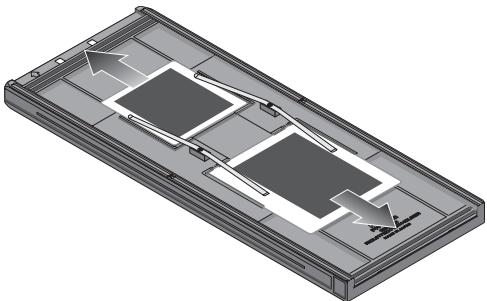
Ne laissiez pas les diapositives dans le porte-film
Si vous laissez les diapositives dans le porte-film pendant une période prolongée, vous risquez d'endomager les agrafes qui maintiennent les diapositives.
Porte-film moyen format + presseur verre fh-869g
Utilisez le FH-869G avec des diapositives moyen format (120/220 ou Brownie) et des films pour microscope électronique 59 × 82 mm. La longueur de la bande pouvant être insérée dans le porte-film varie en fonction du format du film :
- 6 × 4,5 : 1-4 vues
- 6×6:1-3vues
- 6 × 7 - 6 × 9:1-2 vues
1 Ouvrez le porte-film
Déplacez le loquet dans la direction indiquée par la flèche pour ouvrir le porte-film.
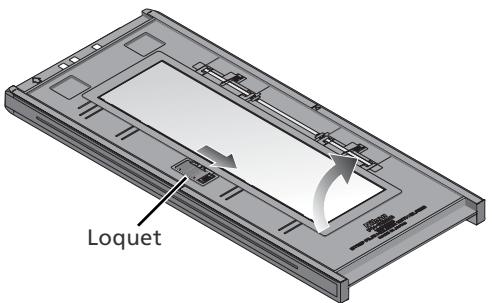
Anneaux de newton
Si le film est plié ou enroulé, des anneaux de Newton (franges d'interférence radiales) risquent d'apparaître lors de la numérisation du film. Pour éviter cela, placez un cache dans le porte-film comme indiqué ci-contre. L'ouverture à l'avant du cache doit correspondre à la taille de la vue.
Positionnez des languettes entre les vues sur la surface d’émulsion du film (aucune languette n’est nécessaire entre les deux premières vues). Ces languettes permettent de fixer le film sur le cache. Elles sont réutilisables.
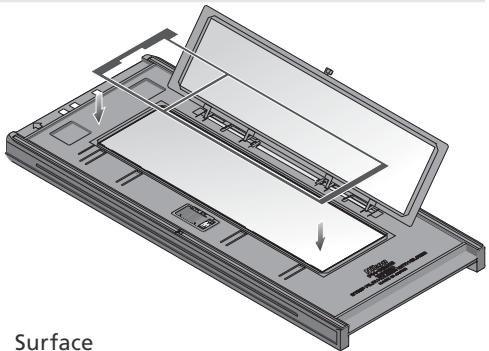
Positionnez le film, surface avec languettes dirigée vers le bas
La surface du verre doit rester propre
La surface intérieure du presseur en verre a été traitée pour éviter les interférences. Évitez d'y laisser des traces de doigts ou autres traces.
2 Insérez le film placez le film,
Placez le film, support orienté vers le haut (26) entre les guides de placement. L'extrémité gauche du film doit être alignée avec la ligne du film. Si vous utilisez un cache, la première vue du film doit être alignée avec le bord interne du cache. Vous pouvez insérer des bandes supplémentaires dans le porte-film tant qu'il reste de la place. Placez les films côte à côte sans laisser d'espace.
Insertion des films
Utilisez un seul type de film à la fois. N'insérez pas des négatifs et des positifs en même temps dans le porte-film.
Vérifiez que l'extrémité du film est alignée avec la ligne du film. S'il reste un espace à cet endroit, la reproduction fidèle des couleurs n'est pas garantie.
Retrait du film
Inclinez le porte-film pour faire glisser le film jusqu'aux dépressions situées à l'avant du porte-film puis saisissez le film par les côtés.
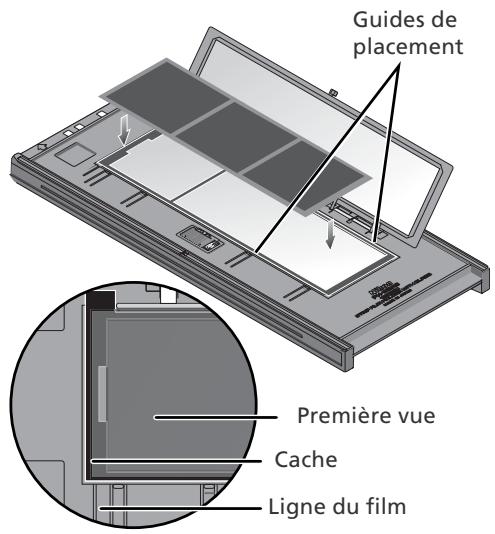
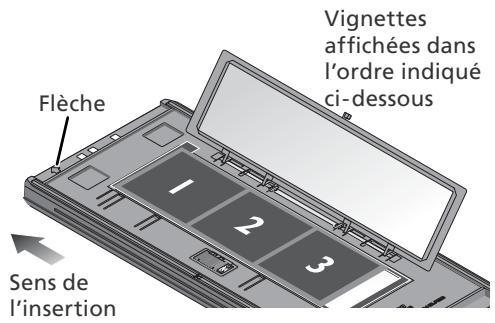
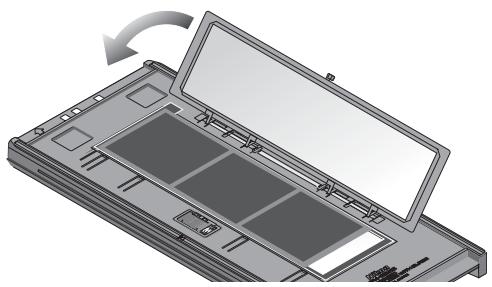
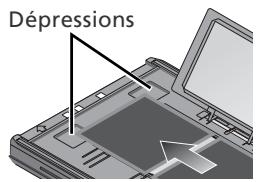
Porte-film rotatif moyen format + presseur verre FH-869GR
Utilisez le FH-869GR avec des films moyen-format (120/220 ou Brownie), des films pour microscope électronique 59 × 82 mm ou des films panoramiciques 24 × 65 mm. Le porte-film peut être réglé à +/-5° pour corriger l'angle de l'appareil photo. Lors de la numérisation d'un film moyen-format, la longueur de la bande pouvant être insérée dans le porte-film varie en fonction du format du film :
- 6 × 4,5 : 1-4 vues
- 6×6:1-3vues
- 6 × 7 - 6 × 9:1 - 2 vues
1 Ouvrez le porte-film
Déplacez le loquet dans la direction indiquée par la flèche pour ouvrir le porte-film.
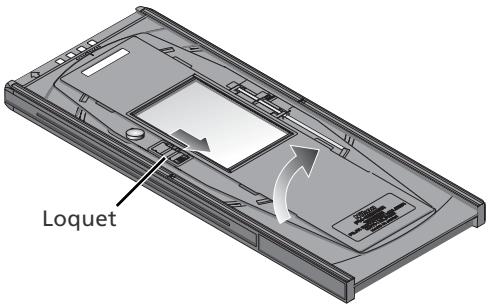
2 Insérez un cache
Alignez le cache avec les broches de guidage du porte-film.

Utilisez un cache ajustat
Le cache doit correspondre à la taille du film. S'il reste un espace entre le cache et le film, la reproduction fidèle des couleurs n'est pas garantie.
Broches de guidage
3 Insérez le film
Placez le film sur le cache, le support orienté vers le haut. Faites correspondre la vue à numériser avec l'ouverture du cache.
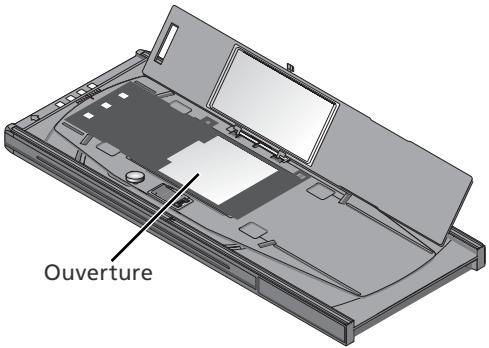
4 Fermez le porte-film. Ajustez l'angle du film.
Desserrez la vis de verrouillage en la faisant tourner dans le sens inverse des aiguilles d'une montre. Réglez l'angle, en utilisant les indicateurs à l'avant du porte-film pour vous guider (chaque indicateur est équivalent à ). Resserrez ensuite la vis de verrouillage.
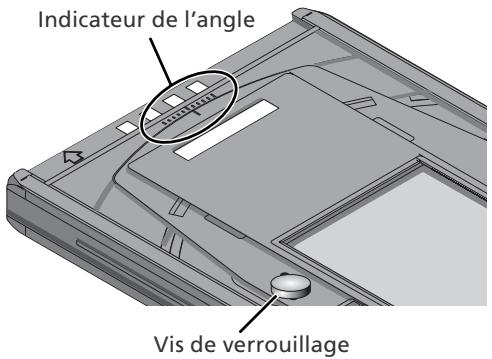
Retrait du film
Insérez vos doigts dans les dépressions et saisissez le film par les côtes.
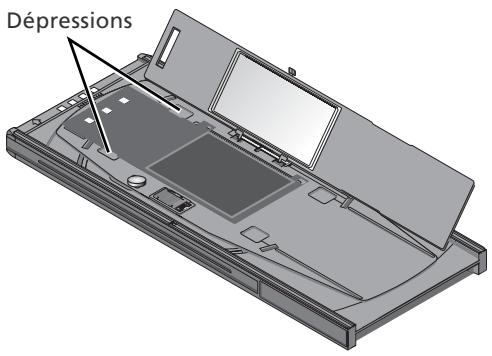
La surface du verre doit rester propre
La surface intérieure du presseur en verre a été traitée pour éviter les interférences. Évitez d'y laisser des traces de doigts ou autres traces.
Porte-film 16 mm FH-816
Utilisez le FH-816 avec trois bandes 16 mm maximum. Chaque bande peut composer entre une et vingt vues.
1 Ouvrez le porte-film
Insérez vos doigts dans les ouvertures de la partie inférieure du porte-film pour débloquer les loquets puis ouvrez le porte-film.
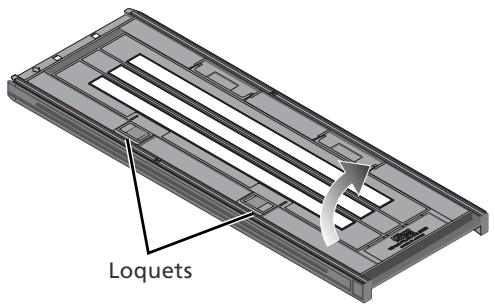
7 Insérez le film
Placez le film dans le porte-film, support orienté vers le haut (26). Faites correspondre la première vue de chaque bande avec l'ouverture située à l'extrémité gauche du porte-film.

Utilisez un seul type de film à la fois
N'insérez pas des négatifs et des positifs en même temps dans le porte-film.
Sens de l'insertion
Insertion des films et des caches
Ne placez pas des films ou des caches qui dépasseraient du portefilm ou chevaucheraient les guides de placement. Sinon, le portefilm risque de rester bloqué dans le scanner.
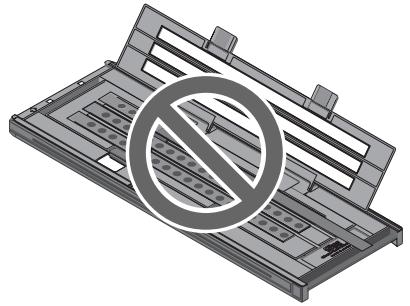
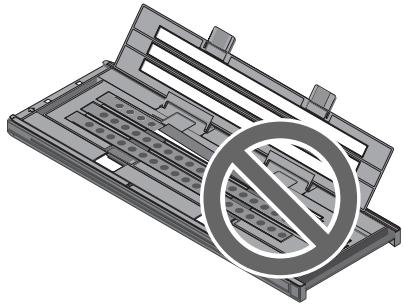
Digital ROC, digital GEM et digital DEE (350)
Les technologies Digital ROC, Digital GEM et Digital DEE ne peuvent pas être utilisées avec les films 16mm
3 Insérez des caches (de masquage) lors de la numérisation d'une se
Lors de la numérisation d'une seule bande ou de plusieurs bandes de longueur différente, placez le film contre l'extrémité gauche du porte-film puis recouvrez les ouvertures avec les caches fournis. N'hésitez pas à couper ces caches à la longueur appropriée le cas échéant. Lors de la numérisation d'une ou de deux bandes, placez le film sur les rangées inférieures et le(s) cache(s) sur les rangées supérieures.
Lors de la numérisation de trois bandes de longueur égale, placez-les contre l'extrémité gauche du porte-film. Vous n'avez pas besoin d'utiliser de cache.
4 Fermez le porte-film
4 Appuyez sur le porte-film jusqu'à ce que les loquets s'emboitent.
Retrait du film
Insérez vos doigts dans les ouvertures de la partie inférieure du portefilm pour débloquer les loquets. Ouvrez le portefilm et servez-vous des encoches pour saisir le film par ses côtes. Si vous n'y parvenez pas, inclinez le portefilm pour faire glisser le film vers l'espace situé à l'extrémité de la partie inférieure du portefilm.
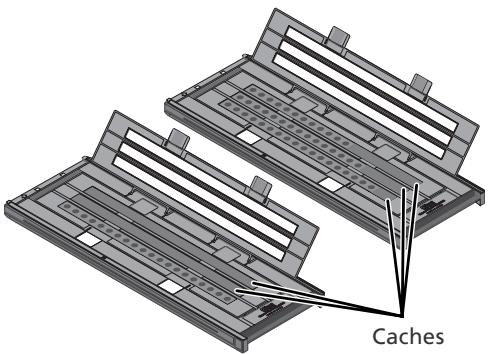
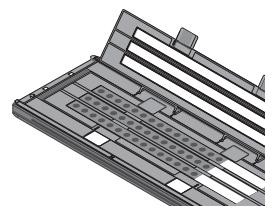
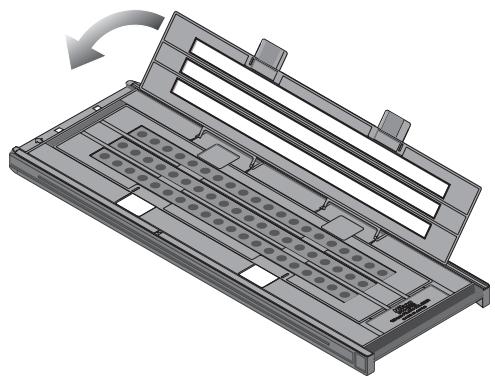
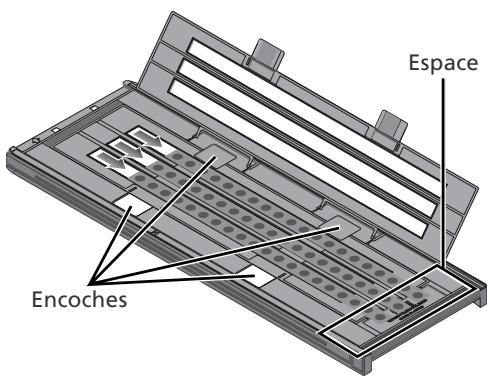
Porte-lame pour microscope FH-8G1
Utilisez le FH-8G1 pour numériser jusqu'à trois lames pour microscope, comportant des pré-lèvements. Les dimensions des lames doivent être 26 × 76 ~mm; l'épaisseur de leur base doit être située entre 0,8 et 1,5 mm. Les dimensions de la lame couvre-objectif doivent être 25 mm ou moins (largeur), 60 mm (longueur), 0,18 mm (épaisseur). L'épaisseur totale doit être de 2 mm maximum (adhésif compris).
Insertion des lames
Insérez les lames, la lame couvre-object vers le haut, jusqu'à ce qu'elles touchent la base des agrafes.

Insertion des lames
Faites glisser les lames entre les guides de placement. N'exercez pas de pression : vous risquez sinon d'endommager les lames ou les agrafes et d'empêcher le scanner d'effectuer correctement la mise au point. Si vous rencontrez une résistance, essayez d'insérer les lames de manière légèrement oblique.
Guides de placement
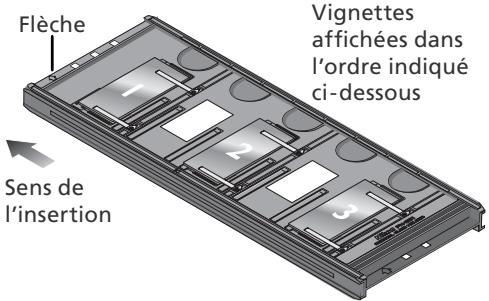
Retrait des lames
Retirez les lames des agrafes qui les maintiennent en place.

N'exercez pas de pression
Ne tentez pas de retarder les lames en forçant. Vous risquez sinon d'endommager les agrafes qui maintiennent les lames. Ne soulevez pas les lames tant qu'elles sont maintenues par les agrafes.
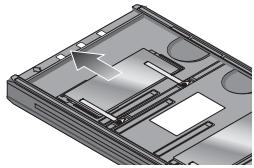

Ne laissez pas les lames dans le porte-lame
Si vous laissez les lames dans le porte-lame pendant une période prolongée, vous risquez d'endommager les agrafes qui maintiennent les lames.

N'utilisez pas les technologies digital ICE, digital ROC, digital GEM ou digital DEE (50
Les images numérisées à l'aide de Digital ICE, Digital ROC, Digital GEM ou Digital DEE risquent la présence du bruit.

Numérisation de diapositives 24 × 36
Vous pouvez également utiliser FH-8G1 pour numériser diapositives 24× 36. N'insérez pas en même temps des diapositives 24× 36 et des lames pour microscope.
Remarques techniques
Ce chapitre décrit les caractéristiques du scanner et compte des informations relatives à la maintenance, au dépannage et à l'installation de la carte d'interface IEEE 1394 fournie.
Maintenance 62
Dépannage 63
Installation de la carte d'interface IEEE 1394 (Firewire) 64
Déinstallation de Nikon Scan 70
Installation personnalisée (Macintosh uniquement)....73
Vérification de l'enregistrement du périphérique (Windows uniquement) 74
Rangement
Lorsque vous n'utilisez pas le scanner, éjectez le porte-film et mettez le scanner hors tension. Si vous n'avez pas l'intention de l'utiliser pendant une période prolongée, débranchez-le et rangez-le dans un endroit bien ventilé où la température est comprise entre -10°C et +50°C, et le taux d'humidité ne dépasse pas 60%. Ne rangez pas le scanner et les porte-films dans un lieu soumis à des changements brusques de température ou à la condensation.
Nettoyage
Mettez le scanner hors tension, débranchez le câble d'alimentation et posez le scanner sur une surface plate et stable d'où il ne risque pas de tomber. Utilisez un pinceau soufflant ou un chiffon sec et doux pour enlever la poussière. Si cela ne suffit pas, servez-vous d'un chiffon doux légèrement imbibé d'un détergent neutre ou d'un savon liquide. N'utilisez pas d'alcool ni de produits chimiques volatiles.
Transport
Avant de transporter le scanner :
1 Mettez le scanner sous tension et éjectez tout porte-film. 2 Maintenez le bouton d’éjection enfoncé jusqu’à ce que le témoin DEL cesse de clignoter (trois secondes environ). Le mécanisme de numérisation se verrouillera. 3 Mettez le scanner hors tension et débranchez les câbles d'alimentation et d'interface. 4 Rangez le scanner dans sa boîte d'origine (si vous ne l'avez plus, utilisez un emballage au moins aussi résistant aux chocs que celui d'origine).
Transport du scanner
Les scanners Nikon sont conçus pour être utilisés uniquement dans le pays ou la région où ils ont été achetés. La responsabilité concernant leur transport et leur utilisation à l'étranger et les risques en découlant incombent à l'utilisateur.
Entretien courant
Les scanners Nikon sont des dispositifs de précision. Nous vous conseillons donc de les confier, ainsi que les adaptateurs, à un représentant Nikon agréé tous les ans ou tous les deux ans afin de les faire contrôler, tous les trois ou cinq ans afin de les faire réviser (ces services sont payants). Il est conseillé de les faire contrôler et réviser de manière fréquente, particulièrement si les scanners sont utilisés à des fins commerciales.
Dépannage
Si vous rencontrez des difficultés avec le scanner, consultez le tableau ci-dessous avant de faire appel à votre revendeur ou à un représentant Nikon. Pour en savoir plus sur la résolution des problèmes mentionnés ci-dessous, réferez-vous à la page indiquée dans la colonne de droite.
| Problème | Cause éventuelle |
| Le scanner ne s'allume pas (le t'é-moin DEL ne s'allume pas) | • Le scanner est étèint Mettez le scanner sous tension. • Le cable d'alimentation n'est pas connecté correctement Eteignez le scanner et reconnectéze le cable d'alimentation. • L'alimentation électrique du scanner a été interrompue Branchez un autre dispositif dans la prise de courant utilisée par le scanner pour savoir si celle-ci fonctionne correctement. |
| Le témoin DEL clignote rapidèment (le scanner n'est pas connecté à l'ordinateur ou ce dernier est étèint) | • Le scanner fait l'objet d'un mauvais fonctionnement Eteignez le scanner et déconnectéze-le de l'ordinateur. Patientez cinq sec-ondes puis mettez le scanner à nouveau sous tension. Si le problème persisté, faites appel à un représentant Nikon. |
| Le témoin DEL clignote rapidèment (le scanner est con-necté à l'ordinateur) | • Le scanner fait l'objet d'un mauvais fonctionnement ou une erreur de communication s'est produit Eteignez le scanner et l'ordinateur puis déconnectéz le scanner. Patientez cinq secondes puis mettez le scanner à nouveau sous tension. Si le t'é-moin DEL clignote rapidèment, le scanner fait l'objet d'un mauvais fonctionnement. Faites appel à votre revendeur ou à un représentant Nikon. Si au contraire, le témoin DEL clignote puis resté allumé fixement, éteignez le scanner et reconnectéze-le à l'ordinateur. Patientez cinq secondes, mettez le scanner sous tension puis redémarrrez l'ordinateur. Si le témoin DEL clignote rapidèment une fois que l'ordinateur a fini de redémarrer, essayez de : • déconnecter tout autre périphérique qui utilise la même interface que le scanner • réinstaller Nikon Scan • mettez à jour les pilotes du périphérique "IEEE 1394" (Windows uniquement) • mettez à jour les pilotes du périphérique "scatter" (Windows uniquement) |
| La qualité des images numériées est mauvaise | • Le film n'est pas inséré correctement dans le porte-film Ejectez le porte-film puis réinsérez le film. • Le film ou le scanner ont bougé au cours de la numérisation Posez le scanner à un endroit à l'abri des chocs et des vibrations. Si vous ne respectez pas cette consigne, le scanner risque de faire l'objet d'un mau-vais fonctionnement. • Les paramètres de la fenêtre de numérisation ne sont pas réglicés correctement Réglez les paramètres ou utilisez ces par défaut. Pour en savoir plus, consultez le Manuel de référence de Nikon Scan. • Le verre du porte-film + presseur verre optionnel est sale Utilisez un pinceau suffrant pour enlever la poussière, un chiffon doux pour effacer les autres taches. |
| L'ordinateur ne reconnait pas le scanner | • Le scanner est étèint Mettez le scanner sous tension. • Le scaner a été mis sous tension alors que le porte-film avait été inséréAprès avoir retiré le porte-film, mettez successivement le scanner hors ten-sion puis sous tension. • Le cable d'interface n'est pas branché correctement Mettez le scanner hors tension et rebranchez le cable. • L'ordinateur ne répond pas à la configuration système requise minimale Utilisez un système qui corresponde à la configuration système requise. |
| Problème | Cause évientuelle |
| L'ordinaire ne reconnait pas le scanner (suite) | • D'autres périvériques IEEE 1394 sont connectés et mis sous tensionDébranche tous les autres périvériques. Si le scanner est connecté à un hub, à une rallonge, ou à un adaptateur, déconnectez le scanner et connectez-le directement à l'ordinaire. Si cela ne résout pas le problème, désinstallé tous les logiciels utilisant l'interface IEEE 1394 et réinstalléz Nikon Scan.La carte d'interface n'est pas compatibleAu moment où nous rédigèons ce manuel, seul le fonctionnement est garanti avec la carte d'interface fournie avec le scanner. Il n'est pas garanti avec les autres cartes ou avec les ports IEEE 1394 intégrés. In-stallez la carte d'interface fournie (ordonateurs de bureau) ou renseignez-vous auprès d'un représentant Nikon pour obtenir des informations sur les cartes d'interface IEEE 1394 agrées.La carte d'interface n'est pas correctement installéeVérifiez la documentation relative à votre carte d'interface.Lé pilote de périvérique de votre scanner fait défaut ou est cor-rompu (Windows uniquement)Vérifiez que le pilote du périvérique est installé correctement.Nikon Scan n'est pas installé correctementDéinstalléz et réinstalléz le logiciel Nikon Scan. Pour de plus amples infor-mations, consultez le Manuel de référence de Nikon Scan.Les pilotes IEEE 1394 nécessitent une mise à jour (Windows 98 SE uniquement)Mettez à jour les pilotes IEEE 1394. |
Installation de la carte d'interface IEEE 1394 (firewire)
Les utilisateurs dont l'ordinateur n'est pas doté de l'interface IEEE 1394 compatible doivent installer la carte d'interface IEEE 1394 (Firewire) fournie (Les utilisateurs Macintosh doivent savoir que les ordinateurs "G3 beige" ne sont pas munis d'une interface Firewire intégrée). Pour installer la carte, suivez les instructions ci-dessous.
| Système d'exploitation | Installation | 1 |
| Windows XP Windows 2000 Professionnel Windows Me | 1 Installez la carte d'interface. Les pilotes du périphérique "carte" seront installés automatiquement lors de la mise sous tension de l'ordinateur. | 66 |
| 2 Vérifiez que la carte a été correctement enregistrée dans le gestionnaire de périphériques Windows. | 66-67 | |
| Windows 98 SE | 1 Mettez à jour les pilotes IEEE 1394. | 65 |
| 2 Installez la carte d'interface. | 66 | |
| 3 Installez les pilotes de la carte d'interface. | 68-69 | |
| Mac OS | Installez la carte d'interface. | 66 |
Ordinateurs non munis d'un port PCI standard libre
La carte IEEE 1394 fournie peut uniquement être installée dans un port PCI standard. Elle ne peut être installée dans des ordinateurs portables ou des ordinateurs munis d'un port PCI low profile. Pour obtenir des informations sur les cartes agréées et les cartes PCMCIA, consultez le site web Nikon de sua reiong 2).
Mise à jour des pilotes IEEE 1394 (windows 98 se uniquement)
Les utilisateurs de Windows 98 SE doivent mettre à jour les pilotes IEEE 1394 fournis avec Windows avant de pouvoir utiliser le scanner. Cette mise à jour est nécessaire même si l'interface IEEE 1394 est déjà installée ou si l'utilisateur installe une interface IEEE 1394 pour la première fois.
1 Insérez le CD Nikon Scan. Tout en maintenant enfoncée la touche Maj du clavier afin d'empêcher que le programme d'installation ne démarre automatiquement, insérez le CD de Nikon Scan dans le lecteur de CD-ROM. Si la boîte de dialogue permettant de sélectionner la langue apparaît, cliquez sur Quitter. Ouvrez le CD Nikon Scan dans l'Explorateur Windows. Double-cliquez sur l'icône Poste de travail. Faites un clic droit sur l'icône correspondant au CD Nikon Scan et sélectionnez Explorer dans le menu qui apparait. 2 Lancez le programme de mise à jour. Ouvrez le dossier Microsoft et double-cliquez sur 242975USA8 ou 242975USA8.EXE. Suivez les instructions à l'écran pour poursuivre et terminer la mise à jour. Redémarrez l'ordinateur. 4 Lorsque la boîte de dialogue ci-contre apparait, retirez le CD Nikon Scan du lecteur de CD-ROM puis cliquez sur Oui pour redémarrer l'ordinateur.
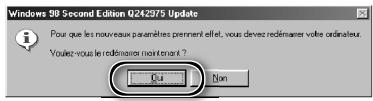
Installation de la carte d'interface IEEE 1394 Une fois que l'ordinateur a redémarré, les utilisateurs de la carte d'interface IEEE 1394 fournie peuvent installer cette dernière (66) ainsi que les pilotes de l'interface (68-69). Boîte de dialogue d'insertion du disque
Si une boîte de dialogue d'insertion du disque apparait lors de la première connexion et mise sous tension du scanner, cela signifie que la mise à jour du pilote IEEE 1394 n'a pas été effectuée correctement. N'INSÉREZ PAS le CD de Windows 98 Deuxieme Edition. Vérifiez que le lecteur de CD-ROM est vide puis cliquez sur OK. Mettez à jour les pilotes comme décrit ci-dessous :
1 Cliquez sur Parcourir... La boîte de dialogue ci-contre apparait. Cliquez sur Parcourir.... 2 Localisez "ntmap. sys" Sélectionnez le lecteur "c:" dans le menu Lecteurs. Dans la liste des "Dossiers", double-cliquez tout d'abord sur "Windows", puis sur "system32" et sur "drivers" (pilotes). Vérifiez que "ntmap. sys" est sélectionné dans la liste des fichiers et cliquez sur OK. La mise à jour du pilote IEEE 1394 est maintenant terminée.
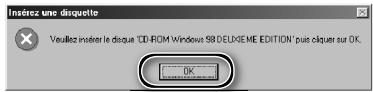
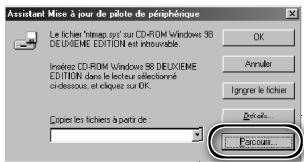
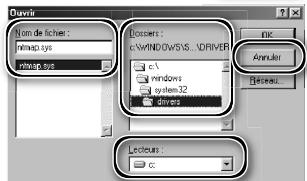
Installation de la carte d'interface IEEE 1394 (firewire)
1. Mettez l'ordinateur hors tension. Mettez l'ordinateur hors tension et débranchez tous les câbles. 2. Insérez la carte d'interface IEEE 1394 (Firewire)
Insérez la carte d'interface IEEE 1394 (Firewire) fournie comme indiqué. Pour obtenir des informations sur l'emplacement des ports PCI et sur l'installation des cartes PCI, consultez la documentation fournie avec l'ordinateur et avec la carte d'interface IEEE 1394 (Firewire).
Installation de la carte d'interface N'exercez pas de pression. Vous risquez sinon d'endommager l'ordinateur ou la carte.
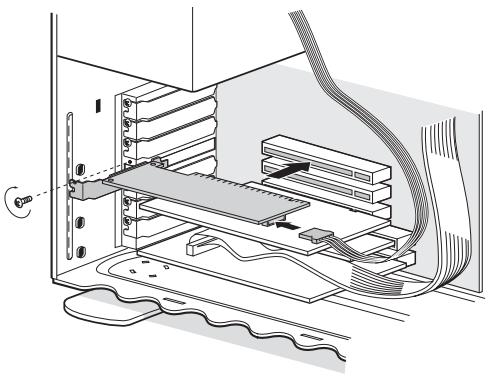
Installation des pilotes du périphérique (windows uniquement)
Après avoir installé la carte d'interface IEEE 1394 (Firewire), rebranchez les câbles et mettez l'ordinateur sous tension.
Windows XP, Windows 2000 Professionnel
Lors de la première mise sous tension de l'ordinateur, une fois la carte installée sous Windows XP ou Windows 2000 Professionnel, Windows installe automatiquement les pilotes nécessaires. Vérifiez que les pilotes ont été installés correctement comme décrit dans la page ci-contre.
Lors de la première mise sous tension de l'ordinateur, une fois la carte installée, l'assistant « Ajout de nouveau matériel » apparait. Sélectionnez Rechercher le meilleur pilote pour votre périphérique (Recommandé) et cliquez sur Suivant afin d'installer les pilotes pour la carte d'interface IEEE 1394. Lorsque l'installation est terminée, Windows Me affiche un message indiquant que vous devez redémarrer l'ordinateur afin d'activer les modifications apportées aux paramètres du système. Cliquez sur Oui pour redémarrer l'ordinateur. Passez à l'étape suivante après avoir redémarré l'ordinateur.
1 Affichez la boîte de dialogue "propriétés du système
Sélectionnez Panneau de configuration dans le menu Démarrer, ouvrez Performances et maintenance puis cliquez sur Système.
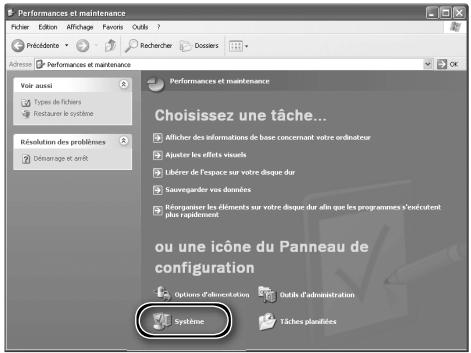
Windows 2000 Professionnel, Windows Me
Faites un clic droit sur l'icône Poste de travail et sélectionnez Propriétés dans le menu qui apparait.
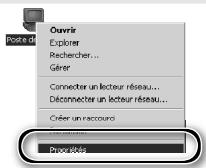
Ouvrez le gestionnaire de périphériques
Windows XP, Windows 2000 Professionnel
Cliquez sur l'onglet "Matériel" puis sur le bouton Gestionnaire de périphériques.
Windows Me
Cliquez sur l'onglet "Gestionnaire de périphériques".
3 Vérifiez la présence du contrôleur d'hôte IEEE 1394
Vérifiez que "Contrôleur d'hôte IEEE 1394 OHCI NEC Firewarden" figure sous "Contrôleurs d'hôte de bus IEEE 1394" ("IEEE 1394 Bus host controllers") (Windows XP, Windows 2000 Professionnel) ou sous "Contrôleurs de bus 1394" ("1394 Bus Controller") (Windows Me).
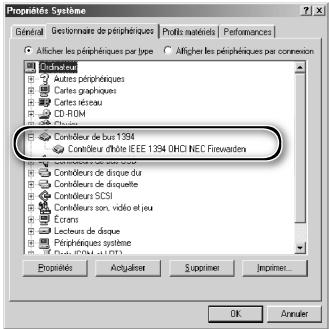
Lorsque vous mettez sous tension l'ordinateur pour la première fois après avoir installé la carte, l'assistant "Ajout de nouveau matériel" s'affiche.
3 Désélectionnez toutes les options de recherche d'emplacement
Cliquez sur Suivant pour lancer l'assistant "Ajout de nouveau matériel". 2 Sélectionnez l'option de recherche. Sélectionnez l'option de recherche puis cliquez sur Suivant. Après avoir vérifié qu'aucune des options de recherche d'emplacement n'est sélectionnée, cliquez sur Suivant. 4 Choisissez le pilote recommandé. Sélectionnez Le pilote mis à jour (Recommandé)/ Contrôleur d'hôte IEEE 1394 OHCI NEC Firewarden et cliquez sur Suivant.
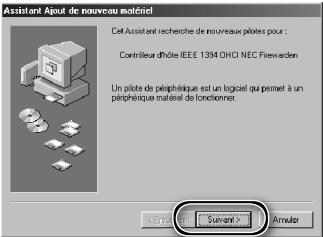
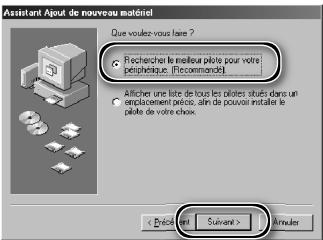
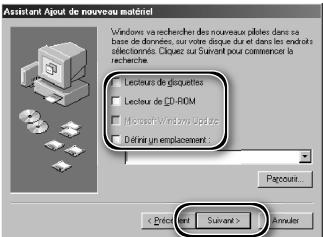
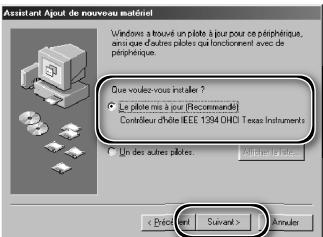
5 Cliquez sur Suivant. La boîte de dialogue ci-contre apparait. Cliquez sur Suivant.
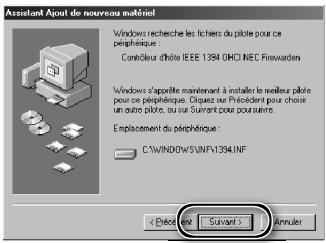
Boîte de dialogue d'insertion du disque Si la boîte de dialogue d'insertion du disque apparait, insérez le CD de Windows 98 Deuxième Edition dans le lecteur de CD-ROM et cliquez sur OK. Si Windows affiche un message indiquant qu'un fichier n'a pu être trouvez, saisissez la lecture correspondant au lecteur de CD-ROM suivie "\win98_se" (par exemple, "d:\win98_se") dans la zone de texte Copier les fichiers à partir de et cliquez sur OK.
Cliquez sur Terminer. La boîte de dialogue ci-contre apparait. Cliquez sur Terminer.
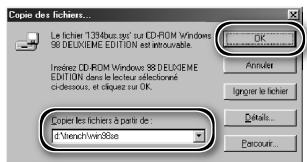
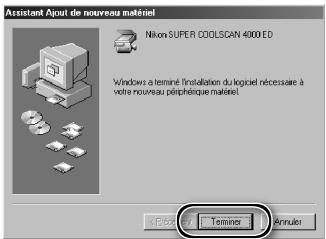
7 Ouvrez la boîte de dialogue "Propriétés du système" Lorsque l'ordinateur a fini de redémarrer, faites un clic droit sur l'icone Poste de travail et sélectionnez Propriétés dans le menu qui apparait.
8 Verifiez la présence du contrôleur d'hôte IEEE 1394 Cliquez sur l'onglet Gestionnaire de périphériques et vérifiez que "Contrôleur d'hôte IEEE 1394 OHCI NEC Firewarden" figure sous "Contrôleur de bus 1394" ("1394 Bus Controller").
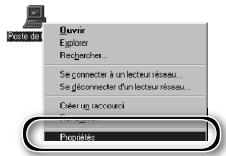
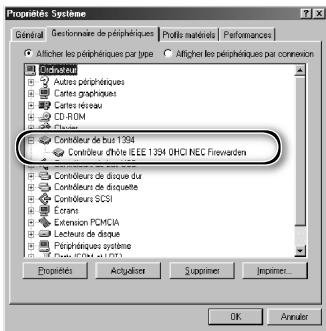
Déinstallation de nikon scan
Avant de pouvoir réinstaller Nikon Scan ou installer une nouvelle version, la version actuelle doit être retirée de l'ordinateur (désinstallée). Les instructions pour Windows et Macintosh sont décrites séparément dans les pages suivantes.
Exporter les paramètres
Avant de désinstaller Nikon Scan, exportez les paramètres de la fenêtre de numérisation fréquemment utilisés vers un emplacement autre que le dossier de l'application Nikon Scan. Vous pourrez ensuite transférer ces paramètres dans la fenêtre de numérisation une fois que Nikon Scan aura été réinstallé. Pour en savoir plus, consultez le Manuel de référence de Nikon Scan (sur CD).
1 Sélectionnez déinstallation de nikon scan 4
Cliquez sur le bouton démarrer et sélectionnez Nikon Scan 4>Désinstallation de Nikon Scan 4 dans la liste des programmes.
2 Commencez la déinstallation
La boîte de dialogue ci-contre apparait. Cliquez sur OK pour lancer la désinstallation de Nikon Scan et de tous ses composants. Si le programme de désinstallation détecte des fichiers en lecture seule ou des composants communs à une autre application, une boîte de dialogue de confirmation apparait. Lisez attentivement les informations à l'écran avant de désinstaller éventuellement les composants concernés.
2 Cliquez sur terminer
Cliquez sur Terminer pour quitter le programme de déinstallation.
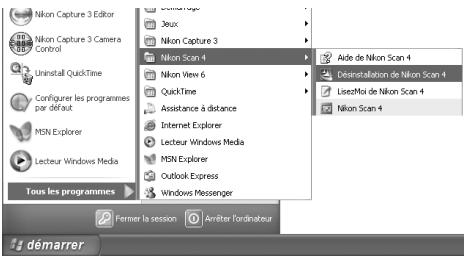
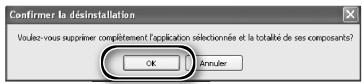
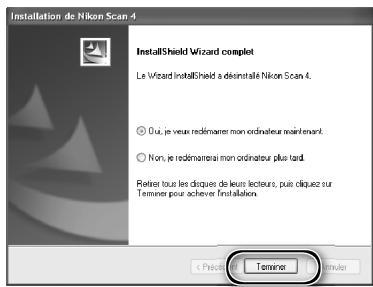
Pour installer ou désinstaller Nikon Scan sous l'un des systèmes d'exploitation mentionnés ci-dessus, vous devez ouvrir une session en tant qu" "Administrateur du poste de travail" (Windows XP) ou "Administrateur" (Windows 2000 Professionnel).
1. Quittez toutes les applications. 2. Insérez le CD de Nikon Scan dans le lecteur de CD-ROM.
L'icône du CD de Nikon Scan apparaît sur le bureau. Double-cliquez dessus pour ouvrir la fenêtre "Nikon Scan 4".
3 Double-cliquez sur l'icone Welcome (Bienvenue) dans la fenêtre de "Nikon Scan 4". 4 Choisissez la langue de votre choix. Une boîte de dialogue permettant de sélectionner la langue apparait. Sélectionnez la langue de votre choix puis cliquez sur Next (Suivant). 5 Lancez le programme d'installation. La boîte de dialogue "Install Center" s'affiche. Cliquez sur l'onglet "Logiciels" puis sur Installation standard.
"Authentication" (Mac OS X uniquely) Lorsque vous cliquez sur Installation standard dans le volet "Logiciel", la boîte de dialogue d'authentication de l'utilisateur ci-contre apparait. Saisissez le nom de l'administrateur et le mot de passe puis cliquez sur OK.
Cliquez sur Accepter. L'accord de licence s'affiche à l'écran. Cliquez sur Accepter.


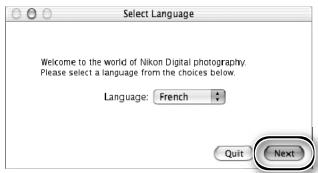
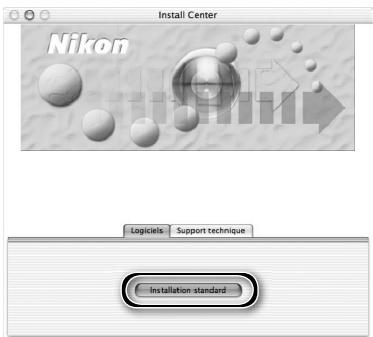
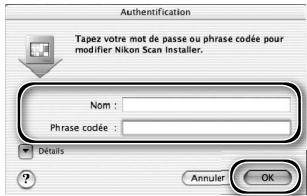
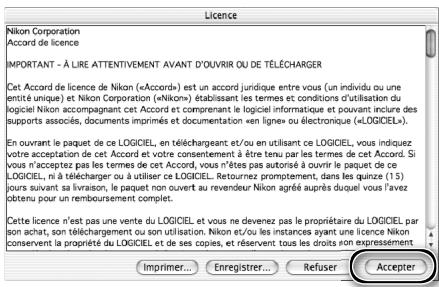
7 Cliquez sur continuer...
Le fichier LisezMoï apparait. Cliquez sur Continuer... pour afficher la boite de dialogue du programme d'installation de Nikon Scan.
Sélectionnez Désinstaller dans le menu qui apparaît dans le coin supérieur gauche de la boîte de dialogue du programme d'installation. Cliquez ensuite sur le bouton Désinstaller pour retirer Nikon Scan et ses composants de l'ordinateur.
Cliquez sur OK
Une boîte de dialogue de confirmation apparait une fois que la désinstallation est terminée. Cliquez sur OK.
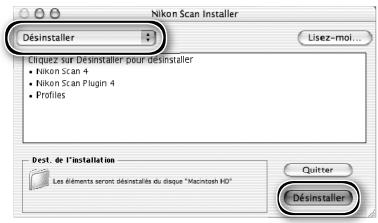

La déinstallation a réussi mais certains fichiers ou dossiers n'ont pas pu être effacés, car ils sont partagés par d'autres applications, en ce sens sur l'information des fichiers installés par d'autres applications.

Installation personnalisée (macintosh uniquement)
La version Macintosh de Nikon Scan propose l'installation personnalisée. Cette option permet d'installer une sélection de composants du programme. La procédure est décrite ci-dessous.
1 Affichez la boîte de dialogue du programme d'installation de Nikon Scan. Après avoir quitté toute application en cours d'exécution, insérez le CD de Nikon Scan dans le lecteur de CD-ROM. Affichez ensuite la boîte de dialogue du programme d'installation de Nikon Scan comme décrit dans les étapes 2-7 de la rubrique “Déinstallation : Macintosh” (71-72). 2 Sélectionnez Installation personnalisée. Sélectionnez Installation personnalisée dans le menu qui apparait dans le coin supérieur gauche de la boîte de dialogue du programme d'installation. Sélectionnez ou désélectionnez les composants de votre choix. Pour cela, cliquez sur les cases situées à leur gauche.
3 Cliquez sur installer
Cliquez sur Installer pour lancer l'installation des composants sélectionnés. Terminez l'installation comme précisé dans les étapes 8-13 de la rubrique "Installation de Nikon Scan : Macintosh" (17-18).
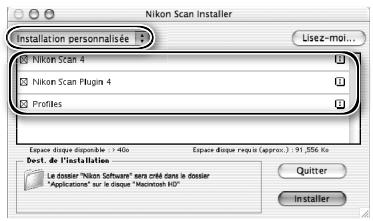
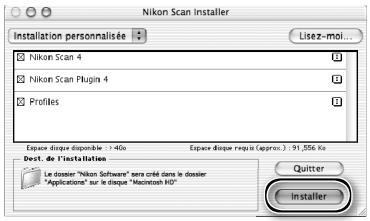
Vérification de l'enregistrement du périphérique (windows uniquement)
Lors de la première connexion et mise sous tension du scanner après l'installation de Nikon Scan, Windows "enregistre" le scanner à l'aide du Gestionnaire de périphérique. Si l'ordinateur ne parvient pas à détecter le scanner ou si le scanner ne fonctionne pas correctement lors de l'exécution de Nikon Scan, cela signifie que l'ordinateur n'a peut-être pas enregistré le scanner convenablement. Vérifiez que les pilotes du périphérique sont bien installés.
1. Vérifiez que le scanner est connecté et mis sous tension. 2. Affichez la boîte de dialogue "Propriétés du système".
Windows XP
Sélectionnez Panneau de configuration dans le menu Démarrer, ouvrez Performances et maintenance puis cliquez sur Système.
Windows 2000 Professionnel
Sélectionnez Paramètres > Panneau de configuration dans le menu Démarrer, puis double-cliquez sur l'icône Système.
Windows Me, Windows 98 SE
Sélectionnez Panneau de configuration dans le menu Démarrer, puis double-cliquez sur l'icone Système.
Ouvrez le Gestionnaire de périhériques Windows XP Windows 2000 Professionnel
Windows XP, Windows 2000 Professionnel
Cliquez sur l'onglet "Matériel" puis sur le bouton Gestionnaire de périphériques.
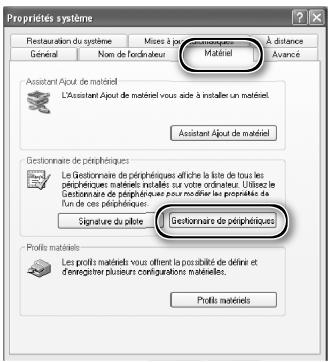
Windows Me, Windows 98 SE
Cliquez sur l'onglet "Gestionnaire de périphériques".
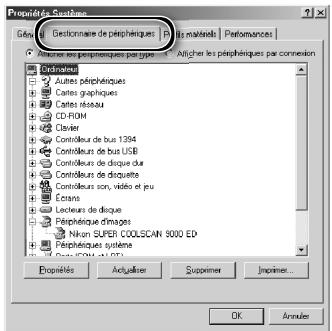
Vérifiez que le scanner figure dans la liste des périphériques d'image
Cliquez sur le "+" situé à côté de "Périphériques d'image" (Windows XP, Windows 2000 Professionnel) ou "Périphérique d'image" (Windows Me, Windows 98 SE) et vérifiez que le scanner est mentionné.
Si le scanner n'est pas mentionné
Si le scanner n'est pas mentionné ou apparait à côté d'un "!","?" ou "x", les pilotes n'ont pas été installés correctement. Déconnectez le scanner, désinstallez Nikon Scan, puis réinstallez Nikon Scan et reconnectez le scanner.
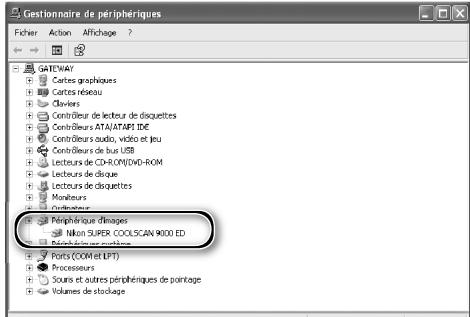
SUPER COOLSCAN 9000 ED (LS-9000 ED)
| Type de film/ support | Négatifs et positifs, en couleur et en noir et blanc (monochrome) | ||||||||
| Film 24 × 36 | 1 à 2 bandes de 1 à 6 vues chacun. Jusqu'à 3 vues d'un film panoramicque 24 × 58mm ou 24 × 65mm peuvent être numériées avec le porte-film optionnel FH-869GR. | ||||||||
| Diapositives 24 × 36 | 1 à 5 diapositives dont les montures ont une épaissur de 1 à 3,2 mm. | ||||||||
| Film moyen-format | 1 à 4 vues (6 × 4,5); 1 à 3 vues (6 × 6); ou 1 à 2 vues (6 × 7; 6 × 8; 6 × 9). | ||||||||
| Diapositives moyen-format | Des diapositives dont les montures ont une épaissur de 1 à 3,2 mm peuvent être numériées avec le porte-diapositive optionnel FH-869M. | ||||||||
| Film 16 mm | 1 à 3 bandes de 1 à 20 vues chacun peuvent être numériés avec le porte-film optionnel FH-816. | ||||||||
| Lames pour micro-scope électronique | 1 à 3 lames pour microscope avec prélèvements (26 × 76 mm; épaissur de 0,8 à 1,5mm) peuvent être numériées avec le porte-lame optionnel FH-8G1. | ||||||||
| Surface effective/ Définition de numérisation | FH-835S | FH-835M | FH-869S, FH-869G | FH-816 | FH-8G1 | ||||
| 6 × 4.5 | 6 × 6 | 6 × 7 | 6 × 8 | 6 × 9 | 5.9×8.2 | ||||
| Surface effective (mm) | 25,4 | 37,5 | 56,9 | 56,9 | 56,9 | 56,9 | 56,9 | 56,9 | 15,0 |
| × | × | × | × | × | × | × | × | × | |
| 37,5 | 25,6 | 42,5 | 56,9 | 70,0 | 77,5 | 83,7 | 83,7 | 21,48 | |
| Définition de numéri-sation (pixels) | 4000 | 5905 | 8964 | 8964 | 8964 | 8964 | 8964 | 8964 | 2362 |
| × | × | × | × | × | × | × | × | × | |
| 5904 | 4032 | 6696 | 8964 | 11016 | 12204 | 13176 | 13176 | 3384 | |
| Système de numérisation | Optique fixe, système de numérisation mono-passé à support parallèle ajustable | ||||||||
| Source d'éclairage | DEL Rouge, Verte, Bleue et Infrarouge (RVB Ir); transmission par système de tube diffuseur | ||||||||
| Capteur | DTC monochrome, trois lignes, linéaire, 10 000 pixels | ||||||||
| Sélection des couleurs | Effectuée par des DEL RVB | ||||||||
| Résolution optique | Jusqu'à 4000 pixels par)pouce | ||||||||
| Quantification | 16 bits par couleur | ||||||||
| Données en sortie | 16 bits, 8 bits par composante (couleurs vraies ou niveaux de gris) | ||||||||
| Mise au point | Automatique et manuelle | ||||||||
| Interface | IEEE 1394 | ||||||||
| Consommation | 27W ou moins; 14W ou moins en mode veille | ||||||||
| Alimentation | Secteur 100-240V, 50/60 Hz | ||||||||
| Environnement | Température entre +10°C et +35°C avec un taux d'humidité de 20-60% | ||||||||
| Taille et poids | 249 x 498,5 x 202mm (L x H x P), 9 kg (environ) | ||||||||
| Temps de numérisation(Temps nécessaire à l'affichage de l'image lorsque vous cliquez sur le bouton Aperçu, ou sur le bouton Numérique après la prévisualisation. Ce temps n'inclut pas les processus de mise au point automatique ou de positionnement du portefilm.)* | Avec porte-dipositive 24 × 36 FH-835M | ||||||||
| Scan Image Enhancer | ICE | ROC | GEM | DEE | Aperçu | Numérisa-tion | |||
| Désactivé | Désactivé | Désactivé | Désactivé | Désactivé | 13s | 40s | |||
| Activé | Désactivé | Désactivé | Désactivé | Désactivé | 12s | 41s | |||
| Désactivé | Activé | Désactivé | Désactivé | Désactivé | 14s | 57s | |||
| Désactivé | Désactivé | Activé | Désactivé | Désactivé | 40s | 52s | |||
| Désactivé | Désactivé | Désactivé | Activé | Désactivé | 40s | 2 min 12s | |||
| Désactivé | Désactivé | Désactivé | Désactivé | Activé | 14s | 1 min 27s | |||
| Activé | Activé | Activé | Activé | Activé | 46s | 3 min 5s | |||
| Avec porte-film moyen-format FH-869S | |||||||||
| Scan Image Enhancer | ICE | ROC | GEM | DEE | Aperçu | Numérisa-tion | |||
| Désactivé | Désactivé | Désactivé | Désactivé | Désactivé | 38s | 3 min 5s | |||
| Activé | Désactivé | Désactivé | Désactivé | Désactivé | 38s | 3 min 14s | |||
| Désactivé | Activé | Désactivé | Désactivé | Désactivé | 40s | 7 min 5s | |||
| Désactivé | Désactivé | Activé | Désactivé | Désactivé | 2 min 7s | 8min 55s | |||
| Désactivé | Désactivé | Désactivé | Activé | Désactivé | 2 min 4s | 17min 5s | |||
| Désactivé | Désactivé | Désactivé | Désactivé | Activé1 | 38s | 2 min 20s | |||
| Activé | Activé | Activé | Activé | Désactivé | 2 min 25s | 18min 10s | |||
- Temps pour des films positifs numérisés à une résolution d'entrée de 4000 dpi (2000 dpi lorsque le FH-869S est utilisé conjointement à la technologie Digital DEE), une quantification de 16 bits (CMS active), à l'aide de Nikon Scan 4 installé sur un ordinateur Pentium 4 3.06GHz FSB 533MHz avec 1Go de mémoire vive (RAM), Windows XP Professionnel, interface IEEE 1394 et écran 1024 × 768. Résolution d'entrée réglée sur 2000 dpi.
Porte-films fournis
PORTE-FILM EN BANDE 24× 36 FH-835S
| Film | 1 à 2 bandes de film 24 x 36 de 1 à 6 vues chacun |
| Taille et poids | 130 × 320 × 17mm (L × H × P), 200 g (environ) |
PORTE-DIAPOSITIVE 24× 36 FH-835M
| Film | 1 à 5 diapositives 24 × 36 avec montures dont l'épaissur est de 1 à 3,2 mm et la largeur de 49 à 50,8 mm |
| Taille et poids | 130 × 345 × 17mm (L × H × P), 180 g (environ) |
PORTE-FILM MOYEN-FORMAT FH-869S
| Film | Film moyen-format 120/220; film pour microscope électronique 5,9 × 8,2 cm |
| 6 × 4.5 | 1 à 4 vues |
| 6 × 6 | 1 à 3 vues |
| 6 × 7, 6 × 8, 6 × 9 | 1 à 2 vues |
| Taille et poids | 130 × 320 × 17mm (L × H × P), 290 g (environ) |
Porte-diapotitive moyen-format FH-869M
| Film | Une diapositive 6 × 4,5 ou 6 × 6 et une diapositive 6 × 7; 6 × 8, ou 6 × 9 |
| Taille et poids | 130 × 320 × 17mm (L × H × P), 170 g (environ) |
Porte-film moyen-format + presseur VERRE FH-869G
| Film | Film moyen-format 120/220; film pour microscope électronique 5,9 × 8,2 cm |
| 6 × 4.5 | 1 à 4 vues |
| 6 × 6 | 1 à 3 vues |
| 6 × 7, 6 × 8, 6 × 9 | 1 à 2 vues |
| Taille et poids | 130 × 300 × 17mm (L × H × P), 300 g (environ) |
Porte-film rotatif moyen-format + presseur VERRE FH-869GR
| Film | Film moyen-format 120/220; film pour microscope électronique 5,9 × 8,2 cm ; film panoramicique 24 × 36 dont les vues ont une taille de 24 × 58 mm ou 24 × 65 mm |
| 6 × 4.5 | 1 à 4 vues |
| 6 × 6 | 1 à 3 vues |
| 6 × 7, 6 × 8, 6 × 9 | 1 à 2 vues |
| Réglage de l'angle | ±5° |
| Taille et poids | 130 × 320 × 17mm (L x H x P), 330 g (environ) |
| Film | 1 à 3 bandes d'un film 16 mm de 1 à 20 vues chacun |
| Taille et poids | 130 × 375 × 17mm (L × H × P), 250 g (environ) |
Porte-lame pour microscope FH-8G1
| Support | 1 à 3 lames pour microscope avec prélevements |
| Lame | 26 × 76 mm ; épaisseur : de 0,8 à 1,5 mm |
| Lame couvre-object | 25 × 60 mm ; épaisseur : 0,18 mm ou moins |
| Epaisseur totale | 2 mm maximum, y compris l'adhésif |
| Taille et poids | 130 × 345 × 17mm (L × H × P), 190 g (environ) |
Symboles
16 mm, voir Film, 16 mm
24 × 36, voir Film, 24 × 36
120/220, voir Film, moyen-format
AdobePhotoshop,8,17,30
Aperçu (prévisualisation) des images, 9, 35-36
Basculement d'images, 9, 36, 46, 48
Bouton Aide, 45
Bouton Aperçu, 33, 36, 44, 46
Bouton d'éjection, 41
Bouton Numériser, 33, 39, 44, 46
Bouton Outils, 37, 45
Bouton Prés, 45
Brownie, voir Film, moyen-format
Cable d'alimentation, 4, 21, 63, connexion, 21
Commande des zoom, 45
Commutateur marche-arrêt, 3, 21, 24, 41
Courbes, 49
Désinstaller, voir Nikon Scan, désinstallation
Digital DEE, 2, 50, 58, 60
Digital GEM, 2, 50, 58, 60
Digital ICE, 2, 50, 60
Ejection du film, voir Film, éjection
Enregistrement des images, 39, 40
Équilibre colorimétrique, 49
Étalongnage, 32
Exposition automatique, 45
Fenêtre de numérisation, 8-9, 30-31, 33-39, 44-47
Fenêtre de progression, 33, 39, 44, 47
Fenêtres d'images, 9, 39
Fente pour portefilm, 3, 32
Fente pour portefeuille, 5, 9, 25-29, 42, 52-60
16mm,58-59
24× 36,9,26-27
microscope électronique, 9, 25, 28, 52, 54, 56
surface d'emulsion, 26
négatif,26,29,34,53,55,58
panorama, 52, 56
Film panoramique, voir Film, panoramique
Firewire, voir IEEE 1394
Gain analogique, 50
mise à jour du pilote (Windows 98 SE), 10, 13, 24, 65
cartedinterface,10,64-69 pilotesd'interface,66-69
Impression des images, 9, 40
Installer, voir Nikon Scan, installation
Kodachrome, voir Film, Kodachrome
Mac OS, 2, 15-19, 30, 41, 64, 71-73
Maintenance, 62
Masque flou, 49
Menu Mode couleur, 34, 45. Voir
Voir également RVB calibre; Niveaux de gris.
Menu Paramètres, 45
Menu Taille de la vue, 34
Menu Type de film, 34
Microscope électronique, voir Film, microscope électronique
Moyen-format, voir Film, moyen-format
Multi-échantillonnage, 50
Nature, 33, 47
Nikon Scan, 8-9, 10-18, 30-31, 33-41, 43-50, 63, 64, 70-73.
Voir également Fenêtre de numérotation
Installation, 10-18
installation personnalisée, 73
plug-in, 17, 30
Démarrage, 30-31
Déinstallation, 70-72
Panneau d'informations, 33, 44, 46
Pilotes de périphérique, 12, 74-75
Profil d'espace colorimétrique, 13, 17-18
Quantification (en bits), 38, 50
Suppléments au scanner, 50
Taille du fichier, 48
Taille de sortie, 38, 48
Témoin DEL, 3, 5, 24, 32, 41, 63
Traité, 33, 47
Transport, 62
TWAIN, 30
USB, 5, 22
Valeurs colorimétriques, 46, 48
Vignette, 35
menu, 35, 47
onglet du menu, 33, 35, 44, 47
Windows, 10-14, 30, 41, 63
64-69, 70, 74-75
98SE,2,10,12,13,24,41,64 65,68-69
Zone d'aperçu, 36-38
Zone de contrôle, 33, 44, 45
Nikon Film Scanner
9000 ED
Cet appareil numérique de la classe B respecte toutes les exigences du Règlement sur le matériel brouilleur du Canada.
Superficie de l'emulsion, 26
introduire, 26-29, 53, 54, 56, 58, 60
Kodachrome, 34, 50
expulsión, 41
diapositives, 52, 53
monocromo, 34
négatif, 26, 29, 34, 53, 55, 58
panoramique, 52, 56
positiva, 26, 29, 34, 53, 55, 58