
LS-30 - Scanner de films NIKON - Notice d'utilisation et mode d'emploi gratuit
Retrouvez gratuitement la notice de l'appareil LS-30 NIKON au format PDF.


| Type de produit | Scanner de films |
| Marque | Nikon |
| Modèle | LS-30 |
| Formats de film supportés | Film 35mm en bandes, diapositives sous cache, IX240 (avec adaptateur optionnel IA-20) |
| Adaptateurs inclus | Chargeur pour diapositives MA-20, adaptateur pour films en bande SA-20 |
| Connectivité | SCSI-2 (connecteurs Centronics-50 et DB-25) |
| Logiciel requis | Nikon Scan (compatible Windows 95/NT, Mac OS) |
| Alimentation | Via câble SCSI (bus-powered) ou adaptateur secteur (non spécifié) |
| Voyant lumineux | Témoin DEL : vert fixe = prêt, clignotant = initialisation ou numérisation, clignotement rapide = problème |
| Numérisation des films | Numérisation en mode aperçu, vues miniatures pour bandes et IX240 |
| Fonction de nettoyage | Commande Clean Image pour supprimer rayures et poussière |
| Mise au point | Autofocus |
| Terminaison SCSI | Interrupteur de terminaison intégré |
| Compatibilité système | Windows 95/NT avec carte SCSI Adaptec et logiciel ASPI-32 ; Mac OS avec SCSI native |
| Instructions de transport | Deux vis de verrouillage à retirer avant utilisation et à replacer pour le transport |
| Remplacement des adaptateurs | Possibilité de changer l'adaptateur quand le scanner est allumé (remplacement à chaud) |
| Précautions film | Retirer ruban adhésif, ne pas déchirer les perforations, film plat et extrémités droites, éviter poussière et traces de doigts |
| Pays de fabrication | Japon (inférence marque Nikon) |
FOIRE AUX QUESTIONS - LS-30 NIKON
Questions des utilisateurs sur LS-30 NIKON
0 question sur cet appareil. Repondez a celles que vous connaissez ou posez la votre.
Poser une nouvelle question sur cet appareil
Téléchargez la notice de votre Scanner de films au format PDF gratuitement ! Retrouvez votre notice LS-30 - NIKON et reprennez votre appareil électronique en main. Sur cette page sont publiés tous les documents nécessaires à l'utilisation de votre appareil LS-30 de la marque NIKON.
MODE D'EMPLOI LS-30 NIKON
Mise en route
Ce témoin DEL clignote lorsque le scanner est en phase d'initialisation et au cours d'une numérisation. Il se fige lorsque le scanner est prêt. S'il clignote rapidement, cela signifie qu'un problème quelconque est
apparu.
Deux vis de verrouillage servent à immobiliser le mécanisme durant le transport. Retirez-les avant toute utilisation du scanner et placez-les dans les trous prévus à cet effet au dos de l'appareil. Ceci vous permettra d'y avoir accès lorsqu'il vous faudra transporter votre scanner ultérieurement (pour de plus amples informations concernant le repositionnement des vis de verrouillage, en cas de transport de l'appareil, veuillez vous reporter à la section «Transport du scanner» dans le Guide de l'utilisateur).
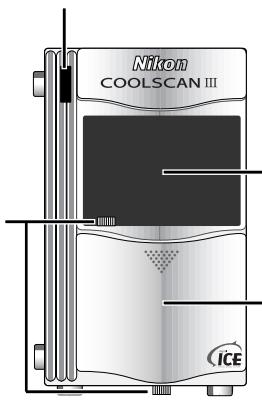
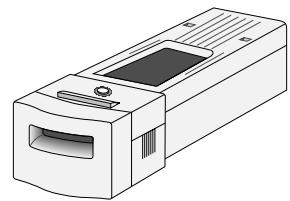
Ne mettez rien dans cette fente, à l'exception d'un adaptateur pour films Nikon.
Ce couvercle coulisse vers le bas. Les adaptateurs pour films Nikon se placent dans la fente.
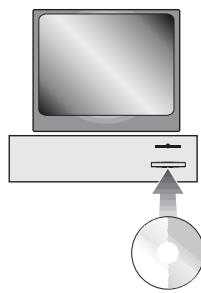
Pour que votre scanner fonctionne, il lui faut un logiciel. Votre scanner peut vous être fourni avec le logiciel de Nikon, Nikon Scan. Celui-ci peut être téléchargé à partir du site Web de Nikon destiné au support technique, http://www.nikon-euro.com/support
Le logiciel de Nikon fonctionnerasous Mac OS, Windows 95^ ouWindows NTTM.
Chaque périphérique SCSI a un numéro unique. Celui de votre ordinateur est probablement 0 ou 7. Celui des lecteurs de CD-ROM est souvent 3. Vous devez désirer un numéro qui n'est pas utilisé pour un autre équipement.
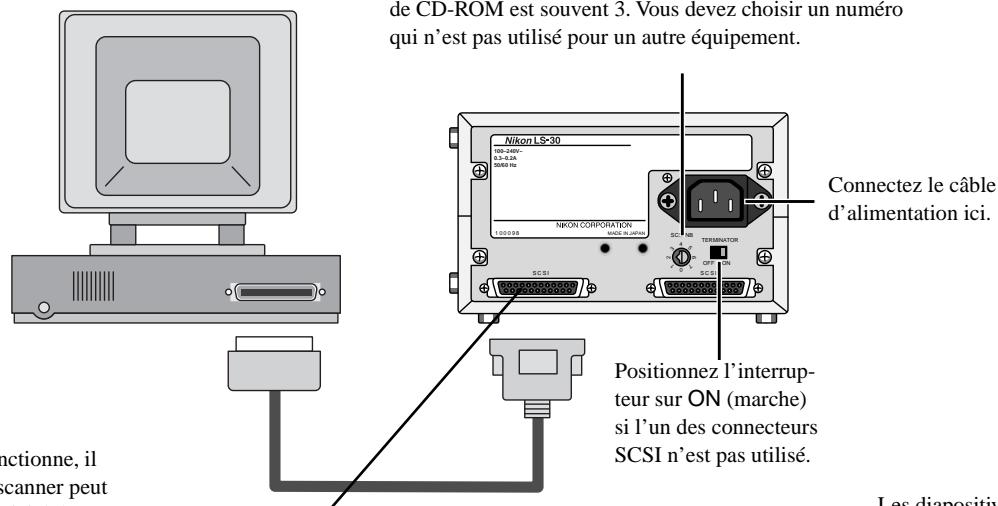
C'est ici que vous connectez votre scanner à l'ordinateur par l'interface SCSI. Utilisez l'un ou l'autre connecteur.
Utilisez l'autre connecteur si votre système comporte d'autres périphériques SCSI.
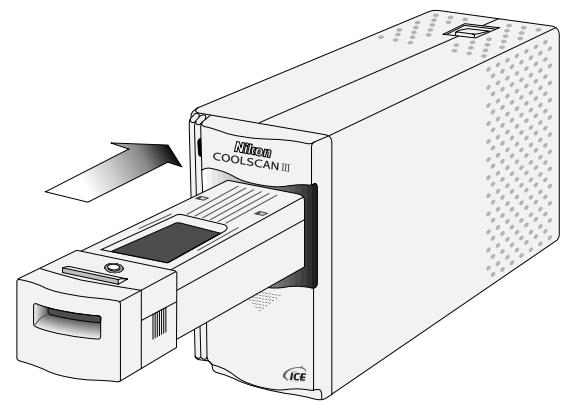
Votre Scanner Nikon fonctionne avec des films 35mm en bandes ou des diapositives sous cache. Un adaptateur destiné à la numérisation de films IX240 est vendu séparément. Il existe au total trois adaptateurs pouvant être utilisés avec votre scanner Nikon. Les adaptateurs pour films s'insèrent dans le scanner comme indiqué sur l'image. Il est possible de changer l'adaptateur lorsque le scanner est allumé (remplacement en activités).
Votre film est précieux! Veuillez prendre les précautions suivantes lorsque vous le manipulez :

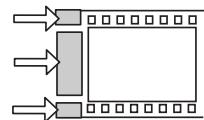
Retirez le ruban adhésif.

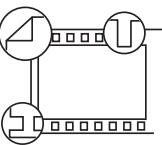
Ne déchirez pas les perforations.

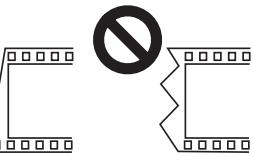
La couche pelliculable doit être plate et ses extrémités doivent être coupées droit.
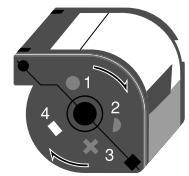
Le film IX240 doit être développé et exposé.
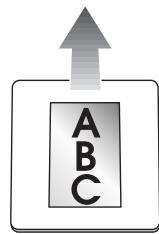
Les diapositives s'insèrent face vers le haut, avec le côté court de l'ouverture face au scanner.
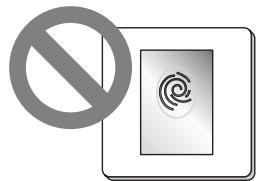
Pas de poussière ni de traces de doigts.
Extrayez le film avant d'éteindre le scanner. Retirez tout film avant d'allumer le scanner.
Avant d'insérer ou de retirer un adaptateur ou un film, attendez que le voyant lumineux vert se fige.
Votre scanner Nikon est fourni avec des adaptateurs pour diapositives sous cache et pour films en bande. Un adaptateur supplémentaire est disponible pour les films IX240.
Votre scanner utilise une norme appelée SCSI qui lui permet de se connecter à votre ordinateur. Les systèmes Mac OS sont fournis avec une SCSI incorporée. Presque tous les systèmes Windows requièrent une carte d'extension qui les munit de l'interface SCSI. Afin d'offrir une fiabilité maximale, les Scanners Nikon sont testés et agréés pour être utilisés avec des cartes SCSI Adaptec et requièrent le logiciel ASPI-32 pour Windows NT 4.0 (reportez-vous à la liste d'adaptateurs agréés fournie séparément).
Une connexion SCSI est une liaison de transmission rapide de données, qui est sensible aux perturbations. Vous devez utiliser des câbles de haute qualité qui soient aussi courts que possible. Les extrémités de la chaîne SCSI doivent composer des terminaisons. Notre Scanner Nikon présente un interrupteur qui permet d’établir une terminaison s’il s’agit du périphérique final sur votre bus SCSI. L’autre extrémité sera probablement constituée par toute carte adaptateur SCSI, une unité de disque dur ou un lecteur de CD-ROM à l’intérieur de votre ordinateur. Si vous possédez une unité de disque dur SCSI dans votre ordinateur, il peut que vous deviez supprimer la fonction "terminaison" de la carte SCSI puisqu’elle se trouvera au milieu du bus lorsque vous connectez votre scanner.
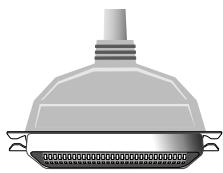
Connecteur Centronics-50 SCSI-1.
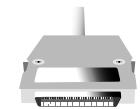
Connecteur SCSI-2 50 dont l'espacement est réduit de moitié et tel qu'on en trouve sur les adaptateurs SCSI rapides modernes et sur votre scanner.
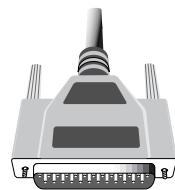
Connecteur SCSI DB-25, que l'on trouve dans les systèmes Mac OS.
Système Mac OS (SCSI incorporée).
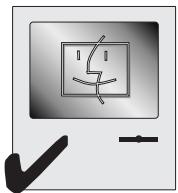
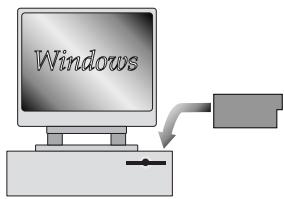
Système Windows (requiert un adaptateur SCSI). L'adaptateur SCSI doit être configuré pour votre système. Reportez-vous aux informations qui vous ont été fournies avec votre adaptateur SCSI.
Chargeur pour diapositives 35mm sous caches MA-20.
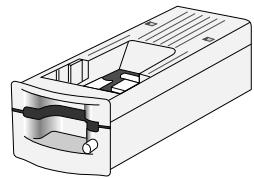
Adaptateur pour films en bande 35mm SA-20.
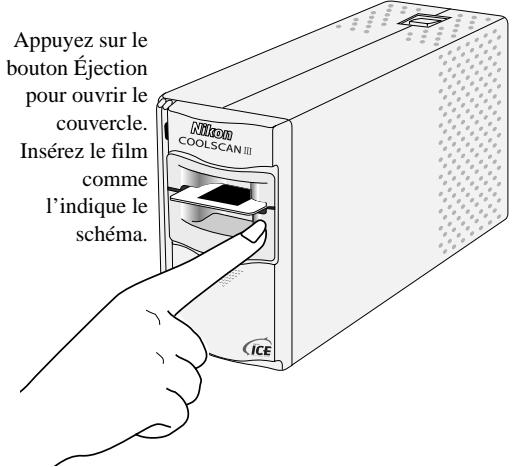
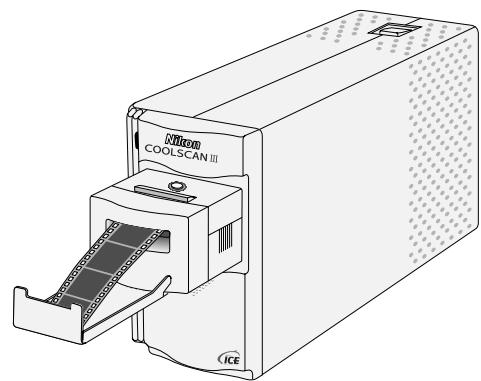
Le film sera chargé automatiquement dans l'adaptateur après que vous l'ayez inséré sur une courte distance.
Adaptateur pour films IX240 IA-20.
Insérez les diapositives à la main. Appuyez sur ce bouton pour les éjecter.
Mise en route de nikon scan
Cliquez sur l'icône Nikon Scan.

Choisissez Ouvrir la source de TWAIN dans le menu Fichier (Windows) ou sélectionnez le scanner dans le sous-menu Périphériques du menu Nikon Scan (Macintosh).
Vous ne voulez pas utiliser la mini-application de Nikon Scan ?
Vous pouvez lancer le pilote Nikon Scan à partir de Photoshop™ ou d'une application PC conforme à la norme TWAIN (voir ci-dessous, à droite).
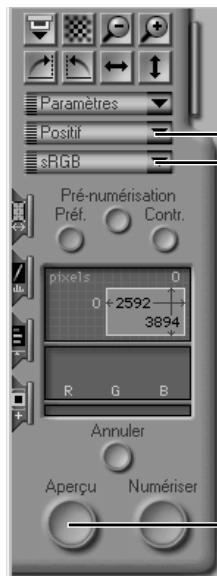
- Sélectionnez le type de film.
La fenêtre de numérisation Nikon Scan 2.0 montre
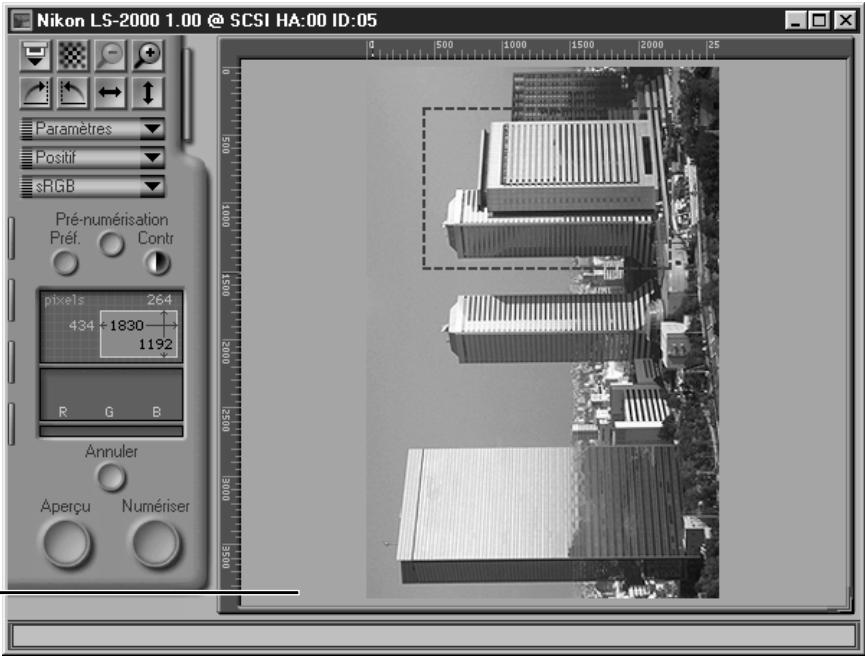
- Prévisualisation de la diapositive.
- L'image en aperçu apparait dans la fenêtre de numérisation.
Images multiples
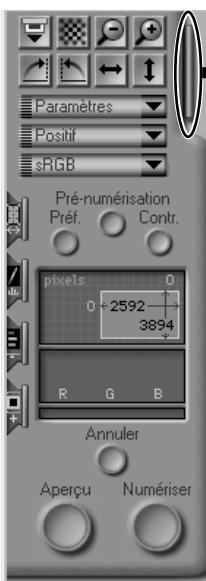
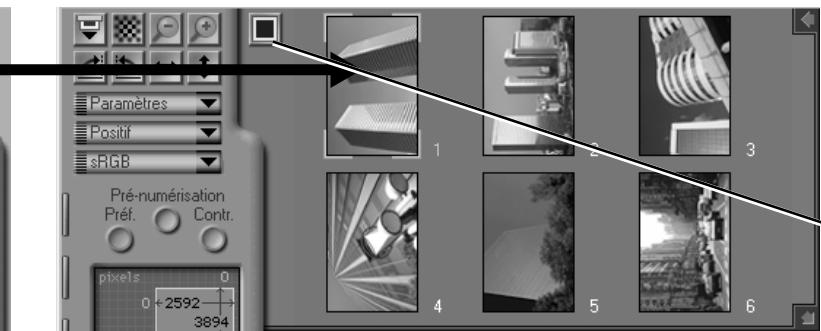
Lorsque vous utilisez votre scanner avec un adaptateur pour films IX240 ou pour films en bande, il vous est possible de numériser des vues miniatures avant de vous lancer dans une numérisation complète.
Cliquez sur l'onglet Tiroir et le tiroir des vues miniatures apparaît. Si vous le désirez, il vous est possible d'afficher des images en aperçu sous forme de vues miniatures. Cliquez ici pour basculer entre l'affichage Vue miniature et l'affichage Numéro d'image.
Double-cliquez sur n'importe quelle vue miniature ou numéro d'image pour faire apparaître l'image dans la fenêtre de prévisualisation.
Nettoyage des images
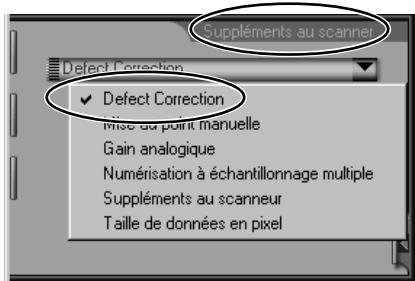
Utilisez la commande Clean Image pour enlever les rayures de la surface, la poussière et les autres défauts du film.
Remarque: Le disque Nikon Scan 2.0 montre: Le menu divers du scanner lorsqu'il est utilisé avec Nikon Scan 2.1 et qui est différent de celui décrit ici.
Autofocus
La commande Autofocus est située en haut du tableau de commandes.
Nikon scan 2.1 - informations techniques
Nikon Scan 2.1 comprend une mini-application ("applet") et un pilote. Le pilote est une source TWAIN sous Windows et un plug-in (un module) AdobePhotoshopTM sous Macintosh.
Pendant la phase d'opération qui précède la numérisation ainsi que pendant la numérisation elle-même, le pilote contrôle toutes les fonctions du scanner telles que la balance des couleurs, la taille de l'image numérique et la mise au point. À la fin d'une numérisation, le pilote ferme le programme, faisant l'image sous forme de fichier image dans la fenêtre de l'application hôte. Par conséquent, il n'est pas nécessaire de sauvegarder le fichier dans une application de numérisation et de le rouvrir dans une application graphique ; l'image est transmise directement vers l'application hôte.
Si vous préférez ne pas utiliser la mini-application de Nikon Scan pour lancer le pilote, vous pouvez utiliser aux mêmes fins n'importe quelle application conforme à la norme TWAIN (sous Windows) ou toute application prenant en charge les plug-ins compatibles avec Photoshop (Macintosh).
Utilisateurs de windows
Le terme TWAIN s'applique à un programme qui peut être exécuté à l'intérieur d'une autre application hôte pour permettre le contrôle d'un dispositif d'imagerie. Les programmes TWAIN sont appelés "sources TWAIN". L'application hôte est capable de désigner une source TWAIN installée et de s'en servir pour se connecter à un scanner particulier, un appareil photographique numérique ou un autre dispositif satisfaisant à la norme TWAIN.
Si Nikon Scan est votre unique source TWAIN, elle sera alors automatiquement disponible pour vos applications d'imagerie conformes à la norme TWAIN. Si vous disposez de plus d'une source TWAIN, avant de lancer le pilote TWAIN (en général à l'aide de la série menu "Fichier : Acquisition (ou Importer) : TWAIN"), vous devrez le sélectionner comme source TWAIN par défaut, en général grâce au menu Fichier ou Préférences de l'application hôte.
Utilisateurs de macos
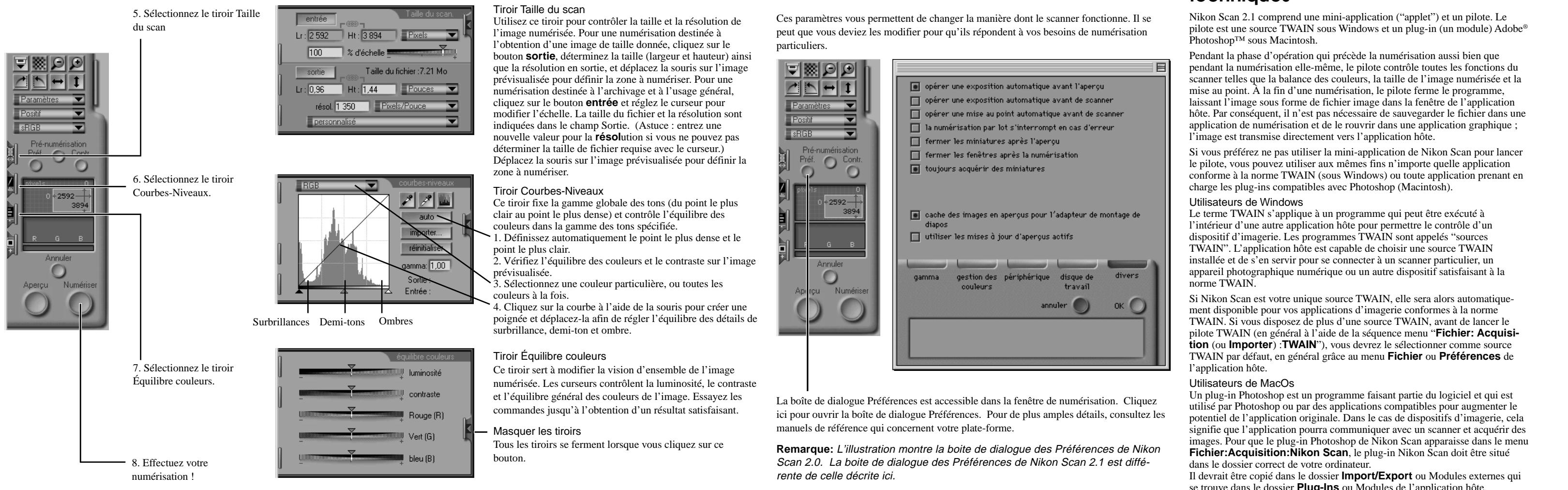
Ces paramètres vous permettent de changer la manière dont le scanner fonctionne. Il se peut que vous deviez les modifier pour qu'ils répondent à vos besoins de numérisation particuliers.