
SUPER COOLSCAN LS-9000 ED - Escáner de película NIKON - Manual de uso y guía de instrucciones gratis
Encuentra gratis el manual del aparato SUPER COOLSCAN LS-9000 ED NIKON en formato PDF.



| Marca | NIKON |
| Modelo | SUPER COOLSCAN LS-9000 ED |
| Tipo de producto | Escáner de películas |
| Dimensiones (L × A × P) | 249 × 498,5 × 202 mm |
| Peso | Aproximadamente 9 kg |
| Alimentación | Red 100-240 V, 50/60 Hz |
| Consumo eléctrico | 27 W máximo; 14 W en espera |
| Resolución óptica | Hasta 4000 ppp |
| Cuantificación | 16 bits por color |
| Interfaz | IEEE 1394 (FireWire) |
| Tipos de películas compatibles | 24×36, formato medio (120/220), diapositivas, 16 mm, láminas para microscopio |
| Funciones principales | Scan Image Enhancer, Digital ICE, Digital ROC, Digital GEM, Digital DEE, enfoque automático y manual |
| Portapelículas incluidos | FH-835S (tira 24×36), FH-835M (diapositivas 24×36), FH-869S (formato medio) |
| Sistemas operativos compatibles | Windows XP/2000/Me/98 SE, Mac OS 9.1+ / OS X 10.1.5+ |
| Temperatura de funcionamiento | +10 °C a +35 °C |
| Humedad de funcionamiento | 20 % a 60 % |
| Mantenimiento y limpieza | Desconectar antes de limpiar; usar un paño suave y seco para el exterior; soplador para películas y portapelículas |
| Seguridad | No desmontar, evitar líquidos, usar toma de tierra, no usar en presencia de gases inflamables |
Preguntas frecuentes - SUPER COOLSCAN LS-9000 ED NIKON
Preguntas de los usuarios sobre SUPER COOLSCAN LS-9000 ED NIKON
0 pregunta sobre este aparato. Responde a las que conoces o haz la tuya.
Hacer una nueva pregunta sobre este aparato
Descarga las instrucciones para tu Escáner de película en formato PDF gratis! Encuentra tus instrucciones SUPER COOLSCAN LS-9000 ED - NIKON y toma tu dispositivo electrónico nuevamente en la mano. En esta página están publicados todos los documentos necesarios para el uso de su dispositivo. SUPER COOLSCAN LS-9000 ED de la marca NIKON.
MANUAL DE USUARIO SUPER COOLSCAN LS-9000 ED NIKON
Documentación relativa al producto
Entre la documentación relativa a este producto se incluyen los manuales que se enumeran a continuación. Por favor, lea detenidamente todas las instrucciones.
| Guía<rápida> | La Guía<rápida>le offers a breve introducción sobre是如何 instalar el software del Nikon Scan para el escáner, como incluyar lapellicula y como realizar un escaneado sencillo. |
| Manual del usuario (estemanual) | El presente Manual del usuario proportióna instrucciones detalladas para instalar y usar los escaladores depellicula SUPER COOLSCAN 9000 ED. |
| Manual de consultat de Nikon Scan /Guía de escaneado fácil (en CD) | El Manual de consultat de Nikon Scan proportióna información completa sobre el Nikon Scan, el software que se usa para escanear las imagenes en el ordinador. Lo pourrait encontrar en el CD de referencia, en formatting PDF, y para verlo besoine Adobe Acrobat Reader 4.0 o posterior. Si se precise, lososexuales poden instalar Adobe Acrobat con el instalador que se suministra en el CD de referencia. Si deseña más información sobre是如何 instalar Adobe Acrobat Reader y como visualizar el manual de consultat, consultate la Guía<rápida>. La Guía de escaneado fácil utilizes animaciones para explicar las ta-reas;básicas de escaneado como el ajuste del tiempo de la imagen y la resolvedccion. Consultate la Guía<rápida>para ver las instrucciones. |
| Manual de consultat de Nikon View (en CD) | El Manual de consultat de Nikon View proportióna información completa sobre是如何 utiliser el software Nikon View suministrado para ver y organizear las imagenes. Se includes en el CD de referencia en formatting PDF. |
Información sobre MARAS
Apple, el logotipo de Apple, Macintosh y Mac OS son MARas registradas de Apple Computer, Inc. Finder es una marca comercial de Apple Computer, Inc. Microsoft y Windows son MARas registradas de Microsoft Corporation. Pentium es una MARCA Comercial de Intel Corporation. Digital ICE AdvancedTM engloba Digital ICE™, Digital ROC™, Digital GEM™ y Digital DEETM, y son technologias de Applied Science Fiction. Radius, ColorMatch y PressView son MARas registradas de miro displays, inc. Adobe y Acrobat son MARAS registradas de Adobe Systems Inc. Todos los nombres commerciales mentionados en este manual o en other documentation suministrada con su producto Nikon son MARAS commerciales o MARAS registradas de sus respectivos tituales.
Seguidad
Para registrar estropear este producto Nikon o lesionar a另一as personas o aasted甚么, lea todas estas instrucciones de seguridad antes de utilizing el equipo y guardelas en un lugaronde todas las personas queutilicen el producto能把an leerlas.
Las consecuencias que pueda derivarse del incumplimiento de las precauciones signaladas en esta sección se indicate con los SYMBOLOS siguientes:

Este símbolo indica una advertencia: información que debe leer antes de utilizesir este producto Nikon para evaporar lesiones graves o mortales.

Este的概率 indica una precaución: informacion que debe leer antes de utilizing este producto Nikon para estar estropear el equipo o lesionar a另一as personas o a usted本身就是.
ADVERTENCIAS
No desmonte ni modifique el equipo
- El interior de este disposito contiene partes de alto voltaje. Si se quita la tapa, podria producirse fuego o una descarga eletrica. Póngase en contacto con un centro de service Tecnico autorizzato de Nikon para que lo inspeccionen o reparen.
- No modifique el equipo. Si lo modifies podra producirse fuego o una descarga electrica.
No toque las partes que queden expuestos
Si a Cause de un golpe u autre accidente, el equipo se rompe y queda abierto, no toque las partes que queden expuestos. Desenchufe el cable de alimentacion y lleve el producto a un centro de service Tecnico autorizzato Nikon para que lo inspeccionen.
En caso de funciona defectuoso desenchufe el equipo
- Si nota que hay un ruido atipico, que sale humano del equipo o que desende un olor extraño, apaguelo inmediamente y descenthufe el cable de alimentacion. Si secede utilizingando podria producirse fuego o una descarga electrica. Cuando ya no salga humano del equipo,pongase en contacto con un centro de service tquecnico autorizo de Nikon para que le informen acerca de su sustitucion o reparacion. NO intente repararlo usted, ya que podria ser extremadamente peligioso.
- En el caso de que se produzcan daños en el equipo, apague el escáner inmediamente, desenchufe el cable de alimentación ypongase en contacto con su centro de servicios专业技术 autorizado de Nikon para que le informen acerca de su sustitución o reparación. Si sigue utilizándolo podra producirse fuego o una descarga electrica.
No lo utilise si hay gas inflatable o polvo
El incumplimiento de esta advertencia podra provocar una explosión o un incendio.
No permita que penetrten objetos extraños en el escaner
No coloque encima del equipo jarrones, floreros, tazas, cosméticos o recipientes que contengan productos químicos o agua ni��eños objetos metálicos. Si penetría agua u othero objerto extraño Dentro del equipo, desenchufe el cable de alimentación ypongase en contacto con un centro de servicios专业技术 autorizo de Nikon. Si sugue realizando podra producirse fuego, una descarga electrica o un funcionalement defectuoso del equipo.
Mantenga el equipo fuera del alcance de los niños
Se debe tener especial cuidado en evitar que los niños se metan en la boca las piezas你能as. En caso de que un niño se trague una pieza del equipo,pongase en contacto inmediamente con un medico.
Utilice una fuente de alimentacion adecuada
Utilice una fuente de alimentacion de CA de 50 / 60Hz y un voltaje entre 100V-240V. Utilice un cable de alimentacion que cumpla las normas de seguridad del pais en el que se está utilizing el equipo, que tenga un aislante del tipo SVT o superior, y que tenga mas de 18 AWG de grosor.
Con voltajes de CA superiores a 125V: Con un voltaje de CA de 125V o inferior:
Utilice un enchufe adecuado para 250V 15A (NEMA 6-P15)
Utilice un enchufe adecuado para 125V, 10A.

Manipulación del cable de alimentación y el enchufe
- No dañe, modifique, tire con fuerza o doble el cable de alimentación, ni lo colque debajo de objetivos pesados o lo exponga al calor o a las llamas. En caso de que se dañara el aislante y los cables quedaran al descubierto, pángase en contacto con un centro de servicios专业技术o autorizado de Nikon para que le informen acerca de su sustitución o reparación. El incumplimiento de esta advertencia podía occasionar fuego o una descarga electrica.
- No manipule el enchufe con las manos mojadas. El incumplimiento de esta advertencia podra provocar una descarga electrica.
- Quite el polvo que haya en las partes metálicas del enchufe, o alrededor de estas, con un paño seco. Si continua utilizes el equipo podra producirse fuego.
- No Manipule el cable de alimentación ni se acerque al equipo cuando haya tormente. El incumplimiento de esta advertencia podra provocar una descarga electrica.

CD-ROM
Los CD-ROM que contienen el software y los manuales no deben utilizar en equipos reproductores de CD de audio. La utilizacion de los CD-ROM en un reproductor de CD de audio可以使 provocar perdidas auditivas o daños en el equipo.
PRECAUCIONES

No manipule el equipo con las manos mojadas
De no seguirse esta precaución, podra producirse una descarga electrica.

Instale el equipo como se indica
Si no instalala el equipo de la forma indicada en este manual, podrjan obstruirse los orificios de ventilacion y provocar un incendio.

No coloque el equipo en superficies inestables o inclinadas
El equipo podra caarse y, como consecuencia, dañarse o provocarle una lesión. Si las piezas de vidrio que se encontrartran en el interior del equipo se rompenupon a un golpe u other accidentete, tengacuidado no hacerde nao con los vidrios rotos.

No colocque objetivos pesados sobre el equipo
Los objetivos o el equipo podría perder el equilibrio o caarse y provocar una lesión.

Desenchufe el equipo antes de limpiarlo
Apague y desenchufe el equipo antes de limpiarlo. De no seguirse esta precaución, podra lesionarse.

No introduzca los dedos dentro del equipo
A menos que se indique lo contrario, no meta los dedos dentro del equipo. De no seguirse esta precauación,oulda sufir lesiones.

Desenchufe el equipo cuando no lo usa
Apane y desenchufe el equipo si no va a utiliser durante un长大o periodo de tiempo. De no seguirse esta precaución, podra producirse fuego.

Manipulación del cable de alimentación y el enchufe
- No coloque el cable de alimentacionerca de una estufo radiador, ya que el aislante podria derretirse y provocar fuego o una descarga electrica.
- Desenchufe el cable agarrándolo por el enchufe, no intente desenchufarlo tirando del cable. De no seguirse esta precaución se podra做不到 el cable y provoc fuego o descarga electrica.
- No enchufe el cable de alimentación en un cable alargador o en un adaptordo multiple ya que podra provoc fuego o un functionamento defectuoso del equipo.

Conecte el equipo a tierra
- La toma de corriente en la que se enchufa el cable de alimentacion debe tener una conexion a tierra. Si la fuente de alimentacion no se connecta a tierra, podria producirse una descarga electrica.
- No conecte la toma de corriente a un conducto para gas o agua, ni a un conector con toma a tierra de un sistema Telefonico ya que, de no seguirse esta precaución, podra producirse fuego o una descarga electrica.
Avisos
- No está permitido reproducir, transmitir, transcriptir, guardar en un sistema de recuperación ni traducir a ningún idioma de网通una forma y por ningún medio parte alguna de los manuales suministrados con este producto sin la previa autorización por escrito de Nikon.
-
Nikon se reserva eldeocho dechangiar las specifications del hardware o el software descritas en these manuales en qualquier momento y sin previo aviso.
-
Nikon no se hará responsable de los días derivados del uso de este producto.
- Aúnque se ha hecho todo lo possible para asegurar que la información recogida en这些东西 manuales sea precisa y completeness, en caso de encontrar algo error u omission, rogamos lo comunque alrepresentante Nikon de su zona (las direcciones se suministran por分开ado).
Aviso para los clientes de EE.UU.
Declaración de interferencias con radiofrecuencias de la Comisión Federal de Comunicaciones (FCC)
Este equipo ha sido probado y es conforme con los limites existentes para los aparatos digitales de la clase B, según la sección 15 de las normas de la FCC. Estos limites se han existentes para proporcionar una proteccion razonable contra interferencias peligrosas en instalaciones residencias. Este equipo genera, utilizes y possible emitir radiofrequency y, si no se instala y utilizes como indican las instrucciones,uede causar interferencias con las comunaciones por radio. Sin embargo, no se pueda garantizar que no se produzan interferencias en una instalacion en concreto. Si este aparato causa interferencias en la recepcion de la television o la radio, loQUALcouldbecomproarseencendiendo y apagando el equipo,se ruega al usuario que intente corrigir las interferencias tomando una o varias de las siguales medidas:
- Reorientar o colocar en otro lugar la antenna de recepción.
- Aumentar la separacion entre el equipo y el aparato receptor.
- Conectar el equipo a una toma de un circuito diferente al que está conectado el aparato receptor.
- Consultar al distribuidor o a un的技术ico experimento de television /radio.
Nikon Inc.,
Aviso para los pacientes de Canadá
AVISO
Este aparato digital de la classe B cumple los requisitos del reglamento canadiense sobre equipos que provocan interferencias.
Nikon
LS-9000 ED

Tested To Comply
With FCC Standards
FOR HOME OR OFFICE USE
ADVERTENCIAS
Modificaciones
La FCC exige que se notifique al usuario querialquier cambio o modificacion realizados eneste aparato que no hayan sido aprobados expres-. samente por Nikon Corporation podria invalidar el Derecho del usuario a utiliser el equipo.
Cables de interfaz
Con este equipo, utilise los cables de interfaz vendidos o suministrados por Nikon para este equipo. El uso dethers cables de interfaz podria hacer sobrepasar los limites de la seccion 15 de la类产品 B de las normas de la FCC.
ATTENTION
Aviso sobre la prohibicón de realizar copias o reproducciones
Tenga en cuenta que el simple hecho de poseer material que haya sido copiado o reproducido digitalmente por medio de un escaner, una CAMERA digital u otro aparato es susceptible de ser sanctionado por la ley.
- Artículos cuya copia o reproducción está prohibida por la ley
No se pueda copiar ni reproducir billetes, monidas, valores,bonus del estado obonus de autoridades locales, ni awhile dichas copias o reproducciones lleven estampada la palabra "Copia".
Está prohibIDA la copia o reproducción de billetes, monidas o values que estén en circulación en othera.
Salvo obtencion de una autorizacion previa del gobierno, está prohibida la copia o reproduccion de seslos o postales sin usar emitidos por la Administracion.
Esta prohibida la copia o reproduccion de seslos emitidos por la Administracion, asi como de documents legales certificados.
- Limitaciones sobre cierto tipo de copias y reproducciones
Las autoridades establish cen ciertas limitaciones sobre la copia o reproduccion de titulos emitidos por entreprises privadas (actiones, letras de cambio, cheques, certificados de regalo, etc.), Bonus de transporte o billetes, excepto cuando se necesita un minimo de copias para el uso profesional de una Empresa. Tampoco se pueda copiar ni reproducir pasaportes emitidos por el gobernio, ni licencias emitidas por organismos Públicos o grupos privados, ni carnés de identidad, pases o cheques de restaurante.
- Cumplimiento del copyright
La copia o reproduccion de trabajo creativos protegidos por copyright, comolibraries,música, pinturas,grabados,mapas,dibujos,peléculas y fotografías, está regulada por leyes de copyright naciones e internzonales.Noutiliceeste producto para hacer copiar ilegales o infringir las leyes de copyright.
Contenido
Seguridad
ADVERTENCIAS
PRECAUCIONES
Avisos. 3
Antes de empezar 1
Introduccion 2
2
Partes del escaner 3
Precauciones de uso 5
Configuración 7
Guia de configuracion y escaneado 8
Instalacion de Nikon Scan 10
Windows 10
Macintosh 15
Instalacion del escaner 20
Paso 1-Selectionar el lugar. 20
Paso 2-Conectar el cable de alimentacion 21
Paso 3-Conexión Conecte eldel cable IEEE 1394 22
Escaneado Basics 23
Paso 1—Encender el escaner 24
Paso 2-Colocar Coloque la película en el soporte 25
Paso 3—Abrir la ventana de escaneado 30
Paso 4-Introducir Introduzca el soporte 32
Paso 5-Selectionar un tipo depellicula y un modelo de color 33
Paso 6-Realizar una vista previa 35
Paso 7-Seleccionar un recorte 37
Paso 8-Escanean y guardar 39
Paso 9—Expulsar la película y partir de la aplicacion 41
Nikon Scan 43
La Ventana de escaneado 44
El area de control 45
El area de informacion 46
Botones Vista Previa y Escanear 46
La pesta del compartmento de miniaturas 47
El area de previsualizacion 47
La Ventana de progreso 47
El Cajon de herrambiantas 48
Soportes optionales 51
Soporte FH-869M para diapositivas de formatting medio 53
Introducir las diapositivas 53
Extraer las diapositivas 53
Sopporté FH-869G con cubierta de vidrio parapellicula de formatting medio 54
Introducir la película 54
Extraer la或多la 55
Soporte giratorio FH-869GR parapelliculasde formato medio 56
Introducir la película 56
Extraer la或多�. 57
Soporte FH-816 para película de 16mm 58
Introducir la película 58
Extraer la或多la 59
Soporte medico FH-8G1 60
Introduccion de los portamueistas. 60
Extraer los portamuestras 60
Observaciones sociales 61
Mantenimiento 62
SolutiOn de problemas 63
Instalacion de la tarjeta de interfaz IEEE 1394 (Firewire) 64
Actualization de los controladores IEEE 1394 (solo en Windows 98 SE) 65
Instalacion de la tarjeta de interfaz IEEE 1394 (Firewire) 66
Instalacion de los controladores de dispositivo (solo Windows) 66
Desinstalacion de Nikon Scan 70
Windows 70
Macintosh 71
Instalacion personalizada (solo en Macintosh) 73
Comprobar el Registro de dispositivos (sólo en Windows) 74
Especillas 76
SUPER COOLSCAN 9000 ED (LS-9000 ED) 76
Soportes de或多les suministrados 77
Soportes de或多cula OPCIONALES 78
79
Antes de empezar
En este capítulo se describes las convenciones realizadas en este manual, los nombres de las partes del escán y las precauciones de uso.
Introduccion 2
Partes del escaner 3
Precauciones de uso 5
Introducción
Gracias por adquirir el escaner para película Nikon SUPER COOLSCAN 9000 ED. Lea este manualealo attentamente antes de utiliser el escaner y tengalo a mano cuando lo utilizes.
Para facilitarle la búsqueada de la información que desea, se han utilisé los siguientes símbolos y convenciones:

Este*simbolo indica una advertencia:informacion que deben leer antes deutilizar el escaner para noestropearlo.

Este*simbolo indica un consejo:informacion adicondional que podria serleutil alutilizar el escaner.

Este*simbolo indica una observacion:informationque se recomienda leer antes deutilizar el escaler.

Este"simboloindica que dispone de mas informacion enotra seccion del manual o enotradocumentacion suministrada.
\section*{Characteristicas principales}
- El Scan Image Enhancer ajusta automatistically el tono para encontrar imagenes con contrastes marcados.
- Digital ICE detecta, analiza y corrige automatistically las rayas y el polvo.
- Digital ROC restablece digitalmente los colores apagados de laspellicas antiguas.
- Digital GEM ecualiza automatistically el grano de la película y uniformiza las fotografías hechas conpellicas de alta sensibilitidad.
- Digital DEE revela los detailles de las sombras de las fotografías hechas a contraluz o sub-expuestos y aumento el contraste en las Areas "descoloridas" de las zonas iluminadas paraunaruna exposión natural.

Ilustraciones
La mayoria de las ilustraciones que muestran interfaces del escaner se han tomado de Windows XP Professional. Cuando las operaciones no son iguales en los dos sistemas operativos, también se incluyen ilustraciones extraidas de Mac OS X.

Terminología
En este manual, a vezes se llama al SUPER COOLSCAN 9000 ED simplemente 9000 ED. A Windows XP Home Edition y Windows XP Professional se les llama conjuntamente Windows XP, a Windows Millennium Edition se le llama Windows Me, y para referirse a Windows 98 Second Edition se utilizes Windows 98 SE.

Formación continua
Como parte del compromiso de "Formación continua" de Nikon para proportionsar conocimientos y asistencia技术水平ica continua sobre los productos, en los siguientes sitios web encontrará informacionactualizada de forma regular:
- Para sistemas en EE.UU.: http://www.nikonusa.com/
- Para sistemas en Europa: http://www.europe-nikon.com/support
- Para sistemas en Asia, Oceania, Oriente Medio y África: http://www.nikon-asia.com/
Visite"These sites web para estar al día sobre los productos, consejos, respuestos a las preguntas más frecuentes y asesoramente general sobre la fotografia y laedbación de imágenes digitales. Internacionalmente, podir información adicular alrepresentante Nikon de su zona.Consulte lasiguiente pagsina para encontrar información sobre los contactos: http://nikonimaging.com/
Partes del escaner
Parte frontal
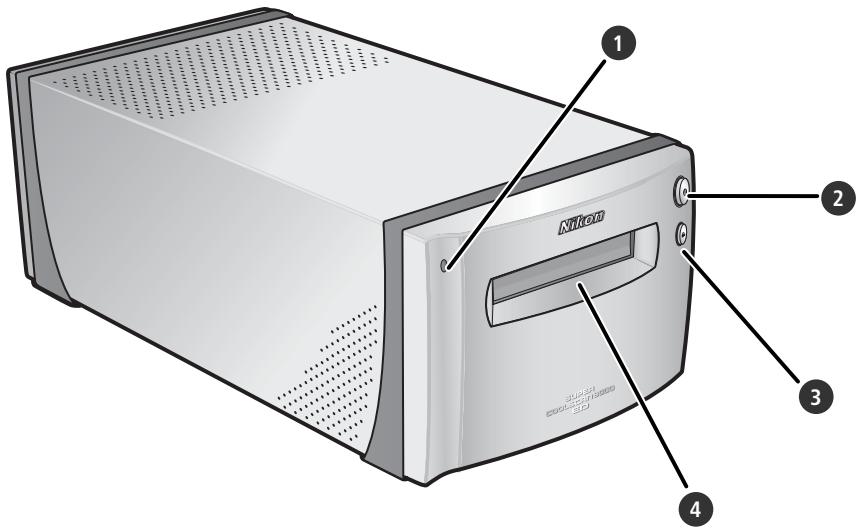
Piloto de estado
El estado del escaner se indica de la作為 forma:
| Piloto de estado | Estado del escáner |
| Encendido | No se está ll Levando a cabo nin-guna operation. Se pueda in-troducir o extraer lapellicula o los adaptadores. |
| Parpadea lentamente (aprox.1,5 vezes porsegundo) | El escaner está en functiona-mente. No apague el escaner, niextraiga o introduzca lapellicula o los adaptadores. |
| Parpadea rapiidamen- te (aprox. 5 vezes porsegundo) | Se ha producido un error de comunicacion o de hardware. Aquege el escaner, espere por lo menos cinco segundos y?vuelva a encenderlo. |
Pulse este interruptor para encender y apagar el escaner.
3 Botón Expulsión
Al presionar este botón se expulsan del escáner los soportes depelículas.
4 Ranura para adaptadores
En esta ranura puede introducirse soportes para various temas de或多). Dispone de una tapa que evita que se acumule el polvo bajo del escaner cuando no se utilizes.
Parte posterior
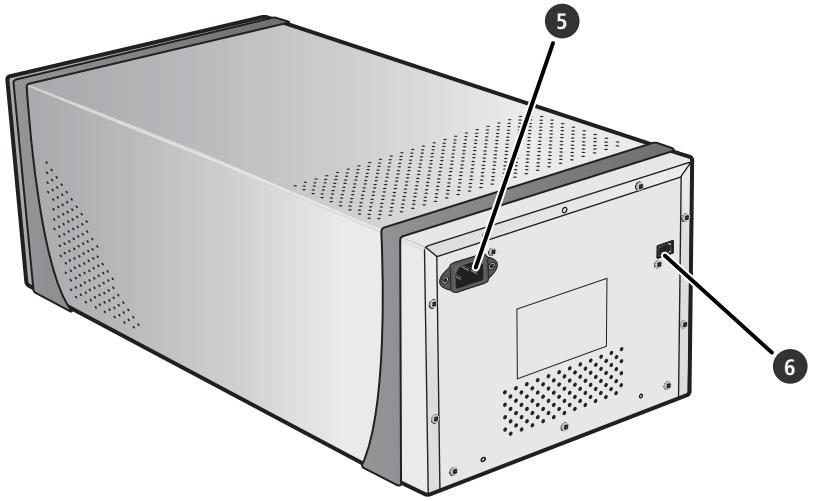
5 Conector de CA
Conecte¿aqué elcontacto hembrelcabledealimentacióndeCA.
6 Conector IEE 1394 (Firewire)
Conectequiryel cablede interfazIEEE 1394.
Precauciones de uso
Para asegurar de que el escaner ofrece siempre los最好的 resultados, respete las sigui-tes precauaciones de uso:

Compruebe el piloto de estado
- No apague el escaner ni retire lapellicula o los adaptadores cuando el piloto de estado parpadea.
- No utilise Others dispositivos IEEE 1394 (Firewire) ni los encienda o apague cuando el piloto de estado parpadee.
- No conecte o desconecte los cables USB o IEEE 1394 (Firewire) cuando el piloto de estado parpadea.
- No utilise el software de control de la CAMERA con cáscaras digitales conectadas mediante USB cuando el piloto de estado parpadea.

Cuando no utilise el escaner
- Retire el soporte de lapellicula y apague el escaner cuando no lo usa.

Conexión del escaler
- Conecte el escaner directamente al ordinador. Esteonia no funcionar correctamente si se conecta a un concentrador (hub) o teclado adaptador IEEE 1394.
- El escaner podra no funcionar correctamente si se utilizes conotherspositivos IEEE 1394. Si no functiona como deben, desconnecte los demaspositivos IEEE 1394 cuando utilise el escaner.
- No conecte simultaneamente dos o mais escaleres al ordinador.

Protección de la película
- Antes de introducir la película, quite el polvo y la suciedad con un soplador. Esto impedirá que se raye la película y que haya errors de escaneado o que se produzca un funcionalement defectuoso del escaner.
- Limpie las huellas dactilares con un paño suave y seco, con cuidado de no rayar lapellicula.
- Retire lapelliculadelsoporte despues de escanearla.Dejar lapelliculenuelsoporte podra dañarla.
- La base de la或多a y la emulsion se deteriorar an si exponen a altas temperatas o a humedad. Asegüre de que la或多atura y el nivel de humedad está bajo los limites que se especifcan a continuación.
- Los cambios bruros de temperatura y humedad, inclujo cuando estén bajo de los limites que se especifican a continuación,SEO.
aegürese de que no hay condensacion en la misma. Si hay condensacion,aje la pellicula fuera hasta que se seque. La condensacion可以使 darar la pellicula al introducirla en el escaner. - La temperatura y humedad adecuadas para el funcionaimiento del escaner son: Temperatura: entre +10 y +35^ C Humedad: entre 20 y 60%
Configuración
Este capítulo contiene toda la información necesaria para configurar el escáner para su uso, incluyendo la instalación de Nikon Scan y la connexion del escáner a un ordinador.
Guía de configuración y escaneado 8
Instalación de Nikon Scan. 10
Instalación del escaner. 20
Guía de configuración y escaneado
Esta ilustración muestra los pasos que se deben seguir para instalar el escaner y comenzar a escanear. Si deseña más información, consulte los nombres de páginas que se indicate.
Instalar el software (10-19)
Aplicación para el tratimiento de imágenes (por exemple, Adobe Photoshop).

Nikon Scan 4
Nikon View


Ordenador
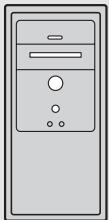
Configurar el escaner (20-22)
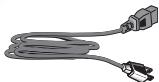
Conectar el cable de alimentación (21)
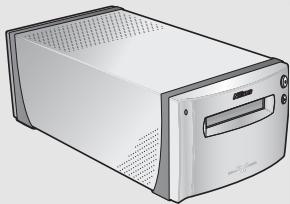
SUPER COOLSCAN 9000 ED
Conectar el escaner al ordenador (22)
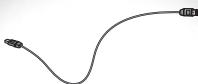
Conecte el cable IEEE 1394 (Firewire)
Encender el escaner (24)

Abrir la ventana de escaneado 30-31
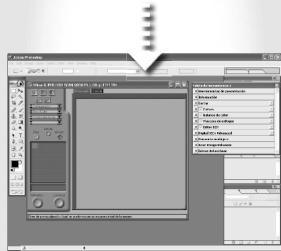
Nikon Scan puede functionar como aplicacion "autonoma" para escanear, procesar y guardar las imagenes, o pueda utilizese para escanear las imagenes directamente en una aplicacion de tratacion de imagenes como Adobe Photoshop.

Nikon Scan
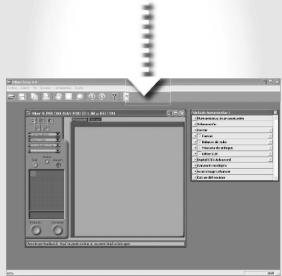

Aplicación de tratamiento de imágenes (por exemple, Adobe Photoshop).
Introducir lapellicula 32
Escanear imagenes 33-39
- Especficar el tipo depellicula y el modo de color (34)
- Previsualizar las imagenes (35-36)
Voltear y girar las imagenes (36) - SeLECTIONAR la zona que se desea escanear (37-38)
- Mejore las imagenes con las herramrientas del Cajón de herramrientas, entre las que se encontrar Scan Image Enhancer, Digital ICE Advanced, y las curvas (38, 48-50)
Escanear las imagenes 39

Guardar las imagenes 40
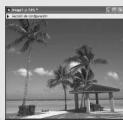
Una vez escaneadas, las imagenes peuvent abrirse en ventanas deImagen en la aplicacion principal, desde la que se pueda imprimir o guardar 40).

Organizar las imagenes
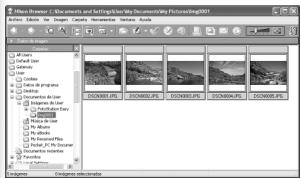
Las imagenes que se hanGuardado en el disco peuvent visualizarse yorganizarse con Nikon View. Para mas informacion, consulte el Manual de consulta de Nikon View (en CD).
Instalación de Nikon Scan
Para controlar el escaner se precise a software Nikon Scan (suministrado). Las instruetiones de instalacion que encontrar a continuacion estan divididas en dos secciones: una para Windows y la othera para Macintosh.
Windows
Encienda el ordinador y espere a que se inicia Windows. Antes de seguir con la instalacion, asegúrese de que:
- El escaner NO está connectado
- Que no estén abiertas或其他 aplicaciones (incluyendo el software antivirus)
- Que el ordinador cumpla los siguientes requisitos del sistema:
| CPU | Pentium 300 MHz o superior |
| SO | Versiones preinstaladas de Windows XP, Windows 2000 Professional, Windows Me o Windows 98 SE |
| RAM* | 128 MB o más (se recomienda 512 MB o más) |
| Espacio en el disco duro† | Para la instalación, se requiere un minimo de 40MB (se recomienda 200MB o más), y se精确an 200MB adiconjugales de espacio libre de disco duro cuando se utilizes Nikon Scan. |
| Resolución de video | 800×600 pixeles o superior con color de 16 bits (High Color) o más. |
| IEEE 1394‡ | Sólo tarjetas compatibles con OHCI |
| Otros | Para la instalación se necesita unaunidad de CD-ROM |
- Es possible que se precise más memoria dependiendo del tipo depelícula, el時間 de escaneado, la resolution, la profundidad de bit, el numero de escaneados realizados en cada sesión, el adaptador utilisé, y si se utilizes Digital ROC, Digital GEM o Digital DEE. Se recomienda usar un sistemas queonga máscantidaddememoriaqueelminimoexigido.
† Podría sernecessarymosespero librede disco duro dependiendo del tipo depellicula y del numero de imagenes.Nikon recomienda disponibledisponer delmáximo espacio librede disco possible cuando seutiliza Nikon Scan.
Si el ordinador no dispone de interfaz IEEE 1394 (Firewire), instale una plac a tarjeta de interfaz IEEE 1394 compatible con OHCI (puede consultar la lista de placas o tarjetas aprobadas en el situ web Nikon de su zona; 2). La plac de interfaz IEEE 1394 suministrada con el escaner pueda instalarse en ordinadores de sobremesa que disponan de una ranura PCI libre (64). Tenga en cuenta que la plac suministrada no pueda instalarse en ordinadores portátiles o en ranuras PCI de perfil bajo.
Windows 98 SE
Antes de instalar Nikon Scan en un ordinador que funciona con Windows 98 SE,actualice los controladores IEEE 1394 (65).
Windows XP / Windows 2000 Professional
Cuando instale o desinstale Nikon Scan con"These sistemas operativos, identificque como "Administrador del ordinador" (Windows XP) o "Administrador" (Windows 2000 Professional).
Versiones anteriores de Nikon Scan
Antes de instalar Nikon Scan 4, desinstalerialquierversionanteriordeNikonScan.Consulte la section "DesinstalaciondeNikonScan"70).
Nikon View
Para más información sobre como instalar y utilizar Nikon View, consulte el Manual de consulta de Nikon View (en CD).
1 Introduzca el CD de Nikon Scan en la unidad de CD-ROM
Aparecerá un dialógo de selección del idioma. Seleeccione un idioma y haya clicked en Next.
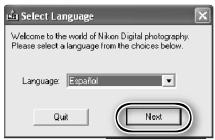
Si el dialogo de seleccion del idioma no aparece
Si una vez insertado el CD de Nikon Scan no aparece el dialogo de seleccion del idioma:
- Haga doble tic en el symbolo Mi PC en el escritorio.
- Haga tic con el boton derecho en la unidad del CD-ROM en la que se encuentra el CD de Nikon Scan.
- Sezione AutoRun en el menu que aparece.
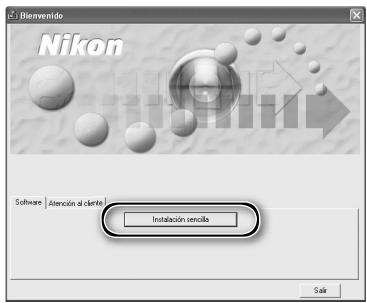
Haga Cli en Instalacion sencilla
Aparecerá el dialogo de "Bienvenida". Abra el panel "Software" y hagablick en Instalación sencilla.
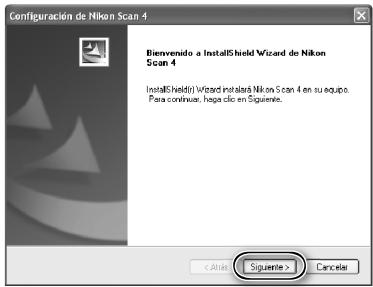
3 Haga Clinic Sigueiente.
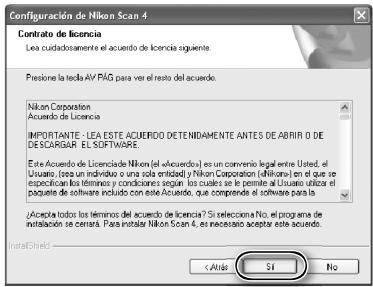
4 Lea el acuerdo de licencia Hagalick en Si para acceptar el acuerdo y continua la instalacion.
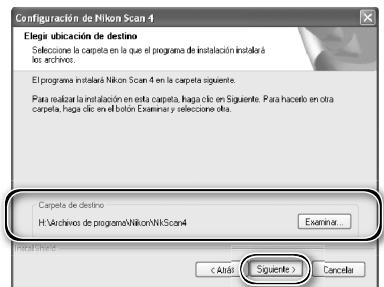
5 Seleezione una carpeta de destino La ubicacion por defecto para la instalacion de Nikon Scan aparece en "Carpeta de destino". Si desea selectionar una ubicacion distincta, haga clin en Examinar... y vaya hasta la carpeta que desee. Haga clin en Sigueiente para instalar Nikon Scan en la carpeta seleccionada.
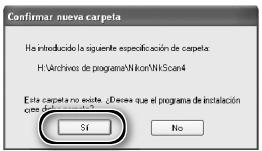
6 Hagablickenis Haga click en Si para create la carpeta de destino.
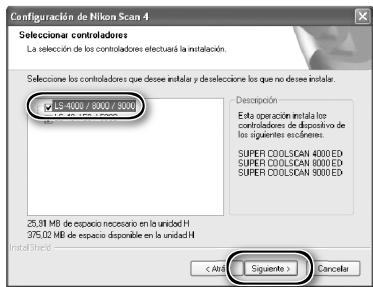
7 Selección los controladores del escáner
Selección LS-4000/8000/9000 y haga
clic en Siguiente.
Windows 2000 Professional
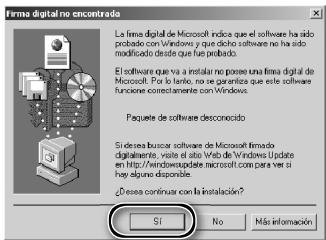
Aparecerá dos vezes el dialogo "Firma digital no encontrar". Hagablick en Si cada vez (sino se han seleccionado los controladores del escaner LS-40/50/5000, el dialogo aparecerá solo una vez).
Registrar de dispositivos
Windows 2000 Professional
Tambien apareceré el dialogo "No se ha sentido lairma digital" laprimera vez que se conecte y encienda el escaner tras haber instalado Nikon Scan. Haga click en Si para registrar el escaner en elsystema.
Windows XP, Windows Me, Windows 98 SE
Cuando está instalado Nikon Scan, el escáner se registrará automatístico en el Sistema la prima-ra vez que lo conecte y enciend.
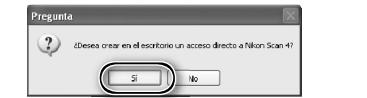
Cree un atajo (optional)
O Hagablick en Si para crear un atajo para Nikon Scan en el escritorio. Hagablick en No para pagar sin crear un atajo.

Extensiones de los ARCHivos de configuraciones
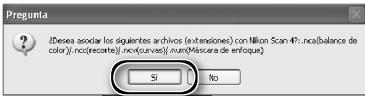
Si se instalala otro software de tratamiento de imagenes Nikon, aparecerá el dialogo de la derecha. Hagablick en Si para relacionar Nikon Scan con extensiones de los ARCHivos de configuraciones como ".nca" y "ncv".
9 Hagablick en Uso y Asistente (recomdado)
Hagablick en Uso y Asistente para selec tionar un perfil del espacio de color RGB con el Asistente de espacio de color (recomendado).El perfil del espacio de color selectionado puede cambiarse en el dialogo "Preferencias" de Nikon Scan una vez finalizada la instalacion.
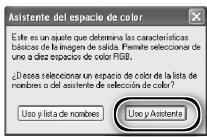
Tenga presente que es muy importante elegir el perfil del espacio de color correcto si se va a utiliser el escáner en un entorno profesional, por exemple, como parte de unacedena de produccion de trabajo. Para mas informacion sobre la seleccion del perfil del espacio de color RGB, consulte el Manual de consulta de Nikon Scan. Asimismo, es possible que la oficina de Nikon de su País pueda proportiarle o recomendarle recursos para la formacion sobre la gestion del color.
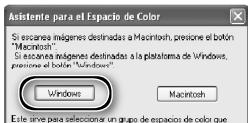
10 Haga cli en Windows
UAl hacer click en Uso y Asistente en el dialogo del Asistente de espacio de color, aparecerá un dialogo de seleccion de plataforma. Haga click en Windows.
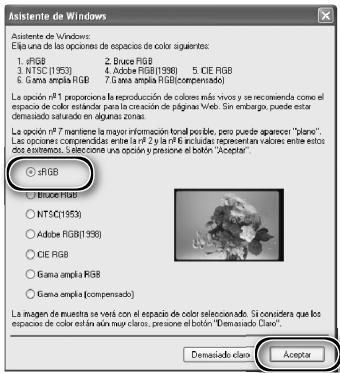
11 Selezione sRGB
En el Asistente de espacio de color de Windows, selección sRGB (recomendado) y hagablick en Aceptar. Si deseas más informacion sobre los perfiles de espacios de color, consulte el Manual de consulta de Nikon Scan.

Windows 98 SE
Si en el ordinador aparece el mensaje de que es necesaria laactualizaciondeIEEE1394, haga ticn Aceptar para seguir con la instalacion. Una vez finalizada la instalacion y reiniciado el ordinador,actualice los controladores IEEE 1394 (65).
12 Haga cli en Finalizar
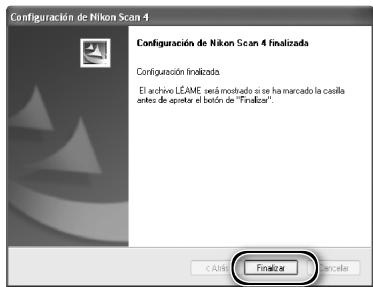
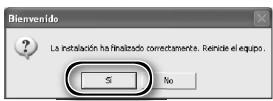
13 Reinicie el ordinador Hagablick en Si para reiniciar el ordinador. Una vez reiniciado, dediqueunos instantos a leer el archivo Léâme, que pueda CONTENER información importante no incluida en este manual.
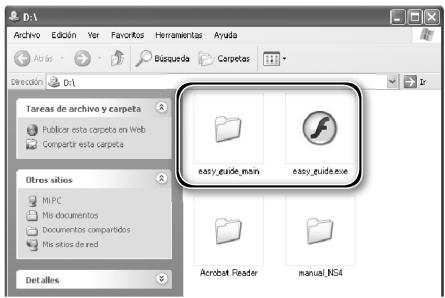
Visualizar la Guía de escaneado fácil (Windows)
Introduzca el CD del Manual de consulta de Nikon Scan 4 /Guia de escaneado fácil y=haga doble cign en el icono easy_guide.exe. Se iniciae el Macromedia Flash Player y aparecerá la pantalla de seleccion del idioma; haga cign en el vinculo correspondiente para visualizar la guia en el idioma que deseey. Internacionalmente copiar la guia de escaneado fácil en el disco duro del ordinador para mayor comodidad a la hora de consultarla (tamanio total:200 MB aproximamente).Copie la carpeta "easy_guide_main" y easy_guide.exe en el escritorio.
Macintosh
Encienda el ordinador y espere a que se inicia. Antes de seguir con la instalacion, asegúrese de que:
- El escaner NO está conectado.
- Que no estén abiertas或其他 aplicaciones (incluyendo el software antivirus).
- Que el ordinador cumpla los siguientes requisitos del sistema:
| CPU | Power PC G3 o posterior (se recomienda G4 o posterior) |
| SO* | Mac OS 9 (9.1 o posterior), Mac OS X (10.1.5 o posterior). |
| RAM† | • Mac OS 9: 64 MB o más (se recomienda 256 MB o más) • Mac OS X: 128 MB o más (se recomienda 512 MB o más) |
| Espacio en el disco duro‡ | Para su instalación, se requires un minimo de 70MB (se recomienda 200MB o más), y sePRECAN 200MB (Mac OS 9) o 550MB (Mac OS X) adiciones de espacio libre de disco duro cuando se usa Nikon Scan. |
| Resolución de video | 800×600 pixeles o superior con color de 16 bits (miles de colocores) o más. |
| Firewire | Sóloordenadores con puertos Firewire incorporados. |
| Otros | Para la instalación se necesitaupon de CD-ROM |
- Para informaciónactualizada sobre las versiones de Mac OS compatibles, consulte los sitios web de Nikon que se CITAN en este manuall (2).
† Es possible que se precise más memoria dependiendo del tipo depelícula, el时间为 escaneado, la resolution, la profundidad de bit, el número de escaneados realizado en cada sesión, el adaptorotor正常使用, o si se usa Digital ROC, Digital GEM o Digital DEE. Se recomienda usar un sistemas queonga unacantidad de memoria superior alminmo exigido.
Podrfa ser necessario mas espacio libre de disco duro dependiendo del tipo de pellicula y del numero de imagens. Nikon recomienda disponible del maior espacio libre de disco possible cuando se utilizes Nikon Scan.
Mac OS X
Se precisan privilegios de administrador para instalar y desinstalar Nikon Scan en Mac OS X.
Mac OS 9
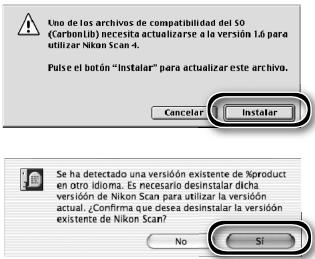
Se precise CarbonLib 1.6 o posterior para instalar Nikon Scan. Si el instalador detecta una version anterior de CarbonLib, aparecerá un mensaje. Haga click en Instalar paraactualizar CarbonLib a una version superior.
Versiones anteriores de Nikon Scan
Si el instalador detecta una version anterior de Nikon Scan, aparecerá el análisis de la derecha. Hagablick en Si paraactualizarla a Nikon Scan 4.
Nikon View
Para más información sobre como instalar y utilizar Nikon View, consulte el Manual de consulta de Nikon View (en CD).
1 Introduzca el CD de Nikon Scan en launidad de CD-ROM
Aparecerá en el escritorio el icono del CD de Nikon Scan 4. Haga dobleblick sobre dicho icono paraAbrir la planta "Nikon Scan 4^
2 Haga doble cli en el icono de Bienvenida de la ventana de "Nikon Scan 4"
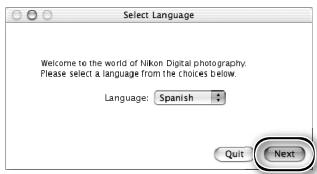
3 Selezione un idioma
Aparecerá un dialogo de selección del idioma. Selección un idioma y haga click en Next.
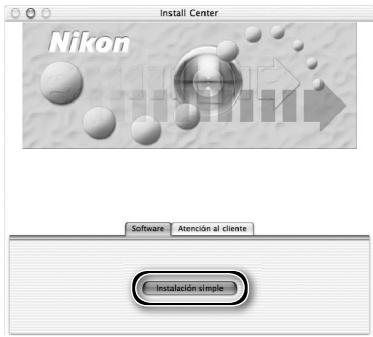
Hagablick en Instalacion simple
Aparecerá un dialogo de "Bienvenida". Abra el panel "Software" y hagablick en Instalacion simple.


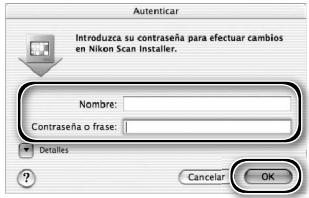
"Autenticar" (solo en Mac OS X)
Si hace click en Instalacion simple en el panel de software, apareceré el dialogo "Autenticar" de la derecha. Introduzca el nombre de administrador y la contrasea y haga click en OK.
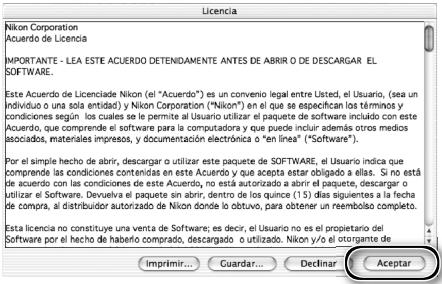
Lea el acuerdo de licencia
J Hagablick en Aceptar para acepatar el acuerdo ycontinuar la instalacion.
6 Ver el archivo "Léame" Dedique algunos Minutes a leer este archivo ya que pueda CONTENER información importante no incluida en este manual. Hagablick en Continuar... para seguir con la instalación.
7 Hagablick en Instalar Hagablick en Instalar para comenzar la instalacion.
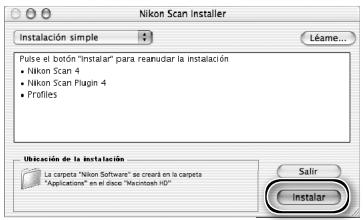
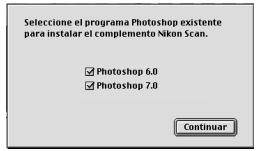
Si se instala una copia del plug-in de Nikon Scan en las carpetas de plug-ins en las versiones de Adobe Photoshop compatibles,EARADUZUARSEPHOTOPAParaducirles imagenes directamente del escaner. Si se ha instalado en el ordenador mas de una copia de Photoshop, aparecera una lista. Seleccione las copias de Photoshop que se utilizesn para adquirir las imagenes y haga ticn en Continuar para copiar el plug-in de Nikon Scan en las carpetas de plug-ins adecuadas.
HagaWhile HagaWhile
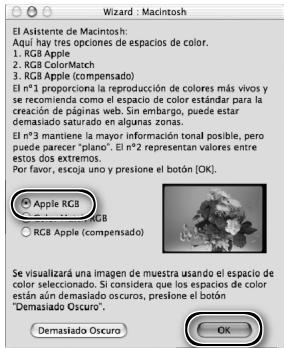
Hagablick en Usar asistente para seleccionar un perfil del espacio de color RGB con el Asistente de espacio de color (recomendado).El perfil del espacio de color selectionado puede cambiarse en el dialogo "Preferencias" de Nikon Scan una vez finalizada la instalacion.
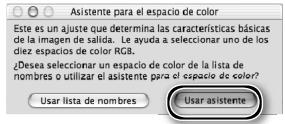
Tenga presente que es muy importante elegir el perfil del espacio de color correcto si se va a utiliser el escanner en un entorno profesional, por exemple, como parte de unaceda de produccion de trabajo. Para mas informacion sobre la seleccion del perfil del espacio de color RGB, consulte el Manual de consulta de Nikon Scan. Asimismo, es possible que la oficina de Nikon de su País pueda proportionarle o recomendarle recursos para la formacion sobre gestion del color.
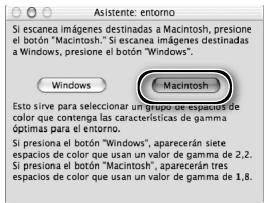
O Haga clic en Macintosh
Al hacerblick en Usar asistente en el dialogo del Asistente del espacio de color, aparecerá un dialogo de selección de plataforma. Hagablick en Macintosh.
En el Asistente de espacio de color de Windows, seleccione Apple RGB (recommendado) y haga click en OK. Si deseas max informacion sobre los perfiles de espacios de color, consulte el Manual de consulta de Nikon Scan.
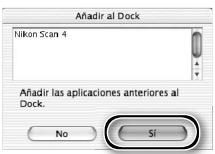
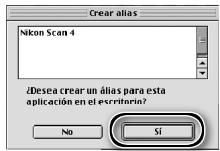
11Añada Nikon Scan al Dock (Mac OS X) o cree un alias (Mac OS 9).
Hagablick en Sif para anadir Nikon Scan al Dock (Mac OS X) o para create un alias para Nikon Scan en el escritorio (Mac OS 9). Hagablick en No para seguir con la instalacion sin anadir Nikon View al Dock ni create un alias.
Mac OS X
Mac OS 9
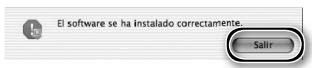
12 Haga Cli en Salir Haga cli en Salir para salir del instalador.
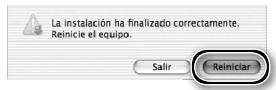
13 Reinicie el ordinador Hagalick en Reiniciar para reinicier el ordinador. Conesto se finaliza la instalacion de Nikon Scan.

Visualizar la Guía de escaneado fácil (Macintosh)
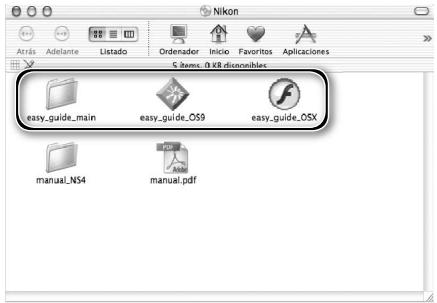
Introduzca el CD del Manual de consulta de Nikon Scan 4/Guia de escaneado fácil y haya doble click en el icono easy_guide OSX (Mac OS X) o en el icono easy_guide OSX9 (Mac OS 9). Se iniciale el Macromedia Flash Player y aparecerá la pantalla de selección del idioma;=haga click en el vinculo correspondiente para visualizar la guía en el idioma que dese. See also copy copiar la guía de escaneado fácil en el disco duro del ordinador para mayor comodidad a la hora de consultarla (tamanio total:200 MBapproximamente).Copie la carpeta "easy_guide_main" y easy_guide OSX (Mac OS X) o easy_guide OSX9 (Mac OS 9) en el escritorio.
Los)."Mac OS X deben asegurar de que el nombre de su disco de inicio solo contenga letras y nombres (por defecto, el nombre para la unidad de inicio es "Macintosh HD").Esta guia peut no inciarse si el nombre del volumen contiene signos de puntoacion o caracterres que no sean alfanumericos.
Instalación del escaler
Paso 1—Seleccionar el lugar
Coloque el escaner en un lugar plano y estable cerca del ordinador.
Instalación del escáner
No lo instale en un lugar en el que otros objetivos couldan bloquear los orificios de ventilacion o en el que este expuesto a:
- la luz reflejada o directa del sol
- la condensation o los Cambios rápidos de temperatura
- las interferencias electromagnéticas de otros dispositivos electrónicos
- temperatura superior a 35^ C o inferior a 10^ C
polvo excessivo - vapor de agua de un humidificador o aparato similar
elhumo
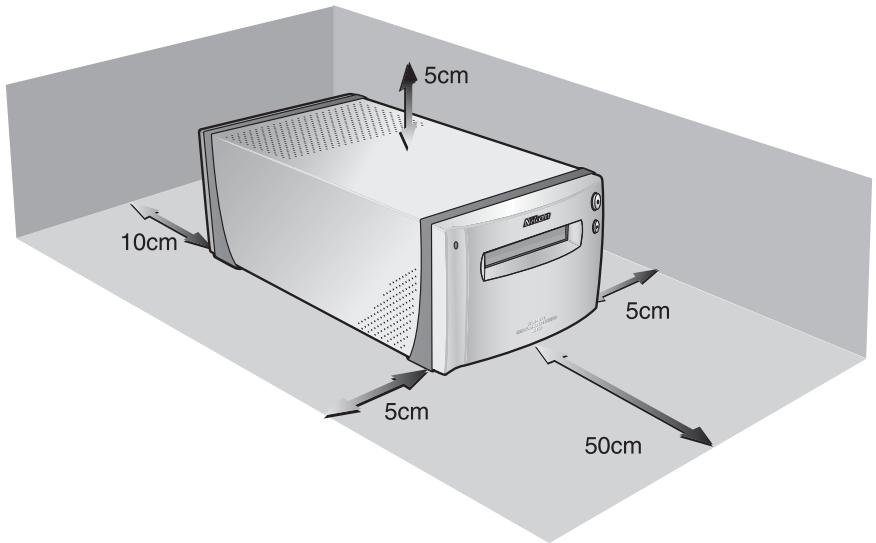
Deje como minimum 5 cm de空間 por encima y a cada lado del escalan, 10 cm por detrás, y 50 cm por delante.
Paso 2—Conectar el cable de alimentación
1 Asegürese de que el interruptor principal está en la posión "apagado"
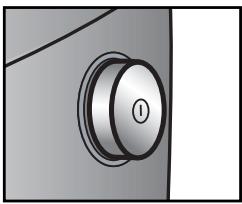
Posión "apagado"
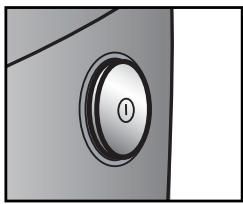
Posión "encendido"
Conecte el cable de alimentación
Conecte el cable de alimentacion y enchufe el escaler a una toma de corriente de uso domestico general.
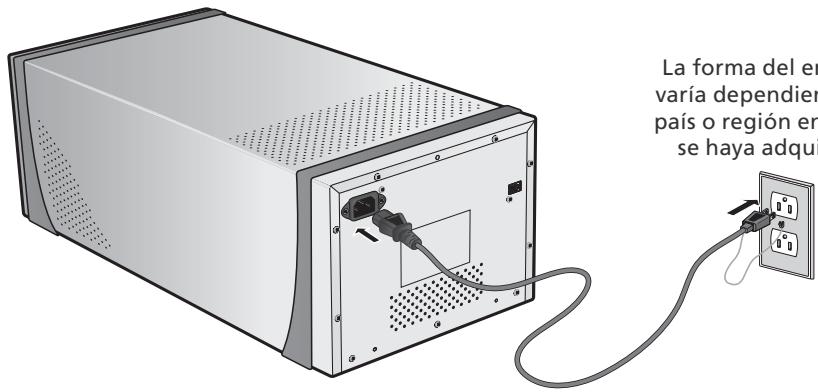
La forma del enchufe varía dependiendo del País o region en el que se haya adquirido.
Paso 3—Conexión Conecte eldel cable IEEE 1394
1 Asegürese de que el escáner está apagado
Conecte el cable IEEE 1394
Conecte el cable IEEE 1394 suministrado con el escaner como se muestra abajo. Conecte el escaner directamente al orderenor; no connecte el cable a trovés de un concentrador (hub) o teclado adaptador IEEE 1394.
Conexión del cable IEEE 1394
Conecte el cable tal como se indica. Para conectar el cable al ordinador utilize un terminal IEEE 1394 (Firewire) deareth pins tal como indicà la ilustración de la sección transversal. Utilizar un conductor différento o intentar insertar los connectores en un sentidodistincto, poderáNaNr no solo el conductor, sino también el escáner y el ordinador.
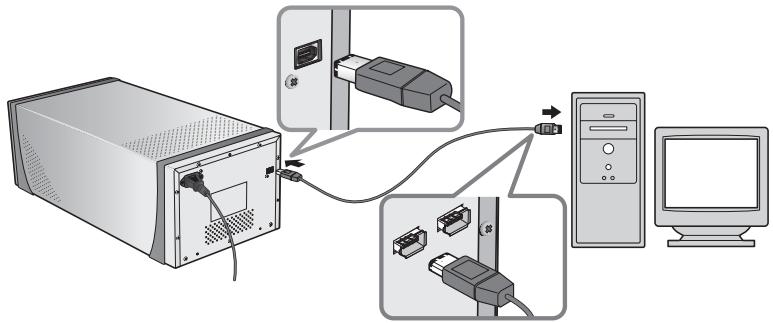
Terminal IEEE1394 (Firewire) deweis pins y conector (sección transversal)
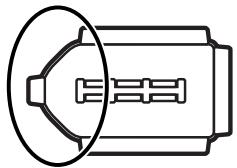
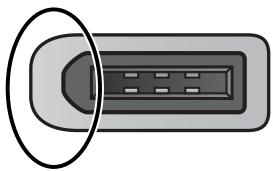
Alinee el extremo redondeado del conector (círculo arriba a la derecha) con el terminal IEEE 1394 (Firewire) correspondiente del escaner o el ordinador (arriba a la izquierda).
Conexión del escalan
- No connecte ni desconecte cables IEEE 1394 cuando se inicia Nikon Scan ni antes de iniciarse.
- El escaner podra no funcionar correctamente si se utilizes conotherspositivos IEEE 1394. Si no functiona como deben, desconnecte los demaspositivos IEEE 1394 cuando utilise el escaner. No connecte simultaneamente dos o mas escaleres alordenador.
- No conecte o desconecte los cables de interfaz USB o IEEE 1394 ni utilise el software de control de la CAMERA con cármas digitales connectadas mediante USB cuando el piloto de estado del escáner parpadea.
- Tras desconectar el cable, espere unoicos先进技术 de volver a conectarlo.
Orderadores con connectores de在哪四 pins
El cable IEEE 1394 suministrado no pueda connectarse aordenadores con un conector DV de quatre polos. Utilice un cable con un conector dearethispolos yotrode quatre o un adaptador de seis a quatre polos.
Escaneado Basics
En este capítulo se explican los pasos que se deben pagar para hacer un escaneado stencil.
Paso 1—Encender el escaner. 24
Paso 2—Colocar Coloque lapellicula en el soporte. 25
Paso 3—Abrir la ventana de escaneado. 30
Paso 4—Introducir Introduzca el soporte. 32
Paso 5—Selecciónar un tipo depelliculayunmodelode color...33
Paso 6—Realizar una vista previa 35
Paso 7-Seleccionar un recorte. 37
Paso 8—Escanean guardar 39
Paso 9—Expulsar la película y partir de la aplicación.......41
Paso 1—Encender el escáner
Antes de encender el escaner por primera vez, asegúrese de que ha instalado Nikon Scan en el ordinador y de que ha connectado los cables de alimentación y los cables USB. Para más información sobre como instalar Nikon Scan y conectar los cables, consulte el capítulo "Configuración" (7).
1 Encienda el ordinador Encienda el ordinador y espere a que se inicia el sistemas operativo.
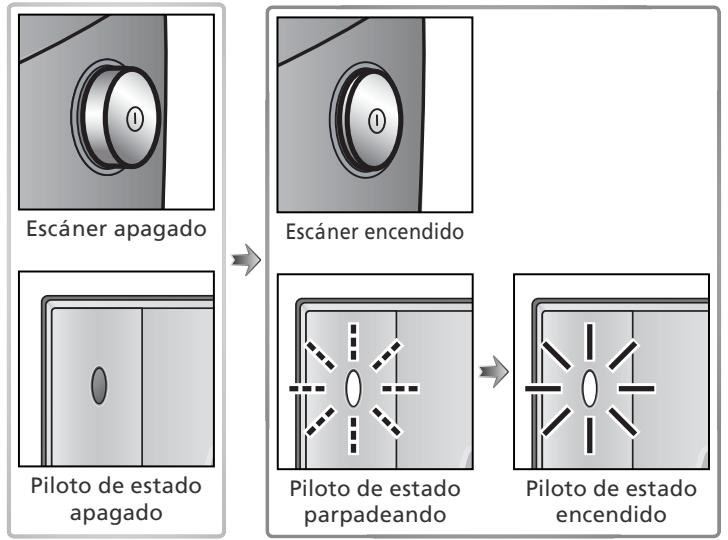
2 Encienda el escáner
El piloto de estado parpadeará durante uno dos Minutesmortras el escáner se inicializa.
El piloto de estado deja de parpadear cuando finaliza la initalización.
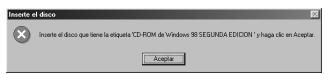
Windows 98 SE
Si aparece el dialogo de la derecha la primera vez que se conecto o enciende el escaner, significa que laactualizacion del controlador IEEE 1394 no se ha llrado a cabo. Actualice los controladores IEEE 1394 tal como se describe en el apartado "Actualizacion de controladores IEEE 1394 (solo Windows 98 SE): El dialogo "Introducir disco" 65).
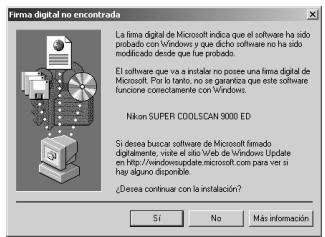
Windows 2000 Professional
Aparecerá el dialogo "No se ha sentido lairma digital" laprimera vez que se conecte y encienda el escaner tras haber instaladoNikon Scan. Hagablick en Si para registrar el escaner en Windows.
Si el piloto de estado parpadea
Si el piloto de estado parpadea rápidamente (aprox. cinco vezes porsegundo),apague el escáner y espere al menos cinco seguidos antes de volver a encenderlo. Si el problema persiste, consulte la sección "Solutión de problemas" 63).
Paso 2—Colocar Coloque la película en el soporte
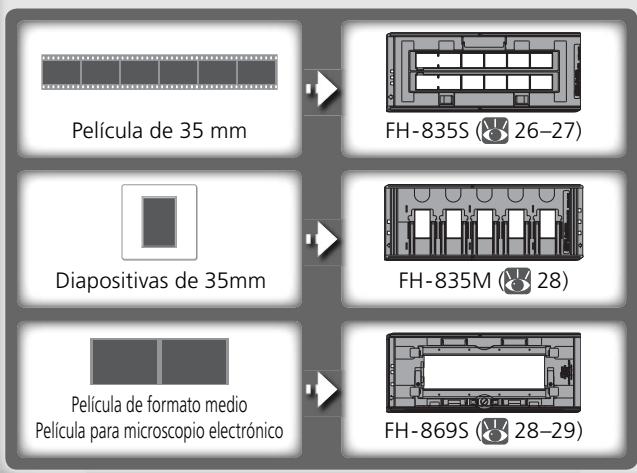
Los soportes depellicula suministrados con el escaner poderenutilizarse para escanearpellicula de 35mm ,diapositivasde 35mm ,pellicula de formato medio ypellicula para microscopio electronomicode 59× 82mm
Escoja un所提供
Escoja el soporte adecuado al tipo depellicula.

Película
Película de 35mm (en tiras de hastaphis fotogramas)

Diapositivas de 35mm

Película de formato medio (120/220 o Brownie) opelícula de 59× 82mm para microscopio electrónico.
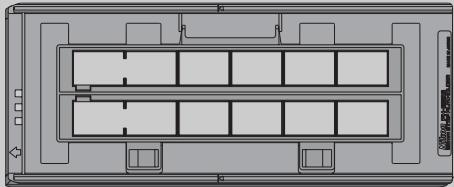
Soporte depellicula
FH-835S
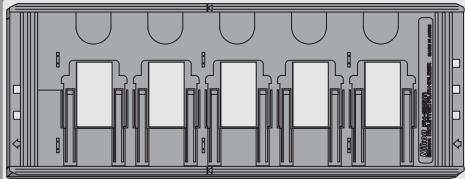
FH-835M
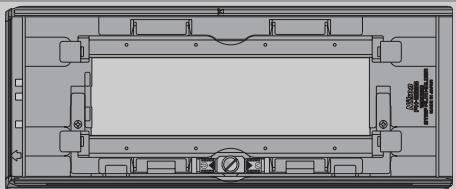
FH-869S
Cuidados de los soportes y la película
Mantenga los soportes y la película libres de polvo. Si esnecessary, retire el polvo con un soplador antes de escanear. El polvo podra dar la película o afectar a la calidad de la imagen escaneada (5).
Soportes depelliculapolciones
Existen soportes.optionales para película de formato medio, panorama mica y de 16mm, y también para diapositivas de formato medio y portamuestrasdiapositivas de vidrio para microscopio. Si desea más informacion, consulte elApartado "Soportes de película optionales" (51).
2 Coloque la pellicula en el soporte
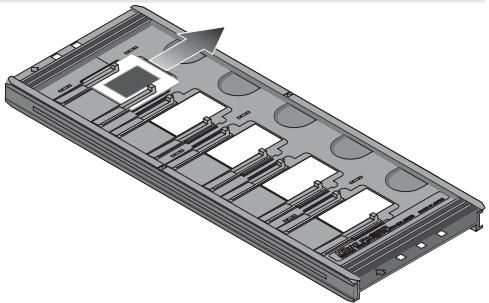
PortapelículaSoporte FH-835S parapelícula de 35mm
El FH-835S puede utiliser con una o dos tiras depellicula de 35mm de hasta 6 fotogramas cada una.
2.1 Abra el soporte
Introduzca los dedos por los agujeros de la parte inferior del soporte y libre los seguros para abrirlo.
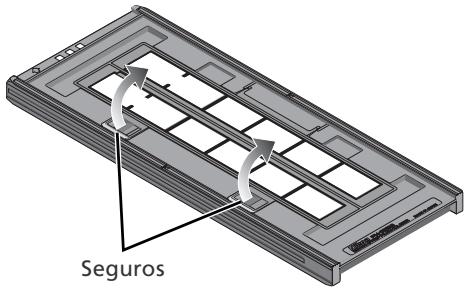
2.2 Introduzca la película
Coloque la película en el soporte con la base reflectante hacía arriba y la superficie de emulsion mate hacía abajo.
Introducir la película
Haga coincidir el primer fotograma de cada tira con la abertura que hay en el extremo izquierdo del soporte. Dejar descubiertas las aberturas del extremo izquierdo del soporte o cubrirlas con una hoja protectora podra produir errors al escanear o interferir en la reproduccion correcta del color.
Utilice solo un tipo depellicula; no mezcle negativos conpellicula positiva.
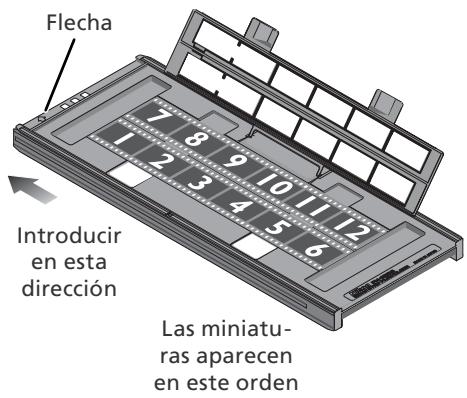
Introduzca lapellicula
Al colocar la película o las hojas protectorasonga曹操 que estas no sobresalgan del soporte ni queden encima de las guias ya que thiso podria provocar un ataso del soporte en el escaner.
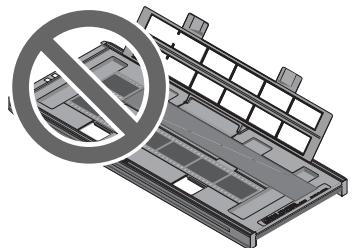
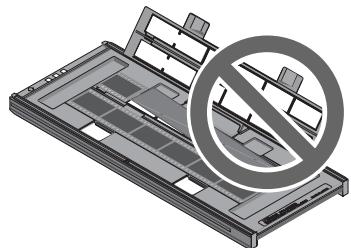
"Base de la película" / "Superficie de emulsión"
Si se examines la película con una luz potente, laImagen de la superficie de emulsión Tiene un ligero relieve, con bultos y huecos allídonde laImagen ha sido procesada. La cara opuesta (la base de la película) es reflectante y uniforme. Introduzca la película con la base hacía arriba.
2.3 Introduzca las hojas protectoras
Al escanear una sola tira o tiras de diferente<tamaño, coloque lapellicula en el extremo izquierdo del soporte y cubra todas las aberturas que queden expuestos con las hojas protectoras suministradas. Si esnecessary,puede recorte la hoja a la medida adecuada. Al escanear una sola tira, situe lapellicula en la fila inferior y la hoja protectora en la fila superior.
Para escanear dos tiras deignmenta.
maño, situe lapellicula en el extremo izquierdo de cada fila.En este caso no son necessities las hojas protectoras.
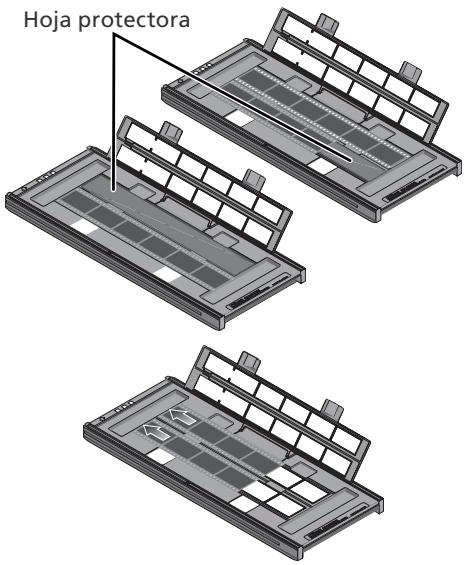
2.4 Coloque la película
Cierre el soporte sin bloquearlo y compruebe que la película está alineada correctamente. Si esnecessarypuedintroducir unlapiz boligrafo uotro objeto puntiagudo en las perforaciones y deslizar la película hasta que los fotogramas estén alineados con las aberturas. Se peute acceder a las perforaciones por los cortes que hay en el extremo izquierdo del soporte.
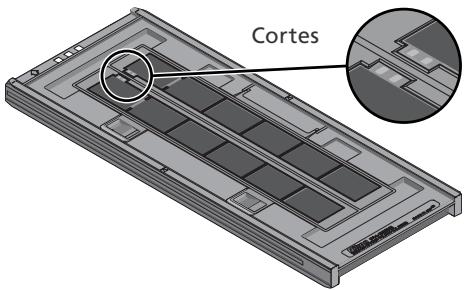
V Colocacion de la película
Tenga cuidado de no darar las perforaciones al colocar lapellicula.No intente colocarla con el soporte bloqueado ya que podra darar lapellicula.
2.5 Bloquee el soporte
Una vez cerrado el soporte, presiónelo hasta que oiga el "clic" de los seguros al bloquearse. Vaya al "Paso 3—Abrir Abra la ventsa de escaneado" (30).
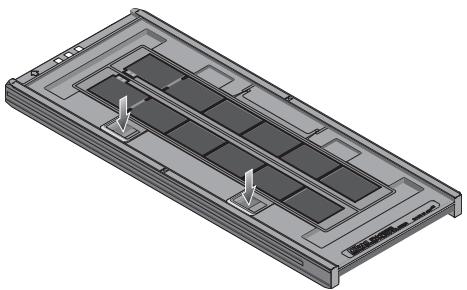
SopportePortadiapositivas FH-835M para diapositivas de 35mm
El FH-835M puede utiliser para escanear hasta cinco diapositivas de 35mm con montura de 1,0 a 3,2mm de grosor. Coloque las monturas entre las guías, introduciendo primero la parte más corta y con la base reflectante hacer arriba (la superficie de emulsion mate hacía abajo; 26). Detengase cuando la diapositiva toque la base de los clips.
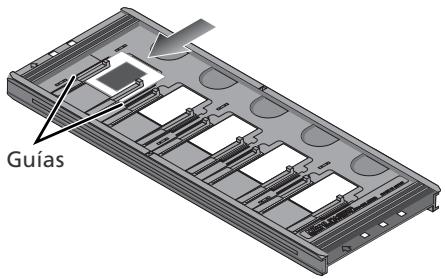
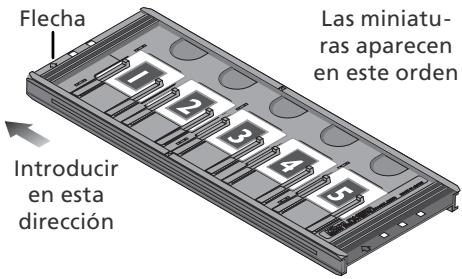
Introducir diapositivas
Introduzca las diapositivas entre las guías. Si fuerza la diapositiva contra las guías podráan dañarse las diapositivas o los clips y hacer que el escáner no enfocara correctamente. Para reducir la resistencia, intente introducir las diapositivas con el minimum ángulo.
Compruebe que se haya introducido una diapositiva en la prima ranura. Dejar descubierta la abertura del extremo izquierdo del soporte podra producir errors al escanar o interferir en la reproduccion correcta del color.
Vaya al "Paso 3—Abrir Abra la ventana de escaneado" (30).
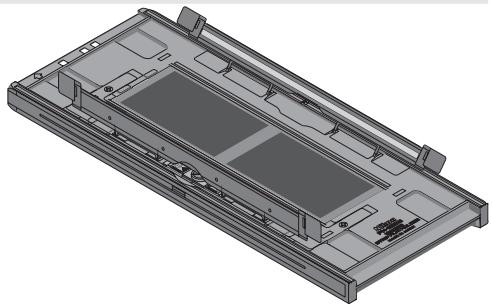
PortapelículaSoperte FH-869S parapelícula de formatting medio
El FH-869S puede utiliser para escanearIELcULA de formatting medio (120/220 o Brownie) ypellicula de 59× 82mm para microscopio electronoico. La longitud de tira de pellicula que pueda introducirse en el soporte dependera del tipo depellicula:
- 6×4,5: de 1 a 4 fotogramas
- 6×6: de 1 a 3 fotogramas
- 6×7-6×9: de 1 a 2 fotogramas
2.1 Abra el soporte
Quite los seguros y abra el soporte.
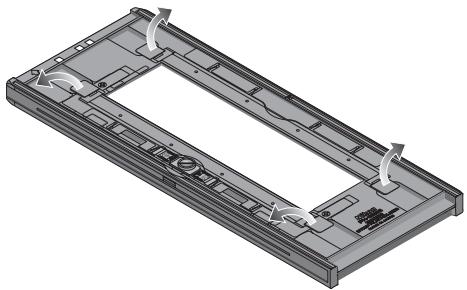
2.2 Introduzca la película
Situe la película en el soporte con la base reflectante hacer arriba (la superficie de emulsion mate hacer abajo; 26) y con el extremo de la película contra los topes.
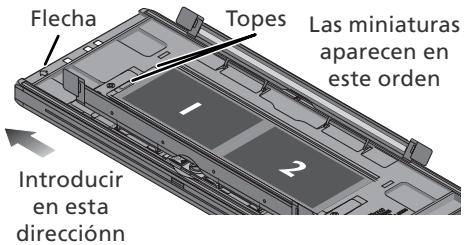

Introducir lapellicula
Utilice sólo un tipo depelícula; no coloque negativos conpelícula positiva en el soporte.
Asegúrese de que el extremo de la película está tocando a los topes. Si quedaalgún es的空间 entre también podra perjudicar a la reproducción del color.

Cierre el soporte
Cierre el soporte presionando las tapas hacía abajo hasta que queden bloqueadas.
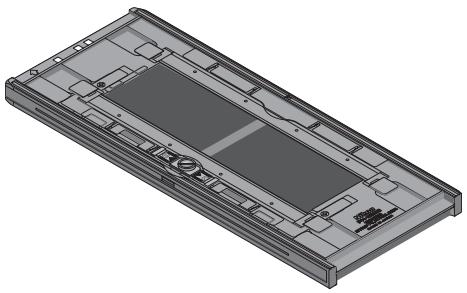

Escanearpelliculacurvadarizada
En Se puede aplanar una tira depellicula con una rizo curvatura de hasta 10mm del modo suiviente:
1 Desbloqueear la base móvil
Deslice el seguro en la direccion indicada.
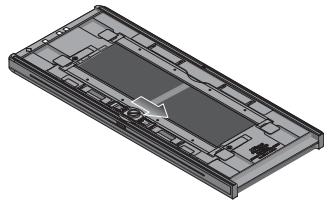
2 Aplanear la或多a
Coloque los dedos en las asas sujecciones y deslíceñas hacía afuera. No haga fuerza. Para que la película no se mueva de su posición, presione la tapa del soporte ligeramente antes de mover las asassujeciones.
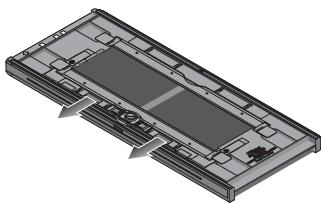
3 Bloquee la parte movable
Deslice el seguro en la direccion indicada.
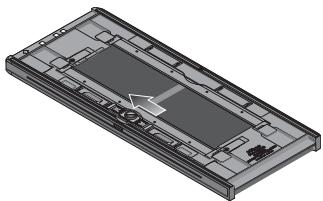
En el FH-869S no pueda escanearsepellicula con una curvatura de mas de 10mm ,utilice el soporte FH-869G portapellicula con cubierta de vidrio FH-869G (optional) o el soporteportapellicula giratorio con cubierta de vidrio 54, 56).
Paso 3—Abrir la ventana de escaneado
El escaner se controla a partir de la ventana de escaneado de Nikon Scan.
1 Selecciona la aplicacion en la que desea ver las fotografias
Tras saberlas escaneado, las imagenes apareceran en Nikon Scan o en另一边 aplicacion como Adobe Photoshop. A la aplicacion en la aparecen las fotografias una vez escaneadas se le llama "aplicacion principal".
| Aplicación | Plataforma | Descripción |
| Nikon Scan | Windows | Nikon Scan se utilizes como una aplicación “autónoma” para escanear, procesar, imprimir y guardar las imágenes. |
| Macintosh | ||
| Otra aplicación | Windows | Nikon Scan se utilizes como fuente TWAIN para controlar el escá-ner desde otra aplicación (dicha aplicaciónDebe ser compatible con TWAIN). Las imágenes se escanean con Nikon Scan, pero se procesan, imprimen y guardian en laOTHER aplicación. |
| Macintosh | Se utilizes el “plug-in” de Nikon Scan para controlar el escáner desde外表a aplicación (que debe ser compatible con los “acquire plug-ins” de Adobe Photoshop 5.0 , y se debe instalar en la carpeta de “plug-ins” de la aplicación una copia del “plug-in” de Nikon Scan). Las imágenes se escanean con Nikon Scan, pero se procesan, imprimen y guardian en laOTHER aplicación. |
2 Abra la ventana de escaneado
| Aplicación | Plataforma | Descripción | |
| Nikon Scanutilidado como aplicaciones "au-tónoma" | Windows | Hagalick en el botón Inicio y selección Nikon Scan 4 en la lista de programs. (Si se createu un atajo durante la instalación, también pueda hacer doble click en el icono del es-criterio.) | InicioJuegosQuickTimeAcrobot Reader 5.0Ascensoria remotaInternet ExplorerMSN ExplorerOutlook ExpressReproducer de Windows MediaWindows MessengerAll Nikon Scan 4Si seañido Nikon Scan al Dock durante la instalación, también puede hacer click en icono del Dock.) |
| Macintosh(Mac OS X) | Abra la carpeta Aplicaciones:Nikon Software:Nikon Scan 4 en el disco de inicio y haya doble click en el icono .(Si seañido Nikon Scan al Dock durante la instalación, también puede hacer click en icono del Dock.) | ||
| Macintosh(Mac OS 9) | Abra la carpeta Nikon Software:Nikon Scan 4 en la carpeta selectionada durante la instalación (la carpeta predeterminada es la carpeta Aplicaciones del disco de inicio) y haya doble click en el icono .(Si se createu alias durante la instalación, también puede hacer doble click en el icono del escritorio.) | ||
| Otra aplicación | Windows | Selección Nikon Scan en la lista de de fuentes "importadas" o "adiqū-ridas". Para más informaciún, consulte la documentación suministrada con la aplicación. | |
| Macintosh | |||
Se abrirá la ventana de escaneado.
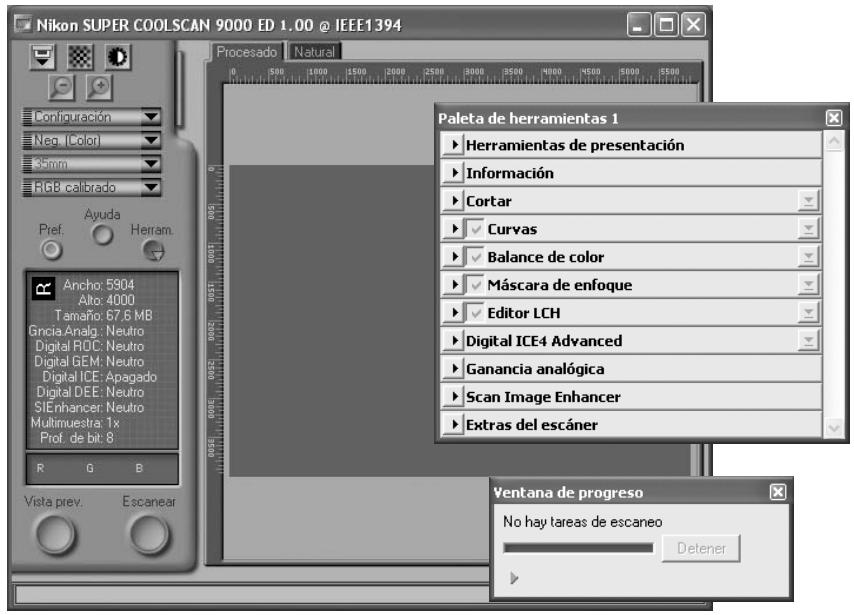
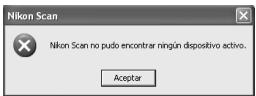
Si al Abrir la ventana de escaneado, aparece el mensaje de la derecha, compruebe que el escaner está conectado y encendido y que el piloto de estado no parpadee. Si el escaner está conectado a un ordinador con Windows, compruebe que el escaner ha sido registrado en el Administrador de dispositivos de Windows 75).
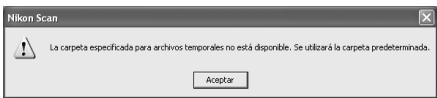
Almacenamento temporal (sólo en Windows)
Si aparece el mensaje de la derecha, hagablick en Aceptar.
Paso 4—Introducir Introduzca el soporte
1 Compruebe el piloto de estado Compruebe que el piloto de estado este totalmente encendido. No introduzca el soporte cuando el piloto parpadee.
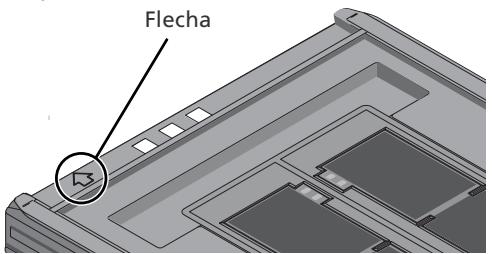
2 Localice la flecha de la parte frontal del soporte

En la parte frontal de los soportes hay una flecha que indica la direccion de introduccion. Cuando introduzca el soporte, la cara donde está la flecha debe quedar hacer arriba y con la flecha apuntando hacia el escaner.
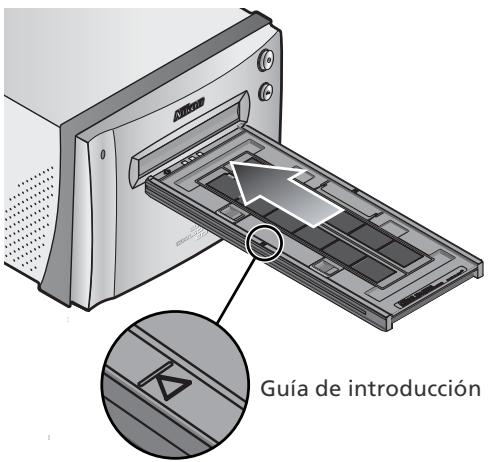
2 Introduzca el soporte
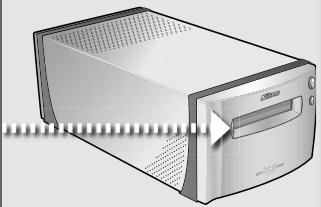
Sujete el soporte en posicion horizontal totalmente recta y e introduzcalo deslizandolo en la ranura para adaptadores con la flecha hacer arriba y apuntando��a el escaner. Una vez introducido hasta las guias de introduccion, se activara el mecanismo de carga automatico. Retire las manos del soporte en cuando se incide la carga. Cuando finalice la carga, el soporte estara en la posicion de escaneado.
Introduccion de soportes
Si el mecanismo dearga no se activa, retire el soporte y vuelva a intentarlo.No use la fuerza. Una vez iniciada laarga, no interrupma el mecanismo. Si intentautar el soporte durante laarga o interruptme el proceso dealgunOTHERMODE podrjan producirse errores en el escaneado.
Calibración
Si el escaner sedea encendido sin ningún soporte en su interior, se irá calibrando automatistically a intervals regularaes. La calibracion finalizará cuando se introduzca un soporte.
Paso 5—Selecciónar un tipo depelícula y un modelo de color
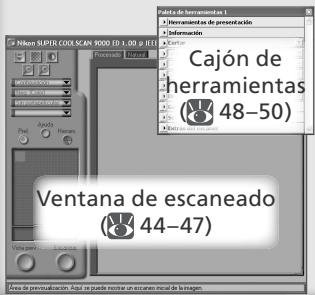
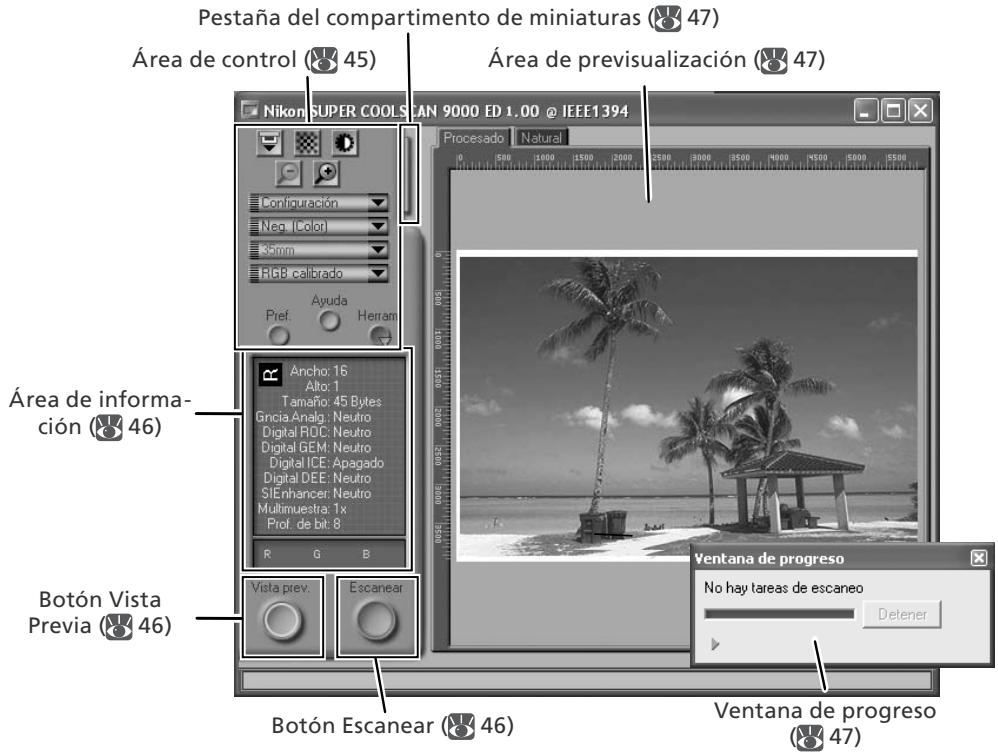
Los pasos siguientes se refieren a los controlles de la ventana de escaneado de Nikon Scan. Los nombres y functions de los controlles de la ventana de escaneado se describen a continuación.
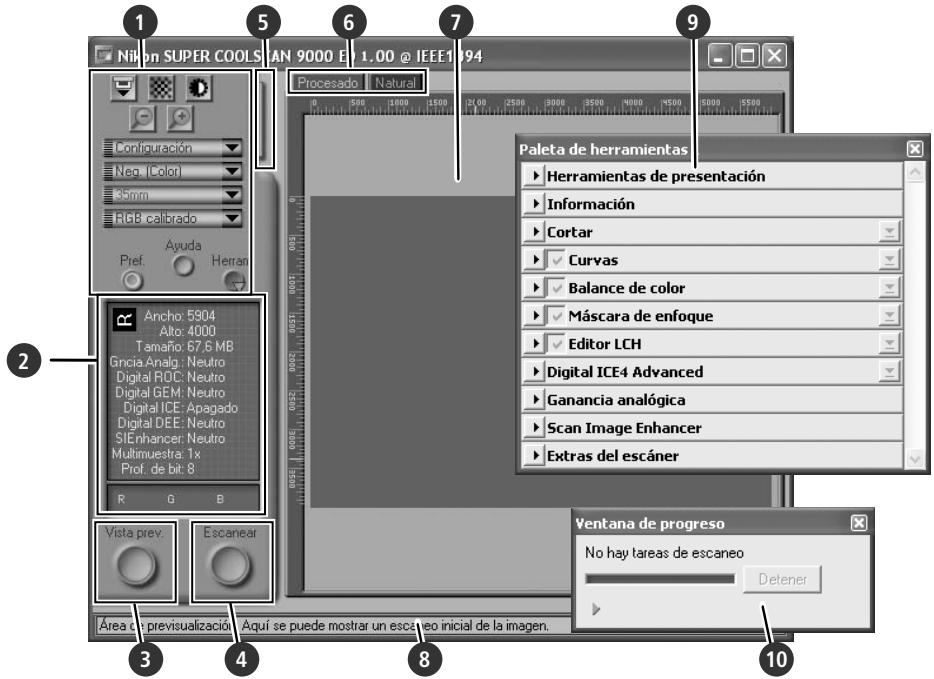
1 Árdea de control (45)
Contiene los controlles para escanear y previsualizar realizados con mayor Frequencia.
Panel de informacion (46)
Proporcióna información relativa a las configuraciones actuales.
3 Botón Vista prev. (46)
Hagablickparaverlasimagenesselectionadas enelarea de previsualizacion,donde peditretocarlas con las herrimiantas del Cajon de herrimiantas.
4 Botón Escanear (46)
Hagablickparaescanearlasimagenes selec tionadas.
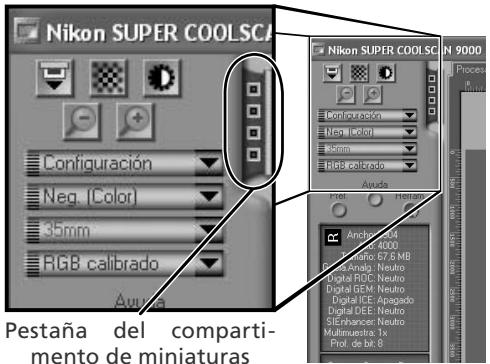
5 Pestaña del compartmento de miniaturas (47)
Hagablickpara seleccionarlas imagenesque quierevisualizar oescanear.
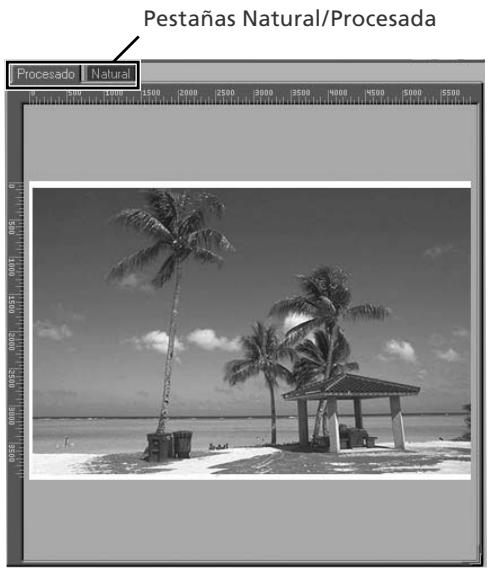
6 Pestañas Natural/Procesada (47)
La ventana "Procesada" muestra como aparecería laImagen si se escaneara con las configuraciones actuales, y la ventana "Natural" laImagen sin ninguna modificación.
La comparación de ambas visualizaciones permite determinar si los Cambios hechos en las configuraciones producen el efecto deseado.
7 Área de previsualización (47)
Proporcióna una vista previa de laImagen antes del escaneado. Las modificaciones que se hagan en las configuraciones—aren visibles en la ventana "Procesada".
8 Ayuda interactiva
Ofrece un breve consejo sobre el control que seENA con el cursor.
9 Cajon de herramentas (48)
Contiene herramientos paraCambiar la orientacion de la imagen y seleccionar la seccion de la imagen que se quiere escanear, seleccionar las dimensiones ficas y la resolution de la imagen escaneada,realizar el color,el contraste y la nitidez,procesar las imagenes para eliminar los efectos producidos por rayas, polvo,perdida de color,el grano de lapellicula y la sobreexposacion o subexposacion,y para controlar las configuraciones del escaner.
10 Ventana de progreo (47)
Muestra el estado de las ccaciones que se estan realizando y lista las operaciones que se han llrado a cabo o que van a realizarse.
1 SeLECTIONE un tipo de或多径形
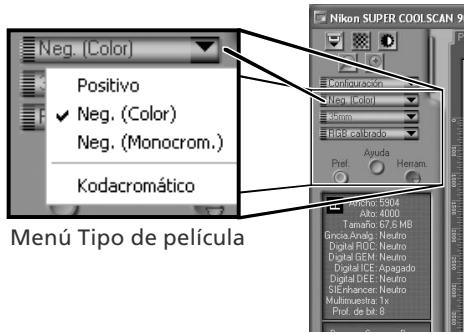
Hagablick enelmenu Tipo depelliculadel area de control de la planta de escaneado y seleccione el tipo depelliculadeducado para lapellicul que va escanear.
| Opinion | Usar con |
| Positivo | Se utilizes con la mayoría de positivos de diapositivas y pe- lículas reversibles. Estas pé- culas tienen una base negra, y laImagen de cada fotografia aparece con los-colored reales. |
| Neg. (Color) | Se utilizes con los negativos de pe- lícula en color. Los negativos en colorSEOuen identificarse清爽as a su base anaranjada y por el he- cho de que loscolores de las imá- genes estáñinvertidos. |
| Neg. (Monocrom.) | Se utilizes con negativos en blanco y negro. |
| Kodacramático | Se utilizes conpositivos Koda- chrome. |
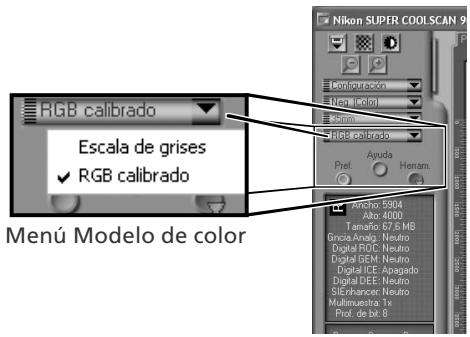
Hagablick en el menu Modelo de color del area de control de la planta de escaneado y seleccion un modo de color segun como vaya autilizarla imagen.
| Opinion | Descripción |
| Escalade grises | Imagen escaneada como datos de la escalade grises. Se usa cuando se escanean imágenes que se imprimirán o visualizarán en blanco y negro. |
| RGB calibrado | LaImagen se escaea como datos RGB. Se usa para escanear imágenes en color. |
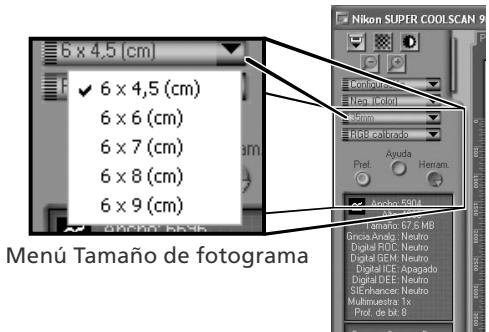
3 Seleccione el tamanio de fotograma (solo con pellicula de tipo medio)
Al escanearpellicula de formatting medio (120/220o Brownie) en el FH-869S, haga的比例在每一分钟的大小。
Paso 6—Realizar una vista previa
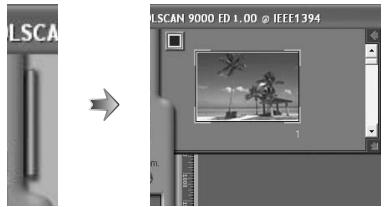
1 Abra el compartmento de miniaturas Haga tic en la pestaña del comparti-mentationo de miniaturas.
Visualice las miniaturas
Para visualizar los fotogramas en el compartmento de diapositivas como pequeñas vistas previas en "miniatura", hagablick en el boton. El escaner escaneará la película pararear miniaturas y las做不到 en el compartmento de miniaturas.
3 Seleccion los fotogramas
Selección el fotograma que deseña escanear fácilly colocar en la miniatura o en el número de fotograma correspondiente (los fotogramas seleccionados que dan marcados con un reborde verde). Se pueda selectrear varias imgenes能做到licn en cada una de ellas,maintrasmantiene apretada la tecla Ctrl (Windows) o la techa de commando (Macintosh), o mantener apretada la tecla mayusculas y a la vez hacerlicn en dos imgenes para selectionar todas las imgenes que estén situadas entre esas dos. Para visualizar los fotogramas que no pueda verse en esost momentos en el compartmento de miniaturas,utilice la barra de desplazamente o amplie el compartmento arrastrando la esquina inferior derecha del marco.
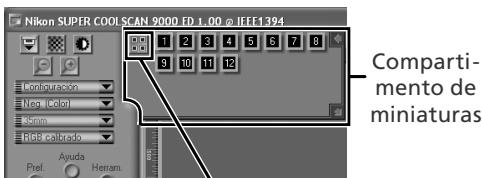
Haga Cliq aqui para ver/ocultar las miniaturas
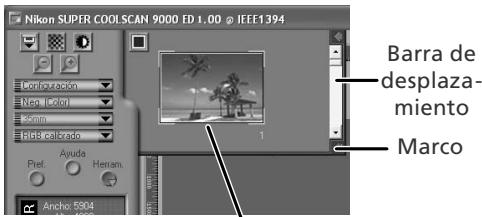
Fotografia seleccionado
Visualizacion de miniaturas
Si se selección un tipo de película o時間 de fotografia incorrecto cuando está creándose las miniaturas, estas no reproductrán el contenido de la película. Hagablick en el botón del compartmento de miniaturas para ocultarlas y, a continuación, selección el tipo de película o時間 de fotografia correcto. Hagablick en el botón para visualizar las新品as miniaturas.
4 Hagablick en el botón Vista Previa Aparecerá una vista previa en el area de previsualización.
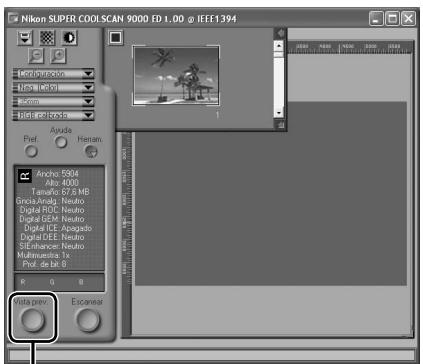
Botón Vista Previa
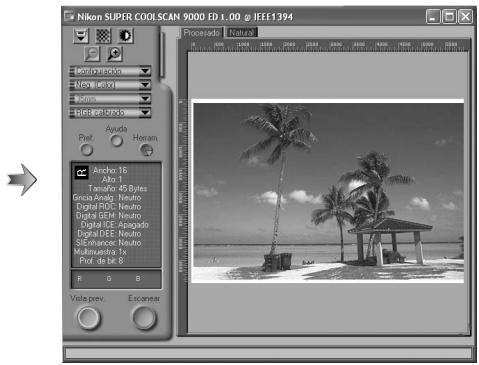
Si se seleccionan variedos fotogramas, poder visualizarasmas fotogramas hacer click en las miniaturas del compartmento de miniaturas.

Girar y voltear las imagenes
La paleta Herramrientas de formatting del Cajón de herramrientas (348) contiene botones para girar yvoltar las imagenes.
| Botón | Función |
| → | LaImagen gira 90° en sentido horario |
| ← | LaImagen gira 90° en sentido antihorario |
| ↔ | Voltea laImagen horizontalmente |
| ‡ | Voltea laImagen verticalmente |
Hagablickparaverla paleta deHerramentas depresentacion
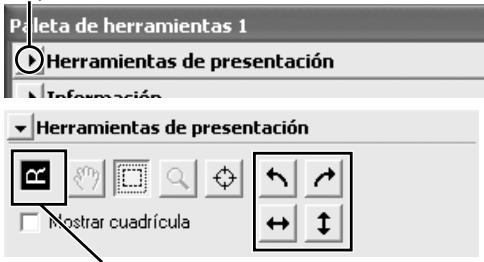
La orientacion de la letra "R" muestra los giros o volteos que se han realizado en la imagen. La letra "R" se vuye roja cuando se da la vuelta a la imagen.
Paso 7—Seleccionar un recorte
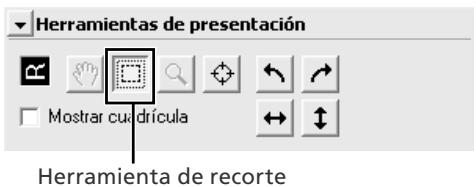
Para escanear únicamente una parte de laImagen en la aplicacion principal, utilise la Herramenta de recorte de la paleta Herramentas de formatting para selectionar la parte deseada. A esta seleccion se le llama "recorte".
1 Abra la paleta Herramientos de formatting
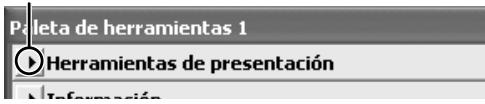
Hagaclinic eneltriángulo que seencuentralado de"Herramrientas de presentación"enel Cajon deherrimrientas (sino haabiertoaún el Cajon deherrimrientas,hagaclic enel boton Herram.de la ventana deescaneado y seleccione Paleta deherrimrientas1 del menu que aparezca).
Hagablick para ver la paleta Herramentas de formatting
2 Selecciona la Herramienta de recorte
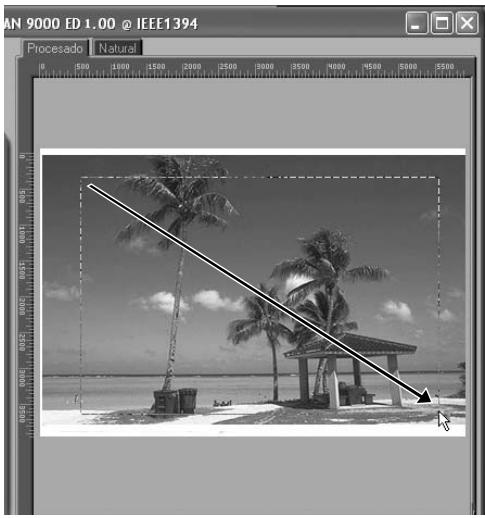
Para selectionar un recorte, arrastre el raton por laImagen que secciona en el area de previsualizacion. Los bordes del recorte se indicate con una linea de+puntos. Puede embarar el時間 del recorte arrastrando sus bordes. Para embariar la posicion del recorte,coloque el cursor dentro de la zona seleccionada y arrastrela hasta la nuevo ubicacion.
Repita este paso con lasDEMAs imAge-nes selec tionadas en el compartmento de miniaturas. Para ver las imagenes en el area de previsualizacion, abra el compartmento de miniaturas y haga click en las miniaturas selec tionadas.
Selectionar el tameno y la resolucion de salute
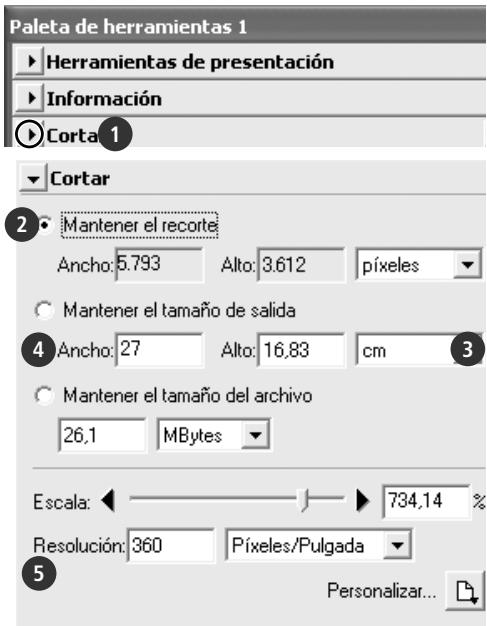
La paleta "Recorte" del Cajón de herramrientas se usa para estarlicar el時間 y la resolvedcn del recorte cuando se abra en la aplicacion principal 30).Por exemple,para escanear una imagen para que pueda imprintarse bajo de los márgenes de un papel de時間 A4 (21× 29,7cm) en una impresora dechorro de tinta normal:
1 Hagablick en el triangulo que se encuesta jusqu a "Cortar" en el Cajon de herramientos paraAbrir la paleta "Cortar".
2 Selección Mantener el recorte y'utilice el ratón para selectionar un recorte en el área de previsualización (37).
3 Seleccione cm o pulgadas en el menu de unidades de salute.
4 Introduzca un valor para la Alto y la Ancho que se adapte al papel A4 (recuerdedeerun margen de al menos 2cm).El other valor se ajustara automatamente para conservar el recorte actual; si el的结果ado es demasiado grande, introduzca un valor que permita adaptar el recorte al papel A4.
5 Introduzca una resolution de salute de 360 pixeles por pulgada.
Profundidad de bit
La profundidad de bit en el escaneado determina el número máximo de-coloredes de la imagenuponedes escanearla. En la paleta "Extras del escalaner" hay dos optiones disponibles: diecisés y ocho bits. Si deseas max informacion, dirijase al Manual de consulta de Nikon Scan (en CD).
Scan Image Enhancer
Las herramrientas de mejora de laImagen del Cajon de herramrientas seutilizar para melhorar las imagedes antes de ser escaneadas. Por exemple, el Scan Image Enhancer ajusta automatamente el brillo, el contraste y el color para produir unaImagen que pueda imprintarse "talrial",sin ninguna other modifi-cacion (tenga presente que thiso hara que aumente el tiempo de escaneado y que podria no tener los efectos deseados en imagenes oscuras). Para mas informacion sobre el Scan Image Enhancer y other options de ajuste de laImagen y configuraciones de escaneado disponibles en Nikon Scan, consultte "Nikon Scan" 43) o el Manual de consulta de Nikon Scan (en CD).
Guía de escaneo fácil
En la Guía de escaneo fácil encontrará ejemplos sobre是如何aabrear la configuración de la paleta "Cortar" en diversas situaciones.
Paso 8—Escanean guardar
1 Hagablick en el botón Escanear
Haga tic en el boton Escanear para empezar a escanear el recorte seleccionado en el area de previsualizacion. El avance del escaneado aparecerá en la ventana de progreso 47).

Escaneado por lotes
Si se seleccionan varias imagenes en el compartmento de miniaturas (35), al hacer click en el boton Escanear aparecer a un dialogo de options de escaneado por lotes. Haga click en Aceptar para guardar en disco las imagenes escaneadas. Si Nikon Scan se usa como una aplicacion "autonoma", aparecer a el dialogo "Opiones para guardar ARCHivos". Seccione unaubicacion y un formato de archivo y haga click en Aceptar para empezar el escaneado. En vez de abrirse en ventanas de escaneado, las imagenes se guardaran en laubicacion escogida en el dialogo "Opiones para guardar archivos". Vaya al paso 9, "Expulsar y cerrar" (41).
Botón Escanear
Cuando haya finalizzato el escaneado, las imágenes se abrirán en ventanas deImagen en la aplicación principal (unicamente los escaneados de una solaImagen). Tenga presente que la ventana de escaneado permanecerá abierta "en la parte superior" de la ventana de la aplicación principal. Para ver las imágenes,oulda sernecessary desplazar la ventana de escaneado.
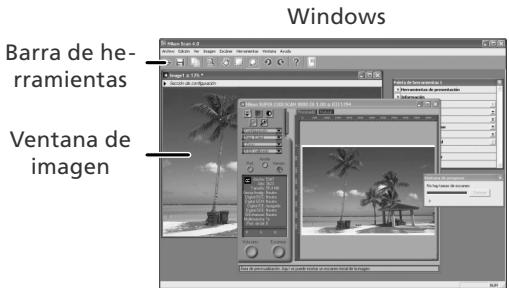
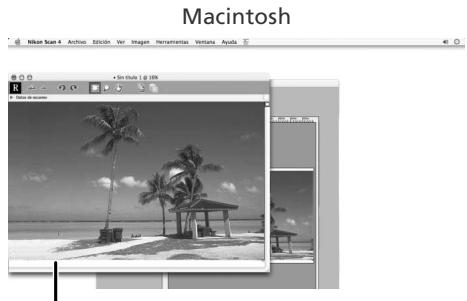
Ventana deImagen
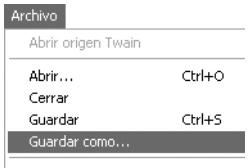
2 Selección el commando guardar Para guardar laImagen de la ventana activa, selección Guardar o Guardar como... del menu Archivo de la aplicación principal 30). Si se utilizes Nikon Scan como aplicación "autónoma" en Windows, también seouldra guardar laImagen de la ventana activa hacerdo clic en el boton ("Guardar") de la bar
3 Guarde laImagen Tras haber seleccionado laubicacion deseada, de un nombre a la imagen y seleccione un formattingo de archivo. Haga click en el boton Guardar para guardar la imagen en el disco. Repita los pasos 2 y 3 hasta que haya guardado todas las imagenes.

Impresión de las imagenes
Las imagenes peuvent imprintarse selectionando el commando de impresion del menu Archivo de la aplicacion principal. Si se utilizes Nikon Scan como aplicacion "autonoma" en Windows, laImagen de la ventana activa también peut imprintarse hacer en el boton de la barra de herramrientas. Para más informacion, consulte el Manual de consulta de Nikon Scan.
Paso 9—Expulsar la película y salir de laAPPEDacion
Expulse el soporte
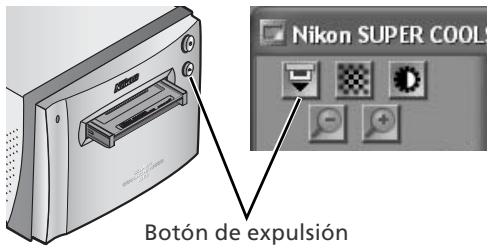
Presione el botón de expulsion que hay en la parte frontal del escaler o hagalick en el botón de expulsion que hay en la zonael area de control de la ventsa de escaneado. La expulsion habra finalizo cuando el piloto de estado deje de parpadear.

Retirar el soporte
Espere a que finalice totalmente la expulsion antes de retiring el soporte con la mano.
Salga de la aplicación principal
2 Elimine el escaner del sistemas (solo Windows Me/Windows 98 SE)
Selectione Salir (Windows) o Cerrar (Mac OS 9) del menu Archivo. En Mac OS X, abra el menu aplicacion y escoja la option "Cerrar" para la aplicacion principal.
3 Windows Me
Cierre y apague el ordinador.
Windows 98 SE
Hagablick en el icono "Desconectar o expulsar hardware" de la barra de tareas y seleccione Detener Nikon SUPER COOLSCAN 9000 ED en el menu que aparezca. Aparecerá un mensaje indicando que ya pueda eliminar el escaner del sistema con seguridad; hagablick en Aceptar.

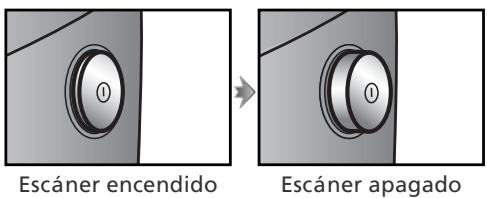
4 Apague el escaner
Expulsar soportes
Apagando y volviendo a encender el escaner el soporte sera expulsado automatistically.
5 Retirar la pellicula
PortapelículaSoporte FH-835S parapelícula de 35mm
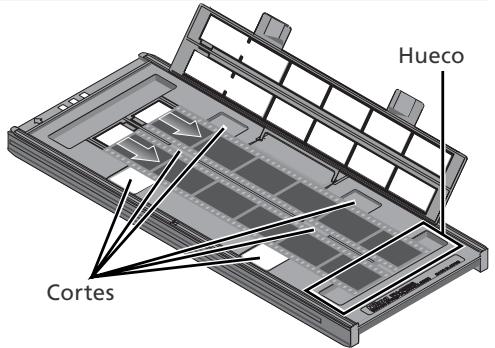
Introduzca los dedos en los orificios de la parte inferior de soporte y desbloquee los seguros. Abra el soporte y utilize los cortes para extraer la película por sus extremos. Si no可以选择 acceder a los extremos de la película, incline el soporte para deslizarla hacía los huecos que hay en cada extremo de la parte de abajo del soporte.
Portadiapositivas FH-835M para diapositivas de 35mm
Deslice las monturas hacía afuera para sacarlas de debajo de los clips que las sujetan en su lugar.
No haga fuerza
Al retiring las diapositivas no haga fuerza, ya que podra darar los clips que sujetan las diapositivas en su lugar. No levante las diapositivas hasta que estén totalmente fuera de los clips.
PortapelículaSoporte FH-869S parapelícula Brownie
Abra la tapa y levante la película por el extremo de la parte trasera del soporte.
No guarde laspelliculas en el soporte
Dejar las diapositivas en el soporte FH-835M durante periodos de tiempo largos PODRA dañar los clips que sujetan las diapositivas. Por otra parte, sideapellicula en el soporte FH-869S durante periodos largos podrián quedar mellas permanentes.
Nikon Scan
Este capítulo proporcióna una visión general del software Nikon Scan que controla el escáner. Si deseña más información, consulte el Manual de consulta de Nikon Scan (en CD).
La Ventana de escanrado 44
El Cajon de herramrientas. 48
La Ventana de escaneado
A continuación se indicate las partes de la ventana de escaneado.
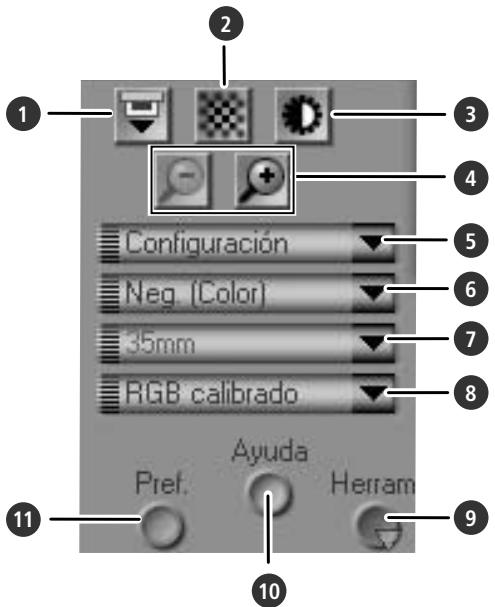
1 Botón de Expulsión
Expulsa el soporte del escaner
2 Botón Autoenfoque
Hagablick en este boton para enfoc el escaner, o use Control -lick (Windows) o Opcion -lick (Macintosh) para seleccionar除外unto de enfoque.
3 Botón Autoexposión
Cuando se hace click en este botón, el escáneranaliza laImagen actual yajusta la exposión para Obtener resultadosolestimos.
4 Botones del Zoom
Haga click en paraacular el zoom para examinar con mas detalle la parte de la imagen seleccionada en el area de previsualizacion. Haga click en para reducir el zoom.
5 Menu Configuración
Guarde y cargue las configuraciones o restaure los valores predeterminados.
6 Menu Tipo depellicula
Selección unaopping que se adapte al tipo depellicula que hay en el escaner: Positivo parapelliculaspositivasoreversibles,Neg.(Color)para negativos en
color, o Neg. (Monocromo) para negativos en blanco y negro. Existe también la.option Kodachrome disponible para escanear positivos Kodachrome.
Permite escoger el時間 de fotografia cuando se escaneapellicula de formato medio (120/220 o Brownie) en el portapelliculasoporte FH-869S o en los portapelliculasoporte.optionales FH-869G o FH-869GR.
8 Menu Modelo de color
Selección un Modelo de color que se adapte al uso que va a hacer de la imago o a como va a procesarla.
9 Botón Herram.
HagablickparaabrirelCajondeherramrientasolaventana de progreso.
10 Botón Ayuda
Haga类产品 Haga类产品 Haga products Scan.
11 Botón Pref.
Hagablickparaabrireldialogo"Preferencias".
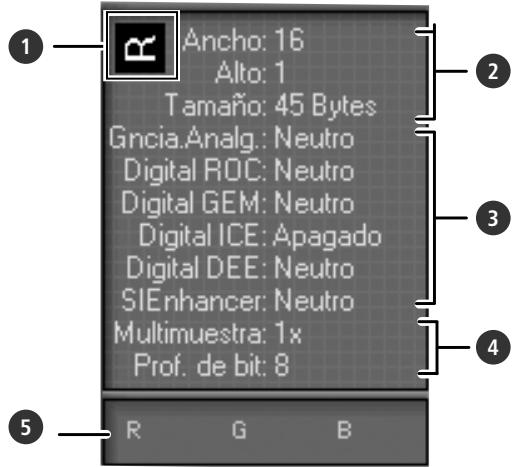
1 Orientación
Muestra la orientacion de laImagen en el area de previsualizacion y refleja los volteos y giros que se han realizado.
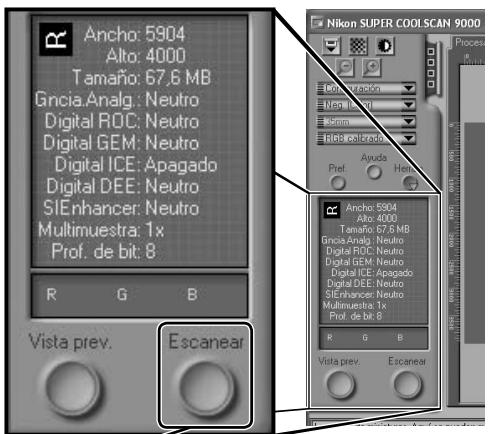
2 Dimensiones /Tamaño del archivo
Muestra la.altura y el ancho del recorte actual (en pixeles),asio como el tameno que tendráel archivo si se escanea el recorte con los ajustes actuales.
3 Mejora de laImagen
Indica si está activados el Digital ICE Advanced y la ganancia analógica. Recuerde que el uso de Digital ICE Advanced puedaacular el tiempo de escanecado.
4 Elementos adiconiales Informacion adicional del escaner
Muestra la profundidad de bit en uso (que determina el número máximo de-coloredores disponible) e indica si se está llvando a cabo un escaneado de muestreo multiple.
5 Valores de color
Muestra los values de color delpixel que se encontrartra bajo el cursor. Los values para la ventana Natural aparecen en la fila superior y los de la ventana Procesada en la fila inferior.
Botones Vista Previa y Escanear
Botón Vista prev.
Al hacerblick en este botón,aparece una previsualización de la imagen que se va a escanear (si se selecciónan varias imágenes en el compartmentimiento de miniaturas se realizará una previsualización de cada una de las imágenes).Recuerde pulsar este botón afterwards dechangiar el tipo depellicula o selectionar un nuevo valor de gananciaanalógica.
Botón Escanear
Escanea laImagen y la abre en la aplicacion principal (si se seleccionan varias imagenes en el compartmentio de miniatures, se escanearan yAbriran cadauna de las imagenes en una ventana individual).
La pestaña del compartmento de miniaturas
Al hacerblick en esta pestana se abre el compartmento de miniaturas. Si se seleccionan varias imagenes,las imagenes seleccionadas能把 escasearse en un solo lote.Esta operation se llama "escaneado por lotes".
Las imagenes seleccionadas se visualizan en esta area. Hagablick en las pestanas "Natural" y Procesada"para hacer una comparacion rápida de laImagen "antes y afterwards"y ver elresultado delloscambiros realizados en losajustes con las herrimrientas del Cajon deherrimrientas.La ventana Natural"muestra laImagen antes de haber sido procesada,la ventana Procesada"muestra comoapareceria laImagen al escanearla con las configuraciones actuales.
La Ventana de progreso
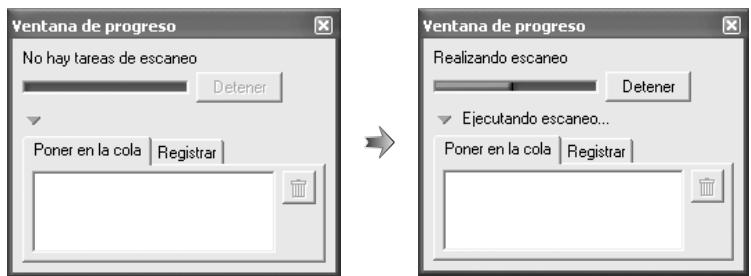
Esta ventana muestra el progreso de las operaciones de previsualizacion y escaneado. La tarea que se está realizando en este momento (adquisacion de miniaturas, previsualizacion o escaneado) aparece en la parte superior de la ventana. Las tareas pendentes aparecen enumeradas en el panel "Poner en la cola" y las tareas finalizadas en el panel "Registrar". Para cancelar la tarea que se llama a cabo en este momento, hagablick en Detener.
El Cajón de herramentas
Para ver u ocultar el Cajón de herramrientas, hagablick en el botón Herramentas en el area de control de la ventana de escaneado. Para más información, consulte el Manual de consulta de Nikon Scan (en CD).
Herramientos de presentación
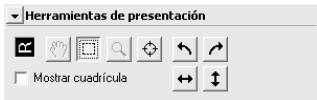
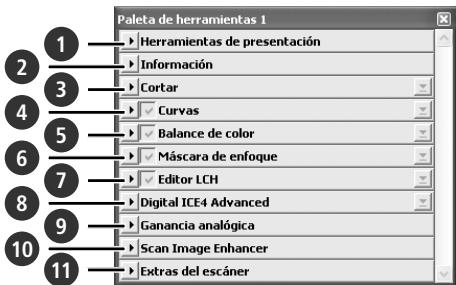
Permite seleccionar la parte de la imagen que se va a escanear, escgcer un punto de enfoque, o girar yvoltear las imagenes. Utilice las herramentas Zoom y Grab para desplazarse por las imagenes que se han abierto en Nikon Scan una vez escaneadas.
2 Información
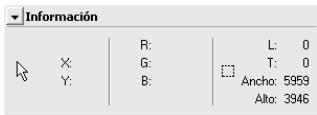
Muestra la.altura yanchura del recorte actual y las coordenadas de su esquina superior izquierda. Elindicadorde losvalores de color muestra el color delpixel que se encuentra bajo el cursor antes y.afteres de procesar la imagen.
3 Cortar
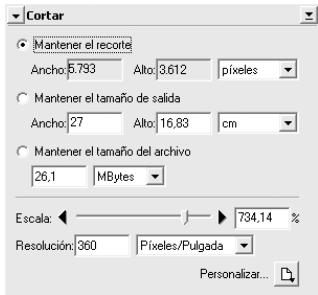
Especifique el tamen y la resolucion de la imagen que se obtendra cuando se escanee lapellicula.
| Mantener el recorte | El usuario selección el área exacta que se va a escanear y, a continuación, ajusta el tama-ño y la resolvedccion de salute según como se vaya a utiliser laImagen. |
| Mantener el tamanío de salute | El usuario selección el área general que se va a escanear y, a continuación, específica el tamanío de salute exacto en el等领域 de taman-ño de salute. Seleeccione esta.option cuando debaaabustarlaImagenen un espacio cuyas dimensiones conoce de antemano. |
| Mantener el tamanío de archivo | El usuario selección el等领域 general que se va a escanear y, a continuación,specifica el taman-ño de archivexacto de laImagen final en el等领域 de taman-ño de archivoparsecectione this optionwhen el taman-ño de archivotenga un gran im-portancia, por exemple, para escanear imágenesque se van a distribuir electrònically. |
Introduzca la Alto y/o Ancho que deseee en los cuadros de texto. Si se ha seleccionado Mantener el recorte, la other dimen sion se ajustar a automatisticamente para adaptarse al recorte actual. Si se ha seleccionado Mantener el taman del archivo, la other dimension y la resolution se ajustar an automatisticamente para conservar el taman de archivoselectionado, y el recorte que aparece en el area de previsualizacion se ajustar a consecuencia.
4 Curvas
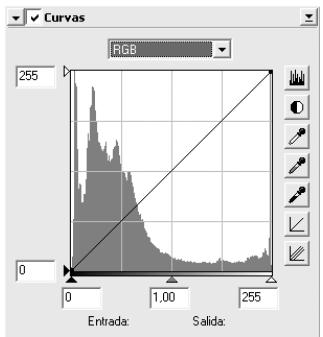
Permite ajustar el brillo, el contraste y el color en partes espécicas de la gama de tonos (por exemple, esta herramienta能把/utilizarse para augmentar el brillo en las sombras).
Balance de color
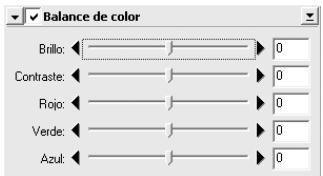
Permite ajustar el brillo, contraste y balance de color generales.
6 Mascarade enfoque
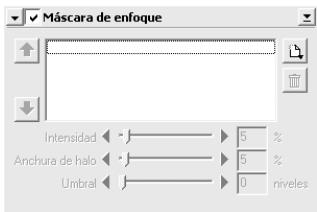
Permite aumento la nitidez de las imagenes hacer que los colores estén másemarks.
7 Editor LCH
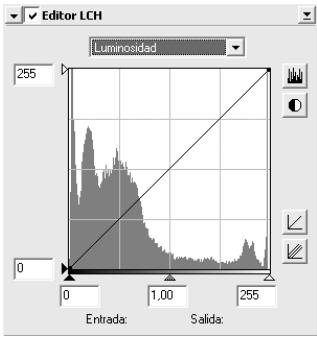
Permite ajustar el brillo y el contraste en partes especialicas de la gama de tonos con los editores cromático y de tonos, que proportionsan un control preco del color.
Digital ICE Advanced (Digital ICE quad Advanced)
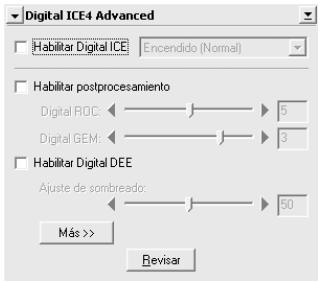
Dispone de quatre herrambientes:
- Digital ICE: reduce los efectos del polvo y de las rayas.
- Digital ROC: restabilec los colores apagados.
- Digital GEM: reduce el efecto del grano de la película.
- Digital DEE: augmenta los detailles en las zonas sobreexpuestos o subexpuestos del fotografia.
9 Ganancia analógica
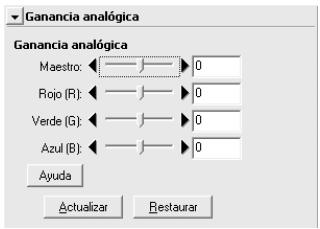
Permitte ajustar los values de exposión para cada uno de los elementos cromáticos de la fuente de luz del escaner.
10 Scan Image Enhancer
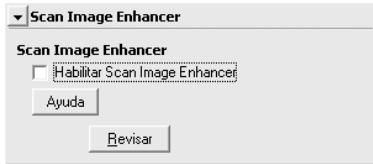
Lleva a cabo automatistically ajustes en el brill, color y contraste.
11Extras del escaner
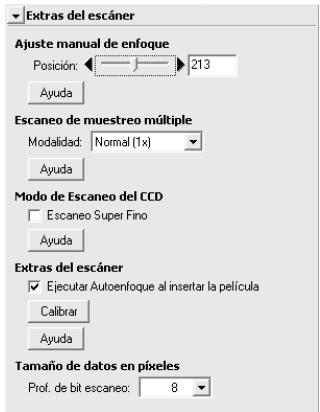
Funciones de control espécíficas del tipo de escáner conectado.
- Escaneado de muestromultiple Utilice esta referencia para reducir el ruido.
Prof. de bit escaneo Seleccione la profundidad de bit entre ocho y dieciseis bits.
Digital ICE
Digital ICE no producirá el resultado deseado conpeléculas monocromas (a menos que se revelen en color).
Pelicula Kodachrome
Para escanear能找到 Kodachrome en el 9000 ED, seleccione Kodachrome en el menu de tipo de能找到.
Soportes.optionales
En este capítulo se describen los soportes depelículas op- cionales que peuvent utiliserse con el SUPER COOLSCAN 9000 ED.
Soporte FH-869M para diapositivas de formatting medio 53
Soporte FH-869G con cubierta de vidrio parapelliculas de fornato medio ... 54
Soporte FH-869GR giratorio parapelliculas de formato medio.56
Soporte FH-816 parapellicula de 16mm. 58
Con el SUPER COOLSCAN 9000 ED se pueda usar los siguientes soportes de película.optionales:
| Soporte depelícula | Película | 53 |
| SOPORTE PARA PELICULA CON MONTURA DE 120/220 FH-869M | Diapositivas de 6x4,5,6x6,6x7 y 6x9 | |
| SOPORTE FH-869G CON CUBIERA DE VIDRIO PARA TIRAS DE PELICULA DE 120/220 | Películas de formattingo medio (120/220 o Brownie) y pe- lícula de 59x82mm para microscopio electrónico | 54-55 |
| SOPORTE GIRATORIO FH-869GR PARA PELICULAS DE FORMATO MEDIO | Películas de formattingo medio (120/220 o Brownie) y película de 59x82mm para microscopio electrónico | 56-57 |
| Película panoramaática | ||
| SOPORTE PARA PELICULA DE 16MM FH-816 | De una tres tiras depelícula de 16mm de hasta 20 fotogramas. | 58-59 |
| SOPORTE PARA DIAPOSTIVAS MÉDICO FH-8G1 | Portamueestras de vidrio para microscopio (26x72mm) preparados con muestras de tejido. | 60 |
Sopporté FH-869M para diapositivas de formatting medio
El FH-869M se usa con dispositivas de時間 medio (aka 120/220 o Brownie) con montura de 1,0 a 3,2mm de grosor. Dispone de dos aberturas: una másPICA para las diapositivas de 6 × 4,5 o 6 × 6 y una más grande para las de 6 × 7,6 × 8 y 6 × 9 .
No mezclepelliculaspositivasy negativas
No coloque en el soporte negativos montados+junto con diapositivas.
Introducir las diapositivas
Introduzca las diapositivas entre las guias. Deben estar orientadas de forma que coincidan con las aberturas del soporte y con la base reflectante de la película hacía arriba (26). Detengase cuando la diapositiva toque la base de los clips.
Introducir diapositivas
Introduzca las diapositivas entre las guías. No fuerce las diapositivas contra las guías ya que podrá darar las diapositivas o los clips y hacer que el escaner no enfoque correctamente. Para reducir la resistencia, intente introducir las diapositivas con elminimum ángulo.
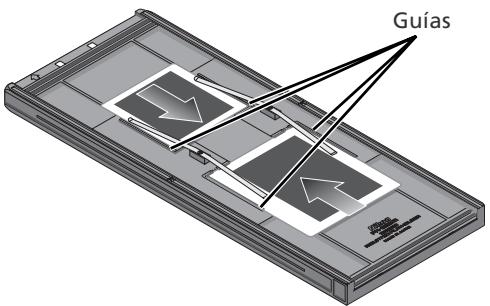
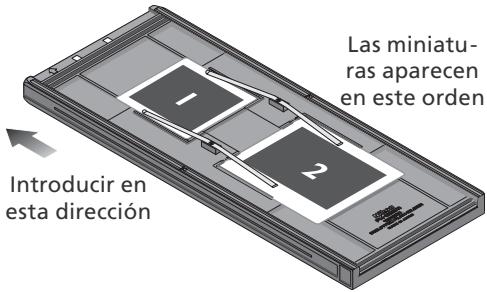
Extraer las diapositivas
Deslice las monturas hacía fuera para SACARLAS de debajo de los clips que las sujetan en su lugar.
No haga fuerza
Al retiring las diapositivas no haga fuerza, ya que podra做不到 los clips que sujetan las diapositivas en su lugar. No levante las diapositivas hasta que estén totalmente fuera de los clips.
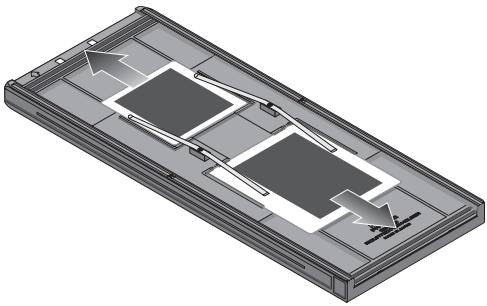
No guarde las diapositivas en el soporte
Sidea las diapositivas bajo el soporte durante largos periodos de tiempo,los clips que sujetan las diapositivas podrian dañarse.
Sóporte FH-869G con cubierta de vidrio parapellicula de formatting medio
El FH-869G se usa para escanearpellicas de tameno medio (otienlllamadas aka 120/ 220 o Brownie) ypellicas de 59× 82 mm para microscopio electrono. La longitud de tira de pellicula que可以使 escanarse dependerá del tipo depelícula:
-
6 × 4,5 : de 1 a 4 fotogramas
-
6 × 6 : de 1 a 3 fotogramas
-
6 × 7 - 6 × 9 : de 1 a 2 fotogramas
Introducir la película
1 Abra el soporte
Deslice el seguro en la direccion que se indica y abra el soporte.
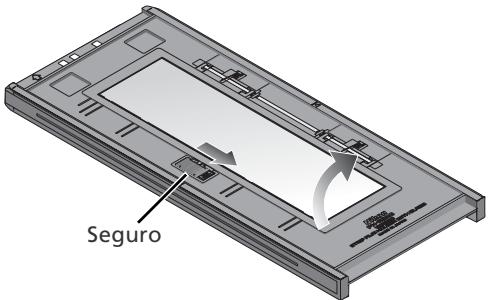
Anillos de Newton
Si lapellicula estádobladaorretorceda, podrjanapareceranillosde Newton al escanearla (franjadesdebidasunainterferencia deondas).Estopoedeevitarse colocando una hoja protectora en el soporte como se muestra a la derecha. Laaberturaalprincipio delhoja protectora tiene que tenerelmasmo tamano queel fotograma de lapellicula.
Coloque adhesivos entre los fotogramas en la superficie con emulsion de la或多cula (no se precisen adhesivos entre los dos primeros fotogramas). Los adhesivos peuvent utiliser para fjjar la或多cula a la或多a protectora y son reutilizables.
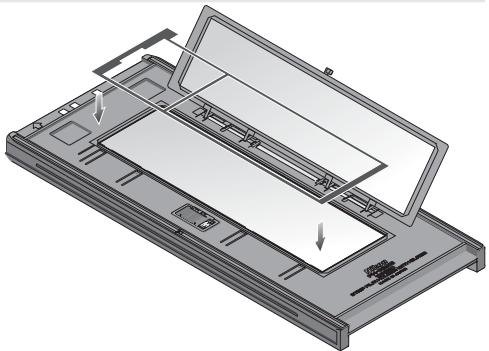
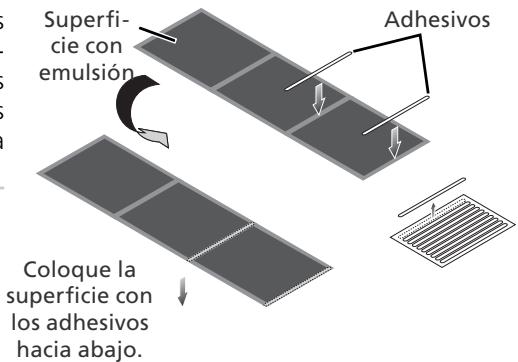
Mantenga el vidrio limpio
La superficie interior de la cubierta de vidrio ha sido tratada para evitar interferencias. Nocede huelas dactilares u otheras manchas en el vidrio.
Introduzca lapellicula
2 Coloque la película con la base hacia arriba 26) entre las guias, con el borde izquierdo de la película alineado con la linea de película del soporte. Si se utilizes una hoja protectora, se debe alinear el inicio del primer fotografia con el borde inferior de la hoja protectora. Se pueda colocar en el soporte otheras tiras de película cuando quede espacio; colocque la película de una parte a另一边, sin espacios libres.

Introducirpellicas
Utilice un solo tipo depelícula; no colique negativos en el soporteCTL conpelícula positiva.
Asegürese de que el borde de la película está alineado con la linea deophilia del soporte. Si sedea un espacio libre en el borde anterior de la película, podra no consiguiarse una correcta reproduccion del color.
3 Cierre el soporte
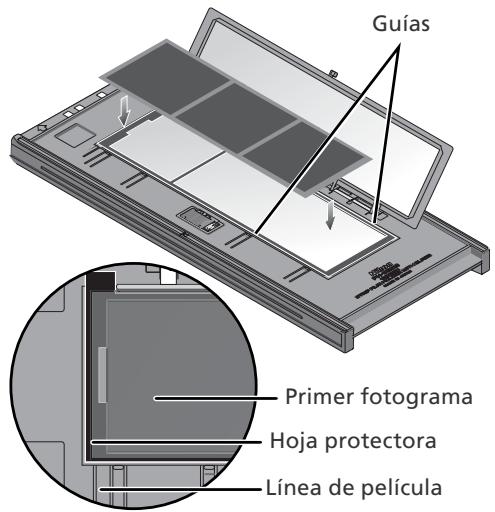
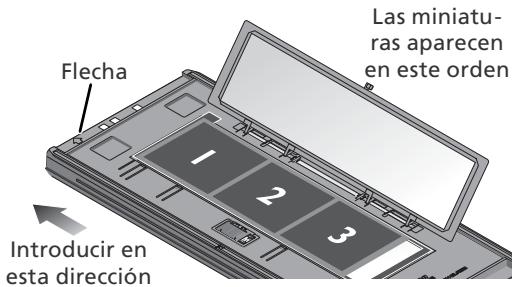
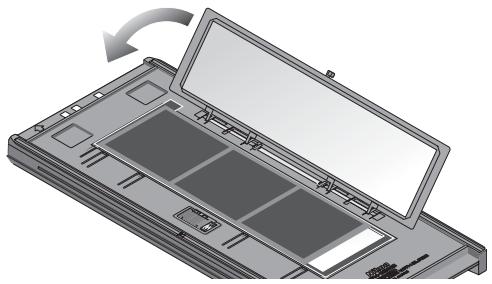
Extraer lapellicula
Incline el soporte para deslizar la película de los huecos que se encontrartran en la parte superior del soporte y saque la película por los extremos.
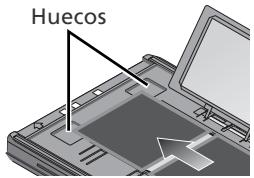
Soporte giratorio FH-869GR parapelículas de formatting medio
El FH-869GR se usa para escanearpelliculas de tamano medio (tambienllamadasaka 120/220 o Brownie),pelliculas de 59× 82 mm para microscopio electrono ypelliculas pano-ramicas de 24× 65 mm. Se pueda ajustar el angulo del soporte en ± 5% para compensar el angulo de laamera. Cuando se escanean pelliculas de formato medio, la longitud de las tiras depellicula que poderedintroducirse dependede tipo depellicula
-
6 × 4,5 : de 1 a 4 fotogramas
-
6 × 6 : de 1 a 3 fotogramas
-
6 × 7 - 6 × 9 : de 1 a 2 fotogramas
Introducir la película
1 Abra el soporte
Deslice el seguro en la direccion que se indica y abra el soporte.
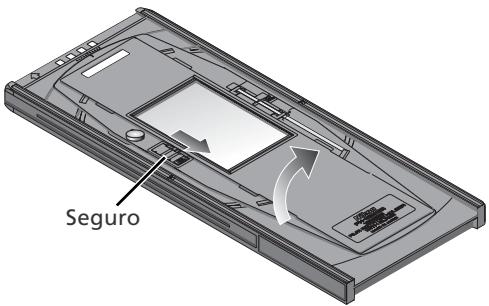
2 Introduzca una hoja protectora
2 Alinee la hoja protectora con los ganchitos de la guía del soporte.
Utilice la hoja protectora adecuada
La abertura de la hoja protectora debete tener el mesmo時間 que el fotograma de la película. Si hay espacioslibraries entre la hoja y la película, podra no seguirse una correcta reproduccion del color.
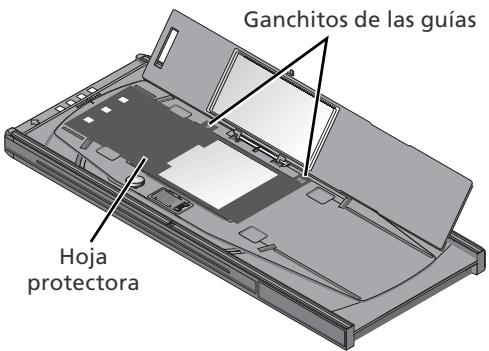
Ganchitos de las guías
3 Introduzca lapellicula
Coloque lapellicula sobrela hoja protectora con la base hacia arriba 26). Alinee el fotograma que va a escanearse con la abertura de la hoja protectora.
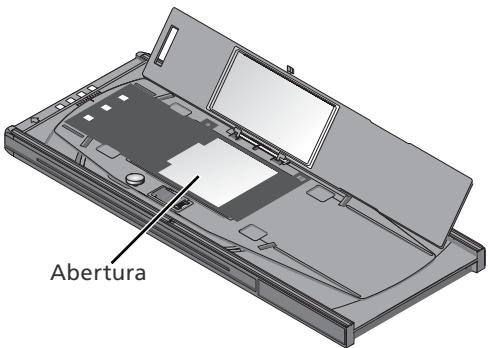
4 Cierre el soporte
5 Ajuste el ángulo de la película
Afloje el tornillo debloqueo girándolo en sentido contrario a las agujas del reloj. Ajuste el ánguloutilizando como guía las marcas que se encontrartran en la parte superior del soporte (cadamarca equivale a 1^ y, acontinuación,vuela aapurbar el tornillo debloqueo.
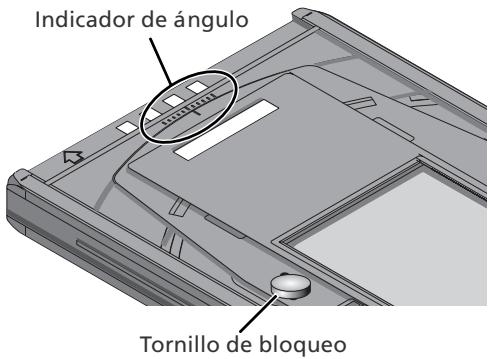
Extraer la película
Meta los dedos en los huecos y saque la或多cula por los bordes.
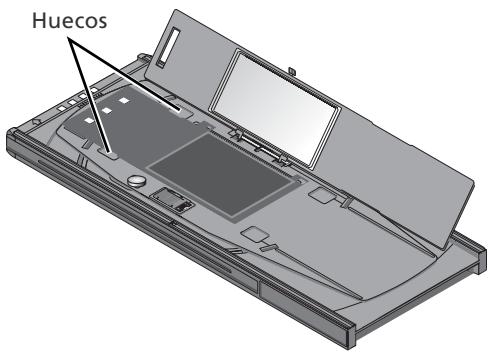
Mantenga el vidrio limpio
La superficie interior de la cubierta de vidrio ha sido tratada para evitar interferencias. Nocede huellas dactilares u otheras manchas en el vidrio.
Soporte FH-816 parapelícula de 16mm
El FH-816 se usa para escanear hasta tres tiras depellicula de 16mm. Cada una de las tiras能把 tener entre 1 y 20 fotogramas.
Introducir la película
1 Abra el所提供
Meta los dedos en los orificios de la parte inferior del soporte y desbloquee los seguros. Abra el soporte.
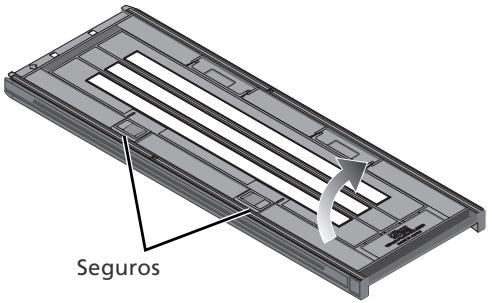
2 Introduzca lapellicula
Coloque la película en el soporte con la base hacía arriba (26). Alinee el primer fotograma de cada tira con una abertura en el extremo izquierdo del soporte.

Utilice un solo tipo depellicula
No coloque negativos en el soporte junto conpellicula positiva.
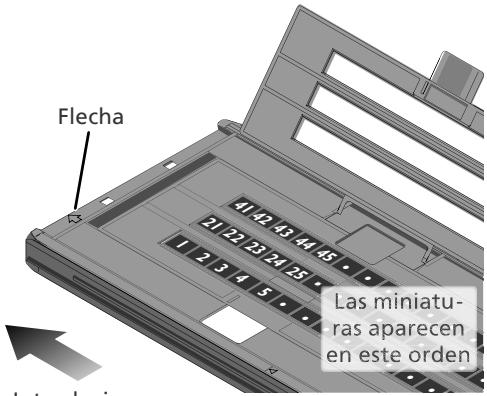
Introducir en esta direccion
Introducir la película y las hojas protectoras
Al colocar la película o las hojas protectorasongauidao que estas no sobresalgon del soporte ni queden encima de las guias ya que thiso podria provocar un ataso del soporte en el escaner.
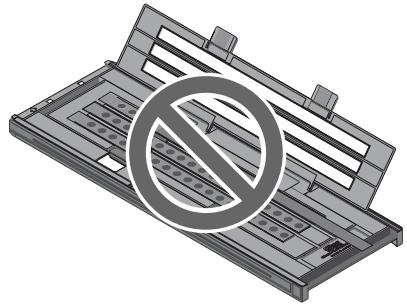
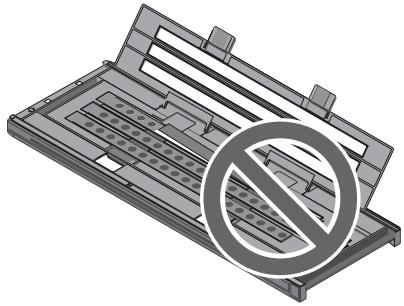
Digital ROC, Digital GEM y Digital DEE (350)
Conpelliculas de 16mm no能把enutilizarse Digital ROC,Digital GEM, Digital DEE.
3 Inserte las hojas protectoras
Para escanear una o dos tiras o tiras de diferente<tamaño, colque lapellicula en el extremo izquierdo del soporte y cubra todas las aberturas que queden expuestos con las hojas protectoras suministradas. Si esnecessary, recorte la hoja a la medida adecuada. Al escanear una o dos tiras, colque lapellicula en las filas inferiores y las hojas protectoras en las filas superiores.
Para escanear tres tiras de igual tameno, situe la película en el extremo izquierdo de cada fila. En este caso no son necessities las hojas protectoras.
4 Bloquee el soporte
4 Una vez cerrado el soporte, presiónelo hasta que oiga el "clic" de los seguros al bloquearse.
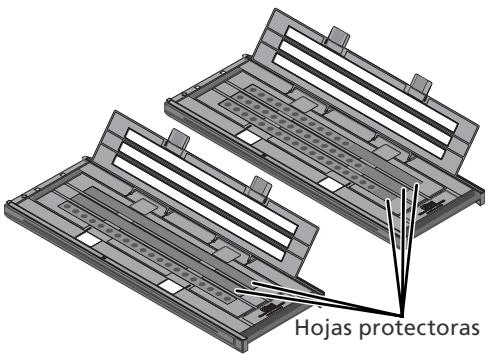
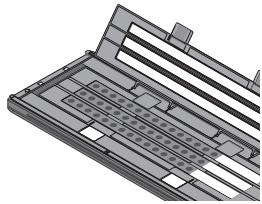
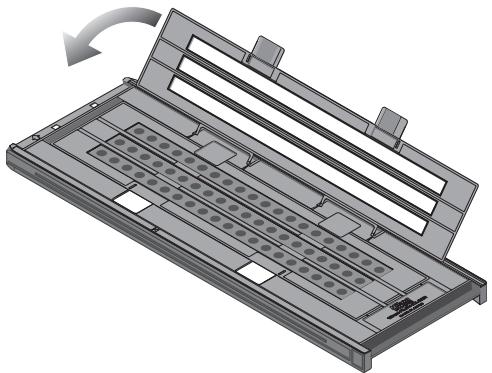
Extraer la película
Meta los dedos en los orificios de la parte inferior del soporte y desbloquee los seguros. Abra el soporte y utilise los cortes para extraer la película por los bordes. Si no se pueda acceder a los bordes de la película, incline el soporte para deslizarla hasta el hueco que hay en el extremo de la parte de abajo del soporte.
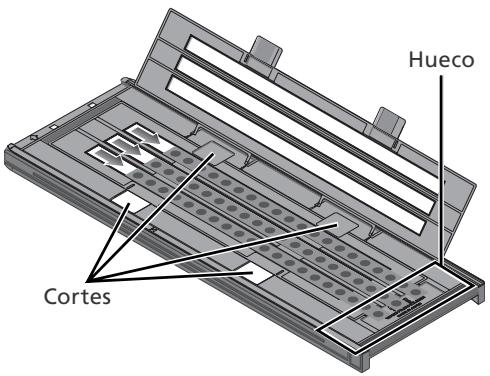
Soporte Médico FH-8G1
El FH-8G1 puede usar para escanear hasta tres portamuestras de vidrio preparados para microscopio con muestras de tejido. Los portamuestras tienen que tener un tameno de 26 × 76mm con una base de 0,8-1,5mm de grosor, con una cubierta que no exceeda 25mm de ancho, 60mm de长大 y 0,18mm de grosor, y que con un grosor total de 2mm como máximo, incluyendo el adhesivo.
Introduccion de los portamuestras
Introduzca los portamuestras con la cubiertahacia arriba.Detengase cuando el portamuestras toque la base de los clips.

Introducir los portamuestras
llntroduzca los portamuestras entre las guias. Tenga cuidado de no forzarlos contra las guias ya que podrian danarse los portamuestras o los clips y hacer que el escaner no enfoque correctamente. Para reducir la resistencia, intente introducir los portamuestras con el minimum angulo.
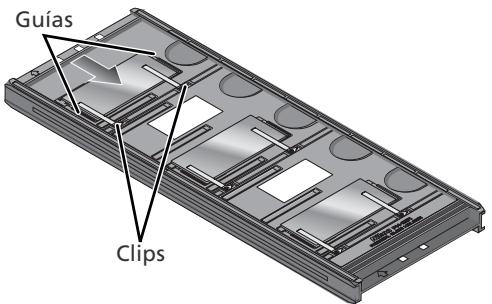
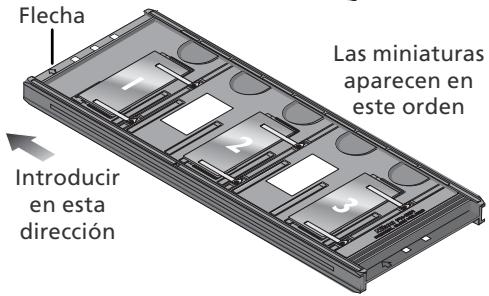
Extraer los portamuestras
Deslice los portamuestras hacía afuera para sacarlos de debajo de los clips que los sujetan en su lugar.

No haga fuerza
Al retiring los portamuestras no lo haga con fuerza, ya que podra darar los clips que sujetan los portamuestras en su lugar. No levante los portamuestras hasta que estén totalmente fuera de los clips.
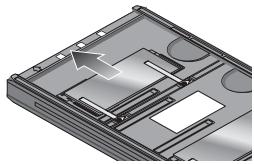

No guarde los portamuestras en el soporte
Sidea los portamuezas dentro del soporte durante largos periodos de tiempo,los clips que los podrian dañarse.

No utilise Digital ICE, Digital ROC, Digital GEM o Digital DEE (350)
Podrfa aprecer ruido en las imagenes escaneadas con Digital ICE, Digital ROC, Digital GEM o Digital DEE.

Escanear diapositivas de 35mm
El FH-8G1 también puede utiliser para escanear diapositivas de 35mm. No mezcle diapositivas de 35mm con portamuestras.
Observaciones技术水平s
Este capítulo contiene las espécificaciones del escaner e información sobre el mantenimiento, la solución de problemas y la instalación de la placá de interfaz IEEE 1394 suministrada.
Mantenimiento 62
SolutiOn de problemas 63
Instalación de la tarjeta de interfaz IEEE 1394 (Firewire) ..64
Desinstalacion de Nikon Scan. 70
Instalación personalizada (sólo en Macintosh) 73
Comprobar el Registro de dispositivos (sólo en Windows)...74
Especificaciones 76
Mantenimiento
Conservación
Cuando no está utilizando el escáner, retire el soporte depelícula y apague el escáner. Si no va autilizar el escáner durante un largo periodo de tiempo, desenchúfelo y guardelo en un lugar bien ventilado, con una temperatura entre 10^ y +50^ y una humedad inferior al 60% .No guarde el escáner en un lugar en el que esté sometido acmbios bruscos de temperatura o a condensacion.
Limpieza
Apague el escaner, desenchufe el cable de alimentacion y colque el escaner en una superficie estable y plana para evacutar caidas y posibles daños. Utilice un soplador o un paño suave y seco para eliminar el polvo, y un paño suave ligeramente humedecido con detergente neutro o jabón liquido para eliminar las manchas persistentes. No utilise alcohol nithers productos químicos volátilles.
Transporte
Antes de transporte el escaner:
1 Encienda el escaner y retire los soportes depellicula
2 Presione el botón de expulsion y manténgalo presionado hasta que el piloto de estado deje de parpadear (aproximadamente tres segundos). Se bloqueará el mecanismo de escaneo.
3 Apanege el escaner y desconnecte los cables de alimentacion e interfaz.
4 Empaquete el escaner en su embalaje original (si no dispone del material de embalaje original, utilise materiales que Sean tan resistentes a los golpes como los originales).
Transporte del escaner
Los escaneres Nikon está autorizados para su uso en el País o region de vente. El riesgo y responsabilidad sobre el transporte y uso fuera del País o region de vente recae sobre el propio usuario.
Mantenimiento
Los escáneres Nikon son máquinas de precision. Le recomendamos que lleve el escaner y los adaptadores a un centro de servicios专业技术o autorizo de Nikon una vez cada uno o dos años para su revisión, y una vez cada tres o cinco años para su mantenimiento (se cobrará por este service). Se recomienda una revisión y mantenimiento frecuentes, especially si el escaner se dedica a un uso comercial.
Solución de problemas
Si el escáner no funciona como era de esperar, remítase a los problemas que se describen a continuación antes de consultar al establishimiento donde lo compró o a un centro de servicios专业技术o Nikon. Para más información sobre是如何 resolver los problemas que se indicaten a continuación, consulte los número de págrina que aparecen en la columna de la derecha.
| Problema | Posible causa | V |
| El escáner no se enciende (el piloto de estado no está encendido) | ·El escáner está apagado Encienda el escáner ·El cable de alimentación no se has conectado correctamente Asegürese de que el interruptor principal está en la posición "apaga-do" y vuelva a conectar el cable de alimentación ·La toma de corriente no recibe corriente Intente enchufar otro dispositivo en la toma de corriente para poder determinar si la toma de corriente funciona bien. | 24 21 — |
| El piloto de estado par-padea rápidamente (el escáner no está conectado al organador o el or-denador está apagado) | ·Fallo en el hardware del escáner Apache el escáner y desconectelo del ordinador. Espere cinco segun-dos y vuelva a encenderlo. Si el problema persiste, pángase en contacto con un centro de servicios专业技术e de Nikon. | — |
| El piloto de estado parpadea rápidamente (el escáner está conectado al ordinador) | ·Fallo en el hardware del escáner o error de communicator Apache el escáner y el ordinador y desconnecte el escáner del ordinador. Espere cinco segundos y vuelva a encenderlo. Si el piloto de estado parpadea rápidamente, se ha producido un fallo del hardware. Póngase en contacto con el esta-blecimiento donde compró el equipo o un centro de service的专业 de Nikon. Si el piloto de estado parpadea lentamente y después se ilumina de forma constante, apague el escáner y vuelva a conectar al ordinador. Espere cinco segun-dos, encienda el escáner e inicia el ordinador. Si el piloto de estado parpadea rápidamente cuando se volver de volver a起初 el ordinador probe lo siguientes: ·Desconnecte todos los dispositivos queutilicen la mesma interfaz queel escáner ·Vuelva a instalar Nikon Scan ·Actualice los controladores del dispositivo IEEE 1394 (sólo para Windows) ·Actualice los controladores del escáner (sólo para Windows) | 22, 41 5, 22 10-19 70-22 65-69 74-75 |
| Los escaneados son de mala calidad | ·La película no se ha colocado correctamente en el soporte Expulse el soporte y vuelva a introducirlo. ·El escáner o el soporte se movieron durante el escaneado No utilize el escáner en un lugar donde pueda sufir sacudidas o vibraciones ya que estas podriani hacer un mal configuracion del escáner. ·Se deben ajustar las configuraciones de la ventana de escaneado Ajuste las configuraciones o utilise las configuraciones de fábrica. Para más informaciOn, consulte el Manual de consulta de Nikon Scan. ·El vidrio del soporte optional con cubierta de vidrio está sueco Utilice un soplador para quitar el polvo o bien un paño suave para eliminar(othero tipo de sociedad. | 25-29, 41 20 33-38 — |
| El ordinador no re-conoce el escáner | ·El escáner está apagado Encienda el escáner. ·Se encendió el escáner con un soporte en el interior Después de extraer el soporte del adaptador, apachee el escáner y vuél-valo a encender. ·El cable de interfaz no está conectado correctamente Apachee el escáner y vuelva a conectar el cable. ·El ordinador no cumple los requisitos minimos del sistemas. Utilice un ordinador que cumpla los requisitos del sistemas. | 24 24, 41 22, 41 10, 15 |
| Problema | Posible causa | |
| El ordinador no reconoce el escáner (continuación) | · Otros dispositivos IEEE 1394 está conectados y encendidos Desconecte los demás dispositivos. Si el escáner está conectado a工程技术 de un concentrador (hub), un adaptor o un cable de extension, descno-necte el escáner y vuelva a conectarlo directamente al ordinador. Si no se resuelve el problema de esta forma, desinstale todo el software que utilizes la interfaz IEEE 1394 y vuelva a instalar Nikon Scan. · La tarjeta interfaz no es compatible En el momento deSCRIBIR este documento,soleo se ha confirmado elfuncioncimiento con la tarjeta de interfaz proportionscada con el escá-ner. No se garantiza elfuncioncimiento con otheras tarjetas o con puertosIEEE 1394 integrados. Instale la tarjeta de interfaz suministrada (orde-nadores de sobremesa) o consulte al serviceo Nikon para informaciOnsobre placas o tarjeta de interfaz IEEE1394. · La tarjeta de interfaz no se ha instalado correctamente Compruebe la documentación suministrada con la tarjeta o placacde interfaz. ·No hay controlador de dispositivos para el escáner o no función(sólo para Windows) Compruebe que el controlador de dispositivo se ha instalado correctamente. ·Nikon Scan no se ha instalado correctamente Desinstale Nikon Scan y vuelva a instalaro. Para más informaciOn, consulte el Manual de referencia de Nikon Scan. ·Es necessarioactualizar los controladores IEEE 1394 (solo Windows 98 SE) Actualice los controladores IEEE 1394. | 5,22 10,15,64-69 64-69 74-75 10-18,70-72 65 |
Instalación de la tarjeta de interfaz IEEE 1394 (Firewire)
Los)."
talar la tarjeta de interfaz IEEE 1394 (Firewire) suministrada (los)."
tener presente que los ordinadores G3 beige no disponen de interfaz Firewire incorpora). Para instalar la tarjeta, siga los pasos siguientes.
| Sistema operativo | Instalación | |
| Windows XP Windows 2000 Professional Windows Me | 1 Instalar la tarjeta de interfaz. Los controladores de dispositivo de la tar-jeta se instalarán automatistically cuando se enciende el ordinador. 2 Compruebe que la tarjeta se ha registrado correctamente en el Administrador de dispositivos de Windows. | 66 66-67 |
| Windows 98 SE | 1 Actualice los controladores de IEEE 1394. 2 Instale la tarjeta de interfaz. 3 Instale los controladores para la tarjeta de interfaz. | 65 66 68-69 |
| Mac OS | Instale la tarjeta de interfaz. | 66 |
ordenadores sin una ranura PCI de時間整個 vacia
La tarjeta IEEE 1394 suministrada solo puede instalarse en una ranura PCI deullancho completeo. No peut instalarse en ordinadores portátiles ni en ordinadores con una ranura PCI de perfil bajo. Para más informacion sobre las tarjetas y placas PCMCIA aprobadas, consulte la pagea web de Nikon de su zona (2).
Actualización de los controladores IEEE 1394 (solo en Windows 98 SE)
Para poder usar el escán, los temas de Windows 98 SE debenactualizarlos controladores IEEE 1394 suministrados con Windows.Estaactualizaciónes necesaria=aquenea se haya instalado una interfaz IEEE 1394 o el usuario vaya a instalar una interfaz IEEE 1394 por primera vez.
1 Introduzca el CD de Nikon Scan
Mientras aprieta la tecla Mayúsculas para registrar que el instalador se inicia automatistically, introduzca el CD de Nikon Scan en launidad de CD-ROM. Si aparece un análisis de selección de idioma, hagablick encerrar.
Abra el CD de Nikon Scan en el explorador de Windows
Haga doble ticn en Mi PC. Haga ticn en el icono del CD de Nikon Scan con el boton derecho del raton y seleccion Explorar en el menu que aparece.
3 Inicie elactualizador
Abra la carpeta Microsoft y haga doble tic en 242975USA8 o 242975USA8.EXE. Sigas instrucciones que aparecen en pantalla para finalizar laactualizacion.
Reinicie el ordinador.
4 Cuando aparezca el dialogo de la derecha, extraiga el CD de Nikon Scan de la unidad de CD-ROM y haya clicked en Si para reinicuar el ordinador.
Instalar la tarjeta de interfaz IEEE 1394
Una vez que haya reiniciado elordenador, los)."66) y los controladores del dispositivo de interfaz 68-69).
El dialogo "Inserto el disco"
Si la prima vez que conecta y enciende el escaner aparece el dialogo "Insertar disco", laactualizacion del controlador IEEE 1394 no se ha realizado satisfactoriamente. NO inserte
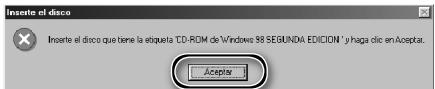
el CD de Windows 98 Second Edition. Asegúrese de que launidad de CD-ROM está vacía y hagablick en ACEPTAR.A continuación,actualice los controladores tal como se indica:
1 Haga Cli en Examinar...
Aparecerá el dialogo de la derecha.
Haga cli en Examinar...
2 Localice "ntmap.sys"
Selectione la unidad "c:" en el menu Unidades de disco. En la lista de "Carpetas", haga dobleblick primero en "Windows,"luego en system32, y, porultimate"drivers."Compruebe que se ha seleccionado ntmap.sys" en la lista de ARCHivos y hagablick en Aceptar.
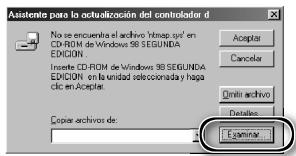
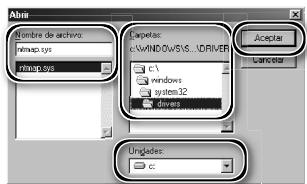
Instalación de la tarjeta de interfaz IEEE 1394 (Firewire)
1 Apague el ordinador
Apague el ordinador y desconecte todos los cables.
Introduzca la tarjeta de interfaz IEEE 1394 (Firewire)
Inserte la tarjeta de interfaz IEEE 1394 (Firewire) suministrada como se muestra en la ilustracion. Para mas informacion sobre la ubicacion de las ranuras PCI y sobre la instalacion de las tarjetas PCI, remitase a la documentacion que le entregaron con el ordinador y la tarjeta de interfaz IEEE 1394.
Instalación de la tarjeta de interfaz
No emplee la fuerza. Si se ejercce demasiada fuerza, podra Danishse el ordenador o la tarjeta.
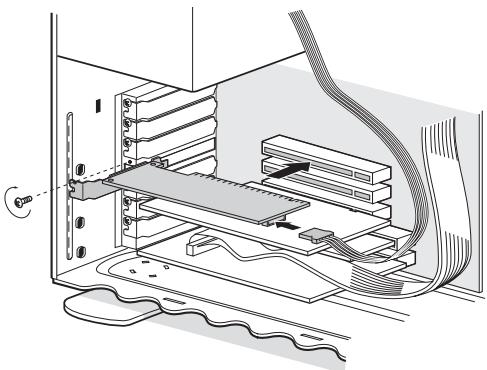
Instalación de los controladores de dispositivo (solo Windows)
Después de instalar la tarjeta de interfaz IEEE 1394 (Firewire), vuelva a conectar los cables y encienda el ordinador.
Windows XP, Windows 2000 Professional, Windows Me
Windows XP, Windows 2000 Professional
La primera vez que se enciende el ordinador con la placa instalada en Windows XP o Windows 2000 Professional, Windows instalará automatistically los controladores你需要os. Compruebe que los controladores se hayan instalado correctamente tal como se indica en la pagea anterior.
Windows Me
La primera vez que se encienda el ordinador con la placà instalada, apareceré el mensaje "Asistente paraañadir nuevo hardware". Selección automatística Búsqueda automática de un controlador mejor (recomendado) y hagablick en Siguente para instalar los controladores de la placá de interfaz IEEE 1394. Cuando finalice la instalación, Windows Meoculará un mensaje indicando que el ordinadorDebe reiniciarse para que los Cambios en las configuraciones del sistemas tengan efecto. Hagablick en Si para reiniciar el ordinador. Una vez reiniciado, vaya al paso singular.
1 Visualice el dialogo "Propiedades del systema"
Windows XP
Selección Panel de control en el menu Inicio, abra Rendimiento y Mantenimiento, y hagablick en Sistema.
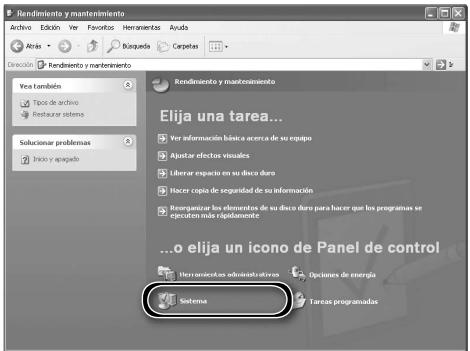
Windows 2000 Professional y Windows Me
Haga cig en el icono Mi PC con el botón derecho de ratón y selección Propietá-dades en el menu que aparece.
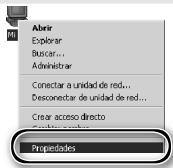
Abra el Administrador de dispositivos
Windows XP, Windows 2000 Professional
Abra el panel "Hardware" y hagablick en el botón Administrador de dispositivos.
Windows Me
Hagablickanela pestaña"Administradordedispositivos".
Compruebe el controlador principal (host) IEEE 1394
Compruebe que "Controlador de host NEC Firewarden OHCI Compliant IEEE 1394" aparece en "Controladores de host de bus IEEE 1394") en Windows XP,Windows 2000 Professional o "Controlador de bus 1394" en Windows Me.
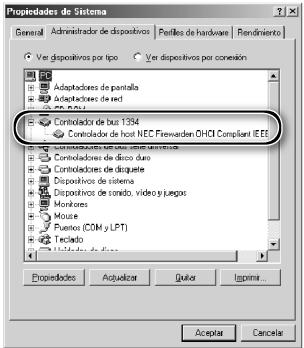
Windows 98 SE
La primera vez que se encienda el ordinador con la tarjeta instalada, aparecerá el asistente para "Añadir nuevo hardware".
1 Hagablick en Siguiente Hagablick en Siguiente para inicia el asistente "Añadir nuevo hardware".
2 Seleccionlaoptiondebúsueda SeleccionlaoptiondebúsuedayhagaclicenSiguiente.
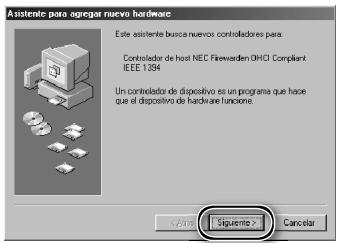
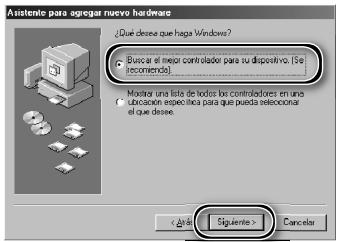
Deselectione todas las options de ubicacion de la businga
Tras asegurar de que no se está seleccionada;ninguna de las options deubicacion de la businga, haga click en Sigueiente.
4 Seleccione el controlador recomendado Seleccione El controladoractualizo (se recomienda)/Controlador de host NEC Firewarden OHCI Compliant IEEE 1394 y hagaclinic en Siguiente.
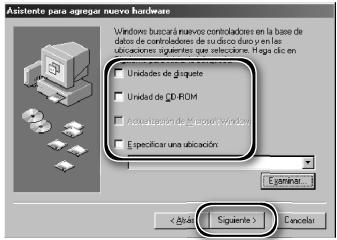
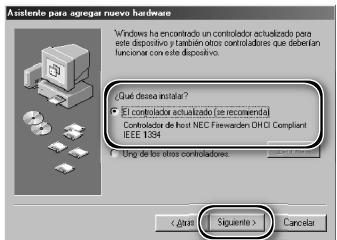
5 Haga ticn Siguiente
J Aparecerá el dialogo de la derecha. Hagalick en Siguiente.
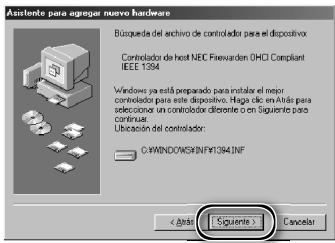
El dialogo "Insertar disco"
Si aparece el dialogo "Insertar disco",他们在 CD de Windows 98 Second Edition y hagablick en Aceptar. Si Windows muestra un mensaje diciendo que no se ha sentido el archivo, introduzca la letra correspondiente de su unidad de CD-ROM, seguida de "win98_se" (por exemple, "d:\win98_se") en el cuadro de texto Copiar ARCHivos de y hagablick en Aceptar.
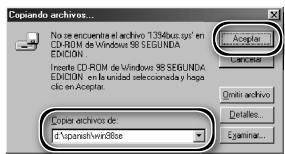
6 Haga tic en Finalizar
Apareceré el dialogo de la derecha.
Haga cig en Finalizar.
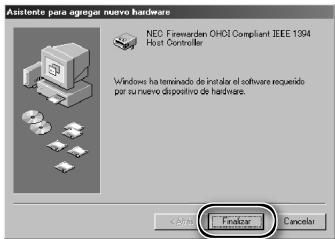
7 Abra el dialogo "Propiedades del sistemas"
Una vez se haya reiniciado el ordinador, hagalick en el icono Mi PC con el botonderecho del raton y seleccione Propie-dades en el menu que aparece.
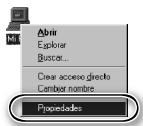
Haga cli en el controlador principal (host) de IEEE 1394
Haga cig en la pestña del Administrador de dispositivos y compruebe que "Controlador de host NEC Firewarden OHCI Compliant IEEE 1394" aparece en "Controlador de bus 1394."
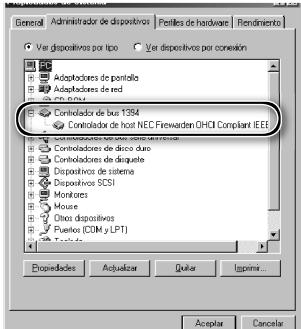
Desinstalación de Nikon Scan
Antes de reinstalar Nikon Scan o instalar una nuevo version, seiene que eliminar (desinstalar) la version que ya existe en el orderador. A continuación, encontrará instrucciones divididas en dos secciones, una para Windows y la另一边 para Macintosh.
Exportar las configuraciones
Antes de desinstalar Nikon Scan, exporte las configuraciones de la ventsa de escaneado que utilise frenuentamente a unaubicacion fuera de la carpeta de la aplicacion Nikon Scan. Estas configuraciones podran cargarse en la ventsa de escaneado cuando se haya reinstalado Nikon Scan. Para mas informacion, consulte el Manual de consulta de Nikon Scan (en CD).
Windows
1 Selezione Desinstalar Nikon Scan 4 Haga cli en el boton Inicio y seleccione Nikon Scan 4> Desinstalar Nikon Scan 4 en la lista de programas.
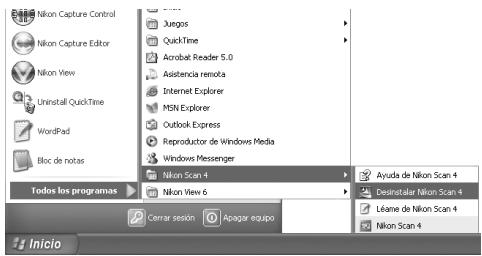
Comience la desinstalación
Aparecerá el dialogo de la derecha. Haga的比例在 Aceptar paraunarizaradesinstalar Nikon Scan y todos sus componentes. Si el desinstaladorencuentraarchivosde solo lectura o componentes partidos conotra aplicacion,aparecerá un dialogo de confirmacion.Lea detenidamente la informacion que aparece antes de decide lo que quiere hacer con dichos componentes.
Haga tic en Finalizar
HagalickenFinalizarpara salir del desinstalador.
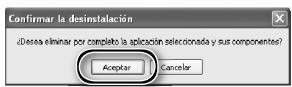
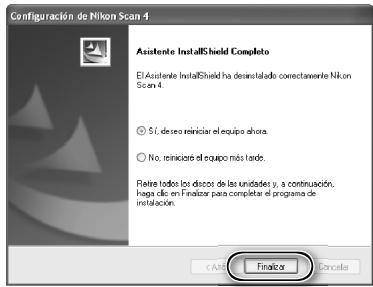
Windows XP / Windows 2000 Professional
Cuando instale o desinstale Nikon Scan con"These sistemas operativos, identificuése como "Administrador del ordinador" (Windows XP) o "Administrador" (Windows 2000 Professional).
Macintosh
1 Cierre todas las aplicaciones
Introduzca el CD de Nikon Scan en la unidad de CD-ROM
Aparecerá en el escritorio el icono del CD de Nikon Scan 4. Haga dobleblick en el icono para abrir la ventana "Nikon Scan 4".
3 Haga doble cig en el icono de Bienvenida de la ventana de "Nikon Scan 4"
4 Selezione un idioma
4 Aparecerá un dialogo de selección de idioma. Seccione un idioma y haga click en Next.
5 Inicie el instalador
Aparecerá el dialogo de Install Center. Abra el panel "Software" y hagablick en Instalación simple.
"Autenticar"(solo en Mac OS X)
Si hace click en Instalacion simple en el panel de software, apareceré el dialgo "Autenticar" de la derecha. Introduzca el nombre de administrador y la contrasea y haga click en OK.
6 Haga cli en Aceptar
O Aparecerá el acuerdo de licencia. Haga:, en Aceptar.

Nikon Scan 4

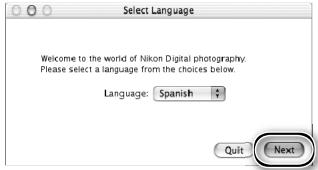
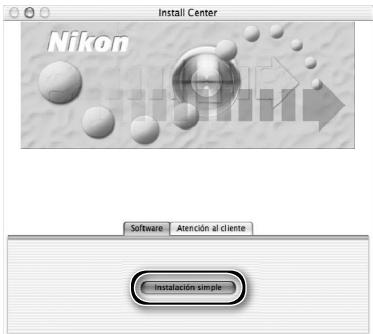
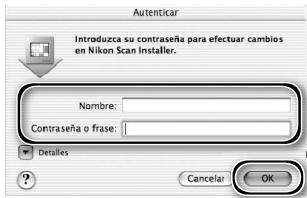
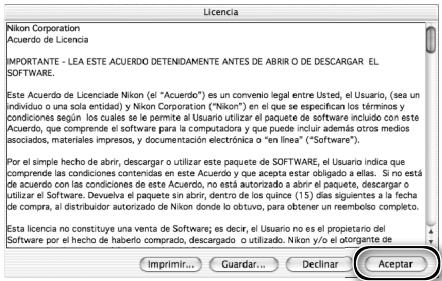
7 Haga tic en Continuar...
Aparecerá el archivo Léame. Hagablick en Continuar... para ver el dialogo "Nikon Scan Installer".
Selection Desinstalar
Selection Desinstalar en el menu de la esquina superior izquierda del dialgo del instalador y hagalick en el boton Desinstalar para desinstalar Nikon Scan y sus componentes del ordinador.
Haga clic en OK
Aparecerá un dialogo de confirmación cuando se haya finalizzato la desinstalación. Hagablick en OK.
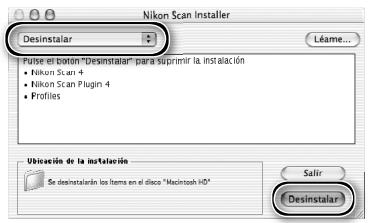
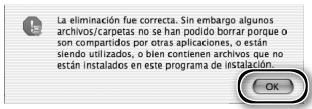
Instalación personalizada (solo en Macintosh)
La version Macintosh de Nikon Scan offre la option de instalacion personalizada, que pueda'utilarse para instalar los componentes del programa selectionados, tal como se describe a continuacion.
1 Ver el análisis "Nikon Scan Installer"
Después de cerrar todas las aplicaciones que estaban abiertas, introduzca el CD de Nikon Scan en launidad de CD-ROM y visualice el dialogo "Nikon Scan Installer" que se describe en los pasos 2-7 de la sección "Desinstalar: Macintosh" (71-72).
7 Seleectione Instalacion personalizada
Selección Instalación personalizada en el menu de la esquina superior izquierda del dialogo del instalador y selecciono o deseccione componentes para la instalacion hacer click en las casillas que hay a su izquierda.
2 Haga cli en Instalar
Haga click en Instalar para comenzar la instalacion de los componentes selec. ioniados. Finalice la instalacion como se describe en los pasos 8-13 de "Instalacion de Nikon Scan: Macintosh" (17-18).
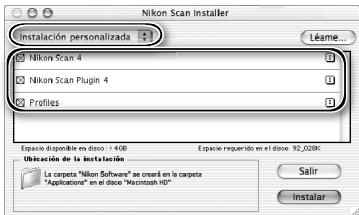
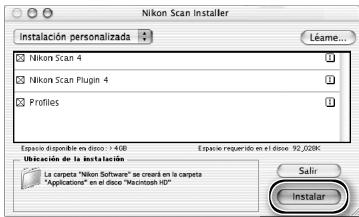
Comprobar el Registro de dispositivos (sólo en Windows)
Cuando se conecta y enciende por primera vez el escánar tras la instalación de Nikon Scan, Windows lo "registra" en el Administrador de dispositivos. Si el ordinador no detecta el escánar o está no funciona como era de esperar cuando se utilizes Nikon Scan, pueda que el ordinador no haya registrado el escáner correctamente. Compruebe que los controladores del dispositivo estén instalados correctamente.
1 Asegürese de que el escáner está conectado y encendido
Visualice el dialogo "Propiedades del systema"
Windows XP
Selección Panel de control en el menu Inicio, abra Rendimiento y mantenimiento, y hagablick en Sistema.
Windows 2000 Professional
Selección Configuración>Panel de control del menu Inicio y haga dobleblick en el icono Sistema.
Windows Me, Windows 98 SE
Selezione Panel de control en el menu Inicio y haga dobleblick en el icono Sistema.
3 Abra el Administrador de dispositivos Windows XP, Windows 2000, Professione
Windows XP, Windows 2000 Professional
Abra el panel "Hardware" y haga click en el botón Administrador de dispositivos.
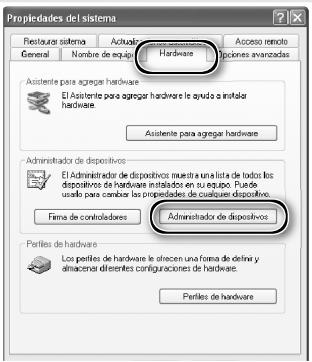
Windows Me, Windows 98 SE
Hagablick en la pestaña "Administrador de dispositivos".
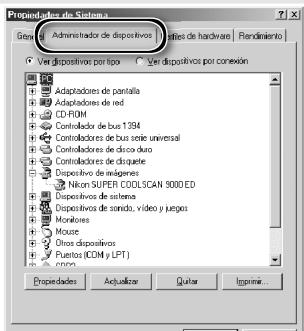
4 Compruebe que el escaner aparece como un dispositivo de imagenes
4 Hagablick en el signo "+" que se encuentra al bajo del elemento "Dispositivos de imagenes" (Windows XP, Windows 2000 Professional) o Dispositivo deImagen" (Windows Me, Windows 98 SE) y compruebe que el escaner aparece en la lista.
Si el escaner no aparece en la lista Si no aparece o hay al bajo un signo "!","?o "x",significa que no se han instalado correctamente los controladores.Desconecte el escaner,desinstale Nikon Scan,y,a continuacion,vuelva a instalar Nikon Scan y vuelva a conectar el escaner.
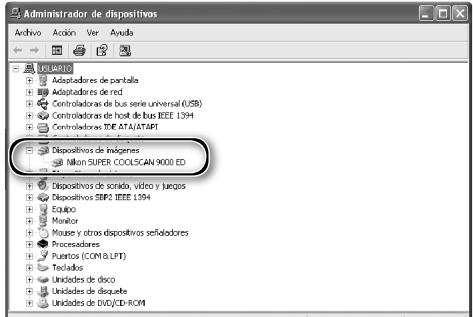
SUPER COOLSCAN 9000 ED (LS-9000 ED)
| Películas | Positivas y negativas, en color o monocromas. | |||||||
| Películas de 35mm | 1 0 2 tiras de 1 a 6 fotogramas. Con el soporte optional FH-869GR, poder escansearse hasta tres fotogramas de 24×58mm o película panorárica de 24×65mm. | |||||||
| Diapositivas de 35mm | De 1 a 5 diapositivas con montura de 1,0-3,2mm de grosor. | |||||||
| Película de formato medio | 1-4 fotogramas (6×4,5), 1-3 fotogramas (6x6), o 1-2 fotogramas (6×7, 6×8 o 6×9). | |||||||
| Diapositivas de forma-to medio | Con el soporte optional FH-869M se poder escanear diapositivas con mon-tura de 1,0-3,2mm de grosor. | |||||||
| Película de 16mm | Con el soporte optional FH-816, se poder escanear de 1 a 3 tiras de 1-20 fotogramas. | |||||||
| Portamuestras de vi-drio para microscopoio | Con el soporte Médico FH-8G1, se poder escanear de 1 a 3 portamuestras de vidrio preparados para microscopoio (26×76mm, 0,8-1,5mm de grosor). | |||||||
| Abertura/Gama del escáner | FH-835S | FH-835M | FH-869S, FH-869G | FH-816 | ||||
| 6×4,5 | 6×6 | 6×7 | 6×8 | 6×9 | 5,9×8,2 | |||
| Abertura (mm) | 25,4 | 37,5 | 56,9 | 56,9 | 56,9 | 56,9 | 56,9 | 15,0 |
| × | × | × | × | × | × | × | × | |
| 37,5 | 25,6 | 42,5 | 56,9 | 70,0 | 77,5 | 83,7 | 21,48 | |
| Gama del escáner (píxeles) | 4.000 | 5.905 | 8.964 | 8.964 | 8.964 | 8.964 | 8.964 | 2.362 |
| × | × | × | × | × | × | × | × | |
| 5.904 | 4.032 | 6.696 | 8.964 | 11.016 | 12.204 | 13.176 | 3.384 | |
| Sistema de escaneado | Sistema de escaneado de paso unico paralelo, con optica fija y medios moviles | |||||||
| Fuente de luz | Dispositivos LED Rojo, Verde, Azul e infrarrojo (RGBlr); fuente de luz cortada con varilla y dispersor | |||||||
| Sensor deImagen | Sensor deImagen CCD lineal monocromo de tres linyas de 10.000 píxeles | |||||||
| Separación de-coloredes | Realizada por LED RGB | |||||||
| Resolución optica | Hasta 4.000 píxeles por pulgada | |||||||
| Conversiónanalógica a digital (A/D) | 16 bits por color | |||||||
| Salida | Todo color o escala de grises a 8 o 16 bits por canal | |||||||
| Enfoque | Automático y manual | |||||||
| Interfaz | IEEE 1394 | |||||||
| Consumo electrico | 27 W o menos; 14 W o menos en el modo de reposo. | |||||||
| Suministro electrico | CA 100-240 V, 50/60 Hz | |||||||
| Entorno operativo | +10-+35°C con humedad de 20-60% | |||||||
| Dimensiones y peso | 249×498,5×202 mm (An x Al x Pr), 9kg (aprox.) | |||||||
| Tiempo de escanado (Tiempo para visualizar laImagen cuando se haceblick en el botón Previsualizar, o cuando se haceblick en el botón Escanear seguido de previsualización. Los tiempos no incluyen au- toenfoque o posiciona- miento de plantilla.)* | Con el soporte para diapositivas con montura de 35mm FH-835M | |||||||
| Scan Imagen Enhancer | ICE | ROC | GEM | DEE | Vista previa | Escaneado | ||
| Desactivado | Desactivado | Desactivado | Desactivado | Desactivado | 13 seg. | 40 seg. | ||
| Activado | Desactivado | Desactivado | Desactivado | Desactivado | 12 seg. | 41 seg. | ||
| Desactivado | Activado | Desactivado | Desactivado | Desactivado | 14 seg. | 57 seg. | ||
| Desactivado | Desactivado | Activado | Desactivado | Desactivado | 40 seg. | 52 seg. | ||
| Desactivado | Desactivado | Desactivado | Activado | Desactivado | 40 seg. | 2min. 12seg. | ||
| Desactivado | Desactivado | Desactivado | Desactivado | Activado | 14 seg. | 1min. 27seg. | ||
| Activado | Activado | Activado | Activado | Activado | 46 seg. | 3min. 5seg. | ||
| Con el soporte parapelículas de 120/220 FH-869S | ||||||||
| Scan Imagen Enhancer | ICE | ROC | GEM | DEE | Vista previa | Escaneado | ||
| Desactivado | Desactivado | Desactivado | Desactivado | Desactivado | 38 seg. | 3min. 5seg. | ||
| Activado | Desactivado | Desactivado | Desactivado | Desactivado | 38 seg. | 3min. 14seg. | ||
| Desactivado | Activado | Desactivado | Desactivado | Desactivado | 40 seg. | 7min. 5seg. | ||
| Desactivado | Desactivado | Activado | Desactivado | Desactivado | 2min. 7seg. | 8min. 55seg. | ||
| Desactivado | Desactivado | Desactivado | Activado | Desactivado | 2min. 4seg. | 17min. 5seg. | ||
| Desactivado | Desactivado | Desactivado | Desactivado | Activado† | 38 seg. | 2min. 20seg. | ||
| Activado | Activado | Activado | Activado | Desactivado | 2min. 25seg. | 18min.10seg. | ||
- Tiempo para escaeo de pellicula positiva a una resolution de entrada de 4000 dpi (2000 dpi cuando se usa FH-869s con Digital DEE) y profundidad de bit de 16 bits (CMS activado) using Nikon Scan 4 en un ordinador Pentium 4 3,06 GHz FSB 533 con 1GB RAM, Windows XP Professional, interfaz IEEE 1394, y pantalla 1024 × 768 .
† Resolución de entrada fjida a 2000 dpi
Soyportes depelliculasuministrados
SOPORTE PARA TIRAS DE PELICULA DE 35mm FH-835S
| Película | 1 o 2 tiras depelículadec35mm con 1-6 fotogramacada una |
| Dimensiones y peso | 130×320×17 mm (An×Al×Pr), 200 gramos (aprox.) |
SOPORTE PARA PELICULA CON MONTURA DE 35mm FH-835M
| Película | De 1 a 5 diapositivas de 35mm con montura de 1,0–3,2mm de grosor y 49,0 –50,8mm de ancho. |
| Dimensiones y peso | 130×345×17 mm (An×Al×Pr), 180 gramos (aprox.) |
SOPORTE PARA TIRAS DE PELICULA DE 120/220 FH-869S
| Película | Película de formato medio (120/220),película para microscopio electrónico de 5,9×8,2cm. |
| 6×4,5 | De 1 a 4 fotogramas |
| 6×6 | De 1 a 3 fotogramas |
| 6×7, 6×8, 6×9 | 1 ò 2 fotogramas |
| Dimensiones y peso | 130×320×17 mm (An×Al×Pr), 290 gramos (aprox.) |
Soportes depelliculaoptionales
SOPORTE FH-869M PARA PELICULA CON MONTURA DE 120/220
| Película | Una diapositiva de 6 x 4,5 é 6 x 6 y una diapositiva de 6 x 7, 6 x 8 é 6 x 9 |
| Dimensiones y peso | 130 x 320 x 17 mm (An x Al x Pr), 170 gramos (aprox.) |
SOPORTE FH-869G CON CUBIERTA DE VIDRIO PARA TIRAS DE PELOCULA DE 120/220
| Película | Película de formato medio (120/220),película para microscopio electrónico de 5,9×8,2cm. |
| 6×4,5 | De 1 a 4 fotogramas |
| 6×6 | De 1 a 3 fotogramas |
| 6×7, 6×8, 6×9 | 1 6 2 fotogramas |
| Dimensiones y peso | 130×300×17 mm (An×Al×Pr), 300 gramos (aprox.) |
SOPORTE GIRATORIO FH-869GR PARA TIRAS DE PEICULA DE 120/220
| Película | Película de formato medio (120/220),película para microscopio electrónico de 5,9×8,2cm.,película panorámina de 35mm con un fotogramas de 24×58mm o 24×65mm |
| 6×4,5 | De 1 a 4 fotogramas |
| 6×6 | De 1 a 3 fotogramas |
| 6×7, 6×8, 6×9 | 1 6 2 fotogramas |
| Ajuste del ángulo | ±5° |
| Dimensiones y peso | 130×320×17 mm (An×Al×Pr), 330 gramos (aprox.) |
SOPORTE PARA TIRAS DE PELICULA DE 16MM FH-816
| Película | De 1 a 3 tiras depelícula de 16mm de 1–20 fotogramas cada una |
| Dimensiones y peso | 130×375×17 mm (An×Al×Pr), 250 gramos (aprox.) |
SOPORTE MEDICO FH-8G1
| Medios | De 1 a 3 portamueistas de vidrio preparados para microscopio. |
| Diapositiva | 26 × 76mm, grosor de 0,8–1,5mm |
| Cubierta de la diapositiva | 25 × 60mm con un grosor de 0,18mm o menos |
| Grosor total | No más de 2mm, incluyendo el adhesivo. |
| Dimensiones y peso | 130 × 345 × 17mm (An × Al × Pr), 190 gramos (aprox.) |
Indices
Simbolos
16mm, ver Pelicula, 16mm
35mm, ver Pelicula, 35mm
120/220, ver Pelicula, formato medio
A
Abertura, 76
Adobe Photoshop, 8, 17, 30
Adquirir plug-in, 17, 30
Aplicaciones de tratamiento de imagenes, 8, 30
Área de control, 33, 44, 45
Área de previsualización, 36-38
Autoexposión, 45
Autofoque, 45
B
Balance de color, 49
Botón Ayuda
Botón de expulsion, 41
Nikon Scan, 41, 45
escanner, 3, 41
Botones del zoom, 45
Boton Preferencias, 45
Botón Vista previa, 33, 36, 44, 46
Brownie, ver Pelicula, fornato medio
C
Cable de alimentacion, 4, 21, 63
conexion, 22
Cajon de herramrientas, 9, 33, 36, 37-38, 45, 48-50
Calibración, 32
Controladores de dispositivo, 12, 74-75
Curvas, 49
D
Desinstalar, ver Nikon Scan, desinstalacion
Digital DEE, 2, 50
Digital GEM, 2, 50, 58, 60
Digital ICE, 2, 50, 60
Escaneado de muestreo multiple, 50
Expulsar la pelicula, ver Pelicula, expulsion
Extras del escaner, 50
F
Firewire, ver IEEE 1394
Formato medio, ver Pelicula, formato medio
G
Ganancia analogica, 50
Girar imagenes, 36, 46,48
Guardar imagenes, 39, 40
H
Herramientos de dato, 36, 48
1
IEEE 1394,5,10,15,22,64-69 cable,4,5,8,22 actualizar controlador (Windows 98 SE),10,13,24,65 placar de interfaz,10,64-69 controladores de interfaz,66-69
Imprimir imagenes,9,40
Instalar,ver Nikon Scan,instalacion Interruptor de alimentacion,3,21, 24,41
K
Menu de configuraciones, 45
Menu de Modelo de color, 34, 35, 45. Ver también RGB calibrado; Escala de grises.
Menu Tamanode fotografia,34
Menu Tipo depellicula,34
Miniaturas, 35
compartimento, 35, 47
pestana del compartim 35, 44, 47
N
Natural, 33, 47
Nikon Scan, 8-9, 10-18, 30-31, 33-41, 43-50, 63, 64, 70-73.
Ver también Ventana de escanado
instalación, 10-18
instalación personalizada, 73
plug-in, 17, 30
inicio, 30-31
desinstalar, 70-72
Orientación, 36, 46, 48
P
Paleta de informacion, 48
Palettes herramientos, 48-50
Panel de informacion, 33, 44, 46
Pelicula, 5, 9, 25-29, 42, 53-60
16mm, 58-59
35mm, 9, 26-27
Película panorárica, ver Película, panorárica
Pelicula para microscopio electrónico, ver Pelicula, microscopio electrónico
Perfil de espacio de color, 13, 17-18
Piloto de estado, 3, 5, 24, 32, 41, 63
Preferencias, 45
Previsualizar imagenes, 9, 35-36
Procesada, 33, 47
Profundidad de bit, 38, 50
R
Ranura del soporte, 3, 32, 41
Recorte, 37-38, 48
Resolución, 38, 48
RGB calibrado, 34
S
Tamañode salida,38,48
Transporte, 62
TWAIN, 30
U
USB, 5, 22
V
Valores de color, 46, 48
Ventana de escaneado, 8-9, 30-31, 33-39, 44-47
Ventana de progreso, 33, 39, 44, 47
Ventanas deImagen, 9, 39
Voltear imagenes, 9, 36, 48