
LOGICIEL D-AUTHENTIFICATION D-IMAGE - Logiciel de traitement d'images NIKON - Notice d'utilisation et mode d'emploi gratuit
Retrouvez gratuitement la notice de l'appareil LOGICIEL D-AUTHENTIFICATION D-IMAGE NIKON au format PDF.


| Type de produit | Logiciel d'authentification d'images |
| Marque | Nikon |
| Modèle | Image Authentication Software |
| Systèmes d'exploitation compatibles | Windows Vista (32 bits), Windows XP SP2 ou supérieur, Windows 2000 Professionnel SP4 ou supérieur |
| Processeur requis | Pentium 4 ou équivalent à 1 GHz ou plus |
| Mémoire vive (RAM) recommandée | 512 Mo ou plus |
| Espace disque requis | 50 Mo pour l'installation, 200 Mo pour l'exécution |
| Résolution vidéo minimale | 800 × 600 pixels en couleurs 16 bits (High Color) ou plus |
| Formats de fichiers vérifiables | JPEG (.JPG), TIFF (.TIF), NEF (RAW Nikon) |
| Fonction principale | Vérification de l'authenticité des images numériques (détection d'altération des données et des informations) |
| Accessoires inclus | Clé USB (nécessaire au fonctionnement), clé du produit (sur le boîtier du CD-ROM) |
| Mise à jour du logiciel | Automatique via Nikon Message Center (connexion Internet requise) |
| Enregistrement des résultats | Exportation au format CSV compatible avec les tableurs |
| Support technique | Coordonnées régionales : Europe/Afrique, Asie/Océanie, Amériques (voir notice) |
| Langues disponibles | Multilingue (sélection lors de l'installation) |
| Licence | Contrat de licence utilisateur final (EULA) |
| Désinstallation | Via le menu Démarrer > Image Authentication Software > Uninstall (privilèges administrateur requis) |
| Sécurité d'emploi | Ne pas retirer la clé USB pendant l'exécution du logiciel ; conserver la clé en lieu sûr |
| Réparabilité / Pièces détachées | Logiciel non réparable ; clé USB non vendue séparément |
| Informations générales | Logiciel destiné aux reflex numériques Nikon compatibles avec la fonction "Authentifier l'image" |
FOIRE AUX QUESTIONS - LOGICIEL D-AUTHENTIFICATION D-IMAGE NIKON
Questions des utilisateurs sur LOGICIEL D-AUTHENTIFICATION D-IMAGE NIKON
0 question sur cet appareil. Repondez a celles que vous connaissez ou posez la votre.
Poser une nouvelle question sur cet appareil
Téléchargez la notice de votre Logiciel de traitement d'images au format PDF gratuitement ! Retrouvez votre notice LOGICIEL D-AUTHENTIFICATION D-IMAGE - NIKON et reprennez votre appareil électronique en main. Sur cette page sont publiés tous les documents nécessaires à l'utilisation de votre appareil LOGICIEL D-AUTHENTIFICATION D-IMAGE de la marque NIKON.
MODE D'EMPLOI LOGICIEL D-AUTHENTIFICATION D-IMAGE NIKON
Manuel d'instructions du logiciel d'authentication d'images
Introduction
| Introduction | 2 |
| A propos de ce manuel | 4 |
Installation du guide
| Configuration requise | 5 |
| Installation du logiciel d’authentication d’images | 6 |
| Démarrage et fermeture du logiciel d’authentication d’images | 12 |
| Accès au manuel d’instructions | 14 |
| Mises à jour du logiciel | 15 |
| Désinstallation du logiciel d’authentication d’images | 16 |
Utilisation du logiciel du logiciel d'authentication d'images
| Disposition de l’écran | 17 |
| Vérification d’authenticité : Démarrage du logiciel d’authentification d’images | 18 |
| Vérification d’authenticité : Démarrer la vérification | 19 |
| Vérification d’authenticité : Vérification des résultats de la vérification | 21 |
| Vérification d’authenticité : Réorganisation des résultats de la vérification | 23 |
| Vérification d’authenticité : Suppression des résultats inutiles de la liste | 23 |
| Enregistrement des résultats de la vérification | 24 |
| Liste du menu | 25 |
| Support technique | 26 |
Important : Clé USB
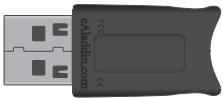
Rangez en lieu sûr la clé USB fournie. La clé USB est nécessaire à l'utilisation de ce logiciel. Il n'est pas possible d'acheter uniquement une clé USB, même en cas de perte.
N'insérez pas la clé USB dans un port USB avant que l'installation du logiciel d'authentication d'images soit terminée. Si la clé USB est insérée avant l'installation du logiciel et si le message « Nouveau matériel détecté » s'affiche, cliquez sur le bouton Annuler pour quitter l'assistant.
Important : Clé du produit
Veuillez conserver la clé du produit fournie avec le CD en lieu sûr. La clé du produit ne peut pas être rééditée, même en cas de perte. Cette clé du produit est nécessaire à l'installation de ce logiciel. Elle est également requise ultérieurement lors de la mise à niveau vers une version plus récente.
Introduction
Merci d'avoir acheté le logiciel d'authentication d'images.
Le logiciel d'authentication d'images est uniquement destiné aux reflex numériques Nikon qui prennent en charge une fonction d'« Authentifier l'image » permettant de détecter si une prise de vue réalisée avec l'appareil photo a été ou non altérée.
Ce guide d'installation décrit les éléments utiles à connaître avant d'utiliser le logiciel d'authentication d'images, par exemple comment installer et démarrer le logiciel et comment afficher les informations d'aide. Veuillez lire attentivement ce guide d'installation avant d'installer le logiciel.
Conventions
- Le présent manuel suppose une connaissance de base des appareils photo et des systèmes d'exploitation Windows. Reportez-vous à la documentation fournie avec votre appareil photo ou votre ordinateur pour plus d'informations.
- Tout au long de ce manuel, « Windows Vista » désigne Windows Vista Édition Familiale Basique, Familiale Premium, Professionnel, Entreprise et Intégrale 32 bits. « Windows XP » désigne Windows XP Professionnel et Windows XP Édition familiale. « Windows 2000 » désigne Windows 2000 Professionnel.
- L'ordre des opérations dans les menus et dossiers est indiqué par une flèche (>).
Illustrations
Les illustrations reproduites dans ce manuel proviennent de Windows XP Professionnel. Certaines illustrations sont des compositions.
L'apparence des illustrations et les procédures réelles peuvent différer légèrement de ce qui est présenté dans ce manuel en fonction des différences au niveau des systèmes d'exploitation et des versions. Reportez-vous au manuel de votre système d'exploitation pour connaître les procédures et voir les écrans qui lui sont propres.
Impression du manuel
Pour imprimer ce manuel, sélectionnez Imprimer dans le menu Fichier d'Adobe Reader. Il s'agit d'un manuel au format A5, ce qui permet aux pages en regard d'être imprimées sur une feuille de papier A4. Pour imprimer des pages en regard (telles qu'elles apparaissent sur l'écran de l'ordinateur), démarrez l'impression à partir de la deuxième des deux pages.
Installation/Désinstallation du logiciel d'authentication d'images
Vous devez utiliser un compte disposant de privilèges d'administrateur pour installer ou désinstaller du logiciel d'authentication d'images.
Introduction
Support technique
Pour plus d'informations sur le support technique, consultez la section Support technique.
Avis
- La copie ou la reproduction de travaux originaux protégés par copyright est régie par les lois nationales et internationales sur les droits d'auteur. N'utilisez pas l'appareil photo dans le but de réaliser des copies illégales ou d'enfreindre la législation sur les droits d'auteur. N'utilisez pas l'appareil photo dans des lieux où la photographie et l'enregistrement sont interdits.
- Ces manuels ne peuvent pas être reproduits en tout ou partie sans l'autorisation écrite préalable de Nikon.
- Nikon se réserve le droit de modifier sans préavis les spécifications des matériels et logiciels décrits dans ces manuels.
- De nombreux efforts ayant été consentis afin d'assurer la précision et l'exhaustivité des informations contenues dans les présents manuels, veuillez signaler toute erreur ou omission à un centre d'assistance à la clientèle Nikon.
- Nikon ne peut être tenu pour responsable de dégâts résultant d'erreurs ou d'omissions des présents manuels.
- Les spécifications et performances sont soumises à modification sans préavis.
- Nikon ne peut être tenu pour responsable des conséquences des procédures découlant de l'utilisation des présents manuels.
- Nikon ne peut être tenu pour responsable de dommages fortuits (notamment des dépenses encourues pour réaliser des photos ou pour tout dommage lié à une perte de bénéfices) engendrés par une défaillance de ce produit.
Informations commerciales
Microsoft, Windows et Windows Vista sont des marques déposées de Microsoft Corporation.
Adobe Reader et Acrobat sont des marques déposées d'Adobe Systems, Inc.
Tous les autres noms commerciaux mentionnés dans le présent manuel ou dans toute autre documentation fournie avec ce produit Nikon sont des marques ou des marques déposées de leur détenteur respectif.
A propos de ce manuel
Utilisation du présent manuel
Les pages du présent manuel sont structurées comme suit :
1
Utilisation du logiciel d'authentication d'images
Vérification d'authenticité
4/6
Vérification des résultats de la vérification
La vérification est terminée lorsque l'affichage de la barre de progression disparaît. Les résultats de la vérification sont affichés dans la zone d'affichage des résultats. La zone d'affichage des résultats de la vérification se lit comme suit :
2
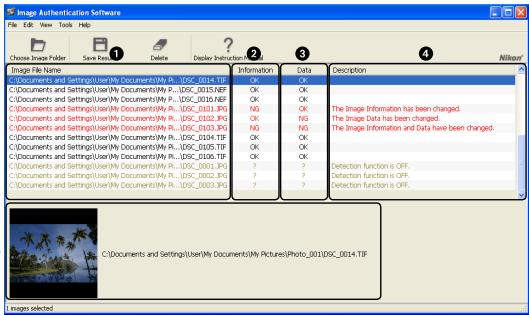
① Colonne Image File Name (Nom du fichier image) : Noms des fichiers image qui ont été vérifiés.
2 Colonne Information (Informations) : Affiche les résultats de la vérification des informations de l'image (notamment les informations de photographie telles que Exif). OK indique que l'image n'a pas été modifiée, NG indique que l'image a été modifiée, ? indique que l'authenticité n'a pas pu être déterminée.
③ Colonne Data (Données) : Affiche les résultats de la vérification de l'image. OK indique que l'image n'a pas été modifiée, NG indique que l'image a été modifiée, ? indique que l'authenticité n'a pas pu être déterminée.
4 Colonne Description : Affiche les détails des résultats de la vérification ou les détails d'une erreur de vérification. Pour plus de détails, reportez-vous à la section « Détails de la colonne Description ».
5 Zone d'affichage de la vignette : Affiche les vignettes et les noms de niches des images sélectionnées. Double-cliquez sur une vignette pour afficher l'image à l'application qui y est associée par le système d'exploitation Windows.
Format d'affichage des noms de fichiers image
Pour le mode d'affichage des fichiers affichés dans la colonne Image File Name (Nom du fichier image), sélectionnez l'affichage du chemin d'accès ou l'affichage du nom du fichier. La méthode est sélectionnée en fonction de l'activation ou non de la case à cocher Display Full Path (Afficher le chemin complet) dans le menu View (Affichage).
4
Retour à la première page
21
1 Titre de la page
2 Description de la fonction
3 Un texte bleu souligné indique un lien vers une autre section de ce manuel ou vers un site Web. Cliquez sur le texte pour suivre le lien. (Un navigateur Web et une connexion Internet sont requis pour se connecter à Internet.) Pour revenir au sujet précédent, cliquez sur le bouton ( [icon] ) dans Adobe Reader / Adobe Acrobat Reader.
4 Cliquez ici pour revenir à la première page.
Configuration requise
Avant d'installer le logiciel d'authentication d'images, veillez à ce que votre système réponde aux exigences suivantes :
| UC | Pentium 4 (ou équivalent) 1 GHz ou supérieur recommandé |
| Système d'exploitation | Versions préinstallées deWindows Vista(Édition Familiale Basique/Familiale Premium/Professionnel/Entreprise/Intégrale 32 bits),Windows XP(Édition familiale/Professionnel: Service Pack 2 ou ultérieur),Windows 2000 Professionnel (Service Pack 4 ou ultérieur) |
| Espace disque dur | 50 Mo requis pour l'installation et 200 Mo requis pour l'exécution du logiciel d'authentication d'images |
| Mémoire vide (RAM) | 512 Mo ou plus recommandés |
| Résolution vidéo | 800×600 pixels minimum avec couleurs 16 bits (High Color) ou davantage |
| Appareil photo | Reflex numériques Nikon prenant en charge la fonction « Authentifier l'image » |
| Divers | Un port USB intégré (pour la clé USB) |
- Le fonctionnement n'est pas garanti si la connexion est effectuée par l'intermédiaire d'un hub USB.
- Consultez les informations de support sur le site Web ci-dessous afin d'obtenir des renseignements actualisés sur les appareils et systèmes d'exploitation compatibles.
Europe, Afrique: www.europe-nikon.com/support
Asie, Océanie, Moyen-Orient: www.nikon-asia.com
États-Unis: www.nikonusa.com
Des informations supplémentaires sont disponibles auprès du représentant Nikon de votre pays. Consultez le site http://nikonimaging.com/ pour obtenir des informations pour nous contacter.
Installation du logiciel d'authentication d'images 1/6
Avant d'installer le logiciel d'authentication d'images :
- Assurez-vous que l'ordinateur possède la configuration requise pour le logiciel d'authentification d'images.
- Quittez toutes les autres applications en cours, y compris le logiciel antivirus.
- N'insérez pas la clé USB fournie dans un port USB.
Démarrage de l'installation
Lors de l'installation du logiciel d'authentication d'images, utilisez un compte doté de privilèges d'administrateur.
Effectuez les étapes suivantes pour installer le logiciel d'authentication d'images :
1 Insérez le CD d'installation dans le lecteur de CD-ROM. Windows Vista
Une fenêtre de lancement automatique s'affiche. Cliquez sur Exécuter Welcome.exe. La boîte de dialogue « Contrôle compte utilisateur » s'affiche. Cliquez sur Autoriser.
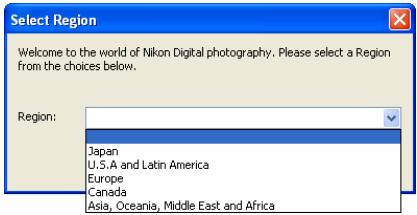
2 L'écran de sélection de la région s'affiche automatiquement. Sélectionnez une région et cliquez sur Next (Suivant).
Si l'écran de sélection de la région ne s'ouvre pas automatiquement
Pour l'affi cher, sélectionnez Ordinateur ou Poste de travail dans le menu Démarrer (Windows Vista ou Windows XP) ou double-cliquez sur l'icône Poste de travail sur le bureau (Windows 2000) et double-cliquez sur l'icône du CD-ROM (Authentication) dans la fenêtre Poste de travail.
Versions existantes du logiciel d'authentication d'images
Si une copie existante du logiciel d'authentication d'images est détectée durant l'installation, un avertissement s'affiche. Suivez les instructions à l'écran.
Installation du logiciel d'authentication d'images 2/6
3 La fenêtre Install Center (Centre d'installation) s'ouvre.
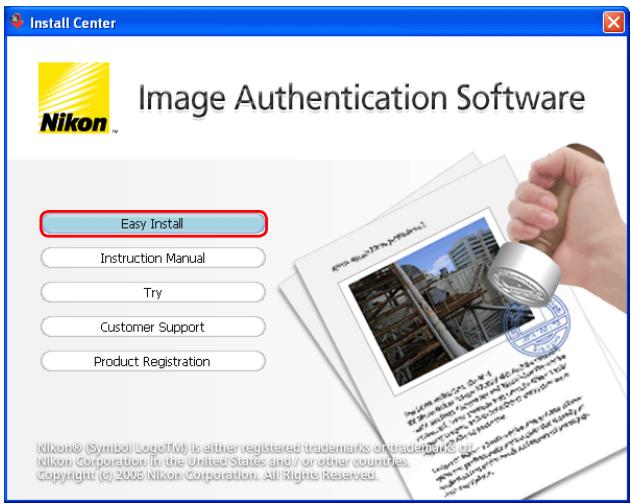
Autres boutons de la fenêtre Install Center.
Instruction Manual (Manuel d'instructions) : Le dossier Manuals (Manuels) contenu dans ce manuel d'instructions s'ouvre. Dans le dossier, double-cliquez sur Index.pdf pour ouvrir l'écran de sélection de la langue. Sélectionnez la langue de votre choix et reportez-vous au manuel d'instructions.
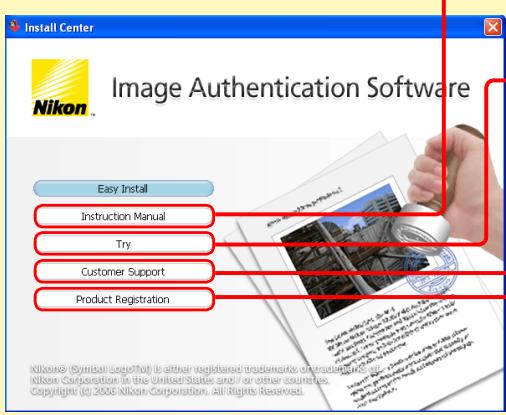
Try (Essayer) : Téléchargement de la version d'essai du logiciel Nikon (connexion Internet requise).
Customer Support (Support technique) : Affichage du fichier ReadMe ou consultation des sites Web d'assistance technique Nikon (connexion Internet requise).
Product Registration (Enregistrement du produit) : Enregistrement de votre produit Nikon en ligne (connexion Internet requise). Ce bouton n'apparaît pas dans certaines régions.
Installation du logiciel d'authentication d'images 3/6
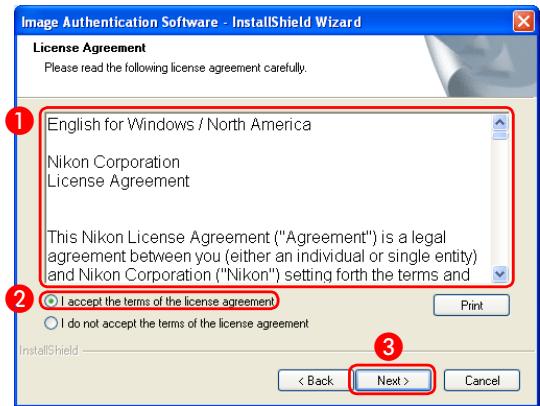
4 Cliquez sur Next (Suivant).

5 Après avoir lu attentivement le contrat de licence (①), sélectionnez I accept the terms of the license agreement (J'accepte les termes du contrat de licence) (②) et cliquez sur Next (Suivant) (③) pour procéder à l'installation.
Installation du logiciel d'authentication d'images 4/6
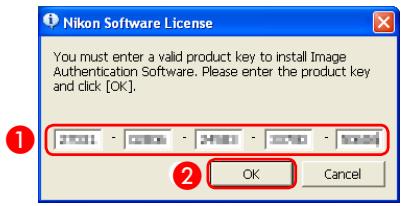
6 Saisissez la clé du produit (1) que vous trouverez sur le boîtier du CD-ROM et cliquez sur OK (2).
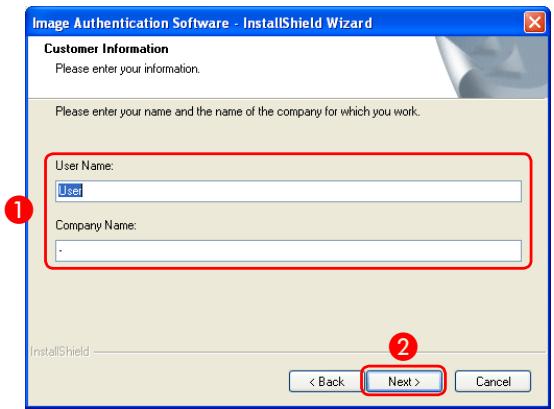
7 Saisissez votre User Name (nom d'utilisateur) et Company Name (Nom d'entreprise) (①), puis cliquez sur Next (Suivant) (②).
Ne perdez pas cette clé. Elle est nécessaire lors de l'installation et de la mise à niveau de ce logiciel et ne peut pas être remplacée en cas de perte.
Installation du logiciel d'authentication d'images 5/6
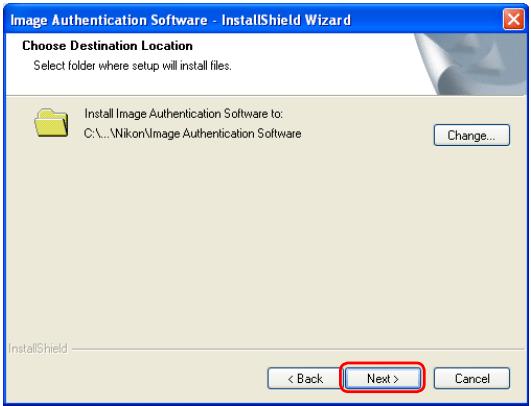
8 Le dossier de destination du logiciel d'authentication d'images s'affiche sous « Install Image Authentication Software to. » Cliquez sur Next (Suivant) pour installer le logiciel d'authentication d'images dans ce dossier ou cliquez sur Change... (Modifier...) pour sélectionner une autre destination.
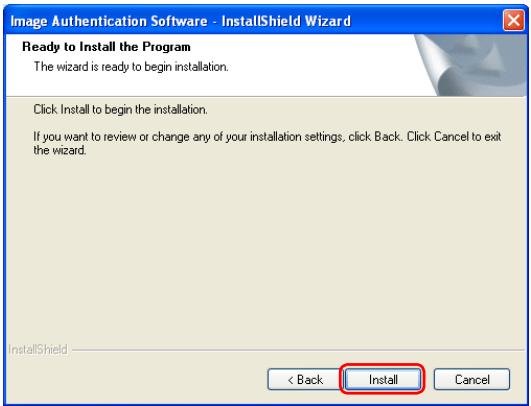
9 Cliquez sur Install (Installer).
Installation du logiciel d'authentication d'images 6/6
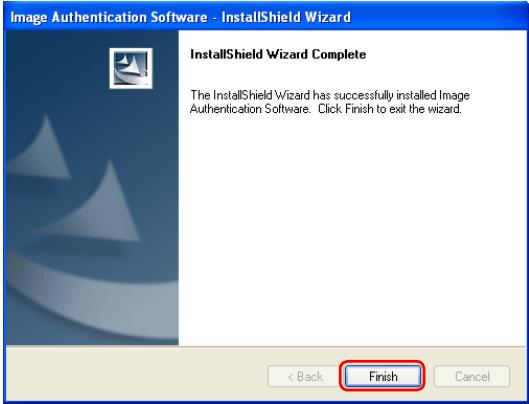
10 Cliquez sur Finish (Terminer).
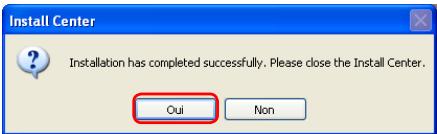
11 Cliquez sur Oui et retirez le CD-ROM du logiciel d'authentication d'images du lecteur de CD-ROM.
Si une boîte de dialogue vous invite à redémarrer l'ordinateur, suivez les instructions à l'écran.
Cela termine l'installation du logiciel d'authentication d'images.
Pour désinstaller le logiciel d'authentication d'images, voir Désinstallation du logiciel d'authentication d'images.
Démarrage et fermeture du logiciel d'authentication d'images 1/2
Démarrage du logiciel d'authentication d'images
La clé USB fournie est nécessaire pour démarrer le logiciel d'authentication d'images. Ne retirez pas la clé USB du port USB si le logiciel est en cours d'exécution.
1 Insérez la clé USB fournie dans un port USB.
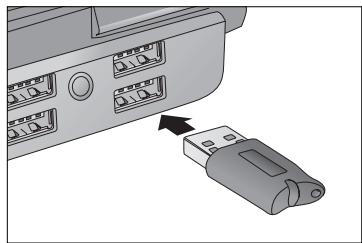
Le fonctionnement n'est pas garanti si la connexion est effectuée via un hub USB.
* La première fois qu'une clé USB est insérée dans le port USB, l'ordinateur peut prendre un certain temps avant de la reconnaître. Vous verrez s'afficher des écrans semblables à ceux illustrés ci-dessous. Passez ensuite à l'étape 2.
Windows Vista/XP
Vérifiez si un message semblable à celui-ci s'affiche dans la barre de tâches.
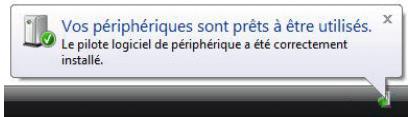
Windows Vista
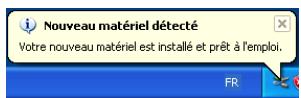
Windows XP
Windows 2000
Vérifiez si la boîte de dialogue suivante s'affiche.
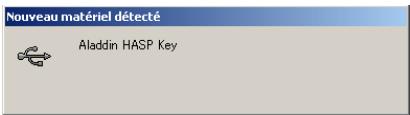
Précautions relatives à la clé USB
Retirer la clé USB alors que le logiciel est en cours d'exécution risque de provoquer son arrêt durant 5 minutes. Si la clé USB est retirée alors que le logiciel est en cours d'exécution, réinsérez-la dans le même port USB. Ne perdez pas la clé USB.
Démarrage et fermeture du logiciel d'authentication d'images 2/2
2 Pour démarrer le logiciel d'authentication d'images, utilisez l'une des méthodes décri-tes ci-dessous.
Méthode 1 : Double-cliquez sur le raccourci Image Authentication Software du bureau.
Méthode 2 : Cliquez sur Démarrer et sélectionnez Image Authentication Software > Image Authentication Software dans la liste des programmes.

Fermeture du logiciel d'authentication d'images
1 Sélectionnez Exit (Quitter) dans le menu File (Fichier).
File
Choose Image Folder... Ctrl+I
Save Results... Ctrl+S
Exit
2 Si la clé USB est retirée du port USB après la fermeture, rangez-la en lieu sûr.
Accès au manuel d'instructions
Pour afficher le manuel d'instructions du logiciel d'authentication d'images, sélectionnez Display Instruction Manual... (Afficher le manuel d'instructions...) dans le menu Help (Aide).
Help
Display Instruction Manual... F1
Adobe Acrobat Reader 5.0 ou ultérieur est requis pour afficher le manuel d'instructions.
Mises à jour du logiciel
Le logiciel d'authentication d'images est équipé d'une fonction de mise à jour automatique appelée Nikon Message Center. Nikon Message Center recherche les mises à jour d'une série de produits numériques Nikon, y compris du logiciel d'authentication d'images. Si l'ordinateur est connecté à Internet, Nikon Message Center recherche automatiquement des mises à jour au démarrage du logiciel d'authentication d'images. Vous pouvez également rechercher des mises à jour en sélectionnant Check for Updates... (Rechercher des mises à jour...) dans le menu Help (Aide). Si une mise à jour est disponible, une boîte de dialogue de mise à jour s'affiche.
Help
Display Instruction Manual... F1
Téléchargement des mises à jour du logiciel
Une connexion Internet est nécessaire pour télécharger des mises à jour du logiciel. L'utilisateur prend en charge tous les coûts facturés par le fournisseur de service Internet ou l'opérateur téléphonique.
Connexions par modem
Lors de l'utilisation d'une connexion par modem, sachez que la connexion n'est pas automatiquement interrompue lorsque le téléchargement est terminé. Veillez à mettre fin manuellement à la connexion.
Respect de la vie privée
Les informations fournies par l'utilisateur dans le cadre de ce service ne seront pas transmises à des tiers sans l'autorisation de l'utilisateur.
Désinstallation du logiciel d'authentification d'images
Pour désinstaller le logiciel d'authentication d'images, utilisez un compte doté de privilèges d'administrateur. Retirez également la clé USB du port USB lorsque vous désinstallez le logiciel.
1 Cliquez sur Démarrer et sélectionnez Image Authentication Software > Image Authentication Software Uninstall dans la liste des programmes.

Une boîte de dialogue permettant la vérification du processus de désinstallation s'affiche.
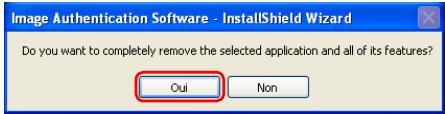
Cliquez sur Oui pour démarrer le processus de désinstallation.
3 En cas de fichiers partagés ou de fichiers en lecture seule partagés entre le logiciel d'authentication d'images et un autre programme, un écran de vérification s'affiche. Supprimez les fichiers ou conservez-les tout en consultant l'écran affiché.
4 Cliquez sur Finish (Terminer).
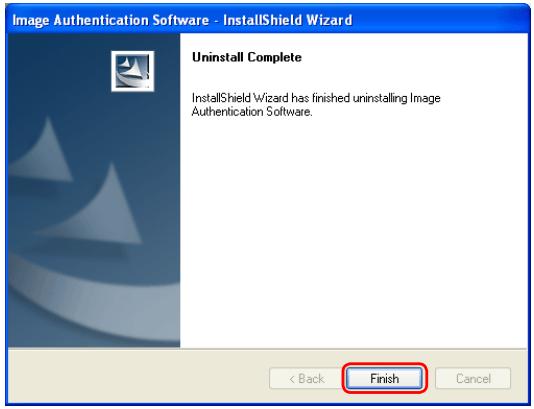
Si une boîte de dialogue vous invite à redémarrer l'ordinateur, suivez les instructions à l'écran.
Disposition de l'écran
La disposition de l'écran du logiciel d'authentication d'images est décrite ci-dessous.
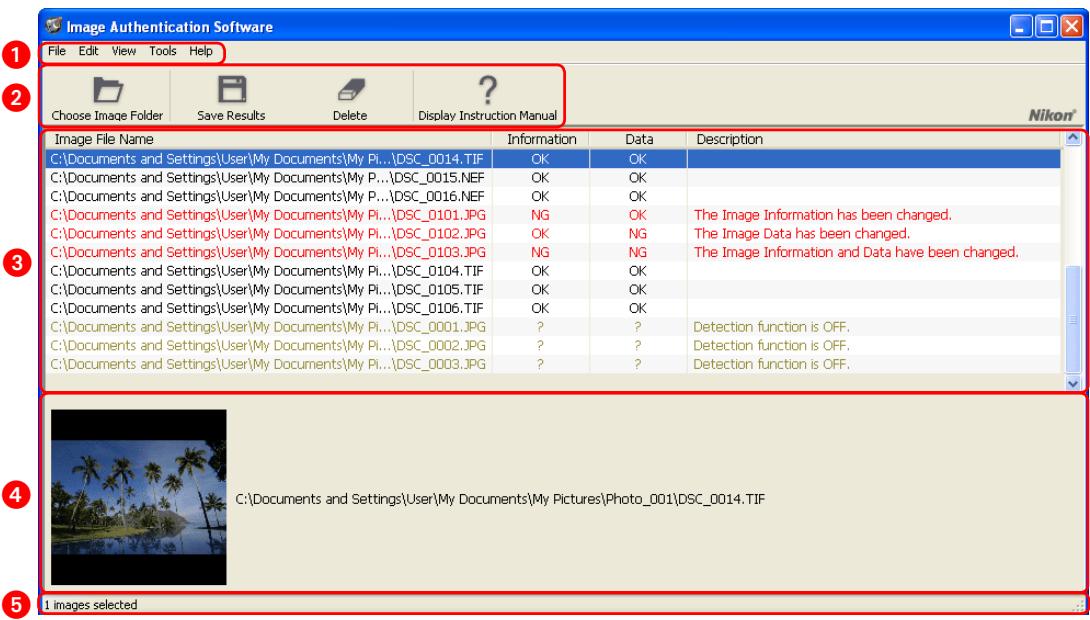
1 Barre de menus : Cliquez sur un nom de menu pour afficher les options de menu.
2 Barre d'outils : Permet un accès rapide aux options fréquemment utilisées.
 Choose Image Folder Choose Image Folder | Sélectionne les dossiers image à vérifier. | |
 Save Results Save Results | Enregistre les résultats de la vérification. | |
 Delete Delete | Supprime de la liste les fichiers image sélectionnés. | |
 Display Instruction Manual Display Instruction Manual | Affiche ce manuel. | |
3 Zone d'affichage des résultats : Les résultats de la vérification du fichier image sont affichés dans cette zone.
4 Image, nom du fichier et zone d'affichage du déroulement du processus : Affiche la vignette de l'image et le nom du fichier sélectionné dans la zone d'affichage des résultats, ainsi qu'une barre de déroulement et d'autres informations indiquant le déroulement du processus de vérification.
5 Barre d'état : Affiche le nombre d'images sélectionnées dans la zone d'affichage des résultats (ou le nombre total d'images dans la zone d'affichage des résultats si aucune image n'a été sélectionnée).
Vérification d'authenticité
Démarrage du logiciel d'authentication d'images
Fonctionnement
Insérez la clé USB dans le port USB, puis double-cliquez sur l'icône ou effectuez votre sélection dans le menu.
Insérez la clé USB fournie dans le port USB avant de démarrer le logiciel d'authentication d'images. L'écran suivant s'affiche lorsque vous double-cliquez sur l'icône de raccourci d'Image Authentication Software sur le bureau, ou lorsque vous cliquez sur Démarrer et sélectionnez Image Authentication Software > Image Authentication Software dans la liste des programmes.
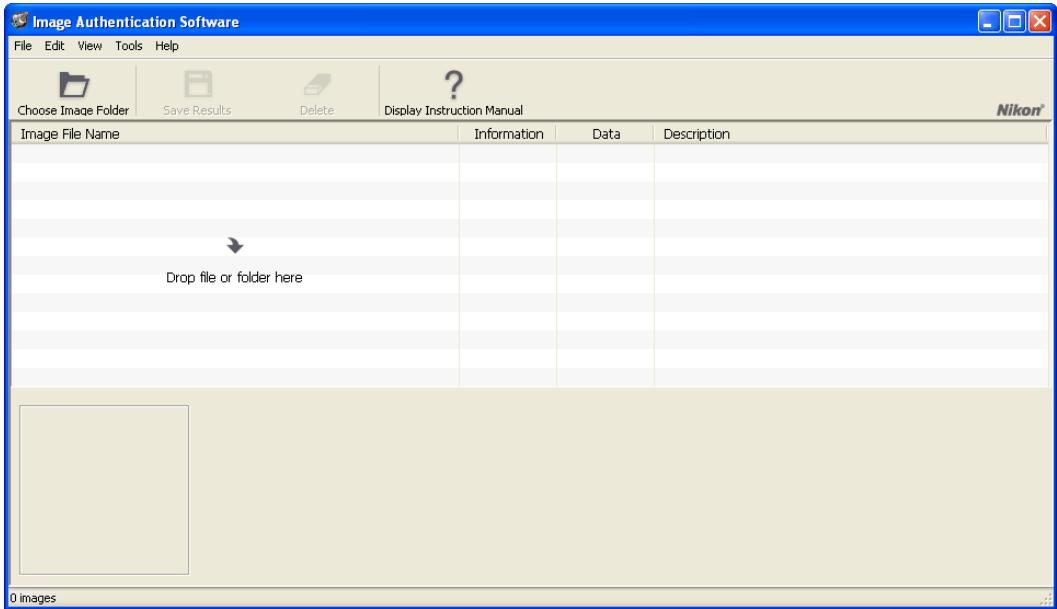
Vérification d'authenticité
Démarrer la vérification
Fonctionnement
Faites glisser les fichiers ou dossiers.
Faites glisser les fichiers ou dossiers dont vous souhaitez vérifier l'authenticité dans la zone d'affichage des résultats de la vérification (1).
Durant le processus de vérification, la progression est affichée dans la fenêtre du bas. Les fichiers image dont la vérification est terminée sont affichés dans la zone d'affichage des résultats (1).
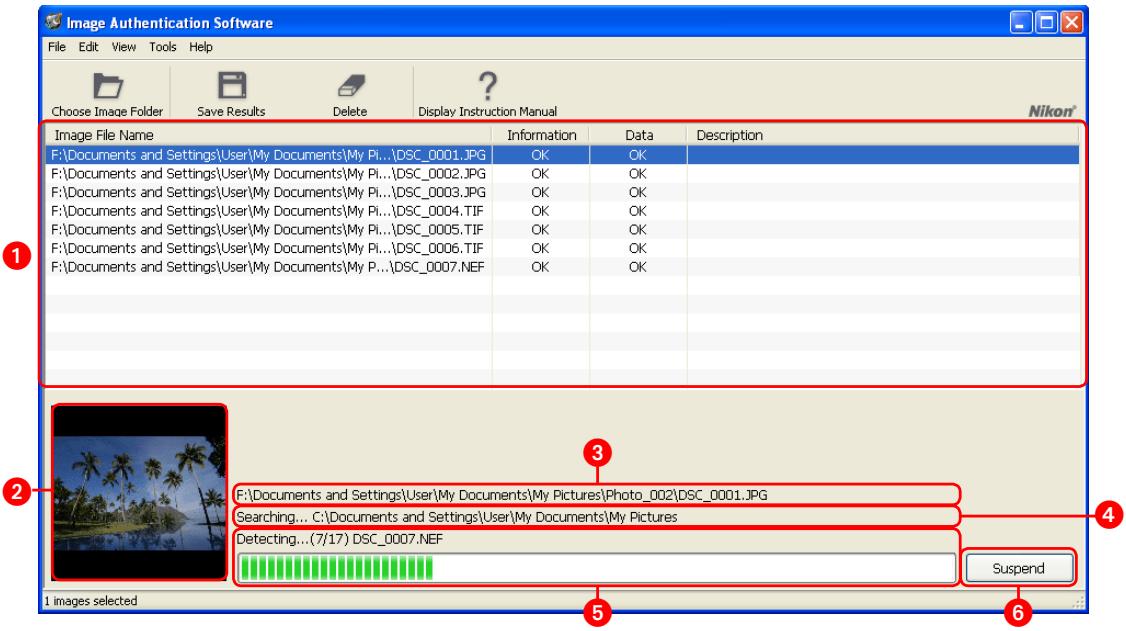
2 Vignettes des images sélectionnées dans la zone d'affichage des résultats
3 Noms des fichiers image (avec chemin d'accès) des images sélectionnées dans la zone d'affichage des résultats
4 Noms des dossiers durant la recherche : Affiche les informations de recherche des fichiers image soumis à une vérification ainsi que les noms des dossiers recherchés.
5 Progression de la vérification : Affiche les noms des dossiers image durant la vérification et une barre de progression indiquant la progression globale.
6 Bouton Suspend (Suspendre) : Cliquez sur ce bouton pour interrompre la vérification et afficher les résultats dans la zone d'affichage des résultats de la vérification. La vérification ne peut être redémarrée à l'endroit où elle a été interrompue. Recommencez la vérification à partir de la sélection du dossier.
Vérification d'authenticité
Vérification des images dans un sous-dossier
Lorsque les dossiers soumis à vérification ont été sélectionnés dans les réglages par défaut, les images contenues dans les sous-dossiers sont également soumises à vérification. Il est possible de définir si les images des sous-dossiers sont soumises ou non à vérification en cliquant sur le menu Tools (Outils) pour afficher Options... et en activant ou non la case à cocher en regard de Search Subfolders (Rechercher dans les sous-dossiers) dans la boîte de dialogue qui s'affiche.
Sélection des dossiers image pour vérification à l'aide de la barre d'outils ou du menu
Outre la méthode qui consiste à faire glisser et déplacer les fichiers (ou dossiers) image, il existe deux autres méthodes : la première utilise l'option Choose Image Folder (Choisir le dossier image) de la barre d'outils et la seconde l'option Choose Image Folder... (Choisir le dossier image...) dans le menu File (Fichier).
La boîte de dialogue Browse for Folder (Rechercher le dossier) s'affiche lors de l'utilisation d'une de ces deux dernières méthodes. Sélectionnez le dossier qui contient les images que vous souhaitez vérifier. Veuillez noter que si vous utilisez ces méthodes, seuls des dossiers peuvent être sélectionnés pour vérification (les fichiers ne peuvent pas être sélectionnés).
Formats de fichiers vérifiables
Trois formats de fichiers peuvent être vérifiés avec le logiciel d'authentication d'images : « .JPG », « .TIF » et « .NEF ».
Les données dans d'autres formats de fichier ne peuvent ni être vérifiées, ni être affichées dans la zone d'affichage des résultats de la vérification.
Images enregistrées simultanément aux formats RAW(NEF) et JPEG
Les images enregistrées simultanément aux formats RAW et JPEG seront traitées comme des fichiers distincts et les résultats de la vérification seront également affichés séparément.
Noms des fichiers
Modifier le nom d'un fichier n'affecte pas son authenticité.
Vérification d'authenticité
Vérification des résultats de la vérification
La vérification est terminée lorsque l'affichage de la barre de progression disparaît. Les résultats de la vérification sont affichés dans la zone d'affichage des résultats. La zone d'affichage des résultats de la vérification se lit comme suit :
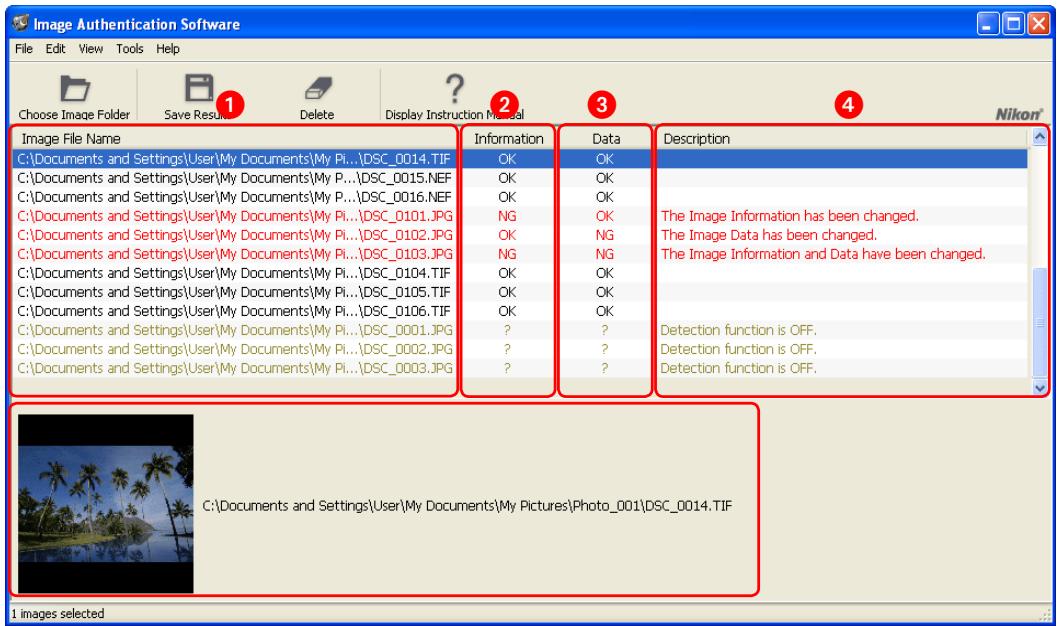
1 Colonne Image File Name (Nom du fichier image) : Noms des fichiers image qui ont été vérifiés.
2 Colonne Information (Informations) : Affiche les résultats de la vérification des informations de l'image (notamment les informations de photographie telles que Exif). OK indique que l'image n'a pas été modifiée, NG indique que l'image a été modifiée, ? indique que l'authenticité n'a pas pu être déterminée.
3 Colonne Data (Données) : Affiche les résultats de la vérification de l'image. OK indique que l'image n'a pas été modifiée, NG indique que l'image a été modifiée, ? indique que l'authenticité n'a pas pu être déterminée.
4 Colonne Description : Affiche les détails des résultats de la vérification ou les détails d'une erreur de vérification. Pour plus de détails, reportez-vous à la section « Détails de la colonne Description ».
5 Zone d'affichage de la vignette : Affiche les vignettes et les noms de fichiers des images sélectionnées. Double-cliquez sur une vignette pour afficher l'image à l'aide de l'application qui y est associée par le système d'exploitation Windows.
Format d'affichage des noms de fichiers image
Pour le mode d'affichage des fichiers affichés dans la colonne Image File Name (Nom du fichier image), sélectionnez l'affichage du chemin d'accès ou l'affichage du nom du fichier. La méthode est sélectionnée en fonction de l'activation ou non de la case à cocher Display Full Path (Afficher le chemin complet) dans le menu View (Affichage).
Vérification d'authenticité
Détails de la colonne Description
La couleur du texte dans la colonne Description a la signification suivante :
| Couleur du texte | Colonne Information | Colonne Data | Colonne Description | Signification |
| Noir | OK | OK | Non affiché | L'image n'a pas été modifiée. |
| Rouge | OK | NG | The Image Data has been changed. | L'image a été modifiée. |
| Rouge | NG | OK | The Image Information has been changed. | Les informations de l'image ont été modifiées. |
| Rouge | NG | NG | The Image Information and Data have been changed. | L'image et les informations de l'image ont été modifiées. |
| Rouge | NG | ? | The Image Information was changed. Whether the Image Data was changed cannot be determined. | Les informations de l'image ont été modifiées et l'authenticité de l'image ne peut pas être déterminée. |
| Jaune ocre | ? | ? | Detection Error | Ce message s'affiche lorsque la mémoire est insuffisante au moment de la vérification ou lorsque les informations de l'image n'ont pas pu être vérifiées correctement. |
| Jaune ocre | ? | ? | Unsupported File | Ce message s'affiche lorsque le fichier soumis à vérification n'est pas au format NEF, TIFF ou JPEG, ou lorsqu'une autre extension de fichier a été remplacée par « .JPG », « .TIF » ou « .NEF ». |
| Jaune ocre | ? | ? | Changed File or Unsup-ported File | Ce message s'affiche lorsque l'image a été prise avec un appareil photo qui ne prend pas en charge la fonction « Authentifier l'image ». |
| Jaune ocre | ? | ? | Image Authentication Function is OFF. | Ce message s'affiche lorsque l'image a été prise alors que la fonction « Authentifier l'image » était désactivée dans le menu Configuration de l'appa-reil photo. |
Vérification d'authenticité
Réorganisation des résultats de la vérification
Les résultats de la vérification peuvent être réorganisés.
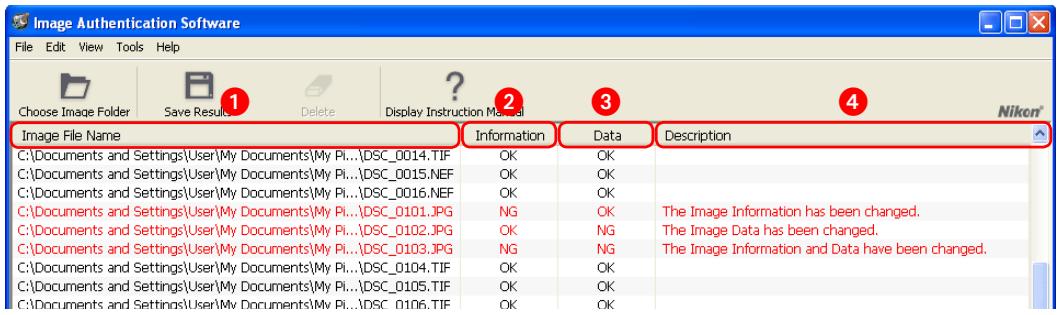
- Réorganiser par noms de fichiers
Cliquez sur l'onglet Image File Name (Nom du fichier image) (1) pour réorganiser les noms de fichiers dans l'ordre croissant. Cliquez à nouveau sur l'onglet Image File Name (Nom du fichier image) pour réorganiser les noms de fichiers dans l'ordre décroissant.
- Réorganiser par résultats de la vérification
Si vous cliquez sur les onglets Information (Informations) (2), Data (3) et Description (4), les résultats de la vérification sont réorganisés dans l'ordre croissant en fonction du contenu de la colonne sélectionnée. Cliquez à nouveau sur le même onglet pour réorganiser les résultats dans l'ordre décroissant.
Suppression des résultats inutiles de la liste
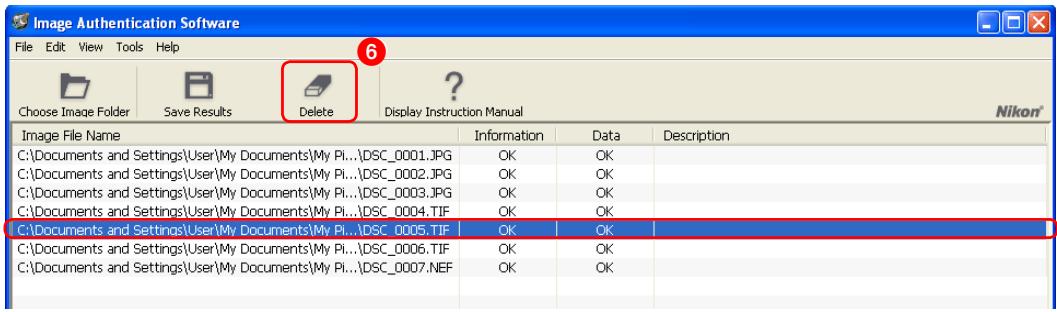
Sélectionnez (5) un nom de fichier inutile dans la colonne Image File Name (Nom du fichier image) et cliquez sur le bouton Delete (Supprimer) (6) dans la barre d'outils (ou appuyez sur la touche Suppr) pour supprimer le fichier image de la liste des résultats de la vérification. (Cela ne supprime pas réellement le fichier image, cela le supprime uniquement de la liste.) Pour sélectionner plusieurs images, maintenez la touche Ctrl enfoncée tout en sélectionnant les noms de fichiers. Vous pouvez aussi maintenir enfoncée la touche Maj tout en sélectionnant 2 images pour choisir toutes les images situées entre celles-ci.

Enregistrement des résultats de la vérification
Fonctionnement
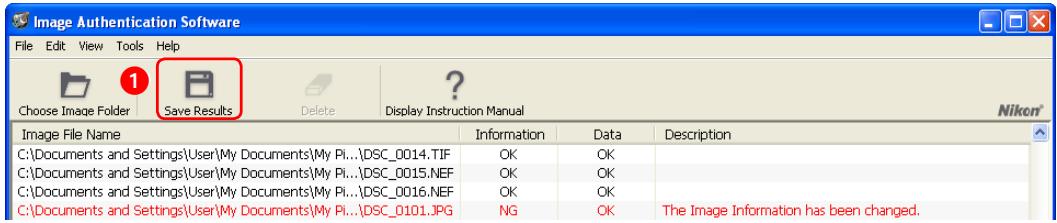
Cliquez sur le bouton Save Results (Enregistrer les résultats)
Le contenu affiché dans la zone d'affichage des résultats de la vérification peut être enregistré. Cliquez sur le bouton Save Results (Enregistrer les résultats) (1) dans la barre d'outils pour afficher la boîte de dialogue Enregistrer sous (2). Définissez la destination d'enregistrement des fichiers et le nom des fichiers à enregistrer, puis cliquez sur Enregistrer.
Les fichiers sont enregistrés dans l'ordre affiché au format « .csv » qui peut être utilisé avec des tableurs et d'autres types de logiciels. Les résultats de la vérification de chaque fichier sont répertoriés dans l'ordre du nom du fichier (chemin d'accès), des résultats de la vérification de la section information, des résultats de la vérification de la section image et de la description de la colonne Description.
Important : Fonction Enregistrement des résultats de la vérification
Les résultats de la vérification peuvent être modifiés aisément à l'aide d'un tableur ou d'un autre logiciel. Si les résultats de la vérification enregistrés sont modifiés, leur authenticité ne peut pas être vérifiée.
Liste du menu
Menu File (Fichier)
| Choose Image Folder(Choisir le dossier image) | Ctrl+1 | Sélectionne les dossiers image à vérifier. |
| Save Results(Enregistrer les résultats) | Ctrl+S | Enregistre les résultats de la vérification. |
| Exit (Quitter) | Alt+F4 | Quitte le logiciel d’authentication d’images. |
| Menu Edit (Édition) | ||
| Delete ( Supprimer) | Delete | Supprime de la liste les fichiers image sélectionnés. |
| Select All(Tout sélectionner) | Ctrl+A | Sélectionne dans la liste tous les fichiers image. |
| Menu View (Affichage) | ||
| Display Full Path(Afficher le chemin complet) | Définit le format d’affichage des noms du fichier de la colonneImage File Name(Nom du fichier image).Activez la case à cocher pour afficher le chemin d’accès et désactivez-la pour afficher uniquement le nom du fichier. | |
| Menu Tools (Outils) | ||
| Options | Ouvre une boîte de dialogue qui définit si les images du sous-dossier sont soumises ou non à la vérification. | |
| Menu Help (Aide) | ||
| Display Instruction Manual...(Afficher le manuel d’instructions...) | F1 | Affiche ce manuel. |
| Check for Updates...(Rechercher des mises à jour...) | Recherche les mises à jour du logiciel... | |
| About ImageAuthenticationSoftware...(À propos du logiciel d’authentifica-tion d’images...) | Affiche les informations de version du logiciel. | |
Si vous avez besoin d'une assistance technique lors de l'installation ou de l'utilisation courante de votre (vos) produit(s) Nikon, n'hésitez pas à contacter l'un des représentants de notre marque. Lorsque vous appelez le support technique, vous devez fournir le numéro de série et/ou le numéro de version de votre logiciel Nikon. Pour une communication efficace, il est vivement recommandé de disposer du produit Nikon à proximité lors de l'appel.
Europe et Afrique
191, Rue du Marché Rollay, 94504 Champigny
Sur Marne Cedex Tel: +33-(0)8-25-82-10-10
GB United Kingdom Nikon U.K. Ltd.
Asie, Océanie, Moyen-Orient et Canada
Australia AU
Visitez le site Web Nikon qui correspond à la région d'achat du produit pour télécharger la mise à jour de logiciels, obtenir des manuels de remplacement ou consulter les informations du support technique :
Europe et Afrique
http://www.europe-nikon.com/support/
Corée
http://www.nikon.co.kr
Région d'Asie Pacifique
http://www.nikon-asia.com
Site mondial Nikon Imaging
- Manuel d'instructions du logiciel d'authentication d'images
- Introduction
- Installation du guide
- Utilisation du logiciel du logiciel d'authentication d'images
- Important : Clé USB
- Important : Clé du produit
- Conventions
- Illustrations
- Impression du manuel
- Installation/Désinstallation du logiciel d'authentication d'images
- Support technique
- Avis
- Informations commerciales
- A propos de ce manuel
- Utilisation du présent manuel
- 1
- Vérification d'authenticité
- Vérification des résultats de la vérification
- 2
- Format d'affichage des noms de fichiers image
- 4
- Configuration requise
- Installation du logiciel d'authentication d'images 1/6
- Avant d'installer le logiciel d'authentication d'images :
- Démarrage de l'installation
- Si l'écran de sélection de la région ne s'ouvre pas automatiquement
- Versions existantes du logiciel d'authentication d'images
- Installation du logiciel d'authentication d'images 2/6
- La fenêtre Install Center (Centre d'installation) s'ouvre.
- Autres boutons de la fenêtre Install Center.
- Installation du logiciel d'authentication d'images 3/6
- Cliquez sur Next (Suivant).
- Après avoir lu attentivement le contrat de licence (①), sélectionnez I accept the terms of the license agreement (J'accepte les termes du contrat de licence) (②) et cliquez sur Next (Suivant) (③) pour procéder à l'installation.
- Installation du logiciel d'authentication d'images 4/6
- Installation du logiciel d'authentication d'images 5/6
- Installation du logiciel d'authentication d'images 6/6
- Cliquez sur Finish (Terminer).
- Cliquez sur Oui et retirez le CD-ROM du logiciel d'authentication d'images du lecteur de CD-ROM.
- Démarrage et fermeture du logiciel d'authentication d'images 1/2
- Démarrage du logiciel d'authentication d'images
- Windows Vista/XP
- Windows 2000
- Précautions relatives à la clé USB
- Démarrage et fermeture du logiciel d'authentication d'images 2/2
- Fermeture du logiciel d'authentication d'images
- File
- Accès au manuel d'instructions
- Help
- Mises à jour du logiciel
- Téléchargement des mises à jour du logiciel
- Connexions par modem
- Respect de la vie privée
- Désinstallation du logiciel d'authentification d'images
- Disposition de l'écran
- Fonctionnement
- Démarrer la vérification
- Vérification des images dans un sous-dossier
- Sélection des dossiers image pour vérification à l'aide de la barre d'outils ou du menu
- Formats de fichiers vérifiables
- Images enregistrées simultanément aux formats RAW(NEF) et JPEG
- Noms des fichiers
- Réorganisation des résultats de la vérification
- Suppression des résultats inutiles de la liste
- Enregistrement des résultats de la vérification
- Important : Fonction Enregistrement des résultats de la vérification
- Liste du menu
- Europe et Afrique
- Asie, Océanie, Moyen-Orient et Canada
- Australia AU
Marque : NIKON
Modèle : LOGICIEL D-AUTHENTIFICATION D-IMAGE
Catégorie : Logiciel de traitement d'images