
CAPTURE 4 - Logiciel de traitement d'images NIKON - Notice d'utilisation et mode d'emploi gratuit
Retrouvez gratuitement la notice de l'appareil CAPTURE 4 NIKON au format PDF.


| Type de produit | Logiciel de traitement d'images |
| Marque | Nikon |
| Modèle | Capture 4 |
| Fonctions principales | Nikon Capture 4 Editor (retouche d'images RAW, JPEG, TIFF) et Nikon Capture 4 Camera Control (prise de vue à distance, intervallomètre) |
| Formats d'image supportés | RAW (NEF), JPEG, TIFF (RVB et YCbCr) |
| Configuration minimale (Windows) | Windows XP/2000/Me/98 SE, Pentium 300 MHz, 256 Mo RAM (512 Mo recommandé), 200 Mo disque, interface USB ou IEEE 1394 |
| Configuration minimale (Macintosh) | Mac OS 9.0.4–9.2.2 ou Mac OS X 10.1.5+, 64 Mo RAM (Camera Control) ou 512 Mo (Editor), 200 Mo disque, FireWire ou USB |
| Contenu du produit | CD d'installation, guide d'installation, manuel d'utilisation (format PDF) |
| Compatibilité Camera Control | Appareils Nikon série D1, D2, D100, D70s, D70, D50 |
| Outils de retouche d'image | Courbes, Éditeur LST, Amplificateur de saturation, Effets photo, Masque flou, Réduction du bruit, D-Lighting, Correction des yeux rouges, Objectif Fisheye, Balance des blancs, Contrôle du vignetage |
| Traitement par lot | Oui, automatisable sur plusieurs photos |
| Mise à jour automatique | Nikon Message Center vérifie les mises à jour en ligne |
| Support des profils couleur | ICC, profils RVB standard (sRVB, ColorMatch, Adobe RVB, etc.) |
| Plug-ins compatibles | nik Color Efex Pro 2.0 pour Nikon Capture 4 |
| Langues du manuel | Français (notice disponible en PDF) |
| Éditeur de signets | Permet de sauvegarder et restaurer des états d'édition |
| Affichage de l'histogramme | Oui, avec repérage des hautes et basses lumières |
FOIRE AUX QUESTIONS - CAPTURE 4 NIKON
Questions des utilisateurs sur CAPTURE 4 NIKON
0 question sur cet appareil. Repondez a celles que vous connaissez ou posez la votre.
Poser une nouvelle question sur cet appareil
Téléchargez la notice de votre Logiciel de traitement d'images au format PDF gratuitement ! Retrouvez votre notice CAPTURE 4 - NIKON et reprennez votre appareil électronique en main. Sur cette page sont publiés tous les documents nécessaires à l'utilisation de votre appareil CAPTURE 4 de la marque NIKON.
MODE D'EMPLOI CAPTURE 4 NIKON
- Les manuels fournis avec ce produit ne peuvent être reproduits, transmis, transcrits, stockés dans un serveur ou traduits en une langue quelconque, en tout ou en partie, et quels qu'en soient les moyens, sans accord écrit préalable de Nikon.
-
Nikon se réserve le droit de modifier à tout moment les caractéristiques du matériel et du logiciel décrites dans ces manuels.
-
Nikon ne peut être tenu responsable des dommages provenant de l'utilisation de cet appareil photo.
- Nous avons apporté la plus grande attention à la rédaction de ces manuels pour qu'ils soient précis et complets. Si, cependant, vous remarquez des erreurs ou des omissions, nous vous serions reconnaissants de les signaler à votre représentant Nikon.
Contenu du produit
Avant d'utiliser ce produit, vérifiez qu'il contient bien tous les éléments indiqués ci-dessous. Si vous remarquez la moindre omission ou un produit endommagé, contactez votre revendeur ou représentant Nikon.
• CD d'installation de Nikon Capture 4
- Guide d'installation de Nikon Capture 4
- Manuel d'utilisation de Nikon Capture 4 (ce manuel)
Informations sur les marques
Macintosh et Mac OS sont des marques déposées d'Apple Computer, Inc. Microsoft et Windows sont des marques déposées de Microsoft Corporation. Pentium est une marque déposée d'Intel Corporation. Adobe et Photoshop sont des marques commerciales d'Adobe Systems Inc. Tous les autres noms commerciaux cités dans ce manuel ou dans toute autre documentation fournie avec votre équipement Nikon sont des marques commerciales ou des marques déposées de leur détenteur respectif.
Faites une copie de sauvegarde
Avant de traiter les photos prises lors de grandes occasions, faites-en une copie de sauvegarde. Nikon ne pourra être tenu responsable de dommages ou de pertes de profits dus à un dysfonctionnement du produit.
| Attention! |
| Ne lisez pas le CD-ROM d’installation fourni avec ce produit dans un lecteur audio ou tout autre dispositif non prévu pour recevoir des CD-ROM. Vous risquez, sinon, d’endommager les enceintes ou de provoquer une perte d’audition. |
Table des matières
Avant de commencer : Introduction....1
Présentation : À propos de ce manuel ....2
Fonctions principales : Fonctions disponibles dans Nikon Capture 4 ....3
Configuration requise: Ce dont vous avez besoin pour exécuter Nikon Capture 4 ....5
Installation 5
Modification de l'image : Nikon Capture 4 Editor....7
La fenêtre Nikon Capture Editor : Familiarisation avec Nikon Capture 4 Editor......8
Démarrage de Nikon Capture 4 Editor....10
Quitter Nikon Capture 4 Editor....12
Ouverture des fichiers image 13
Effectuer un zoom 18
La palette Vue d'ensemble 19
Rotation et inversion des images 20
Sélectionner un recadrage....22
La palette Informations 23
La palette Histogramme 26
Palette Signets 27
Afficher la zone de mise au point....28
Contrôle de l'aberration chromatique....28
Paramètres de l'image : Améliorations de l'image....29
Balance des blancs 33
Format RAW avancé....39
Image Dust Off 42
Contrôle du vignetage 46
Courbes 48
L'éditeur LST 57
Amplificateur de saturation....63
Effets photos....64
Équilibre colorimétrique 66
Masque flou 68
Réduction du bruit....71
D-Lighting....73
Correction des yeux rouges 75
Objectif Fisheye (Conversion des images fisheye issues des objectifs DX 10,5mm
Fisheye en images rectangulaires)....77
Taille et résolution de sortie....79
Sauvegarde et chargement des paramètres de Paramètres de l'image....82
Enregistrement des images....83
Impression de photographies 88
Traitement par lot 92
Préférences de Nikon Capture 4 Editor : Réglage fin de Nikon Capture 4 Editor ......97
L'onglet Général....98
L'onglet Performances....100
L'onglet Fichiers temporaires 101
L'onglet Couleur avancée 102
L'onglet Quadrillage 103
L'onglet Gestion des couleurs (Windows) 104
L'onglet Gestion des couleurs (Macintosh)....105
Commande à distance de l'appareil : Nikon Capture 4 Camera Control....107
La fenêtre Nikon Capture Camera Control : Familiarisation avec
Nikon Capture 4 Camera Control ....108
Lancement de la fenêtre de Nikon Capture Camera Control 110
Quittez la fenêtre de Nikon Capture Camera Control 111
Capture de photographies sur le disque dur 112
Traitement des images au fur et à mesure de leur capture 116
Photographie par intervallomètre 120
La fenêtre de Nikon Capture Camera Control....123
Réglages personnalisés....135
Préférences de Nikon Capture 4 Camera Control : Réglage précis de Nikon Capture 4 Camera
Control....137
L'onglet Général....137
L'onglet Fichiers temporaires 138
L'onglet Gestion des couleurs....138
Notes techniques : Annexes....139
Annexe A: Profils colorimétriques compatibles 140
-
Profils RVB standard compatibles avec Nikon Capture 4....140
-
Caractéristiques techniques des profils RVB compatibles avec Nikon Capture 4 ...... 142
Annexe B : Correspondance des couleurs dans Adobe Photoshop
(Version 7.0 ou ultérieure)....143
Etape 1—Choisir un profil de moniteur .... 143
Etape 2—Ajustement des paramères dans Adobe Photoshop....144
Annexe C : Le plug-in Nikon NEF 145
Annexe D : Dépannage 147
Annexe E : Glossaire 149
Index 155
Introduction
Avant de commencer
Lisez ce chapitre avant d'installer et d'utiliser Nikon Capture 4.
Présentation
Lisez cette partie pour savoir comment ce manuel est composé et pour avoir une explication des symboles et des conventions utilisés.
Fonctions principales
Consultez ce chapitre afin d'avoir une vue d'ensemble des options disponibles dans Nikon Capture 4.
Configuration requise
Avant d'installer Nikon Capture 4, assurez-vous que votre ordinateur répond bien à la configuration requise indiquée dans cette partie.
Présentation
À propos de ce manuel
Ce manuel a pour but de vous aider à tirer profit des nombreuses fonctionnalités offertes par Nikon Capture 4 (ver. 4.3). Veillez à lire ce manuel attentivement et à le garder à portée de main lorsque vous utilisez Nikon Capture 4.
Symboles et conventions utilisés dans ce manuel
Les symboles et conventions suivants sont utilisés dans ce manuel :
| Cette icône indique les informations à lire avant d’utiliser votre logiciel pour éviter d’endommager votre appareil photo numérique Nikon. | Cette icône signale des informations supplémentaires et astuces qui peuvent s’avérer utiles lors de l’utilisation de votre logiciel. | ||
| Cette icône indique les notes à lire avant d’utiliser le logiciel. | Cette icône indique qu’il est possible d’obtenir ailleurs dans le manuel des informations supplémentaires. | ||
| Les mots engrasdans le texte signalent les noms des boutons et les commandes de menu. | |||
Connaissances préalables
Nous avons considéré dans ce manuel que vous étiez déjà familiarisé avec les opérations courantes des systèmes d'exploitation Macintosh et Windows. Si vous avez le moindre doute sur la signification des termes utilisés ici, consultez la documentation fournie avec votre système d'exploitation.
Illustrations
Ce manuel est destiné à la fois aux versions Macintosh et Windows du Nikon Capture 4. La majorité des illustrations proviennent de la version Windows, mais sauf indication contraire, les opérations décrites s'appliquent tout aussi bien aux deux systèmes d'exploitation. Selon votre système d'exploitation, certains intitulés de dialogue et de menu peuvent, cependant, légèrement différer.
Fichier LisezMoi
Prenez soin de lire le fichier LisezMoi du CD d'installation de Nikon Capture 4 car il contient des informations importantes qui ne se trouvent peut-être pas dans ce manuel.
Apprentissage continu
Dans le cadre de sa politique « d'apprentissage en continu » et de conseil concernant ses produits, Nikon a mis à votre disposition des sources d'information actuelles en ligne, sur les sites suivants:
- Pour nos clients aux U.S.A. : http://www.nikonusa.com/
- Pour nos clients en Europe : http://www.europe-nikon.com/support
- Pour nos clients en Asie, en Océanie, au Moyen-Orient, et en Afrique: http://www.nikon-asia.com/ Visitez régulièrement ces sites pour vous tenir informé des dernières informations produit, des petits trucs, des réponses aux forums de questions et des conseils d'ordre général sur la photographie numérique et la photographie argentique. Des informations supplémentaires sont aussi disponibles auprès de votre représentant Nikon. Allez à l'URL ci-dessous pour savoir où vous adressez:
http://nikonimaging.com/
Fonctions principales
Fonctions disponibles dans Nikon Capture 4
Nikon Capture 4 est destiné exclusivement aux appareils photo numériques Nikon. Il comporte deux fonctions principales : Nikon Capture 4 Editor et Nikon Capture 4 Camera Control.
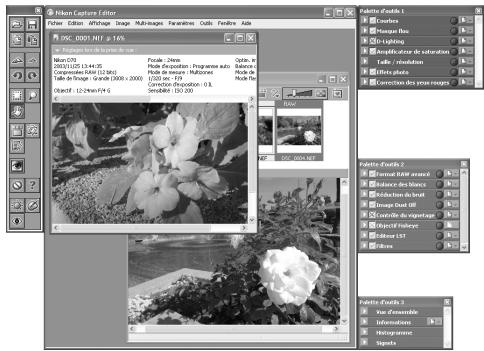
L'éditeur de Nikon Capture 4 sert à améliorer les photos prises à l'aide d'un appareil photo numérique de marque Nikon après leur transfert sur un ordinateur par le biais de PictureProject ou de Nikon View. Prenant en charge le traitement par lot, il peut être utilisé pour ajuster les images RAW selon des modes qui ne sont pas acceptés par d'autres logiciels.
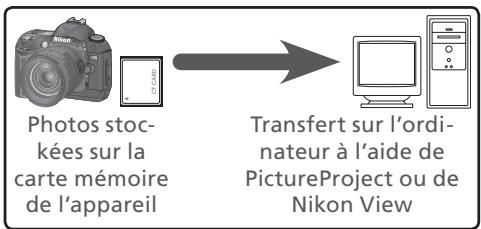
flowchart
graph LR
    A["Photos stockkées sur la carte mémoire de l'appareil"] --> B["Transfert sur l'ordinateur à l'aide de PictureProject ou de Nikon View"]

Lorsque qu'un série D2 ou D1, un D100, un D70s, un D70 ou un D50 est raccordé à un ordinateur exécutant Nikon Capture 4 Camera Control, il est possible d'enregistrer directement les photos sur le disque dur de l'ordinateur au fur et à mesure qu'elles sont prises. Les commandes de la fenêtre Nikon Capture 4 Camera Control permettent de déclencher, de modifier les réglages de l'appareil photo ou d'utiliser l'intervallomètre (prise de vue à intervalles réguliers) même avec les modèles qui n'intègrent pas cette fonction.
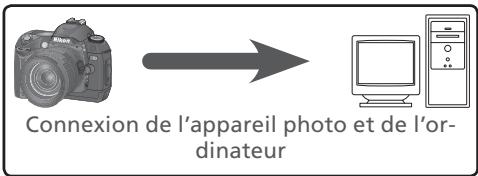
flowchart
graph LR
    A["Camera"] --> B["Computer"]
    style A fill:#f9f,stroke:#333
    style B fill:#bbf,stroke:#333
    note1["Connexion de l'appareil photo et de l'ordinateur"]

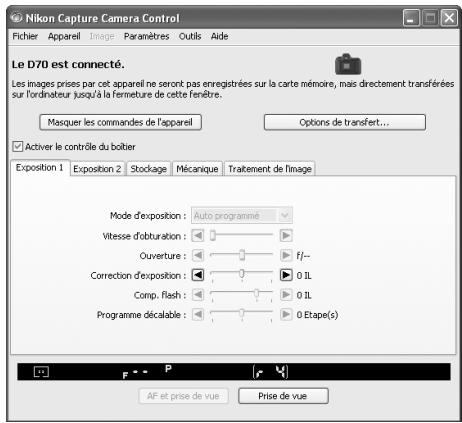
Nikon Capture 4 Camera Control
Mise à jour automatique
Nikon Capture 4 est doté d'une fonction de mise à jour automatique nommée Nikon Message Center. Nikon Message Center vérifie la présence de mises à jour de divers produits numériques Nikon, dont les logiciels Nikon. Avec les paramètres par défaut, Nikon Message Center recherche automatiquement la présence de mises à jour si l'ordinateur est connecté à Internet lors du démarrage de Nikon Capture 4. Si une mise à jour est disponible, la fenêtre Nikon Message Center s'affiche. Cliquez sur Messages disponibles afin d'afficher les mises à jour disponibles pour vos produits numériques et logiciels Nikon, puis cliquez sur Installer pour télécharger et installer les mises à jour désirées. Pour personnaliser votre liste de produits numériques Nikon ou pour afficher la liste des logiciels installés pris en charge sous Nikon Message Center, cliquez sur Mes produits.
Mac OS 9
Nikon Message Center n'est pas disponible sous Mac OS 9.
Avis destiné aux utilisateurs en Europe et aux États-Unis
Pour activer Nikon Message Center, les utilisateurs en Europe et aux États-Unis doivent ouvrir un compte dans leur centre de support technique régional. Lors du premier démarrage d'un programme doté de la fonction de mise à jour automatique de Nikon Message Center, un accord de licence s'affiche. Après lecture de l'accord, cliquez sur Accepter pour accepter ces termes et afficher une boîte de dialogue d'activation de compte.
- Si vous avez déjà un compte dans votre centre de support technique Nikon régional, entrez le nom d'utilisateur, le mot de passe et l'adresse électronique que vous avez utilisés pour vous enregistrer. Une fois que vous avez vérifié que l'ordinateur est connecté à Internet, cliquez sur Activer Nikon Message Center. Une boîte de dialogue vous permettant de vous inscrire (Option entrée) pour la réception de messages Nikon ou d'annuler cette inscription (Option sortie) s'affiche.
- Si vous n'avez pas de compte ou si vous avez oublié votre mot de passe, vérifiez que l'ordinateur est connecté à Internet et cliquez sur Support Technique European. Après obtention des informations de compte requises, entrez les détails dans la boîte de dialogue d'activation de compte et cliquez sur Activer Nikon Message Center. Une boîte de dialogue vous permettant de vous inscrire (Option entrée) pour la réception de messages Nikon ou d'annuler cette inscription (Option sortie) s'affiche.
LBoîte de dialogue Option entrée / Option sortie
Lors du premier démarrage de Nikon Message Center, une boîte de dialogue vous permettant de vous inscrire à la réception de messages Nikon ou d'annuler cette inscription s'affiche. Sélectionnez les options désirées et cliquez sur OK pour afficher la fenêtre Nikon Message Center.
Téléchargement de mises à jour
Une connexion Internet est requise pour télécharger des mises à jour. Les frais facturés par l'opérateur téléphonique ou le fournisseur de services Internet incombent à l'utilisateur.
Connexions par numérotation
Si vous utilisez une connexion par numérotation, sachez que la connexion ne s'arrête pas automatiquement à la fin du téléchargement. N'oubliez pas de mettre fin manuellement à cette connexion.
Confidentialité
Les informations fournies par l'utilisateur dans le cadre de ce service ne seront pas communiquées à des tiers sans l'autorisation de l'utilisateur.
Vérification manuelle des mises à jour
Pour vérifier manuellement la présence de mises à jour, sélectionnez Rechercher les mises à jour... dans le menu Aide.
Configuration requise
Ce dont vous avez besoin pour exécuter Nikon Capture 4
Avant d'installer Nikon Capture 4, assurez-vous que votre système d'exploitation répond bien à la configuration requise suivante:
| Windows | Macintosh | ||
| Système d'exploitation | Versions pré-installées de Windows XP Édition familiale/Professionnel, Windows 2000 Professionnel, Windows Millennium Edition (Me), Windows 98 Deuxième Edition (SE) | Mac OS 9.0.4–9.2.2*, Mac OS X (version 10.1.5 ou ultérieure) | |
| Processeur/Modèle | Équivalant au Pentium 300 MHz ou plus puissant | Port USB ou FireWire intégré requis | |
| Mémoire vive | • Windows, Mac OS X : 256 Mo (768 Mo ou plus recommandés)• Mac OS 9 : allocation de mémoire de 64 Mo ou plus pour Nikon Capture 4 Camera Control et 512 Mo ou plus pour Nikon Capture 4 Editor | ||
| Espace disque dur | 200 Mo requis pour l'installation | ||
| Résolution vidéo | 800×600 pixels ou plus avec couleur sur 16 bits (mille couleurs), et sur 24 bits (millions de couleurs) conseillés. | ||
| Interface^† | IEEE 1394 | Une carte d'interface IEEE 1394+conforme à la norme OHCI est nécessaire pour la connexion aux appareils photo de la serie D1. | Interface intégrée IEEE 1394 (FireWire) nécessaire pour la connexion aux appareils photo de la serie D1. |
| USB | Interface USB intégré | • Interface USB intégré• Carte Interface USB RATOC REX-PCIU3U (USB 2.0. A utiliser uniquement avec un serie D2 sous Mac OS X) | |
| Appareils photos acceptés (Camera Control) | série D1, série D2, D100, D70s, D70 et D50 | ||
| Autres | • Lecteur de CD-Roms requis pour l'installation• Connexion Internet requise pour certaines options | ||
* Avec la version CarbonLib 1.6 ou ultérieure.
† Connectez l'appareil photo directement à l'ordinateur. L'appareil photo pourrait présenter des dysfonctionnements lors d'une connexion par l'intermédiaire d'un hub, d'un câble d'extension ou d'un clavier.
‡ Reportez-vous aux sites Web répertoriés à la page 2 pour obtenir les toutes dernières informations sur les cartes dont l'utilisation a été testée et approuvée.
Installation
Pour de plus amples informations sur l'installation de Nikon Capture 4, consultez le Guide d'installation de Nikon Capture 4.
Windows XP Édition familiale/Professionnel, Windows 2000 Professionnel, Mac OS X
Au cours de l'installation, de l'utilisation ou de la désinstallation de Nikon Capture 4 sur les systèmes d'exploitation ci-dessus, connectez-vous à l'ordinateur en tant qu'administrateur.
Camera Control pour appareils photo D100 (Macintosh)
Avant d'utiliser la fonction Camera Control de Nikon Capture 4 avec un appareil photo numérique D100, les utilisateurs du Macintosh doivent mettre à niveau le firmware (microprogramme) de l'appareil photo avec la version 2.00 ou ultérieure. Contactez un représentant Nikon agréé pour obtenir des informations sur les mises à niveau du firmware.
Plug-Ins tiers
Nikon Capture 4 prend en charge les plug-ins tiers nik Color Efex Pro 2.0 pour Nikon Capture 4 qui ajoute une palette de filtres à la Palette d'Outils 2. Des informations complémentaires sont disponibles en ligne (2).
Modification de l'image
Le composant Nikon Capture 4 Editor (éditeur) offre une variété d'outils d'optimisation des images, notamment les outils Courbes, Editeur LST, Amplificateur de saturation, Effets photo, Masque flou, Réduction du bruit, D-Lighting, Correction des yeux rouges et Objectif Fisheye. Avec les images RAW (NEF), ce composant permet de modifier la balance des blancs et la correction des tons, de réduire les effets de la poussière sur le capteur d'image de l'appareil photo, notamment l'effet de moiré (Image Dust Off), et de corriger les aberrations chromatiques et le léger assombrissement des marges d'une image (vignetage) spécifique à l'angle de champ d'un objectif donné. Lorsque des images RAW sont enregistrées au format NEF, les réglages d'amélioration de l'image sont enregistrés séparément des données de l'image d'origine, ce qui vous permet de les régler à plusieurs reprises, sans risques de dégradation de l'image d'origine. Nikon Capture 4 Editor dispose également d'une option de traitement par lot pour l'automatisation des processus sur plusieurs photos.
Ce chapitre décrit les opérations pouvant être effectuées à l'aide de Nikon Capture 4 Editor. Il comporte les parties suivantes :
La fenêtre Éditeur
Lisez ce chapitre pour un aperçu général des commandes de la fenêtre de Nikon Capture 4 Editor.
Paramètres de l'image
Lisez ce chapitre pour obtenir des informations sur les possibilités de modification de photographies offertes par Nikon Capture 4 Editor.
Préférences de Nikon Capture 4 Editor
Consultez ce chapitre pour obtenir des explications sur les paramètres de réglage dans la fenêtre de Nikon Capture 4 Editor.
La fenêtre Nikon Capture Editor
Familiarisation avec Nikon Capture 4 Editor
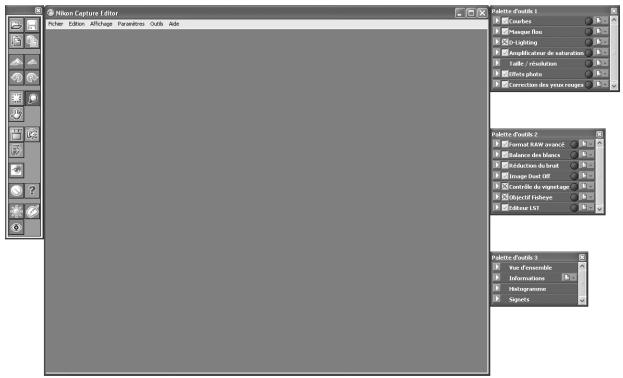
Les principaux composants de la fenêtre de Nikon Capture 4 Editor sont décrits ci-dessous.
Fenêtre de la photographie
Affiche les photographies ouvertes à l'aide de la commande Ouvrir dans le menu Fichier ou capturées à l'aide de Nikon Capture 4 Camera Control. Un nombre quelconque de fenêtres de photographies peut être ouvert en même temps.
Barre de menu
Contient les menus de Nikon Capture 4 Editor.
Palette d'outils rapides
Contient les boutons d'outils pour Nikon Capture 4 Editor (9).
Barre de titre
Indique le nom du fichier de la photographie affichée et le rapport de zoom actuel.
Zone de données de prise de vue
Donne des informations sur l'image affichée.
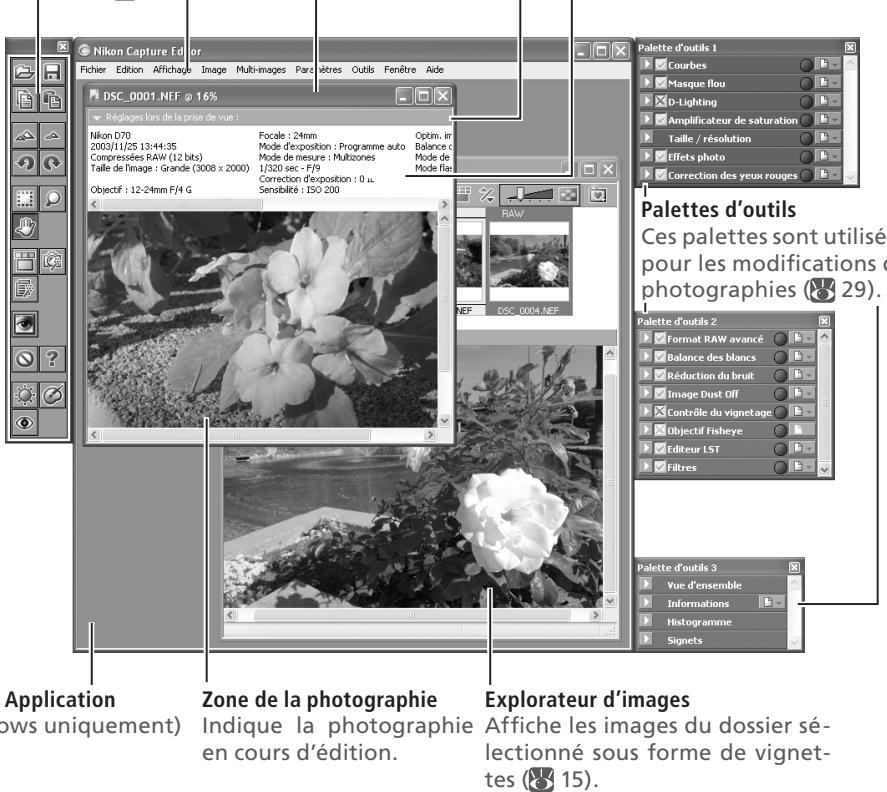
Fenêtre Application
( Windows uniquement)
Zone de la photographie
Indique la photographie en cours d'édition.
Explorateur d'images
Affiche les images du dossier sélectionné sous forme de vignettes (💡 15).
La barre de menus et d'outils rapides
Même si de nombreuses opérations peuvent être effectuées à la fois à l'aide des commandes de menu et des boutons de la palette d'outils rapides, les explications de ce manuel portent surtout sur les opérations effectuées à l'aide des touches d'outils.
Masquer les palettes d'outils et la palette d'accès rapide
Appuyez sur l'onglet pour masquer ou afficher la palette d'outils et la palette d'accès rapide.
Outils rapides
La palette d'outils rapides contient des boutons qui effectuent les opérations couramment effectuées par les commandes usuelles.
| Bouton | Nom | Fonction | Raccourci* | |
| [XXHD] | Ouvrir | Cliquez sur ce bouton pour ouvrir un fichier image en vue de le modifier. | Ctrl + 0/ Cmd + 0 | 13 |
| [AIWKH] | Enregistrer | Enregistre la photographie de la fenêtre active. | Ctrl + S/ Cmd + S | 83 |
| [Z&C4] | Copier les para-mètres de l'image | Copie les réglages de modification de la photographie dans le presse-papier. | — | 82 |
| [SYK3] | Coller | Colle le contenu du presse-papier dans la fenêtre active. | Ctrl + V/ Cmd + V | — |
| [X&4W] | Agrandissement | Agrandit la photographie de la fenêtre active. | Ctrl ++/ Cmd ++ | — |
 | Réduction | Réduit la photographie de la fenêtre active. | Ctrl + −/ Cmd + − | — |
| [2SW0] | Tourner de 90° degrés vers la gauche | Fait tourner la fenêtre active de quatre-vingt-dix de-grés dans le sens inverse des aiguilles d'une montre. | Ctrl + Shift + R/ Shift + Cmd + R | 20 |
 | Tourner de 90° degrés vers la droite | Fait tourner la fenêtre active de quatre-vingt-dix de-grés dans le sens des aiguilles d'une montre. | Ctrl + R/ Cmd + R | 20 |
 | Curseur de recadrage | S'utilise pour sélectionner une zone de la photographie de la fenêtre active. | C/C | 22 |
 | Curseur de zoom | S'utilise pour agrandir et rétrécir la photographie de la fenêtre active. | Z/Z | 18 |
| [6RDA] | Curseur de déplacement | S'utilise pour faire défiler la photographie de la fenêtre active. | H/H | 18 |
 | Ouvrir la fenêtre Multi-images | Ouvre l'explorateur d'images dans lequel vous pouvez visualiser les images du dossier sélectionné. | Ctrl + T/ Cmd + T | 15 |
| [055H] | Afficher Nikon Capture Camera Control | Ouvre Nikon Capture 4 Camera Control. | — | 107 |
 | Lot de fichiers | Ouvre le dialogue de traitement par lot, dans lequel vous pouvez sélectionner le dossier contenaant les photo-graphies que vous désirez traiter automatiquement. | — | 92 |
| [SASA] | Ouvrir avec Photoshop | Ouvre la photographie de la fenêtre active dans Photoshop. | — | — |
 | Afficher les données de l'image originale | Cache les effets des réglages de modifications de la photographie. Il est impossible d'utiliser ce bouton avec des images brutes (format RAW) issues d'appareils photo de la gamme COOLPIX. | — | — |
| [SHKK] | Aide(Windows uniquement) | Affiche le menu des options d'aide. | F1/— | — |
 — — | Luminosité auto | Exécute la même fonction que le bouton Automatique de la palette Effets photo. | — | 64 |
| [A&YG] | Amplificateur des couleurs auto | Exécute la même fonction que le bouton Automatique de la palette Amplificateur de saturation. | — | 63 |
| [Y0GC] | Correction automatique des yeux rouges | Effectue une correction des yeux rouges sur l'image dans la fenêtre active. | — | 75 |
* Les raccourcis clavier pour Windows sont affichés en premier, ceux pour Macintosh en second.
Démarrage de Nikon Capture 4 Editor
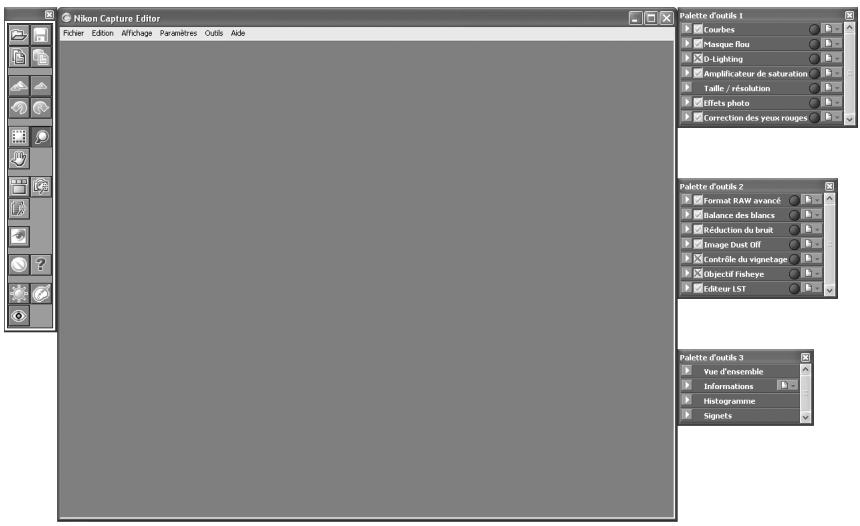
Il est possible de démarrer Nikon Capture 4 Editor dans le menu démarrer (Windows) ou en double-cliquant sur l'icône d'application (Macintosh).
Windows
1 Mettez l'ordinateur sous tension.
Mettez l'ordinateur sous tension et attendez le démarrage du système d'exploitation.
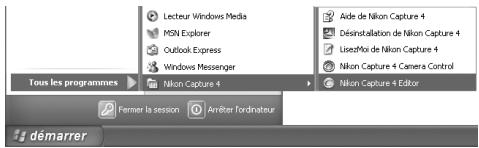
2 Démarrez Nikon Capture 4 Editor
Dans le menu démarrer, sélectionnez Tous les programmes >Nikon Capture 4 >Nikon Capture 4 Editor (Windows XP Edition familiale/Windows XP Professionnel) ou Programmes >Nikon Capture 4 >Nikon Capture 4 Editor (autres versions Windows).
Autres modes de démarrage de l'éditeur (Windows)
Il est possible de démarrer Nikon Capture 4 Editor en double-cliquant sur l'icône (☐) de Nikon Capture 4 dans le dossier où Nikon Capture 4 a été installé. Si un raccourci à Nikon Capture 4 a été créé sur le bureau pendant l'installation, il est également possible de démarrer l'éditeur en double-cliquant sur l'icône de raccourci (☐) sur le bureau.
Macintosh
1 Mettez l'ordinateur sous tension.
Mettez l'ordinateur sous tension et attendez le démarrage du système d'exploitation.
2 Démarrez Nikon Capture 4 Editor
Z Double-cliquez sur l'icône de Nikon Capture 4 Editor dans le dossier où vous avez installé Nikon Capture 4.
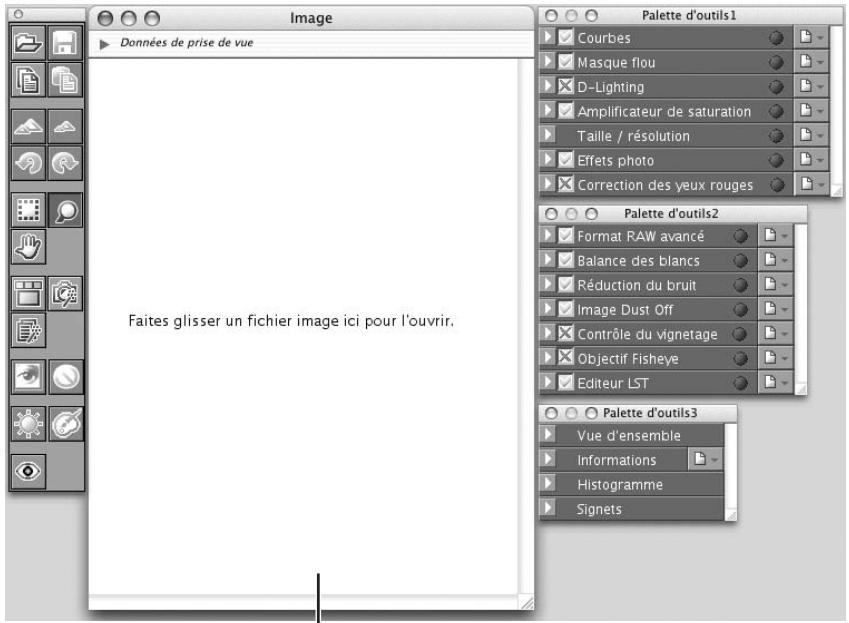
Aucune photographie ne s'affiche dans la fenêtre de photographie
Numéro de série de produit
Si l'on vous demande de saisir un numéro de série lors du démarrage de Nikon Capture 4 Editor ou de Nikon Capture 4 Camera Control, saisissez le numéro de série indiqué sur la boîte du CD de Nikon Capture 4.
Autres méthodes de démarrage de l'éditeur (Mac OS)
Mac OS 9 : Si un alias a été créé pour Nikon Capture 4 sur le bureau pendant l'installation, il est également possible de démarrer d'éditeur en double-cliquant sur l'alias (©).
Mac OS X : Si Nikon Capture 4 a été enregistré dans le Dock au cours de l'installation, il est également possible de démarrer l'éditeur en cliquant sur l'icône Nikon Capture 4 (©) dans le Dock.
Quitter Nikon Capture 4 Editor
Pour fermer la fenêtre de Nikon Capture 4 et quitter le programme, ouvrez le menu Fichier et choisissez Quitter (Windows ou Mac OS 9). Dans Mac OS X, sélectionnez l'option Quitter Nikon Capture Editor dans le menu d'application.
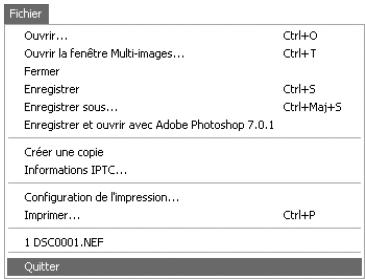
Windows
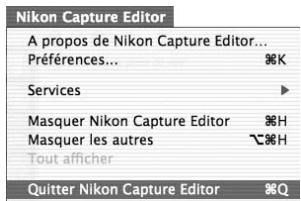
Mac OS X
Ouverture des fichiers image
L'Editeur de Nikon Capture 4 peut être utilisé pour ouvrir les images créées à l'aide d'appareils photos numériques de marque Nikon ainsi que des images enregistrées auparavant avec Nikon Capture.
| Image originale/Image sauvegardée | Format | Extensions | |
| RAW | NEF(Nikon Electronic Format) | .NEF | 83 |
| Image sauvegardée au format NEF | |||
| RVB-TIFF | TIFF (RVB) | .TIF | 83 |
| YCbCr TIFF | |||
| 16-bit TIFF (RVB) | |||
| 8-bit TIFF (RVB) | |||
| EXTRA | JPEG | .JPG | 83 |
| FINE | |||
| NORMAL | |||
| BASIC | |||
| JPEG |
Les fichiers de photographies dans les formats suivants peuvent être ouverts en utilisant la commande Ouvrir... ou en les faisant glisser-déposer.
Utilisation de la commande Ouvrir...
1 Cliquez sur le bouton 📋 ou sélectionnez Ouvrir... dans le menu Fichier La boîte de dialogue Ouvrir de votre plate-forme s'ouvrira.
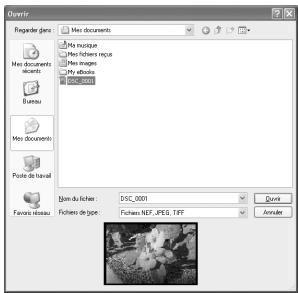
Affichage de l'aperçu de l'image sélectionnée
Images TIFF (CMJN)
Il est impossible de réouvrir dans Nikon Capture 4 Editor, les images sauvegardées au format TIFF (CMJN).
Fichiers NEF (Nikon Capture 3 ou précédente)
Les fichiers NEF créés avec Nikon Capture 4 ne peuvent être ouverts dans des versions précédentes de Nikon Capture.
Images RAW créées avec le D1x
La taille par défaut des images RAW créées avec le D1x lorsqu'elles sont ouvertes avec Nikon Capture 4 Editor peut être choisie en utilisant Par défaut, un fichier RAW D1X sera de l'onglet général de la boîte de dialogue de Préférences de Nikon Capture 4 Editor (98). Choisissez entre six millions de pixels (3.008 × 1.960 pixels) et dix millions de pixels (4.016 × 2.616).
2 Localisez le fichier image
Naviguez jusqu'au disque (volume) et au dossier contenant le fichier souhaité.
3 Cliquez sur Ouvrir
Double-cliquez sur le fichier ou sélectionnez-le depuis la liste des fichiers présentée puis cliquez sur le bouton Ouvrir. Le fichier sélectionné sera ouvert dans la fenêtre de photographie de Nikon Capture 4 Editor.
Comment glisser-déposer des images
Les images peuvent également être ouvertes en les faisant glisser dans la fenêtre d'application (Windows) ou la fenêtre d'image (Macintosh).
Windows

Macintosh
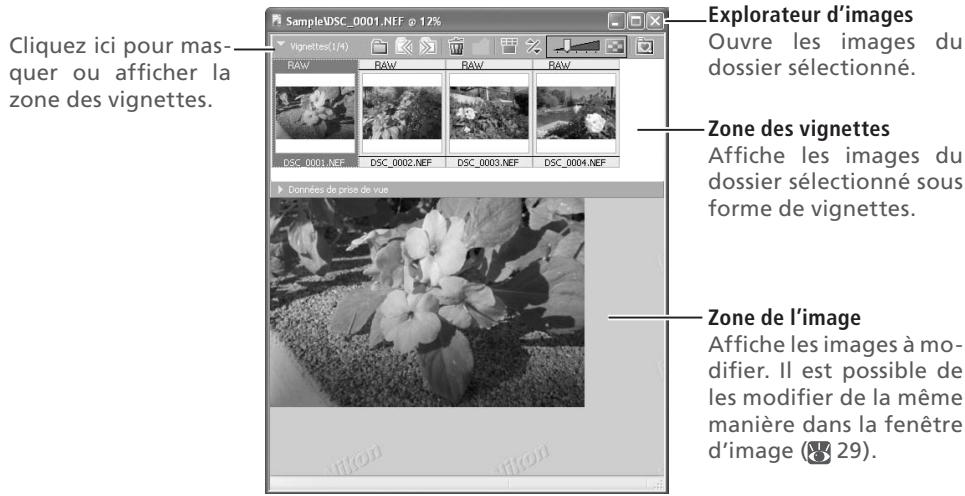
L'explorateur d'images
L'explorateur d'images affiche les images du dossier sélectionné sous forme de vignettes. Cette fenêtre permet de visualiser l'ensemble des vignettes tout en travaillant sur une image en particulier. Il est aussi possible de sélectionner plusieurs images pour les modifier, les enregistrer ou les imprimer.
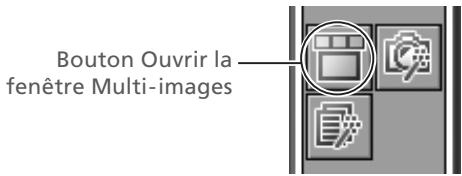
1 Cliquez sur le bouton Ouvrir la fenêtre Multi-images (☎) ou sélectionnez Ouvrir la fenêtre Multi-images... dans le menu Fichier
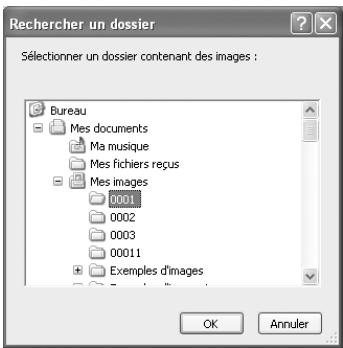
La boîte de dialogue de sélection des dossiers s'ouvrira.
2 Sélectionnez un dossier
Z Sélectionnez le dossier dans lequel se trouvent les images que vous souhaitez visualiser ou éditer.
Cliquez sur OK.
L'explorateur d'images s'ouvre et affiche les vignettes.
Utilisation de l'explorateur d'images
La fenêtre multi-image peut être utilisée pour afficher plusieurs images sans les ouvrir dans des fenêtres d'images séparées, ce qui permet de réduire la quantité de mémoire requise. Elle ne sert en revanche pas à défiler à travers les images. Il est possible d'ouvrir un seul explorateur d'images à la fois. Avant d'ouvrir un dossier dans l'explorateur d'images, assurez-vous qu'aucune image du dossier sélectionné n'est ouverte dans des fenêtres d'images. Si vous essayez d'ouvrir l'une des images de la liste des vignettes dans une fenêtre d'image, elle sera ouverte dans la zone d'image de l'explorateur d'images.
4 Sélectionnez une vignette L'image sélectionnée apparaîtra dans la zone d'image.
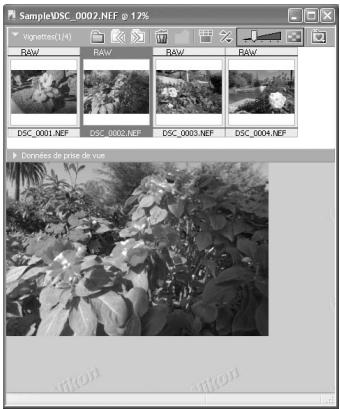
Les boutons Menu de l'explorateur d'images
Les noms et les fonctions des boutons Menu de l'explorateur d'images sont répertoriés ci-dessous :
Lorsque la zone des vignettes est fermée
| Bouton | Nom | Fonction |
 | Dossier précédent | Revenez au dossier précédent. |
 | Dossier suivant | Ouvrez le dossier suivant. |
| [850H] | Image précédente | Affichez l'image précédente dans la zone d'image. |
| [2274] | Image suivante | Affichez l'image suivante dans la zone d'image. |
Modification des images dans l'explorateur d'images
Dans la zone d'image de l'explorateur d'images, les images peuvent être modifiées de la même manière que dans la fenêtre d'image (29). Les images modifiées seront affichées dans la zone des vignettes sous forme de vignettes comportant un astérisque (*). Un astérisque apparaît également en regard des images ayant été automatiquement modifiées par l'option Activer le contrôle de l'aberration chromatique dans l'onglet « Performances » de la boîte de dialogue « Options » (« Préférences ») (100).
lcône
Les images auxquelles des modifications ont été apportées sont signalées par une icône ⚠. Cette icône disparaît lorsque l'image est affichée dans la zone d'image ou enregistrée selon les nouveaux paramètres.
Sélection de plusieurs images
Si vous souhaitez imprimer plusieurs images ou les enregistrer sous un autre nom, cliquez sur les vignettes correspondantes tout en maintenant enfoncée la touche Ctrl (Windows) ou commande (Macintosh), ou utilisez les options Sélectionner toutes les images ou Sélectionner toutes les images non enregistrées disponibles dans le menu Multi-images. Aucune image n'apparaîtra dans la zone d'image.
Lorsque les images sont enregistrées sous d'autres noms
Lorsque les images sont modifiées puis Enregistrer sous... d'autres noms dans l'explorateur d'images, elles sont séparées des images d'origine. Les images d'origine resteront affichées dans la zone d'image. Si vous souhaitez conserver les images d'origine, faites attention de ne pas les écraser par les images modifiées. Pour en savoir plus sur l'enregistrement des fichiers, reportez-vous à la rubrique Enregistrement des fichiers d'images (84).
Lorsque la zone des vignettes est ouverte
| Bouton | Nom | Fonction |
| [8Y00] | Sélectionner un dossier | Ouvre la boîte de dialogue de sélection des dossiers afin de choisir le dossier comportant les fichiers d'images que vous souhaitez ouvrir dans l'explorateur d'images. |
 | Dossier précédent | Revient au dossier précédent. |
| Dossier suivant | Ouvre le dossier suivant. |
| [0ZHH] | Supprimer les images sélectionnées | Supprime les images sélectionnées dans la zone des vignettes. |
 | Appliquer les paramètres en cours | Appliquez les paramètres de l'image sélectionnée à d'autres images. Après avoir sélectionné une image source, sélectionnez les images cibles avec la touche Maj ou avec la touche Ctrl (Windows) ou Commande (Macintosh), puis cliquez sur. Les paramètres de la première image seront appliqués aux images restantes. Pour modifier plusieurs images en même temps, sélectionnez les images et cliquez sur. Les modifications apportées aux paramètres des palettes d'outils après sélection de s'appliquent à toutes les images sélectionnées. |
| [0652] [4242] | Modifier l'affichage de la liste des vignettes | Présente en alternance les affichages de vignettes sur une ligne et sur plusieurs lignes. |
 | Trier par | Un menu proposant des options de tri s'affichera. Choisissez Clé de tri afin de trier les images selon leur Nom de fichier, Par date de prise de vue, Par date de modification, Par typende ficher + nom de ficher, Par type de fichier et date de prise de vue, Par type de fichier et date de modification (si vous sélectionnez Par type de fichier et date de prise de vue ou Par type de fichier et date de modification, les images seront triées par type de fichier dans l'ordre NEF, JPEG et TIFF ; les images de même type seront classées par date d'enregistrement ou date de modification). Choisissez Ordre de tri pour classer les images dans l'ordre croissant ou décroissant. |
 | Taille des vignettes | Permet d'ajuster la taille d'affichage des vignettes (5 tailles disponibles). |
| [080Y] | Dossier Favoris | Pour ajouter le dossier en cours à votre liste de favoris, cliquez sur ce bouton, sélectionnez Ajouter des favoris dans le menu qui apparaît et entrez un nom pour le dossier (ce nom apparaîtra uniquement dans votre liste de favoris ; le nom réel du dossier ne change pas et continue de s'afficher dans la boîte de dialogue « Organiser les favoris »). Pour accéder à vos favoris, cliquez sur le bouton dans la barre d'outils. Pour organiser, renommer ou supprimer des favoris, cliquez sur et sélectionnez Organiser les favoris. |
Le menu Explorateur d'images
Même si de nombreuses opérations peuvent être effectuées aussi bien à l'aide des boutons de l'explorateur d'images que des options du menu Multi-images, la plupart des explications de ce manuel font référence aux opérations effectuées à l'aide des boutons de l'explorateur d'images.
Effectuer un zoom
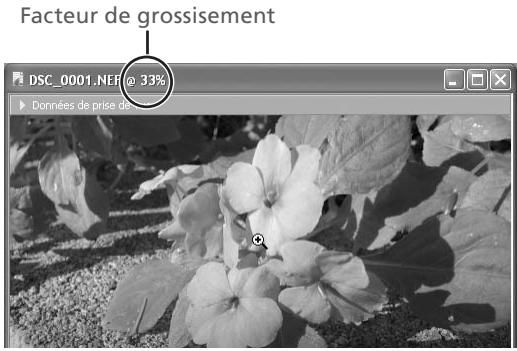
Pour effectuer un zoom avant ou arrière sur les images, cliquez sur le bouton 📄. Le pointeur se transforme en loupe au centre de laquelle figure un « + ». Placez le curseur de zoom sur l'image et cliquez sur la souris pour agrandir l'image d'un niveau. Enfoncez la touche Alt (Windows) ou option (Macintosh) et cliquez sur la souris pour au contraire élargir le cadrage d'un niveau. Que ce soit en zoom avant ou en zoom arrière, le centre de la zone affichée est déterminé par la position du curseur de zoom. En zoom avant, le signe « + » s'affiche dans la loupe et en zoom arrière, le signe « – ». Le facteur de zoom actuel s'affiche dans la barre des titres.
Déplacer l'image
Si avec le facteur de zoom actuel, l'image n'est pas visible dans son intégralité, il est possible d'utiliser le curseur de déplacement (curseur « main ») pour visualiser les autres zones de l'image. Pour activer ce curseur, cliquez sur le bouton situé dans la palette d'outils. Le pointeur se transforme en ; pour faire défiler l'image, faites glisser la souris dans la direction de votre choix. Vous pouvez faire également défiler l'image à l'aide des barres de défilement.
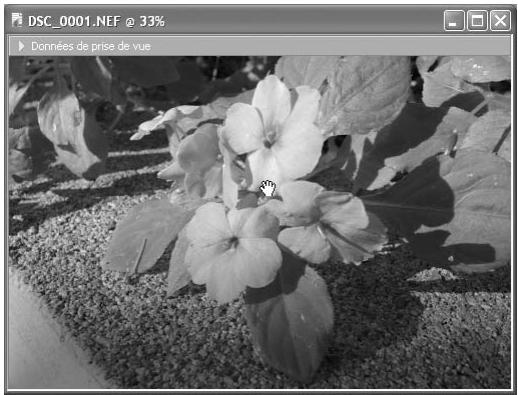
Double-cliquer sur les boutons 🔒 et 🔒
Pour afficher l'image avec un facteur de zoom 1 : 1, double-cliquez sur le bouton 📄. Pour ajuster l'image à la fenêtre (Windows) ou l'afficher dans son intégralité (Macintosh), double-cliquez sur le bouton 📄.
Les curseurs de déplacement, de zoom et de recadrage
Les curseurs de déplacement, de zoom et de recadrage ne peuvent pas être utilisés simultanément.
La palette Vue d'ensemble
La palette « Vue d'ensemble » indique la position de la portion de l'image qui est visible dans la fenêtre image active. Pour masquer ou afficher la palette Vue d'ensemble, cliquez sur le triangle dans la barre de titre de la palette « Vue d'ensemble » (29). Par défaut, la palette « Vue d'ensemble » se trouve dans la palette d'outils 3.
La partie actuellement affichée dans la fenêtre d'image active est délimitée en rouge.
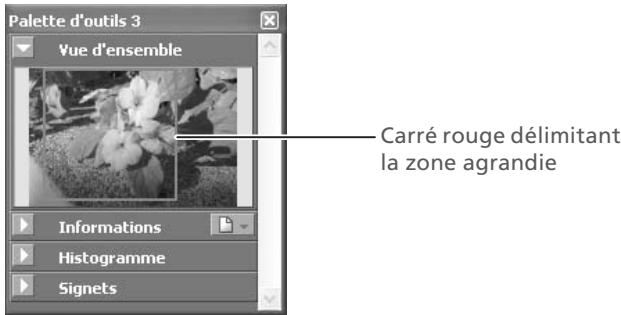
Lorsque le pointeur de la souris est déplacé sur la zone rouge délimitée, il se transforme en (٢٣٦). Faites glisser le carré rouge sur la zone que vous souhaitez voir. La zone sélectionnée apparaîtra alors dans la fenêtre d'image active.
![Nikon Capture Editor - [DSC_0001.NEF @ 33%] Fichier Edition Affichage Image Multi-images Paramètres Outils Feniêtre Aide Données de prise de vue Palette d'outils 3 Vue d'ensemble Informations Histogramme Signets](/content/2025/01/115903/images/d6a08336ba739144757ff056e6c4ab7cbb64ac1871707b2c1b087fa91cdd2737.jpg)
Rotation et inversion des images
L'image dans la fenêtre active peut être tournée ou inversée comme décrit ci-dessous.
Rotation des images
Cliquez sur le bouton 📋 ou sélectionnez 90° vers la droite dans le sous-menu Rotation pour tourner l'image dans la fenêtre active de quatre-vingt-dix degrés vers la droite. Cliquez sur le bouton 📋 ou sélectionnez 90° vers la gauche dans le sous-menu Rotation pour tourner l'image dans la fenêtre active de quatre-vingt-dix degrés vers la gauche. Pour tourner l'image de 180 degrés, sélectionnez 180° dans le sous-menu Rotation.

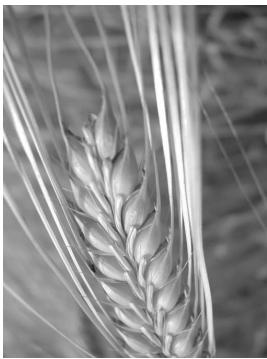
Image avant rotation
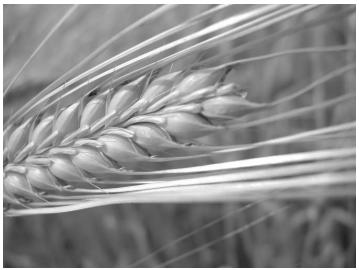
Image tournée de 90 degrés vers la droite
Inversion d'images
Utilisez les commandes du sous-menu Basculer pour retourner l'image horizontalement ou verticalement.
Rotation d'images JPEG
Les fichiers d'images, destinés à être retournés, doivent être, au préalable, ouverts par Nikon Capture 4 Editor. L'image doit également être enregistrée sur le disque afin que les modifications prennent effet. Si l'image est au format JPEG, elle sera comprimée lors de l'enregistrement, ce qui entraînera par conséquent, une perte de sa qualité.
Redressement des images
Pour redresser l'image dans la fenêtre d'image active :
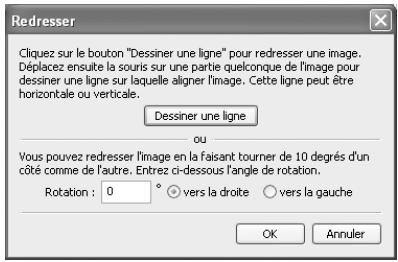
1 Sélectionnez Redresser... dans le sous-menu Rotation La boîte de dialogue Redresser s'affiche.
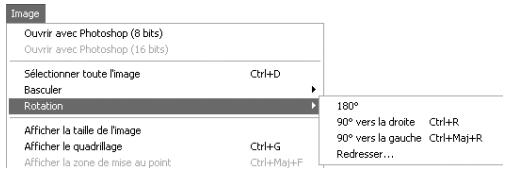
2 Redressez l'image
Z Redressez l'image à l'aide du bouton Dessiner une ligne ou en entrant la rotation désirée dans la zone de texte Rotation.
Le bouton Dessiner une ligne
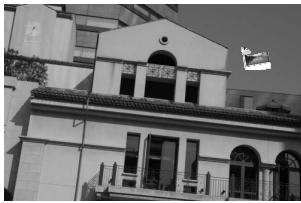
Cliquez sur Dessiner une ligne. Le curseur devient

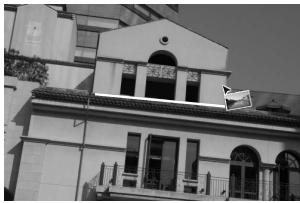
Choisissez une ligne de l'image devant être horizontale ou verticale et faites glisser le curseur parallèlement à la ligne de référence choisie.
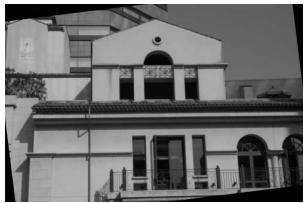
L'image pivote d'un angle maximal de 10° pour rendre la ligne de référence horizontale ou verticale. Le degré de rotation s'affiche dans la zone de texte Rotation.
La zone de texte Rotation
Choisissez vers la droite (sens des aiguilles d'une montre) ou vers la gauche (sens contraire des aiguilles d'une montre) et entrez le degré de rotation dans la zone de texte. L'image peut pivoter d'un angle maximal de 10 degrés.
3 Cliquez sur OK
Dessiner une ligne
Si un message s'affiche indiquant que la ligne de référence est trop courte, choisissez une ligne de référence plus longue.
Redressement d'images
Le redressement ne modifie pas les dimensions de l'image. Toutes les parties de l'image qui n'entrent pas dans ses dimensions d'origine sont coupées, tandis que les zones qui ont été ajoutées à l'image sont remplies de noir.
Restauration de l'image non redressée
Pour restaurer l'image non redressée, entrez une valeur de 0 dans la zone de texte Rotation.
Sélectionner un recadrage
Avec l'outil de recadrage, vous pouvez sélectionner une partie de l'image pour l'enregistrer dans un autre fichier. Si aucune sélection n'est faite, toute l'image sera sauvegardée.
1 Cliquez sur le bouton 📁 ou sélectionnez Curseur de recadrage dans le menu Affichage
Lorsque la souris est placée sur la zone d'image de la fenêtre active, le curseur se transformera en (†).
2 Effectuer une sélection
Z Faites glisser la souris sur l'image dans la fenêtre active pour effectuer une sélection. La zone située à l'extérieur de la sélection sera masquée pour indiquer qu'un recadrage va être effectué.
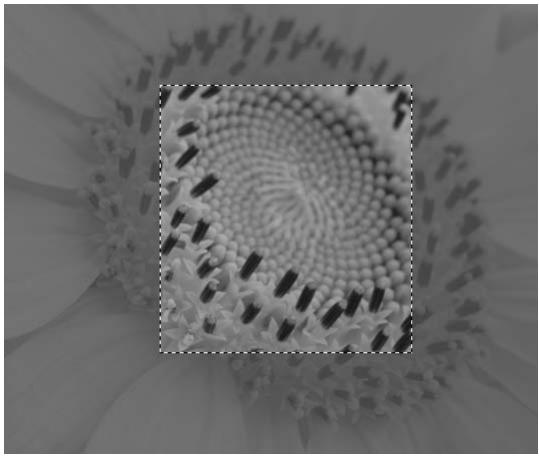
Pour annuler la sélection actuelle
Pour annuler le recadrage actuel, double-cliquez n'importe où sur la fenêtre d'image. La sélection peut ne pas être annulée si Conserver la taille de sortie est sélectionné dans la fenêtre Taille/résolution (79).
Déplacement de la sélection
Pour déplacer la sélection sur une partie différente de la photographie, déplacez le curseur sur la sélection. Le curseur se changera en curseur (Windows) ou (Macintosh). Faites glisser la sélection pour la déplacer sur sa nouvelle position.
Changement de la taille de la sélection
Pour changer la taille de la sélection actuelle, déplacez le curseur sur les bords de la sélection. Le curseur prendra la forme d'une double-flèche. Faites glisser les bords de la sélection pour régler sa taille. La taille de l'image recadrée peut être ajustée dans la palette Taille/résolution (79).
Pour sauvegarder le recadrage
À moins que l'image ne soit sauvegardée en NEF, seule la partie recadrée de l'image sera enregistrée. Toutes les parties hors de l'image recadrée seront supprimées. Si vous utilisez le format NEF, l'image sera sauvegardée dans sa totalité avec les indications de position et de dimensions du recadrage actuel.
La palette Informations
La palette d'informations indique la position et la couleur du pixel sous le curseur de la souris. Afin d'afficher ou de masquer la palette d'informations, cliquez sur le triangle situé dans la barre de titre de la palette d'informations ⚙️ 29). Par défaut, la palette d'informations se trouve dans la palette d'outils 3.

| Information | Description |
| Espace de couleur | L'espace de couleurs pour la photographie dans la fenêtre de photographie active est affichée en haut de la palette d'information. Cette information est incluse dans le fichier lorsque la photographie est enregistrée. |
| R, V, B(Moyenne) | Les valeurs de chacun des éléments rouge, vert et bleu du pixel situé sous le curseur et la moyenne des trois, pondérée selon les propriétés de la perception humaine des couleurs (la moyenne pondérée est calculée selon la formule (rouge×0,299)+(vert×0,587)+bleu×0,114)). Selon l'espace colorimétrique, la moyenne peut ne pas refléter la luminance réelle du pixel situé sous le curseur, mais elle peut servir de guide approximatif. Les valeurs R, V, B et la moyenne des trois sont comprises entre 0 et 255 avec des valeurs pour les images seize et douze bits mises à l'échelle pour correspondre à cette plage. |
| Coordonnées x et y | La position du curseur dans la fenêtre d'image, mesurée en pixels à partir du point supérieur gauche de l'image. |
Contrôler les Point de contrôle
La palette Informations peut servir à suivre en continu les valeurs rouge, vert, bleu et moyenne (R, V, B, Moyenne) pour un à quatre pixels sélectionnés (« points de contrôle ou échantillons »). La taille des points de contrôle ou échantillons peut être définie à l'aide de l'option Taille de l'exemple de la pipette de l'onglet Couleur avancée de la boîte de dialogue Préférences (102), accessible en cliquant sur le bouton Paramètres de la palette Informations et en sélectionnant Couleur avancée....
Sélectionner les Point de contrôle
Cliquez sur le bouton ⊕ pour sélectionner un pixel à contrôler. Le curseur se transforme alors en ⚙️. Déplacez la souris sur le pixel souhaité puis cliquez. Le pixel sélectionné s'ajoute à la liste des échantillons dans la palette Information.
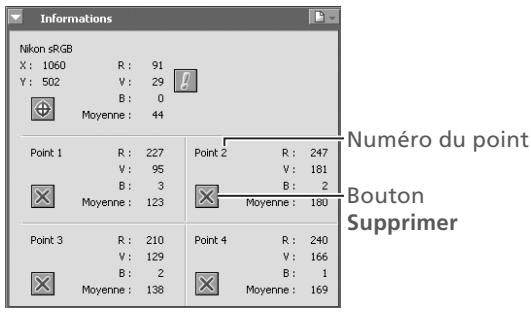
Les pixels en cours de contrôle dans la palette Information sont signalés par l'icône ⚙ dans la fenêtre de l'image. Chaque point est identifié par un numéro correspondant au numéro du point qui apparaît dans la palette Information. Vous pouvez contrôler jusqu'à quatre pixels simultanément.
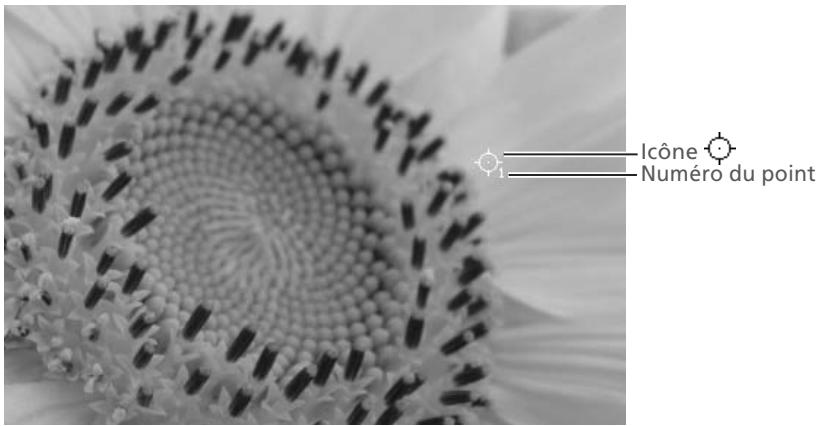
Déplacer un Point de contrôle
Faites glisser l'icône 📍 dans la fenêtre de la photo pour déplacer le point sélectionné vers un nouveau pixel.
Supprimer un Point de contrôle
Pour effacer un point de la liste des échantillons, cliquez sur le bouton ✗ à côté de la liste correspondante dans la palette Information ou faites glisser l'icône ⚙ à l'extérieur de la fenêtre de la photo. Les autres points sont numérotés à nouveau suite à l'effacement.
RVB et valeurs moyennes
Un bouton d'avertissement apparaîtra dans la palette d'informations lorsque les valeurs de zoom sont inférieures à 100%. Le fait de cliquer sur ce bouton affichera une boîte de dialogue indiquant que les valeurs RVB précises et les valeurs moyennes (accurate RGB and average values) ne peuvent être obtenues compte-tenu de la valeur de zoom actuelle; cliquez sur Oui pour visualiser l'image en taille réelle.
Préférences : Couleur avancée
Cliquer sur l'icône située à l'extrémité droite de la barre d'outils de la palette Information fait afficher un menu, à partir duquel vous pouvez accéder à l'onglet Couleur Avancée de la boîte de dialogue Préférences (💡 102).
Lumières hautes et lumières basses
Certaines zones de l'image dans lesquelles les détails des extrémités hautes et basses (high end low ends) de la gamme des tons n'apparaissent pas (Lumières hautes et lumières basses), peuvent être identifiées en localisant les pixels avec la valeur maximale ou minimale pour une ou plusieurs couleurs. Vous pouvez vous servir de cette information si vous utilisez l'équilibre colorimétrique (66) ou réglez le point blanc ou le point noir afin de restituer la quantité optimale de détails sans pour autant réduire le contraste (51).
Afficher les hautes lumières
Lorsque l'option Afficher les hautes lumières est sélectionnée dans le menu Image, les hautes lumières qui n'apparaissent pas (c'est-à-dire les pixels d'une valeur de 255 pour un ou plusieurs canaux) sont affichées en couleur (voir le tableau ci-dessous). Les autres pixels sont indiqués en noir.
« Hautes lumières » affichées dans la barre de titre de la fenêtre d'image
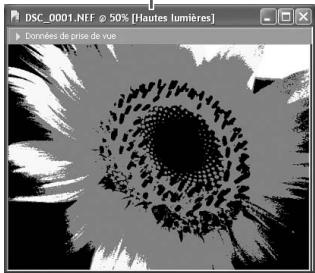
Afficher les basses lumières
Lorsque Afficher les basses lumières est sélectionné dans le menu Image, les basses lumières (celles avec des pixels d'une valeur de 0 pour une ou plusieurs couleurs) sont affichées en couleur (voir le tableau ci-dessous). Les autres pixels sont indiqués en blanc.
« Basses lumières » est affiché dans la barre de titre de la fenêtre image
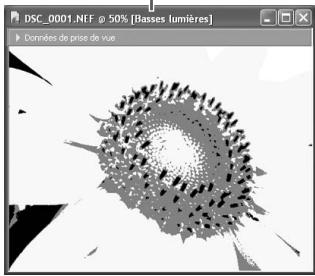
Avant de sauvegarder des images sous un format autre que NEF, ajustez les réglages afin de restituer les hautes ou les basses lumières dans des zones étendues de l'image. Une fois qu'une image sera sauvegardée sous un format autre que NEF, il sera impossible de récupérer les informations perdues au cours de l'édition.
Raccourcis clavier
Appuyez sur L pour visualiser ou masquer les hautes lumières et sur S pour visualiser ou masquer les basses lumières.
La palette Histogramme
La palette Histogramme indique la répartition des niveaux de l'image dans la fenêtre active ou, si un recadrage est sélectionné, pour le recadrage actuel (💡 22). Pour afficher la palette Histogramme, cliquez sur le triangle dans la barre de titre de la palette Histogramme (💡 29). Par défaut, la palette Histogramme est dans la palette d'outils 3.
Canal
Affiche l'histogramme pour toute l'image ou pour les canaux sélectionnés.
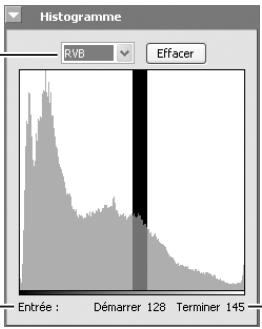
Entrée
Niveau (luminosité) du point situé sous le curseur.
Démarrer/Terminer
La gamme de valeurs sélectionnées dans l'affichage de l'histogramme.
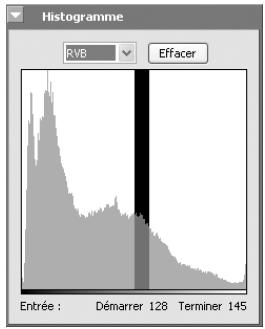
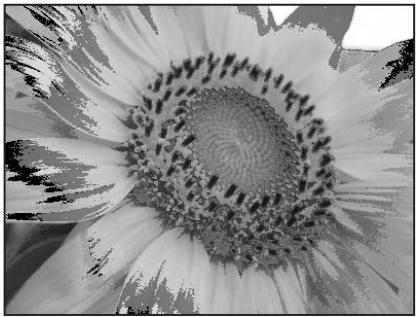
Pour sélectionner une zone de l'histogramme, faites glisser la souris sur l'histogramme. Les pixels dont les valeurs se situent dans la plage sélectionnée clignotent dans la fenêtre d'image. Cliquez sur Effacer pour annuler la sélection actuelle.
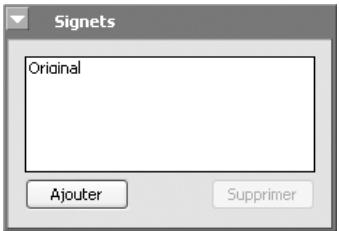
Les modifications apportées aux images peuvent être enregistrées à l'aide de la palette « Signets ». Pour afficher la palette Signets, cliquez sur le triangle dans la barre de titre de la palette Signets (29). Par défaut, la palette Signets se trouve dans la palette d'outils 3. Pour ajouter un signet :
1 Cliquez sur Ajouter
Après la modification d'une image, ouvrez la palette Signets et cliquez sur Ajouter.
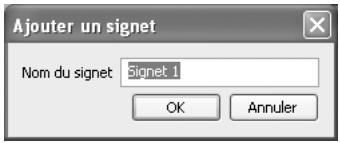
2 Entrez un nom de marqueur
Z Entrez un nom de signet et cliquez sur OK. Le nouveau signet est ajouté à la palette Signets.
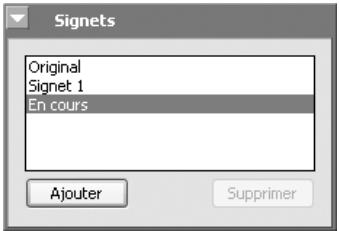
La sélection du signet dans la palette Signets remet l'image à l'état où elle était lors de la création du marqueur. Des signets prédéfinis sont disponibles pour restaurer les images à leur état d'origine ou actuel ou à l'état où elles étaient lors du dernier enregistrement.
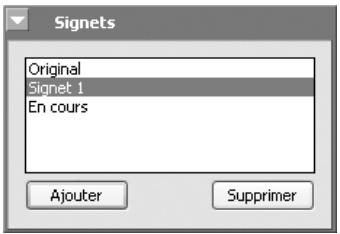
Pour supprimer un signet, sélectionnez-le dans la palette Signets et cliquez sur Supprimer.
Signets
Les signets des images NEF sont enregistrés avec l'image et rappelés chaque fois que l'image est ouverte dans Nikon Capture 4 Editor. Les signets des images JPEG et TIFF sont perdus lorsque la fenêtre de l'image est fermée.
Afficher la zone de mise au point
Pour afficher la zone de mise au point utilisée lorsque la photo se trouvant dans la fenêtre active a été prise, sélectionnez Afficher la zone de mise au point dans le menu Image.
| Image | |
| Ouvrir avec Photoshop (8 bits) | |
| Ouvrir avec Photoshop (16 bits) | |
| Sélectionner toute l'image | Ctrl+D |
| Basculer | |
| Rotation | |
| Afficher la taille de l'image | |
| Afficher le quadrillage | Ctrl+G |
| Afficher la zone de mise au point | Ctrl+Maj+F |
| Afficher les hautes lumières | L |
| Afficher les basses lumières | S |
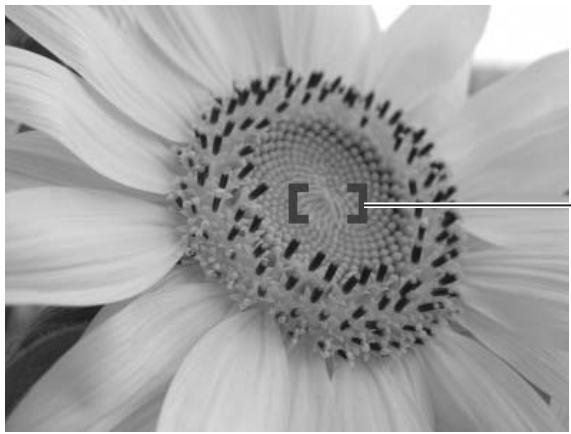
La zone de mise au point est indiquée par des collimateurs de mise au point rouges.
Contrôle de l'aberration chromatique
Pour réduire l'aberration chromatique latérale (franges ou halos de couleur) dans les images RAW prises avec les appareils photo reflex numériques Nikon, sélectionnez Contrôle de l'aberration chromatique dans le menu Image. Cette option n'est pas disponible avec des surimpressions ou des images créées par superposition (D2X seulement).
Image
| Ouvrir avec Photoshop (8 bits) | |
| Ouvrir avec Photoshop (16 bits) | |
| Sélectionner toute l'image | Ctrl+D |
| Basculer | |
| Rotation | |
| Afficher la taille de l'image | |
| Afficher le quadrillage | Ctrl+G |
| Afficher la zone de mise au point | Ctrl+Maj+F |
| Afficher les hautes lumières | L |
| Afficher les basses lumières | S |
| Utiliser comme exemple de courbe pour l'appareil | |
| Contrôle de l'aberration chromatique | |
Afficher la zone de mise au point
Le collimateur AF ne s'affichera pas si l'image a été créée à l'aide d'un appareil de la série COOLPIX, d'un objectif sans microprocesseur ou en utilisant la mise au point manuelle.
Aberration chromatique latérale
L'indice de réfraction de l'objectif varie légèrement en fonction de la longueur d'onde (couleur) de la lumière. Cela entraîne des variations d'agrandissement de l'image près des bords de celle-ci, produisant un phénomène qualifié d'aberration chromatique latérale (ou transversale).
Paramètres de l'image
Améliorations de l'image
Avant de pouvoir afficher à l'écran ou imprimer les images capturées par l'appareil photo, il est normalement nécessaire de régler leur taille et leur résolution en fonction de la tâche finale. Les autres réglages, comme la balance des blancs, le contraste, la netteté, la luminosité globale, la luminosité, la saturation et la teinte des couleurs, les effets photo, la technologie Image Dust Off, D-Lighting, Correction des yeux rouges, les paramètres d'objectifs Fisheye, les paramètres de couleur automatique pour les portraits ou les paysages, peuvent également nécessiter des ajustements. Ces ajustements sont effectués à l'aide des palettes d'outils.
Utilisation des palettes d'outils
Pour afficher les palettes d'outils par défaut, sélectionnez Afficher Palette d'outils 1, Afficher Palette d'outils 2, Afficher Palette d'outils 3 ou Afficher Palette Équilibre colorimétrique dans le menu Affichage.
Affichage du contenu d'une palette d'outils
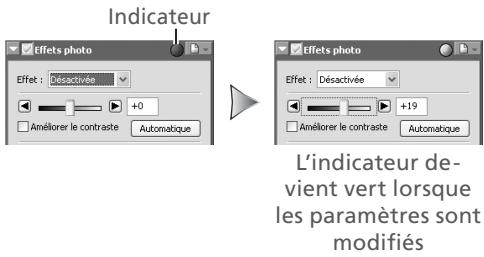
Pour afficher ou cacher les contenus d'une palette d'outils, cliquez sur le triangle à gauche du titre de la palette. Indicateur de modification
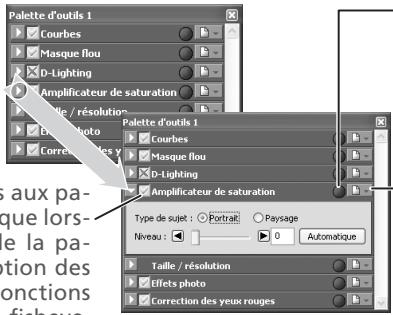
- Indicateur de modification
Cet indicateur devient vert si les paramètres de la palette ont été modifiés pour l'image de la fenêtre active.
Bouton appliquer
Les modifications apportées aux paramètres ne prennent effet que lorsque le bouton Appliquer de la palette est coché (à l'exception des palettes du vignetage, des fonctions D-Lighting et des objectifs fisheye, le bouton Appliquer est coché par défaut). Si le bouton appliquer est coché, les effets des paramètres dans la palette ne seront pas visibles dans la fenêtre d'image.
Bouton Menu des paramètres Cliquez sur ce bouton pour afficher le sous-menu paramètres dans lequel les paramètres de la palette peuvent être sauvegardés, transférés ou réinitialisés.
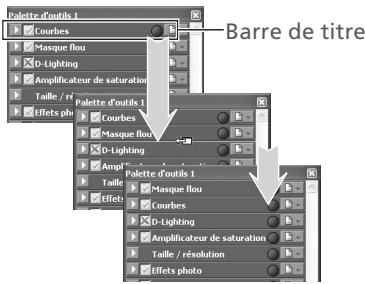
Changer l'ordre des palettes
Pour changer l'ordre des palettes dans la fenêtre des palettes d'outils, cliquez sur la barre de titre de la palette d'outils et faites-la glisser dans sa nouvelle position.
La palette Taille/résolution
La palette Taille/résolution ne possède pas de bouton appliquer. Les modifications apportées aux paramètres dans la palette Taille/résolution sont toujours visibles dans la fenêtre active.
Plug-Ins tiers
Nikon Capture 4 prend en charge les plug-ins tiers nik Color Efex Pro 2.0 pour Nikon Capture 4 qui ajoute une palette de filtres à la Palette d'Outils 2. Des informations complémentaires sont disponibles en ligne (2).
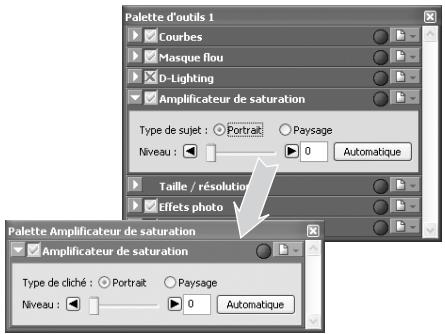
Ouvrir une palette d'outils dans une fenêtre séparée
Les palettes d'outils peuvent être ouvertes dans une fenêtre séparée en cliquant sur le titre de la palette et en la faisant glisser à l'extérieur de la fenêtre extérieure de façon à créer une nouvelle fenêtre de palette d'outils contenant uniquement la palette sélectionnée.
Des outils peuvent être ajoutés à la nouvelle fenêtre en faisant glisser des palettes supplémentaires dans la fenêtre. La nouvelle fenêtre sera ajoutée dans le menu Affichage de la fenêtre Nikon Capture Editor. Si vous fermez la nouvelle fenêtre en cliquant sur la boîte de fermeture de la fenêtre, vous pourrez l'ouvrir de nouveau en sélectionnant la palette désirée depuis le menu Affichage.
L'indicateur de modification
L'indicateur de modification devient vert si les paramètres de la palette ont été réglés depuis la création de l'image dans la fenêtre active, images (NEF) ou dernière image sauvegardée (autres images), ce qui permet de voir rapidement quelle palette a été utilisée.
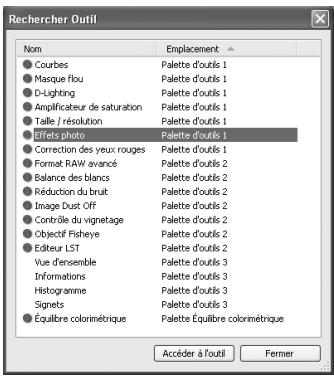
Recherche d'outils
Pour afficher la liste complète des outils disponibles dans Nikon Capture 4 Editor, sélectionnez Rechercher Outil dans le menu Affichage. Pour ouvrir un outil de la liste, sélectionnez son nom et cliquez sur Accéder à l'outil. Cliquez sur Nom pour trier les outils dans l'ordre alphabétique ou sur Emplacement pour trier les outils selon la fenêtre de palette d'outils où ils se trouvent. Un point vert en regard du nom de l'outil indique qu'il a été modifié par rapport aux paramètres d'origine.
« Annuler » et « Rétablir »
Les options Annuler et Rétablir du menu Edition servent à annuler et rétablir les effets de la dernière opération. Le nombre d'opérations successives pouvant être annulées est limité par la quantité de mémoire disponible. Les opérations ne peuvent pas être annulées après la fermeture de la fenêtre active ou la sortie de Nikon Capture.
Réinitialisation des palettes d'outils
Pour restaurer les valeurs par défaut des palettes d'outils, sélectionnez l'option Réinitialiser la position des outils dans le menu Affichage.
Les paramètres qui peuvent être réglés dépendent des paramètres de qualité d'image qui étaient en vigueur lors de l'enregistrement de la photo. Les photographies prises au format RAW peuvent être traitées pour régler la balance des blancs, réduire les effets de la poussière, effectuer le contrôle du vignetage ou encore modifier la correction d'exposition, la netteté de l'image, la correction des tons, le mode de couleur et le réglage des teintes, selon les paramètres valides au moment de la prise de la photographie. Toutes les images peuvent être traitées à l'aide des outils des palettes Courbes, Equilibre colorimétrique, Editeur LST, Amplificateur de saturation, Effets photo, Masque flou, Réduction du bruit, D-Lighting, Correction des yeux rouges et Taille/Résolution. Les images prises avec un objectif Nikkor Fisheye AF DX 10,5 mm f2.8G peuvent également être traitées pour réduire la distorsion.
| Qualité d'image | Opération | Palette | |
| RAW | Ajuster la balance des blancs. | Balance des blancs | 33 |
| Choisir de nouveaux paramètres pour la correction d'exposition, l'accen-tuation, la compensation de tons, le mode couleur, la teinte et saturation. | Format RAW avancés | 39 | |
| Réduit les effets de la poussière sur le filtre passe-bas protégeant le capteur de l'appareil photo. | Image Dust Off | 42 | |
| Rectifie l'assombrissement des bords de l'image dû à certaines caractéristiques de l'objectif de l'appareil photo. | Contrôle du vignetage | 46 | |
| RAW RVB-TIFF YCbCr-TIFF JPEG (EXTRA FINENORMAL BASIC) | Ajuster les tons, l'équilibre colorimétrique et le contraste. Il existe deux outils différents pour effectuer ces opérations : la fenêtre Cour-bes qui offre un contrôle précis de la tonalité et la fenêtre Equilibre colorimétrique qui propose des commandes plus simples. | Courbes | 48 |
| Equilibre colorimétrique | 66 | ||
| Ajuste la luminosité (luminosité globale), la luminosité des cou-leurs, la saturation (chromie ou vivacité des couleurs) et la teinte. | Editeur LST | 57 | |
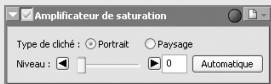
| Ajuste automatiquement la saturation en fonction de tous les éléments de l'image. | Amplificateur de saturation | 63 | |
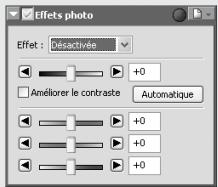
| Convertit les images en noir et blanc, sépia ou autres teintes, ou ajuste la luminosité des canaux cyan/rouge, magenta/vert ou jaune/bleu. | Effets photos | 64 | |
| Si l'image manque de définition, vous pouvez accentuer ses con-tours en utilisant les commandes de la fenêtre Masque flou. Le masque flou ne peut être appliqué qu'en étape finale, une fois tous les autres réglages effectués. | Masque flou | 68 | |
| Réduit le bruit présent sur les images prises avec des appareils photo numériques.Nikon Capture prend en charge la réduction du bruit des couleurs, la réduction du bruit dans les angles, et la réduction de l'effet de moiré (images RAW uniquement). | Réduction du bruit | 71 | |
| Augmente les détails dans les basses et hautes lumières. | D-Lighting | 73 | |
| Corrige les « yeux rouges » dans les portraits. | Correction des yeux rouges | 75 | |
| Traite les images prises avec un objectif Nikkor fisheye AF DX 10,5 mm f2.8G afin de réduire la distorsion sur les bords de la photo, provoquant ainsi l'impression qu'elles ont été prises avec un objectif grand-angle. | Objectif Fisheye | 77 | |
| Ajuster la taille et la résolution de l'image pour sa sortie sur un dispositif spécifique. | Taille/résolution | 79 |
Utilisation de la courbe des tons et de l'éditeur LST
La courbe des tons permet de contrôler les tons via l'ensemble des trois canaux RVB ou via chacun des canaux Rouge, Vert ou Bleu. Le cas échéant, la courbe des tons indique l'emplacement des valeurs de sortie trop élevées. L'éditeur LST est idéal pour ajuster les couleurs, en particulier lorsque l'éditeur des tons ne produit pas les résultats escomptés. Même si l'éditeur LST peut contrôler la luminosité, la saturation et la teinte, les réglages risquent de provoquer des valeurs de sortie trop élevées sur les canaux RVB.
Pour modifier les images, ayez recours aux outils suivants.
Images RAW
Pour modifier les photos prises avec un appareil photo numérique, utilisez les palettes Format Raw avancé et Balance des blancs.
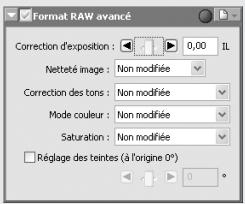

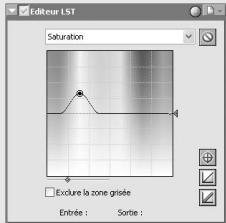
Il est possible d'utiliser ensuite l'éditeur LST pour ajuster la luminosité, la saturation et la teinte, ou de recourir à l'outil Courbes pour effectuer un réglage précis des tons dans les canaux rouges, verts, bleus et RVB.
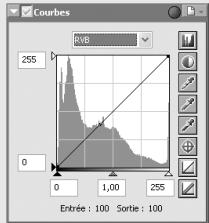
area
| X | Y | | ---- | ----- | | 0 | 0 | | 1.00 | 1.00 | | 2.00 | 2.00 | | 3.00 | 3.00 | | 4.00 | 4.00 | | 5.00 | 5.00 | | 6.00 | 6.00 | | 7.00 | 7.00 | | 8.00 | 8.00 | | 9.00 | 9.00 | | 10.00| 10.00 | | 11.00| 11.00 | | 12.00| 12.00 | | 13.00| 13.00 | | 14.00| 14.00 | | 15.00| 15.00 | | 16.00| 16.00 | | 17.00| 17.00 | | 18.00| 18.00 | | 19.00| 19.00 | | 20.00| 20.00 | | 21.00| 21.00 | | 22.00| 22.00 | | 23.00| 23.00 | | 24.00| 24.00 | | 25.00| 25.00 |Images TIFF et JPEG
L'éditeur LST permet d'ajuster les couleurs. La courbe des tons permet d'ajuster les tons.
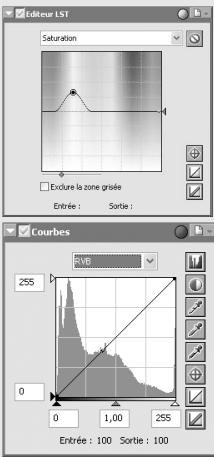
Utilisez l'outil Equilibre colorimétrique, Amplificateur de saturation ou Effets photo pour apporter de rapides réglages visuels aux couleurs.
Balance des blancs
Les outils de la palette balance des blancs permettent de régler la balance des blancs des images RAW. Non seulement vous pouvez corriger la balance des blancs si le réglage choisi avec l'appareil photo n'a pas produit l'effet escompté mais vous pouvez également délibérément la modifier pour obtenir une nuance plus chaude ou plus froide. Les utilisateurs du série D2 en D70s, D70 et D50 peuvent copier les paramètres de la balance des blancs vers l'appareil ou la carte mémoire (36). La balance des blancs s'ajuste en spécifiant la température de couleurs souhaitée ou en ajustant l'image par rapport à un point gris.
Spécifier une température des couleurs
1 Affiche la palette de la balance
Sélectionnez la palette d'outils contenant la palette de la Balance des blancs dans le menu Affichage (l'emplacement par défaut de la palette de la Balance des blancs est la palette d'outils 2) et cliquez sur le triangle en haut à gauche de la palette.
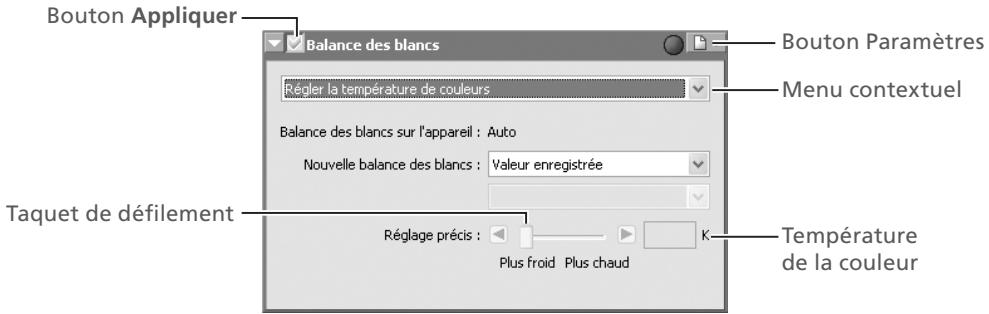
2 Si le bouton Appliquer est désactivé (☒), activez-le (☑)
Lorsque le bouton Appliquer est désactivé, l'image dans la fenêtre d'image active affiche les paramètres de la balance des blancs en vigueur au moment de la prise de vue.
Sélectionnez Régler la température de couleurs
S Sélectionnez Régler la température de couleurs dans le menu déroulant en haut de la palette.
Balance des blancs
La balance des blancs ne peut s'effectuer que sur des images RAW. Si l'image dans la fenêtre active est au format JPEG ou TIFF, le bouton Appliquer dans la palette Balance des blancs sera grisé et inutilisable.
« Mired »
Tout changement de température de la couleur produit une grande différence de couleur à des faibles températures, plus qu'à des hautes températures. À une température par exemple de 6.000K, un changement de 1.000K ne produit quasiment pas de changement de couleur, alors qu'un changement de la même quantité à 3.000K produit une grande différence de couleur. Mired, calculée en multipliant l'in-
verse de la température de la couleur par 10 ^6 , est une mesure de température de couleur qui tient compte d'une telle variation. Elle est donc l'unité utilisée dans les filtres de compensation de température de la couleur.
| Changement de la temp. de la couleur | Mired |
| 4.000K–3.000K=1.000K | 83 mired |
| 7.000K–6.000K=1.000K | 24 mired |
4 Ajustez la balance des blancs à l'aide des options proposées dans la palette Balance des blancs
Balance des blancs sur l'appareil : Montre le réglage de balance des blancs utilisé au moment de la prise de vue, ainsi que l'importance de la précision du réglage effectué.
Nouvelle balance des blancs : Vous pouvez choisir le réglage de balance des blancs à appliquer l'image capturée parmi les options indiquées dans le tableau suivant. Lorsque l'option Lumière naturelle, Fluorescent standard ou Fluorescent lumière naturelle est sélectionnée, la balance des blancs peut être ajustée plus précisément en choisissant une option du sous-menu.
| Nouvelle balance des blancs | Sous-menu | Température de couleur | Notes |
| Utiliser le point gris | — | — | La valeur pour la balance des blancs choisie dans la boîte de dialogue de sélection du point gris est utilisée (35). |
| Valeur enregistrée | — | — | La valeur choisie au moment de la prise de vue est utilisée. |
| Calculer automatiquement* | — | — | Nikon Capture 4 Editor règle automatiquement la balance des blancs en fonction de celle de l'image originale. |
| Incandescent | — | 3.000K | A utiliser en cas de lumière incandescente. |
| Lumière naturelle | Lumière du jour | 5.200K | A utiliser en cas de lumière directe du soleil. |
| Nuageux | 6.000K | A utiliser en cas de ciels couverts. | |
| Ombragé | 8.000K | A utiliser dans l'ombre, les jours ensoleillés. | |
| Fluorescent Standard Fluorescent lumière naturelle | Blanc chaud (3000K) | 3.000K | Convient aux éclairages fluorescents, y compris les éclairages colorés. Le type d'ampoule peut être choisi dans un sous-menu comprenant cinq options. |
| 3700K | 3.700K | ||
| Blanc froid (4100K) | 4.100K | ||
| 5000K | 5.000K | ||
| Lumière naturelle (6500K) | 6.500K | ||
| Flash | — | 5.400K | A utiliser avec les flashes Nikon. |
* Non disponible avec les images RAW prises avec les appareils photo COOLPIX. Peut ne pas produire les résultats souhaités avec toutes les images ; si nécessaire, utilisez un autre réglage de balance des blancs, ajustez la balance des blancs à l'aide du réglage précis ou réglez le point gris (35).
Réglage précis : La température de couleurs peut être ajustée plus précisément à l'aide de ce curseur de réglage. Cette option n'est pas disponible lorsque Utiliser le point gris ou Valeur enregistrée a été sélectionnée pour Nouvelle balance des blancs. La température de couleurs peut être ajustée dans une plage de ±50 mired. A noter que la température de couleurs ne peut pas dépasser 9.090 K, et que le réglage de Flash peut être ajusté plus précisément dans une plage de 4.255 K à 7.407 K.
Les appareils photos COOLPIX
La boîte de dialogue illustrée ci-contre peut s'afficher au terme du réglage de la balance des blancs des images RAW prises avec des appareils photo de la gamme COOLPIX. Cliquez sur Mettre à jour l'affichage pour visualiser les effets des nouveaux réglages de la balance des blancs.
La modification de certains paramètres de l'image requiert un traitement supplémentaire qui peut prendre quelques secondes. Vous pouvez continuer à effectuer des modifications, mais elles ne s'afficheront sur l'image que si vous appuyez sur le bouton "Mettre à jour l'affichage" ci-dessous.
Mettre à jour l'affichage
COOLPIX 8800
Echantillonner l'image pour le point gris
1 Sélectionnez Régler le point gris
Sélectionnez Régler le point gris dans le menu déroulant en haut de la palette Balance des blancs.
2 Si le bouton Appliquer est désactivé (☒), activez-le (☑)
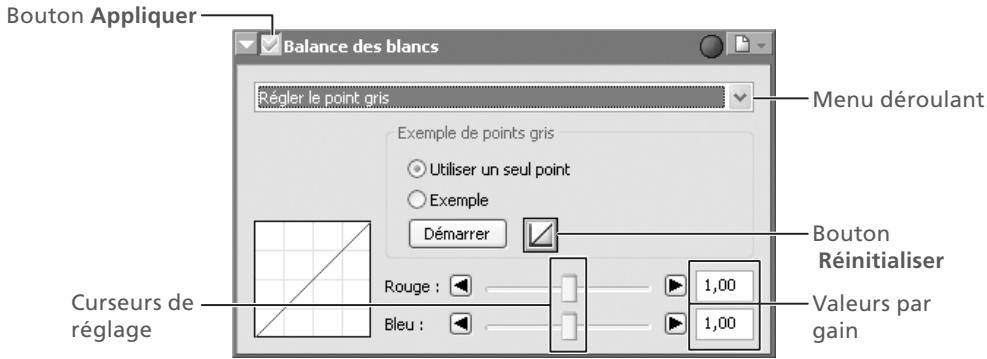
2 Choisissez un point de référence pour la balance des blancs dans l'image
La balance des blancs peut être définie à l'aide d'un seul pixel ou de la moyenne des valeurs de tous les pixels d'une zone sélectionnée.
Utilisation d'un seul points pour définir la balance des blancs
Après avoir sélectionné Utiliser un seul point, cliquez sur Démarrer. Le curseur prendra la forme d'une pipette (♂) dès qu'il sera déplacé sur l'image de la fenêtre active. Cliquez sur un point que vous voudriez voir apparaître comme un gris neutre dans l'image finale. La nouvelle valeur pour la balance des blancs se répercutera sur l'image dans la fenêtre active.
Utilisation de la moyenne des points de la zone échantillonnée pour définir la balance des blancs Après avoir sélectionné Exemple, cliquez sur Démarrer. Le curseur prendra la forme d'une pipette ( 12 ) dès qu'il sera déplacé sur l'image de la fenêtre active. Faites glisser le curseur pour échantillonner la zone de votre choix. La moyenne des points de cette zone sera utilisée pour déterminer la balance des blancs. La nouvelle valeur de balance des blancs se répercutera sur l'image dans la fenêtre active.
Dimensions de l'échantillon
Les dimensions de la zone échantillonnée avec la pipette peuvent être définies avec l'option Taille de l'exemple de la pipette dans l'onglet Couleurs avancées de la boîte de dialogue Préférences.
Le gain des canaux rouge et bleu sera ajusté en fonction des points pris en exemple, ce qui modifiera l'inclinaison des courbes de tons rouge et bleu et la position des curseurs de réglage rouge et bleu.
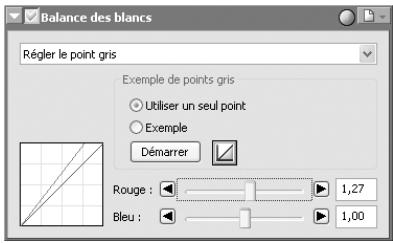
Il est également possible d'ajuster la balance des blancs en déplaçant les curseurs de réglage du rouge et du bleu ou en entrant une valeur de 0,1 à 10 dans les boîtes de texte à leur droite.
Réinitialiser : Cliquez sur ce bouton pour réinitialiser les courbes de rouge et de bleu sur la valeur par défaut (1,0).
Curseur de réglage Rouge/Curseur de réglage Bleu : Vous pouvez ajuster le gain en déplaçant ces curseurs de réglage ou en entrant une valeur de 0,1 à 10 dans les boîtes de texte à leur droite.
Copie de la balance des blancs sur l'appareil photo (appareils de série D2, D70s, D70 et D50 seulement)
Si la photo affichée dans la fenêtre active est une image RAW issue du série D2, D70s, D70 ou D50, la nouvelle valeur de balance des blancs peut être copiée directement dans l'un des réglages personnalisés de balance des blancs de l'appareil photo ou enregistrée sur la carte mémoire de l'appareil. Avant de copier une valeur vers l'appareil photo, assurez-vous que l'appareil est connecté et sous tension. Avant de copier une valeur vers la carte mémoire, retirez la carte de l'appareil photo et insérez-la dans un lecteur de carte mémoire ou PCMCIA.
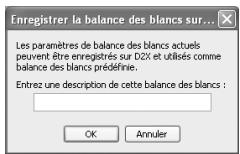
1 Sélectionnez Enregistrez les paramètres sur l'appareil photo... dans le menu des
paramètres de la balance des blancs
La boîte de dialogue à droite sera affichée. Saisissez un commentaire contenant au maximum trente-six caractères (série D2 uniquement) et cliquez sur OK.
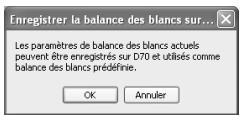
série D2
Choisir une valeur pour le gain
Des valeurs de gain très élevées ou très basses peuvent entraîner une perte de qualité de l'image.
Copie de la balance des blancs sur l'appareil photo (appareils photo série D2, D70s, D70 et D50 seulement)
Nikon Capture 4 Editor prend en charge une plus large gamme de valeurs de gain que celles prises en charge par les appareils photo série D2, D70s, D70 ou D50. Lorsque les réglages de balance des blancs sont copiés dans l'appareil photo, les valeurs qui dépassent la plage de ces appareils photo sont automatiquement ajustées aux valeurs prises en charge par l'appareil photo. Choisissez des valeurs comprises entre 0,1 et 2 lors de l'utilisation de l'option Enregistrer les paramètres sur l'appareil photo.
Gain
La valeur de gain du rouge et du bleu choisie dans la palette Balance de blancs. sont des multiples de la valeur définie pour le gain au moment de la prise de vue.
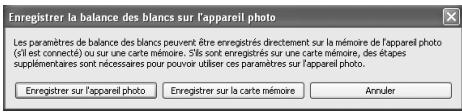
2 Choisissez une option La boîte de dialogue à droite sera affichée. Cliquez sur Enregistrer sur l'appareil photo, Enregistrer sur la carte mémoire, ou Annuler.
Enregistrer sur l'appareil photo : Cette option permet de copier le réglage de la balance des blancs de la palette Balance des blancs sur l'appareil photo. Lorsqu'un appareil photo de la série D2 est connecté, la boîte de dialogue illustrée à droite s'affiche à l'écran. Choisissez un réglage prédéfini dans le menu contextuel et cliquez sur OK. La nouvelle valeur du réglage prédéfini sélectionnée peut être vérifiée à partir de l'appareil photo ou la commande de l'appareil photo de Nikon Capture 4.
Enregistrer sur la carte mémoire : La boîte de dialogue à droite sera affichée. Choisissez le lecteur contenant la carte mémoire de l'appareil photo à partir du menu déroulant et cliquez sur OK afin de copier la nouvelle valeur de la balance des blancs vers la carte mémoire de l'appareil. Une boîte de dialogue indiquant le nom du nouveau fichier apparaîtra ; cliquez sur OK pour fermer la boîte de dialogue.
Annuler : Permet de sortir sans copier la balance des blancs vers l'appareil photo ou vers la carte mémoire.
Menu des réglages personnalisés de balance des blancs
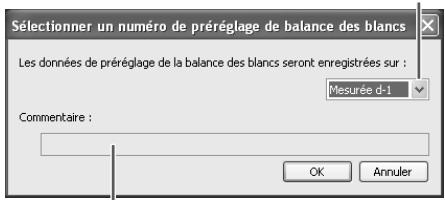
Commentaire existant pour le préréglage sélectionné
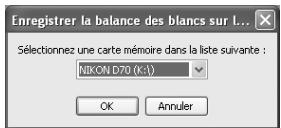
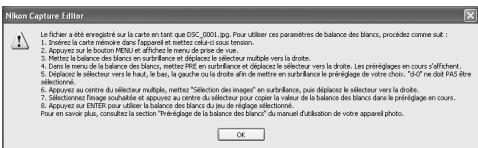
série D2
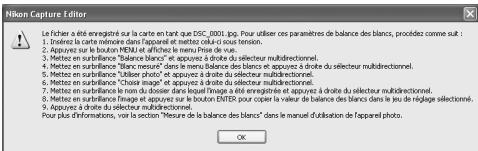
D70s/D70/D50
« Enregistrer sur l'appareil photo »
Avant de raccorder l'appareil photo à l'ordinateur, réglez l'option USB du menu setup (configuration) de l'appareil sur PTP.
« Enregistrer sur la carte mémoire »
Nikon Capture 4 enregistre la nouvelle valeur de balance des blancs dans le dossier doté du plus grand numéro de dossier. Si ce dossier contient déjà 999 images, l'appareil photo risque de ne pas reconnaître le fichier dans lequel la nouvelle valeur de balance des blancs est enregistrée.
Lire la balance de blancs à partir de la carte mémoire
Pour de plus amples renseignements sur la lecture des valeurs de la balance des blancs à partir de la carte mémoire, consultez le Guide de la Photographie numérique fourni avec votre appareil photo.
Commentaires (série D2 uniquement)
En plus des lettres et des chiffres, les commentaires peuvent contenir des citations, des apostrophes, des espaces et tous les caractères suivants : « , » «. » « ! » « ? » « # » « \$ » « % » « & » « ( » « ) » « [ » « ] » « { » « } » « * » « + » « - » « / » « : » « ; » « < » « = » « > » « _ » et « @ ».
Le menu Réglage de la balance des blancs
Cliquez sur l'icône dans la palette de la Balance des blancs pour afficher le menu de Réglage de la balance des blancs.
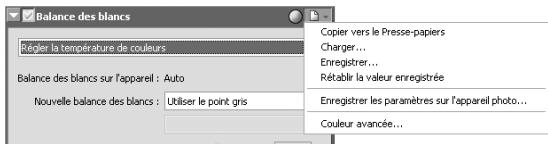
| Option | Description |
| Copier vers le Presse-papiers | Copie les réglages actuels de la balance des blancs sur le presse-papier. |
| Charger... | Sélectionnez cette option pour rétablir la balance des blancs sur les réglages enregistrés à l'aide de l'option Enregistrer... Une boîte de dialogue vous permettant de vous rendre sur le lecteur (volume) et répertoire contenant le fichier de réglages souhaité s'affiche à l'écran (seuls les fichiers comportant l'extension « .nwb » apparaissent.) Les réglages de la palette de la Balance des Blancs remplaceront immédiatement les réglages enregistrés. |
| Enregistrer... | Sélectionnez cette option pour enregistrer les réglages de balance des blancs pour un fichier nommé. Ces réglages peuvent être rappelés ultérieurement à l'aide de l'option Charger.... Choisir l'option Enregistrer.... affiche une boîte de dialogue vous permettant de choisir un emplacement et un nom de fichier pour les réglages de la balance des blancs en cours (ces réglages sont enregistrés avec l'extension « .nwb »). |
| Rétablir la valeur enregistrée | Sélectionner cette option rétablit la valeur de la balance des blancs en vigueur au moment où la photo a été prise. |
| Enregistrer les paramètres sur l'appareil photo... | Si l'image dans la fenêtre active a été prise avec un appareil photo série D2, D70s, D70 ou D50, sélectionnez cette option pour copier la balance des blancs en tant que réglage prédéfini de balance des blancs ou pour l'enregistrer sur la carte mémoire de l'appareil photo 36). |
| Fichiers récents | Les fichiers récents de paramètres de la balance des blancs (jusqu'à quatre) sont listés à la fin du menu des paramètres. Le fait de sélectionner un fichier dans la liste règle les commandes de la palette de la balance des blancs dans les paramètres sauvegardés. |
| Couleur avancées... | Ouvrez la boîte de dialogue Préférences de Nikon Capture 4 Editor sur l'onglet Couleur avancée 102), où vous pouvez ajuster la taille de l'échantillon du point gris (« exemple de points gris ») 35). |
Le menu Paramètres
Le menu Réglages de la balance des blancs peut être également affiché en sélectionnant Balance des blancs dans le menu Paramètres.
Format RAW avancé
Les options de la palette Format RAW avancé permettent de modifier les réglages de correction d'exposition, d'accentuation de l'image, de compensation de tons, de mode de couleur et de teinte utilisés au moment de la prise de vue.
1 Affichez la palette Format RAW avancé
Sélectionnez la palette d'outils contenant la palette Format RAW avancé dans le menu Affichage (l'emplacement par défaut de la palette format RAW avancé est la palette d'outils 2) et cliquez sur le triangle situé en haut à gauche de la palette.
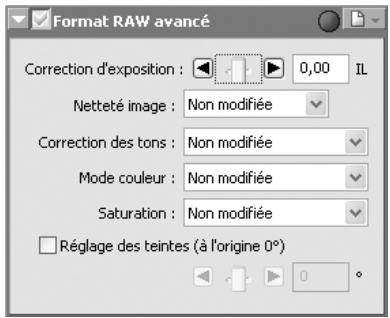
2 Si le bouton Appliquer est désactivé (☒), activez-le (☑)
3 Choisissez les réglages Format RAW avancé souhaités
Correction d'exposition : Choisissez une valeur entre -2 et +2EV avec le curseur de réglage ou entrez une valeur dans la boîte de texte à sa droite.
Le bouton d'avertissement
Un bouton d'avertissement apparaît si l'image dans la fenêtre active est affichée avec une valeur de zoom trop faible pour permettre aux effets des paramètres format RAW avancé d'être affichés. Cliquez sur ce bouton pour afficher l'avertissement.
Format RAW avancé
Le menu Format RAW avancé ne peut être utilisé qu'avec des images RAW. Si l'image dans la fenêtre active est au format JPEG ou TIFF, le bouton Appliquer dans la palette Format RAW avancé sera grisé et inutilisable.
Les appareils photos de la série COOLPIX
Les options Compensation des tons>Personnalisée et Moyen faible et Moyen élevée de Netteté image et Compensation des tons ne sont pas disponibles pour les images RAW prises avec des appareils photo de la gamme COOLPIX. Une boîte de dialogue illustrée ci-contre peut s'afficher au terme du réglage de la correction de l'exposition, de la netteté et de la compensation des tons. Cliquez sur Mettre à jour l'affichage pour visualiser les effets des nouveaux réglages.
La modification de certains paramètres de l'image requiert un traitement supplémentaire qui peut prendre quelques secondes. Vous pouvez continuer à effectuer des modifications, mais elles ne s'afficheront sur l'image que si vous appuyez sur le bouton "Mettre à jour l'affichage" ci-dessous. Mettre à jour l'affichage
COOLPIX 8800
Netteté Image : Réglez la netteté des contours de l'image selon la scène ou vos préférences personnelles. Choisissez parmi Non modifiée, Aucun, Faible, Moyen faible, Normale, Moyen élevée ou Elevée. Si la photo a été prise avec un D1, Normale équivaut à Désactivée.
Compensation des tons : Ajuste le contraste de l'image. Choisissez parmi Non modifiée, Contr. faible, Moyen faible, Normale, Moyen élevée, Contr. élévee ou Personnalisée. Comme le D1 ne conservera pas les courbes personnalisées dans le fichier image, les réglages Personnalisée et Non modifiée, correspondent à Normale si les photos ont été prises avec le D1. Avec les série D2, D1x, D1H, D100, D70s, D70 et D50, sélectionner Personnalisée restitue la courbe de tons utilisée pour la prise de vue.
Mode couleur : Choisissez un mode de couleur pour un contrôle précis de la chromie, de la luminosité et de la gamme couleur, de la même manière que vous choisiriez différents types de films couleurs pour différentes types de scènes. Choisissez parmi Non modifiée, Mode I, Mode II, Mode III, Mode Ia ou Mode IIIa. Pour les images prises avec le D1, Non modifié correspond au D1 Mode (NTSC). La sélection du mode couleur est seulement disponible pour les images RAW prises avec le série D2, le série D1, le D100, le D70s, le D70 ou le D50.
Saturation : Règle la vivacité des couleurs sans incidence sur la teinte. Choisissez Non modifiée, Moyenne, Normale ou Elevée.
Réglage des teintes : Ce réglage simule le réglage d'ajustement de teinte sur l'appareil photo en modifiant la teinte sans toucher à la luminosité ni au chroma. La teinte de l'image peut être réglée sur une plage de -9^ à +9^ , une teinte de 0^ représentant les valeurs de teinte telles qu'elles ont été enregistrées par l'appareil (sur les appareils de la D1x, D1H, -9^ est équivalent à un réglage de teinte sur l'appareil photo de 0, 0^ à un réglage de 3, et 9^ à un réglage de 6). Pour utiliser la valeur sélectionnée pour l'ajustement de teinte au moment de la prise de vue, décochez Réglage des teintes.
Menus netteté, compensation des tons et couleur
Pour les images prises avec la série D2, la série D1, le D100, le D70s, le D70 ou le D50, les paramètres de netteté, de compensation de tons et de mode de couleur qui étaient valides au moment de la prise vue sont indiqués avec une astérisque (aucune astérisque ne sera affichée si «Auto» était sélectionné pour la netteté et la compensation des tons).
Mode couleur
Si Utiliser à la place d'un profil incorporé lors de l'ouverture des fichiers est sélectionné pour Espace colorimétrique RVB par défaut dans l'onglet « Gestion des couleurs » de la boîte de dialogue « Options » (« Préférences ») 104, 105), le profil couleur RVB par défaut sera utilisé comme espace colorimétrique de travail pour toutes les images, quel que soit le mode sélectionné. Si Utiliser à la place d'un profil incorporé lors de l'ouverture des fichiers n'est pas sélectionné, Adobe RVB sera automatiquement choisi comme espace colorimétrique de travail par défaut pour les images prises en Mode II. L'espace colorimétrique de travail pour les images prises en Mode I, la, III et IIIa sera l'espace colorimétrique sélectionné avec l'appareil photo (D2X seulement) ou sRVB (tous les autres appareils photo). L'espace colorimétrique de travail pour les images NTSC (D1 seulement) sera NTSC. Les modes I et la, qui sont adaptés à l'espace colorimétrique sRVB, conviennent aux portraits imprimés ou utilisés « tels quels » avec peu ou pas de modifications. Le mode II est adapté à l'espace colorimétrique Adobe RVB. Cet espace colorimétrique est capable d'exprimer une plus grande gamme de couleurs que sRVB, ce qui en fait l'option de prédilection dans le cadre d'un traitement et d'une retouche d'image importants. Les modes III et IIIa, qui sont adaptés à l'espace colorimétrique sRVB, conviennent aux photos de nature ou de paysage qui seront imprimées ou utilisées « telles quelles » avec peu ou pas de modifications.
Le menu Format RAW avancé
Cliquer sur le bouton 📋 dans la palette RAW avancé affiche le menu de Format RAW avancé.
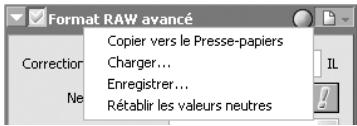
| Option | Description |
| Copier vers le Presse-papiers | Copie les réglages courants de la balance des blancs sur le presse-papier. |
| Charger... | Sélectionnez cette option pour récupérer des paramètres RAW avancé préalablement sauvegardés avec l’option Enregistrer... Une boîte de dialogue s'affichera dans laquelle vous irez rechercher le lecteur (volume) et répertoire ou dossier dans lequel se trouve le fichier de paramètres souhaité (seuls les fichiers avec l’extension « .nar » apparaîtront). Les paramètres de la palette RAW avancé seront immédiatement remplacés par les réglages sauvegardés. |
| Enregistrer... | Sélectionnez cette option pour sauvegarder dans un fichier les paramètres RAW avancé actuels. Ces paramètres pourront être ensuite rappelés à l’aide de l’option Charger.... Lorsque vous choisissez l’option Enregistrer..., vous sélectionnez une destination et un nom pour le fichier dans lequel seront sauvegardés ces paramètres (les paramètres RAW avancé sont sauvegardés avec l’extension « .nar »). |
| Rétablir les valeurs neutres | La sélection de cette option restitue les paramètres utilisés au moment de la prise de vue. |
| Fichiers récents | Les fichiers récents de paramètres RAW avancés (jusqu’à quatre) sont listés à la fin du menu paramètres. Sélectionner un fichier dans la liste règle les commandes de la palette RAW avancé dans les paramètres sauvegardés. |
Image Dust Off
La fonction Image Dust Off établit une comparaison entre les photographies RAW et une image de référence créée avec le même appareil, afin de réduire les effets de la poussière éventuellement présente sur le filtre passe-bas protégeant le capteur d'images de l'appareil photo.
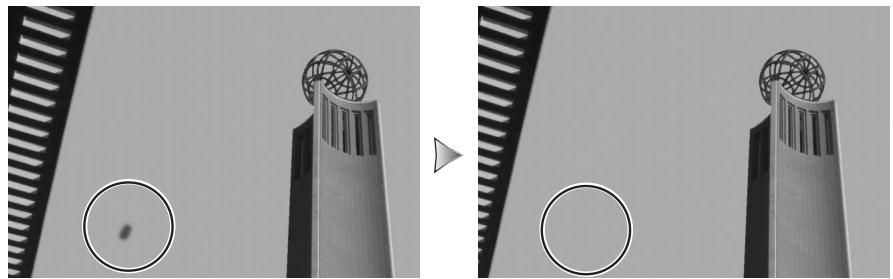
Avant Image Dust Off
Après Image Dust Off
Image Dust Off
La fonction Image Dust Off n'a qu'une influence relative sur les zones monotones de l'image.
1 Affichage de la palette Image Dust Off
Sélectionnez la palette d'outils contenant la palette de la fonction Image Dust Off dans le menu Affichage (l'emplacement par défaut de la palette Image Dust Off est la palette d'outils 2) et cliquez sut le triangle en haut à gauche de la palette.

2 Cliquez sur le bouton appliquer (☑)
2 Cliquez sur le bouton appliquer (☑) pour activer la fonction Image Dust Off.
Cliquez sur Modifier...
3 Cliquez sur Modifier... pour sélectionner une image de référence pour la fonction Image Dust Off. Cette fonction sera exécutée lorsque l'image sera sélectionnée. La date de création du fichier sélectionné sera affichée comme suit « Image de référence Dust Off prise à » dans la palette d'outils Image Dust Off.
Image Dust Off
La fonction Image Dust Off ne peut être exécutée que sur des images RAW. Si l'image dans la fenêtre active est au format JPEG ou TIFF, le bouton Appliquer de la palette Image Dust Off sera grisé et inactif.
Appareils photo compatibles avec la fonction Image Dust-Off
Les appareils photos suivants prennent en charge la fonction Image Dust Off : D1x/D1H (version du firmware 1.10 ou ultérieure), série D2, D100, D70s, D70 et D50. La fonction Image Dust Off n'est pas prise en charge par les appareils photo COOLPIX et D1 ou avec des versions précédentes du firmware de l'appareil photo pour le D1x et D1H.
Images de Référence
La position et la quantité de poussière sur le filtre passe-bas peuvent changer. Si vous le pouvez, prenez des images de référence régulièrement et utilisez une image de référence prise dans un délai d'une journée par rapport à la photographie sélectionnée.
Images prises avec le série D2, D70s, D70 ou D50
Si l'image actuelle a été créée avec le série D2, D70s, D70 ou D50, Nikon Capture 4 Editor recherchera les fichiers de références créés avec l'option Image Dust Off de l'appareil (extension «.ndf »). Si un fichier de référence est rencontré dans le même dossier que l'image actuelle, un message sera affiché. Cliquez sur Oui pour utiliser ce fichier comme référence.
Si le dossier contient plus d'un fichier de référence, cliquez sur Oui fera apparaître la boîte de dialogue indiquée à droite.
Si l'utilisateur clique sur Non ou que le dossier actuel ne contient aucune image créée avec l'option Image Dust Off, une boîte de dialogue de sélection de fichier sera affichée. Sélectionnez un dossier contenant des données de référence Image Dust Off.
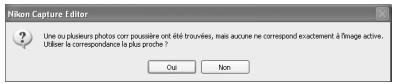
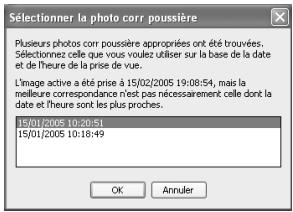
Images prises avec d'autres appareils photo
Si l'image dans la fenêtre active n'a pas été créée avec le série D2, D70s, D70 ou D50, une boîte de dialogue de sélection de dossier apparaîtra. Sélectionnez le dossier contenant la photo de référence Image Dust Off souhaitée et cliquez sur OK.
Le message présenté à droite s'affiche. Cliquez sur Oui pour rechercher un fichier de référence adéquat. Si plusieurs fichiers sont trouvés, une boîte de dialogue permettant de sélectionner le fichier apparaît (voir ci-dessus). Sélectionnez un fichier de référence pour la fonction Image Dust Off.
Cliquer sur Non fera apparaître une liste comprenant toutes les photos de référence de la fonction Dust Off. Sélectionnez le fichier qui sera utilisé comme référence pour traiter l'image actuelle.
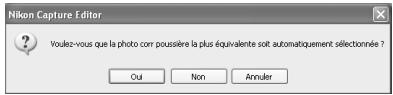
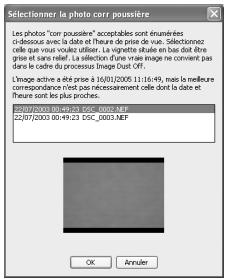
Poussière excessive
Si une importante couche de poussière est détectée sur l'image actuelle, Nikon Capture 4 Editor affichera une phrase d'avertissement indiquant que les résultats de la fonction Image Dust Off ne peuvent être garantis. Cliquez sur Oui pour continuer.
Aucune image appropriée trouvée
Si aucun des fichiers de référence Image Dust Off trouvé n'est approprié pour être utilisé avec l'image de la fenêtre active, Nikon Capture 4 Editor affichera un message à cet effet et proposera d'utiliser l'image de référence la plus pertinente. Le fait de cliquer sur Oui affiche une liste des images de référence les plus pertinentes; sélectionnez un fichier de référence pour traiter les images dans la fenêtre active afin de réduire les effets de la poussière.
Créer des photos de références pour la fonction Dust Off
Pour créer une photo de référence pour la fonction Dust Off pour les appareils photos de la série D2, D70s, D70 ou D50 :
1 Sélectionnez un objectif avec microprocesseur
Fixez un objectif à microprocesseur sur l'appareil photo. Nous vous conseillons d'utiliser un objectif doté d'une focale d'au moins 50mm. Si vous optez pour un zoom, réglez-le sur la position téléobjectif maximale.
2 Ajustez les paramètres de l'appareil photo
2 Choisissez les paramètres suivants dans l'ordre présenté ci-dessous :
1 Sensibilité (équivalence ISO) : choisissez le plus petit paramètre.
2 Qualité de l'image : choisissez NEF (RAW).
3 Mode d'exposition : choisissez Auto à priorité ouverture (A).
4 Ouverture : choisissez l'ouverture minimale (plus grande valeur f/).
5 Mise au point : choisissez la mise au point manuelle et faites un réglage sur l'infini.
2 Prenez une photographie
Lorsque l'objectif se situe à environ 10 cm d'un objet blanc et monotone (par exemple un mur), cadrez l'objet dans le viseur et prenez la photo. La photo de référence pour la fonction Dust Off sera enregistrée au format NEF (RAW).
4 Transférez la photographie sur l'ordinateur
Création des photos de référence Dust Off (appareils de la série D1 et D100)
Les D1x/D1H (version du microprogramme 1.10 ou ultérieure) et le D100, tout comme les appareils de la série D2, le D70s, le D70 et le D50, permettent de crâéer des photos de référence Dust Off (« Photo corr poussière »). Il est impossible de créer des photos de référence Dust Off avec le D1 ou avec un D1x ou D1H dotés d'une version de firmware antérieure. Les photos de référence prises avec les D100, D1x ou D1H possèdent l'extension « .nef » ; ne modifiez pas cette extension.
Vibration de l'appareil
Le léger flou provoqué par les vibrations de l'appareil photo n'affectera pas les photos de référence Dust Off.
Menu paramètres de la fonction Image Dust Off
Le fait de cliquer sur le bouton 📋 dans la palette Image Dust Off affichera le menu paramètres de la fonction Image Dust Off.
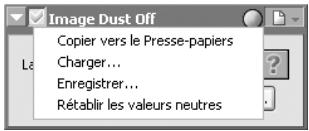
| Option | Description |
| Copier vers le Presse-papiers | Copie les paramètres actuels de la fonction Image Dust Off vers le presse-papiers. |
| Charger... | Sélectionnez cette option pour charger les paramètres Image Dust Off sauvegardés préalablement avec l’option Enregister... (voir ci-dessous). Une boîte de dialogue s’affichera dans laquelle vous irez rechercher le lecteur (volume) ou pertoire contenant le fichier de paramètres désiré (seuls les fichiers avec l’extension « .ndr » seront affichés). Les paramètres de la palette Image Dust Off seront immédiatement remplacés par les paramètres sauvegardés. |
| Enregister... | Sélectionnez cette option afin de sauvegarder les paramètres Image Dust Off dans un fichier nommé. Ces paramètres pourront être renommés par la suite en utilisant l’option Charger.... Le fait de choisir Enregister... affichera une boîte de dialogue dans laquelle vous pourrez choisir une destination et un nom de fichier pour les paramètres actuels de la fonction Image Dust Off. Les paramètres Image Dust Off sont sauvegardés avec l’extension « .ndr ». |
| Rétablir les valeurs neutres | Efface le nom du fichier de référence actuel de la fonction Image Dust Off dans la palette Image Dust Off. |
| Fichiers récents | Les fichiers de paramètres récents de la fonction Image Dust Off (jusqu’à quatre) sont listés à la fin du menu paramètres. Le fait de sélectionner un fichier dans la liste règle les commandes de la palette Image Dust Off dans les paramètres sauvegardés. |
Réutilisation des paramètres Image Dust Off
Avant de coller ou de charger les paramètres Image Dust Off dans la palette Image Dust Off pour une autre image, assurez-vous que l'image a été créée avec le même appareil que celui utilisé pour enregistrer le fichier de référence Image Dust Off. Si le fichier de référence a été créé avec un appareil photo différent, un avertissement sera affiché.
Le menu paramètres
Le menu paramètres Image Dust Off peut aussi être affiché en sélectionnant Image Dust Off dans le menu Paramètres.
Contrôle du vignetage
La palette Contrôle du vignetage permet de rectifier l'assombrissement des bords de l'image, phénomène associé aux objectifs des appareils photo.L'outil Contrôle du vignetage est particulièrement efficace avec des images prises à ouverture maximale.Si l'image de la fenêtre active est une image brute (format RAW) prise avec un objectif qui permet de transmettre des informations de distance (comme un objectif de type D ou G), fixé sur un appareil permettant d'enregistrer ces informations, Nikon Capture 4 utilisera ces dernières, enregistrées avec l'image, afin de sélectionner automatiquement une valeur optimale pour le contrôle du vignetage. Si les informations données par l'objectif ne sont pas disponibles, le contrôle du vignetage se basera sur les caractéristiques par défaut de l'objectif. Pour connaître les associations d'appareils photo et d'objectifs qui permettent d'enregistrer les informations de distance, consultez le tableau ci-dessous.
| Appareil photo | Objectif de type G ou D | Autres objectifs |
| Série D2, D100, D70s, D70, D50 | Enregistrées | Non enregistrées |
| D1x/D1H (version 1.10 ou ultérieure du microprogramme) | Enregistrées | Non enregistrées |
| D1x/D1H (version 1.01 ou antérieure du microprogramme) | Non enregistrées | Non enregistrées |
| D1 | Non enregistrées | Non enregistrées |
Pour utiliser le contrôle du vignetage :
1 Afficher la palette Contrôle du vignetage
Sélectionnez la palette d'outils contenant la palette Contrôle du vignetage dans le menu Affichage (l'emplacement par défaut de la palette Contrôle du vignetage est la palette d'outils 2) et cliquez sur le triangle en haut à gauche de la palette.

2 Cliquez sur le bouton appliquer (☑)
2 Cliquez sur le bouton appliquer (☑) pour activer le contrôle du vignetage.
2 Ajuster l'intensité
Le contrôle du vignetage peut être effectué manuellement en faisant glisser le curseur de défilement Intensité ou en entrant une valeur dans la zone de texte située à droite. Choisissez une valeur comprise entre -100 et +200 en fonction de l'assombrissement des bords de l'image produit par l'objectif utilisé. La valeur par défaut est 80 ; si vous sélectionnez 0, aucun contrôle du vignetage ne sera effectué.
Contrôle du vignetage
Les commandes de la palette Contrôle du vignetage sont uniquement disponibles si l'image dans la fenêtre active est d'une photographie RAW (NEF) prise avec un appareil photo série D2, série D1, D100, D70s, D70 ou D50. S'il s'agit d'une image JPEG ou TIFF, le bouton Appliquer de la palette Contrôle du vignetage s'affiche en grisé et est inactif. Le contrôle du vignetage ne permet pas de corriger le vignetage créé par des objectifs PC Nikkor ou par la photographie au flash.
Si les informations de distance ne sont pas disponibles
La fonction Contrôle du vignetage pour les photographies prises avec des objectifs ou des appareils qui ne prennent pas en charge l'information de distance est basée sur les caractéristiques par défaut de l'objectif. Il faut veiller à éviter la surcorrection.
Neutral.set
Avec les paramètres par défaut (enregistrés dans le fichier « Neutral.set »), le bouton Appliquer est désactivé (☒) et l'Intensité est réglée sur 80.
Menu des paramètres de Contrôle du vignetage
Cliquez sur l'icône de la palette Contrôle du vignetage pour afficher le menu des paramètres de Contrôle du vignetage.
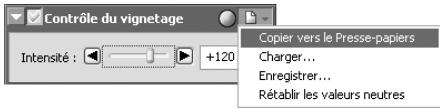
| Option | Description |
| Copier vers le Presse-papiers | Copie les paramètres de Contrôle du vignetage en cours vers le Presse-papiers. |
| Charger... | Sélectionnez cette option pour récupérer des paramètres sauvegardés avec l’option Enregistrer... Une boîte de dialogue s’affichera dans laquelle vous irez rechercher le lecteur (volume) et répertoire ou dossier dans lequel se trouve le fichier de paramètres souhaité (seuls les fichiers avec l’extension « .nvc » apparaîtront). Les paramètres de la palette Contrôle du vignetage seront immédiatement remplacés par les réglages sauvegardés. |
| Enregistrer... | Sélectionnez cette option pour sauvegarder dans un fichier les paramètres de Contrôle du vignetage en cours. Ces paramètres pourront être ensuite réutilisés à l’aide de l’option Charger... Lorsque vous choisissez l’option Enregistrer..., vous sélectionnez une destination et un nom pour le fichier dans lequel seront sauvegardés ces paramètres. Les paramètres de Contrôle du vignetage sont sauvegardés avec l’extension « .nvc ». |
| Rétablir les valeurs par défaut | Restitue les paramètres par défaut. Le bouton Intensité est désactivé (☒) et l’Intensité est réglée sur 80. |
| Fichiers récents | Les fichiers de paramètres récents du contrôle du vignetage (jusqu’à quatre) sont listés à la fin du menu paramètres. Le fait de sélectionner un fichier dans la liste règle les commandes de la palette de contrôle du vignetage dans les paramètres sauvegardés. |
Le menu Paramètres
Vous pouvez également afficher le menu Contrôle du vignetage en sélectionnant Contrôle du vignetage dans le menu Paramètres.
Courbes
Bien que votre appareil numérique Nikon reproduise précisément les courbes s'il a été réglé correctement, il est normalement nécessaire d'ajuster le contraste, les niveaux de ton (luminosité) et l'équilibre colorimétrique pour pouvoir exploiter au mieux la plage de tonalité, ainsi que la gamme des couleurs offertes par votre périphérique de sortie : imprimante ou écran. Nikon Capture offre deux outils pour effectuer ces tâches : la palette Equilibre colorimétrique (voir « Équilibre colorimétrique » plus loin dans ce chapitre) et la palette Courbes. Des deux, la palette Courbes offre le contrôle le plus précis. La palette Equilibre colorimétrique sert lorsque, par exemple, vous souhaitez ajuster la luminosité ou l'équilibre colorimétrique de tous les pixels de l'image. La palette Courbes, en revanche, permet d'ajuster des parties spécifiques de la plage de tonalité, permettant ainsi d'améliorer l'image tout en conservant ses détails.
Courbes—un aperçu
Pour afficher la palette Courbes, sélectionnez la palette d'outils contenant la palette Courbes dans le menu Affichage (l'emplacement par défaut de la palette Courbes est la palette d'outils 1) et cliquez sur le triangle en haut à gauche de la palette. Pour activer les outils dans la palette Courbes, cochez le bouton Appliquer (☑).
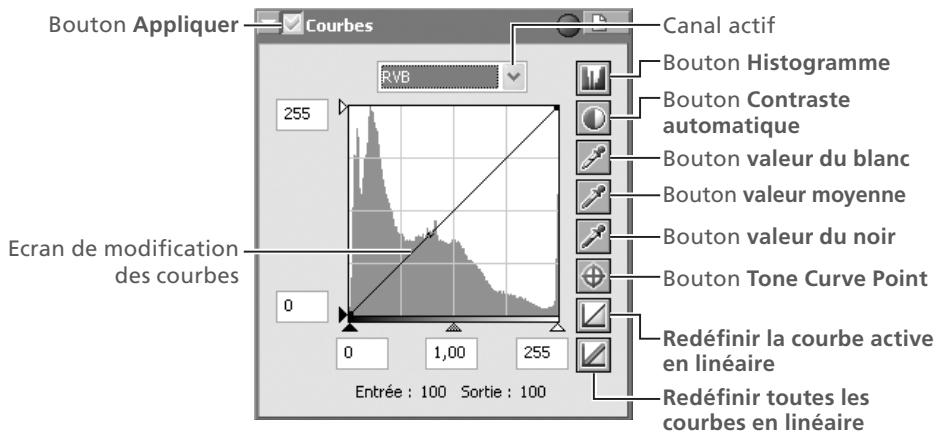
L'outil principal d'édition des courbes dans la fenêtre Courbes est l'écran de modification des courbes qui montre sous forme de courbe la relation entre l'entrée (les tons dans l'image d'origine) et la sortie (les tons sur le résultat final). Les différentes courbes contrôlent la relation entre l'entrée et la sortie pour l'ensemble de l'image (courbe maître) et pour chacune des composantes chromatiques rouge, verte et bleu, ou « canaux ». La courbe par défaut dans chaque cas est linéaire, ce qui signifie que les tons seront sortis exactement comme ils ont été entrés.
Ouverture des fichiers NEF enregistrés sous Nikon Capture 3.5x ou version antérieure
Sous Nikon Capture 4, les modifications apportées à l'équilibre colorimétrique entrent en vigueur avant celles apportées aux courbes. Dans les versions précédentes de Nikon Capture, les modifications apportées aux courbes entrent en vigueur avant celles apportées à l'équilibre colorimétrique. Par conséquent, les paramètres risquent de changer lorsque vous ouvrez dans Nikon Capture 4, des images enregistrées sous Nikon Capture 3.5x ou version antérieure.
Préférences > Couleur avancée
Il est possible d'ajuster le contraste automatique, les basses et les hautes lumières dans l'onglet Couleur avancée de la boîte de dialogue Préférences.
L'entrée est tracée sur l'axe horizontal, avec les ombres (les zones sombres de l'image) à gauche et les hautes lumières (les zones lumineuses de l'image) à droite et les tons moyens entre les deux. L'extrémité gauche de l'axe montre la valeur minimale possible pour le canal sélectionné (zéro ou pas de couleur), l'extrémité droite donne, quant à elle, la valeur maximale. Dans le cas de la courbe maître, la valeur minimale représente les zones de l'image d'entrée qui représentent un vrai noir; la valeur maximale celles qui représentent un vrai blanc. La sortie est tracée le long de l'axe vertical avec la valeur de sortie minimale possible (là encore, zéro ou pas de couleur) en bas et la maximale en haut.
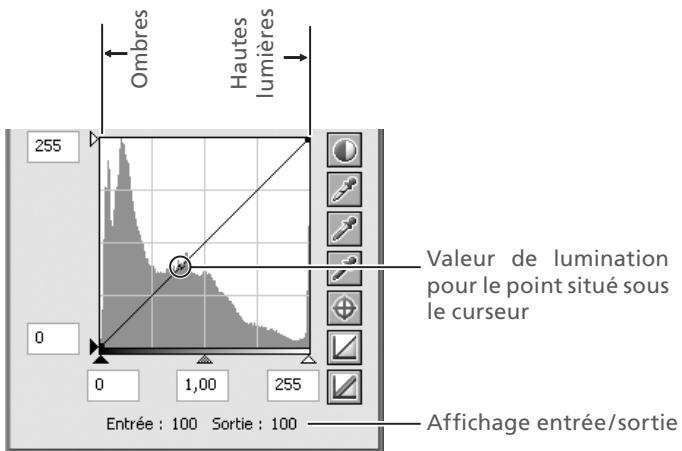
Lorsque vous déplacez le curseur sur l'image ou sur l'écran de modification de la courbe, les valeurs d'entrée et de sortie du point situé sous le curseur apparaissent dans l'affichage d'entrée/sortie. La valeur d'entrée représente le niveau du pixel dans l'image d'origine, la valeur de sortie le niveau du pixel après modification de la courbe.
Ecran de modification des courbes
Bien que les valeurs d'entrée et de sortie dans la palette Courbes s'étendent de zéro à 255 (avec une précision sur huit bits, familière aux utilisateurs de logiciels de retouche d'image), les résultats des changements sur les courbes sont calculés avec une précision sur seize bits. Ceci permet à des données RAW sur douze bits d'être modifiées sans perte de la qualité de sortie.
Affichage de l'histogramme
La première étape dans l'ajustement des niveaux de tons et de l'équilibre colorimétrique dans la palette Courbes est d'afficher l'histogramme en arrière-plan de l'écran de modification des courbes. L'histogramme vous indique les tons présents dans l'image d'origine et leur importance, informations dont vous aurez besoin pour définir le point noir et le point blanc, ainsi que pour modifier les courbes. L'histogramme apparaît sous la forme d'un graphique en barres. L'axe horizontal donne le niveau des tons, avec les ombres à gauche et les hautes lumières à droite. L'axe vertical donne le nombre de pixels pour chaque niveau de ton trouvé dans l'image, mis à l'échelle pour pouvoir entrer dans l'écran de modification des courbes.
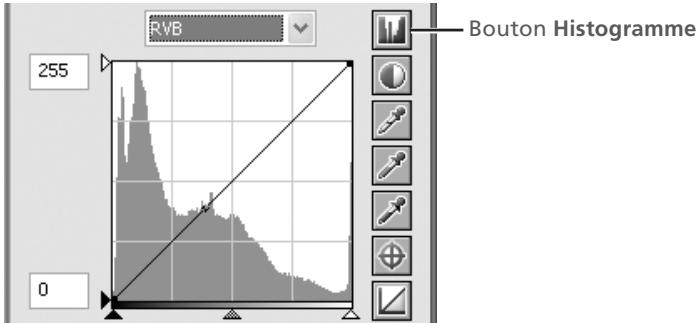
histogram
| Bin Range | Frequency | | --------- | --------- | | 0 - 10 | 255 | | 10 - 20 | 180 | | 20 - 30 | 120 | | 30 - 40 | 90 | | 40 - 50 | 70 | | 50 - 60 | 60 | | 60 - 70 | 50 | | 70 - 80 | 40 | | 80 - 90 | 30 | | 90 - 100 | 25 | | 100 - 110 | 20 | | 110 - 120 | 15 | | 120 - 130 | 10 | | 130 - 140 | 8 | | 140 - 150 | 6 | | 150 - 160 | 5 | | 160 - 170 | 4 | | 170 - 180 | 3 | | 180 - 190 | 2 | | 190 - 200 | 1 | | 200 - 210 | 1 | | 210 - 220 | 1 | | 220 - 230 | 1 | | 230 - 240 | 1 | | 240 - 250 | 1 |En affectant aux tons les plus sombres de l'image une valeur de sortie de zéro, et aux tons les plus lumineux une valeur de sortie de 255, les noirs apparaîtront comme des vrais noirs et les blancs comme des vrais blancs, permettant ainsi d'exploiter le plus efficacement possible la plage dynamique du périphérique de sortie.
Pour afficher la répartition des tons dans l'image de sortie finale après avoir modifié les courbes, cliquez sur le bouton Histogramme 📂 et maintenez-le enfoncé.
Sélection du canal
Vous pouvez modifier les tons pour toutes les couleurs dans l'image à l'aide de la courbe maître ou sélectionner la courbe du rouge, du vert ou du bleu à l'aide du menu canal. L'histogramme montre les niveaux de tons uniquement pour le canal sélectionné. Lorsque la courbe maître est
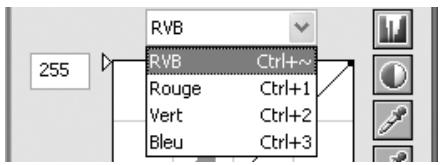
sélectionnée, le bouton d'auto contraste et les outils de pipette point blanc et pipette point noir, s'appliquent simultanément à toutes les courbes rouge, verte et bleue (la courbe maître reste intacte). Lorsque l'une des courbes rouge, verte et bleue est sélectionnée, ces commandes ne peuvent être utilisées que sur la courbe sélectionnée.
Histogramme (Images RAW/TIFF 16 bits uniquement)
Afin de réduire les temps nécessaires à l'affichage lorsque de nombreuses données images sont traitées, Nikon Capture 4 peut afficher un histogramme contenant des lignes verticales.
Raccourcis clavier pour la sélection du canal
Il est possible d'utiliser les raccourcis clavier suivants pour sélectionner le canal souhaité :
- Ctrl \~ (Windows) / ⚙️ \~ (Macintosh) Canal maître (RVB)
-
Ctrl 2 (Windows) / Ⓧ 2 (Macintosh) Canal vert (RVB)
-
Ctrl 1 (Windows) / ✉ 1 (Macintosh) Canal rouge (RVB)
- Ctrl 3 (Windows) / ✉ 3 (Macintosh) Canal bleu (RVB)
Définir la valeur du blanc et la valeur du noir
Les extrémités de la courbe sont référencées comme la « valeur du blanc », ou point blanc, et la « valeur du noir », ou point noir. La valeur du noir pour un canal donné représente l'ombre la plus sombre (valeur minimale) pour cette couleur, la valeur du blanc, l'ombre la plus lumineuse (valeur maximale). Par défaut, les valeurs d'entrée et de sortie pour la valeur du noir sont zéro. L'ombre la plus sombre dans l'image d'entrée peut cependant être supérieure à zéro. Dans ce cas, une partie de la courbe est consacrée à représenter des tons qui ne se trouvent pas actuellement sur l'image. En augmentant la valeur d'entrée pour la valeur du noir jusqu'à ce qu'elle corresponde à la zone la plus sombre de l'image, vous accentuez l'inclinaison de la courbe, en améliorant le contraste général, sans pour autant causer une perte proportionnelle des détails dans les ombres. De même, si l'image d'origine ne contient pas réellement de zones d'ombre correspondant à la valeur maximale, la valeur du blanc pourra être diminuée pour correspondre à l'ombre la plus lumineuse dans l'image.
Il existe deux moyens pour sélectionner la valeur du blanc et la valeur du noir pour l'image finale : choisir les niveaux d'entrée des valeurs du blanc et du noir ou sélectionner les niveaux de sortie.
Niveaux d'entrée des valeurs du blanc et du noir
Vous pouvez définir les niveaux d'entrée des valeurs du blanc et du noir avec l'une des trois méthodes suivantes :
- réglage automatique du contraste
- curseurs de réglage de point blanc et point noir
- utilisation des pipettes du blanc et du noir
Copier vers le Presse-papiers
Avec le réglage automatique du contraste, Nikon Capture sélectionne automatiquement les blancs et les noirs qui éliminent un certain pourcentage des pixels les plus basses lumières et les plus lumineux de l'image, accentuant les courbes pour obtenir un meilleur contraste (le pourcentage exact des pixels exclus peut être spécifié dans la boîte de dialogue Préférences ; 102). Par défaut, 0,5% des pixels les plus lumineux et les plus basses lumières sont exclus, ce qui produit une courbe qui utilise de manière optimale la plage des tons de sortie tout en préservant les détails dans les zones de hautes et basses lumières.
Pour effectuer une opération de contraste automatique, cliquez sur le bouton Contraste automatique Ⓓ. Les valeurs du blanc et du noir pour chacun des canaux rouge, vert et bleu seront modifiées simultanément, et la courbe maître apparaîtra dans la palette Courbes (la courbe maître n'est pas elle-même touchée par cette opération). En cliquant la souris tout en maintenant enfoncée la touche Ctrl (Windows) ou option (Macintosh), vous ajusterez uniquement le contraste du canal actuellement sélectionné dans le menu canal.
Curseurs de réglage de point blanc et point noir Les curseurs de réglage de point blanc et de point noir peuvent être utilisés pour faire correspondre les points noir et blanc à l'histogramme affiché dans l'écran de modification des courbes. Si ces curseurs de réglage permettent de modifier les courbes des différents canaux, ils offrent de meilleurs résultats avec la courbe maître.
Pour éditer le blanc ou le noir, cliquez une fois sur le curseur de réglage correspondant afin de l'activer, puis tirez-le à gauche ou à droite (il est également possible d'entrer une valeur dans la boîte de texte en dessous du curseur de réglage). Aligner le curseur de réglage du noir avec la plus faible valeur d'entrée affichée dans l'histogramme règle la valeur de sortie du noir pour le canal sélectionné sur le pixel le plus sombre de l'image, ce qui accentuera la courbe et renforcera le contraste, sans pour autant sacrifier le détail dans les ombres. De même, aligner le curseur de réglage du blanc avec la valeur d'entrée la plus élevée dans l'histogramme définira la valeur de sortie du blanc pour le canal sélectionné sur le pixel le plus lumineux de l'image, ce qui accentuera la courbe et renforcera le contraste, sans perte de détail notable dans les hautes lumières. Tous les changements s'appliquent instantanément sur l'image active.
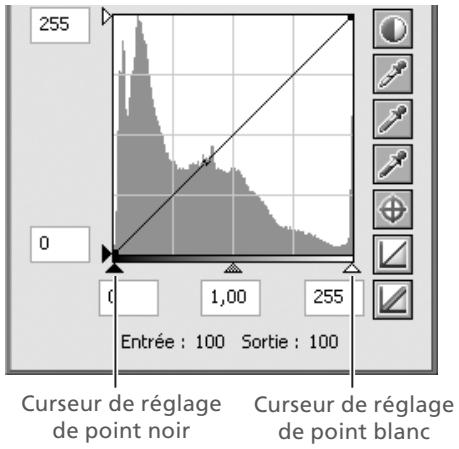
Réglage de l'image pour la valeur du noir et la valeur du blanc
Les valeurs du noir et du blanc peuvent être définies en réglant directement l'image, ce qui vous permet de choisir les pixels qui seront utilisés pour déterminer les valeurs de sortie maximale (valeur du blanc) ou minimale (valeur du noir). Ceci permet de sélectionner la valeur du noir en la faisant correspondre à un pixel dans la partie la plus sombre de l'image contenant des détails que vous souhaitez préserver, en éliminant les détails des zones plus sombres qui ne sont pas importantes pour le résultat final. De même, vous pouvez faire correspondre la valeur du blanc à un pixel de la zone la plus lumineuse de l'image, contenant des détails importants pour l'image finale. Si ce réglage direct peut être utilisé avec n'importe quel canal, il offre toute son efficacité lorsqu'il est utilisé sur la courbe maître. Lorsque la courbe maître est sélectionnée, le réglage déterminera simultanément les valeurs du noir et du blanc pour les courbes rouge, vert et bleu; la courbe maître n'étant elle-même pas touchée.
Pour régler la valeur du blanc, cliquez sur le bouton de valeur du blanc 📋. Lorsque vous déplacez le curseur sur l'image active, il se transforme en pipette. Déplacez-le sur l'image pour trouver le pixel que vous souhaitez utiliser comme valeur du blanc, en gardant toujours un œil sur l'affichage du niveau du pixel dans la fenêtre Information pour repérer les pixels présentant de hautes valeurs. Lorsque le curseur se trouve sur le pixel souhaité, cliquez sur le bouton de la souris. La valeur d'entrée pour le pixel sélectionné sera utilisée comme valeur d'entrée pour le blanc. Le curseur reprendra sa forme d'origine et l'image sera automatiquement modifiée avec la nouvelle valeur du blanc.
Pour régler la valeur du noir, cliquez sur le bouton de valeur du noir et déplacez la pipette sur l'image jusqu'à ce que vous ayez trouvé le pixel que vous souhaitez utiliser pour établir la valeur d'entrée minimale puis, cliquez sur le bouton de la souris pour le sélectionner.
Niveaux de sortie de la valeur du blanc et de la valeur du noir
Une fois le niveau d'entrée déterminé pour la valeur du noir et la valeur du blanc, les niveaux de sortie peuvent être modifiés pour refléter la teinte réelle des pixels les plus sombres et les plus lumineux dans l'image. Si, par exemple, la teinte la plus sombre dans l'image représente un vrai noir, le niveau de sortie pour la valeur du noir pourra rester sur zéro. Si, cependant, la teinte la plus sombre dans l'image est une couleur plus claire, le niveau de sortie pour la valeur du noir pourra être augmenté pour obtenir une coloration plus naturelle.
Les niveaux de sortie de la valeur du blanc et de la valeur du noir sont déterminés en utilisant les curseurs de réglage de sortie de la valeur du blanc et de la valeur du noir à gauche de l'écran de modification des courbes.
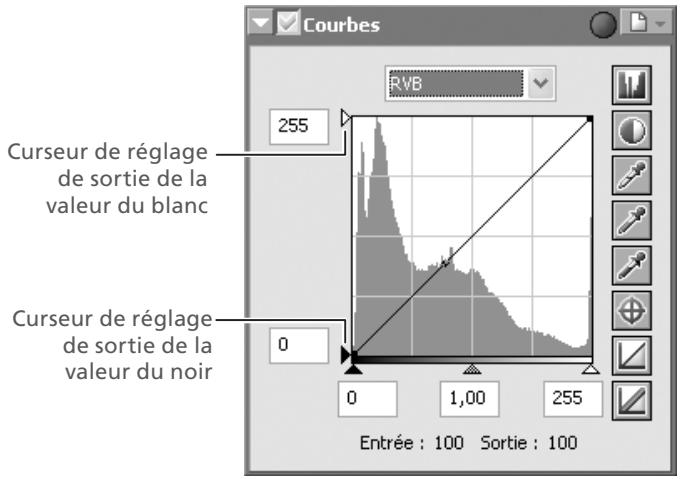
Pour définir le niveau de sortie, cliquez une fois sur le curseur de réglage pour l'activer, puis tirez-le vers le haut ou vers le bas (il est également possible d'entrer une valeur dans la boîte de texte à gauche du curseur de réglage) jusqu'au niveau de sortie souhaité. Les effets des modifications sont immédiatement visibles sur l'image active.
Définition du point blanc et du point noir pour le canal actuel
Par défaut, l'échantillonnage définit le point blanc ou le point noir pour tous les canaux et affiche le canal RVB. Pour définir le point blanc ou le point noir pour le canal actuel uniquement, échantillonnez l'image en appuyant sur Ctrl (Windows) ou sur Option (Macintosh). Le point médian ne peut pas être échantillonné pour un canal unique ; quel que soit le canal actuellement sélectionné, l'échantillonnage de l'image pour le point médian définit toujours le point médian pour tous les canaux et affiche le canal RVB.
Sélection de la valeur moyenne
Le point situé à égale distance des valeurs d'entrée maximale et minimale est appelé la « valeur moyenne » et représente une teinte neutre, correspondant à un niveau de sortie de 128. La valeur moyenne est contrôlée par le curseur de réglage de valeur moyenne en bas de l'écran de modification des courbes. Déplacer le curseur de réglage vers la gauche augmente la luminosité des tons moyens sans « délaver » les hautes lumières. Le déplacer vers la droite assombrit les tons moyens sans effacer les détails dans les ombres.
La valeur moyenne peut être définie avec le curseur de réglage de valeur moyenne ou en échantillonnant directement l'image avec la pipette de valeur moyenne.
Le curseur de réglage de valeur moyenne
Le curseur de réglage de valeur moyenne se trouve en bas de l'écran de modification des courbes.
Après avoir cliqué une fois sur le curseur de réglage pour l'activer, déplacez-le vers la gauche pour augmenter la luminosité des tons moyens dans le canal sélectionné ou vers la droite pour la diminuer. Sinon, vous pouvez entrer une valeur gamma directement dans la boîte de texte sous le curseur de réglage. Les effets des modifications sont immédiatement visibles sur l'image active.
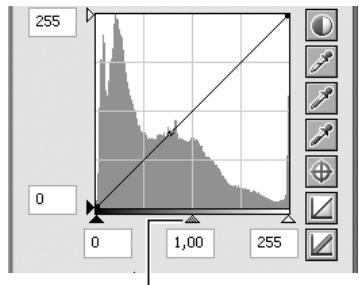
area
| x | y | | ---- | ---- | | 0 | 0 | | 1,00 | 255 |Curseur de réglage de valeur moyenne
Etalonner l'image pour la valeur moyenne
Il est également possible de définir la valeur moyenne par étalonnage direct. Quel que soit le canal actuellement sélectionné dans le menu canal, l'étalonnage définit simultanément la valeur moyenne pour chacun des canaux rouge, vert et bleu, tout en laissant la valeur moyenne de la courbe maître inchangée.
Pour régler la valeur moyenne, cliquez sur le bouton de valeur moyenne 📋. Lorsque vous déplacez le curseur sur l'image active, il se transforme en pipette. Déplacez-le sur l'image pour trouver le pixel que vous souhaitez utiliser pour définir la valeur moyenne, en gardant toujours un œil sur l'indication du niveau du pixel dans la fenêtre information afin de repérer les pixels avec une valeur d'entrée neutre (cherchez les pixels que vous pensez être un gris neutre dans l'image finale). Une fois le curseur sur le pixel souhaité, cliquez sur le bouton de la souris. La valeur d'entrée pour le pixel sélectionné sera utilisée comme valeur de référence pour la valeur moyenne. Le curseur reprendra sa forme d'origine et l'image sera automatiquement modifiée pour refléter la nouvelle valeur moyenne.
Gamma
Gamma (également écrit « γ ») est une caractéristique fondamentale des systèmes vidéo qui détermine l'intensité du signal de sortie par rapport à l'entrée. Pour calculer la valeur de gamma, la valeur un est attribuée à l'intensité d'entrée maximale possible et la valeur zéro à l'intensité minimale possible (pas d'entrée). La sortie est calculée en élevant l'entrée à une puissance qui est l'inverse de la valeur gamma (sortie = entrée ^(1/) ). En pratique, augmenter la valeur gamma a le même effet que de déplacer le curseur de réglage de valeur moyenne vers la gauche, augmentant ainsi les valeurs de sortie des tons moyens et éclaircissant l'image, tout en ne touchant pas aux valeurs maximale et minimale. Abaisser la valeur gamma a le même effet que de déplacer le curseur de réglage de valeur moyenne vers la droite, diminuant ainsi les valeurs de sortie des tons moyens et assombrissant l'image. La valeur gamma par défaut est 1, ce qui produit une courbe linéaire dans laquelle les valeurs d'entrée et de sortie sont identiques. La valeur Gamma peut prendre n'importe quelle valeur entre 0,05 et 6,00.
Modifier directement les courbes
Il est possible d'ajuster précisément la luminosité et le contraste dans des zones spécifiques de la gamme des tons en ajoutant des points supplémentaires aux courbes de chaque canal. Vous pouvez ajuster ces points à votre guise en les tirant sur de nouvelles positions, ce qui vous fera modifier la forme de la courbe. Accentuer la pente dans une certaine partie de la courbe améliore le contraste dans cette partie de gamme des tons. Modifier la courbe pour que les niveaux d'entrée d'une certaine partie de la gamme des tons concordent avec des niveaux de sortie supérieurs éclaircira les tons dans la partie de la gamme concernée; de même, changer la courbe pour faire concorder des niveaux d'entrée à des niveaux de sortie inférieurs assombrira les tons dans la partie concernée.
Ajouter de nouveaux points à la courbe
Placez le curseur sur l'écran de modification des courbes et cliquez une fois dessus pour passer en mode de modification des courbes. Placez le curseur à la position où vous souhaitez ajouter un nouveau point, puis cliquez dessus. Un nouveau point est ajouté à cette position et la courbe est automatiquement ajustée de façon à passer par ce point. Un point correspondant à un emplacement sélectionné dans l'image active peut être ajouté en cliquant sur le bouton ☐, puis en cliquant dans la zone désirée de la fenêtre de l'image. La position du point peut être ajustée en faisant glisser celui-ci dans l'écran de modification des courbes. L'image dans la fenêtre active est automatiquement ajustée en fonction des modifications de la courbe.
Retirer des points de la courbe
Il est possible de retirer des points de la courbe en les tirant en dehors de la fenêtre de la courbe.
Remettre la courbe active en linéaire
La courbe linéaire par défaut pour le canal actuellement sélectionné peut être restaurée en cliquant sur le bouton ☑ dans la palette Courbes.
Remettre toutes les courbes en linéaire
Pour remettre toutes les courbes en linéaire, cliquez sur le bouton 📋. Toutes les courbes seront réinitialisées et le canal maître RVB sera affiché dans la fenêtre des courbes.
Le sous-menu Paramètres des Courbes
Sélectionner l'icône dans la palette Courbes fait apparaître le sous-menu Paramètres des Courbes.
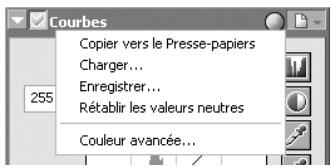
| Option | Description |
| Copier vers le Presse-papiers | Copie tous les réglages de Courbes vers le presse-papiers. |
| Charger... | Sélectionnez cette option pour rappeler des paramètres précédemment sauvegardés avec l’option Enregistrer... (voir ci-dessous). Une boîte de dialogue s’affichera dans laquelle vous irez rechercher le lecteur (volume) et répertoire ou dossier dans lequel se trouve le fichier de paramètres souhaité (seuls les fichiers avec l’extension « .ncv » apparaîtront). Les paramètres dans la palette Courbes seront immédiatement remplacés par les paramètres sauvegardés. |
| Enregistrer... | Sélectionnez cette option pour sauvegarder dans un fichier les courbes pour tous les canaux. Ces paramètres pourront être ensuite rappelés à l’aide de l’option Charger... Lorsque vous choisissez l’option Enregistrer..., vous sélectionnerez une destination et un nom pour le fichier dans lequel vous sauvegarderez les courbes actuelles (les courbes sont sauvegardées avec l’extension « .ncv »). |
| Rétablir les valeurs neutres | Cette option remet toutes les courbes en linéaire. |
| Couleur avancées... | Dans la boîte de dialogue Options de Nikon Capture 4, ouvrez l’onglet Couleur avancée ; vous pouvez y régler le contraste automatique, les basses lumières et les hautes lumières (102). |
| Fichiers récents | Les fichiers de paramètres récents des courbes (jusqu’à quatre) sont listés à la fin du menu paramètres. Le fait de sélectionner un fichier dans la liste règle les commandes de la palettes courbes dans les paramètres sauvegardés. |
Le menu Paramètres
Le sous-menu Paramètres des Courbes peut également être affiché en sélectionnant Courbes à partir du menu Paramètres.
L'éditeur LST
L'Éditeur LST modélise la Luminosité (luminosité globale), la Saturation (chromie ou vivacité des couleurs) et la Teinte. Un canal indépendant « Luminosité des couleurs » est disponible pour ajuster la luminosité des couleurs sélectionnées. Pour utiliser l'Éditeur LST :
1 Affichez la palette Editeur LST
Sélectionnez la palette d'outils dans laquelle figure la palette Editeur LST à partir du menu Affichage (par défaut elle se trouve dans la palette d'outils 2) puis cliquez sur le triangle situé en haut à gauche de la palette.
2 Vérifiez que la case Appliquer ▼ est cochée
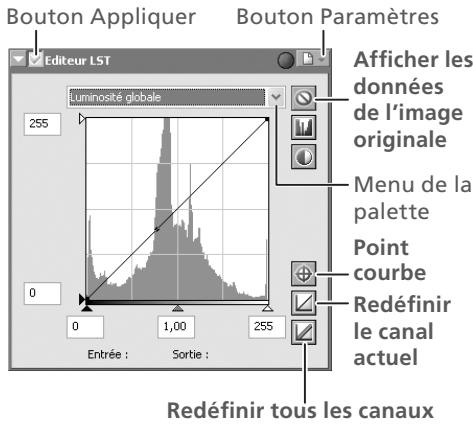
Sélectionnez un canal
Sélectionnez le canal désiré dans le menu des canaux.
4 Réglez les paramètres
Réglez les paramètres du canal sélectionné de la manière décrite dans les pages suivantes.
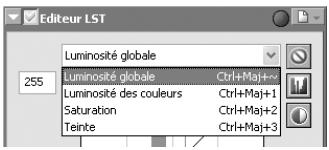
Raccourcis clavier pour la sélection de l'éditeur LST
Il est également possible de sélectionner le composant en utilisant l'un des raccourcis suivants :
- Ctrl Maj \~ (Windows)/ ⚙️ option \~ (Macintosh) : canal de luminosité globale
- Ctrl Maj 1 (Windows)/ ⚙️ option 1 (Macintosh) : canal de luminosité des couleurs
- Ctrl Maj 2 (Windows)/ ^ⓧ option 2 (Macintosh) : Saturation
- Ctrl Maj 3 (Windows)/ ^28 option 3 (Macintosh) : Teinte
Affichage des valeurs d'entrée et de sortie (intensité) et le bouton Point courbe
Lorsque le curseur est placé sur une image ou sur la fenêtre d'édition de l'Éditeur LST, les niveaux d'entrée et de sortie du pixel situé sous le curseur sont indiqués sur la courbe et dans les affichages d'entrée et de sortie du canal sélectionné. Si vous cliquez sur le bouton Point courbe lorsque le curseur se trouve sur une image dans la fenêtre active, vous ajoutez dans la courbe active un point correspondant à la zone située sous le curseur.
« Afficher les données de l'image d'origine », « Redéfinir le canal actuel » et « Redéfinir tous les canaux »
Pour masquer les effets des modifications apportées à la courbe active, cliquez sur le bouton Afficher les données de l'image originale et maintenez-le enfoncé. Cliquez sur le bouton Redéfinir le canal actuel pour rendre à la courbe active sa forme linéaire. Cliquez sur le bouton Redéfinir tous les canaux pour rendre à toutes les courbes de l'Éditeur LST leur forme linéaire.
Commandes avancées
Le pourcentage pour les valeurs de contraste, ombres et hautes lumières peut être sélectionné dans la catégorie Couleur avancée de la boîte de dialogue des préférences.
Le canal Luminosité globale
En modifiant la luminosité, vous affectez plus l'intensité de la lumière que les couleurs. Cependant, modifier la luminosité a le même effet que modifier la courbe maître de la palette « Courbes ».
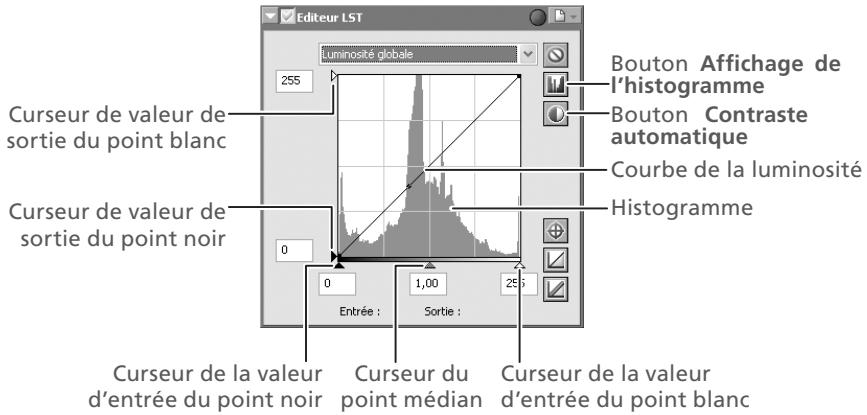
Courbe de la luminosité : Représentation graphique permettant d'établir une correspondance entre la luminosité de l'image d'origine (entrée) et la luminosité de l'image après modification (sortie). Toute portion spécifique de la courbe peut être éditée comme décrit dans « Courbes » (48); raidir la courbe permet d'accroître la différence entre les parties claires et sombres de l'image et d'augmenter ainsi le contraste.
Histogramme : Montre la répartition des pixels de différentes luminosités (entrée). L'axe horizontal indique la luminosité (entre 0 et 255) et l'axe vertical le nombre de pixels.
Curseurs des valeurs de sortie : Choisit les valeurs de sortie maximale (point blanc) et minimale (point noir).
Curseurs des valeurs d'entrée : Choisit les valeurs d'entrée maximale (point blanc) et minimale (point noir).
Curseur du point médian : Réglez le point médian (valeur gamma). Le déplacement du point médian modifie la luminosité des tons moyens tout en préservant les détails dans les basses et hautes lumières.
Bouton Affichage de l'histogramme : Cliquez afin d'afficher la répartition de la luminosité pour l'image finale. Cliquez une deuxième fois pour afficher la répartition de la luminosité d'entrée.
Bouton Contraste automatique : Réglez les valeurs d'entrée maximale et minimale afin d'exclure des valeurs pour 0,5 % des pixels les plus sombres et les plus lumineux. Le pourcentage de pixels exclus peut être modifié dans l'onglet Corrections automatiques de la boîte de dialogue Préférences.
Le canal Luminosité des couleurs
Le canal Luminosité des couleurs contrôle la luminosité des couleurs sans incidence sur la chromie ou la teinte. Il peut être utilisé, par exemple, pour éclaircir le bleu d'un ciel sombre.
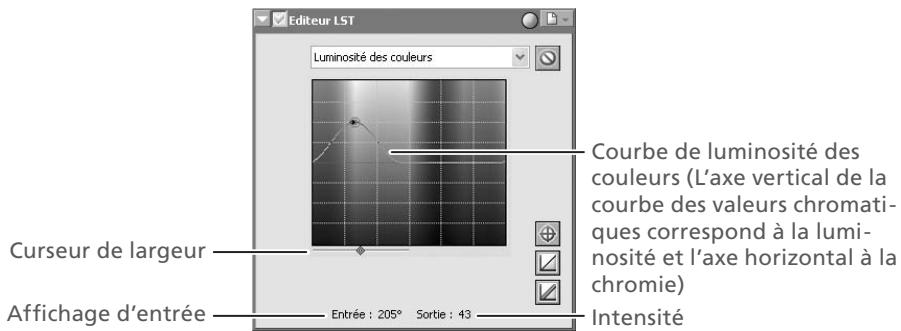
Courbe de luminosité des couleurs : Établit une correspondance entre la luminosité des couleurs de l'image d'origine (entrée) et celle des couleurs après édition (sortie). Le déplacement d'un point vers le haut sur la courbe augmente la luminosité des couleurs de la partie concernée de la gamme de couleurs, tandis qu'un déplacement vers le bas assombrit les couleurs concernées.
Curseur de largeur : Ajuste la largeur de la courbe qui passe par le point sélectionné, augmentant ou diminuant la gamme de couleurs concernées par le changement.
Intensité : Degré d'augmentation ou de diminution de la luminosité des couleurs sous le point sélectionné dans l'image de sortie.
Le composant Saturation
L'éditeur de saturation permet d'ajuster l'éclat des couleurs.
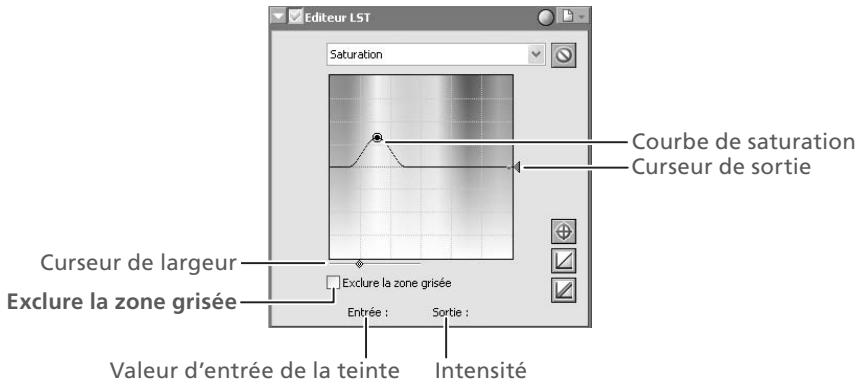
Courbe de saturation : Représentation graphique permettant d'établir une correspondance entre la saturation de l'image d'origine (entrée) et la saturation de l'image après l'édition (sortie). Déplacer un point vers le haut rend les couleurs plus vives (dans la portion affectée de la gamme des couleurs), alors que déplacer un point vers le bas « atténue » les différences entre les couleurs, les rendant plus grises.
Curseur de largeur : Règle la largeur de la couleur de votre choix en modifiant la largeur de la courbe.
Exclure la zone grisée : Les couleurs neutres (gris) peuvent présenter une saturation excessive en cas d'augmentation de la chromie. Activez cette option pour augmenter la chromie sans affecter les gris. Cette option est sans effet lorsque la chromie est abaissée en deçà de la valeur de l'image d'origine.
Curseur de sortie : En déplaçant le curseur, vous modifiez la saturation globale de l'image.
Intensité : L'intensité de la valeur d'entrée de la teinte s'affiche.
Le composant Teinte
L'éditeur des teintes permet de transformer les couleurs sélectionnées de l'image d'origine (entrée) en une gamme de couleurs spécifique sur l'image finale (sortie). Par exemple, on peut attribuer à tous les rouges de l'image d'origine une dominante orange ou même les transformer en bleu ou vert.
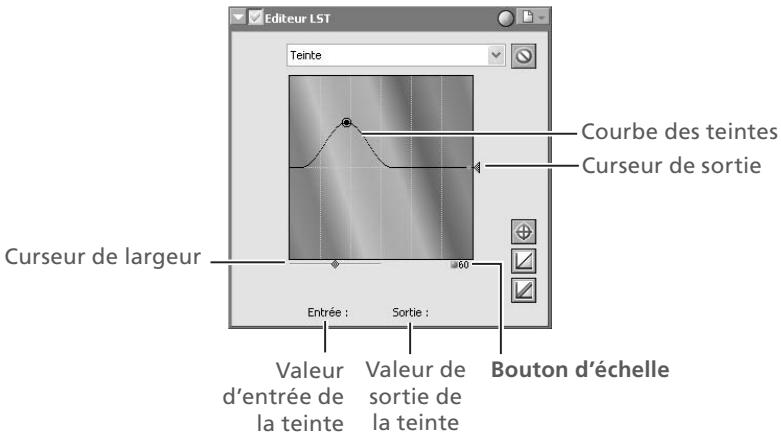
Courbe des teintes : Représentation graphique permettant d'établir une correspondance entre les teintes de l'image d'origine (entrée) et les teintes de l'image après l'édition (sortie). Sélectionnez un point de la courbe correspondant à la couleur d'entrée souhaitée et faites-le glisser vers le haut ou vers le bas jusqu'à atteindre la couleur de sortie souhaitée.
Curseur de largeur : Règle la largeur de la couleur de votre choix en modifiant la largeur de la courbe.
Curseur de sortie : En déplaçant le curseur, vous modifiez la teinte globale de l'image.
Bouton d'échelle : Cliquez pour modifier l'échelle verticale de 60° jusqu'à 120° à 180° et dans le sens inverse (les degrés de cette échelle font référence à la roue chromatique de 360°). Accroître cette échelle affiche davantage de teintes, alors que la réduire augmente la précision.
Menu des paramètres de l'éditeur LST
Cliquez sur le triangle 📁 situé en haut à droite de la palette Editeur LST pour afficher le menu des paramètres de l'éditeur LST.
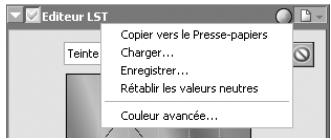
| Option | Description |
| Copier vers le Presse-papiers | Copie les paramètres actuels de l'éditeur LST dans le presse-papiers. |
| Charger... | Sélectionnez cette option pour charger les paramètres précédemment sauvegardés avec l'option Enregistrer... (voir ci-dessous). Une boîte de dialogue s'affichera dans laquelle vous irez chercher le lecteur (volume) et répertoire où se trouve le fichier de paramètres souhaité (seuls les fichiers possédant l'extension « .nlv » s'afficheront). Les paramètres de l'éditeur LST seront immédiatement remplacés par les paramètres sauvegardés. |
| Enregistrer... | Sélectionnez cette option pour sauvegarder dans un fichier les paramètres de tous les canaux. Ces paramètres pourront être ensuite rappelés à l'aide de l'option Charger.... Lorsque vous choisissez Enregistrer..., une boîte de dialogue apparaît ; sélectionnez dans celle-ci une destination et choisissez un nom de fichier pour les paramètres actuels de l'éditeur LST. Les paramètres de l'éditeur LST sont enregistrés avec l'extension « .nlv ». |
| Rétablir les valeurs neutres | Redonne aux paramètres actuels de l'éditeur LST leur valeur par défaut. |
| Couleur avancées... | Dans la boîte de dialogue Options de Nikon Capture 4, ouvrez l'onglet Couleur avancée ; vous pouvez y régler le contraste automatique, les basses lumières et les hautes lumières [IMAGE] 102). |
| Fichiers récents | Les fichiers récents de paramètres l'éditeur LST (jusqu'à quatre) sont répertoriés à la fin du menu des paramètres. En sélectionnant un fichier à partir de cette liste, vous attribuez aux commandes de la palette l'éditeur LST les paramètres enregistrés. |
Le menu Paramètres
Le menu des paramètres de l'éditeur LST peut également être affiché en sélectionnant Editeur LST dans le menu Paramètres.
Amplificateur de saturation
La palette Amplificateur de saturation permet d'ajuster automatiquement la valeur de saturation optimisée pour les portraits ou les paysages.
1 Affichez la palette Amplificateur de saturation A partir du menu Affichage, sélectionnez la palette d'outils comportant l'Amplificateur de saturation (l'emplacement par défaut de la palette Amplificateur de saturation est la palette d'outils 1) et cliquez sur le triangle situé en haut à gauche de la palette.
2 Vérifiez que le bouton Appliquer √ est co-ché
3 Spécifiez les paramètres de l'amplificateur de saturation. Type de cliché : Sélectionnez, Portrait ou Paysage en fonction
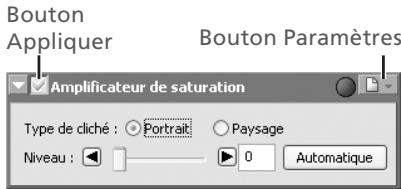
Type de cliché : Sélectionnez Portrait ou Paysage en fonction du cliché pour lequel vous souhaitez ajuster la saturation. Avec l'option Portrait, la saturation est ajustée sur l'ensemble de l'image mais le teint du sujet n'est pas modifié. Avec l'option Paysage, la saturation de toutes les couleurs de l'image est ajustée.
Niveau : Sélectionnez la valeur de saturation (entre 0 et 100) en faisant glisser le curseur.
Automatique : Si vous cliquez sur le bouton Automatique, la valeur optimale de saturation est utilisée automatiquement pour le cliché.
Le menu des paramètres de l'Amplificateur de saturation
Cliquer sur le triangle 📋 situé en haut à droite de la palette Amplificateur de saturation permet d'afficher le menu des paramètres de l'amplificateur de saturation.
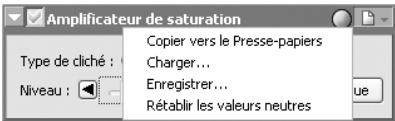
| Option | Description |
| Copier vers le Presse-papiers | Copie les paramètres actuels de l’amplificateur de saturation dans le presse-papiers. |
| Charger... | Sélectionnez cette option pour charger les paramètres précédemment sauvegardés avec l’optionEnregistrer...(voir ci-dessous). Une boîte de dialogue s’affichera dans laquelle vous irez chercher le lecteur (volume) et répertoire où se trouve le fichier de paramètres souhaité (seuls les fichiers possédant l’extension « .ncb » s’afficheront). Les paramètres de la palette Amplificateur de saturation seront immédiatement remplacés par les paramètres sauvegardés. |
| Enregistrer... | Sélectionnez cette option pour sauvegarder dans un fichier les paramètres de tous les canaux. Ces paramètres pourront être ensuite rappelés à l’aide de l’optionChar-ger....Lorsque vous choisissezEnregistrer...,une boîte de dialogue apparaît ; sélectionnez dans celle-ci une destination et choisissez un nom de fichier pour les paramètres actuels de l’amplificateur de saturation. Les paramètres de l’amplificateur de saturation sont enregistrés avec l’extension « .ncb ». |
| Rétablir les valeurs neutres | Redonne aux paramètres actuels de l’amplificateur de saturation leurs valeurs par défaut. |
| Fichiers récents | Cette option permet d’afficher la liste des quatre fichiers de paramètres de l’amplifi-cateur de saturation les plus récents. Les fichiers sont classés du plus récent au plus vieux. En cliquant sur l’un de ces fichiers, vous attribuez à l’image sélectionnée les paramètres correspondants. |
Le menu Paramètres
Le menu des paramètres de l'amplificateur de saturation peut également être affiché en sélectionnant Amplificateur de saturation dans le menu Paramètres.
Effets photo
La palette Effets photo permet de convertir des images en noir et blanc, en sépia ou en une autre teinte monochrome, ou à ajuster la luminosité des canaux cyan/rouge, magenta/vert et jaune/bleu.
1 Affichez la palette Effets photo Sélectionnez la palette d'outils contenant la palette Effets photo dans le menu Affichage (elle se trouve par défaut dans la palette d'outils 1) et cliquez sur le triangle dans le coin supérieur gauche de la palette.
2 Si le bouton Appliquer est désactivé (☒), activez-le (☑)
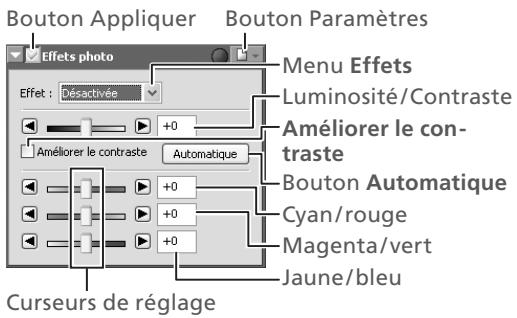
3 Ajustez les réglages
Effet : Choisissez Noir et blanc pour convertir en noir et blanc l'image dans la fenêtre active, Sépia pour convertir l'image en sépia, ou Teinte pour convertir l'image en une autre teinte monochrome en faisant glisser les curseurs de réglage. Sélectionnez Désactivé pour régler la luminosité et le contraste des canaux cyan/rouge, magenta/vert et jaune/bleu de l'image d'origine à l'aide des curseurs d'équilibrage.
Curseur de luminosité/contraste : Faites glisser le curseur vers la droite pour augmenter globalement la luminosité et le contraste ; faites-le glisser vers la gauche pour réduire la luminosité et le contraste ; ou entrez une valeur comprise entre -100 et +100 directement dans la zone de texte située à droite du curseur.
Améliorer le contraste : Sélectionnez cette option pour faire ressortir les détails des ombres.
Automatique : Cliquez sur ce bouton pour optimiser la luminosité et le contraste sans incidence sur l'équilibre colorimétrique. Améliorer le contraste est automatiquement sélectionné.
Curseurs de réglage : Utilisez ces curseurs pour ajuster la luminosité des canaux cyan/rouge, magenta/vert et jaune/bleu, ou saisissez une valeur comprise entre -100 et +100 directement dans les zones de texte à leur droite. Si l'image est convertie en noir et blanc ou en sépia, seule la luminosité des ombres initialement présentes dans les canaux sélectionnés est concernée. Si l'option Teinte est sélectionnée, les curseurs de réglage contrôlent le choix de la teinte monochrome.
Le sous-menu paramètres Effets photo
Sélectionner l'icône dans la palette Effets photo fait apparaître le sous-menu Paramètres Effets photo.
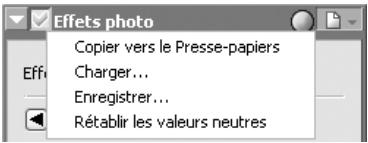
| Option | Description |
| Copier sur le presse-papier | Copie les paramètres Effets photo actifs dans le presse-papiers. |
| Charger... | Sélectionnez cette option pour charger des paramètres précédemment enregistrés à l'aide de l'optionEnregistrer... (voir ci-dessous). Une boîte de dialogue s'affiche dans laquelle vous pouvez naviguer jusqu'au lecteur (volume) et au répertoire contenant le fichier de paramètres désiré (seuls les fichiers portant l'extension « .npe » s'affichent). Les paramètres enregistrés sont immédiatement rétablis dans la palette Effets photo. |
| Enregistrer... | Sélectionnez cette option pour enregistrer les paramètres Effets photo dans un fichier nommé. Ces paramètres peuvent ensuite être rappelés à l'aide de l'optionCharger... L'optionEnregistrer... affiche une boîte de dialogue dans laquelle vous pouvez choisir une destination et un nom de fichier pour les paramètres Effets photo en cours. Les paramètres Effets photo sont enregistrés dans un fichier portant l'extension « .npe ». |
| Rétablir les valeurs neutres | Rétablit les valeurs par défaut des paramètres. |
| Fichiers récents | Les récents fichiers de paramètres d'Effets photo (jusqu'à quatre) figurent en bas du menu des paramètres. La sélection d'un fichier dans la liste applique dans la palette Effets photo les paramètres enregistrés. |
Le menu Paramètres
Le sous-menu Paramètres Effets photo peut également être affiché en sélectionnant Effets photo à partir du menu Paramètres.
Équilibre colorimétrique
La palette Equilibre colorimétrique offre des commandes simples pour ajuster la luminosité, le contraste et l'équilibre des couleurs pour toute l'image. Cependant, contrairement à la palette courbe, la palette équilibre colorimétrique ne vous permet pas d'effectuer des changements qui agissent uniquement sur une partie de la gamme des tons. Après avoir effectuer des modifications générales à l'équilibre colorimétrique dans la palette équilibre colorimétrique, vérifiez l'histogramme dans la palette Courbes et apportez les ajustements nécessaires.
Ajustement de la luminosité, du contraste et de l'équilibre colorimétrique
1 Affichez la palette Équilibre colorimétrique
Sélectionnez la palette d'outils contenant la palette Equilibre colorimétrique dans le menu Affichage (l'emplacement par défaut de la palette Equilibre colorimétrique) et cliquez sur le triangle dans le coin supérieur gauche de la palette.
2 Si le bouton Appliquer est désactivé (☒), activez-le (☑)
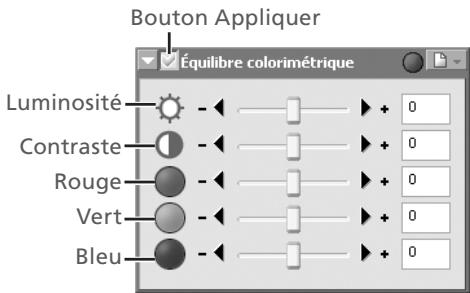
3 Réglez la luminosité, le contrôle et l'équilibre colorimétrique
3 Réglez la luminosité, le contrôle et l'équilibre colorimétrique en utilisant les options de la palette Équilibre colorimétrique.
Ajustement de la luminosité générale
Le curseur de réglage de la luminosité ajuste la luminosité pour toute l'image. Tirez-le dans le sens + pour éclaircir touts les couleurs de l'image et faire ainsi apparaître l'image plus blanche dans son ensemble. Tirez-le dans le sens – pour assombrir toutes les couleurs de l'image et faire apparaître l'image plus sombre dans son ensemble et moins distincte. Contrairement au réglage de valeur moyenne dans la palette Courbes, ce réglage s'applique uniformément sur les basses et hautes lumières, produisant une image faiblement contrastée et plate. Il est possible d'entrer directement dans la boîte de texte à droite du curseur de réglage de la luminosité une valeur entre -100 et +100.
Ajustement du contraste de l'image
Tirer le curseur de réglage dans le sens + accentue la différence entre les hautes et basses lumières et augmente ainsi le contraste. Tirer le curseur de réglage dans le sens– diminue la différence entre les zones de lumineuses et basses lumières de l'image et réduit ainsi le contraste. Il est possible d'entrer directement dans la boîte de texte à droite du curseur de réglage une valeur comprise entre –100 et +100.
Equilibre colorimétrique
Tandis que le curseur de réglage de luminosité ajuste la luminosité de l'ensemble de l'image, les trois commandes d'équilibre colorimétrique vous permettent de régler séparément la luminosité pour chacune des couleurs. Par exemple, tirer le curseur de réglage du rouge dans le sens + éclaircit les zones rouges de l'image, pour tirer davantage l'image dans son ensemble vers le rouge. Au contraire, le tirer dans le sens – atténue les éléments rouges de l'image, faisant ressortir les autres couleurs. Vous pouvez également entrer directement des valeurs pour chaque couleur entre -100 et +100 dans la boîte de texte à droite du curseur de réglage.
Le sous-menu paramètres d'Equilibre Colorimétrique
Sélectionner l'icône dans la palette Equilibre Colorimétrique fait apparaître le sous-menu Paramètres d'Equilibre colorimétrique.
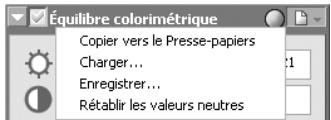
| Option | Description |
| Copier vers le Presse-papiers | Copie tous les réglages de Equilibre Colorimétrique vers le presse-papiers. |
| Charger... | Sélectionnez cette option pour rappeler les paramètres de luminosité, contraste, et d’équilibrage colorimétrique précédemment sauvegardés avec l’option Enregistrer... (voir ci-dessous). Une boîte de dialogue s’affichera dans laquelle vous irez rechercher le lecteur (volume) et répertoire ou dossier dans lequel se trouve le fichier de paramètres souhaité (seuls les fichiers avec l’extension « .nca » apparaîtront). Les paramètres dans la palette Equilibre Colorimétrique seront immédiatement remplacés par les paramètres sauvegardés. |
| Enregistrer... | Sélectionnez cette option pour sauvegarder dans un fichier les paramètres de luminosité, contraste, et d’équilibrage colorimétrique. Ces paramètres pourront être ensuite rappelés à l’aide de l’option Charger... Lorsque vous choisissez l’option Enregistrer..., vous sélectionnerez une destination et un nom pour le fichier dans lequel vous sauvegarderez les valeurs actuelles des réglages Equilibre Colorimétrique (les réglages Equilibre Colorimétrique sont sauvegardés avec l’extension « .nca »). |
| Rétablir les valeurs neutres | Cette option remet toutes les valeurs de luminosité, contraste, et d’équilibrage colorimétrique à zéro. |
| Fichiers récents | Les fichiers récents de paramètres équilibre colorimétrique (jusqu’à quatre) sont listés à la fin du menu paramètres. Le fait de sélectionner un fichier dans la liste règle les commandes de la palette équilibre colorimétrique dans les paramètres sauvegardés. |
Affichage de la palette Equilibre colorimétrique
La palette d'outils par défaut de la palette Equilibre colorimétrique n'est pas affichée lors du premier démarrage de Nikon Capture 4 Editor. Pour afficher la palette Equilibre colorimétrique, sélectionnez Afficher Palette Équilibre colorimétrique dans le menu Affichage.
Ouverture des fichiers NEF sauvegardés dans Nikon Capture 3.5x ou version antérieure
Dans Nikon Capture 4, les modifications apportées à l'équilibre colorimétrique s'appliquent avant celles apportées aux courbes. Dans les versions antérieures de Nikon Capture, les modifications apportées aux courbes s'appliquaient avant celles apportées à l'équilibre colorimétrique ; par conséquent, les paramètres peuvent changer lorsque les images sauvegardées dans Nikon Capture 3.5x ou version antérieure sont ouvertes dans Nikon Capture 4.
Nikon Capture 3.5x ou précédente
La valeur +50 dans Nikon Capture 3.5 ou version antérieure correspond à la valeur +100 dans Nikon Capture 4.
Le menu Paramètres
Le sous-menu Paramèters d'Equilibre colorimétrique peut également être affiché en sélectionnant Equilibre colorimétrique à partir du menu Paramètres.
Masque flou
Avec le masque flou, vous pouvez augmenter la netteté des photographies en accentuant les contours. Le masque flou fonctionne en augmentant le contraste des contours de l'image sans toucher aux autres zones. L'importance de l'accentuation est déterminée par trois facteurs : l'intensité, la largeur du halo et le seuil.
Création de masques flou
1 Affichez la palette Masque flou
Sélectionnez la palette d'outils contenant la palette du Masque flou dans le menu Affichage (l'emplacement par défaut de la palette Masque flou est la palette d'outils 1) et cliquez sur le triangle en haut à gauche de la palette.
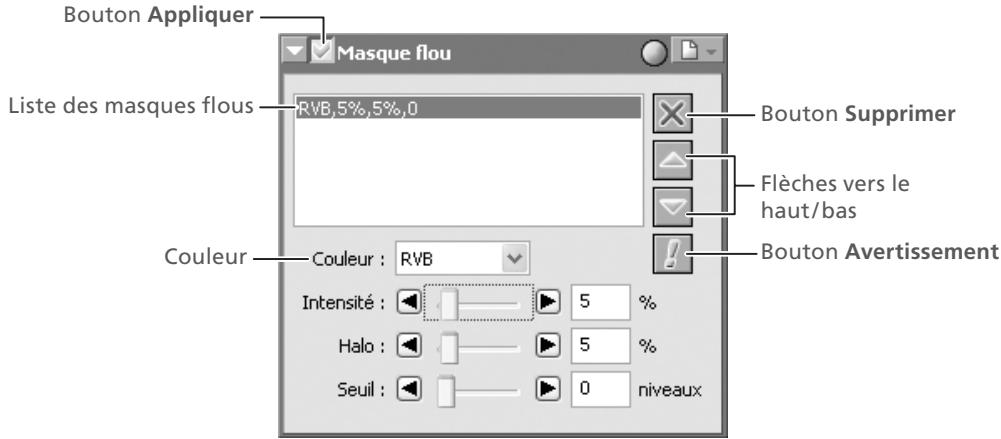
2 Si le bouton Appliquer est désactivé (☒), activez-le (☑)
Le bouton Avertissement
Le bouton Avertissement apparaît si l'image active est affichée avec un facteur de zoom trop faible pour voir les effets du Masque flou. Cliquez sur le bouton pour visualiser l'avertissement.
Créez un masque flou
5 Le masque flou peut être appliqué à toutes les couleurs ou uniquement à une combinaison rouge, vert et bleu. Sélectionnez la combinaison de couleurs dans le menu déroulant des couleurs. Le Masque flou que vous créez ne sera appliqué qu'aux contours des couleurs sélectionnées.
4 Sélectionnez les valeurs pour l'intensité, la largeur du halo et le seuil
Intensité : L'importance du contraste des contours sera augmentée. Cependant, une trop forte intensité dégradera plutôt votre image au lieu de la rendre plus nette.
Halo : La taille des zones touchées. Plus le halo est large, plus larges apparaîtront les contours dans l'image corrigée. Une valeur trop importante de halo produira un « halo » le long des contours de l'image.
Seuil : Ce paramètre définit la limite à partir de laquelle l'accentuation sera appliquée. Si le seuil est zéro, elle sera appliquée à tous les pixels de l'image. En augmentant le seuil, vous intensifiez le contraste qu'il doit y avoir entre les pixels avant que le masque flou ne soit appliqué, résultat, seuls les contours au contraste plus net seront touchés.
5 Créer des masques supplémentaires
Les commandes dans la palette Masque flou vous permettent de sélectionner plusieurs combinaisons de couleurs avec des accentuations d'intensité différente. A chaque fois qu'un nouveau masque est créé, il vient s'ajouter à la fin de la liste Masque flou. Les masques s'appliquent dans leur ordre d'apparition sur la liste. Pour modifier l'ordre d'application des masques, sélectionnez un masque sur la liste et cliquez sur les flèches vers le haut ou vers le bas pour le faire monter ou descendre. Pour supprimer un masque flou de la liste, sélectionnez-le et cliquez sur le bouton Supprimer.
Masque flou
Le masque flou accentue les contours sans toucher à l'équilibre colorimétrique et en ne jouant que sur la luminosité. L'effet est identique à celui obtenu avec le masque flou avec le canal Luminosité sélectionné dans le modèle couleur Adobe Photoshop Lab. Si le masque flou est appliqué à un seul canal comme le rouge, les valeurs pour Lab (chrominance) servent à déterminer les points de rouge dans l'image et le masque flou ne sera appliqué qu'au canal Luminosité de ces points. Une intensité d'environ 20 % dans Nikon Capture 4 est équivalent à environ 100 % dans Adobe Photoshop.
Aucune accentuation ne sera effectuée si l'Intensité est zéro. Il faut au moins une valeur de 1 %.
Le sous-menu Paramètres de Masque flou
Sélectionner l'icône dans la palette Masque flou fait apparaître le sous-menu Paramètres de Masque flou.
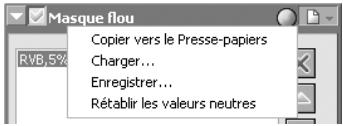
| Option | Description |
| Copier vers le Presse-papiers | Copie tous les réglages de Masque flou vers le presse-papiers. |
| Charger... | Sélectionnez cette option pour rappeler les paramètres de Masque flou précédemment sauvegardés avec l’option Enregister... (voir ci-dessous). Une boîte de dialogue s’affichera dans laquelle vous irez rechercher le lecteur (volume) et répertoire ou dossier dans lequel se trouve le fichier de paramètres souhaité (seuls les fichiers avec l’extension « .num » apparaîtront). Les paramètres dans la palette Masque flou seront immédiatement remplacés par les paramètres sauvegardés. |
| Enregistrer... | Sélectionnez cette option pour sauvegarder dans un fichier les paramètres Masque flou. Ces paramètres pourront être ensuite rappelés à l’aide de l’option Charger... Lorsque vous choisissez l’option Enregistrer..., vous sélectionnerez une destination et un nom pour le fichier dans lequel vous sauvegarderez les valeurs actuelles des réglages Masque flou (les paramètres Masque flou sont sauvegardés avec l’extension « .num »). |
| Rétablir les valeurs neutres | Cette option efface tous les paramètres Masque flou affichés dans la palette Masque flou. |
| Fichiers récents | Les fichiers récents de paramètres Masque flou (jusqu’à quatre) sont listés à la fin du menu paramètres. Le fait de sélectionner un fichier dans la liste règle les commandes de la palette Masque flou dans les paramètres sauvegardés. |

Le menu Paramètres
Le sous-menu paramètres de Masque flou peut également être affiché en sélectionnant Masque flou à partir du menu Paramètres.
Réduction du bruit
Cette palette peut être utilisée de façon à réduire les effets de bruit typiques qui apparaissent sur les photographies prises avec des appareils photo numériques.
Réduction du bruit
1 Affichez la palette Réduction du bruit Sélectionnez la palette d'outils contenant la palette Réduction du bruit dans le menu Affichage (l'emplacement par défaut de la palette Réduction du bruit est la palette 2) et cliquez sur le triangle en haut à gauche de la palette.
2 Si le bouton Appliquer est désactivé (☒), activez-le (☑)
3 Ajustement de la réduction du bruit
Intensité : Pour réduire le bruit (effet de « marbrure » se produisant principalement dans les photographies prises à de très hautes sensibilités), faites glisser le curseur pour sélectionner une valeur comprise entre 0 (pas de réduction de bruit) et 100 (réduction de bruit maximale).
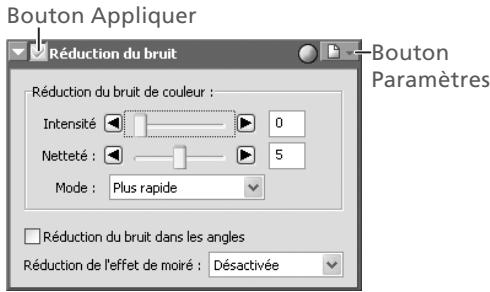
Netteté : Des niveaux élevés de réduction du bruit peuvent aboutir à une perte de définition. Pour augmenter la netteté, faites glisser le curseur pour sélectionner une valeur comprise entre 0 (pas de renforcement de la netteté) et 10 (netteté maximale).
Mode : Choisissez Plus rapide pour un traitement plus rapide, Qualité supérieure pour une plus grande précision.
Réduction du bruit dans les anles : Cochez cette option afin de réduire les interférences des bords de la photographie pour rendre les contours plus nets.
Réduction de l'effet de moiré (images RAW uniquement) : Cette option permet d'atténuer l'effet de moiré, motif répétitif de formes ondulées, visible sur les images. Vous avez le choix entre Désactivée, Faible, Normale ou Elevée. Il est nécessaire de spécifier la réduction du bruit car le niveau sélectionné a des répercussions sur l'image dans son ensemble.
4 Le bouton d'avertissement
4 Vérifiez les résultats sur l'image de la fenêtre active et ajustez les paramètres en fonction des résultats.
Le sous-menu Paramètres de Réduction du bruit
Sélectionner l'icône dans la palette Réduction du bruit fait apparaître le sous-menu Paramètres de Réduction du bruit.
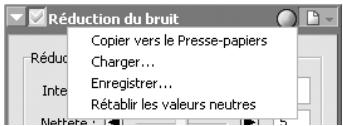
| Option | Description |
| Copier vers le Presse-papiers | Copie tous les réglages de Réduction du bruit vers le presse-papiers. |
| Charger... | Sélectionnez cette option pour rappeler les paramètres de Réduction du bruit précédemment sauvegardés avec l’option Enregistrer... (voir ci-dessous). Une boîte de dialogue s’affichera dans laquelle vous irez rechercher le lecteur (volume) et répertoire ou dossier dans lequel se trouve le fichier de paramètres souhaité (seuls les fichiers avec l’extension « .nnr » apparaîtront). Les paramètres dans la palette Réduction du bruit seront immédiatement remplacés par les paramètres sauvegardés. |
| Enregistrer... | Sélectionnez cette option pour sauvegarder dans un fichier les paramètres Réduction du bruit. Ces paramètres pourront être ensuite rappelés à l’aide de l’option Charger....Lorsque vous choisissez l’option Enregistrer... vous sélectionnerez une destination et un nom pour le fichier dans lequel vous sauvegarderez les valeurs actuelles des réglages Réduction du bruit (les paramètres Réduction du bruit sont sauvegardés avec l’extension « .nnr »). |
| Rétablir les valeurs neutres | En sélectionnant cette option, vous restituez la valeur des paramètres de Réduction du bruit à leur valeur par défaut. |
| Fichiers récents | Les fichiers récents de paramètres Réduction du bruit (jusqu’à quatre) sont listés à la fin du menu paramètres. Le fait de sélectionner un fichier dans la liste règle les commandes de la palette Réduction du bruit les paramètres sauvegardés. |
Le Menu Paramètres
Le sous-menu Paramètres de Réduction du bruit peut également être affiché en sélectionnant Réduction du bruit à partir du menu Paramètres.
D-Lighting
D-Lighting révèle des détails dans les basses et hautes lumières, corrigeant la sous-exposition des sujets en contre-jour ou les zones ombrées des images, et la surexposition des zones fortement éclairées.
1 Affichez la palette D-Lighting
Sélectionnez la palette d'outils contenant la palette D-Lighting dans le menu Affichage (la palette D-Lighting se trouve par défaut dans la palette d'outils 1), puis cliquez sur le triangle dans le coin supérieur gauche de la palette.
2 Activez le bouton Appliquer (☑)
Z Activez le bouton Appliquer (☑) pour activer D-Lighting.
2 Ajustez les réglages
Méthode
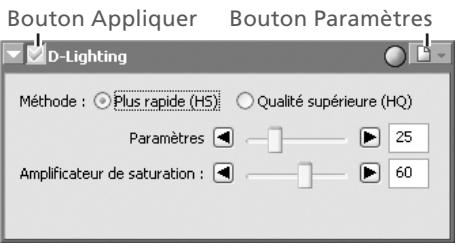
Choisissez Plus rapide (HS) pour un traitement à haute vitesse, Qualité supérieure (HQ) pour un contrôle séparé des basses et des hautes lumières.
Plus rapide (HS)
Les options suivantes sont disponibles lorsque Plus rapide (HS) est sélectionné :
- Paramètres : Faites glisser le curseur vers la droite pour améliorer les détails dans les basses lumières et pour révéler les hautes lumières lorsque le sujet est beaucoup plus lumineux que l'arrière-plan ou le contraire. Une valeur de réglage comprise entre 0 et 100 peut également être saisie directement dans la zone de texte (la valeur par défaut est 25).
- Amplificateur de saturation : Faites glisser le curseur vers la droite pour augmenter la saturation des couleurs, ou saisissez une valeur comprise entre 0 et 100 directement dans la zone de texte à sa droite.
Qualité supérieure (HQ)
Le choix de Qualité supérieure (HQ) entraîne l'affichage des options apparaissant à droite.
- Paramètres basses lumières : Faites glisser le curseur vers la droite pour restituer les détails dans les basses lumières, ou saisissez une valeur comprise entre 1 et 100 directement dans la zone de texte à sa droite (la valeur par défaut est 50).
- Paramètres hautes lumières : Faites glisser le curseur pour révéler les hautes lumières là où le sujet est beaucoup plus lumineux que l'arrière-plan ou l'arrière-plan beaucoup plus lumineux que le sujet. Une valeur de réglage comprise entre 1 et 100 peut également être saisie directement dans la zone de texte (la valeur par défaut est 1).
- Amplificateur de saturation : Faites glisser le curseur vers la droite pour augmenter la saturation des couleurs, ou saisissez une valeur comprise entre 0 et 100 directement dans la zone de texte à sa droite.
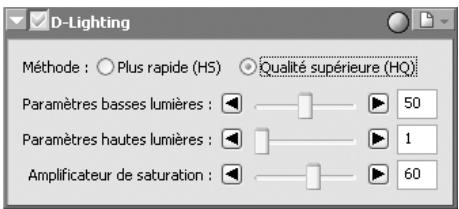
Menu des paramètres D-Lighting
Cliquez sur le bouton dans la palette D-Lighting fait apparaître le menu des paramètres D-Lighting.
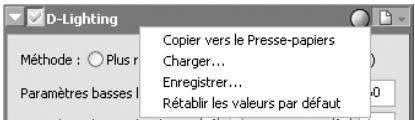
| Option | Description |
| Copier sur le presse-papier | Copie les paramètres D-Lighting actifs dans le presse-papiers. |
| Charger... | Sélectionnez cette option pour charger des paramètres D-Lighting précédemment enregistrés à l'aide de l'option Enregistrer... (voir ci-dessous). Une boîte de dialogue s'affiche dans laquelle vous pouvez naviguer jusqu'au lecteur (volume) et répertoire contenant le fichier de paramètres désiré (seuls les fichiers portant l'extension « .ndl » s'affichent). Les paramètres enregistrés sont immédiatement rétablis dans la palette D-Lighting. |
| Enregistrer... | Sélectionnez cette option pour enregistrer les paramètres D-Lighting dans un fichier nommé. Ces paramètres peuvent ensuite être rappelés à l'aide de l'option Charger... Le commande Enregistrer... affiche une boîte de dialogue dans laquelle vous pouvez choisir une destination et un nom de fichier pour les paramètres D-Lighting en cours. Les paramètres D-Lighting sont enregistrés avec l'extension « .ndl ». |
| Rétablir les valeurs par défaut | Rétablit les valeurs par défaut des paramètres D-Lighting. |
| Fichiers récents | Les récents fichiers de paramètres D-Lighting (jusqu'à quatre) figurent en bas du menu des paramètres. La sélection d'un fichier dans la liste applique dans la palette D-Lighting les paramètres enregistrés. |
Digital DEE
D-Lighting remplace l'outil Digital DEE disponible dans les versions antérieures de Nikon Capture 4. Notez que les paramètres Digital DEE sont ignorés lorsque des fichiers de paramètres communs créés avec des versions antérieures de Nikon Capture 4 sont chargés dans Nikon Capture 4 version 4.2 ou ultérieure, alors que les paramètres Digital DEE enregistrés avec des images NEF dans des versions antérieures de Nikon Capture 4 sont perdus lorsque ces images sont ouvertes dans Nikon Capture 4 version 4.2 ou ultérieure. Les fichiers de paramètres Digital DEE (extension « .ndd ») ne peuvent pas être chargés dans Nikon Capture 4 version 4.2 ou ultérieure.
Menu paramètres
Le menu paramètres D-Lighting peut également être affiché en sélectionnant D-Lighting dans le menu Paramètres.
Correction des yeux rouges
Pour corriger l'effet yeux rouges dans les portraits :
1 Affichez la palette de correction des yeux rouges
Sélectionnez la palette d'outils contenant la palette de correction des yeux rouges dans le menu Affichage (l'emplacement par défaut est la palette d'outils 1) et cliquez sur le triangle situé en haut à gauche de la palette.
2 Activez le bouton Appliquer (☑)
Z Activez le bouton Appliquer (☑) pour activer la correction des yeux rouges.
2 Choisissez une méthode de correction des yeux rouges.
Désactivé
Aucune correction des yeux rouges n'est effectuée.
Automatique
Nikon Capture détecte automatiquement les yeux rouges et les corrige. Cette option est automatiquement sélectionnée si des yeux rouges ont déjà été corrigés à l'aide du bouton Correction des yeux rouges dans la palette d'accès rapide.
Clic sur les yeux
Si la correction automatique des yeux rouges ne parvient pas à produire les résultats désirés, les yeux rouges peuvent être corrigés manuellement en sélectionnant cette option est en cliquant sur Lancer. Le curseur devient ^+ ; positionnez le curseur sur l'image dans la fenêtre active jusqu'à ce qu'il commence à clignoter en rouge. Si la zone sous le curseur est l'œil rouge concerné, cliquez pour corriger cet effet dans la zone correspondante. Cliquez sur Arrêter une fois que toutes les zones concernées ont été corrigées (des corrections supplémentaires peuvent être effectuées en cliquant sur Reprendre ou Lancer et en recommandant le processus décrit ci-dessus).
Réinitialiser
Annule toutes les modifications effectuées à l'aide de la correction automatique et manuelle des yeux rouges.
Bouton Appliquer Bouton Paramètres
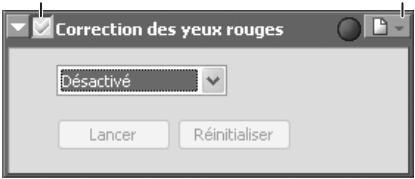
Boîtes de dialogue de confirmation
Si Clic sur les yeux est sélectionné après que la correction des yeux rouges a été effectuée, la boîte de dialogue présentée à droite s'affiche. Cliquez sur Oui pour conserver les modifications apportées avec la correction automatique des yeux rouges, sur Non pour annuler les modifications avant d'apporter des corrections manuelles.
Si l'image dans la fenêtre active est affichée à moins de 100 %, la boîte de dialogue présentée à droite apparaît lorsque Clic sur les yeux est sélectionné. Cliquez sur Oui pour afficher l'image à sa taille normale (recommandé).
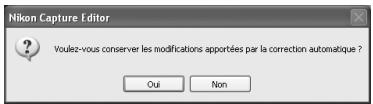
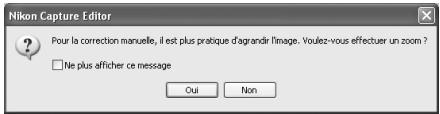
Menu des paramètres Correction des yeux rouges
Cliquez sur le bouton 📋 dans la palette Correction des yeux rouges fait apparaître le menu des paramètres Correction des yeux rouges.
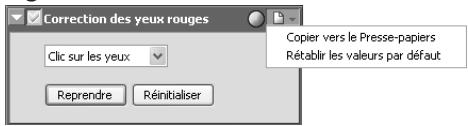
| Option | Description |
| Copier sur le presse-papier | Si Automatique est sélectionné, cette option peut être utilisée pour copier ce paramètre dans le Presse-papiers et appliquer la correction automatique des yeux rouges à d'autres images. |
| Rétablir les valeurs par défaut | Rétablit les valeurs par défaut des paramètres Correction des yeux rouges. |

Menu paramètres
Le menu paramètres Correction des yeux rouges peut également être affiché en sélectionnant Correction des yeux rouges dans le menu Paramètres.
Objectif Fisheye (Conversion des images fisheye issues des objectifs DX 10,5mm Fisheye en images rectangulaires)
Les outils de la palette Objectif Fisheye modifient les images prises avec un objectif Nikkor fisheye AF DX 10,5 mm f2.8G afin qu'elles soient semblables aux images prises avec un objectif grand-angle normal. Cette option n'est pas disponible avec d'autres objectifs.
1 Affichage de la palette Objectif Fisheye
Sélectionnez la palette d'outils contenant la palette Objectif Fisheye dans le menu Affichage (l'emplacement par défaut de la palette Objectif Fisheye est la palette d'outils 2) et cliquez sur le triangle en haut à gauche de la palette.

2 Activez le bouton appliquer (☑)
Z Cliquez sur le bouton Appliquer (☑) pour activer l'Objectif Fisheye. L'image dans la fenêtre active sera recadrée verticalement en son centre après avoir été traitée pour compenser la distorsion fisheye, et la case à cocher Inclure les zones pour lesquelles il n'y a pas de donnée image sera activée.
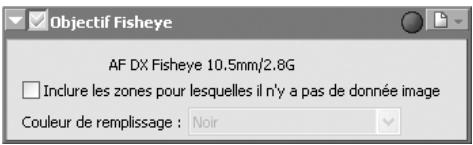
Ajustez les paramètres
Cochez Inclure les zones pour lesquelles il n'y a pas de donnée image pour recadrer l'image dans la zone active autour d'une zone horizontale au centre de l'image, définie afin de corriger la distorsion des objectifs Fisheye. Les zones où il n'y a pas de donnée image sont ensuite remplies avec la couleur sélectionnée dans le menu Couleur de remplissage.
Image créée avec un objectif compatible fisheye
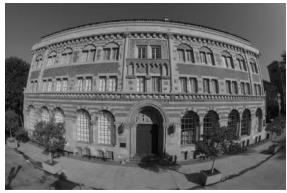
Bouton appliquer actif (correction verticale)
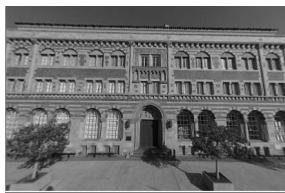
Inclure les zones pour lesquelles il n'y a pas de donnée image sélectionné (correction horizontale)
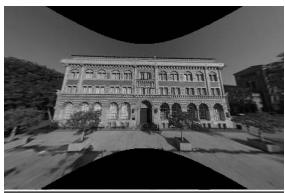
Zones sans donnée image, remplies de blanc, gris clair, gris foncé, noir, rouge, vert, bleu, cyan, magenta ou de jaune

Menu des paramètres de l'Objectif Fisheye
Cliquez sur le bouton dans la palette Objectif Fisheye fait apparaître le menu des paramètres de l'objectif Fisheye.
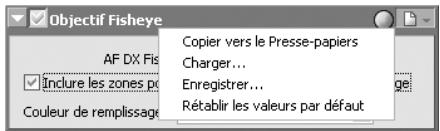
| Option | Description |
| Copier vers le Presse-papiers | Copiez les paramètres actuels de l’objectif Fisheye vers le presse-papiers. |
| Charger... | Sélectionnez cette option pour charger les paramètres de l’objectif Fisheye sauvegardés au préalable à l’aide de l’option Enregistrer... (voir ci-dessous). Une boîte de dialogue apparaîtra dans laquelle vous rechercherez le lecteur (volume) et le répertoire contenant le fichier de paramètres désirés (seuls les fichiers avec l’extension « .nfe » seront affichés). Les paramètres de la palette Objectif fisheye seront immédiatement remplacés par les paramètres sauvegardés. |
| Enregister... | Sélectionnez cette option pour sauvegarder les paramètres de l’objectif Fisheye dans un fichier nommé. Ces paramètres pourront par la suite être renommés en utilisant l’option Charger.... Le fait de choisir Enregistrer... affiche une boîte de dialogue dans laquelle vous pouvez choisir une destination et un nom de fichier pour les paramètres actuels de la palette Objectif fisheye. Les paramètres Objectif fisheye sont sauvegardés avec l’extension « .nfe ». |
| Rétablir les valeurs par défaut | Réinitialisez les valeurs par défaut des paramètres de la palette objectif Fisheye. |
| Fichiers récents | Les fichiers de paramètres objectif fisheye (jusqu’à quatre) sont listés à la fin du menu paramètres. Sélectionner un fichier dans la liste règle les commandes de la palette Objectif fisheye dans les paramètres sauvegardés. |
Taille et résolution de sortie
La palette Taille/Résolution vous permet de spécifier les dimensions finales (« de sortie ») de la partie de l'image qui sera sauvegardée à l'aide de la commande Enregistrer ou Enregistrer sous... dans le menu Fichier. Le choix du réglage dépend de l'utilisation finale de cette image et de votre espace disque disponible. A titre d'exemple :
Si l'image doit être utilisée pour l'impression ou la PAO...
...la taille et la résolution dépendront de la résolution de sortie du dispositif de sortie et des dimensions physiques de l'image une fois imprimée, mesurées en centimètres ou en points plutôt qu'en pixels.
Si vous avez l'intention d'utiliser l'image sur une page web...
...spécifiez la dimension de sortie en pixels, en réduisant sa taille de fichier au minimum pour permettre des téléchargements rapides. La résolution dans ce cas n'est pas la première priorité.
Ajuster la taille et la résolution
1 Affichez la palette Taille/Résolution
Sélectionnez la palette d'outils contenant la palette Taille/Résolution dans le menu Affichage (l'emplacement par défaut de la palette Taille/Résolution est la palette d'outils 1) et cliquez sur le triangle en haut à gauche de la palette.
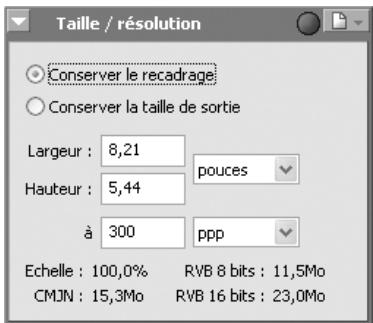
2 Modifiez les options comme expliqué ci-dessous
Conserver le recadrage : Lorsque Conserver le recadrage a été sélectionné, vous pouvez utiliser la souris pour définir à votre guise la taille et la position du recadrage. Si vous changez la hauteur ou la largeur dans la palette Taille/Résolution, l'autre dimension sera automatiquement modifiée pour garder le même rapport hauteur/largeur, et l'échelle sera ajustée en fonction des nouvelles dimensions (l'échelle ne pourra pas dépasser 200 %). Si l'image ne peut pas être sortie à la résolution actuelle avec les nouvelles dimensions, la résolution sera automatiquement modifiée pour la valeur appropriée. Cette option est utile lorsque vous souhaitez spécifier la hauteur et la largeur après avoir sélectionné un recadrage.
Taille des images RAW (D1x uniquement)
Le D1x est conçu pour enregistrer des images avec 3.008×1.960 pixels (six millions de pixels). La qualité de l'image ne sera pas nécessairement améliorée lorsque les images RAW sont sorties à une taille de 4.016×2.616 pixels (dix millions de pixels, équivalent aux dimensions du capteur DTC).
Images NEF
Lorsqu'une image est sauvegardée au format NEF, l'image entière sera sauvegardée ainsi que des informations sur la résolution, la taille et les dimensions du recadrage actuel.
Conserver la taille de sortie : Conserver la taille de sortie verrouille les dimensions et la taille du fichier de sortie actuellement sélectionnées, en définissant le rapport d'aspect du recadrage actuel en fonction des dimensions entrées dans la fenêtre Taille/Résolution. Ce rapport hauteur/largeur restera identique lorsque vous ajusterez le recadrage dans la fenêtre active et l'échelle sera ajustée en fonction de la nouvelle taille du recadrage (l'échelle ne pourra pas dépasser 200%). Si l'image ne peut pas être sortie à la résolution actuelle en utilisant les nouvelles dimensions, la résolution sera automatiquement réglée sur la valeur appropriée. Cette option est utile lorsque vous souhaitez spécifier les dimensions et la taille de fichier de sortie avant d'avoir sélectionné un recadrage.
Largeur/Hauteur : Il est possible d'entrer les dimensions de sortie du recadrage actuel dans ces boîtes de texte. Les unités utilisées pour décrire les dimensions de sortie peuvent être choisies depuis le menu à droite des boîtes de texte.
à : La boîte de texte « à » vous permet d'entrer la résolution de sortie. Cette boîte de texte n'est pas active si l'unité choisie pour la taille de sortie est « pixels » quand la résolution est fixée à 300 ppp. La valeur choisie avec les autres réglages doit correspondre à la résolution du périphérique de sortie sur lequel sera imprimée l'image finale. L'unité pour la résolution se sélectionne dans le menu résolution qui vous donne le choix entre pixels par pouce (ppp) ou pixels par centimètre (ppcm). La résolution est par défaut 300 ppp.
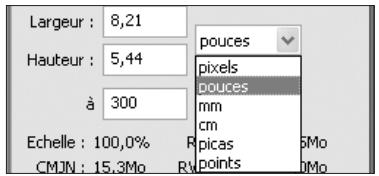
Vérifiez la taille finale
Pour afficher la taille finale de l'image en pixels, sélectionnez Afficher la taille de l'image dans le menu Image. La boîte de dialogue Taille de l'image indique la taille de l'image d'origine (entrée) en pixels ; si la taille de sortie a changé, la boîte de dialogue indique également la taille finale (sortie) de l'image en pixels.
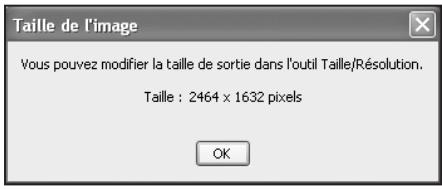
Echelle / Taille de fichier
L'échelle (taille de sortie donnée en pourcentage par rapport à la taille d'entrée, au maximum 200 %) s'affiche en bas de la palette Taille/Résolution, conjointement avec la taille du fichier non compressé de l'image qui serait créée avec les paramètres actuels. La taille du fichier dépend du modèle de couleur (RVB ou CMJN) et, dans le cas d'images RVB, de la profondeur en bits par pixel utilisée pour la sauve-garde de l'image. Les tailles de fichier non compressé séparé sont indiquées pour CMJN, RVB 8 bits et RVB 16 bits.
Le menu Paramètres de Taille/Résolution
Sélectionner l'icône dans la palette Taille/Résolution fait apparaître le menu Paramètres de Taille/Résolution.
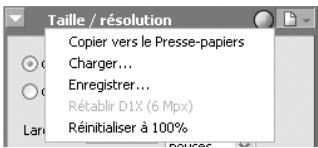
| Option | Description |
| Copier vers le Presse-papiers | Copie tous les réglages de Taille/Résolution vers le presse-papiers. |
| Charger... | Sélectionnez cette option pour rappeler les paramètres de Taille/Résolution précédemment sauvegardés avec l’option Enregistrer... (voir ci-dessous). Une boîte de dialogue s’affichera dans laquelle vous irez rechercher le lecteur (volume) et répertoire ou dossier dans lequel se trouve le fichier de paramètres souhaité (seuls les fichiers avec l’extension « .nsr » apparaîtront). Les paramètres dans la palette Taille/Résolution seront immédiatement remplacés par les paramètres sauvegardés. |
| Enregistrer... | Sélectionnez cette option pour sauvegarder dans un fichier les paramètres Taille/Résolution. Ces paramètres pourront être ensuite rappelés à l’aide de l’option Charger.... Lorsque vous choisissez l’option Enregistrer..., vous sélectionnerez une destination et un nom pour le fichier dans lequel vous sauvegarderez les valeurs actuelles des réglages Taille/Résolution (les paramètres Taille/Résolution sont sauvegardés avec l’extension « .nsr »). |
| Rétablir D1X (6 PM) | Ajuste la taille des images RAW créées avec le D1x à 74,9 % puis les affiche en 3.008 × 1.960 pixels (six millions de pixels). Sélectionnez Réinitialiser à 100% pour restaurer l’image au format 4.016 × 2.616 pixels. Cette option est uniquement disponible avec des images RAW prises avec le D1x. |
| Réinitialiser à 100 % | Augmente la taille de la sélection de façon à inclure l’ensemble de l’image. La résolution sera réinitialisée à sa valeur par défaut de 300 ppi (118,11 ppm). |
| Fichiers récents | Les fichiers paramètres récents Taille/Résolution (jusqu’à quatre) sont listés à la fin du menu paramètres. Sélectionner un fichier dans la liste règle les commandes de la palette Taille/Résolution dans les paramètres sauvegardés. |
Sauvegarde et chargement des paramètres de Paramètres de l'image
Les paramètres de Paramètres de l'image de toutes les palettes (y compris l'état du bouton Appliquer pour chaque palette) peuvent être copiés dans le presse-papier dans un fichier de paramètres combinés. Lorsque les
Paramètres
| Paramètres de l'image | Copier vers le Presse-papiers | Ctrl+Maj+C | |
| Charger... | Ctrl+L | ||
| Balance des blancs | Enregistrer les paramètres sélectionnés... | ||
| Format RAW avancé | Enregistrer tous les paramètres... | Ctrl+I | |
| Contrôle du vignetage | Rétablir les valeurs utilisateur par défaut | ||
| Réduction du bruit | Rétablir les valeurs neutres pour tous les paramètres | ||
| Courbes |
paramètres combinés sont collés ou chargés dans Nikon Capture 4 Editor, ils seront appliqués à toutes les palettes en même temps. Ces opérations s'effectuent à l'aide des commandes dans le menu Paramètres>Paramètres de l'image, qui dispose également d'une option pour réinitialiser toutes les palettes d'outils à leur valeur au moment de la prise de vue.
| Option | Description |
| Copier vers le Presse-papiers | Tous les paramètres de Paramètres de l'image dans la fenêtre active sont copiés dans le presse-papier. Vous pouvez les coller dans la palette d'outils d'une autre fenêtre en sélectionnant Coller depuis le menu Edition lorsque la fenêtre est active. |
| Charger... | Sélectionnez cette option pour restituer des paramètres préalablement sauvegardés avec l'option Enregistrer... (Voir ci-dessous). Une boîte de dialogue s'affichera dans laquelle vous irez rechercher le lecteur (volume) et répertoire dans lequel se trouve le fichier de paramètres souhaité (seuls les fichiers avec l'extension « .set » s'afficheront). Les paramètres des palettes d'outils de Nikon Capture 4 Editor seront immédiatement remplacés par les paramètres sauvegardés. |
| Enregistrer les paramètres sélectionnés... | Lorsque vous sélectionnez Enregistrer les paramètres sélectionnés..., la boîte de dialogue de copie des paramètres de l'image s'affiche. Cochez les paramètres que vous souhaitez enregistrer et cliquez sur Copier pour afficher une boîte de dialogue permettant de choisir une destination et un nom de fichier pour les paramètres sélectionnés. Ceux-ci sont enregistrés avec l'extension « .set » et peuvent être rappelés ultérieurement à l'aide de l'option Charger.... Si ce fichier est ensuite sélectionné dans le cadre d'un traitement par lot, les images seront traitées selon les paramètres du fichier (92, 116). |
| Enregistrer tous les paramètres... | Sélectionnez cette option pour sauvegarder dans un fichier les paramètres de l'image. Ces paramètres pourront être rappelés ensuite à l'aide de l'option Charger.... L'option Enregistrer... sélectionnée, vous choisirez une destination et un nom pour le fichier dans lequel seront sauvegardés les paramètres de l'appareil actuel (dans la version Windows de Nikon Capture 4, ces paramètres sont sauvegardés avec l'extension « .set »).Les images seront éventuellement traitées plus tard selon les paramètres dans les fichier si ce fichier peut être sélectionné. (92, 116). |
| Rétablir les valeurs utilisateur par défaut | Sélectionnez cette option pour rétablir les réglages par défaut sélectionnés pour Paramètres de l'image des valeurs utilisateur par défaut dans l'onglet Général de lla boîte de dialogue Préférences de Nikon Capture 4 Editor (98). Avec le fichier de paramètres par défaut (« Neutral.set »), la taille des images RAW prises avec le D1x sera ajustée à 100 % (4.016×2.616 pixels). |
| Rétablir les valeurs neutres pour tous les paramètres | Rétablit toutes les palettes d'outils sur les paramètres contenus dans le fichier des paramètres par défaut (« Neutral.set »). Les paramètres de réglage de l'image de PictureProject sont également rétablis sur leurs valeurs par défaut. |
| Fichiers récents | Les fichiers de paramètres récents de réglage de l'image (jusqu'à quatre) sont listés à la fin du menu de paramètres. Sélectionner un fichier dans cette liste permet de restaurer les paramètres sauvegardés. |
Enregistrement des images
Nikon Capture offre différents formats de fichiers. Les images affichées par le Nikon Capture peuvent être sauvegardées dans une grande variété de formats de fichiers en fonction de vos besoins. Vous trouverez dans les pages suivantes des conseils pour bien choisir le format de fichier adapté à vos besoins.
Choisir un type de fichier
Nikon Capture 4 peut enregistrer les images sous les formats de fichier suivants :
| Type de fichier | Compression | Extensions |
| NEF (Nikon Electronic Format) | Disponible | .NEF |
| TIFF 16 bits (RVB) | Disponible (LZW) | .TIF |
| TIFF 8 bits (RVB) | ||
| TIFF (CMJN) | Non compressé | |
| JPEG | Toutes les images sont compressées ;le volume peut être sélectionné. | .JPG |
Toutes les images y compris celles prises avec une qualité d'image RAW peuvent être enregistrées au format Nikon Electronic Format (NEF). Il est possible d'ouvrir les images NEF créées dans Nikon Capture 4 uniquement avec Nikon Capture 4 ou Adobe Photoshop 6.0 ou version ultérieure à l'aide du filtre Nikon NEF fourni avec ce produit. Les images enregistrées avec une qualité d'image NEF non compressé (RAW) peuvent être compressées lorsqu'elles sont enregistrées en format NEF (les images RAW compressées sont sauvegardées automatiquement au format NEF compressé et ne peuvent pas être enregistrées au format NEF non compressé).
Les images sauvegardées au format NEF conservent toute leur qualité d'origine; les modifications apportées aux paramètres ne sont pas appliquées aux données d'image d'origine mais sont enregistrées à part dans le même fichier. Les images NEF peuvent être ouvertes dans Nikon Capture et sauvegardées ensuite sous un autre format compatible avec d'autres applications. Les modifications n'étant appliquées aux données d'image d'origine que lorsque l'image est sauvegardée dans un autre format, la perte de qualité d'image que peut provoquer la modification de l'image est minimisée. Sauvegardez vos images en format NEF dès que vous n'êtes pas sûr de leur utilisation finale ou lorsque vous souhaitez les traiter par la suite de différentes manières.
TIFF
Utilisez le format TIFF pour enregistrer des images destinées à des impressions de grande qualité ou à la publication. Les images peuvent être compressées à l'aide de LZW, un algorithme de compression « sans perte » qui préserve la qualité de l'image tout en réduisant la taille de fichier de la plupart des images (les résultats varient selon le type de sujet et il faut en outre noter que la compression LZW augmente parfois la taille du fichier). Le format TIFF conserve également le profil ICC et les informations de légende. Ce format est accepté par une grande diversité d'applications sur diverses plates-formes.
JPEG
Ce type de fichier est parfait pour les images qui devront être sorties à faible résolution ou diffusées sous forme électronique. La compression permet d'enregistrer une plus grande quantité d'images pour un même espace disponible sur le disque dur tout en conservant le profil ICC et les informations de légende. Cependant, vous devez savoir que la compression JPEG provoque une perte d'informations image qui ne peuvent être récupérées par la suite. Sauvegardez vos fichiers avec une compression la plus faible possible; si cela est nécessaire, vous pouvez toujours les sauvegarder de nouveau avec une compression plus faible.
Options de sauvegarde pour les fichiers image
Nikon Capture propose deux options pour la sauvegarde des images : Enregistrer et Enregistrer sous.... L'option Enregistrer s'utilise pour sauvegarder des images ouvertes au même emplacement que l'original, sans changement de nom de fichier ni de format. La commande Enregistrer sous... permet de sauvegarder un fichier en choisissant un nom, un emplacement de sauvegarde ou un format différent. Lorsque l'explorateur d'images est ouvert, seules les images sélectionnées dans la zone des vignettes peuvent être enregistrées.
Utilisation de la commande « Enregistrer »
1 Afin de sauvegarder les modifications apportées à une image sans créer un nouveau fichier, cliquez sur le bouton 📄 ou sélectionnez Enegister dans le menu Fichier
Le fichier existant sera écrasé. Si l'image est au format JPEG, une boîte de dialogue sera affichée dans laquelle vous pourrez sélectionner le taux de compression dans « Compression maximale », « Bon taux de Compression », « Bon équilibre », « Bonne qualité », et « Excellente qualité ».
2 La boîte de dialogue File d'attente des enregistrements (87) s'affiche et le fichier actuel est enregistré
Si l'option Utiliser la fenêtre de progression des enregistrements n'est pas sélectionnée dans l'onglet Performances de la boîte de dialogue Préférences (💡 100), les fichiers seront enregistrés immédiatement et la file d'attente des enregistrements n'apparaîtra pas. La file d'attente des enregistrements n'est pas disponible sous Windows 98 SE, Windows Me, ou Mac OS 9.
Utilisation de la commande « Enregistrer sous... »
1 Sélectionnez Enregistrer sous... dans le menu Fichier
La boîte de dialogue Enregistrer de votre plate-forme s'ouvrira.
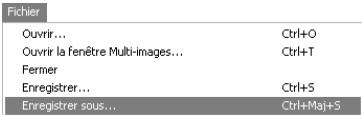
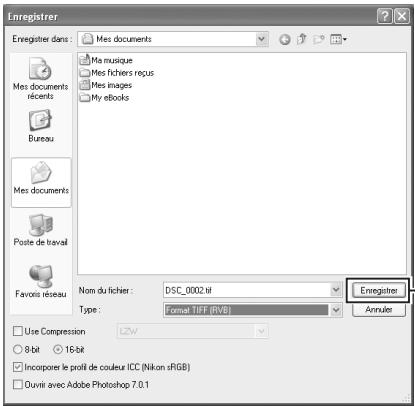
Bouton Enregistrer
Images enregistrées dans Nikon Capture 4
Les images enregistrées dans Nikon Capture 4 ne peuvent pas être visualisées sur un appareil photo.
Le bouton Enregistrer
Un clic sur le bouton enregistre toutes les modifications effectuées sur le fichier actuel, ce qui écrasera l'image précédente. La boîte de dialogue Enregistrer sous n'est pas affichée.
2 Choisissez un emplacement
Z Naviguez jusqu'au disque (volume) et dossier souhaité.
Choisissez un format de fichier
3 Choisissez un type de fichier (format de fichier) dans le menu déroulant. Pour en savoir plus, reportez-vous à « Choisir un type de fichier » (83).
Ajustez les paramètres de compression
4 Le type de compression disponible dépend du type de fichier sélectionné à l'étape 3 :
- NEF : Des images qui n'ont pas encore été compressées peuvent être enregistrées à l'aide d'un algorithme de compression presque sans perte, en sélectionnant Utiliser la compression (appareils de la série D2, D100 et série D1 uniquement). Cette case à cocher est automatiquement activée lorsqu'une image RAW compressée est enregistrée; les images RAW compressées ne peuvent pas être enregistrées dans un format non compressé.
- TIFF : Sélectionnez Utiliser la compression pour compressor des images en utilisant l'algorithme LZW.
- JPEG : L'option Utiliser la compression est automatiquement sélectionnée lorsque les images sont enregistrées au format JPEG. Les options possibles pour le taux de compression sont « Compression maximale », « Bon taux de compression », « Bon équilibre », « Bonne qualité » et « Excellente qualité ».
5 Entrez un nom de fichier
3 Le nom de fichier par défaut apparaît dans la boîte de texte Nom du fichier. Il est alors possible d'entrer un nouveau nom.
6 Cliquez sur Enregistrer
Si l'option Utiliser la fenêtre de progression des enregistrements est sélectionnée dans l'onglet Performances de la boîte de dialogue Préférences (100), une fenêtre apparaîtra. Il sera possible de consulter la progression de l'enregistrement tout en effectuant d'autres tâches. Si cette option n'est pas sélectionnée, les fichiers seront enregistrés immédiatement et la boîte de dialogue n'apparaîtra pas. La file d'attente des enregistrements n'est pas disponible sous Windows 98 SE, Windows Me, ou Mac OS 9.
Restrictions en matière de dénomination des fichiers
Windows : Dans un environnement n'acceptant pas les longs noms de fichiers, le nom de fichier doit comporter au maximum 8 caractères. Il est aussi impossible d'utiliser l'espace et les caractères suivants : « \» « / » « : » « . » « ; » « * » « ? » « « « « < » « > » et « | ».
Si les noms des fichiers longs sont acceptés, ils ne peuvent pas contenir de guillemets ou les caractères suivants : « \ » « / » « : » « . » « ; » « * » « ? » « < » « > » et « | ».
Macintosh : Les noms de fichiers Macintosh peuvent comporter au maximum trente et un caractères. Il est impossible d'utiliser le deux-points ( : ).
NEF
Les fichiers NEF créés avec Nikon Capture 4 ne peuvent pas être ouverts dans les versions précédentes de Nikon Capture. Cependant, Nikon Capture 4 peut être utilisé pour ouvrir des images NEF créées avec des versions précédentes de Nikon Capture.
JPEG
La qualité de l'image se dégradera si la même image est enregistrée plusieurs fois au format JPEG. En revanche, sauvegarder une image au format NEF n'a pas de répercussion sur la qualité d'image.
Messages d'erreur
Si un nom de fichier incorrect ou une autre erreur est identifié dans la boîte de dialogue d'enregistrement, un message s'affichera. Corrigez l'erreur en suivant les indications données par le message.
Options de sauvegarde
En plus des réglages donnés dans les pages précédentes, les options suivantes sont également disponibles dans la boîte de dialogue Enregistrer sous.

Profondeur en bits : Profondeur en bits (mesure, exprimée en bits, du nombre d'informations chromatiques par canal pour chaque pixel de l'image) selon laquelle l'image sera enregistrée. La profondeur en bits ne peut être sélectionnée que si le type de fichier est TIFF (RVB) et que l'image d'origine a une profondeur supérieure à huit bits.
Incorporer le profil de couleur ICC : Sélectionnez cette option pour incorporer un profil ICC lors de l'enregistrement de l'image. Cette option est le réglage par défaut des images qui ont déjà un profil ICC incorporé, et de celles qui n'ont pas été éditées précédemment. Elle n'est pas disponible avec les fichiers NEF.
Ouvrir avec : Si Ouvrir avec a été sélectionné dans l'onglet Fichier, la boîte de dialogue Préférences, le nom de l'application sélectionnée (par ex. Adobe Photoshop 7.0) apparaîtra. Cette option n'est pas proposée si le format de fichier choisi est NEF. Si cette case est cochée, l'image s'ouvrira automatiquement dans l'application sélectionnée une fois enregistrée sur le disque.
Noms de fichiers... : Le bouton Noms de fichier... apparaît lorsque vous enregistrez plusieurs images à l'aide de l'explorateur d'images. En cliquant sur ce bouton, vous verrez apparaître une boîte de dialogue permettant de spécifier la méthode de dénomination des fichiers (113).
L'explorateur d'images
Si l'image affichée dans l'explorateur d'images est enregistrée sous un autre nom à l'aide de l'option Enregistrer sous..., l'image d'origine restera affichée dans la zone d'image de l'explorateur.
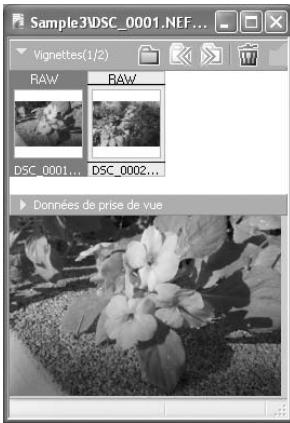
L'image sélectionnée dans la liste des vignettes s'affiche dans la zone d'image. Si l'image est éditée, l'astérisque (« * ») apparaît dans la barre des titres.
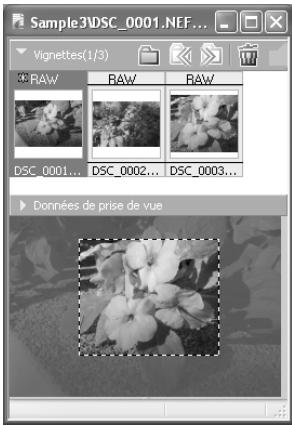
Si l'image est enregistrée dans le dossier sélectionné sous un nouveau nom, l'image modifiée figure dans la liste des vignettes mais l'image d'origine reste affichée dans la zone d'image.
Lorsque les changements apportés aux originaux ont été enregistrés à l'aide de l'option Enregistrer, la boîte de dialogue à droite s'affiche lorsque vous quittez l'éditeur de Nikon Capture 4 ou que vous fermez la fenêtre multi-image. Cliquez sur Oui ou Oui pour tout pour enregistrer les changements sous les noms de fichiers originaux.
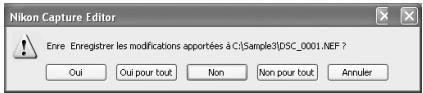
La boîte de Fenêtre de progression des enregistrements (sauf Windows 98 SE/Windows Me/Mac OS 9)
Si l'option Utiliser la fenêtre de progression des enregistrements est sélectionnée dans l'onglet Performances de la boîte de dialogue Options (Préférences ; 📋 100), la boîte de dialogue File d'attente des enregistrements s'affichera.(La file d'attente des enregistrements n'est pas disponible sous Windows 98 SE, Windows Me, ou Mac OS 9). La boîte de dialogue Enregistrements en attente affiche l'avancement de l'opération de sauvegarde.
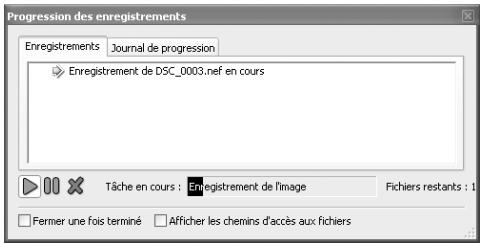
Elle permet d'interrompre momentanément, de reprendre ou de quitter la tâche en cours. Lorsque vous utilisez la boîte de dialogue File d'attente des enregistrements, vous pouvez effectuer d'autres opérations comme l'ouverture d'autres fichiers.
Fermer une fois terminé
Si la case est cochée (☑), la boîte de dialogue File d'attente des enregistrements se fermera automatiquement une fois l'opération terminée.
Afficher les chemins d'accès aux fichiers
Si la case est cochée (☑), les noms de fichier seront répertoriés avec leur chemin d'accès (emplacement pour la sauvegarde des fichiers) dans l'onglet File d'attente des enregistrements et l'onglet Afficher les chemins d'accès aux fichiers. Si la case n'est pas cochée (☐), seuls les noms de fichier sont répertoriés.
Enregistrements
Les noms de fichier et l'état de l'enregistrement sont indiqués.
Journal de progression
Les tâches effectuées (par exemple, effectuées correctement ou en cours d'annulation) sont répertoriées.

Permet d'interrompre momentanément, de reprendre ou d'annuler des opérations.
Rouvrir (lorsque l'onglet Journal de progression est affiché)
Lorsqu'un nom de fichier répertorié dans l'onglet Journal de progression est sélectionné, cli-quez pour rouvrir le fichier dans la fenêtre d'image.
Afficher uniquement les erreurs et les avertissements (lorsque l'onglet Journal de progression est affiché)
Si la case est cochée (☑), seuls les avertissements et les erreurs de l'opération de sauvegarde s'afficheront. Si la case n'est pas cochée (☐), des informations relatives aux avertissements et aux erreurs des enregistrements en attente s'afficheront.
Annuler la sélection (lorsque l'onglet Journal de progression est affiché)
Annule toutes les listes de l'onglet Journal de progression.
La file d'attente des enregistrements
Il est impossible d'effectuer les opérations suivantes lorsqu'un enregistrement est en cours :
- Ouvrir la boîte de dialogue « Préférences ».
- Quitter Nikon Capture 4 Editor.
Mémoire requise
L'utilisation de la fenêtre de progression des enregistrements sur les ordinateurs équipés de moins de 512 Mo de mémoire vive (RAM) peut entraîner une augmentation du temps nécessaire à l'enregistrement des images.
Impression de photographies
Il est possible d'imprimer les images directement à partir de Nikon Capture 4 Editor pour tester les effets de l'amélioration des images.
1 Ouvrez la photographie
Assurez-vous d'ouvrir le fichier de la photographie avec Nikon Capture 4 Editor.
2 Sélectionnez Imprimer... dans le menu Fichier La boîte de dialogue Mise en page s'affichera.

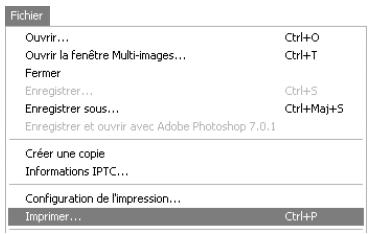
2 Imprimez l'image
3 Ajustez les paramètres comme décrit ci-dessous et cliquez sur Imprimer pour imprimer l'image. Cliquez sur Annuler pour quitter sans imprimer.
Ces zones de texte affichent les paramètres de l'imprimante en cours. Pour modifier ces derniers, cliquez sur le bouton Configuration de l'impression... (voir ci-dessous).
| Imprimante | Affiche le nom de l'imprimante actuellement sélectionnée. |
| Papier | Affiche le format de papier actuellement sélectionné. |
| Zone imprimable | Affiche la zone imprimable pour le format de papier sélectionné. |
Aperçu avant impression
Cochez cette case pour avoir un aperçu de l'image telle qu'elle sera imprimée par l'imprimante sélectionnée. Cliquez sur le bouton de la page suivante pour faire défiler les pages sélectionnées.
Copies (Windows uniquement)
Spécifiez le nombre de copies à imprimer. Vous pouvez entrer n'importe quel nombre de 1 à 100.
Avec un Macintosh, vous pourrez spécifier le nombre de copies à imprimer dans la boîte de dialogue qui apparaîtra une fois que vous aurez cliqué sur Imprimer. Une boîte de dialogue de confirmation s'affiche ; cliquez sur Oui pour poursuivre avec l'impression et spécifier le nombre de copies.
Configuration de l'impression...
Cliquez sur cette option pour faire apparaître la boîte de dialogue Configuration de l'imprimante dans laquelle vous pourrez modifier les paramètres d'imprimante et de papier. Si vous utilisez un Macintosh, une boîte de dialogue Configuration de l'imprimante différente apparaîtra avec chaque imprimante utilisée. Les changements apportés sont immédiatement visibles dans les champs « Imprimante », « Papier » et « Zone imprimable » indiqués ci-dessus.
Paramètres Informations...
Pour choisir les infos à inclure dans chaque impression, cliquez sur l'option Paramètres informations.... La boîte de dialogue « Impression pour afficher la boîte de dialogue des informations » s'affiche à l'écran ; Ajustez les paramètres suivants et cliquez sur OK pour retourner sur la boîte de dialogue « Mise en page ».
Impression des informations : Cochez la case près du niveau d'informations que vous souhaitez inclure avec vos impressions. Choisissez parmi les :
- Basic : nom du fichier et date et l'heure de l'enregistrement
- Informations additionelles : modèle de l'appareil photo, vitesse d'obturation, ouverture (f/-nombre), taille de l'image, mode d'exposition, et balance des blancs
- Détail des informations : mode de mesure, correction de l'exposition, longueur focale, mode de mise au point automatique, et sensibilité (équivalence ISO)
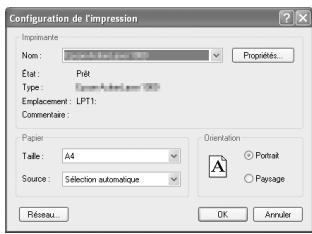
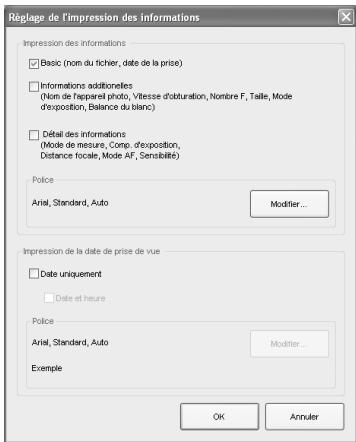
Pour modifier la police de caractères utilisée pour imprimer les infos de prise de vue, cli-quez sur Modifier...
Impression de la date de prise de vue : Sélectionnez l'option Date uniquement pour imprimer la date de l'enregistrement sur l'image, ou l'option Date et heure pour imprimer la date et l'heure de l'enregistrement. Pour choisir la police de caractère utilisée pour imprimer la date ou la date et heure, cliquez sur Modifier....
Utiliser la résolution de sortie
Cochez cette option pour imprimer l'image avec sa résolution et sa taille d'origine. Dans Nikon Capture 4, ce sont les paramètres qui apparaissent dans la palette Taille/Résolution de Nikon Capture 4 Editor (79). Si, lorsque vous cliquez sur le bouton Imprimer pour lancer l'impression, l'image ne rentre pas dans la zone d'impression (voir ci-dessus) avec le format de papier et les réglages de l'imprimante sélectionnés, un avertissement s'affiche : l'image va être recadrée pour pouvoir rentrer dans la zone d'impression. Choisissez un format de papier plus grand ou réduisez la taille de l'image à l'aide de la palette Taille/Résolution.
L'option Utiliser la résolution de sortie de sortie n'est pas disponible lorsque plusieurs images sont sélectionnées.
Mise en page
Choisissez Sélectionner une mise en page et Sélectionner une taille d'image et ajustez les options comme décrit ci-dessous.
Sélectionner une mise en page : Sélectionnez cette option pour choisir sur la liste suivante le nombre d'images à imprimer par page.
| Option | Orientation du papier | |
| Portrait | Paysage | |
| 1 par page | 1 centrée | 1 centrée |
| 2 par page | 2 images l'une au-dessus de l'autre | 2 images côte à côte |
| 2×2 par page | 2 rangées×2 colonnes | 2 rangées×2 colonnes |
| 2×4 par page | 4 rangées×2 colonnes | 2 rangées×4 colonnes |
| 4×4 par page | 4 rangées×4 colonnes | 4 rangées×4 colonnes |
| 5×5 par page | 5 rangées×5 colonnes | 5 rangées×5 colonnes |
| 5×8 par page | 8 rangées×5 colonnes | 5 rangées×8 colonnes |
| Liste des infos d'image | Imprime la page consistant seulement des infos suivantes : nom du fichier, marque et modèle de l'appareil photo, programme d'exposition, date et heure de création, vitesse d'obturation, ouverture, et balance des blancs. | |
La taille des images est automatiquement ajustée selon la disposition. Faire pivoter l'images pour ajuster pour faire pivoter les images afin de les imprimer à la taille maximale qui cadrera sur la taille du papier sélectionné.
Sélectionner une taille d'image : Sélectionner cette option vous permet également de faire pivoter l'image pour ajuster la marge d'imprimer la même image plusieurs fois.
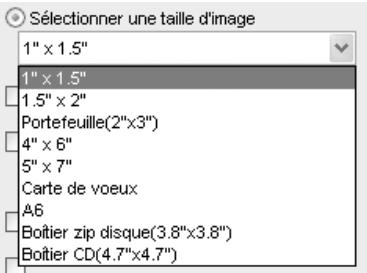
Faire pivoter l'image pour ajuster : Cochez cette case pour faire pivoter automatiquement chaque image afin de réduire au minimum l'espace perdu entre chaque cadre d'image.
Imprimer une image en plusieurs exemplaires : Pour imprimer une image en plusieurs exemplaires, cochez cette case et choisissez sur le menu déroulant un nombre entre 2 et 10. Si toute la page est sélectionnée, plusieurs images sortent sur une seule page à la taille spécifiée par les options de sélection de la mise en page ou de la taille de l'image.
Sans marges (Windows)/Eliminer le bord blanc (Macintosh) : Cochez cette case pour que la taille d'image corresponde exactement au cadre rouge, sans espace blanc. Si le format du cadre et de l'image sont différents, il se peut qu'une partie de l'image ne soit pas imprimée.
Utiliser les données des vignettes
Cochez cette case pour imprimer des vignettes. La vitesse d'impression peut être augmentée, mais au détriment de la qualité d'impression.
Type d'imprimante
Vous avez le choix entre Imprimante à jet d'encre ou Autre type d'imprimante.
Imprimante à jet d'encre : Cette option est conseillée si vous imprimez avec des imprimantes couleur laser ou à jet d'encre. Les images sélectionnées seront imprimées en qualité et vitesse élevées avec la résolution la plus élevée compatible avec l'imprimante (si l'imprimante est compatible avec des résolutions supérieures à 360 dpi, les images seront imprimées à 360 dpi).
Autre type d'imprimante : Sélectionnez cette option si vous imprimez en couleur avec des dispositifs qui utilisent un procédé photographique ou de sublimation thermique. Les images sélectionnées seront imprimées avec la résolution la plus élevée compatible avec l'imprimante. La vitesse d'impression sera moins rapide si vous sélectionnez cette option et utilisez une imprimante à jet d'encre.
Impression normale/Enregistrer [Print image] au fichier
Vous pouvez imprimer les images à partir de l'imprimante ou enregistrer la page comme fichier image.
![Impression normale Impression normale Enregistrer [Print image] au fichier](/content/2025/01/115903/images/29ba7ef60b4d99630baf088b481103a754b7ecb77c4b3cb317b83641e9124e8c.jpg)
Impression normale : Sort les images sélectionnées sur une imprimante.
Enregistrer [Print image] su fichier (Windows)/Enregistrer les fichiers d'images (Macintosh) : Sauvegarde la ou les images sélectionnées sous forme de fichier JPEG avec la mise en page spécifiée sous Mise en page. La boîte de dialogue Enregistrer les images apparaîtra. Sélectionnez l'emplacement où vous souhaitez sauvegarder les images. Pendant l'enregistrement, la Qualité d'image peut être réglée sur Maximum, Supérieure, Moyenne ou Faible.
Réglage de l'imprimante
Veuillez noter que votre imprimante doit être bien connectée et que les pilotes de l'imprimante doivent être correctement installés.
Impression avec gestion de la couleur
Le profil de l'imprimante peut être sélectionné dans l'onglet Gestion des couleurs de la boîte de dialogue Options de Nikon Capture 4 Editor (104, 105) ou de Nikon Capture 4 Camera Control. Notez que les changements apportés aux paramètres de gestion des couleurs dans PictureProject et dans Nikon View s'appliquent également à Nikon Capture 4.
« Utiliser la résolution de sortie »
Pour imprimer des images avec les taille et résolution sélectionnées dans la palette Taille/Résolution de Nikon Capture 4 Editor, sélectionnez Utiliser la résolution de sortie.
Traitement par lot
Nikon Capture 4 offre la possibilité de traitement par lot de vos images. Vous pouvez ainsi automatiser le traitement de vos images, leur capture, l'application de paramètres de modification prédéfinis, ainsi que leur sauvegarde sur le disque dur. Cette fonction est particulièrement efficace lorsque la série de photos à traiter a été prise sous des conditions identiques. Les images sont traitées dans l'ordre de leur prise de vue.
Pour le traitement par lot, nous vous conseillons d'ouvrir une des images à traiter dans Nikon Capture 4 et de modifier les paramètres d'ajustement de l'image afin de produire l'effet escompté.
Sauvegardez ensuite ces paramètres dans un fichier commun de paramètres en utilisant l'option Enregistrer les paramètres sélectionnés... ou Enregistrer tous les paramètres... dans le menu Paramètres >Paramètres de l'image (82). En sélectionnant ce fichier dans la boîte de dialogue Lot de fichiers, vous pourrez appliquer ces paramètres à toutes les images traitées. Pour les prises de vue en studio où se reproduisent facilement les mêmes conditions de prise de vue, vous pouvez créer différents fichiers de paramètres répondant aux conditions fréquemment rencontrées, et utiliser ces paramètres pour automatiser les opérations répétitives de modification d'image.

flowchart
graph TD
    A["Cliquez sur le bouton ou sélectionnez Trait-ment par lot depuis le menu Outils"] --> B["Choisissez le dossier contenant les images devant être traitées par lot"]
    B --> C["Choisissez le mode de traitement des images"]
    C --> D["Choisissez la méthode d'attribution de nom et le format de fichier pour les images traitées"]
    D --> E["Cliquez sur Démarrer pour démarrer le tra-tement"]
    E --> F["Cliquez sur Traitement par lot terminé lors-que le traitement est terminé"]
    F --> G["Ouverture de la boîte de dialogue lot de fichiers"]
    G --> H["Ouverture du dialogue de l'opération lot de fichiers"]
    H --> I["Fermeture du dialogue de l'opération lot de fichiers"]
Avant d'utiliser le traitement par lot
Le traitement par lot sert à effectuer sur tous les fichiers du dossier sélectionné les opérations spécifiées dans la section Modifications apportées aux images de la boîte de dialogue Lot de fichiers. Pour être sûr d'obtenir le résultat souhaité, nous vous conseillons de faire un test sur une image avant de lancer le traitement par lot. Le traitement par lot ne vous permettra pas d'ajuster les paramètres séparément pour chaque image; vous devrez dans ce cas ouvrir les images une par une, dans l'ordre de leur prise de vue et effectuer manuellement les paramètres à chaque fois.
Ce chapitre vous explique comment utiliser le traitement par lot avec des fichiers qui ont déjà été enregistrés sur le disque dur de votre ordinateur. Pour de plus amples explications sur le traitement des images capturées directement par l'appareil photo, référez-vous au chapitre « Nikon Capture 4 Camera Control » (116).
1 La boîte de dialogue Lot de fichiers apparaîtra
Sélectionnez Traitment par lot... dans le menu Outils ou cliquez sur le bouton 📁.
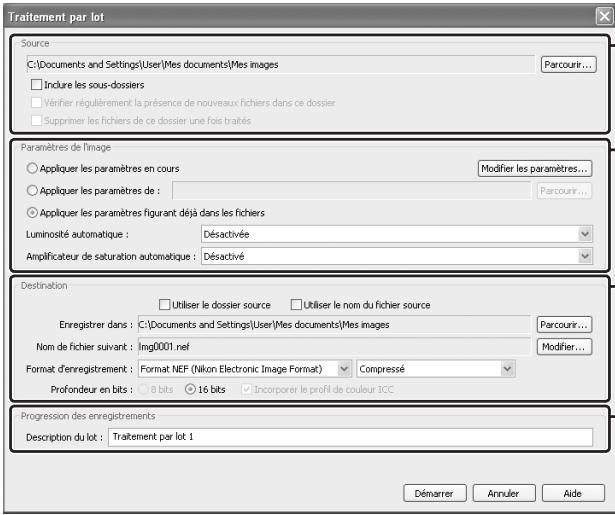
Section Source
Choisissez un dossier source (93).
Section Paramètres de l'image
Choisissez les opérations qui seront effectuées sur chaque image (💡 94).
Section Destination
Choisissez un dossier de destination (95).
- Section Progression des enregistrements
Choisissez un nom pour le processus par lots affiché dans la fenêtre de progression des enregistrements.
2 Choisissez le dossier contenant les images à traiter
Dans la section Source, choisissez le dossier contenant les images à traiter. Le dossier suivant est présent dans la boîte de texte. Pour choisir un nouveau dossier, cliquez sur le bouton Parcourir..., puis déplacez-vous jusqu'à l'emplacement désiré.
Inclure les sous-dossiers : Cochez cette case pour traiter toutes les images dans n'importe quel sous-dossier se trouvant dans le dossier spécifié. Les dossiers ayant le même nom seront créés dans le dossier de destination.
Vérifier régulièrement la présence de nouveaux fichiers dans ce dossier :Lorsque cette option est cochée, Nikon Capture 4 vérifie la présence de nouvelles images dans le dossier une fois toutes les dix secondes. Cette option n'est pas disponible lorsque l'option Inclure les sous-dossiers est cochée ou lorsque l'option Utiliser la fenêtre de progression des enregistrements est sélectionnée dans l'onglet Performances de la boîte de dialogue Options.
Supprimer les fichiers de ce dossier une fois traités : Cochez cette option afin d'effacer les images du dossier sélectionné après la fin du traitement. Une boîte de dialogue d'avertissement apparaîtra avant le début du traitement par lot. Cette option n'est pas disponible lorsque Utiliser le nom du fichier source est sélectionné dans la section Destination ou lorsque Utiliser la fenêtre de progression des enregistrements dans l'onglet Performances de la boîte de dialogue Préférences.
Sélection des dossiers pour le traitement par lot
Pour une efficacité optimale, créez deux dossiers qui seront utilisés pour le traitement par lot : l'un destiné aux images d'origine, l'autre aux images traitées.
Spécifiez la méthode de traitement des images
Dans la section Paramètres de l'image, spécifiez les opérations à effectuer sur chaque image.
Appliauer les paramètres en cours : Sélectionnez cette option pour traiter les images dans le dossier sélectionné en utilisant les paramètres actuels dans Nikon Capture 4 Editor.
Pour changer des paramètres avant de commencer le traitement par lot, cliquez sur Modifier les paramètres.... Une boîte de dialogue propose alors d'ouvrir une image pour simplifier le processus d'ajustement des paramètres. Cliquez sur Non pour ajuster les paramètres sans ouvrir d'image.
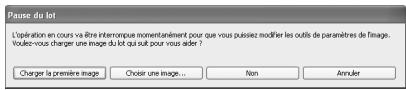
Pour ouvrir la première image du dossier source, cliquez sur Charger la première image. Pour sélectionner une autre image du dossier source, cliquez sur Choisir une image.... La boîte de dialogue présentée à droite s'affiche ; sélectionnez une image et cliquez sur OK.
Une boîte de dialogue sera affichée; modifiez les paramètres à votre guise puis cliquez sur Reprendre le traitement par lot afin de revenir à la boîte de dialogue du traitement par lot.
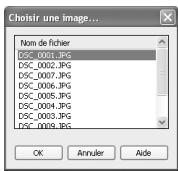

Appliquer les paramètres de : Sélectionnez cette option pour traiter les images du dossier sélectionné à l'aide des paramètres communs créés avec l'option Enregistrer les paramètres sélectionnés ou Enregistrer tous les paramètres dans le menu Paramètres>Paramètres de l'image de l'Editeur de Nikon Capture 4 (💡 82 ; nous vous faisons remarquer que lorsque l'option Calculer automatiquement est sélectionnée pour la balance des blancs dans le fichier Paramètres, la valeur d'enregistrement sera utilisée lors du traitement des images). Lorsque cette option est sélectionnée, un fichier de paramètres commun peut être sélectionné en cliquant sur le bouton Parcourir... à sa droite.
Appliquer les paramètres figurant déjà dans les fichiers : Cochez cette option pour appliquer les réglages enregistrés auparavant dans un fichier NEF. Si cet élément n'est pas choisi, les réglages enregistrés seront remplacés par les réglages choisis dans la section Paramètres de l'image.
Appliquer les paramètres figurant déjà dans les fichiers : Sélectionnez Toujours activée pour appliquer la luminosité et le contraste automatiques, ou Seulement lorsque les paramètres associés sont neutres pour ne régler le contraste et la luminosité que lorsqu'ils n'ont pas déjà été réglés manuellement en utilisant Effets photo, Courbes de tonalité ou Equilibre colorimétrique.
Amplificateur de saturation automatique : Sélectionnez Portraits-Toujours activé ou Paysages-Toujours activé pour appliquer les effets du bouton Automatique de la palette Amplificateur de saturation, ou Portrait-Seulement lorsque les paramètres associés sont neutres ou Paysage-Seulement lorsque les paramètres associés sont neutres pour appliquer cet effet uniquement si les paramètres Amplificateur de saturation n'ont pas déjà été réglés manuellement.
Orientation
Les images traitées à l'aide de l'option traitement par lot sont enregistrées dans leur sens initial. Lorsque vous sélectionnez l'option Appliquer les paramètres en cours existants, les images sont pivotées ou inversées, et ce que ces deux options aient été appliquées ou non à l'image dans la fenêtre d'image active.
A Choisissez une destination pour les images traitées
Dans la section Destination, choisissez les options de sauvegarde pour les images traitées.
Utiliser le dossier source : Lorsque cette option est sélectionnée, les images traitées seront sauvegardées dans le même dossier que les images d'origine.
Utiliser le nom du fichier source : Lorsque cette option est sélectionnée, les images traitées seront sauvegardées sous le même nom et au même endroit que les images d'origine avec, cependant, un changement d'extension si le format de fichier choisi est différent de celui d'origine. Un avertissement s'affichera si le nom du fichier existe déjà. Cette option ne peut pas être sélectionnée en même temps que Supprimer les fichiers de ce dossier une fois traités.
Enregistrer dans : Cette boîte de texte indique le dossier dans lequel les images seront sauvegardées après traitement. Pour choisir un nouveau dossier, cliquez sur le bouton Parcourir... à droite de la boîte de texte et naviguez jusqu'à l'emplacement de souhaité. Cette option n'est pas disponible si Utiliser le dossier source a été sélectionné. Un dossier avec le même nom sera créé dans le dossier de destination.
Nom de fichier suivant : Cette zone de texte indique un exemple des noms de fichiers pouvant être utilisés lors de l'enregistrement des images après traitement. Cliquez sur Modifier... pour modifier les règles d'appellation de fichiers (💡 113).
Format d'enregistrement : Choisissez le format de fichier qui sera utilisé pour sauvegarder les images traitées. Les formats suivants sont disponibles : Type de fichier source, NEF (Nikon Electronic Format), Format TIFF (RVB), TIFF (CMJN) et Format JPEG. Lorsque l'option NEF ou TIFF est sélectionnée, le taux de compression peut être choisi dans un menu déroulant. Lorsque JPEG est sélectionné, le taux de compression peut être choisi parmi « Compression maximale », « Bon taux de compression », « Bon équilibre », « Bonne qualité » et « Excellente qualité ». Pour plus d'informations sur les options disponibles, voir « Formats de fichier » 83).
Profondeur en bits : Choisissez le niveau de quantification (le nombre de bits de codification de couleur par canal pour chaque pixel de l'image) appliqué sur les fichiers qui seront enregistrés. La profondeur en bits ne peut être sélectionnée que si le type de fichier est TIFF (RVB) et que l'image d'origine a une profondeur supérieure à huit bits.
Incorporer le profil de couleur ICC : Sélectionnez cette option pour incorporer un profil ICC dans chaque image.
Restrictions en matière de dénomination des fichiers
Windows : Dans un environnement n'acceptant pas les longs noms de fichiers, le nom de fichier doit comporter au maximum 8 caractères. Il est aussi impossible d'utiliser l'espace et les caractères suivants : « \ » « / » « : » « . » « ; » « * » « ? » « < » « > » et « I ».
Si les noms des fichiers longs sont acceptés, ils ne peuvent pas contenir de guillemets ou les caractères suivants : « \ » « / » « : » « . » « ; » « * » « ? » « < » « > » et « | ».
Macintosh : Les noms de fichiers Macintosh peuvent comporter au maximum trente et un caractères. Il est impossible d'utiliser le deux-points ( : ).
Taille / Résolution
Lorsque Conserver le recadrage est sélectionné, toutes les images peuvent être recadrées avant d'être enregistrées. Sinon, elles sont enregistrées à la taille sélectionnée. Si le rapport hauteur : largeur de l'original est supérieur à celui des dimensions de sortie sélectionnées, le bord droit de l'image est rogné ; si ce rapport est inférieur, c'est le dessous de l'image qui est rogné.
Paramètres de modification d'image existants
Lorsque l'option Appliquer les paramètres figurant déjà dans les fichiers n'est pas cochée, les modifications des paramètres sauvegardés avec les fichiers au format NEF seront ignorées et les paramètres du fichier sélectionné seront appliqués. Si vous avez traité séparément une série d'images NEF et si vous souhaitez toutes les sauvegarder en format TIFF 16 bits, vous pouvez désactiver cette option et utiliser le traitement par lot pour sauvegarder toutes les images dans un seul dossier en format TIFF seize bits.
5 Commencez le traitement
Cliquez sur Démarrer pour appliquer les paramètres sélectionnés et commencer le traitement. Une boîte de dialogue d'avancement s'affiche alors. (A l'exception de Windows 98 SE, Windows Me ou Mac OS 9, la file d'attente des enregistrements s'affichera si Utiliser la fenêtre de progression des enregistrements est sélectionnée dans l'onglet Performances de la boîte de dialogue Préférences ; 📊 100).
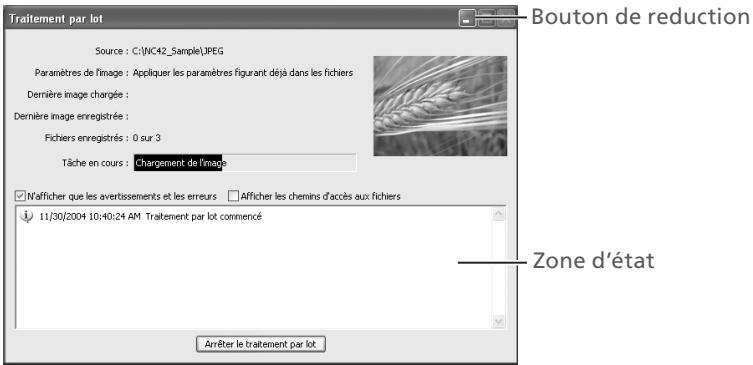
Arrêter le traitement par lot
Cliquez sur ce bouton pour arrêter le traitement par lot avant que toutes les images ne soient traitées.
N'afficher que les avertissements et les erreurs
Cochez cette option pour n'afficher que les avertissements et les erreurs dans la zone d'état.
Afficher les chemins d'accés aux fichers
Sélectionnez cette option pour montrer les chemins d'accès de la source et de la destination. Les chemins d'accès ne sont pas affichés si N'afficher que les avertissements et les erreurs est coché.
6 Fermez la boîte de dialogue de traitement par lot
Une fois le traitement du lot de fichiers terminé, le bouton Arrêter le traitement par lot se transformera en Traitement par lot terminé. Cliquez sur Traitement par lot terminé pour quitter la boîte de dialogue de traitement par lot.
Zone d'état
Si une erreur se produit pendant le traitement, une description apparaîtra dans la zone d'état de la boîte de dialogue de traitement par lot.
Messages d'erreur
Si un nom de fichier incorrect ou une autre erreur est identifié dans la boîte de dialogue de traitement par lot, un message s'affichera. Revenez à la boîte de dialogue de traitement par lot, et corrigez l'erreur en suivant les indications données dans le message.
Le bouton de réduction (Windows)
Cliquer sur le bouton de réduction dans la boîte de dialogue Traitement par lot réduit Nikon Capture 4 Editor.
Préférences de Nikon Capture 4 Editor
Réglage fin de Nikon Capture 4 Editor
Pour afficher la boîte de dialogue Options, sélectionnez Options... dans le menu Outils (Windows) ou sélectionnez Préférences... dans le menu d'application (Mac OS X) ou le menu Edition (Mac OS 9).
Windows
Mac OS X
La boîte de dialogue Préférences contient les six onglets suivants :
| Onglet | Description | |
| Général | Permet de régler les paramètres d'application. | 98 |
| Performances | Ajuste les performances de l'application. | 100 |
| Fichiers temporaires | Permet de spécifier les dossiers à utiliser pour le stockage temporaire des images et de choisir l'application qui servira à ouvrir les images sauvegardées. | 101 |
| Couleur avancée | Permet de définir les valeurs par défaut pour le noir et le blanc dans la palette Courbes. | 102 |
| Quadrillage | Permet de spécifier l'espacement et la couleur de grille dans la section Aperçu ou dans les fenêtres Image. | 103 |
| Gestion des couleurs | Permet de sélectionner les profils de couleur utilisés par le Système de gestion des couleurs (CMS) Nikon. | 104–106 |
Après avoir apporté des modifications aux Préférences, cliquez sur OK pour enregistrer les modifications et revenir sur la fenêtre de Nikon Capture 4 Editor. Cliquez sur Annuler pour annuler toute modification apportée aux paramètres et revenir sur la fenêtre de Nikon Capture 4 Editor.
Affichage des préférences
Pour consulter les paramètres entrés dans l'un des six panneaux, cliquez sur l'onglet approprié.

L'onglet Général
L'onglet Général contient les éléments suivants :
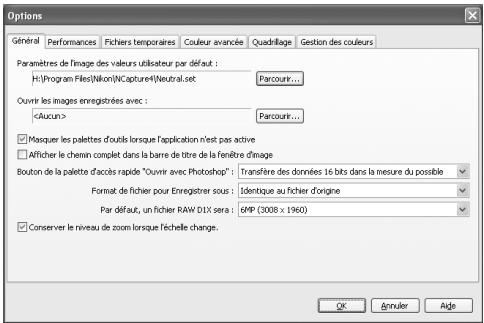
Windows
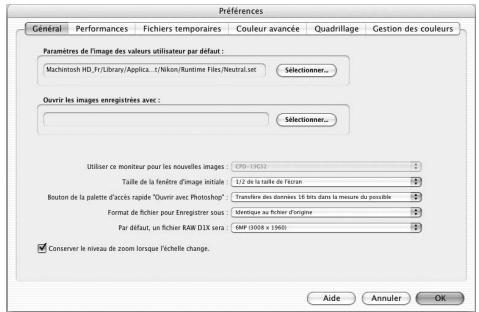
Macintosh
Paramètres de l'image des valeurs utilisateur par défaut
Choisissez les paramètres fichier (« .set ») qui seront appliqués lorsque Rétablir les valeurs utilisateur par défaut sera sélectionné dans le menu Paramètres>Paramètres de l'image (82). Le fichier de paramètres par défaut (« Neutral.set « ) offre une image neutre, non modifiée.
Ouvrir les images enregistrées avec
Pour spécifier l'application à utiliser pour ouvrir les images enregistrées, cliquez sur Par-courir.... pour trouver l'application désirée. Ce réglage n'a aucune conséquence sur le bouton (« Ouvrir dans Photoshop ») de la palette d'accès rapide (9).
Masquer les palettes d'outils lorsque l'application n'est pas active (Windows uniquement) Sélectionnez cette option pour masquer les palettes d'outils et la palette d'outils rapides lorsqu'une autre application est activée et au premier plan.
Afficher le chemin complet dans la barre de titre de la fenêtre d'image (Windows uniquement) Sélectionnez cette option pour afficher les chemins d'accès entiers et les noms de fichier des images ouvertes dans la fenêtre d'image.
Utiliser ce moniteur pour les nouvelles images (Macintosh uniquement)
Dans un environnement à affichage multiple, sélectionnez le moniteur qui sera utilisé pour afficher les images ouvertes dans le Nikon Capture 4 Editor. Cette option n'est pas disponible lorsqu'un seul moniteur est connecté.
Taille de la fenêtre d'image initiale (Macintosh uniquement)
Choisissez la taille à laquelle les images seront ouvertes entre une largeur d'écran d'un-tiers, d'un-demi et de deux-tiers.
Bouton de la palette d'accés rapide « Ouvrir avec Photoshop »
Choisissez si les images doivent être transférées vers Photoshop codées sous huit bits (Transfère toujours des données 8 bits) ou codées sous seize bits (Transfère des données 16 bits dans la mesure du possible) lorsque le bouton dans la palette Outils Rapides est coché pour ouvrir une image dans Photoshop (9). Si le transfert des images codées sous seize bits n'est pas possible lorsque Transfère des données 16 bits dans la mesure du possible est sélectionné, les images seront transférées sous huit bits à la fois.
Format de fichier pour Enregistrer sous
Choisissez le format de fichier par défaut pour les images sauvegardées avec l'option Enregistrer sous... 84). Choisissez dans Identique au fichier d'origine (chaque image sera sauvegardée dans son format actuel), Format de fichier précédent (les images seront sauvegardées au dernier format sélectionné), NEF, JPEG, TIF (RVB) et TIFF (CMJN).
Par défaut, un fichier RAW D1x sera
Cette option commande la taille par défaut des images RAW prises avec le D1x. Choisissez 10MP (4016 × 2616) ou 6MP (3008 × 1960).
Conserver le niveau de zoom lorsque l'échelle change
Sélectionnez cette option pour conserver le même rapport de zoom lorsque vous changez de taille de sortie dans la palette Taille/résolution. La fenêtre est redimensionnée de façon à afficher l'image dans la nouvelle taille de sortie.
Image d'origine
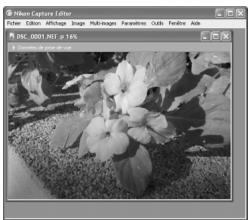
Image en 300 ppp affichée avec un zoom à 16 %. Si la résolution est abaissée à 150 ppp...
« Conserver le niveau de zoom lorsque l'échelle change » activée
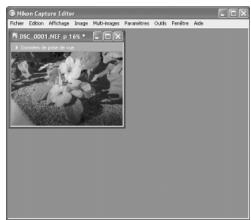
... le zoom reste à 16 %; la fenêtre est redimensionnée pour s'adapter à l'image.
« Conserver le niveau de zoom lorsque l'échelle change » désactivée
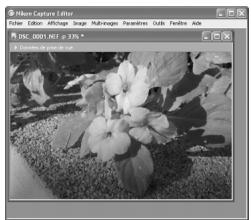
... le zoom passe à 33 % pour adapter l'image à la fenêtre.
Ouvrir les fichiers avec Photoshop (Mac OS 9)
Sous Mac OS 9, les fichiers temporaires créés à l'ouverture des images dans Photoshop peuvent être supprimés à partir de la Corbeille en sélectionnant Vider la corbeille dans le menu Spécial du Finder tout en appuyant sur la touche d'option.
L'onglet Performances
L'onglet Performances contient les éléments suivants :
Enregistrer de grandes prévisualisations pour les fichiers NEF
Les fichiers d'image incorporent normalement un aperçu dont le plus long côté est de 640 pixels. Cochez cette option pour incorporer aux images NEF un aperçu dont le plus long côté sera de 1600 pixels. Ceci permet aux images NEF dont le côté le plus long est supérieur à 1600 pixels d'être affichées plus rapidement dans Nikon Viewer.
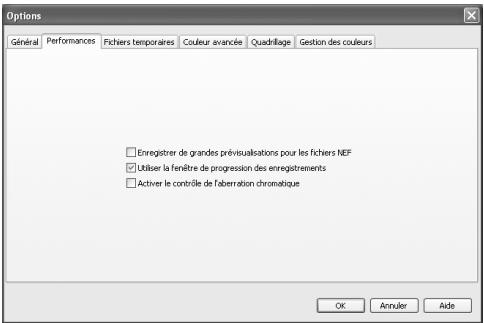
Utiliser la fenêtre de progression des enregistrements
Sélectionnez cette option pour afficher la fenêtre de progression des enregistrements alors que des images sont en cours d'enregistrement (Windows XP, Windows 2000 et Mac OS X uniquement ; 📋 87). Il est possible que cela allonge le temps d'enregistrement des images sur les ordinateurs équipés de moins de 512 Mo de mémoire vive (RAM).
Activer le contrôle de l'aberration chromatique
Sélectionnez cette option pour effectuer automatiquement une réduction de l'aberration chromatique lors de l'ouverture d'image RAW prises avec des appareils photo reflex numériques. Lorsque cette option est sélectionnée, une réduction de l'aberration chromatique est automatiquement appliquée lors de l'ouverture d'images qui n'ont pas été précédemment éditées dans Nikon Capture 4.3 ou une version ultérieure. La réduction de l'aberration chromatique peut ensuite être activée et désactivée à l'aide de l'option Contrôle de l'aberration chromatique dans le menu Image de Nikon Capture 4 (28); si l'option Contrôle de l'aberration chromatique est désactivée lors de l'enregistrement de l'image, la réduction de l'aberration chromatique ne sera pas effectuée lors de la prochaine ouverture de l'image, même si Activer le contrôle de l'aberration chromatique est sélectionnée dans la boîte de dialogue Préférences.
| Image | Activer la réduction de l'aberration chromatique | |
| Activé | Désactivé | |
| Image enregistrée à l'aide de Nikon Capture 4.3 ou version ultérieure | La réduction automatique de l'aberration chromatique est uniquement effectuée si l'option Image > Contrôle de l'aberration chromatique (28) a été sélectionnée lors de l'enregistrement de l'image. | |
| Image transférée à partir d'un appareil photo ou image enregistrée à l'aide de Nikon Capture 4.2.1 ou version antérieure, Nikon View ou PictureProject | La réduction de l'aberration chromatique est effectuée automatiquement lors de l'ouverture d'une image. | La réduction automatique de l'aberration chromatique n'est pas effectuée. |
Aperçus de grande taille des images NEF
Si vous sélectionnez l'option Enregistrer de grandes prévisualisations pour les fichiers NEF, la taille du fichier augmente de 1 Mo, ce qui rallonge légèrement le temps nécessaire à l'enregistrement des images.
Utiliser la fenêtre de progression des enregistrements
Les options Vérifier régulièrement la présence de nouveaux fichiers dans ce dossier et Supprimer les fichiers de ce dossier une fois traités ne sont pas disponibles dans la boîte de dialogue d'avancement du traitement par lot lorsque Utiliser la fenêtre de progression des enregistrements est sélectionné (93).
L'onglet Fichiers temporaires
L'onglet Fichiers temporaires contient les options suivantes :
Dossier des données temporaires
Spécifiez le dossier ou le volume dans lequel les données temporaires comme les données cache d'image, seront stockées. Le dossier par défaut pour Windows est le dossier « TEMP » dans le répertoire Windows tandis que le volume par défaut pour Macintosh est le disque de démarrage. Pour choisir un dossier différent dans la version Windows du programme, cliquez sur le bouton Parcourir... et allez rechercher le dossier souhaité. Dans la version Macintosh, un nouveau volume peut être choisi à partir du menu déroulant.
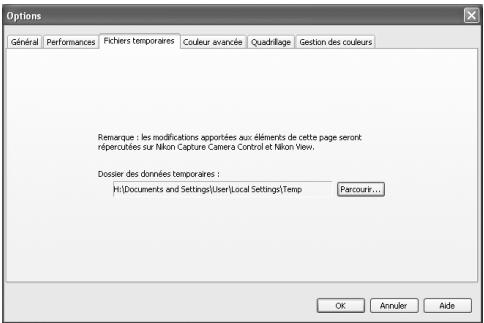
L'onglet Fichiers temporaires
Les modifications apportées aux réglages de l'onglet Fichiers temporaires s'appliquent également à Nikon Capture 4 Camera Control. Nikon Capture 4 doit être redémarré avant que les modifications ne prennent effet.
L'onglet Couleur avancée
L'onglet Couleur avancée offre les options suivantes :
Valeur de contraste automatique du noir
Par défaut, la valeur du noir est réglée sur une valeur qui exclue 0,5 % des pixels des plus basses lumières dans le recadrage. Cela produit une gamme dynamique optimale avec un minimum de perte de détails dans les basses lumières. Pour préserver les détails aux dépens de la plage dynamique, choisissez une valeur plus faible (choisissez 0 pour régler le noir au pixel le plus sombre du
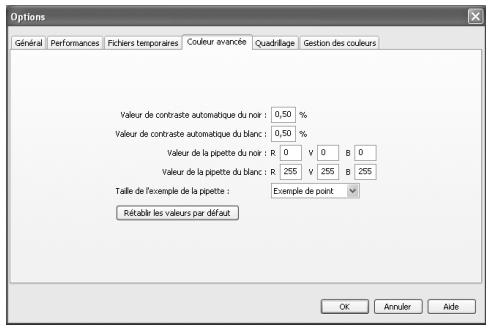
recadrage). Pour augmenter la plage dynamique aux dépens du détail, choisissez une valeur plus élevée.
Valeur de contraste automatique du blanc
Par défaut, la valeur du blanc est réglée sur une valeur qui exclue 0,5 % des pixels les plus lumineux du recadrage. Cela produit une gamme dynamique optimale avec un minimum de perte de détails dans les hautes lumières. Pour préserver les détails aux dépens de la plage dynamique, choisissez une valeur plus faible (choisissez 255 pour régler le blancs au point le plus lumineux dans le recadrage). Pour augmenter la plage dynamique aux dépens des détails, choisissez une valeur plus élevée.
Valeur de la pipette du noir/Valeur de la pipette du blanc
Ce paramètre contrôle les valeurs de sortie du noir et du blanc. Il est possible d'entrer pour chaque canal une valeur comprise entre zéro et 255; ces réglages peuvent être également entrés dans la palette Courbes. Par défaut, les niveaux de sortie pour la valeur du blanc sont 255 pour chaque canal, ce qui apparaît comme blanc sur la plupart des écrans d'ordinateur. La valeur par défaut du noir est 0 pour chaque canal, ce qui apparaît comme noir.
Taille de l'exemple de la pipette
Ce réglage détermine la taille de la zone qui sera couverte par la pipette, définit le point courbe et ajoute des curseurs de point de contrôle dans les palettes Balance des blancs, Courbes, Éditeur LST et Information. Vous pouvez sélectionner comme taille : Exemple de point (le réglage par défaut), Moyen 3×3 et Moyen 5×5. Lorsque Moyen 3×3 ou Moyen 5×5 est sélectionné, la moyenne des pixels échantillonnés est utilisée. Choisir une grande taille pour la pipette réduit la précision, mais minimise également les effets de bruit; choisir une petite taille produit les effets inverses.
Rétablir les valeurs par défaut
Cliquez sur ce bouton pour remettre dans l'onglet Couleur avancée toutes les valeurs par défaut.
L'onglet Quadrillage
L'onglet Grille contrôle la couleur et l'espacement du quadrillage non imprimable qui s'affiche sur une image lorsque l'option Afficher le quadrillage est sélectionnée dans le menu Image.
Couleur
Vous avez le choix pour la couleur des lignes de la grille entre blanc, gris clair, gris foncé, noir, rouge, vert, bleu cyan, magenta et jaune.
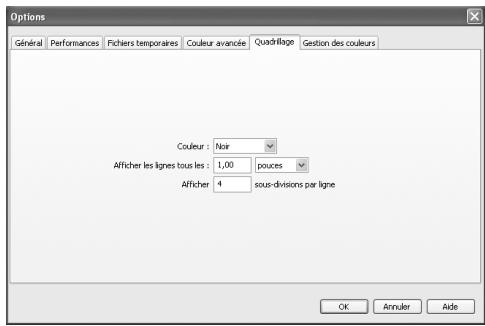
Afficher les lignes tous les
Entrez une valeur dans la boîte de texte pour l'écartement des lignes. Vous pouvez sélectionner l'unité dans le menu déroulant à droite de la boîte de texte. Les options proposées sont pixels, pouces, millimètres, centimètres, picas et points. Sauf pour les pixels, vous pouvez entrer jusqu'à deux décimales.
Afficher n sous-divisions par ligne
Le nombre de sous-divisions qui divisera chacune des cellules de la grille. La grille principale est affichée en lignes pleines de la couleur spécifiée avec l'option Couleur, la sous-grille est en pointillés de la même couleur.
L'onglet Gestion des couleurs (Windows)
Dans l'onglet Gestion des couleurs, vous spécifiez les profils de gestion de la couleur utilisés pour afficher les images sur votre écran, modifier et enregistrer les images RVB et enregistrer et imprimer des images CMJN.
Modifier le profil d'affichage
Pour choisir un profil d'affichage, cliquez sur Modifier le profil de d'affichage... La boîte de dialogue Windows « Affichage des propriétés » apparaîtra; ouvrez l'onglet Paramètres et cliquez sur Avancé... afin d'ouvrir la boîte de dialogue des propriétés d'affichage. Pour sélectionner un profil d'affichage, ouvrez l'onglet de gestion des couleurs et cliquez sur Ajouter.
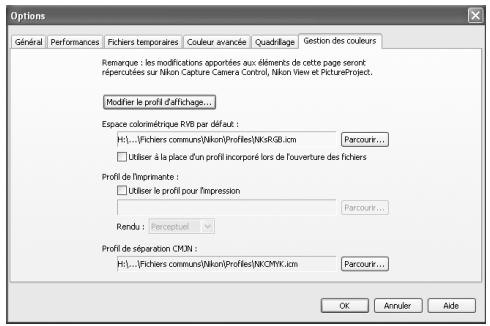
Escape colorimétrique RVB par défaut
Le profil colorimétrique de sortie utilisé lors du traitement d'images RVB est affiché ici. Cliquez sur Parcourir.... pour choisir un nouveau profil RVB par défaut. Si l'option Utiliser à la place d'un profil incorporé lors de l'ouverture des fichiers est cochée, ce profil d'espace RVB sera utilisé pour toutes les images. Si cette option n'est pas cochée, le profil incorporé dans chaque image sera utilisé.
Profil de l'imprimante
Spécifie le profil ICC à utiliser pour l'impression des images.
Utiliser le profil pour l'impression
Si vous cochez cette option, vous pouvez choisir un profil d'impression en cliquant sur le bouton Parcourir... Le profil sélectionné apparaîtra dans la zone de texte. Si vous ne cochez pas cette option, l'espace colorimétrique RVB par défaut sera utilisé.
Rendu
Si vous avez choisi d'utiliser un profil d'imprimante, le type de correspondance à effectuer sera sélectionné entre Relatif et Perceptuel. (En fonction du profil choisi, il se peut que la méthode de correspondance ne produise aucun changement en sortie. Cette option n'est pas supportée avec certains profils, veuillez consulter le fabricant pour plus de détails.)
Relatif
Les couleurs en-dehors de la gamme du profil d'imprimante sélectionné seront imprimées à l'aide des couleurs disponibles les plus semblables. Les autres couleurs ne seront pas affectées.
Perceptuel
Si l'image contient des couleurs qui se situent en-dehors de la gamme du profil d'imprimante sélectionné, l'ensemble des couleurs de l'image sera comprimé de façon à correspondre à la gamme disponible.
Profil de séparation CMJN
Indique le profil utilisé pour convertir les images RVB en images CMJN lorsque vous sauve-gardez des images au format CMJN-TIFF. Pour choisir un autre profil, cliquez sur le bouton Parcourir...
Profil d'affichage par défaut
Le profil d'affichage Windows par défaut est « NKMonitor_win.icm. » Ce profil correspond à sRVB.
L'onglet Gestion des couleurs (Macintosh)
La version Macintosh affiche les noms des profils sélectionnés par le panneau de commande ColorSync (Mac OS 9) ou dans les préférences du système (Mac OS X).
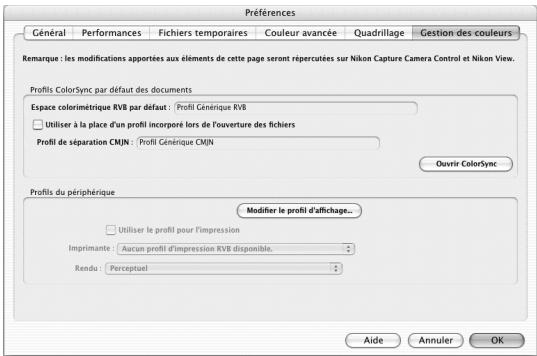
Profils ColorSync par défaut des documents
Les profils d'espaces colorimétriques par défaut figurent dans cette zone. Cliquez sur le bouton Ouvrir ColorSync pour ouvrir afficher la boîte de dialogue ColorSync qui vous permet de choisir les profils par défaut des palettes colorimétriques RVB et CMJN.
Espace colonimétrique RVB par défaut
Affiche le nom du profil d'espace de colorimétrique ICC de sortie pour les images RVB. Si l'option Utiliser à la place d'un profil incorporé lors de l'ouverture des fichiers est cochée, ce profil d'espace colorimétrique sera utilisé pour toutes les images. Si cette option n'est pas cochée, le profil incorporé dans chaque image sera utilisé.
Profil de séparation CMJN
Indique le profil utilisé pour convertir les images RVB en images CMJN lorsque vous sauvegardez des images au format CMJN-TIFF.
Ouvrir ColorSync
Ouvre le tableau de bord ColorSync (OS 9) ou les Préférences Système (OS X) dans lesquels vous pouvez choisir les profils colorimétriques que vous souhaitez utiliser.
Profils de couleur compatibles
Nikon Capture 4 accepte uniquement les profils moniteur ICC (International Color Consortium) et CMJN. Vous devez faire particulièrement attention lorsque vous choisissez un profil CMJN, car le profil fourni par le fabricant de votre périphérique de sortie n'est peut-être pas un profil ICC.
Moniteurs multiples (Windows)
Dans un environnement avec moniteurs multiples, choisissez un seul profil compatible avec tous les moniteurs.
Onglet Gestion des couleurs
Les changements apportés aux paramètres dans l'onglet Gestion des couleurs s'appliquent également à Nikon Capture 4 Camera Control, PictureProject et Nikon View. Dans Mac OS, les changements s'appliquent à l'échelle du système.
Profils d'espace de couleur RVB
Voir l'annexe A (140) pour plus de renseignements sur les profils de la palette de couleurs par défaut.
La palette Information
Le profil d'espace colorimétrique pour chaque image de la fenêtre active est affiché dans la palette Information 📁 23).
Profils du périphérique
Indique les profils de la palette de couleurs par défaut pour les moniteurs et imprimantes.
Modifier le profil d'affichage
Si le bouton Modifier le profil d'affichage... apparaît à côté de cette option, vous pouvez cliquer sur celui-ci pour ouvrir l'écran de contrôle du moniteur (Mac OS 9) ou la rubrique Affichage de la boîte de dialogue Préférences système (Mac OS X). Cliquez sur le bouton Couleur (Mac OS 9) ou ouvrez l'onglet couleur Couleur (Mac OS X) pour choisir un profil d'affichage.
Utiliser le profil pour l'impression
Cochez cette option pour utiliser lors de l'impression, le profil indiqué dans la zone de texte Imprimante. A noter que les profils CMJN ne peuvent pas être utilisés dans Nikon Capture 4 ; si un profil de ce type est sélectionné, le statut de la case à cocher Utiliser le profil pour l'impression ne pourra pas être modifié. Si vous n'avez pas sélectionné Utiliser le profil pour l'impression, les images seront imprimées avec le profil RVB par défaut.
Rendu
Si vous avez choisi d'utiliser un profil d'imprimante, le type de correspondance à effectuer peut être sélectionné entre Relatif et Perceptuel. (En fonction du profil choisi, il se peut que la méthode de correspondance ne produise aucun changement en sortie. Cette option n'est pas supportée avec certains profils, veuillez consulter le fabricant pour plus de détails.)
Relatif
Les couleurs en-dehors de la gamme du profil d'imprimante sélectionné seront imprimées à l'aide des couleurs disponibles les plus semblables. Les autres couleurs ne seront pas affectées.
Perceptuel
Si l'image contient des couleurs qui se situent en-dehors de la gamme du profil d'imprimante sélectionné, l'ensemble des couleurs de l'image sera comprimé de façon à correspondre à la gamme disponible.
Nikon Capture 4 Camera Control
Commande à distance de l'appareil
Grâce au composant « Camera Control » (commande de l'appareil photo), vous pouvez commander quasiment toutes les fonctions de l'appareil à distance à partir de votre ordinateur. Lorsque ce composant est activé et que le D100, le D70s, le D70, le D50 ou un appareil de la série D2 ou D1 est connecté et réglé sur le mode PC, les photos prises avec l'appareil sont stockées sur le disque dur de votre ordinateur et non sur la carte mémoire de l'appareil photo. Il est possible d'utiliser les commandes du boîtier ou celles de la fenêtre de Camera Control. Les réglages de l'appareil photo sont affichés dans le composant « Camera Control ».
Ce chapitre fournit une description des fenêtres Camera Control et Réglages personnalisés. Pour en savoir plus sur les réglages de l'appareil photo, reportez-vous à la documentation fournie avec votre appareil photo.
La fenêtre Nikon Capture Camera Control
Lisez cette partie pour obtenir une description des commandes de la fenêtre de Nikon Capture 4 Camera Control, de même que des informations sur le lancement et la fermeture de cette fenêtre, sur la capture des images sur disque dur, sur le traitement des photos lors de leur capture, sur la photographie par intervallomètre et sur les réglages personnalisés.
Préférences de Nikon Capture 4 Camera Control
Cette partie détaille les options disponibles dans la boîte de dialogue Préférences de Nikon Capture 4 Camera Control.
La fenêtre Nikon Capture Camera Control
Familiarisation avec Nikon Capture 4 Camera Control
Les principales parties de la fenêtre Camera Control sont indiquées ci-dessous. Pour de plus amples informations, voir la « Fenêtre Nikon Capture 4 Camera Control » (💡 123).
Etat de la connexion ( 123)
Indique l'état et le nom des appareils photo connectés.
Barre de menus
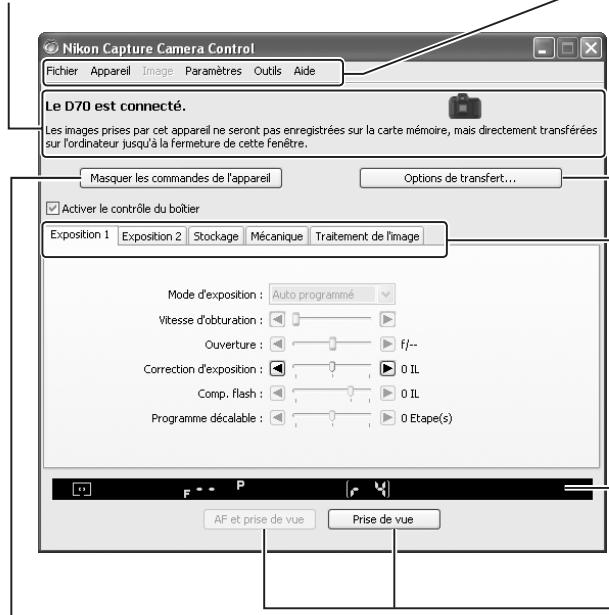
Bouton Options de transfert
Cliquez sur ce bouton pour choisir un emplacement pour les photos capturées par l'appareil photo.
Onglet de sélection de la page de commande de l'appareil photo
Les menus, les taquets de défilement et les boutons de chaque onglet permettent de contrôler l'appareil.
Écran ACL simulé
Assure la même fonction que l'affichage d'infos du viseur de l'appareil photo.
Boutons de prise de vue
Cliquez sur ces boutons pour effectuer une prise de vue.
Bouton Masquer les commandes de l'appareil
Cliquez sur ce bouton pour masquer « Activer le contrôle du boîtier » et les écrans de contrôle dans la fenêtre Nikon Capture Camera Control.
Commande de l'appareil photo
Les modifications apportées aux réglages de la fenêtre de Nikon Capture Camera Control ne s'appliquent qu'aux photos prises après que les modifications aient été appliquées, et non aux photos qui ont déjà été prises. Les commandes à distance de l'appareil photo figurant dans la fenêtre de Nikon Capture Camera Control varient selon le type d'appareil photo connecté. Pour plus de renseignements sur les paramètres de l'appareil photo, veuillez consulter la documentation livrée avec votre appareil.
Fonction Camera Control pour appareils photo D100 (Macintosh)
Les utilisateurs d'un D100 devront confirmer qu'il s'agit bien de la version 2.00 ou ultérieure du firmware de l'appareil photo. Les utilisateurs de versions précédentes devront mettre à jour le firmware de leur appareil photo avant d'utiliser Nikon Capture 4 Camera Control. Veuillez contacter un représentant de service agréé par Nikon pour de plus amples informations sur les mises à jour du firmware.
Illustrations
Sauf mention contraire, les illustrations de cette section représentent les boîtes de dialogue affichées lorsque le D70 est connecté.
Lorsqu'aucun appareil photo n'est connecté lors du lancement de la fenêtre de Nikon Capture 4 Camera Control, un message d'avertissement s'affiche à l'écran.

Cliquez sur OK pour fermer l'avertissement et afficher la fenêtre suivante. Les préférences peuvent être modifiées en utilisant les options dans la barre de menus. Pour de plus amples informations sur la connexion de l'appareil photo, voir le Manuel d'installation de Nikon Capture 4.
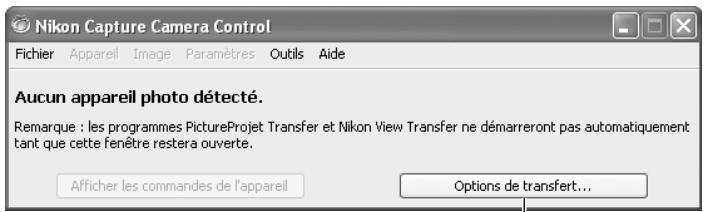
Bouton Options de transfert
Cliquez sur ce bouton pour choisir un emplacement pour les photos capturées par l'appareil photo.
Avant de lancer Nikon Capture 4 Camera Control (appareils photo de la série D2/D100/D70s/D70/D50)
L'utilisateur de l'un des appareils cités ci-dessus doit vérifier qu'il a sélectionné le paramètre approprié pour l'option USB dans le menu de configuration de l'appareil photo avant de le connecter à un ordinateur exécutant Nikon Capture 4 Camera Control. Choisissez un paramètre USB en fonction du système d'exploitation de votre ordinateur :
| Configuration système | D100 | Série D2/D70s/ D70/D50 |
| Windows XP Edition familiale, Windows XP Professionnel | Sélectionnez Mass Storage ou PTP. | Choisissez PTP. |
| Windows 2000, Windows Me, Windows 98 SE | Sélectionnez Mass Storage. | |
| Mac OS | Sélectionnez PTP. |
Windows XP Edition Familiale/Professionnel, Windows 2000 Professionnel, Mac OS X
Au cours de l'installation, de l'utilisation ou de la désinstallation de Nikon Capture 4 sur les systèmes d'exploitations ci-dessus, connectez-vous à l'ordinateur en tant qu'administrateur.
Lancement de la fenêtre de Nikon Capture Camera Control
Vous pouvez démarrer Nikon Capture 4 Camera Control en sélectionnant Nikon Capture 4 Camera Control dans le menu Démarrer (Windows) ou en double-cliquant sur l'icône de l'application (Macintosh).
1 Connectez l'appareil photo
Raccordez l'appareil photo à votre ordinateur puis mettez l'appareil sous tension. Si vous utilisez un appareil de la gamme D1, choisissez « PC » comme mode d'exploitation. Si vous utilisez un D100, réglez le mode d'exposition sur P, S, A ou M. L'utilisateur d'un appareil photo de la série D2 peut sélectionner un mode autre que M-UP (miroir relevé). Le D70s, D70 et D50 peut être connecté dans n'importe quel mode de prise de vue.
2 Fermez la boîte de dialogue de transfert
Si PictureProject Transfer ou Nikon Transfer démarre, cliquez sur le bouton Fermer.
2 Lancez la fenêtre Nikon Capture 4 Camera Control
Windows
Dans le menu Démarrer, sélectionnez Tous les programmes>Nikon Capture 4>Nikon Capture 4 Camera Control (Windows XP) ou Programmes>Nikon Capture 4>Nikon Capture 4 Camera Control (autres versions de Windows).
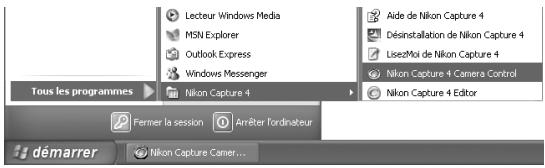
Macintosh
Double-cliquez sur l'icône de Nikon Capture 4 Camera Control dans le dossier où vous avez installé Nikon Capture 4.
Numéro de série
Si l'on vous demande de saisir un numéro de série lors du démarrage de Nikon Capture 4 Editor ou de Nikon Capture 4 Camera Control, saisissez le numéro de série indiqué sur la boîte du CD de Nikon Capture 4.
Autres méthodes de démarrage de Camera Control
Windows : si un raccourci a été créé sur le bureau au cours de l'installation de Nikon Capture 4 Camera Control, double-cliquez sur cette icône (2) pour démarrer le programme.
Mac OS 9 : si un alias de Nikon Capture 4 Camera Control a été créé sur le bureau au cours de l'installation, double-cliquez sur cet alias (2) pour démarrer le programme.
Mac OS X : si Nikon Capture 4 Camera Control est enregistré dans le Dock au cours de l'installation, les utilisateurs peuvent démarrer Camera Control en cliquant sur l'icône (©) dans le Dock.
Nikon Capture 4 Editor : Nikon Capture 4 Camera Control peut également être démarré en sélectionnant Afficher Nikon Capture Camera Control dans le menu Outils de Nikon Capture 4 Editor.
PictureProject : Nikon Capture 4 Camera Control peut également être démarré en sélectionnant Camera Control > Démarrer Camera Control, dans le menu Fichier de PictureProject.
La fenêtre Nikon Capture Camera Control photo s'affiche alors.
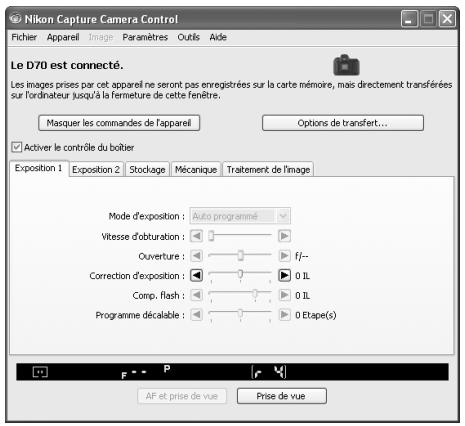
Windows
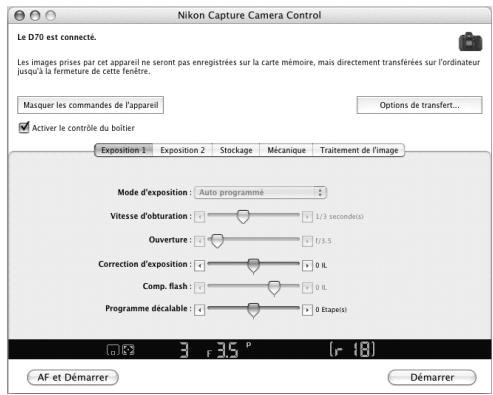
Macintosh
Quittez la fenêtre de Nikon Capture Camera Control
Assurez-vous d'avoir quitté Nikon Capture 4 Camera Control avant de déconnecter l'appareil photo.
1 Quitter Nikon Capture 4 Camera Control
Pour quitter la fenêtre de Nikon Capture Camera Control, ouvrez le menu Fichier et sélectionnez Quitter (Windows ou Mac OS 9). Sous Mac OS X, sélectionnez Quitter Nikon Capture Control dans le menu de l'application.
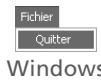
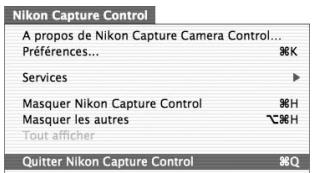
Mac OS X
2 Déconnectez l'appareil photo
Pour de plus amples explications concernant la déconnexion de votre appareil photo de l'ordinateur, consultez la documentation livrée avec votre appareil photo.
Déconnexion de l'appareil photo
Pour de plus amples explications sur la déconnexion de l'appareil photo, consultez la documentation livrée avec ce dernier.
Capture de photographies sur le disque dur
Lorsque ce composant est activé et que le D100, D70s, D70, D50 ou un appareil de la série D2 ou D1 est connecté avec le sélecteur de mode défini sur PC, les photos prises avec l'appareil sont stockées sur le disque dur de votre ordinateur et non sur la carte mémoire de l'appareil photo.
Connectez l'appareil photo à votre ordinateur.
Lancez Nikon Capture 4 Camera Control.

110
Ajustez les options de prise de vue.

113
Faites pivoter les images pour correspondre aux orientations de l'appareil photo.

114
Commencez la prise de vue.

114
Terminez la prise de vue.
Quittez Nikon Capture 4 Camera Control.

115
Ouverture de la fenêtre de Nikon Capture Camera Control
Ouverture de la boîte de dialogue d'options de transfert
Fermeture de la fenêtre de Nikon Capture Camera Control
1 Ouvrez la fenêtre Nikon Capture Camera Control (110)
2 Affichez la boîte de dialogue Options de transfert
Cliquez sur Options de transfert dans la fenêtre Nikon Capture Camera Control. La boîte de dialogue illustrée ci-dessous s'affiche alors.
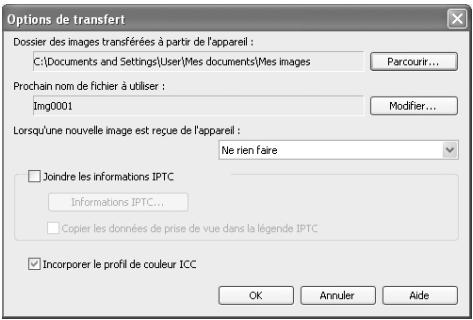
3 Ajustez les options de prise de vue
Dossier des images transférées à partir de l'appareil : Utilisez cette zone pour sélectionner le dossier dans lequel les photographies seront placées au moment de la prise de vue.
Prochain nom de fichier à utiliser : Cette zone indique la façon dont seront nommés les fichiers enregistrés sur le disque dur. Pour cela, veuillez cliquez sur Modifier... La boîte de dialogue ci-contre s'affichera. En vous référant à l'exemple donné, entrez un préfixe et un suffixe, puis choisissez le numéro de départ et le nombre de chiffres pour la numérotation des fichiers automatique.
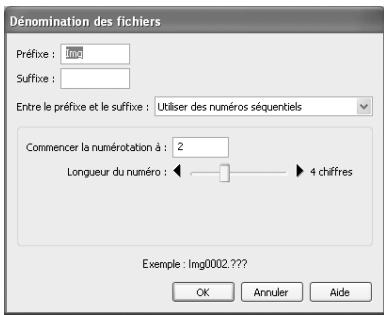
Lorsqu'une nouvelle image est reçue de l'appareil : Choisissez l'application qui sera utilisée pour afficher les photographies capturées.
- Ne rien faire: Les photographies sont enregistrées sur le disque dur de l'ordinateur.
- Afficher avec la Fenêtre Multi-images (sauf Windows 98 SE/Windows Me) : Une fois l'image sauvegardée sur le disque, Nikon Capture 4 Editor s'ouvrira automatiquement. Le dossier de destination des photos prises s'ouvrira dans la fenêtre Multi-images, la photo prise sera sélectionnée et elle s'affichera dans la zone d'image de la fenêtre Multi-images.
- Afficher avec PictureProject (disponible uniquement si PictureProject est installé) : PictureProject démarre automatiquement et affiche la dernière photo prise.
- Afficher avec Nikon View (disponible uniquement si Nikon View est installé) : Une fois l'image sauvegardée sur le disque, Nikon Browser et Nikon View seront lancés automatiquement. Le dossier de destination pour les images capturées sera ouvert dans Nikon Browser et l'image capturée sera sélectionnée puis affichée dans Nikon View.
- Afficher dans Nikon View Browser (disponible uniquement si Nikon View est installé) : Une fois l'image sauvegardée sur le disque, Nikon Browser sera lancé automatiquement. Le dossier de destination pour les images capturées sera ouvert dans Nikon Browser et l'image capturée sera sélectionnée.
Conventions des noms de fichiers
Windows : Dans les environnements qui n'acceptent pas les longs noms de fichier, la longueur maximale est de huit caractères; les noms de fichiers ne peuvent contenir d'espaces, de guillemets ou l'un des caractères suivants: « \ » « / » « : » «. » « ; » « * » « ? » « < » « > » et « | ».
Si les noms des fichiers longs sont acceptés, ils ne peuvent pas contenir de guillemets ou les caractères suivants : « \ » « / » « : » «. » « ; » « * » « ? » « < » « > » et « | ».
Macintosh : Les noms de fichiers Macintosh peuvent comporter au maximum trente et un caractères. Les deux-points ( : ) ne sont pas autorisés.
Nikon View
Voir les adresses de site Web répertoriées à la page 2 du présent manuel pour obtenir plus d'informations sur les appareils photo pris en charge par le logiciel Nikon View.
Joindre informations IPTC : Cochez cette option afin d'ajouter des informations IPTC aux images capturées et activer l'option Copier les données de prise de vue dans la légende IPTC.
Informations IPTC... : Vous pouvez afficher, en cliquant sur ce bouton, une boîte de dialogue dans laquelle vous pouvez sélectionner les informations IPTC, y compris les mots-clés et les sous-titres, qui seront ajoutés aux images au fur et à mesure de leur capture.
Copier les données de prise de vue dans la légende IPTC : Cochez cette option pour copier les données de prise de vue dans le champ de légende des images au fur et à mesure de leur capture.
Incorporer le profil de couleur ICC : Sélectionnez cette option pour incorporer un profil ICC dans les images capturées.
Cliquez sur OK pour quitter ce dialogue et pour appliquer les règles aux photographies suivantes.
A Choisissez ou non de faire pivoter les images capturées
4 Les options du menu Image de Nikon Capture 4 Camera Control permettent de faire pivoter les images enregistrées en fonction de l'orientation de l'appareil photo au moment de la prise de vue. Recourez à ces options lorsque vous prenez des photos en cadrage vertical. (A noter que ces options ne sont pas disponibles si Activée ou Automatique est sélectionné pour Rotation image auto dans le menu de configuration de l'appareil.) Sélectionnez une option une première fois pour l'activer, une seconde fois pour la désactiver.
Touner toutes les images téléchargées de 90 degrés vers la gauche
Si cette option est cochée, les images seront pivotées de 90° vers la gauche au moment de leur sauvegarde.
Touner toutes les images téléchargées de 90 degrés vers la droite
Si cette option est cochée, les images seront pivotées de 90° vers la droite au moment de leur sauvegarde.
5 Prenez une photo
3 Prenez une photo à l'aide du déclencheur de l'appareil photo ou des boutons AF et prise de vue ou Prise de vue de la fenêtre Nikon Capture Camera Control. La boîte de dialogue Etat ci-dessous apparaît.
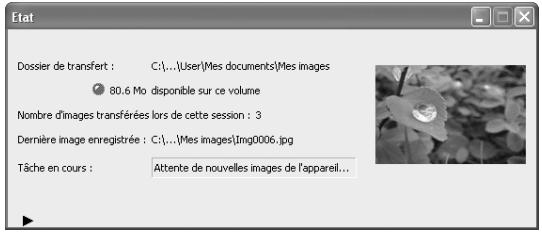
Rotation image auto (Série D2/D70s/D70/D50 uniquement)
Si Activée ou Automatique (réglage par défaut) est sélectionné pour l'option Rotation image auto dans le menu de configuration de l'appareil photo, le D70s, D70, D50 ou un appareil de la série D2 détecteront l'orientation de l'appareil au moment de la prise de vue et feront pivoter les photos automatiquement au fur et à mesure qu'elles seront prises. (A noter qu'en mode continu, l'orientation appliquée à la première image de chaque série est valable pour toutes les images de la série, même si vous modifiez l'orientation de l'appareil pendant la prise de vue.) Si Désactivée est sélectionné, toutes les images seront enregistrées en cadrage horizontal quelle que soit l'orientation de l'appareil photo. Il est possible de faire pivoter les images à l'aide des options du menu Image.
Pour afficher l'histogramme de l'image en cours, cliquez sur le triangle figurant en bas de la boîte de dialogue Etat.
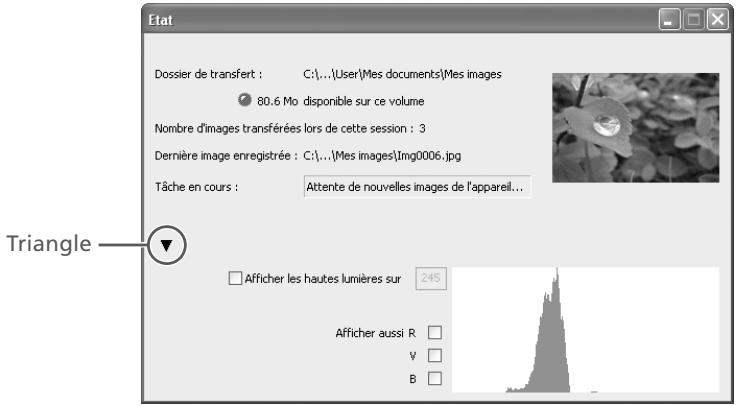
Si l'option Afficher les hautes lumières sur est cochée, les zones de l'image prévisualisée qui présentent une luminosité plus importante que la valeur figurant dans la zone de texte voisine seront signalées par une bordure jaune clignotante. Afin d'afficher les histogrammes pour les canaux rouge (R), vert (V) et bleu (B), cochez les cases correspondantes.
6 Quittez Nikon Capture 4 Camera Control
Pour quitter Nikon Capture 4 Camera Control, cliquez sur le bouton « fermer » de la barre d'outils de la fenêtre Nikon Capture Camera Control.
Traitement des images au fur et à mesure de leur capture
Au fil de la prise de vue, Nikon Capture 4 Camera Control peut traiter automatiquement les images pour appliquer les paramètres d'ajustement d'image de Nikon Capture 4 Editor. Pour plus d'informations pour effectuer un traitement par lot des images déjà sauvegardées sur le disque, voir « Traitement par lot » (92).
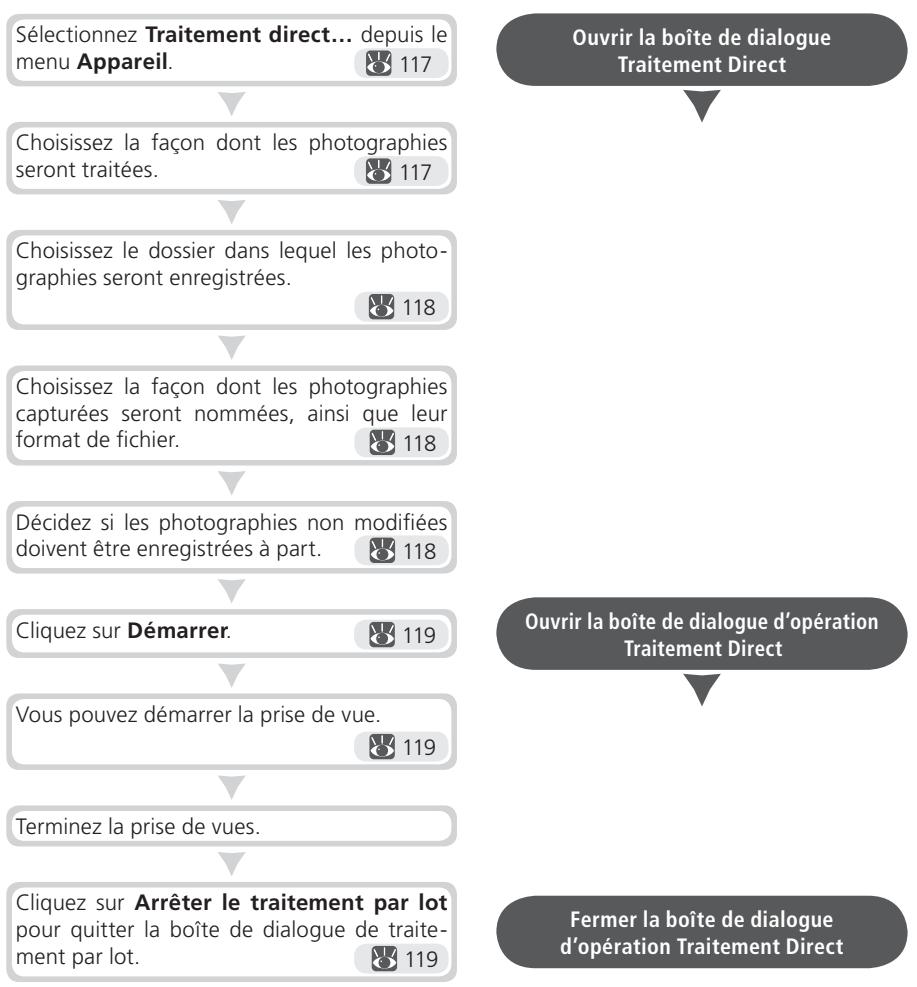
flowchart
graph TD
    A["Sélectionnez Traitement direct... depuis le menu Appareil."] --> B["Choisissez la façon dont les photographies seront traitées."]
    B --> C["Choisissez le dossier dans lequel les photographies seront enregistrées."]
    C --> D["Choisissez la façon dont les photographies capturées seront nommées, ainsi que leur format de fichier."]
    D --> E["Décidez si les photographies non modifiées doivent être enregistrées à part."]
    E --> F["Cliquez sur Démarrer."]
    F --> G["Vous pouvez démarrer la prise de vue."]
    G --> H["Terminez la prise de vues."]
    H --> I["Cliquez sur Arrêter le traitement par lot pour quitter la boîte de dialogue de traitement par lot."]

    J["Ouvrir la boîte de dialogue Traitement Direct"] --> K["Ouvrir la boîte de dialogue d'opération Traitement Direct"]
    K --> L["Fermer la boîte de dialogue d'opération Traitement Direct"]
Rotation image auto (Série D2/D70s/D70/D50 uniquement)
Si Activée ou Automatique (réglage par défaut) est sélectionné pour l'option Rotation image auto dans le menu de configuration de l'appareil photo, le D70s, D70, D50 ou un appareil de la série D2 détecteront l'orientation de l'appareil au moment de la prise de vue et feront pivoter les photos automatiquement au fur et à mesure qu'elles seront prises. (A noter qu'en mode continu, l'orientation appliquée à la première image de chaque série est valable pour toutes les images de la série, même si vous modifiez l'orientation de l'appareil pendant la prise de vue.) Si Désactivée est sélectionné, toutes les images seront enregistrées en cadrage horizontal quelle que soit l'orientation de l'appareil photo. Il est possible de faire pivoter les images à l'aide des options du menu Image.
1 Affichez la boîte de dialogue de Traitement direct
Sélectionnez Traitement direct dans le menu Appareil de Nikon Capture 4 Camera Control. La boîte de dialogue Traitement direct apparaîtra.
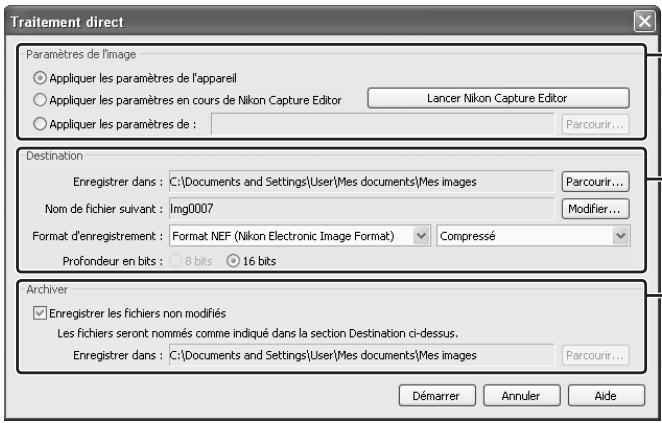
Section paramètres de l'image Choisissez les opérations qui seront effectuées sur chaque image (117).
Section de destination
Choisissez le dossier de destination des images capturées (118).
Section d'archive
Définissez si vous souhaitez enregistrer les photographies originales (118).
2 Spécifiez la méthode de traitement des images capturées
Z Dans la section Paramètres de l'image, spécifiez les opérations à effectuer sur chaque image.
Appliquer les paramètres de l'appareil : Sélectionnez cette option pour enregistrer les images exactement telles qu'elles ont été prises, sans que les modifications apportées dans les palettes d'outils de Nikon Capture 4 Editor soient appliquées. L'image sera sauvegardée dans la palette de couleurs de travail (sortie) sélectionnée dans l'onglet Gestion des couleurs de la boîte de dialogue Préférences (104, 105).
Appliquer les paramètres en cours de Nikon Capture Editor : Sélectionnez cette option pour traiter les images en utilisant les paramètres actuellement valides dans Nikon Capture 4 Editor. Cette option n'est disponible que lorsque Nikon Capture 4 Editor est en cours de fonctionnement.
Pour ouvrir l'éditeur et ajuster les réglages, cliquez sur le bouton Lancer Nikon Capture Editor.
Application des paramètres de: Sélectionnez cette option pour traiter les images à l'aide des paramètres communs créés avec l'option Enregistrer les paramètres sélectionnés... ou Enregistrer tous les paramètres... dans le menu Paramètres > Paramètres de l'image de Nikon Capture 4 Editor 📁 82 ; nous vous faisons remarquer que lorsque l'option Calculer automatiquement est sélectionnée pour la balance des blancs dans le fichier Paramètres, la valeur d'enregistrement sera utilisée lors du traitement des image). Cliquez sur Parcourir... pour sélectionner le fichier de paramètres.
Traitement direct par lot
Le traitement par lot permet d'effectuer les opérations spécifiées dans la section Paramètres de l'image de la boîte de dialogue Traitement direct pour toutes les photos prises simultanément. Pour être sûr d'obtenir le résultat souhaité, nous vous conseillons de faire un test sur une image avant de lancer le traitement par lot. Le traitement par lot ne vous permettra pas d'ajuster les paramètres séparément pour chaque image; vous devrez ouvrir les images une à une et effectuer manuellement les paramètres à chaque fois.
2 Choisir une destination pour les images capturées
Dans la section Destination, choisissez les options de sauvegarde pour les images traitées.
Enregistrer dans: Cette zone de texte indique le dossier dans lequel les images seront sauvegardées après traitement. Pour choisir un autre dossier, cliquez sur le bouton Par-courir... à droite de la zone de texte et naviguez jusqu'à l'emplacement souhaité.
Nom de fichier suivant : Cette zone de texte donne un exemple des noms de fichiers qui seront utilisés pour la sauvegarde des images après leur traitement. La boîte de dialogue Dénomination des fichiers s'affichera. Cliquez sur Modifier... pour modifier les conventions des noms de fichiers (113).
Format d'enregistrement : Choisissez le format de fichier qui sera utilisé pour enregistrer les images traitées. Les formats suivants sont disponibles : Type du fichier source, NEF, TIFF (RVB), TIFF (CMJN) et JPEG. Choisissez Type de fichier source pour enregistrer les images capturées au format appliqué par l'appareil photo. Si vous sélectionnez NEF, la compression peut être choisie dans un menu déroulant. Si vous sélectionnez JPEG, vous avez le choix entre les taux de compression suivants : « Compression maximale », « Bon taux de compression », « Bon équilibre », « Bonne qualité » et « Excellente qualité ». Pour plus d'informations, voir « Enregistrement des images » 83).
Profondeur en bits : la profondeur d'échantillonnage (nombre de bits par canal pour chaque pixel de l'image, utilisés afin de reproduire les couleurs) appliquée sur les fichiers qui seront enregistrés. L'option 16 bits est disponible uniquement si le type de fichier sélectionné est TIFF (RVB), et si l'image d'origine est quantifiée sur plus de huit bits.
A Choisissez si vous voulez enregistrer les photos originales
4 Dans la section Archiver, choisissez si vous voulez enregistrer les copies non modifiées des images prises avec l'appareil photo.
Enregistrer les fichiers non modifiés : Sélectionnez cette option pour sauvegarder les images originales et les copies effectuées selon les options sélectionnées dans la section Paramètres de l'image.
Enregistrer dans : Cette zone de texte indique le dossier dans lequel les images seront sauvegardées après traitement. Pour choisir un autre dossier, cliquez sur le bouton Par-courir... à droite de la zone de texte, puis naviguez jusqu'à l'emplacement souhaité.
Conventions des noms de fichiers
Windows : Dans les environnements qui n'acceptent pas les longs noms de fichier, la longueur maximale est de huit caractères; les noms de fichiers ne peuvent contenir d'espaces, de guillemets ou l'un des caractères suivants: « \ » « / » « : » «. » « ; » « * » « ? » « < » « > » et « | ».
Si les noms des fichiers longs sont acceptés, ils ne peuvent pas contenir de guillemets ou les caractères suivants : « \ » « / » « : » «. » « ; » « * » « ? » « < » « > » et « | ».
Macintosh : Les noms de fichiers Macintosh peuvent comporter au maximum trente et un caractères. Les deux-points ( : ) ne sont pas autorisés.
Messages d'erreur
Si un nom de fichier incorrect ou une autre erreur est identifié dans la boîte de dialogue Traitement direct, un message s'affichera. Corrigez l'erreur dans la boîte de dialogue Traitement direct en suivant les indications données par le message.
Appliquer les paramètres de l'appareil ou Enregistrer les fichiers non modifiés
L'option Appliquer les paramètres de l'appareil enregistre les images dans la palette de couleurs de travail (sortie) sélectionnée dans l'onglet Gestion des couleurs de la boîte de dialogue Préférences (104, 105). Cette palette de couleurs n'est pas appliquée aux images enregistrées à l'aide de l'option Enregistrer les fichiers non modifiés.
5 Cliquez sur Démarrer
3 Cliquez sur Démarrer pour valider les paramètres sélectionnés. Une boîte de dialogue d'opération en cours apparaîtra.
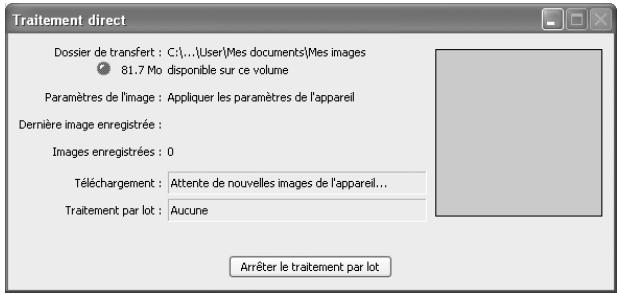
6 Commencez la prise de vue
O Prenez des photographies en utilisant le déclencheur de l'appareil photo.
7 Arrêtez le traitement par lot
Une fois la prise de vue terminée, cliquez sur Arrêter le traitement par lot pour finir le traitement par lot. Si la zone de texte de la tâche Traitement par lot indique qu'il reste des images à traiter, un avertissement s'affichera. Cliquez sur Oui pour quitter sans enregistrer les images non modifiées, ou sur Non pour traiter et enregistrer les images avant de retourner dans la boîte de dialogue de Nikon Capture 4 Camera Control.
Le bouton Avertissement
Si une erreur survient au cours de la prise de vue, un bouton d'avertissement apparaîtra en bas de la boîte de dialogue Traitement direct. Cliquez sur ce bouton pour afficher un message. Arrêtez la prise de vue puis fermez la boîte de dialogue Traitement direct comme indiqué. Un journal des erreurs s'affiche ; cliquez sur OK pour fermer cette fenêtre et retourner dans la fenêtre Nikon Capture Camera Control.
Le bouton « réduire »
Cliquer sur le bouton « réduire » dans la boîte de dialogue réduit Nikon Capture 4 Camera Control.
Photographie par intervallomètre
A l'aide de Nikon Capture, vous pouvez automatiquement prendre des séries de photographies à des intervalles de temps réguliers que vous programmez au préalable.
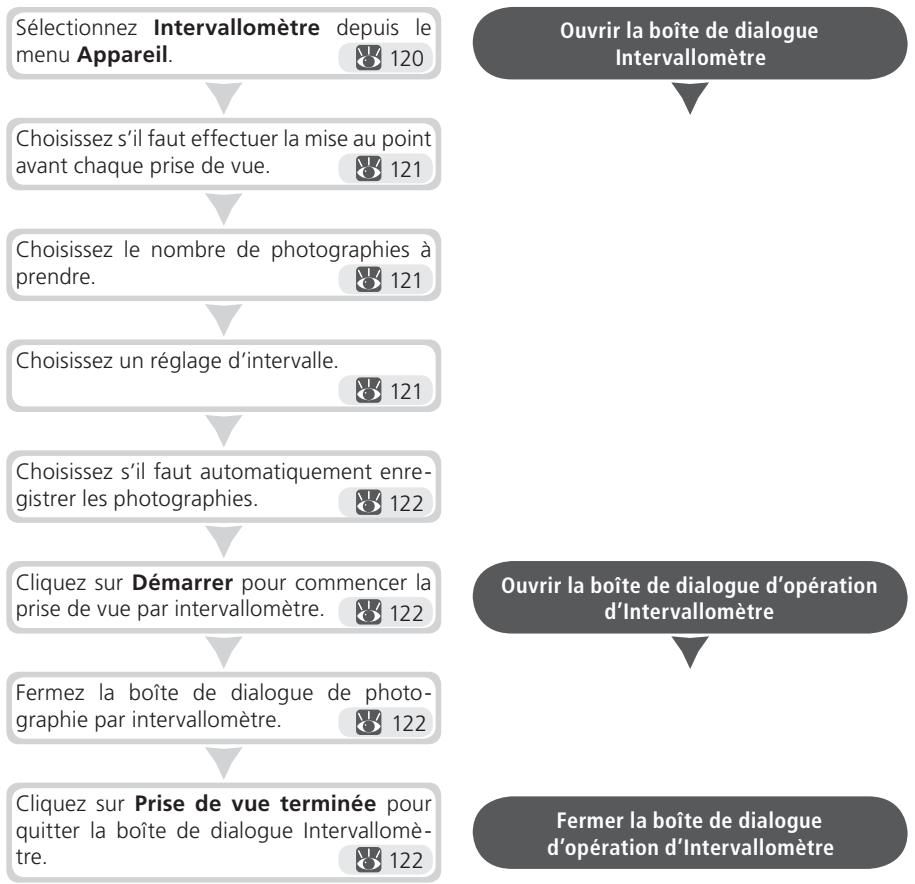
flowchart
graph TD
    A["Sélectionnez Intervallomètre depuis le menu Appareil."] --> B["Choisissez s'il faut effectuer la mise au point avant chaque prise de vue."]
    B --> C["Choisissez le nombre de photographies à prendre."]
    C --> D["Choisissez un réglage d'intervalle."]
    D --> E["Choisissez s'il faut automatiquement enregistrer les photographies."]
    E --> F["Cliquez sur Démarrer pour commencer la prise de vue par intervallomètre."]
    F --> G["Fermez la boîte de dialogue de photographie par intervallomètre."]
    G --> H["Cliquez sur Prise de vue terminée pour quitter la boîte de dialogue Intervallomètre."]

    I["Ouvrir la boîte de dialogue Intervallomètre"] --> J["Ouvrir la boîte de dialogue d'opération d'Intervallomètre"]
    J --> K["Fermer la boîte de dialogue d'opération d'Intervallomètre"]
1 Affichez la boîte de dialogue Intervallomètre Sélectionnez Intervallomètre dans le menu Appareil. La boîte de dialogue Intervallomètre apparaîtra.
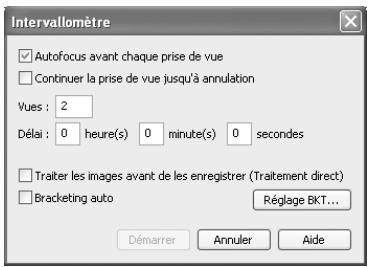
2 Ajustez les paramètres
2 Avant de lancer la prise de vue, ajustez les paramètres suivants:
Autofocus avant chaque prise de vue : Si cette option est cochée, l'appareil effectuera une mise au point avant chaque prise de vue.
Continuer la prise de vue jusqu'à annulation : Si cette option est cochée, l'appareil photo continuera de prendre des photos jusqu'à ce que vous cliquiez sur Arrêter la prise de vue dans la boîte de dialogue de photographie par intervallomètre (122).
Bracketing auto (Série D2/D70s/D70/D50 uniquement) : Sélectionnez cette option pour effectuer un bracketing de l'exposition, du flash ou de la balance des blancs pendant la prise de vue. Pour modifier les options de bracketing, Cliquez sur Réglage BKT... La boîte de dialogue affichée à droite apparaîtra.
- Bracketing de l'exposition auto, bracketing du flash, bracketing de la balance blancs : Choisissez le type de bracketing à effectuer.
- Réglage bracketing en mode d'exposition manual (Série D2 uniquement) : Choisissez la méthode de bracketing en mode d'exposition manuel.
- Type de bracketing/Intervalle bracketing/Sens bracketing/Mode d'exposition : Choisissez le programme de bracketing, l'incrément d'exposition ou de balance des blancs, le sens du bracketing et le mode d'exposition. Le type de bracketing et l'ordre de bracketing ne sont pas disponibles avec le D50.
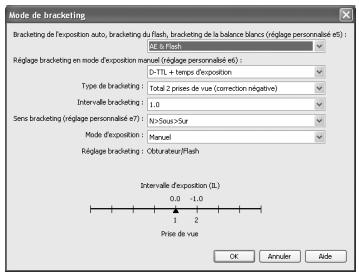
Série D2
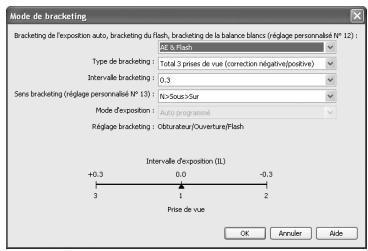
D70s/D70/D50
2 Choisissez le nombre de vues à prendre
Dans la case Vues, entrez un nombre de 2 à 9999. Cette option n'est pas disponible si vous avez sélectionné Continuer la prise de vue jusqu'à annulation.
A Choisissez l'intervalle entre les photos
4 Vous pouvez choisir pour l'intervalle n'importe quelle valeur entre 00:00:01 (une seconde) et 99:59:59 (quatre-vingt-dix-neuf heures, cinquante-neuf minutes et cinquante-neuf secondes).
Paramètres d'intervalle
Si l'intervalle programmé est inférieur au temps nécessaire pour l'enregistrement d'une image, l'intervalle réel sera plus long que celui spécifié dans la boîte de dialogue Intervallomètre.
La boîte de dialogue Intervallomètre
Si vous faites une erreur lors de l'entrée des paramètres dans la boîte de dialogue Intervallomètre, un avertissement s'affichera immédiatement. Retournez à la boîte de dialogue Intervallomètre et réglez les paramètres comme indiqué.
5 Cliquez sur Démarrer
Cliquez sur Démarrer. Pour traiter les photos au fur et à mesure qu'elles sont prises, cochez l'option Traiter les images avant de les enregistrer (Traitement direct) dans la boîte de dialogue Intervallomètre et cliquez sur Suivant. La boîte de dialogue Traitement direct s'affiche alors. Ajustez les paramètres et cliquez sur Démarrer pour démarrer la photographie par intervallomètre.
6 Suivez le déroulement de la prise de vue dans la boîte de dialogue de l'opération en cours
Vous pouvez cliquer à tout instant sur Arrêter la prise de vue pour interrompre la prise de vue. Si un nombre de vues a été entré dans la boîte de dialogue Intervallomètre, la prise de vue s'arrêtera une fois le nombre de vues spécifié atteint.

7 Fermez la boîte de dialogue Intervallomètre
Une fois le nombre de vues spécifié atteint, Arrêter la prise de vue se transformera en Prise de vue terminée. Cliquez sur Prise de vue terminée pour sortir de la boîte de dialogue Intervallomètre.
Pendant la prise de vue par intervallomètre
Aucune autre fonction ne peut être utilisée au cours de la photographie par intervallomètre. Aucune autre opération ne peut être effectuée jusqu'à ce que la boîte de dialogue Intervallomètre soit fermée.
Extinction automatique (Série D1)
Si l'appareil photo fonctionne sur batterie et si l'option Pendant 15 minutes a été sélectionnée dans « Pendant le fonctionnement de Nikon Capture 4 Camera Control, maintenir l'appareil allumé » dans l'onglet Général de la boîte de dialogue Préférences (137), choisissez un intervalle égal ou inférieur à 15 minutes. Pour photographier avec de longs intervalles, utilisez l'adaptateur secteur (vendu séparément) pour alimenter l'appareil photo.
Disque saturé
Un message d'avertissement apparaîtra dès qu'il n'y aura plus suffisamment d'espace sur le disque de destination pour pouvoir y sauvegarder les photographies prises par intervallomètre. Suivez les indications données dans le message pour réduire le nombre de vues ou modifier le disque de destination.
Journal d'état
Si une erreur se produit pendant la prise de vue, un journal d'état sera affiché; cliquez sur OK pour fermer le journal et revenir à la fenêtre de Camera Control.
Le bouton « réduire »
Cliquer sur le bouton « réduire » dans la boîte de dialogue réduit Nikon Capture 4 Camera Control.
La fenêtre de Nikon Capture Camera Control
La fenêtre de Nikon Capture Camera Control montre les réglages actuellement sélectionnés sur l'appareil photo, qui peuvent être visualisés en cliquant sur un des cinq onglets. Ces réglages peuvent être modifiés à l'aide des commandes se trouvant dans les différents onglets comme décrit ci-dessous. L'écran ACL simulé, les options Masquer les commandes de l'appareil, Options de transfert... et les boutons de prise de vue sont accessibles depuis les cinq onglets.
D70
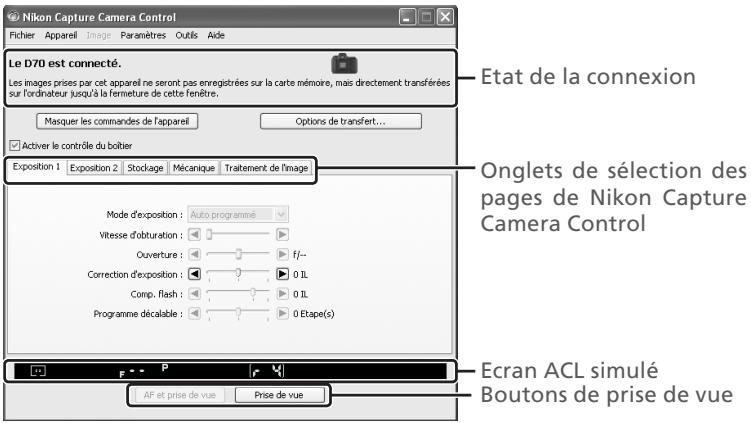
Etat de la connexion
Cette section indique les informations suivantes au sujet de l'appareil photo actuellement connecté:
- Nom de l'appareil photo
- Orientation de l'appareil photo (Série D2/D70s/D70/D50 uniquement)
Si Activée ou Automatique (réglage par défaut) est sélectionné pour l'option Rotation image auto du menu Configuration de l'appareil photo, l'orientation de l'appareil sera indiquée par une icône, comme illustré ci-dessous. Aucune icône n'apparaîtra si Désactivée est sélectionné.
Horizontal

Pivoté de 90° vers la droite
Pivoté de 90° vers la gauche
Masquer les commandes de l'appareil
Cliquez sur ce bouton pour dissimuler Nikon Capture 4 Camera Control durant la prise de vue.
Options de transfert...
Cliquez sur ce bouton pour choisir une destination et un nom de fichier pour les images capturées depuis l'appareil photo (112).
Activer le contrôle du boîtier (Série D2/D70s/D70/D50 uniquement):
Cochez cette option pour activer les commandes de l'appareil photo, permettant ainsi d'effectuer directement depuis l'appareil le réglage des paramètres et la prise de vue. Il est impossible d'utiliser le commutateur marche-arrêt et le sélecteur de mode de zone AF de l'appareil photo lorsque cette option est cochée ; toutes les autres commandes fonctionnent normalement.
Sélecteur de mode de prise de vue (appareils photo D100 uniquement)
Pour prendre des photos avec le D100, il faut obligatoirement régler le sélecteur de mode de prise de vue sur P, S, A ou M. Avec d'autres paramètres, les boutons de prise de vue de la boîte de dialogue de Camera Control seront désactivés et l'écran ACL simulé n'apparaîtra pas.
L'écran ACL simulé
L'écran ACL simulé montre les informations qui apparaissent dans le viseur de l'appareil photo à l'exception des erreurs de l'appareil photo. En cliquant sur l'une de ces indications, vous ouvrez l'onglet de la fenêtre Nikon Capture Camera Control qui contrôle cette option et à partir duquel vous pourrez la modifier.
Lorsqu'un appareil photo de la série D2 un D70s, D70 ou D50 est connecté, la capacité de la mémoire tampon de l'appareil photo est affichée à droite de l'écran ACL simulé. Cette information est mise à jour régulièrement mais l'information affichée et la capacité réelle de la mémoire peuvent légèrement différer.
Boutons Prise de vue
Cliquez sur l'un ou l'autre de ces boutons pour prendre une photo avec les réglages sélectionnés. Cliquez sur l'un ou l'autre de ces boutons pour prendre une photo avec les réglages sélectionnés. Si un appareil photo de la série D2 un D70s, D70 ou D50 est connecté, les photos peuvent être prises en rafale (128) ; dans ce cas, les boutons AF et prise de vue et Prise de vue sont remplacés par AF et Démarrer et Démarrer.
- AF et prise de vue/AF et Sémarrer: Lorsque vous cliquez sur ce bouton, l'appareil photo fera la mise au point automatiquement et se déclenchera pour prendre une photo.
- Prise de vue/Démarrer: Cliquez sur ce bouton pour prendre une photo. Si le mode de mise au point sélectionné est AF ponctuel, la mise au point automatique sera effectuée avant le déclenchement.
Réglages de l'appareil photo ne pouvant pas être ajustés depuis Nikon Capture 4
Les opérations suivantes ne peuvent être faites que directement à partir de Nikon Capture 4 Camera Control:
| Opération | Appareil photo | |
| Etat non affiché | Photographie en rafale (prise de vue en continu) | Série D1/D100 |
| Mise au point automatique en mode continu dynamique | Tous les modèles pris en charge | |
| Une pression du déclencheur à mi-course permet de régler la mise au point | Tous les modèles pris en charge | |
| AF uniquement (à l'exception de la prise de vue AF via le bouton AF et prise de vue) | Tous les modèles pris en charge | |
| Réglage manuel en utilisant la bague d'ouverture de l'objectif | Série D2/Série D1 | |
| Réactivation de l'appareil photo après son entrée en mode veille | Série D1 | |
| Aperçu de la profondeur de champ | Tous les modèles pris en charge | |
| Bracketing auto | Série D1/D100 | |
| Options de compression pour les images NEF (RAW) | D100 | |
| Opération attribuée au bouton FUNC. avec le réglage personnalisé f4 | Série D2 | |
| Sélection du mode de télécommande (D70s, D70, D50 seulement) et retardateur | Série D2/D70s/D70/D50 | |
| Etat affiché | Mode de mise au point | D70s/D70/D50 |
| Système de mesure | Série D1/D100 | |
| Mode d'exposition (ajustement possible si Activer le contrôle du boîtier est sélectionné lorsque le D70s, D70 ou D50 est connecté) | D100/D70s/D70/D50 | |
| Mode de prise de vue | D100 | |
| Verrouillage de la vitesse d'obturation | Série D2/Série D1 | |
| Verrouillage de l'ouverture | Série D2/Série D1 | |
| Mémorisation de l'exposition auto | Tous les modèles pris en charge | |
| Correction de l'intensité du flash | Série D2 | |
| Sélection du mode M-UP (miroir relevé) | Série D2 | |
| Sélection du second groupe central de zones de mise au point en mode AF dynamique groupé | Série D2 |
L'onglet Exposition 1
Les paramètres suivants peuvent être ajustés dans l'onglet Exposition 1:
Mode d'exposition : Ce menu peut être utilisé pour définir le mode d'exposition des appareils de séries D2 et D1. Si un D100 est connecté, ou si Activer le contrôle du boîtier est sélectionné lorsqu'un D70s, D70, D50 est connecté, il indiquera le mode d'exposition actuel, mais le mode lui-même devra être sélectionné à l'aide de la molette de l'appareil. Pour plus d'informations, consultez le manuel de l'appareil photo.
Vitesse d'obturation: La vitesse d'obturation ne peut être ajustée qu'en modes Manuel et Priorité vitesse où elle peut être réglée entre Pose B et 1/16.000 s (1/500 s en cas d'utilisation d'un flash). Utilisez des vitesses élevées pour figer l'action, des vitesses lentes pour suggérer le mouvement en donnant un effet de flou.
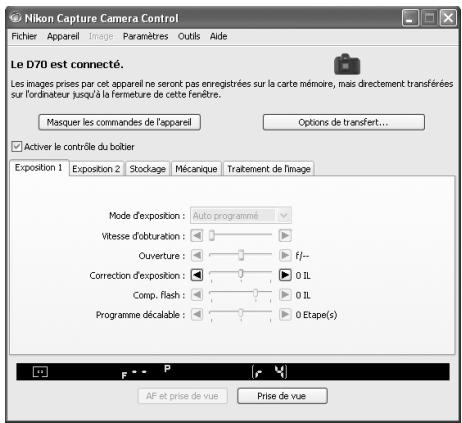
D70
Ouverture: L'ouverture ne peut être ajustée qu'en modes Manuel et Priorité ouverture où elle peut être réglée entre l'ouverture maximale et celle minimale (les valeurs élevées indiquent les petites ouvertures et les petites valeurs les grandes ouvertures, la plage des ouvertures disponibles dépend de l'objectif utilisé). L'ouverture ne peut pas être contrôlée par Nikon Capture lorsque le réglage personnalisé n°22 a été paramétré pour permettre le réglage manuel de l'ouverture avec la bague d'ouverture de l'objectif (Série D1 uniquement).
Correction d'exposition: La correction d'exposition est utile pour photographier des sujets fortement contrastés ou lorsque vous souhaitez modifier la valeur d'exposition déterminée par l'appareil photo. La correction d'exposition est disponible avec tous les modes d'exposition.
Comp. Flash (D100/D70s/D70/D50 uniquement): Cette option permet de régler l'intensité du flash intégré de l'appareil photo.
Programme décalable: Le Programme décalable (ou décalage du programme) ne peut être utilisé qu'en mode Programme, où il permet de choisir des combinaisons prédéterminées de vitesse et d'ouverture appropriées aux conditions d'éclairage actuelles.
Sélecteur du mode de prise de vue (appareils photo D100 uniquement)
Afin de prendre des photos avec le D100, il faut obligatoirement régler le sélecteur de mode de prise de vue sur P, S, A ou M. Avec d'autres paramètres, les commandes de l'onglet Exposition 1 seront désactivées.
Objectifs sans microprocesseur
Voir la page 130 pour obtenir des informations sur les paramètres disponibles avec des objectifs sans microprocesseur.
Pose B
A la vitesse d'obturation « pose B », l'obturateur reste ouvert tant que le déclencheur est sollicité. Utilisez le déclencheur de l'appareil pour effectuer des prises de vue dans cette configuration. Cliquer sur l'un ou l'autre des boutons de prise de vue affichera un message d'erreur.
L'onglet Exposition 2
L'onglet Exposition 2 permet de sélectionner les paramètres suivants.
Zone de mise au point : La zone de mise au point peut être sélectionnée en utilisant les flèches. Les appareils de la série D1, D100, D70s, D70 et D50 offrent un choix de cinq zones de mise au point et la série D2 onze. En mode AF dynamique groupé (série D2 uniquement) le groupe de zone de mise au point sélectionné est affiché (les groupes utilisés sont déterminés par l'option sélectionnée pour le réglage personnalisé a3, AF dynamique groupé). Voir le manuel de l'appareil pour plus de détails. Pour de plus amples informations sur le mode AF et le mode mise au point, voir « l'onglet mécanique » (128).
Mode de mesure : A moins que Activer le contrôle du boîtier soit coché, le mode de mesure peut être
sélectionné à partir de ce menu (Série D2/D70s/D70/D50 uniquement). Le mode de mesure prend par défaut la valeur sélectionnée avec l'appareil photo. Si un reflex de la série D1 ou un D100 est connecté, ou si Activer le contrôle du boîtier est coché lorsqu'un appareil de la série D2 est connecté, le mode de mesure sélectionné sera indiqué mais seules les commandes de l'appareil photo permettront de faire des modifications.
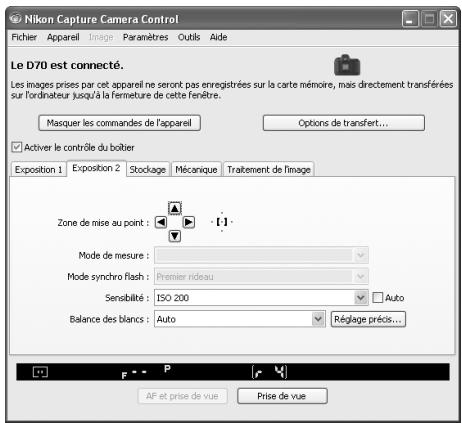
D70
Mode synchro flash : Cette option contrôle le mode de flash de l'appareil photo.
Sensibilité : Il est possible d'accroître la sensibilité (équivalence ISO) lors d'une prise de vue dans de faibles conditions d'éclairage. Consultez le manuel d'utilisation livré avec votre appareil numérique pour de plus amples explications.
Auto (série D2/D100/D70s/D70/D50 uniquement) : Si cette option est cochée, l'appareil photo règlera la sensibilité automatiquement (équivalent ISO).
Balance des blancs : Grâce à la balance des blancs, les couleurs qui apparaissent comme blanches lorsqu'elles sont visualisées directement sont effectivement blanches dans la photographie finale. Il est possible, si vous le souhaitez, de vous servir de la balance des blancs pour déséquilibrer intentionnellement l'atmosphère de la scène. Voir le manuel de l'appareil photo pour plus de détails.
Réglage précis... / Régler la temp... (série D2/série D1/D100/D70s/D70 uniquement): Cliquez sur Réglage précis... pour régler très précisément la balance des blancs (💡 133). Si Choisir une temp. de couleur est sélectionné(Série D2 uniquement), ce bouton sera nommé Régler la temp... Cliquez sur ce bouton pour choisir une température de couleur (💡 133). Le réglage précis n'est pas disponible avec l'option « Blanc mesuré ».
Commentaire (série D2 uniquement) : Ce champ établit la liste des commentaires pour chaque valeur mesurée de la balance des blancs.
Modifier... (série D2 uniquement) : Ce bouton n'est disponible que lorsque Blanc mesuré est sélectionné pour la balance des blancs. Cliquer
sur Modifier... affiche la boîte de dialogue indiquée à droite, dans laquelle les commentaires pour chaque valeur mesurée de la balance des blancs peuvent être modifiés. Cliquez sur OK pour copier les commentaires vers l'appareil photo. Les commentaires peuvent comporter jusqu'à 36 caractères et contenir des lettres, chiffres, nombres, guillemets, apostrophes, espaces, ainsi que les caractères suivants : «, » «. » « ! » « ? » « # » « \$ » « % » « & » « (» «) » « [ » « ] » « { » « } » « * » « + » « - » « / » « : » « ; » « < » « = » « > » « _ » et « @ ».
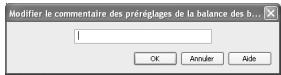
L'onglet Stockage
Les options suivantes sont disponibles dans l'onglet Stockage:
Format des données: Les formats de données suivants sont disponibles: RAW (12 bits) + JPEG (8 bits) (série D2/D70s/D70/D50 uniquement), RAW (12 bits), TIFF-RVB (8 bits) (series D2, série D1 et D100 uniquement), TIFF-YCbCr (8 bits) (serie D1 uniquement) et JPEG (8 bits). Ce paramètre détermine la profondeur d'échantillonnage des pixels et la taille des fichiers.
Qualité JPEG : Lorsque le format des données est réglé sur JPEG (8 bits), vous pouvez choisir la qualité d'image parmi Fine, Normal et Basic. Lorsque RAW (12 bits) + JPEG (8 bits) est sélectionné avec la série D2, vous pouvez choisir
la qualité d'image parmi Fine, Normal et Basic. Lorsque RAW (12 bits) + JPEG (8 bits) est sélectionné avec le D70s, D70 ou D50, la qualité d'image est réglée sur Basic.
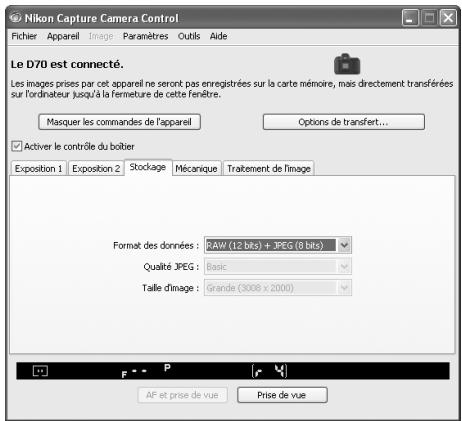
D70
Compression JPEG (D2X/D2Hs uniquement) : Sélectionnez Priorité à la taille ou Qualité optimale. Voir le manuel de l'appareil photo pour plus de détails.
Couleur (série D1 uniquement) : Vous avez le choix entre Couleur et Noir et blanc. La fonction Noir et blanc n'est pas disponible si RAW est sélectionné pour Format des données.
Taille de l'image: Choisissez la taille de l'image. Voir le manuel de l'appareil photo pour plus de détails.
Compression RAW (série D2 et D1x, D1h uniquement): Cochez cette option pour compressor les images NEF (RAW) prises avec un réglage RAW (12 bits) + JPEG (8 bits) (Série D2 uniquement) ou RAW (12 bits).
Cadence ultra (D2X uniquement) : Sélectionnez cette option pour activer ce mode. Voir le manuel de l'appareil photo pour plus de détails.
L'onglet Mécanique
L'onglet Mécanique permet d'ajuster les paramètres suivants:
Mode de prise de vue : Réglez le mode de prise de vue pour les appareils photo de la série D1 connectés en mode PC sur Vue par vue ou Continu. Les modifications apportées à ce réglage s'appliquent aussi au réglage personnalisé 30. Si Activer le contrôle du boîtier est coché dans la zone d'état de connexion, le mode de prise de vue pour le D70s, D70 et D50 peut être sélectionné parmi Vue par vue et Continu et le mode de prise de vue pour la séries D2 parmi Vue par vue, Cadence lente en continu ou Cadence rapide en continu. Si Continu est sélectionné pour le D70s, D70 ou D50, ou si Ca-
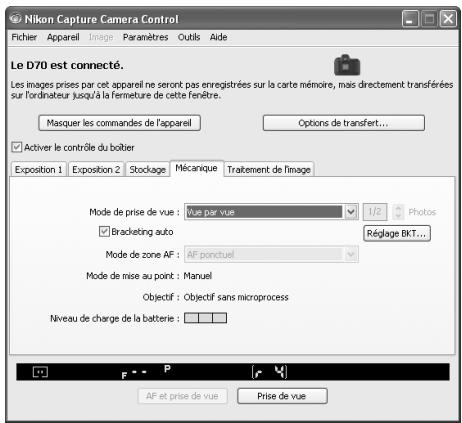
D70
dence lente en continu ou Cadence rapide en continu est sélectionné pour un appareil de la éries D2, les boutons AF et prise de vue et Prise de vue porteront les noms AF et Démarrer et Démarrer. Si Activer le contrôle du boîtier est coché ou qu'un appareil D100 est connecté, le mode de prise de vue actuellement sélectionné sera indiqué, mais seules les commandes de l'appareil photo permettront d'apporter des modifications. Voir le manuel de l'appareil photo pour plus de détails.
Prises de vue maximales (Série D2/D70s/D70/D50 uniquement): Utilisez les flèches pour choisir le nombre maximal de photos pouvant être prises en une seule rafale en mode continu ou saisissez directement une valeur dans la zone de texte. Le nombre maximal autorisé varie en fonction de la qualité d'image en vigueur ; la valeur sélectionnée ne doit cependant pas dépasser la capacité de la mémoire tampon de l'appareil, indiquée à droite de l'écran ACL simulé. Les valeurs qui dépassent la capacité de la mémoire tampon de l'appareil photo seront indiquées en rouge. Ce paramètre est valable uniquement si l'appareil photo est connecté et diffère de la valeur maximale sélectionnée dans le menu Réglages personnalisés.
Modes Retardateur et télécommande
Lorsqu'un appareil photo D100, D70s, D70, D50 ou de la série D2 est réglé sur le mode de retardateur ou lorsque le D70s, D70 ou D50 est réglé sur le mode de télécommande avec déclenchement immédiat ou avec déclenchement différé, l'onglet Mécanique indiquera le mode de prise de vue défini sur Vue par vue et toute photo capturée avec les boutons de prise de vue de Nikon Capture 4 Camera Control sera prise immédiatement en mode de déclenchement « Vue par vue ». Pour photographier en mode de retardateur ou de télécommande, servez-vous du déclencheur de l'appareil photo.
Mode Continu (Série D2/D70s/D70/D50 uniquement)
Lorsqu'un appareil photo de la série D2, D70s, D70 ou D50 est connecté, la capacité de la mémoire tampon de l'appareil photo est affichée à droite de l'écran ACL simulé. Cette information est mise à jour régulièrement mais des différences temporaires peuvent exister entre l'affichage et la capacité réelle de la mémoire tampon.
Prise de vue en continu (Série D1 et D100 uniquement)
Lorsque l'appareil photo est en mode PC, la prise de vue en continu ne peut se faire qu'avec le déclencheur de l'appareil photo. Les boutons de prise de vue dans la fenêtre Nikon Capture Camera Control ne permettent de prendre qu'une seule photo à la fois.
Bracketing auto (Série D2/D70s/D70/D50 uniquement) : Sélectionnez cette option pour effectuer un bracketing de l'exposition, du flash ou de la balance des blancs pendant la prise de vue. Pour modifier les options de bracketing, Cliquez sur Réglage BKT.... La boîte de dialogue affichée à droite apparaîtra.
- Bracketing de l'exposition auto, bracketing du flash, bracketing de la balance blancs : Choisissez le type de bracketing à effectuer.
- Réglage bracketing en mode d'exposition manual (Série D2 uniquement) : Choisissez la méthode de bracketing en mode d'exposition manuel.
- Type de bracketing/Intervalle bracketing/Sens bracketing/Mode d'exposition : Choisissez le programme de bracketing, l'incrément d'exposition ou de balance des blancs, le sens du bracketing et le mode d'exposition. Le type de bracketing et l'ordre de bracketing ne sont pas disponibles avec le D50.
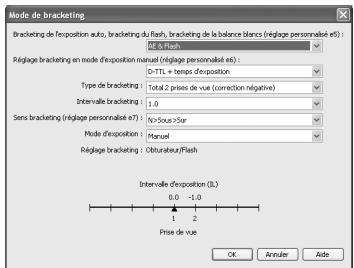
Série D2
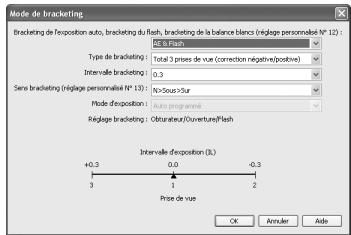
D70s/D70/D50
Mode de zone AF: Choisissez le mode de zone AF. Si Activer Le contrôle du boîtier est coché (Série D2 uniquement), le de zone AF actuel sera indiqué mais les modifications ne peuvent être effectuées qu'avec les commandes de l'appareil photo. Voir le manuel de l'appareil pour plus de détails.
Mode de mise au point: Le mode de mise au point actuellement sélectionné est affiché. Ce paramètre ne peut pas être modifié à partir de Nikon Capture.
Objectif: Affiche la focale et l'ouverture maximale de l'objectif actuellement fixé sur l'appareil photo. Selon le type d'objectif, des informations peuvent ne pas être affichées. Si la focale de l'objectif ou l'ouverture maximale ont été spécifiées manuellement (voir ci-dessous), un astérisque apparaîtra à côté de ces valeurs.
Modifier... (Série D2 uniquement): Ce bouton n'est disponible que lorsqu'un objectif sans microprocesseur est fixé sur l'appareil. Cliquer sur Modifier... affiche la boîte de dialogue indiquée à droite, dans laquelle la focale de l'appareil et l'ouverture maximale peuvent être spécifiées. Cliquez sur OK pour copier les valeurs sur l'appareil photo.
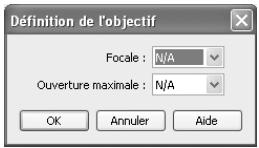
Niveau de charge de la batterie: Affiche l'état de la batterie de l'appareil photo. Vert signifie que le niveau de charge est suffisant pour poursuivre les opérations. Jaune indique que le niveau de charge est faible et qu'il faut préparer une batterie de rechange. Rouge indique que la batterie est totalement déchargée et qu'il sera impossible de prendre d'autres photos tant qu'elle n'aura pas été remplacée. Vous risquez aussi de ne plus pouvoir contrôler l'appareil photo depuis Nikon Capture si la batterie est déchargée. Remplacez-la par une batterie complètement rechargée ou utilisez l'adaptateur secteur (vendu séparément).
Niveau de charge de la pile de l'horloge (Série D1 uniquement): Affiche l'état de la pile de l'horloge de l'appareil photo. Si cet indicateur devient jaune ou rouge, faites remplacer la pile par un centre de service agréé Nikon (ce service est payant).
Objectifs sans microprocesseur
Les restrictions suivantes s'appliquent à Nikon Capture 4 Camera Control lorsqu'un objectif sans microprocesseur est fixé sur l'appareil (les opérations listées peuvent tout de même être effectuées en utilisant les commandes du boîtier; voir le manuel de l'appareil pour plus de détails):
| Série D2 | Série D1 | D100 | D70s/D70/D50 | ||
| Données d'objectif spécifiées | Données d'objectif non spécifiées | ||||
| Mode d'exposition | PPossibilité de choisir entre Auto à priorité ouverture et Manuel. | Ne peut être ajusté. Mode sélectionné avec l'appareil affi-ché. Les photos ne peuvent être prises qu'en mode M. | Ajustement possible uniquement si Activier le contrôle du boîtier n'est pas coché. Sinon, identique au D100.* | ||
| Vitesse d'obturation | Peut être ajustée seulement en mode d'exposition manuel. | ||||
| Ouverture | Un astérisque apparaît à côté de l'ouverture sélectionnée. | Ouverture indiquée comme « f/-- ». Ne peut être ajustée. | |||
| AF et prise de vue | Ne peut être utilisé. | ||||
| Prise de vue | Peut être utilisé.* | ||||
* Si un D100, D70s, D70 ou D50 est connecté et réglé sur un mode d'exposition autre que manuel, un avertissement sera affiché.
L'onglet Traitement de l'image
L'onglet Traitement de l'image permet d'ajuster les paramètres suivants:
Optim. image (D70s/D70/D50 uniquement) : Ce réglage contrôle le type d'optimisation à effectuer. Consultez le manuel de l'appareil photo pour en savoir plus.
Netteté Image : Cette option contrôle la manière dont l'appareil photo affine les contours. Reportez-vous au mode d'emploi de l'appareil photo pour plus de détails.
Compensation des tons : Ce paramètre contrôle le contraste. Reportez-vous au mode d'emploi de l'appareil photo pour plus de détails.
Espace colorimétrique (D2X uniquement) : Choisissez un espace couleur. Voir le manuel de l'appareil photo pour plus de détails.
Mode Couleur (Série D2/D1x/D1H/D100/D70s/D70/D50 uniquement) : Choisissez un mode
couleur. Pour plus d'informations, consultez le manuel de l'appareil photo. Avec le D1, les couleurs sont optimisées pour l'espace couleur NTSC, quelle que soit l'option choisie.
Saturation (D70s/D70/D50 uniquement): Spécifiez l'éclat des couleurs de la photo que vous allez prendre. Pour en savoir plus sur les réglages de saturation, consultez la documentation livrée avec votre appareil photo.
Réglage des teintes (Série D2/D1x/D1H/D100/D70s/D70/D50 uniquement) : Permet de modifier les teintes sans affecter la luminosité et la chromie. Les réglages peuvent être effectués sur une plage de -9^ à 9^ avec 0^ représentant les teintes originales enregistrées par l'appareil photo (pour la série D1, -9^ est équivalent à un réglage de teinte par l'appareil photo de 0, 0^ à un réglage de 3, et 9^ à un réglage de 6).
Réduction du bruit en exposition longue durée (Série D2/D100/D70s/D70/D50 uniquement) : Sélectionnez cette option pour réduire le bruit en vitesse d'obturation lente. Voir le manuel de l'appareil photo pour plus de détails.
Réduc.bruit avec des sensibilités élevées (D2X et D2H seulement) : Sélectionnez Activée (Normale) ou Activée (Elevée) pour réduire le bruit aux hautes sensibilités. Voir le manuel de l'appareil photo pour plus de détails.
Sauvegarde et chargement des paramètres de contrôle de l'appareil photo
Les modifications des paramètres de Nikon Capture 4 Camera Control peuvent être enregistrées et rappelées en sélectionnant les options dans le menu Paramètres.
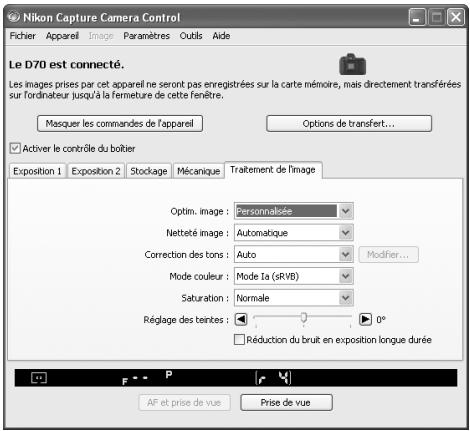
D70
Paramètres
Charger les paramètres de l'appareil... Enregistrer les paramètres de l'appareil...
| Option | Description |
| Charger les paramètres de l'appareil... | Sélectionnez cette option pour restituer des paramètres préalablement sauvegardés avec l'option Enregistrer les paramètres de l'appareil... (Voir ci-dessous). Une boîte de dialogue s'affichera dans laquelle vous irez rechercher le lecteur (volume) et répertoire dans lequel se trouve le fichier de paramètres souhaité (dans la version Windows de Nikon Capture, seuls les fichiers avec l'extension «.ncc » s'afficheront). Les paramètres de la fenêtre Nikon Capture Camera Control seront immédiatement remplacés par ceux sauvegardés. |
| Enregistrer les paramètres de l'appareil... | Sélectionnez cette option pour sauvegarder dans un fichier les paramètres de la fenêtre Camera Control. Ces paramètres pourront être rappelés ensuite à l'aide de l'option Charger les paramètres de l'appareil.... L'option Enregistrer les paramètres de l'appareil... sélectionnée, vous choisirez une destination et un nom pour le fichier dans lequel seront sauvegardés les paramètres de l'appareil actuel (ces paramètres sont sauvegardés avec l'extension « .ncc »). |
Le menu Appareil
Les commandes du menu Appareil permettent de régler les paramètres suivants:
Réglages personnalisés...
La sélection de cette option ouvre la boîte de dialogue des réglages personnalisés (135), à l'aide desquels vous pouvez régler l'appareil photo à votre convenance.
Régler la date et l'heure...
La sélection de cette option ouvre la boîte de dialogue ci-contre, dans laquelle vous pouvez régler la date et l'heure de l'appareil. Pour voir les réglages actuels d'heure et de date, cliquez sur Utiliser la date et l'heure actuelles. Cliquez sur Régler pour régler la date et l'heure aux valeurs indiquées.
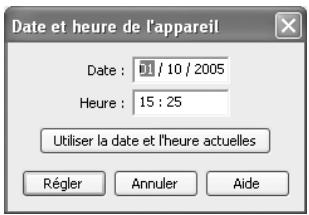
效益者 les courbes de l'appareil...
Cette option permet de créer une courbe de correction des tons personnalisée et de la télécharger vers l'appareil photo, qui l'utilisera si « Personnalisée » est sélectionné pour l'option de correction des tons.
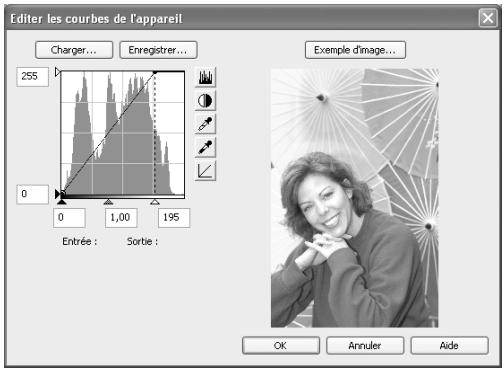
Les commandes de la fenêtre d'édition de courbes d'appareil photo sont identiques à celles de la fenêtre Courbes, à l'exception du fait qu'une image peut être sélectionnée en tant qu'exemple par l'utilisateur en cliquant sur le bouton Exemple d'image... (l'image exemple doit être une image RAW créée avec un appareil photo des séries D2 et D1, D100, D70s, D70 ou D50). Tout changement de courbe apparaît sur l'exemple. Pour enregistrer la courbe modifiée dans l'appareil photo, cliquez sur OK.
Les commandes de la fenêtre Editer les courbes de l'appareil sont identiques à celles de la fenêtre Courbes, à l'exception des états suivants : (1) seul le canal RVB peut être édité, et non chaque canal individuellement, (2) la limite est de 20 points intermédiaires ; (3) le point médian ne peut être édité ; (4) un exemple d'image, défini par l'utilisateur, peut être affiché.
Les boutons Charger... et Enregistrer... sont situés dans le coin supérieur gauche de la fenêtre Editer les courbes de l'appareil. En cliquant sur le bouton Charger..., il est possible de charger des courbes enregistrées, à partir de la boîte de dialogue « Ouvrir ». Sous Windows, recherchez les fichiers avec l'extension «.ntc ».
Le bouton Enregistrer... ouvre la boîte de dialogue « Enregistrer sous... », dans laquelle vous pouvez enregistrer la courbe actuelle.
Effectuer un réglage précis de la balance de blancs...(série D2/série D1/D70s/D70 uniquement)
Sélectionner cette option affiche la boîte de dialogue indiquée à droite, dans laquelle la balance des blancs peut être réglée très précisément entre -3 et +3. La valeur sélectionnée pour Ajouter à auto sera ajoutée aux paramètres de la balance des blancs que l'appareil choisit pour la balance des blancs automatique. Cliquer sur Réinitialiser permet de rétablir toutes les valeurs par défaut. Cliquez sur OK pour appliquer les paramètres actuels à l'appareil photo ou cliquez sur Annuler afin d'abandonner toute modification et revenir à la fenêtre Nikon Capture 4 Camera Control.
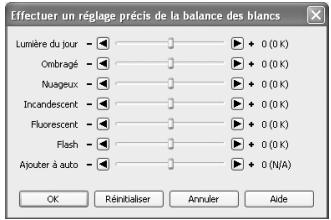
Régler la température de couleurs... (Série D2 uniquement)
Sélectionnez cette option pour afficher la boîte de dialogue illustrée à droite, dans laquelle vous pouvez choisir la température de couleur à partir d'un menu. La valeur sélectionnée entre en vigueur à chaque fois que Choisir une temp. de couleurs est choisi pour la balance des blancs. Cliquez sur OK pour appliquer les réglages sélectionnés à l'appareil photo ou cliquez sur Annuler pour ne pas tenir compte de ces modifications.
Effectuer la balance des blancs...
Servez-vous de cette option pour mesurer la balance des blancs qui sera utilisée pour l'option Blanc mesuré. Si l'appareil photo accepte plusieurs réglages de balance des blancs, vous pouvez sélectionner celui qui mémorisera la valeur mesurée. Effectuez cette sélection à partir du menu déroulant. Après avoir sélectionné un réglage de balance des blancs comme décrit dans le paragraphe « Mesure de la balance des blancs » du mode d'emploi de l'appareil, cliquez sur OK pour mesurer la balance des blancs.
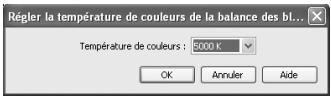
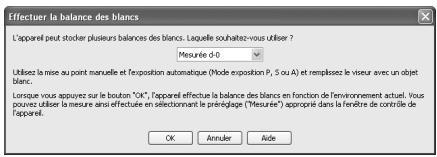
D2X (les boîtes de dialogue des autres appareils peuvent être différentes)
Photo corr poussière (série D2/D70s/D70/D50 uniquement)
Choisissez cette option afin de prendre une photo de référence pour la fonction Image Dust Off. La boîte de dialogue indiquée à droite sera affichée. Lorsque l'objectif de l'appareil photo est à dix centimètres d'un objet blanc et homogène, cadrez l'objet pour qu'il remplisse le viseur et cliquez sur OK pour enregistrer une photo de référence Image Dust Off. Voir le manuel de l'appareil pour plus de détails.
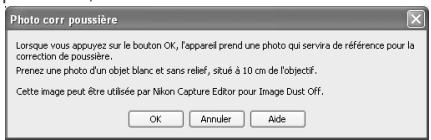
Choix d'un mode (D70s/D70/D50 uniquement)
L'option Effectuer la balance des blancs est uniquement disponible en modes P, S, A et M.
Température de couleur (série D2 uniquement)
Le résultat escompté peut ne pas être obtenu avec le flash ou une lumière fluorescente.
Modifier les commentaires de l'Image...
Sélectionnez cette option pour afficher la boîte de dialogue illustrée à droite, dans laquelle vous pouvez saisir un commentaire ou un titre pour les photographies suivantes. Si l'appareil photo actuellement connecté est un appareil de la série D1, saisissez un titre de trente-huit caractères au maximum puis cliquez sur OK. Ce titre sera utilisé pour toutes les photographies suivantes qui seront prises tant que l'appareil photo sera connecté. Lorsqu'un appareil de la série D2, un D100, D70s, D70 ou D50 est connecté, le titre est stocké dans l'appareil photo sous la forme d'un commentaire de trente-six caractères au maximum qui est joint aux photographies seulement lorsque la case Joindre un commentaire aux images est cochée.
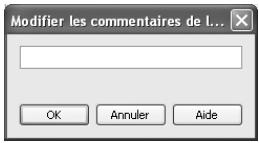
Série D1
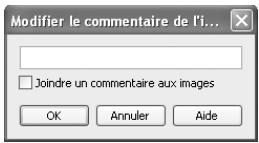
Série D2/D100/D70s/D70/D50
Sélectionner un jeu de paramètres de prise de vue... (Série D2 et D100 uniquement)
Sélectionner cette option affiche la boîte de dialogue indiquée à droite dans laquelle vous pouvez choisir le jeu de réglages de prise de vue; dans celui-ci les modifications des réglages seront stockées tant que l'appareil sera contrôlé à partir de Nikon Capture 4 Camera Control. Voir le manuel de l'appareil photo pour plus de détails.
Un appareil de la série D2 permet d'ajouter un commentaire descriptif au nom de chaque jeu du menu de prise de vue. Cliquer sur Modifier... affiche la boîte de dialogue indiquée à droite, dans laquelle les commentaires entrés pour chaque jeu peuvent être modifiés. Cliquez sur OK pour copier les commentaires vers l'appareil photo. Les commentaires peuvent comporter jusqu'à 20 caractères et contenir des lettres, chiffres, nombres, guillemets, apostrophes, espaces, ainsi que les caractères suivants : «, » «. » « ! » « ? » « # » « \$ » « % » « & » « (» «) » « [ » « ] » « { » « } » « * » « + » « - » « / » « : » « ; » « < » « = » « > » « _ » et « @ ».
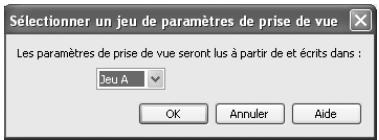
D100
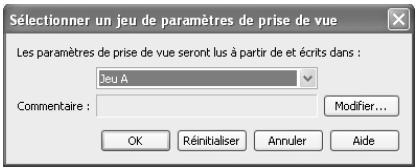
Série D2
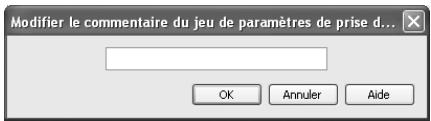
Boîte de dialogue Modifier les commentaires
Réglage BKT (série D2/D70s/D70/D50 uniquement)
Cliquez sur le bouton Réglage BKT pour afficher la boîte de dialogue Mode de bracketing.
Voir Bracketing auto (129) dans l'onglet Mécanique pour plus de détails.
Traitement direct...
Sélectionnez cette option pour afficher la boîte de dialogue de traitement direct (116).
Intervallomètre...
Cette option permet de programmer l'appareil pour une prise de vue par intervallomètre selon un intervalle préalablement spécifié (120).
Réglages personnalisés
La plupart des réglages personnalisés enregistrés dans la mémoire de l'appareil photo peuvent être affichés et ajustés dans la fenêtre Réglages personnalisés de Nikon Capture 4 Camera Control. Pour en savoir plus sur les réglages personnalisés, reportez-vous à la documentation fournie avec votre appareil photo.
1 Sélectionnez Réglages personnalisés... dans le menu Appareil
La boîte de dialogue Réglages personnalisés de l'appareil photo sélectionné s'ouvre (136).
2 Choisissez un jeu de réglages personnalisés (série D2, D1 et D100 uniquement)
Choisissez un jeu de réglages personnalisés (ensemble de réglages personnalisés) dans le menu déroulant situé en haut à gauche de la boîte de dialogue Réglages personnalisés.
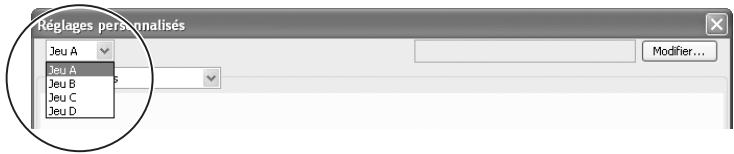
Les jeux disponibles dépendent du modèle d'appareil actuellement connecté. Lorsque le D1 ou le D100 est connecté, vous pouvez choisir entre un jeu A ou B ; lorsque le D1x, D1h ou un appareil de la série D2 est connecté, les jeux A, B, C ou D peuvent être sélectionnés.
3 Cliquez sur OK Après avoir modifié les paramètres des Réglages personnalisés, cliquez sur OK pour sauvegarder les modifications dans le jeu de Réglages personnalisés et quitter la boîte de dialogue Réglages personnalisés.
Modifications apportées aux réglages personnalisés
Les modifications apportées aux paramètres de la boîte de dialogue Réglages personnalisés sont sauvegardées dans l'appareil photo et non pas sur le disque dur de l'ordinateur. C'est exactement comme si vous modifiez les réglages personnalisés directement sur l'appareil photo.
Réglages personnalisés
Les réglages personnalisés ne peuvent pas être sauvegardés dans un fichier à part. Cliquez sur le bouton Réinitialiser pour rétablir toutes les valeurs par défaut.
Réglages personnalisés ne pouvant pas être ajustés depuis la fenêtre Réglages personnalisés
Les réglages personnalisés suivants ne peuvent pas être ajustés à partir de la fenêtre Réglages personnalisés.
- Levée du miroir pour le nettoyage du capteur CCD (Réglage personnalisé 8 pour la série D1/ Nettoyage du miroir (Menu de configuration du D100) : ne peut être ajusté que depuis l'appareil photo.
- Sauvegarde d'image RAW (NEF) (Réglage personnalisé 28 pour la série D1): si cette option est programmée sur « 0 » (désactivé) lorsque Nikon Capture est lancé, un message apparaîtra. Cliquer sur OK dans cette boîte de dialogue programme le réglage personnalisé n° 28 sur « 1 » (sauvegarde d'image RAW non compressée validée). Le réglage personnalisé n° 28 ne peut être réinitialisé à « 0 » que depuis l'appareil photo.
- ISO Auto (Réglage personnalisé 3 du D100)/ISO Boost (Réglage personnalisé 31 pour la séries D1): peut être ajusté depuis l'onglet Exposition 2 de la fenêtre Camera Control.
- Mode de prise de vue PC (Réglage personnalisé 30) : cette option est ajustée à partir de l'onglet Mécanique dans la fenêtre Camera Control.
- Corrections des tons (Réglage personnalisé 24 pour la série D1)/Mode de Couleurs (Réglage personnalisé 32 du D1x/D1H)/Réglage des teintes (Réglage personnalisé 33 du D1x/D1H/Réduction du bruit (Réglage personnalisé 4 du D100) : peut être réglé depuis l'onglet Traitement de l'image de la fenêtre Camera Control.
Réglages personnalisés pour la gamme D1 et le D100
Les réglages personnalisés des appareils photo de la gamme D1 et des D100 sont répartis sur trois onglets : Page 1, Page 2 et Page 3. Consultez le manuel de l'appareil photo pour en sa

Réglages personnalisés pour la gamme D70s, D70 et D50
Les réglages personnalisés du D70s, D70 et D50 sont répartis sur trois onglets : Basic, Avancé 1 et Avancé 2. Consultez le manuel de l'appareil photo pour en savoir plus.

Réglages personnalisés pour la gamme D2
Les réglages personnalisés de chaque jeu se divisent en six groupes: autofocus, mesure/exposition, retardateur/mémorisation de l'exposition auto et de l'autofocus, prise de vue/affichage, bracketing/flash et commandes. Le groupe désiré peut être choisi dans le menu des groupes ou en cliquant sur les boutons Suiv. et Préc..
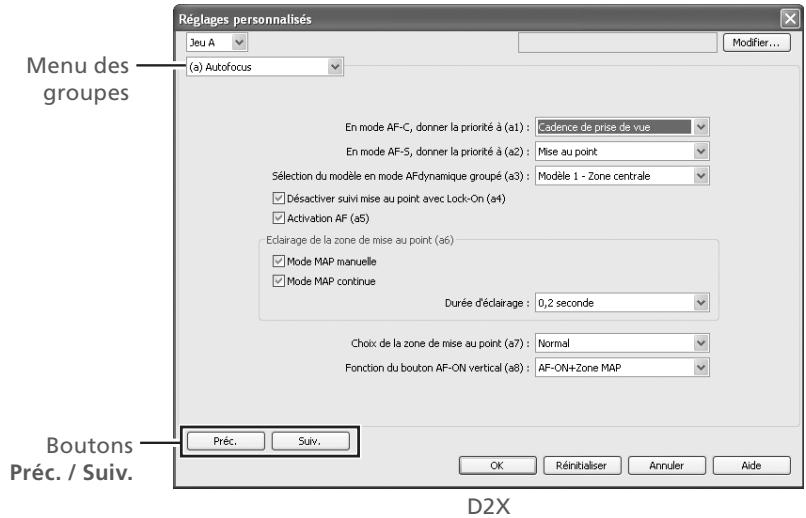
Pour les appareils photo de la série D2, vous pouvez ajouter un commentaire descriptif au nom de chaque jeu de réglages personnalisés. Cliquer sur Modifier... affiche la boîte de dialogue indiquée à droite, dans laquelle les commentaires pour jeu peuvent être modifiés.
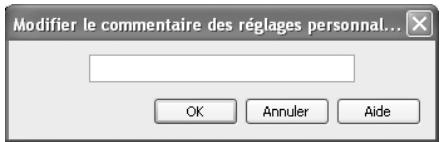
Cliquez sur OK pour copier les commentaires vers l'appareil photo. Les commentaires peuvent comporter jusqu'à 20 caractères et contenir des lettres, chiffres, nombres, guillemets, apostrophes, espaces, ainsi que les caractères suivants : «, » «. » « ! » « ? » « # » « \$ » « % » « & » « (» «) » « [ » « ] » « { » « } » « * » « + » « - » « / » « : » « ; » « < » « = » « > » « _ » et « @ ».
Préférences de Nikon Capture 4 Camera Control
Réglage précis de Nikon Capture 4 Camera Control
Pour afficher la boîte de dialogue des préférences (Options) de Nikon Capture 4 Camera Control, sélectionnez Options... dans le menu Outils (Windows) ou sélectionnez Préférences... dans le menu de l'application (Mac OS X) ou le menu Edition (Mac OS 9).
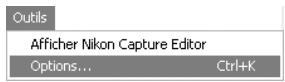
Windows

Mac OS X
La boîte de dialogue Préférences contient les trois onglets suivants:
| Onglet | Fonction | |
| Général | Permet de choisir la durée pendant laquelle le système de mesure d'exposition reste actif (série D1 uniquement). | 137 |
| Fichiers temporaires | Permet de spécifier les dossiers à utiliser pour le stockage temporaire des images. | 138 |
| Gestion de couleurs | Permet de sélectionner les profils de couleurs utilisés par le système de gestion des couleurs Nikon (CMS). | 138 |
Après avoir apporté des modifications aux Préférences, cliquez sur OK pour enregistrer les modifications et revenir sur la fenêtre Nikon Capture Camera Control. Cliquez sur Annuler pour annuler toute modification apportée aux paramètres et revenir à la fenêtre de Nikon Capture 4 Camera Control.
L'onglet Général
L'onglet Général contient les éléments suivants:
Pendant le fonctionnement de Nikon Capture Camera Control, maintenir l'appareil allumé
Réglez la durée précédant la désactivation automatique du système de mesure d'exposition lorsque l'appareil photo marche sur batteries. Ce réglage est valable uniquement lorsque l'appareil photo est connecté et sous tension, et uniquement lorsque l'appareil fonctionne sur batterie. Les appareils photo D100, D70s, D70, D50 et ceux de la série D2 restent en veille indéfiniment, indépendamment du paramètre choisi dans cette boîte de dialogue.
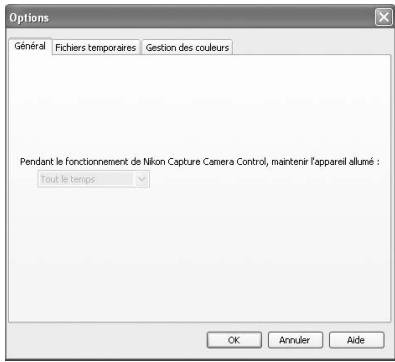
- Pendant 15 minutes (gamme des D1 uniquement) : La durée précédant la coupure automatique du système est réglée sur quinze minutes.
- Tout le temps : L'appareil reste toujours en veille. Veuillez noter la batterie se déchargera plus rapidement.
En cas d'alimentation par adaptateur secteur (disponible séparément), l'appareil photo reste allumé en permanence, indépendamment du réglage choisi à l'aide de l'option ci-dessus.
Affichage des préférences
Pour consulter les paramètres entrés dans l'un des trois volets, cliquez sur l'onglet approprié.

L'onglet Fichiers temporaires
L'onglet Fichiers temporaires contient les options suivantes:
Dossier des données temporaires
Spécifiez le dossier ou le volume dans lequel les données temporaires des images seront stockées. Le dossier par défaut pour Windows est le dossier « TEMP » dans le répertoire Windows, tandis que le volume par défaut pour Macintosh est le disque de démarrage. Pour choisir un dossier différent dans la version Windows du programme, cliquez sur le bouton Parcourir..., puis recherchez le dossier souhaité. Dans la version Macintosh, un nouveau volume peut être choisi à partir du menu déroulant.
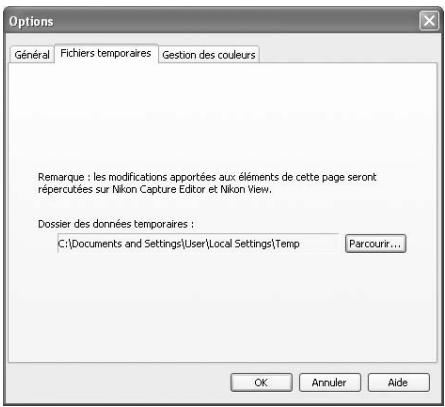
L'onglet Gestion des couleurs
Pour de plus amples informations sur l'onglet Gestion des couleurs, reportez-vous aux « Préférences de Nikon Capture 4 Editor » (104, 105).
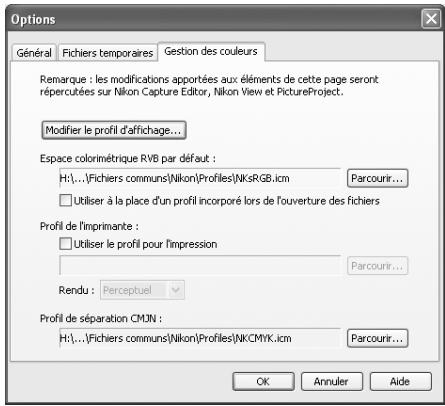
Windows
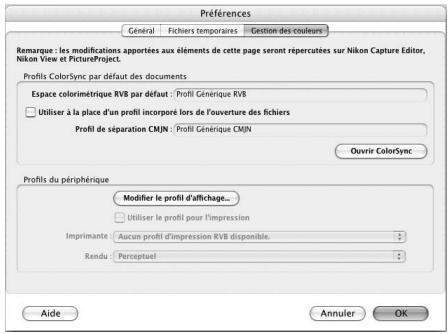
Macintosh
Dossier des données temporaires:
Le dossier choisi pour le stockage temporaire dans l'onglet Fichiers temporaires s'applique également à Nikon Capture 4 Editor. Les modifications apportées ne prennent effet qu'après le redémarrage du programme.
L'onglet Gestion des couleurs
Les modifications apportées dans l'onglet Gestion des couleurs s'appliquent également à la commande de Nikon Capture 4 Editor, PictureProject, et Nikon View. Dans Mac OS, les modifications s'appliquent à l'ensemble du système.
Annexes
Notes techniques
Les annexes couvrent les thèmes suivants :
Annexe A : Profils colorimétriques compatibles
Lisez cette partie pour obtenir une description des profils d'espace couleur RVB acceptés sous Nikon Capture 4.
Annexe B : Correspondance des couleurs dans Adobe Photoshop (version 7.0 ou ultérieure)
Apprenez à préserver les infos des profils d'espace couleur lors de l'ouverture des images dans Adobe Photoshop (version 7.0 ou ultérieure).
Annexe C : Le plug-in Nikon NEF
Utilisez le plug-in Nikon NEF pour afficher les images brutes (format RAW) dans Adobe Photoshop.
Annexe D : Dépannage
Lisez cette partie pour obtenir des informations si Nikon Capture 4 ne fonctionne pas comme prévu.
Annexe E : Glossaire
Consultez ce glossaire lorsque vous n'êtes pas sûr de la signification des termes utilisés dans ce manuel.
Annexe A
Profils colorimétriques compatibles
1. Profils RVB standard compatibles avec Nikon Capture 4
1.1 Profils avec une valeur gamma de 1,8
Apple RGB (Nikon Apple RGB 4.0.0.3000)
Ce profil est utilisé dans les applications de PAO et dans les versions Adobe Photoshop 4.0 ou antérieures. Il s'agit du profil RVB typique des moniteurs Macintosh. Le réglage RVB correspondant dans Adobe Photoshop est « Apple RGB ». Ce profil convient à la retouche d'images sur Macintosh.
ColorMatch RGB (Nikon ColorMatch RGB 4.0.0.3000)
Ce profil a pour origine les moniteurs Radius PressView. Il présente une gamme plus large que le profil Apple RGB, avec une zone particulièrement grande consacrée à la reproduction des bleus. Le réglage RVB correspondant dans Adobe Photoshop est « ColorMatch RGB ».
1.2 Profils avec une valeur gamma de 2,2
sRGB (Nikon sRGB 4.0.0.3001)
Ce profil RVB est utilisé par la majorité des moniteurs Windows. Il ressemble de près au RVB normalement utilisé dans les téléviseurs couleurs et également à celui du système de radiotélévision numérique qui est en passe de devenir le standard industriel aux Etats-Unis. Les fabricants de logiciel et de matériel l'utilisent comme profil colorimétrique par défaut et garantissent le fonctionnement de leurs produits avec. Il est également en passe de devenir le standard pour l'affichage des images sur Internet. Ce profil convient aux utilisateurs qui ont l'intention d'utiliser leurs images numériques telles quelles, c'est-à-dire sans les retoucher ni les imprimer. Il a cependant l'inconvénient de disposer d'une gamme étroite avec une zone limitée pour la reproduction des bleus. Le réglage RVB correspondant dans Adobe Photoshop 5.0 et 5.5 est « sRGB », le réglage correspondant dans Adobe Photoshop 6.0 est « sRGB IWC61966-2.1 ».
Bruce RGB (Nikon Bruce RGB 4.0.0.3000)
Ce profil essaie d'étendre la gamme du profil ColorMatch RGB en définissant la valeur chromatique pour V (G) entre les valeurs V (G) des profils d'espace couleur Adobe RGB et ColorMatch RGB. Celui-ci a été proposé par Bruce Fraiser qui affirme qu'il comprend la plupart des couleurs de la gamme SWOP CMJN. Les valeurs R et B utilisées dans les profils Bruce RGB et Adobe RGB correspondent.
NTSC (1953) (Nikon NTSC (1953) 4.0.0.3000)
Il s'agit de l'espace couleur défini par le National Television Standards Committee (NTSC) en 1953 et utilisé dans les premières télévisions. Cet espace couleur est également utilisé par certains organismes de presse et d'imprimerie en Extrême Orient. Le réglage RVB correspondant dans Adobe Photoshop est « NTSC (1953) ».
RAdobe RGB (1998) (Nikon Adobe RGB (1998) 4.0.0.3000)
Profil d'espace couleur défini dans Adobe Photoshop 5.0. Il présente une gamme plus large que sRGB et comprend les couleurs trouvées dans la plupart des gammes CMJN, ce qui le rend très utile pour les utilisateurs concernés par la PAO. Le réglage RVB correspondant dans Adobe Photoshop 5.0 est « SMPTE-240M », et dans Adobe Photoshop 5.5 ou ultérieur « Adobe RGB (1998) ».
CIE RGB (Nikon CIE RGB 4.0.0.3000)
Un profil d'espace couleur vidéo établi par la Commission Internationale de l'Eclairage (CIE). S'il a l'avantage de disposer d'une gamme relativement large, il a l'inconvénient de disposer d'une zone relativement étroite consacrée à la reproduction du cyan. Le réglage RVB correspondant dans Adobe Photoshop est « CIE RGB ».
Adobe Wide RGB (Nikon Adobe Wide RGB 4.0.0.3000)
Ce profil d'espace couleur, conçu par Adobe, incorpore la plupart des couleurs visibles. Par conséquent, la plupart des couleurs qu'il peut exprimer ne peuvent pas être reproduites sur des moniteurs et des imprimantes standard. Le réglage RVB correspondant dans Adobe Photoshop 5.0 ou ultérieur est « Adobe Wide RGB ».
La gamme des couleurs qui peut être exprimée dans les profils d'espace couleur définis ci-dessus est représentée dans le graphique de valeurs chromatiques (x, y) suivant. Plus la zone délimitée par le triangle qui représente l'espace couleur est important, plus la gamme est large.
Gamme des couleurs
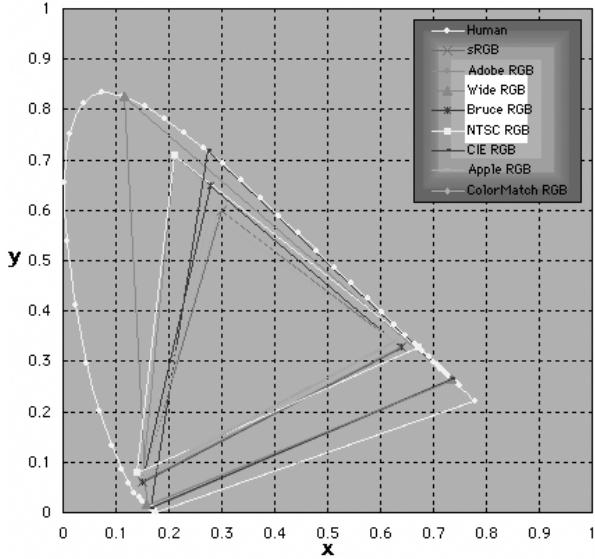
line
| Model | x | y | | ------------ | ---- | ---- | | Human | 0.1 | 0.8 | | sRGB | 0.15 | 0.7 | | Adobe RGB | 0.25 | 0.6 | | Wide RGB | 0.3 | 0.7 | | Bruce RGB | 0.15 | 0.05 | | NTSC RGB | 0.2 | 0.0 | | CIE RGB | 0.3 | 0.6 | | Apple RGB | 0.65 | 0.3 | | ColorMatch RGB | 0.75 | 0.25 |2. Caractéristiques techniques des profils RVB compatibles avec Nikon Capture 4
Le tableau suivant montre les valeurs de gamma pour les profils compatibles avec Nikon Capture 4 ainsi que les valeurs de chromaticité pour le blanc et pour le rouge, vert et bleu.
| Profil | Blanc | Valeur Gamma | Chromaticit (x, y) | ||||||
| Température de couleurs | Valeur | Nom | R | G | B | ||||
| Apple RGB | 6500 K ( D_65 ) | x | 0,31271591 | 1,8 | Trinitron | x | 0,625 | 0,28 | 0,155 |
| y | 0,32900148 | y | 0,34 | 0,595 | 0,07 | ||||
| ColorMatch RGB | 5000 K ( D_50 ) | x | 0,34570292 | 1,8 | P22-EBU | x | 0,63 | 0,295 | 0,155 |
| y | 0,3585386 | y | 0,34 | 0,605 | 0,077 | ||||
| sRGB | 6500 K ( D_65 ) | x | 0,1271591 | 2,2 | HDTV(CCIR 709) | x | 0,64 | 0,3 | 0,15 |
| y | 0,32900148 | y | 0,33 | 0,6 | 0,06 | ||||
| NTSC (1953) | Std Illuminant C | x | 0,3101 | 2,2 | NTSC(1953) | x | 0,67 | 0,21 | 0,14 |
| y | 0,3162 | y | 0,33 | 0,71 | 0,08 | ||||
| Bruce RGB | 6500 K ( D_65 ) | x | 0,31271591 | 2,2 | Bruce RGB | x | 0,64 | 0,28 | 0,15 |
| y | 0,32900148 | y | 0,33 | 0,65 | 0,06 | ||||
| Adobe RGB (1998) | 6500 K ( D_65 ) | x | 0,31271591 | 2,2 | Adobe RGB(1998) | x | 0,64 | 0,21 | 0,15 |
| y | 0,32900148 | y | 0,33 | 0,71 | 0,06 | ||||
| CIE RGB | Std Illuminant C | x | 0,33333333 | 2,2 | CIE RGB | x | 0,735 | 0,274 | 0,167 |
| y | 0,33333333 | y | 0,265 | 0,717 | 0,009 | ||||
| Adobe Wide RGB | 5000 K ( D_50 ) | x | 0,34570292 | 2,2 | 700/525/450nm | x | 0,735 | 0,115 | 0,157 |
| y | 0,3585386 | y | 0,265 | 0,826 | 0,018 | ||||
| Moniteur Windows par défaut | 6500 K ( D_65 ) | x | 0,31271591 | 2,2 | HDTV(CCIR 709) | x | 0,64 | 0,3 | 0,15 |
| y | 0,32900148 | y | 0,33 | 0,6 | 0,06 | ||||
| Moniteur Macintosh par défaut | 5000 K ( D_65 ) | x | 0,34570292 | 2,2 | Trinitron | x | 0,625 | 0,28 | 0,155 |
| y | 0,3585386 | y | 0,34 | 0,595 | 0,07 | ||||
Profils couleur couleur Nikon Capture et Adobe Photoshop
| Profil de sortie Nikon Capture 4 | Profil Adobe Photoshop |
| sRGB(Nikon sRGB 4.0.0.3001) | sRGB |
| Apple RGB(Nikon Apple RGB 4.0.0.3000) | Apple RGB |
| ColorMatch RGB(Nikon Color Match RGB 4.0.0.3000) | ColorMatch RGB |
| Bruce RGB(Nikon Bruce RGB 4.0.0.3000) | — |
| NTSC (1953)(Nikon NTSC (1953) 4.0.0.3000) | NTSC (1953) |
| Adobe RGB (1998)(Nikon Adobe RGB (1998) 4.0.0.3000) | Version 5.5 ou ultérieure : Adobe RGB (1998)Versions antérieures : SMPTE-240M |
| CIE RGB(Nikon CIE RGB 4.0.0.3000) | CIE RGB |
| Adobe Wide RGB(Nikon Adobe Wide RGB 4.0.0.3000) | Version 5.5 ou ultérieure : Adobe Wide RGBVersions antérieures : Wide Gamut RGB |
Annexe B
Correspondance des couleurs dans Adobe Photoshop (Version 7.0 ou ultérieure)
Lorsqu'une image enregistrée dans Nikon Capture 4 est ouverte dans Adobe Photoshop, les profils utilisés dans Adobe Photoshop doivent correspondre à ceux utilisés dans Nikon Capture 4. Sinon, les couleurs perçues dans Adobe Photoshop ne seront peut-être pas identiques à celles de l'image d'origine. Les profils utilisés par Nikon Capture 4 peuvent être utilisés avec Adobe Photoshop Version 7.0 ou ultérieure.
La première étape consiste à faire correspondre le profil du moniteur de Nikon Capture 4 avec celui utilisé dans Adobe Photoshop (Windows uniquement). Vous devez d'abord spécifier le profil du moniteur d'Adobe Photoshop, puis sélectionner le même profil de Nikon Capture 4. Cette étape peut être omise si un profil du moniteur existant a déjà été sélectionné dans la boîte de dialogue des propriétés d'affichage de Windows. Pour de plus amples informations, référez-vous au paragraphe « Choix du profil de moniteur ». Les utilisateurs de Macintosh n'ont pas besoin d'effectuer cette étape.
Ensuite, il faut enregistrer l'image de Nikon Capture 4 dans un format qui accepte l'inclusion des informations de profil couleur. Si vous avez enregistré l'image en TIFF, JPEG (JFIF) et JPEG (EXIF), les informations de profil couleur utilisé dans Nikon Capture 4 seront incorporées au fichier et Adobe s'en servira pour traiter correctement les couleurs lorsque le fichier sera ouvert. Pour en savoir plus, voir « Ajustement des paramètres dans Adobe Photoshop » (144).
Etape 1—Choisir un profil de moniteur
Sélectionnez un profil de moniteur comme expliqué ci-dessous.
1 Création d'un nouveau profil de moniteur
Si vous n'avez pas encore calibré votre moniteur, utilisez Adobe Gamma pour créer un profil pour votre moniteur. Adobe Gamma est inclus dans l'installation standard d'Adobe Photoshop.

Créez un profil couleur
Z Suivez les instructions à l'écran pour calibrer votre moniteur. Le profil final du moniteur sera enregistré dans l'un des dossiers suivants. Notez le nom du fichier.
- Windows XP/Windows 2000 : Windows/system32/spool/drivers/color
- Windows Me/Windows 98 Deuxième Edition : Windows/System/Color
Choisissez le profil créé dans l'étape 2 pour Nikon Capture 4
Choisissez le profil créé dans l'étape 2 pour le profil de moniteur de Nikon Capture 4. Pour de plus amples explications, reportez-vous à « Préférences : L'onglet Gestion des couleurs » (104).
Utilisation d'un profil de moniteur existant
Choisissez le profil existant comme le profil de moniteur de Nikon Capture 4. Pour de plus amples informations, référez-vous au paragraphe « Préférences de l'éditeur de Nikon Capture 4 : L'onglet Gestion des couleurs » (104).
Dans ce chapitre, nous avons considéré que votre Macintosh était doté de la version ColorSync 3.0 ou ultérieure.
Etape 2—Ajustement des paramères dans Adobe Photoshop
Le chapitre suivant décrit les réglages minimaux nécessaires pour garantir une reproduction des couleurs homogènes des couleurs dans Adobe Photoshop 7.0. Les menus et les boîtes de dialogue suivantes proviennent tous de Adobe Photoshop.
Ouverture d'images TIFF et JPEG avec Nikon Capture 4
Les images enregistrées au format TIFF et JPEG incorporent les informations de profil d'espace couleur. Ouvrez les fichiers avec ces formats de la manière suivante.
1 Affichez la boîte de dialogue Paramètres couleur Séctionnez Color Settings... (Paramères couleur...) dans le menu Edit (Edition) d'Adobe Photoshop.
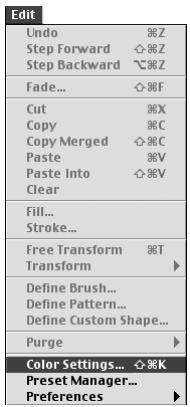
2 Cochez Advanced Mode (Mode avancé)
3 Sélectionnez Preserve Embedded Profiles (Conserver les profils incorporés) Séctionnez Preserve Embedded Profiles (Conserver les profils incorporés) dans le menu déroulant RGB (RVB) de la section Règles de gestion des couleurs.
4 Désélectionnez Ask When Opening (Choix à l'ouverture)
Désélectionnez Ask When Opening (Choix à l'ouverture) dans la section Règles de gestion des couleurs.
5 Fermez la boîte de dialogue Paramètres
Cliquez sur OK.
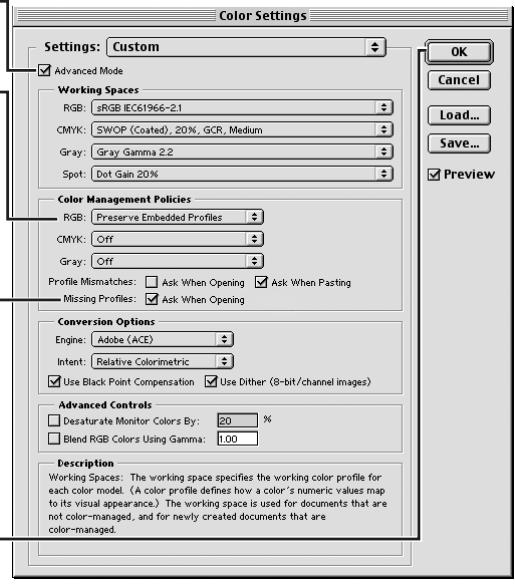
Avec ces paramètres, une boîte de dialogue d'avertissement peut apparaître lorsqu'une image est ouverte. Une option de cette boîte de dialogue vous permet d'empêcher une nouvelle apparition de cet avertissement.
Annexe C
Le plug-in Nikon NEF
Le plug-in (module d'extension) Nikon NEF permet de visualiser dans Adobe Photoshop les images de format RAW et NEF créées avec des appareils photo numériques Nikon. Une fois le plug-in installé, la boîte de dialogue suivante s'affiche lorsque vous ouvrez une image RAW dans Adobe Photoshop.
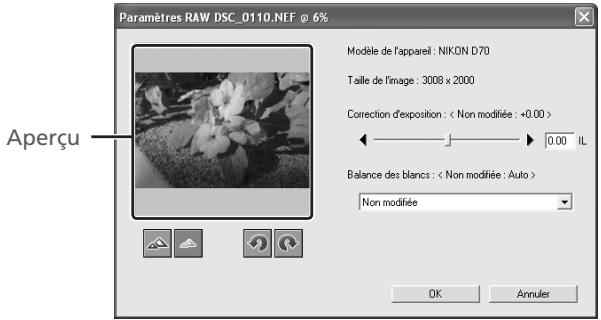
Après avoir réglé les paramètres (voir tableau ci-contre), cliquez sur OK pour ouvrir l'image. Cliquez sur Annuler pour fermer cette fenêtre et ne pas ouvrir l'image.
| (souvel) | Effectuez un zoom avant sur l'aperçu. | (souvel) | Effectuez un zoom arrière sur l'aperçu. |
| (tauvel) | Faites pivoter l'aperçu de 90° dans le sens anti-ho-raire. | (tauvel) | Faites pivoter l'aperçu de 90° dans le sens horaire. |
| Modèle de l'appareil | Modèle de l'appareil photo utilisé pour la prise de vue. | ||
| Taille de l'image | Taille de l'image (largeur x hauteur) en pixels. | ||
| Correction d'exposition | Réglez l'exposition en déplaçant le curseur ou en saisissant une valeur comprise entre -2 et +2 IL dans la zone de texte. Non modifiée mentionne la valeur de correction d'exposition en vigueur au moment de la prise de vue. | ||
| Balance des blancs | Choisissez une nouvelle valeur de balance des blancs en sélectionnant une option dans le menu. Non modifiée mentionne le réglage de balance des blancs en vigueur au moment de la prise de vue. | ||
| Option | Description | ||
| Non modifiée | Aucune modification. | ||
| Incandescent | Nouvelle valeur adaptée à un éclairage incandescent. | ||
| Fluorescent | Nouvelle valeur adaptée à un éclairage fluorescent blanc. | ||
| Fluorescent lu-mière naturelle | Nouvelle valeur adaptée à un éclairage fluorescent « froid ». | ||
| Lumière du jour | Nouvelle valeur adaptée à la lumière directe du soleil. | ||
| Ombragé | Nouvelle valeur adaptée aux zones d'ombre extérieures. | ||
| Nuageux | Nouvelle valeur adaptée à un ciel couvert. | ||
| Flash | Nouvelle valeur adaptée aux flashes Nikon. | ||
| 10MP(4016 x 2616) | Ouvrez l'image avec une taille de 4016 x 2616 pixels (disponible uniquement si la photo a été prise avec un D1x). | ||
Mac OS 9
Le contrôle de l'aberration chromatique ⓤ 28, 100) ne s'applique pas aux images ouvertes dans Adobe Photoshop à l'aide du plug-in Nikon NEF sous Mac OS 9.
Ouvrir des images modifiées
Si l'image a été modifiée à l'aide d'un autre logiciel Nikon, la boîte de dialogue illustrée à droite s'affiche.
Cette image NEF a été éditée dans les applications. L'image affichée correspond à l'image éditée enregistrée dans le fichier.
Le plug-in Nikon NEF
Lorsque Nikon Capture 4 est installé, le plug-in NEF est copié sur le dossier d'application de Nikon Capture 4 (dans la version Macintosh, le plug-in NEF est copié sur le dossier « Formats de fichiers » dans le dossier d'application de Nikon Capture 4). Elle permet aux images RAW prises avec des appareils photos numériques d'être ouvertes dans Adobe Photoshop Elements version 2.0 ou ultérieure ou Adobe Photoshop version 6.0 ou ultérieure (Windows) ou 7.0 ou ultérieure (Macintosh).
Si une copie de Photoshop est détectée au moment de l'installation, le plug-in NEF est automatiquement copié dans le dossier des plug-ins « File Formats » de Photoshop. Si vous avez installé Photoshop après Nikon Capture 4, vous devez copier le plug-in dans le dossier mentionné ci-dessous :
Windows : Nikon NEF Plugin.8Bi
- Photoshop CS : Modules externes\Adobe Photoshop Only\Formats de fichiers
- Photoshop 7.0 : Modules externes\Formats ou Modules externes\Adobe Photoshop Only\Formats de fichiers
- Photoshop 6.0 : Modules externes\Adobe Photoshop Only\Formats de fichiers
- Photoshop Elements 2.0 ou ultérieur : Modules externes\Formats de fichiers
Macintosh : Nikon NEF Plugin
- Photoshop CS : Modules externes\Adobe Photoshop Only\Formats de fichiers
- Photoshop 7.0 : Modules/Adobe Photoshop Only/Formats de fichiers
- Photoshop 6.0 : Non reconnu
- Photoshop Elements 2.0 ou ultérieur : Modules externes/Formats de fichiers
Annexe D
Dépannage
Si vous rencontrez des problèmes avec Nikon Capture 4, vérifiez d'abord dans la liste des solutions suivantes avant de contacter votre revendeur ou représentant Nikon.
Nikon Capture 4 ne s'ouvre pas
Vérifiez que votre système d'exploitation dispose bien de la configuration requise (système d'exploitation, disque dur, mémoire, etc.). Voir « Configuration requise » (5).
Nikon Capture 4 ne reconnaît pas l'appareil photo
Vérifiez que Nikon Capture 4 a reconnu l'appareil photo. PC sera affiché sur l'écran de contrôle supérieur des appareils photo D100, D70s, D70, D50, des séries D1 et D2. Certains appareils Coolpix affichent un rectangle en pointillés clignotants lorsque l'interface est connectée. Si ces indicateurs n'apparaissent pas, vérifiez les points suivants :
1 Vérifiez le commutateur marche-arrêt et le sélecteur de mode
• L'appareil photo est-il sous tension?
- La batterie est-elle complètement rechargée ? Pour éviter de décharger la batterie, nous conseillons d'alimenter l'appareil photo par un adaptateur secteur (vendu séparément) lorsque vous le connectez à l'ordinateur.
- Si vous utilisez un adaptateur secteur, est-il correctement connecté et branché ?
- Le sélecteur de mode est-il réglé sur PC (gamme D1 uniquement) ?
- Le sélecteur de fonction est-il réglé sur P, S, A ou M (D100 uniquement) ?
- L'option sélectionnée dans le menu USB est-elle correcte (série D2/D100/D70s/D70/D50 uniquement) ? Sélectionnez PTP au cours de la connexion d'un appareil D70s, D70, D50 ou de la série D2 à un ordinateur exécutant Nikon Capture 4 Camera Control. Sélectionnez Mass Storage au cours de la connexion du D100 à un ordinateur sous Windows 2000 Professionnel, Windows Millennium Edition (Me) ou Windows 98 Second Edition (SE). Au cours de la connexion du D100 à un ordinateur Macintosh, sélectionnez PTP.
2 Vérifiez que le câble de connexion est correctement connecté
- Le câble de connexion IEEE1394 est-il bien connecté à la fois à l'appareil photo et à l'ordinateur? Rappelez-vous que les connecteurs IEEE1394 ne font pas entendre de déclic lorsqu'ils sont complètement insérés. Si le câble est bien connecté, essayez de déconnecter le câble et de reconnecter les dispositifs dans un ordre différent.
- Y a-t-il un autre périphérique connecté au bus IEEE1394?
Essayez de déconnecter les autres périphériques IEEE1394 et de ne reconnecter que l'ordinateur et l'appareil photo.
Disposez-vous de l'interface IEEE1394 conseillée (Série D1 uniquement)?
Consultez les indications données sur les configurations système requises dans « Configuration requise » (5). Pour en savoir plus sur votre interface IEEE1394, consultez le site du fabricant.
Le fichier LisezMoi
Dans le CD d'installation de Nikon Capture se trouve le fichier LisezMoi. Prenez soin de lire ce fichier avant d'installer et d'utiliser Nikon Capture 4 car il contient des informations importantes qui peuvent ne pas se trouver dans ce manuel. Si vous rencontrez des problèmes avec Nikon Capture 4 qui ne sont pas traités dans ce chapitre, consultez le fichier LisezMoi pour obtenir les dernières informations.
4 La carte interface a-t-elle été correctement enregistrée par le système (Windows uniquement) ?
Si l'un des énoncés suivants correspond à la situation :
- Le « contrôleur de bus IEEE 1394 » n'est pas affiché dans le gestionnaire de périphériques
- La carte IEEE 1394 se trouve sur la liste « Autres périphériques » ou « Périphériques inconnus »
- Un témoin jaune ou rouge apparaît à côté de la liste de la carte IEEE 1394
la carte 1394 n'a pas été correctement enregistrée par le système. Consultez la documentation fournie avec la carte pour obtenir de plus amples informations sur l'enregistrement de périphériques.
Les images capturées sont trop lumineuses, trop sombres, délavées ou floues
- Avec les réglages par défaut, Nikon Capture 4 ne modifie pas les images capturées par l'appareil photo. Dans l'onglet Général de la boîte de dialogue Préférences, vérifiez que vos images sont bien capturées avec les valeurs par défaut de Nikon Capture et non pas avec les paramètres de la dernière image capturée. Voir « Préférences » pour en savoir plus (98). De même, vérifiez les paramètres dans les fenêtres Courbes, Equilibre colorimétrique et Masque flou. Choisissez l'option de réinitialisation des paramètres pour chaque fenêtre ou désactivez le bouton Appliquer de la fenêtre.
- Le moniteur a-t-il été correctement étalonné?
Essayez d'ajuster le contraste/luminosité, le système couleur de votre moniteur, etc pour vous assurer qu'il est correctement étalonné pour la visualisation des images. Consultez la documentation fournie avec votre moniteur pour les instructions sur les réglages du moniteur.
Annexe E
Glossaire
Vous trouverez dans ce glossaire les définitions de certains termes utilisés dans ce manuel.
ACL ou LCD
Affichage à cristaux liquides (acronyme anglais de Liquid Crystal Display). Ces écrans sont remarquables par leur minceur, leur légèreté et par le fait qu'ils consomment relativement peu d'énergie.
Balance des blancs
L'œil humain s'adapte aux changements d'éclairage et, par conséquent, voit toujours un objet blanc qu'il soit sous le soleil, sous ciel couvert ou en intérieur sous éclairage incandescent ou fluorescent. Un appareil numérique, doit quant à lui ajuster les couleurs selon l'éclairage pour que des couleurs qui apparaissent normalement blanches le soient aussi sur le résultat final. Ce réglage s'appelle la « balance des blancs ».
Bruit
Il s'agit des données dans un fichier image qui ne font pas partie de l'image d'origine. C'est l'équivalent numérique du grain. La présence de bruit implique une perte de qualité de l'image. Le bruit apparaît principalement dans les zones sombres de l'image. Il est possible de le réduire en ajustant l'exposition ou l'éclairage afin de déboucher les ombres.
Canal
Composante chromatique dans un espace couleur donné. L'espace couleur RVB se compose du rouge, du vert et du bleu et d'un canal RVB qui combine les trois. Voir également Espace couleur.
Carte mémoire
Utilisée pour le stockage des photographies dans les appareils photo Nikon.
CMJN
Modèle de couleur soustractif, fréquemment utilisé en imprimerie qui forme les couleurs en combinant les trois couleurs secondaires utilisées dans l'encre d'imprimerie : le Cyan, le Magenta et le Jaune. Comme aucune combinaison de ces couleurs ne permet d'obtenir un vrai noir, l'encre Noire est également utilisée.
CMS
Voir Système de gestion des couleurs.
ColorSync
Système de gestion des couleurs pour Mac OS développé par Apple. Voir également Système de gestion des couleurs, ICC.
Compression
Méthode permettant de réduire la taille des fichiers pour faciliter leur stockage et leur transmission. Les algorithmes de compression peuvent être divisés en algorithmes « sans perte » comme LZW dans lesquels aucune information n'est perdue lorsque les images reprennent leur taille d'origine pour l'affichage ou l'édition et les algorithmes « à perte » comme JPEG, qui entraînent la perte certaines informations. Voir également JPEG, TIFF.
Annexe E
Courbe
Voir Courbe des tons.
Courbe des tons
Outil visuel pour modifier les tons, permettant d'accentuer la luminosité et le contraste dans une zone spécifique de la gamme des tons. Modifier la forme de la courbe des tons change la correspondance entre l'entrée (les tons dans l'image d'origine) et la sortie (les tons tels qu'ils apparaissent après modification). L'équivalent numérique d'une courbe densitométrique. Voir également Ton.
Echelle
Taille de sortie d'une image en pourcentage par rapport à sa taille d'entrée. A l'échelle 50%, les images seront sorties à la moitié de leur taille d'origine.
Espace couleur
Terme général englobant à la fois le modèle utilisé pour définir la couleur (par exemple, CMJN ou RVB) et la gamme des couleurs qui peuvent être exprimées dans un modèle de couleur donné. Voir également CMJN, Gamme des couleurs, RVB.
FireWire
Terme d'Apple pour l'interface IEEE 1394. Voir IEEE 1394.
Flash électronique
Flash Nikon appelé aussi Speedlight.
Gamma
Gamma (également écrit « g ») est une caractéristique fondamentale des systèmes vidéo qui détermine l'intensité du signal de sortie par rapport à l'entrée. Pour calculer la valeur de gamma, la valeur un est attribuée à l'intensité d'entrée maximale possible et la valeur zéro à l'intensité minimale minimale (aucun signal). La sortie est calculée en multipliant l'entrée par l'inverse de la valeur gamma (sortie = entrée (1/g) ).
Gamme des couleurs
La gamme des couleurs qui peuvent être exprimées par un périphérique d'entrée donné (par exemple, un scanner ou un appareil numérique), un périphérique de sortie (moniteur ou imprimante) ou un profil couleur. Aucune gamme de couleurs ne peut reproduire toutes les couleurs perceptibles par l'œil humain. La gamme des couleurs primaires RVB (Rouge, Vert, Bleu) destinée aux matériaux transmettant la lumière (diapositives et moniteurs couleur) est très différente et complémentaire de la gamme des couleurs secondaires CMJN (Cyan, Magenta, Jaune et Noir) destinée aux matériaux réfléchissant la lumière (support papier). Voir également CMJN, Profil, RVB.
Histogramme
Graphique montrant la répartition des tons dans l'image. L'axe horizontal indique le niveau des tons (luminosité) et l'axe vertical le nombre de pixels. Les barres du graphique montre le nombre de pixels pour une luminosité donnée dans l'image. L'histogramme affiché dans la fenêtre Courbes indique la répartition des tons pour le canal actuellement sélectionné et peut servir de référence lors de la modification des courbes. Voir également Tons, Courbe des tons.
ICC
ICC (International Color Consortium) est un organisme international qui travaille sur la mise en place de normes pour la gestion des couleurs et les profils de gestion des couleurs. Les profils ICC ont été développés pour permettre la conversion des données des espaces couleur d'un périphérique à l'autre et sont en passe de devenir une norme générique. Les profils ICC ont été proposés comme norme ISO (International Organisation for Standardization). Voir également Profil.
IEEE 1394
Protocole de transfert ultra-rapide défini par l'Institute of Electrical and Electronics Engineers qui permet de connecter des périphériques comme des disques durs, des lecteurs et des appareils photo numériques à un ordinateur par un câble.
Image RAW
Photographie prise avec un réglage de qualité d'image HI-RAW. Les données d'image non modifiées « Raw » ou « brutes » provenant du capteur d'image de l'appareil photo (en français DTC: dispositif à transfert de charge ou en anglais CCD charge-coupled device) sont sauvegardées dans un format non compressé avec une profondeur d'échantillonnage de 12 bits. Les images RAW ne peuvent être ouvertes que dans Nikon Capture 4 et doivent être sauvegardées dans un format d'image standard comme TIFF ou JPEG pour pouvoir être ouvertes dans une autre application. Voir également NEF.
JPEG
Format graphique standard conçu par l'organisme Joint Photographic Experts Group. Les images sont compressées à l'aide de la technique DCT (Discrete Cosine Transform) qui fait appel aux propriétés de la vision humaine plus sensible à la lumière dans les longueurs d'onde plus basses pour augmenter la quantification dans les fréquences plus basses. La compression JPEG est « à perte » ce qui signifie que des informations sont perdues lorsque les images sont compressées, d'où une baisse de la qualité d'image. Une option de compression sans perte est également acceptée par certaines réalisations. Les images JPEG peuvent être compressées jusqu'au taux de 100 : 1 mais dans ce cas, la qualité en pâtit considérablement. Avec un taux de compression de 20 : 1, la perte de la qualité d'image n'est cependant pas visible.
Largeur du halo
Etendue des pixels autour d'un pixel central sélectionné sur lesquels s'appliquera le masque flou. Appelé parfois « Rayon ». Augmenter la largeur du halo accentue la largeur des contours affectés par le masque flou. Une application excessive du masque flou peut aboutir à un halo indésirable sur les bords de l'image. Voir également Masque flou.
Masque flou
Filtre permettant d'augmenter la netteté apparente des images matricielles. Certains masques flous abrégés comme « USM » accentuent les différences de couleur et de luminosité entre les bords (contours) et le reste de l'image. Voir Largeur du halo, Seuil.
NEF
Acronyme de Nikon Electronic Format, un format de fichier d'image développé par Nikon pour prendre en charge les données d'image RAW 12 bits haute résolution. Sous Windows, les fichiers NEF ont l'extension « .nef ». Les images NEF peuvent être ouvertes et modifiées uniquement dans Nikon Capture. L'avantage du format NEF est que même si les paramètres entrés par l'utilisateur, par exemple, pour les courbes et l'équilibre colorimétrique sont bien enregistrés dans le fichier, ils ne sont pas appliqués aux données d'origine de l'image. Les images NEF peuvent par conséquent être modifiées et sauvegardées plusieurs fois sans dégradation ni modification de l'image d'origine. Les fichiers NEF, en revanche, demande un espace disponible important. Voir également Image RAW.
Objectif Fisheye
Un objectif « fisheye » est un objectif avec un angle de champ de 180 degrés minimum. Cet angle de champ peut être de 180 degrés dans toutes les directions ou uniquement en diagonal. La distorsion est plus marquée au niveau des bords de l'image, mais très faible voire inexistante au centre de l'image. La palette Objectif fisheye de Nikon Capture 4 peut servir à diminuer la distorsion des images prises avec un objectif AF DX Nikkor ED 10,5 mm f=2.8 afin de créer une image qui soit proche de celle qui serait prise avec un objectif grand-angle ordinaire.
Pipette
Outil utilisé pour échantillonner le point blanc, le point noir ou le point gris. Voir également Valeur du noir, Point noir, Point gris et Point blanc.
Point noir
Tous les tons dont la valeur d'entrée est inférieure au point noir prennent la valeur de sortie minimale (par défaut, pas de couleur ou noir). Tous les détails plus sombres que le point noir seront perdus. Voir également Tons, Courbe des tons.
ppcm
Pixels par centimètre, une unité de résolution. Plus il y a de pixels par centimètre, meilleure en est la résolution. Voir également ppp, Résolution.
ppp
Pixels par pouce, une unité de résolution. Plus il y a de pixels par pouce, meilleure en est la résolution. Voir également ppcm, Résolution.
Préférences
Paramètres contrôlant les opérations de base effectuées par un programme donné et définis par l'utilisateur.
Profil
Fichier définissant les caractéristiques couleurs d'un périphérique d'entrée comme un scanner ou un appareil photo numérique, d'un périphérique de sortie comme une imprimante ou un moniteur, ou l'espace couleur utilisé pour la retouche d'image. Les profils sont utilisés par les systèmes de gestion des couleurs pour assurer une reproduction uniforme de celles-ci. Le système de gestion des couleurs Nikon utilisé dans Nikon Capture utilise des profils ICC. Voir également Espace couleur, ICC.
Profondeur d'échantillonnage
Nombre de bits utilisés pour traduire la couleur, aussi appelé quantification. La profondeur d'échantillonnage détermine la quantité d'informations couleur dans une image. Les profondeurs d'échantillonnage importantes permettent d'exprimer un plus grand nombre de couleurs et de nuances. La profondeur d'échantillonnage se rapporte parfois au nombre de bits par canal ou à la valeur combinée de tous les canaux; par exemple, on peut dire qu'une image dont la profondeur d'échantillonnage est 8 bits / canal (R, V ou B) a une profondeur d'échantillonnage de 24 bits (RVB [8×3 couleurs = 24]). Une image avec une profondeur d'échantillonnage de 1 n'a que deux couleurs, noir et blanc sans nuances intermédiaires. Voir également Canal.
Recadrage
Portion de l'image sélectionnée dans une fenêtre d'image.
Résolution
Densité des points ou pixels qui forment une image, mesurée en ppp (point ou pixel par pouce). La résolution des moniteurs Macintosh est par exemple de 72 ppp. Plus la densité des points ou pixels est importante, plus la résolution est élevée et plus la capacité à exprimer les détails est grande. La résolution est par conséquent l'équivalent numérique du pouvoir séparateur sur film. Les moniteurs d'ordinateur ont habituellement une résolution de 72 ou 96 ppp tandis que les imprimantes peuvent avoir des résolutions de 300, 600, 1200 ou 2400 ppp. Voir également ppcm, ppp.
RVB
Modèle de couleur additif généralement utilisé par les moniteurs. La lumière, émise dans les trois couleurs primaires, Rouge, Vert et Bleu, est combinée pour créer l'ensemble des couleurs. Le blanc est obtenu en mélangeant 100% des trois couleurs.
Seuil
Limite jusqu'à laquelle le masque flou sera appliqué. S'il est vrai que plus le seuil est élevé et plus l'effet d'accentuation est important, d'autres facteurs entrent également en ligne de compte dans le résultat final comme la largeur du halo. Voir également Largeur du halo, Masque flou.
Système de gestion des couleurs
Méthode assurant la cohérence de la reproduction des couleurs entre les différents dispositifs comme les scanners, les moniteurs et les imprimantes et entre les différentes plates-formes informatiques. Dans le système de gestion des couleurs utilisé dans Nikon Capture 4, la reproduction précise des couleurs est assurée par l'utilisation de profils qui fournissent toutes les informations nécessaires sur les caractéristiques du moniteur ou de l'imprimante et sur l'espace couleur utilisé pour l'édition. Voir également ColorSync, profil ICC.
TIFF
Tagged Image File Format, un format de fichier image pour les images couleur ou en niveaux de gris, parfait pour les images bitmap comme les photographies numériques. Dans certains cas, TIFF accepte la compression « sans perte » LZW et packbit (avec les méthodes de compression « sans perte », aucune information n'est perdue lorsque l'image est compressée par opposition aux méthodes de compression « à perte » comme JPEG qui sacrifient le détail pour obtenir des taux de compression plus élevés). La compression LZW est disponible lors de l'enregistrement d'images dans Nikon Capture 4 version 4.3 ou ultérieure. Voir également Compression, JPEG.
Annexe E
Ton
Luminosité du pixel, mesurée soit comme l'intensité combinée du rouge, du vert et du bleu soit comme l'intensité séparée de chacune de ces couleurs (canaux). Le nombre de tons qui peuvent être exprimés dépend de la profondeur d'échantillonnage de l'image; Nikon Capture 4 accepte 256 niveaux de tons par canal à une profondeur de 8 bits et 4096 niveaux de tons par canal une profondeur de 12 bits (les données une profondeur de 12 bits sont gérées en interne comme des données 16 bits). La distribution des tons dans l'image peut être visualisée dans l'histogramme de la fenêtre Courbes. Voir également Profondeur en bits.
USB
Universal Serial Bus. Norme pour les interfaces série d'ordinateur permettant la reconnaissance automatique « plug and play » des périphériques et les connexions « à chaud » de périphériques alors même que l'ordinateur ou le périphérique en question sont sous tension. Selon le type d'interface installé sur un ordinateur, un port USB peut fonctionner en « high speed » (USB 2.0 uniquement) avec un taux de transfert de 480 Mbit/s, ou en « full speed » (USB 1.1, USB 2.0) avec un taux de transfert de 12 Mbit/s. Pour plus d'informations, consultez le fabricant.
Valeur d'exclusion
Le pourcentage de pixels aux deux extrémités d'une courbe qui sont exclues dans l'opération de contraste automatique. Voir également Courbe des tons.
Point blanc
Tous les tons dont la valeur d'entrée est supérieure au point du blanc prennent la valeur de sortie maximale (par défaut, le canal maître est blanc). Tous les détails plus lumineux que la valeur du blanc seront perdus. Voir également Tons, Courbe des tons.
Point gris
Voir Point médian.
Point médian
Contrôle le niveau de sortie pour les tons moyens dans l'image d'origine. Voir également Tons, Courbe des tons.
Vignette
Vue miniature de la photo, l'équivalent de celles obtenues sur une planche-contact en photographie argentique. Les images chargées dans Nikon Capture sont affichées dans une liste de vignettes dans la section Vignettes de la fenêtre Multi-images.
Index
A
ACL, 151
Adaptateur secteur, 130, 137
Adobe Photoshop Elements, 146
Balance des blancs, 31, 32, 33–38, 126, 133 réglage précis, 34, 133
Barre de titre, 8
Bouton Appliquer, 29
Bouton Prise de vue, 123–124
Boîte de dialogue Options, voir Préférences
Boîte de dialogue de recherche des outils, 30
par défaut, 104, 105
profil, 104–106
Contrôle de l'appareil, 107–138
Contrôle des dégradés (Contrôle du vignetage), 31, 46–47
Correction d'exposition, 39, 125
Curseur de recadrage, 22
Curseur du contraste, 66
Curseur main, 18
D
D-Lighting, 73–74
Données de prise de vue. Voir Informations sur les photos
E
Echelle, 79–80, 152
Ecran ACL simulé, 123–124
Enregistrement des images, 84–87
Equivalence ISO. Voir Sensibilité
Espace couleur, 149 profil, 104–106, 140–141
F
Facteur de zoom, 18
Fenêtre Multi-images, 15–17, 86
Fenêtre de progression des en- registrements, 87, 100
Fichiers temporaires, 101, 138
FireWire, 4, 150
Formats de fichiers, 13, 83
G
Gamma, 54, 150
Gamme des couleurs, 141, 150
Gestion des couleurs, 104–105
Informations sur les photos, 8
Installation, 5
Intensité, 46–47, 59, 60, 69
Intervallomètre,120–122
Inversion des images, 20
J
JPEG, 13, 20, 83, 151
L
Largeur du halo, 69, 151
Luminosité automatique, 93, 94
Luminosité des couleurs, 59
Netteté d'image, 40, 131. Voir également masque flou
Nikon Capture 4 Camera Control, 107–138
Noms de fichiers, 86, 95
O
Objectif Fisheye, 31, 77–78, 150
Ombres, 25, 49
Onglet Couleur avancée, 102
Onglet Général
Nikon Capture 4 Camera Control, 137
Palette Balance des blancs, 31, 32, 33–38
Palette Editeur LST, 31, 32, 57–62
Palette Effets photo, 64
Palette Equilibre colorimétrique, 31, 66–67
Palette Histogramme, 26
Palette Réduction du bruit, 31, 71–72
Palette Signets, 27
Palette Taille/résolution, 31, 79–81
Palette Vue d'ensemble, 19
ColorMatch RVB, 140, 142
Palettes d'outils, 8, 29–32 recherche, 30
Paramètres, enregistrement et chargement, 38, 41, 45, 47, 56, 62, 63, 65, 67, 70, 72, 74, 78, 81, 82
PictureProject, 3, 110, 113
Pixel, couleur, 23
Point gris, 35–36, 58. Voir également Point médian réglage, 35–36
Point médian, 54, 151
Préférences, Nikon Capture 4 Camera Control, 137–138
Profil d'affichage, 104–106
Profil de l'imprimante, 104, 106
Profils, 104–106, 140–144, 152
Profondeur d'échantillonnage (Profondeur en bits ou quantification), 86, 92, 118, 149
Programme décalable (Décalage du programme), 125
R
RAW, 13, 31, 32, 127, 152. Voir également NEF
Raccordement d'un appareil, 110
Recadrage, 22, 150 sélection, 22
Redressement des images, 21
Réduction de l'effet de moiré, 71
Réduction du bruit, 31, 71–72, 131
Réglages personnalisés, 135–136
Résolution de l'imprimante, 152
Résolution, 79–81, 152
Rotation des images, 20
RVB, 152
profil d'espace couleur, 104–106, 140–141
profil RVB par défaut, 104, 105
S
Saturation des couleurs, 40
Sensibilité, 44, 126
Seuil, 68–69, 153
Sous-divisions, 103
sRVB, 104, 140, 142
Système de mesure, 124, 126
Sépia, 64
T
TIFF, 13, 31, 83, 86, 99, 153
Taille de sortie, 79–81
Teinte, 40, 61, 131
Température de couleur, 33–34, 133
Traitement direct, 116–119
Traitement par lot, 92–96. Voir également Traitement direct
U
USB, 4, 153
V
Valeur de contraste automatique, 101, 149
Vignette, 15–17, 153
X
x-y, coordonnées, 23
Z
Zone de mise au point, 28
Zoom, 18
Aucune reproduction, totale ou partielle et quelle qu'en soit la forme (à l'exception de brèves citations dans des articles) ne pourra être faite sans l'autorisation écrite de NIKON CORPORATION.
- Contenu du produit
- Informations sur les marques
- Faites une copie de sauvegarde
- Table des matières
- Avant de commencer : Introduction....1
- Modification de l'image : Nikon Capture 4 Editor....7
- Paramètres de l'image : Améliorations de l'image....29
- Préférences de Nikon Capture 4 Editor : Réglage fin de Nikon Capture 4 Editor ......97
- Commande à distance de l'appareil : Nikon Capture 4 Camera Control....107
- Notes techniques : Annexes....139
- Introduction
- Avant de commencer
- Présentation
- Fonctions principales
- Configuration requise
- Symboles et conventions utilisés dans ce manuel
- Connaissances préalables
- Illustrations
- Fichier LisezMoi
- Apprentissage continu
- Mise à jour automatique
- Mac OS 9
- Avis destiné aux utilisateurs en Europe et aux États-Unis
- LBoîte de dialogue Option entrée / Option sortie
- Téléchargement de mises à jour
- Connexions par numérotation
- Confidentialité
- Vérification manuelle des mises à jour
- Installation
- Windows XP Édition familiale/Professionnel, Windows 2000 Professionnel, Mac OS X
- Camera Control pour appareils photo D100 (Macintosh)
- Plug-Ins tiers
- La fenêtre Éditeur
- Paramètres de l'image
- Préférences de Nikon Capture 4 Editor
- La fenêtre Nikon Capture Editor
- Fenêtre de la photographie
- Barre de menu
- Palette d'outils rapides
- Barre de titre
- Zone de données de prise de vue
- Fenêtre Application
- Zone de la photographie
- Explorateur d'images
- La barre de menus et d'outils rapides
- Masquer les palettes d'outils et la palette d'accès rapide
- Outils rapides
- Démarrage de Nikon Capture 4 Editor
- Windows
- Autres modes de démarrage de l'éditeur (Windows)
- Macintosh
- Numéro de série de produit
- Autres méthodes de démarrage de l'éditeur (Mac OS)
- Quitter Nikon Capture 4 Editor
- Ouverture des fichiers image
- Utilisation de la commande Ouvrir...
- Images TIFF (CMJN)
- Fichiers NEF (Nikon Capture 3 ou précédente)
- Images RAW créées avec le D1x
- Comment glisser-déposer des images
- L'explorateur d'images
- Cliquez sur le bouton Ouvrir la fenêtre Multi-images (☎) ou sélectionnez Ouvrir la fenêtre Multi-images... dans le menu Fichier
- Sélectionnez un dossier
- Cliquez sur OK.
- Utilisation de l'explorateur d'images
- Les boutons Menu de l'explorateur d'images
- Modification des images dans l'explorateur d'images
- lcône
- Sélection de plusieurs images
- Lorsque les images sont enregistrées sous d'autres noms
- Le menu Explorateur d'images
- Effectuer un zoom
- Déplacer l'image
- Double-cliquer sur les boutons 🔒 et 🔒
- Les curseurs de déplacement, de zoom et de recadrage
- La palette Vue d'ensemble
- Rotation et inversion des images
- Rotation des images
- Inversion d'images
- Rotation d'images JPEG
- Redressement des images
- Sélectionnez Redresser... dans le sous-menu Rotation La boîte de dialogue Redresser s'affiche.
- Redressez l'image
- Le bouton Dessiner une ligne
- La zone de texte Rotation
- Cliquez sur OK
- Dessiner une ligne
- Redressement d'images
- Restauration de l'image non redressée
- Sélectionner un recadrage
- Pour annuler la sélection actuelle
- Déplacement de la sélection
- Changement de la taille de la sélection
- Pour sauvegarder le recadrage
- La palette Informations
- Contrôler les Point de contrôle
- Sélectionner les Point de contrôle
- Déplacer un Point de contrôle
- Supprimer un Point de contrôle
- RVB et valeurs moyennes
- Préférences : Couleur avancée
- Lumières hautes et lumières basses
- Afficher les hautes lumières
- Afficher les basses lumières
- Raccourcis clavier
- La palette Histogramme
- Canal
- Entrée
- Démarrer/Terminer
- Cliquez sur Ajouter
- Entrez un nom de marqueur
- Signets
- Afficher la zone de mise au point
- Contrôle de l'aberration chromatique
- Aberration chromatique latérale
- Utilisation des palettes d'outils
- Affichage du contenu d'une palette d'outils
- - Indicateur de modification
- Bouton appliquer
- Changer l'ordre des palettes
- La palette Taille/résolution
- Ouvrir une palette d'outils dans une fenêtre séparée
- L'indicateur de modification
- Recherche d'outils
- « Annuler » et « Rétablir »
- Réinitialisation des palettes d'outils
- Utilisation de la courbe des tons et de l'éditeur LST
- Images RAW
- Images TIFF et JPEG
- Balance des blancs
- Spécifier une température des couleurs
- Affiche la palette de la balance
- « Mired »
- Ajustez la balance des blancs à l'aide des options proposées dans la palette Balance des blancs
- Les appareils photos COOLPIX
- Echantillonner l'image pour le point gris
- Sélectionnez Régler le point gris
- Si le bouton Appliquer est désactivé (☒), activez-le (☑)
- Choisissez un point de référence pour la balance des blancs dans l'image
- Dimensions de l'échantillon
- Copie de la balance des blancs sur l'appareil photo (appareils de série D2, D70s, D70 et D50 seulement)
- Sélectionnez Enregistrez les paramètres sur l'appareil photo... dans le menu des
- paramètres de la balance des blancs
- Choisir une valeur pour le gain
- Copie de la balance des blancs sur l'appareil photo (appareils photo série D2, D70s, D70 et D50 seulement)
- Gain
- « Enregistrer sur l'appareil photo »
- « Enregistrer sur la carte mémoire »
- Lire la balance de blancs à partir de la carte mémoire
- Commentaires (série D2 uniquement)
- Le menu Réglage de la balance des blancs
- Le menu Paramètres
- Format RAW avancé
- Affichez la palette Format RAW avancé
- Le bouton d'avertissement
- Les appareils photos de la série COOLPIX
- Menus netteté, compensation des tons et couleur
- Mode couleur
- Le menu Format RAW avancé
- Image Dust Off
- Affichage de la palette Image Dust Off
- Cliquez sur le bouton appliquer (☑)
- Cliquez sur Modifier...
- Appareils photo compatibles avec la fonction Image Dust-Off
- Images de Référence
- Images prises avec le série D2, D70s, D70 ou D50
- Images prises avec d'autres appareils photo
- Poussière excessive
- Aucune image appropriée trouvée
- Créer des photos de références pour la fonction Dust Off
- Sélectionnez un objectif avec microprocesseur
- Ajustez les paramètres de l'appareil photo
- Prenez une photographie
- Transférez la photographie sur l'ordinateur
- Création des photos de référence Dust Off (appareils de la série D1 et D100)
- Vibration de l'appareil
- Menu paramètres de la fonction Image Dust Off
- Réutilisation des paramètres Image Dust Off
- Contrôle du vignetage
- Afficher la palette Contrôle du vignetage
- Ajuster l'intensité
- Si les informations de distance ne sont pas disponibles
- Neutral.set
- Menu des paramètres de Contrôle du vignetage
- Courbes
- Courbes—un aperçu
- Ouverture des fichiers NEF enregistrés sous Nikon Capture 3.5x ou version antérieure
- Préférences > Couleur avancée
- Ecran de modification des courbes
- Affichage de l'histogramme
- Sélection du canal
- Histogramme (Images RAW/TIFF 16 bits uniquement)
- Raccourcis clavier pour la sélection du canal
- Définir la valeur du blanc et la valeur du noir
- Niveaux d'entrée des valeurs du blanc et du noir
- Copier vers le Presse-papiers
- Réglage de l'image pour la valeur du noir et la valeur du blanc
- Niveaux de sortie de la valeur du blanc et de la valeur du noir
- Définition du point blanc et du point noir pour le canal actuel
- Sélection de la valeur moyenne
- Le curseur de réglage de valeur moyenne
- Etalonner l'image pour la valeur moyenne
- Gamma
- Modifier directement les courbes
- Ajouter de nouveaux points à la courbe
- Retirer des points de la courbe
- Remettre la courbe active en linéaire
- Remettre toutes les courbes en linéaire
- Le sous-menu Paramètres des Courbes
- L'éditeur LST
- Affichez la palette Editeur LST
- Vérifiez que la case Appliquer ▼ est cochée
- Sélectionnez un canal
- Réglez les paramètres
- Raccourcis clavier pour la sélection de l'éditeur LST
- Affichage des valeurs d'entrée et de sortie (intensité) et le bouton Point courbe
- « Afficher les données de l'image d'origine », « Redéfinir le canal actuel » et « Redéfinir tous les canaux »
- Commandes avancées
- Le canal Luminosité globale
- Le canal Luminosité des couleurs
- Le composant Saturation
- Le composant Teinte
- Menu des paramètres de l'éditeur LST
- Amplificateur de saturation
- Le menu des paramètres de l'Amplificateur de saturation
- Effets photo
- Le sous-menu paramètres Effets photo
- Équilibre colorimétrique
- Ajustement de la luminosité, du contraste et de l'équilibre colorimétrique
- Affichez la palette Équilibre colorimétrique
- Réglez la luminosité, le contrôle et l'équilibre colorimétrique
- Ajustement de la luminosité générale
- Ajustement du contraste de l'image
- Equilibre colorimétrique
- Le sous-menu paramètres d'Equilibre Colorimétrique
- Affichage de la palette Equilibre colorimétrique
- Ouverture des fichiers NEF sauvegardés dans Nikon Capture 3.5x ou version antérieure
- Nikon Capture 3.5x ou précédente
- Masque flou
- Création de masques flou
- Affichez la palette Masque flou
- Le bouton Avertissement
- Créez un masque flou
- Sélectionnez les valeurs pour l'intensité, la largeur du halo et le seuil
- Créer des masques supplémentaires
- Le sous-menu Paramètres de Masque flou
- Réduction du bruit
- Le sous-menu Paramètres de Réduction du bruit
- D-Lighting
- Affichez la palette D-Lighting
- Activez le bouton Appliquer (☑)
- Ajustez les réglages
- Méthode
- Plus rapide (HS)
- Qualité supérieure (HQ)
- Menu des paramètres D-Lighting
- Digital DEE
- Menu paramètres
- Correction des yeux rouges
- Affichez la palette de correction des yeux rouges
- Choisissez une méthode de correction des yeux rouges.
- Désactivé
- Automatique
- Clic sur les yeux
- Réinitialiser
- Boîtes de dialogue de confirmation
- Menu des paramètres Correction des yeux rouges
- Objectif Fisheye (Conversion des images fisheye issues des objectifs DX 10,5mm Fisheye en images rectangulaires)
- Affichage de la palette Objectif Fisheye
- Ajustez les paramètres
- Menu des paramètres de l'Objectif Fisheye
- Taille et résolution de sortie
- Si l'image doit être utilisée pour l'impression ou la PAO...
- Si vous avez l'intention d'utiliser l'image sur une page web...
- Ajuster la taille et la résolution
- Affichez la palette Taille/Résolution
- Modifiez les options comme expliqué ci-dessous
- Taille des images RAW (D1x uniquement)
- Images NEF
- Vérifiez la taille finale
- Echelle / Taille de fichier
- Le menu Paramètres de Taille/Résolution
- Sauvegarde et chargement des paramètres de Paramètres de l'image
- Enregistrement des images
- Choisir un type de fichier
- TIFF
- JPEG
- Options de sauvegarde pour les fichiers image
- Utilisation de la commande « Enregistrer »
- Afin de sauvegarder les modifications apportées à une image sans créer un nouveau fichier, cliquez sur le bouton 📄 ou sélectionnez Enegister dans le menu Fichier
- La boîte de dialogue File d'attente des enregistrements (87) s'affiche et le fichier actuel est enregistré
- Utilisation de la commande « Enregistrer sous... »
- Sélectionnez Enregistrer sous... dans le menu Fichier
- Images enregistrées dans Nikon Capture 4
- Le bouton Enregistrer
- Choisissez un emplacement
- Choisissez un format de fichier
- Ajustez les paramètres de compression
- Entrez un nom de fichier
- Cliquez sur Enregistrer
- Restrictions en matière de dénomination des fichiers
- NEF
- Messages d'erreur
- Options de sauvegarde
- La boîte de Fenêtre de progression des enregistrements (sauf Windows 98 SE/Windows Me/Mac OS 9)
- Fermer une fois terminé
- Afficher les chemins d'accès aux fichiers
- Enregistrements
- Journal de progression
- Rouvrir (lorsque l'onglet Journal de progression est affiché)
- Afficher uniquement les erreurs et les avertissements (lorsque l'onglet Journal de progression est affiché)
- Annuler la sélection (lorsque l'onglet Journal de progression est affiché)
- La file d'attente des enregistrements
- Mémoire requise
- Impression de photographies
- Imprimez l'image
- Aperçu avant impression
- Copies (Windows uniquement)
- Configuration de l'impression...
- Paramètres Informations...
- Utiliser la résolution de sortie
- Mise en page
- Utiliser les données des vignettes
- Type d'imprimante
- Impression normale/Enregistrer [Print image] au fichier
- Réglage de l'imprimante
- Impression avec gestion de la couleur
- « Utiliser la résolution de sortie »
- Traitement par lot
- Avant d'utiliser le traitement par lot
- La boîte de dialogue Lot de fichiers apparaîtra
- Section Source
- Section Paramètres de l'image
- Section Destination
- - Section Progression des enregistrements
- Choisissez le dossier contenant les images à traiter
- Sélection des dossiers pour le traitement par lot
- Spécifiez la méthode de traitement des images
- Orientation
- A Choisissez une destination pour les images traitées
- Taille / Résolution
- Paramètres de modification d'image existants
- Commencez le traitement
- Arrêter le traitement par lot
- N'afficher que les avertissements et les erreurs
- Afficher les chemins d'accés aux fichers
- Fermez la boîte de dialogue de traitement par lot
- Zone d'état
- Le bouton de réduction (Windows)
- Affichage des préférences
- L'onglet Général
- Paramètres de l'image des valeurs utilisateur par défaut
- Ouvrir les images enregistrées avec
- Utiliser ce moniteur pour les nouvelles images (Macintosh uniquement)
- Taille de la fenêtre d'image initiale (Macintosh uniquement)
- Bouton de la palette d'accés rapide « Ouvrir avec Photoshop »
- Format de fichier pour Enregistrer sous
- Par défaut, un fichier RAW D1x sera
- Conserver le niveau de zoom lorsque l'échelle change
- Ouvrir les fichiers avec Photoshop (Mac OS 9)
- L'onglet Performances
- Enregistrer de grandes prévisualisations pour les fichiers NEF
- Utiliser la fenêtre de progression des enregistrements
- Activer le contrôle de l'aberration chromatique
- Aperçus de grande taille des images NEF
- L'onglet Fichiers temporaires
- Dossier des données temporaires
- L'onglet Couleur avancée
- Valeur de contraste automatique du noir
- Valeur de contraste automatique du blanc
- Valeur de la pipette du noir/Valeur de la pipette du blanc
- Taille de l'exemple de la pipette
- Rétablir les valeurs par défaut
- L'onglet Quadrillage
- Couleur
- Afficher les lignes tous les
- Afficher n sous-divisions par ligne
- L'onglet Gestion des couleurs (Windows)
- Modifier le profil d'affichage
- Escape colorimétrique RVB par défaut
- Profil de l'imprimante
- Rendu
- Relatif
- Perceptuel
- Profil de séparation CMJN
- Profil d'affichage par défaut
- L'onglet Gestion des couleurs (Macintosh)
- Profils ColorSync par défaut des documents
- Espace colonimétrique RVB par défaut
- Ouvrir ColorSync
- Profils de couleur compatibles
- Moniteurs multiples (Windows)
- Onglet Gestion des couleurs
- Profils d'espace de couleur RVB
- La palette Information
- Profils du périphérique
- Utiliser le profil pour l'impression
- Nikon Capture 4 Camera Control
- La fenêtre Nikon Capture Camera Control
- Préférences de Nikon Capture 4 Camera Control
- Etat de la connexion ( 123)
- Barre de menus
- Bouton Options de transfert
- Onglet de sélection de la page de commande de l'appareil photo
- Écran ACL simulé
- Boutons de prise de vue
- Bouton Masquer les commandes de l'appareil
- Commande de l'appareil photo
- Fonction Camera Control pour appareils photo D100 (Macintosh)
- Avant de lancer Nikon Capture 4 Camera Control (appareils photo de la série D2/D100/D70s/D70/D50)
- Windows XP Edition Familiale/Professionnel, Windows 2000 Professionnel, Mac OS X
- Lancement de la fenêtre de Nikon Capture Camera Control
- Connectez l'appareil photo
- Fermez la boîte de dialogue de transfert
- Lancez la fenêtre Nikon Capture 4 Camera Control
- Numéro de série
- Autres méthodes de démarrage de Camera Control
- Quittez la fenêtre de Nikon Capture Camera Control
- Quitter Nikon Capture 4 Camera Control
- Déconnectez l'appareil photo
- Déconnexion de l'appareil photo
- Capture de photographies sur le disque dur
- Ajustez les options de prise de vue
- Conventions des noms de fichiers
- Nikon View
- A Choisissez ou non de faire pivoter les images capturées
- Prenez une photo
- Rotation image auto (Série D2/D70s/D70/D50 uniquement)
- Quittez Nikon Capture 4 Camera Control
- Traitement des images au fur et à mesure de leur capture
- Affichez la boîte de dialogue de Traitement direct
- Section de destination
- Section d'archive
- Spécifiez la méthode de traitement des images capturées
- Traitement direct par lot
- Choisir une destination pour les images capturées
- A Choisissez si vous voulez enregistrer les photos originales
- Appliquer les paramètres de l'appareil ou Enregistrer les fichiers non modifiés
- Cliquez sur Démarrer
- Commencez la prise de vue
- Arrêtez le traitement par lot
- Le bouton « réduire »
- Photographie par intervallomètre
- Ajustez les paramètres
- Choisissez le nombre de vues à prendre
- A Choisissez l'intervalle entre les photos
- Paramètres d'intervalle
- La boîte de dialogue Intervallomètre
- Suivez le déroulement de la prise de vue dans la boîte de dialogue de l'opération en cours
- Fermez la boîte de dialogue Intervallomètre
- Pendant la prise de vue par intervallomètre
- Extinction automatique (Série D1)
- Disque saturé
- Journal d'état
- La fenêtre de Nikon Capture Camera Control
- Etat de la connexion
- Masquer les commandes de l'appareil
- Options de transfert...
- Activer le contrôle du boîtier (Série D2/D70s/D70/D50 uniquement):
- Sélecteur de mode de prise de vue (appareils photo D100 uniquement)
- L'écran ACL simulé
- Boutons Prise de vue
- Réglages de l'appareil photo ne pouvant pas être ajustés depuis Nikon Capture 4
- L'onglet Exposition 1
- Sélecteur du mode de prise de vue (appareils photo D100 uniquement)
- Objectifs sans microprocesseur
- Pose B
- L'onglet Exposition 2
- L'onglet Stockage
- L'onglet Mécanique
- Modes Retardateur et télécommande
- Mode Continu (Série D2/D70s/D70/D50 uniquement)
- Prise de vue en continu (Série D1 et D100 uniquement)
- L'onglet Traitement de l'image
- Sauvegarde et chargement des paramètres de contrôle de l'appareil photo
- Paramètres
- Le menu Appareil
- Réglages personnalisés...
- Régler la date et l'heure...
- 效益者 les courbes de l'appareil...
- Régler la température de couleurs... (Série D2 uniquement)
- Effectuer la balance des blancs...
- Photo corr poussière (série D2/D70s/D70/D50 uniquement)
- Choix d'un mode (D70s/D70/D50 uniquement)
- Température de couleur (série D2 uniquement)
- Modifier les commentaires de l'Image...
- Traitement direct...
- Intervallomètre...
- Réglages personnalisés
- Réglages personnalisés pour la gamme D1 et le D100
- Réglages personnalisés pour la gamme D70s, D70 et D50
- Réglages personnalisés pour la gamme D2
- Pendant le fonctionnement de Nikon Capture Camera Control, maintenir l'appareil allumé
- L'onglet Gestion des couleurs
- Dossier des données temporaires:
- Annexes
- Annexe A : Profils colorimétriques compatibles
- Annexe B : Correspondance des couleurs dans Adobe Photoshop (version 7.0 ou ultérieure)
- Annexe C : Le plug-in Nikon NEF
- Annexe D : Dépannage
- Annexe E : Glossaire
- Annexe A
- Profils RVB standard compatibles avec Nikon Capture 4
- Profils avec une valeur gamma de 1,8
- Apple RGB (Nikon Apple RGB 4.0.0.3000)
- ColorMatch RGB (Nikon ColorMatch RGB 4.0.0.3000)
- Profils avec une valeur gamma de 2,2
- sRGB (Nikon sRGB 4.0.0.3001)
- Bruce RGB (Nikon Bruce RGB 4.0.0.3000)
- NTSC (1953) (Nikon NTSC (1953) 4.0.0.3000)
- RAdobe RGB (1998) (Nikon Adobe RGB (1998) 4.0.0.3000)
- CIE RGB (Nikon CIE RGB 4.0.0.3000)
- Adobe Wide RGB (Nikon Adobe Wide RGB 4.0.0.3000)
- Caractéristiques techniques des profils RVB compatibles avec Nikon Capture 4
- Annexe B
- Etape 1—Choisir un profil de moniteur
- Utilisation d'un profil de moniteur existant
- Etape 2—Ajustement des paramères dans Adobe Photoshop
- Ouverture d'images TIFF et JPEG avec Nikon Capture 4
- Annexe C
- Ouvrir des images modifiées
- Le plug-in Nikon NEF
- Windows : Nikon NEF Plugin.8Bi
- Macintosh : Nikon NEF Plugin
- Annexe D
- Nikon Capture 4 ne s'ouvre pas
- Nikon Capture 4 ne reconnaît pas l'appareil photo
- Vérifiez le commutateur marche-arrêt et le sélecteur de mode
- Vérifiez que le câble de connexion est correctement connecté
- Disposez-vous de l'interface IEEE1394 conseillée (Série D1 uniquement)?
- Le fichier LisezMoi
- La carte interface a-t-elle été correctement enregistrée par le système (Windows uniquement) ?
- Les images capturées sont trop lumineuses, trop sombres, délavées ou floues
- Annexe E
- ACL ou LCD
- Bruit
- Carte mémoire
- CMJN
- CMS
- ColorSync
- Compression
- Courbe
- Courbe des tons
- Echelle
- Espace couleur
- FireWire
- Flash électronique
- Gamme des couleurs
- Histogramme
- ICC
- IEEE 1394
- Image RAW
- Largeur du halo
- Objectif Fisheye
- Pipette
- Point noir
- ppcm
- ppp
- Préférences
- Profil
- Profondeur d'échantillonnage
- Recadrage
- Résolution
- RVB
- Seuil
- Système de gestion des couleurs
- Ton
- USB
- Valeur d'exclusion
- Point blanc
- Point gris
- Point médian
- Vignette
- Index
- A
- D
- E
- F
- G
- J
- L
- O
- R
- S
- T
- U
- V
- X
- Z
Marque : NIKON
Modèle : CAPTURE 4
Catégorie : Logiciel de traitement d'images