
CAPTURE 3 - Logiciel de traitement d'images NIKON - Notice d'utilisation et mode d'emploi gratuit
Retrouvez gratuitement la notice de l'appareil CAPTURE 3 NIKON au format PDF.


| Type de produit | Logiciel de traitement d'images |
| Marque | Nikon |
| Modèle | Capture 3 (version 3.5) |
| Fonctions principales | Traitement des images RAW, contrôle des dégradés, commande à distance, échantillonnage, réduction du bruit, gestion des profils moniteur |
| Formats d'image pris en charge | RAW (NEF), JPEG, TIFF |
| Résolution de sortie maximale (D1X RAW) | 10 mégapixels (4016 × 2616 pixels) |
| Contrôle des dégradés | Correction de l'assombrissement des bords, intensité réglable de -100 à +200, basé sur les informations de distance des objectifs type D/G |
| Commande à distance | Support pour Nikon D100 (firmware 2.00+) sur Macintosh via USB en mode PTP |
| Réduction du bruit de couleur | Curseur de réglage (valeurs de 1 à 10 selon sensibilité et boîtier) |
| Échantillonnage (Contrôle des échantillons) | Jusqu'à 4 pixels, affichage des valeurs RVB et moyenne dans la palette Information |
| Profils de moniteur | Sélection dans les préférences système (Mac OS X/9), gestion multi-écrans |
| Aperçus de grande taille | Option pour enregistrer des prévisualisations NEF de 1600 pixels (au lieu de 570), ajoute environ 1 Mo au fichier |
| Compatibilité système | Mac OS X version 10.2 et ultérieure |
| Langues disponibles | Français (notice disponible en plusieurs langues sur demande) |
| Entretien et nettoyage | Non applicable (logiciel) |
FOIRE AUX QUESTIONS - CAPTURE 3 NIKON
Questions des utilisateurs sur CAPTURE 3 NIKON
0 question sur cet appareil. Repondez a celles que vous connaissez ou posez la votre.
Poser une nouvelle question sur cet appareil
Téléchargez la notice de votre Logiciel de traitement d'images au format PDF gratuitement ! Retrouvez votre notice CAPTURE 3 - NIKON et reprennez votre appareil électronique en main. Sur cette page sont publiés tous les documents nécessaires à l'utilisation de votre appareil CAPTURE 3 de la marque NIKON.
MODE D'EMPLOI CAPTURE 3 NIKON
Ce document décrit les nouvelles caractéristiques proposées par la version 3.5 de Nikon Capture. Les numéros de page font référence au Manuel de l'utilisateur de Nikon Capture 3, troisième édition.
Contrôle des dégradés des images brutes (format RAW) (p. 136)

L'option Contrôle des dégradés est désormais disponible dans l'une des palettes d'outils de traitement d'image. La palette Contrôle des dégradés permet de rectifier l'assombrissement des bords de l'image, phénomène associé aux objectifs des appareils photo. Le Contrôle des dégradés est particulièrement efficace si la photo a été prise à ouverture maximale. De plus, si c'est une image brute (format RAW) prise avec un objectif (type D ou G) qui envoie des informations de distance à un boîtier capable de les enregistrer, Nikon Capture 3.5 se base sur ces informations, enregistrées avec chaque image, pour sélectionner une valeur optimale de Contrôle des dégradés. Si aucune information de distance n'est disponible, le Contrôle des dégradés reposera sur les caractéristiques par défaut de l'objectif. Pour savoir quelles associations d'objectif et d'appareil photo permettent l'enregistrement d'informations de distance, reportez-vous au tableau ci-dessous.
| Appareil photo | Objectif de type D ou G | Autre objectif |
| D100 | Enregistrées | Non enregistrées |
| D1x/D1H (firmware version 1.10 ou ultérieure) | Enregistrées | Non enregistrées |
| D1x/D1H (firmware version 1.01 ou antérieure) | Non enregistrées | Non enregistrées |
| D1 | Non enregistrées | Non enregistrées |
Pour utiliser le Contrôle des dégradés :
1 Affichez la palette contrôle des dégradés
Dans le menu Affichage, sélectionnez la palette d'outils dans laquelle figure le Contrôle des dégradés (Palette d'outils 1 par défaut) et cliquez sur le bouton pour ouvrir la palette Contrôle des dégradés.

Ajustez les paramètres
Si le bouton Appliquer est déactivé (×), activez-le (√).
Intensité
Le Contrôle des dégradés peut être effectué manuellement en faisant glisser le curseur de défilement Intensité, ou en entrant une valeur dans la zone de texte située à droite. Choisissez une valeur comprise entre -100 et +200 en fonction de l'assombrissement des bords de l'image produit par l'objet utilisé. La valeur par défaut est 80; si 0 est sélectionné, aucun Contrôle des dégradés ne sera effectué.
Contrôle des dégâts
Les commandes de la palette Contrôle des dégradés sont uniquement disponibles si l'image de la fenêtre active est une photographie en format RAW (NEF) prise avec un appareil de la gamme D1 ou un D100. Si le format de l'image de la fenêtre active est JPEG ou TIFF, le bouton Appliquer de la palette Contrôle des dégradés sera grisé et désactivé. L'option Contrôle des dégradés ne peut pas être utilisée pour rectifier le vignetage dû aux objectifs Nikkor PC ou à la photographie au flash.
Si les informations de distance ne sont pas disponibles
Si la photographie de la fenêtre active est une image brute (format RAW) prise avec un objectif qui n'envoie pas d'informations de distance au boîtier, ou avec un appareil de la gamme D1 ne pouvant pas enregistrer ce type d'informations, le Contrôle des dégradés reposera sur les caractéristiques par défaut de l'objet. Veillez à ce que la correction effectuée ne soit pas trop importante.
Par défaut (paramètres par défaut stockés dans le fichier "Neutral. set"), le bouton Appliquer est désactivé (x) et l'intensité est réglée sur 80.
Menu des paramètres de la fonction contrôle des dégradés
Cliquez sur l'icône de la palette Contrôle des dégradés pour afficher le menu des paramètres de la fonction Contrôle des dégradés.
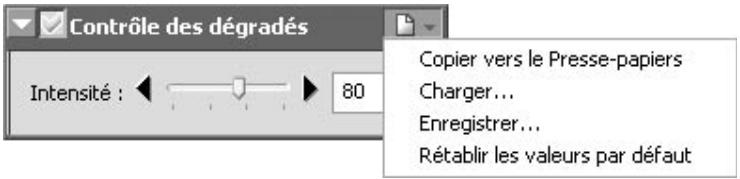
| Option | Description |
| Copier vers le Presse-papiers | Copie les paramètres de Contrôle des dégradés en cours vers le Presse-papiers. |
| Charger... | Sélectionnez cette option pour recupérer des paramètres sauvégardés avec l'option Enregistrer... Une boîte de dialogue s'affichera dans laquelle vous irez rechercher le lecteur (volume) et répertoire dans lequel se trouve le fichier de paramètres souhaïte (seuls les fichiers avec l'extension ".nvc" apparaîtront). Les paramètres de la palette Contrôle des dégradés seront immédiatement replacés par les réglages sauvégardés. |
| Enregistrer... | Sélectionnez cette option pour sauvégarder dans un fichier les paramètres de la palette Contrôle des dégradés en cours. Ces paramètres pourront être ensuite réutilisés à l'aide de l'option Charger... ÀpRES avoir choisi l'option Enregistrer..., une boîte de dialogue s'affiche. Elle vous permet de sélectionner une destination et un nom de fichier pour ces paramètres. Les paramètres de Contrôle des dégradés sont sauvégardés avec l'extension ".nvc". |
| Rétablit les valeurs par défaut | Restitue les paramètres par défaut. L'Intensité sera régée sur 80. |

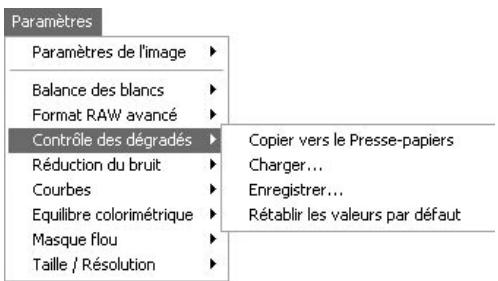
Vous pouvez également afficher le menu des paramètres de la fonction Contrôle des dégradés en sélectionnant Contrôle des dégradés dans le menu Paramètres.
Commande à distance de l'appareil photo pour D100 connecté à un ordinateur macintosh (p. 188)
La commande à distance de l'appareil photo (Camera Control) est désormais possible lorsqu'un appareil numérique D100 (firmware version 2.00 ou ultérieure) est connecté à un ordinateur Macintosh. Avant de connecter l'appareil photo et d'utiliser Nikon Capture 3 Camera Control, réglez l'option USB du menu SET-UP de l'appareil sur PTP.
Résolution de sortie de 10 mégapixels pour les images RAW prises avec le D1X aperçus de grande taille des images NEF (p. 179)
L'onglet Général de la boîte de dialogue Préférences de Nikon Capture 3 Editor compte différentes options pour l'ouverture des fichiers RAW créés avec le D1x, et pour la création d'aperçus de grande taille des fichiers enregistrés en format NEF.
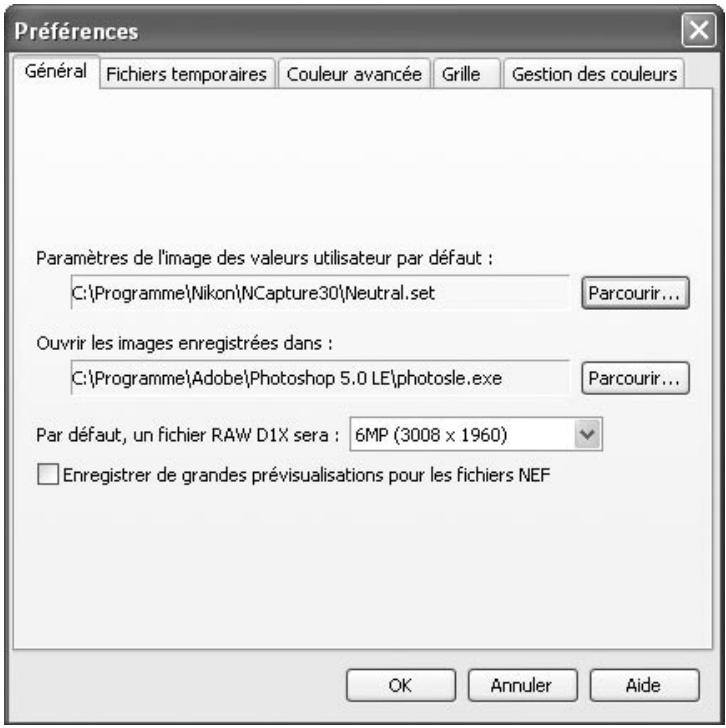
Par défaut, un fichier RAW D1X sera
Cette option commande la taille par défaut des images RAW prises avec le D1x. Choisissez 10MP (4016 × 2616) ou 6MP (3008 × 1960).
Enregistrer de grandes prévisualisations pour les fichiers NEF
Les fichiers d'image incorporent normalement un aperçu dont le plus long côté est de 570 pixels. Cochez cette option pour incorporer aux images NEF un aperçu dont le plus long côté sera de 1600 pixels. Ceci permet aux images NEF dont la longueur est supérieure à 1600 pixels d'être affichées plus rapidement dans Nikon Viewer.
Images brutes (format RAW) créées avec le D1X
Afin d'assurer une qualité d'image maximale, le D1x intègre un capteur DTC doté de 4 016 pixels horizontalement lorsqu'il opère en format RAW. Dans Nikon Capture 3 Editor, vous pouvez afficher les images brutes (format RAW) prises avec le D1x en 3008× 1960 pixels (six millions de pixels) ou 4016× 2616 (dix millions de pixels). La taille de l'image une fois ouverte variera en fonction de l'option sélectionnée dans Par défaut, un fichier RAW D1X sera dans l'onglet Général de la boîte de dialogue Préférences. Après avoir ouvert le fichier image, vous pouvez changer sa taille en sélectionnant Rétablir D1X (6 PM) ou Réinitialiser à 100% dans le menu Paramètres de la palette Taille/ Résolution (166).
Lorsqu'elles sont affichées à 100% avec Nikon Capture 3 version 3.5, la taille des images RAW prises avec le D1x est de 4016 × 2616 pixels (dix millions de pixels). Tous les pixels de l'image d'origine restent inchangés et les images sont ainsi de toute première qualité que si on les avait d'abord réduites à 3008 × 1960 pixels puis agrandies. Par défaut, Nikon Capture 3 version 3.5 ajuste automatiquement la taille des images RAW prises avec le D1x à 74.9% environ, et les affiche en 3008 × 1960 pixels afin d'assurer la compatibilité avec les versions antérieures de Nikon Capture 3. La qualité d'image reste la même avec les versions antérieures de Nikon Capture 3.
Le D1x est donc pour enregistrer des images en 3008× 1960 pixels (six millions de pixels). Une reproduction exacte des couleurs ne peut donc être garantie à 4016× 2616 pixels.
Aperçus de grande taille des images NEF
Si vous sélectionnez l'option Enregistrer de grandes prévisualisations pour les fichiers NEF, la taille du fichier augmente de 1Mo, ce qui rallonge légèrement le temps nécessaire à l'enregistrement des images.
Compatibilité avec mac OS x version 10.2 (p. 6)
Nikon Capture 3 version 3.5 est compatible avec Mac OS X version 10.2.
Contrôle des échantillons (p. 132)
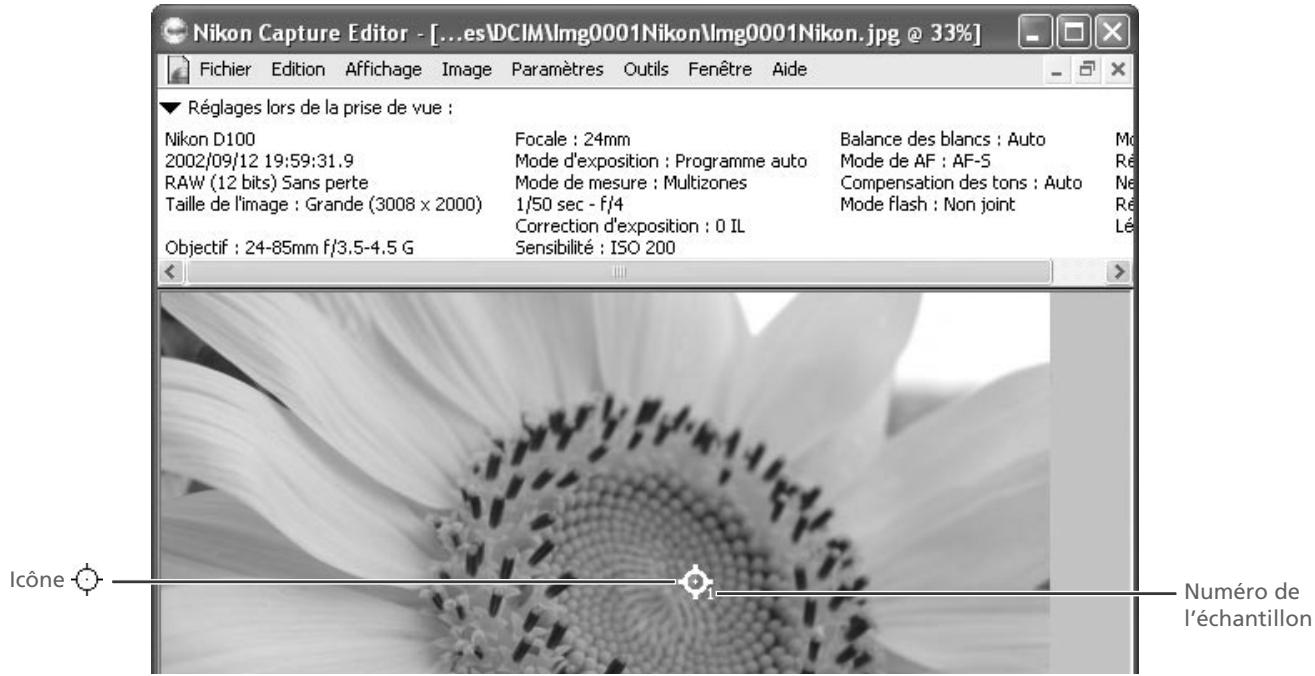
Vous devez désormais utiliser la palette Information pour contrôler sans interruption les composantes couleur rouge, verte, bleue et la moyenne des trois (R, V, B, moyenne) de quatre pixels sélectionnés maximum. La "valeur d'entrée" et la "valeur de sortie" pour chacun de ces pixels apparaissent dans la palette Information, vous permettant ainsi de déterminer les effets dus aux modifications des paramètres.
Sélection des échantillons
Cliquez sur le bouton pour sélectionner un pixel à contrôler. Le curseur se transforme alors en. Déplacez la souris sur le pixel souhaité puis cliquez. Le pixel sélectionné s'ajoute à la liste des échantillons mentionnés dans la palette Information.
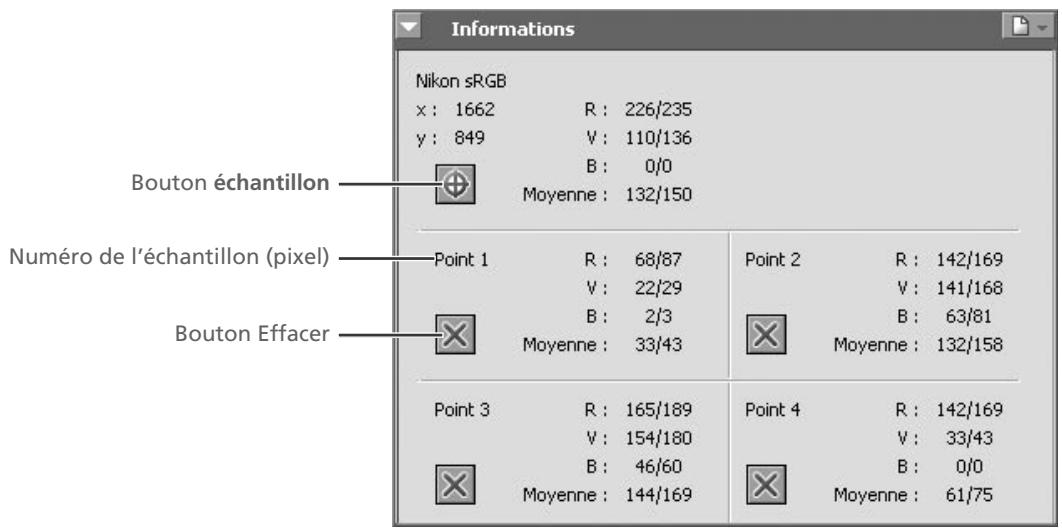
Les pixels en cours de contrôle, mentionnés dans la palette Information, sont signalés par l'icône dans la fenêtre de l'image. Chaque échantillon est identifié par un numéro correspondant au numéro de l'échantillon qui apparait dans la palette Information. Vous pouvez contrôler jusqu'à quatre pixels simultanément.
Curseur de réduction du bruit de couleur (p. 162)
La réduction du bruit de couleur s'effectue désormais par l'intermédiaire d'un curseur.
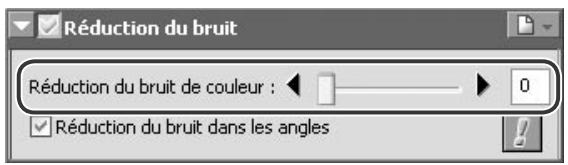
Les versions précédentes de Nikon Capture 3 proposaient trois niveaux de réduction du bruit de couleur : faible, moyen et fort. Le degré réel de réduction du bruit appliqué à l'image variait en fonction de l'appareil photo et de la sensibilité (équivalent ISO) à laquelle la photo avait été prise. Ces niveaux correspondant aux valeurs numériques suivantes de réduction du bruit de couleur :
| Appareils photo de la gamme D1x/COOLPIX | ||||||
| Niveau | Sensibilité (équivalent ISO) | |||||
| <200 | 200–320 | 400–640 | 800 | 1600 | 3200 | |
| Faible | 1 | 1 | 3 | 4 | 4 | 5 |
| Moyen | 3 | 3 | 4 | 5 | 5 | 8 |
| Elevé | 5 | 5 | 5 | 8 | 9 | 10 |
| Appareils photo D1/D1H/D100 | ||||||
| Niveau | Sensibilité (équivalent ISO) | |||||
| <400 | 400-640 | 800-1250 | 1600 | 3200 | 6400 | |
| Faible | 1 | 1 | 3 | 4 | 4 | 5 |
| Moyen | 3 | 3 | 4 | 5 | 5 | 8 |
| Elevé | 5 | 5 | 5 | 8 | 9 | 10 |
Lorsque vous ouvrez des images NEF enregistrées avec les versions antérieures de Nikon Capture 3 et que la réduction du bruit est activée, le bouton Appliquer sera utilisable et la Réduction du bruit de couleur sera réglée sur 8. Sélectionnez alors la valeur souhaitée.
Choix d'un profil de moniteur (macintosh) (p. 183)
Le profil de moniteur indiqué dans l’onglet Gestion des couleurs de la boîte de dialogue Prérérences de Nikon Capture 3 fait désormais référence au profil sélectionné dans la section Moniteurs de la boîte de dialogue Prérérences Système (Mac OS X) ou dans le Tableau de bord Moniteurs (Mac OS 9).
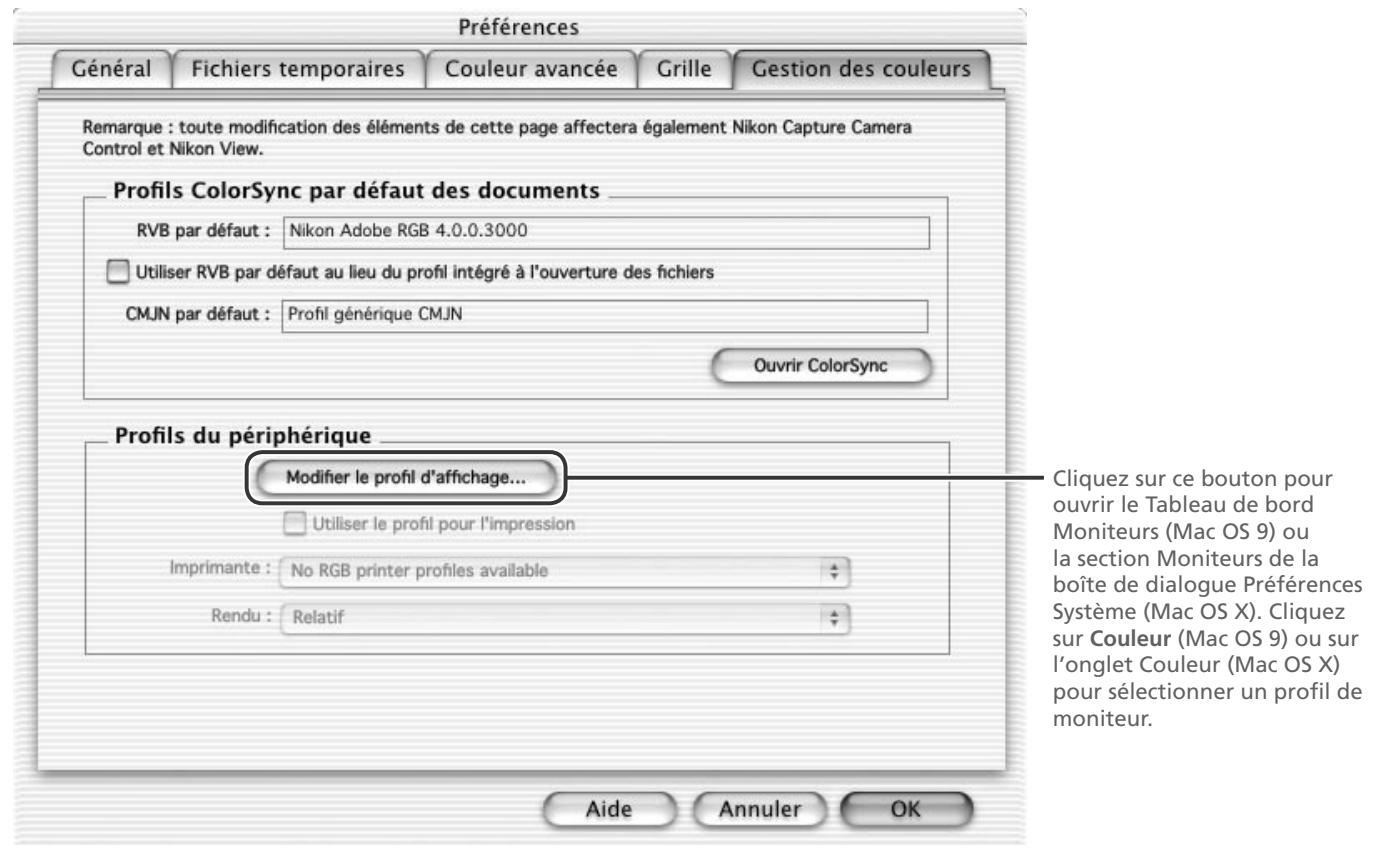
Profils de moniteur pour moniteurs multiples (pp. 182, 184)
Si vous utilisez plusieurs moniteurs, choisissez le profil utilisé le plus couramment pour la visualisation d'images.
Nikon Capture 3 identifiera puis indiquera les profils pour tous les moniteurs dans une fenêtre sur le bureau. Vous pourrez ainsi désirer un profil différent pour chaque moniteur.
- Contrôle des dégradés des images brutes (format RAW) (p. 136)
- Affichez la palette contrôle des dégradés
- Ajustez les paramètres
- Intensité
- Contrôle des dégâts
- Si les informations de distance ne sont pas disponibles
- Menu des paramètres de la fonction contrôle des dégradés
- Commande à distance de l'appareil photo pour D100 connecté à un ordinateur macintosh (p. 188)
- Résolution de sortie de 10 mégapixels pour les images RAW prises avec le D1X aperçus de grande taille des images NEF (p. 179)
- Images brutes (format RAW) créées avec le D1X
- Aperçus de grande taille des images NEF
- Compatibilité avec mac OS x version 10.2 (p. 6)
- Contrôle des échantillons (p. 132)
- Sélection des échantillons
- Curseur de réduction du bruit de couleur (p. 162)
- Choix d'un profil de moniteur (macintosh) (p. 183)
- Profils de moniteur pour moniteurs multiples (pp. 182, 184)
Marque : NIKON
Modèle : CAPTURE 3
Catégorie : Logiciel de traitement d'images