
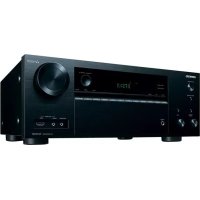
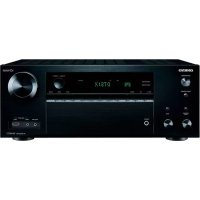
TX-NR5010 - Récepteur audio-vidéo ONKYO - Notice d'utilisation et mode d'emploi gratuit
Retrouvez gratuitement la notice de l'appareil TX-NR5010 ONKYO au format PDF.

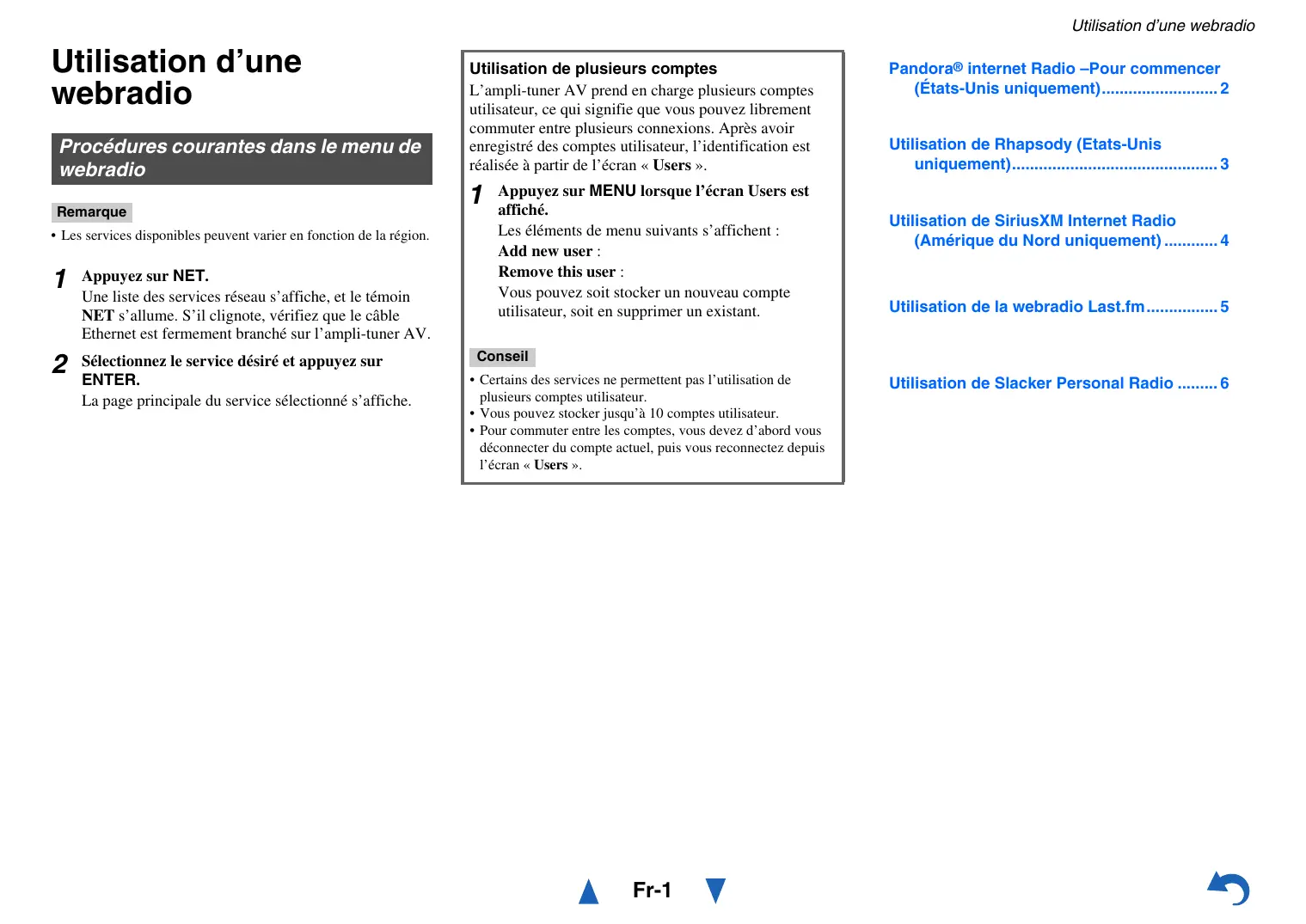


| Type de produit | Récepteur audio-vidéo |
| Marque | ONKYO |
| Modèle | TX-NR5010 |
| Canaux | 9.2 canaux |
| Puissance de sortie | 140 W par canal (8 ohms, 20 Hz-20 kHz, 0,08 % DHT, 2 canaux pilotés) |
| Formats audio pris en charge | Dolby TrueHD, DTS-HD Master Audio, Dolby Pro Logic IIz, etc. |
| Connectivité réseau | Ethernet, Wi-Fi intégré, Bluetooth |
| Services de streaming | Pandora, Rhapsody, SiriusXM, Last.fm, Slacker Radio |
| Compatibilité vidéo | Pass-through 4K, mise à l'échelle 4K |
| Entrées HDMI | 7 entrées, 2 sorties |
| Calibration audio | Audyssey MultEQ XT32, Dynamic EQ, Dynamic Volume |
| Multi-zone | Zone 2, Zone 3 |
| Alimentation | 220-240 V CA, 50/60 Hz |
| Consommation électrique | 900 W (en fonctionnement), 0,5 W (en veille) |
| Dimensions (L x H x P) | 43,5 x 19,8 x 46,5 cm |
| Poids | 18,2 kg |
| Entretien et nettoyage | Utiliser un chiffon doux et sec. Ne pas utiliser de produits chimiques. |
| Sécurité | Débrancher avant nettoyage. Ne pas exposer à l'humidité. |
| Pièces détachées et réparabilité | Pièces disponibles auprès de centres agréés. Réparation par professionnel recommandée. |
| Instructions d'utilisation | Consulter la notice complète pour les détails des fonctions réseau et la configuration. |
FOIRE AUX QUESTIONS - TX-NR5010 ONKYO
Questions des utilisateurs sur TX-NR5010 ONKYO
0 question sur cet appareil. Repondez a celles que vous connaissez ou posez la votre.
Poser une nouvelle question sur cet appareil
Téléchargez la notice de votre Récepteur audio-vidéo au format PDF gratuitement ! Retrouvez votre notice TX-NR5010 - ONKYO et reprennez votre appareil électronique en main. Sur cette page sont publiés tous les documents nécessaires à l'utilisation de votre appareil TX-NR5010 de la marque ONKYO.
MODE D'EMPLOI TX-NR5010 ONKYO
Modèle pour les canadiens
REMARQUE: CET APPAREIL NUMÉRIQUE DE LA CLASSE B EST CONFORME À LA NORME NMB-003 DU CANADA.
Sur les modèles dont la fiche est polarisée :
ATTENTION: POUR ÉVITER LES CHOCSELECTRIQUES, INTRODUIRE LA LAME LA PLUS LARGE DE LA FICHE DANS LA BORNE CORRESPONDANTE DE LA PRESE ET POUSSER JUSQU'AU FOND.
Remarque
- Les services disponibles peuvent varier en fonction de la région.
1. Appuyez sur NET.
Une liste des services réseau s'affiche, et le témoin NET s'allume. S'il clignote, vérifie que le câble Ethernet est fermement branché sur l'ampli-tuner AV.
2 Sélectionnez le service désiré et appuyez sur ENTER.
La page principale du service sélectionné s'affiche.
Utilisation de plusieurs comptes
L'ampli-tuner AV prend en charge plusieurs comptes utilisateur, ce qui signifie que vous pouvez librement commuter entre plusieurs connexions. Avec avoir enregistré des comptes utilisateur, l'identification est réalisée à partir de l'écran « Users »
1 Appuyez sur MENU lorsque l'écran Users est affiché.
Les éléments de menu suivants s'affichent :
Add new user :
Supprimer cet utilisateur :
Vous pouvez soit stocker un nouveau compte utilisateur, soit en supprimer un existant.
Conseil
- Certains des services ne permettent pas l'utilisation de plusieurs comptes utilisateur.
- Vous pouvez stocker jusqu'à 10 comptes utilisateur.
- Pour commuter entre les comptes, vous devez d'abord vous déconnecter du compte actuel, puis vous reconnectez depuis l'écran « Users »
Pandora® internet Radio - Pour commencer (États-Unis uniquement)................................2
Utilisation de Rhapsody (États-Unis uniquement) 3
Utilisation de SiriusXM Internet Radio (Amérique du Nord uniquement) 4
Utilisation de la webradio Last.fm............ 5
Utilisation de Slacker Personal Radio.... 6
Pandora® internet radio - pour commencer (états-unis uniquement)
Pandora est un service de radio en ligne libre et personnalisé vous permettant de dire la musique que vous connaisssez et de découvrir celle que vous aimez.
1 Utilisez △/∇ pour sélectionner « I have a Pandora Account » ou « I'm new to Pandora », puis appuyez sur ENTER.
Si vous ne connaissiez pas Pandora, sélectionnez « I'm new to Pandora ». Un code d'activation apparaitra sur l'écran de votre téléviseur. Notez ce code. Utilisez un ordinateur branché sur Internet et connectez le navigateur à www. pandora. com/onkyo. Saisissez votre code d'activation puis suivez les instructions pour créer votre compte Pandora et vos stations webradio Pandora personnalisées. Lorsque vous y êtes invités, vous pouvez ajouter vos stations en saisissant vos chansons et vos artistes préférés. Après la création de votre compte et de vos stations, vous pouvez retourner à votre récepteur Onkyo et appuyez sur entrée pour écouter votre webradio Pandora personnalisée.
Si vous disposez d'un compte Pandora, vous pouvez ajouter votre compte Pandora à votre récepteur Onkyo en sélectionnant « I have a Pandora Account » et y accéder en entrant votre adresse e-mail et votre mot de passe.
Conseil
- Si vous souhaitez utiliser plusieurs comptes, consultez « Utilisation de plusieurs comptes » ( page 1). L'identification peut être réalisée à partir de l'écran « Users ».
2 Pour désigner une station, utilisez / pour sélectionner la station dans toute liste de stations, puis appuyez sur ENTER.
La lecture débute et l'écran de lecture s'affiche.
Saisissez le nom d'une chanson, d'un artiste ou d'un genre et Pandora créera une station radio unique pour vous en fonction des qualités musicales de la chanson, de l'artiste ou du genre choisi.
Éléments du menu
J'aime cette chanson :
Acceptez la chanson et Pandora lira d'autres musiques similaires.
Rejetez la chanson et Pandora l'éliminera de la station courante.
Découvrez certains des attributs musicaux que Pandora utilise pour créer vos stations radio professionnelles.
Si vous en avez assez d'une chanson, vous pouvez mettre la chanson « au repos » et Pandora ne la lira plus pendant un mois.
Permet de créer une station radio à partir de cet artiste.
Ceci supprimera de façon permanente la station de votre compte Pandora. Au cas où vous décidiez de recréer la station avec les mêmes chansons ou les mêmes artistes, tous vos acceptations/rejets précédents seront perdus.
Permet de créer une station radio à partir de cette chanson.
Vous permet de renommer la station radio actuelle.
Pandora marquera votre artiste préféré pour votre profil sur www.pandora.com.
Pandora marquera la chanson en cours et vous permettra de toutes les acheter sur Amazon ou iTunes en une étape!
Ajouter à My Favorites :
Permet d'ajouter une station à la liste My Favorites.
PANDORA® internet radio
PANDORA, le logo PANDORA, et l'habillage commercial Pandora sont des marques commerciales ou des marques déposées de la société Pandora Media, Inc. Utilisées avec autorisation.
1 Utilisation / pour sélectionner « sign in to your account », puis appuyez sur ENTER.
Vous devez posséder un compte pour utiliser Rhapsody. Si vous ne disposez pas encore d'un compte, vous pouvez en créer un à partir de www.rhapsody.com/onkyo
Si vous possédez déjà un compte Rhapsody, sélectionnez « Sign in to your account », puis appuyez sur ENTER.
Saisissez votre nom d'utilisateur (en général votre adresse électronique) et votre mot de passe dans l'écran clavier suivant ou dans Configuration Web.
Utilisation de l'écran clavier
- Utilisez / / / et ENTER pour saisir votre nom d'utilisateur et votre mot de passe.
- Sélectionnez « OK »
- Appuyez sur ENTER. L'écran « Confirm your entries » s'affiche.
- Appuyez sur ENTER.
Conseil
- Si vous souhaitez utiliser plusieurs comptes, consultez « Utilisation de plusieurs comptes » (→ page 1). L'identification peut être réalisée à partir de l'écran « Users ».
2 Utilisez / pour sélectionner le menu, puis appuyez sur ENTER.
Vous pouvez rechercher des morceaux par artiste, par album ou par piste.
Vous pouvez choisir des pistes à partir des genres, des artistes, des albums, des pistes, des nouvelles et des sélections du personnel.
Écoutez les canaux de radio programmés par les plusieurs éditeurs de Rhapsody.
Permet de jouer vos listes de lecture personnelles.
Marquez vos albums et vos pistes personnelles dans le catalogue de Rhapsody à l'aide de My Library.
Vérifiez les informations de votre compte.
Déconnectez-vous de votre compte Rhapsody.
3 Utilisez / pour sélectionner un canal, puis appuyez sur ENTER ou pour démarrer la lecture.
La lecture débute et l'écran de lecture s'affiche.
Vous pouvez contrôler les pistes avec les touches sur la télécommande.
Boutons actifs: □, □, □, RANDOM, REPEAT
Remarque
- Sur les canaux Rhapsody, certaines touches ne fonctionnent pas.
Éléments du menu
Marquez les pistes en cours de lecture.
Marquez les albums en cours de lecture.
Marquez les listes de lecture en cours de lecture.
Marquez les canaux de radio Rhapsody en cours de lecture.
Permet d'ajouter une piste, un canal ou une liste de lecture à la liste My Favorites.
Conseil
- Vous pouvez supprimer des pistes, des albums et des canaux Rhapsody marqués de My Library.
Utilisation de siriusxm internet radio (amérique du nord uniquement)
Votre ampli-tuner AV Onkyo comprend un essai gratuite de SiriusXM Internet Radio. L'écran « Account Info » affiche le nombre de jours restants dans votre essai. Une fois la période d'essai expirée, si vous souhaitez continuer à écouter le service, vous nevez vous abonner. Pour vous inscrire, accédez à l'adresse
www.siriusxm.com/internetradio à l'aide de votre ordinateur.
Lorsque vous vous inscrivez, vous nevez fournir un nom et un mot de passe à utiliser qui doivent être saisis dans l'ampli-tuner AV.
Pour utiliser SiriusXM Internet Radio, l'ampli-tuner AV doit être connecté à Internet. Suivez les étapes ci-dessous à l'aide de la télécommande :
1 Utilisez △/▽ pour sélectionner « Sign In », puis appuyez sur ENTER.
Si vous possédez déjà un compte SIRIUS, vous pouvez y accéder en sélectionnant « Sign In ». Saisissez votre nom utilisateur et votre mot de passe dans l'écran clavier suivant ou dans Configuration Web. Si vous ne connaissiez pas votre nom d'utilisateur ou votre mot de passe, appelez Sirius XM au (888) 539-7474 pour obtenir une assistance.
Conseil
- Si vous souhaitez utiliser plusieurs comptes utilisés, consultez « Utilisation de plusieurs comptes » (→ page 1). L'identification peut être réalisée à partir de l'écran « Users ».
Utilisation de l'écran clavier
- Utilisez △ / ▽ / ▲ / ▶ et ENTER pour saisir votre nom d'utilisateur et votre mot de passe.
- Sélectionnez « OK »
- Appuyez sur ENTER. L'écran « Confirm your entries » s'affiche.
- Appuyez sur ENTER. « Please wait... » s'affiche, puis l'écran « SiriusXM Internet Radio » affiche la catégorie que vous pouvez sélectionner.
2 Utilisez △ / ▽ pour sélectionner la catégorie, puis appuyez sur ENTER.
L'écran de la liste des canaux de la catégorie sélectionnée s'affiche.
3 Utilisez / pour sélectionner le canal de votre choix, puis appuyez sur ENTER.
L'écran de lecture du canal sélectionné s'affiche et vous pouvez écouter SiriusXM Internet Radio. Vous pouvez contrôler les pistes avec les touches sur la télécommande.
Boutons actifs : ■, ■, ««, «»
Éléments du menu
Ajouter à My Favorites :
Permet d'ajouter un canal à la liste My Favorites.
Les abonnements SiriusXM Internet Radio sont vendus séparément et sont subordonnés par les conditions Sirius (voir www.sirius.com). Assurez-vous de lire cet accord avant d'acquérir votre abonnement. Sirius, XM et tous les logos et marques afférents sont des marques déposées de Sirius XM Radio Inc. et de ses filiales. Tous droits réservés.
Utilisation de la webradio last.fm
Last. fm, un service de musique qui apprend ce que vous aimez...
Votre nouvel ampli-tuner AV Onkyo est très intelligent. Si vous avez un compte Last. fm gratuit, il garde une trace de toutes les chansons que vous avez juste jouées. Quand vous rendez sur le site Web de Last. fm, vous pouvez voir les graphiques personnels de la musique que vous avez appréciée, les partagez avec vos amis et également voir ce qu'ils aient.
Avec des milliers de biographies, de revues et un besoin infini de stations de radio personnalisées et sans pub, Last. fm est un excellent moyen de découvrir de la musique. Créez aujourd'hui votre compte Last. fm gratuit sur www.last.fm/join
Inscrivez-vous et vous pourrez apprécier le meilleur de la radio sans pub Last. fm sur votre ampli-tuner AV Onkyo sans ordinateur!
Découvrez les recommendations personnalisées futures qui changent en même temps que vos goûts.
Sélectionnez n'importe quel artiste et nous vous jouerons une station entière de musique inspirée par votre choix.
Reposez-vous de return et appréciez les sélections à partir de toute la musique que vous avez entendue depuis que vous avez joint Last. fm.
Tag radio :
Funk polonaise ? Death pop ? Pensez à un style et nous vous divertirons pendant des heures.
Commencez votre essai gratuit immédiatement à la création de votre compte et découvrez par vous-même ce que cela fait d'avoir la musique du monde aux bouts des doigts. Les derniers prix et les informations complètes sont disponibles sur www.last.fm/subscribe
1 Utilisez / pour sélectionner « Sign in to your account », puis appuyez sur ENTER.
Vous possédez déjà un compte Last. fm, vous pouvez vous y connecter pour sélectionner « Sign in to your account ». Saisissez votre nom utilisateur et votre mot de passe dans l'écran clavier suivant.
Utilisation de l'écran clavier
- Utilisez △ / ▽ / ▲ et le bouton ENTER pour saisir votre nom d'utilisateur et votre mot de passe.
- Sélectionnez « OK »
- Appuyez sur ENTER. L'écran « Confirm your entries » s'affiche.
- Appuyez sur ENTER. « Please wait... » apparait puis l'écran « Last. fm Internet Radio » apparait.
Conseil
- Si vous souhaitez utiliser plusieurs comptes utilisateur, consultez « Utilisation de plusieurs comptes » (→ page 1). L'identification peut être réalisée à partir de l'écran « Users ».
2 Utilisez / pour sélectionner un menu puis appuyez sur ENTER.
Vous pouvez rechercher une station par artiste, par tag ou par nom d'utilisateur.
Vous pouvez lire des artistes les mieux évalués.
Toujours lire des pistes des tags les mieux évalués.
Vous pouvez dire des pistes de votre station personnalisée (« Your Library », « Your Neighbourhood » et « Your Recommendations »).
Vous pouvez dire des pistes de « Recently Listened Tracks », « Library » et « Neighbours »
Vérifiez les informations de votre compte.
Pour vous déconnecter de votre compte.
3 Utilisez / pour sélectionner une station, puis appuyez sur ENTER ou pour démarrer la lecture.
La lecture débute et l'écran de lecture s'affiche.
Éléments du menu
L'information de la piste est sauvegardée dans le serveur Last. fm, et la fréquence de lecture augmente.
L'information de la piste est sauvegardée dans le serveur Last. fm, et la fréquence de lecture diminue.
Permet d'ajouter une station à la liste My Favorites.
Utilisation du contrôle scrobbling
Utilisez / pour sélectionner « Enable », puis appuyez sur ENTER.
- Les services de webradio fournis par un tiers peuvent être résiliés avec ou sans préavis.
Les services de webradio peuvent ne pas être accessibles dans certaines zones.
Si vous ne possédez pas de compte, créez-en un à partir du site Web de Slacker (www.slacker.com) à l'aide de votre ordinateur.
Si vous possédez déjà un compte Slacker, sélectionnez « Sign in to your account », puis appuyez sur ENTER.
L'écran clavier s'affiche. Vous pouvez saisir des informations à partir de la télécommande ou des touches sur l'appareil principal.
2 Si les informations que vous avez saisies ne comportent pas d'erreur, utilisez / / pour sélectionner « OK », puis appuyez sur ENTER.
L'écran de confirmation des informations du compte s'affiche.
Si vous ne possédez pas de compte, sélectionnez « Access without Sign In », puis appuyez sur ENTER pour utiliser une version restreinte du service.
Veuillez noter que l'utilisation est restreinte.
Conseil
- Si vous souhaitez utiliser plusieurs comptes utilisés, consultez « Utilisation de plusieurs comptes » (→ page 1).
L'identification peut être réalisée à partir de l'écran
«Users».
4 Utilisez / pour sélectionner un élément du menu, puis appuyez sur ENTER.
Pour vous déconnecter, utilisez / pour sélectionner
« Sign out » depuis cet écran, puis appuyez sur ENTER.
5 Utilisez / pour sélectionner une station, puis appuyez sur ENTER ou pour démarrer la lecture depuis cette station.
L'écran de lecture apparait.
Vous pouvez contrôler les pistes avec les touches sur la télécommande.
Boutons actifs : II ,
Éléments du menu
Permet de stocker des informations sur le serveur, et d'augmenter la probabilité que le morceau soit lu de nouveau.
Permet de stocker des informations sur le serveur, et de diminuer la probabilité que le morceau soit lu de nouveau.
Permet de stocker des informations sur le serveur, et de diminuer la probabilité que les morceaux de cet artiste soient lus de nouveau.
Permet d'ajouter la station en cours de lecture à vos favoris.
Permet de supprimer la station en cours de lecture de vos favoris.
Permet d'ajouter la piste en cours de lecture à votre bibliothèque.
Permet de supprimer la piste en cours de lecture de votre bibliothèque.
Permet d'ajouter une station ou un morceau à la liste My Favorites.
Codes de télécommande
1 Tout en maintenant enfoncé le bouton REMOTE MODE auquel vous souhaitez associer un code, pressez et maintenez enfoncé le bouton [DISPLAY] (pendant environ 3 secondes).
Le bouton REMOTE MODE/le témoin Remote s'allume.
Les noms de boutons sont en minuscules sur les produits Integra. Par exemple, le bouton « Remote Mode » et le bouton « Display »
Remarques :
- Les codes de télécommande ne peuvent pas être entrés pour [RECEIVER] et le bouton multi zone.
- Seuls les codes de télécommande de téléviseurs peuvent être entrés pour [TV].
- À l'exception de [RECEIVER], [TV] et du bouton multi zone, vous pouvez affecter des codes de télécommande de n'importe quelle catégorie pour les boutons REMOTE MODE. Cependant, ces boutons font également office de bouton de sélecteur d'entrée : par conséquent, choisissez un bouton REMOTE MODE correspondant à l'entrée à laquelle vous souhaitez raccorder votre appareil. Par exemple, si vous raccordez votre lecteur CD à l'entrée CD, choisissez [TV/CD] lorsque vous saisissez le code de télécommande.
Vous disposez de 30 secondes pour saisir le code de télécommande à cinq chiffres à l'aide des boutons numérotés.
Le bouton REMOTE MODE/le témoin Remote clignote deux fois.
Si le code de télécommande n'a pas été saisi correctement, le bouton REMOTE MODE/l'indicateur Remote ne clignote qu'une seule fois.
Remarques :
- L'élément clignotant de la télécommande différera selon le modèle de votre ampli-tuner AV.
- La télécommande est préconfigurée avec des préréglages de télécommande de différents appareils. En entrant un code de la liste des codes de télécommandes, vous pouvez activer le préréglage approprié pour cet appareil.
- Quand il y a de multiples codes liés à un fabricant, essayez-les et entrez-les un par un jusqu'à ce que cela corresponde à votre appareil.
- Selon le modèle et l'année de votre appareil, la compatibilité n'est pas garantie.
- Avec certains modèles, la télécommande peut ne pas fonctionner ou sa compatibilité peut être limitée à une partie de la fonctionnalité de l'appareil.
- En outre, il n'est pas possible d'ajouter de nouveaux codes aux prééglages de télécommande existants.
- Bien que les codes de télécommande fournis soient corrects au moment de l'impression de la liste, ils sont susceptibles d'être modifiés par le fabricant.
- Modèle pour les canadiens
- Remarque
- Utilisation de plusieurs comptes
- Conseil
- Pandora® internet radio - pour commencer (états-unis uniquement)
- PANDORA® internet radio
- Utilisation / pour sélectionner « sign in to your account », puis appuyez sur ENTER.
- Utilisation de l'écran clavier
- Utilisez / pour sélectionner le menu, puis appuyez sur ENTER.
- Utilisez / pour sélectionner un canal, puis appuyez sur ENTER ou pour démarrer la lecture.
- Éléments du menu
- Utilisation de siriusxm internet radio (amérique du nord uniquement)
- Utilisation de la webradio last.fm
- Tag radio :
- Utilisez / pour sélectionner un menu puis appuyez sur ENTER.
- Utilisation du contrôle scrobbling
- Codes de télécommande
- Remarques :
Marque : ONKYO
Modèle : TX-NR5010
Catégorie : Récepteur audio-vidéo