
LS9-16/LS9-32 - Table de mixage numérique YAMAHA - Notice d'utilisation et mode d'emploi gratuit
Retrouvez gratuitement la notice de l'appareil LS9-16/LS9-32 YAMAHA au format PDF.


| Type de produit | Table de mixage numérique |
| Modèles | LS9-16 (32 canaux INPUT) / LS9-32 (64 canaux INPUT) |
| Canaux d'entrée | 32 (LS9-16) ou 64 (LS9-32) canaux mono INPUT + 4 canaux stéréo ST IN |
| Canaux de sortie | 16 MIX, 8 MATRIX, 1 STEREO, 1 MONO |
| Conversion AD/NA | 24 bits linéaires, suréchantillonnage 128x, plage dynamique 108 dB |
| Égaliseur | EQ paramétrique 4 bandes par canal (HPF, LOW, LOW-MID, HIGH-MID, HIGH) |
| Dynamiques | Gate/Compresseur par canal (Dynamics 1 et 2) |
| Effets internes | Jusqu'à 4 multi-effets simultanés (réverb, délai, compresseur multibande, modulation) |
| Égaliseur graphique | 31 Band GEQ ou Flex15GEQ, jusqu'à 16 unités simultanées via 8 racks virtuels |
| Faders | Motorisés, course 100 mm, résolution 1024 pas, plage +10 dB à -∞ |
| Écran | LCD tactile couleur avec zone d'affichage constante |
| Enregistreur USB | Enregistrement MP3 (stéréo 44,1/48 kHz), lecture MP3/WMA/AAC |
| Connectique | Entrées XLR (avec alimentation fantôme +48 V), sorties XLR OMNI OUT, prises RCA 2TR IN/OUT, BNC Word Clock, MIDI, Ethernet, USB |
| Emplacements d'extension | 1 (LS9-16) ou 2 (LS9-32) logements pour mini-cartes YGDAI |
| Dimensions (L x H x P) | LS9-16 : 480 x 220 x 500 mm ; LS9-32 : 884 x 220 x 500 mm |
| Poids net | LS9-16 : 12,0 kg ; LS9-32 : 19,4 kg |
| Alimentation | 110–240 V CA, 50/60 Hz ; consommation : 95 W (LS9-16) / 170 W (LS9-32) |
| Température de fonctionnement | +10 °C à +35 °C |
| Accessoires inclus | Mode d'emploi, cordon d'alimentation, housse (LS9-32 uniquement) |
| Accessoires en option | Mini-cartes YGDAI, lampe col de cygne LA5000 (LS9-32), kit de montage en rack RK1 |
| Entretien et nettoyage | Nettoyer avec un chiffon sec et doux. Ne pas utiliser de solvants. Éviter la poussière et l'humidité. |
| Sécurité | Mise à la terre obligatoire. Ne pas ouvrir le boîtier. Débrancher en cas d'orage. Utiliser uniquement le cordon d'alimentation fourni. |
| Réparabilité | Pile auxiliaire remplaçable par un technicien agréé. Faders et connecteurs réparables. Aucune pièce réparable par l'utilisateur. |
FOIRE AUX QUESTIONS - LS9-16/LS9-32 YAMAHA
Questions des utilisateurs sur LS9-16/LS9-32 YAMAHA
0 question sur cet appareil. Repondez a celles que vous connaissez ou posez la votre.
Poser une nouvelle question sur cet appareil
Téléchargez la notice de votre Table de mixage numérique au format PDF gratuitement ! Retrouvez votre notice LS9-16/LS9-32 - YAMAHA et reprennez votre appareil électronique en main. Sur cette page sont publiés tous les documents nécessaires à l'utilisation de votre appareil LS9-16/LS9-32 de la marque YAMAHA.
MODE D'EMPLOI LS9-16/LS9-32 YAMAHA
- Rangez soigneusement ce manuel pour pouvoir le consulter ultérieurement.

Veillez à toujours observer les précautions élémentaires énumérées ci-dessous pour éviter de graves blessures, voir la mort, causées par l'électrocution, les courts-circuits, dégâts, incendie et autres accidents. La liste des précautions données ci-dessous n'est pas exhaustive :
Alimentation/cordon d'alimentation
- Utilisez uniquement la tension requise pour l'appareil. Celle-ci est imprimée sur la plaque du constructeur de l'appareil.
- Utilisez uniquement le cordon d'alimentation fourni. Si vous comptez utiliser l'appareil dans une région autre que celle de l'achat, le cordon d'alimentation fourni risque de ne pas être compatible. Veuillez vérifier avec votre distributeur Yamaha.
- Ne laissez pas le cordon d'alimentation à proximité de sources de chaleur, telles que radiateurs ou appareils chauffants. Évitez de tordre et plier excessivement le cordon ou de l'endommager de façon générale, de même que de placer dessus des objets lourds ou de le laisser traîner là où l'on marchera dessus ou se prendra les pieds dedans; ne déposez pas dessus d'autres câbles enroulés.
- Prenez soin d'effectuer le branchement à une prise appropriée avec une mise à la terre protectrice. Toute installation non correctement mise à la terre présente un risque de décharge électrique.
Ne pas ouvrir
- N'ouvre pas l'appareil et ne tentez pas d'en démonter les éléments internes ou de les modifier de quelque façon que ce soit. Aucun des éléments internes de l'appareil ne prévoit d'intervention de l'utilisateur. Si l'appareil donne des signes de mauvais fonctionnement, mettez-le immédiatement hors tension et donnez-le à réviser au technicien Yamaha.
Avertissement en cas de présence d'eau
- Évitez de laisser l'appareil sous la pluie, de l'utiliser près de l'eau, dans l'humidité ou lorsqu'il est mouillé. N'y déposez pas des membres contenant des liquides qui risquent de s'épancher dans ses ouvertures.
- Ne touchez jamais une prise électrique avec les mains mouillées.
En cas d'anomalie
- Si le cordon d'alimentation s'effiloche ou est endommagé ou si vous constatez une brusque perte de son en cours d'interprétation ou encore si vous décélez une odeur insolite, voire de la fumée, coupez immédiatement l'interrupteur principal, retirez la fiche de la prise et donnez l'appareil à réviser par un technicien Yamaha.
- Si l'appareil tombe ou est endommagé, coupez immédiatement l'interrupteur d'alimentation, retirez la fiche électrique de la prise et faites inspecter l'appareil par un technicien Yamaha.

Attention
Veillez à toujours observer les précautions élémentaires ci-dessous pour vous éviter à vous-même ou à votre entourage des blessures corporelles ou pour empêcher toute détérioration de l'appareil ou du matériel. La liste de ces précautions n'est pas exhaustive :
Alimentation/cordon d'alimentation
- Débranchez l'adaptateur secteur lorsque vous n'utilisez plus l'instrument ou en cas d'orage.
- Veillez à toujours saisir la fiche elle-même, et non le cable, pour la retirer de l'appareil ou de la prise d'alimentation. Le fait de tirer sur le cable risque de l'endommager.
Emplacement
- Lorsque vous transportez ou déplacez l'appareil, ne le tenez pas par l'écran. Le transport inadéquat de l'appareil risque de l'endommager ou de provoquer des blessures.
- Débranchez tous les câbles connectés avant de déplacer l'appareil.
- ème ou de dysfonctionnement, coupez directement l'alimentation et retirez la fiche de la prise. Notez que même en cas de mise hors tension, il y a toujours une très faible quantité de courant électrique qui circule dans l'unité. Lorsque vous n'utilisez pas l'appareil pendant une longue période, veillez à débrancher le cordon d'alimentation de la prise murale.
- Évitez de régler les commandes de l'égaliseur et les curseurs sur le niveau maximum. En fonction de l'état des appareils connectés, un tel réglage peut provoquer une rétroaction acoustique et endommager les haut-parleurs.
- N'abandonnez pas l'appareil dans un milieu trop poussiéreux ou un local soumis à des vibrations. Évitez également les froids et chaleurs extrêmes (exposition directe au soleil, prè
- N'installez pas l'appareil dans une position instable où il risquerait de se renverser.
- N'obstruez pas les trous d'aération. L'appareil est doté de trous d'aération sur sa partie supérieure et à l'arrière afin d'empêcher sa température interne de monter trop haut. Évitez tout particulièrement de mettre l'appareil sur le côté ou à l'envers. Une mauvaise aération peut entraîner une surchauffe et endommager le/les appareil(s), voire provoquer un incendie.
- N'utilise pas l'appareil à proximité d'une TV, d'une radio, d'un équipement stéréo, d'un téléphone portable ou d'autres appareils électriques. Cela pourrait provoquer des bruits parasites, tant au niveau de l'appareil que de la TV ou de la radio se trouvant à côté.
Connexions
- Avant de raccorder cet appareil à d'autres, mettez ces derniers hors tension. Et avant de mettre sous/hors tension tous les appareils, veillez à toujours ramener le volume au minimum.
- Effectuez la connexion à une source d'alimentation correctement mise à la terre. Une vis de mise à la terre est disponible sur le panneau arrière pour une sécurité optimale et afin d'éviter toute décharge électrique. Si la sortie électrique n'est pas mise à la terre, prenez soin de connecter la vis de mise à la terre à un point de mise à la terre approprié avant de brancher l'appareil sur le secteur. Une mise à la terre inadéquate peut entraîner une décharge électrique.
Précautions d'utilisation
- Lorsque vous mettez votre système audio sous tension, allumez toujours l'amplificateur en DERNIER pour éviter d'endommager le haut-parleur. Lors de la mise hors tension, vous devez D'ABORD mettre l'amplificateur hors tension pour la même raison.
- Veillez à ne pas glisser les doigts ou les mains dans les fentes ou une ouverture de l'appareil (trous d'aération, etc.).
- Évitez d'insérer ou de faire tomber des objets étrangers (papier, plastique, métal, etc.) dans les fentes ou les ouvertures de l'appareil (trous d'aération, etc.). Si c'est le cas, mettez immédiatement l'appareil hors tension et débranchez le cordon d'alimentation de la prise secteur. Faites ensuite contrôler l'appareil par une personne qualifiée du service Yamaha.
- N'applique pas d'huile, deGRAISSE ni de produit d'entretien sur les faders. Cela peut endommager les contacts électriques ou nuire au déplacement du fader.
- ez une baisse de l'accuité auditive ou des sifflements d'oreille, consultez un médecin sans tarder.
- Ne vous appuyez pas sur l'appareil et n'y déposez pas des objets lourds. Ne manipulez pas trop brutalement les boutons, commutateurs et connecteurs.
Pile auxiliaire
- Cet appareil dispose d'une batterie de sauvegarde intégrée. Lorsque vous débranchez le cordon d'alimentation de la prise CA, les données de la scène et de la bibliothèque en cours sont conservées. Cependant, si la pile auxiliaire est totalement déchargée, ces données seront perdues. Lorsque la batterie de sauvegarde est faible, l'écran LCD indique « Low Battery! » (Batterie faible) à la mise sous tension du système (le champ Battery (Pile) affiche également « LOW » (Faible) ou « NO » (Pas de pile) dans l'écran MISC SETUP). Dans ce cas, vous devez immédiatement sauvegarder les données sur une mémoire USB et vous adresser à un technicien Yamaha qualifié pour faire remplacer la pile.
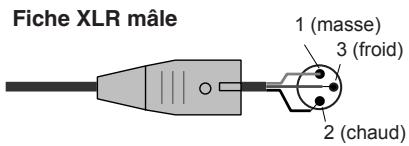
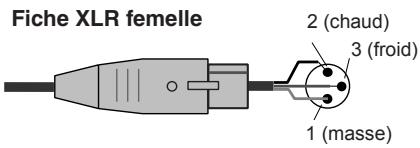
Les connecteurs de type XLR sont cablés comme suit (norme CE160268) : broche 1 : à la terre, broche 2 : à chaud (+) et broche 3 : à froid (-).
Yamaha n'est pas responsable des déteriorations causées par une utilisation impropre de l'appareil ou par des modifications apportées par l'utilisateur, pas plus qu'il ne peut couvrir les données perdues ou détruites.
Veillez à laisser l'appareil hors tension tous les jours lorsqu'il est inutilisé.
Les performances des composants possédant des contacts mobiles, tels que des sélecteurs, des commandes de volume et des connecteurs, diminuent avec le temps. Consultez un technicien Yamaha qualifié s'il faut remplacer des composants défectueux.
1. Introduction 9
Remerciements 9
Présentation de la console LS9 9
Différences entre les systèmes LS9-16 et LS9-32... 11
Nombre de canaux d'entrée INPUT 11 Panneau arrêt 11 Panneau supérieur 12 Autres différences 13
Structure des canaux du système LS9 13 A propos des types de bus MIX (VARI/FIXED) 14 A propos de l'horloge de mots 14 Conventions utilisées dans ce manuel 14 A propos de la version du microprogramme 14
2. Parties de la console et leurs fonctions 15
Panneau supérieur 15 Panneau arrière 23 Panneau avant 26
3. Opérations de base de la console LS9 27
Opérations de base sur le panneau supérieur 27
À propos de la touche [HOME] 27 Sélection de la couche de faders 27 Utilisation de la section SELECTED CHANNEL....29 Fonctions de sélection 29
Description de l'écran 30
Zone d'affichage constante 30 Zone principale 31 L'interface utilisatrice a l'écran 32
Attribution d'un nom 34
Utilisation des touches d'outils 35
A propos des touches d'outils 35 Utilisation des bibliothèques 35 Initialisation des réglages 38 Opération de copier/coller des réglages 39 Comparaison de deux yeux de réglages. 39
4. Connexions et configuration 41
Connexions 41
Installation d'une carte en option 44
Configuration requise au démarrage 45
Rétablissement des réglages par défaut de la scène en cours. 45 Connexions et réglages de l'horloge de mots......46 Réglages HA (Préampli micro) 47 Envoi d'un signal de canal d'entrée au bus STEREO 50
5. Opérations liées aux canaux d'entrée 53
Flux du signal des canaux d'entrée. 53 Spécification du nom et de l'icône du canal. 55 Réglages HA (Préampli micro) 57 Envoi du signal d'un canal d'entrée vers les bus STEREO/MONO. 58 Envoi du signal du canal d'entrée vers un bus MIX...62 Utilisation de la section SELECTED CHANNEL.....62 Utilisation de la fenêtre contextuelle 64 Utilisation des faders (mode SENDS ON FADER).65
6. Opérations liées aux canaux de sortie 67
Flux du signal des canaux de sortie 67 Spécification du nom et de l'icône du canal. 69 Envoi de signaux depuis des canaux MIX vers le bus STEREO/MONO 71 Envoi de signaux depuis les canaux MIX et STEREO/MONO vers les bus MATRIX 75 Utilisation de la section SELECTED CHANNEL.....75 Utilisation de la fenêtre contextuelle 77 Utilisation des faders (mode SENDS ON FADER).78
7. Opérations dans la section SELECTED CHANNEL 81
À propos de la section SELECTED CHANNEL 81 À propos de l'écran SELECTED CH VIEW 82 Opérations dans la section SELECTED CHANNEL...83
8. Couche de faders personalisée 91
A propos de la couche de faders personalisée....91 Assignation de canaux à la couche de faders personalisée 92
9. Assignation des entrées/sorties 95
Modification de l'assignation de sortie 95 Modification de l'assignation d'entrée 99 Insertion d'un périphérique externe dans un canal...101 Sortie directe d'un canal INPUT 103
10. Enregistreur sur mémoire USB 105
À propos de l'enregistreur sur mémoire USB 105 Affectation des canaux aux entrées/sorties de l'enregistreur 106 Enregistrement sur mémoire USB. 108 Reproduction de fichiers audio depuis la mémoire USB 110 Édition de la liste des titres 112 Liaison de rappels de scène à l'aide de la reproduction de fichier audio 113
11. EQ et dynamiques 115
Utilisation de l'EQ 115
Utilisation des dynamiques 117
Utilisation des bibliothèques d'EQ ou de dynamiques 120
Bibliothèque EQ. 120
Bibliothèque de dynamiques 120
12. Groupement et liaison 121
Utilisation des groupes de mutes 121
Utilisation de l'écran MUTE GROUP pour actionner les groupes de mutes 121
Utilisation de l'écran SELECTED CH VIEW pour spécifier les groupes de mutes 122
Utilisation de la fonction Mute Safe. 123
Fonction Channel Link 124
Liaison des canaux d'entrée de votre choix....124
Copie, déplacement ou initialisation d'un canal...... 126
Copie des paramètres d'un canal. 126
Déplacement des paramètres d'un canal 127
Initialisation des paramètres d'un canal. 128
13. Mémoire de scènes 129
Utilisation des mémoires de scènes 129
Stockage d'une scène 129
Rappel d'une scène 131
Utilisation des touches définies par l'utilisateur pour le rappel 132
Édition des mémoires de scènes 134
Tri et retrait des noms liés aux mémoires de scènes 134
Édition de mémoire des scènes 136
Copier/coller d'une scène 136
Suppression d'une scène 137
Coupure d'une scène 138
Insertion d'une scène 138
Utilisation de la fonction Focus 139
Utilisation de la fonction Recall Safe 140
Utilisation de la fonction Fade 143
14. Contrôle/cue 145
Utilisation de la fonction de contrôle Monitor 146
Utilisation de la fonction Cue 148
Utilisation de la fonction Cue. 149
15. Intercom / oscillateur 151
À propos des fonctions d'intercom et d'oscillateur... 151
Utilisation de l'intercom 151
Utilisation de l'oscillateur 153
16. Indicateurs de niveau 155
Utilisation de l'écran METER 155
17. EQ graphique et effets 157
A propos du rack virtuel 157 Montage d'un GEQ ou d'un effet sur le rack virtuel158
Opérations liées à l'EQ graphique 161
Insertion d'un GEQ dans un canal 161
Utilisation du 31 Band GEQ. 163
Utilisation du Flex15GEQ 164
Utilisation d'un effet interne via une configuration envoi/retour 167
Insertion d'un effet interne dans un canal 168
Édition des paramètres d'effet interne 170
Utilisation de la fonction Tap Tempo 172
Utilisation de l'effet Freeze 173
Utilisation des bibliothèques de l'EQ graphique et des effets 174
Bibliothèque GEQ 174
Bibliothèque d'effets 174
Utilisation d'un préampli micro externe 175
Commande à distance d'un préampli micro externe 175
18. MIDI 177
Fonctionnalité MIDI sur la console LS9 177
Réglages MIDI de base 178
Utilisation des changements de programme pour rappeler des scènes et des éléments de la bibliothèque 180
Utilisation des changements de commande pour contrôler les paramètres 183
Utilisation des changements de paramètre pour contrôler les paramètres 185
Utilisation des messages MMC (MIDI Machine Control) pour actionner l'enregistreur sur mémoire USB 186
19. Réglages utilisés (sécurité) 187
Réglages de niveau utilisateur 187
Types d'utilisateurs et clés d'authentification utilisateur 187
Configuration du mot de passe administrateur.. 188
Création d'une clé d'authentication utilisateur. 188
Identification. 189
Modification du mot de passe 191
Édition d'une clé d'authentification utiliser... 192
Modification du niveau utilisateur 192
Préférences 194 Touches définies par l'utilisateur 196 Verrouillage de la console 197
Verrouillage de la console. 197 Déverrouillage de la console 198 Spécification de l'image de l'écran CONSOLE LOCK. 198
Utilisation de la mémoire USB pour sauvegarder/charger les données 199
Enregistrement des données internes de la console LS9 sur la mémoire USB. 199 Chargement d'un fichier à partir de la mémoire USB 200 Édition de fichiers sauvegardés sur la mémoire USB 201 Formatage du support de la mémoire USB 204
20. Autres fonctions 205
À propos de l'écran SETUP 205 Réglages de l'horloge de mots 206 Activation/désactivation du convertisseur SRC de la carte E/S numérique 208 Utilisation des connexions en cascade 209
Opérations liées à la console LS9 esclave de cascade 210 Opérations liées à la console LS9 maître de cascade 212
Réglages de base des bus MIX et MATRIX 213 Réglage de la date et de l'heure de l'horloge interne 215 Réglage de l'adresse réseau 216 Réglage de la luminosité et du contraste de l'écran tactile, des voyants DEL et des témoins lumineux 217 Utilisation de la fonction Help 218
Chargement d'un fichier d'aide depuis une mémoire USB 218 Chargement d'un fichier texte d'aide depuis une mémoire USB 218 Affectation de la fonction Help à une touche définie par l'utilisateur 219 Affichage de l'aide 219
Initialisation de la mémoire interne de la console LS9 221 Réglage des faders (fonction Calibration) 222 Réglage du gain d'entrée/de sortie (fonction Calibration) 223
Annexes 225
Liste des bibliothèques de l'égaliseur 225 Liste des bibliothèques DYNAMICS. 227 Paramètres dynamiques 229 Liste des types d'effets 232 Paramètres d'effets 233 Synchronisation des effets et du tempo 244 Mémoire de scènes/Bibliothèque d'effets et tableau de changements de programme 245 Paramètres pouvant être affectés à des changements de commande 249 Affectations de paramètres de changement de commande 251 Affectations de paramètre NRPN. 253 Applicabilité des opérations liées aux paramètres de mixage 256 Fonctions susceptibles d'être affectées aux touches définies par l'utilisateur 257 Format des données MIDI 260 Avertissements et messages d'erreur 268 Dépistage des pannes 270 Caractéristiques générales 272 Caractéristiques d'entrée/sorting 273 Caractéristiques électriques 275 Autres Fonctions 277 Affectation de broches 278 Dimensions 279 Fixation du kit de montage en rack RK1 (vendu séparation) 280 MIDI Implementation Chart. 281 Index 282 Scheme fonctionnel Fin du manuel Scheme de niveau Fin du manuel
- Les illustrations figurant dans ce mode d'emploi sont fournies à titre indicatif uniquement et peuvent différer de celles apparues sur votre périphérique.
- Les noms des sociétés et des produits apparaissant dans ce mode d'emploi sont des marques commerciales ou des marques déposées appartenant à leurs propriétaires respectifs.

Remerciements
Merci d'avoir acheté la console de mixage numérique Yamaha LS9! Pour tirer le meilleur parti des fonctionnalités supérieures de la console LS9 et utiliser cet instrument pendant de longues années sans aucun problème, veuillez lire attentivement ce mode d'emploi avant d'utiliser le produit. Après avoir lu ce manuel, conservez-le dans un lieu sûr.
Présentation de la console LS9
La console de mixage numérique LS9 est dotée des caractéristiques suivantes.
Système de mixage regroupant des fonctionnalités de première classe dans un format compact
Entièrement numérique, la console de mixage LS9 est conçue pour les systèmes installés ou les applications SR. En dépit de sa taille compacte, elle rivalise avec les consoles de gros format grâce à ses fonctionnalités avancées et son grand nombre de canaux. L'instrument fait appel à des convertisseurs AN/NA au format linéaire à 24 bits, utilisés pour fournir jusqu'à 108 dB de plage dynamique et une qualité sonore remarquable.
En ce qui concerne les canaux d'entrée, l'instrument est doté de 32 (modèle LS9-16) ou 64 (modèle LS9-32) canaux monauraux INPUT et de quatre canaux stéréo ST IN.
En ce qui concerne les canaux de sortie, il dispose de 16 canaux MIX, de huit canaux MATRIX, d'un canal STEREO et d'un canal MONO. Une sortie L/C/R via trois canaux utilisant les canaux STEREO/MONO est également prise en charge.
Efficacité opérationnelle de type analogique
Il suffit d'appuyer sur une touche pour sélectionner une combinaison de canaux (« couche de faders ») et commander l'instrument à partir des faders du panneau. Vous pouvez ainsi faire fonctionner la console en basculant rapidement entre les canaux d'entrée et de sortie. En outre, vous disposez de la possibilité d'utiliser une couche de faders pour spécifier n'importe quelle combinaison de canaux de votre choix. Étant donné qu'il est possible d'exécuter les opérations de fader et de cue ou d'activation et de désactivation pour l'ensemble des canaux à partir du panneau, le maniement de l'instrument est simple et aisé, même pour ceux qui utilisent les consoles numériques pour la première fois.
La section SELECTED CHANNEL (Canal sélectionné) située à gauche de l'écran vous permet de vous servir des boutons pour contrôler les principaux paramètres (gain, égalisation, seuil des dynamiques, niveaux d'envoi du bus, etc.) du canal auquel vous vous intéressez. Le mode opérationnel de cette section s'apparente à celui d'un module sur une console de mixage analogique.
Les réglages des paramètres de mixage, y compris le gain du préampli micro et l'alimentation fantôme des canaux d'entrée, peuvent être enregistrés et rappelés en tant que « scènes ».
Tous les faders du panneau sont des curseurs à déplacement motorisé, de sorte que lorsque vous rappelez une scène, les positions précédentes des faders sont immédiatement reproduites.
Effets et égaliseur graphique susceptibles d'être affectés à un chemin de signal choisi
Il existe huit racks virtuels, sur lesquels les effets ou l'égaliseur graphique peuvent être montés pour être ensuite assignés à l'acheminement du signal souhaité.
L'égaliseur graphique tout seul peut être monté sur les racks 1-4, alors que les effets et l'égaliseur graphique doivent être montés sur les racks 5-8.
Vous pouvez exploiter simultanément jusqu'à quatre multi-effets haute qualité, complétant la réverbération, le retard, le compresseur multiband et différents types d'effets de modulation. Ceux-ci s'utilisent via un bus interne ou par insertion dans le canal souhaité.
Pour l'égaliser graphique, vous avez le choix entre un GEQ à 31 bandes ou un Flex15GEQ. Les deux modèles s'insèrent dans le canal ou la sortie souhaités. L'égaliseur Flex15GEQ vous permet de régler le gain pour 15 des 31 bandes au choix. Etant donné que deux égaliseurs Flex15GEQ peuvent être montés sur le même rack, il est possible d'utiliser un total de 16 unités GEQ simultanément.
Fonction d'enregistreur extrêmement utile pour vérifier le son ou mixer les enregistrements
Une fonction d'enregistrement est fournie, qui vous permet d'utiliser la mémoire USB pour enregistrer la sortie du bus STEREO ou d'un bus MIX ou bien affecter un fichier audio dans la mémoire USB sur le canal d'entrée ou la sortie de contrôle de votre choix, à des fins de reproduction.
La prise en charge des fichiers concerne les formats suivants : MP3 (MPEG-1 Audio Layer-3) pour l'enregistrement ; MP3, WMA (Windows Media Audio) et MPEG-4 AAC (Advanced Audio Coding) pour la reproduction. Il faut toutefois noter que le format DRM (Digital Rights Management) n'est pas géré par l'instrument. Cette fonction est très commode lorsqu vous voulez enregistrer la sortie de mixage d'un bus spécifique ou reproduire un morceau à partir des haut-parleurs durant la vérification du son.
Connexions en cascade dans le domaine numérique
Une deuxième unité LS9 ou une console de mixage numérique comme les systèmes M7CL ou PM5D de Yamaha, reliée via une carte d'E/S numérique installée dans un logement, peut être connectée en cascade dans le domaine numérique.
Il est possible de fusionner les bus MIX, MATRIX, STEREO (L/R), MONO et CUE (L/R) de votre choix et de connecter en cascade tous les signaux de bus mixés individuellement.
Fonctions de sécurité pouvant être spécifiées au niveau de l'utilisateur ou du système
Il existe trois niveaux utilisateur : administrateur, hôte, utilisateur. La fonctionnalité disponible pour un utilisateur non administrateur peut être restreinte. Des mots de passe sont indiqués pour l'administrateur et les utilisateurs, ce qui permet d'éviter une modification accidentelle des paramètres importants.
Les informations spécifiques à chaque utilisateur (niveau utilisateur, paramètres système et paramètres clé définis par l'utilisateur) peuvent être enregistrées sur une mémoire USB en tant que « clé d'authentification de l'utilisateur ». En chargeant votre propre clé d'authentification utilisateur à partir de la mémoire USB, vous paramétrez instantanément l'environnement d'exploitation le mieux adapté à cette situation.
Carte d'extension e/s
Le panneau arrêté dispose d'un logement (LS9-16) ou de deux logements (LS9-32) dans lesquels il est possible d'installer des mini-cartes YGDAI vendues séparément.
Les cartes AN, les cartes NA ou les cartes numériques E/S que l'on peut insérer dans ces logements servent à ajouter des entrées et des sorties.
Différences entre les systèmes ls9-16 et ls9-32
Le LS9 est disponible en deux modèles : le LS9-16 et le LS9-32, qui présentent les différences suivantes :
Nombre de canaux d'entrée INPUT
Le modèle LS9-16 est doté d'un total de 32 canaux INPUT opérationnels, contre 64 pour la console LS9-32. Par contre, le nombre et la structure d'autres canaux, comme les canaux ST IN, MIX, MATRIX et STEREO/MONO sont identiques dans les deux cas.
Panneau arrêté
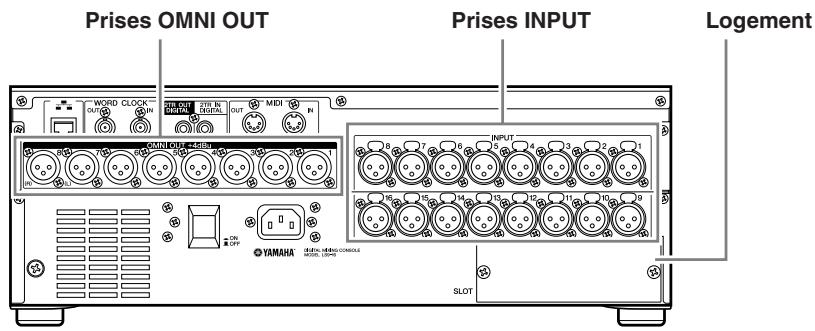
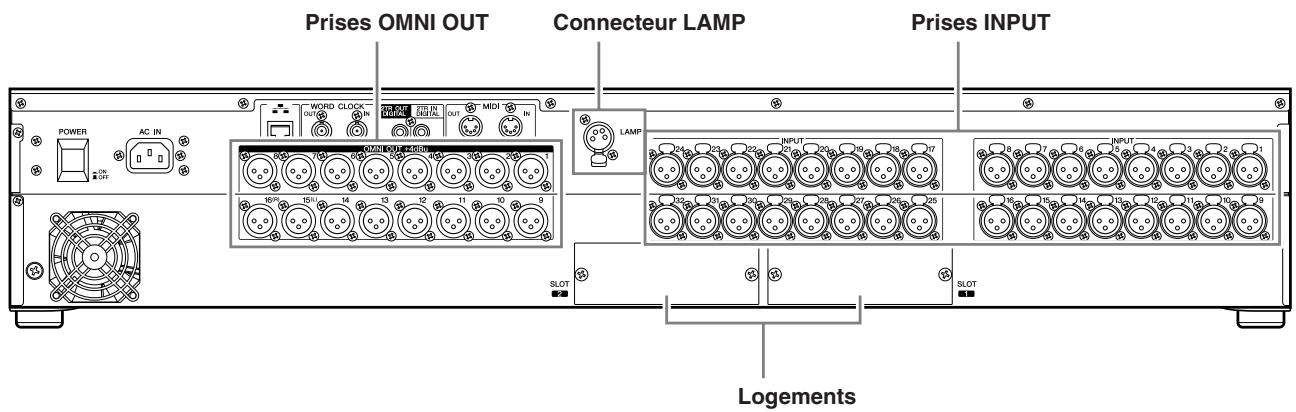
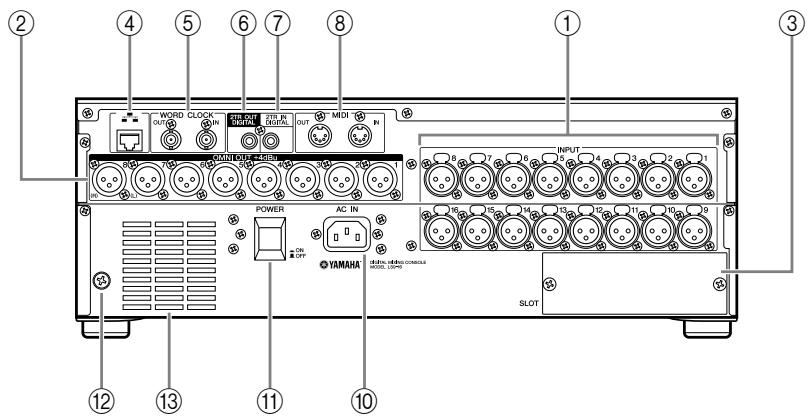
Une autre différence entre les unités LS9-16 et LS9-32 concernent le nombre de logements et de prises INPUT et OMNI OUT situés sur leur panneau arrière, qui n'est pas le même dans les deux cas.
Le panneau arrière du modèle LS9-16 est doté de seize prises INPUT, huit prises OMNI OUT et d'un seul logement.
En revanche, le panneau arrière du système LS9-32 dispose de trente-deux prises INPUT, soit prises OMNI OUT, deux logements et un connecteur LAMP.
Panneau supérieur
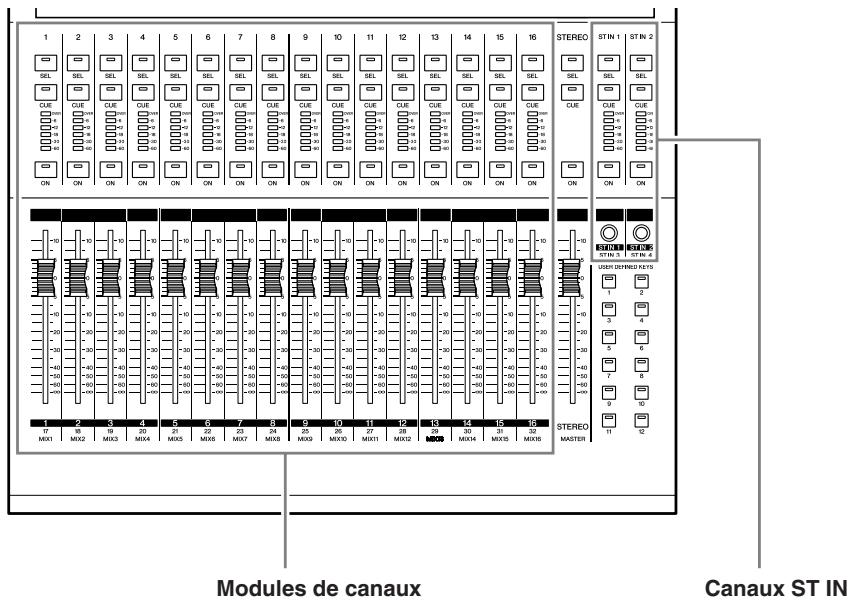
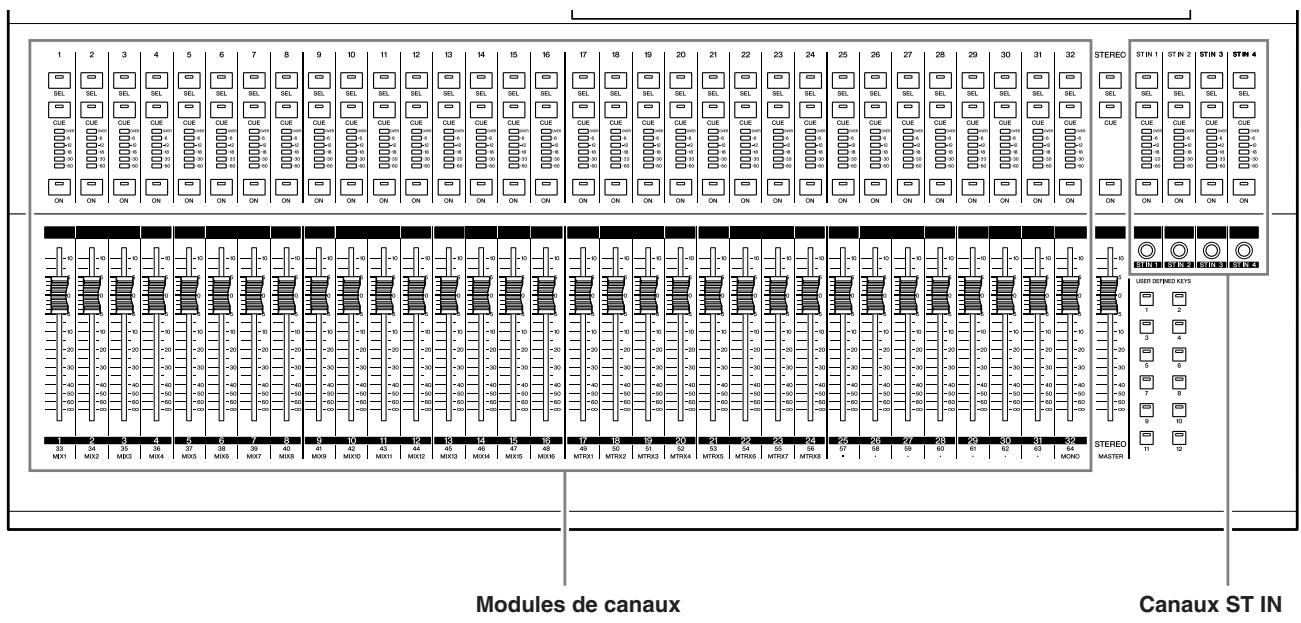
Une autre différence entre les systèmes LS9-16 et LS9-32 porte sur le nombre de modules de canaux et de canaux ST IN situés sur leur panneau supérieur, qui n'est pas le même dans les deux cas.
Le modèle LS9-16 est équipé de seize modules de canaux et deux canaux ST IN. Il vous est possible de faire fonctionner jusqu'à trente-deux canaux INPUT monauraux et quatre canaux ST IN stéréo en basculant entre les différentes couches de faders.
Le modèle LS9-16 est doté de trente-deux modules de canaux et quatre canaux ST IN. Vous pouvez faire fonctionner un total de soixante-quatre canaux INPUT monauraux via le basculement des couches de faders.
Les quatre canaux ST IN (stéreo) sont opérationnels à partir de l'une des deux couches (1-32 ou 33-64).
Autres différences
Les noms des touches des sections LAYER ne sont pas les mêmes sur les unités LS9-16 et LS9-32.
LS9-16
LS9-32
Hormis ce point, il existe également d'autres différences au niveau de la numérotation des modules de canaux sur le panneau et des canaux affectés à chaque couche de faders.
- Dans ce mode d'emploi, lorsqu'il existe une différence entre les modèles LS9-16 et LS9-32, les spécifications s'appliquant exclusivement à l'unité LS9-32 sont placées entre accolades { } (par ex., prises INPUT 1-16 {1-32}).
- Lorsque les spécifications sont communes aux deux modèles, le mode d'emploi ne fait état que du système LS9.
Structure des canaux du système LS9
La console LS9 dispose des canaux d'entrée et de sortie suivants :
Canaux d'entrée
Cette section traite un signal d'entrée et l'envoie aux divers bus (STEREO, MONO, MIX). Le système LS9 dispose des deux types de canaux d'entrée suivants.
- Canaux INPUT 1-32 {1-64}
Ces canaux traitent les signaux monauraux. À l'état initial, les signaux d'entrée provenant des prises INPUT du panneau arrière et les canaux d'entrée du (des) logement(s) sont affectés à ces canaux.
- Canaux ST IN 1-4
Ces canaux traitent les signaux stéreo. À l'état initial, les sorties des racks virtuels 5-8 sont affectées à ces canaux.
Les affectations de signaux aux canaux d'entrée (patch d'entrées) peuvent être modifiées selon les besoins.
Canaux de sortie
Cette section mélange les signaux envoyés notamment depuis les canaux d'entrée, et les envoie vers les ports ou les bus de sortie correspondants.
Il existe trois types de canaux de sortie :
- Canaux MIX 1-16
Les canaux traitent les signaux envoyés depuis les canaux d'entrée aux bus MIX et les envoient depuis les ports de sortie. Ils sont principalement utilisés pour envoyer des signaux au système de contrôle ou aux effets externes. Les signaux des canaux MIX 1-16 peuvent également être respectivement envoyés aux bus STEREO, MONO ou MATRIX.
Lorsque l'unité LS9 est à l'état initial, ces signaux sont affectés aux prises OMNI OUT ou aux canaux de sortie du (des) logement(s).
- Canaux MATRIX 1-8
Ces canaux traitent les signaux envoyés respectivement par les canaux MIX, STEREO et MONO aux bus MATRIX et les envoient depuis les ports de sortie. Les bus STEREO et MONO permettent d'envoyer différentes combinaisons de signaux et de balances de mixage depuis la console.
- Canal stereo/canal MONO
Ces canaux traitent les signaux envoyés depuis les canaux d'entrée ou les canaux MIX et les envoient au port de sortie correspondant. Ces canaux sont utilisés en tant que principales sorties stéréo et monaurale.
Les canaux STEREO et MONO peuvent être utilisés pour produire des signaux indépendants ou pour la reproduction L/C/R via trois canaux.
Lorsque l'unité LS9 est à l'état initial, le canal STEREO est affecté aux prises OMNI OUT 15/16 {31/32} et 2TR OUT DIGITAL.
Les affectations de signaux aux canaux de sortie (patch des sorties) peuvent être modifiées selon les besoins.
Les seize bus MIX fournis sur la console LS9 peuvent être attribués par paires de bus impairs/pairs adjacents de type VARI ou FIXED ( p. 213). Il est possible de basculer entre les réglages monaural/stéréo pour les mêmes paires de bus. Les différences entre les bus de types VARI et FIXED sont les suivantes :
Ce type permet de modifier le niveau d'envoi du signal envoyé depuis les canaux d'entrée au bus MIX. Le point d'envoi du signal du canal d'entrée à un bus MIX de type VARI peut être défini avant l'égaliseur (attenuateur), avant le fader ou après la touche [ON].
Ce type est principalement utilisé pour envoyer le signal à un système d'écoute ou à un effet externe.
Avec ce type, le niveau d'envoi du signal envoyé depuis les canaux d'entrée au bus MIX est fixe. Le signal provenant d'un canal d'entrée sera envoyé vers un bus MIX de type FIXED avant le réglage Pan si le bus MIX est monaural ou après le réglage Pan si le bus MIX est stéréo. Ce type est utilisé principalement lorsque vous voulez envoyer des signaux vers un périphérique externe en appliquant la même balance de mixage que celle des bus STEREO/MONO.
Le terme « horloge de mots » fait référence à l'horloge assurant la synchronisation de base du traitement de tous les signaux audionumériques.
En principe, un périphérique transmet un signal d'horloge de référence par rapport auquel les autres périphériques se synchronisent.
Pour transmettre ou recevoir des signaux audio-numériques vers ou à partir d'un périphérique externe via les prises 2TR IN DIGITAL/2TR OUT DIGITAL de la console LS9 ou via la carte numérique E/S installée dans le logement, l'horloge de mots correspondant aux différents périphériques concernés doit être synchronisée. Il ne faut pas oublier que lorsque l'horloge de mots n'est pas synchronisée, les signaux ne sont pas envoyés correctement ou un bruit gênant risque de se produire. (Pour obtenir des informations sur la synchronisation de l'horloge de mots de l'unité LS9 avec un périphérique externe p. 46).
Conventions utilisées dans ce manuel
Dans ce manuel, les commandes de type sélecteur de panneau sont appelées des « touches ». Quant aux boutons de commande du panneau actionnés par rotation à partir d'une valeur minimale jusqu'à une valeur maximale, ils sont dénommés « boutons », alors que ceux qui peuvent être tournés en continu sont qualifiés d« encodeurs »
Les commandes situées sur le panneau sont affichées entre crochets [ ] (comme par exemple, la touche [CUE]) afin de les désigner des touches et des boutons virtuels affichés à l'écran. Pour certaines commandes, le nom de la section est indiqué avant les crochets [ ] (comme par exemple, la touche LAYER [MASTER]).
Dans ce mode d'emploi, lorsqu'il existe une différence entre les modèles LS9-16 et LS9-32, les spécifications s'appliquant exclusivement à l'unité LS9-32 sont placées entre accolades (par ex., prises INPUT 1-16 1 - 32 ).
Vous pouvez afficher le numéro de version du microprogramme sur l'écran MISC SETUP ( p. 206).
Il vous est également possible de télécharger la version la plus récente du microprogramme à partir du site Web ci-dessous.
http://www.yamahaproaudio.com/
Ce chapitre explique les diverses parties de l'unité LS9 et leurs fonctions respectives.
Panneau supérieur
Le panneau supérieur de la console LS9 est organisée selon les sections suivantes.
LS9-16
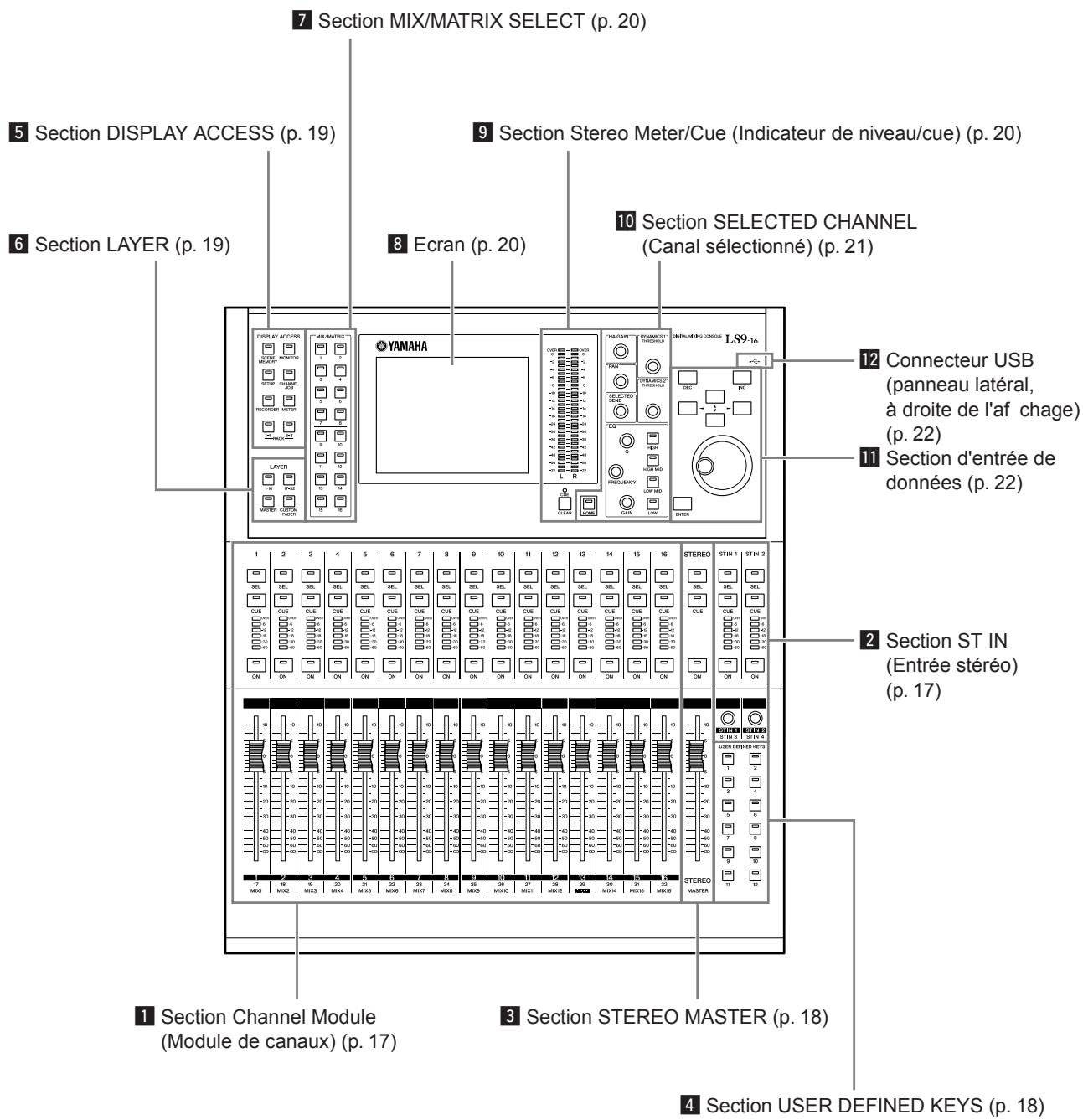
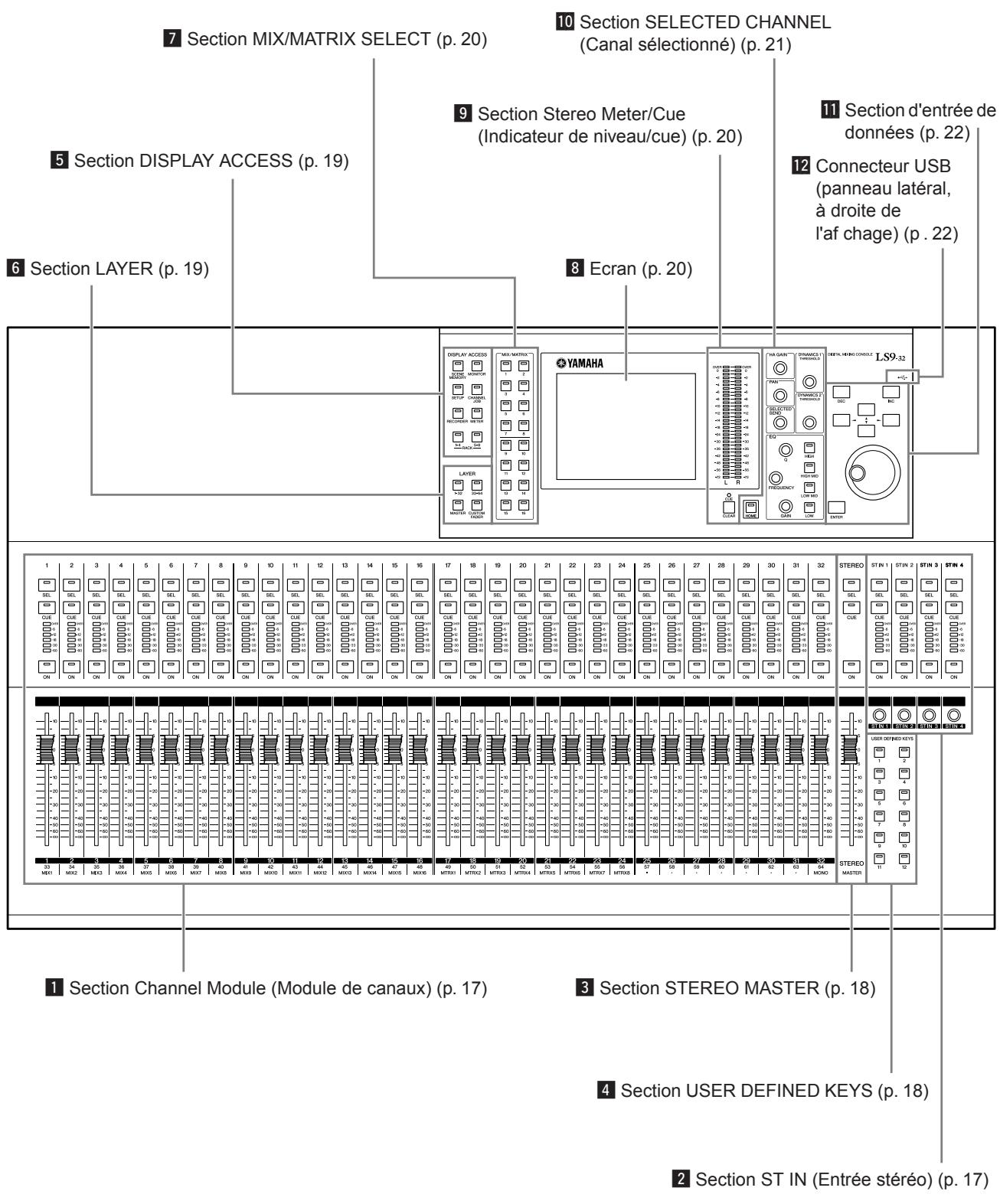
Module de canaux
Dans cette section, vous pouvez commander les principaux paramètres des canaux d'entrée et de sortie, ainsi que la sortie de contrôle. Utilisez la section LAYER (Couche) ( p. 19) pour sélectionner les canaux qui sont mis en correspondance dans cette section.
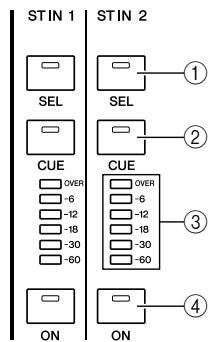
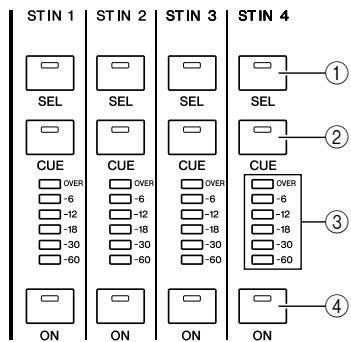
2 Section ST IN (entrée stereo)
Dans cette section, vous pouvez régler les principaux paramètres des canaux stéreo ST IN 1-4. Les fonctions des différentes commandes sont identiques à celles de la section Channel Module, à deux exceptions près : les canaux L et R sont alternativement sélectionnés comme cibles des opérations à chaque fois que vous appuyez sur la touche [SEL] ; et c'est l'encodeur et non le fader qui sert ici à ajuster le niveau.
LS9-16
LS9-32
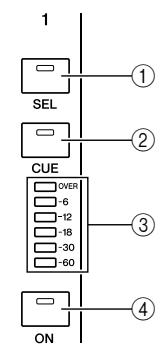
① Touche [SEL]
Cette touche sélectionne le canal à commander. Lorsque vous appuyez sur cette touche pour allumer le voyant DEL, le canal correspondant est sélectionné pour les opérations en cours dans la section SELECTED CHANNEL (Canal sélectionné) ainsi que sur l'écran. Dans la section ST IN, les canaux L et R sont alternativement sélectionnés comme cibles des opérations en cours à chaque fois que vous appuyez sur la touche [SEL].
② Touche [CUE]
Cette touche sélectionne le canal dont il faut contrôler le cue-monitor. Si le signal de cue est activé, le vant DEL s'allumera.
3 Voyants d'indicateur de niveau
Ces voyants DEL signalement le niveau du signal audio des canaux d'entrée ou de sortie.
4 Touche [on]
Cette touche active ou désactive le canal. Le voyant DEL de touche correspondant au canal activé s'allume. En mode SENDS ON FADER, la touche sert de sélecteur d'activation et de désactivation pour le signal envoyé depuis le canal vers le bus MIX actuellement sélectionné (ou depuis le canal MIX vers le bus MATRIX).
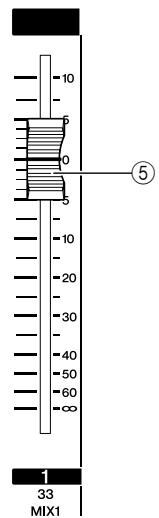
5 Fader/encodeur
Ceci règle le niveau du signal ou le volume d'écoute des canaux d'entrée ou de sortie. En mode SENDS ON FADER, ce réglage spécifique le niveau d'envoi depuis le canal concerné vers le bus MIX actuellement sélectionné (ou depuis un canal MIX vers un bus MATRIX).
3 Section STEREO MASTER
Dans cette section, vous pouvez contrôler les paramètres principaux du canal STEREO.
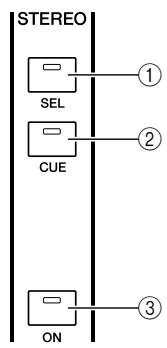
① Touche [SEL]
Cette touche sélectionne le canal STEREO comme cible des opérations. Les canaux L et R sont alternativement sélectionnés comme cible des opérations en cours à chaque fois que vous appuyez sur la touche [SEL].
② Touche [CUE]
Cette touche contrôle le cue-monitor du canal STEREO. Si le signal de cue est activé, le voyant DEL s'allumera.
③ Touche [on]
Ceci active ou désactive le canal STEREO. Lorsque cette touche est activée, son voyant DEL s'allume. En mode SENDS ON FADER, vous pouvez utiliser ceci comme un sélecteur d'activation ou de désactivation pour les canaux MIX/MATRIX ou pour le signal envoyé depuis le canal STEREO vers les bus MATRIX, en fonction du réglage LAYER sélectionné.
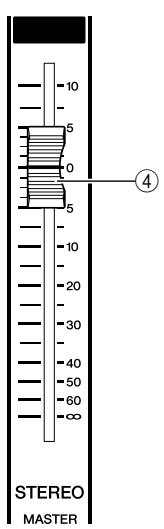
4 Fader
Ceci règle le niveau de sortie du canal STEREO. En mode SENDS ON FADER, ce paramètre permet d'ajuster le niveau des canaux MIX/MATRIX ou le niveau d'envoi depuis le canal STEREO vers les bus MATRIX, en fonction du réglage LAYER sélectionné.
- Si vous activez la commande MONITOR ON MASTER FADER dans l'écran USER DEFINED KEY SETUP, la touche [ON] et le fader entraîneront respectivement l'activation et la désactivation du paramètre MONITOR et le contrôle de son niveau.
Vous avez la possibilité d'exécuter ici les fonctions programmées pour les touches définies par l'utilisateur.
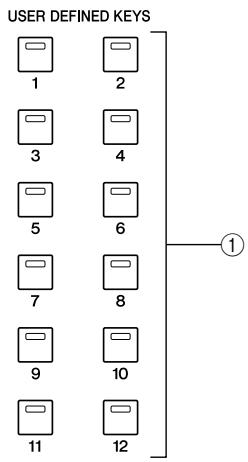
Touches définies par l'utilisateur [1]–[12]
Ces touches permettent d'exécuter les fonctions programmées pour chacune des touches (par exemple, le basculement entre scènes, l'activation ou la désactivation de la fonction intercom ou de l'oscillateur interne).
Cette touche permet d'accéder à l'écran sur lequel vous pouvez stocker, rappeler et opérer des mémoires de scène, et effectuer des réglages relatifs aux fonctions Focus et Fade Time (Durée de fade).
② Touche [monitor]
Cette touche autorise l'accès à l'écran sur lequel vous pouvez effectuer les réglages de cue, de contrôle, d'oscillateur et d'intercom.
③ Touche [SETUP]
Cette touche accède à l'écran qui permet de configurer et de vérifier le niveau utilisateur et d'effectuer les réglages système de base.
4 Touche [channel JOB]
Cette touche vous permet d'accéder à l'écran sur lequel vous pouvez effectuer des réglages relatifs aux fonctions Channel Link (Liaison des canaux), Mute Group (Groupe de mutes) et Recall Safe (Rappel sécurisé), et copier ou déplacer des réglages entre les canaux.
5 Touche [recorder]
Cette touche accède à l'écran sur lequel vous pouvez paramétrer et exécuter la fonction Recorder (Enregistreur), qui permet d'enregistrer et de reproduire les fichiers audio.
6 Touche [METER]
Cette touche permet d'accéder à l'écran de l'indicateur de niveau sur lequel il est possible d'afficher les niveaux d'entrée de tous les canaux en une vue unique.
7 Touche [RACK 1-4]
Cette touche vous permet d'accéder à un écran sur lequel vous pouvez éditer l'égaliseur graphique affecté aux racks virtuels 1-4. En appuyant simultanément sur les touches [RACK 1-4] et [RACK 5-8], vous accédez à l'écran VIRTUAL RACK, sur lequel vous avez la possibilité d'affecter un égaliseur graphique (31 Band GEQ ou Flex15GEQ) à chaque rack virtuel.
8 Touche [RACK 5-8]
Cette touche permet d'accéder à un écran sur lequel il est possible d'éditer l'égaliseur graphique ou l'effet interne affecté aux racks virtuels 5-8, et d'effectuer les réglages relatifs aux préamplis micro externes. Appuyez simultanément sur les touches [RACK 1-4] et [RACK 5-8] afin d'accéder à l'écran VIRTUAL RACK sur lequel vous pouvez affecter un égaliseur graphique (31 Band GEQ ou Flex15GEQ) ou un effet interne à chaque rack virtuel.
Vous sélectionnez ici le type des canaux qui seront actifs respectivement depuis les sections Channel Module ( p. 17) et ST IN ( p. 17).
![YAMAHA LS9-16/LS9-32 - Touche [RACK 5-8] - 1](/content/2019/11/115257/images/a3c560480448afe468b589c128b99347c11cf429e06d8957dd4e7f19328840e5.jpg)
![YAMAHA LS9-16/LS9-32 - Touche [RACK 5-8] - 2](/content/2019/11/115257/images/781dbd1286eca7959e0e0b1abae1d0751225f987e8915f3061fe43abe5cb41ef.jpg)
① Touche LAYER [1-16] {LAYER [1-32]} ② Touche LAYER [17-32] {LAYER [33-64]} ③ Touche LAYER [MASTER]
Ces touches affectent des combinaisons de canaux présélectionnées fixes aux sections Channel Module et ST IN.
Les combinaisons de canaux correspondant à chacune de ces touches sont les suivantes.
Pour la console LS9-16
| Touche/module LAYER | 1-16 | ST IN 1-2 |
| Touche LAYER [1-16] | Canaux 1-16 | ST IN 1-2 |
| Touche LAYER [17-32] | Canaux 17-32 | ST IN 3-4 |
| Touche LAYER [MASTER] | MIX 1-16 | — |
Pour la console LS9-32
| Touche/module LAYER | 1-16 | 17-24 | 25-31 | 32 | ST IN 1-4 |
| Touche LAYER [1-32] | Canaux 1-16 | Canaux 17-24 | Canaux 25-31 | Canal 32 | ST IN 1-4 |
| Touche LAYER [33-64] | Canaux 33-48 | Canaux 49-56 | Canaux 57-63 | Canal 64 | ST IN 1-4 |
| Touche LAYER [MASTER] | MIX 1-16 | MATRIX 1-8 | — | MONO | — |
4 Touche LAYER [CUSTOM FADER]
Cette touche affine les canaux sélectionnés par l'utilisateur (vous-même) aux sections Channel
Module et ST IN. (Pour les détails sur la procédure d'affectation de canal → p. 91)
7 Section mix/matrix SELECT
Dans cette section, vous avez la possibilité de sélectionner le canal MIX ou MATRIX que vous souhaitez activer.
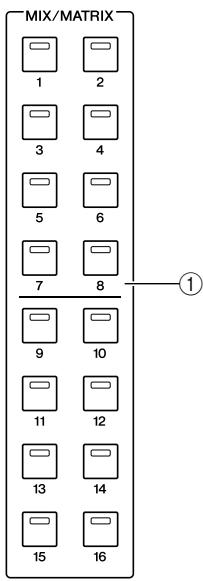
① Touches mix/matrix [1]-[16]
Ces touches sélectionnent le canal MIX (ou le canal MATRIX lorsque l'un des canaux sélectionnés est MIX/STEREO/MONO) dont le niveau d'envoi sera réglé via la section SELECTED CHANNEL. Le voyant DEL de la touche correspondant au canal actuellement sélectionné s'allume (ou clignote, dans le cas d'un canal MATRIX). En mode SENDS ON FADER, ces touches sélectionnent un bus MIX ou une touche MATRIX comme destination d'envoi. Dans ce cas, le voyant DEL de la touche correspondant au bus actuellement sélectionné clignote, et le voyant DEL des touches correspondant aux bus sélectionnables s'allume. En ce qui concerne les bus MATRIX, les touches [9]-[16] sont opaques et ne peuvent pas être sélectionnées.
8 Écran
Sur cet écran, vous pouvez afficher et opérer tous les paramètres de mixage, ainsi que d'autres réglages divers.
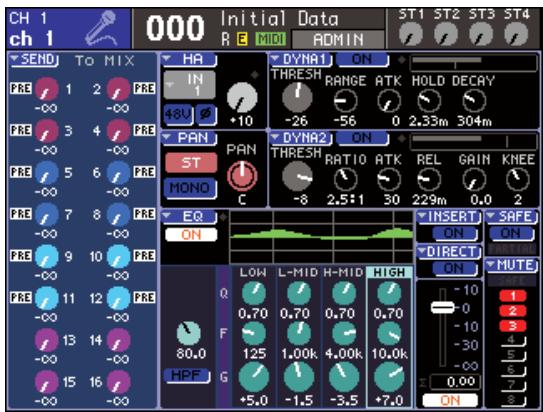
Utilisez la section DISPLAY ACCESS (Accès aux écrans) ( p. 19) pour sélectionner l'écran que vous souhaitez afficher. Servez-vous ensuite des touches de curseur de la section d'entrée des données ( p. 22) pour déplacer le curseur vers le paramètre de votre choix, puis utilisez le cadran ou les touches [INC][DEC] pour en éoperator la valeur.
9 Section stereo meter/cue (indicateur de niveau/cue)
Dans cette section, vous pouvez visualiser le niveau du canal STEREO ou de cue monitor.
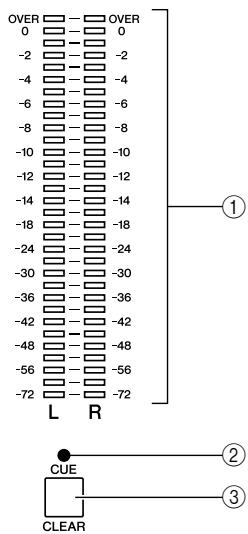
① Indicateur de niveau stéréo
Il s'agit d'un voyant d'indicateur de niveau à 32 segments, qui signale les niveaux des canaux L/R du canal STEREO. Lorsque la touche [CUE] d'un canal quelconque est activée, cet indicateur renseigne sur le niveau de cue monitor.
Cevoyant DEL clignote en continuant que la touche [CUE] de n'importe quel canal reste activée.
Cette touche efface tous les réglages de cue-monitoring actuellement actifs.
Cette section vous permet de commander les paramètres de mixage les plus importants du canal d'entrée ou de sortie actuellement sélectionné.
La fonction de contrôle dans cette section dépend du type de canal sélectionné.
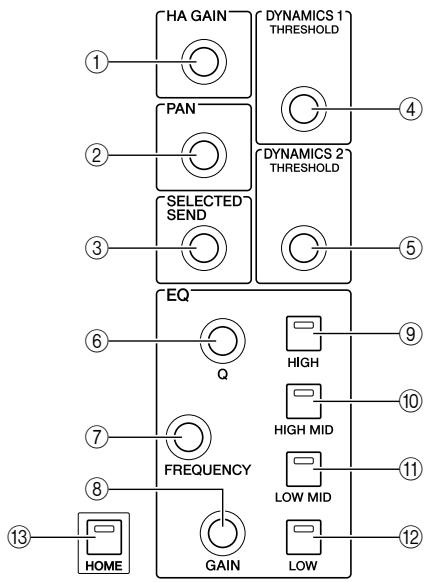
Lorsqu'un canal input/st IN est sélectionné
L'encodeur ajuste le gain du préampli micro interne ou de l'amplificateur principal externe (AD8HR) relié au logement du panneau arrêté.
- Le PAD est activé/désactivé en interne lorsque le gain HA est spécifique sur une valeur comprise entre -14 dB et -13 dB. Gardez à l'esprit que du bruit risque d'être généré en cas de différence entre les valeurs d'impédance de sortie relatives aux conducteurs chaud et froid du périphérique externe relié au connecteur INPUT, en cas d'utilisation de l'alimentation dérivée.
Lorsqu'un autre canal est sélectionné
L'encodeur n'a aucune action.
Lorsqu'un canal MIX est sélectionné
L'encodeur règle le panoramique du signal envoyé vers les canaux L/R (ou les canaux L/C/R en mode LCR) du bus STEREO. Si un canal MIX réglé en stéréo est sélectionné, l'encodeur ajustera la balance des sorties des canaux gauche et droit.
Lorsqu'un canal MATRIX est sélectionné
Si un canal MATRIX monaural est sélectionné,
l'encodeur n'aura aucune action. Si un canal MATRIX stéréo est sélectionné, l'encodeur réglera la balance de sortie des canaux gauche et droit.
Lorsqu'un canal STEREO/MONO (C) est sélectionné
L'encodeur n'a strictement rien à voir avec le canal (C) MONO. Si un canal STEREO est sélectionné, l'encodeur réglera la balance de sortie des canaux gauche et droit.
Lorsqu'un canal input/st IN est sélectionné
L'encodeur ajuste le niveau d'envoi depuis le canal vers le bus actuellement sélectionné. (Dans le cas d'un bus de type FIXED, l'encodeur active/désactive l'envoi).
Lorsque le bus de destination de l'envoi est en stéréo, cet encodeur spécifique le panoramaque du signal envoyé vers les deux bus si un bus de numéro impair est sélectionné, ou le niveau d'envoi si le bus portant un numéro pair est sélectionné.
Lorsqu'un canal MIX est sélectionné
L'encodeur règle le niveau d'envoi à partir de ce canal MIX vers le bus MATRIX actuellement sélectionné.
Lorsqu'un canal MATRIX est sélectionné
L'encodeur règle le niveau d'envoi à partir des canaux MIX vers le bus MATRIX actuellement sélectionné.
- En mode SENDS ON FADER, cet encodeur reste inactif quel que soit le canal sélectionné.
Lorsqu'un canal input/st IN est sélectionné
L'encodeur règle le seuil de Dynamics 1 (par ex., le gate).
Lorsqu'un autre canal est sélectionné
L'encodeur ne règle que le seuil du compresseur, etc.
Lorsqu'un canal input/st IN est sélectionné
L'encodeur règle le seuil de Dynamics 2 (par ex., le compresseur).
Lorsqu'un autre canal est sélectionné
L'encodeur ne peut rien faire.
6 Encodeur [q]
Ces encodeurs ajustent la valeur Q, la fréquence et le gain de la bande sélectionnée par les touches ⑨-⑫.
- En appuyant simultanément sur les encodeurs EQ [Q] et EQ [GAIN], vous réinitialisez le gain sur la valeur de 0 dB pour la bande sélectionnée par les touches ci-dessous ((9)-(2)).
- Si vous avez sélectionné une bande LOW ou HIGH de type modifiable, vous pouvez basculer entre les différents types disponibles en actionnant l'encodeur EQ [Q] tout en appuyant dessus lorsque le paramètre Q est réglé sur sa valeur maximale ou minimale.
Bande LOW :
- Bascule sur le shelving LOW dès que vous tournez l'encodeur vers la droite en appuyant dessus alors que le paramètre Q est spécifique sur sa valeur minimale.
- Bascule sur le filtré passe-haut dès que vous tournez l'encodeur vers la gauche en appuyant dessus tandis que le paramètre Q est spécifique sur sa valeur maximale (caux MIX, MATRIX, STEREO et MONO uniquement).
Bande HIGH :
- Bascule sur le shelving LOW dès que vous tournez l'encodeur vers la droite en appuyant dessus tandis que le paramètre Q est spécifique sur sa valeur minimale.
- Bascule sur le filtre passe-bas dès que vous tournez l'encodeur vers la gauche en appuyant dessus tandis que le paramètre Q est spécifique sur sa valeur maximale.
En ce qui concerne le shelving, le filtre passe-haut et le filtre passe-bas, il suffit de faire pivoter l'encodeur tout en l'appuyant pour passer d'un type à l'autre.
⑨ Touche EQ [HIGH] ⑩ Touche EQ [HIGH MID] ① Touche EQ [LOW MID] ⑫ Touche EQ [LOW]
Ces touches sélectionnent la bande contrôlée par les encodeurs ⑥-⑧
En appuyant simultanément sur les touches EQ [HIGH] et EQ [LOW], vous réinitialisez la valeur de gain des quatre bandes sur 0 dB.
Cette touche permet de faire revenir l'état du panneau de l'unité LS9 sur sa position initiale. Lorsque vous appuyez sur cette touche, le panneau est modifié de la manière suivante.
L'écran SELECTED CH VIEW correspondant au canal actuellement sélectionné s'affiche. - La fonction de niveau de canal est affectée aux faders (le mode SENDS ON FADER est désactivé).
11 Section d'entrée de données
Cette section vous permet d'éditer certains paramètres spécifiques à l'écran.
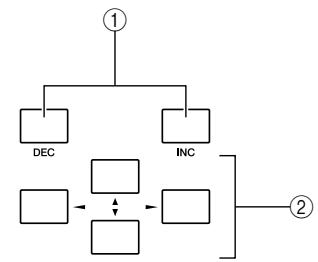
Ces touches augmentent ou diminuent la valeur du paramètre sur lequel le curseur est positionné à l'écran, en pas de -1 / + 1
Touches de curseur
Ces touches déplacent le curseur respectivement vers le haut, le bas, à gauche et à droite à l'écran.
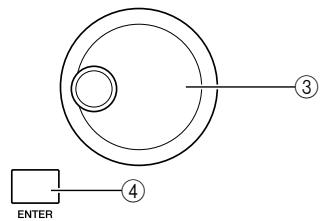
③ Cadran
Ce cadran augmente ou diminue en continu la valeur du paramètre sur lequel le curseur est positionné à l'écran.
④ Touche [ENTER]
Cette touche sert à activer/désactiver une touche à l'écran, ou à confirmer un changement en cours.
12 Connecteur USB (panneau latéral, à droite de l'affichage)
Ce connecteur autorise le branchement d'une mémoire USB.
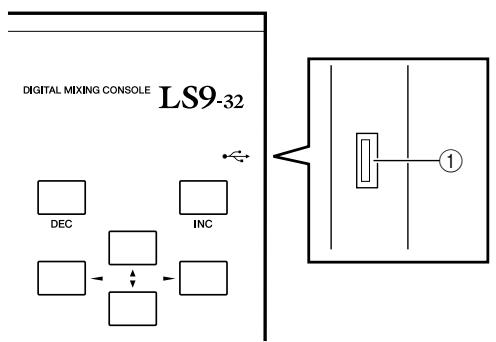
① Connecteur USB
La mémoire USB peut se connecter ici, et s'utiliser pour enregistrer ou charger des données internes. Il est également possible de sauvegarder sur la mémoire USB les données de clé d'authentification utilisées permettant de définir le niveau utilisé et de les utiliser pour restreindre la fonctionnalité disponible pour chaque utilisateur.

- Cependant, l'opération est garantie uniquement avec une mémoire flash USB.
Format de la mémoire USB
Seules sont prises en charge les mémoires USB d'une capacité maximale de 2 Go, au format FAT12, FAT16 ou FAT32. Si la mémoire USB est formatée de toute autre manière, vous devrez la reformater depuis l'écran USER SETUP.
Protection en écriture
Certaines mémoires USB disposent d'une protection en écriture qui empêche les données d'être accidentellement effacées. Si votre mémoire USB contient d'importantes données, nous vous suggérerons d'activer la fonction de protection en écriture pour prévenir tout effacement accidentel.
Inversement, vous avez vérifier que la fonction de protection en écriture est désactivée avant de lancer l'enregistrement des données en mémoire.
Attention
- L'indicateur ACCESS apparait dans la partie supérieure de l'écran lorsque les données sont en cours de consultation, comme par exemple, durant les opérations d'enregistrement, de chargement ou de suppression. Pendant ce temps, songez à ne pas déconnecter la mémoire USB du connecteur USB ni à mettre la console LS9 hors tension. Cela risque d'endommager votre mémoire USB ainsi que les données continues sur l'unité LS9 ou la mémoire USB.
Panneau arrêté
LS9-16
LS9-32
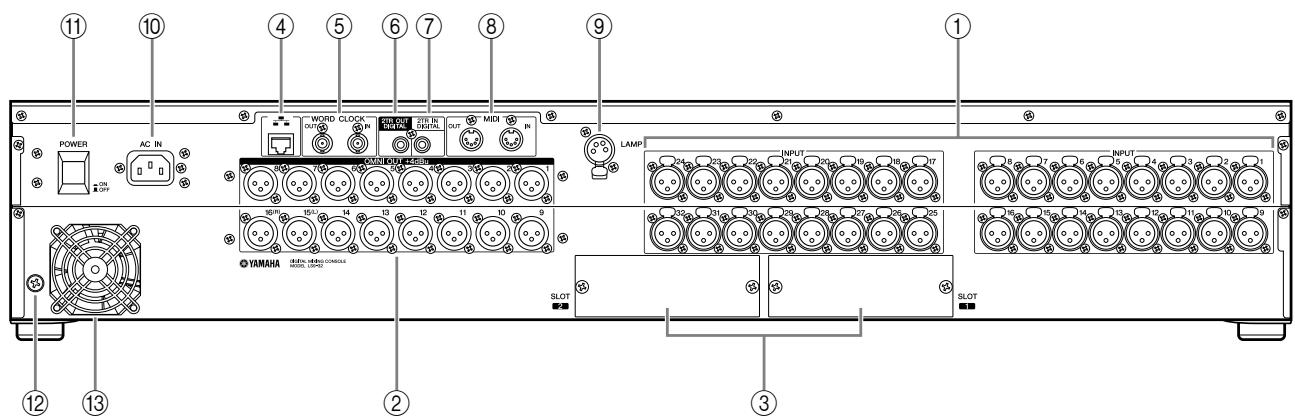
Il s'agit de prises d'entrée symétriques fémelles de type XLR-3-31 pour l'entrée de signaux audio analogiques depuis des périphériques de niveau ligne ou des microphones. Niveau nominal d'entrée : -62 dBu à +10 dBu. Des préamplis micro réinitialisables sont disponibles sur toutes les prises, et les réglages de préampli micro peuvent être stockés dans la mémoire de scène.
Prises OMNI OUT 1-8 {1-16}
LS9-16
LS9-32
Il s'agit de prises de sortie mâles de type XLR-3-32 émettant des signaux audio analogiques. Elles servent principalement à émettre les signaux des canaux MIX/MATRIX. Niveau nominal de sortie : +4 dBu.
- Le niveau de sortie nominal des prises OMNI OUT 1-8 {1-16} est de +4 dBu (niveau maximum de +24 dBu), mais si nécessaire, ce réglage peut être modifié par un sélection interne sur -2 dBu (niveau maximum de +18 dBu). (Notez cependant que cette modification fait l'objet d'une facturation supplémentaire). Pour les détails, contactez votre revendeur Yamaha dont le nom figure à la fin de ce mode d'emploi.
③ Logements 1-2
LS9-16
LS9-32
Vous pouvez installer dans ces logements des mini-cartes E/S YGDAI vendues séparément pour fournir des portes d'entrée ou de sortie supplémentaires. La console LS9-16 dispose d'un seul logement, alors que l'unité LS9-32 en a deux. Chaque logement assure l'entrée ou la sortie d'un total de 16 canaux de signal.
LS9-16
LS9-32
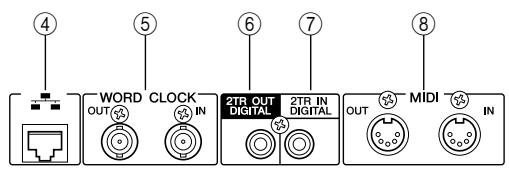
4 Connecteur network
Ce connecteur permet à la console LS9 d'être reliée à un ordinateur sous Windows via un câble compatible Ethernet CAT3 (vitesse de transmission maximale de 10 Mbps) ou CAT5 (vitesse de transmission maximale de 100 Mbps). Ceci sert principalement au contrôle des paramètres de mixage ou à l'édition des mémoires de scène et des bibliothèques effectuels dans l'application « LS9 Editor » prévue à cet effet.
- Le pilote DME Network Driver nécessaire à la connexion via le connecteur NETWORK, le logiciel Studio Manager requis pour le démarrage de LS9 Editor ainsi que l'application LS9 Editor élément peuvent être téléchargés depuis le site Web suivant de Yamaha :
http://www.yamahaproaudio.com/
5 Connecteurs WORD CLOCK in/out
Ce sont des connecteurs BNC utilisés pour transmettre et recevoir les signaux d'horloge de mots vers/depuis un périphérique externe. Le connecteur WORD CLOCK IN (Entrée d'horloge de mots) est équipé en terminaison interne d'une résistance à 75 ohms.
Il s'agit d'une prise audio numérique de type coaxial qui émet le signal audio numérique d'un canal spécifique au format consumer (IEC-60958). Elle sert principalement à émettre les signaux des canaux STEREO/MONO.
Cette prise de type coaxial émet le signal audionumérique au format consumer (IEC-60958). L'entrée de signal depuis cette prise peut être reliée à n'importe quel canal d'entrée.
8 Connecteurs MIDI in/out
Ces connecteurs servent à transmettre et recevoir des messages MIDI vers et depuis des périphériques MIDI externes. Le connecteur MIDI IN (Entrée MIDI) reçoit des messages d'un périphérique externe, tandis que le connecteur MIDI OUT (Sortie MIDI) transmet des messages depuis la console LS9. Ces connecteurs servent principalement à l'enregistrement des opérations liées aux paramètres de l'unité LS9 ou ses modifications de scène/mémoire sur un périphérique externe, ou à la commande à distance des paramètres de la console LS9.
Ceci est un connecteur de type XLR-4-31 qui assure l'alimentation d'une lampe en col de cygne (telle que la lampe Yamaha LA5000), vendue séparément. L'intensité lumineuse de la lampe est réglable depuis l'écran.
LS9-16
LS9-32
Connectez le câble d'alimentation fourni à ce connecteur pour alimenter l'unité.
11 Interrupteur POWER
Active ou désactive l'alimentation.
Pour garantir un fonctionnement sécurisé, vérifie que l'unité LS9 est correctement mise à la terre. Le câble d'alimentation fourni est doté d'une prise à trois conducteurs, de sorte que si la prise secteur est correctement mise à la terre, l'unité LS9 le sera également. Si la prise secteur n'est pas mise à la terre, il vous faudra établir une connexion à la terre sécurisée à partir de cette vis. La mise à la terre correcte de l'unité est un moyen efficace pour éliminer les bourdonnements et les interférences.
Il s'agit de l'orifice d'aération du ventilateur de refroidissement situé à l'intérieur de la console. Lors du placement de la console, veillez à ne pas bloquer cette bouche d'aération.
Panneau avant
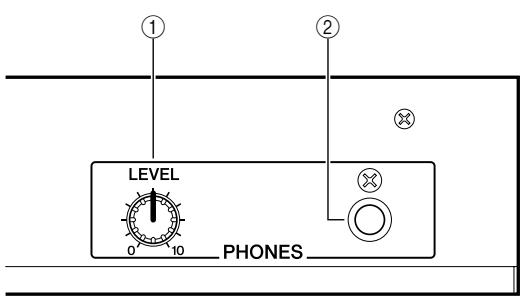
① Commande PHONES LEVEL
Ceci règle le niveau du signal émis par la prise PHONES OUT (Sortie de casque) ②.
② Prise PHONES OUT (sortie de casque)
Il s'agit d'une prise de casque pour contrôler le signal de MONITOR OUT (Sortie de contrôle) ou de CUE.
Opérations de base de la console LS9
Ce chapitre présente les différentes interfaces utilisateur permettant de faire fonctionner la console LS9 ainsi que les opérations de base à effectuer sur l'unité.
Opérations de base sur le panneau supérieur
Nous allons vous expliquer à présent les opérations de base à effectuer dans le panneau supérieur de la console LS9.
La touche [HOME] de la section SELECTED CHANNEL réinitialise le panneau de l'unité LS9 sur son état de base (position initiale).

Lorsque vous appuyez sur cette touche, le panneau est modifié de la manière suivante.
- L'affichage fait apparaître l'écran SELECTED CH VIEW (Vue du canal sélectionné) qui vous permet de visualiser tous les paramètres du canal sélectionné.
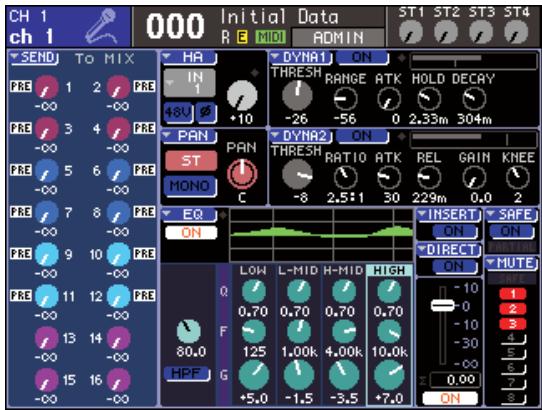
- La fonction de niveau de canal est affectée aux faders (le mode SENS ON FADER est désactivé).
La touche [HOME] clignote lorsque l'écran affiche un écran autre que SELECTED CH VIEW ou le mode SENDS ON FADER est activé. Le cas échéant, il est très commode d'appuyer sur la touche [HOME] pour restaurer le panneau sur sa position initiale. La touche [HOME] ne clignote plus et s'allume en continu. Vous pouvez alors poursuivre les opérations.
Sélection de la couche de faders
La section Channel Module du panneau supérieur permet de basculer entre différentes combinaisons de canaux à contrôle (dites « couches de faders ») de sorte que vous pouvez commander les canaux d'entrée et de sortie et contrôler les niveaux d'écoute.
Appuyez sur les touches de la section LAYER pour activer la combinaison que vous souhaitez commander.
LAYER


LS9-16
LAYER


LS9-32
Les combinaisons de canaux correspondant à chacune de ces touches sont les suivantes.
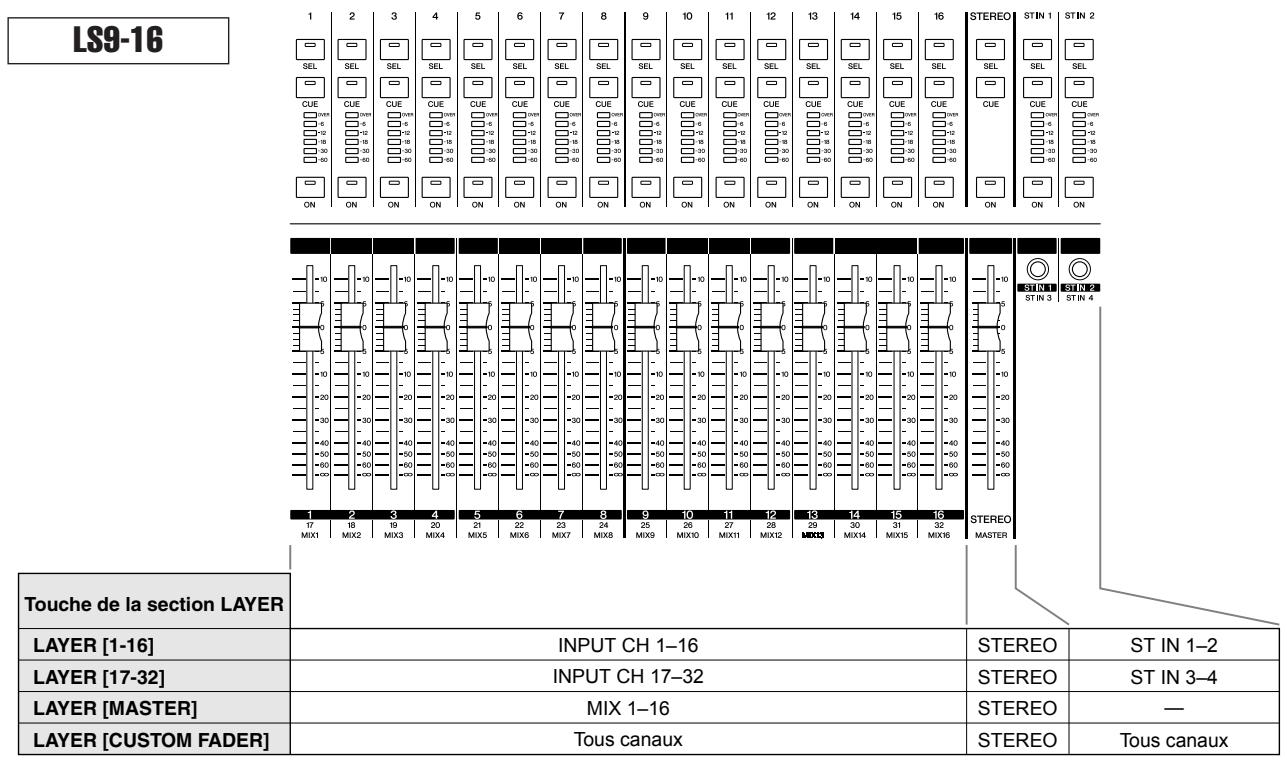
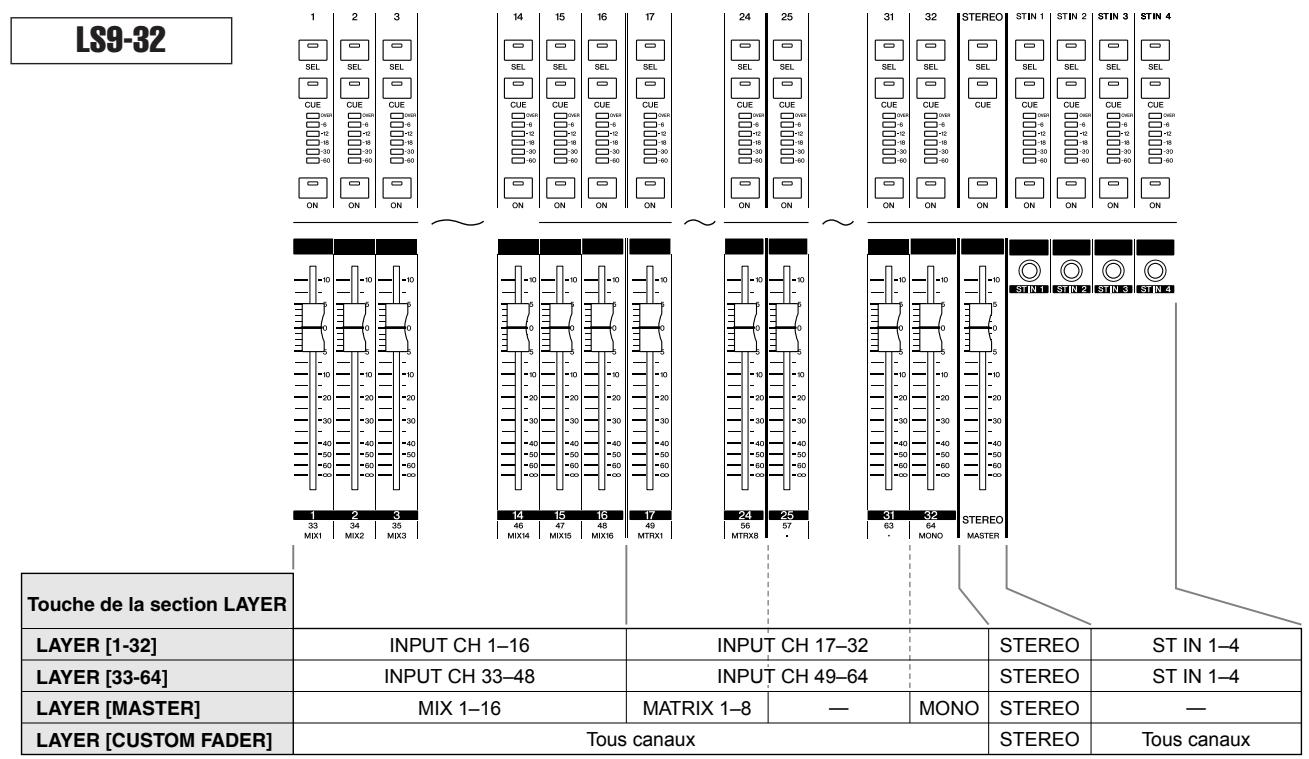
- Sur l'unité LS9-16, les canaux MATRIX et MONO ne sont pas affectés aux couches de faders sélectionnées. Si vous souhaitez utiliser les faders du panneau et les touches [ON] pour commander les canaux MATRIX ou MONO, vous devrez les affecter à la couche de faders personnalisée ( p. 91).
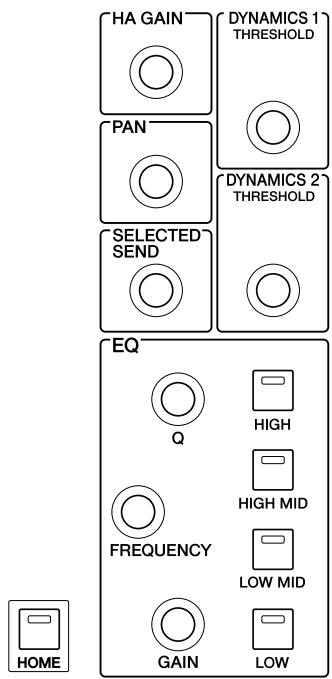
Vous pouvez vous servir des encodeurs et des touches de la section SELECTED CHANNEL pour régler directement les paramètres de mixage (EQ, pan, dynamique, etc.) du canal actuellement sélectionné à partir du panneau supérieur.
1 Assurez-vous que la couche de faders souhaitée est sélectionnée dans la section LAYER. 2 Utilisez les touches [SEL] des sections Channel Module, STEREO et ST IN afin de sélectionner le canal que vous pouvez commander.
Le canal actuellement sélectionné est indiqué dans le coin supérieur gauche de l'écran. Pour les canaux stéréo (canaux STEREO et ST IN), vous basculez entre les canaux L et R à chaque fois que vous appuyez sur la touche [SEL].
- Si la fonction AUTO CHANNEL SELECT (Sélection automatique de canal) est activée dans la fenêtre contextuelle PREFERENCE ( p.194), il vous suffira de faire fonctionner la touche [ON] ou le fader pour sélectionner le canal souhaité, sans devoir appuyer sur la touche [SEL] correspondante.
Faites tourner les encodeurs de la section SELECTED CHANNEL pour opérer les paramètres souhaités.
Le paramètre affecté à chaque encodeur sera ainsi modifié. Avant d'actionner les encodeurs EQ, utilisez les touches EQ [HIGH], EQ [HIGH MID], EQ [LOW MID] et EQ [LOW] pour sélectionner la bande que vous souhaitez contrôler.
- Vous accédez également à une fenêtre contextuelle sur laquelle vous pouvez écrire les réglages détaillés relatifs au paramètre concerné en, en sélectionnant l'un des encodeurs de la section SELECTED CHANNEL ( p,194)
Fonctions de sélection
Servez-vous des touches de la section DISPLAY ACCESS lorsque vous pouvez utiliser des fonctions autres que le mixage de paramètres, ou modifier les différents réglages.
DISPLAY ACCESS
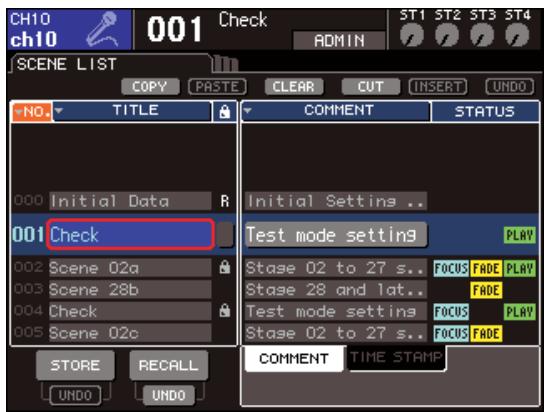
Dès que vous appuyez sur l'une des touches de la section DISPLAY ACCESS, vous affichez l'écran correspondant. Si l'écran en question s'étale sur plusieurs pages, vous aurez la possibilité de naviguer entre les pages en appuyant de manière répétée sur la même touche. Par exemple, lorsque vous appuyez sur la touche [SCENE MEMORY], l'écran SCENE MEMORY apparait, qui vous permet de stocker ou de rappeler des mémoires de scène.
- Si vous appuyez sur la touche DISPLAY ACCESS allumée pendant l'affichage d'un écran déroulant, vous provoquerez la fermeture de celui-ci.
- Pour faire réapparaître l'écran précédemment affiché, il suffit de maintenir la touche de la section DISPLAY ACCESS enfoncée.
Description de l'écran
Nous allons expliquer ici les divers types d'informations apparues à l'écran.
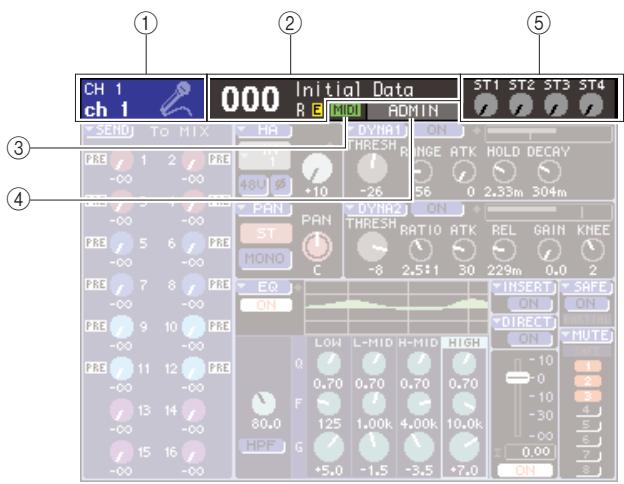
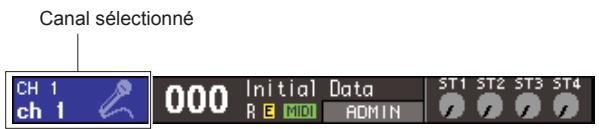
① Canal sélectionné
Ceci affiche le numéro, le nom et l'icône du canal actuellement sélectionné via la touche [SEL]
correspondant aux diverses opérations concernées. (Pour les détails sur l'attribution de nom p. 34 ou la sélection d'icône p. 55, 69). Vous pouvez également déplacer le curseur sur cette zone et utiliser le cadran ou les touches [DEC]/[INC] pour changer le canal sélectionné.
② Mémoire de scènes
Ceci indique le numéro et le nom de la scène actuellement sélectionnée pour les opérations de stockage et de rappel. La lettre « R » (Read Only, en lecture seule) apparait pour les scènes en lecture seule ou les scènes protégées en écriture. Si vous avez modifié les paramètres depuis la dernière fois que vous les avez stockés ou rappelés, la lettre « E » (Edité) s'affichera à l'écran. Positionnez le curseur sur le numéro de scène puis modifiez-le en vous servant du cadran ou des touches [DEC]/[INC], et appuyez sur la touche [ENTER] pour rappeler la scène sélectionnée.
- Le seul fait de changer la scène affichée ici ne suffit pas pour exécuter l'opération de stockage ou de rappel.
- Pour exécuter une opération de stockage ou de rappel, accédez à l'écran SCENE MEMORY et utilisez les touches STORE/RECALL (Stocker/Rappeler) à l'écran ( p.129) ou appuyez sur la touche définie par l'utilisateur à laquelle vous avez affecté l'opération de stockage/rappel ( p.132).
- Vous pouvez également positionner le curseur sur le numéro de scène de la zone d'affichage constante et utiliser le cadran ou les touches [DEC]/[INC] pour modifier le numéro de scène sélectionné. Le numéro de scène clignotera si la scène la plus récemment stockée ou rappelée est différente de celle qui est actuellement sélectionnée.
L'indicateur MIDI apparait à la réception de messages MIDI.
4 Nom/état de l'utilisateur
Ceci affiche le nom de l'utilisateur actuellement connecté (authentifié et autorisé à travailler sur la console).
D'autres indicateurs s'affichent ici pour signaler que les fonctions d'oscillateur ou d'intercom sont activées ou bien que la mémoire interne ou la mémoire USB sont en cours de consultation.




Consultation de la mémoire interne durant une opération de scène ou de stockage sur la mémoire USB

Ceci indique l'état d'activation ou de désactivation ainsi que le niveau d'entrée des canaux ST IN 1-4. Un bouton grisé et un index noir s'affichent à l'écran en cas d'activation; la désactivation entraîne la disparition du bouton grisé et de l'index en noir.
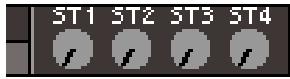
En mode SENDS ON FADER, ceci indique l'état d'activation ou de désactivation ainsi que le niveau d'envoi du signal émis depuis les canaux ST IN 1-4 vers le bus MIX. En cas d'activation, le bouton prend la couleur de la destination de l'envoi (couleur identique à celle de la touche correspondante dans la section MIX/MATRIX SELECT), et les index s'affichent en blanc. En cas de désactivation, le bouton est grise et les index sont en noir.

- En mode SENDS ON FADER, le bus de la destination de l'envoi s'affiche en clignotant, à droite du numéro de scène concerné.
Zone principale
Le contenu de la zone principale d'affichage dépend de la fonction actuellement sélectionnée.
Écran selected CH VIEW
Répertorie tous les paramètres de mixage du canal actuellement sélectionné. Pour y accéder, appuyez sur la touche [HOME] de la section SELECTED CHANNEL.
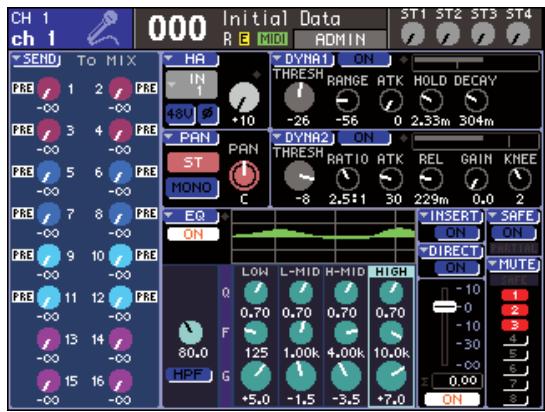
Écrans de fonction divers
Ces écrans vous permettent d'accéder aux fonctions et aux réglages qui ne constituent pas des paramètres de mixage de canal. Pour accéder à chacune de ces scènes, appuyez sur la touche appropriée de la section DISPLAY ACCESS.
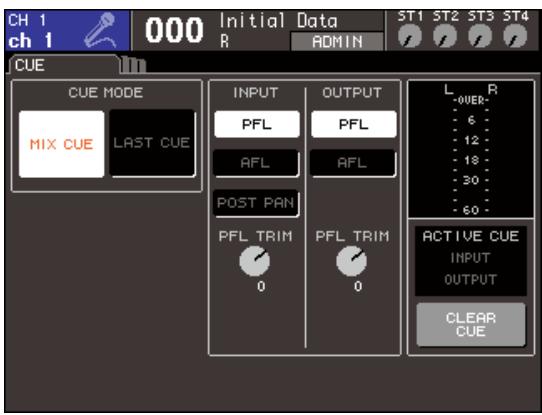
Fenêtres contextuelles
Certaines fenêtres affichent des listes ou des détails concernant des paramètres spécifiques. Elles sont appelées « fenêtres contextuelles »
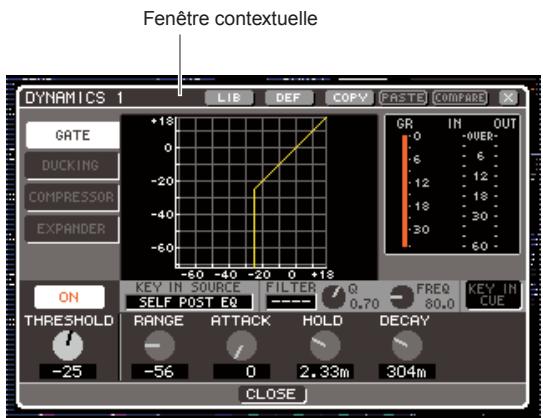
En activant les boutons et les touches d'une fenêtre contextuelle, vous pouvez éditer des paramètres encore plus détaillés. Dans certaines fenêtres contextuelles, il existe plusieurs touches appelées « touches d'outils », situées tout en haut de la fenêtre. Vous pouvez utiliser ces touches d'outils pour rappeler ou copier/coller des données de bibliothèque.
Pour fermer la fenêtre contextuelle et revenir à l'écran précédent, positionnez le curseur sur le symbole « × » ou la touche CLOSE (Fermer), puis appuyez sur la touche [ENTER] (Entrée). (Vous pouvez également fermer la fenêtre contextuelle et retourner sur l'écran SELECTED CHANNEL VIEW en appuyant sur la touche [HOME]).
L'interface utiliser à l'écran
L'interface utilisée apparaissant à l'écran de la console LS9 comprend les éléments suivants.
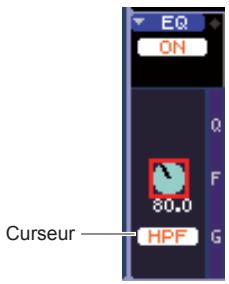
Curseur
Le cadre rouge et jaune affiché à l'écran s'appelle le « curseur ». Le curseur sert à spécifier l'objet ciblé par vos opérations. Utilisez les touches de curseur de la section d'entrée des données pour déplacer le curseur vers le haut, le bas, à droite et à gauche.
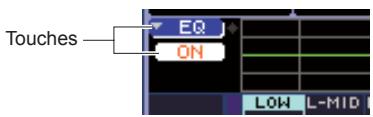
Touche des
Les touches apparaissant à l'écran servent à exécuter certaines fonctions, activer ou désactiver des paramètres et sélectionner un élément parmi plusieurs. Pour exécuter une fonction, l'activer ou la désactiver et sélectionner l'élément souhaité à l'aide d'une touche apparaissant à l'écran, il suffit de positionner le CURSEUR sur la touche en question, puis d'appuyer sur la touche [ENTER] dans la section d'entrée des données. En déplaçant le CURSEUR vers une touche affichant le symbole puis en appuyant sur la touche [Enter], vous ouvrez une nouvelle fenêtre contextuelle sur laquelle vous pouvez spécifier les détails souhaités.
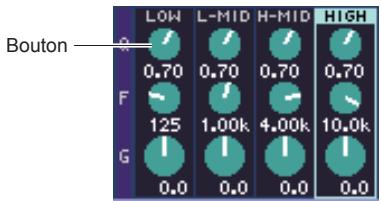
Boutons et faders
Les boutons à l'écran seront à afficher ou éoperator les valeurs des paramètres correspondants. Normalement, vous doivent déplacer le curseur vers un bouton et utiliser le cadran ou les touches [DEC]/[INC] de la section d'entrée des données pour en éoperator la valeur. La valeur actuellément selectionnée s'affiche sous forme numérique dans la zone située directement sous le bouton concerné. Certains boutons fonctionnent en tandem avec les encodeurs de la section SELECTED CHANNEL.
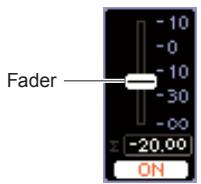
Les faders à l'écran seront principalement à afficher ou éoperator le niveau des canaux correspondants. Ils sont de pair avec les faders du panneau supérieur. Vous pouze également déplacer le curseur vers un fader et utiliser le cadran ou les touches [DEC]/[INC] de la section d'entrée des données pour en éoperator la valeur. La valeur actuellément sélectionnée s'affiche sous forme numérique dans la zone située directement sous le fader concerné.
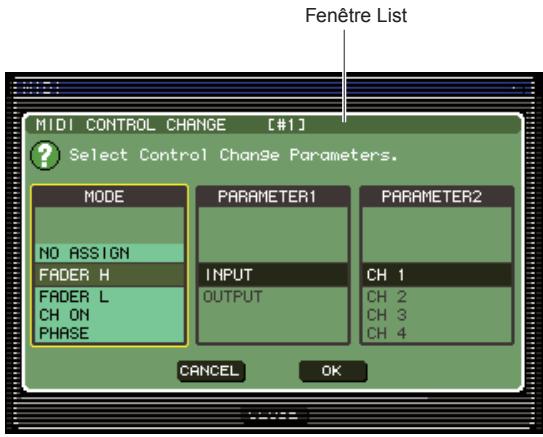
Une fenêtre comme celle-ci apparait lorsque vous choisissez un élément dans une liste, comme par exemple lors de la sélection d'une fonction correspondant à une touche définie par l'utilisateur.
Au centre de la liste, l'élément sélectionné est celui qui reste constamment en surbrillance. Pour faire défiler la liste vers le haut ou le bas, utilisez le cadran ou les touches [DEC]/[INC].
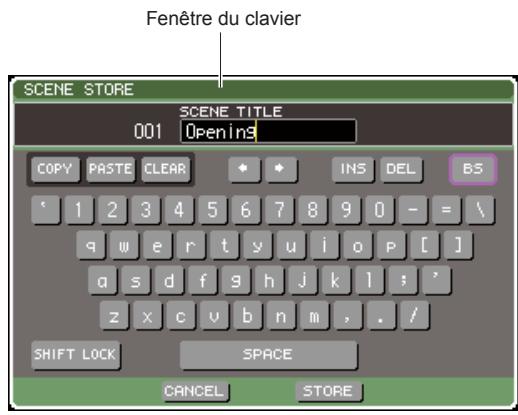
Fenêtre du clavier
La fenêtre de clavier apparait lorsque vous devez attribuer un nom ou un commentaire à une scene ou une bibliothèque ou encore un nom de canal. Pour entrer les caractères, déplacez le curseur sur le caractère souhaité dans la fenêtre puis appuyez sur la touche [ENTER]. (Pour les détails sur la procédure, reportez-vous en p. 34).
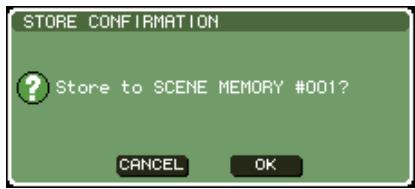
Boîte de dialogue
Pour confirmer l'opération que vous venez d'effectuer ou en cas de problème, une boîte de dialogue s'affiche en vous invitant à confirmer l'opération ou en vous transmettant un avertissement.
Boîte de dialogue confirmation
Cette boîte de dialogue apparait lorsqu'une confirmation est nécessaire. Déplacez le curseur vers la touche OK pour executer l'opération (ou vers la touche CANCEL pour l'annuler), puis appuyez sur la touche [ENTER].
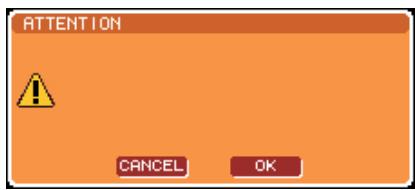
Boîte de dialogue ATTENTION
Cette boîte de dialogue affiche un message d'avertissement dès qu'un problème quelconque survient concernant l'opération que vous essayez d'exécuter.
Si vous déplacez le curseur vers la touche OK puis appuyez sur la touche [ENTER], l'opération sera exécutée d'une manière qui évite le problème signalé. Si vous positionnez le curseur sur la touche CANCEL (Annuler) puis appuyez sur [ENTER], l'opération en cours sera annulée.
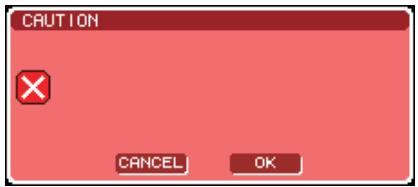
Boîte de dialogue CAUTION
Cette boîte de dialogue affiche un message d'avertissement dès qu'une erreur fatale survient dans l'opération que vous essayez d'exécuter. Si vous positionnez le curseur sur la touche CLOSE (Fermer) puis appuyez sur [ENTER], l'opération en cours sera tout de suite annulée et la boîte de dialogue disparaîtra.
Attribution d'un nom
Sur la console LS9, vous pouvez attribuer un nom à chaque canal d'entrée et de sortie, et affecter un titre à chaque scène ou élément de données de bibliothèque lorsque vous procédez à son enregistrement.
Pour attribuer un nom, utilisez la fenêtre du clavier qui s'affiche dans la zone principale de l'écran.
1 Accédez à la fenêtre dans laquelle vous pouvez effectuer l'attribution de nom.
L'illustration ci-dessous montre la fenêtre contextuelle SCENE STORE (Stockage de scene) utilisée pour l'attribution d'un nom de scene.
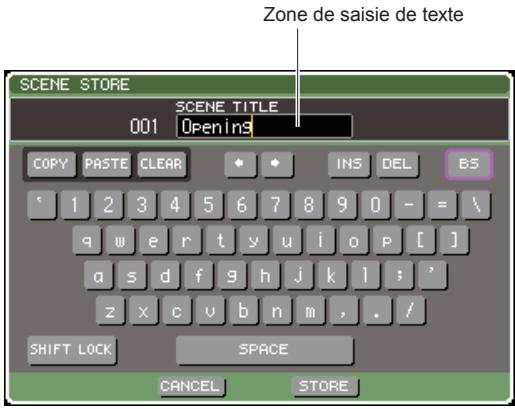
Une ligne verticale jaune, appelée « curseur de texte », apparait pour indiquer l'emplacement actuel dans la zone d'affichage des caractères saisis.
2 Utilisation du clavier à l'écran pour entrer le texte.
Déplacez le curseur (cadre rouge) vers le caractère souhaité dans la fenêtre de clavier puis appuyez sur la touche [ENTER]. Le caractère est alors entré dans la zone de saisie de texte et le curseur de texte (ligne verticale jaune) dans l'encadré se déplace vers la droite.
3 Faites-en de même pour saisir les caractères suivants.
Lors de la saisie des caractères, vous pouvez utiliser les touches suivantes dans la fenêtre du clavier.
- Touche COPY (copier)
Copie la chaîne entière de texte de la zone de texte dans la mémoire tampon.
- Touche PASTE (coller)
Insère la chaîne de texte copiée à l'aide de la touche COPY sur l'emplacement du curseur de texte.
Efface tous les caractères entrés dans la zone de saisie de texte.
Touches /
Déplace le curseur de texte en avant ou en arrière dans la zone de saisie de texte.
- Touche INS (inser)
Insère un espace à l'emplacement du curseur.
- Touche DEL (suppr)
Supprime le caractère situé à la droite du curseur.
- Touche BS
Supprime le caractère situé à la gauche du curseur.
- Touche SHIFT LOCK (verr. maj)
Permet de basculer entre les caractères alphabétiques majuscules et minuscules. Vous pourrez entrer des caractères majuscules et des symboles si cette touche est activée et des minuscules ainsi que des valeurs numériques lorsqu'elle est désactivée.
Validez le nom que vous avez saisi. Dans la fenêtre contextuelle SCENE STORE, vous pouvez obtenir le même résultat en déplaçant le curseur vers la touche STORE puis en appuyant sur la touche [ENTER].
Le nom ainsi saisi sera appliqué.
- La procédure de base est identique pour toutes les fenêtres d'affection de nom de canal ou d'autres types de données de bibliothèque. Si vous entrez un nom de canal, le nom sera immédiatement mis à jour, sans que vous ayez à utiliser la touche ENTER.
Utilisation des touches d'outils
La barre des titres située en haut de certains écrans ou de fenêtres contextuelles spécifiques contient des touches d'outils qui fournissent des fonctions supplémentaires. Vous pouvez utiliser ces touches pour rappeler les bibliothèques associées ou copier les paramètres d'un canal sur l'autre. Cette section vous explique comment utiliser les touches d'outils.
Dans les écrans et les fenêtres contextuelles ATT/HPF/EQ, DYNAMICS 1/2, GEQ et EFFECT, les touches d'outils suivantes apparaissent.

① Touche LIB (bibliothèque)
Cette touche rappelle la bibliothèque associée à l'écran ou la fenêtre contextuelle en cours (bibliothèques d'égaliseurs, de dynamiques, d'égaliseurs graphiques ou d'effets).
② Touche DEF (valeur par défaut)
Cette touche réinitialise l'état par défaut du canal (EQ/dynamiques) ou du rack (effet) actuellement sélectionné.
Cette touche copie les réglages du canal (EQ/dynamiques) ou du rack (GEQ/effet) actuellement sélectionné. Les réglages copiés sont conservés dans une mémoire tampon (zone de mémoire pour le stockage temporaire).
4 Touche PASTE (coller)
Cette touche copie les réglages depuis la mémoire tampon vers le canal (EQ/dynamiques) ou le rack (GEQ/effet) actuellement sélectionné.
5 Touche compare (comparator)
Cette touche permute les réglages stockés dans la mémoire tampon avec ceux du canal (EQ/dynamiques) ou du rack (GEQ/effet) actuellement sélectionné.
- Vous ne pourrez pas appuyer sur la touche PASTE ou COMPRES. Le déglage n'est copié dans la mémoire tampon.
En outre, certains écrans sont dotés des touches d'outils suivants.
- SET ALL (Régler Tout).... Active tous les paramètres à l'écran. CLEAR ALL (Effacer Tout).... Désactive tous les paramètres à l'écran.
Utilisation des bibliothèques
Nous allons vous expliquer ici la procédure de base pour l'utilisation des bibliothèques. Les bibliothèques vous permettent de stocker (enregistrer) et de rappeler (charger) des réglages pour le canal (EQ/Dynamiques) ou le rack (GEQ/effet) actuellement sélectionné.
Les bibliothèques suivantes sont fournies.
- Bibliothèque des égaliseurs d'entrée
- Bibliothèque des égaliseurs de sortie Bibliothèque des dynamiques
- Bibliothèque des égaliseurs graphiques
- Bibliothèque d'effets
La procédure opérationnelle est essentiellement la même pour toutes les bibliothèques.
1 Accédez à une fenêtre contextuelle ou un écran comptant des touches d'outils.
Pour accéder à chaque fenêtre contextuelle ou écran, procédez comme suit.
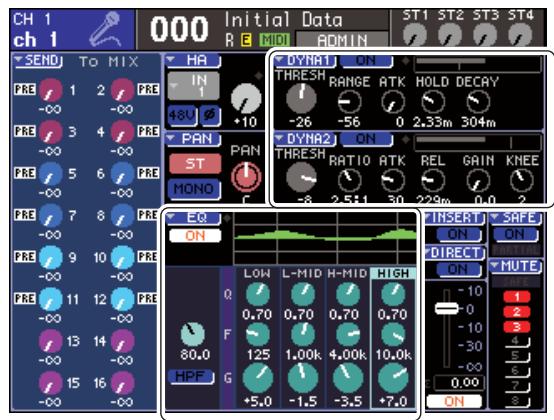
Dans l'écran SELECTED CH VIEW, déplacez le curseur vers le bouton correspondant à l'égaliseur ou aux dynamiques 1/2 ou vers une touche dotée du symbole puis appuyez sur [ENTER].
- Si la fonction POPUP APPEARS WHEN PRESSING KNOBS (Apparition d'une fenêtre contextuelle en cas d'utilisation de boutons) est activée dans la fenêtre contextuelle PREFERENCE ( p. 194), vous pourrez accéder à la fenêtre contextuelle en appuyant sur l'encodeur de la section SELECTED CHANNEL correspondant à l'égaliseur ou aux dynamiques 1/2.
Écran RACK
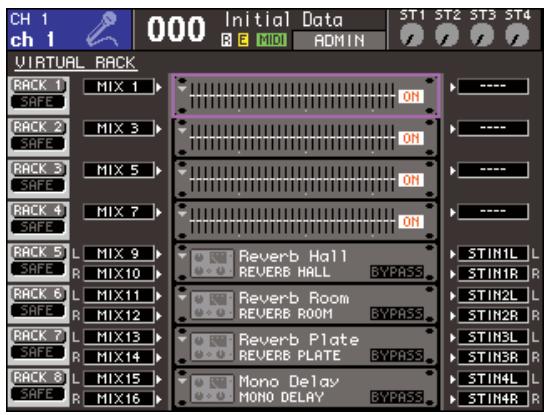
Dans la section DISPLAY ACCESS, appuyez sur la touche [RACK 1-4] ou [RACK 5-8].
2 Sélectionnez le canal (eq/dynamiques) ou le rack (geq/effet) dont vous souhaitez rappeler les réglages.
La méthode de sélection d'un canal ou d'un rack dépend du type de fenêtre contextuelle ou d'écran actuellement affichés.
Appuyez sur la touche [SEL] du panneau ou déplacez le curseur vers le canal sélectionné dans la zone d'affichage constante de l'écran, puis utilisez le cadran ou les touches [DEC]/[INC].
Écran RACK
Dans la section DISPLAY ACCESS, appuyez de manière répétée sur la touche [RACK 1-4] ou [RACK 5-8].
- Si vous souhaitez modifier l'affection (31BandGEQ, Flex15GEQ ou effet) de chaque rack, appuyez simultanément sur les touches [RACK 1-4] et [RACK 5-8] pour accéder à l'écran VIRTUAL RACK (Rack virtuel) ( p. 158).
3 Déplacez le curseur vers la touche LIB dans la barre d'outils puis appuyez sur [ENTER] pour accéder à la fenêtre contextuelle de la bibliothèque correspondante.
![YAMAHA LS9-16/LS9-32 - Déplacez le curseur vers la touche LIB dans la barre d'outils puis appuyez sur [ENTER] pour accéder à la fenêtre contextuelle de la bibliothèque correspondante. - 1](/content/2019/11/115257/images/687edcb2022b155cda4037c65ea8b49fec0e61af3764835c826c52ec45fed780.jpg)
Affiche les réglages sauvegardés dans la bibliothèque. La ligne en surbrillance indique que les données concernées ont été sélectionnées pour les opérations. Les données protégées en écriture sont signalées par la dette « R »
Rappelle les réglages sélectionnés dans la liste sur le canal (EQ/dynamiques) ou le rack (GEQ/effet) actuellement sélectionné.
- Le côté droit de la liste affiche les informations relatives aux données correspondantes (comme par exemple, le type de dynamique ou d'effet utilisé). Pour la bibliothèque de dynamiques, un symbole s'affiche indiquant que le rappel des données se fait via le paramètre de dynamiques 1 ou 2.
4 Positionnez le curseur sur la liste, et sélectionnez le numéro de la bibliothèque source du rappel à l'aide des touches [DEC]/[INC] afin de déplacer la ligne en surbrillance dans la liste.
Dans certains cas, les données sélectionnées comme source de rappel ne peuvent pas être rappelées dans le canal ou le rack actuellement sélectionné. Chaque bibliothèque est soumise aux restrictions suivantes.
Bibliothèque de dynamiques
La bibliothèque de dynamiques contient trois types de données : les dynamiques 1 et 2 pour les canaux d'entrée et les dynamiques 1 pour les canaux de sortie. Le rappel sera impossible à réaliser si vous avez sélectionné un type non géré par le processeur de dynamiques correspondant.
Bibliothèque des égaliseurs graphiques
La bibliothèque GEQ contient deux types de données : 31 Band GEQ ou Flex15 GEQ. Le rappel sera impossible à réaliser si vous avez sélectionné un type différent de celui de l'égaliseur graphique de destination du rappel.
Bibliothèque d'effets
Les réglages d'effets utilisant les types d'effet « HQ. Pitch » et « Freeze » ne peuvent être rappelés que sur les racks 5 ou 7. Ils ne seront en aucun cas rappelés en cas de sélection de tout autre rack.
Si vous sélectionnez un numéro d'élément de bibliothèque ne pouvant pas être rappelé, la touche RECALL sera désactivée.
5 Positionnez le curseur sur la touche RECALL et appuyez sur [ENTER].
Les données sélectionnées sont immédiatement chargées dans le canal (EQ/dynamiques) ou le rack (GEQ/effet) sélectionné à l'objet 2.
- Vous disposez également de l'option d'affichage d’une boîte de dialogue pour confirmer l’opération de rappel ( p. 194).
Stockage des données dans une bibliothèque
1 Accédez à une fenêtre contextuelle ou un écran comptant des touches d'outils. 2 Sélectionnez le canal (EQ/dynamiques) dont vous souhaitez stocker les réglages ou le rack dans lequel l'effet ou l'égaliseur graphique dont vous pouze enregistrer les réglages est déjà monté. 3 Déplacez le curseur vers la touche LIB dans la barre d'outils puis appuyez sur la touche [ENTER] pour accéder à la fenêtre contextuelle ou l'écran de la bibliothèque correspondante.
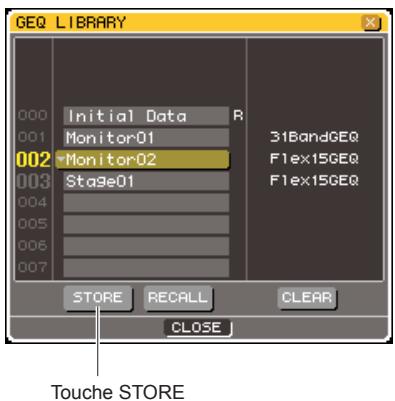
4 Déplacez le curseur vers la liste et utilisez le cadran ou les touches [DEC]/[INC] pour sélectionner le numéro de la bibliothèque de destination du stockage.
5 Une fois que vous avez sélectionné la destination de stockage, déplacez le curseur vers la touche STORE puis appuyez sur la touche [ENTER].
La fenêtre contextuelle LIBRARY STORE (Stocker la bibliothèque) apparait afin de vous permettre d'attribuer un nom aux données. Pour plus de détails sur la saisie de texte, consultez le paragraphe « Attribution d'un nom » (→ p. 34).
6 Lorsque vous avez affecté un nom aux données, déplacez le curseur vers la touche STORE dans la fenêtre contextuelle library STORE puis appuyez sur la touche [ENTER].
Une boîte de dialogue s'ouvre vous invitant à confirmer l'opération de stockage.
![YAMAHA LS9-16/LS9-32 - Lorsque vous avez affecté un nom aux données, déplacez le curseur vers la touche STORE dans la fenêtre contextuelle library STORE puis appuyez sur la touche [ENTER]. - 1](/content/2019/11/115257/images/42c45890b52d025badbf63dd77a3685cc80fbb97788204e23b674f92b530b0dd.jpg)
Les réglages actuels seront stockés dans le numéro de bibliothèque sélectionné à l'étape 4. Si vous décidez d'annuler l'opération de stockage, appuyez sur la touche CANCEL et non sur OK, puis appuyez sur la touche [ENTER].
- Une fois les réglages stockés, vous avez toujours la possibilité d'en éditer le titre en positionnant le curseur sur le nom des données dans la liste puis en appuyant sur la touche [ENTER] afin d'accéder à la fenêtre contextuelle LIBRARY TITLE EDIT (Édition du titre de la bibliothèque). Cependant, vous ne pourrez pas renommer les données en lecture seule (signalées par le symbole « R »).
- Soyez vigilant lorsque vous stockez des réglages sur un emplacement contenant déjà des données, car ces dernières seront écrasées. (Les données en lecture seule ne peuvent toutefois pas être remplacées.)
- Ne mettez pas l'instrument hors tension alors que l'opération de stockage est en cours. Le cas échéant, les données ne seront pas stockées correctement.
- Effacement des données à partir d'une bibliothèque 1 Accédez à une fenêtre contextuelle ou un écran compteant des touches d'outils. 2 Positionnez le curseur sur la touche LIB dans la barre d'outils puis appuyez sur [ENTER] pour acceder à la fenêtre contextuelle de la bibliothèque correspondante.
![YAMAHA LS9-16/LS9-32 - Lorsque vous avez affecté un nom aux données, déplacez le curseur vers la touche STORE dans la fenêtre contextuelle library STORE puis appuyez sur la touche [ENTER]. - 2](/content/2019/11/115257/images/abc1c25a5a0933df5dff0165eabf210dd286e65ac96074b014ff2153507ac54d.jpg)
① Touche CLEAR
Efface les données sélectionnées dans la liste.
3 Déplacez le curseur vers la liste et utilisez le cadran ou les touches [DEC]/[INC] pour sélectionner le numéro de l'objet de bibliothèque que vous souhaitez effacer. 4 Positionnez le curseur sur la touche CLEAR et appuyez sur [ENTER].
Une boîte de dialogue s'ouvre vous invitant à confirmer l'opération d'effacement.
Pour exécuter l'opération, positionnez le curseur sur la touche OK et appuyez sur [ENTER].
Les données sélectionnées à l'objet 3 seront effacées. Si vous décidez d'annuler l'effacement, positionnez le curseur sur la touche CANCEL et non sur OK, puis appuyez sur [ENTER].
- Vous ne pouvez pas effacer des données en lecture seule (signalées par le symbole R).
Initialisation des réglages
Voici la procédure permettant de réinitialiser les réglages d'égalisation et de dynamiques du canal actuellement sélectionné ou les réglages d'effet d'un rack sur leurs valeurs respectives par défaut.
- L'égaliseur graphique peut être initialisé par la touche FLAT (Plat) à l'écran.
1 Accédez à une fenêtre contextuelle ou un écran comptant des touches d'outils. 2 Sélectionnez le canal (EQ/dynamiques) ou le rack (effet) dont vous souhaitez initialiser les réglages. 3 Amenez le curseur sur le bouton DEF et appuyez sur la touche [ENTER].
Une boîte de dialogue s'ouvre vous invitant à confirmer l'opération d'initialisation.
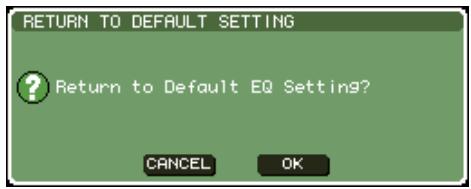
Pour exécuter l'opération, positionnez le curseur sur la touche OK et appuyez sur [ENTER].
Les réglages d'EQ ou de dynamiques du canal que vous avez sélectionnés à l'étape 2 ainsi que les réglages d'effet du rack seront initialisés. Si vous décidez d'annuler la réinitialisation, positionnez le curseur sur la touche CANCEL et non sur OK, puis appuyez sur [ENTER].
Opération de copier/coller des réglages
Voici la procédure permettant de copier les réglages d'égalisation ou de dynamiques du canal actuellement sélectionné ainsi que les réglages d'égalisation ou d'effet du rack actuellement sélectionné dans une mémoire tampon afin de les coller sur un canal ou rack différent. Les opérations de copier/coller sont limitées aux combinaisons suivantes:
- Entre les égaliseurs de canaux d'entrée
- Entre les égaliseurs de canaux de sortie
- Entre les dynamiques pour lesquelles un élément de même type (GATE, DUCKING, COMPRESSOR, EXPANDER, COMPANDER-H, COMPANDER-S ou DE-ESSER) est sélectionné
- Entre les effets montés en rack
1 Accédez à une fenêtre contextuelle ou un écran comptant des touches d'outils. 2 Sélectionnez le canal (EQ/dynamiques) ou le rack (GEQ/effet) dont vous souhaitez copier les réglages. 3 Positionnez le curseur sur la touche COPY et appuyez sur [ENTER].
Les réglages actuels seront sauvegardés dans la mémoire tampon.
4 Sélectionnez le canal ou le rack de destination de l'opération copier-coller. 5 Amenez le curseur sur la touche PASTE (Coller) et appuyez sur la touche [ENTER].
Les réglages de canal (EQ/dynamiques) ou de rack (GEQ/effet) que vous avez sélectionnés à l'étape 2 seront collés.
Comparaison de deux yeux de réglages
La touche de comparaison de la barre d'outils permet d'échanger les réglages stockés dans la mémoire tampon avec ceux du canal (EQ/dynamiques) ou du rack (GEQ/effet) actuellement sélectionnés. Cette opération est commode lorsque vous souhaitez sauvegarder temporairement les résultats intermédiaires de vos modifications afin de les comparer à vos éditions suivantes.
1 Accédez à une fenêtre contextuelle ou un écran comptant des touches d'outils. 2 Sélectionnez un canal (EQ/dynamiques) ou un rack (GEQ/effet). 3 Positionnez le curseur sur la touche COPY puis appuyez sur [ENTER] afin de sauvegarder les réglages actuels dans la mémoire tampon.
Ceci constitue la première version de vos réglages.
4. Modifie les réglages du canal (EQ/dynamiques) ou du rack (GEQ/effet) actuellement sélectionné.
Ceci constitue la deuxième version de vos réglages.
- Soyez prudent si vous copiez d'autres réglages dans la mémoire tampon avant de procéder à la comparaison des données qui y sont déjà, car ces dernières seront écrasées.
- Une fois la première version de vos réglages sauvegardée dans la mémoire tampon, vous pouvez aussi initialiser le canal ou le rack afin de créer une deuxième version de vos réglages en repartant de zéro.
Lorsque vous souhaitez comparer les première et deuxième versions de vos réglages, positionnez le curseur sur la touche COMPARE puis appuyez sur [ENTER].
Vous revenez ainsi à la première édition de vos réglages. À ce stade, la deuxième version de vos réglages est conservée dans la mémoire tampon.
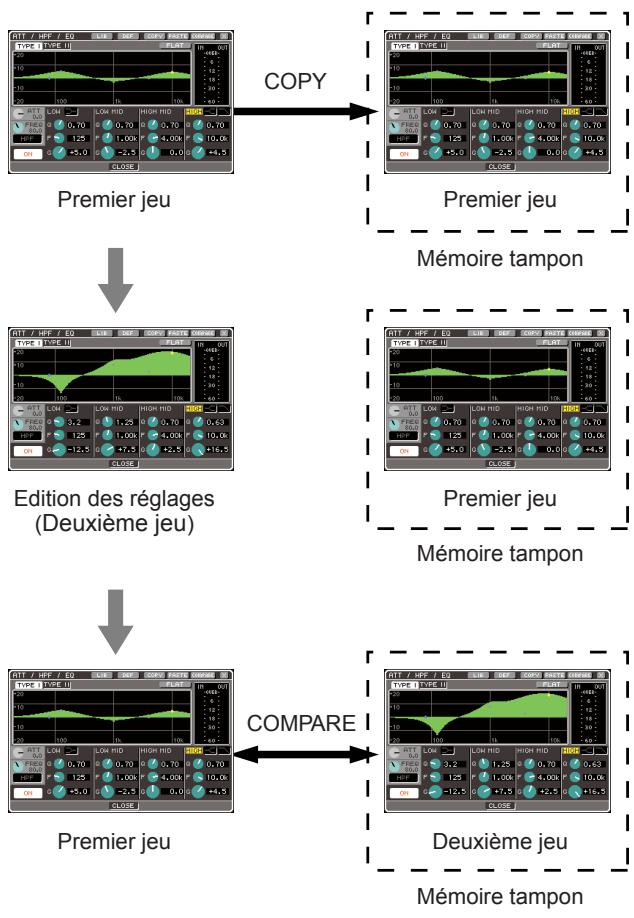
6 Positionnez le curseur sur la touche COMPARE, puis appuyez de manière répétée sur [ENTER] afin de comparer les première et deuxième versions de vos réglages.
Chaque fois que vous appuyez sur [ENTER], les réglages actuels sont échangés avec ceux qui sont conservés dans la mémoire tampon. Contrairement à l'opération coller, cette comparaison vous laisse toujours la possibilité de revenir aux précédents réglages aussi longtemps que la mémoire tampon n'a pas été écrasée.
- Les réglages dans la mémoire tampon peuvent également être utilisés pour l'opération coller.
- Si vous actionnez les touches d'outils pour un rack dans lequel l'égaliseur Flex15GEQ (l'un des deux types de GEO disponibles) est sélectionné, A et B seront individuellement échangés avec la mémoire tampon.
Connexions et configuration
Ce chapitre vous explique comment connecter les entrées et sorties audio, paramétrer la configuration nécessaire lors de la première mise sous tension de la console LS9 et vérifier le fonctionnement de l'instrument.
Connexions d'entrée analogique
LS9-16
LS9-32
Connectez les microphones ou les périphériques de niveau de ligne aux prises d'entrée INPUT 1-16 {1-32}. Lorsque l'unité LS9 est réalisée sur ses paramètres par défaut, le signal émis sur les prises INPUT est connecté aux canaux suivants.
Pour la console LS9-16
| Prises d'entrée analogue | Canaux d'entrée |
| Prises INPUT 1–16 | Canaux INPUT 1–16 |
Pour la console LS9-32
| Prises d'entrée analogue | Canaux d'entrée |
| Prises INPUT 1–32 | Canaux INPUT 1–32 |
- Cette assignation peut être modifiée selon les besoins ( p.99). Par exemple, si vous souhaitez connecter un périphérique de niveau de ligne stéréo, vous pourrez affecter deux prises INPUT à un canal ST IN, de sorte que les canaux gauche et droit fonctionnent en tandem pour plus de commodité.
Connexions de sortie analogique
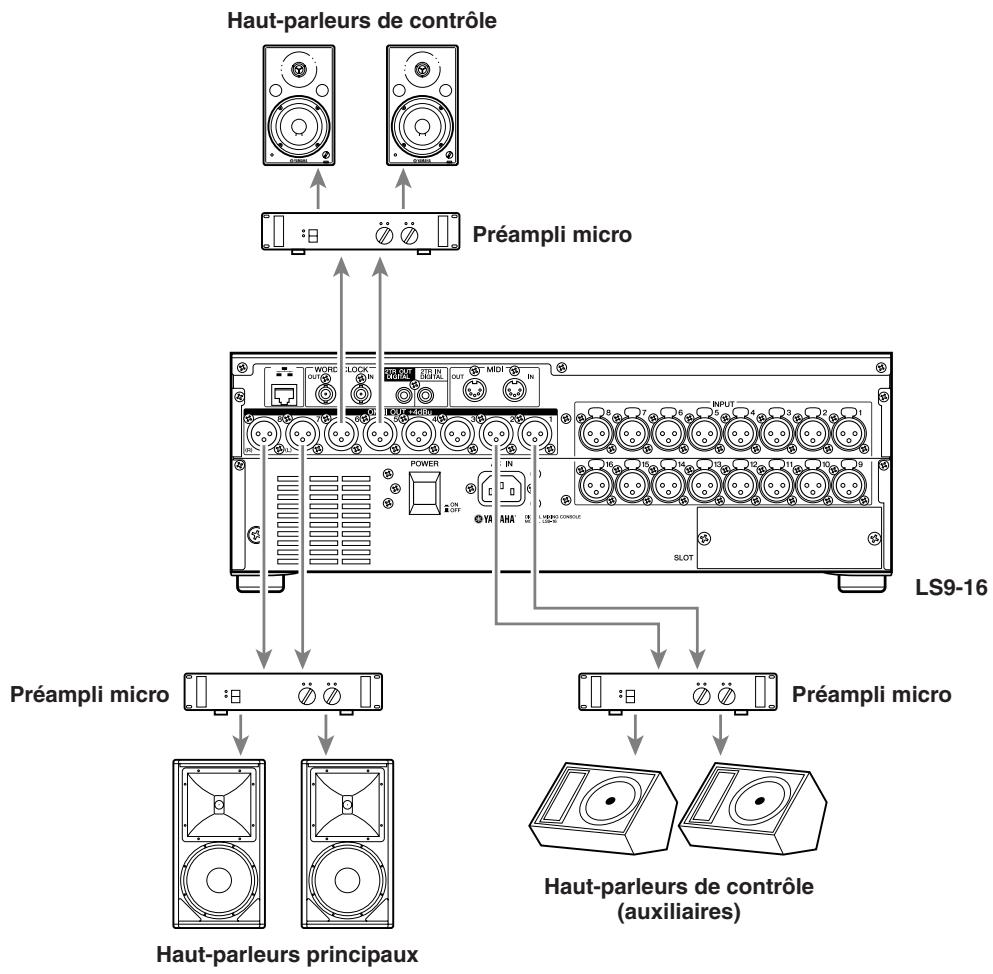
Les prises OMNI OUT 1-8 {1-16} peuvent être connectées à vos haut-parleurs principaux et auxiliaires ainsi qu'aux haut-parleurs de contrôle destinés à l'ingénieur.
Lorsque l'unité LS9 est réglée sur ses paramètres par défaut, le signal émis depuis les canaux suivants est connecté à toutes les prises OMNI OUT. Cette assignation peut être modifiée selon les besoins ( p.95).
Pour la console LS9-16
| Prises de sortie analogue | Canaux de sortie |
| Prises OMNI OUT 1–6 | Canaux MIX 1–6 |
| Prises OMNI OUT 7–8 | Canal STEREO L/R |
Pour la console LS9-32
| Prises de sortie analogue | Canaux de sortie |
| Prises OMNI OUT 1–14 | Canaux MIX 1–14 |
| Prises OMNI OUT 15–16 | Canal STEREO L/R |
Connexions d'entrée et de sortie numériques
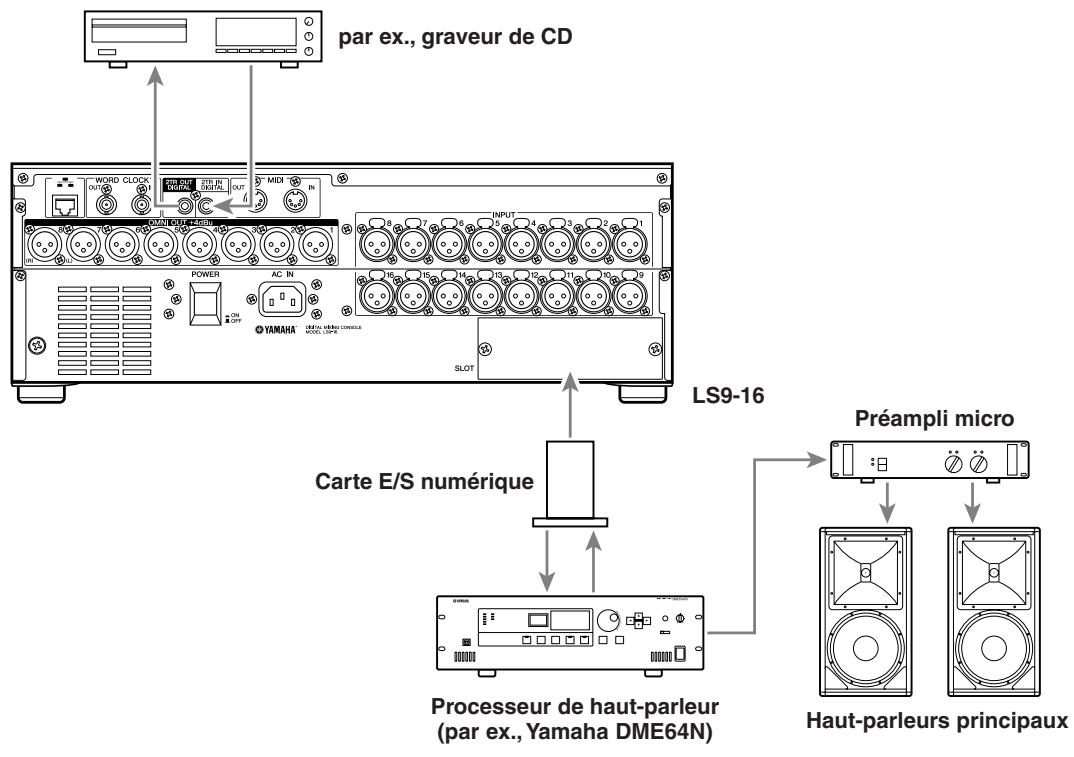
Utilisez les prises 2TR IN DIGITAL/2TR OUT DIGITAL ou le logement de la mini-carte YGDAI pour envoyer ou recevoir des signaux audionumériques entre la console LS9 et l'équipement externe. Lorsque l'unité LS9 est réalisée sur ses paramètres par défaut, les signaux des canaux suivants sont assignés aux prises 2TR IN DIGITAL/2TR OUT DIGITAL et aux logements. Cette assignation peut être modifiée selon les besoins ( p. 95, 99).
Pour la console LS9-16
| Prises d'entrée/de sortie numériques | Canaux d'entrée/de sortie |
| Prise 2TR IN DIGITAL (L/R) | Aucune affectation |
| Prise 2TR OUT DIGITAL (L/R) | Canal STEREO L/R |
| Canaux d'entrée 1–8 du logement | Canaux INPUT 17–24 |
| Canaux d'entrée 9–16 du logement | Canaux INPUT 25–32 |
| Canaux de sortie 1–8 du logement | Canaux MIX 1–8 |
| Canaux de sortie 9–16 du logement | Canaux MIX 9–16 |
Pour la console LS9-32
| Prises d'entrée/de sortie numériques | Canaux d'entrée/de sortie |
| Prise 2TR IN DIGITAL (L/R) | Aucune affectation |
| Prise 2TR OUT DIGITAL (L/R) | Canal STEREO L/R |
| Canaux d'entrée 1–8 du logement 1 | Canaux INPUT 33–40 |
| Canaux d'entrée 9–16 du logement 1 | Canaux INPUT 41–48 |
| Canaux d'entrée 1–8 du logement 2 | Canaux INPUT 49–56 |
| Canaux d'entrée 9–16 du logement 2 | Canaux INPUT 57–64 |
| Canaux de sortie 1–8 du logement 1 | Canaux MIX 1–8 |
| Canaux de sortie 9–16 du logement 1 | Canaux MIX 9–16 |
| Canaux de sortie 1–8 du logement 2 | Canaux MIX 1–8 |
| Canaux de sortie 9–16 du logement 2 | Canaux MIX 9–16 |
Les prises 2TR IN DIGITAL/2TR OUT DIGITAL du système LS9 seront au transfert des signaux audio numériques de deux canaux vers et depuis un périphérique externe (par ex., lecteur CD, graveur CD ou platine MD).
En installant une carte d'E/S numérique vendue séparément, il est possible d'ajouter des prises d'entrée et de sortie supplémentaires à la console LS9. Vous pouvez également connecter un système DAW ou un processeur de haut-parleur.
Pour les détails sur les types de cartes d'E/S compatibles, reportez-vous à l'annexe située à la fin de ce mode d'emploi (→ p. 274). Pour obtenir les toutes dernières informations sur les cartes d'E/S, visitez le site Internet de Yamaha à l'adresse suivante:
http://www.yamahaproaudio.com/
- Pour transmettre ou recevoir des signaux audionumériques via les prises 2TR IN DIGITAL/2TR OUT DIGITAL ou les logements, l'horloge de mots des deux péripériques doit être synchronisée ( p.46).
Installation d'une carte en option
Avant d'installer une carte d'E/S dans un logement, il faut d'abord consulter le site Web Yamaha afin de s'assurer que la carte considérée est compatible avec l'unité LS9 et vérifier le nombre de cartes de Yamaha ou d'autres fabricants pouvant être installées en association avec cette carte.
http://www.yamahaproaudio.com/
Pour installer une carte d'E/S en option, procédez comme suit.
1 Vérifiez que l'instrument est hors tension. 2 Dévissez les vis qui maintiennent le capot du logement en place et retirez-le.
Conservez le capot que vous venez de retirer en lieu sûr.
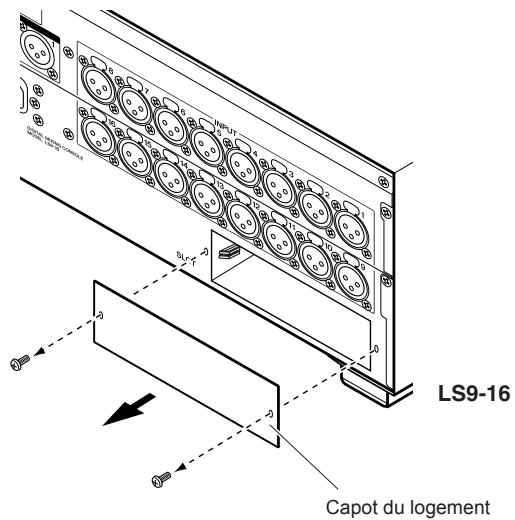
Alignez les bords de la carte sur les guides à l’intérieur du logement et insérez la carte.
Enfoncez la carte dans le logement jusqu'à ce que ses contacts soient correctement insérés dans le connecteur situé à l'intérieur du logement.
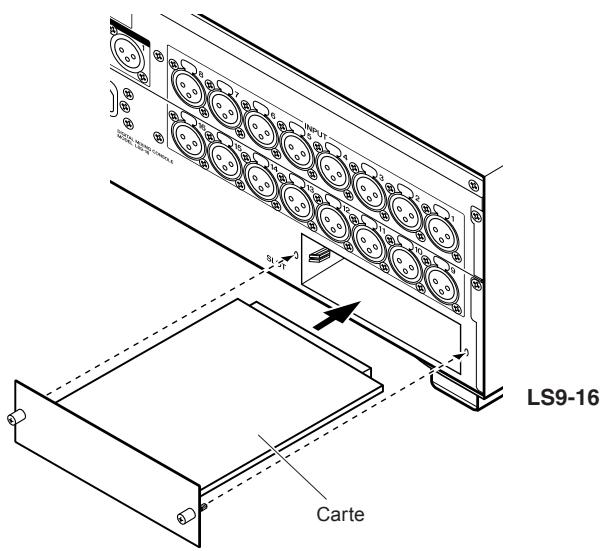
Fixez la carte à l'aide des vis qui lui sont reliées.
Toute fixation inadéquate de la carte peut l'endommager ou entraîner son dysfonctionnement.
Attention
- Avant d'installer sur la console les cartes d'E/S vendues séparément, vous devez vous assurer que l'interrupteur d'alimentation est désactivé, au risque de provoquer des dysfonctionnements ou des chocs électriques.
Configuration requise au démarrage
Nous allons vous présenter ici la configuration requise à la première mise sous tension de la console LS9. Pour vérifier que les connexions sont correctement effectuées, nous vous expliquons la procédure de base permettant d'émettre le signal d'entrée depuis le canal INPUT sur le bus STEREO.
Rétablissement des réglages par défaut de la scène en cours
Mettez l'unité LS9 en marche et rappelez (chargez) la scène paramétrée par défaut (numéro de scène 000).
- Nous rappelons ici les réglages de scène par défaut afin que le reste des opérations de ce chapitre puisse être correctement exécuté. En fonctionnement normal, il est inutile de rappeler la scène paramétrée par défaut à chaque démarrage.
1 Mise sous tension de la console LS9.
À la mise sous tension de l'unité LS9, vous devez respecter l'ordre suivant: LS9 → amplificateur ou système d'écoute. (Il faut procéder dans un ordre inverse lors de la mise hors tension).
2 Dans la section display ACCESS, appuyez sur la touche [SCENE MEMORY] à plusieurs reprises pour accéder à l'écran SCENE LIST (liste des scènes).
Vous avez la possibilité de rappeler ou de stocker les mémoires de scène à partir de cet écran.
![YAMAHA LS9-16/LS9-32 - Dans la section display ACCESS, appuyez sur la touche [SCENE MEMORY] à plusieurs reprises pour accéder à l'écran SCENE LIST (liste des scènes). - 1](/content/2019/11/115257/images/74729fddabfe8dbe064a00d9b747ae73a95804c48412150260b9e53fbf661d97.jpg)
Liste des scènes Touche RECALL
3 Positionnez le curseur sur la liste des scènes puis utilisez le cadran ou les touches [DEC]/[INC] pour afficher la mention « 000 Initial Data » en surbrillance sur la ligne centrale de la liste.
![YAMAHA LS9-16/LS9-32 - Dans la section display ACCESS, appuyez sur la touche [SCENE MEMORY] à plusieurs reprises pour accéder à l'écran SCENE LIST (liste des scènes). - 2](/content/2019/11/115257/images/92d39a27c576e9178dbdea9ada1d6339d91a09c48cd74eaac2ac2a97cad9b94f.jpg)
4 Positionnez le curseur sur la touche RECALL et appuyez sur [ENTER].
Le nombre de scène « 000 » est chargée et les paramètres de mixage sont réinitialisés sur leurs valeurs respectives par défaut.
- N'oubliez pas que lorsque le numéro de scène « 000 » est chargé, les assignations d'entrée et de sortie ainsi que les réglages d'effets internes, de GEO et de HA (préampli micro) sont réinitialisés sur leurs valeurs respectives par défaut. (Cependant, le besoin de l'horloge de mots source n'est pas affecté par cette action).
Connexions et réglages de l'horloge de mots
Le terme « horloge de mots » fait référence aux données de l'horloge assurant la base de la synchronisation du traitement numérique de tous les signaux audio. Lorsqu'une carte d'E/S numérique installée dans un logement est numériquement connectée à un périphérique externe tel qu'un système DAW, un lecteur CD ou un enregistreur sur disque dur et que vous souhaitez transmettre ou recevoir des signaux audio-numériques entre la console LS9 et le périphérique externe, vous devez synchroniser les horloges de mots des périphériques concernés.
Pour ce faire, l'un des appareils doit être choisi comme horloge de mots maître (dispositif transmetteur) et l'autre comme esclave (récepteur), ce dernier devant nécessairement être synchronisé sur le périphérique maître.
Si vous voulez spécifier l'unité LS9 comme horloge de mots esclave de sorte qu'elle soit synchronisée sur l'horloge de mots fournie à partir d'un périphérique externe, vous pourrez utiliser les données d'horloge incluses dans le signal audionumérique reçu depuis une carte d'E/S numérique ou transmettre une horloge de mots spécifique à cet effet sur la prise WORD CLOCK IN (Entrée d'horloge de mots), située sur le panneau arrière.
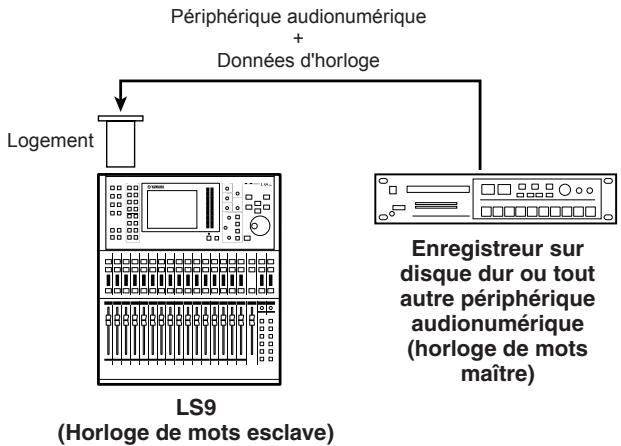
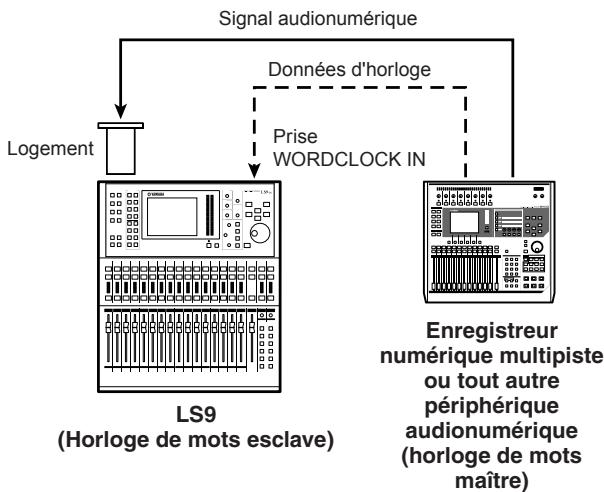
Dans les deux cas, vous devez utiliser la procédure suivante pour indiquer la source de l'horloge de mots qui sera adoptée par l'unité LS9.

- La procédure ci-dessous ne sera pas nécessaire si vous utilisez la console LS9 en tant qu'horloge de mots maître ou si celle-ci n'est pas numérique connectée à un périphérique externe.
Cet écran permet d'effectuer divers réglages qui affectent l'ensemble de la console LS9.
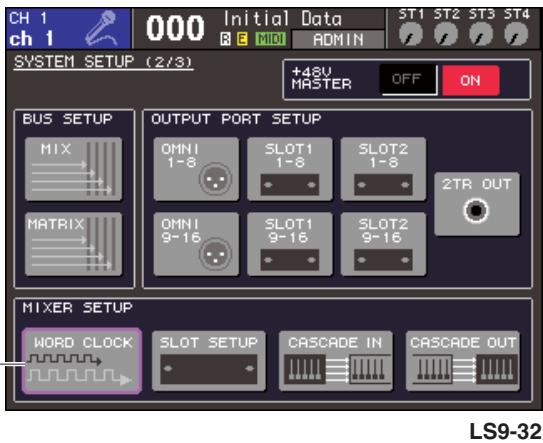
Touche WORD CLOCK
2 Positionnez le curseur sur la touche WORD CLOCK (horloge de mots) du champ MIXER SETUP (configuration du mixeur) et appuyez sur [ENTER].
La fenêtre contextuelle WORD CLOCK apparait, qui vous permet de sélectionner l'horloge source selon laquelle l'unité LS9 va fonctionner.
LS9-32
3 Utilisez les touches de la fenêtre pour sélectionner l'horloge source sur laquelle la console LS9 sera synchronisée.
Si vous souhaitez que l'horloge source soit fournie par les données d'horloge d'un signal audionumérique provenant d'un logement : Activez une touche à deux canaux valide, correspondant au logement concerné. - Si vous souhaitez que l'horloge source soit fournie par les données d'horloge d'un signal audionumérique provenant de la prise 2TR IN DIGITAL :
Activez la touche 2TR IN.
- Lorsqu'un lecteur CD traditionnel ou tout autre dispositif similaire est relié à la prise 2TR IN DIGITAL, il convient d'utiliser ce périphérique comme horloge maître. Dans certains cas, la perte de synchronisation peut générer du bruit.
- Si vous souhaitez spécifier les données d'horloge de mots provenant de la prise WORD CLOCK IN comme horloge source :
Activez la touche WC IN.
- Si vous voulez spécifier l'horloge de mots interne de la console LS9 comme horloge source :
Activez les touches INT48k
(fréquence d'échantillonnage: 48 kHz) ou INT44,1k
(fréquence d'échantillonnage: 44,1 kHz).
Lorsque la console LS9 fonctionne correctement avec la nouvelle horloge, le symbole placé immédiatement au-dessus de la touche correspondante devient bleu pâle. La fréquence de l'horloge source sélectionnée apparait également dans le coin supérieur gauche de la fenêtre.
- Le réglage de l'horloge de mots est conservé en mémoire, même en cas de mise hors tension. Lorsque vous régalez la console LS9 de sorte qu'elle se synchronise sur un périphérique externe, un message d'erreur apparaitra et le système ne fonctionnera pas correctement si le périphérique externe est mis hors tension lorsque vous allumez l'unité LS9 ou si la connexion est déconnectée.
Réglages HA (préampli micro)
Nous allons vous expliquer ici comment régler le gain HA (préampli micro), activer ou désactiver l'alimentation dérivée et brancher la phase pour chaque canal d'entrée sur lequel vous avez connecté un micro ou un instrument.
Pour régler les paramètres HA sur la console LS9, vous pouvez soit utiliser la section SELECTED CHANNEL ou l'écran SELECTED CH VIEW pour effectuer les réglages de canaux individuellement, soit vous servir de la fenêtre contextuelle pour spécifier le paramétrage des huit canaux en même temps.
-Réglages HA pour chaque canal individuellement
Sélectionnez le canal que vous souhaitez paramétrer, et utilisez la section SELECTED CHANNEL ou l'écran SELECTED CH VIEW pour effectuer les réglages HA.
1 Assurez-vous qu'un micro ou un instrument est connecté à la prise INPUT ( p. 41). 2 Vérifiez que la couche de faders contenant le canal souhaité est sélectionnée dans la section LAYER.
Si nécessaire, utilisez les touches de la section LAYER pour le basculement des couches de faders.
LAYER 1-16
MASTER
17-32
MASTER
CUSTOM FADER LS9-16 LAYER
LS9-32
3 Appuyez sur la touche [SEL] du canal correspondant à la prise INPUT que vous pouvez actionner, de sorte à allumer son voyant DEL.
Le canal est à présent sélectionné comme cible des opérations de la section SELECTED CHANNEL.
![YAMAHA LS9-16/LS9-32 - Appuyez sur la touche [SEL] du canal correspondant à la prise INPUT que vous pouvez actionner, de sorte à allumer son voyant DEL. - 1](/content/2019/11/115257/images/f361f91d8d04234b6a02c18aeba9b5ebb4b04a79524b16c58ca14376b2eb6c30.jpg)
Touche [SEL] Voyants d'indicateur de niveau
4 Appuyez sur la touche [HOME] de la section selected channel.
La touche [HOME] réinitialise le panneau de l'unité LS9 sur ses règles par défaut (position initiale). Dès que vous appuyez sur cette touche, l'écran SELECTED CH VIEW s'affiche, montrant tous les paramètres du canal sélectionné par la touche [SEL] correspondante. Le mode SENDS ON FADER est alors désactivé et la fonction de niveau de canal affectée aux faders.
![YAMAHA LS9-16/LS9-32 - Appuyez sur la touche [HOME] de la section selected channel. - 1](/content/2019/11/115257/images/002b556efb924dce875d11968b2f46b617dd52fcaaf3bc132c4e54ae7d1f9269.jpg)
① Bouton GAIN
5 Utilisez l'une des méthodes suivantes pour régler le gain HA du canal sélectionné.
- Utilisation de la section SELECTED CHANNEL Actionnez l'encodeur [HA GAIN] (Gain HA) de la section SELECTED CHANNEL. Vous constatez alors que le bouton GAIN de l'écran SELECTED CH VIEW fonctionne en tandem avec celui-ci. (Si un autre écran apparait, une petite fenêtre contextuelle en affichera la valeur.)
Utilisation de l'écran selected CH VIEW
Servez-vous des touches de curseur de la section DATA ENTRY pour positionner le bouton GAIN à l'écran, puis réglez le gain HA à l'aide du cadran ou des touches [DEC]/[INC].
Dans l'un ou l'autre cas, le niveau de ce canal apparaît sur les voyants d'indicateur de niveau dans la section Channel Module.
Si l'indicateur de niveau n'affiche aucun mouvement même en cas d'entrée de signal, il faudra vérifier que la prise INPUT est correctement branchée, et que le point de détection de niveau est réglé sur POST ON (juste après la touche [ON]) ( p. 155).
- Le PAD est activé/désactivé en interne lorsque le gain HA est spécifique sur une valeur comprise entre -14 dB et -13 dB. Gardez à l'esprit que du bruit risque d'être généré en cas de différence entre les valeurs d'impédance de sortie relatives aux conducteurs chaud et froid du périphérique externe relié au connecteur INPUT, en cas d'utilisation de l'alimentation dérivée.
-Réglages HA d'un groupe de huit canaux
Voici comment accéder à la fenêtre contextuelle qui permet d'effectuer les réglages HA pour un groupe de huit canaux.
Assurez-vous qu'un micro ou un instrument est connecté à la prise INPUT ( p. 41). 2. Appuyez sur la touche [HOME] de la section SELECTED CHANNEL.
L'écran SELECTED CH VIEW apparait.
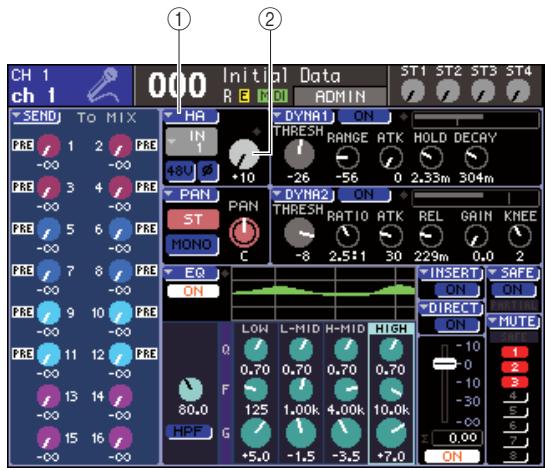
Touche contextuelle HA Bouton GAIN
3 Utilisez les touches de la section LAYER et les touches [SEL] de la section Channel Module pour sélectionner le canal correspondant à la prise INPUT que vous pouvez commander. 4 Positionnez le curseur sur la touche contextuelle HA ou le bouton GAIN sur l'écran SELECTED CH VIEW, puis appuyez sur [ENTER].
La fenêtre contextuelle HA/PATCH apparait, qui vous permet de régler le gain HA, d'activer ou de désactiver l'alimentation dérivée et de brancher la phase en groupes de huit canaux. Cette fenêtre contextuelle affiche les paramètres relatifs aux huit canaux complétant le canal que vous avez sélectionné à l'étape 2.
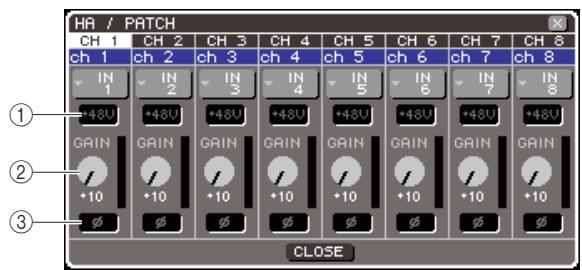
Touche +48V (2) Bouton GAIN ③ Touche (phase)
- Si vous avez activé le paramètre POPUP APPEARS WHEN PRESSING KNOBS dans la fenêtre contextuelle PREFERENCE ( p.194), vous pourrez aussi accéder à cette fenêtre en appuyant sur l'encodeur [HA GAIN] de la section SELECTED CHANNEL.
Pour régler le gain HA, positionnez le curseur sur le bouton GAIN correspondant au canal souhaité dans la fenêtre, puis servez-vous du cadran ou des touches [DEC]/[INC].
Le niveau d'entrée du canal est affiché par l'indicateur de niveau situé immédiatement à droite du bouton GAIN à l'écran.
- Le PAD est activé/désactivé en interne lorsque le gain HA est spécifique sur une valeur comprise entre -14 dB et -13 dB. Gardez à l'esprit que du bruit risque d'être généré en cas de différence entre les valeurs d'impédance de sortie relatives aux conducteurs chaud et froid du périphérique externe relié au connecteur INPUT, en cas d'utilisation de l'alimentation dérivée.
Pour activer l'alimentation dérivée pour chaque canal, positionnez le curseur sur la touche +48V située dans le champ HA à l'écran, puis appuyez sur [ENTER].
La touche +48V est alors activée (elle s'affiche en rouge), et l'alimentation dérivée fournie sur la prise INPUT correspondante.
- Si vous souhaitez utiliser l'alimentation dérivée, vous devrez d'abord activer (ON) la touche +48V MASTER ON/OFF située sur l'écran SYSTEM SETUP.
Pour faire basculer la phase de canal entre les réglages normal et inversé des canaux individuels, positionnez le curseur sur la touche Ø située dans le champ HA et appuyez sur [ENTER].
La touche Ø passé du noir au rouge, et la phase du canal correspondant est alors inversée.
Si vous souhaitez faire fonctionner le préampli micro (HA) d'un canal qui n'apparaît pas dans la fenêtre contextuelle actuellement sélectionnée, servez-vous de la touche [SEL] pour désigner le canal et effectuer ses réglages.
Par exemple, si les canaux INPUT 1-8 apparaissent dans la fenêtre contextuelle, il faudra appuyer sur la touche [SEL] du canal INPUT 9 pour changer l'affichage afin de visualiser les canaux INPUT 9-16.
Envoi d'un signal de canal d'entrée au bus STEREO
Nous allons vous expliquer ici comment paramétrer le niveau d'un signal envoyé vers le bus STEREO depuis un canal d'entrée dont le gain a été réglé, ajuster son panoramique (canal INPUT) ou sa balance (canal ST IN) et le contrôle à partir de haut-parleurs externes reliés au canal STEREO. La procédure suivante vous permet de vérifier le branchement du micro, de l'instrument et des haut-parleurs principaux.
Pour régler le niveau, le panormaque ou la balance d'un signal envoyé vers le bus STEREO, vous pouvez soit utiliser la section SELECTED CHANNEL ou l'écran SELECTED CH VIEW afin d'effectuer les réglages de canaux individuellement, soit vous servir de la fenêtre contextuelle pour spécifique le paramétrage des huit canaux en même temps.
- Contrôle du signal envoyé vers le bus STEREO canal par canal
Voici la procédure à suivre pour sélectionner le canal d'entrée que vous souhaitez contrôler, puis utiliser les faders/encodeurs du panneau supérieur, la section SELECTED CHANNEL ainsi que l'écran SELECTED CH VIEW de l'affichage afin de contrôler les paramètres de niveau, de panoramique et de balance.
1 Appuyez sur la touche [HOME] de la section selected channel.
L'écran SELECTED CH VIEW apparait.
![YAMAHA LS9-16/LS9-32 - Appuyez sur la touche [HOME] de la section selected channel. - 1](/content/2019/11/115257/images/82c68125691bf3911f111bc1b835a6a4fa5fe41a4edb62d7b6258c06d2110dd7.jpg)
Touche ST Bouton PAN/BAL
2 Utilisez les touches de la section LAYER et les touches [SEL] de la section Channel Module pour sélectionner le canal correspondant à la prise INPUT que vous pouze commander.
3 Vérifiez que la touche ST à l'écran est activée (elle-ci s'affiche en caractères blancs sur arrêté-fond rose).
La touche ST est un sélecteur d'activation ou de désactivation pour le signal envoyé depuis ce canal vers le bus STEREO. Positionnez le CURSUR sur cette touche lorsqu'elle est désactivée (elle apparait en caractères gris sur arrêté-fond noir), puis appuyez sur [ENTER].
Dans la section STEREO MASTER du panneau supérieur, assurez-vous que la touche [ON] du canal STEREO est activée et regalez le fader du canal STEREO sur 0 dB.

Touche [ON] du canal STEREO Fader du canal STEREO
5 Dans les sections Channel Module ou ST IN, assurez-vous que la touche [ON] du canal actuellement sélectionné est activée.
6 Augmentez le niveau du fader de canal actuellement sélectionné (ou de l'encodeur du canal ST IN) pour obtenir le volume approprié.
À ce stade, vous devriez entendre le son du système de haut-parleurs connecté au canal STEREO. Si vous n'entendez pas de son, surveillez l'indicateur de niveau stéréo situé à droite de l'écran pour guetter tout mouvement de l'indicateur de niveau LR.
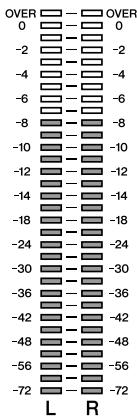
- Si l'indicateur de niveau LR enregistre un mouvement Il est possible que la prise de sortie connectée à votre système de haut-parleurs ne soit pas correctement affectée au canal STEREO. Vérifiez l'assignation du port de sortie (→ p. 95).
- Si l'indicateur de niveau LR n'enregistre aucun mouvement
Il est possible que la touche [ON] du canal soit désactivée, ou que la touche ST soit activée dans l'écran SELECTED CH VIEW. Vérifiez les réglages des touches [ON] et ST.
- Vous pouvez également utiliser le casque connecté à la prise PHONES OUT (Sortie casque) du panneau avant pour contrôler le signal émis depuis le canal STEREO (→ p. 146).
7 Pour ajuster le balayage panoramique ou la balance du signal envoyé depuis le canal d'entrée vers le bus STEREO, activez l'encodeur [PAN] de la section SELECTED CHANNEL. Si vous activez l'encodeur [PAN], vous constaterez que le bouton PAN/BAL sur l'écran SELECTED CH VIEW fonctionne en tandem avec celui-ci. Vous pouvez obtenir le même résultat en déplaçant le curseur du bouton PAN/BAL et en actionnant le cadran ou les touches [DEC]/[INC]. Pour commander un autre canal, servez-vous des touches [SEL] afin de sélectionner celui-ci puis effectuez les paramétrages de la même manière.
- Contrôle du signal envoyé vers le bus STEREO pour les huit canaux en même temps
Voici comment accéder à la fenêtre contextuelle dans laquelle il est possible de régler le niveau, le panoramique et la balance du signal envoyé vers le bus STEREO pour les huit canaux en même temps.
1 Appuyez sur la touche [HOME] de la section SELECTED CHANNEL.
L'écran SELECTED CH VIEW apparait.
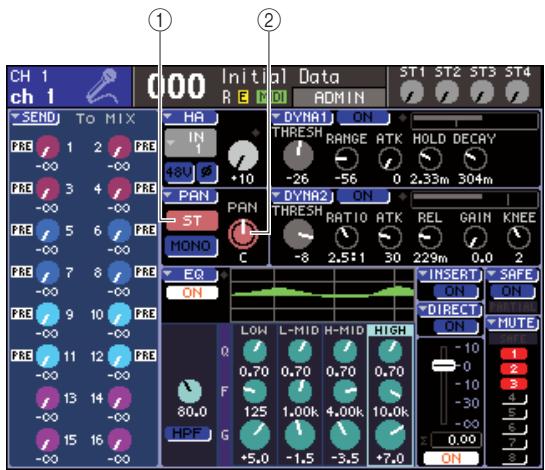
Touche contextuelle PAN (Panoramique) Bouton PAN/BAL
2 Utilisez les touches de la section LAYER et les touches [SEL] de la section Channel Module pour sélectionner le canal correspondant à la prise INPUT que vous pouvez commander. 3 Positionnez le curseur sur la touche contextuelle PAN ou le bouton PAN/BAL sur l'écran SELECTED CH VIEW, puis appuyez sur [ENTER].
La fenêtre contextuelle TO STEREO/MONO apparaît, qui vous permet de régler le niveau, le panoramique et la balance du signal envoyé vers le bus STEREO, pour les huit canaux à la fois. Cette fenêtre contextuelle affiche les paramètres relatifs aux huit canaux compris le canal que vous avez sélectionné à l'étape 2.
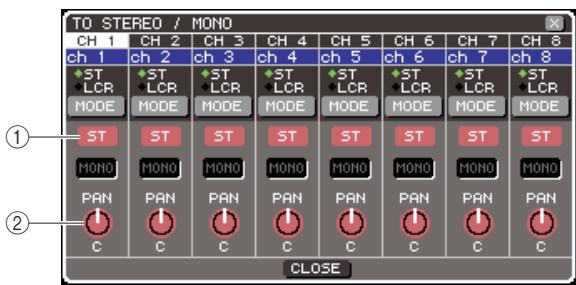
Touche STEREO/MONO Bouton PAN/BAL
- Si vous avez activé le paramètre POPUP APPEARS WHEN PRESSING KNOBS dans la fenêtre contextuelle PREFERENCE ( p.194), vous pourrez aussi accéder à cette fenêtre en appuyant sur l'encodeur [PAN] de la section SELECTED CHANNEL.
4 Dans la section STEREO MASTER du panneau supérieur, assurez-vous que la touche [ON] du canal STEREO est activée et regalez le fader du canal STEREO sur 0 dB. 5 Vérifiez que la touche ST de chaque canal est activée (elle-ci s'affiche en caractères blancs sur arrêté-fond rose).
La touche ST est un selector d'activation et de déactivation pour le signal envoyé depuis chaque canal vers le bus STEREO. Cette fonction est identique à la touche ST dans l'écran SELECTED CH VIEW.
Pour régler le panorama (canal INPUT) ou la balance (canal ST IN) du signal envoyé depuis le canal d'entrée vers le bus STEREO, positionnez le curseur sur le bouton PAN/BAL du canal de votre choix, et servez-vous du cadran ou des touches [DEC]/[INC]. 7 Dans les sections Channel Module ou ST IN, assurez-vous que la touche [ON] du canal que vous souhaitez commander est activée. 8 Augmentez le niveau de fader ou de l'encodeur de chaque canal pour obtenir le volume approprié. 9 Si vous souhaitez faire fonctionner un canal n'apparaissant pas dans la fenêtre contextuelle actuellement sélectionnée, servez-vous de la touche [SEL] pour désigner le canal et effectuer ses réglages.
Par exemple, lorsque les canaux INPUT 1-8 apparaissent dans la fenêtre contextuelle, appuyez sur la touche [SEL] du canal INPUT 9 pour changer l'affichage de la fenêtre contextuelle de sorte à lui adjoindre les canaux INPUT 9-16. Appuyez sur une touche [SEL] de la section ST IN pour faire afficher simultanément tous les canaux L/R relatifs aux canaux ST IN 1-4.
Opérations liées aux canaux d'entrée
Ce chapitre décrit les opérations liées aux canaux d'entrée (canaux INPUT et ST IN).
Flux du signal des canaux d'entrée
Les canaux d'entrée forment la section qui traite les signaux reçus depuis les prises d'entrée ou le logement situés sur le panneau arrière, puis les envoie respectivement vers les bus STEREO, MONO et MIX. Il existe deux types de canaux d'entrée :
Canaux INPUT 1-32 {1-64}
Ces canaux seront à traiter les signaux monauraux. Lorsque la console LS9 est paramétrée sur ses réglages par défaut, les signaux d'entrée provenant des prises INPUT du panneau arrière et les canaux d'entrée de logement sont affectés à ces canaux. Pour plus de détails, reportez-vous à la page 99.
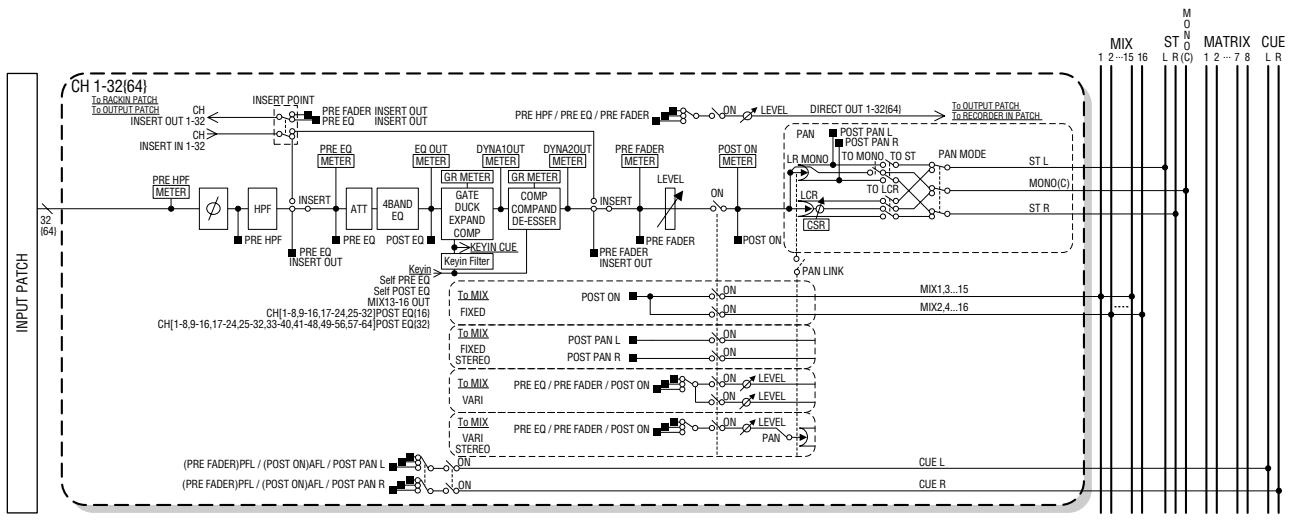
Canaux ST IN 1-4
Ces canaux seront à traiter les signaux stéreo. Lorsque l'unité LS9 est paramétrée sur ses réglages par défaut, les sorties des racks virtuels 5-8 sont affectées à ces canaux.
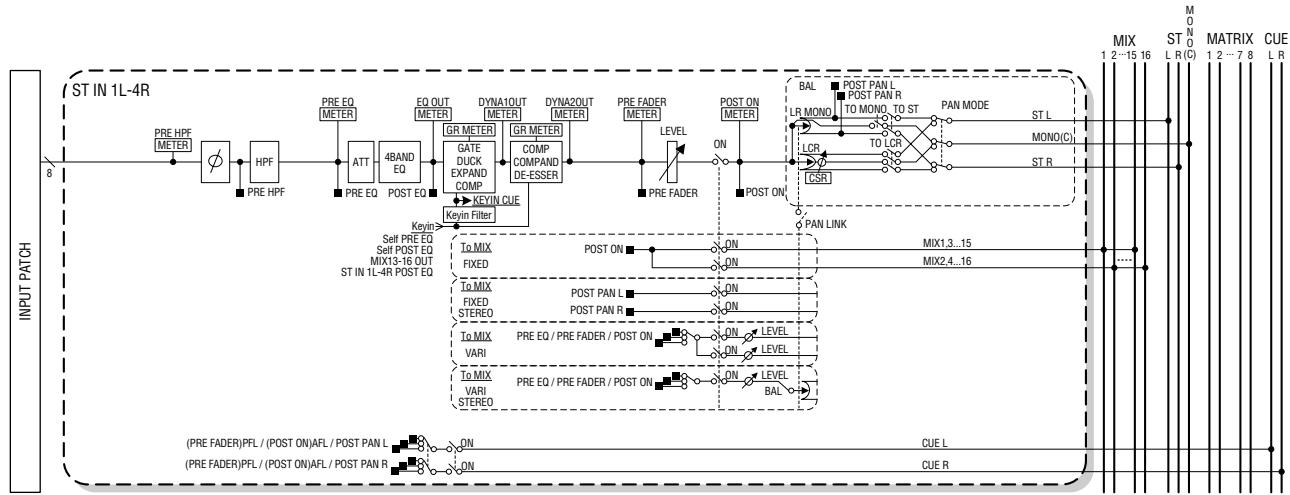
- INPUT PATCH (assignation d'entrée)
Affecte des signaux d'entrée aux canaux d'entrée.
Alterne la phase du signal d'entrée.
HPF (filtre sale-haut)
Filtre passe-haut qui coupe la zone de fréquences située sous la fréquence spécifique.
Attenue/renforce le niveau du signal d'entrée.
4 BAND EQ (égaliseur à 4 bandes)
Égaliseur paramétrique disposant de 4 bandes : HIGH, HIGH MID, LOW MID et LOW.
DYNAMICS 1 (dynamiques 1)
Processeur de dynamiques qui peut être utilisé pour les effets de gate, de ducking, d'expander ou de compresseur.
DYNAMICS 2 (dynamiques 2)
Processeur de dynamiques pouvant servir de compresseur, de compandeur et de de-esser.
Ajuste le niveau d'entrée du canal d'entrée.
Active ou désactive le canal d'entrée. S'il est désactivé, le canal correspondant sera assourdi.
PAN (panoramaque)
Ajuste le balayage panoramique du signal émis depuis le canal INPUT vers le bus STEREO. Si nécessaire, ce réglage de panoramique peut également s'appliquer aux signaux envoyés à la paire de bus MIX affectés en stéréo.
Sur les canaux ST IN, le paramètre BALANCE s'utilise à la place de PAN. Il règle l'équilibre du volume des signaux gauche/droit émis depuis le canal ST IN vers le bus STEREO. Si nécessaire, ce réglage de balance s'applique également au signal envoyé à la paire de bus MIX affectés en stéreo.
Envoie le signal du canal d'entrée vers les bus STEREO/MONO comme un signal à trois canaux qui ajoute le canal C (Centre) aux canaux L/R.
- TO MIX on/off MIX (activation/désactivation de l'envoi vers MIX)
Sélecteur d'activation/désactivation du signal envoyé depuis le canal d'entrée vers les bus MIX 1-16. Il existe deux types de bus MIX : le type FIXED dont le niveau d'envoi est fixe et le type VARI dont le niveau d'envoi est variable. Vous pouvez basculer entre les types FIXED et VARI à l'aide des groupes de deux bus MIX portant des numéros pair/impair. (Pour plus de détails, p.213).
TO MIX LEVEL 1-16 (niveau d'envoi vers MIX 1-16)
Règle le niveau d'envoi du signal émis depuis le canal d'entrée vers les bus MIX 1-16 de type VARI. Le signal envoyé vers les bus MIX de type VARI peut être émis avant l'égalisateur, avant le fader ou après la touche [ON], selon les besoins. Le signal envoyé aux bus MIX de type FIXED sera émis avant le panoramicique si le bus MIX est monaural et après le panoramicique si celui-ci est stéréo.
Assigne les ports d'entrée et de sortie souhaités afin d'insérer un processeur d'effets ou d'autres périphériques externes ( p. 101). Cette position d'entrée et de sortie d'insertion alterne entre les positions pre-EQ et pre-fader.
- DIRECT OUT (canaux INPUT uniquement)
Assigne le port de sortie souhaité de sorte à émettre directement le signal d'entrée ( p. 103). Le signal de sortie direct est détecté avant le filtrage HPF, l'égalisateur ou le fader.
METER (indicateur de niveau)
Mesure le niveau du canal d'entrée. Vous pouvez changer la position sur laquelle le niveau est détecté.
Specification du nom et de l'icône du canal
Sur la console LS9, le nom et l'icone affichés à l'écran peuvent être spécifiés pour chaque canal d'entrée. Nous allons expliquer ici comment spécifier le nom et l'icone du canal concerné.
1 Appuyez sur la touche [HOME] de la section SELECTED CHANNEL.
L'écran SELECTED CH VIEW apparait.
2 Utilisez la section LAYER pour sélectionner la couche de faders souhaitée. 3 Appuyez sur la touche [SEL] des sections Channel Module ou ST IN afin de sélectionner le canal d'entrée que vous pouvez commander.
Touche contextuelle de sélection de port d'entrée
4 Positionnez le curseur sur la touche contextuelle de sélection du port d'entrée dans le champ HA de l'écran, puis appuyez sur la touche [ENTER].
La fenêtre contextuelle PATCH/NAME (Assignation/Nom) apparait, qui vous permet de sélectionner un port d'entrée et une icône pour le canal d'entrée et d'attribuer à celui-ci un nom.
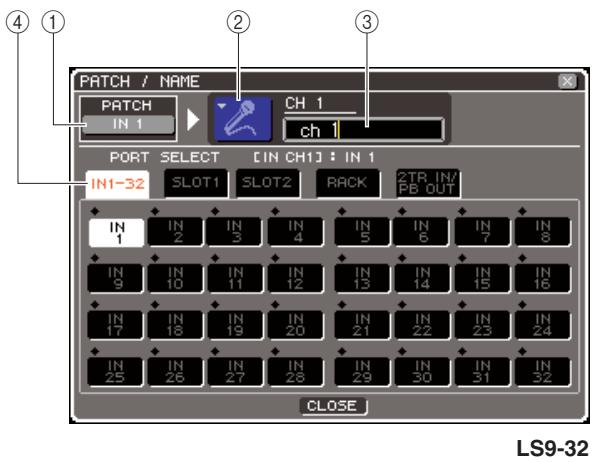
Cette fenêtre contextuelle comporte les éléments suivants.
① Touche de port d'entrée Indique le port d'entrée actuellement sélectionné. Pour sélectionner l'icone ou éditer le nom de canal, positionnez le curseur sur cette touche, puis appuyez sur la touche [ENTER] afin de retourner sur l'écran de sélection du port d'entrée. ② Touche des icônes
Indique l'icône sélectionnée pour ce canal.
Lorsque vous positionnez le curseur sur cette touche et appuyez sur [ENTER], un écran apparait sur lequel vous pouvez sélectionner une icône et un nom d'échantillon.
Zone de saisie du nom du canal
Indique le nom attribué à ce canal. Lorsque vous positionnez le curseur sur cette touche et appuyez sur [ENTER], une fenêtre de clavier apparait, sur laquelle vous pouvez saisir le nom de votre choix.
(4) Onglets
Ces onglets permettent de basculer entre les différents éléments de la fenêtre.
5 Pourchoisir une icône spécifique à ce canal, positionnez le curseur sur la touche des icônes et appuyez sur [ENTER].
L'affichage de la fenêtre est modifié comme suit.
![YAMAHA LS9-16/LS9-32 - Pourchoisir une icône spécifique à ce canal, positionnez le curseur sur la touche des icônes et appuyez sur [ENTER]. - 1](/content/2019/11/115257/images/c31ccbf979e03b8b5d0c0f6c3d5bca7969ecf4ff8e12f66a0d24bc1077905094.jpg)
① Touches de sélection d'icône Selectionnent l'icone utilisée pour ce canal. (2) Touches de sélection de nom d'échantillon Selectionnent les noms d'échantillon relatifs à l'icone actuellement. Lorsque vous appuyez sur une touche, le nom d'échantillon correspondant est saisi dans le champ du nom de canal. ③ Touches de sélection des couleurs de fond des icônes
Ces touches vous permettent de désirer l'une des huit couleurs d'arrière-plan pour l'icône.
6 Utilisez les touches de sélection des icônes ainsi que les touches de sélection des couleurs de fond des icônes pour désir l'icône et sa couleur d'arrière-plan que vous souhaitez utiliser pour ce canal.
L'icône sélectionnée s'affiche dans la touche des icônes, située dans la partie supérieure de la fenêtre.
7 Si nécessaire, utilisez les touches de sélection de nom d'échantillon pour désirer un nom d'échantillon. le nom d'échantillon sélectionné est saisi dans le champ du nom de canal situé dans la partie supérieure de la fenêtre.
- Vous pouvez ajouter ou écrire le texte après la saisie du nom d'échantillon dans le champ du nom de canal. Si vous souhaitez affecter un numéro de canal composé d'un nom commun et d'un nombre, tel que « Vocal 1 » et « Vocal 2 », vous pourrez simplement saisir un nom d'échantillon puis lui adjoindre un nombre.
La fenêtre du clavier s'ouvre dans la partie inférieure de la fenêtre, ce qui vous permet d'entrer ou d'éditer le texte. Pour obtenir les détails sur l'utilisation de la fenêtre du clavier, reportez-vous à la page 34.
9 Utilisation des touches [SEL] pour sélectionner un autre canal d'entrée et spécifier son icône et son nom de canal de la même manière.
Lorsque la fenêtre contextuelle PATCH/NAME s'affiche, vous pouvez vous servir des touches [SEL] pour changer le canal en cours d'utilisation.
Vous revenez ainsi à l'écran SELECTED CH VIEW.
Réglages HA (préampli micro)
Cette section vous explique comment effectuer les réglages HA (Préampli micro), tels que l'activation ou la désactivation de l'alimentation dérivée, le gain et la phase pour chaque canal d'entrée.
1 Appuyez sur la touche [HOME] de la section selected channel.
L'écran SELECTED CH VIEW apparait.
![YAMAHA LS9-16/LS9-32 - Appuyez sur la touche [HOME] de la section selected channel. - 1](/content/2019/11/115257/images/8126077d2ab6b7e243e22432727cbeed213c3ea3076e7be6e305745cf7a7d570.jpg)
Touche contextuelle HA (2) Bouton GAIN
2 Utilisez la section LAYER pour sélectionner la couche de faders souhaitée. 3 Appuyez sur la touche [SEL] des sections Channel Module ou ST IN afin de sélectionner le canal d'entrée que vous pouvez commander. 4 Pour régler le gain HA uniquement pour ce canal, actionnez l'encodeur [HA GAIN] de la section SELECTED CHANNEL.
Vous pouvez obtenir le même résultat en positionnant le curseur sur le bouton GAIN de l'écran SELECTED CH VIEW et en actionnant le cadran ou les touches [DEC]/[INC].
Si vous souhaitez éditer les paramètres détaillés tels que l'activation/la désactivation ou la phase de l'alimentation dérivée, positionnez le curseur sur la touche contextuelle HA ou sur le bouton GAIN dans le champ HA de l'écran SELECTED CH VIEW, puis appuyez sur [ENTER] afin d'accéder à la fenêtre contextuelle HA/PATCH.
La fenêtre contextuelle HA/PATCH apparait, qui vous permet de régler le gain HA, d'activer ou de désactiver l'alimentation dérivée et de brancher la phase en groupes de huit canaux. Cette fenêtre contextuelle affiche les paramètres relatifs aux huit canaux comprant le canal que vous avez sélectionné à l'étape 3.
![YAMAHA LS9-16/LS9-32 - Appuyez sur la touche [HOME] de la section selected channel. - 2](/content/2019/11/115257/images/b49eb3581bcc2ccd07c6539965ddf34598ecfd19959be9fc65ed03ea732ca014.jpg)
Touche +48V (2) Bouton GAIN ③ Touche (phase)
- Si vous avez activé le paramètre POPUP APPEARS WHEN PRESSING KNOBS dans la fenêtre contextuelle PREFERENCE ( p.194), vous pourrez aussi accéder à cette fenêtre en appuyant sur l'encodeur [HA GAIN] de la section SELECTED CHANNEL.
Pour régler le gain HA, positionnez le curseur sur le bouton GAIN correspondant au canal souhaité dans la fenêtre, puis servez-vous du cadran ou des touches [DEC]/[INC].
Le niveau d'entrée du canal est affiché par l'indicateur de niveau situé immédiatement à droite du bouton GAIN à l'écran.
- Le PAD est activé/désactivé en interne lorsque le gain HA est spécifique sur une valeur comprise entre -14 dB et -13 dB. Gardez à l'esprit que du bruit risque d'être généré en cas de différence entre les valeurs d'impédance de sortie relatives aux conducteurs chaud et froid du périphérique externe relié au connecteur INPUT, en cas d'utilisation de l'alimentation dérivée.
Pour activer l'alimentation dérivée, positionnez le curseur sur la touche +48V relative au canal souhaité dans la fenêtre, puis appuyez sur [ENTER].
La touche +48V est alors activée (elle s'affiche en rouge), et l'alimentation dérivée est fournie sur la prise INPUT correspondante.
- Si vous souhaitez utiliser l'alimentation dérivée, vous devrez d'abord activer (ON) la touche +48V MASTER ON/OFF située sur l'écran SYSTEM SETUP.
Pour faire basculer la phase de canal entre les réglages normal et inversé des canaux individuels, positionnez le curseur sur la touche Ø située à l'écran et appuyez sur [ENTER].
La touche Ø passe du noir au rouge, et la phase du canal correspondant est alors inversée.
9 Si vous souhaitez faire fonctionner le préampli micro (HA) d'un canal qui n'apparaît pas dans la fenêtre contextuelle actuellement sélectionnée, servez-vous de la touche [SEL] pour sélectionner le canal et effectuer ses réglages.
Par exemple, si les canaux INPUT 1-8 apparaissent dans la fenêtre contextuelle, il faudra appuyer sur la touche [SEL] du canal INPUT 9 pour changer l'affichage afin de visualiser les canaux INPUT 9-16.
Lorsque vous avez terminé la saisie des informations, positionnez le curseur sur la touche CLOSE (ou le symbole × situé dans le coin supérieur droit de la fenêtre) puis appuyez sur [ENTER].
Envoi du signal d'un canal d'entrée vers les bus stereo/mono
Cette section vous explique comment envoyer le signal d'un canal d'entrée vers les bus STEREO ou MONO.
Les bus STEREO et MONO seront essentiellement à émettre les signaux vers les haut-parleurs principaux. Les signaux sont envoyés vers les bus STEREO ou MONO en mode ST/MONO ou LCR. Vous pouvez désirer l'un de ces deux modes pour chaque canal. Ces modes diffèrent entre eux de la façon suivante :
Mode st/mono
Ce mode envoie le signal à partir d'un canal d'entrée vers les bus STEREO et MONO de manière indépendante.
- Il est possible d'activer ou de désactiver séparément les signaux émis depuis un même canal d'entrée vers les bus STEREO et MONO.
- Le panorama du signal envoyé depuis un canal INPUT vers le bus STEREO L/R est activé par l'encodeur [PAN] de la section SELECTED CHANNEL ou par le bouton TO ST PAN (Vers panorama stéreo) à l'écran. (Le signal émis vers le bus MONO n'est affecté ni par cet encodeur ni par ce bouton.)
- La balance de volume du signal envoyé depuis un canal ST IN vers le bus STEREO gauche et droit est activée par l'encodeur [PAN] de la section SELECTED CHANNEL ou par le bouton TO ST BALANCE (Vers balance stéreo) à l'écran. (Le signal émis vers le bus MONO n'est pas affecté par ce bouton.)
Mode LGR
Sous ce mode, le signal émis depuis le canal d'entrée est envoyé à trois bus en même temps : STEREO (L/R) et MONO (C).
- Il est possible d'activer ou de désactiver simultanément les signaux émis depuis un même canal d'entrée vers les bus STEREO et MONO.
- Le bouton CSR (Rapport centre-côté) à l'écran définit le rapport du niveau de signal émis depuis le canal d'entrée vers le bus STEREO (L/R) et celui du niveau d'envoi vers le bus MONO (C).
- Le niveau du signal émis depuis le canal d'entrée vers les bus STEREO (L/R) et MONO (C) varie selon les réglages de l'encodeur [PAN] de la section SELECTED CHANNEL ou du bouton TO ST PAN/TO ST BALANCE à l'écran.
- Si vous pouvez utiliser un casque d'écoute pour contrôler le signal des bus STEREO ou MONO, vous devrez appuyer sur la touche [MONITOR] de la section DISPLAY ACCESS à plusieurs reprises pour accéder à l'écran MONITOR, puis sélectionner « LCR » comme source de contrôle (→ p. 146).
1 Vérifiez que la source d'entrée est connectée au canal d'entrée que vous êtes en train de régler, puis paramétrez l'alimentation dérivée, le gain et la phase du préampli micro de sorte à obtenir un signal d'entrée optimal ( p. 57). 2 Appuyez sur la touche [HOME] de la section SELECTED CHANNEL.
L'écran SELECTED CH VIEW apparait.
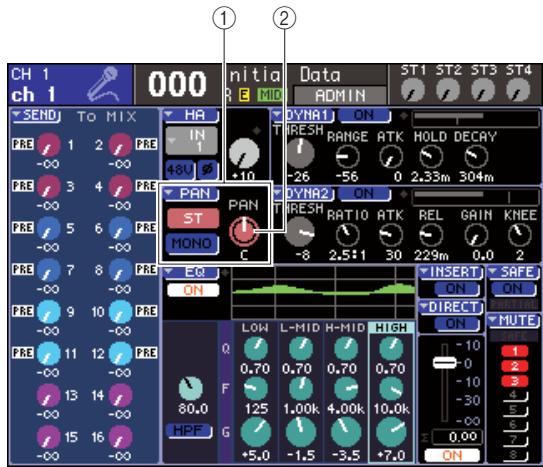
① Champ TO ST (Vers stéréo) ② Bouton TO ST PAN (bouton TO ST BAL pour un canal ST IN)
3 Utilisez la section LAYER pour sélectionner la couche de faders souhaitée. 4 Appuyez sur la touche [SEL] des sections Channel Module ou ST IN afin de sélectionner le canal d'entrée correspondant à la source de votre choix. 5 Si vous voulez uniquement régler le panoramaque ou la balance de ce canal, il faudra actionner l'encodeur [PAN] de la section SELECTED CHANNEL.
Vous obtenez le même résultat en positionnant le curseur sur le bouton PAN/BAL de l'écran SELECTED CH VIEW et en utilisant le cadran ou les touches [DEC]/[INC].
6 Pour changer les réglages d'activation ou de désactivation du signal envoyé depuis le canal d'entrée vers le bus STEREO/MONO ou basculer entre les modes ST/MONO et LCR, positionnez le curseur sur le bouton TO ST PAN ou sur la touche contextuelle PAN dans le champ TO ST de l'écran SELECTED CH VIEW, et appuyez sur [ENTER] afin d'accéder à la fenêtre contextuelle TO STEREO/MONO.
Dans la fenêtre contextuelle TO STEREO/MONO, vous avez la possibilité de naviguer entre les modes ST/MONO et LCR par groupes de huit canaux et de modifier l'état d'activation et de désactivation ainsi que les réglages de balance et de panoramique des signaux envoyés depuis ces canaux vers le bus STEREO/MONO. Cette fenêtre contextuelle affiche les paramètres relatifs aux huit canaux, notamment à celui que vous avez sélectionné à l'étape 4.
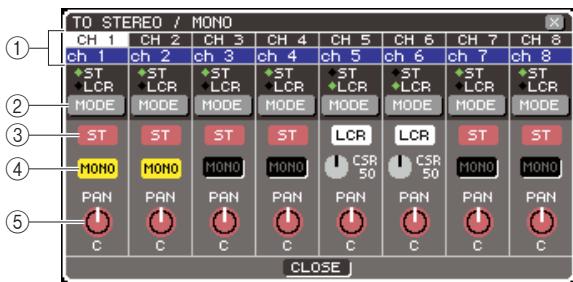
- Si vous avez activé le paramètre POPUP APPEARS WHEN PRESSING KNOBS dans la fenêtre contextuelle PREFERENCE ( p,194), vous pourrez aussi accéder à cette fenêtre en appuyant sur l'encodeur [PAN] de la section SELECTED CHANNEL.
Cette fenêtre contextuelle comporte les éléments suivants.
① Numéro de canal / Nom de canal
Indique le numéro et le nom du canal que vous êtes en train d'actionner.
② Touche MODE
Sélectionne les modes ST/MONO ou LCR pour spécifier les modalités d'envoi du signal émis vers les bus STEREO ou MONO. Ce mode peut être spécifié individuellement pour chaque canal. Vous basculez d'un mode à l'autre à chaque fois que vous appuyez sur cette touche.
Le mode actuellement sélectionné est indiqué par la position du voyant (le symbole vert) situé juste au-dessus de la touche.
③ Touche ST ④ Touche MONO
Lorsque la touche MODE est spécifiée sur ST/MONO, ces touches fonctionnent comme des selecteurs d'activation et de désactivation individuels pour le signal envoyé depuis le canal concerné vers les bus STEREO ou MONO.
Bouton TO ST PAN/TO ST BALANCE
Pour les canaux INPUT, ceci fonctionne comme un bouton PAN qui règle le balayage panoramique gauche/droite du signal envoyé vers le bus STEREO. Pour un canal ST IN, ceci agit comme un bouton BALANCE qui règle la balance de volume des signaux gauche/droit émis vers le bus STEREO. Positionnez le curseur sur le bouton et servez-vous du cadran ou des touches [DEC]/[INC] pour ajuster le réglage.
Si la touche MODE est spécifiée en mode LCR, la touche et le bouton suivants s'afficheront à la place des touches ST ③ et MONO ④.
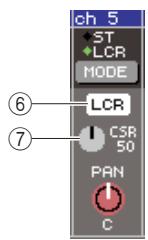
6 Touche LCR
Il s'agit d'un sélecteur d'activation et de désactivation de tous les signaux envoyés depuis ce canal vers les bus STEREO et MONO. Si cette touche est désactivée, chaque signal ne sera émis du canal d'entrée correspondant vers les bus STEREO et MONO.
7 Bouton CSR
Règle le niveau relatif des signaux envoyés depuis le canal concerné vers les bus STEREO (L/R) et MONO (C), dans une plage de 0–100%. Positionnez le curseur sur le bouton et servez-vous du cadran ou des touches [DEC]/[INC] pour ajuster le réglage.
9 Pour utiliser le bus STEREO, assurez-vous que la touche [on] du canal STEREO est activée dans la section STEREO MASTER du panneau supérieur, et augmentez le niveau du fader du canal STEREO jusqu'à la position appropriée.
Cette opération n'est pas identique sur les unités LS9-16 et LS9-32.
Pour la console ls9-16
Affectez le canal MONO à la couche de faders personnalisée, appuyez sur la touche LAYER [CUSTOM FADER] pour accéder à la couche de faders personnalisée, puis activez la touche [ON] ainsi que le fader du module de canal correspondant.
Pour la console ls9-32
Appuyez sur la touche LAYER [MASTER] pour accéder à la couche de faders principale puis actionnez la touche [ON] ainsi que le fader correspondant du module de canal 32.
12 Dans les sections Channel Module ou ST IN du panneau supérieur, vérifie que la touche [ON] est activée pour le canal d'entrée que vous souhaitez contrôler, puis réglez le fader et l'encodeur sur une position appropriée.
Les étapes suivantes diffèrent selon que vous sélectionné un canal en mode ST/MONO ou un canal en mode LCR comme à l'étape 7.
Pour un réglage de canal en mode st/mono
Utilisez les touches ST et MONO dans la fenêtre contextuelle TO STEREO/MONO comme selecteurs d'activation et de désactivation du signal envoyé depuis le canal d'entrée vers les bus STEREO et MONO. Pour ajuster le balayage panoramique ou la balance du signal émis depuis le canal d'entrée vers le bus STEREO, activez l'encodeur [PAN] de la section SELECTED CHANNEL.
Vous pouvez obtenir le même résultat en utilisant le bouton TO ST PAN/TO ST BAL dans la fenêtre contextuelle TO STEREO/MONO.
Pour un réglage de canal en mode LCR
Utilisez la touche LCR dans la fenêtre contextuelle TO STEREO/MONO comme sélecteur d'activation et de désactivation du signal envoyé depuis le canal d'entrée vers les bus STEREO et MONO.
Pour un canal réglé en mode LCR, les signaux envoyés vers les bus STEREO et MONO peuvent être actifs ou désactivés en une seule opération.
Dans la fenêtre contextuelle TO STEREO/MONO, servez-vous du bouton CSR pour ajuster la différence de niveau entre les signaux envoyés depuis ce canal respectivement vers les bus STEREO (L/R) et MONO (C). Dans la fenêtre contextuelle TO STEREO/MONO, utilisez le bouton TO ST PAN pour régler le balayage panoramique du signal envoyé depuis le canal d'entrée vers les bus STEREO (L/R) et MONO (C).
Lorsque le bouton CSR est reglé sur 0%, la manipulation du bouton TO ST PAN d'un canal INPUT modifie le niveau des signaux envoyés vers les bus STEREO (L/R) et MONO (C), tel qu'illustré dans le schéma suivant. Dans ce cas, le bouton TO ST PAN fonctionne comme un bouton PAN traditionnel, et chaque signal n'est envoyé vers le bus MONO (C).
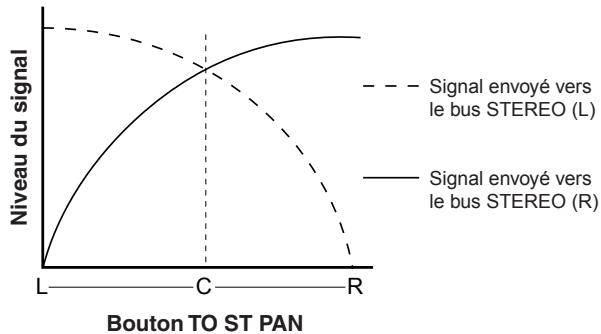
Lors de la sélection d'un canal ST IN, l'utilisation du bouton TO ST BALANCE correspondant modifie le niveau des signaux envoyés depuis les canaux ST IN L/R vers les bus STEREO (L/R) et MONO (C), tel qu'illustré dans le schéma suivant. Dans ce cas, l'encodeur [PAN] fonctionne comme un bouton BALANCE traditionnel, et aucun signal n'est envoyé vers le bus MONO (C).
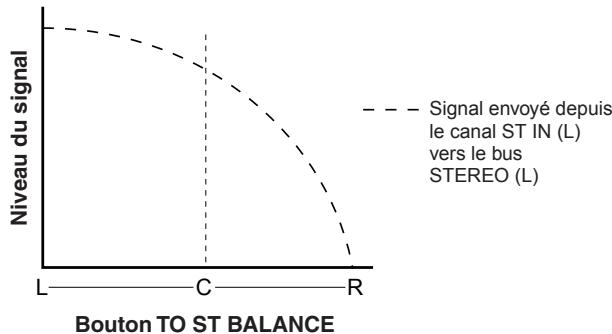
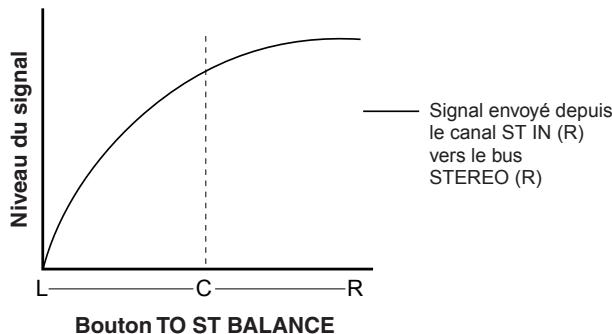
Lorsque le bouton CSR est réglé sur 100%, la manipulation du bouton TO ST PAN change le niveau des signaux envoyés vers les bus STEREO (L/R) et MONO (C), tel qu'illustré dans le schéma suivant.
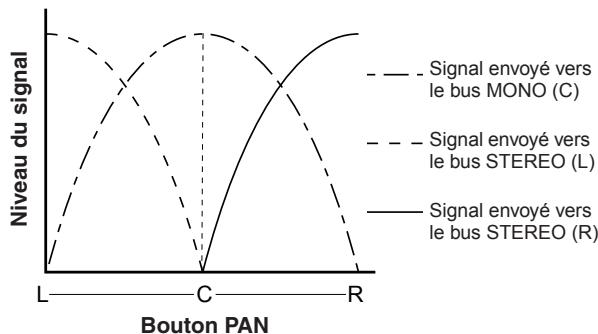
Lors de la sélection d'un canal ST IN, l'utilisation du bouton TO ST BALANCE correspondant modifie le niveau des signaux envoyés depuis les canaux ST IN L/R vers les bus STEREO (L/R) et MONO (C), tel qu'illustré dans le schéma suivant.
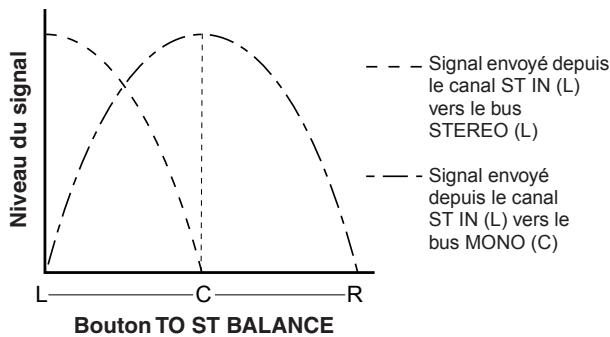

Si vous souhaitez faire fonctionner un canal n'apparaissant pas dans la fenêtre contextuelle actuellement sélectionnée, servez-vous de la touche [SEL] pour sélectionner le canal et effectuer ses réglages.
Par exemple, si les canaux INPUT 1-8 apparaissent dans la fenêtre contextuelle, il faudra appuyer sur la touche [SEL] du canal INPUT 9 pour changer l'affichage afin de visualiser les canaux INPUT 9-16.
16 Lorsque vous avez terminé la saisie des informations, positionnez le curseur sur la touche CLOSE (ou le symbole × situé dans le coin supérieur droit de la fenêtre) puis appuyez sur [ENTER].
Envoi du signal du canal d'entrée vers un bus MIX
Cette section vous explique comment envoyer le signal d'un canal d'entrée vers les bus MIX 1-16.
Les bus MIX servent essentiellement à envoyer des signaux vers les haut-parleurs auxiliaires sur-scène ou vers des processeurs d'effets externes. Les signaux peuvent être envoyés depuis un canal d'entrée vers un bus MIX selon les trois méthodes suivantes.
Cette méthode fait appel à l'encodeur [SELECTED SEND] de la section SELECTED CHANNEL pour régler le niveau d'envoi du signal vers les bus MIX.
Elle permet de contrôler les signaux envoyés depuis un canal d'entrée donné vers tous les bus MIX.
Utilisation de la fenêtre contextuelle
Cette méthode autorise l'utilisation de la fenêtre contextuelle MIX SEND pour régler les niveaux d'envoi depuis huit canaux vers un bus MIX.
Elle vous permet de contrôler le niveau d'envoi, le réglage d'activation et de désactivation, et le point d'envoi des signaux envoyés depuis un groupe de huit canaux vers un bus MIX spécifique.
Utilisation des faders du panneau supérieur
Cette méthode vous propose de faire passer l'unité LS9 en mode SENDS ON FADER et de vous servir des faders du panneau supérieur pour régler les niveaux d'envoi vers les bus MIX. Vous pouvez ainsi contrôler simultanément les niveaux d'envoi ainsi que les basculements entre activation et désactivation des signaux envoyés depuis tous les canaux d'entrée vers un bus MIX spécifique.
Voici les modalités de l'utilisation de l'encodeur
[SELECTED SEND] de la section SELECTED
CHANNEL pour régler le niveau des signaux envoyés depuis un canal d'entrée spécifique vers chaque bus MIX.
1 Vérifiez qu'un port de sortie est affecté à chacun des bus MIX vers lesquels les signaux sont envoyés et que votre système de contrôle ou processeur d'effets externes est relié au port de sortie correspondant.
Reportez-vous à la page 95 pour obtenir les détails sur l'affectation d'un port de sortie vers un bus MIX ou à la page 42 en ce qui concerne les informations relatives à la connexion d'équipements externes.
2 Appuyez sur la touche [HOME] de la section SELECTED CHANNEL.
L'écran SELECTED CH VIEW apparait.
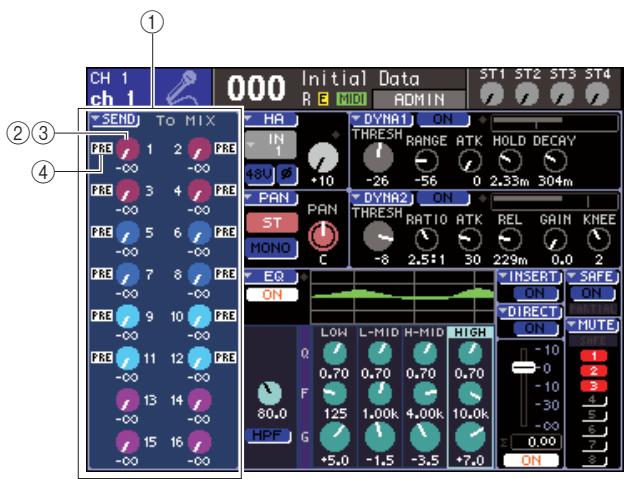
Champ TO MIX (Vers MIX)
Dans ce champ, vous basculez entre les états d'activation et de désactivation et réglez le niveau du signal envoyé depuis le canal d'entrée vers les bus MIX.
Bouton TO MIX LEVEL
Ceci règle le niveau d'envoi du signal envoyé depuis le canal d'entrée vers un bus MIX de type VARI. Pour ajuster le niveau d'envoi dans ce champ, positionnez le curseur sur le bouton puis servez-vous du cadran ou des touches [DEC]/[INC].
Touche TO MIX ON/OFF
Si le bus MIX de destination de l'envoi est de type FIXED, cette touche s'affichera à la place du bouton.
②. Il s'agit d'un sélecteur d'activation et de désactivation pour le signal envoyé depuis le canal d'entrée vers un bus MIX de type FIXED. Pour activer ou désactiver le signal, positionnez le curseur sur la touche puis appuyez sur [ENTER].
4 Indicateur pre/post
Ceci indique la position d'envoi du signal envoyé depuis le canal d'entrée vers un bus MIX de type VARI. Le signal est émis avant l'égaliseur ou le fader lorsque l'indicateur affiche PRE ou directement après la touche [ON] en l'absence d'une telle indication. Cet indicateur sert uniquement à des fins d'affichage. Ce champ ne peut pas servir à modifier la position d'envoi du signal.
4 Servez-vous des touches de la section mix/matrix SELECT pour sélectionner le bus MIX de destination de l'envoi.
Le voyant DEL de la touche correspondante s'allume, indiquant qu'il a été sélectionné comme destination de l'envoi.
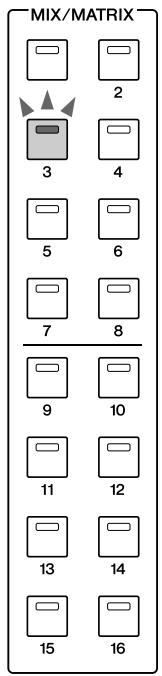
Le champ TO MIX à l'écran affiche le bouton dans une couleur identique à celle de la touche correspondante dans la section MIX/MATRIX SEND (Envoi MIX/MATRIX).
Le champ TO MIX affiche la touche TO MIX ON/OFF au lieu du bouton TO MIX LEVEL. Dans ce cas, vous ne pouvez pas régler le niveau d'envoi.
- Lorsque le voyant DEL d'une touche spécifique de la section MIX/MATRIX SELECT clignote alors que les voyants correspondants à toutes les autres touches sont allumés, la console LS9 est en mode SENDS ON FADER (mode utilisé pour controller les niveaux d'envoi vers les bus MIX ou MATRIX). Appuyez sur la touche souhaitée dans la section MIX/MATRIX SELECT de sorte que seul le voyant DEL de cette touche spécifique s'allume.
5 Si vous avez sélectionné un bus MIX VARI à l'étape 4, il faudra vous servir de l'encodeur [selected SEND] de la section selected channel pour régler le niveau d'envoi depuis ce canal vers le bus MIX choisi à l'étape 4.
Si la destination d'envoi du bus MIX est réglée sur stéréo, la fonction de l'encodeur [SELECTED SEND] variera en fonction du type des deux touches adjacentes de la section MIX/MATRIX SELECT qui seront allumées.
- Si la touche de gauche est allumée
Utilisez l'encodeur [SELECTED SEND] pour régler le balayage panoramique (ou la balance, pour un canal ST IN) du signal envoyé depuis le canal INPUT vers les deux bus MIX.
Si la touche de droite est allumée
Utilisez l'encodeur [SELECTED SEND] pour régler le niveau d'envoi commun aux deux bus MIX.
6 Pour changer l'état d'activation ou de désactivation du signal envoyé vers un bus MIX de type VARI, positionnez le curseur sur le bouton TO MIX LEVEL à l'écran, puis appuyez sur [ENTER] afin d'accéder à la fenêtre contextuelle MIX SEND.
Si vous le désactivez, le bouton sera gris.
7 Pour changer l'état d'activation ou de désactivation du signal envoyé vers un bus MIX de type FIXED, positionnez le curseur sur la touche TO MIX on/off à l'écran, puis appuyez sur [ENTER].
Si vous désactivez ceci, le bouton sera remplacé par des caractères noirs sur fond bleu. Pour réactiver le réglage, appuyez une nouvelle fois sur [ENTER].
9 Utilisez les touches de la section mix/matrix SELECT pour sélectionner un autre bus MIX comme destination de l'envoi et régalez le niveau d'envoi depuis le canal d'entrée de la même manière.
- Si la valeur PRE est sélectionnée comme position d'envoi vers un bus MIX, vous serez en mesure de sélectionner PRE EQ (directement avant l'atténuateur) ou PRE FADER (directement avant le fader) pour chaque bus MIX ( p. 213).
- Si nécessaire, le réglage de panoramic/balance d'un signal envoyé vers un bus MIX stéréo peut être lié au bouton TO ST PAN/TO ST BAL de l'écran SELECTED CH VIEW ( p. 213).
- Pour contrôler le signal envoyé vers un bus MIX spécifique, sélectionnez la couche de faders principaux et appuyez sur la touche [CUE] correspondant à ce canal MIX précis.
Utilisation de la fenêtre contextuelle
Cette méthode autorise l'utilisation de la fenêtre contextuelle MIX SEND pour régler les niveaux d'envoi depuis huit canaux vers un bus MIX.
1 Vérifiez qu'un port de sortie est affecté à chacun des bus MIX vers lesquels les signaux sont envoyés et que votre système de contrôle ou processeur d'effets externes est relié au port de sortie correspondant.
2 Appuyez sur la touche [HOME] de la section SELECTED CHANNEL.
L'écran SELECTED CH VIEW apparait.
Touche contextuelle SEND
3 Utilisez les touches de la section LAYER et les touches [SEL] des sections Channel Module ou ST IN afin de sélectionner le canal d'entrée source de l'envoi. 4 Servez-vous des touches de la section MIX/MATRIX SELECT pour sélectionner le bus MIX de destination de l'envoi. 5 Positionnez le curseur sur la touche contextuelle SEND (Envoi) dans la barre d'outils puis appuyez sur [ENTER] pour accéder à la fenêtre contextuelle MIX SEND.
Celle-ci vous permet de contrôler le niveau d'envoi, le réglage d'activation et de désactivation ainsi que le point d'envoi des signaux envoyés depuis un groupe de huit canaux vers le bus MIX actuellement sélectionné.
- Si vous avez activé le paramètre POPUP APPEARS WHEN PRESSING KNOBS dans la fenêtre contextuelle PREFERENCE ( p.194), vous pourrez aussi accéder à cette fenêtre en appuyant sur l'encodeur [SELECTED SEND] de la section SELECTED CHANNEL.
- Pour changer l'état d'activation ou de désactivation du signal envoyé vers un bus MIX de type VARI, positionnez le curseur sur le bouton TO MIX LEVEL à l'écran, puis appuyez sur [ENTER] afin d'accéder à la fenêtre contextuelle citée ci-dessus.
La fenêtre contextuelle MIX SEND affiche les paramètres relatifs aux huit canaux incluant le canal que vous avez sélectionné à l'étape 3. Le contenu de cette fenêtre varie selon que le bus MIX de destination de l'envoi est de type VARI ou FIXED.
[Pour un bus MIX de type VARl]
① Numéro de canal / Nom de canal Cette zone affiche le numéro et le nom du canal source de l'envoi. ② Touche PRE
Cette touche change la position à partir de laquelle le signal est envoyé depuis le canal source de l'envoi vers le bus MIX actuellement sélectionné. Elle entraîne l'émission du signal juste avant l'égaliseur ou le fader lorsqu'elle est activée (on) et directement après la touche [ON] lorsqu'elle est désactivée (off). ③ Touche TO MIX ON/OFF
Il s'agit d'un sélecteur d'activation/désactivation du signal envoyé depuis le canal source de l'envoi vers le bus MIX actuellement sélectionné.
Bouton TO MIX LEVEL
Règle le niveau du signal envoyé depuis le canal source de l'envoi vers le bus MIX actuellement sélectionné.
Touche ALL PRE
Sélectionne PRE comme position à partir de laquelle les signaux sont envoyés depuis tous les canaux d'entrée vers les bus MIX de type VARI.
Touche ALL POST
Sélectionne POST comme position à partir de laquelle les signaux sont envoyés depuis tous les canaux d'entrée vers les bus MIX de type VARI.
Si le bus MIX de destination de l'envoi est réglé en mode stéréo, l'écran sera modifié comme suit :
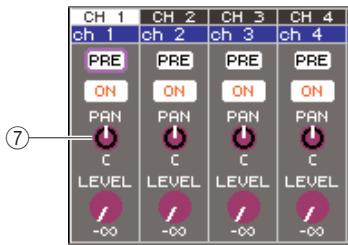
Règle le balayage panoramique (ou la balance, pour un canal ST IN) du signal envoyé depuis le canal INPUT vers les deux bus MIX.
- Si la valeur PRE est sélectionnée comme position d'envoi vers un bus MIX, vous serez en mesure de sélectionner PRE EQ (directement avant l'atténuateur) ou PRE FADER (directement avant le fader) pour chaque bus MIX ( p. 213).
- Si nécessaire, le réglage de panoramicique/balance d'un signal envoyé vers un bus MIX stéréo peut être lié au bouton TO ST PAN/TO ST BAL de l'écran SELECTED CH VIEW ( p.213).
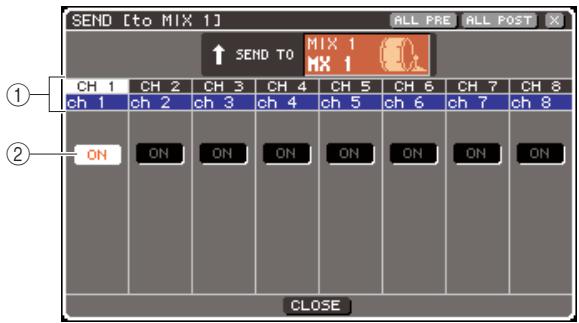
① Numéro de canal / nom de canal
Cette zone affiche le numéro et le nom du canal source de l'envoi.
② Touche TO MIX on/off
Il s'agit d'un sélecteur d'activation/désactivation du signal envoyé depuis le canal source de l'envoi vers le bus MIX actuellement sélectionné.
Si le bus MIX de destination de l'envoi est réglé en mode stéréo, les opérations d'activation et de désactivation seront liées pour deux bus MIX adjacents portant des numéros pair/impair.
6 Si vous avez sélectionné un bus MIX de type VARI à l' étape 4, positionnez le curseur sur le bouton TO MIX LEVEL à l'écran, et utilisez le cadran ou les touches [dec]/[inc] pour régler le niveau d'envoi depuis chaque canal vers le bus MIX sélectionné.
Lorsque le bus MIX de destination de l'envoi est réglé en mode stéréo, positionnez le curseur sur le bouton TO MIX PAN (TO MIX BALANCE) et régalez le panoramique (ou la balance, pour un canal ST IN) du signal envoyé depuis chaque canal vers les deux bus MIX.
7 Pour changer la position d'envoi du signal émis vers un bus MIX de type VARI, positionnez le curseur sur la touche PRE à l'écran, puis appuyez sur [ENTER].
Si la touche PRE est activée, le signal sera envoyé juste avant l'égaliseur ou avant le fader; si elle est désactivée, le signal sera émis directement après la touche [ON].
- Si la touche PRE est activée, vous serez en mesure de sélectionner PRE EQ (directement avant l'atténuateur) ou PRE FADER (directement avant le fader) pour chaque bus MIX ( p. 213).
Pour changer l'état d'activation ou de désactivation du signal envoyé vers un bus MIX de type vari/fixed, positionnez le curseur sur la touche TO MIX on/off à l'écran, puis appuyez sur [ENTER].
Si le bus MIX de destination de l'envoi est réglé en mode stéréo, le fonctionnement de la paire de touches adjacentes gauche/droite sera lié.
Utilisation des faders (mode SENDS on FADER)
Voici les modalités d'utilisation des faders/encodeurs du panneau supérieur pour régler le niveau d'envoi et activer ou désactiver le signal pour les signaux envoyés depuis les canaux d'entrée vers un bus MIX spécifique.
2 Appuyez sur la touche [HOME] de la section selected channel.
L'écran SELECTED CH VIEW apparait.
Touche contextuelle SEND
Servez-vous des touches de la section MIX/MATRIX SELECT pour sélectionner le bus MIX de destination de l'envoi.
Le voyant DEL de la touche correspondante s'allume, indiquant qu'il a été sélectionné comme destination de l'envoi.
4 Appuyez à nouveau sur la même touche de la section MIX/MATRIX SELECT que précédemment.
La touche qui était allumée commence à clignoter, et les voyants DEL de toutes les autres touches de la section MIX/MATRIX SELECT s'allument. Ceci indique que la console LS9 est passée en mode SENDS ON FADER (dans lequel vous pouvez utiliser les faders pour contrôler les niveaux d'envoi vers les bus MIX/MATRIX).
En mode SENDS ON FADER, la fonction des faders de la section Channel Module et des touches [ON] (encodeurs et touches [ON] de la section ST IN) est modifiée comme suit.
- Faders/encodeurs
Réglent le niveau d'envoi du signal envoyé depuis les canaux d'entrée vers le bus MIX actuellement sélectionné. Lorsque vous basculez du mode normal au mode SENDS ON FADER, les positions de fader se déplacent vers la valeur des niveaux d'envoi à destination du bus MIX actuellement sélectionné.
Touches [on]
Ce sont des sélecteurs d'activation et de désactivation pour le signal envoyé depuis les canaux d'entrée vers le bus MIX actuellement sélectionné. Lorsque vous basculez du mode normal en mode SENDS ON FADER, les touches [ON] s'allument ou s'éteignent selon l'état d'activation ou de désactivation des signaux envoyés vers le bus MIX actuellement sélectionné.
Touches [SEL]
La touche [SEL] du canal sélectionné clignote et les touches [SEL] des canaux non sélectionnés s'allument. Cependant, les touches [SEL] des modules non assignés s'éteignent.
5 Si vous avez sélectionné un bus MIX de type VARI à l'étape 3, il faudra vous servir des faders de la section Channel Module et des encodeurs de la section ST IN pour régler le niveau d'envoi depuis ces canaux vers le bus MIX choisi à l'étape 3.
Modifiez, selon les besoins, l'affectation des couches de faders à la couche contenant les canaux d'entrée de la source de l'envoi souhaitée.
Pour changer l'état d'activation ou de désactivation d'un signal envoyé vers un bus MIX de type VARI/FIXED, appuyez sur la touche [ON] du panneau supérieur.
Si le bus MIX de destination de l'envoi est réglé en mode stéréo, les opérations d'activation et de désactivation seront liées pour le signal envoyé vers les deux bus MIX adjacents portant des numéros pair/impair.
7 Répétez les étapes 3-6 afin de régler le niveau d'envoi et changer l'état d'activation ou de désactivation pour d'autres bus MIX en suivant la même procédure.
8 Lorsque vous avez effectué le réglage des niveaux d'envoi MIX, appuyez sur la touche qui clignote actuellement dans la section MIX/MATRIX SELECT.
La console LS9 revient en mode de fonctionnement normal.
- Vous pouvez affecter la fonction SENDS ON FADER à une touche définie par l'utilisateur. Ceci vous permet de basculer rapidement en mode SENDS ON FADER pour un bus MIX spécifique et de repasser en mode de fonctionnement normal tout aussi vite.
- Vous pouvez également utiliser la touche [HOME] pour annuler le mode SENDS ON FADER.
En mode SENDS ON FADER (lorsque la destination de l'envoi est un bus MIX), le module STEREO MASTER fonctionne différemment selon la couche de faders sélectionnée.
| Couche de faders | Fonction |
| 1-16 {1-32}/17-32 {33-64} | Module de canal MIX de destination de l'envoi |
| MASTER/ CUSTOM FADER | Canal STEREO (le fader et la touche [ON] sont toute fois inactifs) |
- Si vous basculez la couche de faders de 1-16 {1-32} à 17-32 {33-64} ou CUSTOM FADER à MASTER sous le mode SENDS ON FADER (lorsque la destination de l'envoi est un bus MIX), le mode SENDS ON FADER sera annulé.
- Il est impossible de faire fonctionner le fader ou la touche [ON] d'un canal qui n'est pas une source d'envoi (canal ne disposant pas de paramètre MIX SEND) ou d'un canal ne constituant pas un bus de destination d'envoi principal.
Opérations liées aux canaux de sortie
Ce chapitre décrit les opérations liées aux canaux de sortie (canaux MIX, MATRIX, STEREO et MONO).
Flux du signal des canaux de sortie
La section des canaux de sortie reçoit les signaux émis par les canaux d'entrée vers les différents bus, les traite à l'aide de l'égaliseur et des dynamiques, puis les envoie vers les ports de sortie ou d'autres bus. Les types suivants de canaux de sortie sont disponibles.
Canaux MIX 1-16
Ces canaux traitent les signaux en provenance des canaux d'entrée vers les bus MIX et les émettent sur le port de sortie ainsi que les bus MATRIX, STEREO ou MONO (C) correspondants. Lorsque la console LS9 est paramétrée sur ses réglages par défaut, ceux-ci sont affectés aux prises OMNI OUT ou aux canaux de sortie du (des) logement(s).
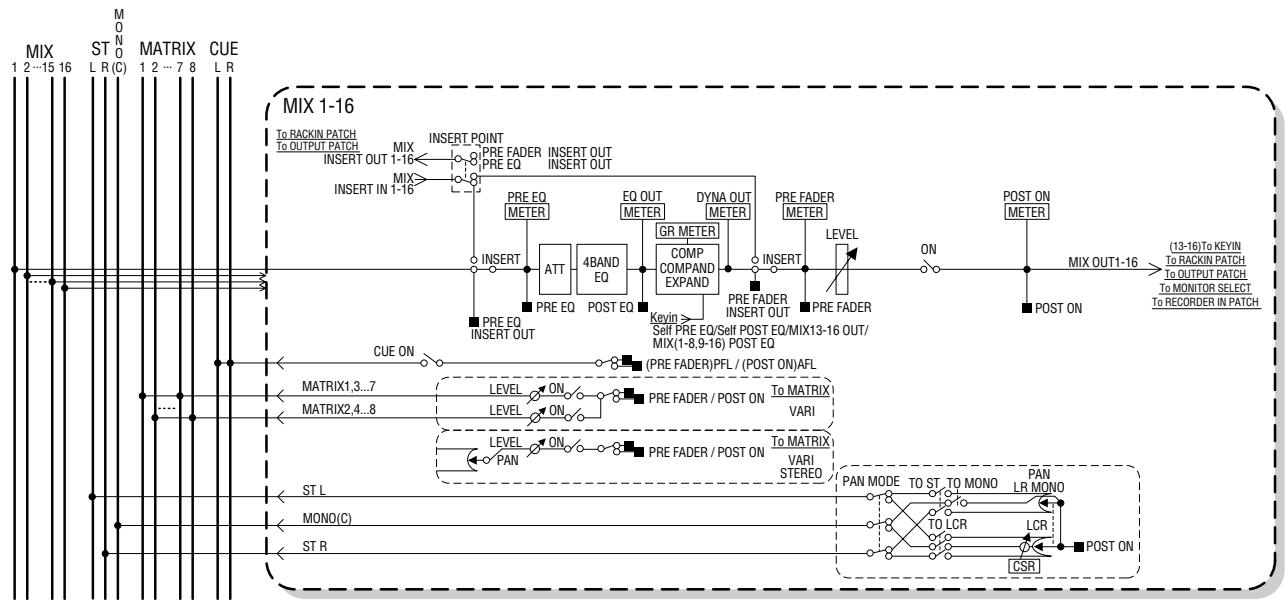
Canal STEREO / canal MONO (c)
Chacun de ces canaux traite le signal émis depuis les canaux d'entrée vers le bus STEREO ou MONO (C), et l'envoie sur le port de sortie ou le bus MATRIX correspondant. Si les canaux d'entrée sont en mode LCR, les canaux STEREO (L/R) ainsi que le canal MONO (C) pourraient être utilisés ensemble comme un jeu de trois canaux de sortie.
Lorsque la console LS9 est paramétrée sur ses réglages par défaut, le canal STEREO est affecté à la prise 2TR OUT DIGITAL.
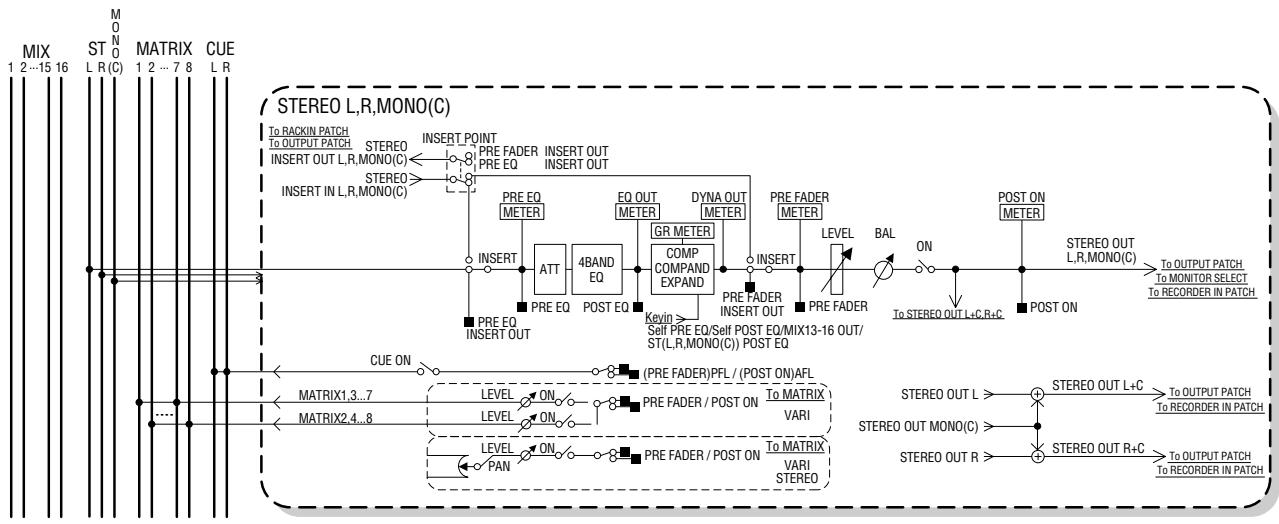
Canaux MATRIX 1-8
Ces canaux traitent les signaux en provenance des canaux MIX ou STEREO/MONO vers les bus MATRIX et les envoient sur les ports de sortie correspondants.
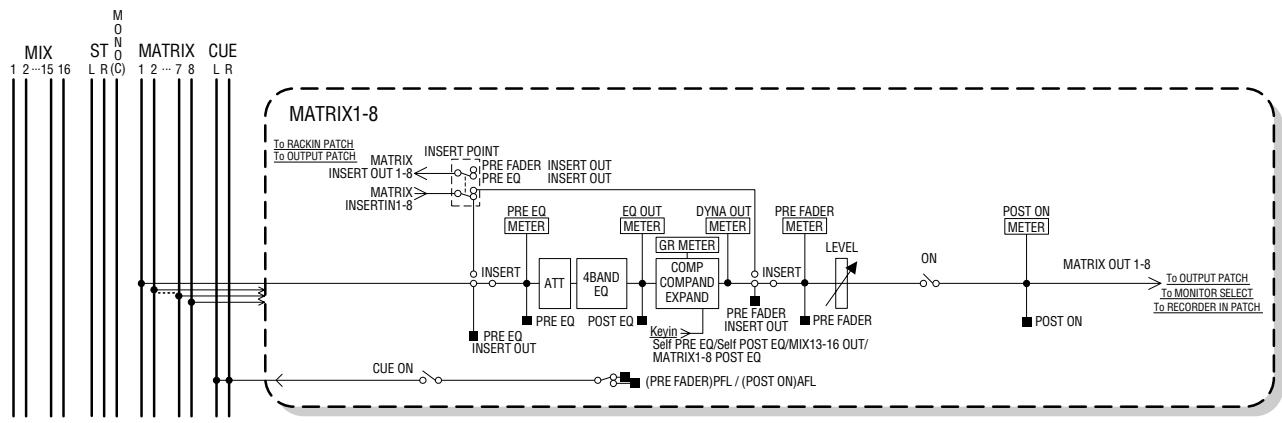
Attenue/renforce le niveau du signal.
4 BAND EQ (égaliseur à 4 bandes)
Egaliseur paramétrique disposant de 4 bandes : HIGH, HIGH MID, LOW MID et LOW.
COMP/COMPANDER/EXPAND (compresseur/ compandeur/expandeur)
Processeur de dynamiques pouvant servir de compresseur, de compandeur et d'expandeur.
Règle le niveau de sortie du canal.
Règle la balance du volume gauche/droite du canal STEREO (L/R).
Active ou désactive le canal de sortie. S'il est désactivé, le canal correspondant sera assourdi.
- TO MATRIX on/off (activation/désactivation d'envoi vers MATRIX)
Ceci est un sélecteur d'activation ou de désactivation du signal envoyé à partir des canaux MIX, STEREO (L/R) et MONO (C) vers chacun des bus MATRIX 1-8.
- TO MATRIX LEVEL 1-8 (niveau d'envoi vers MATRIX 1-8)
Règle le niveau d'envoi du signal émis depuis les canaux MIX, STEREO (L/R) ou MONO (C) vers chaque bus MATRIX 1-8. Pour définir la position à partir de laquelle le signal est envoyé vers le bus MATRIX, vous avez le choix entre les emplacements suivants : juste avant le fader ou directement après la touche [ON].
Si le bus MATRIX de destination de l'envoi est spécifique en mode stéréo, vous pourrez utiliser le bouton MATRIX PAN à l'écran pour régler le balayage panoramique entre les deux bus MATRIX. Si la source de l'envoi est un canal STEREO ou MIX stéréo, il faudra vous servir du bouton TO MATRIX BALANCE pour régler la balance du volume des canaux gauche et droite envoyés vers les deux bus MATRIX.
Vous assignez les ports de sortie ou d'entrée de votre choix afin d'insérer un périphérique externe tel qu'un processeur d'effets. Vous avez également la possibilité d'alterner les emplacements d'entrée et de sortie d'insertion.
Mesure le niveau du canal de sortie. Vous pouvez changer la position sur laquelle le niveau est détecté.
Vous avez la possibilité d'envoyer les signaux de sortie des canaux MIX 13-16 vers les processeurs dynamiques de chaque canal, et de les utiliser comme des signaux de déclenchement pour contrôler les dynamiques.
RACK IN PATCH (PATCH d'entrée de RACK)
Raccorde le signal de sortie d'un canal MIX sur une entrée de rack.
Affecte un port de sortie à un canal de sortie.
Sélectionne le signal de sortie d'un canal de sortie comme source de contrôle.
Specification du nom et de l'icône du canal
Voici comment spécifier le nom et l'icône de chaque canal de sortie.
1 Appuyez sur la touche [HOME] de la section selected channel.
L'écran SELECTED CH VIEW apparait.
2 Utilisez la section LAYER pour sélectionner la couche de faders contenant le canal de sortie souhaité.

- Pour sélectionner un canal MATRIX ou MONO sur la console LS9-16, il vous faut affecter le canal à la couche de faders personnalisée puis sélectionner celle-ci.
3 Appuyez sur la touche [SEL] des sections channel module ou ST IN afin de sélectionner le canal de sortie que vous pouvez commander.
![YAMAHA LS9-16/LS9-32 - Appuyez sur la touche [SEL] des sections channel module ou ST IN afin de sélectionner le canal de sortie que vous pouvez commander. - 1](/content/2019/11/115257/images/76842fa5764f3d95b6de65beec57a2c4ec21f5f5edb10ad63a20b8698a2eb52d.jpg)
Champ PATCH (Assignation) Touche contextuelle de sélection du port de sortie
4 Positionnez le curseur sur la touche contextuelle de sélection du port de sortie dans le champ PATCH de l'écran, puis appuyez sur la touche [ENTER].
La fenêtre contextuelle PATCH/NAME apparait, qui vous permet de sélectionner un port de sortie et une icône pour le canal de sortie et d'attribuer à celui-ci un nom.
![YAMAHA LS9-16/LS9-32 - Positionnez le curseur sur la touche contextuelle de sélection du port de sortie dans le champ PATCH de l'écran, puis appuyez sur la touche [ENTER]. - 1](/content/2019/11/115257/images/5659f0fc2a82c78c878482528f2c4d0d389b712db7b061e3e07f6516cb8317b7.jpg)
Cette fenêtre contextuelle comporte les éléments suivants.
① Touche de port de sortie
Ceci indique le port de sortie affecté au canal correspondant. Si plusieurs ports de sortie sont affectés, un seul sera affiché pour les représenter. Pour sélectionner l'icône ou éditer le nom de canal, positionnez le curseur sur cette touche, puis appuyez sur la touche [ENTER] afin de retourner sur l'écran de sélection du port de sortie.
2 Touche des icônes
Affiche l'icône sélectionnée pour le canal correspondant.
Lorsque vous positionnez le curseur sur cette touche et appuyez sur [ENTER], un écran apparait sur lequel vous pouvez sélectionner une icône et un nom d'échantillon.
③ Zone de saisie du nom de canal
Ceci indique le nom attribué au canal correspondant.
Lorsque vous positionnez le curseur sur cette touche et appuyez sur [ENTER], une fenêtre de clavier apparait, sur laquelle vous pouvez saisir le nom de votre choix.
Onglets
Ces onglets permettent de basculer entre les différents éléments de la fenêtre.
5 Pourchoisir une icône spécifique à ce canal, positionnez le curseur sur la touche des icônes et appuyez sur [ENTER].
L'affichage de la fenêtre est modifié comme suit.
![YAMAHA LS9-16/LS9-32 - Pourchoisir une icône spécifique à ce canal, positionnez le curseur sur la touche des icônes et appuyez sur [ENTER]. - 1](/content/2019/11/115257/images/36d222f905fadbbf89a3e5e64be6c2a50366c155b1c1336af775ecac91093e5d.jpg)
Touches de sélection d'icône
Sélectionnent l'icône utilisée pour ce canal. ② Touches de sélection de nom d'échantillon
Sélectionnez les noms d'échantillon relatifs à l'icône actuellement choisie. Lorsque vous appuyez sur une touche, le nom d'échantillon correspondant est saisi dans le champ du nom de canal.
③ Touches de sélection des couleurs de fond des icônes
Ces touches vous permettent de désirer l'une des huit couleurs d'arrière-plan pour l'icône.
6 Utilisez les touches de sélection des icônes ainsi que les touches de sélection des couleurs de fond des icônes pour désirer l'icône que vous souhaitez utiliser pour ce canal.
L'icône sélectionnée s'affiche dans la touche des icônes, située dans la partie supérieure de la fenêtre.
7 Si nécessaire, utilisez les touches de sélection de nom d'échantillon pour désirer un nom d'échantillon. le nom d'échantillon sélectionné est saisi dans le champ du nom de canal situé dans la partie supérieure de la fenêtre.
- Vous pouvez ajouter ou éditer le texte après la saisie du nom d'échantillon dans le champ du nom de canal. Si vous souhaitez affecter un nom de canal composé d'un nom commun et d'un numéro, tel que « Vocal 1 » et « Vocal 2 », vous pourrez simplement saisir un nom d'échantillon puis lui adjoindre un numéro.
La fenêtre du clavier s'ouvre dans la partie inférieure de la fenêtre, ce qui vous permet d'entrer ou d'éditer le texte. Pour obtenir les détails sur l'utilisation de la fenêtre du clavier, reportez-vous à la page 34.
9 Utilisez les touches [SEL] pour sélectionner un autre canal de sortie et spécifique son icône et son nom de canal de la même manière.
Lorsque la fenêtre contextuelle PATCH/NAME s'affiche, vous pouvez vous servir des touches [SEL] pour changer le canal en cours d'utilisation.
Vous revenez ainsi à l'écran SELECTED CH VIEW.
Envoi de signaux depuis des canaux MIX vers le bus STEREO/MONO
Cette section vous explique comment envoyer le signal d'un canal MIX vers les bus STEREO ou MONO.
Les signaux sont envoyés vers les bus STEREO ou MONO en mode ST/MONO ou LCR. Vous pouvez désirer l'un de ces deux modes pour chaque canal MIX. Ces modes diffèrent entre eux de la façon suivante :
Mode st/mono
Ce mode envoie le signal à partir d'un canal MIX vers les bus STEREO et MONO de manière indépendante.
- Il est possible d'activer ou de désactiver séparément les signaux émis depuis le canal MIX respectivement vers les bus STEREO et MONO.
- Le panoramic du signal envoyé depuis un canal MIX monaural vers le bus STEREO L/R est activé par l'encodeur [PAN] de la section SELECTED CHANNEL ou par le bouton TO ST PAN à l'écran. (Le signal émis vers le bus MONO n'est affecté ni par cet encodeur ni par ce bouton).
- La balance de volume des signaux envoyés depuis deux canaux MIX affectés en stéréo vers le bus STEREO gauche et droit est activée par l'encodeur [PAN] de la section SELECTED CHANNEL ou par le bouton TO ST BAL à l'écran. (Le signal émis vers le bus MONO n'est pas affecté par ce bouton).
Mode LCR
Ce mode envoie le signal du canal MIX vers trois bus en même temps (STEREO (L/R) et MONO (C)).
- Il est possible d'activer ou de désactiver simultanément les signaux émis depuis un même canal MIX vers les bus STEREO et MONO.
- Le bouton CSR (Rapport centre-côté) à l'écran définit le rapport du niveau de signal émis depuis le canal MIX vers le bus STEREO (L/R) et celui du niveau d'envoi vers le bus MONO (C).
- Le niveau du signal émis depuis le canal MIX vers les bus STEREO (L/R) et MONO (C) varie selon les réglages de l'encodeur [PAN] de la section SELECTED CHANNEL ou du bouton TO ST PAN/TO ST BAL à l'écran.
- Si vous pouvez utiliser un casque d'écoute pour contrôler le signal des bus STEREO ou MONO, vous devrez appuyer sur la touche [MONITOR] de la section DISPLAY ACCESS à plusieurs reprises pour accéder à l'écran MONITOR (2/4), puis sélectionner « LCR » comme source de contrôle ( p. 146 ) avant de poursuivre la procédure.
1 Appuyez sur la touche [HOME] de la section selected channel.
L'écran SELECTED CH VIEW apparait.
![YAMAHA LS9-16/LS9-32 - Appuyez sur la touche [HOME] de la section selected channel. - 1](/content/2019/11/115257/images/05b77dcda7e61803ca7f872768f26c9ff3f603018ea26eefc56cb5f6eda7929a.jpg)
① Champ TO ST ② Bouton TO ST PAN (bouton TO ST BAL pour un canal MIX)
2 Dans la section LAYER, appuyez sur la touche LAYER [MASTER] afin de sélectionner la couche de faders principale. 3 Appuyez sur une touche [SEL] de la section Channel Module pour sélectionner le canal MIX source de l'envoi. 4 Si vous pouvez uniquement régler le panoramaque ou la balance de ce canal, il faudra actionner l'encodeur [PAN] de la section SELECTED CHANNEL ( p. 86).
Vous obtenez le même résultat en positionnant le curseur sur le bouton PAN/BAL de l'écran SELECTED CH VIEW et en utilisant le cadran ou les touches [DEC]/[INC].
5 Pour changer l'état d'activation ou de désactivation du signal envoyé depuis le canal MIX vers les bus STEREO/MONO, ou basculer entre les modes ST/MONO et LCR, utilisez l'une des méthodes suivantes pour accéder à la fenêtre contextuelle STEREO/MONO.
- Positionnez le curseur sur la touche contextuelle PAN située dans le champ TO ST de l'écran SELECTED CH VIEW, puis appuyez sur [ENTER].
- Positionnez le curseur sur le bouton TO ST PAN situé dans le champ TO ST de l'écran SELECTED CH VIEW, puis appuyez sur [ENTER].
Dans la fenêtre contextuelle TO STEREO/MONO, vous avez la possibilité de naviguer entre les modes ST/MONO et LCR par groupes de huit canaux MIX et de modifier l'objet d'activation et de désactivation ainsi que les réglages de balance et de panoramicique des signaux envoyés depuis ces canaux vers les bus STEREO/MONO. Cette fenêtre contextuelle affiche les paramètres relatifs aux huit canaux, notamment au canal MIX que vous avez sélectionné à l'objet 3.
![YAMAHA LS9-16/LS9-32 - Appuyez sur la touche [HOME] de la section selected channel. - 2](/content/2019/11/115257/images/61904b1aa678493d336d30c9c4c5e972b63b1a548d1bcdf4a6fcce58965f6e3e.jpg)
- Si vous avez activé le paramètre POPUP APPEARS WHEN PRESSING KNOBS dans la fenêtre contextuelle PREFERENCE ( p.194), vous pourrez aussi accéder à cette fenêtre en appuyant sur l'encodeur [PAN] de la section SELECTED CHANNEL.
Cette fenêtre contextuelle comporte les éléments suivants.
① Numéro de canal / Nom de canal
Indique le numéro et le nom du canal que vous êtes en train d'actionner.
② Touche MODE
Sélectionne les modes ST/MONO ou LCR pour spécifier les modalités d'envoi du signal émis vers les bus STEREO ou MONO. Ce mode peut être spécifié individuellement pour chaque canal MIX. Vous basculez d'un mode à l'autre à chaque fois que vous appuyez sur cette touche.
Le mode actuellement sélectionné est indiqué par la position du voyant (le symbole vert) situé juste au-dessus de la touche.
③ Touche ST
④ Touche MONO
Lorsque la touche MODE est spécifiée sur ST/MONO, ces touches fonctionnent comme des selecteurs d'activation et de désactivation individuels pour le signal envoyé depuis le canal MIX concerné vers les bus STEREO ou MONO.
Bouton TO ST PAN/TO ST BALANCE
Pour les canaux MIX monauraux, ceci fonctionne comme un bouton PAN qui règle le balayage panoramique gauche/droite du signal envoyé vers le bus STEREO.
Pour les canaux MIX stéréo, cela fonctionne comme un bouton BALANCE qui règle le volume des signaux gauche et droit envoyés vers le bus STEREO.
Positionnez le curseur sur le bouton et servez-vous du cadran ou des touches [DEC]/[INC] pour ajuster le réglage.
Si la touche MODE est spécifiée en mode LCR, la touche et le bouton suivants s'afficheront à la place des touches ST ③ et MONO ④.
![YAMAHA LS9-16/LS9-32 - Appuyez sur la touche [HOME] de la section selected channel. - 3](/content/2019/11/115257/images/d884f3f010e42856f6cd6733f13f537c26d8b23ec6d35b89f4564a6d9a6b84c4.jpg)
⑥ Touche LCR
Il s'agit d'un sélecteur d'activation et de désactivation de tous les signaux envoyés depuis ce canal MIX vers les bus STEREO et MONO. Si cette touche est désactivée, chaque signal ne sera émis du canal de sortie correspondant vers les bus STEREO et MONO.
⑦ Bouton CSR
Règle la proportion entre le niveau des signaux envoyés depuis le canal MIX concerné vers les bus STEREO (L/R) et MONO (C), dans une plage de 0 - 100%. Pour ajuster le réglage, positionnez le curseur sur le bouton, appuyez sur la touche [ENTER] et servez-vous du cadran ou des touches [DEC]/[INC].
Utilisez la touche MODE afin de sélectionner le mode ST/MONO ou LCR pour chaque canal MIX. Les touches ST et MONO sont des sélecteurs d'activation et de désactivation du signal envoyé depuis le canal MIX vers les bus STEREO et MONO. Pour utiliser le bus STEREO, assurez-vous que la touche [ON] du canal STEREO est activée dans la section STEREO MASTER du panneau supérieur, et augmentez le niveau du fader du canal STEREO jusqu'à la position appropriée.
Quant au bus MONO, son utilisation suppose que vous vérifiez que la touche [ON] du canal MONO est activée, puis que vous spécifiez le fader du canal MONO sur le niveau ajustat.
Cette opération n'est pas identique sur les unités LS9-16 et LS9-32.
Pour la console LS9-16
Affectez le canal MONO à la couche de faders personnalisée, appuyez sur la touche LAYER [CUSTOM] pour accéder à la couche de faders personnalisée, puis activez la touche [ON] ainsi que le fader du module de canal correspondant.
Pour la console LS9-32
Appuyez sur la touche LAYER [MASTER] pour accéder à la couche de faders principale, puis actionnez la touche [ON] ainsi que le fader correspondant du module de canal 32.
10 Sélectionnez la couche de faders principale, vérifiez que la touche [ON] du canal MIX souhaité est activée, puis augmentez le niveau du fader jusqu'à la position appropriée.
Les étapes suivantes diffèrent selon que vous sélectionné un canal MIX en mode ST/MONO ou un canal MIX en mode LCR comme à l'étape 6.
Pour un réglage du canal MIX en mode ST/MONO, utilisez les touches ST et MONO dans la fenêtre contextuelle TO STEREO/MONO comme sélecteurs d'activation et de désactivation du signal envoyé depuis le canal MIX vers les bus STEREO et MONO. Pour ajuster le balayage panoramique ou la balance du signal émis depuis le canal MIX vers le bus STEREO, activez l'encodeur [PAN] de la section SELECTED CHANNEL.
Vous pouvez obtenir le même résultat en utilisant le bouton TO ST PAN/TO ST BALANCE dans la fenêtre contextuelle TO STEREO/MONO.
Pour un réglage du canal MIX en mode LCR
11 Utilisez la touche LCR dans la fenêtre contextuelle TO STEREO/MONO comme sélecteur d'activation et de désactivation du signal envoyé depuis le canal MIX vers les bus STEREO et MONO.
Pour un canal MIX réglé en mode LCR, les signaux envoyés vers les bus STEREO et MONO peuvent être actifs ou désactivés en une seule opération. 12 Dans la fenêtre contextuelle TO STEREO/MONO, servez-vous du bouton CSR pour ajuster la différence de niveau entre les signaux envoyés depuis ce canal MIX respectivement vers les bus STEREO (L/R) et MONO (C).
13 Dans la fenêtre contextuelle TO STEREO/MONO, utilisez le bouton TO ST PAN pour régler le balayage panoramique du signal envoyé depuis le canal MIX vers les bus STEREO (L/R) et MONO (C).
Lorsque le bouton CSR est reglé sur 0%, la manipulation du bouton TO ST PAN d'un canal MIX modifie le niveau des signaux envoyés vers les bus STEREO (L/R) et MONO (C), tel qu'illustré dans le schéma suivant. Dans ce cas, le bouton TO ST PAN fonctionne comme un bouton PAN traditionnel, et chaque signal n'est envoyé vers le bus MONO (C).
![YAMAHA LS9-16/LS9-32 - Appuyez sur la touche [HOME] de la section selected channel. - 4](/content/2019/11/115257/images/76aaf469459c6282099b44853ea0c6f2b1345644f0f6dd0bd84e632c72550c27.jpg)
Lors de la sélection d'un canal MIX en mode stéreo, l'utilisation du bouton TO ST BALANCE correspondent modifie le niveau des signaux envoyés depuis le canal MIX vers les bus STEREO (L/R) et MONO (C), tel qu'illustré dans le schéma suivant. Dans ce cas, l'encodeur [PAN] fonctionne comme un bouton BALANCE traditionnel, et chaque signal n'est envoyé vers le bus MONO (C).
![YAMAHA LS9-16/LS9-32 - Appuyez sur la touche [HOME] de la section selected channel. - 5](/content/2019/11/115257/images/fc5cc30a98b9d28d551f1dbbf24379cce80f27356d49e486aa82d89eb5804c5f.jpg)
![YAMAHA LS9-16/LS9-32 - Appuyez sur la touche [HOME] de la section selected channel. - 6](/content/2019/11/115257/images/b75592eeebe695334e434b2f36c3c9be8c775c570c8a27c90a3320ff59622ac7.jpg)
Lorsque le bouton CSR est réglé sur 100%, la manipulation du bouton TO ST PAN change le niveau des signaux envoyés vers les bus STEREO (L/R) et MONO (C), tel qu'illustré dans le schéma suivant.
![YAMAHA LS9-16/LS9-32 - Appuyez sur la touche [HOME] de la section selected channel. - 7](/content/2019/11/115257/images/7b8e6ac26033c042de023e7a288b2357ee2e8abf0b92dc563f11fed028d3776d.jpg)
Lors de la sélection d'un canal MIX en mode stéréo, l'utilisation du bouton TO ST BALANCE correspondant modifie le niveau des signaux envoyés depuis le canal MIX vers les bus STEREO (L/R) et MONO (C), tel qu'illustré dans le schéma suivant.
![YAMAHA LS9-16/LS9-32 - Appuyez sur la touche [HOME] de la section selected channel. - 8](/content/2019/11/115257/images/54d7f060b7db5c6510aac4662ac7131eb46f82d32b1de5b1274617aed064bf73.jpg)
![YAMAHA LS9-16/LS9-32 - Appuyez sur la touche [HOME] de la section selected channel. - 9](/content/2019/11/115257/images/4a68da3ea15fd4c860835f09d62c236bb284d8a791505b86b0b78bd20a09d5a0.jpg)
Si vous souhaitez faire fonctionner un canal n'apparaissant pas dans la fenêtre contextuelle actuellement sélectionnée, servez-vous de la touche [SEL] pour sélectionner le canal et effectuer ses réglages.
Par exemple, si les canaux MIX 1-8 apparaissent dans la fenêtre contextuelle, il faudra appuyer sur la touche [SEL] du canal MIX 9 pour changer l'affichage afin de visualiser les canaux MIX 9-16.
Lorsque vous avez terminé la saisie des informations, positionnez le curseur sur la touche CLOSE (ou le symbole × situé dans le coin supérieur droit de la fenêtre) puis appuyez sur [ENTER].
Envoi de signaux depuis les canaux MIX et STEREO/MONO vers les bus MATRIX
Cette section vous explique les modalités d'envoi du signal à partir d'un canal MIX ou STEREO/MONO vers les bus MATRIX 1-8. L'opération peut être réalisée de deux manières différentes.
Cette méthode fait appel à l'encodeur [SELECTED SEND] de la section SELECTED CHANNEL pour régler le niveau d'envoi du signal vers le bus MATRIX.
Utilisation de la fenêtre contextuelle
Cette méthode autorise l'utilisation de la fenêtre contextuelle MATRIX SEND pour régler les niveaux d'envoi depuis huit canaux vers un bus MATRIX.
Elle vous permet de contrôler le niveau d'envoi, le réglage d'activation et de désactivation, et le point d'envoi des signaux envoyés depuis un groupe de huit canaux vers un bus MATRIX spécifique.
Utilisation des faders du panneau supérieur...
Cette méthode vous propose de faire passer l'unité LS9 en mode SENDS ON FADER et de vous servir des faders du panneau supérieur pour régler les niveaux d'envoi vers les bus MATRIX. Vous pouvez ainsi contrôler simultanément les niveaux d'envoi ainsi que les basculements entre activation et désactivation des signaux envoyés depuis les canaux MIX, STEREO (L/R) et MONO vers un bus MATRIX spécifique.
Cette méthode fait appel à l'encodeur [SELECTED SEND] de la section SELECTED CHANNEL pour régler le niveau d'envoi du signal vers le bus MATRIX. Vous avez besoin de contrôler les signaux envoyés depuis le canal MIX, STEREO (L/R) ou MONO souhaité vers tous les bus MATRIX ou commander les signaux en provenance de tous les canaux MIX vers un bus MATRIX spécifique. - Contrôle des signaux envoyés depuis un canal MIX, STEREO (L/R) ou MONO vers tous les bus MATRIX 1 Appuyez sur la touche [HOME] de la section SELECTED CHANNEL.
L'écran SELECTED CH VIEW apparait.
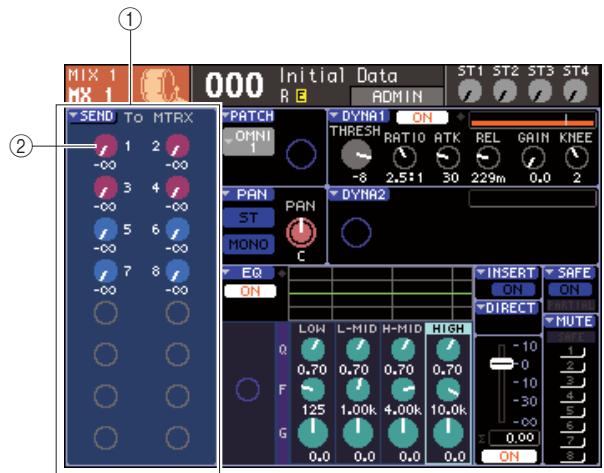
Champ TO MATRIX
Lors de la sélection d'un canal MIX, STEREO (L/R) ou MONO, l'écran SELECTED CH VIEW affiche le champ TO MATRIX, ce qui vous permet de changer l'état d'activation ou de désactivation et de régler le niveau d'envoi des signaux émis vers les bus MATRIX. ② Boutons TO MATRIX LEVEL
Ajustez le niveau d'envoi des signaux émis depuis le canal MIX, STEREO (L/R) ou MONO vers les bus MATRIX. Ces boutons sont de la même couleur que leurs touches correspondantes de la section MIX/MATRIX SEND.
Pour régler le niveau d'envoi dans ce champ, positionnez le curseur sur le bouton et servez-vous du cadran ou des touches [DEC]/[INC]. Pour modifier l'état d'activation ou de désactivation d'un signal envoyé vers un bus MATRIX, il suffit de placer le curseur sur le bouton correspondant et d'appuyer sur [ENTER].
2 Utilisez les touches de la section LAYER et les touches [SEL] de la section Channel Module afin de sélectionner le canal MIX, STEREO (L/R) ou MONO source de l'envoi.
- Pour sélectionner un canal MONO sur l'unité LS9-16, il faut d'abord sélectionner la couche de faders personalisée à laquelle vous avez affecté ce canal MONO puis appuyer sur la touche [SEL] correspondante.
3 Servez-vous des touches de la section mix/matrix SELECT pour sélectionner le bus MATRIX de destination de l'envoi.
Lorsqu'un canal MIX, STEREO (L/R) ou MONO est sélectionné, les touches de la section MIX/MATRIX SELECT sont utilisées pour sélectionner le bus MATRIX de destination de l'envoi.
Lorsque vous appuyez sur une touche pour sélectionner le bus MATRIX de destination de l'envoi, seul le voyant DEL de la touche correspondante clignote, indiquant qu'il est sélectionné comme destination de l'envoi. Le curseur se positionne sur le bouton TO MATRIX LEVEL correspondant dans le champ TO MATRIX de l'écran.
- Si le canal MIX, STEREO (L/R) ou MONO est sélectionné, les touches 9–16 de la section MIX/MATRIX SELECT seront inactives.
- Si le voyant DEL de la seule touche spécifiée clignote dans la section MIX/MATRIX SELECT alors que les voyants des autres touches sont allumées, la console LS9 sera en mode SENDS ON FADER. Appuyez sur la touche souhaitée dans la section MIX/MATRIX SELECT de sorte que le voyant DEL de cette touche spécifique clignote.
4 Servez-vous de l'encodeur [selected SEND] de la section selected channel pour régler le niveau d'envoi depuis ce canal vers le bus MATRIX que vous avez sélectionné à l'étape 3.
Si la destination d'envoi du bus MATRIX est réglée en mode stéréo, la fonction de l'encodeur [SELECTED SEND] variera en fonction du type des deux touches adjacentes de la section MIX/MATRIX SELECT qui seront allumées.
- Si la touche de gauche est allumée
Utilisez l'encodeur [SELECTED SEND] pour régler le balayage panoramique (ou la balance, pour un canal STEREO) du signal envoyé depuis ce canal vers les deux bus MATRIX.
Si la touche de droite est allumée
Utilisez l'encodeur [SELECTED SEND] pour régler le niveau d'envoi commun aux deux bus MATRIX.
5 Pour changer l'état d'activation ou de désactivation du signal envoyé vers un bus MATRIX, positionnez le curseur sur le bouton TO MATRIX LEVEL à l'écran, puis appuyez sur [ENTER].
Si vous le désactivez, le bouton sera gris. Pour réactiver le réglage, appuyez une nouvelle fois sur [ENTER].
7 Utilisez les touches de la section mix/matrix SELECT pour sélectionner un autre bus MATRIX comme destination de l'envoi et régalez le niveau d'envoi de la même manière.
- Si la valeur PRE est sélectionnée comme position d'envoi vers le bus MATRIX, vous serez en mesure de sélectionner PRE EQ (directement avant l'atténuateur) ou PRE FADER (directement avant le fader) pour chaque paire de bus MATRIX pair/impair adjacents ( p. 213).
- Si nécessaire, le réglage de panoramicique/balance d'un signal envoyé vers un bus MATRIX stéréo peut être lié au bouton TO ST PAN/TO ST BAL de l'écran SELECTED CH VIEW ( p.213).
- Pour contrôler le signal envoyé vers un bus MATRIX spécifique, sélectionnez la couche de faders comptant le canal MATRIX concerné et appuyez sur la touche [CUE] correspondante.
1 Appuyez sur la touche [HOME] de la section selected channel.
L'écran SELECTED CH VIEW apparait.
2 Utilisez les touches de la section LAYER et les touches [SEL] de la section channel module afin de sélectionner le canal MATRIX de destination de l'envoi.
L'écran SELECTED CH VIEW change comme suit.
![YAMAHA LS9-16/LS9-32 - Utilisez les touches de la section LAYER et les touches [SEL] de la section channel module afin de sélectionner le canal MATRIX de destination de l'envoi. - 1](/content/2019/11/115257/images/6b82a602dc6b270f5eabe7c0dd9e342d6ad3788cfe1d8b1497dfe0f5916f6605.jpg)
Lors de la sélection d'un canal MATRIX, l'écran SELECTED CH VIEW affiche le champ FROM MIX, ce qui vous permet de changer l'état d'activation ou de désactivation et de régler le niveau d'envoi des signaux émis depuis chaque canal MIX vers le bus MATRIX.
Ces boutons indiquent et contrôlent le niveau d'envoi des signaux envoyés depuis les canaux MIX 1-16 vers le bus MATRIX actuellement sélectionné.
- Pour sélectionner un canal MATRIX sur l'unité LS9-16, il faut d'abord sélectionner la couche de faders personnalisée à laquelle vous avez affecté ce canal, puis appuyer sur la touche [SEL] correspondante.
Pour régler le niveau d'envoi depuis un canal MIX vers le bus MATRIX sélectionné, positionnez le curseur sur le bouton correspondant dans le champ FROM MIX, puis actionnez l'encodeur [SELECTED SEND].
Vous pouvez obtenir le même résultat à l'aide du cadran ou des touches [DEC]/[INC].
Si le bus MATRIX de destination de l'envoi est réglé en mode stéréo, les niveaux d'envoi vers les deux bus MATRIX adjacents portant des numéros pair/impair seront liés.
Pour changer l'état d'activation ou de désactivation du signal envoyé depuis un bus MIX vers le bus MATRIX sélectionné, positionnez le curseur sur le bouton correspondant du champ FROM MIX, puis appuyez sur [ENTER].
Si vous désactivez ceci, le bouton sera gris. Pour réactiver le réglage, appuyez une nouvelle fois sur [ENTER].
- Lorsque l'écran SELECTED CH VIEW correspondant aux canaux MATRIX s'affiche, les touches de la section MIX/MATRIX fonctionnent comme des touches de sélection du bus MIX de destination de l'envoi pour les canaux d'entrée.
Utilisez les touches [SEL] du panneau supérieur pour changer le canal MATRIX de destination de l'envoi et contrôler le niveau d'envoi vers un bus MATRIX spécifique de la même manière.
Utilisation de la fenêtre contextuelle
Cette méthode autorise l'utilisation de la fenêtre contextuelle MATRIX SEND pour régler les niveaux d'envoi depuis huit canaux vers un bus MATRIX.
1 Appuyez sur la touche [HOME] de la section SELECTED CHANNEL.
L'écran SELECTED CH VIEW apparait.
Touche contextuelle SEND
2 Utilisez les touches de la section LAYER et les touches [SEL] de la section Channel Module afin de sélectionner le canal MIX, STEREO (L/R) ou MONO source de l'envoi. 3 Servez-vous des touches de la section MIX/MATRIX SELECT pour sélectionner le bus MATRIX de destination de l'envoi.
Seul le voyant DEL de la touche correspondante s'allume, indiquant qu'il a été sélectionné comme destination de l'envoi.
4 Positionnez le curseur sur la touche contextuelle SEND à l'écran, puis appuyez sur [ENTER] pour accéder à la fenêtre contextuelle MATRIX SEND.
La fenêtre contextuelle MATRIX SEND permet d'afficher huit canaux MIX ou les canaux STEREO (L/R) et MONO en même temps, de contrôler le niveau d'envoi, l'état d'activation et de désactivation ainsi que le point d'envoi des signaux envoyés vers le bus MATRIX.
Cette fenêtre contextuelle affiche les paramètres relatifs à un total de huit canaux compensant le canal que vous avez sélectionné à l'étape 3.
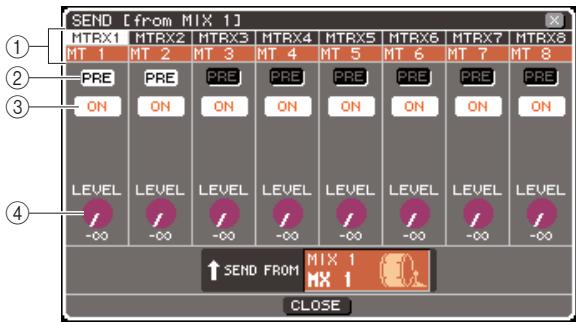
① Numéro de canal / Nom de canal
Cette zone affiche le numéro et le nom du canal source de l'envoi. ② Touche PRE
Cette touche change la position à partir de laquelle le signal est envoyé depuis le canal source de l'envoi vers le bus MATRIX actuellement sélectionné. Elle entraîne l'émission du signal juste avant l'égaliser ou le fader lorsqu'elle est activée (on) et directement après la touche [ON] lorsqu'elle est désactivée (off).
Touche TO MATRIX ON/OFF
Il s'agit d'un sélecteur d'activation et de désactivation du signal envoyé depuis le canal source de l'envoi vers le bus MATRIX actuellement sélectionné.
(4) Bouton TO MATRIX LEVEL
Règle le niveau du signal envoyé depuis le canal source de l'envoi vers le bus MATRIX actuellement sélectionné.
Si le bus MATRIX de destination de l'envoi est réglé en mode stéréo, l'écran sera modifié comme suit :
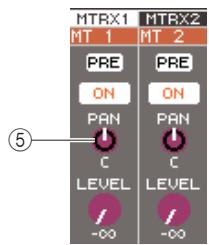
5 Bouton TO MATRIX pan/to MATRIX balance
Ce bouton règle le panoramique (ou la balance, si la source de l'envoi est un canal STEREO ou un canal MIX réglé en mode stéréo) du signal envoyé depuis ce canal vers les deux bus MATRIX.
- Si vous avez activé le paramètre POPUP APPEARS WHEN PRESSING KNOBS dans la fenêtre contextuelle PREFERENCE ( p.194), vous pourrez aussi accéder à cette fenêtre en appuyant sur l'encodeur [SELECTED SEND] de la section SELECTED CHANNEL.
- Si la valeur PRE est sélectionnée comme position d'envoi vers le bus MATRIX, vous serez en mesure de sélectionner PRE EQ (directement avant l'atténuateur) ou PRE FADER (directement avant le fader) pour chaque paire de bus MATRIX pair/impair adjacents ( p. 213).
- Si nécessaire, le réglage de panoramicique/balance d'un signal envoyé vers un bus MATRIX stéréo peut être lié au bouton TO ST PAN/TO ST BAL de l'écran SELECTED CH VIEW ( p.213).
5 Pour régler le niveau d'envoi depuis chaque canal vers le bus MATRIX sélectionné, positionnez le curseur sur un bouton TO MATRIX LEVEL à l'écran, et utilisez le cadran ou les touches [dec]/[inc].
Lorsque le bus MATRIX de destination de l'envoi est réglé en mode stéreo, positionnez le curseur sur le bouton TO MATRIX PAN (TO MATRIX BAL) et régler le panoramicique (ou la balance, pour un canal STEREO ou un canal MIX réglé en mode stéreo) du signal envoyé depuis chaque canal vers les deux bus MATRIX.
6 Pour changer la position d'envoi du signal émis vers le bus MATRIX, positionnez le curseur sur la touche PRE à l'écran, puis appuyez sur [ENTER].
Si la touche PRE est activée, le signal sera envoyé juste avant l'égaliseur ou avant le fader; si elle est désactivée, le signal sera émis directement après la touche [ON].
- Si la touche PRE est activée, vous serez en mesure de sélectionner PRE EQ (directement avant l'atténuateur) ou PRE FADER (juste avant le fader) pour chaque paire de bus MATRIX adjacents pair/impair ( p.213).
7 Pour changer l'état d'activation ou de désactivation du signal envoyé vers le bus MATRIX, positionnez le curseur sur le bouton TO MATRIX on/off à l'écran, puis appuyez sur [ENTER].
Si le bus MATRIX de destination de l'envoi est réglé en mode stéréo, le fonctionnement de la paire de touches adjacentes gauche/droite sera lié.
Utilisation des faders (mode SENDS on FADER)
Voici les modalités d'utilisation des faders et des touches [ON] du panneau supérieur afin de régler le niveau d'envoi et activer ou désactiver le signal pour les signaux envoyés depuis les canaux MIX, STEREO (L/R) et MONO vers un bus MATRIX spécifique.
1 Appuyez sur la touche [HOME] de la section selected channel.
L'écran SELECTED CH VIEW apparait.
Touche contextuelle SEND
2 Utilisez les touches de la section LAYER et les touches [SEL] de la section Channel Module afin de sélectionner un canal MIX, STEREO (L/R) ou MONO. 3 Servez-vous des touches de la section MIX/MATRIX SELECT pour sélectionner le bus MATRIX de destination de l'envoi.
Seul le voyant DEL de la touche correspondante s'allume, indiquant qu'il a été sélectionné comme destination de l'envoi.
4 Appuyez à nouveau sur la même touche de la section MIX/MATRIX SELECT que précédemment.
La touche qui était allumée commence à clignoter, et les voyants DEL de toutes les autres touches de la section MIX/MATRIX SELECT s'allument. Ceci indique que la console LS9 est passée en mode SENDS ON FADER, qui vous autorise à utiliser les faders pour contrôler les niveaux d'envoi vers les bus MIX/MATRIX.
En mode SENDS ON FADER, le fonctionnement des faders et des touches [ON] de la section Channel Module est modifié comme suit.
Réglement le niveau d'envoi du signal envoyé depuis chaque canal vers le bus MATRIX actuellement sélectionné. Lorsque vous basculez du mode normal au mode SENDS ON FADER, les positions de fader se déplacent vers la valeur des niveaux d'envoi à destination du bus MATRIX actuellement sélectionné.
Touches [on]
Ce sont des sélecteurs d'activation et de désactivation pour le signal envoyé depuis chaque canal vers le bus MATRIX actuellement sélectionné. Lorsque vous basculez du mode normal en mode SENDS ON FADER, les touches [ON] s'allument ou s'éteignent selon l'état d'activation ou de désactivation des signaux envoyés vers le bus MATRIX actuellement sélectionné.
Touches [SEL]
La touche [SEL] du canal sélectionné clignote alors que les touches [SEL] des canaux non sélectionnés s'allument. Cependant, les touches [SEL] des modules non assignés s'éteignent.
5 Utilisez les faders du module de canal pour régler les niveaux d'envoi depuis les canaux vers le bus MATRIX que vous avez sélectionné à l'étape 3.
Modifiez, selon les besoins, l'affectation des couches de faders à la couche contenant le canal de la source d'envoi souhaité.
6 Pour changer l'état d'activation ou de désactivation d'un signal envoyé vers un bus MATRIX, appuyez sur la touche [ON] du panneau supérieur.
Si le bus MATRIX de destination de l'envoi est réglé en mode stéréo, les opérations d'activation et de désactivation seront liées pour le signal envoyé vers les deux bus MATRIX adjacents portant des nombres pair/impair.
- En mode SENDS ON FADER, lorsqu'un bus MATRIX de destination de l'envoi est sélectionné, les faders/encodeurs et les touches [ON] des canaux d'entrée sont désactivés. Pour actionner un canal d'entrée, il faut d'abord désactiver le mode SENDS ON FADER.
7 Répétez les étapes 3-6 afin de régler le niveau d'envoi et changer l'état d'activation ou de désactivation pour d'autres bus MATRIX en suivant la même procédure. 8 Lorsque vous avez effectué le réglage des niveaux d'envoi MATRIX, appuyez sur la touche qui clignote actuellement dans la section MIX/MATRIX SELECT.
La console LS9 revient en mode de fonctionnement normal.
- Vous pouvez affecter la fonction SENDS ON FADER à une touche définie par l'utilisateur. Ceci vous permet de basculer rapidement en mode SENDS ON FADER pour un bus MATRIX spécifique et de repasser en mode de fonctionnement normal tout aussi vite.
- Vous pouvez également utiliser la touche [HOME] pour annuler le mode SENDS ON FADER.
En mode SENDS ON FADER (lorsque la destination de l'envoi est un bus MATRIX), le module STEREO MASTER fonctionne différemment selon la couche de faders sélectionnée.
| Couche de faders | Fonction |
| 1-16 {1-32}/17-32 {33-64} | Module de canal MATRIX de destination de l'envoi |
| MASTER/ CUSTOM FADER | Touche [SEL], touche [CUE] : canal STEREO Touche [ON], fader : règle l'etat d'activation et de désactivation ainsi que le niveau d'envoi des signaux envoyés vers les bus MATRIX |
- Si vous basculez la couche de faders de 1-16 {1-32} à 17-32 {33-64} ou CUSTOM FADER à MASTER sous le mode SENDS ON FADER (lorsque la destination de l'envoi est un bus MATRIX), le mode SENDS ON FADER sera annulé.
- Il est impossible de faire fonctionner le fader ou la touche [ON] d'un canal qui n'est pas une source d'envoi (canal ne disposant pas de paramètre MATRIX SEND) ou d'un canal ne constituant pas un bus de destination d'envoi principal.
Opérations dans la section
Ce chapitre vous explique comment utiliser la section SELECTED CHANNEL et l'écran SELECTED CH VIEW (Vue du canal sélectionné) pour contrôler les paramètres d'un canal sélectionné.
La section SELECTED CHANNEL, située à la droite de l'affleurement, correspond au module des canaux d'un mixeur analogique traditionnel. Elle vous permet de régler manuellement tous les paramètres majorés du canal actuellement sélectionné.
Les opérations de cette section affectent le canal en cours de sélection à l'aide de la touche [SEL] de ce dernier. Vous pouvez utiliser les encodeurs et les touches du panneau pour contrôler les paramètres de mixage tels que le gain de préampli micro, les réglages d'égalisation, le réglage de seuil des processeurs dynamiques, les réglages de panoramique/balance et les niveaux d'envoi vers les bus MIX/MATRIX.
Pour les canaux ST IN ou STEREO, il faut sélectionner les canaux L ou R, et les paramètres principaux doivent être liés.
- Si vous souhaitez utiliser la section SELECTED CHANNEL pour régler les niveaux d'envoi vers les bus MIX/MATRIX, il faudra vous servir des touches de la section MIX/MATRIX SELECT située à gauche de l'afficheur.
Lorsque vous appuyez sur la touche [HOME], l'écran SELECTED CH VIEW s'ouvre. Cet écran affiche la plupart des paramètres du canal actuellement sélectionné à l'aide de la touche [SEL] de ce dernier. Vous pouvez utiliser l'écran SELECTED CH VIEW pour vérifier les valeurs sélectionnées lors du fonctionnement des encodeurs de la section SELECTED CHANNEL ou lorsque vous avez besoin d'éditer des paramètres plus détaillés.
L'écran SELECTED CH VIEW contient les éléments suivants :
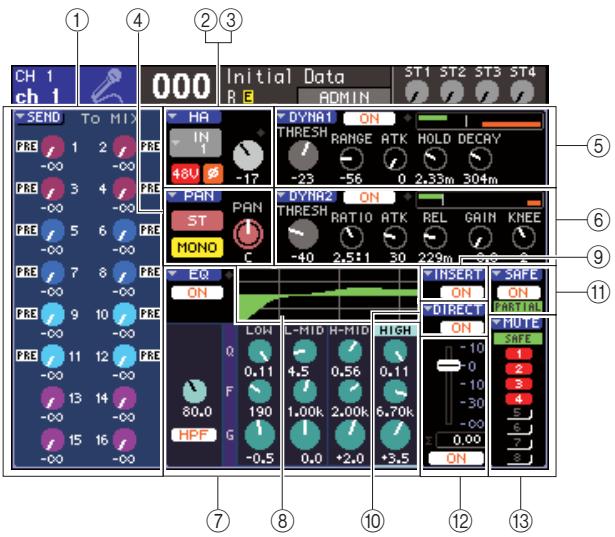
① Champ SEND (envoi)
Lorsqu'un canal d'entrée est sélectionné
Vous pouvez basculer ici entre les états d'activation/désactivation des signaux envoyés depuis ce canal vers le bus MIX (à condition que le bus MIX soit réglé sur le type FIXED) et visualiser ou opérer les niveaux d'envoi.
- Lorsqu'un canal MIX, STEREO ou MONO est sélectionné
Vous pouvez BASCER ici entre les états d'activation ou de désactivation des signaux envoyés depuis le canal concerné vers le bus MATRIX et visualiser ou éditer les niveaux d'envoi.
Lorsqu'un canal MATRIX est sélectionné
Vous pouvez basculer ici entre les états d'activation ou de désactivation des signaux envoyés depuis les canaux MIX vers le bus MATRIX concerné et visualiser ou éditer les niveaux d'envoi.
Champ HA (canaux d'entrée uniquement)
Dans ce champ, vous pouvez afficher et opérer le port d'entrée assigné au canal d'entrée, au gain de préampli micro, à l'état d'activation/désactivation de l'alimentation dérivée, et au réglage de phase. Le niveau d'entrée de l'indicateur OVER apparait ici également.
Champ PATCH (canaux de sortie uniquement)
Le champ PATCH correspondant aux canaux de sortie apparaît dans la zone ②. Vous pouvez y afficher et é操作员无法继续,因为需要法语回复。根据指示,我将仅纠正给定的文本,不添加任何未在原始文本中出现的单词或信息。以下是纠正后的文本: Le champ PATCH correspondant aux canaux de sortie apparaît dans la zone ②. Vous pouvez y afficher et éditer le port de sortie assigné au canal de sortie concerné. Dans le cas de canaux auxquels deux ou plusieurs ports de sortie sont assignés, seul un de ceux-ci sera illustré pour l'exemple.
4 Champ PAN (balayage panoramique)
- Lorsqu'un canal INPUT ou un canal MIX monaural est sélectionné Ceci fonctionne comme un selecteur d'activation/désactivation pour le signal envoyé depuis ce canal vers le bus STEREO/MONO. Vous pouvez afficher ou éditer ici le balayage panoramique du signal envoyé vers les bus STEREO.
- Lorsqu'un canal ST IN ou un canal MIX stéréo est sélectionné
Ceci fonctionne comme un selecteur d'activation/désactivation pour le signal envoyé depuis ce canal vers le bus STEREO/MONO. Vous pouvez afficher ou éditer ici le balayage panoramique des signaux gauche/droit envoyés depuis ce canal vers les bus STEREO.
Lorsqu'un canal MATRIX est sélectionné Affiche la balance des signaux envoyés depuis les deux canaux MATRIX. Lorsqu'un canal STEREO est sélectionné
Affiche la balance des signaux droit/gauche envoyés depuis le canal STEREO.
5 Champ DYNA1
Champ DYNA2 (canaux d'entrée uniquement) Vous affichez ou éditez ici les paramètres Dynamics 1/2. Ceci permet aussi d'accéder à la fenêtre contextuelle DYNAMICS 1/DYNAMICS 2, dans laquelle vous éditez les paramètres de dynamique détaillés qui ne peuvent pas l'être dans la section SELECTED CHANNEL.
7 Champ EQ (égaliseur)
Vous avez la possibilité ici d'activer ou de désactiver l'égaliseur à quatre bandes, et d'afficher ou éditer ses paramètres. Pour les canaux d'entrée, vous pouvez également activer/désactiver le HPF (filtre passe-haut) ou afficher et régler sa fréquence de coupure. Champ du graphique EQ
Affiche la réponse des paramètres EQ/HPF. Champ INSERT (Insertion) (canaux INPUT 1-32 et canaux MIX/MATRIX/STEREO/MONO uniquely)
La route du signal relative à l'insertion dans un canal peut être activée/désactivée ici.
Champ DIRECT (caux input quinquement)
Sélecteur d'activation/désactivation du signal envoyé directement depuis le canal. Vous pouvez aussi y visualiser et opérer le niveau de sortie.
Champ SAFE
Active/désactive la fonction Recall Safe pour ce canal. Il suffit que quelques paramètres de canal soient régés sur Recall Safe pour que le voyant PARTIAL (Partiel) s'allume.
12 Champ FADER
Vous visualisez et éditez ici le niveau d'entrée/sortie du canal que vous pouvez également activer/désactiver.
Sélectionne le groupe de mutes auquel le canal concerné est affecté. Le voyant SAFE s'allume lorsque le canal actuellement sélectionné est spécifique sur la fonction Mute Safe (Assourdissement sécurisé).
Opérations dans la section selected channel
Cette section vous explique comment utiliser la section SELECTED CHANNEL pour contrôler tous les paramètres d'un canal spécifique que.
1 Appuyez sur la touche [HOME] de la section selected channel.
L'écran SELECTED CH VIEW apparait. Si vous laissez cet écran affiché, vous pourrez à tout moment visualiser les réglages à l'écran tout en actionnant un encodeur de la section SELECTED CHANNEL.
- Vous pouvez accéder aussi à l'écran SELECTED CH VIEW en appuyant sur l'un des encodeurs de la section SELECTED CHANNEL.
3 Appuyez sur la touche [SEL] des sections channel module, ST IN ou STEREO MASTER pour sélectionner un canal.
Les opérations de la section SELECTED CHANNEL affectent le canal en cours de sélection à l'aide de la touche [SEL] de ce dernier. Le numéro et le nom du canal actuellement sélectionné s'affichent dans le coin supérieur droit de l'écran.
![YAMAHA LS9-16/LS9-32 - Appuyez sur la touche [SEL] des sections channel module, ST IN ou STEREO MASTER pour sélectionner un canal. - 1](/content/2019/11/115257/images/4376210f9a0096fc4002a5f9d0c02c47f6b8db041ba942dc20857ada4dd9a2f3.jpg)
![YAMAHA LS9-16/LS9-32 - Appuyez sur la touche [SEL] des sections channel module, ST IN ou STEREO MASTER pour sélectionner un canal. - 2](/content/2019/11/115257/images/40f88a4cf5e7dfff599874a02821e11379e4b4a1a46fbdb5b1411341fe37d172.jpg)
- Dans le cas des canaux ST IN ou STEREO, vous basculez entre les canaux L et R en appuyant de manière répétée sur la même touche [SEL].
- Pour sélectionner un canal MATRIX/MONO sur l'unité LS9-16, il faut d'abord sélectionner la couche de faders personnalisée à laquelle vous avez affecté ce canal, puis appuyer sur la touche [SEL] correspondante.
- Vous peuvent également positionner le curseur sur le canal sélectionné dans le coin supérieur gauche de l'écran, et utiliser le cadran ou les touches [DEC]/[INC] pour modifier le canal sélectionné.
Même si un écran autre que SELECTED CH VIEW est sélectionné, les encodeurs de la section SELECTED CHANNEL affecteront toujours le canal actuellement sélectionné. Lorsque vous actionnez un encodeur, une petite fenêtre contextuelle indiquant la valeur de ce paramètre apparait à l'écran.
![YAMAHA LS9-16/LS9-32 - Appuyez sur la touche [SEL] des sections channel module, ST IN ou STEREO MASTER pour sélectionner un canal. - 3](/content/2019/11/115257/images/24a42044a3e4061cf3472ff71da24292f9661710dc1505cbf2fc853e8e8a683b.jpg)
4 Utilisez les encodeurs de la section selected channel ainsi que les touches et les boutons de l'écran selected CH VIEW pour modifier les paramètres du canal sélectionné.
Les opérations ultérieures varient selon les paramètres que vous souhaitez régler.
-Réglage des niveaux d'envoi depuis un canal spécifique vers les bus mix/matrix
Utilisez le champ SEND pour envoyer un signal depuis le canal INPUT/ST IN vers un bus MIX, ou depuis un canal MIX, STEREO ou MONO vers un bus MATRIX.
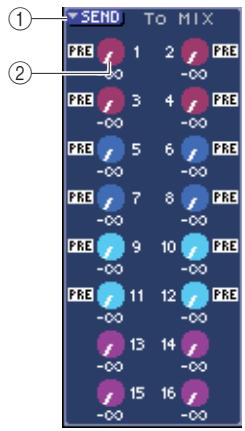
① Touche contextuelle SEND (envoi)
Ouvre une fenêtre contextuelle dans laquelle il est possible d'effectuer les réglages de niveau d'envoi pour huit canaux à la fois.
② Boutons TO MIX LEVEL (TO MATRIX LEVEL)
Ces boutons indiquent le niveau d'envoi du signal envoyé depuis le canal d'entrée concenné vers chaque bus MIX ou MATIX. Si le bus MIX/MATRIX de destination de l'envoi est régèle en stéreo, le bouton gauche des deux boutons adjacent fonctionnera comme un bouton PAN. (Pour un canal ST IN, MIX ou STEREO, celui-ci sert de bouton BALANCE.)
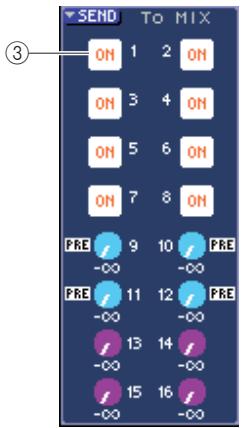
③ Touche TO MIX on/off
Si le bus MIX de destination de l'envoi est de type FIXED, le bouton TO MIX LEVEL n'apparaît pas. La touche TO MIX ON/OFF s'affichera à sa place. En positionnant le curseur sur la touche TO MIX ON/OFF puis en appuyant sur [ENTER], vous activez/désactivez le signal envoyé depuis ce canal vers la touche MIX.
Pour régler le niveau d'envoi vers un bus MIX/MATRIX, utilisez les touches de la section MIX/MATRIX SELECT pour sélectionner le bus de destination de l'envoi, puis servez-vous de l'encodeur [SELECTED SEND] de la section SELECTED CHANNEL. (Autrement, il est aussi possible d'amener le curseur sur le bouton TO MIX LEVEL/TO MATRIX LEVEL à l'écran et d'actionner le cadran ou les touches [DEC]/[INC]).
Si vous le souhaitez, vous pouvez utiliser les touches TO MIX ON/OFF pour activer/désactiver le signal envoyé vers chaque bus (à condition que le bus MIX soit de type FIXED).
La position à partir de laquelle le signal est envoyé depuis le canal actuel est affichée au-dessus de chaque de ces touches. (Pour les détails sur la modification de la position d'envoi, p. 213).
- Si vous souhaitez effectuer des réglages de niveau d'envoi pour les huit canaux à la fois, il faudra recourir à la touche contextuelle SEND à l'écran pour accéder à la fenêtre contextuelle ( p. 64).
- Si vous avez activé le paramètre POPUP APPEARS WHEN PRESSING KNOBS dans la fenêtre contextuelle PREFERENCE ( p, 194), vous pourrez aussi accéder à cette fenêtre en appuyant sur l'encodeur [SELECTED SEND] de la section SELECTED CHANNEL.
- Vous accédez à la fenêtre contextuelle SEND en positionnant le curseur sur le bouton To MIX SEND de type VARI puis en appuyant sur [ENTER].
- Pour les bus MIX réglés sur STEREO, le bouton gauche indique le réglage PAN de MIX SEND, et le bouton droit la valeur de SEND LEVEL.
-Réglage du niveau d'envoi depuis les canaux MIX vers un bus MATRIX spécifique
Pour régler le niveau d'envoi depuis les canaux MIX vers un bus MATRIX spécifique, sélectionnez d'abord le canal MATRIX de destination de l'envoi depuis l'écran SELECTED CH VIEW.
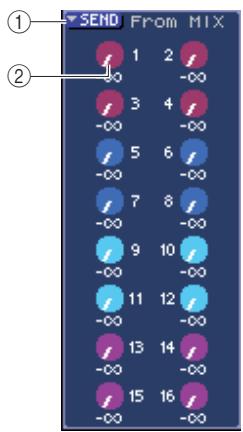
① Touche contextuelle SEND
Ouvre une fenêtre contextuelle dans laquelle il est possible d'effectuer les réglages de niveau d'envoi pour huit canaux à la fois.
Règle le niveau d'envoi du signal provenant du canal MIX vers le bus MATRIX actuellement sélectionné.
Pour régler le niveau d'envoi vers un bus MATRIX,
utilisez les touches de la section MIX/MATRIX SELECT pour sélectionner le canal MIX que vous voulez actionner, puis servez-vous de l'encodeur [SELECTED SEND] de la section SELECTED CHANNEL. (Autrement, il est aussi possible d'amener le curseur sur le bouton TO MATRIX LEVEL à l'écran et d'actionner le cadran ou les touches [DEC]/[INC].)
La position à partir de laquelle le signal est envoyé depuis le canal MIX apparait à gauche de chacune de ces touches. (Pour les détails sur la modification de la position d'envoi, p. 213)
- Si vous souhaitez effectuer des réglages de niveau d'envoi pour les huit canaux à la fois, il faudra recourir à la touche contextuelle SEND à l'écran pour accéder à la fenêtre contextuelle ( p. 77).
- Si vous avez activé le paramètre POPUP APPEARS WHEN PRESSING KNOBS dans la fenêtre contextuelle PREFERENCE ( p. 194), vous pourrez aussi accéder à cette fenêtre en appuyant sur l'encodeur [SELECTED SEND] de la section SELECTED CHANNEL.
- Vous accédez à la fenêtre contextuelle SEND en positionnant le curseur sur le bouton To MATRIX SEND puis en appuyant sur [ENTER].
- Pour les bus MATRIX régés sur STEREO, le bouton gauche indique le réglage PAN de MATRIX SEND, et le bouton droit la valeur de SEND LEVEL.
- Réglages HA (canaux d'entrée uniquement)
Pour contrôler le préampli micro (HA) attribué à un canal INPUT/ST IN, vous devez utiliser l'encodeur [HA GAIN] de la section SELECTED CHANNEL et le champ HA de l'écran SELECTED CHANNEL VIEW. Ce champ page contient les éléments suivants.
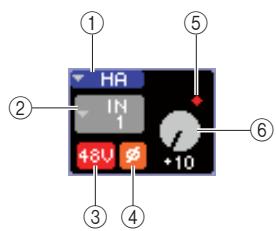
① Touche contextuelle HA
Ouvre une fenêtre contextuelle HA/PATCH dans laquelle il est possible d'effectuer les réglages de préampli micro pour huit canaux à la fois ( p. 57).
② Touche contextuelle de sélection de port d'entrée
Ouvrez la fenêtre contextuelle PATCH/NAME, dans laquelle vous sélectionnez le port d'entrée et spécifiez le nom et l'icône du canal concerné. Le port d'entrée affecté à ce canal apparaît au sein de la touche.
③ Touche +48V
Active ou désactive l'alimentation dérivée pour le préampli micro affecté à ce canal.
4 Touche Ø (phase)
Bascule l'entrée affectée à ce canal entre les phases normale et inversée. La phase est inversée lorsque la touche est activée, et normale quand celle-ci est désactivée.
5 Indicateur OVER
S'allume lorsque le signal d'entrée du préampli micro atteint le point de surcharge.
6 Bouton GAIN
Indique le gain du préampli micro affecté à ce canal.
Pour régler la valeur du gain, utilisez l'encodeur [HA GAIN] de la section SELECTED CHANNEL. (Autrement, il est aussi possible d'amener le curseur sur le bouton GAIN et d'actionner le cadran ou les touches [DEC]/[INC]). L'indicateur situé au-dessus du bouton GAIN à l'écran montre si le signal du port d'entrée assigné est surcharge.
Lorsque vous déplacez le curseur sur la touche contextuelle de sélection du port d'entrée et appuyez sur [ENTER], la fenêtre contextuelle apparait, qui vous permet de sélectionner le port d'entrée et de spécifier le nom et l'icône du canal concerné. (Pour les détails sur la fenêtre contextuelle, p. 55)
- Si vous souhaitez effectuer des réglages de niveau d'envoi pour les huit canaux à la fois, il faudra recourir à la touche contextuelle HA à l'écran pour accéder à la fenêtre contextuelle HA/PATCH ( p. 57).
- Si vous avez activé le paramètre POPUP APPEARS WHEN PRESSING KNOBS dans la fenêtre contextuelle PREFERENCE ( p.194), vous pourrez aussi accéder à cette fenêtre en appuyant sur l'encodeur [HA GAIN] de la section SELECTED CHANNEL.
- Le PAD est activé/désactivé en interne lorsque le gain HA est spécifique sur une valeur comprise entre -14 dB et -13 dB. Gardez à l'esprit que du bruit risque d'être généré en cas de différence entre les valeurs d'impédance de sortie relatives aux conducteurs chaud et froid du périhérique externe relié au connecteur INPUT, en cas d'utilisation de l'alimentation dérivée.
Modification des réglages d'assignation de sortie (canaux de sortie uniquement)
Pour modifier les réglages d'assignation de sortie d'un canal de sortie dans l'écran SELECTED CH VIEW, utilisez la touche contextuelle PATCH.

① Touche contextuelle PATCH
Ouvrir une fenêtre contextuelle HA/PATCH dans laquelle il est possible d'effectuer les réglages de port de sortie pour huit canaux à la fois ( p. 95).
② Touche contextuelle de sélection de port de sortie
Ouvrir la fenêtre contextuelle PATCH/NAME, dans laquelle vous sélectionnez le port de sortie et spécifiez le nom et l'icône du canal concerné. Le port de sortie affecté à ce canal apparaît au sein de la touche. Pour les canaux auxquels deux ou plusieurs ports de sortie sont assignés, seul un de ceux-ci sera illustré pour l'exemple.
Pour sélectionner le port de sortie et spécifier le nom et l'icône du canal considéré, positionnez le curseur sur la touche contextuelle de sélection de port de sortie et appuyez sur [ENTER] pour accéder à la fenêtre PATCH/NAME ( p.69).
- Si vous souhaitez effectuer des réglages de port de sortie pour les huit canaux à la fois, il faudra recourir à la touche contextuelle PATCH à l'écran pour accéder à la fenêtre contextuelle HA/PATCH ( p. 95).
- Si vous avez activé le paramètre POPUP APPEARS WHEN PRESSING KNOBS dans la fenêtre contextuelle PREFERENCE ( p.194), vous pourrez aussi accéder à cette fenêtre en appuyant sur l'encodeur [HA GAIN] de la section SELECTED CHANNEL.
-Réglage du balayage panoramique/ de la balance
Pour régler le balayage panoramique ou la balance du signal envoyé depuis ce canal au bus STEREO, utilisez l'encodeur [PAN] de la section SELECTED CHANNEL et le champ PAN de l'écran SELECTED CH VIEW. Ce champ contient les éléments suivants.
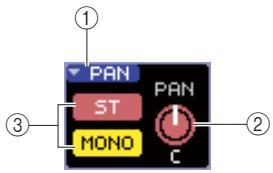
① Touche contextuelle PAN
Ouvrir une fenêtre contextuelle TO STEREO/MONO dans laquelle il est possible d'effectuer les réglages de panoramique/balance pour huit canaux à la fois.
Le paramètre suivant varie selon le canal sélectionné.
| Canal INPUT | TO STEREO PAN |
| Canal ST IN | TO STEREO BALANCE |
| Canal MIX (MONO x 2) | TO STEREO PAN |
| Canal MIX (STEREO) | MIX BALANCE |
| Canal MATRIX (MONO x 2) | Non afché |
| Canal MATRIX (STEREO) | MATRIX BALANCE |
| Canal STEREO | STEREO BALANCE |
| Canal MONO | Non afché |
- Vous accédez aussi à la fenêtre contextuelle TO STEREO/MONO en positionnant le curseur sur le bouton PAN/BAL puis en appuyant sur [ENTER].
③ Touche st/mono (canaux INPUT, ST IN, MIX uniqueness)
Bascule l'état d'activation/désactivation du signal envoyé depuis ce canal vers les bus STEREO (L/R) et MONO (C).
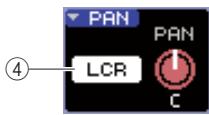
4 Touche LCR
Si un canal INPUT, ST IN ou MIX est réglé en mode LCR, la touche LCR s'affichera sur l'emplacement ③. La touche LCR est une sélection d'activation/désactivation global pour les signaux envoyés depuis le canal vers les bus STEREO et MONO.
Pour régler le balayage panoramique ou la balance de chaque canal, utilisez les touches ST/MONO ou LCR afin de sélectionner le bus de destination de l'envoi, puis actionnez l'encodeur [PAN] de la section SELECTED CHANNEL. (Autrement, il est aussi possible d'amener le curseur sur le bouton PAN/BAL à l'écran et d'actionner le cadran ou les touches [DEC]/[INC]).
- Si vous souhaitez effectuer des réglages de panoramaque/balance pour les huit canaux à la fois, il faudra recourir à la touche contextuelle PAN à l'écran pour accéder à la fenêtre contextuelle TO STEREO/MONO ( p. 72). Autrement, vous pouvez également amener le curseur sur le bouton PAN/BAL et appuyer sur [ENTER] pour y accéder.
- Si vous avez activé le paramètre POPUP APPEARS WHEN PRESSING KNOBS dans la fenêtre contextuelle PREFERENCE ( p. 194), vous pourrez aussi accéder à cette fenêtre en appuyant sur l'encodeur [PAN] de la section SELECTED CHANNEL.
Réglages de dynamique
Pour exploiter les dynamiques du canal actuellement sélectionné, servez-vous de l'encodeur [DYNAMICS 1]/[DYNAMICS 2] de la section SELECTED CHANNEL, et du champ DYNA1/DYNA2 de l'écran SELECTED CH VIEW.
- Le champ DYNA2 de l'écran SELECTED CH VIEW et l'encodeur [DYNAMICS 2] de la section SELECTED CHANNEL ne sont valides qu'à condition d'avoir un canal d'entrée sélectionné.
Le champ DYNA1/DYNA2 de l'écran SELECTED CH VIEW contient les éléments suivants.
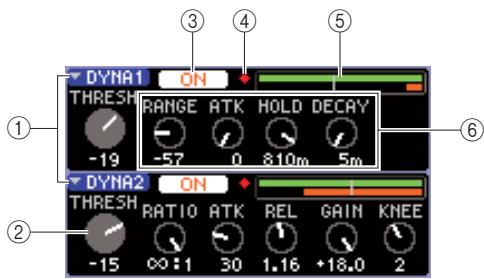
Touches contextuelles DYNA1/dyna2
Accès à la fenêtre contextuelle DYNAMICS 1/DYNAMICS 2 dans laquelle vous pouvez effectuer les réglages de dynamiques détaillés.
Indiquez le réglage du paramètre de seuil d'un gate ou d'un compresseur. Pour régler cette valeur, utilisez l'encodeur [DYNAMICS 1]/[DYNAMICS 2] de la section SELECTED CHANNEL. (Autrement, il est aussi possible d'amener le curseur sur le bouton et d'actionner le cadran ou les touches [DEC]/[INC]).
③ Touche DYNAMICS on/off
Activent/désactivent les processeurs de dynamiques 1/2.
4 Indicateur OVER
S'allume lorsque le niveau de sortie des dynamiques atteint le point de surcharge.
5 Indicateur de niveau
Affiche dans un graphique à barres une indication du niveau de signal d'entrée sur les dynamiques (on=vert, off=grise) et le degré de réduction de gain (orange). Le réglage de celui apparaît comme une ligne verticale.
6 Boutons de paramètre
Indiquent les valeurs de paramètre autres que le seuil.
Pour opérer les réglages de dynamique, activez la touche DYNAMICS ON/OFF et utilisez les encodeurs [DYNAMICS 1]/[DYNAMICS 2] de la section SELECTED CHANNEL pour ajuster les paramètres de seuil. (Autrement, il est aussi possible d'amener le curseur sur le champ DYNA1/DYNA2 et d'actionner le cadran ou les touches [DEC]/[INC]).
Pour effectuer les réglages détaillés de dynamique, positionnez le curseur sur la touche contextuelle DYNA1/ DYNA2 ou le champ DYNA1/DYNA2 puis appuyez sur [ENTER] afin d'accéder à la fenêtre contextuelle DYNAMICS 1/DYNAMICS 2. (Pour les détails sur la fenêtre contextuelle, p. 117)
- Si vous avez activé le paramètre POPUP APPEARS WHEN PRESSING KNOBS dans la fenêtre contextuelle PREFERENCE ( p.194), vous pourrez aussi accéder à cette fenêtre en appuyant sur l'encodeur [DYNAMICS 1]/[DYNAMICS 2] de la section SELECTED CHANNEL.
Réglages hpf/eq
Pour opérer les réglages HPF/EQ (Filtre passeur-haut/ Égaliseur) du canal actuellement sélectionné, utilisez les encodeurs EQ de la section SELECTED CHANNEL, et le champ EQ de l'écran SELECTED CH VIEW. Le champ EQ de l'écran SELECTED CH VIEW contient les éléments suivants.
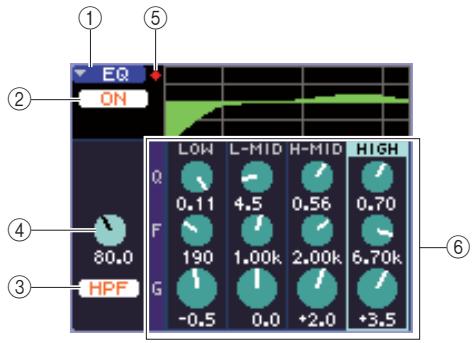
① Touche contextuelle EQ
Accédez à la fenêtre contextuelle ATT/HPF/EQ sur laquelle vous pouvez effectuer les réglages HPF/EQ.
② Touche EQ on/off (activation/désactivation de l'égaliseur)
Active ou désactive l'égaliseur.
③ Touche HPF on/off
Active ou coupe le filtre passe-haut.
4 Bouton HPF FREQ (fréquence du filtre passage-haut)
Indique la fréquence du filtre passage-haut.
5 Indicateur OVER
S'allume lorsque le signal post-EQ atteint le point de surcharge.
6 Boutons q/f/g
Réglent les paramètres Q, F (fréquence centrale) et G (accentuation/atténuation) de chaque bande (LOW, L-MID, H-MID et HIGH).
Pour opérer l'égaliseur, activez la touche EQ ON/OFF et utilisez les boutons EQ [Q], EQ [FREQUENCY] et EQ [GAIN] de la section SELECTED CHANNEL pour ajuster le réglage Q, la fréquence centrale et le degré d'amplification ou de coupure. (Dans ce cas, servez-vous des touches EQ [HIGH], EQ [HIGH MID], EQ [LOW MID] et EQ [LOW] pour sélectionner la bande que vous voulez ajuster). Autrement, il est aussi possible d'amener le curseur sur le champ EQ à l'écran et d'actionner le cadran ou les touches [DEC]/[INC].
Pour effectuer les réglages détaillés d'égalisation, positionnez le curseur sur la touche contextuelle EQ ou les boutons du champ EQ, puis appuyez sur [ENTER] afin d'accéder à la fenêtre contextuelle ATT/HPF/EQ. (Pour les détails sur la fenêtre contextuelle, p. 115)
- Vous pouvez également vous servir des touches de curseur pour changer de bande.
- Si vous avez activé le paramètre POPUP APPEARS WHEN PRESSING KNOBS dans la fenêtre contextuelle PREFERENCE ( p. 194), vous pourrez aussi accéder à cette fenêtre en appuyant sur un encodeur EQ de la section SELECTED CHANNEL.
- Le type d'égalisation à bandes LOW ou HIGH ne peut être changé dans l'écran SELECTED CH VIEW. Vous pouvez, si nécessaire, accéder à la fenêtre contextuelle ATT/HPF/EQ pour changer le type d'EQ.
- Si le type d'EQ à bandes HIGH est réglé sur Low, le bouton Q à bandes HIGH n'apparaîtra pas, et le bouton GAIN servira de sélecteur d'activation/désactivation pour le filtre passe-bas.
-Réglages d'insertion (canaux INPUT 1-32 et canaux mix/matrix/stereo/mono uniquement)
Utilisez le champ INSERT pour effectuer des réglages liés à l'insertion dans l'écran SELECTED CH VIEW. Ce champ page contient les éléments suivants.
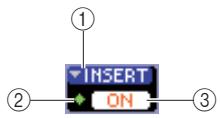
① Touche contextuelle INSERT (insertion)
Accède à la fenêtre contextuelle INSERT, qui vous permet d'affecter les ports d'entrée/de sortie aux entrées/sorties d'insertion et de spécifier les points d'insertion du signal pour huit canaux en même temps.
Indique le niveau du signal du port d'entrée assigné à l'entrée d'insertion.
③ Touche INSERT on/off
Active ou désactive l'insertion.
Positionnez le curseur sur la touche contextuelle INSERT puis appuyez sur [ENTER] afin d'accéder à la fenêtre contextuelle INSERT. (Pour les détails sur la fenêtre contextuelle, p. 101)
Une fois que vous affectez les ports d'entrée/de sortie aux entrées/sorties d'insertion dans la fenêtre contextuelle, activez la touche INSERT ON/OFF.
Régliages de la sortie directe (caux INPUT uniquement)
Utilisez le champ DIRECT pour effectuer des réglages liés à la sortie directe pour un canal INPUT dans l'écran SELECTED CH VIEW. Ce champ contient les éléments suivants.
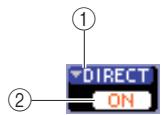
① Touche contextuelle DIRECT
Accédez à la fenêtre contextuelle DIRECT OUT, dans laquelle il est possible d'affecter un port de sortie vers la sortie directe et de régler le niveau de sortie pour huit canaux en même temps.
② Touche DIRECT OUT ON/off
Active/désactive la sortie directe.
Pour effectuer les réglages de sortie directe, il suffit de positionner le curseur sur la touche contextuelle DIRECT et d'appuyer sur [ENTER] afin d'accéder à la fenêtre contextuelle DIRECT OUT. (Pour les détails sur la fenêtre contextuelle, p. 103)
Une fois que vous avez affecté un port de sortie à la sortie directe dans la fenêtre contextuelle, activez la touche DIRECT OUT ON/OFF.
Réglage d'un canal sur recall safe
Sur l'écran SELECTED CH VIEW, utilisez le champ SAFE pour régler le canal actuellement sélectionné sur l'état Recall Safe (qui empêche le canal d'être affecté par les opérations Recall). Ce champ contient les éléments suivants.
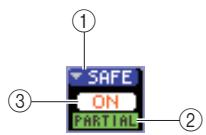
① Touche contextuelle SAFE
Ouvrez l'écran RECALL SAFE, qui vous permet d'effectuer les réglages liés à la fonction Recall Safe
② Témoin partial (partiel)
S'allume lorsqu'un certain paramètre de ce canal est réglé sur Recall Safe.
③ Touche RECALL SAFE on/off
Active/désactive la fonction Recall Safe pour ce canal.
Pour régler tous les paramètres du canal en mode Recall Safe, appuyez sur la touche RECALL SAFE ON/OFF afin de l'activer.
Si vous ne souhaitez régler en mode Recall Safe que certains paramètres spécifiques à ce canal, vous devrez utiliser la touche contextuelle SAFE pour accéder à l'écran RECALL SAFE et sélectionner les paramètres que vous pouvez faire passer en mode Recall Safe. (Pour plus d'informations sur l'écran RECALL SAFE, p. 140)
Activation/désactivation d'un canal
Utilisez le champ FADER pour activer/désactiver le canal dans l'écran SELECTED CH VIEW. Ce champ contient les éléments suivants.
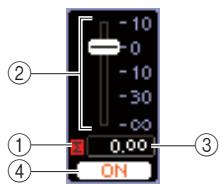
S'allume dès qu'une surcharge se produit sur l'un des points de détention de niveau du canal.
2 Fader
Indique et règle le niveau d'entrée ou de sortie du canal. Ce fader est lié avec le fader du panneau supérieur.
③ Niveau d'entrée/sorting
Indique le réglage actuel du fader.
4 Touche CH on/off
Active ou désactive le canal. Cette touche est liée à la touche [ON] du panneau supérieur.
Lorsque vous appuyez sur la touche CH ON/OFF dans le champ FADER, vous activez ou désactivez ce canal. Si vous positionnez le curseur sur le fader et actionnez le cadran ou les touches [DEC]/[INC], vous modifiez le niveau du canal.
Si une couche de faders comptant le canal correspondant est rappelée sur le panneau supérieur, la touche [ON] et le fader correspondants seront liés à ces opérations.
Dans l'écran SELECTED CH VIEW, utilisez le champ MUTE pour affecter un canal à un groupe de mutes (un groupe autorisant l'activation et la désactivation de l'assourdissement de plusieurs canaux simultanément). Ce champ page contient les éléments suivants.
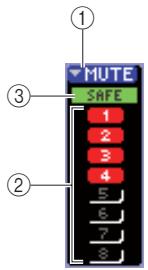
① Touche contextuelle MUTE (assourdissement)
Accédez à l'écran MUTE GROUP (Groupe de mutes), qui permet de sélectionner les canaux à affecter à chaque groupe de mutes.
② Touches MUTE 1-8
Sélectionnez le(s) groupe(s) de mutes auquel (auxquels) le canal est affecté.
③ Indicateur MUTE SAFE
S'allume dès que le canal correspondant est réglé sur Mute Safe (état inaffecté par les opérations d'assourdissement). Les réglages de la fonction Mute Safe peuvent s'effectuer dans l'écran MUTE GROUP.
Pour ce faire, activez la touche MUTE 1-8 souhaitée (des sélections multiples sont autorisées).
Pour vérifier les canaux affectés à chaque groupe de mutes, positionnez le curseur sur la touche contextuelle MUTE et appuyez sur [ENTER] afin d'accéder à l'écran MUTE GROUP. (Pour plus d'informations sur l'écran MUTE GROUP, p. 121)
Couche de faders personnalisée
Ce chapitre explique comment affecter les canaux souhaités à la couche de faders personnalisée.
Les sections Channel Module et ST IN du panneau supérieur de la console LS9 consistent en quatre couches appelées « couches de faders ».
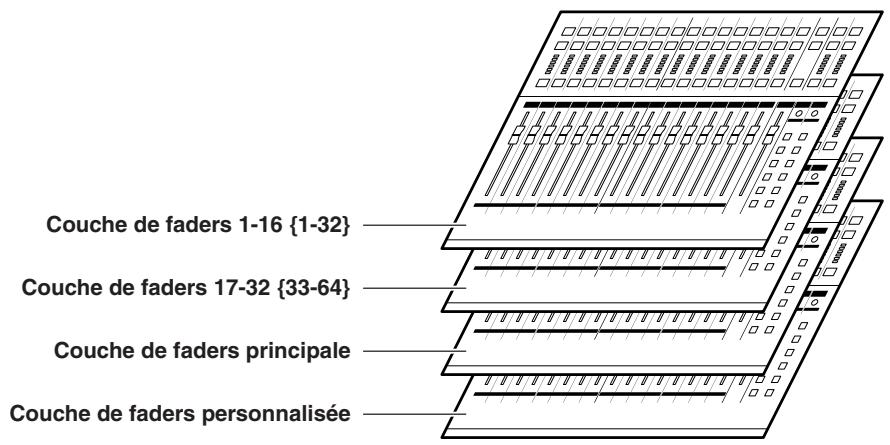
Lorsque vous basculez entre ces différentes couches de faders, vous modifiez les canaux contrôlés par les faders, les encodeurs, les touches [ON] et les touches [SEL] de la section Channel Module et la section ST IN. Utilisez les touches de la section LAYER pour le basculement des couches de faders.
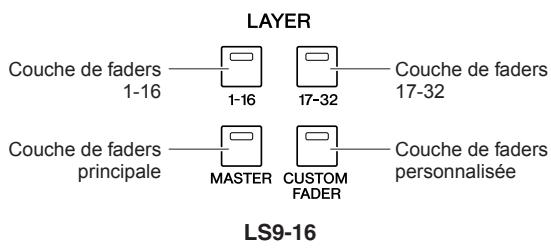
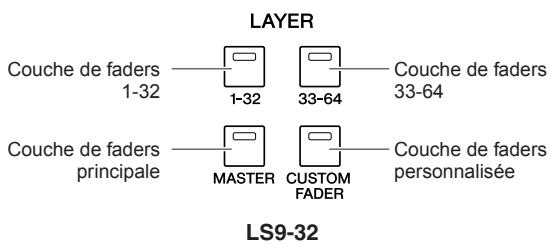
Des couches de faders ci-dessus, les canaux sont pré-affectés à la couche de faders 1-16 {1-32}, à la couche de faders 17-32 {33-64} et à la couche de faders principale → (p. 28).
Cependant, libre à vous d'affecter les canaux de votre choix à la couche de faders personnalisée qui est rappelée lorsque vous appuyez sur la touche LAYER [CUSTOM FADER].
Par exemple, les canaux INPUT appartenant à différentes couches de faders peuvent être affectés aux modules consécutifs de sorte qu'ils puissent fonctionner ensemble. Par ailleurs, les canaux d'entrée et de sortie sont tous assignables, de manière qu'il vous est possible d'opérer simultanément le niveau d'envoi depuis un canal INPUT vers un bus MIX spécifique tout en réglant le niveau général de ce dernier.
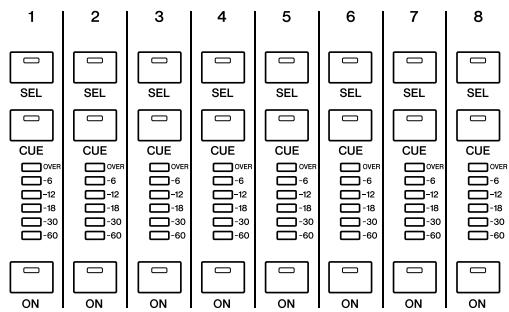
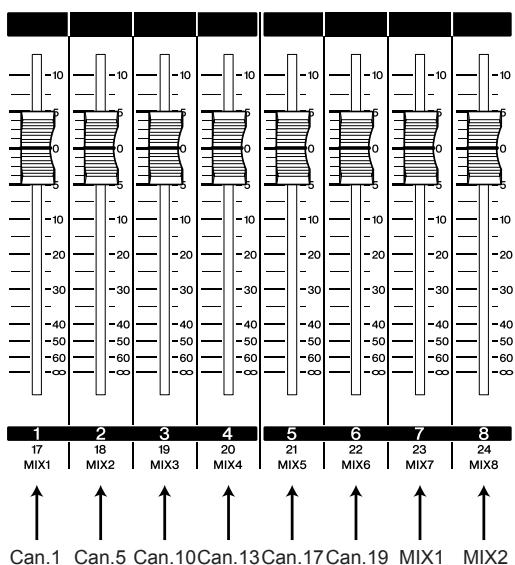
Assignation de canaux à la couche de faders personalisée
Pour affecter les canaux souhaités à la couche de faders personnalisé, procédez comme suit.
1 Dans la section DISPLAY ACCESS, appuyez sur la touche [SETUP] à plusieurs reprises pour accéder à l'écran USER SETUP (Configuration utilisateur).
Touche contextuelle CUSTOM FADER LAYER
2 Positionnez le curseur sur la touche CUSTOM FADER LAYER à l'écran et appuyez sur [ENTER].
La fenêtre contextuelle CUSTOM FADER LAYER s'affiche, ce qui vous permet de sélectionner le canal qui sera affecté à chaque module de canal ou canal ST.
LS9-32
Champ de sélection de module de canaux Selectionnez les canaux qui seront assignés aux modules des canaux 1-16 {1-32} du panneau supérieur. Champ de sélection de canal ST IN
Sélectionnez les canaux qui seront assignés aux canaux ST IN 1-2 {1-4} du panneau supérieur.
3 Positionnez le curseur sur le champ de sélection de module de canaux ou le champ de sélection de canal ST IN servez-vous du cadran ou des touches [dec]/[inc] pour sélectionner le canal que vous voulez affecter à ce champ puis appuyez sur [ENTER]
Le champ affiche le nom du canal sélectionné.
![YAMAHA LS9-16/LS9-32 - Positionnez le curseur sur le champ de sélection de module de canaux ou le champ de sélection de canal ST IN servez-vous du cadran ou des touches [dec]/[inc] pour sélectionner le canal que vous voulez affecter à ce champ puis appuyez sur [ENTER] - 1](/content/2019/11/115257/images/3ffc974d19772621535936605ab0360b1985b02e47606ed67612605f3f1302b3.jpg)
Les canaux suivants peuvent être sélectionnés pour chaque champ.
- Canaux susceptibles d'être sélectionnés dans le champ de sélection de module de canaux
- Canaux INPUT 1-32 {1-64}
- Canaux ST IN 1-4
- Canal STEREO
- Canaux MONO
- Canaux MIX 1-16
- Canaux MATRIX 1-8
- MONITOR LEVEL
Si vous sélectionnez l'un des canaux ST IN 1-4 ou le canal STEREO dans le champ de sélection de module de canaux, les canaux L/R seront affectés simultanément. Dans ce cas, le module de canaux fonctionne comme suit.
- Le fader et la touche [ON] font fonctionner les canaux L et R simultanément.
- Les canaux L et R sont sélectionnés de manière alternative à chaque fois que vous appuyez sur la touche [SEL].
- Les voyants DEL des indicateurs de niveau signalent le niveau du signal des canaux L ou R, en fonction de celui qui dispose du niveau le plus élevé.
Si vous sélectionnez une paire de canaux MIX/MATRIX réglés en mode stéréo dans le champ de sélection de module de canaux, ce dernier fonctionnera comme suit :
- Le fader et la touche [ON] font fonctionner les deux canaux MIX/MATRIX simultanément.
- Appuyez sur la touche [SEL] pour ne sélectionner que le canal MIX/MATRIX en cours d'affection.
- Les voyants DEL des indicateurs de niveau signalent le niveau du signal des canaux L ou R, en fonction de celui qui dispose du niveau le plus élevé.
- Canaux susceptibles d'être sélectionnés dans le champ de sélection de canal ST IN
- Canaux ST IN 1-4
L'alternative consiste à utiliser le cadran ou les touches [DEC]/[INC] afin de déplacer le curseur sur le champ que vous souhaitez éditer, puis d'appuyer sur la touche [SEL] pour sélectionner un canal.
4 Affectez des canaux à d'autres champs de la même manière.
Les canaux que vous avez sélectionnés à l'étape 3 sont affectés aux sections Channel Module et ST IN du panneau.
- Les réglages de couche de faders personnalisée sont mémorisés pour chaque utilisateur. Dès que l'utilisateur ouvre une session, ses réglages précédents sont reproduits.
Assignment des entrées/sorties
Ce chapitre explique comment opérer les assignations d'entrée et de sortie, connecter les insertions et utiliser les sorties directes.
Modification de l'assignation de sortie
Lorsque la console LS9 est paramétrée sur ses réglages par défaut, les ports de sortie (prises et ports internes) sont reliés aux canaux de sortie suivants.
Pour la console LS9-16
| Port de sortie (prise/port interne) | Canaux de sortie |
| Prises OMNI OUT 1–6 | Canaux MIX 1–6 |
| Prises OMNI OUT 7–8 | Canal STEREO L/R |
| Canaux de sortie 1–8 du logement | Canaux MIX 1–8 |
| Canaux de sortie 9–16 du logement | Canaux MIX 9–16 |
| Entrées de rack 5A (L), 6A (L), 7A (L), 8A (L) | Canaux MIX 13–16 |
| Prise 2TR OUT DIGITAL (L/R) | Canal STEREO L/R |
| Entrée d'enregistrement sur la mémoire USB (L/R) | Canal STEREO L/R |
Pour la console LS9-32
| Port de sortie (prise/ port interne) | Canaux de sortie |
| Prises OMNI OUT 1–12 | Canaux MIX 1–12 |
| Prises OMNI OUT 13–14 | Canaux MATRIX 1–2 |
| Prises OMNI OUT 15–16 | Canal STEREO L/R |
| Canaux de sortie 1–8 du logement 1 | Canaux MIX 1–8 |
| Canaux de sortie 9–16 du logement 1 | Canaux MIX 9–16 |
| Canaux de sortie 1–8 du logement 2 | Canaux MIX 1–8 |
| Canaux de sortie 9–16 du logement 2 | Canaux MIX 9–16 |
| Entrées de rack 5A (L), 6A (L), 7A (L), 8A (L) | Canaux MIX 13–16 |
| Prise 2TR OUT DIGITAL (L/R) | Canal STEREO L/R |
| Entrée d'enregistrement sur la mémoire USB (L/R) | Canal STEREO L/R |
L'assignation ci-dessus peut toutefois être modifiée selon les besoins.
Si vous voulez changer l'assignation de sortie, vous
pourrez sélectionner le port de sortie qui sera la
destination de sortie de chaque canal de sortie ou le canal de sortie qui servira de source de sortie à chaque port de sortie.
- Sélection du port de sortie pour chaque canal de sortie
Voici les instructions permettant de sélectionner le port de sortie qui sera la destination de sortie de chaque canal de sortie.
1 Appuyez sur la touche [HOME] pour accéder à l'écran SELECTED CH VIEW, puis utilisez les touches [SEL] pour sélectionner un canal de sortie.
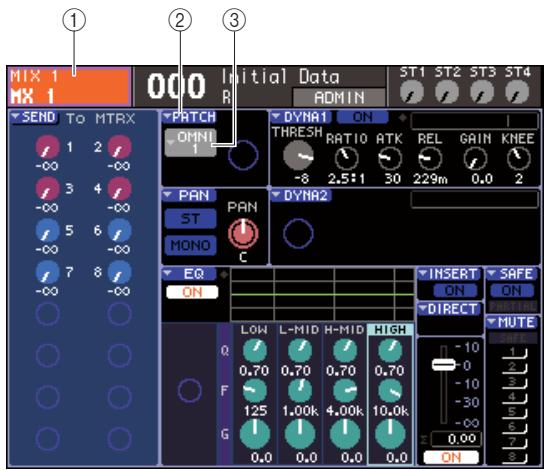
① Numéro de canal / Nom de canal ② Touche contextuelle PATCH ③ Touche contextuelle de sélection de port
- Au lieu d'utiliser la touche contextuelle PATCH (Assignation), vous avez également la possibilité de sélectionner le port de sortie dans la fenêtre contextuelle PATCH/NAME (Assignation/Num) qui apparait lorsque vous positionnez le curseur sur la touche contextuelle de sélection de port, puis d'appuyez sur [ENTER] ( p.69).
2 Positionnez le curseur sur la touche contextuelle PATCH à l'écran et appuyez sur [ENTER].
La fenêtre contextuelle HA/PATCH (Préampli micro/ Assignation) apparait. Elle affiche le port de sortie affecté aux canaux de sortie, par groupe de huit canaux.
![YAMAHA LS9-16/LS9-32 - Positionnez le curseur sur la touche contextuelle PATCH à l'écran et appuyez sur [ENTER]. - 1](/content/2019/11/115257/images/346a98292b9c22b3f002a6346cbd0e8d0db2607a1a824f08c4f6f27aff616ec9.jpg)
① Numéro de canal
Indique le numéro du canal de sortie.
2 Nom de canal
Répertorie les noms des différents canaux.
③ Touche contextuelle de sélection de port
Sélectionne le port de sortie affecté au canal. Le port de sortie actuellement sélectionné est affiché.
- Même lorsque plusieurs ports de sortie sont affectés, seul un port de sortie s'affiche.
3 Assurez-vous de positionner le curseur sur le port de sortie correspondant au canal souhaité puis appuyez sur [ENTER].
La fenêtre contextuelle OUTPUT PORT SELECT (Sélection du port de sortie) s'ouvre, afin que vous y sélectionniez le port de sortie utilisé pour le canal de sortie.
Cette fenêtre contextuelle comporte les éléments suivants.
![YAMAHA LS9-16/LS9-32 - Assurez-vous de positionner le curseur sur le port de sortie correspondant au canal souhaité puis appuyez sur [ENTER]. - 1](/content/2019/11/115257/images/f2be452b079ddbbc593221221f7eb5dcb967e4ca68bc42ba9b6a4352acf53364.jpg)
Sélectionne le type des ports de sortie apparaissant dans la partie inférieure de la fenêtre contextuelle. Chaque onglet correspond aux ports de sortie suivants.
OMNI/2TR OUT
Affiche les prises OMNI OUT 1-8 {1-16} et la prise 2TR OUT DIGITAL.
Affiche les canaux de sortie 1-16 du (des) logement(s) 1 / 2.
Affiche les entrées des racks 1-8. Utilisez ceci pour envoyer le signal d'un canal de sortie vers l'entrée d'un égaliseur graphique ou d'un effet.
- Pour en savoir plus sur l'égaliseur graphique et les effets, reportez-vous à la page 157.
Affiche l'entrée d'enregistrement sur la mémoire USB. Utilisez ceci pour envoyer le signal d'un canal de sortie vers l'entrée d'enregistrement sur la mémoire USB.
② Touche de sélection de port
Sélectionne le port de sortie affecté au canal correspondant.
3 Indicateur de niveau
Indique l'état du signal du port à l'aide des couleurs suivantes.
- 60 dB ou inférieur......... noir -60 dB à -18 dB... vert -18 dB à 0 dB...... jaune OVER.
4 Positionnez le curseur sur l'onglet approprié dans la partie supérieure de la fenêtre et appuyez sur [ENTER].
Le type de port illustré dans la partie inférieure de la fenêtre varie selon l'onglet sélectionné.
5 Amenez le curseur sur la touche de sélection du port souhaité, et appuyez sur [ENTER].
Ce port sera sélectionné comme destination de sortie. Vous ne pouvez pas désirer plusieurs ports de sortie à la fois.
6 Positionnez le curseur sur la touche CLOSE, et appuyez sur [ENTER] pour retourner sur l'écran précédent.
- Au lieu d'utiliser la touche [CLOSE], vous pouvez retourner sur l'écran précédent en appuyant une seule fois sur la touche [HOME] de la section SELECTED CHANNEL.
Sélection du canal de sortie pour chaque port de sortie
Voici les instructions permettant de sélectionner le port de sortie qui sera la source de sortie de chaque canal de sortie.
LS9-16
LS9-32
Dans le champ OUTPUT PORT SETUP
(Configuration du port de sortie) au centre de l'écran, vous pouvez sélectionner le port de sortie affecté au canal de sortie à partir des CHOIX suivants.
- OMNI 1-8 {1-8/9-16}
Sélectionnez les canaux de sortie affectés aux prises OMNI OUT 1-8 {1-16}.
SLOT 1/2 1-8/9-16
Sélectionnez les canaux de sortie affectés aux canaux de sortie 1-16 du (des) logement(s) 1 / 2.
2TR OUT
Sélectionnez le canal de sortie affecté à la prise 2TR OUT DIGITAL.
2 Dans le champ OUTPUT PORT SETUP, positionné le curseur sur la touche correspondant aux ports de sortie que vous souhaitez régler, et appuyez sur [ENTER].
La fenêtre contextuelle OUTPUT PORT (Port de sortie) apparait, qui vous permet d'effectuer des réglages de port de sortie.
![YAMAHA LS9-16/LS9-32 - Dans le champ OUTPUT PORT SETUP, positionné le curseur sur la touche correspondant aux ports de sortie que vous souhaitez régler, et appuyez sur [ENTER]. - 1](/content/2019/11/115257/images/8192308abcc7874a951bbeeae171709add9e458af58bd894bafbb6275bacc0d4.jpg)
① Touche initializize (initialiser)
Initialise les réglages correspondants aux portes de sortie affichés. Si vous amenez le curseur sur cette touche et appuyez sur [ENTER], une boîte de dialogue vous invitera à confirmer l'opération d'initialisation.
2 Type de carte e/s
Si le canal de sortie d'un logement est sélectionné pour les opérations, cette zone indiquera le type de carte E/S installée dans le logement concerné.
Champ DELAY SCALE (échelle de retard)
Servez-vous des touches suivantes pour sélectionner les unités du temps de retard affichées sous le bouton de réglage du temps de retard (⑥).
METER (indicateur de niveau)
Le temps de retard s'affiche comme une distance en mètres, calculée en tant que vitesse du son (343,59 m/s) à une température de l'air de 20 °C multipliée par le temps de retard (secondes).
Le temps de retard s'affiche comme une distance en pieds, calculée en tant que vitesse du son (1127,26 pied/s) à une température de l'air de 20°C multipliée par le temps de retard (seconds).
- SAMPLE (échantillon)
Le temps de retard est affiché en unités d'échantillons. Si vous modifiez la fréquence d'échantillonnage à laquelle la console LS9 fonctionne, le nombre d'échantillons changera en conséquence.
Le temps de retard est affiché en unités de millisecondes.
4 Port de sortie
Il s'agit du type et du nombre de port de sortie auquel le canal est affecté.
5 Touche de sélection de canal
Sélectionne le canal affecté au port de sortie. Le numéro du canal actuellement sélectionné s'affiche.
⑥ Bouton de réglage du temps de retard Régle le temps de retard du port de sortie. Positionne le curseur sur le bouton et sers-toi du cadran des touches [DEC]/[INC] pour ajuster le réglage. La valeur du temps de retard s'affiche sous le bouton, avec les unités sélectionnées dans le champ DEL SCALE (③).
⑦ Touche DELAY (Retard)
Active ou désactive le retard du port de sortie.
Touche Ø (phase)
Fait basculer le signal affecté au port de sortie entre les phases normale (en noir) et inversée (en orange).
⑨ Bouton ATT
Règle le degré d'atténuation ou de renforcement appliqué au signal affecté au port de sortie. Pour ajuster le réglage, positionnez le curseur sur le bouton à l'écran et utilisez le cadran ou les touches [DEC]/[INC]. Vous pouvez régler la valeur en pas de 1,0 dB dans une plage allant de -96 à +24 dB. La valeur actuelle est affichée dans la zone située directement sous le bouton.
Indicateur de niveau
Indique le niveau du signal du canal affecté au port de sortie.
3 Pour affecter un canal à un port de sortie, positionnez le curseur sur le champ du numéro de canal correspondant à ce port, et appuyez sur [ENTER].
La fenêtre contextuelle OUTPUT CH SELECT (Sélection de canal de sortie) s'affiche. Cette fenêtre contextuelle comporte les éléments suivants.
![YAMAHA LS9-16/LS9-32 - Pour affecter un canal à un port de sortie, positionnez le curseur sur le champ du numéro de canal correspondant à ce port, et appuyez sur [ENTER]. - 1](/content/2019/11/115257/images/4c34d230ea13d7278f3191bb957f4eef44fc6599f1dd57f923b3aa5c59941524.jpg)
Onglet de catégorie
Sélectionne le type de canal qui sera affiché dans la partie inférieure de la fenêtre. Chaque onglet correspond aux canaux suivants.
OUTCH
Affiche les canaux de sortie (canaux MIX 1-16, MATRIX 1-8, STEREO L/R et MONO (C)).
- MONITOR OUT
Affiche les canaux MONITOR OUT L/R/C.
CH 1-32{1-32/33-64}
Affiche les canaux INPUT 1-32 {1-64}.
Touche de sélection de canal
Sélectionnez le canal affecté au port de sortie correspondant.
5 Positionnez le curseur sur la touche CLOSE, et appuyez sur [ENTER] pour retourner sur l'écran précédent.
Si le paramètre PATCH est activé dans le champ CONFIRMATION de la fenêtre contextuelle PREFERENCE, une boîte de dialogue de confirmation apparaît dès que vous essayez de modifier l'assignation. Lorsque la fonction STEAL PATCH (Détournement de patch) est activée, une boîte de dialogue de confirmation s'ouvre aussi aussitôt que vous tentez de changer un emplacement qui est déjà assigné ailleurs. (Pour plus de détails, p. 194).
- Si vous affectez CH 1-32 {1-32/33-64} à un port de sortie, le canal INPUT sélectionné sera émis directement depuis le port de sortie correspondant. À ce stade, la touche de sélection de canal de la fenêtre contextuelle OUTPUT PORT s'affiche sous « DIR CH xx » (xx= numéro de canal). (Pour en savoir plus sur la sortie directe, reportez-vous à la → p. 103).
Modification de l'assignation d'entrée
Lorsque la console LS9 est paramétrée sur ses réglages par défaut, les ports d'entrée (prises et ports internes) sont assignés aux canaux d'entrée suivants.
Pour la console LS9-16
| Canaux d'entrée | Port d'entrée (prise/port interne) |
| Canaux INPUT 1–16 | Prises INPUT 1–16 |
| Canaux INPUT 17–32 | Canaux d'entrée 1–16 du logement |
| Canaux ST IN 1–4 (L/R) | Sorties des racks 5–8 (L/R) |
Pour la console LS9-32
| Canaux d'entrée | Port d'entrée (prise/port interne) |
| Canaux INPUT 1–32 | Prises INPUT 1–32 |
| Canaux INPUT 33–48 | Canaux d'entrée 1–16 du logement 1 |
| Canaux INPUT 49–64 | Canaux d'entrée 1–16 du logement 2 |
| Canaux ST IN 1–4 (L/R) | Sorties des racks 5–8 (L/R) |
L'assignation ci-dessus peut toutefois être modifiée selon les besoins. Nous allons vous expliquer comment modifier l'assignation de chaque canal d'entrée.
1 Appuyez sur la touche [HOME] pour accéder à l'écran SELECTED CH VIEW, puis utilisez les touches [SEL] afin de sélectionner un canal d'entrée.
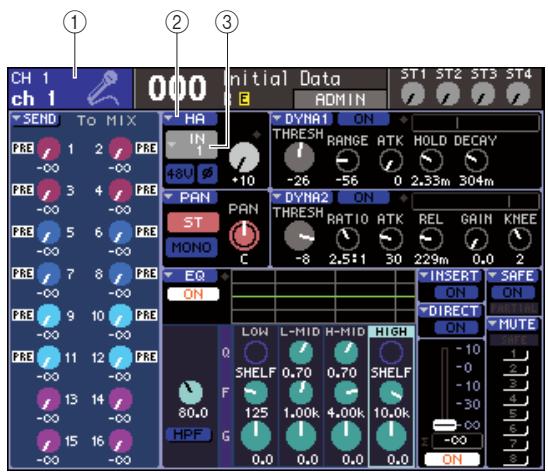
① Numéro de canal / Nom de canal ② Touche contextuelle HA ③ Touche contextuelle de sélection de port
- Au lieu d'utiliser la touche contextuelle HA, vous avez également la possibilité de sélectionner le port d'entrée dans la fenêtre contextuelle PATCH/NAME qui apparait lorsque vous positionnez le curseur sur la touche contextuelle de sélection de port, puis d'appuyez sur [ENTER] ( p. 55).
2 Positionnez le curseur sur la touche contextuelle HA à l'écran et appuyez sur [ENTER].
La fenêtre contextuelle HA/PATCH apparait. Sur cette fenêtre contextuelle, vous pouvez afficher le port d'entrée et le nom sélectionnés pour chaque canal d'entrée, activer/désactiver l'alimentation dérivée, régler le gain et basculer entre les phases normale et inversée, par groupe de huit canaux.
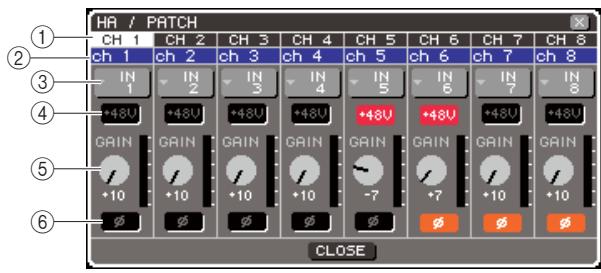
① Numéro de canal Indique le numéro du canal d'entrée. ② Nom de canal Indique le nom du canal d'entrée. ③ Touche contextuelle de sélection de port Sélectionne le port d'entrée affecté au canal. Le port d'entrée actuellement sélectionné est affiché. ④ Touche +48V
Active (en rouge) ou désactive (en noir) l'alimentation dérivée pour le préampli micro affecté à ce canal.
⑤ Bouton GAIN
Indiquez le gain du préampli micro affecté à ce canal. Positionnez le curseur sur le bouton et servez-vous du cadran ou des touches [DEC]/[INC] pour ajuster le réglage. L'indicateur de niveau situé directement à droite du bouton indique le niveau d'entrée du port correspondant.
- Le PAD est activé/désactivé en interne lorsque le gain HA est spécifique sur une valeur comprise entre -14 dB et -13 dB. Gardez à l'esprit que du bruit risque d'être généré en cas de différence entre les valeurs d'impédance de sortie relatives aux conducteurs chaud et froid du périphérique externe relié au connecteur INPUT, en cas d'utilisation de l'alimentation dérivée.
Touche (phase)
Ceci fait basculer le préampli micro affecté au canal entre les phases normale (en noir) et inversée (en orange).
3 Amenez le curseur sur la touche contextuelle de sélection du port correspondant au canal souhaité, et appuyez sur [ENTER].
La fenêtre contextuelle INPUT PORT SELECT (Sélection du port d'entrée) s'ouvre, afin que vous y sélectionniez le port d'entrée utilisé pour le canal d'entrée.
Cette fenêtre contextuelle comporte les éléments suivants.
LS9-16
Sélectionne les ports d'entrée affichés dans la fenêtre contextuelle. Chaque onglet correspond aux ports d'entrée suivants.
Affiche les prises INPUT 1-16 {1-32}
Affiche les canaux d'entrée 1-16 du (des) logement(s) 1 / 2
Affiche les sorties des racks 1-8. Utilisez ceci pour envoyer le signal de sortie d'un égaliseur graphique ou d'un effet vers une entrée de canal.
- Pour en savoir plus sur l'égaliseur graphique et les effets, reportez-vous à la page 157.
2TR In/pb OUT
Affiche la prise 2TR IN DIGITAL et la sortie de l'enregistrement sur la mémoire USB. Utilisez ceci pour envoyer le signal d'entrée depuis la prise 2TR IN DIGITAL ou le signal de sortie de l'enregistrement sur la mémoire USB vers un canal d'entrée.
2 Touche de sélection de port
Sélectionnez le port d'entrée affecté au canal correspondant.
4 Utilisez les onglets de catégorie et les touches de sélection de canal pour choisir le port source d'entrée.
5 Positionnez le curseur sur la touche CLOSE, et appuyez sur [ENTER] pour retourner sur l'écran précédent.
- Au lieu d'utiliser la touche [CLOSE], vous pouvez retourner sur l'écran précédent en appuyant une seule fois sur la touche [HOME] de la section SELECTED CHANNEL.
Si nécessaire, exécutez les mêmes étapes pour d'autres canaux d'entrée.
Insertion d'un périphérique externe dans un canal
Si nécessaire, vous pouvez insérer un effet interne/GEQ ou un périphérique externe tel qu'un processeur d'effets dans le chemin du signal des canaux INPUT 1-32 ou tout autre canal de sortie (MIX, MATRIX, STEREO, MONO). Dans ce cas, le type de port d'entrée/sortie utilisé pour l'insertion et l'emplacement de l'assignation du signal de l'insertion peuvent être spécifiés individuellement pour chaque canal.
Nous allons à présent expliquer comment un périphérique externe relié à une carte E/S insérée dans un logement peut s'insérer dans le canal souhaité.
1 Connectez votre périphérique externe à la carte e/s installée dans un logement \1 / 2\
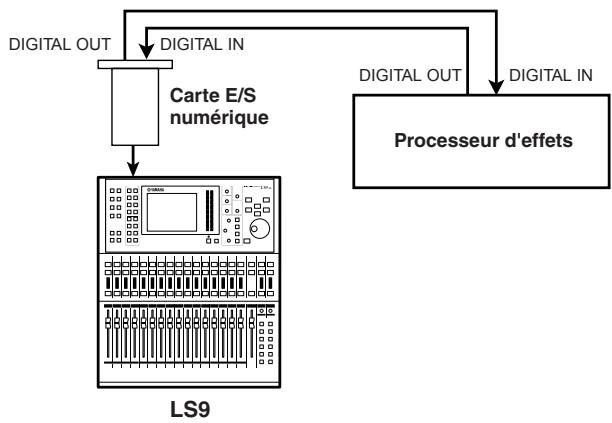
- Si vous installez une carte E/S numérique dans un logement puis branchez numériquement un périphérique externe, vous devrez veiller à synchroniser l'horloge de mots entre la console LS9 et votre périphérique externe ( p. 46).
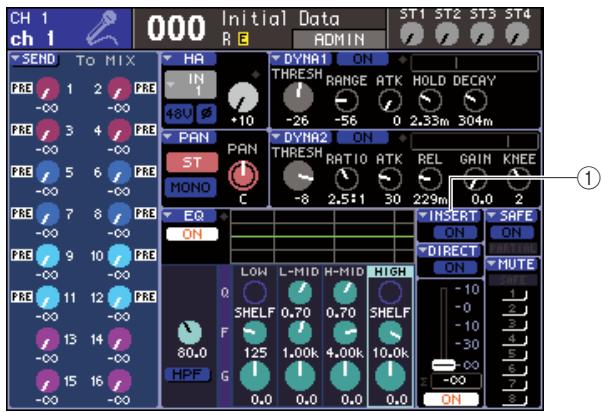
3 Positionnez le curseur sur la touche contextuelle INSERT (insertion) à l'écran et appuyez sur [ENTER].
- Pour les canaux INPUT, les connexions d'insertion s'effectuent que pour les canaux 1-32. Si un canal INPUT 33-64 est sélectionné sur la console LS9-32, la touche contextuelle INSERT n'apparaît pas.
La fenêtre contextuelle INSERT (Insertion) s'affiche alors. Dans cette fenêtre, vous pouvez visualiser le port d'entrée et de sortie de l'insertion, modifier la position d'insertion et activer/désactiver l'insertion, par groupe de huit canaux.
![YAMAHA LS9-16/LS9-32 - Positionnez le curseur sur la touche contextuelle INSERT (insertion) à l'écran et appuyez sur [ENTER]. - 1](/content/2019/11/115257/images/9f0620e2430a3c5259d5b3bf6b2a2e53d109ef067ed3a6697fb8fa499e91a8d6.jpg)
① Schéma fonctionnel des canaux
Affiche la position de sortie directe (uniquement pour les canaux INPUT) et la position de la connexion d'insertion pour le canal sélectionné.
2 Numéro de canal
Il s'agit du numéro de canal.
3 Nom de canal
Il s'agit du nom de canal.
4 Zone de sélection du point d'insertion
Sélectionnez le point d'insertion du signal. Déplacez le curseur sur cette zone, et servez-vous du cadran ou des touches [DEC]/[INC] pour basculer entre les positions PRE EQ (directement avant l'égalisateur) et PRE FADER (directement avant le fader).
⑤ Touche contextuelle de sélection de port de sortie ⑥ Touche contextuelle de sélection de port d'entrée
Sélectionnent les ports de sortie et d'entrée assignés respectivement aux sortie/entrée d'insertion. Les ports de sortie et d'entrée actuellement sélectionnées s'affichent.
Touche INSERT ON/OFF
Active ou désactive l'insertion. Pour activer/désactiver cette fonction, déplacez le curseur sur la touche puis servez-vous des touches [DEC]/[INC] ou [ENTER].
4 Amenez le curseur sur la touche contextuelle de sélection du port de sortie souhaité, et appuyez sur [ENTER].
La fenêtre contextuelle OUTPUT PORT SELECT s'ouvre, afin que vous y sélectionniez le port de sortie utilisé pour la sortie d'insertion.
![YAMAHA LS9-16/LS9-32 - Amenez le curseur sur la touche contextuelle de sélection du port de sortie souhaité, et appuyez sur [ENTER]. - 1](/content/2019/11/115257/images/0ba5d3d5d5b99368f1ea1e1edc9eef232508015d715b513df14e1cf508574fda.jpg)
Onglet de catégorie
Sélectionne les ports d'entrée affichés dans la fenêtre contextuelle. Chaque onglet correspond aux ports de sortie suivants.
- SLOT {1/2}
Affiche les canaux de sortie 1-16 du (des) logement(s) 1 / 2.
RACK
Affiche les entrées des racks 1-8, que vous pouvez utiliser pour insérer un GEQ ou un effet dans le canal concerné.
Touche de sélection de port
Sélectionnez le port de sortie affecté à la sortie d'insertion.
6 Positionnez le curseur sur la touche CLOSE, et appuyez sur [ENTER] pour retourner sur l'écran précédent.
- Après avoir déplacé le curseur sur la zone de sélection de l'assignation de la sortie d'insertion à l'étape 4, vous avez aussi la possibilité de sélectionner le port de sortie en utilisant le cadran ou les touches [DEC]/[INC] au lieu d'appuyer sur [ENTER].
7 Amenez le curseur sur la touche contextuelle de sélection du port d'entrée souhaité, et appuyez sur [ENTER].
La fenêtre contextuelle INPUT PORT SELECT s'ouvre, afin que vous y sélectionniez le port d'entrée utilisé pour l'entrée d'insertion.
![YAMAHA LS9-16/LS9-32 - Amenez le curseur sur la touche contextuelle de sélection du port d'entrée souhaité, et appuyez sur [ENTER]. - 1](/content/2019/11/115257/images/e08f5354b9c1641162358cbd085503bc56127396942526165d5e9be73a35aa44.jpg)
Onglet de catégorie
Sélectionne les ports d'entrée affichés dans la fenêtre contextuelle. Chaque onglet correspond aux ports d'entrée suivants.
- SLOT 1 / 2
Affiche les canaux d'entrée 1-16 du (des) logement(s) 1 / 2
RACK
Affiche les sorties des racks 1-8, que vous pouvez utiliser pour insérer un GEQ ou un effet dans le canal concerné.
Touche de sélection de port
Sélectionnez le port d'entrée affecté à l'entrée d'insertion.
10 Déplacez le curseur vers la zone de sélection du point d'insertion et utilisez le cadran ou les touches [dec]/[inc] pour sélectionner le point d'insertion.
Vous pouvez sélectionner les positions PRE EQ (directement avant l'égaliseur) ou PRE FADER (directement avant le fader).
11 Amenez le curseur sur la touche INSERT on/off (activation/désactivation de l'insertion) et appuyez sur les touches [dec]/[inc] ou [ENTER] pour activer l'insertion.
Ceci active l'insertion que vous avez spécifiée.
Sortie directe d'un canal INPUT
Le signal d'un canal INPUT peut être directement émis à partir d'une prise OMNI OUT ou d'un canal de sortie du logement de votre choix. Par exemple, en envoyant des signaux vers un enregistrreur numérique externe via une carte E/S numérique installée dans un logement, vous pouvez effectuer un enregistrement en live sans affecter le mixage interne de la console LS9.
1 Connectez votre périphérique externe à la prise OMNI OUT ou à une carte E/S installée dans un logement {1/2}.
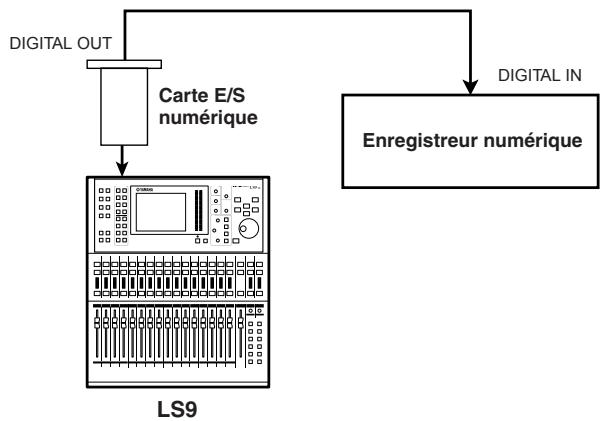
- Si vous installez une carte E/S numérique dans un logement puis branchez numériquement un périphérique externe, vous devrez veiller à synchroniser l'horloge de mots entre la console LS9 et votre périphérique externe ( p. 46).
2 Appuyez sur la touche [HOME] pour accéder à l'écran SELECTED CH VIEW, puis utilisez les touches [SEL] afin de sélectionner le canal INPUT à partir duquel vous pouvez avoir une sortie directe.
Touche contextuelle DIRECT
3 Positionnez le curseur sur la touche contextuelle DIRECT à l'écran et appuyez sur [ENTER].
La fenêtre DIRECT OUT (Sortie directe) s'affiche. Dans cette fenêtre contextuelle, vous pouvez visualiser le nom de chaque canal, changer le point de sortie directe et régler le niveau de sortie, par groupe de huit canaux.
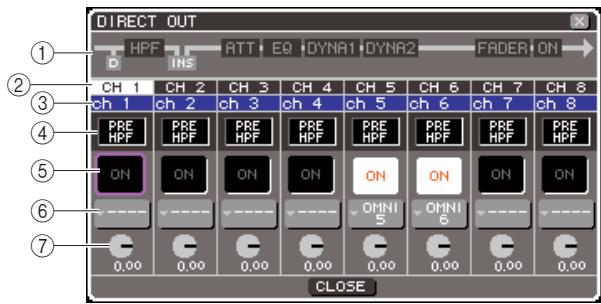
① Schéma fonctionnel des canaux Affiche le point de sortie directe correspondant au canal sélectionné. ② Numéro de canal Il s'agit du numéro de canal. ③ Nom de canal Il s'agit du nom de canal. ④ Zone de sélection du point de sortie directe
Sélectionnez le point à partir duquel le signal sera directement émis. Déplacez le curseur sur cette zone, et servez-vous du cadran ou des touches [DEC]/[INC] pour basculer entre les positions PRE HPF (directement avant le filtre passé-haut), PRE EQ (directement avant l'égaliseur) et PRE FADER (directement avant le fader).
⑤ Touche DIRECT ON/OFF
Active/désactive la sortie directe. Pour activer/désactiver cette fonction, déplacez le curseur sur la touche puis servez-vous des touches [DEC]/[INC] ou [ENTER].
⑥ Touche contextuelle de sélection de port Sélectionne le port de sortie qui sera assigné à la sortie directe. Le port de sortie actuellement sélectionné est affiché. ⑦ Bouton DIRECT OUT LEVEL
Règle le niveau de sortie directe.
4 Amenez le curseur sur la touche contextuelle de sélection du port souhaité, et appuyez sur [ENTER].
La fenêtre contextuelle OUTPUT PORT SELECT s'ouvre, afin que vous y sélectionniez le port de sortie assigné pour la sortie directe.
LS9-16
Sélectionne les ports d'entrée affichés dans la fenêtre contextuelle. Chaque onglet correspond aux ports de sortie suivants.
Année les prises OMNI OUT 1-8 {1-16} et la mise 2TR OUT DIGITAL.
Affiche les canaux de sortie 1-16 du (des) logement(s) 1 / 2
Affiche les canaux d'entrée de l'enregistrement sur la mémoire USB.
② Touche de sélection de port
Sélectionnez le port de sortie affecté à la sortie directe.
7 Déplacez le curseur vers la zone de sélection du point de sortie directe et utilisez le cadran ou les touches [dec]/[inc] pour sélectionner le point de sortie directe.
Vous pouvez choisir les positions PRE HPF (directement avant le filtre salle-haut), PRE EQ (directement avant l'égaliseur) et PRE FADER (directement avant le fader).
8 Amenez le curseur sur la touche DIRECT on/off et appuyez sur les touches [dec]/[inc] ou [ENTER] pour activer la sortie directe.
Ceci active la sortie directe que vous avez spécifiée.
9 Si nécessaire, positionnez le curseur sur le bouton DIRECT OUT LEVEL (niveau de sortie directe) et utilisez le cadran ou les touches [dec]/[inc] pour régler le niveau de la sortie directe.
- Une autre méthode pour spécifier une sortie directe consiste à sélectionner un canal INPUT comme source de sortie d'un port de sortie ( p. 98).
Enregistrreur sur mémoire USB
Cette section vous explique comment utiliser l'enregistreur sur mémoire USB.
La console LS9 est dotée d'une fonction d'enregistreur qui vous permet aisément de sauvegarder les signaux internes sur une mémoire USB ou de reproduire les fichiers audio stockés sur celle-ci.
Le format de fichier utilisé pour l'enregistrement est le MP3 (MPEG-1 Audio Layer-3). Les fichiers pris en charge pour la reproduction sont de type WMA (Windows Media Audio) et AAC (MPEG-4 AAC). Il faut toutefois noter que le format DRM (Digital Rights Management) n'est pas généré par l'instrument.
En utilisant l'enregistreur sur mémoire USB, vous pouvez enregistrer la sortie du bus STEREO ou MIX sur une mémoire USB. Il vous est également possible de reproduire une musique de fond ou des effets sonores sauvegardés sur la mémoire USB via un canal d'entrée affecté. Vous avez aussi la possibilité de spécifier la reproduction automatique d'un fichier audio à partir de la mémoire USB lors du rappel d'une scène définie.
Flux de signal lié à l'enregistreur sur mémoire USB
- Il est impossible d'effectuer l'enregistrement et la reproduction en même temps.
- Le signal en cours d'enregistrement ne peut pas être transféré vers un canal INPUT.
Affectation des canaux aux entrées/sorties de l'enregistreur
La procédure suivante vous explique comment assigner les canaux souhaités aux entrées et sortie d'un enregistrreur sur mémoire USB. Vous pouvez affecter le canal de sortie vous ou la sortie directe d'un canal INPUT vers l'entrée de l'enregistrreur, et raccorder la sortie de l'enregistrreur au canal d'entrée de votre choix.
1 Dans la section DISPLAY ACCESS, appuyez sur la touche [RECORDER] (Enregistreur) à plusieurs reprises pour accéder à l'écran RECORDER.
Dans cet écran, vous pouvez assigner les signaux à l'entrée et la sortie de l'enregistreur sur mémoire USB, et exécuter les opérations d'enregistrement et de reproduction.
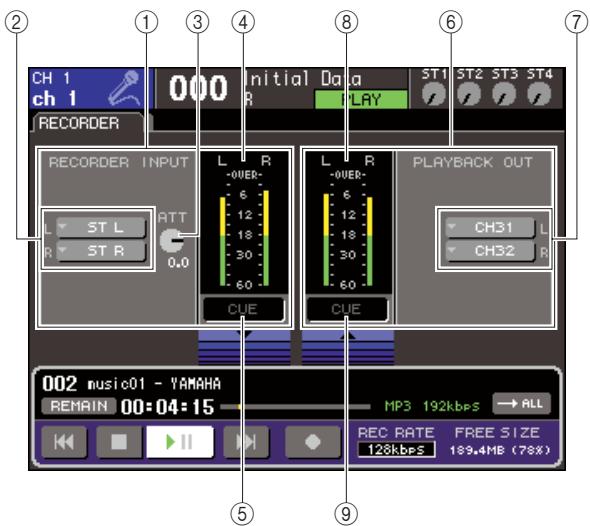
① Champ REORDER INPUT (Entrée de l'enregistreur) Sécicie les réglages d'entrée de l'enregistreur. ② Touches contextuelles REORDER INPUT (Entrée de l'enregistreur) L/R Ouvent la fenêtre contextuelle OUTPUT CH SELECT, qui vous permet d'assigner les canaux aux entrées L/R de l'enregistreur. ③ Bouton ATT (attenuateur) Règle le degré d'atténuation ou d'accentuation du signal entrant dans l'enregistreur. Vous pouvez spécifique la valeur en pas de 0,1 dB dans une plage allant de -96 à +24 dB. La valeur actuelle est affichée dans la zone située directement sous le bouton. ④ Indicateur du niveau d'entrée Indique le niveau du signal entrant de l'enregistreur. ⑤ Touche INPUT CUE (Cue de l'entrée) Contrôle le cue-monitor du signal entrant dans l'enregistreur. Positionné le curseur sur la touche et appuyez sur [ENTER] pour activer/désactiver la fonction de cue.
Champ PLAYBACK OUT (Sortie de reproduction) Sécicie les réglages de sortie de l'enregistreur. ⑦ Touches contextuelles PLAYBACK OUT (Sortie de reproduction) L/R Ouvent la fenêtre contextuelle INPUT CH SELECT ( Sélection de canal d'entrée), qui vous permet d'assigner les canaux aux sorties L/R de l'enregistreur. ⑧ Indicateur du niveau de sortie Indique le niveau du signal émis depuis l'enregistreur. ⑨ Touche OUTPUT CUE (Cue de la sortie) Contrôle le cue-monitor du signal sortant de l'enregistreur. Positionnez le curseur sur la touche et appuyez sur [ENTER] pour activer/désactiver la fonction de cue.
Pour assigner les canaux aux entrées de l'enregistreur, positionnez le curseur sur la touche contextuelle RECORDER INPUT (Entrée de l'enregistreur) L ou R et appuyez sur [ENTER].
La fenêtre contextuelle OUTPUT CH SELECT
(Sélection de canal de sortie) s'affiche.
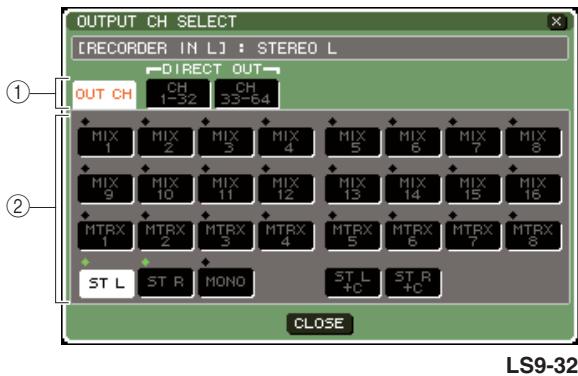
Onglets de catégorie
Ces onglets sélectionnent les types de canaux apparaissant dans la partie inférieure de la fenêtre.
OUT CH (Canal de sortie)
Affiche les canaux de sortie.
CH 1-32{1-32/33-64}
Les sorties directes des canaux INPUT 1-32 {1-32/33-64} apparaissent ici.
2 Touches de sélection de canal
Sélectionnent les canaux à assigner aux entrées de l'enregistreur sur mémoire USB parmi les options suivantes.
MIX 1-16
Canaux MIX 1-16
MTRX 1-8
Canaux MATRIX 1-8
ST L/R
Canal STEREOL/R
STL+C
Canal STEREO L mixé avec le canal MONO (C)
- ST R+C
Canal STEREO R mixé avec le canal MONO (C)
- MONO
Canal MONO
CH1-32{1-64}
Sortie directe d'un canal INPUT 1-32{1-64}
3 Utilisez les onglets de catégories et les touches de sélection de port pour sélectionner le canal que vous souhaitez assigner à l'entrée de l'enregistreur sur mémoire USB.
Si vous sélectionnez un canal auquel un port a déjà été assigné, une boîte de dialogue vous demandera confirmation du changement de raccordement demandé. Amenez le curseur sur la touche OK de la boîte de dialogue et appuyez sur [ENTER].
- Vous ne pouvez pas assigner plusieurs canaux à une seule entrée.
4 Lorsque vous avez effectué l'assignation, positionnez le curseur sur la touche CLOSE et appuyez sur [ENTER].
Vous revenez ainsi à l'écran RECORDER.
5 Affectez un canal à la deuxième entrée de la même manière.
- L'enregistreur sur mémoire USB effectue toujours l'enregistrement et la reproduction en stéréo. Si vous souhaitez exécuter un enregistrement en mode monaural en conservant le même signal à gauche comme à droite, vous devrez assigner les deux entrées de l'enregistreur à un canal unique.
6 Pour assigner les canaux aux sorties de l'enregistreur, positionnez le curseur sur la touche contextuelle playback OUT (sortie de reproduction) l ou r et appuyez sur [ENTER].
La fenêtre contextuelle OUTPUT CH SELECT s'affiche.
![YAMAHA LS9-16/LS9-32 - Pour assigner les canaux aux sorties de l'enregistreur, positionnez le curseur sur la touche contextuelle playback OUT (sortie de reproduction) l ou r et appuyez sur [ENTER]. - 1](/content/2019/11/115257/images/828eb3f7c2df5b0bc14bcdd97dd76e917c7a7bdf15ec63c72e947f5879e1c759.jpg)
Sélectionnez les types de canaux apparaissant dans la partie inférieure de la fenêtre.
CH 1-32{1-32/33-64}
Les canaux INPUT 1-32 {1-32/33-64} apparaissant ici.
STIN
Affiche les canaux L/R des canaux STIN 1-4.
② Touches de sélection de canal
Sélectionnez les canaux à assigner aux sorties de l'enregistreur sur mémoire USB parmi les options suivantes.
CH1-32{1-64}
Canaux INPUT 1-32{1-64}
STIN 1L/1R-STIN 4L/4R
Canaux L/R des canaux ST IN 1-4
7 Utilisez les onglets de catégories et les touches de sélection de canal pour sélectionner le canal que vous souhaitez assigner à l'entrée de l'enregistreur sur mémoire USB.
Si vous sélectionnez un canal auquel un autre signal a déjà été assigné, une boîte de dialogue vous demandera confirmation du changement de raccordement demandé. Amenez le curseur sur la touche OK de la boîte de dialogue et appuyez sur [ENTER].
- Vous pouvez assigner plusieurs canaux à la sortie de l'enregistreur.
8 Lorsque vous avez effectué l'assignation, positionnez le curseur sur la touche CLOSE et appuyez sur [ENTER].
Vous revenez ainsi à l'écran REORDER.
Enregistrement sur mémoire USB
Voici la procédure à suivre pour enregistrer le signal d'un canal de sortie de votre choix au format de fichier audio (MP3) sur la mémoire USB insérée dans le connecteur USB situé à droite de l'afficheur.
1 Dans la section DISPLAY ACCESS, appuyez sur la touche [RECORDER] à plusieurs reprises pour accéder à l'écran RECORDER.
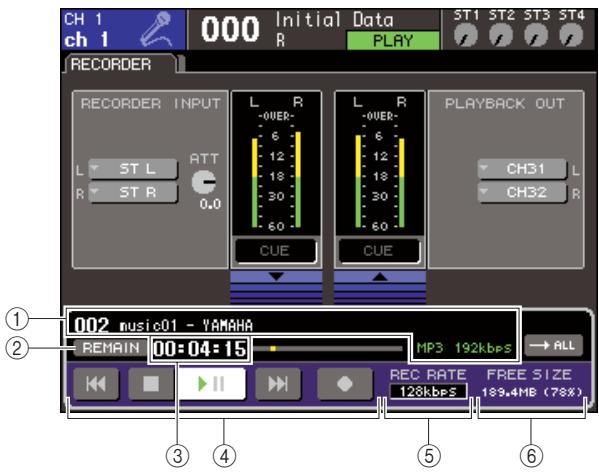
① Champ d'affichage de fichier audio Affiche le numéro de piste, le titre, le nom de l'artiste, le format (MP3/WMA/AAC) et le début binaire relatifs au fichier audio le plus récemment produit. ② Touche REMAIN/ELAPSE (Restant/écoulé)
Sélectionnez le contenu qui apparaît dans le champ TIME FIELD (Champ du temps) (③). Lorsque vous positionnez le curseur sur cette touche et appuyez sur [ENTER], l'affichage du champ bascule entre REMAIN (affichage du temps restant) et ELAPSE (affichage du temps écoulé). Champ TIME (Temps) (temps restant/temps écoulé)
Le réglage du champ (②) fait apparaître soit le temps restant pouvant être enregistré sur la mémoire USB soit le temps écoulé.
④ Transfert
Ces touches exécutent les opérations d'enregistrement, de reproduction ou d'arrêt se rapportant à l'enregistreur sur mémoire USB.
⑤ Touche REC RATE (Taux d'enregistrement) Sélectionne la profondeur en bits de l'enregistrement. Champ FREE SIZE (Espace disponible)
Indique le volume de capacité disponible sur la mémoire USB, en termes de Mo et sous forme de pourcentage.
2 Branchez sur le connecteur USB une mémoire USB disposant d'une capacité d'espace libre suffisante.
Le champ FREE SIZE indique le volume d'espace disponible.
Le branchement d'une mémoire USB au connecteur USB entraîne la création automatique d'un dossier TYPE et d'un dossier SONGS dans le répertoire racine de la mémoire USB.
Les fichiers créés par les opérations d'enregistrement sont sauvegardés dans le dossier SONGS ou dans le dossier de niveau inférieur actuellement sélectionné.
Il en va de même pour la reproduction : vous ne pouvez reproductive que les fichiers audio sauvégardés dans le dossier SONGS ou dans le dossier de niveau inférieur actuèlement sélectionné.
Structure du dossier de la mémoire USB
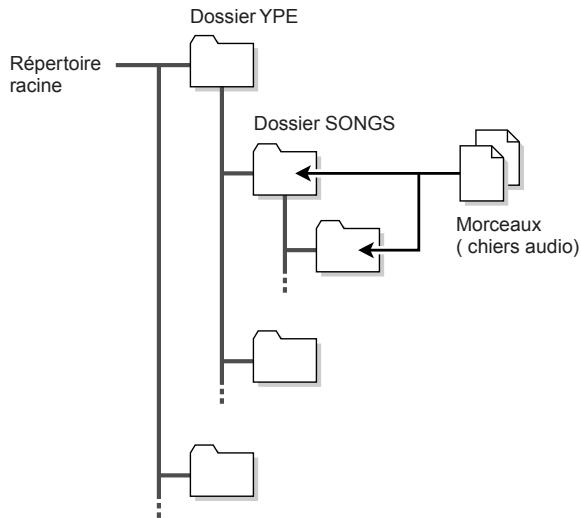
3 Affectez les canaux souhaités à l'entrée ou la sortie de l'enregistreur sur mémoire USB (→ p. 106). 4 Pour contrôler le signal en cours d'enregistrement sur l'enregistreur, relevez le fader des canaux assignés aux entrées/sorties de l'enregistreur.
L'indicateur de niveau de l'écran RECORDER montre le niveau de signal avant et après l'enregistreur. Si nécessaire, servez-vous du bouton ATT dans le champ RECORDER INPUT pour régler le niveau d'entrée dans l'enregistreur.
- Le signal en cours d'enregistrement n'est pas émis depuis les prises de sortie de l'enregistreur (PLAYBACK OUT).
- Le maniement du bouton ATT n'affecte pas le niveau du signal émis vers d'autres portes à partir du canal de sortie correspondante.
5 Positionnez le curseur sur le champ REC RATE dans la partie inférieure de l'écran, et servez-vous du cadran ou des touches [DEC]/[INC] pour sélectionner la profondeur en bits du fichier audio qui sera enregistré.
Vous pouvez choisir entre 96kbps, 128kbps ou 192kbps. Les taux de bits supérieurs améliorent la qualité audio mais augmentent également le volume des données.
- Le taux de l'horloge de mots actuellement sélectionné sur la console LS9 est automatiquement spécifique comme taux d'échantillonnage du fichier audio.
6 Positionnez le curseur sur la touche REC (●) située en bas de l'écran et appuyez sur [ENTER].
Il faut vous servir des touches de transfert au bas de l'écran pour exécuter les opérations d'enregistrement, de reproduction et d'arrêt de l'enregistreur.
![YAMAHA LS9-16/LS9-32 - Positionnez le curseur sur la touche REC (●) située en bas de l'écran et appuyez sur [ENTER]. - 1](/content/2019/11/115257/images/5f2e9405821b20643ef88710604393a6844981b629b5ecbfdcdd293a7e1134c1.jpg)
Chacune de ces touches est dotée d'une fonction précise.
Lorsque vous amenez le curseur sur cette touche et appuyez sur [ENTER] en relâchant immédiatement votre pression
Vous revenez en début de morceau. Si vous êtes déjà en début de morceau, vous retournerez sur le début du précédent morceau dans la liste des titres ( p. 110).
- Lorsque vous positionnez le curseur sur cette touche puis appuyez sur [ENTER] en maintenant votre pression pendant plusieurs secondes
Le morceau est rembobiné.
Dans les deux cas précédents, le maniement de cette touche en cours de reproduction provoque la reprise de la reproduction depuis l'emplacement sur lequel vous aviez relâché la touche [ENTER].
② Touche STOP (■) (arrêt)
- Lorsque vous amenez le curseur sur cette touche et appuyez sur [ENTER] en cours de reproduction
La reproduction s'arrête.
Lorsque vous positionnez le curseur sur cette touche et appuyez sur [ENTER] en cours d'enregistrement
L'enregistrement s'arrête et le contenu enregistré est sauvegardé dans un fichier (le nom et le titre du fichier sont attribués par défaut).
- Lorsque vous positionnez le curseur sur cette touche et appuyez sur [ENTER] en mode prêt à enregistrer
Le mode prêt à enregistrer est désactivé.
③ Touche play/pause (▶ II) (reproduction/pause)
- Amenez le curseur sur cette touche et appuyez sur [ENTER] alors que l'appareil est à l'arrêt.
La reproduction est relancée.
- Lorsque vous amenez le curseur sur cette touche et appuyez sur [ENTER] en cours de reproduction
La reproduction s'interrompt.
- Lorsque vous positionnez le curseur sur cette touche et appuyez sur [ENTER] en mode prêt à enregistrer
L'enregistrement démarre.
- Lorsque vous positionnez le curseur sur cette touche et appuyez sur [ENTER] en cours d'enregistrement
L'enregistrement s'interrompt.
4 Touche FF (▶i) (avance rapide)
Lorsque vous amenez le curseur sur cette touche et appuyez sur [ENTER] en relâchant immédiatement votre pression
Vous passez directement au début du morceau suivant dans la liste des titres.
Lorsque vous positionnez le curseur sur cette touche puis appuyez sur [ENTER] en maintenant votre pression pendant plusieurs secondes
L'avance rapide s'exécute sur le morceau.
Dans les deux cas précédents, le maniement de cette touche en cours de reproduction provoque la reprise de la reproduction depuis l'emplacement sur lequel vous aviez relâché la touche [ENTER].
5 Touche REC (●) (enregistrement)
- Amenez le curseur sur cette touche et appuyez sur [ENTER] alors que l'appareil est à l'arrêt
L'enregistreur passe en mode prêt à enregistrer, et la touche PLAY/PAUSE (▶ II) clignote.
- Vous pouvez également assigner la même fonction à chaque touche définie par l'utilisateur ( p.196).
Lorsque l'appareil est à l'arrêt, positionnez le curseur sur la touche REC (●) et appuyez sur [ENTER] ; la touche PLAY/PAUSE (▶■) clignote et l'enregistreur passe en mode prêt à enregistrer.
Pendant l'enregistrement, la touche REC () et la touche PLAY/PAUSE ( ) s'allument. Le champ TIME affiche le temps écoulé.
Pour arrêter l'enregistrement, amenez le curseur sur la touche STOP (■) et appuyez sur [ENTER].
Le fichier audio est sauvegardé sur la mémoire USB.
- Par défaut, le fichier audio enregistré est sauvegardé dans le dossier SONGS du dossier YPE. Cependant, vous pouvez aussi spécifier pour cela un autre dossier de niveau inférieur au sein du dossier SONGS.
- Le fichier enregistré sera doté d'un titre et d'un nom de fichier attribués par défaut. Vous pouvez changer ces derniers par la suite.
9 Pour écouter le contenu enregistré, procédez de la manière suivante.
Amenez le curseur sur la touche PLAY/ PAUSE (▶ II) et appuyez sur [ENTER].
Le contenu enregistré sera produit via le canal d'entrée que vous avez spécifié à l'étape 3.
Pour arrêter la reproduction, amenez le curseur sur la touche STOP (■) et appuyez sur [ENTER].
Reproduction de fichiers audio depuis la mémoire USB
Voici la procédure à suivre pour reproduire des fichiers audio stockés sur une mémoire USB. Hormis les fichiers enregistrés sur la console LS9, il vous est également possible de reproduire des fichiers copiés depuis un autre ordinateur sur la mémoire USB.
Il est possible de reproduire sur l'instrument les trois types suivants de format de fichier audio : MP3 (MPEG-1 Audio Layer-3), WMA (Windows Media Audio) et AAC (MPEG-4 AAC). Le taux d'échantillonnage est de 44,1 kHz ou 48 kHz, et le débit binaire varie entre 64 kbps et 320 kbps.
1 Branchez la mémoire USB contenant les fichiers audio sur le connecteur USB.
NOTE
- Pour reproduire un fichier audio, il faut sauvegarder celui-ci dans un dossier SONGS à l'intérieur du dossier YPE, ou dans un dossier créé, de niveau inférieur au dossier SONGS. Les fichiers situés dans d'autres dossiers ainsi que les fichiers non pris en charge sur l'appareil ne sont pas reconnus.
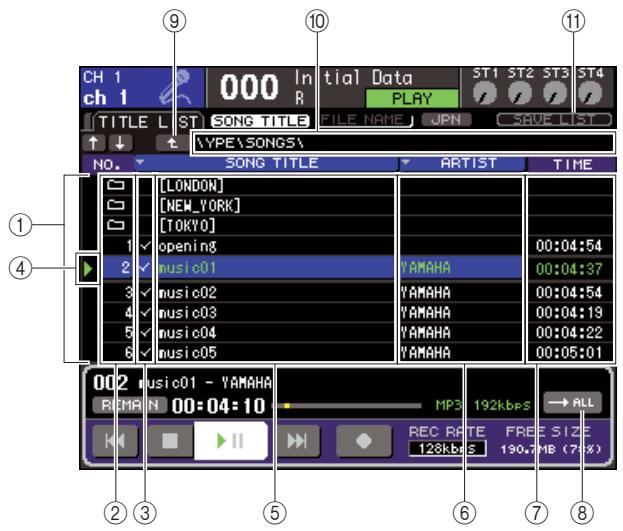
① Liste des titres
Cette liste affiche les fichiers audio reproductibles ainsi que les dossiers sauvegardés dans le dossier sélectionné de la mémoire USB. La ligne centrale de couleur bleue en arrière-plan montre le fichier/dossier sélectionné pour les opérations en cours.
2 No. (numéro d'ordre)
Ce numéro indique l'ordre du fichier suivant à reproduire. Lorsqu'il s'agit d'un dossier de niveau inférieur, l'icone de dossier (□) apparait ici. Une icone ( ) qui s'affiche ici signale l'existence d'un niveau supérieur. Positionnez le curseur sur le numéro affiché et appuyez sur [ENTER] pour reproduire le fichier audio concerné.
③ Champ d'activation de la sélection de reproduction
Ce champ vous offre de sélectionner les fichiers à exécuter durant la reproduction consécutive. Lorsque vous positionnez le curseur sur ce champ et appuyez sur [ENTER], la marque cochée tantôt apparait tantôt disparait.
4 État
Ce champ affiche un symbole indiquant si le fichier actuellement sélectionné est en cours de reproduction (▶) ou arrêté (■).
Ce champ affiche le titre ou le nom de fichier du morceau. Si celui-ci est trop long pour apparaître entièrement à l'écran, le caractère « ~ » apparaîtra à la fin du titre.
Affiche le nom de l'artiste du morceau. Si celui-ci est trop long pour apparaître entièrement à l'écran, le caractère « » apparaîtra à la fin du nom.
7 Time(heure)
Affiche la longueur du morceau en heures : minutes : secondes :
8 Touche mode
Active le mode reproduction, qui permet d'exécuter un ou plusieurs morceaux, et de les lire une seule fois ou de manière répétée.
9 Touche de changement de répertoire
Lorsque vous amenez le curseur sur cette touche et appuyez sur [ENTER], la liste affiche les contenus du répertoire au prochain niveau plus avancé.
Champ PATH (chemin actuel)
Affiche le nom du chemin d'accès du dossier (répertoire) actuellement sélectionné comme destination d'enregistrement et source de reproduction.
Si cette touche est activée, les titres ou les noms d'artistes dans la liste ou le titre du morceau en cours de reproduction s'afficheront en caractères japonais compatibles avec le codage de caractères à deux octets Maj-JIS.
Ce réglage se répercute également sur l'écran RECORDER et la fenêtre contextuelle TITLE/ ARTIST EDIT (Édition de titre/d'artiste).
3 Utilisez la touche de changement de répertoire à l'écran et l'icône de dossier dans le champ No. pour afficher la liste de contenus du dossier incluant le fichier souhaité.
- Pour sélectionner un dossier plus bas dans la liste
Positionnez le curseur sur une icône de dossier apparaissant dans le champ No. de la liste et appuyez sur [ENTER].
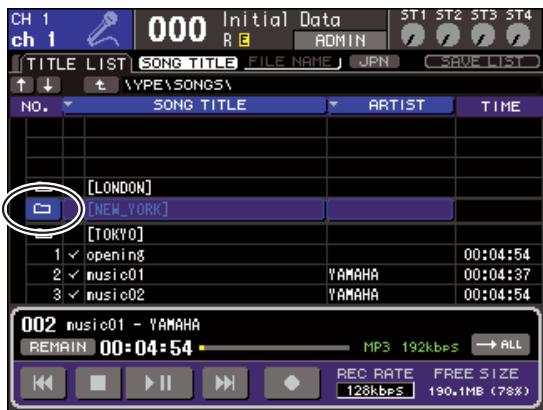
- Pour sélectionner un dossier plus haut dans la liste
Positionnez le curseur sur la touche de changement de répertoire et appuyez sur [ENTER].
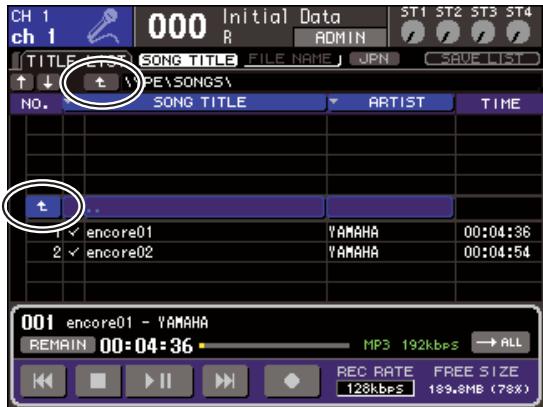
- Lorsque vous passez à un différent dossier de cette manière, celui-ci sera automatiquement sélectionné comme destination de l'enregistrement.
- Les dossiers susceptibles d’être sélectionnés se limitent au dossier SONGS, situé dans le dossier YPE, et aux dossiers de niveau inférieur à ce dernier.
- La console LS9 peut reconnaître un nom de fichier n'excedant pas les 64 caractères. Si le nom de fichier est plus long que cela, le fichier souhaité ne se reproduira pas correctement. La console LS9 peut reconnaître un nom de fichier n'excédant pas les 64 caractères. Si le nom de fichier est plus long que cela, le fichier souhaité ne se reproduira pas correctement.
- Un seul répertoire peut gérer jusqu'à 300 morceaux. Un sous-répertoire est capable de traiter un total de 64 morceaux.
4 Servez-vous du cadran ou des touches [DEC]/[INC] pour amener le fichier souhaité à s'afficher au centre de la liste. 5 Positionnez le curseur sur la touche MODE et appuyez sur [ENTER] pour sélectionner le format de reproduction.
Vous basculez d'un mode à l'autre à chaque fois que vous appuyez sur cette touche.
Les morceaux se reproduisent de manière consécutive, à commencer par le morceau actuellement sélectionné dans la liste des titres. La reproduction s'arrête à la fin du dernier morceau de la liste.

Les morceaux se reproduisent de manière consécutive jusqu'au dernier de la liste, en commençant par le morceau actuellement sélectionné. La reproduction revient ensuite sur le premier morceau et se poursuit jusqu'à ce que vous l'arrêtiez vous-même.

Le morceau actuellément sélectionné se produit de manière répétée jusqu'à ce que vous l'arrêtiez vous-même.
Le morceau actuellement sélectionné se produit une seule fois puis s'arrête.
Si vous sélectionnez un mode de reproduction consécutif à l'étape 5, il faudra positionner le curseur sur le champ de la case à cocher correspondant au morceau que vous souhaitez reproductive, et appuyer sur [ENTER].
En mode de reproduction consécutive, les fichiers dont les cases sont cochées sont exécutés.
7 Amenez le curseur sur la touche PLAY/ PAUSE (▶ II) et appuyez sur [ENTER].
Le morceau que vous avez sélectionné à l'étape 4 commence à se reproduire.
- L'enregistreur sur mémoire USB est capable de produire des fichiers audio disposant d'un taux d'échantillonnage de 44,1 kHz ou 48 kHz.
- Même si le taux d'échantillonnage auquel fonctionne la console LS9 est différent de celui du fichier audio reproduit, la fonction SRC (Convertisseur du taux d'échantillonnage) convertira automatiquement le taux, de sorte que la reproduction se fasse normalement.
- Si l'option ALL ou ONE est sélectionnée comme mode de reproduction, la reproduction se poursuivra jusqu'à ce que vous l'arrêtiez vous-même.
Pour arrêter la reproduction, amenez le curseur sur la touche STOP (■) et appuyez sur [ENTER].
Édition de la liste des titres
Voici la procédure à suivre pour changer l'ordre des fichiers audio apparaisant dans la liste des titres et éditer les titres ou les noms d'artistes.
1. Branchez la mémoire USB contenant les fichiers audio sur le connecteur USB. 2. Dans la section DISPLAY ACCESS, appuyez sur la touche [RECORDER] à plusieurs reprises pour accéder à l'écran TITLE LIST.
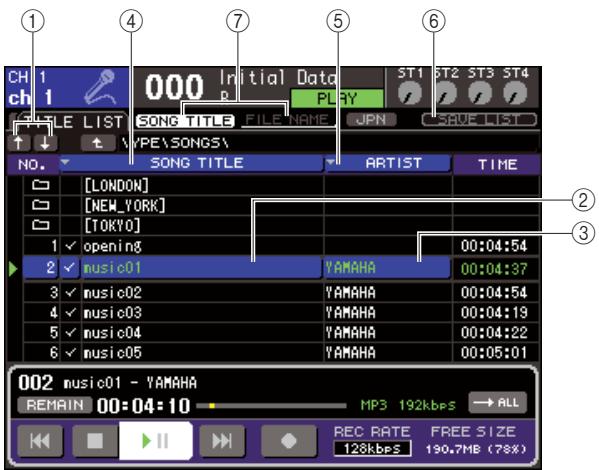
① Touches ↑/↓
Déplacent le numéro d'ordre du morceau sélectionné plus haut (↑) ou plus bas (↓) dans la liste. ② Touche SONG TITLE/FILE NAME EDIT (Edition de Titre de morceau/nom de fichier)
Cette touche vous permet d'éditer le titre ou le nom de fichier du morceau sélectionné dans la liste. ③ Touche ARTIST EDIT (Edition de l'artiste)
Modifie le nom de l'artiste du morceau sélectionné dans la liste.
④ Touche TITLE SORT (Tri par titre) Trie la liste selon l'ordre alphabétique des titres. ⑤ Touche ARTIST SORT (Tri par artiste) Trie la liste selon l'ordre alphabétique des noms d'artistes. ⑥ Touche SAVE LIST (Enregistrer)
Enregistre les données de tri de la liste sur la mémoire USB. ⑦ Touches SONG TITLE/FILE NAME
Ces touches permettent de changer les éléments (titre ou nom de fichier) indiqués dans le champ SONG TITLE/FILE NAME.
3 Utilisez la touche No. et la touche de changement de réseau à l'écran pour afficher la liste de contenus du dossier incluant le fichier concerné.
4 Si vous souhaitez modifier un titre ou un nom de fichier dans la liste, il faudra positionner le curseur sur la touche SONG TITLE/FILE NAME EDIT; pour modifier le nom de l'artiste, amenez le curseur sur la touche ARTIST EDIT puis appuyez sur [ENTER].
Une fenêtre contextuelle s'ouvre qui vous permet d'éditer le texte.
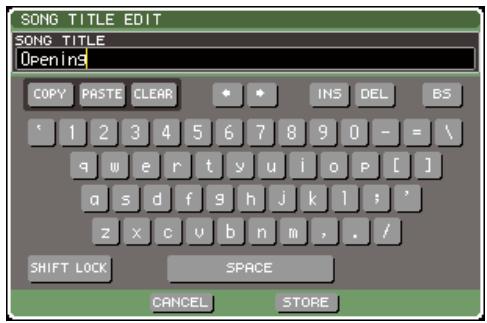
- Si le titre ou le nom de l'artiste concerné contient des caractères ne pouvant pas être affichés, ces derniers seront convertis en pour l'affichage.
- Le titre et le nom de l'artiste ne peuvent être écrits que sur les fichiers audio au format MP3.
5. Modifiez le titre ou le nom de l'artiste souhaité.
Le titre et le nom de l'artiste ne peuvent pas excéder une longueur de 128 caractères à un octet et 64 caractères à deux octets. (Pour les détails sur la saisie de caractères, p. 34). Si le texte n'apparait pas dans son intégralité dans le champ de la saisie, il défilera à l'horizontal.
6 Amenez le curseur sur la touche OK et appuyez sur [ENTER] pour fermer la fenêtre contextuelle. 7 Si nécessaire, utilisez les touches SONG TITLE/FILE NAME SORT (Tri des titres de morceau/noms de fichier) ainsi que les touches / à l'écran pour modifier l'ordre de la liste des titres.
Servez-vous des touches suivantes pour changer l'ordre de la liste des titres. - Touche SONG TITLE/FILE NAME SORT (Tri des titres de morceau/noms de fichier)
Lorsque vous amenez le curseur sur cette touche puis appuyez sur [ENTER], la liste des titres est automatiquement triée selon l'ordre numérique → alphabétique des titres. À chaque fois que vous appuyez sur [ENTER], le tri passe de l'ordre ascendant à l'ordre descendant et vice-versa.
- Touche ARTIST SORT
Lorsque vous amenez le curseur sur cette touche puis appuyez sur [ENTER], la liste des titres est automatiquement triée selon l'ordre numérique → alphabétique des noms d'artistes. À chaque fois que vous appuyez sur [ENTER], le tri passe de l'ordre ascendant à l'ordre descendant et vice-versa.
- Le code de caractères à deux octets ou le code Latin-1 (ISO-8859-1) ne sont pas triés correctement.
Touches ↑/↓
Lorsque vous amenez le curseur sur ces touches puis appuyez sur [ENTER], le numéro d'ordre du fichier actuellement sélectionné dans la liste des titres est déplacé vers le haut ou vers le bas, d'une ligne à la fois.
- Touche SAVE LIST
Lorsque vous positionnez le curseur sur cette touche puis appuyez sur [ENTER], l'ordre de la liste des titres et les sélections pour la reproduction sont sauvegardés dans la mémoire USB. Vous exécuterez cette opération si vous souhaitez conserver la liste des titres même après la déconnexion de la mémoire USB ou la mise hors tension.
Les réglages par dossier étant stockés séparément, une boîte de dialogue vous invite à confirmer que vous souhaitez que ces données soient réservées lorsque vous passez à un autre dossier.
Liaison de rappels de scène à l'aide de la reproduction de fichier audio
Vous pouvez créer des liaisons de manière à ce qu'un fichier audio donné de la mémoire USB soit produit lorsque vous rappelez une certaine scène. Cette fonctionnalité est très pratique si vous voulez produire automatiquement un effet sonore ou une musique de fond à un point donné de la performance.
Pour lier le rappel de scène à la reproduction du fichier audio, procédez comme suit.
1. Branchez la mémoire USB contenant le fichier audio au connecteur USB. 2. Dans la section DISPLAY ACCESS, appuyez plusieurs fois sur la touche [SCENE MEMORY] pour accéder à l'écran SCENE PLAYBACK LINK.
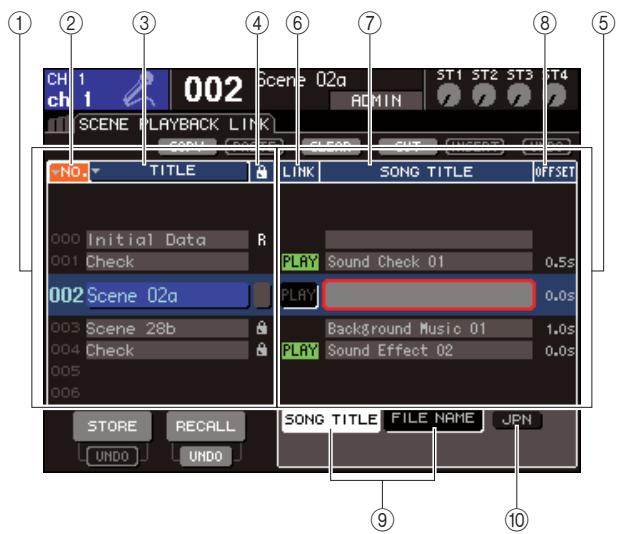
① Liste des scènes
Il s'agit de la liste des scènes auxquelles vous pouvez assigner un morceau (fichier audio). La ligne avec un arrêté-plan bleu au milieu de la liste correspond à la scène sélectionnée pour la liaison.
② No. (numéro de la scène) (3) TITLE (titre de la scène) ④ Protect
Ces champs indiquent respectivement le numéro, le titre et l'état de protection de la scène.
5 Liste des morceaux
Cette zone contient la liste des morceaux (fichiers audio) pouvant être liés. La ligne avec un arrêté-plan bleu au milieu de la liste correspond au fichier sélectionné pour la liaison.
Ce champ indique si la liaison entre la scène et le fichier audio est activée. L'indicateur PLAY apparait lorsque la liaison est activée. Si l'indicateur PLAY est désactivé alors qu'un fichier est sélectionné, le fichier audio ne sera pas reproduit lors du rappel de la scène.
Ce champ affiche le titre du morceau ou le nom du fichier audio.
- Le fichier audio à reproduire doit être enregistré dans le dossier SONGS du dossier YPE. Il est impossible de sélectionner un fichier contenu dans le répertoire racine ou un autre dossier. Lorsque vous lancez la reproduction, le chemin d'accès affiché dans l'écran TITLE LIST est remplacé par |YPE|SONGS|.
- Le nom du fichier apparait en noir si le fichier sélectionné n'existe plus. Le titre du morceau ou le nom du fichier est affiché en jaune si le fichier n'est plus reconnu.
- Le fichier sélectionné pour la liaison se caractérise par un nom de 8 caractères et une extension de 3 caractères. Si vous modifiez le nom du fichier après l'avoir sélectionné pour la liaison ou si vous supprimez et copiez plusieurs fois le fichier, il peut arriver que le fichier ne soit plus reconnu.
OFFSET (temps de décalage)
Ce champ indique le temps restant entre l'opération de rappel et le début de la reproduction du fichier audio correspondant.
Ces touches sélectionnent l'élément apparaissant dans le champ SONG TITLE/FILE NAME.
Lorsque cette touche est activée, le titre du morceau est affiché à l'aide du code Shift-JIS (code de caractères à deux octets) afin de prendre en charge le japonais.
- Les autres éléments de l'écran SCENE PLAYBACK LINK sont identiques à ceux de l'écran SCENE LIST (→ Mode d'emploi du LSS9, p. 134).
4 Positionnez le curseur sur la zone à arrêté-plan bleu au milieu du champ SONG title/file NAME et appuyez sur la touche [ENTER].
La fenêtre SONG SELECT apparait et vous permet de sélectionner un fichier audio.
![YAMAHA LS9-16/LS9-32 - Positionnez le curseur sur la zone à arrêté-plan bleu au milieu du champ SONG title/file NAME et appuyez sur la touche [ENTER]. - 1](/content/2019/11/115257/images/5bbf738404f01fa4e53fbaf1e2d36ce50a90fc8e1517a247e930d80393da4f2c.jpg)
Ces touches sélectionnent l'élément (titre du morceau ou nom du fichier) apparaissant dans la liste de morceaux.
Lorsque cette touche est activée, le titre du morceau est affiché à l'aide du code Shift-JIS (code de caractères à deux octets) afin de prendre en charge le japonais.
③ Champ PATH
Ce champ affiche le chemin d'accès au dossier (\TYPE\SONGS) dans lequel les fichiers audio sont enregistrés. Ce chemin ne peut pas être modifié.
4 Liste des orceaux
Cette liste affiche les fichiers audio reproductibles contenus dans le dossier SONGS.
- Il est possible d'afficher 300 fichiers audio au maximum.
- Les fichiers qui ne sont pas des fichiers audio reproductibles ne sont pas affichés.
Lorsque vous positionnez le curseur sur cette touche et appuyez sur [ENTER], vous déclenchez le tri de la liste des morceaux par ordre alphabétique des titres de morceau ou des noms de fichier. À chaque fois que vous appuyez sur [ENTER], la liste alterne entre l'ordre ascendant et descendant.
Cette zone indique le type du fichier audio. La signification des indications est la suivante.
- MP3.............. MPEG-1 Audio Layer-3 WMA............. Windows Media Audio AAC............. MPEG4 AAC
7 OFFSET (temps de décalage)
Ce champ indique le temps restant entre l'opération de rappel et le début de la reproduction du fichier audio correspondant.
6 Si nécessaire, positionnez le curseur sur le bouton OFFSET et utilisez le cadran ou les touches [dec]/[inc] pour régler le temps de décalage avant la reproduction du fichier audio.
Veuillez régler le temps de décalage dans une plage comprise entre 0 et 99 par incréments de 0,5 seconde.
7 Positionnez le curseur sur la touche OK et appuyez sur [ENTER].
La fenêtre se ferme et vous revenez à l'écran SCENE PLAYBACK LINK. Le titre ou le nom du fichier sélectionné apparait au centre de la liste de morceaux. Si vous cliquez sur la touche CANCEL au lieu de OK, les réglages effectuels sont annulés et vouseturnnez à l'écran SCANE PLAYBACK LINK.
8 Positionnez le curseur sur le champ LINK et appuyez sur la touche [ENTER] pour activer le lien vers le fichier audio.
L'indicateur PLAY apparait dans le champ LINK et dans le champ LINK, de même que dans le champ STATUS de l'écran SCENE LIST.
![YAMAHA LS9-16/LS9-32 - Positionnez le curseur sur le champ LINK et appuyez sur la touche [ENTER] pour activer le lien vers le fichier audio. - 1](/content/2019/11/115257/images/1a1842cc5948d501831f069d1e8e94652483282f4d4a988161389927734777d1.jpg)
9 Répétez les étapes 3 à 8 pour attribuer des fichiers audio à d'autres scènes de la même manière.
- Il existe d'autres manières de contrôler la reproduction des fichiers audio. Vous pouvez par exemple utiliser les commandes MIDI MMC pour le contrôle à distance depuis un périphérique externe ( p.186) ou attribuer la fonction DIRECT PLAY à une touche définie par l'utilisateur et reproduire le fichier audio directement ( p.196).
10 Rappelez une scène à laquelle vous avez lié un fichier audio.
Une fois le temps de décalage écoulé, le fichier audio est produit une fois.
Lorsque vous rappelez la scène, la zone d'affichage permanent affiche le décompte jusqu'à ce que le temps de décalage soit écoulé. - Vous ne pouvez pas lancer la reproduction pendant l'enregistrement ou dans le mode prêt à enregistrer. - Si un autre morceau est en cours de reproduction au moment du rappel de scène, le morceau en question est interrompu quel que soit le temps de décalage paramétré. - Le fichier audio lié n'est produit qu'une seule fois, quel que soit le réglage du mode de reproduction.
Ce chapitre décrit l'égaliseur (EQ) et les dynamiques fournis sur chaque canal de la console LS9.
Chaque canal d'entrée et de sortie de la console LS9 est doté d'un égaliseur à quatre bandes et de dynamiques.
L'égaliseur peut être utilisé sur tous les canaux d'entrée et de sortie. Un attenuateur est fourni directement avant l'EQ, ce qui vous permet de régler le niveau du signal d'entrée. Les canaux d'entrée sont également équipés d'un filtre passé-haut indépendant de l'égaliseur.
Les canaux d'entrée disposent de deux processeurs de dynamiques : Dynamics 1, qui peut servir de gate, d'effet ducking, de compresseur ou d'expandeur ; et Dynamics 2, qui fait office de compresseur, de compresseur dur, de compresseur doux ou de de-esser. Les canaux de sortie sont équipés d'un seul processeur de dynamiques, qui peut être utilisé comme compresseur, expandeur, compresseur dur ou compresseur doux.
Utilisation de l'eq
Cette section présente l'égaliseur à quatre bandes, disponible sur les canaux d'entrée et de sortie.
1 Appuyez sur la touche [HOME] de la section SELECTED CHANNEL.
L'écran SELECTED CH VIEW apparait.
Touche contextuelle EQ
2 Utilisez la section LAYER pour sélectionner la couche de faders souhaitée. 3 Appuyez sur la touche [SEL] des sections Channel Module, STEREO MASTER ou ST IN afin de sélectionner le canal de sortie que vous pouvez commander. 4 Positionnez le curseur sur la touche contextuelle EQ ou n'importe quel autre bouton du champ EQ à l'écran, puis appuyez sur [ENTER].
La fenêtre contextuelle ATT/HPF/EQ s'affiche. Cette fenêtre vous permet de visualiser et d'éditer tous les paramètres EQ du canal actuellement sélectionné.
- Si vous avez activé le paramètre POPUP APPEARS WHEN PRESSING KNOBS dans la fenêtre contextuelle PREFERENCE ( p.194), vous pourrez aussi accéder à cette fenêtre en appuyant sur les codeurs EQ [Q], EQ [FREQUENCY] ou EQ [GAIN] de l'écran SELECTED CH VIEW.
Cette fenêtre contient les éléments suivants.
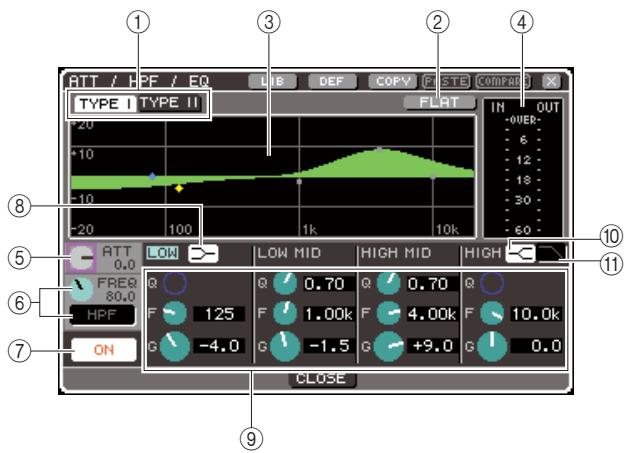
① Touches TYPE i, II
Ces touches sélectionnent le type d'égalisation. Si la touche TYPE I est activée, l'EQ utilisera le même algorithme que sur les précédents mixeurs numériques de Yamaha. Lorsque la touche TYPE II est sélectionnée, l'EQ a recours à un algorithme nouvellement développé. L'option TYPE II réduit les interférences entre les bandes.
② Touche FLAT (plat)
Ceci réinitialise les paramètres GAIN de toutes les bandes sur leur valeur par défaut (0,0 dB). Si vous amenez le CURSUR sur cette touche et appuyez sur [ENTER], une boîte de dialogue vous invitera à confirmer l'opération d'initialisation.
③ Graphique EQ
Ce graphique montre la réponse approximative des paramètres EQ. Un pointeur s'affiche à la crête de chaque bande. Le maniement des boutons Q, FREQ et GAIN sur chaque bande entraîne la modification de la courbe de réponse en conséquence. Si l'égaliseur ou le filtre passe-haut sont actifs, la courbe de réponse sera mise en surbrillance.
4 Indicateur de niveau
Affiche le niveau de crête avant et après l'égaliseur. Si le signal est surcharge avant ou après l'EQ, le segment OVER s'allumera. Lorsque le canal correspondant est en stéreo (canal ST IN, canal MIX/MATRIX réglé sur stéreo, canal STEREO), les indicateurs de niveau s'affichent pour les deux canaux concernés.
5 Bouton ATT
Spécifie le degré d'atténuation ou de gain directement avant l'entrée sur l'EQ, dans une plage allant de -96 dB à +24 dB. Ce bouton sert à compenser les modifications de niveau causées par l'EQ.
⑥ Bouton HPF FREQ, touche HPF on/off (canaux d'entrée uniquement)
Ce bouton règla fréquence de coupure du filtre passé-haut placé directement après l'atténuation et avant l'EQ, alors que cette touche autorise son activation ou sa désactivation. La fréquence de coupure est spécifiée dans une plage de 20 à 600Hz
7 Touche EQ on/off
Active ou désactive l'égaliseur.
Lorsque cette touche est activée, l'égaliseur à bandes LOW fonctionne en tant qu'égaliseur de type shelving. Dans ce cas, le bouton Q des bandes LOW ne s'affiche pas.
9 Boutons q/freq/gain
Réglent les paramètres Q (pente), FREQ (fréquence centrale) et GAIN (accentuation/atténuation) de chaque bande LOW, LOW MID, HIGH MID et HIGH.
- Vous pouvez positionner le curseur sur l'un des boutons décrits en ⑨ puis appuyer sur la touche [ENTER] afin d'activer ou de désactiver l'égaliseur.
Lorsque cette touche est activée, l'égaliseur à bandes HIGH fonctionne en tant qu'égaliseur de type shelving. Dans ce cas, le bouton Q des bandes HIGH ne s'affiche pas.
11 Touche de contrôle/passe-bas
Lorsque cette touche est activée, l'égaliseur à bandes HIGH fonctionne comme un filtre passe-bas. Dans ce cas, le bouton Q des bandes HIGH ne s'affiche pas, et le bouton GAIN fonctionne comme un commutateur d'activation/désactivation du filtre passe-bas.
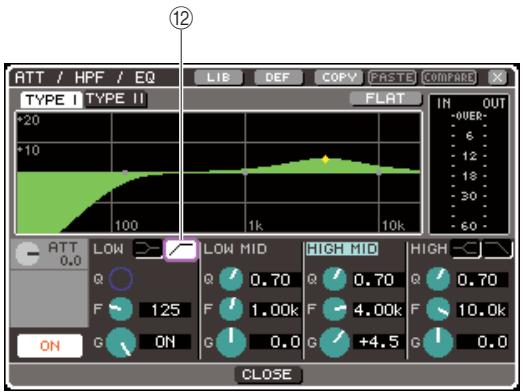
12 Touche de filtrage salle-haut (canaux de sortie uniquement)
Lorsque cette touche est activée, l'égaliseur à bandes LOW fonctionne comme un filtre passeur-haut. Dans ce cas, le bouton Q des bandes LOW ne s'affiche pas, et le bouton GAIN fonctionne comme un commutateur d'activation/désactivation du filtre passeur-haut.
5 Pour activer/désactiver l'égalisation, positionnez le curseur sur la touche EQ on/off et appuyez sur [ENTER].
Si vous souhaitez effectuer les réglages dans la fenêtre contextuelle ATT/HPF/EQ, vous devrez amener le curseur sur le bouton ou la touche de votre choix puis activer [ENTER], le cadran ou les touches [DEC]/[INC].
- Vous pouvez également régler Q, la fréquence centrale et les degrés d'accentuation/atténuation des bandes à l'aide des encodeurs EQ [Q], EQ [FREQUENCY] et EQ [GAIN] de la section SELECTED CHANNEL. Dans ce cas, servez-vous des touches EQ [HIGH], EQ [HIGH MID], EQ [LOW MID] et EQ [LOW] pour sélectionner la bande que vous VOULEZ ajuster. Il vous est également possible de changer de bande EQ pour l'édition en déplaçant le curseur sur un paramètre de la bande souhaitée.
6 Si vous souhaitez utiliser le contrôle passe-haut sur un canal d'entrée, actionnez le bouton HPF FREQ ou la touche HPF ON/OFF dans la fenêtre contextuelle ATT/HPF/EQ.
Les canaux d'entrée sont équipés d'un filtre passe-haut indépendant de l'égaliseur à quatre bandes. Servez-vous de la touche HPF ON/OFF pour activer ou désactiver le filtre HPF et utiliser le bouton HPF FREQ afin de spécifier la fréquence de coupure.
- Les canaux de sortie ne disposent pas de filtre passe-haut indépendant de l'égaliseur. Cependant, vous pouvez activer la touche du filtre passe-haut dans la fenêtre contextuelle afin d'utiliser l'égalisateur à bandes LOW comme filtre passe-haut.
- Vous avez la possibilité d'activer la touche du filtre passe-bas sur les canaux d'entrée et de sortie à la fois, de sorte à utiliser l'égaliseur à bandes HIGH comme un filtre passe-bas.
Si vous souhaitez initialiser les réglages EQ ou les copier sur un autre canal, vous vous servirez des touches d'outils de la fenêtre contextuelle ATT/HPF/EQ.
Pour les détails sur les modalités d'utilisation de ces touches, reportez-vous à la section « Utilisation des touches d'outils » (→ p. 35).
- Vous bénéficiaz aussi, à tout moment, de la possibilité de sauvegarder ou de charger vos réglages EQ sur une bibliothèque dédiée ( p. 120). Il vous est également possible de profiter d'un grand choix de présélections adaptées à divers instruments ou différentes situations.
- De même, vous pouvez utiliser les encodeurs de la section SELECTED CHANNEL pour régler l'EQ ou le contrôle passe-haut ( p. 87).
Utilisation des dynamiques
Les canaux d'entrée disposent de deux processeurs de dynamiques alors que les canaux de sortie n'en ont qu'un seul.
1 Appuyez sur la touche [HOME] de la section SELECTED CHANNEL.
L'écran SELECTED CH VIEW apparait.
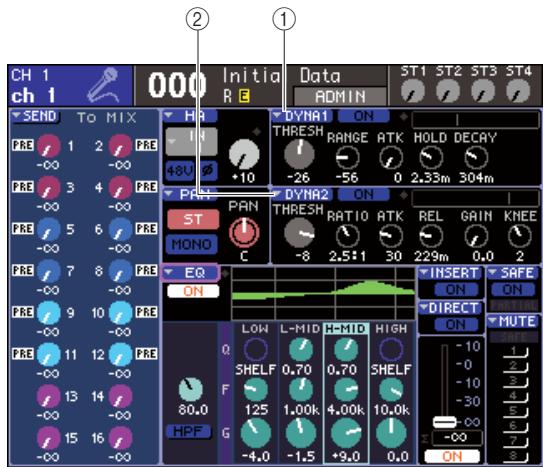
① Touche contextuelle DYNA1 ② Touche contextuelle DYNA2 (canaux d'entrée uniquement)
2 Utilisez la section LAYER pour sélectionner la couche de faders souhaitée.
3 Appuyez sur la touche [SEL] des sections Channel Module, STEREO MASTER ou ST IN afin de sélectionner le canal que vous pouvez commander. 4 Positionnez le curseur sur la touche contextuelle DYNA1/DYNA2 à l'écran ou sur n'importe quel autre bouton du champ DYNA1/DYNA2, puis appuyez sur [ENTER].
La fenêtre contextuelle DYNAMICS 1/DYNAMICS 2 s'affiche. Cette fenêtre vous permet de visualiser et d'éditer tous les paramètres de dynamiques du canal actuellement sélectionné.
- Si vous avez activé le paramètre POPUP APPEARS WHEN PRESSING KNOBS dans la fenêtre contextuelle PREFERENCE ( p. 194), vous pourrez aussi accéder à cette fenêtre en appuyant sur les encodeurs [DYNAMICS 1]/[DYNAMICS 2] de l'écran SELECTED CH VIEW.
Cette fenêtre contient les éléments suivants.
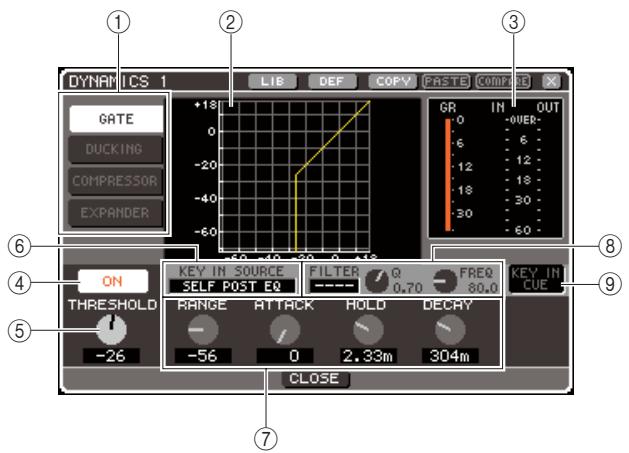
Touches de type de dynamique
Sélectionnez l'un des quatre types de dynamiques suivants :
Canaux d'entrée
| DYNAMICS 1 | GATE |
| DUCKING | |
| COMPRESSOR | |
| EXPANDER | |
| DYNAMICS 2 | COMPRESSOR |
| COMPANDER-H | |
| COMPANDER-S | |
| DE-ESSER |
Canaux de sortie
| DYNAMICS 1 | COMPRESSOR |
| EXPANDER | |
| COMPANDER-H | |
| COMPANDER-S |
- Pour les détails sur les types de dynamique, reportez-vous à l'annexe figurant à la fin de ce manuel (→ p. 229).
2 Graphique de dynamiques
Indique la réponse approximative du traitement dynamique.
3 Indicateurs de niveau
Ces indicateurs montrent le niveau de réduction de gain (GR) et les niveaux de crête avant (IN) et après le gate (OUT). Si le signal est surcharge, le segment OVER s'allumera. Lorsque le canal correspondant est en stéréo (canal ST IN, canal MIX/MATRIX réglé sur stéréo, canal STEREO), les indicateurs de niveau s'affichent pour les deux canaux concernés.
4 Touche dynamics on/off
Active ou désactive les dynamiques.
Déterminez le niveau du seuil à partir duquel les dynamiques fonctionnent.
Source de déclenchement
Vous pouvez sélectionner ici un signal de déclenchement. Pour les détails sur cette procédure, reportez-vous à l'étape 6.
Cette zone affiche d'autres paramètres de dynamique, qui varient selon le type de dynamique actuellement sélectionné.
- Pour les détails sur les paramètres, reportez-vous à l'annexe figurant à la fin de ce manuel (→ p. 229).
- Pour activer/désactiver les dynamiques, il suffit de déplacer le curseur sur l'un des boutons en ⑤ ou ⑦ puis d'appuyer sur [ENTER].
Filtre du signal de déclenchement (uniquement pour GATE et ducking)
Ce champ applique un filtrage au signal de déclenchement. Il dispose d'une zone FILTER (Filtre) qui vous permet de sélectionner le type de filtrage, un bouton Q (qui règle le paramètre Q du filtrage) et un bouton FREQ (qui définit la fréquence de coupure ou la fréquence centrale).
Pour changer de type de contrôle, positionnez le CURSUR sur la zone FILTER et utilisez le cadran ou les touches [DEC]/[INC] afin de sélectionner HPF (filtre passe-haut), BPF (filtre passe-bande) ou LPF (filtre passe-bas), puis appuyez sur [ENTER]. Si vous sélectionnez « --- » dans la zone FILTER, aucun filtre ne sera appliqué.
- Après avoir changé le type de filtre dans la zone FILTER, assurez-vous d'appuyer sur [ENTER] pour faire appliquer le changement.
Contrôle le cue-monitor du signal de déclenchement actuellement sélectionné.
- Même lorsque le mode Cue est spécifique sur MIX CUE (mode dans lequel tous les canaux dont la touche [CUE] est activée sont mixés pour le contrôle), l'activation de la touche KEY IN CUE entraîne le contrôle du signal du canal correspondant uniquement. Toutes les autres touches [CUE] qui étaient activées à ce moment-là seront désactivées.
- La touche KEY IN CUE est automatiquement désactivée lorsqu vous quitterez l'écran correspondant.
5 Pour activer/désactiver les dynamiques, positionnez le curseur sur la touche dynamics on/off et appuyez sur [ENTER].
Si vous souhaitez effectuer les réglages dans la fenêtre contextuelle DYNAMICS 1/DYNAMICS 2, vous devrez amener le curseur sur le bouton ou la touche de votre choix puis activer [ENTER], le cadran ou les touches [DEC]/[INC].
- Vous pouvez également régler le seuil des dynamiques en utilisant les encodeurs [DYNAMICS 1]/[DYNAMICS 2] de la section SELECTED CHANNEL.
6 Sélectionnez le signal de déclenchement selon les besoins.
Vous pouvez spécifier l'un des signaux suivants comme signal de déclenchement.
Pour un canal d'entrée
| SELF PRE EQ | Signal pre-EQ (attenuateur) du canal d'entrée actuellement sélectionné |
| SELF POST EQ | Signal post-EQ du canal d'entrée actuellement sélectionné |
| CH 1-32 {64} POST EQ, STIN1L/1R-4L/4R POST EQ | Signal post-EQ du canal d'entrée correspondant (*1) |
| MIX OUT 13-16 | Signal envoyé directement après la touche [ON] du canal MIX correspondant |
*1: Les signaux que vous pouvez seLECTIONner sont limités au groupe auquel le canal concerne appartient, parmi les cinq {neuf} groupes suivants : CH 1-8, CH 9-16, CH17-24, CH25-32, {CH33-40, CH41-48, CH49-56, CH57-64} et STIN1L1R-4L4R.
Pour un canal de sortie
| SELF PRE EQ | Signal pre-EQ (attenuateur) du canal de sortie actuellément sélectionné |
| SELF POST EQ | Signal post-EQ du canal de sortie actuellément sélectionné |
| MIX 1–16 POST EQ, MTRX1–8 POST EQ, ST L/R, MONO, POST EQ | Signal post-EQ du canal de sortie correspondant (*1) |
| MIX OUT 13–16 | Signal envoyé directement après la touche [ON] du canal MIX correspondant |
*1: Les signaux que vous pouvez sélectionner sont limités au groupe auquel le canal concerne appartient, parmi les quatre groupes suivants : MIX 1-8, MIX 9-16, MATRIX 1-8 et ST/MONO.
- Si le type de dynamiques de DE-ESSER, le signal de déclenchement sera fixé sur SELF POST EQ et ne pourrait pas être modifié.
Pour sélectionner le signal de déclenchement, effectuez votre sélection dans la fenêtre contextuelle DYNAMICS 1/DYNAMICS 2.
① Déplacez le CURSUR vers la zone KEY IN SOURCE et utilisez le cadran ou les touches [DEC]/[INC] pour selectionner le signal de déclenchement souhaite. Le signal de déclenchement nouvellement selectionné clignote. ② Appuyez sur la touche [ENTER] pour confirmer toute seLECTION.
- Si vous déplacez le curseur à l'extérieur de la zone KEY IN SOURCE alors que le signal de déclenchement clignote dans la zone, votre modification sera abandonnée et le réglage du signal de déclenchement reviendra à sa valeur précédente. Pour confirmer toute nouvelle CHOIX du signal de déclenchement, appuyez sur [ENTER] sans bouger le curseur.
7 Si vous devez initialiser les réglages de dynamique ou les copier sur un autre canal, vous vous servirez des touches d'outils de la fenêtre contextuelle dynamics 1/dynamics 2.
Pour les détails sur les modalités d'utilisation de ces touches, reportez-vous à la section « Utilisation des touches d'outils » (→ p. 35).
- Vous bénéficiez aussi, à tout moment, de la possibilité de sauvegarder ou de charger vos réglages de dynamique sur une bibliothèque dédiée ( p. 120). Il vous est également possible de profiter d'un grand choix de présélections adaptées à divers instruments ou différentes situations.
Utilisation des bibliothèques d'eq ou de dynamiques
Les réglages d'EQ ou de dynamique peuvent être stockés ou rappelés depuis des bibliothèques dédiées.
Bibliothèque EQ
La bibliothèque EQ est constituée d'une bibliothèque d'EQ d'entrée, qui permet de stocker et de rappeler les réglages d'EQ pour les canaux d'entrée, et d'une bibliothèque d'EQ de sortie qui vous autorise à en faire de même avec les canaux de sortie.
Pour accéder à chaque bibliothèque, positionnez le curseur sur la touche d'outil LIB de la fenêtre contextuelle ATT/HPF/EQ et appuyez sur [ENTER].
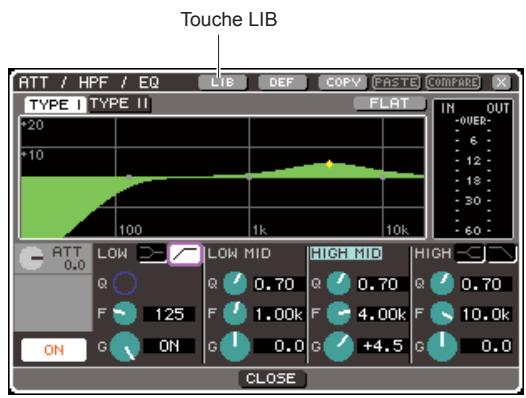
Pour plus d'informations sur les opérations liées aux bibliothèques, reportez-vous à la section « Utilisation des bibliothèques » (→ p. 35).
- Les deux types de bibliothèque EQ d'entrée et de sortie vous permettent de rappeler 199 réglages chacune. L'EQ d'entrée dispose de 40 présélections en lecture seule alors que l'EQ de sortie est doté de 3 présélections de ce type.
- Pour les détails sur l'accès à la fenêtre contextuelle ATT/HPF/EQ, reportez-vous à la section « Utilisation de l'EQ » (→ p. 115).
Bibliothèque de dynamiques
Vous sous-poucerez l'utilisation de la bibliothèque de dynamiques pour stocker et rappeler les réglages de dynamique. Tous les processeurs de dynamiques de la console LS9 utilisent la bibliothèque de dynamiques. Cependant, les types sélectionnables sont répartis en dynamiques 1 et dynamiques 2 pour les canaux d'entrée, et en dynamiques 1 pour les canaux de sortie. Il vous est impossible de rappeler un type que vous ne pouvez pas utiliser. Pour accéder à la bibliothèque de dynamiques, positionnez le curseur sur la touche d'outil LIB de la fenêtre contextuelle DYNAMICS 1/DYNAMICS 2, et appuyez sur [ENTER].
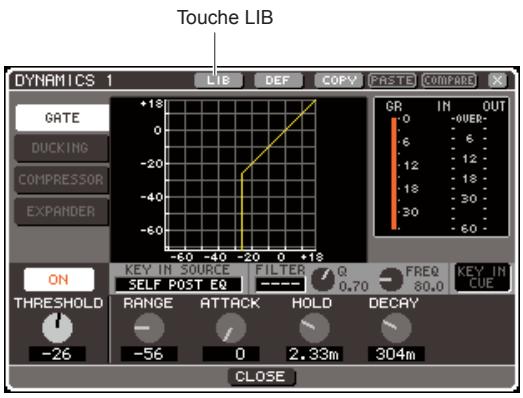
Pour plus d'informations sur les opérations liées aux bibliothèques, reportez-vous à la section « Utilisation des bibliothèques » (→ p. 35).
- Vous pouvez rappeler 199 réglages depuis cette bibliothèque. La bibliothèque contient 41 présections en lecture seule.
- Pour les détails sur l'accès à la fenêtre contextuelle DYNAMICS 1/DYNAMICS 2, reportez-vous à la section « Utilisation des dynamiques » (→ p. 117).
Ce chapitre décrit la fonction Mute Group (Groupe de mutes) qui contrôle l'assourdissement de plusieurs canaux simultanément. Il présente également la fonction Channel Link (Liaison de canal), qui lie les paramètres de plusieurs canaux, et détaille les opérations permettant de copier ou de déplacer les paramètres entre canaux.
Les groupes de mutes permettent d'activer ou de désactiver l'assourdissement de plusieurs canaux en même temps. Par exemple, vous pouvez vous servir des groupes de mutes pour couper simultanément des canaux non adjacents.
La console LS9 dispose de huit groupes de mutes, qui peuvent être utilisés avec les canaux d'entrée et de sortie. Il est possible de faire coexister les deux types de canaux au sein d'un même groupe.
Cette section vous explique comment utiliser les groupes de mutes. Il faut d'abord accéder à l'écran MUTE GROUP (Groupe de mutes) dans les pages CHANNEL JOB (Tâche de canal) pour affecter les canaux à chaque groupe de mutes concerné ou activer/désactiver l'assourdissement. Vous pouvez également utiliser l'écran SELECTED CH VIEW pour spécifier le(s) groupe(s) de mutes auquel (auxquels) appartient le canal actuellement sélectionné.
- Les fonctions d'activation/désactivation des groupes de mute 1-8 peuvent également être affectées à des touches définies par l'utilisateur. Pour les détails sur les touches définies par l'utilisateur, reportez-vous à la section « Touches définies par l'utilisateur » (→ p. 196).
Utilisation de l'écran MUTE GROUP pour actionner les groupes de mutes
L'écran MUTE GROUP des pages CHANNEL JOB vous permet de sélectionner un groupe de mutes et spécifier les canaux appartenant à celui-ci. Vous pouvez aussi y activer/désactiver les groupes de mutes séparément.

Dans la section DISPLAY ACCESS, appuyez sur la touche [CHANNEL JOB] à plusieurs reprises pour accéder à la page MUTE GROUP parmi les écrans CHANNEL JOB.
La touche [CHANNEL JOB] accède à différents écrans CHANNEL JOB qui vous permettent d'exécuter les opérations liées aux canaux. Vous basculez d'un mode à l'autre à chaque fois que vous appuyez sur cette touche.
DISPLAY ACCESS


SCENE MEMOR
MONITOR


Touche [CHANNEL JOB]
SETUP
CHANNEL IOR


RECORDER
METER


1-4
ACK 5-8
L'écran MUTE GROUP de la page CHANNEL JOB contient les éléments suivants.
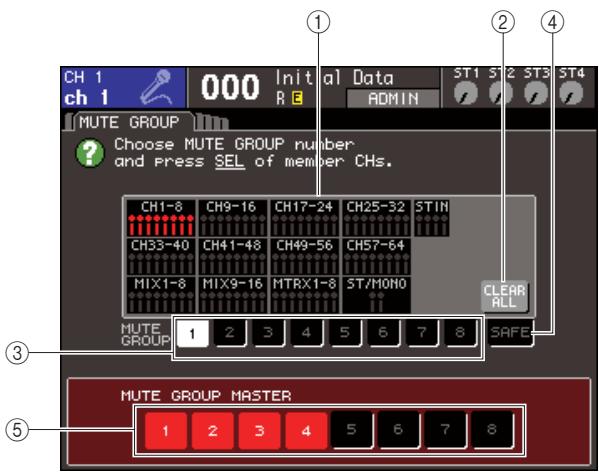
① Champ d'affichage des canaux
Les canaux affectés au groupe de mutes sélectionné par les touches 1-8 sont mis en surbrillance en rouge. Lorsque la touche MUTE SAFE (Assourdissement sécurisé) est sélectionnée, les canaux temporairement exclus de tous les groupes de mutes sont mis en surbrillance en vert.
② Touche ALL CLEAR (effacer tout)
Si vous positionnez le curseur sur cette touche et appuyez sur [ENTER], tous les canaux actuels mis en surbrillance dans le champ d'affichage des canaux seront effacés.
Touches 1-8
Sélectionne le groupe de mutes spécifique dans le champ d'affichage des canaux.
4 Touche SAFE (assourdissement sécurisé)
Utilisez cette touche lorsque vous pouvez exclure temporairement un canal spécifique de tous les autres groupes de mutes. Le champ d'affichage des canaux montre les canaux temporairement exclus des groupes de mutes. Pour les détails sur l'assourdissement sécurisé, reportez-vous à la section « Utilisation de la fonction Mute Safe » (→ p. 123).
Touches MUTE GROUP MASTER (groupe de mutes maître) 1-8
Activent ou désactivent les groupes de mutes 1-8.
3 Appuyez sur la touche [SEL] des canaux d'entrée/sorting (vous pouvez en sélectionner plusieurs) que vous souhaitez assigner.
Les touches [SEL] des canaux attribués s'allument. Dans le champ d'affichage des canaux à l'écran, les canaux correspondants apparaissent également en surbrillance en rouge. Pour annuler une affectation, appuyez une nouvelle fois sur la touche [SEL] allumée afin de l'éteindre.
4 Affectez des canaux à d'autres groupes de mutes de la même façon.
- Il est possible d'affecter un seul canal à plusieurs groupes de mutes.
La touche MUTE GROUP MASTER s'allume et tous les canaux appartenant à ce groupe de mutes sont assourdis. À ce stade, la touche [ON] des canaux assourdis clignote.
- Les affectations de groupes de mutes sont sauvegardées comme partie intégrante de la scène. Cependant, les réglages d'activation/désactivation de l'assourdissement ne sont pas conservés.
- Si vous affectez une fonction d'activation/désactivation de groupe de mutes à une touche définie par l'utilisateur, vous pourrez effectuer les opérations d'activation ou de désactivation de l'assourdissement en appuyant sur la touche définie par l'utilisateur correspondante afin de l'allumer ou de l'éteindre.
- Mème lorsqu'un canal est attribué à un groupe de mutes spécifique, il ne sera pas pour autant affecté par les opérations d'activation/désactivation de l'assourdissement si sa touche [ON] est désactivée au départ.
Utilisation de l'écran selected CH VIEW pour spécifier les groupes de mutes
Dans l'écran, vous pouvez sélectionner un canal spécifique puis assigner le(s) groupe(s) de mutes auquel (auxquels) le canal appartient (les assignations multiples sont autorisées).
- L'écran SELECTED CH VIEW permet d'affecter un seul groupe de mutes. Pour activer/désactiver l'assourdissement, vous devez recourir à la page MUTE GROUP des écrans CHANNEL JOB ( p.121) ou affecter la fonction d'activation/désactivation de l'assourdissement à une touche définie par l'utilisateur puis actionner celle-ci ( p.196).
2 Utilisez les touches de la section LAYER pour sélectionner le(s) groupe(s) de mutes que vous souhaitez spécifique.
Vous pouvez également faire appel à l'écran SELECTED CH VIEW pour spécifier le(s) groupe(s) de mutes auquel (auxquels) appartient le canal actuellement sélectionné.
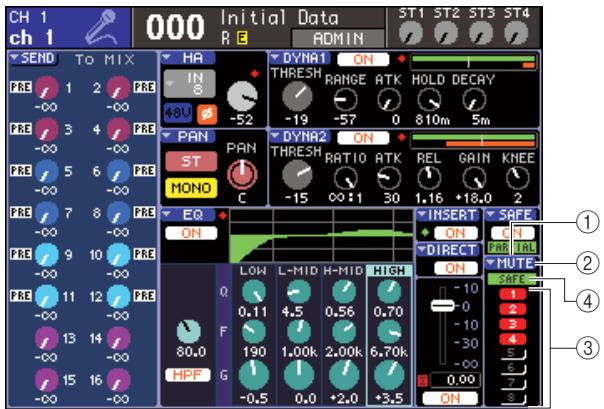
① Champ MUTE
Affiche les groupes de mutes auxquels le canal actuellement sélectionné a été affecté.
② Touche contextuelle MUTE
Lorsque vous positionnez le curseur sur cette touche et appuyez sur [ENTER], la page MUTE GROUP de l'écran CHANNEL JOB apparait. Pour plus de détails, reportez-vous à la section « Utilisation de l'écran MUTE GROUP pour actionner les groupes de mutes » ( p. 121).
Touches de sélection de groupe de mutes 1-8
Sélectionnent le(s) groupe(s) de mutes auquel (auxquels) le canal actuellement sélectionné sera affecté.
④ VoyantSAFE
S'allume lorsque le canal actuellement sélectionné est spécifique sur Mute Safe. Pour les détails sur l'assourdissement sécurisé, reportez-vous à la section Utilisation de la fonction Mute Safe.
Utilisation de la fonction mute safe
Il est possible, si nécessaire, d'exclure temporairement certains canaux enregistrés dans un groupe de mutes des opérations liées aux groupes de mutes (Mute Safe).
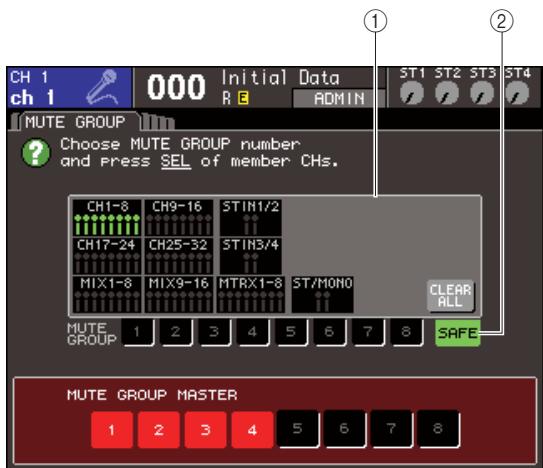
① Champ d'affichage des canaux
Lorsque la touche SAFE est sélectionnée, les canaux temporairement exclus du groupe de mutes sont mis en surbrillance dans ce champ.
2 Touche SAFE
Sélectionnez les canaux à spécifier sur l'état Mute Safe.
3 Servez-vous des touches [SEL] des sections LAYER et channel section pour sélectionner les canaux que vous souhaitez exclure des opérations liées au groupe de mutes (les sélections multiples sont autorisées).
La touche [SEL] s'allume, et le canal correspondant dans le champ d'affichage des canaux de l'écran est mis en surbrillance en vert. Vous pouvez annuler l'état Mute Safe en appuyant à nouveau sur une touche [SEL] allumée afin de l'éteindre.
Les canaux définis sur Mute Safe ne sont pas affectés par l'assourdissement du groupe de mutes auquel ils appartiennent.
- Les réglages de la fonction Mute Safe ne sont pas sauvegardés dans la scène. Ils demeurent valides jusqu'à ce que vous annuliez les réglages.
Channel Link (Liaison de canal) est une fonction qui relie les opérations de paramètres tels que le fader et l'EQ entre les différents canaux d'entrée.
Les paramètres à lier peuvent être sélectionnés dans la liste suivante.
- Réglages HA GAIN (liaison avec maintien de la différence de niveau existant entre eux).
- Réglages d'égalisation
- Réglages des dynamiques 1 et 2
- Activation/désactivation des signaux envoyés aux bus MIX
- Niveau d'envoi des signaux transmis aux bus MIX
- Opérations liées aux faders (liaison avec maintien de la différence de niveau entre faders).
- Opérations liées à la touche [ON]
Deux ou plusieurs canaux d'entrée liés entre eux forment un « groupe de liaison ». Le nombre total de groupes de liaison qu'il est possible de créer et le nombre maximal de canaux d'entrée pouvant être inclus dans ces groupes de liaison est de 18{34}. Cependant, la sélection des paramètres pour lesquels les opérations d'un canal sont liées sur plusieurs groupes de liaison est commune à tous les groupes de liaison.
Liaison des canaux d'entrée de votre choix
Voici les instructions sur les modalités de liaison de certains paramètres spécifiques aux canaux d'entrée.
- Les réglages de liaison de canaux sont sauvegardés comme faisant partie intégrante de la scène.
- La fonction Recall Safe (Rappel sécurisé) n'affecte pas la liaison de canaux. Lorsque vous rappelez une scène, l'état de liaison qui y est sauvegardé est toujours produit.
1 Dans la section DISPLAY ACCESS, appuyez sur la touche [CHANNEL JOB] à plusieurs reprises pour accéder à la page CH LINK parmi les écrans CHANNEL JOB.
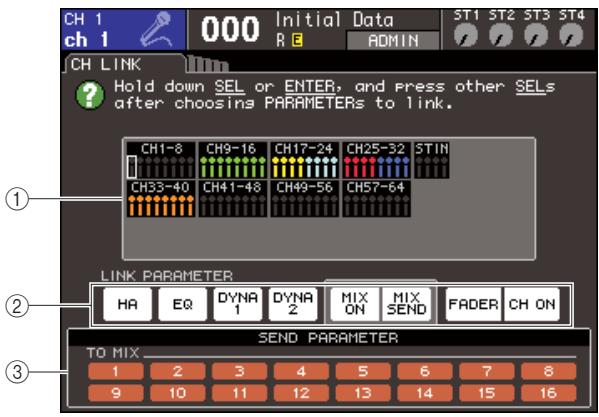
① Champ d'affichage des canaux
Lorsque vous créez un groupe de liaison, les canaux correspondants sont mis en surbrillance. S'il y a deux ou plusieurs groupes de liaison, ils s'afficheront sous des couleurs différentes.
- Pour les canaux ST IN, les paramètres relatifs aux canaux L et R sont toujours liés.
② Champ LINK parameter (liaison de paramètre)
Servez-vous des touches de ce champ pour sélectionner les paramètres que vous souhaiter lier. Ces réglages sont communs à tous les groupes de liaison.
3 Champ SEND parameter (paramètres d'envoi)
Si vous avez activé les touches d'envoi MIX ON ou MIX SEND dans le champ LINK PARAMETER, vous devrez utiliser les touches de ce champ pour spécifier les bus de destination des envois.
2 Utilisez les touches du champ LINK parameter pour sélectionner le(s) paramètre(s) qui sera (seront) lié(s) (les sélections multiples sont autorisées).
Le tableau ci-dessous dresse la liste des paramètres que vous pouvez sélectionner dans le champ LINK PARAMETER.
| Touche HA | Réglages du préampli micro |
| Touche EQ | Réglages de l'égaliseur (y compris ATT/HPF) |
| Touches DYNA 1, 2 | Réglages des dynamiques 1 et 2 |
| Touche MIX ON | Activation/désactivation des signaux envoyés aux bus MIX |
| Touche MIX SEND | Niveaux d'envoi des signaux transmis aux bus MIX |
| Touche FADER | Opérations liées aux faders |
| Touche CH ON | Opérations liées à la touche [ON] |
- Si vous liez Dynamic 1 et 2 sur deux ou plusieurs canaux d'entrée, les valeurs des paramètres seront liées mais pas les signaux de déclenchement. Pour plus d'informations sur les dynamiques, reportez-vous à la section « EQ et dynamiques » (→ p. 115).
- Si vous activez les touches EQ ou DYNA 1/2, les opérations de rappel de bibliothèque seront également liées.
3 Si vous activez les touches d'envoi MIX on ou MIX SEND à l'étape 2, il faudra vous servir les touches du champ SEND parameter pour spécifier le(s) bus pour lequel (lesquels) vous souhaitez lier des opérations (les sélections multiples sont autorisées).
Le tableau ci-dessous dresse la liste des paramètres que vous pouvez sélectionner dans le champ SEND PARAMETER.
Touches TO MIX 1-16 Bus MIX 1-16
- Si aucune sélection n'est effectuée dans le champ SEND PARAMETER, les réglages d'activation/désactivation d'envoi et de niveau d'envoi ne seront pas liés.
4 Pour lier ces canaux, procédez comme suit.
① Sélectionnez la couche de faders contenant le canal de destination. ② Utilisez l'une des méthodes suivantes pour sélectionner le canal de liaison source.
Maintenez la touche [SEL] source de liaison enfoncée puis sélectionnez la touche [SEL] du canal de destination de la liaison.
- Si les canaux source et destination de la liaison sont sur des couches de faders différentes
Utilisez les touches de curseur pour déplacer le cadre blanc du champ d'affichage des canaux vers le canal source de la liaison, puis maintenez la touche [ENTER] enfoncée et sélectionnez la touche [SEL] du canal de destination de la liaison.
À ce stade, les valeurs des paramètres que vous avez sélectionnées aux étapes 2 et 3 sont copiées depuis le canal source de la liaison vers le canal de destination de cette forthème. Les opérations relatives aux paramètres choisis aux étapes 2 et 3 que vous effectuerez ultérieurement seront liées entre les canaux appartenant au même groupe de liaison. L'état de liaison actuel est indiqué dans le champ d'affichage des canaux de la fenêtre.
- Les réglages HA GAIN et les valeurs de fader qui restent liées tout en conservant leurs différences de niveau respectives ne sont pas copiés.
Canal source de liaison
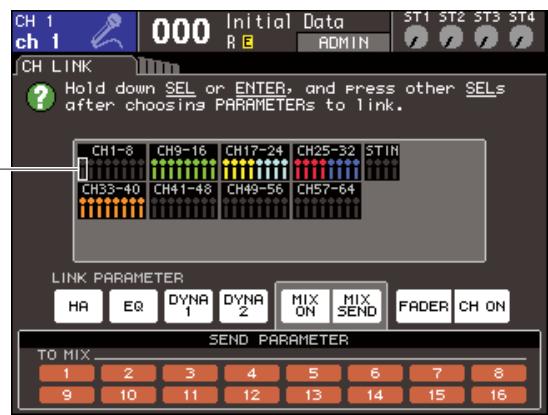
- Lorsque vous appuyez sur la touche [SEL] d'un canal appartenant à un groupe de liaison afin de l'allumer, les touches [SEL] de tous les autres canaux du même groupe de liaison commencent à clignoter.
- Si vous liez un canal INPUT à un canal ST IN, les paramètres qui n'existent pas sur un canal ST IN seront ignorés.
5 Pour ajouter un nouveau canal à un groupe de liaison existant, il convient de suivre les indications de l'étape 4.
- Si le canal de destination de la liaison est déjà affecté à un autre groupe de liaison, l'assignation au groupe précédent sera annulée, et il sera ajouté au groupe nouvellement attribué.
6 Pour annuler une liaison, procédez de la manière suivante.
① Sélectionnez la couche de faders contenant le canal que vous souhaitez délier. ② Utilisez l'une des méthodes suivantes pour sélectionner le canal affecté à ce groupe de liaison.
Maintenez enfoncée la touche [SEL] enregistrée dans le groupe de liaison, et sélectionnez la touche [SEL] du canal dont vous souhaitez défaire la liaison.
Utilisez les touches de curseur pour déplacer le cadre blanc du champ d'affichage des canaux vers le canal enregistré dans le groupe de liaison, puis maintenez la touche [ENTER] enfoncée et sélectionnez la touche [SEL] du canal que vous cherchez à délier.
- Vous pouvez temporairement exclure un canal des groupes de liaison le temps de régler les paramètres qui assurent le maintien de la balance de niveau tant que dure la liaison, comme par exemple pour régler la balance de niveau entre les canaux d'un groupe de liaison. Maintenez la touche [SEL] du canal dont vous souhaitez régler la balance, et éditez le paramètre souhaité. Les réglages HA GAIN et les valeurs de fader ne sont pas liés tant que vous appuyez sur la touche [SEL]. (Cependant, cette fonction ne s'exécute pas durant le fade du rappel d'une mémoire de scène).
Copie, déplacement ou initialisation d'un canal
Cette section vous explique comment copier et déplacer des paramètres de mixage entre canaux ou restaurer les paramètres d'un canal spécifique à leurs valeurs respectives par défaut.
Copie des paramètres d'un canal
Voulez copier les réglages des paramètres de mixage d'un canal dans un autre canal. Lorsque vous exécutez l'opération de copie, les réglages remplacent les paramètres de la destination de la copie. Il est possible d'effectuer des copies entre les combinaisons suivantes de canaux.
- Entre canaux d'entrée
- Entre canaux STEREO L/R et MONO
- Entre canaux MIX
- Entre canaux MATRIX
1 Dans la section DISPLAY ACCESS, appuyez sur la touche [CHANNEL JOB] à plusieurs reprises pour accéder à la page CH COPY parmi les écrans CHANNEL JOB.
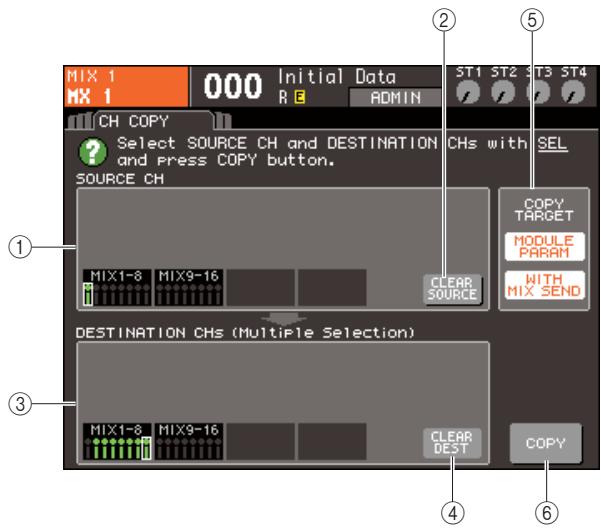
Champ SOURCE CH Indique le canal sélectionné comme source de la copie. Touche CLEAR SOURCE (Effacer la source)
Efface les canaux spécifiques dans les champs SOURCE CH (Canal source) et DESTINATION CHs (Canaux de destination).
Champ DESTINATION CHs Indique les canaux sélectionnés comme destination de la copie. Touche CLEAR DEST (Effacer la destination)
Efface les canaux indiqués dans le champ DESTINATION CHs.
Champ COPY TARGET (Cible de la copie)
Si vous avez sélectionné un canal MIX, MATRIX ou STEREO/MONO comme source de la copie, vous devrez utiliser les touches de ce champ pour sélectionner les paramètres à copier. Vous pouvez activer les deux touches, si vous le souhaitez. Si les deux touches sont activées, les paramètres suivants seront copiés.
- Touche MODULE PARAM (Paramètre de module) Tous les paramètres du canal source de la copie
- Touche WITH MIX SEND / WITH MATRIX SEND
Règle l'état d'activation/désactivation et le niveau d'envoi des signaux d'envoi envoyés vers le canal source de la copie
Touche COPY (Copier)
Exécute la copie.
2 Pour sélectionner le canal source de la copie, appuyez sur la touche [SEL] correspondante afin de l'allumer.
Le canal correspondant est mis en surbrillance dans le champ SOURCE CH de la fenêtre.
Lorsque vous choisissez le canal source de la copie, le champ DESTINATION CHs s'affiche automatiquement en gras, ce qui vous permet de sélectionner la destination de la copie.
Pour sélectionner à nouveau le canal source de la copie, positionnez le curseur sur la touche CLEAR SOURCE (Effacer la source) et appuyez sur [ENTER].
- Les réglages de copie ne peuvent être effectués que dans l'ordre « source de la copie » → « destination de la copie »
3 Pour sélectionner le(s) canal (s) de destination de la copie, appuyez sur la touche [SEL] correspondante afin de l'allumer (les sélections multiples sont autorisées).
Le(s) canal (canal(s) correspondant(s) est (sont) mis en surbrillance dans le champ DESTINATION CHs de la fenêtre. Les canaux susceptibles d'être sélectionnés comme destination de la copie dépendent du canal que vous avez sélectionné à l'objet 2.
Pour sélectionner à nouveau le canal de destination de la copie, positionnez le curseur sur la touche CLEAR DEST et appuyez sur [ENTER].
4 Si vous sélectionnez un canal MIX/MATRIX/STEREO/MONO comme source de la copie, utilisez les touches du champ COPY TARGET pour choisir les paramètres que vous souhaitez copier. 5 Pour executer la copie, positionnez le curseur sur la touche COPY et appuyez sur [ENTER].
La copie sera exécutée, et les réglages remplaceront les paramètres du (des) canal (canaux) de destination de la copie. Après l'exécution de la copie, les champs SOURCE CH et DESTINATION CH reviennent sur un état non défini.
Déplacement des paramètres d'un canal
Les réglages d'un canal d'entrée spécifique peuvent être déplacés vers un autre canal d'entrée. Lorsque vous exécutez un déplacement, la numérotation des canaux entre la source et la destination du mouvement est décalée d'une unité, vers l'avant ou l'arrière.
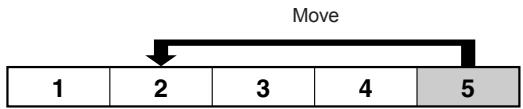
Décalage d'une unité
Il vous est possible de déplacer les réglages entre les combinaisons suivantes de canaux.
- Entre canaux INPUT
- Entre canaux ST IN
1 Dans la section DISPLAY ACCESS, appuyez sur la touche [CHANNEL JOB] à plusieurs reprises pour accéder à la page CH MOVE (Déplacement de canal) parmi les écrans CHANNEL JOB.
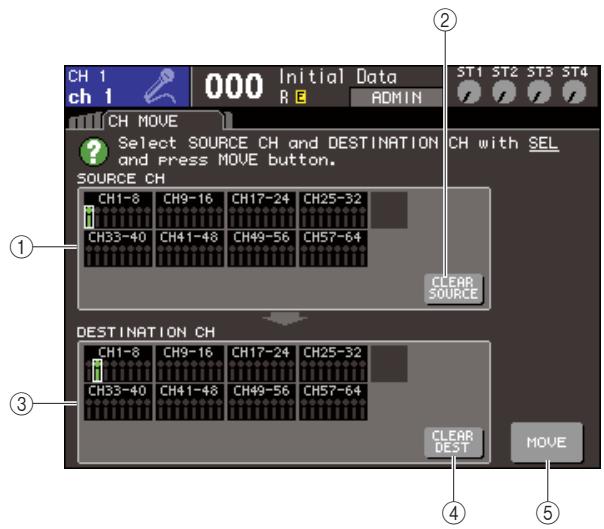
Champ SOURCE CH Indique le canal source du déplacement. Touche CLEAR SOURCE (Effacer la source)
Efface les canaux spécifiques dans les champs SOURCE CH et DESTINATION CH.
Champ DESTINATION CH Indique le canal de destination du déplacement. ④ Touche CLEAR DEST (Effacer la destination) Efface les canaux indiqués dans le champ DESTINATION CH. ⑤ Touche MOVE (Déplacer)
Exécuté le déplacement.
Le canal correspondant est mis en surbrillance dans le champ SOURCE CH de la fenêtre.
Lorsque vous choisissez le canal source du déplacement, le champ DESTINATION CH s'affiche automatiquement en gras, ce qui vous permet de sélectionner la destination du déplacement.
Pour sélectionner à nouveau le canal source du déplacement, positionnez le curseur sur la touche CLEAR SOURCE et appuyez sur [ENTER].
- Les réglages de déplacement ne peuvent être effectués que dans l'ordre « source du déplacement » → « destination du déplacement ».
Le canal correspondant est mis en surbrillance dans le champ DESTINATION CH de la fenêtre. Les canaux susceptibles d'être sélectionnés dépendent du canal que vous avez choisi à l'étape 2.
Pour sélectionner à nouveau le canal source du déplacement, positionnez le curseur sur la touche CLEAR DEST et appuyez sur [ENTER].
4 Pour exécuter le déplacement, positionnez le curseur sur la touche MOVE et appuyez sur [ENTER].
Les réglages du canal source du déplacement sont transférés vers la destination du déplacement. Les réglages de tous les canaux entre la source et la destination du déplacement sont transférés sur un canal dans la direction de la source du déplacement. Après l'exécution du déplacement, les champs SOURCE CH et DESTINATION CH reviennent sur un état non défini.
Initialisation des paramètres d'un canal
Vous pouvez, si vous le souhaitez, restaurer les paramètres d'un canal sur leurs valeurs respectives par défaut. Cette opération peut s'exécuter sur tous les canaux.
1 Dans la section DISPLAY ACCESS, appuyez sur la touche [CHANNEL JOB] à plusieurs reprises pour accéder à la page CH CLEAR (Effacer le canal) parmi les écrans CHANNEL JOB.
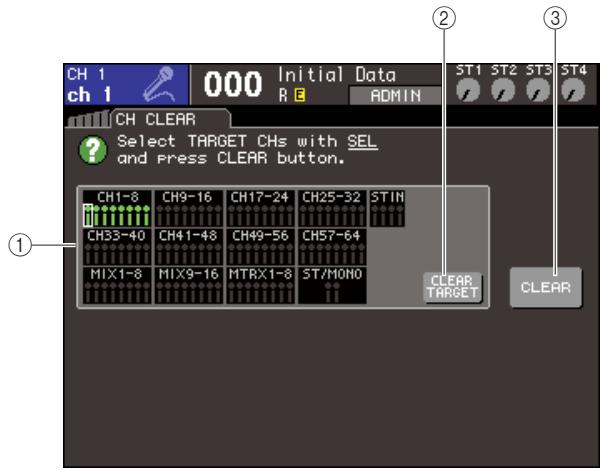
Champ TARGET CHs Dans ce champ, Sélectionnez le(s) canal (canaux) que vous souhaitez initialiser. ② Touche CLEAR TARGET (Effacer la cible) Efface les canaux indiqués dans le champ TARGET CHs (Canaux cibles). ③ Touche CLEAR
Exécutez l'initialisation.
2 Pour sélectionner le(s) canal (canaux) à initialiser, appuyez sur la touche [SEL] correspondante afin de l'allumer (les sélections multiples sont autorisées).
Le(s) canal (canaux) correspondant(s) est (sont) mis en surbrillance dans le champ TARGET CHs de la fenêtre.
Pour désélectionner tous les canaux, positionnez le curseur sur la touche CLEAR TARGET (Effacer la cible) et appuyez sur [ENTER].
Pour exécuter l'initialisation, positionnez le curseur sur la touche CLEAR et appuyez sur [ENTER].
Les paramètres du (des) canal (canal) sélectionné(s) sera (seront) réinitialisé(s). Après l'initialisation, le champ TARGET CHs revient sur un état dans lequel chaque élément n'est sélectionné.
Ce chapitre vous explique comment exécuter les opérations liées aux mémoires de scènes.
Sur la console LS9, il est possible d'affecter un nom aux réglages tels que les paramètres de mixage et l'assignation de port d'entrée/sortie et de les stocker en mémoire pour en être ultérieurement rappelés en tant que « scènes »
Les scènes sont numérotées selon un numéro de scène allant de 003 à 300. De toutes les scènes, seule la scène 000 est en lecture seule et capable de réinitialiser les paramètres de mixage sur leurs valeurs par défaut, alors que les scènes numérotées de 001 à 300 sont toutes réinscriptibles.
Chaque scène contient la position des faders du panneau supérieur et des touches [ON], ainsi que les réglages des paramètres suivants.
- Assignation des ports d'entrée/sorting
- Réglages de bus
- Réglages de préampli micro Réglages d'égalisation
- Réglages des dynamiques 1 et 2
- Réglages (GEQ/effet) de rack
- Réglages de panoramique/balance
- Réglages de sortie d'insertion/sorting directe
- Etat d'activation et de désactivation et niveau d'envoi des signaux émis vers les bus MIX
- Etat d'activation et de désactivation et niveau d'envoi des signaux émis vers les bus MATRIX
- Réglages de groupe de mutes
- Réglages de liaison de canaux
Utilisation des mémoires de scènes
Ce chapitre vous explique comment stocker et rappeler les paramètres de mixage de la console LS9 en tant que « scènes »
Stockage d'une scène
Pour stocker les réglages de mixage actuels en tant que mémoire de scènes, utilisez l'écran SCENE MEMORY.
1 Utilisation des différents contrôleurs du panneau supérieur ou des touches de l'écran pour configurer les paramètres de mixage selon vos besoins.
Le numéro et le titre de la scène actuellement sélectionnée s'affichent dans le centre de la zone d'affichage constante.
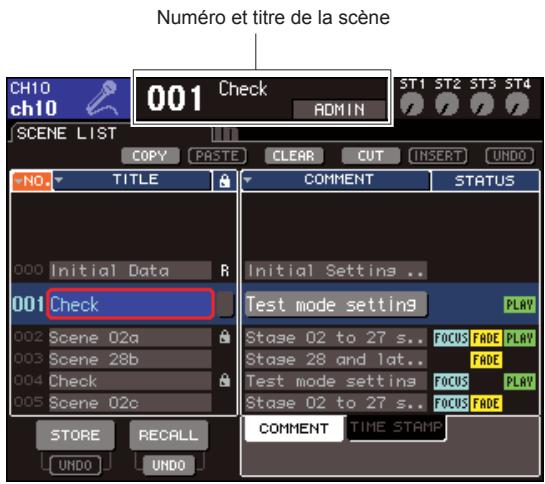
- Vous pouvez également positionner le curseur sur le numéro de scène de la zone d'affichage constante et utiliser le cadran ou les touches [DEC]/[INC] pour modifier le numéro de scène sélectionné. Le numéro de scène clignotera si la scène la plus récemment stockée ou rappelée est différente de celle qui est actuellement sélectionnée.
- Le seul fait de modifier le numéro de scène ne lance pas, de fait, une opération de stockage ou de rappel. Pour exécuter l'opération de stockage ou de rappel, vous devez utiliser les touches STORE/RECALL (Stockage/rappel) de l'écran SCENE MEMORY (Mémoire de scènes) tel qu'indiqué à l'étape 2 et suivantes ou selon les instructions de la section « Rappel d'une scène » ( p.131 ) ou vous servir d'une touche définie par l'utilisateur à laquelle vous aurez préalablement affecté la fonction de stockage/rappel.
Cet écran vous permet d'effectuer des opérations de stockage et de rappel de scène.
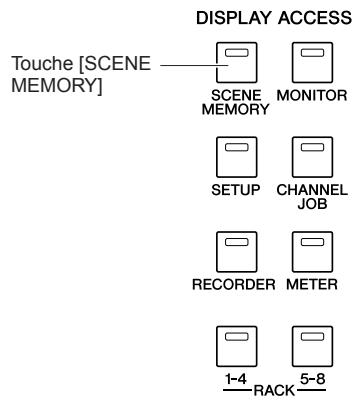
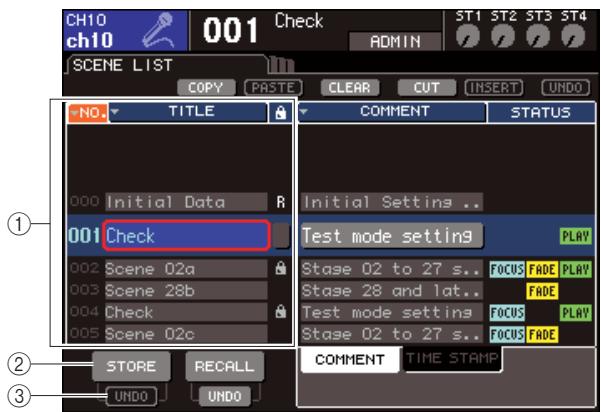
① Liste des scènes
Cette liste montre les scènes stockées dans la mémoire de scènes. L'alignement sur brillance bleu indique que le numéro de scène affiché est sélectionné pour les opérations en cours. Une scène en lecture seule est signalée par la lecture Ret. Une scène protégée en écriture est repérée grâce à un symbole de protection en forme de cadenas.
2 Touche STORE (stockage)
Sauvegarde les réglages de mixage actuels à l'emplacement sélectionné dans la liste des scènes.
③ Touche STORE UNDO (annuler le stockage)
Annule (fonction Undo) ou rétablit (fonction Redo) l'opération de stockage de scène la plus récente. Cette touche est disponible immédiatement après l'enregistrement et jusqu'à la prochaine opération de stockage.
3 Vérifiez que le curseur se trouve ailleurs que dans la zone d'affichage constante, et servez-vous du cadran ou des touches [DEC]/[INC] pour sélectionner le numéro de scène de destination du stockage.
- Notez que le numéro de scène, le numéro de canal ou le niveau d'entrée du canal ST IN est modifié lorsque vous utilisez le cadran ou les touches [DEC]/[INC] lorsque le curseur est situé dans la zone d'affichage constate.
4 Positionnez le curseur sur la touche STORE et appuyez sur [ENTER].
La fenêtre contextuelle SCENE STORE (Stocker la scène) apparait, ce qui vous permet d'attribuer un titre à la scène souhaitation.
![YAMAHA LS9-16/LS9-32 - Positionnez le curseur sur la touche STORE et appuyez sur [ENTER]. - 1](/content/2019/11/115257/images/96162e7e307bcfe0f10428602d4ddb3a2d4ac9a720b3f7189f9e7a4e130dcd2d.jpg)
Ce champ vous permet de saisir un titre pour la scène, n'excédant pas seize caractères de longueur.
5 Donnez à la scène le titre de votre choix.
Pour plus de détails sur la saisie de texte, consultez la section « Attribution d'un nom » (→ p. 34).
6 Amenez le curseur sur la touche STORE située au bas de la fenêtre contextuelle SCENE STORE et appuyez sur [ENTER].
La fenêtre contextuelle SCENE STORE se ferme et une boîte de dialogue vous demande confirmation de l'opération de stockage.
![YAMAHA LS9-16/LS9-32 - Amenez le curseur sur la touche STORE située au bas de la fenêtre contextuelle SCENE STORE et appuyez sur [ENTER]. - 1](/content/2019/11/115257/images/e4b9165d8036b99e9672543f167d25aeb8fd6ce4832d2c6a55de4e38205749b6.jpg)
Les réglages de mixage actuels seront stockés sur le numéro de scène que vous avez sélectionné à l'étape 3. Si vous décidez d'annuler la réinitialisation, il faudra positionner le curseur sur la touche CANCEL et non sur OK, et appuyer sur [ENTER].
- Si vous exécutez le stockage sur un nombre de scène déjà utilisé pour une autre scène, les données de cette-ci seront écrasées.
- Vous disposez d'une option de réglage qui empêche l'affichage de la boîte de dialogue de confirmation du stockage (→ p. 194).
Pour annuler l'opération de stockage et d'écrasement de scène, positionnez le curseur sur la touche STORE UNDO et appuyez sur [ENTER].
Immédiatement après l’écrasement d’une scène pour en stocker une autre, vous avez la possibilité d’utiliser la touche STORE UNDO pour annuler l’opération de stockage de scène la plus récente. Lorsque vous executez la touche STORE UNDO, une boîte de dialogue vous demande confirmation de l’opération Undo. Pour executer l’annulation, positionnez le curseur sur la touche OK et appuyez sur [ENTER]. Après avoir effectué l’annulation, vous pouvez utiliser la touche STORE UNDO une nouvelle fois pour exécuter à nouveau l’opération de stockage via la fonction Redo.
- La touche STORE YNDO est disponible juste après l'opération de stockage-écrasement de scene. Mais vous ne pourrez pas recourir à la fonction Undo si vous exécutez par la suite une opération de stockage/rappel de scene.
- Vous peuvent utiliser la même procédure pour stocker une scène sur les autres écrans SCENE MEMORY.
- Des fonctions respectivement identiques à celles des touches STORE et STORE UNDO peuvent aussi être affectées à une touche définie par l'utilisateur ( p.132).
Rappel d'une scène
Pour rappeler une scène stockée dans une mémoire des scènes, utilisez l'écran SCENE MEMORY.
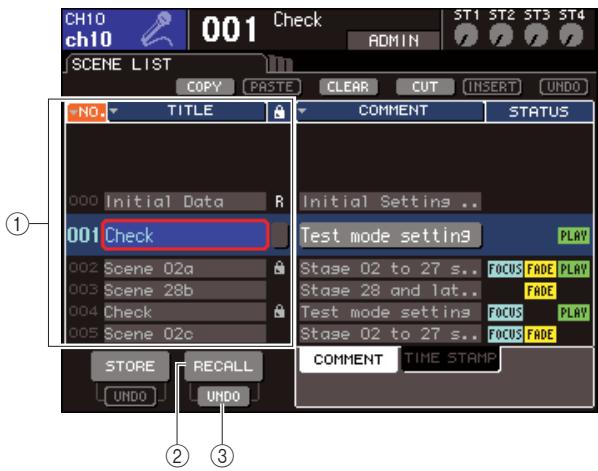
① Liste des scènes
Ce liste montre les scènes stockées dans la mémoire de scènes. Ligne mise en surbrillance bleu indique que le numéro de scène affiché est sélectionné pour les opérations en cours.
② Touche RECALL (rappel)
Rappelle la scène actuellement sélectionnée dans la liste de scènes.
③ Touche RECALL UNDO (rétablir le rappel)
Annule (fonction Undo) ou rétablit (fonction Redo) l'opération de rappel de scène la plus récente.
3 Positionnez le curseur sur la touche RECALL et appuyez sur [ENTER].
Une boîte de dialogue s'ouvre vous invitant à confirmer l'opération de rappel.
![YAMAHA LS9-16/LS9-32 - Positionnez le curseur sur la touche RECALL et appuyez sur [ENTER]. - 1](/content/2019/11/115257/images/103f51bc019f7d3f3c37a3e2a7a90e5c49dd9fbb1a82fd69f48835df0e618303.jpg)
Les données sélectionnées à l'étape 2 seront rappelées. Si vous décidez d'annuler l'opération de rappel, il faudra positionner le curseur sur la touche CANCEL et non sur OK, et appuyer sur [ENTER].
- Vous disposez d'une option de réglage qui empêche l'affichage de la boîte de dialogue de confirmation du rappel ( p.194).
5 Si vous décidez d'annuler l'opération de rappel de scène, amenez le curseur sur la touche RECALL UNDO et appuyez sur [ENTER].
Une boîte de dialogue s'ouvre vous invitant à confirmer l'opération d'annulation Undo. Pour exécuter l'opération, positionnez le curseur sur la touche OK et appuyez sur [ENTER]. Après avoir effectué l'annulation, vous pouvez utiliser la touche RECALL UNDO une nouvelle fois pour exécuter à nouveau l'opération de rappel via la fonction Redo.
- Vous pouvez utiliser la même procédure pour rappeler une scène sur les autres écrans SCENE MEMORY.
- Autrement, il est également possible de rappeler une scène en déplaçant le curseur sur le numéro de scène dans la zone d'affichage constante ou bien d'utiliser le cadran ou les touches [DEC]/[INC] pour sélectionner le numéro de scène, puis d'appuyer sur [ENTER]. Une boîte de confirmation s'affichera si l'option RECALL CONFIRMATION (Confirmation du rappel) est activée (ON) dans la fenêtre contextuelle PREFERENCE.
- Des fonctions respectivement identiques à celles des touches RECALL et RECALL UNDO peuvent aussi être affectées à une touche définie par l'utilisateur.
- En outre, vous pouvez rappeler une scène en utilisant des messages MIDI (changements de programme) ( p.180).
Utilisation de touches définies par l'utilisateur pour le rappel
Vous pouvez utiliser des touches définies par l'utilisateur pour rappeler directement une scène sélectionnée d'une simple pression sur une touche ou pour naviguer parmi les scènes. Pour ce faire, vous devez d'abord assigner le rappel de scène à une touche définie par l'utilisateur. Les opérations de rappel suivantes peuvent être attribuées à une touche définie par l'utilisateur.
Rappelle la scène portant le numéro qui suit directement celui de la scène actuellement chargée.
Rappelle la scène portant le numéro qui suit ; elle précède directement celle de la scène actuellement chargée.
- Si aucune scène n'est stockée dans le numéro précédent ou suivant la scène actuellement chargée, le numéro de stockage de scène le plus proche sera rappelé.
Spécifie directement un numéro de scène et exécute le rappel de cette scène.
Pour affecter l'une de ces fonctions à une touche définie par l'utilisateur, de sorte qu'une scène soit rappelée à l'aide d'une simple pression de touche, il faut procéder comme suit :
Touche USER DEFINED KEYS
2 Positionnez le curseur sur la touche contextuelle USER DEFINED KEYS puis appuyez sur [ENTER] afin d'accéder à la fenêtre contextuelle USER DEFINED KEYS.
Celle-ci vous autorise à affecter des fonctions aux touches définies par l'utilisateur [1]–[12].
Touches contextuelles liées aux touches définies par l'utilisateur
3 Positionnez le curseur sur la touche contextuelle correspondant à la touche définie par l'utilisateur à laquelle vous souhaitez affecter une fonction, puis appuyez sur [ENTER].
La fenêtre contextuelle USER DEFINED KEY SETUP s'ouvre.
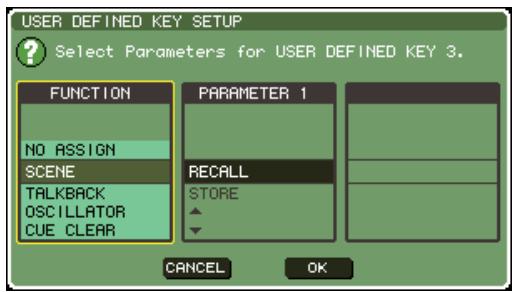
4 Positionnez le curseur sur la colonne FUNCTION (Fonction) et servez-vous du cadran ou des touches [DEC]/[INC] pour sélectionner « SCENE ».
Dans cette fenêtre contextuelle, vous devez réaliser la maniere suivante, selon la fonction que vous souhaitez affecter.
- Pour attribuer INC RECALL ou DEC RECALL
Positionnez le curseur sur la colonne FUNCTION et servez-vous du cadran ou des touches [DEC]/[INC] pour sélectionner « INC RECALL » ou « DEC RECALL »
- Pour attribuer DIRECT RECALL
Positionnez le curseur sur la colonne PARAMETER 1 (Paramètre 1) et servez-vous du cadran ou des touches [DEC]/[INC] pour sélectionner « DIRECT RECALL » puis sélectionnez « SCENE #xxx » (xxx étant le numéro de scène) dans la colonne PARAMETER 2 (Paramètre 2).
Une fois les réglages effectués, positionnez le curseur sur la touche OK et appuyez sur [ENTER] afin de refermer la fenêtre contextuelle.
Vous pouvez, si vous le voulez, affecter des fonctions de rappel de scène à d'autres touches définies par l'utilisateur de la même manière.
6 Appuyez sur la touche définie par l'utilisateur à laquelle vous avez attribué une fonction de rappel.
La scène correspondante est rappelée.
Édition des mémoires de scènes
Cette section vous explique comment trier les scènes stockées dans une mémoire de scènes, éditer leurs titres et les copier-coller entre elles.
Tri et réattribution de nom liés aux mémoires de scènes
Vous pouvez utiliser une fenêtre dédiée pour trier les mémoires de scène sauvegardées par ordre alphabétique de titre ou de date de création. Il vous est également possible de modifier leur titre.
- L'écran SCENE MEMORY est composé de quatre pages, mais la moitié gauche de l'écran (liste de scènes, touches de stockage / d'applé) ainsi que les touches d'outil sont communes à ces différentes pages.
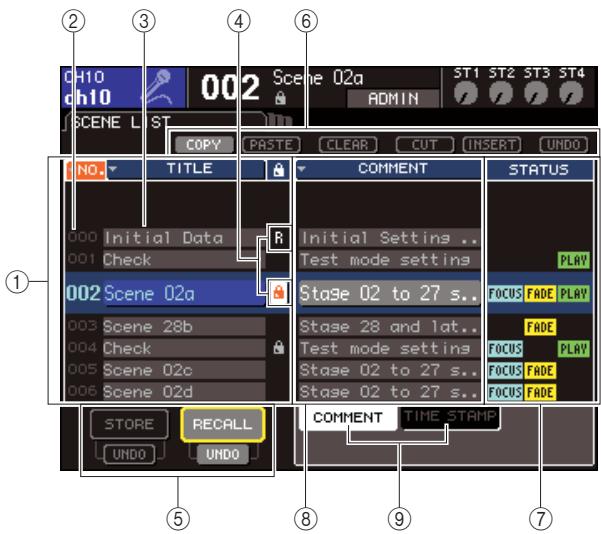
① Liste des scènes
Cette liste montre les scènes stockées dans la mémoire de scènes. La ligne mise en surbrillance en bleu indique la scène actuellement sélectionnée pour les opérations.
- Vous pouvez également modifier l'ordre de tri de la liste par défaut (par nombres de scène ascendants/descendants) ( p.194).
2 Numéro de la scène
Il s'agit des numéros de scène 000-300.
Il s'agit du nom attribué à chaque scène (n'exceedant pas 16 caractères). Vous pouvez positionner le curseur sur cette zone et appuyez sur [ENTER] pour acceder à la fenêtre contextuelle SCENE TITLE EDIT (Edition)
de titre de scène), qui vous permet d'affecter à la scène concernée un titre ou un commentaire.
4 Lettre r (READ ONLY, lecture seule) / symbole de protection
Une scène en lecture seule est signalée par la lettre R, et une scène protégée en écriture est repérée grâce à un symbole de protection en forme de cadenas. Pour les scènes numérotées de 001 à 300, vous pouvez déplacer le curseur sur cette zone et appuyer sur [ENTER] pour basculer entre les réglages d'activation/désactivation de la protection.
Servent à stocker/rappeler les scènes. Les opérations de stockage/rappel peuvent aussi être annulées ou rétablies. Pour plus de détails, reportez-vous à la section « Utilisation des mémoires de scènes » (→ p. 129).
Exécute les opérations de copier-coller sur les scènes stockées dans la mémoire de scènes. Pour plus de détails, reportez-vous à la section « Édition de mémoire de scènes » (→ p. 136).
7 Champ STATUS
Ce champ indique l'état de chaque-scène. Pour les scènes dont une touche autre que ALL aura été sélectionnée dans la fonction Focus ( p. 139), les scènes dans lesquelles la fonction Fade a été activée ( p. 143) et les scènes pour lesquelles le lien avec le fichier audio a été activé ( p. 113), les voyants « FOCUS », « FADING » et « PLAY » seront respectivement allumés.
Champ comment/time STAMP (commentaire/horodatage)
Ceci indique le commentaire ou la date et l'heure auxquelles la scène a été stockée pour la dernière fois ainsi que l'année/le mois/le jour et les heures/minutes/secondes correspondants.
La ligne mise en surbrillance en bleu indique la scène actuellement sélectionnée pour les opérations.
- Vous pouvez aussi affecter des touches définies par l'utilisateur pour exécuter les fonctions telles que l'augmentation ou la diminution de la valeur du nombre de scène ou faire défiler la liste des scènes vers le haut ou vers le bas ( p. 196).
Si vous souhaitez changer la série d'affichage des scènes au sein de la liste, il faudra déplacer le curseur sur les touches « NO. » ou « TITRE » situées tout en haut de la liste ou encore sur la touche « TIME STAMP » dans le champ STATUS/TIME STAMP (Etat/Horodatage), puis appuyer sur la touche [ENTER].

(1) NO.
Trie la liste par ordre de numéro de scène.
(2) TITLE
Trie la liste par ordre alphabétique de titre.
(3) COMMENT/TIME STAMP
Tri effectué selon l'ordre chronologique des commentaires ou par date de création.
- Gardez le curseur sur la même touche et appuyez à nouveau sur [ENTER] afin de modifier la direction (ascendante ou descendante) de l'ordre de tri de la liste.
4 Pour éditer le titre d'une scène, amenez le curseur sur le champ TITLE de la scène sélectionnée, et appuyez sur [ENTER] afin d'accéder à la fenêtre contextuelle SCENE TITLE EDIT (Édition de titre de scène).
Pour plus de détails sur la saisie de texte, consultez la section « Attribution d'un nom » (→ p. 34).
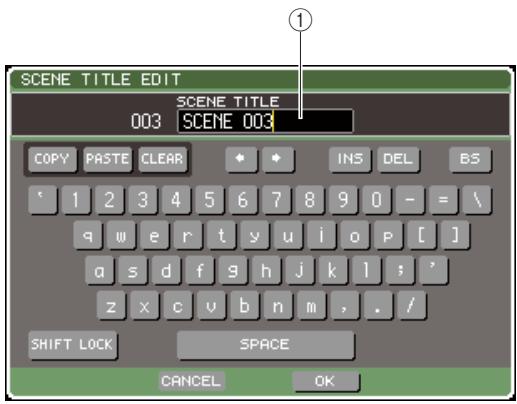
① Champ TITLE
Permet de saisir un titre de scène n'excédant pas 16 caractères.
- Il est impossible d'éditer le titre d'une scène en lecture seule ou une scène protégée en écriture.
- Pour éditer le commentaire d'une scène, il faut utiliser les onglets COMMENT/TIME STAMP pour afficher les commentaires dans la liste des scènes, positionner le curseur sur le champ SCENE COMMENT (Commentaire de scène) correspondant à la scène sélectionnée, puis appuyer sur [ENTER] afin d'accéder à la liste déroulante COMMENT EDIT (Édition des commentaires).
5 Pour activer/désactiver le réglage de protection d'une scène, positionnez le curseur sur la dette R ou le symbole de protection de la scène sélectionnée, et appuyez sur [ENTER].
A chaque fois que vous appuyez sur [ENTER], l'indication bascule entre le symbole de protection sous forme de cadenas, la lecture R marquant l'état de lecture seule et l'absence de toute mention.
- Symbole de protection (cadenas)
Il est impossible d'écraser cette scène.
- Lettre « R » (lecture seule)
Outre la protection décrite précédemment, il est aussi impossible d'écraser la scène en chargeant dessus un fichier, notamment de la mémoire USB.
Ce réglage ne peut être sélectionné que pour les numéros de scène consécutifs partant de 000.
- Absence de symbole
La scène n'est pas protégée.
- La dette R marquée sur le nombre de scène 000 ne peut être supprimée.
Utilisez les touches d'outils pour modifier la mémoire de scènes.
Pour en savoir plus, reportez-vous à la section « Edition de mémoire de scènes » suivante.
Édition de mémoire de scènes
Les scènes stockées dans la mémoire de scène peuvent être soit copiées/collées dans d'autres numéros de scène ou effacées (supprimées).
Les scènes de mémoire sont éditées à l'aide des touches affichées dans la partie supérieure de l'écran SCENE MEMORY.
Chacune de ces touches est dotée d'une fonction précise.
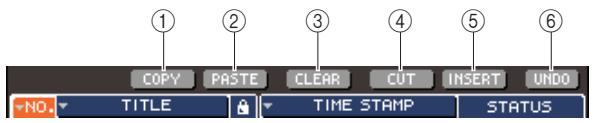
① Touche COPY (copier)
Copie une scène dans la mémoire tampon (zone de stockage temporaire). Pour plus de détails sur l'utilisation de cette touche, reportez-vous à la section « Copier/coller d'une scène » ci-dessous.
② Touche PASTE (coller)
Colle une scène (précédemment copiée dans la mémoire tampon) dans un autre numéro de scène. Pour plus de détails sur l'utilisation de cette touche, reportez-vous à la section « Copier/coller d'une scène » ci-dessous.
Efface la scène sélectionnée. Pour plus de détails sur l'utilisation de ces touches, reportez-vous à la section « Suppression d'une scène » (→ p. 137).
4 Touche CUT (couper)
Coupe la scène et la place dans la mémoire tampon. Les scènes qui suivent le numéro de la scène que vous avez retirée seront avancées en conséquence. Pour plus de détails sur l'utilisation de ces touches, reportez-vous à la section « Coupure d'une scène » (→ p. 138).
5 Touche INSERT (insérer)
Insérez une scène depuis la mémoire tampon dans l'emplacement d'un numéro de scène différent. Les nombres de scène suivant la position d'insertion sont reculés en conséquence. Pour plus de détails sur l'utilisation de ces touches, reportez-vous à la section « Insertion d'une scène » (→ p. 138).
Annule l'opération d'édition la plus récemment executée. Si vous supprimez accidentellement une scène importante, vous pourrez appuyer sur cette touche pour retourner sur l'état précédent de l'édition de cette scène.
2 Effectuez les opérations d'édition souhaitées.
Pour plus de détails sur cette procédure, consultez les explications ci-dessous.
Copier/coller d'une scène
Voici la marche à suivre pour copier la scène souhaitée dans la mémoire tampon puis la coller ailleurs sous un nom de scène différent.
1 Dans la section DISPLAY ACCESS, appuyez sur la touche [SCENE MEMORY] à plusieurs reprises pour accéder à un écran SCENE MEMORY. 2 Vérifiez que le curseur se trouve ailleurs que dans la zone d'affichage constante, et servez-vous du cadran ou des touches [DEC]/[INC] pour sélectionner le numéro de la scène source de la copie. 3 Positionnez le curseur sur la touche COPY et appuyez sur [ENTER].
Une boîte de dialogue s'ouvre vous invitant à confirmer l'opération de copie.
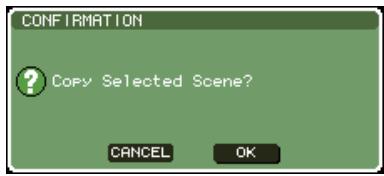
La scène sélectionnée à l'étape 2 est sauvegardée dans la mémoire tampon.
- N'oubliez pas que si vous copiez/collez dans la mémoire tampon les données d'une autre scène avant d'y avoir collé les données de la première scène concernée, celles-ci seront remplacées.
6 Positionnez le curseur sur la touche PASTE et appuyez sur la touche [ENTER].
Une boîte de dialogue s'ouvre vous invitant à confirmer l'opération de collage.
![YAMAHA LS9-16/LS9-32 - Positionnez le curseur sur la touche PASTE et appuyez sur la touche [ENTER]. - 1](/content/2019/11/115257/images/c01bc414cde8da932e0dc505cf4360b826c9a993e7add3ae388ed37453f1df30.jpg)
- Une scène copiée peut également faire l'objet d'une insertion ( p,138)
- Si aucun élément n'est stocké dans la mémoire tampon, la touche PASTE sera indisponible.
Les réglages actuels sont stockés dans le numéro de scène sélectionné à l'étape 5. Si vous décidez d'annuler l'opération de collage, il faudra appuyer sur la touche CANCEL et non sur OK.
- N'oubliez pas que lorsque vous collez des données sur un numéro de scène dans lequel une scène est déjà stockée, celle-ci est écrasée.
- Il est impossible de coller des scènes en lecture seule ou protégées en écriture.
Suppression d'une scène
Voici la méthode à suivre pour supprimer une scène.
1 Dans la section DISPLAY ACCESS, appuyez sur la touche [SCENE MEMORY] à plusieurs reprises pour accéder à un écran SCENE MEMORY. 2 Vérifiez que le curseur se trouve ailleurs que dans la zone d'affichage constante, et servez-vous du cadran ou des touches [DEC]/[INC] pour sélectionner le numéro de scène que vous cherchez à supprimer. 3 Positionnez le curseur sur la touche CLEAR et appuyez sur [ENTER].
Une boîte de dialogue s'ouvre vous invitant à confirmer l'opération de suppression.
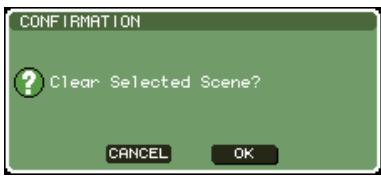
Le numéro de scène sélectionné à l'étape 2 est supprimé. Si vous décidez d'annuler la suppression, il faudra appuyer sur CANCEL et non sur OK.
- Il est impossible de supprimer des scènes en lecture seule ou protégées en écriture.
Coupure d'une scène
Voici la méthode à suivre pour couper une scène.
Lorsque vous coupez une scène, tous les numéros de scène à sa suite sont avancés en conséquence. Après avoir coupé une scène, vous êtes en mesure de la coller ou de l'insérer dans l'emplacement souhaité.
1 Dans la section DISPLAY ACCESS, appuyez sur la touche [SCENE MEMORY] à plusieurs reprises pour accéder à un écran SCENE MEMORY. 2 Vérifiez que le curseur se trouve ailleurs que dans la zone d'affichage constante, et servez-vous du cadran ou des touches [DEC]/[INC] pour sélectionner le numéro de scène que vous cherchez à couper. 3 Amenez le curseur sur la touche CUT et appuyez sur [ENTER].
Une boîte de dialogue s'ouvre vous invitant à confirmer l'opération de coupure.
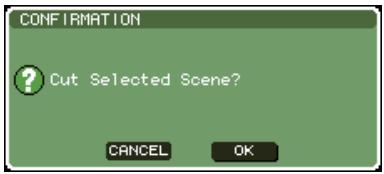
- La touche CUT ne sera pas utilisée si la liste de scènes est triée selon tout autre mode que celui de la colonne « NO. »
Pour exécuter l'opération, positionnez le curseur sur la touche OK et appuyez sur [ENTER].
La scène sélectionnée à l'étape 2 est coupée, et les numéros de scènes ultérieures sont avancés en conséquence. A ce stade, la scène coupée est stockée dans la mémoire tampon.
- Il est impossible de couper des scènes en lecture seule ou protégées en écriture.
5 Si vous le souhaitez, vous pouvez coller ( p. 136) ou insérer la scène coupée (qui est conservée dans la mémoire tampon).
- N'oubliez pas que si vous copiez ou coupez une autre-scène avant d'avoir collé ou insérée la précédente, la scène nouvellement copiée ou coupée remplacera la première dans la mémoire tampon.
Insertion d'une scène
Voici la procédure à suivre pour insérer une scène conservée dans la mémoire tampon sur l'emplacement du numéro de scène souhaité.
1 Dans la section DISPLAY ACCESS, appuyez sur la touche [SCENE MEMORY] à plusieurs reprises pour accéder à un écran SCENE MEMORY. 2 Exécutez l'opération de copie ( p. 136) ou de coupure de manière à ce que la scène à insérer soit placée dans la mémoire tampon. 3 Vérifiez que le curseur se trouve ailleurs que dans la zone d'affichage constante, et servez-vous du cadran ou des touches [DEC]/[INC] pour sélectionner le numéro de scène de destination de l'insertion. 4 Amenez le curseur sur le bouton INSERT et appuyez sur la touche [ENTER].
Une boîte de dialogue s'ouvre vous invitant à confirmer l'opération d'insertion.
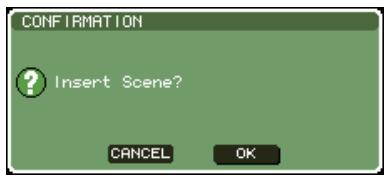
- La touche INSERT ne sera pas utilisée si la liste de scènes est triée selon tout autre mode que celui de la colonne « NO. »
- Si aucun élément n'est stocké dans la mémoire tampon, la touche INSERT sera indisponible.
- La touche INSERT ne pourra s'utiliser si l'opération Insert risque de causer le dépassement du nombre autorisé de scènes stockées, qui s'élève à 300.
- Il est impossible d'effectuer une insertion au début d'une scène marquée de la lecture R (en lecture seule).
5 Pour exécuter l'opération, positionnez le curseur sur la touche OK et appuyez sur [ENTER].
La scène stockée dans la mémoire tampon est insérée dans le numéro de scène que vous avez sélectionné à l'objet 3. Par conséquent, les numéros de scènes stockées dans les emplacements précédant celle-ci sont tous diminués d'une unité.
Utilisation de la fonction focus
La fonction « Focus » (Focalisation) vous permet de sélectionner les paramètres qui seront mis à jour au rappel de chaque scène, de sorte que les seuils spécifiés soient mis à jour lors d'un rappel de scène. Par exemple, il est commode d'utiliser cette fonction pour rappeler exclusivement les réglages des canaux d'entrée d'une scène.
- Il existe une autre fonction similaire à Focus. Il s'agit de « Recall Safe», qui vous permet de sélectionner les canaux et les paramètres à exclure des opérations de rappel ( p.140). Cependant, alors que la fonction Focus est spécifiée pour chaque scène séparément, les réglages de Recall Safe sont communs à toutes les scènes.
Cet écran permet d'effectuer divers réglages relatifs à la fonction Focus. L'écran comporte les éléments suivants.
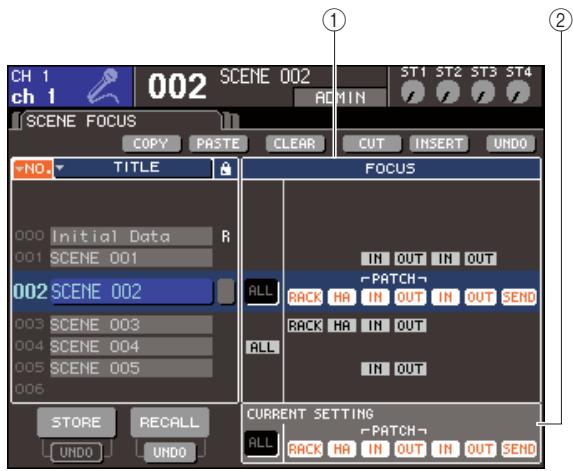
① Champ FOCUS (focalisation)
Spécifie les réglages de la fonction Focus pour une scène sauvegardée dans la mémoire de scènes. Servez-vous des touches affichées au centre afin de définir les paramètres à mettre à jour lors du rappel de la scène sélectionnée dans la liste figurant sur le côté gauche de l'écran. Pour les autres scènes, vous pouvez uniquement cocher l'activation/désactivation de chaque paramètre.
Sécurisez les réglages de la fonction Focus pour la scène actuellement utilisée. Si vous sélectionnez un paramètre dans ce champ et stockez la scène, vos sélections seront utilisées au prochain rappel de scène. Lorsque vous rappelez une scène, les réglages de la fonction Focus de cette dernière s'affichent ici.
3 Utilisez des touches autres que « ALL » pour sélectionner les paramètres susceptibles d'être rappelés.
Ces touches correspondant aux paramètres suivants (les sélections multiples sont autorisées).
| Nom de touche | Paramètres correspondants |
| RACK | Réglages de rack |
| HA | Réglages de préampli micro |
| IN (PATCH) | Assignation de port d'entrée |
| OUT (PACK) | Assignation de port de sortie |
| IN | Paramètres de canaux d'entrée |
| OUT | Paramètres de canaux de sortie |
| SEND | Etat d'activation/de désactivation et réglages du niveau d'envoi des signaux transmis depuis les canaux d'entrée aux bus MIX (af chés uniquement si la touche OUT est activée) |
- La touche SEND n'apparaîtra que si la touche OUT est activée. Cependant, si les deux touches In et OUT sont activées, les paramètres correspondants à SEND seront automatiquement susceptibles d'être rappelés.
4 Pour annuler les restrictions spécifiées à l'étape 3, de manière à pouvoir rappeler tous les paramètres, il faut activer la touche ALL.
Si vous activez la touche ALL, toutes les autres touches relatives à cette scène seront désactivées. L'activation de toute touche entraîne la désactivation de la touche ALL.
6 Rappellez une scène ayant fait l'objet de réglages focus.
Si d'autres touches que ALL sont activées pour une scène donnée, seuls seront rapporçés les paramètres aux touches activées. Si la touche ALL est activée pour une scène donnée, tous les paramètres de cette-ci seront mis à jour.
- Les cases cochées d'autres scènes hormis celle qui est actuellement sélectionnée dans la liste des scènes affichent l'état des réglages de la fonction Focus.
- Les scènes pour lesquelles les réglages Focus ont été effectués sont signalées par la mention « FOCUS » dans le champ STATUS de l'écran SCENE LIST.
- La fonction Focus s'utilise en conjonction avec la fonction Recall Safe ( p. 140). Les canaux ou les paramètres exclus des opérations de rappel par Focus ou par Recall Safe ne sont pas rappelés.
Utilisation de la fonction recall safe
« Recall Safe » est une fonction qui exclut des opérations de rappel certains paramètres et canaux spécifiques. Ceci diffère des réglages de la fonction Focus ( p. 139), qui sont destinés à des scènes individuelles, dans la mesure où les réglages de Recall Safe sont communs à toutes les scènes.
Dans la section DISPLAY ACCESS, appuyez sur la touche [CHANNEL JOB] à plusieurs reprises pour accéder à l'écran RECALL SAFE.
Cet écran permet d'effectuer divers réglages relatifs à la fonction Recall Safe. Cette fenêtre contient les éléments suivants.
DISPLAY ACCESS




LS9-16
LS9-32
Champ CH RECALL SAFE (Rappel sécurisé de canal)
Les canaux pour lesquels la fonction Recall Safe est activée sont mis en surbrillance dans cette zone. Si vous activez la touche SET BY SEL (Défini par sélection), vous pourrez activer Recall Safe pour un canal donné rien qu'en appuyant sur la touche [SEL] de ce canal.
Touche ALL CLEAR
Efface tous les réglages Recall Safe se rapportant aux canaux mis en surbrillance dans le champ CH RECALL SAFE.
Champ GLOBAL
Il est possible d'exclure ici les paramètres globaux (affectant l'ensemble des opérations de mixage et non spécifiques à des canaux donnés) des opérations Recall.
Champ SAFE PARAMETER (Paramètre sécurisé)
Active/désactive Recall Safe pour chaque canal séparément, et désisit les paramètres à exclure des opérations Recall. Si vous avez sélectionné un canal en appuyant sur sa touche [SEL], les réglages de Recall Safe de celui-ci s'afficheront ici.
Touche APPLY TO ALL INPUT (Appliquer à toutes les entrées) / touche APPLY TO ALL OUTPUT (Appliquer à toutes les sorties)
Si ces touches sont activées au moment où vous actionnez les touches SAFE PARAMETER, les modifications s'appliqueront à tous les canaux d'entrée (ou de sortie). Ceci est très utile lorsque vous voulez effectuer des réglages pour tous les canaux simultanément.

- Vous pouvez accéder à cet écran depuis le champ Safe de l'écran SELECTED CH VIEW ( p. 88).
2 Pour sélectionner le canal dont vous souhaitez modifier les réglages Recall Safe, appuyez sur la touche [SEL] correspondante.
Le canal correspondant dans le champ CH RECALL SAFE est signalé par un encadrement en blanc. (Cependant, la fonction Recall Safe n'est pas encore activée à ce stade.) Pour l'heure, le champ SAFE PARAMETER affiche les réglages de Recall Safe du canal sélectionné.
- Si la touche SET BY SEL du champ CH RECALL SAFE est activée, la fonction Recall Safe sera activée lors que vous appuyez sur la touche [SEL], et le canal correspondant sera mis en surbrillance dans le champ CH RECALL SAFE. Vous pouvez sélectionner les paramètres tel qu'indiqué à l'étape 3, même après avoir activé Recall Safe.
Pour un canal d'entrée
Utilisez les touches situées dans la partie inférieure du champ SAFE PARAMETER (à l'exception de la touche « ALL ») pour sélectionner les paramètres qui seront affectés par la fonction Recall Safe (les sélections multiples sont autorisées). Si vous voulez que tous les paramètres soient affectés par la fonction Recall Safe, il conviendra d'activer la touche ALL (réglage par défaut).
LS9-16
LS9-32
Ces touches correspondent aux paramètres suivants.
| Nom de touche | Paramètres correspondants |
| ALL | Tous les paramètres |
| HA | Réglages du préampli micro (y compris du HA externe) |
| EQ | Réglages de l'égaliser (y compris ATT/HPF) |
| DYNA 1 | Réglages de Dynamiques 1 |
| DYNA 2 | Réglages de Dynamiques 2 |
| MIX ON | Activation/désactivation des signaux envoyés aux bus MIX |
| MIX SEND | Niveau d'envoi des signaux transmis aux bus MIX |
| FADER | Positions des faders |
| CH ON | Activation/désactivation des touches [ON] |
- Si vous activez la touche ALL, toutes les autres touches du champ SAFE PARAMETER seront désactivées.
- Lorsqu'un canal STEREO/MONO est sélectionné
À l'exception des types de touche affichés, le fonctionnement est le même que pour un canal d'entrée.
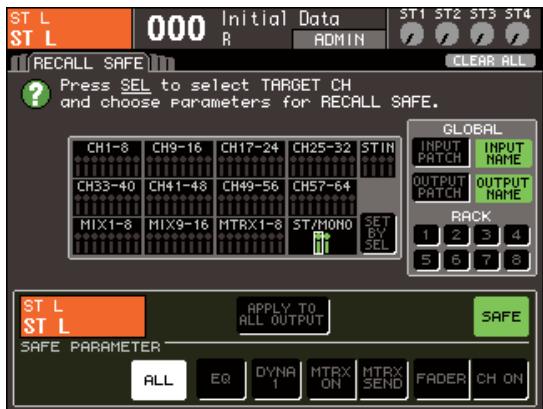
Ces touches correspondent aux paramètres suivants.
| Nom de touche | Paramètres correspondants |
| ALL | Tous les paramètres |
| EQ | Réglages de l'égaliser (y compris ATT) |
| DYNA 1 | Réglages de Dynamiques 1 |
| MTRX ON | Activation/désactivation des signaux transmis aux bus MATRIX |
| MTRX SEND | Niveau d'envoi des signaux transmis aux bus MATRIX |
| FADER | Positions des faders |
| CH ON | Activation/désactivation des touches [ON] |
Lorsqu'un canal MIX est sélectionné
Utilisez les touches situées dans la partie inférieure du champ SAFE PARAMETER (à l'exception de la touche « ALL ») pour sélectionner les paramètres qui seront affectés par la fonction Recall Safe (les sélections multiples sont autorisées).
Vous pouvez, en outre, utiliser la touche WITH MIX SEND située dans la partie inférieure gauche du champ pour activer/désactiver la fonction Recall Safe et régler le niveau d'envoi des signaux transmis depuis les canaux d'entrée aux bus MIX.
Si vous voulez que tous les paramètres affichés dans la partie inférieure du champ soient affectés par la fonction Recall Safe, il faudra activer la touche ALL (réglage par défaut).
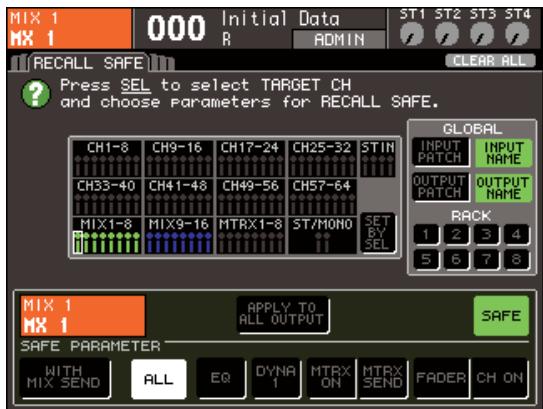
Ces touches correspondant aux paramètres suivants.
| Nom de touche | Paramètres correspondants |
| ALL | Tous les paramètres (à l'exception de WITH MIX SEND) |
| EQ | Réglages de l'égaliser (y compris ATT) |
| DYNA 1 | Réglages de Dynamiques 1 |
| MTRX ON | Activation/désactivation des signaux transmis aux bus MATRIX |
| MTRX SEND | Niveau d'envoi des signaux transmis aux bus MATRIX |
| FADER | Positions des faders |
| CH ON | Activation/désactivation des touches [ON] |
| WITH MIX SEND | Activation/désactivation du niveau d'envoi des signaux transmis depuis les canaux d'entrée vers les bus MIX |
- Si la touche ALL est activée, toutes les touches seront désactivées sauf la touche WITH MIX SEND, située dans la partie inférieure du champ SAFE PARAMETER.
- Vous pouvez activer/désactiver la touche WITH MIX SEND lorsque la touche ALL est activée.
Lorsqu'un canal MATRIX est sélectionné
À l'exception des types de touche affichés, le fonctionnement est le même que pour un canal MIX. Vous pouvez, en outre, utiliser la touche WITH MATRIX SEND située dans la partie inférieure gauche du champ pour activer/désactiver la fonction Recall Safe et régler le niveau d'envoi des signaux transmis depuis les canaux d'entrée vers les bus MATRIX.
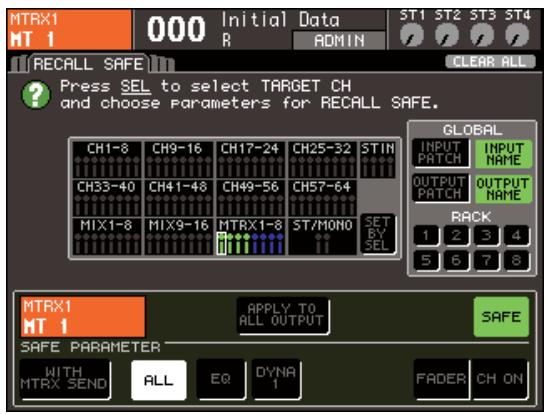
Ces touches correspondent aux paramètres suivants.
| Nom de touche | Paramètres correspondants |
| ALL | Tous les paramètres (à l'exception de WITH MATRIX SEND) |
| EQ | Réglages de l'égaliser (y compris ATT) |
| DYNA 1 | Réglages de Dynamiques 1 |
| FADER | Positions des faders |
| CH ON | Activation/désactivation des touches [ON] |
| WITH MATRIX SEND | Activation/désactivation du niveau d'envoi des signaux transmis depuis les canaux MIX ou STEREO/MONO vers les bus MIX |
- Si la touche ALL est activée, toutes les touches seront désactivées sauf la touche WITH MATRIX SEND, située dans le champ SAFE PARAMETER.
- Vous pouvez activer/désactiver la touche WITH MATRIX SEND lorsque la touche ALL est activée.
4 Pour activer la fonction recall SAFE sur le canal sélectionné, activez la touche SAFE dans le champ SAFE parameter.
Les canaux pour lesquels la fonction Recall Safe est activée sont mis en surbrillance dans le champ CH RECALL SAFE.
Touche SAFE LS9-16
LS9-32
- Il ne suffit pas de sélectionner un paramètre à l'étape 3 pour activer la fonction Recall Safe. Pour activer/désactiver Recall Safe, vous devez également exécuter l'opération de l'étape 4.
- Dans le champ CH RECALL SAFE, la surbrillance sera en vert si la touche ALL est sélectionnée à l'étape 3 et en bleu si d'autres touches ont été choisies.
- Appuyez sur la touche CLEAR ALL pour désactiver Recall Safe sur tous les canaux sur lesquels la fonction avait été activée (par ex., les canaux mis en surbrillance).
- Vous pouvez aussi activer/désactiver Recall Safe dans le champ SAFE de l'écran SELECTED CH VIEW (→ p. 88).
5 Si vous souhaitez activer recall safe pour les paramètres globaux, vous pourrez actionner les touches souhaitées dans le champ GLOBAL.
Ces touches correspondent aux paramètres suivants.
| Nom de touche | Paramètres correspondants |
| INPUT PATCH | Assignation de port d'entrée |
| INPUT NAME | Nom du canal d'entrée |
| OUTPUT PATCH | Assignation de port de sortie |
| OUTPUT NAME | Nom du canal de sortie |
| 1-8 | Réglages des racks 1-8 |
6 Lorsque vous avez terminé les réglages, lancez l'opération recall.
Seul(s) le(s) canal (canaux) et paramètre(s)
Sélectionnés sont exclus des opérations Recall.
Le paramètre Channel Link ( p. 124) et les réglages de bus MIX/MATRIX dans l'écran SYSTEM SETUP ( p. 213) ne sont pas soumis à la fonction Recall Safe; les réglages de la scène rappelée sont toujours reproduits.
Ceci signifie que lorsque la fonction Recall Safe est activée pour l'un des canaux d'un groupe de liaison ou l'un de deux canaux MIX/MATRIX spécifiés en stéreo, les réglages de paramètre de ce canal peuvent être différents de ceux des autres canaux ou de l'autre canal (selon le cas) lors du rappel de scène. Dans de telles situations, les paramètres applicables sont automatiquement reliés à l'intervention suivante.
- La fonction Recall Safe s'utilise en conjonction avec la fonction Focus ( p. 139). Les canaux ou les paramètres exclus des opérations de rappel par Focus ou par Recall Safe ne sont pas rappelés.
- En exécutant l'opération de Recall tout en maintenant enfoncée la touche [SEL] d'un canal pour lequel la fonction Recall Safe est désactivée, vous activez temporairement les réglages Recall du canal concerné.
Utilisation de la fonction fade
« Fade » est une fonction qui modifie progressivement les valeurs de fader de certains canaux et les spécifie sur leurs nouveaux réglages pour une certaine durée indiquée lors du rappel de scène. Cette fonction vous sera utile si vous cherchez à obtenir un effet d'entrée/sortie de fade ou une transition de niveau en douceur entre deux scènes données.
Les réglages de la fonction Fade sont effectifs de façon indépendante pour chaque scène.
Cet écran permet d'effectuer divers réglages relatifs à la fonction Fade. L'écran comporte les éléments suivants.
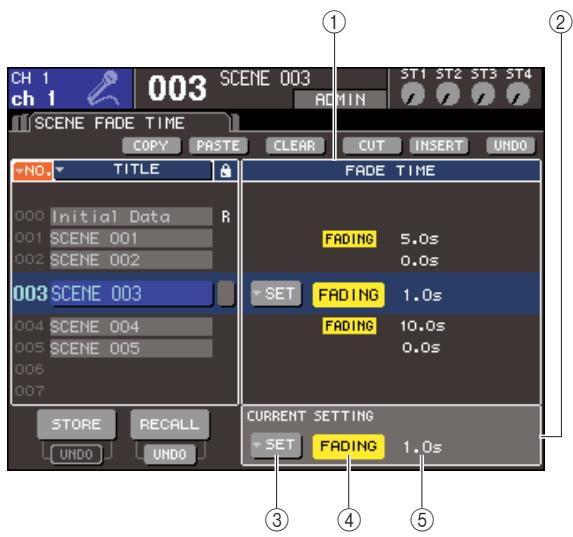
① Champ FADE TIME (durée de FADE)
Spécifie les réglages de la fonction Fade pour une scène sauvegardée dans la mémoire de scènes. Servez-vous des touches situées au centre afin de régler la fonction Fade pour la scène sélectionnée dans la liste affichée à gauche de l'écran. Pour toutes les autres scènes, vous pouvez uniquement visualiser les réglages.
Sécicie les réglages de la fonction Fade pour la scène actuellement utilisée.
Lorsque vous rappelez une scène, les réglages de la fonction Fade de cette dernière s'affichent ici.
③ Touche contextuelle SETUP
Affiche la fenêtre contextuelle FADE TIME (Durée de fade).
4 Touche FADING
Activer ou déactiver la fonction Fade pour chaque scène.
5 Durée de fade
Indique la durée de fade (durée requise par le fader pour atteindre la nouvelle valeur).
2 Vérifiez que le curseur se trouve ailleurs que dans la zone d'affichage constante, et servez-vous du cadran ou des touches [DEC]/[INC] pour sélectionner la scène dont vous souhaitez paramétrer les réglages de Fade. 3 Positionnez le curseur sur la touche contextuelle SET (Régler), puis appuyez sur [ENTER] afin d'accéder à la fenêtre contextuelle FADE TIME.
Vous sélectionnez dans cette fenêtre les canaux auxquels s'applique la fonction Fade et réglez la durée de fade à votre guise.
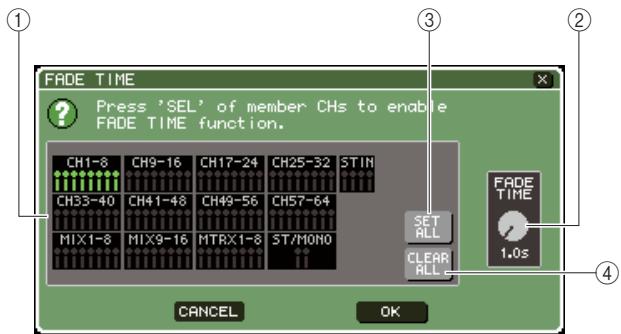
① Champ d'affichage des canaux Les canaux auxquels s'applique la fonction Fade sont en surbrillance. (2) Bouton FADE TIME
Règle la durée de fade. Positionnez le curseur sur le bouton et servez-vous du cadran ou des touches [DEC]/[INC] pour ajuster le réglage. ③ Touche SET ALL (Régler tout)
Si vous appuyez sur cette touche, l'effet de fade sera activé pour tous les faders et encodeurs de la scène considérée. (4) Touche ALL CLEAR
Si vous appuyez sur cette touche, l'effet de fade sera désactivé pour tous les faders et encodeurs de la scène considérée.
4 Appuyez sur les touches [SEL] des canaux souhaités pour sélectionner ceux auxquels l'effet Fade sera appliqué (les sélections multiples sont autorisées).
Les touches [SEL] des canaux affectés s'allument, et les canaux correspondants sont mis en surbrillance dans le champ d'affichage des canaux de la fenêtre contextuelle. Vous pouvez annuler une sélection en appuyant à nouveau sur une touche [SEL] allumée afin de l'éteindre.
5 Positionnez le curseur sur le bouton FADE TIME et servez-vous du cadran ou des touches [DEC]/[INC] pour ajuster la durée de fade.
La plage de valeurs varie de 0,0 sec. à 60,0 sec. Une fois les réglages effectués, positionnez le curseur sur la touche OK et appuyez sur [ENTER] afin de refermer la fenêtre contextuelle FADE TIME.
- La durée de fade spécifique ici est valable pour tous les canaux sélectionnés à l'étape 4.
Pour activer la fonction Fade, positionnez le curseur sur la touche FADING et appuyez sur [ENTER].
Le réglage d'activation/désactivation de Fade est propre à chaque scène séparément. Enregistrez la scène si nécessaire.
- Les scènes pour lesquelles les réglages Fade ont été effectués sont signalées par la mention « FADING » dans le champ STATUS de l'écran SCENE LIST.
7 Effectuez les réglages de la fonction Fade pour d'autres scènes, tel qu'indiqué aux étapes 2 à 6. 8 Rappelez une scène pour laquelle la fonction Fade est activée.
Le mouvement des faders est déclenché immédiatement après le lancement de Recall. Les faders atteignent les valeurs des scènes rappelées pendant la durée de fade spécifique.
- Les réglages de la fonction Fade peuvent s'appliquer individuellement même lorsque les faders sont liés par la fonction Channel Link.
- Si vous arrêtez un fader en mouvement tout en maintenant la touche [SEL] correspondante enfoncée, l'effet de fade s'arrête sur ce point précis.
- Si vous rappellez à nouveau la même scène pendant le déplacement des faders, tous les faders de canaux se déplaceront immédiatement vers leurs positions cibles.
Ce chapitre fournit les explications relatives aux fonctions de contrôle et de cue de la console LS9.
La fonction Monitor (Contrôle) vous permet d'écouter différents signaux via des enceintes de proximité ou des casques. Le panneau avant de la console LS9 est équipé d'une prise PHONES OUT (Sortie casque) de contrôle, qui vous offre la possibilité d'écouter à tout moment le signal sélectionné comme source de contrôle. En affectant les canaux MONITOR OUT L/R/C aux prises de sortie de votre choix, vous avez également la possibilité de contrôler le même signal via les haut-parleurs externes. Vous pouvez sélectionner les signaux suivants comme source de contrôle :
- Signal de sortie du canal STEREO
- Signal de sortie du canal MONO
- Signal de sortie des canaux STEREO + MONO
- Signal d'entrée de la prise 2TR IN DIGITAL
- Signal d'entrée des canaux INPUT 15/16 {31/32}
- Signal de sortie de l'enregistrement sur la mémoire USB
- Toute combinaison totalisant huit signaux en provenance des canaux STEREO, MONO, MIX et MATRIX, le signal de sortie de l'enregistrement sur la mémoire USB, le canal INPUT 15/16 {31/32} et le signal d'entrée de la prise 2TR IN DIGITAL
La fonction Cue vous permet de contrôler individuellement un canal sélectionné en l'émettant temporairement depuis les prises de sorties affectées au canal MONITOR OUT (Sortie de contrôle) ou à partir de la prise PHONES OUT (Sortie casque). Lorsque vous appuyez sur la touche [CUE] du panneau supérieur, le signal de cue du canal correspondant est envoyé comme sortie de contrôle depuis le port de sortie sélectionné.
- Le signal d'attente est envoyé vers la même destination que le signal de contrôle. De ce fait, notez bien que si vous désactivez la fonction Monitor, le signal de cue ne sera plus émis vers les haut-parleurs de contrôle connectés. En revanche, le signal de cue sera toujours envoyé sur la prise PHONES OUT.
Le schéma suivant illustre le parcours du signal de contrôle/cue.
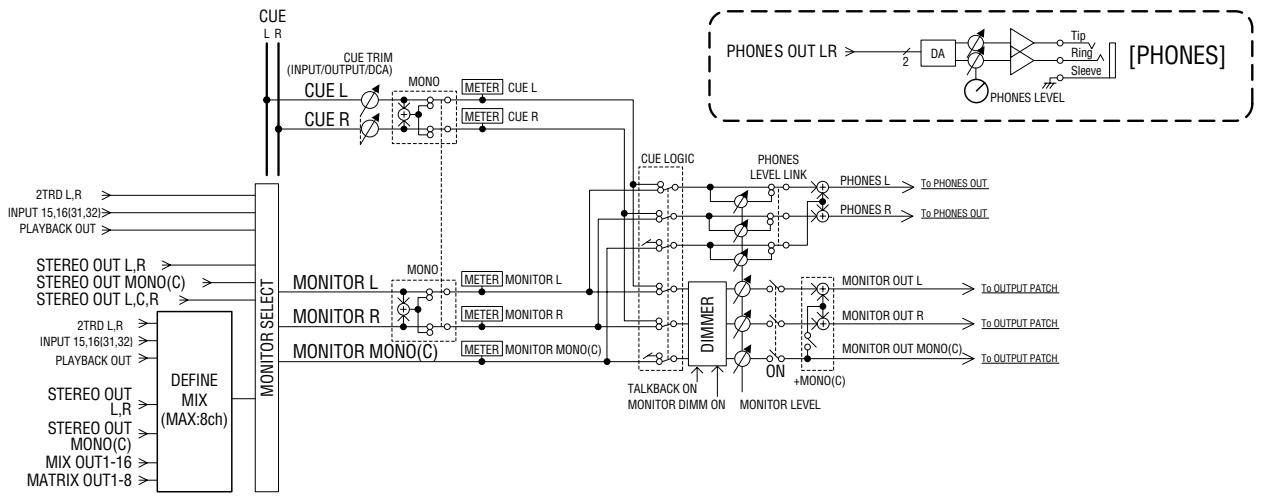
Sélectionne la source de contrôle.
Détecte et indique le niveau du signal de contrôle ou de cue.
DIMMER (variateur)
Attenue le signal de contrôle ou de clé d'un degré fixe.
- MONITOR LEVEL (Niveau de contrôle)
Règle le niveau du signal de contrôle/cue. Agit sur les prises de sortie assignées aux canaux MONITOR OUT L/R/C et également sur la prise PHONES OUT.
Active/désactive la sortie de contrôle.
- PHONES LEVEL (Niveau de casque)
Règle le niveau de sortie de la seule prise PHONES OUT.
Utilisation de la fonction de contrôle monitor
Cette section explique comment sélectionner la source de contrôle souhaitée, et l'écouter à partir de la prise PHONES OUT ou des haut-parleurs de contrôle externes.
1 Connectez votre système d'écoute aux prises OMNI OUT du panneau arrière, à la prise 2TR OUT DIGITAL ou à une carte E/S installée dans un logement.
Le signal de contrôle peut être envoyé vers la prise de sortie ou le canal de sortie de votre choix. Si vous effectuez le contrôle via le casque, vérifiez que ce dernier est connecté à la prise PHONES OUT située sur le panneau avant.
2 Dans la section DISPLAY ACCESS, appuyez sur la touche [MONITOR] (Contrôle) à plusieurs reprises pour accéder à l'écran MONITOR.
L'écran MONITOR vous permet de vérifier les réglages de contrôle actuellement sélectionnés et d'activer ou de désactiver la fonction de contrôle. L'écran comporte les éléments suivants.
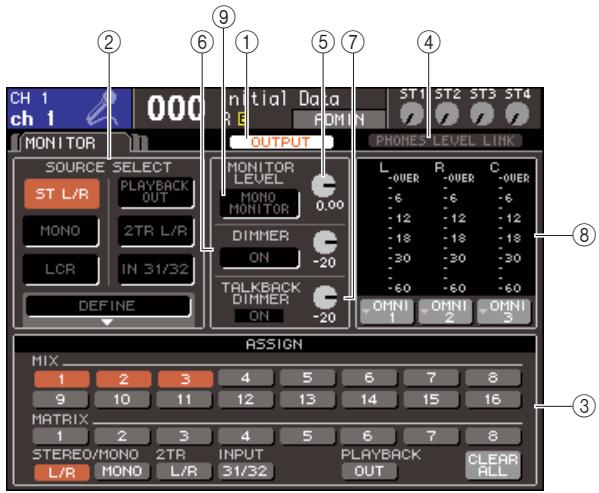
Touche OUTPUT (Sortie)
Active/désactive la sortie de contrôle.
Champ SOURCE SELECT (Sélection de la source)
Utilisez les touches de ce champ pour sélectionner la source de contrôle.
Si vous sélectionnez DEFINE (Définition) dans le champ SOURCE SELECT, vous utiliserez ce champ pour spécifier la source de contrôle. Vous avez la possibilité de désigner simultanément un nombre maximum de huit sources de contrôle. Si vous souhaitez effacer toutes les sélections, positionnez le curseur sur la touche CLEAR ALL (Effacer tout) puis appuyez sur [ENTER].
Touche PHONES LEVEL LINK (Liaison du niveau de casque)
Lorsque ce paramètre est activé, le bouton MONITOR LEVEL (Niveau de contrôle) règle le niveau du signal envoyé vers la prise PHONES OUT.
Bouton MONITOR LEVEL
Règle le niveau de sortie du signal de contrôle.
⑥ Champ DIMMER (Variateur)
Vous pouvez activer/désactiver ici la fonction Dimmer (Variateur), qui atténue temporairement le signal de contrôle. Utilisez le bouton de ce champ pour régler le degré d'atténuation.
Champ TALKBACK DIMMER (Variateur d'intercom)
Lorsque la fonction Talkback (Intercom) est activée, ceci indique l'état d'activation ou de désactivation de la fonction Talkback Dimmer (Variateur d'intercom), qui atténue automatiquement le signal de contrôle. Vous pouvez spécifier ici le degré d'atténuation appliqué au variateur d'intercom.
Champ de l'indicateur de niveau
Indique le niveau du signal de contrôle. Cet indicateur montre le niveau directement avant le variateur. Si vous positionnez le curseur sur la zone de sélection de port située sous l'indicateur de niveau et appuyez sur [ENTER], une fenêtre contextuelle apparaitra pour vous permettre de sélectionner le port de sortie du signal de contrôle.
Touche MONO MONITOR
Autorise le contrôle monophonique. Si cette touche est activée, le signal envoyé depuis la prise PHONES OUT et les canaux MONITOR OUT L/R sera monophonique.
ASTU
Si le variateur normal et le variateur d'intercom sont tous deux simultanément activés, le réglage représentant le degré supérieur d'atténuation sera appliqué.
Utilisez les touches du champ SOURCE SELECT pour sélectionner une source de contrôle.
Dans le champ SOURCE SELECT, vous ne pouvez sélectionner qu'une seule source de contrôle. Cependant, si vous avez sélectionné DEFINE, vous aurez la possibilité d'utiliser le champ ASSIGN pour spécifier des sources de contrôle multiples.
Le tableau suivant montre les sources de contrôle sélectionnables dans le champ SOURCE SELECT.
| Touche ST L/R | Signal de sortie des canaux STEREO L/R |
| Touche MONO | Signal de sortie du canal MONO |
| Touche 2TR L/R | Signal d'entrée de la prise 2TR IN DIGITAL |
| Touche LCR | Signal de sortie des canaux STEREO L/R + MONO (LCR) |
| Touche IN 15/16 {31/32} | Signal d'entrée des canaux INPUT 15/16 {31/32} |
| Touche PLAYBACK OUT | Signal de reproduction de l'enregistrement sur la mémoire USB |
| Touche DEFINE | Signal sélectionné dans le champ ASSIGN |
Si vous avez sélectionné DEFINE dans le champ SOURCE SELECT, il vous sera possible d'utiliser le champ ASSIGN pour sélectionner des sources multiples. Le tableau suivant montre les sources de contrôle sélectionnables dans le champ ASSIGN.
| Touches MIX 1–16 | Signaux de sortie des canaux MIX 1–16 |
| Touches MATRIX 1–8 | Signaux de sortie des bus MATRIX 1–8 |
| Touche STEREO L/R | Signal de sortie des canaux STEREO L/R |
| Touche MONO | Signal de sortie du canal MONO |
| Touche 2TR L/R | Signal d'entrée de la prise 2TR IN DIGITAL |
| Touche INPUT 15/16 {31/32} | Signal d'entrée des canaux INPUT 15/16 {31/32} |
| Touche PLAYBACK OUT | Signal de reproduction de l'enregistrement sur la mémoire USB |
- Vous pouvez sélectionner un nombre maximum de huit sources de contrôle dans le champ ASSIGNN. Aussitôt que vous avez besoin de huit sources de contrôle, vous ne pouvez plus effectuer de sélection supplémentaire. Veuillez désactiver les touches correspondant aux sources inutilises.
4 Positionnez le curseur sur l'une des zones de sélection de port (l/r/c) située sous l'indicateur de niveau, puis appuyez sur [ENTER].
La fenêtre contextuelle OUT PORT SELECT (Sélection du port de sortie) s'affiche, qui vous permet de spécifier le port à partir duquel les signaux de contrôle de L, R et C seront émis.
LS9-16
5 Positionnez le curseur sur le port de destination de sortie et appuyez sur [ENTER] pour valider votre choix, puis déplacez le curseur sur la touche CLOSE et appuyez sur [ENTER] afin de refermer la fenêtre contextuelle.
Le tableau suivant dresse la liste des ports de sortie sélectionnables.
| OMNI 1-8 {1-16} | Prises OMNI OUT 1-8 {1-16} |
| 2TR OUT L/R | Prise 2TR OUT DIGITAL, L, R |
| SLOT {1/2} 1-16 | Canaux de sortie 1-16 d'une carte d'E/S installée dans un logement {1/2} |
- Si vous le souhaitez, vous pouvez également spécifier les portes de sortie uniquement pour MONITOR OUT L et R et effectuer le contrôle via deux haut-parleurs. Si vous n'avez pas spécifié un port de sortie pour MONITOR OUT C, la sélection des touches MONO (C) ou LCR comme source de contrôle entraînera automatiquement l'envoi du signal du canal MONO vers MONITOR OUT L/R.
6 Pour émettre le signal de contrôle, positionnez le curseur sur la touche OUTPUT de l'écran monitor et appuyez sur la touche [ENTER] afin de l'activer.
La source de contrôle sélectionnée à l'objet 3 sera envoyée à la destination de sortie que vous avez spécifiée à l'objet 5.
- La prise PHONES OUT émet toujours le signal de contrôle, indépendamment de l'état d'activation ou de désactivation de la touche OUTPUT.
7 Positionnez le curseur sur le bouton monitor LEVEL dans l'écran monitor, et servez-vous du cadran ou des touches [dec]/[inc] pour ajuster le niveau de contrôle.
Si le paramètre PHONES LEVEL LINK est activé (ON), vous pourrez utiliser le bouton MONITOR LEVEL et la commande PHONES LEVEL du panneau avant pour régler le niveau de contrôle lorsque celui-ci s'effectue via le casque.
- Si le paramètre PHONES LEVEL LINK est activé, le bouton MONITOR LEVEL aura également une incidence sur la prise PHONES OUT.
- Si vous activez le paramètre MONITOR ON MASTER FADER que vous avez affecté à une touche définie par l'utilisateur, vous serez en mesure d'utiliser le fader principal pour piloter la sortie de contrôle.
8 Effectuez les réglages de variateur et de monophonie selon les besoins.
- Les opérations d'activation et de désactivation de contrôle, la sélection du contrôle source et les opérations d'activation et de désactivation du variateur peuvent aussi être affectées à des touches définies par l'utilisateur ( p.196).
Utilisation de la fonction cue
Cette section vous explique comment utiliser la fonction Cue de la console LS9.
Les signaux de clue de la console LS9 sont répartis en trois groupes :
Ce groupe est constitué des signaux de cue des canaux d'entrée. Pour appliquer la fonction Cue à ce groupe, appuyez sur la touche [CUE] d'un module de canal auquel un canal INPUT est affecté ou sur la touche [CUE] d'un canal ST IN afin de l'activer.
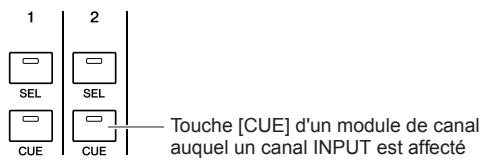
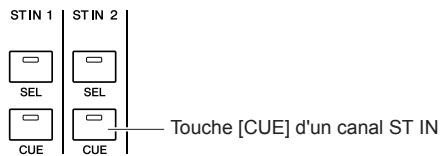
Ce groupe est constitué des signaux de cue des canaux de sortie. Pour appliquer la fonction Cue à ce groupe, appuyez sur la touche [CUE] de la section STEREO MASTER ou sur la touche d'un module de canal auquel un canal MIX/MATRIX/MONO est affecté.
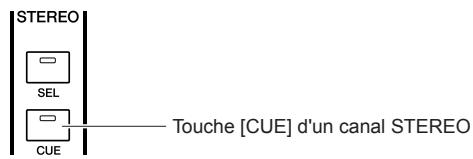
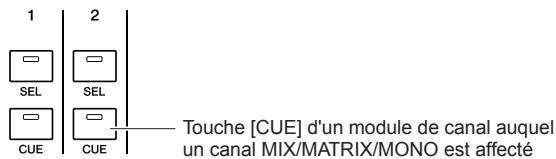
Il s'agit des signaux de cue commandés à l'aide des touches affichées sur l'écran. Pour activer ce groupe, il suffit d'activer une touche CUE dans un écran RACK auquel vous avez assigné un effet, la touche CUE de l'écran RECORDER ou la touche KEY IN CUE de la fenêtre contextuelle DYNAMICS 1/2. Ce groupe est automatiquement désactivé dès que vous quitterez la fenêtre contextuelle correspondante.
Touche CUE à l'écran
Il est impossible d'activer la fonction Cue sur différents groupes en même temps. Normalement, le groupe auquel appartient la touche [CUE] (ou une touche CUE/KEY IN CUE à l'écran) activée en dernier est prioritaire, et les touches [CUE] du groupe précédemment sélectionné sont désactivées.
Cependant, si vous changez le groupe de signaux de cue selon un ordre spécifique, l'état des touches [CUE] du groupe précédemment sélectionné sera restauré lorsque le signal de cue actuel est désactivé.
Les instructions suivantes montrent l'ordre de priorité des touches [CUE]. Après avoir permute les groupes de niveau inférieur et ceux de niveau supérieur, si vous désactivez la fonction Cue pour ce dernier, l'état précédent de la touche [CUE] du groupe directement au-dessous sera restauré.
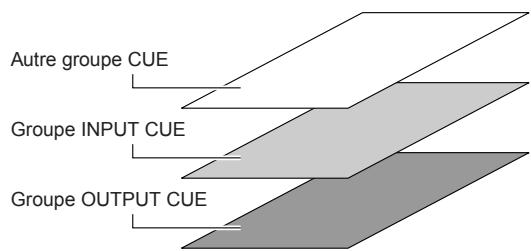
Par exemple, si vous commutez les groupes dans l'ordre suivant : groupe OUTPUT CUE → groupe INPUT CUE → autre groupe CUE, vous pourrez désactiver successivement les touches [CUE] (touches CUE/KEY IN CUE) pour restaurer l'état de la touche [CUE] du groupe précédemment sélectionné. Cependant, si le réglage CUE MODE (Mode Cue) est spécifique sur LAST CUE, l'état de la touche [CUE] ne sera pas reproduit.
Utilisation de la fonction cue
Cette section vous explique comment utiliser la touche [CUE] d'un canal de votre choix afin de contrôler le signal de cue.
- Le signal de cue est envoyé vers la même destination de sortie que le signal de contrôle. De ce fait, notez bien que si vous désactieve la sortie Monitor, le signal de cue ne sera plus émis vers les haut-parleurs de contrôle connectés. Cependant, le signal de cue sera toujours envoyé vers la prise de sortie PHONES OUT, située sur le panneau avant, indépendamment du réglage d'activation ou de désactivation de Monitor. Pour plus de détails sur les réglages de la fonction Monitor, reportez-vous à la section "Utilisation de la fonction de contrôle Monitor" ( p.146).
L'écran CUE vous permet de vérifier l'état de la fonction Cue, et de l'activer ou la désactiver.
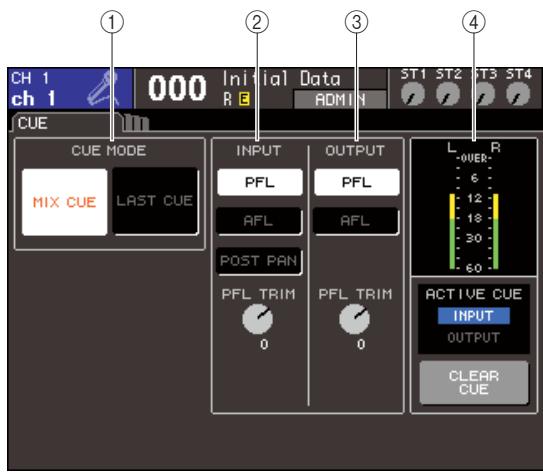
① Champ CUE mode (mode CUE)
Spécifie le mode opérationnel lors de l'activation de plusieurs touches [CUE] au sein d'un même groupe.
② Champ INPUT (entrée)
Vous pouvez sélectionner ici l'une des positions suivantes depuis laquelle les canaux d'entrée sont soumis au cue.
- Touche PFL (écoute avant fader)
Le signal pré-fader est émis.
- Touche AFL (écoute après fader)
Le signal émis est envoyé directement après la touche [ON].
- Touche POST PAN (après panoramicique)
Le signal post-pan est émis.
- Bouton PFL TRIM
Si le signal PFL est sélectionné, vous pourrez régler le niveau de sortie du signal de cue dans une plage allant de -20 dB à +10 dB.
- N'oubliez pas que si vous activez la touche POST PAN, vous ne pourrez plus utiliser le cue d'entrée pour contrôler le signal envoyé vers le bus MONO depuis un canal d'entrée spécifique en mode LCR.
③ Champ OUTPUT (sortie)
Vous pouvez sélectionner ici l'une des positions suivantes depuis laquelle les canaux de sortie sont soumis au cue.
- Touche PFL (écoute avant fader)
Le signal pré-fader est émis.
- Touche AFL (écoute après fader)
Le signal émis est envoyé directement après la touche [ON].
Bouton PFL TRIM
Si le signal PFL est sélectionné, vous pourrez régler le niveau de sortie du signal de cue dans une plage allant de -20 dB à +10 dB.
- Indicateur de niveau de CUE
Indique le niveau du signal de cue.
- Indicateur ACTIVE CUE (fonction CUE activée)
Indique le groupe de Cue actuellement activé.
- Touche CLEAR CUE (effacer sélection de CUE)
Efface toutes les sélections de Cue.
2 Utilisez les touches de la section CUE mode pour spécifier ce qui doit se produire lors de l'activation de plusieurs touches [CUE] appartenant au même groupe.
Servez-vous des deux touches suivantes pour définir le mode Cue.
- Touche MIX CUE (mixage de CUE)
Tous les canaux au sein d'un même groupe de Cue dont la touche [CUE] est activée sont mixés pour les besoins du contrôle (en mode MIX CUE).
- Touche LAST CUE (dernière sélection de CUE)
Seul le canal dont la touche [CUE] a été activée en dernier est contrôlé (en mode LAST CUE).
- Il est impossible d'activer simultanément des touches [CUE] appartenant à différents groupes CUE. Le groupe CUE auquel appartient la dernière touche [CUE] sur laquelle vous avez appuyé sera activé, ce qui permet aux seuls signaux de ce groupe d'être contrôlés.
4 Appuyez sur la touche [CUE] du canal de votre choix pour l'activer.
Le signal de cue du canal correspondant sera envoyé vers la destination de sortie des signaux de contrôle. Vous pouvez également surveiller l'indicateur de niveau de cue pour vérifier le niveau de sortie du signal de cue. L'indicateur ACTIVE CUE, situé sous l'indicateur de niveau de cue, signale le groupe de CUE (INPUT ou OUTPUT) actuellement activé.
![YAMAHA LS9-16/LS9-32 - Appuyez sur la touche [CUE] du canal de votre choix pour l'activer. - 1](/content/2019/11/115257/images/b4e3e7741a42065c09da01970b741b711dc10249ff08430f5d279ce5e49a9ea1.jpg)
- Si vous souhaitez lier les opérations de cue et de sélection de canal, ouvrez la fenêtre contextuelle PREFERENCE de l'écran USER SETUP (Configuration utilisateur) et activez l'option [CUE] [SEL] LINK → p.194).
5 Appuyez sur la touche [monitor] de la section display ACCESS pour accéder à l'écran monitor, et utilisez le bouton monitor LEVEL à l'écran pour régler le niveau du signal de cue.
Si le paramètre PHONES LEVEL LINK est activé (ON), vous pourrez utiliser le bouton MONITOR LEVEL et la commande du panneau avant PHONES LEVEL pour régler le niveau de contrôle lorsque celui-ci s'effectue via le casque.
6 Pour désactiver la fonction CUE, appuyez sur la touche [CUE CLEAR] ou à nouveau sur la touche [CUE] actuellement activée.
Si vous souhaitez effacer toutes les sélections de Cue, positionnez le curseur sur la touche CUE CLEAR puis appuyez sur [ENTER].
- Toutes les sélections de Cue seront effacées si vous basculez entre les modes MIX CUE et LAST CUE à partir de la section CUE MODE.
- Vous pouvez également assigner la même fonction de suppression à une touche définie par l'utilisateur (→ p. 196).
Ce chapitre vous explique comment utiliser les fonctions d'intercom et d'oscillateur.
À propos des fonctions d'intercom et d'oscillateur
La fonction d'intercom envoie le signal de la prise INPUT sélectionnée vers le bus souhaité. Elle sert essentiellement à transmettre les instructions de l'opérateur aux exécuteurs et membres de l'équipe technique. La console LS9 comporte aussi un oscillateur capable d'émettre une onde sinusoidale ou du bruit rose vers le bus souhaité. Ceci permet de vérifier les équipements externes ou de tester la réponse acoustique de la pièce.
Le diagramme ci-dessous montre le flux des signaux de l'intercom et de l'oscillateur.
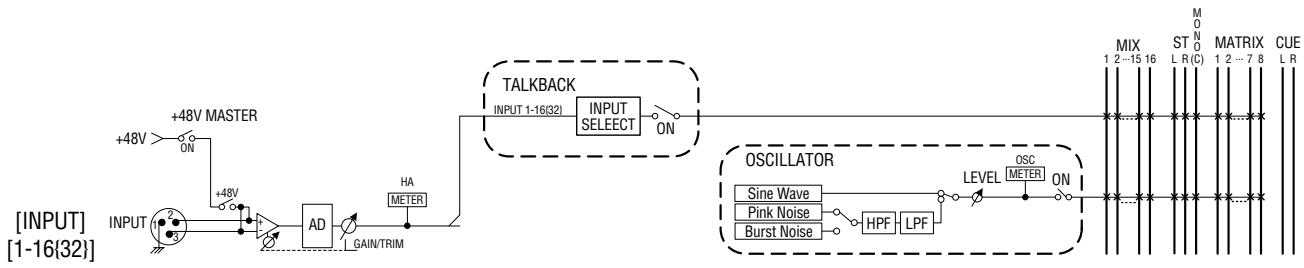
Utilisation de l'intercom
Voici comment un signal reçu sur la prise INPUT 1-16 {1-32} est émis vers le bus souhaité.
Dans l'écran TALKBACK, vous pouvez vérifier l'état de la fonction d'intercom, l'activer et la désactiver.
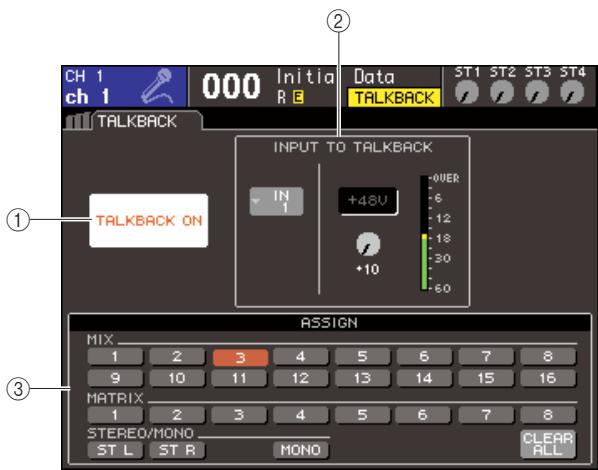
① Touche talkback on (fonction intercom activée)
Active ou désactive la fonction d'intercom.
Champ INPUT TO TALKBACK (entrée sur intercom)
Des prises INPUT 1-16 {1-32}, la sensibilité d'entrée, le niveau d'entrée et l'état d'activation et de désactivation de l'alimentation dérivée de la prise utilisée pour l'intercom sont affichées ici. Vous pouvez régler la sensibilité d'entrée en sélectionnant le bouton GAIN dans ce champ.
Touche contextuelle de sélection d'entrée
Ouvre la fenêtre contextuelle INPUT PORT SELECT (Sélection de port d'entrée), dans laquelle il est possible de sélectionner la prise INPUT utilisée pour l'intercom.
- Touche +48V
Sélecteur d'activation et de désactivation de l'alimentation dérivée (+48V) fournie à la prise INPUT utilisée pour l'intercom.
Bouton GAIN
Règle la sensibilité d'entrée de la prise INPUT utilisée pour l'intercom.
Indicateur du niveau d'entrée
Indique le niveau d'entrée du micro connecté à la prise INPUT utilisé pour l'intercom.
Champ ASSIGN
Sélectionnez les bus vers lesquels le signal d'intercom doit être envoyé. Si vous souhaitez effacer toutes les sélections, positionnez le curseur sur la touche CLEAR ALL puis appuyez sur [ENTER].
Pour affecter l'entrée depuis la prise INPUT vers l'intercom, positionnez le curseur sur la fenêtre contextuelle de sélection d'entrée dans le champ INPUT TO TALKBACK, puis appuyez sur [ENTER].
La fenêtre contextuelle INPUT PORT SELECT s'affiche.
LS9-32
3 Des touches IN1-16 {1-32}, positionnez le curseur sur le port que vous souhaitez utiliser pour l'intercom, puis appuyez sur [ENTER]. Pour annuler la sélection, appuyez sur la touche [ENTER] à nouveau sur le port sélectionné.
Vous ne pouvez sélectionner qu'un seul port à la fois.
4 Une fois le port sélectionné, positionnez le curseur sur la touche CLOSE puis appuyez sur [ENTER] afin de refermer la fenêtre contextuelle. 5 Branchez votre micro sur la prise INPUT du panneau arrière. Positionnez le curseur sur le bouton TALKBACK GAIN (Gain d'intercom) et utilisez le cadran ou les touches [DEC]/[INC] pour régler la sensibilité d'entrée du micro.
L'indicateur du niveau d'entrée dans le champ INPUT TO TALKBACK affiche le niveau d'entrée du micro connecté à la prise INPUT. Si vous souhaitez fournir une alimentation dérivée (+48V) à la prise INPUT, tournez la touche +48V située dans le champ INPUT TO TALKBACK.
- Si vous souhaitez utiliser l'alimentation dérivée, vous devrez d'abord activer (ON) la touche +48V MASTER ON/OFF située sur l'écran SYSTEM SETUP.
- Le PAD est activé/désactivé en interne lorsque le gain HA est spécifique sur une valeur comprise entre -14 dB et -13 dB. Gardez à l'esprit que du bruit risque d'être généré en cas de différence entre les valeurs d'impédance de sortie relatives aux conducteurs chaud et froid du périphérique externe relié au connecteur INPUT, en cas d'utilisation de l'alimentation dérivée.
Sélectionnez le(s) bus vers lequel(s) vous souhaitez envoyer le signal d'intercom à l'aide des touches du champ ASSIGN. (Vous pouvez sélectionner plusieurs canaux.)
Ces touches correspondent respectivement aux bus suivants :
| Touches MIX 1-16 | Bus MIX 1-16 |
| Touches MATRIX 1-8 | Bus MATRIX 1-8 |
| Touches ST L, ST R, MONO | Bus STEREO L/R, bus MONO |
- Si vous souhaitez effacer toutes les sélections, positionnez le curseur sur la touche CLEAR ALL puis appuyez sur [ENTER].
Pour lancer l'intercom, positionnez le curseur sur la touche TALKBACK ON et appuyez sur [ENTER] afin de l'activer.
La touche TALKBACK ON est alternativement activée/désactivée à chaque fois que vous appuyez sur cette touche (opération bloquée).
Lorsque la fonction d'intercom est activée, le signal provenant de la prise INPUT sélectionnée comme prise TALKBACK est émis vers le bus de destination de l'envoi.
- Vous pouvez également affecter la fonction d'activation et de désactivation de l'interphone à une touche définie par l'utilisateur. Dans ce cas, il est possible de désirer l'opération de blocage ou de déblocage (par ex., la fonction d'intercom est active tant que vous maintenez cette touche enfoncée) ( p. 196).
- Servez-vous de la commande Talkback Dimmer pour diminuer le niveau de contrôle des signaux ne concernant pas l'intercom lorsque l'intercom est activé ( p. 146).
Utilisation de l'oscillateur
Voici les modalités d'envoi d'une onde sinusoïdale ou de bruit rose à partir de l'oscillateur interne vers un bus de votre choix.
Dans l'écran OSCILLATOR, vous pouvez vérifier l'état de la fonction de l'oscillateur, l'activer et la désactiver.
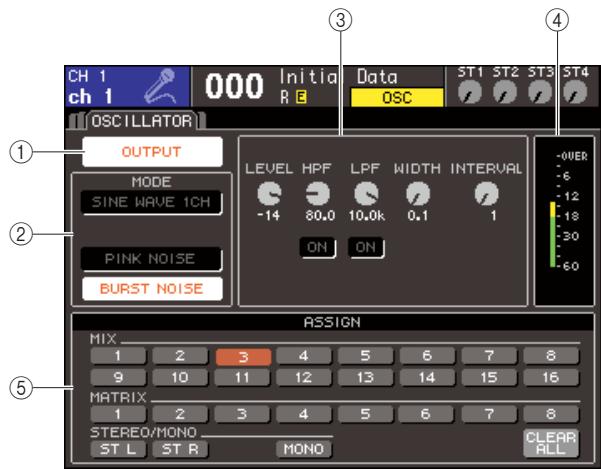
① Touche OUTPUT
Active ou désactive l'oscillateur.
2 Champ mode
Positionnez le curseur sur une touche dans ce champ afin de sélectionner le type d'oscillateur souhaité.
③ Champ de paramètres
Vous réglez ici les paramètres de l'oscillateur que vous avez sélectionné dans le champ MODE. Utilisez le cadran ou les touches [DEC]/[INC] pour actionner les boutons illustrés dans le champ.
Niveau de l'oscillateur
Indique le niveau de sortie de l'oscillateur.
5 Champ ASSIGN
Sélectionnez les bus vers lesquels le signal d'intercom doit être envoyé. Si vous souhaitez effacer toutes les sélections, positionnez le curseur sur la touche CLEAR ALL puis appuyez sur [ENTER].
Vous avez le choix entre les réglages suivants :
| SINE WAVE 1CH | Onde sinusoidale, 1 canal |
| PINK NOISE | Bruit rose |
| BURST NOISE | Bruit en crénaux (sortie repétée du bruit rose) |
3 Pour régler les paramètres de l'oscillateur, utilisez le cadran ou les touches [dec]/[inc] afin d'actionner les boutons affichés dans le champ.
Les paramètres apparaissant dans le champ des paramètres dépendent du type d'oscillateur sélectionné dans le champ MODE.
Le tableau suivant montre les types d'oscillateur disponibles ainsi que les paramètres affichés pour chaque type.
| Type d'oscillateur | Paramètres |
| SINE WAVE 1CH | LEVEL, FREQ |
| PINK NOISE | LEVEL, HPF, LPF |
| BURST NOISE | LEVEL, HPF, LPF, WIDTH, INTERVAL |
Le tableau suivant décrit chaque paramètre en détail.
| Paramètre | Détails |
| LEVEL | Niveau de sortie de l'oscillateur |
| FREQ | Fréquence de sortie de l'onde sinusoidale produit par l'oscillateur |
| HPF | Filtre passée-haut (selecteur d'activation et de désactivation, fréquence de coupure) |
| LPF | Filtre passée-bas (selecteur d'activation et de désactivation, fréquence de coupure) |
| WIDTH | Durée du bruit |
| INTERVAL | Durée du silence entre les bruits en créèaux |
![YAMAHA LS9-16/LS9-32 - Pour régler les paramètres de l'oscillateur, utilisez le cadran ou les touches [dec]/[inc] afin d'actionner les boutons affichés dans le champ. - 1](/content/2019/11/115257/images/d6d12e95f490fd6e97f3b7e3e3c5c229eb31f5f6e4b5f6a472fd53de6a33caba.jpg)
4 Sélectionnez le(s) bus vers lequel (lesquels) vous souhaitez envoyer le signal d'intercom à l'aide des touches du champ ASSIGN. (vous pouvez sélectionner plusieurs canaux.)
Ces touches correspondent respectivement aux bus suivants :
| Touches MIX 1-16 | Bus MIX 1-16 |
| Touches MATRIX 1-8 | Bus MATRIX 1-8 |
| Touches ST L, ST R, MONO | Bus STEREO L/R, bus MONO |

- Si vous souhaitez effacer toutes les sélections, positionnez le curseur sur la touche CLEAR ALL puis appuyez sur [ENTER].
Le signal de l'oscillateur est envoyé au(x) bus sélectionné(s) à l'étape 4. Lorsque vous appuyez sur la touche [ENTER] une nouvelle fois, vous désactivez l'oscillateur.
- Vous pouvez également affecter la fonction d'activation et de désactivation de l'oscillateur à une touche définie par l'utilisateur ( p. 196).
Ce chapitre décrit l'écran Meter qui affiche les indicateurs de niveau d'entrée et de sortie de tous les canaux.
Utilisation de l'écran METER
En accédant à l'écran Meter (Indicateur de niveau), vous visualisez les niveaux d'entrée et de sortie de tous les canaux à l'écran, et changez le point de mesure (l'emplacement auquel le niveau est détecté) des indicateurs de niveau.
Dans la section DISPLAY ACCESS, appuyez sur la touche [METER] (Indicateur de niveau) à plusieurs reprises pour accéder à l'écran Meter.
L'écran Meter est divisé en plusieurs écrans : l'écran METER CH1-32 (Indicateur de niveau, canaux 1-32), l'écran METER CH 33-64 (Indicateur de niveau, canaux 33-64), l'écran OUTPUT METER (Indicateur de niveau de sortie) et l'écran CUSTOM FADER (Fader personnelisé).
[Ecran METER CH1-32]
[Ecran OUTPUT METER]
[Ecran CUSTOM FADER]
Touches de sélection du point de mesure Utilisez ces trois touches pour sélectionner le point de mesure des canaux d'entrée et de sortie. Indicateurs de niveau
Affichent les niveaux d'entrée et de sortie ou les valeurs de faders. La valeur actuelle du fader s'affiche dans une plage de - - 10. Elle est modifiée en temps réel lorsque vous faites fonctionner le fader correspondant.
Le segment s'allume dès qu'un point de détention de niveau dans un canal quelconque est surcharge. Les points de détention de niveau du segment sont les suivants:
- Canaux d'entrée PRE HPF, PRE FADER, POST ON
- Canaux de sortie PRE EQ, PRE FADER, POST ON
③ Touche PEAK HOLD (Maintien du niveau de crête)
Lorsque cette touche est activée, le niveau de crête des indicateurs est maintenu. Lorsque vous désactivez cette touche, les indications du niveau de crête maintenu sont effacées.
④ Zone de sélection du point de mesure Utilisez le cadran ou les touches [DEC]/[INC] pour sélectionner le point de mesure des canaux d'entrée et de sortie. ⑤ Nom de canal
Affiche les quatre premiers caractères du nom de canal affecté à la couche [CUSTOM FADER]. Les canaux n'ayant pas été affectés apparaissent sous la forme « --- »
2 Si nécessaire, vous pouvez positionner le curseur sur les touches de sélection du point de mesure et appuyer sur [ENTER] pour modifier le point de mesure. Dans l'écran CUSTOM FADER, déplacez le curseur sur la zone de sélection du point de mesure et servez-vous du cadran ou des touches [DEC]/[INC] pour effectuer votre sélection, puis appuyez sur [ENTER].
Le point de mesure de l'indicateur de niveau peut être spécifié de manière indépendante pour les canaux d'entrée et de sortie.
Veuillez choisir entre les points de mesure suivants.
- Canaux d'entrée
PRE HPF............ Directement avant le filtre passage-haut - PRE FADER...... Directement avant le fader - POST ON............ Directement après la touche [ON]
- Canaux de sortie
- PRE EQ............ Directement avant l'attenuateur
- PRE FADER...... Directement avant le fader
- POST ON............ Directement après la touche [ON]
Pour les détails sur les points de mesure, reportez-vous au schéma fonctionnel figurant à la fin de ce manuel.
Si vous ne souhaitez pas maintenir les niveaux de crête des indicateurs de niveau, déplacez le curseur sur la touche PEAK HOLD puis appuyez sur [ENTER] afin de l'activer.
Les opérations d'activation et de désactivation de la touche PEAK HOLD s'appliquent aux canaux d'entrée et de sortie. Lorsque vous désactivez cette touche, les indications du niveau de crête maintenu sont effacées.
- Vous pouvez également affecter la fonction d'activation et de désactivation de la touche PEAK HOLD à une touche définie par l'utilisateur (4 p. 196).
- Lorsque vous activez le paramètre METER FOLLOW LAYER (Indicateur correspondant à la couche) dans l'écran, l'écran Meter identique à celui de la couche sélectionnée s'affichera si vous appuyez sur une touche LAYER.
Ce chapitre vous explique comment utiliser l'égaliseur graphique et les effets intégrés, et exécuter les opérations de commande à distance via le protocole dédié pour contrôler un préampli micro externe (Yamaha AD8HR) à partir de la console LS9.
La console LS9 vous permet d'insérer l'égaliseur graphique (désigné par la suite comme « GEQ ») et les effets intégrés dans la route du signal souhaité afin de traiter les signaux. Elle dispose de deux types de GEQ : un 31 Band GEQ qui vous autorise à régler librement trente et une bandes différentes (plages de fréquence) et un Flex15GEQ. Vous avez également la possibilité de bénéficier de 48 types d'effets divers.
Pour utiliser un GEQ ou un effet, vous devez monter le GEQ ou l'effet concerné sur l'un des huit racks virtuels fournis à l'écran, et raccorder l'entrée et la sortie de ce rack à la route du signal de votre choix. Autrement dit, cette opération revient à installer un processeur de signaux ou un périphérique d'effets sur un véritable rack en utilisant des cordons de connexion pour le raccorder. Seuls les GEQ peuvent être montés sur les racks 1-4 mais ni les GEQ ni les effets ne sont autorisés sur les racks 5-8 [Figure 1].
Il est possible d'utiliser un total de deux canaux d'entrée et de sortie par rack. (Cependant, si le 31 Band GEQ est monté sur un rack, il n'y aura qu'un seul canal pour l'entrée et la sortie). La [Figure 2] illustre le flux de signaux relatif aux racks virtuels.
[Figure 1]
[Figure 2]
- Outre le rack virtuel pour le GEQ et les effets, il existe aussi un rack pour le montage des préamplis micro externes (Yamaha AD8HR). Pour plus de détails, reportez-vous à la section « Utilisation d'un préampli micro externe » (→ p. 175).
Montage d'un GEQ ou d'un effet sur le rack virtuel
Cette section explique comment monter un GEQ ou un effet sur le rack virtuel, puis raccorder l'entrée et la sortie du rack.
L'écran VIRTUAL RACK permet de monter le GEQ et les effets puis d'effectuer les réglages d'entrée et de sortie correspondants.
- Si vous appuyez sur l'une des touches [RACK 1-4] ou [RACK 5-8] séparément, l'écran de réglage (écran RSACK 1-RACK 8) relat au dernier rack en date que vous avez manipulé s'ouvrira. Pour garantir l'accès à l'écran souhaite, appuyez d'abord sur l'une de ces touches en la maintainant enforcée, puis sur la deuxieme.
L'écran comporte les éléments suivants.
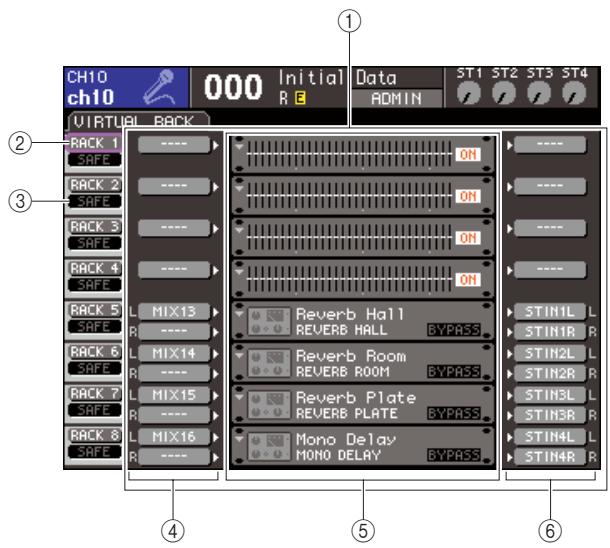
Ce champ vous permet de monter un GEQ ou des effets sur les racks 1-8 et d'éditer les assignations d'entrée et de sortie correspondant à chaque rack.
② Touche RACK
Affiche la fenêtre contextuelle RACK MOUNT, sur laquelle vous sélectionnez un élément à monter en rack. Chacune de ces touches correspond au rack représenté immédiatement à sa droite.
③ Touche SAFE
Active/désactive la fonction Recall Safe sur le rack concerné. Chacune de ces touches correspond au rack représenté immédiatement à sa droite.
4 Touche INPUT (entrée)
Affiche la fenêtre contextuelle OUTPUT CH SELECT (Sélection du canal de sortie), qui permet de sélectionner la source d'entrée du rack.
5 Rack virtuel
Cette zone montre huit racks virtuels sur lesquels il est possible de monter le GEQ ou les effets. Les racks 1-4 sont réservés au GEQ mais ni les GEQ ni les effets ne sont autorisés sur les racks 5-8. (Cependant, il est possible d'en monter certains sur les racks 5 ou 7, selon le type d'effet interne concerné.)
Lorsque vous positionnez le curseur sur un rack virtuel et appuyez sur [ENTER], le résultat obtenu dépend de l'existence ou non d'un GEQ ou d'un effet préalablement monté sur ce rack.
- Si un geq/effet est déjà monté sur ce rack
L'écran RACK 1-RACK 8 s'ouvre, qui vous permet d'éditer les paramètres de GEQ ou d'effet.
La fenêtre contextuelle RACK MOUNTER apparait, sur laquelle vous pouvez sélectionner le GEQ ou l'effet qui sera monté en rack.
6 Touche OUTPUT (sortie)
Affiche la fenêtre contextuelle INPUT CH SELECT (Sélection du canal d'entrée), qui permet de sélectionner la destination de sortie du rack.
La fenêtre contextuelle RACK MOUNTER (Monteur de rack) s'affiche.
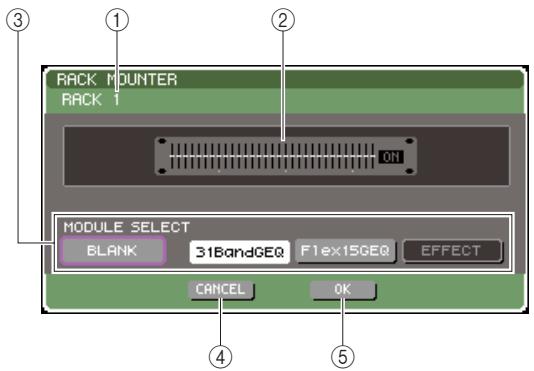
① Numéro de rack
Indique le numéro du rack sélectionné.
Ceci est le rack virtuel sur lequel vous pouvez monter un GEQ ou un effet.
3 Touches MODULE SELECT (sélection de MODULE)
Servez-vous de ces touches pour sélectionner le GEQ ou l'effet qui sera monté en rack. Chacune de ces touches est dotée d'une fonction précise.
- Touche BLANK (vide)
Supprime le GEQ ou l'effet actuellement monté en rack; ce dernier devient alors vide.
- Touche 31 band GEQ (GEQ à 31 bandes)
Montez un égaliseur 31 Band GEQ sur le rack.
- Touche FLEX15GEQ (GEQ flex 15)
Monte un égaliseur graphique Flex15GEQ sur le rack.
- Touche EFFECT (effet)
Monte un effet sur le rack. Cette touche est inopérante pour les racks 1-4.
- L'assignation d'entrée et de sortie sera effacée si vous modifiez ou supprimez l'élement monté.
4 Touche CANCEL (annuler)
Annule les modifications que vous avez effectuées dans la fenêtre contextuelle RACK MOUNTER, puis ferme cette dernière.
5 Touche OK
Applique les modifications que vous avez effectuées dans la fenêtre contextuelle RACK MOUNTER puis ferme cette dernière.
- Sachez que lorsque vous supprimez un GEQ ou un effet monté sur un rack avant de fermer la fenêtre, tous les règles de paramètre de ce GEQ ou cet effet sont également supprimés. Si vous n'avez pas encore fermé la fenêtre, vous pourrez récupérer les règles en montant à nouveau le même GEQ/effect.
- Vous pouvez également afficher la fenêtre contextuelle RACK MOUNTER en positionnant le curseur sur un rack vide dans le champ GEQ/EFFECT, puis en appuyant sur [ENTER].
4 Pour sélectionner la source d'entrée d'un rack, positionnez le curseur sur la touche INPUT correspondante et appuyez sur [ENTER].
La fenêtre contextuelle OUTPUT CH SELECT s'ouvre, afin que vous y sélectionniez le port d'entrée utilisé pour ce rack.
![YAMAHA LS9-16/LS9-32 - Pour sélectionner la source d'entrée d'un rack, positionnez le curseur sur la touche INPUT correspondante et appuyez sur [ENTER]. - 1](/content/2019/11/115257/images/78c86183793cce15ee414b6f0698b3a97c5a17cc33f17d7fa7bba264e7a8fde9.jpg)
① Onglets de sélection de canal
Ces onglets permettent de changer les types de canaux qui apparaissent dans la partie inférieure de la fenêtre.
② Touches de sélection de canal
Utilisez ces touches pour sélectionner la source d'entrée. Les trois boutons permettent de basculer entre les différents groupes de sources d'entrée affichées dans la fenêtre.
Ferme la fenêtre contextuelle.
Les sources d'entrée suivantes sont sélectionnables dans cette fenêtre contextuelle.
| Nom d'onglet | Nom de touche | Source d'entrée |
| OUT CH (*1) | MIX 1–16 | Sorties des canaux MIX 1–16 |
| MTRX 1–8 | Sorties des canaux MATRIX 1–8 | |
| ST L, ST R, MONO | Sortie des canaux (L/R) STEREO et MONO (C) | |
| CH 1-32 (INSERT OUT) | CH 1–32 | Sorties d'insertion des canaux INPUT 1–32 |
| OUT CH (INSERT OUT) | MIX 1–16 | Sorties d'insertion des canaux MIX 1–16 |
| MTRX 1–8 | Sorties d'insertion des canaux MATRIX 1–8 | |
| ST L, ST R, MONO | Sorties d'insertion des canaux (L/R) STEREO et MONO (C) |
*1: Ceci ne peut être sélectionné ni pour le 31 Band GEQ ni pour le Flex15GEQ.
- Si vous sélectionnez la sortie d'insertion d'un canal comme source d'entrée des unités de 31 Band GEQ et de Flex15GEQ, l'entrée d'insertion de ce même canal sera automatiquement sélectionnée comme destination de sortie pour ce rack. Lorsque vous désactivez la sortie d'insertion, l'entrée d'insertion sera automatiquement désactivée. Pour plus d'informations sur les entrées/sorties d'insertion, reportez-vous à la section « Insertion d'un périphérique externe dans un canal » ( p. 101).
5 Changez d'onglet selon les besoins et sélectionnez la source d'entrée que vous souhaitez utiliser.
Lorsque vous sélectionnez une source d'entrée dans la fenêtre contextuelle OUTPUT CH SELECT, une boîte de dialogue vous invite à confirmer le changement d'assignation demandé. Pour confirmer l'opération, positionnez le curseur sur la touche OK et appuyez sur [ENTER].
- Vous pouvez effectuer des réglages de sorte à ne pas afficher la boîte de dialogue de confirmation du changement d'assignation (→ p. 194).
- Lorsque vous sélectionnez le 31 Band GEQ, vous ne pouvez avoir qu'un seul canal d'entrée, mais vous êtes autorisé à en sélectionner deux dans tous les autres cas.
6 Amenez le curseur sur le bouton OUTPUT correspondant à ce rack puis appuyez sur [ENTER].
La fenêtre contextuelle INPUT CH SELECT s'ouvre, afin que vous y sélectionniez la destination de sortie utilisée pour ce rack.
![YAMAHA LS9-16/LS9-32 - Amenez le curseur sur le bouton OUTPUT correspondant à ce rack puis appuyez sur [ENTER]. - 1](/content/2019/11/115257/images/a3e28ca44eb08784d08d1b35f2b91c24743e271b95ccac9068d9a48b440de08a.jpg)
① Onglets de sélection de canal
Ces onglets permettent de changer les types de canaux qui apparaissent dans la partie inférieure de la fenêtre.
Touches de sélection de canal
Utilisez ces touches pour sélectionner la destination de sortie.
③ Bouton CLOSE
Ferme la fenêtre contextuelle.
Les destinations de sortie suivantes sont sélectionnables dans cette fenêtre contextuelle (plusieurs sélections autorisées).
| Nom d'onglet | Nom de touche | Destination de sortie |
| CH 1-32 (*1) | CH 1-32 | Entrées des canaux INPUT 1-32 |
| CH33-64 (*1) (LS9-32 uniquely) | CH 33-64 | Entrées des canaux INPUT 33-64 |
| STIN (*1) | STIN1L/1R-4L/4R | Entrées des canaux ST IN 1-4 |
| CH 1-32 (INSERT OUT) | CH 1-32 | Entrée d'insertion des canaux INPUT 1-32 |
| OUT CH (INSERT OUT) | MIX 1-16 | Entrée d'insertion des canaux MIX 1-16 |
| MTRX 1-8 | Entrée d'insertion des canaux MATRIX 1-8 | |
| ST L, ST R, MONO | Entrée d'insertion des canaux (L/R) STEREO et MONO (C) |
Ceci ne peut être sélectionné ni pour le 31 Band GEQ ni pour le Flex15GEQ.
- Si vous sélectionnez l'entrée d'insertion d'un canal comme destination de sortie des unités de 31 Band GEO et de Flex15GEQ, la sortie d'insertion de ce même canal sera automatiquement sélectionnée comme source d'entrée de ce rack. Lorsque vous désactivez l'entrée d'insertion, la sortie d'insertion sera automatiquement désactivée.
7 Changez d'onglet selon les besoins et sélectionnez la destination de sortie que vous souhaitez utiliser.
Lorsque vous sélectionnez une destination de sortie dans la fenêtre contextuelle INPUT CH SELECT, une boîte de dialogue vous invitera à confirmer le changement d'assignation demandé. Pour confirmer l'opération, positionnez le curseur sur la touche OK et appuyez sur [ENTER].
- Vous pouvez effectuer des réglages de sorte à ne pas afficher la boîte de dialogue de confirmation du changement d'assignation ( p. 194).
- Il est possible de désigner plusieurs destinations de sortie pour un même rack.
- Lorsque vous sélectionnez ne 31 Band GEQ, vous ne pouvez désirer qu'un seul canal de sortie, mais vous êtes autorisé à en sélectionner deux dans tous les autres cas.
8 Pour activer/désactiver la fonction recall SAFE, positionnez le curseur sur la touche SAFE correspondant à ce rack, et appuyez sur [ENTER].
Si la fonction Recall Safe est activée sur un rack, le contenu et les paramètres relatifs à ce rack ne seront pas modifiés au rappel de scène. Pour les détails sur Recall Safe, reportez-vous à la section « Utilisation de la fonction Recall Safe » (→ p. 140).
- Le type de GEQ ou d'effet monté sur chaque rack, ses réglages de paramètres et de source d'entrée/destination de sortie sont sauvegardés comme une partie de scène.
Opérations liées à l'eq graphique
La console LS9 vous permet de monter un GEQ dans les racks 1-8 et de l'assigner à la sortie/l'entrée d'insertion d'un canal. Vous pouvez utiliser les faders du panneau supérieur et les touches [ON] pour faire appliquer le degré d'accentuation ou de coupure pour chaque bande. Les deux types suivants de GEQ sont proposés.
31 Band GEQ
Il s'agit d'un 31 Band GEQ monaural. Chaque bande a une largeur de 1/3 octave, la plage de gain réglable est de ± 15 dB et le degré d'accentuation ou de coupure pour chacune des trente et une bandes peut être réglé. Si un 31 Band GEQ est monté sur un rack, vous ne pourrez utiliser qu'un seul canal d'entrée et de sortie pour ce rack.
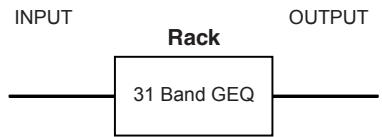
- FLEX15GEQ
Il s'agit d'un GEQ à 15 bandes monaural. Chaque bande a une largeur de 1/3 octave et la plage d'accentuation/de coupure réglable est de ± 15 dB. Le Flex15GEQ vous permet de régler le degré d'accentuation/de coupure de quinze bandes identiques aux trente et une bandes du 31 Band GEQ. (Une fois que vous avez utilisé quinze bandes de réglage, vous ne pouvez plus régler le degré d'accentuation/de coupure d'une autre bande, sauf si vous réinitialisez le réglage neutre d'une bande précédemment ajustée.)
Un rack pour lequel le Flex15GEQ est sélectionné possède deux unités Flex15GEQ (réprésentées respectivement par « A » et « B ») montées sur ce rack et autorise l'utilisation de deux canaux d'entrée et de sortie. Si vous montez un Flex15GEQ dans chaque rack, vous pourrez utiliser jusqu'à seize égaliseurs graphiques simultanément.
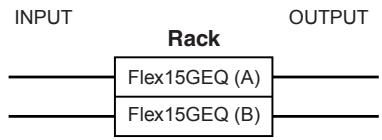
Insertion d'un GEQ dans un canal
Les égaliseurs graphiques de la console LS9 peuvent être raccordés à l'entrée ou la sortie d'insertion de tout canal à l'exception des canaux ST IN. Voici la méthode pour insérer un GEQ dans un canal sélectionné pour l'utilisation.
1 Montez un GEQ en rack, tel qu'indiqué aux étapes 1-3 de la section « Montage d'un GEQ ou d'un effet sur le rack virtuel » (→ p. 158).
Le champ GEQ/EFFECT affiche les réglages approximatifs et les niveaux d'entrée et de sortie du GEQ. Un rack sur lequel un Flex15GEQ est monté affiche des informations sur les deux unités GEQ.
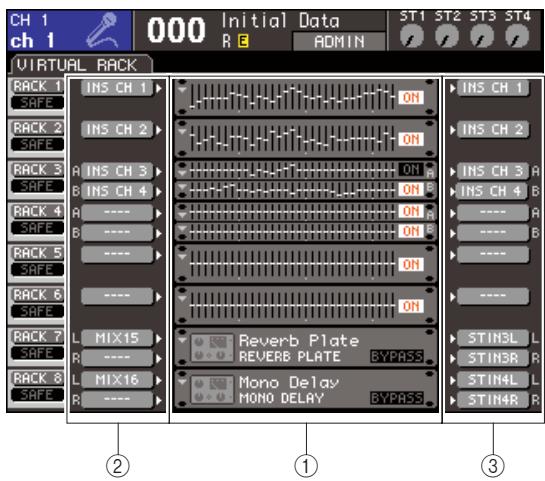
Racks Touches INPUT Touches OUTPUT
- Si vous utilisez une source stéréo, vous pourrez monter un Flex15GEQ sur un rack ou deux 31 Band GEQ sur des racks adjacents portant des numéros pair/impair. Ceci vous permettra par la suite de lier ces deux derniers.
Appuyez sur la touche INPUT pour ouvrir la fenêtre contextuelle OUTPUT CH SELECT, qui vous permet de sélectionner la source d'entrée du rack, et choisissez la sortie d'insertion du canal souhaité.
La sortie d'insertion est assignée à l'entrée du GEQ. (Pour les détails sur la fenêtre contextuelle OUTPUT CH SELECT, → p.159).
- Si vous sélectionnez la sortie d'insertion d'un canal comme source d'entrée, l'entrée d'insertion de ce même canal sera automatiquement sélectionnée comme destination de sortie pour ce rack. Pour plus d'informations sur les entrées/sorties d'insertion, reportez-vous à la section « Insertion d'un périphérique externe dans un canal » ( p. 101).
Appuyez sur la touche OUTPUT pour ouvrir la fenêtre contextuelle INPUT CH SELECT, qui vous permet de sélectionner la destination de sortie du rack, et désélectionnez l'entrée d'insertion à laquelle vous souhaitez affecter la sortie du GEQ (des sélections multiples sont autorisées).
L'entrée d'insertion est assignée à la sortie du GEQ. (Pour les détails sur la fenêtre contextuelle INPUT CH SELECT, → p. 160).
- Si vous sélectionnez l'entrée d'insertion d'un canal comme source de sortie, la sortie d'insertion de ce même canal sera automatiquement sélectionnée comme source d'entrée pour ce rack.
4 Dans le champ GEQ/EFFECT, positionnez le curseur sur le rack dans lequel vous avez monté le GEQ, puis appuyez sur [ENTER].
L'écran RACK s'ouvre, qui vous permet d'éditer les paramètres de GEQ ou d'effet.
- Vous avez également la possibilité d'accéder à l'écran RACK en appuyant sur les touches [RACK 1-4] ou [RACK 5-8]. Appuyez plusieurs fois respectivement sur la touche [RACK 1-4] pour ouvrir les écrans RACK 1-4 et sur la touche [RACK 5-8] pour accéder aux écrans RACK 5-8 et EXTERNAL HA (Préampli micro externe).
- Les écrans RACK correspondants au 31 Band GEQ et au Flex15GEQ sont presque identiques. Cependant, le Flex15GEQ dispose individuellement de deux unités GEQ (A et B), montées sur un seul rack.
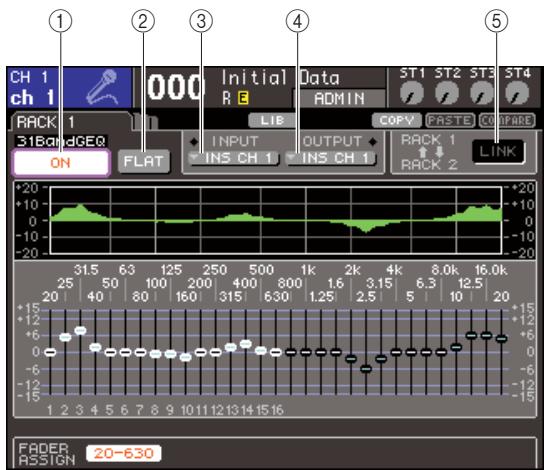
Touche GEQ ON/OFF (Activation/désactivation du GEQ) Active ou désactive le GEQ actuellement sélectionné. ② Touche FLAT
Réinitialise toutes les bandes du GEQ actuellement sélectionné sur 0 dB.
③ Touche INPUT
Affiche la fenêtre contextuelle OUTPUT CH SELECT, qui permet de sélectionner la source d'entrée du rack. La procédure opérationnelle est identique à celle de la touche INPUT dans le champ GEQ/EFFECT. ④ Touche OUTPUT
Affiche la fenêtre contextuelle INPUT CH SELECT, qui permet de sélectionner la destination de sortie du
rack. La méthode opérationnelle est identique à celle de la touche OUTPUT dans le champ GEQ/EFFECT. ⑤ Touche GEQ LINK (Liaison de GEQ)
Assure la liaison des unités GEQ adjacentes. Dans le cas d'un 31 Band GEQ, les unités GEQ installées sur des racks adjacent portant des numéros impair/pair seront liées. Dans le cas d'un Flex15GEQ, les unités GEQ(A) et GEQ(B) au sein d'un même rack seront liées.
- La touche GEQ LINK s'affiche uniquement lorsque la liaison est possible.
Pour lier deux unités GEQ, il suffit d'activer la touche GEQ LINK.
Si vous sélectionnez un 31 Band GEQ pour deux racks adjacent portant des numéros impair/pair ou un Flex15GEQ, vous pourrez utiliser la touche GEQ LINK pour lier les deux unités GEQ. Ceci est commode lorsquvous souhaitez traiter une source stéréo via des unités GEQ disposant de réglages identiques.
Lorsque vous activez la touche GEQ LINK, la fenêtre contextuelle suivante s'ouvre. Elle contient les éléments suivants :
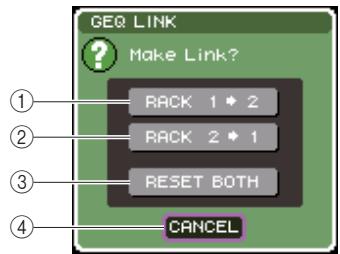
Touche RACK x → y (« x » et « y » forment le numéro du rack ou le numéro de rack et les caractères alphabétiques A ou B).
Les paramètres de « x » seront copiés sur « y » puis liés.
Touche RACK y → x
Les paramètres de « y » seront copiés sur « x » puis liés.
③ Touche RESET BOTH (Réinitialiser les deux)
Les paramètres des deux racks seront initialisés puis liés.
④ Touche CANCEL
Annule le lien et referme la fenêtre contextuelle.
Pour confirmer le lien, positionnez le curseur sur une touche autre que CANCEL, et appuyez sur [ENTER]. Lorsque vous liez des unités GEQ, un symbole apparait dans le champ GEQ/EFFECT pour indiquer l'état de liaison.
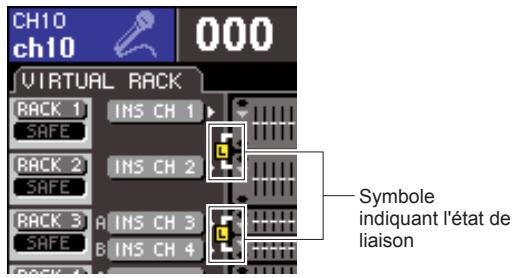
6 Pour activer le GEQ, positionnez le curseur sur la touche GEQ on/off et appuyez sur [ENTER].
Une fois activé, réglez les bandes du GEQ. Pour les détails sur les opérations liées au GEQ, reportez-vous à la section « Utilisation du 31 Band GEQ » (ci-dessous) ou « Utilisation du Flex15GEQ » (→ p. 164).
7 Vérifiez si la commande INSERT est activée pour le canal raccordé.
Pour plus de détails, reportez-vous à la section « Insertion d'un périphérique externe dans un canal » (→ p. 101).
Utilisation du 31 band GEO
Cette section vous explique comment utiliser le 31 Band GEQ.
Montez un GEQ en rack, tel qu'indiqué aux étapes 1-3 de la section « montage d'un GEQ ou d'un effet sur le rack virtuel » ( p. 158).
Un rack sur lequel un 31 Band GEQ est monté affiche les réglages approximatifs.
Changement de l'image du rack
2 Dans le champ geq/effect, positionnez le curseur sur le rack dans lequel vous avez monté le GEQ, puis appuyez sur [ENTER].
L'écran RACK s'ouvre, qui vous permet d'éditer les paramètres du GEQ.
Vouavesegalementla possibilied'accedera1'ecran RACK enappuyant sur les touches [RACK 1-4] ou [RACK5-8]. Appuyez plusieurs fois respectivement sur la touche [RACK 1-4] pour ouvrir les écrans RACK 1-4 et sur la touche [RACK 5-8] pour acceder aux écrans RACK 5-8 et EXTERNAL HA.
LS9-32
① Graphique de l'eq
Ceci indique la réponse approximative des réglages du 31 Band GEQ.
Ces faders indiquent le degré d'accultuation/de coupure pour chacune des 31 Band GEQ. La fréquence et la valeur du fader actuellement sélectionné par le curseur s'affichent sous le fader.
Champ FADER ASSIGN (affectation defader)
Utilisez ce champ pour appliquer un certain degré d'accentuation ou de coupure à chaque bande, en vous servant des faders du panneau supérieur.
4 Touche GEQ on/off
Active ou désactive le GEQ actuellement sélectionné.
5 Touche FLAT
Réinitialise toutes les bandes du GEQ actuellement sélectionné sur 0 dB.
Affiche la fenêtre contextuelle OUTPUT CH SELECT, qui permet de sélectionner la source d'entrée du rack.
7 Touche OUTPUT
Affiche la fenêtre contextuelle INPUT CH SELECT, qui permet de sélectionner la destination de sortie du rack.
8 Touche GEQ LINK
Assure la liaison des unités GEQ adjacentes.
- La touche GEQ LINK s'affiche uniquement lorsque la liaison est possible. Pour un 31 Band GEQ, cette touche ne s'affichera que si un 31 Band GEQ est monté sur deux racks adjacent portant des numéros impair/pair.
5 Pour utiliser les faders du panneau supérieur et ajuster le niveau d'accentuation/de coupure de chaque bande, procédez de la manière suivante.
Lorsque cette touche est activée, les faders à l'écran deviendront blancs et vous serez en mesure d'utiliser les faders du panneau supérieur pour régler les bandes GEQ.
Pour la console ls9-16
Sur la console LS9-16, les bandes susceptibles d'être contrôlées varient selon la touche sélectionnée. Pour régler la totalité des bandes, il faut activer ces touches au fur et à mesure.
| Nom de touche | Bandes |
| Touche [20-630] | 16 bandes de 20 Hz à 630 Hz |
| Touche [125-4k] | 16 bandes de 125 Hz à 4 KHz |
| Touche [630-20k] | 16 bandes de 630 Hz à 20 KHz |
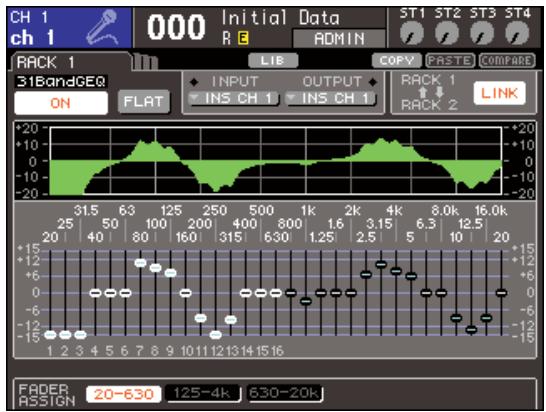
Pour la console ls9-32
Seule la touche [20-20k] peut être sélectionnée. Lorsque cette touche est activée, vous pouvez utiliser les faders 1-31 du panneau supérieur pour commander l'ensemble des 31 bandes.
La plage de fréquences correspondante est soit accentuée soit atténuée.
- Lorsque le fader du panneau supérieur est sur la position centrale (plate), la touche [ON] correspondante s'éteint. Ceci indique que la bande correspondante n'est pas en cours de modification. Si vous élevez ou abaissez légèrement le fader, la touche [ON] s'allumera, indiquant que cette bande est en cours de modification. Si vous appuyez sur une touche [ON] allumée, celle-ci s'éteindra, et la bande correspondante reviendra immédiatement sur un état plat.
③ Lorsque vous avez terminé d'effectuer les réglés, désactivez la (les) touche(s) du champ FADER ASSIGN.
Les faders du panneau supérieur et les touches [ON] reviennent alors sur leur fonction précédente.
- Lorsqu'une touche du champ FADER ASSIGN est allumée, tout changement d'écran ou de rack désactive de fait les affectations des faders du panneau supérieur.
- Cependant, si vous affichez le même rack à nouveau, les bandes que vous étiez en train de commander seront automatiquement affectées à ces faders.
- Les réglages d'activation/désactivation de FADER ASSIGN s'appliquent à l'ensemble des unités GEQ.
Touches d'outils en haut de la fenêtre contextuelle.
Pour plus de détails sur l'utilisation de ces touches, reportez-vous à la section « Utilisation des touches d'outils » (→ p. 35).
- Si un 31 Band GEQ utilise un nombre de bandes égal ou inférieur à 15 bandes, vous pourrez également copier ses réglages sur un Flex15GEQ.
- Les réglages GEQ peuvent être sauvegardés ou chargés à tout moment sur une bibliothèque dédiée ( p. 174).
Utilisation du FLEX15GEO
Cette section vous explique comment utiliser le Flex15GEQ.
1 Montez un GEQ en rack, tel qu'indiqué aux étapes 1-3 de la section « montage d'un GEQ ou d'un effet sur le rack virtuel » ( p. 158).
Un rack sur lequel un Flex15GEQ est monté affiche des informations sur les deux unités GEQ.
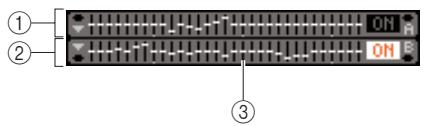
① GEQ(A) ② GEQ(B) ③ Zone d'affichage graphique du rack
- Lorsque vous montez un Flex15GEQ, deux unités de 31 Band GEQ (A et B) monaurales sont placées sur un même rack. Cependant, un total de quinze bandes peut être réglé pour chaque unité.
2 Positionnez le curseur sur un rack dans lequel un FLEX15GEQ est monté et appuyez sur [ENTER].
L'écran RACK s'ouvre, qui vous permet d'éditer les paramètres de GEQ (A) ou GEQ (B).
Pour changer d'écran RACK, appuyez de manière répétée sur les touches [RACK 1-4] (écrans RACK 1-4) ou [RACK 5-8] (écrans RACK 5-8 / écrans EXTERNAL HA). Pour un rack sur lequel un Flex15GEQ est monté, l'écran RACK s'affiche séparément comme xA et xB (x étant le numéro de rack).
⑤ Touche FLAT
① Graphique de l'EQ
Ceci indique la réponse approximative des réglages du Flex15GEQ actuellement sélectionné.
(2) Faders
Ces faders indiquent le degré d'accentuation/de coupure pour chacune des bandes du Flex15GEQ. La fréquence et la valeur du fader actuellement sélectionné par le curseur s'affichent sous le fader.
Champ FADER ASSIGN
Utilisez ce champ pour appliquer un certain degré d'accentuation ou de coupure à chaque bande, en vous servant des faders du panneau supérieur. À droite de la mention « AVAILABLE BANDS » (Bandes disponibles), il y a toujours une indication du nombre restant de bandes (15 au maximum) pouvant être contrôlées pour le Flex15GEQ actuellement sélectionné.
Touche GEQ ON/OFF
Active ou désactive le GEQ actuellement sélectionné.
Réinitialise toutes les bandes du GEQ actuellement sélectionné sur 0 dB.
3 Servez-vous des touches [RACK 1-4] (pour les écrans RACK 1-4) ou [RACK 5-8] (pour les écrans RACK 5-8) afin de sélectionner les unités A ou B du GEQ puis effectuez correctement les réglages de source d'entrée et de destination de sortie, et activez le Flex15GEQ. 4 Pour régler le niveau d'accentuation/de coupure pour chaque bande, positionnez le curseur sur le fader souhaité et servez-vous du cadran ou des touches [DEC]/[INC].
Pour chacune des deux unités (A et B) de Flex15GEQ, il est possible de contrôler un total de quinze bandes. Le nombre restant de bandes pouvant être contrôlées s'affiche à droite de la mention « AVAILABLE BANDS » dans le champ FADER ASSIGN. Si vous avez utilisé les quinze bandes disponibles, vous devrez faire revenir l'une de ces bandes (par ex., une bande pour laquelle un fader a été haussé ou abaissé) sur une position plate avant de faire fonctionner toute autre bande.
![YAMAHA LS9-16/LS9-32 - Positionnez le curseur sur un rack dans lequel un FLEX15GEQ est monté et appuyez sur [ENTER]. - 1](/content/2019/11/115257/images/6e85ded145ca78f07d3fb378329e3e5041789e8d07eee435c2a91b1850253af5.jpg)
5 Pour utiliser les faders du panneau supérieur afin d'ajuster le niveau d'accentuation/de coupure de chaque bande, procédez de la manière suivante.
Positionnez le curseur sur la touche du champ FADER ASSIGN et appuyez sur [ENTER]. Pour les détails sur les différences de fonctionnement et de touche entre les différents modèles, reportez-vous à l'étape 5 de la section « Utilisation du 31 Band GEQ » (→ p. 163). Lorsque cette touche est activée, les faders à l'écran deviendront blancs et vous serez en mesure d'utiliser les faders du panneau supérieur pour régler les bandes GEQ. Actionnez les faders.
La plage de fréquences correspondante est soit accentuée, soit atténuée. Il est possible de contrôler un total de 15 bandes.
- La touche [ON] s'allumera si vous augmentez ou abaissez un fader, même de la manière la plus ténue possible. Ceci indique que la bande correspondante est en cours de modification.
- Pour retourner rapidement une bande accentuée ou coupée sur une position plate, appuyez sur la touche [ON] correspondante afin de l'éteindre.
Lorsque vous avez terminé d'effectuer les réglages, désactivez la (les) touche(s) du champ FADER ASSIGN.
Les faders du panneau supérieur et les touches [ON] reviennent alors sur leur fonction précédente.
- Lorsqu'une touche du champ FADER ASSIGN est allumée, tout changement d'écran ou de rack désactive de fait les affectations des faders du panneau supérieur. Cependant, si vous affichez le même rack à nouveau, les bandes que vous étiez en train de commander seront automatiquement affectées à ces faders.
Si vous souhaitez copier les réglages du Flex15GEQ actuellement affichés dans le GEQ d'un autre rack ou initialiser les réglages, vous devrez vous servir des touches d'outils du haut de l'écran.
Pour plus de détails sur l'utilisation de ces touches, reportez-vous à la section « Utilisation des touches d'outils » (→ p. 35).
- Les réglages GEQ peuvent être sauvegardés ou chargés à tout moment sur une bibliothèque dédiée ( p. 174).
Les effets internes de la console LS9 peuvent être montés sur les racks 5-8. Pour chaque effet monté, vous pouvez désirer un des 48 types d'effets et le raccorder à la sortie d'un canal de sortie ou à l'entrée d'un canal d'entrée ou encore l'insérer dans un canal.
Avec les réglages par défaut, les signaux provenant des canaux MIX 13-16 sont transmis aux entrées des racks 5-8 et émis sur les canaux ST IN 1-4 (L/R).
- Les effets internes ne peuvent pas être montés sur les racks 1-4.
- Certains types d'effets ne peuvent être montés que sur le rack 5 ou 7.
Pour utiliser un effet interne via les fonctions envoi/retour, affectez la sortie d'un canal MIX à l'entrée de l'effet et affectez la sortie de l'effet à un canal d'entrée.
Dans ce cas, le bus MIX correspondant est utilisé comme un canal principal pour l'envoi d'effet, et le canal d'entrée comme un canal de retard d'effet.
![YAMAHA LS9-16/LS9-32 - Positionnez le curseur sur un rack dans lequel un FLEX15GEQ est monté et appuyez sur [ENTER]. - 2](/content/2019/11/115257/images/b8b4a31f1b136b6a416728b5af164768257cdfa21339ac0af3826f45897a5e6a.jpg)
Alternativement, vous pourriez utiliser l'entrée et la sortie d'un effet interne à la sortie ou l'entrée d'insertion d'un canal de votre choix (à l'exception d'un canal ST IN), de sorte à insérer l'effet dans ce canal.
* À l'exception d'un canal ST IN
Les effets internes se divisent en deux catégories : effets de « type STEREO » (2 entrées/2 sorties), qui traitent séparément les signaux d'entrée des canaux L/R ; et effets de « type MIX » (1 entrée/2 sorties) qui mixent les deux canaux en mono avant de les traiter.
Si les signaux sont affectés aux deux entrées L et R d'un effet, le mode de traitement des canaux L/R variera selon que vous avez sélectionné un type d'effet STEREO ou un type d'effet de mixage, comme indiqué ci-dessous:
![YAMAHA LS9-16/LS9-32 - Positionnez le curseur sur un rack dans lequel un FLEX15GEQ est monté et appuyez sur [ENTER]. - 3](/content/2019/11/115257/images/3485c300780a1bbef54859de9f71faf8f878fd8b249ec9470630743da91b8ada.jpg)
- Effets de type MIX

Si un signal est affecté à une seule entrée d'un effet à deux entrées, il sera traité comme entrée mono/sortie stéréo, quel que soit le type d'effet sélectionné, qu'il s'agisse d'un type d'effet stéréo ou d'un type d'effet de mixage.

Utilisation d'un effet interne via une configuration envoi/retour
Nous allons vous expliquer comment utiliser un bus MIX comme bus d'envoi d'effet et un canal ST IN comme canal de retard d'effet, de sorte que l'effet soit opérationnel dans une configuration envoi/retour.
- Si vous pouvez utiliser un bus MIX comme bus d'envoi d'effet, sélectionnez « VARI » comme type de bus ( p. 213). Ceci vous permet de régler le niveau d'envoi pour chaque canal d'entrée séparément.
- Si vous souhaitez utiliser l'entrée vers un effet en stéréo, il sera commode d'affecter le bus MIX de source d'envoi vers l'effet stéréo ( p.213).
Un rack dans lequel un effet est monté indique le type d'effet utilisé par ce dernier, ainsi que l'état d'activation ou de désactivation de son détournement.
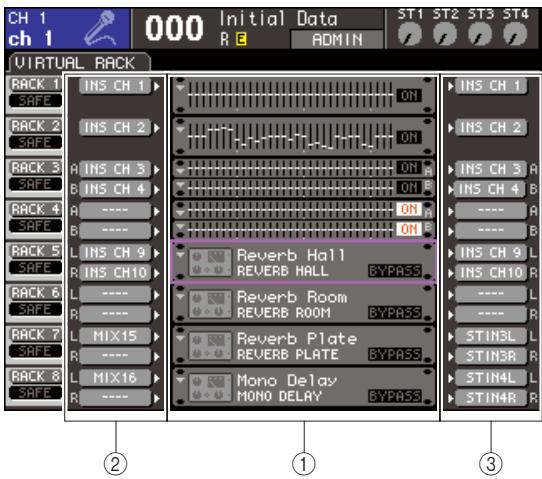
Racks Touches INPUT Touches OUTPUT
2 Appuyez sur la touche INPUT l pour ouvrir la fenêtre contextuelle OUTPUT CH SELECT et sélectionnez un canal MIX en tant que source d'entrée du rack.
La sortie du canal MIX que vous avez utilisé comme envoi d'effet est assignée à l'entrée L de l'effet. Pour les détails sur la fenêtre contextuelle OUTPUT CH SELECT, reportez-vous à l'étape 4 de la section « Montage d'un GEQ ou d'un effet sur le rack virtuel » (→ p. 158).
Si vous utilisez une source stéréo, affectez les signaux L/R des canaux MIX stéréo vers les entrées L/R de ce rack.
Canal ST IN souhaité en tant que destination de sortie du rack.
L'entrée L du canal ST IN utilisée comme canal de retard d'effet sera affectée à la sortie L de cet effet. Pour les détails sur la fenêtre contextuelle INPUT CH SELECT, reportez-vous à l'étape 6 de la section « Montage d'un GEQ ou d'un effet sur le rack virtuel » (→ p. 158).
Si vous utilisez la sortie de l'effet en stéréo, affectez l'entrée R du même canal ST IN vers la sortie R du rack de la même manière.
- Vous pouvez sélectionner plusieurs destinations de sortie pour l'effet.
4 Positionnez le curseur sur un rack dans lequel un effet est monté dans le champ geq/effect et appuyez sur [ENTER].
L'écran RACK s'ouvre, qui vous permet d'éditer les paramètres de l'effet.
Vous pouvez également accéder aux écrans RACK 5-8 en appuyant de manière répétée sur la touche [RACK 5-8].
- L'écran EXTERNAL HA qui apparait lorsque vous actionnez la touche [RACK 5-8] vous sert dans le cas où vous utilisez un préampli micro externe ( p. 175).
![YAMAHA LS9-16/LS9-32 - Positionnez le curseur sur un rack dans lequel un effet est monté dans le champ geq/effect et appuyez sur [ENTER]. - 1](/content/2019/11/115257/images/14519fcb194ebe6d4d9e5bcf5cd4555bbf14a90c8810e397edce43e6a9db3c99.jpg)
① Bouton MIX BAL.
Règle la balance entre le son d'origine et le son de l'effet inclus dans le signal de sortie provenant de l'effet.
② Indicateurs de niveau d'entrée/de sortie Indiquent le niveau des signaux avant et après l'effet.
③ Touches INPUT l/r
Affichent la fenêtre contextuelle OUTPUT CH SELECT. La procédure opérationnelle est identique à celle de la touche INPUT dans le champ GEQ/EFFECT.
4 Touches OUTPUT l/r
Affichent la fenêtre contextuelle INPUT CH SELECT. La procédure opérationnelle est identique à celle de la touche OUTPUT dans le champ GEQ/EFFECT.
5 Pour changer la balance de mixage entre le son d'origine et le son de l'effet, positionnez le curseur sur le bouton MIX BAL. et servez-vous du cadran ou des touches [dec]/[inc].
Le bouton MIX BAL. règle la balance entre le son d'origine et le son de l'effet inclus dans le signal de sortie provenant de l'effet. Ce paramètre est disponible pour tous types d'effets.
Si vous utilisez l'effet via une configuration envoi/retour, régalez ceci sur 100% (son de l'effet uniquement).
- Pour les détails sur l'édition des paramètres d'effet, reportez-vous à la section « Édition des paramètres d'effet interne » ( p.170).
6 Pour régler le niveau d'envoi de l'effet d'un canal d'entrée, appuyez sur la touche [HOME] pour afficher l'écran selected CH VIEW, puis accédez au canal d'entrée que vous souhaitez contrôle.
![YAMAHA LS9-16/LS9-32 - Pour régler le niveau d'envoi de l'effet d'un canal d'entrée, appuyez sur la touche [HOME] pour afficher l'écran selected CH VIEW, puis accédez au canal d'entrée que vous souhaitez contrôle. - 1](/content/2019/11/115257/images/02b3076afb85b10b04b56327eebfc6a730d2b5df3f0d14d6b651a2aea747e526.jpg)
① Champ SEND (Envoi) ② Bouton TO MIX SEND LEVEL (Niveau d'envoi vers Mix)
7 Positionnez le curseur sur le bouton TO MIX SEND LEVEL correspondant au bus MIX de votre choix, et servez-vous du cadran ou des touches [dec]/[inc] pour ajuster le niveau d'envoi.
Ces réglages permettent d'envoyer le signal depuis le canal d'entrée vers l'effet interne. Vous pouvez spécifier le niveau de tous les autres canaux d'entrée de la même manière.
Positionnez le curseur sur le bouton et appuyez sur la touche [ENTER] pour changer le signal envoyé depuis chaque canal vers l'activation ou la désactivation du bus correspondant et accédez à la fenêtre contextuelle où vous pouvez CHOISIR le point d'envoi (PRE/POST) ( p.64).
- Vérifiez que le niveau d'envoi depuis le canal ST IN que vous avez sélectionné à l'étape 3 vers le bus MIX correspondant est réglé sur 0. Si vous augmentez ce niveau d'envoi, la sortie de l'effet sera renvoyée vers l'entrée du même effet, ce qui risque de causer une oscillation.
Régler le niveau sur la valeur la plus élevée possible en évitant toutefois que le signal post-effet n'atteigne le point de surcharge.
Insertion d'un effet interne dans un canal
Nous allons vous expliquer ici comment insérer un effet dans le canal en affectant l'entrée/sortie de l'effet interne à l'entrée/sortie du canal de votre choix (à l'exception d'un canal ST IN).
1 Montez un effet en rack, tel qu'indiqué aux étapes 1-3 de la section « montage d'un GEQ ou d'un effet sur le rack virtuel » ( p. 158).
Un rack dans lequel un effet est monté indique le type d'effet utilisé par ce dernier, ainsi que l'état d'activation ou de désactivation de son détournement.
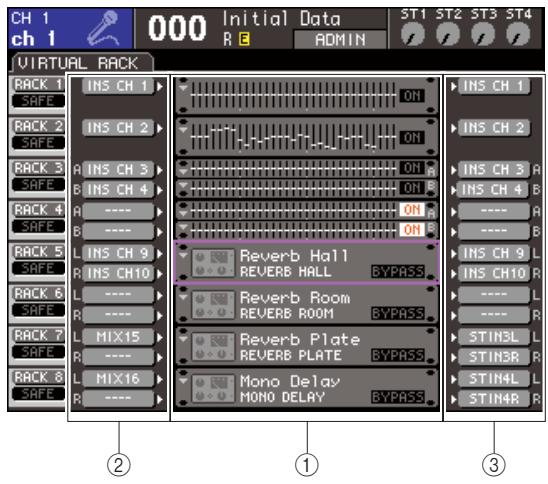
Racks Touches INPUT Touches OUTPUT
2 Appuyez sur la touche INPUT L pour ouvrir la fenêtre contextuelle OUTPUT CH SELECT et sélectionnez la sortie d'insertion d'un canal en tant que source d'entrée.
La sortie d'insertion est assignée à l'entrée L de l'effet. Pour les détails sur la fenêtre contextuelle OUTPUT CH SELECT, reportez-vous à l'étape 4 de la section « Montage d'un GEQ ou d'un effet sur le rack virtuel » ( p.158).
Appuyez sur la touche INPUT L pour ouvrir la fenêtre contextuelle INPUT CH SELECT et sélectionnez l'entrée d'insertion du même canal en tant que destination de sortie.
L'entrée d'insertion est assignée à la sortie L de l'effet. Lorsque vous insérez un canal disposant d'une source stéréo, utilisez la même procédure pour affecter l'entrée ou la sortie d'insertion de l'autre canal vers l'entrée R et la sortie R de l'effet.
4 Appuyez sur la touche [HOME] pour ouvrir l'écran SELECTED CH VIEW et accédez au canal dans lequel vous souhaiter insérer l'effet. 5 Positionnez le curseur sur la touche contextuelle INSERT puis appuyez sur [ENTER] afin d'accéder à la fenêtre contextuelle INSERT.
Vérifiez que le rack souhaité est sélectionné pour les ports d'entrée/sortie utilisés pour l'insertion. Pour plus d'informations sur les entrées/sorties d'insertion, reportez-vous à la section « Insertion d'un périphérique externe dans un canal » (→ p. 101).
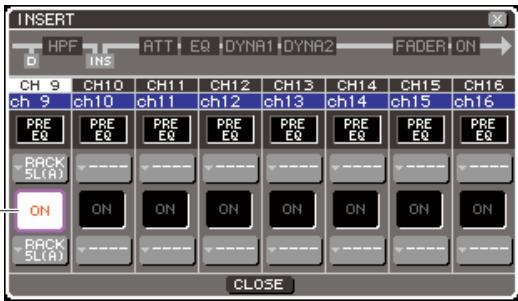
Touche INSERT ON/OFF (Activation/désactivation de l'insertion)

- La fenêtre contextuelle INSERT vous permet aussi de modifier la position des entrées/sorties d'insertion au sein du canal.
Assurez-vous que la touche INSERT ON/OFF du canal dans lequel vous avez inséré l'effet est activée.
Si celle-ci est désactivée, il faudra l'activer. Dans cet état, l'insertion d'effet est activée pour le canal correspondant.
7 Appuyez plusieurs fois sur la touche [RACK 5-8] afin d'ouvrir l'écran RACK correspondant au rack que vous avez inséré dans le canal.
Cet écran vous permet de操作这些效果的各种参数。该屏幕包含以下元素。 注:由于规则要求不能发明内容,且提供的文本在该点之后转为了非法语文本,因此无法继续进行有意义的纠正。根据规则,此处应停止纠正并返回已纠正的部分。
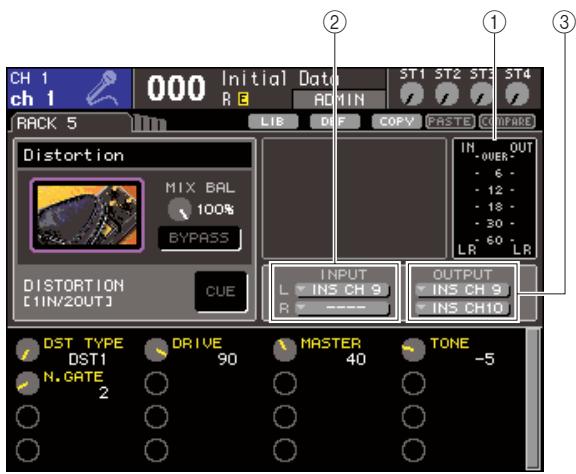
① Indicateurs de niveau d'entrée/de sortie Indiquent le niveau des signaux avant et après l'effet. ② Touches INPUT L/R
Affichent la fenêtre contextuelle OUTPUT CH SELECT. La procédure opérationnelle est identique à celle de la touche INPUT dans le champ GEQ/EFFECT.
Affiche la fenêtre contextuelle INPUT CH SELECT. La procédure opérationnelle est identique à celle de la touche OUTPUT dans le champ GEQ/EFFECT.
Sélectionnez le type d'effet et éditez les paramètres d'effet.
Pour les détails sur l'édition des paramètres d'effet, reportez-vous à la section « Édition des paramètres d'effet interne »
- Les niveaux avant et après l'effet sont signalés par les indicateurs de niveau d'entrée/sorting situés dans le coin supérieur droit de l'écran RACK.
- Réglez le niveau du signal de sortie d'insertion ainsi que les paramètres d'effet de sortie que le signal n'atteigne pas le point de surcharge sur l'entrée ou la sortie de l'effet.
Sélectionnez la couche de faders incluant le canal que vous avez sélectionné à l'étape 3 comme destination de sortie du rack, et actionnez le fader correspondant pour régler le niveau de manière appropriée.
Édition des paramètres d'effet interne
Cette section vous explique comment changer le type d'effet et éditer les paramètres correspondants.
Un rack dans lequel un effet est monté indique le type d'effet utilisé par ce dernier, ainsi que l'état d'activation ou de désactivation de son détournement.

Titre/type d'effet État d'activation/désactivation
2 Positionnez le curseur sur le rack dans lequel l'effet que vous souhaitez éditer est monté, et appuyez sur la touche [ENTER].
L'écran RACK s'ouvre, qui vous permet d'éditer les paramètres d'effet.
Vous pouvez également accéder aux écrans RACK 5-8 en appuyant de manière répétée sur la touche [RACK 5-8].
- L'écran EXTERNAL HA qui apparait lorsque vous actionnez la touche [RACK 5-8] vous sert dans le cas où vous utilisez un préampli micro externe ( p. 175).
![YAMAHA LS9-16/LS9-32 - Positionnez le curseur sur le rack dans lequel l'effet que vous souhaitez éditer est monté, et appuyez sur la touche [ENTER]. - 1](/content/2019/11/115257/images/4fedeac38d14478ccd64a07530dec610588b59e65c3e569ac82935cadf6b3bb8.jpg)
① Champ de type d'effet
Affiche le titre et le type de l'effet utilisé, accompagnés d'un graphique. Le nombre de canaux d'entrée/sorting (1 IN/2 OUT ou 2 IN/2 OUT) de cet effet est également indiqué. Si vous amenez le curseur sur le graphique du type d'effet puis appuyez sur [ENTER], la fenêtre contextuelle EFFECT TYPE (Type d'effet) s'ouvrira, afin que vous sélectionniez le type d'effet souhaité.
2 Bouton BYPASS
Cette touche contourne temporairement l'effet.
③ Touche EFFECT CUE
Cette touche contrôle le cue-monitor du signal de sortie de l'effet actuellement sélectionné. La fonction de cue-monitor est valide uniquement lorsque cet écran est affiché. Le cue est automatiquement annulé lorsque vous changez de scene.
4 Champ des paramètres spéciaux
Paramètres spéciaux spécifiques à certains types d'effets.
5 Indicateurs de niveau d'entrée/de sortie
Indiquent le niveau des signaux avant et après l'effet.
6 Touches INPUT l/r
Affichent la fenêtre contextuelle OUTPUT CH SELECT.
Affichent la fenêtre contextuelle INPUT CH SELECT.
Champ des paramètres d'effet
Affiche les paramètres du type d'effet actuellement sélectionné.
3 Pour changer d'effet, il faut procéder de la manière suivante.
La fenêtre contextuelle EFFECT TYPE apparait.

Servez-vous du cadran ou des touches de curseur pour déplacer celui-ci, puis sélectionnez le nouveau type d'effet souhaité. Vous pouvez bouger le curseur vers le haut ou le bas afin de choisir un nouveau type d'effet parmi les douze effets disponibles. Si vous décidez de ne pas changer de type d'effet, il faudra vous servir des touches de curseur pour positionner celui-ci sur la touche CLOSE et appuyer sur [ENTER]. Lorsque vous avez sélectionné un nouveau type d'effet, appuyez sur [ENTER].
La fenêtre contextuelle EFFECT TYPE se ferme automatiquement, et l'effet nouvellement sélectionné est prêt à l'emploi.
- Vous pouvez également changer de type d'effet en rappelant un réglage de bibliothèque.
- Les types d'effet « HQ. PITCH » et « FREEZE » s'utilisent uniquement sur les racks 5 ou 7. Par ailleurs, même si vous copiez ces deux types d'effet, vous ne serez pas en mesure de les coller sur les racks 6 ou 8.
4 Pour opérer les paramètres d'effets, positionnez le curseur sur les boutons du champ des paramètres d'effet, et servez-vous du cadran ou des touches [DEC]/[INC] à cet effet.
- Pour les détails sur les paramètres de chaque type d'effet, reportez-vous aux documents complémentaires figurant en fin de manuel (→ p. 233).
Éditez les réglages du champ des paramètres spéciaux selon vos besoins.
Pour certains types d'effet, des paramètres tels que les suivants apparaissent dans le champ des paramètres spéciaux.
TEMPO
Apparaît lors de la sélection d'un effet de type tempo ou modulation.
Touche MIDI CLK (Horloge MIDI)
Lorsque vous activez cette touche, le paramètre BPM (Temps par minute) de cet effet est réglé en fonction du tempo de l'horloge de synchronisation MIDI provenant du port MIDI actuellement activé.
② Bouton BPM (Temps par minute)
Règle le paramètre BMP manuellement. Vous pouvez également affecter la fonction Tap Tempo (Tempo par tapotement) à une touche définie par l'utilisateur, et régler le BMP en conséquence ( p. 172).
Apparaît lors de la sélection du paramètre FREEZE en tant que type d'effet.
Touche PLAY (Reproduction) / Touche REC (Enregistrement)
Ces touches seront respectivement à l'enregistrement (échantillonnage) et à la reproduction lors de l'utilisation de l'effet Freeze. Pour plus de détails sur l'utilisation de ces touches, reportez-vous à la section « Utilisation de l'effet Freeze » ( p. 173).
S'affiche lors de la sélection de M. BAND DYNA. ou M. BAND COMP. en tant que type d'effet.
Touches HIGH/MID/LOW
Ces touches ne laissent passer que la bande de fréquence sélectionnée (les sélections multiples sont autorisées).
Indicateurs de réduction de gain
Affichent la réduction de gain pour chaque bande.
6 Si vous VOULEZ contrôler uniquement le signal de sortie de l'effet actuellement affiché, appuyez sur la touche EFFECT CUE pour l'activer.
- Même lorsque le mode Cue est spécifique sur MIX CUE (mode dans lequel tous les canaux dont la touche [CUE] est activée sont mixés pour le contrôle), l'activation de la touche EFFECT CUE (Cue de l'effet) entraîne uniquement le contrôle du signal de sortie de l'effet. (Toutes les touches [CUE] qui étaient activées à ce moment-là sont momentanément désactivées).
Si vous ignorez l'effet actuellement affiché, appuyez sur la touche BYPASS pour l'activer.
Pour copier les réglages de l'effet actuellement affichés dans l'effet d'un autre rack ou initialiser les réglages, utilisez les touches d'outils situées en haut de la fenêtre contextuelle.
Pour plus de détails sur l'utilisation de ces touches, reportez-vous à la section « Utilisation des touches d'outils » (→ p. 35).
- Les réglages d'effet peuvent être sauvegardés ou chargés à tout moment sur une bibliothèque dédiée (→ p. 174).
Utilisation de la fonction tap tempo
« Tap Tempo » est une fonction qui vous permet de désigner le temps de retard d'un effet de retard ou la vitesse de modulation d'un effet de modulation en appuyant sur une touche à l'intervalle de temps que vous souhaitez. Pour utiliser la fonction de tapotement, il faut d'abord affecter Tap Tempo à une touche définie par l'utilisateur puis actionner cette dernière.
Touche contextuelle USER DEFINED KEYS
2 Positionnez le curseur sur la touche contextuelle USER DEFINED KEYS puis appuyez sur [ENTER] afin d'accéder à la fenêtre contextuelle USER DEFINED KEYS.
Celle-ci vous autorise à affecter des fonctions aux touches définies par l'utilisateur [1]–[12].
Touches contextuelles liées aux touches définies par l'utilisateur
3 Positionnez le curseur sur la touche contextuelle correspondant à la touche définie par l'utilisateur à laquelle vous souhaitez affecter la fonction tap tempo, puis appuyez sur [ENTER].
La fenêtre contextuelle USER DEFINED KEY SETUP s'ouvre.
4 Sélectionnez « TAP TEMPO » dans la colonne FUNCTION (Fonction) et « CURRENT PAGE » (Page en cours) dans la colonne PARAMETER 1 (Paramètre 1), amenez le curseur sur la touche OK puis appuyez sur [ENTER].
Pour sélectionner un élément dans chaque colonne, positionnez le curseur sur la colonne souhaitée et servez-vous du cadran ou des touches [DEC]/[INC]. Amenez le curseur sur la touche OK et appuyez sur [ENTER]; la fonction Tap Tempo est alors affectée à la touche définie par l'utilisateur que vous avez mentionnée à l'étape 3, et vous retournez sur la page USER DEFINED KEY SETUP (Configuration des touches définies par l'utilisateur).
![YAMAHA LS9-16/LS9-32 - Sélectionnez « TAP TEMPO » dans la colonne FUNCTION (Fonction) et « CURRENT PAGE » (Page en cours) dans la colonne PARAMETER 1 (Paramètre 1), amenez le curseur sur la touche OK puis appuyez sur [ENTER]. - 1](/content/2019/11/115257/images/813317ddf1805d9ad1fcba258562aa9e7c4f5d5befebc94f85cf00f30dbe39b8.jpg)
- Si vous spécifiez « CURRENT PAGE » dans la colonne PARAMETER 1, la fonction Tap Tempo pourrait être utilisée avec l'effet actuellement affiché (rack).
- Si vous indiquez « RACK x » (x=5-8) dans la colonne PARAMETER 1, la fonction Tap Tempo ne sera utilisée qu'avec un effet spécifique (rack).
- Pour en savoir plus sur les touches définies par l'utilisateur, reportez-vous à la section « Touches définies par l'utilisateur » (→ p. 196).
6 Sélectionnez un type d'effet incluant un paramètre BPM.
Pour les détails relatifs à la sélection du type d'effet, reportez-vous à l'étape 3 de la section « Édition des paramètres d'effet interne » (→ p. 170).
Le paramètre BPM s'affiche dans le champ des paramètres spéciaux. Il fait partie des effets de type retard ou modulation, et sert à spécifier le temps de retard et la vitesse de modulation.
Paramètre BPM
- Pour les détails sur les paramètres de chaque type d'effet, reportez-vous aux documents complémentaires figurant en fin de manuel (→ p. 233).
7 Appuyez plusieurs fois et au tempo souhaité sur la touche définie par l'utilisateur à laquelle vous avez attribué la fonction tap tempo.
L'intervalle moyen (BPM) auquel vous appuyez sur la touche est ainsi calculé, et le résultat obtenu sert de valeur au paramètre BPM.
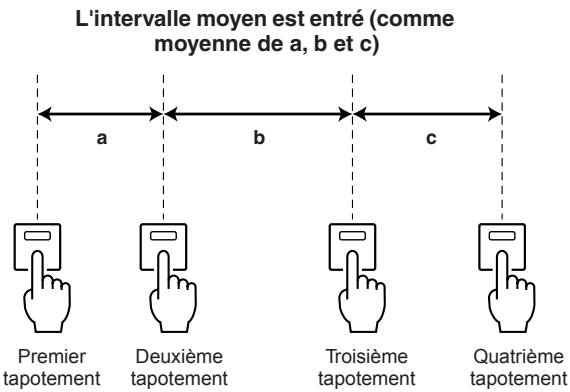
- Si la valeur moyenne se situe en dehors de la plage 20-300 BPM, elle sera ignorée.
- Lorsque vous activez la touche MIDI CLK dans le champ des paramètres spéciaux, la valeur du paramètre varie selon le tempo de l'horloge de synchronisation MIDI reçue depuis le port MIDI actuellement sélectionné.
Utilisation de l'effet freeze
Voici comment faire pour utiliser le type d'effet « FREEZE », qui offre la fonctionnalité d'un échantillonneur simple. Lorsque ce type d'effet est sélectionné, vous pouvez exécuter les opérations à l'écran pour enregistrer (échantillonner) et reproduire un son.
2 Montez un effet dans le rack 5 ou 7.
- Les types d'effet « FREEZE » et « HQ. PITCH » ne s'utilisent que sur les racks 5 et 7.
3 Positionnez le curseur sur le rack dans lequel l'effet que vous souhaitez éditer est monté, et appuyez sur la touche [ENTER].
L'écran RACK s'ouvre, qui vous permet d'éditer les paramètres de l'effet.
Vous pouvez également accéder aux écrans RACK 5-8 en appuyant de manière répétée sur la touche [RACK 5-8].
4 Sélectionnez « FREEZE » comme type d'effet.
Pour les détails relatifs à la sélection du type d'effet, reportez-vous à l'étape 3 de la section « Edition des paramètres d'effet interne » (→ p. 170).
Lorsque le type d'effet « FREEZE » est sélectionné, les touches PLAY et REC ainsi qu'une barre de progression s'affichent dans le champ des paramètres spéciaux.
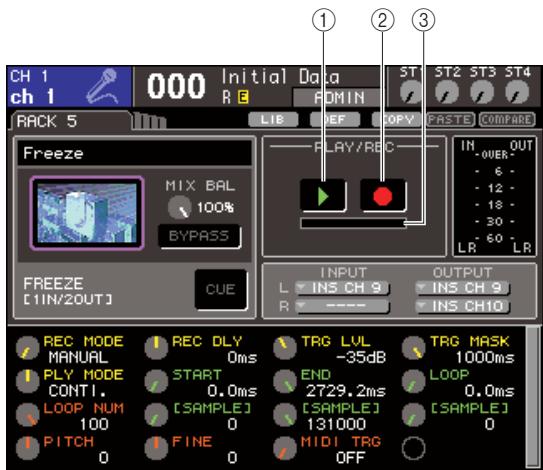
① Touche PLAY ② Touche REC ③ Barre de progression
- Au lieu de changer le type d'effet, vous pouvez également rappeler les réglages utilisant le type d'effet « FREEZE » à partir de la bibliothèque d'effets.
Le signal reçu sur l'effet est enregistré. La barre de progression indique l'emplacement de l'enregistrement en cours. Après l'écoulement d'une durée de temps spécifique, les touches sont automatiquement désactivées.
- Vous pouvez régler les paramètres à l’écran pour effectuer des réglages détaillés liés au temps d’enregistrement, aux modes de début d’enregistrement et de reproduction de l’échantillon. Pour les détails sur les paramètres, reportez-vous aux documents complémentaires figurant à la fin de ce manuel ( p. 233).
6 Pour reproduire l'échantillon enregistré, positionnez le curseur sur la touche PLAY et appuyez sur [ENTER].
- Si, après l'enregistrement, vous activez la touche REC une nouvelle fois pour passer en mode pré-enregistrer, le contenu de l'échantillon sera effacé.
Utilisation des bibliothèques de l'eq graphique et des effets
Vous pouvez utiliser des bibliothèques dédiées pour stocker et rappeler les réglages d'EQ graphique et d'effet.
Bibliothèque GEO
Utilisez la « Bibliothèque GEQ » pour stocker ou rappeler les réglages GEQ. La bibliothèque GEQ sert de référence à toutes les unités GEQ utilisées sur la console LS9.
(Cependant, le 31 Band GEQ et le Flex15GEQ appartiennent à deux types différents. Il est impossible de rappeler un élément de bibliothèque GEQ d'un type dissemblable).
Il est possible de rappeler 200 éléments depuis la bibliothèque. Le numéro 000 est en lecture seule; les numéros de bibliothèque restants peuvent être librement lus ou écrits.
Pour accéder à la bibliothèque GEQ, positionnez le curseur sur la touche d'outil LIB située dans la partie supérieure de l'écran des qu'un GEQ apparait sur l'écran RACK, puis appuyez sur [ENTER].
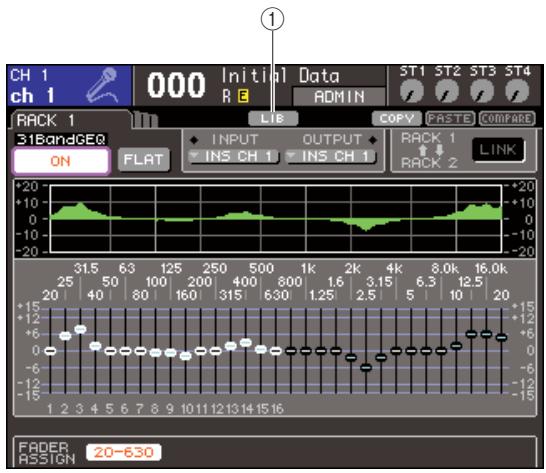
① Touche LIB
Pour les détails sur l'utilisation de la bibliothèque, reportez-vous à la section « Utilisation des bibliothèques » (→ p. 35).
- Les opérations de stockage/rappel sont effectuées sur des racks individuels. Vous ne pouvez pas stocker/rappeler séparément deux unités Flex15GEQ montées sur le même rack.
Bibliothèque d'effets
Utilisez la « Bibliothèque d'effets » pour stocker ou rappeler les réglages d'effets.
Il est possible de rappeler 199 éléments depuis la bibliothèque d'effets. Les éléments de bibliothèque 1-48 sont des préselections en lecture seule qui correspondent respectivement aux types d'effets 1-48. Les éléments de bibliothèque 49-57 sont réservés à l'utilisation système. D'autres numéros d'éléments de bibliothèque peuvent être librement lus et écrits.
Pour accéder à la bibliothèque d'effets, positionnez le curseur sur la touche d'outil LIB située dans la partie supérieure de l'écran des qu'un effet s'affiche dans un des écrans RACK 5-8, puis appuyez sur [ENTER].
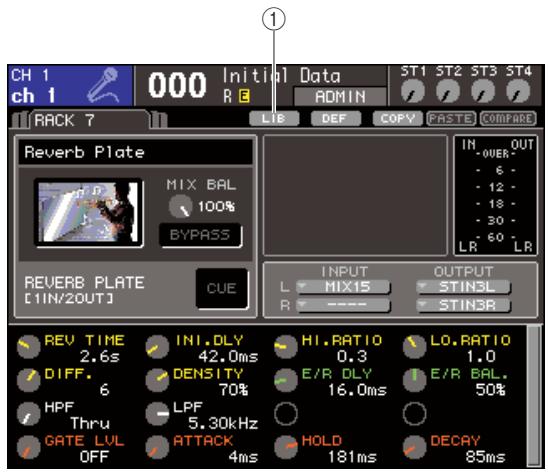
① Touche LIB
Pour les détails sur l'utilisation de la bibliothèque, reportez-vous à la section « Utilisation des bibliothèques » (→ p. 35).
- Les éléments de bibliothèque utilisant les types d'effet « HQ. PITCH » et « FREEZE » ne sont pas susceptibles d'être rappelés sur les racks 6 et 8 mais uniquement sur les racks 5 et 7.
- Vous pouvez également utiliser les messages MIDI (changements de programme) pour rappeler les réglages d'effet depuis la bibliothèque (→ p. 180).
Utilisation d'un préampli micro externe
Si une carte d'E/S (dont la commercialisation est prévue dans le futur)PNANT en charge le protocole de commande à distance d'un préampli micro externe (Yamaha AD8HR) est installée dans un connecteur duLS9, vous serez en mesure de commander à distance les paramétres de préampli micro externe tels que l'activation/désactivation de l'alimentation dérivée (+48V), le gain et le Iltre passé-haut à par tir de l'unité LS9.
Pour un exemple pratique de connexion, reportez-vous au mode d'emploi de la carte E/S.
Commande à distance d'un préampli micro externe
Voici les explications relatives à la procédure de commande du préampli micro externe (appelé par la suite « HA externe ») à partir de la console LS9 via la carte E/S installée dans son logement.
1. Connectez la console LS9 et un HA externe.
Reportez-vous aux modes d'emploi respectifs de la carte E/S et du préampli micro externe concernés.
2 Appuyez de manière répétée sur la touche [RACK 5-8] pour accéder à l'écran EXTERNAL HA.
Celui-ci contient les éléments suivants.
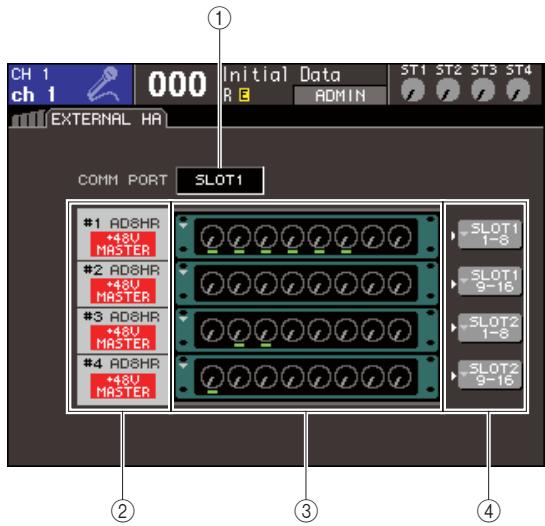
Zone COMM PORT
Sélectionne le port de communication relatif à la (aux) carte(s) E/S actuellement installée(s).
Veuillez faire le choix entre les ports de communication suivants
- SLOT{SLOT1}
Sélectionnez le port de communication pour la carte E/S installée dans le logement {slot 1}.
- SLOT2 (LS9-32 uniquement)
Sélectionnez le port de communication pour la carte E/S installée dans le logement 2.
② ID / Nom du module / Alimentation principale +48V
Affiche les informations relatives au préampli micro externe monté en rack. Le numéro d'ID automatiquement affecté est 1 ou 2 {1 à 4}, selon l'ordre de connexion des périphériques à la carte d'E/S.
Cette zone affiche également l'état d'activation/désactivation de l'alimentation dérivée principale.
③ Rack virtuel Il s'agit de deux {quatre} racks sur lesquels il est possible de monter des unités HA externes contrôlables à distance. Lorsqu'une unité HA externe est montée en rack, ses réglages (gain, activation/désactivation de l'alimentation dérivée, activation/désactivation du filtré HPF) apparaissent ici. Dès que vous positionnez le curseur sur un rack et appuyez sur [ENTER], la fenêtre contextuelle EXTERNAL HA correspondante s'ouvre. ④ Touche contextuelle EXTERNAL HA PORT SELECT (Sélection du port du préampli micro externe)
Cette touche permet d'acceder à la fenêtre contextuelle EXTERNAL HA PORT SELECT ( Sélection du port du préampli micro externe), sur laquelle vous pouvez spécifique les ports d'entrée auxquels le HA externe monté en rack sera raccordé.
3 Pour sélectionner le port de communication de la carte E/S, déplacez le curseur vers la zone COMM PORT (Port de communication) et utilisez le cadran ou les touches [DEC]/[INC] afin de sélectionner un port, puis appuyez sur [ENTER]. 4 Pour spécifier les ports d'entrée d'un HA externe, positionnez le curseur sur la touche contextuelle EXTERNAL HA PORT SELECT correspondant à ce rack, puis appuyez sur [ENTER].
La fenêtre contextuelle EXTERNAL HA PORT SELECT s'affiche. La fenêtre contextuelle affiche les éléments suivants.
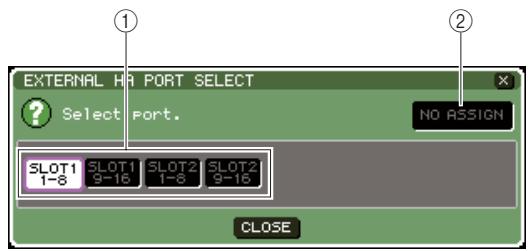
Touches PORT SELECT (Sélection de port) Spécifient les ports d'entrée auxquels le HA externe est raccordé. Touche NO ASSIGN (Aucune affectation) Désactive la sélection de port.
5 Utilisez les touches PORT SELECT pour spécifier les ports d'entrée auxquels la sortie audio du HA externe est connectée.
Une fois les réglages effectués, positionnez le curseur sur la touche CLOSE puis appuyez sur [ENTER] afin de refermer la fenêtre contextuelle.
- Si un HA externe est connecté à l'un des logements de la console LS9, vous devrez spécifier manuellement le port d'entrée approprié. Lorsque ce réglage est inadéquat, le HA externe n'est pas correctement détecté lors de l'assignation des ports d'entrée aux canaux d'entrée.
6 Pour commander à distance un HA externe, positionné le curseur sur le rack dans lequel est monté le HA externe que vous souhaitez contrôler, et appuyez sur [ENTER].
La fenêtre contextuelle EXTERNAL HA s'affiche. Vous pouvez commander ici le HA externe à distance, en utilisant les boutons et les touches de l'écran de la console LS9 ou le cadran et autres commandes du panneau supérieur.
![YAMAHA LS9-16/LS9-32 - Pour commander à distance un HA externe, positionné le curseur sur le rack dans lequel est monté le HA externe que vous souhaitez contrôler, et appuyez sur [ENTER]. - 1](/content/2019/11/115257/images/1fce1aa0fb8008071a2e93a7caf7095b51a11bc1ff68ff6e2b981a6f12159679.jpg)
Touches de sélection de rack
Permettent de changer le rack affiché dans la fenêtre contextuelle EXTERNAL HA.
Lorsqu'un HA externe est connecté au connecteur REMOTE, l'état d'activation/désactivation de l'alimentation dérivée principale s'affiche ici.
(L'activation et la désactivation de ce réglage est directement effectuée sur le préampli micro externe.)
Touches +48V
Active et désactive l'alimentation dérivée de chaque canal.
4 Boutons GAIN
Indiquent le gain du HA externe. Positionnez le curseur sur le bouton et servez-vous du cadran ou des touches [DEC]/[INC] pour ajuster le réglage.
5 Boutons HPF / touches on
Activent/désactivent le filtrage passe-haut intégré du HA externe et règlent sa fréquence de coupure.
- Si vous connectez un AD8HR, l'écran ci-dessus reproduira l'état des réglages de ce périphérique.
- Ces boutons et touches s'affichent même en l'absence de raccordement d'un AD8HR. Par conséquent, vous pouvez les utiliser, sans nécessairement disposer de ce périphérique, pour effectuer les réglages et les stocker dans une scène.
Pour commander à distance le HA externe d'un canal d'entrée de la console LS9, appuyez sur la touche [HOME] afin d'afficher l'écran SELECTED CH VIEW, puis accédez au canal d'entrée que vous souhaitez contrôler.
Touche contextuelle HA
8 Positionnez le curseur sur la touche contextuelle HA, puis appuyez sur [ENTER] afin d'accéder à la fenêtre contextuelle ha/patch.
Touche contextuelle de port d'entrée
9 Appuyez sur la touche contextuelle du port d'entrée et sélectionnez le port d'entrée affecté au HA externe
Ces réglages permettent d'utiliser le HA externe de la même manière que le HA interne de la console LS9. Pour les détails sur la fenêtre contextuelle HA/PATCH, reportez-vous à la section « Réglages HA (Préampli micro) » (→ p. 57).
- Les réglages de préampli micro externe HA sont sauvegardés comme une partie de scene (à l'exception des réglages d'activation/désactivation de l'alimentation dérivée et du filtre passe-haut ainsi que le paramétrage de la fréquence de coupure).
- Lorsque vous ajustez l'intensité des voyants DEL de la console LS9, vos réglages ont également une incidence sur les voyants DEL du HA externe.
Ce chapitre explique les modalités de transmission des messages MIDI à partir d'un périphérique externe dans le but de commander les paramètres de la console LS9 et, inversement, celles des opérations effectuées sur l'unité LS9 qui peuvent être transmises comme messages MIDI.
Fonctionnalité MIDI sur la console LS9
La console LS9 peut recourir à la fonction MIDI pour exécuter les opérations suivantes :
Transmission et réception de changement de programme
Lorsque vous exécutez un événement spécifique (rappel de scène/de bibliothèque d'effets) sur la console LS9, vous avez la possibilité de transmettre un message de changement de programme portant le numéro correspondant vers un périphérique externe. Inversement, l'événement correspondant peut s'exécuter à la réception d'un message de changement de programme depuis un périphérique externe.
Transmission et réception de changement de commande
L'exécution d'un événement spécifique (opération liée à un fader, un encodeur ou une touche) sur l'unité LS9 peut entraîner la transmission d'un message de changement de commande correspondant vers un périphérique externe. À l'opposé, des événements s'exécutent sur l'unité lorsque des messages de changement de commande sont reçus à partir d'un périphérique externe. Cette fonction sert à enregistrer les opérations de fader ou de touche sur un séquenceur MIDI ou tout autre périphérique externe, à des fins de reproduction ultérieure.
Transmission et réception de changement de paramètre (SysEx)
Lorsque des événements spécifiques (opérations liées aux faders ou aux touches, modifications des réglages système ou utilisés) s'exécutent sur la console LS9, des messages de « changement de paramètre » exclusifs au système peuvent être transmis vers un périphérique externe. Inversement, des événements s'exécutent sur l'unité à la réception de messages de changement de paramètre à partir d'un périphérique externe.
Cette fonction autorise l'enregistrement et la reproduction des opérations de la console LS9 sur un séquenceur MIDI ou tout autre périphérique externe. Elle permet également de faire appliquer des changements de réglages système et utiliser sur une autre unité LS9.
- Il est possible d'utiliser pour la transmission et la réception des messages MIDI l'un des connecteurs MIDI IN/OUT du panneau arrière ou une carte E/S installée dans le logement {1, 2}. (Si vous sélectionné une carte E/S, vous devrez désigner aussi un nombre de port). Toutes les fonctionnalités décrites précédemment s'appliquent au port sélectionné.
- Les messages MMC (MIDI Machine Control) reçus servent à contrôler le transfert de données de l'enregistreur sur la mémoire USB.
Réglages MIDI de base
Voici comment sélectionner le type de messages MIDI transmis et reçus par la console LS9, ainsi que le port MIDI et le canal MIDI utilisés.
Touche contextuelle MIDI SETUP
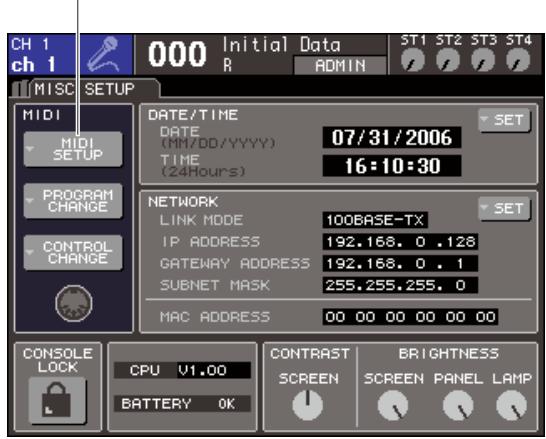
2 Positionnez le curseur sur la touche contextuelle MIDI SETUP (configuration MIDI), puis appuyez sur [ENTER] afin d'accéder à la fenêtre contextuelle MIDI SETUP.
![YAMAHA LS9-16/LS9-32 - Positionnez le curseur sur la touche contextuelle MIDI SETUP (configuration MIDI), puis appuyez sur [ENTER] afin d'accéder à la fenêtre contextuelle MIDI SETUP. - 1](/content/2019/11/115257/images/61b4b3517349526bd6a38ee4706d82ebae1b660e4a9d7bdaeb47d6ef21f56230.jpg)
Sur la page MIDI SETUP, vous pouvez sélectionner le type de messages MIDI transmis et reçus, et désigner le port qui sera utilisé à cet effet. Cette page contient les éléments suivants.
① Champ port/ch
Vous sélectionnez ici le port et le canal MIDI qui seront utilisés pour la transmission et la réception des messages MIDI. Lorsque des messages MIDI sont en cours de transmission/reception, les indicateurs SIGNAL en haut de ce champ s'allument.
2 Zone de sélection du port
Utilisez le cadran ou les touches [DEC]/[INC] pour sélectionner les ports de transmission (Tx) et de réception (Rx) des messages MIDI. Si vous sélectionnez le même port utilisé par une autre fonction telle que la liaison en cascade ou la commande du HA à distance, une boîte de dialogue de confirmation s'affichera. Si vous sélectionnez OK, le réglage de port pour l'autre fonction sera désactivé.
③ Zone de sélection de canal
Utilisez le cadran ou les touches [DEC]/[INC] pour sélectionner les canaux de transmission (Tx) et de réception (Rx) des messages MIDI.
Champ PROGRAM CHANGE (changement de programme)
Vous effectuez ici les réglages de transmission/ réception de changement de programme.
- Touche Tx
Active ou désactive la transmission du changement de programme.
- Touche Rx
Active ou désactive la réception du changement de programme.
- Touche ECHO
Déterminez si les changements de programme entrants sont envoyés en écho depuis le port de transmission.
- Pour les détails sur l'affichage de scène ou d'effet pour chaque numéro de programme, reportez-vous à la section « Utilisation des changements de programme pour rappeler des scènes et des éléments de la bibliothèque » (→ p. 180).
(5) Champ program CHANGE mode (mode de changement de programme)
Vous sélectionnez ici le mode de transmission/réception de changement de programme.
- Touche SINGLE (unique)
Lorsque cette touche est activée, les changements de programme sont transmis/reçus sur un canal MIDI unique.
- Touche OMNI
Lorsque cette touche est activée, les changements de programme de tous les canaux MIDI sont reçus en mode Single. (Le mode Multi de transmission/réception et le mode Single de transmission sont alors désactivés.)
- Touche BANK (banque)
Si cette touche est activée, les messages de sélection de banque seront transmis/reçus en mode Single. (La touche est désactivée en mode Multi de transmission/reception.)
- Touche MULTI
Lorsque cette touche est activée, les changements de programme sont transmis/reçus sur plusieurs canaux MIDI (mode Multi).
(6) Champ control CHANGE (changement de commande)
Vous effectuez ici les réglages de transmission/ réception de changement de commande.
- Touche Tx
Active ou désactive la transmission du changement de commande.
- Touche Rx
Active ou déactive la réception du changement de commande.
- Touche ECHO
Déterminez si les changements de commande entrants sont envoyés en écho depuis le port de transmission.
7 Champ control CHANGE
Vous sélectionnez ici le mode de transmission/réception de changement de commande.
- Touche NRPN
Lorsque cette touche est activée, les paramètres de mixage de la console LS9 sont transmis/reçus comme messages NRPN sur un seul canal MIDI (mode NRPN).
Lorsque cette touche est activée, les paramètres de mixage de la console LS9 sont transmis/reçus comme messages de changement de commande sur un seul canal MIDI (mode TABLE).
Champ parameter CHANGE (changement de paramètre)
Vous pouvez effectuer ici les réglages de transmission/réception des messages de « changement de paramètre » exclusifs au système.
- Touche Tx
Active ou désactive la transmission du changement de paramètre.
- Touche Rx
Active ou déactive la réception du changement de paramètre.
- Touche ECHO
Déterminez si les changements de paramètre entrants sont envoyés en écho depuis le port de transmission.
Champ OTHER COMMAND (autres commands)
Vous spécifiez ici la réception des messages MIDI qui ne sont ni des changements de programme ni des changements de commande ni des changements de paramètre (comme par ex., les messages d'activation ou de désactivation de note et les messages de l'horloge de synchronisation MIDI).
- Touche ECHO
Déterminez si d'autres messages MIDI reçus sont envoyés en écho par le port de transmission.
3 Pour spécifier un port de transmission/réception pour chaque type de message MIDI, positionnez le curseur sur la zone de sélection de port de transmission (Tx) ou la zone de sélection de port de réception (Rx), servez-vous du cadran ou des touches [DEC]/[INC] pour spécifier le réglage, puis appuyez sur [ENTER].
Vous pouvez faire votre choix parmi les éléments suivants.
| Éléments | Description |
| ---- | Aucun port n'est utilisé. |
| MIDI | Connecteur MIDI IN (Rx) / OUT (Tx) du panneau arrêté |
| SLOT {1/2} -1-8 (Le nombre de ports disponibles varie selon la carte installée). | Carte prénant en charge la transmission en série, installée dans un logement du panneau arrêté {1/2} (MY16-CII valide dans SLOT {1-2}) |
4 Pour spécifier le canal (CH1-CH16) de transmission/reception des messages MIDI, positionnez le curseur sur la zone de sélection de canal, servez-vous du cadran ou des touches [DEC]/[INC] pour spécifier le réglage, puis appuyez sur [ENTER].

- Durant la transmission/réception des changements de paramètre, le numéro de canal que vous spécifiez ici est utilisé comme numéro de périphérique. Il s'agit d'un numéro qui permet d'identifier l'unité de transmission ou de réception.
5 Activez ou désactivez la transmission/réception pour chaque message MIDI.
- Pour les détails sur l'utilisation des changements de programme, reportez-vous à la section « Utilisation des changements de programme pour rappeler des scènes et des éléments de la bibliothèque » ci-dessous.
- Pour les détails sur l'utilisation des changements de commande, reportez-vous à la section « Utilisation des changements de commande pour contrôler les paramétres » (→ p. 183).
Utilisation des changements de programme pour rappeler des scènes et des éléments de la bibliothèque
La console LS9 vous permet d'affecter un événement spécifique que (r appel de scène ou de bibliothèque d'effets) à chaque numéro de changement de programme MIDI, de sorte que le message de changement de programme portant le numéro correspondant est transmis à un périphérique externe lorsque vous exécutez cet événement sur l'unité LS9. Inversement, l'événement correspondant peut s'exécuter à la réception d'un message de changement de programme depuis un périphérique externe.
1 Connectez la console LS9 à votre périphérique externe.
L'illustration suivante montre un exemple d'utilisation des connecteurs MIDI IN/OUT pour transmettre et recevoir des messages MIDI.
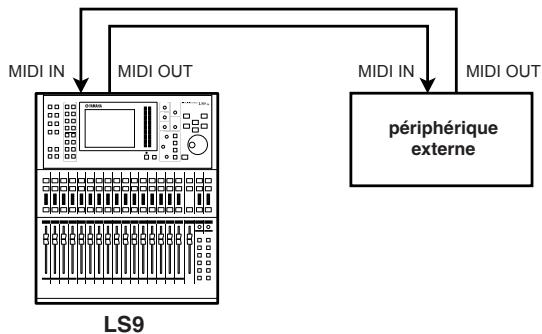
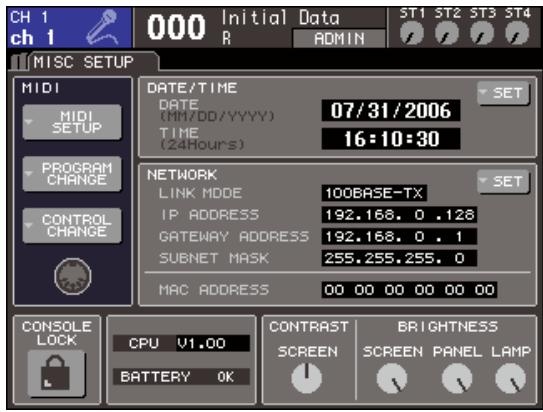
4 Sélectionnez les ports et les canaux MIDI qui seront utilisés pour la transmission/ réception des changements de programme tel qu'indiqué dans la section « réglages MIDI de base » (→ p. 178).
Vous revenez ainsi à l'écran MISC SETUP.
6 Positionnez le curseur sur la touche contextuelle program CHANGE, puis appuyez sur [ENTER] afin d'accéder à la fenêtre contextuelle program CHANGE.
La fenêtre contextuelle PROGRAM CHANGE vous permet de spécifier la transmission/reception des changements de programme et d'affecter un événement spécifique (rappel de scène ou de bibliothèque d'effets) à chaque numéro de programme. Cette page contient les éléments suivants.
![YAMAHA LS9-16/LS9-32 - Positionnez le curseur sur la touche contextuelle program CHANGE, puis appuyez sur [ENTER] afin d'accéder à la fenêtre contextuelle program CHANGE. - 1](/content/2019/11/115257/images/6e854b3dba9bdfa99aebc5d16850af45a9dc322a6b2a0e8a7f1b1e57ac11fb6a.jpg)
① Champ program CHANGE
Vous activez/désactivez ici la transmission/reception de changement de programme et spécifiez si les changements de programme sont envoyés en écho. Ce réglage est lié au champ PROGRAM CHANGES de la fenêtre contextuelle MIDI SETUP.
Vous sélectionnez ici le mode de transmission/réception de changement de programme. Ce réglage est lié au champ PROGRAM CHANGES MODE de la fenêtre contextuelle MIDI SETUP.
Cette liste montre l'événement (rappel de scène / de bibliothèque d'effets) affecté à chaque numéro de programme. Elle contient les éléments suivants.
Indique le canal MIDI 1-16 sur lequel les changements de programme sont transmis/reçus. En mode Single, si la touche BANK est activée, ceci sera désigné par CH/BANK et la valeur numérique de cette colonne correspondra au numéro de banque.
Indique le numéro de programme 1-128.
Indique le type/numéro/titre de l'événement affecté au numéro de programme pour chaque canal MIDI (nummer de banque). Appuyez sur la touche contextuelle d'un événement spécifique pour accéder à la fenêtre contextuelle PROGRAM CHANGE EVENT, sur laquelle vous pouvez modifier l'affectation de chaque numéro de programme.
4 Touche ALL CLEAR (effacer tout)
Cliquez sur cette touche pour effacer toutes les affectations d'événements de la liste.
⑤ Touche initializize ALL (initialiser tout)
Cliquez sur cette touche pour restaurer l'état par défaut de toutes les affectations d'événements de la liste.

Utilisez les touches du champ program CHANGE mode pour sélectionner le mode de transmission/reception des changements de programme.
Vous pouvez sélectionner l'un des deux modes suivants de transmission/reception de changement de programme.
Mode MULTI (lorsque la touche MULTI est activée)
Les changements de programme de tous les canaux MIDI sont transmis/reçus. (Le canal de transmission/réception spécifique dans la fenêtre contextuelle MIDI SETUP est ignoré.)
Lors de la réception d'un changement de programme, c'est l'événement affecté au canal et au numéro de programme MIDI dans la liste qui est exécuté.
Lors de l'exécution de l'événement spécifique sur la console LS9, le changement de programme du canal et numéro de programme MIDI correspondant dans la liste est transmis.
Mode SINGLE (lorsque la touche SINGLE est activée)
Seuls les changements de programme des canaux de transmission (Tx) et de réception (Rx) spécifiés dans la fenêtre contextuelle MIDI SETUP sont transmis/reçus.
Lors de la réception d'un changement de programme sur le canal Rx, c'est l'événement affecté au numéro de programme du canal correspondant dans la liste qui est exécuté.
Lors de l'exécution d'un événement spécifique sur la console LS9, le changement de programme du numéro de programme correspondant est transmis sur le canal Tx apparaisant dans la liste. (Si un même événement est affecté à plusieurs numéro de programme sur un même canal, le numéro de programme le moins élevé sera transmis.)
Si vous activez la touche OMNU/ touche BANK en mode Single, l'opération changera de la maniere suivante.
Lorsque la touche OMNI est activée
Les changements de programme de tous les canaux MIDI sont transmis. Cependant, indépendamment du canal MIDI reçu, l'événement affecté au nombre de programme correspondant au canal Rx est exécuté.
L'activation de la touche OMNI ne modifie pas l'opération de transmission de changement de programme.
Lorsque la touche BANK est activée
L'indication CH dans la liste passée à BANK (numéro de banque), et les messages de sélection de banque (changements de commande numéros 0 et 32) peuvent être transmis et reçus. Ceci est pratique lorsqu'il faut commander plus de 128 événements sur un canal MIDI unique.
Lorsque les messages de sélection de banque et de changement de commande (dans l'ordre) sont reçus sur le canal Rx, l'événement affecté à ce numéro de banque et à ce numéro de programme dans la liste sera exécuté.
Si vous exécutez un événement spécifique sur la console LS9, les messages de sélection de banque + changement de programme correspondants au numéro de banque et au numéro de programme affectés à cet événement seront transmis sur le canal Tx. (Si le même événement est affecté plusieurs fois dans la liste, le numéro de banque et le numéro de programme les moins élevés seront transmis.)
- Les réglages des touches OMNI et BANK sont ignorés en mode Multi.
- Si la touche BANK est activée et seul un changement de programme sur un canal MIDI est reçu, le dernier numéro de banque sélectionné sera utilisé.
- Si la touche BANK est activée, la touche OMNI pourrait également être enclenchée en même temps. Dans ce cas, sélectionnez les messages de sélection de banque et de changement de programme de tous les canaux MIDI sont reçus.
Ce champ page contient les éléments suivants.
- Touche Tx
Active ou déactive la transmission du changement de programme.
- Touche Rx
Active ou désactive la réception du changement de programme.
- Touche ECHO
Déterminez si les changements de programme entrants sont envoyés en écho depuis le port de transmission.
Pour modifier l'affectation d'événement pour chaque numéro de programme, positionnez le curseur sur la touche contextuelle correspondant à l'événement dans la liste et appuyez sur [ENTER].
La fenêtre contextuelle PROGRAM CHANGE EVENT (Événement de changement de programme) apparait. Dans cette fenêtre, vous spécifiez l'événement affecté à chaque numéro de programme. Cette fenêtre contextuelle comporte les éléments suivants.
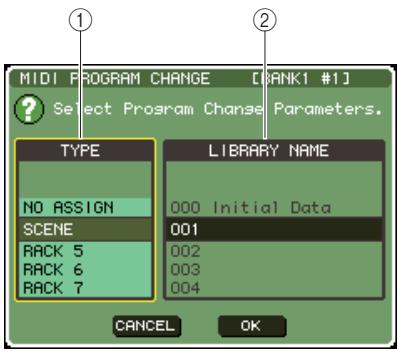
Sélectionnez le type d'événement souhaité. Le tableau suivant dresse la liste des événements disponibles.
| Éléments | Contenu |
| NO ASSIGN | Aucune affectation |
| SCENE | Opérations liées au rappel d'une mémoire de scène |
| RACK 5-8 | Opérations de rappel de bibliothèque d'effets pour les racks 5-8 (uniquement dans le cas où un effet est monté en rack) |
Sélectionnez le numéro et le titre de l'objet de scène ou de bibliothèque à rappeler. Si vous sélectionnez SCENE dans le champ TYPE, ceci affichera le numéro de scène et son titre. Si vous sélectionnez RACK 5-8, ceci affichera le numéro de bibliothèque et son titre.
10 Utilisez le champ TYPE pour sélectionner le type d'événement à assigner et utilisez le champ LIBRARY NAME pour sélectionner le numéro de scène/bibliothèque à rappeler.
Pour sélectionner un élément, servez-vous du cadran ou des touches [DEC]/[INC]. Positionnez le curseur sur la touche OK puis appuyez sur [ENTER] pour actualiser les modifications et fermer la fenêtre contextuelle PROGRAM CHANGE EVENT.
11 Affectez des événements à d'autres numéros de programme de la même manière.
Avec ces réglages, l'exécution d'un événement spécifique sur la console LS9 entraîne la transmission du correspondant au périphérique externe.
Lorsqu'un périphérique externe transmet un message de changement de programme (ou de sélection de banque + changement de programme) sur le canal approprié, l'événement affecté au numéro de programme du canal MIDI correspondant (ou numéro de banque) est exécuté.
- Vous pouvez utiliser la touche CLEAR ALL pour effacer toutes les affectations à des nombres de programme. La touche INITIALIZE ALL réinitialise toutes les affectations de nombre de programme sur leurs valeurs respectives par défaut.
- Les affectations aux numéros de programme sont générées comme des réglages applicables à l'ensemble du système et non à des scènes individuelles.
- En mode Single, si le même événement est affecté à plusieurs nombres de programme sur un canal Tx, seul le nombre de programme le moins élevé sera transmis. (Si la touche BANK est activée, seul le nombre de programme portant le nombre de banque le plus faible sera transmis.)
- En mode Multi, si un même événement est affecté à plusieurs canaux MIDI et plusieurs numéros de programme, seul le numéro de programme le moins élevé de chaque canal MIDI sera transmis.
Utilisation des changements de commande pour contrôler les paramètres
Vous pouvez utiliser les messages de changements de commande MIDI pour contrôler des événements spécifiques (opérations liées aux faders, aux encodeurs ou à l'activation/désactivation des touches [ON], etc.) sur la console LS9. Cette fonction peut servir à enregistrer des opérations de fader ou de touche sur un séquenceur MIDI ou sur tout autre périphérique externe, afin de reproduire ces données ultérieurement.
Vous pouvez utiliser les changements de commande pour contrôler les événements de l'une des deux manières suivantes :
- Utilisation de changements de commande
Cette méthode utilise des changements de commande types (numéros de commande 1-31, 33-95, 102-119). Vous pouvez affecter un événement au besoin à chaque numéro de commande.
- Utilisation des numéros NRPN (numéro de paramètre non enregistré)
Cette méthode utilise un type spécial de messages de changement de commande appelé NRPN. La méthode NRPN utilise les nombres de commande 62 et 63 pour spécifier les paramètres MSB (Octet le plus significatif) et LSB (Octet le moins significatif) du nombre de paramètre concerné, ainsi que les messages de changement de commande du nombre de changement de commande 6 (ou 6 et 26) transmis ultérieurement afin de spécifier la valeur de ce paramètre.
L'événement affecté à chaque combinaison de paramètres MSB et LSB est préselectionné, et ne saurait être modifié.
ASTUCE
- Pour les détails sur l'affectation d'événements aux messages NRPN, reportez-vous à l'annexe (→ p. 253).
1 Connectez la console LS9 à votre périphérique externe. 2 Dans la section DISPLAY ACCESS, appuyez sur la touche [SETUP] à plusieurs reprises pour accéder à l'écran MISC SETUP. 3 Positionnez le curseur sur la touche contextuelle MIDI SETUP, puis appuyez sur [ENTER] afin d'accéder à la fenêtre contextuelle MIDI SETUP. 4 Sélectionnez les ports et les canaux MIDI qui seront utilisés pour la transmission/ réception des changements de programme tel qu'indiqué dans la section « Réglages MIDI de base » (→ p. 178). 5 Une fois les réglages effectués, positionnez le curseur sur la touche CLOSE puis appuyez sur [ENTER] afin de refermer la fenêtre contextuelle.
Voserevenezàl'écranMISC SETUP.
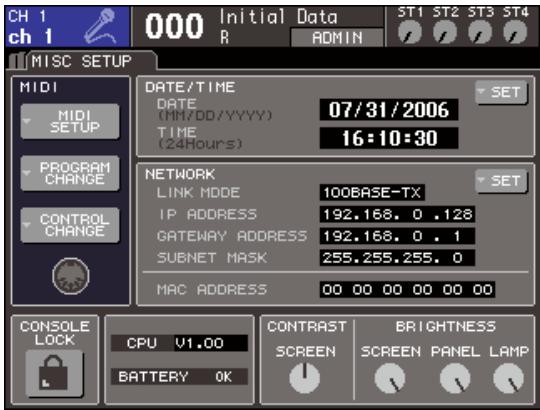
6 Positionnez le curseur sur la touche contextuelle CONTROL CHANGE, puis appuyez sur [ENTER] afin d'accéder à la fenêtre contextuelle CONTROL CHANGE.
Dans la fenêtre contextuelle CONTROL CHANGE, vous pouvez spécifier les modalités de transmission et de réception des messages de changement de commande et affecter l'événement spécifique (opération liée aux faders/encodeurs ou à l'activation/désactivation des touches [ON], etc.) attribué à chaque numéro de commande. Cette page contient les éléments suivants.
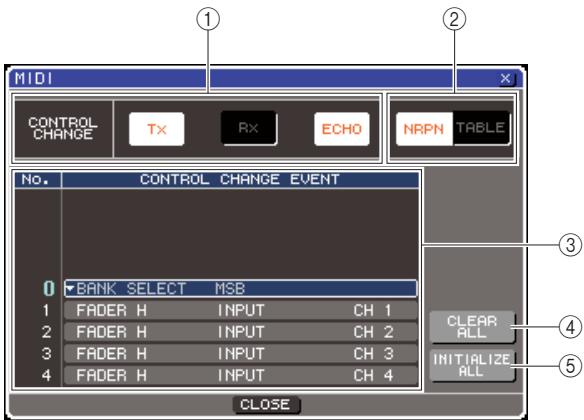
Champ control CHANGE
Vous activez/désactivez ici la transmission/réception de changement de commande et spécifiez si les changements de commande sont envoyés en écho. Ce réglage est lié au champ CONTROL CHANGE de la fenêtre contextuelle MIDI SETUP.
Champ control CHANGE
Vous sélectionnez ici le mode de transmission/réception de changement de commande. Ce réglage est lié au champ CONTROL CHANGE MODE de la fenêtre contextuelle MIDI SETUP.
Cetteliste montrellesevénements (motiflieux aux faders/encodeurs, opérationliée à l'activation/désactivationdes touches[ON], etc.) affectésauxdifférentesnumérosdecommande.
Indique le numéro de commande. Vous pouvez utiliser les nombres de commande 1-31, 33-95 et 102-119.
Indique/selectionne le type d'événement affecté au numéro de commande correspondant. Lorsque vous appuyez sur la touche contextuelle correspondant à un événement, la fenêtre contextuelle CONTROL CHANGE EVENT (Événement de changement de commande) s'ouvre, ce qui vous permet de modifier l'affectation du numéro de commande.
Cliquez sur cette touche pour effacer toutes les affectations d'événements de la liste.
5 Touche initialize ALL
Cliquez sur cette touche pour restaurer l'état par défaut de toutes les affectations d'événements de la liste.
7 Utilisez les touches du champ control CHANGE mode pour sélectionner le mode de transmission/reception des changements de commande.
Vous pouvez sélectionner l'un des deux modes suivants de transmission/reception de changement de commande.
- Mode NRPN (lorsque la touche NRPN est activée) Les différents paramètres de mixage de la console LS9 sont transmis et reçus comme messages NRPN sur un canal MIDI unique. Si vous sélectionnez ce mode, les affectations dans la liste seront irés. Mode TABLE (lorsque la touche TABLE est activée) Les différents paramètres de mixage de la console LS9 sont transmis et reçus comme des messages de changement de commande sur un canal MIDI unique.
- Le canal de transfert/reception des changements de commande est spécifique dans le champ PORT/CH de la fenêtre contextuelle MIDI SETUP (→ p. 178).
8 Utilisation des touches du champ control CHANGE pour activer/désactiver la transmission et la réception et effectuer des réglages pour la sortie d'écho.
Chacune de ces touches est dotée d'une fonction précise.
- Touche Tx
Active ou désactive la transmission du changement de commande.
- Touche Rx
Active ou désactive la réception du changement de commande.
- Touche ECHO
Determine si les changements de commande entrants sont envoyés en écho depuis le port de transmission.
9 Pour modifier l'affectation d'événement pour chaque numéro de commande, positionnez le curseur sur la touche contextuelle correspondant à l'événement dans la liste et appuyez sur [ENTER].
La fenêtre contextuelle CONTROL CHANGE EVENT apparait. Dans cette fenêtre, vous spécifiez l'événement affecté à chaque numéro de commande. Cette fenêtre contient les éléments suivants.
![YAMAHA LS9-16/LS9-32 - Pour modifier l'affectation d'événement pour chaque numéro de commande, positionnez le curseur sur la touche contextuelle correspondant à l'événement dans la liste et appuyez sur [ENTER]. - 1](/content/2019/11/115257/images/90a413325b47ec0a5e90d43afb9c35d4b458b9520977c023a3aa6403561fe156.jpg)
① Champ mode
Sélectionnez le type d'événement souhaité.
Champ PARAMETER 1/2
En conjunction avec le champ MODE, ceci spécifie le type d'événement souhaité.
- Si le mode NRPN est sélectionné comme mode de transmission/reception des changements de commande, les règles de cette fenêtre seront ignorées.
- Pour les détails sur l'affectation d'événements aux changements de commande, reportez-vous à l'annexe ( p. 249).
10 Spécifiez le type d'événement à assigner dans l'ordre suivant : champ mode → champ PARAMETER1 → champ PARAMETER2.
Pour sélectionner un élément, servez-vous du cadran ou des touches [DEC]/[INC]. Positionnez le curseur sur la touche OK puis appuyez sur [ENTER] pour actualiser les modifications et fermer la fenêtre contextuelle CONTROL CHANGE EVENT.
11 Affectez des événements à d'autres numéros de commande de la même manière.
Lorsque vous actionnez les paramètres que vous avez affectés sur la console LS9, les messages de changement de commande sont transmis vers des périphériques externes. De la même façon, si les messages de changement de commande sont envoyés depuis un périphérique externe sur le canal approprié, les paramètres affectés à ces numéros de commandes seront modifiés.
- Vous pouvez utiliser la touche CLEAR ALL pour effacer toutes les affectations à des nombres de commande. La touche INITIALIZE ALL réinitialise toutes les affectations de nombre de commande sur leurs valeurs respectives par défaut.
- Les affectations aux numéros de commande sont générées comme des réglages applicables à l'ensemble du système et non à des scènes individuelles.
Utilisation des changements de paramètre pour contrôler les paramètres
Sur la console LS9, vous pouvez utiliser un type de message exclusif au système appelé « changements de paramètre » afin de contrôle des événements spécifiques (opérations liées aux faders/encodeurs ou à l'activation/désactivation des touches [ON], etc.) comme solution alternative à l'utilisation des changements de commande ou des messages NRPN.
Pour les détails sur la transmission/reception des changements de paramètre, reportez-vous à la section « Format des données MIDI » de l'annexe.
1 Connectez la console LS9 à votre périphérique externe. 2 Dans la section DISPLAY ACCESS, appuyez sur la touche [SETUP] à plusieurs reprises pour accéder à l'écran MISC SETUP. 3 Positionnez le curseur sur la touche contextuelle MIDI SETUP, puis appuyez sur [ENTER] afin d'accéder à la fenêtre contextuelle MIDI SETUP. 4 Sélectionnez les ports et les canaux MIDI (numéros de périphérique) qui seront utilisés pour la transmission/reception des changements de paramètre tel qu'indiqué dans la section « Réglages MIDI de base » ( p. 178).
- Les changements de paramètre comportent un « numéro de périphérique » qui spécifie le périphérique de transmission ou de réception. Les canaux de transmission (Tx) et de réception (Rx) spécifiés dans la page MIDI SETUP sont utilisés comme numéros de périphérique.
- Sachez que si le numéro de périphérique inclus dans le changement de paramètre transmis ne correspond pas au numéro de périphérique sur la console LS9 de réception, le message sera ignoré.
- Si la transmission/reception des messages de changement de paramètre et de changement de commande sont activées en même temps, un grand nombre de données seront envoyées vers le port MIDI, provoquant des débordements et d'autres problèmes encore, qu'il faut s'employer à éviter.
5 Utilisez les touches tx et rx du champ parameter CHANGE pour activer la transmission/reception de changements de paramètre.
Dans cet état, lors de la mise en action de certains paramètres spécifiques sur la console LS9, les messages de changement de paramètre correspondants seront transmis. Si des messages de changement de paramètre valides sont transmis depuis des périphériques externes, les paramètres affectés à ces changements de paramètre seront contrôlés.
Utilisation des messages MMC (MIDI machine control) pour actionner l'enregistreur sur mémoire USB
Vous pouvez utiliser des messages MMC (MIDI Machine Control) pour opérer l'enregistreur sur mémoire USB de la console LS9 depuis un périphérique externe.
Les messages MMC sont uniquement reçus (non transmis). Pour les détails sur les messages de réception MMC, reportez-vous à la section « Format des données MIDI » de l'annexe.
1 Connectez la console LS9 à votre périphérique externe. 2 Dans la section DISPLAY ACCESS, appuyez sur la touche [SETUP] à plusieurs reprises pour accéder à l'écran MISC SETUP parmi les écrans SETUP. 3 Positionnez le curseur sur la touche contextuelle MIDI SETUP, puis appuyez sur [ENTER] afin d'accéder à la fenêtre contextuelle MIDI SETUP. 4 Sélectionnez les ports et les canaux MIDI (numéros de périphérique) qui seront utilisés pour la réception des messages MMC, tel qu'indiqué dans la section « Réglages MIDI de base » ( p. 178).
- Les messages MMC comprennent un « numéro de périphérique » qui spécifie le périphérique de réception. Le canal de réception (Rx) spécifique dans la page MIDI SETUP est utilisé comme numéro de périphérique.
- Sachez que si le numéro de périphérique inclus dans le message MMC transmis ne correspond pas au numéro de périphérique sur la console LS9 de réception, le message sera ignoré.
5 Apprêtez l'enregistreur sur mémoire USB. Pour les détails sur l'utilisation de l'enregistreur sur mémoire USB, reportez-vous à la page 105.
Dans cet état, le périphérique externe est capable de contrôler des opérations comme la reproduction, l'enregistrement, l'arrêt et la pause sur l'enregistreur sur mémoire USB de l'unité LS9.
Les commandes MMC suivantes sont prises en charge.
| Commande | N°MMC | Contenu |
| Stop | 01 | Arrêt de la reproduction/ l'enregistrement. |
| Play | 02 | Lance la reproduction du chier sélectionné. Le chier à reproductive est susceptible d'être sélectionné à l'avance dans l'écran TITLE LIST. Le nombre de piste souhaité peut être choisi à l'aide d'un message MIDI de sélection de morceau (F3). |
| Play | 03 | Lance la reproduction du chier sélectionné. Le chier à reproductive est susceptible d'être sélectionné à l'avance dans l'écran TITLE LIST. Le nombre de piste souhaité peut être choisi à l'aide d'un message MIDI de sélection de morceau (F3). |
| Record | 06 | Lance l'enregistrement. |
| Pause | 09 | Suspend la reproduction ou l'enregistrement. |
Réglages utiliser (SECURITY)
Ce chapitre traite des règles de niveau utilisateur permettant d'appliquer des restrictions aux paramètres disponibles pour chaque utilisateur, de la fonction Console Lock (Verrouillage de console), qui bloque temporairement toute opération sur la console, les règles de préférences grâce auxquelles l'utilisateur peut personnaliser le système d'exploitation selon ses besoins, ainsi que des opérations d'enregistrement et de chargement à l'aide de la mémoire USB.
Réglages de niveau utilisateur
Les réglages de niveau utilisateur vous permettent d'appliquer des restrictions aux paramètres disponibles pour chaque utilisateur ou de modifier la configuration de couche de faders personnalisée et des touches définies par l'utilitaire ainsi que les réglages de préférences pour chaque utilisateur. Vous pouvez sauvegarder les réglages de chaque utilisateur sur un périphérique de stockage USB, sous forme de « clé d'authentification utilisateur »; cela vous permet de passer facilement d'un utilisateur à un autre en raccordant simplement ce périphérique à un connecteur USB. Cela peut vous être utile dans les situations suivantes.
- Possibilité d'éviter les opérations accidentelles et les erreurs.
- Possibilité de limiter le nombre de fonctionnalités accessibles à un ingénieur extérieur (ingénieur invité).
- Dans les situations où plusieurs opérateurs alternent entre eux, possibilité de verrouiller les réglages de sortie afin d'éviter toute opération accidentelle.
- Possibilité de changer facilement de préférences pour différents opérateurs.
Types d'utilisateurs et clés d'authentification utilisées
Il existe trois types d'utilisateurs, comme détaillé ci-après. Pour opérer la console LS9, vous devez vous identifier comme utilisateur.
Il s'agit de l'administrateur de la console LS9, qui a accès à toutes ses fonctionnalités. Un seul ensemble de réglages administrateur peut être conservé dans la console. L'administrateur peut créer des clés d'authentification utilisées pour d'autres utilisateurs.
L'utilisateur n'a accès qu'aux fonctionnalités autorisées par l'administrateur. Un seul ensemble de réglages invité peut être conservé dans la console.
Utilisateur
L'utilisateur n'a accès qu'aux fonctionnalités autorisées par l'administrateur. Les réglages utilisateur sont sauvegardés sur une mémoire USB sous forme de clé d'authentication utilisateur. Il est possible de sauvegarder plusieurs ensembles de réglages utilisateur sous différents noms d'utilisateur. Les réglages de couche de faders personnalisée, de touches définies par l'utilisateur et de préférences peuvent être édités et stockés dans la clé d'authentication utilisateur.
En outre, les utilisateurs qui bénéficient de privilèges d'utilisateur expérimenté peuvent créer des clés d'authentication utilisateur pour un niveau d'utilisateur spécifique.
Lorsqu'un utilisateur s'identifie, les règles propres à cet utilisateur sont appliquées. Les règles utilisateurs comportent les informations suivantes.
- Mot de passe (sauf pour les invitations)
- Niveau d'utilisateur (sauf pour l'administrateur)
- Preférences
- Touches définies par l'utilisateur
Les privilèges attribués à chaque utilisateur sont les suivants.
| Utilisateur connecté | Edition de : couche de faders personnalisé/ touches définitions par l'utilisateur/réglages de préférences | Réglage de niveau utilisateur | Réglage de mot de passer | Edition de commentaires | Clé d'authentication utilisé (mémoire USB) | ||
| Création | Remplacement-Sauvegarde | ||||||
| Administrateur | Disponible (Edition des réglages pour administrateur et invite.) | Disponible (Impossibilité d'édition du niveau utilisé, l administrateur pouvant toujours exéçuter toutes les opérations. Edition du niveau utilisé autorisée pour l'invité.) | Disponible | — | Disponible | — | |
| Utilisa-tein | Utilisateur expérimété | Disponible | Disponible | Disponible | Disponible | Disponible | Disponible |
| Utilisateur normal (ne disposant pas des privilèges d'utilisateur experimenté) | Disponible | S.o. (lecture uniquement) | Disponible | Disponible | — | Disponible (tous les réglages sauf ceux de niveau utilisé) | |
| Invité | Disponible | S.o. (lecture uniquement) | — | Disponible | — | — | |
Configuration du mot de passe administrateur
Si vous conservez les réglages d'usine, aucun mot de passe administrateur ne sera défini, ce qui signifie que n'importe qui pourra bénéficier des privilèges de l'administrateur et effectuer toutes sortes d'opérations. Pour restreindre l'accès des autres utilisateurs, vous devez spécifier un mot de passe administrateur.
1 Dans la section DISPLAY ACCESS, appuyez sur la touche [SETUP] à plusieurs reprises pour accéder à l'écran USER SETUP (Configuration utilisateur).
Touche contextuelle PASSWORD CHANGE (Modification du mot de passe)
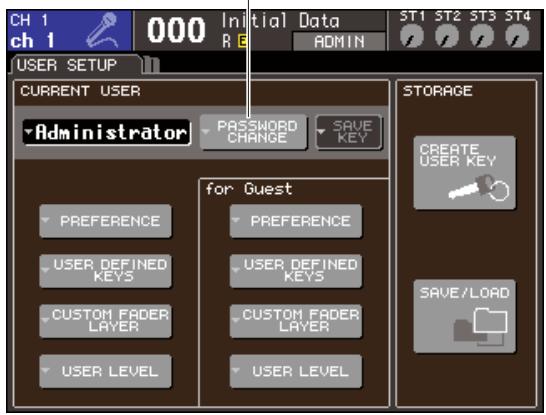
2 Amenez le curseur sur la touche contextuelle PASSWORD CHANGE et appuyez sur [ENTER].
Une fenêtre clavier apparait alors, qui vous permet de saisir un mot de passe.
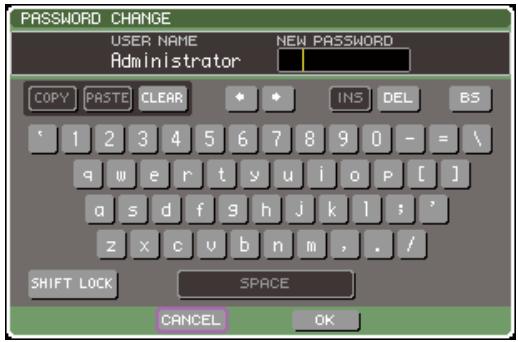
3 Entrez le mot de passe requis dans le champ NEW PASSWORD (Nouveau mot de passe), puis positionnez le curseur sur la touche OK et appuyez sur [ENTER].
Le mot de passe ne doit pas excéder les huit caractères. Pour plus de détails sur la saisie d'un mot de passe, reportez-vous à la section « Attribution d'un nom » ( p. 34).
Création d'une clé d'authentification utiliser
Voici la marche à suivre pour créer une clé d'authentication utilisée et la sauvegarder sur une mémoire USB. Seul un administrateur ou un utilisateur expérimenté peuvent créer une clé d'authentication utilisée. Il est possible de spécifier le niveau d'utilisateur lors de la création de la clé d'authentication, mais la configuration de la couche de faders personnalisée, les réglages des touches définies par l'utilisateur et des préférences sont copiés à partir de ceux de l'utilisateur connecté à ce moment-là.
1. Reliez la mémoire USB au connecteur USB. 2. Dans la section DISPLAY ACCESS, appuyez sur la touche [SETUP] à plusieurs reprises pour accéder à l'écran USER SETUP.
Touche CREATE USER KEY (Création d'une clé utilisateur)
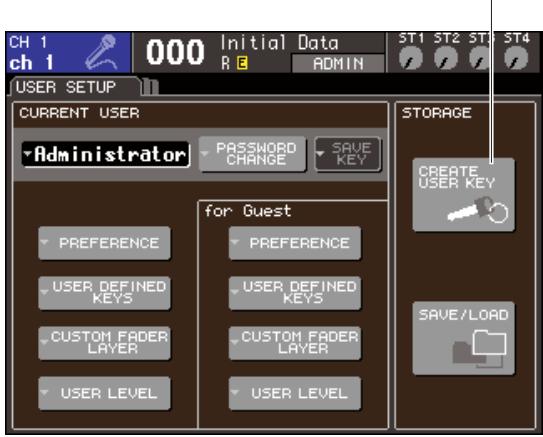
3 Amenez le curseur sur la touche CREATE USER KEY et appuyez sur [ENTER].
Une fenêtre contextuelle CREATE USER KEY (Création d'une clé utilisateur) apparait.
![YAMAHA LS9-16/LS9-32 - Amenez le curseur sur la touche CREATE USER KEY et appuyez sur [ENTER]. - 1](/content/2019/11/115257/images/40b7dd9a283fcb658a8f788c73de1a1b94f741c11e04bbaea3538940c0af78c5.jpg)
Le nom d'utilisateur, composé d'un maximum de huit caractères, s'affiche (et peut être édité) ici. Lorsque vous positionnez le curseur sur ce champ et appuyez sur [ENTER], une fenêtre de clavier apparait, sur laquelle vous pouvez saisir le nom d'utilisateur de votre choix ( p.34).
② Password (mot de passe)
Saisissez un mot de passe de huit caractères maximum. Appuyez sur ce champ pour accéder à une fenêtre clavier où vous pouvez saisir le mot de passe ( p. 34).
③ POWER USER (utilisateur expérimenté)
Sécurité si l'utilisateur dispose ou non des privilèges d'utilisateur expérimenté.
4 Réglages d'autorisation d'accès
Ces réglages déterminent la gamme d'opérations que l'utilisateur peut effectuer. Pour plus de détails sur chaque rubrique, consultez la page 193.
4 Une fois que vous avez spécifié le nom d'utilisateur, le mot de passe, l'activation ou la désactivation des privilèges d'utilisateur expérimenté, ainsi que les privilèges de l'utilisateur, positionné le curseur sur la touche CREATE (création) et appuyez sur [ENTER].
Si vous vous êtes identifié comme administrateur, la clé d'authentication utilisateur sera sauvegardée sur la mémoire USB.
Si vous vous êtes identifié comme utilisateur expérimenté, une boîte de dialogue vous demandera de confirmer la mémoire USB de destination du stockage. Si vous souhaitez sauvegarder la clé d'authentication utilisateur sur une autre mémoire USB, raccordez la mémoire USB en question puis appuyez sur [OK].
Identification
Pour opérer l'unité LS9, vous devez vous identifier comme administrateur, invite ou utilisateur.
Les réglages utilisateur pour l'administrateur et les invites sont conservés dans la console elle-même, mais pour vous identifier comme utilisateur, vous devez connecter une mémoire USB importante une clé d'authentication utilisée. Si vous déconnectez la mémoire USB après vous être identifié, vous retrouvrez les privilèges d'accès d'un simple invité.
- Lorsque l'alimentation de la console est coupée puis remise en route, la machine redémarre généralement sous le même identifiant que lorsqu'elle s'est éteinte. Si l'identification de l'utilisateur nécessite un mot de passe, vous devrez le saisir à nouveau. En revanche, si vous annulez la saisie, vous retournerez à l'état de simple invite. Vous retournerez également à l'état d'invite si votre identification nécessite une clé d'authentication utilisateur et que la mémoire USB n'est plus connectée.
Identification comme administrateur
Touche contextuelle d'ouverture de session
2 Amenez le curseur sur la touche contextuelle d'ouverture de session, et appuyez sur [ENTER].
La fenêtre contextuelle LOGIN (Ouverture de session) apparait.
![YAMAHA LS9-16/LS9-32 - Amenez le curseur sur la touche contextuelle d'ouverture de session, et appuyez sur [ENTER]. - 1](/content/2019/11/115257/images/f3b9dd4fdf41dfc1b3538d6af0da108d76e0e3c784f196573a4aa47bfb1392b2.jpg)
3 Amenez le curseur sur la touche ADMINISTRATOR LOGIN (Ouverture de session administrateur) et appuyez sur [ENTER].
Si aucun mot de passe administrateur n'a été défini, vous serez simplement connecté. Si un mot de passe a été spécifique, une fenêtre de clavier s'ouvrira pour vous permettre de le saisir.
![YAMAHA LS9-16/LS9-32 - Amenez le curseur sur la touche contextuelle d'ouverture de session, et appuyez sur [ENTER]. - 2](/content/2019/11/115257/images/3bafa7caa4174befe8b0b6b296362124c3ed56bf713bb8517b54528d6c8e5493.jpg)
Entre le mot de passe, positionnez le curseur sur la touche OK et appuyez sur [ENTER].
Pour plus de détails sur la saisie d'un mot de passe, consultez la section « Attribution d'un nom » ( p. 34).
Si le mot de passe saisi est incorrect, le message « WRONG PASSWORD (Mot de passe incorrect) » apparaitra en bas de l'écran.
- Ouverture de session comme invité 1 Dans la section DISPLAY ACCESS, appuyez sur la touche [SETUP] à plusieurs reprises pour accéder à l'écran USER SETUP. 2 Amenez le curseur sur la touche contextuelle d'ouverture de session, et appuyez sur [ENTER].
La fenêtre contextuelle LOGIN apparait.
![YAMAHA LS9-16/LS9-32 - Amenez le curseur sur la touche contextuelle d'ouverture de session, et appuyez sur [ENTER]. - 3](/content/2019/11/115257/images/3a19d8f96144a77dc33aa8570e05233e98a535f70b8d4c419f5ad77b4cff8500.jpg)
3 Amenez le curseur sur la touche GUEST LOGIN (Ouverture de session invite) et appuyez sur [ENTER].
- Ouverture de session comme utilisateur
Pour vous identifier comme utilisateur, vous avez besoin d'une clé d'authentication utilisée sauvegardée sur une mémoire USB. Vous pouvez également vous identifier à l'aide d'une clé d'authentication créée sur une autre console LS9.
1. Reliez la mémoire USB au connecteur USB. 2. Dans la section DISPLAY ACCESS, appuyez sur la touche [SETUP] à plusieurs reprises pour accéder à l'écran USER SETUP. 3. Amenez le curseur sur la touche contextuelle d'ouverture de session, et appuyez sur [ENTER].
La fenêtre contextuelle LOGIN apparait.
![YAMAHA LS9-16/LS9-32 - Amenez le curseur sur la touche contextuelle d'ouverture de session, et appuyez sur [ENTER]. - 4](/content/2019/11/115257/images/d3488fcc451a73d45b2bef90acb3c82c34b9a847a0ef3a7bcc7c4b8d518a81af.jpg)
4 Amenez le curseur sur la touche LOAD USER KEY (Chargement de la clé utiliser) et appuyez sur [ENTER].
La fenêtre SAVE/LOAD (Sauvegarde/Chargement) apparait alors, et tous les fichiers et répertoires sauvegardés sur la mémoire USB s'affichent à l'écran. Les noms de clés d'authentication utilisées se présentent sous la forme « Nom d'utilisateur. L9U »
![YAMAHA LS9-16/LS9-32 - Amenez le curseur sur la touche contextuelle d'ouverture de session, et appuyez sur [ENTER]. - 5](/content/2019/11/115257/images/e70cee9f0a347bc819d65d74a82ecc80dd58122c041782e9905d11b6b5765b6f.jpg)
5 Positionnez le curseur sur la liste de fichiers et servez-vous du cadran pour sélectionner la clé d'authentication utilisée correspondant au nom d'utilisateur souhaité pour l'ouverture de session.
La ligne en surbrillance dans la liste des fichiers indique que ce fichier a été sélectionné pour les opérations.
Pour plus de détails sur le chargement à partir d'une mémoire USB, consultez la section « Chargement d'un fichier à partir de la mémoire USB » (→ p. 200).
6 Amenez le curseur sur la touche LOAD (chargement) puis appuyez sur [ENTER].
Si aucun mot de passe administrateur n'a été défini, vous serez simplement connecté. Si un mot de passe a été spécifié, une fenêtre de clavier s'ouvrira pour vous permettre de le saisir.
- Si vous sélectionnez une clé d'authentification utilisée créée sur une autre console LS9, une fenêtre clavier s'affichera, vous invitant à saisir le mot de passe administrateur de l'unité LS9 sur laquelle la clé d'authentification a été créée. (Si les deux mots de passe administrateur sont identiques, cette fenêtre n'apparaîtra pas). Une fois que vous avez saisi le bon mot de passe administrateur, une autre fenêtre clavier s'ouvre, ce qui vous permet de saisir le mot de passe de l'utilisateur sélectionné.
- Si vous sauvegardez à nouveau la clé d'authentification utilisateur, vous n'aurez pas à saisir le mot de passe administrateur la fois suivante. ( p. 192 Edition d'une clé d'authentification utilisateur)
![YAMAHA LS9-16/LS9-32 - Amenez le curseur sur la touche LOAD (chargement) puis appuyez sur [ENTER]. - 1](/content/2019/11/115257/images/6da10b453ecf8dd80bc886058bbbc3e4026d56fa49d5b18cf5e6f50122962406.jpg)
7 Entre le mot de passer, positionnez le curseur sur la touche OK et appuyez sur [ENTER].
Pour plus de détails sur la saisie d'un mot de passe, consultez la section « Attribution d'un nom » ( p. 34).
Si le mot de passe saisi est incorrect, le message « WRONG PASSWORD » apparaitra en bas de l'écran.
Modification du mot de passe
Voici la marche à suivre pour modifier le mot de passe de l'utilisateur connecté.
Toute modification du mot de passe administrateur est immédiatement prise en compte. Les modifications d'un mot de passe utilisateur ne seront pas prises en considération si l'utilisateur se déconnecte; elles doivent être appliquées à la clé d'authentication utilisée avant que l'utilisateur ne se déconnecte. Les comptes de type invite ne disposent pas de mot de passe.
Touche contextuelle PASSWORD CHANGE (Modification du mot de passe)
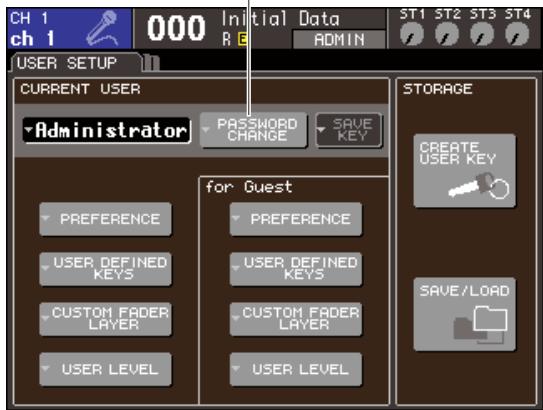
2 Amenez le curseur sur la touche contextuelle password CHANGE et appuyez sur [ENTER].
Une fenêtre clavier apparait alors, ce qui vous permet de saisir un mot de passe.
![YAMAHA LS9-16/LS9-32 - Amenez le curseur sur la touche contextuelle password CHANGE et appuyez sur [ENTER]. - 1](/content/2019/11/115257/images/f45290ba5210e713fd910bf37359fcc23ae5bb8650621dbc14a14eb72be57cc1.jpg)
3 Entre le mot de passer actuel, positionnez le curseur sur la touche OK et appuyez sur [ENTER].
Pour plus de détails sur la saisie d'un mot de passe, consultez la section « Attribution d'un nom » (→ p. 34). Une fois que vous aurez saisi le bon mot de passe, une fenêtre clavier apparaitra, ce qui vous permettra de saisir le nouveau mot de passe.
![YAMAHA LS9-16/LS9-32 - Entre le mot de passer actuel, positionnez le curseur sur la touche OK et appuyez sur [ENTER]. - 1](/content/2019/11/115257/images/e7a80f7621e2dfc7226b93f8ef4dc1feb991806a42e4239390e59c8294a64639.jpg)
Édition d'une clé d'authentification utilisateurs
Si vous êtes connecté en tant qu'utilisateur, vous pourrez éditer vos configurations de couche de faders personnalisée et de touches définies par l'utilisateur ainsi que vos réglages de préférences, et les enregistrer par écrasement sur votre clé d'authentication utiliser. Si vous êtes connecté en tant qu'utilisateur expérimenté, vous pourrez également modifier votre niveau utilisé.
1 Identifiez-vous comme utilisateur, puis editez la couche de faders personnalisée ( p. 91), les touches définies par l'utilitaire ( p. 196) et les réglages de préférences ( p. 194).
Si vous êtes connecté en tant qu'utilisateur expérimenté, vous pourrez également modifier votre niveau utilisateur.
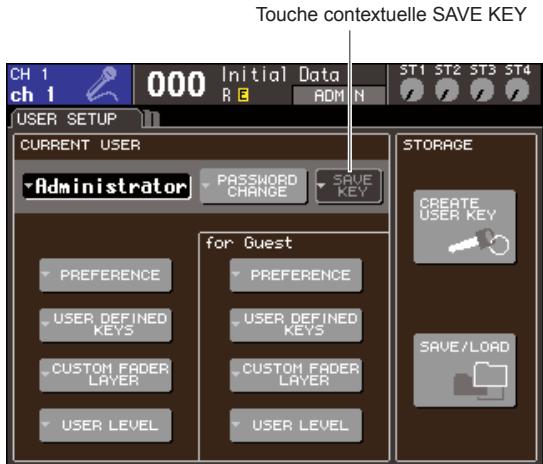
3 Amenez le curseur sur la touche contextuelle SAVE KEY (sauvegarder la clé) et appuyez sur [ENTER].
Une boîte de dialogue vous demande confirmation du remplacement par écrasement (enregistrement) de la clé d'authentification utilisateur.
4 Pour confirmer le remplacement (l'enregistrement), positionnez le curseur sur la touche OK et appuyez sur [ENTER].
- Si vous essayez de vous connecter sous le nom d'un autre utilisateur après avoir modifié les réglages sans les avoir sauvé, un message vous demandera confirmation de l'enregistrement de la clé d'authentification utilisateur. Dans ce cas, vous pouvez aussi sauvegarder la clé d'authentification utilisateur en positionnant le curseur sur la touche OK avant d'appuyer sur [ENTER].
Modification du niveau utilisé
Voici la procédure à suivre pour visualiser/modifier le niveau utilisateur de l'utilisateur connecté.
Pour l'administrateur... Ce type de réglage n'existe pas pour l'administrateur lui-même, mais il est possible de modifier le réglage du compte invité. Pour l'invité... Il est possible de consulter le réglage du compte invité. En revanche, il est impossible de le modifier. Pour un utilisateur normal... Il est possible de consulter le réglage de ce type de compte utilisé. En revanche, il est impossible de le modifier. - Pour un utilisateur expérimenté... Il est possible de modifier le réglage de ce type de compte utilisé.
Touche contextuelle USER LEVEL
2 Positionnez le curseur sur la touche contextuelle USER LEVEL (niveau utiliser), puis appuyez sur [ENTER] afin d'accéder à la fenêtre contextuelle USER LEVEL.
- Si vous vous connectez en tant qu'administrateur, vous pourrez amener le curseur sur la touche contextuelle USER LEVEL de la zone « for Guest » (Pour l'invitation) et appuyer sur [ENTER] afin d'accéder à la fenêtre contextuelle USER LEVEL, qui vous permet d'afficher ou de modifier le niveau utilisateur de l'invitation.
![YAMAHA LS9-16/LS9-32 - Positionnez le curseur sur la touche contextuelle USER LEVEL (niveau utiliser), puis appuyez sur [ENTER] afin d'accéder à la fenêtre contextuelle USER LEVEL. - 1](/content/2019/11/115257/images/eca1ccb1ee442b5a7246b945acf8ccabade4bfaa80bb0c6b5e9151176a5437d4.jpg)
Cette page contient les éléments suivants.
Vous spécifiez ici (pour chaque canal) les opérations autorisées relatives aux canaux d'entrée et de sortie. Les règles seront appliquées au canal actuellement sélectionné. Utilisez les touches du panneau [SEL] pour sélectionner le canal concerné par les règles. Les canaux qui ont les mêmes règles s'affichent tous de la même couleur dans le champ d'affichage des canaux. Le canal sélectionné s'affiche dans un encadré.
Limite l'utilisation du HA (préampli micro) assigné à ce canal.
Limite l'utilisation de tous les paramètres de traitement de signaux pour ce canal (sauf le fader et la touche [ON]).
- Pour plus d'informations sur les paramètres de canaux concernés par le paramètre PROCESSING, consultez l'annexe (→ p. 256).
Limitez l'utilisation du fader et de la touche [ON] de ce canal.
- SET BY SEL (défini par sélection)
Lorsque cette touche est activée, vous pouvez utiliser les touches [SEL] du panneau pour activer/désactiver tous les réglages du canal correspondant.
Champ current SCENE (scène en cours)
Spécifie les opérations pouvant être effectuées sur la mémoire de scène en cours.
Lemme les opérations relatives à l'assignation des canaux d'entrée et l'attribution de nom.
Liminez les opérations relatives à l'assignation des canaux de sortie et l'attribution de nom.
BUS SETUP (Configuration de BUS)
Limites d'operations relatives à la configuration de bus.
RACK 1-8
Limites d'operations relatives à l'affecté groupe de mutes et au groupe de mutes maître.
Champ SCENE LIST (liste de scènes)
Sécurise les opérations pouvant être effectuées sur les mémoires de scène.
Opérations de STORE / SORT (stockage/tri)
- Opérations de RECALL (Rappel)
Champ LIBRARY LIST (liste de bibliothèques)
Sécicie les opérations pouvant être effectuées sur les bibliothèques.
Opérations de STORE / CLEAR (stockage/effacement)
- Opérations de RECALL
5 Champ FILE LOAD (chargement de fichier)
Spécifie les types de fichiers pouvant être chargés à partir d'une mémoire USB.
- USER SETUP (touches définies par l'utilisateur et réglages de préférences)
- ScENE LIST
- LIBRARY LIST
6 Champ monitor (contrôle)
Ici, vous pouvez indiquer quelles opérations de paramétrage de contrôle peuvent être effectuées.
TALKBACK
Champ SYSTEM SETUP (configuration système)
Spécifie les opérations de configuration du système susceptibles d'être effectuées.
- MIXER SETUP (Configuration du mixeur)
MIDI
Touches SET all/clear ALL (régler tout/effacer tout)
Règlent ou effacent tous les éléments de la fenêtre.
Préférences
Les réglages relatifs à l'environnement d'exploitation (tels que l'affichage de certains messages ou la liaison des opérations clé) peuvent s'effectuer selon les préférences de chaque utilisateur. Ces réglages ne s'appliquent qu'à l'utilisateur connecté, mais si vous êtes connecté en tant qu'administrateur, vous pourrez aussi modifier les réglages du compte invité.
1 Dans la section DISPLAY ACCESS, appuyez sur la touche [SETUP] à plusieurs reprises pour accéder à l'écran USER SETUP.
Touche contextuelle PREFERENCE
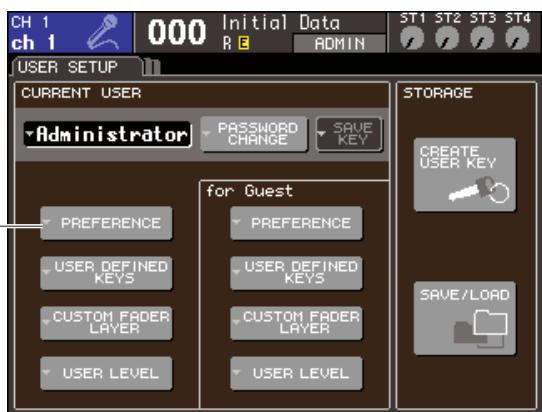
2 Positionnez le curseur sur la touche contextuelle PREFERENCE puis appuyez sur [ENTER] afin d'accéder à la fenêtre contextuelle PREFERENCE.
- Si vous vous connectez en tant qu'administrateur, vous pourrez amener le curseur sur la touche contextuelle PREFERENCE de la zone « for Guest » et appuyer sur [ENTER] afin d'accéder à la fenêtre contextuelle PREFERENCE, qui vous permet d'afficher ou de modifier les réglages de préférences de l'invité.
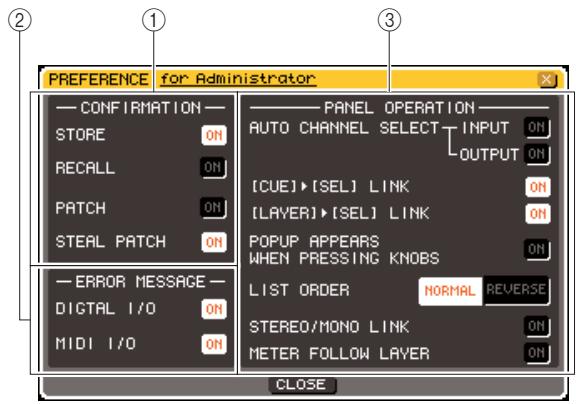
Cette page contient les éléments suivants.
Champ CONFIRMATION
Voulez-vous spécifier ici vos souhaits de voir apparaitre les messages de confirmation lorsque vous effectuez des opérations de scène ou d'assignation.
STORE - RECALL
Lorsque ces touches sont activées, un message de confirmation apparait lorsque vous effectuez une opération de stockage ou de rappel de scène.
- PATCH
Lorsque cette touche est activée, un message de confirmation apparait lorsque vous modifiez une assignation d'entrée ou de sortie.
STEAL PATCH
(Détournement d'assignation)
Lorsque cette touche est activée, un message de confirmation apparait lorsque vous modifiez une assignation d'entrée ou de sortie qui a déjà été attribuée.
Champ ERRORMESSAGE (Message d'erreur)
Vous spécifiez ici si vous souhaitez ou non afficher un message d'erreur dans les cas suivants.
DIGITAL I/O (E/S numérique)
En cas de détection d'erreur sur l'entrée ou la sortie numérique.
MIDI I/O (E/S MIDI)
En cas de détention d'erreur dans la transmission ou la réception MIDI.
§3§ Champ PANEL OPERATION (Opération de panneau)
Vous spécifiez ici les réglages des options relatives aux opérations de panneau.
- AUTO CHANNEL SELECT - INPUT
Sélection automatique du canal - Entrée
- AUTO CHANNEL SELECT - OUTPUT
(Sélection automatique du canal - Sortie)
Spécifient la sélection du canal correspondant en cas d'utilisation de la touche [ON] ou du fader d'un canal. Les réglages INPUT (canaux d'entrée) et OUTPUT (canaux de sortie) peuvent être actifs/désactivés séparément.
- Liaison [CUE] → [SEL]
Spécifie si la sélection du canal est liée aux opérations de cue. Si cette touche est activée et que vous appuyez sur la touche [CUE] d'un canal, ce canal sera sélectionné en même temps et sa touche [SEL] s'allumera.
- Liaison [LAYER] [SEL]
Spécifie si la sélection de canal est liée aux opérations de sélection de couche de faders. Lorsque cette touche est activée et que vous appuyez sur une touche de panneau LAYER afin d'activer la couche de faders correspondante, la dernière sélection de canal en date pour cette couche de faders est sélectionnée et sa touche [SEL] s'allume.
Séquence si l'utilisation d'un bouton de la section SELECTED CHANNEL combinée à l'affichage de l'écran SELECTED CHANNEL VIEW fait apparaitre une fenêtre contextuelle relative au paramètre concerné.
Si ce bouton est activé, une fenêtre contextuelle apparaitra (ou se fermera) à chaque fois que vous appuierez sur un bouton.
Spécifie l'ordre dans lequel les mémoires de scènes et les éléments de bibliothèque apparaissent à l'écran.
NORMAL La liste s'affiche par ordre numérique ascendant.
- REVERSE (Inversé)...... La liste s'affiche par ordre numérique descendant.
Stereo/mono LINK (liaison stereo/mono)
Ceci est spécifique si l'activation/désactivation des canaux STEREO et MONO ainsi que les opérations de fader sont liées.
Si vous activez cette touche, le réglage d'activation/désactivation du canal STEREO sera copié sur le canal MONO, et les opérations d'activation/désactivation suivantes seront liées. Les faders seront liés tout en conservant la différence de niveau existant entre eux.
Sécurise si l'écran de l'indicateur de niveau est lié à la sélection de couche de faders. Si cette touche est activée, l'activation de la couche de faders entraînera le basculement de l'écran de l'indicateur de niveau sur la couche de faders correspondante, indépendamment de l'écran actuellement affiché.
Touches définies par l'utilisateur
Vous pouvez affecter aux touches définies par l'utilisateur les fonctions de votre choix dans la section USER DEFINED (Défini par l'utilisateur) du panneau supérieur et appuyer ensuite sur ces touches pour exécuter la fonction définie.
Cette procédure d'affectation ne s'appliquera qu'aux touches dénies par l'utilisateur connecté, mais si vous êtes connecté en tant qu'administrateur, vous pourrez également effectuer ce type de réglage pour le compte invite.
1 Dans la section DISPLAY ACCESS, appuyez sur la touche [SETUP] à plusieurs reprises pour accéder à l'écran USER SETUP.
Touche contextuelle USERDEFINEDKEYS
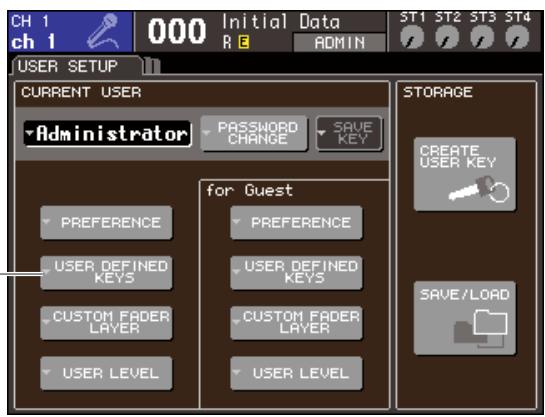
2 Amenez le curseur sur la touche contextuelle USER DEFINED KEYS et appuyez sur [ENTER].
La fenêtre contextuelle USER DEFINED KEYS apparait.
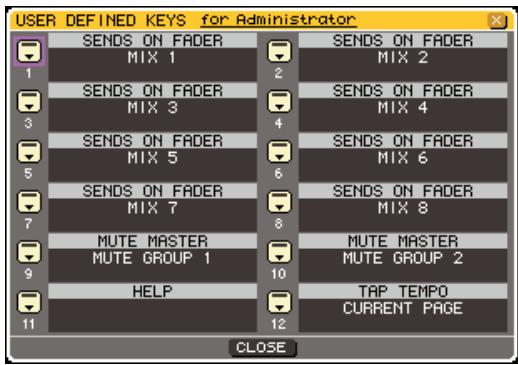
Les douze touches générées à l'écran correspondant aux touches définies par l'utilisateur [1]–[12] sur le panneau, et la fonction ou le paramètre affecté à chacune d'elles s'affiche à droite de la touche correspondante. Si aucune fonction n'est affectée à la touche, l'indication « --- » s'affichera.
3 Positionnez le curseur sur la touche correspondant à la touche définie par l'utilisateur à laquelle vous souhaitez affecter une fonction, puis appuyez sur [ENTER].
La fenêtre contextuelle USER DEFINED KEY SETUP s'ouvre. Elle vous permet de sélectionner une fonction à affecter à la touche définie par l'utilisateur, ainsi que des paramètres d'options.
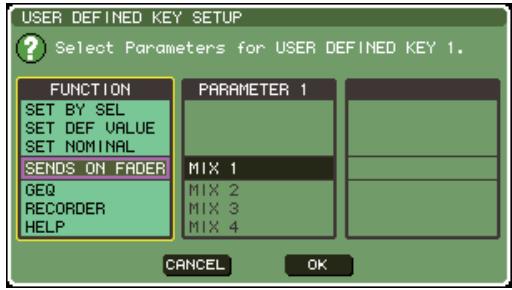
4 Vérifiez que le champ FUNCTION est entouré d'un cadre jaune, puis servez-vous du cadran ou des touches [DEC]/[INC] du panneau pour sélectionner la fonction que vous souhaitez affecter.
Si la fonction sélectionnée comporte des paramètres supplémentaires, ceux-ci s'afficheront dans les champs PARAMETER 1/2. Pour les détails sur les fonctions affectables et leurs paramètres, reportez-vous à la section relative aux « Fonctions susceptibles d'être affectées aux touches définies par l'utilisateur » (→ p. 257). 5 Lorsque la fonction sélectionnée comporte des paramètres, positionnez le curseur sur les champs PARAMETER 1 ou 2 et sélectionnez les paramètres 1 et 2 de la même façon. 6 Amenez le curseur sur la touche OK puis appuyez sur [ENTER] afin de fermer la fenêtre contextuelle USER DEFINED KEY SETUP. 7 Affectez les fonctions souhaitées à d'autres touches définies par l'utilisateur de la même manière. Pour exécuter une fonction affectée, appuyez sur la touche USER DEFINED [1]–[12] correspondante sur le panneau.
Verrouillage de la console
Il est possible d'interdire temporairement toute utilisation de la console afin d'éviter des opérations accidentelles. Ce réglage permet de bloquer toute utilisation du panneau et de l'écran tactile, de façon à ce qu'aucune opération ne soit effectuée par un contact accidentel ou par une tierce personne non autorisée, en l'absence de l'opérateur.
Lorsqu'un mot de passe a été défini pour l'utiliser connecté, il doit être utilisé pour lancer la fonction Console Lock (Verrouillage de la console). Si vous souhaitez faire passer la console en mode supercycle pendant qu'elle est verrouillée, vous devrez saisir votre mot de passe dans le cas où vous êtes connecté en tant qu'utilisateur détenteur d'un mot de passe. Si vous êtes connecté en tant qu'invité, la console démarrera normalement.
- Si vous avez oublié votre mot de passe, consultez la section « Initialisation de la mémoire interne de la console LS9 » (→ p. 221).
- Un invite ne peut pas définir de mot de passe.
- Même lorsque la console est verrouillée, il est possible de la commander à distance, tout à fait normalement, à partir d’un périphérique externe via MIDI ou l’éditeur LS9.
Verrouillage de la console
1 Dans la section DISPLAY ACCESS, appuyez sur la touche [SETUP] à plusieurs reprises pour accéder à l'écran MISC SETUP.
Touche CONSOLE LOCK (Verrouillage de la console)
2 Amenez le curseur sur la touche CONSOLE LOCK et appuyez sur [ENTER].
Si vous êtes connecté en tant qu'utilisateur détenteur d'un mot de passe, une fenêtre clavier apparaitra, qui vous permettra de saisir votre mot de passe. Pour plus de détails sur la saisie d'un mot de passe, consultez la section « Attribution d'un nom » ( p. 34).
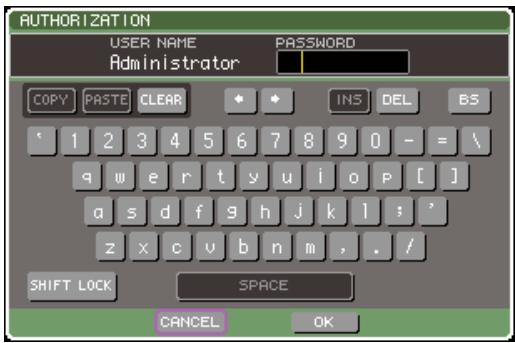
3 Entrez le nom de passe requis, puis positionnez le curseur sur la touche OK et appuyez sur [ENTER].
L'écran CONSOLE LOCK apparait alors, la fonction de verrouillage est activée et toutes les commandes deviennent inutilisables.
- Si un fichier image est chargé depuis la mémoire USB, l'écran CONSOLE LOCK affichera cette image.
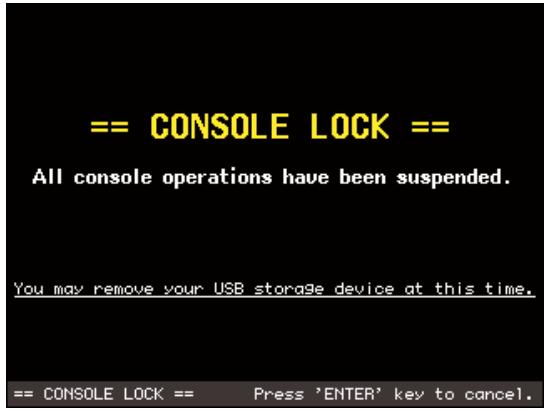
1 À l'affichage de l'écran console LOCK, appuyez sur [ENTER].
Si vous êtes connecté en tant qu'utilisateur sans mot de passe, la console sera déverrouillée. Si vous êtes connecté en tant qu'utilisateur détenteur d'un mot de passe, une fenêtre clavier apparaitra, qui vous permettra de saisir votre mot de passe.
![YAMAHA LS9-16/LS9-32 - À l'affichage de l'écran console LOCK, appuyez sur [ENTER]. - 1](/content/2019/11/115257/images/f095fa8bb3b3fbd7ed3d9ccfdb40fa7714d1c679a6ff6d38d2643f8f34b8bc47.jpg)
2 Entre le nom de passe requis puis positionnez le curseur sur la touche OK et appuyez sur [ENTER].
La console est alors déverrouillée, vous retournez à l'écran MISC SETUP et les commandes sont à nouveau utilisables.
- Vous pouvez déconnecter la mémoire USB pendant que la console est verrouillée. Insérez le périphérique de mémoire USB avant de désactiver la fonction Console Lock.
Specification de l'image de l'écran console LOCK
Si un fichier image est sauvegardé sur la mémoire USB, l'écran CONSOLE LOCK pourra afficher cette image. Dans la fenêtre contextuelle SAVE/LOAD, spécifiez le fichier image que vous souhaitez afficher et chargez-le depuis la mémoire USB. Pour plus de détails sur le chargement à partir d'une mémoire USB, consultez la section « Chargement d'un fichier à partir de la mémoire USB » (→ p. 200).
- Le fichier image n'est pas sauvegardé dans la mémoire interne. À chaque mise sous tension de l'unité, vous devez le recharger depuis la mémoire USB.
- Le fichier image est converti pour l'affichage en une résolution de 320 x 240 pixels et 216 couleurs.
- Le fichier image est limité à l'option de couleurs 8/16/24/32 bits et à la capacité de 307 256 octets à l'état non compressé.
Utilisation de la mémoire USB pour sauvegarder/charger les données
Dans cette section, nous allons vous expliquer comment relier une mémoire USB disponible dans le commerce au connecteur USB situé à droite de l'appareil, afin de l'utiliser pour sauvegarder ou charger les données telles que les réglages internes de la console LS9.
- L'unité LS9 prend en charge les systèmes de fichiers FAT32, FAT16 et FAT12, mais si vous formatez le périphérique de stockage à partir de la console LS9, il sera formaté en FAT16. Les noms de fichiers trop longs ne sont pas pris en charge.
- Le fonctionnement n'est garanti que pour les mémoires flash USB inférieures à 2 Go.

Attention
L'indicateur ACCESS (Accès) apparait dans la zone d'affichage permanent de l'écran lorsque les données sont en cours de consultation, comme par exemple, durant les opérations d'enregistrement, de chargement ou de suppression. Il ne faut ni déconnecter la mémoire USB ni mettre la console LS9 hors tension tant que cet indicateur est affiché. Cela risque en effet d'endommager les données de la mémoire USB.
Enregistrement des données internes de la console LS9 sur la mémoire USB
Voici la marche à suivre pour sauvegarder toutes les données internes de la console LS9 (sauf les données inclues dans une clé d'authentification utilisateur) sur la mémoire USB sous forme de fichier. Le fichier sauvegardé porte l'extension «.L9A »
Touche SAVE/LOAD
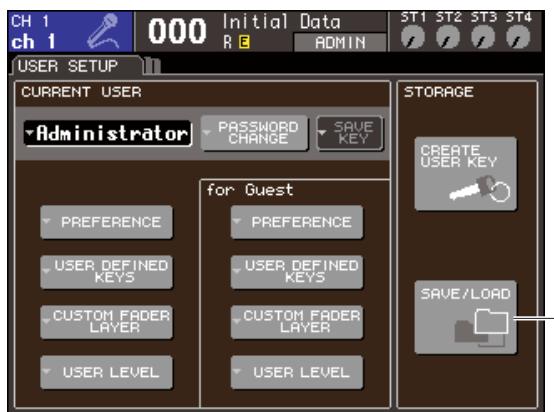
2 Positionnez le curseur sur la touche save/load et appuyez sur [ENTER].
La fenêtre contextuelle SAVE/LOAD apparait.
Touchesave
3 Pour changer de réseau, positionnez le curseur sur l'icône de la colonne contenant le réseau souhaité, et appuyez sur [ENTER].
Si vous cherchez à accéder au niveau directement supérieur, il faudra amener le curseur sur le champ PATH (Chemin d'accès) puis appuyer sur [ENTER].
4 Positionnez le curseur sur la touche SAVE et appuyez sur [ENTER].
Une fenêtre clavier apparait alors, qui vous permet de saisir un nom de fichier et un commentaire.
![YAMAHA LS9-16/LS9-32 - Positionnez le curseur sur la touche SAVE et appuyez sur [ENTER]. - 1](/content/2019/11/115257/images/726c2d797f7c645b6d398133180182c627cef48149074e1a58b049505a652e3f.jpg)
5 Entrez un nom de fichier composé d'un maximum de 8 caractères, accompagné d'un commentaire n'excédant pas 32 caractères. positionnez ensuite le curseur sur la touche SAVE et appuyez sur [ENTER].
Une fois le fichier sauvegardé, la fenêtre contextuelle indiquant la progression de la sauvegarde et le type de données se ferme.
Chargement d'un fichier à partir de la mémoire USB
Voici la procédure à suivre pour charger un fichier de réglages de l'unité LS9 (extension. L9A) depuis la mémoire USB sur la console LS9.
Vous pourrez utiliser la même procédure pour charger les fichiers suivants, à l'exception des fichiers de réglages.
| Extension | Type | Contenu du fisquier |
| .L9A | ALL | Fichier de réglages internes de la console LS9 |
| .L9U | KEY | Clé d'authenti cation utiliser de la console LS9 |
| .XML | XML | Fichier d'aide XML |
| .TXT | TXT | Fichier d'aide au format texte |
| .BMP | BMP | Fichier image destiné à l'af chage sur l'écran CONSOLE LOCK |
Attention
- Appuyez sur la touche [HOME] pour accéder à l'écran SELECTED CH VIEW, puis utilisez les touches [SEL] afin de sélectionner le canal INPUT à partir duquel vous pouvez avoir une sortie directe. Avant de lancer le chargement, il convient de mettre hors tension tout équipement relié à la console LS9 et/ou d'abaisser le niveau de volume de sorte à éviter le moindre problème, notamment en cas d'émission du signal depuis l'unité LS9.
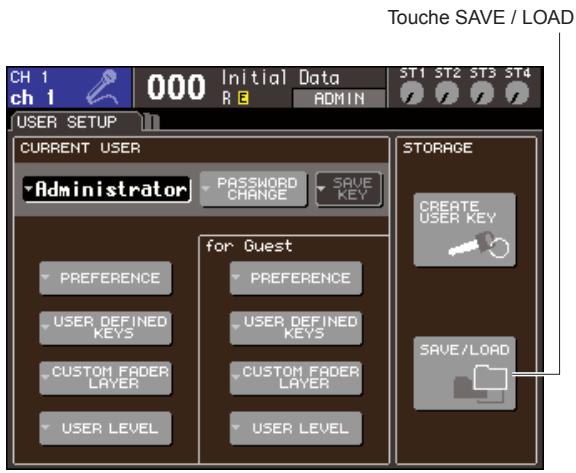
2 Positionnez le curseur sur la touche save/load et appuyez sur [ENTER].
La fenêtre contextuelle SAVE/LOAD apparait.
Si un fichier image est sauvegardé sur la mémoire USB, l'écran CONSOLE LOCK pourrait afficher cette image ( p. 198).
Liste des fichiers Touche LOAD
3 Positionnez le curseur sur la liste de fichiers, puis servez-vous du cadran sur le panneau pour sélectionner le fichier que vous souhaitez charger.
La ligne en surbrillance dans la liste des fichiers indique que ce fichier a été sélectionné pour les opérations.
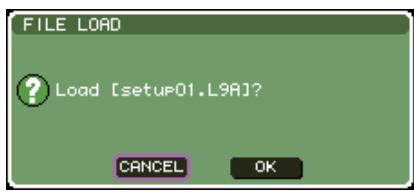
5 Pour lancer le chargement, amenez le curseur sur la touche OK et appuyez sur [ENTER].
Une fois le fichier chargé, la fenêtre qui indiquait la progression du chargement et le type de données se ferme.
Même si vous effectuez une opération de suppression durant le chargement du fichier, les données en cours auront déjà été chargées. Le type de fichier que vous pouvez charger dépend des réglages de niveau utilisateur appliqués au moment du chargement.
Édition de fichiers sauvegardés sur la mémoire USB
Voici la marche à suivre pour effectuer des opérations
d'édition sur une mémoire USB, telles que le tri de
fichiers/répertoires, l'édition des noms et des
commentaires de fichier ainsi que les opérations de copier-coller.
Édition de fichiers
1 Dans la section DISPLAY ACCESS, appuyez sur la touche [SETUP] à plusieurs reprises pour accéder à l'écran USER SETUP.
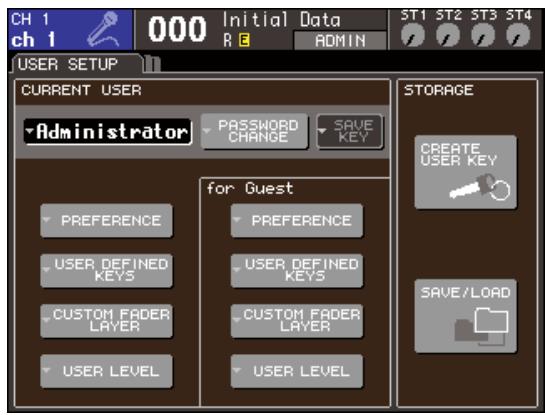
2 Positionnez le curseur sur la touche SAVE/LOAD et appuyez sur [ENTER].
La fenêtre contextuelle SAVE/LOAD s'ouvre, et les fichiers et sous-répertoires sauvegardés s'affichent dans une liste.
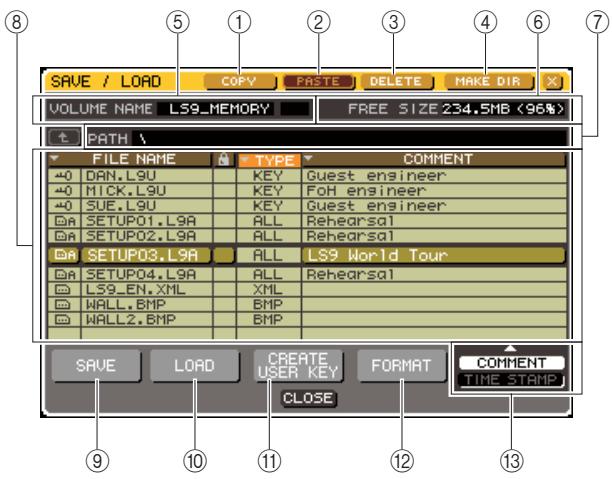
Touche COPY (Copier)
Copie un fichier sur la mémoire tampon (zone de stockage temporaire) → p. 203.
② Touche PASTE (Coller)
Colle le fichier à partir de la mémoire tampon (→ p. 203).
③ Touche DELETE
Supprime le fichier sélectionné ( p. 203).
④ Touche MAKE DIR (Créer un réseau) Cree un nouveau repertoire ( p. 203). ⑤ VOLUME NAME (Nom de volume)
Indique le nom de volume de la mémoire USB. Si la mémoire USB est protégée en écriture, un symbole de protection s'affichera dans le champ VOLUME NAME.
FREE SIZE (Espace libre) Indique le volume de l'espace libre disponible dans la mémoire USB. PATH (Chemin d'accès)
Affiche le nom du réseau sélectionné. Vous pouvez amener le curseur sur la touche fléchée et appuyer sur [ENTER] pour passer au niveau supérieur suivant.
Si le répertoire actuellement sélectionné n'a pas de répertoire parent, la touche fléchée sera grisée.
- Toute sauvegarde sera impossible si le nom du réseau excède 237 caractères.
Liste des fichiers
Cette zone repertorie tous les fichiers sauvegardés sur la mémoire USB. La ligne en surbrillance dans la liste des fichiers indique que ce fichier a été sélectionné pour les opérations.
La liste des fichiers comporte les éléments suivants. Lorsque vous positionnez le curseur sur le nom d'un élément puis vous appuyez sur [ENTER], celui-ci devient orange, et la liste sera triée selon les chaînes de caractères spécifiées pour l'élément concerné.
A chaque fois que vous appuyez sur [ENTER], le tri passe de l'ordre ascendant à l'ordre descendant et vice-versa.
- FILE NAME (Nom de fichier)
Indique le nom du fichier ou du répertoire, et affiche une icône indiquant son type.
READ ONLY (Lecture seule)
Un symbole de verrouillage s'affiche pour indiquer que les fichiers sont protégés. Vous pouvez activer ou désactiver cette fonction en appuyant sur cette zone.
- FILE TYPE (Type de fichier)
ALL indique que le fichier contient des réglages internes de la console LS9; KEY signale une clé d'authentication utilisée; XML correspond à un fichier d'aide; BMP fait évidence à un fichier image bitmap; MP3 se rapporte à un fichier MP3; et [DIR] représentée un repertoire.
COMMENT (Commentaire)
Pour les fichiers de la console LS9, le commentaire s'affiche ici. Lorsque vous positionnez le curseur sur cette zone et appuyez sur [ENTER], une fenêtre de clavier apparait, sur laquelle vous pouvez saisir un commentaire relatif au fichier concerné.
- TIME STAMP (Horodatage)
Indique la date et l'heure de la dernière modification du fichier.
- Vous pouvez utiliser la touche COMMENT/TIME STAMP située dans le coin inférieur droit de la liste des fichiers pour faire basculer l'affichage entre COMMENT et TIME STAMP.
Touche SAVE Sauvegarde tous les réglages internes de la console LS9 en une seule fois ( p. 199). Touche LOAD
Charge le fichier de réglages de la console LS9 sélectionné (→ p. 200).
⑪ Touche CREATE USER KEY Crée une clé d'authentification utilisée ( p. 192). ⑫ Touche FORMAT (Formatage) Formate les supports de la mémoire USB ( p. 204). ⑬ Touche COMMENT/TIME STAMP
Fait basculer l'affichage de l'élément apparaissant à l'extrême droite de la liste des fichiers entre COMMENT et TIME STAMP.
3 Effectuez l'opération d'édition souhaitée.
Pour plus de détails sur cette procédure, consultez les explications ci-dessous.
Tri de fichiers et édition des noms/ commentaires de fichiers
1 Dans la section DISPLAY ACCESS, appuyez sur la touche [SETUP] à plusieurs reprises pour accéder à l'écran USER SETUP. 2 Positionnez le curseur sur la touche contextuelle SAVE/LOAD, puis appuyez sur [ENTER] afin d'accéder à la fenêtre contextuelle SAVE/LOAD. 3 Pour trier les fichiers, positionnez le curseur respectivement sur les champs « FILE NAME », « FILE TYPE », « COMMENT », « TIME STAMP » ou encore sur le cadenas apparaissant en haut de la liste de fichier, et appuyez sur [ENTER].
La liste sera triée comme suit, selon le titre de la colonne que vous avez sélectionnée.

① FILE NAME Trie la liste par ordre alphatonumérique des noms de fichiers. ② Cadenas
Trie la liste selon le statut de protection en écriture.
(3) FILE TYPE Trie la liste par types de fichiers. (4) COMMENT Trie la liste par ordre alphanumeric des commentaires. ⑤ TIME STAMP
Trie la liste par ordre de date de création.
- En appuyant à nouveau sur [ENTER], vous pouvez modifier la direction (ascendante ou descendante) dans laquelle la liste est triée.
Pour plus de détails sur la saisie de texte, consultez la section « Attribution d'un nom » (→ p. 34).
- Si le champ COMMENT ne s'affiche pas, il faudra utiliser la touche COMMENT/TIME STAMP située dans la partie inférieure droite de la liste pour activer la fonction COMMENT.
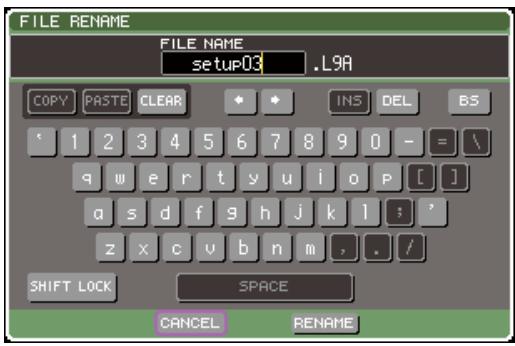
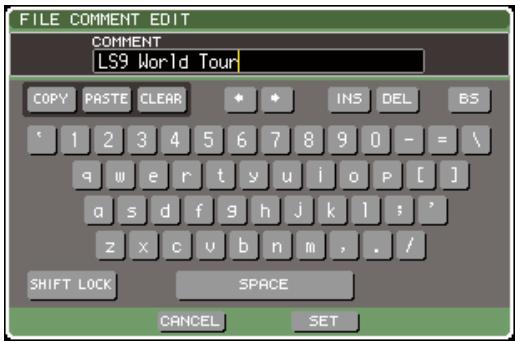
5 Entrez un nom de fichier ou un commentaire puis positionnez le curseur sur la touche RENE (renommer) ou SET (régler) et appuyez sur [ENTER].
Un cadenas s'affiche pour les fichiers protégés en écriture ; ces fichiers ne peuvent pas être modifiés.
- Il est impossible d'éditer le nom ou le commentaire d'un fichier protégé en écriture.
Voici la marche à suivre pour copier le fichier souhaité dans la mémoire tampon puis le coller sous un nom de fichier différent.
1 Dans la section DISPLAY ACCESS, appuyez sur la touche [SETUP] à plusieurs reprises pour accéder à l'écran USER SETUP. 2 Positionnez le curseur sur la touche contextuelle SAVE/LOAD, puis appuyez sur [ENTER] afin d'accéder à la fenêtre contextuelle SAVE/LOAD. 3 Positionnez le curseur sur la liste des fichiers, servez-vous du cadran de panneau pour sélectionner le fichier que vous souhaitez copier, amenez le curseur sur la touche COPY puis appuyez sur [ENTER].
La ligne en surbrillance dans la liste des fichiers indique que ce fichier a été sélectionné pour les opérations.
4 Pour changer de réseau, positionnez le curseur sur l'icône de la colonne contenant le réseau souhaité, et appuyez sur [ENTER].
Si vous cherchez à accéder au niveau directement supérieur, il faudra amener le curseur sur le champ PATH puis appuyer sur [ENTER].
5 Positionnez le curseur sur la touche PASTE (Coller) et appuyez sur la touche [ENTER].
Une fenêtre clavier apparait alors, ce qui vous permet de saisir le nom du fichier de destination de l'opération.
Pour plus de détails sur la saisie de texte, consultez la section « Attribution d'un nom » (→ p. 34).
![YAMAHA LS9-16/LS9-32 - Entrez un nom de fichier ou un commentaire puis positionnez le curseur sur la touche RENE (renommer) ou SET (régler) et appuyez sur [ENTER]. - 1](/content/2019/11/115257/images/56c60a2d6120b1ce6bc61e116e19bdf887b12cae49aa594c8440b7c0d9eb1b9a.jpg)
6 Entrez le nom de fichier de destination de l'opération de copier-coller, positionnez le curseur sur la touche PASTE et appuyez sur [ENTER].
Si vous spécifiez le nom d'un fichier existant, un message de confirmation apparaitra.
NOTE
- Si vous essayez de coller le fichier en utilisant le nom d'un fichier existant protégé en écriture, l'opération ne sera pas exécutée.
- Suppression d'un fichier
1 Dans la section DISPLAY ACCESS, appuyez sur la touche [SETUP] à plusieurs reprises pour accéder à l'écran USER SETUP. 2 Positionnez le curseur sur la touche contextuelle SAVE/LOAD, puis appuyez sur [ENTER] afin d'accéder à la fenêtre contextuelle SAVE/LOAD. 3 Positionnez le curseur sur la liste des fichiers, servez-vous du cadran de panneau pour sélectionner le fichier que vous souhaitez supprimer, amenez le curseur sur la touche DELETE puis appuyez sur [ENTER].
Une boîte de dialogue s'ouvre vous invitant à confirmer l'opération de suppression.
![YAMAHA LS9-16/LS9-32 - Entrez un nom de fichier ou un commentaire puis positionnez le curseur sur la touche RENE (renommer) ou SET (régler) et appuyez sur [ENTER]. - 2](/content/2019/11/115257/images/a1cfb4a7d13b1288272d845f80387b1fde2de318638e6359a237a93309336f28.jpg)
4 Pour exécuter la suppression, positionnez le curseur sur la touche OK et appuyez sur [ENTER].
NOT
- Il est impossible de supprimer un fichier protégé.
Création d'un réseau
1 Dans la section DISPLAY ACCESS, appuyez sur la touche [SETUP] à plusieurs reprises pour accéder à l'écran USER SETUP. 2 Positionnez le curseur sur la touche contextuelle SAVE/LOAD, puis appuyez sur [ENTER] afin d'accéder à la fenêtre contextuelle SAVE/LOAD. 3 Pour changer de réseau, positionnez le curseur sur l'icone de la colonne contenant le réseau souhaité, et appuyez sur [ENTER].
Si vous cherchez à accéder au niveau directement supérieur, il faudra amener le curseur sur le champ PATH (Chemin) puis appuyer sur [ENTER].
4 Amenez le curseur sur la touche MAKE DIR et appuyez sur la touche [ENTER].
Une fenêtre clavier apparait alors, ce qui vous permet de saisir un nom de réseau.
Pour plus de détails sur la saisie de texte, consultez la section « Attribution d'un nom » (→ p. 34).
![YAMAHA LS9-16/LS9-32 - Amenez le curseur sur la touche MAKE DIR et appuyez sur la touche [ENTER]. - 1](/content/2019/11/115257/images/450ccc47bcc8ecfea941a7e6924e9d86d96999ec57fbd4b4d110b3dbf7ba0e0d.jpg)
5 Entrez un nom pour le répertoire que vous souhaitez créer, positionnez le curseur sur la touche MAKE et appuyez sur [ENTER].
Si vous spécifiez le nom d'un fichier existant, un message de confirmation apparaitra.
Formatage du support de la mémoire USB
Voici la procédure à suivre pour formater un support pour la mémoire USB à l'aide d'un système de fichiers FAT16. Seules sont prises en charge les mémoires USB d'une capacité maximale de 2 Go.
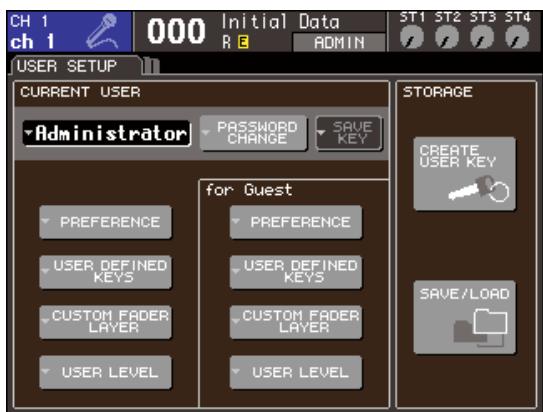
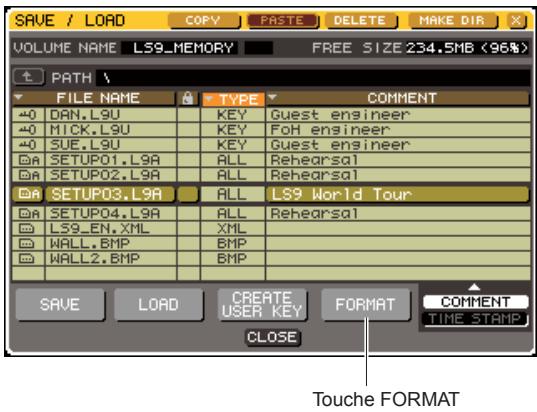
3 Amenez le curseur sur la touche FORMAT et appuyez sur [ENTER].
Une fenêtre clavier apparait alors, ce qui vous permet de saisir le nom du volume qui sera appliqué après le formatage.
Pour plus de détails sur la saisie de texte, consultez la section « Attribution d'un nom » (→ p. 34).
![YAMAHA LS9-16/LS9-32 - Amenez le curseur sur la touche FORMAT et appuyez sur [ENTER]. - 1](/content/2019/11/115257/images/bfa5f48c5a900dda9fe65bf775d9d2d91641536641bf000dc7b6d1ac9c3f87dd.jpg)
4 Entre le nom de volume, positionnez le curseur sur la touche FORMAT et appuyez sur [ENTER].
Une boîte de dialogue s'ouvre vous invitant à confirmer l'opération de formatage.
![YAMAHA LS9-16/LS9-32 - Entre le nom de volume, positionnez le curseur sur la touche FORMAT et appuyez sur [ENTER]. - 1](/content/2019/11/115257/images/b1a738d0de97070ceab2baec6e50f451b39005591a3127b602d62c313b42f0ee.jpg)
Le formatage nécessite plusieurs dizaines de secondes.
Ce chapitre explique différentes fonctionnalités de la console LS9 non représentées ailleurs.
L'écran SETUP vous permet d'effectuer divers réglages qui s'appliquent à l'ensemble de la console LS9. Cet écran contient les trois pages suivantes. Appuyez plusieurs fois sur la touche [SETUP] de la section DISPLAY ACCESS and d'ouvrir l'écran de votre choix.
Écran USER SETUP
Cet écran vous permet de limiter les fonctions mises à la disposition de chaque utilisateur, en faisant des réglages relatifs à l'environnement d'exploitation. Vous pouvez aussi y effectuer des réglages de sauvegarde et de chargement utilisateur vers ou à partir de la mémoire USB, et créer des clés d'authentication utilisateur.
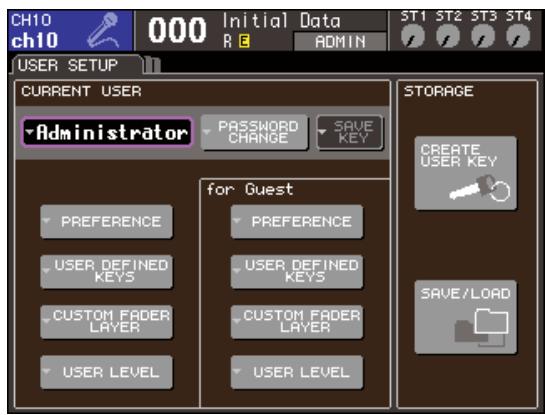
- Pour les détails sur les fonctions et les opérations liées à l'écran USER SETUP, reportez-vous au chapitre 19 (→ p. 187).
Écran SYSTEM SETUP
Cet écran vous autorise à effectuer des réglages liés aux bus et ports de sortie, à l'horloge de mots et aux connexions en cascade.
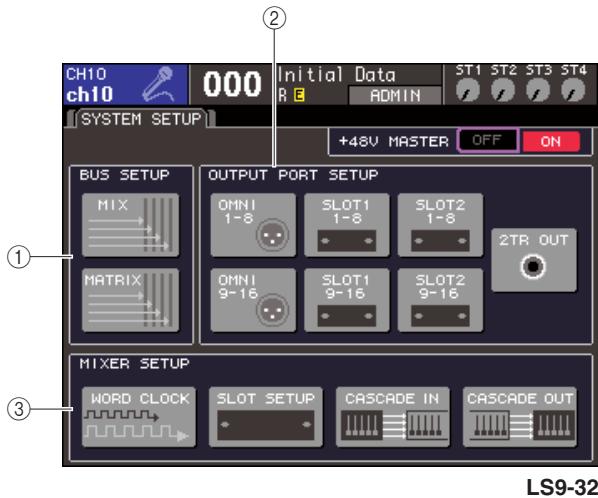
① Champ BUS SETUP (configuration de BUS)
Vous pouvez effectuer ici des réglages de base pour les bus MIX/MATRIX ( p.213).
② Champ OUTPUT PORT
Dans ce champ, vous affectez un canal de sortie à chaque port de sortie. Pour plus de détails, reportez-vous au chapitre 9 « Sélection du canal de sortie pour chaque port de sortie » (→ p. 97).
Vous spécifiez ici les règles d'horloge de mot ( p. 206), de logement ( p. 208) et de connexion ( p. 209).
Écran MISC SETUP
Définit divers autres paramètres.
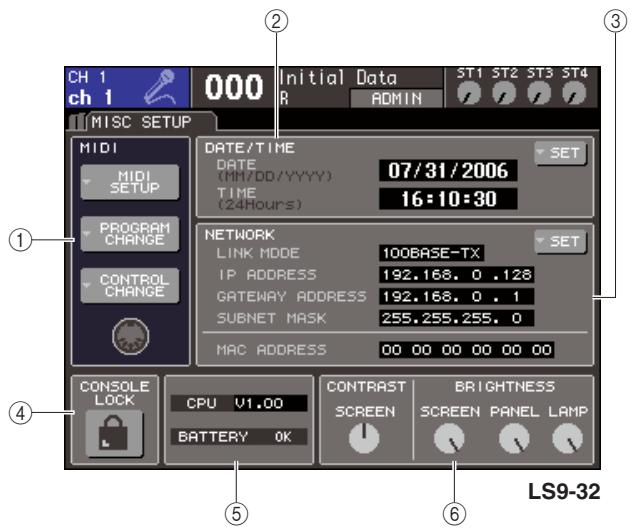
① Champ MIDI
Déterminez différents réglages MIDI. Pour plus de détails, reportez-vous au chapitre 18 (→ p. 177).
Champ date/time (date/heure)
Spécifie la date et l'heure ( p. 215).
3 Champ network (réseau)
Définit divers réglages de réseau (→ p. 216).
Champ console LOCK
Active ou désactive le verrouillage de console. Pour plus de détails, reportez-vous au chapitre 19 « Verrouillage de la console » (→ p. 197).
Affiche la version du microprogramme et l'état de la pile auxiliaire de la mémoire interne. Délivre le message OK lorsque la pile fonctionne normalement, et LOW (Bas) ou NO (Non) dès que la tension est BASSE.
L'indication LOW ou NO apparait lorsque la pile est faible. Aussitôt que cela se produit, sauvegardez immédiatement vos données sur une mémoire USB et contactez votre revendeur Yamaha.
Champ contrast/brightness (contraste/luminosité)
Ajustez le contraste et la luminosité de l'écran, l'intensité des voyants DEL du panneau supérieur ainsi que celle du témoin lumineux relié au connecteur LAMP (→ p. 217).
Pour les détails sur la fonction et les opérations relatives à chaque écran, reportez-vous à la deuxième moitié du présent chapitre ainsi qu'aux autres chapitres pertinents.
Réglages de l'horloge de mots
Le terme « horloge de mots » fait référence à l'horloge assurant la synchronisation de base du traitement de tous les signaux audionumériques.
Lorsque vous connectez des périphériques externes, tels qu'un système DAW ou HDR (Enregistreur sur disque dur) à une carte E/S numérique installée dans le logement arrêté, ceux-ci doivent être synchronisés selon une seule et même horloge de mots, de sorte que les signaux audionumériques puissent être émis et reçus. Si les signaux audionumériques sont transmis dans un état non synchronisé, les données ne seront ni transmises ni reçues correctement, et le signal comportera du bruit, malgré la présence de taux d'échantillonnage identiques.
Plus précisément, il vous faut d'abord désigner le périphérique qui transmettra l'horloge de mots de référence à tout le système (horloge de mots maître), puis régler les autres dispositifs (horloge de mots esclave) de façon à ce qu'ils soient synchronisés avec l'horloge de mots maître. Si vous souhaitez utiliser la console LS9 comme horloge de mots esclave, synchronisée avec une horloge de mots fournie par un périphérique externe, vous devrez spécifier l'identité exacte de l'horloge source (le port par lequel l'horloge est obtenue).
Les étapes suivantes montrent la procédure à suivre pour sélectionner la source de l'horloge utilisée par la console LS9.
LS9-32
2 Positionnez le curseur sur la touche WORD CLOCK du champ MIXER SETUP dans la partie inférieure de l'écran, et appuyez sur [ENTER].
La fenêtre contextuelle WORD CLOCK apparait, qui vous permet d'effectuer les réglages d'horloge de mots. Cette fenêtre contextuelle comporte les éléments suivants.
![YAMAHA LS9-16/LS9-32 - Positionnez le curseur sur la touche WORD CLOCK du champ MIXER SETUP dans la partie inférieure de l'écran, et appuyez sur [ENTER]. - 1](/content/2019/11/115257/images/99818175922643711a25ef5fdfb4f1733cf6de8d394d331177717aea7e25ecc3.jpg)
① Fréquence d'horloge
Indique la fréquence de la source d'horloge actuellement sélectionnée. Ce champ affiche « UNLOCKED » (Déverrouillage) lorsque la synchronisation est perdue, comme par exemple, directement après le basclement de l'horloge maître.
2 Touches de sélection d'horloge
Sélectionnez la source de l'horloge de mots maître. Vous pouvez choisir entre l'horloge interne, le signal d'horloge de mots fourni depuis le connecteur WORD CLOCK IN ou les données d'horloge de mots incluses dans le signal d'entrée en provenance d'une carte E/S insérée dans un logement.
③ Type de carte {type de carte / numéro de logement}
Affiche le type de carte E/S installée dans le logement. {Sur la console LS9-32, cette zone affiche le numéro de logement et le type de carte E/S}.
3 Utilisez les touches de sélection d'horloge pour sélectionner une source d'horloge.
Vous avez le choix parmi les sources suivantes.
- INT 44,1 k
L'horloge interne de la console LS9 (taux d'échantillonnage de 48 kHz ou 44,1 kHz) constitue la source de l'horloge. Choisissez l'une de ces deux valeurs pour utiliser la console LS9 comme horloge de mots maître.
L'horloge de mots fournie par le connecteur d'entrée WORD CLOCK IN du panneau arrêté peut également servir de source d'horloge. Dans ce cas, l'unité LS9 fonctionne comme une horloge de mots esclave.
Les données d'horloge inclues dans le signal d'entrée audio numérique en provenance d'une carte E/S numérique insérée dans le logement {les logements 1/2} sont utilisées comme source d'horloge. (Sélectionnez ce réglage pour les unités à deux canaux). Dans ce cas, la console LS9 fonctionne comme une horloge de mots esclave.
Le statut (état d'exploitation) des données de l'horloge reçues à partir de chaque port est indiqué par la couleur du symbole qui s'affiche juste au-dessus de l'élément. Les couleurs ont la signification suivante.
• LOCK (verrouille) (bleu clair)
Indique qu'une horloge synchronisée avec la source sélectionnée est en cours de réception. Si un périphérique externe est relié au connecteur ou logement correspondant, l'entrée/la sortie intervient normalement entre ce périphérique et la console LS9. Dans le cas où les fréquences d'échantillonnage sont
proches, cet état peut s'afficher même en l'absence de synchronisation.
(Verrouillé, mais non synchronisé) (jaune)
Une horloge valide est en cours de réception mais elle n'est pas synchronisée avec la source de l'horloge sélectionnée. Si un périphérique externe est relié au connecteur correspondant, l'entrée et la sortie ne s'effectueront pas correctement entre ce périphérique et la console LS9.
Il s'agit d'un état spécial, exclusif à la carte E/S numérique dotée d'une fonctionnalité SRC (Convertisseur de fréquence d'échantillonnage) et installée dans le logement {les logements 1/2}, qui indique que la fonction SRC est activée pour le canal correspondant. Si cet état s'affiche, l'entrée et la sortie se dérouleront normalement sur la console LS9, même en l'absence de synchronisation du signal.
- UNLOCK (déverrouillé) (rouge)
Aucune horloge valide n'est reçue. Si un périphérique externe est relié au connecteur correspondant, l'entrée et la sortie s'effectueront correctement entre ce périphérique et la console LS9.
Indique que l'état de l'horloge est indéterminable, en l'absence de connexion de périphérique externe ou d'entrée d'horloge valide. Vous pourrez sélectionner ce connecteur/logement, mais la synchronisation échouera tant qu'une connexion correcte n'aura pas été établie.
Lorsque le symbole du port sélectionné à l'étape 3 se teinte en bleu clair, et que la fréquence de l'horloge s'affiche dans le coin supérieur gauche de la fenêtre, ceci indique que la console LS9 fonctionne correctement avec la nouvelle horloge.
- Si vous utilisez une carte E/S numérique importante un convertisseur de taux d'échantillonnage (par ex., MY8-AE96S), l'entrée et la sortie s'effectueront normalement sur la console LS9, même si celle-ci n'est pas synchronisée. Dans ce cas, activez la touche SRC du slot/canal recevant le signal ( p.208).
- Si le symbole de l'horloge sélectionnée ne devient pas bleu clair, il faudra vous assurer que le périphérique externe est correctement connecté et réglé pour la transmission des données d'horloge.
- Des bruits peuvent être audibles au niveau des prises de sortie lorsque le réglage de l'horloge de mots est modifié. Pour protégér votre système de haut-parleurs, prenez soin de baisser le volume de l'amplificateur avant de modifier ce réglage.
- Si vous essayez de sélectionner un canal dont le convertisseur SRC est activé en tant que source d'horloge, un message apparaitra vous informant que le convertisseur du taux d'échantillonnage sera désactivé.
Vous revenez ainsi à l'écran SYSTEM SETUP.
Activation/désactivation du convertisseur SRC de la carte e/s numérique
Si une carte E/S numérique dotée d'une fonction SRC (Convertisseur du taux d'échantillonnage) telle que la carte MY8-AE96S est installée dans le logement {un des logements 1/2}, vous pourrez recourir à la fenêtre contextuelle SLOT SETUP (Configuration de logement) pour activer/désactiver le convertisseur SRC de la carte. Cette fenêtre vous autorise également à vérifier l'état de fonctionnement de la (les) carte(s) installée(s) dans le(s) logement(s).
1 Dans la section DISPLAY ACCESS, appuyez sur la touche [SETUP] à plusieurs reprises pour accéder à l'écran SYSTEM SETUP.
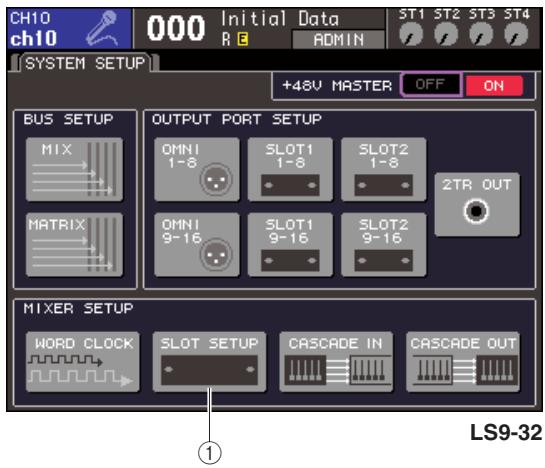
Touche SLOT SETUP
2 Positionnez le curseur sur la touche SLOT SETUP (Configuration de logement) du champ MIXER SETUP dans la partie inférieure de l'écran, et appuyez sur [ENTER].
La fenêtre contextuelle SLOT SETUP apparait, qui vous permet d'effectuer les réglages de logement. Elle comporte les éléments suivants.
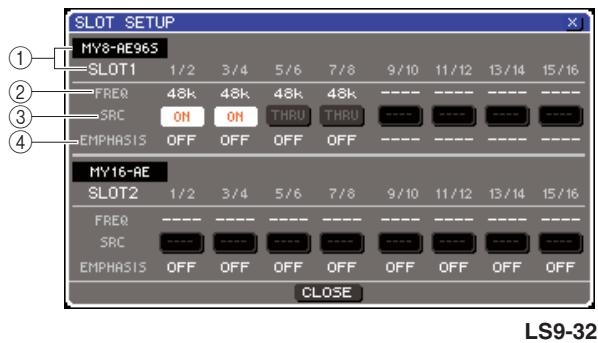
① Type de carte {Type de carte / Numéro de logement}
Affiche le type de carte E/S installée dans le logement. {Sur la console LS9-32, cette zone montre le numéro de logement et le type de carte E/S installée dans chaque logement.}
FREQ (Fréquence)
Indique la fréquence d'échantillonnage du signal envoyé à chaque canal de la carte E/S numérique MY8-AE96 ou MY8-AE96S, par groupe de deux canaux.
Touches SRC
Pour les cartes E/S disposant d'un convertisseur SRC (Convertisseur du taux d'échantillonnage) intégré, il est possible d'activer ou de désactiver celui-ci par groupe de deux canaux.
Indique si l'accentuation est appliquée aux signaux d'entrée d'un logement sur lequel une carte E/S numérique de format AES/EBU est installée, par groupe de deux canaux.
Cette indication est signifiée de la manière suivante.
| Élément | Description |
| ---- | Aucun signal, ou entrée de signal sans accentuation |
| ON | Entrée d'un signal audionumérique valide sur lequel l'accentuation est activée. |
| OFF | Entrée d'un signal audionumérique valide sur lequel l'accentuation est désactivée. |
Pour activer le convertisseur SRC intégré à la carte E/S numérique, positionnez le curseur sur la touche SRC correspondante et appuyez sur la touche [ENTER].
L'activation ou la désactivation de la fonction SRC peut se faire par groupes de deux canaux. Sur les canaux dont le convertisseur SRC est activé, l'entrée et la sortie s'effectuent correctement même en l'absence de synchronisation du signal d'entrée avec la source de l'horloge de l'unité LS9.
4 Pour refermer la fenêtre contextuelle WORD CLOCK, positionnez le curseur sur la touche CLOSE (ou sur le symbole × situé dans le coin supérieur droit de la fenêtre) puis appuyez sur [ENTER].
Vous revenez ainsi à l'écran SYSTEM SETUP.
Utilisation des connexions en cascade
Il est possible de partager les bus en branchant en cascade deux ou plusieurs consoles LS9, ou bien une unité LS9 avec un mixeur externe (comme par exemple, Yamaha M7CL). Cela pourra s'avérer utile si, par exemple, vous souhaitez utiliser un mixeur externe pour augmenter le nombre d'entrées.
Lorsque vous branchez les deux consoles LS9 en cascade, vous avez la possibilité de recourir à la fonction « Cascade Link » (Liaison en cascade) pour lier les opérations de cue, les rappels et les stockages de scène ou les sélections de couches de faders. Dans ce cas, vous pouvez vous servir des deux unités LS9 comme d'un mixeur unique.
Nous allons vous expliquer ici les connexions en cascade et leur fonctionnement à l'aide d'un exemple faisant appel à deux consoles LS9.
Pour brancher deux unités LS9 en cascade, il faut installer les cartes E/S numériques dans leurs logements respectifs, puis connecter les portes de sortie de l'unité émettrice (cascade esclave) aux portes d'entrée de l'unité réceptrice (cascade maître).
Dans l'illustration suivante, une carte E/S numérique à seize canaux est installée dans chacune des deux consoles LS9 reliées en cascade (esclave et maître), avec les prises DIGITAL OUT (Sortie numérique) de l'unité émettrice connectées aux prises DIGITAL IN (Entrée numérique) de l'unité réceptrice.
Signaux de contrôle de la liaison en cascade
Dans cet exemple, il est possible de partager jusqu'à seize bus parmi les bus MIX 1-16, MATRIX 1-8, STEREO (L/R), MONO (C) et CUE (L/R), et les signaux mixtes sont transmis par la console LS9 maître de la cascade. {Lorsque vous connectez deux consoles LS9-32 en cascade, vous pourrez en partager tous les bus si vous installez deux cartes E/S numériques de 16 canaux dans chaque unité LS9-32.}
Les signaux de contrôle de la fonction Cascade Link sont transmis et reçus via les connecteurs MIDI IN/OUT. Dans ce type de configuration, toute opération de cue, de rappel/stockage de scène ou de sélection de couche de faders sur l'une des deux consoles entraîne la même action sur la deuxième.
Lorsque vous avez recours à une connexion en cascade, vous devez spécifier le(s) logement(s)/canaux sur chaque console LS9 susceptibles d'envoyer et de recevoir des signaux audio. De la même façon, l'utilisation de la fonction Cascade Link nécessite que vous indiquiez le port de transmission et de réception des signaux de contrôle, ainsi que les paramètres et les événements liés. Les pages suivantes détaillent les réglages requis pour la connexion en cascade et le mode opération propre à chacune des consoles maître et esclave.
- Vous pouvez également connecter la console LS9 en cascade avec des mixeurs numériques, de type Yamaha M7CL ou PM5D par exemple, disposant d'un logement pour mini-cartes YGDAI. Cependant, cette configuration vous autorise à connecter en cascade des signaux audio uniquement. Elle ne permet pas de lier les signaux de contrôle.
- Vous pouvez également utiliser une carte AN/NA pour effectuer des branchements en cascade avec un mixeur analogue.
- Il n'existe aucune limite au nombre d'unités pouvant être reliées en cascade, mais le retard de signal au niveau de chaque unité esclave augmente proportionnellement au nombre d'unités esclaves branchées sur le maître de cascade.
Opérations liées à la console LS9 esclave de cascade
1 Dans la section DISPLAY ACCESS, appuyez sur la touche [SETUP] à plusieurs reprises pour accéder à l'écran SYSTEM SETUP.
Touche CASCADE OUT (Sortie de cascade)
Dans le champ MIXER SETUP situé dans la partie inférieure de l'écran SYSTEM SETUP, positionnez le curseur sur la touche CASCADE OUT puis appuyez sur la touche [ENTER].
La fenêtre contextuelle CASCADE OUT PATCH (Assignation de sortie de cascade) s'affiche. Elle contient les éléments suivants.
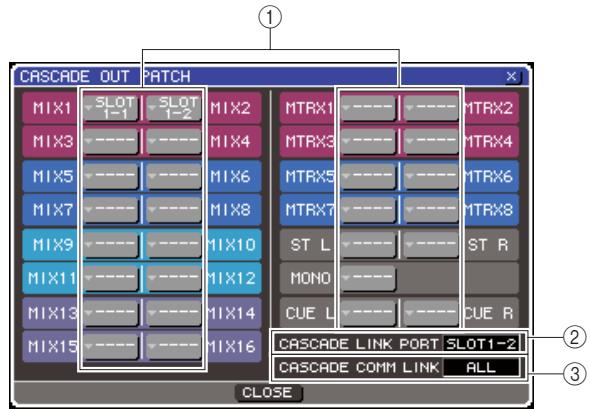
Touches de sélection de port
Ces touches vous permettent d'accéder à une fenêtre contextuelle OUTPUT PORT SELECT où vous pouvez sélectionner le port de sortie de chaque bus. Champ CASCADE LINK PORT (Port de liaison en cascade)
Lors de l'utilisation de la fonction Cascade Link, ceci spécifie le port par lequel les signaux de contrôle sont transmis et reçus entre les deux consoles LS9. Champ CASCADE COMM LINK (Liaison de communication en cascade) Sélectionne les paramètres et les événements à lier la fonction Cascade Link.
3 Amenez le curseur sur la touche contextuelle de sélection du port correspondant au bus que vous souhaitez assigner, et appuyez sur [ENTER].
La fenêtre contextuelle OUTPUT PORT SELECT s'affiche.
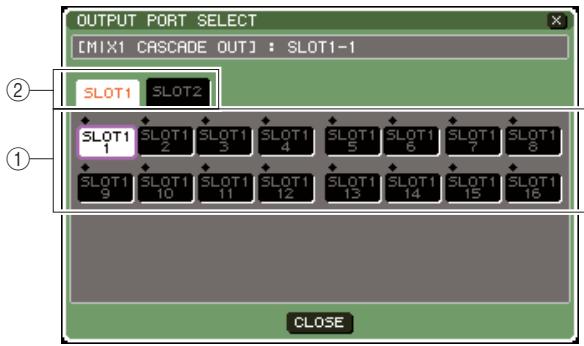
[Fenêtre contextuelle OUTPUT PORT SELECT de la console ls9-16]
![YAMAHA LS9-16/LS9-32 - [Fenêtre contextuelle OUTPUT PORT SELECT de la console ls9-16] - 1](/content/2019/11/115257/images/d4736a94f1280fa1428834af94f3b49ed1aa5336542b7a874e3e88c92e968d2e.jpg)
Cette fenêtre comporte les éléments suivants.
① Touches de sélection de port Spécifient le port de sortie correspondant au bus sélectionné. (2) Onglets de sélection de logement (LS9-32 uniquement)
Sélectionnez les logements 1 / 2
4 Utilisez les touches de sélection de port {onglets de sélection de logement et touches de sélection de port} pour sélectionner un port de sortie, déplacez le curseur sur la touche CLOSE et appuyez sur [ENTER].
Le port sera affecté au bus que vous avez sélectionné à l'étape 3.
5 Répétez les étapes 3 et 4 pour affecter des ports de sortie à d'autres bus.
- Il est impossible d'affecter deux ou plusieurs bus à un seul port de sortie. Si vous sélectionnez un bus auquel un chemin de signal a déjà été affecté, la précédente affectation sera annulée.
6 Si vous souhaitez recourir à la fonction cascade link pourlier les paramètres et les événements de deux consoles LS9, vous dévreç procédé comme suit.
Positionnez le curseur sur le champ CASCADE LINK PORT et servez-vous du cadran ou des touches [DEC]/[INC] pour sélectionner le port de transmission/reception des signaux de contrôle de la liaison en cascade.
Vous pouvez faire votre choix parmi les éléments suivants.
LS9-16
| Éléments | Description |
| ---- | Aucun port n'est utilisé. |
| MIDI | Connecteurs MIDI IN/OUT du panneau arrêté |
| SLOT -1-SLOT -8 | Canaux d'entrée/sorting 1-8 d'une carte prénant en charge la communication série, installée sur le logement du panneau arrêté |
LS9-32
| Éléments | Description |
| ----- | Aucun port n'est utilisé |
| MIDI | Connecteurs MIDI IN/OUT du panneau arrêté |
| SLOT1-1-SLOT1-8 | Canaux d'entrée/sorting 1-8 d'une cartePRECANT en charge la communication série,installée sur le logement 1 du panneau arrêté |
| SLOT2-1-SLOT2-8 | Canaux d'entrée/sorting 1-8 d'une cartePRECANT en charge la communication série,installée sur le logement 2 du panneau arrêté |
- Les signaux de contrôle de la liaison en cascade et les messages MIDI ne peuvent pas partager le même port. Si vous sélectionnez un port déjà spécifique pour la transmission/réception de messages MIDI, une boîte de dialogue vous invitera à confirmer la suppression des réglages existants.
② Amenez le curseur sur le champ CASCADE COMM LINK et servez-vous du cadran ou des touches [DEC]/[INC] pour sélectionner l'élément que vous souhaitez lier.
Vous pouvez faire votre choix parmi les éléments suivants.
La liaison est désactivée.
Les paramètres et les événements de cue suivants seront mis en liaison.
- Activation/désactivation de cue Mode Cue (MIX CUE ou LAST CUE)
- Réglages de point de cue de canaux d'entrée et de sortie
Tous les paramètres et les événements susceptibles d'être liés (notamment les paramètres de cue) le seront.
- Paramètres et événements de cue (voir ci-dessus)
- Opérations de rappel de scène
- Opérations de stockage de scène
- Opérations liées au variateur DIMMER (écran MONITOR)
- Basculement de la couche de faders
- Réglages de luminosité des voyants DEL et de l'écran (écran MISC SETUP)
- Opérations liées au groupe de mute maître
Opérations liées à la console LS9 maître de cascade
1 Dans la section DISPLAY ACCESS, appuyez sur la touche [SETUP] à plusieurs reprises pour accéder à l'écran SYSTEM SETUP. 2 Dans le champ MIXER SETUP situé dans la partie inférieure de l'écran SYSTEM SETUP, positionnez le curseur sur la touche CASCADE IN (Entrées en cascade) et appuyez sur [ENTER] pour accéder à la fenêtre contextuelle CASCADE IN PATCH (Assignation d'entrées en cascade).
La fenêtre contextuelle CASCADE IN PATCH contient les éléments suivants.
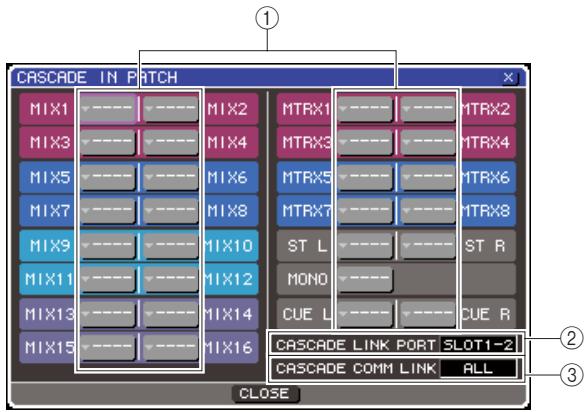
① Touches de sélection de port
Accident à la fenêtre contextuelle INPUT PORT SELECT (Sélection de port d'entrée) qui permet de sélectionner le port d'entrée dont le signal est ajouté au bus. ② Champ CASCADE LINK PORT
Sélectionnez le port de transmission/reception des signaux de contrôle lors de l'utilisation de la fonction Cascade Link pourlier des opérations et des changements de paramètre spécifique entre les deux consoles LS9. ③ Champ CASCADE COMM LINK
Sélectionne les paramètres et les événements à lier via la fonction Cascade Link.
3 Amenez le curseur sur la touche contextuelle de sélection du port correspondant au bus que vous souhaitez assigner, et appuyez sur [ENTER].
La fenêtre contextuelle INPUT PORT SELECT s'affiche.
Cette fenêtre comporte les éléments suivants.
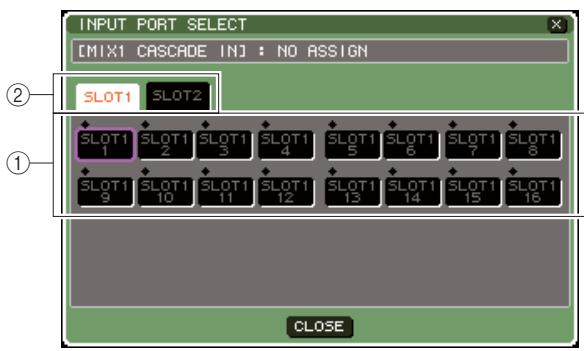
[Fenêtre contextuelle INPUT PORT SELECT de la console ls9-16]
![YAMAHA LS9-16/LS9-32 - [Fenêtre contextuelle INPUT PORT SELECT de la console ls9-16] - 1](/content/2019/11/115257/images/dbb603cde27771154d40469ffeca068b133a87bf1da612c19a55cfb9a78a49d5.jpg)
Cette fenêtre comporte les éléments suivants.
Touches de sélection de port Sélectionnent le port d'entrée dont le signal est ajusté au bus sélectionné. (2) Onglets de sélection de logement (LS9-32 uniquement)
Sélectionnez les logements 1 / 2
4 Utilisez les touches de sélection de port {onglets de sélection de logement et touches de sélection de port} pour sélectionner un port d'entrée, déplacez le curseur sur la touche CLOSE et appuyez sur [ENTER].
Le port d'entrée est affectée au bus que vous avez sélectionné à l'étape 3. L'entrée de signal à partir de ce port est mixée au signal du bus correspondant sur la console maître de cascade.
5 Répétez les étapes 3 et 4 pour affecter des ports d'entrée à d'autres bus.
- Il est impossible d'affecter deux ou plusieurs bus à un seul port d'entrée. Si vous sélectionnez un bus auquel un chemin de signal a déjà été affecté, la précédente affectation sera annulée.
Positionnez le curseur sur le champ CASCADE LINK PORT et servez-vous du cadran ou des touches [DEC]/[INC] pour sélectionner le port de transmission/reception des signaux de contrôle de la liaison en cascade. Les éléments sélectionnables sont les mêmes que pour la fenêtre CASCADE OUT PATCH ( p. 211).
- Les signaux de contrôle de la liaison en cascade et les messages MIDI ne peuvent pas partager le même port. Si vous avez sélectionné un port déjà spécifique pour la transmission/réception de messages MIDI, une boîte de dialogue vous invitera à confirmer la suppression des réglages existants.
② Amenez le curseur sur le champ CASCADE COMM LINK et servez-vous du cadran ou des touches [DEC]/[INC] pour sélectionner l'élément que vous souhaitez lier, de sorte à le faire correspondre aux réglages de l'unité esclave mise en cascade. Les éléments sélectionnables sont les mêmes que pour la fenêtre CASCADE OUT PATCH ( p.211).
Dans cette configuration, les signaux de bus de l'esclave de cascade sont envoyés aux bus du maître de cascade via le logement, et les signaux combinés des deux bus sont émis sur l'unité maître de cascade. Lorsque la fonction Cascade Link est activée, les opérations spécifiques ou changements de paramètre exécutés sur l'une des deux consoles LS9 sont suivis d'effet sur la deuxième unité LS9.
Réglages de base des bus MIX et MATRIX
Dans ce chapitre, nous allons vous expliquer comment modifier les réglages de base des bus MIX et MATRIX, tels que le basculement entre réglages stéréo et mono, ou bien la sélection de la position d'envoi du signal sur le canal d'entrée. Les réglages que vous effectuez dans le cadre de la procédure suivante sont sauvegardés comme partie de scene.
1 Dans la section DISPLAY ACCESS, appuyez sur la touche [SETUP] à plusieurs reprises pour accéder à l'écran SYSTEM SETUP.
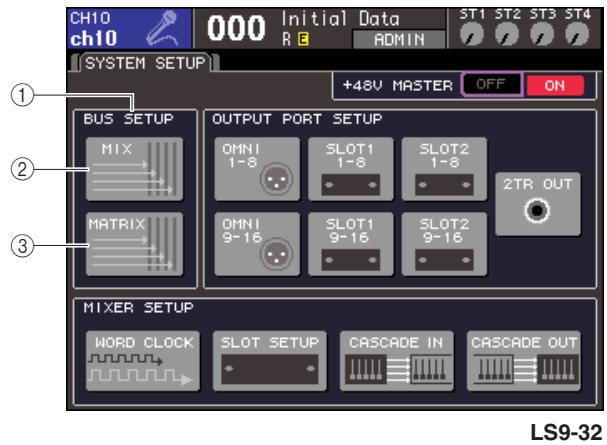
Champ BUS SETUP ② Touche MIX ③ Touche MATRIX
les principaux paramètres sont liés (STEREO) ou
2 Pour effectuer les réglages de bus MIX, amenez le curseur sur la touche MIX du champ BUS SETUP, puis appuyez sur [ENTER].
La fenêtre contextuelle MIX BUS SETUP (Configuration de bus MIX) s'affiche.

SIGNAL TYPE (Type de signal) (Mode de traitement du signal)
Déterminez l'utilisation de deux bus adjacents portant des numéros impair/pair comme canaux stéréo ou comme deux canaux monauraux (MONO × 2).
② BUST Type/ PRE FADER SEND point (type de bus/point d'envoi pré-fader)
Sélectionne la position d'envoi du signal à partir du canal d'entrée de deux bus adjacents portant des numéros impair/pair. Il est également possible de changer ici le type de bus MIX (VARI ou FIXED).
③ PAN LINK (liaison de panoramique)
Spécifie si la position panoramique à partir de laquelle le signal est envoyé depuis le canal d'entrée vers le bus stéréo est liée au réglage TO ST PAN (Vers panoramique stéréo).
3 Utilisez les touches du champ SIGNAL TYPE pour spécifier si les paires de bus MIX adjacents portant des numéros impair/pair doivent fonctionner en mode STEREO (avec leurs principaux paramètres liés) ou MONO ×2 (comme deux canaux monauraux). 4 Servez-vous des touches du champ BUS TYPE / SEND POINT pour sélectionner la position à partir de laquelle le signal du canal d'entrée est envoyé.
Vous pouvez changer dans ce champ le type de bus MIX (VARI ou FIXED). Les éléments suivants sont sélectionnables pour chaque bus.
VARI PRE EQ
Le bus MIX est de type VARI (niveau d'envoi régable). Choisissez ce réglage pour utiliser le bus MIX comme envoi d'effet externe ou sortie auxiliaire. Si le point d'envoi MIX du canal d'entrée est spécifique sur PRE, le signal sera envoyé directement avant l'égaliseur (atténuateur).
VARI PRE FADER
Le bus MIX est de type VARI. Choisissez ce réglage pour utiliser le bus MIX comme envoi d'effet externe ou sortie auxiliaire. Si le point d'envoi MIX du canal d'entrée est spécifique sur PRE, le signal sera envoyé directement avant le fader.
- Même en cas de sélection de VARI PRE EQ ou VARI PRE FADER, les canaux d'entrée dont la position d'envoi de MIX est spécifiée sur POST envoient le signal post-fader vers le bus MIX.
Le bus MIX est de type FIXED (niveau d'envoi fixé sur le niveau nominal = 0,0 dB).
Choisissez ce réglage si vous pouvez utiliser le bus MIX comme sortie de groupe ou de bus lors de l'enregistrement sur un enregistreur multipistes. Si le bus est spécifique sur MONO, le signal sera envoyé directement avant la position panoramic/balance du canal d'entrée; si le bus est réglé sur STEREO, le signal sera émis directement après cette position.
5 Activez ou désactivez les touches du champ PAN LINK selon vos besoins.
Pour la paire de bus MIX dont les réglages SIGNAL TYPE = STEREO et BUS TYPE = VARI, la touche PAN LINK s'affiche dans cette position.
Cette touche spécifique si la position panoramicique à partir de laquelle le signal est envoyé depuis le canal d'entrée vers le bus stéréo MIX est liée au réglage TO ST PAN.
- Si la touche PAN LINK est activée
Si la destination de l'envoi est un bus MIX stéréo, le bouton PAN qui apparait à l'emplacement du bouton TO MIX SEND LEVEL (Niveau d'envoi vers MIX) sur l'écran SELECTED CH VIEW du canal d'entrée sera lié au bouton TO ST PAN (BAL).
- Si la touche PAN LINK est désactivée
Le bouton PAN (BALANCE) affiché dans la position du bouton TO MIX SEND LEVEL sur l'écran SELECTED CH VIEW du canal d'entrée peut être contrôlé indépendamment du bouton TO ST PAN (BAL).
- La touche PAN LINK ne s'affiche ni pour les bus MIX dont le réglage SIGNAL TYPE est spécifique sur MONO × 2 ni pour les bus MIX dont le paramètre BUS TYPE est réalisé sur FIXED.
Pour fermer la fenêtre contextuelle et revenir à l'écran SYSTEM SETUP, positionnez le curseur sur la touche CLOSE (ou sur le symbole « × » situé dans la partie supérieure droite de la fenêtre) puis appuyez sur [ENTER]. Pour effectuer les réglages de base sur les bus MATRIX, amenez le curseur sur la touche MATRIX du champ BUS SETUP puis appuyez sur [ENTER].
La fenêtre contextuelle MATRIX BUS SETUP (Configuration de bus MATRIX) s'affiche.
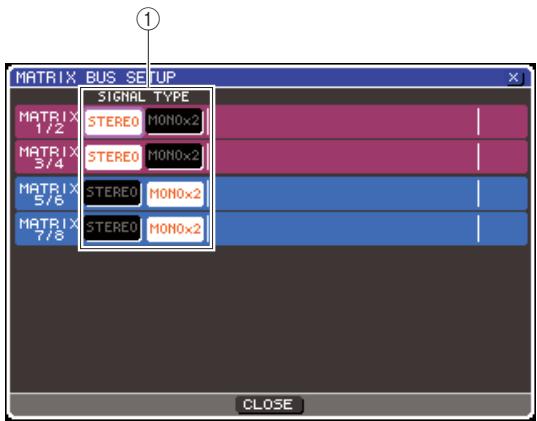
Mode de traitement du signal
Déterminez l'utilisation de deux bus MATRIX adjacents portant des nombres impair/pair comme canaux stéréo dont les principaux paramètres sont liés (STEREO) ou comme deux canaux monauraux (MONO × 2).
8 Utilisez les touches du champ SIGNAL TYPE pour spécifier si les paires de bus MATRIX adjacents portant des numéros impair/pair doivent fonctionner en mode STEREO (avec leurs principaux paramètres liés) ou MONO × 2 (comme deux canaux monauraux). 9 Pour fermer la fenêtre contextuelle et revenir à l'écran SYSTEM SETUP, positionnez le curseur sur la touche CLOSE (ou sur le symbole « × » situé dans la partie supérieure droite de la fenêtre) puis appuyez sur [ENTER].
Réglage de la date et de l'heure de l'horloge interne
Cette section vous explique comment spécifier la date et l'heure de l'horloge intégrée à la console LS9 et visualiser ces réglages. La date et l'heure indiquées ici affectent l'horodateur utilisé lors de l'enregistrement d'une scène.
Dans la section DISPLAY ACCESS, appuyez sur la touche [SETUP] pour accéder à l'écran MISC SETUP.
LS9-32
Champ DATE/TIME (Date/Heure) Indique la date et l'heure actuellement spécifiées. Touche contextuelle DATE/TIME SET (Réglage date/heure)
Affiche la fenêtre contextuelle DATE/TIME qui permet de régler la date et l'heure.
2 Positionnez le curseur sur la touche contextuelle DATE/TIME SET dans le champ DATE/TIME et appuyez sur [ENTER].
La fenêtre contextuelle DATE/TIME apparait.
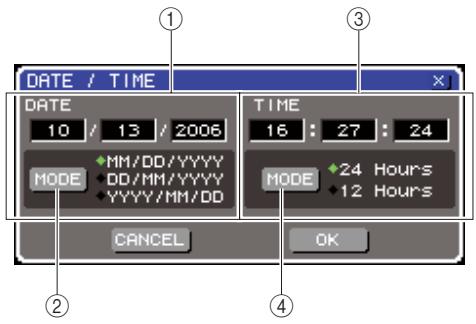
① Champ DATE Indique la date de l'horloge interne. ② Touche DATE MODE Spécifie le format d'affichage de la date. ③ Champ TIME (Heure) Indique l'heure de l'horloge interne. ④ Touche TIME MODE (Mode heures) Spécifie le format d'affichage de l'heure.
3 Positionnez le curseur sur la touche DATE MODE et appuyez sur [ENTER] pour sélectionner le format de la date.
Vous avez le choix parmi les formats suivants.
MM/JJ/AAAA (Mois/Jour/Année) - JJ/MM/AAAA (Jour/Mois/Année) - AAAA/MM/JJ (Année/Mois/Jour)
4 Positionnez le curseur sur chaque zone du champ DATE et servez-vous du cadran ou des touches [DEC]/[INC] pour spécifier la date. 5 Positionnez le curseur sur la touche TIME MODE et appuyez sur [ENTER] pour sélectionner le format de l'heure.
Vous avez le choix parmi les formats suivants.
- 24 heures (affichage des heures dans une plage allant de 0 à 23)
- 12 heures (affichage des heures de 12h (minuit) à 11h du matin et de 12h (midi) à 11h du soir)
6 Positionnez le curseur sur chaque zone du champ TIME et servez-vous du cadran ou des touches [DEC]/[INC] pour spécifier l'heure. 7 Lorsque vous avez effectué tous les réglages, amenez le curseur sur le bouton OK puis appuyez sur [ENTER].
La date, l'heure et le format d'affichage que vous avez indiqués sont confirmés, et la fenêtre contextuelle se ferme. Si vous appuyez sur la touche CANCEL ou sur le symbole « × » au lieu de la touche OK, les modifications effectuées ne seront pas prises en compte, et la fenêtre contextuelle se fermera.
Réglage de l'adresse réseau
Voici la marche à suivre pour régler l'adresse réseau requise pour raccorder la console LS9 à un ordinateur Windows à l'aide d'un connecteur NETWORK (Réseau).
- L'adresse réseau peut être modifiée uniquement par des utilisateurs disposant de privilèges administrateur.
- Pour les détails sur les réglages réseau, reportez-vous au guide d'installation LS9 Editor téléchargeable depuis le site Web de Yamaha à l'adresse suivante.
http://www.yamahaproaudio.com/
LS9-32
① Champ NETWORK (Réseau)
Affiche les valeurs des paramètres de réseau. ② Touche NETWORK SET (Régler réseau)
Ouvrir la fenêtre contextuelle NETWORK qui permet d'effectuer les réglages de réseau. Champ MAC ADDRESS (Adresse MAC)
L'adresse MAC (Contrôle d'accès au support) sert à identifier un hôte au sein d'un réseau. Ce champ est uniquement affiché à titre indicatif et ne peut pas être modifié.
2 Positionnez le curseur sur la touche contextuelle network SET, puis appuyez sur [ENTER] afin d'accéder à la fenêtre contextuelle network.
- Subnet mask
Il s'agit d'un numéro affecté à chaque périphérique pour l'identifier sur Internet ou sur un réseau LAN (Réseau local). Champ GATEWAY ADDRESS (Adresse de passerelle)
Il s'agit d'un numéro spécifique à un périphérique (passerelle) qui permet à des données provenant de différents supports ou types de protocoles d'être échangées au sein d'un réseau, afin que les différences périphériques puissent communiquer. Champ SUBNET MASK (Masque de sous-réseau)
Il s'agit d'un numéro déterminant le nombre de bits (de l'adresse IP utilisée au sein du réseau) servant comme adresse réseau pour différencier le réseau. ④ Champ LINK MODE (Mode liaison)
Sélectionnez 100BASE-TX (vitesse de transmission : maximum 100 Mbps) ou 10BASE-T (vitesse de transmission : max 10 Mbps) comme spécifications pour communiquer via le connecteur NETWORK.
3 Positionnez le curseur sur le champ LINK mode et servez-vous du cadran ou des touches [dec]/[inc] pour sélectionner un protocole de communication approprié au réseau auquel la console LS9 est connectée.
Si les deux spécifications ne sont pas identiques, la communication ne s'établit pas correctement.
4 Positionnez le curseur sur chaque zone du champ et servez-vous du cadran ou des touches [dec]/[inc] pour renseigner chaque adresse.
Lorsque vous connectez la console LS9 à votre ordinateur dans une connexion un à un, nous vous recommandons de partager aux règles initiales suivants.
- IP address
192.168.0.128 ou similaire (veillez à ce qu'elle ne soit pas en conflit avec l'adresse IP d'un autre périphérique du réseau). - Gateway address 192.168.0.1 ou similaire (veillez à ce qu'elle ne soit pas en conflit avec l'adresse IP d'un autre périphérique du réseau). 255.255.255.0 ou similaire.
Les modifications sont finalisées et la fenêtre contextuelle se ferme.
Si vous appuyez sur la touche CANCEL ou sur le symbole « × » au lieu de la touche OK, les modifications effectuées ne seront pas prises en compte, et la fenêtre contextuelle se fermera.
Réglage de la luminosité et du contraste de l'écran tactile, des voyants DEL et des témoins lumineux
Vous pouvez ajuster ici le contraste et la luminosité de l'écran, l'intensité des voyants DEL du panneau supérieur ainsi que celle du témoin lumineux relié au connecteur LAMP sur le panneau arrière.
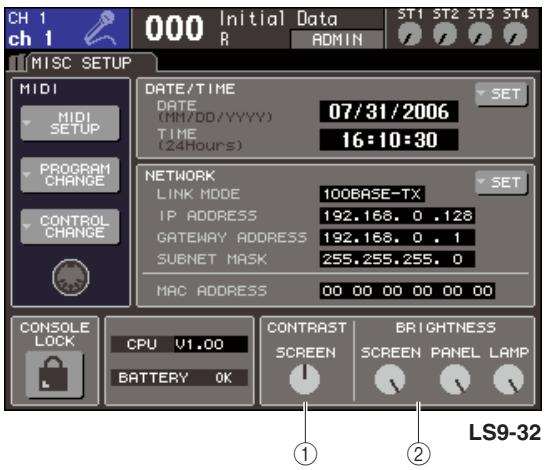
Champ CONTRAST (Contraste) ② Champ BRIGHTNESS (Luminosité)
2 Positionnez le curseur sur le bouton du champ contrast/brightness et servez-vous du cadran ou des touches [dec]/[inc] pour spécifier les paramètres suivants.
Champ CONTRAST
- Bouton SCREEN (Écran)
Définit le contraste du rétroéclairage de l'écran.
- Vous pouvez également régler le contraste en maintenant la touche [HOME] enfoncée puis en tournant le cadran.
Champ Brightness
- Bouton SCREEN
Définit la luminosité du rétroéclairage de l'écran.
- Bouton PANEL (Panneau)
Permet de régler la luminosité des voyants DEL du panneau supérieur. Si un périphérique Yamaha AD8HR est relié à une carte E/S dotée d'un connecteur REMOTE (A distance), la luminosité des voyants de l'AD8HR sera également modifiée.
- Bouton LAMP (console LS9-32 uniquement)
... Règle la luminosité du témoin raccordé à la prise LAMP du panneau arrêté.
Utilisation de la fonction help
Vous avez la possibilité de visualiser les fichiers d'aide fournis par Yamaha ou afficher tout autre fichier texte créé par l'utilisateur.
- Cependant, nous déclinons toute responsabilité en cas de dommage résultant de l'utilisation de fichiers d'aide créés par un fabricant tiers autres que Yamaha.
Chargement d'un fichier d'aide depuis une mémoire USB
Le fichier d'aide n'est pas sauvegardé dans la mémoire interne. À chaque mise sous tension, il faut le charger à nouveau depuis la mémoire USB. Il est pratique de sauvegarder le fichier d'aide sur la mémoire USB contenant votre clé d'authentication utilisée.
1 Avant de poursuivre, enregistrez le fichier d'aide (extension. xml) fourni par Yamaha sur votre mémoire USB. Vous pouvez télécharger la dernière version du fichier d'aide sur le site Web de Yamaha. http://www.yamahaproaudio.com/ 2 Dans la section DISPLAY ACCESS, appuyez sur la touche [SETUP] à plusieurs reprises pour accéder à l'écran USER SETUP.
Touché Save/Load
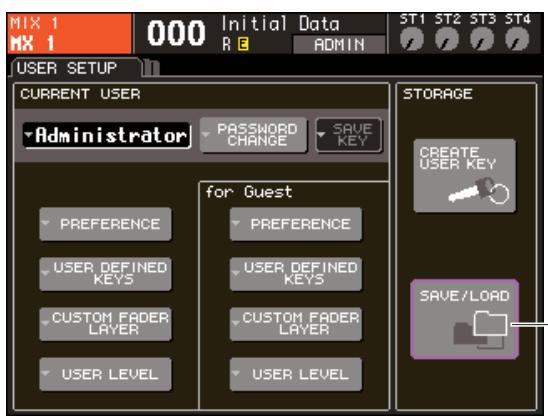
3 Positionnez le curseur sur la touche SAVE/LOAD et appuyez sur [ENTER].
La fenêtre contextuelle SAVE/LOAD apparait.
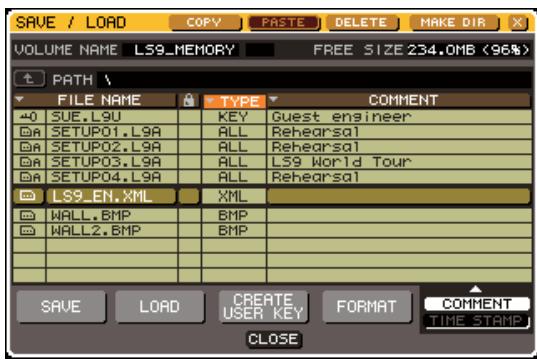
4 Positionnez le curseur sur la liste de fichiers, puis servez-vous du cadran sur le panneau pour sélectionner le fichier d'aide que vous souhaitez charger. 5 Positionnez le curseur sur la touche LOAD et appuyez sur la touche [ENTER]. Une boîte de dialogue de confirmation apparait. Pour lancer le chargement du fichier, amenez le curseur sur la touche OK et appuyez sur [ENTER].
Chargement d'un fichier texte d'aide depuis une mémoire USB
1. À l'aide d'un éditeur de texte disponible dans le commerce ou du « Bloc-notes » fourni avec Microsoft Windows, créez un fichier texte (extension. txt) et enregistrez-le sur votre mémoire USB.
Par défaut, le jeu de codes de caractères défini pour le fichier texte est détecté en tant que UTF-8. En ajoutant une ligne contenant [ISO-8859-1] ou [Shift_JIS] en début de fichier, vous forcez néanmoins la reconnaissance du fichier à l'aide de ce jeu de codes de caractères. Vous pouvez désigner le jeu de caractères souhaité lors de l'utilisation de l'éditeur de texte de sorte à enregistrer le fichier texte. La fonction Help (Aide) affiche les fichiers texte suivants (jeux de codes de caractères/langues).
- Fichiers texte écrits avec le jeu de codes de caractères ISO-8859-1 (anglais, allemand, français, espagnol, etc.).
- Fichiers texte écrits avec le jeu de codes de caractères Shift_JIS (japonais).
- Fichiers texte dans les langues ci-dessus écrits avec le jeu de codes de caractères UTF-8.
2 Dans la section DISPLAY ACCESS, appuyez sur la touche [SETUP] à plusieurs reprises pour accéder à l'écran USER SETUP. 3 Positionnez le curseur sur la touche SAVE/LOAD et appuyez sur [ENTER].
La fenêtre contextuelle SAVE/LOAD apparait.
4 Positionnez le curseur sur la liste de fichiers, puis servez-vous du cadran sur le panneau pour sélectionner le fichier texte que vous souhaitez charger. 5 Positionnez le curseur sur la touche LOAD et appuyez sur la touche [ENTER]. Une boîte de dialogue de confirmation apparait. Pour lancer le chargement du fichier, amenez le curseur sur la touche OK et appuyez sur [ENTER].
Affectation de la fonction help à une touche définie par l'utilisateur
1 Avant de poursuivre, chargez le fichier d'aide depuis votre mémoire USB. 2 Dans la section DISPLAY ACCESS, appuyez sur la touche [SETUP] à plusieurs reprises pour accéder à l'écran USER SETUP.
Touche contextuelle USER DEFINED KEYS
3 Amenez le curseur sur la touche contextuelle USER DEFINED KEYS et appuyez sur [ENTER].
La fenêtre contextuelle USER DEFINED KEYS apparait.
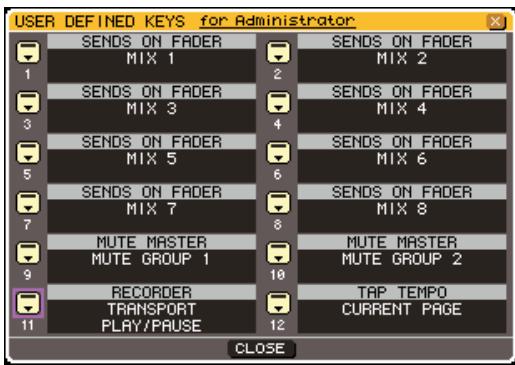
4 Positionnez le curseur sur la touche correspondant à la touche définie par l'utilisateur à laquelle vous souhaitez affecter une fonction, puis appuyez sur [ENTER].
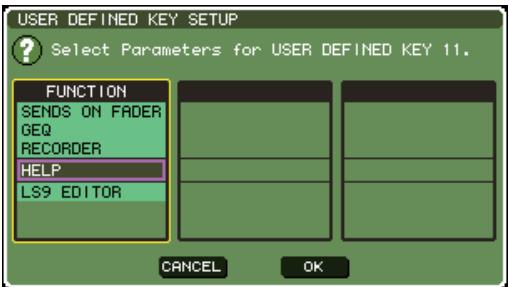
5 Servez-vous du cadran de panneau ou des touches [DEC]/[INC] pour sélectionner « HELP » (Aide). Amenez le curseur sur la touche OK puis appuyez sur [ENTER] afin de fermer la fenêtre contextuelle USER DEFINED KEY SETUP. 6 Amenez le curseur sur la touche CLOSE puis appuyez sur [ENTER] afin de fermer la fenêtre contextuelle USER DEFINED KEY.
Affichage de l'aide
1 Avant de poursuivre, chargez le fichier d'aide ou de texte depuis votre mémoire USB. 2 Appuyez sur la touche définie par l'utilisateur à laquelle la fonction Help est affectée. La fenêtre contextuelle HELP s'affiche alors.
Mode INDEX
Mode CONTENTS
3 Positionnez le curseur sur la section souhaitée et utilisez le cadran de panneau pour en faire défiler le contenu. Les liens du texte sélectionné sont mis en surbrillance. 4 Sélectionnez un lien (portion soulignée) dans le document, puis appuyez sur [ENTER] pour passer directement à la destination de liaison. Sélectionnez un lien texte en mode INDEX puis appuyez sur la touche « ENTER » pour basculer en mode CONTENTS (Contenu) et faire défiler l'écran jusqu'à la section correspondante.
En déplaçant le curseur sur le lien d'une fenêtre puis en appuyant sur la touche [ENTER] (emplacement signalé par symbole et texte souligné), vous pouvez fermer la fenêtre HELP et ouvrir la fenêtre correspondante.
5 Pour repasser du mode CONTENTS au mode INDEX, déplacez le curseur sur la touche INDEX et appuyez sur la touche [ENTER]. 6 Si nécessaire, vous pouvez également faire défiler l'aide avec les touches de la barre d'outils.
- Touche < INDEX Revient à la table des matières. Autrement, si le curseur est déjà
- Touche CONTENTS > Pass directement au contenu (article). Autrement, si le curseur est positionné
- Touche Passe au chapitre précédent l'emplacement actuellement affiché.
- Touche Revient sur le lien précédent dans l'histoire des liens. Autrement, si le curseur est positionné sur la table des matières ou sur un article quelconque, vous pourrez utiliser la touche [DEC] du panneau.
- Touche Passe au lien suiva INC] du panneau. Pour fermer la fenêtre, appuyez à nouveau sur la touche définie par l'utilisateur à laquelle la fonction Help a été affectée.
Rappel direct de l'aide pour un contrôle spécifique du panneau
Tout en maintenant la touche définie par l'utilisateur à laquelle vous avez attribué la fonction Help, appuyez sur (ou faites tourner) le contrôleur du panneau à propos duquel vous souhaitez obtenir des informations.
Les contrôleurs de panneau (autres que les faders) ne fonctionnent pas aussi longtemps que vous continuez de maintenir enfoncée la touche définie par l'utilisateur correspondant à la fonction Help.
2 Si une explication est associée au contrôleur en question, la fenêtre HELP s'affichera et vous accéderez automatiquement à la rubrique appropriée.
S'il existe plusieurs explications pour le même contrôleur, vous pourrez répéter l'étape 1 pour les afficher les unes après les autres.
Pour fermer la fenêtre, appuyez à nouveau sur la touche définie par l'utilisateur à laquelle la fonction Help a été affectée.
Rappel direct de l'aide pour un contrôle spécifique de l'écran LCD
1 Tout enMAINANT enfoncée la touche définie par l'utilisateur à laquelle vous avez attribué la fonction Help, amenez le curseur sur le contrôleur à l'écran à propos duquel vous souhaitez obtenir des informations puis appuyez sur la touche [ENTER].
Les contrôleurs et les onglets à l'écran ne fonctionnent pas tant que vous continuez de maintenir enfoncée la touche définie par l'utilisateur correspondant à la fonction Help.
2 S'il existe une rubrique d'aide pour le contrôleur en question, la fenêtre contextuelle HELP s'affichera et vous accéderez automatiquement à l'objet correspondant.
S'il existe plusieurs explications pour le même contrôleur, fermez la fenêtre contextuelle HELP, puis repésez l'objet 1 pour les afficher les unes après les autres.
Pour fermer la fenêtre, appuyez à nouveau sur la touche définie par l'utilisateur à laquelle la fonction Help a été affectée.
Initialisation de la mémoire interne de la console LS9
Si une erreur se produit dans la mémoire interne de la console LS9 ou si vous avez oublié le mot de passe, vous devrez suivre cette procédure pour réinitialiser la mémoire interne.

Attention
- Si vous réinitialisez la mémoire interne, tout son contenu sera perdu. N'effectuez l'opération suivante que lorsque vous êtes sûr de ce que vous souhaitez faire.
1 Mettez l'appareil sous tension tout en maintenant la touche [SCENE MEMORY] de la section display ACCESS enfoncée.
Après l'écran d'accueil, l'écran suivant du menu de lancement apparait.
![YAMAHA LS9-16/LS9-32 - Mettez l'appareil sous tension tout en maintenant la touche [SCENE MEMORY] de la section display ACCESS enfoncée. - 1](/content/2019/11/115257/images/1a5b70c5f2381d82f50839480c2526fe65a6806ee1bf99db9ec8c9b7201a4628.jpg)
Champ MODE SELECT (Sélection de mode) ② Touche INITIALIZIZE ALL MEMORIES (Initialiser toutes les mémoires) ③ Touche INITIALIZER CURRENT MEMORIES (Initialiser les mémoires actives)
2 Selon le type d'initialisation souhaitation, amenez le curseur sur l'une des touches du champ mode SELECT puis appuyez sur [ENTER].
- Touche INITIALIZE ALL MEMORIES
Toutes les mémoires, dont les mémoires de scènes et de bibliothèques, sont réinitialisées sur leurs valeurs d'origine, spécifiées en usine.
- Touche INITIALIZER CURRENT MEMORIES
Toutes les mémoires, exceptées les mémoires de scènes et de bibliothèques, sont réinitialisées sur leurs conditions d'origine respectives, telles que spécifiées en usine.
Une boîte de dialogue s'ouvre vous invitant à confirmer l'opération.
4 Amenez le curseur sur la touche OK de la boîte de dialogue et appuyez sur [ENTER].
La réinitialisation est alors lancée.
- N'appuyez sur aucune touche tant que la réinitialisation est en cours.
5 Lorsque la réinitialisation est terminée, positionnez le curseur sur la touche EXIT (quitter) et appuyez sur [ENTER].
La console démarre alors en mode d'exploitation normal.
- Si la tension de la pile auxiliaire est trop BASSE ou si une erreur se produit dans la mémoire interne, une boîte de dialogue d'avertissement apparaitra, suivie du menu de réinitialisation. Si la boîte de dialogue d'avertissement apparait et que vous appuyez sur la touche EXIT pour démarrer en mode d'exploitation normal, Yamaha ne pourrait pas garantir le bon fonctionnement de l'unité.
- Au lieu de la touche EXIT, vous pouvez sélectionner une des touches du champ MODE SELECT.
Réglage des faders (fonction calibration)
Selon le système d'exploitation sur lequel s'exécute la console, des différences peuvent exister au niveau du déplacement des faders. Il est possible de corriger ces différences à l'aide de la fonction Calibration (Calibrage).
Mettez l'appareil sous tension tout en maintenant la touche [SCENE MEMORY] de la section DISPLAY ACCESS enfoncée.
Après l'écran d'accueil, l'écran suivant du menu de lancement apparait.
Touche FADER CALIBRATION (Calibrage de fader)
2 Positionnez le curseur sur la touche FADER CALIBRATION et appuyez sur [ENTER].
La fenêtre contextuelle FADER CALIBRATION MODE (Mode Calibrage du fader) apparait, vous invitant à régler les faders.
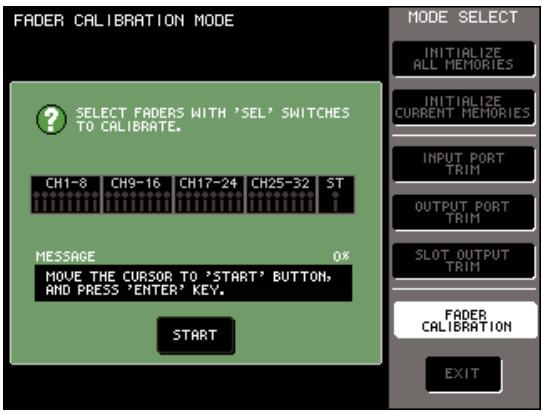
- Cette fenêtre s'affiche également en cas de problème de réglages de faders au démarrage de l'unité LS9.
3 Utilisez les touches [SEL] du panneau supérieur pour sélectionner le fader que vous pouvez calibrer.
Le calibrage de faders s'exécute semi-automatiquement sur les faders spécifiés à l'aide des touches [SEL] correspondantes. Chaque fader sélectionné par sa touche [SEL] s'affiche en rouge dans la fenêtre contextuelle.
4 Amenez le curseur sur le bouton START (Démarrer) et appuyez sur la touche [ENTER].
Une boîte de dialogue s'ouvre vous invitant à confirmer l'opération.
5 Amenez le curseur sur la touche OK de la boîte de dialogue et appuyez sur [ENTER].
Tous les faders spécifiés se déplacent vers les positions cibles dans l'ordre suivant.
① -∞ (abaisser vers la valeur minimale) ② -20 dB (3) 0 dB ④ +10dB (relever vers la valeur maximale)
6 Si certains faders n'occupent pas les positions illustrées à l'écran, il faudra les déplacer manuellement sur la position appropriée.
7 Lorsque vous avez réglé tous les faders sur leurs emplacements respectifs désignés, positionnez le curseur sur la touche OK et appuyez sur [ENTER].
Le processus passe à la position de fader suivante.
8 Répétez les étapes 6-7 pour chaque position de fader ①-④. 9 Lorsque vous avez terminé le processus de calibrage, amenez le curseur sur la touche APPLY (Appliqueur) qui s'est affichée, et appuyez sur [ENTER].
Les réglages de calibrage sont sauvegardés dans la mémoire interne.
- Lorsque le bouton RESTART (Redémarrer) apparaît en fin de calibrage, cela indique l'échéance du processus. Positionnez le curseur sur la touche RESTART et appuyez sur la touche [ENTER] pour exécuter le calibrage une nouvelle fois.
Positionnez le curseur sur la touche EXIT et appuyez sur [ENTER].
La console démarre alors en mode d'exploitation normal.
- Il est également possible de poursuivre l'opération en sélectionnant un menu différent au lieu d'appuyer sur la touche EXIT.
Réglage du gain d'entrée/de sortie (fonction calibration)
Si nécessaire, vous pouvez également effectuer des réglages précis de gain d'entrée/de sortie.
1 Mettez l'appareil sous tension tout en maintenant la touche [SCENE MEMORY] de la section display ACCESS enfoncée.
Après l'écran d'accueil, l'écran suivant du menu de lancement apparait.
![YAMAHA LS9-16/LS9-32 - Mettez l'appareil sous tension tout en maintenant la touche [SCENE MEMORY] de la section display ACCESS enfoncée. - 1](/content/2019/11/115257/images/725b97ace32710b7842013596bc2b542d80231941405f570c4049dfec66e34aa.jpg)
① Touche INPUT PORT TRIM (Réglage affiné du port d'entrée) ② Touche OUTPUT PORT TRIM (Réglage affiné du port de sortie) ③ Touche SLOT OUTPUT TRIM (Réglage affiné de la sortie de logement)
2 Dans le champ mode SELECT, positionnez le curseur sur l'une des touches suivantes pour sélectionner la cible que vous pouvez régler, puis appuyez sur [ENTER].
- Touche INPUT PORT TRIM (réglage affiné du gain de l'entrée analogue)
Règle avec précision en pas de 0,1 dB le gain du port d'entrée analogue spécifique. Lorsque vous appuyez sur cette touche, l'écran est modifié de la manière suivante.
LS9-32
- OUTPUT PORT TRIM (réglage affiné des ports de sortie)
Règle avec précision en pas de 0,01 dB le gain du port de sortie analogique spécifique. Lorsque vous appuyez sur cette touche, l'écran est modifié de la manière suivante.
LS9-32
SLOT Porttrim (réglement affiné des ports de sortie)
Règle avec précision en pas de 0,01 dB le gain du port de sortie du logement spécifique. Lorsque vous appuyez sur cette touche, l'écran est modifié de la manière suivante.
LS9-32
3 Positionnez le curseur sur le bouton souhaité à l'écran, et servez-vous du cadran ou des touches [dec]/[inc] pour en régler la valeur.
Si vous amenez le curseur sur la touche RESET ALL (Réinitialiser tout) à l'écran et appuyez sur [ENTER], tous les boutons de cet écran seront réinitialisés sur 0 dB (valeur par défaut spécifique en usine).
4 Lorsque vous avez effectué tous les réglages, positionnez le curseur sur la touche EXIT et appuyez sur [ENTER].
La console démarre alors en mode d'exploitation normal.
![YAMAHA LS9-16/LS9-32 - Lorsque vous avez effectué tous les réglages, positionnez le curseur sur la touche EXIT et appuyez sur [ENTER]. - 1](/content/2019/11/115257/images/1d07b4a0cc21a0908613af4024c560ff80ec86b561171247ce1d88fe51935132.jpg)
- Il est également possible de poursuivre l'opération en sélectionnant un menu différent au lieu d'appuyer sur la touche EXIT.
Liste des bibliothèques de l'égaliseur
| # | Titre | Paramètre | ||||
| LOW | L-MID | H-MID | HIGH | |||
| 01 | Bass Drum 1 | PEAKING | PEAKING | PEAKING | H.SHELF | |
| G | +3.5 dB | -3.5 dB | 0.0 dB | +4.0 dB | ||
| F | 100 Hz | 265 Hz | 1.06 kHz | 5.30 kHz | ||
| Q | 1.25 | 10.0 | 0.90 | — | ||
| 02 | Bass Drum 2 | PEAKING | PEAKING | PEAKING | LPF | |
| G | +8.0 dB | -7.0 dB | +6.0 dB | ON | ||
| F | 80.0 Hz | 400 Hz | 2.50 kHz | 12.5 kHz | ||
| Q | 1.4 | 4.5 | 2.2 | — | ||
| 03 | Snare Drum 1 | PEAKING | PEAKING | PEAKING | H.SHELF | |
| G | -0.5 dB | 0.0 dB | +3.0 dB | +4.5 dB | ||
| F | 132 Hz | 1.00 kHz | 3.15 kHz | 5.00 kHz | ||
| Q | 1.25 | 4.5 | 0.11 | — | ||
| 04 | Snare Drum 2 | L.SHELF | PEAKING | PEAKING | PEAKING | |
| G | +1.5 dB | -8.5 dB | +2.5 dB | +4.0 dB | ||
| F | 180 Hz | 335 Hz | 2.36 kHz | 4.00 kHz | ||
| Q | — | 10.0 | 0.70 | 0.10 | ||
| 05 | Tom-tom 1 | PEAKING | PEAKING | PEAKING | PEAKING | |
| G | +2.0 dB | -7.5 dB | +2.0 dB | +1.0 dB | ||
| F | 212 Hz | 670 Hz | 4.50 kHz | 6.30 kHz | ||
| Q | 1.4 | 10.0 | 1.25 | 0.28 | ||
| 06 | Cymbal | L.SHELF | PEAKING | PEAKING | H.SHELF | |
| G | -2.0 dB | 0.0 dB | 0.0 dB | +3.0 dB | ||
| F | 106 Hz | 425 Hz | 1.06 kHz | 13.2 kHz | ||
| Q | — | 8.0 | 0.90 | — | ||
| 07 | High Hat | L.SHELF | PEAKING | PEAKING | H.SHELF | |
| G | -4.0 dB | -2.5 dB | +1.0 dB | +0.5 dB | ||
| F | 95.0 Hz | 425 Hz | 2.80 kHz | 7.50 kHz | ||
| Q | — | 0.50 | 1.0 | — | ||
| 08 | Percussion | L.SHELF | PEAKING | PEAKING | H.SHELF | |
| G | -4.5 dB | 0.0 dB | +2.0 dB | 0.0 dB | ||
| F | 100 Hz | 400 Hz | 2.80 kHz | 17.0 kHz | ||
| Q | — | 4.5 | 0.56 | — | ||
| 09 | E. Bass 1 | L.SHELF | PEAKING | PEAKING | H.SHELF | |
| G | -7.5 dB | +4.5 dB | +2.5 dB | 0.0 dB | ||
| F | 35.5 Hz | 112 Hz | 2.00 kHz | 4.00 kHz | ||
| Q | — | 5.0 | 4.5 | — | ||
| 10 | E. Bass 2 | PEAKING | PEAKING | PEAKING | H.SHELF | |
| G | +3.0 dB | 0.0 dB | +2.5 dB | +0.5 dB | ||
| F | 112 Hz | 112 Hz | 2.24 kHz | 4.00 kHz | ||
| Q | 0.10 | 5.0 | 6.3 | — | ||
| 11 | Syn. Bass 1 | PEAKING | PEAKING | PEAKING | H.SHELF | |
| G | +3.5 dB | +8.5 dB | 0.0 dB | 0.0 dB | ||
| F | 85.0 Hz | 950 Hz | 4.00 kHz | 12.5 kHz | ||
| Q | 0.10 | 8.0 | 4.5 | — | ||
| 12 | Syn. Bass 2 | PEAKING | PEAKING | PEAKING | H.SHELF | |
| G | +2.5 dB | 0.0 dB | +1.5 dB | 0.0 dB | ||
| F | 125 Hz | 180 Hz | 1.12 kHz | 12.5 kHz | ||
| Q | 1.6 | 8.0 | 2.2 | — | ||
| 13 | Piano 1 | L.SHELF | PEAKING | PEAKING | H.SHELF | |
| G | -6.0 dB | 0.0 dB | +2.0 dB | +4.0 dB | ||
| F | 95.0 Hz | 950 Hz | 3.15 kHz | 7.50 kHz | ||
| Q | — | 8.0 | 0.90 | — | ||
| # | Titre | Paramètre | ||||
| LOW | L-MID | H-MID | HIGH | |||
| 14 | Piano 2 | PEAKING | PEAKING | PEAKING | H.SHELF | |
| G | +3.5 dB | -8.5 dB | +1.5 dB | +3.0 dB | ||
| F | 224 Hz | 600 Hz | 3.15 kHz | 5.30 kHz | ||
| Q | 5.6 | 10.0 | 0.70 | — | ||
| 15 | E. G. Clean | PEAKING | PEAKING | PEAKING | H.SHELF | |
| G | +2.0 dB | -5.5 dB | +0.5 dB | +2.5 dB | ||
| F | 265 Hz | 400 Hz | 1.32 kHz | 4.50 kHz | ||
| Q | 0.18 | 10.0 | 6.3 | — | ||
| 16 | E. G. Crunch 1 | PEAKING | PEAKING | PEAKING | PEAKING | |
| G | +4.5 dB | 0.0 dB | +4.0 dB | +2.0 dB | ||
| F | 140 Hz | 1.00 kHz | 1.90 kHz | 5.60 kHz | ||
| Q | 8.0 | 4.5 | 0.63 | 9.0 | ||
| 17 | E. G. Crunch 2 | PEAKING | PEAKING | PEAKING | H.SHELF | |
| G | +2.5 dB | +1.5 dB | +2.5 dB | 0.0 dB | ||
| F | 125 Hz | 450 Hz | 3.35 kHz | 19.0 kHz | ||
| Q | 8.0 | 0.40 | 0.16 | — | ||
| 18 | E. G. Dist. 1 | L.SHELF | PEAKING | PEAKING | H.SHELF | |
| G | +5.0 dB | 0.0 dB | +3.5 dB | 0.0 dB | ||
| F | 355 Hz | 950 Hz | 3.35 kHz | 12.5 kHz | ||
| Q | — | 9.0 | 10.0 | — | ||
| 19 | E. G. Dist. 2 | L.SHELF | PEAKING | PEAKING | H.SHELF | |
| G | +6.0 dB | -8.5 dB | +4.5 dB | +4.0 dB | ||
| F | 315 Hz | 1.06 kHz | 4.25 kHz | 12.5 kHz | ||
| Q | — | 10.0 | 4.0 | — | ||
| 20 | A. G. Stroke 1 | PEAKING | PEAKING | PEAKING | H.SHELF | |
| G | -2.0 dB | 0.0 dB | +1.0 dB | +4.0 dB | ||
| F | 106 Hz | 1.00 kHz | 1.90 kHz | 5.30 kHz | ||
| Q | 0.90 | 4.5 | 3.5 | — | ||
| 21 | A. G. Stroke 2 | L.SHELF | PEAKING | PEAKING | H.SHELF | |
| G | -3.5 dB | -2.0 dB | 0.0 dB | +2.0 dB | ||
| F | 300 Hz | 750 Hz | 2.00 kHz | 3.55 kHz | ||
| Q | — | 9.0 | 4.5 | — | ||
| 22 | A. G. Arpeg. 1 | L.SHELF | PEAKING | PEAKING | PEAKING | |
| G | -0.5 dB | 0.0 dB | 0.0 dB | +2.0 dB | ||
| F | 224 Hz | 1.00 kHz | 4.00 kHz | 6.70 kHz | ||
| Q | — | 4.5 | 4.5 | 0.125 | ||
| 23 | A. G. Arpeg. 2 | L.SHELF | PEAKING | PEAKING | H.SHELF | |
| G | 0.0 dB | -5.5 dB | 0.0 dB | +4.0 dB | ||
| F | 180 Hz | 355 Hz | 4.00 kHz | 4.25 kHz | ||
| Q | — | 7.0 | 4.5 | — | ||
| 24 | Brass Sec. | PEAKING | PEAKING | PEAKING | PEAKING | |
| G | -2.0 dB | -1.0 dB | +1.5 dB | +3.0 dB | ||
| F | 90.0 Hz | 850 Hz | 2.12 kHz | 4.50 kHz | ||
| Q | 2.8 | 2.0 | 0.70 | 7.0 | ||
| 25 | Male Vocal 1 | PEAKING | PEAKING | PEAKING | PEAKING | |
| G | -0.5 dB | 0.0 dB | +2.0 dB | +3.5 dB | ||
| F | 190 Hz | 1.00 kHz | 2.00 kHz | 6.70 kHz | ||
| Q | 0.11 | 4.5 | 0.56 | 0.11 | ||
| 26 | Male Vocal 2 | PEAKING | PEAKING | PEAKING | H.SHELF | |
| G | +2.0 dB | -5.0 dB | -2.5 dB | +4.0 dB | ||
| F | 170 Hz | 236 Hz | 2.65 kHz | 6.70 kHz | ||
| Q | 0.11 | 10.0 | 5.6 | — | ||
| 27 | Female Vo. 1 | PEAKING | PEAKING | PEAKING | PEAKING | |
| G | -1.0 dB | +1.0 dB | +1.5 dB | +2.0 dB | ||
| F | 118 Hz | 400 Hz | 2.65 kHz | 6.00 kHz | ||
| Q | 0.18 | 0.45 | 0.56 | 0.14 | ||
| 28 | Female Vo. 2 | L.SELF | PEAKING | PEAKING | H.SELF | |
| G | -7.0 dB | +1.5 dB | +1.5 dB | +2.5 dB | ||
| F | 112 Hz | 335 Hz | 2.00 kHz | 6.70 kHz | ||
| Q | — | 0.16 | 0.20 | — | ||
| 29 | Chorus & Harmo | PEAKING | PEAKING | PEAKING | PEAKING | |
| G | -2.0 dB | -1.0 dB | +1.5 dB | +3.0 dB | ||
| F | 90.0 Hz | 850 Hz | 2.12 kHz | 4.50 kHz | ||
| Q | 2.8 | 2.0 | 0.70 | 7.0 | ||
| 30 | Total EQ 1 | PEAKING | PEAKING | PEAKING | H.SELF | |
| G | -0.5 dB | 0.0 dB | +3.0 dB | +6.5 dB | ||
| F | 95.0 Hz | 950 Hz | 2.12 kHz | 16.0 kHz | ||
| Q | 7.0 | 2.2 | 5.6 | — | ||
| 31 | Total EQ 2 | PEAKING | PEAKING | PEAKING | H.SELF | |
| G | +4.0 dB | +1.5 dB | +2.0 dB | +6.0 dB | ||
| F | 95.0 Hz | 750 Hz | 1.80 kHz | 18.0 kHz | ||
| Q | 7.0 | 2.8 | 5.6 | — | ||
| 32 | Total EQ 3 | L.SELF | PEAKING | PEAKING | H.SELF | |
| G | +1.5 dB | +0.5 dB | +2.0 dB | +4.0 dB | ||
| F | 67.0 Hz | 850 Hz | 1.90 kHz | 15.0 kHz | ||
| Q | — | 0.28 | 0.70 | — | ||
| 33 | Bass Drum 3 | PEAKING | PEAKING | PEAKING | PEAKING | |
| G | +3.5 dB | -10.0 dB | +3.5 dB | 0.0 dB | ||
| F | 118 Hz | 315 Hz | 4.25 kHz | 20.0 kHz | ||
| Q | 2.0 | 10.0 | 0.40 | 0.40 | ||
| 34 | Snare Drum 3 | L.SELF | PEAKING | PEAKING | PEAKING | |
| G | 0.0 dB | +2.0 dB | +3.5 dB | 0.0 dB | ||
| F | 224 Hz | 560 Hz | 4.25 kHz | 4.00 kHz | ||
| Q | — | 4.5 | 2.8 | 0.10 | ||
| 35 | Tom-tom 2 | L.SELF | PEAKING | PEAKING | H.SELF | |
| G | -9.0 dB | +1.5 dB | +2.0 dB | 0.0 dB | ||
| F | 90.0 Hz | 212 Hz | 5.30 kHz | 17.0 kHz | ||
| Q | — | 4.5 | 1.25 | — | ||
| 36 | Piano 3 | PEAKING | PEAKING | PEAKING | H.SELF | |
| G | +4.5 dB | -13.0 dB | +4.5 dB | +2.5 dB | ||
| F | 100 Hz | 475 Hz | 2.36 kHz | 10.0 kHz | ||
| Q | 8.0 | 10.0 | 9.0 | — | ||
| 37 | Piano Low | PEAKING | PEAKING | PEAKING | H.SELF | |
| G | -5.5 dB | +1.5 dB | +6.0 dB | 0.0 dB | ||
| F | 190 Hz | 400 Hz | 6.70 kHz | 12.5 kHz | ||
| Q | 10.0 | 6.3 | 2.2 | — | ||
| 38 | Piano High | PEAKING | PEAKING | PEAKING | PEAKING | |
| G | -5.5 dB | +1.5 dB | +5.0 dB | +3.0 dB | ||
| F | 190 Hz | 400 Hz | 6.70 kHz | 5.60 kHz | ||
| Q | 10.0 | 6.3 | 2.2 | 0.10 | ||
| 39 | Fine-EQ Cass | L.SELF | PEAKING | PEAKING | H.SELF | |
| G | -1.5 dB | 0.0 dB | +1.0 dB | +3.0 dB | ||
| F | 75.0 Hz | 1.00 kHz | 4.00 kHz | 12.5 kHz | ||
| Q | — | 4.5 | 1.8 | — | ||
| 40 | Narrator | PEAKING | PEAKING | PEAKING | H.SELF | |
| G | -4.0 dB | -1.0 dB | +2.0 dB | 0.0 dB | ||
| F | 106 Hz | 710 Hz | 2.50 kHz | 10.0 kHz | ||
| Q | 4.0 | 7.0 | 0.63 | — | ||
Liste des bibliothèques DYNAMICS
| # | Titre | Type | Paramètre | Valeur |
| 1 | Gate | GATE | Threshold (dB) | -26 |
| Range (dB) | -56 | |||
| Attack (ms) | 0 | |||
| Hold (ms) | 2.56 | |||
| Decay (ms) | 331 | |||
| 2 | Ducking | DUCKING | Threshold (dB) | -19 |
| Range (dB) | -22 | |||
| Attack (ms) | 93 | |||
| Hold (ms) | 1.20 S | |||
| Decay (ms) | 6.32 S | |||
| 3 | A. Dr. BD | GATE | Threshold (dB) | -11 |
| Range (dB) | -53 | |||
| Attack (ms) | 0 | |||
| Hold (ms) | 1.93 | |||
| Decay (ms) | 400 | |||
| 4 | A. Dr. SN | GATE | Threshold (dB) | -8 |
| Range (dB) | -23 | |||
| Attack (ms) | 1 | |||
| Hold (ms) | 0.63 | |||
| Decay (ms) | 238 | |||
| 5 | De-Esser | DE-ESSER | Threshold (dB) | -8 |
| Frequency (kHz) | 2.00 | |||
| 6 | Comp | COMPRESSOR | Threshold (dB) | -8 |
| Ratio ( :1) | 2.5 | |||
| Attack (ms) | 30 | |||
| Out gain (dB) | 0.0 | |||
| Knee | 2 | |||
| Release (ms) | 250 | |||
| 7 | Expand | EXPANDER | Threshold (dB) | -23 |
| Ratio ( :1) | 1.7 | |||
| Attack (ms) | 1 | |||
| Out gain (dB) | 3.5 | |||
| Knee | 2 | |||
| Release (ms) | 70 | |||
| 8 | Compander (H) | COMPANDER-H | Threshold (dB) | -10 |
| Ratio ( :1) | 3.5 | |||
| Attack (ms) | 1 | |||
| Out gain (dB) | 0.0 | |||
| Width (dB) | 6 | |||
| Release (ms) | 250 | |||
| 9 | Compander (S) | COMPANDER-S | Threshold (dB) | -8 |
| Ratio ( :1) | 4 | |||
| Attack (ms) | 25 | |||
| Out gain (dB) | 0.0 | |||
| Width (dB) | 24 | |||
| Release (ms) | 180 | |||
| 10 | A. Dr. BD | COMPRESSOR | Threshold (dB) | -24 |
| Ratio ( :1) | 3 | |||
| Attack (ms) | 9 | |||
| Out gain (dB) | 5.5 | |||
| Knee | 2 | |||
| Release (ms) | 58 | |||
| 11 | A. Dr. BD | COMPANDER-H | Threshold (dB) | -11 |
| Ratio ( :1) | 3.5 | |||
| Attack (ms) | 1 | |||
| Out gain (dB) | -1.5 | |||
| Width (dB) | 7 | |||
| Release (ms) | 192 |
| # | Titre | Type | Paramètre | Valeur |
| 12 | A. Dr. SN | COMPRESSOR | Threshold (dB) | -17 |
| Ratio (:1) | 2.5 | |||
| Attack (ms) | 8 | |||
| Out gain (dB) | 3.5 | |||
| Knee | 2 | |||
| Release (ms) | 12 | |||
| 13 | A. Dr. SN | EXPANDER | Threshold (dB) | -23 |
| Ratio (:1) | 2 | |||
| Attack (ms) | 0 | |||
| Out gain (dB) | 0.5 | |||
| Knee | 2 | |||
| Release (ms) | 151 | |||
| 14 | A. Dr. SN | COMPANDER-S | Threshold (dB) | -8 |
| Ratio (:1) | 1.7 | |||
| Attack (ms) | 11 | |||
| Out gain (dB) | 0.0 | |||
| Width (dB) | 10 | |||
| Release (ms) | 128 | |||
| 15 | A. Dr. Tom | EXPANDER | Threshold (dB) | -20 |
| Ratio (:1) | 2 | |||
| Attack (ms) | 2 | |||
| Out gain (dB) | 5.0 | |||
| Knee | 2 | |||
| Release (ms) | 749 | |||
| 16 | A. Dr. OverTop | COMPANDER-S | Threshold (dB) | -24 |
| Ratio (:1) | 2 | |||
| Attack (ms) | 38 | |||
| Out gain (dB) | -3.5 | |||
| Width (dB) | 54 | |||
| Release (ms) | 842 | |||
| 17 | E. B. Finger | COMPRESSOR | Threshold (dB) | -12 |
| Ratio (:1) | 2 | |||
| Attack (ms) | 15 | |||
| Out gain (dB) | 4.5 | |||
| Knee | 2 | |||
| Release (ms) | 470 | |||
| 18 | E. B. Slap | COMPRESSOR | Threshold (dB) | -12 |
| Ratio (:1) | 1.7 | |||
| Attack (ms) | 6 | |||
| Out gain (dB) | 4.0 | |||
| Knee | hard | |||
| Release (ms) | 133 | |||
| 19 | Syn. Bass | COMPRESSOR | Threshold (dB) | -10 |
| Ratio (:1) | 3.5 | |||
| Attack (ms) | 9 | |||
| Out gain (dB) | 3.0 | |||
| Knee | hard | |||
| Release (ms) | 250 | |||
| 20 | Piano1 | COMPRESSOR | Threshold (dB) | -9 |
| Ratio (:1) | 2.5 | |||
| Attack (ms) | 17 | |||
| Out gain (dB) | 1.0 | |||
| Knee | hard | |||
| Release (ms) | 238 | |||
| 21 | Piano2 | COMPRESSOR | Threshold (dB) | -18 |
| Ratio (:1) | 3.5 | |||
| Attack (ms) | 7 | |||
| Out gain (dB) | 6.0 | |||
| Knee | 2 | |||
| Release (ms) | 174 | |||
| 22 | E. Guitar | COMPRESSOR | Threshold (dB) | -8 |
| Ratio ( :1) | 3.5 | |||
| Attack (ms) | 7 | |||
| Out gain (dB) | 2.5 | |||
| Knee | 4 | |||
| Release (ms) | 261 | |||
| 23 | A. Guitar | COMPRESSOR | Threshold (dB) | -10 |
| Ratio ( :1) | 2.5 | |||
| Attack (ms) | 5 | |||
| Out gain (dB) | 1.5 | |||
| Knee | 2 | |||
| Release (ms) | 238 | |||
| 24 | Strings1 | COMPRESSOR | Threshold (dB) | -11 |
| Ratio ( :1) | 2 | |||
| Attack (ms) | 33 | |||
| Out gain (dB) | 1.5 | |||
| Knee | 2 | |||
| Release (ms) | 749 | |||
| 25 | Strings2 | COMPRESSOR | Threshold (dB) | -12 |
| Ratio ( :1) | 1.5 | |||
| Attack (ms) | 93 | |||
| Out gain (dB) | 1.5 | |||
| Knee | 4 | |||
| Release (ms) | 1.35 S | |||
| 26 | Strings3 | COMPRESSOR | Threshold (dB) | -17 |
| Ratio ( :1) | 1.5 | |||
| Attack (ms) | 76 | |||
| Out gain (dB) | 2.5 | |||
| Knee | 2 | |||
| Release (ms) | 186 | |||
| 27 | BrassSection | COMPRESSOR | Threshold (dB) | -18 |
| Ratio ( :1) | 1.7 | |||
| Attack (ms) | 18 | |||
| Out gain (dB) | 4.0 | |||
| Knee | 1 | |||
| Release (ms) | 226 | |||
| 28 | Syn. Pad | COMPRESSOR | Threshold (dB) | -13 |
| Ratio ( :1) | 2 | |||
| Attack (ms) | 58 | |||
| Out gain (dB) | 2.0 | |||
| Knee | 1 | |||
| Release (ms) | 238 | |||
| 29 | SamplingPerc | COMPANDER-S | Threshold (dB) | -18 |
| Ratio ( :1) | 1.7 | |||
| Attack (ms) | 8 | |||
| Out gain (dB) | -2.5 | |||
| Width (dB) | 18 | |||
| Release (ms) | 238 | |||
| 30 | Sampling BD | COMPRESSOR | Threshold (dB) | -14 |
| Ratio ( :1) | 2 | |||
| Attack (ms) | 2 | |||
| Out gain (dB) | 3.5 | |||
| Knee | 4 | |||
| Release (ms) | 35 | |||
| 31 | Sampling SN | COMPRESSOR | Threshold (dB) | -18 |
| Ratio ( :1) | 4 | |||
| Attack (ms) | 8 | |||
| Out gain (dB) | 8.0 | |||
| Knee | hard | |||
| Release (ms) | 354 |
| # | Titre | Type | Paramètre | Valeur |
| 32 | Hip Comp | COMPANDER-S | Threshold (dB) | -23 |
| Ratio (:1) | 20 | |||
| Attack (ms) | 15 | |||
| Out gain (dB) | 0.0 | |||
| Width (dB) | 15 | |||
| Release (ms) | 163 | |||
| 33 | Solo Vocal1 | COMPRESSOR | Threshold (dB) | -20 |
| Ratio (:1) | 2.5 | |||
| Attack (ms) | 31 | |||
| Out gain (dB) | 2.0 | |||
| Knee | 1 | |||
| Release (ms) | 342 | |||
| 34 | Solo Vocal2 | COMPRESSOR | Threshold (dB) | -8 |
| Ratio (:1) | 2.5 | |||
| Attack (ms) | 26 | |||
| Out gain (dB) | 1.5 | |||
| Knee | 3 | |||
| Release (ms) | 331 | |||
| 35 | Chorus | COMPRESSOR | Threshold (dB) | -9 |
| Ratio (:1) | 1.7 | |||
| Attack (ms) | 39 | |||
| Out gain (dB) | 2.5 | |||
| Knee | 2 | |||
| Release (ms) | 226 | |||
| 36 | Click Erase | EXPANDER | Threshold (dB) | -33 |
| Ratio (:1) | 2 | |||
| Attack (ms) | 1 | |||
| Out gain (dB) | 2.0 | |||
| Knee | 2 | |||
| Release (ms) | 284 | |||
| 37 | Announcer | COMPANDER-H | Threshold (dB) | -14 |
| Ratio (:1) | 2.5 | |||
| Attack (ms) | 1 | |||
| Out gain (dB) | -2.5 | |||
| Width (dB) | 18 | |||
| Release (ms) | 180 | |||
| 38 | Limiter1 | COMPANDER-S | Threshold (dB) | -9 |
| Ratio (:1) | 3 | |||
| Attack (ms) | 20 | |||
| Out gain (dB) | -3.0 | |||
| Width (dB) | 90 | |||
| Release (ms) | 3.91 s | |||
| 39 | Limiter2 | COMPRESSOR | Threshold (dB) | 0 |
| Ratio (:1) | ∞ | |||
| Attack (ms) | 0 | |||
| Out gain (dB) | 0.0 | |||
| Knee | hard | |||
| Release (ms) | 319 | |||
| 40 | Total Comp1 | COMPRESSOR | Threshold (dB) | -18 |
| Ratio (:1) | 3.5 | |||
| Attack (ms) | 94 | |||
| Out gain (dB) | 2.5 | |||
| Knee | hard | |||
| Release (ms) | 447 | |||
| 41 | Total Comp2 | COMPRESSOR | Threshold (dB) | -16 |
| Ratio (:1) | 6 | |||
| Attack (ms) | 11 | |||
| Out gain (dB) | 6.0 | |||
| Knee | 1 | |||
| Release (ms) | 180 |
- fs=44,1 kHz
Paramètres dynamiques
Les canaux d'entrée fournissant les sections DYNAMICS 1 et DYNAMICS 2 et les canaux de sortie la section DYNAMICS 1. Un canal d'entrée de la section DYNAMICS 1 compte les quatre types suivants : GATE, DUCKING, COMPRESSOR et EXPANDER. La section DYNAMICS 2 du canal d'entrée dispose des quatre types suivants : COMPRESSOR, COMPANDER-H (Compander Hard), COMPANDER-S (Compander Soft) et DE-ESSER. La section DYNAMICS 1 du canal de sortie compte les quatre types suivants : COMPRESSOR, EXPANDER, COMPANDER-H (Compander Hard) et COMPANDER-S (Compander Soft).
Une porte atténue les signaux sous un niveau seuil (THRESHOLD) défini selon une valeur spécifiée (RANGE).
| Paramètre | Range | Description |
| THRESHOLD (dB) | -54 to 0 (55 points) | Détermine le niveau auquel est appliqué l'effet de porte. |
| RANGE (dB) | -∞, -69 to 0 (71 points) | Détermine le degré d'atténuation lorsque la porte se ferme. |
| ATTACK (ms) | 0–120 (121 points) | Détermine la vitesse à laquelle la porte s'ouvre lorsque le signal dépasse le niveau seuil. |
| HOLD (ms) | 44.1kHz: 0.02 ms – 2.13 sec48kHz: 0.02 ms – 1.96 sec (160 points) | Détermine la durée pendant laquelle la porte reste ouverte une fois que le signal dedéclenchement tombe sous le niveau seuil. |
| DECAY (ms) | 44.1kHz: 6 ms – 46.0 sec48kHz: 5 ms – 42.3 sec (160 points) | Détermine la vitesse à laquelle la porte se ferme une fois que le temps de maintien aexpiré. La valeur correspond à la durée nécessaire au niveau pour changer de 6 dB. |
- Caractéristiques d'E/S
- Analyse des séries de temps
Le ducking est fréquemment utilisé dans les applications de transmission mixte dans lesquelles le niveau de musique en arrière-plan est automatiquement réduit lorsqu'un annonceur parle. Lorsque le niveau du signal source KEY IN dépasse le seuil (THRESHOLD) spécifié, le niveau de sortie est atténué en fonction de la valeur spécifiée (RANGE).
| Paramètre | Range | Description |
| THRESHOLD (dB) | -54 to 0 (55 points) | Détermine le niveau du signal de déclenchement (KEY IN) requis pour activer le ducking. |
| RANGE (dB) | -70 to 0 (71 points) | Détermine le degré d'atténuation lorsque le ducking est activé. |
| ATTACK (ms) | 0–120 (121 points) | Détermine la vitesse à laquelle le signal est réduit une fois l'effect de ducking déclenché. |
| HOLD (ms) | 44.1kHz: 0.02 ms – 2.13 sec48kHz: 0.02 ms – 1.96 sec (160 points) | Détermine la durée pendant laquelle le ducking reste actif une fois que le signal de déclenchement passée sous le niveau seuil (THRESHOLD). |
| DECAY (ms) | 44.1kHz: 6 ms – 46.0 sec48kHz: 5 ms – 42.3 sec (160 points) | Détermine la vitesse à laquelle le dérobateur revient à son gain normal une fois que le niveau du signal de déclenchement passée sous le seuil. La valeur correspond à la durée nécessaire au niveau pour changer de 6 dB. |
- Caractéristiques d'E/S
- Analyse des séries de temps
Compresseur (compressor)
Le processeur COMP atténue les signaux au-dessus d'un seuil (THRESHOLD) selon un RATIO (ou taux) spécifique. Le processeur COMP peut également être utilisé comme un limiteur, qui, avec un RATIO de :1, réduit le niveau jusqu'au seuil. Cela signifie que le niveau de sortie du limiteur ne dépasse en fait jamais le seuil.
| Paramètre | Range | Description |
| THRESHOLD (dB) | -54 to 0 (55 points) | Détermine le niveau du signal d'entrée requis pour déclencher le compresseur. |
| RATIO | 1.0:1, 1.1:1, 1.3:1, 1.5:1, 1.7:1, 2.0:1, 2.5:1, 3.0:1, 3.5:1, 4.0:1, 5.0:1, 6.0:1, 8.0:1, 10:1, 20:1, ∞:1 (16 points) | Détermine le degré de compression, c'est-à-dire la variation du niveau du signal de sortie par rapport au niveau du signal d'entrée. |
| ATTACK (ms) | 0–120 (121 points) | Détermine la vitesse à laquelle le signal est comprimé une fois que le compresseur a été déclenché. |
| RELEASE (ms) | 44.1kHz: 6 ms – 46.0 sec48kHz: 5 ms – 42.3 sec (160 points) | Détermine la vitesse à laquelle le compresseur revient à son gain normal une fois que le niveau du signal de déclenchement passée sous le seuil. La valeur correspond à la durée nécessaire au niveau pour changer de 6 dB. |
| OUT GAIN (dB) | 0.0 to +18.0 (181 points) | Détermine le niveau du signal de sortie du compresseur. |
| KNEE | Hard, 1–5 (6 points) | Détermine la manière dont la compression est appliquée au niveau du seuil. Pour des valeurs plus élevées, la compression est appliquée progressively lorsque le signaldépasse le seuil spécifique, créé ainsi un son plus naturel. |
- Caractéristiques d'E/S (KNEE=Hard, OUT GAIN=0,0 dB)
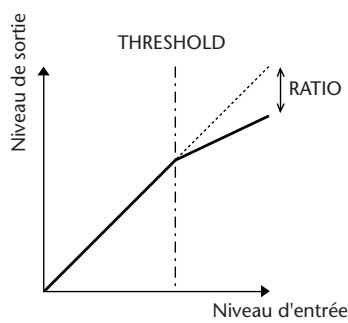
- Analyse des séries de temps (RATIO=∞:1)
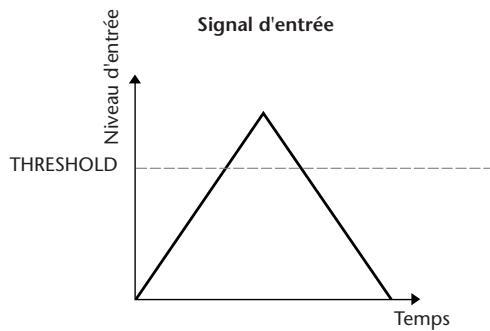
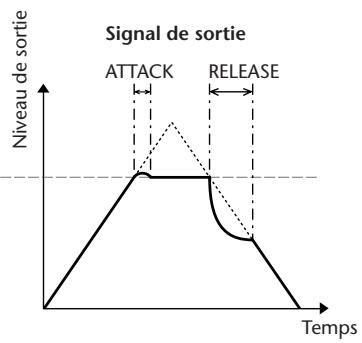
Un expendeur atténue les signaux sous un seuil (THRESHOLD) selon un taux (RATIO) spécifique.
| Paramètre | Range | Description |
| THRESHOLD (dB) | -54 to 0 (55 points) | Détermine le niveau du signal d'entrée requis pour déclencher l'expandeur. |
| RATIO | 1.0:1, 1.1:1, 1.3:1, 1.5:1, 1.7:1, 2.0:1, 2.5:1, 3.0:1, 3.5:1, 4.0:1, 5.0:1, 6.0:1, 8.0:1, 10:1, 20:1, ∞:1 (16 points) | Détermine le degré d'expansion. |
| ATTACK (ms) | 0–120 (121 points) | Détermine la vitesse à laquelle l'expandeur revient à son gain normal une fois que le niveau du signal de déclenchement excède le seuil. |
| RELEASE (ms) | 44.1kHz: 6 ms – 46.0 sec48kHz: 5 ms – 42.3 sec (160 points) | Détermine la vitesse à laquelle le signal est étendu une fois que le signal passée sous le seuil. La valeur correspond à la durée nécessaire au niveau pour changer de 6 dB. |
| OUT GAIN (dB) | 0.0 to +18.0 (181 points) | Détermine le niveau du signal de sortie de l'expandeur. |
| KNEE | Hard, 1–5 (6 points) | Détermine la manière dont l'expansion est appliquée au niveau du seuil. Pour des valeurs plus élevées, l'expansion est appliquée progressively lorsque le signal passes sous le seuil spécifique, créé ainsi un son plus naturel. |
- Caractéristiques d'E/S (KNEE=Hard, OUT GAIN=0,0 dB)
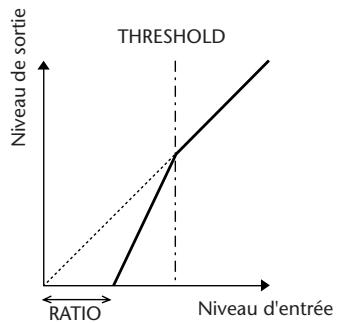
- Analyse des séries de temps (RATIO=∞:1)
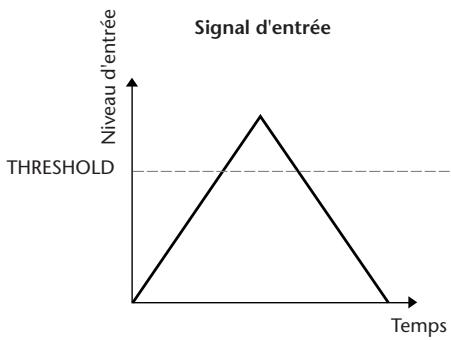
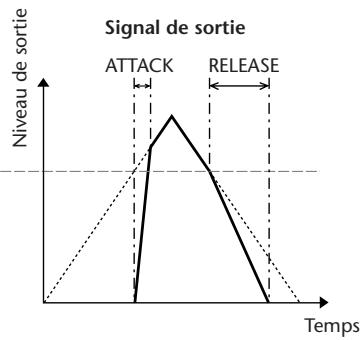
Compander HARD (COMPANDER-H), compander SOFT (COMPANDER-S)
Les compandeurs dur et doux combinent les effets du compresseur, de l'expandeur et du limiteur.
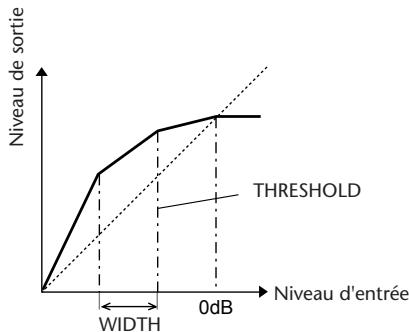
Les compandeurs fonctionnent différemment aux niveaux suivants :
0 dB et plus. Fonctionne comme un limiteur. Au-delà du seuil. Fonctionne comme un compresseur. Sous le seuil et la largeur. Fonctionne comme un expandeur.
Le compandeur dur a un taux d'expansion de 5:1, tandis que le compandeur doux a un taux d'expansion de 1,5:1.
L'expandeur est généralement désactivé lorsque la largeur est définie sur le maximum. Le compresseur a un réglage Knee de 2.
- Le gain est automatiquement ajusté en fonction du taux et du seuil et peut être augmenté jusqu'à 18 dB.
- Le paramètre OUT GAIN vous permet de compenser le changement de niveau général provoqué par les processus d'expansion et de compression.
| Paramètre | Range | Description |
| THRESHOLD (dB) | -54 to 0 (55 points) | Déterminé le niveau auquel est appliquée la compression. |
| RATIO | 1.0:1, 1.1:1, 1.3:1, 1.5:1, 1.7:1, 2.0:1, 2.5:1, 3.0:1, 3.5:1, 4.0:1, 5.0:1, 6.0:1, 8.0:1, 10:1, 20:1 (15 points) | Déterminé le degré de compression. |
| ATTACK (ms) | 0–120 (121 points) | Déterminé la vitesse à laquelle le signal est comprimé ou étendu lorsque le compandeur a été déclenché. |
| RELEASE (ms) | 44.1kHz: 6 ms – 46.0 sec48kHz: 5 ms – 42.3 sec (160 points) | Déterminé la vitesse à laquelle le compresseur ou l'expandeur revient à son gain normal une fois que le niveau du signal de déclenchement passée sous ou dépasse le seuil respectivement. La valeur correspond à la durée nécessaire au niveau pour changer de 6 dB. |
| OUT GAIN (dB) | -18.0 to 0.0 (181 points) | Déterminé le niveau du signal de sortie du compandeur. |
| WIDTH (dB) | 1–90 (90 points) | Déterminé jusqu'à quel niveau sous le seuil l'expansion est appliquée. L'expandeur est activé lorsque le niveau passée sous le seuil et la largeur. |
Cette fonction ne détecte et compresse que les sons sifflants et autres consonnes à haute fréquences de la voix.
| Paramètre | Range | Description |
| THRESHOLD | -54 to 0 (55 points) | Niveau de seuil auquel s'applique l'effect de-esser. |
| FREQUENCY | 1kHz – 12.5kHz (45 points) | Fréquence de coupure du filtre passée-haut utilisé pour détecter les haute fréquences. |
Liste des types d'effets
| Titre | Type | Description |
| Reverb Hall | REVERB HALL | Réverbération d'une salle de concert avec porte |
| Reverb Room | REVERB ROOM | Réverbération d'une piece avec porte |
| Reverb Stage | REVERB STAGE | Réverbération pour chant avec porte |
| Reverb Plate | REVERB PLATE | Simulation de plate reverb avec porte |
| Early Ref. | EARLY REF. | Premières réflexions sans réverbération ultérieure |
| Gate Reverb | GATE REVERB | Premières réflexions avec porte |
| Reverse Gate | REVERSE GATE | Premières réflexions inversées avec porte |
| Mono Delay | MONO DELAY | Retard mono simple |
| Stereo Delay | STEREO DELAY | Retard stéreo simple |
| ModDELAY | MOD.DELAY | Retard simple avec modulation |
| Delay LCR | DELAY LCR | Retard avec 3 tapotements (gauche, centre, droite) |
| Echo | ECHO | Retard stéreo avec feedback gauche/droite croisé |
| Chorus | CHORUS | Chœur |
| Flange | FLANGE | Flanger (Bruit d'accompagnement) |
| Symphonic | SYMPHONIC | Effet conçu par Yamaha avec une modulation plus pleine et plus complexe qu'un effet de chœur |
| Phaser | PHASER | Déphaseur stéreo à 16 niveaux |
| Auto Pan | AUTO PAN | Effet de panoramicque automatique |
| Tremolo | TREMODO | Trémolo |
| HQ. Pitch | HQ.PITCH | Dépitcheur mono produit un résultat stable |
| Dual Pitch | DUAL PITCH | Dépitcheur stéreo |
| Rotary | ROTARY | Simulation d'un haut-parleur rotatif |
| Ring Mod. | RING MOD. | Modulateur en anneau |
| Mod.Filter | MOD FILTER | Effet de filtre modulé |
| Distortion | DISTORTION | Distortion |
| Amp Simulate | AMP SIMULATE | Simulation d'un ampli de guitare |
| Dyna.Filter | DYNA_FILTER | Filtre à contrôle dynamique |
| Dyna.Flange | DYNA.FLANGE | Flanger à contrôle dynamique |
| Dyna.Phaser | DYNA.PHASER | Déphaseur à contrôle dynamique |
| Rev+Chorus | REV+CHORUS | Réverbération et chorus connectés en parallele |
| Titre | Type | Description |
| Rev→Chorus | REV→CHORUS | Réverbération et chorus connectés en série |
| Rev+Flange | REV+FLANGE | Réverbération et flanger connectés en parallèle |
| Rev→Flange | REV→FLANGE | Réverbération et flanger connectés en série |
| Rev+Sympho. | REV+SYMPHO. | Réverbération et effet Symphonic connectés en parallèle |
| Rev→Sympho. | REV→SYMPHO. | Réverbération et effet Symphonic connectés en série |
| Rev→Pan | REV→PAN | Réverbération et panoramicque automatique en série |
| Delay+Er. | DELAY+ER. | Delay et effet de premières réflexions connectés en parallèle |
| Delay→Er. | DELAY→ER. | Delay et effet de premières réflexions connectés en série |
| Delay+Rev | DELAY+REV | Delay et réverbération connectés en parallèle |
| Delay→Rev | DELAY→REV | Delay et réverbération connectés en série |
| Dist→Delay | DIST→DELAY | Distorsion et delay connectés en série |
| Multi Filter | MULTI FILTER | Filtre paralleôle à trois bandes (24 dB/octave) |
| Freeze | FREEZE | Echantillonneur simple |
| Stereo Reverb | ST REVERB | Réverbération stéréo |
| M.Band Dyna. | M.BAND DYNA. | Proesseur de dynamiques multi-bandes |
| M.Band Comp | M.BAND COMP | Compresseur multi-bandes |
| REV-X Hall | REV-X HALL | Nouvel algorithme de réverbération qui donne une réverbération dense et riche, une chute douce et confère un effet de grandeur et de profondeur qui améliore le son original. Choisissez parmi les trois types en fonction de votre situation et de vos besoin; REV-X HALL, REV-X ROOM et REV-X PLATE. |
| REV-X Room | REV-X ROOM | |
| REV-X Plate | REV-X PLATE |
Paramètres d'effets
Simulations de réverbérations de salle, de pièce, de scène et plate reverb (1 entrée, 2 sorties) avec portes.
| Paramètre | Range | Description |
| REV TIME | 0.3–99.0 s | Longueur de l'effet de réverbération |
| INI. DLY | 0.0–500.0 ms | Retard initial de l'effet de réverbération |
| HI. RATIO | 0.1–1.0 | Longueur de la réverbération de l'aigu |
| LO. RATIO | 0.1–2.4 | Rapport du temps de réverbération de basse-fréquence |
| DIFF. | 0–10 | Diffusion de la réverbération (étalement de la réverbération gauche-droite) |
| DENSITY | 0–100% | Densité de la réverbération. |
| E/R DLY | 0.0–100.0 ms | Retard entre les premières réflexions et la réverbération |
| E/R BAL. | 0–100% | Equilibre des premières réflexions et de la réverbération (0 % = réverbération uniquement, 100 % = premières réflexions uniquement) |
| HPF | THRU, 21.2 Hz–8.00 kHz | Fréquence de coupure du filtrte passer-haut |
| LPF | 50.0 Hz–16.0 kHz, THRU | Fréquence de coupure du filtrte passer-bas |
| GATE LVL | OFF, –60 to 0 dB | Seuil à partir duquel le Gate s'ouvre |
| ATTACK | 0–120 ms | Vitesse à laquelle le Gate s'ouvre |
| HOLD | *1 | Temps d'ouverture du Gate |
| DECAY | *2 | Vitesse à laquelle le Gate se ferme |
1. 0,02 ms-2,13 s (fs=44,1 kHz), 0,02 ms-1,96 s (fs=48 kHz) 2. 6,0 ms-46,0 s (fs=44,1 kHz), 5,0 ms-42,3 s (fs=48 kHz)
Premières réflexions (1 entrée, 2 sorties).
| Paramètre | Range | Description |
| TYPE | S-Hall, L-Hall, Random, Revers, Plate, Spring | Type de simulation des premières réflexions |
| ROOMSIZE | 0.1–20.0 | Distance entre les réflexions |
| LIVENESS | 0–10 | Caracteristicques des premières réflexions (0 = chambre sourde, 10 = très réverbérant) |
| INI. DLY | 0.0–500.0 ms | Retard initial de l'effet de réverbération |
| DIFF. | 0–10 | Répartition gauche/droite de la réverbération |
| DENSITY | 0–100% | Densité de la réverbération |
| ER NUM. | 1–19 | Nombre des premières réflexions |
| FB GAIN | -99 to +99% | Gain de feedback |
| HI. RATIO | 0.1–1.0 | Quantité d'aigu du feedback |
| HPF | THRU, 21.2 Hz–8.00 kHz | Fréquence de coupure du filtrtre passé-haut |
| LPF | 50.0 Hz–16.0 kHz, THRU | Fréquence de coupure du filtrtre passé-bas |
Premières réflexions avec porte ou porte inverse (1 entrée, 2 sorties).
| Paramètre | Range | Description |
| TYPE | Type-A, Type-B | Type de simulation des premières réflexions |
| ROOMSIZE | 0.1–20.0 | Distance entre les réflexions |
| LIVENESS | 0–10 | Caracteristicques des premières réflexions (0 = chambre sourde, 10 = très réverbérant) |
| INI. DLY | 0.0–500.0 ms | Retard initial de l'effet de réverbération |
| DIFF. | 0–10 | Répartition gauche/droite de la réverbération |
| DENSITY | 0–100% | Densité de la réverbération |
| HI. RATIO | 0.1–1.0 | Quantité d'aigu du feedback |
| ER NUM. | 1–19 | Nombre des premières réflexions |
| FB GAIN | -99 to +99% | Gain de feedback |
| HPF | THRU, 21.2 Hz–8.00 kHz | Fréquence de coupure du contrôle passée-haut |
| LPF | 50.0 Hz–16.0 kHz, THRU | Fréquence de coupure du contrôle passée-bas |
Effet de retard avec répétition simple (1 entrée et 1 sortie).
| Paramètre | Range | Description |
| DELAY | 0.0–2730.0 ms | Temps de retard |
| FB. GAIN | -99 to +99% | Intensité de feedback (valeurs « + » pour feedback normal, valeurs « - » pour feedback avec phase inversée) |
| HI. RATIO | 0.1–1.0 | Quantité d'igu du feedback |
| HPF | THRU, 21.2 Hz–8.00 kHz | Fréquence de coupure du filtre passée-haut |
| LPF | 50.0 Hz–16.0 kHz, THRU | Fréquence de coupure du filtre passée-bas |
| SYNC | OFF/ON | Activation/désactivation de la syn-chronisation du paramètre Tempo |
| NOTE | *1 | Utilisé avec le paramètre TEMPO pour déterminer le retard (DELAY) |
- 33HJHJHJd00 (La valeur maximale dépend du réglage du tempo)
Retard stéreo traditionnel (2 entrées et 2 sorties).
| Paramètre | Range | Description |
| DELAY L | 0.0–1350.0 ms | Temps de retard du canal gauche |
| DELAY R | 0.0–1350.0 ms | Temps de retard du canal droit |
| FB. G L | -99 to +99% | Feedback du canal gauche (valeurs positives pour le feedback de la phase-normale, valeurs négatives pour le feedback de la phase-inversée) |
| FB. G R | -99 to +99% | Feedback du canal droit (valeurs positives pour le feedback de la phase-normale, valeurs négatives pour le feedback de la phase-inversée) |
| HI. RATIO | 0.1–1.0 | Quantité d'igu du feedback |
| HPF | THRU, 21.2 Hz–8.00 kHz | Fréquence de coupure du filtre passée-haut |
| LPF | 50.0 Hz–16.0 kHz, THRU | Fréquence de coupure du filtre passée-bas |
| SYNC | OFF/ON | Activation/désactivation de la syn-chonisation du paramètre Tempo |
| NOTE L | *1 | Utilisé avec le paramètre TEMPO pour déterminer le retard (DELAY) du canal gauche (L) |
| NOTE R | *1 | Utilisé avec le paramètre TEMPO pour déterminer le retard (DELAY) du canal droit (R) |
^*1 ——33f.1h113h.1J. d. La valeur maximale dépend du réglage du tempo
MOD. RETARD
Retard traditionnel avec possibilité de modulation des répétitions (1 entrée, 2 sorties).
| Paramètre | Range | Description |
| DELAY | 0.0–2725.0 ms | Temps de retard |
| FB. GAIN | -99 to +99% | Intensité de feedback (valeurs « + » pour feedback normal, valeurs « - » pour feedback avec phase inversée) |
| HI. RATIO | 0.1–1.0 | Quantité d'aigu du feedback |
| FREQ. | 0.05–40.00 Hz | Vitesse de modulation |
| DEPTH | 0–100% | intensité de modulation |
| WAVE | Sine/Tri | Forme d'onde de modulation |
| HPF | THRU, 21.2 Hz–8.00 kHz | Fréquence de coupure du filtre passé-haut |
| LPF | 50.0 Hz–16.0 kHz, THRU | Fréquence de coupure du filtre passé-bas |
| SYNC | OFF/ON | Activation/désactivation de la synchronisation du paramètre Tempo |
| DLY.NOTE | *1 | Utilisé avec le paramètre TEMPO pour déterminer le retard (DELAY) |
| MOD.NOTE | *2 | Utilisé avec le paramètre TEMPO pour déterminer la fréquence (FREQ) |
^*1 —— ^3 ^3 ^3 ^3 ^3 ^3 ^3 ^3 ^3 ^3 ^3 ^3 (L VALEURmaximale dépend du réglage du tempo) 2. 31031111311d
DELAY LCR
Retard avec 3 répétitions séparées (gauche, centre, droite) (1 entrée, 2 sorties).
| Paramètre | Range | Description |
| DELAY L | 0.0–2730.0 ms | Temps de retard du canal gauche |
| DELAY C | 0.0–2730.0 ms | Temps de retard du canal central |
| DELAY R | 0.0–2730.0 ms | Temps de retard du canal droit |
| FB. DLY | 0.0–2730.0 ms | Temps de retard du feedback |
| LEVEL L | -100 to +100% | Niveau de retard du canal gauche |
| LEVEL C | -100 to +100% | Niveau du Delay central |
| LEVEL R | -100 to +100% | Niveau de retard du canal droit |
| FB. GAIN | -99 to +99% | Intensité de feedback (valeurs « + » pour feedback normal, valeurs « - » pour feedback avec phase inversée) |
| HI. RATIO | 0.1–1.0 | Quantité d'aigu du feedback |
| HPF | THRU, 21.2 Hz–8.00 kHz | Fréquence de coupure du contrôle passée-haut |
| LPF | 50.0 Hz–16.0 kHz, THRU | Fréquence de coupure du contrôle passée-bas |
| SYNC | OFF/ON | Activation/désactivation de la synchronisation du paramètre Tempo |
| NOTE L | *1 | Utilisé avec le paramètre TEMPO pour déterminer le DELAY L |
| NOTE C | *1 | Utilisé avec le paramètre TEMPO pour déterminer le DELAY C |
| NOTE R | *1 | Utilisé avec le paramètre TEMPO pour déterminer le DELAY R |
| NOTE FB | *1 | Utilisé avec le paramètre TEMPO pour déterminer le FB. DLY (Retard) |
^*1 ——33kJJJJJd.000 (La valeur maximale dépend du réglage du tempo)
Retard stéréo avec boucle de feedback croisé (2 entrées et 2 sorties).
| Paramètre | Range | Description |
| DELAY L | 0.0–1350.0 ms | Temps de retard du canal gauche |
| DELAY R | 0.0–1350.0 ms | Temps de retard du canal droit |
| FB.DLY L | 0.0–1350.0 ms | Temps de retard du feedback du canal gauche |
| FB.DLY R | 0.0–1350.0 ms | Temps de retard du feedback du canal droit |
| FB.G L | -99 to +99% | Gain de feedback du canal gauche (valeurs positives pour le feedback de la phase-normale, valeurs négatives pour le feedback de la phase-inversée) |
| FB.G R | -99 to +99% | Gain de feedback du canal droit (valeurs positives pour le feedback de la phase-normale, valeurs négatives pour le feedback de la phase-inversée) |
| L→R FBG | -99 to +99% | Gain de feedback du canal allant de gauche à droite (valeurs positives pour le feedback de la phase-normale, valeurs négatives pour le feedback de la phase-inversée) |
| R→L FBG | -99 to +99% | Gain de feedback du canal allant de droite à gauche (valeurs positives pour le feedback de la phase-normale, valeurs négatives pour le feedback de la phase-inversée) |
| HI. RATIO | 0.1–1.0 | Quantité d'aigu du feedback |
| HPF | THRU, 21.2 Hz–8.00 kHz | Fréquence de coupure du filtre passé-haut |
| LPF | 50.0 Hz–16.0 kHz, THRU | Fréquence de coupure du filtre passé-bas |
| SYNC | OFF/ON | Activation/désactivation de la synchronisation du paramètre Tempo |
| NOTE L | *1 | Utilisé avec le paramètre TEMPO pour déterminer le DELAY L |
| NOTE R | *1 | Utilisé avec le paramètre TEMPO pour déterminer le DELAY R |
| NOTE FBL | *1 | Utilisé avec le paramètre TEMPO pour déterminer le FB. D L |
| NOTE FBR | *1 | Utilisé avec le paramètre TEMPO pour déterminer le FB. D R |
^*1 —— ^ 3 ^ 3 ^ 3 ^ 3 ^ 3 ^ 3 ^ 3 ^ 3 ^ 3 ^ 3 ^ 3 ) (La valeur maximale dépend du réglage du tempo)
CHORUS (choeur)
Effet de chœur (2 entrées et 2 sorties).
| Paramètre | Range | Description |
| FREQ. | 0.05–40.00 Hz | Vitesse de modulation |
| AM DEPTH | 0–100% | Intensité de la modulation d'amplitude |
| PM DEPTH | 0–100% | Intensité de la modulation de hauteur |
| MOD. DLY | 0.0–500.0 ms | Temps de retard de la modulation |
| WAVE | Sine, Tri | Forme d'onde de modulation |
| SYNC | OFF/ON | Activation/désactivation de la syn-chronisation du paramètre Tempo |
| NOTE | *1 | Utilisé avec le paramètre TEMPO pour déterminer la fréquence (FREQ) |
| LSH F | 21.2 Hz–8.00 kHz | Fréquence du filtrte de type shelving des graves |
| LSH G | -12.0 to +12.0 dB | Gain du filtrte de type shelving des graves |
| EQ F | 100 Hz–8.00 kHz | Fréquence de l'égaliser de type créée (EQ) |
| EQ G | -12.0 to +12.0 dB | Gain de l'égaliser de type créée |
| EQ Q | 10.0–0.10 | Largeur de bande de l'égaliser de type créée (Q) |
| HSH F | 50.0 Hz–16.0 kHz | Fréquence du filtrte de type shelving aigu |
| HSH G | -12.0 to +12.0 dB | Gain du filtrte de type shelving aigu |
- 32hhjjdo
Effet Flanger (2 entrées et 2 sorties).
| Paramètre | Range | Description |
| FREQ. | 0.05–40.00 Hz | Vitesse de modulation |
| DEPTH | 0–100% | intensité de modulation |
| MOD. DLY | 0.0–500.0 ms | Temps de retard de la modulation |
| FB. GAIN | -99 to +99% | Intensité de feedback (valeurs « + » pour feedback normal, valeurs « - » pour feedback avec phase inversée) |
| WAVE | Sine, Tri | Forme d'onde de modulation |
| SYNC | OFF/ON | Activation/désactivation de la synchronisation du paramètre Tempo |
| NOTE | *1 | Utilisé avec le paramètre TEMPO pour déterminer la fréquence (FREQ) |
| LSH F | 21.2 Hz–8.00 kHz | Fréquence du filtré de type shelving des graves |
| LSH G | -12.0 to +12.0 dB | Gain du filtré de type shelving des graves |
| EQ F | 100 Hz–8.00 kHz | Fréquence de l'égaliser de type créée (EQ) |
| EQ G | -12.0 to +12.0 dB | Gain de l'égaliser de type créée |
| EQ Q | 10.0–0.10 | Largeur de bande de l'égaliser de type créée (Q) |
| HSH F | 50.0 Hz–16.0 kHz | Fréquence du filtré de type shelving aigu |
| HSH G | -12.0 to +12.0 dB | Gain du filtré de type shelving aigu |
Effet symphonique (2 entrées et 2 sorties).
| Paramètre | Range | Description |
| FREQ. | 0.05–40.00 Hz | Vitesse de modulation |
| DEPTH | 0–100% | intensité de modulation |
| MOD. DLY | 0.0–500.0 ms | Temps de retard de la modulation |
| WAVE | Sine, Tri | Forme d'onde de modulation |
| SYNC | OFF/ON | Activation/désactivation de la synchronisation du paramètre Tempo |
| NOTE | *1 | Utilisé avec le paramètre TEMPO pour déterminer la fréquence (FREQ) |
| LSH F | 21.2 Hz–8.00 kHz | Fréquence du filtrte de type shelving des graves |
| LSH G | -12.0 to +12.0 dB | Gain du filtrte de type shelving des graves |
| EQ F | 100 Hz–8.00 kHz | Fréquence de l'égaliser de type créée (EQ) |
| EQ G | -12.0 to +12.0 dB | Gain de l'égaliser de type créée |
| EQ Q | 10.0–0.10 | Largeur de bande de l'égaliser de type créée (Q) |
| HSH F | 50.0 Hz–16.0 kHz | Fréquence du filtrte de type shelving aigu |
| HSH G | -12.0 to +12.0 dB | Gain du filtrte de type shelving aigu |
Phaseur à 16 étapes (2 entrées et 2 sorties).
| Paramètre | Range | Description |
| FREQ. | 0.05–40.00 Hz | Vitesse de modulation |
| DEPTH | 0–100% | intensité de modulation |
| FB. GAIN | -99 to +99% | Intensité de feedback (valeurs « + » pour feedback normal, valeurs « - » pour feedback avec phase inversée) |
| OFFSET | 0–100 | Décalage de la fréquence modifiée de la-phase la plus BASSE |
| PHASE | 0.00–354.38 degrees | Balance des phases de modulation gauche et droite |
| STAGE | 2, 4, 6, 8, 10, 12, 14, 16 | Nombre des décalages de phase |
| SYNC | OFF/ON | Activation/désactivation de la synchronisation du paramètre Tempo |
| NOTE | *1 | Utilisé avec le paramètre TEMPO pour déterminer la fréquence (FREQ) |
| LSH F | 21.2 Hz–8.00 kHz | Fréquence du contrôle de type shelving des graves |
| LSH G | -12.0 to +12.0 dB | Gain du contrôle de type shelving des graves |
| HSH F | 50.0 Hz–16.0 kHz | Fréquence du contrôle de type shelving aigu |
| HSH G | -12.0 to +12.0 dB | Gain du contrôle de type shelving aigu |
Panoramaque automatique (2 entrées et 2 sorties).
| Paramètre | Range | Description |
| FREQ. | 0.05–40.00 Hz | Vitesse de modulation |
| DEPTH | 0–100% | intensité de modulation |
| DIR. | *1 | Direction des mouvements stéréo |
| WAVE | Sine, Tri, Square | Forme d'onde de modulation |
| SYNC | OFF/ON | Activation/désactivation de la synchronisation du paramètre Tempo |
| NOTE | *2 | Utilisé avec le paramètre TEMPO pour déterminer la fréquence (FREQ) |
| LSH F | 21.2 Hz–8.00 kHz | Fréquence du filtrte de type shelving des graves |
| LSH G | -12.0 to +12.0 dB | Gain du filtrte de type shelving des graves |
| EQ F | 100 Hz–8.00 kHz | Fréquence de l'égaliser de type créée (EQ) |
| EQ G | -12.0 to +12.0 dB | Gain de l'égaliser de type créée |
| EQ Q | 10.0–0.10 | Largeur de bande de l'égaliser de type créée (Q) |
| HSH F | 50.0 Hz–16.0 kHz | Fréquence du filtrte de type shelving aigu |
| HSH G | -12.0 to +12.0 dB | Gain du filtrte de type shelving aigu |
*1. G←D, G→D, G←D, Vers G, Vers D 2. 3k3h j1j.
Effet Tremolo (modulation du volume) (2 entrées et 2 sorties).
| Paramètre | Range | Description |
| FREQ. | 0.05–40.00 Hz | Vitesse de modulation |
| DEPTH | 0–100% | intensité de modulation |
| WAVE | Sine, Tri, Square | Forme d'onde de modulation |
| SYNC | OFF/ON | Activation/désactivation de la synchronisation du paramètre Tempo |
| NOTE | *1 | Utilisé avec le paramètre TEMPO pour déterminer la fréquence (FREQ) |
| LSH F | 21.2 Hz–8.00 kHz | Fréquence du filtrte de type shelving des graves |
| LSH G | -12.0 to +12.0 dB | Gain du filtrte de type shelving des graves |
| EQ F | 100 Hz–8.00 kHz | Fréquence de l'égaliser de type créée (EQ) |
| EQ G | -12.0 to +12.0 dB | Gain de l'égaliser de type créée |
| EQ Q | 10.0–0.10 | Largeur de bande de l'égaliser de type créée (Q) |
| HSH F | 50.0 Hz–16.0 kHz | Fréquence du filtrte de type shelving aigu |
| HSH G | -12.0 to +12.0 dB | Gain du filtrte de type shelving aigu |
- 3 k 2 k h 3 k j 4
HQ. PITCH (hauteur de ton)
Superbe effet de dépitcheur (1 entrée, 2 sorties).
| Paramètre | Range | Description |
| PITCH | -12 to +12 semitones | Changement de hauteur de ton |
| FINE | -50 to +50 cents | Changement de hauteur de ton affiné |
| DELAY | 0.0–1000.0 ms | Temps de retard |
| FB. GAIN | -99 to +99% | Intensité de feedback (valeurs « + » pour feedback normal, valeurs « - » pour feedback avec phase inversée). |
| MODE | 1–10 | Précision du changement de hauteur de ton |
| SYNC | OFF/ON | Activation/désactivation de la synchronisation du paramètre Tempo |
| NOTE | *1 | Utilisé avec le paramètre TEMPO pour déterminer le retard (DELAY) |
1 ——33JHJHJHJJd. La valeur maximale dépend du réglage du tempo)
Dépitécheur à deux voix (2 entrées et 2 sorties).
| Paramètre | Range | Description |
| PITCH 1 | -24 to +24 semitones | Changement de hauteur de ton du canal 1 |
| FINE 1 | -50 to +50 cents | Changement de hauteur de ton affiné du canal 1 |
| LEVEL 1 | -100 to +100% | Niveau du canal 1 (« + » pour phase normale, « - » pour phase inversée) |
| PAN 1 | L63 to R63 | Position stéréo du canal 1 |
| DELAY 1 | 0.0–1000.0 ms | Temps de retard du canal 1 |
| FB. G 1 | -99 to +99% | Intensité de feedback du canal 1 (« + » pour phase normale, « - » pour phase inversée) |
| MODE | 1–10 | Precision du changement de hauteur de ton |
| PITCH 2 | -24 to +24 semitones | Changement de hauteur de ton du canal 2 |
| FINE 2 | -50 to +50 cents | Changement de hauteur de ton affiné du canal 2 |
| LEVEL 2 | -100 to +100% | Niveau du canal 2 (« + » pour phase normale, « - » pour phase inversée) |
| PAN 2 | L63 to R63 | Position stéréo du canal 2 |
| DELAY 2 | 0.0–1000.0 ms | Temps de retard du canal 2 |
| FB. G 2 | -99 to +99% | Intensité de feedback du canal 2 (« + » pour phase normale, « - » pour phase inversée) |
| SYNC | OFF/ON | Activation/désactivation de la synchronisation du paramètre Tempo |
| NOTE 1 | *1 | Utilisé avec le paramètre TEMPO pour déterminer le retard du canal 1 |
| NOTE 2 | *1 | Utilisé avec le paramètre TEMPO pour déterminer le retard du canal 2 |
^*1 —— ^ 3 ^ 3 ^ 3 ^ 3 ^ 3 ^ 3 ^ 3 ^ 3 ^ 3 ^ 3 . (La valeur maximale dépend du réglage du tempo)
Simulation de haut-parleur rotatif (1 entrée, 2 sorties).
| Paramètre | Range | Description |
| ROTATE | STOP, START | Fin, début de la rotation |
| SPEED | SLOW, FAST | Vitesse de rotation (voir les paramètres SLOW et FAST) |
| SLOW | 0.05–10.00 Hz | Vitesse de rotation SLOW |
| FAST | 0.05–10.00 Hz | Vitesse de rotation FAST |
| DRIVE | 0–100 | Niveau de surmodulation |
| ACCEL | 0–10 | Vitesse de transition |
| LOW | 0–100 | Filtre basses fréquences |
| HIGH | 0–100 | Filtre haute fréquences |
Modulateur en anneau (2 entrées et 2 sorties).
| Paramètre | Range | Description |
| SOURCE | OSC, SELF | Source de modulation: oscillator ou signal d'entrée |
| OSC FREQ | 0.0–5000.0 Hz | Fréquence de l'oscillateur |
| FM FREQ. | 0.05–40.00 Hz | Vitesse de modulation de la fréquence de l'oscillateur |
| FM DEPTH | 0–100% | Profondeur de modulation de la fréquence de l'oscillateur |
| SYNC | OFF/ON | Activation/désactivation de la synchronisation du paramètre Tempo |
| FM NOTE | *1 | Utilisé avec le paramètre TEMPO pour déterminer la FM FREQ |
Filtre de modulation (2 entrées et 2 sorties).
| Paramètre | Range | Description |
| FREQ. | 0.05–40.00 Hz | Vitesse de modulation |
| DEPTH | 0–100% | intensité de modulation |
| PHASE | 0.00–354.38 degrees | Déphasage de la modulation du canal gauche et du canal droit |
| TYPE | LPF, HPF, BPF | Type de filtré: passer-bas, passer-haut, passer-bande |
| OFFSET | 0–100 | Décalage de la fréquence du filtré |
| RESO. | 0–20 | Résonnance du filtré |
| LEVEL | 0–100 | Niveau de sortie |
| SYNC | OFF/ON | Activation/désactivation de la synchronisation du paramètre Tempo |
| NOTE | *1 | Utilisé avec le paramètre TEMPO pour déterminer la fréquence (FREQ) |
Effet de distorsion (1 entrée, 2 sorties).
| Paramètre | Range | Description |
| DST TYPE | DST1, DST2, OVD1, OVD2, CRUNCH | Type de distorsion (DST = distorsion, OVD = overdrive) |
| DRIVE | 0–100 | Intensité de la distorsion |
| MASTER | 0–100 | Volume global |
| TONE | -10 to +10 | Timbre |
| N. GATE | 0–20 | Réduction de bruit |
Simulation d'ampli de guitare (1 entrée, 2 sorties).
| Paramètre | Range | Description |
| AMP TYPE | *1 | Type de simulation d' amplificateur de guitare |
| DST TYPE | DST1, DST2, OVD1, OVD2, CRUNCH | Type de distorsion (DST = distorsion, OVD = overdrive) |
| DRIVE | 0–100 | Intensité de la distorsion |
| MASTER | 0–100 | Volume global |
| BASS | 0–100 | Commande du grave |
| MIDDLE | 0–100 | Commande du Médium |
| TREBLE | 0–100 | Commande de l'aigu |
| N. GATE | 0–20 | Réduction de bruit |
| CAB DEP | 0–100% | Intensité de la simulation d'enceintes |
| EQ F | 100 Hz–8.00 kHz | Fréquence de l'égaliseur de type créée (EQ) |
| EQ G | -12.0 to +12.0 dB | Gain de l'égaliseur de type créée |
| EQ Q | 10.0–0.10 | Largeur de bande de l'égaliseur de type créée (Q) |
Filtre de contrôle dynamique (2 entrées et 2 sorties).
| Paramètre | Range | Description |
| SOURCE | INPUT, MIDI | Source de contrôle: signal d'entrée ou véclocité des notes MIDI |
| SENSE | 0–100 | Sensibilité |
| DIR. | UP, DOWN | Changement de fréquence vers le haut ou vers le bas |
| DECAY | *1 | Vitesse d'estompement du changement de fréquence de filtré |
| TYPE | LPF, HPF, BPF | Type de filtré |
| OFFSET | 0–100 | Décalage de la fréquence du filtré |
| RESO. | 0–20 | Résonnance du filtré |
| LEVEL | 0–100 | Niveau de sortie |
6,0 ms-46,0 s (fs=44,1 kHz), 5,0 ms-42,3 s (fs=48 kHz)
Flanger contrôle dynamiquement (2 entrées et 2 sorties).
| Paramètre | Range | Description |
| SOURCE | INPUT, MIDI | Source de contrôle: signal d'entrée ou velocité des notes MIDI |
| SENSE | 0–100 | Sensibilité |
| DIR. | UP, DOWN | Changement de fréquence vers le haut ou vers le bas |
| DECAY | *1 | Vitesse d'estompement |
| OFFSET | 0–100 | Décalage du temps de retard |
| FB.GAIN | -99 to +99% | Intensité de feedback (valeurs « + » pour feedback normal, valeurs « - » pour feedback avec phase inversée) |
| LSH F | 21.2 Hz–8.00 kHz | Fréquence du filtre de type shelving des graves |
| LSH G | -12.0 to +12.0 dB | Gain du filtre de type shelving des graves |
| EQ F | 100 Hz–8.00 kHz | Fréquence de l'égaliser de type crête (EQ) |
| EQ G | -12.0 to +12.0 dB | Gain de l'égaliser de type crête |
| EQ Q | 10.0–0.10 | Largeur de bande de l'égaliser de type crête (Q) |
| HSH F | 50.0 Hz–16.0 kHz | Fréquence du filtre de type shelving aigu |
| HSH G | -12.0 to +12.0 dB | Gain du filtre de type shelving aigu |
*1. 6,0 ms-46,0 s (fs=44,1 kHz), 5,0 ms-42,3 s (fs=48 kHz)
Phaseur contrôle dynamiquement (2 entrées et 2 sorties).
| Paramètre | Range | Description |
| SOURCE | INPUT, MIDI | Source de contrôle: signal d'entrée ou velocité des notes MIDI |
| SENSE | 0–100 | Sensibilité |
| DIR. | UP, DOWN | Changement de fréquence vers le haut ou vers le bas |
| DECAY | *1 | Vitesse d'estompement |
| OFFSET | 0–100 | Décalage de la fréquence modifiée de la-phase la plus BASSE |
| FB.GAIN | -99 to +99% | Intensité de feedback (valeurs « + » pour feedback normal, valeurs « - » pour feedback avec phase inversée) |
| STAGE | 2, 4, 6, 8, 10, 12, 14, 16 | Nombre des décalages de phase |
| LSH F | 21.2 Hz–8.00 kHz | Fréquence du filtré de type shelving des graves |
| LSH G | -12.0 to +12.0 dB | Gain du filtré de type shelving des graves |
| HSH F | 50.0 Hz–16.0 kHz | Fréquence du filtré de type shelving aigu |
| HSH G | -12.0 to +12.0 dB | Gain du filtré de type shelving aigu |
*1. 6,0 ms-46,0 s (fs=44,1 kHz), 5,0 ms-42,3 s (fs=48 kHz)
Réverbération et choeur en parallèle (1 entrée, 2 sorties).
| Paramètre | Range | Description |
| REV TIME | 0.3–99.0 s | Longueur de l'effet de réverbération |
| INI. DLY | 0.0–500.0 ms | Retard initial de l'effet de réverbération |
| HI. RATIO | 0.1–1.0 | Longueur de la réverbération de l'aigu |
| DIFF. | 0–10 | Propagation |
| DENSITY | 0–100% | Densité de la réverbération |
| REV/CHO | 0–100% | Equilibre entre la réverbération et le chœur (0 % = chœur uniquement, 100 % = réverbération uniquement) |
| HPF | THRU, 21.2 Hz–8.00 kHz | Fréquence de coupure du contrôle passée-haut |
| LPF | 50.0 Hz–16.0 kHz, THRU | Fréquence de coupure du contrôle passée-bas |
| FREQ. | 0.05–40.00 Hz | Vitesse de modulation |
| AM DEPTH | 0–100% | Intensité de la modulation d'amplitude |
| PM DEPTH | 0–100% | Intensité de la modulation de hauteur |
| MOD. DLY | 0.0–500.0 ms | Temps de retard de la modulation |
| WAVE | Sine, Tri | Forme d'onde de modulation |
| SYNC | OFF/ON | Activation/désactivation de la synchronisation du paramètre Tempo |
| NOTE | *1 | Utilisé avec le paramètre TEMPO pour déterminer la fréquence (FREQ) |
Réverbération et chœur en série (1 entrée, 2 sorties).
| Paramètre | Range | Description |
| REV TIME | 0.3–99.0 s | Longueur de l'effet de réverbération |
| INI. DLY | 0.0–500.0 ms | Retard initial de l'effet de réverbération |
| HI. RATIO | 0.1–1.0 | Longueur de la réverbération de l'aigu |
| DIFF. | 0–10 | Propagation |
| DENSITY | 0–100% | Densité de la réverbération |
| REV.BAL | 0–100% | Equilibre entre la réverbération et la réverbération du chœur (0% = réverbération de chœur uniquement, 100% = réverbération uniquement) |
| HPF | THRU, 21.2 Hz–8.00 kHz | Fréquence de coupure du filtre passée-haut |
| LPF | 50.0 Hz–16.0 kHz, THRU | Fréquence de coupure du filtre passée-bas |
| FREQ. | 0.05–40.00 Hz | Vitesse de modulation |
| AM DEPTH | 0–100% | Intensité de la modulation d'amplitude |
| PM DEPTH | 0–100% | Intensité de la modulation de hauteur |
| MOD. DLY | 0.0–500.0 ms | Temps de retard de la modulation |
| WAVE | Sine, Tri | Forme d'onde de modulation |
| SYNC | OFF/ON | Activation/désactivation de la synchronisation du paramètre Tempo |
| NOTE | *1 | Utilisé avec le paramètre TEMPO pour déterminer la fréquence (FREQ) |
Réverbération et flanger en parallèle (1 entrée, 2 sorties).
| Paramètre | Range | Description |
| REV TIME | 0.3–99.0 s | Longueur de l'effet de réverbération |
| INI. DLY | 0.0–500.0 ms | Retard initial de l'effet de réverbération |
| HI. RATIO | 0.1–1.0 | Longueur de la réverbération de l'aigu |
| DIFF. | 0–10 | Propagation |
| DENSITY | 0–100% | Densité de la réverbération |
| REV/FLG | 0–100% | Equilibre entre la réverbération et le bruit d'accompagnement (0% = réverbération uniquement, 100% = bruit d'accompagnement uniquement) |
| HPF | THRU, 21.2 Hz–8.00 kHz | Fréquence de coupure du filtre passée-haut |
| LPF | 50.0 Hz–16.0 kHz, THRU | Fréquence de coupure du filtre passée-bas |
| FREQ. | 0.05–40.00 Hz | Vitesse de modulation |
| DEPTH | 0–100% | intensité de modulation |
| MOD. DLY | 0.0–500.0 ms | Temps de retard de la modulation |
| FB. GAIN | -99 to +99% | Intensité de feedback (valeurs « + » pour feedback normal, valeurs « - » pour feedback avec phase inversée) |
| WAVE | Sine, Tri | Forme d'onde de modulation |
| SYNC | OFF/ON | Activation/désactivation de la synchronisation du paramètre Tempo |
| NOTE | *1 | Utilisé avec le paramètre TEMPO pour déterminer la fréquence (FREQ) |
- 33h
Reverb et flanger en série (1 entrée, 2 sorties).
| Paramètre | Range | Description |
| REV TIME | 0.3–99.0 s | Longueur de l'effet de réverbération |
| INI. DLY | 0.0–500.0 ms | Retard initial de l'effet de réverbération |
| HI. RATIO | 0.1–1.0 | Longueur de la réverbération de l'aigu |
| DIFF. | 0–10 | Propagation |
| DENSITY | 0–100% | Densité de la réverbération |
| REV.BAL | 0–100% | Equilibre entre la réverbération et la réverbération du bruit d'accompagnement (0% = réverbération du bruit d'accompagnement uniquement, 100% = réverbération uniquement) |
| HPF | THRU, 21.2 Hz–8.00 kHz | Fréquence de coupure du filtre passer-haut |
| LPF | 50.0 Hz–16.0 kHz, THRU | Fréquence de coupure du filtre passer-bas |
| FREQ. | 0.05–40.00 Hz | Vitesse de modulation |
| DEPTH | 0–100% | intensité de modulation |
| MOD. DLY | 0.0–500.0 ms | Temps de retard de la modulation |
| FB. GAIN | -99 to +99% | Intensité de feedback (valeurs « + » pour feedback normal, valeurs « - » pour feedback avec phase inversée) |
| WAVE | Sine, Tri | Forme d'onde de modulation |
| SYNC | OFF/ON | Activation/désactivation de la synchronisation du paramètre Tempo |
| NOTE | *1 | Utilisé avec le paramètre TEMPO pour déterminer la fréquence (FREQ) |
Réverbération et symphonique en parallèle (1 entrée, 2 sorties).
| Paramètre | Range | Description |
| REV TIME | 0.3–99.0 s | Longueur de l'effet de réverbération |
| INI. DLY | 0.0–500.0 ms | Retard initial de l'effet de réverbération |
| HI. RATIO | 0.1–1.0 | Longueur de la réverbération de l'aigu |
| DIFF. | 0–10 | Propagation |
| DENSITY | 0–100% | Densité de la réverbération |
| REV/SYM | 0–100% | Equilibre entre la réverbération et la symphonique (0% = réverbération uniquement, 100% = symphonique uniquement) |
| HPF | THRU, 21.2 Hz–8.00 kHz | Fréquence de coupure du filtre passée-haut |
| LPF | 50.0 Hz–16.0 kHz, THRU | Fréquence de coupure du filtre passée-bas |
| FREQ. | 0.05–40.00 Hz | Vitesse de modulation |
| DEPTH | 0–100% | intensité de modulation |
| MOD. DLY | 0.0–500.0 ms | Temps de retard de la modulation |
| WAVE | Sine, Tri | Forme d'onde de modulation |
| SYNC | OFF/ON | Activation/désactivation de la synchronisation du paramètre Tempo |
| NOTE | *1 | Utilisé avec le paramètre TEMPO pour déterminer la fréquence (FREQ) |
Réverbération et symphonique en série (1 entrée, 2 sorties).
| Paramètre | Range | Description |
| REV TIME | 0.3–99.0 s | Longueur de l'effet de réverbération |
| INI. DLY | 0.0–500.0 ms | Retard initial de l'effet de réverbération |
| HI. RATIO | 0.1–1.0 | Longueur de la réverbération de l'aigu |
| DIFF. | 0–10 | Propagation |
| DENSITY | 0–100% | Densité de la réverbération |
| REV.BAL | 0–100% | Equilibre entre la réverbération et la réverbération symphonique (0% = réverbération symphonique uniquement, 100% = réverbération uniquement) |
| HPF | THRU, 21.2 Hz–8.00 kHz | Fréquence de coupure du filtre passe-haut |
| LPF | 50.0 Hz–16.0 kHz, THRU | Fréquence de coupure du filtre passe-bas |
| FREQ. | 0.05–40.00 Hz | Vitesse de modulation |
| DEPTH | 0–100% | intensité de modulation |
| MOD. DLY | 0.0–500.0 ms | Temps de retard de la modulation |
| WAVE | Sine, Tri | Forme d'onde de modulation |
| SYNC | OFF/ON | Activation/désactivation de la synchronisation du paramètre Tempo |
| NOTE | *1 | Utilisé avec le paramètre TEMPO pour déterminer la fréquence (FREQ) |
Effet de réverbération et de panoramique automatique connecté en série (1 entrée, 2 sorties).
| Paramètre | Range | Description |
| REV TIME | 0.3–99.0 s | Longueur de l'effet de réverbération |
| INI. DLY | 0.0–500.0 ms | Retard initial de l'effet de réverbération |
| HI. RATIO | 0.1–1.0 | Longueur de la réverbération de l'aigu |
| DIFF. | 0–10 | Propagation |
| DENSITY | 0–100% | Densité de la réverbération |
| REV.BAL | 0–100% | Equilibre entre la réverbération et la réverbération panoramicique (0% = réverbération panoramicique uniquement, 100% = réverbération uniquement) |
| HPF | THRU, 21.2 Hz–8.00 kHz | Fréquence de coupure du filtre passée-haut |
| LPF | 50.0 Hz–16.0 kHz, THRU | Fréquence de coupure du filtre passée-bas |
| FREQ. | 0.05–40.00 Hz | Vitesse de modulation |
| DEPTH | 0–100% | intensité de modulation |
| DIR. | *1 | Direction des mouvements stéréo |
| WAVE | Sine, Tri, Square | Forme d'onde de modulation |
| SYNC | OFF/ON | Activation/désactivation de la synchronisation du paramètre Tempo |
| NOTE | *2 | Utilisé avec le paramètre TEMPO pour déterminer la fréquence (FREQ) |
*1. G→D, G→D, G→D, Vers G, Vers D 2. 3 km³/h, h, j, d, o
Retard et premières réflexions en parallèle (1 entrée, 2 sorties).
| Paramètre | Range | Description |
| DELAY L | 0.0–1000.0 ms | Temps de retard du canal gauche |
| DELAY R | 0.0–1000.0 ms | Temps de retard du canal droit |
| FB. DLY | 0.0–1000.0 ms | Temps de retard du feedback |
| FB. GAIN | -99 to +99% | Intensité de feedback (valeurs « + » pour feedback normal, valeurs « - » pour feedback avec phase inversée) |
| HI. RATIO | 0.1–1.0 | Quantité d'aigu du feedback |
| DLY/ER | 0–100% | Equilibre entre le retard et les premières réflexions (0% = retard uniquement, 100% = premières réflexions uniquement) |
| HPF | THRU, 21.2 Hz–8.00 kHz | Fréquence de coupure du filtré passé-haut |
| LPF | 50.0 Hz–16.0 kHz, THRU | Fréquence de coupure du filtré passé-bas |
| TYPE | S-Hall, L-Hall, Random, Revers, Plate, Spring | Type de simulation des premières réflexions |
| ROOMSIZE | 0.1–20.0 | Distance entre les réflexions |
| LIVENESS | 0–10 | Caractéristiques des premières réflexions (0 =,chambre sourde, 10 = très réverbérant) |
| INI. DLY | 0.0–500.0 ms | Retard initial de l'effet de réverbération |
| DIFF. | 0–10 | Propagation |
| DENSITY | 0–100% | Densité de la réverbération |
| ER NUM. | 1–19 | Nombre des premières réflexions |
| SYNC | OFF/ON | Activation/désactivation de la synchronisation du paramètre Tempo |
| NOTE L | *1 | Utilisé avec le paramètre TEMPO pour déterminer le retard du canal gauche (DELAY L) |
| NOTE R | *1 | Utilisé avec le paramètre TEMPO pour déterminer le retard du canal droit (DELAY R) |
| NOTE FB | *1 | Utilisé avec le paramètre TEMPO pour déterminer le FB. DLY (Retard) |
^*1 ——33JHJHJJdLa valeur maximale dépend du réglage du tempo)
Retard et premières réflexions en série (1 entrée, 2 sorties).
| Paramètre | Range | Description |
| DELAY L | 0.0–1000.0 ms | Temps de retard du canal gauche |
| DELAY R | 0.0–1000.0 ms | Temps de retard du canal droit |
| FB. DLY | 0.0–1000.0 ms | Temps de retard du feedback |
| FB. GAIN | -99 to +99% | Intensité de feedback (valeurs « + » pour feedback normal, valeurs « - » pour feedback avec phase inversée) |
| HI. RATIO | 0.1–1.0 | Quantité d'aigu du feedback |
| DLY.BAL | 0–100% | Equilibre entre le retard et le retard des premières réflexions (0% = retard des premières réflexions uniquement, 100% = retard uniquement) |
| HPF | THRU, 21.2 Hz–8.00 kHz | Fréquence de coupure du filtre passée-haut |
| LPF | 50.0 Hz–16.0 kHz, THRU | Fréquence de coupure du filtre passée-bas |
| TYPE | S-Hall, L-Hall, Random, Revers, Plate, Spring | Type de simulation des premières réflexions |
| ROOMSIZE | 0.1–20.0 | Distance entre les réflexions |
| LIVENESS | 0–10 | Caractéristiques des premières réflexions (0 =,chambre sourde, 10 = très réverbérant) |
| INI. DLY | 0.0–500.0 ms | Retard initial de l'effet de réverbération |
| DIFF. | 0–10 | Propagation |
| DENSITY | 0–100% | Densité de la réverbération |
| ER NUM. | 1–19 | Nombre des premières réflexions |
| SYNC | OFF/ON | Activation/désactivation de la synchronisation du paramètre Tempo |
| NOTE L | *1 | Utilisé avec le paramètre TEMPO pour déterminer le retard du canal gauche (DELAY L) |
| NOTE R | *1 | Utilisé avec le paramètre TEMPO pour déterminer le retard du canal droit (DELAY R) |
| NOTE FB | *1 | Utilisé avec le paramètre TEMPO pour déterminer le FB. DLY (Retard) |
1 —— La valeur maximale dépend du réglage du tempo)
Retard et réverbération en parallèle (1 entrée, 2 sorties).
| Paramètre | Range | Description |
| DELAY L | 0.0–1000.0 ms | Temps de retard du canal gauche |
| DELAY R | 0.0–1000.0 ms | Temps de retard du canal droit |
| FB. DLY | 0.0–1000.0 ms | Temps de retard du feedback |
| FB. GAIN | -99 to +99% | Intensité de feedback (valeurs « + » pour feedback normal, valeurs « - » pour feedback avec phase inversée) |
| DELAY HI | 0.1–1.0 | Intensité de feedback des haute fréquences |
| DLY/REV | 0–100% | Equilibre entre le retard et la réverbération (0% = retard uniquement, 100% = réverbération uniquement) |
| HPF | THRU, 21.2 Hz–8.00 kHz | Fréquence de coupure du filtre passée-haut |
| LPF | 50.0 Hz–16.0 kHz, THRU | Fréquence de coupure du filtre passée-bas |
| REV TIME | 0.3–99.0 s | Longueur de l'effet de réverbération |
| INI. DLY | 0.0–500.0 ms | Retard initial de l'effet de réverbération |
| REV HI | 0.1–1.0 | Longueur de la réverbération de l'aigu |
| DIFF. | 0–10 | Propagation |
| DENSITY | 0–100% | Densité de la réverbération |
| SYNC | OFF/ON | Activation/désactivation de la synchronisation du paramètre Tempo |
| NOTE L | *1 | Utilisé avec le paramètre TEMPO pour déterminer le retard du canal gauche (DELAY L) |
| NOTE R | *1 | Utilisé avec le paramètre TEMPO pour déterminer le retard du canal droit (DELAY R) |
| NOTE FB | *1 | Utilisé avec le paramètre TEMPO pour déterminer le FB. DLY (Retard) |
*1 ——33JHJHJLdLa valeur maximale dépend du réglage du tempo)
Retard et réverbération en série (1 entrée, 2 sorties).
| Paramètre | Range | Description |
| DELAY L | 0.0–1000.0 ms | Temps de retard du canal gauche |
| DELAY R | 0.0–1000.0 ms | Temps de retard du canal droit |
| FB. DLY | 0.0–1000.0 ms | Temps de retard du feedback |
| FB. GAIN | -99 to +99% | Intensité de feedback (valeurs « + » pour feedback normal, valeurs « - » pour feedback avec phase inversée) |
| DELAY HI | 0.1–1.0 | Intensité de feedback des hautes fréquences |
| DLY.BAL | 0–100% | Equilibre entre le retard et la réverbération retardée (0% = réverbération retardée uniquement, 100% = retard uniquement) |
| HPF | THRU, 21.2 Hz–8.00 kHz | Fréquence de coupure du filtre passée-haut |
| LPF | 50.0 Hz–16.0 kHz, THRU | Fréquence de coupure du filtre passée-bas |
| REV TIME | 0.3–99.0 s | Longueur de l'effect de réverbération |
| INI. DLY | 0.0–500.0 ms | Retard initial de l'effect de réverbération |
| REV HI | 0.1–1.0 | Longueur de la réverbération de l'aigu |
| DIFF. | 0–10 | Propagation |
| DENSITY | 0–100% | Densité de la réverbération |
| SYNC | OFF/ON | Activation/désactivation de la synchronisation du paramètre Tempo |
| NOTE L | *1 | Utilisé avec le paramètre TEMPO pour déterminer le retard du canal gauche (DELAY L) |
| NOTE R | *1 | Utilisé avec le paramètre TEMPO pour déterminer le retard du canal droit (DELAY R) |
| NOTE FB | *1 | Utilisé avec le paramètre TEMPO pour déterminer le FB. DLY (Retard) |
*1 ——33fJ3fJhJJdJLa valeur maximale dépend du réglage du tempo)
Dist→delay
Distorsion et retard en série (1 entrée, 2 sorties).
| Paramètre | Range | Description |
| DST TYPE | DST1, DST2, OVD1, OVD2, CRUNCH | Type de distorsion (DST = distorsion, OVD = overdrive) |
| DRIVE | 0–100 | Intensité de la distorsion |
| MASTER | 0–100 | Volume global |
| TONE | -10 to +10 | Commande de tonalité |
| N. GATE | 0–20 | Réduction de bruit |
| SYNC | OFF/ON | Activation/désactivation de la synchronisation du paramètre Tempo |
| DLY.NOTE | *1 | Utilisé avec le paramètre TEMPO pour déterminer le retard (DELAY) |
| MOD.NOTE | *2 | Utilisé avec le paramètre TEMPO pour déterminer la fréquence (FREQ) |
| DELAY | -99 to +99% | Temps de retard |
| FB. GAIN | 0.1–1.0 | Intensité de feedback (valeurs « + » pour feedback normal, valeurs « - » pour feedback avec phase inversée) |
| HI. RATIO | 0.05–40.00 Hz | Quantité d'aigu du feedback |
| FREQ. | 0–100% | Vitesse de modulation |
| DEPTH | 0–100% | intensité de modulation |
| DLY.BAL | -99 to +99% | Equilibre entre la distorsion et le retard (0% = distorsion uniquement, 100% = distorsion retardée uniquement) |
- 33HJHJHJd00 (La valeur maximale dépend du réglage du tempo) *2. 3
Filtre parallèle à trois bandes (24 dB/octave) (2 entrées et 2 sorties).
| Paramètre | Range | Description |
| TYPE 1 | LPF, HPF, BPF | Type du filtré 1: passer-bas, passer-haut, passer-bande |
| FREQ. 1 | 28.0 Hz–16.0 kHz | Fréquence du filtré 1 |
| LEVEL 1 | 0–100 | Niveau du filtré 1 |
| RESO. 1 | 0–20 | Résonance du filtré 1 |
| TYPE 2 | LPF, HPF, BPF | Type du filtré 2: passer-bas, passer-haut, passer-bande |
| FREQ. 2 | 28.0 Hz–16.0 kHz | Fréquence du filtré 2 |
| LEVEL 2 | 0–100 | Niveau du filtré 2 |
| RESO. 2 | 0–20 | Résonance du filtré 2 |
| TYPE 3 | LPF, HPF, BPF | Type du filtré 3: passer-bas, passer-haut, passer-bande |
| FREQ. 3 | 28.0 Hz–16.0 kHz | Fréquence du filtré 3 |
| LEVEL 3 | 0–100 | Niveau du filtré 3 |
| RESO. 3 | 0–20 | Résonance du filtré 3 |
Échantillonneur simple à 1 entrée et 2 sorties.
| Paramètre | Range | Description |
| REC MODE | MANUAL, INPUT | En mode MANUAL, l'enregistrement est lancé en appuyant sur les touches REC et PLAY. En mode INPUT (Entrée), l'enregistrement est lancé des la réception d'un signal et le mode Record Ready est activé des que vous appuyez sur REC. |
| REC DLY | -1000 to +1000 ms | Retard d'enregistrement. Des valeurs positives lancient l'enregistrement après réception d'un déclencheur. Des valeurs négatives lancient l'enregistrement avant réception d'un déclencheur. |
| PLY MODE | MOMENT, CONTI., INPUT | En mode MOMENT, la reproduction de l'échantillon se poursuit tant que la touche PLAY est enforcée. En mode CONT, l'échantillon est joué entièrement après que la touche PLAY a été enforcée. Le paramètre LOOP NUM permet de définir le nombre de repétitions de l'échantillon. En mode INPUT, la reproduction est déclenchée par le signal d'entrée. |
| TRG LVL | -60 to 0 dB | Niveau de déclenchement de l'entée (soit le niveau de signal requis pour déclencher l'enregistrement ou la reproduction) |
| TRG MASK | 0–1000 ms | Une fois la reproduction lancée, les déclencheurs suivants sont ignorés pour la durée définie sous TRG MASK. |
| START | *1 | Point de départ de la reproduction en millisecondes |
| END | *1 | Point final de la reproduction en millisecondes |
| LOOP | *1 | Début de la boucle de reproduction en millisecondes |
| LOOP NUM | 0–100 | Nombre de répetitions de la reproduction |
| PITCH | -12 to +12 semitones | Changement de hauteur de ton de la reproduction |
| FINE | -50 to +50 cents | Changement de hauteur de ton affiné de la reproduction |
| MIDI TRG | OFF, C1–C6, ALL | La reproduction des échantillons peut être lancée par des messages d'activation/désactivation de notes MIDI. |
| START [SAMPLE] | 0–131000 | Point de départ de la reproduction en échantillons |
| END [SAMPLE] | 0–131000 | Point final de la reproduction en échantillons |
| LOOP [SAMPLE] | 0–131000 | Début de la boucle de reproduction en échantillons |
*1. 0,0-5941,0 ms (fs=44,1 kHz), 0,0-5458,3 ms (fs=48 kHz)
Réverbération stéréo (2 entrées et 2 sorties).
| Paramètre | Range | Description |
| REV TIME | 0.3–99.0 s | Longueur de l'effet de réverbération |
| REV TYPE | Hall, Room, Stage, Plate | Type de réverbération |
| INI. DLY | 0.0–100.0 ms | Retard initial de l'effet de réverbération |
| HI. RATIO | 0.1–1.0 | Longueur de la réverbération de l'aigu |
| LO. RATIO | 0.1–2.4 | Rapport du temps de réverbération de basse-fréquence |
| DIFF. | 0–10 | Diffusion de la réverbération (étalement de la réverbération gauche-droite) |
| DENSITY | 0–100% | Densité de la réverbération |
| E/R BAL. | 0–100% | Equilibre des premières réflexions et de la réverbération (0% = réverbération uniquement, 100% = premières réflexions uniquement) |
| HPF | THRU, 21.2 Hz–8.00 kHz | Fréquence de coupure du filtre passée-haut |
| LPF | 50.0 Hz–16.0 kHz, THRU | Fréquence de coupure du filtre passée-bas |
M. BAND DYNA.
Processeur de dynamiques à 3 bandes avec affichage séparé de niveau et de réduction de gain pour les trois bandes (2 entrées et 2 sorties).
| Paramètre | Range | Description |
| LOW GAIN | -96.0 to +12.0 dB | Niveau du grave |
| MID GAIN | -96.0 to +12.0 dB | Niveau du Médium |
| HI. GAIN | -96.0 to +12.0 dB | Niveau de l'aigu |
| PRESENCE | -10 to +10 | Des valeurs positives entrainnent l'abaisement du seuil de l'aigu tandis que le seuil du grave est relevé. Avec des valeurs négatives, c'est l'inverse. « 0 » signifie que les trois bandes sont touchées de la même manière. |
| L-M XOVR | 21.2 Hz–8.00 kHz | Fréquence de transition entre LOW et MID |
| M-H XOVR | 21.2 Hz–8.00 kHz | Fréquence de transition entre MID et HIGH |
| SLOPE | -6 dB, -12 dB | Pente du filtre |
| CEILING | -6.0 dB to 0.0 dB, OFF | Niveau de sortie maximum souhaité |
| CMP. THRE | -24.0 dB to 0.0 dB | Seuil du compresseur |
| CMP. RAT | 1:1 to 20:1 | Taux de compression |
| CMP. ATK | 0–120 ms | Attaque du compresseur |
| CMP. REL | *1 | Temps de relâchement du compresseur |
| CMP. KNEE | 0–5 | Valeur « Knee » du compresseur |
| CMP. BYP | OFF/ON | Bypass (contournement) du compresseur activé/désactivé |
| LOOKUP | 0.0–100.0 ms | Lookup Delay (Retard de prévision) |
| EXP. THRE | -54.0 dB to -24.0 dB | Seuil de l'expendeur |
| EXP. RAT | 1:1 to ∞:1 | Taux d'expansion |
| EXP. REL | *1 | Temps de relâchement de l'expendeur |
| EXP. BYP | OFF/ON | Bypass (contournement) de l'expendeur activé/désactivé |
| LIM. THRE | -12.0 dB to 0.0 dB | Seuil du limiteur |
| LIM. ATK | 0–120 ms | Attaque du limiteur |
| LIM. REL | *1 | Temps de relâchement du limiteur |
| LIM. KNEE | 0–5 | Valeur « Knee » du limiteur |
| LIM. BYP | OFF/ON | Bypass du limiteur activé/désactivé |
*1. 6,0 ms-46,0 s (fs=44,1 kHz), 5,0 ms-42,3 s (fs=48 kHz)
Compresseur à 3 bandes avec affichage séparé de niveau et de réduction de gain pour les trois bandes (2 entrées et 2 sorties).
| Paramètre | Range | Description |
| LOW GAIN | -96.0 to +12.0 dB | Niveau du grave |
| MID GAIN | -96.0 to +12.0 dB | Niveau du Médium |
| HI. GAIN | -96.0 to +12.0 dB | Niveau de l'aigu |
| L-M XOVR | 21.2 Hz–8.00 kHz | Fréquence de transition entre LOW et MID |
| M-H XOVR | 21.2 Hz–8.00 kHz | Fréquence de transition entre MID et HIGH |
| SLOPE | -6 dB, -12 dB | Pente du filtré |
| CEILING | -6.0 dB to 0.0 dB, OFF | Niveau de sortie maximum souhaïté |
| LOOKUP | 0.0–100.0 ms | Lookup Delay (Retard de prévision) |
| LOW THRE | -54.0 dB to 0.0 dB | Niveau du grave |
| MID THRE | -54.0 dB to 0.0 dB | Niveau du Médium |
| HI. THRE | -54.0 dB to 0.0 dB | Niveau de l'aigu |
| RATIO | 1:1 to 20:1 | Taux de compression |
| ATTACK | 0–120 ms | Temps d'attaque du compréseur |
| RELEASE | *1 | Temps de relâchement du compréseur |
| KNEE | 0–5 | Valeur « Knee » du compréseur |
| BYPASS | OFF/ON | Ignore le compréseur |
*1. 6,0 ms-46,0 s (fs=44,1 kHz), 5,0 ms-42,3 s (fs=48 kHz)
REV-X HALL, rev-x ROOM, rev-x PLATE
Nouvel algorithme de réverbération (deux entrées et deux sorties) qui donne une réverbération dense et riche et une chute douce et confère un effet de grandeur et de profondeur qui améliore le son original. Choisissez parmi les trois types en fonction de votre situation et de vos besoins ; REV-X HALL, REV-X ROOM et REV-X PLATE.
| Paramètre | Range | Description |
| REV TIME | 0,28-27,94 s*1 | Longueur de l'effet de réverbération |
| INI. DLY | 0.0-120.0 ms | Retard initial de l'effet de réverbération |
| HI. RATIO | 0.1-1.0 | Longueur de la réverbération de l'aigu |
| LO. RATIO | 0.1-2.4 | Rapport du temps de réverbération de basse-fréquence |
| LO.FREQ | 22.0 Hz-18.0 kHz | Point de fréquence du paramètre LO.RATIO |
| DIFF. | 0-10 | Diffusion de la réverbération (étalement de la réverbération gauche-droite) |
| ROOM SIZE | 0-28 | Dimension de la pièce |
| DECAY | 0-53 | Vitesse à laquelle le Gate se ferme |
| HPF | THRU, 22.0 Hz-8.00 kHz | Fréquence de coupure du filtre passée-haut |
| LPF | 1.00 kHz-18.0 kHz, THRU | Fréquence de coupure du filtre passée-bas |
*1. Ces valeurs sont valables lorsque le type d'effet est REV-X HALL et que le paramètre ROOM SIZE=28. La plage varie en fonction du type d'effet et du paramètre ROOM SIZE.
Synchronisation des effets et du tempo
Certains effets de la console LS9 vous permettent de synchroniser l'effet avec le tempo. Ces effets sont de deux types : les effets de type retard et les effets de type modulation. Pour les effets de type retard, le temps de retard varie en fonction du tempo. Pour les effets de type modulation, la fréquence du signal de modulation varie en fonction du tempo.
Paramètres liés à la synchronisation du tempo
Les cinq paramètres suivants sont liés à la synchronisation du tempo.
NOTE et TEMPO : Paramètres de base de la synchronisation du tempo.
DELAY et FREQ. : DELAY est le temps de retard et FREQ. la fréquence du signal de modulation. Ces paramètres affectent directement le résultat de l'effet. DELAY concerne uniquement les effets de type retard et FREQ. les effets de type modulation.
Liens entre ces paramètres
La synchronisation du tempo utilise les paramètres TEMPO et NOTE pour calculer une valeur qui servira de base au tempo et poursuit en effectuant des ajustements de telle sorte que la base du tempo reste globalement la même que DELAY (ou FREQ.). Autrement dit, lorsque TEMPO, NOTE et DELAY (ou FREQ.) sont synchronisés et que vous modifiez une de ces valeurs, les autres paramètres sont redéfinis afin de maintenir la relation correcte. Les paramètres redéfinis et la méthode de calcul (*a) utilisés sont les suivants :
Si vous modifiez note → DELAY (ou FREQ.) est calculé
Dans ce cas, la valeur DELAY (ou FREQ.) est calculée comme suit :
DELAY (ou FREQ.) = NOTE x 4 x (60/TEMPO)
Si vous modifiez TEMPO → DELAY (ou FREQ.) est calculé
Dans ce cas, la valeur DELAY (ou FREQ.) est calculée comme suit :
DELAY (ou FREQ.) = DELAY (ou FREQ.) original × (ancien TEMPO/nouveau TEMPO)
Lorsque SYNC=ON, DELAY=250 ms, TEMPO=120, vous modifiez NOTE de croche en=noire
DELAY= nouvelle NOTE x 4 x (60/TEMPO) = (1 / 4) × 4 × (60 / 120) = 0,5 (sec) = 500ms
DELAY passer donc de 250 ms à 500 ms.
Exemple 2: Lorsque SYNC=ON, DELAY=250 ms, NOTE=croche, vous modifiez TEMPO de 120 en 121
DELAY= DELAY original x (ancien TEMPO/nouveau TEMPO) = 250 x (120 / 121) = 247,9(ms)
TEMPO assedoncd 250ms a 247,9ms
Les résultats des calculs sont exprimés en valeurs arrondies.
Plages des valeurs note et TEMPO
Les plages des valeurs NOTE et TEMPO sont limitées par les plages des valeurs DELAY ou FREQ. Vous ne pouvez pas définir de valeurs NOTE ou TEMPO entraînant un dépassement des valeurs DELAY ou FREQ maximales lors de synchronisation avec le tempo. Cette limite s'applique même si la synchronisation est désactivée.
- Caractéristiques spéciales du paramètre TEMPO
Le paramètre TEMPO présente les caractéristiques propres suivantes.
- C'est une valeur commune à tous les effets
- Vous ne pouvez ni le stocker sur la bibliothèque d'effets ni le rappeler à partir de cette dernière. (Vous ne pouvez pas non plus le stocker ou le rappeler à partir d'une scène.)
Cela signifie que la valeur TEMPO n'est pas nécessairement la même lorsqu'un effet est rappelé qu'au moment où il a été stocké. Prenons un exemple.
Enregistrez l'effet : TEMPO=120 → Modifiez TEMPO sur 60 → Rappelez l'effet : TEMPO=60
En principe, lorsque vous modifiez le TEMPO, le paramètre DELAY (ou FREQ.) est recalculé en conséquence. Toutefois, si DELAY (ou FREQ.) a été modifié, l'effect aura un résultat différent lorsqu'il sera rappelé par rapport au moment où il aura été stocké. Pour éviter que l'effet change ainsi entre le moment du stockage et du rappel, la console LS9 ne met pas à jour la valeur DELAY (ou FREQ.) lorsqu'un effet est rappelé, même si le TEMPO n'est plus le même que lors du stockage de l'effect.
- Le paramètre NOTE est calculé sur la base des valeurs suivantes.
= 1 / 48
=1/24
= 1 / 16
1/12
= 3 / 32
= 1 / 8
1/6
h = 3 / 16
1 = 1/4
- = 3 / 8
1 = 1/2
= 3 / 4
= 1 / 1
=2/1
Mémoire de scènes/bibliothèque d'effets et tableau de changements de programme
■ Présé Bank/Ch# 1
| Program Change# | Scene/ Effect | Preset# |
| 001 | 001 | |
| 002 | 002 | |
| 003 | 003 | |
| 004 | 004 | |
| 005 | 005 | |
| 006 | 006 | |
| 007 | 007 | |
| 008 | 008 | |
| 009 | 009 | |
| 010 | 010 | |
| 011 | 011 | |
| 012 | 012 | |
| 013 | 013 | |
| 014 | 014 | |
| 015 | 015 | |
| 016 | 016 | |
| 017 | 017 | |
| 018 | 018 | |
| 019 | 019 | |
| 020 | 020 | |
| 021 | 021 | |
| 022 | 022 | |
| 023 | 023 | |
| 024 | 024 | |
| 025 | 025 | |
| 026 | 026 | |
| 027 | 027 | |
| 028 | 028 | |
| 029 | 029 | |
| 030 | 030 | |
| 031 | 031 | |
| 032 | 032 | |
| 033 | 033 | |
| 034 | 034 | |
| 035 | 035 | |
| 036 | 036 | |
| 037 | 037 | |
| 038 | 038 | |
| 039 | 039 | |
| 040 | 040 | |
| 041 | 041 | |
| 042 | 042 | |
| 043 | 043 | |
| 044 | 044 | |
| 045 | 045 | |
| 046 | 046 | |
| 047 | 047 | |
| 048 | 048 | |
| 049 | 049 | |
| 050 | 050 | |
| 051 | 051 | |
| 052 | 052 | |
| 053 | 053 | |
| 054 | 054 | |
| 055 | 055 | |
| 056 | 056 | |
| 057 | 057 | |
| 058 | 058 | |
| 059 | 059 | |
| 060 | 060 | |
| 061 | 061 | |
| 062 | 062 | |
| 063 | 063 | |
| 064 | 064 |
| Program Change# | Scene/ Effect | Preset# |
| 065 | Scene | 065 |
| 066 | 066 | |
| 067 | 067 | |
| 068 | 068 | |
| 069 | 069 | |
| 070 | 070 | |
| 071 | 071 | |
| 072 | 072 | |
| 073 | 073 | |
| 074 | 074 | |
| 075 | 075 | |
| 076 | 076 | |
| 077 | 077 | |
| 078 | 078 | |
| 079 | 079 | |
| 080 | 080 | |
| 081 | 081 | |
| 082 | 082 | |
| 083 | 083 | |
| 084 | 084 | |
| 085 | 085 | |
| 086 | 086 | |
| 087 | 087 | |
| 088 | 088 | |
| 089 | 089 | |
| 090 | 090 | |
| 091 | 091 | |
| 092 | 092 | |
| 093 | 093 | |
| 094 | 094 | |
| 095 | 095 | |
| 096 | 096 | |
| 097 | 097 | |
| 098 | 098 | |
| 099 | 099 | |
| 100 | 100 | |
| 101 | 101 | |
| 102 | 102 | |
| 103 | 103 | |
| 104 | 104 | |
| 105 | 105 | |
| 106 | 106 | |
| 107 | 107 | |
| 108 | 108 | |
| 109 | 109 | |
| 110 | 110 | |
| 111 | 111 | |
| 112 | 112 | |
| 113 | 113 | |
| 114 | 114 | |
| 115 | 115 | |
| 116 | 116 | |
| 117 | 117 | |
| 118 | 118 | |
| 119 | 119 | |
| 120 | 120 | |
| 121 | 121 | |
| 122 | 122 | |
| 123 | 123 | |
| 124 | 124 | |
| 125 | 125 | |
| 126 | 126 | |
| 127 | 127 | |
| 128 | 128 |
■ Présé Bank/Ch# 2
| Program Change# | Scene/ Effect | Preset# |
| 001 | 129 | |
| 002 | 130 | |
| 003 | 131 | |
| 004 | 132 | |
| 005 | 133 | |
| 006 | 134 | |
| 007 | 135 | |
| 008 | 136 | |
| 009 | 137 | |
| 010 | 138 | |
| 011 | 139 | |
| 012 | 140 | |
| 013 | 141 | |
| 014 | 142 | |
| 015 | 143 | |
| 016 | 144 | |
| 017 | 145 | |
| 018 | 146 | |
| 019 | 147 | |
| 020 | 148 | |
| 021 | 149 | |
| 022 | 150 | |
| 023 | 151 | |
| 024 | 152 | |
| 025 | 153 | |
| 026 | 154 | |
| 027 | 155 | |
| 028 | 156 | |
| 029 | 157 | |
| 030 | 158 | |
| 031 | 159 | |
| 032 | 160 | |
| 033 | 161 | |
| 034 | 162 | |
| 035 | 163 | |
| 036 | 164 | |
| 037 | 165 | |
| 038 | 166 | |
| 039 | 167 | |
| 040 | 168 | |
| 041 | 169 | |
| 042 | 170 | |
| 043 | 171 | |
| 044 | 172 | |
| 045 | 173 | |
| 046 | 174 | |
| 047 | 175 | |
| 048 | 176 | |
| 049 | 177 | |
| 050 | 178 | |
| 051 | 179 | |
| 052 | 180 | |
| 053 | 181 | |
| 054 | 182 | |
| 055 | 183 | |
| 056 | 184 | |
| 057 | 185 | |
| 058 | 186 | |
| 059 | 187 | |
| 060 | 188 | |
| 061 | 189 | |
| 062 | 190 | |
| 063 | 191 | |
| 064 | 192 |
| Program Change# | Scene/ Effect | Preset# |
| 065 | Scene | 193 |
| 066 | 194 | |
| 067 | 195 | |
| 068 | 196 | |
| 069 | 197 | |
| 070 | 198 | |
| 071 | 199 | |
| 072 | 200 | |
| 073 | 201 | |
| 074 | 202 | |
| 075 | 203 | |
| 076 | 204 | |
| 077 | 205 | |
| 078 | 206 | |
| 079 | 207 | |
| 080 | 208 | |
| 081 | 209 | |
| 082 | 210 | |
| 083 | 211 | |
| 084 | 212 | |
| 085 | 213 | |
| 086 | 214 | |
| 087 | 215 | |
| 088 | 216 | |
| 089 | 217 | |
| 090 | 218 | |
| 091 | 219 | |
| 092 | 220 | |
| 093 | 221 | |
| 094 | 222 | |
| 095 | 223 | |
| 096 | 224 | |
| 097 | 225 | |
| 098 | 226 | |
| 099 | 227 | |
| 100 | 228 | |
| 101 | 229 | |
| 102 | 230 | |
| 103 | 231 | |
| 104 | 232 | |
| 105 | 233 | |
| 106 | 234 | |
| 107 | 235 | |
| 108 | 236 | |
| 109 | 237 | |
| 110 | 238 | |
| 111 | 239 | |
| 112 | 240 | |
| 113 | 241 | |
| 114 | 242 | |
| 115 | 243 | |
| 116 | 244 | |
| 117 | 245 | |
| 118 | 246 | |
| 119 | 247 | |
| 120 | 248 | |
| 121 | 249 | |
| 122 | 250 | |
| 123 | 251 | |
| 124 | 252 | |
| 125 | 253 | |
| 126 | 254 | |
| 127 | 255 | |
| 128 | 256 |
■ Présé Bank/Ch# 3
| Program Change# | Scene/ Effect | Preset# |
| 001 | Scene | 257 |
| 002 | 258 | |
| 003 | 259 | |
| 004 | 260 | |
| 005 | 261 | |
| 006 | 262 | |
| 007 | 263 | |
| 008 | 264 | |
| 009 | 265 | |
| 010 | 266 | |
| 011 | 267 | |
| 012 | 268 | |
| 013 | 269 | |
| 014 | 270 | |
| 015 | 271 | |
| 016 | 272 | |
| 017 | 273 | |
| 018 | 274 | |
| 019 | 275 | |
| 020 | 276 | |
| 021 | 277 | |
| 022 | 278 | |
| 023 | 279 | |
| 024 | 280 | |
| 025 | 281 | |
| 026 | 282 | |
| 027 | 283 | |
| 028 | 284 | |
| 029 | 285 | |
| 030 | 286 | |
| 031 | 287 | |
| 032 | 288 | |
| 033 | 289 | |
| 034 | 290 | |
| 035 | 291 | |
| 036 | 292 | |
| 037 | 293 | |
| 038 | 294 | |
| 039 | 295 | |
| 040 | 296 | |
| 041 | 297 | |
| 042 | 298 | |
| 043 | 299 | |
| 044 | 300 | |
| 045 | 000 | |
| 046 | No Assign | |
| 047 | ||
| 048 | ||
| 049 | ||
| 050 | ||
| 051 | ||
| 052 | ||
| 053 | ||
| 054 | ||
| 055 | ||
| 056 | ||
| 057 | ||
| 058 | ||
| 059 | ||
| 060 | ||
| 061 | ||
| 062 | ||
| 063 | ||
| 064 | ||
| Program Change# | Scene/ Effect | Preset# |
| 065 | No Assign | |
| 066 | ||
| 067 | ||
| 068 | ||
| 069 | ||
| 070 | ||
| 071 | ||
| 072 | ||
| 073 | ||
| 074 | ||
| 075 | ||
| 076 | ||
| 077 | ||
| 078 | ||
| 079 | ||
| 080 | ||
| 081 | ||
| 082 | ||
| 083 | ||
| 084 | ||
| 085 | ||
| 086 | ||
| 087 | ||
| 088 | ||
| 089 | ||
| 090 | ||
| 091 | ||
| 092 | ||
| 093 | ||
| 094 | ||
| 095 | ||
| 096 | ||
| 097 | ||
| 098 | ||
| 099 | ||
| 100 | ||
| 101 | ||
| 102 | ||
| 103 | ||
| 104 | ||
| 105 | ||
| 106 | ||
| 107 | ||
| 108 | ||
| 109 | ||
| 110 | ||
| 111 | ||
| 112 | ||
| 113 | ||
| 114 | ||
| 115 | ||
| 116 | ||
| 117 | ||
| 118 | ||
| 119 | ||
| 120 | ||
| 121 | ||
| 122 | ||
| 123 | ||
| 124 | ||
| 125 | ||
| 126 | ||
| 127 | ||
| 128 | ||
Preset Bank/Ch# 4
| Program Change# | Scene/ Effect | Preset# |
| 001 | ||
| 002 | ||
| 003 | ||
| 004 | ||
| 005 | ||
| 006 | ||
| 007 | ||
| 008 | ||
| 009 | ||
| 010 | ||
| 011 | ||
| 012 | ||
| 013 | ||
| 014 | ||
| 015 | ||
| 016 | ||
| 017 | ||
| 018 | ||
| 019 | ||
| 020 | ||
| 021 | ||
| 022 | ||
| 023 | ||
| 024 | ||
| 025 | ||
| 026 | ||
| 027 | ||
| 028 | ||
| 029 | ||
| 030 | ||
| 031 | ||
| 032 | ||
| 033 | ||
| 034 | ||
| 035 | ||
| 036 | ||
| 037 | ||
| 038 | ||
| 039 | ||
| 040 | ||
| 041 | ||
| 042 | ||
| 043 | ||
| 044 | ||
| 045 | ||
| 046 | ||
| 047 | ||
| 048 | ||
| 049 | ||
| 050 | ||
| 051 | ||
| 052 | ||
| 053 | ||
| 054 | ||
| 055 | ||
| 056 | ||
| 057 | ||
| 058 | ||
| 059 | ||
| 060 | ||
| 061 | ||
| 062 | ||
| 063 | ||
| 064 |
| Program Change# | Scene/ Effect | Preset# |
| 065 | No Assign | |
| 066 | ||
| 067 | ||
| 068 | ||
| 069 | ||
| 070 | ||
| 071 | ||
| 072 | ||
| 073 | ||
| 074 | ||
| 075 | ||
| 076 | ||
| 077 | ||
| 078 | ||
| 079 | ||
| 080 | ||
| 081 | ||
| 082 | ||
| 083 | ||
| 084 | ||
| 085 | ||
| 086 | ||
| 087 | ||
| 088 | ||
| 089 | ||
| 090 | ||
| 091 | ||
| 092 | ||
| 093 | ||
| 094 | ||
| 095 | ||
| 096 | ||
| 097 | ||
| 098 | ||
| 099 | ||
| 100 | ||
| 101 | ||
| 102 | ||
| 103 | ||
| 104 | ||
| 105 | ||
| 106 | ||
| 107 | ||
| 108 | ||
| 109 | ||
| 110 | ||
| 111 | ||
| 112 | ||
| 113 | ||
| 114 | ||
| 115 | ||
| 116 | ||
| 117 | ||
| 118 | ||
| 119 | ||
| 120 | ||
| 121 | ||
| 122 | ||
| 123 | ||
| 124 | ||
| 125 | ||
| 126 | ||
| 127 | ||
| 128 | ||
Preset Bank/Ch# 5
| Program Change# | Scene/Effect | Preset# |
| 001 | No Assign | |
| 002 | ||
| 003 | ||
| : | ||
| 128 | ||
■ Présé Bank/Ch# 6
| Program Change# | Scene/Effect | Preset# |
| 001 | No Assign | |
| 002 | ||
| 003 | ||
| : | ||
| 128 | ||
Preset Bank/Ch# 7
| Program Change# | Scene/Effect | Preset# |
| 001 | No Assign | |
| 002 | ||
| 003 | ||
| : | ||
| 128 | ||
Preset Bank/Ch# 8
| Program Change# | Scene/Effect | Preset# |
| 001 | No Assign | |
| 002 | ||
| 003 | ||
| : | ||
| 128 | ||
Preset Bank/Ch# 9
| Program Change# | Scene/Effect | Preset# |
| 001 | RACK5 | 001 |
| 002 | 002 | |
| 003 | 003 | |
| : | : | |
| 128 | 128 |
Preset Bank/Ch# 10
| Program Change# | Scene/Effect | Preset# |
| 001 | RACK6 | 001 |
| 002 | 002 | |
| 003 | 003 | |
| : | : | |
| 128 | 128 |
Preset Bank/Ch# 11
| Program Change# | Scene/Effect | Preset# |
| 001 | RACK7 | 001 |
| 002 | 002 | |
| 003 | 003 | |
| : | : | |
| 128 | 128 |
Preset Bank/Ch# 12
| Program Change# | Scene/Effect | Preset# |
| 001 | RACK8 | 001 |
| 002 | 002 | |
| 003 | 003 | |
| : | : | |
| 128 | 128 |
■ Présé Bank/Ch# 13
| Program Change# | Scene/Effect | Preset# |
| 001 | No Assign | |
| 002 | ||
| 003 | ||
| : | ||
| 128 | ||
■ Présé Bank/Ch# 14
| Program Change# | Scene/Effect | Preset# |
| 001 | No Assign | |
| 002 | ||
| 003 | ||
| : | ||
| 128 | ||
Preset Bank/Ch# 15
| Program Change# | Scene/Effect | Preset# |
| 001 | No Assign | |
| 002 | ||
| 003 | ||
| : | ||
| 128 | ||
Preset Bank/Ch# 16
| Program Change# | Scene/Effect | Preset# |
| 001 | No Assign | |
| 002 | ||
| 003 | ||
| : | ||
| 128 | ||
Bank/Ch#
| Program Change# | Scene/ Effect | User# |
| 001 | ||
| 002 | ||
| 003 | ||
| 004 | ||
| 005 | ||
| 006 | ||
| 007 | ||
| 008 | ||
| 009 | ||
| 010 | ||
| 011 | ||
| 012 | ||
| 013 | ||
| 014 | ||
| 015 | ||
| 016 | ||
| 017 | ||
| 018 | ||
| 019 | ||
| 020 | ||
| 021 | ||
| 022 | ||
| 023 | ||
| 024 | ||
| 025 | ||
| 026 | ||
| 027 | ||
| 028 | ||
| 029 | ||
| 030 | ||
| 031 | ||
| 032 | ||
| 033 | ||
| 034 | ||
| 035 | ||
| 036 | ||
| 037 | ||
| 038 | ||
| 039 | ||
| 040 | ||
| 041 | ||
| 042 | ||
| 043 |
| Program Change# | Scene/ Effect | User# |
| 044 | ||
| 045 | ||
| 046 | ||
| 047 | ||
| 048 | ||
| 049 | ||
| 050 | ||
| 051 | ||
| 052 | ||
| 053 | ||
| 054 | ||
| 055 | ||
| 056 | ||
| 057 | ||
| 058 | ||
| 059 | ||
| 060 | ||
| 061 | ||
| 062 | ||
| 063 | ||
| 064 | ||
| 065 | ||
| 066 | ||
| 067 | ||
| 068 | ||
| 069 | ||
| 070 | ||
| 071 | ||
| 072 | ||
| 073 | ||
| 074 | ||
| 075 | ||
| 076 | ||
| 077 | ||
| 078 | ||
| 079 | ||
| 080 | ||
| 081 | ||
| 082 | ||
| 083 | ||
| 084 | ||
| 085 | ||
| 086 |
| Program Change# | Scene/ Effect | User# |
| 087 | ||
| 088 | ||
| 089 | ||
| 090 | ||
| 091 | ||
| 092 | ||
| 093 | ||
| 094 | ||
| 095 | ||
| 096 | ||
| 097 | ||
| 098 | ||
| 099 | ||
| 100 | ||
| 101 | ||
| 102 | ||
| 103 | ||
| 104 | ||
| 105 | ||
| 106 | ||
| 107 | ||
| 108 | ||
| 109 | ||
| 110 | ||
| 111 | ||
| 112 | ||
| 113 | ||
| 114 | ||
| 115 | ||
| 116 | ||
| 117 | ||
| 118 | ||
| 119 | ||
| 120 | ||
| 121 | ||
| 122 | ||
| 123 | ||
| 124 | ||
| 125 | ||
| 126 | ||
| 127 | ||
| 128 |
Paramètres pouvant être affectés à des changements de commande
| Mode | Parameter 1 | Parameter 2 |
| NO ASSIGN | — | 0 |
| FADER H | INPUT | CH 1-CH 32{64}STIN1L-STIN4R |
| OUTPUT | MIX 1-MIX 16MATRIX 1-MATRIX 8 STE-REO L-MONO(C) | |
| FADER L | INPUT | CH 1-CH 32{64}STIN1L-STIN4R |
| OUTPUT | MIX 1-MIX 16MATRIX 1-M MATRIX 8STEREO L-MONO(C) | |
| CH ON | INPUT | CH 1-CH 32{64}STIN1L-STIN4R |
| OUTPUT | MIX 1-MIX 16MATRIX 1-M MATRIX 8STEREO L-MONO(C) | |
| PHASE | INPUT | CH 1-CH 32{64}STIN1L-STIN4R |
| INSERT | INPUT | CH 1-CH 32 |
| OUTPUT | MIX 1-MIX 16MATRIX 1-M MATRIX 8STEREO L-MONO(C) | |
| DIRECT OUT | ON | CH 1-CH 32{64} |
| PAN/BALANCE | INPUT | CH 1-CH 32{64}STIN1L-STIN4R |
| BALANCE | OUTPUT | MIX 1-MIX 16MATRIX 1-M MATRIX 8STEREO L-STEREOR |
| TO STEREO | ON | CH 1-CH 32{64}STIN1L-STIN4R |
| TO MONO | ON | CH 1-CH 32{64}STIN1L-STIN4R |
| LCR | ON | CH 1-CH 32{64}STIN1L-STIN4R |
| CSR | MIX 1-MIX 16 | |
| MIX SEND | MIX 1 ON-MIX16ON | CH 1-CH 32{64}STIN1L-STIN4R |
| MIX 1 PRE-MIX 16POINT | ||
| MIX 1 LVL H-MIX 16 LVL H | ||
| MIX 1 LVL L-MIX 16 LVL L | ||
| MIX 1/2 PAN-MIX 15/16 PAN | ||
| MIX TO ST | TO ST ON | MIX 1-MIX 16 |
| TO MONO ON | ||
| PAN | ||
| MIX TO MTRX | MTRX1 POINT-MTRX8 POINT | MIX 1-MIX 16 |
| MTRX1 ON-MTRX8ON | ||
| MTRX1 LVL H-MTRX8 LVL H | ||
| MTRX1 LVL L-MTRX8LVL L | ||
| MTRX1/2 PAN-MTRX7/8 PAN | ||
| ST TO MTRX | MTRX1 POINT-MTRX8 POINT | STEREO L-MONO(C) |
| MTRX1 ON-MTRX8ON | ||
| MTRX1 LVL H-MTRX8 LVL H | ||
| MTRX1 LVL L-MTRX8LVL L | ||
| MTRX1/2 PAN-MTRX7/8 PAN |
| Mode | Parameter 1 | Parameter 2 |
| INPUT EQ | ON | CH 1-CH 32{64}STIN1L-STIN4R |
| LOW Q | ||
| LOW F | ||
| LOW G | ||
| LOW MID Q | ||
| LOW MID F | ||
| LOW MID G | ||
| HIGH MID Q | ||
| HIGH MID F | ||
| HIGH MID G | ||
| HIGH Q | ||
| HIGH F | ||
| HIGH G | ||
| LPF ON | ||
| LOW TYPE | ||
| HIGH TYPE | ||
| INPUT ATT | INPUT | CH 1-CH 32{64}STIN1L-STIN4R |
| INPUT HPF | ON | CH 1-CH 32{64}STIN1L-STIN4R |
| FREQ | ||
| OUTPUT EQ | ON | MIX 1-MIX 16MATRIX 1-MATRIX 8STEREO L-MONO(C) |
| LOW Q | ||
| LOW F | ||
| LOW G | ||
| LOW MID Q | ||
| LOW MID F | ||
| LOW MID G | ||
| HIGH Q | ||
| HIGH F | ||
| HIGH G | ||
| LOW TYPE | ||
| HIGH TYPE | ||
| LOW HPF ON | ||
| HIGH LPF ON | ||
| OUTPUT ATT | OUTPUT | MIX 1-MIX 16MATRIX 1-Matrix 16STEREO L-MONO(C) |
| INPUT DYNA1 | ON | CH 1-CH 32{64}STIN1L-STIN4R |
| ATTACK | ||
| THRESHOLD | ||
| RANGE | ||
| HOLD H | ||
| HOLD L | ||
| DECAY/REL H | ||
| DECAY/REL L | ||
| RATIO | ||
| GAIN H | ||
| GAIN L | ||
| KNEE/WIDTH | ||
| INPUT DYNA2 | ON | CH 1-CH 32{64}STIN1L-STIN4R |
| ATTACK | ||
| THRESHOLD | ||
| RELEASE H | ||
| RELEASE L | ||
| RATIO | ||
| GAIN H | ||
| GAIN L | ||
| KNEE/WIDTH | ||
| FILTER FREQ | ||
| OUTPUT DYNA1 | ON | MIX 1-MIX 16MATRIX 1-MATRIX 8STEREO L-MONO(C) |
| ATTACK | ||
| THRESHOLD | ||
| RELEASE H | ||
| RELEASE L | ||
| RATIO | ||
| GAIN H | ||
| GAIN L | ||
| KNEE/WIDTH | ||
| EFFECT | BYPASS | RACK5-8 |
| MIX BAL | ||
| PARAM 1 H-PARAM 32 L | ||
| GEQ | ON A | RACK1-8 |
| ON B | ||
| GAIN A 1-GAIN A 31 | ||
| GAIN B 1-GAIN B 31 | ||
| MUTE MASTER | ON | MASTER 1-MASTER 8 |
| RECALL SAFE | ON | CH 1-CH 32{64}STIN1L-STIN4RMIX 1-MIX 16MATRIX 1-Matrix 8STEREO L-MONO(C)RACK1-8 |
Affectations de paramètres de changement de commande
PRESET
| Control Change# | Mode | Parameter 1 | Parameter 2 |
| 1 | FADER H | INPUT | CH 1 |
| 2 | CH 2 | ||
| 3 | CH 3 | ||
| 4 | CH 4 | ||
| 5 | CH 5 | ||
| 6 | CH 6 | ||
| 7 | CH 7 | ||
| 8 | CH 8 | ||
| 9 | CH 9 | ||
| 10 | CH10 | ||
| 11 | CH11 | ||
| 12 | CH12 | ||
| 13 | CH13 | ||
| 14 | CH14 | ||
| 15 | CH15 | ||
| 16 | CH16 | ||
| 17 | CH17 | ||
| 18 | CH18 | ||
| 19 | CH19 | ||
| 20 | CH20 | ||
| 21 | CH21 | ||
| 22 | CH22 | ||
| 23 | CH23 | ||
| 24 | CH24 | ||
| 25 | NO ASSIGN | ||
| 26 | |||
| 27 | |||
| 28 | |||
| 29 | |||
| 30 | |||
| 31 | |||
| 33 | FADER L | INPUT | CH 1 |
| 34 | CH 2 | ||
| 35 | CH 3 | ||
| 36 | CH 4 | ||
| 37 | CH 5 | ||
| 38 | CH 6 | ||
| 39 | CH 7 | ||
| 40 | CH 8 | ||
| 41 | CH 9 | ||
| 42 | CH10 | ||
| 43 | CH11 | ||
| 44 | CH12 | ||
| 45 | CH13 | ||
| 46 | CH14 | ||
| 47 | CH15 | ||
| 48 | CH16 | ||
| 49 | CH17 | ||
| 50 | CH18 | ||
| 51 | CH19 | ||
| 52 | CH20 | ||
| 53 | CH21 | ||
| 54 | CH22 | ||
| 55 | CH23 | ||
| 56 | CH24 | ||
| 57 | NO ASSIGN | ||
| 58 | |||
| 59 | |||
| 60 | |||
| 61 | |||
| 62 | |||
| 63 |
| Control Change# | Mode | Parameter 1 | Parameter 2 |
| 64 | CH ON | INPUT | CH 1 |
| 65 | CH 2 | ||
| 66 | CH 3 | ||
| 67 | CH 4 | ||
| 68 | CH 5 | ||
| 69 | CH 6 | ||
| 70 | CH 7 | ||
| 71 | CH 8 | ||
| 72 | CH 9 | ||
| 73 | CH10 | ||
| 74 | CH11 | ||
| 75 | CH12 | ||
| 76 | CH13 | ||
| 77 | CH14 | ||
| 78 | CH15 | ||
| 79 | CH16 | ||
| 80 | CH17 | ||
| 81 | CH18 | ||
| 82 | CH19 | ||
| 83 | CH20 | ||
| 84 | CH21 | ||
| 85 | CH22 | ||
| 86 | CH23 | ||
| 87 | CH24 | ||
| 88 | NO ASSIGN | ||
| 89 | PAN/BALANCE | INPUT | CH 1 |
| 90 | CH 2 | ||
| 91 | CH 3 | ||
| 92 | CH 4 | ||
| 93 | CH 5 | ||
| 94 | CH 6 | ||
| 95 | CH 7 | ||
| 102 | CH 8 | ||
| 103 | CH 9 | ||
| 104 | CH10 | ||
| 105 | CH11 | ||
| 106 | CH12 | ||
| 107 | CH13 | ||
| 108 | CH14 | ||
| 109 | CH15 | ||
| 110 | CH16 | ||
| 111 | CH17 | ||
| 112 | CH18 | ||
| 113 | CH19 | ||
| 114 | CH20 | ||
| 115 | CH21 | ||
| 116 | CH22 | ||
| 117 | CH23 | ||
| 118 | CH24 | ||
| 119 | NO ASSIGN | ||
| 1 | |||
| 2 | |||
| 3 | |||
| 4 | |||
| 5 | |||
| 6 | |||
| 7 | |||
| 8 | |||
| 9 | |||
| 10 | |||
| 11 | |||
| 12 | |||
| 13 | |||
| 14 | |||
| 15 | |||
| 16 | |||
| 17 | |||
| 18 | |||
| 19 | |||
| 20 | |||
| 21 | |||
| 22 | |||
| 23 | |||
| 24 | |||
| 25 | |||
| 26 | |||
| 27 | |||
| 28 | |||
| 29 | |||
| 30 | |||
| 31 | |||
| 33 | |||
| 34 | |||
| 35 | |||
| 36 | |||
| 37 | |||
| 38 | |||
| 39 | |||
| 40 | |||
| 41 | |||
| 42 | |||
| 43 | |||
| 44 | |||
| 45 | |||
| 46 | |||
| 47 | |||
| 48 | |||
| 49 | |||
| 50 | |||
| 51 | |||
| 52 | |||
| 53 | |||
| 54 | |||
| 55 | |||
| 56 | |||
| 57 | |||
| 58 | |||
| 59 | |||
| 60 | |||
| 61 | |||
| 62 | |||
| 63 | |||
| 64 | |||
| 65 |
| Control Change# | Mode | Parameter 1 | Parameter 2 |
| 66 | |||
| 67 | |||
| 68 | |||
| 69 | |||
| 70 | |||
| 71 | |||
| 72 | |||
| 73 | |||
| 74 | |||
| 75 | |||
| 76 | |||
| 77 | |||
| 78 | |||
| 79 | |||
| 80 | |||
| 81 | |||
| 82 | |||
| 83 | |||
| 84 | |||
| 85 | |||
| 86 | |||
| 87 | |||
| 88 | |||
| 89 | |||
| 90 | |||
| 91 | |||
| 92 | |||
| 93 | |||
| 94 | |||
| 95 | |||
| 102 | |||
| 103 | |||
| 104 | |||
| 105 | |||
| 106 | |||
| 107 | |||
| 108 | |||
| 109 | |||
| 110 | |||
| 111 | |||
| 112 | |||
| 113 | |||
| 114 | |||
| 115 | |||
| 116 | |||
| 117 | |||
| 118 | |||
| 119 |
Affectations de paramètres NRPN
| Parameter | From (HEX) | To (HEX) | |
| FADER | INPUT | 0000 | 0047 |
| MIX, MATRIX, STEREO LR | 0060 | 007D | |
| INPUT to Mix9-16 LEVEL | MIX9 SEND | 007E | 00C5 |
| MIX10 SEND | 00DE | 0125 | |
| MIX11 SEND | 013E | 0185 | |
| MIX12 SEND | 019E | 01E5 | |
| MIX13 SEND | 01FE | 0245 | |
| MIX14 SEND | 025E | 02A5 | |
| MIX15 SEND | 02BE | 0305 | |
| MIX16 SEND | 031E | 0365 | |
| MIX1-16, STEREO LR to MATRIX LEVEL | MATRIX1 SEND | 04FE | 0513 |
| MATRIX2 SEND | 0514 | 0529 | |
| MATRIX3 SEND | 052A | 053F | |
| MATRIX4 SEND | 0540 | 0555 | |
| MATRIX5 SEND | 0556 | 056B | |
| MATRIX6 SEND | 056C | 0581 | |
| MATRIX7 SEND | 0582 | 0597 | |
| MATRIX8 SEND | 0598 | 05AD | |
| ON | INPUT | 05B6 | 05FD |
| MIX, MATRIX, STEREO LR | 0616 | 0633 | |
| INPUT to Mix9-16 ON | MIX9 SEND | 0634 | 067B |
| MIX10 SEND | 0694 | 06DB | |
| MIX11 SEND | 06F4 | 073B | |
| MIX12 SEND | 0754 | 079B | |
| MIX13 SEND | 07B4 | 07FB | |
| MIX14 SEND | 0814 | 085B | |
| MIX15 SEND | 0874 | 08BB | |
| MIX16 SEND | 08D4 | 091B | |
| MIX1-16, STEREO LR to MATRIX ON | MATRIX1 SEND | 0AB4 | 0AC9 |
| MATRIX2 SEND | 0ACA | 0ADF | |
| MATRIX3 SEND | 0AE0 | 0AF5 | |
| MATRIX4 SEND | 0AF6 | 0B0B | |
| MATRIX5 SEND | 0B0C | 0B21 | |
| MATRIX6 SEND | 0B22 | 0B37 | |
| MATRIX7 SEND | 0B38 | 0B4D | |
| MATRIX8 SEND | 0B4E | 0B63 | |
| MIX1-8 to STEREO ON | MIX TO ST | 0B64 | 0B6B |
| PHASE | INPUT | 0B6C | 0BB3 |
| INSERT ON | INPUT | 0BCC | 0BEB |
| MIX, MATRIX, STEREO LR | 0C2C | 0C49 | |
| INPUT to Mix9-16 PRE/POST | MIX9 SEND | 0C4A | 0C91 |
| MIX10 SEND | 0CAA | 0CF1 | |
| MIX11 SEND | 0D0A | 0D51 | |
| MIX12 SEND | 0D6A | 0DB1 | |
| MIX13 SEND | 0DCA | 0E11 | |
| MIX14 SEND | 0E2A | 0E71 | |
| MIX15 SEND | 0E8A | 0ED1 | |
| MIX16 SEND | 0EEA | 0F31 | |
| INPUT57-64 to Mix1-8 LEVEL | MIX1 SEND | 10CA | 10D1 |
| MIX2 SEND | 10D2 | 10D9 | |
| MIX3 SEND | 10DA | 10E1 | |
| MIX4 SEND | 10E2 | 10E9 | |
| MIX5 SEND | 10EA | 10F1 | |
| MIX6 SEND | 10F2 | 10F9 | |
| MIX7 SEND | 10FA | 1101 | |
| MIX8 SEND | 1102 | 1109 | |
| INPUT57-64 to Mix1-8 ON | MIX1 SEND | 112A | 1131 |
| MIX2 SEND | 1132 | 1139 | |
| MIX3 SEND | 113A | 1141 | |
| MIX4 SEND | 1142 | 1149 | |
| MIX5 SEND | 114A | 1151 | |
| MIX6 SEND | 1152 | 1159 | |
| MIX7 SEND | 115A | 1161 | |
| MIX8 SEND | 1162 | 1169 | |
| Parameter | From (HEX) | To (HEX) | |
| INPUT57-64 to MIX1-8 PRE/POST | MIX1 SEND | 118A | 1191 |
| MIX2 SEND | 1192 | 1199 | |
| MIX3 SEND | 119A | 11A1 | |
| MIX4 SEND | 11A2 | 11A9 | |
| MIX5 SEND | 11AA | 11B1 | |
| MIX6 SEND | 11B2 | 11B9 | |
| MIX7 SEND | 11BA | 11C1 | |
| MIX8 SEND | 11C2 | 11C9 | |
| INPUT57-64 EQ | LOW TYPE | 11EA | 11F1 |
| HIGH TYPE | 11F2 | 11F9 | |
| INPUT57-64 HPF | FREQ | 11FA | 1201 |
| INPUT57-64 to MIX1-8 PAN | MIX1-2 | 1202 | 1209 |
| MIX3-4 | 120A | 1211 | |
| MIX5-6 | 1212 | 1219 | |
| MIX7-8 | 121A | 1221 | |
| INPUT57-64 to STEREO | ON | 1232 | 1239 |
| INPUT57-64 RECALL SAFE | ON | 123A | 1241 |
| INPUT57-64 to MONO | ON | 1242 | 1249 |
| INPUT49-64 DYNAMICS1 | RATIO | 124A | 1259 |
| KNEE/WIDTH | 125A | 1269 | |
| GAIN | 126A | 1279 | |
| INPUT49-64 DYNAMICS2 | HIGH ONLY/FULL | 127A | 1289 |
| FILTER FREQ | 128A | 1299 | |
| EQ INPUT, MIX, MATRIX, STEREO LR | ON | 1304 | 1381 |
| LOW Q | 1382 | 13FF | |
| LOW FREQ | 1400 | 147D | |
| LOW GAIN | 147E | 14FB | |
| LOW MID Q | 14FC | 1579 | |
| LOW MID FREQ | 157A | 15F7 | |
| LOW MID GAIN | 15F8 | 1675 | |
| HIGH MID Q | 1676 | 16F3 | |
| HIGH MID FREQ | 16F4 | 1771 | |
| HIGH MID GAIN | 1772 | 17EF | |
| HIGH Q | 17F0 | 186D | |
| HIGH FREQ | 186E | 18EB | |
| HIGH GAIN | 18EC | 1969 | |
| ATT | 196A | 19B1 | |
| HPF ON | 19E8 | 1A65 | |
| LPF ON | 1A66 | 1AE3 | |
| INPUT DYNAMICS1 | ON | 1AE4 | 1B2B |
| ATTACK | 1B44 | 1B8B | |
| THRESHOLD | 1BA4 | 1BEB | |
| RANGE | 1C04 | 1C4B | |
| HOLD | 1C64 | 1CAB | |
| DECAY/RELEASE | 1CC4 | 1D0B | |
| INPUT DYNAMICS2 MIX, MATRIX, STE-REO LR DYNAMICS1 | ON | 1D24 | 1DA1 |
| ATTACK | 1DA2 | 1E1F | |
| THRESHOLD | 1E20 | 1E9D | |
| RELEASE | 1E9E | 1F1B | |
| RATIO | 1F1C | 1F99 | |
| GAIN | 1F9A | 2017 | |
| KNEE/WIDTH | 2018 | 2095 | |
| PAN/BALANCE | INPUT | 2096 | 20DD |
| INPUT to Mix9/10-15/16 PAN | MIX9-10 | 20F6 | 213D |
| MIX11-12 | 2156 | 219D | |
| MIX13-14 | 21B6 | 21FD | |
| MIX15-16 | 2216 | 225D | |
| MIX1-16, STEREO LR to MATRIX PAN | MATRIX1, 2 | 2336 | 234B |
| MATRIX3, 4 | 234C | 2361 | |
| MATRIX5, 6 | 2362 | 2377 | |
| MATRIX7, 8 | 2378 | 238D | |
| MIX1-8 to STEREO PAN | MIX TO ST | 238E | 2395 |
| BALANCE | MIX, MATRIX, STEREO LR | 2396 | 23B3 |
| RACK5-8(EFFECT) | BYPASS | 26B4 | 26B7 |
| MIX BALANCE | 26BC | 26BF | |
| PARAM1 | 26C4 | 26C7 | |
| PARAM2 | 26CC | 26CF | |
| PARAM3 | 26D4 | 26D7 | |
| PARAM4 | 26DC | 26DF | |
| PARAM5 | 26E4 | 26E7 | |
| PARAM6 | 26EC | 26EF | |
| PARAM7 | 26F4 | 26F7 | |
| PARAM8 | 26FC | 26FF | |
| PARAM9 | 2704 | 2707 | |
| PARAM10 | 270C | 270F | |
| PARAM11 | 2714 | 2717 | |
| PARAM12 | 271C | 271F | |
| PARAM13 | 2724 | 2727 | |
| PARAM14 | 272C | 272F | |
| PARAM15 | 2734 | 2737 | |
| PARAM16 | 273C | 273F | |
| PARAM17 | 2744 | 2747 | |
| PARAM18 | 274C | 274F | |
| PARAM19 | 2754 | 2757 | |
| PARAM20 | 275C | 275F | |
| PARAM21 | 2764 | 2767 | |
| PARAM22 | 276C | 276F | |
| PARAM23 | 2774 | 2777 | |
| PARAM24 | 277C | 277F | |
| PARAM25 | 2784 | 2787 | |
| PARAM26 | 278C | 278F | |
| PARAM27 | 2794 | 2797 | |
| PARAM28 | 279C | 279F | |
| PARAM29 | 27A4 | 27A7 | |
| PARAM30 | 27AC | 27AF | |
| PARAM31 | 27B4 | 27B7 | |
| PARAM32 | 27BC | 27BF | |
| RACK1-3(GEQ) | ON | 27C4 | 27C9 |
| GAIN1 | 27CA | 27CF | |
| GAIN2 | 27D0 | 27D5 | |
| GAIN3 | 27D6 | 27DB | |
| GAIN4 | 27DC | 27E1 | |
| GAIN5 | 27E2 | 27E7 | |
| GAIN6 | 27E8 | 27ED | |
| GAIN7 | 27EE | 27F3 | |
| GAIN8 | 27F4 | 27F9 | |
| GAIN9 | 27FA | 27FF | |
| GAIN10 | 2800 | 2805 | |
| GAIN11 | 2806 | 280B | |
| GAIN12 | 280C | 2811 | |
| GAIN13 | 2812 | 2817 | |
| GAIN14 | 2818 | 281D | |
| GAIN15 | 281E | 2823 | |
| GAIN16 | 2824 | 2829 | |
| GAIN17 | 282A | 282F | |
| GAIN18 | 2830 | 2835 | |
| GAIN19 | 2836 | 283B | |
| GAIN20 | 283C | 2841 | |
| GAIN21 | 2842 | 2847 | |
| GAIN22 | 2848 | 284D | |
| GAIN23 | 284E | 2853 | |
| GAIN24 | 2854 | 2859 | |
| GAIN25 | 285A | 285F | |
| GAIN26 | 2860 | 2865 | |
| GAIN27 | 2866 | 286B | |
| GAIN28 | 286C | 2871 | |
| GAIN29 | 2872 | 2877 | |
| GAIN30 | 2878 | 287D | |
| GAIN31 | 287E | 2883 | |
| FADER | MONO(C) | 28E4 | 28E8 |
| Parameter | From (HEX) | To (HEX) | |
| INPUT1-56, STIN 1L-4R to Mix1-8 LEVEL | MIX1 SEND | 28EA | 2929 |
| MIX2 SEND | 292A | 2969 | |
| MIX3 SEND | 296A | 29A9 | |
| MIX4 SEND | 29AA | 29E9 | |
| MIX5 SEND | 29EA | 2A29 | |
| MIX6 SEND | 2A2A | 2A69 | |
| MIX7 SEND | 2A6A | 2AA9 | |
| MIX8 SEND | 2AAA | 2AE9 | |
| MONO(C) to Matrix LEVEL | MATRIX1 SEND | 2BEA | 2BEE |
| MATRIX2 SEND | 2BF0 | 2BF4 | |
| MATRIX3 SEND | 2BF6 | 2BFA | |
| MATRIX4 SEND | 2BFC | 2C00 | |
| MATRIX5 SEND | 2C02 | 2C06 | |
| MATRIX6 SEND | 2C08 | 2C0C | |
| MATRIX7 SEND | 2C0E | 2C12 | |
| MATRIX8 SEND | 2C14 | 2C18 | |
| ON | MONO(C) | 2C2A | 2C2E |
| INPUT1-56, STIN 1L-4R to Mix1-8 ON | MIX1 SEND | 2C30 | 2C6F |
| MIX2 SEND | 2C70 | 2CAF | |
| MIX3 SEND | 2CB0 | 2CEF | |
| MIX4 SEND | 2CF0 | 2D2F | |
| MIX5 SEND | 2D30 | 2D6F | |
| MIX6 SEND | 2D70 | 2DAF | |
| MIX7 SEND | 2DB0 | 2DEF | |
| MIX8 SEND | 2DF0 | 2E2F | |
| MONO(C) to Matrix ON | MATRIX SEND | 2F30 | 2F34 |
| MIX9-16 to STE-REO ON | MIX TO ST | 2F36 | 2F3D |
| INSERT | MONO(C) | 2F46 | 2F4A |
| INPUT1-56, STIN 1L-4R to MIX1-8 PRE/POST | MIX1 SEND | 2F4C | 2F8B |
| MIX2 SEND | 2F8C | 2FCB | |
| MIX3 SEND | 2FCC | 300B | |
| MIX4 SEND | 300C | 304B | |
| MIX5 SEND | 304C | 308B | |
| MIX6 SEND | 308C | 30CB | |
| MIX7 SEND | 30CC | 310B | |
| MIX8 SEND | 310C | 314B | |
| MONO(C) EQ | ON | 325E | 3262 |
| LOW Q | 3264 | 3268 | |
| LOW FREQ | 326A | 326E | |
| LOW GAIN | 3270 | 3274 | |
| LOW MID Q | 3276 | 327A | |
| LOW MID FREQ | 327C | 3280 | |
| LOW MID GAIN | 3282 | 3286 | |
| HIGH MID Q | 3288 | 328C | |
| HIGH MID FREQ | 328E | 3292 | |
| HIGH MID GAIN | 3294 | 3298 | |
| HIGH Q | 329A | 329E | |
| HIGH FREQ | 32A0 | 32A4 | |
| HIGH GAIN | 32A6 | 32AA | |
| HPF ON | 32AC | 32B0 | |
| LPF ON | 32B2 | 32B6 | |
| INPUT1-56, STIN 1L-4R EQ | LOW TYPE | 3440 | 347F |
| HIGH TYPE | 3480 | 34BF | |
| MIX, MATRIX, STE-REO LRC EQ | LOW TYPE | 34C0 | 34E2 |
| HIGH TYPE | 34E4 | 3506 | |
| INPUT1-56, STIN 1L-4R HPF | FREQ | 3640 | 367F |
| MONO(C) DYNAMICS1 | ON | 3680 | 3684 |
| ATTACK | 3686 | 368A | |
| THRESHOLD | 368C | 3690 | |
| RELEASE | 3692 | 3696 | |
| RATIO | 3698 | 369C | |
| GAIN | 369E | 36A2 | |
| KNEE/WIDTH | 36A4 | 36A8 | |
| INPUT1-56, STIN 1L-4R to MIX1-8 PAN | MIX1-2 | 36AA | 36E9 |
| MIX3-4 | 36EA | 3729 | |
| MIX5-6 | 372A | 3769 | |
| MIX7-8 | 376A | 37A9 | |
| MONO(C) to Matrix1-8 PAN | MATRIX1,2 | 382A | 382E |
| MATRIX3, 4 | 3830 | 3834 | |
| MATRIX5, 6 | 3836 | 383A | |
| MATRIX7, 8 | 383C | 3840 | |
| MIX9-16 to STE-REO ON | MIX TO ST | 3842 | 3849 |
| RACK4-6(GEQ) | ON | 3852 | 3857 |
| GAIN1 | 3858 | 385D | |
| GAIN2 | 385E | 3863 | |
| GAIN3 | 3864 | 3869 | |
| GAIN4 | 386A | 386F | |
| GAIN5 | 3870 | 3875 | |
| GAIN6 | 3876 | 387B | |
| GAIN7 | 387C | 3881 | |
| GAIN8 | 3882 | 3887 | |
| GAIN9 | 3888 | 388D | |
| GAIN10 | 388E | 3893 | |
| GAIN11 | 3894 | 3899 | |
| GAIN12 | 389A | 389F | |
| GAIN13 | 38A0 | 38A5 | |
| GAIN14 | 38A6 | 38AB | |
| GAIN15 | 38AC | 38B1 | |
| GAIN16 | 38B2 | 38B7 | |
| GAIN17 | 38B8 | 38BD | |
| GAIN18 | 38BE | 38C3 | |
| GAIN19 | 38C4 | 38C9 | |
| GAIN20 | 38CA | 38CF | |
| GAIN21 | 38D0 | 38D5 | |
| GAIN22 | 38D6 | 38DB | |
| GAIN23 | 38DC | 38E1 | |
| GAIN24 | 38E2 | 38E7 | |
| GAIN25 | 38E8 | 38ED | |
| GAIN26 | 38EE | 38F3 | |
| GAIN27 | 38F4 | 38F9 | |
| GAIN28 | 38FA | 38FF | |
| GAIN29 | 3900 | 3905 | |
| GAIN30 | 3906 | 390B | |
| GAIN31 | 390C | 3911 | |
| LCR IN, MIX | ON | 3912 | 3969 |
| CSR | 396A | 39C1 | |
| DIRECT OUT | ON | 39C2 | 3A01 |
| INPUT1-56, STIN 1L-4R to STEREO | ON | 3A02 | 3A41 |
| MUTE MASTER | ON | 3A5A | 3A61 |
| RECALL SAFE | ON | 3A66 | 3AEA |
| HA | GAIN1 | 3B06 | 3B0B |
| GAIN2 | 3B16 | 3B1B | |
| GAIN3 | 3B26 | 3B2B | |
| GAIN4 | 3B36 | 3B3B | |
| GAIN5 | 3B46 | 3B4B | |
| GAIN6 | 3B56 | 3B5B | |
| GAIN7 | 3B66 | 3B6B | |
| GAIN8 | 3B76 | 3B7B | |
| +48v 1 | 3B86 | 3B8B | |
| +48v 2 | 3B96 | 3B9B | |
| +48v 3 | 3BA6 | 3BAB | |
| +48v 4 | 3BB6 | 3BBB | |
| +48v 5 | 3BC6 | 3BCB | |
| +48v 6 | 3BD6 | 3BDB | |
| +48v 7 | 3BE6 | 3BEB | |
| +48v 8 | 3BF6 | 3BFB | |
| Parameter | From (HEX) | To (HEX) | |
| HA | HPF1 | 3C06 | 3C0B |
| HPF2 | 3C16 | 3C1B | |
| HPF3 | 3C26 | 3C2B | |
| HPF4 | 3C36 | 3C3B | |
| HPF5 | 3C46 | 3C4B | |
| HPF6 | 3C56 | 3C5B | |
| HPF7 | 3C66 | 3C6B | |
| HPF8 | 3C76 | 3C7B | |
| INPUT1-56, STIN 1L-4R to MONO | ON | 3C86 | 3CC5 |
| MIX to MONO | ON | 3CC6 | 3CD5 |
| SLOT OUT DELAY | ON | 3CD6 | 3CF5 |
| TIME HIGH | 3D06 | 3D25 | |
| TIME LOW | 3D36 | 3D55 | |
| OMNI OUT DELAY | ON | 3D66 | 3D75 |
| TIME HIGH | 3D76 | 3D85 | |
| TIME LOW | 3D86 | 3D95 | |
| DIGITAL OUT DELAY | ON | 3D96 | 3D97 |
| TIME HIGH | 3D98 | 3D99 | |
| TIME LOW | 3D9A | 3D9B | |
| INPUT1-48, STIN 1L-4R DYNAMICS1 | RATIO | 3D9C | 3DD3 |
| KNEE/WIDTH | 3DD4 | 3E0B | |
| GAIN | 3E0C | 3E43 | |
| INPUT1-48, STIN 1L-4R DYNAMICS2 | HIGH ONLY/FULL | 3E44 | 3E7B |
| FILTER FREQ | 3E7C | 3EB3 | |
| RACK7-8(GEQ) | ON | 3EB4 | 3EB7 |
| GAIN1 | 3EB8 | 3EBB | |
| GAIN2 | 3EBC | 3EBF | |
| GAIN3 | 3EC0 | 3EC3 | |
| GAIN4 | 3EC4 | 3EC7 | |
| GAIN5 | 3EC8 | 3ECB | |
| GAIN6 | 3ECC | 3ECF | |
| GAIN7 | 3ED0 | 3ED3 | |
| GAIN8 | 3ED4 | 3ED7 | |
| GAIN9 | 3ED8 | 3EDB | |
| GAIN10 | 3EDC | 3EDF | |
| GAIN11 | 3EE0 | 3EE3 | |
| GAIN12 | 3EE4 | 3EE7 | |
| GAIN13 | 3EE8 | 3EEB | |
| GAIN14 | 3EEC | 3EEF | |
| GAIN15 | 3EF0 | 3EF3 | |
| GAIN16 | 3EF4 | 3EF7 | |
| GAIN17 | 3EF8 | 3EFB | |
| GAIN18 | 3EFC | 3EFF | |
| GAIN19 | 3F00 | 3F03 | |
| GAIN20 | 3F04 | 3F07 | |
| GAIN21 | 3F08 | 3F0B | |
| GAIN22 | 3F0C | 3F0F | |
| GAIN23 | 3F10 | 3F13 | |
| GAIN24 | 3F14 | 3F17 | |
| GAIN25 | 3F18 | 3F1B | |
| GAIN26 | 3F1C | 3F1F | |
| GAIN27 | 3F20 | 3F23 | |
| GAIN28 | 3F24 | 3F27 | |
| GAIN29 | 3F28 | 3F2B | |
| GAIN30 | 3F2C | 3F2F | |
| GAIN31 | 3F30 | 3F33 | |
| EQ | ATT | 3F34 | 3F4E |
Applicabilité des opérations liées aux paramètres de mixage
Ce tableau indique comment les comportements des paramètres des canaux d'entrée et de sortie sont affectés par les réglages Stereo, Link, Recall Safe et User Level.
■ Canaux d'entrée
| Parameter | Stereo*3 | LINK | RECALL SAFE | USER LEVEL |
| HA | O | INPUT HA | INPUT HA | INPUT HA |
| NAME, ICON | INPUT NAME | INPUT NAME | ||
| LCR | O | INPUT ALL | INPUT PROCESSING | |
| Insert On | O | INPUT ALL | INPUT PROCESSING | |
| Direct Out On/Level | O | INPUT ALL | INPUT PROCESSING | |
| On | O | INPUT ON | INPUT ON | INPUT FADER/ON |
| Fader | O | INPUT FADER | INPUT FADER | INPUT FADER/ON |
| Pan/Balance | O | INPUT ALL | INPUT FADER/ON | |
| Att | O | INPUT EQ | INPUT EQ | INPUT PROCESSING |
| HPF | O | INPUT EQ | INPUT EQ | INPUT PROCESSING |
| EQ | O | INPUT EQ | INPUT EQ | INPUT PROCESSING |
| Dynamics1 | O*1 | INPUT DYNAMICS1*1 | INPUT DYNA1 | INPUT PROCESSING |
| Dynamics2 | O*1 | INPUT DYNAMICS2*1 | INPUT DYNA2 | INPUT PROCESSING |
| Mute Assign | O | INPUT ALL | MUTE GROUP ASSIGN | |
| To Mix ON | O | INPUT MIX ON*2 | INPUT MIX ON | INPUT FADER/ON |
| To Mix LEVEL | O | INPUT MIX SEND*2 | INPUT MIX SEND | INPUT FADER/ON |
| To Mix PRE/POST | O | INPUT ALL | INPUT PROCESSING | |
| To Stereo/Mono | O | INPUT ALL | INPUT PROCESSING | |
| Cue | O | |||
| Key In Cue | O | |||
| Mute Safe | O | |||
| Recall Safe | O | |||
| Fade Time | O | STORE |
Fonctions susceptibles d'être affectées aux touches définies par l'utilisateur
| Fonction | PARAMETRE 1 | PARAMETRE 2 | Témoin | Explication |
| NO ASSIGN | — | — | Dark | Aucune affectation |
| SCENE | RECALL | — | Flash | Rappelle la scène actuellément sélectionnée |
| STORE | — | Stockage sur la scène actuellément sélectionnée | ||
| ▲ | SCENE +1, LIST UP | SCENE +1 sélectionné le nombre de scène suivant. LIST UP fait défilier la liste des scènes d'une position vers l'avant. Il faut appuyer simultanément sur les touches [SCENE ▲] et [SCENE ▼] pour revenir sur le nombre de scène en cours. Àprous la scène 300, retour en boucle sur la scène 000. | ||
| ▼ | SCENE -1, LIST DOWN | SCENE -1 sélectionné le nombre de scène précédant. LIST UP fait défilier la liste des scènes d'une position vers l'avant. Il faut appuyer simultanément sur les touches [SCENE ▲] et [SCENE ▼] pour revenir sur le nombre de scène en cours. Àprous la scène 000, retour en boucle sur la scène 300. | ||
| INC RECALL | — | Rappelle la scène du nombre existant suivant | ||
| DEC RECALL | — | Rappelle la scène du précédent numéro existant | ||
| DIRECT RECALL | SCENE #000-#300 | Rappelle directement la scène portant le nombre spécifique | ||
| RECALL UNDO | — | Lit if UNDO is possi-ble | Exécute RECALL UNDO | |
| STORE UNDO | — | Lit if UNDO is possi-ble | Exécute STORE UNDO | |
| TALKBACK | TALKBACK ON | LATCH | ON: lit, OFF: dark | Active/désactive la fonction TALKBACK |
| UNLATCH | ON: lit, OFF: dark | Appuyez pour activer la fonction TALKBACK | ||
| SELECTED CH ASSIGN | — | Lit if assignement is the same | Lorsque vous appuyez sur cette touche, l'état d'assignment du stockage précédent s'applique. Tout en maintainant cette touche enforcée, appuyez sur la touche SEL d'un canal de sortie pour basculer entre l'activation /la désactivation de l'assignation, et cet état est mémorisé. Pendant ce temps, levoyant DEL [SEL] s'allume lorsque l'assignment est activée (ON) et s'estint dans le cas contraire (OFF). | |
| OSCILLATOR | OSCILLATOR ON | — | ON: lit, OFF: dark | Active/désactive l'oscillateur Lorsque le paramètre est activé, la fenêtre contextualue OSC s'ouvre |
| SELECTED CH ASSIGN | — | Lit if assignement is the same | Lorsque vous appuyez sur cette touche, l'état d'assignment du stockage précédent s'applique. Tout en maintainant cette touche enforcée, appuyez sur la touche SEL d'un canal de sortie pour basculer entre l'activation /la désactivation de l'assignation, et cet état est mémorisé.pendant ce temps, levoyant DEL [SEL] s'allume lorsque l'assignment est activée (ON) et s'estint dans le cas contraire (OFF). | |
| CUE CLEAR | — | — | Flash | Efface tous les réglages de cue en même temps |
| MONITOR | MONITOR ON | — | ON: lit, OFF: dark | Active/désactive la fonction MONITOR |
| SELECTED CH ASSIGN | — | Lit if assignement is the same | Lorsque vous appuyez sur cette touche, l'état d'assignment du stockage précédent s'applique. Tout en maintainant cette touche enforcée, appuyez sur la touche SEL d'un canal MIX ou MATRIX pour basculer entre l'activation /la désactivation de l'assignation, et cet état est mémorisé. Pendant ce temps, levoyant DEL [SEL] s'allume lorsque l'assignment est activée (ON) et s'estint dans le cas contraire (OFF). | |
| SOURCE SELECT | STEREO L/R, MONO(C), LCR, 2TR IN L/R, INPUT 15/16 [31/32], PLAYBACK OUT, DEFINE | Lit if the selected monitor source is on | Rappelle le signal sélectionné vers le contrôle | |
| DIMMER ON | — | ON: lit, OFF: dark | Active/désactive la fonction de variateur de contrôle | |
| MONO MONITOR | — | ON: lit, OFF: dark | Active/désactive la fonction MONO MONITOR | |
| MONITOR ON MAS-TER FADER | — | ON: lit, OFF: dark | Lorsque ceci est activé, vous pouvez utiliser le fader maître pour contröler le niveau de contrôle, et la touche ON pour activer/désactiver la sortie de contrôle | |
| EFFECT BYPASS | RACK 5-8 | — | ON: lit, OFF: dark | Ignore l'effet spécifique |
| TAP TEMPO | CURRENT PAGE | — | Blink in synchroniza-tion to the tempo | Utilise la fonction Tap Tempo dans l'écran affché |
| RACK 5-8 | — | Utilise la fonction Tap Tempo pour l'effect spécifique | ||
| MUTE MASTER | MUTE GROUP 1-8 | — | ON: lit, OFF: dark | Active/désactive MUTE GROUP MASTER |
| METER | PEAK HOLD ON | — | ON: lit, OFF: dark | Active/désactive la fonction HOLD de l'indicateur de niveau PEAK HOLD |
| STEREO/MONO(C) SEL | — | MONO (C): lit, STE-REO: dark | Bascule sur la fonction STEREO L/R METER du panneau supérieur | |
| PAGE CHANGE | PAGE BOOKMARK | — | When storing a page:FlashWhen showing amemorized page:BlinkWhen not showing a memorized page:LitNot memorized:Dark | Mémorise l'écran actuellément sélectionné (maintenez la touche enfoncée pendant plusieurs secondes) ou affiche le dernier écran mémorisé (appuyez sur la touche et relachez-la dans les deux secondes) Les fenêtrecontextuelles peuvent être aussi ménorisées. Dans le cas d'un rack, le numéro de celui-ci est également mis en mémoire. |
| CLOSE POPUP | — | Flash | Ferme la fenêtre contextuelle affichée | |
| CH SELECT | INC, DEC | — | Flash | Diminue/augmente la sélection de canal |
| SET BY SEL | SET [+48V] | — | While pressing: Lit | Maintenez cette touche enfoncée et appuyez sur SEL pour l'activer ou la désactiver. Pendant ce temps, le voyant DEL [SEL] s'allume lorsqu'les assignation est activée et s'éteint dans le cas contraire. |
| SET [Ø] | — | |||
| SET [PRE SEND] | — | |||
| SET [TO STEREO] | — | |||
| SET [TO MONO] | — | |||
| SET [TO LCR] | — | |||
| SET [INSERT ON] | — | |||
| SET [DIRECT OUT] | — | |||
| SET DEFAULTVALUE | — | — | While pressing: Lit | Maintenez cette touche enfoncée et appuyez sur l'encodeur SELECTED CH pour revenir sur la valeur par défaut. Vous pouvez également revenir sur la valeur par défaut en amenant le curseur sur le bouton ou le fader à l'écran LCD, puis en maintainant cette touche enfoncée tout en appuyant sur [ENTER]. |
| SET NOMINALLEVEL | — | — | While pressing: Lit | Tout en maintainant la touche enfoncée, appuyez sur la touche [SEL] pour régler le fader de ce canal sur le niveau nominal. Vous pouvez également appuyer sur l'encodeurSELECTED SEND pour régler le niveau d'envoi sur la valeur nominale. Vous avez également la possibilité de revenir sur la valeur par défaut en positionnant le curseur sur le bouton ou le fader à l'écran LCD, puis en maintainant cette touche enfoncée tout en appuyant sur [ENTER]. |
| SENDS ON FADER | MIX1-16, MATRIX1-8 | — | Blinks in SENDS ON FADER mode | Rappelle la fonction Sends On Fader sur le bus MIX ou MARTIX sélectionné |
| GEQ | FADER ASSIGN | — | ON: lit, OFF: dark | Active/désactive la fonction Fader Assign du GEQ. |
| RECORDER | TRANSPORT | PLAY/PAUSE, STOP, FF/Next, REW/Previous, REC | Same as the indication for the corresponding LCD button | Fonctions de transfert de l'enregistreur |
| AUTOREC | While pressing: Lit | Fonction de raccourci pour STOP → REC → PLAY.L'enregistrement est initiaé en une seule action Si ceci s'exécuté pendant l'enregistrement, le fichier en cours d'enregistrement sera d'abord fermé puis l'enregistrement continuera sur un nouveau fichier. | ||
| DIRECT PLAY | Titre de morceau ou nom de fichier des fichiers audio | While pressing: Lit | Lancez la reproduction d'un fichier audio spécifique depuis le début, une seule fois seulement. Le fichier audio à réproduire doit être sauvagedé dans le dossoir SONGS du dossoir YPE. Note que vous ne pourrez pas spécifier un fichier situé dans le répertoire racine ou dans un autre dossoir. Lorsque vous exéçute la reproduction, le chemin indiqué à l'écran TITLE LIST change et devient \YPE\SONGS\ . | |
| HELP | — | — | ON: lit, OFF: dark | Active/désactive la fonction Help |
| LS9 EDITOR | MASTER | — | Flash | Accès à l'écran EDITOR de la console LS9 |
| OVERVIEW | CH1-16, CH17-32, {CH33-48, CH49-64}STIN, MIX, MATRIX, ST/MONO, CUSTOM FADER LAYER CH1-16, {CUSTOM FADER LAYER CH17-32}, CUS-TOM FADER LAYER STIN | |||
| SELECTED CHANNEL | — | |||
| LIBRARY | DYNAMICS LIBRARY, INPUT EQ LIBRARY, OUTPUT EQ LIBRARY, EFFECT LIBRARY, GEQ LIBRARY | |||
| PATCH EDITOR | INPUT PATCH, OUT-PUT PATCH, INPUT INSERT PATCH, OUT-PUT INSERT PATCH, DIRECT OUT PATCH, PATCH LIST | |||
| RACK EDITOR | RACK, RACK1-8 | |||
| METER | INPUT METER, OUT-PUT METER, CUSTOM FADER LAYER | |||
| GROUP/LINK | MUTE GROUP,CHAN-NEL LINK | |||
| SCENE | SCENE MEMORY, RECALL SAFE, FADE TIME |
Format des données MIDI
Cette section vous explique le format des données que la console LS9 est capable de comprendre, d'envoyer et de recevoir.
Réception
Avertissements et messages d'erreur
| Message | Signification |
| xxx Parameters Copied. | Le paramètre xxx a été copé sur la mémoire tampon. |
| xxx Parameters Initialized. | Le paramètre xxx a été initiaisé. |
| xxx Parameters Pasted. | Le paramètre xxx a été collé depuis la mémoire tampon. |
| xxx Parameters Swapped with Copy Buffer. | Le paramètre xxx a été échéçé avec le contenu de la mémoire tampon. |
| Assignment is Restricted to Max. 8 Sources! | La fonction Monitor Define autorise un total de huit sources à Sélectionner, mais vous avez tenté d'en affecter un nombre supérieur à ce chiffre. |
| CannotBookmark This Popup. | Cette fenêtre contextualle ne peut être marquée d'un signet. |
| Cannot Recall to Different Parameter Type! | Vous essayez de rappeler une bibliothèque d'un type différent. |
| Cannot Recall! | Echec de rappel d'une bibliothèque ou d'une mémoire de scènes. |
| Cannot Select This Channel. | Vous avez essayé de sélectionner un canal qui ne peut être utilisé en raison de votre niveau d'utilisateur ou pour une autre raison. |
| Cannot Store! | Echec de stockage d'une bibliothèque ou d'une mémoire de scènes. |
| Cannot Undo! | Vous avez appuyé sur la touche [UNDO] lorsque la fonction d'annulation n'était pas disponible. |
| Couldn't Access File. | Le fichier sur la mémoire USB est inaccessible pour une raison quelconque. |
| Couldn't Write File. | Le fichier de la mémoire USB n'a pas pu être sauvégarde. |
| Current User Changed. [xxx] | L'utilisateur actuel a été changé en [xxx]. |
| Directory Not Empty! | Vous avez tenté de supprimer un répertoire, mais vous avez échoué car le fichier contenait encore des fischiers. |
| EFFECT CUE: Turned Off. | La fonction de CUE a été désactivée grâce que vous avez basculé de l'écran RACK sur un autre écran. |
| External HA Connection Conflict! | Les données du préampli micro externe n ont pas pu être rappelées car l'état des connexions au préampli micro externe a changé depuis le dernier stockage de la scène. |
| File Access is Busy! | L'opération suivante n'a pas été encore exécutée parce que la mémoire USB est en cours de consultation. |
| File AlreadyExists! | La mémoire USB contient déjà un fichier/répertoire du même nom que celui que vous tentez d'enregistrer, de rennommer ou de créé. |
| File Error [xx]! | Erreur d'accès au fichier interne. |
| File Protected! | Ecrasement impossible car le fichier sur la mémoire USB est protégée en écriture. |
| Help File Not Found! | Impossible de trouver le fichier HELP. |
| Illegal Address! | Le réglage de l'adresse IP ou de l'adresse passerelle est non valide. |
| Illegal MAC Address! Cannot Use Network. | La communication via le connecteur Network est impossible car le réglage de l'adresse MAC a été endommagé pour une raison qu'enconque. Contactez vos revendeur Yamaha. |
| Illegal Storage Format! | La mémoire USB est inaccessible car son format est non valide ou non pris en charge. |
| KEY IN CUE: Turned Off. | La fonction KEY IN CUE a été désactivée car vous avez quitté la fenêtre contextualle DYNAMICS 1/2 pour basculer vers un autre écran. |
| Loading Aborted. | Le chargement depuis la mémoire USB a été abandonné. |
| Low Battery! | La pile auxiliaire est faible. |
| Maximum Number of Audio Files Exceeded! | Le nombre de morceaux pouvant être gérés par l'enregistreur sur mémoire USB a été dépasé. |
| Memory Error! All Memories were Initialized. | Toutes les données ont été initiaisées à cause de la perte des données de la mémoire interne, provoquée par la défaillance de la pile auxiliaire ou pour une autre raison. Contactez vos revendeur Yamaha. |
| MIDI: Data Framing Error! | Un signal inapproprié est en cours de transmission sur le port d'entreté MIDI. |
| MIDI: Data Overrun! | Un signal inapproprié est en cours de transmission sur le port d'entreté MIDI. |
| MIDI: Rx Buffer Full! | Le port d'entreté MIDI reçoit un volume de données trop important. |
| MIDI: Tx Buffer Full! | Le port de sortie MIDI envoie un volume de données trop important. |
| No Access From Recorder! | Dans l'écran RECORDER, il est impossible d'effectuer un déplacement sur un niveau supérieur à celui de YPE/SONGS/. |
| No Controllable Knob. | Votre opération a été ignorée en raison de l'absence de paramètre correspondant au bouton que vous avez actionné. |
| No Corresponding Help Items. | Une des sections de données de la fonction HELP est introuvable. |
| No Response from External HA. | Pas de réponse d'un AD8HR externe. |
| Page Bookmarked. | L'écran ou la fenêtre contextualle actuellément sélectionnée a été marquée d'un signet. |
| Password Changed. | Le morceau de passée a été modifié. |
| Playback Failed: Recorder is Busy! | La reproduction du lien du fichier audio est impossible car l'enregistrement est en cours. |
| Power Supply Fan has Malfunctioned! | Le ventilateur de l'alimentation interne s'est arrêté. En cas de dysfonctionnement, contactez vos revendeur Yamaha. |
| Processing Aborted. | Le traitement a été interrompu. |
| Recorder Busy: Operation Aborted! | L'opération commandeepara la touche JPN a été annulée car le traitement de l'enregistreur nécessite du temps. |
| Saving Aborted. | La sauvegarde sur mémoire USB a été interrompue. |
| Scene #xxx is Empty! | Aucune donnée n'a été stockée dans la scène que vous tentez de rappeler ou les données ont été endommagées et ne peuvent pas être rappelées. |
| Scene #xxx is Protected! | Vous avez tenté d'écraser (stocker) une scène protégée. |
| Scene #xxx is Read Only! | Vous avez tenté d'écraser (stocker) une scène en lecture seule. |
| SLOT x: Data Framing Error! | Des signaux non valides arrivent depuis le port d'entrée SLOT x. |
| SLOT x: Data Overrun! | Des signaux non valides arrivent depuis le port d'entrée SLOT x. |
| SLOT x: Rx Buffer Full! | Le port d'entrée SLOT x reçoit un volume de données trop important. |
| SLOT x: Tx Buffer Full! | Le port d'entrée SLOT x envoie un volume de données trop important. |
| Some Song Files Are Unidentified. | Un fichier de morceau n'a pas pu être identifié. Il est possible que le morceau en cours d'utilisation pour DIRECT PLAY OU SCENE PLAY BACK LINK soit différent de celui qui a été spécifique. |
| Song File Not Found! | Le fichier affecté à SCENE LINK ou à la touche définie par l'utilisateur DIRECT PLAY n'existe pas. |
| Storage Full! | Le fichier n'a pu être sauvégardé par manque d'espace libre sur la mémoire USB. |
| Storage Not Found! | La mémoire USB n'a pas été reconnaue. |
| Storage Not Ready! | L'accès est impossible car la mémoire USB n'est pas prête. |
| Sync Error! [xxx] | La console LS9 n'est pas synchronisée avec le signal [xxx]. |
| Tap Operation Ignored. | L'opération de tapotement a été ignorée car la touche TAP TEMPO ne s'affiche pas à l'écran. |
| This Operation is Not Allowed. | Cette opération a été générée du fait du manque d'habilitation de l'utilisateur actuel. |
| Too Large Files! Loading Failed. | Le chargement n'a pas été possible car le fichier bitmap est trop volumineux. La taille maximale prise en charge pour un fichier est de 307 256 octets. |
| Too Many Bands Used! Cannot Compare. | Plus de 15 bandes sont utilisées lors de la copie d'un GEQ à 31 bandes et sa comparaison avec un GEQ Flex 15. |
| Too Many EQ Bands Used! Cannot Paste! | Plus de 15 bandes sont utilisées lors du copier-coller d'un GEQ à 31 bandes sur un GEQ Flex 15. |
| Total Slot Power Capability Exceeded! | Les cartes d'E/S installées dans les logements dépassant la capacité autorisée. |
| Unsupported File Format! | Le fichier que vous tentez de charger depuis la mémoire USB est d'un format non pris en charge. |
| USB: Data Framing Error! | Des signaux non valides arrivent depuis le port d'entrée du connecteur USB. |
| USB: Data Overrun! | Des signaux non valides arrivent depuis le port d'entrée du connecteur USB. |
| USB: Rx Buffer Full! | Le port d'entrée du connecteur USB reçoit un volume de données trop important. |
| USB: Tx Buffer Full! | Le port d'entrée du connecteur USB reçoit un volume de données trop important. |
| USB Currently Active for Record function! | Tant que l'enregistreur sur mémoire USB est en cours d'enregistrement ou de reproduction, il est impossible d'utiliser les fonctions Save ou Load. |
| USB Currently Active for SAVE or LOAD! | L'enregistreur ne peut pas fonctionner, car les données de mémoire de scène/bibliothèque du mixeur sont en cours d'enregistrement ou de chargement dans la mémoire USB. |
| USB Memory Busy: Recorder Stopped! | Il y a eu arrêt de l'enregistrement/la reproduction car le traitement de la mémoire USB nécessite du temps. |
| USB Memory Full! Recorder stopped. | Le traitement de l'enregistreur a été arrêté en raison du début de capacité de la mémoire USB survenu pendant le fonctionnement de l'enregistreur sur mémoire USB. |
| USB Memory Unmounted! Recorder stopped. | Le traitement de l'enregistreur a été arrêté en raison de la déconnexion de la mémoire USB survenue pendant le fonctionnement de l'enregistreur sur mémoire USB. |
| USB over current Error! Disconnect USB device. | Circulation de courant excessive survenue sur le connecteur USB.Débranchez la mémoire USB reliée au connecteur USB. |
| Word Clock Error! Recorder Stopped! | L'enregistreur a été arrêté en raison de la perte de synchronisation avec l'horloge de mots. |
| Wrong Audio File Format! | Le format du fichier audio est non valide. |
| Wrong Password! | Le mot de passer que vous avez saisi est incorrect. |
| Wrong Word Clock! | La console LS9 ne peut effectuer la synchronisation car la source sélectionnée par MASTER CLOCK SELECT dans l'écran WORD CLOCK n'est pas ajustée. |
| You Cannot Create User Key. | L'utilisateur actuel ne détiennent pas l'autorisation pour créé une clé utiliser. |
Dépistage des pannes
| Pas d'alimentation. Les témoins du panneau et l'afficheur LCD ne s'allument pas | ○ Les régles de contraste et de luminosité de l'écran LCD sont -ils correctement régés ? Vous pouvez également ajuster le contraste LCD enMAINANT LA touche [HOME] enfonnée et en tournant le cadran. ○ L'interrupteur POWER de la console LS9 est-il activé ? ○ Si vous ne parvenez toujours pas à lemettre sous tension, contactez votre revendeur Yamaha. |
| Aucun son n'entre | ○ La carte E/S en option est-elle installée correctement ? (→p. 44) ○ Un signal arrive-t-il du périhérique externe ? ○ Le port d'entrée est-il assigné à un canal d'entrée ? (→p. 99) ○ Le GAIN du préampli micro interne ou du préampli micro externe est-il défini sur un niveau approprié ? (→p. 47, 57) ○ L'attenuateur de l'égalitaire est-il augmenté ? (→p. 115) ○ L'insertion a peut-être été activée même si elle n'a pas été spécifiée correctement. (→p. 101) ○ L'indicateur de la touche [ON] du canal d'entrée est-il allumé ? ○ Le fader du canal d'entretre est-il augmenté ? |
| Aucun son ne sort | ○ La carte E/S en option est-elle installée correctement ? (→p. 44) ○ L'indicateur de la touche [ON] du canal STEREO est-il allumé ? ○ Un port de sortie est-il assigné au canal de sortie ? (→p. 95) ○ La fonction LCR est peut-être activée et la valeur CSR définie sur 1,0. (→p. 58) |
| Le son ne sort pas par le casque ou les prises MONITOR OUT | ○ Le bouton [PHONES] ou [LEVEL] est-il régle sur un volume approprié ? |
| Le son n'est pas suffisamment audible | ○ Le GAIN du préampli micro interne ou du préampli micro externe est-il défini sur un niveau approprié ? (→p. 47, 57) ○ Le fader du canal d'entretre est-il augmenté ? ○ Le gain de l'égalitaire est peut-être régèle extrémentement bas. (→p. 115) ○ Le seuil ou ratio GATE/COMP est peut-être définir sur une valeur extrête. (→p. 117) ○ L'attenuateur de l'égalitaire est-il augmenté ? (→p. 115) ○ Le fader du canal de sortie est-il augmenté ? ○ Essayez d'utiliser les différentes écrans de la fonction METER pour vérifier les niveaux. (→p. 155) |
| Le son est déformé | ○ L'horloge de mots est-elle régèle correctement ? (→p. 206) ○ Le GAIN du préampli micro interne ou du préampli micro externe est-il défini sur un niveau approprié ? (→p. 47, 57) ○ Le fader du canal d'entretre est peut-être régèle trop haut. ○ Le réglage de fader du canal STEREO est-il trop élevé ? ○ Le gain de l'égalitaire est peut-être régèle extrémentement haut. (→p. 115) |
| Du son soit alors qu'il n'est pas affecté à un canal de sortie | ○ Vous avez peut-être affecté un canal d'entretre à une sortie directe. (→p. 103) ○ Vous avez peut-être affecté un canal de sortie comme sortie d'insertion. (→p. 101) |
| Le volume d'un canal donné monte et descend | ○ Le paramètre GATE/COMP est peut-être régle sur le ducking. (→p. 117) |
| L'utilisation d'une fader ne contrôle pas le niveau comme es compté | ○ Le mode SENDS ON FADER est-il sélectionné et les régliages de type INPUT TO MIX FADER actifs sur le panneau ? |
| Le son d'un canal spécifique uniquement est émis par la prise MONITOR OUT ou PHONES | ○ La touche [CUE] est peut-être activée. |
| Du bruit est émis par un enregistrure ou un autre périhérique externe connecté | ○ L'horloge de mots est-elle régèle correctement ? (→p. 206) ○ Le signal d'entretre est peut-être désynchronisé. ○ L'oscillateur ou l'interphone sont-ils actifs ? (→p. 151, 153) |
| La plage des aigus est attenuée | ○ L'emphasis a-t-elle pu être appliquée ? Ce problème survient si l'état du signal d'entretre ne correspond pas aux données de l'emphasis. (→p. 206) ○ L'égalisation a-t-elle pu être appliquée ? (→p. 115) |
| Un signal d'entretre arrive mais il n'y a pas de sortie de contrôle | ○ Le variateur est-il appliqué ? ○ Le réglage MONITOR C est-il affecté même si son port de sortie n'a pas été relié à un périhérique externe ? |
| Marge de manoeuvre insuffisante, particulièrement en cas d'augmentation de l'égalisation | ○ Utilisez l'attenuateur d'égalisation pour réduire le niveau. (→p. 115) |
| Le signal est retardé | ○ Vérifiez si le réglage du retard de chaque canal est correct. (→p. 95) |
| La rotation d'un encodeur SELECTED SEND ne change pas le niveau d'envoi vers le bus MIX/MATRIX | ○ Le réglage MIX/MATRIX est-il activé ? ○ Le réglage MIX/MATRIX [ON] est-il activé ? ○ Le bus MIX est-il défini sur le type VARI ? (→p. 213) ○ Si le point d'envoi est défini sur POST, le fader a peut-être été diminué ? |
| Impossible d'enregistrer une mémoire de scènes ou des données de bibliothèque | ○ Vous tentez peut-être d'enregistrer les données dans une scène/bibliothèque en lecture seule ou une-scène protégée. (→p. 129) |
| Impossible d'effectuer de sauvage de la mémoire USB | ○ La mémoire USB est-elle protégée ? ○ L'espace disponible sur la mémoire USB est-il insuffisant pour enregistrer les données ? ○ La mémoire USB doit être formaitée aux formats FAT32 ou FAT16. ○ L'enregistrer est-il en cours de reproduction ? |
| Impossible de receivevoir ou transmettre des données MIDI | ○ Le PORT MIDI est-il correctement sélectionné ? (→ p. 178)○ Le mode et le canal sont-ils correctement sélectionnés sur les péripériques de transmission et réception ? (→ p. 178)○ Un événement a-t-il été affecté au changement de programme ? (→ p. 180) |
| Lorsque vous rappelez une scène, certains canaux/paramètres ne sont pas mis à jour | ○ Ce canal ou ce paramètre peut-il être régle sur Recall Safe? La fonction Focus est-elle désactivée pour la scène que vous avons rappelée? Les restrictions de niveau utiliseur ont-elles été spécifiées ?(→ p. 139, 140, 192) |
| Vous activez une touche CUE dans l'écran EFFECT PARAM, mais elle est systématiquement désactivée | ○ Elle est automatiquement désactivée lorsque vous bascules entre des écran dans l'afficheur. (→ p. 170) |
| Lorsque vous rappelez une scène, il faut un certain temps pour que les faders s'arrêtent | ○ Avez-vous spécifique un temps de fondu ? (→ p. 143) |
| Les témoins du panneau ou l'afficheur LCD sont tropsons / trop clairs | ○ Ceci peut être régle à l'écran MISC SETUP. (→ p. 217) |
| Le niveau du signal d'une fréquence spécifique est faible | ○ Le gain d'EQ est-il trop bas ?○ Le routage d'un signal via un GEQ ou un effet risque d'entrainer un retard sur d'autres signaux. Si ce signal est mixé avec le signal provenant d'un chemin différent, un effet de filtrage de peigne entrainera une diminution du niveau de fréquence spécifique. |
| Impossibilité de contrôle un préampli micro externe (AD8HR) | ○ Le préampli externe micro est-il connecté sur le port spécifique ?○ Le signal de sortie audio du préampli micro externe est-il transmis via une carte E/S au logement SLOT 1-3 ?○ Le port d'entrée du préampli micro externe est-il correctement régle ?○ Pourrait-il y avoir un problème avec le cable qui relié la console LS9 au préampli micro externe ?Utilisez-vous un cable croisé D-sub à 9 broches ? |
| Impossibilité de commander la console LS9 via l'application LS9 Editor. | ○ Reportez-vous au guide d'installation du logiciel LS9 Editor sur notre site Web. http://www.yamahaproaudio.com/ |
| Sur l'écran LCD, apparaissent certains points noirs (étêints) ou blancs (toujours allumés). | ○ Malheureusement, il ne s'agit pas d'un dysfonctionnement mais d'une caractéristique commune aux écans LCD-TFT. |
Caractéristiques générales
| Retard du signal | Moins de 2,5 ms (INPUT vers OMNI OUT à Fs=48 kHz) |
| Dimensions (LxHxP) | LS9-16 : 480 x 220 x 500 mm LS9-32 : 884 x 220 x 500 mm |
| Poids net | LS9-16 : 12,0 kg LS9-32 : 19,4 kg |
| Alimentation | LS9-16 : 95 W, 110–240 V, 50/60 Hz LS9-32 : 170 W, 110–240 V, 50/60 Hz |
| Plage de températures | Fonctionnement : +10°C à +35°C Entreposage : -20°C à +60°C |
| Accessoires inclus | Mode d'emploi, cordon d'alimentation, housse (LS9-32 uniquement) |
| Accessoires en option | mini-cartes YGDAI, Goosenck Light LA5000 (LS9-32), kit de montage de rack RK1 |
| Longueur du cordon d'alimentation | 250 cm |
| Conditions | Min. | Typ. | Max. | Unité | ||
| Fréquence d'échantillonnage Horloge externe | Plage de fréquences | 39,69 | 50,88 | kHz | ||
| Gique PLL * La gique de l'horloge de mots est inférieure à 1 ns. | Entré numérique Fs = 44,1 kHz ou 48 kHz | 10 | ns | |||
| Entrée numérique Fs = 39,69–50,88 kHz | 20 | |||||
| Fréquence d'échantillonnage Horloge interne | Fréquence | Horloge de mots INT 44,1 kHz | 44,1 | kHz | ||
| Horloge de mots INT 48 kHz | 48 | |||||
| Precision | Horloge de mots INT 44,1 kHz ou 48 kHz | 50 | ppm | |||
| Gique | Horloge de mots INT 44,1 kHz ou 48 kHz | 5 | ns | |||
| Fader | Course | Résolution : 1 024 pas, +10 à -138, -∞ dB pour tous les faders | 100 | mm | ||
| Erreur de positionnement | ±1,5 | |||||
| Temps de déplacement | De bout en bout, Sous contrôle logiciel normal | 0,3 | sec | |||
- Caractéristiques des entrées analogiques
| Bones d'entrée | GAIN | Impédance de charge réelle | Pour une utilisation avec des valeurs nominales | Niveau d'entrée | Connecteur | ||
| Sensibilité *1 | Nominal | Max. avant distorsion | |||||
| INPUT 1-16 <LS9-16> | -62 dB | 3 kΩ | Micros à 50-600Ω et lignes à 600Ω | -82 dBu (61,6 μV) | -62 dB (0,616 mV) | -42 dBu (6,16 mV) | Type XLR-3-31 (symétrique) *2 |
| INPUT 1-32 <LS9-32> | -10 dBu (245 mV) | +10 dBu (2,45 V) | +30 dBu (24,5 V) | ||||
| +10 dB | |||||||
1. La sensibilité est le niveau le plus bas pouvant produire une sortie de +4 dBu (1,23 V) ou le niveau de sortie nominal lorsque l'unité est réglée sur le gain maximal. (tous les faders et les commandes de niveau sont sur la position maximale). 2. Les connecteurs de type XLR-3-31 sont symétriques. (1=masse, 2=à chaud, 3=à froid)
- Dans ces spécifications, 0 dBu = 0,775 Vrms.
- Tous les convertisseurs NA d'entrée sont linéaires à 24 bits, avec suréchantillonnage à 128 fois.
- Une alimentation dérivée de +48V DC est fournie aux connecteurs de type INPUT XLR via chaque sélecteur individuel contrôlé par logiciel.
- Caractéristiques des sorties analogiques
| Bornes de sortie | Impédance source réelle | Pour une utilisation avec des valeurs nominales | Sélecteur de gain *3 | Niveau de sortie | Connecteur | |
| Nominal | Max. avant distorsion | |||||
| OMNI OUT 1-8 <LS9-16>OMNI OUT 1-16 <LS9-32> | 75 Ω | Lignes à 600 Ω | +24 dB (valeur par défaut) | +4 dBu (1,23 V) | +24 dBu (12,3 V) | Type XLR-3-32 (symétrique) *1 |
| +18 dB | -2 dBu (616 mV) | +18 dBu (6,16 V) | ||||
| PHONES OUT | 15 Ω | Casque à 8 Ω | — | 75 mW *4 | 150 mW | Prise casque stéréo (TRS) (asymétrique) *2 |
| Casque à 40 Ω | — | 65 mW *4 | 150 mW | |||
1. Les connecteurs de type XLR-3-32 sont symétriques. (1=masse, 2=à chaud, 3=à froid) 2. Prise casque stéreo PHONES OUT est asymétrique (pointe=gauge, anneau=droite, gaine=masse). 3. Ces sélecteurs se trouvent à l'intérieur de l'instrument pour préselectionner le niveau de sortie maximal. 4. La position de la commande de niveau est de 10 dB lorsqu'elle est abaissée depuis Max.
- Dans ces spécifications, 0 dBu = 0,775 Vrms.
- Tous les convertisseurs NA de sortie sont linéaires à 24 bits, avec suréchantillonnage à 128 fois.
- Caractéristiques des entrées numériques
| Borne | Format | Longueur de données | Niveau | Connecteur | |
| 2TR IN DIGITAL | Coaxiale | IEC-60958 | 24 bits | 0,5 Vpp/75 Ω | Prise à broches RCA |
| Borne | Format | Longueur de données | Niveau | Connecteur | |
| 2TR OUT DIGITAL | Coaxiale | IEC-60958 Utilisation par le consommateur | 24 bits | 0,5 Vpp/75 Ω | Prise à broches RCA |
Le panneau arrière dispose d'un logement (LS9-16) ou de deux logements (LS9-32) dans lesquels il est possible d'installer des mini-cartes YGDAI vendues séparément.
Vous pouvez utiliser les types de cartes suivants.
| Nom de la carte | Fonction | Input | Output | Nombre de cartes disponibles | |
| LS9-16 | LS9-32 | ||||
| MY8-AD24 | Entrée analogique | 8In | — | 1 | 2 |
| MY8-AD96 | Entrée analogique | 8In | — | 1 | 2 |
| MY8-ADDA96 | Entrée/sorting analogue | 8In | 8Out | 1 | 2 |
| MY8-AE | AES/EBU | 8In | 8Out | 1 | 2 |
| MY8-AE96 | AES/EBU | 8In | 8Out | 1 | 2 |
| MY8-AE96S | AES/EBU | 8In | 8Out | 1 | 2 |
| MY8-AEB | AES/EBU | 8In | 8Out | 1 | 2 |
| MY8-AT | ADAT | 8In | 8Out | 1 | 2 |
| MY8-DA96 | Analog Out (Sortie analogique) | — | 8Out | 1 | 2 |
| MY8-TD | TASCAM | 8In | 8Out | 1 | 2 |
| MY4-DA | Analog Out (Sortie analogique) | — | 4Out | 1 | 2 |
| MY4-AD | Entrée analogique | 4In | — | 1 | 2 |
| MY16-AE | AES/EBU | 16In | 16Out | 1 | 2 |
| MY16-AT | ADAT | 16In | 16Out | 1 | 2 |
| MY16-TD | TASCAM | 16In | 16Out | 1 | 2 |
| MY16-CII | CobraNet | 16In | 16Out | 1 | 2 |
Seul le logement 1 dispose d'une interface de série (LS9-32).
Pour obtenir les dernières informations sur les mini-cartes YGDAI, visitez le site Internet de Yamaha Pro Audio à l'adresse :
http://www.yamahaproaudio.com/
- Caractéristiques des e/s de contrôle
| Borne | Format | Niveau | Connecteur | |
| MIDI | IN (Entrée) | MIDI | — | DIN 5P |
| OUT | MIDI | — | DIN 5P | |
| WORD CLOCK | IN (Entrée) | — | Terminaison TTL à 75Ω | Connecteur BNC |
| OUT | — | TTL/75Ω | Connecteur BNC | |
| NETWORK (Ethernet) | 100Base-T | 100Base-T | RJ-45 | |
| USB | Hôte USB 1.1 | USB *1 | Connecteur USB A (femelle) | |
| LAMP (LS9-32 uniquement) | — | 0V-12V | Type XLR-4-31 *2 | |
1. Les concentrateurs USB alimentés par bus ne sont pas pris en charge. 2. 4 broches = +12V, 3 broches = masse, Témoin lumineux pris en charge : max. 5 W
Caractéristiques électriques
Tous les faders sont mesurés à la valeur nominale. Impédance de sortie du générateur signaux : 150 ohms
Réponse en fréquence Fs = 44,1 kHz ou 48 kHz à 20 Hz–20 kHz, référence au niveau de sortie nominal à 1 kHz
| Input | Output | RL | Conditions | Min. | Typ. | Max. | Unité |
| INPUT 1-16 <LS9-16> | OMNI OUT 1-8 <LS9-16> | 600 Ω | GAIN : max. | -1,5 | 0,0 | 0,5 | dB |
| INPUT 1-32 <LS9-32> | OMNI OUT 1-16 <LS9-32> | ||||||
| PHONES OUT | 8 Ω | GAIN : max. | -3,0 | 0,0 | 0,5 |
Erreur de gain
Fs = 44,1 kHz ou 48 kHz à 1 kHz
| Input | Output | RL | Conditions | Min. | Typ. | Max. | Unité |
| INPUT 1-16 <LS9-16> | OMNI OUT 1-8 <LS9-16> | 600 Ω | Niveau d'entrée : -62 dBu, GAIN : max. → Niveau de sortie : +4,0 dBu (Typ.) | -2,0 | 0,0 | 2,0 | dB |
| INPUT 1-32 <LS9-32> | OMNI OUT 1-16 <LS9-32> | Niveau d'entrée : +10 dBu, GAIN : min. → Niveau de sortie : +4,0 dBu (Typ.) | -2,0 | 0,0 | 2,0 | ||
| Oscillateur interne | OMNI OUT 1-8 <LS9-16> | 600 Ω | Déviation maximale, Niveau de sortie : +24,0 dBu | -0,5 | 0,0 | 0,5 | |
| OMNI OUT 1-16 <LS9-32> | |||||||
| PHONES OUT | 8 Ω | -30 dBFs, Niveau de contrôle casque : max. → Niveau de sortie : 0 dBu (Typ.) | -0,5 | 0,0 | 0,5 |
Distorsion harmonique totale Fs = 44,1 kHz ou 48 kHz
| Input | Output | RL | Conditions | Min. | Typ. | Max. | Unité |
| INPUT 1-16 <LS9-16> | OMNI OUT 1-8 <LS9-16> | 600 Ω | +4 dBu à 20Hz-20kHz, GAIN : max. | 0,1 | % | ||
| INPUT 1-32 <LS9-32> | OMNI OUT 1-16 <LS9-32> | +4 dBu à 20Hz-20kHz, GAIN : min. | 0,05 | ||||
| Oscillateur interne | OMNI OUT 1-8 <LS9-16> | 600 Ω | Déviation maximale à 1 kHz | 0,02 | |||
| OMNI OUT 1-16 <LS9-32> | |||||||
| PHONES OUT | 8 Ω | Déviation maximale à 1 kHz, Contrôle de niveau casque : max. | 0,2 |
- La distorsion harmonique totale est mesurée avec un filtre 18 dB/octave à 80 kHz
Bruit et bourdonnement
Fs = 44,1 kHz ou 48 kHz, EIN = Bruit d'entrée équivalent
| Input | Output | RL | Conditions | Min. | Typ. | Max. | Unité |
| INPUT 1-16<LS9-16> | OMNI OUT 1-8<LS9-16> | 600 Ω | Rs=150Ω, GAIN : max.Fader maître : nominal, Un fader de canal : nominal | -128EIN | dBu | ||
| INPUT 1-32<LS9-32> | OMNI OUT 1-16<LS9-32> | -62 | |||||
| Rs=150Ω, GAIN : min.Fader maître : nominal, Un fader de canal : nominal | -84 | -79 | |||||
| Toutes les entrées<LS9-16> | OMNI OUT 1-8<LS9-16> | 600 Ω | Rs=150Ω, GAIN : min.Fader maître : nominal, Tous les faders de canaux : nominal | -67 | |||
| Toutes les entrées<LS9-32> | OMNI OUT 1-16<LS9-32> | 600 Ω | Rs=150Ω, GAIN : minFader maître : nominal, Tous les faders de canaux : nominal | -64 | |||
| — | OMNI OUT 1-8<LS9-16>OMNI OUT 1-16<LS9-32> | 600 Ω | Bruit de sortie résiduel, Stéréo maître : désactivé | -86 | |||
| — | PHONES OUT | 8 Ω | Bruit de sortie résiduel, Contrôle de niveau casque : min. | -86 |
- Bruit et bourdonnement mesurés avec unité 6 dB/octave à 12,7 kHz, ce qui correspond à un litre 20 kHz avec atténuation dB/octave inNie.
Plage dynamique
Fs = 44,1 kHz ou 48 kHz
| Input | Output | RL | Conditions | Min. | Typ. | Max. | Unité |
| INPUT 1-16 <LS9-16> | OMNI OUT 1-8 <LS9-16> | 600 Ω | AN + NA, GAIN : min. | 108 | dB | ||
| INPUT 1-32 <LS9-32> | OMNI OUT 1-16 <LS9-32> | ||||||
| — | OMNI OUT 1-8 <LS9-16> | 600 Ω | Convertisseur NA | 110 | |||
| OMNI OUT 1-16 <LS9-32> |
- Plage de dynamiques mesurée avec un filtre 6 dB/octave à 12,7 kHz, ce qui correspond à un filtre 20 kHz avec atténuation dB/octave init.
Diaphonie de 1 kHz
| From (De) | To | Conditions | Min. | Typ. | Max. | Unité |
| INPUT n | INPUT (n-1) ou (n+1) | CH 1-16 {1-32}, Entrées adjacentes, GAIN : min. | -80 | dB | ||
| OMNI OUT n | OMNI OUT (n-1) ou (n+1) | OMNI OUT 1-8 {1-16}, Entrée vers sortie | -80 |
Gain en tension maximal de 1 kHz
| Input | Output | RL | Conditions | Min. | Typ. | Max. | Unité |
| INPUT 1-16 <LS9-16> | OMNI OUT 1-8 <LS9-16> | 600 Ω | Rs=150Ω, GAIN entrée : max. | 86 | dB | ||
| INPUT 1-32 <LS9-32> | OMNI OUT 1-16 <LS9-32> |
Tension de l'alimentation dérivée
| Output | Conditions | Min. | Typ. | Max. | Unité |
| INPUT 1-16 <LS9-16> | chaud et froid : Pas de charge | 46 | 48 | 50 | V |
| INPUT 1-32 <LS9-32> |
Autres fonctions
Bibliothèques
| Name | Number | Total |
| Scene Memory | Preset 1 + User 300 | 301 |
| Input EQ Library | Preset 40 + User 159 | 199 |
| Output EQ Library | Preset 3 + User 196 | 199 |
| Dynamics Library | Preset 41 + User 158 | 199 |
| Effect Library | Preset 57 + User 142 | 199 |
| GEQ Library | Preset 1 + User 199 | 200 |
Fonctions d'entrée
Affectation de broches
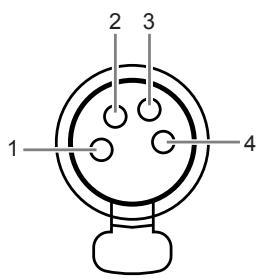
LAMP (LS9-32 quintement)
| Pin | Nom de signal |
| 1 | NC |
| 2 | NC |
| 3 | GND |
| 4 | +12V |
Dimensions
LS9-16
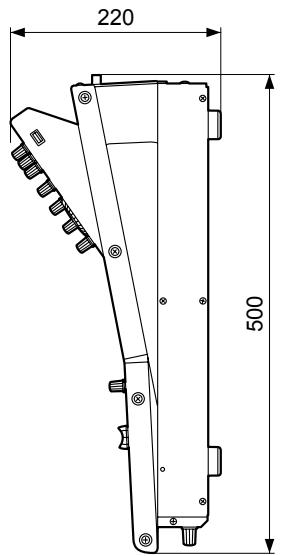
LS9-32
Unité: mm * Les caractéristiques techniques et les descriptions du mode d'emploi ne sont données que pour information. Yamaha Corp. se réserve le droit de changer ou modifier les produits et leurs caractéristiques techniques à tout moment sans aucun avis. Du fait que les caractéristiques techniques, les équipements et les options peuvent différer d'un pays à l'autre, adressez-vous au distributeur Yamaha le plus proche.
Fixation du kit de montage en rack RK1 (vendu séparément)
Vous pouvezixer le kit de montage en rack RK-1 en option sur la console LS9-16 ou LS9-32 et le monter sur un rack ou sur un système installé.
1 Vérifiez que l'instrument est hors tension. 2 Retirez les vis « A » et détachez les pads latéraux.

- Conservez les vis des pads latéraux avec les pads que vous avez retirés.
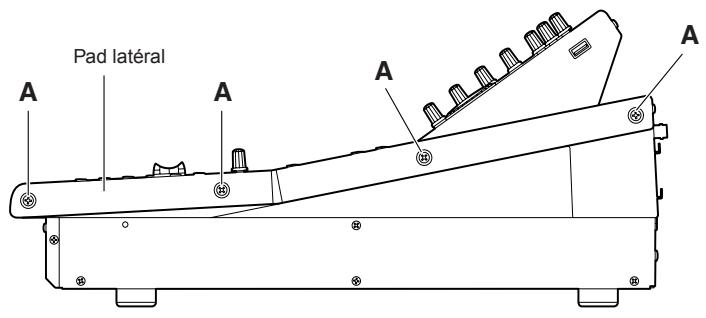
Aux emplacements indiqués par les flèches, resserrerez les vis afin de fixer le matériel de montage.
Le mixeur peut être fixé sur l'un des deux angles, tel qu'indiqué dans l'illustration suivante.
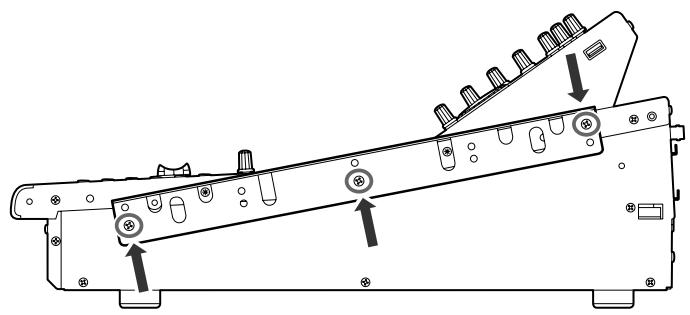
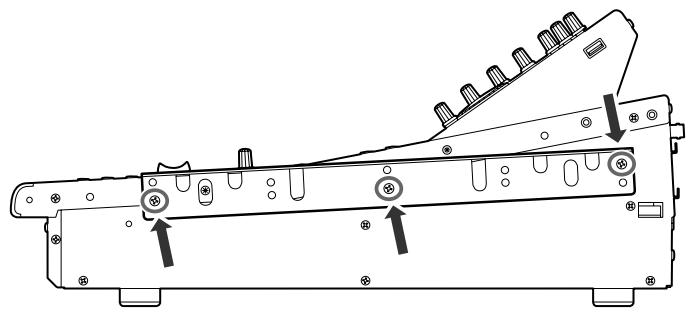
Fixez le matériel sur l'autre (ôte de la même façon.

- Lorsque vous fixez le kit de montage en rack RK1, assurez-vous que l'alimentation est coupée. Vous devez utiliser les vis fournies avec le kit RK1.
Administrateur 187 Adresse IP 216 Adresse MAC 216 Adresse réseau 216 Affectation de broches 278 Affichage 20,30 Assignment d'entrée 99 Assignment de sortie 95 Attribution d'un nom 34 Avertissement 268
Bibliothèques 35, 120, 174 Boutons 32 Bus MATRIX 213 Bus MIX 213
Canal sélectionné 30 Canaux d'entrée 13, 53
Envoi vers le bus MIX 62 Envoi vers le bus STEREO. 50 Envoi vers les bus STEREO/MONO 58 Réglages de préampli micro 57
Canaux de sortie 13, 67 Canaux INPUT 13, 53 Canaux MATRIX 13, 67 Canaux MIX 13, 67
Envoi vers les bus MATRIX 75 Envoi vers les bus STEREO/MONO 71
Canaux MONO 13,68 Canaux ST IN 13, 53 Canaux STEREO 13,67
Canaux STEREO/MONO
Envoi vers les bus MATRIX 75
Caractéristiques d'entrée-sortie 273 Caractéristiques électriques 275 Caractéristiques techniques générales 272 Champ BRIGHTNESS 217 Champ CONTRAST 217 Champ DIRECT 82
Champ DYNA 82 Champ EQ 82 Champ FADER 82 Champ HA 82 Champ INSERT 82 Champ MUTE 82 Champ PAN 82 Champ PATCH 82 Champ SEND 82 Changements de commande 183 Changements de paramètre 185 Changements de programme 180 [CHANNEL JOB], touche 19 Clés d'authentication utiliser 187, 188, 192 Commande PHONES LEVEL 26 COMPANDER HARD (COMPANDER-H) 231 COMPANDER SOFT (COMPANDER-S) 231 COMPARE, touche 39 COMPRESSOR (Compressor) 230 Connecteur AC IN 25 Connecteur LAMP (LS9-32 uniquement) 25 Connecteur NETWORK 25, 216 Connecteur USB 22 Connecteurs MIDI IN/OUT 25 Connecteurs WORD CLOCK IN/OUT 25 Connexions 41 Connexions d'entrée analogue 41 Connexions d'entrée/de sortie numériques 43 Connexions d'insertion 101 Connexions de sortie analogue 42 Connexions en cascade 209 COPY, touche 39 Couche de faders 27 Couche de faders personalisée 91 [CUE], touche 149 Curseur 32 [CUSTOM FADER], touche 91
DE-ESSER 231 DEF, touche 38 Dépistage des pannes 270 Dimensions 279 DUCKING 229 [DYNAMICS 1], encoder. 21 [DYNAMICS 2], encoder. 21 Dynamiques 117
Écran CH CLEAR 128
Écran CH COPY (Copier le canal) 126
Écran CH LINK (Liaison de canal) 124
Écran CH MOVE 127
Ecran CUE. 149
Écran METER 155
Écran MISC SETUP 206
Écran MONITOR 146
Écran MUTE GROUP 121
Écran OSCILLATOR. 153
Écran RACK 161, 167
Écran RECALL SAFE 140
Écran REORDER (Enregistreur) 106
Écran SCENE FADE 143
Écran SCENE FOCUS. 139
Ecran SCENE LIST (liste des scènes)............129
Écran SCENE PLAYBACK LINK. 113
Écran SELECTED CH VIEW. 82
Écran SELECTED CHANNEL VIEW. 31
Écran SYSTEM SETUP 205
Écran TALKBACK 151
Écran TITLE LIST (Liste des titres) 110
Écran USER SETUP. 187, 205
Écran VIRTUAL RACK 157
Effects 166
Édition de paramètres 170
Envoi/retour 167
Fonction Tap Tempo 172
Freeze. 173
Insertion 168
Montage 158
Egaliseur. 115
Égaliseur graphique 161
31 Band GEQ 161, 163
Flex15GEQ 161, 164
Insertion 161
Montage 158
Enregistrement 108
Enregistreur. 105
Enregistreur sur mémoire USB 105
EQ. 115
Fenêtres contextuelles 31
Fonction Calibration 222, 223
Fonction Channel Link 124
Fonction Cue. 145, 148
Fonction Fade 143
Fonction Focus 139
Fonction Help 218
Fonction Monitor. 145, 146
Fonction Recall Safe. 140
Fonction Talkback 151
Fonctions susceptibles d'être affectées aux touches définies par l'utilisateur 257
Format des données MIDI 260
GATE 229
GEQ 161
Groupe de mutes 121
[HA GAIN], encodeur 21
Indicateurs de niveau 155
Initialisation de la mémoire interne 221
Interrupteur POWER 25
Invite 187
LIB, touche 35
Liste des bibliothèques de l'égaliseur 225
Liste des bibliothèques DYNAMICS 227
Liste des types d'effets 232
Logements 24, 44
LS9 Editor 216
LS9-16 11
LS9-32 11
Mémoire de scènes 129
Copier / coller. 136
Coupure 138
Initialisation de la scène en cours. 45
Insertion 138
Rappel 131
Stockage 129
Suppression 137
Tri et réattribution de nom 134
Zone d'affichage constante 30
Mémoire USB
Chargement 200
Édition de fichiers 201
Enregistrement 199
Formatage 204
Messages d'erreur 268
[METER], touche 19
MIDI 177
MIDI Implementation Chart 281
MMC 186
Mode LCR 58, 71
Mode SENSONFADER 65,78
Mode ST/MONO 58, 71
[MONITOR], touche. 19
Mot de passe 188, 191
Mute Safe 123
Niveau utilisateur. 187,192
Orifice du ventilateur de refroidissement...... 25
Oscillateur 153
Ouverture de session 189
[PAN], encodeur 21
Panneau arrêt 11, 23
Panneau avant 26
Panneau supérieur 12, 15, 27
Paramètres de dynamique 229
Paramètres d'effets 233
Paramètres de canal
Copie 126
Déplacement 127
Initialisation 128
PASTE, touche 39
POWER 25
Preampli micro externe 175
Préférences 194
Présentation 9
Prise de sortie de casque 26
Prise PHONES OUT 26
Prises INPUT 24
Prises OMNI OUT 24
[RACK 1-4], touche 19
[RACK 5-8], touche 19
Rack virtuel 157
[RECORDER], touche. 19
Réglage des faders 222
Réglage du gain d'entrée/sortie 223
Réglages de préampli micro 47
Réglages HA 47
Reproduction. 110
[SCENE MEMORY], touche. 19
Schéma de niveau....... Fin du manuel
Schéma fonctionnel.. Fin du manuel
Section Channel Module. 17
Section d'entrée de données 22
Affectation d'un groupe de lumières. 89
Assignation de sortie 86
Envoi du signal vers le bus MIX 62
Opérations de base 29
Réglage des niveaux d'envoi. 84
Réglages d'insertion 88
Réglages de dynamique 87
Réglages de Recall Safe 88
Réglages de sortie directe 88
Réglages HA 85
Réglages HPF/EQ 87
Section ST IN. 17
Synchronisation des effets et du tempo...... 244
Touches 32
Touches d'outils 35
Touches définies par l'utilisateur...132, 196, 257
Types de bus MIX (VARI/FIXED) 14
Utilisateur 187
Utilisateur expérimenté 187
Verrouillage de la console 197
Version du microprogramme : 14
Vis de mise à la terre 25
Schéma fonctionnel
Schéma de niveau
Pour plus de détails sur les produits, veuillez-vous adresser à Yamaha ou au distributeur le plus proche de vous figurant dans la liste suivante.
Yamaha Musique France
BP 70-77312 Marne-la-Vallée Cedex 2, France
Tel: 01-64-61-4000
Yamaha Musica Italia S. P. A.
Combo Division
Tel: 02-935-771
Yamaha Música Ibérica, S. A.
Ctra. de la Coruña km. 17, 200, 28230
Las Rozas (Madrid), Spain
Tel: 91-639-8888
Yamaha Scandinavia AB
J. A. Wettergrens Gata 1, Box 30053
S-400 43 Göteborg, Suède
Tel: 031 89 34 00
- Alimentation/cordon d'alimentation
- Ne pas ouvrir
- Avertissement en cas de présence d'eau
- En cas d'anomalie
- Attention
- Emplacement
- Connexions
- Précautions d'utilisation
- Pile auxiliaire
- Introduction 9
- Parties de la console et leurs fonctions 15
- Opérations de base de la console LS9 27
- Connexions et configuration 41
- Opérations liées aux canaux d'entrée 53
- Opérations liées aux canaux de sortie 67
- Opérations dans la section SELECTED CHANNEL 81
- Couche de faders personalisée 91
- Assignation des entrées/sorties 95
- Enregistreur sur mémoire USB 105
- EQ et dynamiques 115
- Groupement et liaison 121
- Mémoire de scènes 129
- Contrôle/cue 145
- Intercom / oscillateur 151
- Indicateurs de niveau 155
- EQ graphique et effets 157
- MIDI 177
- Réglages utilisés (sécurité) 187
- Autres fonctions 205
- Annexes 225
- Remerciements
- Présentation de la console LS9
- Système de mixage regroupant des fonctionnalités de première classe dans un format compact
- Efficacité opérationnelle de type analogique
- Effets et égaliseur graphique susceptibles d'être affectés à un chemin de signal choisi
- Fonction d'enregistreur extrêmement utile pour vérifier le son ou mixer les enregistrements
- Connexions en cascade dans le domaine numérique
- Fonctions de sécurité pouvant être spécifiées au niveau de l'utilisateur ou du système
- Carte d'extension e/s
- Différences entre les systèmes ls9-16 et ls9-32
- Nombre de canaux d'entrée INPUT
- Panneau arrêté
- Panneau supérieur
- Autres différences
- Structure des canaux du système LS9
- Canaux d'entrée
- - Canaux INPUT 1-32 {1-64}
- - Canaux ST IN 1-4
- Canaux de sortie
- - Canaux MIX 1-16
- - Canaux MATRIX 1-8
- - Canal stereo/canal MONO
- Conventions utilisées dans ce manuel
- Module de canaux
- Section ST IN (entrée stereo)
- ① Touche [SEL]
- ② Touche [CUE]
- Voyants d'indicateur de niveau
- Touche [on]
- Fader/encodeur
- Section STEREO MASTER
- ③ Touche [on]
- Fader
- Touches définies par l'utilisateur [1]–[12]
- ② Touche [monitor]
- ③ Touche [SETUP]
- Touche [channel JOB]
- Touche [recorder]
- Touche [METER]
- Touche [RACK 1-4]
- Touche [RACK 5-8]
- Touche LAYER [CUSTOM FADER]
- Section mix/matrix SELECT
- ① Touches mix/matrix [1]-[16]
- Écran
- Section stereo meter/cue (indicateur de niveau/cue)
- ① Indicateur de niveau stéréo
- Lorsqu'un canal input/st IN est sélectionné
- Lorsqu'un autre canal est sélectionné
- Lorsqu'un canal MIX est sélectionné
- Lorsqu'un canal MATRIX est sélectionné
- Lorsqu'un canal STEREO/MONO (C) est sélectionné
- Encodeur [q]
- Bande LOW :
- Bande HIGH :
- Section d'entrée de données
- Connecteur USB (panneau latéral, à droite de l'affichage)
- ① Connecteur USB
- Format de la mémoire USB
- Protection en écriture
- Connecteur network
- Connecteurs WORD CLOCK in/out
- Connecteurs MIDI in/out
- Interrupteur POWER
- Panneau avant
- Opérations de base de la console LS9
- Opérations de base sur le panneau supérieur
- Sélection de la couche de faders
- Fonctions de sélection
- Description de l'écran
- ① Canal sélectionné
- ② Mémoire de scènes
- Nom/état de l'utilisateur
- Consultation de la mémoire interne durant une opération de scène ou de stockage sur la mémoire USB
- Zone principale
- Écran selected CH VIEW
- Écrans de fonction divers
- Fenêtres contextuelles
- L'interface utiliser à l'écran
- Curseur
- Touche des
- Boutons et faders
- Fenêtre du clavier
- Boîte de dialogue
- Boîte de dialogue confirmation
- Boîte de dialogue ATTENTION
- Boîte de dialogue CAUTION
- Attribution d'un nom
- Accédez à la fenêtre dans laquelle vous pouvez effectuer l'attribution de nom.
- Utilisation du clavier à l'écran pour entrer le texte.
- Faites-en de même pour saisir les caractères suivants.
- - Touche COPY (copier)
- - Touche PASTE (coller)
- Touches ← / →
- - Touche INS (inser)
- - Touche DEL (suppr)
- - Touche BS
- - Touche SHIFT LOCK (verr. maj)
- Utilisation des touches d'outils
- ① Touche LIB (bibliothèque)
- ② Touche DEF (valeur par défaut)
- Touche PASTE (coller)
- Touche compare (comparator)
- Utilisation des bibliothèques
- Accédez à une fenêtre contextuelle ou un écran comptant des touches d'outils.
- Écran RACK
- Sélectionnez le canal (eq/dynamiques) ou le rack (geq/effet) dont vous souhaitez rappeler les réglages.
- Déplacez le curseur vers la touche LIB dans la barre d'outils puis appuyez sur [ENTER] pour accéder à la fenêtre contextuelle de la bibliothèque correspondante.
- Positionnez le curseur sur la liste, et sélectionnez le numéro de la bibliothèque source du rappel à l'aide des touches [DEC]/[INC] afin de déplacer la ligne en surbrillance dans la liste.
- Bibliothèque de dynamiques
- Bibliothèque des égaliseurs graphiques
- Bibliothèque d'effets
- Positionnez le curseur sur la touche RECALL et appuyez sur [ENTER].
- Stockage des données dans une bibliothèque
- Une fois que vous avez sélectionné la destination de stockage, déplacez le curseur vers la touche STORE puis appuyez sur la touche [ENTER].
- Lorsque vous avez affecté un nom aux données, déplacez le curseur vers la touche STORE dans la fenêtre contextuelle library STORE puis appuyez sur la touche [ENTER].
- ① Touche CLEAR
- Initialisation des réglages
- Opération de copier/coller des réglages
- Comparaison de deux yeux de réglages
- Connexions et configuration
- Connexions d'entrée analogique
- Connexions de sortie analogique
- Connexions d'entrée et de sortie numériques
- Installation d'une carte en option
- Configuration requise au démarrage
- Rétablissement des réglages par défaut de la scène en cours
- Mise sous tension de la console LS9.
- Dans la section display ACCESS, appuyez sur la touche [SCENE MEMORY] à plusieurs reprises pour accéder à l'écran SCENE LIST (liste des scènes).
- Positionnez le curseur sur la touche RECALL et appuyez sur [ENTER].
- Connexions et réglages de l'horloge de mots
- Positionnez le curseur sur la touche WORD CLOCK (horloge de mots) du champ MIXER SETUP (configuration du mixeur) et appuyez sur [ENTER].
- Utilisez les touches de la fenêtre pour sélectionner l'horloge source sur laquelle la console LS9 sera synchronisée.
- Réglages HA (préampli micro)
- -Réglages HA pour chaque canal individuellement
- Appuyez sur la touche [SEL] du canal correspondant à la prise INPUT que vous pouvez actionner, de sorte à allumer son voyant DEL.
- Appuyez sur la touche [HOME] de la section selected channel.
- Utilisez l'une des méthodes suivantes pour régler le gain HA du canal sélectionné.
- Utilisation de l'écran selected CH VIEW
- -Réglages HA d'un groupe de huit canaux
- Envoi d'un signal de canal d'entrée au bus STEREO
- - Contrôle du signal envoyé vers le bus STEREO canal par canal
- Appuyez sur la touche [HOME] de la section selected channel.
- Vérifiez que la touche ST à l'écran est activée (elle-ci s'affiche en caractères blancs sur arrêté-fond rose).
- Opérations liées aux canaux d'entrée
- Flux du signal des canaux d'entrée
- Canaux INPUT 1-32 {1-64}
- Canaux ST IN 1-4
- - INPUT PATCH (assignation d'entrée)
- HPF (filtre sale-haut)
- BAND EQ (égaliseur à 4 bandes)
- DYNAMICS 1 (dynamiques 1)
- DYNAMICS 2 (dynamiques 2)
- PAN (panoramaque)
- - TO MIX on/off MIX (activation/désactivation de l'envoi vers MIX)
- TO MIX LEVEL 1-16 (niveau d'envoi vers MIX 1-16)
- - DIRECT OUT (canaux INPUT uniquement)
- METER (indicateur de niveau)
- Specification du nom et de l'icône du canal
- Pourchoisir une icône spécifique à ce canal, positionnez le curseur sur la touche des icônes et appuyez sur [ENTER].
- Utilisez les touches de sélection des icônes ainsi que les touches de sélection des couleurs de fond des icônes pour désir l'icône et sa couleur d'arrière-plan que vous souhaitez utiliser pour ce canal.
- Si nécessaire, utilisez les touches de sélection de nom d'échantillon pour désirer un nom d'échantillon. le nom d'échantillon sélectionné est saisi dans le champ du nom de canal situé dans la partie supérieure de la fenêtre.
- Utilisation des touches [SEL] pour sélectionner un autre canal d'entrée et spécifier son icône et son nom de canal de la même manière.
- Envoi du signal d'un canal d'entrée vers les bus stereo/mono
- Mode st/mono
- Mode LGR
- Touche LCR
- Bouton CSR
- Pour utiliser le bus STEREO, assurez-vous que la touche [on] du canal STEREO est activée dans la section STEREO MASTER du panneau supérieur, et augmentez le niveau du fader du canal STEREO jusqu'à la position appropriée.
- Pour la console ls9-16
- Pour la console ls9-32
- Pour un réglage de canal en mode st/mono
- Pour un réglage de canal en mode LCR
- Envoi du signal du canal d'entrée vers un bus MIX
- Utilisation de la fenêtre contextuelle
- Utilisation des faders du panneau supérieur
- Indicateur pre/post
- Servez-vous des touches de la section mix/matrix SELECT pour sélectionner le bus MIX de destination de l'envoi.
- Si vous avez sélectionné un bus MIX VARI à l'étape 4, il faudra vous servir de l'encodeur [selected SEND] de la section selected channel pour régler le niveau d'envoi depuis ce canal vers le bus MIX choisi à l'étape 4.
- - Si la touche de gauche est allumée
- Si la touche de droite est allumée
- Pour changer l'état d'activation ou de désactivation du signal envoyé vers un bus MIX de type VARI, positionnez le curseur sur le bouton TO MIX LEVEL à l'écran, puis appuyez sur [ENTER] afin d'accéder à la fenêtre contextuelle MIX SEND.
- Pour changer l'état d'activation ou de désactivation du signal envoyé vers un bus MIX de type FIXED, positionnez le curseur sur la touche TO MIX on/off à l'écran, puis appuyez sur [ENTER].
- Utilisez les touches de la section mix/matrix SELECT pour sélectionner un autre bus MIX comme destination de l'envoi et régalez le niveau d'envoi depuis le canal d'entrée de la même manière.
- ① Numéro de canal / nom de canal
- ② Touche TO MIX on/off
- Si vous avez sélectionné un bus MIX de type VARI à l' étape 4, positionnez le curseur sur le bouton TO MIX LEVEL à l'écran, et utilisez le cadran ou les touches [dec]/[inc] pour régler le niveau d'envoi depuis chaque canal vers le bus MIX sélectionné.
- Pour changer la position d'envoi du signal émis vers un bus MIX de type VARI, positionnez le curseur sur la touche PRE à l'écran, puis appuyez sur [ENTER].
- Pour changer l'état d'activation ou de désactivation du signal envoyé vers un bus MIX de type vari/fixed, positionnez le curseur sur la touche TO MIX on/off à l'écran, puis appuyez sur [ENTER].
- Utilisation des faders (mode SENDS on FADER)
- Appuyez sur la touche [HOME] de la section selected channel.
- - Faders/encodeurs
- Touches [on]
- Touches [SEL]
- Opérations liées aux canaux de sortie
- Flux du signal des canaux de sortie
- Canaux MIX 1-16
- Canal STEREO / canal MONO (c)
- Canaux MATRIX 1-8
- COMP/COMPANDER/EXPAND (compresseur/ compandeur/expandeur)
- - TO MATRIX on/off (activation/désactivation d'envoi vers MATRIX)
- - TO MATRIX LEVEL 1-8 (niveau d'envoi vers MATRIX 1-8)
- RACK IN PATCH (PATCH d'entrée de RACK)
- Utilisez la section LAYER pour sélectionner la couche de faders contenant le canal de sortie souhaité.
- Appuyez sur la touche [SEL] des sections channel module ou ST IN afin de sélectionner le canal de sortie que vous pouvez commander.
- Positionnez le curseur sur la touche contextuelle de sélection du port de sortie dans le champ PATCH de l'écran, puis appuyez sur la touche [ENTER].
- ① Touche de port de sortie
- Touche des icônes
- ③ Zone de saisie du nom de canal
- Onglets
- Touches de sélection d'icône
- ③ Touches de sélection des couleurs de fond des icônes
- Utilisez les touches de sélection des icônes ainsi que les touches de sélection des couleurs de fond des icônes pour désirer l'icône que vous souhaitez utiliser pour ce canal.
- Utilisez les touches [SEL] pour sélectionner un autre canal de sortie et spécifique son icône et son nom de canal de la même manière.
- Envoi de signaux depuis des canaux MIX vers le bus STEREO/MONO
- Mode LCR
- Envoi de signaux depuis les canaux MIX et STEREO/MONO vers les bus MATRIX
- Utilisation des faders du panneau supérieur...
- Servez-vous des touches de la section mix/matrix SELECT pour sélectionner le bus MATRIX de destination de l'envoi.
- Servez-vous de l'encodeur [selected SEND] de la section selected channel pour régler le niveau d'envoi depuis ce canal vers le bus MATRIX que vous avez sélectionné à l'étape 3.
- Pour changer l'état d'activation ou de désactivation du signal envoyé vers un bus MATRIX, positionnez le curseur sur le bouton TO MATRIX LEVEL à l'écran, puis appuyez sur [ENTER].
- Utilisez les touches de la section mix/matrix SELECT pour sélectionner un autre bus MATRIX comme destination de l'envoi et régalez le niveau d'envoi de la même manière.
- Utilisez les touches de la section LAYER et les touches [SEL] de la section channel module afin de sélectionner le canal MATRIX de destination de l'envoi.
- Bouton TO MATRIX pan/to MATRIX balance
- Pour régler le niveau d'envoi depuis chaque canal vers le bus MATRIX sélectionné, positionnez le curseur sur un bouton TO MATRIX LEVEL à l'écran, et utilisez le cadran ou les touches [dec]/[inc].
- Pour changer la position d'envoi du signal émis vers le bus MATRIX, positionnez le curseur sur la touche PRE à l'écran, puis appuyez sur [ENTER].
- Pour changer l'état d'activation ou de désactivation du signal envoyé vers le bus MATRIX, positionnez le curseur sur le bouton TO MATRIX on/off à l'écran, puis appuyez sur [ENTER].
- Opérations dans la section
- ① Champ SEND (envoi)
- Champ HA (canaux d'entrée uniquement)
- Champ PATCH (canaux de sortie uniquement)
- Champ PAN (balayage panoramique)
- Champ DYNA1
- Champ EQ (égaliseur)
- Champ DIRECT (caux input quinquement)
- Champ SAFE
- Champ FADER
- Opérations dans la section selected channel
- Appuyez sur la touche [SEL] des sections channel module, ST IN ou STEREO MASTER pour sélectionner un canal.
- Utilisez les encodeurs de la section selected channel ainsi que les touches et les boutons de l'écran selected CH VIEW pour modifier les paramètres du canal sélectionné.
- -Réglage des niveaux d'envoi depuis un canal spécifique vers les bus mix/matrix
- ① Touche contextuelle SEND (envoi)
- ② Boutons TO MIX LEVEL (TO MATRIX LEVEL)
- ③ Touche TO MIX on/off
- -Réglage du niveau d'envoi depuis les canaux MIX vers un bus MATRIX spécifique
- ① Touche contextuelle SEND
- - Réglages HA (canaux d'entrée uniquement)
- ① Touche contextuelle HA
- ② Touche contextuelle de sélection de port d'entrée
- ③ Touche +48V
- Touche Ø (phase)
- Indicateur OVER
- Bouton GAIN
- Modification des réglages d'assignation de sortie (canaux de sortie uniquement)
- ① Touche contextuelle PATCH
- ② Touche contextuelle de sélection de port de sortie
- -Réglage du balayage panoramique/ de la balance
- ① Touche contextuelle PAN
- ③ Touche st/mono (canaux INPUT, ST IN, MIX uniqueness)
- Touche LCR
- Réglages de dynamique
- Touches contextuelles DYNA1/dyna2
- ③ Touche DYNAMICS on/off
- Indicateur OVER
- Indicateur de niveau
- Boutons de paramètre
- Réglages hpf/eq
- ① Touche contextuelle EQ
- ② Touche EQ on/off (activation/désactivation de l'égaliseur)
- ③ Touche HPF on/off
- Bouton HPF FREQ (fréquence du filtre passage-haut)
- Boutons q/f/g
- -Réglages d'insertion (canaux INPUT 1-32 et canaux mix/matrix/stereo/mono uniquement)
- ① Touche contextuelle INSERT (insertion)
- ③ Touche INSERT on/off
- Régliages de la sortie directe (caux INPUT uniquement)
- ① Touche contextuelle DIRECT
- ② Touche DIRECT OUT ON/off
- Réglage d'un canal sur recall safe
- ① Touche contextuelle SAFE
- ② Témoin partial (partiel)
- ③ Touche RECALL SAFE on/off
- Activation/désactivation d'un canal
- Fader
- ③ Niveau d'entrée/sorting
- Touche CH on/off
- ① Touche contextuelle MUTE (assourdissement)
- ② Touches MUTE 1-8
- ③ Indicateur MUTE SAFE
- Couche de faders personnalisée
- Assignation de canaux à la couche de faders personalisée
- Positionnez le curseur sur le champ de sélection de module de canaux ou le champ de sélection de canal ST IN servez-vous du cadran ou des touches [dec]/[inc] pour sélectionner le canal que vous voulez affecter à ce champ puis appuyez sur [ENTER]
- Affectez des canaux à d'autres champs de la même manière.
- Assignment des entrées/sorties
- Modification de l'assignation de sortie
- Positionnez le curseur sur la touche contextuelle PATCH à l'écran et appuyez sur [ENTER].
- ① Numéro de canal
- Nom de canal
- ③ Touche contextuelle de sélection de port
- Assurez-vous de positionner le curseur sur le port de sortie correspondant au canal souhaité puis appuyez sur [ENTER].
- OMNI/2TR OUT
- ② Touche de sélection de port
- Indicateur de niveau
- Positionnez le curseur sur l'onglet approprié dans la partie supérieure de la fenêtre et appuyez sur [ENTER].
- Amenez le curseur sur la touche de sélection du port souhaité, et appuyez sur [ENTER].
- Positionnez le curseur sur la touche CLOSE, et appuyez sur [ENTER] pour retourner sur l'écran précédent.
- Sélection du canal de sortie pour chaque port de sortie
- Dans le champ OUTPUT PORT SETUP, positionné le curseur sur la touche correspondant aux ports de sortie que vous souhaitez régler, et appuyez sur [ENTER].
- ① Touche initializize (initialiser)
- Type de carte e/s
- Champ DELAY SCALE (échelle de retard)
- - SAMPLE (échantillon)
- Port de sortie
- Touche de sélection de canal
- Pour affecter un canal à un port de sortie, positionnez le curseur sur le champ du numéro de canal correspondant à ce port, et appuyez sur [ENTER].
- Positionnez le curseur sur la touche CLOSE, et appuyez sur [ENTER] pour retourner sur l'écran précédent.
- Modification de l'assignation d'entrée
- Amenez le curseur sur la touche contextuelle de sélection du port correspondant au canal souhaité, et appuyez sur [ENTER].
- 2TR In/pb OUT
- Touche de sélection de port
- Insertion d'un périphérique externe dans un canal
- Connectez votre périphérique externe à la carte e/s installée dans un logement \1 / 2\
- Positionnez le curseur sur la touche contextuelle INSERT (insertion) à l'écran et appuyez sur [ENTER].
- ① Schéma fonctionnel des canaux
- Numéro de canal
- Nom de canal
- Zone de sélection du point d'insertion
- Amenez le curseur sur la touche contextuelle de sélection du port de sortie souhaité, et appuyez sur [ENTER].
- Amenez le curseur sur la touche contextuelle de sélection du port d'entrée souhaité, et appuyez sur [ENTER].
- Déplacez le curseur vers la zone de sélection du point d'insertion et utilisez le cadran ou les touches [dec]/[inc] pour sélectionner le point d'insertion.
- Amenez le curseur sur la touche INSERT on/off (activation/désactivation de l'insertion) et appuyez sur les touches [dec]/[inc] ou [ENTER] pour activer l'insertion.
- Sortie directe d'un canal INPUT
- Amenez le curseur sur la touche contextuelle de sélection du port souhaité, et appuyez sur [ENTER].
- Déplacez le curseur vers la zone de sélection du point de sortie directe et utilisez le cadran ou les touches [dec]/[inc] pour sélectionner le point de sortie directe.
- Amenez le curseur sur la touche DIRECT on/off et appuyez sur les touches [dec]/[inc] ou [ENTER] pour activer la sortie directe.
- Si nécessaire, positionnez le curseur sur le bouton DIRECT OUT LEVEL (niveau de sortie directe) et utilisez le cadran ou les touches [dec]/[inc] pour régler le niveau de la sortie directe.
- Enregistrreur sur mémoire USB
- Affectation des canaux aux entrées/sorties de l'enregistreur
- Touches de sélection de canal
- Utilisez les onglets de catégories et les touches de sélection de port pour sélectionner le canal que vous souhaitez assigner à l'entrée de l'enregistreur sur mémoire USB.
- Lorsque vous avez effectué l'assignation, positionnez le curseur sur la touche CLOSE et appuyez sur [ENTER].
- Affectez un canal à la deuxième entrée de la même manière.
- Pour assigner les canaux aux sorties de l'enregistreur, positionnez le curseur sur la touche contextuelle playback OUT (sortie de reproduction) l ou r et appuyez sur [ENTER].
- ② Touches de sélection de canal
- Utilisez les onglets de catégories et les touches de sélection de canal pour sélectionner le canal que vous souhaitez assigner à l'entrée de l'enregistreur sur mémoire USB.
- Lorsque vous avez effectué l'assignation, positionnez le curseur sur la touche CLOSE et appuyez sur [ENTER].
- Enregistrement sur mémoire USB
- Positionnez le curseur sur la touche REC (●) située en bas de l'écran et appuyez sur [ENTER].
- ② Touche STOP (■) (arrêt)
- ③ Touche play/pause (▶ II) (reproduction/pause)
- Touche FF (▶i) (avance rapide)
- Touche REC (●) (enregistrement)
- Pour arrêter l'enregistrement, amenez le curseur sur la touche STOP (■) et appuyez sur [ENTER].
- Pour écouter le contenu enregistré, procédez de la manière suivante.
- Reproduction de fichiers audio depuis la mémoire USB
- Branchez la mémoire USB contenant les fichiers audio sur le connecteur USB.
- ① Liste des titres
- No. (numéro d'ordre)
- ③ Champ d'activation de la sélection de reproduction
- État
- Time(heure)
- Touche mode
- Touche de changement de répertoire
- Champ PATH (chemin actuel)
- Édition de la liste des titres
- Touches ↑/↓
- - Touche SAVE LIST
- Liaison de rappels de scène à l'aide de la reproduction de fichier audio
- ① Liste des scènes
- Liste des morceaux
- OFFSET (temps de décalage)
- Positionnez le curseur sur la zone à arrêté-plan bleu au milieu du champ SONG title/file NAME et appuyez sur la touche [ENTER].
- ③ Champ PATH
- Liste des orceaux
- OFFSET (temps de décalage)
- Si nécessaire, positionnez le curseur sur le bouton OFFSET et utilisez le cadran ou les touches [dec]/[inc] pour régler le temps de décalage avant la reproduction du fichier audio.
- Positionnez le curseur sur la touche OK et appuyez sur [ENTER].
- Positionnez le curseur sur le champ LINK et appuyez sur la touche [ENTER] pour activer le lien vers le fichier audio.
- Répétez les étapes 3 à 8 pour attribuer des fichiers audio à d'autres scènes de la même manière.
- Rappelez une scène à laquelle vous avez lié un fichier audio.
- Utilisation de l'eq
- ① Touches TYPE i, II
- ② Touche FLAT (plat)
- ③ Graphique EQ
- Indicateur de niveau
- Bouton ATT
- ⑥ Bouton HPF FREQ, touche HPF on/off (canaux d'entrée uniquement)
- Touche EQ on/off
- Boutons q/freq/gain
- Touche de contrôle/passe-bas
- Touche de filtrage salle-haut (canaux de sortie uniquement)
- Pour activer/désactiver l'égalisation, positionnez le curseur sur la touche EQ on/off et appuyez sur [ENTER].
- Utilisation des dynamiques
- Touches de type de dynamique
- Graphique de dynamiques
- Indicateurs de niveau
- Touche dynamics on/off
- Source de déclenchement
- Filtre du signal de déclenchement (uniquement pour GATE et ducking)
- Pour activer/désactiver les dynamiques, positionnez le curseur sur la touche dynamics on/off et appuyez sur [ENTER].
- Sélectionnez le signal de déclenchement selon les besoins.
- Si vous devez initialiser les réglages de dynamique ou les copier sur un autre canal, vous vous servirez des touches d'outils de la fenêtre contextuelle dynamics 1/dynamics 2.
- Utilisation des bibliothèques d'eq ou de dynamiques
- Bibliothèque EQ
- Utilisation de l'écran MUTE GROUP pour actionner les groupes de mutes
- ① Champ d'affichage des canaux
- ② Touche ALL CLEAR (effacer tout)
- Touches 1-8
- Touche SAFE (assourdissement sécurisé)
- Touches MUTE GROUP MASTER (groupe de mutes maître) 1-8
- Appuyez sur la touche [SEL] des canaux d'entrée/sorting (vous pouvez en sélectionner plusieurs) que vous souhaitez assigner.
- Affectez des canaux à d'autres groupes de mutes de la même façon.
- Utilisation de l'écran selected CH VIEW pour spécifier les groupes de mutes
- Utilisez les touches de la section LAYER pour sélectionner le(s) groupe(s) de mutes que vous souhaitez spécifique.
- ① Champ MUTE
- ② Touche contextuelle MUTE
- Touches de sélection de groupe de mutes 1-8
- ④ VoyantSAFE
- Utilisation de la fonction mute safe
- Touche SAFE
- Servez-vous des touches [SEL] des sections LAYER et channel section pour sélectionner les canaux que vous souhaitez exclure des opérations liées au groupe de mutes (les sélections multiples sont autorisées).
- Liaison des canaux d'entrée de votre choix
- ② Champ LINK parameter (liaison de paramètre)
- Champ SEND parameter (paramètres d'envoi)
- Utilisez les touches du champ LINK parameter pour sélectionner le(s) paramètre(s) qui sera (seront) lié(s) (les sélections multiples sont autorisées).
- Si vous activez les touches d'envoi MIX on ou MIX SEND à l'étape 2, il faudra vous servir les touches du champ SEND parameter pour spécifier le(s) bus pour lequel (lesquels) vous souhaitez lier des opérations (les sélections multiples sont autorisées).
- Pour lier ces canaux, procédez comme suit.
- - Si les canaux source et destination de la liaison sont sur des couches de faders différentes
- Pour ajouter un nouveau canal à un groupe de liaison existant, il convient de suivre les indications de l'étape 4.
- Pour annuler une liaison, procédez de la manière suivante.
- Copie, déplacement ou initialisation d'un canal
- Copie des paramètres d'un canal
- Déplacement des paramètres d'un canal
- Pour exécuter le déplacement, positionnez le curseur sur la touche MOVE et appuyez sur [ENTER].
- Initialisation des paramètres d'un canal
- Utilisation des mémoires de scènes
- Stockage d'une scène
- Utilisation des différents contrôleurs du panneau supérieur ou des touches de l'écran pour configurer les paramètres de mixage selon vos besoins.
- Touche STORE (stockage)
- ③ Touche STORE UNDO (annuler le stockage)
- Vérifiez que le curseur se trouve ailleurs que dans la zone d'affichage constante, et servez-vous du cadran ou des touches [DEC]/[INC] pour sélectionner le numéro de scène de destination du stockage.
- Positionnez le curseur sur la touche STORE et appuyez sur [ENTER].
- Donnez à la scène le titre de votre choix.
- Amenez le curseur sur la touche STORE située au bas de la fenêtre contextuelle SCENE STORE et appuyez sur [ENTER].
- Pour annuler l'opération de stockage et d'écrasement de scène, positionnez le curseur sur la touche STORE UNDO et appuyez sur [ENTER].
- Rappel d'une scène
- ② Touche RECALL (rappel)
- ③ Touche RECALL UNDO (rétablir le rappel)
- Positionnez le curseur sur la touche RECALL et appuyez sur [ENTER].
- Si vous décidez d'annuler l'opération de rappel de scène, amenez le curseur sur la touche RECALL UNDO et appuyez sur [ENTER].
- Utilisation de touches définies par l'utilisateur pour le rappel
- Édition des mémoires de scènes
- Tri et réattribution de nom liés aux mémoires de scènes
- Numéro de la scène
- Lettre r (READ ONLY, lecture seule) / symbole de protection
- Champ STATUS
- Champ comment/time STAMP (commentaire/horodatage)
- Édition de mémoire de scènes
- ① Touche COPY (copier)
- ② Touche PASTE (coller)
- Touche CUT (couper)
- Touche INSERT (insérer)
- Effectuez les opérations d'édition souhaitées.
- Copier/coller d'une scène
- Positionnez le curseur sur la touche PASTE et appuyez sur la touche [ENTER].
- Suppression d'une scène
- Coupure d'une scène
- Insertion d'une scène
- Utilisation de la fonction focus
- ① Champ FOCUS (focalisation)
- Utilisez des touches autres que « ALL » pour sélectionner les paramètres susceptibles d'être rappelés.
- Pour annuler les restrictions spécifiées à l'étape 3, de manière à pouvoir rappeler tous les paramètres, il faut activer la touche ALL.
- Rappellez une scène ayant fait l'objet de réglages focus.
- Utilisation de la fonction recall safe
- Pour un canal d'entrée
- - Lorsqu'un canal STEREO/MONO est sélectionné
- Pour activer la fonction recall SAFE sur le canal sélectionné, activez la touche SAFE dans le champ SAFE parameter.
- Si vous souhaitez activer recall safe pour les paramètres globaux, vous pourrez actionner les touches souhaitées dans le champ GLOBAL.
- Lorsque vous avez terminé les réglages, lancez l'opération recall.
- Utilisation de la fonction fade
- ① Champ FADE TIME (durée de FADE)
- ③ Touche contextuelle SETUP
- Touche FADING
- Durée de fade
- DIMMER (variateur)
- - MONITOR LEVEL (Niveau de contrôle)
- - PHONES LEVEL (Niveau de casque)
- Utilisation de la fonction de contrôle monitor
- Positionnez le curseur sur l'une des zones de sélection de port (l/r/c) située sous l'indicateur de niveau, puis appuyez sur [ENTER].
- Positionnez le curseur sur le port de destination de sortie et appuyez sur [ENTER] pour valider votre choix, puis déplacez le curseur sur la touche CLOSE et appuyez sur [ENTER] afin de refermer la fenêtre contextuelle.
- Pour émettre le signal de contrôle, positionnez le curseur sur la touche OUTPUT de l'écran monitor et appuyez sur la touche [ENTER] afin de l'activer.
- Positionnez le curseur sur le bouton monitor LEVEL dans l'écran monitor, et servez-vous du cadran ou des touches [dec]/[inc] pour ajuster le niveau de contrôle.
- Effectuez les réglages de variateur et de monophonie selon les besoins.
- Utilisation de la fonction cue
- ① Champ CUE mode (mode CUE)
- ② Champ INPUT (entrée)
- - Touche PFL (écoute avant fader)
- - Touche AFL (écoute après fader)
- - Touche POST PAN (après panoramicique)
- - Bouton PFL TRIM
- ③ Champ OUTPUT (sortie)
- Bouton PFL TRIM
- - Indicateur de niveau de CUE
- - Indicateur ACTIVE CUE (fonction CUE activée)
- - Touche CLEAR CUE (effacer sélection de CUE)
- Utilisez les touches de la section CUE mode pour spécifier ce qui doit se produire lors de l'activation de plusieurs touches [CUE] appartenant au même groupe.
- - Touche MIX CUE (mixage de CUE)
- - Touche LAST CUE (dernière sélection de CUE)
- Appuyez sur la touche [CUE] du canal de votre choix pour l'activer.
- Appuyez sur la touche [monitor] de la section display ACCESS pour accéder à l'écran monitor, et utilisez le bouton monitor LEVEL à l'écran pour régler le niveau du signal de cue.
- Pour désactiver la fonction CUE, appuyez sur la touche [CUE CLEAR] ou à nouveau sur la touche [CUE] actuellement activée.
- À propos des fonctions d'intercom et d'oscillateur
- Utilisation de l'intercom
- ① Touche talkback on (fonction intercom activée)
- Champ INPUT TO TALKBACK (entrée sur intercom)
- Touche contextuelle de sélection d'entrée
- - Touche +48V
- Bouton GAIN
- Indicateur du niveau d'entrée
- Champ ASSIGN
- Utilisation de l'oscillateur
- ① Touche OUTPUT
- Champ mode
- ③ Champ de paramètres
- Niveau de l'oscillateur
- Champ ASSIGN
- Pour régler les paramètres de l'oscillateur, utilisez le cadran ou les touches [dec]/[inc] afin d'actionner les boutons affichés dans le champ.
- Sélectionnez le(s) bus vers lequel (lesquels) vous souhaitez envoyer le signal d'intercom à l'aide des touches du champ ASSIGN. (vous pouvez sélectionner plusieurs canaux.)
- Utilisation de l'écran METER
- Montage d'un GEQ ou d'un effet sur le rack virtuel
- ② Touche RACK
- ③ Touche SAFE
- Touche INPUT (entrée)
- Rack virtuel
- - Si un geq/effet est déjà monté sur ce rack
- Touche OUTPUT (sortie)
- ① Numéro de rack
- Touches MODULE SELECT (sélection de MODULE)
- - Touche BLANK (vide)
- - Touche 31 band GEQ (GEQ à 31 bandes)
- - Touche FLEX15GEQ (GEQ flex 15)
- - Touche EFFECT (effet)
- Touche CANCEL (annuler)
- Touche OK
- Pour sélectionner la source d'entrée d'un rack, positionnez le curseur sur la touche INPUT correspondante et appuyez sur [ENTER].
- ① Onglets de sélection de canal
- Changez d'onglet selon les besoins et sélectionnez la source d'entrée que vous souhaitez utiliser.
- Amenez le curseur sur le bouton OUTPUT correspondant à ce rack puis appuyez sur [ENTER].
- Touches de sélection de canal
- ③ Bouton CLOSE
- Changez d'onglet selon les besoins et sélectionnez la destination de sortie que vous souhaitez utiliser.
- Pour activer/désactiver la fonction recall SAFE, positionnez le curseur sur la touche SAFE correspondant à ce rack, et appuyez sur [ENTER].
- Opérations liées à l'eq graphique
- Band GEQ
- - FLEX15GEQ
- Insertion d'un GEQ dans un canal
- Pour activer le GEQ, positionnez le curseur sur la touche GEQ on/off et appuyez sur [ENTER].
- Vérifiez si la commande INSERT est activée pour le canal raccordé.
- Utilisation du 31 band GEO
- Montez un GEQ en rack, tel qu'indiqué aux étapes 1-3 de la section « montage d'un GEQ ou d'un effet sur le rack virtuel » ( → p. 158).
- Dans le champ geq/effect, positionnez le curseur sur le rack dans lequel vous avez monté le GEQ, puis appuyez sur [ENTER].
- ① Graphique de l'eq
- Champ FADER ASSIGN (affectation defader)
- Touche GEQ on/off
- Touche FLAT
- Touche OUTPUT
- Touche GEQ LINK
- Pour utiliser les faders du panneau supérieur et ajuster le niveau d'accentuation/de coupure de chaque bande, procédez de la manière suivante.
- ③ Lorsque vous avez terminé d'effectuer les réglés, désactivez la (les) touche(s) du champ FADER ASSIGN.
- Touches d'outils en haut de la fenêtre contextuelle.
- Utilisation du FLEX15GEO
- Montez un GEQ en rack, tel qu'indiqué aux étapes 1-3 de la section « montage d'un GEQ ou d'un effet sur le rack virtuel » ( → p. 158).
- Positionnez le curseur sur un rack dans lequel un FLEX15GEQ est monté et appuyez sur [ENTER].
- - Effets de type MIX
- Utilisation d'un effet interne via une configuration envoi/retour
- Appuyez sur la touche INPUT l pour ouvrir la fenêtre contextuelle OUTPUT CH SELECT et sélectionnez un canal MIX en tant que source d'entrée du rack.
- Canal ST IN souhaité en tant que destination de sortie du rack.
- Positionnez le curseur sur un rack dans lequel un effet est monté dans le champ geq/effect et appuyez sur [ENTER].
- ① Bouton MIX BAL.
- ③ Touches INPUT l/r
- Touches OUTPUT l/r
- Pour changer la balance de mixage entre le son d'origine et le son de l'effet, positionnez le curseur sur le bouton MIX BAL. et servez-vous du cadran ou des touches [dec]/[inc].
- Pour régler le niveau d'envoi de l'effet d'un canal d'entrée, appuyez sur la touche [HOME] pour afficher l'écran selected CH VIEW, puis accédez au canal d'entrée que vous souhaitez contrôle.
- Positionnez le curseur sur le bouton TO MIX SEND LEVEL correspondant au bus MIX de votre choix, et servez-vous du cadran ou des touches [dec]/[inc] pour ajuster le niveau d'envoi.
- Insertion d'un effet interne dans un canal
- Montez un effet en rack, tel qu'indiqué aux étapes 1-3 de la section « montage d'un GEQ ou d'un effet sur le rack virtuel » (→ p. 158).
- Édition des paramètres d'effet interne
- Positionnez le curseur sur le rack dans lequel l'effet que vous souhaitez éditer est monté, et appuyez sur la touche [ENTER].
- ① Champ de type d'effet
- Bouton BYPASS
- ③ Touche EFFECT CUE
- Champ des paramètres spéciaux
- Indicateurs de niveau d'entrée/de sortie
- Touches INPUT l/r
- Champ des paramètres d'effet
- Pour changer d'effet, il faut procéder de la manière suivante.
- Utilisation de la fonction tap tempo
- Positionnez le curseur sur la touche contextuelle USER DEFINED KEYS puis appuyez sur [ENTER] afin d'accéder à la fenêtre contextuelle USER DEFINED KEYS.
- Positionnez le curseur sur la touche contextuelle correspondant à la touche définie par l'utilisateur à laquelle vous souhaitez affecter la fonction tap tempo, puis appuyez sur [ENTER].
- Sélectionnez « TAP TEMPO » dans la colonne FUNCTION (Fonction) et « CURRENT PAGE » (Page en cours) dans la colonne PARAMETER 1 (Paramètre 1), amenez le curseur sur la touche OK puis appuyez sur [ENTER].
- Sélectionnez un type d'effet incluant un paramètre BPM.
- Appuyez plusieurs fois et au tempo souhaité sur la touche définie par l'utilisateur à laquelle vous avez attribué la fonction tap tempo.
- Utilisation de l'effet freeze
- Montez un effet dans le rack 5 ou 7.
- Positionnez le curseur sur le rack dans lequel l'effet que vous souhaitez éditer est monté, et appuyez sur la touche [ENTER].
- Sélectionnez « FREEZE » comme type d'effet.
- Pour reproduire l'échantillon enregistré, positionnez le curseur sur la touche PLAY et appuyez sur [ENTER].
- Utilisation des bibliothèques de l'eq graphique et des effets
- Bibliothèque GEO
- ① Touche LIB
- Utilisation d'un préampli micro externe
- Commande à distance d'un préampli micro externe
- Utilisez les touches PORT SELECT pour spécifier les ports d'entrée auxquels la sortie audio du HA externe est connectée.
- Pour commander à distance un HA externe, positionné le curseur sur le rack dans lequel est monté le HA externe que vous souhaitez contrôler, et appuyez sur [ENTER].
- Touches de sélection de rack
- Touches +48V
- Boutons GAIN
- Boutons HPF / touches on
- Positionnez le curseur sur la touche contextuelle HA, puis appuyez sur [ENTER] afin d'accéder à la fenêtre contextuelle ha/patch.
- Appuyez sur la touche contextuelle du port d'entrée et sélectionnez le port d'entrée affecté au HA externe
- Fonctionnalité MIDI sur la console LS9
- Transmission et réception de changement de programme
- Transmission et réception de changement de commande
- Transmission et réception de changement de paramètre (SysEx)
- Réglages MIDI de base
- Positionnez le curseur sur la touche contextuelle MIDI SETUP (configuration MIDI), puis appuyez sur [ENTER] afin d'accéder à la fenêtre contextuelle MIDI SETUP.
- ① Champ port/ch
- Zone de sélection du port
- ③ Zone de sélection de canal
- Champ PROGRAM CHANGE (changement de programme)
- - Touche Tx
- - Touche Rx
- - Touche ECHO
- Champ program CHANGE mode (mode de changement de programme)
- - Touche SINGLE (unique)
- - Touche OMNI
- - Touche BANK (banque)
- - Touche MULTI
- Champ control CHANGE (changement de commande)
- Champ control CHANGE
- - Touche NRPN
- Champ parameter CHANGE (changement de paramètre)
- Champ OTHER COMMAND (autres commands)
- Activez ou désactivez la transmission/réception pour chaque message MIDI.
- Utilisation des changements de programme pour rappeler des scènes et des éléments de la bibliothèque
- Connectez la console LS9 à votre périphérique externe.
- Sélectionnez les ports et les canaux MIDI qui seront utilisés pour la transmission/ réception des changements de programme tel qu'indiqué dans la section « réglages MIDI de base » (→ p. 178).
- Positionnez le curseur sur la touche contextuelle program CHANGE, puis appuyez sur [ENTER] afin d'accéder à la fenêtre contextuelle program CHANGE.
- ① Champ program CHANGE
- Touche ALL CLEAR (effacer tout)
- ⑤ Touche initializize ALL (initialiser tout)
- Utilisez les touches du champ program CHANGE mode pour sélectionner le mode de transmission/reception des changements de programme.
- Mode MULTI (lorsque la touche MULTI est activée)
- Mode SINGLE (lorsque la touche SINGLE est activée)
- Lorsque la touche OMNI est activée
- Lorsque la touche BANK est activée
- Utilisation des changements de commande pour contrôler les paramètres
- - Utilisation de changements de commande
- - Utilisation des numéros NRPN (numéro de paramètre non enregistré)
- Champ control CHANGE
- Touche initialize ALL
- Utilisez les touches du champ control CHANGE mode pour sélectionner le mode de transmission/reception des changements de commande.
- Utilisation des touches du champ control CHANGE pour activer/désactiver la transmission et la réception et effectuer des réglages pour la sortie d'écho.
- Pour modifier l'affectation d'événement pour chaque numéro de commande, positionnez le curseur sur la touche contextuelle correspondant à l'événement dans la liste et appuyez sur [ENTER].
- ① Champ mode
- Champ PARAMETER 1/2
- Spécifiez le type d'événement à assigner dans l'ordre suivant : champ mode → champ PARAMETER1 → champ PARAMETER2.
- Affectez des événements à d'autres numéros de commande de la même manière.
- Utilisation des changements de paramètre pour contrôler les paramètres
- Utilisez les touches tx et rx du champ parameter CHANGE pour activer la transmission/reception de changements de paramètre.
- Utilisation des messages MMC (MIDI machine control) pour actionner l'enregistreur sur mémoire USB
- Réglages utiliser (SECURITY)
- Réglages de niveau utilisateur
- Types d'utilisateurs et clés d'authentification utilisées
- Utilisateur
- Configuration du mot de passe administrateur
- Création d'une clé d'authentification utiliser
- Amenez le curseur sur la touche CREATE USER KEY et appuyez sur [ENTER].
- ② Password (mot de passe)
- ③ POWER USER (utilisateur expérimenté)
- Réglages d'autorisation d'accès
- Une fois que vous avez spécifié le nom d'utilisateur, le mot de passe, l'activation ou la désactivation des privilèges d'utilisateur expérimenté, ainsi que les privilèges de l'utilisateur, positionné le curseur sur la touche CREATE (création) et appuyez sur [ENTER].
- Identification
- Identification comme administrateur
- Amenez le curseur sur la touche contextuelle d'ouverture de session, et appuyez sur [ENTER].
- Amenez le curseur sur la touche LOAD (chargement) puis appuyez sur [ENTER].
- Entre le mot de passer, positionnez le curseur sur la touche OK et appuyez sur [ENTER].
- Modification du mot de passe
- Amenez le curseur sur la touche contextuelle password CHANGE et appuyez sur [ENTER].
- Entre le mot de passer actuel, positionnez le curseur sur la touche OK et appuyez sur [ENTER].
- Édition d'une clé d'authentification utilisateurs
- Identifiez-vous comme utilisateur, puis editez la couche de faders personnalisée (→ p. 91), les touches définies par l'utilitaire (→ p. 196) et les réglages de préférences (→ p. 194).
- Amenez le curseur sur la touche contextuelle SAVE KEY (sauvegarder la clé) et appuyez sur [ENTER].
- Pour confirmer le remplacement (l'enregistrement), positionnez le curseur sur la touche OK et appuyez sur [ENTER].
- Modification du niveau utilisé
- Positionnez le curseur sur la touche contextuelle USER LEVEL (niveau utiliser), puis appuyez sur [ENTER] afin d'accéder à la fenêtre contextuelle USER LEVEL.
- - SET BY SEL (défini par sélection)
- Champ current SCENE (scène en cours)
- BUS SETUP (Configuration de BUS)
- RACK 1-8
- Champ SCENE LIST (liste de scènes)
- Opérations de STORE / SORT (stockage/tri)
- Champ LIBRARY LIST (liste de bibliothèques)
- Opérations de STORE / CLEAR (stockage/effacement)
- Champ FILE LOAD (chargement de fichier)
- - USER SETUP (touches définies par l'utilisateur et réglages de préférences)
- Champ monitor (contrôle)
- Champ SYSTEM SETUP (configuration système)
- - MIXER SETUP (Configuration du mixeur)
- Touches SET all/clear ALL (régler tout/effacer tout)
- Préférences
- - Liaison [LAYER] → [SEL]
- Stereo/mono LINK (liaison stereo/mono)
- Touches définies par l'utilisateur
- Verrouillage de la console
- À l'affichage de l'écran console LOCK, appuyez sur [ENTER].
- Entre le nom de passe requis puis positionnez le curseur sur la touche OK et appuyez sur [ENTER].
- Specification de l'image de l'écran console LOCK
- Utilisation de la mémoire USB pour sauvegarder/charger les données
- Enregistrement des données internes de la console LS9 sur la mémoire USB
- Positionnez le curseur sur la touche save/load et appuyez sur [ENTER].
- Pour changer de réseau, positionnez le curseur sur l'icône de la colonne contenant le réseau souhaité, et appuyez sur [ENTER].
- Positionnez le curseur sur la touche SAVE et appuyez sur [ENTER].
- Entrez un nom de fichier composé d'un maximum de 8 caractères, accompagné d'un commentaire n'excédant pas 32 caractères. positionnez ensuite le curseur sur la touche SAVE et appuyez sur [ENTER].
- Chargement d'un fichier à partir de la mémoire USB
- Positionnez le curseur sur la liste de fichiers, puis servez-vous du cadran sur le panneau pour sélectionner le fichier que vous souhaitez charger.
- Pour lancer le chargement, amenez le curseur sur la touche OK et appuyez sur [ENTER].
- Édition de fichiers sauvegardés sur la mémoire USB
- Édition de fichiers
- Effectuez l'opération d'édition souhaitée.
- Tri de fichiers et édition des noms/ commentaires de fichiers
- Entrez un nom de fichier ou un commentaire puis positionnez le curseur sur la touche RENE (renommer) ou SET (régler) et appuyez sur [ENTER].
- Création d'un réseau
- Amenez le curseur sur la touche MAKE DIR et appuyez sur la touche [ENTER].
- Entrez un nom pour le répertoire que vous souhaitez créer, positionnez le curseur sur la touche MAKE et appuyez sur [ENTER].
- Formatage du support de la mémoire USB
- Amenez le curseur sur la touche FORMAT et appuyez sur [ENTER].
- Entre le nom de volume, positionnez le curseur sur la touche FORMAT et appuyez sur [ENTER].
- Écran USER SETUP
- Écran SYSTEM SETUP
- ① Champ BUS SETUP (configuration de BUS)
- ② Champ OUTPUT PORT
- Écran MISC SETUP
- ① Champ MIDI
- Champ date/time (date/heure)
- Champ network (réseau)
- Champ console LOCK
- Champ contrast/brightness (contraste/luminosité)
- Réglages de l'horloge de mots
- Positionnez le curseur sur la touche WORD CLOCK du champ MIXER SETUP dans la partie inférieure de l'écran, et appuyez sur [ENTER].
- ① Fréquence d'horloge
- Touches de sélection d'horloge
- ③ Type de carte {type de carte / numéro de logement}
- Utilisez les touches de sélection d'horloge pour sélectionner une source d'horloge.
- - INT 44,1 k
- • LOCK (verrouille) (bleu clair)
- (Verrouillé, mais non synchronisé) (jaune)
- - UNLOCK (déverrouillé) (rouge)
- Activation/désactivation du convertisseur SRC de la carte e/s numérique
- Utilisation des connexions en cascade
- Opérations liées à la console LS9 esclave de cascade
- [Fenêtre contextuelle OUTPUT PORT SELECT de la console ls9-16]
- Si vous souhaitez recourir à la fonction cascade link pourlier les paramètres et les événements de deux consoles LS9, vous dévreç procédé comme suit.
- Opérations liées à la console LS9 maître de cascade
- [Fenêtre contextuelle INPUT PORT SELECT de la console ls9-16]
- Réglages de base des bus MIX et MATRIX
- ② BUST Type/ PRE FADER SEND point (type de bus/point d'envoi pré-fader)
- ③ PAN LINK (liaison de panoramique)
- VARI PRE EQ
- VARI PRE FADER
- Activez ou désactivez les touches du champ PAN LINK selon vos besoins.
- - Si la touche PAN LINK est activée
- - Si la touche PAN LINK est désactivée
- Mode de traitement du signal
- Réglage de la date et de l'heure de l'horloge interne
- Réglage de l'adresse réseau
- Positionnez le curseur sur la touche contextuelle network SET, puis appuyez sur [ENTER] afin d'accéder à la fenêtre contextuelle network.
- Positionnez le curseur sur le champ LINK mode et servez-vous du cadran ou des touches [dec]/[inc] pour sélectionner un protocole de communication approprié au réseau auquel la console LS9 est connectée.
- Positionnez le curseur sur chaque zone du champ et servez-vous du cadran ou des touches [dec]/[inc] pour renseigner chaque adresse.
- Réglage de la luminosité et du contraste de l'écran tactile, des voyants DEL et des témoins lumineux
- Positionnez le curseur sur le bouton du champ contrast/brightness et servez-vous du cadran ou des touches [dec]/[inc] pour spécifier les paramètres suivants.
- Utilisation de la fonction help
- Chargement d'un fichier d'aide depuis une mémoire USB
- Chargement d'un fichier texte d'aide depuis une mémoire USB
- Affectation de la fonction help à une touche définie par l'utilisateur
- Affichage de l'aide
- Rappel direct de l'aide pour un contrôle spécifique du panneau
- Rappel direct de l'aide pour un contrôle spécifique de l'écran LCD
- Initialisation de la mémoire interne de la console LS9
- Mettez l'appareil sous tension tout en maintenant la touche [SCENE MEMORY] de la section display ACCESS enfoncée.
- Selon le type d'initialisation souhaitation, amenez le curseur sur l'une des touches du champ mode SELECT puis appuyez sur [ENTER].
- Amenez le curseur sur la touche OK de la boîte de dialogue et appuyez sur [ENTER].
- Lorsque la réinitialisation est terminée, positionnez le curseur sur la touche EXIT (quitter) et appuyez sur [ENTER].
- Réglage des faders (fonction calibration)
- Réglage du gain d'entrée/de sortie (fonction calibration)
- Dans le champ mode SELECT, positionnez le curseur sur l'une des touches suivantes pour sélectionner la cible que vous pouvez régler, puis appuyez sur [ENTER].
- - OUTPUT PORT TRIM (réglage affiné des ports de sortie)
- SLOT Porttrim (réglement affiné des ports de sortie)
- Positionnez le curseur sur le bouton souhaité à l'écran, et servez-vous du cadran ou des touches [dec]/[inc] pour en régler la valeur.
- Lorsque vous avez effectué tous les réglages, positionnez le curseur sur la touche EXIT et appuyez sur [ENTER].
- Paramètres dynamiques
- Compresseur (compressor)
- Compander HARD (COMPANDER-H), compander SOFT (COMPANDER-S)
- Paramètres d'effets
- RETARD
- DELAY LCR
- CHORUS (choeur)
- PITCH (hauteur de ton)
- Dist→delay
- BAND DYNA.
- REV-X HALL, rev-x ROOM, rev-x PLATE
- Synchronisation des effets et du tempo
- Paramètres liés à la synchronisation du tempo
- Liens entre ces paramètres
- Si vous modifiez note → DELAY (ou FREQ.) est calculé
- Si vous modifiez TEMPO → DELAY (ou FREQ.) est calculé
- Plages des valeurs note et TEMPO
- - Caractéristiques spéciales du paramètre TEMPO
- Mémoire de scènes/bibliothèque d'effets et tableau de changements de programme
- Affectations de paramètres de changement de commande
- Applicabilité des opérations liées aux paramètres de mixage
- Format des données MIDI
- Réception
- - Caractéristiques des entrées analogiques
- - Caractéristiques des sorties analogiques
- - Caractéristiques des entrées numériques
- - Caractéristiques des e/s de contrôle
- Caractéristiques électriques
- Erreur de gain
- Bruit et bourdonnement
- Plage dynamique
- Autres fonctions
- Affectation de broches
- Dimensions
- Fixation du kit de montage en rack RK1 (vendu séparément)
Marque : YAMAHA
Modèle : LS9-16/LS9-32
Catégorie : Table de mixage numérique