
CVP-609/605 - Piano numérique YAMAHA - Notice d'utilisation et mode d'emploi gratuit
Retrouvez gratuitement la notice de l'appareil CVP-609/605 YAMAHA au format PDF.


| Type de produit | Piano numérique |
| Marque | YAMAHA |
| Modèle | CVP-609 / CVP-605 |
| Dimensions (CVP-609) | L 1426 mm x H 868 mm x P 612 mm |
| Dimensions (CVP-605) | L 1420 mm x H 868 mm x P 606 mm |
| Poids (CVP-609) | 81 kg |
| Poids (CVP-605) | 79 kg |
| Alimentation | Secteur (cordon d'alimentation fourni), tension variable selon région |
| Nombre de touches | 88 |
| Type de clavier (CVP-609) | Clavier Natural Wood (NW) avec touche en ivoire synthétique |
| Type de clavier (CVP-605) | Clavier Graded Hammer 3 (GH3) avec touche en ivoire synthétique |
| Sensibilité au toucher | Hard2 / Hard1 / Medium / Soft1 / Soft2 |
| Polyphonie maximale | CVP-609 : 256, CVP-605 : 128+128 |
| Nombre de sonorités | CVP-609 : 1140, CVP-605 : 847 |
| Styles d'accompagnement | CVP-609 : 566, CVP-605 : 420 |
| Enregistrement MIDI | 16 pistes, capacité ~300 Ko/morceau |
| Enregistrement audio | Jusqu'à 80 minutes, format WAV/MP3 |
| Écran tactile | LCD couleur VGA (CVP-609 : 8,5", CVP-605 : 7") |
| Connectivité | USB TO DEVICE (x2), USB TO HOST, MIDI IN/OUT/THRU, AUX IN/OUT, casque (x2), microphone, pédale |
| Accessoires inclus | Mode d'emploi, liste des données, livre « 50 Greats for the Piano », cordon d'alimentation, tabouret (selon région) |
| Entretien | Chiffon doux et sec ; ne pas utiliser de solvants |
| Sécurité | Arrêt automatique après 30 min (réglable) ; ne pas ouvrir l'appareil ; éviter l'humidité |
| Réparabilité | Pièces détachées disponibles auprès du service après-vente Yamaha ; intervention par un technicien qualifié |
FOIRE AUX QUESTIONS - CVP-609/605 YAMAHA
Questions des utilisateurs sur CVP-609/605 YAMAHA
0 question sur cet appareil. Repondez a celles que vous connaissez ou posez la votre.
Poser une nouvelle question sur cet appareil
Téléchargez la notice de votre Piano numérique au format PDF gratuitement ! Retrouvez votre notice CVP-609/605 - YAMAHA et reprennez votre appareil électronique en main. Sur cette page sont publiés tous les documents nécessaires à l'utilisation de votre appareil CVP-609/605 de la marque YAMAHA.
MODE D'EMPLOI CVP-609/605 YAMAHA
Vérifiez votre alimentation électrique
Vérifiez que la tension de votre alimentation secteur correspond à celle qui est spécifiée sur la plaque du fabricant, située sur le panneau inférieur. Dans certaines régions, un sélecteur de tension peut être installé sur le panneau inférieur du clavier principal, à proximité du cordon d'alimentation. Assurez-vous que le sélecteur de tension est réglé sur la tension utilisée dans votre région. En usine, le sélecteur est initialement paramétré sur 240 V. Pour modifier ce réglage, utilisez un tournevis plat et faites tourner le cadran du sélecteur jusqu'à ce que la valeur souhaitée apparaisse à côté de l'indicateur sur le panneau.
Avant d'utiliser l'instrument, lisez attentivement la section « PRÉCAUTIONS D'USAGE » aux pages 6 et 7. Pour plus d'informations sur l'assemblage de l'instrument, reportez-vous aux instructions figurant à la fin de ce manuel.
Important
À propos des manuels. 5 Accessoires inclus. 5 PRÉCAUTIONS D'USAGE. 6 Avis et informations. 8 Formats compatibles avec cet instrument. 9
Bienvenue dans l'univers du CVP et de son nouvel écran tactile !
Un toucher digne d'un véritable piano acoustique. 10 Une variété étonnante de sonorités instrumentales. 10 Accompagnement par un orchestre au grand complet. 10 Des fonctions Lesson (Leçon) ludiques pour vos morceaux, avec affichage de la partition et témoins guides. 11 Chanter sur la reproduction d'un morceau ou sur votre propre performance. 11 Utilisation d'un iPhone ou d'un iPad avec le CVP. 11
Mise en route
Mise sous/hors tension de l'instrument 14 Réglages de base 16 Utilisation du pupitre 17 Ouverture/fermeture du couvercle (CVP-609 de type piano à queue) 18 Utilisation d'un casque 19
Principes d'utilisation
Configuration de l'écran 22 Fermeture de l'écran actuellement ouvert 24 Commandes de l'écran 25 Appel des fonctions souhaitées à partir de l'écran Home 27 Utilisation des touches ASSIGNABLE 28 Gestion des fichiers 29 Saisie de caractères 33 Utilisation des pédales 35 Utilisation du métronome 36 Réglage du tempo 36 Réglage de la sensibilité au toucher du clavier 37 Transposition de la hauteur de ton par demi-tons 38 Réglage de la balance du volume 38 Rétablissement des réglages programmes en usine 39 Sauvegarde des données 39
Piano Room - Performance au piano - 40
Création de la configuration souhaitée dans l'écran Piano Room.....40
Sonorités - Jeu au clavier - 42
Reproduction de sonorités - 42 Détermination du point de partage - 45 Reproduction de sonorités Super Articulation - 46 Création de sonorités Organ Flutes (Flûtes d'orgue) originales - 47
Styles - Reproduction du rythme et de l'accompagnement
Jeu avec style d'accompagnement 48. Opérations de commande du style 50. Appel des réglages de panneau correspondant au style actuel (One Touch Setting / Présélection immédiate) 52. Recherche de morceaux adaptés au style actuel 53. Appel de styles optimaux pour votre performance (Style Recommender) 54. Modification du type de doigté d'accords 55.
Reproduction et entraînement
Reproduction de morceaux. 57
Affichage de la partition musicale (Score) 60 Affichage des paroles 61 Affichage de texte 62 Interprétation à une main à l'aide de la fonction Guide 63 Reproduction répétée 64 Ajustement de la hauteur de ton par demi-tons (décalage de la hauteur de ton) 65 Réglage de la vitesse de reproduction (extension de temps) 65 Annulation de la partie vocale (annulation de la voix) 65
Enregistrement de votre performance
Procédure de base pour l'enregistrement (enregistrement MIDI/audio) - 66 Enregistrement sur des canaux spécifiques (enregistrement MIDI) - 68 Conversion d'un morceau MIDI en morceau audio - 70
Microphone - Ajout d'effets d'harmonie vocale à votre chant
Connexion d'un microphone. Application voix.
Music Finder - Appel de configurations de panneau
Sélection de l'enregistrement souhaité (réglages de panneau) 75 Recherche d'enregistrements (réglages de panneau) 76 Enregistrement d'un morceau ou d'un style dans un enregistrement 77
Des réglages personnalisés du panneau
Enregistrement des réglages du panneau - 78 Sauvegarde de la mémoire d'enregistrement en tant que fichier de banque - 79 Rappel d'un réglage de panneau enregistré - 80
Volume et de hauteur de ton
Procédure de base pour la console de mixage 81 - Activation/désactivation de chaque canal du style ou du morceau... 83
Connexions - Utilisation de l'instrument avec d'autres périphériques
Connecteurs d'E/S. 84 Connexion de périphériques audio (prise [AUX IN], prises AUX OUT [L/L+R]/[R]) 85 Connexion d'un moniteur externe (prise [VIDEO OUT], borne [RGB OUT]) 86 Connexion d'un sélecteur au pied/contrôleur au pied (prise [AUX PEDAL]) 87 Connexion d'un microphone ou d'une guitare (prise [MIC./LINE IN]) 87 Connexion de périphériques USB (borne [USB TO DEVICE])......88 Connexion à un iPhone/iPad (borne [USB TO DEVICE], bornes MIDI) 89 Branchement sur un ordinateur (borne [USB TO HOST]) 90 Connexion de périphériques MIDI externes (bornes MIDI) 90
Caractéristiques techniques
Cet instrument est accompagné des documents et des supports didactiques suivants.

Mode d'emploi (ce manuel)
Décrit les opérations de base du Clavinova.

Data List (Liste des données)
Contient diverses listes de données présélectionnées importantes se rapportant notamment aux sonorités, aux styles, etc.
Manuels disponibles en ligne (téléchargeables à partir du site Web spécifique)

Décrit les fonctions et les réglages avancés qui peuvent être définis à partir de l'écran Menu (page 24).

iPhone/iPad connection manual (manuel de connexion d'un iPhone/iPad)
Explique comment connecter l'instrument à des équipements intelligents (iPhone, iPad, etc.).

Opérations liées à l'ordinateur
Propose des instructions concernant la connexion de cet instrument à un ordinateur, ainsi que les opérations de transfert des données de morceau.

Midi reference (référence Midi)
Comprend le Format de données MIDI et le MIDI Implementation Chart.
Pour accéder à ces manuels, rendez-vous sur le site Yamaha Manual Library, entrez le nom du modèle (par exemple, « CVP-609 ») dans la zone Nom du modèle, puis cliquez sur [Search] (Rechercher).
- Sauf indication contraire, les illustrations et les captures d'écran générées dans ce mode d'emploi s'appliquent au CVP-609 (en anglais). Elles sont uniquement fournies à titre indicatif et peuvent différer légèrement de celles qui figurent sur votre appareil.
- iPhone et iPad sont des marques de commerce d'Apple Inc., déposées aux États-Unis et dans d'autres pays.
- Les noms de sociétés et de produits cités dans ce manuel sont des marques commerciales ou déposées appartenant à leurs détenteurs respectifs.
Accessoires inclus
Mode d'emploi (ce manuel) Data List (Liste des données) Livret « 50 Greats for the Piano » (50 morceaux célèbres pour le piano) Vous pouvez télécharger gratuitement les fichiers (fichiers MIDI) correspondant aux morceaux proposés dans le livre sur Internet. Pour télécharger les fichiers de morceaux, complétez les formulaires d'enregistrement de l'utilisateur du produit Yamaha en ligne et d'enregistrement du produit sur le site Web suivant : https://member.yamaha.com/myproduct/regist/ ■ Online Member Product Registration (Enregistrement du produit sur le site Web Online Member) L'ID DE PRODUIT vous sera demandé lorsque vous remplirez la fiche d'enregistrement utilisateur. Cordon d'alimentation secteur
En fonction de la région où vous résidez, les éléments suivants peuvent être inclus ou proposés en option :
Tabouret Adaptateur LAN sans fil USB
Prière de lire attentivement avant de procéder à toute manipulation.
Rangez ce manuel en lieu sûr et à portée de main afin de pouvoir le consulter ultérieurement.

Avertissement
Veillez à toujours observer les précautions élémentaires énumérées ci-après pour éviter de graves blessures, voire la mort, en raison d'une électrocution, d'un court-circuit, de dégâts, d'un incendie ou de tout autre risque. La liste de ces précautions n'est pas exhaustive :
Alimentation/cordon d'alimentation
- Ne laissez pas le cordon d'alimentation à proximité de sources de chaleur telles que les radiateurs ou les éléments chauffants. Évitez également de le plier de façon excessive, de l'endommager de quelque manière que ce soit ou de placer dessus des objets lourds.
- Utilisez uniquement la tension requise pour l'instrument. Celle-ci est indiquée sur la plaque du fabricant. Utilisez exclusivement le cordon et la fiche d'alimentation fournis.
- Vérifiez périodiquement l'état de la fiche électrique, dépoussiérez-la et nettoyez-la.
Ne pas ouvrir
- L'instrument ne contient aucune pièce nécessitant l'intervention de l'utilisateur. N'ouvrez pas l'instrument et ne tentez pas d'en démonter les éléments internes ou de les modifier de quelque façon que ce soit. Si l'appareil présente des signes de dysfonctionnement, mettez-le immédiatement hors tension et faites-le contrôler par un technicien Yamaha qualifié.
Prévention contre l'eau
- Ne laissez pas l'instrument sous la pluie et ne l'utilisez pas près d'une source d'eau ou dans un milieu humide. Ne déposez pas dessus des objets (tels que des vases, des bouteilles ou des verres) contenant des liquides qui risqueraient de s'infiltrer par les ouvertures. Si un liquide, tel que de l'eau, pénètre à l'intérieur de l'instrument, mettez immédiatement ce dernier hors tension et débranchez le cordon d'alimentation de la prise secteur. Faites ensuite contrôler l'instrument par un technicien Yamaha qualifié.
- N'essayez jamais de retirer ou d'insérer une fiche électrique avec les mains mouillées.
Prévention contre les incendies
- Ne déposez pas d'objets représentant une flamme, tels que des bougies, sur l'appareil. Ceux-ci pourraient se renverser et provoquer un incendie.
En cas d'anomalie
- Si l'un des problèmes suivants survient, coupez immédiat
- Le cordon électriqu
- L'instrument dégage une odeur inhabituelle ou de la fumée.
- Un objet est tombé à l'intérieur de l'instrument.
- Une brusque perte de son est intervenue durant l'utilisation de l'instrument.
Observez toujours les précautions élémentaires reprises ci-dessous pour éviter tout risque de blessures corporelles, pour vous-même ou votre entourage, ainsi que la dépréciation de l'instrument ou de tout autre bien. La liste de ces précautions n'est pas exhaustive :
Alimentation/cordon d'alimentation
- N'utilisez pas de connecteur multiple pour brancher l'instrument sur une prise secteur. Cela risque d'affecter la qualité du son, voire de provoquer la surchauffe de la prise.
- Veillez à toujours saisir la fiche, et non le cordon, pour débrancher l'instrument de la prise d'alimentation. Si vous tirez sur le cordon, vous risquez de l'endommager.
- Débranchez la fiche électrique de la prise secteur lorsque vous n'utilisez pas l'instrument pendant un certain temps ou en cas d'orage.
Montage
- Lisez attentivement la documentation fournie expliquant la procédure de montage. Une erreur dans l'ordre de montage des éléments pourrait endommager l'instrument ou entraîner des blessures corporelles.
Emplacement
- Ne placez pas l'instrument dans une position instable afin d'éviter qu'il ne tombe accidentellement.
- En cas de transport ou de déplacement de l'instrument, faites toujours appel à deux personnes au moins. En essayant de soulever l'instrument tout seul, vous risqueriez de vous faire mal au dos, de vous blesser ou encore d'endommager l'instrument lui-même.
- Avant de déplacer l'instrument, débranchez-en tous les câbles afin d'éviter de les endommager ou de blesser quiconque risquerait de trébucher dessus.
- Lors de la configuration de l'instrument, assurez-vous que la prise secteur que vous utilisez est facilement accessible. En cas de problème ou de dysfonctionnement, coupez immédiatement l'alimentation et retirez la fiche de la prise. Même lorsque l'interrupteur d'alimentation est en position d'arrêt, du courant électrique de faible intensité continue de circuler dans l'instrument. Si vous n'utilisez pas l'instrument pendant une période prolongée, veillez à débrancher le cordon d'alimentation de la prise murale.
Connexions
- Avant de raccorder l'instrument à d'autres appareils électroniques, mettez ces derniers hors tension. Avant de mettre ces appareils sous ou hors tension, réglez tous les niveaux de volume sur le son minimal.
- Veillez également à régler tous les appareils sur le volume minimal et à augmenter progressivement les commandes de volume tout en jouant de l'instrument pour obtenir le niveau sonore souhaité.
Précautions de manipulation
- Ne glissez pas les doigts ou les main ou de l'instrument. Prenez soin de ne pas vous coincer les doigts dans le protège-clavier.
- N'insérez pas et ne laissez pas tomber d'objets en papier, en métal ou autre , du panneau ou du clavier. Vous pourriez vous blesser ou provoquer des blessures à votre entourage, endommager l'instrument ou un autre bien ou causer des dysfonctionnements au niveau de l'instrument.
- Ne vous appuyez pas sur l'instrument et ne déposez pas d'objets lourds dessus.
- Ne manipulez pas trop brutalement les touches, les sélecteurs et les connecteurs.
- N'utilisez pas l'instrument ou le casque de manière prolongée à des niveaux sonores trop élevés ou inconfortables qui risqueraient d'entraîner des troubles définitifs de l'audition. Si vous constatez une baisse d'acuité auditive ou que vous entendez des sifflements, consultez un médecin.
Utilisation du tabouret (si fourni)
- Ne laissez pas le tabouret dans une position instable car il pourrait se renverser accidentellement.
- Ne jouez pas de l'instrument de manière trop brusque et ne vous mettez pas debout sur le tabouret. L'utilisation du tabouret à d'autres fins que celles prévues (comme escabeau, par exemple) peut provoquer des accidents ou des blessures.
- Une seule personne à la fois peut s'asseoir sur le tabouret afin d'éviter tout risque d'accident ou de blessure.
- Si les vis du tabouret se desserrent au fil de son utilisation, resserrez-les régulièrement à l'aide de l'outil fourni.
- Surveillez les jeunes enfants pour éviter tout risque d'accident ou de blessure auquel ils sont exposés en tombant du tabouret, car celui-ci n'a pas de dossier ni d'arrêt.
Yamaha ne peut être tenu responsable des détériorations causées par une mauvaise manipulation de l'instrument ou par des modifications apportées par l'utilisateur, ni des données perdues ou détruites.
Mettez toujours l'instrument hors tension lorsque vous ne l'utilisez pas.
Même lorsque l'interrupteur (Veille/Marche) est en position de veille (le voyant d'alimentation est éteint), une faible quantité d'électricité circule tout de même dans l'instrument. Lorsque vous n'utilisez pas l'instrument pendant une période prolongée, veillez à débrancher le cordon d'alimentation de la prise murale.
Avis
Pour éviter d'endommager l'instrument ou de perturber son fonctionnement, de détruire des données ou d'endommager le matériel avoisinant, il est indispensable de respecter les avis ci-dessous.
Manipulation
N'utilisez pas l'instrument à proximité d'un téléviseur, d'une radio, d'un équipement stéréo, d'un téléphone mobile ou d'autres appareils électriques. Autrement, ces équipements risquent de produire des interférences. Si vous utilisez l'instrument en combinaison avec l'application téléchargée sur votre iPhone/iPad, nous vous recommandons d'activer l'option « Airplane Mode » (Mode Avion) de votre iPhone/iPad afin d'éviter toute interférence produite par la communication. - Ne laissez pas l'instrument exposé à un environnement trop poussiéreux, à des vibrations excessives ou à des conditions de chaleur et de froid extrêmes (par exemple, à la lumière directe du soleil, à proximité d'un radiateur ou dans une voiture en pleine journée), au risque de déformer le panneau, d'endommager les composants internes ou de provoquer un dysfonctionnement de l'appareil. (Plage de températures de fonctionnement vérifiée : 5 - 40 °C.) - Ne déposez pas d'objets en vinyle, en plastique ou en caoutchouc sur l'instrument, car ceux-ci risquent de décolorer le panneau ou le clavier. - Pour les modèles polis, le fait de heurter la surface de l'instrument avec des objets durs en métal, en porcelaine ou autres risque de craqueler ou d'écailler la finition. Faites donc très attention.
Entretien de l'instrument et du tabouret
Pour conserver votre Clavinova en excellent état, nous vous conseillons de suivre régulièrement la procédure d'entretien décrite ci-dessous.
- Pour nettoyer l'instrument ou le tabouret, utilisez un chiffon doux et sec ou un tissu légèrement humide. N'utilisez jamais de diluants de peinture, de solvants, de produits d'entretien ou de tampons de nettoyage imprégnés de produits chimiques. Vous risqueriez de le décolorer ou de l'abîmer.
- Sur les modèles à finition polie, retirez doucement la poussière et les saletés Ne frottez pas trop fort car de petites particules de poussière peuvent rayer le revêtement de l'instrument. Pour entretenir la finition de la surface polie, nettoyez celle-ci à l'aide d'un chiffon doux imbibé d'un produit de polissage disponible dans le commerce. Astiquez ensuite la surface de l'instrument à l'aide d'un autre chiffon. Nous vous conseillons de lire attentivement le mode d'emploi du produit de polissage avant de l'utiliser.
- Les variations de température ou d'humidité importantes peuvent générer une condensation. Dans ce cas, de l'eau peut s'accumuler sur la surface de l'instrument. Si cette eau n'est pas retirée, les parties en bois risquent de l'absorber et d'être endommagées. Prenez soin d'essuyer l'eau immédiatement
- Comme sur un piano acoustique, les pédales ont tendance à ternir avec le temps. Dans ce cas, astiquez-les avec un produit spécial pour pédales de piano. Nous vous conseillons de lire attentivement le mode d'emploi du produit avant de l'utiliser.
Enregistrement des données
- Les modifications apportées aux réglages de morceaux, styles, sonorités ou aux paramètres MIDI sont perdues à la mise hors tension de l'instrument si elles n'ont pas été enregistrées au préalable. C'est également le cas lorsque l'appareil est mis hors tension au moyen de la fonction Auto Power Off (Mise hors tension automatique) (page 15). Enregistrez les données modifiées sur l'instrument (mémoire utilisateur) ou sur une mémoire flash USB (page 29). L'enregistrement des données sur une mémoire flash USB est plus sûr, dans la mesure où les données stockées dans l'instrument peuvent être perdues en cas de dysfonctionnement ou d'erreur de manipulation.
- Pour éviter toute perte de données due à une mémoire flash USB endommagée, nous vous recommandons d'enregistrer toutes les données importantes sur deux mémoires flash USB.
Droits d'auteur
La copie des données musicales disponibles dans le commerce, y compris, mais sans s'y limiter, les données MIDI et/ou audio, est strictement interdite, sauf pour un usage personnel. Ce produit comporte et intègre des programmes informatiques et du contenu pour lesquels Yamaha détient des droits d'auteur ou possède une licence d'utilisation des droits d'auteur d'autrui. Les matériaux protégés par les droits d'auteur incluent, sans s'y limiter, tous les logiciels informatiques, fichiers de style, fichiers MIDI, données WAVE, partitions musicales et enregistrements audio. Toute utilisation non autorisée de ces programmes et de leur contenu est interdite en vertu des lois en vigueur, excepté pour un usage personnel. Toute violation des droits d'auteur entraînera des poursuites judiciaires. IL EST STRICTEMENT INTERDIT DE FAIRE, DE DIFFUSER OU D'UTILISER DES COPIES ILLÉGALES.
- Yamaha peut de temps à autre mettre à jour le microprogramme du produit sans préavis, à des fins d'amélioration des fonctions et de l'utilisation. Pour tirer le meilleur parti possible de cet instrument, nous vous recommandons de le mettre à niveau vers la version la plus récente. Vous pouvez télécharger la dernière version du microprogramme sur le site Web ci-dessous : http://download.yamaha.com/
- Certains morceaux prédéfinis ont été modifiés en termes de longueur ou d'arrangement et peuvent ne pas être reproduits exactement comme l'original.
- Cet instrument peut exploiter différents types ou formats de données audio en les convertissant préalablement au format approprié. Il est dès lors possible que les données ne soient pas reproduites exactement selon l'intention initiale du compositeur ou de l'auteur.
- La technologie de codage audio MPEG Layer-3 est concédée sous licence par Fraunhofer IIS et Thomson.
- La fourniture de ce produit n'octroie aucune licence ni n'implique aucun droit de distribuer des contenus créés avec ce produit via des systèmes de diffusion générateurs de revenus (terrestres, satellitaires, câblés et/ou autres canaux de distribution), des applications de streaming (via Internet, intranets et/ou autres réseaux), d'autres systèmes de distribution de contenu (applications de paiement à l'écoute ou audio à la demande et similaires) ou sur des supports physiques (disques compacts, disques numériques polyvalents, puces à semi-conducteurs, disques durs, cartes mémoire et similaires). Une licence indépendante pour une telle utilisation est requise. Pour plus de détails, veuillez consulter http://mp3licensing.com.
Accordage
- À la différence d'un piano acoustique, cet instrument n'a nul besoin d'être accordé par un spécialiste (l'utilisateur peut toutefois régler la hauteur de ton en fonction d'autres instruments). En effet, la hauteur de ton des instruments numériques reste toujours parfaite.
Formats compatibles avec cet instrument
« GM (General MIDI) » est l'un des formats d'affectation de voix les plus répandus. « GM System Level 2 » est une spécification standard qui renforce la norme « GM » d'origine et améliore la compatibilité des données de morceau. Elle offre une polyphonie accrue, un plus grand choix de sonorités, des paramètres de sonorités avancés et un traitement intégré des effets.
Le format XG est une amélioration majeure du format GM System Level 1. Il a été spécialement développé par Yamaha pour fournir plus de sonorités et de variations, ainsi qu'un plus grand contrôle expressif sur les sonorités et les effets, et pour garantir la compatibilité des données dans le futur.
Le format GS a été développé par Roland Corporation. À l'instar du format XG de Yamaha, GS représente une amélioration majeure de la norme GM visant plus spécifiquement à offrir davantage de sonorités, de kits de batterie et de variations, ainsi qu'un plus grand contrôle expressif sur les sonorités et les effets.
Le format XF de Yamaha améliore la norme SMF (Standard MIDI File) grâce à des fonctionnalités plus performantes et à une capacité d'évolution étendue en vue des développements futurs. Cet instrument est à même d'afficher les paroles lors de la reproduction d'un fichier XF comportant des paroles.
Le format « SFF (Style File Format) » est le format de fichier de style original de Yamaha qui utilise un système de conversion unique pour offrir un accompagnement automatique de haute qualité sur la base d'une large gamme de types d'accords. « SFF GE (Guitar Edition) » est une version améliorée du format SFF, qui garantit une meilleure transposition des notes pour les pistes de guitare.
Bienvenue dans l'univers du CVP et de son nouvel écran tactile !
Ce nouveau modèle de clavier CVP est équipé d'un écran tactile extrêmement convivial, qui vous offre un contrôle visuel et intuitif sur la quasi-totalité des fonctions de l'instrument. Il vous suffit d'effleurer cet écran large, d'une grande visibilité, pour sélectionner les éléments voulus, activer et commander différentes fonctionnalités ou modifier des valeurs de paramètres, avec une simplicité et une rapidité inégalées !
L'instrument possède également un large éventail de fonctionnalités avancées destinées à optimiser votre pratique musicale et à élargir vos possibilités de jeu et votre créativité. Examinons-les de plus près...
Un toucher identique à celui d'un véritable piano acoustique
Nous avons combiné différentes technologies de pointe (notamment le générateur de sons Real Grand Expression (RGE) et le clavier Natural Wood (NW) (sur le CVP-609) ou le clavier Graded Hammer 3 (GH3) (sur le CVP-605)) pour reproduire la réponse au toucher extrêmement naturelle et les nuances expressives d'un véritable piano à queue de concert. De plus, une fonction « Piano Room » (Salle de piano) spéciale contient tous les réglages de performance au piano appropriés, que vous pouvez appeler à tout moment par simple pression sur une touche. Cet « environnement » de piano complet vous permet de sélectionner le type de piano voulu ainsi que différentes ambiances de salle pour vous permettre de bénéficier d'une expérience incomparable, équivalente à celle d'un jeu sur un véritable piano.
Page 40
Une variété étonnante de sonorités instrumentales
Naturellement, le clavier CVP propose un large éventail de sonorités de piano extrêmement réalistes, pour vous permettre d'enrichir votre jeu. Mais il intègre également une grande diversité d'instruments authentiques, aussi bien acoustiques qu'électroniques. De plus, les sonorités Super Articulation spéciales recréent de façon très réaliste la plupart des techniques de jeu et des sons caractéristiques produits lorsqu'un artiste joue d'un instrument. Il en résulte une expression superbement détaillée, telle le son réaliste des glissés de doigts sur une guitare et les bruits de souffle expressifs du saxophone et d'autres instruments à vent.
Page 42
Page 48
Accompagnement par un orchestre au grand complet
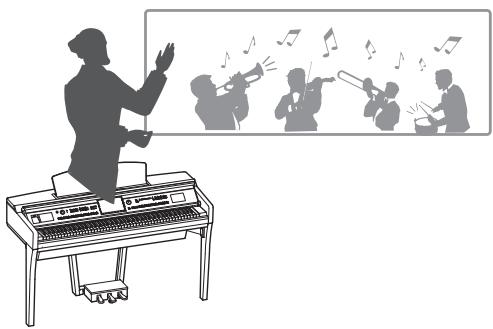
Même si vous jouez seul, le CVP peut mettre un orchestre complet à votre disposition ! Il vous suffit d'interpréter des accords de la main gauche pour lancer et contrôler l'accompagnement automatique (fonction Style). Vous pouvez modifier les arrangements à gré, en sélectionnant instantanément différentes cassures et variations rythmiques en temps réel (parmi lesquelles Intro, Coda et Variation rythmique) pendant votre performance. Et si vous avez du mal à sélectionner le style approprié parmi la grande variété de styles disponibles, faites appel à la fonction Style Recommender (Recommendeur de style), qui affiche une liste de styles suggérés sur la base du rythme de l'échantillon que vous jouez.
Des fonctions leçon ludiques pour vos morceaux, avec affichage de la partition et témoins guides
Les fonctions Lesson constituent une technique d'apprentissage amusante, grâce à laquelle vous maîtriserez vos morceaux avec la partition affichée à l'écran. De plus, chaque touche du clavier possède un témoin guide, qui s'allume pour indiquer les notes à jouer, ce qui vous permet de répéter les mélodies et les phrases de manière homogène, même si vous êtes débutant ou si la lecture de la partition vous pose problème.
Page 63
Chanter sur la reproduction d'un morceau ou sur votre propre performance
Dans la mesure où il est possible de brancher un microphone sur le Clavinova et d'afficher les paroles des morceaux à l'écran, vous pouvez chanter en accompagnant votre performance au clavier ou la reproduction du morceau. Vous avez également la possibilité d'annuler la partie vocale sur les enregistrements audio, ce qui vous permet de chanter en même temps que vos artistes et groupes favoris (voire à leur place !) et d'apprécier encore davantage votre performance.
Page 61, 71

Utilisation d'un iPhone ou d'un iPad avec le CVP
En connectant votre iPhone ou iPad au Clavinova et en recourant aux applications voulues, vous pouvez gérer vos fichiers musicaux encore plus facilement tout en tirant parti d'une grande diversité de fonctions, ce qui étend encore le potentiel du Clavinova, qui devient ainsi partie intégrante de votre univers musical.
Page 89
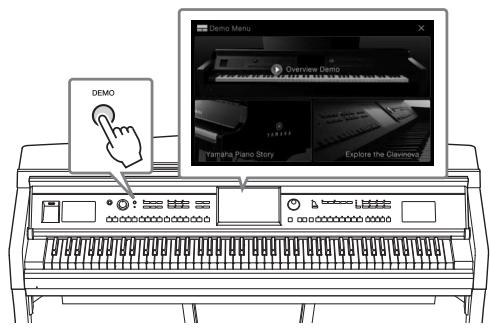
Vous voulez en savoir plus sur les fonctions du clavinova ? Appuyez sur la touche [demo] (démo) et lancez la démonstration !
Dans le menu Démo, il vous suffit de toucher l'écran pour jouer des morceaux de démonstration spéciaux ou consulter de brèves informations historiques et des explication .
Commandes du panneau
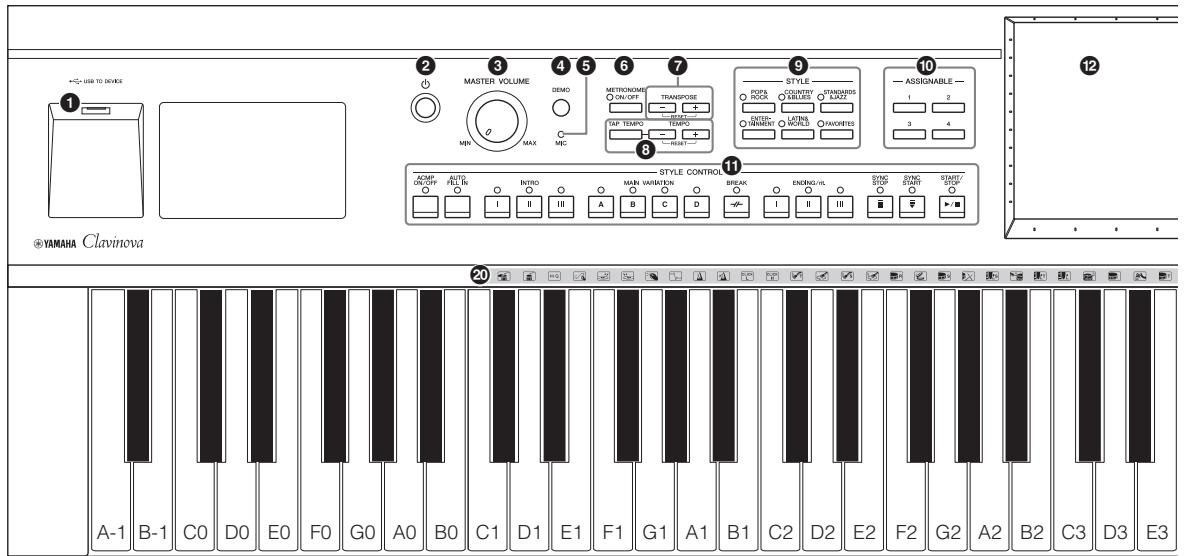
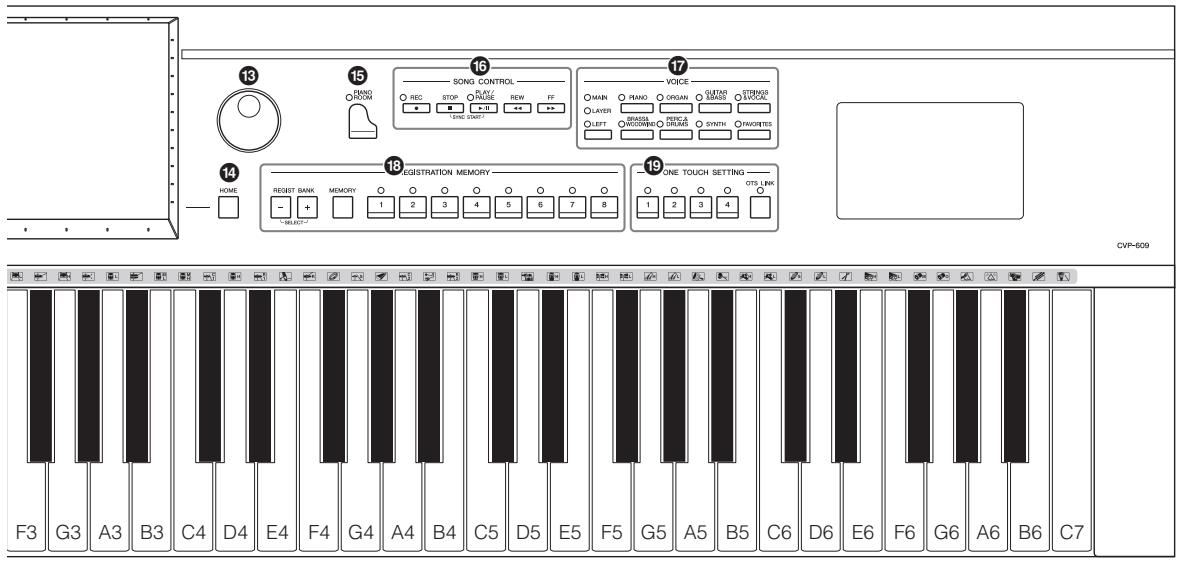
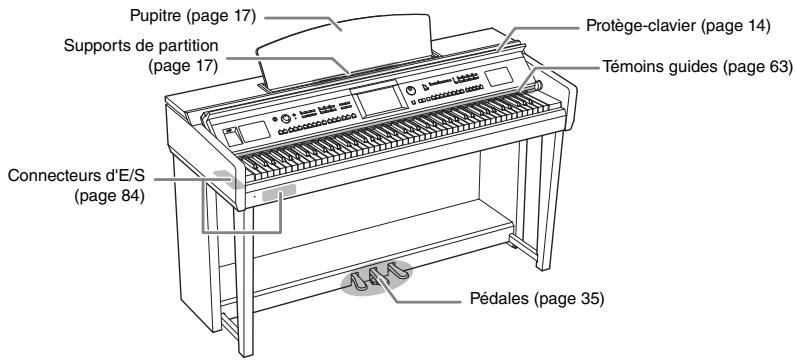
1 Borne [USB TO DEVICE] (USB vers périphérique) page 88 Permet de connecter une mémoire flash USB ou un adaptateur LAN sans fil USB. 2 Interrupteur [Φ] (Veille/Marche) page 14 Permet de mettre l'instrument sous tension ou en veille. 3 Commande [MASTER VOLUME] (Volume principal) page 14 Permet de régler le volume général. 4 Touche [DEMO] (Démonstration) page 11 Permet d'appeler l'écran de démonstration. 5 Témoin [MIC] page 71 Permet de vérifier le niveau d'entrée du microphone. 6 Touche [METRONOME ON/OFF] (Activation/désactivation du métronome) page 36 Permet d'activer ou de désactiver le métronome. 7 Touches TRANSPOSE (Transposition) page 38 Permettent de transposer la hauteur de ton par pas d'un demi-ton. 8 Touches [TAP TEMPO]/TEMPO [-] / [+] (Tempo par tapotement/Tempo) page 36 Permettent de contrôler le tempo de la reproduction du style, du morceau MIDI et du métronome. 9 Touches STYLE page 48 catégorie de style. 10 Touches ASSIGNABLE (Affectable) page 28 Permettent d'affecter des raccourcis à des fonctions utilisées fréquemment. 11 Touches STYLE CONTROL (Commande de style) page 50 Permettent de contrôler la reproduction du style.
12 LCD (écran tactile) page 20 : Permet de sélectionner ou de modifier les paramètres par simple toucher des touches « virtuelles » ou des curseurs affichés à l'écran. 13 Cadran de données page 26 : Permet de sélectionner un élément ou de modifier une valeur. 14 Touche [HOME] (Accueil) page 26 : Permet d'afficher l'écran Home, ou le premier écran qui s'affiche à la mise sous tension. 15 Touche [PIANO ROOM] (Salle de piano) page 40 : Permet d'appeler instantanément les réglages de piano optimaux permettant de jouer de l'instrument aussi simplement que sur un piano. 16 Touches SONG CONTROL (Commande de morceau) page 59 : es morceaux. 17 Touches VOICE (Sonorité) page 42 : Permettent de sélectionner une partie du clavier ou une catégorie de sonorités. 18 Touches REGISTRATION MEMORY (Mémoire de registration) page 78 : Permettent d'enregistrer et de rappeler les configurations de panneau. 19 Touches ONE TOUCH SETTING (Présélections immédiates) page 52 : Permettent d'appeler les réglages de panneau correspondant au style sélectionné. 20 Icônes de kit de batterie page 44 : Indiquent les instruments de batterie affectés aux différentes touches lorsque la sonorité « Standard Kit 1 » est sélectionnée.
CVP-609, CVP-605
Branchez le cordon d'alimentation.
Insérez d'abord la fiche du câble d'alimentation dans le connecteur CA de l'instrument, puis raccordez l'autre extrémité du câble à une prise murale appropriée.
1-1
La forme de la fiche et de la prise varie selon le pays.

Attention
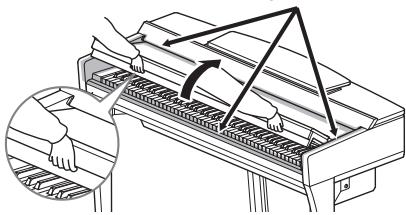
Prenez garde de ne pas vous coincer les doigts lorsque vous ouvrez le couvercle.
Appuyez sur l'interrupteur [Φ] (Veille/Marche) pour mettre l'instrument sous tension.
L'écran au centre du panneau avant et le voyant d'alimentation situé en bas à gauche du clavier s'allument.
![YAMAHA CVP-609/605 - Appuyez sur l'interrupteur [Φ] (Veille/Marche) pour mettre l'instrument sous tension. - 1](/content/2020/04/115241/images/b3d83b31b12e4aec295d817c9043955c7e757ab122c845b46ed8f0ce2e02dd8c.jpg)
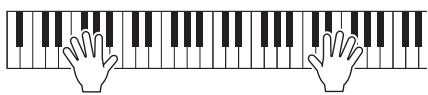
4. Jouez au clavier.
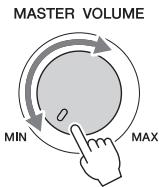
Tout en jouant au clavier, réglez le volume à l'aide de la commande [MASTER VOLUME].

Attention
Tenez toujours le couvercle avec les deux mains lorsque vous l'ouvrez ou le fermez. Ne le lâchez pas tant qu'il n'est pas complètement ouvert ou fermé. Prenez garde de ne pas vous coincer les doigts (ou ceux d'autres personnes, notamment des enfants) entre le couvercle et l'appareil.
- Ne placez aucun objet (tel qu'un objet métallique ou un morceau de papier) sur le dessus du protège-clavier. De petits objets placés à cet endroit risquent de tomber dans l'appareil au moment de l'ouverture et vous aurez beaucoup de mal à les retirer. Une fois à l'intérieur, ils risquent de provoquer des décharges électriques, des courts-circuits, des incendies ou autres dégâts majeurs.
Lorsque vous avez fini d'utiliser l'instrument, appuyez sur l'interrupteur [O] (Veille/Marche) pour le mettre hors tension.
L'écran et le voyant d'alimentation s'éteignent.
Pendant l'enregistrement, l'édition ou l'affichage de certains messages, vous ne pouvez pas éteindre l'instrument en appuyant sur l'interrupteur. Si vous souhaitez forcer l'arrêt de l'appareil dans cette situation, appuyez sur l'interrupteur et maintenez-le enfoncé pendant plus de trois secondes.
Fonction de mise hors tension automatique
Pour empêcher toute consommation électrique superflue, cet instrument est doté d'une fonction Auto Power Off (Mise hors tension automatique), qui éteint l'appareil dès qu'il n'est plus utilisé pendant une durée déterminée. Par défaut, le délai avant la est d'environ 30 minutes. Vous pouvez toujours modifier ce réglage (page 16).
Abaissez doucement le protège-clavier avec les deux mains pour le remettre en place.
Prenez garde de ne pas vous coincer les doigts lorsque vous fermez le couvercle.
ATTENTION

Attention
Meme en cas de
déactivation de
l'interrupteur d'alimentation, une faible quantité
d'électricité circule toujours dans l'instrument. Lorsque vous n'utilisez pas
l'instrument pendant une longue période, veillez
à débrancher le cordon d'alimentation de la prise murale.
Avis
- Si vous forcez l'arrêt de l'instrument en cours d'enregistrement ou d'édition, vous risquez de perdre des données et d'endommager l'instrument et les équipements externes.
- Les données non enregistrées via l'opération de sauvegarde seront perdues si l'instrument se met automatiquement hors tension. Veillez à sauvegarder vos données avant la mise hors tension de l'instrument.
- Selon l'état de l'instrument, il est possible que l'alimentation ne puisse pas être coupée automatiquement, même après écoulement du délai spécifié. Mettez toujours l'instrument hors tension manuellement lorsque vous ne l'utilisez pas.
Réglages de base
Effectuez les réglages de base nécessaires, tels que la langue d'affichage à l'écran.
Appelez l'écran approprié.
Touchez d'abord [Menu] dans l'angle inférieur droit de l'écran Home qui s'affiche à la mise sous tension. Touchez ensuite [▶] pour passer à la page 2 (si nécessaire), puis touchez tour à tour [Utility] et [System].
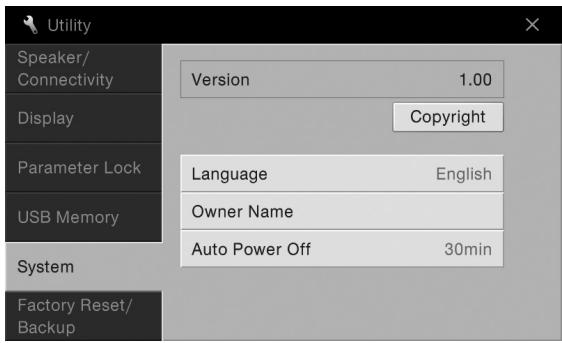
Effectuez les réglages nécessaires en touchant l'écran.
| Version | Indique la version du microprogramme de cet instrument. Yamaha peut de temps à autremettre à jour le microprogramme du produit sans préavis, à des fins d'amélioration des fonctions et de l'utilisation. Pour tirer le meilleur parti possible de cet instrument, nous vous recommendons de lemettre à niveau vers la version la plus récente. Vous pouvez télécharger la dernière version du microprogramme sur le site Web ci-dessous : http://download.yamaha.com/ |
| Copyright | Touchez ici pour afficher les informations de copyright. |
| Language (Langue) | Détermine la langue utilisée pour l'affichage des messages. Touchez ce réglage pour appeler la liste de langues, puis sélectionnez la langue voulue. |
| Owner Name (Nom du propriétaire) | Vous permet de saisir le nom qui apparait sur l'écran d'ouverture (appelé à la mise sous tension de l'instrument). Touchez ce réglage pour appeler la fenêtre de saisie des caractères, puis saisissez votre nom (page 33). |
| Auto Power Off | Vous permit de définir le décai qui s'écoule avant la mise hors tension automatique par la fonction Auto Power Off (page 15). Touchez ce réglage pour appeler la liste de réglages, puis sélectionnez le réglage voulu. Pour désactiver la fonction Auto Power Off, sélectionnez « Disabled » (Désactivié) dans cet écran. |
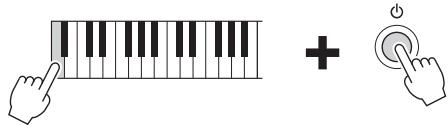
Désactivation de la fonction Auto Power Off (méthode simple)
Mettez l'instrument sous tension tout en maintenant enfoncée la touche la plus BASSE du clavier. L'indication « Auto power off disabled » (Mise hors tension automatique désactivée) apparaît brièvement à l'écran et est désactivée.
Avis
- Les données non enregistrées via l'opération de sauvegarde sont perdues si l'instrument se met automatiquement hors tension. Veillez à sauvegarder vos données avant la mise hors tension de l'instrument.
- Selon l'état de l'instrument, il est possible que l'alimentation ne puisse pas être coupée automatiquement, même après écoulement du délai spécifié. Mettez toujours l'instrument hors tension manuellement lorsque vous ne l'utilisez pas.
Utilisation du pupitre
Tirez le pupitre vers vous aussi loin que possible. Une fois relevé, le pupitre se verrouille en place selon un angle fixe et ne peut pas être ajusté.
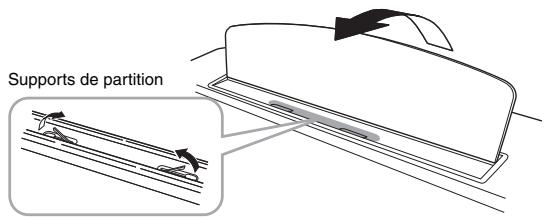
Pour abaisser le pupitre, soulevez-le légèrement avant de le rabaisser doucement.
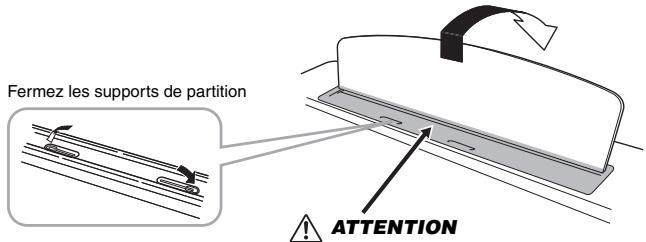
Prenez garde de ne pas vous coincer les doigts.

Attention
Lorsque vous relevez ou abaissez le pupitre, veillez à ne pas le relâcher tant qu'il n'est pas complètement relevé ou abaissé.

Attention
Avant d'abaisser le pupitre, fermez les supports de partition. Sinon, vous risquez de vous coincer les doigts entre le pupitre et les supports de partition et de vous blesser.
Ouverture/fermeture du couvercle (CVP-609 de type piano à queue)
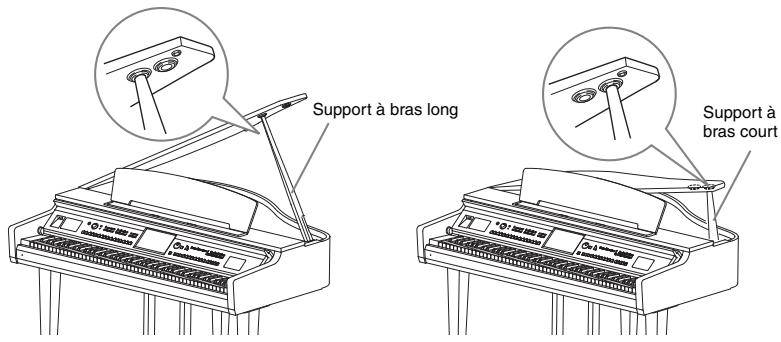
Un support à bras long et un support à bras court sont disponibles sur le couvercle. Utilisez-les pour ouvrir le couvercle selon l'angle désiré.
Ouverture du couvercle
- Soulevez le bras. - Soulevez et tenez la partie droite du couvercle (l'extrémité du clavier de l'instrument). Levez le bras et abaissez lentement le couvercle de manière à ce que l'extrémité du bras s'insère dans le renforcement du couvercle.
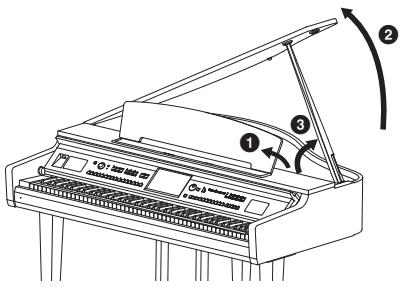
Pour soutenir le couvercle, utilisez le renfoncement intérieur pour le bras long et le renfoncement extérieur pour le bras court.
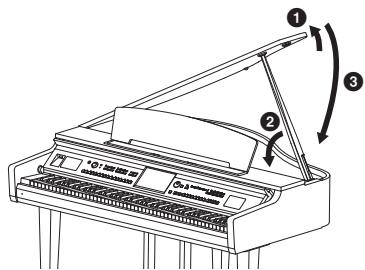
Fermeture du couvercle
Tenez le bras du couvercle et soulevez ce dernier avec précaution. Maintenez le couvercle dans cette position et abaissez le bras. Abaissez lentement le couvercle.

Attention
Ne laissez pas les enfants ouvrir ou fermer le couvercle. Prenez garde de ne pas vous coincer les doigts (les vôtres et ceux des personnes évoluant autour de vous, notamment les enfants) lorsque vous soulevez ou abaissez le couvercle.

Attention
- N'utilisez pas le renforcement extérieur pour le support à bras long. Le couvercle risquerait en effet d'être instable et de tomber en provoquant des dégâts ou des blessures.
- Vérifiez que l'extrémité du bras du support est bien insérée dans le . Si ce n'est pas le cas, le couvercle risque de tomber et de provoquer des dégâts ou des blessures.
- Prenez soin de ne pas cogner le bras du support lorsque le couvercle est relevé. Le bras pourrait sortir du et entraîner la chute de celui-ci.
Utilisation d'un casque
Dans la mesure où cet instrument est équipé de deux prises [PHONES], vous pouvez connecter deux casques stéréo standard. Si vous n'utilisez qu'un seul casque, vous pouvez le brancher dans n'importe laquelle des prises.
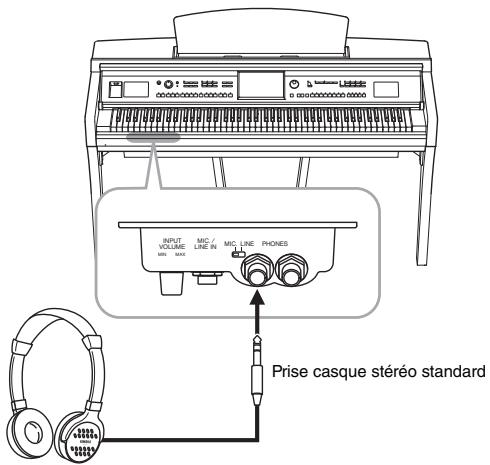
Utilisation du crochet de suspension du casque
Un crochet pour suspendre le casque à l'instrument est fourni dans l'emballage. Installez le conformément aux instructions qui figurent en fin de manuel.

Attention
ATTENTION N'utilisez pas le casque à un volume élevé pendant une période prolongée. Cela peut entraîner une perte de l'audition.
Avis
N'accrochez rien d'autre que le casque au crochet de suspension, sous peine d'endommager l'instrument ou le crochet.
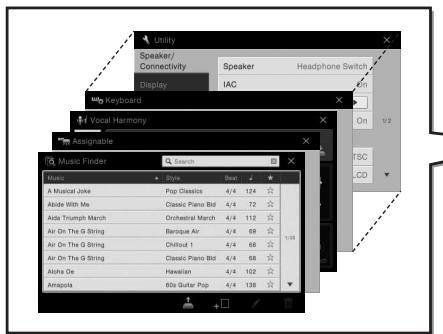
La mise sous tension de l'instrument active l'écran Home, à partir duquel vous pouvez appeler les écrans File Selection (Sélection de fichier) et Menu, qui permettent d'accéder facilement à différentes fonctions et d'effectuer divers réglages. Pour obtenir des instructions détaillées sur l'écran, reportez-vous à la page 22.
Écran de sélection de fichier
Vous pouvez appeler le type d'écran souhaité en touchant le nom du style, de la sonorité ou du morceau sur l'écran Home.
Écran Style Selection
Écran Voice Selection
Vous pouvez appeler les commandes liées à la reproduction à l'écran en développant la zone Style.
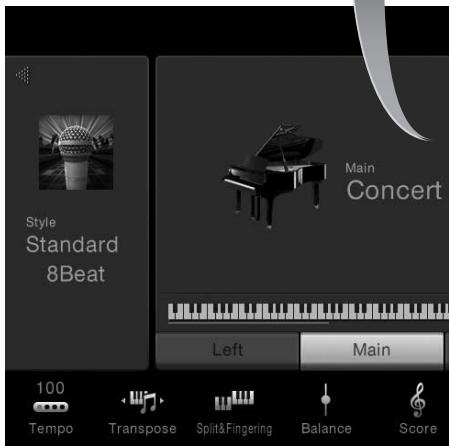
Écran Home
Il s'agit du portail ou du point de départ de la structure des écrans de l'instrument.
Écran menu
En touchant chacune des icônes, vous pouvez appeler diverses fonctions, telles que Song Score (Partition), Volume Balance (Balance de volume) et d'autres réglages détaillés.
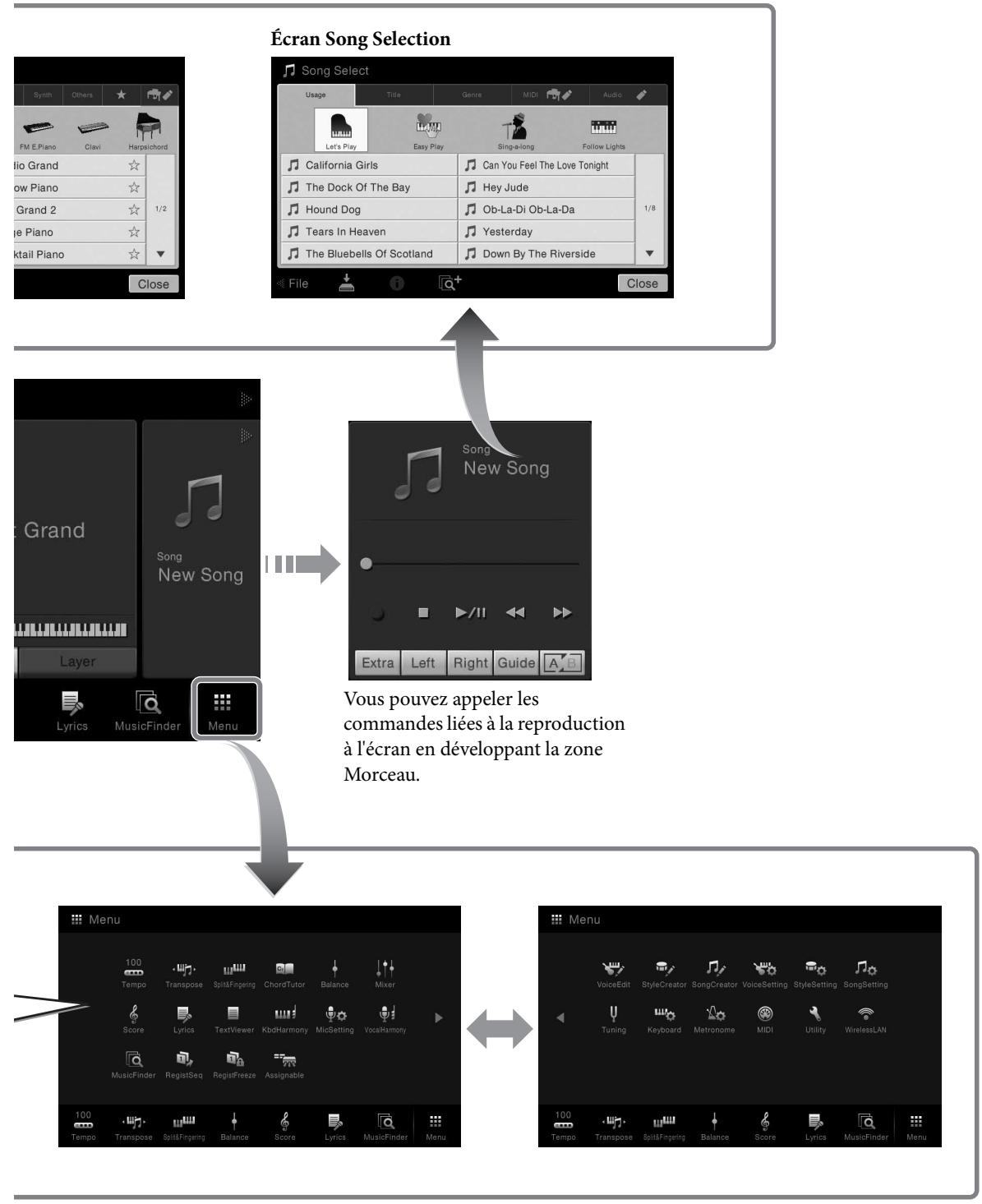
Configuration de l'écran
Cette section couvre les écrans les plus utilisés : Home, File Selection et Menu. L'écran Home s'affiche à la mise sous tension. Les écrans File Selection et Menu peuvent être appelés à partir de l'écran Home.
Écran Home
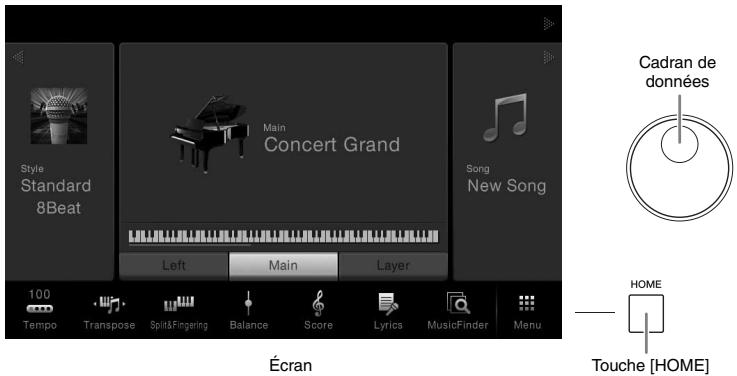
Cet écran s'affiche à la mise sous tension et peut également être appelé au moyen de la touche [HOME]. Il affiche les réglages de base actuels, tels que la sonorité et le style sélectionnés, ce qui vous permet de les voir d'un seul coup d'œil. C'est la raison pour laquelle l'écran Home doit normalement rester visible lors de votre performance au clavier.
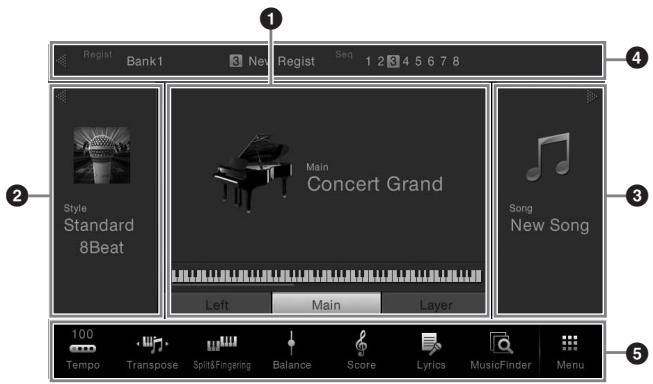
Zone sonorités
Affiche les sonorités actuellement sélectionnées pour chacune des parties du clavier (Main (principal), Left (Gauche) et Layer (Couche)) ainsi que l'état d'activation ou de désactivation de ces parties (page 42). Lorsque vous touchez le nom d'une sonorité, l'écran Voice Selection (Sélection de sonorité) s'affiche.
Zone style
Affiche le style actuellement sélectionné (page 48). Lorsque vous touchez le nom d'un style, l'écran Style Selection (Sélection de style) s'affiche. Touchez [▲] en haut à gauche de cette zone pour la développer. Pour rétablir l'état par défaut de la zone, touchez [▶] en haut à droite de la zone Sonorités.
Zone morceau
Affiche le morceau actuellement sélectionné (page 57). Lorsque vous touchez le nom d'un morceau, l'écran Song Selection (Sélection de morceau) s'affiche. Touchez [▶] en haut à droite de cette zone pour la développer. Pour rétablir l'état par défaut de la zone, touchez [▲] en haut à gauche de la zone Sonorités.
Zone Registration
Indique le nom de la banque de mémoires de registration actuellement sélectionnée, ainsi que le nom et la série de registration lorsqu'elle est active (page 78). Touchez cette zone pour appeler l'écran Registration Bank Selection (Sélection de banque de registration). Vous pouvez afficher ou masquer cette zone en touchant [«] ou [»].
Zone menu
Affiche les icônes de raccourci qui vous permettent d'appeler diverses fonctions d'une simple pression. Touchez une icône de raccourci pour appeler l'écran de la fonction correspondante. Touchez l'icône [Menu] à l'extrême droite pour appeler l'écran Menu, à partir duquel vous pouvez enregistrer le menu souhaité dans la zone Menu (page 27).
Note
Dans la zone Sonorités, Style ou Morceau, faites défiler l'écran vers la droite pour développer la zone Style ou vers la gauche pour développer la zone Morceau.
Note
Vous pouvez aussi faire défiler la zone Registration vers la droite ou vers la gauche pour la masquer ou l'afficher.
Écran de sélection de fichier
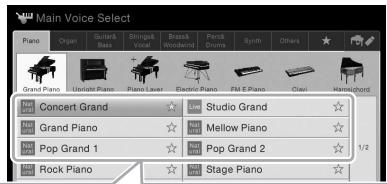
L'écran File Selection permet de sélectionner une sonorité, un style, un morceau et d'autres données. Vous pouvez l'appeler en touchant le nom de la voix, du style ou du morceau dans l'écran Home ou en appuyant sur une des touches VOICE ou STYLE, etc.
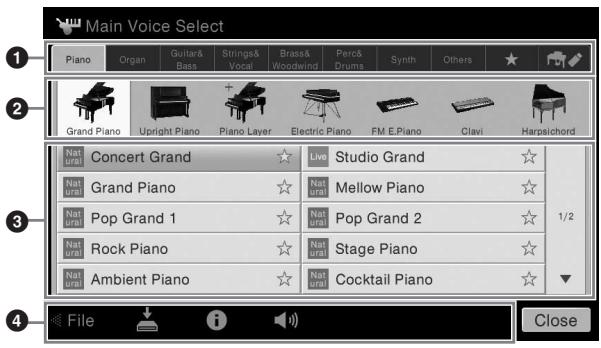
Catégorie
De nombreuses données, notamment les sonorités et les styles, sont réparties dans différentes catégories (onglets) en fonction de leur type. Exception faite des deux suivants, tous les onglets sont des onglets « prédéfinis », dans la mesure où ils contiennent des données prédéfinies.

(Onglet Favoris)
Endroit où apparaissent les sonorités ou les styles que vous avez enregistrés dans vos favoris (page 32). Cet onglet est uniquement disponible pour les sonorités et les styles.

(Onglet User)
Endroit où sont sauvegardées les données enregistrées ou éditées. Les données sauvegardées sur l'instrument apparaissent dans la catégorie « USER » (Utilisateur) (Mémoire utilisateur) et les données stockées dans la mémoire flash USB dans la catégorie « USB ». Dans ce manuel, les données stockées dans l'onglet User sont appelées « données utilisateur ».
Sous-catégorie / dossier (chemin d'accès)
- Lorsque vous sélectionnez un des onglets prédéfinis, cette zone affiche les sous-catégories en fonction du type de données. Par exemple, différents types de pianos, tels que Grand Piano (Piano à queue) et Electric Piano (Piano électrique), s'affichent lorsque vous touchez l'onglet « Piano » dans l'écran Voice Selection.
- Lorsque l'onglet Favorite est sélectionné, cette zone n'est pas disponible.
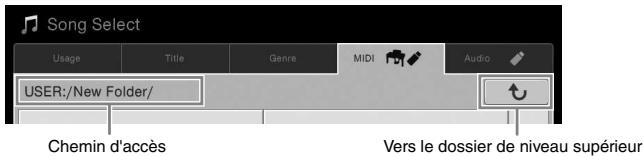
- Lorsque vous sélectionnez l'onglet User, le chemin d'accès ou le dossier en cours s'affiche dans cette zone, conformément à la structure des dossiers.
Données sélectionnables (fichiers)
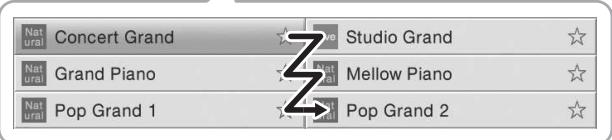
Cette zone affiche les fichiers susceptibles d'être sélectionnés. Si deux ou plusieurs pages sont disponibles, vous pouvez appeler une autre page en touchant [▲] ou [▼].
Cette zone affiche les fonctions (sauvegarder, copier, supprimer, etc.) accessibles via l'écran File Selection. Les icônes qui apparaissent dépendent de l'écran File Selection sélectionné. Pour obtenir des instructions détaillées, reportez-vous aux pages 29-33 ou aux instructions relatives à l'écran File Selection associé à chaque fonction.
Note
Vous pouvez également appeler une autre page en faisant défiler la liste verticalement.
Cet écran principal permet d'accéder à différentes fonctions. Pour l'appeler, touchez l'icône [Menu] dans le coin inférieur droit de l'écran d'accueil.
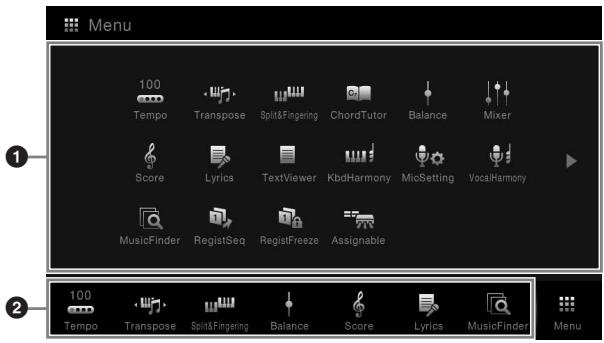
1 Fonctions
Différentes fonctions très pratiques sont représentées par des icônes. Lorsque vous touchez une icône, la fonction correspondante s'affiche. Cette liste comprend deux pages, que vous pouvez sélectionner en appuyant sur [▶] ou [◁].
Pour plus d'informations sur chaque fonction, reportez-vous à la « Liste des fonctions de l'écran Menu » (page 91) ou au manuel de référence disponible sur le site Web.
Raccourcis
En enregistrant les fonctions que vous utilisez le plus souvent en tant que raccourcis dans cette zone, vous pouvez les appeler rapidement à partir de l'écran Home. Pour obtenir des instructions, reportez-vous à la page 27.
Conventions applicables aux instructions pour l'écran Menu
Ce mode d'emploi utilise des flèches dans les instructions comportant plusieurs étapes pour indiquer de manière abrégée l'ordre d'exécution correct.
Exemple : [Menu] → [Utility] (Utilitaire) → [System] (Système) → [Language] (Langue)
L'exemple ci-dessus décrit une opération en trois étapes :
1) Dans l'écran Menu, touchez [Utility]. 2) Touchez [System]. 3) Touchez [Language].
Fermeture de l'écran actuellement ouvert
Pour fermer l'écran actuellement ouvert, touchez [×] dans le coin supérieur droit de l'écran (ou de la fenêtre) ou [Close] (Fermer) dans le coin inférieur droit de l'écran (ou de la fenêtre). Lorsqu'un message (boîte de dialogue d'information ou de confirmation) apparaît, il vous suffit de toucher l'option souhaitée, telle que « Yes » (Oui) ou « No » (Non) pour fermer le message.
Pour revenir rapidement à l'écran d'accueil, appuyez sur la touche [HOME].
Note
Vous pouvez également appeler l'écran Menu en faisant défiler l'écran Home vers le haut. Si vous faites défiler l'écran Menu vers le bas, l'écran Home s'affiche.
Note
Vous pouvez également changer de page en faisant défiler l'écran horizontalement.
Commandes de l'écran
Cet instrument est doté d'un écran tactile spécial qui vous permet de sélectionner ou de modifier le paramètre souhaité par simple toucher du réglage correspondant à l'écran.
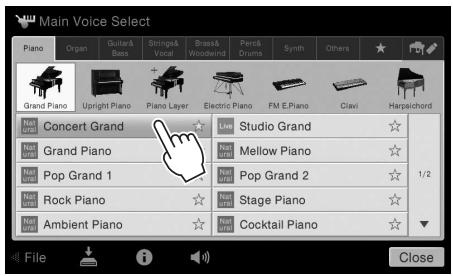
Toucher
Pour sélectionner un élément, touchez légèrement l'indication correspondante sur l'écran.
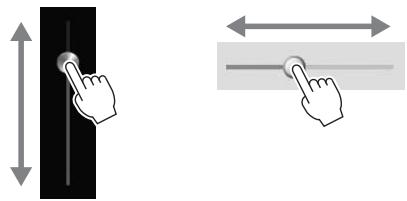
Faire glisser
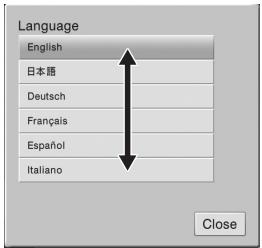
Maintenez le curseur de l'écran enfoncé, puis faites glisser votre doigt à la verticale ou à l'horizontale pour modifier la valeur d'un paramètre.
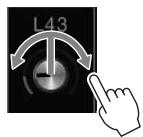
Tourner
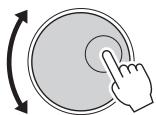
Touchez et maintenez le bouton à l'écran enfoncé, puis faites tourner votre doigt autour du bouton pour modifier la valeur d'un paramètre.
Toucher et maintenir
Cette instruction signifie que vous devez toucher l'objet affiché à l'écran et maintenir la pression pendant quelques instants.
Lorsque vous définissez des valeurs au moyen des touches [◄] / [►], d'un curseur ou d'un bouton, vous pouvez rétablir la valeur par défaut en touchant et en maintenant la valeur affichée à l'écran.
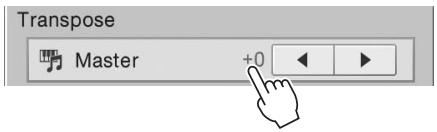
Avis
N'utilisez pas d'objet pointu ou rigide pour effectuer des opérations sur l'écran tactile. Vous risqueriez d'endommager ce dernier.
Note
Gardez à l'esprit qu'il est impossible de toucher simultanément deux points ou plus de l'écran.
Note
Vous pouvez activer/désactiver le son du système produit lorsque vous touchez l'écran sous [Menu] → [Utility] → [Display] → Touch Panel [Sound]
Rotation du cadran de données
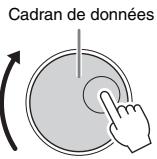
Selon l'écran sélectionné, le cadran de données peut remplir l'une des deux fonctions suivantes.
Réglage des valeurs des paramètres
Après avoir sélectionné le paramètre souhaité, utilisez le cadran de données pour régler la valeur. Cette option s'avère très utile si vous ne parvenez pas à régler la valeur en touchant des éléments à l'écran ou si vous souhaitez affiner le réglage.
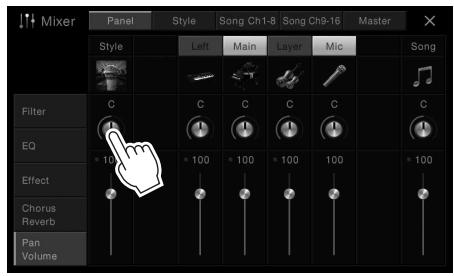

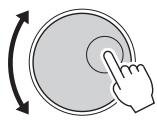
Sélection d'un élément dans une liste
Dans les écrans File Selection (page 23) et dans les fenêtres de listes de réglage des paramètres, recourez au cadran de données pour sélectionner un élément.
Activation de la touche [HOME]
Vous pouvez revenir rapidement dans l'écran Home (écran qui s'affiche à la mise sous tension) en appuyant à tout moment sur la touche [HOME].
![YAMAHA CVP-609/605 - Activation de la touche [HOME] - 1](/content/2020/04/115241/images/f6c398f1046187a09cd1c2909c8fd904e1a9be000de759fe7156a4c39579fe6b.jpg)
Appel des fonctions souhaitées à partir de l'écran Home
Parmi l'ensemble des fonctions affichées dans l'écran Menu, vous pouvez sélectionner celles que vous utilisez souvent et les enregistrer sous un raccourci. Les raccourcis enregistrés sont répertoriés dans la zone Menu (page 22) en bas de l'écran Home et vous permettent d'appeler rapidement la fonction souhaitée .
Création d'un raccourci dans l'écran d'accueil
Bien que sept raccourcis soient enregistrés par défaut, vous pouvez les personnaliser en fonction de vos besoins.
1 Touchez et maintenez l'icône de la fonction souhaitée jusqu'à ce que la couleur de la zone des raccourcis (bas de l'écran) change.
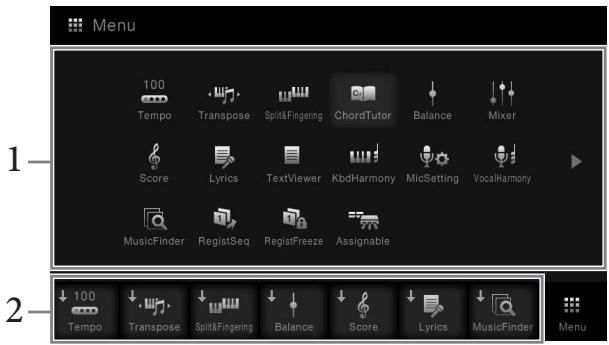
2 Parmi les sept emplacements présents en bas de l'écran, touchez celui que vous voulez remplacer.
La fonction sélectionnée à l'étape 1 est enregistrée et remplace celle que vous venez de sélectionner dans cette zone.
Déplacement d'un raccourci
1 Touchez et maintenez l'icône souhaitée jusqu'à ce que la couleur change.
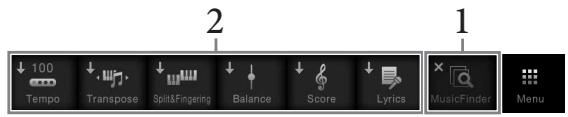
2 Touchez l'icône de destination souhaitée parmi les sept emplacements.
Les icônes touchées aux étapes 1 et 2 sont permutées.
Suppression d'un raccourci
1 Touchez et maintenez l'icône souhaitée jusqu'à ce que la couleur change.

2 Touchez une nouvelle fois cette icône pour la supprimer des raccourcis.
Note
Pour annuler cette opération, touchez un emplacement vide de l'écran avant de passer à l'étape 2.
Note
Pour annuler cette opération, touchez un emplacement vide de l'écran avant de passer à l'étape 2.
Note
Pour annuler cette opération, touchez un emplacement vide de l'écran avant de passer à l'étape 2.
Utilisation des touches assignables
Vous pouvez affecter les fonctions que vous utilisez fréquemment à ces quatre touches situées sur le côté gauche de l'écran. Les fonctions répertoriées dans l'écran Menu peuvent également être affectées en tant que raccourci.
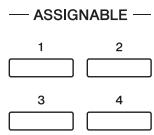
1 Appelez l'écran approprié via [Menu] → [Assignable] → [Assignable].
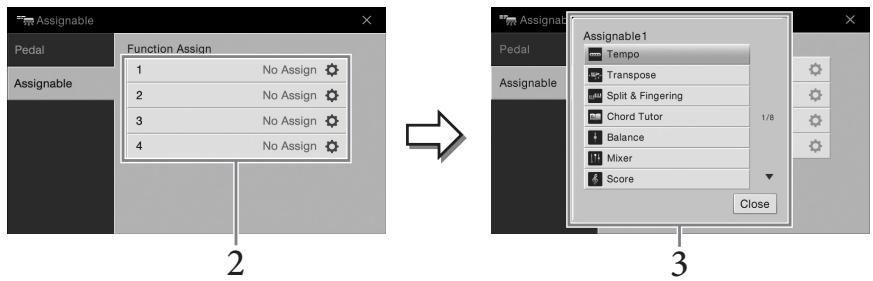
2 Touchez le numéro de la touche souhaitée pour appeler la liste. 3 Sélectionnez l'élément souhaité parmi les fonctions et les raccourcis (équivalents aux fonctions de l'écran Menu).
Note
Pour plus de précisions sur les fonctions susceptibles d'être affectées à ces touches, reportez-vous au Manuel de référence disponible sur le site Web.
Gestion des fichiers
Vous pouvez sauvegarder les données que vous avez créées (un morceau enregistré ou une sonorité modifiée, par exemple) sous forme de fichiers dans la mémoire de l'instrument (« mémoire utilisateur ») ou sur une mémoire flash USB. Si vous avez sauvegardé de nombreux fichiers, vous risquez d'avoir des difficultés à retrouver rapidement le fichier souhaité. Pour faciliter cette opération, vous pouvez organiser vos fichiers dans des dossiers, les renommer, supprimer les fichiers inutiles, etc. Toutes ces opérations sont réalisées à partir de l'écran File Selection.
Sauvegarde d'un fichier
Vous pouvez sauvegarder vos données d'origine (morceaux que vous avez enregistrés et sonorités que vous avez modifiées, par exemple) sous forme de fichiers sur l'instrument ou sur une mémoire flash USB.
1. Dans l'écran approprié, touchez (Sauvegarder) pour appeler l'écran de sélection de la destination de la sauvegarde. 2. Sélectionnez l'emplacement dans lequel sauvegarder le fichier.
Pour afficher le dossier de niveau directement supérieur, touchez . Vous pouvez créer un nouveau dossier en touchant + (Nouveau dossier).
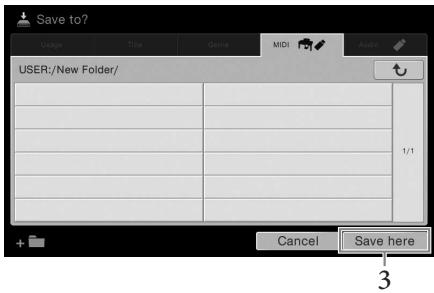
3. Touchez [Save here] (Sauvegarder ici) pour afficher la fenêtre Character Entry (Saisie de caractères). 4. Saisissez le nom du fichier (page 33).
Même si vous ignorez cette étape, vous pouvez renommer le fichier à tout moment après la sauvegarde (page 30).
5 Touchez [OK] dans la fenêtre Character Entry pour confirmer la sauvegarde du fichier.
Le fichier sauvegardé apparaît automatiquement à la position appropriée parmi les fichiers classés par ordre alphabétique.
Note
Avant d'utiliser une mémoire flash USB, veuillez lire la section « Connexion de périphériques USB » à la page 88.
Note
Pour annuler cette opération, touchez [Cancel] (Annuler).
Création d'un nouveau dossier
Vous pouvez créer, nommer et organiser des dossiers selon vos besoins, de manière à retrouver et sélectionner les données d'origine plus facilement.
Dans l'écran File Selection, touchez l'onglet User (page 23), puis sélectionnez l'emplacement dans lequel vous souhaitez créer un nouveau dossier.
Pour afficher le dossier de niveau directement supérieur, touchez [Up].
Touchez [File] (Fichier) pour afficher les icônes de gestion des fichiers.

Icônes de gestion des fichiers
3 Touchez (Nouveau dossier) pour appeler la fenêtre Character Entry. 4 Saisissez le nom du nouveau dossier (page 33).
Enregistrement d'un fichier ou d'un dossier sous un nouveau nom
Vous pouvez renommer des fichiers ou des dossiers.
1. Appelez l'écran de sélection de fichiers dans lequel apparaît le fichier ou dossier souhaité. 2. Touchez [File] pour afficher les icônes de gestion des fichiers. 3. Cochez le fichier ou le dossier souhaité en le touchant. 4. Touchez (Renommer) pour afficher la fenêtre de saisie de caractères. 5. Saisissez le nom du fichier ou dossier sélectionné (page 33).
Note
- Vous ne pouvez pas créer plus de trois niveaux de dossiers dans la mémoire utilisée. Le nombre maximum de fichiers/dossiers susceptibles d'être enregistrés varie selon la taille des fichiers et la longueur des noms de fichier/dossier concernés. Le nombre maximum de fichiers/dossiers pouvant être stockés dans un dossier est de 500.
Note
- Pour annuler l'opération sur le fichier, touchez l'icône dans le coin droit pour masqu .
- Vous pouvez masquer ou affich en faisant défiler le bas de l'écran horizontalement.
Note
Les fichiers stockés dans les onglets prédéfinis ne peuvent pas être renommés.
Note
- Pour annuler l'opération sur le fichier, touchez [▶] dans le coin droit pour masqu .
- Vous pouvez masquer ou affich en faisant défiler le bas de l'écran horizontalement.
Note
Vous ne pouvez renommer qu'un seul fichier ou dossier à la fois.
Copie ou déplacement de fichiers
Vous pouvez copier ou couper un fichier et le coller à un autre emplacement (dossier). Vous pouvez également copier un dossier (mais pas le déplacer) à l'aide de cette même procédure.
1. Appelez l'écran de sélection de fichiers dans lequel apparaissent les fichiers/dossiers souhaités. 2. Touchez [File] pour afficher les icônes de gestion des fichiers. 3. Cochez les fichiers/dossiers souhaités en touchant chaque élément.
Sélectionnez un ou plusieurs fichiers/dossiers. Pour cocher tous les éléments affichés, touchez (Cocher tout). Touchez à nouveau (Cocher tout) pour supprimer toutes les coches.
4. Touchez (Copier) ou (Déplacer) pour afficher l'écran de sélection de la destination. 5. Sélectionnez la destination (le chemin) dans laquelle vous souhaitez coller les fichiers ou dossiers.
Vous pouvez créer un nouveau dossier en touchant + (Nouveau dossier).
6. Touchez [CopyHere] (Copier ici) ou [MoveHere] (Déplacer ici) pour coller les fichiers/dossiers sélectionnés à l'étape 3.
Le fichier ou le dossier collé apparaît à l'écran à la position appropriée parmi les fichiers classés par ordre alphabétique.
Suppression de fichiers/dossiers
Vous pouvez supprimer des fichiers ou des dossiers.
1. Appelez l'écran de sélection de fichiers dans lequel apparaissent les fichiers/dossiers souhaités. 2. Touchez [Fichier] pour appeler les icônes de gestion des fichiers. 3. Cochez les fichiers/dossiers souhaités en touchant chaque élément.
Sélectionnez un ou plusieurs fichiers/dossiers. Pour cocher tous les éléments affichés, touchez (Cocher tout). Touchez à nouveau (Cocher tout) pour supprimer toutes les coches.
4 Touchez (Supprimer). 5 Lorsque le message de confirmation s'affiche, touchez [Yes] pour valider la suppression des fichiers/dossiers sélectionnés à l'étape 3.
Pour annuler cette opération, touchez [No] à la place de [Yes].
Note
- Vous ne pouvez pas déplacer les fichiers des objets Preset.
- La copie de données musicales disponibles dans le commerce, y compris, mais sans s'y limiter, les données MIDI et/ou audio, est strictement interdite, sauf pour un usage personnel. Il est possible que les données de morceau disponibles dans le commerce soient protégées afin d'éviter toute copie illégale ou leur effacement accidentel.
Note
- Pour annuler l'opération sur le fichier, touchez [▶] dans le coin droit pour masqu .
- Vous pouvez masquer ou affich en faisant défiler le bas de l'écran horizontalement.
Note
Pour annuler cette opération, touchez [Cancel] avant de passer à l'étape 6.
Note
Les fichiers stockés dans les onglets prédéfinis ne peuvent pas être supprimés.
Note
- Pour annuler l'opération sur le fichier, touchez l'icône dans le coin droit pour masqu .
- Vous pouvez masquer ou affich en faisant défiler le bas de l'écran horizontalement.
Enregistrement de fichiers dans l'onglet Favoris
Vous pouvez appeler rapidement vos sonorités ou styles favoris ou ceux que vous utilisez le plus souvent en les enregistrant dans l'onglet Favorite. Touchez l'étoile (☆) à droite de chaque fichier pour enregistrer le fichier correspondant dans l'onglet Favorite. Pour supprimer le fichier enregistré de l'onglet Favorite, touchez l'étoile de couleur (★) dans l'onglet Favorite ou celui qui contient le fichier correspondant.
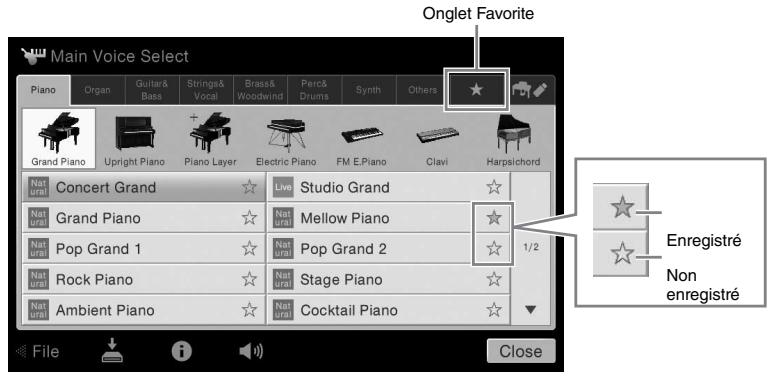
Tri des fichiers dans l'onglet Favoris
Vous pouvez modifier l'ordre de présentation des fichiers (sonorités et styles, par exemple) dans l'onglet Favorite.
1. Dans l'écran Voice Selection ou Style Selection, touchez l'onglet Favorite. 2. Touchez (Ordre) pour appeler l'écran Order Edit (Modification de l'ordre). 3. Touchez le fichier à déplacer.

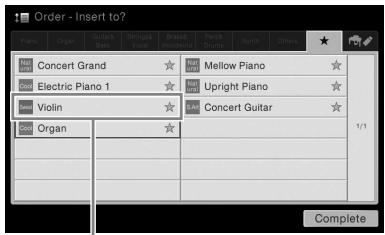
4 Touchez l'emplacement vers lequel déplacer le fichier sélectionné à l'étape 3. 5 Répétez les étapes 3 et 4 si nécessaire. 6 Touchez [Complete] pour quitter l'écran Order Edit (Modification de l'ordre).
Note
- Si vous renommez, déplacez ou supprimez le fichier d'origine, vous ne pourrez plus l'appeler en touchant son nom dans l'onglet Favoris.
- Dans l'onglet Favorite, pour valider la suppression du fichier, vous devez toucher l'étoile de couleur, puis fermer l'écran ou changer d'écran.
Restrictions applicables aux morceaux protégés
Il est possible que les données de morceau disponibles dans le commerce soient protégées afin d'éviter toute copie illégale ou leur effacement accidentel. Ces données sont signalées par des mentions apparaissant à gauche des noms de fichier. Les différentes indications et les restrictions correspondantes sont détaillées ci-dessous.
- (gris) Protected 1 : Signale des morceaux prédéfinis enregistrés ainsi que des morceaux de type Disklavier Piano Soft. Ces morceaux ne peuvent être ni copiés, ni déplacés, ni sauvegardés sur des périphériques externes.
- (jaune) Protected 2 Original : Signale des morceaux formatés avec protection Yamaha. Ces morceaux ne peuvent pas être copi sauvegarder et sur des périphériques de stockage USB disposant d'un ID.
- (jaune) Protected 2 Edited : Signale des édités. Prenez soin d'enregistrer ces morceaux dans le même dossier que le morceau « Protected 2 Original » correspondant. Ces morceaux ne peuvent pas être copiés. Vous pouvez uniquement les déplacer ou les enregistrer sur le lecteur hériques de stockage USB disposant d'un ID.
Note concernant les opérations effectuées sur les fichiers de morceaux « Protected 2 Original » et « Protected 2 Edited
Prenez soin d'enregistrer le morceau « Protected 2 Edited » dans le même dossier que le morceau d'origine. Sinon, vous ne pourrez pas reproduire le morceau « Protected 2 Edited ». De la même façon, si vous déplacez un morceau « Protected 2 Edited », n'oubliez pas de transférer en même temps le morceau dans le même dossier.
Saisie de caractères
Cette section explique comment saisir des caractères pour attribuer un nom à des fichiers ou dossiers, ou pour entrer des mots-clés dans le Music Finder (Chercheur de morceaux) (page 74). La saisie de caractères s'effectue dans l'écran illustré ci-dessous.

Touchez le type de caractère.
Touchez [Symbol] (Symbole) (ou [abc]) p symboles et de lettres (et chiffres) romains.
- a b c (abc) : lettres et nombres romain
- : symboles demi-format (grandeur nature)
- Katakana grandeur nature (demi-format) · Hiragana et kanji
Pour basculer entre la grandeur nature et le demi-format, touchez et maintenez le type de caractère enfoncé. Vous pouvez appeler un menu en maintenant la touche enfoncée, par exemple.
Lors de la saisie de lettres romaines, vous pouvez basculer entre la saisie de majuscules et de minuscules en touchant (Maj).
2 Touchez [◁] / [▷] ou tournez le cadran de données pour placer le curseur à l'emplacement voulu. 3 Saisissez les caractères voulus un par un.
Pour supprimer un seul caractère, touchez [Delete] (Supprimer). Pour supprimer tous les caractères simultanément, touchez et maintenez [Delete] enfoncé. Pour saisir un espace, touchez la barre d'espacement représentée sur l'illustration de la page précédente.
Pour (lorsque la langue sélectionnée n'est pas le japonais) :
Vous pouvez comme un tréma en touchant et en maintenant une touche afin d'appeler une liste. Par exemple, touchez la touche « E » et maintenez-la enfoncée pour entrer « É » à partir de la liste.
Pour effectuer une conversion en kanji (lorsque la langue sélectionnée est le japonais) :
Lorsque les caractères « hiragana » saisis sont affichés en surbrillance, touchez plusieurs fois [] pour appeler les options de conversion. Vous pouvez modifier la zone affichée en surbrillance en touchant [«] ou [»]. Lorsque le caractère kanji voulu apparaît, touchez [].
Pour reconvertir les caractères kanji en « hiragana », touchez [].
Pour effacer la zone en surbrillance d'un seul coup, touchez [Cancel].
4 Touchez [OK] pour valider les caractères (noms, mots-clés, etc.) saisis.
Note
- En fonction de l'écran de saisie de caractères dans lequel vous travaillez, certains types de caractères ne peuvent pas être entrés.
- Le nom d'un fichier ne peut pas excéder 41 caractères et celui d'un dossier 50 caractères.
- Les caractères suivants (demi-format) ne peuvent pas être utilisés : ¥ / : ? " < > !
Note
Pour annuler cette opération, touchez [Cancel] avant de passer à l'étape 3.
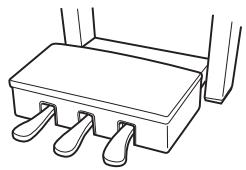
Pédale forte droite
Une pression sur cette pédale maintient les notes. Le fait de relâcher cette pédale arrête immédiatement toutes les notes maintenues. La fonction de « pédale à mi-course » permet de créer des effets de maintien partiels, en fonction du degré d'enfoncement de la pédale.
Fonction de pédale à mi-course
Cette fonction permet de faire varier la longueur du maintien en fonction du degré d'enfoncement de la pédale. Par exemple, si vous et que les notes que vous jouez vous semblent indistinctes ou sonores et trop prolongées, vous pouvez relâcher la pédale de moitié pour atténuer la prolongation.
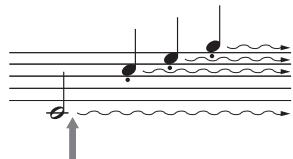
S à cet endroit et la maintenez enfoncée, toutes les notes affichées seront maintenues.
Cette pédale spéciale a été conçue pour offrir une réponse tactile améliorée et, lorsqu'elle est enfoncée, elle se rapproche davantage de l'effet de la pédale d'un véritable piano à queue. Elle permet de ressentir et d'appliquer l'effet de pédale à mi-course plus facilement que les autres pédales.
La sensation d'enfoncement pouvant varier en fonction de la situation, et notamment de l'emplacement d'installation de l'instrument, vous pouvez régler le point de pédale à mi-course sur la valeur souhaitée dans l'écran appelé via [Menu] → [Assignable] → [Pedal] (Pédale). Pour plus de précisions, reportez-vous au Manuel de référence disponible sur le site Web.
Pédale de soutenuto (centre)
Lorsqu'une sonorité pour piano est sélectionnée et que vous jouez une note ou un accord au clavier tout en appuyant sur cette pédale, les notes interprétées sont maintenues tant que la pédale reste enfoncée.
En revanche, les notes suivantes ne sont pas prolongées. Si la sonorité sélectionnée n'est pas une sonorité de piano, une fonction spécifique adaptée à cette sonorité sera automatiquement affectée à la pédale centrale.
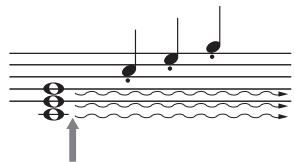
Si vous appuyez sur la pédale de sostenuto à cet instant et la maintenez enfoncée, seules les notes jouées à ce moment seront maintenues.
Pédale douce (gauche)
Lorsqu'une sonorité pour piano est sélectionnée, le fait d'appuyer sur cette pédale diminue le volume et modifie légèrement le timbre des notes que vous jouez. Si la sonorité sélectionnée n'est pas une sonorité de piano, une fonction spécifique adaptée à cette sonorité sera automatiquement affectée à la pédale centrale. Vous pouvez régler la profondeur de l'effet de pédale douce dans l'écran appelé via [Menu] → [Assignable] → [Pedal]. Pour plus de précisions, reportez-vous au Manuel de référence disponible sur le site Web.
Affectation d'une fonction à chaque pédale
Vous pouvez affecter différentes fonctions à chacune des trois pédales et à un contrôleur/sélecteur au pied en option (notamment le démarrage/l'arrêt de la reproduction d'un morceau et la commande de sonorités Super Articulation). Ces réglages peuvent être effectués dans l'écran appelé via [Menu] → [Assignable] → [Pedal]. Pour plus de précisions, reportez-vous au Manuel de référence disponible sur le site Web.
Note
Si le boîtier de la pédale émet un bruit de crissement ou de grincement lorsque vous appuyez sur les pédales, tournez le dispositif de réglage de manière à ce qu'il repose fermement sur le sol (pages 95, 98, 100).
Note
- Certaines sonorités, telles que les cordes et les cuivres, sont prolongées de façon continue lorsque vous enfoncez la pédale forte/de sostenuto.
- Certaines sonorités, comme celles des kits de batterie, ne sont pas affectées par l'utilisation de la pédale forte/de sostenuto.
Note
À la sortie d'usine, les pédales sont recouvertes d'un revêtement de protection en vinyle. Si votre instrument intègre l'effet GP Responsive Damper Pedal, retirez ce revêtement de la pédale forte pour une utilisation optimale de cet effet de pédale.
Utilisation du métronome
La touche [METRONOME ON/OFF] (Activation/désactivation du métronome) permet de démarrer ou d'arrêter le métronome. Le métronome produit un son de clic, grâce auquel vous disposez d'une mesure du tempo précise lorsque vous vous exercez ou qui vous permet d'entendre et de contrôler un tempo spécifique.
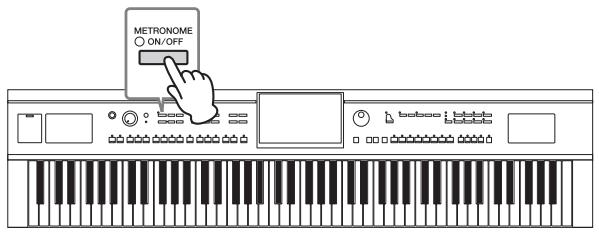
Réglage du tempo
Les touches TEMPO [-] et [+] vous permettent de modifier le tempo de reproduction du métronome, du style et du morceau MIDI. Le tempo du style et du morceau MIDI peut également être réglé au moyen de la touche [TAP] (Tapotement).
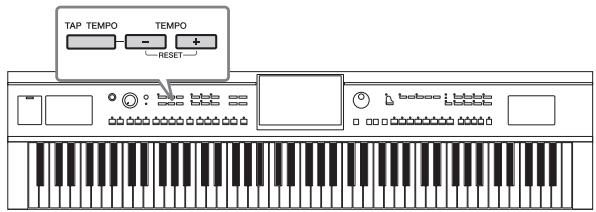
- Touches Tempo [-] / [+]
Appuyez sur la touche TEMPO [-] ou [+] pour appeler l'écran contextuel de réglage du tempo. En appuyant sur la touche TEMPO [-] ou [+], vous pouvez diminuer ou augmenter le tempo sur une plage de 5 à 500 battements par minute. Si vous maintenez l'une des deux touches enfoncée, la valeur change de manière continue. Appuyez simultanément sur les touches TEMPO [-] et [+] pour rappeler le tempo par défaut du dernier style ou morceau sélectionné.
![YAMAHA CVP-609/605 - - Touches Tempo [-] / [+] - 1](/content/2020/04/115241/images/b830e7566740cd550a1f1ee62bfb87d73e4b21b97700a9c40442b0022e082a04.jpg)
Touche [TAP]
Pendant la reproduction d'un style ou d'un morceau MIDI, vous pouvez modifier le tempo en tapotant deux fois sur la touche [TAP] au tempo souhaité. Lorsque le style et le morceau sont à l'arrêt, tapotez sur la touche [TAP] (quatre fois pour une mesure 4/4) pour lancer la reproduction de la partie rythmique du style au tempo choisi.
Note
Vous pouvez également modifier le type de mesure, le volume et le son du métronome dans l'écran appelé via [Menu] → Métronome → [Métronome].
Note
Pour régler le tempo d'un morceau audio, utilisez la fonction Time Stretch (Extension de temps) décrite à la page 65.
Réglage de la sensibilité au toucher du clavier
L étermine la manière dont le son répond à la force de votre jeu. Ce réglage ne modifie pas le poids du clavier.
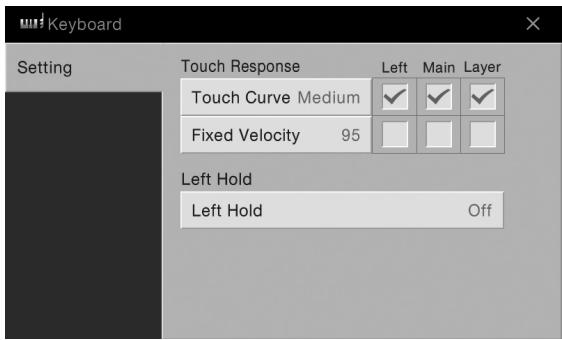
Effectuez les réglages souhaités en touchant l'écran.
| Touch Curve (Courbe de toucher) | Cochez les cases en regard des parties de clavier souhaiées, puis touchez cette zone pour appeler la fenêtre de réglage et sélectionner le type de sensibilité au-toucher. Si vous supprimez la coche, le jeu de la partie correspondante produit une véclocité fixe indépendamment de la force de votre jeu. • Hard2 (Fort 2): exige de jour fort pour Obtir un volume élevé. Idéal pour les interprêtes ayant un toucher lourd. • Hard1: requiert un toucher de force moyenne pour Obtir un volume élevé. • Medium (Moyen): sensibilité au toucher standard. • Soft1 (Léger 1): produit un volume sonore élevé avec une puissance de frappe moyenne. • Soft2: produit un volume relativement élevé même avec un toucher de faible force. Idéal pour les interprêtes ayant un toucher léger. |
| Fixed Velocity (Vélocité fixe) | Assurez-vous que les cases en regard des parties de clavier souhaiées sont cochées, puis touchez cette zone pour appeler la fenêtre de réglage et définir la véclocité avec laquelle vous jouez les touches, laquelle reste fixe indépendamment de la force de votre jeu. |
Maintien de la sonorité de gauche (même en cas de relâchement des touches)
Lorsque la fonction Left Hold (Maintien gauche) est activée dans l'écran ci-dessus, la sonorité de gauche est maintenue, même lorsque les touches sont relâchées.
Les sonorités sans effet d'atténuation, telles que les cordes, sont maintenues en continu, alors que les sonorités soumises à l'effet d'estompement, de type piano par exemple, voient leur chute ralentir (comme si la pédale de maintien était enfoncée).
Lorsque la fonction Left Hold est activée, l'indication « H » apparaît sur le côté gauche de l'illustration du clavier au centre de l'écran Home.

Cette fonction est pratique en cas d'utilisation avec la reproduction du style, dans la mesure où le son de l'accord correspondant à la reproduction du style est maintenu. Pour arrêter la voix de gauche audible, arrêtez la reproduction du style ou du morceau, ou réglez la fonction Left Hold sur "Off".
Note
Il est possible que les réglages de la sensibilité au toucher soient sans effet avec certaines sonorités.
Transposition de la hauteur de ton par demi-tons
L transposent la hauteur de ton générale de l'instrument (son du clavier, reproduction du style et du morceau MIDI, etc.) par pas d'un demi-ton (de -12 à 12). Vous pouvez réinitialiser la valeur sur 0 en appuyant simultanément sur les touches [-] et [+].
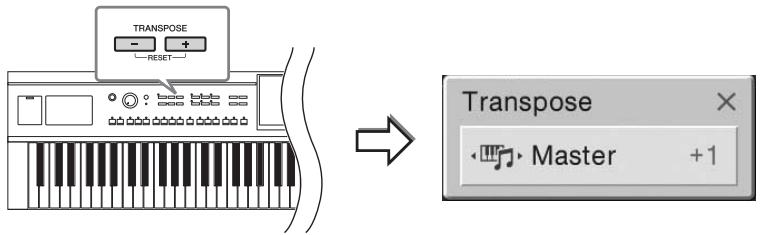
Vous pouvez transposer. Touchez plusieurs fois le menu contextuel Transpose jusqu'à ce que la partie voulue apparaisse, puis utilisez l pour la transposer.
| Master (Principal) | Transpose la hauteur de ton du son global à l'exception du morceau audio et du son d'entrée d'un microphone ou de la prise [AUX IN]. |
| Keyboard | Transpose la hauteur de ton du clavier, notamment la note fondamentale de l'accord qui déclenché la reproduction du style. |
| Song | Transpose la hauteur de ton du morceau MIDI. |
Réglage précis de la hauteur de ton
Par défaut, la hauteur de ton de l'instrument est réglée sur 440,0 Hz avec la gamme classique. Ce réglage peut être modifié à partir de l'écran appelé via [Menu] → [Tuning] (Accordage). Pour plus de précisions, reportez-vous au Manuel de référence disponible sur le site Web.
Réglage de la balance du volume
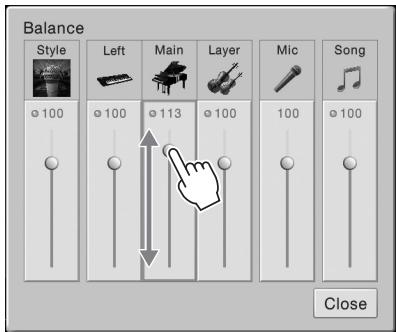
À partir de l'écran Balance appelé via [Menu] → [Balance], vous pouvez régler la balance du volume entre les parties du clavier (Main, Layer et Left), le style et le morceau, et le son du micro. Faites glisser votre doigt à la verticale pour chacune des parties dont vous souhaitez régler le volume.
Le volume des morceaux MIDI et des morceaux audio étant traité individuellement, vous devez définir la balance du volume dans chaque cas (lorsqu'un morceau MIDI est sélectionné ou lorsqu'un morceau audio est sélectionné).
Note
Pour transposer la hauteur de ton du morceau audio, utilisez le paramètre Pitch Shift (Décalage de la hauteur de ton) décrit à la page 65. Les fonctions Transpose n'affectent pas les sonorités Drum Kit (Kit de percussion) ni SFX Kit (Kit SFX).
Note
La transposition peut également être effectuée à l'écran via [Menu] → [Transpose].
Hz (Hertz) :
Cette unité de mesure fait référence à la fréquence d'un son et représente le nombre de vibrations d'une onde sonore par seconde. Cet instrument est réglé sur 440,0 Hz par défaut, conformément à la valeur d'accordage standard (440,0 Hz) des pianos acoustiques.
Rétablissement des réglages programmes en usine
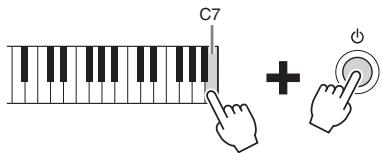
Mettez l'instrument sous tension en maintenant la touche C7 (située à l'extrême droite du clavier) enfoncée. Cette opération restaure tous les réglages d'usine par défaut.
Pour restaurer la valeur par défaut d'un paramètre que vous avez modifié, touchez la valeur et maintenez-la enfoncée sur l'écran (page 25).
Sauvegarde des données
Vous pouvez sauvegarder toutes les données stockées dans la mémoire utilisateur de cet instrument (à l'exception des morceaux protégés), ainsi que tous les réglages, sur une mémoire flash USB, dans un fichier unique. Cette procédure est recommandée pour garantir la sécurité des données et disposer d'une sauvegarde en cas de détérioration.
1. Connectez la mémoire flash USB à la borne [USB TO DEVICE] en tant que destination de sauvegarde. 2. Appelez l'écran via [Menu] → [Utility] → [Factory Reset/Backup] → page 2/2.
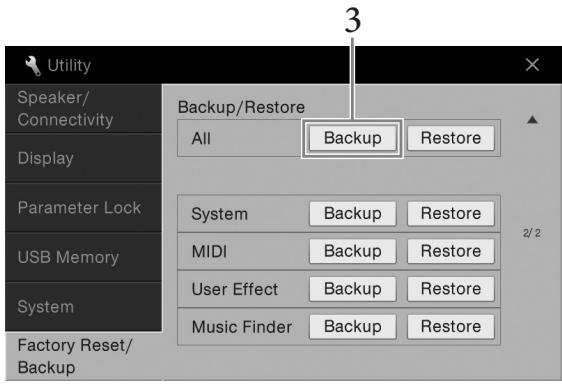
3 Touchez [Backup] (Sauvegarder) sous « All » (Tout) pour enregistrer le fichier de sauvegarde dans la mémoire flash USB.
Restauration du fichier de sauvegarde
Pour restaurer ce fichier, touchez [Restore] (Restaurer) sous « All » à l'objet 3 ci-dessus. Une fois l'opération terminée, l'instrument redémarre automatiquement.
Note
Vous pouvez également restaurer les réglages d'usine par défaut ou supprimer tous les fichiers et dossiers de la mémoire utilisateur via l'écran accessible par [Menu] [Utility] [Factory Reset/Backup] page 1/2. Pour plus de détails, reportez-vous au Manuel de référence disponible sur le site Web.
Note
Avant d'utiliser une mémoire flash USB, veuillez lire la section « Connexion de périphériques USB » à la page 88.
Note
- Vous pouvez sauvegarder des données utilisateur telles que des sonorités, des morceaux, des styles et des mémoires de registration en les copiant individuellement dans la mémoire flash USB. Pour plus d'informations, reportez-vous à la page 31.
- Vous pouvez sauvegarder les réglages système, les réglages MIDI, les réglages des effets utilisés et les enregistrements du Music Finder individuellement.
Avis
Déplacez les morceaux protégés qui sont enregistrés dans la mémoire utilisateur avant de procéder à la restauration. Si ces morceaux ne sont pas déplacés, cette opération entraînera la suppression de toutes leurs données.
Note
L'opération de sauvegarde et de restauration peut prendre plusieurs minutes.
Si vous souhaitez simplement utiliser l'instrument en tant que piano, sans avoir à vous préoccuper des autres réglages, la fonction Piano Room vous sera tout particulièrement utile. Peu importe les réglages effectués depuis le panneau, vous pouvez appeler instantanément les réglages requis pour la performance au piano d'une simple pression de touche. Vous pouvez également modifier les réglages de piano à votre guise.
Appuyez sur la touche [PIANO ROOM] pour appeler l'écran Piano Room.
Cette opération appelle les réglages de panneau pour la performance au piano et désactive toutes les autres fonctions, à l'exception des réglages de la pédale, du métronome et du volume principal.
![YAMAHA CVP-609/605 - Appuyez sur la touche [PIANO ROOM] pour appeler l'écran Piano Room. - 1](/content/2020/04/115241/images/3161d991a9fc3bddd02adac49c7003c33f4c2c31ed810ae97378ad0748f51424.jpg)
2. Jouez au clavier.
Vous pouvez jouer avec la pédale (page 35) et le métronome (page 36).
Touchez [×] en haut à droite de l'écran pour quitter l'écran Piano Room.
Les réglages de panneau effectués juste avant l'ouverture de l'écran Piano Room sont rétablis.
Création de la configuration souhaitée dans l'écran Piano Room
L'écran Piano Room vous permet de configurer divers paramètres, tels que le type de piano. Ces réglages ne sont appliqués que si l'écran Piano Room est visible. Les réglages effectués sur un autre écran ne sont pas appliqués lorsque l'écran Piano Room est visible.
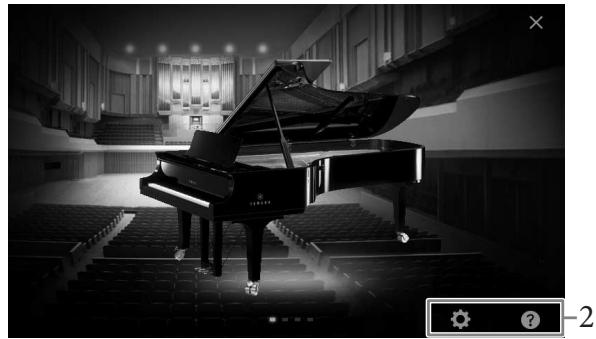
Sélection d'un type de piano
Touchez l'image du piano pour appeler la liste de pianos en bas de l'écran, puis sélectionnez le piano voulu. Le dernier environnement sélectionné pour le piano (voir ci-dessous) est automatiquement appelé lorsque vous sélectionnez un piano particulier.
Sélection d'un environnement (type de réverbération)
Touchez l'image en arrière-plan du piano pour appeler la liste d'environnements en bas de l'écran, puis sélectionnez l'environnement voulu.
Exécution de réglages détaillés
Touchez l'icône (Réglages) pour appeler le menu de réglages détaillés. Effectuez les réglages souhaités pour le type de piano sélectionné en touchant les paramètres. En fonction du type de piano sélectionné, certains paramètres peuvent ne pas être disponibles.
| Lid Position (Position du couvercle) | Détermine le degré d'ouverture du couvercle. |
| Touch (Toucher) | Détermine la réponse du son à la force avec laquelle vous appuyez sur les touches. « Soft » produit un volume élevé avec un toucher de force moyenne. « Medium » correspond à la réponse normale au toucher. « Hard » requiert un toucher de force moyenne pour obtenir un volume élevé. |
| Tune (Accord) | Définit la hauteur de ton de l'instrument par pas de 1 Hz. |
| Damper Resonance (Résonance de pédale forte) | Détermine si l'effect de résonance de pédale forte est activé ou désactivé lorsque vous appuyez sur la pédale forte. |
| String Resonance (Résonance des cordes) | Active ou désactive la résonance des cordes. |
| Key Off Sampling (Échantillonnage avec désactivation de touches) | Détermine si des bruits très délicats sont produits ou pas lors du relachement des touches. |
| Reset (Réinitialiser) | Restaure tous les régages ci-dessus pour le type de piano sélectionné sur les valeurs par défaut. |
Touchez l'icône (Aide) pour obtenir des instructions à l'écran pour certains réglages.
Les réglages de l'écran Piano Room sont conservés même si vous quittez cet écran ou que vous mettez l'instrument hors tension. Dès que vous appuyez sur la touche [PIANO ROOM], les réglages de piano effectués la fois précédente sont appelés.
Fonction Piano Lock (Verrouillage du piano)
Vous pouvez « bloquer » les réglages du panneau sur les réglages Piano Room effectués la dernière fois. Une fois les réglages verrouillés, l'instrument reste dans les réglages Piano Room, même si d'autres touches sont enfoncées, de sorte que vous pouvez uniquement jouer au clavier, utiliser les pédales ou régler le volume principal.
Maintenez la touche [PIANO ROOM] enfoncée pendant au moins deux secondes.
Un message apparaît à l'écran.
Touchez [Lock] pour appeler l'écran Piano Lock.
Les réglages du panneau sont bloqués sur les réglages Piano Room que vous avez effectués.
Si vous mettez l'instrument hors tension alors que la fonction Piano Lock est activée, l'écran Piano Lock sera affiché lors de la prochaine mise sous tension. Pour désactiver la fonction Piano Lock, maintenez de nouveau la touche [PIANO ROOM] enfoncée pendant au moins deux secondes.
Note
- Vous pouvez également modifier le type de piano en faisant rapidement glisser l'image du piano à l'horizontal. Lorsque « Grand Piano » (Piano à queue) ou « Pop Grand » (Piano à queue pop) est sélectionné, vous pouvez ouvrir ou fermer le couvercle en le faisant glisser vers le haut ou le bas.
L'instrument dispose d'une grande variété de sonorités instrumentales d'un réalisme exceptionnel, dont des sonorités de piano, de guitare, de cordes, d'instruments à vent, etc.
Reproduction de sonorités
Vous pouvez jouer des sonorités via trois parties du clavier : Main (Principale), Layer (Couche) et Left (Gauche). Ces modes de reproduction vous permettent de jouer une seule sonorité (Main), deux sonorités différentes en couche (Main et Layer) ou des sonorités différentes dans les zones à main droite et à main gauche du clavier (Main/Layer et Left). L'association de ces trois parties vous donne la possibilité de créer des textures d'instrument exceptionnelles et des combinaisons de performances extrêmement utiles.
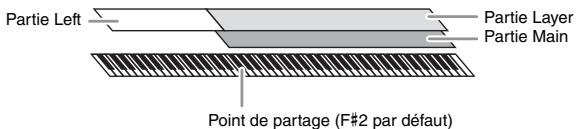
Lorsque la partie Left est désactivée, le clavier entier est utilisé pour les parties Main et Layer. Lorsque la partie Left est activée, les touches F#2 et les touches inférieures sont utilisées pour la partie Left et les touches supérieures (à l'exception de la touche F#2) pour les parties Main et Layer. La touche qui divise le clavier en deux zones correspondant respectivement aux mains gauche et droite est ce que l'on appelle le « point de partage » et son témoin s'allume lorsque la partie Left est activée. Vous pouvez vérifier les sonorités des parties qui sont activées sur l'écran Home.
Sélectionnez la partie du clavier, puis appelez l'écran Voice Selection.
Pour ce faire, sélectionnez une sonorité pour chaque partie du clavier.
Utilisation de l'écran
Dans l'écran Home, touchez [Main], [Left] ou [Layer] pour activer la partie du clavier souhaitée.
Les parties du clavier activées et les sonorités correspondantes s'affichent au centre de l'écran.
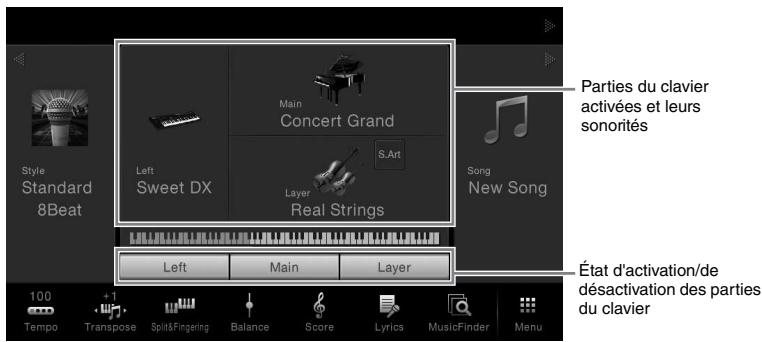
1-2 Touchez la sonorité de la partie souhaitée pour appeler l'écran Voice Selection.
Note
Vous pouvez également reproduire uniquement la partie Layer en désactivant la partie Main.
Note
Il est possible de modifier le point de partage (page 45).
Note
Les réglages de sonorité peuvent être mémorisés dans la mémoire de registration (page 78).
Utilisation des touches du panneau
1-1 Pour sélectionner la partie du clavier, appuyez à plusieurs reprises sur la touche VOICE [MAIN/LAYER/LEFT] jusqu'à ce que le témoin de la partie voulue s'allume.
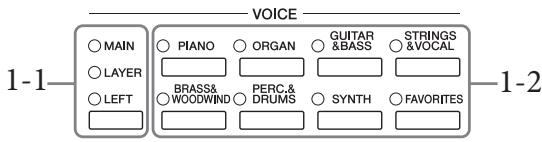
1-2 Appuyez sur la touche de la catégorie VOICE souhaitée pour appeler l'écran Voice Selection.
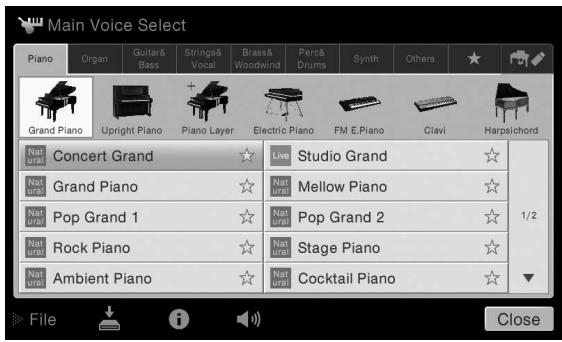
Pour écouter les caractéristiques des sonorités :
Touchez (Démo) pour lancer la reproduction de démonstration de la sonorité sélectionnée. Touchez à nouveau (Démo) pour arrêter la reproduction. Touchez (Informations) pour appeler la fenêtre Voice Information (Informations sur les sonorités), qui peut ne pas être disponible selon la sonorité sélectionnée.
Vérifiez que la partie souhaitée du clavier est activée.
La partie du clavier peut être activée ou désactivée comme indiqué à l'étape 1-1 de la section « Utilisation de l'écran » ci-dessus.

Note
Vous pouvez sélectionner des sonorités pour les parties Main et Layer simplement en utilisant les touches de sélection de la catégorie Voice. Appuyez sur une des touches de sélection de la catégorie Voice tout en maintenant une autre enfoncée. La sonorité correspondant à la première touche enfoncée est affectée à la partie Main et celle de la deuxième touche à la partie Layer.
Note
Pour plus d'informations sur les sonorités de l'onglet « Others » (Autres), reportez-vous au Manuel de référence disponible sur le site Web.
Note
Vous pouvez également lancer la démo en touchant l'icône Demo qui apparaît dans la fenêtre Information.
Caractéristiques des sonorités
L'icône représentant la caractéristique qui définit une sonorité s'affiche à gauche de chaque nom de sonorité dans l'écran Voice Selection.

Concert Guitar

Il existe différentes caractéristiques de sonorité. Seules les caractéristiques suivantes sont toutefois traitées dans ce manuel. Pour obtenir des explications détaillées, reportez-vous au Manuel de référence disponible sur le site Web.
- S Art / S 2 : sonorités Super Articulation (SA, SA2) En musique, le terme « articulation » fait généralement référence à la transition ou à la continuité entre les notes. Cette articulation se reflète souvent dans des techniques de jeu spécifiques, telles que le staccato, le legato et la liaison. Pour plus de précisions, reportez-vous à la page 46.
- Organ Flutes : sonorités d'orgue à tuyaux.
Vous permettent de recréer toutes les sonorités d'un orgue traditionnel en ajustant la longueur en pieds des flûtes et les sons de percussion, comme sur un orgue classique. Pour plus de précisions, reportez-vous à la page 47. - Drums / Live Drums : sonorités de batterie. - SFX / Live SFX : sonorités SFX.
Vous permettent de jouer au clavier divers instruments de percussion et de batterie ou des sonorités SFX (effets sonores). Pour plus de détails, reportez-vous à la liste des affectations batterie/touche disponible dans la liste des données fournie à part.
Appel des réglages de piano par défaut (Piano Reset)
À la mise sous tension, la sonorité est définie sur « Concert Grand », ce qui vous permet d'utiliser l'instrument en tant que piano sur toute la plage du clavier. Peu importe les réglages effectués depuis le panneau, vous pouvez appeler instantanément ces réglages par défaut.
1. Maintenez la touche [PIANO ROOM] enfoncée pendant au moins deux secondes. Un message apparaît à l'écran. 2. Touchez [Reset] pour appeler les réglages de piano par défaut.
Note
- Les sonorités SA et SA2 sont uniquement compatibles avec les modèles sur lesquels ces types de sonorités sont installés. Les données de morceau ou de style créées sur l'instrument à l'aide de ces sonorités ne sont pas reproduites correctement sur d'autres instruments. Le son des sonorités SA et SA2 change en fonction de la plage du clavier, de la vélocité, du toucher, etc. Par conséquent, si vous activez un effet Keyboard Harmony ou modifiez le réglage de transposition ou les réglages de sonorité, vous risquez d'obtenir un son inattendu non souhaité.
- Les caractéristiques des sonorités SA2 (réglage du vibrato par défaut et effets d'articulation mis en œuvre via les pédales) s'appliquent aux performances en temps réel. Il est toutefois possible que ces effets ne soient pas intégralement produits lors de l'exécution d'un morceau enregistré à l'aide de sonorités SA2.
Détermination du point de partage
La touche qui divise le clavier en deux ou trois zones est appelée « point de partage ». Il existe deux types de point de partage : le « point de partage gauche » et le « point de partage du style ». Le « point de partage gauche » divise le clavier en zone de sonorité gauche et zone de sonorité principale, tandis que le « point de partage du style » divise le clavier en zone d'accords et zone de sonorité principale ou gauche. Bien que les deux points de partage se trouvent par défaut sur la même touche (F#2), vous pouvez aussi les régler individuellement (comme indiqué).
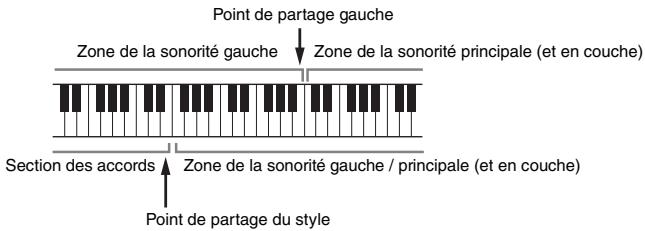
1 Appelez la fenêtre Split Point/Fingering (Point de partage/Doigté) : [Menu] → [Split&Fingering].
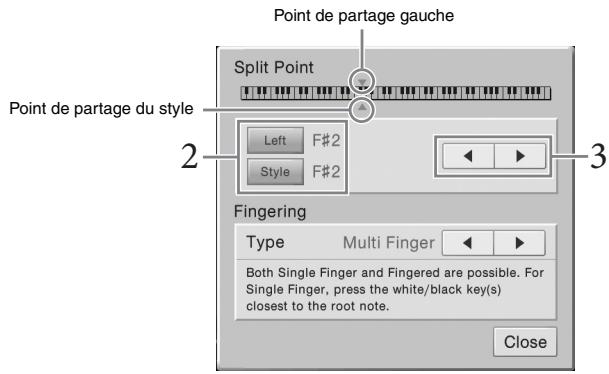
2 Touchez [Left] ou [Style] pour l'activer.
Pour définir les deux points de partage sur la même touche, activez-les tous les deux.
3 Touchez [◁] / [▷] pour sélectionner la touche à définir comme point de partage.
Vous pouvez également définir le point de partage en appuyant sur la touche correspondante tout en maintenant votre doigt sur l'illustration du clavier affichée à l'écran.
Note
Vous pouvez également appeler la fenêtre Split Point/Fingering en maintenant votre doigt sur l'illustration du clavier sur l'écran Home.
Note
Le point de partage gauche ne peut pas être inférieur au point de partage du style.
Reproduction de sonorités Super Articulation
Les (sonorités SA et sonorités SA2) vous permettent de créer des expressions musicales subtiles et très réalistes, simplement en fonction de la manière dont vous jouez.
Les sonorités SA offrent de nombreux avantages grâce à des possibilités de jeu très importantes et à un contrôle expressif en temps réel.
Exemple : sonorité de saxophone
Si vous jouez un C (do), puis un D (ré) adjacent de manière très legato, vous obtiendrez un changement de note homogène, comme si le saxophoniste les jouait dans un même souffle.
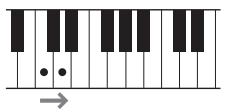
Exemple : sonorité de guitare
Si vous jouez un Do et maintenez la note, puis appuyez sur la pédale gauche, la hauteur de la note passera du Do au Ré, de la même façon que si un guitariste jouait une note martelée.
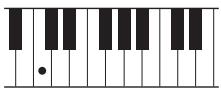
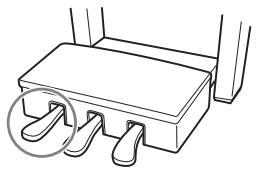
Sonorités SA2 (uniquement pour le CVP-609)
La technologie AEM exclusive de Yamaha a été adoptée pour les sonorités d'instruments à vent et de violon (sonorités Violin). Il s'agit d'une technologie mettant en œuvre des échantillons détaillés de diverses techniques expressives spéciales utilisées sur ces instruments pour faire glisser les notes ou varier leur hauteur, « regrouper » des notes différentes ou ajouter des nuances expressives à la fin d'une note, par exemple.
Exemple : sonorité de clarinette
Si Do enfoncée et jouez le Si bémol au-dessus, vous entendrez un glissando jusqu'au Si bémol.
Certains effets de « désactivation de note » sont également produits automatiquement lorsque enfoncée pendant un certain temps.
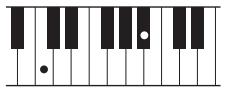
Ajout d'effets d'articulation au moyen de la pédale
Lorsque vous affectez une sonorité SA ou SA2 à la partie Main, les fonctions associées aux pédales du centre et de gauche s'inversent pour contrôler les effets d'articulation. Le fait d'appuyer sur une pédale vous permet de déclencher des effets de jeu indépendamment de votre jeu au clavier. Par exemple, l'activation d'une pédale pour une sonorité de saxophone produit des bruits de souffle ou de touche, alors que l'utilisation d'une pédale correspondant à une sonorité de guitare permet d'émettre des bruits de frette ou de tapotement sur la caisse de résonance. Vous avez ainsi la possibilité d'émailler votre performance de tels effets.
Lorsqu'une sonorité SA2 est sélectionnée (CVP-609), appuyez sur la pédale tout en jouant ou en relâchant les notes pour ajouter des effets d'articulation tels que des augmentations ou des diminutions de hauteur de ton, des effets glissando ou des effets Brass Fall, etc.
Pour obtenir des instructions de performance pour certaines sonorités, vous pouvez appeler la fenêtre Information de la sonorité SA ou SA2 sélectionnée en touchant l'icône [S. Art] ou [S. Art2] qui apparaît en haut à droite du nom de la sonorité dans l'écran Home.
Note
La technologie AEM simule naturellement le son des instruments acoustiques en liant de manière homogène les échantillons de son les plus appropriés, sélectionnés en temps réel à partir de la base de données pendant la performance.
Note
- z le paramètre Depend On Main Voice (Sonorité liée à la sonorité principale) via [Menu] → [Assignable] → [Pedal] → [Depend On Main Voice].
- ôler les effets d'articulation au moyen des touches au lieu des pédales.
Création de sonorités Organ Flutes (Flûtes d'orgue) originales
L'instrument utilise une technologie numérique avancée pour recréer le son légendaire des orgues traditionnels. Tout comme sur un orgue traditionnel, vous pouvez créer votre propre son en augmentant ou en diminuant la longueur en pieds des flûtes. La sonorité créée peut être sauvegardée sous forme de fichier en vue d'un rappel ultérieur.
Dans l'écran Voice Selection, sélectionnez la sonorité Organ Flutes souhaitée.
Touchez l'onglet [Organ Flutes] (Flûtes d'orgue) dans la catégorie [Organ] (Orgue), puis sélectionnez la sonorité d'orgue voulue.
Faites glisser les curseurs de longueur en pieds pour ajuster les réglages de longueur en pieds.
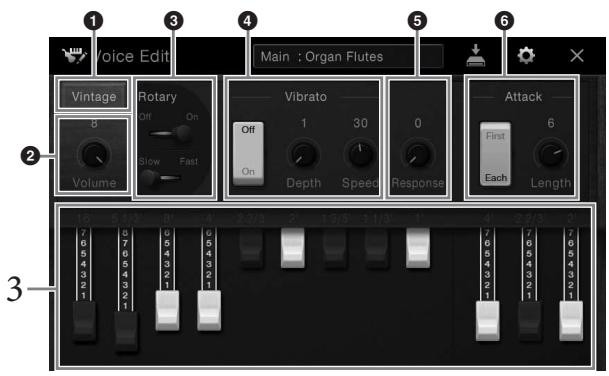
Si vous le souhaitez, vous pouvez sélectionner le type d'orgue et modifier les réglages tels que le haut-parleur tournant et le vibrato.
| 1 | Type d'argue | Sécífie le type de génération de sons d'argue à simuler. |
| 2 | Volume | Détermine le volume du son général des flûtes d'argue. |
| 3 | Rotary Speaker (Haut-parleur rotatif) | Fait basculer la vitesse de rotation du haut-parleur entre « Slow » (Lent) et « Fast » (Rapide). Ce paramètre est disponible lorsqu'un type d'effet de la catégorie ROTARY SP est sélectionné. |
| 4 | Vibrato | Active ou désactive le vibrato et vous permit de régler la profondeur et la vitesse du vibrato. |
| 5 | Response (Réponse) | Règle la vitesse de réponse des portions d'attaque et de relâchement du son. |
| 6 | Attack (Attaque) | Permet de basculer entre deux modes d'attaque différents : First (Premier) et Each (Chacun), et déterminée la longueur du son d'attaque. |
Touchez (Sauvegarder) et sauvegardez la sonorité d'orgue créée.
Pour obtenir des instructions sur la sauvegarde, reportez-vous à la page 29.
Note
Le terme « footage » (longueur en pieds) fait référence à la génération de sons des orgues à tuyaux traditionnels, dans lesquels le son est généré par des tuyaux de différentes longueurs (en pieds).
Note
Outre les sonorités de flûtes d'orgue, vous pouvez modifier d'autres sonorités en appelant l'écran Voice Edit (Édition de sonorité) après avoir sélectionné la sonorité voulue. Pour plus de précisions, reportez-vous au Manuel de référence disponible sur le site Web.
Note
Vous pouvez également appliquer des effets et des réglages d'égalisation. Pour plus de précisions, reportez-vous au Manuel de référence disponible sur le site Web.
Avis
Les réglages seront perdus si vous sélectionnez une nouvelle sonorité ou si vous mettez l'instrument hors tension sans avoir exécuté l'opération de sauvegarde.
Cet instrument propose un éventail d'accompagnements et de motifs rythmiques (appelés « styles ») dans une variété de genres musicaux différents, dont la pop, le jazz, etc. Chaque style possède une fonction Auto Accompaniment (Accompagnement automatique) qui vous permet de déclencher la reproduction de l'accompagnement automatique simplement en interprétant des « accords » de la main gauche. Cette technique vous permet de recréer le son de tout un orchestre, même en étant seul.
Jeu avec style d'accompagnement
Essayez un style d'accompagnement avec le morceau suivant. Dès que vous aurez compris comment utiliser le style, essayez d'autres morceaux en utilisant différents styles.
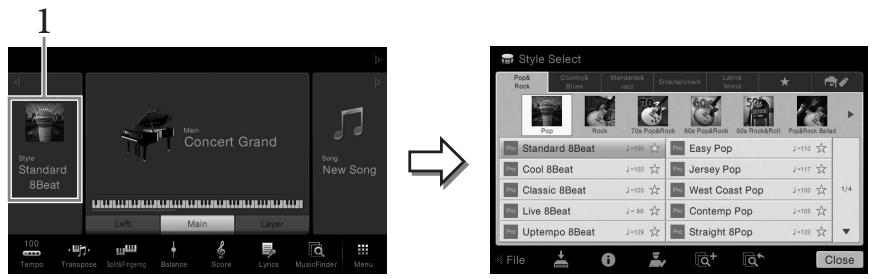
Touchez le style voulu.
Pour les besoins de l'exemple de partition ci-dessus, touchez la catégorie [Country & Blues], puis [Modern Country] et enfin [Country 8Beat]. Vous pouvez également sélectionner la catégorie de style en appuyant sur une des touches STYLE.
Assurez-vous que la touche STYLE CONTROL [ACMP ON/OFF] est activée.
Lorsqu'elle est activée, la partie à main gauche du clavier peut être utilisée en tant que section des accords. Les accords qui y sont joués sont alors automatiquement détectés et utilisés comme base pour un accompagnement entièrement automatique avec le style sélectionné.
![YAMAHA CVP-609/605 - Assurez-vous que la touche STYLE CONTROL [ACMP ON/OFF] est activée. - 1](/content/2020/04/115241/images/ed9b64493bb75e1c830ef3632e140bdb894a8cc8193c50db4fafe2548b82c3bb.jpg)
Retournez dans l'écran Home, touchez [+] en haut à gauche pour développer la zone Style, puis touchez [?] (Début synchronisé) pour activer la fonction Sync Start (Début synchronisé).
![YAMAHA CVP-609/605 - Retournez dans l'écran Home, touchez [+] en haut à gauche pour développer la zone Style, puis touchez [?] (Début synchronisé) pour activer la fonction Sync Start (Début synchronisé). - 1](/content/2020/04/115241/images/9215a2e3ae42488e8c0d5ed5fe3366540ed9ed7bdd9785c7cbf76e531dbe40b5.jpg)
À cette étape et aux suivantes, il est possible de contrôler la zone Style de l'écran Home au moyen des touches STYLE CONTROL (page 50).
Interprétez un accord de la main gauche afin de lancer le style sélectionné.
En vous référant à la partition à la page 48, jouez des accords de la main gauche et une mélodie de la main droite.

Touchez [▶/■] (Début/Arrêt) pour arrêter la reproduction du style.
Vous pouvez également arrêter la reproduction en touchant une des touches ENDING [I] - [III] à l'emplacement « Coda » de la notation (page 48).
Caractéristiques du style
Le type de style et les caractéristiques qui le définissent sont indiqués par l'icône de style présélectionné (telle que Pro et Session). Pour plus de précisions, reportez-vous au Manuel de référence disponible sur le site Web.

Un style est constitué de huit parties (canaux) : rythme, basse, etc. Vous pouvez ajouter des variations et modifier le rythme d'un style en activant ou désactivant des canaux de façon sélective, ou en modifiant les sonorités (page 83).
Note
Le point de partage peut être modifié selon les besoins (page 45).
Compatibilité des fichiers de style
Cet instrument utilise le format de fichier SFF GE (page 9).
Les fichiers SFF existants peuvent être lus par cet instrument, mais ils sont convertis au format SFF GE lors de leur enregistrement (ou de leur copie) sur
Gardez à l'esprit que les fichiers enregistrés ne pourront être lus que sur des instruments compatibles avec le format SFF GE.
Opérations de commande du style
Pour effectuer ces opérations, utilisez les touches à l'écran appelées en touchant [▶] dans la zone Style de l'écran Home ou les touches STYLE CONTROL.
Écran Home
Tandis que le style est à l'arrêt, commandez du style.
Tandis que le style est en cours de reproduction, commande du style.
Titre corrigé : Touches Style Control

Les touches [ACMP ON/OFF], [AUTO FILL IN] et [SYNC STOP] peuvent uniquement être commandées au moyen des touches du panneau.
Pour lancer/arrêter la reproduction
Démarre la reproduction de la partie rythmique du style actuel. Pour arrêter la reproduction, appuyez à nouveau sur cette touche.
Reproduction simultanée du rythme et de l'accompagnement automatique
Si vous activez la touche [ACMP ON/OFF], la partie rythmique et peuvent tous deux être reproduits lorsque vous jouez des accords dans la section des accords pendan .
Cette touche me en « attente ». L'exécution du style démarre dès que vous jouez un accord de la main gauche (touche [ACMP ON/OFF] activée) ou appuyez sur une note du clavier (touche [ACMP ON/OFF] désactivée). Appuyez sur cette touche au cours de la reproduction du style pour interrompre le style et le mettre en « attente ».
Touche [SYNC STOP] (Arrêt synchronisé)
Vous pouvez démarrer et arrêter le style à tout moment. Il vous suffit d'enfoncer ou de relâcher les touches dans la section des accords du clavier. Vérifiez que la touche [ACMP ON/OFF] est activée, appuyez sur la touche [SYNC STOP], puis jouez au clavier.
![YAMAHA CVP-609/605 - Touche [SYNC STOP] (Arrêt synchronisé) - 1](/content/2020/04/115241/images/451ed12ad8e6a9a0cf1318692fe21e6105a06390892beecd8871b7b201422538.jpg)
![YAMAHA CVP-609/605 - Touche [SYNC STOP] (Arrêt synchronisé) - 2](/content/2020/04/115241/images/c2fac6a9e2cda7ee0ee59bf9b7771f059c426a679c4bcbce7d5395f3923ba391.jpg)
Note
Pour obtenir des instructions sur le réglage du tempo, reportez-vous à la page 36.
Note
Le rythme ne s'entend pas pour certains styles. Si vous devez utiliser l'un de ceux-ci, vérifiez au préalable que la touche [ACMP ON/OFF] est activée.
Note
Lorsque le type de doigté (page 55) est réglé sur « Full Keyboard » (Clavier complet) ou « AI Full Keyboard » (Clavier complet IA), la fonction Sync Stop ne peut pas être activée.
L'instrument dispose de trois sections Intro différentes qui vous permettent d'ajouter une introduction avant le début de la reproduction du style. Après avoir appuyé sur (ou touché) une des touches INTRO [I] - [III], lancez la reproduction du style. À la fin de l'introduction, la reproduction du style passe automatiquement à la section principale.
L'instrument possède trois sections Ending différentes qui vous permettent d'ajouter une coda avant l'arrêt de . Lorsque vous appuyez sur une des touches ENDING [I] - [III] pendant la reproduction d'un style, celle-ci s'interrompt automatiquement après la coda. Vous pouvez ralentir progressivement la coda (ritardando) en appuyant à nouveau sur la même touche ENDING, tandis que la coda est en cours de reproduction.
Modification des variations (sections) durant la reproduction du style
Chaque style possède quatre sections principales, quatre sections de variation rythmique et une section de cassure. L'utilisation de ces sections à bon escient vous permet de rendre votre performance plus dynamique et professionnelle. Vous pouvez changer de section à votre guise .
Main variation [A] - [D]
Appuyez sur une des touches MAIN VARIATION [A] - [D] pour sélectionner la section principale de votre choix (la touche correspondante s'allume en rouge). Chacune correspond à un motif d'accompagnement de quelques mesures, joué indéfiniment. Appuyez à nouveau sur la touche MAIN VARIATION sélectionnée pour conserver la même section mais jouer un motif de variation rythmique approprié qui pimentera le rythme et interrompra la répétition.
![YAMAHA CVP-609/605 - Main variation [A] - [D] - 1](/content/2020/04/115241/images/44a680aff9a2cc2c51a27670a5e44313e94de7d334bb099def3a4cfe1333986e.jpg)
Fonction auto fill (variation auto)
Lorsque la touche [AUTO FILL] (Variation automatique) est activée, appuyez sur une des touches Main [A] à [D] pendant la reproduction automatique de la section de variation rythmique.
Cette touche vous permet d'introduire des cassures dynamiques dans le rythme de l'accompagnement. Appuyez sur cette touche pendant la reproduction du style. À la fin du motif de cassure d'une mesure, la reproduction du style passe automatiquement à la section principale.
À propos de l'état des voyants des touches de section (INTRO/MAIN/VARIATION/BREAK/ENDING)
- Rouge : la section est actuellement sélectionnée.
- Rouge (clignotant) : la section sera reproduit ement sélectionnée.
- Les voyants des touches Main [A] - [D] clignotent également en rouge.
- Vert : la section contient des données mais n'est pas sélectionnée pour l'instant.
- Éteint : la section ne contient pas de données et ne peut pas être reproduite.
Note
Lorsque vous sélectionnez INTRO [I] ou [I], vous devez jouer des accords dans la section des accords pour jouer la section Intro dans son intégralité.
Note
Si vous appuyez sur la touche ENDING [1] pendant la reproduction du style, une variation rythmique est automatiquement jouée avant la fin de ENDING [1].
Appel des réglages de panneau correspondant au style actuel (One Touch Setting (Présélection immédiate))
La fonction One Touch Setting est une fonctionnalité performante et bien pratique car elle permet d'appeler automatiquement, à l'aide d'une seule touche, les réglages de panneau les plus appropriés (sonorités ou effets, etc.) pour le style sélectionné. Si vous avez déjà choisi le style que vous souhaitez utiliser, vous pouvez demander à la fonction One Touch Setting de sélectionner automatiquement la sonorité qui convient à ce style.
Appuyez sur une des touches One Touch Setting [1] - [4].
Cette opération ne permet pas seulement d'appeler instantanément tous les réglages (sonorités, effets, etc.) correspondant au style actuellement sélectionné, mais aussi d'activer automatiquement les fonctions ACPIP (Accompagnement) et SYNC START, de manière à ce que vous puissiez lancer directement la reproduction du style.
![YAMAHA CVP-609/605 - Appuyez sur une des touches One Touch Setting [1] - [4]. - 1](/content/2020/04/115241/images/228abcf84a90dce68212cabe4d1d1d675a89357e3af3f0b7bd7764ed1d934da2.jpg)
Vérification du contenu des configurations One Touch Setting
Dans l'écran Style Selection, touchez (Informations) pour afficher la fenêtre Information qui affiche les sonorités affectées aux touches ONE TOUCH SETTING [1] - [4] du style actuel. Vous pouvez également appeler les réglages souhaités en touchant directement une des touches One Touch Settings 1 à 4 dans la fenêtre Information.
Dès que vous jouez un accord de la main gauche, le style sélectionné démarre.
Chaque style possède quatre configurations One Touch Setting. Appuyez sur une autre touche ONE TOUCH SETTING [1] - [4] pour tester d'autres configurations.
Modification automatique des présélections immédiates avec les sections principales
La fonction OTS (One Touch Setting) Link (Liaison OTS) vous permet de modifier automatiquement la présélection immédiate quand vous sélectionnez une section principale différente (A - D). Les sections principales A, B, C et D correspondent respectivement aux 1, 2, 3 et 4. Pour utiliser la fonction OTS Link, appuyez sur la touche [OTS LINK].
Note
La couleur grise pour un nom de sonorité indique que la partie de la sonorité correspondante est actuellement désactivée.
Note
Vous pouvez modifier la synchronisation des changements de préselections immédiates à l'aide des touches MAIN VARIATION [A] - [D]. Pour ce faire, touchez [Menu] → [StyleSetting] → [Setting], puis définissez le paramètre OTS Link Timing (Synchronisation de la liaison OTS). Pour plus de précisions, reportez-vous au Manuel de référence disponible sur le site Web.
Mémorisation des réglages d'origine dans une présélection immédiate
Vous pouvez enregistrer vos réglages de panneau édiate. La nouvelle préselection immédiate créée sera enregistrée dans l'onglet User en tant que style utilisateur et vous pourrez l'appeler en tant que partie du fichier de style.
1. Sélectionnez le style souhaité pour mémoriser votre pré-sélection immédiate. 2. Effectuez les réglages de panneau souhaités, notamment pour les sonorités et les effets. 3. Appuyez sur la touche [MEMORY] de la section REGISTRATION MEMORY.
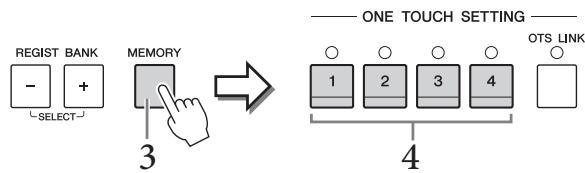
4 Appuyez sur une des touches ONE TOUCH SETTING [1] à [4].
Un message vous invitant à sauvegarder les réglages du panneau s'affiche.
5. Touchez [Yes] pour appeler l'écran Style Selection et sauvegarder vos données, puis enregistrez les réglages en cours en tant que style utilisateur.
Pour obtenir des instructions sur la sauvegarde, reportez-vous à la page 29.
Recherche de morceaux adaptés au style actuel
Vous pouvez rechercher les œuvres musicales et les morceaux mieux adaptés au style en cours au moyen des enregistrements Music Finder (page 74). Vous pouvez appeler automatiquement les réglages appropriés comme la sonorité, l'effet et la pédale en sélectionnant l'œuvre musicale souhaitée.
1. Sélectionnez le style souhaité (étapes 1 à 2 à la page 48). 2. Dans l'écran Style Selection, touchez (Rechercher).
Les œuvres musicales susceptibles d'être jouées avec le style actuel s'affichent à l'écran.
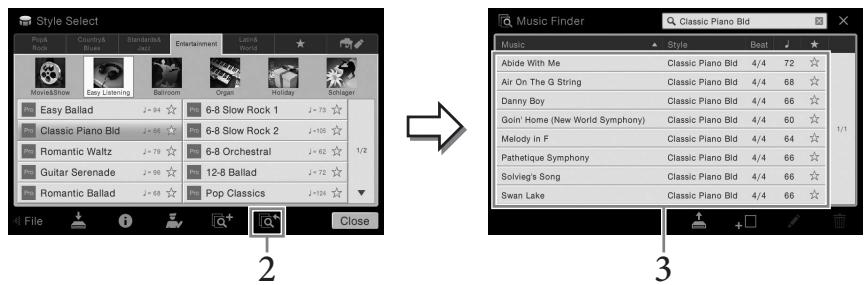
Sélectionnez l'œuvre musicale voulue.
Les réglages du panneau et les adaptations à l'oeuvre musicale sont appelés.
Note
Pour annuler cette opération, touchez [No].
Avis
La présélection immédiate mémorisée sera perdue si vous basculez vers un autre style ou si vous mettez l'instrument hors tension sans avoir exécuté l'opération de sauvegarde.
Note
Avant de suivre ces instructions, nous vous conseillons d'importer des enregistrements Music Finder (page 74).
Note
Pour quitter cet état, touchez [Cancel].
Note
Selon le style sélectionné, il est possible qu'aucun enregistrement ne soit disponible.
Appel de styles optimaux pour votre performance (Style Recommender)
Cette fonction pratique vous recommande les styles les mieux adaptés au morceau à exécuter, en fonction du rythme que vous jouez sur une ou deux mesures.
Dans l'écran Style Selection, touchez (Recommandeur) pour appeler l'écran Style Recommender.

2-1
Le clavier est divisé en deux sections (au niveau de la touche B0) comme indiqué ci-dessous. Les instruments de batterie (grosse caisse, caisse claire et cymbale charleston) sont affectés à la section à main gauche et le son de piano à la section à main droite.
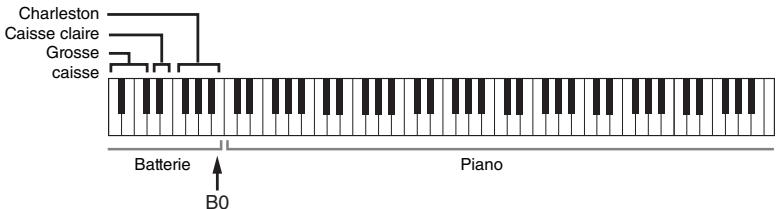
Touchez [Start] (Début) pour lancer le métronome, qui indique que la fonction Style Recommender est utilisée.
Selon les besoins, utilisez les touches TEMPO [-] / [+] ou la touche [TAP] pour ajuster le tempo et les touches [◄] / [►] à l'écran pour sélectionner le temps.
2-2 Jouez le rythme souhaité dans la section Batterie ou Piano sur une ou deux mesures, en suivant le métronome.
La synchronisation de votre jeu au clavier est analysée sur plusieurs secondes, puis la reproduction du style le plus approprié commence. Les autres styles recommandés sont quant à eux répertoriés dans une liste à l'écran.
Example 1:
Interprétez le rythme suivant dans la section Piano du clavier.

Il est possible que Bossa Nova ou des styles similaires soient répertoriés à l'écran.
Example 2:
Interprétez le rythme suivant dans la section Batterie du clavier.

Il est possible que des styles à 8 temps ou des styles similaires soient répertoriés à l'écran.
Note
Pour annuler l'opération, touchez [Cancel].
Note
L'instrument analyse uniquement la synchronisation de votre jeu au clavier.
La force de votre frappe, la longueur pendant laquelle vous tenez la note et la hauteur du son en eux-mêmes sont ignorés.
Sélectionnez le style voulu dans la liste.
Écoutez les styles recommandés en changeant de sections (page 51), en jouant des accords dans la section Piano et en ajustant le tempo (page 36). Si le style appelé ne correspond pas au morceau à exécuter, touchez [Retry] (Réessayer), puis revenez à l'étape 2.
4 Lorsque vous avez trouvé un style qui vous convient, touchez [OK] pour quitter l'écran Style Recommender. 5 Jouez au clavier en accompagnement du style que vous venez de découvrir.
Modification du type de doigté d'accords
En modifiant le , vous pouvez automatiquement produire l'accompagnement approprié, même si vous n'appuyez pas sur toutes les notes constituant l'accord en question. Sept types sont disponibles.
1 Appelez la fenêtre Split Point/Fingering : [Menu] → [Split & Fingering].
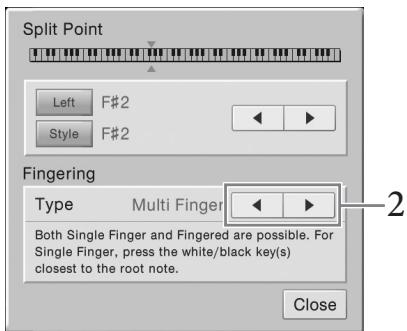
2 Touchez [] / [] pour sélectionner le type de doigté souhaité.
| Single Finger (À un doigt) | Vous permet de jourer facilement des accords dans la plage d'accompagnement du clavier en utilisant un, deux ou trois doigs. Ce type de doigté est uniquement disponible pour la reproduction du style. C Cm C7 Cm7 D Df Dg Dg2 Dg3 Dg4 Dg5 Dg6 Dg7 Dg8 Dg9 Dg10 Dg11 Dg12 Dg13 Dg14 Dg15 Dg16 Dg17 Dg18 Dg19 Dg20 Dg21 Dg22 Dg23 Dg24 Dg25 Dg26 Dg27 Dg28 Dg29 Dg30 Dg31 Dg32 Dg33 Dg34 Dg35 Dg36 Dg37 Dg38 Dg39 Dg40 Dg41 Dg42 Dg43 Dg44 Dg45 Dg46 Dg47 Dg48 Dg49 Dg50 Dg51 Dg52 Dg53 Dg54 Dg55 Dg56 Dg57 Dg58 Dg59 Dg60 Dg61 Dg62 Dg63 Dg64 Dg65 Dg66 Dg67 Dg68 Dg69 Dg70 Dg71 Dg72 Dg73 Dg74 Dg75 Dg76 Dg77 Dg78 Dg79 Dg80 Dg81 Dg82 Dg83 Dg84 Dg85 Dg86 Dg87 Dg88 Dg89 Dg90 Dg91 Dg92 Dg93 Dg94 Dg95 Dg96 Dg97 Dg98 Dg99 Dg100 Dg101 Dg102 Dg103 Dg104 Dg105 Dg106 Dg107 Dg108 Dg109 Dg110 Dg111 Dg112 Dg113 Dg114 Dg115 Dg116 Dg117 Dg118 Dg119 Dg120 Dg121 Dg122 Dg123 Dg124 Dg125 Dg126 Dg127 Dg128 Dg129 Dg130 Dg131 Dg132 Dg133 Dg134 Dg135 Dg136 Dg137 Dg138 Dg139 Dg140 Dg141 Dg142 Dg143 Dg144 Dg145 Dg146 Dg147 Dg148 Dg149 Dg150 Dg151 Dg152 Dg153 Dg154 Dg155 Dg156 Dg157 Dg158 Dg159 Dg160 Dg161 Dg162 Dg163 Dg164 Dg165 Dg166 Dg167 Dg168 Dg169 Dg170 Dg171 Dg172 Dg173 Dg174 Dg175 Dg176 Dg177 Dg178 Dg179 Dg180 Dg181 Dg182 Dg183 Dg184 Dg185 Dg186 Dg187 Dg188 Dg189 Dg190 Dg191 Dg192 Dg193 Dg194 Dg195 Dg196 Dg197 Dg198 Dg199 Dg200 Dg201 Dg202 Dg203 Dg204 Dg205 Dg206 Dg207 Dg208 Dg209 Dg210 Dg211 Dg212 Dg213 Dg214 Dg215 Dg216 Dg217 Dg218 Dg219 Dg220 Dg221 Dg222 Dg223 Dg224 Dg225 Dg226 Dg227 Dg228 Dg229 Dg230 Dg231 Dg232 Dg233 Dg234 Dg235 Dg236 Dg237 Dg238 Dg239 Dg240 Dg241 Dg242 Dg243 Dg244 Dg245 Dg246 Dg247 Dg248 Dg249 Dg250 Dg251 Dg252 Dg253 Dg254 Dg255 Dg256 Dg257 Dg258 Dg259 Dg260 Dg261 Dg262 Dg263 Dg264 Dg265 Dg266 Dg267 Dg268 Dg269 Dg270 Dg271 Dg272 Dg273 Dg274 Dg275 Dg276 Dg277 Dg278 Dg279 Dg280 Dg281 Dg282 Dg283 Dg284 Dg285 Dg286 Dg287 Dg288 Dg289 Dg290 Dg291 Dg292 Dg293 Dg294 Dg295 Dg296 Dg297 Dg298 Dg299 Dg300 Dg301 Dg302 Dg303 Dg304 Dg305 Dg306 Dg307 Dg308 Dg309 Dg310 Dg311 Dg312 Dg313 Dg314 Dg315 Dg316 Dg317 Dg318 Dg319 Dg320 Dg321 Dg322 Dg323 Dg324 Dg325 Dg326 Dg327 Dg328 Dg329 Dg330 Dg331 Dg332 Dg333 Dg334 Dg335 Dg336 Dg337 Dg338 Dg339 Dg340 Dg341 Dg342 Dg343 Dg344 Dg345 Dg346 Dg347 Dg348 Dg349 Dg350 Dg351 Dg352 Dg353 Dg354 Dg355 Dg356 Dg357 Dg358 Dg359 Dg360 Dg361 Dg362 Dg363 Dg364 Dg365 Dg366 Dg367 Dg368 Dg369 Dg370 Dg371 Dg372 Dg373 Dg374 Dg375 Dg376 Dg377 Dg378 Dg379 Dg380 Dg381 Dg382 Dg383 Dg384 Dg385 Dg386 Dg387 Dg388 Dg389 Dg390 Dg391 Dg392 Dg393 Dg394 Dg395 Dg396 Dg397 Dg398 Dg399 Dg400 Dg401 Dg402 Dg403 Dg404 Dg405 Dg406 Dg407 Dg408 Dg409 Dg410 Dg411 Dg412 Dg413 Dg414 Dg415 Dg416 Dg417 Dg418 Dg419 Dg420 Dg421 Dg422 Dg423 Dg424 Dg425 Dg426 Dg427 Dg428 Dg429 Dg430 Dg431 Dg432 Dg433 Dg434 Dg435 Dg436 Dg437 Dg438 Dg439 Dg440 Dg441 Dg442 Dg443 Dg444 Dg445 Dg446 Dg447 Dg448 Dg449 Dg450 Dg451 Dg452 Dg453 Dg454 Dg455 Dg456 Dg457 Dg458 Dg459 Dg460 Dg461 Dg462 Dg463 Dg464 Dg465 Dg466 Dg467 Dg468 Dg469 Dg470 Dg471 Dg472 Dg473 Dg474 Dg475 Dg476 Dg477 Dg478 Dg479 Dg480 Dg481 Dg482 Dg483 Dg484 Dg485 Dg486 Dg487 Dg488 Dg489 Dg490 Dg491 Dg492 Dg493 Dg494 Dg495 Dg496 Dg497 Dg498 Dg499 Dg500 Dg501 Dg502 Dg503 Dg504 Dg505 Dg506 Dg507 Dg508 Dg509 Dg510 Dg511 Dg512 Dg513 Dg514 Dg515 Dg516 Dg517 Dg518 Dg519 Dg520 Dg521 Dg522 Dg523 Dg524 Dg525 Dg526 Dg527 Dg528 Dg529 Dg530 Dg531 Dg532 Dg533 Dg534 Dg535 Dg536 Dg537 Dg538 Dg539 Dg540 Dg541 Dg542 Dg543 Dg544 Dg545 Dg546 Dg547 Dg548 Dg549 Dg550 Dg551 Dg552 Dg553 Dg554 Dg555 Dg556 Dg557 Dg558 Dg559 Dg560 Dg561 Dg562 Dg563 Dg564 Dg565 Dg566 Dg567 Dg568 Dg569 Dg570 Dg571 Dg572 Dg573 Dg574 Dg575 Dg576 Dg577 Dg578 Dg579 Dg580 Dg581 Dg582 Dg583 Dg584 Dg585 Dg586 Dg587 Dg588 Dg589 Dg590 Dg591 Dg592 Dg593 Dg594 Dg595 Dg596 Dg597 Dg598 Dg599 Dg600 Dg601 Dg602 Dg603 Dg604 Dg605 Dg606 Dg607 Dg608 Dg609 Dg610 Dg611 Dg612 Dg613 Dg614 Dg615 Dg616 Dg617 Dg618 Dg619 Dg620 Dg621 Dg622 Dg623 Dg624 Dg625 Dg626 Dg627 Dg628 Dg629 Dg630 Dg631 Dg632 Dg633 Dg634 Dg635 Dg636 Dg637 Dg638 Dg639 Dg640 Dg641 Dg642 Dg643 Dg644 Dg645 Dg646 Dg647 Dg648 Dg649 Dg650 Dg651 Dg652 Dg653 Dg654 Dg655 Dg656 Dg657 Dg658 Dg659 Dg660 Dg661 Dg662 Dg663 Dg664 Dg665 Dg666 Dg667 Dg668 Dg669 Dg670 Dg671 Dg672 Dg673 Dg674 Dg675 Dg676 Dg677 Dg678 Dg679 Dg680 Dg681 Dg682 Dg683 Dg684 Dg685 Dg686 Dg687 Dg688 Dg689 Dg690 Dg691 Dg692 Dg693 Dg694 Dg695 Dg696 Dg697 Dg698 Dg699 Dg700 Dg701 Dg702 Dg703 Dg704 Dg705 Dg706 Dg707 Dg708 Dg709 Dg710 Dg711 Dg712 Dg713 Dg714 Dg715 Dg716 Dg717 Dg718 Dg719 Dg720 Dg721 Dg722 Dg723 Dg724 Dg725 Dg726 Dg727 Dg728 Dg729 Dg730 Dg731 Dg732 Dg733 Dg734 Dg735 Dg736 Dg737 Dg738 Dg739 Dg740 Dg741 Dg742 Dg743 Dg744 Dg745 Dg746 Dg747 Dg748 Dg749 Dg750 Dg751 Dg752 Dg753 Dg754 Dg755 Dg756 Dg757 Dg758 Dg759 Dg760 Dg761 Dg762 Dg763 Dg764 Dg765 Dg766 Dg767 Dg768 Dg769 Dg770 Dg771 Dg772 Dg773 Dg774 Dg775 Dg776 Dg777 Dg778 Dg779 Dg780 Dg781 Dg782 Dg783 Dg784 Dg785 Dg786 Dg787 Dg788 Dg789 Dg790 Dg791 Dg792 Dg793 Dg794 Dg795 Dg796 Dg797 Dg798 Dg799 Dg800 Dg801 Dg802 Dg803 Dg804 Dg805 Dg806 Dg807 Dg808 Dg809 Dg810 Dg811 Dg812 Dg813 Dg814 Dg815 Dg816 Dg817 Dg818 Dg819 Dg820 Dg821 Dg822 Dg823 Dg824 Dg825 Dg826 Dg827 Dg828 Dg829 Dg830 Dg831 Dg832 Dg833 Dg834 Dg835 Dg836 Dg837 Dg838 Dg839 Dg840 Dg841 Dg842 Dg843 Dg844 Dg845 Dg846 Dg847 Dg848 Dg849 Dg850 Dg851 Dg852 Dg853 Dg854 Dg855 Dg856 Dg857 Dg858 Dg859 Dg860 Dg861 Dg862 Dg863 Dg864 Dg865 Dg866 Dg867 Dg868 Dg869 Dg870 Dg871 Dg872 Dg873 Dg874 Dg875 Dg876 Dg877 Dg878 Dg879 Dg880 Dg881 Dg882 Dg883 Dg884 Dg885 Dg886 Dg887 Dg888 Dg889 Dg890 Dg891 Dg892 Dg893 Dg894 Dg895 Dg896 Dg897 Dg898 Dg899 Dg900 Dg901 Dg902 Dg903 Dg904 Dg905 Dg906 Dg907 Dg908 Dg909 Dg910 Dg911 Dg912 Dg913 Dg914 Dg915 Dg916 Dg917 Dg918 Dg919 Dg920 Dg921 Dg922 Dg923 Dg924 Dg925 Dg926 Dg927 Dg928 Dg929 Dg930 Dg931 Dg932 Dg933 Dg934 Dg935 Dg936 Dg937 Dg938 Dg939 Dg940 Dg941 Dg942 Dg943 Dg944 Dg945 Dg946 Dg947 Dg948 Dg949 Dg950 Dg951 Dg952 Dg953 Dg954 Dg955 Dg956 Dg957 Dg958 Dg959 Dg960 Dg961 Dg962 Dg963 Dg964 Dg965 Dg966 Dg967 Dg968 Dg969 Dg970 Dg971 Dg972 Dg973 Dg974 Dg975 Dg976 Dg977 Dg978 Dg979 Dg980 Dg981 Dg982 Dg983 Dg984 Dg985 Dg986 Dg987 Dg988 Dg989 Dg990 Dg991 Dg992 Dg993 Dg994 Dg995 Dg996 Dg997 Dg998 Dg999 |
| Multi Finger (À un doigt) | Dédicte automatique des accords dans la plage d'accordement sur la note fondamentale et sur une touche blanche située à sa gauche. Dédicte mineur des accords dans la note fondamentale et sur une touche blanche située à sa gauche. Dédicte mineur des accords dans la note fondamentale et sur une touche blanche située à sa gauche. Dédicte mineur des accords dans la note fondamentale et sur une touche blanche située à sa gauche. Dédicte mineur des accords dans la note fondamentale et sur une touche blanche située à la gauche. Dédicte mineur des accords dans la note fondamentale et sur une touche blanche située à la gauche. Dédicte mineur des accords dans la note fondamentale et sur une touche blanche située à la gauche. Dédicte mineur des accords dans la note fondamentale et sur une touche blanche située à la gauche. Dédicte mineur des accords dans la note fondimentale et sur une touche blanche située à la gauche. Dédicte mineur des accords dans la note fondamentale et sur une touche blanche située à la gauche. Dédicte mineur des accords dans la note fondamentale et sur une touche blanche située à la gauche. Dédicte mineur des accords dans la note fondamentale et sur une touche blanche située à la gauche. DEPÔTÉS : D'ATTACHEMENT DE LA GAOSE DES AIGNISMENTS DE L'ATTACHEMENT DE LA GAOSE DES AIGNISMENTS DE LA GAOSE DES AIGNISMENTS DE LA GAOSE DES AIGNISMENTS DE LA GAOSE DES AIGNISMENTS DE LA GAOSE DES AIGNISMENTS DE LA GAOSE DES AIGNISMENTS DE LA GAOSE DES AIGNISMENTS DE LA GAOSE DES AIGNISMENTS DE LA GAOSE DES AIGNISMENTS DE LA GAOSE DES AIGNISMENTS DE LA GAOSE DES AIGNISMENT DE LA GAOSE DES AIGNISMENT DE LA GAOSE DES AIGNISMENT DE LA GAOSE DES AIGNISMENT DE LA GAOSE DES AIGNISMENT DE LA GAOSE DES AIGNISMENT DE LA GAOSE DES AIGNISMENT DE LA GAOSE DES AIGNISMENT DE LA GAOSE DES AIGNISMENT DE LA GAOSE DES AIGNISMENT DE LA GAOSE DES AIGNISMEN TÉRME DE LA GAOSE DES AIGNISMENT DE LA GAOSE DES AIGNISMENT DE LA GAOSE DES AIGNISMENT DE LA GAOSE DES AIGNISMENT DE LA GAOSE DES AIGNISMENT DE LA GAOSE DES AIGNISMENT DE LA GAOSE DES AIGNISMENT DE LA GAOSE DES AIGNISMENT DE LA GAOSE DES AIGNISMENT DE LA GAOSE DES AIGNISNMENT DE LA GAOSE DES AIGNISNMENT DE LA GAOSE DES AIGNISNMENT DE LA GAOSE DES AIGNISNMENT DE LA GAOSE DES AIGNISNMENT DE LA GAOSE DES AIGNISNMENT DE LA GAOSE DES AIGNISNMENT DE LA GAOSE DES AIGNISNMENT DE LA GAOSE DES AIGNISNMENT DE LA GAOSE DES AIGNISNENT DE LA GAOSE DES AIGNISNENT DE LA GAOSE DES AIGNISNENT DE LA GAOSE DES AIGNISNENT DE LA GAOSE DES AIGNISNENT DE LA GAOSE DES AIGNISNENT DE LA GAOSE DES AIGNISNENT DE LA GAOSE DES AIGNISNENT DE LA GAOSE DES AIGNISNENT DE LA GAOSE DES AIGNISNENT DES AIGNISNENT DES AIGNISNENT DES AIGNISNENT DES AIGNISNENT DES AIGNISNENT DES AIGNISNENT DES AIGNISNENT DES AIGNISNENT DES AIGNISNENT DES AIGNISNENT DES AIGNISNENT DES AIGNISNENT DES AIGNISNENT DES AIGNISNENT DES AIGNISNENT DES AIGNISNENT DES AIGNS NÉTIFS DE LA GAOSE DES AIGNISNNT DES AIGNISNNT DES AIGNISNNT DES AIGNISNNT DES AIGNISNNT DES AIGNISNNT DES AIGNISNNT DES AIGNISNNT DES AIGNISNNT DES AIGNISNNT DES AIGNISNNT DES AIGNISNNT DES AIGNISNNT DES AIGNISNNT DES AIGNISNNT DES AIGNISNNT DES AIGNISNNT DES AIGNS NÉTIFS DE LA GAOSE DES AIGNISNNT DES AIGNISNNT DES AIGNISNNT DES AIGNISNNT DES AIGNISNNT DES AIGNISNNT DES AIGNISNNT DES AIGNISNNT DES AIGNISNNT DES AIGNISNNT DES AIGNISNNT DES AIGNISNNT DES AIGNISNNT DES AIGNISNNT DES A IGNISNNT DES AIGNISNNT DES AIGNISNNT DES AIGNISNNT DES AIGNISNNT DES AIGNISNNT DES AIGNISNNT DES AIGNISNNT DES AIGNISNNT DES AIGNISNNT DES AIGNISNNT DES AIGNISNNT DES AIGNISNNT DES AIGNISNNT DES AIGNISNNT DES AIGNISNNT DES AIGNISNNT Des accords sur la note fondamentale et sur une touche blanche située à sa gauche. Dédicte mineur des accords sur la note fondamentale et sur une touche blanche située à sa gauche. Dédicte mineur des accords sur la note fondamentale et sur une touche blanche située à sa gauche. Dédicte mineur des accords sur la note fondamentale et sur une touche blanche située à sa gauche. Dédicte mineur des accords sur la note fondamentale et sur une touche blanche situation de la gaoise des basées des basées de la gaoise des basées de la gaoise des basées de la gaoise des basées de la gaoise des basées de la gaoise des basées de la gaoise des basées de la gaoise des basées de la gaoise des basées de la gaoise des basées de la gaoise des basées de la gaoise des basées de la gaoise des basées de la gaoise des basées DE LA GAOSE DES AIGNISNNT DES AIGNISNNT DES AIGNISNNT DES AIGNISNNT DES AIGNISNNT DES AIGNISNNT DES AIGNISNNT DES AIGNISNNT DES AIGNISNNT DES AIGNISNNT DES AIGNISNNT DES AIGNISNNT DES AIGNISNNT DES AIGNISNNT DES AIGNISNNT DES AIGNIS NÉTIFS DE LA GAOSE DES AIGNISNNT DES AIGNISNNT DES AIGNISNNT DES AIGNISNNT DES AIGNISNNT DES AIGNISNNT DES AIGNISNNT DES AIGNISNNT DES AIGNISNNT DES AIGNISNNT DES AIGNISNNT DES AIGNISNNT DES AIGNISNNT DES AIGNISNNT DES AIGNISNNT Des accords sur la note fondamentale sur la note fondamentale sur la note fondamentale sur la note fondamentale sur la note fondamentale sur la note fondamentale sur la note fondamentale sur la note fondamentALE sur la note fondamentALE sur la note fondamentALE sur la note fondamentALE sur la note fondamentALE sur la note fondamentALE sur la note fondamentALE sur la note fondamentALE sur la note fondamentALE sur la note fondamentALE sur la note fondamentALE sur la note fondamentALE sur la note fondamentALE sur la note fondamentALE sur la note fondamentALE sur la note fondamentALE sur la note fondamentALE sur la note FondamentALE sur la note fondamentALE sur la note fondamentALE sur la note fondamentALE sur la note fondamentALE sur la note fondamentALE sur la note fondamentALE sur la note fondamentALE sur la note fondamentALE sur la note fondamentALE sur la note fondamentALE sur la note fondamentALE sur la note fondamentALE sur la note fondamentALE sur la note fondamentALE sur la note fondamentALE sur la note fondamentALE sur La GAOSE DES AIGNISNNT DES AIGNISNNT DES AIGNISNNT DES AIGNISNNT DES AIGNISNNT DES AIGNISNNT DES AIGNISNNT DES AIGNISNNT DES AIGNISNNT DES AIGNISNNT DES AIGNISNNT DES AIGNISNNT DES AIGNISNNT DES AIGNISNNT DES AIGNISNNT DES AIGNISNNT Des accords suillus sur la note fondamentale sur la note fondamentale sur la note fondamentale sur la note fondamentale sur la note fondamentale sur la note fondamentale sur la note fondamentALE sur la note fondamentALE sur la note fondamentALE sur la note fondamentALE sur la note fondamentALE sur la note fondamentALE sur la note fondamentALE sur la note fondamentALE sur la note fondamentALE sur la note fondamentALE sur la note FondamentALE sur la note fondamentALE sur la note fondamentALE sur la note fondamentALE sur la note fondamentALE sur la note fondamentALE sur la note FondamentALE sur la note fondamentALE sur la note fondamentALE sur la note fondamentALE sur la note fondamentALE sur la note fondamentALE sur la note fondamentALE sur la note fondamentALE sur la note fondamentALE sur la note fondamentALE sur la note fondamentALE sur La GAOSE DES AIGNISNNT DES AIGNISNNT DES AIGNISNNT DES AIGNISNNT DES AIGNISNNT DES A IGNIS NÉTIFS DE LA GAOSE DES AIGNISNNT DES AIGNISNNT DES AIGNISNNT DES AIGNISNNT DES AIGNISNNT DES AIGNISNNT DES AIGNISNNT DES AIGNISNNT DES AIGNISNNT DES AIGNISNNT DES AIGNISNNT DES AIGNISNNT DES AIGNISNNT DES AIGNISNNT DES AIGNISNCT DES AIGNISNNT DES AIGNISNNT DES AIGNISNNT DES AIGNISNNT DES AIGNISNNT DES AIGNISNNT DES AIGNISNNT DES AIGNISNNT DES AIGNISNNT DES AIGNISNNT DES AIGNISNNT DES AIGNISNNT DES AIGNISNNT DES AIGNISNNT DES AIGNISNNT DES AIGNISNNT DES AIGNES NÉTIFS DE LA GAOSE DES AIGNISNNT DES AIGNISNNT DES AIGNISNNT DES AIGNISNNT DES AIGNISNNT DES AIGNISNNT DES AIGNISNNT DES AIGNISNNT DES AIGNISNNT DES AIGNISNNT DES AIGNISNNT DES AIGNISNNT DES AIGNISNNT DES AIGNISNNT DES AIGNISNNT des AIGNISNNT DES AIGNISNNT DES AIGNISNNT DES AIGNISNNT DES AIGNISNNT DES AIGNISNNT DES AIGNISNNT DES AIGNISNNT DES AIGNISNNT DES AIGNISNNT DES AIGNISNNT DES AIGNISNNT DES AIGNISNNT DES AIGNISNNT DES AIGNISNNT DES AIGNISNNT DES AIGNIS NÉTIFS DE L'ATTACHEMENT DE LA GAOSE DES AIGNISNNT DES AIGNISNNT DES AIGNISNNT DES AIGNISNNT DES AIGNISNNT DES AIGNISNNT DES AIGNISNNT DES AIGNISNNT DES AIGNISNNT DES AIGNISNNT DES AIGNISNNT DES AIGNISNNT DES AIGNISNNT DES AIGNISNNT DES AIGNISNNT DES AIGNISINNT DES AIGNISINNT DES AIGNISINNT DES AIGNISINNT DES AIGNISINNT DES AIGNISINNT DES AIGNISINNT DES AIGNISINNT DES AIGNISINNT DES AIGNISINNT DES AIGNISINNT DES AIGNISINNT DES AIGNISINNT DES AIGNISINNT DES AIGNISINNT DES AIGNISINNT DES AIGNISINNT DES A IGNIS NÉTIFS DE LA GAOSE DES AIGNISINNT DES AIGNISINNT DES AIGNISINNT DES AIGNISINNT DES AIGNISINNT DES AIGNISINNT DES AIGNISINNT DES AIGNISINNT DES AIGNISINNT DES AIGNISINNT DES AIGNISINNT DES AIGNISINNT DES AIGNISINNT DES AIGNISINNT DES AIGNISINNT DES AIGNISINNT DES AIGNS NÉTIFS DE LA GAOSE DES AIGNISINNT DES AIGNISINNT DES AIGNISINNT DES AIGNISINNT DES AIGNISINNT DES AIGNISINNT DES AIGNISINNT DES AIGNISINNT DES AIGNISINNT DES AIGNISINNT DES AIGNISINNT DES AIGNISINNT DES AIGNISINNT DES AIGNISINNT DES AIGNISINNT Des accords sur la note fondamentale sur la note fondamentale sur la note fondamentale sur la note fondamentale sur la note fondamentale sur la note fondamentale sur la note fondamentALE sur la note fondamentALE sur la note fondamentALE sur la note fondamentALE sur la note fondamentALE sur la note fondamentALE sur la note fondamentALE sur la note fondamentALE sur la note fondamentALE sur la note fondamentALE sur la note fideau de la gaoise des basées des basées de la gaoise des basées de la gaoise des basées de la gaoise des basées de la gaoise des basées de la gaoise des basées de la gaoise des basées de la gaoise des basées de la gaoise des basées de la gaoise des basées de la gaoise des basées de la gaoise des basées DE LA GAOSE DES AIGNS NÉTIFS DE LA GAOSE DES AIGNS NÉTIFS DE LA GAOSE DES AIGNS NÉTIFS DE LA GAOSE DES AIGNS NÉTIFS DE LA GAOSE DES AIGNS NÉTIFS DE LA GAOSE DES AIGNS NÉTIFS DE LA GAOSE DES AIGNS NÉTIFS DE LA GAOSE DES AIGNS NÉTIFS DE LA GAOSE DES AIGNIS NÉTIFS DE LA GAOSE DES AIGNIS NÉTIFS DE LA GAOSE DES AIGNIS NÉTIFS DE LA GAOSE DES AIGNIS NÉTIFS DE LA GAOSE DES AIGNIS NÉTIFS DE LA GAOSE DES AIGNIS NÉTIFS DE LA GAOSE DES AIGNIS NÉTIFS DE LA GAOSE DES AIGNIS NÉTIFS DE LA GAOISE DES AIGNIS NÉTIFS DE LA GAOISE DES AIGNIS NÉTIFS DE LA GAOISE DES AIGNIS NÉTIFS DE LA GAOISE DES AIGNIS NÉTIFS DE LA GAOISE DES AIGNIS NÉTIFS DE LA GAOISE DES AIGNIS NÉTIFS DE LA GAOISE DES AIGNIS NÉTIFS DE LA GAOISE DES AIGNIS NÉTIFS De la gaoise des basées des basées de la gaoise des basées de la gaoise des basées de la gaoise des basées de la gaoise des basées de la gaoise des basées de la gaoise des basées de la gaoise des basées de la gaoise des basées de la gaoise des basées de la gaoise des basées de la gaoise des basées de LA GAOSE DES AIGNIS NÉTIFS DE LA GAOSE DES AIGNIS NÉTIFS DE LA GAOSE DES AIGNIS NÉTIFS DE LA GAOSE DES AIGNIS NÉTIFS DE LA GAOSE DES AIGNIS NÉTIFS DE LA GAOSE DES AIGNIS NÉTIFS DE LA GAOSE DES AIGNIS NÉTIFS DE LA GAOSE DES AIGNISN'T DES AIGNIS NÉTIFS DE LA GAOSE DES AIGNIS NÉTIFS DE LA GAOSE DES AIGNIS NÉTIFS DE LA GAOSE DES AIGNIS NÉTIFS DE LA GAOSE DES AIGNIS NÉTIFS DE LA GAOSE DES AIGNIS NÉTIFS DE LA GAOSE DES AIGNIS NÉTIFS DE LA GAOSE DES AIGNIS NÉTIFS De la gaoise des basées des basées de la gaoise des basées de la gaoise des basées de la gaoise des basées de la gaoise des basées de la gaoise des basées de la gaoise des basées de la gaoise des basées de la gaoise des basées de la gaoise des basées de la gaoise des basées DE LA GAOSE DES AIGNIS NÉTIFS DE LA GAOSE DES AIGNIS NÉTIFS DE LA GAOSE DES AIGNIS NÉTIFS DE LA GAOSE DES AIGNIS NÉTIFS DE LA GAOSE DES AIGNIS NÉTIFS DE LA GAOSE DES AIGNIS NÉTIFS DE LA GAOSE DES AIGNIS NÉTIFS DE LA GAOSE DES AIGNS NÉTIFS DE LA GAOSE DES AIGNS NÉTIFS DE LA GAOSE DES AIGNS NÉTIFS DE LA GAOSE DES AIGNS NÉTIFS DE LA GAOSE DES AIGNS NÉTIFS DE LA GAOSE DES AIGNS NÉTIFS DE LA GAOSE DES AIGNS NÉTIFS DE LA GAOISE DES AIGNIS NÉTIFS DE LA GAOISE DES AIGNIS NÉTIFS DE LA GAOISE DES AIGNIS NÉTIFS DE LA GAOISE DES AIGNIS NÉTIFS DE LA GAOISE DES AIGNIS NÉTIFS DE LA GAOISE DES AIGNIS NÉTIFS DE LA GAOISE DES AIGNIS NÉTIFS DE LA GAOSE DES AIGNIS NÉTIFS DE LA GAOSE DES AIGNIS NÉTIFS DE LA GAOSE DES AIGNIS NÉTIFS DE LA GAOSE DES AIGNIS NÉTIFS DE LA GAOSE DES AIGNIS NÉTIFS DE LA GAOSE DES AIGNIS NÉTIFS DE LA GAOSE DES AIGNIS NÉTIFS INCHÉTÉS DE LA GAOSE DES AIGNIS NÉTIFS DE LA GAOSE DES AIGNIS NÉTIFS INCHÉTÉS DE LA GAOSE DES AIGNIS NÉTIFS INCHÉTÉS DE LA GAOSE DES AIGNIS NÉTIFS INCHÉTÉS DE LA GAOSE DES AIGNIS NÉTIFS INCHÉTÉS DE LA GAOSE DES AIGNIS NÉTIFS INCHÉTÉS DE LA GAOSE DES AIGNIS NÉTIFS INCHÉTÉS DE LA GAOISE DES AIGNIS NÉTIFS INCHÉTÉS DE LA GAOISE DES AIGNIS NÉTIFS INCHÉTÉS DE LA GAOISE DES AIGNIS NÉTIFS INCHÉTÉS DE LA GAOISE DES AIGNIS NÉTIFS INCHÉTÉS DE LA GAOISE DES AIGNIS NÉTIFS INCHÉTÉS DE LA GAOISE DES AIGNISN'T DES AIGNIS NÉTIFS DE LA GAOISE DES AIGNIS NÉTIFS INCHÉTÉS DE LA GAOISE DES AIGNIS NÉTIFS INCHÉTÉS DE LA GAOISE DES AIGNIS NÉTIFS INCHÉTÉS DE LA GAOISE DES AIGNIS NÉTIFS INCHÉTÉS DE LA GAOISE DES AIGNIS NÉTIFS INCHÉTÉS DE LA GAOIRE DES AIGNIS NÉTIFS INCHÉTÉS DE LA GAOIRE DES AIGNIS NÉTIFS INCHÉTÉS DE LA GAOIRE DES AIGNIS NÉTIFS INCHÉTÉS DE LA GAOIRE DES AIGNIS NÉTIFS INCHÉTÉS DE LA GAOIRE DES AIGNIS NÉTIFS INCHÉTÉS DE LA GAOIRE DES AIGNISN'T DES AIGNIS NÉTIFS DE LA GAOIRE DES AIGNIS NÉTIFS INCHÉTÉS DE LA GAOIRE DES AIGNIS NÉTIFS INCHÉTÉS DE LA GAOIRE DES AIGNIS NÉTIFS INCHÉTÉS DE LA GAOIRE DES AIGNIS NÉTIFS INCHÉTÉS DE LA GAOIRE DES AIGNIS NÉTIFS INCHÉTÉS DE LA GAOIRÉ DES AIGNIS NÉTIFS INCHÉTÉS DE LA GAOIRE DES AIGNIS NÉTIFS INCHÉTÉS DE LA GAOIRE DES AIGNIS NÉTIFS INCHÉTÉS DE LA GAOIRE DES AIGNIS NÉTIFS INCHÉTÉS DE LA GAOIRE DES AIGNIS NÉTIFS INCHÉTÉS DE LA GAOIRE DES AIGNIS INCHÉTÉS DE LA GAOIRE DES AIGNIS NÉTIFS INCHÉTÉS DE LA GAOIRE DES AIGNIS INCHÉTÉS DE LA GAOIRE DES AIGNIS INCHÉTÉS DE LA GAOIRE DES AIGNIS INCHÉTÉS DE LA GAOIRE DES AIGNIS INCHÉTÉS DE LA GAOIRE DES AIGNIS INCHÉTÉS DE LA GAOIRE DES AIGNIS INCHÉTÉS DE LA GAOIRE DES AIGNIS INCHÉTÉS DE LA GGOIRE DES AIGNIS INCHÉTÉS DE LA GAOIRE DES AIGNIS INCHÉTÉS DE LA GAOIRE DES AIGNIS INCHÉTÉS DE LA GAOIRE DES AIGNIS INCHÉTÉS DE LA GAOIRE DES AIGNIS INCHÉTÉS DE LA GAOIRE DES AIGNIS INCHÉTÉS DE LA GAOIRE DES AIGNIS INCHÉTÁS DE LA GAOIRE DES AIGNIS INCHÉTÁS DE LA GAOIRE DES AIGNIS INCHÉTÁS DE LA GAOIRE DES AIGNIS INCHÉTÁS DE LA GAOIRE DES AIGNIS INCHÉTÁS DE LA GAOIRE DES AIGNIS INCHÉTÁS DE LA GAOIRE DES AIGNIS INCHÉTÁS DE LA GAOIRE DES AIGNS INCHÉTÁS DE LA GAOIRE DES AIGNS INCHÉTÁS DE LA GAOIRE DES AIGNS INCHÉTÁS DE LA GAOIRE DES AIGNS INCHÉTÁS DE LA GAOIRE DES AIGNS INCHÉTÁS DE LA GAOIRE DES AIGNS INCHÉTÁS DE LA GAOIRE DES AIGNS INCHÉTÁS DE LA GGOIRE DES AIGNS INCHÉTÁS DE LA GAOIRE DES AIGNS INCHÉTÁS DE LA GAOIRE DES AIGNS INCHÉTÁS DE LA GAOIRE DES AIGNS INCHÉTÁS DE LA GAOIRE DES AIGNS INCHÉTÁS DE LA GAOIRE DES AIGNS INCHÉTÁS DE LA GAOIRE DES AIGNS INCHÉTÀS DE LA GAOIRE DES AIGNS INCHÉTÁS DE LA GAOIRE DES AIGNS INCHÉTÀS DE LA GAOIRE DES AIGNS INCHÉTÁS DE LA GAOIRE DES AIGNS INCHÉTÀS DE LA GAOIRE DES AIGNS INCHÉTÁS DE LA GAOIRE DES AIGNS INCHÉTÀS DE LA GAOIRE DES AIGNSS INCHÉTÁS DE LA GAOIRE DES AIGNSS INCHÉTÀS DE LA GAOIRE DES AIGNSS INCHÉTÀS DE LA GAOIRE DES AIGNSS INCHÉTÀS DE LA GAOIRE DES AIGNSS INCHÉTÀS DE LA GAOIRE DES AIGNSS INCHÉTÀS DE LA GAOIRE DES AIGNSS INCHÉTÀS DE LA GAOIRE DES AIGNSS INCHÉTÀS DE LA GAOIRE DES AIGNS INCHÉTÀS DE LA GAOIRE DES AIGNS INCHÉTÀS DE LA GAOIRE DES AIGNS INCHÉTÀS DE LA GAOIRE DES AIGNS INCHÉTÀS DE LA GAOIRE DES AIGNS INCHÉTÀS DE LA GAOIRE DES AIGNS INCHÉTÀS DE LA GAOIRE DES AIGNS INCHÉTÀS DE LA GGOIRE DES AIGNS INCHÉTÀS DE LA GGOIRE DES AIGNS INCHÉTÀS DE LA GGOIRE DES AIGNS INCHÉTÀS DE LA GGOIRE DES AIGNS INCHÉTÀS DE LA GGOIRE DES AIGNS INCHÉTÀS DE LA GGOIRE DES AIGNS INCHÉTÀS DE LA GGOIRE DES AIGNS INCHÉTÁS DE LA GGOIRE DES AIGNS INCHÉTÀS DE LA GGOIRE DES AIGNS INCHÉTÀS DE LA GGOIRE DES AIGNS INCHÉTÀS DE LA GGOIRE DES AIGNS INCHÉTÀS DE LA GGOIRE DES AIGNS INCHÉTÀS DE LA GGOIRE DES AIGNS INCHÉTÀS DE LA GGOIRE DES AIGNSS INCHÉTÀS DE LA GGOIRE DES AIGNSS INCHÉTÀS DE LA GGOIRE DES AIGNSS INCHÉTÀS DE LA GGOIRE DES AIGNSS INCHÉTÀS DE LA GGOIRE DES AIGNSS INCHÉTÀS DE LA GGOIRE DES AIGNSS INCHÉTÀS DE LA GGOIRE DES AIGNSS INCHÉTÀS DE LA GOOIRE DES AIGNSS INCHÉTÀS DE LA GGOIRE DES AIGNSS INCHÉTÀS DE LA GGOIRE DES AIGNSS INCHÉTÀS DE LA GGOIRE DES AIGNSS INCHÉTÀS DE LA GGOIRE DES AIGNSS INCHÉTÀS DE LA GGOIRE DES AIGNSS INCHÉTÀS DE LA GGOIRE DES AIGNSS INCHÉTÁS DE LA GGOIRE DES AIGNSS INCHÉTÀS DE LA GGOIRE DES AIGNSS INCHÉTÀS DE LA GGOIRE DES AIGNSS INCHÉTÀS DE LA GGOIRE DES AIGNSS INCHÉTÀS DE LA GGOIRE DES AIGNSS INCHÉTÀS DE LA GGOIRE DES AIGNSS INCHÉTÀS DE LA GGOIRE DES AIGNS INCHÉTÀS DE LA GGOIRE DES AIGNS INCHÉTÀS DE LA GGOIRE DES AIGNS INCHÉTÀS DE LA GGOIRE DES AIGNS INCHÉTÀS DE LA GGOIRE DES AIGNS INCHÉTÀS DE LA GGOIRE DES AIGNS INCHÉTÀS DE LA G GOIRE DES AIGNS INCHÉTÀS DE LA GGOIRE DES AIGNS INCHÉTÀS DE LA GGOIRE DES AIGNS INCHÉTÀS DE LA GGOIRE DES AIGNS INCHÉTÀS DE LA GGOIRE DES AIGNS INCHÉTÀS DE LA GGOIRE DES AIGNS INCHÉTÀS DE LA GGOIRE DES AIGNS INCHÉTÄS DE LA GGOIRE DES AIGNS INCHÉTÀS DE LA GGOIRE DES AIGNS INCHÉTÀS DE LA GGOIRE DES AIGNS INCHÉTÀS DE LA GGOIRE DES AIGNS INCHÉTÀS DE LA GGOIRE DES AIGNS INCHÉTÀS DE LA GGOIRE DES AIGNS INCHÉTÀS DE LA GGOIRE DES AIGN SINHÉTÉS DE LA GGOIRE DES AIGNS INCHÉTÀS DE LA GGOIRE DES AIGN SINHÉTÉS DE LA GGOIRE DES AIGN SINHÉTÉS DE LA GGOIRE DES AIGN SINHÉTÉS DE LA GGOIRE DES AIGN SINHÉTÉS DE LA GGOIRE DES AIGN SINHÉTÉS DE LA GGOIRE DES AIGN SINHÉTÉS DE LA GGOIRE DES AIGN SINHÉTÉS DE LA GGOIRE DES AIGNS INCHÉTÀS DE LA GGOIRE DES AIGN SINHÉTÉS DE LA GGOIRE DES AIGN SINHÉTÉS DE LA GGOIRE DES AIGN SINHÉTÉS DE LA GGOIRE DES AIGN SINHÉTÉS DE LA GGOIRE DES AIGNS INCHÉTÀS DE LA GGOIRE DES AIGN SINHÉTÉS DE LA GGOIRE DES AIGNS INCHÉTÀS DE LA GGOIRE DES AIGN SINHÉTÉS DE LA GGOIRE DES AIGN SINHÉTÉS DE LA GGOIRE DES AIGN SINHÉTÉS DE LA GGOIRE DES AIGNS INCHÉTÀS DE LA GGOIRE DES AIGN SINHÉTÉS DE LA GGOIRE DES AIGN SINHÉTÉS DE LA GGOIRE DES AIGNS INCHÉTÀS DE LA GGOIRE DES AIGN SINHÉTÉS DE LA GGOIRE DES AIGN SINHÉTÉS DE LA GGOIRE DES AIGN SINHÉTÉS DE LA GGOIRE DES AIGNS INCHÉTÀS DE LA GGOIRE DES AIGNS INCHÉTÀS DE LA GGOIRE DES AIGN SINHÉTÉS DE LA GGOIRE DES AIGN SINHÉTÉS DE LA GGOIRE DES AIGN SINHÉTÉS DE LA GGOIRE DES AIGN SINHÉTÉS DE LA GGOIRE DES AIGN SINHÉTÉS DE LA GGOIRE DES AIGNS INCHÉTÀS DE LA GGOIRE DES AIGNS INCHÉTÀS DE LA GGOIRE DES AIGN SINHÉTÉS DE LA GGOIRE DES AIGNS INCHÉTÀS DE LA GGOIRE DES AIGN SINHÉTÉS DE LA GGOIRE DES AIGN SINHÉTÉS DE LA GGOIRE DES AIGNS INCHÉTÀS DE LA GGOIRE DES AIGN SINHÉTÉS DE LA GGOIRE DES AIGNS INCHÉTÀS DE LA GGOIRE DES AIGN SINHÉTÉS DE LA GGOIRE DES AIGNS INCHÉTÀS DE LA GGOIRE DES AIGN SINHÉTÉS DE LA GGOIRE DES AIGN SINHÉTÉS DE LA GGOIRE DES AIGNS INCHÉTÀS DE LA GGOIRE DES AIGNS INCHÉTÀS DE LA GGOIRE DES AIGN SINHÉTÉS DE LA GGOIRE DES AIGN SINHÉTÉS DE LA GGOIRE DES AIGNS INCHÉTÀS DE LA GGOIRE DES AIGN SINHÉTÉS DE LA GGOIRE DES AIGN SINHÉTÉS DE LA GGOIRE DES AIGNS INCHÉTÀS DE LA GGOIRE DES AIGNS INCHÉTÀS DE LA GGOIRE DES AIGNS INCHÉTÀS DE LA GGOIRE DES AIGN SINHÉTÉS DE LA GGOIRE DES AIGN SINHÉTÉS DE LA GGOIRE DES AIGN SINHÉTÉS DE LA GGOIRE DES AIGN SINHÉTÉS DE LA GGOIRE DES AIGNS INCHÉTÀS DE LA GGOIRE DES AIGNS INCHÉTÀS DE LA GGOIRE DES AIGNS INCHÉTÀS DE LA GGOIRE DES AIGN SINHÉTÉS DE LA GGOIRE DES AIGNS INCHÉTÀS DE LA GGOIRE DES AIGN SINHÉTÉS DE LA GGOIRE DES AIGNS INCHÉTÀS DE LA GGOIRE DES AIGN SINHÉTÉS DE LA GGOIRE DES AIGNS INCHÉTÀS DE LA GGOIRE DES AIGNS INCHÉTÀS DE LA GGOIRE DES AIGN SINHÉTÉS DE LA GGOIRE DES AIGN SINHÉTÉS DE LA GGOIRE DES AIGN SINHÉTÉS DE LA GGOIRE DES AIGNS INCHÉTÀS DE LA GGOIRE DES AIGN SINHÉTÉS DE LA GGOIRE DES AIGNS INCHÉTÀS DE LA GGOIRE DES AIGNS INCHÉTÀS DE LA GGOIRE DES AIGN SINHÉTÉS DE LA GGOIRE DES AIGNS INCHÉTÀS DE LA GGOIRE DES AIGN SINHÉTÉS DE LA GGOIRE DES AIGNS INCHÉTÀS DE LA GGOIRE DES AIGNS INCHÉTÀS DE LA GGOIRE DES AIGNS INCHÉTÀS DE LA GGOIRE DES AIGN SINHÉTÉS DE LA GGOIRE DES AIGN SINHÉTÉS DE LA GGOIRE DES AIGNS INCHÉTÀS DE LA GGOIRE DES AIGN SINHÉTÉS DE LA GGOIRE DES AIGNS INCHÉTÀS DE LA GGOIRE DES AIGNS INCHÉTÀS DE LA GGOIRE DES AIGNS INCHÉTÀS DE LA GGOIRE DES AIGNS INCHÉTÀS DE LA GGOIRE DES AIGN SINHÉTÉS DE LA GGOIRE DES AIGN SINHÉTÉS DE LA GGOIRE DES AIGN SINHÉTÉS DE LA GGOIRE DES AIGNS INCHÉTÀS DE LA GGOIRE DES AIGNS INCHÉTÀS DE LA GGOIRE DES AIGNS INCHÉTÀS DE LA GGOIRE DES AIGNS INCHÉTÀS DE LA GGOIRE DES AIGN SINHÉTÉS DE LA GGOIRE DES AIGNS INCHÉTÀS DE LA GGOIRE DES AIGNS INCHÉTÀS DE LA GGOIRE DES AIGN SINHÉTÉS DE LA GGOIRE DES AIGN SINHÉTÉS DE LA GGOIRE DES AIGNS INCHÉTÀS DE LA GGOIRE DES AIGNS INCHÉTÀS DE LA GGOIRE DES AIGN SINHÉTÉS DE LA GGOIRE DES AIGNS INCHÉTÀS DE LA GGOIRE DES AIGNS INCHÉTÀS DE LA GGOIRE DES AIGN SINHÉTÉS DE LA GGOIRE DES AIGNS INCHÉTÀS DE LA GGOIRE DES AIGNS INCHÉTÀS DE LA GGOIRE DES AIGNS INCHÉTÀS DE LA GGOIRE DES AIGN SINHÉTÉS DE LA GGOIRE DES AIGNS INCHÉTÀS DE LA GGOIRE DES AIGNS INCHÉTÀS DE LA GGOIRE DES AIGNS INCHÉTÀS DE LA GGOIRE DES AIGNS INCHÉTÀS DE LA GGOIRE DES AIGNS INCHÉTÀS DE LA GGOIRE DES AIGN SINHÉTÉS DE LA GGOIRE DES AIGN SINHÉTÉS DE LA GGOIRE DES AIGNS INCHÉTÀS DE LA GGOIRE DES AIGNS INCHÉTÀS DE LA GGOIRE DES AIGNS INCHÉTÀS DE LA GGOIRE DES AIGNS INCHÉTÀS DE LA GGOIRE DES AIGNS INCHÉTÀS DE LA GGOIRE DES AIGNS INCHÉTÀS DE LA GGOIRE DES AIGN'S INCHÉTÀS DE LA GGOIRE DES AIGN'S INCHÉTÀS DE LA GGOIRE DES AIGN'S INCHÉTÀS DE LA GGOIRE DES AIGN'S INCHÉTÀS DE LA GGOIRE DES AIGN'S INCHÉTÀS DE LA GGOIRE DES AIGN'S INCHÉTÀS DE LA GGOIRE DES AIGN'S INCHÉTÀS DE LA G GOIRE DES AIGN'S INCHÉTÀS DE LA GGOIRE DES AIGN'S INCHÉTÀS DE LA GGOIRE DES AIGN'S INCHÉTÀS DE LA GGOIRE DES AIGN'S INCHÉTÀS DE LA GGOIRE DES AIGN'S INCHÉTÀS DE LA GGOIRE DES AIGN'S INCHÉTÀS DE LA GGOIRE DES AIGN'S INCHÉTΑS DE LA GGOIRE DES AIGN'S INCHÉTÀS DE LA GGOIRE DES AIGN'S INCHÉTÀS DE LA GGOIRE DES AIGN'S INCHÉTÀS DE LA GGOIRE DES AIGN'S INCHÉTÀS DE LA GGOIRE DES AIGN'S INCHÉTÀS DE LA GGOIRE DES AIGN'S INCHÉTÀS DE LA GGOIRE DES AIGN SINHÉTÉS DE LA GGOIRE DES AIGN SINHÉTÉS DE LA GGOIRE DES AIGN SINHÉTÉS DE LA GGOIRE DES AIGN SINHÉTÉS DE LA GGOIRE DES AIGN SINHÉTÉS DE LA GGOIRE DES AIGN SINHÉTÉS DE LA G GOIRE DES AIGN SINHÉTÉS DE LA GGOIRE DES AIGN SINHÉTÉS DE LA GGOIRE DES AIGN SINHÉTÉS DE LA GGOIRE DES AIGN SINHÉTÉS DE LA GGOIRE DES AIGN SINHÉTÉS DE LA GGOIRE DES AIGN SINHÉTÉS DE LA GGOIRE DES AIGN SINHÉTÜS DE LA GGOIRE DES AIGN SINHÉTÜS DE LA GGOIRE DES AIGN SINHÉTÜS DE LA GGOIRE DES AIGN SINHÉTÜS DE LA GGOIRE DES AIGN SINHÉTÜS DE LA GGOIRE DES AIGN SINHÉTÜS DE LA GGOIRE DES AIGN SINHÉTÜS DE LA GGOIRE DES AIGN'S INCHÉTÀS DE LA GGOIRE DES AIGN'S INCHÉTÀS DE LA GGOIRE DES AIGN'S INCHÉTÀS DE LA GGOIRE DES AIGN'S INCHÉTÀS DE LA GGOIRE DES AIGN'S INCHÉTÀS DE LA GGOIRE DES AIGN'S INCHÉTÀS DE LA GGOIRE DES AIGN’S INCHÉTÀS DE LA GGOIRE DES AIGN'S INCHÉTÀS DE LA GGOIRE DES AIGN'S INCHÉTÀS DE LA GGOIRE DES AIGN'S INCHÉTÀS DE LA GGOIRE DES AIGN'S INCHÉTÀS DE LA GGOIRE DES AIGN'S INCHÉTÀS DE LA GGOIRE DES AIGN'S INCHÉTÀS DE LA GSOIRE DES AIGN'S INCHÉTÀS DE LA GGOIRE DES AIGN'S INCHÉTÀS DE LA GGOIRE DES AIGN'S INCHÉTÀS DE LA GGOIRE DES AIGN'S INCHÉTÀS DE LA GGOIRE DES AIGN'S INCHÉTÀS DE LA GGOIRE DES AIGN'S INCHÉTÀS DE LA GGOIRE DES AIGN'S INCHÉTÅS DE LA GGOIRE DES AIGN'S INCHÉTÀS DE LA GGOIRE DES AIGN'S INCHÉTÀS DE LA GGOIRE DES AIGN'S INCHÉTÀS DE LA GGOIRE DES AIGN'S INCHÉTÀS DE LA GGOIRE DES AIGN'S INCHÉTÀS DE LA GGOIRE DES AIGN'S INCHÉTÀS DE LA GGOIRE DES AIGN)'S INCHÉTÀS DE LA GGOIRE DESAIGN'S INCHÉTÀS DE LA GGOIRE DESAIGN'S INCHÉTÀS DE LA GGOIRE DESAIGN'S INCHÉTÀS DE LA GGOIRE DESAIGN'S INCHÉTÀS DE LA GGOIRE DESA |
Note
Vous pouvez également appeler la fenêtre Split Point/Fingering en maintenant votre doigt sur l'illustration du clavier dans l'écran Home.
| Fingered | Vous permet de jourer vos propres accords dans la section des accords du clavier, tandis que l'instrument produit un accompaniment réunissant des accords, des rythmes et des basses parfaitement orchestrés, dans le style scélectionné. Ce type de doigté reconnait les différents types d'accords répertoriés dans la Liste des données fournie à part et peut être étudié à l'aide de la fonction Chord Tutor (Professeur d'accords), appelée via [Menu] → [ChordTutor]. |
| Fingered On Bass (Doigté sur basse) | Ce mode accepte les mêmes doigts que le mode Fingered, mais la note la plus BASSE jouée dans la section d'accords du clavier sert de note de basse, ce qui vous permit de jourer des accords « sur basse ». (En mode Fingered, la note fondamentale de l'accord sert toujours de note de basse.) |
| Full Keyboard (Clavier entier) | Déetecte les accords joués sur la plage entière du clavier. Les accords sont déetectés de façonsemblable à Fingered, même si vous séparez les notes entre votre main droite et votre main gauche — par exemple, si vous jouez une note basse avec votre main gauche et un accord avec la droite, ou si vous jouez un accord avec la main gauche et une note mélodique avec la main droite. |
| AI Fingered (Doigté IA) | Ce mode est à peuopsis identique au mode Fingered, si ce n'est qu'il vous permit de jourer moins de trois notes pour indiquer les accords (en fonction de l'accord joué précédemment, etc.). |
| AI Full Keyboard | Lorsque ce type de doigté avancé est activé, l'instrument create automatiquement l'accompagnement adapté tandis que vous jouez un morceauquelconque, en vous servant des deux mains. Vous ne nevez plus vous inquieter de définir les accords du style. Bien que le mode AI Full Keyboard soit concu pour fonctionner avec de nombreux morceaux, il est possible que certains arrangements ne puisent pas été utilisés avec cette fonction. Ce mode est identique à Full Keyboard, si ce n'est qu'il est possible de jourer moins de trois notes pour indiquer les accords (en fonction de l'accord jouéAAParavant, etc.). Les accords de 9e, de 11e et de 13e ne peuvent pas'être joués. Ce type de doigté est uniquement disponible pour la reproduction du style. |
Reproduction de morceaux
– Reproduction et entraînement –
Sur le Clavinova, un « morceau » désigne des données MIDI ou audio, lesquelles incluent notamment les morceaux prédéfinis et les fichiers musicaux disponibles dans le commerce. Vous pouvez non seulement reproduire un morceau et l'écouter, mais également jouer au clavier pendant la reproduction d'un morceau.
Vous pouvez enregistrer et reproduire deux types de morceaux sur cet instrument : des morceaux MIDI et des morceaux audio.
Morceau MIDI
Un morceau MIDI comprend les informations de votre performance au clavier et ne constitue pas un enregistrement du son réel lui-même. Les informations de performance indiquent quelles touches sont jouées, à quel moment et avec quelle puissance, comme sur une partition musicale. Le générateur de sons (du Clavinova, etc.) produit le son correspondant à partir des informations de performance mémorisées. Les données de morceau MIDI contenant des informations telles que la partie du clavier et la sonorité, vous pouvez vous exercer de manière efficace en suivant la partition, en activant ou en désactivant une partie spécifique ou en modifiant les sonorités.
Morceau audio
Un morceau audio est un enregistrement du son joué. Les données sont enregistrées de la même manière que dans le cas de l'enregistrement de cassettes audio, avec des enregistreurs de voix, etc. Vous pouvez écouter la musique disponible dans le commerce sur cet instrument (à condition que les fichiers aient été convertis au format WAV ou MP3), tout comme vous le faites sur un lecteur de musique portable.
Les fonctions disponibles varient selon qu'il s'agit de morceaux MIDI ou audio. Dans ce chapitre, les icônes suivantes indiquent si aux morceaux MIDI ou aux morceaux audio.
Exemple : MIDI Audio... Indique que uniquement aux morceaux MIDI.
Audio
Vous pouvez reproduire les types de morceaux suivants.
- Morceaux prédéfinis (morceaux MIDI)
- Vos propres morceaux enregistrés (reportez-vous à la page 66 pour obtenir des instructions sur l'enregistrement).
- Morceaux disponibles dans le commerce : fichiers MIDI au format SMF (Standard MIDI File), fichiers audio au format WAV ou MP3.
| WAV | Taux d'échantillonnage de 44,1 kHz, résolution de 16 bits, stéréo |
| MP3 | MPEG-1 Audio Layer-3 : taux d'échantillonnage de 44,1/48,0 kHz, 64 – 320 kbit/s et débit binaire variable, mono/stéréo |
Si vous voulez reproduire un morceau stocké dans la mémoire flash USB, connectez d'abord la mémoire flash USB contenant les données du morceau à la borne [USB TO DEVICE].
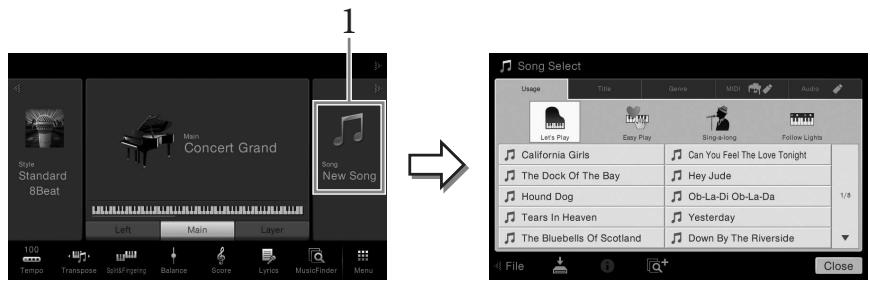
Note
Pour une présentation générale de la norme MIDI et de son utilisation, reportez-vous au document « MIDI Basics » (Généralités MIDI) disponible dans la Yamaha Manual Library (page 5). Pour obtenir des informations sur les formats MIDI compatibles, reportez-vous à la page 9.
Note
Avant d'utiliser une mémoire flash USB, veillez à lire la section « Connexion de périphériques USB » à la page 88.
Note
Vous pouvez télécharger gratuitement les fichiers (fichiers MIDI) correspondant aux morceaux proposés dans le livre fourni sur le site Web (page 5).
Touchez le morceau souhaité sur l'écran pour le sélectionner.
Vous pouvez sélectionner un morceau prédéfini à partir de l'un des onglets suivants :
- Usage (Utilisation) : les morceaux sont répartis en différents types d'utilisation.
- Titre : les morceaux sont classés par ordre alphabétique.
- Genre : les morceaux sont répartis en différents genres.
Vous pouvez sélectionner les morceaux que vous avez enregistrés ou les morceaux disponibles dans le commerce à partir de l'un des onglets suivants :
- MIDI : les morceaux MIDI sont répertoriés. Audio : les morceaux audio sont répertoriés.
Affichage des informations relatives au morceau
Lorsqu'un morceau audio ou un morceau MIDI protégé est sélectionné, il suffit de toucher (Informations) pour appeler la fenêtre Song Information (Informations sur le morceau).

3 Retournez dans l'écran Home, touchez [▶] en haut à droite pour développer la zone Morceau, puis touchez [▶/■] (LECTURE/PAUSE) pour lancer la reproduction.
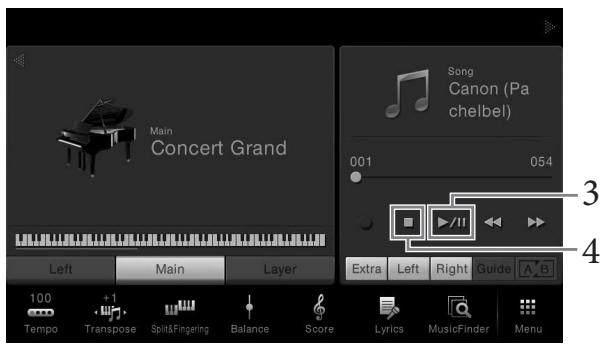
À cette étape et aux suivantes, il est possible de contrôler la zone Song de l'écran Home au moyen des touches SONG CONTROL (page 59).
Mise en file d'attente du morceau suivant à reproduire (morceau MIDI uniquement)
Durant la reproduction d'un morceau MIDI, vous pouvez mettre en file d'attente le morceau MIDI suivant à reproduire. C'est très utile pour enchaîner en douceur avec le morceau suivant lors d'une performance sur scène. Pendant la reproduction d'un morceau, sélectionnez le morceau que vous voulez jouer ensuite dans l'écran Song Selection. L'icône [Next] (Suivant) apparaît à droite du nom du morceau correspondant. Pour annuler ce réglage, touchez l'icône [Next].
4 Touchez [■] (STOP) pour arrêter la lecture.
Note
Sur l'écran Song Selection ou Home, vous pouvez déterminer le format des données du morceau audio grâce à l'icône affichée en regard du nom du morceau. S'il s'agit du format MP3, « MP3 » apparaît dans l'icône et, dans le cas du format WAV, rien n'apparaît.
Opérations de commande de la pièce
Pour commander la reproduction du morceau, vous pouvez utiliser les touches à l'écran appelées en touchant [▶] dans la zone Morceau de l'écran Home ou les touches SONG CONTROL.
Écran Home / Touches SONG CONTROL
N'oubliez pas qu'à la différence de certaines opérations exécutées à l'aide des touches du panneau, il n'est pas possible de toucher simultanément deux touches à l'écran.
Pause
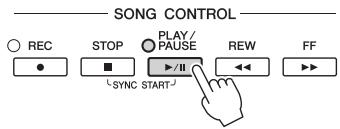
Appuyez sur (ou touchez) la touche [▶/■] (PLAY/PAUSE) (Lecture/Pause) pendant la lecture. Appuyez à nouveau dessus pour reprendre la reproduction du morceau à partir de la position actuelle.
Rembobinage / avance rapide
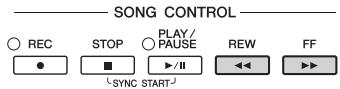
Appuyez sur (ou touchez) la touche [▲] (REW) (Rembobinage) ou [▶] (FF) (Avance rapide) pendant la reproduction ou lorsque le morceau est arrêté. Appuyez à nouveau sur une de ces touches pour reculer/avancer d'une mesure pour les morceaux MIDI ou d'une seconde pour les morceaux audio. Maintenez l'une de ces touches enfoncée pour effectuer un retour arrière ou une avance en continu. Lorsque vous appuyez sur (ou touchez) la touche [▲] (REW) ou [▶] (FF), une fenêtre contextuelle s'affiche pour vous indiquer la position actuelle du morceau.
Pour les morceaux MIDI
Pour les morceaux audio
Le nombre de repère de phrase apparaît uniquement si un morceau MIDI contenant des repères de phrase est sélectionné. Vous pouvez effectuer un rembobinage ou une avance rapide du morceau en unités de « mesure » ou de « repère de phrase » en touchant au préalable la fenêtre contextuelle.
Note
Pour obtenir des instructions pour le réglage du tempo, reportez-vous à la page 36 pour les morceaux MIDI et à la page 65 pour les morceaux audio.
Note
Pour plus d'informations sur la touche [●] (REC), reportez-vous à la page 66.
Note
- La fenêtre contextuelle mentionnée ici n'apparaît pas si vous revenez en arrière ou effectuez une avance rapide dans un morceau MIDI qui ne possède pas de repères de phrase, ou dans un morceau audio en touchant l'écran.
- Le repère de phrase est un repère préprogrammé dans certaines données de morceau MIDI qui correspond à un emplacement donné dans le morceau.
Déplacement de la position de reproduction du morceau
La zone Song (lorsqu'elle est développée) de l'écran Home affiche la position actuelle de la reproduction du morceau. Vous pouvez la déplacer vers l'avant ou l'arrière à l'aide du curseur affiché à l'écran.
Lorsqu'un morceau audio est sélectionné :
Numéro de la mesure actuelle / Numéro de la dernière mesure
Temps écoulé / Durée totale
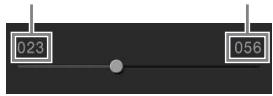
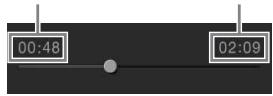
Début synchronisé (morceau MIDI)
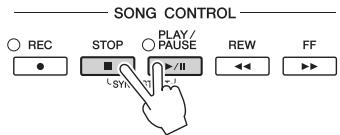
Vous pouvez démarrer la reproduction d'un morceau MIDI dès que vous commencerez à jouer au clavier. Tandis que la reproduction est arrêtée, maintenez la touche SONG CONTROL [STOP] enfoncée et appuyez sur la touche [PLAY/PAUSE]. Pour annuler la fonction Synchro Start, maintenez la touche SONG CONTROL [STOP] enfoncée et appuyez à nouveau sur la touche [PLAY/PAUSE].
Affichage de la partition musicale (Score)
MIDI
Audio
Vous pouvez afficher la partition du morceau sélectionné. Nous vous conseillons de le faire avant de commencer à vous entraîner.
1. Sélectionnez un morceau MIDI (étapes 1 à 2 de la page 57). 2. Appelez l'écran Score (Partition) via [Menu] → [Score].
Vous pouvez parcourir l'ensemble de la partition en touchant [▲] ou [▶] lorsque la reproduction du morceau est à l'arrêt. Lors de la reproduction du morceau, la « balle » rebondit dans la partition pour vous indiquer la position actuelle.
Pour changer de page.
Vous pouvez modifier le style de la partition affichée. Pour plus d'informations sur l'écran Score, reportez-vous au Manuel de référence disponible sur le site Web.
Note
Vous pouvez également activer la fonction Sync Start en maintenant enfoncé le bouton [▶/II] dans la zone Morceau (lorsqu'elle est développée) de l'écran Home.
Note
L'instrument est à même d'afficher les partitions de données de musique disponibles dans le commerce ou de morceaux que vous avez vous-même enregistrés. Vous pouvez changer de page en faisant défiler l'écran horizontalement. La partition affichée est générée par l'instrument en fonction des données du morceau. Par conséquent, elle peut ne pas correspondre exactement aux partitions que vous trouverez dans le commerce pour un même morceau, en particulier au niveau des passages compliqués ou contenant une multitude de notes courtes.
Affichage des paroles
MIDI
Audio
Lorsque le morceau sélectionné contient des paroles, vous pouvez afficher celles-ci sur l'écran de l'instrument pendant la reproduction.
1. Sélectionnez un morceau MIDI (étapes 1 à 2 de la page 57). 2. Appelez l'écran Lyrics (Paroles) via [Menu] → [Lyrics].
Lorsque les données du morceau contiennent des paroles, celles-ci s'affichent à l'écran. Vous pouvez parcourir l'ensemble des paroles en touchant [▲] ou [▼] lorsque la lecture du morceau est à l'arrêt. Lorsque la lecture du morceau débute, la couleur des paroles change pour vous indiquer la position actuelle.
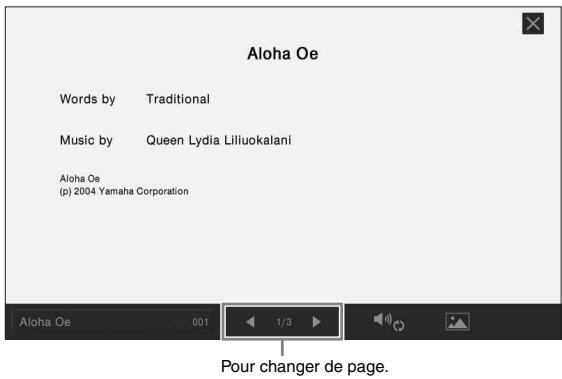
Pour plus d'informations sur l'écran Lyrics, reportez-vous au Manuel de référence disponible sur le site Web.
Note
Vous pouvez changer de page en faisant défiler l'écran horizontalement.
Note
Il est possible d'afficher les paroles sur un moniteur externe ou un téléviseur (page 86).
Affichage de texte
Qu'un morceau soit sélectionné ou non, vous pouvez afficher sur l'écran de l'instrument le fichier texte (.txt) créé au moyen d'un ordinateur. Cette fonction offre de nombreuses possibilités utiles, comme l'affichage de paroles, de noms d'accords et de notes de texte.
Si vous souhaitez afficher le texte stocké dans une mémoire flash USB, connectez d'abord la mémoire flash USB contenant les données à la borne [USB TO DEVICE].
1 Appelez l'écran Text (Texte) via [Menu] ⇒ [TextViewer] (Visionneuse de texte).
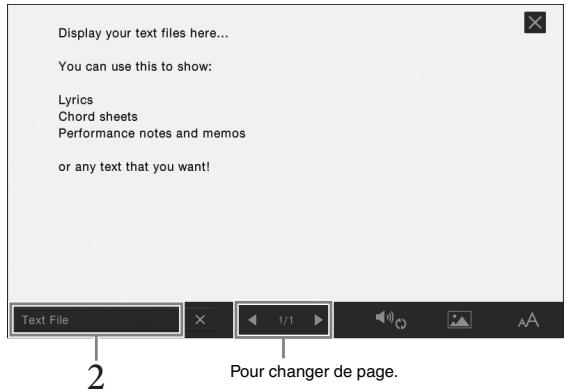
2 Touchez le coin inférieur gauche de l'écran pour appeler l'écran Text File Selection (Sélection d'un fichier texte). 3 Sélectionnez le fichier texte voulu et touchez [Close] (Fermer) pour afficher le texte à l'écran.
Vous pouvez parcourir l'ensemble du texte en touchant [▲] ou [▼]. Pour effacer le texte affiché à l'écran, touchez [×] à droite du nom du fichier texte.
Pour plus de précisions sur des opérations telles que la modification du style de police, reportez-vous au Manuel de référence disponible sur le site Web.
Note
Il est possible d'afficher le texte sur un moniteur externe ou un téléviseur (page 86).
Note
Les informations relatives à la sélection du fichier texte peuvent être stockées dans la mémoire de registration (page 78).
Note
Vous pouvez changer de page en faisant défiler l'écran horizontalement.
Audio
Vous pouvez assourdir la partie à main droite afin de vous exercer dessus. Les explications fournies ici s'appliquent si vous vous exercez à jouer la partie à main droite à l'aide de la fonction « Follow Lights » (Suivre les témoins) des fonctions Guide. Les témoins guides indiquent les notes que vous devez jouer et quand. Vous pouvez également pratiquer à votre propre rythme, puisque l'accompagnement attend que vous jouiez les notes correctement.
1 Sélectionnez un morceau MIDI et appelez l'écran Score (page 60). 2 Touchez (Réglages de reproduction) pour appeler le menu Playback Settings (Réglages de reproduction).
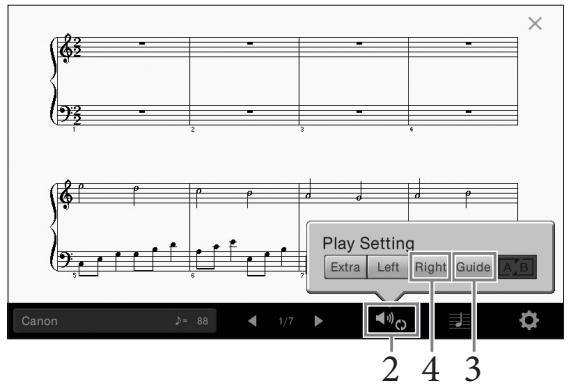
3 Touchez [Guide] pour activer le guide. 4 Touchez [Right] (Droite) pour désactiver la partie à main droite.
La partie à main droite est assourdie et le guide de la partie à main droite est activé.
Appuyez sur la touche SONG CONTROL [PLAY/PAUSE] pour démarrer la reproduction.
Entraînez-vous à jouer la partie de la main droite à votre propre rythme à l'aide des guides lumineux. La reproduction des parties gauche et autres attend que vous jouiez les notes correctement.
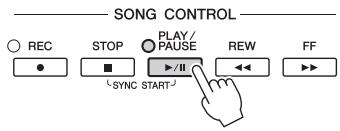
Vos exercices terminés, touchez [Guide] pour désactiver la fonction Guide.
Autres fonctions de guide
Outre la fonction « Follow Lights » décrite ci-dessus, la fonctionnalité Guide comprend d'autres fonctions, qui vous permettent, par exemple, de vous entraîner à la synchronisation des touches (mode Any Key (N'importe quelle touche)) et au karaoké ou de vous exercer à votre propre rythme sur un morceau (Your Tempo (Votre Tempo)). Vous pouvez sélectionner ces fonctions via [Menu] [Song Setting] (Réglage morceau) [Guide] [Type]. Pour plus d'informations, reportez-vous au Manuel de référence disponible sur le site Web.
Note
Les témoins guides s'allument en rouge pour les touches blanches et en vert pour les touches noires.
Note
Vous pouvez également contrôler les réglages de reproduction à partir des écrans Home et Lyrics.
Note
- Lorsque vous vous exercez à jouer la partie de main gauche, assurez-vous de désactiver la touche [ACMP ON/OFF].
- En général, le canal 1 est affecté à la touche [Right], le canal 2 à la touche [Left] et les canaux 3 à 16 à la touche [Extra]. Vous pouvez activer ou désactiver chaque canal à partir de l'écran Mixer (Console de mixage) (page 83).
Audio
Vous pouvez utiliser la fonction Song Repeat (Répétition de morceau) pour reproduire de manière répétée un morceau ou une plage donnée de mesures au sein d'un morceau. Cette fonction, contrôlée dans la zone Song (lorsqu'elle est développée) de l'écran Home, est particulièrement utile si vous devez vous exercer à jouer des phrases difficiles.
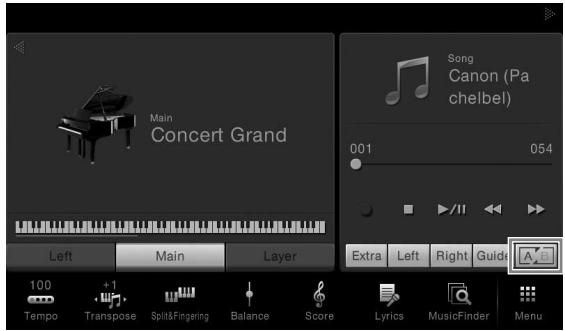
Pour répéter un morceau entier, activez [A, B] (Répétition de A-B) sur l'écran et lancez la reproduction du morceau. Pour annuler la reproduction répétée, désactivez [A, B] (Répétition de A-B).
Spécification d'une plage de mesures en vue de sa reproduction répétée (A-B Repeat (Répétition de A-B))
1 Sélectionnez un morceau (étapes 1 - 2 de la page 57). 2 Touchez [▶/III] (Lecture/Pause) pour lancer la lecture.
3 Spécifiez la plage à répéter.
Lorsque la reproduction atteint le point que vous souhaitez spécifier comme point de départ (A), activez [A, B] (Répétition de A-B). Lorsque la reproduction atteint le point que vous souhaitez spécifier comme point de fin (B), touchez à nouveau [A, B] (Répétition de A-B). La plage comprise entre les points A et B est reproduite de manière répétée. Pour les morceaux MIDI, une introduction automatique (qui vous guide dans la phrase) est ajoutée avant le point A.
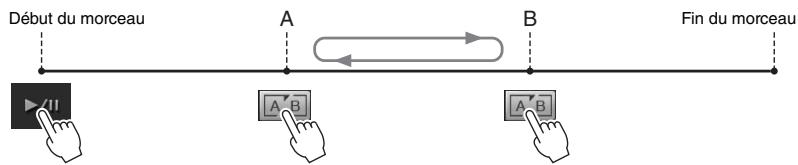
Touchez [■] (STOP) pour arrêter la lecture.
Le morceau revient au point A. Une fois l'arrêt terminé, désactivez (Répétition A-B).
Détermination de la plage à répéter tandis que le morceau est à l'arrêt
- A, puis activez [A-B] (Répétition de A-B).
- B, puis touchez à nouveau [A-B] (Répétition de A-B).
Note
- Vous pouvez reproduire plusieurs morceaux de manière répétée : ([Menu] → [Song Setting] → [Play] → [Repeat Mode]). Lorsqu'un morceau MIDI est sélectionné, vous pouvez également contrôler la reproduction répétée à partir du menu Playback Settings appelé à partir de l'écran Score ou Lyrics (page 63).
Note
Pour répéter un morceau du début au milieu : 1. Activez l'icône Repétition A-B, puis démarrez la reproduction du morceau. 2. Touchez à nouveau l'icône Repétition A-B au niveau du point de fin souhaité (B). Le fait de ne spécifier que le point A entraîne la répétition de la partie comprise entre A et la fin du morceau.
Ajustement de la hauteur de ton par demi-tons (décalage de la hauteur de ton)
MIDI
Audio
À l'instar de la fonction Transpose (page 38) pour les morceaux MIDI, la hauteur de ton d'un morceau audio stocké dans la mémoire flash USB peut être ajustée par demi-tons (de -12 à +12) depuis l'écran Home.
1. Connectez la mémoire flash USB contenant les morceaux audio à la borne [USB TO DEVICE]. 2. Sélectionnez un morceau audio (étapes 1 - 2 de la page 57). 3. Dans la zone Song (lorsqu'elle est développée) de l'écran Home, touchez (Décalage de la hauteur de ton) pour appeler la fenêtre Setup (Configuration).
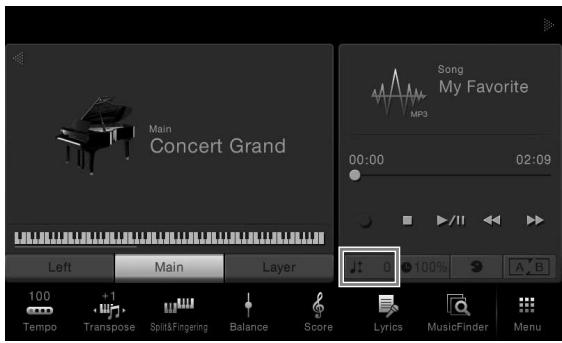
4 Définissez la valeur en touchant [◁] / [▷].
Réglage de la vitesse de reproduction (extension de temps)
MIDI
Audio
Tout comme vous ajustez le tempo d'un morceau MIDI (page 36), vous pouvez ajuster la vitesse de reproduction d'un morceau audio dans la mémoire flash USB en l'étirant ou en le compressant.
Pour ce faire, sélectionnez un morceau audio, puis touchez 100% (Extension de temps) dans la zone Song de l'écran Home pour appeler la fenêtre Setup. Touchez [/] ou [+] dans cette fenêtre pour définir la valeur (de 70 à 140%). Les valeurs élevées se traduisent par un tempo plus rapide.
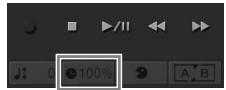
Annulation de la partie vocale (annulation de la voix)
MIDI
Audio
Vous pouvez annuler ou atténuer la position centrale du son stéréo. Vous pouvez ainsi chanter en mode « karaoké » en n'entendant que l'accompagnement instrumental, ou jouer la partie mélodie au clavier, puisque les voix sont en général placées au centre de l'image stéréo dans la plupart des enregistrements. Pour activer ou désactiver la fonction Vocal Cancel (Annulation de la voix), sélectionnez d'abord un morceau audio, puis activez/désactivez-la dans la zone Song de l'écran Home.
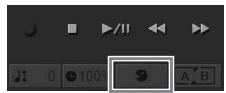
Note
Avant d'utiliser une mémoire flash USB, veuillez lire la section « Connexion de périphériques USB » à la page 88.
Note
Le décalage de la hauteur de ton ne peut pas être appliqué à des fichiers MP3 ayant un taux d'échantillonnage de 48,0 kHz.
Note
Il est impossible de modifier la vitesse de reproduction de fichiers MP3 avec un taux d'échantillonnage de 48 kHz.
Note
Bien que la fonction Vocal Cancel soit extrêmement efficace sur la plupart des enregistrements audio, le son de la voix de certains morceaux peut ne pas être totalement annulé.
Enregistrement de morceaux
Enregistrement de votre performance
Cet instrument vous permet d'enregistrer votre performance à l'aide des deux méthodes suivantes.
Enregistrement MIDI
Avec cette méthode, les performances enregistrées sont stockées sur l'instrument ou dans une mémoire flash USB sous forme de fichier MIDI SMF (format 0). Si vous souhaitez réenregistrer une section spécifique ou éditer des paramètres tels que ceux de la sonorité, utilisez cette méthode. Par ailleurs, si vous voulez enregistrer votre performance sur chacun des canaux individuellement, recourez à l'enregistrement multipiste de la méthode d'enregistrement MIDI. Dans la mesure où un morceau MIDI peut être converti en morceau audio après son enregistrement (page 70), vous pouvez utiliser un enregistrement MIDI (avec surimpression et plusieurs parties) pour créer un arrangement complexe que vous ne seriez sinon pas capable de jouer en direct, puis le convertir en morceau audio. Cet instrument vous permet d'enregistrer environ 300 Ko par morceau.
Enregistrement audio
Avec cette méthode, les performances sont enregistrées sous forme de fichiers audio sur une mémoire flash USB. L'enregistrement est effectué sans désigner de partie spécifique. Dans la mesure où il est sauvegardé au format WAV stéréo avec une résolution de qualité CD standard (44,1 kHz/16 bits) par défaut, il peut être transféré et écouté sur des lecteurs de musique portables à l'aide d'un ordinateur. Le format de fichier peut être converti en MP3 via [Menu] [SongSetting] [Rec] [Audio Rec Format] (Format d'enregistrement audio). Cet instrument vous permet d'enregistrer jusqu'à 80 minutes par enregistrement.
Procédure de base pour l'enregistrement (enregistrement MIDI/audio)
Avant l'enregistrement, effectuez les réglages nécessaires, tels que la sélection de la sonorité ou du style (pour l'enregistrement MIDI et audio) et la connexion du microphone (uniquement pour l'enregistrement audio, si vous souhaitez enregistrer votre performance vocale). Si nécessaire, connectez la mémoire flash USB à la borne [USB TO DEVICE], en particulier si vous souhaitez effectu .
Avant de démarrer un enregistrement audio :
Les données enregistrées en mode audio peuvent uniquement être sauvegardées sur une mémoire flash USB. Si vous souhaitez exécut , veillez à connecter au préalable la mémoire flash USB.
Dans l'écran Home, touchez [▶] en haut à droite pour développer la zone Morceau, puis touchez [●] (REC) pour appeler la fenêtre Song Recording.
![YAMAHA CVP-609/605 - Dans l'écran Home, touchez [▶] en haut à droite pour développer la zone Morceau, puis touchez [●] (REC) pour appeler la fenêtre Song Recording. - 1](/content/2020/04/115241/images/588ce2cf0438922a433e22d5595daa7a77dafda304989a16b08aff2741b08ad8.jpg)
À cette étape et aux suivantes, il est possible de contrôler la zone Song de l'écran Home au moyen des touches SONG CONTROL (page 59).
Touchez New (Enregistrement MIDI) ou New Audio (Enregistrement audio).
Un morceau vierge destiné à l'enregistrement est automatiquement créé. Pour annuler l'enregistrement, touchez [Cancel] à l'écran ou appuyez sur la touche SONG CONTROL [REC].
Note
Avant d'utiliser une mémoire flash USB, veillez à lire la section « Connexion de périphériques USB » à la page 88.
Pour réenregistrer un morceau MIDI déjà enregistré :
Il est possible d'écras . Pour ce faire, sélectionnez le morceau MIDI souhaité dans l'écran Song Selection, appelez la fenêtre Song Recording (étape 1), confirmez le nom du morceau à l'écran, puis passez à l'étape 3 (en ignorant l'étape 2).
Lancez l'enregistrement.
Dans le cas d'un enregistrement MIDI, vous pouvez jouant au clavier ou en touchant [Rec Start] (Début de l'enregistrement). Dans le cas d'un enregistrement audio, touchez [Rec Start] pour démarrer l'enregistrement.
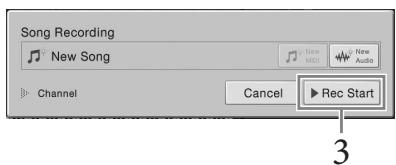
Vous pouvez également appuyant sur la touche SONG CONTROL [PLAY/PAUSE].

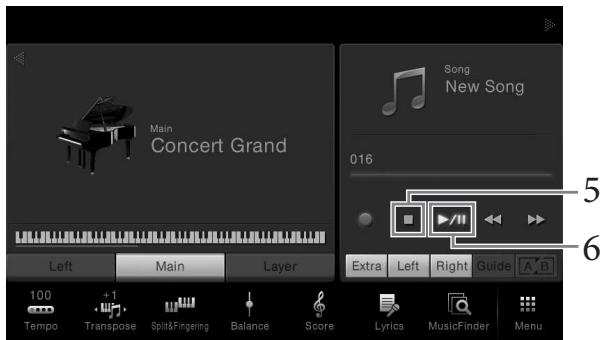
Dans un enregistrement MIDI
Au terme de l'enregistrement, l'icône (Sauvegarder) apparaît dans la zone Song de l'écran Home. Cette icône indique que des données enregistrées existent mais qu'elles n'ont pas encore été sauvegardées.
7-1 Dans l'écran Home, touchez (Sauvegarder) dans la zone Song.
Vous pouvez alors sélectionner une destination de sauvegarde du morceau enregistré dans l'écran Song Selection qui s'affiche.
7-2 Sauvegardez les données enregistrées dans un fichier en suivant les instructions de la page 29, étapes 2-5.
Vous pouvez enregistrer les morceaux MIDI dans l'onglet "User MIDI Song" (Morceau MIDI utilisateur).
Dans un enregistrement audio
Le fichier du morceau audio est automatiquement sauvegardé sur la mémoire flash USB pendant l'enregistrement, l'opération de sauvegarde est donc inutile. Le morceau audio enregistré apparaît dans l'onglet Audio (onglet User Audio Song (Morceau audio utilisateur)) de l'écran Song Selection. Si nécessaire, renommez le fichier en suivant les instructions de la page 30.
Affectation de parties à des canaux (enregistrement MIDI)
Avec l'enregistrement MIDI, vous pouvez enregistrer votre performance sur chaque canal individuellement (page 68). Lorsque vous exécutez un enregistrement MIDI sans spécifier de partie comme expliqué ici, les parties de clavier sont enregistrées sur les canaux 1-3 et les parties de style sur les canaux 9-16.
Avis
Le morceau MIDI enregistré sera perdu si vous passez à un autre morceau ou mettez l'instrument hors tension avant d'avoir exécuté l'opération de sauvegarde.
Note
Dans un enregistrement audio, les données sont sauvegardées au format WAV par défaut. Vous pouvez toutefois sélectionner le format MP3 dans l'écran appelé via [Menu] [Song Setting] [Rec] [Audio Rec Format].
Enregistrement sur des canaux spécifiques (enregistrement MIDI)
Avec l'enregistrement MIDI, vous pouvez créer un morceau MIDI comprenant 16 canaux en enregistrant individuellement votre performance sur chaque canal. Lors de l'enregistrement d'un morceau pour piano, par exemple, vous pouvez enregistrer la partie à main droite sur le canal 1, puis la partie à main gauche sur le canal 2, ce qui vous permet de constituer un morceau complet, qui serait difficile à jouer en direct avec les deux mains. Pour enregistrer une performance avec reproduction du style, par exemple, enregistrez la reproduction du style sur les canaux 9 à 16, puis les mélodies sur le canal 1 tout en écoutant la reproduction du style déjà enregistrée. Vous pouvez ainsi créer un morceau entier dont l'interprétation en direct serait autrement difficile, voire impossible.
1. Pour réenregistrer un morceau MIDI existant, sélectionnez le morceau souhaité (étapes 1 - 2 de la page 57).
Pour effectuer un enregistrement à partir de zéro, ignorez cette étape.
2. Dans l'écran Home, touchez [▶] en haut à droite pour développer la zone Morceau, puis touchez [●] (REC) pour appeler la fenêtre Song Recording.
Lors du réenregistrement d'un morceau existant, le nom du morceau sélectionné à l'étape 1 apparaît.
En cas d'enregistrement à partir de zéro, touchez l'icône [New MIDI] (Nouveau MIDI) avant de passer à l'étape 3. Un morceau vide est préparé et la fenêtre "New Song" (Nouveau morceau) apparaît.
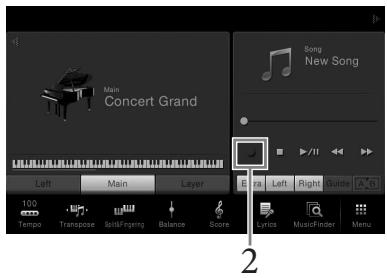

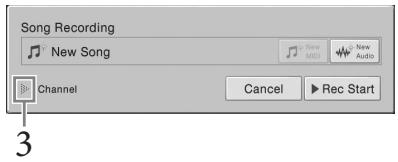
À cette étape et aux suivantes, il est possible de contrôler la zone Song de l'écran Home au moyen des touches SONG CONTROL (page 59).
3 Touchez [▶] à gauche de "Channel" (Canal) pour ouvrir la zone Canal. 4 Spécifiez le canal cible et la partie à enregistrer.
Pour spécifier un canal, touchez et activez le numéro correspondant. Pour désactiver le numéro du canal, touchez-le à nouveau. Pour spécifier une partie, touchez l'icône de la partie du canal spécifique pour appeler la fenêtre Part Selection (Sélection de partie), puis sélectionnez la partie voulue.
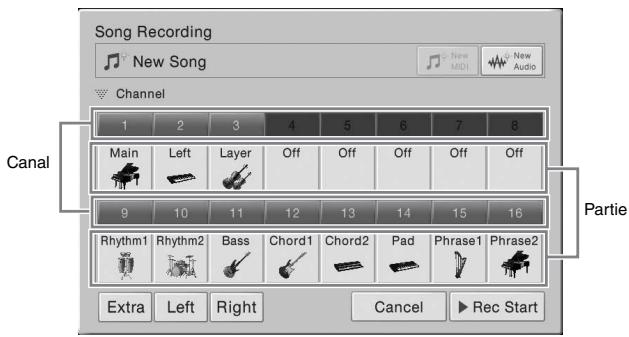
Note
Pour annuler l'enregistrement, touchez [Cancel] à l'écran ou appuyez sur la touche SONG CONTROL [REC] avant de passer à l'étape 5.
Note
Les parties Main, Layer et Left sont respectivement affectées aux canaux 1-3 par défaut, mais vous pouvez modifier cette affectation dans l'écran appelé via [Menu] → [SongSetting] → [Part Ch] (Canal de partie).
Pour effectuer rapidement ces réglages, il vous suffit de sélectionner la partie de clavier ([Extra], [Left] ou [Right] en bas à gauche).
- Right : cette partie peut être sélectionnée lorsque seule la partie main droite est enregistrée. La partie Main 1, et la partie Layer sur le canal 3.
- Left : cette partie peut être sé partie main gauche est enregistrée. La partie Left 2. Lorsque la partie Left de la sonorité est désactivée, la partie Main est enregistrée sur le canal 2 et la partie Layer sur le canal 4.
- Extra électionnée lorsque seule la reproduction du style est enregistrée. Les parties de style sont enregistrées sur les canaux 9 à 16.
Jouez au clavier pour lancer l'enregistrement.
Vous pouvez également lancer l'enregistrement en touchant [Rec Start] ou en appuyant sur la touche SONG CONTROL [PLAY/PAUSE].

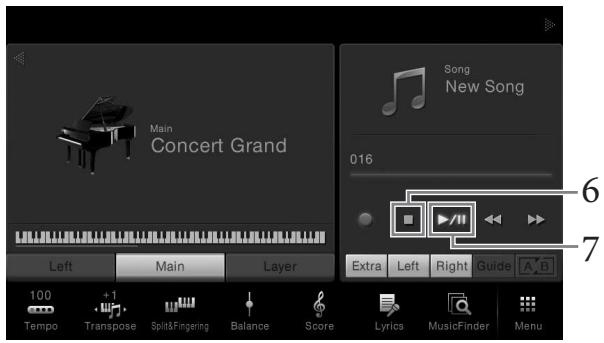
Enregistrez votre performance sur un autre canal en répétant les étapes 2-7.
À l'étape 4, sélectionnez un canal dans lequel des données n'ont pas été enregistrées. À l'étape 5, jouez au clavier tout en écoutant les données déjà enregistrées.
Sauvegardez la performance enregistrée.
9-1 Dans l'écran Home, touchez (Sauvegarder) dans la zone Song. Vous pouvez alors sélectionner une destination de sauvegarde du morceau enregistré dans l'écran Song Selection qui s'affiche. 9-2 Sauvegardez les données enregistrées dans un fichier en suivant les instructions de la page 29, étapes 2 à 5.
Note
Lors de l'enregistrement d'un autre canal, vous pouvez activer ou désactiver les canaux déjà enregistrés dans l'écran Mixer (page 83).
Avis
Le morceau MIDI enregistré sera perdu si vous passez à un autre morceau ou éteignez l'instrument sans effectuer de sauvegarde.
Conversion d'un morceau MIDI en morceau audio
Vous pouvez convertir un morceau MIDI enregistré dans la mémoire utilisateur ou la mémoire flash USB en morceau audio par reproduction. La conversion est exécutée en reproduisant le morceau MIDI et en le réenregistrant sous forme de morceau audio. Par défaut, les données converties sont enregistrées au format WAV, tout comme pour l'enregistrement audio (page 66).
1. Connectez la mémoire flash USB (sur laquelle le morceau audio doit être sauvegardé) à la borne [USB TO DEVICE]. 2. Appelez l'écran Song Selection qui contient 3. Touchez [File] pour appeler les icônes de gestion des fichiers.
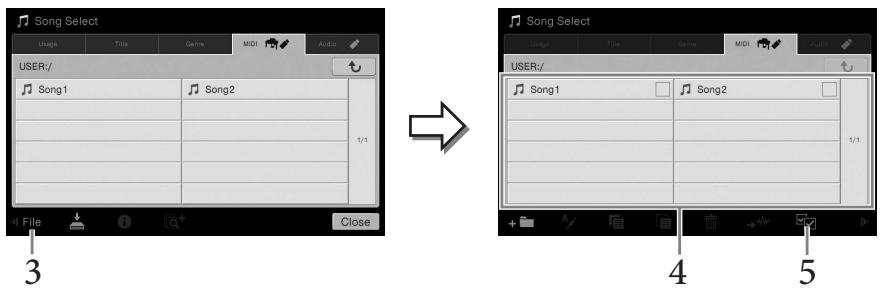
4 Cochez 5 Touchez [Conversion audio] pour appeler l'écran Song Selection permettant de sélectionner la destination de sauvegarde. 6 Spécifiez l'emplacement de destination de la sauvegarde.
Vous pouvez ajouter un nouveau dossier en touchant (Nouveau dossier).
Touchez [ConvertHere] (Convertir ici) pour démarrer la conversion.
Cette opération lance la reproduction et la conversion du format MIDI au format audio. Si vous jouez au clavier ou émettez des signaux audio via un microphone ou la prise [AUX IN] pendant la conversion, le son sera également enregistré. Une fois la conversion terminée, le message indiquant que la conversion est en cours disparaît de l'écran et le morceau audio que vous venez de créer s'affiche dans l'écran Song Selection.
Note
Avant d'utiliser une mémoire flash USB, veillez à lire la section « Connexion de périphériques USB » à la page 88.
Note
La conversion audio ne peut être effectuée que sur un seul fichier à la fois.
En branchant un microphone sur la prise [MIC./LINE IN] (Entrée micro/ligne) (prise casque standard 1/4''), vous pouvez chanter sur votre propre performance au clavier ou pendant la reproduction d'un morceau. L'instrument émet les parties vocales via les haut-parleurs intégrés. Vous pouvez en outre appliquer automatiquement divers effets d'harmonie vocale à votre voix tout en chantant.
Connexion d'un microphone
1 Avant de mettre le périphérique sous tension, réglez le bouton [INPUT VOLUME] (Volume d'entrée) sur le volume minimum.
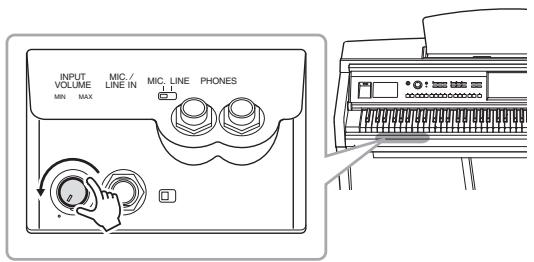
2 Branchez le microphone sur la prise [MIC./LINE IN].
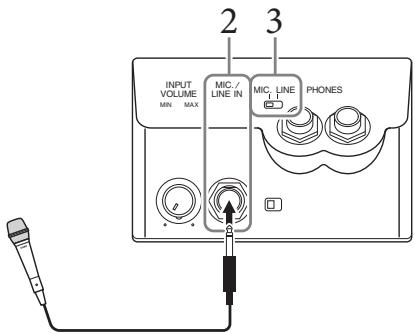
3 Réglez le sélecteur [LINE/MIC] (Ligne/Micro) sur « MIC ». 4 Mettez l'instrument sous tension. 5 (Au besoin, mettez le microphone sous tension.) Réglez le bouton [INPUT VOLUME] tout en chantant dans le microphone.
Réglez la commande tout en vérifiant le témoin [MIC]. Assurez-vous d'ajuster la commande de sorte que le témoin s'allume en vert. Veillez à ce que le témoin ne s'allume pas en rouge, car cela signifierait que le niveau d'entrée est trop élevé.
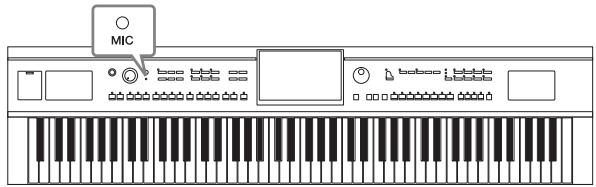
Dans l'écran Balance ([Menu] → [Balance]), réglez la balance de volume entre le son du microphone et celui de l'instrument (page 38).
Note
Assurez-vous de disposer d'un microphone dynamique conventionnel.
Déconnexion du microphone
- Réglez le bouton [INPUT VOLUME] sur la position minimale.
- Débranchez le microphone de la prise [MIC./LINE IN].
Application d'effets d'harmonie vocale à votre voix
La fonction Vocal Harmony (Harmonie vocale) vous permet d'ajouter des harmonies à votre entrée vocale via le son du microphone.
1 Connectez le microphone à l'instrument (page 71). 2 Appelez l'écran Vocal Harmony via [Menu] → [Vocal Harmony].
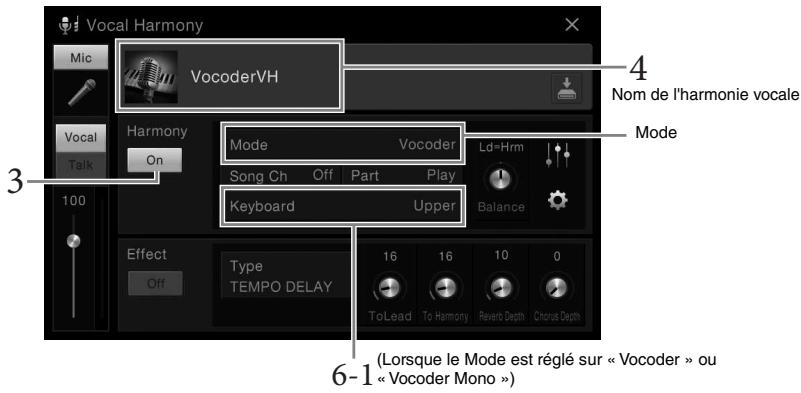
3 Assurez-vous que la fonction Harmony est activée (« ON »). 4 Touchez le nom de l'harmonie vocale pour appeler l'écran Vocal Harmony Selection (Sélection de l'harmonie vocale). 5 Sélectionnez
La fonction Vocal Harmony propose trois modes différents que vous pouvez sélectionner automatiquement en sélectionnant
Mode d'harmonie
| Chordal | Les notes d'harmonie sont déterminées par les accords que vous jouez dans la section des accords (la touche [ACMP ON/OFF] étant activée), la section à main gauche (la touche [ACMP ON/OFF] étant désactivée et la partie gauche activée) ou les données d'accord d'un morceau. |
| Vocoder | Le son du microphone est émis par l'intérimédiaire des notes que vous jouez au clavier ou des notes du morceau en cours de reproduction. |
| Vocoder-Mono (uniquement pour le CVP-609) | Sensiblement identique au mode Vocoder. Dans ce mode, seules les melodies ou les lignes ne comportant qu'une seule note peuvent être reproduites (avec priorité à la première note). |
| Auto (Vocoder/Chordal) (uniquement pour le CVP-605) | Lorsque la touche [ACMP ON/OFF] ou la partie Left est activée ou qu'un morceau contenant des données d'accord est reproduit, le mode est automatiquement régle sur « Chordal » . Dans tous les autres cas, il est régle sur « Vocoder » . |
Note
Avant de mettre le périphérique hors tension, réglez le bouton [INPUT VOLUME] sur le volume minimum.
Note
L'écran de gauche est appelé lorsque le mode Harmony est réglé sur « Vocoder » sur le CVP-609. Un écran différent s'affiche si le mode
« Chordal » est sélectionné ou si le CVP-605 est utilisé.
Suivez les étapes ci-dessous, en fonction du type (et du mode) que vous avez sélectionné.
Si vous avez sélectionné le type Chordal :
6-1 Assurez-vous que la touche [ACMP ON/OFF] est activée. 6-2 Reproduisez un style ou un morceau qui contient des accords.
Des harmonies vocales basées sur les accords sont appliquées à votre chant.

■ Si vous avez sélectionné le type Vocoder ou Vocoder-Mono :
6-1 Si nécessaire, réglez « Keyboard » sur « Off » (Désactivé), « Upper » (Supérieur) ou « Lower » (Inférieur).
Lorsque « Upper » ou « Lower » est sélectionné, le jeu dans la section à main droite ou gauche du clavier contrôle l'effet Vocoder. Lorsque « Off » est sélectionné, le jeu au clavier ne contrôle pas l'effet Vocoder.
6-2 Jouez des mélodies au clavier ou reproduisez un morceau et chantez dans le microphone.
Vous constaterez que vous n'avez pas juste à chanter la hauteur des notes. L'effet Vocoder applique la hauteur de ton des sons de l'instrument à vos paroles.
Quelques fonctions utiles pour le karaoké
- Affichage des paroles................ page 61
- Transposition, Décalage de la hauteur de ton............ pages 38, 65. Annulation de la voix... page 65.
Utilisation de la fonction Talk (Parler)
Cette fonction vous permet de modifier instantanément les réglages du microphone pour parler ou diffuser des annonces entre les morceaux. Pour appeler le réglage Talk, touchez [Talk] dans la partie gauche de l'écran Vocal Harmony. Pour rappeler les réglages d'harmonie vocale, touchez [Vocal] et activez la fonction.
Note
Vous pouvez ajuster les réglages du microphone pour la fonction Talk dans l'écran Mic Setting appelé via [Menu] → [Mic Setting] (Réglage micro).
Cette fonction vous permet d'appeler les réglages de panneau idéaux pour votre performance simplement en sélectionnant un « enregistrement », qui contient des réglages de sonorité et de style. Si vous souhaitez interpréter une certaine œuvre musicale mais que vous ne connaissez pas les réglages de style et de sonorité appropriés, vous pouvez rechercher les enregistrements voulus à partir du titre de l'œuvre.
En outre, l'enregistrement de fichiers de morceau et de style en divers endroits du Music Finder permet à l'instrument de rappeler facilement ces fichiers à partir de l'enregistrement correspondant.
Téléchargement d'enregistrements (réglages de panneau) à partir du site Web Par défaut, Music Finder propose des échantillons d'enregistrement (réglages de panneau). Cependant, pour exploiter la fonction Music Finder de manière plus commode et efficace, nous vous conseillons de télécharger les enregistrements (réglages de panneau) à partir du site Web de Yamaha, puis de les charger dans l'instrument.
1 Sur l'ordinateur, accédez au site Web suivant et télécharge (.mfd) sur la mémoire flash USB connectée à l'ordinateur. http://download.yamaha.com/ 2 Connectez la mémoire flash USB contenant le fichier Music Finder (.mfd) à la borne [USB TO DEVICE] de l'instrument. 3 Appelez l'écran Music Finder via [Menu] → [MusicFinder].
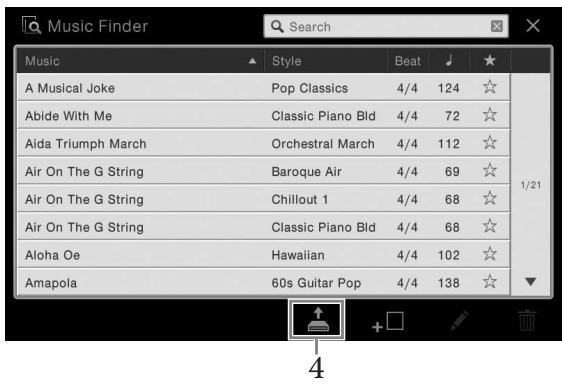
4 Touchez (Charger) pour appeler l'écran File Selection. 5 Sélectionn souhaité dans la mémoire flash USB. Un message apparaît alors pour vous inviter à sélectionner « Replace » (Remplacer) ou « Append » (Ajouter). 6 Touchez [Append] pour ajouter les enregistrements du fichier Music Finder sélectionné ou [Replace] pour remplacer tous les enregistrements par les nouveaux. 7 Touchez [Yes] en réponse au message de confirmation.
Note
Avant d'utiliser une mémoire flash USB, veillez à lire la section « Connexion de périphériques USB » à la page 88.
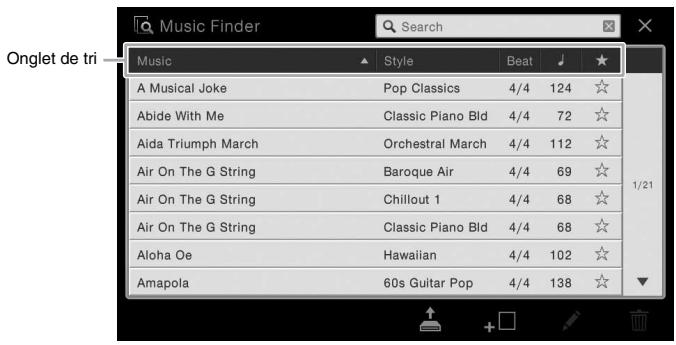
Touchez l'enregistrement souhaité.
Les réglages du panneau de l'enregistrement sont appelés. Lorsque l'enregistrement incluant le nom du style est sélectionné, les touches ACPI et SYNC START s'activent et le style correspondant est appelé. Cela vous permet de lancer immédiatement la reproduction du style.
Si la recherche de l'enregistrement souhaité s'avère compliquée, utilisez la fonction de tri décrite ci-dessous.
Tri des enregistrements
Touchez l'un des onglets de tri pour trier les enregistrements dans l'ordre correspondant. Touchez le même onglet pour passer d'un tri croissant à un tri décroissant et vice versa.
Music (Musique)
Trie les titres des enregistrements par œuvre musicale.
- Style
Trie les enregistrements par nom de style.
- Beat (Temps)
Trie les enregistrements par temps.
(Tempo)
Trie les enregistrements par tempo.
★ (Favoris)
Affiche uniquement les enregistrements favoris. Pour afficher tous les enregistrements, touchez à nouveau cette icône. Pour ajouter un enregistrement aux favoris, touchez l'étoile (★) de l'enregistrement souhaité pour la colorer (★).
Note
Pour éviter de modifier le tempo du style actuellement reproduit lors de la sélection d'un autre enregistrement, réglez le paramètre « Tempo » sur « Hold » ou « Lock » dans l'écran appelé via [Menu] → [Style Setting] (Réglage du style) → [Change Behavior] (Comportement de changement). Si « Lock » est configuré, le tempo est verrouillé pendant l'arrêt comme pendant la reproduction.
Recherche d'enregistrements (réglages de panneau)
Vous pouvez également rechercher des enregistrements à l'aide de la fonction Search (Recherche) de Music Finder, en spécifiant un titre de morceau ou un mot-clé.
1 Appelez l'écran Music Finder via [Menu] → [Music Finder].
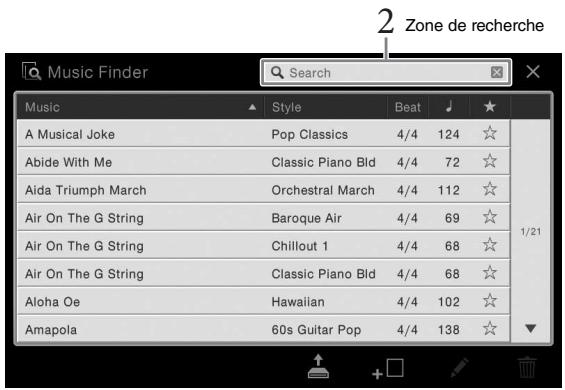
2 Touchez la zone Search pour appeler la fenêtre Character Entry. 3 Saisissez le mot-clé à rechercher (page 33) pour lancer la recherche.
Pour saisir deux ou plusieurs mots-clés, insérez un espace entre chaque mot. Au terme de la recherche, la liste des enregistrements apparaît. Si aucun enregistrement n'est répertorié, exécutez à nouveau cette étape avec un autre mot-clé.
4. Sélectionnez l'enregistrement souhaité. Pour effacer le résultat et afficher tous les enregistrements de Music Finder, touchez [×] dans la zone de recherche. 5. Reproduisez le style en spécifiant les accords de la main gauche et en jouant la mélodie avec la main droite.
Enregistrement d'un morceau ou d'un style dans un enregistrement
En enregistrant les fichiers de morceaux ou de styles dans les différents emplacements du Music Finder (Preset, User et USB), vous pouvez facilement retrouver vos fichiers favoris.
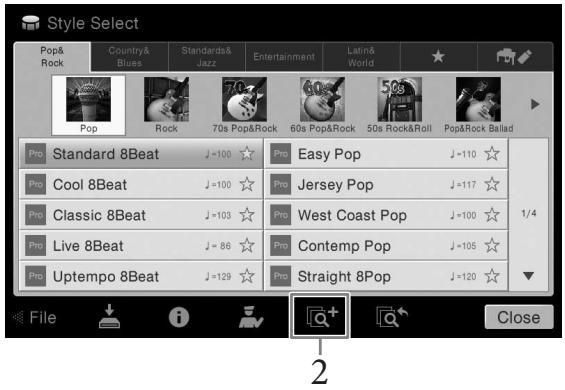
Touchez (Ajouter) pour appeler l'écran Create Record (Créer un enregistrement).
Si nécessaire, vous pouvez modifier le titre du morceau, le mot-clé, etc. Pour plus de précisions sur l'écran Create Record, reportez-vous au Manuel de référence disponible sur le site Web.
Appel du morceau ou du style enregistré dans Music Finder
Vous pouvez appeler le morceau ou le style enregistré en appliquant les procédures décrites dans les sections « Sélection de l'enregistrement souhaité » (page 75) et « Recherche d'enregistrements » (page 76).
Note
- Si vous voulez enregistrer des fichiers dans la mémoire flash USB, connectez la mémoire flash USB contenant les données à la borne [USB TO DEVICE].
- Avant d'utiliser une mémoire flash USB, veuillez lire la section « Connexion de périphériques USB » à la page 88.
Note
Pour annuler l'opération, touchez [Cancel].
Note
Si vous sauvegardez un morceau ou un style dans un enregistrement dans la mémoire flash USB, veillez à connecter la même mémoire flash USB à la borne [USB TO DEVICE] lorsque vous le rappelez via l'enregistrement Music Finder.
– Enregistrement et rappel des réglages personnalisés du panneau –
La fonction Registration Memory (Mémoire d'enregistrement) vous permet de sauvegarder (ou d'« enregistrer ») pratiquement tous les réglages du panneau sur une touche Registration Memory, puis de les rappeler instantanément d'une simple pression sur une touche unique. Les réglages attribués à huit touches Registration Memory peuvent être sauvegardés dans une même banque (fichier).
Configurez les commandes du panneau (sonorité, style, etc.) selon vos besoins.
Reportez-vous à la liste des données fournie à part pour obtenir la liste des paramètres pouvant être enregistrés avec la fonction Registration Memory.
Appuyez sur la touche [MEMORY] (Mémoire) dans la section REGISTRATION MEMORY pour appeler la fenêtre Registration Memory.
Affiche ou masque la liste des éléments.
Sélection des éléments à enregistrer
Touchez [▶] dans la partie inférieure gauche de la fenêtre pour appeler la liste de s . Avant de passer à l'étape 3, cochez ou décochez les éléments voulus en les touchant. Les éléments cochés seront enregistrés.
3. Appuyez sur une des touches registration memory [1] - [8] afin d'y mémoriser les réglages de panneau.
La touche mémorisée devient rouge pour indiquer que la touche numérique contient des données et que son numéro est sélectionné.
![YAMAHA CVP-609/605 - Appuyez sur une des touches registration memory [1] - [8] afin d'y mémoriser les réglages de panneau. - 1](/content/2020/04/115241/images/8e276ad167f30569a7d0d64986b2f2db54a695c8491511a45c87798242e81604.jpg)
- Rouge : données enregistrées et actuellement sélectionnées
- Vert : données enregistrées mais non sélectionnées pour l'instant
- Éteint : aucune donnée enregistrée
Enregistrez différents réglages de panneau sur d'autres touches en répétant les étapes 1 à 3.
Vous pouvez rappeler les réglages de panneau enregistrés d'une simple pression sur la touche numérique correspondante.
Avis
Si vous sélectionnez une touche dont le témoin est allumé en rouge ou en vert, les réglages de panneau mémorisés auparavant sur cette touche sont effacés et remplacés par les nouveaux réglages. Par conséquent, vous devez mémoriser les réglages de panneau uniquement sur des touches désactivées.
Note
- Les réglages de panneau enregistrés sur les touches numériques sont conservés même lorsque vous mettez l'instrument hors tension. Pour supprimer d'un seul coup les huit réglages actuels du panneau, mettez l'appareil sous tension tout en maintainant la touche B6 (touche B la plus a droite du clavier) enforcée.
- Vous pouvez également désactiver le rappel d'éléments spécifiques lorsque vous appel
Sauvegarde de la mémoire de registration en tant que fichier de banque
Vous pouvez sauvegarder les huit configurations de panneau enregistrées sous la forme d'un fichier unique de banque de mémoires de registration.
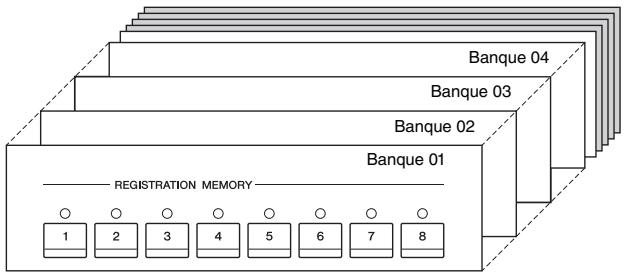
Dans l'écran Home, touchez [▶] dans le coin supérieur droit pour afficher la zone Registration, puis touchez la zone pour appeler la fenêtre Registration Bank Selection.
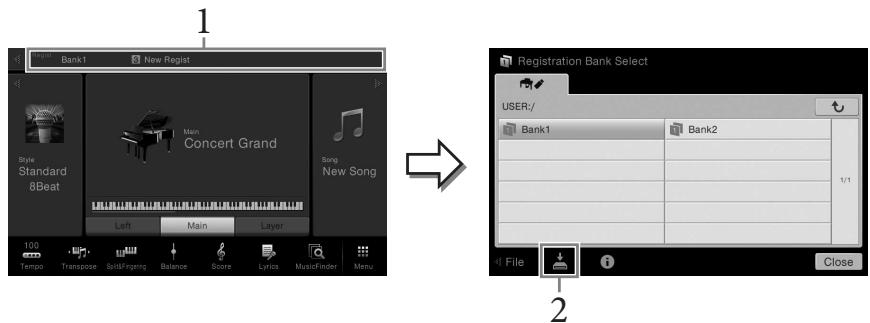
Vous pouvez également appeler cet écran en appuyant simultanément sur les touches REGIST BANK ([+] et [-]).
2. Touchez (Sauvegarder) pour enregistrer le fichier de banque.
Pour obtenir des instructions sur la sauvegarde, reportez-vous à la page 29.
Note
En général, les données de la mémoire de registration (fichiers de banque) sont compatibles avec les modèles CVP-609/605/601. Il est toutefois possible que les données ne soient pas parfaitement compatibles, en fonction des caractéristiques techniques de chaque modèle.
Rappel d'un réglage de panneau enregistré
Vous pouvez rappeler les fichiers de banque de mémoires de registration sauvegardés à l'aide des touches REGIST BANK [-] / [+] ou via la procédure suivante.
1. Appelez l'écran Registration Bank Selection (étape 1 de la page 79). 2. Touchez et sélectionnez la banque souhaitée à l'écran.
Vous pouvez également sélectionner une banque à l'aide des touches REGIST BANK [-]/[+]. 3 Appuyez sur une des touches numériques allumées en vert ([1] - [8]) de la section Registration Memory.
Confirmation des informations de la mémoire de registration
Vous pouvez appeler l'écran d'informations afin de vérifier les sonorités et les styles mémorisés sur les touches [1] à [8] d'une banque de mémoires de registration.
1. Appelez l'écran Registration Bank Selection, puis sélectionnez la banque souhaitée. 2. Touchez (Informations) pour appeler la fenêtre Registration Information (Informations de registration).
Cet écran est constitué de deux pages : informations liées aux sonorités et informations liées au style. Vous pouvez basculer entre les deux via [▶]/[▲].
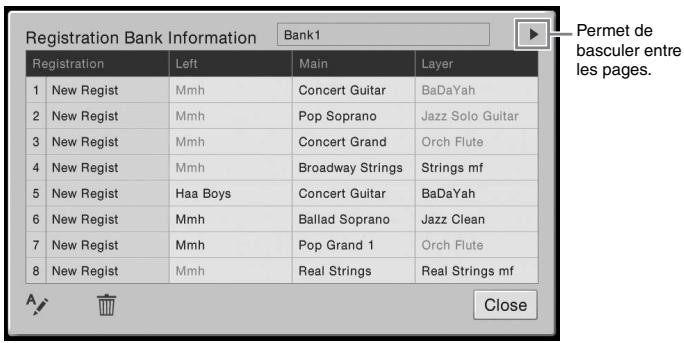
Pour renommer la registration sélectionnée, touchez (Renommer). Pour supprimer la registration sélectionnée, touchez (Supprimer).
Attribution d'un nom aux données de la mémoire de registration
Si vous avez créé un large éventail de configurations de registration, vous risquez d'avoir des difficultés pour retrouver celle souhaitée pour votre performance en live. Pour remédier à cela, nous vous conseillons d'attribuer des noms à la banque de mémoires de registration et aux configurations de registration qu'elle contient.
Note
- Lorsque vous rappelez des configurations incluant des fichiers texte, des morceaux ou des styles sélectionnés à partir d'une mémoire flash USB, vérifiez que la mémoire flash USB contenant le morceau, le style ou le texte enregistré est connectée à la borne [USB TO DEVICE].
- Avant d'utiliser une mémoire flash USB, veuillez lire la section « Connexion de périphériques USB » à la page 88.
- Vous pouvez également appeler les huit configurations au moyen des pédales dans l'ordre spécifique via [Menu] [RegistSeq] (Séquence de registration). Pour plus de précisions, reportez-vous au Manuel de référence disponible sur le site Web.
Note
Si une partie de la sonorité est déactivée, le nom de sonorité de la partie correspondante s'affiche en gris.
La console de mixage vous offre un contrôle intuitif sur certains aspects des parties du clavier et des canaux d'orchestre/style, dont la balance de volume et le timbre des sons. Elle vous permet d'ajuster les niveaux et la position stéréo (panoramique) de chaque sonorité afin d'obtenir l'équilibre sonore et l'image stéréo les mieux adaptés, tout en réglant la manière dont les effets sont appliqués.
Procédure de base pour la console de mixage
1 Appelez l'écran Mixer (Console de mixage) via [Menu] ⇒ [Mixer].
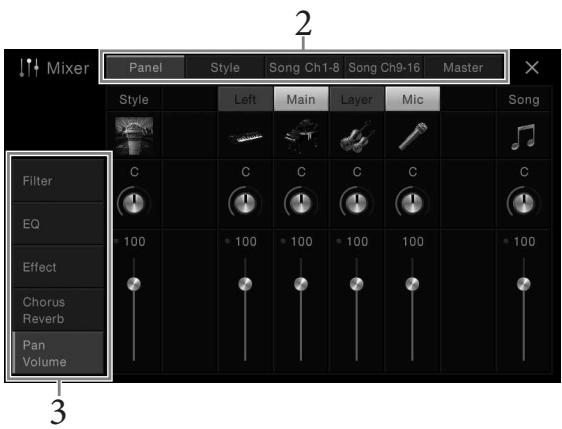
2 a balance entre les parties souhaitées.
| Panel (Panneau) | Utilisez cet écran pour ajuster la balance entre la partie du morceau tout entier, la partie du style tout entier, la partie microphone, la partie principale, la partie en couche et la partie à main gauche. |
| Style | Utilisez cet écran pour ajuster la balance entre toutes les parties du style. • Rhythm1, Rhythm2 (Rhythm 1, Rhythm 2) Il s'agit des parties de base du style, qui contiennent les motifs rythmiques de la batterie et des percussions. • Bass (Basse) La partie de basses fait appel à divers sons d'instrument adaptés au style sélectionné. • Chord1, Chord2 (Accord 1, Accord 2) Ces parties complèment les accords d'accompagnement rythmique, qui sont généralement constitués de sonorités de piano ou de guitare. • Pad Cette partie sert pour les instruments affichtant un maintien tels que les cordes, les argues, les choeurs, etc. • Phrase1, Phrase2 Ces parties sont utilisées pour les accents de cuivre percutants, les accordes arpégés et d'autres éléments qui rendent l'accompagnement plus sophistiqué. |
| Song Ch1-8 / 9-16 (Canal de morceau 1-8/9-16) | Utilisez cet écran pour ajuster la balance entre toutes les parties du morceau MIDI. Ce paramètre est uniquement disponible lorsqu'un morceau MIDI est sélectionné. |
| Master (Principal) | À la différence des autres écrons, cet écran permet d'ajuster les caractéristiques tonales de l'ensemble du son (exception faite des morceaux audio) de cet instrument. |
Touchez un onglet pour modifier les paramètres souhaités.
■ Lorsqu'un onglet autre que ape 2 :
| Filter (Filtre) | Règle le contenu harmonique (résonance), ainsi que la clarté du son. |
| EQ (Égaliseur) | Règle les paramètres d'égalisation pour corriger la hauteur de ton ou le timbre du son. |
| Effect (Effet) | Sélectionne un type d'effet et règle sa profondeur pour chaque partie. |
| Chorus/Reverb (Chœur/Réverbération) | Sélectionne un type de chœur/reverbération et règle sa profondeur pour chaque partie. |
| Pan/Volume (Balayage panoramicique/Volume) | Règle le balayage panoramicique et le volume de chaque partie. |
Lorsque l'onglet étape 2 :
| Compressor (Compresseur) (uniquement pour le CVP-609) | Vous permet d'activer ou de désactiver le compresseur principal (qui est appliqué à l'ensemble du son), de sélectionner le type de compresseur principal et de modifier les paramètres associés. Vous pouze sauvegarder vos éditions initiales en tant que type de compresseur principal. |
| EQ | Vous permit de sélectionner le type d'égaliseur principal appliqué à l'ensemble du son et de modifier les paramètres associés. Vous pouze sauvegarder vos éditions initiales en tant que type d'égaliseur principal. |
5. Sauvegardez les réglages de la console de mixage.
Pour sauvegarder les réglages de l'écran Panel : Enregistrez-les dans la mémoire de registration (page 78). Pour sauvegarder les réglages de l'écran Style :
Enregistrez-les sous forme de fichier de style dans la mémoire utilisateur ou la mémoire flash USB. Pour rappeler les réglages en vue d'une utilisation ultérieure, sélectionnez le fichier de style enregistré ici.
- Appelez l'écran approprié via [Menu] → [Style Creator] (Créateur de style).
- Touchez (Sauvegarder) pour appeler l'écran Style Selection, puis enregistrez les réglages dans un fichier de style (page 29).
Pour enregistrer les réglages de l'écran Song Ch 1-8/9-16 :
Enregistrez d'abord les réglages édités en tant que partie des données de morceau (Setup), puis sauvegardez le morceau dans la mémoire utilisateur ou la mémoire flash USB. Pour rappeler les réglages en vue d'une utilisation ultérieure, sélectionnez le fichier de morceau enregistré ici.
- Appelez l'écran approprié via [Menu] → [SongCreator] (Créateur de morceau) → [Channel Edit] (Modification de canal).
- Touchez [Setup] (Configuration).
- Touchez [Execute] (Exécuter) pour exécuter la configuration.
- Touchez (Sauvegarder) pour appeler l'écran Song Selection, puis enregistrez les réglages dans un fichier de morceau (page 29).
Note
Pour rétablir la valeur par défaut de chaque paramètre, touchez la valeur numérique ou le réglage et maintenez-le enfoncé.
Pour sauvegarder les réglages de l'écran Master :
Vous pouvez stocker vos réglages initiaux en tant que type de compresseur principal et type d'égaliseur principal. Vous pouvez sauvegarder jusqu'à cinq types. Pour les rappeler ultérieurement, il vous suffit de sélectionner le type correspondant dans la partie supérieure droite de chaque écran.
- Touchez [Sauvegarder] dans l'écran « Compressor » ou « EQ ».
- Sélectionnez une des touches USER1 à USER5, puis touchez [Save] pour appeler .
- Dans , modifiez le nom si nécessaire, puis touchez [OK] pour enregistrer les données.
Activation/désactivation de chaque canal du style ou du morceau
L'écran Mixer vous permet d'activer ou de désactiver actuellement sélectionné.
1. Dans l'écran Mixer, touchez l'onglet [Style], [Song Ch 1-8] ou [Song Ch 9-16]. 2. Touchez le canal que vous souhaitez activer ou désactiver.
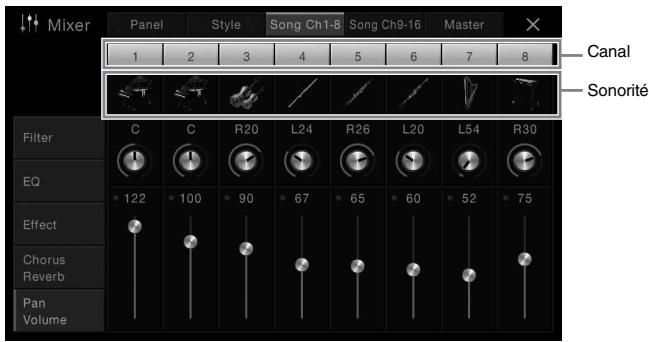
Pour isoler un canal spécifique, touchez le canal souhaité et maintenez-le enfoncé jusqu'à ce que le numéro s'affiche en vert. Pour annuler le solo, il vous suffit de toucher à nouveau le numéro du canal (vert).
Pour modifier la sonorité de chaque canal :
Touchez l'icône de l'instrument au-dessous du numéro du canal pour appeler l'écran Voice Selection, puis sélectionnez la sonorité voulue.
3. Si nécessaire, effectuez les autres réglages souhaités, puis enregistrez-les dans un fichier de style ou de morceau (étape 5 à la page 82).
Connecteurs d'E/S
CVP-609
CVP-605 CVP-609/605
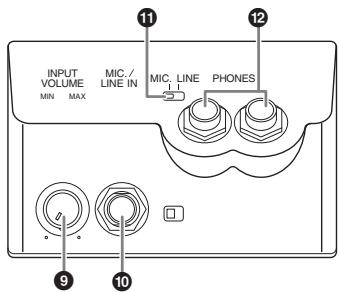
1. Prise [AUX PEDAL]
(Pédale auxiliaire). Page 87
Bornes MIDI... page 90
Borne [USB TO HOST]
(USB vers hôte) page 90
Borne [USB TO DEVICE]..... page 88
5 Prise [VIDEO OUT]
(Sortie vidéo) page 86
Borne [RGB OUT] (Sortie RVB)
(uniquement pour le CVP-609)
page 86
7 Prise [AUX IN] (Entrée auxiliaire).. page 85 8 Prises [AUX OUT] [L / L+R] / [R] (Sortie auxiliaire [G / G+D] / [D]) page 85 9 Bouton [INPUT VOLUME].. page 71 10 Prise [MIC./LINE IN]...... page 87 11 Commutateur [MIC/LINE].. page 71 12 Prises [PHONES]...... page 19
Note
Pour voir où ces connecteurs sont situés sur l'instrument, reportez-vous à la page 13.

Attention
Avant de raccorder l'instrument à d'autres appareils électroniques, mettez ces derniers hors tension. En outre, avant d'allumer ou d'éteindre n'importe lequel de ces dispositifs, réglez toutes les commandes de volume sur le niveau minimal (0). Autrement, vous risquez de provoquer la détérioration des composants et de subir un choc électrique ou même une perte d'audition irréversible.
Écoute du son d'un lecteur audio portable via les haut-parleurs intégrés
Vous pouvez connecter la prise casque d'un lecteur audio portable à la prise [AUX IN] de l'instrument afin d'écouter le son de ce lecteur de l'instrument.
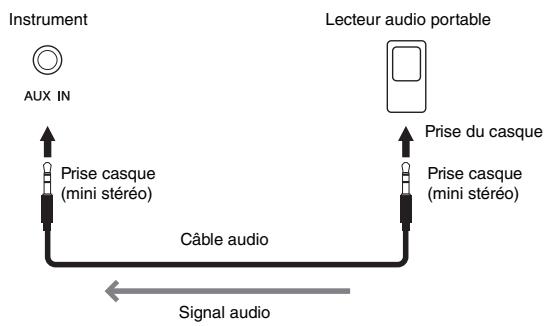
Réduction du bruit du son d'entrée via l'effet Noise Gate (Suppression des bruits)
Par défaut, cet instrument supprime le bruit indésirable du son d'entrée. Cette opération peut toutfois aussi entraîner la suppression de sons recherchés, comme le son d'atténuation lente du piano. Pour l'éviter, désactivez l'effet Noise Gate via [Menu] → [Utility] → [Speaker/Connectivity] (Haut-parleur/Connectivité) → [AUX In Noise Gate] (Suppression de bruit entrée auxiliaire).
Utilisation d'une chaîne stéréo externe pour la reproduction
Vous pouvez connecter un système stéréo aux prises AUX OUT [L / L+R] / [R] afin d'amplifier le son de l'instrument. Le son du microphone ou de la guitare connecté à la prise [MIC./LINE IN] de l'instrument est émis en même temps.
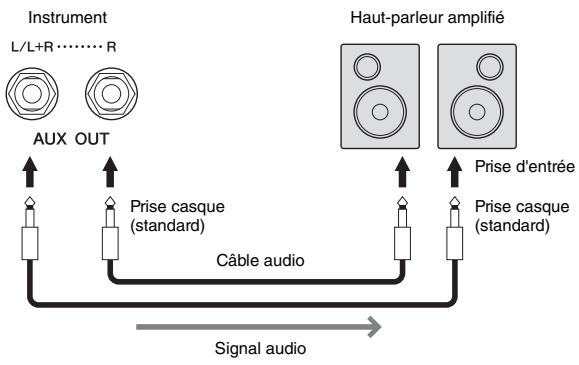
Note
Utilisez des câbles audio et des fiches d'adaptateur sans résistance (zéro résistance).
Avis
Pour éviter d'endommager les appareils, vous devez mettre sous tension l'équipement externe, puis l'instrument. Lors de la mise hors tension du système, vous devez d'abord éteindre l'instrument, puis le périphérique externe.
Note
Le réglage [MASTER VOLUME] de l'instrument affecte le signal d'entrée en provenance de la prise [AUX IN].
Note
Utilisez uniquement la prise [L / L + R] pour connecter un périphérique monaural.
Avis
- Pour éviter d'éventuels dommages, vous devez d'abord mettre sous tension l'instrument, puis le dispositif externe. Lors de la mise hors tension du système, vous devez d'abord éteindre le dispositif externe, puis l'instrument. Étant donné externe hors tension ou désactivez l'option Auto Power Off lorsque vous ne prévoyez pas d'utiliser l'instrument.
- e signal d'entrée au niveau des prises [AUX IN] sera produit via la sortie [AUX OUT]. Cela pourrait entraîner une mise en boucle qui rendrait impossible le fonctionnement normal et pourrait même endommager l'équipement.
Connexion d'un moniteur externe (prise [VIDEO OUT], borne [RGB OUT])
En branchant un moniteur externe comme un téléviseur sur la prise [VIDEO OUT] de l'instrument, vous pouvez afficher les paroles et le texte apparaissant sur l'écran de l'instrument sur le téléviseur ou le moniteur. Dans le cas du CVP-609, il est également possible de raccorder l'instrument à un moniteur externe via la borne [RGB OUT].
![YAMAHA CVP-609/605 - Connexion d'un moniteur externe (prise [VIDEO OUT], borne [RGB OUT]) - 1](/content/2020/04/115241/images/e6ce90316fb9507ebfc2ec5f4a723cc42ae305f4e9a256061bdc8d7ddde5c129.jpg)
Réglages Screen Out (Sortie d'écran)
1. Appelez l'écran approprié via [Menu] [Utility] [Speaker/Connectivity]. 2. Réglez le type de moniteur et le contenu de l'écran.
| Monitor Type (Type de monateur) | Sélectionne le type de monateur de sortie (NTSC ou PAL) correspondant à la norme utilisée par votre équipement video. CVP-609 uniquement : Sélectionnez “RGB” (RVB) lorsque vous connectez l'instrument à un monateur externe. |
| Content (Contenu) | Détermine le contenu du signal de sortie video. • Lyrics/Text (Paroles/Texte) : seules les paroles des fichiers texte ou de morceau (quel que soit celui utilisé en dernier) sontémises, indépendamment de l'écran appelé sur l'instrument. • LCD : l'écran actuellement sélectionné est transmis. |

Attention
Évitez de regarder la télévision ou le moniteur vidéo pendant une période prolongée car cela pourrait avoir des conséquences néfastes sur votre vue. Faites des pauses fréquentes et concentrez-vous sur des objets éloignés pour éviter toute fatigue visuelle.
Note
- Si vous sélectionnez le mode NTSC, il est possible que le bas de l'écran ne s'affiche pas dans certains cas.
- Lors de l'utilisation d'un moniteur dont la résolution d'affichage ne peut pas être définie, il se peut qu'aucun affichage n'apparaisse sur le moniteur, même si vous sélectionnez le type de moniteur approprié.
- Les effets de transition de l'écran de l'instrument ne peuvent pas être envoyés.
Connexion d'un sélecteur au pied/contrôleur au pied (prise [AUX PEDAL])
Il est possible de brancher sur la prise [AUX PEDAL] des sélecteurs au pied, tels que Yamaha FC4 ou FC5, ou un contrôleur au pied Yamaha FC7, proposés en option. Un sélecteur au pied sert à activer et désactiver certaines fonctions, tandis que le contrôleur au pied permet de commander des paramètres en continu, tels que le volume.
![YAMAHA CVP-609/605 - Connexion d'un sélecteur au pied/contrôleur au pied (prise [AUX PEDAL]) - 1](/content/2020/04/115241/images/7ff714c028e2a5cbd922225c4db2d9f4d59cec0e17f465e04550657b9a813503.jpg)
Note
Ne branchez et ne débranchez pas la pédale lorsque
z pas la pédale lorsque l'appareil est sous tension.
Contrôle du volume des données de performance jouées au clavier à l'aide du contrôleur au pied
Connectez un contrôleur au pied FC7 à la prise [AUX PEDAL]. Si les réglages sont à leurs valeurs initiales, aucune configuration particulière n'est requise.
Example 2 : commande du démarrage/de l'arrêt du morceau au moyen d'un sélecteur au pied
Connectez un sélecteur au pied (FC4 ou FC5) à la prise [AUX PEDAL]. Pour attribuer cette fonction à la pédale connectée, sélectionnez « Song Play/Pause » (Lecture/pause du morceau) dans l'écran approprié : [Menu] → [Assignable] → [Pedal].
Connexion d'un microphone ou d'une guitare (prise MIC./LINE IN)
La prise [MIC./LINE IN] (prise téléphone 1/4 de pouce standard) permet de connecter un microphone, une guitare ou d'autres types d'équipement. Pour savoir comment connecter un microphone, reportez-vous à la page 71.
Notez que vous devrez sélectionner « MIC » ou « LINE IN » en fonction de l'équipement à raccorder. Lorsque le niveau de sortie du matériel connecté (tel qu' une basse) est faible, réglez l'interrupteur [MIC./LINE] sur « MIC ». Lorsque le niveau de sortie du matériel connecté (synthétiseur, clavier ou lecteur CD, par exemple) est élevé, réglez l'interrupteur [MIC./LINE] sur « LINE ».
Connexions de périphériques USB (borne [USB TO DEVICE])
Vous pouvez brancher une mémoire flash USB ou un adaptateur LAN sans fil USB sur . Vous pouvez sauvegarder les données créées sur l'instrument dans la mémoire flash USB (page 29) ou connecter l'instrument à un périphérique intelligent tel qu'un iPad via un LAN sans fil (page 89).
Précautions à prendre en cas d'utilisation de la borne USB TO DEVICE
Lorsque vous connectez un périphérique USB à cette borne, prenez garde de manipuler celui-ci avec soin. Pour cela, il est important de respecter les recommandations suivantes.
Note
Pour plus d'informations sur la manipulation des périphériques USB, reportez-vous au mode d'emploi du périphérique en question.
Périphériques USB compatibles
- Mémoire flash USB
- Adaptateur sans fil USB (inclus dans certaines régions uniquement)
L'instrument ne prend pas nécessairement en charge tous les périphériques USB disponibles dans le commerce. Yamaha ne peut garantir le bon fonctionnement des périphériques USB que vous achetez. Avant tout achat de périphérique USB en vue d'une utilisation avec cet instrument, veuillez visiter la page web suivante : http://download.yamaha.com/
Note
Vous ne pouvez pas utiliser d'autres périphériques USB, comme un clavier ou une souris d'ordinateur.
Connexion d'un périphérique USB
Lorsque vous connectez un périphérique USB à la borne [USB TO DEVICE], assurez-vous que le connecteur du périphérique est adapté et qu'il est branché dans le bon sens.
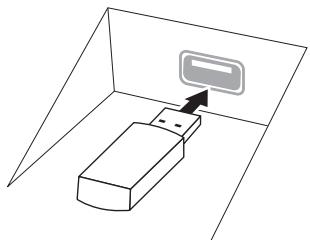
Avis
- Lorsque vous connectez un périphérique USB à la borne [USB TO DEVICE] située sur le panneau supérieur, débranchez-le avant de fermer le protège-clavier. Si vous rabattez le protège-clavier alors que le périphérique USB est connecté, vous risquez d'endommager ce dernier.
- Évitez de brancher ou de débrancher le périphérique USB durant la reproduction, l'enregistrement et les opérations de gestion des fichiers (sauvegarde, copie, suppression ou formatage) ou pendant que l'instrument accède aux données du périphérique. Sinon, vous risquez de bloquer l'instrument ou d'endommager le périphérique USB et les données. Lorsque vous branchez puis débranchez le périphérique USB (et vice versa), laissez s'écouler plusieurs secondes entre les deux opérations.
Note
En cas de connexion d'un câble USB, assurez-vous d'utiliser un câble de moins de 3 mètres de long.
Utilisation de mémoires flash USB
En reliant l'instrument à une mémoire flash USB, vous pouvez sauvegarder les données créées sur cette mémoire connectée et lire des données qu'elle contient.
Nombre maximal de périphériques USB à mémoire flash autorisés
Vous pouvez connecter jusqu'à deux périph à la borne [USB TO DEVICE].
Formatage de la mémoire flash USB
Yamaha vous recommande de formater la mémoire flash USB avec cet instrument (page 89). Une mémoire flash USB formatée sur un autre périphérique risque de ne pas fonctionner correctement.
Avis
L'opération de formatage supprime toutes les données existantes. Assurez-vous que la mémoire flash USB que vous formatez ne contient aucune donnée importante. Soyez prudent, en particulier lorsque vous connectez plusieurs mémoires flash USB.
Pour protéger vos données (protection en écriture)
Pour éviter d'effacer par inadvertance des données importantes, activez la protection en écriture disponible sur chaque mémoire flash USB. Si vous enregistrez des données sur la mémoire flash USB, veillez à désactiver la protection en écriture.
Mise hors tension de l'instrument
Avant de mettre l'instrument hors tension, assurez-vous que celui-ci n'est PAS en train d'accéder à des données de la mémoire flash USB pour les besoins de la reproduction, de l'enregistrement ou d'opérations de gestion des fichiers (sauvegarde, copie, suppression ou formatage, par exemple). Sinon, vous risquez de corrompre la mémoire flash USB et les données.
Formatage d'une mémoire flash USB
Lorsqu'une mémoire flash USB est connectée ou qu'un support est inséré, un message indiquant que cette mémoire n'est pas formatée s'affiche. Dans ce cas, exécutez l'opération de formatage.
1. Connect à la borne [USB TO DEVICE]. 2. Appelez l'écran approprié via [Menu] → [Utility] → [USB Memory] (Mémoire USB).
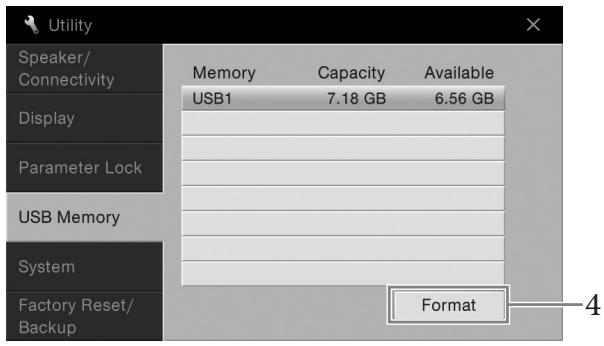
3 Touch dans la liste des périphériques.
Les indications USB 1, USB 2, etc. apparaissent en fonction du nombre de périphériques connectés.
4 Touchez [Format] (Formater) pour effectuer l'opération de formatage.
Vous pouvez connecter un périphérique intelligent tel qu'un iPhone ou un iPad à la borne [USB TO DEVICE] de l'instrument via l'adaptateur LAN sans fil USB (s'il est inclus). Suivant votre région, il se peut que l'adaptateur LAN sans fil USB ne soit pas inclus, conformément à la réglementation applicable. Si l'adaptateur LAN sans fil USB n'est pas fourni avec votre instrument, connectez le périphérique intelligent aux bornes MIDI via le Yamaha i-MX1 (en option). L'instruction de l'application appropriée sur votre périphérique intelligent vous permettra de profiter de diverses fonctions pratiques et de tirer parti de cet instrument.
Pour plus de précisions sur les connexions, reportez-vous au document « iPhone/iPad Connection Manual » disponible sur le site Web.
Pour plus d'informations sur les périphériques intelligents et les applications compatibles, accédez à la page suivante :
http://www.yamaha.com/kbdapps/
Pour toute question sur l'adaptateur LAN sans fil USB fourni, contactez le représentant ou distributeur Yamaha agréé le plus proche, dont les coordonnées figurent à la fin de ce mode d'emploi, et non le fabricant du périphérique.
Vous pouvez également accéder au site Web suivant et contacter le service clientèle Yamaha de votre région.
http://www.yamaha.com/contact/
Yamaha ne garantit pas et ne prend pas en charge l'utilisation de l'adaptateur LAN sans fil USB fourni avec des appareils autres que cet instrument.
Avis
L'opération de formatage supprime toutes les données existantes. Assurez-vous que la mémoire flash USB que vous formatez ne contient aucune donnée importante. Soyez prudent, en particulier lorsque vous connectez plusieurs mémoires flash USB.
Note
- Avant d'utiliser la borne [USB TO DEVICE], veillez à lire la section « Précautions à prendre lors de l'utilisation de la borne [USB TO DEVICE] » à la page 88.
- Si vous utilisez l'instrument en combinaison avec une application téléchargée sur votre iPhone/iPad, nous vous recommandons d'activer au préalable l'option "Airplane Mode" (Mode Avion), puis l'option "Wi-Fi" de votre iPhone/iPad afin d'éviter toute interférence produite par la communication.
- Il est possible que certaines applications ne soient pas prises en charge dans votre région. Veuillez vérifier ce point auprès du distributeur Yamaha.
Avis
Ne placez jamais votre iPhone/iPad dans une position instable. L'appareil risquerait en effet de tomber et d'être endommagé.
En connectant un ordinateur à la borne [USB TO HOST], vous pouvez transférer des données entre l'instrument et l'ordinateur via la norme MIDI.
Pour plus de précisions sur l'utilisation d'un ordinateur avec l'instrument, reportez-vous au document « Computer-related Operations » sur le site Web.
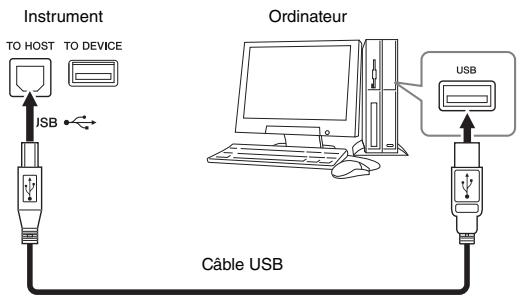
Connexion de périphériques MIDI externes (bornes MIDI)
Utilisez les bornes MIDI [IN]/[OUT]/[THRU] et des câbles MIDI standard pour relier des clavier, séquenceur, etc.).
MIDI IN (Entrée MIDI)
Reçoit des messages MIDI à partir d'un autre périphérique MIDI.
Midi out (sortie Midi)
Transmet les messages MIDI générés par l'instrument à un autre périphérique MIDI.
MIDI THRU (Relais MIDI)
Relais simplement les messages MIDI reçus sur l'entrée MIDI IN.
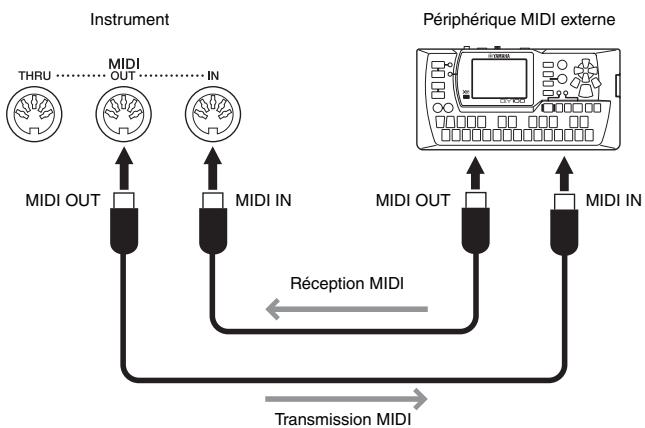
Vous pouvez effectuer des réglages MIDI détaillés, comme régler les canaux de transmission/de réception MIDI de l'instrument, via [Menu] [MIDI]. Pour plus de précisions, reportez-vous au Manuel de référence disponible sur le site Web.
Avis
Utilisez un câble USB de type AB d'une longueur inférieure à 3 mètres. Vous ne pouvez pas utiliser de câbles USB 3.0.
Note
- L'instrument commence la transmission peu après l'établissement de la connexion USB.
- Lorsque vous utilisez un câble USB pour relier l'instrument à l'ordinateur, effectuez la connexion directement sans faire appel à un concentrateur USB.
- Pour plus d'informations sur la configuration de votre logiciel séquenceur, reportez-vous au mode d'emploi du logiciel correspondant.
Note
Pour une présentation générale de la norme MIDI et de son utilisation, reportez-vous au document « MIDI Basics » (Généralités MIDI) disponible dans la Yamaha Manual Library (page 5).
Liste des fonctions de l'écran menu
Cette section explique de manière simple et succincte les différentes opérations possibles à partir des écrans qui s'affichent lorsque vous touchez les différentes icônes de l'écran Menu. Certaines fonctions sont décrites dans le présent mode d'emploi, aux pages indiquées ci-dessous. Pour plus de précisions sur chaque fonction, reportez-vous au Reference Manual disponible sur le site Web.
| Menu | Description | Pages | ||
| 90Tempo | Tempo | Règle le tempo du morceau MIDI, du style ou du métronome. Cette même opération peut être réalisée dans l'écran au moyen des touches Tempo [-]/[+] et [Tap]. | 36 | |
| Transposition | Transpose la hauteur de ton du son général par demi-tons, ou uniquement le son du clavier ou du morceau MIDI. | 38 | ||
| Point de partage et type de doigté | Cette fonction vous permet de définir le point de partage ou de modifier le type de doigté d'accords. | 45, 55 | ||
| Professeur d'accords | Vous montre comment journ un accord correspondant au nom d'accord spécifique. | - | ||
| Balance | Règle la balance de volume entre les parties du clavier (Main, Layer, Left), le style, le morceau et le son du micro. | 38 | ||
| Console de mixage | Filter | Règle le contenu harmonique (résonance), ainsi que la clarté du son. | 81 | |
| EQ | Règle les paramètres d'égalisation pour corriger la hauteur de ton ou le timbre du son. | |||
| Effect | Sélectionne un type d'effet et règle sa profondeur pour chaque partie. | |||
| Chorus/Reverb | Sélectionne un type de chœur/reverbération et règle sa profondeur pour chaque partie. | |||
| Pan/Volume | Règle le balayage panoramicque et le volume de chaque partie. | |||
| (Master) Compressor | Vous permet d'activer/de désactiver le compresseur principal et de modifier les paramètres liés. | |||
| (Master) EQ | Vous permit de modifier l'égaliseur principal. | |||
| Partition | Affiche la partition du morceau MIDI actuellément sélectionné. | 60 | ||
| Lyrics | Affiche les paroles du morceau MIDI actuellément sélectionné. | 61 | ||
| Visionneuse de texture | Affiche les fichiers texte créés sur votre ordinateur. | 62 | ||
| Harmonie clavier | Ajoute l'effect d'harmonie à la section à main droite du clavier. Il est possible de définir des paramètres tels que le type d'harmonie. | - | ||
| Réglage micro | Permet de régler le son du micro. | - | ||
| Harmonie vocale | Ajoute des effets d'harmonie vocale à votre chant. Vous pouvez modifier l'harmonie vocale et l'enregistre en tant qu'harmonie d'origine. | 72 | ||
| Chercheur de morceaux | Appelle les réglages de panneau idéaux (enregistrement, par exemple) pour votre performance. Vous pouvez créé ou modifier des enregistements. | 74 | ||
| Séquence de registration | Détermine l'ordre d'applé des réglages de mémoire de registration lors de l'utilisation de la pédale. | - | ||
| Gel de la registration | Sélectionne le ou les éléments qui ne doivent pas été modifiés même lorsque vous appelez des configurations du panneau depuis la mémoire de registration. | - | ||
| Affectable | Pedal | Détermine les fonctions affectées aux pédales. | - | |
| Assignable | Assignable | Détermine les fonctions affectées aux touches ASSIGNABLE [1] - [4]. | 28 | |
| Édition de sonorité | Vous permet de modifier les sonoritäts prédéfinies pourisser vos propres sonoritäts. L'écran diffère en fonction de la sonorité sélectionnée (flûtes d'orgue ou autre type de sonorité, par exemple). | 47 | ||
| Créateur de style | Permet de creator un style en modifiant le style prédéfini ou en enregistrant des canaux de style un par un. | - | ||
| Menu | Description | Pages | ||
| SongCreate | Créateur de morceau | Permet de créé un morceau en modifier le morceau enregistré. | - | |
| Réglage de sonorité | Tune | Régle la hauteur de ton de chaque partie du clavier (Main/Layer/Left). | - | |
| Piano | Modifie les paramètres des sonorités de piano. | |||
| Voice Set | Déterminé les réglages (effets, etc.) liés aux sonorités qui ne sont pas appelés lors de la sélection d'une sonorité. | |||
| Setting | Déterminé la procédure d'ouverture de l'écran Voice Selection lorsque vous appuyez sur une des touches de la catégorie VOICE. Déterminé également si des effets d'articulation doivent être appliqués ou non lors de la sélection d'une sonorité SA2 (CVP-609 uniquement). | |||
| StyleSetting | Réglage du style | Setting | Modifie les paramètres de reproduction du style comme l'arrêt de l'accompagnement et la synchronisation de la liaison OTS. | - |
| Change Behavior | Déterminé la condition du style (sections, tempo, etc.) lors de la sélection d'un style différent. | |||
| StyleSetting | Réglage des morceaux | Guide | Sélectionne le type de la fonction Guide ou modifie les réglages des tímoins guides. | - |
| Part Ch | Déterminé le canal MIDI des données du morceau utilisé pour les sections à main droite/gauche. | |||
| Lyrics | Déterminé la langue d'affichage des paroles. | |||
| Play | Modifie les paramètres de reproduction du morceau, tels que la reproduction répétée et la technologie Performance Assistant. | |||
| Rec | Modifie les paramètres de réenregistrement des morceaux MIDI ou déterminé le format de filchier de l'enregistrement audio. | |||
| Tuning | Accordage | Master Tune | Régle avec précision la hauteur de ton de l'instrument entier par pas de 0,2 Hz environ. | - |
| Scale Tune | Sélectionne le type de gamme et régle la hauteur de la note (touce) souhaiété en centièmes. | |||
| Keyboard | Réglage du clavier | Déterminé la Réponse au toucher du clavier ou active/désactive la fonction Left Hold. | 37 | |
| Metronome | Réglage du métronome | Metronome | Déterminé le volume, le son et le type de mesure du métronome. | - |
| Tap Tempo | Déterminé le volume et le type du son produit lorsque la touche [TAP] est séLECTIONnée. | |||
| MIDI | Réglages MIDI | System | Modifie les paramètres des messages système MIDI. | - |
| Transmit | Modifie les paramètres de la transmission MIDI. | |||
| Receive | Modifie les paramètres de la réception MIDI. | |||
| On Bass Note | Déterminé la note de basse pour la reproduction du style en fonction des messages de note reçus via MIDI. | |||
| Chord Detect | Déterminé le type d'accord pour la reproduction du style en fonction des messages de note reçus via MIDI. | |||
| Utilitaire | Speaker/Connectivity | Effectue les réglages des haut-parleurs de l'instrument et du moniteur externe. | 86 | |
| Display | Modifie les paramètres relatifs aux réglages de l'écran, tels que le calibrage de l'écran tactile. | - | ||
| Parameter Lock | Déterminé les paramètres (effet, point de partage, etc.) qui ne doivent pas été modifiées lors de la modification des configurations du panneau via la fonction Régistration Memory. | |||
| USB Memory | Indique la capacité de la mémoire flash USB connectée ou vous permet de la formater. | 89 | ||
| System | Indique la version du microprogramme de cet instrument ou vous permit d'effectuer des réglages de base comme la langue d'affichage. | 16 | ||
| Factory Reset/Backup | Initialise l'instrument aux valeurs d'usine par défaut ou sauvegarde les données stockées dans l'instrument. | 39 | ||
| Wireless LAN | Réglage du LAN sans fil | Effectue les réglages perceptant de connecter l'instrument à un périphérique intelligent tel qu'un iPad par le biais d'un LAN sans fil. Cette icône apparait uniquement si l'adaptateur sans fil USB (s'il est fourni) a été connecté au moins une fois. | - | |

Attention
- Assemblez l'unité sur une surface dure, plane et suffisamment spacieuse. Veillez à ne pas intervertir les éléments, à ne pas les placer au mauvais endroit et à les installer selon l'orientation appropriée. Assemblez l'unité dans l'ordre indiqué ci-dessous. L'assemblage doit être effectué par deux personnes au moins.
- Utilisez uniquement les vis de taille adéquate fournies. N'utilisez pas d'autres vis. L'utilisation de vis inappropriées risque d'endommager le produit ou de provoquer son dysfonctionnement.
- Après le montage de chaque unité, veillez à desserrer toutes les vis.
- Pour procéder au démontage de l'unité, il suffit d'inverser l'ordre des étapes d'assemblage.
Préparez un tournevis cruciforme (+) adapté à la taille des vis.

Déballez tous les éléments et vérifiez qu'il n'en manque aucun.
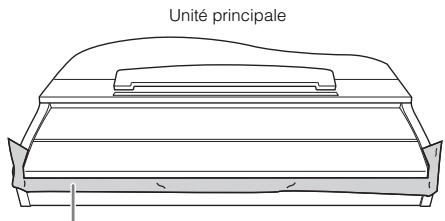
Pour éviter que le protège-clavier ne s'ouvre accidentellement pendant l'assemblage, appuyez dessus en vous assurant que la feuille (montrée) reste en place.
Pour éviter d'endommager l'instrument, ne posez pas directement l'unité sur le sol. Appuyez l'unité contre le mur, comme indiqué dans la section « Positionnement de l'unité principale ».
Pieds
Boîtier de la pédale
Vis de fixation de 6 × 40 mm (12)
Support de câble

Vis de fixation de 6 × 20 mm (4)
Cordon d'alimentation
Croc de suspension de casque
/ 4 vis M4 x 10 mm (2)

Attention
Prenez garde à ne pas vous coincer les doigts !
Assurez-vous de placer la partie clavier vers le bas.
Étalez au sol un grand tissu souple, tel qu'une couverture. Déposez l'instrument dessus, protège-clavier fermé et côté clavier orienté vers le bas, et appuyez-le contre le mur pour éviter qu'il tombe ou qu'il glisse.
Placez un chiffon souple entre le mur et l'instrument pour les protéger tous deux de toute rayure éventuelle.
Avis
N'installez pas l'unité principale comme indiqué sur cette illustration.
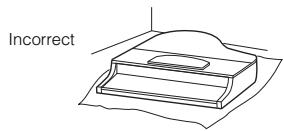
Incorrect
Incorrect
Fixez les deux pieds avant et un pied arrière.
Reportez-vous au schéma ci-dessous pour vérifier l'orientation des pieds.
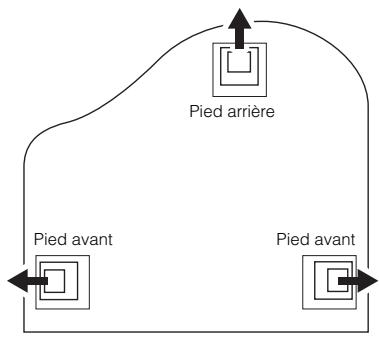
Placez et vissez quatre vis sur chaque pied, en commençant par l'un des pieds avant.
Vis de fixation de 6 × 40 mm
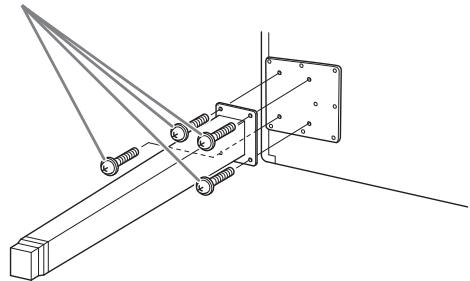
3. Installez le boîtier de la pédale.
Retirez l'attache qui fixe le câble de la pédale à la partie supérieure du boîtier de la pédale.
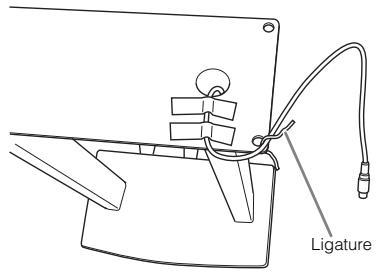
Alignez le cordon sur la rainure de l'unité et fixez le boîtier de la pédale à l'aide de quatre vis.
Vis de fixation de 6 × 20 mm.
Branchez le câble de la pédale dans le connecteur du boîtier de la pédale.
Insérez la fiche dans le connecteur de manière à ce que le côté sur lequel est imprimée une flèche soit orienté vers l'avant (côté clavier). Si la fiche ne s'insère pas facilement, n'essayez pas de forcer. Vérifiez qu'elle est correctement orientée, puis réinsérez-la dans le connecteur.
Insérez le câble de la pédale de manière sécurisée jusqu'à ce que la partie métallique de la fiche ne soit plus visible. Sinon, la pédale risque de ne pas fonctionner correctement.
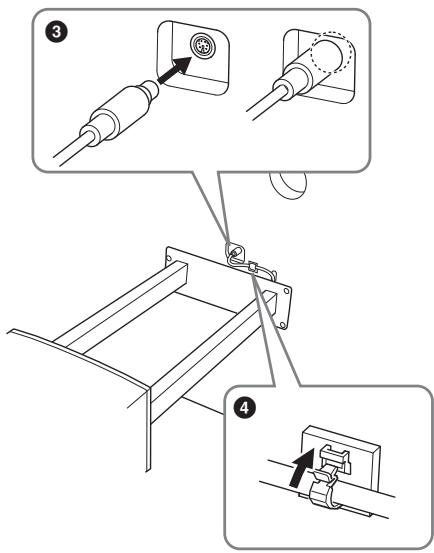
Fixez le support de câble sur l'unité, comme indiqué dans l'illustration ci-dessous, puis utilisez-le pour fixer le câble de la pédale.
Mettez l'unité en position relevante.
Servez-vous des pieds avant comme d'un support pour redresser l'unité.
Attention
- Prenez garde à ne pas vous coincer les doigts !
- Lorsque vous soulevez l'unité, ne saisissez pas celle-ci par le protège-clavier.
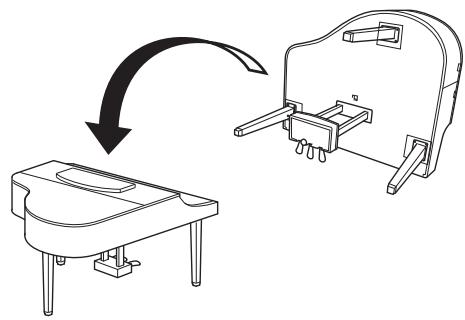
Branchez le cordon d'alimentation sur le connecteur d'alimentation.
Pied droit au niveau de la partie inférieure de l'unité principale, vue de l'avant.
Sélecteur de tension
Avant de brancher le cordon d'alimentation secteur, vérifiez que le réglage du sélecteur de tension correspond aux valeurs fournies pour votre région. Pour régler le sélecteur sur 110 V, 127 V, 220 V ou 240 V, servez-vous d'un tournevis plat afin de faire tourner le cadran du sélecteur jusqu'à faire apparaître la tension utilisée dans votre région en regard du pointeur. À sa sortie d'usine, le sélecteur est réglé sur 240 V. Une fois la tension ajustée et sélectionnée, branchez le cordon d'alimentation dans la prise AC IN et dans la prise murale. Un adaptateur peut s'avérer nécessaire si la fiche du cordon ne correspond pas à la configuration des prises secteur dans votre zone géographique.

Avertissement
Un réglage inadéquat de la tension peut causer de graves dommages à l'instrument ou entraîner son dysfonctionnement.
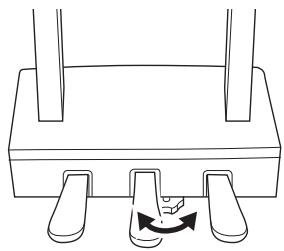
Fixez le crochet de suspension du casque.
à l'aide de deux vis minces (4 x 10 mm) comme illustré.
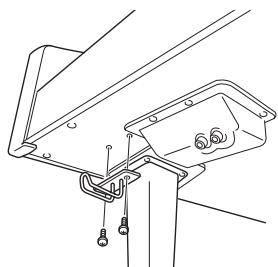
Une fois que vous avez terminé l'assemblage, vérifiez les points suivants. - Reste-t-il des pièces inutilisées ? → Relisez les instructions de montage et corrigez les erreurs éventuelles. - Le Clavinova est-il suffisamment éloigné des portes ou de tout autre objet mobile ? → Si tel n'est pas le cas, déplacez le Clavinova à un emplacement approprié. - Entendez-vous un bruit de ferraille lorsque vous secouez le Clavinova ? → Resserrez toutes les vis. - Le boîtier de la pédale émet-il un bruit de cliquetis ou cède-t-il lorsque vous appuyez sur les pédales ? → Tournez le dispositif de réglage de sorte qu'il repose fermement sur le sol. - Le câble de la pédale et le cordon d'alimentation sont-ils bien insérés dans les fiches ?

Attention
Lorsque vous déplacez l'instrument, saisissez-le toujours par la partie inférieure de l'unité principale. Ne le soulevez jamais par le protège-clavier ou la partie supérieure. Si vous manipulez l'instrument de façon inadéquate, vous risquez de l'endommager ou de vous blesser.
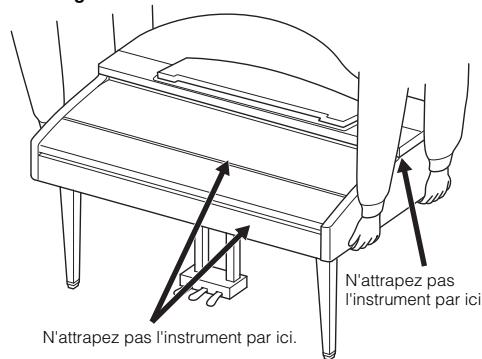
Transport
En cas de déménagement, l'instrument peut être transporté avec le reste de vos effets. Il est possible de le déplacer d'une seule pièce ou de le démonter tel qu'il était lorsque vous l'avez déballé. Transportez le clavier à l'horizontale. Ne l'adossez pas à un mur et ne le dressez pas sur un des côtés. Ne le soumettez pas à des vibrations excessives ou à des chocs. Lorsque vous transportez l'instrument assemblé, vérifiez que toutes les vis sont correctement serrées et qu'aucune ne s'est desserrée durant le trajet.

Attention
Si l'unité grince ou est instable lorsque vous jouez au clavier, consultez les schémas d'assemblage et resserrez toutes les vis.

Attention
- Assemblez l'unité sur une surface dure, plane et suffisamment spacieuse.
- Veillez à ne pas intervertir les éléments, à ne pas les placer au mauvais endroit et à les installer selon l'orientation appropriée. Assemblez l'unité dans l'ordre indiqué ci-dessous.
- L'assemblage doit être effectué par deux personnes au moins.
- Utilisez uniquement les vis de taille ajustée fournies. N'utilisez pas d'autres vis. L'utilisation de vis incorrectes risque d'endommager le produit ou de provoquer son dysfonctionnement.
- Après le montage de chaque unité, veillez à resserrer toutes les vis.
- Pour procéder au démontage de l'unité, il suffit d'inverser l'ordre des étapes d'assemblage.
Préparez un tournevis cruciforme (+) adapté à la taille des vis.

Déballez tous les éléments et vérifiez qu'il n'en manque aucun.
Pour éviter que le protège-clavier ne s'ouvre accidentellement pendant l'assemblage, appuyez dessus en vous assurant que la feuille (montrée) reste en place.
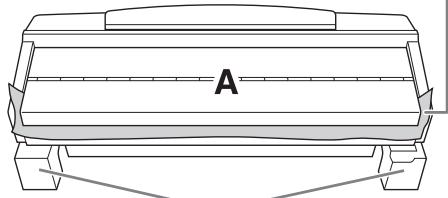
Pour éviter d'endommager le boîtier du haut-parleur situé en bas de l'unité A, veillez à installer l'unité A sur les coussinets en mousse de polystyrène. Assurez-vous également que les coussinets ne sont pas en contact avec le boîtier du haut-parleur.
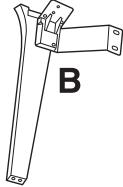
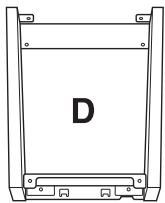
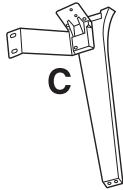

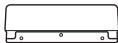
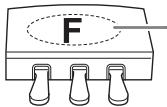
Cordon enroulé à l'intérieur du pédalier. À la sortie d'usine, les pédales sont recouvertes d'un revêtement de protection en vinyle. Retirez ce revêtement de la pédale forte pour une utilisation optimale de l'effet GP Responsive Damper Pedal.
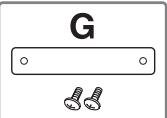
Vis de 4 × 10 mm pour le cache (2
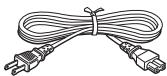
Cordon d'alimentation

Vis minces de 4 × 20 ~mm (3)


Vis longues de 5 × 30 ~mm (4)
Vis minces 4 × 10 mm (2)
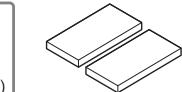
Coussinets de protection (2)
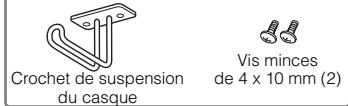
Appuyez la partie A contre le mur, comme illustré.
- Étalez un grand tissu doux (une couverture, par exemple) comme illustré afin de protéger le sol et les murs. 2 le protège-clavier en position fermée et la partie clavier tournée vers le bas.
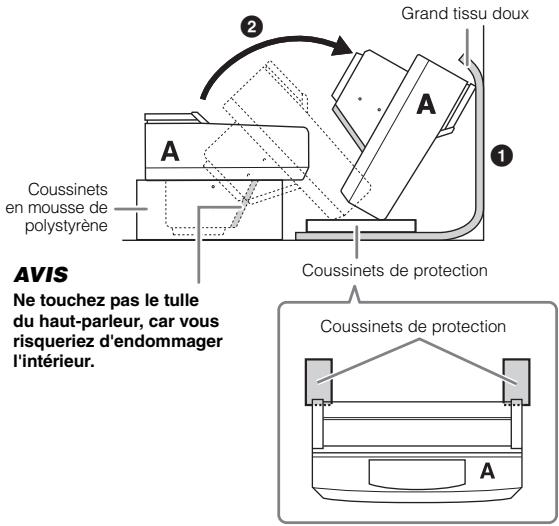

Attention
- Faites attention à ne pas vous coincer les doigts.
Avis
- La partie supérieure du pupitre n'étant pas fixée, assurez-vous de maintenir fermement le pupitre de manière à l'empêcher de tomber.
- Ne placez pas l'unité principale à l'envers ou la face avant tournée vers le bas.
Fixez les parties B et C à la partie A.
1 Alignez les parties B et A de sorte que la protubérance s'insère correctement dans l'orifice.
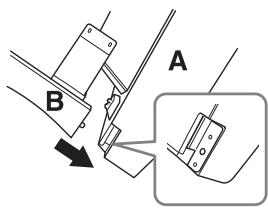
Fixez la partie B à la surface inférieure de l'unité A à l'aide de deux vis longues (5 x 30 mm).
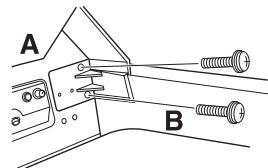
Fixez les parties en pressant B contre A afin de les caler correctement.
Fixez la partie B au boîtier de haut-parleur de la partie A à l'aide de deux vis courtes (5 x 18 mm).
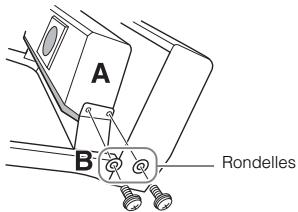
Si les trous de vis ne sont pas correctement alignés, desserrez les autres vis et corrigez la position de la partie B.
Fixez la partie C à la partie A de la même manière.
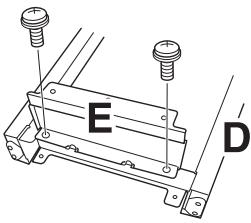
Fixez la partie D à la partie A.
Fixez la partie D à la surface inférieure de l'unité A à l'aide de deux vis courtes (5 x 18 mm).
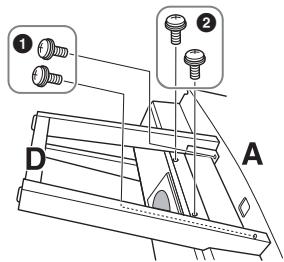
Fixez la partie D au boîtier de haut-parleur de la partie Si les trous de vis ne sont pas correctement alignés, desserrez les autres vis et corrigez la position de la partie D.
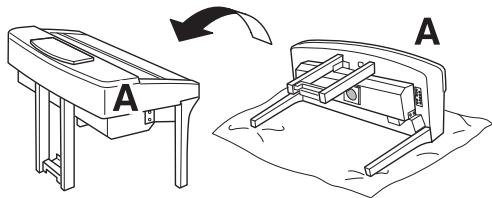
Attention
- Faites attention de ne pas vous coincer les doigts. Lorsque vous soulevez l'unité, ne la saisissez pas par le couvercle du clavier.
Installez la partie F.
1 Retirez le cache de la partie D.
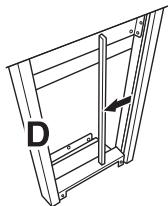
2 Détachez et déroulez le cordon enroulé.
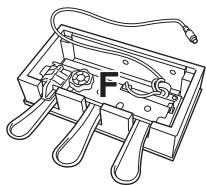
3 Faites passer le cordon du pédalier sous la partie D vers l'arrière de l'unité principale.
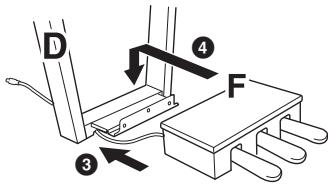
4 Placez la partie F sur le support de la partie D. Fixez la partie F à la partie D à l'aide de trois vis minces (4 x 20 mm).
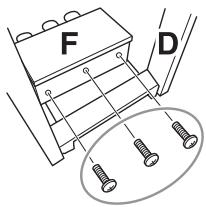
7. Raccordez le cordon du pédalier.
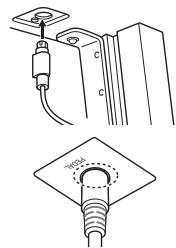
Branchez la fiche du cordon d'alimentation dans le connecteur du pédalier.
Insérez la fiche dans le connecteur de manière à ce que le côté sur lequel est imprimée une flèche soit orienté vers l'avant (côté clavier).
Si la fiche ne s'insère pas facilement, n'essayez pas de forcer. Vérifiez qu'elle est correctement orientée, puis réinsérez-la dans le connecteur.
Insérez le cordon du pédalier de manière sécurisée jusqu'à ce que la partie métallique de la fiche du cordon ne soit plus visible. Sinon, la pédale risque de ne pas fonctionner correctement.
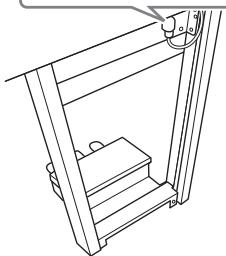
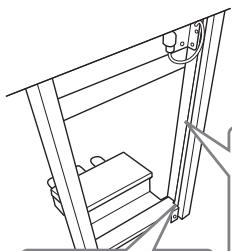
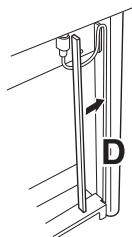
Correct
Incorrect
Faites passer le cordon du pédalier entre les parties D et E. Alignez le cordon du pédalier sur la rainure située sur la partie D, puis placez soigneusement le cache sur la rainure.
Fixez la partie G en utilisant deux vis pour le cache (4×10 mm).
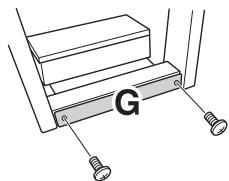
Branchez le cordon d'alimentation sur le connecteur d'alimentation.
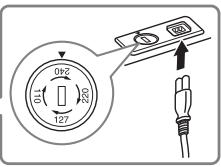
Pour les modèles disposant d'un sélecteur de tension : réglez le sélecteur sur la tension appropriée.
Sélecteur de tension
Avant de brancher le cordon d'alimentation secteur, vérifiez que le réglage du sélecteur de tension correspond aux valeurs fournies pour votre région. Pour régler le sélecteur sur 110 V, 127 V, 220 V ou 240 V, servez-vous d'un tournevis plat afin de faire tourner le cadran du sélecteur jusqu'à faire apparaître la tension utilisée dans votre région en regard du pointeur. À sa sortie d'usine, le sélecteur est réglé sur 240 V. Une fois la tension ajustée et sélectionnée, branchez le cordon d'alimentation dans la prise AC IN et dans la prise murale. Un adaptateur peut s'avérer nécessaire si la fiche du cordon ne correspond pas à la configuration des prises secteur dans cette zone géographique.

Avertissement
Un réglage inadéquat de la tension peut causer de graves dommages à l'instrument ou entraîner son dysfonctionnement.
9. Tournez l'ajusteur de sorte qu'il repose fermement sur le sol.
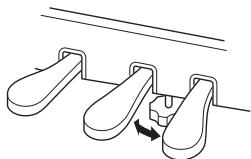
Fixez le crochet de suspension du casque.
à l'aide de deux vis minces (4 x 10 mm) comme illustré.
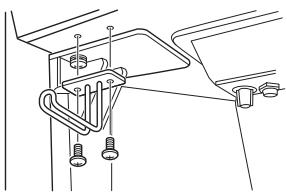
Une fois que vous avez terminé l'assemblage, vérifiez les points suivants.
- Reste-t-il des pièces inutilisées ? Relisez les instructions de montage et corrigez les erreurs éventuelles.
- Le Clavinova est-il suffisamment éloigné des portes ou de tout autre objet mobile ? → Si tel n'est pas le cas, déplacez le Clavinova à un emplacement approprié.
- Entendez-vous un bruit de ferraille lorsque vous secouez le Clavinova? → Resserrez toutes les vis.
- Le pédalier émet-il un bruit de cliquetis ou cède-t-il lorsque vous appuyez sur les pédales ? → Tournez l'ajusteur de sorte qu'il repose fermement sur le sol.
- Le cordon du pédalier et le cordon d'alimentation sont-ils bien insérés dans les fiches ?

Attention
Lorsque vous déplacez l'instrument, saisissez-le toujours par la partie inférieure de l'unité principale. Ne le soulevez jamais par le protège-clavier ou la partie supérieure. Si vous manipulez l'instrument de façon inadéquate, vous risquez de l'endommager ou de vous blesser.
Tenez-le par ici. N'attrapez pas l'instrument par ici.
Transport
En cas de déménagement, l'instrument peut être transporté avec d'autres articles. Il est également possible de le déplacer d'une seule pièce ou de le démonter tel qu'il était lorsque vous l'avez déballé. Transportez le clavier à l'horizontale. Ne l'adossez pas à un mur et ne le dressez pas sur un des côtés. Ne le soumettez pas à des vibrations excessives ou à des chocs. Lorsque vous transportez l'instrument assemblé, vérifiez que toutes les vis sont correctement serrées et qu'aucune ne s'est desserrée durant le trajet.

Attention
Si l'étagère bouge ou est instable lorsque vous jouez au clavier, consultez les schémas d'assemblage et resserrez toutes les vis.

Attention
- Assemblez l'unité sur une surface dure, plane et suffisamment spacieuse.
- Veillez à ne pas intervertir les éléments, à ne pas les placer au mauvais endroit et à les installer selon l'orientation appropriée. Assemblez l'unité dans l'ordre indiqué ci-dessous.
- L'assemblage doit être effectué par deux personnes au moins.
- Utilisez uniquement les vis de taille adéquate fournies. N'utilisez pas d'autres vis. L'utilisation de vis incorrectes risque d'endommager le produit ou de provoquer son dysfonctionnement.
- Après le montage de chaque unité, veillez à resserrer toutes les vis.
- Pour procéder au démontage de l'unité, il suffit d'inverser l'ordre des étapes d'assemblage.
Préparez un tournevis cruciforme (+) adapté à la taille des vis.

Déballez tous les éléments et vérifiez qu'il n'en manque aucun.
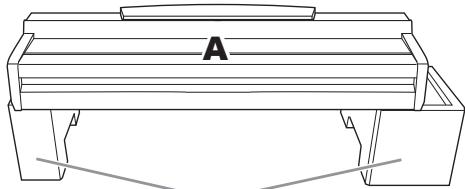
Pour éviter d'endommager le boîtier du haut-parleur situé en bas de l'unité A, veillez à installer l'unité A sur les coussinets en mousse de polystyrène. Assurez-vous également que les coussinets ne sont pas en contact avec le boîtier du haut-parleur.
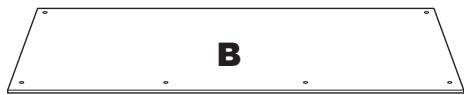

Cordon enroulé à l'intérieur du pédalier.
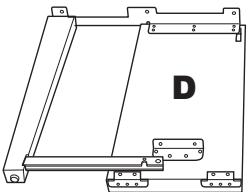
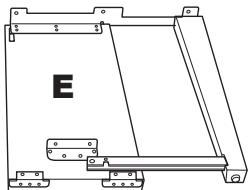
Vis longues de 6× 20mm (4)

Vis courtes de 6× 16mm (6)

Vis minces de 4× 12mm (2)
Vis taraudeuses de 4 × 20 mm (4)

Supports pour câble (2)
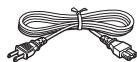
Cordon d'alimentation

Crochet de suspension du casque

Vis minces de 4 x 10 mm (2)

Fixez les parties D et E à la partie C.
Détachez et déroulez le cordon du pédalier.
Vous aurez besoin du lien en vinyle à l'étape 5.
Fixez les parties D et E à la partie C en serrant quatre vis longues (6 x 20 mm).
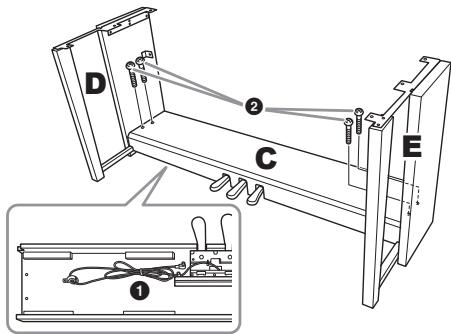

Fixez la partie B à l'assemblage ci-dessus.
Alignez les trous de vis situés sur la partie supérieure de la partie B avec les orifices du support présents sur les parties D et E, puis fixez les coins supérieurs de la partie B aux parties D et E en serrant deux vis minces (4 x 12 mm) avec les doigts. Fixez l'extrémité inférieure de la partie B à l'aide de quatre vis taraudeuses (4 x 20 mm). Resserrer soigneusement les vis mises en place sur le haut de la partie B à l'étape 2-1.
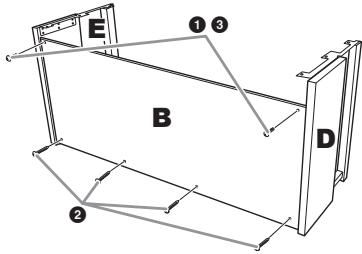

Montez la partie A sur l'assemblage ci-dessus.
Veillez à placer vos mains à au moins 15 cm des bords de l'unité principale lors du montage.
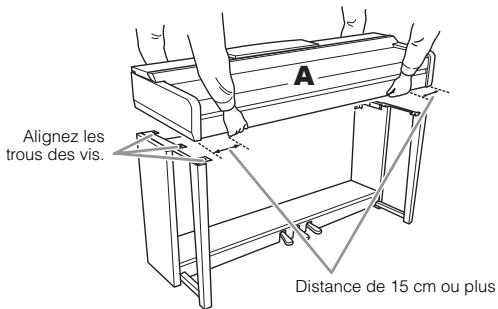

Attention
- Prenez garde de ne pas laisser tomber l'unité principale ou de vous coincer les doigts dedans.
- Tenez l'unité principale uniquement comme indiqué ici.
Fixez la partie A à l'assemblage.
Ajustez la position de la partie A pour que les extrémités gauche et droite de la partie A soient projetées de manière identique sous les parties D et E (vue de l'avant). Fixez la partie A en serrant six vis courtes 2 (6 x 16 mm) depuis l'avant.
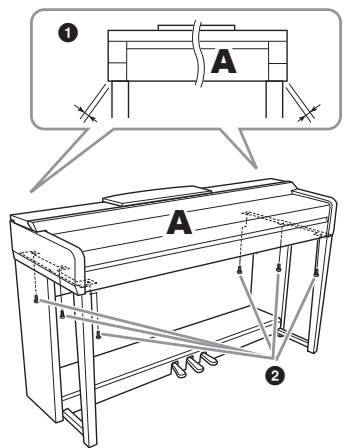
Branchez le cordon du pédalier et le cordon d'alimentation.
Branchez la fiche du cordon du pédalier dans le connecteur du pédalier.
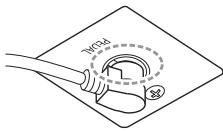
Insérez le cordon du pédalier de manière sécurisée jusqu'à ce que la partie métallique de la fiche du cordon ne soit plus visible. Sinon, la pédale risque de ne pas fonctionner correctement.
Placez les supports du cordon sur le panneau arrière comme illustré, puis introduisez-y le cordon. Si le cordon du pédalier est trop long, repliez-le et retenez-le avec un lien en vinyle. Branchez le cordon d'alimentation sur le connecteur d'alimentation.
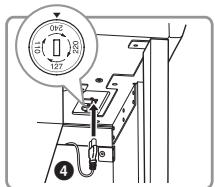
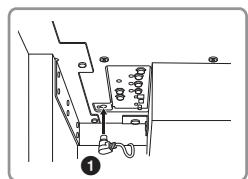
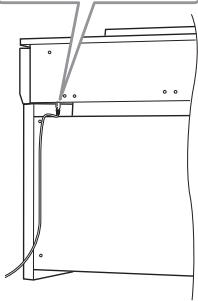
Pour les modèles disposant d'un sélecteur de tension : réglez le sélecteur sur la tension appropriée.
Sélecteur de tension
Avant de brancher le cordon d'alimentation secteur, vérifiez que le réglage du sélecteur de tension correspond aux valeurs fournies pour votre région. Pour régler le sélecteur sur 110 V, 127 V, 220 V ou 240 V, servez-vous d'un tournevis plat afin de faire tourner le cadran du sélecteur jusqu'à faire apparaître la tension utilisée dans votre région en regard du pointeur. À sa sortie d'usine, le sélecteur est réglé sur 240 V. Une fois la tension ajustée et sélectionnée, branchez le cordon d'alimentation dans la prise AC IN et dans la prise murale. Un adaptateur peut s'avérer nécessaire si la fiche du cordon ne correspond pas à la configuration des prises secteur dans votre zone géographique.

Avertissement
Un réglage inadéquat de la tension peut causer de graves dommages à l'instrument ou entraîner son dysfonctionnement.
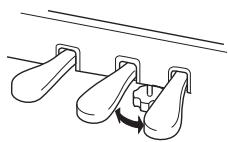
Fixez le crochet de suspension du casque.
à l'aide de deux vis minces (4 x 10 mm) comme illustré.
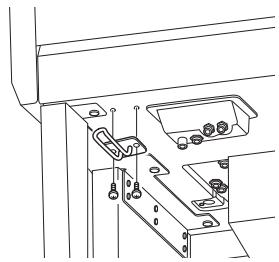
Une fois que vous avez terminé l'assemblage, vérifiez les points suivants.
- Reste-t-il des pièces inutilisées ? → Relisez les instructions de montage et corrigez les erreurs éventuelles.
- Le Clavinova est-il suffisamment éloigné des portes ou de tout autre objet mobile ? → Si tel n'est pas le cas, déplacez le Clavinova à un emplacement approprié.
- Entendez-vous un bruit de ferraille lorsque vous secouez le Clavinova ? → Resserrez toutes les vis.
- Le pédalier émet-il un bruit de cliquetis ou cède-t-il lorsque vous appuyez sur les pédales ? → Tournez l'ajusteur de sorte qu'il repose fermement sur le sol.
- Le cordon du pédalier et le cordon d'alimentation sont-ils bien insérés dans les fiches ?

Attention
Lorsque vous déplacez l'instrument, saisissez-le toujours par la partie inférieure de l'unité principale. Ne le soulevez jamais par le protège-clavier ou la partie supérieure. Si vous manipulez l'instrument de façon inadéquate, vous risquez de l'endommager ou de vous blesser.
Ne saisissez pas l'instrument à cet endroit.
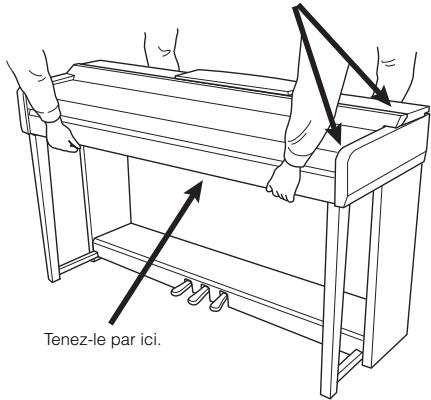
Transport
En cas de déménagement, l'instrument peut être transporté avec d'autres articles. Il est également possible de le déplacer d'une seule pièce ou de le démonter tel qu'il était lorsque vous l'avez déballé. Transportez le clavier à l'horizontal. Ne l'adossez pas à un mur et ne le dressez pas sur un des côtés. Ne le soumettez pas à des vibrations excessives ou à des chocs. Lorsque vous transportez l'instrument assemblé, vérifiez que toutes les vis sont correctement serrées et qu'aucune ne s'est desserrée durant le trajet.

Attention
Si l'unité grince ou est instable lorsque vous jouez au clavier, consultez les schémas d'assemblage et resserrez toutes les vis.
| Généralités | |
| Un déclic ou un petit bruit se fait entendre lors de la mise sous ou hors tension de l'instrument. | L'instrument est alimenté en courant électrique. C'est normal. |
| L'alimentation a été automatiquement coupée. | C'est normal du fait de l'activation de la fonction Auto Power Off. Si nécessaire, réglez le paramètre relat à la fonction Auto Power Off (page 15). |
| Les haut-parleurs de l'instrument émettent un bruit parasite. | L'instrument risque de produit des bruits parasites en cas d'utilisation d'un téléphone portable à proximité ou de sonnerie de ce dernier. Mettez le téléphone portable hors tension ou utilisez-le hors de portée de l'instrument. |
| Des interférences sont audibles au niveau des haut-parleurs ou du casque de l'instrument lorsque vous utilisez ce dernier avec l'application installée sur l'iPhone/iPad. | Si vous utilisez l'instrument en combinaison avec l'application téléchargeée sur votre iPhone/iPad, nous vous recommendons d'activer l'options « Airplane Mode » (Mode Avion) de votre iPhone/iPad afin d'éviter toute interférence produit par la communication. |
| Un bruit mécanique se fait entendre pendant la performance. | Le mécanisme du clavier de l'instrument simule celui d'un véritable piano. Un tel bruit mécanique est également audible sur un piano. |
| Une légère différence est perceptible au niveau de la qualité sonore des différentes notes jouées au clavier. | Ce phénomène est normal. Il est dû au système d'échantillonnage de l'instrument. |
| Certaines sonorités produits un son en boucle. | |
| Des bruits ou des effets de vibrato sont décelables à des hauteurs de ton supérieures, selon la sonorité. | |
| Le volume général est trop faible ou inaudible. | Le volume principal est sans doute réglé sur un niveau trop faible. Réglez-le sur un niveau approprié à l'aide du cadran [MASTER VOLUME]. |
| Toutes les parties de clavier sont désactivées. Dans l'écran Home, touchez [Main]/[Layer]/[Left] pour activer la partie (page 42). | |
| Le volume des parties individuelles est sans doute réglé sur un niveau trop faible. Augmentez le volume dans l'écran Balance (page 38). | |
| Vérifiez que le canal souhaïté est activé (page 83). | |
| Un casque est branché, de sorte que la sortie du haut-parleur est désactivée. Débranchez le casque. | |
| Veillez à ce que le paramètre « Speaker » soit activé à partir de [Menu] → [Utility] → [Speaker/Connectivity]. | |
| Le son est déformé ou très brouillé. | Le volume est peut-être trop élevé. Assurez-vous que tous les réglages de volume sont appropiés. |
| Ce problème peut être dû à certains effets ou réglages de résonance du filtre. Vérifiez les réglages d'effect ou de filtre et modifiez-les en conséquence dans l'écran Mixer, en vous reportant au Manuel de référence disponible sur le site Web. | |
| Toutes les notes jouées simultanément ne sont pas audibles. | Vous avez probablement dépassé la limite maximaile de polyphonie (page 106) autorisée sur l'instrument. Lorsque la polyphonie maximale est dépassée, les premières notes jouées ne produit incorrect son ; seules les notes jouées en dernier sont audibles. |
| Le volume du clavier est plus faible que celui du morceau/style reproduit. | Le volume des différentes parties du clavier est sans doute réglé sur un niveau trop faible. Augmentez le volume du clavier (Main/Layer/Left) ou diminuez celui du morceau/style dans l'écran Balance (page 38). |
| Certains caractères du nom de fichier/dossier sont brouillés. | Les réglages de langue ont été modifiés. Réglez la langue appropriadée pour le nom de fichier/dossier (page 16). |
| Un fichier existant n'apparait pas sur l'écran. | L'extension du fichier (.MID, etc.) a peut-être été modifiée ou supprimée. Renommez manuellement le fichier sur un ordinateur, en ajoutant l'extension appropriée. |
| L'instrument ne prend pas en charge les fichiers de données dont le nom compte plus de 50 caractères. Renommez le fichier, en réduisant le nombre de caractères à 50 ou moins. | |
| Sonorité | |
| La sonorité sélectionnée dans l'écran Voice Selection est inaudible. | Vérifiez si la partie sélectionnée est activée (page 42). |
| Un son bizarre d'accompagnement ou de dédoublement est entendu, Le son est légèrement différent chaque fois que les notes sont jouées. | Les parties Main et Layer sont toutes deux activités et sont régliées pour réproduire la même sonorité. Désactivez la partie Layer ou modifiez la sonorité de l'une des parties. |
| La hauteur de ton de certaines sonorités saute d'une octave lorsqu'elles sont jouées dans des registres supérieurs ou inférieurs. | C'est normal. Ce type de variation se produit lorsque la limite de hauteur tonale de ces sonorités est atteinte. |
| Style | |
| Le style ne démarre pas même lorsque vous appuyez sur la touche [START/STOP]. | Le canal rythmique du style sélectionné peut ne pas contir de données. Activez la touche [ACMP ON/OFF] et jouez dans la section à main gauche du clavier pour faire retentir la partie d'accompagnement du style. |
| Seul le canal rythmique est audible ; lessons d'accompagnement sont inaudibles. | Vérifiez que la fonction Auto Accompaniment est activée ; appuyez sur la touche [ACMP ON/OFF]. |
| Vous jouez peut-être des notes dans la section à main droite du clvier. Jouez dans la section des accords du clvier. | |
| Impossible de sélectionner les styles enregistrés sur une mémoire flash USB. | Si les données de style sont volumineuses (120 Ko ou plus), le style ne pourrait pas été sélectionné car l'instrument est incapable de dire une telle quantité de données. |
| Morceau | |
| Il est impossible de sélectionner des morceaux. | Cela peut s'expliquer par la modification des régles de langue. Réglez la langue appropriée pour le nom du fichier de morceau (page 16). |
| Si les données de morceau sont volumineuses (300 Ko ou plus), celui-ci ne pourrait pas être scLECTIONné car l'instrument est incapable de dire une telle quantité de données. | |
| La reproduction de morceau ne démarre pas. | Le morceau a été arrêté à la fin des données de morceau. Revenez au début du morceau en appuyant sur la touche SONG CONTROL [STOP]. |
| Dans le cas d'un morceau protégé en écriture, des restrictions s'appliquent et il se peut que la reproduction ne soit pas possible. Pour plus de précisions, reportez-vous à la page 33. | |
| (MIDI) La reproduction du morceau s'interrompt avant la fin. | La fonction Guide est activée. (Dans ce cas, la reproduction attend que la note correcte soit jouée.) Désactivez la fonction Guide (page 63). |
| (MIDI) Le nombre de mesures est différent de celui indiqué dans la partition de l'écran Song Position (Position dans le morceau), qui apparaît lorsque vous appuyez sur les touches [REW]/[FF]. | Cela peut arriver lorsque vous reproduisez des donnéesées musicales pour lesquelles un tempo spécifique et fixe est définir. |
| (MIDI) Lors de la reproduction d'un morceau, certains canaux ne sont pas audibles. | La reproduction de ces canaux est peut-être désactivée. Activez la reproduction des canaux désactivés (« OFF ») (page 83). |
| (MIDI)Les témoins guides ne s'allument paspendant la reproduction d'un morceau, mêmeaprès l'activation de la fonction Guide. | Les notes non comprises dans la plage de 88 touches ne peuvent pas'être indiquées par les témoins guides. |
| (MIDI)Les témoins guides s'allument une octave ou deux plus bas ou plus haut que le ton réel. | Les témoins guides s'allument parfois une à deux octaves plus bas ouplus haut que le ton réel, en fonction de la sonorité sélectionnée. |
| (MIDI)Les données de tempo, de temps, de mesure et de partition musicale ne s'affichent pascorrectement. | Certaines données de morceau de l'instrument ont été enregistrées avecdes réglages spéciaux de type « free tempo » (tempo libre). Pour cesmorceaux, les données de tempo, de temps, de mesure et de partitionmusicale ne s'affichent pas correctement. |
| Le message “USB memory is unavailable”(Mémoire USB indisponible) s'est affché et l'enregistrement a été interrompu. | Veillez à utiliser une mémoire flash USB compatible (page 88). |
| Vérifiez que la mémoire flash USB dispose d'une capacité suffisante(page 89). | |
| Si vous utilisez une mémoire flash USB sur laquelle des données ont déjàété enregistrées, assurez-vous d'abord que ces données ne sont pasimportantes, puis formatez la mémoire (page 89) etRéessayez d'effectuerl'enregistrement. | |
| Le volume de reproduction du morceau varieen fonction du morceau sélectionné. | Le volume des morceaux MIDI et des morceaux audio est régleindependamment. Réglez le volume dans l'écran Balance (page 38)aftercvoir sélectionné une sonorité. |
| Microphone | |
| Il est impossible d'enregistrer le signal d'entrée du micro. | Il est impossible d'enregistrer le signal d'entrée du micro via l'enregistrement MIDI. Effectuez un enregistrement audio (page 66). |
| L'harmonie est audible en plus du son de microphone. | La fonction Vocal Harmony (Harmonie vocale) est activée (« ON »). Désactive-la (page 72). |
| L'effet d'harmonie vocale produit des sons déformés ou désaccordés. | Votre micro vocal capte peut-être des sons parasites, comme le son du style de l'instrument. Les sons de basses peuvent tout particulièrement alterer le fonctionnement de l'harmonie vocale. Pour yrixémedier : • Chantez le plus près possible du microphone. • Utilisez un microphone unidirectionnel. • Désactivez le volume principal ou réglez la balance du volume dans l'écran Balance (page 38). |
| L'effet d'harmonie vocale n'est pas appliqué, même lorsqu'il est activé. | En mode Chordal, l'effet d'harmonie vocale n'est ajouté que lorsque des accords sont dédictés. Exécutez une des procédures suivantes : • Activez la touche [ACMP ON/OFF] et jouez des accords dans la section des accords pendant la reproduction du style. • Activez la partie Left et jouez des accords dans la section à main gauche. • Reproduisez un morceau qui contient des accords. • Définissez une valeur autre que « Disabled » pour le paramètre « Stop ACPIMP » via [Menu] → [StyleSetting] → [Setting]. Pour plus de précisions, reportez-vous au Manuel de référence disponible sur le site Web. |
| Console de mixage | |
| Un son étrange ou inattendu se fait entendre lorsqu'une sonorité rhytmique (kit de batterie, etc.) du style ou du morceau est modifiée à partir de la console de mixage. | Lorsque vous modifiez les sonorités rhytmiques/de percussion (kits de batterie, etc.) du style et du morceau à l'aide du paramètre VOICE (Sonorité), les réglages précis liés à la sonorité de batterie sont réinitialisés et vous risquez d'être parfois dans l'incapacité de restaurer le son d'origine. Dans le cas de la reproduction d'un morceau, vous pouvez restaurer le son d'origine en revenant au début du morceau et en le reproduisant à partir de ce point. Dans le cas de la reproduction d'un style, vous pouze rétablier le son d'origine en sélectionnant à nouveau le même style. |
| Pédale/Pédale AUX | |
| La pédale forte, la pédale de sostenuto et la pédale douce ne déclenchent pas les actions appropriées. | La fiche du cable de la pédale n'est pas branchée. Insérez fermement la fiche du cordon dans la prise appropriée (pages 94, 97, 100). |
| Vérifiez que les différentes pédales sont correctement affectées aux fonctions « Sustain », « Sostenuto » et « Soft » (page 35). | |
| La fonction d'activation/de désactivation du.selecteur au pied branché sur la prise [AUX PEDAL] est inversée. | Éteignez l'instrument, puis mettez-le à nouveau sous tension sans appuyer sur le selecteur au pied, ou modifier le paramètre Polarity sous [Menu] → [Assignable] → [Pedal]. |
| Prise AUX IN | |
| L'entrée de son sur la prise [AUX IN] est interrompue. | Le volume de sortie du périphérique externe connecté à cet instrument est trop faible. Augmentez le volume de sortie du périphérique externe. Le niveau de volume reproduit par les haut-parleurs de l'instrument peut être ajusté à l'aide de la commande [MASTER VOLUME]. Il se peut que la fonction Noise Gate supprime lessons légers. Dans ce cas, désactivez le paramètre « AUX In Noise Gate » (page 85). |
Caractéristiques techniques
| CVP-609GP (type piano à queue) | CVP-609 | CVP-605 | |||||
| Taille/poids | Largeur [Pour les modèles avec finition polie] | [1 435 mm] | 1 426 mm [1 429 mm] | 1 420 mm [1 422 mm] | |||
| Hauteur [Pour les modèles avec finition polie] | Sans p提供优质 | [913 mm] | 868 mm [872 mm] | 868 mm [872 mm] | |||
| Avec p提供优质 | [1 077 mm] | 1 025 mm [1 027 mm] | 1 025 mm [1 027mm] | ||||
| Avec couvercle levé | [1 556 mm] | - | |||||
| Profondeur [Pour les modèles avec finition polie] | Sans p提供优质 | [1 150 mm] | 612 mm [612 mm] | 606 mm [607 mm] | |||
| Avec p提供优质 | 611 mm [611 mm] | 581 mm [581 mm] | |||||
| Poids [Pour les modèles avec finition polie] | [109 kg] | 81 kg [84 kg] | 79 kg [81 kg] | ||||
| Interface de commande | Clavier | Nombre de touches | 88 | ||||
| Type | Clavier NW (Natural Wood) avec surface supérieure des touches en ivoire synthétique (avec des touches blanches en bois veritable) | Clavier Graded Hammer 3 (GH3) à marteaux gradués, dont les touches sont recouvertes d'ivoire synthétique | |||||
| Clavier Graded Hammer à marteaux gradés 88 touches | Oui | - | |||||
| Sensibilité au toucher | Hard2/Hard1/Medium/Soft1/Soft2 | ||||||
| Pédale | Nombre de pédales | 3 | |||||
| Pédale à mi-course | Oui | ||||||
| GP Response Damper Pedal | Oui | - | |||||
| Fonctions | Sustain, Sostenuto, Soft, Glide, Song Play/Pause, Style Start/Stop, Volume, etc. | ||||||
| Écran | Type | Écran LCD large couleurs VGA à matrice active | |||||
| Taille | 800 x 480 points 8,5 pounces | 800 x 480 points 7 pounces | |||||
| Écran tactile | Oui | ||||||
| Fonction d'affichage des partitions | Oui | ||||||
| Fonction d'affichage des paroles | Oui | ||||||
| Fonction d'affichage de texte | Oui | ||||||
| Langue | Anglais, japonais, allemand, français, espagnol, italien | ||||||
| Panneau | Langue | Anglais | |||||
| Meuble | Style de protège-clavier | Pliant | |||||
| Pupitre | Oui | ||||||
| Clips musicaux | Oui | ||||||
| Sonorités | Génération de sons | Technologie de génération de sons | RGE (Real Grand Expression) | ||||
| Échantillons de maintien stéroide | Oui | ||||||
| Échantillons avec déactivation de touches | Oui | ||||||
| Résonance des cordes | Oui | ||||||
| Relâchement progressif | Oui | ||||||
| Résonance de pédale forte | Oui | ||||||
| Polyphonie | Polyphonie maximale | 128 + 128 | 256 | ||||
| CVP-609GP (type piano à queue) | CVP-609 | CVP-605 | |||||
| Sonorités | Présélectionnées | Nombre de sonorités | 1 140 sonorités + 35 kits de batterie/SFX + 480 sonorités XG + GM2 + GS (pour la reproduction de morceaux GS) | 847 sonorités + 28 kits de batterie/SFX + 480 sonorités XG + GM2 + GS (pour la reproduction de morceaux GS) | |||
| Sonorités proposées | 96 sonorités Natural, 164 sonorités Super Articulation 30 sonorités Super Articulation 2, 43 sonorités MegaVoices, 31 sonorités Sweet!, 80 sonorités Cool!, 102 sonorités Live!, 30 sonorités Organ Flutes! | 57 sonorités Natural, 62 sonorités Super Articulation, 23 sonorités MegaVoices, 27 sonorités Sweet!, 67 sonorités Cool!, 76 sonorités Live!, 20 sonorités Organ Flutes! | |||||
| Personnalisées | Édition de sonorité | Oui | |||||
| Compatibility | XG, GS (pour la reproduction de morceaux), GM, GM2, XF | ||||||
| Effets | Types | Réverbération | 44 préseLECTIONnés + 3 utilisateur | ||||
| Choeur | 106 préseLECTIONnés + 3 utilisateur | ||||||
| Effet d'insertion | 310 préselectionnés + 10 utilisateur | 297 préselectionnés + 10 utilisateur | |||||
| Effet de variation | 308 préselectionnés + 3 utilisateur | 295 préselectionnés + 3 utilisateur | |||||
| Compresseur principal | 5 préselectionnés + 5 utilisateur | - | |||||
| Égaliser principal | 5 préselectionnés + 2 utilisateur | ||||||
| Égaliser de parties | 27 parties | ||||||
| Harmonie vocale | VH2: 44 préselectionnés + 60 utilisateur | VH1: 60 préselectionnés + 60 utilisateur | |||||
| Intelligent Acoustic Control (IAC) | Oui | ||||||
| Fonctions | Dual (Layer) | Oui | |||||
| Split | Oui | ||||||
| Styles | Présélectionnés | Nombre de styles présélectionnés | 566 | 420 | |||
| Styles proposés | 468 Pro Styles, 55 Session Styles, 7 Free Play Styles, 36 Pianist Styles | 349 Pro Styles, 33 Session Styles, 2 Free Play Styles, 36 Pianist Styles | |||||
| Format de fichier | Format de fichier de style GE (Guitar Edition) | ||||||
| Doigté | Doigté unique, À plusieurs doigs, Doigté sur basse, Doigté multiple, Doigté IA, Clavier complet, Clavier complet IA | ||||||
| Commande de style | INTRO x 3, MAIN VARIATION x 4, FILL x 4, BREAK, ENDING x 3 | ||||||
| Personnalisés | Style Creator | Oui | |||||
| Autres fonctionnalités | Music Finder (max.) | 2 500 enregistements | |||||
| One Touch Setting (OTS) | 4 par style | ||||||
| Style Recommender | Oui | ||||||
| Morceaux (MIDI) | Présélectionnés | Nombre de morceaux présélectionnés | 124 | ||||
| Enregistrement | Nombre de pistes | 16 | |||||
| Capacité des données | Environ 300 Ko/morceau | ||||||
| Format de données compatible | Enregistrement | SMF (format 0) | |||||
| Reproduction | SMF (formats 0 et 1), ESEQ, XF | ||||||
| Morceaux (Audio) | Durée d'enregistrement (max.) | 80 minutes/morceau | |||||
| Format de données compatible | Enregistrement | .wav, .mp3 (MPEG-1 Audio Layer-3) | |||||
| Reproduction | .wav, .mp3 (MPEG-1 Audio Layer-3) | ||||||
| Extension de temps | Oui | ||||||
| Décalage de la hauteur de ton | Oui | ||||||
| Annulation de la voix | Oui | ||||||
| Fonctions | Mémoire de registration | Nombre de touches | 8 | ||||
| Commande | Séquence de registration, Gel | ||||||
| Leçon/Guide | Follow Lights, Any Key, Karao-Key, Your Tempo | ||||||
| Témoin guide | Oui | ||||||
| Technologie Performance Assistant (PAT) | Oui | ||||||
| Démonstration | Oui | ||||||
| Commandes générales | Métronome | Oui | |||||
| Plage de tempo | 5 - 500, Tap Tempo | ||||||
| Transposition | -12 - 0 - +12 | ||||||
| Accordage | 414,8 - 440 - 466,8 Hz | ||||||
| Type de gamme | 9 types | ||||||
| Divers | Piano Room | Oui | |||||
| Stockage et connectivité | Stockage | Mémoire interne | Environ 6,7 Mo | Environ 2,5 Mo | |||
| Mémoire externe | Mémoire flash USB en option (via USB TO DEVICE) | ||||||
| Connectivité | Casque | x 2 | |||||
| Microphone | Volume d'entrée, Microphone/Ligne d'entrée | ||||||
| MIDI | IN/OUT/THRU | ||||||
| AUX IN | Mini stéroyo | ||||||
| AUX OUT | L/L+R, R | ||||||
| AUX PEDAL | Oui | ||||||
| VIDEO OUT | Oui | ||||||
| RGB OUT | Oui | - | |||||
| USB TO DEVICE | Oui (x 2) | ||||||
| USB TO HOST | Oui | ||||||
| Système sonore | Amplificateurs | (40 W + 30 W + 15 W) x 2 | (30 W + 30 W) x 2 + 80 W | 45 W x 2 | |||
| Haut-parleurs | 16 cm x 2 + 5 cm x 2+ 3 cm (dôme) x 2 | 20 cm x 1 + 16 cm x 2+ 5 cm x 2 + 3 cm (dôme) x 2 | 16 cm x 2 + 5 cm x 2 | ||||
| Optimiseur acoustique | Oui | ||||||
| Accessoires | Mode d'emploi,liste des données, livre « 50 Greats for the Piano », Enregistrement du produit sur le site Web Online Member, cordon d'alimentation secteur, tabouret (inclus ou en option), adaptateur LAN sans fil USB (inclus selon la région) | ||||||
| Accessoires en option | Casque | HPE-160 | |||||
| Sélecteurs au pied | FC4, FC5 | ||||||
| Contrôleur au pied | FC7 | ||||||
| Interface MIDI | i-MX1 | ||||||
- Les caractéristiques techniques et les descriptions du mode d'emploi ne sont données qu'à titre informatif. Yamaha Corp. se réserve le droit de modifier les produits et leurs caractéristiques techniques à tout moment et sans préavis. Étant donné que les caractéristiques techniques, les équipements et les options peuvent différer d'un pays à l'autre, veuillez vous adresser au distributeur Yamaha le plus proche.
A-B Repeat 64
Accordage 38
AI Fingered 56
AI Full Keyboard 56
Alimentation 14
Annulation de la voix 65
Arrêtforcé 15
Assemblage 93, 96, 99
Cadran de données 26
Canal 68, 83
Casque 19
Chordal 72
Chorus 82
Coda, section 51
Compresseur principal 82
Compressor 82
Connexion 84
Connexion audio 85
Connexion MIDI 90
Console de mixage 81
Contrôleur au pied 87
Conversion audio 70
Copyright 16
Couvercle 18
Début synchronisé (Morceau MIDI) 60
Début synchronisé (Style) 50
Décalage de la hauteur de ton
Demo 11
Déplacer 31
Dossier 30
Douce, pédale 35
Ecran 22
Écran tactile 25
Effect 82
Enregistrement 66, 74, 75
Enregistrement audio 66
Enregistrement MIDI 66
EQ 82
Extension de temps : 65
Favorite 32
Sélection du fichier, écran 23
Filter 82
Fingered 56
Fingerboard On Bass 56
Fixed Velocity 37
Format 9
Formatage 89
Clavier complet 56
Hauteur de ton : 38,65
Home, écran 22
Initialisation (Factory Reset) 39
Intro, section 51
iPad 89
iPhone 89
LAN sans fil
Language 16
Left Hold 37
Left, partie 42
Main, partie 42
Mémoire de registration 78
Mémoire flash USB 88
Mémoire utilisateur 23
Menu, écran 24
Menu, zone 22
Métronome 36
Microphone 71
Moniteur 86
Morceau 57
Morceau audio 57
Morceau audio 57
Morceau MIDI 57, zone 22
Multi Finger 55
Music Finder 74
Noise Gate 85
One Touch Setting 52
Ordinateur 90
Organ Flutes, sonorité 47
OTS 52
OTS Link 52
Owner Name 16
Pan 82
Paroles 61
Pause 59
Pédale 35,87
Pédale à mi-course 35
Pédaleforte 35
Périphérique intelligent 89
Piano Lock 41
Piano Reset 44
Piano Room 40
Point de partage du style 45
Point de partage droit 45
Point de partage gauche 45
Principale, section 51
Pupitre 17
Raccourci 27
Réinitialisation aux valeurs d'usine 39
Rembobinage 59
Renommer 30
Répétition 64
Réponse au toucher 37
Reproduction (Morceau) 57
Saisie de caractères
Sauvegarde 39
Sauvegarder 29
Score 60
Screen Out 86
Sélecteur au pied 87
Sensibilité au toucher 37
Single Finger 55
Sonorité 42
Sonorité 42 Voyant d'alimentation 14
Voyant d'alimentation 14
Le numéro de module, le numéro de série, l'alimentation requise, etc., se trouvent sur ou près de la plaque signalétique du produit, située dans la partie inférieure de l'unité. Notez le numéro de série dans l'espace fourni ci-dessous et conservez ce manuel en tant que preuve permanente de votre achat afin de faciliter l'identification du produit en cas de vol.
(bottom_fr_01)
Information concernant la collecte et le traitement des déchets d'équipements électriques et électroniques
Le symbole sur les produits, l'emballage et/ou les documents joints signifie que les produits électriques ou électroniques usagés ne doivent pas être mélangés avec les déchets domestiques habituels. Pour un traitement, une récupération et un recyclage appropriés , veuillez les déposer aux points de collecte prévus à cet effet, conformément à la réglementation nationale et aux Directives 2002/96/EC.
En vous débarrassant correctement électroniques, vous contribuerez à la sauvegarde de précieuses ressources et à la prévention d'effets négatifs potentiels sur la santé humaine qui pourraient survenir lors d'un traitement inapproprié des déchets.
Pour plus d'informations à propos de la collecte et du recyclage euillez contacter votre municipalité, votre service de traitement des déchets ou le point de vente où vous avez acheté les produits.
Pour les professionnels dans l'Union européenne
Si vous souhaitez vous débarrasser des déchets d'équipements électriques et électroniques, veuillez contacter votre vendeur ou fournisseur pour plus d'informations.
Information sur le traitement dans d'autres pays en dehors de l'Union européenne
Ce symbole est seulement valable dans l'Union Européenne. Si vous souhaitez vous débarrasser de déchets d'équipements électriques et électroniques, veuillez contacter les autorités locales ou votre fournisseur et demander la méthode de traitement appropriée.
(weee_eu)
Pour plus de détails sur les produits, veuillez vous adresser à Yamaha ou au distributeur le plus proche figurant dans la liste suivante.
7 rue Ambroise Croizat, Zone d'activités Pariest,
77183 Croissy-Beaubourg, France
Tel : 01 64 61 40 00
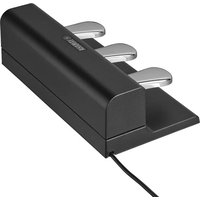
- Vérifiez votre alimentation électrique
- Important
- Bienvenue dans l'univers du CVP et de son nouvel écran tactile !
- Mise en route
- Principes d'utilisation
- Piano Room - Performance au piano - 40
- Sonorités - Jeu au clavier - 42
- Styles - Reproduction du rythme et de l'accompagnement
- Reproduction et entraînement
- Enregistrement de votre performance
- Microphone - Ajout d'effets d'harmonie vocale à votre chant
- Music Finder - Appel de configurations de panneau
- Des réglages personnalisés du panneau
- Volume et de hauteur de ton
- Connexions - Utilisation de l'instrument avec d'autres périphériques
- Caractéristiques techniques
- Mode d'emploi (ce manuel)
- Data List (Liste des données)
- Manuels disponibles en ligne (téléchargeables à partir du site Web spécifique)
- iPhone/iPad connection manual (manuel de connexion d'un iPhone/iPad)
- Opérations liées à l'ordinateur
- Midi reference (référence Midi)
- Accessoires inclus
- Prière de lire attentivement avant de procéder à toute manipulation.
- Avertissement
- Alimentation/cordon d'alimentation
- Ne pas ouvrir
- Prévention contre l'eau
- Prévention contre les incendies
- En cas d'anomalie
- Montage
- Emplacement
- Connexions
- Précautions de manipulation
- Utilisation du tabouret (si fourni)
- Avis
- Manipulation
- Entretien de l'instrument et du tabouret
- Enregistrement des données
- Droits d'auteur
- Accordage
- Formats compatibles avec cet instrument
- Un toucher identique à celui d'un véritable piano acoustique
- Une variété étonnante de sonorités instrumentales
- Accompagnement par un orchestre au grand complet
- Des fonctions leçon ludiques pour vos morceaux, avec affichage de la partition et témoins guides
- Chanter sur la reproduction d'un morceau ou sur votre propre performance
- Utilisation d'un iPhone ou d'un iPad avec le CVP
- Vous voulez en savoir plus sur les fonctions du clavinova ? Appuyez sur la touche [demo] (démo) et lancez la démonstration !
- Commandes du panneau
- Branchez le cordon d'alimentation.
- Attention
- Appuyez sur l'interrupteur [Φ] (Veille/Marche) pour mettre l'instrument sous tension.
- Jouez au clavier.
- Lorsque vous avez fini d'utiliser l'instrument, appuyez sur l'interrupteur [O] (Veille/Marche) pour le mettre hors tension.
- Fonction de mise hors tension automatique
- Abaissez doucement le protège-clavier avec les deux mains pour le remettre en place.
- Réglages de base
- Appelez l'écran approprié.
- Effectuez les réglages nécessaires en touchant l'écran.
- Désactivation de la fonction Auto Power Off (méthode simple)
- Utilisation du pupitre
- Ouverture/fermeture du couvercle (CVP-609 de type piano à queue)
- Ouverture du couvercle
- Fermeture du couvercle
- Utilisation d'un casque
- Utilisation du crochet de suspension du casque
- Écran de sélection de fichier
- Écran Home
- Écran menu
- Configuration de l'écran
- Zone sonorités
- Zone style
- Zone morceau
- Zone Registration
- Zone menu
- Note
- Catégorie
- Sous-catégorie / dossier (chemin d'accès)
- Données sélectionnables (fichiers)
- Fonctions
- Raccourcis
- Conventions applicables aux instructions pour l'écran Menu
- Fermeture de l'écran actuellement ouvert
- Commandes de l'écran
- Toucher
- Faire glisser
- Tourner
- Toucher et maintenir
- Rotation du cadran de données
- Réglage des valeurs des paramètres
- Sélection d'un élément dans une liste
- Activation de la touche [HOME]
- Appel des fonctions souhaitées à partir de l'écran Home
- Création d'un raccourci dans l'écran d'accueil
- Déplacement d'un raccourci
- Suppression d'un raccourci
- Utilisation des touches assignables
- Gestion des fichiers
- Sauvegarde d'un fichier
- Création d'un nouveau dossier
- Enregistrement d'un fichier ou d'un dossier sous un nouveau nom
- Copie ou déplacement de fichiers
- Suppression de fichiers/dossiers
- Enregistrement de fichiers dans l'onglet Favoris
- Tri des fichiers dans l'onglet Favoris
- Restrictions applicables aux morceaux protégés
- Note concernant les opérations effectuées sur les fichiers de morceaux « Protected 2 Original » et « Protected 2 Edited
- Saisie de caractères
- Touchez le type de caractère.
- Pédale forte droite
- Fonction de pédale à mi-course
- Pédale de soutenuto (centre)
- Pédale douce (gauche)
- Affectation d'une fonction à chaque pédale
- Utilisation du métronome
- Réglage du tempo
- - Touches Tempo [-] / [+]
- Touche [TAP]
- Réglage de la sensibilité au toucher du clavier
- Effectuez les réglages souhaités en touchant l'écran.
- Maintien de la sonorité de gauche (même en cas de relâchement des touches)
- Transposition de la hauteur de ton par demi-tons
- Réglage précis de la hauteur de ton
- Réglage de la balance du volume
- Hz (Hertz) :
- Rétablissement des réglages programmes en usine
- Sauvegarde des données
- Restauration du fichier de sauvegarde
- Appuyez sur la touche [PIANO ROOM] pour appeler l'écran Piano Room.
- Jouez au clavier.
- Touchez [×] en haut à droite de l'écran pour quitter l'écran Piano Room.
- Création de la configuration souhaitée dans l'écran Piano Room
- Sélection d'un type de piano
- Sélection d'un environnement (type de réverbération)
- Exécution de réglages détaillés
- Fonction Piano Lock (Verrouillage du piano)
- Maintenez la touche [PIANO ROOM] enfoncée pendant au moins deux secondes.
- Touchez [Lock] pour appeler l'écran Piano Lock.
- Reproduction de sonorités
- Sélectionnez la partie du clavier, puis appelez l'écran Voice Selection.
- Utilisation de l'écran
- Utilisation des touches du panneau
- Pour écouter les caractéristiques des sonorités :
- Vérifiez que la partie souhaitée du clavier est activée.
- Caractéristiques des sonorités
- Concert Guitar
- Appel des réglages de piano par défaut (Piano Reset)
- Détermination du point de partage
- Reproduction de sonorités Super Articulation
- Exemple : sonorité de saxophone
- Exemple : sonorité de guitare
- Sonorités SA2 (uniquement pour le CVP-609)
- Exemple : sonorité de clarinette
- Ajout d'effets d'articulation au moyen de la pédale
- Création de sonorités Organ Flutes (Flûtes d'orgue) originales
- Dans l'écran Voice Selection, sélectionnez la sonorité Organ Flutes souhaitée.
- Faites glisser les curseurs de longueur en pieds pour ajuster les réglages de longueur en pieds.
- Touchez (Sauvegarder) et sauvegardez la sonorité d'orgue créée.
- Jeu avec style d'accompagnement
- Touchez le style voulu.
- Assurez-vous que la touche STYLE CONTROL [ACMP ON/OFF] est activée.
- Retournez dans l'écran Home, touchez [+] en haut à gauche pour développer la zone Style, puis touchez [?] (Début synchronisé) pour activer la fonction Sync Start (Début synchronisé).
- Interprétez un accord de la main gauche afin de lancer le style sélectionné.
- Touchez [▶/■] (Début/Arrêt) pour arrêter la reproduction du style.
- Caractéristiques du style
- Compatibilité des fichiers de style
- Opérations de commande du style
- Titre corrigé : Touches Style Control
- Pour lancer/arrêter la reproduction
- Reproduction simultanée du rythme et de l'accompagnement automatique
- Touche [SYNC STOP] (Arrêt synchronisé)
- Modification des variations (sections) durant la reproduction du style
- Main variation [A] - [D]
- Fonction auto fill (variation auto)
- À propos de l'état des voyants des touches de section (INTRO/MAIN/VARIATION/BREAK/ENDING)
- Appel des réglages de panneau correspondant au style actuel (One Touch Setting (Présélection immédiate))
- Appuyez sur une des touches One Touch Setting [1] - [4].
- Vérification du contenu des configurations One Touch Setting
- Dès que vous jouez un accord de la main gauche, le style sélectionné démarre.
- Modification automatique des présélections immédiates avec les sections principales
- Mémorisation des réglages d'origine dans une présélection immédiate
- Recherche de morceaux adaptés au style actuel
- Appel de styles optimaux pour votre performance (Style Recommender)
- Dans l'écran Style Selection, touchez (Recommandeur) pour appeler l'écran Style Recommender.
- Touchez [Start] (Début) pour lancer le métronome, qui indique que la fonction Style Recommender est utilisée.
- 2-2 Jouez le rythme souhaité dans la section Batterie ou Piano sur une ou deux mesures, en suivant le métronome.
- Modification du type de doigté d'accords
- Reproduction de morceaux
- Morceau MIDI
- Morceau audio
- Audio
- Touchez le morceau souhaité sur l'écran pour le sélectionner.
- Affichage des informations relatives au morceau
- Mise en file d'attente du morceau suivant à reproduire (morceau MIDI uniquement)
- Opérations de commande de la pièce
- Pause
- Rembobinage / avance rapide
- Déplacement de la position de reproduction du morceau
- Lorsqu'un morceau audio est sélectionné :
- Début synchronisé (morceau MIDI)
- Affichage de la partition musicale (Score)
- Affichage des paroles
- Affichage de texte
- Autres fonctions de guide
- Spécification d'une plage de mesures en vue de sa reproduction répétée (A-B Repeat (Répétition de A-B))
- Touchez [■] (STOP) pour arrêter la lecture.
- Détermination de la plage à répéter tandis que le morceau est à l'arrêt
- Ajustement de la hauteur de ton par demi-tons (décalage de la hauteur de ton)
- Réglage de la vitesse de reproduction (extension de temps)
- Annulation de la partie vocale (annulation de la voix)
- Enregistrement de morceaux
- Enregistrement MIDI
- Enregistrement audio
- Procédure de base pour l'enregistrement (enregistrement MIDI/audio)
- Avant de démarrer un enregistrement audio :
- Dans l'écran Home, touchez [▶] en haut à droite pour développer la zone Morceau, puis touchez [●] (REC) pour appeler la fenêtre Song Recording.
- Touchez New (Enregistrement MIDI) ou New Audio (Enregistrement audio).
- Pour réenregistrer un morceau MIDI déjà enregistré :
- Lancez l'enregistrement.
- Dans un enregistrement MIDI
- 7-1 Dans l'écran Home, touchez (Sauvegarder) dans la zone Song.
- 7-2 Sauvegardez les données enregistrées dans un fichier en suivant les instructions de la page 29, étapes 2-5.
- Dans un enregistrement audio
- Affectation de parties à des canaux (enregistrement MIDI)
- Enregistrement sur des canaux spécifiques (enregistrement MIDI)
- Jouez au clavier pour lancer l'enregistrement.
- Enregistrez votre performance sur un autre canal en répétant les étapes 2-7.
- Sauvegardez la performance enregistrée.
- Conversion d'un morceau MIDI en morceau audio
- Connexion d'un microphone
- Déconnexion du microphone
- Application d'effets d'harmonie vocale à votre voix
- Quelques fonctions utiles pour le karaoké
- Utilisation de la fonction Talk (Parler)
- Touchez l'enregistrement souhaité.
- Tri des enregistrements
- Recherche d'enregistrements (réglages de panneau)
- Enregistrement d'un morceau ou d'un style dans un enregistrement
- Touchez (Ajouter) pour appeler l'écran Create Record (Créer un enregistrement).
- Appel du morceau ou du style enregistré dans Music Finder
- – Enregistrement et rappel des réglages personnalisés du panneau –
- Configurez les commandes du panneau (sonorité, style, etc.) selon vos besoins.
- Appuyez sur la touche [MEMORY] (Mémoire) dans la section REGISTRATION MEMORY pour appeler la fenêtre Registration Memory.
- Sélection des éléments à enregistrer
- Appuyez sur une des touches registration memory [1] - [8] afin d'y mémoriser les réglages de panneau.
- Enregistrez différents réglages de panneau sur d'autres touches en répétant les étapes 1 à 3.
- Sauvegarde de la mémoire de registration en tant que fichier de banque
- Rappel d'un réglage de panneau enregistré
- Confirmation des informations de la mémoire de registration
- Attribution d'un nom aux données de la mémoire de registration
- Procédure de base pour la console de mixage
- Touchez un onglet pour modifier les paramètres souhaités.
- Sauvegardez les réglages de la console de mixage.
- Pour sauvegarder les réglages de l'écran Master :
- Activation/désactivation de chaque canal du style ou du morceau
- Connecteurs d'E/S
- Écoute du son d'un lecteur audio portable via les haut-parleurs intégrés
- Utilisation d'une chaîne stéréo externe pour la reproduction
- Connexion d'un moniteur externe (prise [VIDEO OUT], borne [RGB OUT])
- Réglages Screen Out (Sortie d'écran)
- Connexion d'un sélecteur au pied/contrôleur au pied (prise [AUX PEDAL])
- Contrôle du volume des données de performance jouées au clavier à l'aide du contrôleur au pied
- Example 2 : commande du démarrage/de l'arrêt du morceau au moyen d'un sélecteur au pied
- Connexion d'un microphone ou d'une guitare (prise MIC./LINE IN)
- Connexions de périphériques USB (borne [USB TO DEVICE])
- Précautions à prendre en cas d'utilisation de la borne USB TO DEVICE
- Périphériques USB compatibles
- Connexion d'un périphérique USB
- Utilisation de mémoires flash USB
- Nombre maximal de périphériques USB à mémoire flash autorisés
- Formatage de la mémoire flash USB
- Pour protéger vos données (protection en écriture)
- Mise hors tension de l'instrument
- Formatage d'une mémoire flash USB
- Connexion de périphériques MIDI externes (bornes MIDI)
- MIDI IN (Entrée MIDI)
- Midi out (sortie Midi)
- MIDI THRU (Relais MIDI)
- Liste des fonctions de l'écran menu
- Déballez tous les éléments et vérifiez qu'il n'en manque aucun.
- Fixez les deux pieds avant et un pied arrière.
- Installez le boîtier de la pédale.
- Mettez l'unité en position relevante.
- Branchez le cordon d'alimentation sur le connecteur d'alimentation.
- Sélecteur de tension
- Fixez le crochet de suspension du casque.
- Transport
- Appuyez la partie A contre le mur, comme illustré.
- Fixez les parties B et C à la partie A.
- Fixez la partie D à la partie A.
- Installez la partie F.
- Raccordez le cordon du pédalier.
- Fixez les parties D et E à la partie C.
- Fixez la partie B à l'assemblage ci-dessus.
- Montez la partie A sur l'assemblage ci-dessus.
- Fixez la partie A à l'assemblage.
- Branchez le cordon du pédalier et le cordon d'alimentation.
- Information concernant la collecte et le traitement des déchets d'équipements électriques et électroniques
- Pour les professionnels dans l'Union européenne
- Information sur le traitement dans d'autres pays en dehors de l'Union européenne
Marque : YAMAHA
Modèle : CVP-609/605
Catégorie : Piano numérique