CL5/CL3/CL1 - Table de mixage numérique YAMAHA - Notice d'utilisation et mode d'emploi gratuit
Retrouvez gratuitement la notice de l'appareil CL5/CL3/CL1 YAMAHA au format PDF.


| Type de produit | Table de mixage numérique |
| Marque | YAMAHA |
| Modèle | CL5 / CL3 / CL1 |
| Canaux d'entrée | Jusqu'à 72 (CL5), 48 (CL3), 32 (CL1) selon modèle |
| Canaux de sortie | 24 bus Mix, 8 bus Matrix, bus Master stéréo et mono |
| Égaliseur paramétrique | 4 bandes + filtre passe-haut (réglable -6/-12 dB/oct) |
| Égaliseur graphique | 31 bandes ou Flex 15, par canal |
| Processeurs de dynamiques | 2 par canal (compresseur, gate, expander, ducking, de-esser, compander) |
| Effets intégrés | 8 processeurs d'effets avec paramètres BPM |
| Contrôle à distance | Via iPad avec application CL StageMix |
| Connectivité réseau | Port Ethernet, Wi-Fi via point d'accès externe |
| Alimentation fantôme | 48 V par canal, commutable individuellement |
| Groupes DCA | 16 groupes |
| Groupes de muting | 8 groupes avec niveau d'atténuation réglable |
| Mémoire de scènes | Jusqu'à 300 scènes avec commentaires et horodatage |
| Alimentation | Secteur (consommation typique non communiquée) |
| Entretien | Nettoyer avec un chiffon doux et sec. Ne pas utiliser de solvants. |
| Sécurité | Installer sur une surface stable. Ne pas obstruer les ouïes de ventilation. |
| Pièces détachées et réparabilité | Contacter le service après-vente agréé Yamaha pour toute réparation. |
| Informations générales | Notice d'utilisation et mode d'emploi disponibles au format PDF. |
FOIRE AUX QUESTIONS - CL5/CL3/CL1 YAMAHA
Questions des utilisateurs sur CL5/CL3/CL1 YAMAHA
0 question sur cet appareil. Repondez a celles que vous connaissez ou posez la votre.
Poser une nouvelle question sur cet appareil
Téléchargez la notice de votre Table de mixage numérique au format PDF gratuitement ! Retrouvez votre notice CL5/CL3/CL1 - YAMAHA et reprennez votre appareil électronique en main. Sur cette page sont publiés tous les documents nécessaires à l'utilisation de votre appareil CL5/CL3/CL1 de la marque YAMAHA.
MODE D'EMPLOI CL5/CL3/CL1 YAMAHA
CL StageMix V4.0 Mode d'emploi
StageMix
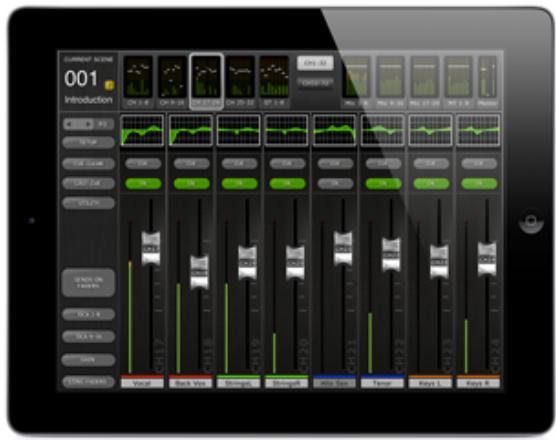
Merci d'avoir télécharge l'application pour iPad « CL StageMix » destinée aux consoles de mixage numérique de la série CL de Yamaha.
Il est possible de télécharger la dernière version du microprogramme de la console de série CL depuis le site Web, à l'adresse suivante :
www.yamahaproaudio.com
Destinée aux iPads d'Apple, l'application StageMix permet de commander à distance les fonctions des consoles de mixage numérique de la série CL de Yamaha, depuis n'importe quel emplacement situé à portée du réseau sans fil, via une interface graphique simple et intuitive. Ce logiciel a été spécifiquement conçu pour permettre aux ingénieurs de régler les mixages de contrôle des positions des exécutants sur scène et de contrôle directement les paramètres de mixage via l'iPad plutôt que de dépendre des instructions verbales données à un deuxième ingénieur. Il en résultat des mixages de meilleure qualité en moins de temps, ce qui représenté un avantage considérable durant les opérations de configuration précédant le spectacle, soumises à de fortes pressions. Bien que l'application StageMix soit centrée sur les exigences
de réglage des mixages de moniteurs sur scène, sa gamme de fonctionnalités en continuaule expansion permet de l'utiliser dans une grande variété de fonctions de commande à distance.
TABLE DES MATIÈRES
Page
1.0 Configuration requise 6
2.0 Reglages Wi-Fi 6
3.0 Mise en route 7
3.1 Configuration reseau de la console de série CL 7
3.2 Reglages Wi-Fi de I'iPad 7
3.2.1 Utilisation du protocole DHCP 7
3.2.2 Utilisation d'une adresse IP statique 8
3.3 Configuration de StageMix 10
3.3.1 Mode OFFLINE DEMO 10
3.3.2 Configuration de StageMix en vue de son utilisation avec une console de série CL 11
3.3.3 Sélection d'une console et mise en route 12
3.3.4 Édition des configurations de la console 12
4.0 Fenetre de la console de mixage 14
4.1 Navigation dans les banques de canaux 14
4.2 Navigation dans les couches 14
4.3 Noms et couleurs des canauxl 15
4.4 Faders 15
4.4.1 Long Faders 16
4.4.2 Navigation en mode Long Faders 16
4.5 Activation des canaux 16
4.6 CUE 16
4.7 Master Bank (Banque principale) 18
4.8 GAIN 19
4.8.1 Gain numérique 20
4.8.2 Mode Gain Compensation 20
4.8.3 ALL GC ON 20
4.8.4 ALL GC OFF 20
4.8.5 Input Port 20
4.8.6 Alimentation fantôme 20
4.8.7 Phase 21
4.9 SENS ON FADERS 22
4.9.1 Niveau d'envoi de mixage 23
4.9.2 Activation des envois de mixage 23
4.9.3 Mix Send PRE/POST 23
4.9.4 Panoramaique de mixage stereo 24
4.10 FADERS DCA 25
5.0 EQ/PAN/DYNAMIQUES 26
5.1 EQ 26
5.1.1 Courbe d'EQ dans la fenêtre de la console de mixage 26
5.1.2 Sélection de l'égaliser paramétrique PEQ ou graphique GEQ 27
5.1.3 Accès aux écrans d'édition de l'égaliseur 27
5.2 EDITION DE L'EGALISEUR PARAMETRIQUE 28
5.2.1 Filtre salle-haut 30
5.2.2 Bandes 1 et 4 de l'égaliseur 30
5.2.3 EQ ON 30
5.2.4 Réinitialisation de l'égaliseur 30
5.2.5 Type d'égaliseur 31
5.2.6 Opérations de copier/coller liée au PEQ 31
5.3 EDITION DE L'EGALISEUR GRAPHIQUE 32
5.3.1 Navigation dans la section GEQ Overview 32
5.3.2 Position du rack 33
5.3.3 Type de GEQ 33
5.3.4 Édition des bandes GEQ 33
5.3.5 Navigation dans la section d'edition du GEQ 33
5.3.6 GEQ ON 33
5.3.7 GEQ FLAT 33
5.3.8 Opérations de copier/coller liées au GEQ 33
5.4 PANORAMIQUE EN SORTIE VERS LES BUS STÉRÉO 35
5.4.1 Balance 35
5.5 PROCESSEURS DE DYNAMIQUES 36
5.6 EDITION DU PROCESSEUR DE DYNAMIQUES 37
5.6.1 Valeur par défaut 37
5.6.2 Opérations de copier/coller 37
5.6.3 Activation des dynamiques 38
5.6.4 Type de dynamiques 38
5.6.5 Seuil 38
5.6.6 Plage et ratio 38
5.6.7Autres parametes liés aux dynamiques 39
5.6.8 Signal de déclenchement 39
6.0 OUTPUTS 41
6.1 Navigation 41
6.2 Identification du port de sortie 42
6.3 Activation du retard 42
6.4 Affichage du temps de retard 42
6.5 Phase de port de sortie 42
6.6 Gain de port de sortie 42
6.7 Delay Time Editor 43
6.7.1 Delay Scale 43
6.7.2 Pavé numérique 44
6.7.3 Déplacement des valeurs de Delay Time 44
6.7.4 Copie de la valeur de Delay Time 44
6.7.5 Collage de la valeur de Delay Time 44
6.7.6 Fermetre de Delay Time Editor 44
7.0 UTILITY 45
7.1 MUTE GROUP MASTERS 45
7.1.1 Niveau d'atténuation du groupe de mutes 46
7.2 TAP TEMPO 47
7.2.1 Multi-Select 47
8.0 SCENE MEMORY 48
8.1 CURRENT SCENE 48
8.2 DECRÉMENT/INCRÉMENT DE SCÈNE 49
8.3 SCENE LIST (LISTE DE SCENES) 49
8.4 SCENE RANGE (PLAGE DE SCENES) 49
8.5 SCENE SELECTIONNEE 50
8.6 STOCKAGE DE SCENE 50
8.7 ANNULATION DU STOCKAGE 50
8.8 RAPPEL DE SCENE 51
8.9 ANNULATION DU RAPPEL 51
9.0 SETUP 52
9.1 Fader Delay (Retard de fader) 52
9.2 Mode Cue 52
9.3 Filled EQ Graph (Graphique EQ plein) 52
9.4 Enable Inc/Dec Scene Recall (Activer inc/déc rappel de scène) 52
9.5 Show Send Levels in Meter Bridge (Afficher niveaux d'envoi dans bandeau de bargraphes) 53
9.6 Enable Phantom Power Switching (Activer mise sous/hors tension de l'alimentation fantôme) 53
9.7 Set EQ band to 0dB with Double-Tap (Régler la bande EQ sur 0 dB par double tapotement) 53
9.8 Set DCA to 0dB with Double-Tap (Régler DCA sur 0 dB par double tapotement) 53
9.9 CH SELECT ( Sélection de canaux) - StageMix Follows Console (StageMix suit la console) 53
9.10 CH SELECT - Console Follows StageMix (La console suit StageMix)..... 53
9.11 Input Meter Point (Point de l'indicateur de niveau d'entrée) 53
9.12 Output Meter Point (Point de l'indicateur de niveau de sortie) 54
9.13 Display Key Input for Dynamics Meters (Afficher signal de déclenchement des indicateurs de niveau des dynamiques). 54
10.0 Résolution des problèmes 55
10.1 No Wi-Fi Available (Aucun réseau Wi-Fi disponible) 55
10.2 Connection Error (Erreur de connexion) 55
10.3 Connection Lost (Perte de connexion) 56
10.4 Configuration du serveur DHCP sur WAP/Routeur 56
10.5 Utilisation de StageMix avec CL Editor 56
10.6 Probleme de redirection vers Internet sous iOS 6 57
10.7 Graphic EQ Doesn't Affect the Sound (L'EQ graphique n'afecte pas le son) 57
10.8 Problèmes liés au déplacement de plusieurs faders simultanément 57
10.9 Page de StageMix sur Facebook 57
1.0 Configuration requise
- Apple iPad (tous modèles y compris iPad mini)
- Console de mixage numérique de la série CL de Yamaha
- Point d'accès Wi-Fi (de préférence 802.11n, avec 5 GHz de capacité, même si un point d'accès 802.11g de 2.4 GHz peut également être utilisé)
Cable CAT5 (pour la connexion de la console au point d'accès Wi-Fi)
2.0 Réglages Wi-Fi
Configurez le point d'accès Wi-Fi selon les instructions du fabricant. Aucun réglage spécial n'est requis, mais l'utilisation d'un système de sécurité tel que WPA est hautement recommendé, afin d'eviter que des péripériques indésirables ne rejoignent le réseau. Voici quelques suggestions de réglage à l'intention des utilisateurs Wi-Fi peu experimentés :
- Attribuez un nom au réseau sans fil (il s'aqit du « SSID »).
- Choisissez un mode de sécurité (tel que WPA) et un mot de passer.
- Sélectionnez le mode sans fil (802.11g ou n).
- Dans le cas d'un produit de type « n», Sélectionnez la bande sans fil (2,4 GHz ou 5 GHz).
- Activez l'option « Auto Channel Selection » (Sélection automatique de canal) si celle-ci est disponible afin de sélectionner le canal sans fil impliquant le moins d'interférences possible.
Il est préférible d'utiliser les réseaux 802.11n à 5 GHz car ces derniers autorisent une communication plus rapide entre l'iPad et le point d'accès Wi-Fi. Pratiquement, cela pourrait se traduire par une plus grande précision de mesure des indicateurs de niveau utilisés avec l'application StageMix. La norme 802.11n étant récente, les équipements qui en sont dotés sont moins soumis aux interférences provenant des autres réseaux sans fil. Il est recommendé d'utiliser les points d'accès Wi-Fi avec 2 ou plusieurs antennes externes afin d'augmenter la plage potentielle du signal. Il est également possible de connecter un préamplificateur de signaux d'antenne afin d'améliorer les performances.
3.0 Mise en route
3.1 Configuration réseau de la console de série CL
Connectez le point d'accès Wi-Fi au port réseau de la console de série CL à l'aide d'un cable de type CAT5. Notez qu'un cable simulator de modem est nécessaire pour les points d'accès plus anciens ne possédant pas de fonction « auto MDIX ». La plupart des périhériques récents prennant en charge cette fonction, auquel cas il est possible d'utiliser un cable CAT5 droit.
Vérifiez que le cable Ethernet est connecté à un port LAN et non au port WAN de votre périphérique Wi-Fi.
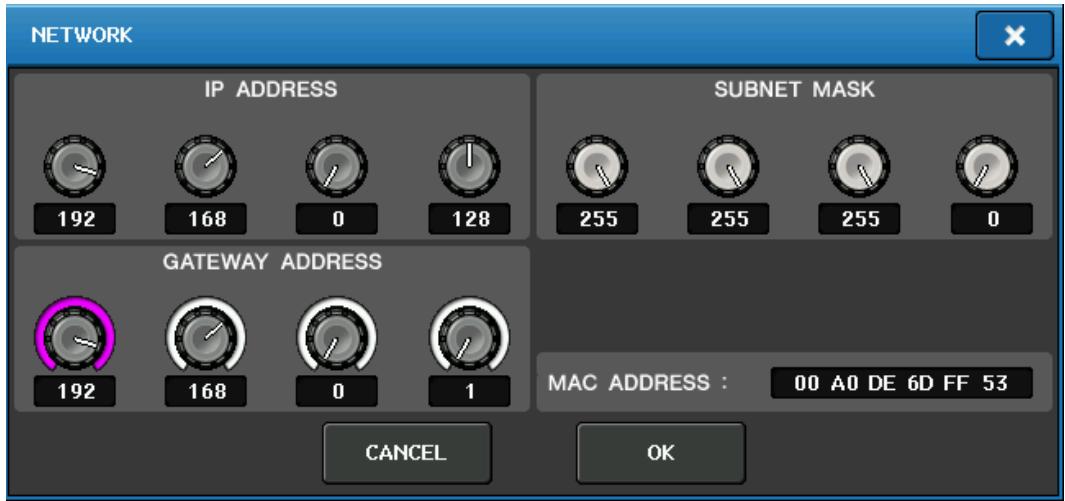
Notez bien l'adresse IP et l'adresse MAC de la console de série CL car il vous sera demandé ultérieurement de les saisir dans l'iPad. Vous les trouvezez sur la console, en suivant la procédure suivante :
a. Appuyez sur la touche [SETUP] (Configuration) située sur l'écran tactile de la console de série CL.
b. Appuyez sur la touche [NETWORK] (Réseau) située sur l'écran tactile de la console de série CL.
3.2 Réglages Wi-Fi de l'iPad
L'iPad peut être configuré à l'aide du protocole DHCP ou d'une adresse IP statique.
3.2.1 Utilisation du protocole DHCP
Dynamic Host Configuration Protocol (DHCP) is a un protocole réseau qui permet à un serveur d'affector automatiquement une adresse IP à un pérophérique donné. Suivez les étapes décrites ci-dessous pour configurer votre iPad à l'aide du protocole DHCP.
a) Ouvrez le menu « Settings » (Réglages) de l'iPad.
b) Sélectionnez « Wi-Fi » et choisissez le réseau approprié.
c) Appuyez sur le cercle bleu contenant une flèche blanche, situé à droite du réseau sélectionné, afin de modifier l'adresse IP.
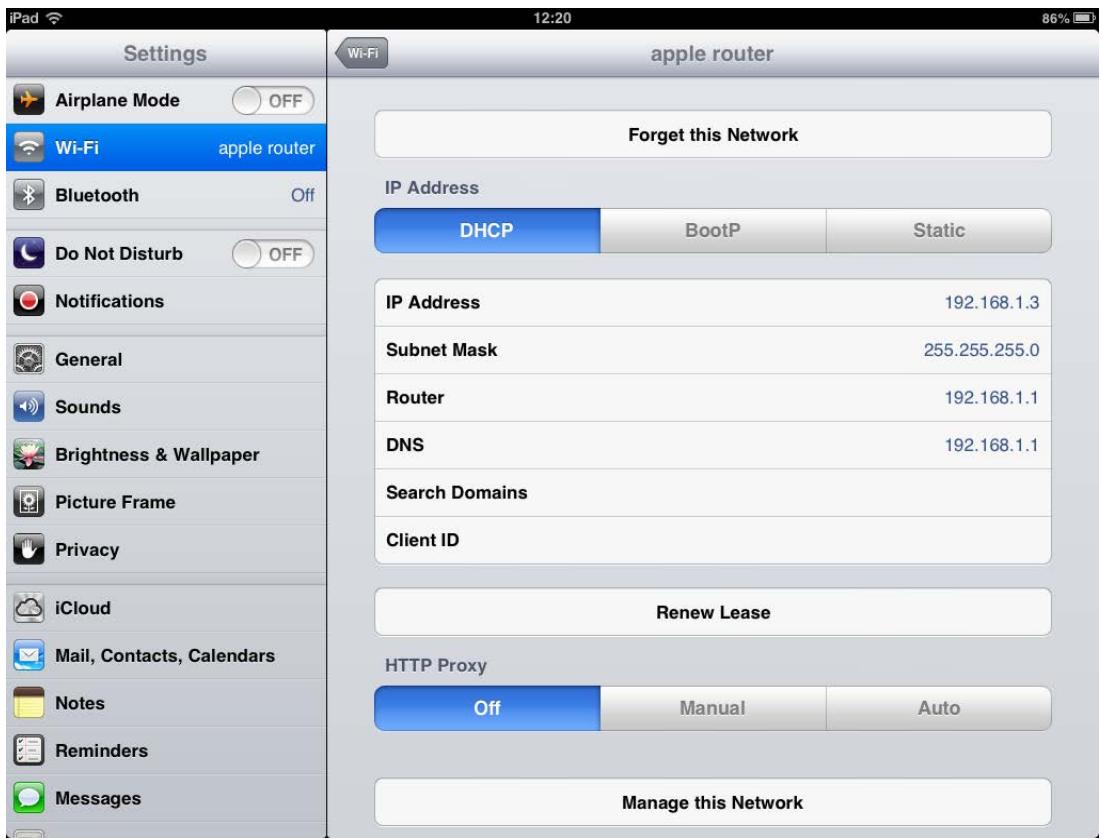
d) Sélectionnez [DHCP] et vérifie si l'iPad est alimenté en données relatives à l'adresse IP, au masque de sous-résseau, au routeur ou à DNS.
e) Sélectionnez [Renew Lease] (Renouveler le bail) si ces données ne sont pas actualisées.
f) Si ces réglages ont été appliqués avec succès, appuyez sur la touche Home (Accueil) de l'iPad pour quitter le menu Settings.
Note :
- Assurez-vous que le sous-réseau de l'adresse IP est le même que celui de la console de série CL.
- Si les réglages DHCP ne sont pas appliqués après l'étépe (e), vérifie les réglages du serveur DHCP (pour plus de détails, reportez-vous à la section 10.4). Autrement, vous pouvez configurer votre iPad à l'aide d'une adresse IP statique.
3.2.2 Utilisation d'une adresse IP statique
a) Ouvrez le menu « Settings » de l'iPad.
b) Sélectionnez « Wi-Fi » et désissez le réseau approprié.
c) Appuyez sur le cercle bleu contenant une flèche blanche, situé à droite du réseau sélectionné pour modifier l'adresse IP.
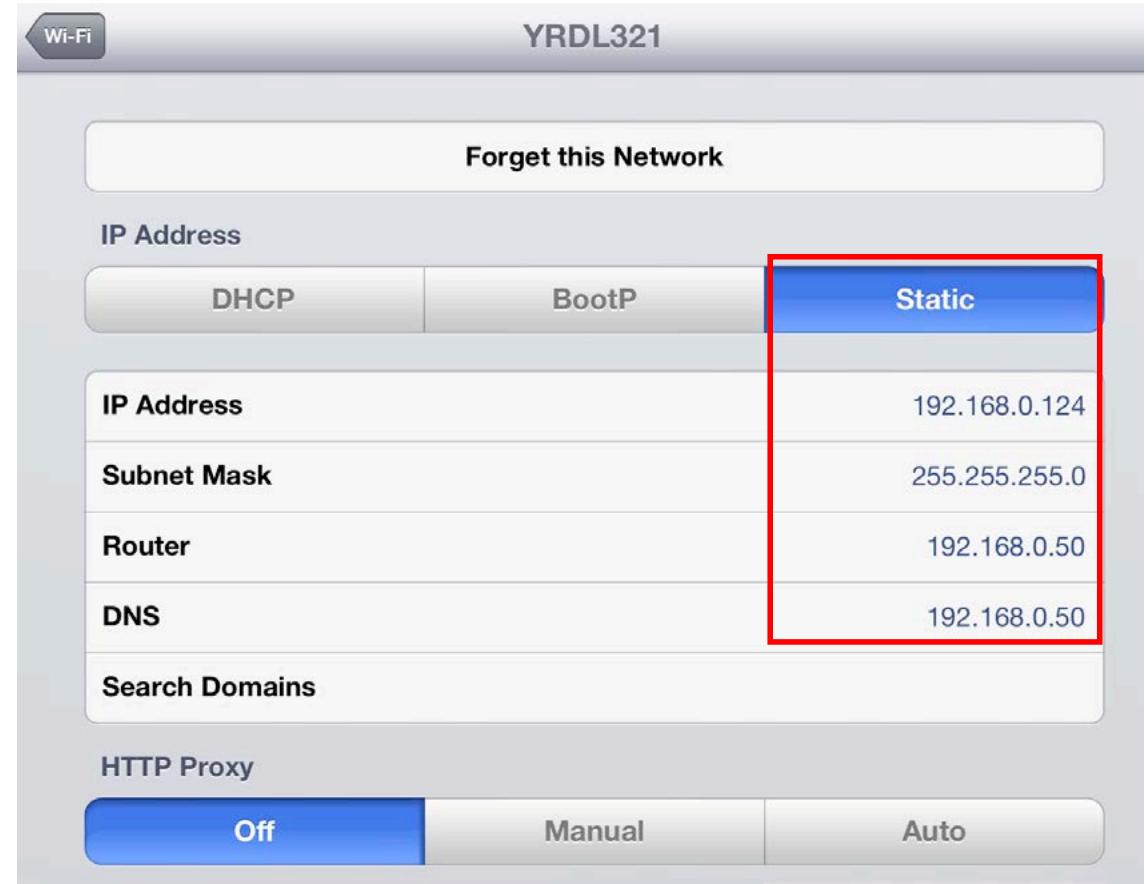
d) Sélectionnez [Static] (Statique).
e) Adresse IP : saisissez une adresse IP similaire à celle de la console de série CL, mais modifiez-en le dernier chiffre uniquement. (Par exemple, si l'adresse IP de la console de série CL est 192.168.0.128, attribuez à l'iPad une adresse telle que 192.168.0.127).
f) Masque de sous-réseau : saisissez « 255.255.255.0 »
g) Routeur : saisissez l'adresse IP de votre point d'accès Wi-Fi (habituellement imprimé en bas du périphérique ou figurant dans le mode d'emploi).
h) DNS : saisissez l'adresse IP de votre point d'accès Wi-Fi (como à l'étape g).
i) Appuyez sur la touche Home de l'iPad pour quitter le menu Settings.
3.3 Configuration de StageMix
Lancez l'application « CL StageMix »
L'écran « Select Mixer » ( Sélection de la console de mixage) apparait. Depuis cet écran, vous pouvez executer les opérations suivantes :
- Acceder au mode OFFLINE DEMO (Démonstration hors ligne) pour explorer les fonctionnalités et l'interface utilisateur de l'application CL StageMix.
- Configurer StageMix en vue de son utilisation avec une console des série CL.
- Sélectionner une console de série CL déjà configurée pour fonctionner avec l'iPad etCOMMencer à utiliser StageMix.
3.3.1 Mode OFFLINE DEMO
Si vous appuyez sur [OFFLINE DEMO] (Démonstration hors ligne) dans l'écran « Select Mixer», l'ensemble des fonctions de StageMix pourrait opérer indépendamment de toute console de mixage. Il s'agit d'un moyen judicieux pour faire la démonstration du fonctionnement de l'application sans recourir à une console de mixage. Les indicateurs de niveau ainsi que la plupart des fonctions Scene Memory (Mémoire des scènes) sont inopérants sous ce mode.
3.3.2 Configuration de StageMix en vue de son utilisation avec une console de série CL
i. Appuyez sur la touche [ADD MIXER] (Ajouter console de mixage) pour ouvrir l'écran suivant :
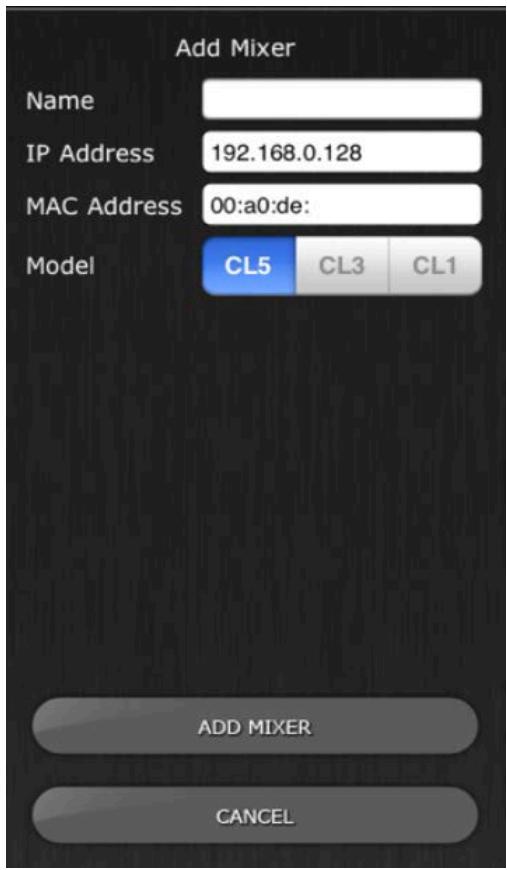
ii. Tapotecz sur le champ vierge Name (Nom) et saisissez le nom de la console de série CL à l'aide du clavier à l'écran de l'iPad.
iii. Saisissez l'adresse IP de la console de série CL notée à la section 3.1. Vous ne devez pas nécessairement changer l'adresse IP par défaut mais ceci vous sera confirmé sur l'écran Network Setup (Configuration de l'écran) de la console de série CL (reportez-vous à la section 3.1). Si vous avez besoin de modifier l'adresse IP dans StageMix, voirlez à saisir les points séparant les ensembles de chiffres (tel qu'illustré cédessus).
iv. Saisissez l'adresse MAC de la console de série CL notée à la section 3.1. Lorsque vous entrez l'adresse MAC, les deux-points séparant les ensembles de caractères sont automatiquement ajouts par StageMix.
v. Sélectionnez le modèle de la console de série CL dont vous disposez.
vi. Appuyez sur la touche [ADD MIXER] en bas de l'écran.
3.3.3 Sélection d'une console et mise en route
Si l'iPad a été configuré pour fonctionner avec une console de série CL, sélectionnez la console dans la liste, puis appuyez sur [CONNECT] (Connexion). (Le numéro de modèle CL1, CL3 ou CL5 s'affiche en caractères plus petits sous le nom de la console.)
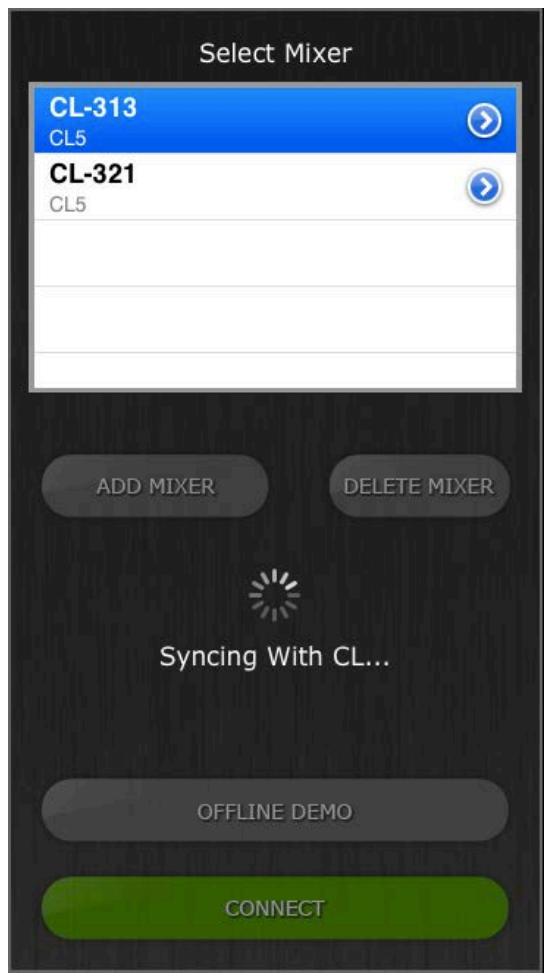
Le message « Syncing With CL... » (Synchronisation avec console CL en cours...) apparaît alors que StageMix tente d'extraire les paramètres de la console. Une fois le processus terminé, la fenêtre de la console de mixage apparaît et l'application StageMix est préte à l'emploi.
Si StageMix n'arrive pas à se connecter à la console CL, reportez-vous à la section Résolution des problèmes (10.0) à la fin de ce document pour envisager d'autres solutions.
3.3.4 Édition des configurations de la console
Vouss pouvez afficher et modifier les paramètres liés à une configuration de la console sauvégardée en tapotant sur la touche de la flèche pointant vers la droite, située en regard du nom de la console. Ceci ouvrira l'écran d'édition de la console de mixage qui permet d'acceder aux valeurs respectives des paramètres Name (Nom), IP Address (Adresse IP) et MAC Address (Adresse MAC) afin de les vérifier ou de les modifier en utilisant les procédures décrites à la section 3.3.2. Une
fois les modifications effectuees, appuyez sur [SAVE MIXER] (Enregistrer sur la console) pour les enregistrer.
4.0 Fenêtre de la console de mixage
La page principale de StageMix est appelée « Fenêtre de la console de mixage ». Elle affiche les courbes d'égalisation, les positions de panoramaque, l'état des dynamiques, les touches CUE et ON (Activation), les faders, les indicateurs de niveau ainsi que les noms et couleurs de canaux pour huit canaux adjacents.
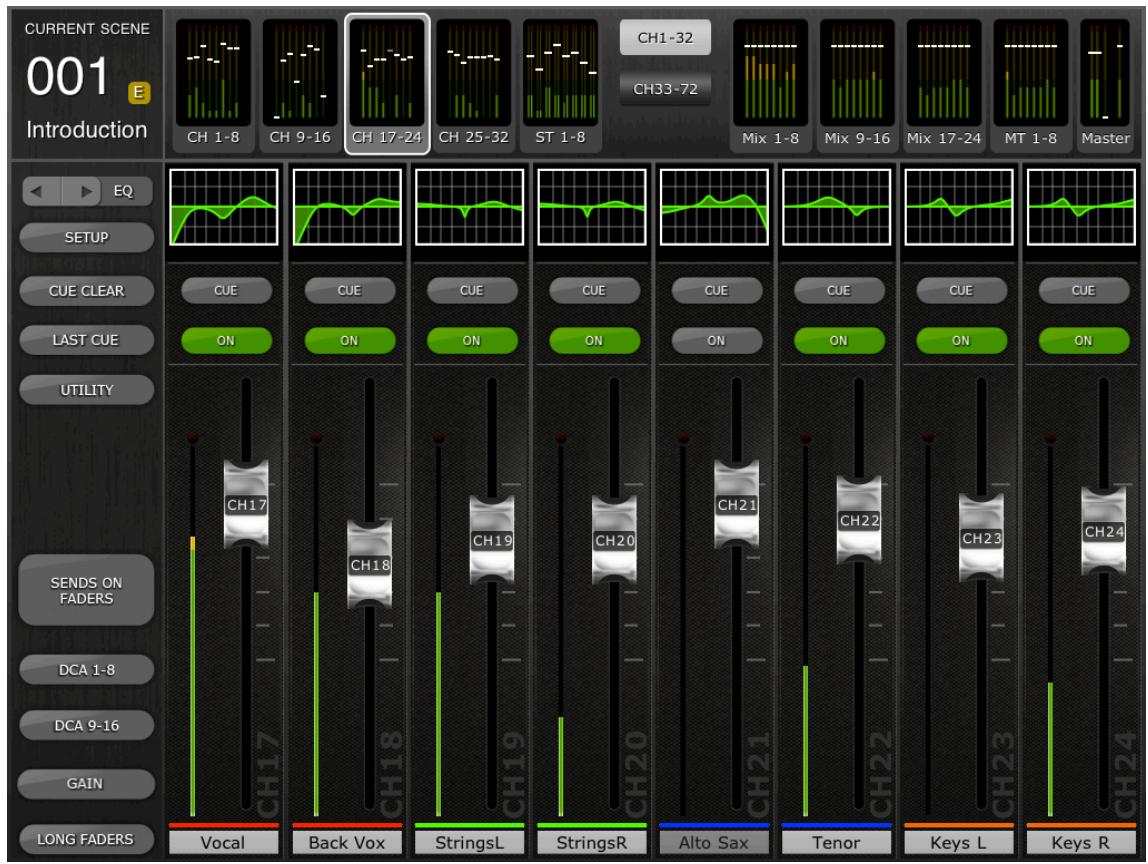
Dans la partie supérieure de l'écran, les indicateurs de niveau et les faders s'affichent par blocs de canaux correspondant respectivement aux canaux d'entrée mono 1-32, aux canaux d'entrée stéreo 1-8, aux bus Mix et Matrix ainsi qu'aux bus master stéreo et mono. Il s'agit de ce qu'il est convenu d'appeler « Navigation/Meter Bridge » (Navigation/Bandeau de bargraphes).
4.1 Navigation dans les banques de canaux
Appuyez sur un des blocs « Navigation/Meter Bridge » pour sélectionner la banque de canaux que vous poulez afficher et commander dans les bandes de canaux ci-après.
4.2 Navigation dans les couches
Appuyez sur la touche [CH 1-32] ou [CH 33-72] pour rendre ces banques de canaux disponibles dans la section « Navigation/Meter Bridge ». Les entrées stéreo 1-8 sont disponibles au titre de leur appartenance à la banque [CH 1-32].
La touche de navigation dans les couches affiche du texte noir sur un fond blanc pour désigner la couche active.
4.3 Noms et couleurs des canauxl
Le nom et la couleur des différents canaux apparaissant dans StageMix sont identiques à ceux qui s'affichent sur la console de série CL. Le nom d'un canal sera estompé si ce dernier est désactivé.
Tapotecz deux fois sur le nom du canal dans la fenêtre de la console de mixage afin d'en modifier le nom et la couleur. Saisissez un nom et appuyez sur [return] (retour). Autrement, vous avez la possibilité d'acceder à un autre canal en utilisant les touches de déplacement du curseur vers la gauche ou la droite, situées au-dessus du clavier. Ceci permet d'attribuer un nom à plusieurs canaux avant la fermetre du clavier.
4.4 Faders
Chaque fader affiche sur son capuchon le numéro du canal correspondant. Pour régler le niveau d'un fader, il faut toucher son capuchon. Dès que vous touchez le capuchon d'un fader, ce dernier s'illumine en arrrière-plan et sa valeur actuelle en dB s'affiche. Il est possible d'activer simultanément un total de huit faders grâce à la fonctionnalité de toucher multiple de l'iPad.
Note : L'option « Multitasking Gestures » (Gestes pour le multitâche) doit être désactivée sur l'iPad pour autoriser le réglage de quatre faders ou davantage en simultané (reportez-vous à la section 10.8 pour plus de détails).
4.4.1 Long Faders
Appuyez sur la touche [LONG FADERS] (Faders longs) située dans le coin inférieur gauche de la fenêtre de la console de mixage pour permettre un réglage plus précis des niveaux de faders. Dans cette vue, l'égaliseur, le panoramicique ainsi que la section « Navigation/Meter Bridge » ne sont pas visibles.
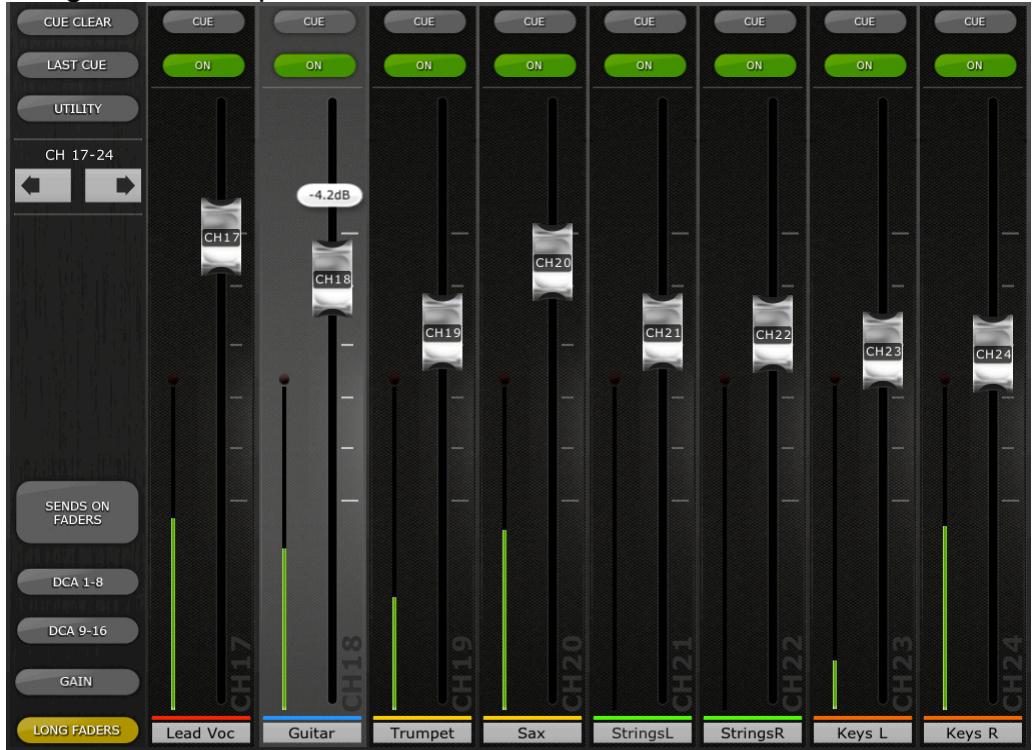
4.4.2 Navigation en mode Long Faders
Bien que les blocs « Navigation/Meter Bridge » ne soient pas visibles en mode Long Faders, il est possible de faire défilier les canaux vers le haut ou le bas par banques de 8 canaux, à l'aide des touches de déplacement vers la gauche ou la droite, dans la zone supérieure gauche de la fenêtre de la console de mixage.
Appuyez à nouveau sur la touche [LONG FADERS] dans le coin inférieur gauche pour returner sur la fenêtre Mixer Overview.
4.5 Activation des canaux
Appuyez sur [ON] (Activation) pour modifier l'etat d'activation/désactivation du canal. La touche est verte lorsque le canal est activé. Lorsqu'un canal est désactivé, son nom et l'indicateur de niveau correspondant s'estompent ainsi que la position de son fader affichée dans la section « Navigation/Meter Bridge ».
Lorsqu'un canal est assourdi au titre d'un groupe de mutes, la touche ON clignote.
4.6 CUE
Les touches [CUE] des différents canaux seront à contrôler les fonctions de Cue de la console de mixage. Leur mode de fonctionnement correspond à l'état du mode Cue sur l'écran Setup (reportez-vous à la section 9.2).
Lorsque le mode [LAST CUE] est activé, un seul canal peut être soumis au cue à la fois. Si le mode [MIX CUE] est sélectionné, il sera possible de soumettre au cue plusieurs canaux en même temps.
La touche [CUE CLEAR] (Effacer le cue) annule toute activation de cue. Ceci est utile lorsqu'il y a plusieurs opérations de cue à annuler ou que certaines opérations de cue sont masquées dans d'autres couches.
4.7 Master Bank (Banque principale)
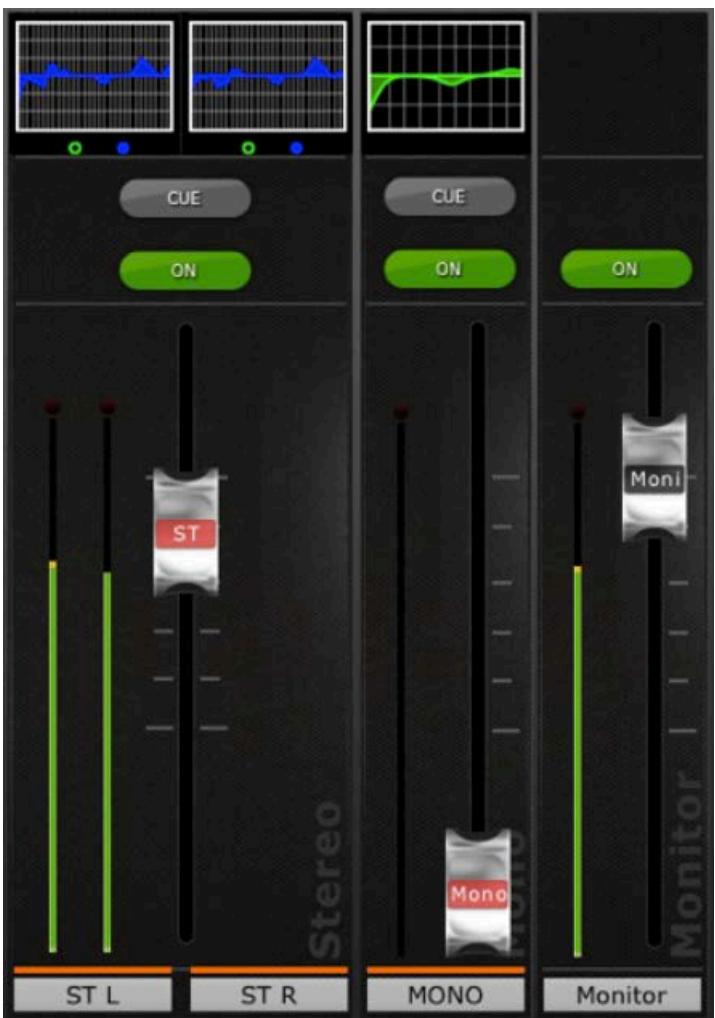
Appuyez sur le bloc [MASTER] (Principal) dans la section « Navigation/Meter Bridge » pour faire apparaître les canaux de la section Master dans les bandes de fader. Les canaux Stereo Master (Master stéréo) et Mono Master (Master mono) ainsi que les commandes Monitor Level (Niveau de contrôle) et On (Activation) sont inclus dans ce bloc.
Note : il existe deux vignettes EQ au-dessus du canal Stereo Master. L'EQ paramétrique est toujours lié en ce qui concerne les côtsès gauche et droit du canal Stereo Master. Cependant, il est possible d'avoir des égaliseurs graphiques indépendants affectés respectivement à gauche et à droite de Stereo Master.
4.8 GAIN
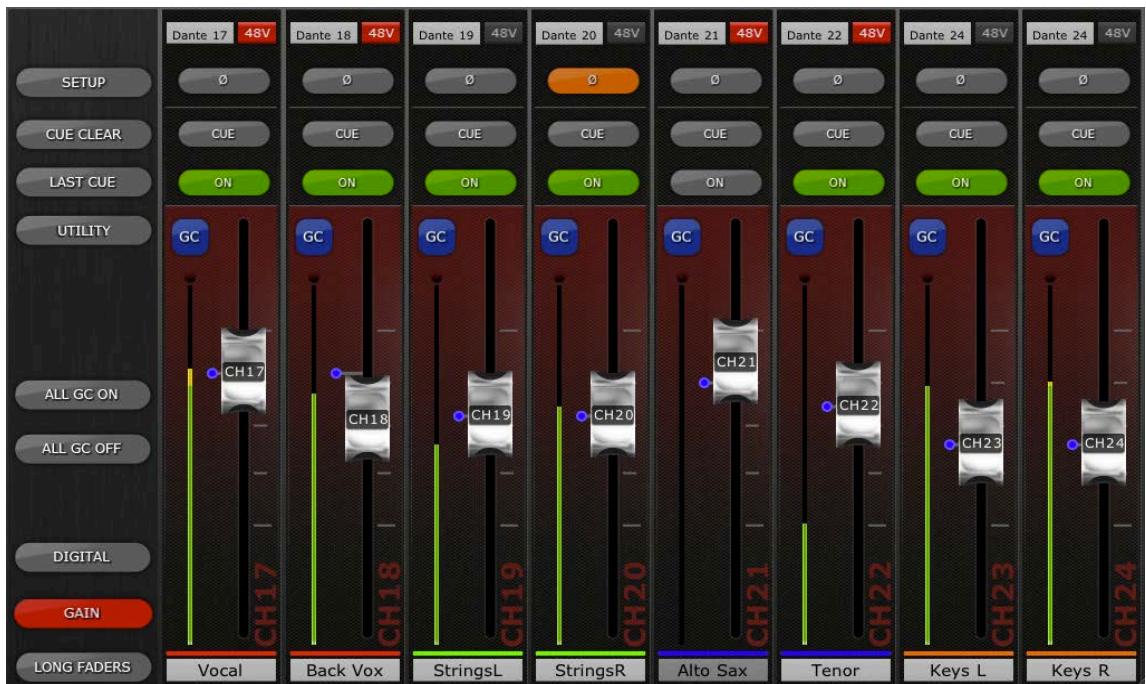
Il est possible de contrôler le gain des différents canaux d'entrée à l'aide des faders correspondants dans StageMix. Appuyez sur la touche [GAIN] située dans la partie inférieure gauche de la fenêtre de la console de mixage pour passer en mode GAIN.
Note : la touche [GAIN] apparait uniquement lorsqu'une banque de canaux d'entrée est selectionnée car les canaux de sortie ne disposent pas de paramètre Gain.
Les canaux d'entrée peuvent avoir des paramètres de gain analogique et numérique. Lorsque le mode GAIN est sélectionné, une deuxième touche étiquetée [DIGITAL] (Numérique) apparaît au-dessus de la touche [GAIN].
Si la touche [DIGITAL] (Numérique) n'est pas en surbrillance, le mode Analog Gain (Gain analogique) sera activé. L'arrière-plan des faders de canaux s'affiche en rouge foncé pour indiquer que StageMix est en mode de contrôle de gain analogique.
Vous pouvez déplacer les faders pour modifier le gain analogique sur les canaux correspondants. La valeur de gain de chaque préampli micro s'affiche au dessus du fader concerné des que vous en touchez le capuchon. Il est possible de régler un maximum de 8 faders en simultané.
Les faders apparaisent uniquement pour les canaux ayant un préampli micro disponible.
4.8.1 Gain numérique
Lorsque le mode Gain est activé, l'utilisateur peut aussi régler le gain numérique pour n'importe quel canal. Appuyez sur la touche [DIGITAL] pour affecter l'ensemble des faders de StageMix au contrôle des paramètres Digital Gain (Gain numérique). L'arrière-plan s'affiche en bleu pour indiquer que le mode Digital Gain est activé.
4.8.2 Mode Gain Compensation
La fonction Gain Compensation (Compensation du gain) peut être activée pour chaque canal d'entrée séparément sur les consoles de série CL. En mode Analog Gain (Gain analogue), la touche [GC] située sur les différentes bandes de canal permet d'activer ou de désactiver la fonction Gain Compensation y afférante à partir de StageMix.
La touche [GC] n'est disponible que pour les canaux assignés à un rack d'E/S Rio doté de la fonction Gain Compensation. La touche [GC] s'affiche en bleu lorsque la fonction Gain Compensation est activée sur le canal concerné.
En mode Analog Gain, un point bleu apparait à côté du fader concerné pour indiquer la position initiale du gain analogique. Si la fonction Gain Compensation est désactivée pour un canal donné, le fader de contrôle de gain returnera sur cette position. (Pour plus de détails sur le mode Gain Compensation et les fonctions qui y sont associées, reportez-vous au mode d'emploi de la console de série CL.)
4.8.3 ALL GC ON
Appuyez sur la touche [ALL GC ON] afin d'activer la fonction Gain Compensation sur le canal de la console assigné à l'entrée du rack d'E/S Rio fournissant la fonction Gain Compensation. Une boîte de dialogue de confirmation apparait avant l'exécution de cette fonction.
4.8.4 ALL GC OFF
Appuyez sur [ALL GC OFF] afin de désactiver Gain Compensation sur l'ensemble des canaux. Une boîte de dialogue de confirmation apparait avant l'exécution de cette fonction.
4.8.5 Input Port
Lorsque le mode GAIN est activé, le port d'entrée affecté à un canal donné s'affiche en haut de la bande de canaux concernée (l'égaliseur et le panoramicique n'apparaissent pas lorsque le mode GAIN est activé). Input Port (Port d'entrée) est un paramètre destiné à l'affichage uniquement qui ne peut être modifié dans StageMix.
4.8.6 Alimentation fantôme
L'etat de l'alimentation fantôme 48 V de chaque canal d'entrée s'affiche également en haut de la bande de canaux concernée lorsque le mode GAIN est activé. L'indicateur 48 V s'affiche en rouge lorsque l'alimentation dérivée est activée.
L'alimentation fantôme de chaque canal peut être activée ou désactivée à partir de StageMix, à condition toutefois que la préférence y afférieante soit activée (ON) sur l'écran SETUP (reportez-vous à la section 9.6). Tapotecz sur la touche [48V]; une fenêtre contextuelle de confirmation s'ouvre.
Par défaut, les indicateurs de l'alimentation fantôme 48V sont en mode d'affichage uniquement et ne peuvent pas été modifiés à partir de StageMix.
4.8.7 Phase
Le réglage Phase pour chaque canal d'entrée s'affiche à proximité du haut de la bande de canaux concernée lorsque le mode GAIN est activé. Vous pouvez modifier le réglage Phase dans StageMix en appuyant sur cette touche. Celle-ci apparait avec un arrêté-plan grisé lorsque le réglage Phase est normal et passé à l'orange dés que la valeur de Phase est inversée.
4.9 SENDS ON FADERS
Appuyez sur la touche [SENDS ON FADERS] (Envoi de faders activé) dans la colonne gauche de la fenêtre de la console de mixage pour acceder aux envois de bus Mix (Mixage). En mode « SENDS ON FADERS», chaque fader commande le niveau d'envoi du signal envoyé à partir de son canal vers le bus Mix actuellément sélectionné. Les indicateurs de niveau liés aux faders dans la section « Navigation/Meter Bridge » affichent les positions de tous les niveaux d'envoi de mixage lorsque l'options Preference (Préférence) est activée (On) dans l'écran Setup (reportez-vous à la section 9.5).
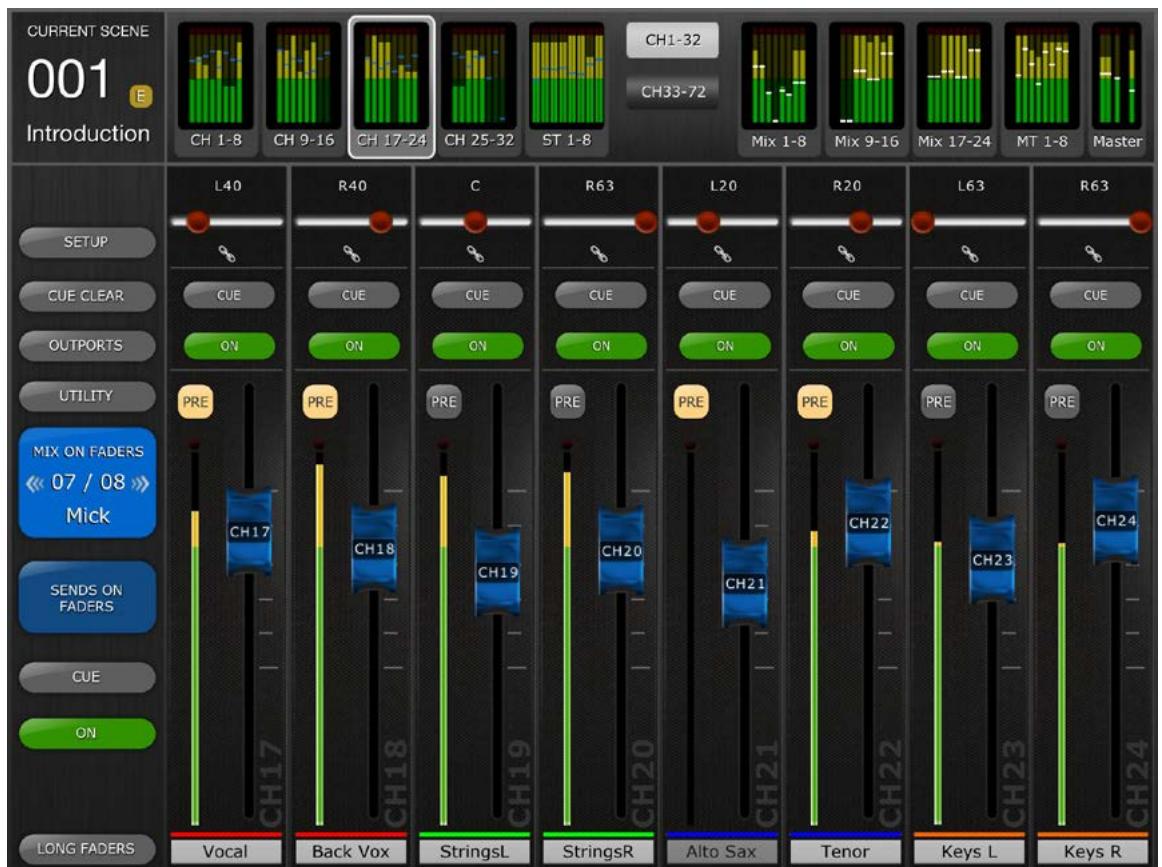
Une large touche [MIX ON FADERS] (Mixage de faders activé) affiche le numéro et le nom du bus Mix actuellément sélectionné. La couleur de cette touche correspond à celle des touches utilisées sur la console de série CL.
Les touches [CUE] et [ON] apparaissent sous la touche [SENS ON FADERS], ce qui permet de soumettre au cue le bus Mix actuellément activé et de faire basculer celui-ci entre les états d'activation/désactivation.
Il existe deux méthodes pour sélectionner un bus Mix de destination :
a) Faites défilier la liste des bus Mix et Matrix vers le haut ou le bas par un geste de glisser sur la touche [MIX ON FADERS].
b) Appuyez sur la touche [MIX ON FADERS] pour acceder à l'écran contextuel qui permet d'effectuer la selection directe d'un bus Mix ou Matrix.
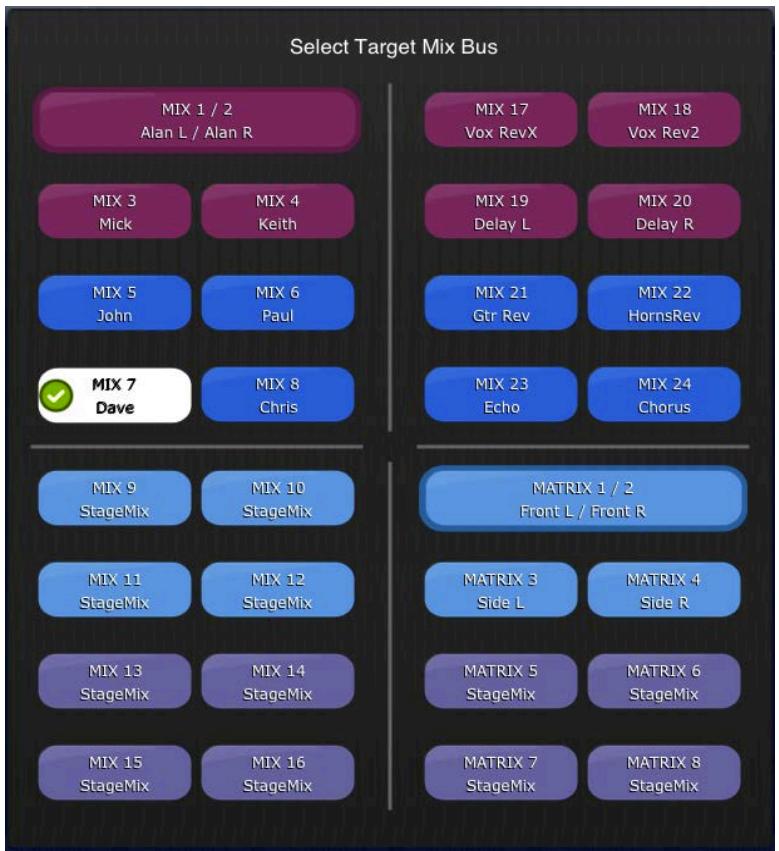
Choisissez le « bus Mix de destination » parmi les bus Mix 1-24 et les bus Matrix 1-8. Le bus Mix actuellément sélectionné s'affiche sous forme d'une touche blanche contenant une coche. Les paires stéreo apparaisent sous forme de grandes touches simples (sans coche).
Lorsqu'un bloc Mix, Matrix ou Master est selectionné dans la section « Navigation/Meter Bridge », la touche [SENDS ON FADERS] est indisponible.
4.9.1 Niveau d'envoi de mixage
En mode « SENDS ON FADERS», chaque fader de bande de canaux commande le niveau d'envoi du signal envoyé à partir du canal concerné vers le bus Mix actuellément sélectionné.
Note: si un bus Mix est réglé en mode « Fixed » (Fixe), les niveaux d'envoi vers ce bus Mix seront spécifiés sur 0 dB et ne pourront pas être modifiés. Les faders des envois de mixage n'apparaissent pas en cas de selection d'un bus Mix réglé sur le mode « Fixed ».
4.9.2 Activation des envois de mixage
En mode « SENDS ON FADERS», appuyez sur les touches [ON] des différentes bandes de canaux pour activer/désactiver l'envoi de mixage depuis chaque canal vers le bus Mix de destination actuellement sélectionné.
4.9.3 Mix Send PRE/POST
L'envoi à partir des différents canaux peut être affecté en position préfader ou post-fader. Vous pouvez appuyer sur la touche située au-
dessus de l'indicateur de niveau de chaque bande de canaux, qui affiche l'état Pré/Post, pour en modifier l'affection. La touche [PRE] s'affiche en jaune lorsqu'elle est activée (On) et en vert dans le cas contraire (Off).
4.9.4 Panoramaique de mixage stéreo
Lorsqu'un bus Mix stéreo est activé en tant que « bus Mix de destination », un curseur de panoramaque est disponible en haut de chaque bande de canaux en mode « SENDS ON FADERS ». Le réglage de ce curseur modifie la position de panoramaque de l'envoi de ce canal vers le bus Mix stéreo actuèlement activé. La valeur numérique de la position de panoramaque s'affiche au-dessus du curseur.
Si la fonction Pan Link (Liaison de panoramicque) est activée pour le bus Mix stéreo actuellément activé, une icône de liaison apparaitra sous le curseur de panoramicque. Lorsque la fonction Pan Link est activée, le réglage d'un curseur de panoramicque de canal affecte le paramètre Pan (Panoramaque) correspondant à ce canal et appliqué au bus Master stéreo ainsi qu'à tous les autres bus Mix stéreo reliés.
Note : Le mode Pan Link pour les différents bus Mix sté reproduction ne peut être activé que sur la console, et non dans StageMix.
Pour quitter le mode « SENDS ON FADERS », appuyez sur la touche [SENDS ON FADERS] dans la colonne de gauche.
4.10 FADERS DCA
Appuyez sur la touche [DCA 1-8] ou [DCA 9-16] pour acceder aux 16 touches DCA de la console. Un voyant vert apparait a cotoé de chacun des faders DCA lorsque celui-ci est reglé exactement sur 0 dB. Les faders DCA peuvent être rapidement régés sur 0 dB en tapotant deux fois sur le fader, à condition que l'option Preference (Préférence) pertinente soit activée (On) dans l'écran Setup (reportez-vous à la section 9.8).
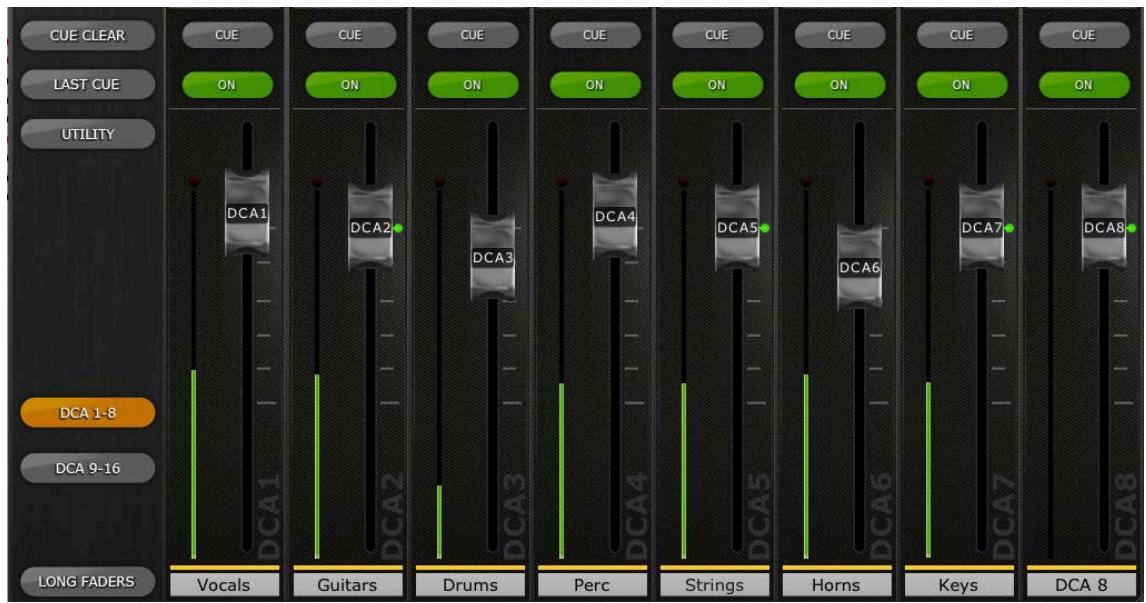
Appuyez à nouveau sur la touche [DCA 1-8] ou [DCA 9-16] pour quitter la banque de faders DCA et returner sur la banque précédemment sélectionnée. Autrement, appuyez sur n'importe qu'elle banque dans la section « Navigation/Meter Bridge » afin d'acceder directement à la banque de faders.
5.0 EQ/PAN/DYNAMIQUES
La zone de vignettes située en haut de chaque bande de canaux affiche une courbe d'égalisation, la position de panoramicique ou l'état de dynamiques correspondant au canal en question.
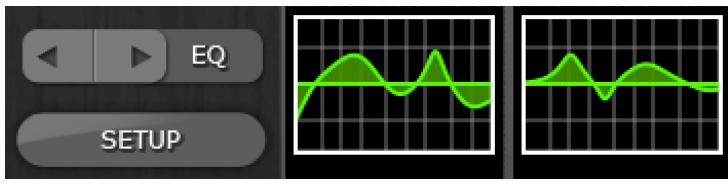
Les touches situées à gauche des vignettes seront à selectionner les modes EQ (Égaliseur), PAN (Panoramaque) ou Dynamics (Dynamiques); il suffit pour cela de tapoter sur les touches de déplacement du curseur vers la gauche ou la droite, selon le cas.
5.1 EQ
Chaque canal de la console de série CL est doté d'un égaliseur paramétrique (PEQ) dédié. La console de série CL dispose aussi d'égaliseurs graphiques (GEQ) susceptibles d'être affectés aux canaux d'entrée ou de sortie (ou d'y être insérés).
Note : l'affection d'égaliseurs graphiques aux canaux doit être effectué à partir de la console et non dans l'application StageMix.
5.1.1 Courbe d'EQ dans la fenêtre de la console de mixage
La section EQ Curve (Courbe d'égaliser) sur la fenêtre de la console de mixage signale à l'utilisateur tous les égaliseurs graphiques disponibles sur l'ensemble des canaux. Si un égaliser graphique est disponible sur un canal en plus de l'égaliser paramétrique, l'utilisateur sera en mesure d'afficher la courbe des deux égaliseurs et d'acceder à l'écran d'édition de chacun des deux types d'égaliser.
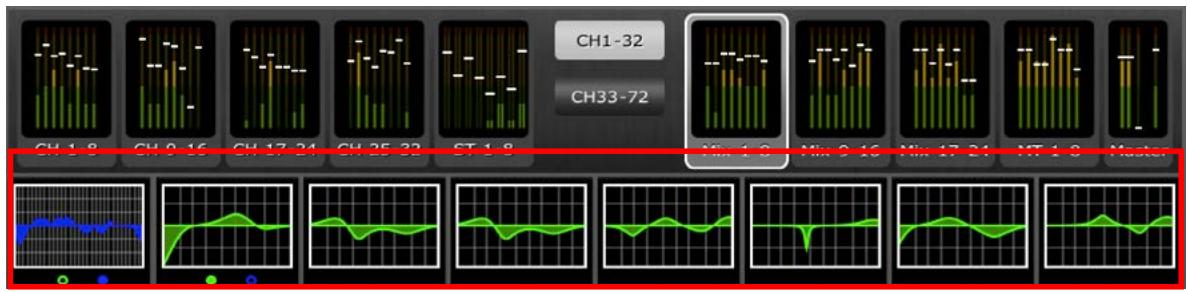
Les points verts et bleus situés sous les différentes courbes d'égaliseur indiquent les types d'égaliseur disponibles sur le canal concerné, ainsi que le type d'égaliseur (PEQ ou GEQ) actuellement affché pour ce canal. Un point vert signale la présence d'un égaliseur paramétrique et un point bleu celle d'un égaliseur graphique. Lorsque le canal ne dispose que d'un égaliseur paramétrique, aucun point n'apparaître sous
la courbe. (En mode Demo (Démo), les égaliseurs graphiques apparaisent sur les bus Mix 1, 7, 8, 12, 21 et mono.)
Dans l'exemple ci-dessus:
Le bus Mix 1 dispose à la fois d'égaliseurs paramétriques et graphiques, et l'égaliseur graphique est actuellément affché (le point bleu s'affiche en continu et la courbe est bleue).
- Le bus Mix 2 est doté d'égaliseurs paramétriques et graphiques, et c'est l'égaliseur paramétrique qui est actuellément affché (le point vert s'affiche en continu et la courbe est verte).
- Les bus Mix 3-8 ne disposent que d'égaliseurs paramétriques. Par conséquent, aucun point ne s'affiche sous leur courbe d'égaliseur.
5.1.2 Sélection de l'égaliser paramétrique PEQ ou graphique GEQ
Sur le canal affichant un point vert et un point bleu sous la courbe de l'égaliseur, l'utilisateur peutCHOISIR d'afficher l'un ou l'autre des types d'égaliseur par un geste de glisser dans la zone de la courbe de l'égaliseur concerné.
Si une courbe PEQ est actuellément affichée, appliquez dessus un geste de glisser de croite à gauche pour entraîner l'affichage d'une courbe GEQ en lieu et place.
Si une courbe d'égaliseur graphique est actuèlement affichée, appliqué dessus un geste de glisser de gauche à droite afin d'entrainer l'affichage d'une courbe d'égaliseur paramétrique en lieu et place.
5.1.3 Accès aux écrans d'édition de l'égaliseur
Pour acceder aux écrans d'édition des égaliseurs PEQ et GEQ, tapotecz sur la courbe de l'égaliseur afin d'ouvrir l'écran EQ Editing (Édition de l'égaliseur) approprié.
Si une courbe PEQ s'affiche, I'ecran d'edition PEQ sera accessible.
Si une courbe GEQ s'affiche, l'écran d'edition GEQ sera accessible.
Note: l'écran d'édition de l'égaliseur est accessible lors que vous relâchez le doigt de la courbe. Les gestes de glisser ne permettent pas d'acceder aux écrans d'édition.
5.2 ÉDITION DE L'ÉGALISEUR PARAMÉTRIQUE
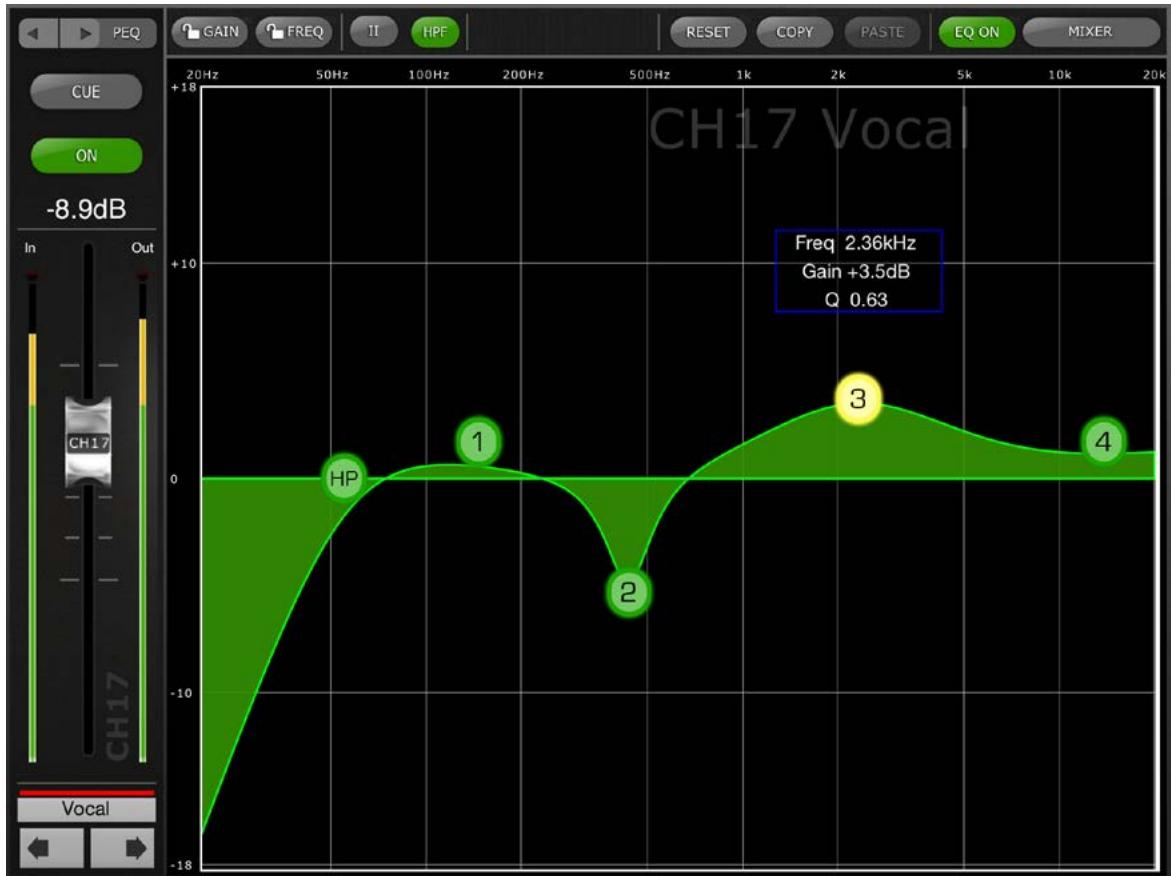
Le nom, la couleur, le fader, les indicateurs de niveau et les touches [ON] et [CUE] associés au canal actuellément sélectionné s'affichent dans la colonne de gauche. Des touches fléchéées apparaisent dans le coin inférieur gauche, qui permettent de naviguer entre les différents canaux « précédent » et « suivant »
Les touches placées au-dessus de la section des bandes de canaux offrent un accès direct à l'écran Dynamics Editing (Édition des dynamiques) du canal actuellément sélectionné. Lorsqu'un GEQ est affecté à ce canal, ces touches permettent également d'acceder directement à l'écran d'édition du GEQ. La navigation entre les deux écrans obéit au schéma suivant :
PEQ <-> GEQ <-> DYN <-> PEQ <-> GEQ, etc.
Note : les indicateurs d'entrée/sortinge affichent les niveaux d'entrée et de sortie de la section EQ.
Il n'est possible de régler qu'une seule bande d'égaliser paramétrique à la fois. Appuyez sur l'un des cercles verts pour sélectionner la bande de votrechoix. Celle-ci sera mise en surbrillance en jaune. Les bandes de l'EQ dansStageMix sontétiquétées comme suit :
HP = HPF (Filtre salle-haut) (canaux d'entrée uniquement)
1 = Low Band (Bande basses fréquences)
2 = Low-Mid Band (Bande basses à moyennes fréquences)
3 = High-Mid Band (Bande moyennes à haute fréquences)
4 = High Band (Bande hauteures fréquences)
Les valeurs actuellément sélectionnées pour les paramètres Freq (Fréquence), Gain et Q (Largeur de bande) s'affichent pour la bande d'égaliseur sélectionnée.
Vous pouvez régler la fréquence ou le gain en faisant glisser le cercle autour du graphique. La valeur de Q peut être réglée à l'aide d'un mouvement de « pincement » sur l'iPad : il suffit deMAINTRER un doigt (ou le pouce) appuyé sur l'écran tout en rapprochant ou en éloignant de celui-ci un autre doigt.
ASTUCE
La méthode la plus pratique et la plus précise pour régler la largeur de bande consiste à exécuter un mouvement de pincement vertical avec le pouce et l'index.
Lorsqu'une bande d'égaliseur est déplacée, la valeur du paramètre correspondant s'affiche en jaune pour indiquer qu'elle a été modifiée. Les petites flèches indiquent la direction dans laquelle la bande doit être déplacée pour reprendre la position précédemment occupée.
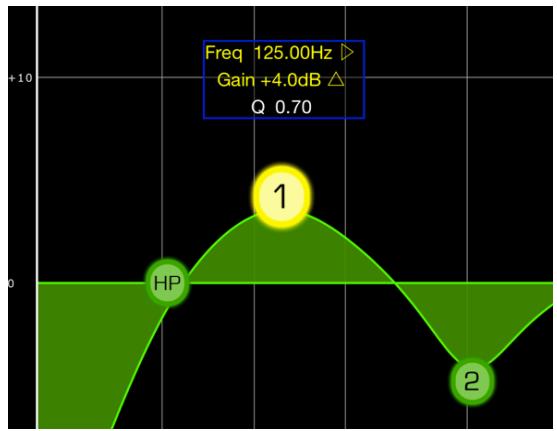
Dans certains cas, il peut s'avérer nécessaire de régler le gain sans changer la fréquence ou d'ajuster la fréquence sans modifier le gain. Dans ce cas, il conviendra d'utiliser les fonctions « Frequency Lock » (Verrouillage de fréquence) ou « Gain Lock » (Verrouillage de gain). Les touches correspondant à ces fonctions sont situées en haut du graphique de l'égaliseur.

Les touches « Lock » (Verrouillage) affectent les 4 bandes (mais pas le filtre passé-haut). Lors du réglage d'une bande, la valeur du paramètre verrouillé s'affiche en rouge. La fonction de verrouillage de panneau est automatiquement désactivée des que vous accédez à un canal différent ou sélectionnez une autre bande d'égaliser.
5.2.1 Filtre salle-haut
Lorsqu'un canal d'entrée est sélectionné dans l'écran EQ Editing, une touche [HPF] (Filtre passer-haut) apparait en haut du graphique de l'égaliseur. Appuyez sur cette touche pour basculer entre les états d'activation/désactivation du filtre passer-haut. Lorsque la touche s'affiche en vert, le filtre passer-haut est activé. Le filtre passer-haut ne dispose ni de paramètre de gain ni de largeur de bande, mais uniquement d'une bande de fréquences.
Vous pouvez régler la pente du filtre passer-haut d'un canal d'entrée entre -6 dB et -12 dB par octave en appuyant sur les touches de l'écran flottant au-dessus du point HP.
Note : cette fonctionnalité requiert l'utilisation du microprogramme V1.5 ou supérieur de la console de série CL.
Lorsqu'un canal de sortie est sélectionné dans l'écran EQ Editing, la touche [HPF] apparaitra uniquement si la bande 1 est affectée à la fonction HPF.
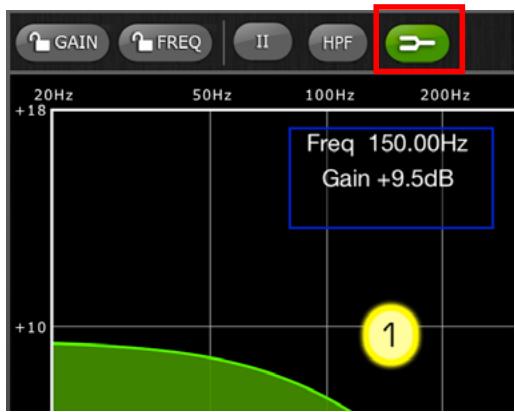
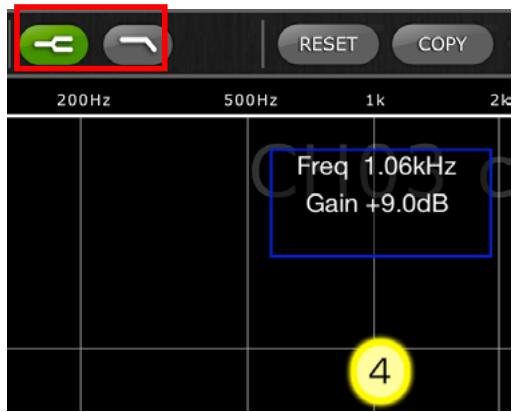
5.2.2 Bandes 1 et 4 de l'égaliseur
Les bandes 1 et 4 de l'égaliseurprésent des可以选择 supplémentaires au niveau du type de bande. Les deux bandes peuvent être affectées à des fonctions de type shelving ou cloche et la bande 4 peut, en outre, servir de filtrer passer-bas. La bande 1 joue le role d'un contrôle passer-haut pour les canaux Mix, Matrix et Master sté reproduction/mono. Lorsque l'une de ces bandes est sélectionnée, les touches supplémentaires pertinentes s'affichent au-dessus du graphique de l'égaliseur.
5.2.3 EQ ON
Vous pouvez activer/désactiver l'égaliseur de canaux à l'aide de la touche [EQ ON] (Activation de l'égaliseur), située dans le coin supérieur droit de l'écran EQ. La touche est verte lorsque l'EQ est activé. Lorsque l'EQ est désactivé, la courbe de l'EQ est grisée.
5.2.4 Réinitialisation de l'égaliseur
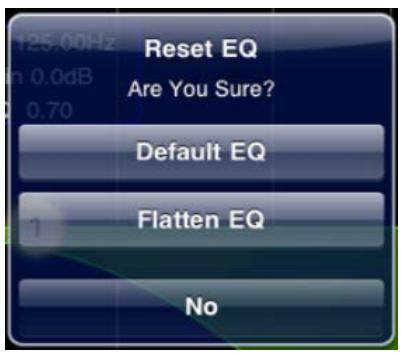
La touche [RESET] (Réinitialisation) située au-dessus de la courbe de l'égaliseur permet de restaurer ce dernier sur ses valeurs par défaut ou sur la valeur Flat (Plat). Lorsque vous appuyez sur la touche [RESET],
le message contextuel de confirmation « Are You Sure? » (Étes-vous sur ?) apparait avant l'exécution de l'action.
- La sélection de « Default EQ » (Égaliseur par défaut) réinitialise tous les paramètres de l'EQ du canal sélectionné sur leur valeur par défaut, notamment le filtré passée-haut.
- La sélection de « Flatten EQ » (Égaliseur plat) règle le gain des bandes 1 à 4 sur 0 dB, mais ne modifie pas les valeurs des paramétres Q et Frequency.
- Sélectionnéz « No » (Non) pour annuler et quitter cette fonction.
5.2.5 Type d'égaliseur
La valeur par défaut du paramètre EQ Type (Type d'égaliseur) pour chaque égaliseur paramétrique est réglée sur Type I. Cependant, il est possible de la spécifier sur Type II en appuyant sur la touche [II] située en haut de l'écran d'edition de l'égaliseur.
Pour quitter la fenêtre de l'EQ et revenir sur la fenêtre de la console de mixage, appuyez sur la touche [MIXER] (Console de mixage) située en haut de l'écran.
5.2.6 Opérations de copier/coller liée au PEQ
Les réglages des paramètres de l'égaliser paramétrique peuvent être copiés/collés entre deux PEQ. Appuyez sur la touche [COPY] (Copier) pour saisir les réglages de paramètre du PEQ actuellément sélectionné. Naviguez jusqu'à un autre canal puis appuyez sur [PASTE] (Coller).
Note : la touche [PASTE] est disponible uniquement lorsqu'un canal approprié a été sélectionné. Les PEQ des canaux d'entrée Input Channel ne peuvent être copés dans d'autres canaux d'entrée ; de la même manière, les PEQ des canaux de sortie ne peuvent être copés dans d'autres canaux de sortie.
5.3 ÉDITION DE L'ÉGALISEUR GRAPHIQUE
Vue d'ensemble du GEQ
Dans la portion supérieure de l'écran d'edition de l'égaliseur graphique, la courbe GEQ compte s'affiche avec les positions de gain pour les 31 bandes. Les points blancs représentent la position de chacune des 31 bandes. (Ces points passent au jaune et grossissant dés que vous les touchez dans la section d'edition ci-dessous.)
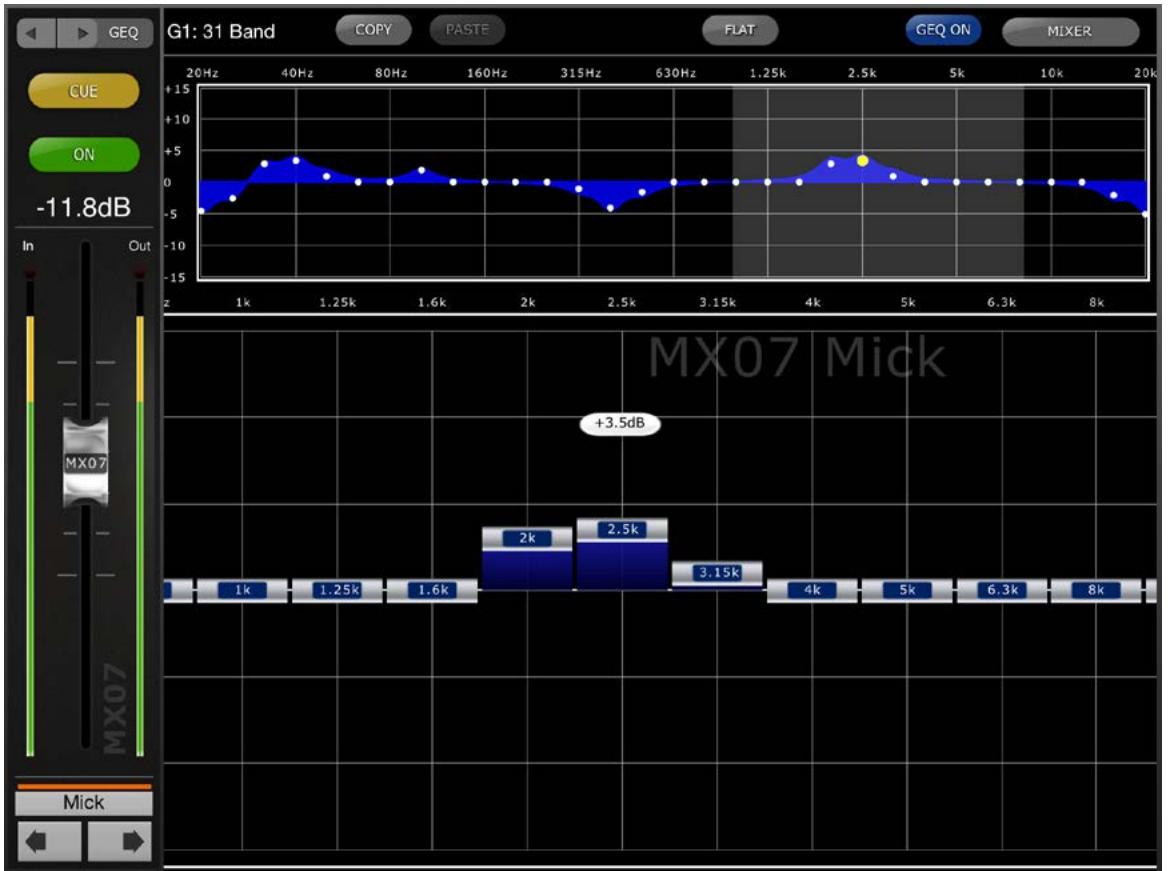
Le nom, la couleur, le fader, les indicateurs de niveau et les touches [ON] et [CUE] affectés au canal actuellément sélectionné s'affichent dans la colonne de gauche. Des touches fléchéées apparaisent dans le coin inférieur gauche, qui permettent de naviguer entre les différents canaux « précédent » et « suivant ». En appuyant sur ces touches, vous accédez uniquement aux autres canaux auxquels des égaliseurs graphiques ont été affectés.
Note : les indicateurs d'entrée/sortinge affichent les niveaux d'entrée et de sortie de la section EQ.
5.3.1 Navigation dans la section GEQ Overview
Tapotec n'importe où dans la section GEQ Overview (Vue d'ensemble du GEQ) pour entraîner le saut des curseurs GEQ de la section d'édition sur la plage de valeurs du GEQ (représentée par une zone grisée dans la vue d'ensemble). Touchez la plage sélectionnée dans la section GEQ Overview, puis faites-la glisser vers la gauche/droite pour faire défilier la plage de valeurs des curseurs GEQ.
5.3.2 Position du rack
La position du rack du GEQ du canal s'affiche dans la zone supérieure gauche de l'écran GEQ. Dans la capture d'écran ci-dessus, ce GEQ est situé en position G1 parmi les racks GEQ.
5.3.3 Type de GEQ
À côté de la position du rack, le type du GEQ est identifié comme étant soit « 31Band » (31 bandes) ou « Flex 15 ». Dans le cas d'un GEQ de type Flex 15, la valeur la plus élevé indique le nombre restant de bandes disponibles pour cet égaliser graphique. Au fur et à mesure que chaque bande est réglée sur une valeur qui s'éloigne de 0 dB, le nombre de bandes disponibles diminue. Ce nombre s'affiche en rouge lorsqu'il n'y a plus aucune bande disponible pour l'édition.
5.3.4 Édition des bandes GEQ
Les curseurs situés dans la portion inférieure de l'écran du GEQ permettent d'editor chaque bande d'égaliser séparément. Il est possible d'éoperator plusieurs bandes simultanément en faisant apparaitre jusqu'à 10 bandes en même temps. Touchez les curseurs argentés correspondant à une ou plusieurs bandes et déplacez-les verticalément pour régler le gain de chaque bande. La valeur du paramètre de gain apparait sur l'écran flottant qui s'affiche au-dessus d'un curseur GEQ dés que vous le touchez.
Note : les curseurs deviennent transparents et ne peuvent plus être actionnés lorsqu'il n'y a plus aucune bande disponible pour un GEQ Flex 15.
5.3.5 Navigation dans la section d'édition du GEQ
Outre la navigation dans la section supérieure de GEQ Overview, appliquez un geste de glisser pour naviguer parmi les bandes GEQ dans la section d'edition inférieure.
5.3.6 GEQ ON
Cliquez sur la touche [GEQ ON], située dans la partie supérieure droite de l'écran, pour activer ou désactiver le GEQ. La touche s'affiche en bleu lorsque le GEQ est activé et en vert lorsqu'il est désactivé. Lorsque le GEQ est désactivé, la courbe d'affichage correspondante apparait également en vert.
5.3.7 GEQ FLAT
La touche [FLAT] réinitialise toutes les bandes GEQ sur la position 0 dB. Une boîte de dialogue de confirmation apparaît avant l'exécution de cette fonction.
5.3.8 Opérations de copier/coller liées au GEQ
Les réglages du paramètre GEQ peuvent être copiés et collés depuis un GEQ dans un autre. Appuyez sur la touche [COPY] (Copier) pour saisir les réglages de paramètre du GEQ actuellément sélectionné.
Naviguez jusqu'à un autre canal ayant un GEQ affecté, puis appuyez sur [PASTE] (Coller).
Note : la touche [PASTE] ne sera disponible que si un GEQ approprié a été sélectionné. Seuls les GEQ à 31 bandes susceptibles d'utiliser jusqu'à 15 bandes peuvent être copés sur un GEQ Flex 15. Les réglages copés à partir de la console de série CL ne peuvent pas être collés dans l'application StageMix.
Pour quitter la fenêtre de l'EQ et revenir sur la fenêtre de la console de mixage, appuyez sur la touche [MIXER] située en haut de l'écran.
5.4 PANORAMIQUE EN SORTIE VERS LES BUS STÉRÉO
Lorsque le mode PAN est sélectionné à l'aide des touches décrites dans la section 5.0, les images des 8 vignettes affichent un curseur indiquant la position du panoramaque en sortie vers les bus stéreo pour les différents canaux. La valeur numérique de la position de panoramaque s'affiche audressus de chaque curseur.
Tapotecz deux fois sur le curseur pour définir la position de panoramicque sur le centre.

Les mentions qui s'affichent indiquent si le canal est affecté aux bus ST, mono ou LCR.
La mention « ST » s'affichera en rouge si le canal est affecté au bus stéreo.
- La mention « M » s'affichera en jaune si le canal est affecté au bus mono.
- La mention « LCR » s'affichera en blanc si le canal est affecté au bus LCR.
Ces mentions sont destinées à l'affichage uniquement et les affectations correspondantes ne peuvent pas été modifiées dans StageMix.
5.4.1 Balance
Il est possible d'affector les entrées 1-8 en mode Pan ou Balance à partir de la console de série CL. La mention « BAL » s'affiche sous le curseur de panoramicique lorsqu'un canal d'entrée stéreo est en mode Balance. Le curseur de panoramicique sert à régler la balance.
Si la mention « BAL » ne s'affiche pas, les canaux d'entrée stéreo seront en mode Pan normal. Les positions panoramiciques respectives des parties gauche et droite du canal d'entrée stéreo peuvent être régliées séparément en mode Pan. Une touche affichant [L] ou [R] apparait au-dessus du curseur Pan sous ce mode. Appuyez sur cette touche pour basculer entre les parties gauche et droite du canal d'entrée stéreo afin de régler la position de panoramicique pour chaque partie séparation.
Les bus Mix et Matrix fournissant un contrôle de la balance lorsqu'ils sont configurés en paires stéréo. La mention « BAL » s'affiche sous le curseur de panoramaique lorsqu'un bus Mix ou Matrix est configuré en paire stéréo.
5.5 PROCESSEURS DE DYNAMIQUES
Lorsque le mode DYN est sélection à l'aide des touches décrites dans la section 5.0, l'etat des deux processeurs de dynamiques du canal sont visibles :
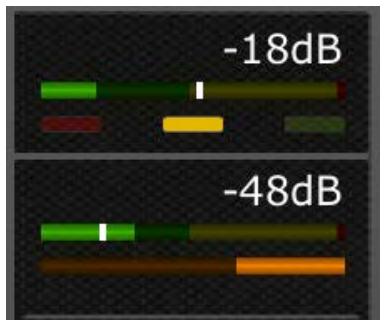
Dynamics 1 s'affiche dans la partie supérieure de la vignette et Dynamics 2 dans la partie inférieure. (Sur les canaux de sortie, seul le paramètre Dynamics 1 est disponible.)
La valeur du paramètre de seuil pour les différents régles de dynamiques s'affiche numérique mais elle est aussi représentée graphiquement par une ligne verticale blanche.
Une barre d'indicateur de niveau horizontal, allant de gauche à droite, affiche le niveau d'entrée de chaque processeur de dynamiques. La barre sera grisée si le processeur de dynamiques est désactivé.
Autrement, la barre d'indicateur de niveau horizontale affiche le niveau du signal de déclenchement envoye vers le processeur de dynamiques. Cette option peut etre selectionnee pour I'ensemble des canaux comme preference sur I'ecran SETUP:Display Key Input for Dynamics Meters (Afficher signal de déclenchement des indicateurs de niveau des dynamiques) (reportez-vous a la section 9.13).
Pour tous les types de dynamiques à l'exception de Gates, une barre d'indicateur de niveau horizontal, allant de droite à gauche, affiche en orange la quantité de réduction de gain. Cette barre n'est pas visible lorsque le processeur de dynamiques est désactivé.
Les trois barres de couleur verte, jaune et rouge indiquent l'etat du Gate. Une seule de ces barres s'allume à la fois, selon l'etat couvert/fermé du Gate.
Type de processeur de dynamiques
Lorsque l'une des sections de dynamiques est affectée à un type de dynamique autre que Gate ou Compressor, le nom du type de dynamique s'affiche. Les étiquettes de texte sont comme suit :
DUCK = DUCKING
EXP = EXPANDER (Expandeur)
DeES = DE-ESSER (Dessibileur)
CMPND = COMPANDER (Compandeur)
5.6 ÉDITION DU PROCESSEUR DE DYNAMIQUES
Tapotecz sur une vignette de dynamiques dans la Fenêtre de la console de mixage pour acceder à l'écran Dynamics Editing.
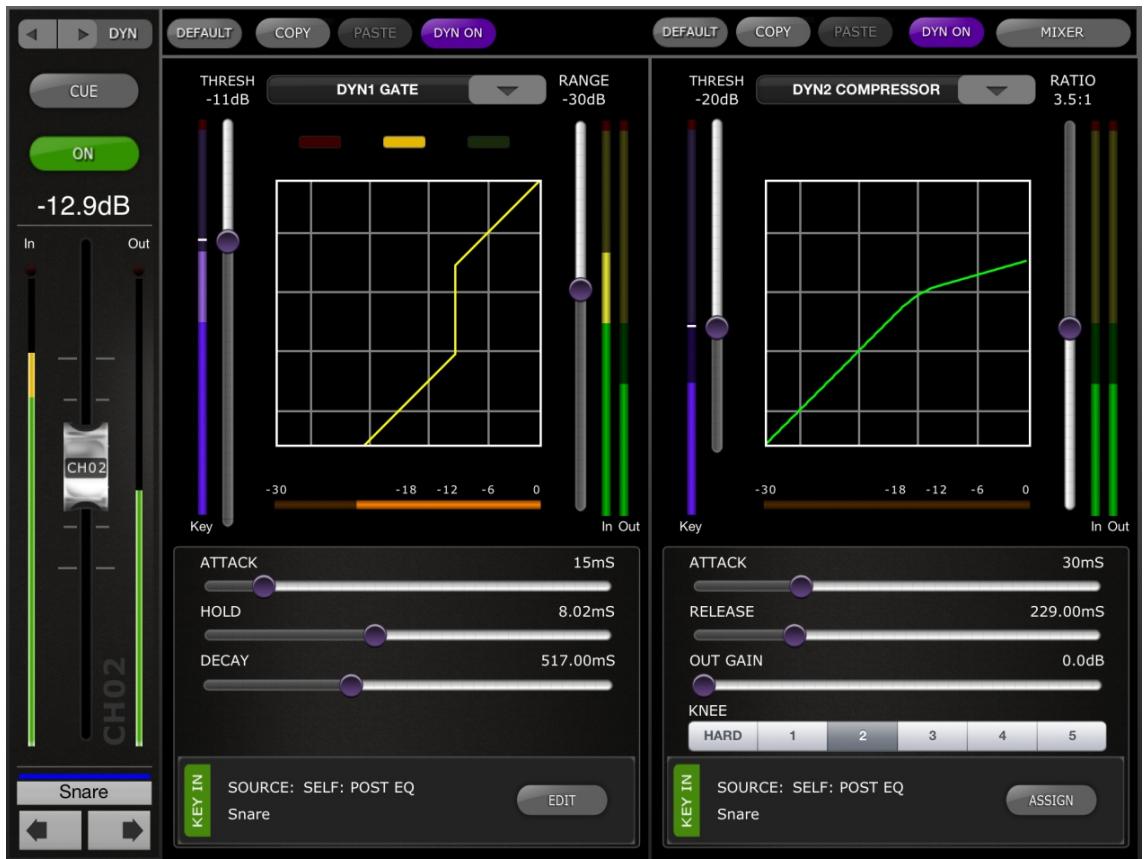
Le volet gauche de cet écran (Channel Strip) est identique à l'écran EQ Editing (Édition EQ) et compte les éléments suivants: fader de canal, touche On (Activation), touche Cue, indicateurs de niveau d'entrée et de sortie, nom de canal, et touches de couleur et de navigation.
Les paramètres Dynamics 1 et Dynamics 2 peuvent être visualisés etédités simultanément dans l'écran Dynamics Editing. Une courbe graphique liée à chaque processeur de dynamiques affiche l'effet des paramètres non basés sur le temps applicables au comportement du processeur de dynamiques. Un indicateur de niveau de réduction de gain apparaît sous chaque courbe.
5.6.1 Valeur par défaut
La touche [DEFAULT] (Valeur par défaut) réinitialise les paramètres de dynamiques sur leur valeur par défaut pour le type de processeur de dynamiques actuellement sélectionné.
5.6.2 Opérations de copier/coller
La touche [COPY] copie les réglages du processeur de dynamiques. Cela inclue le type de processeur de dynamiques et ses valeurs de paramètres. La touche [PASTE] colle les réglages dans le processeur de dynamiques de n'importe quel canal.
Note : il n'est pas possible de coller les paramètres du processeur de dynamiques dans un processeur de dynamiques qui n'admet pas l'affection du type de processeur concerné (par ex., le réglage Gate ne peut pas être attribué au processeur de dynamiques 2). Dans ce cas, la touche [PASTE] est grisée et inactivée.
5.6.3 Activation des dynamiques
La touche [DYN ON] (Activation des dynamiques) active/désactive les dynamiques. Cette touche s'affiche respectivement en violet lorsqu'elle est activée et en gris lorsqu'elle est désactivée.
5.6.4 Type de dynamiques
Les touches situées au-dessus de l'affichage des différentes courbes de dynamiques permettent de selectionner le type de dynamiques souhaité.
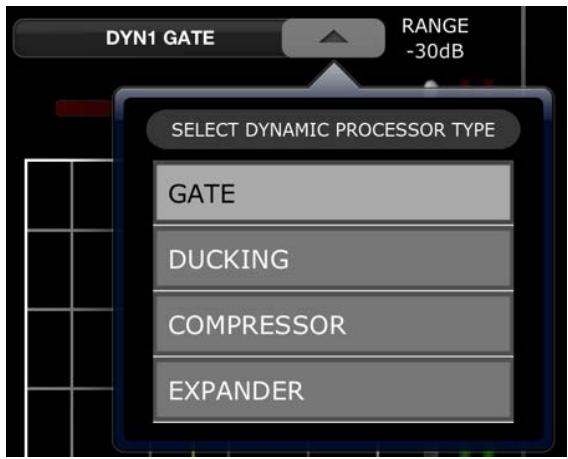
Appuyez sur cette touche et sélectionnez la valeur de Processor Type (Type de processeur) dans le menu déroulant.
5.6.5 Seuil
Tous les processeurs de dynamiques disposent d'un paramètre Threshold (Seuil). La valeur de ce paramètre est réglée à l'aide d'un curseur vertical place à gauche de l'affichage de la courbe de dynamiques. À côté du curseur de seuil se trouve un indicateur de niveau qui affiche le niveau du signal de déclenchement Key In. Par défaut, le réglage du signal Key In (Déclenchement) est identique à celui du canal concerné, après égalisation. Mais si le réglage Key In est modifié et passé à un autre signal, l'indicateur de niveau affichera le niveau de ce signal précisément.
5.6.6 Plage et ratio
Selon le type du processeur de dynamiques utilisé, il est possible de régler le paramètre Range (Plage) ou Ratio à l'aide d'un curseur vertical, situé à droite de la courbe de dynamiques.
Les indicateurs de niveau d'entrée/sorting apparaissent à droite de ce curseur vertical. L'indicateur de niveau d'entrée affiche le niveau du
signal entrant sur chaque processeur de dynamiques ; et l'indicateur de niveau de sortie montre le niveau du signal après son traitement par les dynamiques.
5.6.7 Autres paramètres liés aux dynamiques
Tous les autres paramètres liés au processeur de dynamiques sont régables à l'aide des curseurs horizontally situés sous les différentes courbes de dynamiques.
Pour les processeurs de compresseur et d'expandeur, la valeur du paramètre Knee est selectionnée à l'aide d'une gamme de touches allant de Hard à 5.
5.6.8 Signal de déclenchement
La source de déclenchement s'affiche dans la partie inférieure des différentes sections de dynamiques.
Les processeurs de Gate et Ducking disposent d'un paramètre Key In Filter (Filtre du signal de déclenchement). Tapotecz sur la touche [EDIT] (Édition) pour modifier les paramétres Key In Filter.
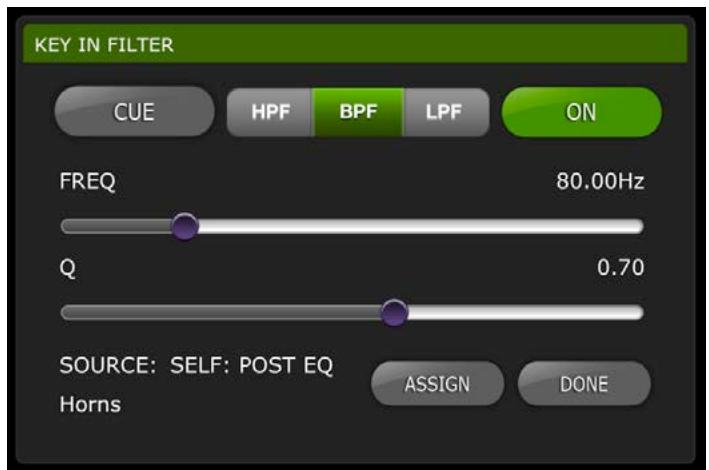
[CUE] :tapotecz sur cette touche pour appliquer le cue au signal de déclenchement.
[HPF]/ [BPF]/ [LPF]: Sélectionné le type de Key In Filter parmi les valeurs suivantes :
[ON]: cette touche sert à activer le paramètre Key In Filter.
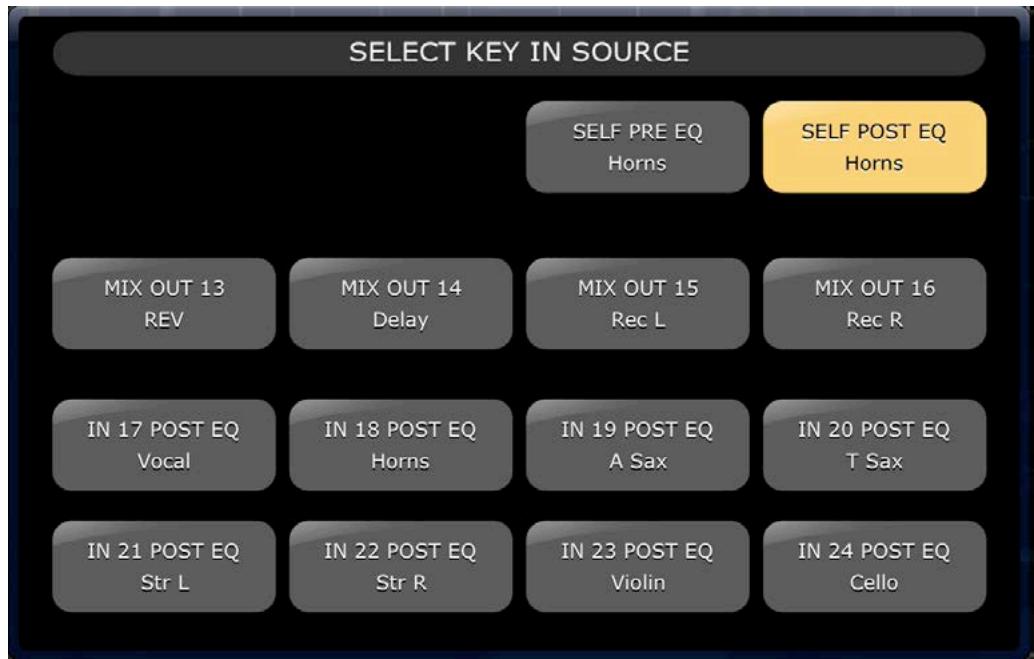
Appuyez sur la touche [ASSIGN] (Affection) pour acceder à une fenêtre contextuelle qui permet de selectionner la valeur de Key In Source (Source de déclenchement).
6.0 OUTPUTS
La touche OUTPORTS (Ports de sortie) permet d'acceder aux fonctions suivantes :
Output Port Delay (Retard de port de sortie)
Output Port Phase (Phase de port de sortie)
Output Port Gain (Gain de port de sortie)
Appuyez sur la touche [OUTPORTS] (Ports de sortie) située dans la partie gauche de la Fenêtre de la console de mixage afin de Sélectionner ce mode. Appuyez à nouveau sur la touche [OUTPORTS] pour quitter ce mode.
6.1 Navigation
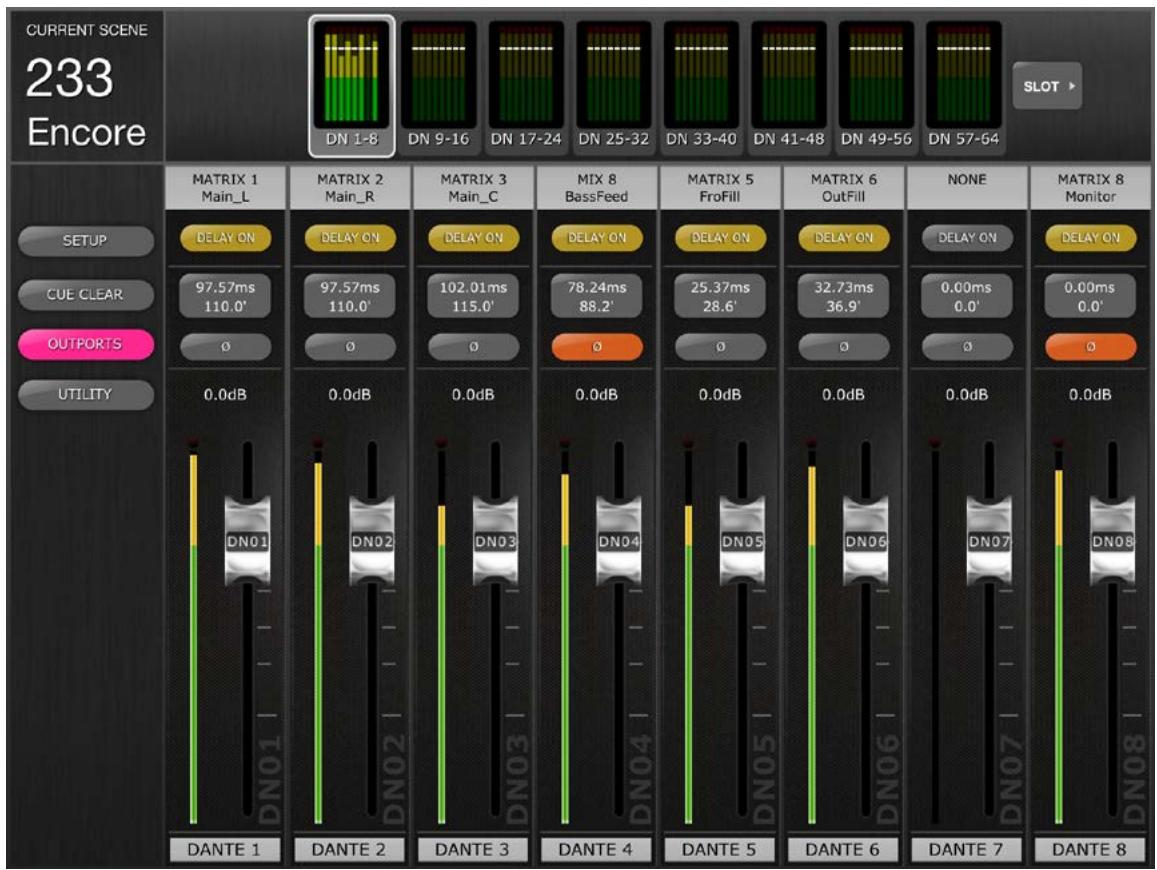
Lorsque la touche [OUTPORTS] est activée (mise en surbrillance en rose foncé), l'affichage « Navigation/Meter Bridge » (Navigation/Bandeau de bargraphes) change et affiche les banques des ports de sortie. Appuyez sur un des blocs « Navigation/Meter Bridge » pour sélectionner la banque de canaux que vous pouze afficher et commander dans les bandes de canaux ci-après.
Les touches à droite ou gauche de Navigation/Meter Bridge offrent l'accès à un autre ensemble de banques de ports de sortie, si disponibles.
6.2 Identification du port de sortie
Le nom du port de sortie matériel s'affiche dans la partie inférieure de chaque bande de canaux. Cet élément est en mode d'affichage uniquement et ne peut pas être modifié. Une abréviation du nom du port de sortie apparaît également sur le bouton de fader.
Le numéro d'Output Bus (Bus de sortie) (par ex., Matrix 1) affecté à chaque paramètre Output Port (Port de sortie) apparait en haut de la bande de canaux concernée. Le nom du bus sélectionné pour Output Bus s'affiche sous le numéro correspondant.
6.3 Activation du retard
Appuyez sur [DELAY ON] (Activation du retard) dans chacune des bandes de canaux pour changer I'etat d'activation/désactivation du retard sur les différents ports de sortie. La touche s'affiche en jaune lorsque le retard est activé.
6.4 Affichage du temps de retard
La valeur du temps de retard actuellément sélectionné pour chaque paramètre Output Port apparait à l'écran sous forme de touche. La valeur supérieure est toujours affichée en millièmes de secondes.
Sous la valeur en ms, la valeur de retard s'affiche aussi en mêtres, en pieds ou en échantillons. Le choix dépend de l'échelle de retard actulement sélectionné.
Note : si l'unité ms est sélectionnée au titre de Delay Scale (Échelle de retard), seule la valeur en ms apparaitra.
Tapotecz sur cette touche pour modifier la valeur de Delay Time (reportez-vous à la section 6.7)
6.5 Phase de port de sortie
Une touche Phase est disponible dans chacune des bandes de canaux Output Port. Vous pouvez modifier le réglage Phase en appuyant sur cette touche. Celle-ci apparait avec un arrêtre-plan grisé lorsque le réglage Phase est normal et passé à l'orange dés que la phase est inversée.
6.6 Gain de port de sortie
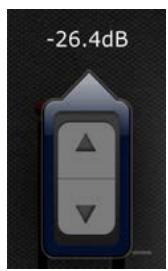
Un fader fournir sur chacune des bandes de canaux autorise le reglage du parametre Output Port Gain (Gain de port de sortie) en pas de 1 dB. La valeur de gain est affichee en permanence au dessus du fader correspondant. Des ajustements précis peuvent etre opere s en tapotant sur la valeur en dB. Cela entraine l'ouverture d'une fenetre contextuelle qui permet de regler la valeur de gain en pas de 0,1 dB en appuyant sur les flèches de défilament vers le haut ou le bas.
Tapotecz sur une touche quelconque de l'affichage du temps de retard pour acceder à l'éditeur Delay Time Editor. La touche correspondant au canal du port de sortie en cours d'édition sera mise en surbrillance en rose foncé.
Les réglages Output Port, Output Bus ainsi que le nom du bus de sortie actuellément sélectionnés apparaissent à l'écran.
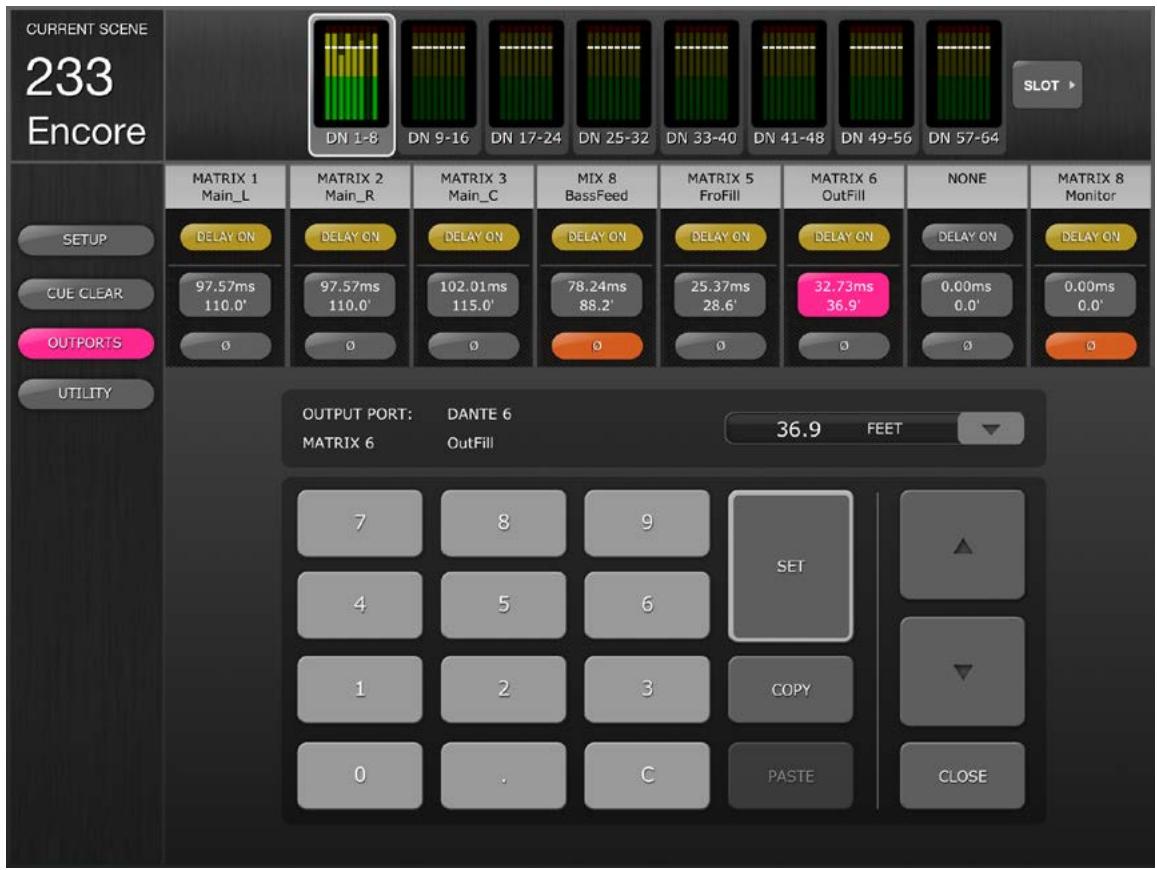
6.7.1 Delay Scale
La valeur de Delay Scale (Échelle de retard) actuellément sélectionnée est affichée à côté de l'étiquette Output Port. Appuyez sur la flèche de défilament vers le bas pour ouvrir la fenêtre contextuelle qui permet de sélectionner Delay Scale parmi les options suivantes :
- Meters (Indicateurs de niveau)
- Feet (Pied)
- Samples (Échantillons)
ms
6.7.2 Pavé numérique
Tapotecz sur les chiffres du clavier numérique et ils apparaitront dans le format spécifique par Delay Scale. La valeur s'affiche en rouge tandis que les chiffres sont saisis. Appuyez sur [SET] (Réglage) pour envoyer la valeur vers le paramètre Output Port actuellément sélectionné.
6.7.3 Déplacement des valeurs de Delay Time
Tapotecz sur les touches de défilament vers le haut et le bas pour respectivement augmenter ou diminuer la valeur du temps de retard actuellement sélectionnée d'une unité à la fois Appuyez sur les deux touches et maintenez-les enforcées pour en changer la valeur de façon continue.
6.7.4 Copie de la valeur de Delay Time
Tapotecz sur la touche [COPY] pour copier la valeur du temps de retard actuellement sélectionnée dans une mémoire tampon.
Note : la valeur ne peut être copiee tandis que les chiffres sont saisis a partir du clavier numérique (c.-à-d, alors quils apparaissent en rouge).
6.7.5 Collage de la valeur de Delay Time
Tapotecz sur la touche [PASTE]; la valeur actuellément stockée dans la mémoire tampon de copie de Delay Time est alors collée dans le canal actuellément sélectionné.
Note : si le réglage Delay Scale a été modifié depuis que sa valeur a été copiee, il ne sera plus disponible pour être collé.
6.7.6 Fermetre de Delay Time Editor
Tapotecz sur la touche [CLOSE] (Fermer) pour fermer Delay Time Editor et returner sur l'écran du fader de Output Port Gain.
7.0 UTILITY
La touche UTILITY (Utilitaires) permet d'acceder aux fonctions suivantes :
- Mute Group Masters (Groupes de mutes maîtres)
- Tap Tempo (Tempo par tapotement)
Appuyez sur la touche [UTILITY] située dans la partie gauche de la fenêtre de la console de mixage afin d'acceder au mode correspondant.
Pour quitter le mode UTILITY, appuyez sur la touche [UTILITY], sur une touche liée à un autre mode ou sur une des banques de la section « Navigation/Meter Bridge ».
7.1 MUTE GROUP MASTERS
Il existe 8 touches pouvant servir de sélecteur Master pour les groupes de mutes de la console. Appuyez sur [MUTE GROUP X] pour assourdir les canaux affectés à ce groupe de mutes. La touche s'affiche en rouge (ou orange) dés que un groupe est assourdi.
Les touches [ON] des canaux dans la fenêtre de la console de mixage clignotent pour indiquer qu'un canal a été assourdi au titre d'un groupe de mutes.
Note : l'aftection de canaux aux groupes de mutes doit être effectuée sur la console.
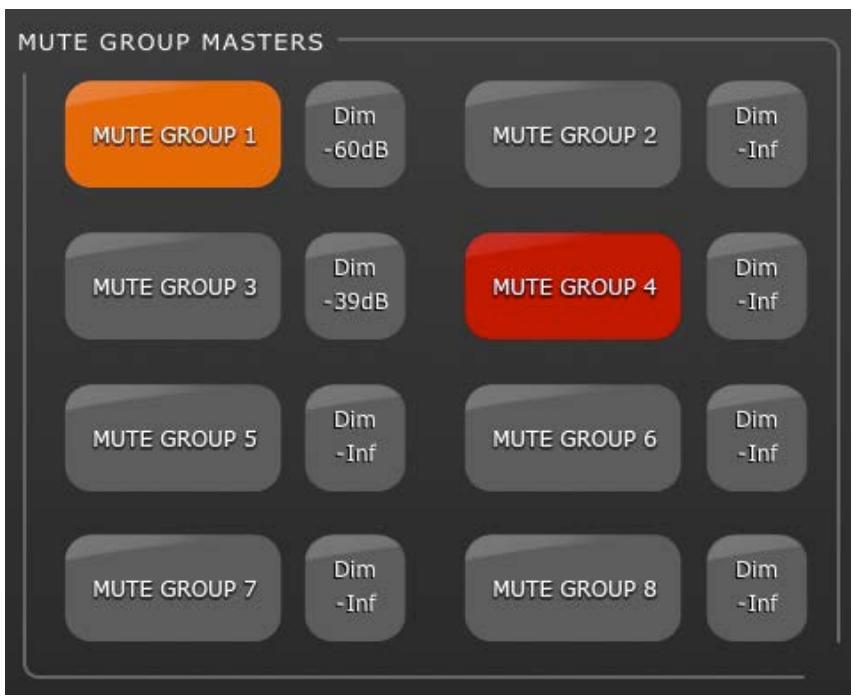
7.1.1 Niveau d'atténuation du groupe de mutes
Normalement, lorsqu'un canal est assourdi, son niveau est réduit jusqu'à moins l'infini. Autrement, les groupes de mutes dans les consoles de la série CL peuvent entraîner l'atténuation des canaux et non leur assourdissement complet.
L'indicateur DIM (Attenuateur))situé en regard de la touche du groupe de mutes maître affiche l'état d'atténuation du groupe de mutes concerné. Si cet indicateur affiche « -Inf », les canaux seront assourdis complètement lorsque le groupe de mutes maître est activé. Si l'indicateur DIM affiche une autre valeur, celle-ci spécifiera le degré d'atténuation des canaux, en dB, lorsque le groupe de mutes maître est activé. Dans ce cas, la touche correspondant au groupe de mutes maître s'affiche en orange lorsque le groupe est activé, pour signaler que les canaux ne sont pas complètements assourdis.
Le fait d'appuyer sur une touche Dim Level (Niveau d'atténuation) entraîne l'ouverture d'un écran contextuel qui permet de régler la valeur du paramètre Dim Level pour chacun des 8 groupes de mutes.
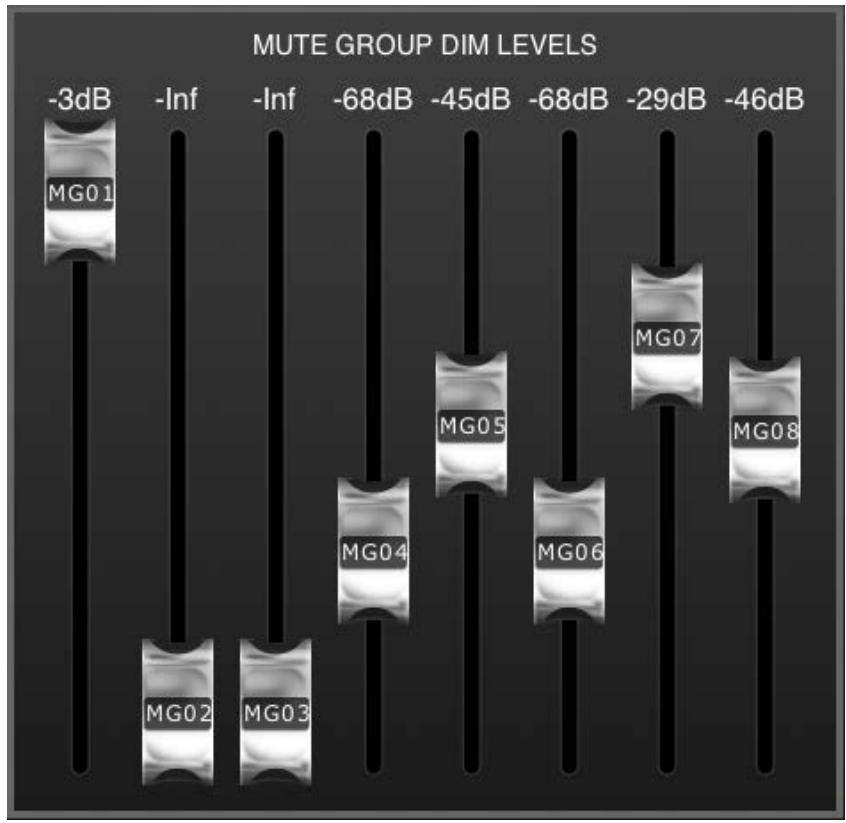
Tapotecz n'importe où à l'extérieur de l'écran contextuel pour fermer celui-ci.
7.2 TAP TEMPO
La section Tap Tempo en mode UTILITY you permit de spécifique par tapotement les valeurs BPM affectées aux effets sur la console importante les paramètres BPM correspondants.
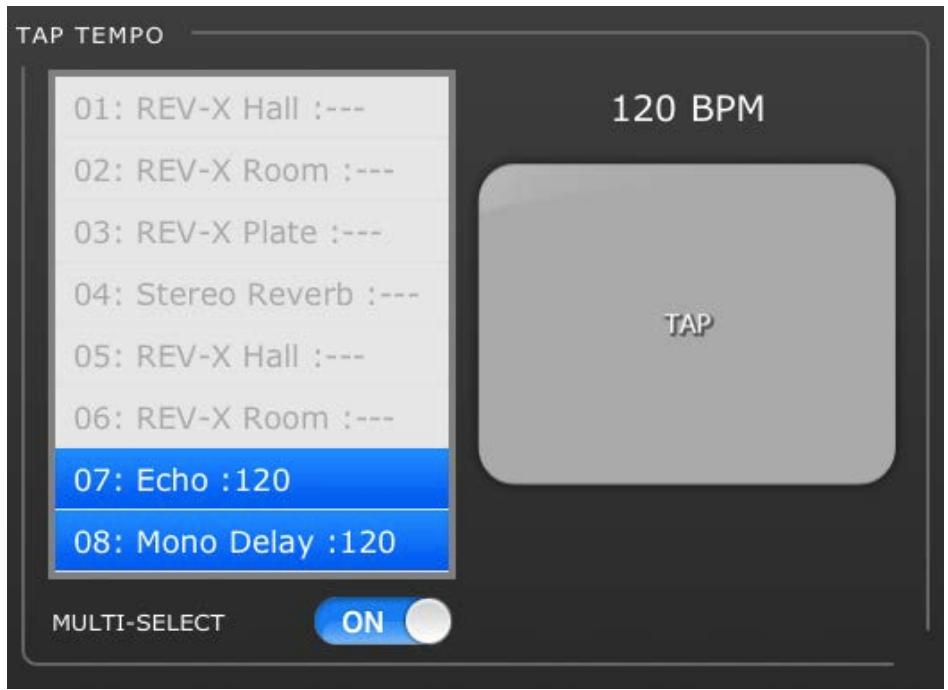
Sélectionnez l'effet pertinent dans la liste des 8 effets située à gauche de cette section. Les effets ne comptant pas de paramètre BPM sont grisés et ne peuvent pas été sélectionnés.
Tapotecz sur la large touche située à droite de la section Tap Tempo. La valeur BPM est calculée par StageMix et transmise aux effets sélectionnés sur la console.
7.2.1 Multi-Select
Il est possible de sélectionner plusieurs effets en même temps, et de régler simultanément, par la même, les valeurs des paramètres BPM correspondant à l'ensemble des effets sélectionnés. Réglez la fonction MULTI-SELECT sur ON pour activer la sélection de plusieurs effets simultanément. Les effets actuelsment sélectionnés seront mis en surbrillance avec du texte blanc sur fond bleu. Tapotecz sur un effet mis en surbrillance pour le déslectionner.
Note: la fonction Multi-Select (Sélection multiple) est uniquement disponible sous les versions iOS 5 ou supérieures.
8.0 SCENE MEMORY
Le numéro et le titre (nom) de la mémoire de scènes actuellement sélectionnée apparaisent dans le coin supérieur gauche de la fenêtre de la console de mixage sous StageMix. L'indicateur « E » apparait lorsque la scène a été modifiée depuis son dernier stockage ou rappel.
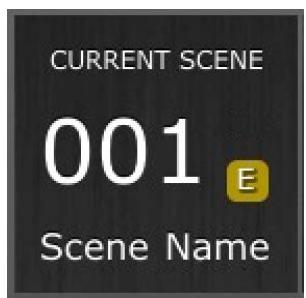
La zone de la mémoire de scènes dans la fenêtre de la console de mixage fonctionne aussi comme une touche sur laquelle vous pouvez appuyer pour acceder à la fenêtre Scene Memory (Mémoire de scènes).
8.1 CURRENT SCENE
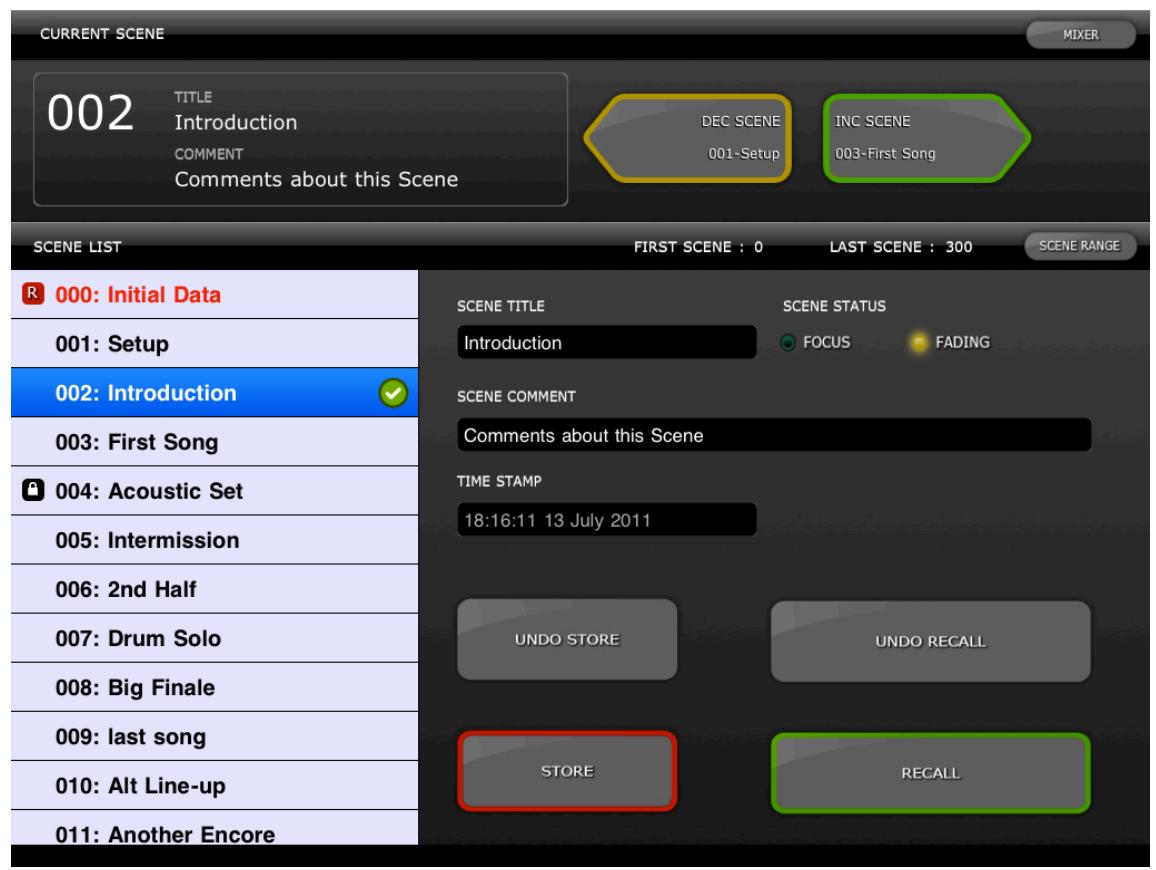
Le numéro et le titre de la mémoire de scènes actuellément sélectionnée apparaisent également dans la partie supérieure de la fenêtre Scene Memory. La section Scene Comment (Commentaire de scene) s'affiche aussi dans cette zone.
8.2 DÉCRÉMENT/INCRÉMENT DE SCène
Les touches situées dans la partie supérieure de la fenêtre Scene autorisent le rappel instantané de la scène suivante ou précédente relative à la scène actuellément sélectionnée. Par exemple, si la scène actuelle porte le numéro 005, le fait d'appuyer sur la touche [INC SCENE] (Incrément de scène) permettra de rappeler la scène 006 sur la console. Cependant, si la scène 006 est vide, la scène portant le numéro supérieur suivant contenant le plus grand nombre de données sera rappelée.
Note : les touches [DEC SCENE] (Déprémond de scène) et [INC SCENE] n'apparaîtront dans la fenêtre Scene que si la préférence y affériente est activée dans la fenêtre Setup (reportez-vous à la section 9.4).
8.3 SCENE LIST (LISTE DE SCÉNES)
Lorsque vous accédez à la fenêtre Scene Memory pour la première fois après le lancement de StageMix, la liste des scènes est envoyée vers StageMix à partir de la console.
Note : en cas de perte de connexion Wi-Fi sur StageMix, il faut envoyer à nouveau la liste des scènes à partir de la console vers StageMix, une fois la connexion rétablie.
Scene List autorise l'affichage de 12 scènes simultanément. Faites défilier la liste vers le haut et le bas pour acceder à d'autres scènes.
La scène actuellément sélectionnée est signalée par un coche placé à droite de son titre (la scène actuelle s'affiche aussi dans la partie supérieure gauche de l'écran Scene). Les emplacements de mémoire de scènes vides apparaisent avec un arrêtère-plan grisé. Les titres de scène n'avant pas été envoyés depuis la console vers StageMix sont signalés par un point d'interrogation.
8.4 SCENE RANGE (PLAGE DE SCÉNES)
Si la console renferme un grand nombre de scènes, la transmission complète des données de la liste des scènes vers StageMix pourrait prendre un certain temps. Pour minimiser le temps nécessaire à la mise à jour de la liste des scènes dans StageMix, il est possible de définir une plage de scènes afin que seules les scènes indispensablees soient envoyées vers StageMix à partir de la console.
Par défaut, le paramètre Scene Range est réglé sur la plage entière des scènes allant de la-scène 0 à la-scène 300. En appuyant sur la touche [SCENE RANGE], l'utilisateur définit la plage des scènes qui seront mises à jour au sein de Scene List. Cette plage est mémorisée dans StageMix et continue d'être utilisée en tant que telle jusqu'à ce qu'elle soit modifiée.
PourmettreàjourSceneRange,tapotecsurla touche[SCENE RANGE] situéeàdroitede lafenetre SceneMemory.Un petit écrancontextuel apparait.Tapotec sur la touche FIRST ou LAST pour acceder auclavieràI'écran deI'iPad.Entrez une valeur pour les première
et/ou dernierescenes dans la plage,puis appuyez sur Retour.Appuyez ensuite sur la touche [UPDATE RANGE] (Mettre a jour la plage) dans l'écran contextuel afin de proceder à la mise a jour de la liste des scènes selon la plage actuellément activée.
8.5 SCENE SELECTIONNEE
La sélection d'une scène dans la liste des scènes entraine son affichage en texte blanc sur fond bleu. D'autres détails relatifs à la scène sélectionnée sont alors affichés à la droite de la liste des scènes. Ils incluent les éléments suivants :
SCENE TITLE (Titre de la scène)
Vous pouvez changer le titre de la scène en tapotant dessus. Le clavier de l'iPad apparait. Tapotecz sur la touche X située à côté du titre de la scène pour effacer le titre actuel avant d'entrée un nouveau titre. Appuyez ensuite sur Retour.
SCENE COMMENT (Commentaire de scène)
Le commentaire de scène s'affiche et peut être modifié à l'aide de la même procédure décrite pour le titre de scène.
TIME STAMP (Horodatage)
Ce paramètre indique l'heure et la date du dernier stockage de la scène. Le paramètre Time Stamp est destiné à l'affichage uniquement.
SCENE STATUS (État de la scène) (FOCUS (Mise au point) et FADING (Fondu))
Cette section affiche l'etat des fonctions Focus et Fade Time (Temps de fondu) pour la mémoire de scènes sélectionnée.
8.6 STOCKAGE DE SCENE
Lorsque vous appuyez sur la touche [STORE] (Stockage), les réglages de paramètre actuels de la console sont stockés dans la mémoire de scènes actuellément sélectionnée (apparaissant en surbrillance dans la liste des scènes).
Appuyez sur [STORE] pour faire apparaitre le clavier à l'écran de l'iPad.
Pour attribuer un nouveau titre à la scène en question, tapotecz sur la touche X située à côté du titre de la scène afin d'en effacer le titre actuel.
Saisissez le nouveau titre souhaité puis appuyez sur la touche [STORE] ou sur la touche Retour du clavier.
Un écran de confirmation s'affichera si l'option STORE CONFIRMATION (Configuration du stockage) est activée (ON) dans les préférences de la console.
8.7 ANNULATION DU STOCKAGE
Le fait d'appuyer sur la touche [UNDO STORE] (Annuler le stockage) annule l'opération de stockage de scène la plus récente.
8.8 RAPPEL DE SCENE
Lorsque vous appuyez sur la touche [RECALL] (Rappel), la mémoire des scènes actuellesment sélectionnée (apparaissant en surbrillance dans la liste des scènes) est rappelée sur la console. Un écran de confirmation s'affichera si l'option RECALL CONFIRMATION (Configuration du rappel) est activée (ON) dans les préférences de la console.
Lorsqu'une mémoire de scènes est rappelée sur la console, StageMix doit se synchroniser sur les données des paramètres de la console actuellement sélectionnées. L'état de la synchronisation ainsi effectue est indiqué par la barre d'état qui apparaît sous le numéro de la scene actuelle dans la partie supérieure gauche de l'écran Scene Memory. Vous avez la possibilité de quitter l'écran Scene Memory en cours de synchronisation mais vous ne pourrez modifier chaque paramètre dans StageMix avant la fin de la synchronisation.
8.9 ANNULATION DU RAPPEL
Le fait d'appuyer sur la touche [UNDO RECALL] (Annuler le rappel) annule l'opération de rappel de scène la plus récente. StageMix doit se synchroniser sur les données actualisées de la console après toute opération d'annulation appliquée à un rappel de scène.
Appuyez sur la touche [MIXER] située dans le coin supérieur droit de la fenêtre Scene Memory pour revenir à la fenêtre de la console de mixage.
9.0 SETUP
Appuyez sur la touche [SETUP] (Configuration) située dans la partie supérieure gauche de la fenêtre de la console de mixage pour ouvrir une nouvelle fenêtre permettant de selectionner les préférences de l'utilisateur.
Barred'etatdeIiPad
La barre d'etat de l'iPad est visible sur cet écran et permet d'afficher la puissance du signal Wi-Fi, ainsi que l'etat de charge de la batterie.
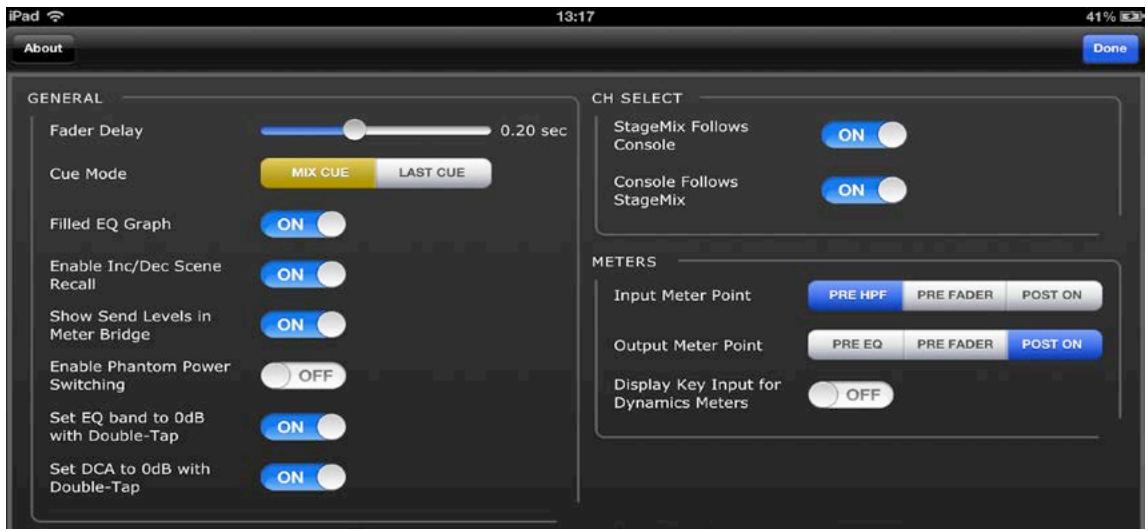
Appuyez sur la touche [Done] (Terminé) située dans le coin supérieur droit pour returner dans la fenêtre de la console de mixage.
9.1 Fader Delay (Retard de fader)
Cette fonction de sécurité permet d'éviter tout mouvement accidentel des faders. La valeur régée ici représenté le temps de battement entre le moment où vous touchez un fader et celui où vous pouvez le déplacer.
9.2 Mode Cue
Lorsque la touche [LAST CUE] est mise en surbrillance en jaune, un seul canal peut être soumis au cue à la fois. Si la touche [MIX CUE] (Cue de mixage) est mise en surbrillance, il sera possible de soumettre au cue plusieurs canaux en même temps.
9.3 Filled EQ Graph (Graphique EQ plein)
Lorsque cette option est activée, le graphique de l'égaliseur est complété tel qu'il est affché sur l'écran de la console de mixage de série CL. Lorsqu'elle est désactivée, seul le contour du graphique apparait.
9.4 Enable Inc/Dec Scene Recall (Activer inc/déc rappel de scène)
Lorsque cette préférence est activée (ON), des touches apparaisent dans l'écran Scene Memory (Mémoire de scènes) qui autorisent le rappel instantané de la mémoire de scene suivante ou précédente. Pour plus de détails, reportez-vous à la section 8.2.
9.5 Show Send Levels in Meter Bridge (Afficher niveaux d'envoi dans bandeau de bargraphes)
Lorsque cette préférence est activée (ON), les niveaux d'envoi pour la valeur de « MIX ON FADERS » actuellément Sélectionnée apparaît dans la section « Navigation/Meter Bridge » en mode « SENDS ON FADERS ». Si la préférence est désactivée (OFF), les niveaux d'entrée seront affichés.
9.6 Enable Phantom Power Switching (Activer mise sous/hors tension de l'alimentation fantôme)
Lorsque cette préférence est activée (ON), l'alimentation fantôme de chaque canal d'entrée peut être activée ou désactivée en mode GAIN dans la Fenêtre de la console de mixage. Si la préférence est désactivée (OFF), les indicateurs de l'alimentation fantôme apparaitront en mode d'affichage uniquement.
9.7 Set EQ band to 0dB with Double-Tap (Régler la bande EQ sur 0 dB par double tapotement)
Lorsque cette préférence est activée (ON), vous pouvez régler les gains de l'égaliseur graphique et de l'égaliseur paramétrique sur 0 dB en tapotant deux fois sur la bande de l'égaliseur concerné.
9.8 Set DCA to 0dB with Double-Tap (Régler DCA sur 0 dB par double tapotement)
Lorsque cette préférence est activée (ON), vous pouvez régler un fader DCA exactement sur 0 dB en tapotant deux fois sur le capuchon du fader concerné.
9.9 CH SELECT ( Sélection de canaux) - StageMix Follows Console (StageMix suit la console)
Lorsque cette préférence est activée (ON), les canaux actuellment sélectionnés dans les écrans Parametric EQ (EQ paramétrique) et Graphic EQ (EQ graphique) de StageMix suivant le canal sélectionné sur la console de série CL.
9.10 CH SELECT - Console Follows StageMix (La console suit StageMix)
Lorsque cette option est activée (ON), le canal sélectionné sur la console série CL suit le canal actuellément sélectionné dans les écrans d'égaliseurs de StageMix.
9.11 Input Meter Point (Point de l'indicateur de niveau d'entrée)
La mesure des canaux d'entrée dans StageMix peut être effectue à partir de trois positions sur le chemin du signal :
9.12 Output Meter Point (Point de I'indicateur de niveau de sortie)
La mesure des canaux de sortie dans StageMix peut être effectue à partir de trois positions sur le chemin du signal :
9.13 Display Key Input for Dynamics Meters (Afficher signal de déclenchement des indicateurs de niveau des dynamiques).
Lorsque cette préférence est activée (ON), les indicateurs de niveau d'entrée apparaisant sur les vignettes liées aux processeurs de dynamiques dans la Fenêtre de la console de mixage affichent le niveau du signal de déclenchement pour chaque processeur de dynamiques séparément. Si la préférence est désactivée (Off), le signal d'entrée sur les processeurs de dynamiques sera affchéé.
10.0 Résolution des problèmes
10.1 No Wi-Fi Available (Aucun réseau Wi-Fi disponible)
Lorsque ce message apparait après le lancement de StageMix, cela signifie que l'iPad n'est pas connecté à un point d'accès Wi-Fi ou que la fonction Wi-Fi peut être désactivée sur l'iPad. Reportez-vous aux sections 2.0 et 3.2 pour obtenir plus de détails sur la configuration matérielle Wi-Fi et les réglages Wi-Fi de l'iPad.

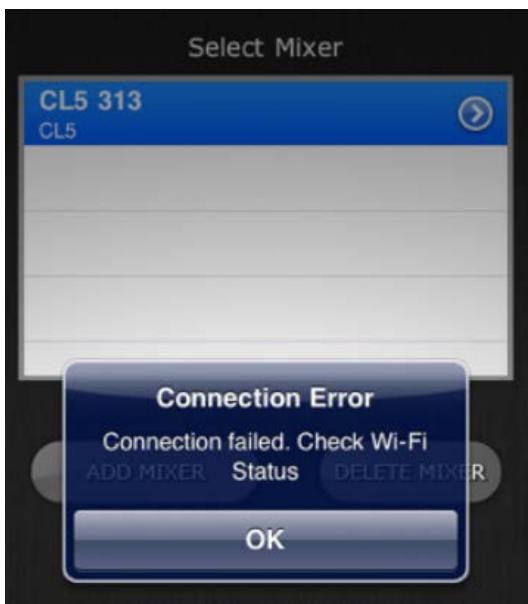
10.2 Connection Error (Erreur de connexion)
Si ce message apparait après que vous avez selectionné une console de mixage et appuyé sur [CONNECT] (Connexion), ici signifie qu'il s'avéré impossible de connecter l'application StageMix à la console. Ceci peut être dû à une erreur dans les réglages IP Address ou MAC Address, soit sur la console soit dans l'application StageMix. Vérifiez que les réglages de la console correspondant à ceux de l'application StageMix. Pour plus de détails sur ces réglages, reportez-vous aux sections 3.1 et 3.3.2. Le même problème risque de se poser lorsque la console n'est pas sous tension.
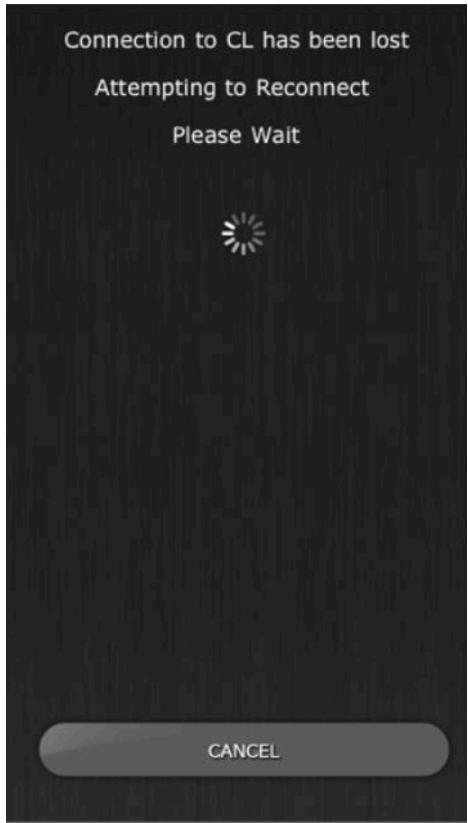
10.3 Connection Lost (Perte de connexion)
Ce message s'affichera si la connexion entre StageMix et la console est interrompue. L'application StageMix est inopérante tant que ce message est affchéé. StageMix tente alors automatiquement de se reconnectcer à la console. Si l'opération réussit, StageMix se resynchronisera sur les données de la console et recommencerà à fonctionner normalement.
10.4 Configuration du serveur DHCP sur WAP/Routeur
a) Connectez-vous sur la page de contrôle de votre point d'accès sans fil ou routeur à l'aide d'un navigateur Web.
b) Activez le serveur DHCP.
c) Définissez les limites supérieure et inférieure des adresses IP que le serveur DHCP peut attribuer.
d) Assurez-vous que l'adresse IP de votre console est en dehors de cette plage ou inversez celle-ci (par ex., faites passer la plage DHCP 192.168.1.3 à 192.168.1.128 lorsque l'adresse IP de la console est 192.168.1.2).
Note : tous les points d'accès sans fil ne disposent pas systématiquement d'un serveur DHCP. Le cas échéant, vous pouvez configurer votre iPad à l'aide d'une adresse IP statique.
10.5 Utilisation de StageMix avec CL Editor
Si le serveur DHCP est utilisé sur l'iPad simultanément à CL Editor, il faudra soigneusement vérifier l'adresse IP de l'ordinateur sur lequel l'éditeur est exécuté. Dans ce cas, il pourrait s'avérer nécessaire d'utiliser le serveur DHCP sur l'ordinateur只不过 qu'une adresse IP statique.
10.6 Probleme de redirection vers Internet sous iOS 6
Depuis la sortie de sa version iOS 6, l'iPad peut tenter d'acceder à Internet au moment de sélectionner un réseau Wi-Fi. Selon la configuration ou le modele de votre péripérisque Wi-Fi (routeur ou point d'accès), le message « Impossible d'étabrir la connexion à Internet » peut apparaitre sur l'écran de l'iPad et StageMix risque de ne pas pouvoir se connecter à une console.
L'accès à Internet n'était pas requis pour étabir la connexion entre StageMix et la console, il vous est conseilé de ne pas vous connecter à Internet lors de l'utilisation de StageMix. Par conséquent, si vous rencontre ce problème, vous pourrez empêcher ce message d'apparaitre en désactivant l'option de redirection vers Internet sur votre péripérisque Wi-Fi. Renseignez-vous auprès du constructeur de votre péripérisque Wi-Fi sur les modalités de désactivation de la fonction de redirection vers Internet.
10.7 Graphic EQ Doesn't Affect the Sound (L'EQ graphique n'afecte pas le son)
Si un égaliseur graphique est affecté à un canal d'entrée ou un bus Mix/Matrix mais ne semble pas affecter le son sur ce canal, l'insertion sur ce canal pourrait être désactivée. Vérifiez que le/selecteur d'insertion est en état d'activation (ON) sur la console.
10.8 Problèmes liés au déplacement de plusieurs faders simultanément
- Si l'option Multitasking Gestures (Gestes pour le multitâche) (sous iOS 4.3 ou supérieur) est spécifiée sur ON, il pourra s'avérer impossible de déplacer plus de trois faders simultanément dans StageMix. Lors de l'utilisation de StageMix, il est conseilé de régler l'option Multitasking Gestures sur OFF.
a. Ouvrez le menu « General » (Général) de l'iPad.
b. Reglez la touche correspondant à « Multitasking Gestures » sur OFF.
· Si la fonction « Zoom » du menu « Accessibility » (Accessibility) est définie sur ON, il pourra s'avérer impossible de déplacer plus de deux faders simultanément dans StageMix. Lors de l'utilisation de StageMix, il est conseillé de régler l'option « Zoom » sur OFF.
a. Ouvrez le menu « General » de l'iPad.
b. Sélectionnez « Accessibility » puis réglez la touche correspondant à « Zoom » sur OFF.
10.9 Page de StageMix sur Facebook
Pour s'échanger des informations et des astuces entre utilisateurs de StageMix, veuillez visitor notre page sur Facebook : http://www.facebook.com/StageMix
Avis spéciaux
- Les droits d'auteurs de ce logiciel et de son mode d'emploi appartiennent exclusively à Yamaha Corporation.
- Toute copie du logiciel ou de ce mode d'emploi en tout ou en partie, parquelque moyen que ce soit, est expressement interdite sans le consentement ecrit du fabricant.
- Yamaha n'offre aucune garantie quant à l'usage des logiciels ou de la documentation et ne peut être tenu pour responsable des résultats de l'usage de ce mode d'emploi et des logiciels.
- Les illustrations d'écran figurant dans ce mode d'emploi sont uniquement proposées à titre d'information et peuvent différer légèrement de celles qui apparaissent sur votre ordinateur.
- Les mises à jour des logiciels d'application et des logiciels système ainsi que toutes les modifications apportées aux caractéristiques techniques et aux fonctions serontannoncées séparément.
- Apple, le logo Apple, iPad et iOS sont des marques commerciales d'Apple Inc., déposées aux États-Unis et dans d'autres pays.
- Les noms des sociétés et des produits apparaissant dans ce mode d'emploi sont des marques commerciales ou des marques déposées appartenant à leurs détenteurs respectifs.