
02R96 - Table de mixage numérique YAMAHA - Notice d'utilisation et mode d'emploi gratuit
Retrouvez gratuitement la notice de l'appareil 02R96 YAMAHA au format PDF.


| Type de produit | Table de mixage numérique |
| Marque | YAMAHA |
| Modèle | 02R96 |
| Alimentation | 100-240 V CA, 50/60 Hz |
| Fréquence d'échantillonnage | 44,1 kHz, 48 kHz, 88,2 kHz, 96 kHz |
| Résolution audio | 24 bits |
| Nombre de canaux d'entrée | 56 |
| Nombre de bus | 8 bus Out, 8 bus AUX, 1 bus stéréo |
| Égaliseur | Paramétrique 4 bandes sur tous les canaux |
| Processeurs d'effets internes | 4 |
| Automatisation | Automix avec 99 mémoires de scène |
| Connectiques d'entrée | 16 entrées MIC XLR (alim. fantôme), 24 entrées ligne jack |
| Connectiques de sortie | 8 sorties Omni, sortie stéréo XLR/RCA, sorties numériques AES/EBU et coaxiales |
| Slots d'extension | 4 fentes pour cartes Mini-YGDAI |
| Écran | 320 x 240 pixels, rétro-éclairage fluorescent |
| Curseurs | 25 curseurs motorisés 100 mm sensibles au toucher |
| Sécurité | Mise à la terre obligatoire, ne pas ouvrir le boîtier, débrancher avant nettoyage |
| Entretien | Nettoyage régulier de l'intérieur par un revendeur agréé |
| Accessoires fournis | Cordon d'alimentation, CD-ROM, manuel d'utilisation |
FOIRE AUX QUESTIONS - 02R96 YAMAHA
Questions des utilisateurs sur 02R96 YAMAHA
0 question sur cet appareil. Repondez a celles que vous connaissez ou posez la votre.
Poser une nouvelle question sur cet appareil
Téléchargez la notice de votre Table de mixage numérique au format PDF gratuitement ! Retrouvez votre notice 02R96 - YAMAHA et reprennez votre appareil électronique en main. Sur cette page sont publiés tous les documents nécessaires à l'utilisation de votre appareil 02R96 de la marque YAMAHA.
MODE D'EMPLOI 02R96 YAMAHA
- Ne branchez le cordon d'alimentation de cet appareil qu'à une prise secteur qui répond aux caractéristiques données dans ce manuel ou sur l'appareil, faute de quoi, il y a risque d'incendie.
- Évitez de mouiller l'appareil ou de laisser pénétrer de l'eau dans son boîtier. Il y a risque d'incendie ou d'électrocution.
- Ne posez pas d'objets pesants (à commencer par l'appareil lui-même) sur le cordon d'alimentation. Un cordon d'alimentation endommagé peut provoquer un incendie ou une électrocution. Cette précaution est notamment valable lorsque le cordon d'alimentation passe sous un tapis.
- Ne posez pas de récipient contenant des liquides ou de petits objets métalliques sur l'appareil. Si un liquide ou des objets métalliques pénètrent dans l'appareil, il y a risque d'incendie ou d'électrocution.
- Cet appareil est doté d'une vis de mise à la terre permettant d'éviter toute électrocution. Avant de brancher le cordon d'alimentation à une prise secteur, mettez l'appareil à la terre. Si la prise dispose de deux broches et d'un orifice, l'appareil peut être mis à la terre via le cordon d'alimentation si vous vous servez d'une prise murale déquate.
- Évitez de griffer, tordre, plier, tirer ou chauffer le cordon d'alimentation. Un cordon d'alimentation endommagé constitue un risque d'incendie ou d'électrocution.
- N'ouvre jamais le boîtier de cet appareil. Il y a risque d'électrocution. Si vous pensez que l'appareil doit subir une révision, un entretien ou une réparation, veuillez contacter votre revendeur.
- Cet appareil ne peut pas être modifié par l'utilisateur. Il y a risque d'incendie ou d'électrocution.
- En cas d'orage, veillez à mettre l'unité hors tension dès que possible et à débrancher le cordon d'alimentation de la prise murale.
- En cas d'orage avec des risques de foudre, évitez tout contact avec le cordon d'alimentation si ce dernier est toujours connecté à une prise murale. Vous évitez ainsi une électrocution.
- Utilisez uniquement le cordon d'alimentation fourni. Le recours à tout autre type risque de provoquer une électrocution.
- La 02R96 dispose de quatre fentes (connecteurs) pour cartes Mini-YGDAI. Avant d'installer une carte, vous consultez le site web de Yamaha pour vous assurer que la carte en question est bien reconnue par la 02R96. Lors de l'installation d'une ou de plusieurs cartes qui n'ont pas été spécifiquement recommandées par Yamaha pour la 02R96, il y a risque d'électrocution ou d'incendie et de dysfonctionnements.
- Si le cordon d'alimentation est endommagé (s'il est coupé ou si un fil est à nu), veuillez en demander un nouveau à votre revendeur. L'utilisation de l'appareil avec un cordon d'alimentation endommagé constitue un risque d'incendie ou d'électrocution.
- Si vous remarquez un phénomène anormal tel que de la fumée, une odeur bizarre ou un bourdonnement ou, encore, si vous avez renversé du liquide ou des petits objets à l'intérieur, mettez l'appareil immédiatement hors tension et débranchez le cordon d'alimentation. Consultez votre revendeur pour faire examiner l'appareil. L'utilisation de l'appareil dans ces conditions constitue un risque d'incendie ou d'électrocution.
- Lorsque l'appareil tombe ou si le boîtier est endommagé, coupez l'alimentation, débranchez le cordon de la prise secteur et contactez votre revendeur
Précautions
- nières, d'humidificateurs, etc.). — Des surfaces instables, telles une table mal balancée ou une surface inclinée. — Les endroits soumis à une chaleur excessive (à l'intérieur d'un véhicule toutes fenêtres fermées) ou en plein soleil. — Les endroits particulièrement humides ou poussièreux.
- Débranche toujours le cordon d'alimentation en tirant sur la prise et non sur le câ
- Ne touche pas la prise d'alimentation avec des mains mouillées. Il y a risque d'électrocution.
- Il y a des orifices d’aération sous l’appareil, à l’avant et à l’arrière, afin d’éviter que la température interne ne monte trop. Ne les obstruez pas. Des orifices d’aération obstrués constituent donc un risque d’incendie. Plus particulièrement, il convient de ne pas utiliser l’unité posée sur un flanc ou à l’envers, ni quand elle est couverte avec une nappe ou une housse antipoussière.
- Quand vous déplacez la 02R96, ne la tenez jamais uniquement par le MB02R96. Vous endommageriez sérieusement les attaches. En outre, la 02R96 risque de tomber et d’être endommagée ou de blesser quelqu'un.
- Cet appareil est particulièrement lourd. Il doit être porté par deux personnes au moins.
- Lors du transport de la 02R96 avec le MB02R96, veillez à ne pas étirer ou arracher le câble reliant le tableau à la console. Le fonctionnement en deviendrait déficient.
- Avant de changer cet appareil de place, coupez l'alimentation, débranchez le cordon d'alimentation de la prise secteur et débranchez tous les câbles de connexion. Des câbles endommagés constituent un risque d'incendie ou d'électrocution.
- Si vous pensez ne pas utiliser cet appareil durant une longue période (si vous partez en vacances, par exemple), débranchez le cordon d'alimentation pour éviter tout risque d'incendie.
- L'intérieur de l'appareil doit être régulièrement nettoyé. L'accumulation de poussière peut entraîner un mauvais fonctionnement de l'appareil, voir provoquer un incendie. Veuillez contacter votre revendeur pour en savoir plus sur ce nettoyage.
- Pour éviter toute électrocution durant le nettoyage de l'appareil, débranchez le cordon d'alimentation au préalable.
Notes pour la manipulation
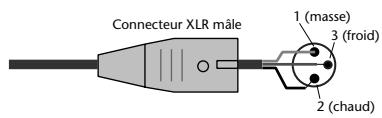
- Le câblage des connexions XLR est le suivant: broche 1= masse, broche 2= chaud (+), broche 3= froid (-).
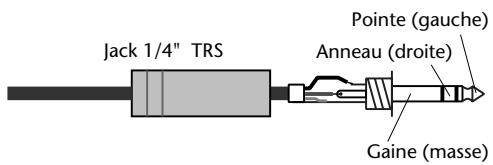
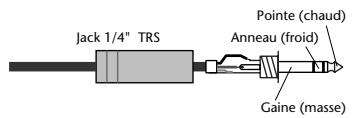
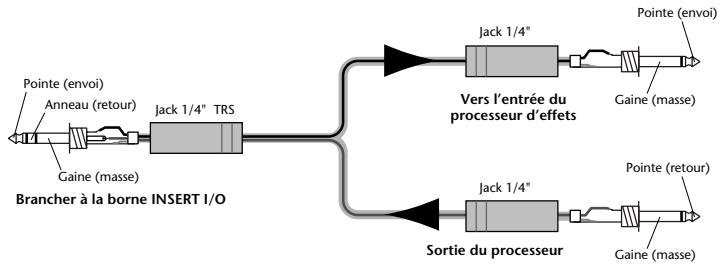
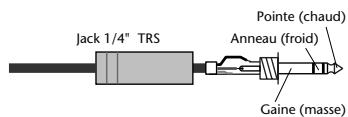
- Les jacks TRS des boucles d'insertion ont le câblage suivant: gaine = masse, pointe = envoi, anneau = retour.
- Les performances des éléments avec contacts mobiles tels que commutateurs, potentiomètres, curseurs et connecteurs, se détériorent avec le temps. La vitesse de déterioration dépend de l'environnement et est inévitable. Veuillez donc consulter votre revendeur pour remplacer les éléments défectueux.
- L'usage d'un téléphone mobile à proximité de l'appareil peut provoquer des interférences. Dans ce cas, éloignez le téléphone mobile.
- Lorsque le message "WARNING Low Battery" apparaît lors de la mise sous tension de l'appareil, veuillez contacter votre revendeur au plus vite pour remplacer la pile de conservation des données internes. Si la pile est usée, l'appareil continue à fonctionner normalement mais uniquement avec les préseLECTIONs (Presents). Le contenu de la mémoire est perdu.
- Avant de changer la pile, sauvegardez vos données sur carte ou sur un support externe par transfert de blocs de données MIDI.
- Les circuits numériques de cet appare appareil du récepteur.
- Après avoir branché un cable D sub, bloquez-le avec ses deux vis. Pour débrancher le cable, desserrez complètement les vis et tirez sur le connecteur. Ne tirez jamais sur le cable lorsque les vis ne sont pas complètement desserrées. Vous risqueriez d'endommager le connecteur, ce qui entraînerait des dysfonctionnements.
- Quand vous changez de source wordclock sur tout appareil de votre système audio, certains éléments pourraient produire du bruit. Diminuez donc le volume des amplis, faute de quoi, vous risquez d'endommager les enceintes.
Interférence
Le DM2000 se sert de circuits numériques à haute fréquences qui risquent d'interférer avec des radios ou télévisions placées trop près de lui. Éloignez les appareils s'il y a des interférences. L'utilisation d'un téléphone mobile à proximité de la 02R96 peut également causer des interférences. Éloignez le bavard.
Rejet de responsabilité pour la O2R96
Le fabricant, l'importateur ou le revendeur ne peut être tenu responsable pour des dommages directs ou successifs subis par le client ou les clients de celui-ci et résultant d'une mauvaise utilisation de la 0R96.
Marques commerciales
ADAT MultiChannel Optical Digital Interface est une marque commerciale ; ADAT et Alesis sont des marques déposées de Alesis Corporation. Apogee est une marque commerciale d'Apogee Electronics, Inc. Apple, Mac et Power Macintosh sont des marques déposées d'Apple Computer, Inc. HUI est une marque commerciale de Mackie Designs, Inc. Intel et Pentium sont des marques déposées d'Intel Corporation. Nuendo est une marque déposée de Steinberg Media Technologies AG. Pro Tools est une marque déposée de Digidesign et/ou Avid Technology, Inc. Tascam Digital Interface est une marque commerciale et Tascam et TEAC sont des marques déposées de TEAC Corporation. Microsoft et Windows sont des marques déposées de Microsoft Corporation. Waves est une marque commerciale de Waves, Inc. Yamaha est une marque commerciale de Yamaha Corporation. Toutes les autres marques commerciales sont la propriété de leur détenteurs respectifs et sont reconnues telles par Yamaha.
Il est interdit de reproduire ou de distribuer sous quelque forme que ce soit, en tout ou en partie, le logiciel ou le Mode d'emploi sans l'autorisation écrite préalable de Yamaha Corporation.
© 2002 Yamaha Corporation. Tous droits réservés.
Site web de yamaha
Pour en savoir plus sur la 02R96, les périphériques et d'autres appareils Pro Audio, veuillez consulter le site "Yamaha Professional Audio" à l'adresse:
http://www.yamaha.co.jp/product/proaudio/homeenglish/.
Éléments fournis
- Console de mixage numérique 02R96 CD-ROM Cordon d'alimentation
- Ce Mode d'emploi
Accessoires (en option)
Tableau de VU-mêtres MB02R96 Panneaux latéraux en bois SP02R96 Cartes Mini-YGDAI
Remarques concernant ce mode d'emploi
Ce mode d'emploi concerne la console de mixage numérique.
Le mode d'emploi contient toutes les informations nécessaires au maniement de la 02R96. Le sommaire vous permet de vous familiariser avec la structure du manuel. L'index contient des informations rangées par ordre alphabétique des mots-clés. Veuillez en tout cas consulter le chapitre "Principes élémentaires" à la page 29.
Chaque chapitre est consacré à une section ou un groupe de fonctions de la 02R96. Vous trouverez les canaux d'entrée dans le chapitre "Canaux d'entrée" (page 59). Les canaux de sortie sont présentés dans les chapitres "Bus (Out)" (page 76), "Envois AUX (AUX Send)" (page 79) et "Bus stéreo" (page 73). Nous avons essayé de présenter les fonctions en suivant le flux du signal.
Des fonctions comme l'égalisation (EQ) et le retard (Delay) sont disponibles pour tous les canaux. Vous les trouvez donc dans le chapitre "Fonctions pour tous les canaux" (page 87). Les chapitres concernant les canaux d'entrée, les Bus, les bus AUX et le bus stéreo contiennent donc également des références aux "Fonctions pour tous les canaux".
Conventions utilisées par ce manuel
La 02R96 offre deux sortes de commandes pour les fonctions commutables : des touches (comme ENTER et DISPLAY) que vous pouvez enforcer et des boutons logiciels affichés à l'écran. Les touches sont reconnaissables aux crochets carrés qui les entourent. Exemple : "Appuyez sur la touche [ENTER]". Les boutons (d'écran) ne sont pas entourés par ces crochets et ont généralement un autre nom. Exemple : "Utilisez le bouton ENTER".
Vous pouvez afficher les différentes pages d'écran avec les touches [DISPLAY], [F1]–[F4] situées sous l'écran. Le mode d'emploi ne fait cependant allusion qu'à la touche [DISPLAY] concernée. Voyez “Sélection des pages d'écran (DISPLAY)” à la page 31 pour en savoir davantage sur la sélection de pages d'écran.
Installation de la 02R96
Installez toujours la 02R96 sur une surface stable en mesure de supporter le poids de la console. Respectez également les précautions citées plus haut.
Sommaire
1 Bienvenue 1 2 Surface de contrôle & face arrêtée 4
Surface de contrôle 4
Face arrière 23
3 Principes élémentaires 29
Brancher le cordon d'alimentation 29
Mise sous/hors tension de la 02R96 29
L'ecran 29
Sélection des pages d'écran (DISPLAY) 31
Commandes de pages d'écran 31
Fenêtres de paramètres 31
Demandes de confirmation 32
Sélection de couches 33
Sélection des canaux 34
Fader Mode (modes des curseurs) 35
Mode d'encodage (modes des encodeurs) 36
Assigner des paramètres aux touches ENCODER MODE [ASSIGN] 37
4 I/O analogiques & section AD Input 39
Section AD Input 39
Stereo Out 40
Contrôle Room Monitor Out 40
Studio Monitor Out 40
Omni Out 40
2TR Analog IN 40
5 I/O numériques & cascade 41
Wordclock 41
Sorties 2TR Digital 43
Entrées 2TR Digital 44
Conversion de la fréquence d'échantillonnage (TR In) 44
Slot I/O 45
Application du Dither aux sorties numériques 48
Contrôle des informations du canal des entrées numériques 48
Cascade de consoles 49
6. Assignation des entrées & des sorties 52
Assignation des entrées (Input Patch) 52
Assignation des sorties (Output Patch) 54
Nommer les ports d'entrée et de sortie 57
Routage avec les encodeurs 58
7 Canaux d'entrée 59
Assignation des canaux d'entrée 59 Contrôle du niveau des canaux d'entrée 59 Inversion de la phase du signal 59 Noise Gate pour canaux d'entrée 60 Atténuation des canaux d'entrée 61 Égalisation des canaux d'entrée 61 Grouper les égaliseurs des canaux d'entrée 62 Insertions dans les canaux d'entrée 62 Compression des canaux d'entrée 62 Grouper les compresseurs des canaux d'entrée 63 Retarder des canaux d'entrée (Delay) 63 Étouffer des canaux d'entrée (ON/OFF) 63 Grouper l'étouffement (Mute) des canaux d'entrée 64 Réglage du niveau des canaux d'entrée 65 Grouper les curseurs (Fader) des canaux d'entrée 65 Routage des canaux d'entrée 66 Position stéréo des canaux d'entrée (Pan) 67 Surround Pan 69 Assignation des canaux d'entrée aux bus Aux 72 Isoler des canaux d'entrée (Solo) 72 Direct Out 72 Jumeler des canaux d'entrée (Pair) 72 MS Decoding 72 Visualisation des réglages des canaux d'entrée 72 Nommer des canaux d'entrée 72
8 Bus stéréo 73
Connecteurs Stereo Out 73 Assignation du signal Stereo Out aux sorties 73 Acheminement des canaux d'entrée vers le bus stéréo 73 Acheminement des signaux Bus Out vers la sortie stéréo 73 Contrôle du niveau de la sortie stéréo 73 Écouter la sortie stéréo 73 Atténuation de la sortie stéréo 73 Égalisation de la sortie stéréo 73 Grouper les égaliseurs Master 73 Boucles d'insertions de la sortie stéréo 74 Compression de la sortie stéréo 74 Grouper les compresseurs Master 74 Étouffer la sortie (ON/OFF) 74 Groupes Mute pour les canaux Master (ON/OFF) 74 Réglage du niveau du bus stéréo 74 Groupes Fader pour les canaux Master 74 Balance de la sortie stéréo 75 Retarder la sortie stéréo (Delay) 75 Visualisation des réglages du bus stéréo 75 Nommer le bus stéréo 75
9 Bus (out) 76
Assignation des Bus aux sorties 76
Routage des canaux d'entrée vers les bus 76
Contrôle du niveau des bus 76
Écouter les bus 76
Atténuation des bus 76
Égalisation des bus 76
Grouper les égaliseurs Master 76
Boucles d'insertion des bus 76
Compression des Bus 76
Grouper les compresseurs Master 76
Activer/couper les bus (ON/OFF) 77
Groupes Muets pour les canaux Master (ON/OFF) 77
Réglage du niveau des bus 77
Groupes Fader pour les canaux Master 77
Retarder les bus (Delay) 77
Isoler les bus (Solo) 77
Jumelage de Bus 77
Acheminement des buses vers le bus stéréo 78
Visualisation des réglages des Bus 78
Nommer les bus 78
10 Envois AUX (aux send) 79
Acheminement des bus AUX aux sorties 79
Sélection du mode AUX Send 79
Prise des signaux avant (Pre) ou après (Post) le curseur 79
Réglage du niveau AUX Send 80
Pages “AUX Send CH” 80
Visualisation des réglages AUX Send 82
Position stéréo des envois AUX (Pan) 84
Contrôle du niveau des buses AUX 85
Écouter les bus AUX 85
Atténuation des bus AUX 85
Égalisation des buses AUX 85
Grouper les égaliseurs Master 85
Boucles d'insertion des bus AUX 85
Compression des bus AUX 85
Grouper les compresseurs Master 85
Activer/couper les buses AUX (ON/OFF) 85
Groupes Muets pour les canaux Master (ON/OFF) 85
Réglage des niveaux des buses AUX 86
Groupes Fader pour les canaux Master 86
Retarder les signaux des bus AUX 86
Isoler les bus AUX 86
Jumelage des buses AUX 86
Visualisation des règles de bus AUX 86
Nommer les bus AUX 86
11 Fonctions pour tous les canaux 87
Indicateurs de niveau 87
Atténuation des signaux 90
Égalisation (EQ) 91
Grouper les égaliseurs des canaux de sortie (Equalizer Link) 94
Utilisation des boucles d'insertion 95
Compression des canaux 97
Grouper les compresseurs des canaux de sortie (Comp Link) 100
Retarder les signaux d'un canal (Delay) 101
Isoler des canaux (Solo) 102
Paires de canaux 104
Grouper des curseurs de canaux de sortie 106
Groupes Muets pour canaux de sortie (ON/OFF) 107
Parameter View: Visualisation de tous les paramètres des canaux 108
Fader View: Visualisation des réglages de curseurs (et Pan) 109
Attribuer un nom aux canaux 112
12 Écoute & communication 114
Sources d'écoute Control Room 114
Écoute en studio 115
Écoute Surround 116
Bibliothèques ou groupes de mémoires 122
Fonctionnement général des bibliothèques 122
Bibliothèque de canal 123
Input Patch Library (Assignations d'entrée) 124
Bibliothèque de patchs de sortie (assignations de sortie) 124
Bibliothèque d'effets 125
Bus To Stereo Library (assignations Bus → Stereo) 126
Bibliothèque des réglages Gate (Gate Library) 127
Comp Library 128
EQ Library 129
Automix Memory 130
Procèsseurs d'effets internes 131
Routage des processeurs d'effet 131
Effets et types préprogrammés (presets) 131
Éditer les effets 133
Plug-ins 135
Configuration d'un plug-in 135
Édition des plug-ins 136
15 Mémoires de scène 138
Mémoires de scène 138
Mise à jour automatique de la mémoire de scène 139
Sauvegarde et chargement de scènes avec les touches SCENE MEMORY 140
Travailler avec la page "Scene Memory" 141
Fade Time : transition entre deux scènes 142
Recall Safe : exception pour certains paramètres 143
Changement de la séquence des scènes (Sort) 144
16 Automix 145
La fonction Automix 145
Quelles sont les données continues dans un automix? 145
Page Automix principale 146
Les touches [AUTO] des bandes de canaux 149
Page "Automix Memory" 150
Pages “Fader Edit” 151
Sélection de la source de synchronisation et de la résolution en frames 152
Changements de type de mesure (Time Signature Map) 153
Enregistrement d'un automix 154
Correction de certains événements en temps réel 154
Enregistrement des paramètres individuels 155
Punch In/Out pour certains paramètres 156
Écouter un "Automix" 157
Édition "Offline" des événements AutoMix 157
17 Paramètres MIDI de la 02R96 163
MIDI et la 02R96 163
Connexions pour la communication MIDI 163
Configuration des connexions MIDI 164
Réglage des canaux MIDI 165
Assignation des scènes aux numéros de programme MIDI 166
Assignation des commandes de contrôle (CC) aux paramètres 167
Contrôle des paramètres avec des données SysEx 167
Archiver les réglages (Bulk Dump) 168
Configuration d'un ordinateur Windows 169
Configuration d'un Macintosh 169
Configuration de la 02R96 169
Configuration de Pro Tools 170
Contrôle à distance de Pro Tools avec la 02R96 171
Sélection d'un canal 179
Réglage du niveau des canaux 179
Activer/couper les canaux 179
Position stéréo (Pan) des canaux 179
Isoler un canal (Solo) 179
Affichage des envois 180
Réglage Prës ou Post des envois 180
Réglage du niveau d'envoi (Send Level) 180
Couper le lien d'un canal à un envoi 180
Position stéréo des signaux Send 180
Travailler en mode Flip 181
Assignation des Inserts/Plug-ins 182
Édition des plug-ins 183
Contourner des plug-ins (Bypass) 184
Initialisation des curseurs, des paramètres Send & Pan 184
Naviguer dans la fenêtre d'édition 184
Zoom : agrandissement et rétrécissement 185
Réglage fin de la région sélectionnée 185
Scrub & Shuttle 186
Automatisation 187
La couche (Layer) Remote 189 Assignation d'une cible (Target) à la couche Remote 189 Préparation de la couche 'User Defined' 190 Travailler avec la couche 'User Defined' 191 MIDI Machine Control 192 Configuration des appareils 192 La section de transport de la 02R96 193 Scrub & Shuttle 193 Utilisation de la section MACHINE CONTROL 194 Définition des positions Locate 194 GPI (General Purpose Interface) 195
20 Autres fonctions 196
Travailler avec les touches assignables (User Defined Keys) 196 Réglage des préférences 197 Travailler avec l'oscillateur 200 Contrôle de la tension de la pile (Battery Check) 201 Initialisation de la 02R96 201
USERDEFINEDKEYS 202 USER DEFINED KEYS: Assignations initiales 204 Paramètres Input Patch 204 Input Patch: réglages usine 207 Paramètres Output Patch 208 Output Patch: réglages usine 213 Noms initiaux des canaux d'entrée 214 Noms initiaux des canaux de sortie 214 Noms initiaux des entrées 215 Noms initiaux des sorties 216 Liste des sources de déclenchement GPI 217 Réglages initiaux des banques de la couche User Defined Remote 219 Paramètres d'effet 223 Programmes usine EQ 251 Programmes usine Gate (fs = 44.1 kHz) 255 Programmes usine compresseur (fs = 44.1 kHz) 255
Appendice b: fiche technique 260
260 Commandes 265 Affichages 267 Bibliothèques (Libraries) 267 Caractéristiques des entrées analogiques 268 des sorties analogiques 268 Caractéristiques des entrées numériques 269 sorties numériques 269 270 Caractéristiques des entrées/sorties de contrôle 270 Assignation des broches des connecteurs 271 Dimensions 272
Assignation des mémoires de scènes aux programmes MIDI 273
Assignation usine des paramètres aux numéros CC 274
Format des données MIDI 275
Détails du format 275
Appendice d: accessoires en option 288
Tableau de VU-mêtres MB02R96 288
Panneaux latéraux en bois SP02R96 290
1 Bienvenue
Nous vous remercions d'avoir porté votre choix sur la console de mixage numérique 02R96 de Yamaha.
La console de mixage numérique 02R96 offre tout ce qui est indispensable pour cette tâche : un traitement audio numérique 24 bits/96kHz sans compromis, des fonctions de mixage et d'écoute complètes pour applications surround avec notamment un système de gestion des basses ainsi que des fonctions de commande à distance extrêmement complètes pour stations de travail audio numériques les plus largement utilisées.
Propriétés audio
- Convertisseur A/N linéaire avec une résolution de 24 bits et suréchantillonnage à 128 fois.
- Convertisseur A/N linéaire avec une résolution de 24 bits et suréchantillonnage à 128 fois.
- Réponse en fréquence de 20Hz - 40kHz (0.5, -1.5dB) à 96kHz
- Plage de dynamique de 105 dB (typique, AD INPUT vers STEREO OUT)
- Traitement interne du signal en format 32 bits ("accumulateur" 58 bits)
Architecture des canaux
- 56 canaux d'entrée avec possibilité de sortie directe (Direct Out)
- 8 bus pouvant être acheminés au bus stéréo (exploitation comme sous-groupes) 8 bus AUX Send Sortie stéréo
- Les canaux peuvent avoir un nom pour en faciliter l'identification. Bibliothèque de canaux avec 127 mémoires utilisateur.
Entrées/sorties
16 entrées analogiques MIC avec des connecteurs XLR (plus alimentation fantôme 48 V) et 24 entrées analogiques ligne avec jacks symétriques. 16 boucles d'insertion analogiques - 32 entrées, 32 sorties via quatre fentes pour cartes Mini-YGDAI. Vous pouvez y installer des cartes d'entrées/sorties disponibles en option supportant divers formats numériques et analogiques. Tous les formats numériques courants (AES/EBU, ADAT, Tascam TDIF-1 et mLAN) sont reconnus. 8 connecteurs Omni Out assignables - Entrées numériques à 2 pistes; 1x AES/EBU, 2x coaxial, avec convertisseur de fréquence d'échantillonnage permettant d'utiliser des appareils numériques plus anciens à 44.1/48kHz. Sorties numériques à 2 pistes: 1x AES/EBU, 2x coaxial - Entrées analogiques à 2 pistes x2 - Les sorties stéréo sont pourvues de connecteurs XLR et RCA/Cinch. Sorties pour système d'écoute de studio - Sorties pour l'écoute en studio - 2x canaux d'entrée/de sortie numériques pour multipiste 44.1 / 48kHz - Connexions Cascade permettant de relier jusqu'à 4 02R96 (224 canaux d'entrée).
Entrées/sorties assignables
- Chaque connecteur d'entrée disponible peut être assigné aux canaux d'entrée, aux points Insert In ou aux entrées d'effet.
- Les sorties Direct Out, Insert Out, Bus Out, AUX Send et Stereo Out peuvent être envoyées à n'importe quelle sortie.
- Les connecteurs d'entrée et de sortie peuvent se voir attribuer un nom
- Les routages peuvent être sauvegardés dans des mémoires “Input Patch” ou “Output Patch”
EQ (égalisation)
- Égaliseurs paramétriques à 4 bandes sur tous les canaux d'entrée et de sortie
- Bibliothèque EQ avec 40 présélections et 160 mémoires utilisateur
Groupes et paires
- Les canaux d'entrée peuvent être jumelés de façon horizontale ou verticale
- Les Bus, les bus Aux et les canaux Surround Pan peuvent être jumelés de façon horizontale
- 8x groupes Fader pour canaux d'entrées et 4x pour canaux de sortie
- 8x groupes Mute pour canaux d'entrées et 4x pour canaux de sortie
- 4x groupes EQ pour canaux d'entrée et 4x pour canaux de sortie
- 4x groupes Comp (compresseur) pour canaux d'entrée et 4x pour canaux de sortie
Effets
4 processeurs d'effets internes - Bibliothèque d'effets avec 52 préconfigurations et 76 mémoires utilisateur - Effets multicanaux pour le traitement Surround - Les premières réflexions et la réverbération de l'effet “Reverb 5.1” peuvent être réglées avec joystick - Vous pouvez utiliser des cartes 56K Waves optionnelles (plug-in d'effet) - Les "plug-ins" logiciels programmables permettent de piloter des effets externes à distance via MIDI (avec fonction "Learn" pour une assignation rapide des paramètres).
Effets de dynamique
- Gates sur les 56 canaux d'entrée
- Bibliothèque Gate avec 4 présélections et 124 mémoires utilisateur
- Compresseurs sur tous les canaux d'entrée et de sortie (74 en tout)
- Bibliothèque de compression avec 36 présélections et 92 mémoires utilisateur
Automatisation
- Automatisation dynamique complétant pratiquement tous les paramètres de mixage ("Automix" avec une précision allant jusqu'à 1/4 d'image (frame)) 16 mémoires automix
- Automatisation "par instantanés" via 99 mémoires de scène chargeables via MIDI ou par automix
- Les transitions des niveaux des curseurs sont régables séparément pour les canaux d'entrée et de sortie. Le chargement de scènes et d'autres mémoires.
- Les touches [AUTO] permettent d'effectuer des Punch In/Out (pour modifier tous les paramètres ou certains paramètres de mixage bien précis dans les canaux en question)
- Les mouvements de curses enregistrés peuvent être édités avec plusieurs procédés ("Return", "Takeover", "Absolute/Relative")
- Les événements peuvent être édités individuellement : ils peuvent être effacés sur une plage définie, copiés, déplacés/superposés, "trimmés" (réduction du niveau d'une valeur donnée), dédoublés, supprimés et insérés.
- "3-1" et "5.1" Joystick
- "Bass Management" (contrôle des basses) Matrice d'écoute
- Fonction d'alignement de niveau pour les enceintes surround Bibliothèque pour configurations d'enceintes avec 32 mémoires utilisateur
Commande à distance
- Avec le logiciel fourni "Studio Manager", la 02R96 peut être pilotée à partir d'un PC ou d'un Mac
- Couche de mixage "Remote" pour le contrôle à distance d'appareils externes avec des réglages par défaut pour stations de travail audio numériques (DAW) les plus courantes et couches programmables ("User Defined") pour le pilotage MIDI d'autres appareils (avec fonction "Learn")
- Contrôle à distance de multipistes externes via MMC : transport, préparation des pistes à l'enregistrement, Jog/Shuttle et Locator avec 8 mémoires
- Connexion GPI (General Purpose Interface) pour le pilotage d'appareils externes et/ou d'une lampe de signalisation "Enregistrement".
- Communication MIDI via des connecteurs MIDI, USB TO HOST, SERIAL TO HOST ou une carte mLAN
- Si vous utilisez des connexions USB, SERIAL et/ou mLAN, vous disposez de plusieurs "Ports"
- Pilotage MIDI des éléments suivants : chargement de scènes, paramètres de mixage, Bulk Dump (archivage de données) ainsi que MTC et MIDI Clock pour la synchronisation automix et MMC pour la commande à distance d'appareils externes
Surface de contrôle
25x curseurs sensibles au toucher et motorisés de 100mm (sensibilité au toucher pour la sélection de canaux et le Punch In/Out en cours d'enregistrement automix) - Les curseurs permettent de régler le niveau des canaux ainsi que le niveau des envois AUX 24x encodeurs assignables permettant de régler la position stéréo (Pan), le niveau d'envoi AUX ou d'autres paramètres - Les canaux sont répartis sur deux couches d'entrée, une couche "Master" et une couche "Remote" - Ecran à 320 × 240 pixels avec rétro-éclairage fluorescent - Tous les paramètres du canal sélectionné peuvent être réglés via la section SELECTED CHANNEL - Affichage à 2 chiffres pour le numéro de mémoire de scene 4x affichages EQ indiquant la fréquence, le gain et la largeur de bande ("Q") 16x touches définissables ("User Defined") permettant d'accélérer des opérations fréquentes
2 Surface de contrôle & face arrêté
Surface de contrôle
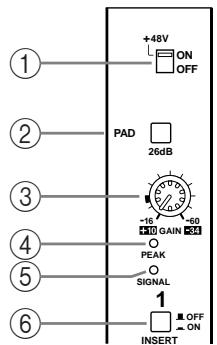
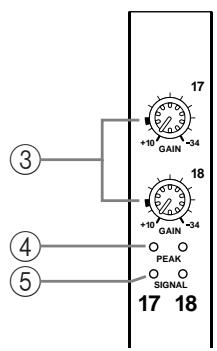
L'entrée AD Input 1 est représentée en haut, les entrées AD Input 17 et 18 en bas.
① Commutateurs +48V on/off (AD 1-16)
Active/coupe l'alimentation fantôme de +48 V de chaque entrée INPUT A (connecteur XLR). Alimente des microphones à condensateur ou des boîtes à insertion directe. Voyez "Alimentation fantôme (AD 1-16)" à la page 39 pour en savoir plus.
② Commutateurs PAD (AD 1-16)
Active/ouvre l'atténuation (PAD) de 26 dB pour chaque entrée AD Input. Voyez "Pad (AD 1-16)" à la page 39 pour en savoir plus.
Commandes GAIN
Déterminent le niveau des préamplis des entrées AD Input. Elles ont une sensibilité d'entrée de -16 dB à -60 dB, ou de +10 dB à -34 dB avec atténuation (PAD). Les entrées AD Input 17 à 24 ont une sensibilité d'entrée de +10 dB à -34 dB. Voyez "Gain" à la page 39 pour en savoir plus.
Ces témoins s'allument lorsque le niveau du signal d'entrée est à 3 dB sous le seuil de saturation. Voyez "Témoins PEAK & SIGNAL" à la page 40 pour en savoir plus.
5 Témoins SIGNAL
Ces témoins s'allument lorsque le niveau du signal d'entrée est à 20 dB sous le niveau nominal. Voyez "Témoins PEAK & SIGNAL" à la page 40 pour en savoir plus.
6 Commutateurs INSERT on/off (AD 1-16)
Activent/coupent les boucles d'insertion des entrées AD Input. Voyez "AD Insert (inserts analogiques AD 1-16)" à la page 40 pour en savoir plus.
Bandes de commandes de canaux
La bande du canal 1 est représentée ci-contre.
La fonction de chaque bande de canal dépend de la couche actuellement sélectionnée. Voyez "Sélection de couches" à la page 33 pour en savoir plus.
① Encodeurs
Permettent d'éditer les paramètres des canaux d'entrée et de sortie. Leur fonction exacte dépend de la couche (Layer) et du mode Encoder sélectionnés. Il y a deux modes Encoder pré-sélectionnés, Pan et Aux, et deux modes assignables. Vous avez le choix parmi plus de 40 paramètres. Voyez "Encoder Mode (modes des encodeurs)" à la page 36 pour en savoir plus.
Les encodeurs sont dotés de commutateurs que vous pouvez actionner pour insérer/extraire le paramètre qui leur est assigné durant l'enregistrement Automix. Voyez "Punch In/Out pour certains paramètres" à la page 156 pour en savoir plus.
2 Touches AUTO
Ces touches permettent de régler l'enregistrement et la reproduction Automix sur chaque canal. Leur fonction exacte dépend de la couche sélectionnée. Leurs témoins s'allument en orange lorsqu'ils sont prêts pour l'enregistrement, en rouge durant l'enregistrement d'événements et en vert durant la reproduction. Voyez "Enregistrement d'un automix" à la page 154 pour en savoir plus.
3 Touches SEL
Ces touches permettent de sélectionner les canaux d'entrée et de sortie pour les editor avec les commandes de la section SELECTED CHANNEL. Leur fonction exacte dépend de la couche sélectionnée. Le témoin de la touche [SEL] d'un canal sélectionné s'allume. Voyez "Selection des canaux" à la page 34 pour en savoir plus. Les touches [SEL] seront aussi à constituer des paires de canaux ainsi qu'à ajouter et retirer des canaux de groupes EQ, Comp, Fader et Mute.
4 Touches SOLO
Ces touches permettent d'isoler des canaux. Les témoins des touches [SOLO] des canaux isolés s'allument. Voyez "Isoler des canaux (Solo)" à la page 102 pour en savoir plus.
5 Touches on
Ces touches permettent d'étouffer (Mute) les canaux d'entrée et de sortie. Leur fonction exacte dépend de la couche sélectionnée. Les témoins des touches [ON] des canaux actifs s'allument.
Ces curseurs motorisés de 100mm, sensibles au toucher, déterminent les niveaux des canaux d’entrée, des bus Out et des envois Aux. Leur fonction exacte dépend de la couche et du mode Fader sélectionnés. Voyez "Fader Mode (modes des curseurs)" à la page 35 pour en savoir plus. Les curseurs peuvent être groupés pour un maniement simultané. Voyez "Grouper les curseurs (Fader) des canaux d’entrée" à la page 65 et "Grouper des curseurs de canaux de sortie" à la page 106 pour en savoir plus.
Vous pouvez aussi utiliser les curseurs pour sélectionner les canaux d'entrée et de sortie. Voyez "Auto Channel Select & Touch Sense Select" à la page 35 pour en savoir plus. Ils peuvent également servir à insérer/extraire des canaux durant l'enregistrement Automix (Punch In/Out). Voyez "Punch In/Out pour certains paramètres" à la page 156 pour en savoir plus.
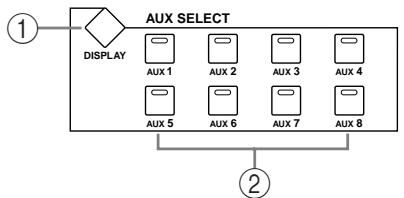
① Touche aux SELECT display
Cette touche sélectionne les pages suivantes : Aux Send, Aux Send Pan et Input Channel Aux View. Voyez "Envois AUX (AUX Send)" à la page 79 pour en savoir plus.
② Touches aux 1-8
Ces touches permettent de sélectionner les envois Aux lorsque vous leur envoyez les signaux des canaux d'entrées. Le témoin de la touche de l'envoi Matrix sélectionné s'allume. S'il fait partie d'une paire, le témoin de son partenaire clignote. Voyez "Envois AUX (AUX Send)" à la page 79 pour en savoir plus. Ces touches peuvent également servir à constituer des paires d'envois Aux. Voyez "Paires de canaux" à la page 104 pour en savoir plus.
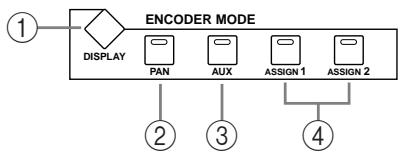
① Touche encoder mode display
Cette touche permet de sélectionner la page "Assign" du mode Encoder. Voyez "Encoder Mode (modes des encodeurs)" à la page 36 pour en savoir plus.
2 Touche PAN
Cette touche permet de sélectionner le mode Pan pour les encodeurs. Son témoin s'allume lorsque vous sélectionnez ce mode. Dans ce cas, les encodeurs font office de commandes Pan quand une couche de canaux d'entrée est sélectionnée. Quand la couche Master est sélectionnée, les encodeurs 1-8 seront de commandes Pan pour les canaux d'entrée 49-56 et les encodeurs 9-24 sont inactifs. Voyez "Encoder Mode (modes des encodeurs)" à la page 36 pour en savoir plus.
3 Touche aux
Cette touche permet de sélectionner le mode Encoder Aux. Son témoin s'allume lorsque ce mode est sélectionné. Dans ce cas, les encodeurs font office de commandes de niveau d'envoi Aux si vous sélectionnez une couche de canaux d'entrée. Quand vous avez sélectionné la couche Master, les encodeurs 1 à 8 font office de commandes de niveau d'envoi Aux pour les canaux d'entrée 49-56 et les encodeurs 9-24 sont inactifs. Voyez "Encoder Mode (modes des encodeurs)" à la page 36 pour en savoir plus.
Touches ASSIGN 1 & 2
Ces touches permettent de sélectionner les modes Encoder assignable. Le témoin de la touche correspondant au mode sélectionné est allumé. Lorsqu'un mode assignable est sélectionné, la fonction des encodeurs dépend du paramètre assigné. Vous avez le choix parmi plus de 40 paramètres pour l'assignation de ces touches. Voyez "Assigner des paramètres aux touches ENCODER MODE [ASSIGN]" à la page 37 pour en savoir plus.
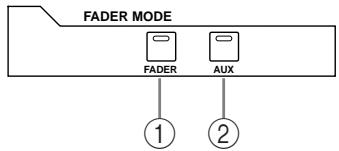
① Touche FADER
Cette touche sélectionne le mode Fader ; ce mode permet aux curseurs de piloter le niveau des canaux d'entrée ou de sortie, selon la couche sélectionnée. Son témoins s'allume lorsque ce mode est actif. Voyez "Fader Mode (modes des curseurs)" à la page 35 pour en savoir plus.
2 Touche aux
Cette touche sélectionne le mode Fader Aux qui permet aux curseurs de contrôler les niveaux Aux Send. Son témoign s'allume lorsque ce mode est sélectionné. Voyez "Fader Mode (modes des curseurs)" à la page 35 pour en savoir plus.

① Touche automix
Cette touche permet de sélectionner les pages Automix suivantes : Automix Main, Automix Memory, Fader Edit, Event Copy et Event Edit. Voyez "Automix" à la page 145 pour en savoir plus.
② Touche DIO
Cette touche sélectionne les pages suivantes : Wordclock Select, Dither, Cascade In, Cascade Out, Sampling Rate Converter et Higher Sample Rate Data Format. Voyez "I/O numériques & cascade" à la page 41 pour en savoir plus.
③ Touche SETUP
Cette touche sélectionne les pages suivantes : Prerequisites 1, Prerequisites 2, Prerequisites 3, MIDI/TO HOST Setup, GPI Setup, Input Port Name, Output Port Name, Time Reference et Time Signature.
(4) Touche utility
Cette touche sélectionne les pages suivantes : Oscillator, Channel Status Monitor et Battery Check.
5 Touche REMOTE
Cette touche sélectionne la page Remote. Voyez "La couche (Layer) Remote" à la page 189 pour en savoir plus.
6 Touche MIDI
Cette touche sélectionne les pages suivantes : MIDI Setup, Program Change Assign Table, Control Change Assign Table et Bulk Dump. Voyez “Paramètres MIDI de la 02R96” à la page 163 pour en savoir plus.
7 Touche METER
Cette touche sélectionne les pages suivantes : Input Channel Meter, Master Meter, Effect 1-4, Stereo Meter et Metering Position. Voyez "Indicateurs de niveau" à la page 87 pour en savoir plus.
8 Touche VIEW
Cette touche sélectionne les pages suivantes : Parameter View, Fader View et Channel Library. Voyez “Parameter View : Visualisation de tous les paramètres des canaux” à la page 108, “Fader View : Visualisation des réglages de curseurs (et Pan)” à la page 109 et “Channel Library (bibliothèque de canal)” à la page 123 pour en savoir plus.
9 Touche PAIR
Cette touche sélectionne les pages Input et Output Pair. Voyez “Paires de canaux” à la page 104 pour en savoir plus.
Cette touche sélectionne les pages suivantes : Input Channel Fader Group, Input Channel Mute Group, Output Fader Group, Output Mute Group, Input Equalizer Link, Output Equalizer Link, Input Comp Link et the Output Comp Link.
Cette touche sélectionne les pages suivantes : Input Channel Patch, Input Channel Insert In Patch, Effects 1-4 Input Patch, Input Channel Name et Input Patch Library. Voyez "Assignment des entrées (Input Patch)" à la page 52 pour en savoir plus.
Cette touche sélectionne les pages suivantes : Slot Output Patch, Omni Out Patch, Output Insert In Patch, Input Channel Direct Out Destination, 2TR Out Digital, Output Channel Name et Output Patch Library. Voyez "Assignation des sorties (Output Patch)" à la page 54 pour en savoir plus.
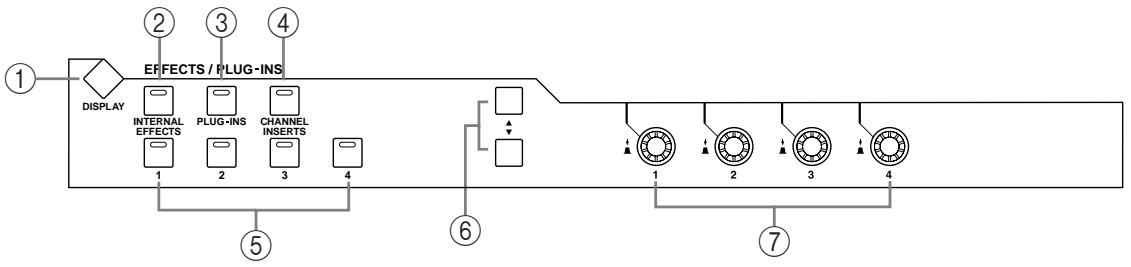
Touche EFFECTS/PLUG-INS DISPLAY
Cette touche sélectionne les pages suivantes : Effects Edit, Effects Library, Plug-In Setup et Plug-In Edit. Voyez "Effets internes & plug-ins" à la page 131 pour en savoir plus.
Touche INTERNAL EFFECTS
Cette touche sélectionne les processeurs d'effets internes (Internal Effects) lorsqu'elle est utilisée avec les touches EFFECTS/PLUG-INS [1-4]. Son témoins s'allume quand vous l'activez. Voyez "Editor les effets" à la page 133 pour en savoir plus.
Touche PLUG-INS
Cette touche sélectionne les plug-ins lorsqu'elle est utilisée avec les touches EFFECTS/PLUG-INS [1-4]. Son témoin s'allume quand vous l'activez. Voyez "Edition des plug-ins" à la page 136 pour en savoir plus.
Touche CHANNEL INSERTS
Si vous insérez un processeur d'effet interne ou un effet d'une carte Y56K dans le canal sélectionné, la page Effect Edit ou Plug-In Edit correspondante s'affiche lorsque vous appuyez sur cette touche et son témoin s'allume. En outre, le témoin de la touche EFFECTS/PLUG-INS [1-4] correspondante clignote. Si vous avez inséré une carte Y56K, le témoin de la touche [PLUG-INS] clignote aussi. S'il s'agit d'un processeur d'effet interne, le témoin du bouton [INTERNAL EFFECTS] clignote. Un avertissement s'affiche s'il n'y a pas d'insertion dans le canal sélectionné. Voyez "Editor les effets" à la page 133 et "Edition des plug-ins" à la page 136 pour en savoir plus.
5 Touches EFFECTS/PLUG-INS 1-4
Ces touches permettent de sélectionner les processeurs d'effets internes et les plug-ins en conjunction avec les touches EFFECTS/PLUG-INS [INTERNAL EFFECTS] et [PLUG-INS]. Le témoin de la touche correspondant au processeur d'effet interne ou au plug-in sélectionné s'allume. Quand le témoin de la touche EFFECTS/PLUG-INS [CHANNEL INSERTS] est allumé, toutes ces touches sont inactives.
Touches de paramètres haut/bas
Ces touches permettent de sélectionner les rangées de paramètres des processeurs d’effets internes et des plug-ins afin de les editor avec les commandes de paramètres 1-4. Les paramètres de la rangée sélectionnée sont contrastés. Il est possible d'afficher jusqu'à 16 paramètres simultanément. S'il y a plus de paramètres, une flèche vers le haut ou vers le bas apparait. Voyez "Editor les effets" à la page 133 et "Edition des plug-ins" à la page 136 pour en savoir plus.
(7) Commandes de paramètres 1-4
Ces commandes combinent commandes rotatives et commutateurs à presser. Les commandes rotatives permettent d'éditer les paramètres du processeur d'effet interne ou du plug-in sélectionné. Lorsque la page Effects Edit est affichée, elles contrôlent les paramètres de la rangée sélectionnée (avec les touches de paramètres haut/bas). Voyez "Editor les effets" à la page 133 et "Edition des plug-ins" à la page 136 pour en savoir plus.
Les commutateurs permettent d'insérer/d'extraire (punch in/out) les paramètres d'effet ou plug-in contrôlés par les commandes rotatives durant l'enregistrement Automix. Voyez "Punch In/Out pour certains paramètres" à la page 156 pour en savoir plus.
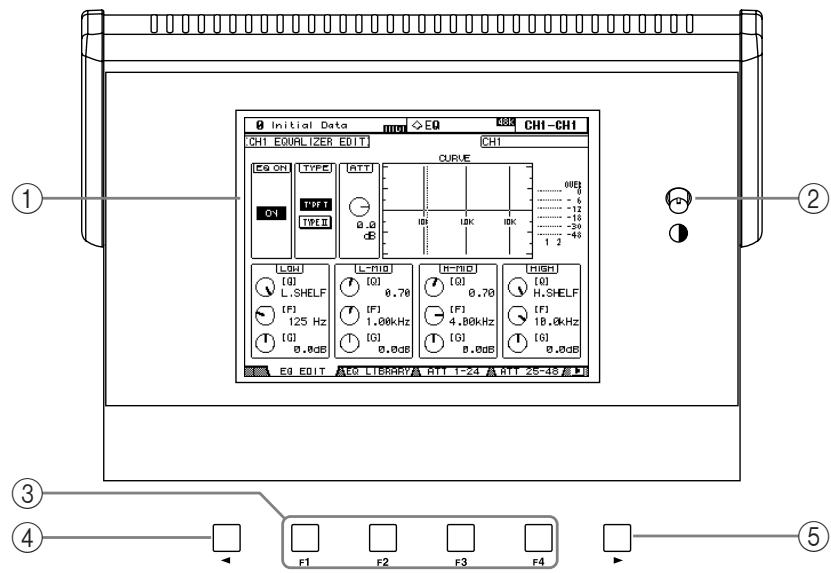
① Écran
Cet écran de 320 x 240 points avec rétro-éclairage fluorescent affiche des pages contenant des informations sur la scène et le canal sélectionnés, la fréquence d'échantillonnage et autres. Voyez "L'écran" à la page 29 pour en savoir plus.
Commande de contraste
Cette commande permet d'ajuster le contraste de l'écran.
③ Touches f1-f4
Ces touches permettent de sélectionner les pages dont les onglets sont affichés. Voyez "Sélection des pages d'écran (DISPLAY)" à la page 31 pour en savoir plus.
4 Touche gauche de défillement d'onglets
Cette touche n'est active que lorsqu'il y a une flèche de défilament d'onglet à gauche et permet d'afficher les onglets des pages disponibles à gauche de la page sélectionnée. Voyez "Sélection des pages d'écran (DISPLAY)" à la page 31 pour en savoir plus.
5 Touche droite de défilement d'onglets
Cette touche n'est active que lorsqu'il y a une flèche de défilé d'onglet à droite et permet d'afficher les onglets des pages disponibles à droite de la page sélectionnée. Voyez "Sélection des pages d'écran (DISPLAY)" à la page 31 pour en savoir plus.
Les sous-divisions de la section SELECTED CHANNEL sont décrites ci-dessous.
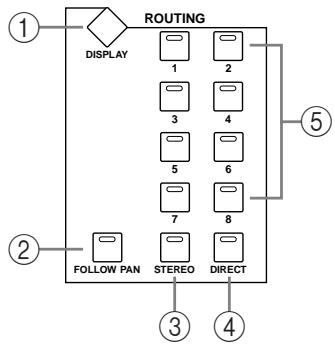
Touche ROUTING DISPLAY
Cette touche sélectionne les pages suivantes : Input Channel Routing, Bus to Stereo et Bus to Stereo Library. Voyez "Routage des canaux d'entrée" à la page 66 et "Acheminement des Bus vers le bus stéréo" à la page 78 pour en savoir plus.
Touche FOLLOW PAN
Cette touche détermine si le réglage Pan du canal d'entrée sélectionné est appliqué aux Bus ou non. Son témoins s'allume lorsqu'il est enfoncé. Voyez "Routage des canaux d'entrée" à la page 66 pour en savoir plus.
Touche STEREO
Cette touche permet d'acheminer le canal d'entrée sélectionné à la sortie stéréo. Son témoin s'allume lorsqu'il est enfoncé. Voyez "Routage des canaux d'entrée" à la page 66 pour en savoir plus.
Touche DIRECT
Cette touche permet d'acheminer le canal d'entrée sélectionné à sa sortie directe (Direct Out). Son témoins s'allume lorsqu'il est enfoncé. Voyez "Routage des canaux d'entrée" à la page 66 pour en savoir plus.
5. Touches ROUTING 1-8
Ces touches permettent d'acheminer le canal d'entrée sélectionné aux sorties de bus. Les témoins des touches des sorties de bus vers lesquelles le canal d'entrée est envoyé s'allument. Voyez "Routage des canaux d'entrée" à la page 66 pour en savoir plus.
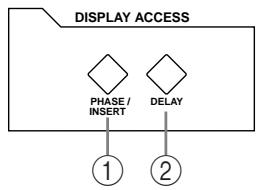
① Touche phase/insert
Cette touche permet de sélectionner les pages Input Channel Phase et Insert. Voyez "Inversion de la phase du signal" à la page 59 et "Utilisation des boucles d'insertion" à la page 95 pour en savoir plus.
(2) Touche DELAY
Cette touche sélectionne les pages Delay. Voyez "Retarder les signaux d'un canal (Delay)" à la page 101 pour en savoir plus.

Cette touche sélectionne les pages suivantes : Gate Edit, Gate Library, Comp Edit et Comp Library. Voyez "Noise Gate pour canaux d'entrée" à la page 60 et "Compression des canaux" à la page 97 pour en savoir plus.
② Touche GATE on
Active/curse la fonction Gate du canal d'entrée sélectionné. Son témoin s'allume lorsque la fonction est activée. Voyez "Noise Gate pour canaux d'entrée" à la page 60 pour en savoir plus.
③ Touche COMP on
Active/cupe la fonction Compressor du canal selectionné. Son témoin s'allume lorsque la fonction est activée. Voyez "Compression des canaux" à la page 97 pour en savoir plus.
④ Touche gate/comp
Cette touche détermine si les commandes rotatives contrôlent la fonction Gate ou Compressor. Avec un canal de sortie, Compressor est sélectionné d'office et ne peut pas être chang
Lorsque la touche GATE/COMP est sur GATE, ces commandes déterminent les paramètres Threshold, Range, Attack, Decay et Hold de la fonction Gate du canal d'entrée sélectionné. Lorsqu'il est sur COMP, ces commandes déterminent les paramètres Threshold, Ratio, Attack, Release et Gain de la fonction Compressor du canal sélectionn
Ces témoins indiquent si les commandes rotatives pilotent la fonction Gate ou Compressor. Le témoin GATE s'allume quand la fonction Gate est active et le témoin COMP quand la fonction Compressor l'est. Voyez "Noise Gate pour canaux d'entrée" à la page 60 et "Compression des canaux" à la page 97 pour en savoir plus.
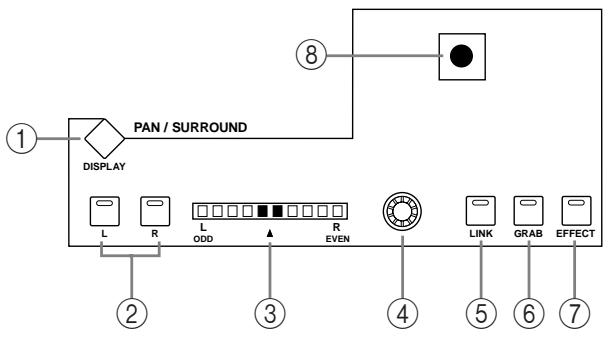
Cette touche permet de sélectionner les pages Input Channel Pan, la page Surround Mode et les pages Surround Edit. Voyez "Position stéréo des canaux d'entrée (Pan)" à la page 67 et "Surround Pan" à la page 69.
Touches l & r
Ces touches permettent de sélectionner des canaux d'entrée ou de sortie constituent des partenaires horizontally ou verticaux. Vous pouvez vous en servir pour sélectionner les canaux gauche et droit du bus Stereo Out. Pour les canaux d'entrée en mode Individual Pan, le témoin de la touche [L] s'allume lorsqu'un canal impair/gauche est sélectionné et celui de la touche [R] quand un canal pair/droit est sélectionné. En mode Gang ou Inverse Gang Pan, le témoin de la touche de l'autre canal de la paire clignote lors de la sélection de son partenaire.
3 Affichage PAN
Cet affichage à 10 segments indique la position Pan du canal d'entrée sélectionné. Avec un réglage pan central, les deux segments centraux s'allument. Avec le bus Stereo Out, cet affichage indique la balance.
4 Commande PAN
Cette commande rotative permet de régler la position stéreo du canal d'entrée sélectionné. Avec le bus Stereo Out, elle permet de régler la balance. Pour les canaux d'entrée en mode Gang ou Inverse Gang Pan, les canaux d'entrée constituent une paire verticale ou horizontale voient leur position stéreo réglée simultanément. Voyez "Position stéreo des canaux d'entrée (Pan)" à la page 67 et "Balance de la sortie stéreo" à la page 75.
5 Touche LINK
Cette touche (activée uniquement lorsqu'un mode Surrounder autre que Stereo est sélectionné) permet de lier les effets de la commande PAN et du joystick pour le réglage du panorama normal et du surround. Si le joystick est réglé pour piloter des effets (si le témoin de la touche [EFFECT] est allumé donc), cette touche est désactivée. Voyez "Position stéréo des canaux d'entrée (Pan)" à la page 67 et "Surround Pan" à la page 69 pour en savoir plus.
6 Touche GRAB
Cette touche (activée uniquement lorsqu'un mode Surrounder autre que Stereo est sélectionné) permet d'activer et de couper le joystick pour le canal d'entrée sélectionné. Son témoin s'allume lorsque la fonction Grab est activée. Dans ce cas, le joystick peut servir à contrôler la position pan surround du canal d'entrée. Lorsque cette fonction est coupée, le joystick ne permet pas de piloter le pan surround. Si la commande PAN et le joystick sont liés (le témoin de la touche [LINK] est allumé), la fonction Grab est coupée lorsqu'elle com
commande PAN est ajustée. Si le joystick est réglé pour piloter des effets (si le témoin de la touche [EFFECT] est allumé donc), cette touche est désactivée.
7 Touche EFFECT
Cette touche permet de sélectionner le joystick pour contrôler les paramètres de l'effet Reverb 5.1. Son témoin s'allume lorsque le pilotage de l'effet Reverb 5.1 est activé et il est alors impossible de se servir du joystick pour le panning surround. Voyez "REVERB 5.1" à la page 245 pour en savoir plus.
8 Joystick
Cette commande peut être utilisée pour régler le pan surround, le pan normal ou contrôler les paramètres de l'effet Reverb 5.1. Lorsque le témoin de la touche [EFFECT] est allumé, le joystick contrôle l'effet Reverb 5.1. Voyez "REVERB 5.1" à la page 245 pour en savoir plus. Lorsque le témoin de la touche [EFFECT] est coupé alors que le témoin de la touche [GRAB] est allumé, le joystick contrôle le pan surround du canal d'entrée sélectionné. Lorsque les témoins des touches [EFFECT] et [GRAB] sont tous deux éteints, vous pouvez toujours utiliser le joystick pour le pan surround si la préférence Auto Grab est activée. Voyez "Surround Pan" à la page 69 pour en savoir plus. Si le témoin de la touche [EFFECT] est coupé alors que les témoins des touches [GRAB] et [LINK] sont allumés, vous pouvez utiliser le joystick et la commande PAN pour la fonction de panoramique normal. Voyez "Position stéréo des canaux d'entrée (Pan)" à la page 67 pour en savoir plus.
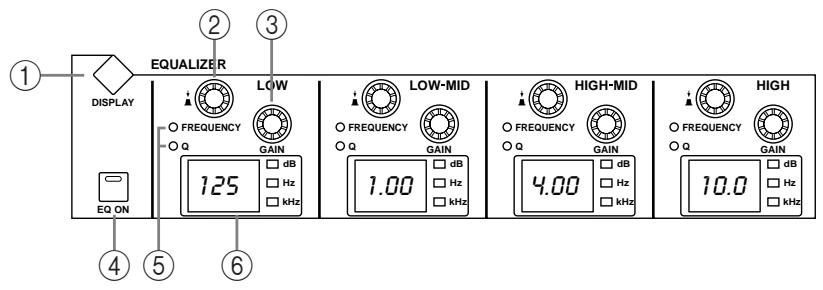
① Touche equalizer display
Cette touche sélectionne les pages suivantes : Equalizer Edit, Equalizer Library, Input Channel Attenuator/Shifter et Output Attenuator.
Ces commandes combinent commande rotative et commutateur à presser. Les commutateurs permettent de sélectionner la fréquence ou la largeur de bande (Q). Le réglage sélectionné est indiqué par les témoins FREQUENCY/Q. La commande rotative permet de régler la fréquence ou la largeur de bande selon la sélection opérée par le commutateur. Voyez "Egalisation (EQ)" à la page 91 pour en savoir plus.
Ces commandes déterminent le gain de chaque bande EQ. Voyez "Egalisation (EQ)" à la page 91 pour en savoir plus.
4 Touche EQ on
Cette touche permet d'activer/de couper l'égaliseur du canal sélectionné. Son témoin s'allume lorsque l'égaliseur est activé. Voyez "Egalisation (EQ)" à la page 91 pour en savoir plus.
(5) Témoins frequency/q
Ces témoins indiquent si la commande FREQUENCY/Q contrôle la fréquence (témoins FREQUENCY allumé) ou la largeur de bande (témoins Q allumé). Voyez "Egalisation (EQ)" à la page 91 pour en savoir plus.
6 Affichages EQ
Normalement, ces affichages indiquent la fréquence de chaque bande. Lorsque vous régalez le GAIN ou la largeur de bande (Q), ils affichent la valeur. Deux secondes après le réglage du gain ou de la largeur de bande, la fréquence réapparaît. Voyez "Egalisation (EQ)" à la page 91 pour en savoir plus.

Touches 1-24 & 25-48
Ces touches sélectionnent les couches (layers) de canaux d'entrée et déterminent les canaux d'entrée pilotés par les bandes de commandes de canal. Le temps de la touche LAYER correspondant à la couche sélectionnée s'allume. Voyez "Sélection de couches" à la page 33 pour en savoir plus.
② Touche REMOTE
Cette touche sélectionne la couche Remote qui permet de piloter des appareils externes dont les DAW (Digital Audio Workstations). Voyez "La couche (Layer) Remote" à la page 189 pour en savoir plus. Le témoin de cette touche s'allume quand vous désélectionnez la couche Remote. Voyez "Désélection de couches" à la page 33 pour en savoir plus.
③ Touche MASTER
Cette touche sélectionne la couche Master, qui permet aux commandes de canaux de contrôler les canaux d'entrée 49-56, les bus Out et les Aux Send. Son témoin s'allume lorsque la couche Master est sélectionnée. Voyez "Sélection de couches" à la page 33 pour en savoir plus.
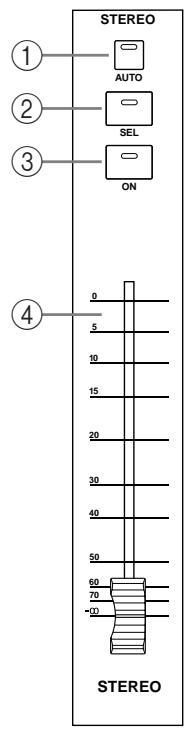
① Touche AUTO
Cette touche sert exclusivement à régler l'enregistrement et la reproduction Automix pour le bus Stereo Out. Son témoin s'allume en orange lorsqu'il est prêt pour l'enregistrement, en rouge durant l'enregistrement et en vert durant la reproduction. Voyez “Les touches [AUTO] des bandes de canaux” à la page 149.
2 Touche SEL
La touche Stereo Out [SEL] sert exclusivement à sélectionner le bus Stereo Out pour l'édition avec les commandes de la section SELECTED CHANNEL. Son témoin s'allume lorsque Stereo Out est sélectionné. Chaque pression sur la touche sélectionne alternativement les canaux gauche et droit du bus stéréo. Voyez "Sélection des canaux" à la page 34 pour en savoir plus. Elle peut également servir à ajouter (ou supprimer) le bus Stereo Out de groupes EQ, Comp, Fader et Mute.
3 Touche on
Cette touche sert exclusivement à étouffer le bus Stereo Out. Son témoin s'allume lorsque Stereo Out est activé. Voyez "Etouffer la sortie (ON/OFF)" à la page 74 pour en savoir plus.
Curseur
Ce curseur motorisé de 100 mm, sensible au toucher, sert exclusivement à régler le niveau du bus Stereo Out. Voyez "Réglage du niveau du bus stéreo" à la page 74 pour en savoir plus. Il peut être groupé avec d'autres curseurs de canaux de sortie pour un maniement simultané. Il peut également servir à sélectionner le bus Stereo Out (voyez "Auto Channel Select & Touch Sense Select" à la page 35) ou à insérer/extraire (Punch In/Out) le bus Stereo Out durant l'enregistrement Automix. Voyez "Punch In/Out pour certains paramètres" à la page 156 pour en savoir plus.
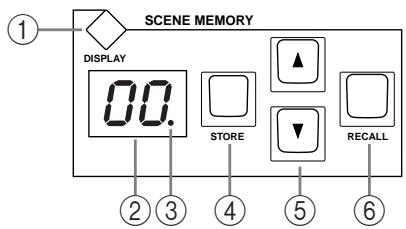
Cette touche sélectionne les pages suivantes : Scene Memory, Input Channel Fade Time, Output Fade Time, Recall Safe et Scene Memory Sort. Voyez “Mémoires de scène” à la page 138 pour en savoir plus.
Affichage de mémoire de scène
Affiche le numéro de la scène sélectionnée. Voir "Mémoires de scène" à la page 138 pour en savoir plus.
Témoin d'édition
Ce point indique que les réglages de mixage actuels ne correspondent plus à ceux de la scène chargée en dernier lieu. Voyez "Témoin d'édition et affichage" à la page 138.
④ Touche STORE
Cette touche permet de sauvegarder la scène actuelle dans la mémoire de scène sélectionnée. Voyez "Sauvegarde et chargement de scènes avec les touches SCENE MEMORY" à la page 140.
Touches Scene ▲/▼
Ces touches permettent de sélectionner les mémoires de scène. Une pression sur la touche [▲] augmente d'une unité le numéro de scène tandis que la touche [▼] le diminue. Maintenez une des touches enfoncée pour faire défiler les numéros en continu. Voyez "Sauvegarde et chargement de scènes avec les touches SCENE MEMORY" à la page 140.
Touche RECALL
Cette touche permet de charger la scène sélectionnée. Voyez "Sauvegarde et chargement des scènes avec les touches SCENE MEMORY" à la page 140.
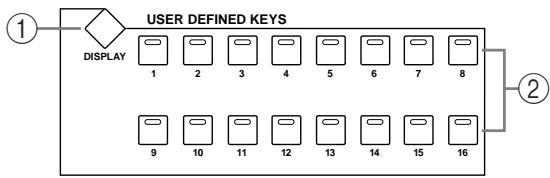
Touche USER DEFINED KEYS DISPLAY
Cette touche permet de sélectionner la page User Defined Key Assign. Voyez "Travailler avec les touches assignables (User Defined Keys)" à la page 196 pour en savoir plus.
② Touches USER DEFINED KEYS 1-16
Vous pouvez assigner jusqu'à 16 fonctions à ces touches parmi plus de 150 possibilités. Voyez "Travailler avec les touches assignables (User Defined Keys)" à la page 196 pour en savoir plus. Ces touches ont des fonctions spécifiques lorsque la couche DAW Remote est sélectionnée. Voyez "La couche (Layer) Remote" à la page 189 pour en savoir plus.
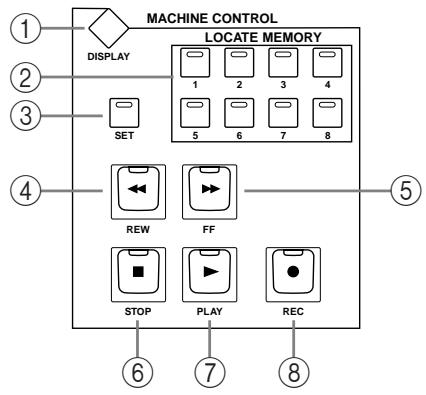
① Touche machine control display
Cette touche permet de sélectionner les pages Locate Memory et Machine Configuration. Voyez "Définition des positions Locate" à la page 194 et "Configuration des appareils" à la page 192 pour en savoir plus.
② Touches LOCATE MEMORY 1-8
Une pression sur ces touches envoie une commande Locate à la machine cible (DAW, MMC) afin de localiser des points Locate. Leur témoin s'allume momentanément lorsque vous les actionnez. Voyez "Utilisation de la section MACHINE CONTROL" à la page 194 pour en savoir plus.
③ Touche SET
Cette touche sert lors de la définition des huit points Locate. Son témoin s'allume lorsque vous l'actionnez. Voyez "Utilisation de la section MACHINE CONTROL" à la page 194 pour en savoir plus.
4 Touche REW
Cette touche "rebobine" sur l'appareil cible (DAW, MMC). Son témoin reste allumé durant le rebobinage. Voyez "La section de transport de la 02R96" à la page 193.
5 Touche FF
Cette touche lance l'avance rapide sur l'appareil cible (DAW, MMC). Son tim Ein s'allume durant l'avance rapide. Voyez "La section de transport de la 02R96" à la page 193.
6 Touche STOP
Cette touche arrête l'appareil cible (DAW, MMC). Son timen s'allume momentanément lorsque vous l'actionnez. Voyez "La section de transport de la 02R96" à la page 193.
7 Touche PLAY
Cette touche lance la reproduction sur l'appareil cible (DAW, MMC). Son témoin reste allumé durant la reproduction. Voyez “La section de transport de la 02R96” à la page 193.
Cette touche utilisée avec la touche [PLAY] permet de lancer l'enregistrement sur l'appareil cible (DAW, MMC). Son témoin reste allumé durant l'enregistrement. Voyez "La section de transport de la 02R96" à la page 193.
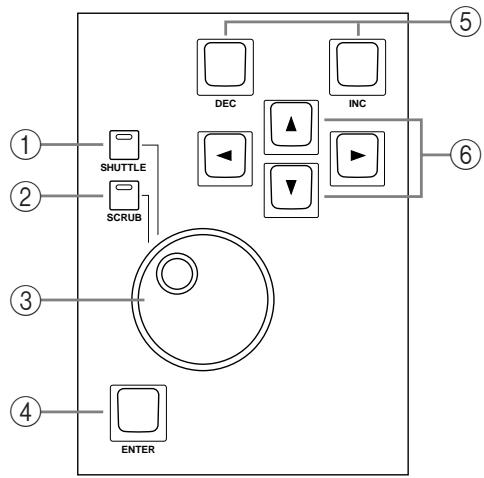
① Touche shuttle
Cette touche permet de placer la molette de paramètre en mode Shuttle pour le contrôle d'appareils (DAW, MMC). Son témoin s'allume quand le mode Shuttle est activé. Voyez "Scrub & Shuttle" à la page 193 pour en savoir plus.
② Touche SCRUB
Cette touche permet de placer la molette de paramètre en mode Scrub pour le contrôle d'appareils (DAW, MMC). Son témoins s'allume quand le mode Scrub est activé. Voyez "Scrub & Shuttle" à la page 193 pour en savoir plus.
③ Molette de paramètre
La molette de paramètre permet d'éditer des valeurs de paramètres, de faire défiler les listes de scènes et de bibliothèques et de placer le curseur lors de l'attribution d'un nom aux scènes, effets, etc. Son maniement cranté la rend facile à utiliser avec rapidité et précision. Tournez-la dans le sens des aiguilles d'une montre pour augmenter la valeur et dans l'autre sens pour la diminuer. Si vous l'actionnez rapidement, vous pouvez changer les valeurs des paramètres rapidement.
La molette de paramètre est également utilisée avec les fonctions Shuttle et Scroll. Voyez "Scrub & Shuttle" à la page 193 pour en savoir plus.
4 Touche ENTER
Cette touche permet de sélectionner et de finaliser les réglages de paramètres, de régler des paramètres on/off tels que EQ ON/OFF et d'entrée des caractères lors de l'attribution d'un nom à des scènes, des effets, etc. Lorsqu'une commande Pan est sélectionnée à une page d'écran Pan, une pression sur cette touche ramène la position stéréo au centre. Pour certains paramètres, la touche [ENTER] peut être double-cliquée (actionnée rapidement à deux reprises).
5 Touches DEC & INC
Ces touches permettent d'ajuster les valeurs des paramètres. Une pression sur la touche [INC] augmente la valeur du paramètre sélectionné d'une unité. Une pression sur la touche [DEC] la diminue. Si vous maintenez l'une ou l'autre touche enfoncée, la valeur du paramètre change en continu.
Ces touches peuvent également servir à activer/couper des paramètres de type on/off, tel que EQ ON/OFF. Lorsqu'un tel paramètre est sélectionné, une pression sur la touche [DEC] coupe la fonction et une pression sur la touche [INC] l'active.
Ces touches permettent également de faire défiler les listes de scènes et de bibliothèques.
6 Touches du curseur
Ces touches permettent de déplacer le curseur au sein des pages d'écran et de sélectionner des paramètres et des options. Le curseur apparaît sous forme de case clignotante, permet-
tant de visualiser clairment le paramètre ou l'option voulu. Maintenez une des touches curseur enfoncée pour vous déplacer en continu dans la direction choisie.
Cette commande permet de régler le niveau de la sortie STUDIO MONITOR OUT. Voyez "Ecoute en studio" à la page 115 pour en savoir plus.
Commande PHONES LEVEL
Cette commande permet de régler le niveau de la sortie PHONES. Voyez "Sources d’écoute Control Room" à la page 114 pour en savoir plus.
③ Prise PHONES
Cette prise pour jack TRS stéreo produit le signal Control Room pour une écoute via un casque stéréo.
④ Talkback mic
Ce microphone intégré sert pour l'intercom. Voyez "Fonction intercom (Talkback)" à la page 121 pour en savoir plus.
Commande TALKBACK LEVEL
Cette commande permet de régler le niveau de la sortie du micro d'intercom intégré. Voyez "Fonction intercom (Talkback)" à la page 121 pour en savoir plus.
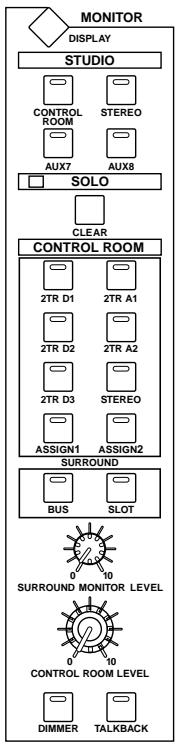
Vous trouvez ci-dessous une description des sous-sections de la section MONITOR.
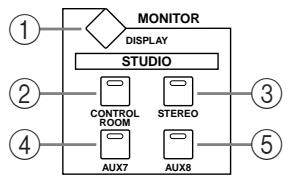
① Touche monitor display
Cette touche sélectionne les pages suivantes : Solo Setting, Control Room Setup et Talkback Setup. Voyez "Configuration de la fonction Solo (Solo Setup)" à la page 102, "Sources d’écoute Control Room" à la page 114 et "Fonction intercom (Talkback)" à la page 121 pour en savoir plus. Lorsqu’un mode Surround Pan est sélectionné, les pages suivantes peuvent aussi être sélectionnées : Surround Monitor, Surround Monitor Setup, Surround Monitor Patch et Surround Monitor Library. Voyez "Ecoute Surround" à la page 116 pour en savoir plus.
② Touche control ROOM
Cette touche permet de sélectionner le signal Control Room Monitor comme source pour le signal Studio Monitor. Son témoin s'allume quand cette source est sélectionnée. Voyez "Ecoute en studio" à la page 115 pour en savoir plus.
③ Touche STEREO
Cette touche sélectionne le signal Stereo Out comme source de signal Studio Monitor. Son témoin s'allume quand cette source est sélectionnée. Voyez "Ecoute en studio" à la page 115 pour en savoir plus.
4 Touche aux 7
Cette touche sélectionne Aux Send 7 comme source de signal Studio Monitor. Son témoin s'allume quand cette source est sélectionnée. Voyez "Ecoute en studio" à la page 115 pour en savoir plus.
5 Touche aux 8
Cette touche sélectionne Aux Send 8 comme source de signal Studio Monitor. Son témoin s'allume quand cette source est sélectionnée. Voyez "Ecoute en studio" à la page 115 pour en savoir plus.
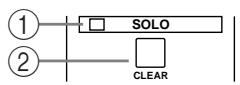
① Témoin SOLO
Ce témoin clignote lorsque vous isolez (solo) un ou plusieurs canaux et indique que la fonction Solo est active. Voyez "Isoler des canaux (Solo)" à la page 102 pour en savoir plus.
② Touche CLEAR
Cette touche peut servir à couper la fonction solo de tous les canaux solo. Voyez "Isoler des canaux (Solo)" à la page 102 pour en savoir plus.
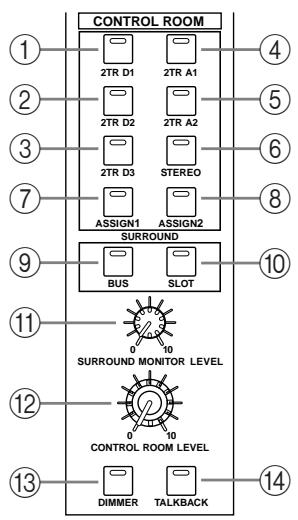
① Touche STEREO 2TR D1
Cette touche sélectionne 2TR IN DIGITAL AES/EBU 1 comme signal source Control Room Monitor. Son témoin s'allume quand cette source est sélectionnée. Voyez "Sources d'écoute Control Room" à la page 114 pour en savoir plus.
② Touche STEREO 2TR D2
Cette touche sélectionne 2TR IN DIGITAL COAXIAL 2 comme signal source Control Room Monitor. Son témoin s'allume quand cette source est sélectionnée. Voyez "Sources d'écoute Control Room" à la page 114 pour en savoir plus.
③ Touche STEREO 2TR D3
Cette touche sélectionne 2TR IN DIGITAL COAXIAL comme signal source Control Room Monitor. Son témoin s'allume quand cette source est sélectionnée. Voyez "Sources d'écoute Control Room" à la page 114 pour en savoir plus.
④ Touche STEREO 2TR A1
Cette touche sélectionne 2TR IN ANALOG 1 comme signal source Control Room Monitor. Son témoin s'allume quand cette source est sélectionnée. Voyez "Sources d'écoute Control Room" à la page 114 pour en savoir plus.
⑤ Touche STEREO 2TR A2
Cette touche sélectionne 2TR IN ANALOG 2 comme signal source Control Room Monitor. Son témoin s'allume quand cette source est sélectionnée. Voyez "Sources d'écoute Control Room" à la page 114 pour en savoir plus.
6 Touche STEREO
Cette touche sélectionne Stereo Out comme signal source Control Room Monitor. Son témoin s'allume quand cette source est sélectionnée. Voyez "Sources d’écoute Control Room" à la page 114 pour en savoir plus.
7 Touche STEREO ASSIGN 1
Cette touche permet de sé électionnée. Voyez "Page "Control Room Setup" à la page 115 pour en savoir plus.
Cette touche permet de sé électionnée. Voyez "Page "Control Room Setup" à la page 115 pour en savoir plus.
9 Touche surround BUS
Cette touche permet de sélectionner les Bus comme signal source Surround Monitor. Son témoin s'allume quand cette source est sélectionnée. Voyez "Ecoute Surround" à la page 116 pour en savoir plus.
Cette touche permet de sélectionner les entrées Slot assignées comme signal source Surround Monitor. Son témoin s'allume quand cette source est sélectionnée. Voyez "Ecoute Surround" à la page 116 pour en savoir plus.
11 Commande surround monitor LEVEL
Cette commande permet de régler le niveau des signaux Surround Monitor. Voyez "Ecoute Surround" à la page 116 pour en savoir plus.
12 Commande control ROOM LEVEL
Cette commande permet de régler le niveau du signal Control Room Monitor. Voyez "Sources d'écoute Control Room" à la page 114 pour en savoir plus.
Cette touche permet de baisser les signaux Control Room Monitor et Surround Monitor. Son témoin s'allume quand le niveau de ces signaux est baissé. Voyez "Sources d'écoute Control Room" à la page 114 pour en savoir plus.
15 Touche talkback
Cette touche active la fonction Talkback qui envoie le signal du micro Talkback aux sorties Studio Monitor et toute sortie Slot ou Omni spécifiée à la page Talkback Setup. Voyez "Fonction intercom (Talkback)" à la page 121 pour en savoir plus.
Face arrrière
L'entrée A/N 1 est affichée en haut; les entrées A/N 17 et 18 en bas.
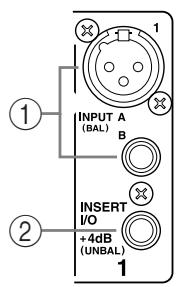
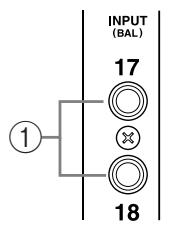
① Connecteurs INPUT a & b (BAL)
Les entrées A/N 1 à 16 sont pourvues de connecteurs symétriques XLR-3-31 et de connecteurs symétriques pourJacks 1 / 4. Ces connecteurs ont tous une plage de niveau d'entrée nominal de -60dB à +10 dB. Les connecteurs XLR sont dotés d'une alimentation fantôme (+48V) et de commutateurs ON/OFF pour chaque entrée. Les prises pourJacks, qui peuvent également accueillir desJacks asymétriques, ont priorité sur les connecteurs XLR. Si vous branchez un jack, le connecteur XLR est automatiquement déconnecté. Les entrées A/N 17-24 comportent des connecteurs symétriques pourJacks 1 / 4. Les entrées A/N peuvent être acheminées individuellement vers les canaux d'entrée ou les entrées des boucles d'insertion. Voyez "Section AD Input" à la page 39 pour en savoir plus.
② Connecteurs INSERT i/o +4DB (UNBAL) (AD 1-16)
Ces connecteurs pour jacks asymétriques 1/4 TRS permettent d'insérer des processeurs de signaux externes, etc., aux entrées A/N 1 à 16. Ils ont le câblage suivant : gaine-masse, anneau-retour, pointe-envoi. Le niveau nominal est de +4 dB. Les boucles d'insertion peuvent être activées/coupées individuellement avec les commutateurs INSERT ON/OFF. Voyez "Section AD Input" à la page 39 pour en savoir plus.
① STUDIO monitor OUT +4 db (BAL)
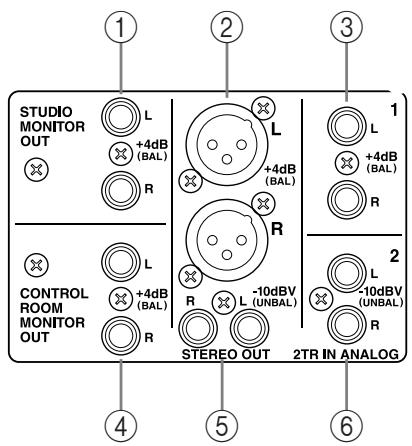
Ces prises pour jack 1 / " TRS, d'un niveau de sortie nominale de +4 dB, produisent le signal analogique Studio Monitor permettant d'écouter le studio. Pour la source, sélectionnée avec les touches STUDIO de la section
MONITOR, vous avez le choix entre Aux Send 7, Aux Send 8, Stereo Out ou Control.
Le niveau de sortie est contrôlé par la commande STUDIO LEVEL. Voir "Ecoute en studio" à la page 115 pour en savoir plus.
Ces connecteurs symétriques XLR-3-32, d'un niveau de sortie nominal de +4 dB, produisent le signal analogique Stereo Out et sont généralement branchés aux entrées stéréo d'un enregistreur 2 pistes. Leur câblage
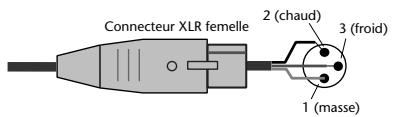
est le suivant : broche 1 - masse, broche 2 - chaud (+), broche 3 - froid (-). Voyez "Connecteurs Stereo Out" à la page 73.
Ces prises pour jacks symétriques 1/4 TRS, d'un niveau d'entrée nominal de +4 dB, servent généralement à relier les sorties analogiques stéréo d'un enregistreur 2 pistes. Les signaux arrivant ici peuvent être écoutés via la sortie CON-
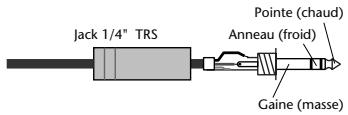
CONTROL ROOM MONITOR OUT en actionnant la touche CONTROL ROOM [2TR A1]. En plus, ces entrées peuvent être envoyées aux canaux d'entrée ou aux entrées d'insertion (Insert In). Voyez "2TR Analog IN" à la page 40.
Ces connecteurs pour jacks symétriques 1/4 TRS, d’un niveau de sortie nominal de +4 dB, produisent le signal analogique Control Room Monitor et servent généralement à alimenter les enceintes principales de la cabine.
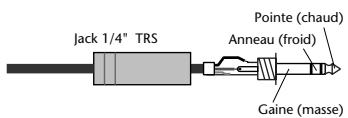
Voyez "Sources d'écoute Control Room" à la page 114 pour en savoir plus.
⑤ STEREO OUT -10 dbv (UNBAL)
Ces prises RCA/Cinch asymétriques, d'un niveau de sortie nominal de -10 dBV, produisent le signal analogique Stereo Out et sont généralement branchées aux entrées analogiques stéréo d'un enregistreur 2 pistes. Voyez “Connecteurs Stereo Out” à la page 73.
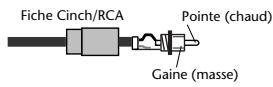
Ces prises RCA/Cinch asymétriques, d'un niveau d'entrée nominal de -10 dBV, sont généralement branchées aux sorties analogiques stéréo d'un enregistreur 2 pistes. Les signaux arrivant ici peuvent être écoulés via les sorties CONTROL ROOM
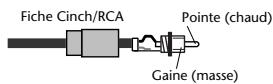
MONITOR OUT en actionnant la touche CONTROL ROOM [2TR A2]. En plus, ces entrées peuvent être envoyées aux canaux d'entrée ou aux entrées d'insertion (Insert In). Voyez "2TR Analog IN" à la page 40.
OMNI OUT, section entrées/sorties numériques & contrôle

Ces prises pour jacks symétriques 1/4 TRS, d'un niveau de sortie nominal de +4 dB, offrent huit sorties analogiques pouvant être assignées à Stereo Out, Bus Out, Aux Send, Direct Out, Insert Out ou les canaux Surround Monitor. Voyez “Omni Out” à la page 40 pour en savoir plus.

② Connecteur SMPTE TIME code INPUT
Ce connecteur de type XLR-3-31 permet de recevoir un signal de synchronisation SMPTE pour synchroniser la fonction Automix. Voyez "Sélection de la source de synchronisation et de la résolution en frames" à la page 152.
③ Connecteur MTC TIME code INPUT
Ce connecteur DIN à 5 broches permet de recevoir un signal MTC pour synchroniser la fonction Automix. Voyez "Sélection de la source de synchronisation et de la résolution en frames" à la page 152.
Ce port USB sert à la communication MIDI entre la 02R96 et un ordinateur doté d'un port USB. Voyez “Connexions pour la communication MIDI” à la page 163 pour en savoir plus.
5 Port SERIAL TO HOST
Ce port mini DIN à 8 broches permet une communication MIDI entre la 02R96 et un ordinateur doté d'un port série. Voyez “Connexions pour la communication MIDI” à la page 163 pour en savoir plus.
Ces connecteurs RCA/Cinch produisent de l'audio numérique de FORMAT consumer (IEC-60958) et sont généralement reliés aux entrées stéreo numériques d'enregistreurs 2 pistes. Vous pouvez envoyer les signaux suivants à ces sorties un transfert de données audio numériques vers des systèmes à plus BASSE résolution. Voyez "Sorties 2TR Digital" à la page 43 pour en savoir plus.
Ce connecteur de type XLR-3-32 produit des données audio numériques de format AES/EBU et est généralement branché à l'entrée numérique stéréo d'un enregistreur 2 pistes. Vous pouvez envoyer les signaux suivants à cette sortie
un transfert de données audio numériques vers des systèmes à plus basse résolution. Voyez "Sorties 2TR Digital" à la page 43 pour en savoir plus.
Ces connecteurs RCA/Cinch acceptent de l'audio numérique de format consumer (IEC-60958) et sont généralement reliés aux sorties stéréo numériques d'enregistreurs 2 pistes. Les signaux arrivant ici peuvent être écoutés via la sortie CONTROL ROOM MONITOR OUT en actionnant la touche CONTROL ROOM [2TR D2] ou [2TR D3]. En plus, ces entrées peuvent être envoyées
Ce connecteur XLR-3-31 accepte des données audio numériques de format AES/EBU et est généralement branché à la sortie d'un enregistreur 2 pistes. Les signaux arrivant ici peuvent être écoutés via la sortie CONTROL ROOM MONITOR OUT en actionnant la touche CONTROL ROOM [2TR D1]. En plus, cette entrée peut être envoyée
Ce connecteur BNC produit un signal wordclock équivalent au signal d'horloge de la 02R96. Voyez "Connexions wordclock" à la page 41 pour en savoir plus.
⑪ Commutateur de terminaison WORD CLOCK 75Ω on/off
Ce commutateur active une terminaison de 75 pour WORD CLOCK IN. Voyez “Terminaisons des signaux wordclock externes” à la page 43 pour en savoir plus.
Ce connecteur BNC permet de recevoir un signal wordclock externe. Voyez "Sélection de la source wordclock" à la page 42 pour en savoir plus.
13 Port control
Ce connecteur D sub à 25 broches offre un accès à l'interface GPI (General Purpose Interface) via laquelle il est possible de déclencher des appareils externes lorsque certains curseurs ou USER DEFINE KEYS (touches définies par l'utilisateur) de la 02R96 sont actionnées. Elle peut également piloter une lampe “ENREGISTREMENT” en dehors du studio, contrôler la fonction Solo d'une console d'enregistrement numérique 02R ou activer l'intercom (Talkback) à partir d'un appareil externe. Voyez “GPI (General Purpose Interface)” à la page 195 pour en savoir plus.
④ Port METER
Ce connecteur D sub à 15 broches permet de brancher le MB2000 Peak Meter Bridge disponible en option.
Ces ports standard MIDI IN, OUT et THRU permettent de brancher la 02R96 à d'autres appareils MIDI. La console accepte des messages de changement de programme pour charger des scènes, des commandes de contrôle, des messages Parameter Change permettant un contrôle en temps réel des paramètres, des messages Bulk Dump pour le transfert de blocs de données, des messages MIDI Clock, MTC et MMC. Voyez “Connexions pour la communication MIDI” à la page 163.
Ces connecteurs à 64 broches peuvent servir à constituer une chaîne pouvant comprendre jusqu'à quatre 02R96 afin de créer un système de mixage à plusieurs appareils. La 02R96 peut également être reliée à une console de mixage numérique 02R. Voyez "Cascade de consoles" à la page 49 pour en savoir plus.
Section d'alimentation
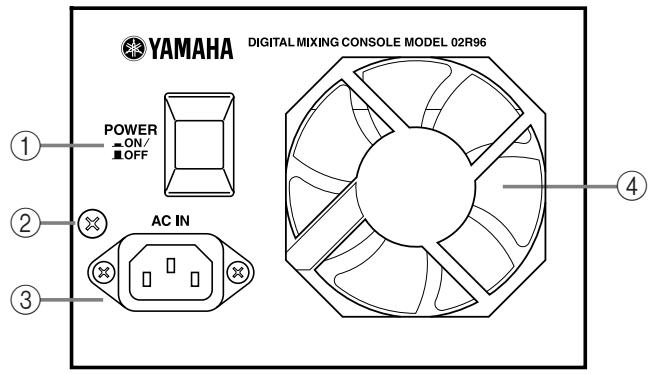
Commutateur d'alimentation POWER ON/OFF
Ce commutateur permet de mettre la 02R96 sous/hors tension. Voyez "Mise sous/hors tension de la 02R96" à la page 29 pour en savoir plus.
Vis de mise à la masse
Pour des raisons de sécurité électrique et pour assurer un bon fonctionnement des curseurs sensibles au toucher, il est important que la 02R96 soit correctement mise à la masse. Le cordon d'alimentation fourni dispose de trois broches et si la prise secteur est raccordée à la terre, l'appareil sera suffisamment mis à la masse via le cordon d'alimentation. Si la prise secteur n'est pas bien raccordée à la terre, cette vis doit être reliée à un point de mise à la masse ajustat. Une bonne mise à la masse élimine tout bourdonnement, interférence et autres bruits.
③ Connecteur AC IN
Ce connecteur permet de brancher la 02R96 à une prise secteur avec le cordon d'alimentation. Voyez "Brancher le cordon d'alimentation" à la page 29 pour en savoir plus.
(4) Ventilateur
Le ventilateur évacue de l'air via cet orifice. S'il est partiellement obstrué, la 02R96 risque de surchauffer. Veillez donc à garantir un flux d'air suffisant au niveau de l'orifice.
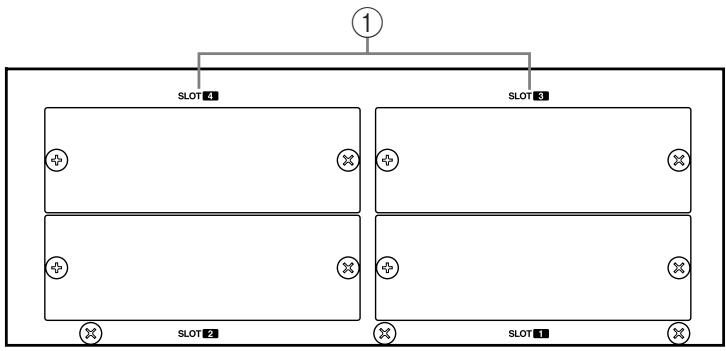
① SLOT 1-4
Ces quatre fentes (Slots) permettent d'utiliser des cartes mini YGDAI disponibles en option. Celles-ci offrent une large palette d'entrées/sorties analogiques et numériques. Voyez "Slot I/O" à la page 45 pour en savoir plus. Les entrées des cartes (appelées aussi "entrées Slot") peuvent être envoyées aux canaux d'entrée ou aux entrées d'insertion. Voyez "Assignation des entrées (Input Patch)" à la page 52 pour en savoir plus. Les signaux suivants peuvent être envoyés aux sorties Slot: Bus Out, Aux Send, Stereo Out, Insert Out, Direct Out et les canaux Surround Monitor. Voyez "Assignation des sorties (Output Patch)" à la page 54 pour en savoir plus.
Brancher le cordon d'alimentation
Avertissement: Coupez l'alimentation de tous les appareils branchés à la 02R96 avant d'effectuer des connexions d'alimentation.
Branchez la prise femelle du cordon d'alimentation au connecteur AC IN en face arrêté de la 02R96 et la prise mâle à une prise secteur ajustée, correspondant aux caractéristiques données en face arrêté de la 02R96.
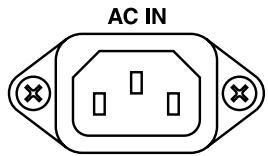
Mise sous/hors tension de la 02R96
Pour éviter des clics et des coups sourds à haut volume au niveau de vos enceintes, coupez votre matériel audio selon l'ordre suivant (inversez cet ordre lors de la mise hors tension) : sources sonores, multipiste et enregistreurs maîtres, 02R96, amplis de puissance.
POWER ON OFF
Pour permettre la mise sous tension, appuyez sur le commutateur [POWER].
La page de démarrage apparait durant un bref instant avant de céder la place à la page d'écran sélectionnée en dernier lieu.
Pour permettre la 02R96 hors tension, appuyez une fois de plus sur le commutateur [POWER].
L'écran
Les diverses pages d'écran permettent d'éditer tous les paramètres de mixage de la 02R96.
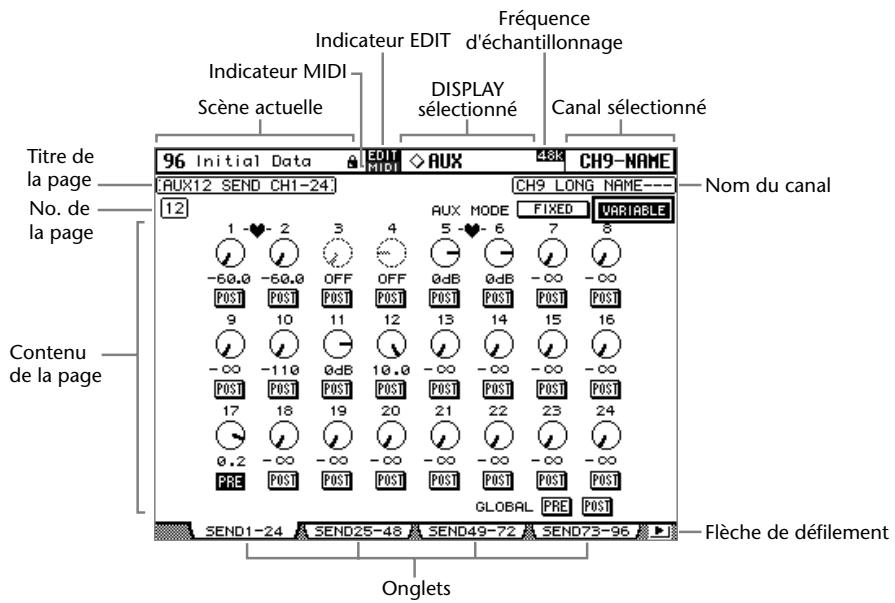
Scène actuelle: Le numéro et le nom de la scène actuelle sont affichés ici. Voyez "Sauvegarde et chargement de scènes avec les touches SCENE MEMORY" à la page 140 pour en savoir plus. Si la scène sélectionnée est protégée contre l'écriture, un cadenas s'affiche. Voyez "Travailler avec la page "Scene Memory"" à la page 141 pour en savoir plus.
Indicateur MIDI: Cet indicateur apparait lorsque la 02R96 recoit des données MIDI via le port MIDI IN, USB TO HOST ou SERIAL TO HOST.
Indicateur EDIT: Cet indicateur s'affiche lorsque les réglages de mixage actuels ne correspondent plus à ceux de la scène chargée en dernier lieu. Il a la même fonction que le point témoin apparaisant dans l'affichage SCENE MEMORY. Voyez “Tampon d'édition et affichage” à la page 138 pour en savoir plus.
DISPLAY Sélectionné: Indique le groupe de pages d'écran sélectionné, par exemple: AUX, EQ ou AUTOMIX. Pour sélectionner les groupes de pages d'écran, actionnez les touches [DISPLAY].
Fréquence d'échantillonnage: Indique la fréquence d'échantillonnage actuelle: 44.1 kHz (44k), 48 kHz (48k), 88.2 kHz (88k) ou 96 kHz (96k).
Canal sélectionné: Canal d'entrée ou de sortie actuellement sélectionné par les touches [SEL]. Voyez "Sélection des canaux" à la page 34. Les quatre premiers caractères donnent l'identité du canal (ex: CH1-CH56, BUS1-BUS8, AUX1-AUX8, ST-L, ST-R). Les quatre caractères suivants constituent le nom abrégé (Short) du canal. Voyez "Attribuer un nombre aux canaux" à la page 112. Si la préférence "Channel ID" est cochée, seul le nombre ID du canal sera affiché. Voyez "Channel ID/Channel" à la page 198 pour en savoir plus.
Nom du canal: Selon la page sélectionnée, il s'agit du nom complet soit du canal sélectionné actuellement soit du canal sélectionné par les touches du curseur. À certaines pages, les pages Aux Send, par exemple, il est possible d'éditer les niveaux Aux Send sans devoir sélectionner chaque canal d'entrée. Les envois AUX des canaux d'entrée peuvent être sélectionnés avec les touches du curseur. Dans ce cas, le nom affiché ici est différent du nom apparaissant dans le coin supérieur droit de l'écran.
Titre de la page : Titre de la page actuellement sélectionnée.
No. de la page: Le numéro de la page affiché ici dépend du groupe de pages sélectionné. Par exemple, bien que vous ne puissiez voir qu'une seule page Aux Send des canaux d'entrée 1-24 à la fois, il y a en fait huit pages Aux Send pour les canaux d'entrée 1-24, une pour chaque des huit bus Aux. Les numéros de pages sont aussi affichés quand vous choisissez le groupe de pages Effects.
Contenu de la page : Cette zone affiche le contenu des diverses pages d'écran.
Onglets: Ces onglets permettent de sélectionner des pages. Il est possible de voir jusqu'à quatre onglets simultanément. Voyez "Sélection des pages d'écran (DISPLAY)" à la page 31 pour en savoir plus.
Flèches de défillement: Ces flèches indiquent qu'il y a d'autres pages disponibles. Voyez " Sélection des pages d'écran (DISPLAY)" à la page 31 pour en savoir plus.
Sélection des pages d'écran (DISPLAY)

DISPLAY
Les pages d'écran sont groupées par fonction. Vous pouvez sélectionner chaque groupe de pages avec les touches [DISPLAY] suivantes : AUX SELECT, ENCODER MODE, EFFECTS/PLUG-INS, ROUTING, DYNAMICS, PAN/SURROUND, EQUALIZER, SCENE MEMORY, USER DEFINED KEYS, MACHINE CONTROL, MONITOR. Vous pouvez désirer d'autres groupes de pages avec les touches DISPLAY ACCESS.
- Pour sélectionner la page suivante dans le groupe, actionnez la touche [DISPLAY].
- Pour sélectionner les pages précédentes dans le groupe, maintenez la touche [DISPLAY] enfoncée.
- Pour sélectionner la première page du groupe, double-cliquez sur la touche [DISPLAY].
- Les pages dont les angles sont affichés peuvent être sélectionnées d'une pression sur les touches F1-F4.


Flèche de défilament des onglets

S'il y a plus de pages disponibles que d'onglets affichés, la flèche de défilement des onglets apparait à droite ou à gauche. Actionnez la touche de défilement voulue pour afficher les onglets correspondant à ces pages. Vous pouvez alors sélectionner ces pages avec les touches F1–F4.

Tab scroll buttons

Lorsque des paramètres sont répartis sur plusieurs pages (entrées qui sont réparties sur trois pages), la page contenant s'affiche automatiquement lorsque vous travaillez entre elles. Exemple : si la page Attenuator des canaux d'entrée et si vous sélectionnez le canal 25 avec les touches LAYER 25-48 s'affiche automatiquement.
La page sélectionnée au sein d'un groupe ainsi que le paramètre sélectionné à cette page sont mémorisés lorsque vous changez de groupe de pages. Quand vous revenez à ce groupe en appuyant sur la touche [DISPLAY] correspondante, la page et le paramètre sélectionné en dernier lieu s'affichent automatiquement.
Les préférences Auto Display peuvent être réglées pour sortir à ce que certaines pages apparaissent automatiquement lorsque vous regardez la commande correspondante. Exemple: Si la préférence "Auto EQUALIZER Display" est activée, la page EQ apparait automatiquement lorsque vous actionnez une commande SELECTED CHANNEL EQUALIZER. Voyez page 197 pour en savoir davantage sur les préférences Auto Display.
Commandes de pages d'écran
Le maniement des diverses touches, commandes et curseurs qui apparaissent sur les pages d'écran est simple. Les seuls éléments qui nécessitent une petite explication sont les cases de paramètres tels que les cases INSERT POSITION, OUT et IN illustrées ci-contre. Pour changer la valeur de ces cases, actionnez la molette de paramètre ou les touches [INC]/[DEC]. Ensuite, confirmez votre choix en appuyant sur la touche [ENTER]. Si vous sélectionnez un autre paramètre alors que la valeur est toujours en train de clignoter, elle reste inchangée.
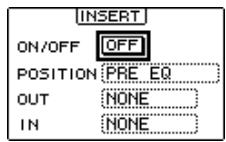
Fenêtres de paramètres
Lorsque vous actionnez une commande rotative de la section SELECTED CHANNEL et que le paramètre correspondant n'apparaît pas à la page actuellement sélectionnée, une fenêtre de paramètre comme celle illustrée ci-contre s'affiche tant que vous régalez la commande. Si vous cessez de manier la com
Lorsque vous cessez de manier la commande durant un certain temps, la fenêtre se referme automatiquement. Si la préférence Auto Display est activée pour le paramètre en question, la page contenant ce paramètre s'affiche au lieu de cette fenêtre de paramètre.
Demandes de confirmation
Pour certaines fonctions, la 02R96 vous demande confirmation avant de les exécuter. Appuyez sur YES pour exécuter la fonction ou sur NO pour l'annuler. Si vous ne faites rien durant un certain temps, la fenêtre se referme automatiquement et la fonction n'est pas exécutée.
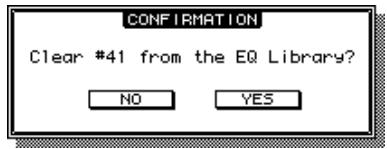
La fenêtre Title Edit permet d'entrer des noms pour les scènes, les bibliothèques, les automix, etc. Selon l'objet auquel vous attribuerez un nom, vous pouvez entrer 4, 12 ou 16 caractères. Les saisies d'écran suivantes montrent les caractères disponibles. Celle de gauche montre les majuscules, divers symboles et des marques de ponctuation. Celle de droite montre les minuscules, les chiffres et d'autres marques de ponctuation.
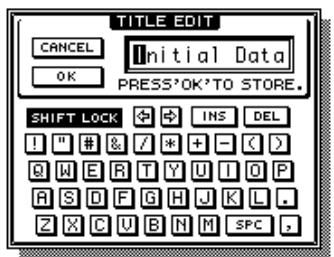
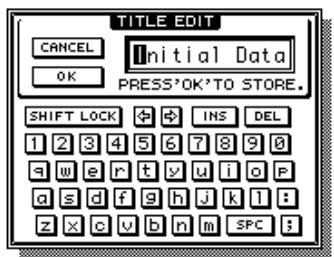
Servez-vous des touches du curseur pour sélectionner les caractères et de la touche [ENTER] pour les entrer dans le nom. Le curseur passe automatiquement à l'emplacement suivant après chaque entrée de caractère. Vous pouvez vous servir de la molette de paramètre ou des touches fléchées pour déplacer le curseur au sein du nom.
Servez-vous du bouton SHIFT LOCK pour sélectionner les majuscules et les minuscules et du bouton SPC pour entrer un espace. Pour entrer un espace à la position du curseur et déplacer les caractères suivants vers la droite, actionnez le bouton INS. Pour supprimer le caractère à la position du curseur, actionnez le bouton DEL.
Lorsque vous avez terminé, actionnez le bouton OK pour entrer le nom ou le bouton CANCEL pour annuler l'opération.
Sélection de couches
Les canaux d'entrée et de sortie sont agencés par couches comme illustré ci-dessous. Il y a quatre couches en tout : deux couches de canaux d'entrée, une couche Master (ou Output) et une couche Remote.
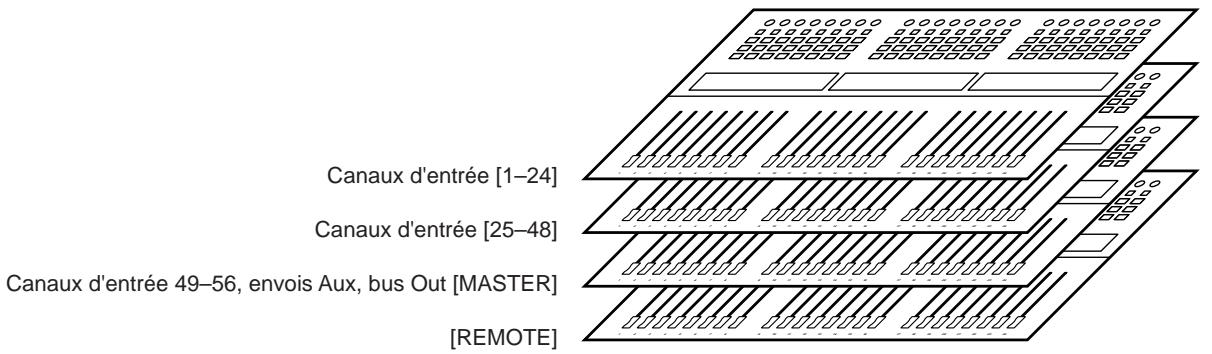
Pour sélectionner les canaux d'entrée et de sortie à操作,使用LAYER(层)部分的按键选择一层。 注:由于该段落包含了一些无法确定正确性的内容(如“éoperator”),并且出现了非法语词汇,根据规则不能进行推测性翻译或补充。因此,这里仅对明显可识别的部分进行了纠正,其余保持原样。但按照规则,我应该只纠正文本而不添加任何未在原文中出现的内容,所以最终应仅纠正明显错误: Pour sélectionner les canaux d'entrée et de sortie à opérer avec les commandes des bandes de canaux, sélectionnez une couche avec les touches de la section LAYER (couche).
Le témoins de la touche LAYER correspondant à la couche sélectionnée s'allume.
La couche sélectionnée détermine la fonction des encodeurs, des touches [AUTO], [SEL], [SOLO], [ON] et des curseurs de canaux. Exemple : lorsque la couche 1-24 est sélectionnée, la touche [SEL] 1 pilote le canal d'entrée 1. Si la couche 25-48 est sélectionnée, elle pilote le canal d'entrée 25. Si la couche Master est sélectionnée, elle contrôle le canal d'entrée 49.
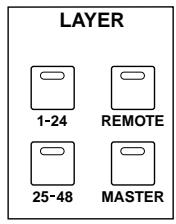
Le tableau suivant montre les canaux d'entrée et de sortie contrôlés par les bandes de commandes de canaux de chaque couche.
| Couche (Layer) | Bandes de commandes de canaux | ||
| 1-8 | 9-16 | 17-24 | |
| 1-24 | Canaux d'entrée 1-24 | ||
| 25-48 | Canaux d'entrée 25-48 | ||
| MASTER | Canaux d'entrée 49-56 | Bus Aux Master 1-8 | Bus Out Master 1-8 |
| REMOTE | Le fonctionnement dépend de la cible sélectionnée. Voyez "La couche (Layer) Remote" à la page 189 pour en savoir plus. | ||
La fonction exacte de chaque curseur et encodeur des bandes de canaux dépend aussi du mode Fader et du mode Encoder en vigueur. Voyez "Fader Mode (modes des curseurs)" à la page 35 et "Encoder Mode (modes des encodeurs)" à la page 36 pour en savoir plus.
Sélection des canaux
Pour sélectionner les canaux d'entrée et de sortie et les éditer avec les commandes de la section SELECTED CHANNEL, utilisez les touches LAYER pour sélectionner une couche et les touches [SEL] pour sélectionner un canal de cette couche.
1 Sélectionnez une couche comme décrit à la page 33. 2 Servez-vous des touches [SEL] pour sélectionner un canal d'entrée ou de sortie.

Le témoin de la touche [SEL] du canal sélectionné s'allume. De plus, l'identité et le nom abrégé du canal apparaissent dans le coin supérieur droit de l'écran (voyez page 30). Le canal sélectionné par chaque touche [SEL] varie en fonction de la couche. Exemple : lorsque la couche 1-24 est sélectionnée, la touche [SEL] 1 pilote le canal d'entrée 1. Si la couche 25-48 est sélectionnée, elle pilote le canal d'entrée 25. Si la couche Master est sélectionnée, elle contrôle le canal d'entrée 49. Le tableau suivant résume la situation.
| Couche (Layer) | Touche [SEL] | ||
| 1-8 | 9-16 | 17-24 | |
| 1-24 | Canaux d'entrée 1-24 | ||
| 25-48 | Canaux d'entrée 25-48 | ||
| MASTER | Canaux d'entrée 49-56 | Bus Aux 1-8 | Bus Out 1-8 |
| REMOTE | Le fonctionnement dépend de la cible sélectionnée.Voyez "La couche (Layer) Remote" à la page 189 pour en savoir plus. | ||
Pour les canaux d'entrée ou de sortie formant une paire, le canal correspondant à la touche [SEL] enfoncée est sélectionné et le témoin de la touche s'allume. Le témoin de la touche [SEL] de l'autre canal clignote.
Les partenaires de canaux d'entrée et de sortie verticaux et horizontaux peuvent également être sélectionnées avec les touches [L] et [R] de la section SELECTED CHANNEL PAN/SURROUND ; ces touches seront aussi à sélectionner les canaux gauche et droit lorsque la sortie Stereo Out est sélectionnée.
Si la page affichée concerne un paramètre, ce paramètre est automatiquement sélectionné lorsque vous actionnez la touche [SEL] d'un canal. Si la page affichée ne contient pas un tel paramètre, une page qui en contient est automatiquement sélectionnée. Exemple : si l'écran affiche une page Delay pour des canaux de sortie quand vous actionnez une touche [SEL] de canal d'entrée, la page Delay contenant le paramètre Delay pour canal d'entrée s'affiche.
Touche stereo out [SEL]
La touche Stereo Out [SEL] sert exclusivement à sélectionner la sortie Stereo Out pour une édition avec les commandes de la section SELECTED CHANNEL. Son témoin s'allume lors de la sélection de Stereo Out. Chaque pression sur cette touche sélectionne en alternance les canaux Stereo Out gauche et droit. Les touches [L] et [R] de la section SELECTED CHANNEL PAN/SURROUND permettent également de sélectionner les canaux gauche et droit.
Si la page affichée contient un paramètre Stereo Out, ce paramètre est automatiquement sélectionné lorsque vous actionnez la touche [SEL]. Si ce n'est pas le cas, une page qui en contient est automatiquement sélectionnée. Exemple : si l'écran affiche une page Delay pour des canaux d'entrée quand vous actionnez la touche Stereo Out [SEL], la page Delay contenant le paramètre Stereo Out Delay apparait automatiquement.
Lorsque la préférence "Auto Channel Select" (voyez page 197) est activée, vous pouvez sélectionner les canaux en déplaçant le curseur ou l'encodeur correspondant ou en actionnant la touche [AUTO], [SOLO] ou [ON] correspondante.
Tant que la préférence "Touch Sense Select" (page 200) est activée, vous pouvez sélectionner les canaux en touchant simplement les curseurs.
Mode des curseurs
La fonction de chaque curseur est déterminée par la couche et le mode des curseurs.
1 Sélectionnez une couche comme décrit à la page 33. 2 Servez-vous des touches FADER MODE pour sélectionner un mode pour les curseurs.
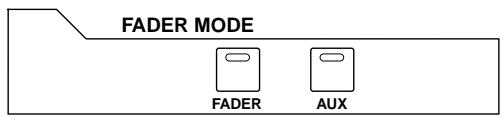
[FADER]: Les curseurs de canaux déterminent les niveaux des canaux d'entrée ou les niveaux maîtres des canaux de sortie, selon la couche.
[AUX]: Les curseurs de canaux déterminent les niveaux des bus Aux, selon la couche sélectionnée.
Le témoin de la touche FADER MODE sélectionnée s'allume.
Voici les fonctions des curseurs pour chaque couche et chaque mode Fader.
| Couche (Layer) | Fader Mode | Curseurs | ||
| 1-8 | 9-16 | 17-24 | ||
| 1-24 | Fader | Canaux d'entrée 1-24: niveau | ||
| Aux | Canaux d'entrée 1-24: niveau Aux Send | |||
| 25-48 | Fader | Canaux d'entrée 25-48: niveau | ||
| Aux | Canaux d'entrée 25-48: niveau Aux Send | |||
| Master | Fader | Canaux d'entrée 49-56: niveau | Aux Send 1-8: niveau maître | Bus Out 1-8: niveau maître |
| Aux | Canaux d'entrée 49-56: niveau Aux Send | Curseurs fixés sur -∞ | ||
| Remote | Fader | Le fonctionnement dépend de la cible sélectionnée. Voyez “La couche (Layer) Remote” à la page 189 pour en savoir plus. | ||
| Aux | ||||
Mode des encodeurs
La fonction de chaque encoder est déterminée par la couche et le mode des encodeurs. Il y a deux modes encodeurs préprogrammés et deux modes que l'utilisateur peut désirer parmi une palette de plus de 40 paramètres.

1 Sélectionnez une couche comme décrit à la page 33. 2 Utilisez les touches ENCODER MODE pour sélectionner un mode pour les encodeurs.
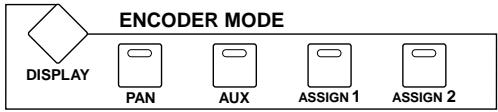
Les encodeurs servent de commande Pan.
[AUX]: Les encodeurs déterminent les niveaux Aux Send, selon la couche sélectionnée.
[ASSIGN 1/2]: Les encodeurs déterminent les paramètres assignés aux touches ASSIGN. Voyez "Assigner des paramètres aux touches ENCODER MODE [ASSIGN]" à la page 37 pour en savoir plus.
Le témoins de la touche ENCODER MODE sélectionnée s'allume.
Le tableau suivant indique les fonctions des encodeurs pour chaque couche et chaque mode Encoder.
| Couche (Layer) | Encoder Mode | Encodeur | ||
| 1-8 | 9-16 | 17-24 | ||
| 1-24 | Pan | Canaux d'entrée 1-24: pan | ||
| Aux | Canaux d'entrée 1-24: niveau Aux Send | |||
| Assign 1/2 | Canaux d'entrée 1-24: paramètre assigné | |||
| 25-48 | Pan | Canaux d'entrée 25-48: pan | ||
| Aux | Canaux d'entrée 25-48: niveau Aux Send | |||
| Assign 1/2 | Canaux d'entrée 25-48: paramètre assigné | |||
| Master | Pan | Canaux d'entrée 49-56: pan | Inopérant | |
| Aux | Canaux d'entrée 49-56: niveau Aux Send | Inopérant | ||
| Assign 1/2 | Canaux d'entrée 49-56: paramètre assigné | Aux Send 1-8: paramètre assigné | Bus Out 1-8: paramètre assigné | |
| Remote | Pan | Le fonctionnement dépend de la cible sélectionnée. Voyez "La couche (Layer) Remote" à la page 189 pour en savoir plus. | ||
| Aux | ||||
| Assign 1/2 | ||||
Assigner des paramètres aux touches encoder mode [ASSIGN]
Vous pouvez assigner des paramètres de votre choix aux deux touches ENCODER MODE [ASSIGN].
Initialement, les touches [ASSIGN] ont les fonctions suivantes :
[ASSIGN 1]: Input Patch
[ASSIGN 2]: Direct Out
Servez-vous de la touche ENCODER MODE [DISPLAY] pour sélectionner la page "Encoder Mode Assign".
![YAMAHA 02R96 - Assigner des paramètres aux touches encoder mode [ASSIGN] - 1](/content/2024/12/115235/images/8e66bf412dcf607d6e2e32cb59ccd050fead2dbd696a7036378c4022f60ca6ba.jpg)
Les noms des paramètres actuellement assignés à chaque touche [ASSIGN] s'affichent dans le cadre de gauche. Le paramètre de la touche [ASSIGN] sélectionnée est contrasté dans le cadre de droite.
2 Actionnez une touche [ASSIGN] ou servez-vous des touches du curseur haut/bas pour sélectionner une touche [ASSIGN]. 3 Sélectionnez un paramètre avec la molette ou les touches INC/DEC.
Un paramètre est sélectionné lorsqu'il est entouré d'un cadre pointillé.
Voyez la “Liste des paramètres assignables aux encodeurs” à la page 38 pour y découvrir l'ensemble des paramètres pouvant être assignés.
Actionnez la touche [ENTER] pour valider votre choix.
Une fois l'assignation effectuée, le paramètre choisi est contrasté dans le cadre de droite.
Lorsque vous sélectionnez des canaux ne disposant pas du paramètre assigné, les encodeurs sont inopérants. Exemple : si le paramètre "Phase" est assigné aux encodeurs alors que la couche Master est sélectionnée, les encodeurs 9-24 sont inopérants car les Aux Send et les Bus Out n'ont pas de paramètre Phase.
Liste des paramètres assignables aux encodeurs
| No. | Paramètre | Fonction des encodeurs | Fonction des commutateurs |
| 1 | No Assign | — | — |
| 2 | Attenuator | Attenuateur | — |
| 3 | Input Patch | Input Channel patch | Confirme la sélection du patch |
| 4 | Insert In Patch | Insert In patch | Confirme la sélection du patch |
| 5 | Insert Out Patch | Insert Out patch | Confirme la sélection du patch |
| 6 | Direct Out | Direct Out patch | Confirme la sélection du patch |
| 7 | Phase | Phase: normale/inversée | — |
| 8 | Insert On | Insert on/off | — |
| 9 | Aux pre/post | Aux pre/post | — |
| 10 | Delay On | Delay on/off | — |
| 11 | Delay Time | Delay Time | — |
| 12 | Delay FB.Gain | Delay FB.Gain | — |
| 13 | Delay Mix | Delay Mix | — |
| 14 | EQ On | Egalisation on/off | — |
| 15 | EQ Type | Type d'égalisation | — |
| 16 | EQ Low Q | Largeur de bande du grave | — |
| 17 | EQ Low F | Fréquence du grave | — |
| 18 | EQ Low G | Gain du grave | — |
| 19 | EQ Low-Mid Q | Largeur de b. du Médium grave | — |
| 20 | EQ Low-Mid F | Fréquence du Médium grave | — |
| 21 | EQ Low-Mid G | Gain du Médium grave | — |
| 22 | EQ High-Mid Q | Largeur de b. du Médium aigu | — |
| 23 | EQ High-Mid F | Fréquence du Médium aigu | — |
| 24 | EQ High-Mid G | Gain du Médium aigu | — |
| 25 | EQ High Q | Largeur de bande de l'aigu | — |
| 26 | EQ High F | Fréquence de l'aigu | — |
| 27 | EQ High G | Gain de l'aigu | — |
| 28 | Gate On | Gate on/off | — |
| 29 | Gate Threshold | Gate Threshold | — |
| 30 | Gate Range | Gate Range | — |
| 31 | Gate Attack | Gate Attack | — |
| 32 | Gate Decay | Gate Decay | — |
| 33 | Gate Hold | Gate Hold | — |
| 34 | Comp On | Comp on/off | — |
| 35 | Comp Threshold | Comp Threshold | — |
| 36 | Comp Ratio | Comp Ratio | — |
| 37 | Comp Attack | Comp Attack | — |
| 38 | Comp Release | Comp Release | — |
| 39 | Comp Out Gain | Comp Out Gain | — |
| 40 | Comp Knee/Width | Comp Knee/Width | — |
| 41 | Surr. LFE Level | Niveau Surround LFE | — |
| 42 | Surr. Pan Wheel | Surround Pan Wheel | — |
| 43 | Scene Fade Time | Scene Fade Time | — |
4 I/o analogiques & section AD input
La 02R96 dispose de 24 entrées analogiques permettant de brancher des microphones et des sources de niveau ligne.
Les entrées AD Input peuvent être envoyées aux canaux d'entrées ou aux entrées d'insertion des canaux d'entrées (voyez page 52). Elles peuvent également être envoyées aux entrées d'insertion des canaux de sortie (voyez page 55).
Connecteurs des entrées AD input (AD 1-16)
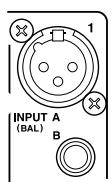
Les entrées AD Input 1 à 16 sont dotées de connecteurs de type XLR-3-31 et de prises pour jacks 1/4 symétriques ayant tous deux une plage d'entrée nominale de -60dB à +10dB. Les prises pour jacks peuvent aussi accueillir des jacks asymétriques ; ils ont priorité sur les connecteurs XLR, ce qui signifie qu'il suffit d'insérer un jack pour désactiver le connecteur XLR.
Connecteurs des entrées AD input (AD 17-24)
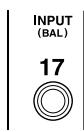
Les entrées AD Input 17 à 24 sont dotées de prises pour jacks 1/4 symétriques ayant une plage d'entrée nominale de -34dB à +10dB. Elles peuvent aussi accueillir des jacks asymétriques.
Alimentation fantôme (AD 1-16)

Les entrées AD Input 1 à 16 sont pourvues d'une alimentation fantôme pour microphones à condensateur et boîtes à insertion directe. L'alimentation fantôme est fournie aux connecteurs symétriques XLR-3-31 et peut être activée/coupée individuellement pour chaque connecteur.
Pad (AD 1-16)

Les entrées AD Input 1 à 16 ont des commutateurs d’atténuation PAD qui atténuent les signaux d’entrée de 26 dB, permettant ainsi aux préamplis de travailler avec des signaux à haut niveau. Cette atténuation sert généralement pour des signaux venant de microphones de basse ou de caisse claire ou, encore, pour des signaux de niveau ligne élevés.
Gain
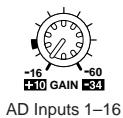
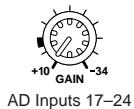
Les entrées AD Input sont pourvues de commandes de gain rotatives et crantées d'une sensibilité d'entrée allant de -16dB à -60dB ou de +10dB à -34dB lorsque le commutateur PAD est activé (de +10dB à -34dB pour les entrées AD Input 17-24). Les commandes GAIN déterminent le niveau des préamplis, ce qui vous permet d'optimiser les niveaux des signaux d'entrée et obtenir le meilleur rapport signal/bruit. Idéalement, la commande GAIN doit être réglée de sorte que le niveau du signal soit relativement élevé; le témoin PEAK peut s'allumer occasionnellement. S'il s'allume souvent, par contre, il faut diminuer un peu le réglage GAIN pour éviter toute saturation du signal. Cependant, si le réglage GAIN est trop bas, le rapport signal/bruit sera moins bon.
Témoins PEAK & SIGNAL

Ces témoins utilisés avec les commandes GAIN et les commutateurs PAD permettent d'optimiser les niveaux des signaux. Le témoign SIGNAL s'allume lorsque le niveau du signal atteint 20 dB sous le niveau nominal. Le témoign PEAK s'allume lorsque le niveau du signal d'entrée atteint 3 dB sous le seuil de saturation.
AD insert (inserts analogiques AD 1-16)
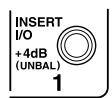
Les entrées analogiques 1 à 16 disposent de boucles d'insertion commutables via des prises pour jack 1/4 TRS symétriques pour les envois et les retours. Le câblage des connecteurs est le suivant : gaine-masse, anneau-retour, pointe-envoi. Le niveau de signal nominal est de +4 dB.

Les boucles d'insertion des entrées AN peuvent être activées/coupées individuellement avec les commutateurs INSERT ON/OFF, ce qui vous évite de devoir débrancher votre matériel externe pour éliminer une boucle d'insertion.
Voyez page 73 pour en savoir davantage sur les sorties Stereo Out.
Voyez page 114 pour en savoir davantage sur la sortie Control Room Monitor Out.
Voyez page 115 pour en savoir davantage sur la sortie Studio Monitor Out.
La 02R96 propose des sorties assignables Omni Out dotées de connecteurs pour jacks 1/4 TRS. Les sorties Omni Out peuvent accueillir les signaux Bus Out, Aux Send, Stereo Out, Insert Out des canaux d'entrée ou de sortie, ou aux canaux Surround Monitor (voyez page 55). De plus, les sorties directes des canaux d'entrée peuvent être envoyées aux sorties Omni Out (voyez page 56).

Vous pouvez régler le niveau de sortie maximum pour chaque sortie OMNI OUT de façon interne sur +4 dB (niveau opérationnel de -10 dB) ou +18 dB (niveau opérationnel de +4 dB). Pour en savoir plus, contactez votre revendeur.
2TR analog IN
La 02R96 dispose de deux séries d'entrées à 2 pistes analogiques : la première, 2TR IN ANALOG 1 +4 dB (BAL), propose des connecteurs pour jacks 1/4 TRS symétriques. La seconde série d'entrées, 2TR IN ANALOG 2 -10 dBV (UNBAL), propose des connecteurs RCA/Cinch asymétriques. Les signaux de ces entrées peuvent être écoulés via les sorties Control Room Monitor si vous actionnez les touches CONTROL ROOM [2TR A1] et [2TR A2]. Ils peuvent être envoyés aux canaux d'entrée (voyez page 53), aux entrées d'insertion des canaux d'entrée (voyez page 52), ou aux entrées d'insertion des canaux de sortie (voyez page 55).
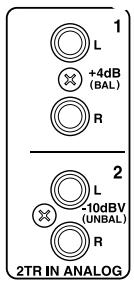
5 I/o numériques & cascade
À la différence du matériel audio analogique, le matériel audio numérique doit être synchronisé lorsque des signaux audio numériques doivent être transférés d'un appareil à l'autre. En effet, une absence de synchronisation risque d'entraîner du bruit, des erreurs de reproduction, des glissements ou des clics audibles. La synchronisation se fait avec une horloge numérique ou wordclock qui synchronise tous les signaux audio numériques d'un système. Notez que wordclock n'a rien à voir avec la synchronisation temporelle et diffère donc des codes SMPTE/EBU ou MIDI Timecode qui permettent de synchroniser des enregistreurs à bandes, des séquenceurs MIDI, etc. La synchronisation wordclock se fait au niveau des circuits de traitement des données audio numériques au sein de chaque appareil audio numérique.
Dans un système audio numérique typique, un appareil fait office de maître wordclock tandis que les autres lui sont asservis (esclaves wordclock) et se synchronisent sur son horloge. Les signaux wordclock peuvent être envoyés via des câbles dédiés (généralement des câbles BNC) ou dérivés de connexions audio numériques de format AES/EBU, ADAT et Tascam.
Si vous branchez la 02R96 en ne vous servant que des entrées et sorties analogiques, il est inutile de procéder à un réglage wordclock particulier. La 02R96 peut être réglée de sorte à utiliser sa propre horloge wordclock interne. Si vous y ajoutez du matériel numérique, par contre, vous devez désirer un appareil maître wordclock sur l'horloge duquel les autres appareils se synchroniseront.
La 02R96 peut servir de maître wordclock en tournant à 44.1kHz, 48kHz, 88.2kHz ou 96kHz, ou peut être asservie à une source wordclock externe. Les signaux wordclock externes peuvent être reçus via les entrées Slot, les entrées numériques 2TR, le port CASCADE IN ou le connecteur dédié BNC WORD CLOCK IN.
Dans un système où tous les appareils utilisent une horloge wordclock commune, il est important de mettre tous les éléments sous tension, même si vous ne les utilisez pas. Commencez par mettre le maître wordclock sous tension puis les appareils asservis. Lorsque vous coupez le système, commencez par les appareils asservis et coupez l'appareil maître en dernier lieu. Avant toute utilisation, assurez-vous que les appareils asservis sont correctement synchronisés sur l'appareil maître. La plupart des appareils disposent à cet effet de témoins en face avant. Veuillez consulter la documentation des différents appareils.
La 02R96 dispose d'une entrée wordclock BNC et d'une sortie wordclock BNC. Les signaux wordclock externes peuvent arriver au connecteur WORD CLOCK IN et bénéficier du commutateur de terminaison 75 ON/OFF (voyez page 43). WORD CLOCK OUT produit un signal wordclock de même fréquence que la 02R96.
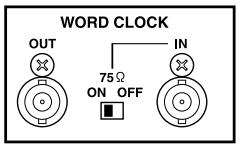
Sélection de la source clock
Voici comment sélectionner la source wordclock.
Remarque: Lorsque vous changez la source wordclock sur tout dispositif de votre système audio numérique, certains éléments peuvent produire du bruit. Diminuez donc le volume des amplis au préalable pour éviter d'endommager les enceintes.
Servez-vous de la touche DISPLAY ACCESS [DIO] pour afficher la page "Word Clock Select".
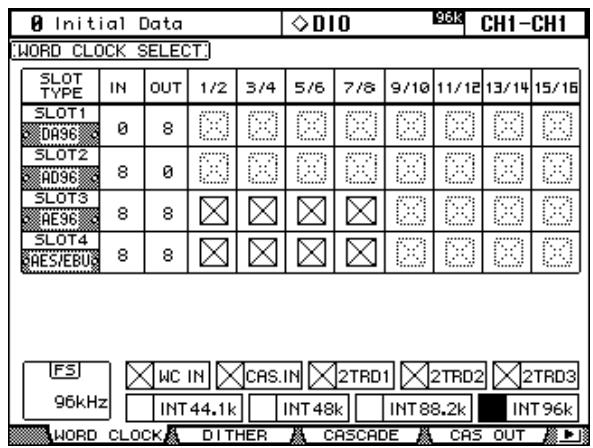
2 Sélectionnez les sources avec les touches du curseur, puis appuyez sur [ENTER] pour confirmer.
La colonne SLOT TYPE affiche les noms de toute carte I/O installée. Les colonnes IN et OUT indiquent le nombre d'entrées et de sorties disponibles pour chaque carte I/O. La case FS située dans le coin inférieur gauche affiche la fréquence wordclock actuelle: 44.1kHz, 48kHz, 88.2kHz, 96kHz ou Unlock (non synchronisé).
Veuillez choisir parmi les sources wordclock suivantes:
SLOT1-4 (1/2-15/16). Ces boutons sélectionnent les entrées Slot comme source wordclock. Les entrées sont sélectionnées par paires, le nombre de paires dépendant du type de carte I/O installée.
WC IN. Ce bouton sélectionne le connecteur WORDCLOCK IN comme source word-clock.
CAS. IN. Ce bouton sélectionne le port CASCADE IN comme source wordclock.
2TRD1, 2TRD2, 2TRD3. Ces boutons sélectionnent les entrées numériques 2TR comme source wordclock.
INT44.1k, INT48k, INT88.2k, INT96k. Ces boutons sélectionnent le générateur wordclock interne comme source wordclock.
Les boutons de sélection de source ont les indications suivantes:
Un signal wordclock utilisable est présent à cette entrée. Aucun signal wordclock n'est présent à cette entrée. Un signal wordclock est présent mais il n'est pas synchronisé avec la fréquence actuelle de la 02R96. Source wordclock en vigueur. - Cette entrée a été sélectionnée comme source wordclock mais aucun signal utilisable n'a été reçu. Ne peut pas être sélectionné comme source wordclock car il est impossible d'obtenir un signal wordclock de cette entrée sur ce type de carte I/O ou il n'y a pas de carte I/O.
Si une source wordclock externe fait défaut, la 02R96 passe automatiquement sur son générateur wordclock interne en sélectionnant la fréquence la plus proche.
Terminaison des signaux wordclock externes
Lorsqu'un signal wordclock est transmis via des câbles BNC, la chaîne doit être poursuivie d'une terminaison. Sans cela, vous risquez d'obtenir des artefacts et des erreurs de synchronisation. L'idéal est d'effectuer une connexion wordclock avec terminaison pour chaque élément. Les exemples suivants vous montrent deux façons de répartir un signal wordclock et la manière de terminer la chaîne. Normalement, le commutateur WORD CLOCK 75Ω ON/OFF de la 02R96 doit être réglé sur ON. Le réglage OFF est destiné à des sources wordclock aux spécifications particulières.
Distribution en étoile
Cet exemple utilise un boîtier de distribution wordclock pour amener un signal wordclock à chaque appareil individuel. La terminaison se fait au niveau de chaque appareil.
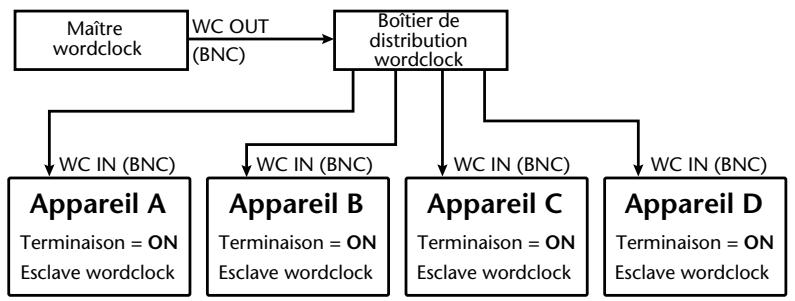
Distribution en chaîne
Ici, le signal wordclock est distribué en chaîne et chaque appareil transmet le signal wordclock à l'appareil suivant. Cette méthode de distribution n'est pas recommandée pour les systèmes importants.
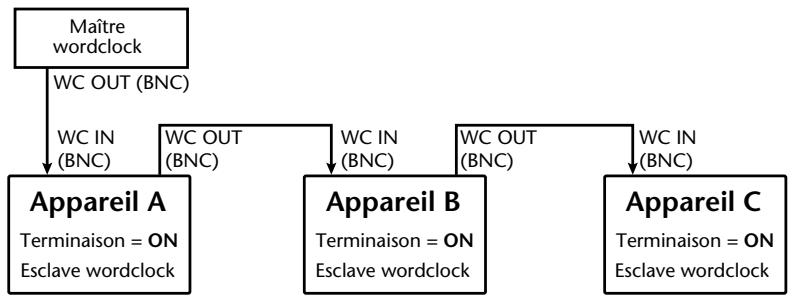
Sorties 2TR digital
La 02R96 propose trois séries de sorties numériques à 2 pistes : la sortie 2TR OUT DIGITAL AES/EBU 1 se sert d'un connecteur XLR-3-32 pour transmettre des données audio numériques de format AES/EBU. Les sorties 2TR OUT DIGITAL COAXIAL 2 et 3 proposent des connecteurs RCA/Cinch et transmettent des données numériques audio de
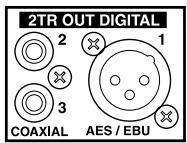
format consumer (IEC-60958). Ces sorties peuvent être assignées les signaux Bus Out, Aux Send, Stereo Out, Insert Out des canaux d'entrée ou de sortie ou le signal Control Room (voyez page 56). Elles peuvent également servir de sorties directes en recevant les signaux Direct Out (voyez page 56). Il est possible d'appliquer du Dither aux signaux de sortie numériques pour un transfert vers des systèmes à résolution inférieure (voyez page 48).
Entrées 2TR digital
La 02R96 propose trois séries d'entrées numériques à 2 pistes : l'entrée 2TR IN DIGITAL AES/EBU 1 se sert d'un connecteur XLR-3-31 pour recevoir des données audio numériques de format AES/EBU. Les entrées 2TR IN DIGITAL COAXIAL 2 et 3 proposent des connecteurs RCA/Cinch et acceptent des données numériques audio de format
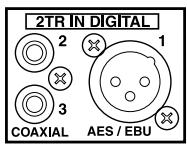
conformément (IEC-60958). Ces entrées peuvent être écoutées via les enceintes en cabine si vous actionnez les touches CONTROL ROOM [2TR D1], [2TR D2] et [2TR D3]. Elles peuvent être assignées aux canaux d'entrée (voyez page 52), aux entrées d'insertion des canaux d'entrée (voyez page 53) ou aux entrées d'insertion des canaux de sorties (voyez page 55). Il est possible de recevoir des signaux audio numériques à des fréquences d'échantillonnages différentes de celle utilisée par la 02R96 grâce à des convertisseurs de fréquence d'échantillonnage internes (voyez page 44). Vous pouvez contrôler le canal des signaux numériques présents à ces entrées à la page "Channel Status Monitor" (voyez page 48).
Conversion de la fréquence d'échantillonnage (TR in)
Les entrées numériques 2TR de la 02R96 sont dotées de convertisseurs de fréquence d'échantillonnage qui vous permettent d'y brancher votre matériel audio numérique 44.1/48 kHz.
1 Servez-vous de la touche DISPLAY ACCESS [DIO] pour afficher la page "Sampling Rate Converter".
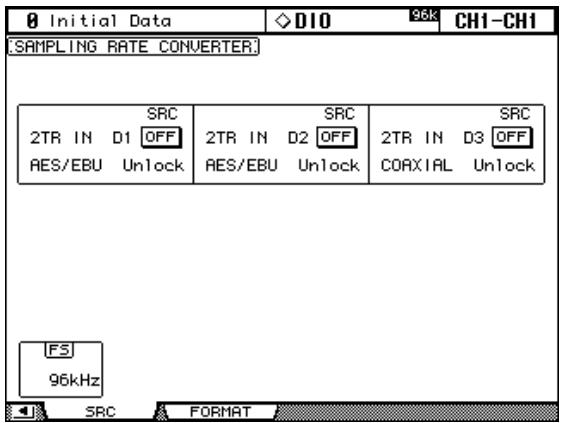
2 Servez-vous des touches du curseur pour sélectionner les paramètres et utilisez la molette de paramètres, les touches INC/DEC ou le bouton [ENTER] pour les entrer.
La case FS dans le coin inférieur gauche affiche la fréquence wordclock actuelle: 44.1kHz, 48kHz, 88.2kHz, 96kHz ou Unlock.
2TR IN D1-3. Ces boutons permettent d'activer/couper le convertisseur de fréquence d'échantillonnage pour chaque entrée numérique 2 TR IN. Lorsqu'il est activé, la fréquence d'échantillonnage des données audio numériques reçues est convertie en fonction de la fréquence utilisée par la 02R96. La fréquence d'échantillonnage originale est affichée.
La 02R96 dispose de quatre fentes ou Slots pour installer des cartes I/O mini YGDAI (Yamaha General Digital Audio Interface) disponibles en option. Ces cartes offrent diverses options d'entrées/sorties analogiques et numériques dans tous les formats de connexion audio numériques populaires, dont AES/EBU, ADAT et Tascam.
Les entrées Slot peuvent être assignées aux canaux d'entrée ou aux entrées d'insertion des canaux d'entrée (voyez page 52) ou des canaux de sortie (voyez page 55). Les sorties Slot peuvent être assignées les signaux Bus Out, Aux Send, Stereo Out, Insert Out, les canaux Surround Monitor (voyez page 54) ou les sorties directes (voyez page 56).
Il est possible d'appliquer du Dither aux sorties Slot pour un transfert vers des systèmes à résolution inférieure (voyez page 48).
Cartes disponibles
Les cartes mini YGDAI I/O suivantes sont actuellement disponibles. Veuillez consulter le site Yamaha Professional Audio à l'adresse suivante pour vous tenir au courant des dernières nouvelles concernant les cartes I/O:
http://www.yamaha.co.jp/product/proaudio/homeenglish/.
| Carte | Format | In | Out | Résolution/ Fréq. d'échant. | Connecteurs |
| MY8-AD | Analog in | 8 | — | 20 bits, 44.1/48 kHz | Jacks (symétriques) x8 |
| MY8-AD241 | 8 | — | 24 bits, 44.1/48 kHz | ||
| MY4-AD | 4 | — | XLR-3-31 (symétriques) x4 | ||
| MY8-AD96 | 8 | 24 bits, 44.1/48/88.2/96 kHz | D-sub à 25 broches | ||
| MY4-DA | Analog out | — | 4 | 24 bits, 44.1/48 kHz | XLR-3-32 (symétriques) x4 |
| MY8-DA96 | — | 8 | 24 bits, 44.1/48/88.2/96 kHz | D-sub à 25 broches | |
| MY8-AE2 | AES/EBU I/O | 8 | 8 | 24 bits, 44.1/48 kHz | |
| MY8-AE96 | 24 bits, 44.1/48/88.2/96 kHz | ||||
| MY8-AE96S3 | |||||
| MY8-AT2 | ADAT I/O | 24 bits, 44.1/48 kHz | Optique x2 | ||
| MY8-TD2 | Tascam | D-sub à 25 broches Sortie BNC wordclock | |||
| MY8-mLAN | IEEE1394 | Connecteurs 1394 à 6 bro-ches x2 |
- Cette carte remplace la carte 20 bits MY8-AD.
- Supporte 24 bits/96 kHz en mode Double Channel.
- Identique à la carte MY8-AE96 à l'exception des convertisseurs de fréquence d'échantillonnage intégrés.
Restrictions pour les combinaisons de cartes
Pour des raisons techniques, certaines combinaisons de cartes I/O ne sont pas autorisées. Si vous utilisez une combinaison non autorisée, vous risquez d'endommager la 02R96. Dans ce cas, Yamaha ne peut être tenu responsable des dommages qui en découlent. Pour en savoir plus, veuillez consulter le site Yamaha Professional Audio à l'adresse suivante: http://www.yamaha.co.jp/product/proaudio/homeenglish/.
Installation de cartes i/o
Cette section explique comment installer des cartes I/O.
1. Coupez l'alimentation de la 02R96. 2. Dévissez les deux vis de fixation et enlevez le cache de la fente, comme illustré ci-dessous.
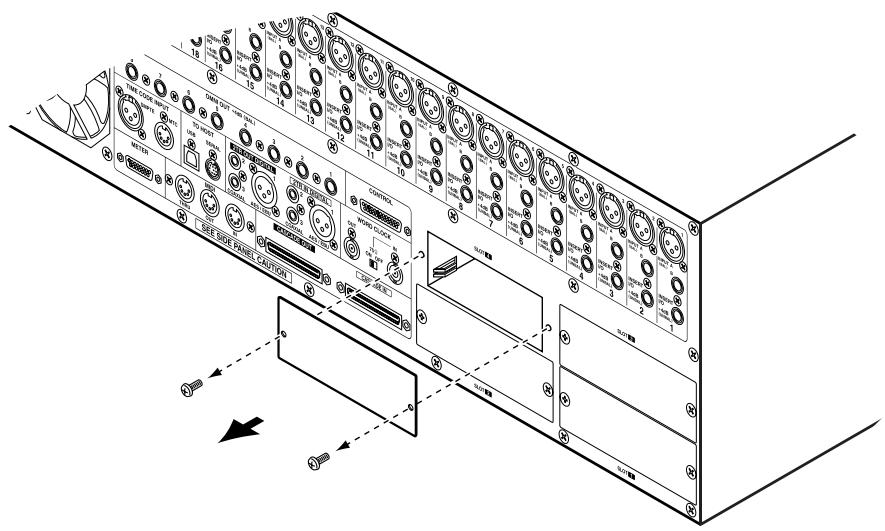
Conservez le cache et les vis de fixation dans un endroit sûr pour tout usage ultérieur.
Insérez la carte entre les rails de guidage et faites-la glisser jusqu'au bout. Vous devrez peut-être enfoncer fermement la carte afin de la brancher au connecteur interne.
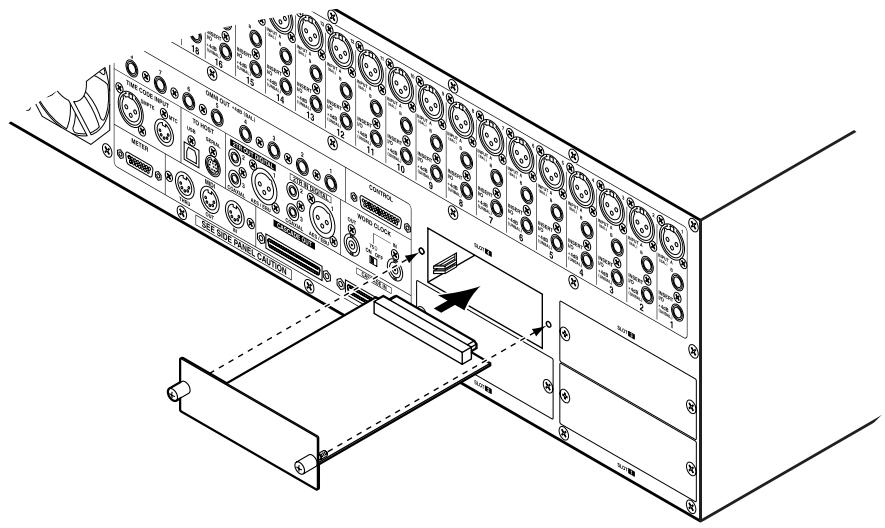
Fixez la carte en vous servant des vis à papillon. N'oubliez pas de les serrer, sinon la carte ne sera pas mise correctement à la masse et cela risque d'entraîner des dysfonctionnements.
La page "Word Clock Select" vous permet de vérifier les cartes I/O installées (voyez page 42).
Réglage du format de transfert pour les fréquences d'échantillonnage élevées
Le format de transfert des données pour les fréquences d'échantillonnage élevées peut être déterminé de la façon suivante.
Servez-vous de la touche DISPLAY ACCESS [DIO] pour afficher la page "Higher Sample Rate Data Transfer Format".
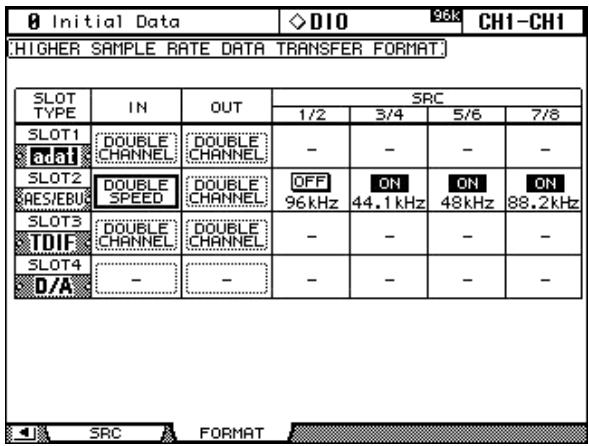
2 Servez-vous des touches du curseur pour sélectionner les paramètres et utilisez la molette de paramètres, les touches inc/dec ou le bouton [ENTER] pour les entrer.
La colonne SLOT TYPE affiche les noms des cartes I/O installées.
IN/OUT. Ces paramètres permettent de déterminer le format de transfert des données entrantes et sortantes de cartes I/O lorsque vous utilisez des fréquences d'échantillonnage élevées (88.2 kHz ou 96 kHz). En mode Double Channel, les données audio numériques sont reçues et transmises à une fréquence d'échantillonnage correspondant exactement à la moitié de la fréquence d'échantillonnage utilisée et les données sont traitées par deux canaux, réduisant ainsi à quatre le nombre d'entrées ou de sorties d'une carte I/O à huit canaux. En mode Double Channel, les canaux pairs sont désactivés. Le mode Double Channel vous permet d'enregistrer des données audio à 96 kHz sur des enregistreurs multipistes numériques de 44.1/48 kHz.
Les paramètres IN et OUT ne sont disponibles que lorsque vous sélectionnez une fréquence d'échantillonnage élevée (88.2 kHz ou 96 kHz). Avec une fréquence d'échantillonnage de 44.1 kHz ou 48 kHz, les paramètres de cette page sont indisponibles comme le sont les paramètres individuels pour les Slots dotés de cartes I/O analogiques ou dépourvus de carte I/O. Si vous avez installé une carte I/O qui ne reconnaît pas les fréquences 88.2/96 kHz, comme la carte MY8-AE, MY8-AT ou MY8-TD, ses formats IN et OUT sont bloqués en mode Double Channel.
SRC. Ces paramètres permettent d'activer/couper le convertisseur de fréquence d'échantillonnage pour chaque paire d'entrées Slot. Lorsqu'il est activé, la fréquence d'échantillonnage des données audio numériques reçues est convertie en fonction de la fréquence utilisée par la 02R96. La fréquence d'échantillonnage originale s'affiche. Ces paramètres ne sont disponibles qu'avec des cartes contenant des convertisseurs de fréquence d'échantillonnage intégrés, comme la MY8-AE96S.
Application de dither aux sorties numériques
Pour transférer des données audio numériques à des systèmes de résolution inférieure, il est possible d'ajouter du bruit numérique (Dither) à 16, 20 ou 24 bits aux sorties numériques 2TR OUT et Slot.
Utilise la touche DISPLAY ACCESS [DIO] pour afficher la page "Dither".
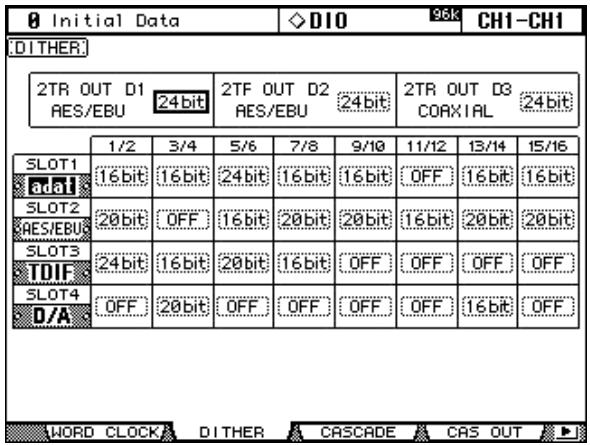
Servez-vous des touches du curseur pour sélectionner les paramètres Dither et utilisez la molette de paramètres ou les touches INC/DEC pour les régler.
La colonne SLOT affiche le nom des cartes I/O installées.
Vous pouvez copier le réglage sélectionné pour tous les autres paramètres. Dither en "double-cliquant" la touche [ENTER].
Contrôle des informations canal des entrées numériques
Veuillez vérifier les informations canal des signaux audio numériques des entrées 2TR IN et Slot de la façon suivante.
Servez-vous de la touche DISPLAY ACCESS [UTILITY] pour afficher la page "Channel Status Monitor".
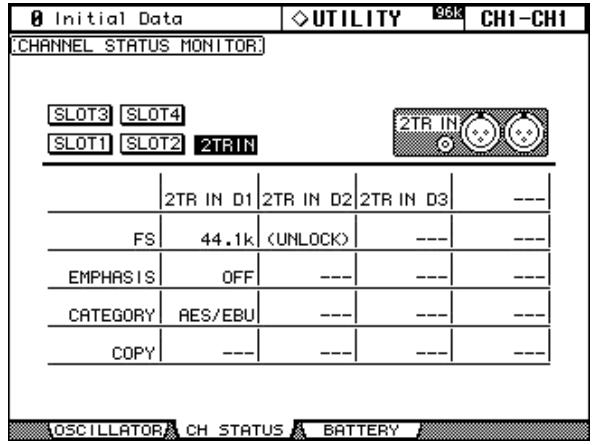
Servez-vous des touches du curseur pour sélectionner les boutons SLOT 1-4 et 2TR IN et appuyez sur [ENTER].
Les informations canal affichées complètent notamment la fréquence d'échantillonnage (FS), l'emphasis, la catégorie et le statut de protection.
Cascade de consoles
Vous pouvez relier jusqu'à quatre 02R96 en cascade afin de disposer de 224 canaux d'entrée. Dans ce cas, plusieurs fonctions, comme Solo, le chargement de scène et la sauvegarde sont liées d'une console à l'autre afin que les différentes consoles n'en constituent plus qu'une seule grande. Vous pouvez également inclure une console d'enregistrement numérique 02R de Yamaha dans la cascade.
Les ports CASCADE IN et CASCADE OUT permettent de transmettre et de recevoir des signaux de la cascade et de contrôle. Utilisez exclusivement les câbles Cascade prévus à cet effet et disponibles en option pour vos connexions.
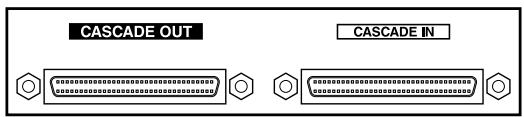
Fonctions liées
Les fonctions suivantes de la 02R96 sont liées via les ports Cascade:
AUX SELECT - Sélection de la page d'écran - Fonction Solo - FADER MODE - ENCODER MODE - Réglage du point de contrôle de niveau du signal (Metering) - Maintien de crêtes (Peak Hold) activé/coupé - Meter Fast Fall On/Off - Sauvegarde/Chargement de scènes, et fenêtre Title
Lorsqu'une scène est chargée sur la console maître, par exemple, cette scène est chargée sur toutes les consoles mises en cascade.
- Les fonctions Automix suivantes : Make New Automix, Store, Recall, Undo, Title Edit, Transport (AutoREC, REC, PLAY, STOP, ABORT).
- Les paramètres Automix suivants : Automix Enable/Disable, Internal Start Time, Offset Time, Frame Rate, Overwrite (FADER, ON, PAN, SURR, AUX, AUX ON, EQ), Motor ON/OFF, Edit Out Mode OFF/RETURN/TAKEOVER, Return Time, Update To End On/Off, ABSOLUTE/RELATIVE Fader Edit Mode, Touch Sense Edit In On/Off, Touch Sense Edit Out On/Off.
La liaison des fonctions et des paramètres peut être activée ou coupée avec la préférence Cascade COMM Link (voyez page 198). La fonction Solo est toujours liée, quel que soit le réglage de cette préférence.
Remarque: Lorsque la préférence "Cascade COMM Link" est activée, n'effectuez aucune connexion MIDI entre deux 02R96 en cascade. Si vous établissez des connexions MIDI entre deux 02R96 reliés en cascade alors que la préférence "Cascade COMM Link" est activée, vous risquez, lors d'une opération de sauvegarde sur la console maître, de déclencher une boucle de sauvegardes infinies sur les deux consoles.
Si vous avez relié la 02R96 en cascade avec console de production numérique Yamaha DM2000, la liaison ne portera pas sur le choix des pages d'écran. En outre, les sélections Matrix Send et Aux Send 9-12 effectuées sur la DM2000 seront ignorées par la 02R96.
Exemples de cascades
Cascade de deux 02R96
Cascade de trois 02R96 ou plus
Cascade avec une console d'enregistrement numérique 02R
Atténuation des entrées cascade
Il est possible d'atténuer les entrées Cascade et de désactiver le mode Cascade et la source Cascade à la page "Cascade In".
Utilise la touche DISPLAY ACCESS [DIO] pour afficher la page "Cascade In".
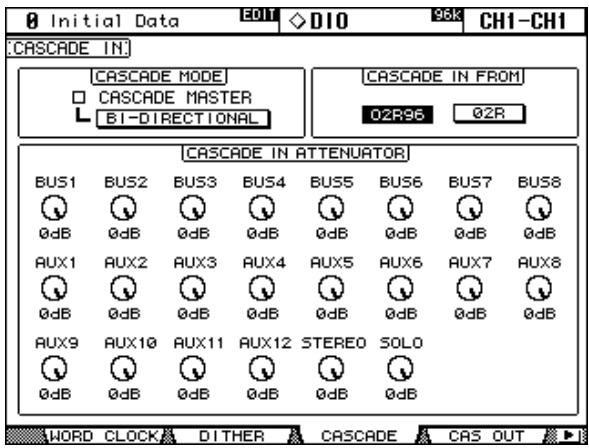
Servez-vous des touches du curseur pour sélectionner les paramètres et utilisez la molette de paramètres, les touches INC/DEC ou le bouton [ENTER] pour les entrer.
CASCADE MODE. Pour produire les mêmes signaux à partir de deux 02R96, activez le bouton BI-DIRECTIONAL. Dans ce cas, les connexions de cascade sont mises en boucle. Activez l'option CASCADE MASTER sur la première 02R96 pour en faire la console maître.
CASCADE IN FROM. Permet de préciser la console branchée au port CASCADE IN: une 02R96 ou une 02R. Lorsque vous y branchez une 02R96, "02R96" est automatiquement entré.
CASCADE IN ATTENUATOR. Ces commandes permettent d'atténuer les signaux d'entrée de la cascade. Les commandes AUX9-AUX12 atténuent les signaux correspondants uniquement si la 02R96 est reliée en cascade entre deux consoles de production numérique Yamaha DM2000. Ces commandes n'ont pas d'effet sur la 02R96 même. Vous pouvez copier le réglage Attenuator sélectionné pour tous les autres paramètres Attenuator en "double-cliquant" sur la touche [ENTER].
Activer/couper les sorties cascade
Il est possible d'activer/couper les sorties Cascade de la façon suivante.
1 Utilisez la touche DISPLAY ACCESS [DIO] pour afficher la page "Cascade Out".
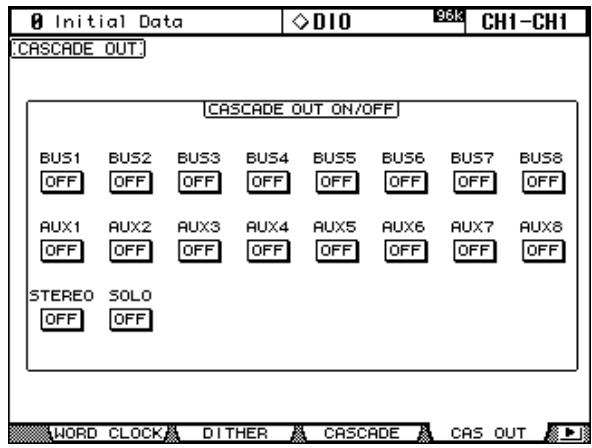
2 Servez-vous des touches du curseur pour sélectionner les boutons ON/OFF et de la touche [ENTER] pour valider votre choix.
Assignation des entrées (input patch)
Les sources de signaux pour les canaux d’entrées, les entrées d’insertion des canaux d’entrée et les processeurs d’effets internes sont sélectionnées aux pages "Input Patch" (assignation des entrées) que vous pouvez afficher avec la touche DISPLAY ACCESS [INPUT PATCH]. Servez-vous des touches du curseur pour sélectionner les paramètres d’assignation puis sélectionnez une source avec la molette des paramètres ou les touches INC/DEC et appuyez sur [ENTER] pour confirmer votre choix.
Les paramètres d'assignation (Patch) affichent des noms de port abrégés. Le nom de port complet du paramètre d'assignation apparaît dans le coin supérieur droit de chaque page.
L'assignation peut également se faire à la page "Patch Select Window" (voyez page 57). Vous pouvez aussi utiliser les encodeurs pour assigner les entrées des canaux d'entrées, les entrées d'insertion des canaux d'entrée et celles des canaux de sortie (voyez page 58).
Vous trouverez la liste complète des sources d'assignation d'entrées à la page 204. Les assignations d'entrée initiales sont reprises à la page 207.
Vous pouvez sauvegarder des assignations d'entrées dans la bibliothèque d'assignations d'entrées (Input Patch Library) qui contient une mémoire préprogrammée et 32 mémoires utilisateur. Voyez "Input Patch Library (Assignations d'entrée)" à la page 124 pour en savoir plus.
Assignation des canaux d'entrée
Vous pouvez assigner les entrées Input AD, les entrées Slot, les sorties des processeurs d'effets internes, les entrées 2TR analogiques ou numériques, les sorties Bus Out ou Aux Send aux entrées des canaux d'entrée.
Les paramètres Input Channel Patch des 56 canaux d'entrée sont répartis sur deux pages. La page “Input Channel 1-48 Patch” est illustrée ci-dessous. L'autre page à la même structure. Lorsque vous désissez le mode de jumelage vertical des canaux d'entrée, les paramètres d'assignation pour partenaires verticaux s'affichent : par exemple, CH1, CH25, CH2, CH26, etc.
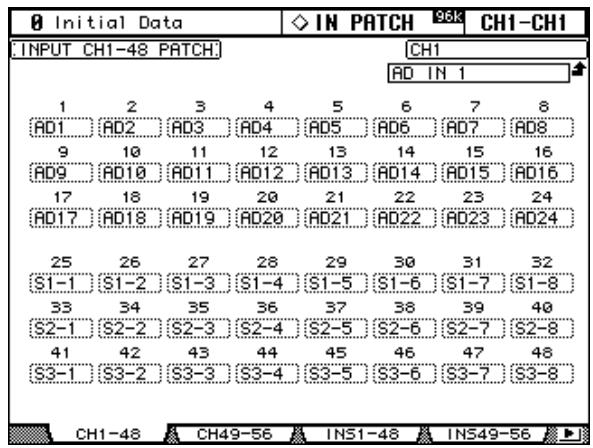
Vous pouvez sélectionner les paramètres Patch avec les touches du curseur ainsi qu’avec les touches LAYER et [SEL].
Assignation des entrées d'insertion des canaux d'entrée
Vous pouvez assigner les entrées Input AD, les entrées Slot, les sorties des processeurs d'effets internes, les entrées 2TR analogiques ou numériques aux entrées d'insertion des canaux d'entrée.
Les paramètres "Input Channel Insert In Patch" des 56 canaux d'entrée sont répartis sur deux pages. La page "Input Channel 1-48 Insert In Patch" illustrée ci-dessous. L'autre page a la même structure. Lorsque vous choisissez le mode de jumelage vertical des canaux d'entrée, les paramètres d'assignation pour partenaires verticaux s'affichent : par exemple, CH1, CH25, CH2, CH26, etc.
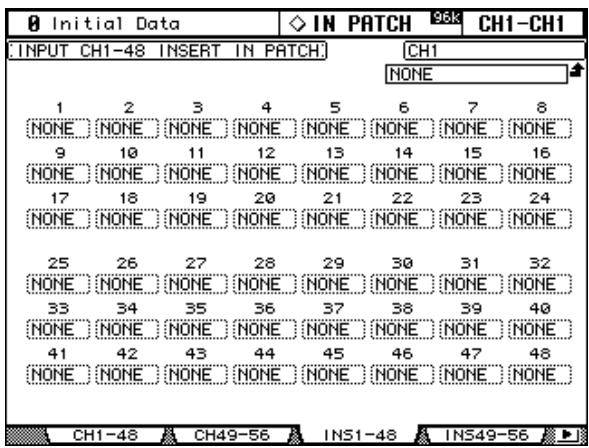
Vous pouvez sélectionner les paramètres Patch avec les touches du curseur ainsi qu’avec les touches LAYER et [SEL].
Assignation des entrées d'effet
Vous supportez assigner les signaux Aux Send, les sorties des processeurs d'effets internes ou les sorties d'insertion des canaux d' sortie aux entrees des processeurs d'effets internes a la page Effect1-4InputPatch.
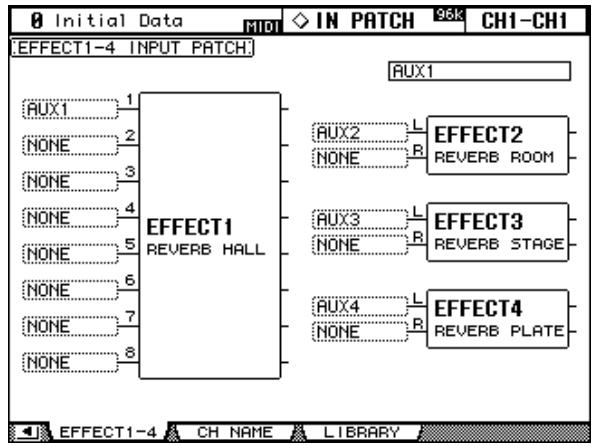
Assignation des sorties (output patch)
Vous pouvez sélectionner les sources pour les sorties Slot, Omni Out, les entrées d'insertion des canaux de sortie, les sorties directes et les sorties numériques 2TR aux pages "Output Patch" (assignation des sorties) que vous pouvez afficher avec la touche DISPLAY ACCESS [OUTPUT PATCH]. Servez-vous des touches du curseur pour sélectionner les paramètres d'assignation puis sélectionnez une source avec la molette des paramètres ou les touches INC/DEC et appuyez sur [ENTER] pour confirmer votre choix.
Selon la page Patch affichée, les paramètres d'assignation (Patch) peuvent afficher des noms de canal ou de port abrégés. Le nom de canal ou de port complet du paramètre d'assignation apparaît dans le coin supérieur droit de chaque page.
L'assignation peut également se faire à la page "Patch Select Window" (voyez page 57). Vous pouvez aussi utiliser les encodeurs pour assigner les entrées d'insertion, les sorties d'insertion et les sorties directes (voyez page 58).
Vous trouvez la liste complète des assignations possibles pour les sorties à la page 208. Les assignations de sorties usine sont reprises à la page 213.
Vous pouvez sauvegarder les assignations de sorties dans la bibliothèque d'assignations de sorties (Input Patch Library) qui contient une mémoire préprogrammée et 32 mémoires utilisateur. Voyez "Output Patch Library (assignations de sortie)" à la page 124 pour en savoir plus.
Assignment des sorties slot
Vous pourriez envoyer les signaux Bus Out, Aux Send, Stereo Out, les sorties d'insertion des canaux d'entrée ou de sortie ou les canaux Surround Monitor aux sorties Slot. Vous pourriez également assigner les sorties directes (Direct Out) aux sorties Slot aux pages "Direct Out Destination" (voyez page 56).
Les paramètres "Slot Output Patch" pour les quatre slots sont répartis sur deux pages. La page "Slot 1-2 Output Patch" est affichée ci-dessous. La structure de l'autre page est identique.
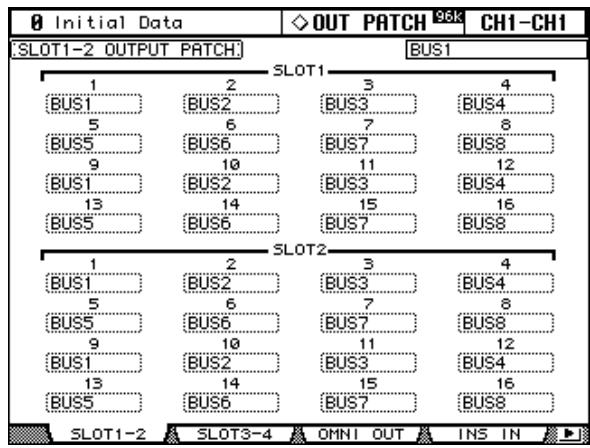
Lorsque vous envoyez à une sortie Slot une sortie directe (voyez page 56) assignée à une page de routage de canal d'entrée, vous ne pouvez pas changer l'assignation de sortie Slot ici.
Assignation des connecteurs omni out
Vous peuvent envoyer les signaux Bus Out, Aux Send, Stereo Out, les sorties d'insertion des canaux d'entrée ou de sortie ou les canaux Surround Monitor aux connecteurs Omni Out. Vous pouvez également assigner les sorties directes (Direct Out) aux connecteurs Omni Out aux pages "Direct Out Destination" (voyez page 56).
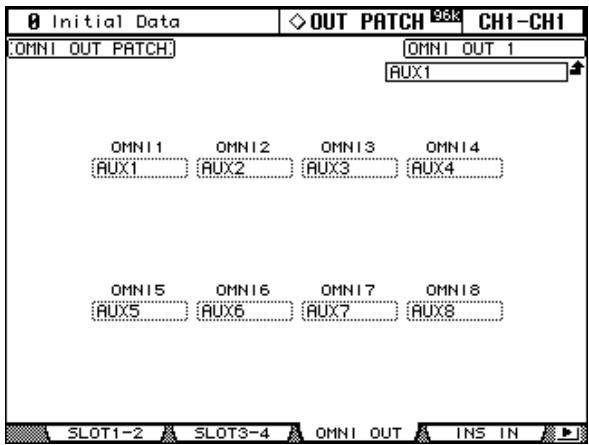
Lorsque vous envoyez à une sortie Omni Out une sortie directe (voyez page 56) assignée à une page de routage de canal d'entrée, vous ne pouvez pas changer l'assignation de sortie Omni Out ici.
Entrées d'insertion des canaux de sortie
Vous pouvez assigner les signaux des entrées Input AD, des entrées Slot, des sorties des processeurs d'effets internes ou des entrées 2TR analogiques ou numériques aux entrées d'insertion des canaux de sortie. Les canaux gauche et droit du bus stéréo peuvent faire l'objet d'une assignation individuelle.
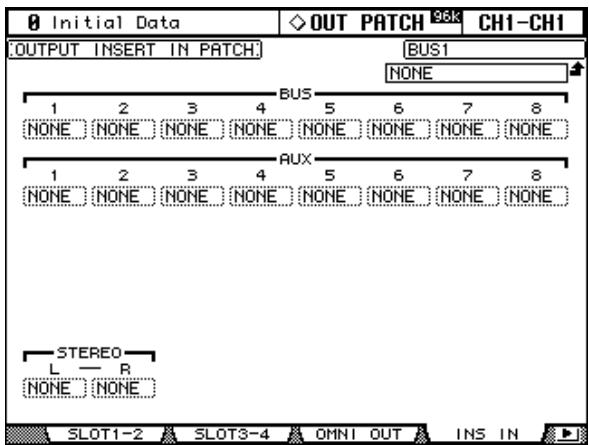
Vous pouvez sélectionner les paramètres Patch avec les touches du curseur ainsi qu’avec les touches [SEL] 9-24 et la touche STEREO [SEL] quand la couche (Layer) Master est sélectionnée.
Assignation des sorties directes (direct out)
Vouspez envoyer les sorties directes (Direct Out) aux sorties Slot, Omni Out ou aux sorties numériques 2TR.
Les paramètres "Direct Out Destination" des 56 canaux d'entrée sont répartis sur deux pages. La page "Input Channel 1-48 Direct Out Destination" illustrée ci-dessous. L'autre page a la même structure.
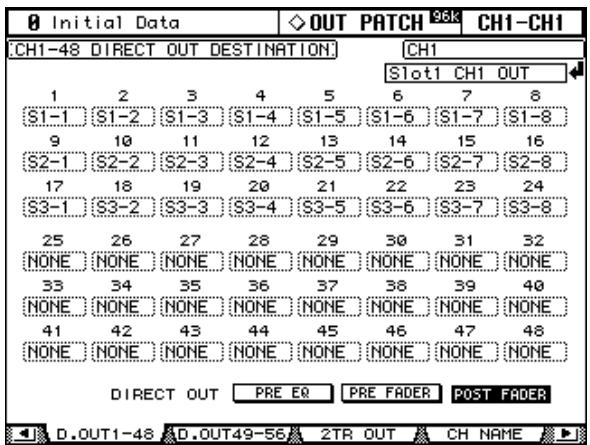
Vous pouvez sélectionner les paramètres Patch avec les touches du curseur ainsi qu'avec les touches LAYER et [SEL].
Assignation des connecteurs 2TR OUT DIGITAL
Vous pourriez envoyer les signaux Bus Out, Aux Send, Stereo Out, les sorties d'insertion des canaux d'entrée ou les signaux Control Room aux sorties numériques 2TR. Vous pourriez également assigner les sorties directes (Direct Out) aux sorties numériques 2TR aux pages "Direct Out Destination" (voyez page 56). Les canaux gauche et droit de chaque sortie numérique peuvent faire l'objet d'une assignation individuelle.
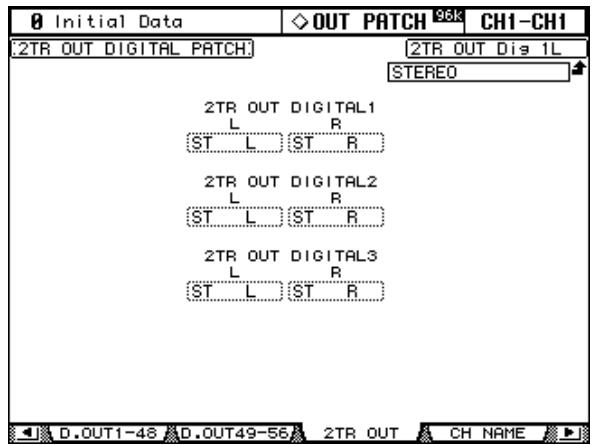
Lorsque vous reliez une sortie numérique 2TR à une sortie directe (voyez page 56) assignée à une page de routage de canal d'entrée, vous ne pouvez pas changer l'assignation de sortie numérique 2TR ici.
Nommer les ports d'entrée et de sortie
Vous pouvez attribuer un nom complet et sa version abrégée aux ports d’entrée/sortie. Ces noms apparaissent aux pages d’assignation d’entrées et de sorties.
À la page 215, vous trouverez une liste des noms usine des ports d’entrée et à la page 216 vous trouverez celle des ports de sortie.
Servez-vous de la touche DISPLAY ACCESS [SETUP] pour afficher la page "Input Port Name" ou "Output Port Name".
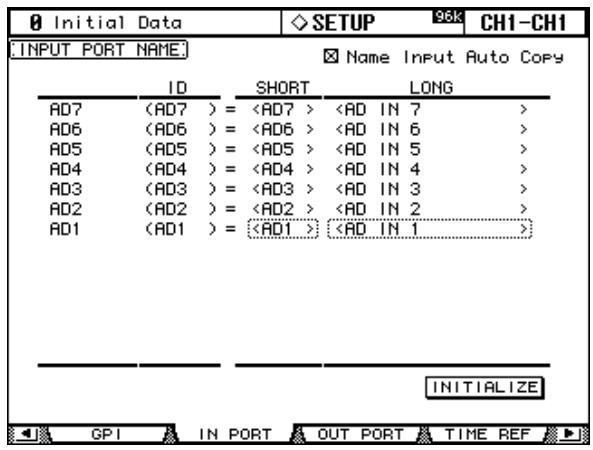
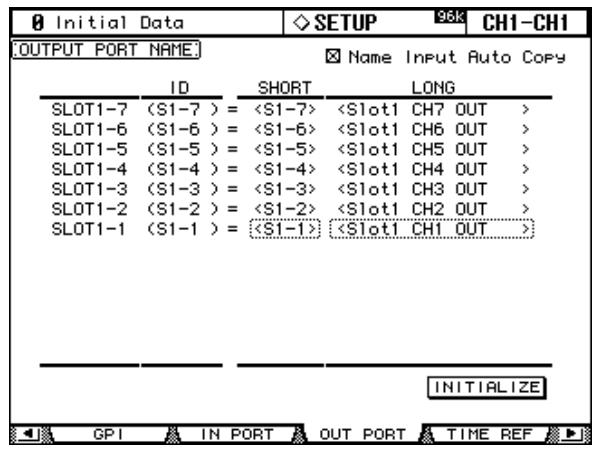
2 Utilisez la molette de paramètres ou INC/DEC pour sélectionner les ports. 3 Sélectionnez le nom Long ou Short (abrégé) avec les touches du curseur et actionnez ensuite [ENTER].
Lorsque la fenêtre "Title Edit" apparait, changez le nom du port et appuyez sur OK lorsque vous avez terminé. Voyez "Fenêtre Title Edit" à la page 32 pour en savoir plus.
Si l'option "Name Input Auto Copy" est activée, les quatre premiers caractères du nom complet que vous venez d'entrer sont automatiquement copiés pour le nom court et vice versa.
Vous sous-poucez ramener nom de tous les ports à l'end actionnant le bouton INITIALIZE.
Fenêtre de routage (patch)
Les assignations d'entrées et de sorties peuvent se faire avec la fenêtre de sélection d'assignation illustrée ci-dessous. Elle apparait lorsque vous actionnez la touche [ENTER] durant la sélection d'un paramètre Patch.
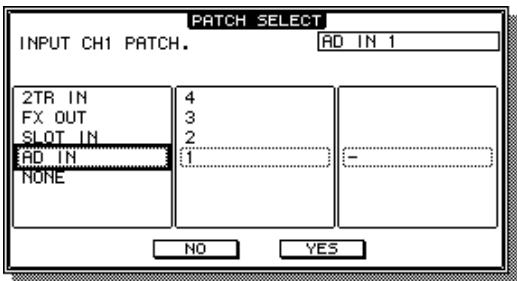
Les sources et les destinations d'entrées et de sorties sont affichées de façon hiérarchique dans trois colonnes. La source ou la destination actuelle est indiquée dans le coin supérieur droit de la fenêtre. Servez-vous des touches du curseur pour amener le curseur dans la colonne de gauche et servez-vous de la molette de paramètres ou des touches INC/DEC pour sélectionner le plus haut niveau. Amenez ensuite le curseur dans la colonne centrale pour sélectionner le niveau suivant. Effectuez une sélection dans la colonne de droite si elle est disponible puis sélectionnez le bouton YES et appuyez sur la touche [ENTER].
Routage avec les encodeurs
Les routages suivants peuvent être effectués avec les encodeurs : entrées des canaux d'entrée, les sorties d'insertion, les entrées d'insertion et les sorties directes.
1 Assignez l'un des paramètres ci-dessus à une touche Encoder Mode [ASSIGN] comme décrit à la page 37. 2 Appuyez sur la touche [ASSIGN] à laquelle vous avez assigné le paramètre Patch. 3 Sélectionnez les ports avec les encodeurs et appuyez sur le commutateur des encodeurs pour entériner votre choix.
Quand vous actionnez un encodeur, la page Patch correspondante s'affiche. Si vous actionnez un autre encodeur, la sélection est annulée et l'assignation n'est pas modifiée.
Assignation des canaux d'entrée
Vous pouvez assigner les entrées AD Input, les entrées Slot, les sorties d'un processeur d'effet interne, les entrées 2TR analogiques ou numériques, les Bus ou les Bus AUX canaux d'entrée. Voyez "Assignation des canaux d'entrée" à la page 52 pour en savoir plus.
Contrôle du niveau des canaux d'entrée
Vous pouvez contrôler le niveau des canaux d'entrée aux pages "Meter". Voyez "Indicateurs de niveau" à la page 87 pour en savoir plus.
Inversion de la phase du signal
Il est possible d'inverser la phase du signal de chaque canal d'entrée.
1 Utilisation de la touche selected channel display ACCESS [phase/insert] pour afficher les pages "PHASE
Les paramètres Phase pour les 56 canaux d'entrée sont répartis sur deux pages. La page "Input Channel 1-48 Phase" est illustrée ci-dessous. L'autre page a la même structure.
![YAMAHA 02R96 - Utilisation de la touche selected channel display ACCESS [phase/insert] pour afficher les pages "PHASE - 1](/content/2024/12/115235/images/ce650a6acd96a7cf6e193c1792759f1408aa2dbb7fa87ef80e662b1b774ab52a.jpg)
2 Utilisation des touches du curseur ou de la molette des paramètres pour sélectionner les boutons nor/rev et actionner les touches [ENTER] et inc/dec pour les régler.
Vous pouvez aussi sélectionner les boutons NOR/REV avec les touches LAYER les touches [SEL].
GLOBAL NOR/REV: Ces boutons vous permettent de choisir la phase de tous les canaux d'entrée simultanément.
Noise gate pour canaux d'entrée
Chaque canal d'entrée dispose d'un Noise Gate coupant automatiquement tout bruit indésirable. Les réglages Gate peuvent être conservés dans la bibliothèque (Library) Gate qui contient 4 présélections et 88 mémoires utilisateur. Voyez “Gate Library (bibliothèque des réglages Gate)” à la page 127 pour en savoir plus.
Présélections et types de gate
Le tableau suivant donne la liste des présélections et types de Gate. Voyez page 255 pour en savoir plus sur les paramètres.
| No | Présélection | Type | Description |
| 1 | Gate | GATE | Gate |
| 2 | Ducking | DUCKING | Ducking |
| 3 | A. Dr. BD | GATE | Présélection de Gate pour grosse caisse acoustique |
| 4 | A. Dr. SN | GATE | Présélection de Gate pour caisse claire acoustique |
Avec les commandes selected channel dynamics
1 Sélectionnez la couche avec les touches LAYER puis servez-vous des touches [SEL] pour sélectionner les canaux d'entrée. 2 Utilisez la touche [GATE ON] pour activer ou couper le Gate du canal d'entrée sélectionné.

3 Servez-vous de la touche [GATE/COMP] pour régler les commandes DYNAMICS sur GATE (le témoin GATE s'allume) et servez-vous des commandes THRESHOLD, RANGE, ATTACK, DECAY et HOLD pour déterminer le Gate.
Les réglages de Gate sont affichés et réglementés à la page “Gate”. Si la préférence “Auto DYNAMICS Display” est activée, cette page s'affiche automatiquement lorsque vous actionnez une commande Gate dans la section SELECTED CHANNEL DYNAMICS.
1 Sélectionnez la couche avec les touches LAYER puis servez-vous des touches [SEL] pour sélectionner les canaux d'entrée. 2 Utilisez la touche SELECTED CHANNEL DYNAMICS [DISPLAY] pour afficher la page "Gate Library" et chargez ensuite une préselection Gate qui contient le type de Gate voulu.
Voyez "Gate Library (bibliothèque des réglages Gate)" à la page 127 pour en savoir plus.
3 Utilisez la touche SELECTED CHANNEL DYNAMICS [DISPLAY] pour afficher la page "Gate Edit".
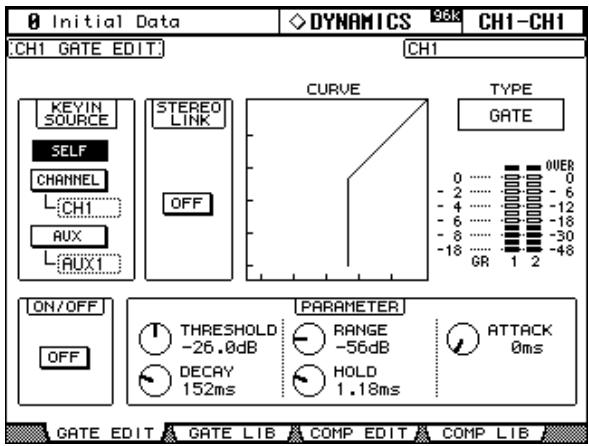
4 Utilisez les touches du curseur pour sélectionner les paramètres et réglez-les avec la molette de paramètres, les touches INC/DEC et la touche [ENTER].
KEYIN SOURCE: Déterminez la source de déclenchement pour le Gate du canal d'entrée sélectionné. Vous avez le choix parmi les sources de déclenchement suivantes: SELF (le signal d'entrée du Gate), CHANNEL (un autre canal d'entrée) ou AUX (un bus Aux Send 1 8). Pour sélectionner un canal d'entrée comme source de déclenchement, sachez qu'ils sont regroupés par groupes de 12. Si le canal d'entrée 1 est actuellement sélectionné, vous pouvez choisir les canaux d'entrée 1 12 comme source. Par contre, si le canal 13 est actuellement sélectionné, vous avez le choix entre les canaux d'entrée 13 24.
STEREO LINK: Ce paramètre vous permet de jumeler le Gate pour un fonctionnement en stéréo même si les canaux d'entrée ne constituent pas de paire stéréo. Les Gates des canaux d'entrée peuvent être jumelés horizontalement ou verticalement, selon le mode Pair choisi pour le canal d'entrée actuellement sélectionné. Voyez "Paires de canaux" à la page 104 pour en savoir plus sur le jumelage horizontal et vertical. Lorsque vous jumelez des canaux d'entrée, ce paramètre est automatiquement activé et ne peut pas être changé.
CURVE: Affiche la courbe du Gate (soit le niveau d'entrée par rapport au niveau de sortie).
TYPE: Type de Gate utilisé par l'effet Gate du canal d'entrée sélectionné.
Indicateurs: Ces indicateurs affichent les niveaux du canal d'entrée actuellement sélectionné et de son partenaire horizontal ou vertical. L'indicateur GR affiche la réduction de gain appliquée par le Gate du canal d'entrée sélectionné.
ON/OFF: Active/cure le Gate du canal d'entrée sélectionné. Il fonctionne à l'unisson avec la touche SELECTED CHANNEL DYNAMICS [GATE ON].
PARAMETER: Ces commandes permettent de régler les paramètres Threshold, Range, Attack, Decay et Hold.
Atténuation des canaux d'entrée
Vous pouvez atténuer les signaux des canaux d'entrée avant l'égalisation. Voyez "Atténuation des signaux" à la page 90 pour en savoir plus.
Égalisation des canaux d'entrée
Chaque canal d'entrée dispose d'un égaliseur paramétrique à 4 bandes. Voyez "Egalisation (EQ)" à la page 91 pour en savoir plus.
Grouper les égaliseurs des canaux d'entrée
Vous pouvez grouper les égaliseurs des canaux d'entrée afin de contrôler l'égalisation de plusieurs canaux d'entrée simultanément. Il y a quatre groupes d'égaliseurs de canaux d'entrée : a, b, c et d.
Utilisez la touche DISPLAY ACCESS [GROUP] pour afficher la page "Input Equalizer Link".
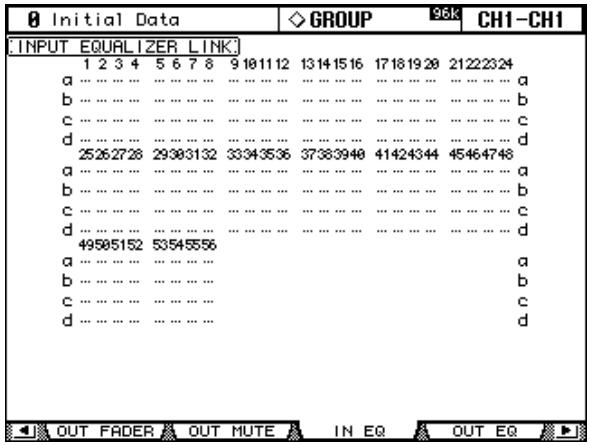
2 Utilisez les touches LAYER pour sélectionner la couche.
La ligne du groupe correspondant est sélectionnée lors de chaque sélection de couche.
Servez-vous des touches haut/bas du curseur pour sélectionner les groupes d'égaliseurs a-d.
Le groupe sélectionné est indiqué par un cadre clignotant.
Utilisez les touches [SEL] pour ajouter (ou supprimer) des canaux d'entrée au groupe sélectionné.
Les réglages d'égalisation du premier canal d'entrée associé au groupe sont appliqués à tous les canaux d'entrée ajustés ensuite.
Lors de l'ajout d'un canal d'entrée à un groupe, le témoin de sa touche [SEL] s'allume.
Insertions dans les canaux d'entrée
Voussupouvieszinsererlesprocesseursd'effetswitherresignaux dansles canauxd'entree enyousservantdesboclesd'insertion(Inserts). Voyez“Utilisation desboclesd'insertion”àla page95 pouren savoir plus.
Compression des canaux d'entrée
Chaque canal d'entrée est doté d'un compresseur. Voyez "Compression des canaux" à la page 97 pour en savoir plus.
Grouper les compresseurs des canaux d'entrée
Vous pouvez grouper les compresseurs des canaux d'entrée afin de contrôler la compression de plusieurs canaux d'entrée simultanément en actionnant n'importe quelle commande Compressor du groupe. Il y a quatre groupes de compresseurs de canaux d'entrée : i, j, k et l.
Utilisez les touches DISPLAY ACCESS [GROUP] pour afficher la page "Input Comp Link".
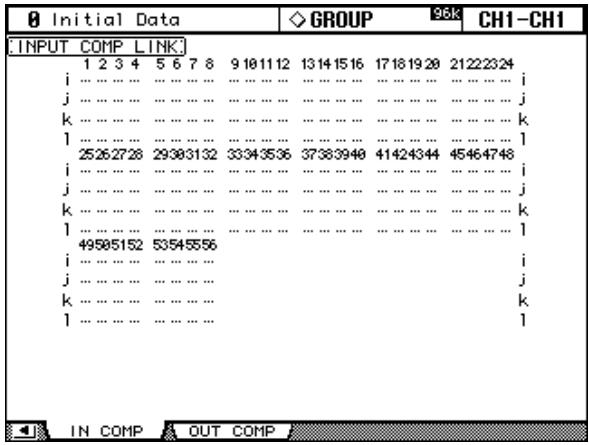
2 Utilisez les touches LAYER pour sélectionner la couche.
La ligne du groupe correspondant est sélectionnée lors de chaque sélection de couche.
Servez-vous des touches haut/bas du curseur pour sélectionner les groupes d'égaliseurs i-1.
Le groupe sélectionné est indiqué par un cadre clignotant.
Utilisez les touches [SEL] pour ajouter (ou supprimer) des canaux d'entrée au groupe sélectionné.
Les réglages de compression du premier canal d'entrée affilié au groupe sont appliqués à tous les canaux d'entrée ajustés ensuite.
Lors de l'ajout d'un canal d'entrée à un groupe, le témoin de sa touche [SEL] s'allume.
Si l'option "Stereo Link" est activée pour la compression d'un canal d'entrée, cette option est coupée dès que ce canal est ajouté à un groupe Comp.
Retarder des canaux d'entrée (delay)
Chaque canal d'entrée dispose d'une fonction Delay. Voyez "Retarder les signaux d'un canal (Delay)" à la page 101 pour en savoir plus.
Étouffer des canaux d'entrée (on/off)
Il est possible d'étouffer des canaux d'entrée.
Utilisez les touches LAYER pour sélectionner la couche.
Servez-vous des touches [ON] pour étouffer les canaux d'entrée.

Le témoin de la touche [ON] est allumé lorsque le canal est actif.
Grouper l'étouffement (mute) des canaux d'entrée
Il est possible de constituer des groupes Mute afin d'étouffer plusieurs canaux d'entrée simultanément. Il y a huit groupes d'étouffement ou "Mute" : I, J, K, L, M, N, O et P.
1 Utilisation des touches display ACCESS [GROUP] pour afficher la page "input channel mute GROUP
Les paramètres Mute Group pour les 56 canaux d'entrée sont répartis sur deux pages. La page “Input Channel 1–48 Mute Group” est illustrée ci-dessous. L'autre page a la même structure.
![YAMAHA 02R96 - Utilisation des touches display ACCESS [GROUP] pour afficher la page "input channel mute GROUP - 1](/content/2024/12/115235/images/7a1bd4786d4c61b8ccef34a9d3056e06456a01ac03cbe36cfb912a572c1fc263.jpg)
2 Utilisez les touches LAYER pour sélectionner la couche.
La page "Mute Group" et la ligne du groupe correspondant sont sélectionnées lors de la sélection de couche.
3 Servez-vous des touches haut/bas du curseur pour sélectionner les groupes mute i-p.
Le groupe sélectionné est indiqué par un cadre clignotant.
4 Utilisation des touches [SEL] pour ajouter ou supprimer des canaux d'entrée du groupe sélectionné.
Lors de l'ajout d'un canal d'entrée à un groupe Mute, le témoin de sa touche [SEL] s'allume.
ENABLE: Ces boutons activent/coupent les groupes.
Les groupes Mute peuvent contenir des canaux qui sont activés et d'autres qui sont étouffés.
Réglage du niveau des canaux d'entrée
Voici comment régler le niveau des canaux d'entrée.
1 Utilisez les touches LAYER pour sélectionner la couche. 2 Appuyez sur la touche FADER MODE [FADER] pour sélectionner le mode Fader. 3 Utilisez les curseurs pour régler le niveau des canaux d'entrée.
Lisez la légende à gauche des curseurs pour régler le niveau des canaux d'entrée. Vous pouvez visualiser les positions des curseurs aux pages "Fader View". Voyez "Parameter View: Visualisation de tous les paramètres des canaux" à la page 108 pour en savoir plus.

Grouper les curseurs (fader) des canaux d'entrée
Vous pouvez regrouper les curseurs des canaux d'entrée pour contrôler le niveau de plusieurs canaux d'entrée simultanément. Il y a huit groupes de curseurs de canaux d'entrée (groupes Fader) : A, B, C, D, E, F, G et H.
Utilisez la touche DISPLAY ACCESS [GROUP] pour afficher la page "Input Channel Fader Group".
Les paramètres Fader Group pour les 56 canaux d'entrée sont répartis sur deux pages. La page "Input Channel 1-48 Fader Group" est illustrée ci-dessous. L'autre page a la même structure.
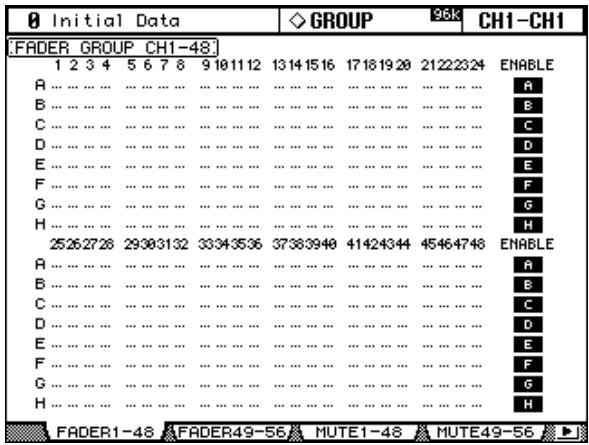
2 Utilisez les touches LAYER pour sélectionner la couche.
La page "Fader Group" et la ligne du groupe correspondant sont sélectionnées lors de la sélection de couche.
Servez-vous des touches haut/bas du curseur pour sélectionner les groupes Fader A-H.
Le groupe sélectionné est indiqué par un cadre clignotant.
Utilisez les touches [SEL] pour ajouter (ou supprimer) des curseurs au groupe sélectionné.
Lors de l'ajout d'un canal d'entrée à un groupe Fader, le témoin de sa touche [SEL] s'allume. ENABLE: Ces boutons activent/coupent les groupes.
Vous sous-pèse désactiver momentanément un groupe Fader pour ajuster l'un ou l'autre curseur individuellement en touchant ou en actionnant au moins deux curseurs du groupe, ou en utilisant le curseur tout en appuyant sur sa touche [SEL].
Les groupes de curseurs ne sont actifs qu'en mode Fader (lorsque le témoin de la touche FADER MODE [FADER] est allumé). Voir "Fader Mode (modes des curseurs)" à la page 35 pour en savoir plus.
Routage des canaux d'entrée
Vous pouvez envoyer chaque canal d'entrée vers les sorties Bus Out, Stereo Out ou votre sorting directe (Direct Out).
Avec les commandes selected channel routing
Sélectionnez la couche avec les touches LAYER puis Servez-vous des touches [SEL] pour sélectionner les canaux d'entrée.
2 Servez-vous des touches [1-8], [STEREO] et [DIRECT] pour acheminer le canal d'entrée sélectionné.
[1-8]: Ces touches acheminent le canal d'entrée sélectionné vers les sorties de bus (Bus Out).
[STEREO]: Cette touche envoie le canal d'entrée sélectionné vers la sortie stéréo (Stereo Out).
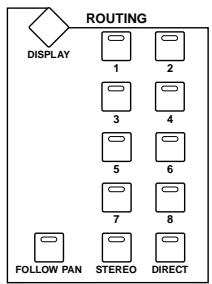
DIRECT: Cette touche envoie le canal d'entrée sélectionné vers sa sortie directe (Direct Out).
[FOLLOW PAN]: Détermine si le réglage de la commande Pan du canal d'entrée s'applique aux Bus. Lorsque cette fonction est coupée, les niveaux des signaux envoyés aux canaux pair et impair du Bus sont identiques. Lorsqu'elle est activée, ces niveaux suivent les réglages de la commande Pan.
Les réglages de routage des canaux d'entrée apparaissent aux pages "Routing" où ils peuvent être modifiés. Si la préférence "Auto ROUTING Display" est activée, ces pages s'affichent automatiquement lorsque vous actionnez une touche de la section SELECTED CHANNEL ROUTING. Voyez "Auto ROUTING Display" à la page 197.
Utilisez la touche SELECTED CHANNEL ROUTING [DISPLAY] pour afficher les pages "Routing".
Les paramètres Routing pour les 56 canaux d'entrée sont répartis sur trois pages. La page "Input Channel 1-24 Routing" est illustrée ci-dessous. Les deux autres pages ont la même structure.
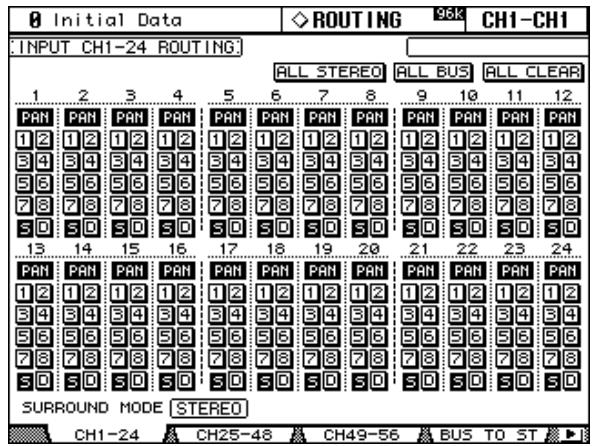
2 Utilisez les touches du curseur et la molette de paramètres pour sélectionner les paramètres et réglez-les avec les touches INC/DEC et la touche [ENTER].
Vous pouvez aussi sélectionner les canaux avec les touches LAYER et [SEL].
ALL STEREO: Ce bouton envoie tous les canaux d'entrée à la sortie stéréo (Stereo Out).
ALL BUS: Ce bouton envoie tous les canaux d’entrée aux Bus (Bus Out)
ALL CLEAR: Ce bouton supprime tous les réglages de routage.
Le mode Surround actuellement sélectionné apparait dans le coin inférieur gauche. Lorsque vous optez pour le mode Stereo, les boutons de routage Bus Out affichent des chiffres de 1 à 8. Avec un mode Surround Pan, ils affichent les abréviations des noms de canaux Surround, comme illustré dans le tableau ci-dessous. Voyez "Surround Pan" à la page 69 pour en savoir plus.
| Mode Surround | Bus Out | |||||||
| 1 | 2 | 3 | 4 | 5 | 6 | 7 | 8 | |
| Stereo | 1 | 2 | 3 | 4 | 5 | 6 | 7 | 8 |
| 3-1 | L | R | C | S | 5 | 6 | 7 | 8 |
| 5.1 | L | R | Ls | Rs | C | E1 | 7 | 8 |
- Abréviation de LFE (Low frequency Effects ou effets basse fréquence).
Position stéréo des canaux d'entrée (pan)
Vous pouvez déterminer la position des canaux d'entrée dans l'image stéreo entre les canaux gauche et droit du bus stéreo.
Utilisation des encodeurs
1 Sélectionnez la couche avec les touches LAYER. 2 Appuyez sur la touche ENCODER MODE [PAN] pour sélectionner le mode "Pan" pour les encodeurs. 3 Utilisez les encodeurs pour régler le panoramique des canaux d'entrée.

Avec les commandes selected channel pan/surround
1 Sélectionnez la couche avec les touches LAYER puis servez-vous des touches [SEL] pour sélectionner les canaux d'entrée.
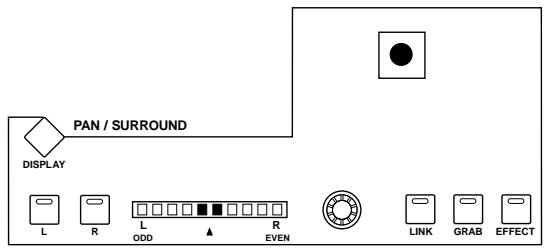
2 Servez-vous de la commande Pan pour régler la position stéreo du canal d'entrée actuellement sélectionné.
L'affichage Pan indique la position stéreo du canal d'entrée sélectionné. Avec un réglage pan central, les deux segments centraux s'allument. Vous pouvez vous servir des touches [L] et [R] pour sélectionner un canal d'entrée partenaire horizontal ou vertical.
La touche [LINK], qui est activée lorsque vous sélectionnez un mode Surrounder autre que Stereo, permet de lier la commande Pan et le joystick afin de pouvoir utiliser ces deux commandes pour déterminer la position stéreo. C'est un réglage global qui s'applique à tous les canaux d'entrée. Pour cela, il faut que le témoin de la touche [EFFECT] soit éteint et que ceux des touches [GRAB] et [LINK] soient allumés.
Les réglages Pan des canaux d'entrée apparaissent aux pages “Pan” où ils peuvent être modifiés. Si la préférence “Auto PAN/SURROUND Display” est activée, ces pages s'affichent automatiquement lorsque vous actionnez une commande de la section SELECTED CHANNEL PAN/SURROUND. Si les témoins des touches [LINK] et [GRAB] sont allumés, ces pages s'affichent également lorsque vous actionnez le joystick. Voyez “Auto PAN/SURROUND Display” à la page 197.
1 Utilisation de la touche selected channel pan/surround [display] pour afficher les pages "input channel PAN
Les paramètres Pan pour les 56 canaux d'entrée sont répartis sur trois pages. La page “Input Channel 1–24 Pan” est illustrée ci-dessous. Les deux autres pages ont la même structure.
![YAMAHA 02R96 - Utilisation de la touche selected channel pan/surround [display] pour afficher les pages "input channel PAN - 1](/content/2024/12/115235/images/024358d4d73e88c37183364acc21175a6789f28d528a6abee62311a193f9b522.jpg)
2 Utilisez les touches du curseur pour sélectionner les commandes pan et servez-vous de la molette de paramètres et des touches inc/dec pour les régler.
Vous pouvez aussi sélectionner les paramètres Pan avec les touches LAYER et les touches [SEL].
Pour ramener la commande Pan sélectionnée au centre, appuyez sur [ENTER].
MODE: Il y a trois modes Pan qui déterminent comment des canaux d'entrée jumelés horizontalement et verticalement sont placés dans l'image stéréo: Individual, Gang et Inverse Gang. Il s'agit d'un réglage global qui s'applique à tous les canaux d'entrée jumelés.
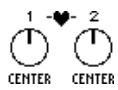
En mode Individual, les commandes Pan des canaux d'entrées jumelés fonctionnent indépendamment.
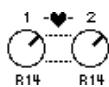
En mode Gang, les commandes Pan des canaux d'entrées jumelés fonctionnent à l'unisson.
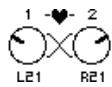
En mode Inverse Gang, les commandes Pan des canaux d'entrées jumelés fonctionnent à l'unisson mais dans des directions opposées.
Les commandes Pan Aux Send peuvent être liées à des commandes Pan de canaux d’entrée pour que la commande Pan d’un canal d’entrée pilote également la commande Pan de l’envoi Aux et vice versa (voyez page 84). Tant qu’il est lié, le mode Pan peut être sélectionné à la page "Aux Pan" ou à la page "Input Channel Pan".
La 02R96 propose les modes Surround 3-1 et 5.1. La fonction Surround Pan est indépendante de la fonction Pan normale. Celle-ci détermine la façon dont le signal d'un canal d'entrée est placé entre les canaux gauche et droit de la sortie stéréo. La fonction Surround Pan, par contre, détermine la façon dont le signal d'un canal d'entrée est placé entre les canaux Surround (soit les Bus Out). Le tableau suivant montre comment les canaux Surround sont gérés par les Bus.
Voyez page 116 pour en savoir plus sur l'écoute surround.
Sélection des modes surround pan
Voici comment sélectionner le mode Surround.
1 Utilisez la touche SELECTED CHANNEL PAN/SURROUND [DISPLAY] pour afficher la page "Surround Mode".
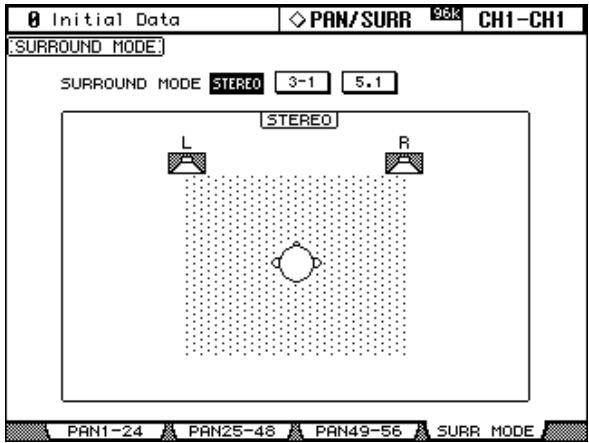
2 Utilisez les touches du curseur pour sélectionner les boutons du mode surround et actionnez la touche [ENTER] pour activer le mode choisi.
La page "Surround mode 3-1" est illustrée à gauche et la page "5.1" à droite. Le schéma de chaque page montre l'image sonore typique des enceintes ainsi que la configuration canal Surround-Bus Out.
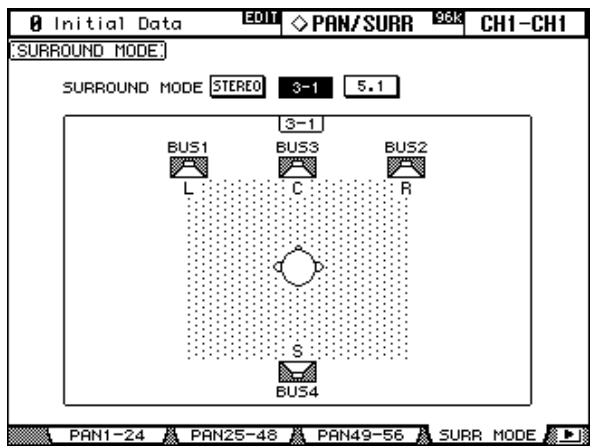
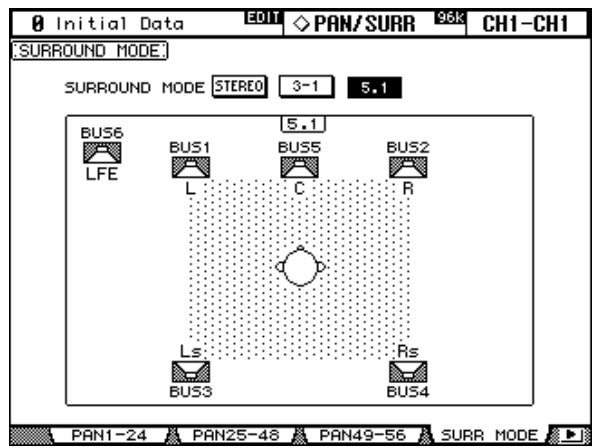
Avec le joystick
1 Sélectionnez la couche avec les touches LAYER puis servez-vous des touches [SEL] pour sélectionner les canaux d'entrée.
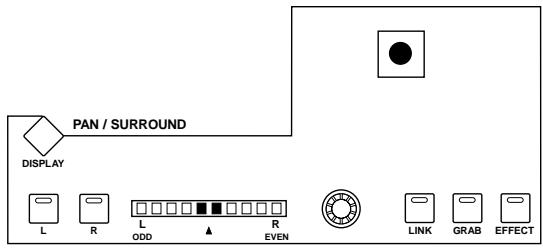
2 Actionnez la touche [GRAB] pour saisir la position actuelle du joystick puis utilisez-le pour régler le pan surround.
La touche [GRAB] (qui n'est activée que lorsque vous désélectionnez un mode Surroundant autre que Stereo) permet d'activer et de couper le pilotage de la fonction Surround Pan avec le joystick pour le canal d'entrée actuellement sélectionné. Lorsque la fonction Grab (saisie) est activée, le joystick peut déterminer la position Surround Pan du canal d'entrée sélectionné. Si le joystick est réglé pour piloter les effets (le temps de la touche [EFFECT] est allumé), la touche [GRAB] est désactivée.
Page "CH surround edit" du canal sélectionné
Les réglages Surround Pan peuvent être visualisés et ajustés à la page “Surround Edit” du canal d'entrée. Si la préférence “Auto PAN/SURROUND Display” est activée et si vous avez choisi un mode Surround autre que Stereo, cette page s'affiche automatiquement lorsque vous actionnez une commande PAN/SURROUND autre que la touche [EFFECT]. Voyez “Auto PAN/SURROUND Display” à la page 197.
1 Utilisez la touche SELECTED CHANNEL PAN/SURROUND [DISPLAY] pour afficher la page "CH Surround Edit".
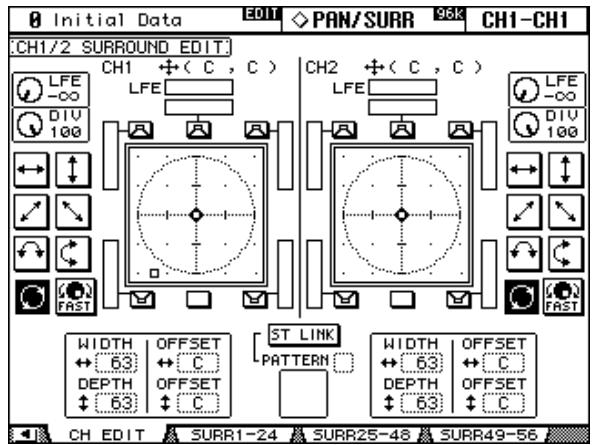
2 Sélectionnez la couche avec les touches LAYER puis servez-vous des touches [SEL] pour sélectionner les canaux d'entrée.
La page "Surround Edit" affiche les paramètres pour le canal d'entrée sélectionné et son partenaire horizontal ou vertical. La position Surround Pan actuelle de chaque canal d'entrée est indiquée par un petit cercle et de façon numérique à côté du numéro du canal d'entrée. Exemple: "CH1 (L9, R10)."
Le graphique du canal d'entrée sélectionné affiche un petit carré qui donne la position actuelle du joystick. Si la préférence "Auto Grab" est activée (voyez page 198) lorsque vous déplacez le joystick à la position Surround Pan actuelle, le joystick prend le contrôle du paramètre Surround Pan et le petit carré disparaît.
Le nombre de représentations d'enceintes et d'indicateurs autour du graphique dépend du mode Surround sélectionné. Les indicateurs donnent le niveau des signaux Bus Out.
Vous pouvez déplacer le Surround Pan directement sur une des enceintes, y compris sur la case qui ne contient pas d'enceinte en sélectionnant l'icône et en appuyant sur [ENTER].
3 Utilisez les touches du curseur pour sélectionner les paramètres et réglez-les avec la molette de paramètres, les touches inc/dec et la touche [ENTER].
LFE: Permet de régler le niveau du canal LFE (Low Frequency Effects) (mode 5.1 uniquement).
DIV (divergence) : Détermine la façon dont le signal central est envoyé aux canaux gauche, droit et central. Avec une valeur 0, le signal central n'est envoyé qu'aux canaux gauche et droit (centre fantôme). Avec une valeur 50, le signal central est envoyé à parts égales aux canaux gauche, droit et central. Avec une valeur 100, il n'est envoyé qu'au canal central (centre réel).
Motifs (Pattern): Ces boutons permettent de sélectionner un motif parmi sept qui détermine la façon dont le Surround Pan se déplace avec la molette de paramètres et les touches INC/DEC.
FAST: Détermine la vitesse du contrôle Surround Pan lorsque vous actionnez la molette de paramètres et les touches INC/DEC.
WIDTH: Déterminé la largeur (gauche - droite) du motif sélectionné.
DEPTH: Détermine la profondeur (avant - arrière) du motif sélectionné.
WIDTH OFFSET: Permet de décaler la largeur (gauche - droite) du motif sélectionné.
DEPTH OFFSET: Permet de décaler la profondeur (avant - arrière) du motif sélectionné.
ST LINK: Permet de lier les paramètres Surround Pan du canal d'entrée sélectionné avec ceux de son partenaire vertical ou horizontal, qu'ils soient jumelés ou non.
PATTERN: Lorsque des canaux d'entrée sont liés, les sept motifs (patterns) déterminent la façon dont le Surround Pan se déplace avec la molette de paramètres et les touches INC/DEC.
Les réglages Surround Pan apparaissent aux pages "Surround" et peuvent y être modifiés.
1 Utilisation de la touche selected channel pan/surround [display] pour afficher les pages "input channel surround
Les paramètres Surround pour les 56 canaux d'entrée sont répartis sur trois pages. La page "Input Channel 1-24 Surround" est illustrée ci-dessous. Les deux autres pages ont la même structure.
![YAMAHA 02R96 - Utilisation de la touche selected channel pan/surround [display] pour afficher les pages "input channel surround - 1](/content/2024/12/115235/images/1c1fe984a5cff24eddd8b69c14431486a9abd334e1c94bf92536a74ea3f17f7d.jpg)
2 Sélectionnez les paramètres surround avec les touches du curseur et utilisez la molette de paramètres et des touches inc/dec pour les régler.
Vous pouvez aussi sélectionner les canaux d'entrée avec les touches LAYER et les touches [SEL]. Le graphique correspondant au canal d'entrée sélectionné affiche un petit carré qui indique la position actuelle du joystick.
L/R: Ces paramètres permettent de définir la position surround gauche/droite. Lorsquils sont sélectionnés, vous pouvez les ramener en position centrale d'une pression sur [ENTER].
F/R: Ces paramétres permettent de définir la position surround avant/arrête. Lorsquils sont sélectionnés, vous pouvez les ramener en position centrale d'une pression sur [ENTER].
Pour passer à la page "Surround Edit" plus détaillée, appuyez sur [ENTER] tant qu'un graphique surround de canal d'entrée est sélectionné.
Assignation des canaux d'entrée aux bus aux
Vous peuvent envoyer les signaux des canaux d'entrée aux bus Aux 1-8. Voyez "Réglage du niveau AUX Send" à la page 80 et "Prise des signaux avant (Pre) ou après (Post) le curseur" à la page 79.
Isoler des canaux d'entrée (solo)
Il est possible de rendre solo les canaux d'entrée. Voyez page 102 pour en savoir plus.
Chaque canal d'entrée est doté d'une sortie directe (Direct Out) qui peut être assignée aux sorties Slot, Omni Out ou aux sorties numériques 2TR. Les signaux Direct Out peuvent être pris avant l'égalisation, avant le curseur ou après le curseur. Voyez "Assignation des sorties directes (Direct Out)" à la page 56 et "Routage des canaux d'entrée" à la page 66 pour en savoir plus.
Jumeler des canaux d'entrée (pair)
Vous pouvez constituer des paires stéreo en jumelant des canaux d'entrée avec leur partenaire horizontal ou vertical. Voyez "Paires de canaux" à la page 104 pour en savoir plus.
Avec des paires de canaux d'entrée, la fonction MS Decoding permet de décoder des signaux enregistrés avec des techniques MS de paires de microphones. Les pages "Input Channel Pair" permettent de régler la fonction MS Decoding. Voyez "Paires de canaux" à la page 104 pour en savoir plus.
Visualisation des réglages des canaux d'entrée
Les réglages de paramètres et de curseur pour chaque canal d'entrée peuvent être visualisés aux pages "View". Voyez "Parameter View: Visualisation de tous les paramètres des canaux" à la page 108 et "Fader View: Visualisation des réglages de curseurs (et Pan)" à la page 109 pour en savoir plus.
Nommer des canaux d'entrée
Vous pouvez attribuer un nom aux canaux d'entrée afin d'en faciliter l'identification. Voyez "Attribuer un nom aux canaux" à la page 112 pour en savoir plus.
8 Bus d'étape de reproduction
Le bus stéreo est envoyé aux connecteurs symétriques XLR-3-32 STEREO OUT +4 dB (BAL) ainsi qu'aux connecteurs RCA/Cinch asymétriques STEREO OUT -10 dBV (UNBAL).
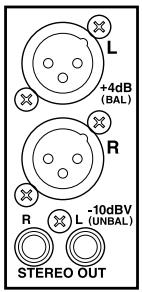
Assignation du signal stereo out aux sorties
Les canaux gauche et droit du bus stéreo peuvent être envoyés aux sorties Slot, Omni Out ou aux sorties numériques 2TR. Voyez "Assignation des sorties (Output Patch)" à la page 54 pour en savoir plus.
Acheminement des canaux d'entrée vers le bus stéréo
Les canaux d'entrée peuvent être envoyés à la sortie stéreo et positionnés dans l'image stéreo (Pan). Voyez "Routage des canaux d'entrée" à la page 66 pour en savoir plus.
Acheminement des signaux bus out vers la sortie stéréo
Vous pouvez acheminer les signaux Bus Out vers Stereo Out. Voyez "Acheminement des Bus vers le bus stéreo" à la page 78 pour en savoir plus.
Contrôle du niveau de la sortie stéréo
Le niveau des signaux Stereo Out peut être visualisé aux pages "Meter". Voyez "Indicateurs de niveau" à la page 87 pour en savoir plus.
Écouter la sortie stéréo
Vous pouvez écouter les signaux de la sortie stéreo via les sorties CONTROL ROOM MONITOR OUT ainsi que la sortie PHONES (voyez page 114) ou STUDIO MONITOR OUT (voyez page 115).
Atténuation de la sortie stéréo
Vous pouvez atténuer les signaux Stereo Out avant l’égalisation. Voyez "Atténuation des signaux" à la page 90 pour en savoir plus.
Égalisation de la sortie stéréo
La sortie stéréo est dotée d'un égaliseur paramétrique à 4 bandes. Voyez "Égalisation (EQ)" à la page 91 pour en savoir plus.
Grouper les égaliseurs master
L'égaliseur Stereo Out peut être groupé avec les égaliseurs d'autres canaux de sortie. Voyez "Grouper les égaliseurs des canaux de sortie (Equalizer Link)" à la page 94 pour en savoir plus.
Boucles d'insertions de la sortie stéréo
Voussupouvrezinsererlesprocesseursd'effetsinternesoudesprocesseursde signauxexternedesanslorsortiestéreo gracexauxboculesd'insertion. Voyez“Utilisationdesboculesd'insertion”àla page95 pouren savoirplus.
Compression de la sortie stéréo
La dynamique de la sortie stéreo peut être contrôlée par le compresseur Stereo Out. Voyez "Compression des canaux" à la page 97 pour en savoir plus.
Grouper les compresseurs master
Le compresseur Stereo Out peut être groupé avec les compresseurs des autres canaux de sortie. Voyez "Grouper les compresseurs des canaux de sortie (Comp Link)" à la page 100 pour en savoir plus.
Étouffer la sortie (on/off)

Vous pouvez étouffer (Mute) le signal de la sortie stéréo en vous servant de la touche STEREO [ON] qui sert exclusivement à cet effet et qui ne dépend pas de la couche. Son témoin s'allume lorsque la sortie stéréo est active.
Groupes mute pour les canaux master (on/off)
La fonction Stereo Out Mute peut être groupée avec les fonctions Mute des autres canaux de sortie. Voyez "Groupes Mute pour canaux de sortie (ON/OFF)" à la page 107 pour en savoir plus.
Réglage du niveau du bus stéréo
Vous pouvez régler le niveau du bus stéreo avec le curseur STEREO qui sert exclusivement à cet effet et qui ne dépend pas de la couche ou du mode Fader en vigueur.
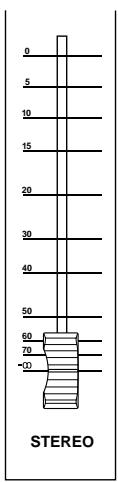
Groupes fader pour les canaux master
Vous pouvez grouper le curseur Stereo Out avec les curseurs d'autres canaux de sortie. Voyez "Grouper des curseurs de canaux de sortie" à la page 106 pour en savoir plus.
Balance de la sortie stéréo
Vous pouvez régler la balance des canaux gauche et droit de la sortie stéreo.
Appuyez sur la touche STEREO [SEL] pour sélectionner la sortie stéreo.
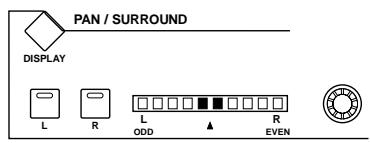
Servez-vous de la commande Pan pour régler la balance.
L'affichage Pan indique la balance. Lorsqu'elle est au centre, les deux segments centraux s'allument. Vous pouvez aussi régler la balance au centre en appuyant sur la touche [ENTER].
Vous pouvez aussi régler la balance de la sortie stéreo à la page "Stereo Fader View". Voyez "Fader View: Visualisation des réglages de curseurs (et Pan)" à la page 109 pour en savoir plus.
Retarder la sortie stéréo (delay)
Vous pouvez retarder les canaux gauche et droit du bus stéreo individuellement avec le Stereo Out Delay. Voyez "Retarder les signaux d'un canal (Delay)" à la page 101 pour en savoir plus.
Visualisation des réglages du bus stéréo
Les réglages de paramètres et de curseur du bus stéreo peuvent être visualisés et modifiés aux pages “View”. Voyez “Parameter View: Visualisation de tous les paramètres des canaux” à la page 108 et “Fader View: Visualisation des réglages de curseurs (et Pan)” à la page 109 pour en savoir davantage.
Nommer le bus stéréo
Vous pouvez attribuer un nom au bus stéreo afin d'en faciliter l'identification. Voyez "Attribuer un nom aux canaux" à la page 112 pour en savoir plus.
Assignation des bus aux sorties
Les Bus peuvent être envoyés aux sorties Slot, Omni Out ou aux sorties numériques 2TR. Voyez "Assignation des sorties (Output Patch)" à la page 54 pour en savoir plus.
Routage des canaux d'entrée vers les bus
Les canaux d'entrée peuvent être envoyés aux Bus. Voyez "Routage des canaux d'entrée" à la page 66 pour en savoir plus.
Contrôle du niveau des bus
Le niveau des signaux Bus Out peut être visualisé aux pages "Meter". Voyez "Indicateurs de niveau" à la page 87 pour en savoir plus.
Écouter les bus
Vous pourrez assigner les Bus aux touches CONTROL ROOM [ASSIGN 1] ou [ASSIGN 2] pour les écouter. Voyez "Sources d'écoute Control Room" à la page 114 pour en savoir plus.
Atténuation des bus
Vous peuvent atténuer les signaux de Bus avant l'égalisation. Voyez "Atténuation des signaux" à la page 90 pour en savoir plus.
Égalisation des bus
Chaque bus est doté d'un égaliseur paramétrique à 4 bandes. Voyez "Egalisation (EQ)" à la page 91 pour en savoir plus.
Grouper les égaliseurs master
Les égaliseurs Bus Out peuvent être groupés avec les égaliseurs d'autres canaux de sortie. Voyez "Grouper les égaliseurs des canaux de sortie (Equalizer Link)" à la page 94 pour en savoir plus.
Boucles d'insertions des bus
Vous pouvez insérer les processeurs d'effets internes ou des processeurs de signaux externes dans les Bus grâce aux boucles d'insertion. Voyez "Utilisation des boucles d'insertion" à la page 95 pour en savoir plus.
Compression des bus
La dynamique des Bus peut être contrôlée par les compresseurs Bus Out. Voyez "Compression des canaux" à la page 97 pour en savoir plus.
Grouper les compresseurs master
Les compresseurs Bus Out peuvent être groupés avec les compresseurs des autres canaux de sortie. Voyez "Grouper les compresseurs des canaux de sortie (Comp Link)" à la page 100 pour en savoir plus.
Activer/couper les bus (on/off)
Appuyez et étouffez les signaux Bus Out avec les touches [ON] des bandes de canaux.
1 Appuyez sur la touche LAYER [MASTER] pour sélectionner la couche Master. 2 Utilisez les touches [ON] 17-24 des bandes de canaux pour étouffer les Bus.

Les témoins des touches [ON] des Bus actifs sont allumés.
Groupes mute pour les canaux master (on/off)
La fonction Bus Out Mute peut être groupée avec les fonctions Mute des autres canaux de sortie. Voyez "Groupes Mute pour canaux de sortie (ON/OFF)" à la page 107 pour en savoir plus.
Réglage du niveau des bus
Vous pouvez régler les niveaux des Bus.
1 Appuyez sur la touche LAYER [MASTER] pour sélectionner la couche Master. 2 Actionnez la touche FADER MODE [FADER] pour sélectionner le mode Fader. 3 Servez-vous des curseurs 17-24 pour régler le niveau des Bus.
Lors du réglage du niveau des Bus, tenez compte des légendes à droite des curseurs.

Groupes fader pour les canaux master
Vous pouvez grouper les curseurs de Bus avec les curseurs d'autres canaux de sortie. Voir "Grouper des curseurs de canaux de sortie" à la page 106 pour en savoir plus.
Retarder les bus (delay)
Chaque Bus est doté d'une fonction Delay. Voyez "Retarder les signaux d'un canal (Delay)" à la page 101 pour en savoir plus.
Isoler les bus (solo)
Vous pouvez rendre les Bus solo. Voyez page 102 pour en savoir plus.
Jumelage de bus
Vous pouvez constituer des paires stéreo en jumelant des Bus. Voyez "Paires de canaux" à la page 104 pour en savoir plus.
Acheminement des bus vers le bus stéréo
Voici comment envoyer les Bus à la sortie stéreo. Les réglages Bus Out vers Stereo Out peuvent être conservés dans la bibliothèque Bus to Stereo qui contient une préselection et 32 mémoires utilisateur. Voyez "Bus To Stereo Library (assignations Bus/Stereo)" à la page 126 pour en savoir plus.
1 Utilisez la touche SELECTED CHANNEL ROUTING [DISPLAY] pour afficher la page "Bus to Stereo".
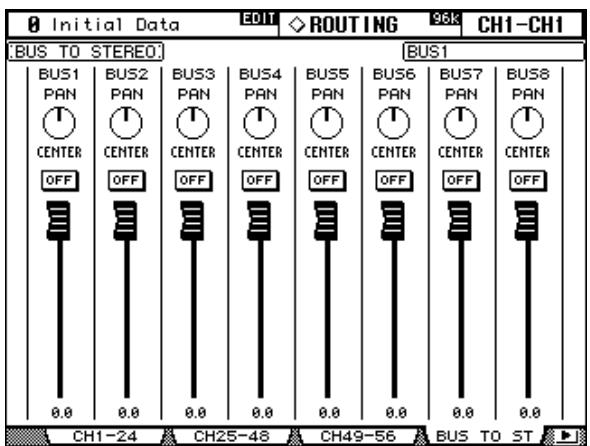
2 Sélectionnez les paramètres avec les touches du curseur et servez-vous de la molette des paramètres, des touches INC/DEC et de la touche [ENTER] pour les définir.
PAN: Ces commandes permettent de positionner les signaux Bus Out entre les canaux gauche et droit de la sortie stéréo. La commande Pan sélectionnée peut être ramenée au centre en appuyant sur la touche [ENTER].
ON/OFF: Ces boutons activent/coupent l'acheminement Bus Out vers Stereo Out.
Curseurs: Ces curseurs permettent de régler le niveau des signaux Bus Out vers Stereo Out. Ils sont contrastés lorsqu'ils ont un réglage 0.0 dB.
Visualisation des réglages des bus
Les réglages de paramètres et de curseurs des Bus peuvent être visualisés et modifiés aux pages “View”. Voyez “Parameter View: Visualisation de tous les paramètres des canaux” à la page 108 et “Fader View: Visualisation des réglages de curseurs (et Pan)” à la page 109 pour en savoir davantage.
Nommer les bus
Vous pouvez attribuer un nom aux Bus afin d'en faciliter l'identification. Voyez "Attribuer un nom aux canaux" à la page 112 pour en savoir plus.
Acheminement des bus aux sorties
Les bus AUX peuvent être envoyés aux sorties Slot, Omni Out ou aux sorties numériques 2TR. Voyez "Assignation des sorties (Output Patch)" à la page 54 pour en savoir plus.
Sélection du mode aux send
Les bus AUX Send peuvent fonctionner selon deux modes, Variable et Fixed, que vous pouvez déterminer indépendamment pour chacun des huit bus AUX. En mode Variable, les niveaux des bus AUX sont variables et la prise du signal peut se faire avant ou après le curseur. En mode Fixed, les niveaux des bus AUX sont fixés au niveau nominal et la prise du signal se fait après le curseur.
1 Servez-vous de la touche aux SELECT [display] pour sélectionner les pages "aux send
Les paramètres AUX Send des 56 canaux d'entrées sont répartis sur trois pages. La page "AUX Send 1-24" est illustrée ci-dessous : le mode Variable à gauche et le mode Fixed à droite. La structure est identique pour les deux autres pages.
![YAMAHA 02R96 - Servez-vous de la touche aux SELECT [display] pour sélectionner les pages "aux send - 1](/content/2024/12/115235/images/2fb40d23376477523f978a12b194835d603ce5ea45040488ef6dc5ecfdd229d8.jpg)
![YAMAHA 02R96 - Servez-vous de la touche aux SELECT [display] pour sélectionner les pages "aux send - 2](/content/2024/12/115235/images/ec4d07e1dccff6cb406bb9a56cb453f8cd1e6c75c3b3b35c865f6ac960cda126.jpg)
À la page du mode Fixed, "GLOBAL POST" s'affiche dans le bas à droite pour indiquer que le paramètre AUX Send Pre/Post est fixé sur Post.
3 Sélectionnez le boutons FIXED et variable avec les touches du curseur et appuyez sur la [ENTER] pour entériner le mode sélectionné.
Lorsque vous changez de mode AUX, les paramètres de l'envoi AUX Send sélectionné ont les réglages suivants.
| Paramètres | Changement de Variable à Fixed | Changement de Fixed à Variable |
| Level | Retour général au niveau nominal | Réglage général sur −∞ |
| Pre/Post | Tous sur Post | |
| On/Off | Tous coupés | Tous coupés |
Prise des signaux avant (pre) ou après (post) le curseur
Vous pouvez configurer les envois AUX de sortir à prendre leur signal avant ou après le curseur aux pages "AUX Send" (voyez page 80) ou aux pages "AUX View" (voyez page 83).
Réglage du niveau aux send
Vous pouvez régler le niveau des envois AUX avec les curseurs ou les encodeurs.
Avec les curseurs
1 Servez-vous des touches LAYER pour sélectionner une couche. 2 Actionnez la touche FADER MODE [AUX] pour sélectionner le mode Fader AUX. 3 Utilisez les touches AUX SELECT [1-8] pour sélectionner les envois AUX Send 1-8. 4 Réglez le niveau des envois AUX Send avec les curseurs.
Tenez compte de la légende du côté gauche du curseur pour régler les niveaux AUX Send.
Avec les encodeurs

1 Servez-vous des touches LAYER pour sélectionner une couche. 2 Actionnez la touche ENCODER MODE [AUX] pour sélectionner le mode Encoder AUX. 3 Utilisez les touches AUX SELECT [1-8] pour choisir les envois AUX Send 1-8.

Vous pouvez visualiser et régler les paramètres de tous les canaux d'entrée aux pages “AUX Send”. Les opérations des pages “AUX Send” en mode Variable et en mode Fixed sont décrites séparément.
Mode variable
Voyez page 79 pour savoir comment sélectionner le mode Variable AUX.
Utilise la touche AUX SELECT [DISPLAY] pour afficher les pages "AUX Send".
Les paramètres AUX Send des 56 canaux d'entrées sont répartis sur trois pages. La page "AUX Send CH 1-24" est illustrée ci-dessous en mode Variable. La structure est identique pour les deux autres pages.
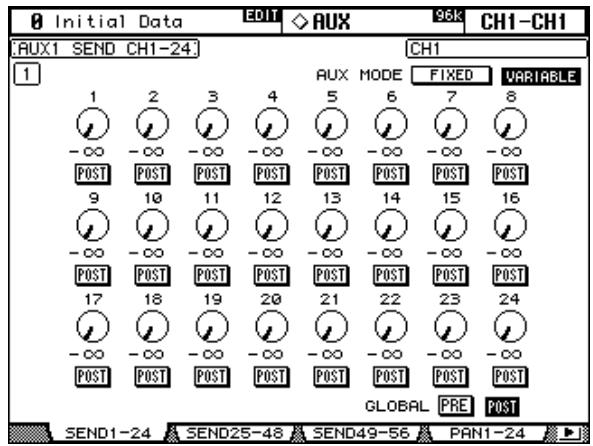
2 Utilisez les touches AUX SELECT [1-8] pour choisir les envois AUX Send 1-8. 3 Servez-vous des touches du curseur pour sélectionner les commandes AUX Send des canaux d'entrée.
Utilisez également sélectionner les canaux d'entrée avec les touches LAYER et les touches [SEL].
4 Pour activer/couper les envois AUX, sélectionnez les commandes rotatives et appuyez sur la touche [ENTER]. Les commandes rotatives des envois AUX non actifs sont affichées en gris et "OFF" s'affiche à la place de la valeur de niveau. Les niveaux AUX Send peuvent être changés même lorsqu'ils sont coupés. 5 Pour régler les niveaux AUX Send, sélectionnez les commandes rotatives et servez-vous de la molette de paramètres et des touches INC/DEC. 6 Pour CHOISIR une prise avant/après curseur, sélectionnez les boutons PRE/POST et utilisez les touches [ENTER] ou INC/DEC. 7 Vous pouvez régler tous les canaux d'entrée pour l'envoi AUX sélectionné sur PRE ou POST simultanément en sélectionnant le bouton GLOBAL PRE ou POST et en appuyant ensuite sur [ENTER].
Le bouton PRE ou POST est alors contrasté et le reste jusqu'à ce que vous changiez le réglage Pre/Post d'un ou de plusieurs canaux. Cela vous permet de voir rapidement si tous les canaux d'entrée sont pris avant ou après le curseur.
Voyez page 79 pour savoir comment sélectionner le mode AUX Fixed.
1 Utilisez la touche AUX SELECT [DISPLAY] pour CHOISIR les pages "AUX Send". La page "AUX Send CH 1-24" en mode Fixed est illustrée ci-dessous. La structure des deux autres pages AUX Send en mode Fixed est identique.
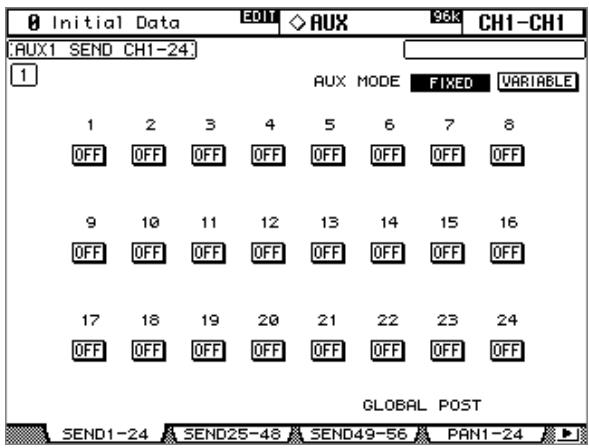
2 Utilisez les touches AUX SELECT [1-8] pour choisir les envois AUX Send 1-8. 3 Utilisez les touches du curseur ou la molette de paramètres pour sélectionner les boutons AUX Send.
Vous pouvez également sélectionner les canaux d'entrée avec les touches LAYER et les touches [SEL].
Servez-vous de la touche [ENTER] ou des touches INC/DEC pour activer/couper les envois AUX.
Lorsque le mode Fader est sur AUX, les curseurs offrent une indication visuelle de l'état activé/coupé de chaque canal d'entrée pour l'envoi AUX sélectionné. Pour les envois AUX activés, les curseurs se placent en position nominale et pour les envois coupés, ils se placent en position -. Vous ne pouvez pas changer les réglages activé/coupé avec les curseurs.
Visualisation des réglages aux send
Vous pouvez visualiser et régler tous les envois AUX aux pages "AUX View". Les paramètres Level et Pre/Post sont affichés séparément.
Paramètres de niveau (level)
En mode Level, les pages "AUX View" affichent les paramètres AUX Send Level et On/Off. Les envois AUX en mode Fixed peuvent exclusivement être activés/coupés.
1. Affichez les pages "AUX View" avec la touche AUX SELECT [DISPLAY]. 2. Sélectionnez le bouton DISPLAY LEVEL et appuyez sur [ENTER].
Les paramètres AUX View des 56 canaux d'entrée sont répartis sur trois pages. La page "Input Channel 1-24 AUX View" est illustrée ci-dessous en mode Level. La structure des deux autres pages est identique.
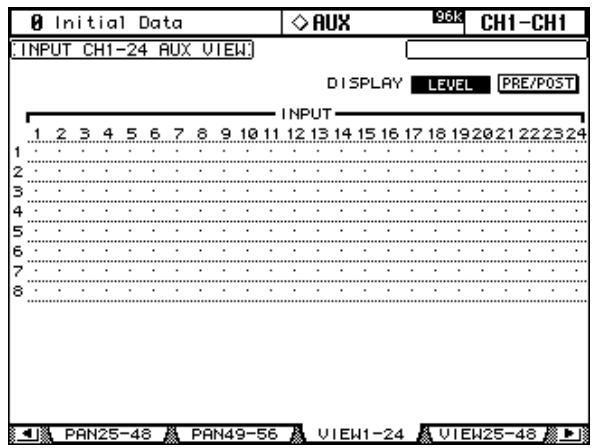
3 Servez-vous des touches du curseur pour sélectionner les envois AUX des canaux d'entrée. Vous pouvez également sélectionner les canaux d'entrée avec les touches LAYER et les touches [SEL]. Les envois AUX peuvent également être sélectionnés avec les touches AUX SELECT [1]–[8]. 4 Utilisez la molette de paramètres ou les touches INC/DEC pour régler le niveau des envois AUX. 5 Servez-vous de la touche [ENTER] pour activer/couper l'envoi AUX sélectionné.
Les indicateurs de la page "AUX View" ont les significations suivantes.
Niveau d'envoi sur - ou envoi AUX en mode Fixed coupé.
Barre de niveau d'envoi. Envoi coupé. Niveau d'envoi sur nominal. Envoi coupé, niveau sur nominal. Envoi AUX en mode Fixed activé.
En mode Variable, les valeurs des paramètres Level et On/Off de l'envoi AUX sélectionné sont affichées dans le coin inférieur droit de la page. Ex: “LEVEL: -2.0 dB ON/OFF: ON.”
En mode Fixed, le réglage On/Off de l'envoi AUX sélectionné est affiché dans le coin inférieur droit de la page. Ex: "LEVEL: FIXED ON/OFF: ON."
Paramètres pre/post
En mode Pre/Post, les pages “AUX View” affichent les paramètres AUX Send Pre/Post. Les envois AUX en mode Fixed peuvent exclusivement être activés/désactivés.
Servez-vous de la touche AUX SELECT [DISPLAY] pour afficher les pages "AUX View". Sélectionnez le bouton DISPLAY PRE/POST et actionnez [ENTER].
La page "Input Channel 1-24 AUX View" est illustrée ci-dessous en mode Pre/Post. La structure des deux autres pages est identique en mode Pre/Post.
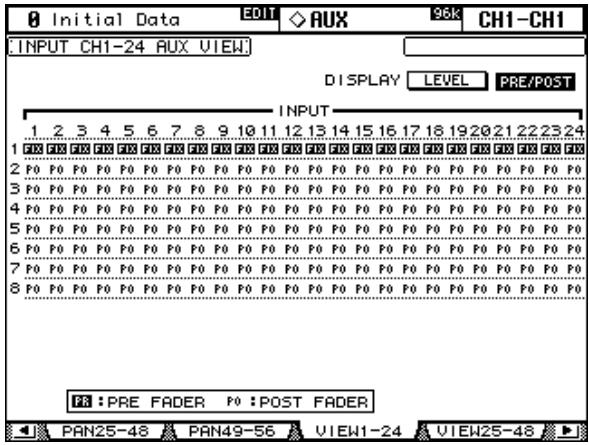
Utilisez les touches du curseur ou la molette de paramètres pour sélectionner les envois AUX des canaux d'entrée.
Vous pouvez également sélectionner les canaux d'entrée avec les touches LAYER et les touches [SEL]. Les envois AUX peuvent également être sélectionnés avec les touches AUX SELECT [1-8].
Utilisez la touche [ENTER] ou les touches INC/DEC pour régler l'envoi AUX sur Pre (prise avant le curseur) ou Post (prise après le curseur)
Les indicateurs de la page "AUX View" ont les significations suivantes.
Envoi AUX pris avant le curseur. F0 Envoi AUX pris après le curseur. Envoi AUX en mode Fixed.
Vous pouvez activer/couper les envois AUX en mode Fixed avec les touches [ENTER] ou INC/DEC.
Position stéréo des envois aux (pan)
Lorsque les bus AUX Send constituent une paire stéréo, vous pouvez régler, outre le niveau d'envoi, la position stéréo du signal d'envoi dans la paire de bus AUX. Voyez "Paires de canaux" à la page 104 pour en savoir plus. Si le bus AUX Send sélectionné ne constitue pas une paire stéréo, le message "AUXx-x are not paired" apparait.
Si la paire de bus AUX sélectionnée est régée sur Follow Surround à la page "Output Pair", les envois AUX suivent les réglages Surround Pan des canaux d'entrée et ne peuvent pas être régés ici. Le message "Now AUX x - x PAN Following Surround" apparait alors. Voyez "Jumelage des bus AUX" à la page 86 pour en savoir plus.
1 Affichez les pages "aux pan" avec la touche aux SELECT [display]
Les paramètres AUX Pan des 56 canaux d'entrée sont répartis sur trois pages. La page “Input Channel 1–24 AUX Pan” est illustrée ci-dessous. Les deux autres pages ont la même structure.
![YAMAHA 02R96 - Affichez les pages "aux pan" avec la touche aux SELECT [display] - 1](/content/2024/12/115235/images/66f1cdcc5d3490167861f7bbb8d3c6411899f3193964bb16bfa5fffcb5183ab7.jpg)
2 Sélectionnez les envois AUX 1-8 avec les touches AUX SELECT [1-8]. 3 Utilisez les touches du curseur pour sélectionner les commandes Pan des envois AUX des canaux d'entrée. Ajustez-les ensuite avec la molette de paramètres ou les touches INC/DEC.
Utilisez également sélectionner les canaux d'entrée avec les touches LAYER et les touches [SEL].
Pour ramener la commande Pan sélectionnée au centre, appuyez sur la touche [ENTER].
MODE: Il y a trois modes Pan qui déterminent la façon dont les envois AUX jumelés sont placés dans l'image stéréo: Individual, Gang et Inverse Gang. Il s'agit d'un réglage global qui s'applique à toutes les paires de bus AUX.
![YAMAHA 02R96 - Affichez les pages "aux pan" avec la touche aux SELECT [display] - 2](/content/2024/12/115235/images/8b413048f2396e85772a26e59ab52dddcf469f42724164d74a0cb985d1dfa038.jpg)
En mode Individual, les commandes AUX Send Pan fonctionnent indépendamment.
![YAMAHA 02R96 - Affichez les pages "aux pan" avec la touche aux SELECT [display] - 3](/content/2024/12/115235/images/0c503a7ee00000eece819ea4eeb5343ff6cef4a9ad156741faf693f6f687db8c.jpg)
En mode Gang, les commandes AUX Send Pan de canaux d'entrée jumelés fonctionnent à l'unisson.
![YAMAHA 02R96 - Affichez les pages "aux pan" avec la touche aux SELECT [display] - 4](/content/2024/12/115235/images/e4c121abe10a76daeb0c5e849cdf86e81b94ebd7c314d4d05a7595e3b194908a.jpg)
En mode Invers mais dans des directions opposées.
INPUT PAN LINK: Cette fonction permet de lier des commandes Pan des envois AUX aux commandes Pan des canaux d'entrée afin qu'il suffise de manier une commande Pan d'un canal d'entrée pour piloter aussi la commande Pan de l'envoi AUX correspondant et vice versa. Cette fonction est réglable individuellement pour chaque paire de bus AUX. Lorsque le lien est établi, les positions Pan et le mode Pan des canaux d'entrée sont copiés pour les envois AUX. Tant qu'il y a lien, vous pouvez ajuster le mode Pan aux pages “AUX Pan” ou “Input Channel Pan” (voyez page 67).
Contrôle du niveau des bus aux
Vous pouvez contrôler le niveau des bus AUX aux pages "Meter". Voyez "Indicateurs de niveau" à la page 87 pour en savoir plus.
Écouter les bus aux
Vous pouvez assigner les bus AUX aux touches CONTROL ROOM [ASSIGN 1] ou [ASSIGN 2] pour les écouter. Voyez "Sources d'écoute Control Room" à la page 114 pour en savoir plus. Vous pouvez écouter les signaux AUX 11 et AUX 12 via la sortie STUDIO MONITOR OUT (voyez page 115).
Atténuation des bus aux
Vous pouvez atténuer les signaux de bus AUX avant l'égaliseur. Voyez "Atténuation des signaux" à la page 90 pour en savoir plus.
Égalisation des bus aux
Chaque bus AUX est doté d'un égaliseur paramétrique à 4 bandes. Voyez "Egalisation (EQ)" à la page 91 pour en savoir plus.
Grouper les égaliseurs master
Les égaliseurs des bus AUX peuvent être groupés avec les égaliseurs d'autres canaux de sortie. Voyez "Grouper les égaliseurs des canaux de sortie (Equalizer Link)" à la page 94 pour en savoir plus.
Boucles d'insertion des bus aux
Vous pouvez insérer les processeurs d'effets internes ou des processeurs de signaux externes dans les bus AUX via les boucles d'insertion. Voyez "Utilisation des boucles d'insertion" à la page 95 pour en savoir plus.
Compression des bus aux
La dynamique des signaux peut être contrôlée par les compresseurs des bus AUX. Voyez "Compression des canaux" à la page 97 pour en savoir plus.
Grouper les compresseurs master
Les compresseurs des bus AUX peuvent être groupés avec les compresseurs des autres canaux de sortie. Voyez "Grouper les compresseurs des canaux de sortie (Comp Link)" à la page 100 pour en savoir plus.
Activer/couper les bus aux (on/off)
Voici comment étouffer les bus AUX.
1 Appuyez sur la touche LAYER [MASTER] pour sélectionner la couche Master. 2 Utilisez les touches [ON] 9-16 des bandes de canaux pour étouffer les bus AUX.

Les témoins des touches [ON] des bus AUX actifs s'allument.
Groupes mute pour les canaux master (on/off)
La fonction AUX Send Master Mute peut être groupée avec celle des autres canaux de sortie. Voyez "Groupes Mute pour canaux de sortie (ON/OFF)" à la page 107 pour en savoir plus.
Réglage des niveaux des bus aux
Vous pouvez régler les niveaux des bus AUX comme suit.
1 Appuyez sur la touche LAYER [MASTER] pour sélectionner la couche Master. 2 Appuyez sur la touche FADER MODE [FADER] pour sélectionner le mode Fader. 3 Utilisez les curseurs 9-16 pour régler les niveaux des bus AUX.
Tenez compte de la légende du côté droit des curseurs pour régler les niveaux des bus AUX.

Groupes fader pour les canaux master
Vous pouvez grouper les curseurs des bus AUX avec les curseurs d'autres canaux de sortie. Voir "Grouper des curseurs de canaux de sortie" à la page 106 pour en savoir plus.
Retarder les signaux des bus aux
Chaque sortie des bus AUX a une fonction Delay. Voyez "Retarder les signaux des bus AUX (Delay)" à la page 101 pour en savoir plus.
Isoler les bus aux
Il est possible de prendre en solo les bus AUX. Voyez page 102 pour en savoir plus.
Jumelage des bus AUX
Vous pouvez constituer des paires stéreo en jumelant les bus AUX. Voyez "Paires de canaux" à la page 104 pour en savoir plus.
Visualisation des réglages de bus aux
Vous pouvez visualiser et régler les paramètres et les curseurs de chaque bus AUX pages "View". Voyez "Parameter View: Visualisation de tous les paramètres des canaux" à la page 108 et "Fader View: Visualisation des réglages de curseurs (et Pan)" à la page 109 pour en savoir plus.
Nommer les bus aux
Vous pouvez attribuer un nom aux bus AUX afin d'en faciliter l'identification. Voyez "Attribuer un nom aux canaux" à la page 112 pour en savoir plus.
Indicateurs de niveau
Il est possible de visualiser le niveau des canaux d'entrée, des sorties de bus, des envois Aux, du bus stéréo et des processeurs d'effet aux diverses pages "Meter". Pour les afficher, servez-vous de la touche DISPLAY ACCESS [METER].
Les pages “Meter” des canaux d'entrée et de sortie indiquent également la valeur numérique des positions des curseurs. La fonction Peak Hold (maintien de crête), qui s'applique à tous les indicateurs de niveau, peut être activée/coupée à n'importe quelle page “Meter”.
Réglage de la position de mesure du niveau
Pour les canaux d'entrée et de sortie, vous pouvez mesurer le niveau avant égalisation, avant curseur ou après curseur. Ce réglage, qui peut être différent pour les canaux d'entrée et de sortie, peut être effectué à la page "Metering Position" illustrée ci-dessous ou n'importe quelle page "Meter" des canaux d'entrée et de sortie.
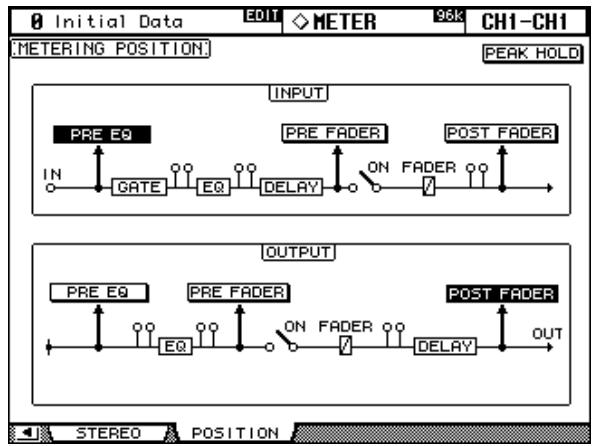
PRE EQ: Le niveau des canaux est mesuré avant l'égaliseur.
PRE FADER: Le niveau des canaux est mesuré avant le curseur.
POST FADER: Le niveau des canaux est mesuré après le curseur.
Mesure du niveau des canaux d'entrée
Il y a deux types de pages "Meter" de canaux d'entrée : 24 canaux et 48 canaux.
Il y a trois pages "Meter" à 24 canaux. La page "Meter" des canaux d'entrée 1-24 est illustrée ci-dessous. La structure des deux autres pages est identique. Ces pages comportent deux indicateurs de niveau pour chaque canal d'entrée. Lorsque les canaux d'entrée sont jumelés verticalement, les deux indicateurs fonctionnent. Lorsque les canaux d'entrée sont jumelés horizontalement, seul l'indicateur de gauche fonctionne.
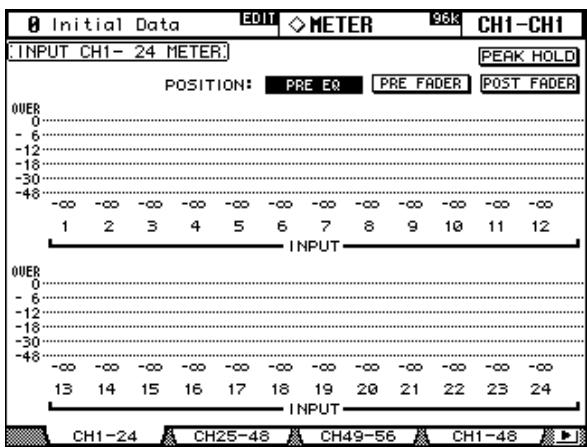
Il y a deux pages "Meter" à 48 canaux. La page "Meter" des canaux d'entrée 1-48 est illustrée ci-dessous. La structure de l'autre page est identique.
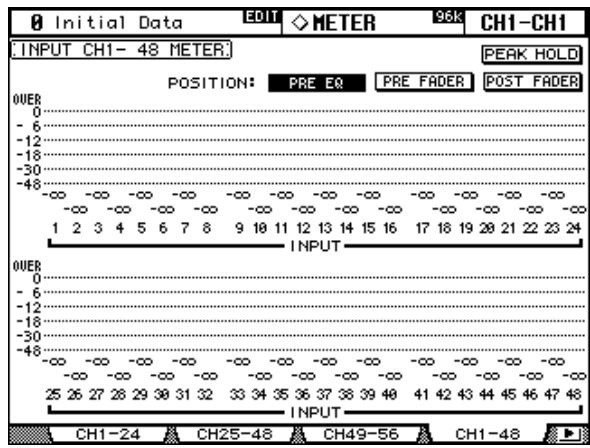
Mesure du niveau des canaux de sortie
Vous pouvez visualiser le niveau des BUS, des bus AUX, et du bus stéréo à la page “Master Meter”.
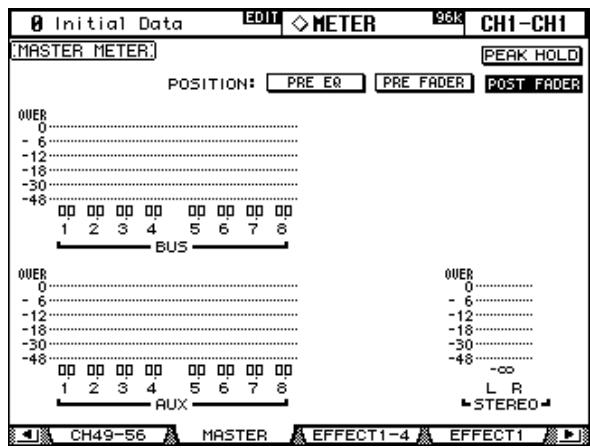
Mesure du niveau des effets
La mesure des niveaux d’entrée et de sortie des effets s’effectue à la page Effect 1-4. Vous disposez de huit indicateurs de niveau d’entrée et de niveau de sortie pour l’effet 1 et de 2 indicateurs d’entrée et de sortie pour les effets 2 à 4.
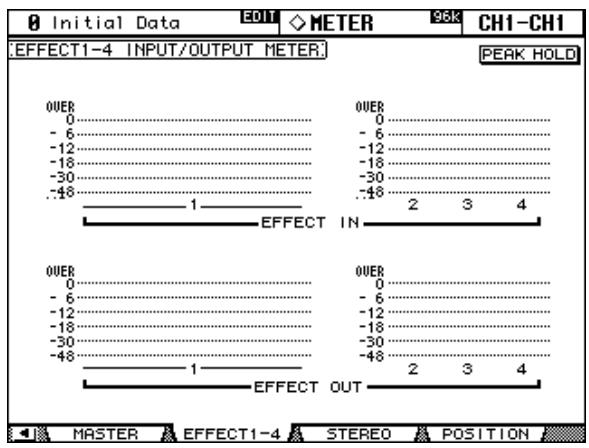
Mesure du niveau du bus stéréo
Vous pouvez visualiser le niveau du bus stéréo à la page "Stereo Meter". Les crues de niveau des canaux gauche et droit sont affichées numériquement.
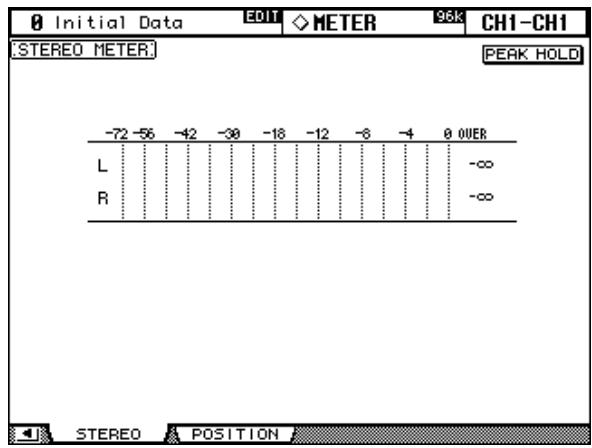
Atténuation des signaux
Les canaux d'entrée, les Bus, les bus AUX ainsi que le bus stéréo sont tous dotés d'une atténuation avant l'égaliseur, ce qui est pratique pour atténuer des signaux élevés avant égalisation.
1 Utilisez la touche equalizer [display] pour afficher les pages "attenuator
Les paramètres Attenuator des 56 canaux d'entrée sont répartis sur trois pages. La page "Input Channel 1-24 Attenuator/Shifter" est illustrée ci-dessous. La structure des deux autres pages est identique.
![YAMAHA 02R96 - Utilisez la touche equalizer [display] pour afficher les pages "attenuator - 1](/content/2024/12/115235/images/22833f57b41f11813f48bd9dac18f33c8cb57e6a04000de926a3cd50dccc03b1.jpg)
Les paramètres Attenuator des canaux de sortie apparaissent à la page “Output Attenuator”.
![YAMAHA 02R96 - Utilisez la touche equalizer [display] pour afficher les pages "attenuator - 2](/content/2024/12/115235/images/cd9142d34837ec08f47481537b3ac5a7ff8f767f6d166ec69a17ded774044181.jpg)
2 Utilisez les touches du curseur pour sélectionner les canaux et servez-vous de la molette des paramètres ou des touches inc/dec pour régler l'atténuation.
Vous pouvez aussi sélectionner les canaux d'entrée et de sortie avec les touches LAYER et [SEL].
Vous pouvez copier le réglage d'atténuation du canal d'entrée ou de sortie sélectionné dans tous les autres canaux d'entrée ou de sortie en double-cliquant sur la touche [ENTER].
Pour les canaux d'entrée, vous disposez d'une fonction Shifter qui permet de régler l'atténuation en bits en partant de +2 bits à -24 bits. Utilisez les touches du curseur pour sélectionner les paramètres Bit Shift et servez-vous de la molette des paramètres ou des touches INC/DEC pour les régler. Vous pouvez régler indépendamment les attenuateurs rotatifs et les paramètres Bit Shift.
Égalisation (EQ)
Tous les canaux d'entrée, les Bus, les bus AUX ainsi que le bus stéréo, sont pourvus d'un égaliseur paramétrique à 4 bandes. Les bandes LOW-MID et HIGH-MID ont une égalisation en crête tandis que les bandes LOW et HIGH peuvent avoir une égalisation en plateau, en crête ou en filtre passe-haut (HPF) et filtre passe-bas (LPF) respectivement. Vous pouvez sauvegarder les réglages EQ sous forme de programme dans la bibliothèque EQ. Celle-ci contient 40 préselections usine et 160 programmes utilisateur. Voyez "EQ Library" à la page 129 pour en savoir plus.
Programmes usine d'égalisation
Le tableau suivant reprend les programmes usine d'égalisation. Vous trouvez des informations détaillées concernant les paramètres à la page 251.
| No | Nom | Description |
| 1 | Bass Drum 1 | Sou lignée les basses de la grossse caisse ainsi que l'attaque. |
| 2 | Bass Drum 2 | Crée une créée autour de 80Hz, produit un son serré et rigide. |
| 3 | Snare Drum 1 | Met en valeur les sons secs et les rimshots. |
| 4 | Snare Drum 2 | Sou lignée les fréquences typiques de ce son rock de caisse claire classique. |
| 5 | Tom-tom 1 | Sou lignée l'attaque des toms et créé un long étouffement. |
| 6 | Cymbal | Sou lignée l'attaque des cymbales Crash et allonge l'étouffement "pétillant". |
| 7 | High Hat | A utiliser pour un charleston très bref; sou lignée les medianes à aiguës. |
| 8 | Percussion | Sou lignée l'attaque et clarifie les aiguës d'instruments tels que des shakers, cabas s et congas. |
| 9 | E. Bass 1 | Rend le son de basse électrique plus puissant en coupant les fréquences ultra-graves. |
| 10 | E. Bass 2 | A la différence du programme 9, celui-ci sou lignée les graves de la basse électrique. |
| 11 | Syn. Bass 1 | A utiliser avec une basse synthé avec des graves accentuées. |
| 12 | Syn. Bass 2 | Accentue l'attaque particulière de ce type de basse. |
| 13 | Piano 1 | Rend un son de piano plus brillant. |
| 14 | Piano 2 | Sou lignée l'attaque et les graves de pianos lorsqu'il est utilisé avec un comprés-seur. |
| 15 | E. G. Clean | A utiliser pour un enregistrement ligne d'une guitare électrique ou semi-acous-tique, pour durcir légèrement le son. |
| 16 | E. G. Crunch 1 | Corrige les fréquences d'un son de guitare légèrement saturé. |
| 17 | E. G. Crunch 2 | Variation du programme 16. |
| 18 | E. G. Dist. 1 | Rend un son de guitare fort saturé plus clair. |
| 19 | E. G. Dist. 2 | Variation du programme 18. |
| 20 | A. G. Stroke 1 | Accentue la brillance d'une guitare acoustique. |
| 21 | A. G. Stroke 2 | Variation du programme 20. Vous pouvez aussi l'utiliser avec des sons de gui-tare qui viennent du ventre. |
| 22 | A. G. Arpeg. 1 | Réglage idéal pour arpèges de guitare acoustique. |
| 23 | A. G. Arpeg. 2 | Variation du programme 22. |
| 24 | Brass Sec. | A utiliser avec trompettes, trombones ou saxo. Avec un seul instrument, ajustez la fréquence HIGH ou HIGH-MID. |
| 25 | Male Vocal 1 | Pour voix d'homme. Ajustez le réglage HIGH ou H-MID selon la qualité de la voix. |
| 26 | Male Vocal 2 | Variation du programme 25. |
| 27 | Female Vo. 1 | Pour voix de femme. Ajustez le réglage HIGH ou H-MID selon la qualité de la voix. |
| 28 | Female Vo. 2 | Variation du programme 27. |
| 29 | Chorus&Harmo | Pour chorale/choeurs. Les rend plus brillants. |
| 30 | Total EQ 1 | A utiliser sur le bus STEREO lors du mixage. Pour plus d'effet, ajoutez un com- presseur. |
| 31 | Total EQ 2 | Variation du programme 30. |
| 32 | Total EQ 3 | Variation du programme 30. Utilisez ces programmes pour des paires de canaux d'entrée ou de sortie. |
| 33 | Bass Drum 3 | Variation du programme 1. Les graves et les medianes sont attenuées. |
| 34 | Snare Drum 3 | Variation du programme 3. Elle create un son relativement épais. |
| 35 | Tom-tom 2 | Variation du programme 5. Accentue les medianes et les aiguës. |
| 36 | Piano 3 | Variation du programme 13. |
| 37 | Piano Low | Pour la partie BASSE du piano lorsqu'il est enregistré en stéreo. |
| 38 | Piano High | Pour la partie haute du piano lorsqu'il est enregistré en stéreo. |
| 39 | Fine-EQ Cass | Pour enregistrer sur ou d'une cassette et prendre le son plus clair. |
| 40 | Narrator | Pour enregistrer une voix lisant un texte. |
Avec les commandes selected channel equalizer
Servez-vous des touches LAYER pour sélectionner la couche et des touches [SEL] pour sélectionner les canaux.
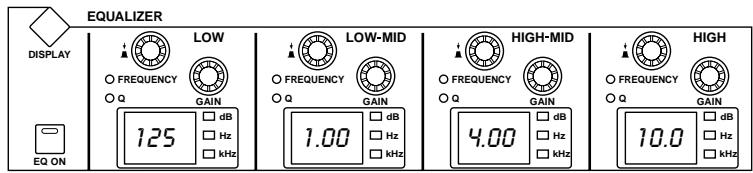
2 Utilisez la touche [EQ ON] pour activer/couper l'égaliseur. 3 Utilisez les commandes GAIN pour régler le gain de chaque bande.
Lors du réglage d'une commande GAIN, le gain en dB apparait sur l'affichage EQ correspondant. Si vous ne touchez plus la commande GAIN durant deux secondes, l'affichage cesse d'indiquer le réglage EQ et revient à la fréquence.
Pour régler la fréquence, appuyez sur une commande FREQUENCY/Q de sorte à allumer le témoin FREQUENCY et servez-vous de la commande FREQUENCY/Q pour désirer la fréquence.
La fréquence est indiquée par l'affichage EQ correspondant.
Pour régler la largeur de bande (Q), appuyez sur une commande FREQUENCY/Q de sorte à allumer le témoin Q et servez-vous de la commande FREQUENCY/Q pour désirer la largeur de bande (Q).
La valeur Q est indiquée par l'affichage EQ correspondant. Si vous ne touchez plus la commande Q durant deux secondes, l'affichage cesse d'indiquer le réglage Q et revient à la fréquence.
Pour initialiser une commande GAIN individuelle, enfoncez la commande FRE-
QUENCY/Q correspondante. Pour initiaiser toutes les commandes GAIN, appuyez sur les commandes LOW et HIGH FREQUENCY/Q.
Voici les plages des paramètres EQ.
| Paramètre | LOW | LOW-MID | HIGH-MID | HIGH |
| Gain | -18.0 dB à +18.0 dB (par pas de 0.1 dB)1 | |||
| Fréquence | 21.1 Hz à 20.0 kHz (120 pas par 1/12 octave) | |||
| Q | HPF, 10.0 à 0.10 (41 pas), L.SHELF | 10.0 à 0.10 (41 pas) | LPF, 10.0 à 0.10 (41 pas), H.SHELF | |
- Les commandes LOW et HIGH GAIN font office de commandes activant/coupant le filtrage lorsque Q est réglé sur HPF et LPF respectivement.
Voici les réglages initiaux des paramètres EQ.
| Paramètre | LOW | LOW-MID | HIGH-MID | HIGH |
| Gain | 0 dB | |||
| Fréquence | 125 Hz | 1.00 kHz | 4.00 kHz | 10.0 kHz |
| Q | L.SHELF | 0.70 | H.SHELF | |
Vous pouvez également régler les paramètres EQ à la page “Equalizer Edit”. Si la préférence “Auto EQUALIZER Display” est activée, cette page s'affiche automatiquement lorsque vous actionnez une commande de la section SELECTED CHANNEL EQUALIZER. Voyez “Auto EQUALIZER Display” à la page 197.
1 Utilisez la touche EQUALIZER [DISPLAY] pour afficher la page "Equalizer Edit".
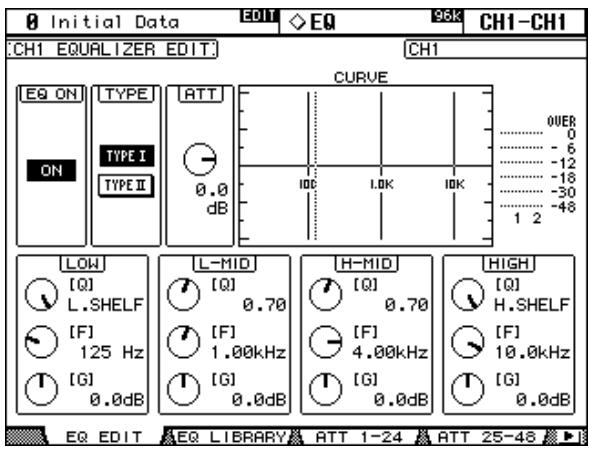
Servez-vous des touches LAYER pour sélectionner la couche et des touches [SEL] pour sélectionner les canaux. Utilisez les touches du curseur pour sélectionner les paramètres puis utilisez la molette des paramètres et les touches INC/DEC pour les régler.
EQ ON: Active/coupe l'égaliseur. Quand cette page est sélectionnée, la touche [ENTER] peut servir à activer/couper l'égaliseur tant que tout autre paramètre que TYPE est sélectionné.
TYPE: Sélectionne le type d'égalisation: TYPE I (type utilisé sur les anciennes consoles de mixage numériques Yamaha) ou TYPE II (un algorithme nouveau).
ATT: Permet d'atténuer les signaux avant égalisation. C'est le même paramètre qui est affiché aux pages "Attenuator". Voyez "Atténuation des signaux" à la page 90 pour en savoir plus.
CURVE: Affiche la courbe d'égalisation du canal d'entrée sélectionné.
Indicateurs de niveau: Ces indicateurs mesurent les niveaux du canal d'entrée actuellement sélectionné et de son partenaire horizontal ou vertical.
LOW, L-MID, H-MID, HIGH: Il s'agit des paramètres largeur de bande (Q), fréquence (F) et gain (G) pour les quatre bandes.
Grouper les égaliseurs des canaux de sortie (Equalizer Link)
Vous pouvez grouper les égaliseurs des sorties de bus, envois Aux et du bus stéréo afin de contrôler l'égalisation de plusieurs canaux de sortie en même temps. Vous disposez de quatre groupes d'égalisation pour les canaux de sortie: e, f, g et h.
1 Utilisez la touche DISPLAY ACCESS [GROUP] pour afficher la page "Output Equalizer Link".
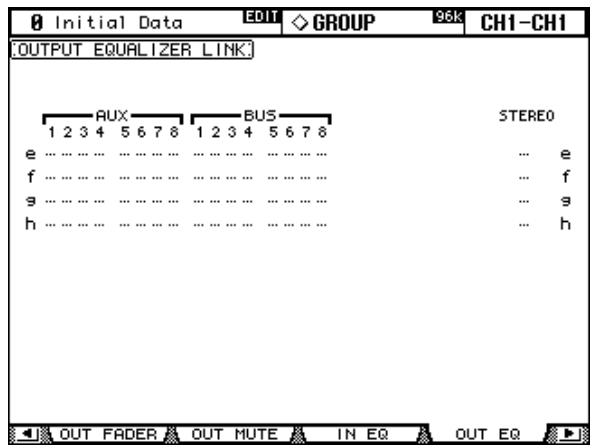
2 Actionnez la touche LAYER [MASTER]. 3 Servez-vous des touches haut/bas du curseur pour sélectionner un groupe d'égaliseurs e-h.
Le groupe sélectionné est souligné par un cadre clignotant.
Servez-vous des touches [SEL] pour ajouter ou retrancher des canaux de sortie du groupe sélectionné.
Les réglages d'égalisation du premier canal de sortie du groupe s'appliquent à tous les canaux de sortie ajustés ensuite au groupe.
Lorsqu'un canal de sortie est ajouté à un groupe, sa touche [SEL] s'allume.
Utilisation des boucles d'insertion
Les canaux d'entrée, les Bus, les bus AUX ainsi que le bus stéréo sont tous pourvus de bouches d'insertion assignables.
1 Utilisation de la touche selected channel display ACCESS [phase/insert] pour afficher la page "INSERT
La page "Insert" des canaux d'entrée est illustrée ci-dessous.
![YAMAHA 02R96 - Utilisation de la touche selected channel display ACCESS [phase/insert] pour afficher la page "INSERT - 1](/content/2024/12/115235/images/377b8b9ff8b590b584534713e3542c16c1f4657b7a01112f46310c00bf7b8ab2.jpg)
La page "Insert" des Bus, des bus AUX et du bus stéréo apparaît ci-dessous.
![YAMAHA 02R96 - Utilisation de la touche selected channel display ACCESS [phase/insert] pour afficher la page "INSERT - 2](/content/2024/12/115235/images/7c6cf9bd34225f3676db5698c5ceeea087156ecb1a99bc017774c526a657e59f.jpg)
2 Servez-vous des touches LAYER pour sélectionner la couche et des touches [SEL] pour sélectionner les canaux. 3 Utilisez les touches du curseur pour sélectionner les paramètres puis utilisez la molette des paramètres, les touches INC/DEC et [ENTER] pour les régler.
INSERT ON/OFF: Active/coupe la boucle d'insertion du canal sélectionné.
INSERT POSITION: Détermine la position de la boucle d'insertion au sein du canal et peut être réglée sur pre EQ (avant égaliseur), pre fader (avant curseur) ou post fader (après curseur).
INSERT OUT: Sélectionne la destination pour le départ de la boucle d'insertion qui peut être une sortie Slot, Omni Out, numérique 2TR ou l'entrée d'un processeur d'effet interne. Voyez page 204 et page 208: vous y trouvez des listes de paramètres d'assignation. Le port (Port ID) de la destination sélectionnée est affi destination avec la fenêtre "Patch" (voyez page 57); pour l'afficher, appuyez sur [ENTER] lorsque ce paramètre est sélectionné. Les départs de boucle d'insertion peuvent également être assignés aux pages "Output Patch". Voyez "Assignation des sorties (Output Patch)" à la page 54 pour en savoir plus.
INSERT IN: Sélectionne la source pour le return d'insertion: il peut s'agir d'une entrée AD Input, Slot, 2TR Digital ou Analog, ou de la sortie d'un processeur d'effet interne. À la page 204, vous trouverez une liste des sources Insert In pour les canaux d'entrée. À la page 208, vous trouverez une liste des sources Insert In pour les canaux de sortie. Le port de la source sélectionnée est affi la source avec la fenêtre "Patch" (voyez page 57); pour l'afficher, appuyez sur [ENTER] lorsque ce paramètre est sélectionné. Les retours de boucle d'insertion peuvent également être assignés aux pages "Insert In Patch" des canaux d'entrée. Voyez "Assignation des entrées d'insertion des canaux d'entrée" à la page 53 pour en savoir plus.
COMP ON/OFF: Active/coupe le compresseur du canal sélectionné. Fonctionne de pair avec la touche SELECTED CHANNEL DYNAMICS [COMP ON] et le bouton ON/OFF
COMP POSITION: Détermine la position du compresseur au sein du canal et peut être réglé sur pre EQ, pre fader ou post fader. Fonctionne de pair avec le paramètre POSITION
COMP ORDER: Si la boucle d'insertion et le compresseur se trouvent à la même position dans le canal (les positions INSERT POSITION et COMP POSITION sont identiques), vous pouvez utiliser ce paramètre pour déterminer la série: Comp->Ins ou Ins->Comp.
Si une carte d'effet Y56K ou un processeur d'effet interne est inséré dans le canal sélectionné lorsque la touche EFFECTS/PLUG-INS [CHANNEL INSERTS] est actionnée, le témoin de la touche EFFECTS/PLUG-INS [1-4] correspondante clignote et la page d'édition "Effect" ou "Plug-in" apparait. S'il s'agit d'une carte Y56K, le témoin de la touche [PLUG-INS] clignote également. S'il s'agit d'un processeur d'effet, le témoin de la touche [INTERNAL EFFECTS] clignote. Cela ne s'applique qu'aux effets insérés dans les canaux. Si aucun plug-in n'est inséré dans le canal actuel, un avertissement apparait.
Compression des canaux
Les canaux d'entrée, les Bus, les bus AUX ainsi que le bus stéréo sont dotés d'un comprisseur. Vous pouvez en stocker les réglages dans la bibliothèque Comp qui contient 36 programmes usine et 88 mémoires utilisées. Voyez "Comp Library" à la page 128 pour en savoir plus.
Types et programmes de compression usine
La liste suivante reprend les types et programmes de compression usine. Pour plus de détails concernant les paramètres, voyez page 255.
| # | Programme usine | Type | Description |
| 1 | Comp | COMP | Compresseur qui diminue le niveau global. Idéal pour le mixage stéréo ou pour paires stéréo de canaux d'entrée ou de sortie. |
| 2 | Expand | EXPAND | Expander. |
| 3 | Compander (H) | COMPAND-H | Compander hard. |
| 4 | Compander (S) | COMPAND-S | Compander soft. |
| 5 | A. Dr. BD | COMP | Compresseur pour grosse caisse acoustique. |
| 6 | A. Dr. BD | COMPAND-H | Compander hard pour grosse caisse acoustique. |
| 7 | A. Dr. SN | COMP | Compresseur pour caisse claire acoustique. |
| 8 | A. Dr. SN | EXPAND | Expander pour caisse claire acoustique. |
| 9 | A. Dr. SN | COMPAND-S | Compander soft pour caisse claire acoustique. |
| 10 | A. Dr. Tom | EXPAND | Expander pour toms acoustiques. Comprime d'éventuelles résonances des toms lorsqu'on ne joue pas dessus. Améliore la séparation des micros. |
| 11 | A. Dr. OverTop | COMPAND-S | Compander doux, qui souligne l'attaque et les données spatiales de cymbales enregistrées avec des micros suspendus. Lci aussi, le niveau est réduit tant que l'on ne joue pas sur la cymbale et améliore ainsi la séparation des micros. |
| 12 | E. B. Finger | COMP | Compresseur qui égalise l'attaque ou le volume d'un son de bassé électrique piquée. |
| 13 | E. B. Slap | COMP | Compresseur qui égalise l'attaque ou le volume d'un son de bassé électrique frappée. |
| 14 | Syn. Bass | COMP | Compresseur qui ajuste ou souligne le niveau d'une basse synché. |
| 15 | Piano1 | COMP | Compresseur qui rend un son de piano plus brillant. |
| 16 | Piano2 | COMP | Autre version du programme 15 qui change l'attaque et le volume général en utilisant un seuil plus bas. |
| 17 | E. Guitar | COMP | Compresseur pour guitare d'accompagnement électrique qui joue des accordes ou des arpèges. La sonorité est fort tri-butaire du style de jeu. |
| 18 | A. Guitar | COMP | Compresseur pour guitare acoustique (tant pour des notes individuelles que pour des arpèges). |
| 19 | Strings1 | COMP | Compresseur pour cordes. |
| 20 | Strings2 | COMP | Variation du programme 19, pour altos et violoncelles. |
| 21 | Strings3 | COMP | Variation du programme 20, pour cordes graves (violon-celle ou contrebasse). |
| 22 | BrassSection | COMP | Compresseur pour sons de cuivres avec une attaque rapide et forte. |
| 23 | Syn. Pad | COMP | Compresseur pour nappes d'accords conçu pour empêcher un son trop diffus. |
| 24 | SamplingPerc | COMPAND-S | Compresseur pour rendre dessons échantillonnés aussi puissants et impressionnants que les originaux. Pour sons de percussion. |
| 25 | Sampling BD | COMP | Variation du programme 24, poursons échantillonnés de grosse caisse. |
| 26 | Sampling SN | COMP | Variation du programme 25, poursons de caisse claire échantillonnés. |
| 27 | Hip Comp | COMPAND-S | Variation du programme 26, pourboucles d'échantillons et phrases. |
| 28 | Solo Vocal1 | COMP | Compresseur idéal pour les voix solo. |
| 29 | Solo Vocal2 | COMP | Variation du programme 28. |
| 30 | Chorus | COMP | Variation du programme 28, pour chœurs. |
| 31 | Click Erase | EXPAND | Programme expander permettant de comprimer les bruits de la piste de synchronisation arrivant via le casque du musicien. |
| 32 | Announcer | COMPAND-H | Programme Hard Compander qui réduit le niveau de la musique de fond pour rendre le commentaire plus clair. |
| 33 | Limiter1 | COMPAND-S | Programme Soft Compander avec un Release lent. |
| 34 | Limiter2 | COMP | Programme de compression qui comprime les créées de signal. |
| 35 | Total Comp1 | COMP | Compresseur qui uniformise un peu le niveau global. Idéal pour le mixage stéréo ou pour paires stéréo de canaux d'entrée ou de sortie. |
| 36 | Total Comp2 | COMP | Variation du programme 35 mais avec plus de comprésion. |
Avec les commandes selected channel dynamics
1 Servez-vous des touches LAYER pour sélectionner la couche et des touches [SEL] pour sélectionner les canaux. 2 Utilisez la touche SELECTED CHANNEL DYNAMICS [COMP ON] pour activer/couper le compresseur du canal sélectionné.

Servez-vous de la touche SELECTED CHANNEL DYNAMICS [GATE/COMP] pour régler les commandes DYNAMICS sur COMP (le témoin COMP s'allume) et réglez le compresseur avec les commandes THRESHOLD, RATIO, ATTACK, RELEASE et GAIN.
Quand un canal de sortie est sélectionné, la touche [GATE/COMP] demeure sur COMP.
Page "comp edit
Vous pouvez visualiser les réglages de compresseur à la page "Comp Edit". Si la préférence "Auto DYNAMICS Display" est activée, cette page s'affiche automatiquement lorsque vous actionnez une commande Compressor dans la section SELECTED CHANNEL DYNAMICS. Voyez "Auto DYNAMICS Display" à la page 197.
Servez-vous des touches LAYER pour sélectionner la couche et des touches [SEL] pour sélectionner les canaux. Utilisez la touche SELECTED CHANNEL DYNAMICS [DISPLAY] pour afficher la page "Comp Library" et chargez un programme usine de compression qui contient le type de compresseur voulu.
Voyez "Comp Library" à la page 128 pour en savoir plus.
3 Utilisez la touche SELECTED CHANNEL DYNAMICS [DISPLAY] pour afficher la page "Comp Edit".
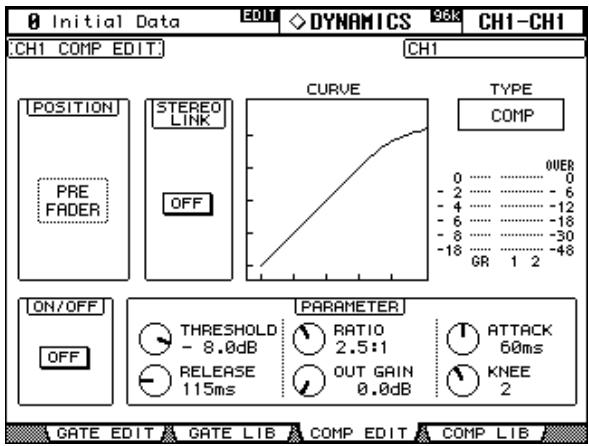
4 Utilisez les touches du curseur pour sélectionner les paramètres et servez-vous de la molette des paramètres, des touches INC/DEC et [ENTER] pour les régler.
POSITION: Détermine la position du compresseur au sein du canal et peut être réglé sur pre EQ, pre fader ou post fader. Fonctionne de pair avec le paramètre COMP POSITION de la page "Insert". Voyez "Utilisation des boucles d'insertion" à la page 95 pour en savoir plus.
STEREO LINK: Permet de jumeler des compresseurs afin de constituer des paires stéreo, même si les canaux ne forment pas une paire stéreo. Les compresseurs des canaux d'entrée peuvent être jumelés horizontalement ou verticalement en fonction du réglage du mode Pair en vigueur pour le canal d'entrée sélectionné. Lorsque les canaux constituent une paire stéreo, ce paramètre est automatiquement activé et ne peut pas être coupé.
CURVE: Affiche la courbe du compresseur (le niveau d'entrée sur le niveau de sortie).
TYPE: Type de compression utilisé par le compresseur du canal sélectionné.
Indicateurs de niveau: Ces indicateurs mesurent les niveaux du canal d'entrée sélectionné et de son partenaire horizontal ou vertical. L'indicateur GR affiche la réduction de gain appliquée par le compresseur du canal sélectionné.
ON/OFF: Active/coupe le compresseur du canal sélectionné. Fonctionne de pair avec la touche SELECTED CHANNEL DYNAMICS [COMP ON].
PARAMETER: Ces commandes permettent de régler les paramètres Threshold, Ratio, Attack, Release, Out Gain et Knee.
Grouper les compresseurs des canaux de sortie (comp link)
Vous pouvez grouper les compresseurs des sorties de bus, des envois Aux et du bus stéréo afin de contrôler la compression de plusieurs canaux de sortie simultanément. Il existe quatre groupes de compresseurs de canaux de sortie: m, n, o et p.
1 Utilisez la touche DISPLAY ACCESS [GROUP] pour afficher la page "Output Comp Link".
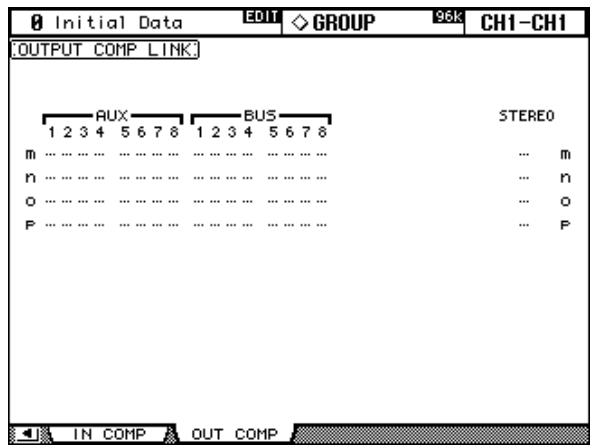
2 Actionnez la touche LAYER [MASTER]. 3 Servez-vous des touches haut/bas du curseur pour sélectionner un groupe Comp m-p.
Le groupe sélectionné est souligné par un cadre clignotant.
Servez-vous des touches [SEL] pour ajouter ou retrancher des canaux de sortie du groupe sélectionné.
Les réglages de compresseur du premier canal de sortie du groupe s'appliquent à tous les canaux de sortie ajustés ultérieurement au groupe.
Lorsqu'un canal de sortie est ajouté à un groupe, sa touche [SEL] s'allume.
Retarder les signaux d'un canal (delay)
Les canaux d'entrée, les Bus, les bus AUX ainsi que le bus stéréo sont dotés d'une fonction Delay. Les Delays des canaux d'entrée disposent d'un feedback avec des paramètres Mix et Gain indépendants.
1 Utilisation de la touche selected channel display ACCESS [DELAY] pour afficher les pages "DELAY
Les paramètres Delay pour les 56 canaux d'entrée sont répartis sur trois pages. La page "Input Channel 1-24 Delay" est illustrée ci-dessous. La structure des deux autres pages est identique.
![YAMAHA 02R96 - Utilisation de la touche selected channel display ACCESS [DELAY] pour afficher les pages "DELAY - 1](/content/2024/12/115235/images/21e40c0b94903f651c1748bae486ada84c6290d5c99b1ab84616624aa4206c71.jpg)
Les paramètres Delay des sorties de bus, des envois Aux et du bus stéréo apparaissent à la page "Output Delay".
![YAMAHA 02R96 - Utilisation de la touche selected channel display ACCESS [DELAY] pour afficher les pages "DELAY - 2](/content/2024/12/115235/images/618dcff57bd07b48a52ce22c679162cbcbe178a14c513b16ee37a8e4c5155506.jpg)
2 Utilisation des touches du curseur pour sélectionner les paramètres delay puis utilisez la molette des paramètres, les touches inc/dec et [ENTER] pour les ajuster.
Sousquez sélectionner les canaux d'entrée et de sortie avec les touches LAYER et [SEL].
DELAY SCALE: Ces boutons déterminent les unités de la valeur Delay affichée sous la valeur en millisecondes. Vous avez le choix parmi les unités suivantes: meters, feet, samples, beats ou frames.
GANG: Lorsque cette option est activée, le temps de retard des canaux d'une paire peut être réglé simultanément. Ce réglage est toutefois relatif et conserve donc toute différence éventuelle existant entre les deux canaux.
ON/OFF: Ces boutons activent/désactivent les fonctions Delay individuelles. Vous pouvez vous servir de la touche [ENTER] pour activer/désactiver un Delay, quel que soit le paramètre sélectionné.
msec: Règle le temps de retard en millisecondes. Vous pouvez copier le réglage de Delay du canal d'entrée ou de sortie sélectionné dans tous les autres canaux d'entrée ou de sortie en "double-cliquant" sur la touche [ENTER].
MIX: Ce paramètre, disponible uniquement aux pages “Input Channel Delay”, détermine la balance entre le signal d'effet et le signal sec.
FB. GAIN: Ce paramètre, disponible uniquement aux pages “Input Channel Delay”, détermine la quantité de feedback.
Isoler des canaux (solo)
Voici comment isoler des canaux d'entrée, les Bus et les bus AUX (fonction Solo).
1 Utilisez les touches LAYER pour sélectionner la couche de canaux d'entrée si vous souhaitez isoler des canaux d'entrée ou sélectionner la couche Master pour isoler des canaux de sortie.
Il est impossible de rendre simultanément solo des canaux de sortie et des canaux d'entrée. Les canaux d'entrée rendus solo retrouvent leur statut normal dès que vous isolez un canal de sortie et vice versa.
Utilisez les touches [SOLO] pour isoler les canaux de la couche choisie.

Le témoin de la touche [SOLO] des canaux solo s'allume.
Le témoin SOLO de la section MONITOR clignote lorsque la fonction Solo est active. Vous pouvez annuler l'isolement de tous les canaux d'entrée solo d'une pression sur la touche SOLO [CLEAR].
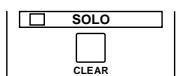
Configuration de la fonction solo (solo setup)
Pour configurer la fonction Solo, affiche la page "Solo Setup". Si la préférence "Auto SOLO Display" est activée, cette page s'affiche automatiquement lorsque vous isolez un canal d'entrée. Voyez "Auto SOLO Display" à la page 197.
1 Utilisez la touche MONITOR [DISPLAY] pour afficher la page "Solo Setup".
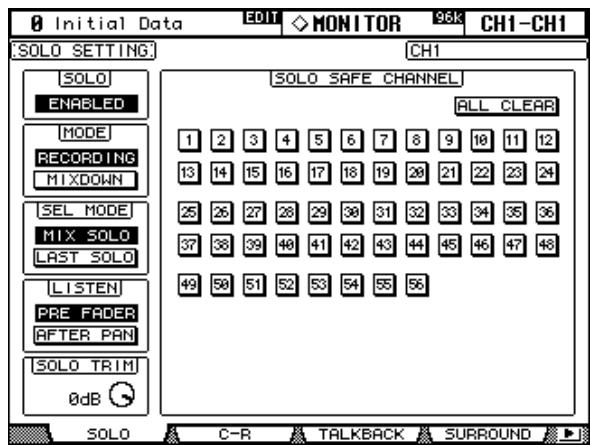
2 Utilisez les touches du curseur pour sélectionner les paramètres et réglez-les avec la molette de paramètres, les touches INC/DEC et la touche [ENTER].
SOLO: Active/coupe la fonction Solo.
STATUS: Déterminé le mode Solo: Recording ou Mixdown. Ce paramètre affecte uniquement les canaux d'entrée.
En mode Recording Solo (enregistrement solo), les signaux des canaux d'entrée solo sont envoyés au bus Solo et aux sorties Control Room. La sortie Stereo Out n'est pas concernée par ce mode. Les canaux d'entrée qui sont coupés sont momentanément activés lorsqu'ils passent en mode Solo. Si le paramètre Listen est réglé sur AFTER PAN, la source de signal pour les canaux d'entrée qui sont coupés est PRE FADER.
En mode Mixdown Solo, les signaux des canaux d'entrée solo sont envoyés au bus stéréo et aux sorties Stereo Out et Control Room. Les canaux d'entrée qui ne sont pas solo sont étouffés et les témoins de leurs touches [ON] clignotent (sauf si leur fonction Solo Safe est activée). Seuls les canaux d'entrée envoyés à la sortie Stereo Out peuvent être solo avec ce mode. Les canaux d'entrée qui sont coupés sont momentanément activés lorsqu'ils passent en mode solo.
SEL MODE: Détermine le mode de sélection Solo: Mix Solo ou Last Solo. Avec Mix Solo, vous pouvez isoler n'importe quel nombre de canaux d'entrée simultanément. En mode Last Solo, vous ne pouvez isoler qu'un seul canal d'entrée à la fois.
LISTEN: Détermine l'endroit où le signal solo du canal d'entrée est pris: avant le curseur (PRE FADER) ou après le pan (AFTER PAN). Ce paramètre n'affecte pas le mode Mixdown Solo. Les canaux de sortie sont fixés sur AFTER PAN.
SOLO TRIM: Permet d'ajuster le niveau du signal Solo. Ce paramètre n'affecte pas le mode Mixdown Solo.
SOLO SAFE CHANNEL: En mode Mixdown Solo, les canaux d'entrée peuvent être configurés individuellement pour éviter qu'ils ne soient étouffés lorsqu'autres canaux d'entrées passent en solo. Servez-vous des touches [SEL], des touches du curseur ou de la molette des paramètres pour sélectionner les boutons SOLO SAFE CHANNEL. Utilisez ensuite les touches [ENTER] ou INC/DEC pour activer la fonction Solo Safe pour chaque canal d'entrée. Ces réglages ne concernent pas le mode Recording Solo. Vous pouvez annuler tous les réglages Solo Safe en sélectionnant le bouton ALL CLEAR et en actionnant la touche [ENTER].
Paires de canaux
Vous pouvez jumeler les canaux d'entrée, les sorties de bus et les envois Aux afin de travailler avec des paires stéréo. Les canaux d'entrée peuvent être jumelés horizontalement, c.-à-d. constituer une paire avec des canaux impair-pair adjacents de la même couche (ex: 1-2, 3-4, 5-6, etc.) ou verticalement, c.-à-d. constituer une paire avec un homologue d'une couche adjacente (ex: 1-25, 2-26, 49-73, 50-74, etc.). Les Bus et les bus Aux ne peuvent être jumelés qu'horizontalement.
Jumeler des canaux avec les touches [SEL]
Les touches [SEL] ne permettent de constituer que des paires horizontales.
1 Avec les touches LAYER, sélectionnez la couche contenant les canaux à jumeler. 2 Tout en maintenant la touche [SEL] du premier canal enfoncée, actionnez la touche [SEL] du second canal.
Les réglages du premier canal sont copiés dans le second et les canaux font une paire. Le témoin du bouton [SEL] du canal sélectionné s'allume tandis que le témoin du bouton [SEL] du second canal clignote.
Les envois AUX peuvent également être jumelés avec les touches AUX SELECT.
Pour désolidariser une paire, il suffit de maintenir la touche [SEL] du premier canal enfoncée et d'appuyer sur la touche [SEL] du second canal.
Lors du jumelage de deux canaux, voici les paramètres de canal qui sont copiés et pilotés simultanément: Fader, On/Off, Insert On/Off, Aux On/Off, Aux Send Level, Aux Pre/Post, paramètres Gate, paramètres Compressor, paramètres EQ, Fader Group, Mute Group, EQ Group, Comp Group, Solo, Solo Safe, touche [AUTO], Fade Time, Recall Safe, Bus to Stereo On/Off, Bus to Stereo Level.
Lors du jumelage de deux canaux, voici les paramètres de canal qui ne sont pas copiés et pilotés simultanément: Input Patch, Insert Patch, Output Patch, Comp Position, Phase, Delay On/Off, Delay Time, Delay Feedback, Delay Mix, Routing, Pan, Follow Pan, Surround Pan, Bus to Stereo Pan, Aux Send Pan, Balance, Attenuator.
Jumeler des canaux avec les pages "pair
Les pages "Pair" permettent de constituer des paires horizontales et verticales.
Utilisez la touche DISPLAY ACCESS [PAIR] pour afficher les pages "Pair".
Les paramètres Pair des 56 canaux d'entrée sont répartis sur deux pages. La page “Input Channel 1–48 Pair” est illustrée ci-dessous. La structure de l'autre page est identique.
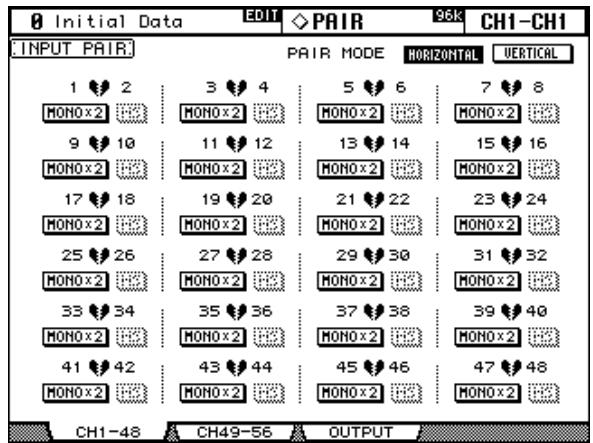
Pour choisir un mode de jumelage, sélectionnez le bouton PAIR MODE HORIZONTAL ou VERTICAL et appuyez sur la touche [ENTER].
Le mode Pair peut être réglé indépendamment pour les canaux d'entrée 1-48 et les canaux d'entrée 49-56. La page "Input Channel 1-48 Pair" en mode Vertical est illustrée ci-dessous.
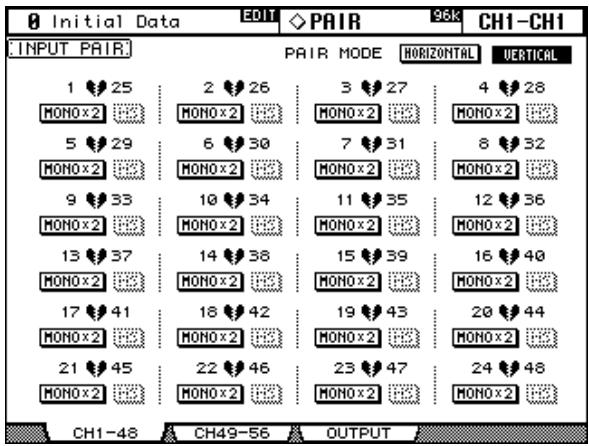
Les paramètres Pair pour les sorties de bus et les envois Aux apparaissent à la page “Output Pair”.
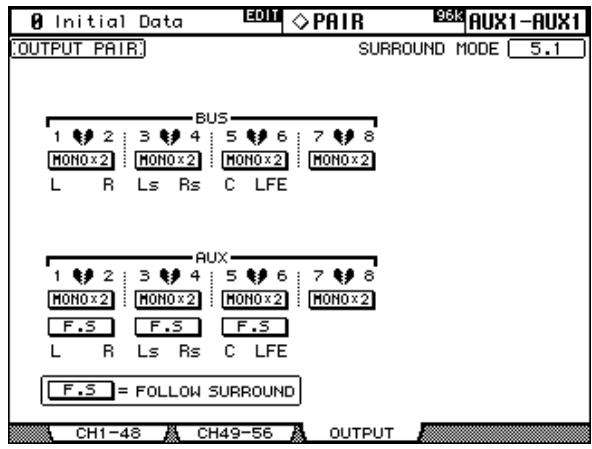
3 Servez-vous des touches du curseur ou de la molette des paramètres pour sélectionner les boutons de la paire de canaux et appuyez sur [ENTER] pour constituer ou désolidariser des paires.
Servez-vous des touches LAYER et [SEL] pour sélectionner les canaux d'entrée et de sortie.
Une fenêtre apparait et propose des options pour la copie des réglages du premier canal dans le second, du second canal dans le premier ou l'initialisation des réglages des deux canaux. Sélectionnez l'option voulue et appuyez sur [ENTER].
Sur les autres pages d'écran, les canaux d'une paire sont unis par un cœur ou un tiret.
Lorsque les canaux d'entrée constituent une paire stéréo, vous pouvez utiliser la fonction MS Decoding pour décoder des signaux de microphone enregistrés avec des techniques MS. Vous pouvez régler la fonction MS Decoding aux pages "Input Channel Pair" et activer/couper cette fonction pour chaque paire de canaux avec les boutons MS.
La page "Output Pair" affiche le mode Surround sélectionné (Stereo, 3-1 ou 5.1) que vous pouvez sélectionner à la page "Surround Mode" (voyez page 69). Lorsque vous optez pour un autre mode Surround que Stereo, les noms des canaux surround sont affichés sous les boutons des paires Bus Out et Aux Send comme illustré dans le tableau suivant.
Avec un mode Surrounder autre que Stereo, les envois Aux peuvent être réglés de sorte à suivre le Surround Pan des canaux d'entrée qui s'applique aux sorties de bus. C'est pratique pour envoyer les signaux de canaux surround à des processeurs d'effets externes. Pour activer/couper cette fonction, utilisez les boutons F. S. affichés sous les boutons des paires Aux Send. Lorsqu'une paire de canaux Aux Send est réglée sur Follow Surround Pan, le bouton Pair de la paire d'envoi Aux est indisponible, de même que leurs paramètres Aux Pan (voyez page 84).
Grouper des curseurs de canaux de sortie
Les curseurs des canaux Bus Out, Aux Send et Stereo Out peuvent être groupés, ce qui vous permet de contrôler le niveau de plusieurs canaux de sortie simultanément. Il y a quatre groupes de curseurs pour canaux de sortie : Q, R, S et T.
1 Utilisez la touche DISPLAY ACCESS [GROUP] pour afficher la page "Output Fader Group".
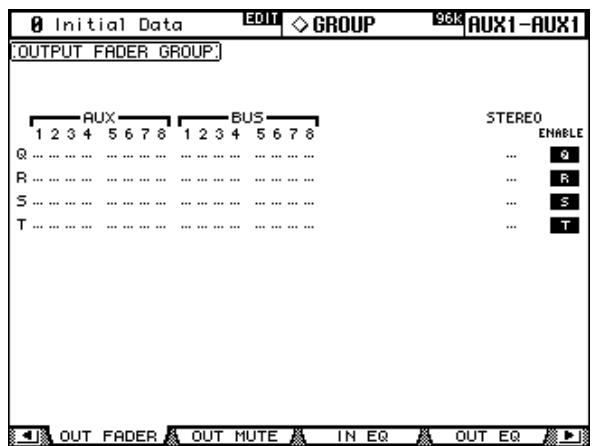
2 Appuyez sur la touche LAYER [MASTER]. 3 Servez-vous des touches de curseur haut/bas pour sélectionner un groupe de curseurs Q-T.
Le groupe sélectionné est entouré par un cadre clignotant.
Utilisez les touches [SEL] pour ajouter ou enlever des canaux de sortie du groupe sélectionné.
Lorsque vous ajoutez un canal de sortie à un groupe, le témoin de sa touche [SEL] s'allume. ENABLE: Ces boutons activent/coupent les groupes.
Vous pouvez couper un groupe de curseurs momentanément afin de régler des curseurs individuellement en touchant deux curseurs ou plus dans ce groupe, ou en manipulant le curseur en, enfonçant sa touche [SEL].
Les groupes de curseurs ne sont actifs qu'en mode Fader. Voyez "Fader Mode (modes des curseurs)" à la page 35 pour en savoir plus.
Groupes mute pour canaux de sortie (on/off)
La fonction Mute (étouffement) des Bus, des bus AUX et du bus stéréo peut s'appliquer à des groupes de canaux afin de les activer/couper simultanément. Il existe quatre groupes Mute: U, V, W et X.
1 Utilisez la touche DISPLAY ACCESS [GROUP] pour afficher la page "Output Mute Group".
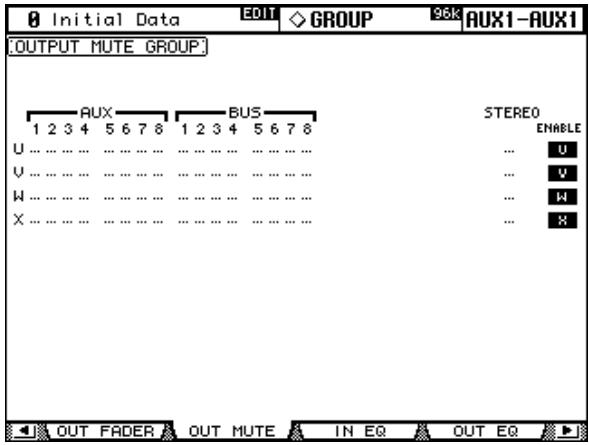
2 Appuyez sur la touche LAYER [MASTER]. 3 Servez-vous des touches de curseur haut/bas pour sélectionner un groupe de curseurs U-X.
Le groupe sélectionné est entouré par un cadre clignotant.
Utilisez les touches [SEL] pour ajouter ou enlever des canaux de sortie du groupe sélectionné.
Lorsque vous ajoutez un canal de sortie à un groupe, le témoin de sa touche [SEL] s'allume. ENABLE: Ces boutons activent/coupent les groupes.
Les groupes Mute peuvent contenir des canaux actifs et des canaux étouffés.
Les réglages des paramètres du canal sélectionné (du canal d'entrée, de la sortie de bus, de l'envoi Aux ou du bus stéréo) peuvent être visualisés et ajustés aux pages “Parameter View”.
1 Utilisez la touche DISPLAY ACCESS [VIEW] pour afficher la page "Parameter View". 2 Servez-vous des touches LAYER pour sélectionner la couche et des touches [SEL] pour sélectionner les canaux. 3 Utilisez les touches du curseur pour sélectionner les paramètres et servez-vous de la molette des paramètres, des touches INC/DEC et de la touche [ENTER] pour les régler.
Canaux d'entrée
Voici la page "Parameter View" des canaux d'entrée.
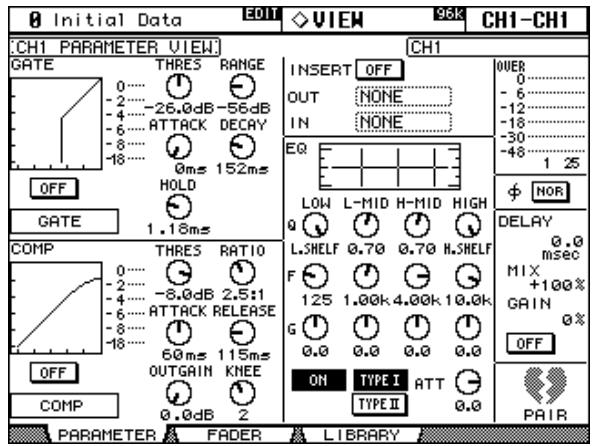
GATE: Vous pouvez régler les paramètres Gate suivants pour le canal d'entrée sélectionné: Gate On/Off, Threshold, Range, Attack, Decay et Hold. L'indicateur de niveau GR indique la réduction de gain appliquée par l'effect Gate. Vous y trouverez également la courbe et le type de Gate. Voyez "Noise Gate pour canaux d'entrée" à la page 60 pour en savoir plus.
COMP: Vous pouvez régler les paramètres Compressor suivants pour le canal d'entrée sélectionné: Comp On/Off, Threshold, Ratio, Attack, Release, Gain et Knee. L'indicateur de niveau GR indique la réduction de gain appliquée par l'effet Compressor. Vous y trouvez également la courbe et le type de compression. Voyez "Compression des canaux" à la page 97 pour en savoir plus.
Vous pouvez activer/couper la boucle d'insertion du canal sélectionné et l'assigner. Voyez "Utilisation des boucles d'insertion" à la page 95 pour en savoir plus.
EQ: L'égalisation et l'atténuation du canal sélectionné apparaissent aussi et peuvent être ajustées. Vous y trouvez aussi la courbe d'égalisation du canal d'entrée sélectionné. Voyez "Égalisation (EQ)" à la page 91 pour en savoir plus.
Indicateurs de niveau: Ces indicateurs donnent les niveaux du canal sélectionné et de son partenaire horizontal ou vertical.
Phase: Vous pouvez inverser la phase du signal du canal d'entrée sélectionné. Voyez "Inversion de la phase du signal" à la page 59 pour en savoir plus.
DELAY: Vous pouvez régler la fonction Delay du canal sélectionné. Voyez "Retarder les signaux d'un canal (Delay)" à la page 101 pour en savoir plus.
PAIR: Ce cœur indique si les canaux constituent une paire ou non. Voyez “Paires de canaux” à la page 104 pour en savoir plus.
Canaux de sortie
Voici la page "Parameter View" pour les Bus, les bus AUX ainsi que le bus stéréo. Les paramètres sont les mêmes qu'à la page "Input Channel Parameter View", moins les sections GATE et Phase ainsi que les paramètres DELAY MIX et FB GAIN. Les réglages de paramètres des canaux gauche et droit du bus stéréo peuvent être visualisés indépendamment. Servez-vous des touches [SEL] pour alterner entre les canaux gauche et droit.
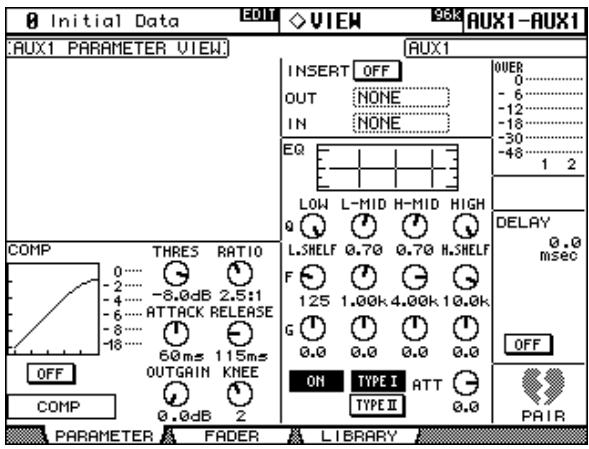
Fader view: visualisation des réglages de curseurs (et pan)
Les réglages concernant le curseur d'un canal d'entrée, d'une sortie de bus, d'un envoi Aux ou du bus stéréo peuvent être visualisés et exécutés aux pages "Fader View".
1 Utilisez la touche DISPLAY ACCESS [VIEW] pour afficher la page "Fader View". 2 Servez-vous des touches LAYER pour sélectionner la couche et des touches [SEL] pour sélectionner les canaux. 3 Utilisez les touches du curseur pour sélectionner les paramètres et servez-vous de la molette des paramètres, des touches INC/DEC et de la touche [ENTER] pour les régler.
Vous pouvez rapidement ramener les commandes Pan et Balance en position centrale en appuyant sur [ENTER] tant qu'elles sont sélectionnées.
Canaux d'entrée
Voici la page "Fader View" des canaux d'entrée.
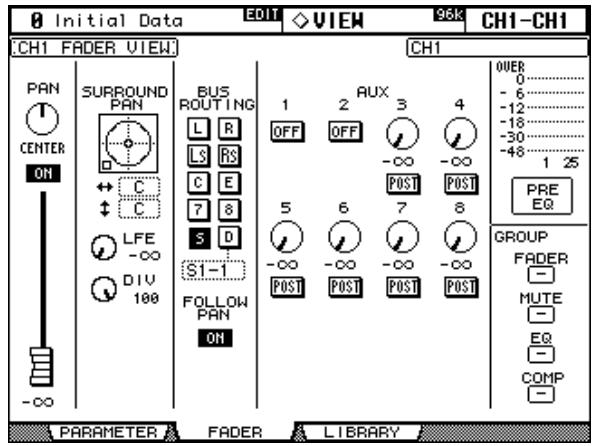
PAN: Paramètre Pan du canal d'entrée sélectionné. Voyez "Position stéroides canaux d'entrée (Pan)" à la page 67 pour en savoir plus.
ON/OFF: Paramètre On/Off du canal d'entrée sélectionné. Voyez "Etouffer des canaux d'entrée (ON/OFF)" à la page 63 pour en savoir plus.
Fader: Indique la position du curseur du canal d'entrée sélectionné. Le bouton du curseur est contrasté lorsqu'il est réglé sur 0.0 dB. La position du curseur est indiquée numériquement sous le curseur. Voyez "Réglage du niveau des canaux d'entrée" à la page 65 pour en savoir plus.
SURROUND PAN: Les paramètres Surround Pan du canal d'entrée sélectionné ne sont affichés que lorsqu'un mode Surround autre que Stereo est sélectionné. Voyez "Surround Pan" à la page 69 pour en savoir plus.
BUS ROUTING: Cette section contient les boutons Routing et Follow Pan pour le canal d'entrée sélectionné. Voyez "Routage des canaux d'entrée" à la page 66 pour en savoir plus. Vous pouvez également effectuer l'assignation des sorties directes. Voyez "Assignation des sorties directes (Direct Out)" à la page 56 pour en savoir plus.
AUX: Paramètres Aux Send Level, On/Off et Pre/Post du canal d'entrée sélectionné. Tant qu'une commande rotative est sélectionnée, l'envoi Aux peut être activé/coupé d'une simple pression sur [ENTER]. Voyez "Envois AUX (AUX Send)" à la page 79 pour en savoir plus.
Indicateurs de niveau: Ces indicateurs montrent le niveau du canal d'entrée sélectionné et de son partenaire horizontal ou vertical. Le point de mesure du niveau est affiché sous les indicateurs.
GROUP: Ces boutons indiquent le groupe (Fader, Mute, EQ ou Comp) du canal d'entrée sélectionné, pour autant qu'il appartienne à un groupe.
Bus
Voici la page "Fader View" pour les Bus.
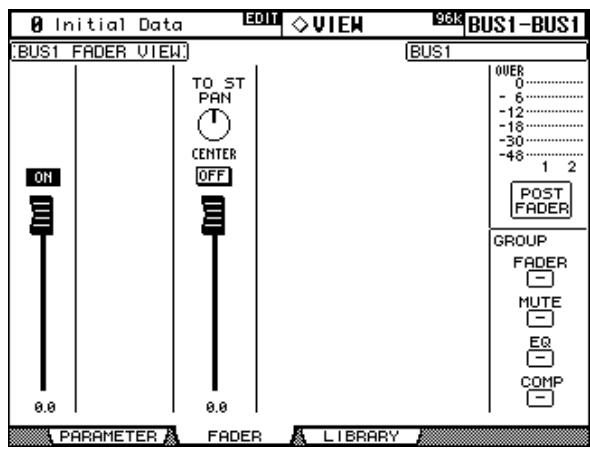
ON/OFF: Paramètre On/Off du bus sélectionné. Voyez "Activer/couper les Bus (ON/OFF)" à la page 77 pour en savoir plus.
Fader: Indique la position du curseur du ment sous le curseur. Voyez "Réglage du niveau des Bus" à la page 77 pour en savoir plus.
TO ST PAN, ON/OFF & Fader: Paramètres Bus to Stereo Pan, On/Off et Fader pour le Bus sélection ment sous le curseur. Voyez "Acheminement des Bus vers le bus stéréo" à la page 78 pour en savoir plus.
Indicateurs de niveau: Ces indicateurs montrent le niveau du Bus sélectionné et de son partenaire. Le point de mesure du niveau est affiché sous les indicateurs.
GROUP: Ces boutons indiquent le groupe (Fader, Mute, EQ ou Comp) du bus sélectionné, pour autant qu'il appartienne à un groupe.
Envois aux
Voici la page "Fader View" pour les envois Aux.
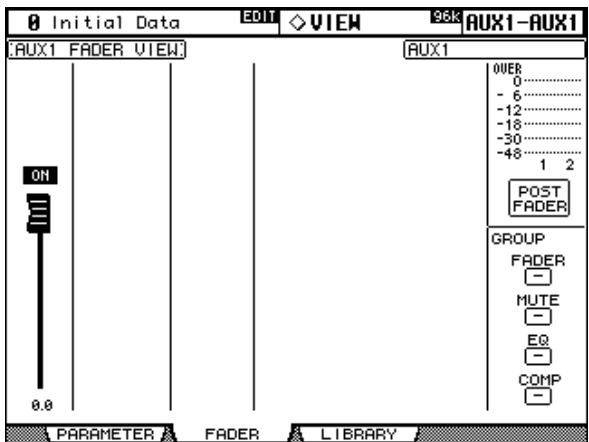
ON/OFF: Paramètre On/Off de l'envoi Aux sélectionné. Voyez “Pages “AUX Send CH” à la page 80 pour en savoir plus.
Fader: Indique la position du curseur de l'envoi Aux sélectionné. Le bouton du curseur est contrasté lorsqu'il est réglé sur 0.0 dB. La position du curseur est indiquée numériquement sous le curseur. Voyez "Réglage des niveaux des bus AUX" à la page 86 pour en savoir plus.
Indicateurs de niveau: Ces indicateurs montrent le niveau de l'envoi Aux sélectionné et de son partenaire. Le point de mesure du niveau est affiché sous les indicateurs.
GROUPE : Ces boutons indiquent le groupe (Fader, Mute, EQ ou Comp) de l'envoi Aux sélectionné, pour autant qu'il appartienne à un groupe.
Bus stéréo
Voici la page "Fader View" pour le bus stéreo. Vous pouvez visualiser les réglages des canaux gauche et droit individuellement. Servez-vous de la touche STEREO [SEL] pour alterner entre les canaux gauche et droit.

BAL: Paramètre Balance du bus stéreo. Voyez "Balance de la sortie stéreo" à la page 75 pour en savoir plus.
ON/OFF: Paramètre On/Off du bus stéreo. Voyez “Etouffer la sortie (ON/OFF)” à la page 74 pour en savoir plus.
Fader: Indique la position du curseur du bus stéreo. Le bouton du curseur est contrasté lorsqu'il est réglé sur 0.0 dB. La position du curseur est indiquée numériquement sous le curseur. Voyez "Réglage du niveau du bus stéreo" à la page 74 pour en savoir plus.
Indicateurs de niveau: Ces indicateurs montrent le niveau du bus stéreo. Le point de mesure du niveau est affiché sous les indicateurs.
GROUP: Ces boutons indiquent le groupe (Fader, Mute, EQ ou Comp) du bus stéreo, pour autant qu'il appartienne à un groupe.
Attribuer un nom aux canaux
Vous pouvez entrer un nom long et un nom bref pour les canaux d’entrée, les Bus, les envois Aux et le bus stéréo.
Vous trouvez la liste des noms initiaux des canaux d'entrée à la page 214; la page 214 liste les noms des canaux de sortie.
Canaux d'entrée
1 Utilisez la touche DISPLAY ACCESS [INPUT PATCH] pour afficher la page "Input Channel Name".
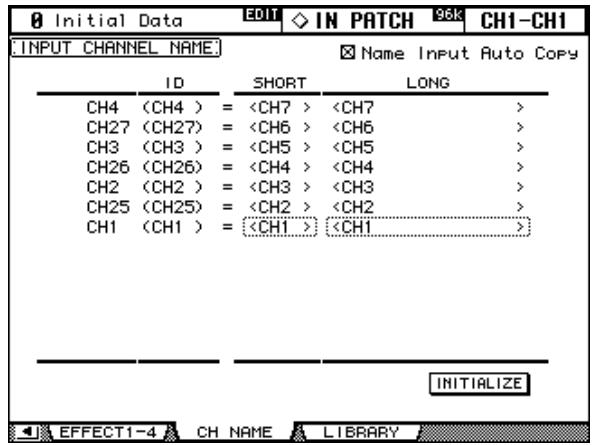
Servez-vous de la molette des paramètres, des touches INC/DEC ou des touches LAYER et [SEL] pour sélectionner les canaux d'entrée.
En mode de jumelage vertical des canaux d'entrée, les canaux d'entrée sont repris selon l'ordre des partenaires verticaux ; ex: CH1, CH25, CH2, CH26 etc.
3 Utilisez les touches du curseur pour sélectionner le nom long ou bref et appuyez sur [ENTER].
Dans la fenêtre "Title Edit" qui apparaît, modifiez le nom du canal d'entrée et confirmez avec OK lorsque vous avez terminé. Voyez "Fenêtre Title Edit" à la page 32 pour en savoir plus.
Vous pouvez retrouver les noms initiaux de tous les canaux d'entrée en activant le bouton INITIALIZER.
Canaux de sortie
1 Utilisez la touche DISPLAY ACCESS [OUTPUT PATCH] pour afficher la page "Output Channel Name".
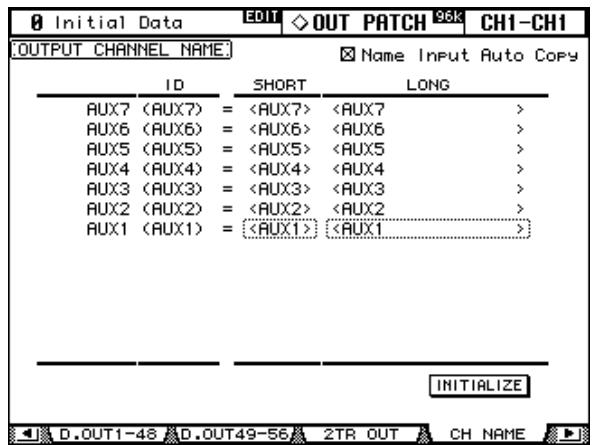
Servez-vous de la molette des paramètres, des touches INC/DEC ou des touches LAYER Master et [SEL] pour sélectionner les canaux de sortie.
3 Utilisez les touches du curseur pour sélectionner le nom long ou bref du canal de sortie et appuyez sur [ENTER].
Dans la fenêtre "Title Edit" qui apparaît, modifiez le nom du canal de sortie et confirmez avec OK lorsque vous avez terminé. Voyez "Fenêtre Title Edit" à la page 32 pour en savoir plus.
Vous sous-poucerez trouver les noms initiaux de tous les canaux de sortie en activant le bouton INITIALIZE.
Sources d'écoute control room
La sortie CONTROL ROOM MONITOR OUT est pourvue d'un connecteur symétrique pour jack 1/4". Elle sert d'habitude à alimenter les écoutes principales en cabine.
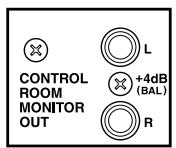
Pour sélectionner la source d'écoute en cabine, utilisez les touches de la section CONTROL ROOM.
[2TR D1]: Sélection des connecteurs 2TR IN DIGITAL AES/EBU 1.
[2TR D2]: Sélection des connecteurs 2TR IN DIGITAL COAXIAL 2.
[2TR D3]: Sélection des connecteurs 2TR IN DIGITAL COAXIAL 3.
[2TR A1]: Sélection des connecteurs 2TR IN ANALOG 1.
[2TR A2]: Sélection des connecteurs 2TR IN ANALOG 2.
[STEREO]: Sélection du bus stéréo.
[ASSIGN 1]: Sélection du canal de sortie auquel vous avez assigné cette touche à la page "Control Room Setup". Voyez "Page "Control Room Setup" à la page 115.
[ASSIGN 2]: Sélection du canal de sortie auquel vous avez assigné cette touche à la page "Control Room Setup". Voyez "Page "Control Room Setup" à la page 115.
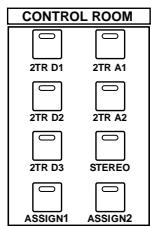
Pour régler le niveau d'écoute en cabine, servez-vous de la commande CONTROL ROOM LEVEL. Pour diminuer momentanément le volume (quand le téléphone sonne, par exemple), appuyez sur la touche [DIMMER]. Cette touche concerne la sortie Control Room Monitor et la sortie Surround Monitor. Le niveau Dimmer est réglable à la page "Control Room Setup" (voyez p. 115). Lors de l'utilisation d'une des fonctions suivantes, la fonction Dimmer est également activée : Talkback ou Oscillator.
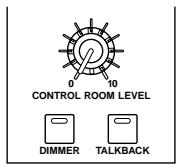
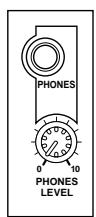
Le signal Control Room Monitor est également envoyé au connecteur PHONES. Le niveau du casque peut être réglé avec la commande PHONES LEVEL.
La page "Control Room Setup" permet de régler plusieurs paramètres d'écoute.
1 Actionnez la touche MONITOR [DISPLAY] pour afficher la page "Control Room Setup".
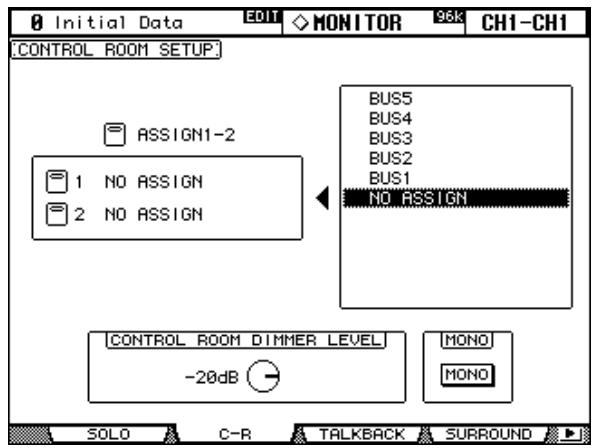
2 Amenez le curseur sur un bouton ASSIGN dans le cadre de gauche et assignez la touche à un canal de sortie avec la molette de paramètres.
Vous sélectionnez ainsi la fonction des touches [ASSIGN 1] et [ASSIGN 2]. Pour chaque touche, vous pouvez sélectionner un BUS ou un bus AUX.
Appuyez sur [ENTER] pour confirmer votre choix.
La source sélectionnée est contrastée dans le cadre de droite.
Cette page propose également les paramètres suivants :
CONTROL ROOM DIMMER LEVEL: Détermine la diminution du niveau d'écoute lorsque vous activez la fonction Dimmer. Ce réglage s'applique aux signaux Control Room Monitor et Surround Monitor. Amenez le curseur sur la commande d'écran et réglez le niveau souhaité avec la molette de paramètres ou les touches INC/DEC.
MONO: Ce bouton permet de combiner les canaux Control Room Monitor pour en faire un signal mono.
Écoute en studio
La sortie STUDIO MONITOR OUT est pourvue d'un connecteur symétrique pour jack 1/4". Elle sert d'habitude à alimenter les systèmes d'écoute du studio.
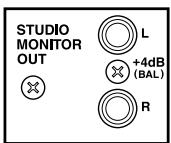
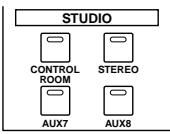
Les signaux suivants peuvent être écoutés en studio:
[CONTROL ROOM]: Même signal qu'en cabine (Control Room Monitor).
[STEREO]: Signal du bus stéreo
[AUX 7]: Bus AUX "7".
[AUX 8]: Bus AUX "8".

Le niveau du signal Studio Monitor peut être réglé avec la commande STUDIO LEVEL.
Écoute surround
Pour l'écoute d'un mélange Surround, vous disposez de plusieurs fonctions pratiques dont un générateur de bruit rose (pour configurer les enceintes), une fonction Bass Management ainsi que plusieurs variantes réductrices.
Les pages Surround présentes dans ce chapitre ne sont disponibles que lorsque vous avez mentionné un mode Surround (et non "Stereo") (voyez p. 69).
Vous pouvez sélectionner le signal d'écoute pour le mode Surround avec les touches de la section SURROUND. [BUS] permet de sélectionner les signaux Bus tandis que les touches [SLOT] permettent de sélectionner les entrées Slot choisies comme sources à la page "Surround Monitor". Vous pouvez écouter des mélanges Surround pouvant aller jusqu'à quatre multipistes en assignant les entrées Slot aux canaux Surround Monitor (voyez p. 120) et en effectuant votre choix avec les touches [SLOT]. Vous pouvez régler le volume d'écoute avec la commande SURROUND MONITOR LEVEL.
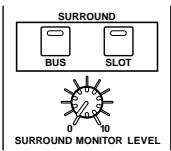
Si vous n'obtenez pas une écoute optimale, vous pouvez ajuster les paramètres ATT et DLY des canaux Surround Monitor trop élevés/trop rapides. Outre les enceintes standard Ls et Rs, la 02R96 reconnaît également les enceintes "Ls2" et "Rs2" disposant de paramètres ATT et DLY indépendants. Vous pouvez vous en servir pour obtenir une image surround plus diffuse, plus ronde. Voyez "Réglage des paramètres Surround Monitor" à la page 117.
Vous pouvez envoyer les canaux Surround Monitor aux sorties Slot ou aux connecteurs OMNI OUT. Voyez "Assignation des sorties (Output Patch)" à la page 54.
Vous pouvez sauvegarder les réglages Surround Monitor et les charger ultérieurement. La bibliothèque ("Library") propose 1 programme usine et 32 mémoires utilisateur. Voyez "Surround Monitor Library" à la page 130.
Les paramètres généraux Surround Monitor peuvent être définis à la page "Surround Monitor".
1 Utilisez la touche MONITOR [DISPLAY] pour afficher la page "Surround Monitor".
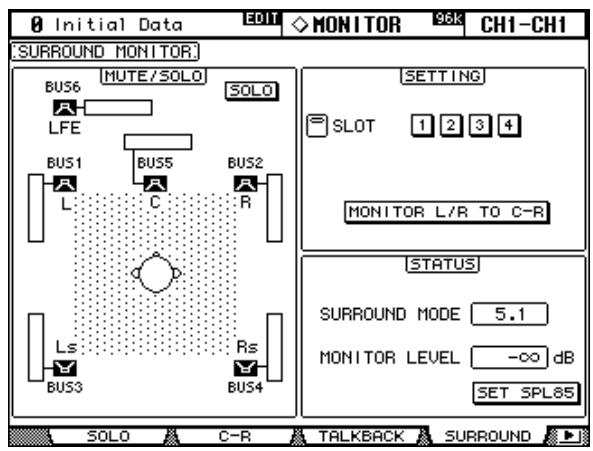
2 Utilisez les touches du curseur pour sélectionner les paramètres puis utilisez la molette des paramètres, les touches INC/DEC et [ENTER] pour les régler.
Le nombre d'icônes d'enceintes et d'indicateurs de niveau de la page "Surround Monitor" varie en fonction du mode Surround sélectionné. Les indicateurs montrent les niveaux des bus.
MUTE/SOLO: Ces boutons activent/coupent les fonctions Mute/Solo des canaux Surround. L'enceinte d'un canal activé est contrastée. Les enceintes peuvent être sélectionnées avec les touches du curseur. Lorsque la fonction Solo est active, il est possible de prendre solo le canal Surround souhaité en sélectionnant l'icône de son enceinte et en appuyant sur [ENTER].
SETTING: Les boutons de ce cadre permettent de sélectionner la fente (Slot) dont les entrées doivent être écoutées lorsque la touche SURROUND [SLOT] est actionnée. Au besoin, vous pouvez assigner jusqu'à quatre Slots. Les signaux de chaque Slot sont alors produits simultanément. La page "Surround Monitor Patch" permet d'assigner les entrées du Slot sélectionné aux canaux Surround Monitor (voyez p. 120).
Lorsque le bouton MONITOR L/R TO C-R est activé, les canaux gauche et droit Surround Monitor sont envoyés aux enceintes Control Room. Cette fonction vient à point lorsque vous pouvez utiliser les mêmes enceintes pour les signaux Surround Monitor de gauche et droite et les signaux Control Room Monitor.
STATUS: La case SURROUND MODE indique le mode Surround choisi à la page “Surround Mode Select” (voyez p. 69). MONITOR LEVEL indique le réglage de niveau de la commande SURROUND MONITOR LEVEL qui peut être calibrée sur “85 dB SPL”, la valeur standard au cinéma pour enceintes surround. Pour cela, faites en sorte que le générateur interne produit du bruit rose (voyez p. 117) et réglez la commande SURROUND MONITOR LEVEL ainsi que le volume des amplis surround de sorte à obtenir un niveau de pression sonore (SPL) total de 85 dB; activez ensuite le bouton SET SPL85. La case MONITOR LEVEL affiche alors le niveau en fonction d'un niveau de pression sonore de 85 dB. Désactivez le bouton SET SPL85 pour retrouver l'affichage normal de niveau.
Réglage des paramètres surround monitor
À la page "Surround Monitor Setup", vous disposez de plusieurs paramètres (dont Speaker Setup, Monitor Matrix, Bass Management et Monitor Alignment) pour optimiser les conditions d'écoute surround.
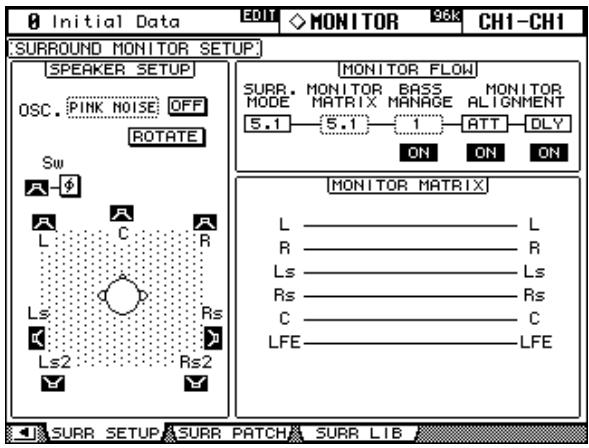
2 Utilisation des touches du curseur pour sélectionner les paramètres puis utiliser la molette des paramètres, les touches inc/dec et [ENTER] pour les régler.
SPEAKER SETUP: Ces paramètres permettent d'effectuer la balance entre les niveaux des enceintes utilisées. Sélectionnez le paramètre OSC (oscillateur) et sélectionnez "500-2K" (bruit rose avec filtre passe-bande d'une largeur de 500Hz à 2kHz), "1K" (sinusoïde de 1kHz) ou "50 Hz" (sinusoïde de 50Hz). Le bouton ON/OFF active/ coupe l'oscillateur. Lorsqu'il est sur ON, l'oscillateur envoie un signal de -20 dB à tous les canaux Surround dont l'enceinte est connectée à l'écran. Vous pouvez activer/couper l'arrivée du signal de l'oscillateur pour chaque canal surround individuellement. Vous pouvez sélectionner les enceintes avec les touches du curseur. Au besoin, vous pouvez inverser la phase du canal LFE avec le bouton SW Ø. Lorsque ROTATE est activé, l'oscillateur envoie successivement un signal aux divers canaux surround (un signal de 3 secondes alterne avec une pause de 2 secondes, dans le sens des aiguilles d'une montre).
SURR. MODE: Indique le mode Surround en vigueur (sélectionné à la page “Surround Mode select” (voyez p. 69)).
MONITOR MATRIX: Détermine le mode de sortie des canaux Surround. Ce réglage ne s'applique toutefois qu'aux écoutes. En mode "5.1", vous pouvez choisir "5.1", "3-1" ou "ST". Les paramètres ATT vous permettent d'atténuer les canaux Surround individuels. Ces matrices sont surtout conçues pour l'écoute. Vous trouverez ci-dessous l'ensemble des matrices disponibles. La matrice apparaît dans le bas de l'écran à droite.
3-1 → 3-1
![YAMAHA 02R96 - Utilisation des touches du curseur pour sélectionner les paramètres puis utiliser la molette des paramètres, les touches inc/dec et [ENTER] pour les régler. - 1](/content/2024/12/115235/images/787e84d3d00f8bb47cf3c9b4093882b77f4359e72134c02054a7f2bd4b8f60e0.jpg)
3-1 ST
![YAMAHA 02R96 - Utilisation des touches du curseur pour sélectionner les paramètres puis utiliser la molette des paramètres, les touches inc/dec et [ENTER] pour les régler. - 2](/content/2024/12/115235/images/6e1f9f3eaf8a3194985500a4393f1b8d92b38bea58c062ab81a95e62b3dc5fb2.jpg)
5.1 → 5.1
![YAMAHA 02R96 - Utilisation des touches du curseur pour sélectionner les paramètres puis utiliser la molette des paramètres, les touches inc/dec et [ENTER] pour les régler. - 3](/content/2024/12/115235/images/07d40280aa2f5d26240cc8c02117f512bfa1f721db4312873dac33c388c90934.jpg)
5.1 → 3-1
![YAMAHA 02R96 - Utilisation des touches du curseur pour sélectionner les paramètres puis utiliser la molette des paramètres, les touches inc/dec et [ENTER] pour les régler. - 4](/content/2024/12/115235/images/7c4afcd8ebc5f3ef1a63870f7a3a92f1d5f3f2af4501e9a632a000d4c0ba076d.jpg)
5.1 → ST
![YAMAHA 02R96 - Utilisation des touches du curseur pour sélectionner les paramètres puis utiliser la molette des paramètres, les touches inc/dec et [ENTER] pour les régler. - 5](/content/2024/12/115235/images/db7ed048f11cf05d261c76cf3a7fffa79b995e5b8675a6bd41019d349fb0fc04.jpg)
BASS MANAGE: Ce paramètre permet de sélectionner l'un des cinq modes préprogrammés de reproduction du grave. Le bouton ON/OFF active/désactive la correction du grave. Si vous optez pour OFF, le filtre Bass Manage est réglé sur THRU. En outre, les basses des canaux 5.1 ne sont plus envoyées au canal LFE. Le schéma Bass Management et les paramètres qui en dépendent ne sont affichés que lorsque vous sélectionnez BASS MANAGE. Les réglages Bass Manage préprogrammés (reconnaisables au chiffre affiché dans la case BASS MANAGE) sont les suivants ("BS" signifie "avec correction de basse"). Ces programmes usine sont tous conçus pour de petites (SMALL) enceintes.
| Programmes usine | Paramètres | |||||
| # | Nom | HPF | LPF1 | LPF2 | ATT | AMP |
| 1 | DVD Mix (BS) | 80-12 | 80-24 | 80-24 | 0 | 10 |
| 2 | DVD Author (BS) | 80-12 | 120-42 | 80-24 | 0 | 10 |
| 3 | Film Mix (BS) | 80-12 | 80-24 | 80-24 | -3 | 10 |
| 4 | Film Author (BS) | 80-12 | 120-42 | 80-24 | -3 | 10 |
| 5 | Bypass | THRU | THRU | MUTE | 0 | 0 |
Si vous utilisez la matrice d'écoute 3-1, même avec des bandes sonores, utilisez les programmes usine 1 et 2. En effet, les programmes d'usine 3 et 4 risqueraient de ne pas donner une écoute correcte.
Les paramètres peuvent être réglés sur les plages suivantes:
| Paramètre | Plage |
| HPF | THRU, 80-12, 80-12L, 80-24, 80-24L |
| LPF1 | THRU, 80-24, 80-24L, 120-42 |
| LPF2 | THRU, 80-24, 80-24L, MUTE |
| ATT | 0 à -12 dB (pas de 1 dB) |
| AMP | 0 à +12 dB (pas de 1 dB) |
"80-12" désigne une fréquence de coupure de 80Hz et une réponse du filtre de -12dB/octave. "L" désigne un filtre Linkwitz. Les autres filtres sont des Butterworth.
Les illustrations suivantes détaillent la configuration Bass Management pour chaque réglage de matrice d'écoute, avec la fonction de Bass Management active (ON) et coupée (OFF).
5.1 Allumé
3-1 Allumé
ST Allumé
5.1 Eteint
3-1 Eteint
ST Eteint
Ces boutons activent/ coupent les fonctions ATT et DLY de toutes les enceintes Surround Monitor. ÀpRES la sélection d'un de ces boutons, un schéma “Monitor Alignment” apparait. Les paramètres qui y sont affichés permettent d'effectuer un alignement parfait des différentes enceintes en atténuant/accentuant ou en retardant certains signaux. La plage de réglage des paramètres ATT va de -12dB à +12 dB (par pas de 0,1 dB). Le paramètre DLY permet d'insérer un retard compris entre 0.0 et 30.0 msec (par pas de 0,02 msec).
![YAMAHA 02R96 - Utilisation des touches du curseur pour sélectionner les paramètres puis utiliser la molette des paramètres, les touches inc/dec et [ENTER] pour les régler. - 6](/content/2024/12/115235/images/f35e3da7e2bb25b38334a5fe2a7939d5196e365b84340e186238181547d28665.jpg)
Assignation des entrées slot aux canaux surround
La page "Surround Monitor Patch" permet d'assigner les entrées Slot aux divers canaux Surround.
Utilisez la touche MONITOR [DISPLAY] pour afficher la page "Surround Monitor Patch".
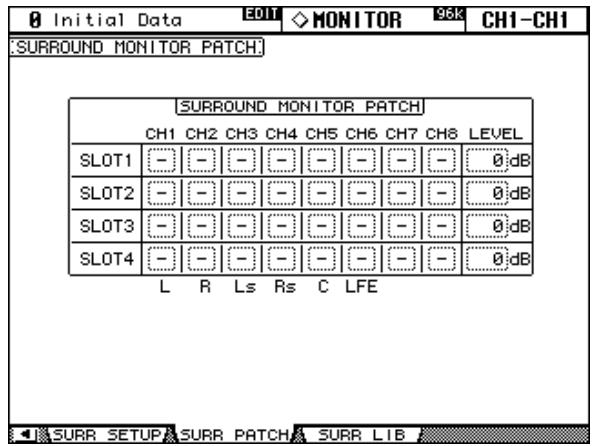
Utilisez les touches du curseur pour sélectionner les paramètres, puis utilisez la molette des paramètres, les touches INC/DEC et [ENTER] pour les régler.
SLOT/CH: Cette matrice vous permet de choisir le Slot et l'entrée 1-8 et de l'assigner à un canal Surround Monitor. Vous ne pouvez assigner une entrée qu'à un seul canal Surround Monitor.
LEVEL: Ces paramètres permettent de régler le niveau d'écoute des différents Slots.
La fonction Talkback permet d'envoyer le signal du microphone interne aux sorties STUDIO MONITOR et à tous les Bus voulus (voyez la page "Talkback Setup" plus bas).
La commande TALKBACK LEVEL permet de régler le niveau du microphone interne.

La touche [TALKBACK] peut être utilisée de deux manières : si vous appuyez brièvement dessus (moins de 300ms), vous activez la fonction d'intercom. Pour la couper, appuyez une fois de plus sur la touche. Ce mode de commutation s'appelle "Latch" en anglais (il peut d'ailleurs être désactivé à la page "Talkback Setup"). Si vous maintenez la touche, enfoncée plus longtemps, la fonction d'intercom ne reste active que tant que la touche est enfoncée. Lorsque l'intercom est actif, le témoin de la touche [TALKBACK] clignote.
1 Utilisez la touche MONITOR [DISPLAY] pour afficher la page "Talkback Setup".
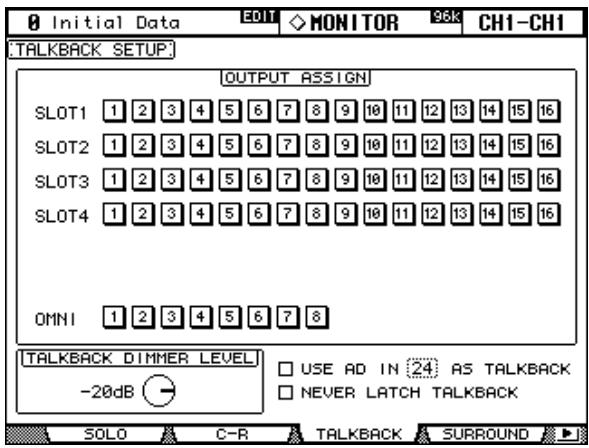
2 Utilisez les touches du curseur pour sélectionner les paramètres puis utilisez la molette des paramètres, les touches INC/DEC et [ENTER] pour les régler. OUTPUT ASSIGN: Ces boutons permettent d'envoyer le signal du micro d'intercom aux sorties Slot et Omni Out.
TALKBACK DIMMER LEVEL: Lorsque la fonction Talkback est activée, déterminez le niveau d'atténuation des sources assignées aux Studio Monitors et sélectionnées pour Talkback.
USE AD IN x AS TALKBACK: Cette fonction est nécessaire lorsque vous pouvez utiliser une entrée AD Input comme source pour l'intercom (pour le producteur ou les musiciens dans le studio, par exemple). Dans ce cas, cochez la case (X) et entrez dans la case suivante "IN" le numéro du connecteur AD INPUT auquel le microphone supplémentaire est branché. Le signal de cette entrée est alors mixé avec celui du micro d'intercom interne. Si vous ne souhaitez pas utiliser le micro d'intercom interne, vous pouvez le "désactiver" en réglant la commande TALKBACK LEVEL sur le minimum.
NEVER LATCH TALKBACK: Si vous cochez cette case, la fonction d'intercom n'est active que tant que vous maintenez la touche [TALKBACK] enfoncée, même si vous la relâchez immédiatement (dans les 300ms; voyez plus haut).
Bibliothèques ou groupes de mémoires
La 02R96 propose 10 bibliothèques différentes dans lesquelles vous pouvez conserver les types de données suivants : Automix, effets, paramètres de canaux, assignation des entrées (Input Patch), assignation des sorties (Output Patch), assignations Bus to Stereo, données Gate, Comp, EQ et Surround Monitor.
Les données Library peuvent être sauvegardées sur des appareils de stockage MIDI externes tels qu'un archiveur MIDI par transfert MIDI Bulk Dump (voyez page 168).
Fonctionnement général des bibliothèques
Le mode d'utilisation des bibliothèques est globalement identique. C'est pourquoi nous ne décrirons le fonctionnement qu'une seule fois.
1 Chargez la bibliothèque voulue (voyez plus bas).
A titre d'exemple, nous allons prendre la page "Input Patch Library".
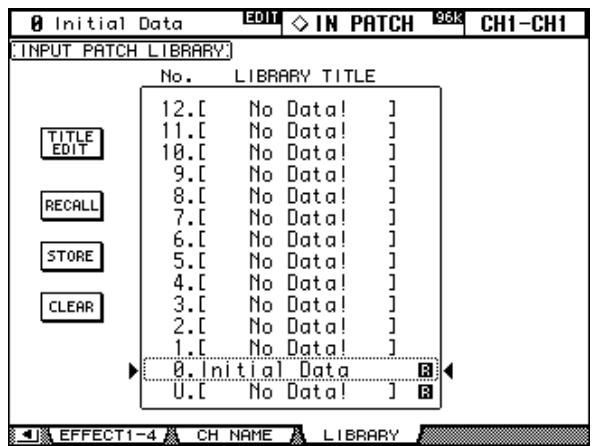
2 Utilisation de la molette de paramètres ou des touches inc/dec pour sélectionner la bibliothèque voulue.
Le cadre en pointillé indique la bibliothèque sélectionnée.
3 Sélectionnez un des boutons suivants avec les touches du curseur:
TITLE EDIT: Pour conférer un nom à vos réglages, sélectionnez ce bouton et appuyez sur [ENTER]. Entrez le nom dans la fenêtre "Title Edit" et confirmez-le avec le bouton OK. Voyez "Fenêtre Title Edit" à la page 32 pour en savoir plus.
RECALL: Pour charger les réglages de la mémoire sélectionnée, sélectionnez ce bouton et appuyez sur [ENTER]. Lorsque l'option "Recall Confirmation" (page 197) est active, une demande de confirmation apparait au préalable.
STORE: Pour memoriser les réglages en vigueur, amenez le curseur sur ce bouton et appuyez sur [ENTER]. Dans la fenêtre "Title Edit", entrez un nom pour les réglages en question. Confirmez le nom avec le bouton OK. Voyez "Fenêtre Title Edit" à la page 32. Si vous ne poulez pas que cette fenêtre apparaissée chaque fois que vous sauvégardez les réglages, coupez l'option "Store Confirmation" (page 197).
CLEAR: Ce bouton permet d'effacer la mémoire sélectionnée (nom compris) d'une pression sur [ENTER]. Par sécurité, une demande de confirmation apparait au préalable.
Les programmes usine ne peuvent être ni effacés ni remplacés. Le nom de ces programmes ne peut pas non plus être modifié. Ces mémoires sont indiquées par un "R" (pour "ReadOnly"). Les mémoires qui ne contiennent pas de données s'appellent "No Data!". La
La mémoire “0” est une mémoire ROM qui peut être chargée mais pas modifiée. Elle contient des réglages initiaux que vous pouvez utiliser comme point de départ pour de nouveaux projets.
La mémoire “U” est en fait une mémoire tampon permettant d'annuler la dernière sauvegarde (Store) ou le dernier chargement (Recall) effectué. En sélectionnant cette option “U” et RECALL, vous pouvez retrouver les réglages en vigueur avant le chargement ou la sauvegarde. Pour “annuler l'annulation” (et retrouver les réglages chargés/sauvegardés), chargez une fois de plus la mémoire “U”.
Bibliothèque de canal
Vous pouvez sauvegarder les réglages d'un canal d'entrée, d'un Bus, d'un bus Aux ou, encore, du bus stéréo en les consignant dans une mémoire "Channel". Cette bibliothèque propose 2 programmes usine et 127 mémoires utilisateur.
Utilisez la touche DISPLAY ACCESS [VIEW] pour sélectionner la page "Channel Library".
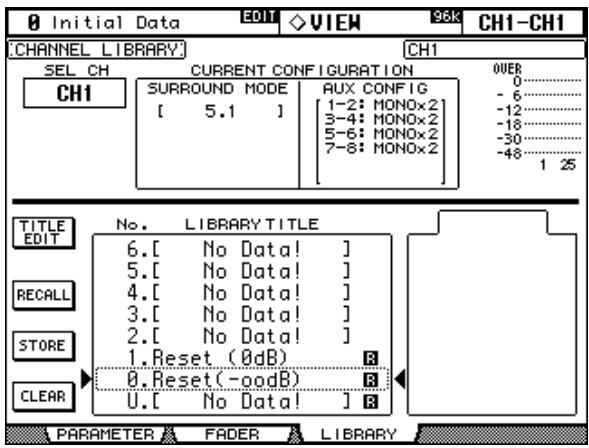
2 Utilisez les touches LAYER pour sélectionner la couche et les touches [SEL] pour sélectionner les canaux.
Après exécution de la commande STORE, tous les règles en vigueur pour ce canal sont sauvegardés. Lors du chargement, les règles de la mémoire sont appliqués.
Un canal ne peut utiliser que des réglages de "même catégorie". Si vous avez sélectionné un canal d'entrée, vous ne pouvez charger que des réglages s'appliquant à un canal d'entrée. Un bus Aux ne peut donc pas charger des réglages effectuels pour un canal d'entrée, par exemple. Si vous choisissez des réglages d'un type de canal non ajustat, le cadre "STORED FROM" affiche le message "CONFLICT" et un triangle d'avertissement.
La mémoire “0. Reset (- dB)” initialise le canal sélectionné et le curseur est ramené sur “- dB”. La mémoire “1. Reset (0dB)” initialise aussi le canal sélectionné mais ramène le curseur sur le niveau nominal “0 dB”.
SEL CH: Indique le canal actuellement sélectionné ("CH" représenté les canaux d'entrée).
CURRENT CONFIGURATION: Lorsqu'un canal d'entrée est sélectionné, le mode Surround et la configuration des bus Aux (jumelés ou non) est affichée ici.
Indicateurs de niveau: Ces indicateurs montrent le niveau du canal d'entrée actuel et de son partenaire horizontal/vertical.
STORED FROM: Indique le canal d'où proviennent les réglages de la mémoire. Si le canal sélectionné actuellement est un canal d'entrée (CH), le mode pan et les informations concernant le jumelage des bus Aux sont également affichés.
Pour en savoir plus sur les boutons STORE, RECALL, TITLE EDIT et CLEAR, voir la section “Fonctionnement général des bibliothèques” à la page 122.
Vous pouvez aussi sauvegarder des assignations d'entrée. Cette bibliothèque propose 1 programme usine et 32 mémoires. Utilisez la touche DISPLAY ACCESS [INPUT PATCH] pour sélectionner la page "Input Patch Library".
Utilisez la touche DISPLAY ACCESS [INPUT PATCH] pour sélectionner la page "Input Patch Library".
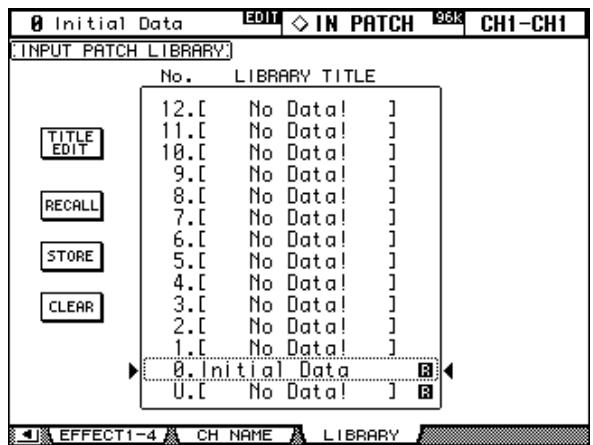
Après execution de la commande STORE, tous les réglages Input Patch actuels sont sauvegardés dans la mémoire sélectionnée.
Pour en savoir plus sur les boutons STORE, RECALL, TITLE EDIT et CLEAR, voir la section "Fonctionnement général des bibliothèques" à la page 122.
Vous pouvez aussi sauvegarder les assignations de sortie. Cette bibliothèque propose 1 programme usine et 32 mémoires utilisées. Pour en savoir plus, voyez page 54.
Utilisez la touche DISPLAY ACCESS [OUTPUT PATCH] pour sélectionner la page "Output Patch Library".
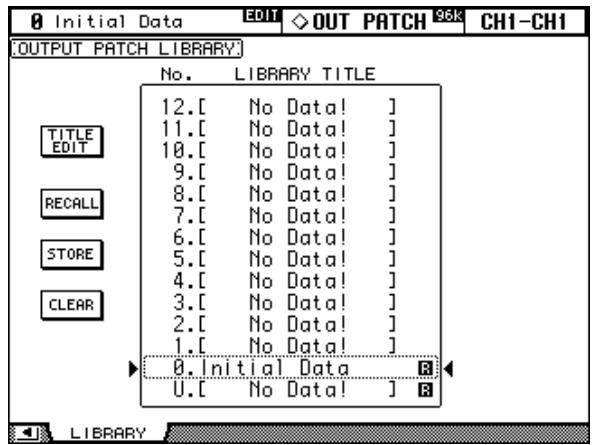
Après execution de la commande STORE, tous les réglages Output Patch actuels sont sauvegardés sans la mémoire sélectionnée.
Pour en savoir plus sur les boutons STORE, RECALL, TITLE EDIT et CLEAR, voir la section "Fonctionnement général des bibliothèques" à la page 122.
Les réglages des effets internes peuvent également être sauvegardés. Cette bibliothèque propose 52 programmes usine et 76 mémoires utilisateur. Pour en savoir plus, voir page 131.
1 Utilisez la touche EFFECTS/PLUG-INS [DISPLAY] pour sélectionner la page "Effect Library".
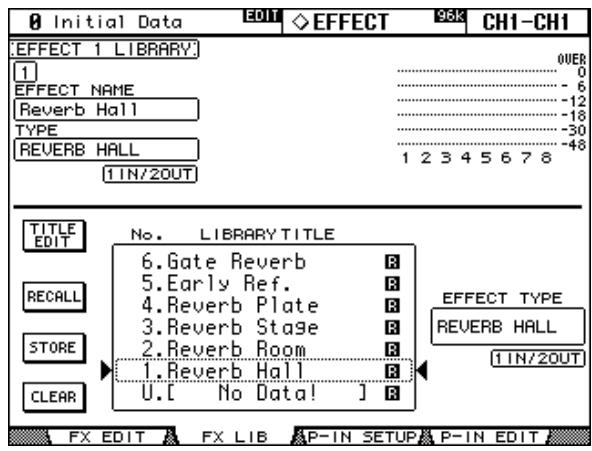
2 Actionnez la touche EFFECTS/PLUG-INS [INTERNAL EFFECTS] et utilisez les touches EFFECTS/PLUG-INS [1]-[4] pour sélectionner le processeur d'effet interne désiré.
Après exécution de la commande STORE, seuls les réglages de l'effet interne sélectionné (voyez le numéro en haut à gauche) sont sauvegardés.
EFFECT NAME: Affiche le nom de la mémoire d'effet actuellement en vigueur.
TYPE: Indique l'algorithme à la base des réglages actuels. La case située en-dessous affiche la configuration d'entrée/sorting.
Indicateurs de niveau : Ces indicateurs de niveau donnent le niveau de sortie du processeur d'effet sélectionné. Pour le processeur 1, les huit indicateurs sont nécessaires (car vous disposez de huit sorties). Pour les processeurs 2-4, par contre, les deux premiers suffisent.
EFFECT TYPE: Indique l'algorithme à la base des réglages de la mémoire. La case située en-dessous affiche la configuration d'entrée/sorting.
Pour en savoir plus sur les boutons STORE, RECALL, TITLE EDIT et CLEAR, voir la section “Fonctionnement général des bibliothèques” à la page 122.
Les assignations des Bus au bus stéréo peuvent également être conservées. Cette bibliothèque propose 1 programme usine et 32 mémoires utilisateur. Pour en savoir plus, voir page 78.
Utilisez la touche ROUTING [DISPLAY] pour sélectionner la page "Bus To Stereo Library".
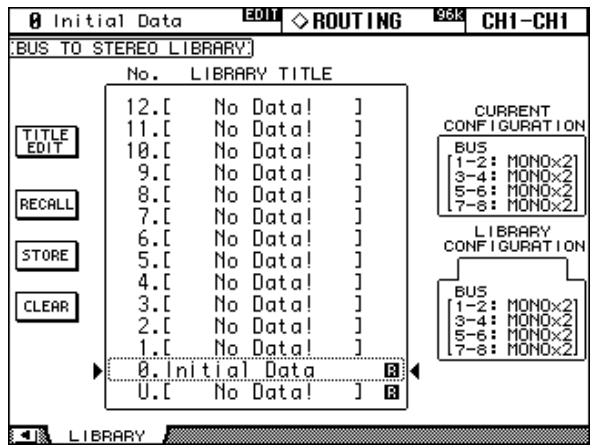
Après exécution de la commande STORE, toutes les assignations Bus → Stereo actuelles sont sauvegardées.
CURRENT CONFIGURATION: Affiche les informations de jumelage de Bus pour la configuration actuelle.
LIBRARY CONFIGURATION: Affiche les informations de jumelage de Bus pour la configuration sauvegardée dans la mémoire sélectionnée actuellesment.
Seules les mémoires dont la configuration de jumelage de bus correspond à la configuration actuelle peuvent être chargées. Lorsque la configuration actuelle ne correspond pas à celle de la mémoire, l'avertissement “CONFLICT” apparait dans la case LIBRARY CONFIGURATION.
Pour en savoir plus sur les boutons STORE, RECALL, TITLE EDIT et CLEAR, voir la section “Fonctionnement général des bibliothèques” à la page 122.
Gate library (bibliothèque des réglages gate)
Vous pouvez sauvegarder des réglages Gate du canal d'entrée actuel (les autres canaux ne disposent pas de fonction Gate). Cette bibliothèque propose 4 programmes usine et 124 mémoires utilisateur. Pour en savoir plus, voyez page 60.
Utilisez la touche DYNAMICS [DISPLAY] pour sélectionner la page "Gate Library".
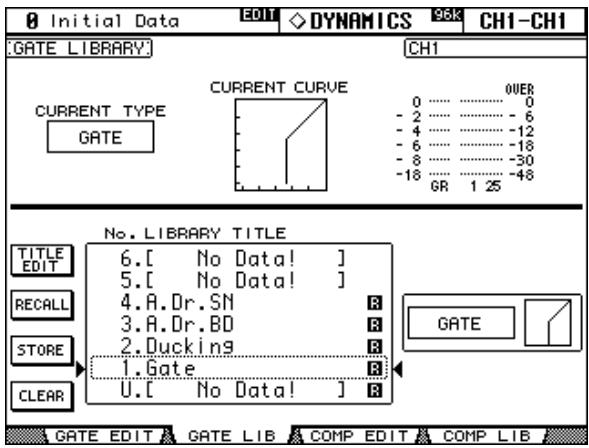
2 Utilisez les touches LAYER pour sélectionner la couche et les touches [SEL] pour sélectionner les canaux.
Après execution de la commande STORE, les réglages Gate du canal d'entrée actuel (voyez le numéro en haut à droite) sont sauvegardés dans la mémoire sélectionnée. Lors de l'exécution de la commande RECALL, les réglages Gate de la mémoire sélectionnée sont copiés dans le canal d'entrée actuel.
CURRENT TYPE: Indique le type de réglages Gate du canal d'entrée actuel.
CURRENT CURVE: Cette courbe montre le rapport de niveau après traitement du canal d'entrée actuel avec le Gate.
GR, indicateurs de niveau: Ces trois indicateurs de niveau montrent la réduction de gain (GR) ainsi que le niveau de sortie du canal d'entrée actuel et de son partenaire horizontal/vertical.
Le type (Gate ou Ducking) et la courbe des réglages de la mémoire sélectionnée sont affichés à droite de la liste de mémoires.
Pour en savoir plus sur les boutons STORE, RECALL, TITLE EDIT et CLEAR, voir la section "Fonctionnement général des bibliothèques" à la page 122.
Vous pouvez conserver les réglages Comp (compresseur) actuels du canal sélectionné. Cette bibliothèque propose 36 programmes usine et 92 mémoires utilisateur. Pour en savoir plus, voyez page 97.
Utilisez la touche DYNAMICS [DISPLAY] pour sélectionner la page "Comp Library".
![YAMAHA 02R96 - Utilisez les touches LAYER pour sélectionner la couche et les touches [SEL] pour sélectionner les canaux. - 1](/content/2024/12/115235/images/1c70d9b62f69f3c26ad6639a11ad5126308b97be385c8cd8c43cc4f7c5fab05c.jpg)
2 Utilisez les touches LAYER pour sélectionner la couche et les touches [SEL] pour sélectionner les canaux.
Après exécution de la commande STORE, les réglages Comp du canal d'entrée ou de sortie actuel (voyez le numéro en haut à droite) sont sauvegardés dans la mémoire. Lors de l'exécution de la commande RECALL, les réglages Comp de la mémoire sont copiés dans le canal actuel.
CURRENT TYPE: Indique le type de réglages Comp du canal sélectionné.
CURRENT CURVE: Cette courbe montre le rapport de niveau après traitement du canal d'entrée actuel avec le compresseur.
GR, Meter: Ces trois indicateurs de niveau montrent la réduction de gain (GR) ainsi que le niveau de sortie du canal actuel et de son partenaire éventuel. Le numéro du deuxième canal d'entrée peut donc faire référence à une autre couche.
Le type (Comp, Expand, Comp Soft, Comp Hard) et la courbe des réglages de la mémoire sélectionnée sont affichés à droite de la liste de mémoires.
Pour en savoir plus sur les boutons STORE, RECALL, TITLE EDIT et CLEAR, voir la section "Fonctionnement général des bibliothèques" à la page 122.
Vous voulez sauvegarder les réglages EQ d'un canal d'entrée, d'un Bus, d'un bus Aux ou du bus stéréo dans une mémoire EQ. Cette bibliothèque propose 40 programmes usine et 160 mémoires utilisateur. Pour en savoir plus, voyez page 91.
Utilisez la touche EQUALIZER [DISPLAY] pour sélectionner la page "EQ Library".
![YAMAHA 02R96 - Utilisez les touches LAYER pour sélectionner la couche et les touches [SEL] pour sélectionner les canaux. - 2](/content/2024/12/115235/images/b9e47d86d6952ece4ebd7c93c55eefef25fb3b7396725d0ad908ea58ed41592f.jpg)
2 Utilisez les touches LAYER pour sélectionner la couche et les touches [SEL] pour sélectionner les canaux.
Après execution de la commande STORE, les réglages EQ utilisés actuellement pour ce canal sont sauvegardés. Lors du chargement, les réglages EQ contenus dans la mémoire sont appliqués au canal.
CURRENT TYPE: Indique le type de filtré (TYPE I ou TYPE II) utilisé par le canal actuel.
CURRENT CURVE: Indique la courbe de fréquence des réglages EQ actuels.
Indicateurs de niveau: Ces indicateurs montrent le niveau du canal d'entrée actuel et de son partenaire horizontal/vertical.
CURVE: Indique la courbe de fréquence des réglages de la mémoire sélectionnée (voir le pointillé).
Pour en savoir plus sur les boutons STORE, RECALL, TITLE EDIT et CLEAR, voir la section "Fonctionnement général des bibliothèques" à la page 122.
Automix memory
La bibliothèque Automix propose 16 mémoires. Pour en savoir plus sur la fonction Automix, lisez à partir de la page 145.
Utilisez la touche AUTOMIX [DISPLAY] pour sélectionner la page "Automix Memory".
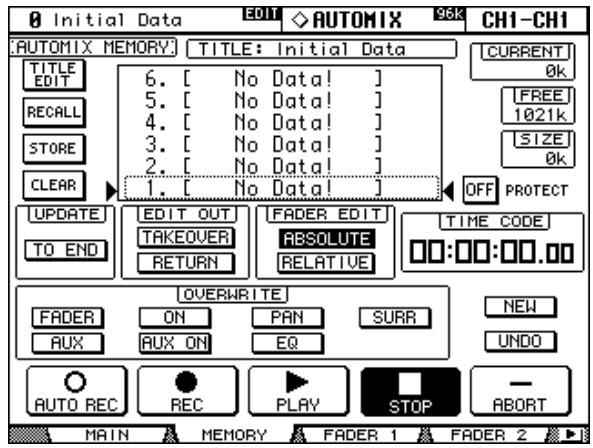
Après exécution de la commande STORE, les données automix actuelles sont sauvegardées dans la mémoire sélectionnée.
TITLE: indique le nom de l'automix actuel.
CURRENT: Affiche la mémoire occupée par l'automix actuel.
FREE: indique la mémoire disponible pour la sauvegarde de données automix.
SIZE: Taille de la mémoire de l'automix sélectionné (voir les pointillés).
PROTECT: Pour protéger les données d'un automix (et éviter qu'il ne soit modifié), sélectionnez-le et appuyez sur [ENTER]. À droite du nom des automix protégés, un cadenas s'affiche.
Pour en savoir plus sur les boutons STORE, RECALL, TITLE EDIT et CLEAR, voyez la section "Fonctionnement général des bibliothèques" à la page 122.
Vous pouvez aussi conserver les réglages Surround Monitor pour un usage ultérieur. Cette bibliothèque propose 1 programme usine et 32 mémoires utilisables. Pour en savoir plus, voyez page 116.
Utilisez la touche MONITOR [DISPLAY] pour sélectionner la page "Surround Monitor Library".
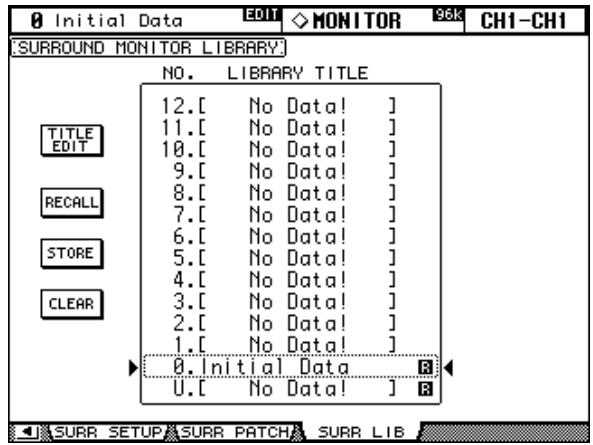
Après exécution de la commande STORE, tous les réglages Surround Monitor en vigueur actuellement sont sauvegardés.
Pour en savoir plus sur les boutons STORE, RECALL, TITLE EDIT et CLEAR, voir la section “Fonctionnement général des bibliothèques” à la page 122.
Processeurs d'effets internes
La 02R96 est dotée de quatre processeurs d'effets internes que vous pouvez utiliser à pratiquement n'importe quelle fin car ils reposent sur huit algorithmes (réverbération, delay, modulation, divers effets). Vous disposez même d'effets dotés de plusieurs entrées et sorties pour traiter des signaux surround.
Les processeurs 2-4 sont pourvus d'entrées et de sorties stéréo. Le processeur 1 est principalement conçu pour les applications surround et présente donc huit entrées et sorties. Vous pouvez également assigner les entrées et les sorties. Outre l'utilisation comme effets d'insertion, ce système particulièrement souple permet d'enchaîner plusieurs processeurs d'effets.
La page "Effect Edit" affiche le niveau de sortie du processeur d'effet sélectionné. Vous disposez en outre de deux autres pages "Meter Input/Output" qui indiquent les niveaux d'entrée et de sortie des processeurs d'effets. Voyez "Indicateurs de niveau" à la page 87 pour en savoir plus.
Vous pouvez sauvegarder les réglages fréquemment utilisés dans la bibliothèque d'effets ou "Effect Library". Cette bibliothèque propose 52 programmes usine et 76 mémoires utilisées. Voyez "Effects Library (bibliothèque d'effets)" à la page 125 pour en savoir plus.
Routage des processeurs d'effet
Aux entrées d'un processeur d'effet, vous pouvez envoyer les signaux d'un bus Aux, d'un point d'insertion Insert Out d'un canal d'entrée ou de sortie ou les sorties d'un autre processeur d'effet. Voyez "Assignation des entrées d'effet" à la page 53.
Vous pouvez envoyer les sorties d'un processeur d'effet aux canaux d'entrée, au point Insert In d'un canal d'entrée ou de sortie ou aux entrées d'un autre processeur d'effet. Voyez "Assignation des sorties (Output Patch)" à la page 54.
Effets et types préprogrammés (presets)
Vous trouvez ci-dessous une liste des réglages d'effet usine. "Type" représente l'algorithme utilisé. Vous trouvez une description des paramètres à partir de la page 223.
Reverb
| Nom du preset | Type | Description | |
| 1 | Reverb Hall | REVERB HALL | Réverbération d'une salle de concert avec Gate. |
| 2 | Reverb Room | REVERB ROOM | Réverbération d'une piece avec Gate. |
| 3 | Reverb Stage | REVERB STAGE | Réverbération pour chant avec Gate. |
| 4 | Reverb Plate | REVERB PLATE | Simulation d'une réverbération par plaque avec Gate. |
| 5 | Early Ref. | EARLY REF. | Premières réflexions (sans réverbération ultérieure). |
| 6 | Gate Reverb | GATE REVERB | Premières réflexions avec Gate |
| 7 | Reverse Gate | REVERSE GATE | Premières réflexions inversées avec Gate. |
Delay
| Nom du preset | Type | Description | |
| 8 | Mono Delay | MONO DELAY | Delay mono simple. |
| 9 | Stereo Delay | STEREO DELAY | Delay stéréo simple. |
| 10 | Mod.delay | MOD.DELAY | Delay simple avec modulation. |
| 11 | Delay LCR | DELAY LCR | Delay avec 3 retards (gauche, milieu, droite). |
| 12 | Echo | ECHO | Delay stéréo avec feedback croisé. |
Effets de modulation
| Nom du preset | Type | Description | |
| 13 | Chorus | CHORUS | Chorus. |
| 14 | Flange | FLANGE | Flanger |
| 15 | Symphonic | SYMPHONIC | Effet conçu par Yamaha avec une modulation plus pleine et plus complexe qu'un effet chorus. |
| 16 | Phaser | PHASER | Phaser à 16 niveaux. |
| 17 | Auto Pan | AUTO PAN | Effet Pan automatique |
| 18 | Tremolo | TREMODO | Trémolo (modulation de volume). |
| 19 | HQ.Pitch | HQ.PITCH | Pitch Shifter mono produitant un résultat stable. |
| 20 | Dual Pitch | DUAL PITCH | Pitch Shifter stéréo. |
| 21 | Rotary | ROTARY | Simulation d'un haut-parleur rotatif d'orgue. |
| 22 | Ring Mod. | RING MOD. | Ring modulator. |
| 23 | Mod.Filter | MOD.FILTER | Effet de filtré modulé. |
Effets pour guitare
| Nom du preset | Type | Description | |
| 24 | Distortion | DISTORTION | Distorsion. |
| 25 | Amp Simulate | AMP SIMULATE | Simulation d'un ampli de guitare. |
Effets dynamiques
| Nom du preset | Type | Description | |
| 26 | Dyna.Filter | DYNA FILTER | Filtre à contrôle dynamique. |
| 27 | Dyna.Flange | DYNA.FLANGE | Flanger à contrôle dynamique. |
| 28 | Dyna.Phaser | DYNA.PHASER | Phaser à contrôle dynamique. |
Combinaisons d'effets
| Nom du preset | Type | Description | |
| 29 | Rev+Chorus | REV+CHORUS | Réverbération et chorus connectés en parallèle. |
| 30 | Rev->Chorus | REV->CHORUS | Réverbération et chorus connectés en série. |
| 31 | Rev+Flange | REV+FLANGE | Réverbération et flanger connectés en parallèle. |
| 32 | Rev->Flange | REV->FLANGE | Réverbération et flanger connectés en série. |
| 33 | Rev+Sympho. | REV+SYMPHO. | Réverbération et effet Symphonic connectés en parallèle. |
| 34 | Rev->Sympho. | REV->SYMPHO. | Réverbération et effet Symphonic connectés en série. |
| 35 | Rev->Pan | REV->PAN | Réverbération et Auto Pan connectés en série. |
| 36 | Delay+ER. | DELAY+ER. | Delay et effet de premières réflexions connectés en paral-èle. |
| 37 | Delay->ER. | DELAY->ER. | Delay et effet de premières réflexions connectés en série. |
| 38 | Delay+Rev | DELAY+REV | Delay et réverbération connectés en parallèle. |
| 39 | Delay->Rev | DELAY->REV | Delay et réverbération connectés en série. |
| 40 | Dist->Delay | DIST->DELAY | Distorsion et delay connectés en série. |
Divers
| Nom du preset | Type | Description | |
| 41 | Multi.Filter | MULTI FILTER | Filtre paramétrique à trois bandes (24 dB/octave) |
| 42 | Freeze | FREEZE | Echantillonneur simple. |
| 43 | Stereo Reverb | ST REVERB | Réverbération stéréo. |
| 441 | Reverb 5.1 | REVERB 5.12 | Réverbération avec 6 canaux pour surround 5.1. |
| 451 | Octa Reverb | OCTA REVERB2 | Réverbération avec 8 canaux pour surround 7.1. |
| 461 | Auto Pan 5.1 | AUTO PAN 5.1 | Auto Pan avec 6 canaux pour surround 5.1. |
| 471 | Chorus 5.1 | CHORUS 5.1 | Chorus avec 6 canaux pour surround 5.1. |
| 481 | Flange 5.1 | FLANGE 5.1 | Flanger avec 6 canaux pour surround 5.1. |
| 491 | Sympho. 5.1 | SYMPHO. 5.1 | Effet Symphonic avec 6 canaux pour surround 5.1. |
| 50 | M. Band Dyna. | M. BAND DYNA. | Proesseur de dynamique multibande. |
| 511 | Comp 5.1 | COMP 5.12 | Compresseur multibande pour surround 5.1. |
| 521 | Compand 5.1 | COMPAND 5.12 | Compander multibande pour surround 5.1 |
- Ces effets ne sont disponibles que pour le processeur d'effet 1.
- Ces algorithms nécessitent 4 DSP ; l'utilisation d'un de ces algorithmes réduit donc le nombre de processeurs disponibles de trois. Exemple : si vous désissez "REVERB 5.1" pour le processeur 1, les processeurs 2-4 ne sont plus disponibles.
Éditer les effets
Vous pouvez éditer les effets internes de la façon suivante.
1 Appuyez sur la touche EFFECTS/PLUG INS [INTERNAL EFFECTS]. 2 Utilisez les touches EFFECTS/PLUG INS [1]–[4] pour sélectionner le processeur à éditer. 3 Utilisez les touches EFFECTS/PLUG INS [DISPLAY] pour afficher la page "Effect Library" et désissez une mémoire qui contient l'algorithmme voulu. Voyez "Effects Library (bibliothèque d'effets)" à la page 125 pour en savoir plus. 4 Affichez la page "Effects Edit" avec la touche EFFECTS/PLUG INS [DISPLAY].
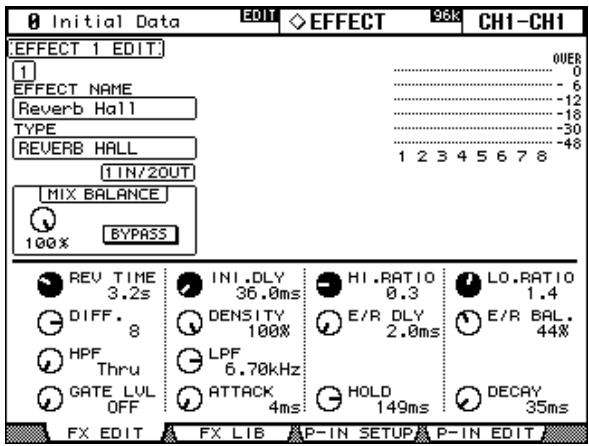
Le nombre et le type des paramètres d'effet disponibles dépendent du type d'effet de base. Pour en savoir davantage sur les paramètres, veuillez lire à partir de la page 131.
5 Utilisation des touches du curseur pour sélectionner les paramètres puis utiliser la molette des paramètres, les touches inc/dec et [ENTER] pour les régler.
EFFECT NAME: Nom de la mémoire d'effet chargée en dernier lieu.
TYPE: Indique l'algorithme de base de la mémoire chargée en dernier lieu. Sous le type, la configuration d'entrée/sortie est affichée.
MIX BALANCE: Permet de régler la balance de volume entre le signal sec et le signal d'effet. Le réglage "100%" signifie que le processeur d'effet en question ne produit que le signal traité.
BYPASS: Si vous activez ce bouton, vous contournez le processeur d'effet.
TEMPO: Les paramètres de ce cadre permettent de synchroniser le temps de retard (pour les Delays) ou la fréquence (pour les effets de modulation) avec le tempo d'un signal externe. Ce cadre n'est disponible que pour des types d'effet qui ont un paramètre dépendant du tempo. Ces paramètres permettent de régler le temps de retard ou la vitesse de modulation automatiquement en fonction de la valeur de note et du tempo sélectionnés. Si vous connaissiez déjà la valeur de tempo, vous pouvez l'entrer avec la commande BPM. Sinon, vous pouvez sélectionner TAP TEMPO et appuyer au moins deux fois sur la touche [ENTER]. L'intervalle séparant les deux frappes est entré comme valeur de tempo. Lorsque le bouton MIDI CLK est activé, les signaux MIDI Clock reçus via l'entrée MIDI sélectionnée ("Rx Port") sont utilisés pour cette synchronisation d'effet. Voyez "Connexions pour la communication MIDI" à la page 163.
Indicateurs de niveau: Ces indicateurs montrent le niveau de sortie du processeur d'effet amplifié. Pour le processeur 1, huit indicateurs apparaissent. Pour les processeurs 2-4, deux suffisent.
Les paramètres d'effet peuvent également être régés avec les commandes de paramètres 1-4. Les touches / permettent de sélectionner la ligne du paramètre à éditer. Les paramètres de la ligne sélectionnée sont momentanément contrastés. Il est possible d'afficher jusqu'à 16 paramètres. S'il y en a davantage, une flèche pointant vers le haut ou vers le bas apparaît.
![YAMAHA 02R96 - Utilisation des touches du curseur pour sélectionner les paramètres puis utiliser la molette des paramètres, les touches inc/dec et [ENTER] pour les régler. - 1](/content/2024/12/115235/images/26fa4d77b4d99f73b645ed38497fda61a20184e1366a69c59f1865edfe55c351.jpg)
Si une carte d'effet Y56K ou un processeur d'effet interne est inséré dans le canal sélectionné lorsque la touche EFFECTS/PLUG-INS [CHANNEL INSERTS] est actionnée, le témoin de la touche EFFECTS/PLUG-INS [1-4] correspondante clignote et la page d'édition "Effect" ou "Plug-in" apparait. S'il s'agit d'une carte Y56K, le témoin de la touche [PLUG-INS] clignote également. S'il s'agit d'un processeur d'effet, le témoin de la touche [INTERNAL EFFECTS] clignote. Cela ne s'applique qu'aux effets insérés dans les canaux. Si aucun plugin n'est inséré dans le canal actuel, un avertissement apparait.
La 02R96 permet d'utiliser deux types de plug-ins : les plug-ins Waves sous forme de cartes Y56K qui doivent être installées dans une fente Mini-YGDAI de la 02R96 (Slots 3 et 4 uniquement) et les plug-ins User Defined (logiciels) qui permettent de piloter à distance jusqu'à 32 paramètres définis par l'utilisateur d'un appareil externe. Il s'agit donc de commandes pouvant être transmises sous forme de commandes de contrôle (CC) ou de commandes de paramètres (SysEx). Les paramètres plug-in peuvent être réglés avec les quatre commandes de paramètre se trouvant sous l'affichage. Les réglages de ces paramètres sont sauvegardés avec ceux des autres paramètres dans les mémoires de scene, ce qui permet une automatisation par "instantanés".
Si vous travailliez avec une carte Y56K, le numéro de la fente (Slot) Mini-YGDAI 3 et 4 indique automatiquement le numéro du plug-in 3-4. Une carte Y56K installée dans la fente Mini-YGDAI "4" est automatiquement reprise comme plug-in "4". Le routage des signaux vers une carte Y56K se fait comme l'envoi vers une entrée ou une sortie Slot "normale". Les sorties Slot (c.-à-d. les entrées de la chaîne d'effet plug-in) peuvent ainsi recevoir les signaux des Bus, des bus Aux, du bus stéréo et du point Insert In d'un canal d'entrée ou de sortie. Voyez "Assignation des entrées & des sorties" à la page 52.
Configuration d'un plugin
Voici comment configurer un plug-in.
Après avoir inséré une carte Y56K dans une fente, la 02R96 se charge de la configuration.
1 Appuyez sur la touche EFFECTS/PLUG INS [PLUG-INS]. 2 Utilisez la touche EFFECTS/PLUG INS [DISPLAY] pour afficher la page "Plug-In Setup".
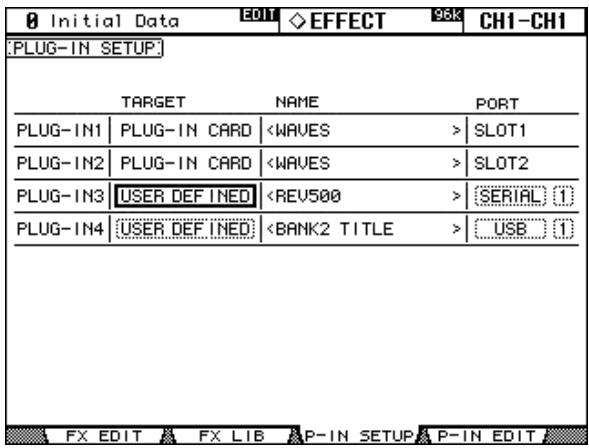
3 Utilisez les touches du curseur pour sélectionner les paramètres puis utilisez la molette des paramètres, les touches INC/DEC et [ENTER] pour les régler.
TARGET: Déterminé le type de plug-in utilisé. Lorsque vous sélectionné ce plug-in à la page “Plug-In Edit” (en actionnant une des touches EFFECTS PLUG-INS [1]–[4]), les paramètres de ce type de plug-in s'affichent. Outre les touches du curseur, vous pouvez aussi vous servir des touches EFFECTS PLUG-INS [1]–[4] pour sélectionner le plug-in.
TITLE: Si vous avez installé une carte Y56K dans la fente correspondant au numéro du plug-in, le nom de la carte apparaît dans cette colonne. Si vous optez pour un plug-in logiciel (donc défini par l'utilisateur ou USER DEFINED), le nom de la banque de paramètres sélectionnée à la page “Plug-In Edit” s'affiche ici.
PORT: Pour les cartes Y56K, le numéro de la fente (Slot) est affiché ici. Si vous avez opté pour USER DEFINED, vous pouvez désigner ici la sortie via laquelle les commandes de paramètres doivent être expédées: MIDI, SERIAL 1-8, USB 1-8 ou SLOT1 1-8. Vous pouvez également sélectionner les sorties MIDI à la page “MIDI/To Host Setup” (voyez p. 163).
Édition des plug-ins
Les plug-ins peuvent être édités de la façon suivante. Vous pouvez sauvegarder les règles de plug-ins Waves et de banques User Defined Plug-In sur des appareils MIDI externes tels qu'un archiveur de données MIDI ou via MIDI Bulk Dump (voyez page 168).
Lorsque le numéro de plug-in sélectionné contient une carte Y56K, les pages d’édition prévues par le fabricant de la carte pour en éditer les paramètres s’affichent. Veuillez donc consulter le mode d’emploi de la carte. La section suivante présente uniquement les paramètres des plug-ins logiciels ("User Defined").
Appuyez sur la touche EFFECTS/PLUG INS [PLUG-INS]. Utilisez les touches EFFECTS/PLUG INS [1]–[4] pour sélectionner le plug-in à éditer. Utilisez la touche EFFECTS/PLUG INS [DISPLAY] pour afficher la page "Plug-In Edit".
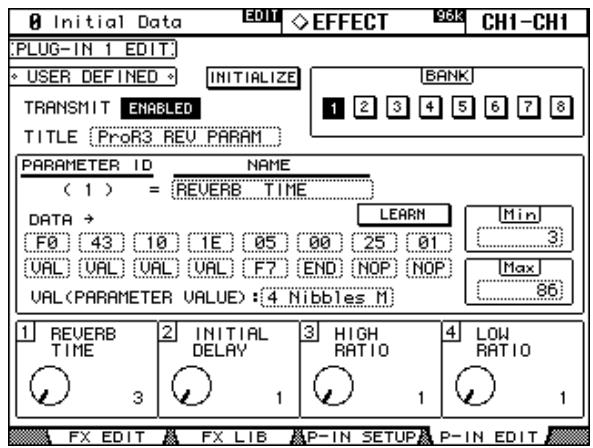
4 Utilisez les touches du curseur pour sélectionner les paramètres puis utilisez la molette des paramètres, les touches INC/DEC et [ENTER] pour les régler.
TRANSMIT: Active/côle la transmission de données MIDI vers l'appareil externe sélectionné (ne concerne que le plug-in en question).
INITIALIZE: Initialise tous les réglages de la banque actuelle.
BANK: Ces boutons permettent de sélectionner la banque de paramètres voulue du plug-in actif. Comme vous pouvez définir quatre paramètres par banque, cela permet de piloter jusqu'à 32 paramètres différents sur l'appareil externe.
TITLE: Permet d'attribuer un nom aux différentes banques (maximum 16 caractères). Sélectionnez ce cadre et appuyez sur [ENTER]. Entrez le nom dans la fenêtre "Title Edit" et confirmez avec le bouton OK. Voyez "Fenêtre Title Edit" à la page 32 pour en savoir plus.
PARAMETER ID/NAME: Ce cadre permet de selectionner un des quatre parametes pilotables (voyez les commandes dans le bas) et d'attribuer un nom aux commandes (jusqu'à 16 caractères). Sélectionnez une commande 1-4 ("Parameter ID") avec la molette de paramètres ou les touches INC/DEC et appuyez sur [ENTER]. Entrez le nom dans la fenêtre "Title Edit" et confirmez avec le bouton OK. Voyez "Fenêtre Title Edit" à la page 32 pour en savoir plus.
DATA: Ces cases permettent de définir l'adresse MIDI du message que la commande sélectionnée doit envoyer (max. 16 octets). Sélectionnez la commande (1-4) dans le cadre PARAMETER ID/NAME et entrez ensuite l'adresse. Cette adresse doit être entrée en code hexadécimal (00-FF). L'entrée “VAL” représente la valeur de la commande de paramètre. “END” indique la fin de l'entrée de l'adresse. “NOP” signifie qu'il serait encore possible de définir d'autres octets mais que ce n'est pas nécessaire/le cas ici (les adresses n'ont pas toutes la même longueur).
LEARN: Ce bouton active/désactive la fonction d'apprentissage. La réduction d'adresses de paramètres MIDI (en hexadécimal en plus) n'était pas la tasse de thé de tout un chacun, cette fonction peut vous simplifier la vie: activez ce bouton et modifiez le paramètre voulu sur l'article externe. Normalement, l'article transmet une commande MIDI qui contient l'adresse et qui peut être "apprise" par la 02R96. Les 16 premiers octets (à partir de l'octet de statut) sont entrés dans les cases DATA.
MIN/MAX: Vous ne pouvez peut-être pas assigner l'ensemble de la plage de réglage du paramètre externe à la commande PARAMETER ID choisie. Dans ce cas, vous pouvez fixer la limite inférieure et supérieure des paramètres transmis via MIDI avec MIN et MAX. Au préalable, sélectionnez la commande 1-4 avec PARAMETER ID/NAME.
VAL: Détermine la manière dont la valeur du paramètre externe assigné (voir DATA) doit être réglée, ce qui varie généralement selon la plage du paramètre en question. Le réglage VAL s'applique à la banque actuelle. Le tableau ci-dessous reprend les options disponibles.
| VAL | Description | Nombre de VAL |
| One byte | Transmet les 7 bits inférieurs de la valeur du paramètre en 1 mot | Une VAL max. |
| MSB/LSB | Transmet les 14 bits inférieurs de la valeur du paramètre en unités de 7 bits en commençant par l'octet supérieur | Deux VAL max. |
| LSB/MSB | Transmet les 14 bits inférieurs de la valeur du paramètre en unités de 7 bits en commençant par l'octet supérieur | Deux VAL max. |
| 2 Nibbles M | Transmet les 8 bits inférieurs de la valeur du paramètre en unités de 4 bits de façon consécutive à partir des données supérieures | Deux VAL max. |
| 3 Nibbles M | Transmet les 12 bits inférieurs de la valeur du paramètre en unités de 4 bits de façon consécutive à partir des données supérieures | Trois VAL max. |
| 4 Nibbles M | Transmet la valeur du paramètre en unités de 4 bits de façon consécutive à partir des données supérieures | Quatre VAL max. |
| 2 Nibbles L | Transmet les 8 bits de la valeur du paramètre en unités de 4 bits de façon consécutive à partir des données inférieures | Deux VAL max. |
| 3 Nibbles L | Transmet les 12 bits de la valeur du paramètre en unités de 4 bits de façon consécutive à partir des données inférieures | Trois VAL max. |
| 4 Nibbles L | Transmet la valeur du paramètre en unités de 4 bits de façon consécutive à partir des données inférieures | Quatre VAL max. |
Lorsque vous avez effectué tous les réglages ci-dessus, vous pouvez sélectionner la commande voulue dans le bas de l’écran et modifier son réglage.
L'utilisation des commandes réelles 1-4 est toutefois plus pratique et plus rapide. Tant que cette page est affichée, elles ont la même fonction que leur homologue à l'écran.
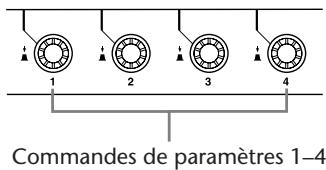
Si une carte d'effet Y56K ou un processeur d'effet interne est inséré dans le canal sélectionné lorsque la touche EFFECTS/PLUG-INS [CHANNEL INSERTS] est actionnée, le témoin de la touche EFFECTS/PLUG-INS [1-4] correspondante clignote et la page d'édition "Effect" ou "Plug-in" apparaît. S'il s'agit d'une carte Y56K, le témoin de la touche [PLUG-INS] clignote également. S'il s'agit d'un processeur d'effet, le témoin de la touche [INTERNAL EFFECTS] clignote. Cela ne s'applique qu'aux effets insérés dans les canaux. Si aucun plug-in n'est inséré dans le canal actuel, un avertissement apparaît.
Les réglages de paramètres ainsi que les données Target et Bank de chaque plug-in sont sauvegardés dans les scènes. Si, lorsque vous chargez une scène, la cible (Target) du plug-in est la même que lorsque la scène a été sauvegardée, les paramètres sont ajustés et les données MIDI correspondantes sont transmises (pour autant que le paramètre REMOTE soit sur ENABLED). Si la cible (Target) n'est pas la même, les paramètres sont ajustés mais les données MIDI ne sont pas transmises.
Mémoires de scène
Les mémoires de scène permettent de conserver des instantanés de pratiquement tous les réglages de la 02R96 et de les charger ultérieurement, ce qui permet une automatisation statique du processus. Vous disposez de 99 mémoires de scène auxquelles vous pouvez attribuer un nom. Vous pouvez relier les mémoires de scène aux mémoires des bibliothèques Input Patch et Output Patch, pour rappeler les réglages d'assignations d'entrée et de sortie en même temps que les scènes. Pour éviter des transitions de niveau brutes, le paramètre "Fade Time" (maximum 30 secondes) permet de déterminer la vitesse de changement du niveau lors d'un changement de scène. Vous pouvez en outre faire appel à la fonction "Recall Safe" pour éviter que certains canaux ne changent lors du changement d'une scène. Vous pouvez enfin modifier la séquence des scènes sauvegardées.
Pour sauvegarder/charger des scènes, vous pouvez utiliser les touches SCENE MEMORY [STORE] ou [RECALL] ou vous servir des boutons du même nom à la page “Scene Memory”. Vous pouvez aussi les charger via MIDI (avec des changements de programme). Voyez “Assignation des scènes aux numérios de programme MIDI” à la page 166. Lors du chargement d'une scène sur la 02R96, celle-ci transmet un changement de programme aux appareils externes, ce qui permet de charger automatiquement les mémoires programmées sur les appareils MIDI externes. Enfin, vous pouvez aussi programmer le chargement d'une scène au sein d'un automix. Celui-ci charge les données programmées au moment programme (automatisation dynamique). Voyez “Automix” à la page 145 pour en savoir plus. Le contenu des mémoires de scene peut être archivé via MIDI avec un enregistreur de données MIDI, un ordinateur, etc. (“Bulk Dump”). Voyez “Archiver les réglages (Bulk Dump)” à la page 168.
Données pouvant être sauvegardées dans une scène
Les scènes peuvent contenir les réglages suivants : canaux d'entrée et de sortie, effets, groupes et paires, Fade Time et nom de scène.
Tampon d'édition et affichage
Les paramètres de mixage utilisés actuellement se trouvent dans le tampon d’édition. Lors de la sauvegarde, les données contenues dans ce tampon sont copiées dans la mémoire de scène. Lors du chargement d’une scène, les données de la mémoire sont copiées dans le tampon d’édition et peuvent alors être utilisées.
Si vous modifiez un paramètre après avoir chargé une-scène, deux indicateurs d'édition s'affichent (un point dans l'affichage SCENE MEMORY et "EDIT" à l'écran). Ceux-ci vous indiquent que les réglages actuels ne correspondent plus à ceux de la version chargée à l'origine et doivent, si nécessaire, être sauvegardés.

Affichage SCENE MEMORY

2 My scene
La scène 2 vient d’être chargée : le contenu du tampon d’édition correspond aux données de la scène 2 et les indicateurs d’édition sont éteints.
Ecran
2 My scene
EOT
Vous avez changé dun parametre depuis le chargement de la scene 2 : les indicateurs d'édition montrent que le contenu du tampon d'édition ne correspond plus aux données de la scene 2.
Les réglages contenus dans le tampon d’édition sont conservés lors de la mise hors tension de la 02R96.
La mémoire de scène "0" est préprogrammée et contient les réglages initiaux de tous les paramètres de mixage. Vous pouvez la charger mais pas la modifier ni l'effacer. Chargez la scène "0" avant de commencer un nouveau projet. Les curseurs des canaux d'entrée sont soit sur - dB ou sur nominal, en fonction de la préférence Initial Data Nominal (voyez page 198).
La mémoire “U” est en fait une mémoire tampon permettant d'annuler la dernière sauvegarde (Store) ou le dernier chargement (Recall) effectué. En sélectionnant cette option “U” et RECALL, vous pouvez retrouver les réglages en vigueur avant le chargement ou la sauvegarde. Pour “annuler l'annulation” (et retrouver les réglages chargés/sauvegardés), chargez une fois de plus la mémoire “U”.
Mise à jour automatique de la mémoire de scène
Normalement, les changements des paramètres de mixage ne sont pas automatiquement sauvegardés dans la mémoire de scène chargée en dernier lieu. Il faut donc le faire manuellement. Pour accélérer le travail, vous pouvez activer l'option "Scene MEM Auto Update" (page 198) de sorte à ce que les changements soient stockés dans une "mémoire fantôme". Chaque mémoire de scène dispose d'une mémoire fantôme. Au besoin, vous pouvez charger en alternance les réglages de la mémoire réelle et ceux de la mémoire fantôme, ce qui vous permet d'effectuer des comparaisons A/B.
Lors du chargement d'une scène (RECALL), les réglages actuels de mixage sont automatiquement chargés dans la mémoire fantôme de la mémoire de scène chargée en dernier lieu. Lors d'un chargement ultérieur de la scène, vous avez le choix entre les réglages sauvegardés manuellement et ceux de la mémoire fantôme.
Tant que l'option "Scene MEM Auto Update" est active, les réglages fantômes sont chargés en premier lieu. Pour sélectionner les réglages sauvegardés, rechargez une fois de plus la scène. Cela n'est toutefois possible que si vous n'avez effectué aucun changement après le chargement des données fantômes (les indicateurs d'édition doivent être éteints).
L'affichage du type de mémoire (originale ou fantôme) sélectionné fonctionne comme suit : Lorsque les indicateurs d'édition sont éteints, les réglages sauvegardés sont utilisés. Si ces indicateurs sont affichés, c'est la mémoire fantôme qui est utilisée. Notez qu'après une sauvegarde, les deux types de mémoire contiennent les mêmes données. En outre, les indicateurs d'édition sont alors éteints.
Seuls les réglages originaux peuvent être chargés au sein d'un automix. Le chargement de mémoires de scene via MIDI (changement de programme) suit cependant le même principe que le chargement avec les touches SCENE MEMORY ou via la page "Scene Memory".
Sauvegarde et chargement de scènes avec les touches SCENE MEMORY
Si vous chargez une nouvelle scène avec les touches, son numéro clignote à l'affichage SCENE MEMORY. L'écran affiche le nom clignotant de cette scène dans le coin supérieur droit. Si vous chargez la mémoire sélectionnée avec RECALL ou si vous y sauvegardez des données avec STORE, le numéro et le nom cessent de clignoter. Les mémoires de scène qui ne contiennent pas encore de données s'appellent "No Data!" et ne peuvent être chargées. Il est possible de verrouiller des mémoires de scène pour éviter toute modification malencontreuse.
Avertissement: Avant de sauvegarder une scène, assurez-vous bien que le tampon d'édition ne contient que des changements que vous souhaitez réellement laisser à la postérité. Si vous (ou quelqu'un d'autre) avez fait des essais que vous n'avez pas annulés ensuite, il est possible que la scène ne corresponde pas juste à vos attentes. Nous vous recommandons donc de ne modifier des mémoires de scène que lorsque vous avez réellement le temps et la tranquillité nécessaires pour ces opérations délicates. Pour le travail de studio courant, servez-vous d'une mémoire différente lors de chaque sauvegarde.
Sauvegarde d'une scène
1 Utilisez les touches SCENE MEMORY [▲] et [▼] pour sélectionner la mémoire de scène dans laquelle les réglages actuels doivent être sauvegardés. 2 Appuyez sur la touche [STORE].
La fenêtre "Title Edit" apparait. Vous pouvez désactiver cette fonction en coupant l'option "Store Confirmation" (page 197).
3 Attribuez un nom à la scène. Voyez "Fenêtre Title Edit" à la page 32 pour en savoir plus. 4 Confirmez le nom avec le bouton OK de la fenêtre "Title Edit".
Les paramètres de mixage actuels sont sauvegardés dans la mémoire de scène sélectionnée. Pour annuler la sauvegarde (et retrouver les réglages en vigueur au préalable), chargez la mémoire “U” (l'affichage SCENE MEMORY l'affiche “Ud”).
Chargement d'une scène
1 Utilisez les touches SCENE MEMORY [▲] et [▼] pour sélectionner la mémoire de scène dont vous souhaitez charger les réglages.
2 Appuyez sur la touche [RECALL].
Les réglages de la mémoire sélectionnée sont copiés dans la mémoire tampon et entrent en vigueur. Lorsque l'option "Recall Confirmation" (page 197) est active, une demande de confirmation apparaît avant le chargement des réglages.
Il est également possible d'annuler le chargement d'une mémoire de scène en sélectionnant la mémoire de scène "U" (l'affichage SCENE MEMORY l'appelle "Ud"). Cela peut parfois venir à point lorsqu'on omet de sauvegarder les paramètres de mixage avant le chargement de la nouvelle scène.
Travailler avec la page "scene memory
La page "Scene Memory" permet de sauvegarder, charger, verrouiller, effacer et nommer des scènes.
Utilisez la touche SCENE MEMORY [DISPLAY] pour afficher la page "Scene Memory".
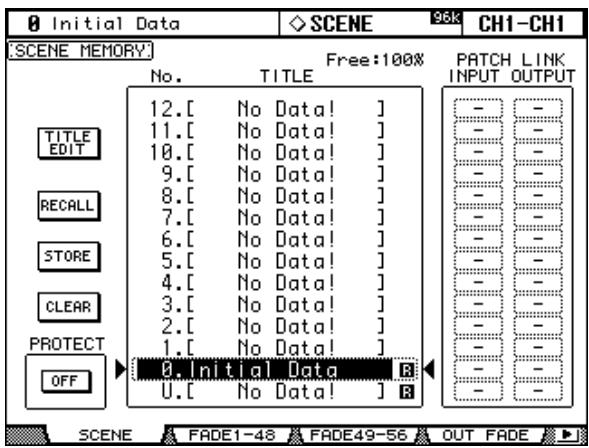
2 Utilisez la molette de paramètres ou les touches INC/DEC pour sélectionner la mémoire de scène voulue.
La scène est reconnaissable au cadre pointillé.
3. Sélectionnez l'un des boutons suivants :
TITLE EDIT: Pour changer le nom de la scène, sélectionnez ce bouton et appuyez sur [ENTER]. Entrez le nom dans la fenêtre "Title Edit" et confirmez-le avec le bouton OK. Voyez "Fenêtre Title Edit" à la page 32 pour en savoir plus.
RECALL: Pour charger les réglages de la mémoire sélectionnée, sélectionnez ce bouton et appuyez sur [ENTER]. Le numéro et le nom de la mémoire de scène cessent alors de clignoter. Lorsque l'option "Recall Confirmation" (page 197) est active, une demande de confirmation apparait au préalable.
STORE: Pour memoriser les réglages en vigueur dans la mémoire de scène, amenez le curseur sur ce bouton et appuyez sur [ENTER]. Dans la fenêtre "Title Edit", entrez un nom pour les réglages en question. Confirmez le nom avec le bouton OK. Voyez "Fenêtre Title Edit" à la page 32. Si vous ne pouvez pas que cette fenêtre apparaisse chaque fois que vous sauvegardez les réglages, coupez l'option "Store Confirmation" (page 197). La valeur "Free: 100%" indique la quantité de mémoire disponible pour la sauvegarde des scènes.
CLEAR: Ce bouton permet d'effacer la mémoire de scène sélectionnée (nom compris) en sélectionnant YES et en appuyant sur [ENTER]. Par sécurité, une demande de confirmation apparait au préalable.
PROTECT: Pour verrouiller la mémoire de scène sélectionnée, sélectionnez ce bouton et appuyez sur [ENTER]. Un cadenas apparait alors à droite du nom de la mémoire. Il est impossible de modifier, d'effacer ou de changer le nom d'une mémoire de scène verrouillée. Tant que le bouton PROTECT est sélectionné, vous pouvez activer/couper la protection avec les touches INC/DEC.
PATCH LINK: Ces paramètres INPUT et OUTPUT vous permettent de relier les mémoires de scène aux mémoires des bibliothèques Input Patch et Output Patch, de sorte qu'en rappelant une scène, vous rappelez aussi les assignations d'entrée et de sortie en question. Si la mémoire de la bibliothèque Input Patch ou Output Patch liée est vide, seule la scène en question est chargée. Dans ce cas, les assignations d'entrée et de sortie ne changent pas.
Fade time : transition entre deux scènes
Pour tous les canaux (canaux d'entrée, Bus, bus Aux et bus stéréo), vous pouvez déterminer séparément la vitesse du changement de niveau (curseurs) entre l'ancienne et la nouvelle scène. Ces réglages "Fade Time" font également partie des paramètres de scene et peuvent être différents pour chaque mémoire de scene. Ils n'entrent en vigueur que lorsque vous avez sauvegardé les réglages de la mémoire tampon dans une mémoire de scene et rechargez cette scène.
1 Utilisation de la touche SCENE MEMORY [display] pour afficher la page "fade time" voulue.
Les paramètres "Fade Time" des 56 canaux d'entrées sont affichés sur deux pages. La page "Input CH1-48 Fade Time" est affichée ci-dessous. La structure de l'autre page est identique.
![YAMAHA 02R96 - Utilisation de la touche SCENE MEMORY [display] pour afficher la page "fade time" voulue. - 1](/content/2024/12/115235/images/63211dc9c8e6bab254ac7a4110f97cbe6defc7ac1eddd5b7b750990b3f51ed58.jpg)
Les paramètres "Fade Time" des canaux de sortie se trouvent à la page "Output Fade Time".
![YAMAHA 02R96 - Utilisation de la touche SCENE MEMORY [display] pour afficher la page "fade time" voulue. - 2](/content/2024/12/115235/images/a83f9bf9dd64a022445a972fbe8c407a1ff5fc640e3e0d94002b10ab5c583ae6.jpg)
2 Utilisation des touches du curseur ou de la touche [SEL] pour sélectionner le paramètre à modifier et emploi de la molette de paramètres ou des touches inc/dec pour régler la vitesse de transition.
Vous pouvez copier le réglage "Fade Time" du canal d'entrée ou de sortie sélectionné dans tous les autres canaux d'entrée ou de sortie en "double-cliquant" sur la touche [ENTER].
Dans le coin supérieur droit de l'écran, le nom complet du canal sélectionné est affiché.
C'est également le cas lorsque vous sélectionnez le canal en appuyant sur la touche [SEL] correspondante.
La plage de réglage du paramètre "Fade Time" est de 0-30 secondes (par pas de 0,1s).
Pour ramener tous les paramètres "Fade Time" sur "0.0", sélectionnez le bouton ALL CLEAR et appuyez sur [ENTER].
Recall safe: exception pour certains paramètres
Lors du chargement d'une scène, tous les paramètres de mixage sont normalement touchés. Cependant, il peut arriver que certains réglages de certains canaux doivent être conservés alors que tous les autres paramètres (même pour ces canaux) doivent être chargés. La fonction "Recall Safe" peut alors vous aider. Elle peut être réglée individuellement pour chaque canal d'entrée et de sortie (Bus, bus Aux et bus stéréo).
1 Utilisez la touche SCENE MEMORY [DISPLAY] pour afficher la page "Recall Safe".
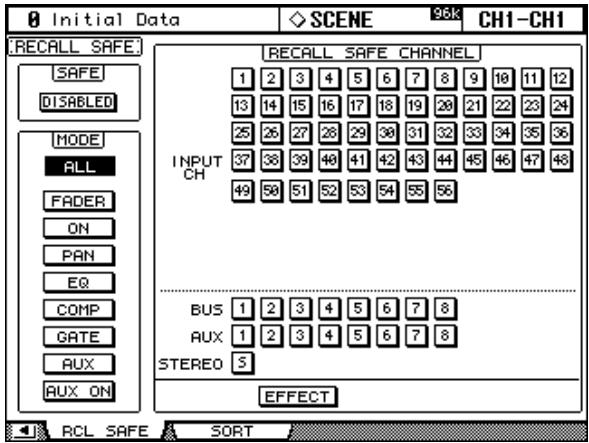
2 Sélectionnez le bouton SAFE ENABLED/DISABLED et activez/désactivez la fonction "Recall Safe" avec les touches [ENTER] ou INC/DEC. 3 Utilisez les touches du curseur, les touches [SEL] ou la molette de paramètres pour sélectionner les canaux voulus et appuyez sur [ENTER] ou sur les touches INC/DEC pour les verrouiller (contraste) ou les déverrouiller (clair).
Lorsque vous sélectionnez un canal en appuyant sur sa touche [SEL], son nom complet apparait dans le haut, à droite de l'écran. Les cases foncées avec des numéros blancs correspondent aux canaux verrouillés.
Utilisez les touches du curseur ou la molette de paramètres pour sélectionner le bouton MODE voulu et appuyez sur [ENTER].
Les boutons MODE permettent de déterminer les paramètres qui seront protégés dans les canaux verrouillés par la fonction "Recall Safe": ALL (tous les paramètres; ne peut être activé en même temps que les autres boutons), FADER (réglage du curseur), ON (canal activé/coupé), PAN (position stéreo), EQ (égalisation), COMP (compresseur), GATE (Gate; uniquement pour les canaux d'entrée), AUX (niveau d'envoi AUX), AUX ON (liens AUX actifs/coupés). Vous pouvez activer plusieurs boutons.
Le bouton EFFECT concerne les effets en question - et pas les canaux. Cela permet de faire en sorte que les réglages d'effet ne changent pas lors de la sauvegarde d'une autre scène.
Les réglages "Recall Safe" sont sauvegardés dans les mémoires de scène.
Changement de la série des scènes (sort)
La fonction "Scene Memory Sort" permet de changer l'ordre des mémoires de scène.
1 Utilisez la touche SCENE MEMORY [DISPLAY] pour afficher la page "Scene Memory Sort".
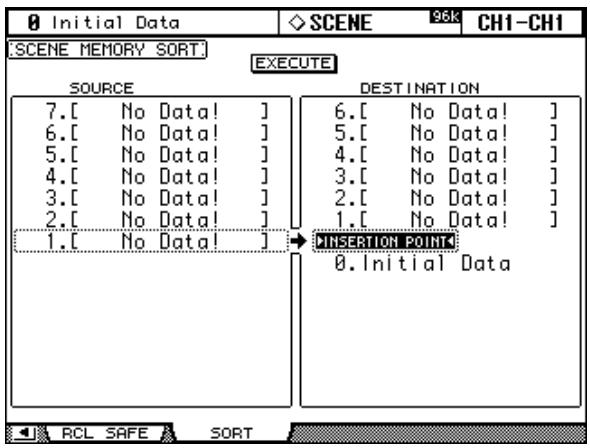
2 Amenez le curseur (l'encadré en pointillé) dans le cadre SOURCE, à gauche, et utilisez la molette de paramètres ou les touches INC/DEC pour sélectionner la mémoire de scène que vous pouvez déplacer. 3 Amenez le curseur dans le cadre DESTINATION, à droite, et utilisez la molette de paramètres ou les touches INC/DEC pour sélectionner la position ("INSERT POINT") à laquelle la mémoire de scène sélectionnée à gauche doit être insérée. 4 Appuyez sur la touche [ENTER] pour confirmer la nouvelle séquence.
Comme la touche [ENTER] n'a que cette fonction à cette page, il est inutile de sélectionner le bouton EXECUTE.
La fonction automix
La fonction Automix de la 02R96 permet une automatisation dynamique de pratiquement tous les paramètres de mixage dont le niveau, le statut (activé/coupé), la position stéréo, le Surround Pan, le niveau Aux, le lien des canaux aux bus Aux, les réglages d'égalisation, les effets et les paramètres plug-ins. Vous pouvez déterminer les paramètres qui seront enregistrés et même effectuer des enregistrements Punch In/Out. Vous pouvez également automatiser les paramètres définis aux couches "User Defined" (Remote) ainsi que le chargement de mémoires de scène et autres. Les événements automix doivent être enregistrés en temps réel. Vous pouvez cependant les éditer pas à pas (et les placer au 1/4 de frame près). Les passages qui ne vous conviennent pas peuvent être corrigés par Punch In/Out. Les données automix imposent le recours à une source de synchronisation: il peut s'agir du générateur interne ou d'un appareil externe.
La bibliothèque "Automix Library" peut contenir jusqu'à 16 automix. Voyez "Automix Memory" à la page 130. Si nécessaire, vous pouvez aussi archiver ces données via MIDI (avec Bulk Dump) (voyez p. 168).
Quelles sont les données contenues dans un automix?
Vous pouvez enregistrer les paramètres suivants dans un automix:
| Paramètres | Canaux d'entrée | Bus Master | Bus Aux | Bus stéroido |
| Niveau du canal (curseur) | O | O | O | O |
| Statut des canaux (ON/OFF) | O | O | O | O |
| Pan | O | — | — | — |
| Surround Pan | O | — | — | — |
| EQ (F, Q, G, activités/coupé) | O | O | O | O |
| Niveau d'envoi AUX 1–8 | O | — | — | — |
| Lien AUX 1–8 activités/coupé | O | — | — | — |
| Chargement de scènes | ||||
| Chargement de mémoires EQ, Gate, Comp, effet, canal | ||||
| Paramètres d'effet(mais pas tous) | ||||
| Paramètres plug-in "User Defined"(Paramètres 1–4) | ||||
| Couches Remote "User Defined" (curseurs, [ON], encodeurs) | ||||
Page automix principale
Cette section présente les paramètres de la page Automix principale.
1 Utilisez la touche DISPLAY ACCESS [AUTOMIX] pour sélectionner la page "Automix Main".
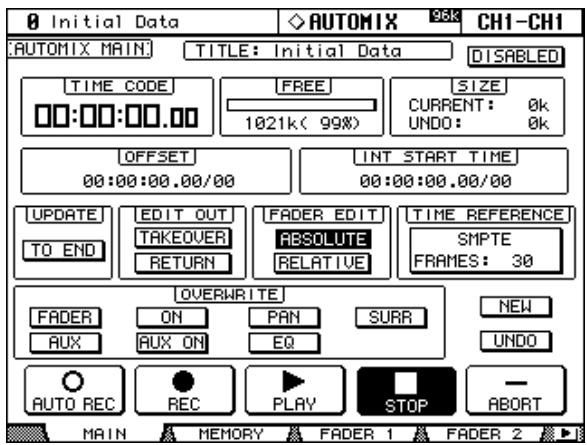
2 Utilisez les touches du curseur pour sélectionner les paramètres puis utilisez la molette des paramètres, les touches INC/DEC et [ENTER] pour les régler.
TITLE: Nom de l'automix actuel.
DISABLED/ENABLED: Active/coupe la fonction Automix.
TIME CODE: Ce compteur affiche la position actuelle.
FREE: Indique la capacité de mémoire encore disponible (en kilo-octets, pourcentage et sous forme de barre graphique).
SIZE: Indique le volume des données de l'automix actuel ainsi que des données résident dans la mémoire tampon (en kilo-octets).
OFFSET: Ce paramètre permet de programmer un décalage des données automix par rapport au code temporel d'une source externe de synchronisation (heures : minutes : secondes : frames. subframes). Choisissez une valeur positive “+” si l'automix doit débuter un peu plus tard que le code temporel. Optez pour une valeur négative “-” si la position zéro de l'automix doit se trouver avant celle du code temporel externe. Appuyez sur la touche [ENTER] pour ramener les chiffres actuels sur “00”.
INT START TIME: Ce paramètre permet de déterminer la position Start du générateur interne de code temporel en heures : minutes : secondes : frames : subframes. Appuyez sur la touche [ENTER] pour ramener les chiffres actuels sur “00”. Pour sélectionner le générateur de code temporel, affichez la page “Time Reference” (voyez p. 152).
UPDATE: Ce bouton permet de déterminer ce qui arrive aux événements situés derrière la position à laquelle vous désactivez l'enregistrement. Si vous optez pour “TO END”, tous les événements du type sélectionné enregistrés au préalable sont effacés à partir de l'endroit où vous avez arrêté le nouvel enregistrement. Avec ce réglage, vous maintenez la correction effectuée jusqu'à la fin. Attention, cependant: ce nettoyage automatique ne se fait que si vous arrêtez l'enregistrement manuellement; il ne se fera donc pas après un Punch Out. Si, par contre, vous désactivez l'option “TO END”, les événements situés derrière la position à laquelle vous désactivez l'enregistrement ne changent pas.
Lorsque TO END est sélectionné, la façon dont les événements curseur sont traités dépend des modes Fader Edit et Edit Out en vigueur. Dans le tableau suivant, le mode Fader Edit est réglé sur Absolute. Si le mode Fader Edit est sur Relative et le mode Edit Out sur Takeover ou Off, le curseur reste à une position dépendant de la position à laquelle l'enregistrement est arrêté.
| TO END | "Return" | "Takeover" ou "Off" |
| DÉSACTIVÉ | Lorsque vous arrêtez l'enregistrement, le curseur en question revient à la position enregistrée au prétable. La vitesse de transition est régable avec le paragètre "Time" des pages "Fader Edit". | Lorsque vous arrêtez l'enregistrement, le curseur resté à la position sélectionnée en dernier lieu jusqu'àu prochain événement curseur. |
| Données existantesTransitionEditionTempsPunch in Fin de l'enregistrement | Données existantesEditionTempsPunch in Fin de l'enregistrement | |
| ACTIVÉ | Lorsque vous arrêtez l'enregistrement, le curseur en question revient à la position enregistrée au prétable. La vitesse de transition est régable avec le paragemètre "Time" des pages "Fader Edit". Tous les événements suivants (originaux) sont effacés.Données existantesTransitionEditionTempsPunch in Fin de l'enregistrement | Lorsque vous arrêtez l'enregistrement, le curseur resté à la position sélectionnée en dernier lieu jusqu'àla fin de l'automix car tous les événements suivants sont effacés.Donnée existantesEditionTempsPunch in Fin de l'enregistrement |
EDIT OUT: Ces boutons déterminent ce qui arrive aux curseurs après la position Punch Out. Le terme "curseur" utilisé ici est très large car il porte sur les niveaux des canaux d'entrée, des bus, des bus Aux, du bus stéréo et les curseurs des couches "User Defined" (Remote). Vous trouvez ci-dessous une description exacte de ces modes. La vitesse de transition est réglable avec le paramètre "Return Time" (page "Fader Edit", page 151).
| "Off" | "Return" | "Takeover" |
| Au point Punch Out, le réglage de cur-seur ne change pas jusqu'à l'événement curseur suivant des données existantes. | Au point Punch Out, le curseur regagne la position dictée par les données existantes. Le temps de transition est déte-rminé par le paramètre "Time" de la page "Fader Edit". | Au point Punch Out, l'enregistrement se poursuit jusqu'à ce que la valeur du cur-seur croise la valeur des données en-gistrées au préalable. Si vous touchez le bouton du curseur au point Punch Out, il est désactifié tant que vous le mainte-nez. |
| Données existantesEditionTempsPunch in Punch out | Données existantesTransitionEditionTempsPunch in Punch out | Données existantesEditionTempsPunch in Punch out |
FADER EDIT: Ces boutons déterminent le comportement des curseurs lors de la correction de données existantes : vous avez le choix entre "Absolute" ou "Relative". Ces options vous permettent soit d'adopter les nouvelles données de curseur telles quelles ("Absolute"), soit de les additionner aux données existantes ("Relative"). En mode "Absolute", les valeurs correspondant aux positions des curseurs sont enregistrées, alors qu'en mode "Relative", les curseurs "ajustent" les valeurs enregistrées au préalable.
Ce réglage s'applique aux curseurs des canaux d'entrée, des bus, des bus Aux, du bus stéréo et aux curseurs des couches "User Defined" (Remote).
Voici ce que cela donne en pratique ("TO END" : coupé ; "Edit Out" : coupé) :
| "Absolute" | "Relative" |
| Les nouvelles données de scourer sont prises au pied de la dette et les nouvelles valeurs en dB sont enregistrées en effaçant les valeurs originales entre les points Punch In et Out. | Les nouvelles données de scourer sont additionnées aux valeurs originales (et jouent donc un role régulateur). |
| Données existantesEditionTempsPunch in Punch out | Données existantesEditionTempsPunch in Punch out |
TIME REFERENCE: Ce cadre affiche la source de synchronisation ainsi que la résolution en frames. Si vous sélectionnez ce cadre, vous pouvez appuyer sur la touche [ENTER] pour sauter à la page "Time Reference" (page 152).
OVERWRITE: Avec ces boutons, vous déterminez les paramètres qui sont enregistrés la première fois puis lors d'éventuelles corrections ultérieures (dans ce cas, vous remplacez les événements originaux par les nouveaux événements du même type).
Le réglage OVERWRITE peut être modifié en cours d'enregistrement. Les paramètres dont le bouton n'est pas allumé ne peuvent pas être édités.
| Bouton | Description |
| FADER | Fonctions de curseur (caNAux d'entrée, Bus, bus AUX, bus stéréo et les curseurs des couches “User Defined” (Remote)) |
| ON | Statut activé/coupé des canaux ([ON]), touches [ON] des couches “User Defined” |
| PAN | Paramètres Pan des canaux d'entrée, fonctions des encodeurs “User Defined” (Remote) |
| SURR | Surround Pan des canaux d'entrée, niveau LFE, paramètre DIV |
| AUX | Niveau d'envoi AUX 1–8 |
| AUX ON | Lien aux bus AUX 1–8 |
| EQ | EQ (F, Q, G, On/Off) |
Le chargement de scènes et d'autres mémoires ainsi que les paramètres des processeurs d'effets internes et des plug-ins sont toujours enregistrés et ne dépendent pas des réglages OVERWRITE.
NEW: Ce bouton permet de créer un nouvel automix. Comme il faut toujours un point de départ programme, le numéro de la mémoire de scène actuelle (chargée en dernier lieu) est entré au début des données. Vous pouvez cependant éditer cet événement et le remplacer par le numéro de scène voulu. Cet événement scène est très important car il fournit les réglages initiaux à l'automix. Tous les événements enregistrés par après constituent des modifications de ces données initiales.
UNDO: Ce bouton permet d'annuler plusieurs opérations automix. Au début d'un enregistrement, avant le chargement d'un automix, avant l'exécution d'une commande Undo ou avant toute modification des réglages en mode "offline", les réglages actuels sont copiés dans la mémoire tampon Undo et peuvent être rechargés avec UNDO dès que vous arrêtez l'automix.
Le contenu de la mémoire tampon Undo est effacé à la mise hors tension de la 02R96. Pour sauvegarder le contenu du tampon Undo, effectuez l'annulation puis sauvegardez l'automix (voyez page 130).
AUTO REC: Ce bouton a pratiquement la même fonction que REC. Cependant, il n'est pas désactivé lors de l'arrêt de l'automix. Lorsqu'il est activé, il est contrasté.
REC: Ce bouton active la préparation à l'enregistrement. Dès que l'automix reçoit un code temporel, l'enregistrement début. À la différence d'AUTO REC, la préparation à l'enregistrement est désactivée dès l'arrêt de l'automix. Ce bouton clignote pour indiquer que l'automix est prêt pour l'enregistrement; durant l'enregistrement, il est contrasté. Vous pouvez activer ce bouton en cours de reproduction: lorsque le bouton PLAY est contrasté (reproduction), le bouton REC se met à clignoter lorsque vous l'activez une fois (préparation à l'enregistrement). Activez-le une fois de plus pour passer à l'enregistrement proprement dit. Vous pouvez aussi vous en servir pour arrêter l'enregistrement.
PLAY: Ce bouton lance l'enregistrement et la reproduction de l'automix lorsque le code temporel interne est utilisé. Si vous sélectionnez une source externe, l'enregistrement et la reproduction démarrent à la réception de ce code temporel externe et ce bouton est activé automatiquement. Si vous arrêtez l'automix avec le bouton STOP ou ABORT, vous pouvez redémarrer l'enregistrement ou la reproduction d'une pression sur ce bouton tant que le code temporel externe est reçu. Ce bouton peut également être utilisé avec le bouton REC pour effectuer un enregistrement Punch In durant la reproduction de l'automix.
STOP: Ce bouton arrête la reproduction et l'enregistrement de l'automix. Tant que l'automix est à l'arrêt, ce bouton est contrasté.
ABORT: Ce bouton annule l'enregistrement automix (les modifications effectuées par le dernier enregistrement sont ignorées).
Les touches [AUTO] des bandes de canaux
Les touches [AUTO] des bandes de canaux permettent de sélectionner les canaux dont les réglages doivent être enregistrés. En outre, vous pouvez vous en servir pour effectuer un enregistrement Punch In/Out dans l'automix.
![YAMAHA 02R96 - Les touches [AUTO] des bandes de canaux - 1](/content/2024/12/115235/images/72efe6c8fd0ff936e447a759ab7b85d8b5da062f8d9098ecc34c87d2d8457823.jpg)
Les témoins des touches [AUTO] se comportent de la façon suivante :
- Éteint: Les données automix ne sont pas reproduites.
- Vert: La reproduction de l'automix est en cours ou à l'arrêt. Orange: Prêt pour l'enregistrement.
- Rouge: Enregistrement (même pour des paramètres individuels, voyez page 156)
- Clignote en rouge: Une transition de curseur ("Return" ou "Takeover") est en cours.
- Clignote en vert: Le curseur n'est momentanément pas disponible, par exemple, parce qu'après un Punch Out, vous le maintenez pour effectuer une transition de type "Takeover".
La page "Automix Memory" permet de sauvegarder et de charger des automix. La partie inférieure reprend les mêmes fonctions qu'à la page principale ("Automix Main").
1 Utilisez la touche DISPLAY ACCESS [AUTOMIX] pour sélectionner la page "Automix Memory".
![YAMAHA 02R96 - Les touches [AUTO] des bandes de canaux - 2](/content/2024/12/115235/images/3bfa89006a6c76636cd377541f391bbe25b50965b439263e9f3e504878f543a3.jpg)
2 Utilisez les touches du curseur pour sélectionner les paramètres puis utilisez la molette des paramètres, les touches INC/DEC et [ENTER] pour les régler.
Pour en savoir plus sur la sauvegarde, voyez "Automix Memory" à la page 130. Vous trouvez une description des fonctions disponibles à la page "Automix Main" à partir de la page 146.
Durant la reproduction d'un automix, la position des curseurs est indiquée par des barres. Il y a deux pages "Fader Edit" : La page "Fader Edit 1" affiche les règles des canaux d'entrée 1-56, des Bus et du bus stéréo. La page "Fader Edit 2" affiche les informations relatives aux canaux d'entrée 1-56, aux Bus et aux bus Aux. Lorsque le mode Fader est sur "Fader", les niveaux des canaux d'entrée et de sortie sont affichés. Lorsqu'il est sur "Aux", les niveaux des envois AUX sont affichés.
Durant l'enregistrement, une flèche apparait à côté des barres de niveau. Une flèche pointant vers le bas signifie que la position actuelle du curseur se trouve plus haut que celle enregistrée. Une flèche pointant vers le haut signifie que la position actuelle du curseur se trouve plus bas que celle enregistrée.
1 Utilisez la touche display ACCESS [automix] pour sélectionner la page "fader edit" voulue.
La page "Fader Edit 1" a l'aspect suivant :
![YAMAHA 02R96 - Utilisez la touche display ACCESS [automix] pour sélectionner la page "fader edit" voulue. - 1](/content/2024/12/115235/images/96f8ebc6222f0d03b73e7246e67d5d0ba45baed6ca3209ea7c37970a7281463f.jpg)
2 Utilisation des touches du curseur pour sélectionner les paramètres puis utiliser la molette des paramètres, les touches inc/dec et [ENTER] pour les régler.
Le compteur du coin supérieur gauche indique la position actuelle en code temporel.
Boutons Edit Safe: Les boutons numérotés situés sous les barres de curseurs permettent de protéger les canaux pour lesquels vous ne souhaitez pas enregistrer de données automix. Lorsqu'un canal est protégé, son bouton est contrasté. Pour protéger tous les canaux, sélectionnez un des boutons Safe et double-cliquez sur la touche [ENTER]. Une demande de confirmation apparaît et vous demande si vous voulez protéger uniquement le canal en question ou tous les canaux. N'oubliez pas que les modifications des canaux protégés ne sont pas enregistrées mais sont reproduites. Vous pouvez effectivement utiliser le curseur, l'encodeur ou la touche [ON] des canaux protégés pour effectuer un mixage test. Il est impossible de changer le statut de la protection des canaux en cours d'enregistrement.
ABSOLUTE & RELATIVE: Ces boutons ont la même fonction que leurs homologues des pages "Automix Main" et "Memory". Voyez "Page Automix principale" à la page 146.
MOTOR: Ce bouton permet de déterminer si les curseurs doivent se déplacer ou non durant la reproduction de l'automix. Quand les moteurs des curseurs sont actifs, ce bouton est contrasté. Durant l'enregistrement, ce réglage ne peut pas être changé. Les moteurs sont automatiquement activés lors du démarrage de l'enregistrement.
TOUCH SENSE: Cette fonction permet de déterminer si vous pouvez activer/couper l'enregistrement pour le curseur en question (Punch In/Out) en touchant simplement le curseur ou non. "Touch Sense" peut être réglé indépendamment pour IN (Punch In) et OUT (Punch Out).
UPDATE: Ce bouton est identique à son homologue des pages “Automix Main” et “Memory”. Voyez “Page Automix principale” à la page 146.
EDIT OUT: Les boutons TAKEOVER et RETURN sont identiques à leurs homologues des pages "Automix Main" et "Memory". Voyez "Page Automix principale" à la page 146. Le paramètre TIME détermine le temps qu'il faut pour que les curseurs retrouvent la position enregistrée au préalable dans l'automix ( quand EDIT OUT = "Return"). La plage de réglage est de 0.0-30.0 secondes (par pas de 0,1s).
Sélection de la source de synchronisation et de la résolution en frames
Voici comment régler la source de code temporel et la résolution en frames:
Utilisez la touche DISPLAY ACCESS [SETUP] pour sélectionner la page "Time Reference".
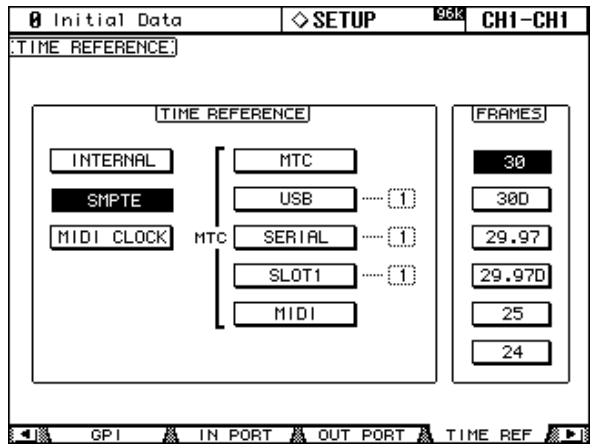
2 Utilisez les touches du curseur pour sélectionner les paramètres puis utilisez la molette des paramètres, les touches INC/DEC et [ENTER] pour les régler. TIME REFERENCE: Vous avez le besoin parmi les sources de synchronisation suivantes:
| Source | Description |
| INTERNAL | Code temporel interne (horloge de la 02R96). |
| SMPTE | Code SMPTE reçu via le connecteur SMPTE TIME CODE INPUT. |
| MIDI CLOCK | Signal MIDI Clock reçu via le connecteur MIDI IN. |
| MTC | MTC (MIDI Time Code) reçu via le connecteur MTC TIME CODE INPUT. |
| USB | MTC reçu via le connecteur USB TO HOST. |
| SERIAL | MTC reçu via le connecteur SERIAL TO HOST. |
| SLOT1 | MTC reçu via le Slot “1” (uniquement si vous avez installé une carte optionnelle mLAN dans le Slot 1). |
| MIDI | MTC reçu via le connecteur MIDI IN. |
Si vous optez pour "USB", "SERIAL" ou "SLOT1", n'oubliez pas de préciser le port (1-8).
FRAMES: Vous avez le choix parmi les résolutions en frames suivantes: "30", "30D",
"29.97", "29.97D", "25" et "24". Ce réglage est moins important car un automix peut être produit même si la résolution en frames ne correspond pas à celle utilisée lors de l'enregistrement.
"MIDI CLOCK" englobe les commandes suivantes : Song Position Pointer, MIDI Clock (F8 ; infos de timing), START (FA ; démarrage de la reproduction de l'automix depuis le début) et STOP (FC ; arrêt de l'automix).
Changements de type de mesure (time signature map)
Si vous souhaitez synchroniser un automix sur un signal MIDI CLOCK, il faut programmer le type de mesure utilisé au départ ainsi que d'éventuels changements (aux bons endroits).
1 Utilisez la touche DISPLAY ACCESS [SETUP] pour sélectionner la page "Time Signature".
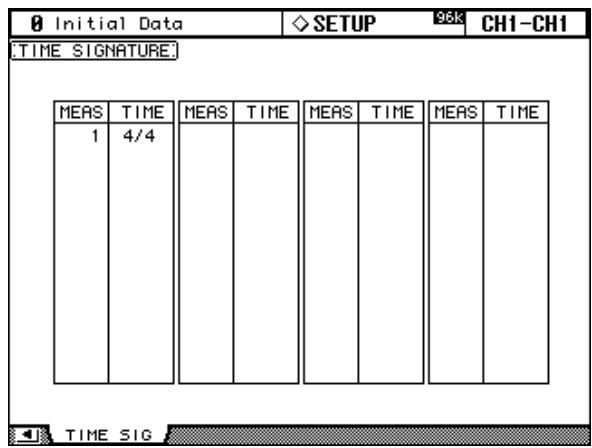
2 Utilisez les touches du curseur pour sélectionner les paramètres puis utilisez la molette des paramètres, les touches INC/DEC et [ENTER] pour les régler.
Pour introduire un changement de type de mesure, sélectionnez avec les touches du curseur la première entrée libre et appuyez sur [ENTER]. Réglez la position et précisez le type de mesure.
Pour supprimer un changement de mesure, Sélectionnez l'entrée en question avec les touches du curseur et appuyez sur [ENTER]. Le premier événement de mesure (tout au début) ne peut pas être supprimé: modifiez-le s'il ne vous convient pas.
Enregistrement d'un automix
Cette section décrit le processus général d'enregistrement d'un automix.
1. Branchez une source de synchronisation. 2. Sélectionnez la source de synchronisation et une résolution en frames.
Voyez "Sélection de la source de synchronisation et de la résolution en frames" à la page 152.
3 Utilisez la touche DISPLAY ACCESS [AUTOMIX] pour sélectionner la page "Automix Main". 4 À la page "Automix Main", activez la fonction automix avec le bouton ENABLED/DISABLED. 5 À la page "Automix Main", utilisez les boutons OVERWRITE pour sélectionner les paramètres de mixage qui doivent être enregistrés.
Les boutons OVERWRITE correspondants sont contrastés.
6. À la page "Automix Main", appuyez sur le bouton REC.
Le bouton REC clignote.
Vous pouvez aussi appuyer sur le bouton AUTO REC pour que l'enregistrement de l'automix début dès qu'un signal de code temporel parvient. La seule différence entre REC et AUTO REC tient au fait qu'AUTO REC n'est pas désactivé à l'arrêt de l'enregistrement. REC, par contre, doit être réactivé avant chaque enregistrement. C'est peut-être plus ennuyeux mais certainement plus sûr. Il vaut donc mieux s'habituer à la fonction REC.
Utilisez les touches [AUTO] pour sélectionner les canaux dont les événements doivent être enregistrés.
Les témoins [AUTO] des canaux sélectionnés s'allument en orange.
Lancez la source de synchronisation.
Les boutons REC et PLAY sont contrastés.
Modifie les réglages des curseurs et des autres commandes des canaux concernés.
La section SELECTED CHANNEL permet de régler d'autres paramètres (EQ, etc.). Le canal dont vous avez actionné la touche [AUTO] en dernier lieu est automatiquement sélectionné. Vous pouvez, si nécessaire, couper des canaux à l'enregistrement (Punch Out) en appuyant sur leur touche [AUTO] en cours d'enregistrement.
10 Arrêtez la source de synchronisation externe ou activez le bouton STOP de la page "Automix Main" ou "Memory" pour arrêter l'enregistrement.
Un message vous demande si vous souhaitez sauvegarder les données automix.
Correction de certains événements en temps réel
Si certains passages ou certains canaux ne vous plaisent pas, vous pouvez réenregistrer les données en question. N'oubliez pas que les nouvelles données remplacent les anciennes sur la plage réenregistrée. Veillez donc à n'activer les boutons OVERWRITE et les touches [AUTO] correspondant uniquement aux paramètres et canaux que vous souhaitez modifier. Il est même préferable d'utiliser les touches [AUTO] pour effectuer un Punch In/Out afin de ne corriger que les passages qui en ont besoin (voyez p. 156). L'option "Update To End" permet de déterminer ce qui doit arriver aux données situées après le point Punch Out (voyez p. 146). "Edit Out" (page 147) et "Fader Edit" (page 148) déterminent le mode d'enregistrement des événements Curseur.
Enregistrement des paramètres individuels
Le tableau suivant montre comment enregistrer les paramètres. Les changements que vous effectuez aux différentes pages d'écran sont également enregistrés.
| Paramètres | Canal | OVER-WRITE | Opérations | Paires/groups |
| Niveau du canal (curseurs) | Canaux d'entrée | FADER | Sélectionnez une couche de canaux d'entrée (LAYER), réglez FADER MODE sur "Fader" et utilisez les cur-seurs. | Les valeurs des curseurs de paires de canaux et des groupes de curseurs sont enregistrées ensemble. |
| Bus, bus AUX | Sélectionnez la couche "Master", réglez FADER MODE sur "Fader" et utilisez les curseurs. | |||
| Bus stéréo | Utilisez le curseur stéréo. | |||
| Canal activé/coupé (touches [ON]) | Canaux d'entrée | ON | Sélectionnez une couche de canaux d'entrée (LAYER) et utilisez les tou-ches [ON]. | Le statut [ON] des paires de canaux et de canaux grou-pés est enregistré ensemble. |
| Bus, bus AUX | Sélectionnez la couche "Master" et utilisez les touches [ON]. | |||
| Bus stéréo | Utilisez la touche STEREO [ON] | |||
| Pan | Canaux d'entrée | PAN | Sélectionnez une couche de canaux d'entrée, réglez ENCODER MODE sur "Pan", utilisez les encodeurs (et la commande SELECTED CHANNEL PAN ou le joystick si [LINK] est activé). | En mode "Gang" ou "Inverse-Gang", les paires de canaux sont enregistrées ensemble. |
| Surround Pan | Canaux d'entrée | SURR | Utilisez le joystick (si [LINK] est activé ou la commande SELECTED CHANNEL PAN). (Si un paramètre Surround est assigné aux encodeurs, utilisez aussi les encodeurs). | Si le bouton ST LINK de la page "Surround Edit" est activé, les canaux voisins sont enregistrés. |
| EQ (F, Q, G, On/Off) | Canaux d'entrée, Bus, bus AUX, Bus stéréo | EQ | Utilisez la section SELECTED CHAN-NEL EQUALIZER (si une fonction EQ est assignée aux encodeurs, vous pouvez aussi les utiliser). | Les réglages EQ de paires de canaux ou d'un groupe EQ sont enregistrés ensemble. |
| Niveau d'envoi AUX 1–8 | Canaux d'entrée | AUX | Si FADER MODE="Aux", utilisez les curseurs. Si ENCODER MODE="Aux", utilisez les encodeurs (vous pouvez aussi utiliser les envois AUX ou les pages "AUX View". | Les niveaux d'envoi AUX des paires de canaux sont tou-jours enregistrés ensemble. (Si le bus AUX fait partie d'une paire, le niveau d'envoi s'applique aux 2 bus AUX.) |
| Lien AUX 1–8 activé/ coupé | Canaux d'entrée | AUX ON | Utilisez les envois AUX ou les pages "AUX View". | Les statuts d'envoi AUX des paires de canaux sont tou-jours enregistrés ensemble. (Si le bus AUX fait partie d'une paire, le statut d'envoi s'applique aux 2 bus AUX.) |
| Charger des scènes | — | — | Utilisez la section SCENE MEMORY de la page "Scene Memory". | — |
| Charger d'autres mémoires | EQ, Gate, Comp, Effects, Channel | — | Utilisez la page "Library" correspondante. | — |
| Paramètres d'effet (si disponibles) | Proceseur d'effet 1–4 | — | Commandes de paramètres 1–4 (appuyez pour Punch In/Out) | — |
| User Defined Plug-Ins (paramètres 1–4) | Plug-Ins 1–4 | — | Commandes de paramètres 1–4 (appuyez pour Punch In/Out) | — |
| Couches "User Defined" Remote | Curseurs | FADER | SéLECTIONnez la couche "User Defined" Remote; utilisez les curseurs. | — |
| Touches [ON] | ON | SéLECTIONnez la couche "User Defined" Remote; utilisez les touches [ON]. | — | |
| Encodeurs | PAN | SéLECTIONnez la couche "User Defined" Remote; utilisez les encodeurs. | — |
Punch in/out pour certains paramètres
Lors de l'enregistrement de l'automix, vous pouvez appuyer sur les touches [AUTO] des canaux vouluS pour effectuer un Punch In/Out. Les opérations varient en fonction des paramètres.
| Paramètres | Canal | OVER-WRITE | Opérations | Punch In | Punch Out |
| Niveau du canal (curseurs) | Canaux d'entrée | FAADER | Réglez: LAYER= Canaux d'entrée et FADER MODE="Fader". | Touchez le curseur et réglez le niveau1. | Relâchéz le curseur2. |
| Bus, bus AUX | Réglez: LAYER= "Master", FADER MODE="Fader". | ||||
| Bus stéréo | Curseur STEREO | ||||
| Pan | Canaux d'entrée | PAN | LAYER= Canaux d'entrée, ENCODER MODE="Pan" (commande SELEC-TED CHANNEL PAN ou joystick si [LINK] est activé) | Appuyez sur l'encodeur et réglez. | Appuyez de nouveau sur l'encodeur. |
| Surround Pan | Canaux d'entrée | SURR | Sélectionnez la couche des canaux d'entrée et assignez Surround LFE Level ou Surround Pan Wheel aux encodeurs. | Appuyez sur l'encodeur et réglez. | Appuyez de nouveau sur l'encodeur. |
| EQ (F, Q, G) | Tous les canaux | EQ | Activez la préférence Auto EQ Edit In (voyez page 199). Utilisez la section SELECTED CHANNEL EQUALIZER (si une fonction EQ est assignée aux encodeurs, vous pouvez aussi les utilisier). | Réglez la commande. | Appuyez sur la touche [AUTO]. |
| EQ activé/coupé | Appuyez sur EQ [ON]. | Appuyez sur la touche [AUTO]. | |||
| Niveau d'envoi AUX 1-8 | Canaux d'entrée | AUX | LAYER= Canaux d'entrée, FADER MODE="Aux" | Touchez le curseur et réglez1. | Relâchéz le curseur2. |
| LAYER= Canaux d'entrée, ENCODER MODE="Aux" | Appuyez sur l'encodeur et réglez. | Appuyez de nouveau sur l'encodeur. | |||
| Paramètres d'effet (si disponibles) | Proesseur d'effet 1-4 | — | Sélectionnez le processeur interne | Appuyez sur la commande de paramètre 1-4. | Appuyez sur la commande de paramètre 1-4. |
| User Defined Plug-Ins (paramètres 1-4) | Plug-Ins 1-4 | — | Sélectionnez les plug-ins | Appuyez sur la commande de paramètre 1-4. | Appuyez sur la commande de paramètre 1-4. |
| Couches "User Defined" Remote | Curseurs | FAADER | Sélectionnez la couche "User Defi-ned" (Remote) | Touchez le curseur et réglez le niveau1. | Relâchéz le curseur2. |
| Encodeurs | PAN | Sélectionnez la couche "User Defi-ned" (Remote) | Appuyez sur l'encodeur et réglez. | Appuyez sur l'encodeur |
- TOUCH SENSE IN à la page "Fader Edit" doit être activé.
- TOUCH SENSE OUT à la page "Fader Edit" doit être activé.
Si vous n'effectuez un Punch In que pour un certain paramètre lors d'un enregistrement d'automix (voyez le tableau plus haut), vous ne remplacez que les événements du paramètre en question. Les réglages des boutons OVERWRITE sont alors ignorés. En outre, seul l'enregistrement du paramètre se termine lorsque vous utilisez une des commandes mentionnées ci-dessus pour effectuer le Punch Out.
Si vous appuyez sur une touche [AUTO] lors d'un enregistrement automix pour préparer le canal à enregistrer des événements, les événements de tous les paramètres dont le bouton OVERWRITE est activé sont remplacés (voire simplement effacés). Si vous appuyez une fois de plus sur la touche [AUTO] en question pour effectuer le Punch Out, l'enregistrement cesse pour tous ces paramètres.
Si vous vous servez de groupes de curseurs et si vous activez le bouton OVERWRITE FADER, il suffit d'appuyer sur une touche [AUTO] ou de toucher un curseur (lorsque TOUCH SENSE est activé à la page "Fader Edit") pour que tous les canaux de ce groupe de curseurs soient préparés pour l'enregistrement. Plusieurs touches [AUTO] s'allument alors en rouge. C'est également valable pour les groupes Mute (bouton OVERWRITE ON) et les groupes EQ (bouton OVERWRITE EQ).
Écouter un "automix
Tant que la fonction Automix est active, elle surveille la sortie des signaux de la source de synchronisation et se synchronise au besoin automatiquement sur le code temporel. En cas de non réception de code ou à la fin de l'automix, la reproduction s'arrête automatiquement. Vous pouvez également arrêter la reproduction de l'automix avec le bouton STOP ou ABORT des pages "Automix Main" et "Memory". En cas de non réception de code temporel assez longue, la reproduction de l'automix s'arrête (ça peut être le cas lorsque vous coupez la source de synchronisation ou si vous la déconnectez, par exemple).
Si vous avez besoin "INTERNAL" comme source (voyez p. 152), vous pouvez utiliser le bouton PLAY des pages "Automix Main" et "Memory" pour lancer l'automix et le bouton STOP pour l'arrêter.
Vous pouvez désactiver la production de données automix pour les canaux dont vous n'avez pas besoin en appuyant sur la touche [AUTO] du canal en question. Durant la reproduction, les touches [AUTO] sont allumées en vert. Si vous désolidarisez un canal de l'automix, sa touche [AUTO] s'éteint.
Durant la reproduction, les curseurs gagnent les positions enregistrées (ce qui n'est visible que si vous avez besoin la bonne couche LAYER et le bon FADER MODE). Si cela vous dérange, vous pouvez couper les moteurs des curseurs (voyez p. 151). Vous pouvez aussi suivre les événements Curseur aux pages "Fader Edit" (voyez p. 151).
Les autres événements sont affichés sur certaines pages d'écran et indiqués par des témoins de touches. C'est également valable pour la section SELECTED CHANNEL - mais cela ne concerne alors que le canal actuellement sélectionné.
Si le type d'effet utilisé est différent de celui en vigueur lors de l'enregistrement des modifications de paramètres d'effets, ces modifications ne seront pas reproduites. Cependant, elles ne sont pas effacées. Lorsque vous réenregistrez des modifications de paramètres d'effets, nous vous recommandons d'effacer les événements effets existants en "offline". Voyez la section suivante.
Édition "offline" des événements automix
Vous pouvez éditer les événements automix aux pages "Event Copy" et "Event Edit". Pour cela, la reproduction automix doit être à l'arrêt.
À la page "Event Copy", vous pouvez copier, effacer ou modifier de diverses manières des événements ("Events") sélectionnés dans la plage IN/OUT des canaux sélectionnés.
1 Utilisez la touche DISPLAY ACCESS [AUTOMIX] pour sélectionner la page "Event Copy".
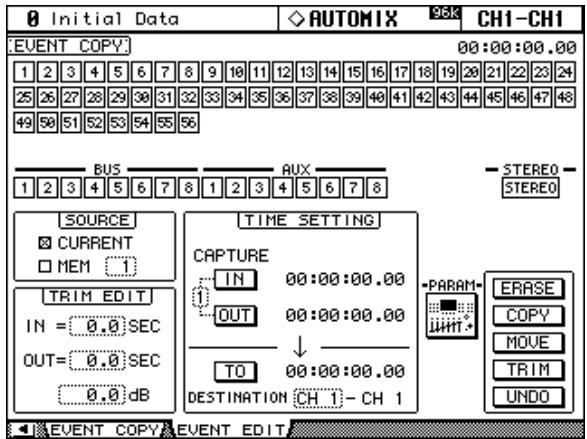
2 Utilisez les touches du curseur pour sélectionner les paramètres puis utilisez la molette des paramètres, les touches INC/DEC et [ENTER] pour les régler.
Boutons de canaux: Permettent de sélectionner les canaux d'entrée ou de sortie dont les données automix doivent être effacées, copiées, déplacées ou dont le niveau doit être réduit. Ces boutons représentent donc les données sources. Il est possible de sélectionner plusieurs canaux simultanément. Les boutons de canaux peuvent être sélectionnés avec la molette de paramètres ou les touches du curseur. Double-cliquez sur un bouton de canal pour sélectionner tous les canaux. Un message de confirmation vous demande si vous pouvez sélectionner uniquement le canal en question ou réellement tous les canaux. Pour l'édition d'événements de chargement de scènes et d'autres mémoires ou d'événements d'effets ou de plug-ins, il est inutile de sélectionner un canal.
SOURCE: Ces paramètres vous permettent de sélectionner la série de données automix devant être copiées ou déplacées. Vous avez le choix entre “CURRENT” (automix actuel) ou “MEM”. Dans ce cas, il faut entrer le numéro de la mémoire automix voulue (1–16). Lorsque vous optez pour MEM, le bouton MOVE se mue en MERGE. En outre, ERASE et TRIM ne sont disponibles que pour l'automix actuel (le réglage SOURCE ne les concerne donc pas).
TIME SETTING: Les paramètres IN et OUT vous permettent de délimiter la plage contenant les données devant être éditées. Vous pouvez également définir deux positions en cours de reproduction en sélectionnant d'abord le bouton IN puis le bouton OUT avant d'appuyer sur [ENTER]. Les valeurs saisies ainsi peuvent ensuite être affinées Vous disposez de 8 mémoires IN et OUT que vous pouvez sélectionner avec les petits chiffres situés entre les deux boutons (avec la molette de paramètres ou les touches INC/DEC).
Le paramètre TO sert à indiquer la position à laquelle les données doivent être copiees ou déplacées. Pour saisir cette position en cours de reproduction, amenez le curseur sur TO et appuyez sur [ENTER] à l'endroit voulu. La valeur saisie ainsi peut ensuite être affinée avec la molette de paramètres ou les touches INC/DEC. Appuyez sur la touche [ENTER] pour ramener les chiffres actuels sur "00".
DESTINATION permet de sélectionner le canal dans lequel les données doivent être copiées ou déplacées. Si vous avez sélectionné plusieurs canaux SOURCE, un nombre correspondant de canaux DESTINATION sera sélectionné. Exemple : si vous avez sélectionné les canaux d'entrée 1-8 comme source, il y aura automatiquement huit canaux de destination. Vous pouvez entrer le numéro du premier canal de destination et les suivants seront automatiquement co-sélectionnés.
TRIM EDIT: Ces paramètres permettent de définir la position TRIM IN et TRIM OUT ainsi que le niveau Trim. Ce dernier peut être réglé par pas de 0,5dB. La position TRIM IN représente le moment auquel le curseur doit atteindre le niveau Trim souhaité. La position (TIME SETTING) IN indique l'endroit à partir duquel le niveau est progressivement réduit.
TRIM OUT détermine le moment à partir duquel le niveau retourne vers la valeur enregistrée. À la position (TIME SETTING) OUT, le niveau est de nouveau "normal".
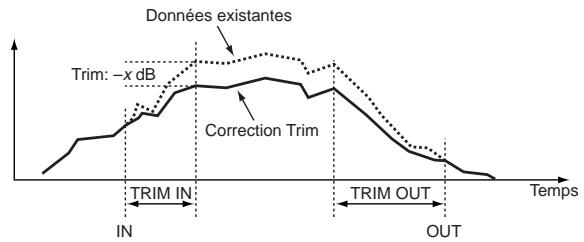
PARAM: Activez ce bouton pour ouvrir la fenêtre “PARAMETERS”. Vous pouvez y indiquer les événements à effacer, copier, déplacer ou dont le niveau doit être réduit. Un bouton contrasté signifie que le paramètre en question est sélectionné. Vous pouvez sélectionner plusieurs paramètres simultanément. Pour sélectionner tous les paramètres, double-cliquez sur n'importe quel bouton et confirmez dans la fenêtre qui apparait à cet effet que vous souhaitez sélectionner tous les paramètres.
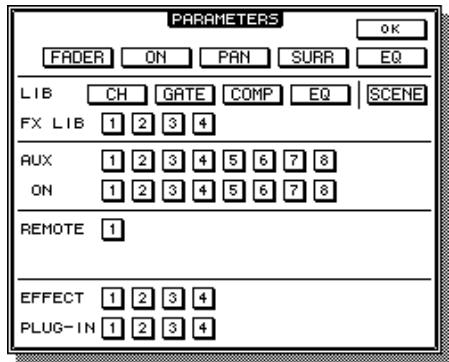
| Bouton | Evénement | |
| FADER | Curseur de canal (Canaux d'entrée, Bus, bus AUX et Bus stéréo) | |
| ON | Active/robe les canaux. | |
| PAN | Evénements Pan des canaux d'entrée | |
| SURR | Evénements Surround Pan des canaux d'entrée, niveau LFE et paramètres DIV | |
| EQ | Evénements EQ des canaux sélectionnés | |
| LIB | CH | Evénements de chargement de mémoire de canaux |
| GATE | Evénements de chargement de mémoire Gate | |
| COMP | Evénements de chargement de mémoire Comp (compresseur) | |
| EQ | Evénements de chargement de mémoire EQ | |
| SCENE | Evénements de chargement de mémoire de scène | |
| FX LIB | 1-4 | Evénements de chargement de mémoire d'effets – uniquement pour le pro-cesseur d'effect interne en question 1-8 |
| AUX | 1-8 | Evénements de niveau d'envoi du bus AUX en question |
| ON | 1-8 | Active/robe le bus AUX en question. |
| REMOTE | 1 | Evénements pour la couche “User Defined” Remote |
| EFFECT | 1-4 | Changement de paramètres pour le processeur d'effets internes en question |
| PLUG-IN | 1-4 | Changement de paramètres pour le plug-in sélectionné |
Bouton ERASE: Ce bouton permet d'effac et définissez avec IN et OUT la plage au sein de laquelle ces données doivent être effacées. Dans la fenêtre “PARAMETERS”, sélectionnez les événements automix à effacer. Amenez ensuite le curseur sur ERASE et appuyez sur [ENTER].
Bouton COPY: Permet de copi . Définissez avec IN et OUT la plage à copier et déterminez la position de destination avec TO. Définissez avec DESTINATION le canal dans lequel les données doivent être copiées. Dans la fenêtre “PARAMETERS”, sélectionnez les événements automix à copier. Amenez ensuite le curseur sur COPY et appuyez sur [ENTER]. Les événements de même type existant à la destination sont remplacés par les événements copiés.
Bouton MOVE/MERGE: Ce bouton permet de déplacer (Move)/de fusionner (Merge) les données automix sélectionnées.
La fonction MOVE n'est disponible que si vous sélectionnez "CURRENT" sous SOURCE. Utilisez les boutons de canal pour selectionner les canaux sources. Définissez avec IN et OUT la plage qui doit être déplacée et déterminez la position de destination avec TO. Définissez avec DESTINATION le canal dans lequel les données doivent être déplacées. Dans la fenêtre "PARAMETERS", selectionnez les événements automix à déplacer. Amenez ensuite le curseur sur MOVE et appuyez sur [ENTER].
MERGE permit d'ajouter les événements d'un autre automix aux réglages actuels. Vous doivent donc sélectionner "MEM" sous SOURCE et entraîre le nombre de la mémoire d'automix voulue. Utilisez les boutons de canal pour sélectionner les canaux sources. Utilisez IN et OUT pour délimiter la plage de l'autre mémoire automix qui doit être fusionnée avec l'automix actuel et déterminez la position de destination avec TO. Définissez avec DESTINATION le canal dans lequel les événements doivent être ajoutés. Dans la fenêtre "PARAMETERS", sélectionnez les paramètres automix pour l'opération Merge. Amenez ensuite le curseur sur MERGE et appuyez sur [ENTER].
Bouton TRIM: Cette fonction permet de réduire les événements de niveau de l'automix sélectionné. Utilisez les boutons de canal pour sélectionner les canaux à modifier. Définissez avec IN et OUT la plage dans laquelle le niveau doit être diminué. Utilisez TRIM EDIT IN et OUT pour déterminer la longueur de la phase de transition et servez-vous de la case "dB" pour entrer la valeur de la réduction. Dans la fenêtre "PARAMETERS", sélectionnez les événements automix à réduire (voyez plus bas). Amenez ensuite le curseur sur TRIM et appuyez sur [ENTER].
La fonction TRIM est exclusivement disponible pour les événements curseurs suivants de la fenêtre "PARAMETERS" : FADER (Canaux d'entrée, Bus, bus AUX et Bus stéréo) et AUX 1-8 (niveau d'envoi vers AUX 1-8).
Bouton UNDO: Ce bouton fonctionne exactement comme son homologue de la page "Automix Main". Voyez "UNDO" à la page 149.
La page "Event Edit" permet d'éditer, de copier, d'effacer, d'insérer et d'ajouter des événements individuels.
1 Utilisez la touche DISPLAY ACCESS [AUTOMIX] pour sélectionner la page "Event Edit".
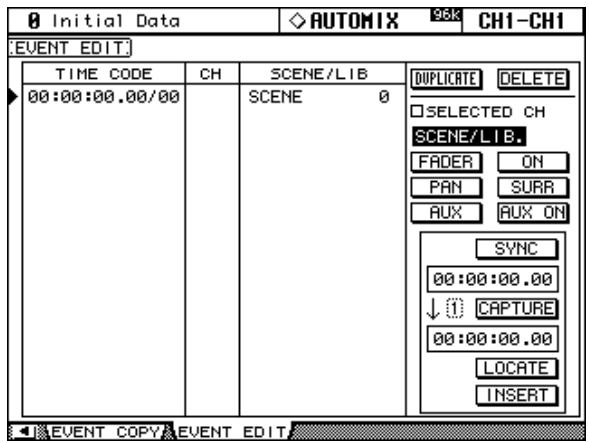
2 Utilisez les touches du curseur pour sélectionner les paramètres puis utilisez la molette des paramètres, les touches INC/DEC et [ENTER] pour les régler.
Liste des événements: Tous les événements de l'automix s'affichent ici par ordre chronologique. Les boutons de droite vous permettent de préciser le type d'événement devant être affiché. Tant que le curseur se trouve sur les boutons DUPLICATE, DELETE,
SELECTED CH, Event select ou SYNC, la molette de paramètres ou les touches INC/DEC permettent de sélectionner un événement (gauche). Si le curseur se trouve dans la liste, ces commandes permettent d'éditer les valeurs de paramètre. La flèche à gauche indique l'événement sélectionné/éditable. Si vous en modifiez la valeur de code temporel, il saute automatiquement à la position chronologique correspondante dans la liste.
Bouton DUPLICATE: Ce bouton permet de faire un double d'un événement existant. Utilisez la molette des paramètres pour sélectionner l'événement voulu, amenez le curseur sur le bouton DUPLICATE et appuyez sur [ENTER]. La copie apparait immédiatement sous l'événement actuellement sélectionné. Si la liste ne contient pas encore d'entrée, vous pouvez vous servir de ce bouton pour créer un nouvel événement. Les boutons de droite vous permettent de sélectionner le type de cet événement.
Bouton DELETE: Ce bouton permet de supprimer un événement. Utilisez la molette de paramètres pour sélectionner l'événement voulu, amenez le curseur sur le bouton DELETE et appuyez sur [ENTER].
SELECTED CH: Si cette option est active, seuls les événements du canal sélectionné sont affichés. Les événements de chargement de scène ou des mémoires d'effets sont affichés quel que soit le réglage de cette option. Attention: même dans le cas de paires de canaux, seuls les événements du canal sélectionné sont affichés.
Boutons d'événements: Les boutons de droite vous permettent de sélectionner les événements devant apparaître dans la liste.
| Boutons | Evénements affichés | Abréviation |
| SCENE/LIB | Chargement de scène et d'autres mémoires | TIME CODE, CH, SCENE/LIB |
| FADER | Curseur de canal (Canaux d'entrée, Bus, bus AUX et Bus stéris) | TIME CODE, CH, dB, SEC |
| ON | Activation/coupure | TIME CODE, CH, ON/OFF |
| PAN | Pan | TIME CODE, CH, L-C-R |
| SURR | Surround pan | TIME CODE, CH, SURR |
| AUX | Niveau d'envoi AUX 1–8 | TIME CODE, CH, AUX, dB |
| AUX ON | Activation/coupure pour AUX 1–8 | TIME CODE, CH, AUX, ON/OFF |
Bouton SYNC: Ce bouton affiche tous les événements situés à proximité de la position actuelle en code temporel. Cette fonction peut être utilisée en cours de reproduction de l'automix.
Compteur: Affiche la position actuelle en code temporel.
Bouton CAPTURE: Ce bouton permet de saisir la position actuelle en code temporel. Vous disposez de huit mémoires à cet effet. Amenez le curseur sur le numéro de mémoire à gauche du bouton et utilisez la molette de paramètres ou les touches INC/DEC pour sélectionner la mémoire voulue. Vous pouvez sélectionner des mémoires Capture lorsque le bouton CAPTURE, LOCATE ou INSERT est sélectionné.
Lorsque l'option "Auto Inc TC Capture" (page 199) est active, la mémoire suivante est automatiquement sélectionnée après la saisie d'une position avec le bouton CAPTURE.
Lorsque l'option "Link Capture & Locate Memory" (page 199) est active, les 8 mémoires Capture sont liées aux mémoires Locate : lorsque vous saisissez une nouvelle position pour la mémoire Capture "1", la position de la mémoire Locate "1" est mise à jour et vice versa.
Position saisie: Affiche la position saisie en code temporel; vous pouvez la modifier avec la molette de paramètres ou les touches INC/DEC. Appuyez sur la touche [ENTER] pour ramener les chiffres actuels sur "00".
Bouton LOCATE: Utilisez ce bouton pour sauter à la position donnée par la mémoire Capture actuellement sélectionnée.
Bouton INSERT: Ce bouton permet d'insérer de nouveaux événements. Sélectionnez le type d’événement voulu avec les boutons de droite, entrez la position voulue dans le compteur Capture, amenez le curseur sur le bouton INSERT et appuyez sur la touche [ENTER].
MIDI et la 02R96
La 02R96 reconnaît les commandes MIDI suivantes:
- Changements de programme pour charger des mémoires de scène (voyez p. 166)
- Commandes de contrôle (CC) pour le pilotage des paramètres (voyez p. 167)
- Commandes de paramètres (SysEx) pour le pilotage des paramètres en temps réel (voyez p. 167)
- Commandes Note activée/coupée pour l'effet "Freeze" (page 244).
- Bulk Dump pour l'archivage des données de scène, Library et Setup (voyez p. 168)
- Signaux MTC et MIDI Clock pour la synchronisation Automix (page 152)
- MMC pour la commande à distance d'appareils externes (page 192)
- Commande à distance de processeurs d'effets externes via la fonction Plug-In "User Defined" et les commandes de paramètres 1-4 (voyez p. 135).
- Commande à distance d'appareils externes via la fonction "Remote" qui peut être assignée aux curseurs, aux touches [ON] et aux commandes des bandes de canaux. A vous de la programmer (page 189). Commande à distance d'appareils externes permettant de piloter des stations de travail audio numériques populaires telles que Pro Tools (page 169)
Connexions pour la communication MIDI
La communication MIDI entre la 02R96 et le monde extérieur peut se faire par plusieurs connexions:
- Connecteurs MIDI
- Port TO HOST USB
- Port TO HOST SERIAL
- SLOT1 (mais uniquement après avoir inséré une carte mLAN dans le Slot 1)
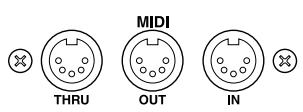
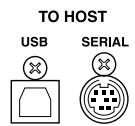
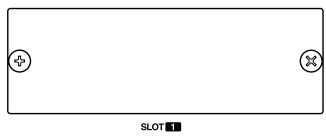
TO HOST SERIAL, TO HOST USB et SLOT1 offrent huit ports pour la communication MIDI (vous disposez donc en tout de bien plus de seize canaux MIDI).
Lorsque la 02R96 reçoit des données MIDI via l'un de ces connecteurs, un message MIDI apparaît à l'écran (voyez p. 29).
Si vous branchez un ordinateur Windows au connecteur TO HOST USB ou TO HOST SERIAL, vous devez installer le pilote YAMAHA CBX Driver for Windows ou YAMAHA USB Driver for Windows disponible sur le CD-ROM.
Si vous branchez un ordinateur Macintosh au connecteur TO HOST USB ou TO HOST SERIAL, vous devez installer le pilote YAMAHA USB Driver for Macintosh et OMS 2.3.8, disponibles sur le CD-ROM.
Configuration des connexions MIDI
Les portes MIDI disponibles peuvent être configurées comme suit:
Utilisez la touche DISPLAY ACCESS [SETUP] pour afficher la page "MIDI/TO HOST Setup".
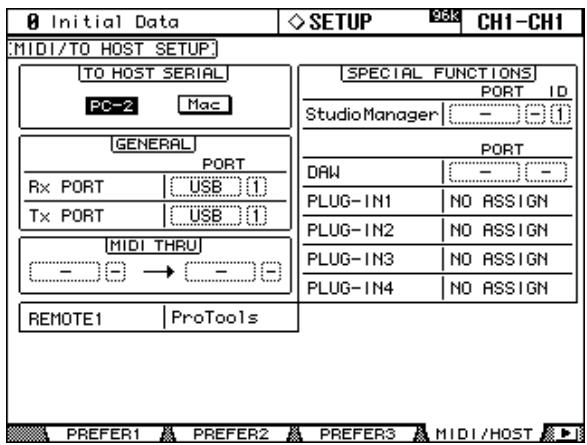
Utilisez les touches du curseur pour sélectionner les paramètres puis utilisez la molette des paramètres, les touches INC/DEC et [ENTER] pour les régler.
TO HOST SERIAL: Ces boutons permettent de sélectionner le port TO HOST SERIAL pour l'utiliser avec un PC ou un Mac.
Attention: Si vous branchez un PC au port TO HOST SERIAL, ne reglez pas le port sur Mac car vous risquez de planter le PC.
GENERAL: Vous pouvez désirier ici les ports servant à la réception et à la transmission de commandes MIDI générales comme les changements de programme pour la sélection de scène, les commandes de contrôle pour le pilotage des paramètres et les commandes Note On/Off pour l'effet Freeze. Vous avez le besoin entre les ports suivants: MIDI, SERIAL 1-8, USB 1-8 et SLOT1 1-8.
MIDI THRU: Cette fonction permet de renvoyer vers un autre port les commandes MIDI reçues. Vous avez le besoin entre les ports suivants: MIDI, SERIAL 1-8, USB 1-8 et SLOT1 1-8.
REMOTE1: Ce paramètre permet de sélectionner un port pour la couche de mixage "Remote". Vous avez le choix entre les ports suivants: MIDI, SERIAL 1-8, USB 1-8 et SLOT1 1-8. Si vous avez besoin de la couche Remote "Pro Tools", "Pro Tools" s'affiche ici. Dans ce cas, les réglages ne peuvent pas être modifiés.
Studio Manager: Ces cases permettent de déterminer le port pour travailler avec le logiciel "Studio Manager" et d'assigner un numéro d'identité (ID) 1-8 à la 02R96. Vous avez le choix entre les ports suivants: MIDI, SERIAL 1-8, USB 1-8 et SLOT1 1-8. Pour en savoir plus, voyez le mode d'emploi de Studio Manager.
DAW: Ces cases permettent de choisir les ports pour DAW (Digital Audio Workstations). Comme les DAW nécessitent trois ports, les ports sont donc sélectionnés par lots de trois ici: 1-3, 2-4, 3-5, 4-6, 5-7, 6-8. Vous avez le choix entre les ports suivants: SERIAL, USB et SLOT1.
PLUG-IN1-4: Ces cases permettent de choisir les ports pour les plug-ins. Si vous avez installé une carte plug-in Waves dans une fente, le numéro de la fente en question s'affiche ici. Le réglage ne peut alors pas être modifié. Si toutefois vous avez sélectionné USER DEFINED comme "Target", vous avez le choix entre les ports suivants: MIDI, SERIAL 1-8, USB 1-8 et SLOT1 1-8. Les ports de ces plug-ins (logiciels) peuvent également être définis à la page "Plug-In Setup" (voyez p.135).
Remarque: Certaines fonctions ne peuvent pas partager de port. Si vous essayez de faire appel à un port assigné à une telle fonction, le message “Change Port?” apparaît. Si vous désirez YES, le port est assigné à la nouvelle fonction et l'ancienne fonction est réglée sur “NO ASSIGN”.
Réglage des canaux MIDI
Le canal de transmission (Transmit/Tx) et de réception (Receive/Rx) MIDI peut être déterminé comme suit:
Utilisez la touche DISPLAY ACCESS [MIDI] pour afficher la page "MIDI Setup".
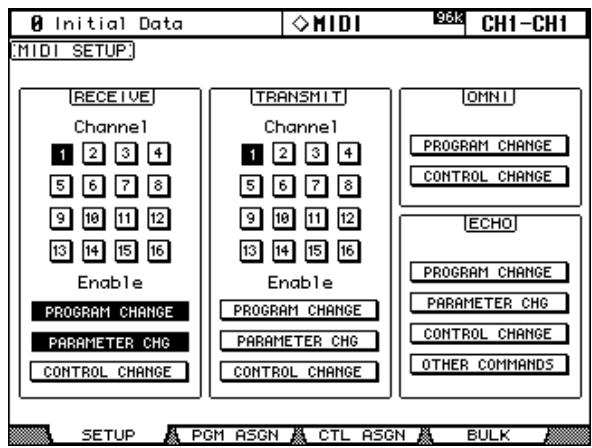
2 Utilisez les touches du curseur pour sélectionner les paramètres puis utilisez la molette des paramètres, les touches INC/DEC et [ENTER] pour les régler.
RECEIVE: Les boutons "Channel" permettent de sélectionner le canal de réception. Les boutons "Enable" permettent de définir les données MIDI pouvant être reçues.
TRANSMIT: Les boutons "Channel" permettent de sélectionner le canal de transmission. Les boutons "Enable" permettent de définir les données MIDI pouvant être transmises.
OMNI: Pour les changements de programme ("Program Change") et les commandes de contrôle ("Control Change"), ces boutons permettent de déterminer si ces messages doivent être reçus uniquement sur le canal RECEIVE sélectionné ou s'ils peuvent l'être sur tous les canaux MIDI.
ECHO: Ces boutons permettent de déterminer si les changements de programmes, les commandes de paramètres, les commandes de contrôle et/ou les autres commandes MIDI doivent être transmis via le connecteur MIDI OUT aux appareils MIDI suivants ou non (cette fonction s'appelle aussi "Soft Thru").
Assignation des scènes aux numéros de programme MIDI
Les mémoires de scène de la 02R96 peuvent transmettre des changements de programme MIDI et être chargées via ces messages. Lorsque vous chargez une mémoire de scène sur la 02R96, vous transmettez le numéro de programme correspondant. Le tableau de cette page vous permet d'assigner les mémoires de scène aux numéros de programme voulus. Si vous assignez une scène à plusieurs numéros de programme MIDI, elle peut être sélectionnée avec tous ces numéros mais si vous la chargez manuellement, seul le numéro de programme le plus petit sera transmis. À la page “MIDI Setup”, veillez à ce que la 02R96 transmette et reçoive les changements de programme (sur le bon canal) (voyez p. 165).
À la sortie d'usine, l'assignation des mémoires de scène et des numéros de programme MIDI est 1:1 (le no. 99 charge la scène 99 etc.). La scène "0" transmet/reçoit le no. de programme "100". Vous trouverez les réglages usine à la page 273. Les assignations du tableau peuvent être archivées via "Bulk Dump" sur un appareil MIDI externe (enregistreur de données, ordinateur etc.) (voyez p. 168).
Utilisez la touche DISPLAY ACCESS [MIDI] pour afficher la page "Program Change Assign Table".
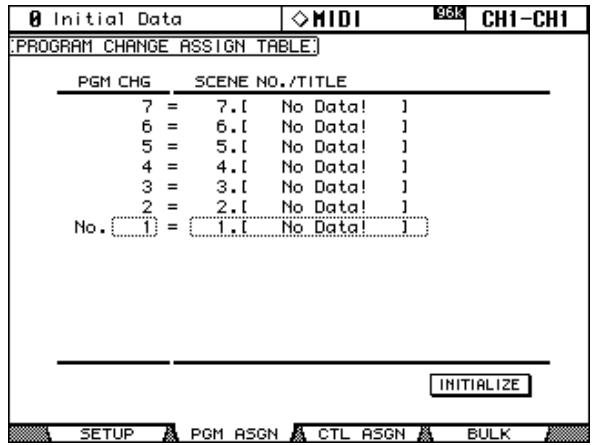
2 Sélectionnez une entrée de la colonne "PGM CHG." avec les touches du curseur et utilisez la molette de paramètres ou les touches INC/DEC pour définir le numéro de programme MIDI auquel vous souhaitez assigner une scène. 3 Gagnez la colonne "SCENE No/TITLE" avec les touches du curseur et utilisez la molette de paramètres ou les touches INC/DEC pour sélectionner la mémoire de scène voulue.
Si vous le souhaitez, vous pouvez ramener toutes les assignations à leur valeur d'usine en sélectionnant le bouton INITIALIZE et en actionnant [ENTER].
Assignation des commandes de contrôle (CC) aux paramètres
Certains paramètres de la 02R96 peuvent transmettre et recevoir des commandes de contrôle MIDI et être pilotés via MIDI. Lorsque vous ajustez un paramètre sur la 02R96, vous transmettez la commande de contrôle assignée. N'oubliez pas de vous assurer que la 02R96 transmet/reçoit bien les commandes de contrôle MIDI (sur le bon canal) (voyez p. 165).
À la page 274, vous trouvez une liste des assignations usine des paramètres aux commandes de contrôle. Vous pouvez modifier ces assignations et les archiver avec un enregistreur de données MIDI ou via Bulk Dump (voyez p. 168).
Utilisez la touche DISPLAY ACCESS [MIDI] pour afficher la page "Control Change Assign Table".
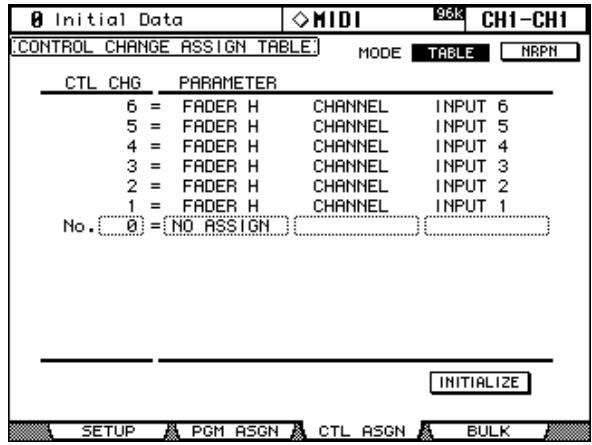
2 Utilisez les touches du curseur pour sélectionner le bouton MODE TABLE et appuyez sur [ENTER].
En mode TABLE, les commandes de contrôle MIDI sont transmises selon les assignations effectuées à cette page lorsque vous ajustez des paramètres sur la 02R96. En mode NRPN, l'ajustement des paramètres sur la 02R96 transmet des messages NRPN (Non Registered Parameter Number) prédéfinis.
3 Sélectionnez une entrée de la colonne "CTL CHG." avec les touches du curseur et utilisez la molette de paramètres ou les touches INC/DEC pour définir la commande de contrôle (CC) à laquelle vous souhaitez attribuer un paramètre.
4 Utilisez ensuite les touches du curseur pour gagner les trois colonnes PARAMETER et actionnez la molette de paramètres ou les touches INC/DEC pour sélectionner les paramètres.
Les paramètres comptant plus de 128 possibilités de réglage nécessitent deux commandes de contrôle ou plus pour la transmission/reception MIDI. Certains paramètres Delay ainsi que les curseurs sont répartis sur les paramètres L et H. Les paramètres Delay Time sont répartis sur les paramètres LOW, MID et HIGH. Pour garantir une transmission précise, assignez tous les paramètres (L et H pour les curseurs, par exemple) à des commandes de contrôle individuelles.
Vous soupesez ramener toutes les assignations de paramètres aux commandes de contrôle à leur valeur d'usine en sélectionnant le bouton INITIALIZE et en actionnant [ENTER].
Contrôle des paramètres avec des données sysex
Les paramètres de la 02R96 peuvent également être contrôlés en temps réel avec des commandes “Parameter Change”. Comme il s'agit de commandes SysEx (System Exclusive), ce n'est pas à la portée du premier venu. Pour en savoir plus sur ces commandes, voir “Format des données MIDI” à la page 275. En outre, il ne faut pas oublier de s'assurer que la 02R96 transmet et reçoit bien ces commandes (voyez p. 165).
Archiver les réglages (bulk dump)
La page "Bulk Dump" permet d'envoyer les réglages des diverses mémoires en bloc à un enregistreur de données MIDI, un ordinateur, un séquenceur, etc.
1 Utilisez la touche DISPLAY ACCESS [MIDI] pour afficher la page "Bulk Dump".
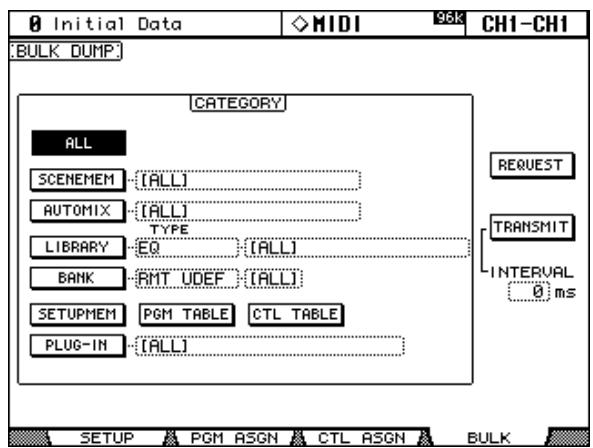
2 Dans le cadre CATEGORY, sélectionnez le type de données et éventuellement la mémoire dont les réglages doivent être archivés. Sélectionnez ensuite le bouton TRANSMIT et appuyez sur [ENTER]. 3 Vous pouvez aussi transmettre des données de l'appareil externe à la 02R96 : sélectionnez le type de données et la mémoire dans le cadre CATEGORY puis sélectionnez le bouton REQUEST et appuyez sur [ENTER].
Le paramètre INTERVAL permet de déterminer la longueur des intervalles séparant la transmission des différents blocs de données (au cas où la mémoire tampon de l'appareil externe sature vite).
Veuillez choisir parmi les paramètres CATEGORY suivants:
ALL: Toutes les données.
SCENE MEM: Toutes les scènes (ALL), une scène, les réglages de la mémoire tampon ("Current").
AUTOMIX: Toutes les données Automix (ALL), une mémoire Automix, les réglages de la mémoire tampon ("Current").
LIBRARY: Les bibliothèques suivantes: EQ, Gate, Comp, Channel, Effects, Bus To Stereo, Input Patch, Output Patch, Surround Monitor. Au sein d'une bibliothèque (Library), vous pouvez encore désirer toutes les mémoires (ALL), une mémoire donnée (pour Bus To Stereo, Input Patch, Output Patch, Surround Monitor) et les réglages de la mémoire tampon ("Current").
BANK: Banques "Remote Layer" définies personnellement, banques USER DEFINED Plug-In, assignations de touches USER DEFINED. Vous pouvez désirer toutes les banques (ALL) ou une banque spécifique.
SETUP MEM: Réglages système de la 02R96 ("Setup").
PGM TABLE: Assignations des mémoires de scène aux numéros de programme (voyez p. 166).
CTL TABLE: Assignations des paramètres de mixage aux commandes de contrôle (CC, page 167).
PLUG-IN: Réglages des cartes Y56K éventuellement installées. Vous pouvez sélectionner tous les slots (ALL) ou le slot 3 ou 4.
18 Commande à distance pro tools
La 02R96 propose une couche Remote conçue spécifiquement pour la commande à distance de Pro Tools.
Si vous ajoutez un tableau de VU-mètres MB02R96 disponible en option, vous pouvez vous en servir pour afficher les niveaux des canaux Pro Tools.
1 Reliez la console au PC.
Pour relier un PC Windows, vous pouvez utiliser le port TO HOST SERIAL (RS-232) ou le port TO HOST USB (USB). Si vous optez pour le port TO HOST SERIAL, réglez le paramètre TO HOST SERIAL sur "PC-2" à la page "MIDI/TO HOST Setup" (voyez p. 164).
2 Installez tous les pilotes nécessaires.
Après avoir relié le PC au connecteur TO HOST SERIAL ou TO HOST USB, installez le pilote ajustat sur le PC. Il se trouve sur le CD-ROM de la 02R96.
1 Reliez la console au mac.
Si votre Mac est encore doté d'un port modem et/ou imprimante, reliez-le au port TO HOST SERIAL. Sinon, reliez un des ports USB du Mac au port TO HOST USB de la console. Si vous optez pour le port TO HOST SERIAL, réglez le paramètre TO HOST SERIAL sur "PC-2" à la page "MIDI/TO HOST Setup" (voyez p. 164).
2 Installez OMS.
La communication entre la 02R96 et Pro Tools se fait grâce au logiciel OMS ("Open Music System"). Si vous avez déjà installé OMS sur votre Mac, il est inutile de recommencer. Si ce n'est pas le cas, par contre, vous trouverez le programme d'installation sur le CD-ROM de la 02R96. Pour en savoir plus sur l'installation, veuillez consulter la documentation OMS sur le CD-ROM de la 02R96.
3 Installé le pilote "yamaha USB MIDI driver 1.04" (ou plus récent).
Pour pouvoir utiliser le port TO HOST USB, il faut installer le pilote USB MIDI disponible sur le CD-ROM. Voir la documentation donnée sur le CD-ROM.
Configuration de la 02R96
Utilisez la touche DISPLAY ACCESS [SETUP] pour afficher la page "MIDI/TO HOST Setup" et précisez le port utilisé (c.-à-d. DAW) pour relier l'ordinateur contenant Pro Tools.
Voyez "Configuration des connexions MIDI" à la page 164 pour en savoir plus.
Utilisez la touche DISPLAY ACCESS [REMOTE] pour afficher la page "Remote" et réglez la cible sur Pro Tools.
Voyez "Assignation d'une cible (Target) à la couche Remote" à la page 189 pour en savoir plus.
Appuyez sur la touche LAYER [REMOTE] pour sélectionner la couche Remote.
Une fois que la couche Pro Tools est sélectionnée, les commandes de la 02R96 ne seront plus qu'à piloter Pro Tools. Pour modifier les paramètres de mixage internes, vous devez d'abord sélectionner une couche de canaux d'entrée ou la couche MASTER. Le mixage audio sur les autres couches ainsi que l'automix se poursuit lorsque vous sélectionnez la couche Pro Tools.
Configuration de pro tools
Pro Tools doit être configuré comme suit. Veuillez également consulter le mode d'emploi de Pro Tools.
1 Lancez Pro Tools. 2 Dans le menu "Setup", sélectionnez "OMS Studio Setup" et réglez les paramètres OMS en fonction des circonstances.
L'illustration de droite montre le pilote Yamaha USB MIDI et ses huit ports. Le CD-ROM de la 02R96 propose un profil d'appareil compatible OMS pour la 02R96. Veuillez également consulter la documentation fournie.
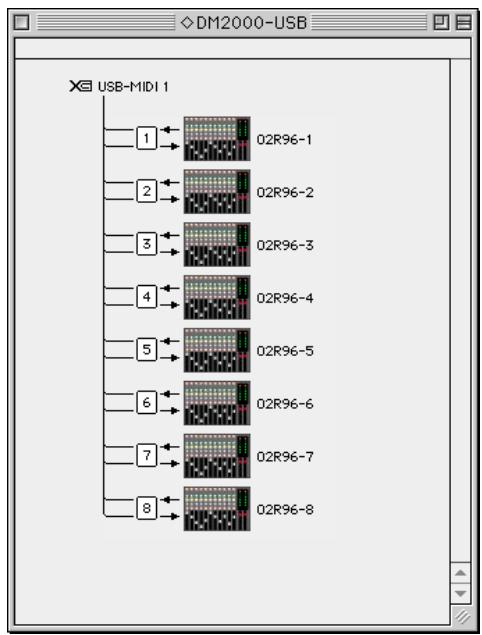
3 Dans le menu "Setup", sélectionnez "Peripherals". 4 Dans la fenêtre "Peripherals", cliquez sur le bouton "MIDI Controllers".
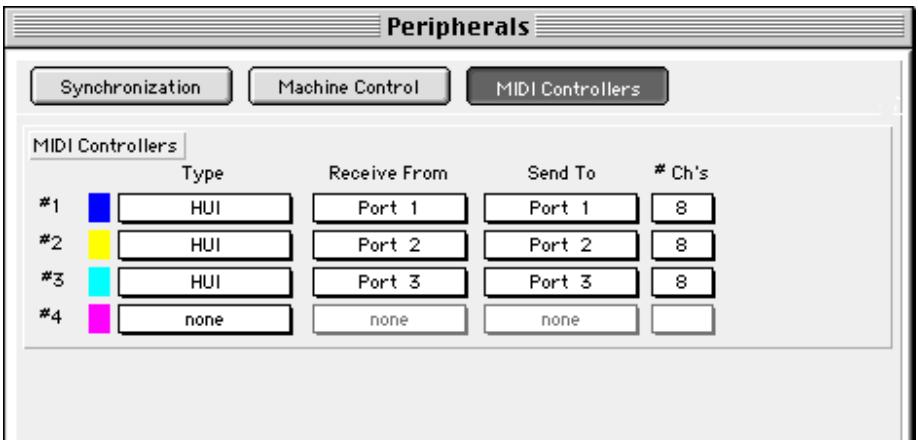
Sélectionnez "HUI" comme type de contrôleur. Choisissez le port appropriat pour "Receive From" et "Send To" puis cliquez sur "OK".
La 02R96 peut assumer jusqu'à trois contrôleurs MIDI Pro Tools à huit canaux chacun. Pour chaque groupe de huit canaux, vous avez besoin d'un port MIDI. Il faut donc régler "MIDI Controller 2" de sorte à ce que les canaux Pro Tools 9-16 soient pilotés tandis que "MIDI Controller 3" contrôle les canaux 17-24.
Contrôle à distance de pro tools avec la O2R96
Cette section présente les fonctions de la 02R96 qui permettent de piloter Pro Tools à distance après sélection de la couche “Remote” “Pro Tools”. Les touches et les commandes de la 02R96 sont désignées par leur nom imprimé sur la 02R96 ainsi que par la fonction Pro Tools entre parenthèses. Exemple: “Appuyez sur la touche AUX SELECT [AUX 1] (SEND A)”.
Écran
La page "Remote" pour Pro Tools a l'aspect suivant :
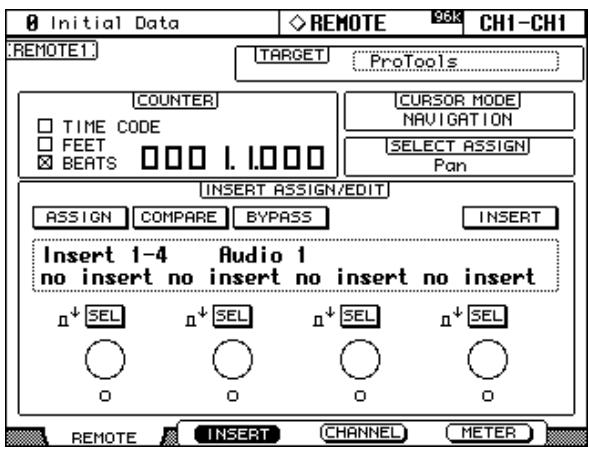
Boutons F2 (INSERT), F3 (channel), F4 (METER)
Ces boutons servent à sélectionner les modes d'affichage suivants:
[F2]—Mode d'affichage INSERT ASSIGN/EDIT (page 172) - [F3]—Mode d'affichage CHANNEL (page 172) [F4]—Mode d'affichage METER (page 173)
Ce paramètre ne peut pas être modifié ici. Pour le changer, sélectionnez une autre couche de mixage et appuyez sur la touche DISPLAY ACCESS [REMOTE]. Voyez "Assignation d'une cible (Target) à la couche Remote" à la page 189 pour en savoir plus.
Ce compteur reprend l'affichage du code temporel Pro Tools (sur l'ordinateur). Le format d'affichage doit être réglé avec Pro Tools. Les trois cases vous indiquent le format choisi:
TIME CODE: Le code temporel Pro Tools est en format "Time Code".
FEET: Le code temporel Pro Tools est en format "Feet: Frames".
BEATS: Le code temporel Pro Tools est en format "Bars: Beats".
Lorsque le code temporel Pro Tools est en format "Minutes: Seconds" ou "Samples", aucune case n'est sélectionnée.
Le mode de curseur apparait ici : NAVIGATION, ZOOM ou SELECT. Vous pouvez sélectionner ce mode avec la touche [INC] (CURSOR MODE).
Indique la fonction actuelle des encodeurs des bandes de canaux : "Pan (PanR)", "SndA", "SndB", "SndC", "SndD" ou "SndE".
SELECT ASSIGN
Mode d'affichage INSERT ASSIGN/edit
Pour sélectionner ce mode, appuyez sur la touche [F2].

ASSIGN: Cet affichage clignote quand vous enfoncez la touche EFFECTS/PLUG-INS [1] (ASSIGN). Voyez "Assignation des Inserts/Plug-ins" à la page 182.
COMPARE: Cet affichage est contrasté quand vous enforez la touche EFFECTS/PLUG-INS [2] (COMPARE). Voyez "Edition des plug-ins" à la page 183.
BYPASS: Cet affichage est contrasté quand vous enforcez la touche EFFECTS/PLUG-INS [3] (BYPASS). Voyez "Edition des plug-ins" à la page 183 et "Contourner des plug-ins (Bypass)" à la page 184.
INSERT: Cet affichage est contrasté quand vous enforcez les TOUCHES/PLUG-INS [4] (INSERT/ASSIGN). Voyez "Edition des plug-ins" à la page 183.
Affichage insert/param
Inv Off Type Lo Sh Gain -10.5 Freq 23Hz 0.33
Ce cadre affiche généralement les informations concernant les insertions et les plug-ins mais peut aussi afficher d'autres messages.
Affichage des encodeurs

Les informations concernant les encodeurs 1-4 (sous l'écran) apparaissent ici. Les cases SEL indiquent si le paramètre en question est momentanément activé ou coupé (il suffit d'une pression sur l'encodeur pour changer le statut). Les icônes affichent les réglages des encodeurs. Le symbole “O” indique le statut d'automatisation de chaque encodeur.
Mode d'affichage CHANNEL
Pour sélectionner ce mode, appuyez sur la touche [F3].
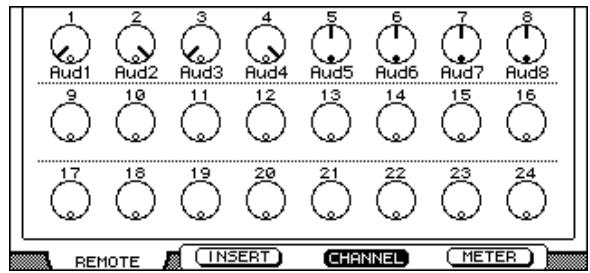
Dans ce mode, l'écran affiche les commandes des paramètres affectés aux encodeurs (les commandes pan ou des envois Aux, par exemple). Pour le panoramicque, les icônes d'encodeurs comportent un cercle qui est contrasté quand le signal est au centre. Le nom de chaque canal est affiché sous les icônes d'encodeur. Ce mode permet aussi d'afficher les réglages du mode d'automatisation, les assignations des envois Aux et les réglages Pre/Post des envois Aux. Pour en savoir plus, voyez "Affichage du mode d'automatisation" à la page 187, "Affichage des envois" à la page 180 et "Réglage Pre ou Post des envois" à la page 180.
Mode d'affichage METER
Pour sélectionner ce mode, appuyez sur la touche [F4].
Dans ce mode, l'écran affiche des Vu-mêtres stéréo pour chaque canal. Le nom de chaque canal est affiché en dessous des Vu-mêtres. Ce mode permet aussi d'afficher les réglages du mode d'automatisation, les assignations des envois Aux et les réglages Pre/Post des envois Aux. Pour en savoir plus, voyez "Affichage du mode d'automatisation" à la page 187, "Affichage des envois" à la page 180, et "Réglage Pre ou Post des envois" à la page 180.
Bandes de canaux


Les bandes de canaux de la 02R96 correspondent aux canaux Pro Tools de gauche à droite. Le canal Pro Tools de gauche peut donc être piloté via la bande de canal "1". Vous pouvez cependant changer l'ordre en faisant glisser les boutons de sélection des canaux à une autre position sous Pro Tools. Comme chaque canal a une identité (ID) propre, les bandes de canaux de la 02R96 reflètent les changements effectués sous Pro Tools. Vous pouvez également vous servir des fonctions USER DEFINED KEYS pour sélectionner les canaux Pro Tools par banques de 24 canaux (voyez p. 176).
Encodeurs et commutateurs
Les encodeurs assignables des bandes de canaux peuvent servir à régler le Pan et le niveau d'envoi (Send). Les fonctions de commutation des encodeurs peuvent servir à initialiser le niveau d'envoi ou la position stéreo (Pan) et régler les envois sur Pre ou Post. Ces fonctions dépendent de la touche ENCODER MODE enfonnée. Voyez le tableau suivant:
| Encoder Mode | Fonction de l'encodeur | Fonction du commutateur |
| [PAN] | Position stéréo (voyez p. 179) | Initialisation de la position stéréo (voyez p. 184) |
| [SEND LEVEL] | Niveau d'envoi (voyez p. 180) | Commutation Pre/Post des envois (voyez p. 180)Initialisation du niveau Send (voyez p. 184) |
Touches [AUTO]
Ces touches doivent être utilisées avec les touches USER DEFINED KEYS [3-8] et servent à régler le mode d'automatisation des différents canaux. Voyez "Changement du mode d'automatisation" à la page 187.
Touches [SEL]
Ces touches permettent de sélectionner des canaux (voyez p. 179) et des boucles d'insertion (voyez p. 183).
Touches [SOLO]
Ces touches permettent de prendre en solo le canal sélectionné. Voyez "Isoler un canal (Solo)" à la page 179.
Touches [on]
Permet de couper/de réactiver le canal correspondant. Voyez "Activer/couper les canaux" à la page 179.
Curseurs
Le curseur d'une bande de canal permet de régler le niveau du canal Pro Tools correspondant (voyez p. 179).

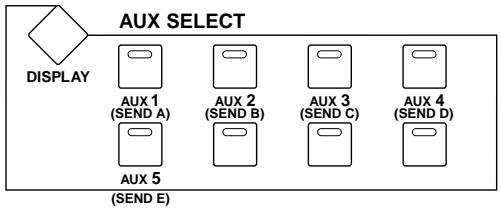
Les touches AUX SELECT [AUX 1]–[AUX 5] permettent de sélectionner l'envoi aux effets (A–E) assigné. La touche de l'envoi actuellement sélectionné s'allume.
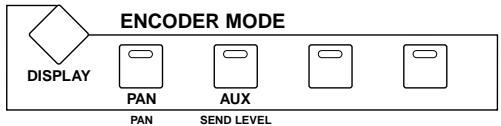
Actionnez cette touche si vous souhaitez utiliser les encodeurs des bandes de canaux pour régler la position stéreo. Dans ce cas, l’indicateur de la touche s’allume. Voyez "Position stéreo (Pan) des canaux" à la page 179.
Actionnez cette touche si vous souhaitez utiliser les encodeurs des bandes de canaux pour régler le niveau d'envoi. Dans ce cas, le témoin de la touche s'allume et Send "A" est automatiquement sélectionné. Lorsque les encodeurs servent à régler la position stéreo (voyez ci-dessus), ce témoin s'allume automatiquement lorsque vous actionnez une des touches AUX SELECT [AUX 1]–[AUX 5] (SEND A–E).
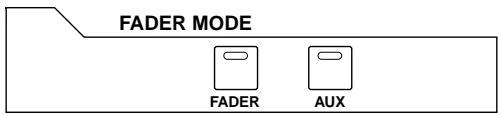
Ces touches permettent de sélectionner le mode Flip. En mode Flip, les curseurs, les encodeurs et les touches [ON] des bandes de canaux permettent de régler les envois. Voyez "Travailler en mode Flip" à la page 181.
Cette touche permet d'ouvrir/de fermer la fenêtre Plug-In. Voyez "Édition des plug-ins" à la page 183.
Cette touche est utilisée avec d'autres commandes pour ramener les curseurs, les réglages Pan et le niveau d'envoi à leur réglage usine. Voyez "Initialisation des curseurs, des paramètres Send & Pan" à la page 184.
Cette touche permet de déterminer la fonction des touches [SEL]. Lorsque le témoin est éteint (mode Channel Select), les touches [SEL] servent à sélectionner le canal voulu (voyez p. 179). Si le témoin est allumé (mode Insert Select), elles permettent de sélectionner les insertions/plug-ins (voyez p. 183).
Actionnez cette touche et utilisez ensuite une autre commande pour assigner au canal sélectionné un point d'insertion ou un plug-in. Voyez "Assignation des Inserts/Plug-ins" à la page 182.
Cette touche permet de comparer les versions "avant" et "après" lors de l'édition des paramètres plug-in. Voyez "Édition des plug-ins" à la page 183.
Actionnez cette touche si vous n'avez momentanément pas besoin des plug-ins. Voyez "Édition des plug-ins" à la page 183 et "Contourner des plug-ins (Bypass)" à la page 184.
Lors de l'édition des plug-ins, vous pouvez utiliser cette touche en combinaison avec d'autres commandes. Voyez "Édition des plug-ins" à la page 183.
Paramètre précédent ( SCROLL) & suivant (SCROLL)
Ces touches vous permettent de sélectionner le paramètre précédent ou suivant lors de l'assignation de points d'insertion et de l'édition des plug-ins. Voyez "Assignation des Inserts/Plug-ins" à la page 182 et "Édition des plug-ins" à la page 183.
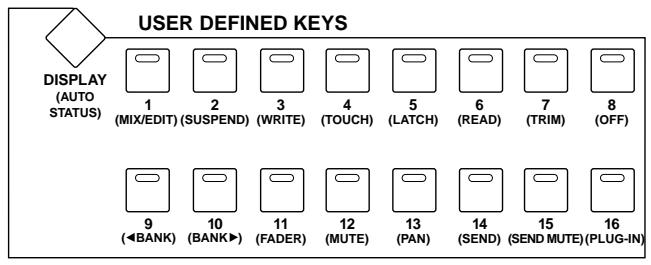
Cette touche sert à afficher les réglages de mode d'automatisation de tous les canaux. Voyez "Affichage du mode d'automatisation" à la page 187 pour en savoir plus.
Cette touche ouvre alternativement la fenêtre "Mix" et "Edit".
Cette touche désactive momentanément toute automatisation d'enregistrement et de reproduction. Tant que l'automatisation est désactivée, le temps de cette touche clignote.
Ces touches sont utilisées avec les touches [AUTO] des bandes de canaux pour régler le mode d'automatisation de chaque bande de canaux. Voyez "Changement du mode d'automatisation" à la page 187 pour en savoir plus.
Ces touches vous permettent de sélectionner respectivement la banque de 24 canaux précédente ou suivante.
[11] (FADER), [12] (MUTE), [13] (PAN), [14] (SEND), [15] (SEND MUTE), [16] (plug-in)
Ces touches servent à choisir les paramètres pour l'automatisation d'enregistrement et de reproduction. Voyez "Sélection des paramètres pour l'automatisation" à la page 188 pour en savoir plus.
Cette touche ouvre la fenêtre "Memory Locations".
Ces touches ont les mêmes fonctions de transport que les touches 1-8 sur un clavier Macintosh. Si vous régalez le clavier numérique sous Pro Tools en mode "Classic" ("Setups"-Menu Preferences), vous pouvez utiliser ces touches pour vous rendre aux repères (Marker) 1-8.
Cette touche permet de revenir en arrière (maintenez-la enfoncée assez longtemps).
Cette touche permet d'avancer (maintenez-la enfoncée assez longtemps).
Arrête la reproduction ou l'enregistrement.
Lance la reproduction à partir de la position actuelle.
Préparez Pro Tools à l'enregistrement (le témoin de la touche [REC] clignote). Pour lancer l'enregistrement, appuyez sur la touche [PLAY] (le témoin de la touche [REC] reste alors allumé).
En temps normal, la section MACHINE CONTROL peut servir à piloter Pro Tools uniquement si vous avez sélectionné la couche Remote Pro Tools. Si vous activez l'option DAW CONTROL à la page “Locate Memory” (lisez page 194) ou à la page “Machine Configuration” (lisez page 192), la section MACHINE CONTROL permet alors de piloter Pro Tools, quelle que soit la couche actuellement sélectionnée.
![YAMAHA 02R96 - [11] (FADER), [12] (MUTE), [13] (PAN), [14] (SEND), [15] (SEND MUTE), [16] (plug-in) - 1](/content/2024/12/115235/images/ff9a3c756d4930051eb1ba510fcbcd9e4edc32d479700abec731de8707538c7b.jpg)
Molette des paramètres
La molette des paramètres permet d'exploiter la fonction Shuttle ou Scrub (voyez p. 186). Vous pouvez en outre vous en servir pour régler la plage de la région actuelle de façon plus précise (voyez p. 185).
Ces touches permettent de sélectionner le mode Shuttle ou Scrub. Voyez "Scrub & Shuttle" à la page 186.
Cette touche a la même fonction que la touche ENTER d'un clavier d'ordinateur. Appuyez dessus pour afficher la fenêtre de dialogue "New Memory Location". Lorsqu'une fenêtre de dialogue est affichée, elle adopte la fonction du bouton OK.
En règle générale, cette touche a la même fonction que la touche Esc d'un clavier d'ordinateur. Lorsqu'une fenêtre de dialogue est affichée, elle adopte toutefois la fonction du bouton Cancel.
Cette touche permet de sélectionner l'un des modes du curseur suivants : Navigation (voyez p. 184), Zoom (voyez p. 185) ou Select (voyez p. 185).
Touches du curseur
Ces touches permettent de naviguer dans la fenêtre "Edit" (voyez p. 184), d'agrandir ou de rétrécir (zoom) des formes d'ondes (voyez p. 185) et de régler la plage d'une région par unités plus petites (voyez p. 185). La fonction de ces touches dépend du mode du curseur.
Sélection d'un canal
Voici comment sélectionner les canaux:
(Veillez d'abord à ce que le témoin de la touche EFFECTS/PLUG-INS [CHANNEL INSERTS] soit éteint.)
Appuyez sur la touche [SEL] du canal voulu.
Le témoin de la touche [SEL] du canal voulu s'allume.
2 Pour sélectionner plusieurs canaux dans chaque série de huit canaux (ex: 1-8, 9-16 ou 17-24), maintenez une touche [SEL] enfoncée et actionnez les touches [SEL] des autres canaux de la même série pour ajouter (ou désélectionner) des canaux.
Réglage du niveau des canaux
Voici comment régler le niveau des canaux.
(Veillez d'abord à ce que ni le témoin de la touche FADER MODE [FADER] ni celui de la touche [AUX] ne clignotent.)
Utilisez les curseurs pour régler le niveau des canaux.
Les curseurs qui font partie d'un même groupe sont actionnés simultanément.
Activer/couper les canaux
Vous pouvez étouffer les canaux dont vous n'avez pas besoin:
1 Appuyez sur la touche [ON] d'un canal superflu.
Le témoin de cette touche [ON] s’éteint.
2 Appuyez une fois de plus sur la touche [ON] de ce canal pour l'activer.
Le témoin de cette touche [ON] se rallume.
Les canaux groupés sont activés et coupés simultanément.
Position stéréo (pan) des canaux
Vous pouvez régler la position stéréo des canaux comme suit:
Appuyez sur la touche ENCODER MODE [PAN] (PAN).
Son témoin s'allume.
2 Utilisez les encodeurs pour régler la position stéréo du canal.
Le réglage actuel apparaît en mode d'affichage CHANNEL. Voyez “Mode d'affichage CHANNEL” à la page 172 pour en savoir plus.
Pour les canaux d'entrée stéréo (donc des canaux ayant deux commandes Pan), servez-vous de la touche ENCODER MODE [PAN] (PAN) pour passer d'un canal à l'autre avant d'utiliser l'encodeur. Si vous avez besoin du canal gauche, le témoin de la touche ENCODER MODE [PAN] (PAN) reste allumé tandis que la case SELECT ASSIGN de l'affichage indique "Pan". Si, par contre, vous avez besoin du canal droit, le témoin de la touche ENCODER MODE [PAN] (PAN) clignote et la case SELECT ASSIGN de l'affichage indique "PanR".
Pour rendre un canal solo, procédez comme suit:
1 Appuyez sur la touche [SOLO] d'une bande de canal pour rendre ce canal solo.
Le témoin de la touche (des touches) [SOLO] s'allume tandis que les témoins des touches [ON] des canaux non solo clignotent.
Appuyez une fois de plus sur la touche [SOLO] pour couper la fonction Solo du canal sélectionné.
La fonction solo s'applique simultanément aux canaux groupés.
Affichage des envois
Vous pouvez visualiser les destinations des envois en mode d'affichage CHANNEL [F3] ou en mode d'affichage METER [F4] (voyez p. 172). Pour cela, vous appuyez sur les boutons AUX SELECT [AUX 1-5] (SEND A-E).
Réglage pre ou post des envois
Vous pouvez prendre le signal d'envoi avant (Pre) ou après (Post) le curseur:
Veillez d'abord à ce que le témoin de la touche ENCODER MODE [PAN] (PAN) soit allumé.
1 Appuyez sur une touche AUX SELECT [AUX 1]–[AUX 5] (SEND A–E) pour activer l'envoi voulu.
Les témoins de la touche ENCODER MODE [AUX] (SEND LEVEL) et de l'envoi sélectionné s'allument.
2 Appuyez sur les commutateurs des encodeurs pour sélectionner "Pre" ou "Post".
Vous pouvez aussi effectuer les réglages Pre ou Post des envois avec le mode Flip des encodeurs. Voyez "Travailler en mode Flip" à la page 181 pour en savoir plus.
Veuillez vérifier le statut Pre/Post des envois en mode d'affichage CHANNEL [F3] ou en mode d'affichage METER [F4] (voyez p. 172), en appuyant sur les commutateurs des encodeurs.
Réglage du niveau d'envoi (send level)
Voici comment régler le niveau d'envoi (Send Level).
1 Appuyez sur une touche AUX SELECT [AUX 1]–[AUX 5] (SEND A–E) pour activer l'envoi voulu.
Les témoins de la touche ENCODER MODE [AUX] (SEND LEVEL) et de l'envoi sélectionné s'allument.
Les niveaux de l'envoi sélectionné apparaissent en mode d'affichage CHANNEL. Voyez "Mode d'affichage CHANNEL" à la page 172 pour en savoir plus.
2 Utilisez les encodeurs pour régler le niveau d'envoi.
Vous pouvez aussi attribuer la fonction Send Level aux curseurs. Voyez "Travailler en mode Flip" à la page 181.
Couper le lien d'un canal à un envoi
Vous pouvez, si nécessaire, attribuer cette fonction aux touches [ON]. Voyez "Travailler en mode Flip" à la page 181.
Position stéréo des signaux send
Lorsqu'un canal est envoyé à un envoi stéréo, vous pouvez régler la position stéréo au sein de ce bus. Pour cela, activez le mode Flip et utilisez l'encodeur du canal en question. Voyez "Travailler en mode Flip" ci-dessous.
Travailler en mode flip
Le mode Flip signifie que vous pouvez attribuer d'autres fonctions aux curseurs, aux encodeurs et aux touches [ON]. Voyez le tableau suivant.
| Commande | Mode Flip coupé | Mode Flip activé |
| Curseur | Niveau du canal | Niveau d'envoi (Send Level) |
| Encodeur | Position stéréo /niveau d'envoi | Position stéréo de l'envoi |
| Commutateur d'encodeur | Mode d'encodeur Pan: inopérant Mode d'encodeur de niveau d'envoi: envoi Pre/Post | Envoi Pre/Post |
| Touche [ON] | Canal activé/coupé | Lien avec l'envoi activé/coupé |
1 Appuyez sur la touche FADER mode [FADER] ou [aux].
Les témoins des touches FADER MODE [FADER] et [AUX] clignotent en alternance tandis que les témoins des touches ENCODER MODE [PAN] (PAN) et [AUX] (SEND LEVEL) s'allument. Dans la case SELECT ASSIGN de l'affichage, la mention "FLIP" apparaît.
2 Appuyez sur une touche aux SELECT [aux 1]–[aux 5] (SEND a–e) pour activer l'envoi désiré.
Le témoin de l'envoi sélectionné clignote.
3 Procédez aux réglages send voulus avec les curseurs, les encodeurs et les touches [on]
Pour les canaux d'entrée stéréo (donc des canaux ayant deux commandes Pan), servez-vous de la touche ENCODER MODE [PAN] (PAN) pour passer d'un canal à l'autre avant d'utiliser l'encodeur. Si vous avez besoin du canal gauche, le témoin de la touche ENCODER MODE [PAN] (PAN) reste allumé. Si, par contre, vous avez besoin du canal droit, le témoin de la touche ENCODER MODE [PAN] (PAN) clignote.
Assignment des inserts/plug-ins
Pour assigner un "insert" ou un plug-in à un canal, procédez comme suit. Cependant, cela ne fonctionne que si vous arrêtez le transport Pro Tools au préalable.
Appuyez sur la touche EFFECTS PLUG-INS [CHANNEL INSERTS].
Son témoin s'allume et les touches [SEL] passent en mode Insert Select.
2 Appuyez sur la touche [SEL] du canal que vous souhaitez assigner à un insert.
Le nom du canal sélectionné ainsi apparaît dans la case “INSERT/PARAM” de l'affichage. Dans la fenêtre “Mix” de Pro Tools, le canal sélectionné est indiqué par un cadre rouge.
Appuyez sur la touche EFFECTS/PLUG-INS [1] (ASSIGN).
Son témoin clignote. L'indication ASSIGN clignote également dans l'affichage.
Utilisez les commandes de paramètres 1-4 pour sélectionner un insert/un plug-in.
L'abréviation du nom de l'insert/du plug-in est affichée. Si vous choisissez une autre option au lieu de l'insert/du plug-in actuellement utilisé, le bouton SEL concerné clignote à l'écran.
Pour confirmer votre choix, appuyez sur le commutateur de la commande de paramètre que vous venez d'utiliser.
Le bouton SEL-CSe alors de clignoter.
Tant que le témoin de la touche EFFECTS/PLUG-INS [1] (ASSIGN) clignote, vous pouvez assigner d'autres inserts/plug-ins au canal sélectionné. Pour Sélectionner l'insert “5”, appuyez sur la touche ∇ (SCROLL>). Actionnez la touche (< SCROLL) pour revenir aux inserts 1–4.
Pour assigner des inserts/plug-ins aux autres canaux, sélectionnez-les avec leur touche [SEL] puis actionnez la touche EFFECTS/PLUG-INS [1] (ASSIGN).
Pour annuler cette fonction, actionnez la touche [DEC] (ESC).
Édition des plug-ins
Vous pouvez éditer les plug-ins de la façon suivante.
1 Appuyez sur la touche EFFECTS PLUG-INS [CHANNEL INSERTRS].
Son temps s'allume et les touches [SEL] passent en mode Insert Select.
2 Utilisez les touches [SEL] pour sélectionner le canal dont vous souhaitez éditer le plug-in.
Le témoin de la touche [SEL] du canal en question s'allume et l'intitulé du canal dans la fenêtre Pro Tools Mix est bordé en rouge. Les noms des plug-ins insérés dans le canal sont affichés dans la section INSERT ASSIGN/EDIT de l'écran.
Servez-vous des commutateurs des commandes de paramètres 1-4 pour désirer le plug-in à opérer.
Vous passez en mode Plug-in Edit et les paramètres du plug-in sont affichés dans la section INSERT ASSIGN/EDIT de l'écran. Le témoin de la touche EFFECTS/PLUG-INS [4] (INSERT/PARAM) s'allume et l'indicateur PARAM est contrasté à l'écran.
Tournez les commandes de paramètre 1-4 et appuyez éventuellement sur leur commutateur pour opérer les paramètres affichés.
Pour éditer les paramètres de la ligne supérieure, vous pouvez appuyer sur la commande. Pour éditer les paramètres de la ligne inférieure, tournez la commande de paramètre.
Servez-vous des touches ∇ (SCROLL >) et (< SCROLL) pour sélectionner les pages des paramètres à modifier.
Lors de la sélection d'une page de paramètre, le numéro de la page actuelle et le nombre de pages disponibles sont brièvement affichés. Ainsi, “1/2” signifie, par exemple, que la page 1 d'un groupe de deux pages est sélectionnée. “3/4” signifie que vous avez sélectionné la troisième page d'un groupe de quatre. De plus, le nom du plug-in apparaît.
Pour écouter l'effet du plug-in sélectionné sur les signaux, vous pouvez le contourner avec la touche EFFECTS/PLUG-INS [3] (BYPASS). L'indication BYPASS est alors contrastée.
Dès que vous modifiez la valeur d'un paramètre du plug-in, l'indication COMPARE est contrastée. Cela signifie que vous pouvez comparer la nouvelle version avec l'originale en actionnant la touche EFFECTS/PLUG-INS [2] (COMPARE). Une fois que vous avez actionné cette touche, l'indication COMPARE est contrastée lorsque vous écoutez la version originale et est affichée de façon normale lorsque vous écoutez la version Editée.
Pour opérer un autre plug-in, appuyez sur la touche EFFECTS/PLUG-INS [4] (INSERT/PARAM) (son témoin s'éteint), utilisez les touches [SEL] pour sélectionner le canal (comme pour l'étape 2) et utilisez les commutateurs des commandes de paramètres 1-4 pour désigner le plug-in à opérer (comme pour l'étape 3).
Pour contourner des plug-ins, procédez comme suit:
(Assurez-vous avant tout que le témoin de la touche EFFECTS/PLUG-INS [4] (INSERT/PARAM) est éteint.)
Appuyez sur la touche EFFECTS/PLUG-INS [CHANNEL INSERTS].
Son temps s'allume et les touches [SEL] passent en mode Insert Select.
2 Utilisez les touches [SEL] pour sélectionner les plug-ins. 3 Maintenez la touche EFFECTS/PLUG-INS [3] (BYPASS) enfoncée tout en appuyant sur les commandes de paramètre 1-4 pour contourner les plug-ins.
Pour contourner le plug-in "5", appuyez d'abord sur la touche ∇ (SCROLL >) avant d'effectuer l'opération 3. Appuyez de nouveau sur la touche (< SCROLL) pour retrouver les plug-ins 1-4.
Les noms des plug-ins contournés sont affichés avec des majuscules. Exemple: le plug-in "D-Verb" est affiché "d-verb" lorsqu'il se trouve dans le flux du signal et "D-VERB" lorsqu'il est contourné.
Initialisation des curseurs, des paramètres send & pan
Vous pouvez ramener les curseurs ainsi que les paramètres Pan et Send à leur réglage d'usine. Pour les curseurs et les paramètres Send Level, il s'agit de la valeur "0". Les paramètres Pan sont ramenés au centre.
Avant d'utiliser les raccourcis suivants, assurez-vous que le témoin de la touche EFFECTS PLUG-INS [CHANNEL INSERTS] est éteint.
| Résultat souhaité: | Ce qu'il faut faire: |
| Initialisation d'un curseur | EFFECTS PLUG-INS [PLUG-INS]+[SEL] |
| Initialisation d'un paramètre Pan | [PAN], EFFECTS PLUG-INS [PLUG-INS]+[commutateur de l'encodeur] |
| Initialisation du niveau d'envoi d'un canal | AUX SELECT [AUX1-5], EFFECTS PLUG-INS [PLUG-INS]+[commutateur de l'encodeur] |
Tant que vous maintenez la touche EFFECTS PLUG-INS [PLUG-INS] (DEFAULT) enfoncée, son témoin clignote et l'indication "DFLT" apparait dans le cadre SELECT ASSIGN.
Les canaux groupés sont toujours initialisés simultanément.
Naviguer dans la fenêtre d'édition
Les touches du curseur vous permettent de naviguer dans la fenêtre d'édition.
1 Appuyez sur [INC] (CURSOR MODE) pour passer en mode de navigation. Le cadre CURSOR MODE de l'écran doit afficher "NAVIGATION". 2 Appuyez sur Cursor pour amener le curseur dans la région précédente ou au repère précédent. 3 Appuyez sur Cursor pour amener le curseur dans la région suivante ou au repère suivant. 4 Appuyez sur Cursor ▲ pour désirer la piste précédente. 5 Appuyez sur Cursor pour CHOISIR la piste suivante.
Zoom : agrandissement et rétrécissement
Utilisez les touches du curseur pour effectuer des zooms dans la fenêtre d'édition.
1 Appuyez sur [INC] (CURSOR MODE) pour sélectionner le mode "Zoom".
Le cadre CURSOR MODE de l'écran doit afficher “ZOOM”.
Dans ce mode, les touches du curseur ont les fonctions suivantes :
- Curseur : Rétrécissement (éloignement) horizontal.
- Curseur : Agrandissement (rapprochement) horizontal.
- Curseur : Agrandissement vertical.
- Curseur ∇ : Rétrécissement vertical.
Réglage fin de la région sélectionnée
Vous pouvez aussi utiliser les touches du curseur et la molette de paramètres pour affiner les règles de la région sélectionnée.
1 Appuyez sur [INC] (CURSOR MODE) pour choisir le mode "Select". Le cadre CURSOR MODE de l'écran doit afficher "SELECT". 2 Maintenez la touche du curseur enfoncée tout en tournant la molette de paramètres afin de déplacer la position IN de la région. 3 Maintenez la touche du curseur enfoncée tout en tournant la molette de paramètres afin de déplacer la position OUT de la région. 4 Appuyez sur Cursor pour désir la piste précédente. 5 Appuyez sur Cursor pour choisir la piste suivante. 6 Pour déplacer le curseur jusqu'à la position IN de la région sélectionnée, double-cliquez sur le bouton Cursor. 7 Pour déplacer le curseur jusqu'à la position OUT de la région sélectionnée, double-cliquez sur le bouton Cursor.
La molette de paramètres peut servir pour les fonctions "Scrub" ou "Shuttle".
1 Arrêtez Pro Tools. 2 Appuyez sur la touche [SCRUB] pour "scrubber" ou sur la touche [SHUTTLE] pour vous déplacer.
Le témoin de la touche enfoncée s'allume ainsi que le témoin des touches [REW] et [FF]. Le curseur est en mode "NAVIGATION" (voyez la case CURSOR MODE).
3 Tournez la molette de paramètres vers la droite pour "scrubber" ou vous déplacer vers l'avant; tournez-la vers la gauche pour "scrubber" ou vous déplacer vers l'arrière.
Le processus Scrub/Shuttle part toujours de la position IN de la région sélectionnée. Si vous n'avez sélectionné aucune région, le départ se fait à partir de la position du curseur.
Si vous avez activé l'option Pro Tools "Edit Insertion Follows Scrub/Shuttle" (menu "Setups" "Preferences" "Operation"), la sélection de la région actuelle est désactivée si vous appuyez sur la touche [SCRUB] ou [SHUTTLE].
Appuyez sur le bouton Cursor pour vous déplacer jusqu'à la position IN. Pour passer à la position OUT, appuyez sur le bouton Cursor.
Vous pouvez alors appuyer alternativement sur [SCRUB] ou [SHUTTLE] pour sélectionner une fonction ou l'autre et la faire débuter à la position actuelle.
Pour "scrubber" ou vous déplacer, appuyez une fois de plus sur [SCRUB] ou [SHUTTLE]. Vous pouvez également appuyer sur [STOP].
Lorsque vous actionnez la touche [REW], [FF] ou [PLAY], la fonction Scrub ou Shuttle est arrêtée et le retard, l'avance ou la reproduction débutent.
Tant que la fonction Scrub/Shuttle est active, vous ne disposez que des commandes Pro Tools/02R96 suivantes : touches [SCRUB] et [SHUTTLE], molette de paramètres, touches de transport, curseurs, touches [ON] et [SOLO]. Pour placer un repère à la position actuelle, appuyez sur [ENTER].
La résolution Scrub dépend du réglage Zoom actuel : plus vous vous êtes rapproché (plus vous avez agrandi le champ), plus la résolution est fine.
Affichage du mode d'automatisation
Le réglage d'automatisation des canaux individuels peut être affiché comme suit:
1 Appuyez sur la touche [F3] ou [F4].
Vous choisissez ainsi respectivement le mode d'affichage CHANNEL ou METER.
2 Maintenez la touche [AUTO] de la bande du canal voulu enfonnée.
Le réglage d'automatisation actuel du canal en question est affiché tant que vous maintenez la touche [AUTO] enfoncée.
| Pro Tools | Affichage | Témoin de la touche [AUTO] |
| Auto Write | Wrt | Clignote en rouge (préparation à l'enregistrement) S'allume en rouge (enregistrement) |
| Auto Touch | Tch | |
| Auto Latch | Ltch | |
| Auto Read | Read | Vert |
| Auto off | Off | Eteint |
Pour les pistes MIDI, "—" apparaît à l'affichage.
Vous sous en outre faire en sorte que les réglages d'automatisation de tous les canaux soient affichés simultanément:
3 Maintenez la touche USER defined [display] (AUTO STATUS) enfoncée.
Les réglages d'automatisation actuels de tous les canaux sont affichés tant que vous maintenez la touche USER DEFINED [DISPLAY] (AUTO STATUS) enfoncée.
Changement du mode d'automatisation
Pour sélectionner un autre mode d'automatisation, procédez comme suit :
1 Maintenez enfoncée la touche [AUTO] d'un canal tout en actionnant la touche USER defined [3] (WRITE), [4] (TOUCH), [5] (LATCH), [6] (READ), [7] (TRIM) ou [8] (OFF).
Si vous avez activé le mode d'affichage CHANNEL ou METER, le mode d'automation en question reste affiché jusqu'à ce que vous relâchiez la touche [AUTO].
Les canaux groupés sont toujours réglés ensemble.
Mode trim
Voici comment régler le mode Trim.
Maintenez enfoncée la touche [AUTO] d'un canal tout en actionnant la touche USER DEFINED KEYS [7] (TRIM).
Si vous avez activé le mode d'affichage CHANNEL [F3] ou METER [F4], le réglage d'automatisation actuel du canal en question est affiché tant que vous maintenez la touche [AUTO] enfoncée.
| Pro Tools | Affichage | Témoin de la touche [AUTO] |
| Auto Trim/Write | TWrt | Clignote en rouge/orange (préparation à l'enregistrement) S'allume en orange (enregistrement) |
| Auto Trim/Touch | TTch | |
| Auto Trim/Latch | TLch | |
| Auto Trim/Read | TRd | Clignote en vert/orange |
Vous pouvez en outre faire en sorte que les règles d'automatisation de tous les canaux soient affichées simultanément en maintenant la touche USER DEFINED KEYS [DISPLAY] (AUTO STATUS).
Les canaux groupés sont toujours régles ensemble.
Sélection des paramètres pour l'automatisation
L'opération suivante permet de sélectionner les paramètres en gris pour l'automatisation.
1 Sélectionnez les paramètres avec les touches USER DEFINED KEYS suivantes:
| Touches USER DEFINED KEYS | Pro Tools |
| [11] (FADER) | Volume |
| [12] (MUTE) | Mute |
| [13] (PAN) | Pan |
| [14] (SEND) | Send Level |
| [15 ON] (SEND MUTE) | Send coupé |
| [16] (PLUG-IN) | Plug-In |
Les témoins des touches correspondant aux paramètres sélectionnés clignotent.
19 Commande à distance (remote)
La 02R96 offre une couche Remote permettant de commander différents appareils MIDI à distance. Le paramètre TARGET permet de déterminer l'appareil pilote à distance. Vous avez le besoin entre trois types de cible (Target) : "User Defined", "Nuendo" et "Pro Tools". "User Defined" vous permet de transmettre certaines commandes MIDI avec les curseurs, les encodeurs et les touches [ON] des 24 bandes de canaux. Les données de commande à distance (les réglages donc) sont également sauvegardées dans les mémoires de scène. Les cibles Nuendo et Pro Tools sont conçues spécialement pour piloter Nuendo et Pro Tools à distance.
Assignation d'une cible (target) à la couche remote
Pour assigner une cible (un appareil externe) à la couche Remote, procédez comme suit : Utilisez la touche DISPLAY ACCESS [REMOTE] pour afficher la page “Remote” (1-4) voulue.
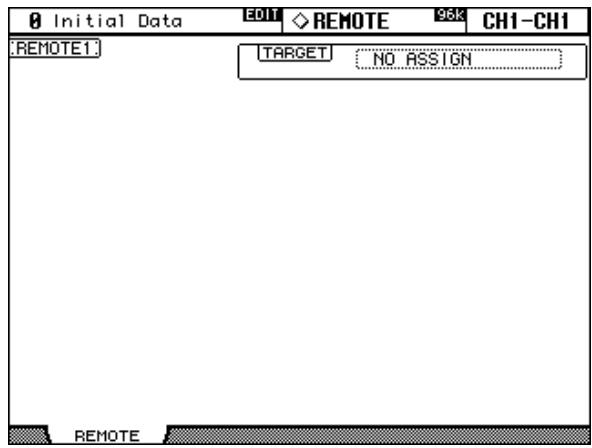
2 Amenez le curseur sur la case TARGET et utilisez la molette de paramètres ou les touches INC/DEC pour sélectionner la cible de la couche Remote. Confirmez avec [ENTER].
TARGET: Vous avez le choix entre NO ASSIGN, USER DEFINED, Nuendo ou "Pro Tools". À partir de la page 190, vous trouvez plus d'informations sur les possibilités USER DEFINED. Pour en savoir plus sur la couche "Pro Tools", voir à partir de la page 169.
Préparation de la couche 'user defined
Après avoir sélectionné une couche "User Defined", déterminez les fonctions des curseurs et touches disponibles pour la commande à distance.
1 Utilisez la touche DISPLAY ACCESS [REMOTE] pour afficher la page "Remote".
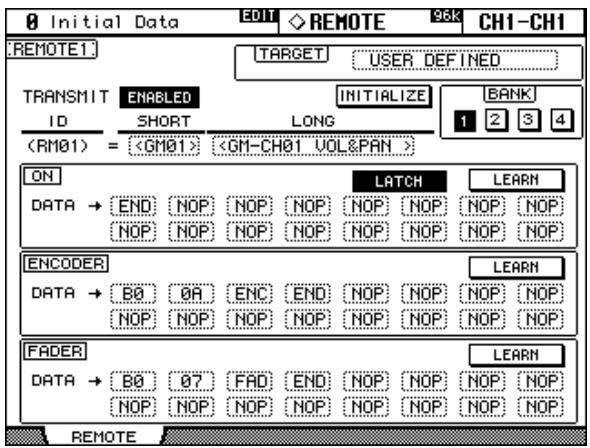
2 Utilisez les touches du curseur pour sélectionner les paramètres puis utilisez la molette des paramètres, les touches INC/DEC et [ENTER] pour les régler.
TARGET: Détermine l'appareil pilote à distance (ce qui suit ne décrit que les possibilités disponibles après la sélection de "USER DEFINED").
TRANSMIT: Active (ENABLED)/coupe (DISABLED) la transmission de données MIDI pour la couche Remote.
INITIALIZE: initialise les réglages de la banque sélectionnée.
BANK: Ces boutons permettent de choisir une banque (1, 2, 3 ou 4). Chaque banque peut contenir des réglages MIDI pour les curseurs, les encodeurs et les touches [ON] des 24 bandes de canaux. Les données de banque peuvent être archivées via MIDI (Bulk Dump, page 168). Vous trouvez la liste des réglages initiaux des banques sous "Réglages initiaux des banques de la couche User Defined Remote" à la page 219. Au départ, la banque 1 contient les réglages de volume et de panoramique General MIDI (GM) ; la banque 2 le volume et l'effet GM ; la banque 3 le volume et le panoramique XG et la banque 4 le mixeur Nuendo VST.
ID/SHORT/LONG: APRÈS la sélection de la couche Remote, les bandes de canaux sont identifiables à leur numéro “ID” (RM01-RM24). Si nécessaire, vous pouvez également leur attribuer un nom abrégé (Short) et/ou entier (Long). Pour entrer un nom, amenez le curseur sur “SHORT” ou “LONG” et sélectionnez le canal à baptiser d'une pression sur sa touche [SEL], voire avec la molette de paramètres ou les touches INC/DEC. Appuyez ensuite sur [ENTER] pour afficher la fenêtre “Title Edit”. Entrez-y le nom voulu et confirmez avec le bouton OK. Voyez “Fenêtre Title Edit” à la page 32.
ON: Ces cases permettent de sélectionner les commandes MIDI (max. 16 octets) qui seront transmises lors de la pression de la touche [ON] correspondante. Vous devez toutefois sélectionner la bande de canal voulue au préalable en actionnant sa touche [SEL]. Si vous entrez une valeur comprise entre "00" et "FF", celle-ci est transmise dès que vous actionnez la touche [ON]. Si, au lieu d'une valeur, vous optez pour "SW", la valeur "7F" est transmise dès que vous activez la touche [ON] en question. Lorsque vous la coupez, la valeur "00" est transmise. "END" indique la fin de l'adresse. "NOP" signifie qu'aucune donnée n'est transmise.
UNLATCH/LATCH: Ce bouton permet de déterminer le comportement des touches [ON]. Si vous optez pour “UNLATCH”, enforcer une touche transmet une commande “activer”. Lorsque vous relâchez la touche, vous transmettez une commande “couper”. Avec “LATCH”, par contre, une première pression transmet la commande “activer”. Lorsque vous
relâchez la touche, rien ne se passe. Pour transmettre une commande “couper”, appuyez une fois de plus sur la touche.
LEARN: Ce bouton active/robe la fonction d'apprentissage. La réduction d'adresses de paramètres MIDI (en hexadécimal en plus) n'était pas la tasse de thé de tout un chacun, cette fonction peut vous simplifier la vie: activez ce bouton et modifiez le paramètre voulu sur l'appareil externe. Normalement, l'ordinateur transmet une commande MIDI qui contient l'adresse et qui peut être "apprise" par la DM2000. Les 16 premiers octets (à partir de l'octet de statut) sont entrés dans les cases DATA.
ENCODER: Ces cases permettent d'assigner une commande MIDI (max. 16 octets) à l'encodeur sélectionné. Vous devez désigner la bande de canal voulue préalablement en actionnant sa touche [SEL]. Si vous entrez une valeur comprise entre "00" et "FF", celle-ci est transmise lorsque vous tournez l'encodeur. Si, au lieu d'une valeur, vous optez pour "ENC", l'encodeur transmet la valeur qui correspond à sa position actuelle (0-127). "END" indique la fin de l'adresse. "NOP" signifie qu'aucune donnée n'est transmise.
LEARN: Cette fonction se comporte comme la fonction LEARN des touches [ON] si ce n'est que, dans ce cas, les octets MIDI "appris" sont insérés dans les cases ENCODER DATA. Vous ne pouvez toutefois utiliser qu'une seule des trois fonctions LEARN à la fois.
FADER: Ces cases permettent d'assigner une commande MIDI (max. 16 octets) au curseur sélectionné. Vous devez toutefois sélectionner la bande de canal voulue au préalable en actionnant sa touche [SEL]. Si vous entrez une valeur comprise entre "00" et "FF", celle-ci est transmise lorsqu vous actionnez le curseur. Si, au lieu d'une valeur, vous optez pour "FAD", le curseur transmet la valeur qui correspond à sa position actuelle (0-127). "END" indique la fin de l'adresse. "NOP" signifie qu'aucune donnée n'est transmise.
LEARN: Cette fonction se comporte comme la fonction LEARN des touches [ON] si ce n'est que, dans ce cas, les octets MIDI "appris" sont insérés dans les cases FADER DATA. Vous ne pouvez toutefois utiliser qu'une seule des trois fonctions LEARN à la fois.
Travailler avec la couche 'user defined
Lorsque vous avez défini toutes les commandes de la couche "User Defined", vous pouvez vous servir des curseurs, des encodeurs et des touches [ON] pour piloter un appareil à distance.
Utilise la touche LAYER [REMOTE] pour sélectionner la couche User Defined.
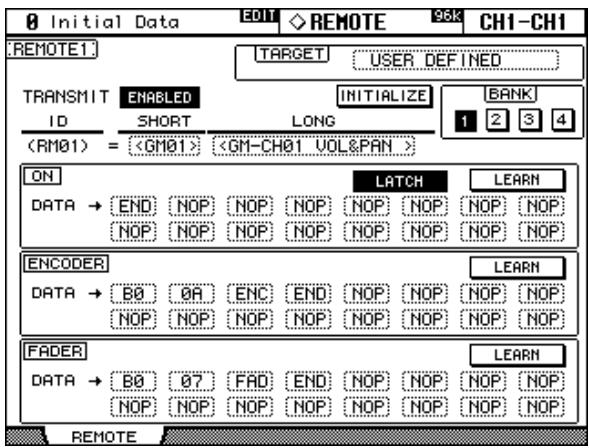
Les curseurs, les encodeurs et les touches [ON] transmettent, pour cette couche, les commandes MIDI qui leur ont été assignées.
Lors du chargement de la couche "Remote", la page "Remote" s'affiche aussi à l'écran. Comme il s'agit de la même page que celle affichée avec la touche DISPLAY ACCESS [REMOTE], vous pouvez aussi configurer ici la couche "Remote" et même changer la cible. Les réglages "Remote" des curseurs, des encodeurs et des touches [ON] sont également sauvegardés dans les mémoires de scène. A ceux-ci s'ajoutent les sélections "TARGET" et
"BANK". Lors du chargement d'une scène, voici ce qui se passe: Renvoie uniquement la version corrigée du passage, en respectant les règles. N'ajoute aucun mot qui ne soit pas déjà présent ou clairement tronqué.
a) Si les réglages “TARGET” et “BANK” en vigueur sont identiques à ceux de la scène, les curseurs, les encodeurs et les touches [ON] sont réglés en fonction des réglages chargés. En outre, ces valeurs sont transmises via MIDI. b) Si les réglages “TARGET” et “BANK” en vigueur sont identiques à ceux de la scène, les curseurs, les encodeurs et les touches [ON] sont réglés en fonction des réglages chargés mais les valeurs ne sont pas transmises via MIDI.
La 02R96 peut contrôler les fonctions de transport et de localisation sur jusqu'à huit appareils compatibles MMC. Ces appareils peuvent être définis soit comme “MTC” (multipiste) ou “Master” (appareils de masterisation) et pilotés séparément.
Les appareils compatibles MMC peuvent être reliés aux ports suivants : MIDI OUT, SERIAL, USB ou SLOT1 (mais uniquement si vous avez installé une carte "mLAN" dans la fente "1").
Le protocole MMC peut être appliqué de façon différente d'une machine à l'autre. Certains appareils peuvent ne pas fonctionner exactement comme décrit ici.
Configuration des appareils
Les appareils compatibles MMC (maximum 8) peuvent être configurés ainsi :
1 Utilisez la touche MACHINE CONTROL [DISPLAY] pour afficher la page "Machine Configuration".
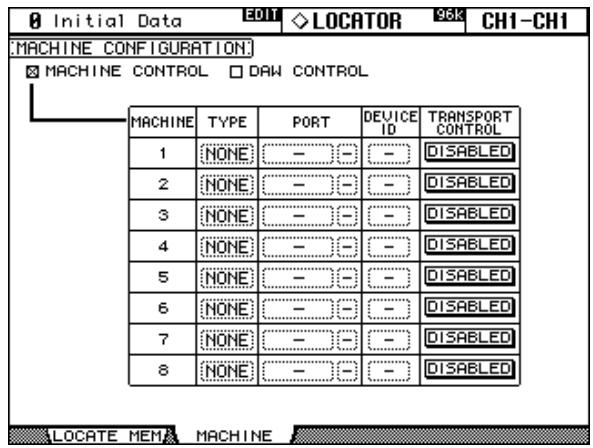
2 Utilisez les touches du curseur pour sélectionner les paramètres puis utilisez la molette des paramètres, les touches INC/DEC et [ENTER] pour les régler.
MACHINE CONTROL/DAW CONTROL: Quand l'option MACHINE CONTROL est active, la section MACHINE CONTROL permet de piloter des appareils externes compatibles MMC, sauf si vous avez choisi une couche DAW Remote: dans ce cas, cette section pilote le dispositif DAW. Quand l'option DAW CONTROL est active, la section MACHINE CONTROL pilote le DAW, quel que soit la couche actuellement sélectionnée. Ces réglages sont aussi affichés à la page “Locate Memory” (voyez p. 194).
TYPE: Entrez ici le protocole à utiliser: "MMC" ou "NONE".
PORT: Pour les appareils "MMC" (voyez "TYPE"), vous pouvez préciser le port via lequel les commandes MMC doivent être envoyées: MIDI, SERIAL 1-8, USB 1-8 ou SLOT1 1-8.
DEVICE ID: Pour les appareils "MMC" (voyez "TYPE"), il faut ajouter une identification: 1-127 ou "ALL". N'oubliez pas deCHOISIR le même numero sur l'appareil recepteur. Il est impossible d'assigner le même numero ID à plus d'un port SERIE, USB ou SLOT1.
TRANSPORT CONTROL: Déterminez quel appareil externe vous pouvez piloter avec les touches de transport de la 02R96. Vous ne pouvez piloter qu'un seul appareil à la fois.
La section de transport de la 02R96
Les touches de transport de la 02R96 peuvent servir à faire démarrer/arrêt, etc. le transport sur des appareils externes. Vous pouvez désirer l'appareil externe piloté à la page "Machine Configuration" (voyez p. 192).
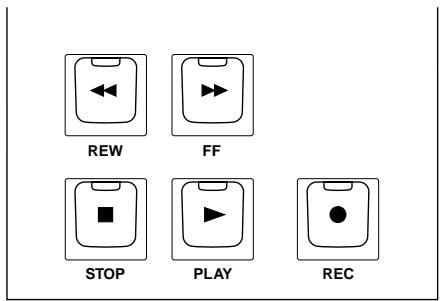
Touche [REW]
Permet de revenir en arrière sur les appareils externes.
Touche [FF]
Permet d'avancer sur les appareils externes.
Touche [STOP]
Permet d'arrêter les appareils externes.
Touche [PLAY]
Permet de lancer la reproduction sur les appareils externes ou de quitter le mode d'enregistrement ("Punch Out").
Touche [REC]
Cette touche doit être actionnée en même temps que [PLAY] pour lancer l'enregistrement sur des appareils externes. Si vous n'appuyez que sur la touche [REC], il ne se passe rien.
La molette de paramètres peut servir pour les fonctions "Scrub" ou "Shuttle".
![YAMAHA 02R96 - Touche [REC] - 1](/content/2024/12/115235/images/0d217a3a04b760559b154cbae21af275b89058fd331836e59d1a0a94f4b9f302.jpg)
Si le témoin de la touche [SHUTTLE] est allumé, la molette de paramètres adopte la fonction "Shuttle". Si le témoin de la touche [SCRUB] est allumé, la molette de paramètres adopte la fonction "Scrub" sur l'appareil externe. Tournez la molette de paramètres vers la droite pour "scrubber" ou vous déplacer vers l'avant; tournez-la vers la gauche pour "scrubber" ou vous déplacer vers l'arrière.
Utilisation de la section MACHINE CONTROL
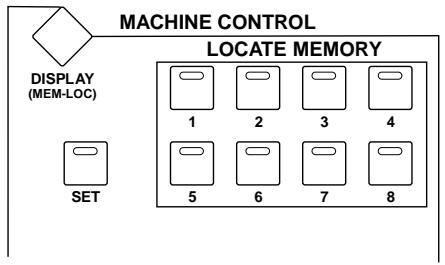
Ces touches permettent de sauvegarder et de rejoindre huit positions. Pour sauvegarder la position, affichez la page "Locate Memory" (voyez p. 194) ou procédez de la façon suivante : maintenez la touche [SET] enfoncée et actionnez une des touches LOCATE MEMORY [1]–[8]. Cela ne fonctionne toutefois que si la 02R96 reçoit à cet instant un code temporel utilisable. Pour rejoindre une position sauvegardée, il suffit alors d'appuyer sur la touche correspondante. Si vous actionnez une de ces touches alors que l'appareil externe est à l'arrêt, vous vous retrouvez à la position demandée et puis l'appareil s'arrête. Si vous appuyez sur cette touche en cours de reproduction, l'appareil externe saute à la position demandée et la reproduction se poursuit à partir de là.
Actionnez cette touche en combinaison avec la touche LOCATE MEMORY [1]–[8] afin de mémoriser une position en cours de reproduction.
Définition des positions locate
Vous pouvez régler avec grande précision les points LOCATE:
1 Utilisez la touche MACHINE CONTROL [DISPLAY] pour afficher la page "Locate Memory".
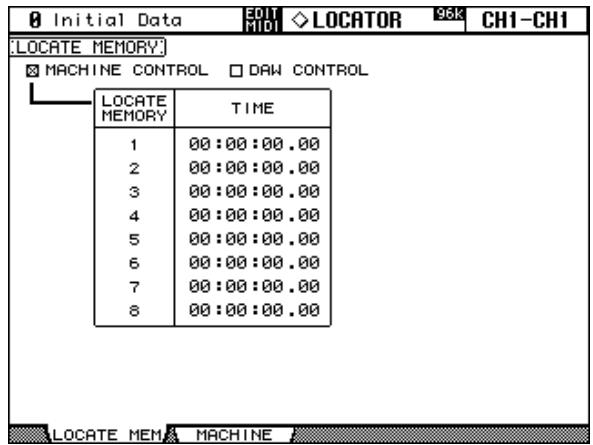
2 Utilisez les touches du curseur pour sélectionner les paramètres puis utilisez la molette des paramètres, les touches INC/DEC et [ENTER] pour les régler.
MACHINE CONTROL/DAW CONTROL: Quand l'option MACHINE CONTROL est active, la section MACHINE CONTROL permet de piloter des appareils externes compatibles MMC, sauf si vous avez choisi une couche DAW Remote: dans ce cas, cette section pilote le dispositif DAW. Quand l'option DAW CONTROL est active, la section MACHINE CONTROL pilote le DAW, quelle que soit la couche actuellement sélectionnée.
LOCATE MEMORY 1-8: Ces valeurs temporelles représentent les positions que vous pouvez rejoindre en actionnant les touches LOCATE MEMORY [1-8]. Vous pouvez uniquement les régler quand l'option MACHINE CONTROL est active. Ces valeurs sont exprimées en heures : minutes : secondes. frames (images). La résolution en frames (le nombre de frames) dépend du paramètre “Frame Rate” de la page “Time Reference” (voyez page 152).
Le connecteur CONTROL (D sub à 25 broches) de la 02R96 est une interface “GPI” (interface à usage général). Vous trouvez un schéma de câblage de ce connecteur à la page 271. Les huit sorties GPI peuvent être configurées de sorte à produire des signaux lors-
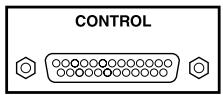
que vous actionnez des curseurs ou des touches USER DEFINED KEYS. Les signaux GPI peuvent notamment servir à contrôler une lampe “ENREGISTREMENT” ou pour déclencher la fonction Solo d'une console d'enregistrement numérique 02R de Yamaha.
Utilisez la touche DISPLAY ACCESS [SETUP] pour afficher la page "GPI".
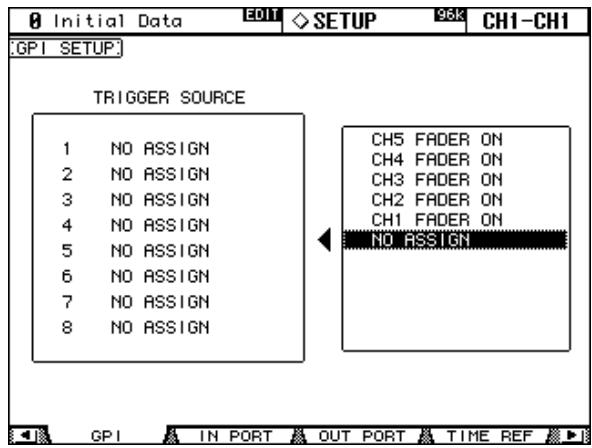
Le cadre de gauche affiche les noms des paramètres assignés aux différentes sorties GPI. Le paramètre contrasté est celui qui est assigné à la sortie GPI actuellement sélectionnée.
2 Servez-vous de la touche du curseur ou pour sélectionner une sortie GPI. 3 Utilisez la molette de paramètres ou les touches INC/DEC pour sélectionner un paramètre.
La fonction entourée par un cadre en pointillé.
La "Liste des sources de déclenchement GPI" à la page 217 reprend toutes les fonctions assignables.
4 Appuyez sur la touche [ENTER] pour confirmer votre choix.
Le nom de fonction choisi est contrasté dans le cadre de droite.
Curseur: Les curseurs de la 02R96 peuvent également servir à piloter des appareils externes par GPI. Lorsque vous relevez un curseur de la position “ - ” en direction maximum, un signal “FADER ON” est transmis. Lorsque vous ramenez le curseur en position “ - ”, vous transmettez un signal “FADER OFF”. Dans les deux cas, la sortie GPI concernée transmet alors durant environ 250 ms une impulsion de +5 V (“High”).
USER DEFINED KEYS: Ces touches peuvent également servir de déclencheurs GPI. Lorsque vous sélectionnez "UNLATCH" avant d'actionner une touche USER DEFINED KEY, la sortie GPI concernée transmet une impulsion de +5V durant environ 250 ms. Si vous sélectionnez "LATCH" avant d'actionner une touche USER DEFINED KEY, la sortie GPI concernée transmet une impulsion de +5V jusqu'à ce que vous relâchiez la touche.
REC LAMP: Cette fonction peut contrôler une lampe de signalisation “ENREGISTREMENT” ou autre pour que les artistes sachent quand le disque dur “tourne”. Ce signal est relié à la touche [REC]. Dès que son témoin s'allume, la sortie GPI concernée produit +5V.
POWER ON: Lors de la mise sous tension de la 02R96, la sortie GPI assignée est mise sur +5V.
La 02R96 propose en plus deux entrées GPI fixes pour l'utilisation des fonctions Talkback et Dimmer. Chaque fois que l'entrée GPI0 est mise à la masse, la touche TALKBACK est activée ou coupée. Chaque fois que GPI1 est mis à la masse, la touche DIMMER est activée ou coupée.
Travailler avec les touches assignables (user defined keys)
Les touches de la section USER DEFINED KEYS vous permettent d'utiliser directement jusqu'à 16 fonctions parmi 150 possibilités. Vous disposez à cet effet de quatre banques (A, B, C et D). À la page 202, vous trouverez la liste des assignations préprogrammées.
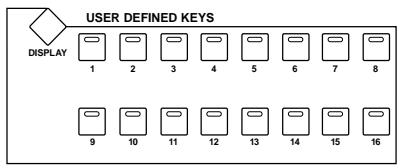
1 Utilisez la touche USER DEFINED KEYS [DISPLAY] pour afficher la page "User Defined Key Assign".
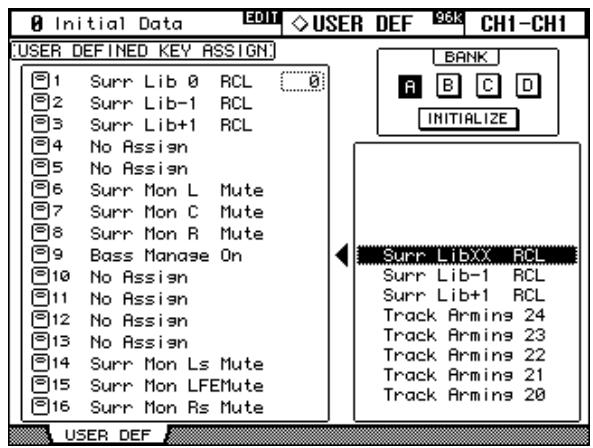
2 Utilisez les touches du curseur pour sélectionner un bouton BANK (A-D) et appuyez sur [ENTER] pour confirmer la sélection de la banque en question. 3 Servez-vous des touches du curseur pour sélectionner une touche de fonction et utilisez la molette de paramètres ou les touches INC/DEC pour choisir une fonction (dans la fenêtre du bas à droite).
La sélection de la nouvelle fonction est reconnaissable au cadre en pointillé. En ce moment, elle n'est cependant pas encore assignée.
À la page 202, vous trouverez une liste de toutes les fonctions assignables.
Appuyez sur [ENTER] pour confirmer le choix de la fonction.
Lorsque vous sélectionnez une fonction permettant de charger une scène ou une autre mémoire, n'oubliez pas d'assigner un numéro de mémoire à la touche USER DEFINED KEY en question. À cet effet, une case s'affiche à droite de la fonction assignée (fenêtre de gauche). Utilisez les touches du curseur pour vous y rendre et entrez-y le numéro de la mémoire voulue avec la molette de paramètres ou les touches INC/DEC.
Au besoin, vous pouvez initialiser les assignations de touches de la banque actuelle en sélectionnant le bouton INITIALIZE et en appuyant sur [ENTER].
Si nécessaire, vous pouvez ensuite définir les fonctions des touches pour les autres banques. Ces assignations peuvent être archivées via Bulk Dump sur un enregistreur de données MIDI, un ordinateur, etc. (voyez p. 168).
Réglage des préférences
La 02R96 propose plusieurs paramètres permettant de personnaliser son fonctionnement.
Préférences 1
1 Utilisez la touche DISPLAY ACCESS [SETUP] pour afficher la page "Preferences 1".
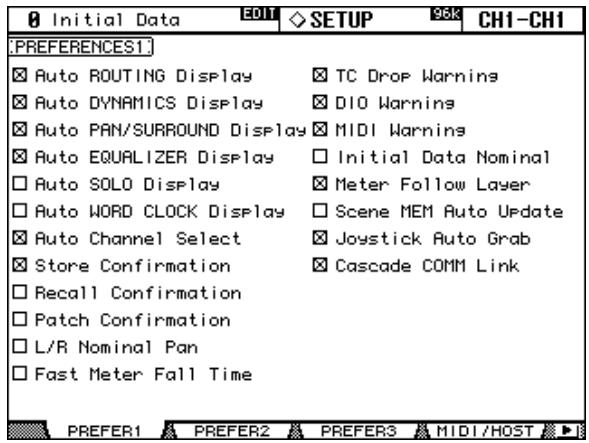
2 Sélectionnez le paramètre voulu avec les touches du curseur ou la molette de paramètres et cochez/décochez la case avec INC/DEC ou [ENTER].
Auto ROUTING Display: Lorsque cette case est cochée, la page “Routing” apparait automatiquement lorsque vous actionnez une commande de la section SELECTED CHANNEL ROUTING (voyez p. 66).
Auto DYNAMICS Display: Lorsque cette case est cochée, vous obtenez soit la page "Gate Edit" (uniquement pour les canaux d'entrée et après sélection de GATE, page 60) lorsque vous actionnez une commande de la section SELECTED CHANNEL DYNAMICS, soit la page "Comp Edit" (après sélection de COMP, page 97).
Auto PAN/SURROUND Display: Lorsque cette case est cochée, la page “Pan” correspondante apparait automatiquement lorsque vous actionnez une commande de la section SELECTED CHANNEL PAN/SURROUND (voyez p. 68). Si vous avez opté pour un mode Surround Pan (donc pas “Stereo”), la page “CH Surround Edit” apparait des que vous actionné le joystick (voyez p. 70).
Auto EQUALIZER Display: Lorsque cette case est cochée, la page "Equalizer Edit" correspondante apparait automatiquement lorsque vous actionnez une commande de la section SELECTED CHANNEL EQUALIZER (voyez p. 93).
Auto SOLO Display: Lorsque cette case est cochée, la page “Solo Setup” s'affiche automatiquement lorsque vous rendez un canal solo (voyez p. 102).
Auto WORD CLOCK Display: Lorsque cette case est cochée, la page “Word Clock Select” s'affiche automatiquement lorsque la 02R96 ne reçoit plus de signal wordclock utilisable (voyez p. 42).
Auto Channel Select: Lorsque cette case est cochée, vous pouvez sélectionner les canaux en actionnant le curseur ou l'encodeur correspondant ou, encore, en actionnant la touche [AUTO], [SOLO] ou [ON] correspondante.
Store Confirmation: Lorsque cette case est cochée, la fenêtre "Title Edit" apparait automatiquement avant la sauvegarde d'une scène (page 140) ou d'autres réglages Library (page 122).
Recall e chargement d'une scène (page 140) ou d'une autre mémoire (page 122).
Patch 'établissement d'un routage (et l'annulation de celui éventuellement en vigueur au préalable) (voyez p. 52).
L/R Nominal Pan: Lorsque cette case est cochée, les signaux gauches/impairs ou droits/pairs ont un niveau nominal pour un réglage Pan extrême gauche ou droite et un niveau de -3 dB pour un réglage Pan central. Si cette case n'est pas cochée, le niveau des signaux se trouvant à l'extrême droite ou gauche dans l'image stéréo est augmenté de 3 dB tandis que les signaux placés au centre sont au niveau nominal.
Fast Meter Fall Time: Lorsque cette case est cochée, les affichages de niveau des indicateurs redescendent plus rapidement.
TC Drop Warning: Lorsque cette case est cochée, un message d'erreur apparait dès que le signal Timecode disparaît.
DIO Warning: Lorsque cette case est cochée, un message d'erreur apparait dès qu'un signal numérique reçu via une carte contient des données incompréhensibles.
MIDI Warning: Lorsque cette case est cochée, un message d'erreur apparait dès qu'un octet erroné est découvert dans les signaux reçus.
Initial Data Nominal: Lorsque cette case est cochée, les curseurs des canaux d'entrée sont ramenés au niveau nominal lors du chargement de la scène "0".
Meter Follow Layer: Lorsque cette case est cochée, les indicateurs du tableau de VU-mètres MB02R96 en option affichent toujours les niveaux de la couche de mixage (LAYER) sélectionnée sur la 02R96.
Scene MEM Auto Update: Lorsque cette case est cochée, vous pouvez aussi utiliser les mémoires de scène “fantômes” (voyez p. 139).
Joystick Auto Grab: Lorsque cette case est cochée, le joystick sert automatiquement au réglage du panoramique du Surround lorsque vous l'amenez sur la position Pan Surround actuelle (voyez p. 70).
Cascade COMM Link: Lorsque cette case est cochée, certaines fonctions de la cascade de consoles 02R96 sont liées (voyez p. 49). Si cette case n'est pas cochée, seuls les signaux audio numériques sont transmis dans la cascade de 02R96.
Préférences 2
1 Utilisez la touche DISPLAY ACCESS [SETUP] pour afficher la page "Preferences 2".
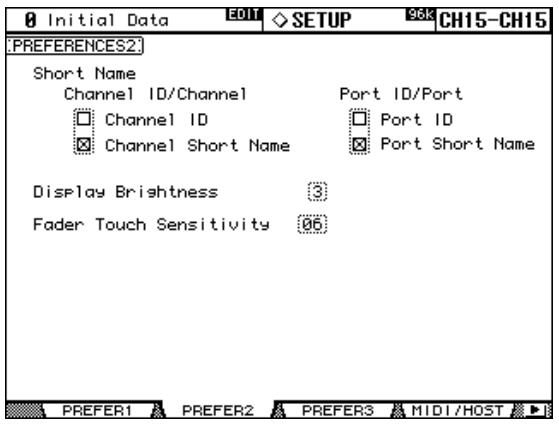
2 Sélectionnez le paramètre voulu avec les touches du curseur ou la molette de paramètres et cochez/décochez la case avec INC/DEC ou [ENTER].
Channel ID/Channel: Si vous cochez "Channel ID", les numéros ID des canaux assignés s'affichent dans le coin supérieur droit des pages d'écran (CH1-CH1, par exemple). Si vous cochez l'option "Channel Short Name", les numéros ID et les noms abrégés des canaux apparaissent (CH1-NAME, par exemple).
Port ID/Port: Si vous cochez "Port ID", les affichages de routage affichent les numéros ID des ports assignés. Si vous cochez l'option "Port Short Name", les noms courts des ports apparaissent. Voyez "Routage avec les encodeurs" à la page 58.
Display Brightness: Ce paramètre permet de régler l'intensité de l'écran et des témoins. Fader Touch Sensitivity: Détermine la sensibilité des curseurs. Si vous avez l'impression que les boutons des curseurs ne réagissent pas avec précision, vous pouvez augmenter cette valeur. S'ils réagissent trop rapidement, diminuez cette valeur. Cette sensibilité ne fonctionne cependant correctement que lorsque la 02R96 est mise à la terre. Voyez “Vis de mise à la masse” à la page 28.
Préférences 3
1 Utilisez la touche DISPLAY ACCESS [SETUP] pour afficher la page "Preferences 3".
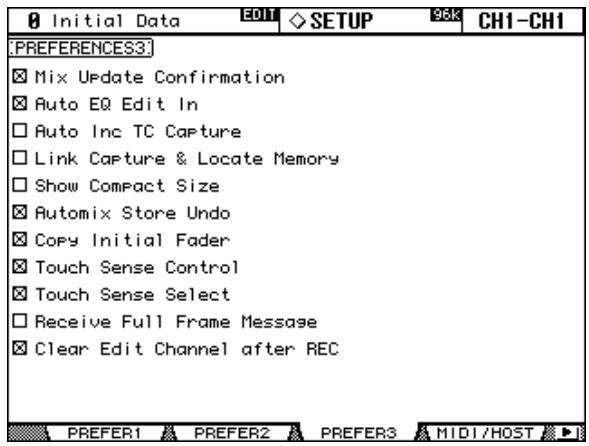
2 Sélectionnez le paramètre désiré avec les touches du curseur ou la molette de paramètres et cochez/décochez la case avec INC/DEC ou [ENTER].
Mix Update Confirmation: Lorsque cette case est cochée, un message de confirmation vous demandant si vous souhaitez sauvegarder les changements effectués apparait à l'arrêt de l'automix.
Auto EQ Edit In: Lorsque cette case est cochée, les réglages d'égalisation effectués durant l'enregistrement de l'automix sont automatiquement enregistrés.
Auto Inc TC Capture: Lorsque cette case est cochée, la mémoire tampon “Timecode Capture” est automatiquement augmentée d'une unité lors de la saisie d'une position à la page “Automix Event Edit” (page 157).
Link Capture & Locate Memory: Lorsque cette case est cochée, les mémoires Automix "Timecode Capture" et "Locate" sont liées.
Show Compact Size: Les données automix sont compressées lors de l'enregistrement (à l'exception des données de la mémoire Undo). Lorsque cette case est cochée, les pages "Automix Main" et "Memory" affichent la taille des données automix compressées. Si vous n'activez pas cette préférence, vous aurez la taille des données non compressées.
Automix Store Undo: Lorsque cette case est cochée, les commandes de sauvegarde (STORE) des données automix peuvent être annulées avec la fonction Undo.
Copy Initial Fader: Lorsque cette case est cochée, un événement curseur supplémentaire est ajouté à l'automix chaque fois que vous copiez ou déplacez un événement curseur à la page "Automix Event Copy". L'événement supplémentaire est inséré à la position TO et utilise le niveau en vigueur à la position IN. L'avantage de ce système est que les données copiées ont, à partir de la position TO, une valeur ajustée pour que, lors d'un démarrage de la reproduction en cours d'automix, le mixage reste correct.
Touch Sense Control: Lorsque cette préférence est activée, les mouvements de curseurs restent sans effet tant que les capteurs de toucher ne sont pas déclenchés (lorsque les boutons des curseurs sont déplacés par un objet isolé électriquement - par l'ongle au lieu du doigt, par exemple). Lorsque cette préférence est coupée, les mouvements des curseurs sont toujours pris en considération.
Touch Sense Select: Lorsque cette case est cochée, il est possible de sélectionner les canaux en touchant le bouton du curseur.
Receive Full Frame Message: Lorsque cette case est cochée, les messages MTC Full Frame sont reconnus et l'automix les suit.
Clear Edit Channel after REC: Lorsque cette case est cochée, la préparation des canaux à l'enregistrement est automatiquement coupée (les touches [AUTO] sont éteintes) à la fin de l'enregistrement automix en mode Auto Rec. Si vous ne sélectionnez pas cette préférence, les canaux restent prêts pour l'enregistrement à la fin de l'enregistrement automix.
Travailler avec l'oscillateur
La 02R96 contient un oscillateur qui peut servir au calibrage ou à la détection de problèmes.
1 Utilisez la touche DISPLAY ACCESS [UTILITY] pour afficher la page "Oscillator".
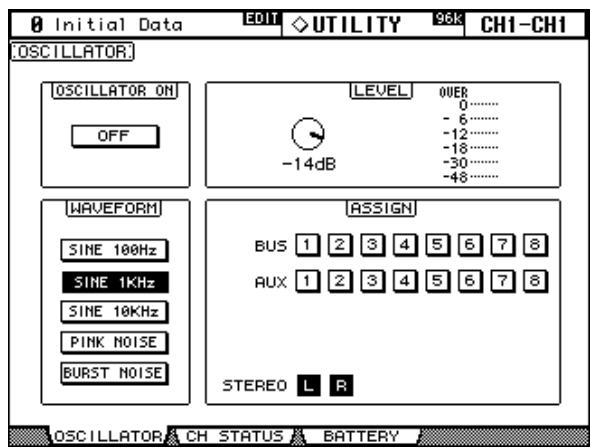
2 Utilisez les touches du curseur pour sélectionner les paramètres puis utilisez la molette des paramètres, les touches INC/DEC et [ENTER] pour les régler. OSCILLATOR ON: Active/coupe l'oscillateur. Si le paramètre LEVEL est sélectionné, vous pouvez aussi activer/couper l'oscillateur avec la touche [ENTER].
Remarque: Il vaut mieux régler la commande LEVEL sur le minimum avant d'activer l'oscillateur car vous risqueriez d'être surpris par un bruit épouvantable.
LEVEL: Détermine le niveau de l'oscillateur. À cette page, la molette de paramètres ne sert d'ailleurs à rien d'autre. Il est donc inutile de sélectionner le paramètre LEVEL.
WAVEFORM: Ces boutons permettent de choisir une forme d'onde pour l'oscillateur. Vous avez le choix entre: SINE 100Hz (sinusoïde de 100Hz), SINE 1kHz, SINE 10kHz, PINK NOISE (bruit rose) et BURST NOISE (bruit rose produit par impulsions de 200 ms toutes les 4 secondes).
ASSIGN: Ces boutons permettent d'assigner le signal de l'oscillateur au bus voulu: Bus 1-8, envoi AUX 1-8 ou bus stéréo.
Contrôle de la tension de la pile (battery check)
Cette page permet de contrôler la tension de la pile de la mémoire tampon.
Utilisez la touche DISPLAY ACCESS [UTILITY] pour afficher la page "Battery Check".
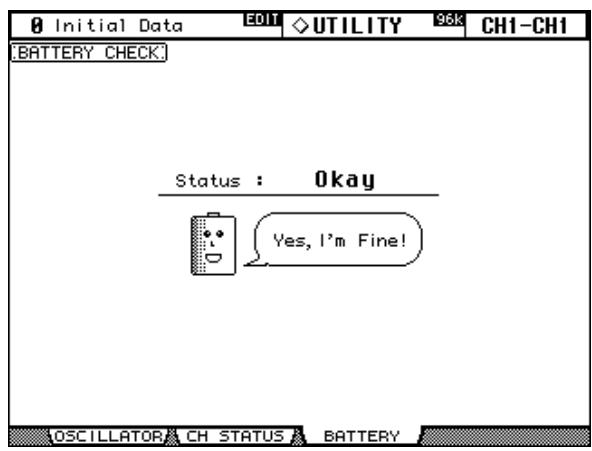
Si "Okay" apparait après "Status", la tension de la pile de la mémoire tampon est suffisante. Le message "Getting Low" signifie qu'il faut faire changer la pile par votre revendeur Yamaha. N'essayez jamais de le faire vous-même. N'oubliez pas que les réglages mémorisés seront perdus si vous ne changez pas la pile au plus vite.
Initialisation de la 02R96
Voici comment initialiser la 02R96:
Avertissement: Lors de l'initialisation, vos propres réglages sont effacés. Il vaut donc mieux les archiver avec la fonction Bulk Dump (page 168). Si vous souhaitez initialiser uniquement les paramètres de mixage (et non le contenu de toutes les mémoires), chargez plutôt la mémoire de scene "0" (voyez p. 139).
1 Mettez la 02R96 hors tension. 2 Maintenez la touche SCENE MEMORY [STORE] enfoncée et remettez la 02R96 sous tension. 3 Lorsque le message de confirmation apparait, relâchez la touche SCENE MEMORY [STORE], sélectionnez YES et appuyez sur [ENTER]:
Le message suivant apparait durant l'initialisation : "Loading Factory Presets & Calibrating the Faders... Do Not Touch the Faders!"
Ne touchez surtout pas les curseurs tant que ce message est affiché, car ils risqueraient de ne pas être correctement calibrés.
Dès que les données sont initialisées, l'affichage normal réapparaît.
Appendice a: listes de paramètres
USER DEFINED KEYS
| # | Fonction | Affichage |
| 0 | No ASSIGN | No Assign |
| 1 | Scene MEM. Recall +1 | Scene +1 Recall |
| 2 | Scene MEM. Recall -1 | Scene -1 Recall |
| 3 | Scene MEM. Recall No. XX | Scene XX Recall |
| 4 | Effect-1 Lib. Recall +1 | Fx1 Lib+1 Recall |
| 5 | Effect-1 Lib. Recall -1 | Fx1 Lib -1 Recall |
| 6 | Effect-1 Lib. Recall No. XX | Fx1 LibXXX RCL. |
| 7 | Effect-2 Lib. Recall +1 | Fx2 Lib+1 Recall |
| 8 | Effect-2 Lib. Recall -1 | Fx2 Lib -1 Recall |
| 9 | Effect-2 Lib. Recall No.XX | Fx2 LibXXX RCL. |
| 10 | Effect-3 Lib. Recall +1 | Fx3 Lib+1 Recall |
| 11 | Effect-3 Lib. Recall -1 | Fx3 Lib -1 Recall |
| 12 | Effect-3 Lib. Recall No.XX | Fx3 LibXXX RCL. |
| 13 | Effect-4 Lib. Recall +1 | Fx4 Lib+1 Recall |
| 14 | Effect-4 Lib. Recall -1 | Fx4 Lib -1 Recall |
| 15 | Effect-4 Lib. Recall No.XX | Fx4 LibXXX RCL. |
| 16 | Effect-1 Bypass On/Off | Fx1 Bypass |
| 17 | Effect-2 Bypass On/Off | Fx2 Bypass |
| 18 | Effect-3 Bypass On/Off | Fx3 Bypass |
| 19 | Effect-4 Bypass On/Off | Fx4 Bypass |
| 20 | Channel Lib. Recall +1 | CH Lib+1 Recall |
| 21 | Channel Lib. Recall -1 | CH Lib -1 Recall |
| 22 | Channel Lib. Recall No. XX | CH LibXXX Recall |
| 23 | GATE Lib. Recall +1 | Gate Lib+1 RCL. |
| 24 | GATE Lib. Recall -1 | Gate Lib -1 RCL. |
| 25 | GATE Lib. Recall No. XX | Gate LibXXX RCL. |
| 26 | COMP Lib. Recall +1 | Comp Lib+1 RCL. |
| 27 | COMP Lib. Recall -1 | Comp Lib -1 RCL. |
| 28 | COMP Lib. Recall No. XX | Comp LibXXX RCL. |
| 29 | EQ Lib. Recall +1 | EQ Lib+1 Recall |
| 30 | EQ Lib. Recall -1 | EQ Lib -1 Recall |
| 31 | EQ Lib. Recall No. XX | EQ LibXXX Recall |
| 32 | SURR. MONI MUTE Mute L On/Off | Surr.Mon L Mute |
| 33 | SURR. MONI MUTE Mute R On/Off | Surr.Mon R Mute |
| 34 | SURR. MONI MUTE Mute Ls On/Off | Surr.Mon Ls Mute |
| 35 | SURR. MONI MUTE Mute Rs On/Off | Surr.Mon Rs Mute |
| 36 | SURR. MONI MUTE Mute C On/Off | Surr.Mon C Mute |
| 37 | SURR. MONI MUTE Mute LFE On/Off | Surr.Mon LFEMute |
| 38 | SURR. MONI SLOT1 ON/OFF | Surr.SLOT1 ON |
| 39 | SURR. MONI SLOT2 ON/OFF | Surr.SLOT2 ON |
| 40 | SURR. MONI SLOT3 ON/OFF | Surr.SLOT3 ON |
| 41 | SURR. MONI SLOT4 ON/OFF | Surr.SLOT4 ON |
| 42 | SURR. MONI BASS MANAGE ON/OFF | Bass Manage ON |
Input patch: réglages usine
Canaux d'entrée (entrées)
| Ch # | Source | Ch # | Source |
| 1 | AD01 | 29 | S1-05 |
| 2 | AD02 | 30 | S1-06 |
| 3 | AD03 | 31 | S1-07 |
| 4 | AD04 | 32 | S1-08 |
| 5 | AD05 | 33 | S2-01 |
| 6 | AD06 | 34 | S2-02 |
| 7 | AD07 | 35 | S2-03 |
| 8 | AD08 | 36 | S2-04 |
| 9 | AD09 | 37 | S2-05 |
| 10 | AD10 | 38 | S2-06 |
| 11 | AD11 | 39 | S2-07 |
| 12 | AD12 | 40 | S2-08 |
| 13 | AD13 | 41 | S3-01 |
| 14 | AD14 | 42 | S3-02 |
| 15 | AD15 | 43 | S3-03 |
| 16 | AD16 | 44 | S3-04 |
| 17 | AD17 | 45 | S3-05 |
| 18 | AD18 | 46 | S3-06 |
| 19 | AD19 | 47 | S3-07 |
| 20 | AD20 | 48 | S3-08 |
| 21 | AD21 | 49 | S4-01 |
| 22 | AD22 | 50 | S4-02 |
| 23 | AD23 | 51 | S4-03 |
| 24 | AD24 | 52 | S4-04 |
| 25 | S1-01 | 53 | S4-05 |
| 26 | S1-02 | 54 | S4-06 |
| 27 | S1-03 | 55 | S4-07 |
| 28 | S1-04 | 56 | S4-08 |
Entrées des processeurs d'effets
Les paramètres Output Patch ont été répartis sur deux tableaux. Le premier contient les paramètres des sorties Slot, des connecteurs OMNI OUT et des points Insert IN des canaux de sortie. Le second contient les points Direct Out des signaux et les sorties 2TR Digital.
Tableau Output Patch 1
| Sorties Slot | Connecteurs Omni Out | Insert IN des canaux de sortie | |||
| Source | Description | Source | Description | Source | Description |
| NONE | NONE | NONE | NONE | NONE | NONE |
| BUS1 | BUS1 | BUS1 | BUS1 | AD1 | AD IN 1 |
| BUS2 | BUS2 | BUS2 | BUS2 | AD2 | AD IN 2 |
| BUS3 | BUS3 | BUS3 | BUS3 | AD3 | AD IN 3 |
| BUS4 | BUS4 | BUS4 | BUS4 | AD4 | AD IN 4 |
| BUS5 | BUS5 | BUS5 | BUS5 | AD5 | AD IN 5 |
| BUS6 | BUS6 | BUS6 | BUS6 | AD6 | AD IN 6 |
| BUS7 | BUS7 | BUS7 | BUS7 | AD7 | AD IN 7 |
| BUS8 | BUS8 | BUS8 | BUS8 | AD8 | AD IN 8 |
| AUX1 | AUX1 | AUX1 | AUX1 | AD9 | AD IN 9 |
| AUX2 | AUX2 | AUX2 | AUX2 | AD10 | AD IN 10 |
| AUX3 | AUX3 | AUX3 | AUX3 | AD11 | AD IN 11 |
| AUX4 | AUX4 | AUX4 | AUX4 | AD12 | AD IN 12 |
| AUX5 | AUX5 | AUX5 | AUX5 | AD13 | AD IN 13 |
| AUX6 | AUX6 | AUX6 | AUX6 | AD14 | AD IN 14 |
| AUX7 | AUX7 | AUX7 | AUX7 | AD15 | AD IN 15 |
| AUX8 | AUX8 | AUX8 | AUX8 | AD16 | AD IN 16 |
| STEREO-L | STEREO L | STEREO-L | STEREO L | AD17 | AD IN 17 |
| STEREO-R | STEREO R | STEREO-R | STEREO R | AD18 | AD IN 18 |
| INSCH1 | InsertOut-CH1 | INSCH1 | InsertOut-CH1 | AD19 | AD IN 19 |
| INSCH2 | InsertOut-CH2 | INSCH2 | InsertOut-CH2 | AD20 | AD IN 20 |
| INSCH3 | InsertOut-CH3 | INSCH3 | InsertOut-CH3 | AD21 | AD IN 21 |
| INSCH4 | InsertOut-CH4 | INSCH4 | InsertOut-CH4 | AD22 | AD IN 22 |
| INSCH5 | InsertOut-CH5 | INSCH5 | InsertOut-CH5 | AD23 | AD IN 23 |
| INSCH6 | InsertOut-CH6 | INSCH6 | InsertOut-CH6 | AD24 | AD IN 24 |
| INSCH7 | InsertOut-CH7 | INSCH7 | InsertOut-CH7 | S1-1 | Slot1 CH1 IN |
| INSCH8 | InsertOut-CH8 | INSCH8 | InsertOut-CH8 | S1-2 | Slot1 CH2 IN |
| INSCH9 | InsertOut-CH9 | INSCH9 | InsertOut-CH9 | S1-3 | Slot1 CH3 IN |
| INSCH10 | InsertOut-CH10 | INSCH10 | InsertOut-CH10 | S1-4 | Slot1 CH4 IN |
| INSCH11 | InsertOut-CH11 | INSCH11 | InsertOut-CH11 | S1-5 | Slot1 CH5 IN |
| INSCH12 | InsertOut-CH12 | INSCH12 | InsertOut-CH12 | S1-6 | Slot1 CH6 IN |
| INSCH13 | InsertOut-CH13 | INSCH13 | InsertOut-CH13 | S1-7 | Slot1 CH7 IN |
| INSCH14 | InsertOut-CH14 | INSCH14 | InsertOut-CH14 | S1-8 | Slot1 CH8 IN |
| INSCH15 | InsertOut-CH15 | INSCH15 | InsertOut-CH15 | S1-9 | Slot1 CH9 IN |
| INSCH16 | InsertOut-CH16 | INSCH16 | InsertOut-CH16 | S1-10 | Slot1 CH10 IN |
| INSCH17 | InsertOut-CH17 | INSCH17 | InsertOut-CH17 | S1-11 | Slot1 CH11 IN |
| INSCH18 | InsertOut-CH18 | INSCH18 | InsertOut-CH18 | S1-12 | Slot1 CH12 IN |
| INSCH19 | InsertOut-CH19 | INSCH19 | InsertOut-CH19 | S1-13 | Slot1 CH13 IN |
| INSCH20 | InsertOut-CH20 | INSCH20 | InsertOut-CH20 | S1-14 | Slot1 CH14 IN |
| INSCH21 | InsertOut-CH21 | INSCH21 | InsertOut-CH21 | S1-15 | Slot1 CH15 IN |
| INSCH22 | InsertOut-CH22 | INSCH22 | InsertOut-CH22 | S1-16 | Slot1 CH16 IN |
| INSCH23 | InsertOut-CH23 | INSCH23 | InsertOut-CH23 | S2-1 | Slot2 CH1 IN |
| INSCH24 | InsertOut-CH24 | INSCH24 | InsertOut-CH24 | S2-2 | Slot2 CH2 IN |
| INSCH25 | InsertOut-CH25 | INSCH25 | InsertOut-CH25 | S2-3 | Slot2 CH3 IN |
| INSCH26 | InsertOut-CH26 | INSCH26 | InsertOut-CH26 | S2-4 | Slot2 CH4 IN |
| INSCH27 | InsertOut-CH27 | INSCH27 | InsertOut-CH27 | S2-5 | Slot2 CH5 IN |
| INSCH28 | InsertOut-CH28 | INSCH28 | InsertOut-CH28 | S2-6 | Slot2 CH6 IN |
| INSCH29 | InsertOut-CH29 | INSCH29 | InsertOut-CH29 | S2-7 | Slot2 CH7 IN |
| INSCH30 | InsertOut-CH30 | INSCH30 | InsertOut-CH30 | S2-8 | Slot2 CH8 IN |
| INSCH31 | InsertOut-CH31 | INSCH31 | InsertOut-CH31 | S2-9 | Slot2 CH9 IN |
| INSCH32 | InsertOut-CH32 | INSCH32 | InsertOut-CH32 | S2-10 | Slot2 CH10 IN |
| INSCH33 | InsertOut-CH33 | INSCH33 | InsertOut-CH33 | S2-11 | Slot2 CH11 IN |
| INSCH34 | InsertOut-CH34 | INSCH34 | InsertOut-CH34 | S2-12 | Slot2 CH12 IN |
| INSCH35 | InsertOut-CH35 | INSCH35 | InsertOut-CH35 | S2-13 | Slot2 CH13 IN |
| INSCH36 | InsertOut-CH36 | INSCH36 | InsertOut-CH36 | S2-14 | Slot2 CH14 IN |
| INSCH37 | InsertOut-CH37 | INSCH37 | InsertOut-CH37 | S2-15 | Slot2 CH15 IN |
| INSCH38 | InsertOut-CH38 | INSCH38 | InsertOut-CH38 | S2-16 | Slot2 CH16 IN |
| INSCH39 | InsertOut-CH39 | INSCH39 | InsertOut-CH39 | S3-1 | Slot3 CH1 IN |
| INSCH40 | InsertOut-CH40 | INSCH40 | InsertOut-CH40 | S3-2 | Slot3 CH2 IN |
| INSCH41 | InsertOut-CH41 | INSCH41 | InsertOut-CH41 | S3-3 | Slot3 CH3 IN |
| INSCH42 | InsertOut-CH42 | INSCH42 | InsertOut-CH42 | S3-4 | Slot3 CH4 IN |
| INSCH43 | InsertOut-CH43 | INSCH43 | InsertOut-CH43 | S3-5 | Slot3 CH5 IN |
| INSCH44 | InsertOut-CH44 | INSCH44 | InsertOut-CH44 | S3-6 | Slot3 CH6 IN |
| INSCH45 | InsertOut-CH45 | INSCH45 | InsertOut-CH45 | S3-7 | Slot3 CH7 IN |
| INSCH46 | InsertOut-CH46 | INSCH46 | InsertOut-CH46 | S3-8 | Slot3 CH8 IN |
| INSCH47 | InsertOut-CH47 | INSCH47 | InsertOut-CH47 | S3-9 | Slot3 CH9 IN |
| INSCH48 | InsertOut-CH48 | INSCH48 | InsertOut-CH48 | S3-10 | Slot3 CH10 IN |
| INSCH49 | InsertOut-CH49 | INSCH49 | InsertOut-CH49 | S3-11 | Slot3 CH11 IN |
| INSCH50 | InsertOut-CH50 | INSCH50 | InsertOut-CH50 | S3-12 | Slot3 CH12 IN |
| INSCH51 | InsertOut-CH51 | INSCH51 | InsertOut-CH51 | S3-13 | Slot3 CH13 IN |
| INSCH52 | InsertOut-CH52 | INSCH52 | InsertOut-CH52 | S3-14 | Slot3 CH14 IN |
| INSCH53 | InsertOut-CH53 | INSCH53 | InsertOut-CH53 | S3-15 | Slot3 CH15 IN |
| INSCH54 | InsertOut-CH54 | INSCH54 | InsertOut-CH54 | S3-16 | Slot3 CH16 IN |
| INSCH55 | InsertOut-CH55 | INSCH55 | InsertOut-CH55 | S4-1 | Slot4 CH1 IN |
| INSCH56 | InsertOut-CH56 | INSCH56 | InsertOut-CH56 | S4-2 | Slot4 CH2 IN |
| INSBUS1 | InsertOut-BUS1 | INSBUS1 | InsertOut-BUS1 | S4-3 | Slot4 CH3 IN |
| INSBUS2 | InsertOut-BUS2 | INSBUS2 | InsertOut-BUS2 | S4-4 | Slot4 CH4 IN |
| INSBUS3 | InsertOut-BUS3 | INSBUS3 | InsertOut-BUS3 | S4-5 | Slot4 CH5 IN |
| INSBUS4 | InsertOut-BUS4 | INSBUS4 | InsertOut-BUS4 | S4-6 | Slot4 CH6 IN |
| INSBUS5 | InsertOut-BUS5 | INSBUS5 | InsertOut-BUS5 | S4-7 | Slot4 CH7 IN |
| INSBUS6 | InsertOut-BUS6 | INSBUS6 | InsertOut-BUS6 | S4-8 | Slot4 CH8 IN |
| INSBUS7 | InsertOut-BUS7 | INSBUS7 | InsertOut-BUS7 | S4-9 | Slot4 CH9 IN |
| INSBUS8 | InsertOut-BUS8 | INSBUS8 | InsertOut-BUS8 | S4-10 | Slot4 CH10 IN |
| INSAUX1 | InsertOut-AUX1 | INSAUX1 | InsertOut-AUX1 | S4-11 | Slot4 CH11 IN |
| INSAUX2 | InsertOut-AUX2 | INSAUX2 | InsertOut-AUX2 | S4-12 | Slot4 CH12 IN |
| INSAUX3 | InsertOut-AUX3 | INSAUX3 | InsertOut-AUX3 | S4-13 | Slot4 CH13 IN |
| INSAUX4 | InsertOut-AUX4 | INSAUX4 | InsertOut-AUX4 | S4-14 | Slot4 CH14 IN |
| INSAUX5 | InsertOut-AUX5 | INSAUX5 | InsertOut-AUX5 | S4-15 | Slot4 CH15 IN |
| INSAUX6 | InsertOut-AUX6 | INSAUX6 | InsertOut-AUX6 | S4-16 | Slot4 CH16 IN |
| INSAUX7 | InsertOut-AUX7 | INSAUX7 | InsertOut-AUX7 | FX1-1 | Effect1 OUT 1 |
| INSAUX8 | InsertOut-AUX8 | INSAUX8 | InsertOut-AUX8 | FX1-2 | Effect1 OUT 2 |
| INSSTL | InsertOut-STL | INSSTL | InsertOut-STL | FX1-3 | Effect1 OUT 3 |
| INSSTR | InsertOut-STR | INSSTR | InsertOut-STR | FX1-4 | Effect1 OUT 4 |
| Surr L | Surround Monitor L | Surr L | Surround Monitor L | FX1-5 | Effect1 OUT 5 |
| Surr R | Surround Monitor R | Surr R | Surround Monitor R | FX1-6 | Effect1 OUT 6 |
| Surr Ls | Surround Monitor Ls | Surr Ls | Surround Monitor Ls | FX1-7 | Effect1 OUT 7 |
| Surr Rs | Surround Monitor Rs | Surr Rs | Surround Monitor Rs | FX1-8 | Effect1 OUT 8 |
| Surr C | Surround Monitor C | Surr C | Surround Monitor C | FX2-1 | Effect2 OUT 1 |
| Surr LFE | Surround Monitor LFE | Surr LFE | Surround Monitor LFE | FX2-2 | Effect2 OUT 2 |
| Surr Ls2 | Surround Monitor Ls2 | Surr Ls2 | Surround Monitor Ls2 | 2TD1L | 2TR IN Dig.1 L |
| Surr Rs2 | Surround Monitor Rs2 | Surr Rs2 | Surround Monitor Rs2 | 2TD1R | 2TR IN Dig.1 R |
| 2TD2L | 2TR IN Dig.2 L | ||||
| 2TD2R | 2TR IN Dig.2 R | ||||
| 2TD3L | 2TR IN Dig.3 L | ||||
| 2TD3R | 2TR IN Dig.3 R | ||||
| 2TA1L | 2TR IN Analog1 L | ||||
| 2TA1R | 2TR IN Analog1 R | ||||
| 2TA2L | 2TR IN Analog2 L | ||||
| 2TA2R | 2TR IN Analog2 R | ||||
Tableau Output Patch 2
| Points Direct Out des signaux | Connecteurs 2TR Digital Out | ||
| Source | Description | Source | Description |
| NONE | NONE | NONE | NONE |
| S1-1 | Slot1 CH1 OUT | BUS1 | BUS1 |
| S1-2 | Slot1 CH2 OUT | BUS2 | BUS2 |
| S1-3 | Slot1 CH3 OUT | BUS3 | BUS3 |
| S1-4 | Slot1 CH4 OUT | BUS4 | BUS4 |
| S1-5 | Slot1 CH5 OUT | BUS5 | BUS5 |
| S1-6 | Slot1 CH6 OUT | BUS6 | BUS6 |
| S1-7 | Slot1 CH7 OUT | BUS7 | BUS7 |
| S1-8 | Slot1 CH8 OUT | BUS8 | BUS8 |
| S1-9 | Slot1 CH9 OUT | AUX1 | AUX1 |
| S1-10 | Slot1 CH10 OUT | AUX2 | AUX2 |
| S1-11 | Slot1 CH11 OUT | AUX3 | AUX3 |
| S1-12 | Slot1 CH12 OUT | AUX4 | AUX4 |
| S1-13 | Slot1 CH13 OUT | AUX5 | AUX5 |
| S1-14 | Slot1 CH14 OUT | AUX6 | AUX6 |
| S1-15 | Slot1 CH15 OUT | AUX7 | AUX7 |
| S1-16 | Slot1 CH16 OUT | AUX8 | AUX8 |
| S2-1 | Slot2 CH1 OUT | STEREO-L | STEREO L |
| S2-2 | Slot2 CH2 OUT | STEREO-R | STEREO R |
| S2-3 | Slot2 CH3 OUT | INSCH1 | InsertOut-CH1 |
| S2-4 | Slot2 CH4 OUT | INSCH2 | InsertOut-CH2 |
| S2-5 | Slot2 CH5 OUT | INSCH3 | InsertOut-CH3 |
| S2-6 | Slot2 CH6 OUT | INSCH4 | InsertOut-CH4 |
| S2-7 | Slot2 CH7 OUT | INSCH5 | InsertOut-CH5 |
| S2-8 | Slot2 CH8 OUT | INSCH6 | InsertOut-CH6 |
| S2-9 | Slot2 CH9 OUT | INSCH7 | InsertOut-CH7 |
| S2-10 | Slot2 CH10 OUT | INSCH8 | InsertOut-CH8 |
| S2-11 | Slot2 CH11 OUT | INSCH9 | InsertOut-CH9 |
| S2-12 | Slot2 CH12 OUT | INSCH10 | InsertOut-CH10 |
| S2-13 | Slot2 CH13 OUT | INSCH11 | InsertOut-CH11 |
| S2-14 | Slot2 CH14 OUT | INSCH12 | InsertOut-CH12 |
| S2-15 | Slot2 CH15 OUT | INSCH13 | InsertOut-CH13 |
| S2-16 | Slot2 CH16 OUT | INSCH14 | InsertOut-CH14 |
| S3-1 | Slot3 CH1 OUT | INSCH15 | InsertOut-CH15 |
| S3-2 | Slot3 CH2 OUT | INSCH16 | InsertOut-CH16 |
| S3-3 | Slot3 CH3 OUT | INSCH17 | InsertOut-CH17 |
| S3-4 | Slot3 CH4 OUT | INSCH18 | InsertOut-CH18 |
| S3-5 | Slot3 CH5 OUT | INSCH19 | InsertOut-CH19 |
| S3-6 | Slot3 CH6 OUT | INSCH20 | InsertOut-CH20 |
| S3-7 | Slot3 CH7 OUT | INSCH21 | InsertOut-CH21 |
| S3-8 | Slot3 CH8 OUT | INSCH22 | InsertOut-CH22 |
| S3-9 | Slot3 CH9 OUT | INSCH23 | InsertOut-CH23 |
| S3-10 | Slot3 CH10 OUT | INSCH24 | InsertOut-CH24 |
| S3-11 | Slot3 CH11 OUT | INSCH25 | InsertOut-CH25 |
| S3-12 | Slot3 CH12 OUT | INSCH26 | InsertOut-CH26 |
| S3-13 | Slot3 CH13 OUT | INSCH27 | InsertOut-CH27 |
| S3-14 | Slot3 CH14 OUT | INSCH28 | InsertOut-CH28 |
| S3-15 | Slot3 CH15 OUT | INSCH29 | InsertOut-CH29 |
| S3-16 | Slot3 CH16 OUT | INSCH30 | InsertOut-CH30 |
| S4-1 | Slot4 CH1 OUT | INSCH31 | InsertOut-CH31 |
| S4-2 | Slot4 CH2 OUT | INSCH32 | InsertOut-CH32 |
| S4-3 | Slot4 CH3 OUT | INSCH33 | InsertOut-CH33 |
| S4-4 | Slot4 CH4 OUT | INSCH34 | InsertOut-CH34 |
| S4-5 | Slot4 CH5 OUT | INSCH35 | InsertOut-CH35 |
| S4-6 | Slot4 CH6 OUT | INSCH36 | InsertOut-CH36 |
| S4-7 | Slot4 CH7 OUT | INSCH37 | InsertOut-CH37 |
| S4-8 | Slot4 CH8 OUT | INSCH38 | InsertOut-CH38 |
| S4-9 | Slot4 CH9 OUT | INSCH39 | InsertOut-CH39 |
| S4-10 | Slot4 CH10 OUT | INSCH40 | InsertOut-CH40 |
| S4-11 | Slot4 CH11 OUT | INSCH41 | InsertOut-CH41 |
| S4-12 | Slot4 CH12 OUT | INSCH42 | InsertOut-CH42 |
| S4-13 | Slot4 CH13 OUT | INSCH43 | InsertOut-CH43 |
| S4-14 | Slot4 CH14 OUT | INSCH44 | InsertOut-CH44 |
| S4-15 | Slot4 CH15 OUT | INSCH45 | InsertOut-CH45 |
| S4-16 | Slot4 CH16 OUT | INSCH46 | InsertOut-CH46 |
| OMNI1 | OMNI OUT 1 | INSCH47 | InsertOut-CH47 |
| OMNI2 | OMNI OUT 2 | INSCH48 | InsertOut-CH48 |
| OMNI3 | OMNI OUT 3 | INSCH49 | InsertOut-CH49 |
| OMNI4 | OMNI OUT 4 | INSCH50 | InsertOut-CH50 |
| OMNI5 | OMNI OUT 5 | INSCH51 | InsertOut-CH51 |
| OMNI6 | OMNI OUT 6 | INSCH52 | InsertOut-CH52 |
| OMNI7 | OMNI OUT 7 | INSCH53 | InsertOut-CH53 |
| OMNI8 | OMNI OUT 8 | INSCH54 | InsertOut-CH54 |
| 2TD1L | 2TR OUT Dig.1 L | INSCH55 | InsertOut-CH55 |
| 2TD1R | 2TR OUT Dig.1 R | INSCH56 | InsertOut-CH56 |
| 2TD2L | 2TR OUT Dig.2 L | INSBUS1 | InsertOut-BUS1 |
| 2TD2R | 2TR OUT Dig.2 R | INSBUS2 | InsertOut-BUS2 |
| 2TD3L | 2TR OUT Dig.3 L | INSBUS3 | InsertOut-BUS3 |
| 2TD3R | 2TR OUT Dig.3 R | INSBUS4 | InsertOut-BUS4 |
| INSBUS5 | InsertOut-BUS5 | ||
| INSBUS6 | InsertOut-BUS6 | ||
| INSBUS7 | InsertOut-BUS7 | ||
| INSBUS8 | InsertOut-BUS8 | ||
| INSAUX1 | InsertOut-AUX1 | ||
| INSAUX2 | InsertOut-AUX2 | ||
| INSAUX3 | InsertOut-AUX3 | ||
| INSAUX4 | InsertOut-AUX4 | ||
| INSAUX5 | InsertOut-AUX5 | ||
| INSAUX6 | InsertOut-AUX6 | ||
| INSAUX7 | InsertOut-AUX7 | ||
| INSAUX8 | InsertOut-AUX8 | ||
| INSSTL | InsertOut-STL | ||
| INSSTR | InsertOut-STR | ||
| CR-L | Control Room L | ||
| CR-R | Control Room R | ||
Output patch: réglages usine
Sorties Slot
| # | Source |
| SLOT1-01 | BUS1 |
| SLOT1-02 | BUS2 |
| SLOT1-03 | BUS3 |
| SLOT1-04 | BUS4 |
| SLOT1-05 | BUS5 |
| SLOT1-06 | BUS6 |
| SLOT1-07 | BUS7 |
| SLOT1-08 | BUS8 |
| SLOT1-09 | BUS1 |
| SLOT1-10 | BUS2 |
| SLOT1-11 | BUS3 |
| SLOT1-12 | BUS4 |
| SLOT1-13 | BUS5 |
| SLOT1-14 | BUS6 |
| SLOT1-15 | BUS7 |
| SLOT1-16 | BUS8 |
| SLOT2-01 | BUS1 |
| SLOT2-02 | BUS2 |
| SLOT2-03 | BUS3 |
| SLOT2-04 | BUS4 |
| SLOT2-05 | BUS5 |
| SLOT2-06 | BUS6 |
| SLOT2-07 | BUS7 |
| SLOT2-08 | BUS8 |
| SLOT2-09 | BUS1 |
| SLOT2-10 | BUS2 |
| SLOT2-11 | BUS3 |
| SLOT2-12 | BUS4 |
| SLOT2-13 | BUS5 |
| SLOT2-14 | BUS6 |
| SLOT2-15 | BUS7 |
| SLOT2-16 | BUS8 |
| SLOT3-01 | BUS1 |
| SLOT3-02 | BUS2 |
| SLOT3-03 | BUS3 |
| SLOT3-04 | BUS4 |
| SLOT3-05 | BUS5 |
| SLOT3-06 | BUS6 |
| SLOT3-07 | BUS7 |
| SLOT3-08 | BUS8 |
| SLOT3-09 | BUS1 |
| SLOT3-10 | BUS2 |
| SLOT3-11 | BUS3 |
| SLOT3-12 | BUS4 |
| SLOT3-13 | BUS5 |
| SLOT3-14 | BUS6 |
| SLOT3-15 | BUS7 |
| SLOT3-16 | BUS8 |
| SLOT4-01 | BUS1 |
| # | Source |
| SLOT4-02 | BUS2 |
| SLOT4-03 | BUS3 |
| SLOT4-04 | BUS4 |
| SLOT4-05 | BUS5 |
| SLOT4-06 | BUS6 |
| SLOT4-07 | BUS7 |
| SLOT4-08 | BUS8 |
| SLOT4-09 | BUS1 |
| SLOT4-10 | BUS2 |
| SLOT4-11 | BUS3 |
| SLOT4-12 | BUS4 |
| SLOT4-13 | BUS5 |
| SLOT4-14 | BUS6 |
| SLOT4-15 | BUS7 |
| SLOT4-16 | BUS8 |
Omni Outs
| # | Source |
| 1 | AUX1 |
| 2 | AUX2 |
| 3 | AUX3 |
| 4 | AUX4 |
| 5 | AUX5 |
| 6 | AUX6 |
| 7 | AUX7 |
| 8 | AUX8 |
Direct Outs
| # | Destination |
| 1 | SLOT1-01 |
| 2 | SLOT1-02 |
| 3 | SLOT1-03 |
| 4 | SLOT1-04 |
| 5 | SLOT1-05 |
| 6 | SLOT1-06 |
| 7 | SLOT1-07 |
| 8 | SLOT1-08 |
| 9 | SLOT2-01 |
| 10 | SLOT2-02 |
| 11 | SLOT2-03 |
| 12 | SLOT2-04 |
| 13 | SLOT2-05 |
| 14 | SLOT2-06 |
| 15 | SLOT2-07 |
| 16 | SLOT2-08 |
| 17 | SLOT3-01 |
| 18 | SLOT3-02 |
| 19 | SLOT3-03 |
| 20 | SLOT3-04 |
| 21 | SLOT3-05 |
| 22 | SLOT3-06 |
| 23 | SLOT3-07 |
| 24 | SLOT3-08 |
| 25 | SLOT4-01 |
| 26 | SLOT4-02 |
| 27 | SLOT4-03 |
| 28 | SLOT4-04 |
| 29 | SLOT4-05 |
| 30 | SLOT4-06 |
| 31 | SLOT4-07 |
| 32 | SLOT4-08 |
| 33 | NONE |
| 34 | NONE |
| 35 | NONE |
| 36 | NONE |
| 37 | NONE |
| 38 | NONE |
| 39 | NONE |
| 40 | NONE |
| 41 | NONE |
| 42 | NONE |
| 43 | NONE |
| 44 | NONE |
| 45 | NONE |
| 46 | NONE |
| 47 | NONE |
| 48 | NONE |
| 49 | NONE |
| 50 | NONE |
| 51 | NONE |
| 52 | NONE |
| 53 | NONE |
| 54 | NONE |
| 55 | NONE |
| 56 | NONE |
Noms initiaux des canaux d'entrée
| ID du canal | Nom abrégé | Nom complet |
| CH01 | CH01 | CH01 |
| CH02 | CH02 | CH02 |
| CH03 | CH03 | CH03 |
| CH04 | CH04 | CH04 |
| CH05 | CH05 | CH05 |
| CH06 | CH06 | CH06 |
| CH07 | CH07 | CH07 |
| CH08 | CH08 | CH08 |
| CH09 | CH09 | CH09 |
| CH10 | CH10 | CH10 |
| CH11 | CH11 | CH11 |
| CH12 | CH12 | CH12 |
| CH13 | CH13 | CH13 |
| CH14 | CH14 | CH14 |
| CH15 | CH15 | CH15 |
| ID du canal | Nom abrégé | Nom complet |
| CH16 | CH16 | CH16 |
| CH17 | CH17 | CH17 |
| CH18 | CH18 | CH18 |
| CH19 | CH19 | CH19 |
| CH20 | CH20 | CH20 |
| CH21 | CH21 | CH21 |
| CH22 | CH22 | CH22 |
| CH23 | CH23 | CH23 |
| CH24 | CH24 | CH24 |
| CH25 | CH25 | CH25 |
| CH26 | CH26 | CH26 |
| CH27 | CH27 | CH27 |
| CH28 | CH28 | CH28 |
| CH29 | CH29 | CH29 |
| CH30 | CH30 | CH30 |
| CH31 | CH31 | CH31 |
| CH32 | CH32 | CH32 |
| CH33 | CH33 | CH33 |
| CH34 | CH34 | CH34 |
| CH35 | CH35 | CH35 |
| CH36 | CH36 | CH36 |
| CH37 | CH37 | CH37 |
| CH38 | CH38 | CH38 |
| CH39 | CH39 | CH39 |
| CH40 | CH40 | CH40 |
| CH41 | CH41 | CH41 |
| CH42 | CH42 | CH42 |
| CH43 | CH43 | CH43 |
| CH44 | CH44 | CH44 |
| CH45 | CH45 | CH45 |
| CH46 | CH46 | CH46 |
| CH47 | CH47 | CH47 |
| CH48 | CH48 | CH48 |
| CH49 | CH49 | CH49 |
| CH50 | CH50 | CH50 |
| CH51 | CH51 | CH51 |
| CH52 | CH52 | CH52 |
| CH53 | CH53 | CH53 |
| CH54 | CH54 | CH54 |
| CH55 | CH55 | CH55 |
| CH56 | CH56 | CH56 |
Noms initiaux des canaux de sortie
| ID du canal | Nom abrégé | Nom complet |
| BUS1 | BUS1 | BUS1 |
| BUS2 | BUS2 | BUS2 |
| BUS3 | BUS3 | BUS3 |
| BUS4 | BUS4 | BUS4 |
| BUS5 | BUS5 | BUS5 |
| BUS6 | BUS6 | BUS6 |
| BUS7 | BUS7 | BUS7 |
| BUS8 | BUS8 | BUS8 |
| AUX1 | AUX1 | AUX1 |
| AUX2 | AUX2 | AUX2 |
| AUX3 | AUX3 | AUX3 |
| AUX4 | AUX4 | AUX4 |
| AUX5 | AUX5 | AUX5 |
| AUX6 | AUX6 | AUX6 |
| AUX7 | AUX7 | AUX7 |
| AUX8 | AUX8 | AUX8 |
| ST | ST | STEREO |
Noms initiaux des entrées
| Port | PORT ID | Nom abrégé | Nom complet |
| AD1 | AD01 | AD01 | AD IN 1 |
| AD2 | AD02 | AD02 | AD IN 2 |
| AD3 | AD03 | AD03 | AD IN 3 |
| AD4 | AD04 | AD04 | AD IN 4 |
| AD5 | AD05 | AD05 | AD IN 5 |
| AD6 | AD06 | AD06 | AD IN 6 |
| AD7 | AD07 | AD07 | AD IN 7 |
| AD8 | AD08 | AD08 | AD IN 8 |
| AD9 | AD09 | AD09 | AD IN 9 |
| AD10 | AD10 | AD10 | AD IN 10 |
| AD11 | AD11 | AD11 | AD IN 11 |
| AD12 | AD12 | AD12 | AD IN 12 |
| AD13 | AD13 | AD13 | AD IN 13 |
| AD14 | AD14 | AD14 | AD IN 14 |
| AD15 | AD15 | AD15 | AD IN 15 |
| AD16 | AD16 | AD16 | AD IN 16 |
| AD17 | AD17 | AD17 | AD IN 17 |
| AD18 | AD18 | AD18 | AD IN 18 |
| AD19 | AD19 | AD19 | AD IN 19 |
| AD20 | AD20 | AD20 | AD IN 20 |
| AD21 | AD21 | AD21 | AD IN 21 |
| AD22 | AD22 | AD22 | AD IN 22 |
| AD23 | AD23 | AD23 | AD IN 23 |
| AD24 | AD24 | AD24 | AD IN 24 |
| SLOT1-01 | S1-01 | S101 | Slot1 CH1 IN |
| SLOT1-02 | S1-02 | S102 | Slot1 CH2 IN |
| SLOT1-03 | S1-03 | S103 | Slot1 CH3 IN |
| SLOT1-04 | S1-04 | S104 | Slot1 CH4 IN |
| SLOT1-05 | S1-05 | S105 | Slot1 CH5 IN |
| SLOT1-06 | S1-06 | S106 | Slot1 CH6 IN |
| SLOT1-07 | S1-07 | S107 | Slot1 CH7 IN |
| SLOT1-08 | S1-08 | S108 | Slot1 CH8 IN |
| SLOT1-09 | S1-09 | S109 | Slot1 CH9 IN |
| SLOT1-10 | S1-10 | S110 | Slot1 CH10 IN |
| SLOT1-11 | S1-11 | S111 | Slot1 CH11 IN |
| SLOT1-12 | S1-12 | S112 | Slot1 CH12 IN |
| SLOT1-13 | S1-13 | S113 | Slot1 CH13 IN |
| SLOT1-14 | S1-14 | S114 | Slot1 CH14 IN |
| SLOT1-15 | S1-15 | S115 | Slot1 CH15 IN |
| SLOT1-16 | S1-16 | S116 | Slot1 CH16 IN |
| Port | PORT ID | Nom abrégé | Nom complet |
| SLOT2-01 | S2-01 | S201 | Slot2 CH1 IN |
| SLOT2-02 | S2-02 | S202 | Slot2 CH2 IN |
| SLOT2-03 | S2-03 | S203 | Slot2 CH3 IN |
| SLOT2-04 | S2-04 | S204 | Slot2 CH4 IN |
| SLOT2-05 | S2-05 | S205 | Slot2 CH5 IN |
| SLOT2-06 | S2-06 | S206 | Slot2 CH6 IN |
| SLOT2-07 | S2-07 | S207 | Slot2 CH7 IN |
| SLOT2-08 | S2-08 | S208 | Slot2 CH8 IN |
| SLOT2-09 | S2-09 | S209 | Slot2 CH9 IN |
| SLOT2-10 | S2-10 | S210 | Slot2 CH10 IN |
| SLOT2-11 | S2-11 | S211 | Slot2 CH11 IN |
| SLOT2-12 | S2-12 | S212 | Slot2 CH12 IN |
| SLOT2-13 | S2-13 | S213 | Slot2 CH13 IN |
| SLOT2-14 | S2-14 | S214 | Slot2 CH14 IN |
| SLOT2-15 | S2-15 | S215 | Slot2 CH15 IN |
| SLOT2-16 | S2-16 | S216 | Slot2 CH16 IN |
| SLOT3-01 | S3-01 | S301 | Slot3 CH1 IN |
| SLOT3-02 | S3-02 | S302 | Slot3 CH2 IN |
| SLOT3-03 | S3-03 | S303 | Slot3 CH3 IN |
| SLOT3-04 | S3-04 | S304 | Slot3 CH4 IN |
| SLOT3-05 | S3-05 | S305 | Slot3 CH5 IN |
| SLOT3-06 | S3-06 | S306 | Slot3 CH6 IN |
| SLOT3-07 | S3-07 | S307 | Slot3 CH7 IN |
| SLOT3-08 | S3-08 | S308 | Slot3 CH8 IN |
| SLOT3-09 | S3-09 | S309 | Slot3 CH9 IN |
| SLOT3-10 | S3-10 | S310 | Slot3 CH10 IN |
| SLOT3-11 | S3-11 | S311 | Slot3 CH11 IN |
| SLOT3-12 | S3-12 | S312 | Slot3 CH12 IN |
| SLOT3-13 | S3-13 | S313 | Slot3 CH13 IN |
| SLOT3-14 | S3-14 | S314 | Slot3 CH14 IN |
| SLOT3-15 | S3-15 | S315 | Slot3 CH15 IN |
| SLOT3-16 | S3-16 | S316 | Slot3 CH16 IN |
| SLOT4-01 | S4-01 | S401 | Slot4 CH1 IN |
| SLOT4-02 | S4-02 | S402 | Slot4 CH2 IN |
| SLOT4-03 | S4-03 | S403 | Slot4 CH3 IN |
| SLOT4-04 | S4-04 | S404 | Slot4 CH4 IN |
| SLOT4-05 | S4-05 | S405 | Slot4 CH5 IN |
| SLOT4-06 | S4-06 | S406 | Slot4 CH6 IN |
| SLOT4-07 | S4-07 | S407 | Slot4 CH7 IN |
| SLOT4-08 | S4-08 | S408 | Slot4 CH8 IN |
| SLOT4-09 | S4-09 | S409 | Slot4 CH9 IN |
| SLOT4-10 | S4-10 | S410 | Slot4 CH10 IN |
| SLOT4-11 | S4-11 | S411 | Slot4 CH11 IN |
| SLOT4-12 | S4-12 | S412 | Slot4 CH12 IN |
| SLOT4-13 | S4-13 | S413 | Slot4 CH13 IN |
| SLOT4-14 | S4-14 | S414 | Slot4 CH14 IN |
| SLOT4-15 | S4-15 | S415 | Slot4 CH15 IN |
| SLOT4-16 | S4-16 | S416 | Slot4 CH16 IN |
| 2TD1L | 2TD1L | 2D1L | 2TR IN Dig.1 L |
| 2TD1R | 2TD1R | 2D1R | 2TR IN Dig.1 R |
| 2TD2L | 2TD2L | 2D2L | 2TR IN Dig.2 L |
| 2TD2R | 2TD2R | 2D2R | 2TR IN Dig.2 R |
| 2TD3L | 2TD3L | 2D3L | 2TR IN Dig.3 L |
| 2TD3R | 2TD3R | 2D3R | 2TR IN Dig.3 R |
| 2TA1L | 2TA1L | 2A1L | 2TR IN Analog1 L |
| 2TA1R | 2TA1R | 2A1R | 2TR IN Analog1 R |
| 2TA2L | 2TA2L | 2A2L | 2TR IN Analog2 L |
| 2TA2R | 2TA2R | 2A2R | 2TR IN Analog2 R |
Noms initiaux des sorties
| Port | Port ID | Nom abrégé | Nom complet |
| SLOT1-01 | S1-01 | S101 | Slot1 CH1 OUT |
| SLOT1-02 | S1-02 | S102 | Slot1 CH2 OUT |
| SLOT1-03 | S1-03 | S103 | Slot1 CH3 OUT |
| SLOT1-04 | S1-04 | S104 | Slot1 CH4 OUT |
| SLOT1-05 | S1-05 | S105 | Slot1 CH5 OUT |
| SLOT1-06 | S1-06 | S106 | Slot1 CH6 OUT |
| SLOT1-07 | S1-07 | S107 | Slot1 CH7 OUT |
| SLOT1-08 | S1-08 | S108 | Slot1 CH8 OUT |
| SLOT1-09 | S1-09 | S109 | Slot1 CH9 OUT |
| SLOT1-10 | S1-10 | S110 | Slot1 CH10 OUT |
| SLOT1-11 | S1-11 | S111 | Slot1 CH11 OUT |
| SLOT1-12 | S1-12 | S112 | Slot1 CH12 OUT |
| SLOT1-13 | S1-13 | S113 | Slot1 CH13 OUT |
| SLOT1-14 | S1-14 | S114 | Slot1 CH14 OUT |
| SLOT1-15 | S1-15 | S115 | Slot1 CH15 OUT |
| SLOT1-16 | S1-16 | S116 | Slot1 CH16 OUT |
| SLOT2-01 | S2-01 | S201 | Slot2 CH1 OUT |
| SLOT2-02 | S2-02 | S202 | Slot2 CH2 OUT |
| SLOT2-03 | S2-03 | S203 | Slot2 CH3 OUT |
| SLOT2-04 | S2-04 | S204 | Slot2 CH4 OUT |
| SLOT2-05 | S2-05 | S205 | Slot2 CH5 OUT |
| SLOT2-06 | S2-06 | S206 | Slot2 CH6 OUT |
| SLOT2-07 | S2-07 | S207 | Slot2 CH7 OUT |
| SLOT2-08 | S2-08 | S208 | Slot2 CH8 OUT |
| SLOT2-09 | S2-09 | S209 | Slot2 CH9 OUT |
| SLOT2-10 | S2-10 | S210 | Slot2 CH10 OUT |
| SLOT2-11 | S2-11 | S211 | Slot2 CH11 OUT |
| SLOT2-12 | S2-12 | S212 | Slot2 CH12 OUT |
| SLOT2-13 | S2-13 | S213 | Slot2 CH13 OUT |
| SLOT2-14 | S2-14 | S214 | Slot2 CH14 OUT |
| SLOT2-15 | S2-15 | S215 | Slot2 CH15 OUT |
| SLOT2-16 | S2-16 | S216 | Slot2 CH16 OUT |
| SLOT3-01 | S3-01 | S301 | Slot3 CH1 OUT |
| Port | Port ID | Nom abrégé | Nom complet |
| SLOT3-02 | S3-02 | S302 | Slot3 CH2 OUT |
| SLOT3-03 | S3-03 | S303 | Slot3 CH3 OUT |
| SLOT3-04 | S3-04 | S304 | Slot3 CH4 OUT |
| SLOT3-05 | S3-05 | S305 | Slot3 CH5 OUT |
| SLOT3-06 | S3-06 | S306 | Slot3 CH6 OUT |
| SLOT3-07 | S3-07 | S307 | Slot3 CH7 OUT |
| SLOT3-08 | S3-08 | S308 | Slot3 CH8 OUT |
| SLOT3-09 | S3-09 | S309 | Slot3 CH9 OUT |
| SLOT3-10 | S3-10 | S310 | Slot3 CH10 OUT |
| SLOT3-11 | S3-11 | S311 | Slot3 CH11 OUT |
| SLOT3-12 | S3-12 | S312 | Slot3 CH12 OUT |
| SLOT3-13 | S3-13 | S313 | Slot3 CH13 OUT |
| SLOT3-14 | S3-14 | S314 | Slot3 CH14 OUT |
| SLOT3-15 | S3-15 | S315 | Slot3 CH15 OUT |
| SLOT3-16 | S3-16 | S316 | Slot3 CH16 OUT |
| SLOT4-01 | S4-01 | S401 | Slot4 CH1 OUT |
| SLOT4-02 | S4-02 | S402 | Slot4 CH2 OUT |
| SLOT4-03 | S4-03 | S403 | Slot4 CH3 OUT |
| SLOT4-04 | S4-04 | S404 | Slot4 CH4 OUT |
| SLOT4-05 | S4-05 | S405 | Slot4 CH5 OUT |
| SLOT4-06 | S4-06 | S406 | Slot4 CH6 OUT |
| SLOT4-07 | S4-07 | S407 | Slot4 CH7 OUT |
| SLOT4-08 | S4-08 | S408 | Slot4 CH8 OUT |
| SLOT4-09 | S4-09 | S409 | Slot4 CH9 OUT |
| SLOT4-10 | S4-10 | S410 | Slot4 CH10 OUT |
| SLOT4-11 | S4-11 | S411 | Slot4 CH11 OUT |
| SLOT4-12 | S4-12 | S412 | Slot4 CH12 OUT |
| SLOT4-13 | S4-13 | S413 | Slot4 CH13 OUT |
| SLOT4-14 | S4-14 | S414 | Slot4 CH14 OUT |
| SLOT4-15 | S4-15 | S415 | Slot4 CH15 OUT |
| SLOT4-16 | S4-16 | S416 | Slot4 CH16 OUT |
| OMNI1 | OMNI1 | OMNI | OMNI OUT 1 |
| OMNI2 | OMNI2 | OMNI2 | OMNI OUT 2 |
| OMNI3 | OMNI3 | OMNI3 | OMNI OUT 3 |
| OMNI4 | OMNI4 | OMNI4 | OMNI OUT 4 |
| OMNI5 | OMNI5 | OMNI5 | OMNI OUT 5 |
| OMNI6 | OMNI6 | OMNI6 | OMNI OUT 6 |
| OMNI7 | OMNI7 | OMNI7 | OMNI OUT 7 |
| OMNI8 | OMNI8 | OMNI8 | OMNI OUT 8 |
| 2TD1L | 2TD1L | 2D1L | 2TR OUT Dig. 1L |
| 2TD1R | 2TD1R | 2D1R | 2TR OUT Dig. 1R |
| 2TD2L | 2TD2L | 2D2L | 2TR OUT Dig. 2L |
| 2TD2R | 2TD2R | 2D2R | 2TR OUT Dig. 2R |
| 2TD3L | 2TD3L | 2D3L | 2TR OUT Dig. 3L |
| 2TD3R | 2TD3R | 2D3R | 2TR OUT Dig. 3R |
Liste des sources de déclenchement GPI
| # | Source |
| 0 | NO ASSIGN |
| 1 | CH1 FADER ON |
| 2 | CH2 FADER ON |
| 3 | CH3 FADER ON |
| 4 | CH4 FADER ON |
| 5 | CH5 FADER ON |
| 6 | CH6 FADER ON |
| 7 | CH7 FADER ON |
| 8 | CH8 FADER ON |
| 9 | CH9 FADER ON |
| 10 | CH10 FADER ON |
| 11 | CH11 FADER ON |
| 12 | CH12 FADER ON |
| 13 | CH13 FADER ON |
| 14 | CH14 FADER ON |
| 15 | CH15 FADER ON |
| 16 | CH16 FADER ON |
| 17 | CH17 FADER ON |
| 18 | CH18 FADER ON |
| 19 | CH19 FADER ON |
| 20 | CH20 FADER ON |
| 21 | CH21 FADER ON |
| 22 | CH22 FADER ON |
| 23 | CH23 FADER ON |
| 24 | CH24 FADER ON |
| 25 | CH25 FADER ON |
| 26 | CH26 FADER ON |
| 27 | CH27 FADER ON |
| 28 | CH28 FADER ON |
| 29 | CH29 FADER ON |
| 30 | CH30 FADER ON |
| 31 | CH31 FADER ON |
| 32 | CH32 FADER ON |
| 33 | CH33 FADER ON |
| 34 | CH34 FADER ON |
| 35 | CH35 FADER ON |
| 36 | CH36 FADER ON |
| 37 | CH37 FADER ON |
| 38 | CH38 FADER ON |
| 39 | CH39 FADER ON |
| 40 | CH40 FADER ON |
| 41 | CH41 FADER ON |
| 42 | CH42 FADER ON |
| 43 | CH43 FADER ON |
| 44 | CH44 FADER ON |
| 45 | CH45 FADER ON |
| 46 | CH46 FADER ON |
| 47 | CH47 FADER ON |
| 48 | CH48 FADER ON |
| 49 | CH49 FADER ON |
| 50 | CH50 FADER ON |
| 51 | CH51 FADER ON |
| # | Source |
| 52 | CH52 FADER ON |
| 53 | CH53 FADER ON |
| 54 | CH54 FADER ON |
| 55 | CH55 FADER ON |
| 56 | CH56 FADER ON |
| 57 | BUS1 FADER ON |
| 58 | BUS2 FADER ON |
| 59 | BUS3 FADER ON |
| 60 | BUS4 FADER ON |
| 61 | BUS5 FADER ON |
| 62 | BUS6 FADER ON |
| 63 | BUS7 FADER ON |
| 64 | BUS8 FADER ON |
| 65 | AUX1 FADER ON |
| 66 | AUX2 FADER ON |
| 67 | AUX3 FADER ON |
| 68 | AUX4 FADER ON |
| 69 | AUX5 FADER ON |
| 70 | AUX6 FADER ON |
| 71 | AUX7 FADER ON |
| 72 | AUX8 FADER ON |
| 73 | STEREO FADER ON |
| 74 | CH1 FADER OFF |
| 75 | CH2 FADER OFF |
| 76 | CH3 FADER OFF |
| 77 | CH4 FADER OFF |
| 78 | CH5 FADER OFF |
| 79 | CH6 FADER OFF |
| 80 | CH7 FADER OFF |
| 81 | CH8 FADER OFF |
| 82 | CH9 FADER OFF |
| 83 | CH10 FADER OFF |
| 84 | CH11 FADER OFF |
| 85 | CH12 FADER OFF |
| 86 | CH13 FADER OFF |
| 87 | CH14 FADER OFF |
| 88 | CH15 FADER OFF |
| 89 | CH16 FADER OFF |
| 90 | CH17 FADER OFF |
| 91 | CH18 FADER OFF |
| 92 | CH19 FADER OFF |
| 93 | CH20 FADER OFF |
| 94 | CH21 FADER OFF |
| 95 | CH22 FADER OFF |
| 96 | CH23 FADER OFF |
| 97 | CH24 FADER OFF |
| 98 | CH25 FADER OFF |
| 99 | CH26 FADER OFF |
| 100 | CH27 FADER OFF |
| 101 | CH28 FADER OFF |
| 102 | CH29 FADER OFF |
| 103 | CH30 FADER OFF |
| 104 | CH31 FADER OFF |
| 105 | CH32 FADER OFF |
| 106 | CH33 FADER OFF |
| 107 | CH34 FADER OFF |
| 108 | CH35 FADER OFF |
| 109 | CH36 FADER OFF |
| 110 | CH37 FADER OFF |
| 111 | CH38 FADER OFF |
| 112 | CH39 FADER OFF |
| 113 | CH40 FADER OFF |
| 114 | CH41 FADER OFF |
| 115 | CH42 FADER OFF |
| 116 | CH43 FADER OFF |
| 117 | CH44 FADER OFF |
| 118 | CH45 FADER OFF |
| 119 | CH46 FADER OFF |
| 120 | CH47 FADER OFF |
| 121 | CH48 FADER OFF |
| 122 | CH49 FADER OFF |
| 123 | CH50 FADER OFF |
| 124 | CH51 FADER OFF |
| 125 | CH52 FADER OFF |
| 126 | CH53 FADER OFF |
| 127 | CH54 FADER OFF |
| 128 | CH55 FADER OFF |
| 129 | CH56 FADER OFF |
| 130 | BUS1 FADER OFF |
| 131 | BUS2 FADER OFF |
| 132 | BUS3 FADER OFF |
| 133 | BUS4 FADER OFF |
| 134 | BUS5 FADER OFF |
| 135 | BUS6 FADER OFF |
| 136 | BUS7 FADER OFF |
| 137 | BUS8 FADER OFF |
| 138 | AUX1 FADER OFF |
| 139 | AUX2 FADER OFF |
| 140 | AUX3 FADER OFF |
| 141 | AUX4 FADER OFF |
| 142 | AUX5 FADER OFF |
| 143 | AUX6 FADER OFF |
| 144 | AUX7 FADER OFF |
| 145 | AUX8 FADER OFF |
| 146 | STEREO FADER OFF |
| 147 | UDEF1 LATCH |
| 148 | UDEF2 LATCH |
| 149 | UDEF3 LATCH |
| 150 | UDEF4 LATCH |
| 151 | UDEF5 LATCH |
| 152 | UDEF6 LATCH |
| 153 | UDEF7 LATCH |
| 154 | UDEF8 LATCH |
| 155 | UDEF9 LATCH |
| 156 | UDEF10 LATCH |
| 157 | UDEF11 LATCH |
| 158 | UDEF12 LATCH |
| 159 | UDEF13 LATCH |
| 160 | UDEF14 LATCH |
| 161 | UDEF15 LATCH |
| # | Source |
| 162 | UDEF16 LATCH |
| 163 | UDEF1 UNLATCH |
| 164 | UDEF2 UNLATCH |
| 165 | UDEF3 UNLATCH |
| 166 | UDEF4 UNLATCH |
| 167 | UDEF5 UNLATCH |
| 168 | UDEF6 UNLATCH |
| 169 | UDEF7 UNLATCH |
| 170 | UDEF8 UNLATCH |
| 171 | UDEF9 UNLATCH |
| 172 | UDEF10 UNLATCH |
| 173 | UDEF11 UNLATCH |
| 174 | UDEF12 UNLATCH |
| 175 | UDEF13 UNLATCH |
| 176 | UDEF14 UNLATCH |
| 177 | UDEF15 UNLATCH |
| 178 | UDEF16 UNLATCH |
| 179 | REC LAMP |
| 180 | POWER ON |
Réglages initiaux des banques de la couche user defined remote
Simulations de réverbérations de salle, de pièce, de scène et de plaque (1 entrée, 2 sorties) avec Gate (porte).
| Paramètre | Plage de réglage | Description |
| REV TIME | 0.3–99.0 s | Longueur de l'effet de réverbération. |
| INI. DLY | 0.0–500.0 ms | Retard de l'effet de réverbération. |
| HI. RATIO | 0.1–1.0 | Longueur de la réverbération de l'aigu. |
| LO. RATIO | 0.1–2.4 | Longueur de la réverbération du grave. |
| DIFF. | 0.0–1.0 | Répartition gauche/droite de la réverbération. |
| DENSITY | 0–100% | Densité de la réverbération. |
| E/R DLY | 0.0–100.0 ms | Retard entre les premières réflexions et l'effet de réverbération. |
| E/R BAL. | 0–100% | Balance entre les premières réflexions et la réverbération. (0%= premières réflexions uniqu., 100%= réverb uniqu.). |
| HPF | THRU, 21.2Hz–8.00 kHz | Fréquence de coupure du filtre passé-haut. |
| LPF | 50.0Hz–16.0 kHz, THRU | Fréquence de coupure du filtre passé-bas. |
| GATE LVL | OFF, –60–0 dB | Seuil à partir duquel le Gate s'ouvre. |
| ATTACK | 0–120 ms | Vitesse à laquelle le Gate s'ouvre. |
| HOLD | 1 | Temps d'ouverture du Gate |
| DECAY | 2 | Vitesse à laquelle le Gate se referme. |
- 0.02 ms-2.13 s (fs=44.1 kHz), 0.02 ms-1.96 s (fs=48 kHz), 0.01 ms-1.07 s (fs=88.2 kHz), 0.01 ms-980 ms (fs=96 kHz)
- 6.0 ms-46.0 s (fs=44.1 kHz), 5.0 ms-42.3 s (fs=48 kHz), 3 ms-23.0 s (fs=88.2 kHz), 3 ms-21.1 s (fs=96 kHz)
Premières réflexions (1 entrée, 2 sorties).
| Paramètre | Plage de réglage | Description |
| TYPE | S-Hall, L-Hall, Random, Revers, Plate, Spring | Type de simulation des premières réflexions. |
| ROOMSIZE | 0.1–20.0 | Distance entre les réflexions. |
| LIVENESS | 0–10 | Caracteristicques des premières réflexions (0 = chambre sourde, 10 = très réverbérant). |
| INI. DLY | 0.0–500.0 ms | Retard de l'effet de réverbération. |
| DIFF. | 0.0–1.0 | Répartition gauche/droite de la réverbération. |
| DENSITY | 0–100% | Densité de la réverbération. |
| ER NUM. | 1–19 | Nombre des premières réflexions. |
| FB GAIN | -100–+100% | Intensité du feedback. |
| HI. RATIO | 0.1–1.0 | Quantité d'aigu du feedback. |
| HPF | THRU, 21.2Hz–8.00 kHz | Fréquence de coupure du contrôle passée-haut. |
| LPF | 50.0Hz–16.0 kHz, THRU | Fréquence de coupure du contrôle passée-bas. |
Premières réflexions avec Gate ou Gate inversé (1 entrée, 2 sorties).
| Paramètre | Plage de réglage | Description |
| TYPE | Type-A, Type-B | Type de simulation des premières réflexions. |
| ROOMSIZE | 0.1–20.0 | Distance entre les réflexions. |
| LIVENESS | 0–10 | Caracteristicques des premières réflexions (0 = chambre sourde, 10 = très réverbérant). |
| INI. DLY | 0.0–500.0 ms | Retard de l'effet de réverbération. |
| DIFF. | 0–10 | Répartition gauche/droite de la réverbération. |
| DENSITY | 0–100% | Densité de la réverbération. |
| HI. RATIO | 0.1–1.0 | Quantité d'aigu du feedback. |
| ER NUM. | 1–19 | Nombre des premières réflexions. |
| FB GAIN | -100→100% | Intensité du feedback. |
| HPF | THRU, 21.2Hz–8.00 kHz | Fréquence de coupure du contrôle passée-haut. |
| LPF | 50.0Hz–16.0 kHz, THRU | Fréquence de coupure du contrôle passée-bas. |
MONO DELAY
Effet Delay avec répétition simple (1 entrée et 1 sortie).
| Paramètre | Plage de réglage | Description |
| DELAY | 0.0–2730.0 ms | Temps de retard. |
| FB. GAIN | -99–+99% | Intensité de feedback (valeurs "+" pour feedback normal, valeurs "- pour feedback avec phase inversée). |
| HI. RATIO | 0.1–1.0 | Quantité d'aigu du feedback. |
| HPF | THRU, 21.2Hz–8.00 kHz | Fréquence de coupure du filtre passé-haut. |
| LPF | 50.0Hz–16.0 kHz, THRU | Fréquence de coupure du filtre passé-bas. |
| SYNC | OFF/ON | Synchronisation avec le paramètre Tempo activée/coupée. |
| NOTE | 1 | Utiliser avec TEMPO pour déterminer le DELAY. |
Delay stéréo traditionnel (2 entrées et 2 sorties).
| Paramètre | Plage de réglage | Description |
| DELAY L | 0.0–1350.0 ms | Temps de retard du canal gauche. |
| DELAY R | 0.0–1350.0 ms | Temps de retard du canal droit. |
| FB. G L | -99–+99% | Feedback du canal gauche (valeurs positives pour feedback normal, valeurs négatives pour feedback avec inversion de phase). |
| FB. G R | -99–+99% | Feedback du canal droit (valeurs positives pour feedback normal, valeurs négatives pour feedback avec inversion de phase). |
| HI. RATIO | 0.1–1.0 | Quantité d'aigu du feedback. |
| HPF | THRU, 21.2Hz–8.00 kHz | Fréquence de coupure du filtre passée-haut. |
| LPF | 50.0Hz–16.0 kHz, THRU | Fréquence de coupure du filtre passée-bas. |
| SYNC | OFF/ON | Synchronisation avec le paramètre Tempo activée/coupée. |
| NOTE L | 1 | Utiliser avec TEMPO pour déterminer le DELAY L. |
| NOTE R | 1 | Utiliser avec TEMPO pour déterminer le DELAY R. |
Delay traditionnel avec possibilité de modulation des répétitions (1 entrée, 2 sorties).
| Paramètre | Plage de réglage | Description |
| DELAY | 0.0–2725.0 ms | Temps de retard. |
| FB. GAIN | -99–+99% | Intensité de feedback (valeurs "+" pour feedback normal, valeurs "--" pour feedback avec phase inversée). |
| HI. RATIO | 0.1–1.0 | Quantité d'aigu du feedback. |
| FREQ. | 0.05–40.00 Hz | Vitesse de modulation. |
| DEPTH | 0–100% | intensité de modulation. |
| WAVE | Sine/Tri | Forme d'onde de la modulation. |
| HPF | THRU, 21.2Hz–8.00 kHz | Fréquence de coupure du filtre passé-haut. |
| LPF | 50.0Hz–16.0 kHz, THRU | Fréquence de coupure du filtre passé-bas. |
| SYNC | OFF/ON | Synchronisation avec le paramètre Tempo activée/coupée. |
| DLY NOTE | 1 | Utiliser avec TEMPO pour déterminer le DELAY. |
| MOD NOTE | 2 | Utiliser avec TEMPO pour déterminer FREQ. |
Delay avec trois répetitions séparées (gauche, centre, droite) (1 entrée, 2 sorties).
| Paramètre | Plage de réglage | Description |
| DELAY L | 0.0–2730.0 ms | Temps de retard du canal gauche. |
| DELAY C | 0.0–2730.0 ms | Temps de retard du canal central |
| DELAY R | 0.0–2730.0 ms | Temps de retard du canal droit. |
| FB. DLY | 0.0–2730.0 ms | Temps de retard du feedback. |
| LEVEL L | -100+100% | Niveau du Delay gauche. |
| LEVEL C | -100+100% | Niveau du Delay central. |
| LEVEL R | -100+100% | Niveau du Delay droit. |
| FB. GAIN | -99+99% | Intensité de feedback (valeurs "+" pour feedback normal, valeurs "- pour feedback avec phase inversée). |
| HI. RATIO | 0.1–1.0 | Quantité d'igu du feedback. |
| HPF | THRU, 21.2Hz–8.00 kHz | Fréquence de coupure du filtre passé-haut. |
| LPF | 50.0Hz–16.0 kHz, THRU | Fréquence de coupure du filtre passé-bas. |
| SYNC | OFF/ON | Synchronisation avec le paramètre Tempo activée/coupée. |
| NOTE L | 1 | Utiliser avec TEMPO pour déterminer le DELAY L. |
| NOTE C | 1 | Utiliser avec TEMPO pour déterminer le DELAY C. |
| NOTE R | 1 | Utiliser avec TEMPO pour déterminer le DELAY R. |
| NOTE FB | 1 | Utiliser avec TEMPO pour déterminer FB.DLY. |
Delay stéréo avec boucle de feedback croisé (2 entrées & 2 sorties).
| Paramètre | Plage de réglage | Description |
| DELAY L | 0.0–1350.0 ms | Temps de retard du canal gauche. |
| DELAY R | 0.0–1350.0 ms | Temps de retard du canal droit. |
| FB. D L | 0.0–1350.0 ms | Retard de feedback du canal gauche. |
| FB. D R | 0.0–1350.0 ms | Retard de feedback du canal droit. |
| FB. G L | -99+99% | Feedback du canal gauche (valeurs positives pour feedback normal, valeurs négatives pour feedback avec inversion de phase). |
| FB. G R | -99+99% | Feedback du canal droit (valeurs positives pour feedback normal, valeurs négatives pour feedback avec inversion de phase). |
| L>R FB. G | -99+99% | Intensité du feedback du canal gauche vers canal droit (valeurs positives pour feedback normal, valeurs négatives pour feedback avec inversion de phase). |
| R>L FB. G | -99+99% | Intensité du feedback du canal droit vers canal gauche (valeurs positives pour feedback normal, valeurs négatives pour feedback avec inversion de phase). |
| HI. RATIO | 0.1–1.0 | Quantité d'aigu du feedback. |
| HPF | THRU, 21.2Hz–8.00 kHz | Fréquence de coupure du filtre passé-haut. |
| LPF | 50.0Hz–16.0 kHz, THRU | Fréquence de coupure du filtre passé-bas. |
| SYNC | OFF/ON | Synchronisation avec le paramètre Tempo activée/coupée. |
| NOTE L | 1 | Utiliser avec TEMPO pour déterminer le DELAY L. |
| NOTE R | 1 | Utiliser avec TEMPO pour déterminer le DELAY R. |
| NOTE FBL | 1 | Utiliser avec Utiliser avec TEMPO pour déterminer FB.D L. |
| NOTE FBR | 1 | Utiliser avec TEMPO pour déterminer FB.D R. |
- — [3] [3] [3] [3] [3] [3] [3] [3] [3] [3] (La valeur maximale dépend du réglage du tempo.)
Effet Chorus (2 entrées & 2 sorties).
| Paramètre | Plage de réglage | Description |
| FREQ. | 0.05–40.00 Hz | Vitesse de modulation. |
| AM DEPTH | 0–100% | Intensité de la modulation d'amplitude. |
| PM DEPTH | 0–100% | Intensité de la modulation de hauteur. |
| MOD. DLY | 0.0–500.0 ms | Retard de la modulation. |
| WAVE | Sine, Tri | Forme d'onde de la modulation. |
| LSH F | 21.2Hz–8.00 kHz | Fréquence du filtrre en plateau du grave. |
| LSH G | -12+12 dB | Gain du filtrre en plateau du grave. |
| EQ F | 100 Hz–8.00 kHz | Fréquence du filtrre en cloche (EQ). |
| EQ G | -12+12 dB | Gain du filtrre en cloche. |
| EQ Q | 10.0–0.10 | Largeur de bande du filtrre en cloche (Q). |
| HSH F | 50.0 Hz–16.0 kHz | Fréquence du filtrre en plateau de l'aigu. |
| HSH G | -12+12 dB | Gain du filtrre en plateau de l'aigu. |
| SYNC | OFF/ON | Synchronisation avec le paramètre Tempo activée/coupée. |
| NOTE | 1 | Utiliser avec TEMPO pour déterminer FREQ. |
| Paramètre | Plage de réglage | Description |
| FREQ. | 0.05–40.00 Hz | Vitesse de modulation. |
| DEPTH | 0–100% | intensité de modulation. |
| MOD. DLY | 0.0–500.0 ms | Retard de la modulation. |
| FB. GAIN | -99–+99% | Intensité de feedback (valeurs "+" pour feedback normal, valeurs "-" pour feedback avec phase inversée). |
| WAVE | Sine, Tri | Forme d'onde de la modulation. |
| LSH F | 21.2Hz–8.00 kHz | Fréquence du filtrtre en plateau du grave. |
| LSH G | -12–+12 dB | Gain du filtrtre en plateau du grave. |
| EQ F | 100 Hz–8.00 kHz | Fréquence du filtrtre en cloche (EQ). |
| EQ G | -12–+12 dB | Gain du filtrtre en cloche. |
| EQ Q | 10.0–0.10 | Largeur de bande du filtrtre en cloche (Q). |
| HSH F | 50.0 Hz–16.0 kHz | Fréquence du filtrtre en plateau de l'aigu. |
| HSH G | -12–+12 dB | Gain du filtrtre en plateau de l'aigu. |
| SYNC | OFF/ON | Synchronisation avec le paramètre Tempo activée/coupée. |
| NOTE | 1 | Utiliser avec TEMPO pour déterminer FREQ. |
Effet Symphonique (2 entrées & 2 sorties).
| Paramètre | Plage de réglage | Description |
| FREQ. | 0.05–40.00 Hz | Vitesse de modulation. |
| DEPTH | 0–100% | intensité de modulation. |
| MOD. DLY | 0.0–500.0 ms | Retard de la modulation. |
| WAVE | Sine, Tri | Forme d'onde de la modulation. |
| LSH F | 21.2Hz–8.00 kHz | Fréquence du filtrre en plateau du grave. |
| LSH G | -12+12 dB | Gain du filtrre en plateau du grave. |
| EQ F | 100 Hz–8.00 kHz | Fréquence du filtrre en cloche (EQ). |
| EQ G | -12+12 dB | Gain du filtrre en cloche. |
| EQ Q | 10.0–0.10 | Largeur de bande du filtrre en cloche (Q). |
| HSH F | 50.0 Hz–16.0 kHz | Fréquence du filtrre en plateau de l'aigu. |
| HSH G | -12+12 dB | Gain du filtrre en plateau de l'aigu. |
| NOTE | 1 | Utiliser avec TEMPO pour déterminer FREQ. |
| SYNC | OFF/ON | Synchronisation avec le paramètre Tempo activée/coupée. |
- 333333
Phaseur à 16 étapes (2 entrées & 2 sorties).
| Paramètre | Plage de réglage | Description |
| FREQ. | 0.05–40.00 Hz | Vitesse de modulation. |
| DEPTH | 0–100% | intensité de modulation. |
| FB. GAIN | -99→99% | Intensité de feedback (valeurs "+" pour feedback normal, valeurs "--" pour feedback avec phase inversée). |
| OFFSET | 0–100 | Décalage de la fréquence la plus grave dont la phase est décalée. |
| PHASE | 0.00–354.38 degrés | Balance des phases de modulation gauche et droite. |
| STAGE | 2, 4, 6, 8, 10, 12, 14, 16 | Nombre des décalages de phase. |
| LSH F | 21.2Hz–8.00 kHz | Fréquence du filtre en plateau du grave. |
| LSH G | -12→12 dB | Gain du filtre en plateau du grave. |
| HSH F | 50.0 Hz–16.0 kHz | Fréquence du filtre en plateau de l'aigu. |
| HSH G | -12→12 dB | Gain du filtre en plateau de l'aigu. |
| SYNC | OFF/ON | Synchronisation avec le paramètre Tempo activée/coupée. |
| NOTE | 1 | Utiliser avec TEMPO pour déterminer FREQ. |
- 3, 3, 3, 3, 3, 3, 3, 3, 3, 3, 3, 3, 3, 3, 3, 3
Effet Auto Pan (mouvements gauche/droite automatiques) (2 entrées & 2 sorties).
| Paramètre | Plage de réglage | Description |
| FREQ. | 0.05–40.00 Hz | Vitesse de modulation. |
| DEPTH | 0–100% | intensité de modulation. |
| DIR. | 1 | Direction des mouvements stéréo. |
| WAVE | Sine, Tri, Square | Forme d'onde de la modulation. |
| LSH F | 21.2Hz–8.00 kHz | Fréquence du filtré en plateau du grave. |
| LSH G | -12–+12 dB | Gain du filtré en plateau du grave. |
| EQ F | 100 Hz–8.00 kHz | Fréquence du filtré en cloche (EQ). |
| EQ G | -12–+12 dB | Gain du filtré en cloche. |
| EQ Q | 10.0–0.10 | Largeur de bande du filtré en cloche (Q). |
| HSH F | 50.0 Hz–16.0 kHz | Fréquence du filtré en plateau de l'aigu. |
| HSH G | -12–+12 dB | Gain du filtré en plateau de l'aigu. |
| SYNC | OFF/ON | Synchronisation avec le paramètre Tempo activée/coupée. |
| NOTE | 2 | Utiliser avec TEMPO pour déterminer FREQ. |
- L→R, L←R, Turn L, Turn R
- 3,1,1,1,1,1,1,1,1,1,0
Effet Tremolo (modulation du volume) (2 entrées & 2 sorties).
| Paramètre | Plage de réglage | Description |
| FREQ. | 0.05–40.00 Hz | Vitesse de modulation. |
| DEPTH | 0–100% | intensité de modulation. |
| WAVE | Sine, Tri, Square | Forme d'onde de la modulation. |
| LSH F | 21.2Hz–8.00 kHz | Fréquence du filtrtre en plateau du grave. |
| LSH G | -12+12 dB | Gain du filtrtre en plateau du grave. |
| EQ F | 100 Hz–8.00 kHz | Fréquence du filtrtre en cloche (EQ). |
| EQ G | -12+12 dB | Gain du filtrtre en cloche. |
| EQ Q | 10.0–0.10 | Largeur de bande du filtrtre en cloche (Q). |
| HSH F | 50.0 Hz–16.0 kHz | Fréquence du filtrtre en plateau de l'aigu. |
| HSH G | -12+12 dB | Gain du filtrtre en plateau de l'aigu. |
| SYNC | OFF/ON | Synchronisation avec le paramètre Tempo activée/coupée. |
| NOTE | 1 | Utiliser avec TEMPO pour déterminer FREQ. |
- 3, 3, H, J, J, D, O, OO
| Paramètre | Plage de réglage | Description |
| PITCH | -12–+12 demi-tons | Transposition. |
| FINE | -50–+50 cents | Transposition fine. |
| DELAY | 0.0–1000.0 ms | Temps de retard. |
| FB. GAIN | -99–+99% | Intensité de feedback (valeurs "+" pour feedback normal, valeurs "-" pour feedback avec phase inversée). |
| MODE | 1–10 | Précision de la transposition. |
| SYNC | OFF/ON | Synchronisation avec le paramètre Tempo activée/coupée. |
| NOTE | 1 | Utiliser avec TEMPO pour déterminer le DELAY. |
- — [3] [3] [3] [3] [3] [3] [3] [3] [3] [3] [3] [3] (La valeur maximale dépend du réglage de tempo.)
Pitch Shifter à deux voix (2 entrées & 2 sorties).
| Paramètre | Plage de réglage | Description |
| PITCH 1 | -24--+24 demi-tons | Transposition du canal 1. |
| FINE 1 | -50--+50 cents | Transposition fine du canal 1. |
| LEVEL 1 | -100--+100% | Niveau du canal 1 ("+" pour phase normale, "--" pour phase inversée). |
| PAN 1 | L63 to R63 | Position stéroye du canal 1. |
| DELAY 1 | 0.0–1000.0 ms | Retard du canal 1. |
| FB. G 1 | -99--+99% | Intensité de feedback du canal 1 ("+" pour phase normale, "--" pour phase inversée.) |
| PITCH 2 | -24--+24 demi-tons | Transposition du canal 2. |
| FINE 2 | -50--+50 cents | Transposition fine du canal 2. |
| LEVEL 2 | -100--+100% | Niveau du canal 2 ("+" pour phase normale, "--" pour phase inversée). |
| PAN 2 | L63 to R63 | Position stéroye du canal 2. |
| DELAY 2 | 0.0–1000.0 ms | Temps de retard du canal 2. |
| FB. G 2 | -99--+99% | Intensité de feedback du canal 2 ("+" pour phase normale, "--" pour phase inversée.) |
| MODE | 1–10 | Précision de la transposition. |
| SYNC | OFF/ON | Synchronisation avec le paramètre Tempo activée/coupée. |
| NOTE 1 | 1 | Utiliser avec TEMPO pour déterminer le DELAY du canal 1. |
| NOTE 2 | 1 | Utiliser avec TEMPO pour déterminer le DELAY du canal 2. |
- — [3] [3] [3] [3] [3] [3] [3] [3] [3] [3] (La valeur maximale dépend du réglage de tempo.)
Simulation de haut-parleur rotatif (1 entrée, 2 sorties).
| Paramètre | Plage de réglage | Description |
| ROTATE | STOP, START | Rotation activée/coupée. |
| SPEED | SLOW, FAST | Vitesse de rotation (voyez SLOW et FAST). |
| SLOW | 0.05–10.00 Hz | Vitesse de rotation SLOW (lente). |
| FAST | 0.05–10.00 Hz | Vitesse de rotation FAST (rapide). |
| DRIVE | 0–100 | Niveau overdrive. |
| ACCEL | 0–10 | Vitesse de transition. |
| LOW | 0–100 | Filtre basses fréquences. |
| HIGH | 0–100 | Filtre haute fréquences. |
RING MOD.
Ringmodulator (en fait, un effet synthétiseur) (2 entrées & 2 sorties).
| Paramètre | Plage de réglage | Description |
| SOURCE | OSC, SELF | Source de modulation: oscillator ou signal d'entrée. |
| OSC FREQ | 0.0–5000.0 Hz | Fréquence de l'oscillateur |
| FM FREQ | 0.05–40.00 Hz | Vitesse de modulation de la fréquence de l'oscillateur. |
| FM DEPTH | 0–100% | Intensité de modulation de la fréquence de l'oscillateur. |
| SYNC | OFF/ON | Synchronisation avec le paramètre Tempo activée/coupée. |
| NOTE FM | 1 | Utiliser avec TEMPO pour déterminer FM FREQ. |
- 3, 2, 1, 3, 1, 1, 0
Filtre modulo par LFO (effet WahWah) (2 entrées & 2 sorties).
| Paramètre | Plage de réglage | Description |
| FREQ. | 0.05–40.00 Hz | Vitesse de modulation. |
| DEPTH | 0–100% | intensité de modulation. |
| PHASE | 0.00–354.38° | Déphasage de la modulation des canaux gauche et droit. |
| TYPE | LPF, HPF, BPF | Type de filtré: passer-bas, passer-haut, passer-bande. |
| OFFSET | 0–100 | Décalage de la fréquence du filtré. |
| RESO. | 0–20 | Résonnance du filtré. |
| LEVEL | 0–100 | Niveau de sortie. |
| SYNC | OFF/ON | Synchronisation avec le paramètre Tempo activée/coupée. |
| NOTE | 1 | Utiliser avec TEMPO pour déterminer FREQ. |
Effet de distorsion (1 entrée, 2 sorties).
| Paramètre | Plage de réglage | Description |
| DST TYPE | DST1, DST2, OVD1, OVD2, CRUNCH | Type de distorsion (DST = distorsion, OVD = overdrive). |
| DRIVE | 0–100 | Intensité de la distorsion. |
| MASTER | 0–100 | Volume global. |
| TONE | -10–+10 | Tonality. |
| N. GATE | 0–20 | Réduction de bruit. |
Simulation d'ampli de guitare (1 entrée, 2 sorties).
| Paramètre | Plage de réglage | Description |
| AMP TYPE | 1 | Type d'ampli. |
| DST TYPE | DST1, DST2, OVD1, OVD2, CRUNCH | Type de distorsion (DST = distorsion, OVD = overdrive). |
| DRIVE | 0–100 | Intensité de la distorsion. |
| MASTER | 0–100 | Volume global. |
| BASS | 0–100 | Commande du grave. |
| MIDDLE | 0–100 | Commande du Médium. |
| TREBLE | 0–100 | Commande de l'aigu. |
| CAB DEP | 0–100% | Intensité de la simulation d'enceintes. |
| EQ F | 99–8.0 kHz | Fréquence de l'égaliseur paramétrique. |
| EQ G | -12+12 dB | Gain de l'égaliseur paramétrique. |
| EQ Q | 10.0–0.10 | Largeur de bande (Q) de l'égaliseur paramétrique. |
| N. GATE | 0–20 | Réduction de bruit. |
Filtre contrôle dynamiquement (2 entrées & 2 sorties).
| Paramètre | Plage de réglage | Description |
| SOURCE | INPUT, MIDI | Source de contrôle: signal d'entrée ou valeur de toucher MIDI. |
| SENSE | 0–100 | Sensibilité. |
| DIR. | UP, DOWN | Changement de fréquence vers le haut ou vers le bas. |
| DECAY | 1 | Vitesse du return à la fréquence de départ. |
| TYPE | LPF, HPF, BPF | Type de filtre: passer-bas, passer-haut, passer-bande. |
| OFFSET | 0–100 | Décalage de la fréquence du filtre. |
| RESO. | 0–20 | Résonnance du filtre. |
| LEVEL | 0–100 | Niveau de sortie. |
- 6.0 ms-46.0 s (fs=44.1 kHz), 5.0 ms-42.3 s (fs=48 kHz), 3 ms-23.0 s (fs=88.2 kHz), 3 ms-21.1 s (fs=96 kHz)
DYNA. FLANGE
Flanger contrôle dynamiquement (2 entrées & 2 sorties).
| Paramètre | Plage de réglage | Description |
| SOURCE | INPUT, MIDI | Source de contrôle: signal d'entrée ou valeur de toucher MIDI. |
| SENSE | 0–100 | Sensibilité. |
| DIR. | UP, DOWN | Changement de fréquence vers le haut ou vers le bas. |
| DECAY | 1 | Vitesse du retour à la fréquence de départ. |
| OFFSET | 0–100 | Décalage du retard. |
| FB GAIN | -99—+99% | Intensité de feedback (valeurs "+" pour feedback normal, valeurs "- pour feedback avec phase inversée). |
| LSH F | 21.2Hz–8.00 kHz | Fréquence du filtre en plateau du grave. |
| LSH G | -12—+12 dB | Gain du filtre en plateau du grave. |
| EQ F | 100 Hz–8.00 kHz | Fréquence du filtre en cloche (EQ). |
| EQ G | -12—+12 dB | Gain du filtre en cloche. |
| EQ Q | 10.0–0.10 | Largeur de bande du filtre en cloche (Q). |
| HSH F | 50.0 Hz–16.0 kHz | Fréquence du filtre en plateau de l'aigu. |
| HSH G | -12—+12 dB | Gain du filtre en plateau de l'aigu. |
- 6.0 ms-46.0 s (fs=44.1 kHz), 5.0 ms-42.3 s (fs=48 kHz), 3 ms-23.0 s (fs=88.2 kHz), 3 ms-21.1 s (fs=96 kHz)
DYNA. PHASER
Phaser contrôle dynamiquement (2 entrées & 2 sorties).
| Paramètre | Plage de réglage | Description |
| SOURCE | INPUT, MIDI | Source de contrôle: signal d'entrée ou valeur de toucher MIDI. |
| SENSE | 0–100 | Sensibilité. |
| DIR. | UP, DOWN | Changement de fréquence vers le haut ou vers le bas. |
| DECAY | 1 | Vitesse du retour à la fréquence de départ. |
| OFFSET | 0–100 | Décalage de la fréquence la plus grave dont la phase est décalée. |
| FB GAIN | -99—+99% | Intensité de feedback (valeurs "+" pour feedback normal, valeurs "--" pour feedback avec phase inversée). |
| STAGE | 2, 4, 8, 10, 12, 14, 16 | Nombre des décalages de phase. |
| LSH F | 21.2Hz–8.00 kHz | Fréquence du filtrtre en plateau du grave. |
| LSH G | -12—+12 dB | Gain du filtrtre en plateau du grave. |
| HSH F | 50.0 Hz–16.0 kHz | Fréquence du filtrtre en plateau de l'aigu. |
| HSH G | -12—+12 dB | Gain du filtrtre en plateau de l'aigu. |
- 6.0 ms-46.0 s (fs=44.1 kHz), 5.0 ms-42.3 s (fs=48 kHz), 3 ms-23.0 s (fs=88.2 kHz), 3 ms-21.1 s (fs=96 kHz)
Rev+chorus
Reverb et Chorus en parallèle (1 entrée, 2 sorties).
| Paramètre | Plage de réglage | Description |
| INI. DLY | 0.0–500.0 ms | Retard de l'effet de réverbération. |
| REV TIME | 0.3–99.0 s | Longueur de l'effet de réverbération. |
| HI. RATIO | 0.1–1.0 | Longueur de la réverbération de l'aigu. |
| DIFF. | 0.1–1.0 | "Largeur" de la réverbération. |
| DENSITY | 0–100% | Densité de la réverbération. |
| HPF | THRU, 21.2Hz–8.00 kHz | Fréquence de coupure du filtre passée-haut. |
| LPF | 50.0Hz–16.0 kHz, THRU | Fréquence de coupure du filtre passée-haut. |
| REV/CHO | 0–100% | Balance Reverb:Chorus (0% = Chorus, 100% = Reverb). |
| FREQ. | 0.05–40.00 Hz | Vitesse de modulation. |
| AM DEPTH | 0–100% | Intensité de la modulation d'amplitude. |
| PM DEPTH | 0–100% | Intensité de la modulation de hauteur. |
| MOD. DLY | 0.0–500.0 ms | Retard de la modulation. |
| WAVE | Sine, Tri | Forme d'onde de la modulation. |
| SYNC | OFF/ON | Synchronisation avec le paramètre Tempo activée/coupée. |
| NOTE | 1 | Utiliser avec TEMPO pour déterminer FREQ. |
- 2, 3, 4, 5, 6, 7, 8, 0
Reverb et chorus en série (1 entrée, 2 sorties).
| Paramètre | Plage de réglage | Description |
| INI. DLY | 0.0–500.0 ms | Retard de l'effet de réverbération. |
| REV TIME | 0.3–99.0 s | Longueur de l'effet de réverbération. |
| HI. RATIO | 0.1–1.0 | Longueur de la réverbération de l'aigu. |
| DIFF. | 0.1–1.0 | "Largeur" de la réverbération. |
| DENSITY | 0–100% | Densité de la réverbération. |
| HPF | THRU, 21.2Hz–8.00 kHz | Fréquence de coupure du filtre passée-haut. |
| LPF | 50.0Hz–16.0 kHz, THRU | Fréquence de coupure du filtre passée-bas. |
| REV BAL. | 0–100% | Balance Reverb : Reverb+Chorus (0% =uniq. Reverb + Chorus, 100% = uniquement Reverb). |
| FREQ. | 0.05–40.00 Hz | Vitesse de modulation. |
| AM DEPTH | 0–100% | Intensité de la modulation d'amplitude. |
| PM DEPTH | 0–100% | Intensité de la modulation de hauteur. |
| MOD. DLY | 0.0–500.0 ms | Retard de la modulation. |
| WAVE | Sine, Tri | Forme d'onde de la modulation. |
| SYNC | OFF/ON | Synchronisation avec le paramètre Tempo activée/coupée. |
| NOTE | 1 | Utiliser avec TEMPO pour déterminer FREQ. |
Reverb et flanger en parallèle (1 entrée, 2 sorties).
| Paramètre | Plage de réglage | Description |
| INI. DLY | 0.0–500.0 ms | Retard de l'effet de réverbération. |
| REV TIME | 0.3–99.0 s | Longueur de l'effet de réverbération. |
| HI. RATIO | 0.1–1.0 | Longueur de la réverbération de l'aigu. |
| DIFF. | 0.1–1.0 | “Largeur” de la réverbération. |
| DENSITY | 0–100% | Densité de la réverbération. |
| HPF | THRU, 21.2Hz–8.00 kHz | Fréquence de coupure du filtre passé-haut. |
| LPF | 50.0Hz–16.0 kHz, THRU | Fréquence de coupure du filtre passé-bas. |
| REV/FLG | 0–100% | Balance Reverb : Flanger (0% = Flanger, 100% = Reverb). |
| FREQ. | 0.05–40.00 Hz | Vitesse de modulation. |
| DEPTH | 0–100% | intensité de modulation. |
| MOD. DLY | 0.0–500.0 ms | Retard de la modulation. |
| FB. GAIN | -99→+99% | Intensité de feedback (valeurs “+” pour feedback normal, valeurs “−” pour feedback avec phase inversée). |
| WAVE | Sine, Tri | Forme d'onde de la modulation. |
| SYNC | OFF/ON | Synchronisation avec le paramètre Tempo activée/coupée. |
| NOTE | 1 | Utiliser avec TEMPO pour déterminer FREQ. |
Reverb et flanger en série (1 entrée, 2 sorties).
| Paramètre | Plage de réglage | Description |
| INI. DLY | 0.0–500.0 ms | Retard de l'effet de réverbération. |
| REV TIME | 0.3–99.o s | Longueur de l'effet de réverbération. |
| HI. RATIO | 0.1–1.0 | Longueur de la réverbération de l'aigu. |
| DIFF. | 0.1–1.0 | "Largeur" de la réverbération. |
| DENSITY | 0–100% | Densité de la réverbération. |
| HPF | THRU, 21.2Hz–8.00 kHz | Fréquence de coupure du filtre passé-haut. |
| LPF | 50.0Hz–16.0 kHz, THRU | Fréquence de coupure du filtre passé-bas. |
| REV BAL. | 0–100% | Balance Reverb : Reverb+Flanger (0% =uniq. Reverb + Flanger, 100% =uniquement Reverb). |
| FREQ. | 0.05–40.00 Hz | Vitesse de modulation. |
| DEPTH | 0–100% | intensité de modulation. |
| MOD. DLY | 0.0–500.0 ms | Retard de la modulation. |
| FB. GAIN | -99→+99% | Intensité de feedback (valeurs "+" pour feedback normal, valeurs "--" pour feedback avec phase inversée). |
| WAVE | Sine, Tri | Forme d'onde de la modulation. |
| SYNC | OFF/ON | Synchronisation avec le paramètre Tempo activée/coupée. |
| NOTE | 1 | Utiliser avec TEMPO pour déterminer FREQ. |
- 2, 3, h, j, j, d, o, oo
Rev+sympho.
Reverb et Symphonic en parallèle (1 entrée, 2 sorties).
| Paramètre | Plage de réglage | Description |
| INI. DLY | 0.0–500.0 ms | Retard de l'effet de réverbération. |
| REV TIME | 0.3–99.0 s | Longueur de l'effet de réverbération. |
| HI. RATIO | 0.1–1.0 | Longueur de la réverbération de l'aigu. |
| DIFF. | 0.1–1.0 | "Largeur" de la réverbération. |
| DENSITY | 0–100% | Densité de la réverbération. |
| HPF | THRU, 21.2Hz–8.00 kHz | Fréquence de coupure du filtre passée-haut. |
| LPF | 50.0Hz–16.0 kHz, THRU | Fréquence de coupure du filtre passée-bas. |
| REV/SYM | 0–100% | Balance Reverb : Symphonic (0% = uniquement Symphonic, 100% = uniquement Reverb). |
| FREQ. | 0.05–40.00 Hz | Vitesse de modulation. |
| DEPTH | 0–100% | intensité de modulation. |
| MOD. DLY | 0.0–500.0 ms | Retard de la modulation. |
| WAVE | Sine, Tri | Forme d'onde de la modulation. |
| SYNC | OFF/ON | Synchronisation avec le paramètre Tempo activée/coupée. |
| NOTE | 1 | Utiliser avec TEMPO pour déterminer FREQ. |
Reverb et Symphonic en série (1 entrée, 2 sorties).
| Paramètre | Plage de réglage | Description |
| INI. DLY | 0.0–500.0 ms | Retard de l'effet de réverbération. |
| REV TIME | 0.3–99.0 s | Longueur de l'effet de réverbération. |
| HI. RATIO | 0.1–1.0 | Longueur de la réverbération de l'aigu. |
| DIFF. | 0.1–1.0 | "Largeur" de la réverbération. |
| DENSITY | 0–100% | Densité de la réverbération. |
| HPF | THRU, 21.2Hz–8.00 kHz | Fréquence de coupure du filtre passée-haut. |
| LPF | 50.0Hz–16.0 kHz, THRU | Fréquence de coupure du filtre passée-bas. |
| REV BAL. | 0–100% | Balance Reverb : Reverb + Symphonic (0% = Symphonic + Reverb, 100% = Reverb) |
| FREQ. | 0.05–40.00 Hz | Vitesse de modulation. |
| DEPTH | 0–100% | intensité de modulation. |
| MOD. DLY | 0.0–500.0 ms | Retard de la modulation. |
| WAVE | Sine, Tri | Forme d'onde de la modulation. |
| SYNC | OFF/ON | Synchronisation avec le paramètre Tempo activée/coupée. |
| NOTE | 1 | Utiliser avec TEMPO pour déterminer FREQ. |
Reverb et Auto Pan en série (1 entrée, 2 sorties).
| Paramètre | Plage de réglage | Description |
| INI. DLY | 0.0–500.0 ms | Retard de l'effet de réverbération. |
| REV TIME | 0.3–99.0 s | Longueur de l'effet de réverbération. |
| HI. RATIO | 0.1–1.0 | Longueur de la réverbération de l'aigu. |
| DIFF. | 0.1–1.0 | "Largeur" de la réverbération. |
| DENSITY | 0–100% | Densité de la réverbération. |
| HPF | THRU, 21.2Hz–8.00 kHz | Fréquence de coupure du filtre passée-haut. |
| LPF | 50.0Hz–16.0 kHz, THRU | Fréquence de coupure du filtre passée-bas. |
| REV BAL. | 0–100% | Balance Reverb : Reverb + Auto Pan (0% = Reverb + Auto Pan, 100% = Reverb) |
| FREQ. | 0.05–40.00 Hz | Vitesse de modulation. |
| DEPTH | 0–100% | intensité de modulation. |
| DIR. | 1 | Direction des mouvements stéréo. |
| WAVE | Sine, Tri, Square | Forme d'onde de la modulation. |
| SYNC | OFF/ON | Synchronisation avec le paramètre Tempo activée/coupée. |
| NOTE | 2 | Utiliser avec TEMPO pour déterminer FREQ. |
- L ↔ R, L → R, L ← R, Turn L, Turn R
- 3,1,1,1,1,1,1,1,1,1,0
Délai et premières réflexions en parallèle (1 entrée, 2 sorties).
| Paramètre | Plage de réglage | Description |
| DELAY L | 0.0–1000.0 ms | Temps de retard du canal gauche. |
| DELAY R | 0.0–1000.0 ms | Temps de retard du canal droit. |
| FB. DLY | 0.0–1000.0 ms | Temps de retard du feedback. |
| FB. GAIN | -99--+99% | Intensité de feedback (valeurs "+" pour feedback normal, valeurs "--" pour feedback avec phase inversée). |
| HI. RATIO | 0.1–1.0 | Intensité de feedback des haute fréquences. |
| HPF | THRU, 21.2Hz–8.00 kHz | Fréquence de coupure du filtre passé-haut. |
| LPF | 50.0Hz–16.0 kHz, THRU | Fréquence de coupure du filtre passé-bas. |
| DLY/ER | 0–100% | Balance Delay : Premières réflexions (0% = Delay unique-ment, 100% = Premières réflexions uniquement) |
| TYPE | S-Hall, L-Hall, Random, Revers, Plate, Spring | Type de simulation des premières réflexions. |
| ROOMSIZE | 0.1–20.0 | Distance entre les réflexions. |
| LIVENESS | 0–10 | Caracteristicques des premières réflexions (0 = chambre sourde, 10 = très réverbérant). |
| INI. DLY | 0.0–500.0 ms | Retard de l'effet de réverbération. |
| DIFF. | 0.1–1.0 | "Largeur" de la réverbération. |
| DENSITY | 0–100% | Densité de la réverbération. |
| ER NUM. | 1–19 | Nombre des premières réflexions. |
| SYNC | OFF/ON | Synchronisation avec le paramètre Tempo activée/coupée. |
| NOTE L | 1 | Utiliser avec TEMPO pour déterminer le DELAY L. |
| NOTE R | 1 | Utiliser avec TEMPO pour déterminer le DELAY R. |
| NOTE FB | 1 | Utiliser avec TEMPO pour déterminer FB.DLY. |
- — [3] [3] [3] [3] [3] [3] [3] [3] [3] [3] [3] [3] [3] [3] (La valeur maximale dépend du réglage de tempo.)
Délai et premières réflexions en série (1 entrée, 2 sorties).
| Paramètre | Plage de réglage | Description |
| DELAY L | 0.0–1000.0 ms | Temps de retard du canal gauche. |
| DELAY R | 0.0–1000.0 ms | Temps de retard du canal droit. |
| FB. DLY | 0.0–1000.0 ms | Temps de retard du feedback. |
| FB. GAIN | -99→+99% | Intensité de feedback (valeurs "+" pour feedback normal, valeurs "-" pour feedback avec phase inversée). |
| HI. RATIO | 0.1–1.0 | Intensité de feedback des haute fréquences. |
| HPF | THRU, 21.2Hz–8.00 kHz | Fréquence de coupure du filtre passé-haut. |
| LPF | 50.0Hz–16.0 kHz, THRU | Fréquence de coupure du filtre passé-bas. |
| DLY BAL. | 0–100% | Balance Delay : Delay + Premières réflexions (Delay unique-ment, 100% = Premières réflexions uniquement) |
| TYPE | S-Hall, L-Hall, Random, Revers, Plate, Spring | Type de simulation des premières réflexions. |
| ROOMSIZE | 0.1–20.0 | Distance entre les réflexions. |
| LIVENESS | 0–10 | Caracteristicques des premières réflexions (0 = chambre sourde, 10 = très réverbérant). |
| INI. DLY | 0.0–500.0 ms | Retard de l'effet de réverbération. |
| DIFF. | 0.1–1.0 | "Largeur" de la réverbération. |
| DENSITY | 0–100% | Densité de la réverbération. |
| ER NUM. | 1–19 | Nombre des premières réflexions. |
| SYNC | OFF/ON | Synchronisation avec le paramètre Tempo activée/coupée. |
| NOTE L | 1 | Utiliser avec TEMPO pour déterminer le DELAY L. |
| NOTE R | 1 | Utiliser avec TEMPO pour déterminer le DELAY R. |
| NOTE FB | 1 | Utiliser avec TEMPO pour déterminer FB.DLY. |
- — [3] [3] [3] [3] [3] [3] [3] [3] [3] [3] [3] (La valeur maximale dépend du réglage de tempo.)
Delay et Reverb en parallèle (1 entrée, 2 sorties).
| Paramètre | Plage de réglage | Description |
| DELAY L | 0.0–1000.0 ms | Temps de retard du canal gauche. |
| DELAY R | 0.0–1000.0 ms | Temps de retard du canal droit. |
| FB. DLY | 0.0–1000.0 ms | Temps de retard du feedback. |
| FB. GAIN | -99—+99% | Intensité de feedback (valeurs "+" pour feedback normal, valeurs "--" pour feedback avec phase inversée). |
| DELAY HI | 0.1–1.0 | Intensité de feedback des hauteures fréquences. |
| HPF | THRU, 21.2Hz–8.00 kHz | Fréquence de coupure du filtre passé-haut. |
| LPF | 50.0Hz–16.0 kHz, THRU | Fréquence de coupure du filtre passé-bas. |
| DLY/REV | 0–100% | Balance Delay :Reverb (0% = Delayuniq., 100% = Reverbuniq.) |
| INI. DLY | 0.0–500.0 ms | Retard de l'effet de réverbération. |
| REV TIME | 0.3–99.0 s | Longueur de l'effet de réverbération. |
| REV HI | 0.1–1.0 | Longueur de la réverbération de l'aigu. |
| DIFF. | 0.1–1.0 | "Largeur" de la réverbération. |
| DENSITY | 0–100% | Densité de la réverbération. |
| SYNC | OFF/ON | Synchronisation avec le paramètre Tempo activée/coupée. |
| NOTE L | 1 | Utiliser avec TEMPO pour déterminer le DELAY L. |
| NOTE R | 1 | Utiliser avec TEMPO pour déterminer le DELAY R. |
| NOTE FB | 1 | Utiliser avec TEMPO pour déterminer FB.DLY. |
Delay et Reverb en série (1 entrée, 2 sorties).
| Paramètre | Plage de réglage | Description |
| DELAY L | 0.0–1000.0 ms | Temps de retard du canal gauche. |
| DELAY R | 0.0–1000.0 ms | Temps de retard du canal droit. |
| FB. DLY | 0.0–1000.0 ms | Temps de retard du feedback. |
| FB. GAIN | -99—+99% | Intensité de feedback (valeurs "+" pour feedback normal, valeurs "--" pour feedback avec phase inversée). |
| DELAY HI | 0.1–1.0 | Intensité de feedback des hauteures fréquences. |
| HPF | THRU, 21.2Hz–8.00 kHz | Fréquence de coupure du filtre passé-haut. |
| LPF | 50.0Hz–16.0 kHz, THRU | Fréquence de coupure du filtre passé-bas. |
| DLY BAL | 0–100% | Balance Delay : Reverb + Delay (0% = Reverb + Delay, 100% = Delay) |
| INI. DLY | 0.0–500.0 ms | Longueur de l'effet de réverbération. |
| REV TIME | 0.3–99.0 s | Retard de l'effet de réverbération. |
| REV HI | 0.1–1.0 | Longueur de la réverbération de l'aigu. |
| DIFF. | 0.1–1.0 | "Largeur" de la réverbération. |
| DENSITY | 0–100% | Densité de la réverbération. |
| SYNC | OFF/ON | Synchronisation avec le paramètre Tempo activée/coupée. |
| NOTE L | 1 | Utiliser avec TEMPO pour déterminer le DELAY L. |
| NOTE R | *1 | Utiliser avec TEMPO pour déterminer le DELAY R. |
| NOTE FB | *1 | Utiliser avec TEMPO pour déterminer FB.DLY. DLY |
Distorsion et Delay en série (1 entrée, 2 sorties).
| Paramètre | Plage de réglage | Description |
| DST TYPE | DST1, DST2, OVD1, OVD2, CRUNCH | Type de distorsion (DST = distorsion, OVD = overdrive). |
| DRIVE | 0–100 | Intensité de la distorsion. |
| MASTER | 0–100 | Volume global. |
| TONE | -10+10 | Tonalité. |
| N. GATE | 0–20 | Réduction de bruit. |
| DELAY | 0.0–2725.0 ms | Temps de retard. |
| FB. GAIN | -99+99% | Intensité de feedback (valeurs "+" pour feedback normal, valeurs "- pour feedback avec phase inversée). |
| HI. RATIO | 0.1–1.0 | Intensité de feedback des haute fréquences. |
| FREQ. | 0.05–40.00 Hz | Vitesse de modulation. |
| DEPTH | 0–100% | intensité de modulation. |
| DLY BAL | 0–100% | Balance Distortion : Distortion + Delay (0% = Distortion, 100% = Distortion + Delay) |
| SYNC | OFF/ON | Synchronisation avec le paramètre Tempo activée/coupée. |
| DLY NOTE | 1 | Utiliser avec TEMPO pour déterminer le DELAY. |
| MOD NOTE | 2 | Utiliser avec TEMPO pour déterminer FREQ. |
- — [J3 J3 J3 J3 J3 J3 J3 J3 J3 J3] (La valeur maximale dépend du réglage de tempo.)
- 3,1,1,1,1,1,1,1,1,1,0
Filtre parallèle à trois bandes (24 dB/octave) (2 entrées & 2 sorties).
| Paramètre | Plage de réglage | Description |
| TYPE 1 | HPF, LPF, BPF | Type du filtré 1: passer-bas, passer-haut, passer-bande. |
| TYPE 2 | HPF, LPF, BPF | Type du filtré 2: passer-bas, passer-haut, passer-bande. |
| TYPE 3 | HPF, LPF, BPF | Type du filtré 3: passer-bas, passer-haut, passer-bande. |
| FREQ. 1 | 28 Hz–16.0 kHz | Fréquence du filtré 1 |
| FREQ. 2 | 28 Hz–16.0 kHz | Fréquence du filtré 2 |
| FREQ. 3 | 28 Hz–16.0 kHz | Fréquence du filtré 3 |
| LEVEL 1 | 0–100 | Volume du filtré 1 |
| LEVEL 2 | 0–100 | Volume du filtré 2 |
| LEVEL 3 | 0–100 | Volume du filtré 3 |
| RESO. 1 | 0–20 | Résonnance du filtré 1 |
| RESO. 2 | 0–20 | Résonnance du filtré 2 |
| RESO. 3 | 0–20 | Résonnance du filtré 3 |
Échantillonneur élémentaire (1 entrée & 1 sortie).
| Paramètre | Plage de réglage | Description |
| REC MODE | MANUAL, INPUT | Sélection du mode d'enregistrement. MANUAL: L'enregistrement est lancé avec les boutons REC et PLAY. En mode INPUT, l'enregistrement est lancéès la réception d'un signal (après que la préparation à l'enregistrement ait été effectué avec le bouton REC). |
| REC DLY | -1000-+1000 ms | Retard d'enregistrement. Des valeurs positives lancent l'enregistrement après réception d'un déclencheur. Des valeurs négatives lancent l'enregistrement avant réception d'un déclencheur. (La longueur dépend de la valeur可以选择). |
| TRG LVL | -60-0 dB | Niveau minimal du signal d'entrée pour lancer la reproduction (en mode PLAY MODE Input). |
| TRG MASK | 0-1000 ms | Une fois la reproduction lancée, les déclencheurs suivants sont ignorés durant le temps définis sous TRG MASK. L'échan-tillon ne peut être reliçé qu'après ce laps de temps. |
| PLAY MODE | MOMENT, CONT., INPUT | Sélection du mode de reproduction. MOMENT: La longueur de la reproduction est déterminée avec PLAY. CONT: ÀpRES une pression sur PLAY, l'échantillon est joué entièrement. En mode INPUT, l'échantillon est joué entièrement mais la reproduction est lancée par l'arrivée d'un signal d'entrée. Avec LOOP NUM, vous pouvez déterminer le nombre de répétition de l'échantillon. |
| START | 1 | Point de départ de la reproduction en millisecond. |
| END | 1 | Point final de la reproduction en millisecond. |
| LOOP | 1 | Début de la boucle de reproduction en millisecond. |
| LOOP NUM | 0-100 | Nombre de répétitions de la reproduction. |
| START [SAMPLE] | 0-262000 | Point de départ de la reproduction en échantillons. |
| END [SAMPLE] | 0-262000 | Point final de la reproduction en échantillons. |
| LOOP [SAMPLE] | 0-262000 | Début de la boucle de reproduction en échantillons. |
| PITCH | -12-+12 demi-tons | Transposition de la reproduction. |
| FINE | -50-+50 cents | Transposition fine de la reproduction. |
| MIDI TRG | OFF, C1-C6, ALL | La reproduction des échantillons peut être lancée par des commandes de notes enfoncées MIDI. |
- 0.0-5941.0 ms (fs=44.1 kHz), 0.0 ms-5458.3 ms (fs=48 kHz), 0.0-2970.5 ms (fs=88.2 kHz), 0.0 ms-2729.1 ms (fs=96 kHz)
ST REVERB
Réverb stéréo (2 entrées & 2 sorties).
| Paramètre | Plage de réglage | Description |
| REV TIME | 0.3–99.0 s | Longueur de l'effet de réverbération. |
| REV TYPE | Hall, Room, Stage, Plate | Type de réverbération. |
| INI. DLY | 0.0–500.0 ms | Retard de l'effet de réverbération. |
| HI. RATIO | 0.1–1.0 | Longueur de la réverbération de l'aigu. |
| LO. RATIO | 0.1–2.4 | Longueur de la réverbération du grave. |
| DIFF. | 0.0–1.0 | Répartition gauche/droite de la réverbération. |
| DENSITY | 0–100% | Densité de la réverbération. |
| HPF | THRU, 21.2Hz–8.00 kHz | Fréquence de coupure du filtre passée-haut. |
| LPF | 50.0Hz–16.0 kHz, THRU | Fréquence de coupure du filtre passée-bas. |
| E/R BAL. | 0–100% | Balance entre les premières réflexions et la réverbération. (0%= premières réflexions uniqu., 100%= réverb uniqu.). |
REVERB 5.1
Réverbération pour applications Surround 5.1 (1 entrée, 6 sorties) avec Surround Pan.
| Paramètre | Plage de réglage | Description |
| REV TIME | 0.3–99.0 s | Longueur de l'effet de réverbération. |
| REV TYPE | Hall, Room, Stage, Plate | Type de réverbération. |
| HI. RATIO | 0.1–1.0 | Longueur de la réverbération de l'aigu. |
| DIFF. | 0.0–1.0 | Répartition gauche/droite de la réverbération. |
| DENSITY | 0–100% | “Largeur” de la réverbération. |
| HPF | THRU, 21.2Hz–8.00 kHz | Fréquence de coupure du filtre passée-haut. |
| LPF | 50.0Hz–16.0 kHz, THRU | Fréquence de coupure du filtre passée-bas. |
| DIV. | 0–100% | Divergence. Détermine la façon dont le signal central est envoyé aux canaux gauche, droit et central. Avec une valeur 0%, le signal central n'est envoyé qu'aux canaux gauche et droit (centre fantôme). Avec une valeur 50%, le signal central est envoyé à parts égales aux canaux gauche, droit et central. Avec une valeur 100%, il n'est envoyé qu'au canal central (centre réel). |
| ROOMSIZE | 0.1–20.0 | Taille de la piece dont la réverbération est simulée. |
| POS L/R | L63–R63 | Position d'écoute gauche/droite. |
| POS F/R | F63–R63 | Position d'écoute avant/arrête. |
| POS CTRL | OFF, NOR, INV | 1 |
| ER L/R | L63–R63 | Position gauche/droite des premières réflexions. |
| ER F/R | F63–R63 | Position avant/arrête des premières réflexions. |
| ER LVL | 0–100 | Volume des premières réflexions. |
| ER CTRL | OFF, NOR, INV | 1 |
| REV L/R | L63–R63 | Position gauche/droite de la réverbération. |
| REV F/R | F63–R63 | Position avant/arrête de la réverbération. |
| REV LVL | 0–100 | Niveau de la réverbération. |
| REV CTRL | OFF, NOR, INV | 1 |
- Lorsque vous optez pour "NOR", la position stéréo peut aussi être réglée avec le joystick si la touche SELECTED CHANNEL PAN/SURROUND [EFFECT] est activée. Avec l'option "INV", le joystick fonctionne de façon inversée. Avec "OFF", le joystick ne peut pas être utilisé.
OCTA REVERB
Réverbération avec 8 entrées et 8 sorties.
| Paramètre | Plage de réglage | Description |
| REV TIME | 0.3–99.0 s | Longueur de l'effet de réverbération. |
| REV TYPE | Hall, Room, Stage, Plate | Type de réverbération. |
| INI. DLY | 0.0–100.0 ms | Retard de l'effet de réverbération. |
| HI. RATIO | 0.1–1.0 | Longueur de la réverbération de l'aigu. |
| LO. RATIO | 0.1–2.4 | Longueur de la réverbération du grave. |
| DIFF. | 0.0–1.0 | Répartition gauche/droite de la réverbération. |
| DENSITY | 0–100% | Densité de la réverbération. |
| HPF | THRU, 21.2Hz–8.00 kHz | Fréquence de coupure du filtre passée-haut. |
| LPF | 50.0Hz–16.0 kHz, THRU | Fréquence de coupure du filtre passée-bas. |
| E/R BAL. | 0–100% | Balance entre les premières réflexions et la réverbération. (0%= réverb uniq., 100%= premières réflexions uniq.). |
AUTO PAN 5.1
Auto Pan pour applications Surround 5.1 (6 entrées & 6 sorties). Vous pouvez initialiser la position PAN choisie avec le paramètre OFFSET en activant le bouton RESET.
| Paramètre | Plage de réglage | Description |
| SOURCE | OFF, HOLD, INPUT, MIDI | Avec “OFF”, l’effet doit être lancé avec le bouton TRIGGER. “HOLD” signifie que l’Auto Pan est constamment actif. “INPUT” permet de piloter l’effet avec le niveau du signal d’entrée. “MIDI” pilote l’effet avec des messages Note On/Off. |
| TRIG. LVL | -60–0 dB | Niveau de déclenchement (niveau minimum du signal déclencheur si vous avez besoin “INPUT”). |
| TIME | 0.1 s–10.0 s | Retard entre le déclenchement et le démarrage de l’Auto Pan. |
| SPEED | 0.05 Hz–40.00 Hz | Vitesse de l’Auto Pan. |
| DIR. | Turn L, Turn R | Direction des mouvements stéréo. |
| OFFSET | -180–+180 degrés | Décalage panoramicique. |
| HPF | THRU, 21.2Hz–8.00 kHz | Fréquence de coupure du filtre passée-haut. |
| LPF | 50.0Hz–16.0 kHz, THRU | Fréquence de coupure du filtre passée-bas. |
CHORUS 5.1
Chorus pour applications Surround 5.1 (6 entrées & 6 sorties).
| Paramètre | Plage de réglage | Description |
| FREQ. | 0.05–40.00 Hz | Vitesse de modulation. |
| AM DEPTH | 0–100% | Intensité de la modulation d'amplitude. |
| PM DEPTH | 0–100% | Intensité de la modulation de hauteur. |
| MOD. DLY | 0.0–400.0 ms | Retard de la modulation. |
| WAVE | Sine, Tri | Forme d'onde de la modulation. |
| HPF | THRU, 21.2Hz–8.00 kHz | Fréquence de coupure du filtre passé-haut. |
| LPF | 50.0Hz–16.0 kHz, THRU | Fréquence de coupure du filtre passé-bas. |
| SYNC | OFF/ON | Synchronisation avec le paramètre Tempo activée/coupée. |
| NOTE | 1 | Utiliser avec TEMPO pour déterminer FREQ. |
- 3, 3, 6, 6, 6, 6, d, o, oo
FLANGE 5.1
Flanger pour applications Surround 5.1 (6 entreprises & 6 sorties).
| Paramètre | Plage de réglage | Description |
| FREQ. | 0.05–40.00 Hz | Vitesse de modulation. |
| DEPTH | 0–100% | intensité de modulation. |
| MOD. DLY | 0.0–400.0 ms | Retard de la modulation. |
| FB. GAIN | -99–+99% | Intensité de feedback (valeurs "+" pour feedback normal, valeurs "-" pour feedback avec phase inversée). |
| WAVE | Sine, Tri | Forme d'onde de la modulation. |
| HPF | THRU, 21.2Hz–8.00 kHz | Fréquence de coupure du filtre passée-haut. |
| LPF | 50.0Hz–16.0 kHz, THRU | Fréquence de coupure du filtre passée-bas. |
| SYNC | OFF/ON | Synchronisation avec le paramètre Tempo activée/coupée. |
| NOTE | 1 | Utiliser avec TEMPO pour déterminer FREQ. |
Effet Symphonic pour applications Surround 5.1 (6 entrées & 6 sorties).
| Paramètre | Plage de réglage | Description |
| FREQ. | 0.05–40.00 Hz | Vitesse de modulation. |
| DEPTH | 0–100% | intensité de modulation. |
| MOD. DLY | 0.0–400.0 ms | Retard de la modulation. |
| WAVE | Sine, Tri | Forme d'onde de la modulation. |
| HPF | THRU, 21.2Hz–8.00 kHz | Fréquence de coupure du filtre passé-haut. |
| LPF | 50.0Hz–16.0 kHz, THRU | Fréquence de coupure du filtre passé-bas. |
| SYNC | OFF/ON | Synchronisation avec le paramètre Tempo activée/coupée. |
| NOTE | 1 | Utiliser avec TEMPO pour déterminer FREQ. |
M. BAND DYNA
Processeur de dynamique à 3 bandes avec affichages séparés de niveau et de réduction de gain pour les trois bandes (2 entrées & 2 sorties).
| Paramètre | Plage de réglage | Description |
| LOW GAIN | -96.0 à +12.0 dB | Niveau du grave. |
| MID GAIN | -96.0 à +12.0 dB | Niveau du Médium. |
| HI. GAIN | -96.0 à +12.0 dB | Niveau de l'aigu. |
| PRESENCE | -10—+10 | Des valeurs positives entrainnent l'abaisissement du seuil (Threshold) de l'aigu tandis que le seuil du grave est relevé. Avec des valeurs négatives, c'est l'inverse. "0" signifie que les trois bandes sont touchées de la même manière. |
| EXP. THRE | -54.0 dB—24.0 dB | Seuil (Threshold) de l'expander. |
| EXP. RAT | 1:1 à ∞:1 | Taux d'expansion. |
| EXP. REL | 1 | Temps de relâchement de l'expander. |
| EXP. BYP | ON/OFF | Bypass (contournement) de l'expander activé/coupé. |
| CMP. THRE | -24.0 dB–0.0 dB | Seuil (Threshold) du compresseur. |
| CMP. RAT | 1:1–20:1 | Taux de compression. |
| CMP. REL | 1 | Temps de relâchement du compresseur. |
| CMP. ATK | 0–120 ms | Attaque du compresseur. |
| CMP. KNEE | 0–5 | Valeur "Knee" du compresseur. |
| CMP. BYP | ON/OFF | Bypass (contournement) du compresseur activé/coupé. |
| LIM. THRE | -12.0 dB–0.0 dB | Seuil (Threshold) du limiteur. |
| LIM. REL | 1 | Temps de relâchement du limiteur. |
| LIM. ATK | 0–120 ms | Attaque du limiteur. |
| LIM. KNEE | 0–5 | Valeur "Knee" du limiteur. |
| LIM. BYP | ON/OFF | Bypass (contournement) du limiteur activé/coupé. |
| LOOKUP | 0.0–100.0 ms | "Retard de prévision" (Lookup Delay). |
| L-M XOVR | 21.2 Hz–8.00 kHz | Fréquence de transition entre LOW et MID. |
| M-H XOVR | 21.2 Hz–8.00 kHz | Fréquence de transition entre MID et HI. |
| SLOPE | -6 dB—12 dB | Pente du contrôle. |
| CEILING | -6.0 dB–0.0 dB, OFF | Niveau de sortie maximum souhaité. |
- 6.0 ms-46.0 s (fs=44.1 kHz), 5.0 ms-42.3 s (fs=48 kHz), 3 ms-23.0 s (fs=88.2 kHz), 3 ms-21.1 s (fs=96 kHz)
COMP 5.1
Compresseur pour applications Surround 5.1 (6 entrées & 6 sorties) avec commutation Solo séparée pour chaque bande et affichage de réduction de gain pour canal gauche/droite (L + R), gauche/droite surround (LS + RS), centre (C) ou le canal LFE.
| Paramètre | Plage de réglage | Description |
| LOW GAIN | -96.0 à +12.0 dB | Niveau du grave. |
| MID GAIN | -96.0 à +12.0 dB | Niveau du Médium. |
| HI. GAIN | -96.0 à +12.0 dB | Niveau de l'aigu. |
| PRESENCE | -10-+10 | Des valeurs positives entraînent l'abaisissement du seuil (Threshold) de l'aigu tandis que le seuil du grave est relevé. Avec des valeurs négatives, c'est l'inverse. "0" signifie que les trois bandes sont touchées de la même manière. |
| THRE | -24.0 dB-0.0 dB | Seuil (Threshold) du compresseur. |
| RATIO | 1:1 à ∞:1 | Taux de compression. |
| ATTACK | 0-120 ms | Attaque du compresseur. |
| RELEASE | 1 | Temps de relâchement du compresseur. |
| KNEE | 0-5 | Valeur "Knee" du compresseur. |
| LOOKUP | 0.0-100.0 ms | "Retard de prévision" (Lookup Delay). |
| CEILING | -6.0 dB-0.0 dB, OFF | Niveau de sortie maximum souhaité. |
| L-M XOVR | 21.2 Hz-8.00 kHz | Fréquence de transition entre LOW et MID. |
| M-H XOVR | 21.2 Hz-8.00 kHz | Fréquence de transition entre MID et HI. |
| SLOPE | -6 dB-12 dB | Pente du contrôle. |
| KEY LINK | 2 | Lien du déclencheur ("Key-In"). |
- 6.0 ms-46.0 s (fs=44.1 kHz), 5.0 ms-42.3 s (fs=48 kHz), 3 ms-23.0 s (fs=88.2 kHz), 3 ms-21.1 s (fs=96 kHz) 2.5.1: Les déclencheurs de toutes les entrées ("Key-In") sont liés. 5.0: Seuls les déclencheurs des canaux L, C, R, LS et RS sont liés (le déclencheur LFE fonctionne de façon autonome). 3+2: Les déclencheurs des canaux L, C et R sont liés. Il en va de même pour les canaux LS et RS. 2+2: Les déclencheurs des canaux L et R d'une part ainsi que des canaux LS et RS d'autre part sont liés.
Compand 5.1
Compander pour applications Surround 5.1 (6 entrées & 6 sorties) avec commutation Solo séparée pour chaque bande et affichage de réduction de gain pour canal gauche/droite (L + R), gauche/droite surround (LS + RS), centre (C) ou le canal LFE.
| Paramètre | Plage de réglage | Description |
| LOW GAIN | -96.0 à +12.0 dB | Niveau du grave. |
| MID GAIN | -96.0 à +12.0 dB | Niveau du Médium. |
| HI. GAIN | -96.0 à +12.0 dB | Niveau de l'aigu. |
| PRESENCE | -10-+10 | Des valeurs positives entraînent l'abaisissement du seuil (Threshold) de l'aigu tandis que le seuil du grave est relevé. Avec des valeurs négatives, c'est l'inverse. "0" signifie que les trois bandes sont touchées de la même manière. |
| THRE | -24.0 dB-0.0 dB | Seuil (Threshold) du commissioner. |
| RATIO | 1:1-20:1 | Taux de compression. |
| ATTACK | 0-120 ms | Attaque du commissioner. |
| WIDTH | 1-90 dB | Distance entre le compréseur et l'expander. |
| TYPE | Soft, Hard | Type de commissioner. |
| LOOKUP | 0.0-100.0 ms | "Retard de prévision" (Lookup Delay). |
| CEILING | -6.0 dB-0.0 dB, OFF | Niveau de sortie maximum souhaité. |
| L-M XOVR | 21.2 Hz-8.00 kHz | Fréquence de transition entre LOW et MID. |
| M-H XOVR | 21.2 Hz-8.00 kHz | Fréquence de transition entre MID et HI. |
| SLOPE | -6 dB-12 dB | Pente du contrôle. |
| KEY LINK | 1 | Lien du déclencheur ("Key-In"). |
- 5.1: Les déclencheurs de toutes les entrées ("Key-In") sont liés. 5.0: Seuls les déclencheurs des canaux L, C, R, LS et RS sont liés (le déclencheur LFE fonctionne de façon autonome). 3+2: Les déclencheurs des canaux L, C et R sont liés. Il en va de même pour les canaux LS et RS. 2+2: Les déclencheurs des canaux L et R d'une part ainsi que des canaux LS et RS d'autre part sont liés.
Programmes usine EQ
| # | Nom | Paramètres | ||||
| LOW | L-MID | H-MID | HIGH | |||
| 01 | Bass Drum 1 | PEAKING | PEAKING | PEAKING | H.SELF | |
| G | +3.5 dB | -3.5 dB | 0.0 dB | +4.0 dB | ||
| F | 100 Hz | 265 Hz | 1.06 kHz | 5.30 kHz | ||
| Q | 1.2 | 10 | 0.9 | — | ||
| 02 | Bass Drum 2 | PEAKING | PEAKING | PEAKING | LPF | |
| G | +8.0 dB | -7.0 dB | +6.0 dB | ON | ||
| F | 80 Hz | 400 Hz | 2.50 kHz | 12.5 kHz | ||
| Q | 1.4 | 4.5 | 2.2 | — | ||
| 03 | Snare Drum 1 | PEAKING | PEAKING | PEAKING | H.SELF | |
| G | -0.5 dB | 0.0 dB | +3.0 dB | +4.5 dB | ||
| F | 132 Hz | 1.00 kHz | 3.15 kHz | 5.00 kHz | ||
| Q | 1.2 | 4.5 | 0.11 | — | ||
| 04 | Snare Drum 2 | L.SELF | PEAKING | PEAKING | PEAKING | |
| G | +1.5 dB | -8.5 dB | +2.5 dB | +4.0 dB | ||
| F | 180 Hz | 335 Hz | 2.36 kHz | 4.00 kHz | ||
| Q | — | 10 | 0.7 | 0.1 | ||
| 05 | Tom-tom 1 | PEAKING | PEAKING | PEAKING | PEAKING | |
| G | +2.0 dB | -7.5 dB | +2.0 dB | +1.0 dB | ||
| F | 212 Hz | 670 Hz | 4.50 kHz | 6.30 kHz | ||
| Q | 1.4 | 10 | 1.2 | 0.28 | ||
| 06 | Cymbal | L.SELF | PEAKING | PEAKING | H.SELF | |
| G | -2.0 dB | 0.0 dB | 0.0 dB | +3.0 dB | ||
| F | 106 Hz | 425 Hz | 1.06 kHz | 13.2 kHz | ||
| Q | — | 8 | 0.9 | — | ||
| 07 | High Hat | L.SELF | PEAKING | PEAKING | H.SELF | |
| G | -4.0 dB | -2.5 dB | +1.0 dB | +0.5 dB | ||
| F | 95 Hz | 425 Hz | 2.80 kHz | 7.50 kHz | ||
| Q | — | 0.5 | 1 | — | ||
| 08 | Percussion | L.SELF | PEAKING | PEAKING | H.SELF | |
| G | -4.5 dB | 0.0 dB | +2.0 dB | 0.0 dB | ||
| F | 100 Hz | 400 Hz | 2.80 kHz | 17.0 kHz | ||
| Q | — | 4.5 | 0.56 | — | ||
| 09 | E. Bass 1 | L.SELF | PEAKING | PEAKING | H.SELF | |
| G | -7.5 dB | +4.5 dB | +2.5 dB | 0.0 dB | ||
| F | 35.5 Hz | 112 Hz | 2.00 kHz | 4.00 kHz | ||
| Q | — | 5 | 4.5 | — | ||
| 10 | E. Bass 2 | PEAKING | PEAKING | PEAKING | H.SELF | |
| G | +3.0 dB | 0.0 dB | +2.5 dB | +0.5 dB | ||
| F | 112 Hz | 112 Hz | 2.24 kHz | 4.00 kHz | ||
| Q | 0.1 | 5 | 6.3 | — | ||
| 11 | Syn. Bass 1 | PEAKING | PEAKING | PEAKING | H.SHELF | |
| G | +3.5 dB | +8.5 dB | 0.0 dB | 0.0 dB | ||
| F | 85 Hz | 950 Hz | 4.00 kHz | 12.5 kHz | ||
| Q | 0.1 | 8 | 4.5 | — | ||
| 12 | Syn. Bass 2 | PEAKING | PEAKING | PEAKING | H.SHELF | |
| G | +2.5 dB | 0.0 dB | +1.5 dB | 0.0 dB | ||
| F | 125 Hz | 180 Hz | 1.12 kHz | 12.5 kHz | ||
| Q | 1.6 | 8 | 2.2 | — | ||
| 13 | Piano 1 | L.SHELF | PEAKING | PEAKING | H.SHELF | |
| G | -6.0 dB | 0.0 dB | +2.0 dB | +4.0 dB | ||
| F | 95 Hz | 950 Hz | 3.15 kHz | 7.50 kHz | ||
| Q | — | 8 | 0.9 | — | ||
| 14 | Piano 2 | PEAKING | PEAKING | PEAKING | H.SHELF | |
| G | +3.5 dB | -8.5 dB | +1.5 dB | +3.0 dB | ||
| F | 224 Hz | 600 Hz | 3.15 kHz | 5.30 kHz | ||
| Q | 5.6 | 10 | 0.7 | — | ||
| 15 | E. G. Clean | PEAKING | PEAKING | PEAKING | H.SHELF | |
| G | +2.0 dB | -5.5 dB | +0.5 dB | +2.5 dB | ||
| F | 265 Hz | 400 Hz | 1.32 kHz | 4.50 kHz | ||
| Q | 0.18 | 10 | 6.3 | — | ||
| 16 | E. G. Crunch 1 | PEAKING | PEAKING | PEAKING | PEAKING | |
| G | +4.5 dB | 0.0 dB | +4.0 dB | +2.0 dB | ||
| F | 140 Hz | 1.00 kHz | 1.90 kHz | 5.60 kHz | ||
| Q | 8 | 4.5 | 0.63 | 9 | ||
| 17 | E. G. Crunch 2 | PEAKING | PEAKING | PEAKING | H.SHELF | |
| G | +2.5 dB | +1.5 dB | +2.5 dB | 0.0 dB | ||
| F | 125 Hz | 450 Hz | 3.35 kHz | 19.0 kHz | ||
| Q | 8 | 0.4 | 0.16 | — | ||
| 18 | E. G. Dist. 1 | L.SHELF | PEAKING | PEAKING | H.SHELF | |
| G | +5.0 dB | 0.0 dB | +3.5 dB | 0.0 dB | ||
| F | 355 Hz | 950 Hz | 3.35 kHz | 12.5 kHz | ||
| Q | — | 9 | 10 | — | ||
| 19 | E. G. Dist. 2 | L.SHELF | PEAKING | PEAKING | H.SHELF | |
| G | +6.0 dB | -8.5 dB | +4.5 dB | +4.0 dB | ||
| F | 315 Hz | 1.06 kHz | 4.25 kHz | 12.5 kHz | ||
| Q | — | 10 | 4 | — | ||
| 20 | A. G. Stroke 1 | PEAKING | PEAKING | PEAKING | H.SHELF | |
| G | -2.0 dB | 0.0 dB | +1.0 dB | +4.0 dB | ||
| F | 106 Hz | 1.00 kHz | 1.90 kHz | 5.30 kHz | ||
| Q | 0.9 | 4.5 | 3.5 | — | ||
| 21 | A. G. Stroke 2 | L.SHELF | PEAKING | PEAKING | H.SHELF | |
| G | -3.5 dB | -2.0 dB | 0.0 dB | +2.0 dB | ||
| F | 300 Hz | 750 Hz | 2.00 kHz | 3.55 kHz | ||
| Q | — | 9 | 4.5 | — | ||
| 22 | A. G. Arpeg. 1 | L.SHELF | PEAKING | PEAKING | PEAKING | |
| G | -0.5 dB | 0.0 dB | 0.0 dB | +2.0 dB | ||
| F | 224 Hz | 1.00 kHz | 4.00 kHz | 6.70 kHz | ||
| Q | — | 4.5 | 4.5 | 0.12 | ||
| 23 | A. G. Arpeg. 2 | L.SHELF | PEAKING | PEAKING | H.SHELF | |
| G | 0.0 dB | -5.5 dB | 0.0 dB | +4.0 dB | ||
| F | 180 Hz | 355 Hz | 4.00 kHz | 4.25 kHz | ||
| Q | — | 7 | 4.5 | — | ||
| 24 | Brass Sec. | PEAKING | PEAKING | PEAKING | PEAKING | |
| G | -2.0 dB | -1.0 dB | +1.5 dB | +3.0 dB | ||
| F | 90 Hz | 850 Hz | 2.12 kHz | 4.50 kHz | ||
| Q | 2.8 | 2 | 0.7 | 7 | ||
| 25 | Male Vocal 1 | PEAKING | PEAKING | PEAKING | PEAKING | |
| G | -0.5 dB | 0.0 dB | +2.0 dB | +3.5 dB | ||
| F | 190 Hz | 1.00 kHz | 2.00 kHz | 6.70 kHz | ||
| Q | 0.11 | 4.5 | 0.56 | 0.11 | ||
| 26 | Male Vocal 2 | PEAKING | PEAKING | PEAKING | H.SHELF | |
| G | +2.0 dB | -5.0 dB | -2.5 dB | +4.0 dB | ||
| F | 170 Hz | 236 Hz | 2.65 kHz | 6.70 kHz | ||
| Q | 0.11 | 10 | 5.6 | — | ||
| 27 | Female Vo. 1 | PEAKING | PEAKING | PEAKING | PEAKING | |
| G | -1.0 dB | +1.0 dB | +1.5 dB | +2.0 dB | ||
| F | 118 Hz | 400 Hz | 2.65 kHz | 6.00 kHz | ||
| Q | 0.18 | 0.45 | 0.56 | 0.14 | ||
| 28 | Female Vo. 2 | L.SHELF | PEAKING | PEAKING | H.SHELF | |
| G | -7.0 dB | +1.5 dB | +1.5 dB | +2.5 dB | ||
| F | 112 Hz | 335 Hz | 2.00 kHz | 6.70 kHz | ||
| Q | — | 0.16 | 0.2 | — | ||
| 29 | Chorus & Harmo | PEAKING | PEAKING | PEAKING | PEAKING | |
| G | -2.0 dB | -1.0 dB | +1.5 dB | +3.0 dB | ||
| F | 90 Hz | 850 Hz | 2.12 kHz | 4.50 kHz | ||
| Q | 2.8 | 2 | 0.7 | 7 | ||
| 30 | Total EQ 1 | PEAKING | PEAKING | PEAKING | H.SHELF | |
| G | -0.5 dB | 0.0 dB | +3.0 dB | +6.5 dB | ||
| F | 95 Hz | 950 Hz | 2.12 kHz | 16.0 kHz | ||
| Q | 7 | 2.2 | 5.6 | — | ||
| 31 | Total EQ 2 | PEAKING | PEAKING | PEAKING | H.SHELF | |
| G | +4.0 dB | +1.5 dB | +2.0 dB | +6.0 dB | ||
| F | 95 Hz | 750 Hz | 1.80 kHz | 18.0 kHz | ||
| Q | 7 | 2.8 | 5.6 | — | ||
| 32 | Total EQ 3 | L.SHELF | PEAKING | PEAKING | H.SHELF | |
| G | +1.5 dB | +0.5 dB | +2.0 dB | +4.0 dB | ||
| F | 67 Hz | 850 Hz | 1.90 kHz | 15.0 kHz | ||
| Q | — | 0.28 | 0.7 | — | ||
| 33 | Bass Drum 3 | PEAKING | PEAKING | PEAKING | PEAKING | |
| G | +3.5 dB | -10.0 dB | +3.5 dB | 0.0 dB | ||
| F | 118 Hz | 315 Hz | 4.25 kHz | 20.0 kHz | ||
| Q | 2 | 10 | 0.4 | 0.4 | ||
| 34 | Snare Drum 3 | L.SHELF | PEAKING | PEAKING | PEAKING | |
| G | 0.0 dB | +2.0 dB | +3.5 dB | 0.0 dB | ||
| F | 224 Hz | 560 Hz | 4.25 kHz | 4.00 kHz | ||
| Q | — | 4.5 | 2.8 | 0.1 | ||
| 35 | Tom-tom 2 | L.SHELF | PEAKING | PEAKING | H.SHELF | |
| G | -9.0 dB | +1.5 dB | +2.0 dB | 0.0 dB | ||
| F | 90 Hz | 212 Hz | 5.30 kHz | 17.0 kHz | ||
| Q | — | 4.5 | 1.2 | — | ||
| 36 | Piano 3 | PEAKING | PEAKING | PEAKING | H.SHELF | |
| G | +4.5 dB | -13.0 dB | +4.5 dB | +2.5 dB | ||
| F | 100 Hz | 475 Hz | 2.36 kHz | 10.0 kHz | ||
| Q | 8 | 10 | 9 | — | ||
| 37 | Piano Low | PEAKING | PEAKING | PEAKING | H.SHELF | |
| G | -5.5 dB | +1.5 dB | +6.0 dB | 0.0 dB | ||
| F | 190 Hz | 400 Hz | 6.70 kHz | 12.5 kHz | ||
| Q | 10 | 6.3 | 2.2 | — | ||
| 38 | Piano High | PEAKING | PEAKING | PEAKING | PEAKING | |
| G | -5.5 dB | +1.5 dB | +5.0 dB | +3.0 dB | ||
| F | 190 Hz | 400 Hz | 6.70 kHz | 5.60 kHz | ||
| Q | 10 | 6.3 | 2.2 | 0.1 | ||
| 39 | Fine-EQ Cass | L.SHELF | PEAKING | PEAKING | H.SHELF | |
| G | -1.5 dB | 0.0 dB | +1.0 dB | +3.0 dB | ||
| F | 75 Hz | 1.00 kHz | 4.00 kHz | 12.5 kHz | ||
| Q | — | 4.5 | 1.8 | — | ||
| 40 | Narrator | PEAKING | PEAKING | PEAKING | H.SHELF | |
| G | -4.0 dB | -1.0 dB | +2.0 dB | 0.0 dB | ||
| F | 106 Hz | 710 Hz | 2.50 kHz | 10.0 kHz | ||
| Q | 4 | 7 | 0.63 | — | ||
Programmes usine compresseur (fs = 44.1 kHz)
| # | Nom | Type | Paramètre | Valeur |
| 1 | Comp | COMP | Threshold (dB) | -8 |
| Ratio ( :1) | 2.5 | |||
| Attack (ms) | 60 | |||
| Out gain (dB) | 0.0 | |||
| Knee | 2 | |||
| Release (ms) | 250 | |||
| 2 | Expand | EXPAND | Threshold (dB) | -23 |
| Ratio ( :1) | 1.7 | |||
| Attack (ms) | 1 | |||
| Out gain (dB) | 3.5 | |||
| Knee | 2 | |||
| Release (ms) | 70 | |||
| 3 | Compander (H) | COMPAND-H | Threshold (dB) | -10 |
| Ratio ( :1) | 3.5 | |||
| Attack (ms) | 1 | |||
| Out gain (dB) | 0.0 | |||
| Width (dB) | 6 | |||
| Release (ms) | 250 | |||
| 4 | Compander (S) | COMPAND-S | Threshold (dB) | -8 |
| Ratio ( :1) | 4 | |||
| Attack (ms) | 25 | |||
| Out gain (dB) | 0.0 | |||
| Width (dB) | 24 | |||
| Release (ms) | 180 | |||
| 5 | A. Dr. BD | COMP | Threshold (dB) | -24 |
| Ratio ( :1) | 3 | |||
| Attack (ms) | 9 | |||
| Out gain (dB) | 5.5 | |||
| Knee | 2 | |||
| Release (ms) | 58 | |||
| 6 | A. Dr. BD | COMPAND-H | Threshold (dB) | -11 |
| Ratio ( :1) | 3.5 | |||
| Attack (ms) | 1 | |||
| Out gain (dB) | -1.5 | |||
| Width (dB) | 7 | |||
| Release (ms) | 192 | |||
| 7 | A. Dr. SN | COMP | Threshold (dB) | -17 |
| Ratio ( :1) | 2.5 | |||
| Attack (ms) | 8 | |||
| Out gain (dB) | 3.5 | |||
| Knee | 2 | |||
| Release (ms) | 12 | |||
| 8 | A. Dr. SN | EXPAND | Threshold (dB) | -23 |
| Ratio ( :1) | 2 | |||
| Attack (ms) | 0 | |||
| Out gain (dB) | 0.5 | |||
| Knee | 2 | |||
| Release (ms) | 151 | |||
| 9 | A. Dr. SN | COMPAND-S | Threshold (dB) | -8 |
| Ratio ( :1) | 1.7 | |||
| Attack (ms) | 11 | |||
| Out gain (dB) | 0.0 | |||
| Width (dB) | 10 | |||
| Release (ms) | 128 | |||
| 10 | A. Dr. Tom | EXPAND | Threshold (dB) | -20 |
| Ratio ( :1) | 2 | |||
| Attack (ms) | 2 | |||
| Out gain (dB) | 5.0 | |||
| Knee | 2 | |||
| Release (ms) | 749 | |||
| 11 | A. Dr. OverTop | COMPAND-S | Threshold (dB) | -24 |
| Ratio ( :1) | 2 | |||
| Attack (ms) | 38 | |||
| Out gain (dB) | -3.5 | |||
| Width (dB) | 54 | |||
| Release (ms) | 842 | |||
| 12 | E. B. Finger | COMP | Threshold (dB) | -12 |
| Ratio ( :1) | 2 | |||
| Attack (ms) | 15 | |||
| Out gain (dB) | 4.5 | |||
| Knee | 2 | |||
| Release (ms) | 470 | |||
| 13 | E. B. Slap | COMP | Threshold (dB) | -12 |
| Ratio ( :1) | 1.7 | |||
| Attack (ms) | 6 | |||
| Out gain (dB) | 4.0 | |||
| Knee | hard | |||
| Release (ms) | 133 | |||
| 14 | Syn. Bass | COMP | Threshold (dB) | -10 |
| Ratio ( :1) | 3.5 | |||
| Attack (ms) | 9 | |||
| Out gain (dB) | 3.0 | |||
| Knee | hard | |||
| Release (ms) | 250 | |||
| 15 | Piano1 | COMP | Threshold (dB) | -9 |
| Ratio ( :1) | 2.5 | |||
| Attack (ms) | 17 | |||
| Out gain (dB) | 1.0 | |||
| Knee | hard | |||
| Release (ms) | 238 | |||
| 16 | Piano2 | COMP | Threshold (dB) | -18 |
| Ratio ( :1) | 3.5 | |||
| Attack (ms) | 7 | |||
| Out gain (dB) | 6.0 | |||
| Knee | 2 | |||
| Release (ms) | 174 | |||
| 17 | E. Guitar | COMP | Threshold (dB) | -8 |
| Ratio ( :1) | 3.5 | |||
| Attack (ms) | 7 | |||
| Out gain (dB) | 2.5 | |||
| Knee | 4 | |||
| Release (ms) | 261 | |||
| 18 | A. Guitar | COMP | Threshold (dB) | -10 |
| Ratio ( :1) | 2.5 | |||
| Attack (ms) | 5 | |||
| Out gain (dB) | 1.5 | |||
| Knee | 2 | |||
| Release (ms) | 238 | |||
| 19 | Strings1 | COMP | Threshold (dB) | -11 |
| Ratio ( :1) | 2 | |||
| Attack (ms) | 33 | |||
| Out gain (dB) | 1.5 | |||
| Knee | 2 | |||
| Release (ms) | 749 | |||
| 20 | Strings2 | COMP | Threshold (dB) | -12 |
| Ratio ( :1) | 1.5 | |||
| Attack (ms) | 93 | |||
| Out gain (dB) | 1.5 | |||
| Knee | 4 | |||
| Release (ms) | 1.35 S | |||
| 21 | Strings3 | COMP | Threshold (dB) | -17 |
| Ratio ( :1) | 1.5 | |||
| Attack (ms) | 76 | |||
| Out gain (dB) | 2.5 | |||
| Knee | 2 | |||
| Release (ms) | 186 | |||
| 22 | BrassSection | COMP | Threshold (dB) | -18 |
| Ratio ( :1) | 1.7 | |||
| Attack (ms) | 18 | |||
| Out gain (dB) | 4.0 | |||
| Knee | 1 | |||
| Release (ms) | 226 | |||
| 23 | Syn. Pad | COMP | Threshold (dB) | -13 |
| Ratio ( :1) | 2 | |||
| Attack (ms) | 58 | |||
| Out gain (dB) | 2.0 | |||
| Knee | 1 | |||
| Release (ms) | 238 | |||
| 24 | SamplingPerc | COMPAND-S | Threshold (dB) | -18 |
| Ratio ( :1) | 1.7 | |||
| Attack (ms) | 8 | |||
| Out gain (dB) | -2.5 | |||
| Width (dB) | 18 | |||
| Release (ms) | 238 | |||
| 25 | Sampling BD | COMP | Threshold (dB) | -14 |
| Ratio ( :1) | 2 | |||
| Attack (ms) | 2 | |||
| Out gain (dB) | 3.5 | |||
| Knee | 4 | |||
| Release (ms) | 35 | |||
| 26 | Sampling SN | COMP | Threshold (dB) | -18 |
| Ratio ( :1) | 4 | |||
| Attack (ms) | 8 | |||
| Out gain (dB) | 8.0 | |||
| Knee | hard | |||
| Release (ms) | 354 | |||
| 27 | Hip Comp | COMPAND-S | Threshold (dB) | -23 |
| Ratio ( :1) | 20 | |||
| Attack (ms) | 15 | |||
| Out gain (dB) | 0.0 | |||
| Width (dB) | 15 | |||
| Release (ms) | 163 | |||
| 28 | Solo Vocal1 | COMP | Threshold (dB) | -20 |
| Ratio ( :1) | 2.5 | |||
| Attack (ms) | 31 | |||
| Out gain (dB) | 2.0 | |||
| Knee | 1 | |||
| Release (ms) | 342 | |||
| 29 | Solo Vocal2 | COMP | Threshold (dB) | -8 |
| Ratio ( :1) | 2.5 | |||
| Attack (ms) | 26 | |||
| Out gain (dB) | 1.5 | |||
| Knee | 3 | |||
| Release (ms) | 331 | |||
| 30 | Chorus | COMP | Threshold (dB) | -9 |
| Ratio ( :1) | 1.7 | |||
| Attack (ms) | 39 | |||
| Out gain (dB) | 2.5 | |||
| Knee | 2 | |||
| Release (ms) | 226 | |||
| 31 | Click Erase | EXPAND | Threshold (dB) | -33 |
| Ratio ( :1) | 2 | |||
| Attack (ms) | 1 | |||
| Out gain (dB) | 2.0 | |||
| Knee | 2 | |||
| Release (ms) | 284 | |||
| 32 | Announcer | COMPAND-H | Threshold (dB) | -14 |
| Ratio ( :1) | 2.5 | |||
| Attack (ms) | 1 | |||
| Out gain (dB) | -2.5 | |||
| Width (dB) | 18 | |||
| Release (ms) | 180 | |||
| 33 | Limiter1 | COMPAND-S | Threshold (dB) | -9 |
| Ratio ( :1) | 3 | |||
| Attack (ms) | 20 | |||
| Out gain (dB) | -3.0 | |||
| Width (dB) | 90 | |||
| Release (ms) | 3.90 s | |||
| 34 | Limiter2 | COMP | Threshold (dB) | 0 |
| Ratio ( :1) | ∞ | |||
| Attack (ms) | 0 | |||
| Out gain (dB) | 0.0 | |||
| Knee | hard | |||
| Release (ms) | 319 | |||
| 35 | Total Comp1 | COMP | Threshold (dB) | -18 |
| Ratio ( :1) | 3.5 | |||
| Attack (ms) | 94 | |||
| Out gain (dB) | 2.5 | |||
| Knee | hard | |||
| Release (ms) | 447 | |||
| 36 | Total Comp2 | COMP | Threshold (dB) | -16 |
| Ratio ( :1) | 6 | |||
| Attack (ms) | 11 | |||
| Out gain (dB) | 6.0 | |||
| Knee | 1 | |||
| Release (ms) | 180 |
Appendice b: fiche technique
Caractéristiques générales
| Mémoires de scènes | 99 | |
| Fréquence d'échantillonnage | Interne | 44.1 kHz, 48 kHz, 88.2 kHz, 96 kHz |
| Externe | Fréquence normale: 44.1 kHz-10% à 48 kHz+6% | |
| Fréquence double: 88.2 kHz-10% à 96 kHz+6% | ||
| Retard du signal | Moins de 2.0 ms CH INPUT vers STEREO OUT (fs=48 kHz) | |
| Moins de 1.1 ms CH INPUT vers STEREO OUT (fs=96 kHz) | ||
| Curseurs | Curseurs sensibles au toucher de 100 mm (motorisés) × 25 | |
| Résolution des curseurs | +10 à -96, -∞ dB (256 pas/100 mm), canaux d'entrée | |
| 0 à -130, -∞ dB (256 pas/100 mm), curseur Master & Stereo | ||
| Distorsion harmonique totale (DHT)1(CH INPUT vers STEREO OUT)(Gain d'entrée= Min.) | fs= 48 kHz | Moins de 0.05% 20 Hz à 20 kHz @ +14 dB sous 600 ΩMoins de 0.01% 1 kHz @ +18 dB sous 600 Ω |
| fs= 96 kHz | Moins de 0.05% 20 Hz à 40 kHz @ +14 dB sous 600 ΩMoins de 0.01% 1 kHz @ +18 dB sous 600 Ω | |
| Réponse en fréquence(CH INPUT vers STEREO OUT) | 20 Hz-20 kHz, 0.5, -1.5 dB @ +4 dB sous 600 Ω (fs=48 kHz) | |
| 20 Hz-40 kHz, 0.5, -1.5 dB @ +4 dB sous 600 Ω (fs=96 kHz) | ||
| Plage de dynamique(rapport signal/bruit max.) | 110 dB typ. convertisseur NA (STEREO OUT) | |
| 105 dB typ. AN+NA (vers STEREO OUT) @ fs=48 kHz | ||
| 105 dB typ. AN+NA (vers STEREO OUT) @ fs=96 kHz | ||
| Bruit et bourdonnement2(20 Hz-20 kHz)Rs=150 ΩGain d'entrée= max.Pad = 0 dB | -128 dB bruit d'entrée équivalent | |
| -92 dB bruit résiduel, STEREO OUT (STEREO OUT coupé) | ||
| -92 dB (96 dB S/N) STEREO OUT (curseur STEREO au niveau nominal et tous les curseurs CH INPUT sur minimum) | ||
| -64 dB (68 dB S/N) STEREO OUTPUT (curseur STEREO au niveau nominal et curseur 1 CH INPUT au niveau nominal) | ||
| Amplification en tension maximum | 74 dB CH INPUT (CH1-24) vers STEREO OUT/OMNI (BUS) OUT | |
| 74 dB CH INPUT (CH1-24) vers OMNI (AUX) OUT (via le curseur d'entrée Pre) | ||
| 74 dB CH INPUT (CH1-24) vers CONTROL ROOM MONITOR OUT (via le bus STEREO) | ||
| Séparation des canaux(@ 1 kHz)Gain d'entrée= Min. | -80 dB, canaux d'entrée adjacents (CH1-24) | |
| -80 dB entrée vers sortie | ||
| AD Input (1-16: A/B) | Commut. fantôme | +48 V DC, via entrée "A" (XLR-3-31) |
| Commut. Pad | Atténuation: 0/26 dB | |
| Gain | 44 dB (-60 à -16), commande crantée | |
| Affichage Peak | LED (rouge), s'allume lorsque le niveau post HA atteint 3 dB sous le seul de distorsion | |
| Affichage Signal | LED (vert), s'allume lorsque le niveau post HA atteint 20 dB sous la valeur nominale | |
| Insert | OUT, IN (avant convertisseur A/N) | |
| Touche Insert | On/off | |
| Convertiss. A/N | Lineaire 24 bits, suréchantillonnage à 128 fois (fs=48 kHz) | |
| AD Input (17-24) | Gain | 44 dB (-34 à +10), commande crantée |
| Affichage Peak | LED (rouge), s'allume lorsque le niveau post HA atteint 3 dB sous le seul de distorsion | |
| Affichage Signal | LED (vert), s'allume lorsque le niveau post HA atteint 20 dB sous la valeur nominale | |
| Convertiss. A/N | Lineaire 24 bits, suréchantillonnage à 128 fois (fs=48 kHz) | |
| Entrées analogiques (2TR IN ANALOG 1, 2) | Convertiss. A/N | Lineaire 24 bits, suréchantillonnage à 128 fois (fs=48 kHz) |
| Entrées de cartes (SLOT 1-4) | Cartes dispon. | Cartes d'interface numérique optionnelles (sériés: MY8, MY4) |
| Entrées numériques (2TR IN DIGITAL 1-3) | SRC | On/off (conversion max.: féqu. d'entrée : féqu. de sortie = 1:3 & 3:1) |
| Canaux d'entrée CH1-56 | Routage d'entrée | — |
| Phase | Normale/inversée | |
| Types de Gate3 | On/off | |
| Key In: Groupe de 12 canaux (1-12, 13-24, 25-36, 37-48, 49-56)/AUX1-8 | ||
| Types de Comp4 | On/off | |
| Key In: Self (signal d'entrée)/Stereo Link | ||
| Pre-EQ /Pre-Fader/Post-Fader | ||
| Atténuation | -96.0 à +12.0 dB (pas de 0,1dB) | |
| EQ | Egalisation paramétrique à 4 bandes (PEQ)5 | |
| Delay (retard.) | 0-43400 échantillons | |
| On/off | — | |
| Curseurs | 100 mm, motorisés (INPUT/AUX1-8) | |
| Aux Send | On/off | |
| AUX1-8; Pre-Fader/Post-Fader | ||
| Solo | On/off | |
| Pre-Fader/Post-Pan | ||
| Pan | 127 possibilités (gauche= 1-63, centre, droite= 1-63) | |
| Surround Pan | 127 × 127 possibilités | |
| Niveau LFE | -∞, -96 dB à +10 dB (256 possibilités) | |
| Routing | STEREO, BUS1-8, DIRECT OUT | |
| Direct Out | Pre-EQ/Pre-Fader/Post-Fader | |
| Indicateur de niveau | Affichage LCD | |
| Peak Hold on/off | ||
| TALKBACK (communication) | Niveau | Commande rotative analogique |
| Convertiss. A/N | Lineaire 24 bits, suréchantillonnage à 128 fois | |
| Talkback select | Microphone interne/AD IN 1-16 | |
| On/off | — | |
| OSCILLATEUR | Niveau | 0 à -96 dB (pas de 1 dB) |
| On/off | — | |
| Formes d'onde | Sinus 100 Hz/1 kHz/10 kHz, bruit rose, "Burst Noise" | |
| Routage | BUS1-8, AUX1-8, STEREO L, R | |
| STEREO OUT | Convertiss. N/A | Lineaire 24 bits, suréchantillonnage à 128 fois |
| OMNI OUT 1-8 | Assignation de sortie | SURROUND MONITOR, STEREO, BUS1-8, AUX1-8, DIRECT OUT 1-56, INSERT OUT (CH1-56, BUS1-8, AUX1-8, STEREO) |
| Convertiss. N/A | Lineaire 24 bits, suréchantillonnage à 128 fois | |
| CONTROL ROOM MONITOR OUT | Sélection d'écoute | STEREO, 2TR IN DIGITAL 1, 2TR IN DIGITAL 2, 2TR IN DIGITAL 3, 2TR IN ANALOG 1, 2TR IN ANALOG 2, ASSIGN 1, 2 (BUS 1-8/AUX 1-8) |
| Mono | On/off | |
| Dimmer | On/off | |
| Convertiss. N/A | Lineaire 24 bits, suréchantillonnage à 128 fois | |
| Régl. de niveau | Commande rotative analogique | |
| Niv. du casque | Commande rotative analogique | |
| STUDIO MONITOR OUT | Ecoute | CONTROL ROOM, STEREO, AUX 7, AUX 8, TALKBACK |
| Convertiss. N/A | Lineaire 24 bits, suréchantillonnage à 128 fois | |
| Régl. de niveau | Commande rotative analogique | |
| 2TR OUT DIGITAL 1-3 | Dither | On/off |
| Longueur de mot (résolution) 16, 20, 24 bits | ||
| Assignnation de sortie | STEREO, BUS1-8, AUX 1-8, DIRECT OUT 1-56, INSERT OUT, CON-TROL ROOM | |
| Sorties de carte (SLOT 1-4) | Cartes dispon. | Cartes d'interface numérique optionnelles (séries: MY8, MY4) |
| Routage de sortie | SURROUND MONITOR, STEREO, BUS1-8, AUX1-8, DIRECT OUT 1-56, INSERT OUT (CH1-56, BUS1-8, AUX1-8, STEREO) | |
| Dither | On/off | |
| Longueur de mot (résolution) 16/20/24 bits | ||
| STEREO | Types de Comp4 | On/off |
| Pre-EQ, Pre-Fader, Post-Fader | ||
| Atténuation | -96.0 à +12.0 dB (pas de 0,1dB) | |
| Egaliseur | Egalisation paramétrique à 4 bandes (PEQ)5 | |
| On/off | ||
| On/off | — | |
| Curseur | 100-mm, motorisé | |
| Balance | 127 possibilités (gauche= 1-63, centre, droite= 1-63) | |
| Delay (retard) | 0-43400 échantillons | |
| Indicateur de niveau | Affichage LCD | |
| Peak Hold On/off | ||
| BUS1-8 | Types de Comp4 | On/off |
| Pre-EQ/Pre-Fader/Post-Fader | ||
| Atténuation | -96.0 à +12.0 dB (pas de 0,1dB) | |
| Egaliseur | Egalisation paramétrique à 4 bandes (PEQ)5 | |
| On/off | ||
| On/off | — | |
| Curseur | 100-mm, motorisé | |
| Delay (retard) | 0-43400 échantillons | |
| Bus to stereo | Niveau (-∞, -130 dB à 0 dB) | |
| On/off | ||
| Pan: 127 possibilités (gauche= 1-63, centre, droite= 1-63) | ||
| Indicateur de niveau | Affichage LCD | |
| Peak Hold On/off | ||
| AUX1-8 | Types de Comp4 | On/off |
| Pre-EQ/Pre-Fader/Post-Fader | ||
| Atténuation | -96.0 à +12.0 dB (pas de 0,1dB) | |
| Egaliseur | Egalisation paramétrique à 4 bandes (PEQ)5 | |
| On/off | ||
| On/off | — | |
| Curseurs | 100 mm, motorisés | |
| Delay (retard) | 0-43400 échantillons | |
| Indicateur de niveau | Affichage LCD | |
| Peak Hold On/off | ||
| SURROUND MONITOR | Mute | On/off |
| Solo | On/off | |
| Source | BUS1-8, SLOT 1-4 | |
| Monitor à C-R | On/off | |
| Oscillateur | Bruit rose/500-2 kHz/1 kHz/50 Hz | |
| Monitor Matrix | 5.1→5.1, 5.1→3-1, 5.1→ST, 3.1→3.1, 3.1→ST | |
| Bass Manage-ment | 5 présélections | |
| Monitor Align | ATT (-12.0 dB à 12 dB par pas de 0,1dB), Delay (0-30.0 msec par pas de 0,02 msec) | |
| EFFETS INTERNES(EFFECT 1-4) | Bypass | On/off |
| Entrées/sorties | 8 in, 8 out (EFFECT1): selon le type d'effet | |
| 2-in, 2-out (EFFECT2-4): selon le type d'effet | ||
| Provenance | AUX1-8/INSERT OUT/Sortie d'effet | |
| Destination | Input Patch/Entrée d'effet | |
| Alimentation | USA/Canada | 120 V, 60 Hz 200 W |
| Autres | 220-240 V, 50/60 Hz 200 W | |
| Dimensions | (H x P x L) | 239 x 697 x 667 mm |
| Poids net | 34 kg | |
| Température ambiente (fonctionnement) | 10-35°C | |
| Température ambiente (entreposage) | -20-60°C | |
| Accessoires fournis | Cordon d'alimentationCD-ROM (Studio Manager) | |
| Options | Carte d'interface numérique (séries: MY8, MY4)TABLEEAU DE VU-MÉTRES: MB02R96PANNEAUX LATÉRAUX: SP02R96 | |
- Distorsion harmonique totale (THD) mesurée avec un filtre de 6 dB/octave @ 80 kHz.
- Bruit & bourdonnement mesurés avec un filtre de 6 dB/octave @ 12.7 kHz, ce qui correspond à un filtre de 20 kHz avec atténuation dB/octave infinie.
- Gate: Voyez "Paramètres Gate" à la page 264.
- Comp: Voyez "Paramètres Comp" à la page 264.
- Comp: Voyez "Paramètres EQ" à la page 263.
Paramètres EQ
| LOW/HPF | L-MID | H-MID | HIGH /LPF | |
| Q | 0.1–10.0 (41 possibilités) correction du grave en plateau; HPF | 0.1–10.0 (41 possibilités) | 0.1–10.0 (41 possibilités) correction de l'aigu en pla-teau; LPF | |
| F | 21.2 Hz–20 kHz (pas d'1/12ème d'octave) | |||
| G | ±18 dB (pas de 0,1dB) HPF: On/off | ±18 dB (pas de 0,1dB) | ±18 dB (pas de 0,1dB) LPF: On/off | |
Paramètres Gate
| Gate | Threshold | -54 dB à 0 dB (pas de 0,1 dB) |
| Range | -70 dB à 0 dB (pas de 1 dB) | |
| Attack | 0 ms–120 ms (pas de 1 ms) | |
| Hold | 0.02 ms–1.96 s (216 possibilités) @ 48 kHz | |
| 0.02 ms–2.13 s (216 possibilités) @ 44.1 kHz | ||
| 0.01 ms–981 ms (216 possibilités) @ 96 kHz | ||
| 0.01 ms–1.06 s (216 possibilités) @ 88.2 kHz | ||
| Decay | 5 ms–42.3 s (160 possibilités) @ 48 kHz | |
| 6 ms–46.0 s (160 possibilités) @ 44.1 kHz | ||
| 3 ms–21.1 s (160 possibilités) @ 96 kHz | ||
| 3 ms–23.0 s (160 possibilités) @ 88.2 kHz | ||
| Ducking | Threshold | -54 dB à 0 dB (pas de 0,1dB) |
| Range | -70 dB à 0 dB (pas de 1 dB) | |
| Attack | 0 ms–120 ms (pas de 1 ms) | |
| Hold | 0.02 ms–1.96 s (216 possibilités) @ 48 kHz | |
| 0.02 ms–2.13 s (216 possibilités) @ 41.1 kHz | ||
| 0.01 ms–981 ms (216 possibilités) @ 96 kHz | ||
| 0.01 ms–1.06 s (216 possibilités) @ 88.2 kHz | ||
| Decay | 5 ms–42.3 s (160 possibilités) @ 48 kHz | |
| 6 ms–45.0 s (160 possibilités) @ 44.1 kHz | ||
| 3 ms–21.1 s (160 possibilités) @ 96 kHz | ||
| 3 ms–23.0 s (160 possibilités) @ 88.2 kHz |
Paramètres Comp
| Compresseur | Threshold | -54 dB à 0 dB (pas de 0,1dB) |
| Ratio (x :1) | x=1, 1.1, 1.3, 1.5, 1.7, 2, 2.5, 3, 3.5, 4, 5, 6, 8, 10, 20, ∞ (16 possibilités) | |
| Niveau de sortie | 0 dB à +18 dB (pas de 0,1dB) | |
| Knee | Hard, 1, 2, 3, 4, 5 (6 possibilités) | |
| Attack | 0–120 ms (pas de 1 ms) | |
| Release | 5 ms–42.3 s (160 possibilités) @ 48 kHz | |
| 6 ms–46.0 s (160 possibilités) @ 44.1 kHz | ||
| 3 ms–21.1 s (160 possibilités) @ 96 kHz | ||
| 3 ms–23.0 s (160 possibilités) @ 88.2 kHz | ||
| Expander | Threshold | -54 dB à 0 dB (pas de 0,1dB) |
| Ratio (x :1) | x=1, 1.1, 1.3, 1.5, 1.7, 2, 2.5, 3, 3.5, 4, 5, 6, 8, 10, 20, ∞ (16 possibilités ) | |
| Niveau de sortie | 0 dB à +18 dB (pas de 0,1dB) | |
| Knee | Hard, 1, 2, 3, 4, 5 (6 possibilités) | |
| Attack | 0–120 ms (pas de 1 ms) | |
| Release | 5 ms–42.3 s (160 possibilités) @ 48kHz | |
| 6 ms–46.0 s (160 possibilités) @ 44.1 kHz | ||
| 3 ms–21.1 s (160 possibilités) @ 96 kHz | ||
| 3 ms–23.0 s (160 possibilités) @ 88.2 kHz | ||
| Compander H | Threshold | -54 dB à 0 dB (pas de 0,1dB) |
| Ratio (x :1) | x=1, 1.1, 1.3, 1.5, 1.7, 2, 2.5, 3, 3.5, 4, 5, 6, 8, 10, 20 (15 possibilités) | |
| Out gain | -18 dB à 0 dB (pas de 0,1dB) | |
| Width | 1 dB-90 dB (pas de 1 dB) | |
| Attack | 0-120 ms (pas de 1 ms) | |
| Release | 5 ms-42.3 s (160 possibilités) @ 48 kHz | |
| 6 ms-46.0 s (160 possibilités) @ 44.1 kHz | ||
| 3 ms-21.1 s (160 possibilités) @ 96 kHz | ||
| 3 ms-23.0 s (160 possibilités) @ 88.2 kHz | ||
| Compander S | Threshold | -54 dB à 0 dB (pas de 0,1dB) |
| Ratio (x :1) | x=1, 1.1, 1.3, 1.5, 1.7, 2, 2.5, 3, 3.5, 4, 5, 6, 8, 10, 20 (15 possibilités) | |
| Niveau de sortie | -18 dB à 0 dB (pas de 0,1dB) | |
| Width | 1-90 dB (pas de 1 dB) | |
| Attack | 0-120 ms (pas de 1 ms) | |
| Release | 5 ms-42.3 s (160 possibilités) @ 48 kHz | |
| 6 ms-46.0 s (160 possibilités) @ 44.1 kHz | ||
| 3 ms-21.1 s (160 possibilités) @ 96 kHz | ||
| 3 ms-23.0 s (160 possibilités) @ 88.2 kHz |
Commandes
Niveau analogue
| INPUT 1–16 | Commutateur +48 V | On/off |
| Commutateur PAD | 0/26 dB | |
| Commande GAIN | -16 à -60 dB | |
| Commutateur INSERT | On/off | |
| INPUT 17–24 | Commande GAIN | +10 à -34 dB |
| TALKBACK | Commande de niveau TALKBACK | |
| STUDIO MONITOR OUT | Commande de niveau STUDIO | |
| CONTROL ROOM MONITOR OUT | Commande de niveau CONTROL ROOM | |
| PHONES | Commande de niveau PHONES (casque) |
Niveau numérique
| Section FADER MODE | AUX SELECT | Touches DISPLAY |
| Touches: AUX 1, AUX 2, AUX 3, AUX 4, AUX 5, AUX 6, AUX 7, AUX 8 (+ tímoin) | ||
| FADER MODE | Touches: FADER, AUX (+ tímoin) | |
| ENCODER MODE | Touches DISPLAY | |
| Touches: PAN, AUX, ASSIGN 1, ASSIGN 2 (+ tímoin) | ||
| Commandes DISPLAY CONTROL | Touches DISPLAY | AUTOMIX, DIO, SETUP, UTILITY, MIDI, REMOTE, METER, VIEW, PAIR, GROUP, INPUT PATCH, OUTPUT PATCH |
| EFFECTS/PLUG-INS | DISPLAY,▲,▼ | |
| INTERNAL EFFECTS, PLUG-INS, CHANNEL INSERTS 1, 2, 3, 4 | ||
| Commande de paramètre: 1, 2, 3, 4 | ||
| Autres | Touches: ⌊, F1, F2, F3, F4, ▲ | |
| Commande de contraste | ||
| Section SELECTED CHANNEL | ROUTING | Touches DISPLAY |
| Touches: 1, 2, 3, 4, 5, 6, 7, 8, STEREO, DIRECT, FOLLOW PAN (+ témoin) | ||
| DISPLAY ACCESS | Touches PHASE/INSERT, DELAY | |
| DYNAMICS | Touches DISPLAY, GATE /COMP | |
| Touches GATE ON, COMP ON (+ témoin) | ||
| Commande de paramètre x 5 | ||
| PAN/SURROUND | Touches DISPLAY | |
| Touches: L, R, LINK, GRAB, EFFECT (+ témoin) | ||
| Commande Pan | ||
| Joystick (réglage de la position dans l'image sonore) | ||
| EQUALIZER | Touches DISPLAY | |
| Touches EQ ON (+ témoin) | ||
| Commandes GAIN: LOW, LOW-MID, HIGH-MID, HIGH | ||
| FREQUENCY/Q: LOW, LOW-MID, HIGH-MID, HIGH (avec commutateur) | ||
| Section MONITOR | MONITOR | Touches DISPLAY |
| STUDIO | Touches: CONTROL ROOM, STEREO, AUX 7, AUX 8 (+ témoin) | |
| SOLO | Touches CLEAR | |
| CONTROL ROOM | Touches 2TR D1, 2TR D2, 2TR D3, 2TR A1, 2TR A2, STEREO, ASSIGN 1, ASSIGN 2 (+ témoin) | |
| SURROUND | Touches: BUS, SLOT (+ témoin) | |
| Commande SURROUND MONITOR LEVEL | ||
| Autres | Touches: TALKBACK, DIMMER (+ témoin) | |
| Commande CONTROL ROOM LEVEL | ||
| Sections SCENE MEMORY, et USER DEFINED KEYS | SCENE MEMORY | Touches DISPLAY |
| Touches: ▲, ▼, STORE, RECALL | ||
| USER DEFINED KEYS | Touches DISPLAY | |
| Touches 1, 2, 3, 4, 5, 6, 7, 8, 9, 10, 11, 12, 13, 14, 15, 16 (+ témoin) | ||
| Section MACHINE CONTROL | LOCATOR | Touches DISPLAY |
| Touches: LOCATE MEMORY 1, 2, 3, 4, 5, 6, 7, 8, SET (+ témoin) | ||
| TRANSPORT CONTROL | Touches: REW, FF, STOP, PLAY, REC, SHUTTLE, SCRUB (+ témoin) | |
| Section CHANNEL STRIP (bandes de canaux) | Encodeurs | x 24 (1-24) |
| Touches | AUTO x 24 (1-24), SEL x 24 (1-24), SOLO x 24 (1-24), ON x 24 (1-24) | |
| Curseurs (sensible au toucher) | x 24 (1-24) | |
| Section MASTER | LAYER | Touches: (canaux d'entrée) 1-24/25-48, MASTER, REMOTE (+témoin) |
| STEREO | Touches: AUTO, SEL, ON (+ témoin) | |
| Curseur (sensible au toucher) x 1 | ||
| Section DATA ENTRY | Touches | INC, DEC, ▲, ▼, ▲, ▲, ENTER |
| Commande | Molette de paramètres |
Affichages
Niveau analogue
| Témoins PEAK | x24 | INPUT 1–24 |
| Témoins SIGNAL | x24 | INPUT 1–24 |
Niveau numérique
| Section DISPLAY CONTROL | DISPLAY | Écran graphique LCD à 320 × 240 points (avec commande de contraste) |
| Section SELECTED CHANNEL | DYNAMICS | Témoins GATE, COMP x2 |
| PAN/SURROUND | Témoins pour indiquer la position stéreo x10 | |
| EGALISEUR | Témoins: FREQUENCY, Q 2 × 4 | |
| dB, Hz, kHz 3 × 4 | ||
| Affichage LED à trois chiffres x4 (valeur de paramètre) | ||
| Section MONITOR | SOLO | Témoin x1 |
| Section SCENE MEMORY | No. de mémoire | Affichage LED à 2 chiffres x1 |
| Effects (EFFECT 1–4) | Présélections | 52 (EFFECT 2–4: 44) |
| Mémoires utilisateur | 76 | |
| Compresseur | Présélections | 36 |
| Mémoires utilisateur | 92 | |
| Gate | Présélections | 4 |
| Mémoires utilisateur | 124 | |
| EQ | Présélections | 40 |
| Mémoires utilisateur | 160 | |
| Mémoire de canal | Présélections | 2 |
| Mémoires utilisateur | 127 | |
| Surround Monitor | Présélections | 1 |
| Mémoires utilisateur | 32 | |
| Input Patch | Présélections | 1 |
| Mémoires utilisateur | 32 | |
| Output Patch | Présélections | 1 |
| Mémoires utilisateur | 32 | |
| Bus to Stereo | Présélections | 1 |
| Mémoires utilisateur | 32 |
Caractéristiques des entrées analogiques
| Connexion | PAD | GAIN | Impédance de charge effective | Niveau nominal | Niveau d'entrée | Type de connecteur | ||
| Sensibilité1 | Nominal | Max. avant distorsion | ||||||
| INPUT A/B 1-16 | 0 | -60 dB | 3k Ω | 50-600 Ω micro & 600 Ω ligne | -70 dB (0.245 mV) | -60 dB (0.775 mV) | -46 dB (3.88 mV) | A: XLR-3-31 (symétrique)2B: Jack (TRS) (symétrique)3 |
| -16 dB | -26 dB (38.8 mV) | -16 dB (0.123 V) | -2 dB (616 mV) | |||||
| 26 | 0 dB (775 mV) | +10 dB (2.45 V) | +24 dB (12.28 V) | |||||
| INPUT 17-24 | — | -34 dB | 4K Ω | 600 Ω ligne | -44 dB (4.89 mV) | -34 dB (15.5 mV) | -20 dB (77.5 mV) | Jack (TRS) (symétrique)3 |
| +10 dB | 0 dB (775 mV) | +10 dB (2.45 V) | +24 dB (12.28 V) | |||||
| INSERT IN 1-16 | — | 10K Ω | 600 Ω ligne | -6 dB (388 mV) | +4 dB (1.23 V) | +18 dB (6.16 V) | Jack (TRS) (symétrique)4 | |
| 2TR IN ANALOG 1 [L, R] | — | 10K Ω | 600 Ω ligne | +4 dB (1.23 V) | +4 dB (1.23 V) | +18 dB (6.16 V) | Jack (TRS) (symétrique)3 | |
| 2TR IN ANALOG 2 [L, R] | — | 10K Ω | 600 Ω ligne | -10 dBV (0.316 V) | -10 dBV (0.316 V) | +4 dBV (1.58 V) | RCA/Cinch (asymétrique) | |
- La "sensibilité" représente le niveau minimal avec lequel un niveau de sortie de +4 dB (1.23 V) ou le niveau nominal de sortie avec amplification maximale de l'entrée (toutes les commandes de niveau au maximum)
- Les connecteurs XLR-3-31 sont toujours symétriques (1= masse, 2= chaud, 3= froid).
- Ces jacks TRS sont symétriques (pointe= chaud, anneau= froid, gaine= masse).
- Les connexions des jack TRS sont les suivantes : pointe=OUT, anneau=IN, gaine=masse.
Lorsque les valeurs en dB représentent une tension précise, 0 dB correspond à 0,775Vrms.
Pour le niveau 2TR IN ANALOG 2, 0 dBV correspond à 1,00 Vrms.
Tous les convertisseurs A/N des entrées (sauf INSERT I/O 1-16) : linéaires à 24 bits avec suréchantillonnage à 128 fois.
+48 V (alimentation fantôme) disponible individuellement pour chaque connecteur XLR CH INPUT (1-16).
Caractéristiques des sorties analogiques
| Connexion | Impédance de source effective | Niveau nominal | Commuta-tein GAIN1 | Niveau de sortie | Type de connecteur | |
| Nominal | Max. avant distorsion | |||||
| STEREO OUT [L, R] | 600 Ω | 10k Ω ligne | — | -10 dBV (0.316 V) | +4 dBV (1.58 V) | RCA/Cinch (asymétrique) |
| 150 Ω | 600 Ω ligne | — | +4 dB (1.23 V) | +18 dB (6.16 V) | XLR-3-32 (symétrique)2 | |
| STUDIO MONITOR OUT [L, R] | 150 Ω | 10k Ω ligne | — | +4 dB (1.23 V) | +18 dB (6.16 V) | Jack (TRS) (symétrique)2 |
| C-R MONITOR OUT [L, R] | 150 Ω | 10k Ω ligne | — | +4 dB (1.23 V) | +18 dB (6.16 V) | Jack (TRS) (symétrique)2 |
| OMNI OUT 1-8 | 150 Ω | 10k Ω ligne | +18 dB (défaut) | +4 dB (1.23 V) | +18 dB (6.16 V) | Jack (TRS) (symétrique)2 |
| +4 dB W | -10 dB (0.245 V) | +4 dB (1.23 V) | ||||
| INSERT OUT 1-16 | 600 Ω | 10k Ω ligne | — | +4 dB (1.23 V) | +18 dB (6.16 V) | Jack (TRS) (symétrique)3 |
| PHONES | 100 Ω | 8 Ω Casque | — | 4 mW | 25 mW | Jack stéréo (TRS) (asymétrique)4 |
| 40 Ω Casque | — | 12 mW | 75 mW | |||
- Vous pouvez régler le niveau de sortie maximum de chaque sortie OMNI OUT de façon interne.
- Les connecteurs XLR-3-32 sont toujours symétriques (1 = masse, 2 = chaud, 3 = froid).
- Les connexions des jack TRS sont les suivantes : pointe = OUT, anneau = IN, gaine = masse.
- Le jack PHONES (stéréo) est asymétrique (pointe=gauche, anneau=droite, gaine=masse).
Pour STEREO OUT [L, R], 0dBV représente la valeur 1,00 Vrms.
Lorsque les valeurs en dB représentent une tension précise, 0dB correspond à 0,775Vrms.
Tous les convertisseurs N/A des sorties (sauf INSERT OUT 1-24) : 24 bits, suréchantillonnage à 128 fois.
Caractéristiques des entrées numériques
| Connexion | Format | Mot | Niveau | Type de connecteur | |
| 2TR IN DIGITAL | 1 | AES/EBU | 24 bits | RS422 | XLR-3-31 (symétrique)¹ |
| 2 | IEC-60958 | 24 bits | 0.5 Vpp/75 Ω | RCA/Cinch | |
| 3 | IEC-60958 | 24 bits | 0.5 Vpp/75 Ω | RCA/Cinch | |
| CASCADE IN | — | — | RS422 | D-SUB Half Pitch, 68P (femelle) | |
- Les connecteurs XLR-3-31 sont toujours symétriques (1 = masse, 2 = chaud, 3 = froid).
Caractéristiques des sorties numériques
| Connexion | Format | Mot | Niveau | Type de connecteur | |
| 2TR OUT DIGITAL | 1 | AES/EBU1 Professionnel | 24 bits² | RS422 | XLR-3-32 (symétrique)³ |
| 2 | IEC-60958⁴ Consumer | 24 bits² | 0.5V pp/75 Ω | RCA/Cinch | |
| 3 | IEC-60958⁴ Consumer | 24 bits² | 0.5V pp/75 Ω | RCA/Cinch | |
| CASCADE OUT | — | — | RS422 | D-SUB Half Pitch, 68P (femelle) | |
- Statut de canal de 2TR OUT DIGITAL 1 : Type. 2 canaux audio Emphasis : Non Fréq. d'échant.. : Dépend de la configuration interne
- Dither....: Longueur de mot (résolution) 16/20/24 bits.
- Les connecteurs XLR-3-32 sont toujours symétriques (1 = masse, 2 = chaud, 3 = froid).
- Statut de canal de 2TR OUT DIGITAL 2, 3:
Type : 2 canaux audio
Catégorie..... : 2 canaux, PCM Encoder/Decoder
Protégé. Non
Emphasis. Non
Précision synchro. : Level II (1000 ppm)
Fréq. d'échant. : Dépend de la configuration interne
Caractéristiques des fentes pour cartes (slots 1-4)
Il est possible de brancher une carte d'interface numérique à chaque SLOT mais seul SLOT 1 dispose d'une interface série.
| Carte | Format | Reconnue | Entrées | Sorties | Nombre de cartes utilisables simultané-ment |
| MY8-AT | ADAT | OUI | 8 | 8 (assignables)1 | 4 |
| MY8-TD | TASCAM | OUI | 8 | 8 (assignables)1 | 4 |
| MY8-AE | AES/EBU | OUI | 8 | 8 (assignables)1 | 4 |
| MY4-AD | ANALOGIQUE | OUI | 4 | — | 4 |
| MY8-AD | ANALOGIQUE | OUI | 8 | — | 4 |
| MY4-DA | ANALOGIQUE | OUI | — | 4 (assignables)1 | 4 |
| MY8-AD24 | Sorties ANALOGIQUES | OUI | 8 | — | 4 |
| MY8-AD96 | Entrées ANALOGIQUES | OUI | 8 | — | 4 |
| MY8-DA96 | Sorties ANALOGIQUES | OUI | — | 8 (assignables)1 | 4 |
| MY8-AE96S | AES/EBU | OUI | 8 | 8 (assignables)1 | 2 |
| MY8-AE96 | AES/EBU | OUI | 8 | 8 (assignables)1 | 4 |
- Voyez "Slot I/O" à la p. 45. Le nombre exact dépend du type de cartes utilisées.
Caractéristiques des entrées/sorties de contrôle
| Connexion | Format | Niveau | Type de connecteur de la 02R96 | |
| TO HOST | Série | — | RS422 | Mini DIN 8P |
| USB | USB 1.1 | 0 V–3.3 V | B type USB | |
| MIDI | IN | MIDI | — | DIN 5P |
| OUT | MIDI | — | DIN 5P | |
| THRU | MIDI | — | DIN 5P | |
| TIME CODE IN | MTC | MIDI | — | DIN 5P |
| SMPTE | SMPTE | Niveau nominal –10 dB/10k Ω | XLR-3-31 (symétrique)1 | |
| WORD CLOCK | IN | — | TTL/75 Ω (On/off)2 | BNC |
| OUT | — | TTL/75 Ω | BNC | |
| CONTROL | — | — | D-SUB 25P (femelle) | |
| METER | — | RS422 | D-SUB 15P (femelle) | |
- Les connecteurs XLR-3-31 sont toujours symétriques (1 = masse, 2 = chaud, 3 = froid).
- Ce commutateur se trouve en face arrière.
Assignation des broches des connecteurs
CASCADE IN
| Bro-che | Signal | Bro-che | Signal |
| 1 | GND | 35 | GND |
| 2 | INPUT 1-2(+) | 36 | INPUT 1-2(-) |
| 3 | INPUT 3-4(+) | 37 | INPUT 3-4(-) |
| 4 | INPUT 5-6(+) | 38 | INPUT 5-6(-) |
| 5 | INPUT 7-8(+) | 39 | INPUT 7-8(-) |
| 6 | INPUT 9-10(+) | 40 | INPUT 9-10(-) |
| 7 | INPUT 11-12(+) | 41 | INPUT 11-12(-) |
| 8 | INPUT 13-14(+) | 42 | INPUT 13-14(-) |
| 9 | INPUT 15-16(+) | 43 | INPUT 15-16(-) |
| 10 | DTR IN(+) | 44 | DTR IN(-) |
| 11 | RTS OUT(+) | 45 | RTS OUT(-) |
| 12 | GND | 46 | GND |
| 13 | WORD CLOCK IN(+) | 47 | WORD CLOCK IN(-) |
| 14 | WORD CLOCK OUT(+) | 48 | WORD CLOCK OUT(-) |
| 15 | CONTROL IN(+) | 49 | CONTROL IN(-) |
| 16 | CONTROL OUT(+) | 50 | CONTROL OUT(-) |
| 17 | GND | 51 | ID6 IN |
| 18 | GND | 52 | ID6 OUT |
| 19 | INPUT 17-18(+) | 53 | INPUT 17-18(-) |
| 20 | INPUT 19-20(+) | 54 | INPUT 19-20(-) |
| 21 | INPUT 21-22(+) | 55 | INPUT 21-22(-) |
| 22 | INPUT 23-24(+) | 56 | INPUT 23-24(-) |
| 23 | RESERVE | 57 | RESERVE |
| 24 | RESERVE | 58 | RESERVE |
| 25 | RESERVE | 59 | RESERVE |
| 26 | RESERVE | 60 | RESERVE |
| 27 | ID0 IN | 61 | ID1 IN |
| 28 | ID2 IN | 62 | ID3 IN |
| 29 | ID4 IN | 63 | ID5 IN |
| 30 | ID0 OUT | 64 | ID1 OUT |
| 31 | ID2 OUT | 65 | ID3 OUT |
| 32 | ID4 OUT | 66 | ID5 OUT |
| 33 | MSB IN | 67 | 2CH/LINE IN |
| 34 | FG | 68 | FG |
CASCADE OUT
| Bro-che | Signal | Bro-che | Signal |
| 1 | GND | 35 | GND |
| 2 | OUTPUT 1-2(+) | 36 | OUTPUT 1-2(-) |
| 3 | OUTPUT 3-4(+) | 37 | OUTPUT 3-4(-) |
| 4 | OUTPUT 5-6(+) | 38 | OUTPUT 5-6(-) |
| 5 | OUTPUT 7-8(+) | 39 | OUTPUT 7-8(-) |
| 6 | OUTPUT 9-10(+) | 40 | OUTPUT 9-10(-) |
| 7 | OUTPUT 11-12(+) | 41 | OUTPUT 11-12(-) |
| 8 | OUTPUT 13-14(+) | 42 | OUTPUT 13-14(-) |
| 9 | OUTPUT 15-16(+) | 43 | OUTPUT 15-16(-) |
| 10 | DTR OUT(+) | 44 | DTR OUT(-) |
| 11 | RTS IN(+) | 45 | RTS IN(-) |
| 12 | GND | 46 | GND |
| 13 | WORD CLOCK OUT(+) | 47 | WORD CLOCK OUT(-) |
| 14 | WORD CLOCK IN(+) | 48 | WORD CLOCK IN(-) |
| 15 | CONTROL OUT(+) | 49 | CONTROL OUT(-) |
| 16 | CONTROL IN(+) | 50 | CONTROL IN(-) |
| 17 | GND | 51 | ID6 OUT |
| 18 | GND | 52 | ID6 IN |
| 19 | OUTPUT 17-18(+) | 53 | OUTPUT 17-18(-) |
| 20 | OUTPUT 19-20(+) | 54 | OUTPUT 19-20(-) |
| 21 | OUTPUT 21-22(+) | 55 | OUTPUT 21-22(-) |
| 22 | OUTPUT 23-24(+) | 56 | OUTPUT 23-24(-) |
| 23 | RESERVE | 57 | RESERVE |
| 24 | RESERVE | 58 | RESERVE |
| 25 | RESERVE | 59 | RESERVE |
| 26 | RESERVE | 60 | RESERVE |
| 27 | ID0 OUT | 61 | ID1 OUT |
| 28 | ID2 OUT | 62 | ID3 OUT |
| 29 | ID4 OUT | 63 | ID5 OUT |
| 30 | ID0 IN | 64 | ID1 IN |
| 31 | ID2 IN | 65 | ID3 IN |
| 32 | ID4 IN | 66 | ID5 IN |
| 33 | MSB OUT | 67 | 2CH/LINE OUT |
| 34 | FG | 68 | FG |
Connecteur CONTROL
| Bro-che | Signal | Bro-che | Signal |
| 1 | GPO0 | 14 | GPO1 |
| 2 | GPO2 | 15 | GPO3 |
| 3 | GPO4 | 16 | GPO5 |
| 4 | GPO6 | 17 | GPO7 |
| 5 | GND | 18 | GND |
| 6 | GND | 19 | GND |
| 7 | GND | 20 | GND |
| 8 | GND | 21 | +5V |
| 9 | +5V | 22 | GPIO |
| 10 | GPI1 | 23 | N.C. |
| 11 | N.C. | 24 | SOLO1 |
| 12 | SMODE1 | 25 | MAS/SLV1 |
| 13 | SPARE1 | ||
- Pour la fonction SOLO de la 02R.
Dimensions
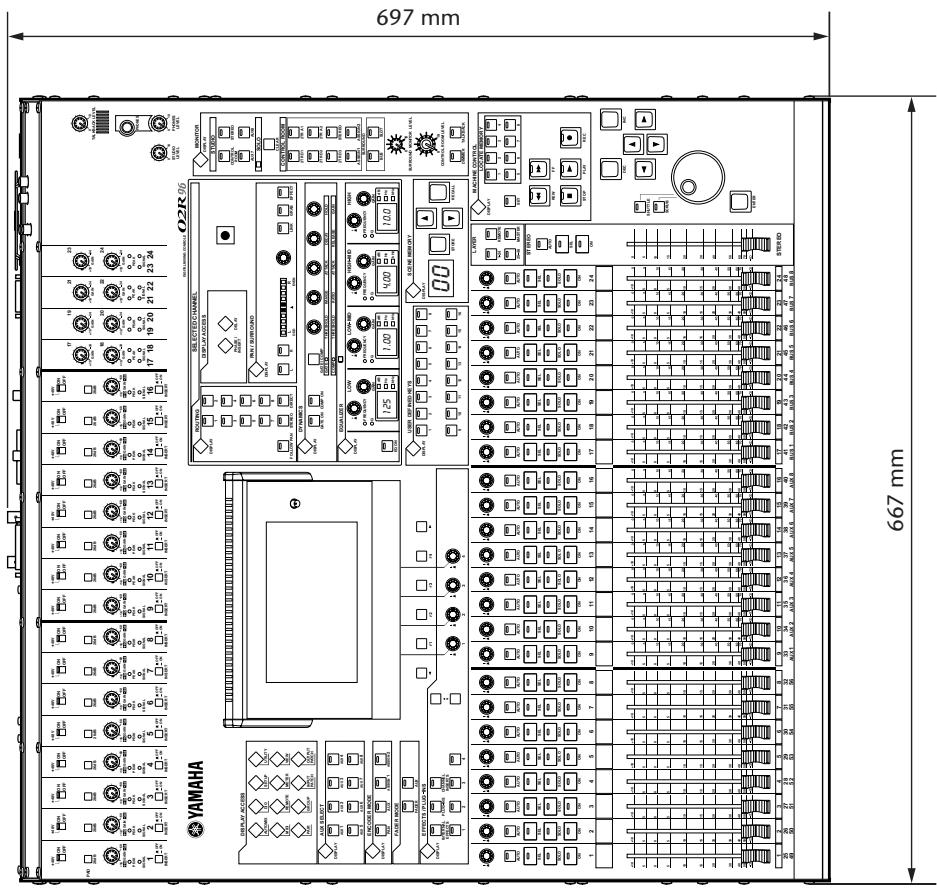
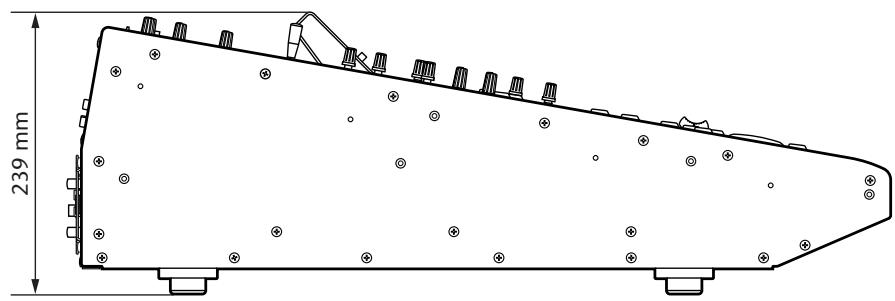
Caractéristiques et présentation susceptibles d'être modifiées sans avis préalable.
Pour le modèle european:
Informations pour l'acquéreur/utilisateur spécifiques dans EN55103-1 et EN55103-2.
Courant de démarrage: 70 A
Environnement conforme: E1, E2, E3 et E4
Appendice c: MIDI
Assignment des mémoires de scènes aux programmes MIDI
| No. de pro- gramme | Scène usine | Nouvelle assign. |
| 1 | 01 | |
| 2 | 02 | |
| 3 | 03 | |
| 4 | 04 | |
| 5 | 05 | |
| 6 | 06 | |
| 7 | 07 | |
| 8 | 08 | |
| 9 | 09 | |
| 10 | 10 | |
| 11 | 11 | |
| 12 | 12 | |
| 13 | 13 | |
| 14 | 14 | |
| 15 | 15 | |
| 16 | 16 | |
| 17 | 17 | |
| 18 | 18 | |
| 19 | 19 | |
| 20 | 20 | |
| 21 | 21 | |
| 22 | 22 | |
| 23 | 23 | |
| 24 | 24 | |
| 25 | 25 | |
| 26 | 26 | |
| 27 | 27 | |
| 28 | 28 | |
| 29 | 29 | |
| 30 | 30 | |
| 31 | 31 | |
| 32 | 32 | |
| 33 | 33 | |
| 34 | 34 | |
| 35 | 35 | |
| 36 | 36 | |
| 37 | 37 | |
| 38 | 38 | |
| 39 | 39 | |
| 40 | 40 | |
| 41 | 41 | |
| 42 | 42 | |
| 43 | 43 |
| No. de programme | Scène usine | Nouvelle assign. |
| 44 | 44 | |
| 45 | 45 | |
| 46 | 46 | |
| 47 | 47 | |
| 48 | 48 | |
| 49 | 49 | |
| 50 | 50 | |
| 51 | 51 | |
| 52 | 52 | |
| 53 | 53 | |
| 54 | 54 | |
| 55 | 55 | |
| 56 | 56 | |
| 57 | 57 | |
| 58 | 58 | |
| 59 | 59 | |
| 60 | 60 | |
| 61 | 61 | |
| 62 | 62 | |
| 63 | 63 | |
| 64 | 64 | |
| 65 | 65 | |
| 66 | 66 | |
| 67 | 67 | |
| 68 | 68 | |
| 69 | 69 | |
| 70 | 70 | |
| 71 | 71 | |
| 72 | 72 | |
| 73 | 73 | |
| 74 | 74 | |
| 75 | 75 | |
| 76 | 76 | |
| 77 | 77 | |
| 78 | 78 | |
| 79 | 79 | |
| 80 | 80 | |
| 81 | 81 | |
| 82 | 82 | |
| 83 | 83 | |
| 84 | 84 | |
| 85 | 85 | |
| 86 | 86 |
| No. de programme | Scène usine | Nouvelle assign. |
| 87 | 87 | |
| 88 | 88 | |
| 89 | 89 | |
| 90 | 90 | |
| 91 | 91 | |
| 92 | 92 | |
| 93 | 93 | |
| 94 | 94 | |
| 95 | 95 | |
| 96 | 96 | |
| 97 | 97 | |
| 98 | 98 | |
| 99 | 99 | |
| 100 | 00 | |
| 101 | — | |
| 102 | — | |
| 103 | — | |
| 104 | — | |
| 105 | — | |
| 106 | — | |
| 107 | — | |
| 108 | — | |
| 109 | — | |
| 110 | — | |
| 111 | — | |
| 112 | — | |
| 113 | — | |
| 114 | — | |
| 115 | — | |
| 116 | — | |
| 117 | — | |
| 118 | — | |
| 119 | — | |
| 120 | — | |
| 121 | — | |
| 122 | — | |
| 123 | — | |
| 124 | — | |
| 125 | — | |
| 126 | — | |
| 127 | — | |
| 128 | — |
Assignment usine des paramètres aux numéros CC
| # | High | Mid | Low |
| 0 | NO ASSIGN | ||
| 1 | FADER H | CHANNEL | INPUT1 |
| 2 | FADER H | CHANNEL | INPUT2 |
| 3 | FADER H | CHANNEL | INPUT3 |
| 4 | FADER H | CHANNEL | INPUT4 |
| 5 | FADER H | CHANNEL | INPUT5 |
| 6 | FADER H | CHANNEL | INPUT6 |
| 7 | FADER H | CHANNEL | INPUT7 |
| 8 | FADER H | CHANNEL | INPUT8 |
| 9 | FADER H | CHANNEL | INPUT9 |
| 10 | FADER H | CHANNEL | INPUT10 |
| 11 | FADER H | CHANNEL | INPUT11 |
| 12 | FADER H | CHANNEL | INPUT12 |
| 13 | FADER H | CHANNEL | INPUT13 |
| 14 | FADER H | CHANNEL | INPUT14 |
| 15 | FADER H | CHANNEL | INPUT15 |
| 16 | FADER H | CHANNEL | INPUT16 |
| 17 | FADER H | CHANNEL | INPUT17 |
| 18 | FADER H | CHANNEL | INPUT18 |
| 19 | FADER H | CHANNEL | INPUT19 |
| 20 | FADER H | CHANNEL | INPUT20 |
| 21 | FADER H | CHANNEL | INPUT21 |
| 22 | FADER H | CHANNEL | INPUT22 |
| 23 | FADER H | CHANNEL | INPUT23 |
| 24 | FADER H | CHANNEL | INPUT24 |
| 25 | FADER H | CHANNEL | INPUT25 |
| 26 | FADER H | CHANNEL | INPUT26 |
| 27 | FADER H | CHANNEL | INPUT27 |
| 28 | FADER H | CHANNEL | INPUT28 |
| 29 | FADER H | CHANNEL | INPUT29 |
| 30 | FADER H | CHANNEL | INPUT30 |
| 31 | FADER H | CHANNEL | INPUT31 |
| 32 | NO ASSIGN | ||
| 33 | FADER L | CHANNEL | INPUT1 |
| 34 | FADER L | CHANNEL | INPUT2 |
| 35 | FADER L | CHANNEL | INPUT3 |
| 36 | FADER L | CHANNEL | INPUT4 |
| 37 | FADER L | CHANNEL | INPUT5 |
| 38 | FADER L | CHANNEL | INPUT6 |
| 39 | FADER L | CHANNEL | INPUT7 |
| 40 | FADER L | CHANNEL | INPUT8 |
| 41 | FADER L | CHANNEL | INPUT9 |
| 42 | FADER L | CHANNEL | INPUT10 |
| 43 | FADER L | CHANNEL | INPUT11 |
| 44 | FADER L | CHANNEL | INPUT12 |
| 45 | FADER L | CHANNEL | INPUT13 |
| 46 | FADER L | CHANNEL | INPUT14 |
| 47 | FADER L | CHANNEL | INPUT15 |
| 48 | FADER L | CHANNEL | INPUT16 |
| 49 | FADER L | CHANNEL | INPUT17 |
| 50 | FADER L | CHANNEL | INPUT18 |
| 51 | FADER L | CHANNEL | INPUT19 |
| 52 | FADER L | CHANNEL | INPUT20 |
| 53 | FADER L | CHANNEL | INPUT21 |
| 54 | FADER L | CHANNEL | INPUT22 |
| 55 | FADER L | CHANNEL | INPUT23 |
| 56 | FADER L | CHANNEL | INPUT24 |
| 57 | FADER L | CHANNEL | INPUT25 |
| 58 | FADER L | CHANNEL | INPUT26 |
| 59 | FADER L | CHANNEL | INPUT27 |
| # | High | Mid | Low |
| 60 | FADER L | CHANNEL | INPUT28 |
| 61 | FADER L | CHANNEL | INPUT29 |
| 62 | FADER L | CHANNEL | INPUT30 |
| 63 | FADER L | CHANNEL | INPUT31 |
| 64 | ON | CHANNEL | INPUT1 |
| 65 | ON | CHANNEL | INPUT2 |
| 66 | ON | CHANNEL | INPUT3 |
| 67 | ON | CHANNEL | INPUT4 |
| 68 | ON | CHANNEL | INPUT5 |
| 69 | ON | CHANNEL | INPUT6 |
| 70 | ON | CHANNEL | INPUT7 |
| 71 | ON | CHANNEL | INPUT8 |
| 72 | ON | CHANNEL | INPUT9 |
| 73 | ON | CHANNEL | INPUT10 |
| 74 | ON | CHANNEL | INPUT11 |
| 75 | ON | CHANNEL | INPUT12 |
| 76 | ON | CHANNEL | INPUT13 |
| 77 | ON | CHANNEL | INPUT14 |
| 78 | ON | CHANNEL | INPUT15 |
| 79 | ON | CHANNEL | INPUT16 |
| 80 | ON | CHANNEL | INPUT17 |
| 81 | ON | CHANNEL | INPUT18 |
| 82 | ON | CHANNEL | INPUT19 |
| 83 | ON | CHANNEL | INPUT20 |
| 84 | ON | CHANNEL | INPUT21 |
| 85 | ON | CHANNEL | INPUT22 |
| 86 | ON | CHANNEL | INPUT23 |
| 87 | ON | CHANNEL | INPUT24 |
| 88 | ON | CHANNEL | INPUT25 |
| 89 | PAN | CHANNEL | INPUT1 |
| 90 | PAN | CHANNEL | INPUT2 |
| 91 | PAN | CHANNEL | INPUT3 |
| 92 | PAN | CHANNEL | INPUT4 |
| 93 | PAN | CHANNEL | INPUT5 |
| 94 | PAN | CHANNEL | INPUT6 |
| 95 | PAN | CHANNEL | INPUT7 |
| 96 | PAN | CHANNEL | INPUT8 |
| 97 | PAN | CHANNEL | INPUT9 |
| 98 | PAN | CHANNEL | INPUT10 |
| 99 | PAN | CHANNEL | INPUT11 |
| 100 | PAN | CHANNEL | INPUT12 |
| 101 | PAN | CHANNEL | INPUT13 |
| 102 | PAN | CHANNEL | INPUT14 |
| 103 | PAN | CHANNEL | INPUT15 |
| 104 | PAN | CHANNEL | INPUT16 |
| 105 | PAN | CHANNEL | INPUT17 |
| 106 | PAN | CHANNEL | INPUT18 |
| 107 | PAN | CHANNEL | INPUT19 |
| 108 | PAN | CHANNEL | INPUT20 |
| 109 | PAN | CHANNEL | INPUT21 |
| 110 | PAN | CHANNEL | INPUT22 |
| 111 | PAN | CHANNEL | INPUT23 |
| 112 | PAN | CHANNEL | INPUT24 |
| 113 | PAN | CHANNEL | INPUT25 |
| 114 | PAN | CHANNEL | INPUT1 |
| 115 | PAN | CHANNEL | INPUT2 |
| 116 | PAN | CHANNEL | INPUT3 |
| 117 | PAN | CHANNEL | INPUT4 |
| 118 | PAN | CHANNEL | INPUT5 |
| 119 | PAN | CHANNEL | INPUT6 |
Format des données MIDI
| Command | rx/tx | function |
| 8n NOTE OFF | rx | Control the internal effects |
| 9n NOTE ON | rx | Control the internal effects |
| Bn CONTROL CHANGE | rx/tx | Control parameters |
| Cn PROGRAM CHANGE | rx/tx | Switch scene memories |
2. SYSTEM Commonmessage
| Command | rx/tx | function |
| F1 MIDI TIME CODE QUARTER FRAME | rx | Used when TIME REFERENCE is MIDI CLOCK. |
| F2 SONG POSITION POINTER | rx | Used when TIME REFERENCE is MIDI CLOCK. |
Installation
1 Dévissez les quatre vis de fixation ① en face arrière du 02R96, à l'endroit où le tableau de VU-mêtres sera attaché.
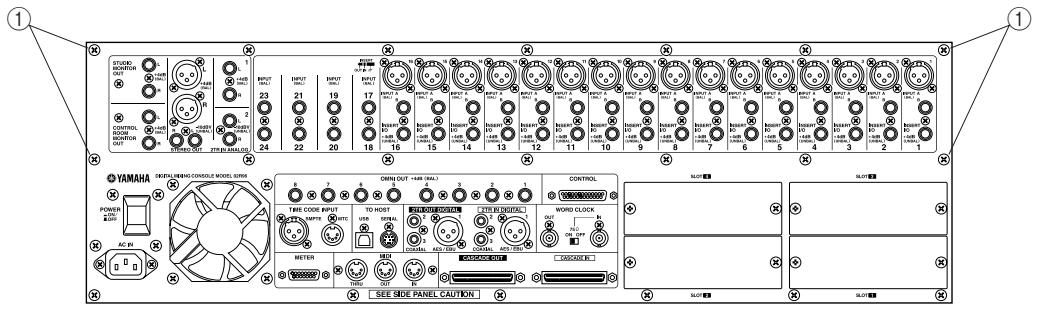
2 Avec les quatre vis de 8mm ② fournies, fixez les attaches au tableau de VU-mêtres, comme illustré ci-dessous. 3 Alignez le tableau de VU-mêtres avec la 02R96 et vissez deux des vis de fixation de 12mm ③ dans les orifices supérieur mais ne les serrez pas complètement. 4 Vissez les deux vis de fixation inférieures et serrez-les complètement. 5 Serrez complètement les deux vis de fixation supérieures. 6 Branchez le câble du tableau de VU-mêtres au connecteur METER de la 02R96.
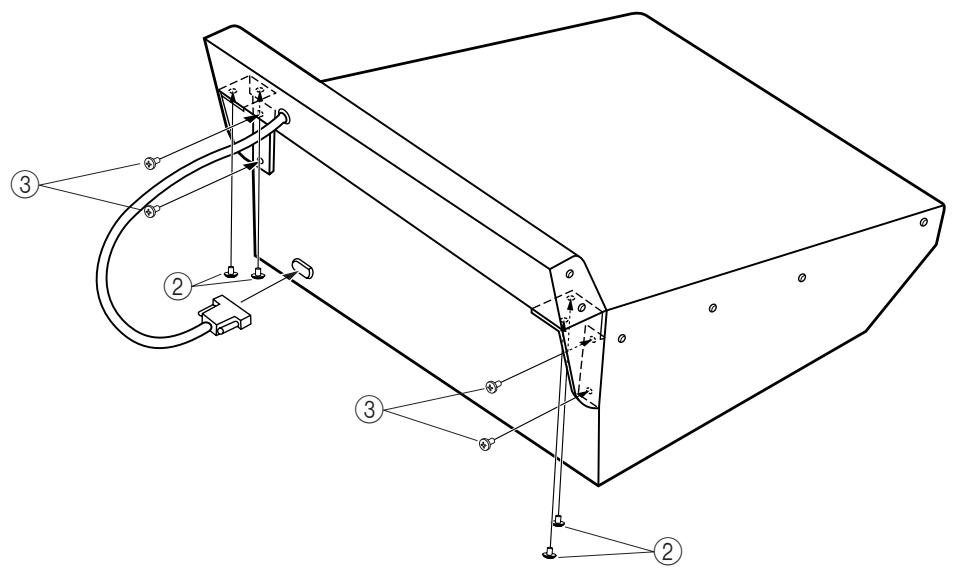
Commandes du tableau de vu-mètres
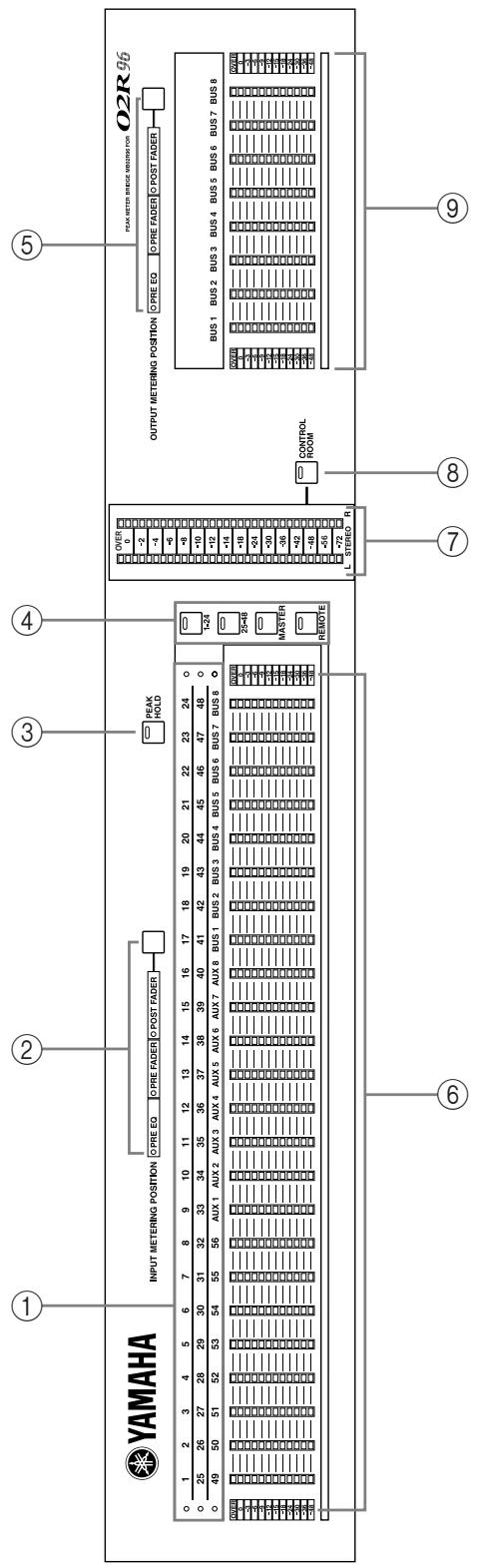
Affichages de canaux
Ces affichages indiquent les canaux pouvant etre surveillés: les canaux d'entrée 1-24,25-48 ou 49-56 ou les canaux de sortie (Bus 1-8, AUX 1-8).
Touche et témoins INPUT METERING POSITION
Cette touche permet de déterminer le point auquel le signal des canaux d'entrée sera mesuré (Pre-EQ, Pre-Fader ou Post-Fader). Cette touche est liée aux boutons PRE EQ, PRE FADER et POST FADER (des pages "Meter" des canaux d'entrée). Les témoins indiquent le réglage choisi.
Cette touche active/désactive la fonction de maintien de crête (Peak Hold). Le témoin s'allume lorsque Peak Hold est activée. Cette touche est liée aux boutons PEAK HOLD des pages "Meter".
Touches LAYER
Ces touches permettent de sélectionner le groupe de canaux dont le niveau doit être affiché. Le témoin de la touchevoie s'allume. Si vous avez activé l'option "Meter Follow Layer" (page 198), les indicateurs de niveau suivent le réglage effectué avec les touches LAYER. Vous pouvez donc surveiller 48 canaux simultanément.
Touche et témoins OUTPUT METERING POSITION
Cette touche permet de déterminer le point auquel le signal des canaux de sortie sera mesuré (Pre-EQ, Pre-Fader ou Post-Fader). Cette touche est liée aux boutons PRE EQ, PRE FADER et POST FADER (des pages "Meter" des canaux de sortie). Les témoins indiquent le réglage choisi.
Indicateurs de niveau
Ces indicateurs à 12 segments affichent le niveau de tous les canaux de la couche de mixage sélectionnée ("Layer").
Indicateurs de niveau STEREO
Ces deux indicateurs à 32 segments affichent le niveau du signal du bus stéréo.
Touche CONTROL ROOM
Cette touche permet de visualiser le niveau du signal CONTROL ROOM avec les indicateurs de niveau STEREO.
Indicateurs de niveau BUS
Ces indicateurs à 12 segments affichent le niveau des signaux bus Out.
Panneaux latéraux en bois SP02R96
Montez le panneau l'étal gauche optionnel comme indiqué ci-dessous. Suivez la même procédure pour monter le panneau l'étal droit.
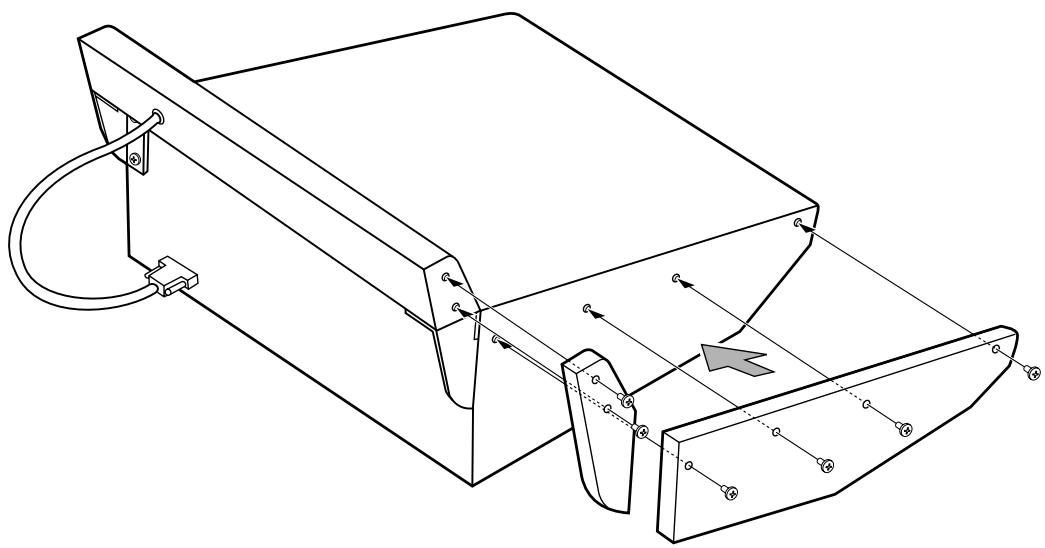
Chiffres
02R49,50,195
-20 dBFS 117
2TR
Assigner 56
DIGITAL 43
2TRD 42
+3 dB (actif/coupé pour Pan) 198
3-169,105
3-Band Dyna 248
+5V195
5.169,105
Compresseur 249
Flanger 247
Symphonic 247
75Ω ON/OFF 43
85 dB SPL 117
Abort 149
Absolute 148
Accessoires en option 288
AD Input 39
ADAT 45
AES/EBU 45
Alignment 119
Alimentation fantôme 39
All
Bus 66
Clear 66
Stereo 66
AMP 118
AmpSimulate132,233
Archiver 168
Arrière 23
Assign 115
Insert/Plug-In (Pro Tools) 182
Output 121
Pro Tools 175
ATT 93, 108
Surround 118
Attenuation 90
Atténuateur (Cascade) 51
Auto
Pan 132, 229, 246
REC 149
Status 187
Touche (Pro Tools) 187
Touches 149
Update 139
Automatisation (Pro Tools) 187
Automix 145
Archiver (MIDI) 168
Enregistrement 154
Mémoire 130, 150
Préférences 199
Reproduction 157
Timecode 152
AUX
Config 123
Mode 79
Monitor 115
Niveau 88
Niveau d'envoi 80
Nom 112
Pan 84
Send 79
Sed (pages) 80
View 82
Balance
Stereo Out 75
Bank 136
Remote 190
Bass Manager 118
Vérification de la batterie 201
Beat 101
Bibliothèque, voyagez Library
Bi-directionnel 51
Boucle 95
Insertion 53
BPM 134
Brightness 199
BulkDump168
Burst 200
Bus 66
Curseur 77
Niveau 88
Nom 112
Pan 78
Présentation 76
Stereo Out 78
To Stereo 126
Bypass 134, 175, 183
Pro Tools 172
Cadenas 130, 141
Canal
Numéro) Statut 48
Architecture 1
AUX 80
Commande à distance Pro
Tools 173
Couche de mixage 33
ID ou nom 198
Memoire 123
MIDI 165
Nom 112
On/Off 64,107,179
Paires 104
Protégé (Recall Safe) 143
Retard 101
Sélection 34, 35
Sélection (Pro Tools) 179
Surround 116
Capture 158, 162
\section*{Caractéristiques 1}
Carte 45
Routage 54
Cascade 49
Attenuator 51
COMM Link 198
In From 51
Master 51
Mode 51
Out 51
Casque 114
CC 167
Ceiling 248
Channel
ID/Channel 198
Library 123
Safe 151
Status Monitor 48
Chorus 132, 227
5.1 246
Clear 122
Commande de contrôle 167
Communication 121
Comp 97
3-Band 248
Groupe 63
Library 128
Link 100
On/Off 96
Order 96
Position 96
Programme usine 255
Compander 97, 255
5.1 250
Comparé 172, 175, 183
Compresseur, voyagez Comp
Compteur 171
Bus (pour Stereo Out) 78
Édition 148, 151
Fader Mode 35
Groupe 106
Grouper 65
Moteur activé/coupé 151
Niveau d'envoi AUX 80
Stereo Out 74
Temps de retour 152
Touch Sense 151
Sensibilité du Touch 199
Trim 160
Cursor 184
Mode 171
Courbe 61, 93, 99
Voir aussi Equalizer
Emphasis 48
Enabled 146
ENC 191
Encodeur
Mode 36
Routage 58
Enregistrement
Automix 154
Lampe 195
Enter 178
Entrée
Analogue 39
Assigner 52
Canaux 59
Memoire 124
Niveau 87
Numérique 41, 43
EQ 91, 108
Attenuation 90
Groupe 62
Library 129
Equalizer
Edit 93
Link 62, 94
Erase 159
Esc 178
Éteindre 64, 107, 179
Event
Copy 158
Edit 161
Expander 97, 255
3-Band 248
F. S 106
F/R 72
Face arrière 23
Face avant 4
FAD 191
Fade Time 142
Fader 65
Edit 148, 151
Groupe 65
Mode 35
View 109
Fantome 39
Fantôme
Surround 71
Fast
Mètre Fall Time 198
Surround 71
Feet 101
Fente 45
FF 177
Fibre optique 45
Fiche technique 260
Filter 92
Bass Management 118
Effet 132, 232, 233
Multi 243
Filtre
Effet 232
MIDI 165
Fixed 79
Flange 132
Flanger 228
5.1 247
Flip 181
Follow
Pan 66
Surround 106
Frame 101, 152
Freeze 244
Fréquence de coupure 92
FREQUENCY/Q 92
FS 42
Full Frame 200
Fusionner 160
Gang 68, 84
Delay 101
Gate 60
Library 127
Programme usine 255
Reverb 224
General 164
Interface à usage général 195
Global Post 79
GPI 195
GR 61, 99
Group 94, 100
Groupe
Comp 63
Compresseur 100
EQ62,94
Fader 65, 106
Mute 64, 107
H. Shelf 92
Hall 131, 223, 244
High 92
Mid 92
Indicateur de niveau 87, 288
MB2000 289
Individual 68, 84
Commande à distance 189
Commandes de contrôle 167
Connexions 163
Écho (Soft Thru) 165
Filtre 165
Map 166
Pile (mémoire tampon) 201
Pilote 169
Pink Noise 200
Pitch Shifter 132, 230
Plate 223
Play 177
Plug-In 135
Éditeur (Pro Tools) 183
Pro Tools 182
Port 135, 170, 192
ID 95
ID/Port 199
Nom 57
Position 95
Comp 96, 99
Post
AUX 79, 81, 83
Fader 87
Pro Tools 180
Pre
AUX 79, 81, 83
EQ 87
Fader 87
Pro Tools 180
Préférences 197
Présentation 1
Prise du signal (Meter) 87
Pro Tools 169
Navigation 184
Processeur d'effet interne 131
Programme Change Assign Table 166
Propriétés 1
Protect 130, 141
Q (largeur de bande) 92
R (Read-Only) 122
REC 177
Automix 154
Lamp 195
Recall 122
Safe 143
Receive 165
Recording 102
Region 185
Relative 148
Relier 49
Remote 189
Reproduction 157
Request 168
Résolution 48, 152
Retard 101
Return
Time 152
REV 59
Sensibilité au toucher 35, 151
Sequence 144
Serial 163
Set 194
Setting 117
Setup
Archiver (MIDI) 168
Control Room 115
MIDI 165
Plug-in 135
Solo 102
Talkback 121
Shifter 90
Short 112, 190, 198
Shuttle 186, 193
Silence 195
Sine 200
Slot 45
Assigner 54
SMPTE 152
Soft Thru 165
Solo 102
Canaux d'entrée 72
Pro Tools 179
Safe Channel 103
Setup 102
Surround 116
Sort 144
Sortie
Assigner 54
Memoire 124
Niveau 88
Numérique 41, 43
Source 158
SP2000 290
SPC 32
Speaker Setup 117
Spécifications 260
SPL 117
SRC 44, 47
Stage 223
Status 102, 117, 187
Stereo
Assignation de Bus 78
Curseur 74
Link 61, 99
Niveau 88, 89
Nom 112
Out 66
Out (Bus) 73
Position 67, 179
Stop 177
Store 122, 140
Studio 115
Manager 164
Supprimer 161
Surface de contrôle 4
Surround
Ecoute 116
Effet 131
Mode 105
Mode Select 69
Monitor Library 130
Monitor Patch 120
Configuration du moniteur 117
Pan 69
SW 0 117
Symphonic 132, 228
SYNC 162
Synchronisation 41, 152
Effets 134
Numérique 42
SysEx 167
Tableau de VU-mètres 288
Takeover 147
Talkback 121
Tampon 123
Tap 134
Target 135, 189
Tascam 45
TC Drop Warning 198
Tempo 153
Effet 134
Terminaison 43
Terminator 43
Time
Code (fenêtre) 146
Edit Out 152
Référence 148, 152
Setting 158
Signature 153
Title Edit 32
Automix 158
Host 163, 169
Touch Sense 151
Select 35
Sensibilité du Touch 199
Toucher 35
Transfert 47
Transmit 165, 168, 190
Transport
Control 192
Touches 192
Tremolo 132, 230
Trim 103, 188
Edit 159
Fonction 160
Type 93, 99
MMC ou P2 192
U (mémoire Undo) 123, 139
Ud 140
Undo 123, 139, 160
Automix 149
Unlatch 190
Unlock 42
Update 146
Confirmation 199
USB 163
Pilote 169
Use AD IN 121
- Précautions
- Notes pour la manipulation
- Interférence
- Rejet de responsabilité pour la O2R96
- Marques commerciales
- Site web de yamaha
- Éléments fournis
- Accessoires (en option)
- Remarques concernant ce mode d'emploi
- Conventions utilisées par ce manuel
- Installation de la 02R96
- Sommaire
- Canaux d'entrée 59
- Bus stéréo 73
- Bus (out) 76
- Envois AUX (aux send) 79
- Fonctions pour tous les canaux 87
- Écoute & communication 114
- Mémoires de scène 138
- Automix 145
- Paramètres MIDI de la 02R96 163
- Autres fonctions 196
- Appendice b: fiche technique 260
- Appendice d: accessoires en option 288
- Bienvenue
- Propriétés audio
- Architecture des canaux
- Entrées/sorties
- Entrées/sorties assignables
- EQ (égalisation)
- Groupes et paires
- Effets
- Effets de dynamique
- Automatisation
- Commande à distance
- Surface de contrôle
- Surface de contrôle & face arrêté
- ① Commutateurs +48V on/off (AD 1-16)
- ② Commutateurs PAD (AD 1-16)
- Commandes GAIN
- Témoins SIGNAL
- Commutateurs INSERT on/off (AD 1-16)
- Bandes de commandes de canaux
- ① Encodeurs
- Touches AUTO
- Touches SEL
- Touches SOLO
- Touches on
- ① Touche aux SELECT display
- ② Touches aux 1-8
- ① Touche encoder mode display
- Touche PAN
- Touche aux
- Touches ASSIGN 1 & 2
- ① Touche FADER
- Touche aux
- ① Touche automix
- ② Touche DIO
- ③ Touche SETUP
- Touche utility
- Touche REMOTE
- Touche MIDI
- Touche METER
- Touche VIEW
- Touche PAIR
- ① Écran
- Commande de contraste
- ③ Touches f1-f4
- Touche gauche de défillement d'onglets
- Touche droite de défilement d'onglets
- ① Touche phase/insert
- Touche DELAY
- ② Touche GATE on
- ③ Touche COMP on
- ④ Touche gate/comp
- Touches l & r
- Affichage PAN
- Commande PAN
- Touche LINK
- Touche GRAB
- Touche EFFECT
- Joystick
- ① Touche equalizer display
- Touche EQ on
- Témoins frequency/q
- Affichages EQ
- Touches 1-24 & 25-48
- ② Touche REMOTE
- ③ Touche MASTER
- ① Touche AUTO
- Touche SEL
- Touche on
- Curseur
- ① Touche machine control display
- ② Touches LOCATE MEMORY 1-8
- ③ Touche SET
- Touche REW
- Touche FF
- Touche STOP
- Touche PLAY
- ① Touche shuttle
- ② Touche SCRUB
- ③ Molette de paramètre
- Touche ENTER
- Touches DEC & INC
- Touches du curseur
- ① Touche monitor display
- ② Touche control ROOM
- ③ Touche STEREO
- Touche aux 7
- Touche aux 8
- ① Témoin SOLO
- ② Touche CLEAR
- ① Touche STEREO 2TR D1
- ② Touche STEREO 2TR D2
- ③ Touche STEREO 2TR D3
- ④ Touche STEREO 2TR A1
- ⑤ Touche STEREO 2TR A2
- Touche STEREO
- Touche STEREO ASSIGN 1
- Touche surround BUS
- Commande surround monitor LEVEL
- Commande control ROOM LEVEL
- Touche talkback
- ① Connecteurs INPUT a & b (BAL)
- ② Connecteurs INSERT i/o +4DB (UNBAL) (AD 1-16)
- ① STUDIO monitor OUT +4 db (BAL)
- ⑤ STEREO OUT -10 dbv (UNBAL)
- OMNI OUT, section entrées/sorties numériques & contrôle
- ② Connecteur SMPTE TIME code INPUT
- ③ Connecteur MTC TIME code INPUT
- Port SERIAL TO HOST
- ⑪ Commutateur de terminaison WORD CLOCK 75Ω on/off
- Port control
- ④ Port METER
- Section d'alimentation
- Brancher le cordon d'alimentation
- Mise sous/hors tension de la 02R96
- L'écran
- Sélection des pages d'écran (DISPLAY)
- Commandes de pages d'écran
- Fenêtres de paramètres
- Demandes de confirmation
- Sélection de couches
- Sélection des canaux
- Touche stereo out [SEL]
- Mode des curseurs
- Mode des encodeurs
- Assigner des paramètres aux touches encoder mode [ASSIGN]
- I/o analogiques & section AD input
- Connecteurs des entrées AD input (AD 1-16)
- Connecteurs des entrées AD input (AD 17-24)
- Alimentation fantôme (AD 1-16)
- Pad (AD 1-16)
- Gain
- Témoins PEAK & SIGNAL
- AD insert (inserts analogiques AD 1-16)
- 2TR analog IN
- I/o numériques & cascade
- Sélection de la source clock
- Terminaison des signaux wordclock externes
- Distribution en étoile
- Distribution en chaîne
- Sorties 2TR digital
- Entrées 2TR digital
- Conversion de la fréquence d'échantillonnage (TR in)
- Cartes disponibles
- Restrictions pour les combinaisons de cartes
- Installation de cartes i/o
- Réglage du format de transfert pour les fréquences d'échantillonnage élevées
- Servez-vous des touches du curseur pour sélectionner les paramètres et utilisez la molette de paramètres, les touches inc/dec ou le bouton [ENTER] pour les entrer.
- Application de dither aux sorties numériques
- Contrôle des informations canal des entrées numériques
- Cascade de consoles
- Fonctions liées
- Exemples de cascades
- Atténuation des entrées cascade
- Activer/couper les sorties cascade
- Assignation des entrées (input patch)
- Assignation des canaux d'entrée
- Assignation des entrées d'insertion des canaux d'entrée
- Assignation des entrées d'effet
- Assignation des sorties (output patch)
- Assignment des sorties slot
- Assignation des connecteurs omni out
- Entrées d'insertion des canaux de sortie
- Assignation des sorties directes (direct out)
- Assignation des connecteurs 2TR OUT DIGITAL
- Nommer les ports d'entrée et de sortie
- Fenêtre de routage (patch)
- Routage avec les encodeurs
- Contrôle du niveau des canaux d'entrée
- Inversion de la phase du signal
- Utilisation de la touche selected channel display ACCESS [phase/insert] pour afficher les pages "PHASE
- Utilisation des touches du curseur ou de la molette des paramètres pour sélectionner les boutons nor/rev et actionner les touches [ENTER] et inc/dec pour les régler.
- Noise gate pour canaux d'entrée
- Présélections et types de gate
- Avec les commandes selected channel dynamics
- Atténuation des canaux d'entrée
- Égalisation des canaux d'entrée
- Grouper les égaliseurs des canaux d'entrée
- Insertions dans les canaux d'entrée
- Compression des canaux d'entrée
- Grouper les compresseurs des canaux d'entrée
- Retarder des canaux d'entrée (delay)
- Étouffer des canaux d'entrée (on/off)
- Grouper l'étouffement (mute) des canaux d'entrée
- Utilisation des touches display ACCESS [GROUP] pour afficher la page "input channel mute GROUP
- Utilisez les touches LAYER pour sélectionner la couche.
- Servez-vous des touches haut/bas du curseur pour sélectionner les groupes mute i-p.
- Utilisation des touches [SEL] pour ajouter ou supprimer des canaux d'entrée du groupe sélectionné.
- Réglage du niveau des canaux d'entrée
- Grouper les curseurs (fader) des canaux d'entrée
- Routage des canaux d'entrée
- Avec les commandes selected channel routing
- Position stéréo des canaux d'entrée (pan)
- Utilisation des encodeurs
- Avec les commandes selected channel pan/surround
- Utilisation de la touche selected channel pan/surround [display] pour afficher les pages "input channel PAN
- Utilisez les touches du curseur pour sélectionner les commandes pan et servez-vous de la molette de paramètres et des touches inc/dec pour les régler.
- Sélection des modes surround pan
- Avec le joystick
- Page "CH surround edit" du canal sélectionné
- Utilisez les touches du curseur pour sélectionner les paramètres et réglez-les avec la molette de paramètres, les touches inc/dec et la touche [ENTER].
- Utilisation de la touche selected channel pan/surround [display] pour afficher les pages "input channel surround
- Sélectionnez les paramètres surround avec les touches du curseur et utilisez la molette de paramètres et des touches inc/dec pour les régler.
- Assignation des canaux d'entrée aux bus aux
- Isoler des canaux d'entrée (solo)
- Jumeler des canaux d'entrée (pair)
- Visualisation des réglages des canaux d'entrée
- Nommer des canaux d'entrée
- Bus d'étape de reproduction
- Assignation du signal stereo out aux sorties
- Acheminement des canaux d'entrée vers le bus stéréo
- Acheminement des signaux bus out vers la sortie stéréo
- Contrôle du niveau de la sortie stéréo
- Écouter la sortie stéréo
- Atténuation de la sortie stéréo
- Égalisation de la sortie stéréo
- Grouper les égaliseurs master
- Boucles d'insertions de la sortie stéréo
- Compression de la sortie stéréo
- Grouper les compresseurs master
- Étouffer la sortie (on/off)
- Groupes mute pour les canaux master (on/off)
- Réglage du niveau du bus stéréo
- Groupes fader pour les canaux master
- Balance de la sortie stéréo
- Retarder la sortie stéréo (delay)
- Visualisation des réglages du bus stéréo
- Nommer le bus stéréo
- Assignation des bus aux sorties
- Routage des canaux d'entrée vers les bus
- Contrôle du niveau des bus
- Écouter les bus
- Atténuation des bus
- Égalisation des bus
- Boucles d'insertions des bus
- Compression des bus
- Activer/couper les bus (on/off)
- Réglage du niveau des bus
- Retarder les bus (delay)
- Isoler les bus (solo)
- Jumelage de bus
- Acheminement des bus vers le bus stéréo
- Visualisation des réglages des bus
- Nommer les bus
- Acheminement des bus aux sorties
- Sélection du mode aux send
- Servez-vous de la touche aux SELECT [display] pour sélectionner les pages "aux send
- Sélectionnez le boutons FIXED et variable avec les touches du curseur et appuyez sur la [ENTER] pour entériner le mode sélectionné.
- Prise des signaux avant (pre) ou après (post) le curseur
- Réglage du niveau aux send
- Avec les curseurs
- Avec les encodeurs
- Mode variable
- Visualisation des réglages aux send
- Paramètres de niveau (level)
- Paramètres pre/post
- Position stéréo des envois aux (pan)
- Affichez les pages "aux pan" avec la touche aux SELECT [display]
- Contrôle du niveau des bus aux
- Écouter les bus aux
- Atténuation des bus aux
- Égalisation des bus aux
- Boucles d'insertion des bus aux
- Compression des bus aux
- Activer/couper les bus aux (on/off)
- Réglage des niveaux des bus aux
- Retarder les signaux des bus aux
- Isoler les bus aux
- Jumelage des bus AUX
- Visualisation des réglages de bus aux
- Nommer les bus aux
- Indicateurs de niveau
- Réglage de la position de mesure du niveau
- Mesure du niveau des canaux d'entrée
- Mesure du niveau des canaux de sortie
- Mesure du niveau des effets
- Mesure du niveau du bus stéréo
- Atténuation des signaux
- Utilisez la touche equalizer [display] pour afficher les pages "attenuator
- Utilisez les touches du curseur pour sélectionner les canaux et servez-vous de la molette des paramètres ou des touches inc/dec pour régler l'atténuation.
- Égalisation (EQ)
- Programmes usine d'égalisation
- Avec les commandes selected channel equalizer
- Grouper les égaliseurs des canaux de sortie (Equalizer Link)
- Utilisation des boucles d'insertion
- Utilisation de la touche selected channel display ACCESS [phase/insert] pour afficher la page "INSERT
- Compression des canaux
- Types et programmes de compression usine
- Page "comp edit
- Grouper les compresseurs des canaux de sortie (comp link)
- Retarder les signaux d'un canal (delay)
- Utilisation de la touche selected channel display ACCESS [DELAY] pour afficher les pages "DELAY
- Utilisation des touches du curseur pour sélectionner les paramètres delay puis utilisez la molette des paramètres, les touches inc/dec et [ENTER] pour les ajuster.
- Isoler des canaux (solo)
- Configuration de la fonction solo (solo setup)
- Paires de canaux
- Jumeler des canaux avec les touches [SEL]
- Jumeler des canaux avec les pages "pair
- Servez-vous des touches du curseur ou de la molette des paramètres pour sélectionner les boutons de la paire de canaux et appuyez sur [ENTER] pour constituer ou désolidariser des paires.
- Grouper des curseurs de canaux de sortie
- Groupes mute pour canaux de sortie (on/off)
- Canaux d'entrée
- Canaux de sortie
- Fader view: visualisation des réglages de curseurs (et pan)
- Bus
- Envois aux
- Bus stéréo
- Attribuer un nom aux canaux
- Sources d'écoute control room
- Écoute en studio
- Écoute surround
- Réglage des paramètres surround monitor
- Utilisation des touches du curseur pour sélectionner les paramètres puis utiliser la molette des paramètres, les touches inc/dec et [ENTER] pour les régler.
- Assignation des entrées slot aux canaux surround
- Bibliothèques ou groupes de mémoires
- Fonctionnement général des bibliothèques
- Chargez la bibliothèque voulue (voyez plus bas).
- Utilisation de la molette de paramètres ou des touches inc/dec pour sélectionner la bibliothèque voulue.
- Sélectionnez un des boutons suivants avec les touches du curseur:
- Bibliothèque de canal
- Gate library (bibliothèque des réglages gate)
- Utilisez les touches LAYER pour sélectionner la couche et les touches [SEL] pour sélectionner les canaux.
- Automix memory
- Processeurs d'effets internes
- Routage des processeurs d'effet
- Effets et types préprogrammés (presets)
- Éditer les effets
- Utilisation des touches du curseur pour sélectionner les paramètres puis utiliser la molette des paramètres, les touches inc/dec et [ENTER] pour les régler.
- Configuration d'un plugin
- Édition des plug-ins
- Mémoires de scène
- Données pouvant être sauvegardées dans une scène
- Tampon d'édition et affichage
- Mise à jour automatique de la mémoire de scène
- Sauvegarde et chargement de scènes avec les touches SCENE MEMORY
- Sauvegarde d'une scène
- Chargement d'une scène
- Travailler avec la page "scene memory
- Fade time : transition entre deux scènes
- Utilisation de la touche SCENE MEMORY [display] pour afficher la page "fade time" voulue.
- Utilisation des touches du curseur ou de la touche [SEL] pour sélectionner le paramètre à modifier et emploi de la molette de paramètres ou des touches inc/dec pour régler la vitesse de transition.
- Recall safe: exception pour certains paramètres
- Changement de la série des scènes (sort)
- La fonction automix
- Quelles sont les données contenues dans un automix?
- Page automix principale
- Les touches [AUTO] des bandes de canaux
- Utilisez la touche display ACCESS [automix] pour sélectionner la page "fader edit" voulue.
- Sélection de la source de synchronisation et de la résolution en frames
- Changements de type de mesure (time signature map)
- Enregistrement d'un automix
- Correction de certains événements en temps réel
- Enregistrement des paramètres individuels
- Punch in/out pour certains paramètres
- Écouter un "automix
- Édition "offline" des événements automix
- MIDI et la 02R96
- Connexions pour la communication MIDI
- Configuration des connexions MIDI
- Réglage des canaux MIDI
- Assignation des scènes aux numéros de programme MIDI
- Assignation des commandes de contrôle (CC) aux paramètres
- Contrôle des paramètres avec des données sysex
- Archiver les réglages (bulk dump)
- Commande à distance pro tools
- Reliez la console au PC.
- Installez tous les pilotes nécessaires.
- Reliez la console au mac.
- Installez OMS.
- Installé le pilote "yamaha USB MIDI driver 1.04" (ou plus récent).
- Configuration de la 02R96
- Configuration de pro tools
- Contrôle à distance de pro tools avec la O2R96
- Écran
- Boutons F2 (INSERT), F3 (channel), F4 (METER)
- Mode d'affichage INSERT ASSIGN/edit
- Affichage insert/param
- Affichage des encodeurs
- Mode d'affichage CHANNEL
- Mode d'affichage METER
- Bandes de canaux
- Encodeurs et commutateurs
- Touches [AUTO]
- Touches [SEL]
- Touches [SOLO]
- Touches [on]
- Curseurs
- Paramètre précédent ( SCROLL) & suivant (SCROLL)
- [11] (FADER), [12] (MUTE), [13] (PAN), [14] (SEND), [15] (SEND MUTE), [16] (plug-in)
- Molette des paramètres
- Touches du curseur
- Sélection d'un canal
- Réglage du niveau des canaux
- Activer/couper les canaux
- Position stéréo (pan) des canaux
- Affichage des envois
- Réglage pre ou post des envois
- Réglage du niveau d'envoi (send level)
- Couper le lien d'un canal à un envoi
- Position stéréo des signaux send
- Travailler en mode flip
- Appuyez sur la touche FADER mode [FADER] ou [aux].
- Appuyez sur une touche aux SELECT [aux 1]–[aux 5] (SEND a–e) pour activer l'envoi désiré.
- Procédez aux réglages send voulus avec les curseurs, les encodeurs et les touches [on]
- Assignment des inserts/plug-ins
- Initialisation des curseurs, des paramètres send & pan
- Naviguer dans la fenêtre d'édition
- Zoom : agrandissement et rétrécissement
- Réglage fin de la région sélectionnée
- Affichage du mode d'automatisation
- Appuyez sur la touche [F3] ou [F4].
- Maintenez la touche [AUTO] de la bande du canal voulu enfonnée.
- Maintenez la touche USER defined [display] (AUTO STATUS) enfoncée.
- Changement du mode d'automatisation
- Maintenez enfoncée la touche [AUTO] d'un canal tout en actionnant la touche USER defined [3] (WRITE), [4] (TOUCH), [5] (LATCH), [6] (READ), [7] (TRIM) ou [8] (OFF).
- Mode trim
- Sélection des paramètres pour l'automatisation
- Commande à distance (remote)
- Assignation d'une cible (target) à la couche remote
- Préparation de la couche 'user defined
- Travailler avec la couche 'user defined
- Configuration des appareils
- La section de transport de la 02R96
- Touche [REW]
- Touche [FF]
- Touche [STOP]
- Touche [PLAY]
- Touche [REC]
- Utilisation de la section MACHINE CONTROL
- Définition des positions locate
- Travailler avec les touches assignables (user defined keys)
- Réglage des préférences
- Préférences 1
- Préférences 2
- Préférences 3
- Travailler avec l'oscillateur
- Contrôle de la tension de la pile (battery check)
- Initialisation de la 02R96
- Appendice a: listes de paramètres
- Input patch: réglages usine
- Output patch: réglages usine
- Réglages initiaux des banques de la couche user defined remote
- MONO DELAY
- RING MOD.
- DYNA. FLANGE
- DYNA. PHASER
- Rev+chorus
- Rev+sympho.
- ST REVERB
- REVERB 5.1
- OCTA REVERB
- AUTO PAN 5.1
- CHORUS 5.1
- FLANGE 5.1
- BAND DYNA
- COMP 5.1
- Compand 5.1
- Appendice b: fiche technique
- Commandes
- Affichages
- Caractéristiques des fentes pour cartes (slots 1-4)
- Caractéristiques des entrées/sorties de contrôle
- Assignation des broches des connecteurs
- Dimensions
- Appendice c: MIDI
- Format des données MIDI
- SYSTEM Commonmessage
- Installation
- Commandes du tableau de vu-mètres
- Panneaux latéraux en bois SP02R96
- Chiffres
Marque : YAMAHA
Modèle : 02R96
Catégorie : Table de mixage numérique