
CL-5 - Table de mixage numérique YAMAHA - Notice d'utilisation et mode d'emploi gratuit
Retrouvez gratuitement la notice de l'appareil CL-5 YAMAHA au format PDF.


| Type de produit | Table de mixage numérique |
| Marque | YAMAHA |
| Modèle | CL-5 |
| Canaux d'entrée | 72 canaux (48 sur CL1, 64 sur CL3) |
| Bus de mixage | 24 bus MIX, 8 bus MATRIX, bus STEREO/MONO |
| Groupes DCA | 16 groupes |
| Égaliseur | Paramétrique 4 bandes avec shelving et filtre passe-bas |
| Processeurs dynamiques | 2 par canal : Gate, Ducking, Compresseur, Expander, De-esser, etc. |
| Effets intégrés | Rack d'effets (EFFECT), rack Premium (PREMIUM), rack GEQ |
| Connectivité réseau | Dante, Ethernet pour contrôle à distance |
| Alimentation | 100-240 V AC, 50/60 Hz |
| Dimensions (approx.) | 600 x 500 x 200 mm (sans pied) |
| Poids (approx.) | 20 kg |
| Entretien et nettoyage | Nettoyer avec un chiffon sec et doux. Éviter les solvants. |
| Sécurité | Utiliser une prise de courant mise à la terre. Ne pas exposer à l'humidité. |
| Pièces détachées et réparabilité | Contacter le service après-vente Yamaha agréé. |
| Informations générales | Console numérique professionnelle pour sonorisation live et installation fixe. Logiciel CL Editor inclus pour contrôle à distance. |
FOIRE AUX QUESTIONS - CL-5 YAMAHA
Questions des utilisateurs sur CL-5 YAMAHA
0 question sur cet appareil. Repondez a celles que vous connaissez ou posez la votre.
Poser une nouvelle question sur cet appareil
Téléchargez la notice de votre Table de mixage numérique au format PDF gratuitement ! Retrouvez votre notice CL-5 - YAMAHA et reprennez votre appareil électronique en main. Sur cette page sont publiés tous les documents nécessaires à l'utilisation de votre appareil CL-5 de la marque YAMAHA.
MODE D'EMPLOI CL-5 YAMAHA
Remarques particulières
- Le logiciel et ce mode d'emploi sont la propriété exclusive de Yamaha Corporation.
- Toute copie du logiciel ou reproduction totale ou partielle de ce manuel, parquelque moyen que ce soit, estexpressement interdite sans l'autorisation écrite du fabricant.
- La copie de données de séquence de musique disponibles dans le commerce et/ou de fichiers audionumériques est strictement interdite, sauf pour un usage personnel.
- Yamaha n'offre aucune garantie quant à l'usage du logiciel ou de la documentation et ne peut être tenu pour responsable des résultats de l'utilisation de ce manuel ou du logiciel.
- Les captures d'écran insérées dans ce mode d'emploi sont fournies à titre d'illustration et peuvent différer légèrement des écrans apparaisent sur votre ordinateur.
- Pour plus d'informations sur les modifications apportées au logiciel système, à certaines fonctions ou aux caractéristiques techniques en raison d'une mise à jour de la version de l'application, consultez le site Web suivant: http://www.yamahaaproaudio.com/
- Windows est une marque déposée de Microsoft® Corporation aux États-Unis et dans d'autres pays.
- Apple, Mac et Macintosh sont des marques de Apple Inc., déposées aux États-Unis et dans d'autres pays.
- Les noms de sociétés et de produits qui apparaissent dans ce mode d'emploi sont des marques commerciales ou déposées appartenant à leurs propriétaires respectifs.
Site mondial de Yamaha Pro Audio
http://www.yamahaproaudio.com/
Table des matières
Mise en route. 2
Fenêtre Master 9
Fenêtre Overview 12
Fenêtre Selected Channel 25
Fenetre Library 45
Fenêtre Premium Rack Library (Bibliothèque de racks Premium) 48
Fenêtre Patch Editor (Éditeur d'assignations) 49
Fenêtre Virtual Rack (Rack virtuel) 53
Fenetre Meter 67
Fenêtre Group/Link (Groupes/Liaisons)....69
Fenêtre Scene 73
Fenêtre Custom Fader Bank Setup (Configuration de la banque de faders personalisée) 83
Fenêtre Custom Fader Bank. 84
Fenêtre User Defined Keys Setup (Configuration des touches définies par l'utilisateur) 85
Fenêtre User Defined Knobs Setup (Configuration des boutons définis par l'utilisateur) 86
Fenêtre Sends On Fader 88
Fenetre Outport Setup 89
Raccourcis clavier. 91
Index 92
- Les caractéristiques techniques et les descriptions du mode d'emploi ne sont données que pour information. Yamaha Corp. se réserves le droit de changer ou modifier les produits et leurs caractéristiques techniques à tout moment sans aucun avis.
Description des menus et des touches
Dans le cas où les noms de menu et de touche ne sont pas identiques sous Windows et sous Mac, ce manuel utilise ceux rencontres sous Windows, suivis, entre parenthèses, de leurs équivalents sous Mac.
Présentation de CL Editor
CL Editor you permit de contrôle à distance une console de mixage Yamaha CL (telle que CL5, CL3 ou CL1 ; ci-après appelée collectivement par la suite « CL » dans le présent document). CL Editor you permit également d'enregistrer les réglages des paramètres sur votre ordinateur.
Configuration de CL Editor
□ Configuration système
Pour ouvrir la boite de dialogue System Setup (Configuration système),CHOISSEZ [System Setup] dans le menu [File] (Fichier).
① Network (Réseau)
Sécífiez l'adresse IP qui permettra à votre console CL de communiquer dans le champ IP Address (Adresse IP).
② Model Select (Selection du modele)
Sélectionnez le modele de votre CL (CL5/CL3/CL1) lorsque CL Editor n'est pas synchronisé avec la console CL. Si CL Editor est synchronisé sur la console CL, le modele concerné sera automatiquement sélectionné et les autres options de modele seront grisées.
③ Channel Select / Sends On Fader (Selection de canal / Envoi de fader)
Cette case à cocher vous permet de spécifique si la console CL et le calculiel CL Editor sont liés entre eux pour les besoin des opérations suivantes :
- Sélection de canaux
- Basculement entre le mode normal et le mode SENDS ON FADER
- Basculement entre MIX et MATRIX en mode SENDS ON FADER
- Sélection des touches [CUE]
Si you ne cochez pas cette case, la console CL et le logiciel CL Editor fonctionneront independament l'un de l'autre. NOTE Si la case n'est pas cochée, la touche [CUE] sera masquée dans les différentes fenêtres.
④ Synchronization (Synchronisation)
Cette option permet à la synchronisation de se faire automatiquementès qu'un fichier de CL Editor est charge. Par défaut, cette fonction est activée.
⑤ Window Control From Console (Commande de fenêtre depuis la console)
Cette option détermine si l'utilisation des touches USER DEFINED (Défini par l'utilisateur) sur la console vous permet ou non d'ouvrir et de fermer à distance les fenêtres de CL Editor.
⑥ Level Meter (Indicateur de niveau)
Cette option spécifie si la fonction d'indicateur de niveau est activée. En désactiver la fonction d'indicateur de niveau, vous réduisez la charge de traitement occasionné par le dessin et la communication sur écran.
⑦ Confirmation
Ces cases d'options spécifique si une boîte de dialogue de confirmation apparait lorsque vous effectuez des opérations de stockage (Store Confirmation (Confirmation de stockage)), de rappel (Recall Confirmation (Confirmation de rappel)), d'assignation (Patch Confirmation (Confirmation d'assignation)) ou de changement d'assignation susceptible de modifier une assignation existante (Steal Patch Confirmation (Confirmation de détournement d'assignation)).
⑧ Administrator Password (Mot de passer administrateur)
Entrez le mot de passer Administrador qui a ete defini sur la console CL. Si le mot de passage n'est pas saisi correctement, il sera impossible de synchroniser les données de CL Editor sur la console CL.
⑨ Set Default (Définir par défaut)
Cliquez sur ce bouton pour utiliser les réglages (à l'exception d'IP Address dans la section Network) actuellement spécifiés dans la boîte de dialogue System Setup en tant que paramètres par défaut. La prochaine fois que vous démarrerez CL Editor, il utilisera ces réglages.
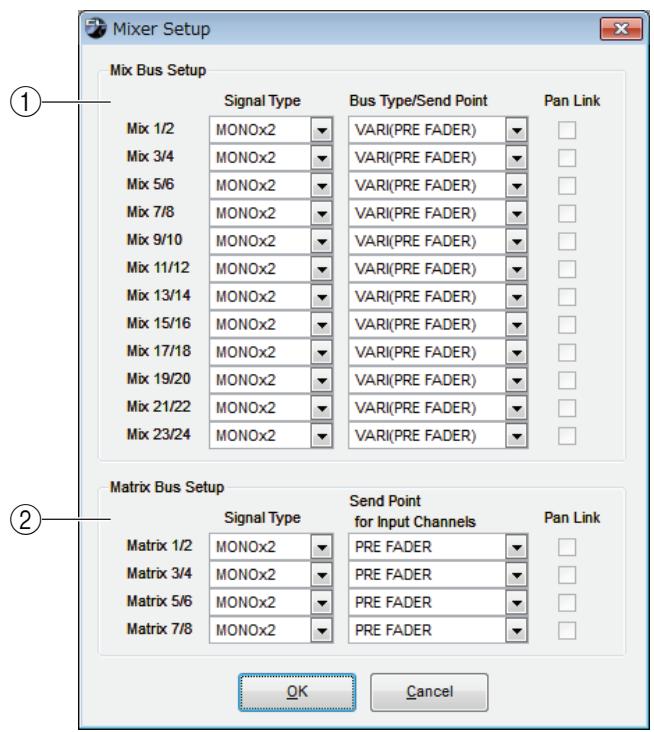
□Mixer Setup (Configuration de la console de mixage)
Pour ouvrir la boite de dialogue Mixer Setup, selectionnez l'option [Mixer Setup] dans le menu [File].
① Mix Bus Setup (Configuration du bus de mixage)
Vous pouvez effectuer ici les réglages relatifs aux bus MIX. Signal Type (Type de signal) : Choisissez MONOx2 ou STEREO pour chaque paire de bus MIX pair/impair adjacents.
d'envoi) : Sélectionnez VARI (PRE FADER) (Variable (Avant le fader)), VARI (PRE EQ) (Variable (Avant l'égaliseur)) ou FIXED (Fixe) pour chaque paire de bus MIX pair/impair adjacents.
Pan Link (Liaison de panoramaque): Le réglage PAN des signaux envoyés vers des bus MIX stéreo lie le réglage PAN du bus STEROE. Ce paramètre est uniquement valide si Signal Type est défini sur STEROE et Bus Type sur VARI.
② Matrix Bus Setup (Configuration de bus Matrix)
Vous pouvez effectuer ici les réglages relatifs aux bus MATRIX.
Signal Type : Choisissez MONOx2 ou STEREO pour chaque paire de bus MATRIX pair/impair adjacents.
Send Point for Input Channels (Point d'envoi des
[cauux d'entrée) : Sélectionnez PRE FADER ou PRE EQ pour chaque paire de bus MATRIX pair/impair adjacents.
Pan Link : Le réglage PAN des signaux envoyés vers des bus MATRIX stéreo lie le réglage PAN du bus STEREO.
Ce paramètre est uniquement valide si Signal Type est défini sur STEREO.
Creation d'une touche utiliser
Pour ouvrir la boîte de dialogue Create User Key (Créer touche utiliser),CHOISSEZ l'options [Create User Key] dans le menu [File].
Cette fenêtre permet de créé une touche utilisateur (avec une extension de nom de fichier « .CLU ») qui pourrait être lue par la console CL à partir d'un lecteur flash USB, afin de définir automatiquement des paramétres spécifique à l'utilisateur.
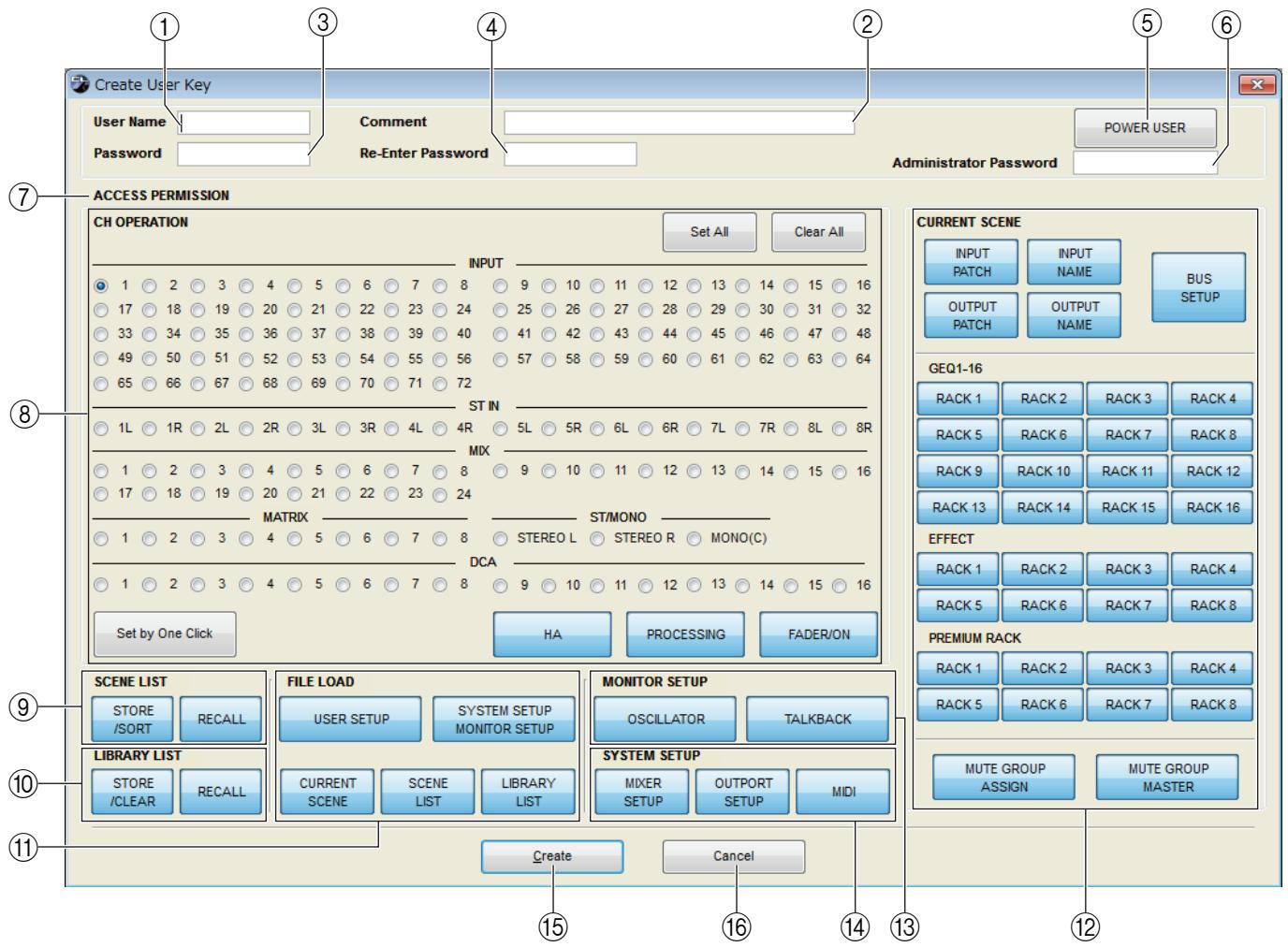
①User Name (Nom d'utilisateur)
Sécicfiez le nom de l'utilisateur. Vous pouvez saisir jusqu'à huit caractères alphanumerices d'un octet. Les minuscules sont automatiquement transformées en majuscules sur la console CL.
② Comment (Commentaire)
Entrez un commentaire pour chaque utilisateur. Vous pouvez saisir jusqu'à 32 caractères alphanumerices d'un octet.
③ Password (Mot de passer)
Entrez un mot de passer qui sera utilisé lors de la lecture de cette touche utiliser par la console CL. Vous pouze saisir jusqu'à huit caractères alphanumeric d'un octet. Le système fait la distinction entre majuscules et minuscules.
④ Re-Enter Password (Confirmer le mot de passer)
Entrez à nouveau le mot de passer pour éviter les erreurs de saisie.
⑤ POWER USER (Utilisateur experimenté)
Sécífiez si l'utilisateur est experimenté. Les utilisateurs expériements peuvent utiliser la console CL pour créé ou modifier une clé d'authentication utilisé. Utilisateur dotée d'un niveau utilisé spécifique.
Entrez le mot de passer Administrator qui a eté défi ni sur la console CL. Cette opération n'est pas requise si aucun mot de passer Administrator n'a eté défi ni sur la console CL. Mais si ce mot de passage est incorrect, vous serez invité à le saisir à nouveau lors de la lecture de la touche utilisateur.
⑦ ACCESS PERMISSION (Autorisation d'accès)
Sécífiez dans cette zone les paramètres que cet utiliser est autorisé à manipuler.
CH OPERATION (Opération sur les canaux)
INPUT, ST IN, MIX, MATRIX, ST/MONO, DCA : sélectionné les canaux dont les paramètres pourront être utilisés.
HA : modifiez les privilèges de fonctionnement pour le gain de préampli micro (analog gain) et l'alimentation fantôme des canaux sélectionnés.
PROCESSING (Traitement): modifier les privilèges de fonctionnement des paramétres globaux de traitement des signaux (à l'exception du fader et de la touche [ON]) du canal sélectionné. Pour connaître les paramétres spécifique de la section PROCESSING, reportez-vous au manuel de la console CL.
FADER/ON (Fader/Activation) : modifie les privilèges de fonctionnement pour le panoramaque/la balance, le fader, l'activation de canal, l'activation/la désactivation de l'envoi et le niveau d'envoi des canaux sélectionnés.
Set All (Définir tout) : activez les réglages HA, PROCESSING et FADER/ON pour tous les canaux.
Clear All (Effacer tout) : désactivez les réglages HA, PROCESSING et FADER/ON pour tous les canaux.
Set by One Click (Réglage via un seul cliç): si cette touche est activée, des pressions répetées sur la touche de seLECTION du canal activera ou désactivera simultanément les réglages HA, PROCESSING et FADER/ON.
SCENE LIST (liste de scènes)
STORE/SORT (Stocker/Trier) : modifiez les privilèges de fonctionnement relatifs aux opérations de stockage et de tri de scènes.
RECALL (Rappel) : modifiez les privilèges de fonctionnement relatifs aux opérations de rappel de scène.
LIBRARY LIST (Liste de bibliothèques)
STORE/CLEAR (Stocker/Effacer) : modifiez les privilèges de fonctionnement relatifs aux opérations de stockage et d'effacement de bibliothèques.
RECALL: modifie les privilèges de fonctionnement relatifs aux opérations de rappel de bibliothèques.
①FILE LOAD (Chargement de fichier)
USER SETUP (Configuration utiliser) : modifiez les privilèges de fonctionnement relatifs au chargement des touches définies par l'utilisateur et des préférences lors du chargement d'un fichier.
SYSTEM SETUP MONITOR SETUP (Paramétrage du contrôle de la configuration système) : modifiez les privilèges de fonctionnement pour le chargement des réglages de la configuration système et le paramétrage des fonctions de contrôle lors du chargement d'un fichier.
CURRENT SCENE (Scène en cours): modifier les privilèges de fonctionnement pour le chargement de la scène actuellement sélectionnée lors du chargement d'un fichier.
SCENE LIST: modifiez les privilèges de fonctionnement pour le chargement de la liste de scènes lors du chargement d'un fichier.
LIBRARY LIST: modifiez les privilèges de fonctionnement pour le chargement de la liste de bibliothèques lors du chargement d'un fichier.
② CURRENTSCENE
INPUT PATCH (Assignation d'entrée) : modifiez les privilèges de fonctionnement relatifs aux opérations d'assignation des entrées.
INPUT NAME (Nom d'entrée) : modifiez les privilèges d'édition des noms d'entrée.
OUTPUT PATCH (Assignment de sortie) : modifiez les privilèges de fonctionnement relatifs aux opérations d'assignation de sorties.
OUTPUT NAME (Nom de sortie) : modifier les privilèges d'edition des noms de sortie.
BUS SETUP (Configuration de bus) : modifier les privilèges de fonctionnement relatifs aux opérations de bus.
GEQ1-16 : modifie les privilèges de fonctionnement relatifs aux opérations de rack GEQ (Graphic Equalizer, égaliser graphique).
EFFECT (Effet): modifiez les privilèges de fonctionnement relatifs aux opérations de rack EFFECT.
PREMIUM RACK : modifiez les privilèges de fonctionnement relatifs aux opérations de rack PREMIUM.
MUTE GROUP ASSIGN (Affectation de groupe de mutes) : modifie les privilèges relatifs à l'affection des groupes de mutes.
MUTE GROUP MASTER (Groupe de mutes maître) : modifiez les privilèges de fonctionnement pour l'activation ou la désactivation des groupes de mutes.
⑬ MONITOR SETUP (Configuration de contrôle)
OSCILLATOR (Oscillateur) : modifiez les privilèges de fonctionnement relatifs aux réglages de l'oscillateur.
TALKBACK (Intercom) : modifiez les privilèges de fonctionnement relatifs aux réglages de l'intercom.
④ SYSTEM SETUP (Configuration du système)
MIXER SETUP : modifiez les privilèges relatifs aux réglages de configuration de la console de mixage.
OUTPORT SETUP (Configuration du port de sortie) : modifiez les privilèges relatifs aux réglages de configuration du port de sortie.
MIDI : modifiez les privilèges relatifs aux réglages MIDI.
Create (Créer)
Cree la touche utiliser.
16 Cancel (Annuler)
Ferme la boite de dialogue.
Le tableau décrit les opérations de gestion des fichiers.
| Création d'un nouveau fjichier | Sélectionnez [New] (Nouveau) dans le menu [File]. |
| Ouverture d'un fjichier précédemment enregistrré | Sélectionnez [Open...] (Ouvrir...) dans le menu [File]. |
| Enregistrement du fjichier actuellément sélectionné | Sélectionnez [Save] (Enregistrer) dans le menu [File]. |
| Enregistrement du fjichier actuellément sélectionné sous un nouveau nom | Sélectionnez [Save As...] (Enregistrer sous...) dans le fjichier [File]. |
| Fermeture de CL Editor | Sélectionnez [Exit] (Quitter) dans le menu [File]. |
Les fichiers dédiés de CL Editor portent l'extension « .CLE ». Les fichiers qui contiennent uniquement des données de la console CL (extension « .CLF ») sont également pris en charge, ce qui vous permet d'utiliser un lecteur flash USB pour échanger des données avec la console CL.
Fonction Undo/Redo (Annuler/Rétablir)
Dans CL Editor, vous pouvez annuler la dernière opération (Undo), de même qu'annuler l'annulation de cette même opération (Redo). Si vous effectuez une opération Undo deux fois de suite, vous annulerez les deux opérations les plus récentes. Si vous effectuez une opération Undo trois fois de suite, vous annulerez les trois opérations les plus récentes. De cette façon, vous pouvez annuler plusieurs opérations récentes.
Le tableau suivant vous explique comment utiliser la fonction Undo/Redo.
| Undo | Sélectionnez [Undo] dans le menu [Edit] (Édition). |
| Redo | Sélectionnez [Redo] dans le menu [Edit]. |
Cependant, notez qu'une fois que vous effectuez l'une des opérations répertoriées ci-après, vous ne pouvez plus annuler ou repeter les opérations antérieures :
- Opérations effectuees sur la console CL
- Synchronisation avec la console CL
NOTE Les fonctions Undo et Redo ne s'appliquent pas aux opérations suivantes :
Éditions dans la fenêtre Setup
Synchronization
- Ouverture et fermetre des fenêtres
- Redimensionnement ou déplacement des fenêtres
Il y a également d'autres opérations qui ne peuvent pas etre annulées, selon la fonction utilisée.
NOTE Dans le cas des opérations de scène ou de bibliothèque, la fonction Undo/Redo s'applique uniquement à l'opération la plus récente. Il vous est impossible d'annuler des opérations antérieures. La fonction Undo/Redo figurant dans ces fenêtres n'est opérationnelle qu'à l'aide de la touche [UNDO] de la fenêtre concernée. Meme si vous exécutez un rappel de scène depuis la fenêtre Master (Principale), vous ne pourrez pas annuler l'opération en utilisant un raccourci ou une commande de menu.
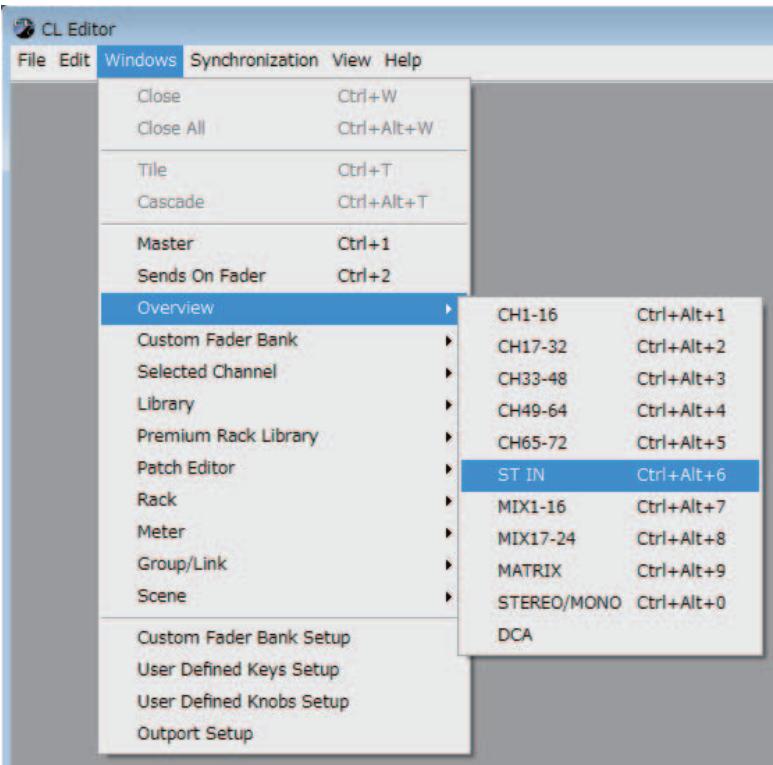
Vou puez selectionner et ouvrir chaque fenetre à partir du menu [Windows] (Fenêtes).
Vou puez choisir Tile (Mosaique) ou Cascade pour arranger les fenêtes au sein du logiciel Editor.
Mosaïque
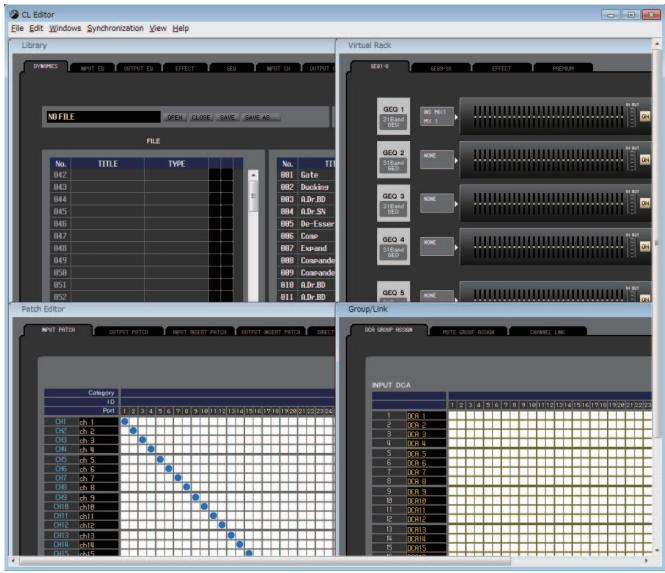
- Cascade
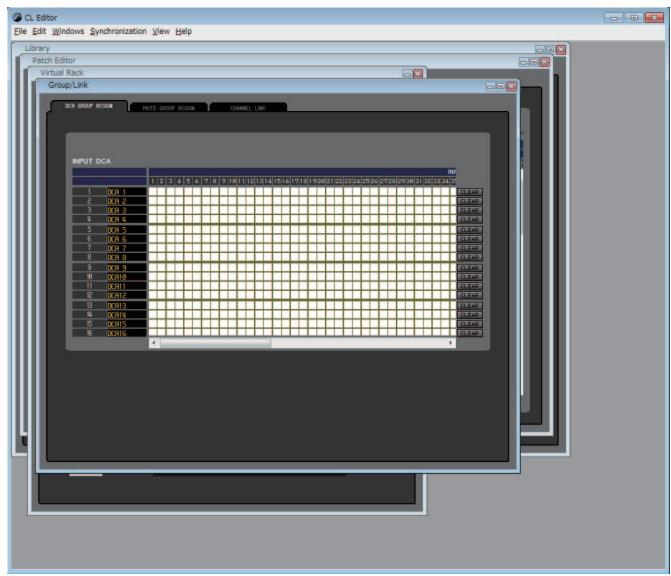
Dans la fenêtre Library (Bibliothèque) ou Scene (Scène), cliquez sur les onglets situés en haut de la fenêtre pour naviguer entre les pages.

Lorsque you lancez CL Editor, les réglages des paramètres sur la console et ceux de CL Editor peuvent être différents. Par conséquent, vous nevez d'abord faire correspondre les réglages de paramètres sur la console avec ceux de CL Editor. Cette opération est appelée « synchronisation ». Execuéze les étapes ci-dessous pour synchroniser CL Editor.
1 Sélectionnez [Synchronization], puis [Re-synchronize] (Resynchroniser).
La fenêtre suivante s'ouvre.
![YAMAHA CL-5 - Sélectionnez [Synchronization], puis [Re-synchronize] (Resynchroniser). - 1](/content/2025/01/115140/images/b5029708a6d0cdd788996a1661177d9c075ddbc6a2b4c959a5213fa676da2f6f.jpg)
Si CL Editor est dans l'etat hors ligne (Offline),
la fonction [Re-synchronize] ne sera pas disponible.
2 Choisissez si vous poulez transférer vos réglages vers CL Editor ou l'inverse.
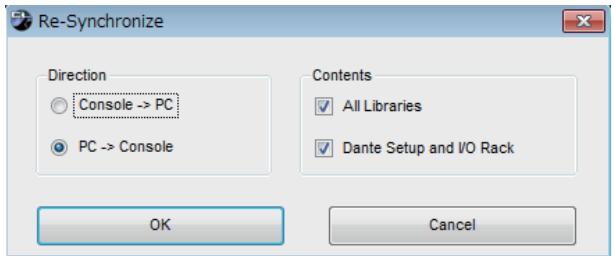
Console PC (Console -> Ordinateur): transfère les réglages de paramètre actuels de votre console vers CL Editor.
PC Console: transfère les réglages de paramètre actuels de CL Editor sur votre console.
À ce stade, l'option All Libraries (Toutes les bibliothèques) détermine si les données de bibliothèque sont synchronisées ou non.
Si vous cochez la case [Dante Setup and I/O Rack] (Configuration Dante et rack d'E/S), les réglages Dante seront également synchronisés. Décochez cette case si vous souhaitez conserver les réglages Dante de la console CL lorsqu'elles vous utilisez PC -> Console.

Les réglages Dante de la console CL seront copés dans CL Editor si vous découvert cette case et
sélectionnez PC -> Console ou si vous sélectionnéz Console -> PC.
3 Cliquez sur [OK].
![YAMAHA CL-5 - Cliquez sur [OK]. - 1](/content/2025/01/115140/images/f95f12cddd1d4c08c2563fe3d39288a6071b113fbc432d38ac0dafad908153a3.jpg)
N'utilise pas la console tandis que la synchronisation est en cours.
Fonction Offline Edit (Édition hors ligne)
Si vous ne souhaitez pas synchroniser votre console avec CL Editor, Sélectionnez l'option [Offline Edit] du menu [Synchronization]. Pour appliquer à votre console les modifications effectuées hors ligne, Sélectionnez [Re-Synchronize] dans le menu [Synchronization] avec l'option PC -> Console activée afin de synchroniser la console avec CL Editor. La fonction Offline Edit s'active également lorsque vous cliquez sur la touche [ONLINE]/[OFFLINE] (En ligne/Hors ligne) de la fenêtre Master.

Les valeurs affichées pour certains paramètres d'effet de la console changent en fonction de la fréquence d'échantillonnage. Si vous faites basculer CL Editor de l'état OFFLINE à l'état ONLINE, il est possible que les valeurs des paramètres affichées changent car CL Editor charge la fréquence d'échantillonnage à partir de la console et met à jour l'affichage.
Autres fonctions
Réinitialisation aux valeurs par défaut (Ctrl (串) + clic
Déplacez le curseur sur une valeur de contrôle ou de paramètre, puis maintenez la touche <Ctrl> ( <> ) enforcée et cliquez sur le bouton de la souris pour réinitialiser les réglages sur leurs valeurs par défaut (par ex., pour réinitialiser un réglage de panoramicique sur Center (Centre)).
Il est toute fois possible de régler les faders de canaux, les boutons d'envoi et les graphiques à barres sur - indépendamment de leurs valeurs par défaut.
Ctrl (串) + Maj + Clic
Déplacez le curseur de la souris sur un fader de canal, un bouton d'envoi ou un graphique à barres, et cliquez tout en Maintenant les touches <Ctrl> ( <艹> ) et <Maj> enforcées afin de régler la valeur nominale qu'elle que soit la valeur par défaut.
Fenêtre Master
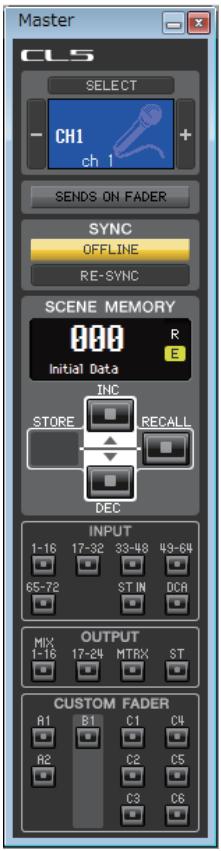
La fenêtre Master vous permet d'effectuer la synchronisation avec la console CL, de rappeler des scènes et d'afficher la fenêtre Overview (Présentation). Pour ouvrir cette fenêtre, Sélectionnez [Master] dans le menu [Windows].
CHANNEL SELECT (Sélection de canaux)
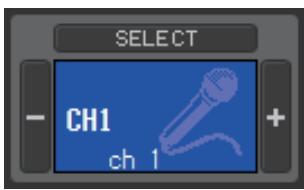
Cette zone indique le numéro et le nom du canal auquel les opérations que vous exécutez s'appliqueront. Pour basculer entre les canaux, vous pouze soit cliquer sur la touche [SELECT] ( Sélectionner) et faire votre choix dans la liste qui apparait, soit cliquer sur les touches de sélection de canaux plus/moins (+/−) à gauche ou à droite de l'icone. Vous pouze également modifier le nom du canal dans la zone de texte.
Si la case à cocher Channel Select / Sends On Fader est SéLECTIONNée dans la boîte de dialogue System Setup, ce paramètre sera lié aux touches [SEL] du panneau de la console CL.
Vous pouvez cliquer avec le bouton droit de la souris (touche
SENSON FADER
Cette touche indique si le mode normal ou le mode SENDS ON FADER est activé. Cliquez sur la touche pour changer de mode. Lorsque le mode SENDS ON FADER est activé, la fenêtre Sends On Fader s'ouvre. (p. 88)
Si la case à cocher Channel Select / Sends On Fader est sélectionnée dans la boîte de dialogue System Setup, ce paramètre sera lié au réglage du mode SENDS ON FADER sur la console CL.
Cette zone indique l'etat de connexion et de synchronisation entre CL Editor et la console CL.
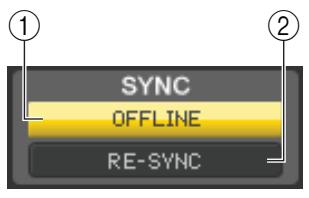
① Touche [ONLINE]/[OFFLINE]
Chaque fais que vous cliquez sur cette touche, vous alternez entre les états ONLINE et OFFLINE.
Cette touche a la même fonction que le menu [Synchronization] [Offline Edit]. (p. 8)
![YAMAHA CL-5 - ① Touche [ONLINE]/[OFFLINE] - 1](/content/2025/01/115140/images/9b987bd6d843c144be5e19365ed7db6b5f821dc9be2ffc9490bc61ec3f7f34e8.jpg)
Cet indicateur apparait lorsque CL Editor est correctement connecté à la console CL. Dans cet état, les paramètres de CL Editor et de la console CL sont liés.
Cet indicateur apparait lorsque CL Editor et la console CL ne sont pas connectés, en cas de problème de connexion ou lorsque la fonction Offline Edit est selectionnée. Dans cet état, les paramétres de CL Editor et de la console CL ne sont pas liés.
Cliquez sur cette touche pour ouvrir la boîte de dialogue Synchronization.
Cette touche a la même fonction que le menu [Synchronization] [Re-Synchronize]. (p. 8)
NOTE Si CL Editor est dans l'etat hors ligne (Offline), la fonction [Re-Synchronize] ne sera pas disponible.
SCENE MEMORY (Mémoire de scènes)
Cetce zone you permit de visualiser la scene en cours de rappel, alsie que derappeler ou de stocker des scenes.
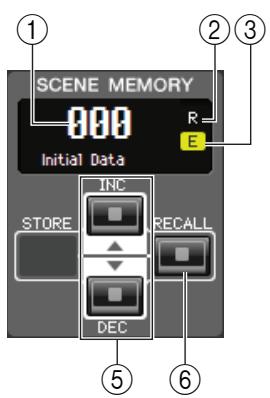

① Afficheur du nombre de scène
Indique le numéro de la scène sélectionnée pour le stockage ou le rappel.
② Indicateur de protection
L'icone du verrou s'affiche pour les scènes protégées. Vous ne pouvez ni écraser ni modifier les titres de ces scènes. Dans le cas de scènes en lecture seule, la dette « R » s'affiche.
③ Indicateur d'édition
L'indicateur d'édition s'allume lorsque vous éditez les paramètres après le rappel d'une scene.
④ Touche [STORE]
Cette touche stocke la scène actuellément sélectionnée sous le numéro apparaisant sur l'afficheur du numéro de scene (①).
Ces touches augmentent ou diminuents la valeur du nombre qui apparait sur l'afficheur du nombre de scene (①). L'afficheur du nombre de scene (①) clignote jusqu'à ce que vous effectuiez l'opération de stockage ou de rappel, et pendant toute la durée du clignotement, il ne correspond pas à l'indicateur sur la console CL.
⑥ Touche [RECALL]
Cette touche rappelle la scène correspondant au numéro qui apparait sur l'afficheur de numéro de scène (①).
Bank Select Keys
Ouvent la fenêtre correspondante dans la fenêtre Overview.
NOTE
Ces touches ne sont pas liées à la section des touches de sélection de banques sur le panneau de la console CL.
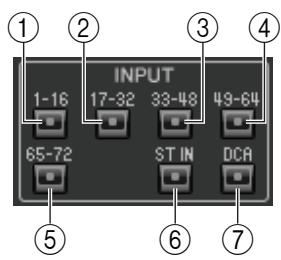
INPUT (Entrée)
① Touche [1-16]
Ouivre la fenêtre INPUT CH 1-16 (Canaux d'entrée 1-16).
② Touche [17-32]
Ouvre la fenetre INPUT CH 17-32.
③ Touche [33-48]
Ouivre la fenêtre INPUT CH 33-48.
④ Touche [49-64]
Ouivre la fenêtre INPUT CH 49-64 (uniquement pour la console CL5/CL3).
⑤ Touche [65-72]
Ouivre la fenêtre INPUT CH 65-72 (uniquement pour la console CL5).
⑥ Touche [ST IN] (Entrée stéreo)
Ouivre la fenetre ST IN.
⑦ Touche [DCA]
Ouivre la fenêtre DCA (Digital-Controlled Amplifier, amplificateur contrôle numérique).
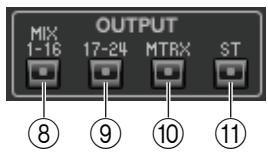
OUTPUT (Sortie)
(8) Touche [1-16]
Ouivre la fenêtre MIX CH 1-16 (Canal de mixage 1-16).
⑨ Touche [17-24]
Ouivre la fenêtre MIX CH 17-24.
(10) Touche [MTRX] (Matrice)
Ouivre la fenetre MATRIX.
⑪ Touche [ST]
Ouivre la fenêtre STEREO/MONO.
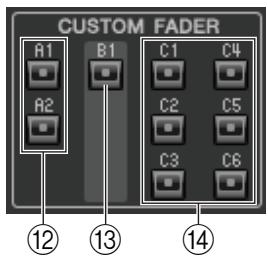
CUSTOM FADER (Fader personnelisé)
⑫ Touche [A1]/[A2] (CL1 : touche [A1])
Ouivre la fenêtre CUSTOM FADER bank A1/A2 (Banque A1/A2 de faders personalisés).
⑬ Touche [B1] (CL3 : touche [B1]/[B2], CL1 : touche [B1]-[B4])
Ouvre la fenêtre CUSTOM FADER bank B1.
④ Touche [C1]-[C6] (uniquement sur la console CL5)
Ouvre la fenetre CUSTOM FADER bank C1-C6.
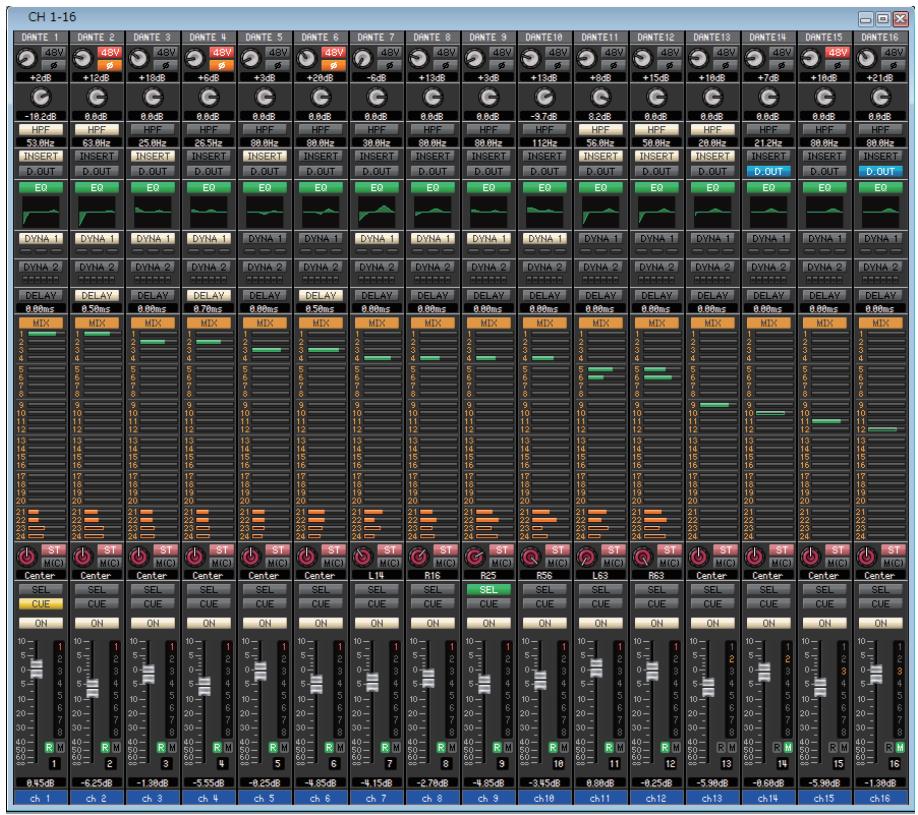
Cette fenêtre affiche les paramètres de mixage des canaux INPUT CH 1-16, 17-32, 33-48, 49-64 (uniquement sur la console CL3/CL5) ou 65-72 (uniquement sur la console CL5). Les paramètres affichés dans la fenêtre peuvent être sélectionnés à partir du menu [View] ou du menu qui apparait lorsque vous cliquez sur la fenêtre avec le bouton droit de la souris (touché
Vous pouvez acceder à cette fenêtre comme suit :
- Dans le menu [Windows], Sélectionnez [Overview], puis CH 1-16, 17-32, 33-48, 49-64 (uniquement sur la console CL3/CL5) ou 65-72 (uniquement sur la console CL5)
- Utilisez les touches de selection de banques de la fenêtre Master pour activer la touche [1-16]/[17-32]/[33-48]/[49-64] (uniquement sur la console CL3/CL5) ou [65-72] (uniquement sur la console CL5)
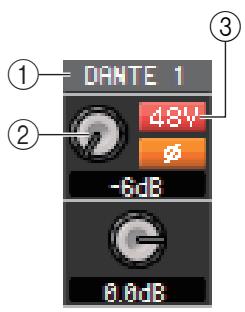
① Assignation d'entrée
Cliquez ici pour selectionner la source d'entrée qui sera affectee à INPUT CH parmi les choix suivants.
| NONE (Aucun) | Aucune assignation |
| DANTE 1–DANTE 64 | Entrée DANTE 1–64 |
| OMNI 1–OMNI 8 | Prises OMNI IN 1–8 (Entrée Omni) |
| PB OUT L, PB OUT R (Sortie reproduction G/D) | Sorties L/R de la reproduction |
| SLOT1-1 (Logement 1-1), SLOT1-2...SLOT3-15, SLOT3-16 | Canaux d'entrée d'une carte E/S installée dans les logements 1–3 |
| FX1L(A), FX1R(B)...FX8L(A), FX8R(B) | Sorties L/R du rack d'effet 1–8 |
| PR1L(A), PR1R(B), PR2L(A), PR2R(B) | Sorties L/R du rack PREMIUM 1–8 |
(2) HA (Gain analogue HA)
Faites glisser le bouton à l'écran pour régler le gain analogique du préampli micro interne ou externe assigné au canal INPUT CH.
(3) 48V (Alimentation fantôme)
Active ou déactive l'alimentation fantôme (+48V) du préampli micro interne ou externe assigné au canal INPUT CH.

(4) (Phase)
Inverse la polarité de la phase du signal après conversion AN.
⑤ Gain numérique
Faites glisser le bouton sur l'écran pour régler le gain d'entrée de chaque canal d'entrée.
Active ou désactive le filtré passé-haut. Vous pouvez faire glisser la valeur numérique vers le haut ou le bas pour modifier la fréquence de coupure.
⑦ INSERT (Insérer)
Active ou déactive les entrées d'insertion.
⑧ D. OUT (Sortie directe)
Active ou désactive la sortie directe.
EQ (Égaliseur)
Active ou désactive l'égalisation. Le graphique situé juste en dessous de la touche montre la réponse approximative de l'égaliseur. Double-cliquez dans le graphique pour ouvrir la fenêtre Selected Channel (Canal sélectionné) du canal correspondant. Pour ouvrir la fenêtre Selected Channel dans une nouvelle vue, maintenez la touche <Ctrl> (<>) du clavier de l'ordinateur enforcée et double-cliquez sur le graphique.
⑩ DYNA1/DYNA2 (Dynamiques 1/Dynamiques 2)
Active ou déactive les deux processeurs de dynamiques.
Si le paramètre Gate est affecté (Dynamiques 1 uniquement), l'etat du gate s'affichera immédiatement sous la touche.
| Indication de l'état de gate | ||||
| État d'activation/ de désactivation | Activé | Activé | Activé | Désactivé |
| État ouvert/fermé | Fermé | Ouvert | Ouvert | — |
| Remarques | La réduction de gain est de 30 dB ou plus | La réduction de gain est de 0–30 dB | La réduction de gain est de 0 dB | — |
En cas d'affection d'un paramètre autre que Gate, un indicateur de niveau GR apparait immédiatement sous la touche, et le degré de réduction de gain s'affiche lorsque ce réglage est activé.
Il est possible de selectionner le type de chaque proceseur de dynamiques dans la fenêtre Selected Channel. Double-cliquez n'importe où, hormis sur la touche DYN1 ou DYN2, pour ouvrir la fenetre Selected Channel du canal correspondant. Pour ouvrir la fenetre Selected Channel dans une nouvelle vue, maintenez la touche < Ctrl> ( < 艹 > ) du clavier de l'ordinateur enfoncée et double-cliquez n'importe où, hormis sur la touche DYN1 ou DYN2.
⑪ DELAY (Retard)
Active ou désactive les processeurs de retard d'entrée. La valeur de retard actuelle s'affiche dans la zone numérique située directement sous la touche. Vous pouvez également modifier la valeur de retard dans cette zone de texte.
⑫ MIX/MATRIX (ENVOI DE MIXAGE/MATRICE)
Bascule entre les indications d'envoi vers les bus MIX 1-24 et MATRIX 1-8.
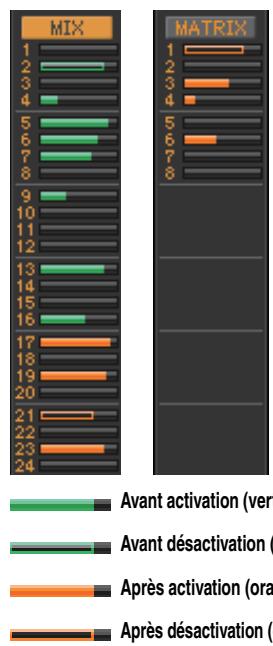
Les graphiques à barres situés directement sous la touche indiquent le niveau d'envoi des signaux transmis depuis INPUT CH vers les bus MIX/MATRIX de type VARI. Vous pouvez également faire glisser le graphique à barres vers la gauche ou la droite pour régler le niveau d'envoi. Lorsque vous faites glisser le graphique à barres, le niveau d'envoi s'affiche dans la zone d'affichage numérique de PAN/TO STEREO MONO (13).
Pour spécifique la valeur minimale (- dB), maintenez la touche < Ctrl> (< 假 >) du clavier de notre ordinateur enfoncée et cliquez sur le graphique a barres. Pour regler la valeur nominale (0,00 dB), maintenez les touches < Ctrl> (< 假 >) et < Maj> enfoncées et cliquez sur le graphique a barres.
L'affichage du graphique à barres varie en fonction de la position d'envoi (avant/après) et de l'état d'activation/désactivation du signal envoyé depuis INPUT CH vers les bus MIX/MATRIX.
Pour basculer entre l'activation et la désactivation de l'envoi, cliquez sur le numéro du canal situé à gauche du graphique à barres.
NOTE Pour les bus MIX de type FIXED, le graphique à barres est régèle sur le niveau nominal (0 dB), et seul l'etat d'activation/désactivation est affchéé.
NOTE En mode SENDS ON FADER, cette touche vous permet de réduire le niveau d'envoi à l'aide du fader.
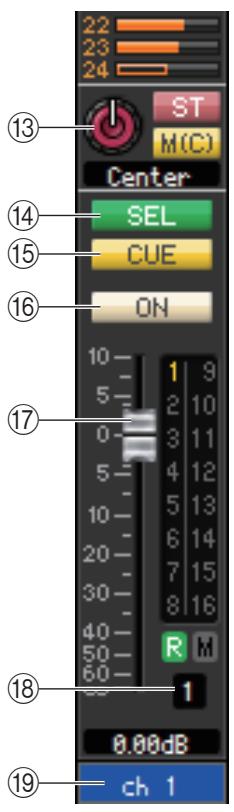
(13) PAN/ST/M(C)
Le bouton PAN règle le balayage panoramicique du signal transmis depuis le canal INPUT CH vers les canaux L/R du bus STEREO (ou les canaux L/C/R). Pour définir ce réglage sur la valeur centrale, maintenez la touche <Ctrl> ( <艹> ) du clavier de votre ordinateur enforcée et cliquez sur ce bouton.
La touche [ST] est un sélecteur d'activation/désactivation du signal envoyé depuis le canal INPUT CH vers le bus STEREO.
La touche [M(C)] est un sélecteur d'activation/de désactivation du signal envoyé depuis le canal INPUT CH vers le bus MONO.
Si l'option LCR MODE (Mode GCD) est selectionnée dans la fenêtre Selected Channel, la touche [LCR] apparaitra à la place des touches [ST] et [M(C)] et servira alors de selector d'activation/désactivation pour le signal envoyé depuis le canal INPUT CH vers le bus LCR.
⑭ SEL (Sélection du canal)
Sélectionne le canal INPUT CH sur lequel vous souhaitez exécuter les opérations.
⑮ CUE
Cette touche contrôle le cue-monitor du signal du canal INPUT CH.
NOTE Si la case à cocher Channel Select / Sends On Fader n'est pas sélectionnée dans la boîte de dialogue System Setup, la touche [CUE] sera masquée sur l'écran.
16 ON (Acté)
Active/désactive le canal INPUT CH ou l'envoi.
La touche dispose d'un code couleur indiquant l'etat, comme suit :
Blanc: INPUT CH est acté (mode normal).
Noir : INPUT CH et l'envoi sont désactivés.
Autres couleurs: L'envoi est activé (mode SENDS ON FADER).
⑦ Fader
Permet de régler le niveau d'entrée du canal INPUT CH ou le niveau d'envoi.
Le fader dispose d'un code couleur indiquant l'etat, comme suit :
Blanc : Vous pouvez régler le niveau d'entrée du canal INPUT CH (mode normal).
Gris : INPUT CH est désactévé.
Autres couleurs: Vous pouvez régler le niveau d'envoi (mode SENDS ON FADER).
La valeur actuelle du fader s'affiche dans la zone numérique située directement sous le fader.
Pour définitir ce réglage sur la valeur minimale (- dB), maintenez la touche < Ctrl> (< 责 >) enforcée et cliquez sur le bouton de fader. Pour régler la valeur nominale (0,00 dB), maintenez les touches < Ctrl> (< 责 >) et < Maj> enforcées et cliquez sur le bouton de fader.
Les chiffres et les lettres situés à droite du fader indiquent le groupe DCA et les groupes de mute auxquels le canal appartient, ainsi que l'etat des fonctions Recall Safe (Rappel sécurisé) et Mute Safe (Assourdissement sécurisé) de chaque canal.
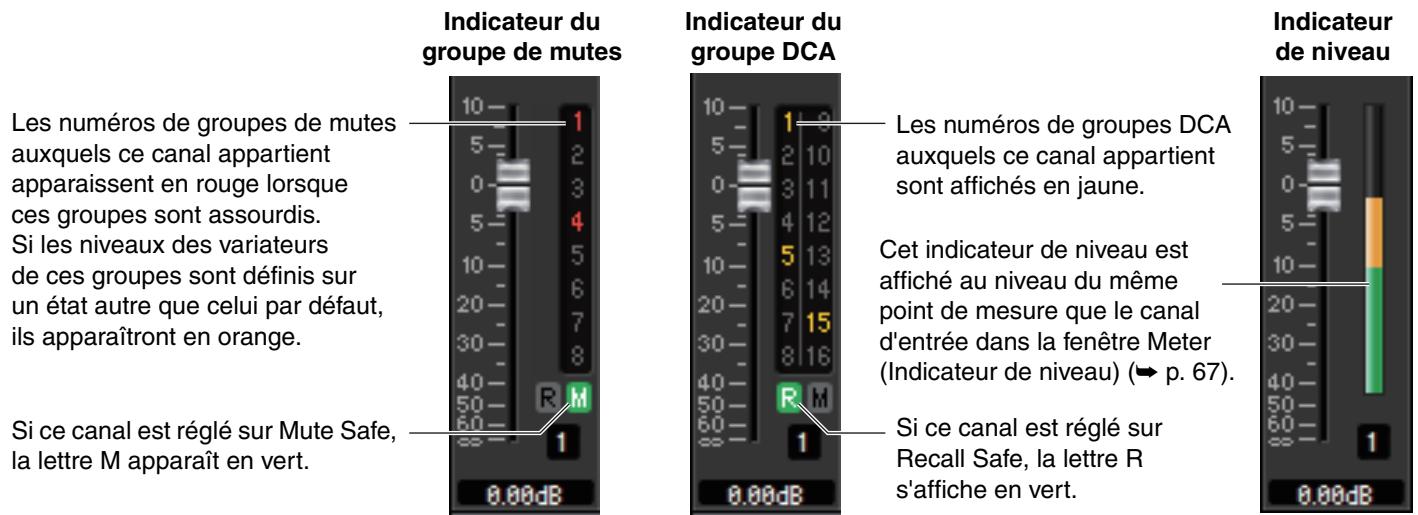
NOTE Cliquez sur la zone des indicateurs pour basculer entre les 3 indicateurs.
18 Numéro de canal
Cette zone affiche le numéro du canal INPUT CH. Vous pouvez ouvrir la fenêtre Selected Channel pour ce canal en double-cliquant sur ce numéro. Si vous maintainez la touche <Ctrl> ( <魅> ) du clavier de votre ordinateur enforcée tout en double-cliquant ici, la fenêtre Selected Channel s'ouvrira dans une autre vue.
19 Nom du canal
Cette zone de texte affiche le nom du canal. Vous pouvez également y modifier le nom du canal.
Vouss pouvez cliquer avec le bouton droit de la souris (touche
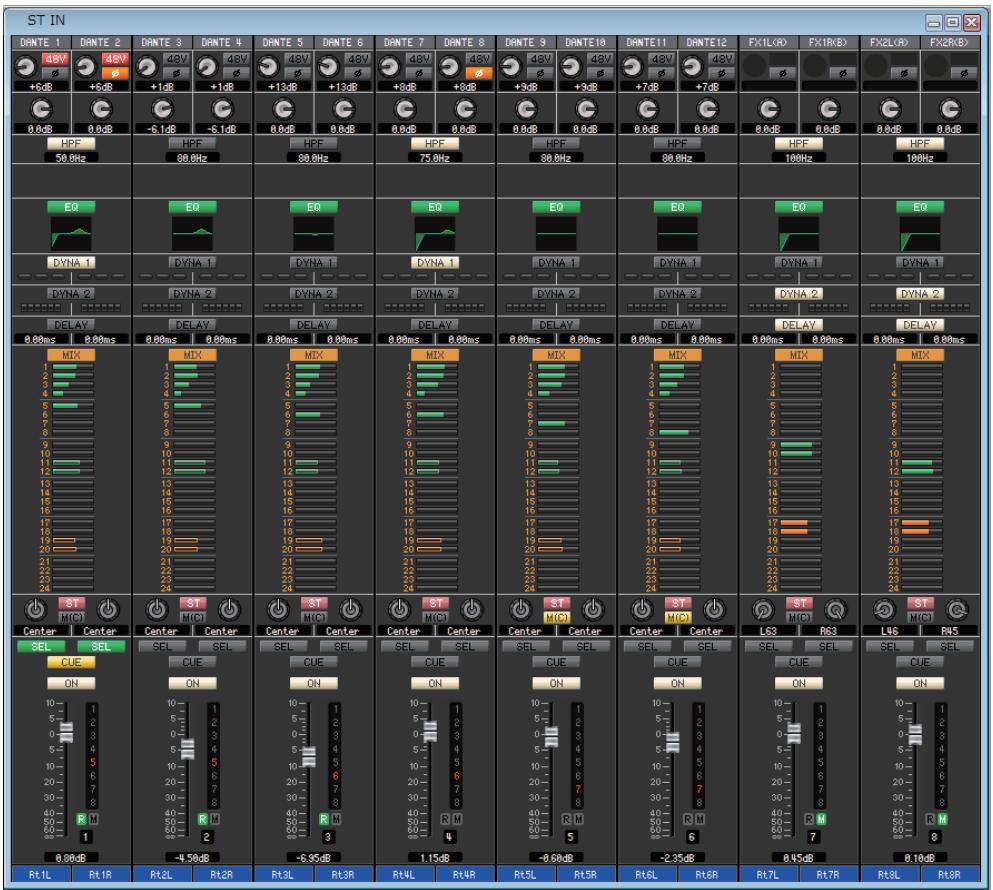
Cette fenêtre vous permet d'afficher et de modifier les paramètres de mixage des canaux ST IN 1-8. Les paramètres affichés dans la fenêtre peuvent être selectionnés à partir du menu [View] ou du menu qui apparaît lorsque vous cliquez sur la fenêtre avec le bouton droit de la souris (touché
Vous pouvez acceder à cette fenêtre comme suit :
- Depuis le menu [Windows], Sélectionnéz [Overview], puis « ST IN »
- Utilisez les touches de selection de banques de la fenêtre Master pour activer la touche [ST IN]
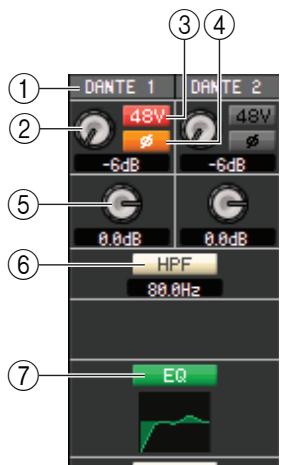
① ASSIGNATION D'ENTREE
Sélectionne la source d'entrée qui sera affectée au canal ST IN. Les sources d'entrée susceptibles d'être affectées sont les mêmes que pour INPUT CH (→ p. 12).
(2) HA (Gain analogue HA)
Faites glisser le bouton à l'écran pour régler le gain analogique du préampli micro interne ou externe assigné au canal ST IN.
(3) 48V (Alimentation fantôme)
Active ou déactive l'alimentation fantôme (+48V) du préampli micro interne ou externe assigné au canal ST IN.
(4) (Phase)
Inverse la polarité de la phase du signal après conversion AN.
⑤ Gain numérique
Faites glisser le bouton sur l'écran pour régler le gain d'entrée de chaque canal ST IN.
Active ou déactive le filtré passée-haut. Vous pouvez faire glisser la valeur numérique vers le haut ou le bas pour modifier la fréquence de coupure.
⑦ EQ (Égaliseur)
Active ou désactive l'égaliseur (les réglages L/R sont liés). Ce réglage est similaire à celui de l'égaliseur du canal INPUT CH (p. 13).

⑧ DYNA1/DYNA2 (Dynamiques 1/Dynamiques 2)
Ces touches activent ou désactivent les deux processeurs de dynamiques. Ces touches sont similaires à celles des dynamiques 1/dynamiques 2 du canal INPUT CH (→ p. 13).
⑨ DELAY
Active ou déactive les processeurs de retard d'entrée. La valeur de retard actuelle s'affiche dans la zone numérique située directement sous la touche. Vous pouvez également modifier la valeur de retard dans cette zone.
⑩ MIX/MATRIX (ENVOI DE MIXAGE/MATRICE)
Bascule entre les indications d'envoi vers les bus MIX 1-24 ou MATRIX 1-8. Ce réglage est similaire à l'envoi de mixage/matrice du canal INPUT CH (p. 13).
⑪ PAN/BALANCE/ST/M(C)
Affiche les boutons PAN/BALANCE pour les canaux L/R. PAN/BALANCE est synchronisé en fonction du panoramaque/de la balance de la section « TO STEREO/MONO ». Le bouton BALANCE ajuste la balance du signal envoyé du canal ST IN aux canaux L/R du bus STEREO (ou aux canaux L/C/R). Le bouton PAN règle le balayage panoramaque du signal transmis depuis le canal INPUT CH vers les canaux L/R du bus STEREO (ou les canaux L/C/R). Hormis le bouton PAN/BALANCE, ce réglage est identique au réglage PAN/TO STEREO MONO d'un canal INPUT (p. 14).
⑫ SEL (Sélection du canal)
Sélectionne le canal ST IN pour lequel vous souhaitez executer les opérations. (Vous pouvez seLECTIONner L et R séparation.)
(3) CUE
Cette touche contrôle le cue-monitor du signal du canal ST IN.
NOTE Si la case à cocher Channel Select / Sends On Fader n'est pas sélectionnée dans la boîte de dialogue System Setup, la touche [CUE] sera masquée sur l'écran.
(14) ON
Active/désactive le canal ST IN.
La touche dispose d'un code couleur indiquant l'etat, comme suit :
Blanc: Le canal ST IN est activé (mode normal).
Noir : Le canal ST IN et l'envoi sont désactivés.
Autres couleurs : L'envoi est activé (mode SENDS ON FADER).
⑤ Fader
Ajuste le niveau d'entrée du canal ST IN.
Le fader dispose d'un code couleur indiquant l'etat, comme suit :
Blanc : Vous pouvez régler le niveau d'entrée du canal ST IN (mode normal).
Gris: Le canal ST IN est désactivé.
Autres couleurs: Vous pouvez régler le niveau d'envoi (mode SENDS ON FADER).
La valeur actuelle du fader s'affiche dans la zone numérique située directement sous le fader.
Ce fader est similaire à celui du canal INPUT CH (→ p. 14).
NOTE Cliquez sur la zone de l'indicateur à droite du fader pour basculer entre les 3 indicateurs (indicateur de groupe de mute, indicateur de groupe DCA et indicateur de niveau).
16 Numéro de canal
Cette zone affiche le numéro du canal ST IN. Vous pouvez double-cliquer sur ce numéro pour ouvrir la fenêtre Selected Channel pour le canal en question. Si vous maintainez la touche <Ctrl> ( <艹> ) du clavier de votre ordinateur enforcée tout en double-cliquant ici, la fenêtre Selected Channel s'ouvrira dans une autre vue.
⑦ Nom du canal
Cette zone de texte affiche le nom du canal. Vous pouvez également y modifier le nom du canal. Vous pouvez cliquer avec le bouton droit de la souris (touche
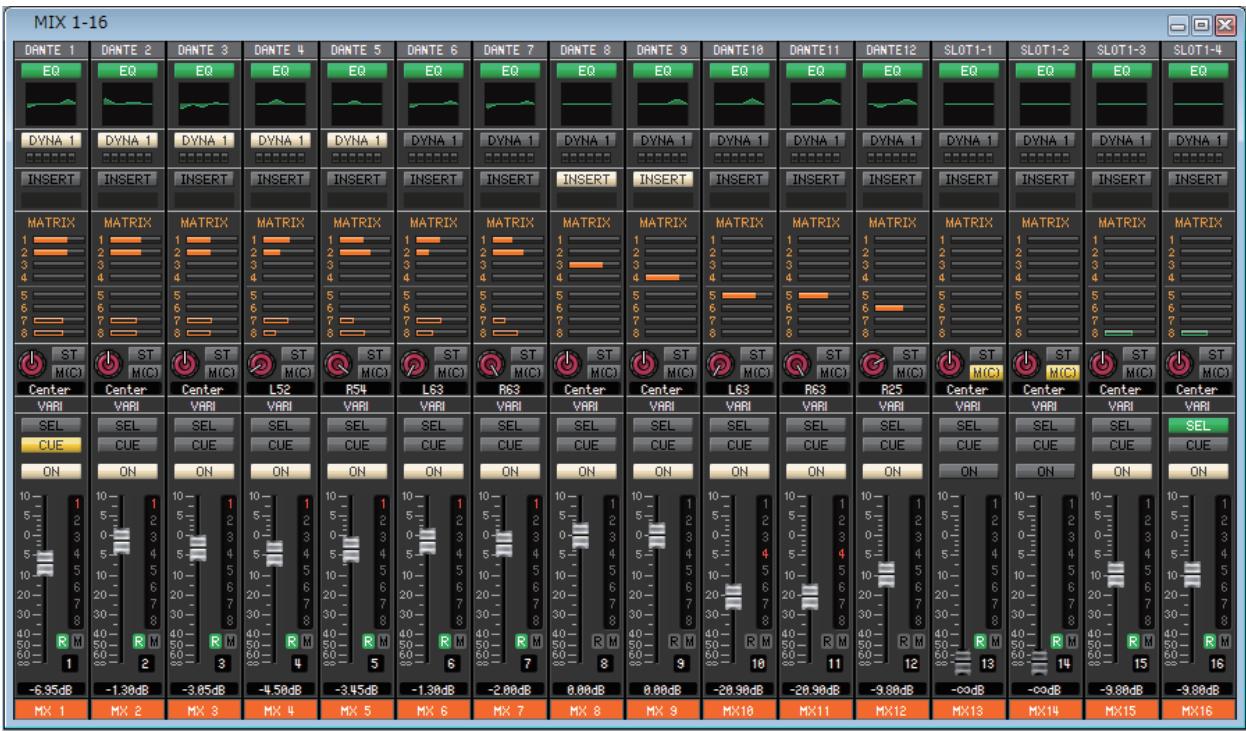
Cette fenêtre vous permet d'afficher et de modifier les paramètres des canaux MIX 1-24. Les paramètres affichés dans la fenêtre peuvent être selectionnés à partir du menu [View] ou du menu qui apparaît lorsque vous cliquez sur la fenêtre avec le bouton droit de la souris (touché
Vous pouvez acceder à cette fenêtre comme suit :
- Depuis le menu [Windows], Sélectionnéz [Overview], puis « MIX1-16 or MIX17-24 »
- Utilisez les touches de selection de banques de la fenetre Master pour activer la touche [MIX1-16] ou [MIX17-24]
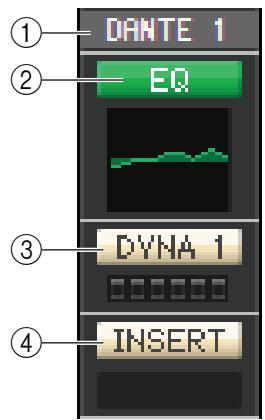
① ASSIGNATION DE SORTIE
Cliquez ici pour selectionner le port de sortie qui sera affecté au canal MIX parmi les choix suivants.
| NONE | Aucune assignation |
| DANTE 1-DANTE 64 | Sortie DANTE 1-64 |
| OMNI 1-OMNI 8 | Prises OMNI OUT 1-8 |
| REC L, REC R | Entrées L/R de l'enregistreur |
| SLOT1-1, SLOT1-2...SLOT3-16 | Canaux de sortie d'une carte E/S installée dans le logement 1-3 |
| FX1L(A), FX1R(B)...FX1L(A), FX8R(B) | Entrées L/R du rack d'effet 1-8 |
| PR1L(A), PR1R(B), PR2L(A), PR2R(B) | Entrées L/R du rack PREMIUM 1-2 |
| DIGI L, DIGI R | Canaux L/R de la prise DIGITAL OUT (Sortie numéroique) |
Si plusieurs assignations ont ete effectuées, seul le premier port s'affiche.
Si vous modifiez l'assignation dans cette fenêtre, le port affecté jusqu'àlors sera supprimé et seul le nouveau port sélectionné sera assigné.
② EQ (Égaliseur)
Active ou désactive l'égalisation. Ce réglage est similaire à celui de l'égaliseur du canal INPUT CH (p. 13).
③ DYNA1 (Dynamiques 1)
Active/désactive le processeur de dynamiques. Ce réglage est similaire au réglage de dynamiques 2 du canal INPUT CH (→ p. 13).
(4) INSERT
Active ou déactive les entrées d'insertion.
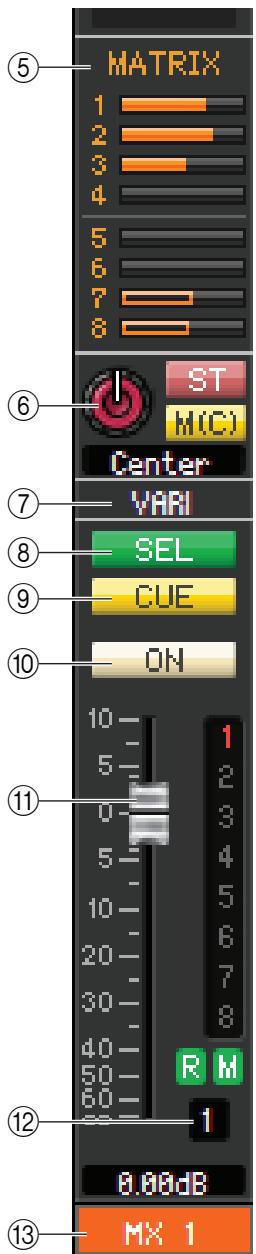
(5) MATRIX (ENVOI DE MATRICE)
Ces graphiques à barres indiquent les niveaux d'envoi des signaux transmis depuis le canal MIX vers les bus MATRIX 1-8. Vous pouvez également régler les niveaux d'envoi en faisant glisser un graphique à barres vers la gauche ou la droite. Lorsque vous faites glisser le graphique à barres, le niveau d'envoi s'affiche dans la zone d'affichage numérique de TO STEREO/MONO.
Pour spécifier la valeur minimale (- dB), maintenez la touche < Ctrl> (< > ) du clavier de votre ordinateur enfoncée et cliquez sur le graphique a barres. Pour regler la valeur nominale (0,00 dB), maintenez les touches < Ctrl> (< > ) et < Maj> enfoncées et cliquez sur le graphique a barres.
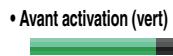
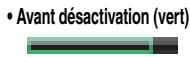
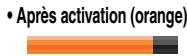
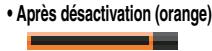
L'affichage du graphique à barres change en fonction de la position d'envoi (avant/après) et de l'état d'activation/de désactivation du signal envoyé depuis le canal MIX vers les bus MATRIX.
Pour basculer entre l'activation et la désactivation de l'envoi, cliquez sur le numéro du canal situé à gauche du graphique à barres.
⑥ PAN/BALANCE/ST/M(C)
Le bouton PAN règle le balayage panoramicique du signal transmis depuis le canal de mixage vers les canaux L/R du bus STEREO (ou les canaux L/C/R). Pour définir ce réglage sur la valeur centrale, maintenez la touche <Ctrl> ( <假> ) du clavier de votre ordinateur enforcée et cliquez sur ce bouton. Lorsqu'il est affecté à un bus stéreo, ce paramètre règle la balance des canaux pair et impair. Le réglage du bus stéreo peut être effectué sous Mix Bus Setup dans la boîte de dialogue Mixer Setup.
La touche [ST] est un sélecteur d'activation/de désactivation du signal envoyé depuis le canal de mixage vers le bus STEREO.
La touche [M(C)] est un sélecteur d'activation/de désactivation du signal envoyé depuis le canal de mixage vers le bus MONO.
Si l'option LCR MODE est sélectionnée dans la fenêtre Selected Channel, la touche [LCR] apparaitra à la place des touches [ST] et [MONO] et servira alors de sélecteur d'activation/ de désactivation pour le signal envoyé depuis le canal de mixage vers le bus LCR.
(7) VARI/FIXED (Variable/Fixe)
Indique le type (VARI ou FIXED) du bus MIX actuellément selectionné. Ce paramètre peut être modifié sous Mix Bus Setup dans la boîte de dialogue Mixer Setup.
SEL (Selection du canal)
Selectionne le canal MIX que vous voulez régler.
CUE
Cette touche contrôle le cue-monitor du signal du canal MIX.
NOTE Si la case à cocher Channel Select / Sends On Fader n'est pas sélectionnée dans la boîte de dialogue System Setup, la touche [CUE] sera masquée sur l'écran.
⑩ ON
Active ou désactive le canal MIX.
La touche dispose d'un code couleur indiquant l'etat, comme suit :
Blanc: Le canal MIX est activé (mode normal).
Noir : Le canal MIX/l'envoi est désactivé.
Autres couleurs: L'envoi est activé (mode SENDS ON FADER).
Fader
Règle le niveau de sortie du canal MIX. La valeur actuelle du fader s'affiche dans la zone numérique située directement sous le fader. Pour définitre ce réglage sur la valeur minimale (- dB), maintenez la touche < Ctrl > (<假> ) enforcée et cliquez sur le bouton de fader. Pour régler la valeur nominale (0,00 dB), maintenez les touches < Ctrl > (<假> ) et < Maj> enforcées et cliquez sur le bouton de fader.
Les chiffres et les lettres situés à droite du fader indiquent les groupes de mutes auxquels le canal apparient, ainsi que l'etat des fonctions Recall Safe et Mute Safe du canal.
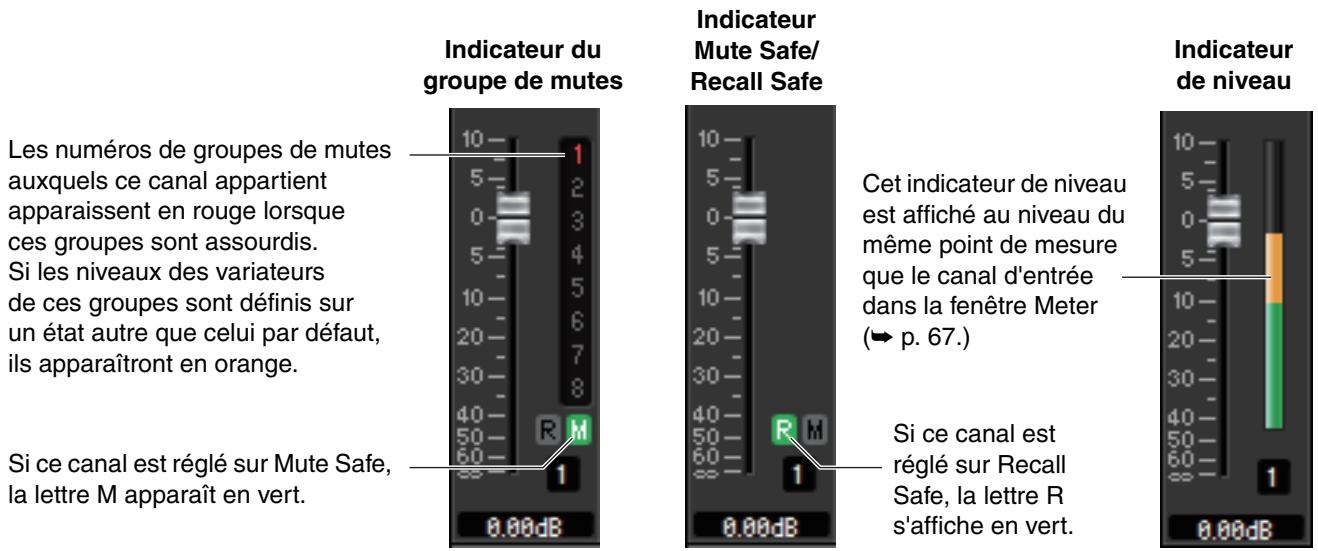
NOTE Cliquez sur la zone des indicateurs pour basculer entre les 3 indicateurs.
Le fader dispose d'un code couleur indiquant l'etat, comme suit :
Blanc : Vous pouvez régler le niveau d'entrée du canal MIX (mode normal).
Gris: Le canal MIX est désactivé.
Autres couleurs : Vous pouvez régler le niveau d'envoi (mode SENDS ON FADER).
12 Numéro de canal
Indique le numéro du canal MIX. Vous pouvez double-cliquer sur ce numéro pour ouvrir la fenêtre Selected Channel pour le canal en question. Si vous maintainez la touche <Ctrl> ( <艹 > ) du clavier de votre ordinateur enforcée tout en double-cliquant ici, la fenêtre Selected Channel s'ouvrira dans une autre vue.
⑬ Nom du canal
Cette zone de texte affiche le nom du canal. Vous pouvez également y modifier le nom du canal. Vous pouvez cliquer avec le bouton droit de la souris (touche
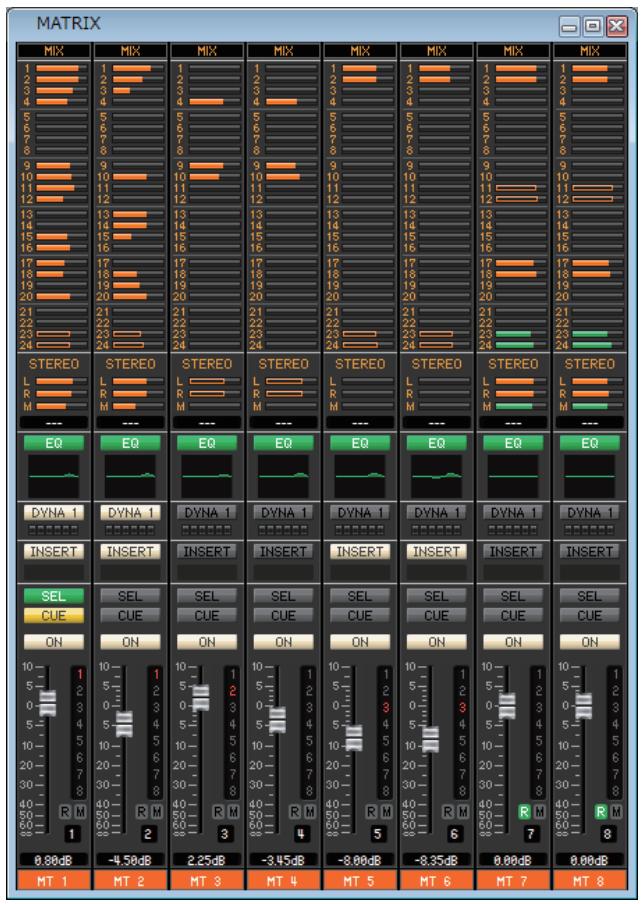
Cette fenêtre vous permet d'afficher et de modifier les paramètres des canaux MATRIX 1-24. Les paramètres affichés dans la fenêtre peuvent être selectionnées à partir du menu [View] ou du menu qui apparaît lorsque vous cliquez sur la fenêtre avec le bouton droit de la souris (touche
Vous pouvez acceder à cette fenêtre comme suit :
- Depuis le menu [Windows], Sélectionnéz [Overview], puis « MATRIX »
- Utilisez les touches de selection de banques de la fenêtre Master pour activer la touche [MTRX]
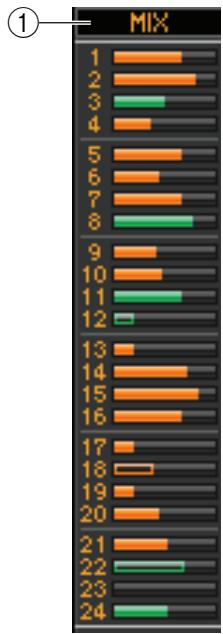
① MIX/CH/ST IN (Niveau d'envoi de MIX/INPUT CH/ST IN vers le bus MATRIX)
Cette zone permet de basculer entre les indications d'envoi depuis les canaux MIX 1-24, INPUT CH 1-16/17-32/33-48/49-64 (CL3), 49-72 (CL5) et ST IN.
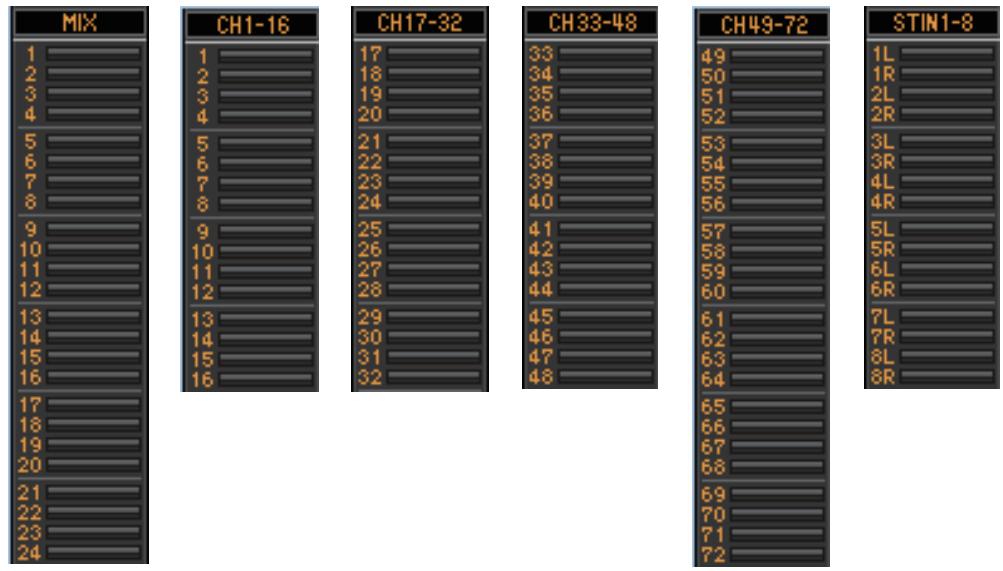
Les graphiques à barres situés directement sous la touche indiquent/reglent le niveau d'envoi du signal transmis depuis chaque canal vers les bus MATRIX. Le mode de fonctionnement et la signification de l'écran sont les mêmes que pour (⑤) MATRIX dans la fenêtre MIX (▶ p. 18).
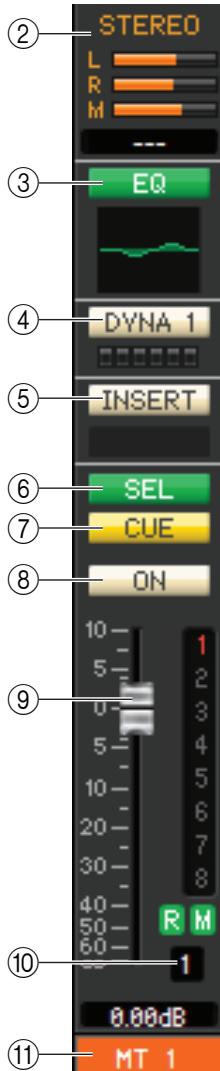
② STEREO (Niveau d'envoi transmis depuis les canaux STEREO vers le bus MATRIX)
Cette zone vous permet d'afficher et de modifier les niveaux d'envoi des signaux transmis depuis les canaux STEREO vers le bus MATRIX. Lorsque vous faites glisser le graphique à barres, le niveau d'envoi s'affiche dans la zone d'affichage numérique située juste en dessous. Le mode de fonctionnement et la signification de l'écran sont les mêmes que pour (⑤) MATRIX dans la fenêtre MIX (p. 18).
③ EQ (Égaliseur)
Active ou désactive l'égalisation. Le graphique situé juste en dessous de la touche montre la réponse approximative de l'égaliseur. Ce réglage est similaire à celui de l'égaliseur du canal INPUT CH (p. 13).
④ DYNA1 (Dynamiques 1)
Active/désactive le processeur de dynamiques. Ce réglage est similaire au réglage de dynamiques 2 du canal INPUT CH (p. 13).
(5) INSERT
Active ou déactive les entrées d'insertion.
⑥ SEL ( Sélection du canal)
Sélectionne le canal MATRIX que vous voulez régler.
(7) CUE
Cette touche contrôle le cue-monitor du signal du canal MATRIX.
NOTE Si la case à cocher Channel Select / Sends On Fader n'est pas sélectionnée dans la boîte de dialogue System Setup, la touche [CUE] sera masquée sur l'écran.
(8) ON
Active ou désactive le canal MATRIX.
Si le canal correspondant est désacté, le fader apparait en grise.
⑨ Fader
Ajusté le niveau de sortie du canal MATRIX. La valeur actuelle du fader s'affiche dans la zone numérique située directement sous le fader.
Les chiffres et les lettres situés à droite du fader indiquent les groupes de mutes auxquels le canal appartient, ainsi que l'etat des fonctions Recall Safe et Mute Safe du canal.
(Pour connaître la signification des chiffres et des lettres, reportez-vous à la p. 18.)
NOTE Cliquez sur la zone de l'indicateur à droite du fader pour basculer entre les 3 indicateurs (indicateur de groupe de mute, indicateur d'assourdissement sécurisé/de rappel sécurisé et indicateur de niveau).
10 Numéro de canal
Indique le numéro du canal MATRIX. Vous pouvez double-cliquer sur ce numéro pour ouvrir la fenêtre Selected Channel pour le canal en question. Si vous maintainez la touche <Ctrl> ( <艹> ) du clavier de votre ordinateur enforcée tout en double-cliquant ici, la fenêtre Selected Channel s'ouvrira dans une autre vue.
⑪ Nom du canal
Cette zone de texte affiche le nom du canal. Vous pouvez également y modifier le nom du canal. Vous pouvez cliquer avec le bouton droit de la souris (touche
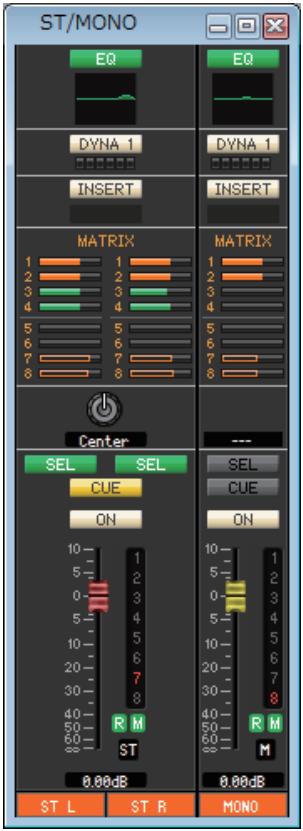
Cette fenêtre vous permet d'afficher et de modifier les paramétres des canaux STEREO et MONO. Les paramétres affichés dans la fenêtre peuvent être sélectionnés à partir du menu [View] ou du menu qui apparaît lorsque vous cliquez sur la fenêtre avec le bouton droit de la souris (touche
Vous pouvez acceder à cette fenêtre comme suit :
- Depuis le menu [Windows], Sélectionnéz [Overview], puis « STEREO/MONO »
- Utilisez les touches de selection de banques de la fenêtre Master pour activer la touche [ST]
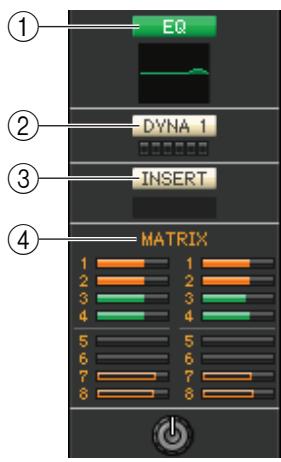
① EQ (Égaliseur)
Active ou désactive l'égaliseur (les réglages L/R sont liés). Ce réglage est similaire à celui de l'égaliseur du canal INPUT CH (→ p. 13).
② DYNA1 (Dynamiques 1)
Active/désactive le processeur de dynamiques. Ce réglage est similaire au réglage de dynamiques 2 du canal INPUT CH (p. 13).
(3) INSERT
Active ou désactive les entrées d'insertion. (Les réglages L/R sont liés.)
④ MATRIX (ENVOI DE MATRICE)
Cette zone vous permet d'afficher et de modifier les niveaux d'envoi des signaux transmis depuis le canal STEREO/MONO vers le bus MATRIX 1-8. Le mode de fonctionnement et la signification de l'écran sont les mêmes que pour MATRIX dans la fenêtre MIX (p. 18).
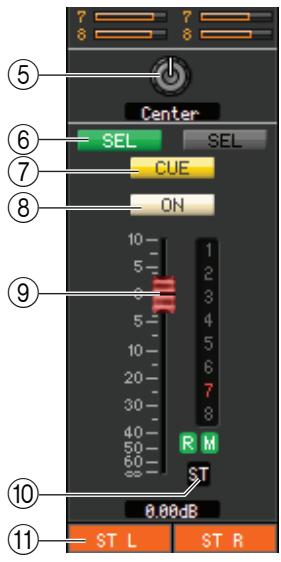
⑤ BALANCE
Règle la balance gauche/droite du canal STEREO.
Dans le cas de canaux MONO, cette commande indique le niveau d'envoi vers le bus MATRIX.
SEL (Selection du canal)
Selectionnez le canal que vous pouze régler. (Vous pouvez spécifique les réglages L et R séparation.)
⑦ CUE
Cette touche contrôle le cue-monitor du signal du canal STEREO/MONO.
NOTE Si la case à cocher Channel Select / Sends On Fader n'est pas sélectionnée dans la boîte de dialogue System Setup, la touche [CUE] sera masquée sur l'écran.
(8) ON
Active ou désactive le canal STEREO/MONO.
La touche dispose d'un code couleur indiquant l'etat, comme suit :
Blanc: Le canal STEREO/MONO est activé (mode normal).
Noir : Le canal STEREO/MONO/l'envo est désactivé.
Autres couleurs: L'envoi est activé (mode SENDS ON FADER).
⑨ Fader
Déterminé le niveau de sortie du canal STEREO/MONO.
La valeur actuelle du fader s'affiche dans la zone numérique située directement sous le fader.
Les chiffres et les lettres situés à droite du fader indiquent les groupes de mutes auxquels le canal appartient, ainsi que l'etat des fonctions Recall Safe et Mute Safe du canal.
(Pour connaître la signification des chiffres et des lettres, reportez-vous à la p. 18.)
Le fader dispose d'un code couleur indiquant l'etat, comme suit :
Blanc : Vous pouvez régler le niveau d'entrée du canal STEREO/MONO (mode normal).
Gris : Le canal STEREO/MONO est désactévé.
Autres couleurs : Vous pouvez régler le niveau d'envoi (mode SENDS ON FADER).
NOTE Cliquez sur la zone de l'indicateur à droite du fader pour basculer entre les 3 indicateurs (indicateur de groupe de mute, indicateur d'assourdissement sécurisé/de rappel sécurisé et indicateur de niveau).
10 Numéro de canal
Cette zone affiche le numéro du canal (ST ou M). Vous pouvez ouvrir la fenêtre Selected Channel pour ce canal en double-cliquant sur ce numéro. Si vous maintainez la touche <Ctrl> ( <艱> ) du clavier de votre ordinateur enforcée tout en double-cliquant ici, la fenêtre Selected Channel s'ouvrira dans une autre vue.
⑪ Nom du canal
Cette zone de texte affiche le nom du canal. Vous pouvez également y modifier le nom du canal. Vous pouvez cliquer avec le bouton droit de la souris (touche
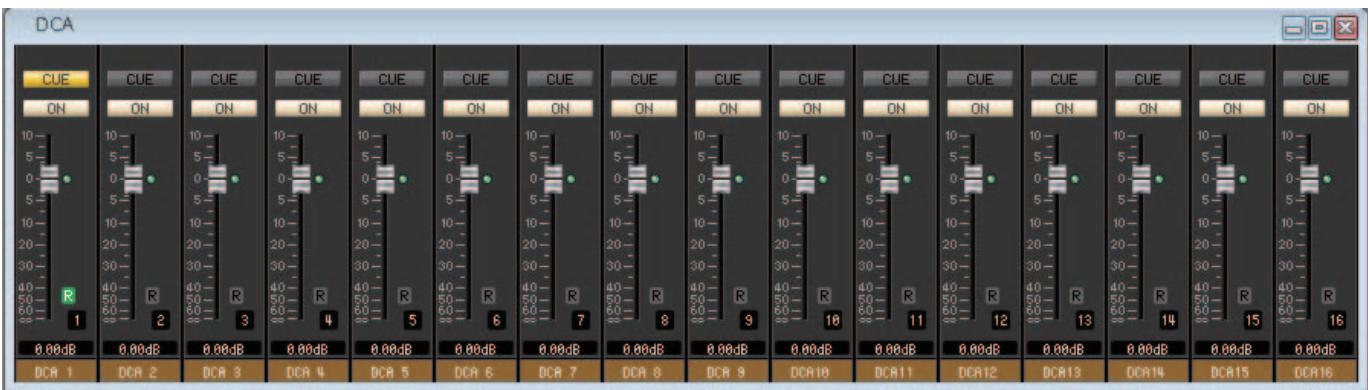
Cette fenêtre vous permet d'afficher et de modifier les paramétres des groupes DCA (Digital-Controlled Amplifier) 1-16.
Vous pouvez acceder à cette fenetre comme suit :
- Depuis le menu [Windows], Sélectionnéz [Overview], puis « DCA »
- Utilisez les touches de selection de banques de la fenêtre Master pour activer la touche [DCA]
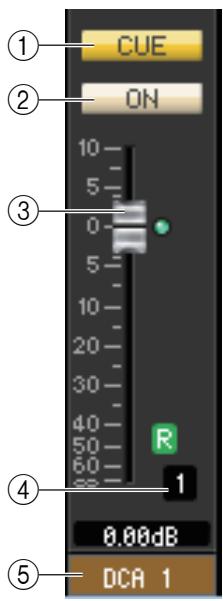
① CUE
Cette touche sert à contrôler le cue-monitor de tous les canaux affectés au groupe DCA.
NOTE Si la case à cocher Channel Select / Sends On Fader n'est pas sélectionnée dans la boîte de dialogue System Setup, la touche [CUE] sera masquée sur l'écran.
(2) ON
Si vous désactivez cette touche,aucun signal ne sera émis à partir des canaux affectés au groupe DCA. Si vous activez cette touche, cet état sera annulé.
(3) Fader DCA
Ce fader regle le niveau du groupe DCA.
La valeur actuelle du fader s'affiche dans la zone numérique située directement sous le fader. Pour définiir ce réglage sur la valeur minimale (- dB), maintenez la touche < Ctrl> (< 责 >) enforcée et cliquez sur le bouton de fader. Pour régler la valeur nominale (0,00 dB), maintenez les touches < Ctrl> (< 责 >) et < Maj> enforcées et cliquez sur le bouton de fader. Si le fader est régé sur le niveau nominal, l'indicateur vert à droite du fader s'allume.
Si un groupe DCA est reglé sur Recall Safe, la dette R, située dans le coin inférieur droit du fader, s'affiche en vert.
④ Numéro DCA
Cette zone affiche le nombre du groupe DCA.
⑤ Nom du groupe DCA
Cette zone de texte affiche le nom du groupe DCA. Vous pouvez également y éditer le nom du groupe DCA. Vous pouvez cliquer avec le bouton droit de la souris (touche
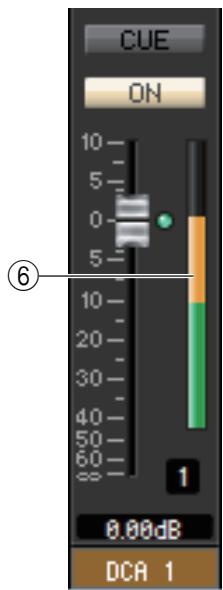
⑥ Indicateur de niveau
Cet indicateur affiche le niveau post-indicateur du DCA.
NOTE Cliquez sur la zone de l'indicateur de niveau pour basculer entre l'indicateur de rappel sécurisé et l'indicateur de niveau.
Fenêtre Selected Channel
Cette fenêtre vous permet de régler les paramétres du canal d'entrée actuellément sélectionné (canaux INPUT CH 1-72*), ST IN 1-8) ou du canal de sortie (canaux MIX 1-24, MATRIX 1-8, STEREO/MONO).
Vous pouvez acceder à cette fenêtre comme suit :
- Depuis le menu [Windows], Sélectionnéz [Selected Channel], puis « Main View » (Vue principale).
- Double-cliquez sur la touche du numero de canal ou sur la touche EQ, DYNA1 ou DYNA2 dans une des fenetes Overview.
NOTE
En sélectionnant d'abord [Selected Channel] dans le menu [Windows], puis l'options « Additional View »
(Vue supplémentaire), vous pouvez afficher une fenêtre correspondant à un canal non sélectionné.
L'option Additional View n'est pas liée aux opérations de la touche [SEL] sur le panneau de la console CL.
Le type de paramètres susceptibles d'être modifiés dans cette fenêtre dépend du type de canal actuellément sélectionné. Les paramètres de la fenêtre Selected Channel sont expliqués ci-dessous, dans l'ordre suivant : canaux d'entrée (canaux d'entrée 1-72 (^*) , ST IN 1-8) ou canaux de sortie (canaux MIX 1-24, MATRIX 1-8 et STEREO/MONO).
(^*) CL3:1-64,CL1:1-48
Lorsqu'un canal d'entrée est sélectionné
- Fenêtre INPUT CH
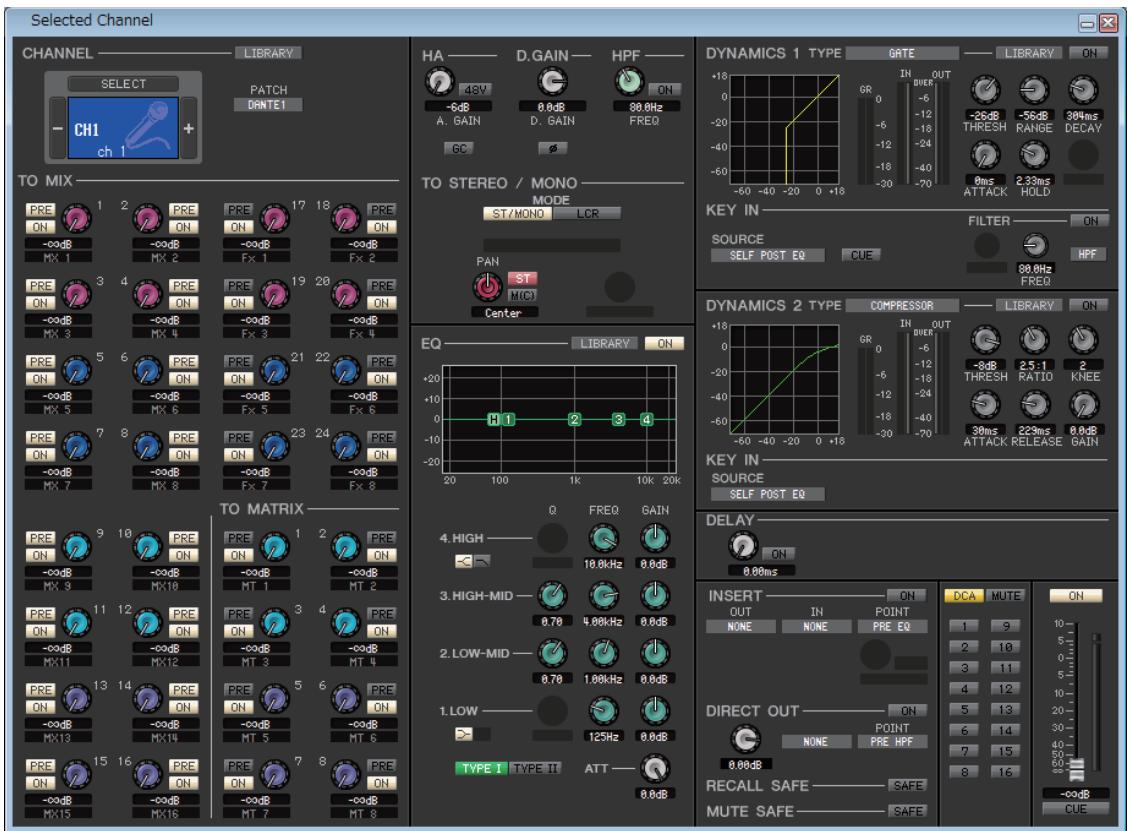
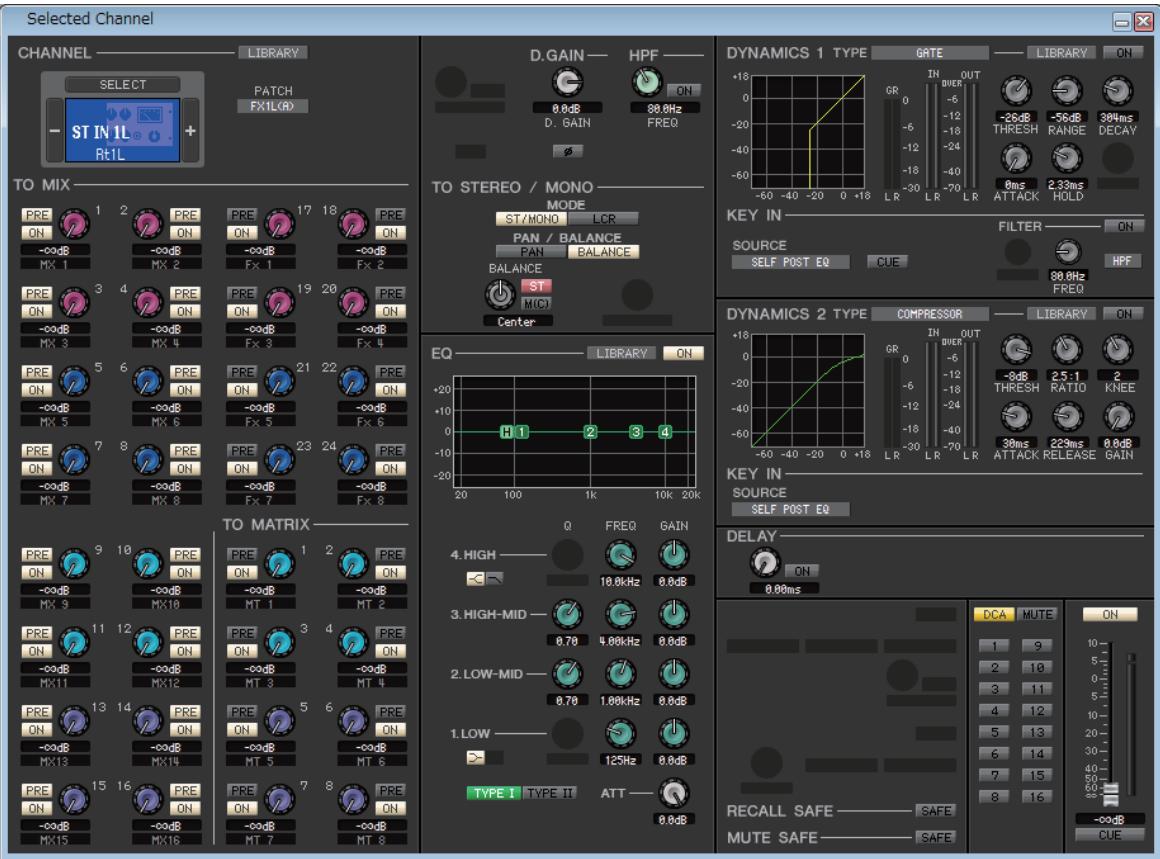
NOTE Sauf Specification contraire, les paramètres décrits ci-dessous sont commun aux canaux INPUT CH 1-72 (CL3 : 1-64, CL1 : 1-48) et aux canaux ST IN 1-8.
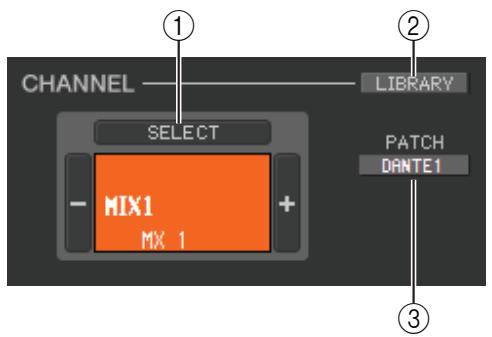
CHANNEL SELECT (Sélection de canaux)
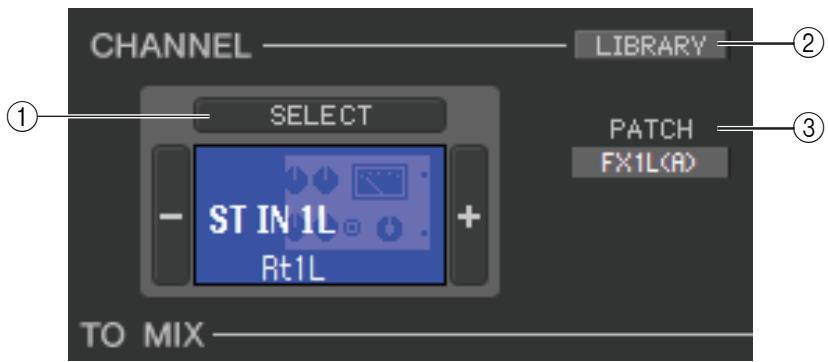
① SELECT ( Sélection de canaux)
Indique le numéro et le nom du canal en cours de modification. Pour basculer entre les canaux, vous pouze soit cliquer sur la touche [SELECT] et faire votrechioix dans la liste qui apparait, soit cliquer sur les touches de sélection de canaux plus/moins (+ / - ) à gauche ou a droite de l'icone. Cliquez avec le bouton droit (touche < _control> +click) sur l'icone et sélectionnez l'options souhaitation. Si vous cliquez sur l'icone avec le bouton gauche, vous pouze sélectionner la couleur du canal. Vous pouze également modifier le nom du canal dans la zone de texte.
② LIBRARY (Bibliothèque)
Permet d'acceder à la bibliothèque des canaux d'entrée. Cliquez sur cette touche pour ouvrir la page INPUT CH de la fenêtre Library.
③ PATCH (Assignation d'entrée)
Sélectionne la source d'entrée affectée au canal d'entrée (pour les sources d'entrée susceptibles d'être sélectionnées, p. 12).
TO MIX/TO MATRIX SEND
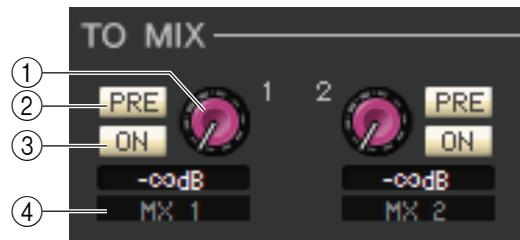
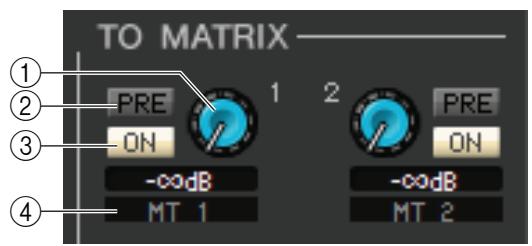
(1) Niveau d'envoi de MIX/MATRIX
Ajuste le niveau d'envoi du signal du canal d'entrée vers le bus MIX de type VARI et le bus MATRIX. La valeur actuelle est affichée dans la zone numérique située directement en dessous.
PRE (PRE activé/désactivé)
Ce paramètre sélectionne PRE ou POST comme point de départ du signal transmis depuis le canal d'entrée vers les bus MIX et MATRIX. Le point est PRE EQ ou PRE FADER lorsque ce paramètre est activé et POST FADER lorsqu'il est désactivé. Le réglage PRE EQ/FADER peut être spécifique dans la boîte de dialogue Mixer Setup.
NOTE Voussouspuez cliqure avec le bouton drot de la souris (touche
③ ON (Activation/désactivation de l'envoi de MIX/MATRIX)
Ce selecteur active/désactive le signal envoyé depuis le canal d'entrée vers les bus MIX et MATRIX.
ASTUCE
- Lorsque les bus MIX ou MATRIX sont utilisés en stéreo, le bouton impair correspond à PAN ou BAL (BALANCE). Si INPUT CH est sélectionné, le bouton portant le numéro impair correspondra
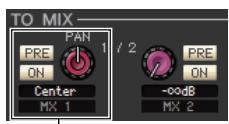
Bouton du côte impair
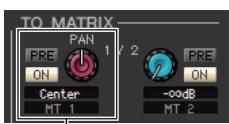
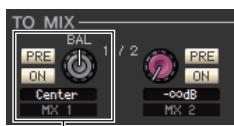
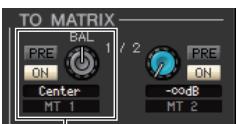
Bouton du côté impair
toujours à PAN. Si ST IN est selectionné, le bouton portant le numero impair correspondra à PAN ou BAL.
Voussous pouvez basculer entre Pan et Balance dans la section TO STEREO/MONO.
- Si le type FIXED est sélectionné pour le bus MIX, seule la touche ON sera valide.
- Le réglage stéreo/mono et le réglage des types VARI / FIXED peuvent être effectuels dans la boîte de dialogue Mixer Setup.
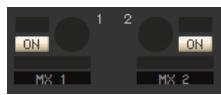
④ Nom du canal
Cette section affiche le nom du canal MIX ou MATRIX.
HA/D.GAIN/HPF/Ø/GC
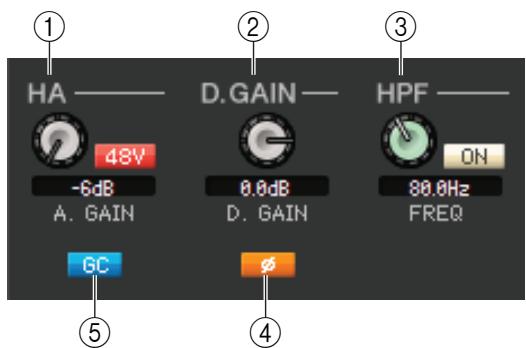
(1) HA (Gain analogue HA)
Règle le gain analogique du préampli micro interne ou externe assigné à chaque canal d'entrée. La valeur actuelle est affichée dans la zone numérique située sous le bouton. Pour spécifique ce réglage sur la valeur par défaut (-6dB), maintenez la touche < Ctrl> ( < > ) enforcée tout en cliquant sur ce bouton. Vous pouvez également utiliser la touche [48V] pour activer ou désactiver l'alimentation fantôme.
D.GAIN (Gain numérique)
Faites glisser le bouton sur l'écran pour régler le gain numérique (gain d'entrée) du canal d'entrée.
Utilisez la touche [ON] de croite pour activer ou désactiver le filtre passé-haut. Vous pouvez utiliser le bouton de gauche pour régler la fréquence de coupure. La valeur actuelle est affichée dans la zone numérique située sous le bouton. La mention « H » apparait sur le graphique EQ de l'égaliseur.
(4) (Phase)
Inverse la polarité de la phase du signal après conversion AN.
Cette touche active/désactive la correction du gain analogique du préampli micro. Si plusieurs consoles CL partagent le même rack d'E/S, cette fonction maintain le signal audio à un niveau constant à travers le réseau. Cette touche apparait uniquement si des ports DANTE ont été assignés.
Vou puez spcifier ici les modalités d'envoi du signal depuis le canal d'entree vers les bus STEREO/MONO.
MODE
- Touche ST/MONO
Lorsque cette touche est activée, le signal est envoyé vers le bus STEREO L/R et séparément vers le bus MONO.
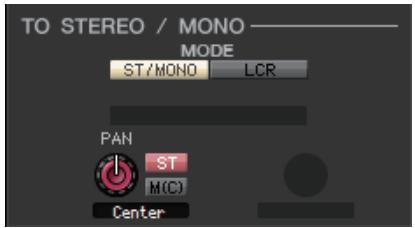
[INPUT CH 1-72]
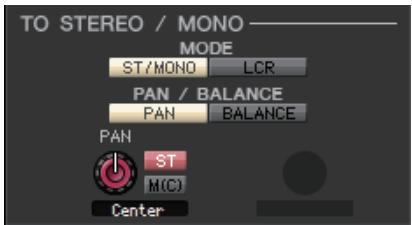
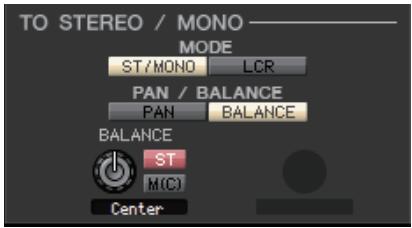
[Canaux ST IN 1-8]
| PAN (PAN/BALANCE pour ST IN) | Le bouton PAN règle le balayage panoramicique du signal envoyé depuis le canal d'entrée vers les canaux L/R du bus STEREO. Pour spécifique ce réglage sur la valeur centrale, maintenez la touche <Ctrl> (< Ⓢ>) du clavier de votre ordinateur enforcée et cliquez sur ce bouton. Vou际 posses selectionner Pan ou Balance pour ST IN. Le bouton BALANCE règle la balance du signal transmis depuis le canal ST IN vers les canaux L/R du bus STEREO. Les touches [PAN]/[BALANCE] permettent de basculer entre PAN/BALANCE. |
| ST | Active/désactive le signal envoyé du canal d'entrée vers le bus STEREO. |
| M(C) | Active/désactive le signal envoyé du canal d'entrée vers le bus MONO. |
- Touche LCR
Lorsque cette touche est activée, le signal est envoyé aux bus L/C/R qui fonctionnent en combinaison l'un avec l'autre.
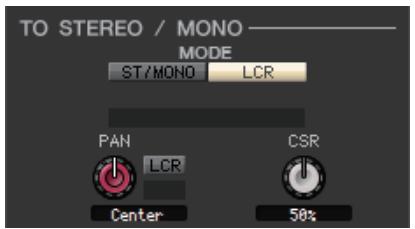
[INPUT CH 1-72]
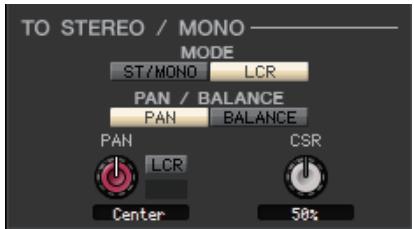
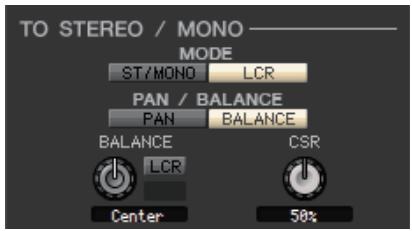
[Canaux ST IN 1-8]
| PAN (PAN/BALANCE pour ST IN) | Le bouton PAN règle le balayage panoramaique du signal envoyé depuis le canal d'entrée vers chacun des canaux L/C/R. Pour spécifique ce réglage sur la valeur centrale, maintenez la touche <Ctrl> (< Ⓢ>) du clavier de votre ordinateur enforcée et cliquez sur ce bouton. Vous pouvez sélectionner Pan ou Balance pour ST IN. Le bouton BALANCE règle la balance du signal transmis depuis le canal ST IN vers les canaux L/R du bus STEREO. Les touches [PAN]/[BALANCE] permettent de basculer entre PAN/BALANCE. |
| CSR (Rapport centre-côté) | Règle la proportion du niveau du canal CENTER par rapport aux canaux L/R du bus STEREO dans une plage de 0–100 %. |
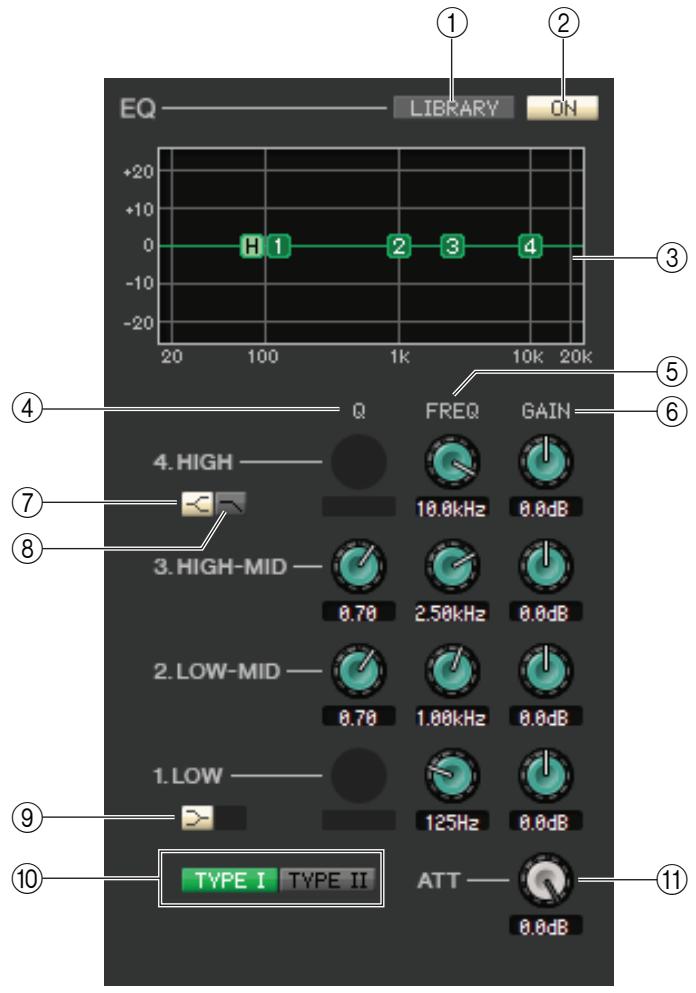
① LIBRARY
Accede à la page INPUT EQ (Égaliseur d'entrée) de la fenêtre Library.
(2) ON
Active/désactive l'égaliseur (égaliseur paramétrique) du canal actuellément sélectionné.
③ Graphique de l'EQ
Indique la réponse de l'égaliser du canal actuellément sélectionné. Pour réinitialiser l'égaliser sur une réponse plate, maintenez la touche <Ctrl> ( <艹> ) du clavier de votre ordinateur enforcée et cliquez sur le graphique (le réglage HPF resteinchangé).
(4) Q
Ces boutons ajustent la largeur de bande (Q) de la plage de fréquence sélectionnée dans le graphique de l'égaliser.
FREQ (FRÉQUENCY)
Ces boutons reglent la fréquence centrale des quatre bandes LOW, LO-MID, HI-MID et HIGH.
GAIN
Ces boutons reglent la largeur de bande, la fréquence centrale et la valeur d'accentuation/d'atténuation des quatre bandes LOW, LO-MID, HI-MID et HIGH.
⑦ Shelving des bandes HIGH
Si cette touche est activée, HIGH EQ prendra la forme d'un égaliseur de type shelving (le bouton Q de HIGH EQ disparaître).
LPF (Low Pass Filter, filtrasse-bas)
Lorsque cette touche est activée, HIGH EQ fonctionne en tant que filtré salle-bas. Le bouton Q de HIGH EQ disparait et le bouton GAIN sert de commutateur d'activation/désactivation du filtré salle-bas.
⑨ Shelving des bandes LOW
Si cette touche est activée, LOW EQ prendra la forme d'un égaliseur de type shelving (le bouton Q de LOW EQ disparaître).
TYPE I/TYPE II (Type d'EQ)
Sélectionne TYPE I ou TYPE II comme type d'égaliser.
⑪ ATT (Attenuation)
Règle le degré d'atténuation appliqué au niveau du signal du pré-EQ.
Vou puez selectionner un des types suivants pour chacun des deux processeurs de dynamiques.
| DYNAMICS1 | GATE, DUCKING, COMPRESSOR, EXPANDER |
| DYNAMICS2 | COMPRESSOR, COMPANDER-H, COMPANDER-S, DE-ESSER |
Si le type GATE ou DUCKING est sélectionné
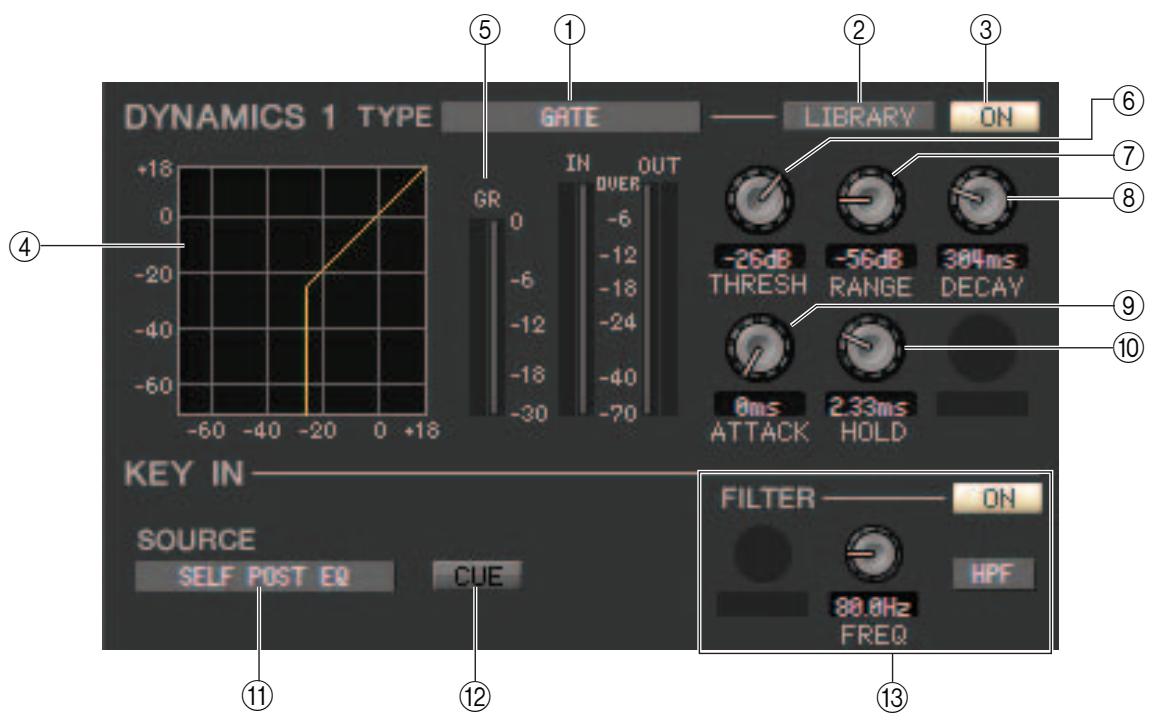
① TYPE
Indique le type de gate/ducking actuellément selectionné. Vous pouvez cliquer ici pour selectionner le type souhaite. Le ducking est l'effet qui active le déclenchement du compresseur par une autre source sonore.
(2) LIBRARY
Cette touche permet d'acceder à la bibliothèque de dynamiques. Cliquez dessus pour ouvrir la page DYNAMICS de la fenêtre Library.
(3) ON
Cette touche active/désactive le gate ou le ducking.
④ Courbe de réponse
Indique la réponse du gate/ducking pour le canal actuellement sélectionné.
⑤ Indicateur de niveau GR (Réduction du gain)
Cet indicateur affiche le niveau de réduction du gain produit par le gate/ducking.
⑥ THRESH (Niveau seuil)
Spécífie le niveau (niveau seuil) auquel le gate/ducking est activé. Le gate s'ouvre (ou le ducking s'active) lorsque le signal de déclenchement dépasse ce niveau et se ferme (ou le ducking se désactive) lorsque le signal tombe en-deçà de ce niveau.
⑦ RANGE (Plage)
Spécífie le degré d'atténuation du signal lors de la fermeture du gate (ou de l'activation du ducking).
⑧ DECAY (Chute)
Spécifie le temps de fermeture du gate (ou le temps pour revenir à un gain de signal normal du ducking) après l'écoulement du temps de maintainien.
(9) ATTACK (Attaque)
Spcificie le délambda qui s'écoule entre le moment ou le signal de déclenchement dépasse le niveau seul et celui où le gate s'ouvre (ou entre le déclenchement du ducking et la diminution du signal).
HOLD
Déterminé le temps pendant lequel le gate reste ouvert (ou le ducking demeure actif) après la chute du signal de déclenchement en-deçà du seuil.
(1) KEY IN SOURCE (Source de déclenchement)
Cliquez ici pour selectionner un de signaux suivants à utiliser comme source de déclenchement.
| SELF PRE EQ | Signal pré-EQ du canal d'entrée actuellément sélectionné |
| SELF POST EQ | Signal post-EQ du canal d'entrée actuellément sélectionné |
| MIX OUT 21–24 | Signal de sortie du canal MIX correspondant juste avant l'atténuation de la sortie |
| CH 1–72 POST EQ | Signal post-EQ du canal d'entrée correspondant (vous ne pouvez toute fois désir que des canaux appartenant au même groupe, parmi les once groupes suivants : CH1–8, CH9–16, CH17–24, CH25–32, CH33–40, CH41–48, CH49-56, CH57-64, CH65-72, STIN1L-STIN4R et STIN5L-STIN8R) |
| STIN1L-STIN8R POST EQ |
CUE
Cette touche contrôle le cue-monitor du signal de déclenchement actuellément sélectionné. Elle n'apparait pas dans la fenêtre Additional View.
NOTE
Si la case à cocher Channel Select / Sends On Fader n'est pas séLECTIONnée dans la boîte de dialogue System Setup, la touche [CUE] sera masquée sur l'écran.
(13) KEY IN FILTER (Filtre du signal de déclenchement)
Selectionnez le type de filtré appliqué au signal de déclenchement sélectionné; HPF (filtré passer-haut), BPF (filtré passé-bande) ou LPF (filtré passé-bas). La touche ON/OFF active ou désactive le filtré.
Lorsque vous sélectionnez BPF, utilisez les deux boutons pour régler la fréquence passe-bande et le Q. Par contre, si vous avez choisi HPF ou LPF, utilisez le bouton pour ajuster la fréquence de coupure.
Si le type COMPRESSOR/EXPANDER (Compresseur/Expandeur) est sélectionné
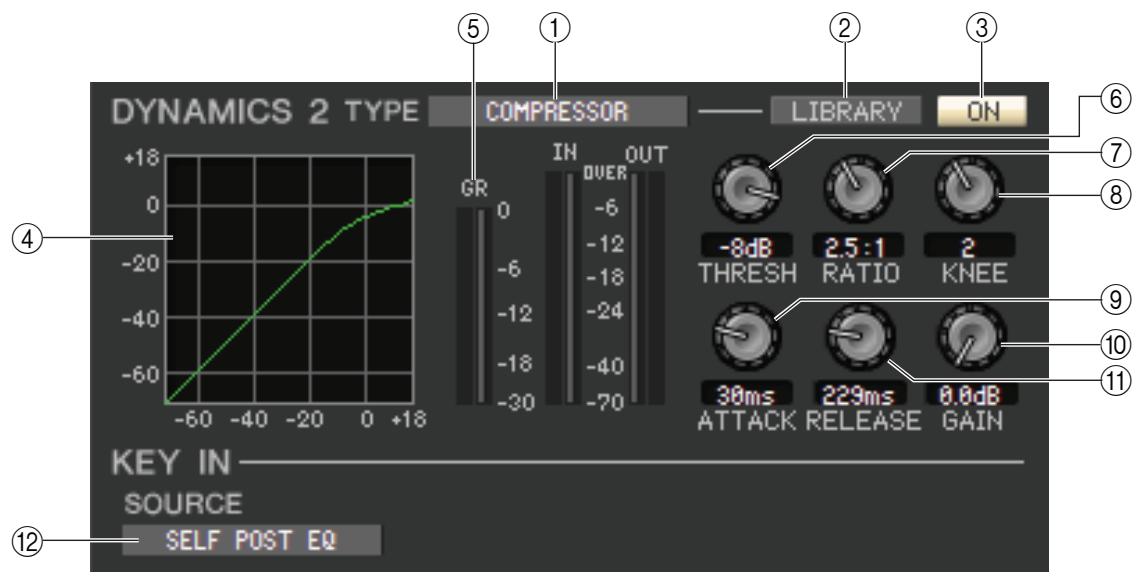
① TYPE
Indique le compresseur ou l'expandeur actuellement selectionné. Vous pouvez cliquer ici pour selectionner le type souhaité.
② LIBRARY
Cette touche permet d'acceder à la bibliothèque de dynamiques. Cliquez dessus pour ouvrir la page DYNAMICS de la fenêtre Library.
(3) ON
Cette touche active/désactive le compresseur ou l'expandeur.
④ Courbe de réponse
Indique la réponse du compresseur/de l'expandeur pour le canal actuellément sélectionné.
⑤ Indicateur de niveau GR (Réduction du gain)
Indique le niveau de réduction du gain produit par le compresseur/l'expandeur.
⑥ THRESH (Niveau seuil)
Déterminé le niveau seuil auquel le compresseur/l'expandeur fonctionne. Si le compresseur est sélectionné, la compression du signal d'entrée débute lorsque le signal de déclenchement dépasse ce niveau et disparait lorsque le signal tombe en-deçà de ce niveau. Si l'expandeur est sélectionné, la compression du signal d'entrée débute lorsque le signal de déclenchement chute sous ce niveau et disparait lorsque le signal dépasse ce niveau.
(7) RATIO (Taux)
Si le compresseur est selectionné, ce réglage détermine le taux de compression du signal d'entrée lorsque le signal de déclenchement dépasse le seuil. Si l'expandeur est selectionné, ce réglage détermine le taux de compression du signal d'entrée lorsque le signal de déclenchement chute sous le seuil.
(8) KNEE
Spécifie la précision du changement du niveau de sortie. Vous pouvez désirier parmi les réglages HARD ou 1-5.
(9) ATTACK
Si le compresseur est selectionné, ce réglage spécifique le temps d'attaque entre le moment où le signal de déclenchement dépasse le seuil et le début de la compression du signal. Si l'expandeur est selectionné, ce réglage spécifique le temps d'attaque entre le moment où le signal de déclenchement chutes sous le seuil et le début de la compression du signal.
⑩ GAIN
Règle le gain du signal après son passage par le compresseur/l'expandeur.
① RELEASE (Relâchement)
Si le compresseur est selectionné, spécifie le temps de relâchement entre le moment où le signal de déclenchement tombe sous le seuil et la suppression de la compression. Si l'expandeur est selectionné, spécifie le temps de relâchement entre le moment où le signal de déclenchement dépasse le seuil et la suppression de la compression.
(2) KEY IN SOURCE
Cliquez ici pour selectionner le signal de déclenchement à utiliser. Les可以选择 sont les mêmes que pour GATE.
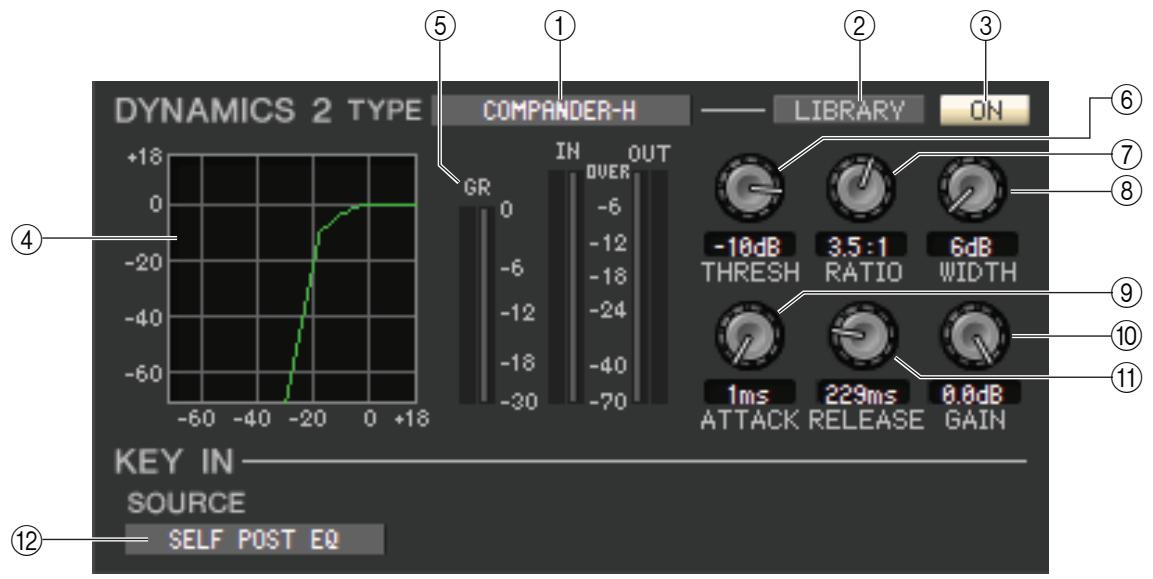
Si le type COMPANDER-H (Compandeur dur) ou COMPANDER-S (Compandeur doux) est sélectionné
(1) TYPE
Indique le type du companteur actuellement selectionné (combinaison de compresseur et d'expandeur).
Voussouvez cliquer ici pour selectionner le type souhaite.
(2) LIBRARY
Cette touche permet d'acceder à la bibliothèque de dynamiques. Cliquez dessus pour ouvrir la page DYNAMICS de la fenêtre Library.
(3) ON
Cette touche active ou désactive le compandeur.
④ Courbe de réponse
Indique la réponse du companteur pour le canal actuellement sélectionné.
⑤ Indicateur de niveau GR (Réduction du gain)
Indique le niveau de réduction du gain produit par le companteur.
⑥ THRESH (Niveau seuil)
Spécifie le niveau seul auquel la compression et l'expansion sont appliquées. Le signal d'entrée est compressé lorsque le signal de déclenchement dépasse ce niveau. L'effect de l'expandeur s'applique aux niveaux inférieurs à THRESHOLD + WIDTH.
(7) RATIO
Spécífie le taux (degré de compression).
(8)WIDTH (Largeur)
Spécifie la largeur entre le niveau seuil du compresseur (THRESHOLD) et celui de l'expandeur.
(9) ATTACK
Spécifie le temps d'attaque entre le déclenchement du companteur et le début de la compression et de l'expansion du signal d'entrée.
⑩ GAIN
Sécífie le gain du signal après son passage par le compandeur.
⑪ RELEASE
Spcificie le temps de relachement entre le moment ou le signal de déclenchement tombe sous le niveau seuil et la suppression de la compression et de l'expansion.
(2) KEY IN SOURCE
Cliquez ici pour sélectionner le signal de déclenchement à utiliser.
Leschoix sont les mêmes que pour GATE.
Si le type DE-ESSER est sélectionné
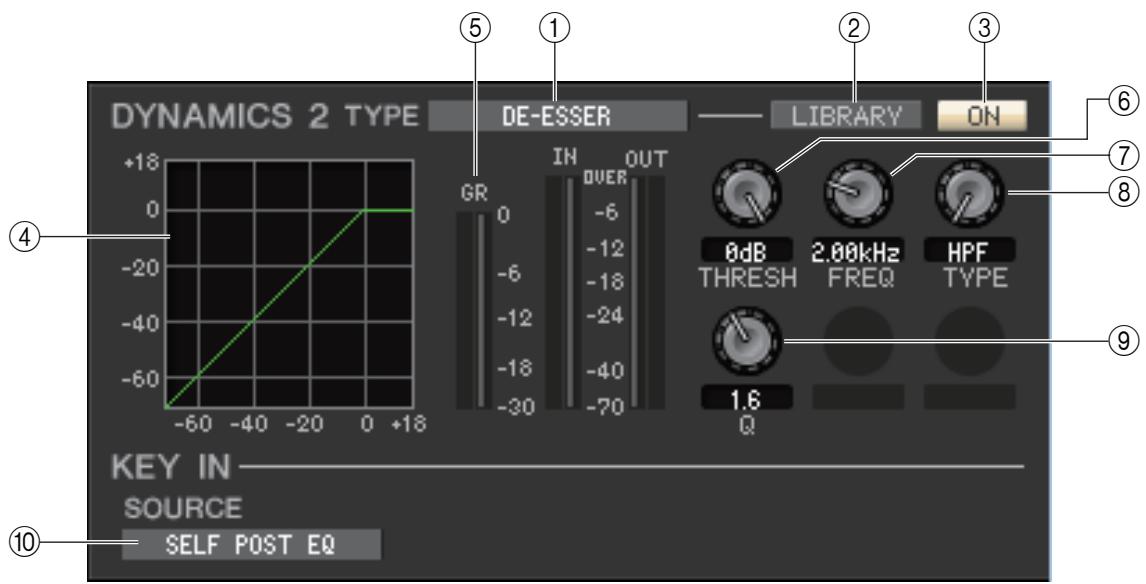
① TYPE
Cette zone indique que De-Esser est le type actuellément sélectionné.
(2) LIBRARY
Cette touche permet d'acceder à la bibliothèque de dynamiques. Cliquez dessus pour ouvrir la page DYNAMICS de la fenêtre Library.
(3) ON
Cette touche active ou désactive le de-esser.
④ Courbe de réponse
Indique la réponse du de-esser pour le canal actuellément sélectionné.
⑤ Indicateur de niveau GR (Réduction du gain)
Indique le niveau de réduction du gain produit par le de-esser.
(6) THRESH (Niveau seuil)
Déterminé le niveau seuil auquel le de-esser fonctionne. La compression du signal d'entrée débute lorsque le signal de déclenchement dépasse ce niveau et disparaît lorsque le signal tombe en-deçà de ce niveau.
(7) FREQ (Fréquence minimale/Fréquence centrale)
Spcifiche la frquence minimale (pour HPF) ou la frquence centrale (pour BFP) à laquelle le signal de déclenchement active le de-esser.
(8) TYPE
Faites glisser le bouton sur l'écran pour sélectionner HPF (filtrée salle-haut) ou BPF (filtrée salle-bande).
(9) Q
Réglez la largeur de bande de la plage de fréquence à laquelle le signal de déclenchement active le de-esser.
(10) KEY IN SOURCE
Le signal de déclenchement est régé sur SELF POST EQ.
DELAY
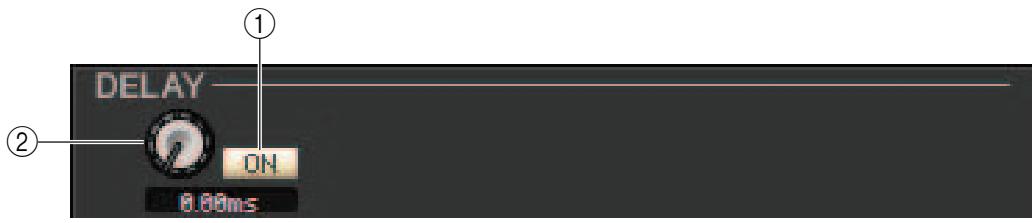
(1) ON
Active/désactive le retard du canal actuellément sélectionné.
(2) Temps de retard
Faites glisser le bouton sur l'écran pour régler le temps de retard du canal actuellément sélectionné.
□INSERT (sauf pour les canaux ST IN)
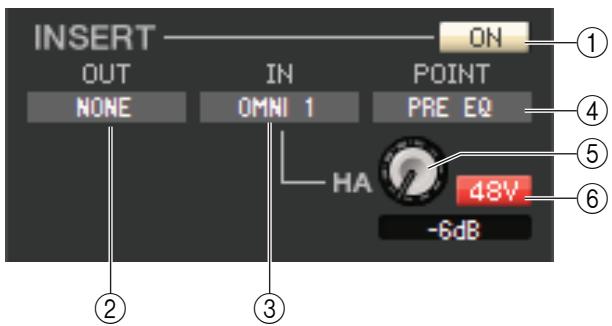
① ON
Active ou déactive les entrées et sorties d'insertion.
OUT (Sortie d'insertion)
Cliquez sur cette zone pour selectionner le port de sortie qui sera affecté à la sortie d'insertion, parmi les choix suivants :
| NONE | Aucune assignation |
| OMNI 1-OMNI 8 | Prises OMNI OUT 1–8 |
| SLOT1-1, SLOT1-2...SLOT3-15, SLOT3-16 | Canaux de sortie d'une carte E/S installée dans les logements 1–3 |
| FX1L(A), FX1R(B)...FX8L(A), FX8R(B) | Entrées L/R du rack d'effet 1–8 |
| PR1L(A), PR1R(B)...PR8L(A), PR8R(B) | Entrées L/R du rack PREMIUM 1–8 |
③ IN (Entrée d'insertion)
Cliquez ici pour selectionner le port d'entrée qui sera affecté à l'entrée d'insertion, parmi les choix suivants :
| NONE | Aucune assignation |
| OMNI 1-OMNI 8 | Prises OMNI IN 1–8 |
| SLOT1-1, SLOT1-2...SLOT3-15, SLOT3-16 | Canaux d'entrée d'une carte E/S installée dans les logements 1–3 |
| FX1L(A), FX1R(B)...FX8L(A), FX8R(B) | Sorties L/R du rack d'effet 1–8 |
| PR1L(A), PR1R(B)...PR8L(A), PR8R(B) | Sorties L/R du rack PREMIUM 1–8 |
(4) POINT (Point d'insertion)
Selectionne la position à laquelle l'entrée ou la sortie d'insertion sera assignée. Vous avez le choix entre PRE EQ, PRE FADER et POST ON.
⑤ HA (Gain analogue HA)
Règle le gain analogique pour OMNI IN. Ce bouton apparait uniquement lorsque vous sélectionnez OMNI sous INSERT IN (③).
(6) 48V (Alimentation fantôme)
Active/désactive l'alimentation fantôme (+48V). Cette touche apparait uniquement lorsque vous sélectionnez OMNI sous INSERT IN (③).
□DIRECT OUT (Sortie directe) (sauf pour les canaux ST IN)
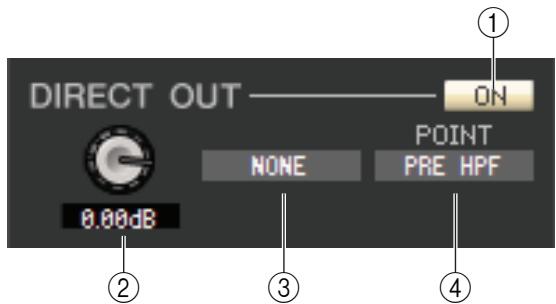
① ON
Active/désactive la sortie directe. Vous pouvez cliquer avec le bouton droit de la souris (touché
② Gain de sortie directe
Règle le gain de la sortie directe. La valeur actuelle est affichée dans la zone numérique située sous le bouton. Pour régler la valeur nominale (0,0 dB), maintenez la touche <Ctrl> ( <责> ) enforcée et cliquez sur ce bouton.
③ Port de sortie directe
Cliquez ici pour selectionner un des ports de sortie suivants comme port de sortie directe.
| NONE | Aucune assignation |
| DANTE 1–DANTE 64 | Sortie DANTE 1–64 |
| OMNI 1–OMNI 8 | Prises OMNI OUT 1–8 |
| REC L, REC R | Entrées L/R de l'enregistreur |
| SLOT1-1, SLOT1-2...SLOT3-16 | Canaux de sortie d'une carte E/S installée dans les logements 1–3 |
(4) Point de sortie directe
Selectionne la position à laquelle la sortie d'insertion est assignée. Vous avez le choix entre PRE HPF, PRE EQ, PRE FADER et POST ON.
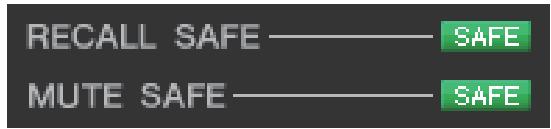
Ces paramètres activent et désactivent respectivement les fonctions Recall Safe et Mute Safe pour le canal concerné.
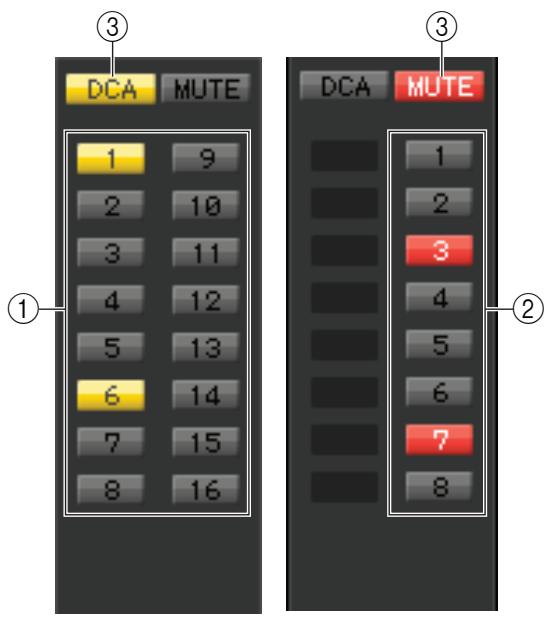
(1) DCA GROUP
Sélectionne le groupe DCA (1-16) auquel appartient ce canal.
(2) MUTE GROUP
Sélectionne le groupe de mutes (1-8) auquel appartient ce canal.
(3) DCA/MUTE
Ces touches activent et désactiver le groupe DCA et le groupe de mutes pour le canal concerné.
Fader
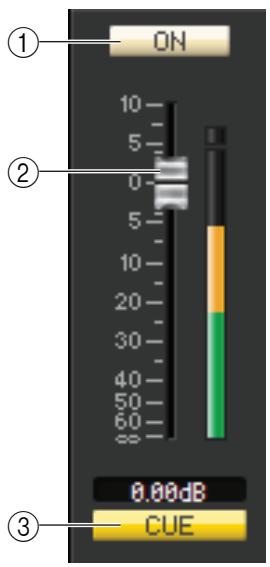
(1) ON
Active ou désactive le canal d'entrée.
Si le canal correspondant est désacté, le fader apparait en grise.
② Fader
Ajuste le niveau d'entrée du canal d'entrée. Un indicateur de niveau du signal apparait à droite du fader, et la valeur actuelle s'affiche dans la zone numérique directement au-dessous de l'élement concerné. Pour définir ce réglage sur la valeur minimale (- dB), maintenez la touche <Ctrl> (<>) enforcée et cliquez sur le bouton de fader. Pour régler la valeur nominale (0,00 dB), maintenez les touches <Ctrl> (<>) et <Maj> enforcées et cliquez sur le bouton de fader.
(3) CUE
Cette touche contrôle le cue-monitor du signal du canal d'entrée.
NOTE Si la case à cocher Channel Select / Sends On Fader n'est pas sélectionnée dans la boîte de dialogue System Setup, la touche [CUE] sera masquée sur l'écran.
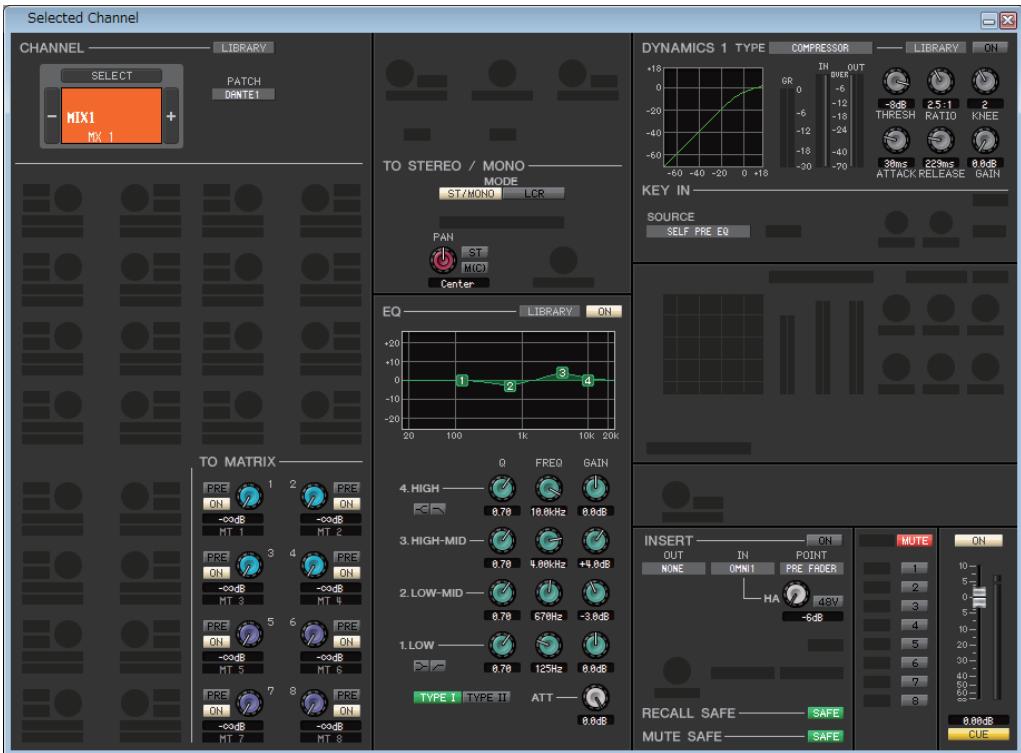
CHANNEL SELECT (Selection de canaux)
① SELECT (Selection de canaux)
Ce réglage est identique à la sélection de canal pour un canal d'entrée, à la différence que les modifications apportées s'appliquent ici à un canal MIX (p. 26).
(2) LIBRARY
Permet d'acceder à la bibliothèque des canaux de sortie. Cliquez sur cette touche pour ouvrir la page OUTPUT CH de la fenêtre Library.
③ PATCH (Assignnation de sortie)
Sélectionne la source de sortie affectée au canal MIX (pour les sources de sortie susceptibles d'être sélectionnées, p. 17).
TO MATRIX (Vers MATRIX)
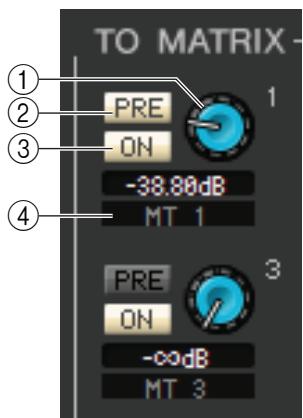
(1) Niveau d'envoi de MATRIX
Ajuste le niveau d'envoi du signal du canal MIX vers les bus MATRIX.
PRE (PRE activé/désactivé)
Selectionnez PRE ou POST comme position à partir de laquelle le signal est envoyé du canal MIX vers le bus MATRIX. PRE EQ ou PRE FADER est sélectionné lorsque ce paramètre est activé et POST FADER lorsqu'il est désactivé. Le réglage PRE EQ/ PRE FADER peut être effectué dans la boîte de dialogue Mixer Setup.
NOTE
Vous pouvez cliquer avec le bouton droit (touche
ASTUCE
- Si vous utilisez des bus MATRIX en stéreo, le bouton du bus impair correspondra à PAN ou BALANCE.
- L'etat stéreo/mono peut être spécifique dans la boîte de dialogue Mixer Setup.
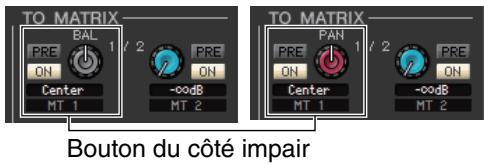
③ ON (Activation/désactivation de l'envoi de MATRIX)
Ce commutateur active/désactive le signal envoyé du canal MIX vers le bus MATRIX.
(4) Nom du canal
Cette section affiche le nom du canal MATRIX.
Vou puez spcifier ici les modalités d'envoi du signal depuis le canal MIX vers les bus STEREO/MONO.
MODE
- Touche ST/MONO
Lorsque cette touche est activée, le signal est envoyé vers le bus STEREO et séparément vers le bus MONO.
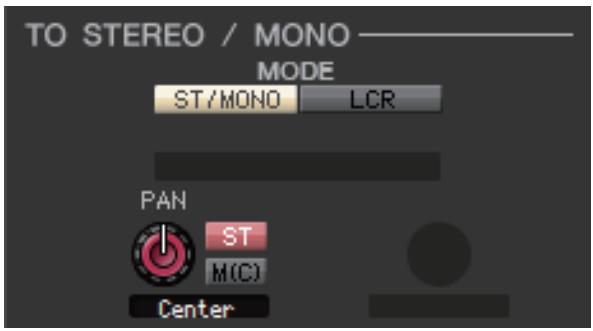
[pour le canal MONO mix]
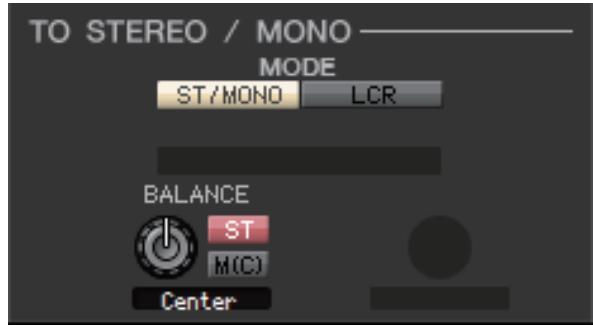
[pour le canal STEREO mix]
| PAN (BALANCE pour le bus STEREO) | Le bouton PAN règle le balayage panoramicique du signal envoyé depuis le canal MIX vers les canaux L/R du bus STEREO. Pour spécifique ce réglage sur la valeur centrale, maintenez la touche <Ctrl> (< ¶>) du clavier de votre ordinateur enforcée et cliquez sur ce bouton. Si le bus MIX sélectionné est utilisé en tant que bus stéroye, ce bouton correspondra à BALANCE. Le bouton BALANCE règle la balance du signal transmis depuis le canal MIX vers les canaux L/R du bus STEREO. |
| ST | Active/désactive le signal envoyé du canal MIX vers le bus STEREO. |
| M(C) | Active/désactive le signal envoyé du canal MIX vers le bus MONO. |
- Touche LCR
Lorsque cette touche est activée, le signal est envoyé aux bus L/C/R qui fonctionnent en combinaison l'un avec l'autre.
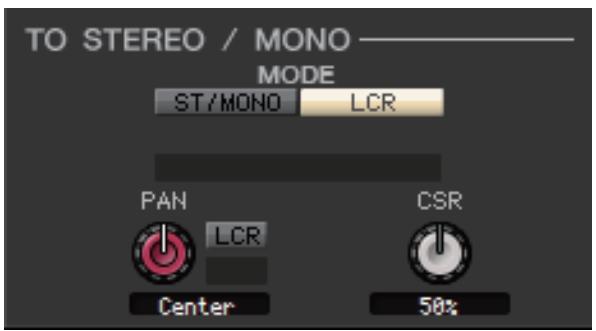
[pour le canal MONO mix]
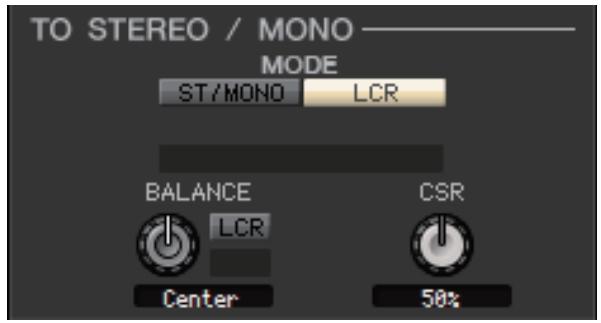
[pour le canal STEREO mix]
| PAN (BALANCE pour le bus STEREO) | Le bouton PAN règle le balayage panoramicque du signal envoyé depuis le canal MIX vers chacun des canaux L/C/R. Pour spécifique ce réglage sur la valeur centrale, maintenez la touche <Ctrl> (< Ⓞ>) du clavier de votre ordinateur enforcée et cliquez sur ce bouton. Si le bus MIX sélectionné est utilisé en tant que bus stéroye, ce bouton correspondra à BALANCE. Le bouton BALANCE règle la balance du signal transmis depuis le canal MIX vers les canaux L/R du bus STEREO. |
| CSR (Rapport centre-côté) | Régle la proportion du niveau du canal CENTER par rapport aux canaux L/R du bus STEREO dans une plage de 0–100 %. |
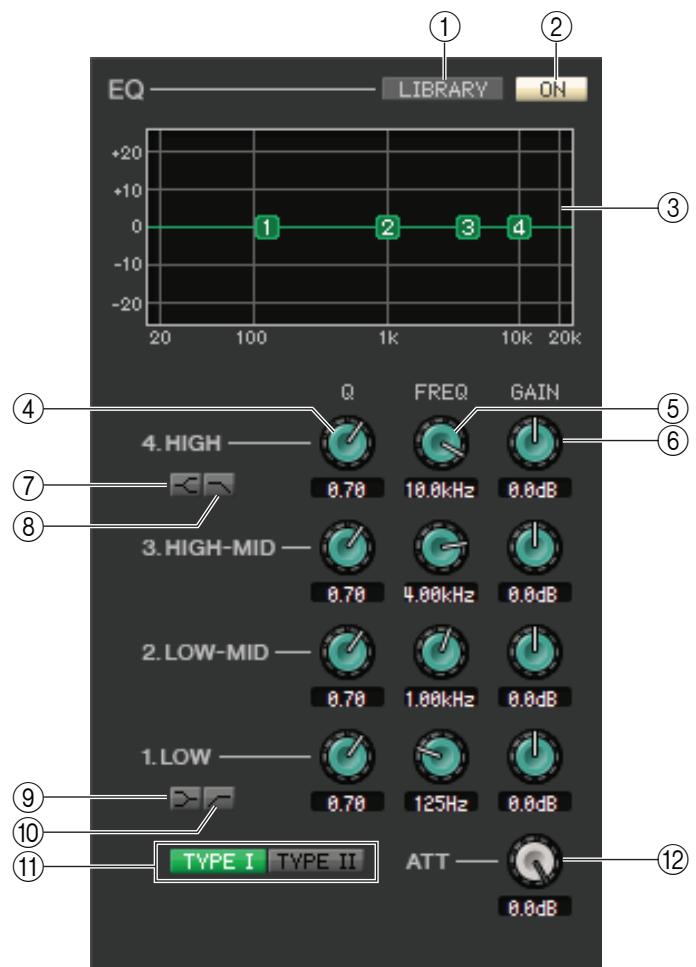
① LIBRARY
Accede à la page OUTPUT EQ (Égaliseur de sortie) de la fenêtre Library.
(2) ON
Active ou désactive l'égalisation.
③ Graphique de l'EQ
Indique la réponse de l'égaliser du canal actuellément sélectionné. Pour réinitialiser l'égaliser sur une ↔ response plate, maintenez la touche
(4) Q
Ces boutons ajustent la largeur de bande (Q) de la plage de fréquence sélectionnée dans le graphique de l'égaliseur.
FREQ (FRÉQUENCY)
Ces boutons reglent la fréquence centrale des quatre bandes LOW, LO-MID, HI-MID et HIGH.
GAIN
Ces boutons reglent la largeur de bande, la fréquence centrale et la valeur d'accentuation/d'atténuation des quatre bandes LOW, LO-MID, HI-MID et HIGH.
⑦ Shelving des bandes HIGH
Si cette touche est activée, HIGH EQ prendra la forme d'un égaliseur de type shelving (le bouton Q de HIGH EQ disparaître).
Lorsque cette touche est activée, HIGH EQ fonctionne en tant que filtrte salle-bas. Le bouton Q de HIGH EQ disparait et le bouton GAIN sert de commutateur d'activation/désactivation du filtrte salle-bas.
(LOW shelving)
Si cette touche est activée, LOW EQ prendra la forme d'un égaliseur de type shelving (le bouton Q de LOW EQ disparaître).
Lorsque cette touche est activée, LOW EQ fonctionne en tant qu'égaliseur du contrôle passée-haut. Le bouton Q de LOW EQ disparait et le bouton GAIN sert de commutateur d'activation/désactivation du contrôle passée-haut.
(1) TYPE I/TYPE II (Type d'EQ)
Sélectionne TYPE I ou TYPE II comme type d'égaliser.
Règle le degré d'atténuation appliqué au niveau du signal du pré-EQ.
DYNAMICS1
Hormis le fait que les types de valeur disponibles ici sont COMPRESSOR, EXPANDER, COMPAND H et COMPAND S et que vous pouvez selectionner plusieurs signaux de déclenchement, ce réglage est identique à celui des dynamiques pour les canaux d'entrée (p. 30).
INSERT
Ce paramètre est identique aux régles d'insertion sur un canal d'entrée, hormis le fait que les ports d'insertion selectionnables sont différents (p. 34).
Ces réglages sont identiques aux fonctions Recall Safe et Mute Safe des canaux d'entrée.
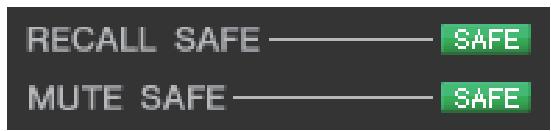
MUTE GROUP
Sélectionne le groupe de mutes (1-8) auquel le canal MIX apparient.
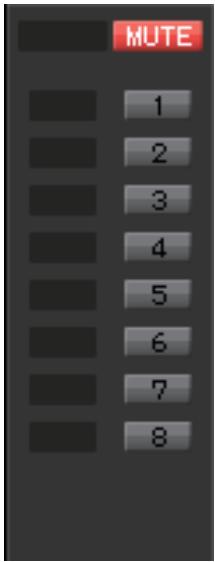
Fader
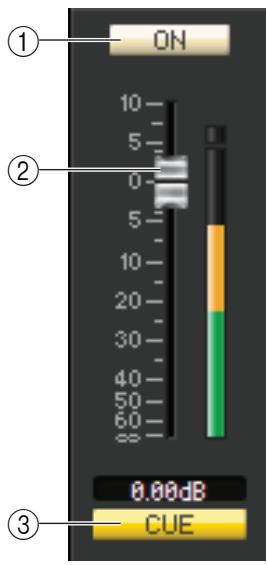
(1) ON
Active ou désactive le canal MIX.
② Fader
Règle le niveau de sortie du canal MIX. Un indicateur de niveau du signal apparait à droite du fader, et la valeur actuelle s'affiche dans la zone numérique directement au-dessous de l'élement concerné. Pour définitre ce réglage sur la valeur minimale (- dB) , maintainez la touche < Ctrl> (< >) enforcée et cliquez sur le bouton de fader. Pour régler la valeur nominale (0,00 dB), maintenez les touches < Ctrl> (< >) et < Maj> enforcées et cliquez sur le bouton de fader.
③ CUE
Cette touche contrôle le cue-monitor du signal du canal MIX.
NOTE Si la case à cocher Channel Select / Sends On Fader n'est pas SéLECTIONNée dans la boîte de dialogue System Setup, la touche [CUE] sera masquée sur l'écran.
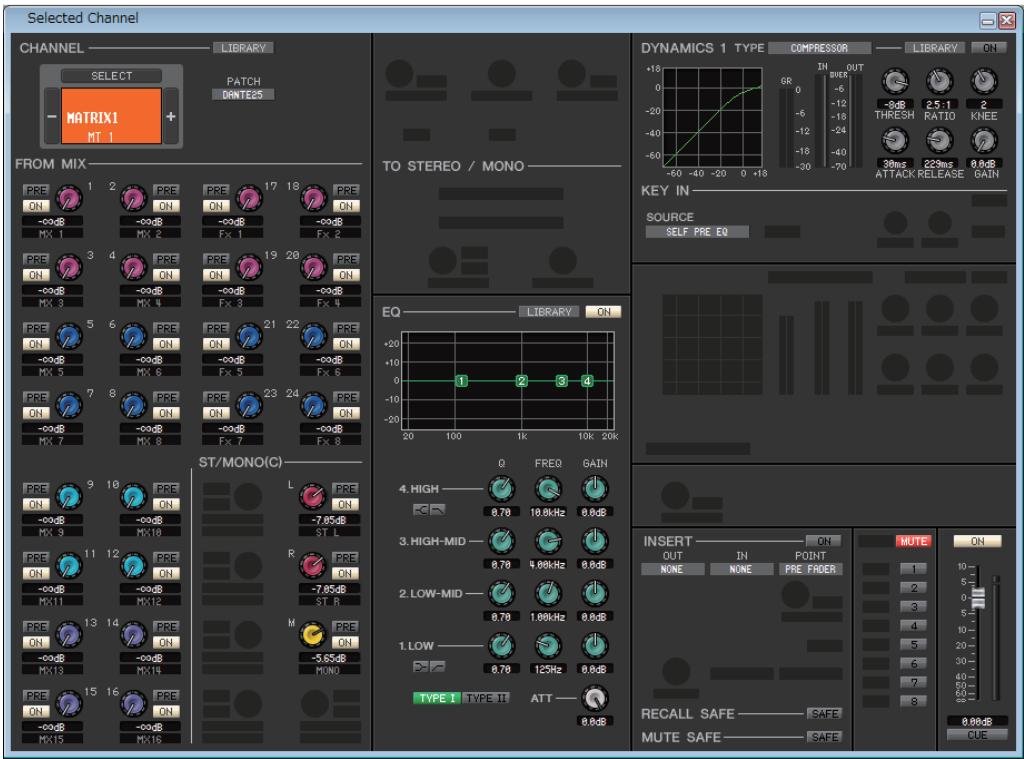
CHANNEL SELECT (Selection de canaux)
Ce réglage est identique à la sélection de canal pour un canal MIX, à la différence que les modifications apportées s'appliquent ici à un canal MATRIX (p. 37).
FROM MIX, ST/MONO(C) (Depuis Mix, Stereo/Mono(C))
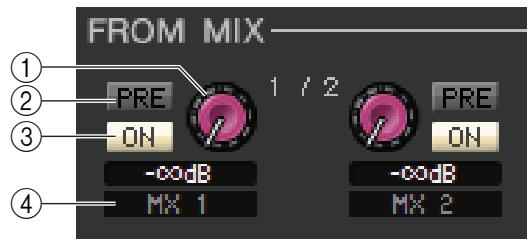
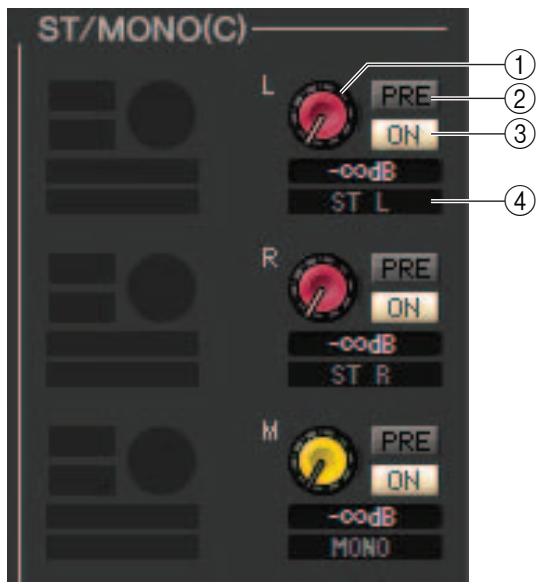
(1) Niveau d'envoi FROM MIX, ST/MONO(C)
Ces paramètres ajustent les niveaux d'envoi des signaux émis depuis les bus MIX ou STEREO/MONO vers le bus MATRIX. La valeur actuelle est affichée dans la zone numérique située directement en dessous.
PRE (PRE activé/désactivé)
Ces paramètres permettent de sélectionner PRE ou POST en tant que position à partir de laquelle le signal est envoyé depuis les bus MIX ou STEREO/MONO vers le bus MATRIX. PRE EQ ou PRE FADER est sélectionné lorsque ce paramètre est activé et POST FADER lorsqu'il est désactivé. Le réglage PRE EQ/FADER peut être effectué dans la boîte de dialogue Mixer Setup.
(3) ON (Activation/désactivation de l'envoi FROM MIX, ST/MONO)
Ces réglages permettent respectivement d'activer/de désactiver le signal envoyé depuis les bus MIX ou STEREO/MONO vers le bus MATRIX.
④ Nom du canal
Cette section affiche le nom du canal MIX ou STEREO/MONO.
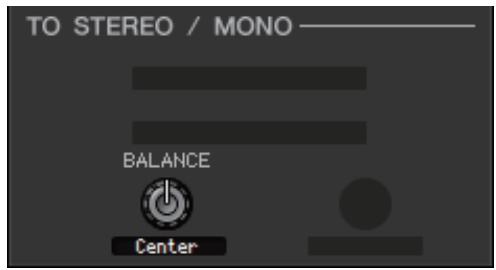
Ce réglage s'affiche uniquement lorsque le bus MATRIX est utilisé en stéreo. Il ajuste la balance de volume gauche/droite du signal stéreo. Pour définir ce réglage sur la valeur centrale, maintainez la touche <Ctrl> ( <艷> ) du clavier de votre ordinateur enforcée et cliquez sur ce bouton.
EQ (Égaliseur)
Ce paramètre est identique à celui de l'égaliser d'un canal MIX (p. 39).
DYNAMICS1
Hormis le fait que les types de valeur disponibles ici sont COMPRESSOR, EXPANDER, COMPAND H et COMPAND S et que vous pouvez selectionner plusieurs signaux de déclenchement, ce réglage est identique à celui des dynamiques pour les canaux d'entrée (p. 30).
INSERT
Ce paramètre est identique aux régles d'insertion sur un canal d'entrée, hormis le fait que les ports d'insertion selectionnables sont différents (p. 34).
Ces paramètres sont identiques aux réglages RECALL SAFE/MUTE SAFE d'un canal MIX (p. 40).
MUTE GROUP
Ces paramètres sont identiques aux réglages MUTE GROUP d'un canal MIX (p. 40).
Fader
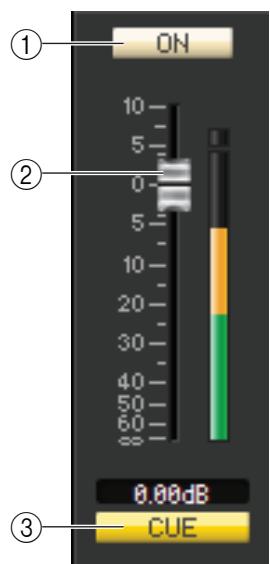
(1) ON
Active ou déactive le canal MATRIX.
② Fader
Ajuste le niveau de sortie du canal MATRIX. Un indicateur de niveau du signal apparait à droite du fader, et la valeur actuelle s'affiche dans la zone numérique directement au-dessous de l'élement concerné. Pour définir ce réglage sur la valeur minimale (- dB), maintenez la touche <Ctrl> (<假> ) enforcée et cliquez sur le bouton de fader. Pour régler la valeur nominale (0,00 dB), maintenez les touches <Ctrl> (<假> ) et <Maj> enforcées et cliquez sur le bouton de fader.
③ CUE
Cette touche contrôle le cue-monitor du signal du canal MATRIX.
NOTE Si la case à cocher Channel Select / Sends On Fader n'est pas sélectionnée dans la boîte de dialogue System Setup, la touche [CUE] sera masquée sur l'écran.
- Fenêtre du canal STEREO
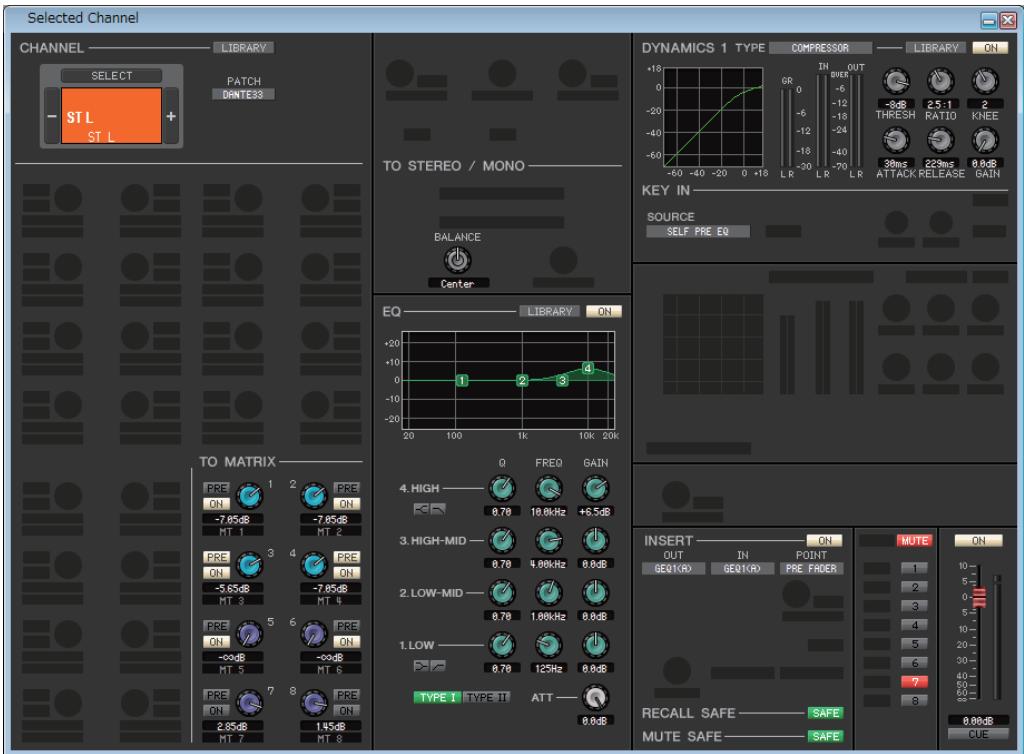
- Fenêtre du canal MONO
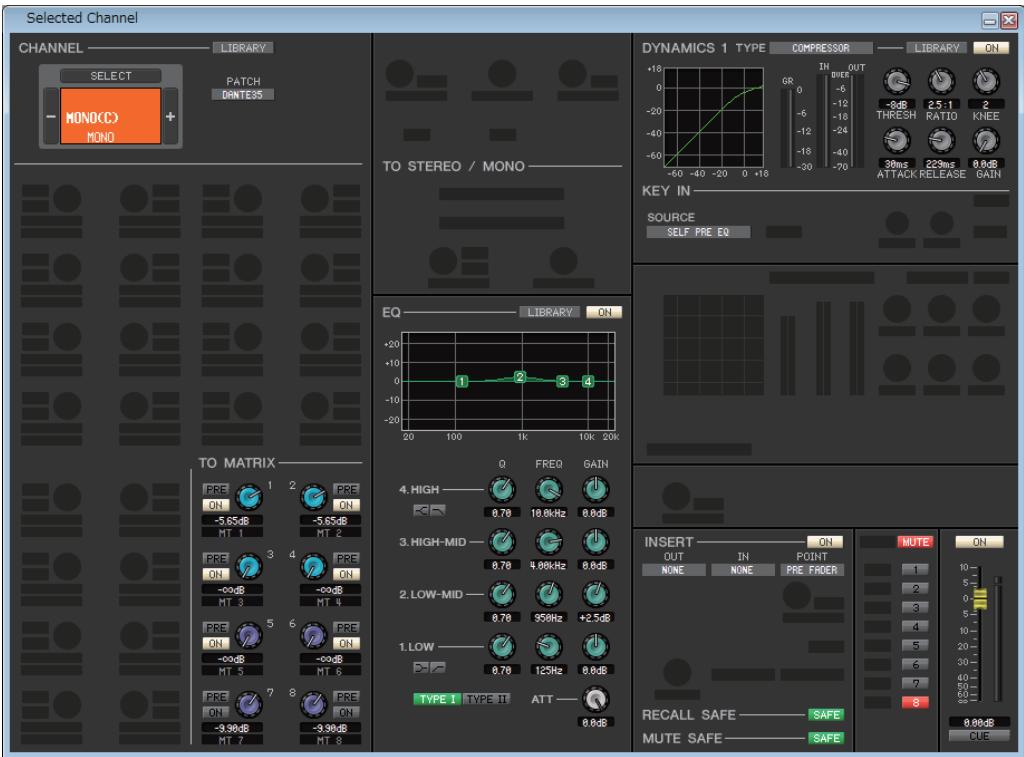
CHANNEL SELECT (Selection de canaux)
Ce réglage est identique à la sélection d'un canal MIX, à la différence que les modifications apportées s'appliquent ici à un canal STEREO/MONO (p. 37).
TO MATRIX
Ces paramètres sont identiques aux réglages TO MATRIX d'un canal MIX (→ p. 37).
BALANCE (sauf pour le canal MONO)
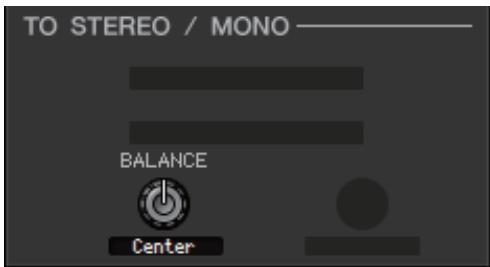
Ce paramètre ajuste la balance de volume gauche/droite du bus STEREO. Pour définir ce réglage sur la valeur centrale, maintenez la touche <Ctrl> ( <魅> ) du clavier de votre ordinateur enforcée et cliquez sur ce bouton.
EQ (Égaliseur)
Ce paramètre est similaire aux réglages d'égaliser d'un canal MIX (p. 39).
DYNAMICS1
Hormis le fait que les types de valeur disponibles ici sont COMPRESSOR, EXPANDER, COMPAND H et COMPAND S et que vous pouvez selectionner plusieurs signaux de déclenchement, ce réglage est identique à celui des dynamiques pour les canaux d'entrée (p. 30).
INSERT
Ce paramètre est identique aux réglages d'insertion sur un canal d'entrée, hormis le fait que les ports d'insertion selectionnables sont différents (p. 34).
Ces paramètres sont identiques aux réglages RECALL SAFE/MUTE SAFE d'un canal MIX (p. 40).
MUTE GROUP
Ces paramètres sont identiques aux réglages MUTE GROUP d'un canal MIX (p. 40).
Fader
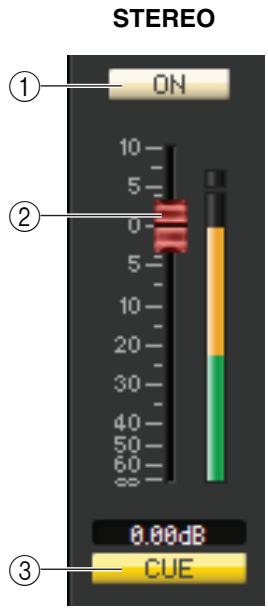
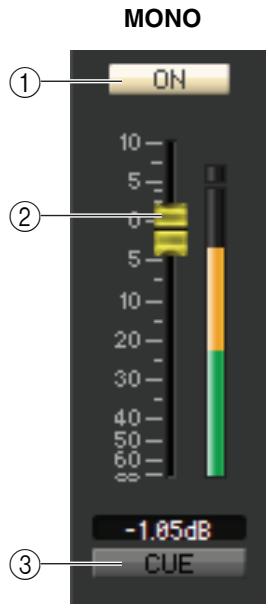
(1) ON
Active ou déactive le canal STEREO/MONO.
(2) Fader
Déterminé le niveau de sortie du canal STEREO/MONO.
Un indicateur de niveau du signal apparaît à droite du fader, et la valeur actuelle s'affiche dans la zone numérique directement au-dessous de l'élement concerné.
③ CUE
Cette touche contrôle le cue-monitor du signal du canal STEREO/MONO.
NOTE Si la case à cocher Channel Select / Sends On Fader n'est pas sélectionnée dans la boîte de dialogue System Setup, la touche [CUE] sera masquée sur l'écran.
Fenêtre Library
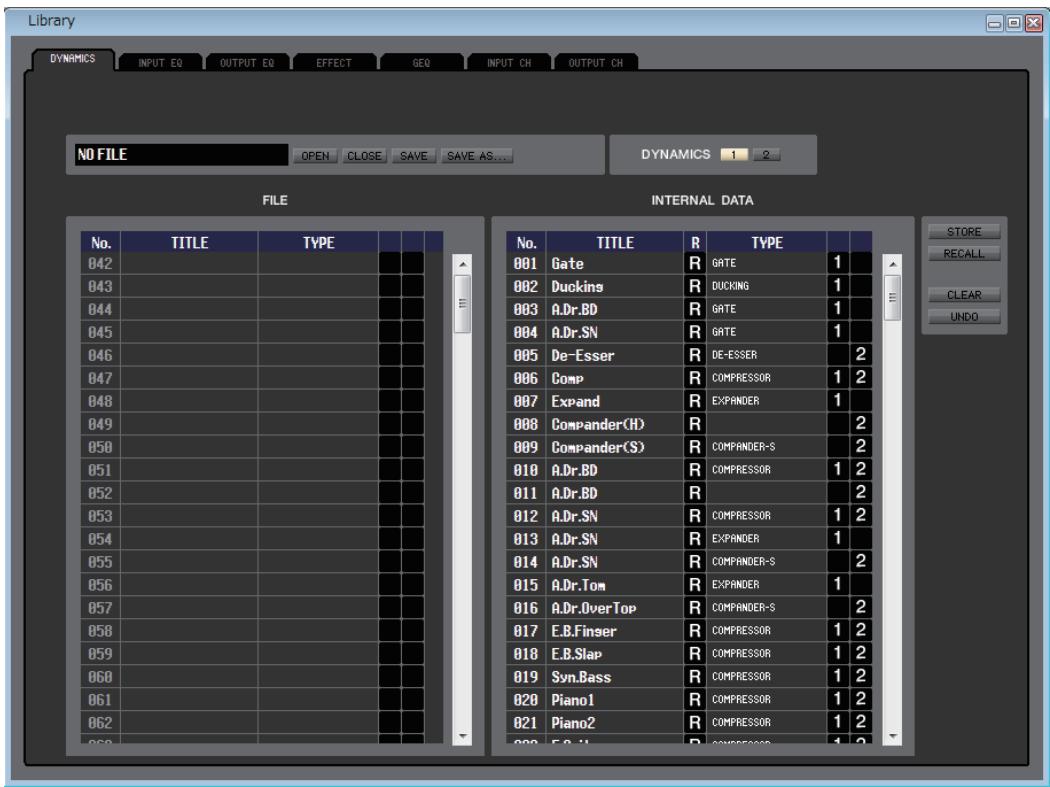
Cette fenêtre vous permet de modifier les différentes bibliothèques de la console CL. Vous pouvez également charger des fichiers de bibliothèque enregistrés sur un lecteur de votre ordinateur, modifier l'ordre ou le titre des éléments de bibliothèque, rappeler les données de bibliothèque souhaitées ou copier les données de bibliothèque de votre choix dans une bibliothèque au sein de la console CL.
Cette fenêtre est divisée en plusieurs pages : DYNAMICS, INPUT EQ, OUTPUT EQ, EFFECT, GEQ (Graphic Equalizer), INPUT CH et OUTPUT CH. Pour basculer entre celles-ci, cliquez sur les onglets correspondants situés en haut de la fenêtre. Pour ouvrir cette fenêtre,CHOISSEZ [Library] dans le menu [Windows], puis selectionnez l'option « DYNAMICS», « INPUT EQ», « OUTPUT EQ», « EFFECT», « GEQ», « INPUT CH » ou « OUTPUT CH».

① OPEN (Ouvrir un fichier)
Ouvre un fjichier de bibliothèque situé sur un lecteur de votre ordinateur. Utilisez cette commande pour modifier des données de bibliothèque que vous avez sauvégardées sur un lecteur flash USB.
② CLOSE (Fermer un fichier)
Ferme le fichier de bibliothèque actuellément ouvert.
(3) SAVE
Enregistre le fjichier de bibliothèque actuellément ouvert sur le lecteur de votre ordinateur. Utilisez cette commande pour réenregistrer une bibliothèque modifiée sur un lecteur flash USB ou pour créé une sauvégarde sur le disque dur de votre ordinateur.
SAVE AS (Enregisterr sous un nom différent)
Enregistre le fichier de bibliothèque actuellément ouvert sous un autre nom, sur le lecteur de votre ordinateur.
⑤ Nom du fichier
Affiche le nom de fichier de la bibliothèque actuellément ouverte.
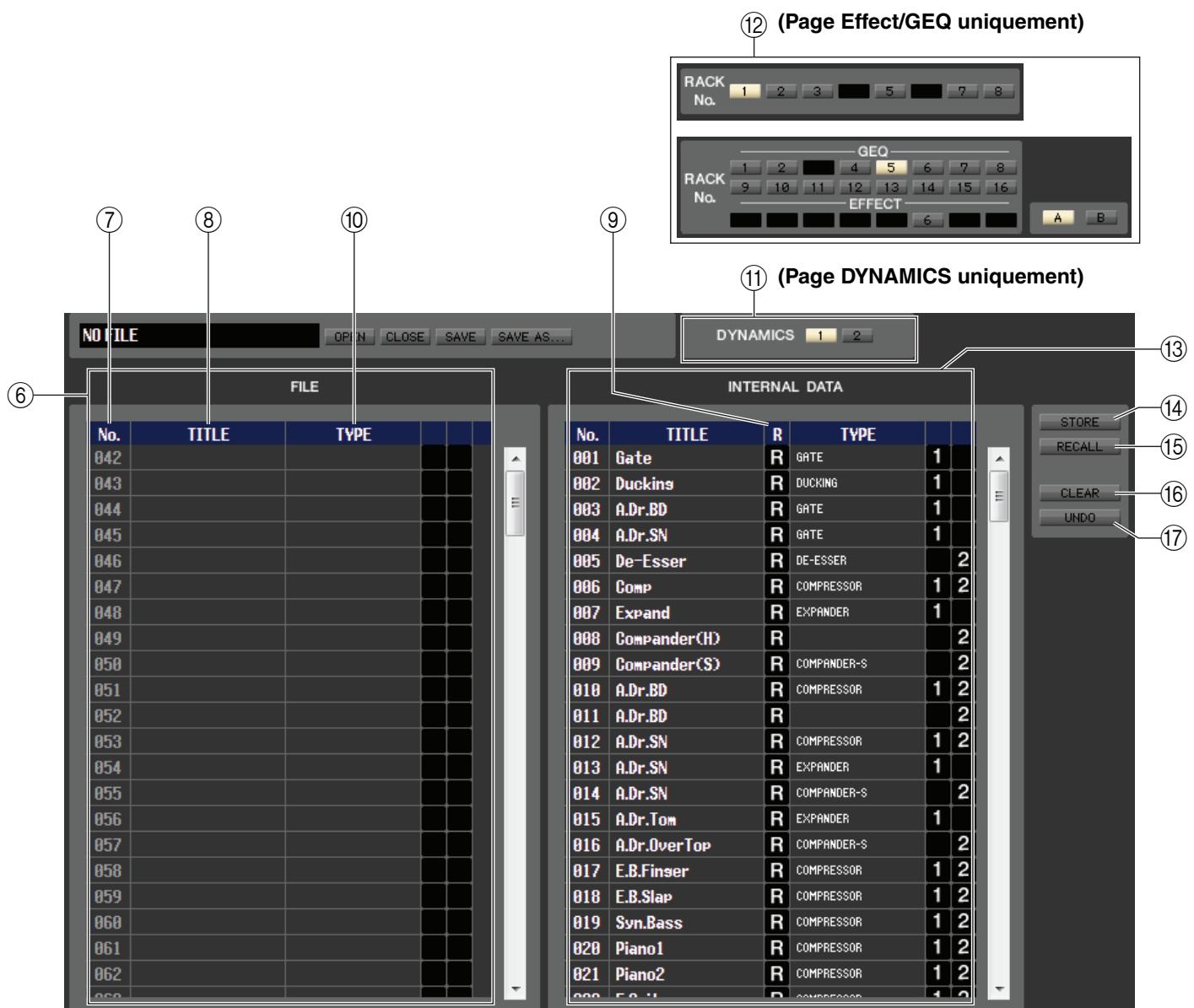
(6) FILE
Cette zone affiche le contenu des données dans le fichier de bibliothèque que vous avez ouvert à l'aide de la touche OPEN (①). Cette liste contient les éléments suivants.
⑦ No. (Numero)
Cette colonne indique le nombre de chaque élément dans la bibliothèque.
(8) TITLE (Titre)
Cette colonne indique le titre affecté à chaque élément de bibliothèque. Vous pouvez également double-cliquer sur cette zone pour modifier le titre.
R (READ ONLY)
Les données en lecture seule sont signalées par un « R » dans cette colonne. Vous ne pouvez n'y écraser ces données, ni modifier leur titre.
⑩ TYPE
Cette colonne indique le type d'effet.
Dans le cas des dynamiques, il existe également une indication du (des) processeur(s) de dynamiques de ce canal au sein duquel chaque élément de bibliothèque peut être rappelé. Seuls les éléments de bibliothèque portant la mention « 1 » peuvent être rappelés dans DYNAMICS 1, et ceux signalés par « 2 » dans DYNAMICS 2. Les éléments de bibliothèque qui ne doivent aucune de ces indications ne peuvent pas être rappelés sur ce canal.
DYNAMICS (page DYNAMICS uniqueness)
Sélectionnez le proceseur de dynamiques, parmi les deux disponibles, qui sera soumis à l'opération Store ou Recall.
12 RACK No. (Sélection de rack) (page Effect/GEQ uniquement)
Selectionne le rack qui sera soumis à l'opération Store ou Recall. Dans la bibliothèque EFFECT, ce paramètre indique le numéro de rack 1-8 du rack EFFECT. Dans la bibliothèque GEO, il indique le numéro de rack 1-16 du GEO et le numéro de rack 1-8 du rack EFFECT. Si vous selectionn que le numéro de rack auquel le Flex 15 GEO est assigné, la touche de selection A/B apparaitra. Cette touche de selection A/B sera masquee si vous selectionnez le numéro de rack auquel le 31 Band GEO est assigné.
NOTE Il est impossible de rappeler HQ Pitch et Freeze dans un module d'effets monté sur le rack pair.
(13) INTERNAL DATA (Données internes)
Cette zone affiche le contenu de la bibliothèque de la console CL. Les éléments qu'elle contient sont les mêmes que ceux de la liste FILE (⑥).
Si vous le voulez, vous pouvez copier un ou plusieurs éléments de données entre la liste FILE et la liste INTERNAL DATA, de même que les copier ou les déplacer à un autre emplacement au sein d'une liste.
Pour ce faire, utilisez les methodes suivantes pour selectionner le ou les éléments de données que vous souhaitez copier ou déplacer.
- Pour sélectionner un élément de donné une unique
Cliquez sur la ligne contenant l'élément de donnée souhaïte.
- Pour sélectionner plusieurs éléments de données consécutifs
Cliquez sur le premier élément de donnée pour le sélectionner, puis maintenez la touche
- Pour sélectionner plusieurs éléments de données non consécutifs
Cliquez sur le premier élément de donnée, puis maintenez la touche <Ctrl> ( <> ) enforcée et cliquez sur chacune des éléments de données restants.
Lorsque vous avez sélectionné le ou les éléments de données que vous pouze déplacer ou copier, faites-les glisser vers l'emplacement souhaité dans l'autre liste (s'il s'agit d'une copie de liste à liste) ou au sein de la même liste (s'il s'agit d'un copier-coller dans la même liste).
- Pour copier les éléments de données (par écrasement de la destination)
Faites glisser le ou les éléments de données source de la copie sur la ligne souhaitée dans l'autre liste ou au sein de la même liste. À ce stade, un symbole apparait à droite du numéro des éléments de données concernés. Lorsque vous relâchez l'objet de donnée déplace à cette étape, une boîte de dialogue apparait pour vous demander de confirmer l'opération Save. Si vous cliquez sur la touche OK, le ou les éléments données source de la copie replacéreront les éléments de données de destination, tout en demeurant eux-mêmesinchangés.(Si la selection de la source de la copie contient plusieurs éléments de données, les éléments de données copieses replacéreront plusieurs données consécutives à partir de cet élément-là).
Pour déplacer des éléments de données
Au sein d'une même liste, vous pouvez déplacer le ou les éléments de données sélectionnés vers un nouvel emplacement afin de réorganiser l'ordre des éléments de données de la liste. Pour cela, il suffit de faire glisser le ou les éléments de données sélectionnés vers un emplacement situé entre deux autres lignes, dans la même liste. Un symbole — apparaitra alors entre les lignes. Si vous relâchez le bouton de la souris à ce moment-là, le ou les éléments de données sélectionnés seront déplacées sur cet emplacement, et les numérodes des éléments de données seront modifiés en conséquence. (Si la sélection de l'élement source de l'opération contient plusieurs éléments de données, ces derniers seront insérés de façon consécutive à l'emplacement spécifique.)
| 040 | Total Comp1 | R | COMPRESSOR |
| 041 | Total Comp2 | R | COMPRESSOR |
| 042 | Gate | GATE | |
| 043 | Duckins | DUCKING | |
| 044 | A.Dr.BD | GATE | |
| 045 | A.Dr.SN | GATE | |
| 046 | De-Esser | DE-ESSER | |
| 048 | Total Comp1 | R | COMPRESSOR |
| 041 | Total Comp2 | R | COMPRESSOR |
| 042 | Gate | GATE | |
| 043 | Duckins | DUCKING | |
| 044 | A.Dr.BD | GATE | |
| 045 | A.Dr.SN | GATE | |
| 046 | De-Esser | DE-ESSER | |
| 048 | Total Comp1 | R | COMPRESSOR |
| 041 | Total Comp2 | R | COMPRESSOR |
| 042 | Gate | GATE | |
| 043 | Duckins | DUCKING | |
| 044 | A.Dr.BD | GATE | |
| 045 | A.Dr.SN | GATE | |
| 046 | Dec-Esser | DE-ESSER |
| 048 | Total Comp1 | R | COMPRESSOR |
| 041 | Total Comp2 | R | COMPRESSOR |
| 042 | Gate | GATE | |
| 043 | Ducking | DUCKING | |
| 044 | Dr.BD | GATE | |
| 045 | Rr.SN | GATE | |
| 046 | De-Esser | DE-ESSER |
| 040 | Total Comp1 | R COMPRESSOR |
| 041 | Total Comp2 | R COMPRESSOR |
| 042 | Gate | GATE |
| 043 | Suckins | DUCKING |
| 044 | A.D. | GATE |
| 045 | A.Dr.SN | GATE |
| 046 | De-Esser | DE-ESSER |
NOTE Il est impossible de copier les données Initial Data (Données initiales) de la bibliothèque GEO.
STORE
Stocke les réglages actuels dans l'objet de données sélectionné dans la liste.
(5) RECALL
Rappelle l'objet de données sélectionnédans la liste.
16 CLEAR
Supprime le ou les éléments de données seLECTIONnés dans la liste.
(17) UNDO
Annule la dernière opération de rappel, de stockage, de copie ou de déplacement de bibliothèque executée.
Fenêtre Premium Rack Library (Bibliothèque de racks Premium)
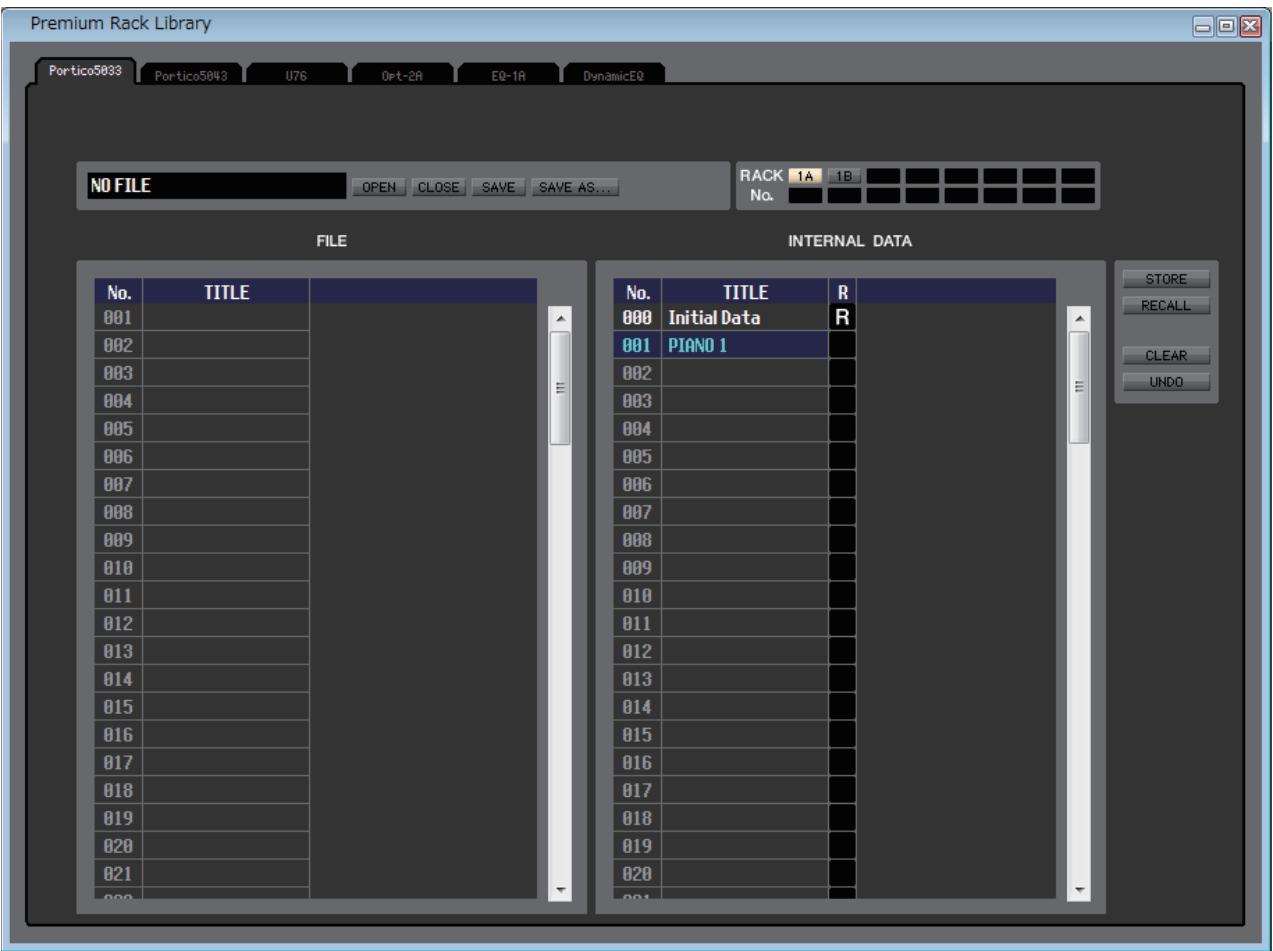
Cette fenêtre vous permet d'editor les bibliothèques de chaque égaliseur ou compréseur du rack PREMIUM. Vous pouvez également charger des fischiers de bibliothèque enregistrés sur un lecteur de votre ordinateur, modifier l'ordre ou le titre des éléments de bibliothèque, rappeler les données de bibliothèque souhaitées ou copier les données de bibliothèque de votrechioix dans une bibliothèque au sein de la console CL.
Cette fenêtre est divisée en plusieurs pages : Portico5033, Portico5043, U76, Opt-2A, EQ-1A et DynamicEQ. Pour basculer entre celles-ci, cliquez sur les onglets correspondants situés en haut de la fenêtre. Pour ouvrir cette fenêtre,CHOISEZ [Premium Rack Library] dans le menu [Windows], puis selectionnez l'option « Portico5033 », « Portico5043 », « U76 », « Opt-2A », « EQ-1A » ou « DynamicEQ »
Le fonctionnement est essentiellement le même que celui de la fenêtre Library (p. 45).
Fenêtre Patch Editor (Éditeur d'assignations)
Cette fenêtre vous permet d'affector le port d'entrée/de sortie de chaque canal, sa sortie directe et son entrée/sa sortie d'insertion.
Cette fenêtre est divisée en plusieurs pages : INPUT PATCH, OUTPUT PATCH, INPUT INSERT PATCH (Assignation d'entrée d'insertion), OUTPUT INSERT PATCH (Assignation de sortie d'insertion), DIRECT OUT PATCH (Assignation de sortie directe) et PATCH LIST (Liste d'assignations). Pour basculer entre celles-ci, cliquez sur les onglets affichés dans la partie supérieure de la fenêtre.
Pour ouvrir cette fenêtre, Sélectionnez [Patch Editor] dans le menu [Windows], puis désissez l'option « INPUT PATCH », « OUTPUT PATCH », «INPUT INSERT PATCH», «OUTPUT INSERT PATCH», «DIRECT OUT PATCH» ou «PATCH LIST».
Page INPUT PATCH
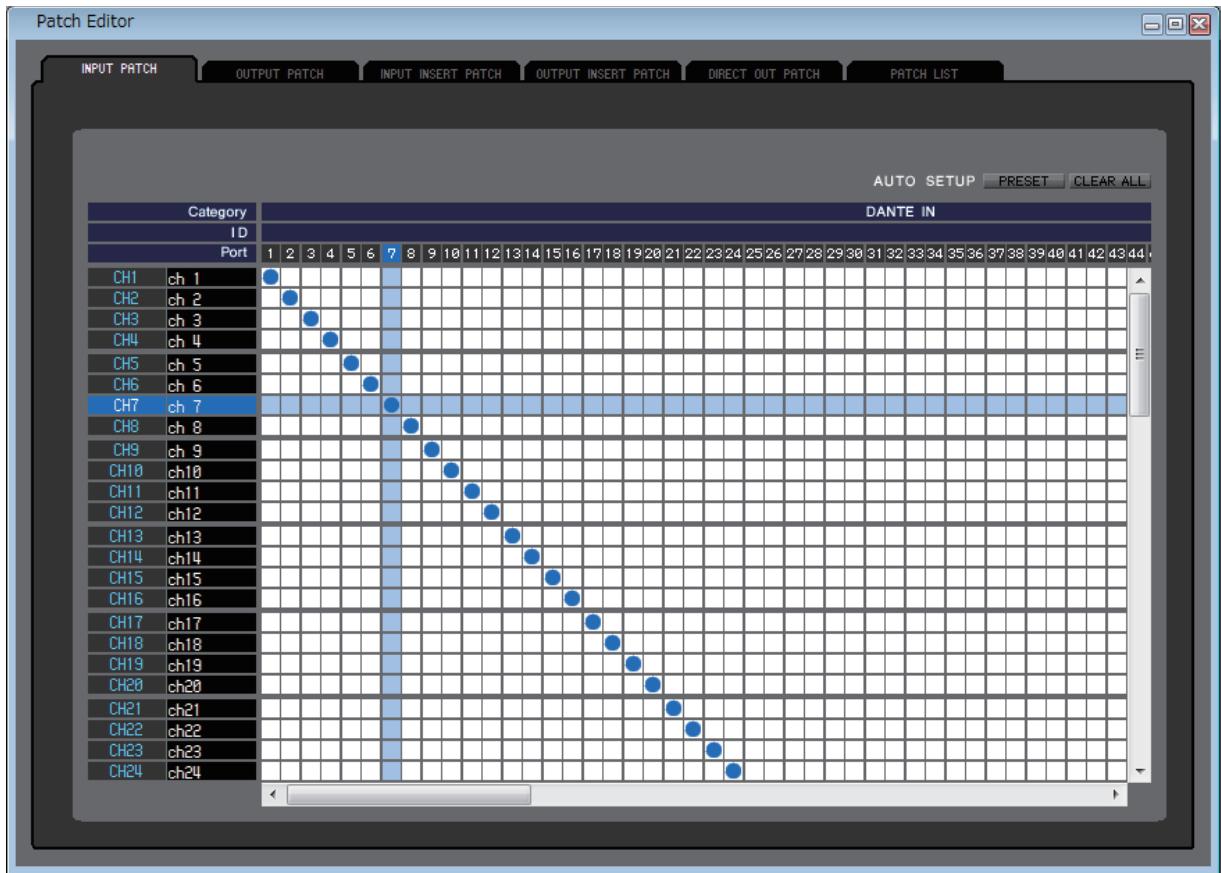
Cette page vous permet de selectionner le port d'entrée affecté à l'entrée de chaque canal d'entrée.
PRESET (Prédéfini)
Initialise les opérations d'assignation dans cette page.
CLEAR ALL (Effacer tout)
Supprime toutes les assignations dans cette page.
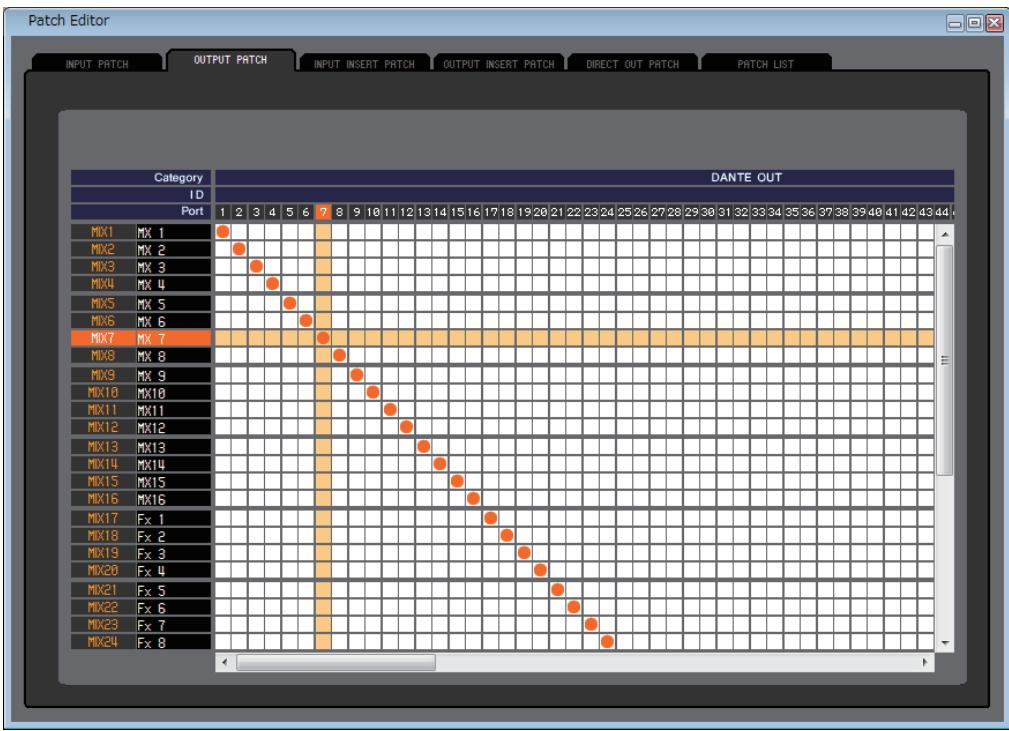
Cette page vous permet de selectionner le port d'entrée affecté à la sortie de chaque canal de sortie.
Page INPUT INSERT PATCH
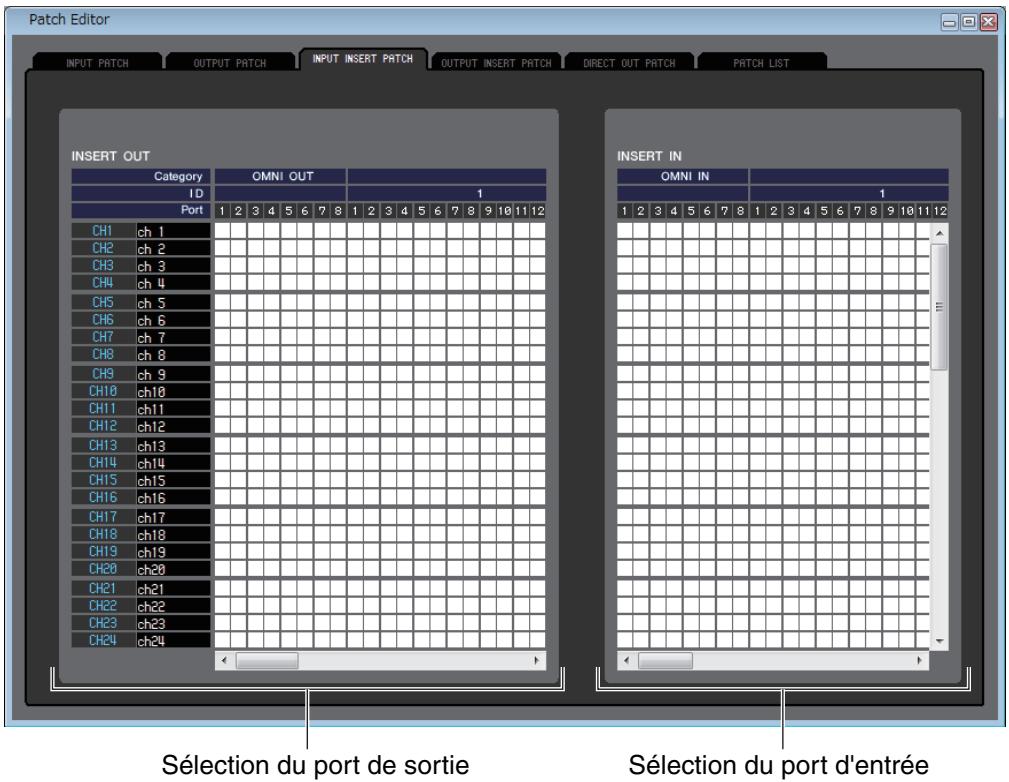
Cette page vous permet d'affector des ports d'entrée/de sortie aux entrées/sorties d'insertion de chaque canal d'entrée. Sélectionnez le port de sortie dans la partie gauche de l'écran et le port d'entrée dans la partie droite.
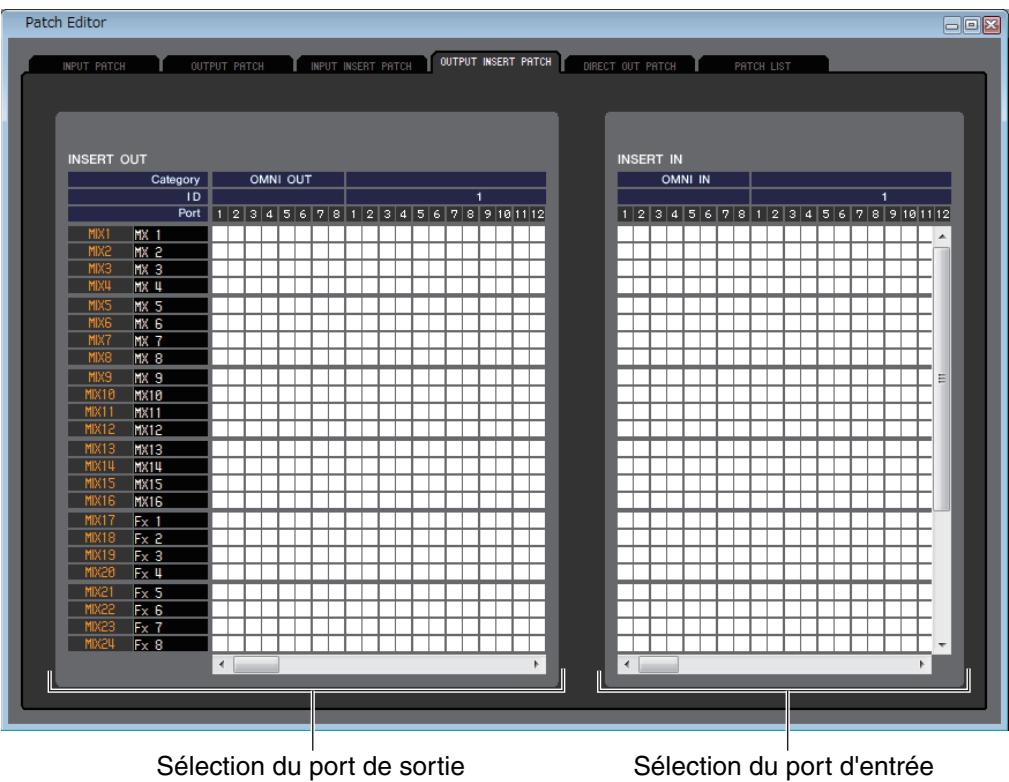
Cette page vous permet d'affector des ports d'entrée/de sortie aux entrées/sorties d'insertion de chaque canal de sortie. Sélectionnez le port de sortie dans la partie gauche de l'écran et le port d'entrée dans la partie droite.
Page DIRECT OUTPUT PATCH
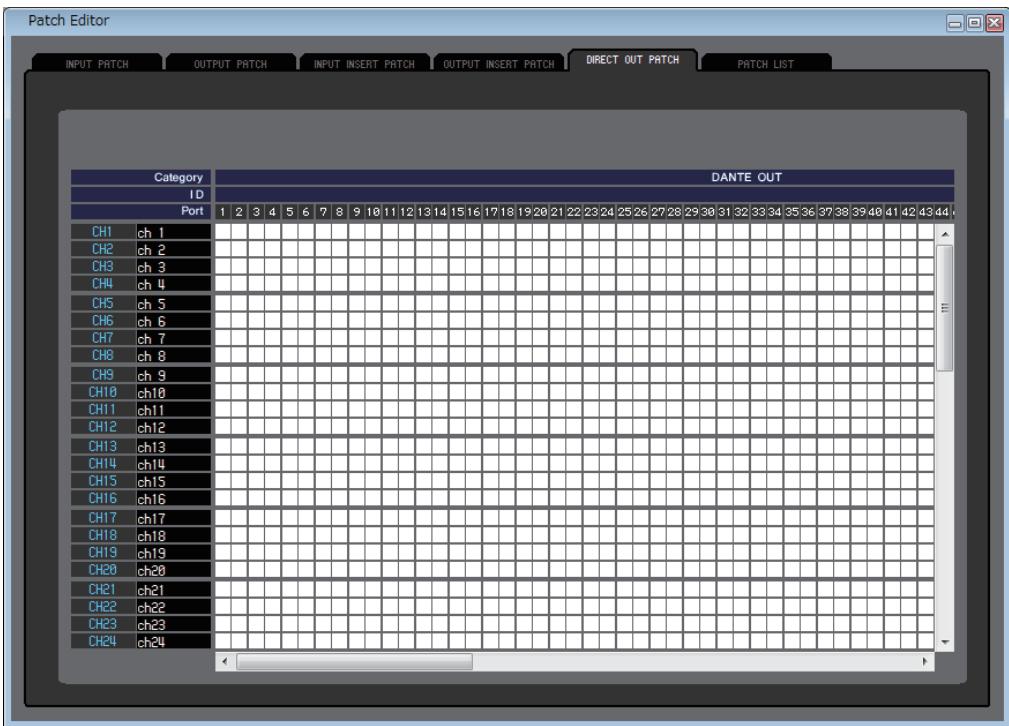
Cette page vous permet de selectionner le port de sortie qui émettra directement chaque canal d'entrée.
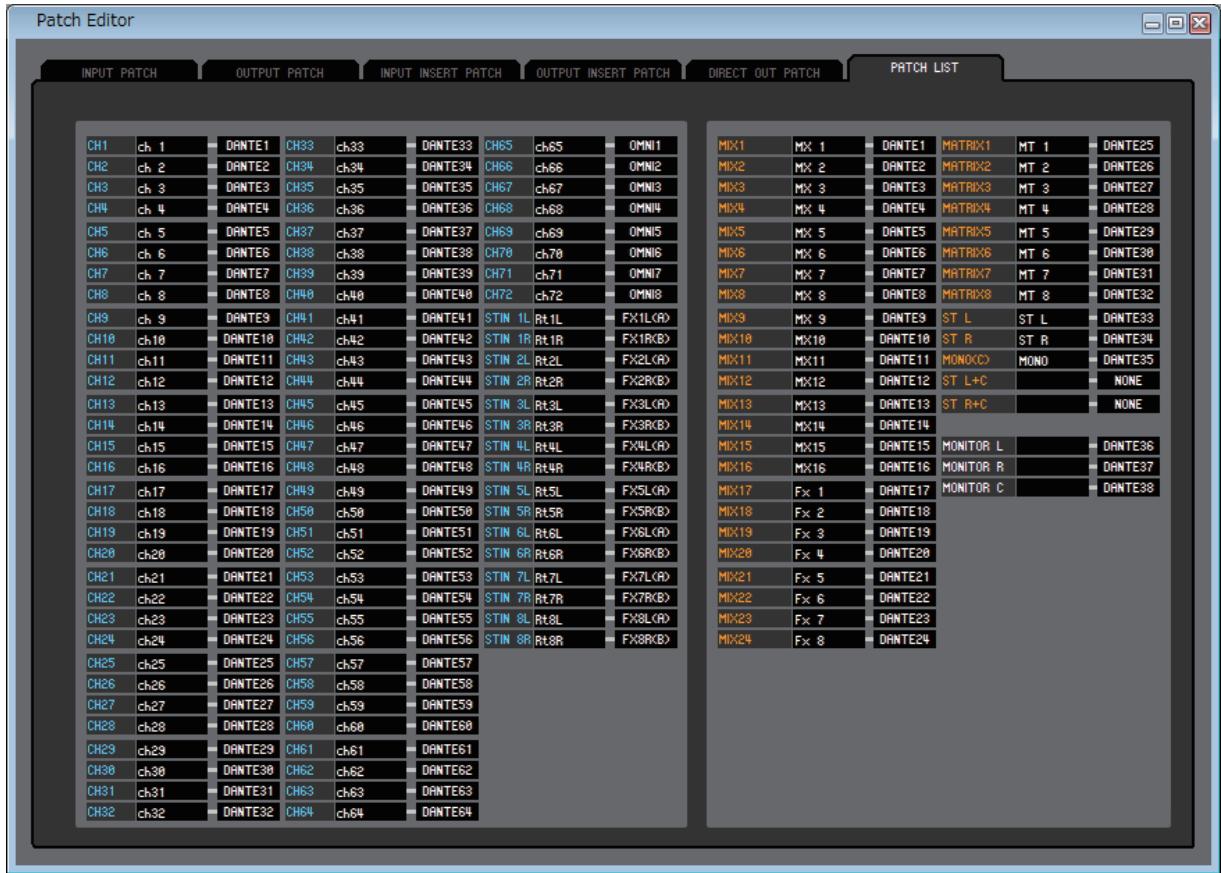
Cette page vous permet d'afficher et de modifier les réglages des assignations d'entrée et de sortie.

① Numéro du canal d'entrée
Indique le numero du canal d'entrée.
② Nom du canal d'entrée
Indique le nom du canal d'entrée. Vous pouvez cliquer sur la zone de nom du canal pour modifier le nom sur cette page.
③ Port d'entrée
Affiche le port d'entrée affecté au canal d'entrée. Vous pouvez cliquer sur cette zone et désirir le port d'entrée dans le menu dérouulant qui apparait.
④ Numéro du canal de sortie
Indique le numero du canal de sortie.
⑤ Nom du canal de sortie
Indique le nom du canal de sortie. Vous pouvez cliquer sur la zone de nom du canal pour modifier le nom sur cette page.
⑥ Port de sortie
Annulier le port de sortie affecté au canal de sortie. Vous pouvez cliquer sur cette zone, puis désir ou annuler le port de sortie dans le menu contextual qu qui apparait.
NOTE
Vouss pouvez attribuer plusieurs ports de sortie. Dans ce cas, cette zone affichera le premier port de sortie dans l'ordre du menu déroulant.
Fenêtre Virtual Rack (Rack virtuel)
Cette fenêtre vous permet d'effectuer des réglages liés au GEQ (Graphic Equalizer), aux effets et au rack PREMIUM.
Cette fenêtre est divisée en plusieurs pages : GEQ 1-8, GEQ 9-16, EFFECT et PREMIUM. Pour basculer entre celles-ci, cliquez sur les onglets situés en haut de la fenêtre.
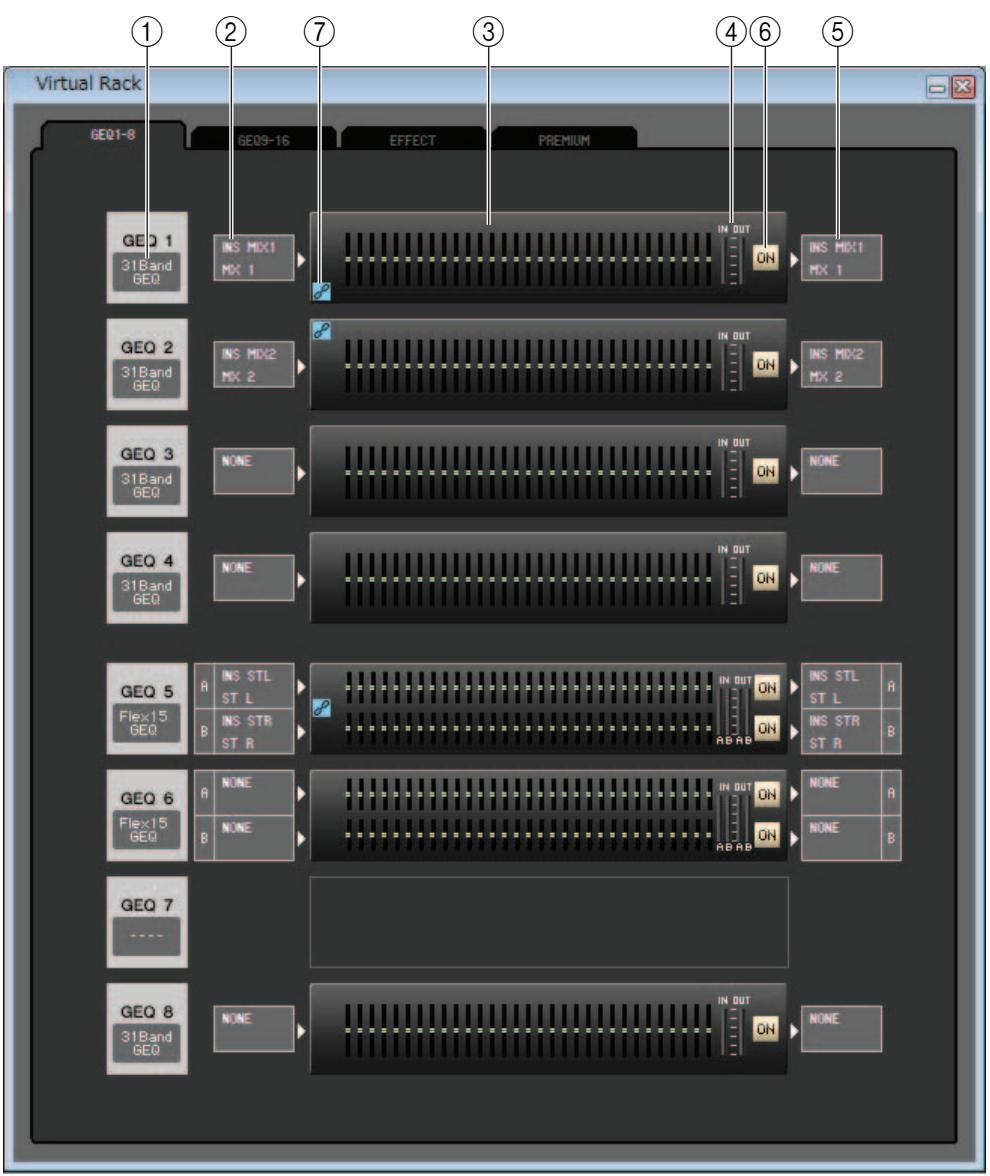
Page GEQ 1-8/9-16
① Montage
Sélectionnez un module GEQ à monter dans le rack parmi lesCHOIS suivants.
| BLANK (Vide) | Aucune assignation |
| 31BandGEQ | Égaliseur graphique 31 bandes à 1 entrée/1 sortie |
| Flex15GEQ | Égaliseur graphique à 2 entrées/2 sorties permettant le contrôle de quinze bandes sur les 31 |
② Assignation d'entrée
Sélectionnez le(s) port(s) d'entrée à affecter au rack parmi lesCHOIS suivants.
| NONE | Aucune assignation |
| INS MIX 1–24 | Sortie d'insertion des canaux MIX 1–24 |
| INS MTRX1–8 | Sortie d'insertion des canaux MATRIX 1–8 |
| INS ST L, INS ST R, INS M(C) | Sortie d'insertion du canal L/R STEREO ou du canal MONO |
Cette zone n'apparait pas si rien n'est monté dans le rack.
NOTE Le rack GEQ est uniquement destiné aux canaux de sortie. Si vous voulez utiliser des modules GEQ pour les canaux d'entrée, vous pouvez les monter dans le rack d'effet (p. 58).
③ Graphique du module
Cette zone affiche un graphique du module GEQ actuellément affecté au rack, ainsi que les paramètres de ce module. Il est impossible d'editor les paramètres dans cet écran.
Double-cliquez dessus pour ouvrir l'éditeur du module de cette unité de rack.
En Maintenant la touche <Ctrl> ( <> ) du clavier de votre ordinateur enforcée tout en double-cliquant ici, vous pouvez ouvrir plusieurs éditeurs de modules de racks. Pour ces éditeurs supplémentaires, les touches de selection de rack ne sont pas liées à la fenêtre contextuelle RACK de la console CL.
④ Indicateur de niveau d'entrée/de sortie
Ces indicateurs affichent le niveau des signaux à l'entrée et à la sortie du rack.
⑤ Assignation de sortie
Selectionnez le(s) port(s) de sortie à affecter au rack parmi lesCHOIS suivants.
| NONE | Aucune assignation |
| INS MIX 1–24 | Entrée d'insertion des canaux MIX 1–24 |
| INS MTRX1–8 | Entrée d'insertion des canaux MATRIX 1–8 |
| INS ST L, INS ST R, INS M(C) | Entrée d'insertion du canal L/R STEREO ou du canal MONO |
(6) ON
Cette touche fait basculer le module GEQ entre les états d'activation et de contournement. Un module GEQ est actif lorsque la touche ON est allumée.
⑦ Indicateur GEQ Link (Liaison de GEQ)
Lorsqu'une liaison GEQ LINK est active, l'indicateur GEQ Link apparait a gauche du rack (p. 57).
31BandGEQ
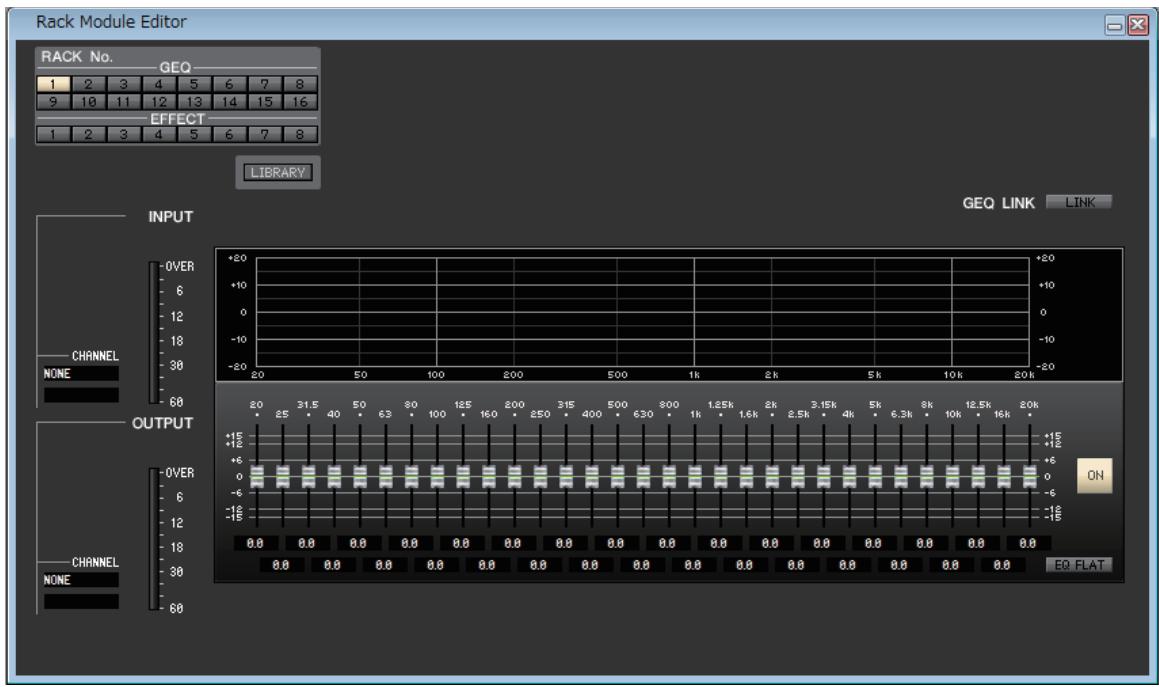
- Flex15GEQ
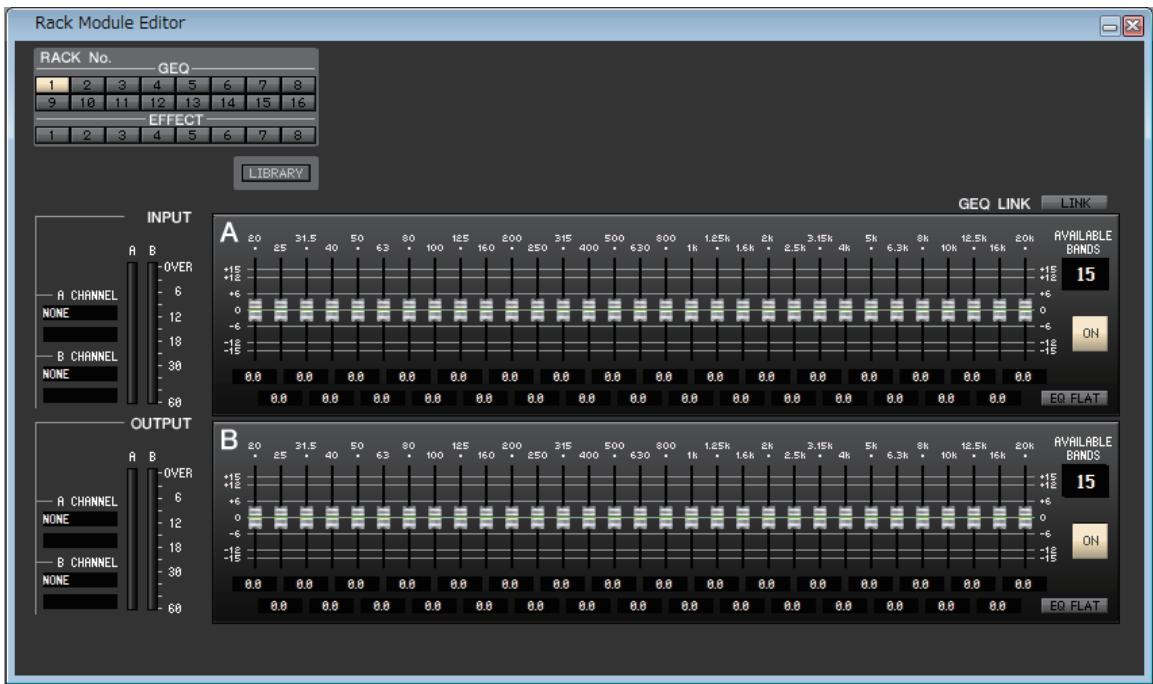
Cette fenêtre vous permet de selectionner la destination d'insertion de GEQ et de modifier les paramétres.
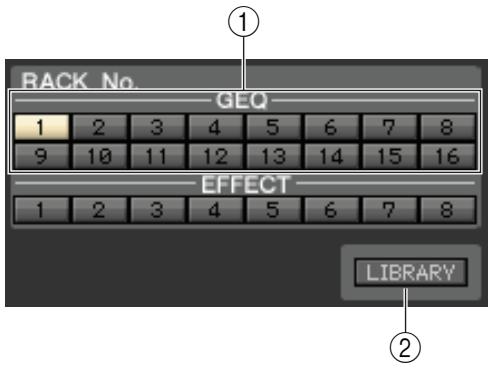
① Rack No. ( Sélection du rack)
Selectionnez le module du rack GEQ que vous souhaitez contrôle.
(2) LIBRARY
Cette touche permet d'acceder à la bibliothèque GEQ. Cliquez dessus pour ouvrir la page GEQ de la fenêtre Library.
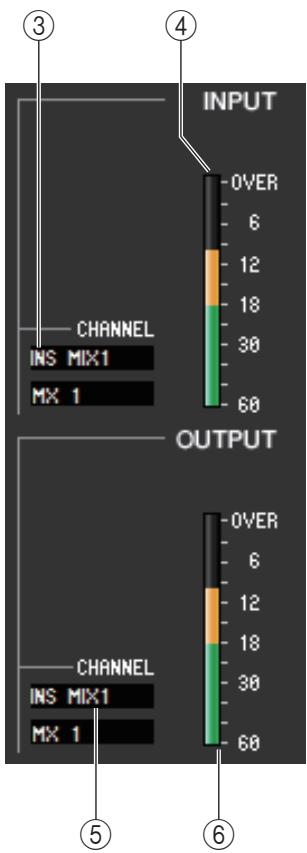
③ Assignation d'entrée
Cliquez sur le champ CHANNEL et selectionnez la route du signal à assigner au(x) canal (canaux) d'entrée du module GEQ actuellement selectionné parmi les CHOIS suivants.
| NONE | Aucune assignation |
| INS MIX 1–24 | Sortie d'insertion des canaux MIX 1–24 |
| INS MTRX1–8 | Sortie d'insertion des canaux MATRIX 1–8 |
| INS ST L, INS ST R, INS M(C) | Sortie d'insertion du canal L/R STEREO ou du canal MONO |
Le nom du canal est affché dans les zones situées directement en dessous.
④ Indicateur du niveau d'entrée
Cet indicateur affiche le niveau du signal envoyé au module GEQ actuellément sélectionné.
⑤ Assignation de sortie
Cliquez sur le champ CHANNEL (Canal) et selectionnez la route du signal à assigner au(x) canal (canaux) de sortie du module GEQ actuellement selectionné parmi les CHOIS suivants.
| NONE | Aucune assignation |
| INS MIX 1–24 | Entrée d'insertion des canaux MIX 1–24 |
| INS MTRX1–8 | Entrée d'insertion des canaux MATRIX 1–8 |
| INS ST L, INS ST R, INS M(C) | Entrée d'insertion du canal L/R STEREO ou du canal MONO |
Le nom du canal est affché dans les zones situées directement en dessous.
⑥ Indicateur du niveau de sortie
Cet indicateur affiche le niveau du signal émis depuis le module GEQ actuellément sélectionné.
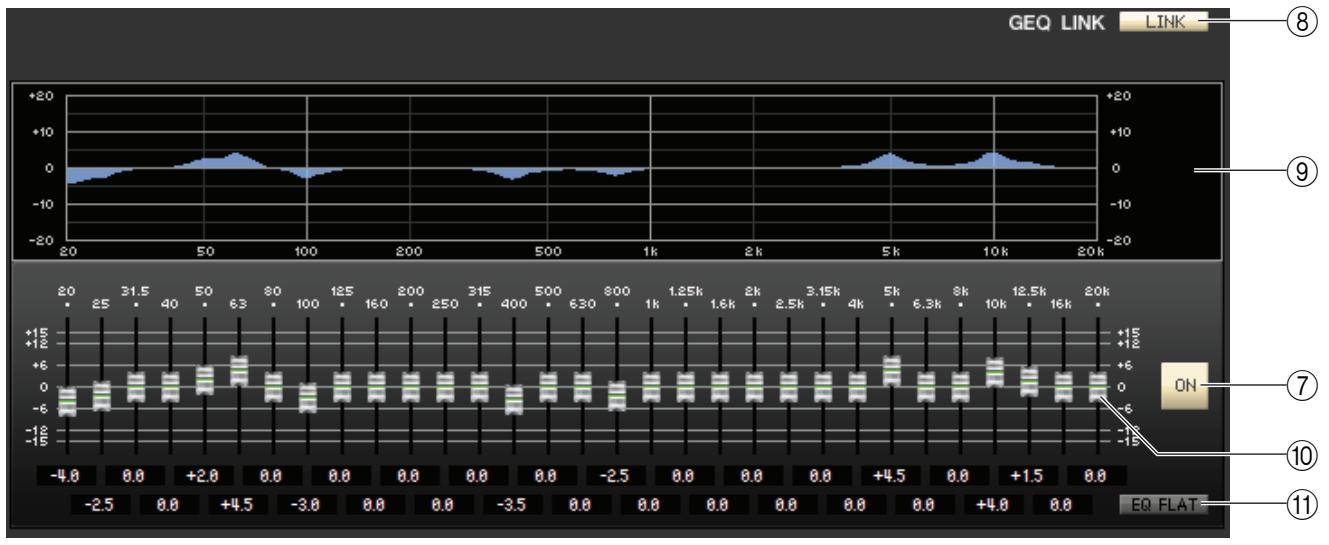
Flex15GEQ
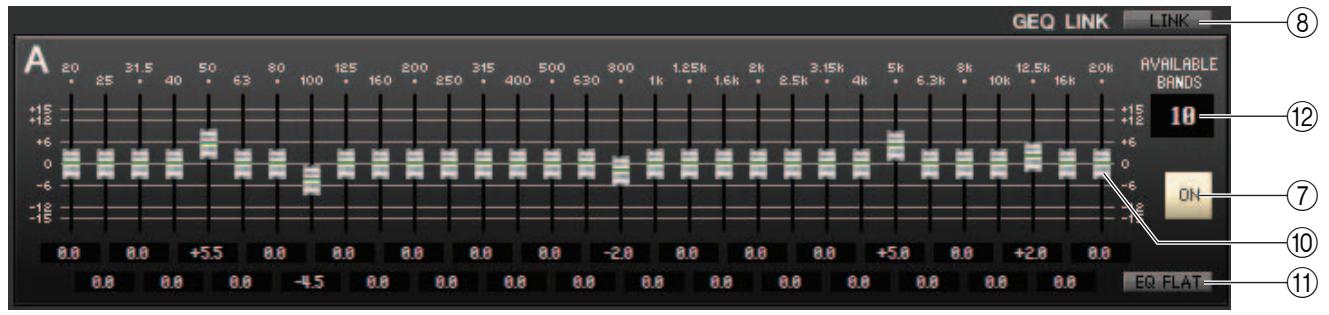
⑦ ON (Activation/désactivation de GEQ)
Active ou désactive le module GEQ actuellément sélectionné.
LINK (Liaison)
Cette touche lie les régles de deux modules 31BandGEQ pair/impair adjacents ou les régles des groupes A et B d'un Flex15GEQ. Lorsque vous cliquez sur cette touche, une fenêtre vous demande confirmation. Cliquez sur les touches correspondant aux modules que vous souhaitez utiliser respectivement comme source et destination de la copie de paramétres. Si vous cliquez sur la touche RESET BOTH (Réinitialiser les deux), les paramétres des deux modules seront réinitialisés à leurs valeurs respectives par défaut.
⑨ Graphique GEQ
Ce graphique affiche la réponse du module GEQ actuellément sélectionné.
10 Faders GEO
Ces faders attenuent ou accentuent les bandes de fréquence du module GEQ. La valeur de chaque fader s'affiche dans la zone numérique située en dessous. Maintenez la touche <Ctrl> ( <艹> ) enforcée tout en cliquant afin de régler la valeur sur 0,00 dB.
⑪ EQ FLAT (Égaliseur plat)
Cette touche réinitialise tous les faders GEQ sur la position 0 dB.
(12) AVAILABLE BANDS (Bandes disponibles) (nombre de bandes opérationnelles) (Flex15GEQ uniquement)
Sur un Flex15GEQ, vous pouvez faire fonctionner quinze des 31 bandes. Cette zone numérique affiche le nombre restant de bandes disponibles. Si vous avez utilisé quinze bandes, ce nombre sera égal à zéro et vous ne pourrez pas faire fonctionner de bande supplémentaire. Si vous souhaitez opérer sur une autre bande dans cet état, vous devrez remettre une bande antérieurement utilisée sur la position 0 dB.
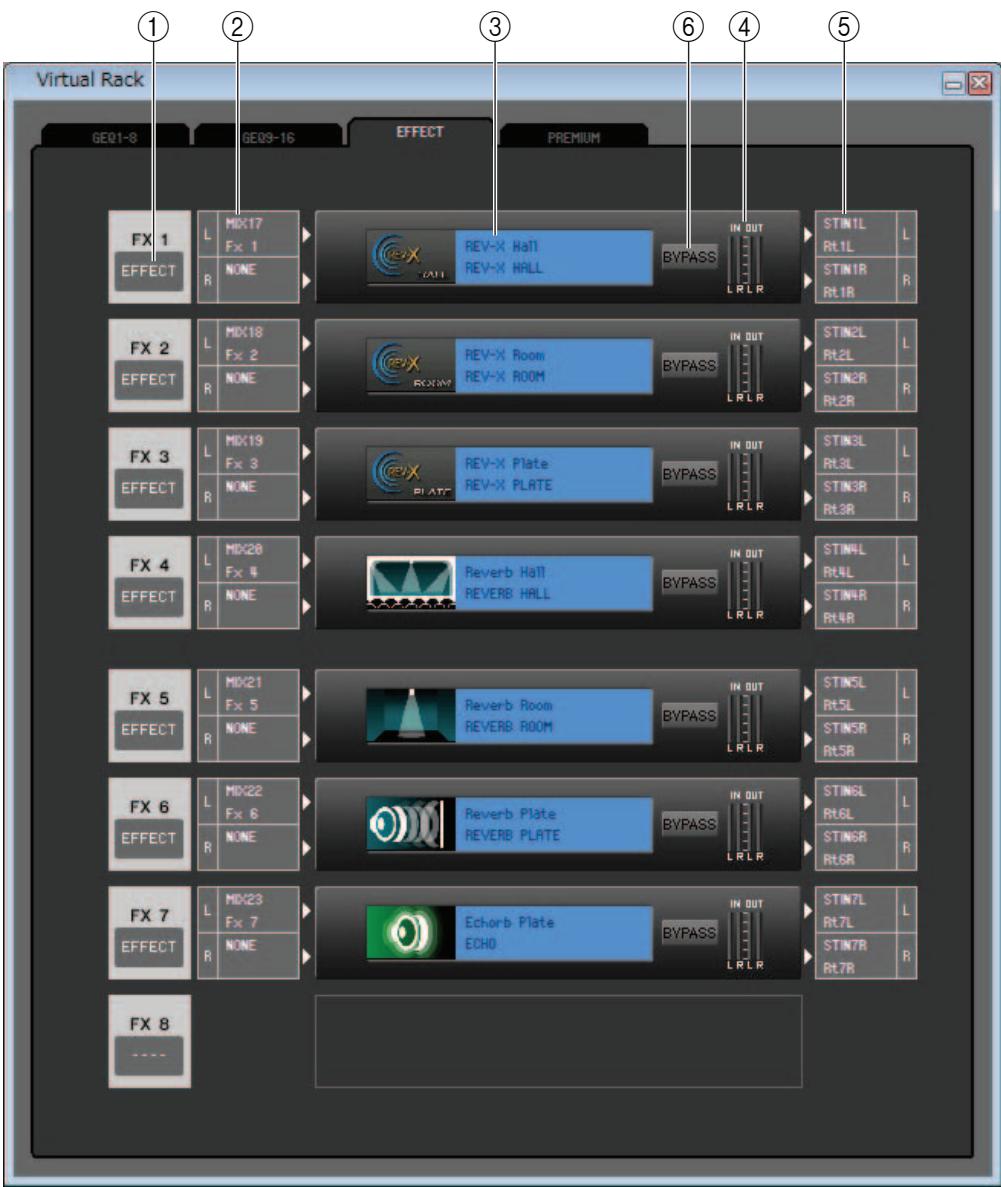
① Montage
Sélectionnez un module d'effets ou GEQ à monter dans le rack parmi lesCHOIS suivants.
| BLANK | Aucune assignation |
| 31BandGEQ | Égaliser graphique 31 bandes à 1 entrée/1 sortie |
| Flex15GEQ | Égaliser graphique à 2 entrées/2 sorties permettant le contrôle de quinze bandes sur les 31 |
| EFFECT | Effet interne |
② Assignation d'entrée
Cliquez sur les zones L CHANNEL (Canal G) ou R CHANNEL (Canal D), puis selectionné un des éléments suivants comme route du signal qui sera assigné aux canaux d'entrée L/R de l'effect interne. Cette zone n'apparait pas si rien n'est monté dans le rack.
| NONE | Aucune assignation |
| MIX 1-24 | Canal MIX 1-24 |
| MATRIX1-8 | Canal MATRIX 1-8 |
| ST L, ST R, MONO(C) | Canal L/R STEREO, canal MONO |
| INS CH 1-72(*) | Sortie d'insertion des canaux INPUT CH 1-72(*) |
| INS MIX 1-24 | Sortie d'insertion des canaux MIX 1-24 |
| INS MTRX1-8 | Sortie d'insertion des canaux MATRIX 1-8 |
| INS ST L, INS ST R, INS M(C) | Sortie d'insertion du canal L/R STEREO ou du canal MONO |
(^*) CL3:1-64,CL1:1-48
③ Graphique du module
Cette zone affiche un graphique du module d'effets ou GEQ actuellément affecté au rack, ainsi que les paramètres de ce module. Double-cliquez dessus pour ouvrir l'éditeur du module de cette unité de rack. En Maintenant la touche <Ctrl> ( <> ) du clavier de votre ordinateur enforcée tout en double-cliquant ici, vous pouvez ouvrir plusieurs éditeurs de modules de racks. Pour ces éditeurs supplémentaires, les touches de selection de rack ne sont pas liées à la fenêtre contextuelle RACK de la console CL.
④ Indicateur de niveau d'entrée/de sortie
Ces indicateurs affichent le niveau des signaux à l'entrée et à la sortie du module d'effets ou GEO.
⑤ Assignation de sortie
Cliquez sur les zones L CHANNEL ou R CHANNEL, puis selectionné un des éléments suivants comme route du signal qui sera assigné aux canaux de sortie L/R de l'effet interne.
| NONE | Aucune assignation |
| CH 1-72(*) | Canal d'entrée 1-72(*) |
| STIN1L-STIN8R | Canal ST IN 1-8 (L/R) |
| INS CH 1-72(*) | Entrée d'insertion des canaux INPUT CH 1-72(*) |
| INS MIX 1-24 | Entrée d'insertion des canaux MIX 1-24 |
| INS MTRX1-8 | Entrée d'insertion des canaux MATRIX 1-8 |
| INS ST L, INS ST R, INS M(C) | Entrée d'insertion du canal L/R STEREO ou du canal MONO |
(*) CL3:1-64,CL1:1-48
Cette touche fait basculer le module d'effets ou GEQ entre les états d'activation et de contournement. Un module d'effets est actif lorsque la touche BYPASS est eteinte.
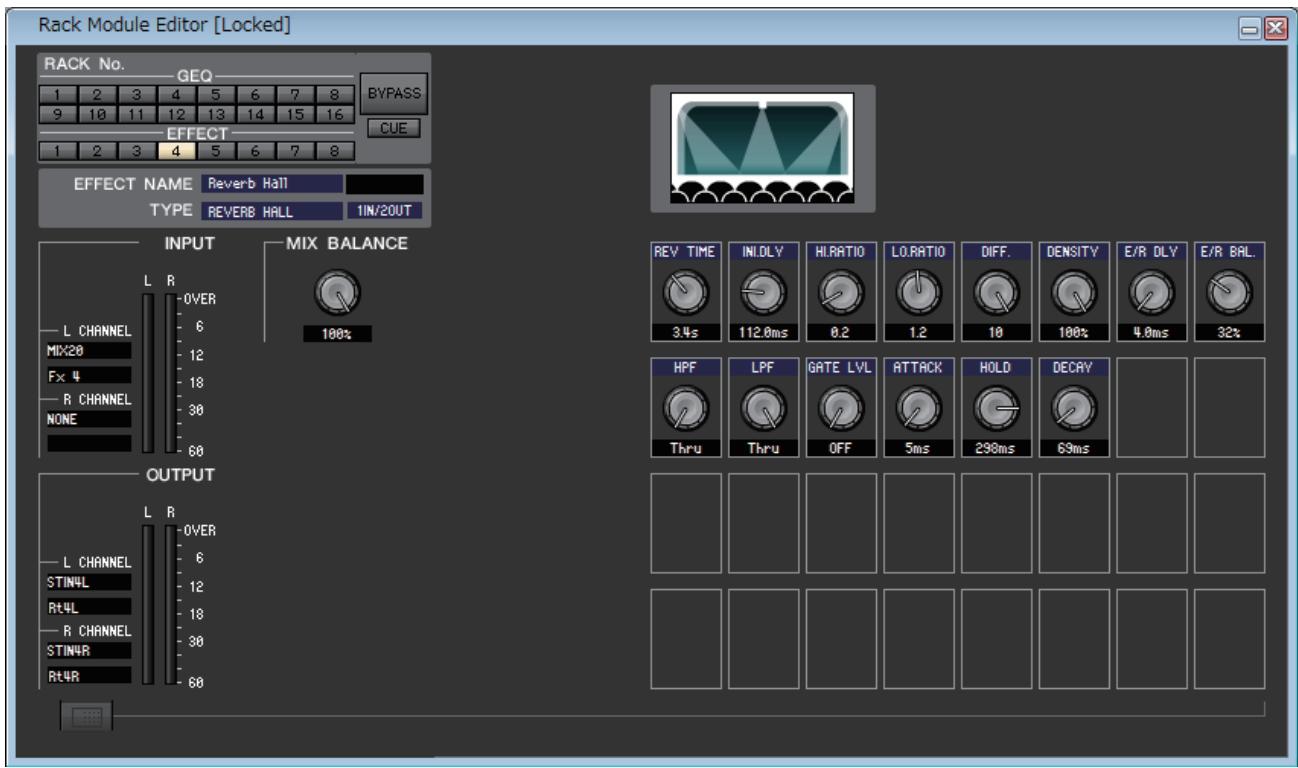
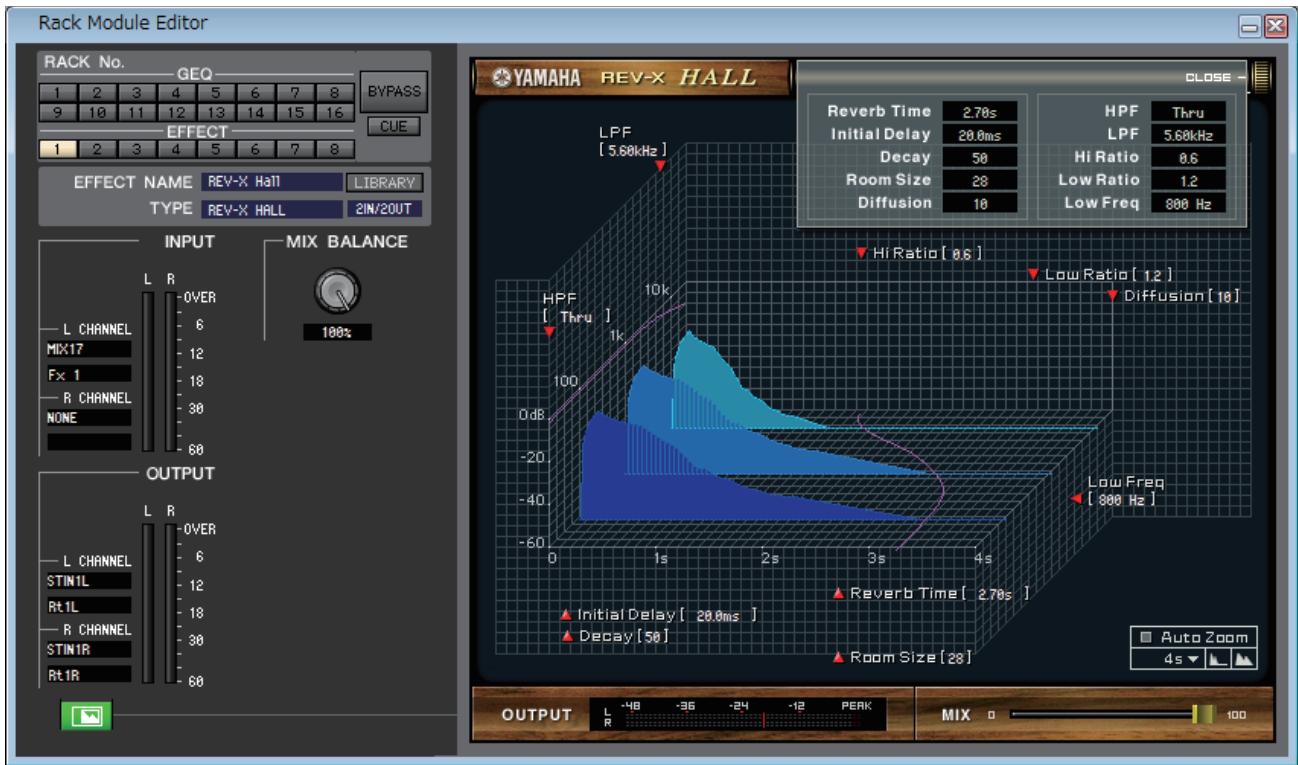
Cette fenêtre vous permet de selectionner le type d'effet interne, de modifier les paramétres et de spécifier les assignations d'entrée/de sortie.
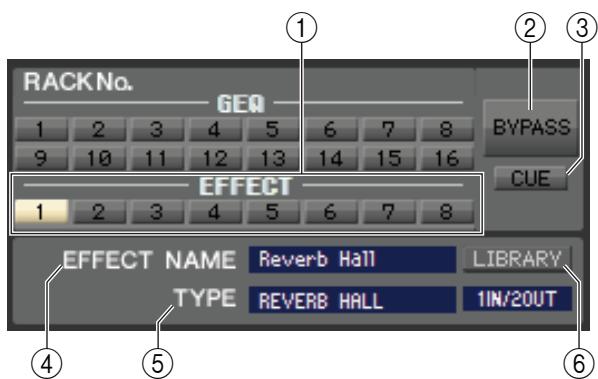
① Rack No. ( Sélection du rack)
Sélectionnez le module du rack EFFECT que vous souhaitez contrôle.
(2) BYPASS
Cette touche contourne temporairement l'effet.
(3) CUE
Cette touche contrôle le cue-monitor de la sortie de l'effet actuellément sélectionné.
NOTE Si la case à cocher Channel Select / Sends On Fader n'est pas sélectionnée dans la boîte de dialogue System Setup, la touche [CUE] sera masquée sur l'écran.
④ EFFECT NAME (Nom de l'effet)
Affiche le titre de l'effet actuellément sélectionné.
⑤ TYPE (Type d'effet)
Indique le type d'effet actuellément selectionné. Vous pouvez également changer de type d'effet à partir de cette fenêtre. Pour ce faire, cliquez sur la zone de texte et selectionné le type d'effet souhaité dans le menu contextual qui apparait.
(6) LIBRARY
Cette touche permet d'acceder à la bibliothèque des effets. Cliquez sur cette touche pour ouvrir la page EFFECT de la fenêtre Library.
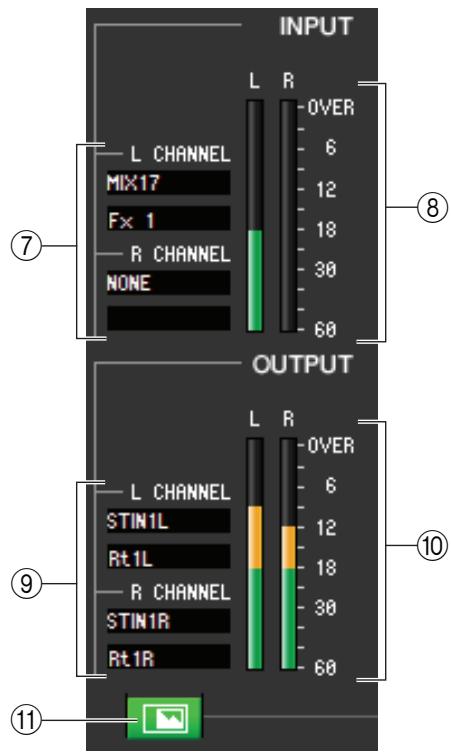
⑦ Assignation d'entrée
Cliquez sur les zones L CHANNEL ou R CHANNEL, puis selectionnez un des éléments suivants comme route du signal qui sera assigné aux canaux d'entrée L/R de l'effet interne.
| NONE | Aucune assignation |
| MIX 1-24 | Canal MIX 1-24 |
| MATRIX1-8 | Canal MATRIX 1-8 |
| ST L, ST R, MONO(C) | Canal L/R STEREO, canal MONO |
| INS CH 1-72(*) | Sortie d'insertion des canaux INPUT CH 1-72(*) |
| INS MIX 1-24 | Sortie d'insertion des canaux MIX 1-24 |
| INS MTRX1-8 | Sortie d'insertion des canaux MATRIX 1-8 |
| INS ST L, INS ST R, INS M(C) | Sortie d'insertion du canal L/R STEREO ou du canal MONO |
(*) CL3:1-64,CL1:1-48
Le nom du canal est affché dans les zones situées directement en dessous.
⑧ Indicateur du niveau d'entrée
Indique le niveau du signal envoyé à l'effet interne.
⑨ Assignation de sortie
Cliquez sur les zones L CHANNEL ou R CHANNEL, puis selectionnez un des éléments suivants comme route du signal qui sera assigné aux canaux de sortie L/R de l'effet interne.
| NONE | Aucune assignation |
| CH 1-72(*) | Canal d'entrée 1-72(*) |
| STIN1L-STIN8R | Canal ST IN 1-8 (L/R) |
| INS CH 1-72(*) | Entrée d'insertion des canaux INPUT CH 1-72(*) |
| INS MIX 1-24 | Entrée d'insertion des canaux MIX 1-24 |
| INS MTRX1-8 | Entrée d'insertion des canaux MATRIX 1-8 |
| INS ST L, INS ST R, INS M(C) | Entrée d'insertion du canal L/R STEREO ou du canal MONO |
(^*) CL3:1-64,CL1:1-48
Le nom du canal est affché dans les zones situées directement en dessous.
⑩ Indicateur du niveau de sortie
Indique le niveau du signal transmis par l'effet interne.
⑪ Touche de sélection de l'affichage de paramètres
Si l'effet « REV-X HALL », « REV-X ROOM », « REV-X PLATE » ou VCM est sélectionné comme type d'effet, cette touche permettra de basculer entre l'écran de paramètres standard et un écran d'interface utilisateur graphique dédié.
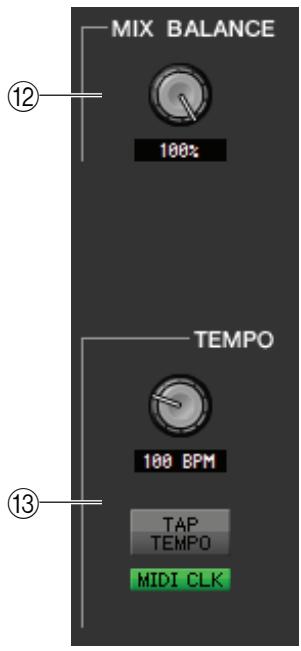
⑫ MIX BALANCE (Balance de mixage)
Régle la balance du son de l'effet par rapport au son d'origine. Le réglage 0 (%) envoie uniquement le son d'origine et la valeur 100 (%) uniquely the son de l'effet.
(3) TEMPO
Si un effet de type tempo ou modulation est selectionné, cette zone vous permet de régler les paramètres liés au temps, tels que DELAY (temps de retard) et FREQ. (vitesse de modulation). Pour spécifique la valeur du paramètre TEMPO, vous pouvez soit entraîre le paramètre BPM (Temps par minute) dans la zone numérique, soitclinquerde façon répétée sur la touche TAP TEMPO (Tempo par tapotement) au tempo souhaïte.
Si la touche MIDI CLK (Horloge MIDI) est activée, le paramètre TEMPO sera synchronisé sur l'horloge de synchronisation MIDI reçue du port MIDI.
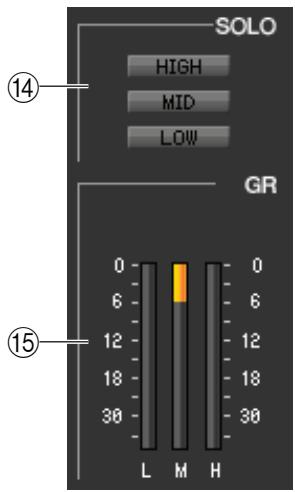
④ SOLO
Si « M.BAND DYNA » ou « M.BAND COMP » est sélectionné comme type d'effet, ces touches vous permettront de contrôle uniquement la bande spécifique parmi les trois bandes HIGH, MID et LOW.
Indicateur de niveau GR (Réduction du gain)
Si « M.BAND DYNA » ou « M.BAND COMP » est sélectionné comme type d'effet, cet indicateur indiquera la réduction de gain des bandes H (HIGH), M (MID) et L (LOW).
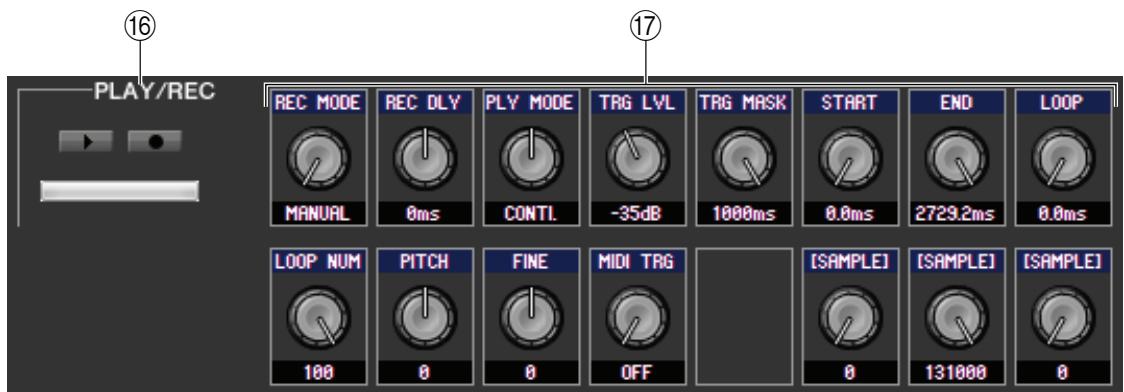
Si l'option « FREEZE » est sélectionnée comme type d'effet, vous pourrez utiliser ces touches pour enregistrer et reproductive le signal entrant de l'effet.
(17) Paramètres d'effet
Cette zone affiche les paramétres et les boutons relatifs au type d'effet actuellément sélectionné. Elle montre également l'écran de l'interface utilisateur graphique spécifique à chacun des types d'effet suivants : REV-X HALL, REV-X ROOM, REV-X PLATE, COMP276, COMP276S, COMP260, COMP260S, EQUALIZER601 et OPENDECK.
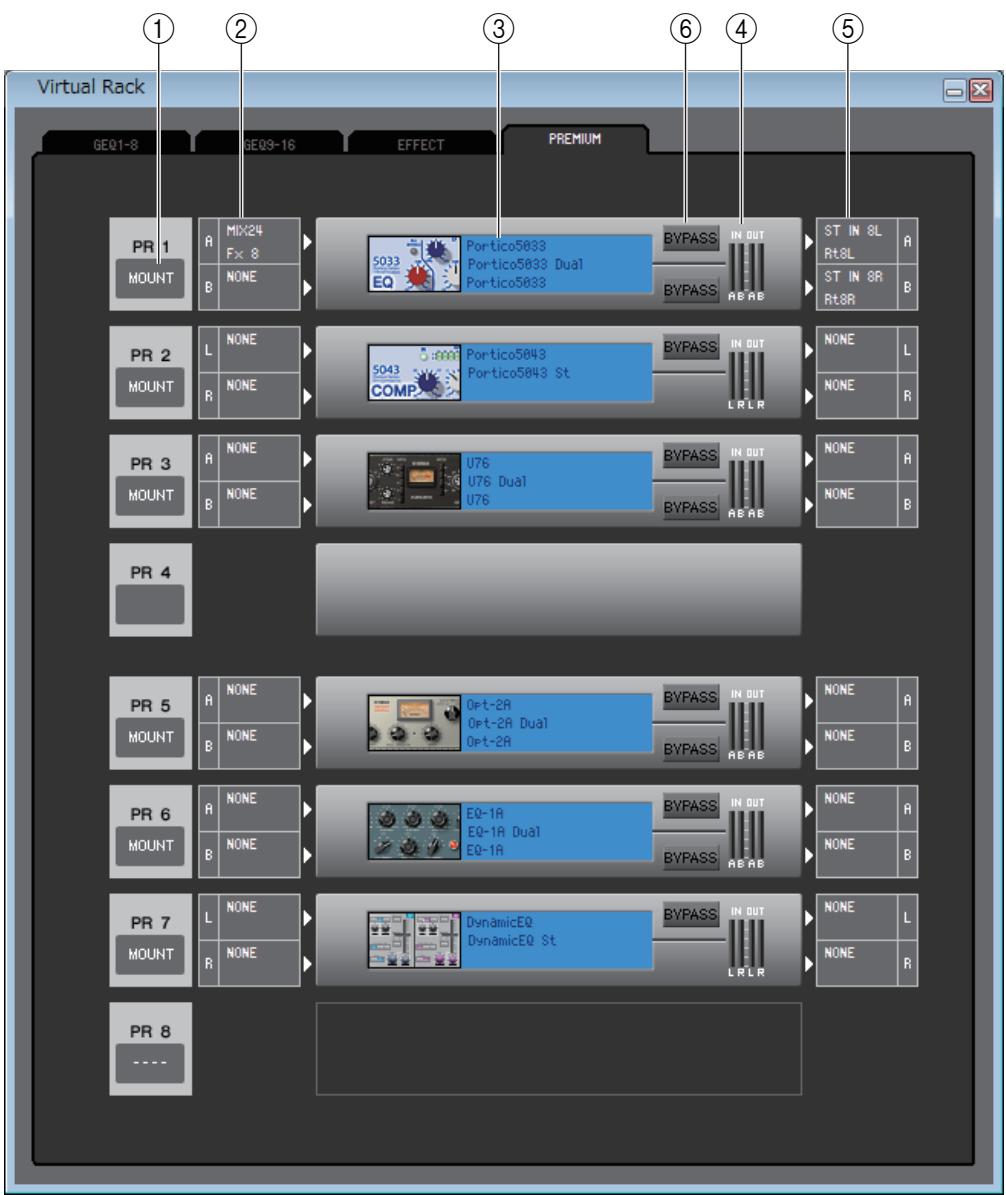
(1) MOUNT (Montage)
Sélectionnez un module de rack PREMIUM (EQ ou compresseur) à monter dans le rack parmi les可以选择 suivantes : BLANK, Portico5033 (DUAL/STEREO), Portico5034 (DUAL/STEREO), U76 (DUAL/STEREO), Opt-2A (DUAL/STEREO), EQ-1A (DUAL/STEREO) et DynamicEQ (DUAL/STEREO.)
L'U76 (STEREO/DUAL) peut seulement être montée dans un rack impair et occupe deux espaces de rack.
② Assignation d'entrée
Cliquez sur le champ CHANNEL (cliquez sur la zone L CHANNEL ou R CHANNEL pour l'EQ ou le compresseur stéreo) et sélectionnez la route du signal à assigner au(x) canal (canaux) d'entrée du module de rack PREMIUM actuellement sélectionné parmi les CHOIX suivants.
| NONE | Aucune assignation |
| MIX 1-24 | Canal MIX 1-24 (uniquement pour le rack 1-2) |
| MATRIX1-8 | Canal MATRIX 1-8 (uniquement pour le rack 1-2) |
| ST L, ST R, MONO(C) | Canal L/R STEREO, canal MONO (uniquement pour le rack 1-2) |
| INS CH 1-72(*) | Sortie d'insertion des canaux INPUT CH 1-72(*) |
| INS MIX 1-24 | Sortie d'insertion des canaux MIX 1-24 |
| INS MTRX1-8 | Sortie d'insertion des canaux MATRIX 1-8 |
| INS ST L, INS ST R, INS M(C) | Sortie d'insertion du canal L/R STEREO ou du canal MONO |
(^*) CL3:1-64,CL1:1-48
③ Graphique du module
Cette zone affiche un graphique du module de rack PREMIUM actuellément affecté au rack, ainsi que les paramètres de ce module. Double-cliquez dessus pour ouvrir l'éditeur du module de cette unité de rack. En Maintenant la touche <Ctrl> ( <> ) du clavier de votre ordinateur enforcée tout en double-cliquant ici, vous pouvez ouvrir plusieurs éditeurs de modules de racks. Pour ces éditeurs supplémentaires, les touches de selection de rack ne sont pas liées à la fenêtre contextualue RACK de la console CL.
④ Indicateur de niveau d'entrée/de sortie
Cet indicateur affiche le niveau du signal envoyé et émis depuis le module de rack PREMIUM actuellément sélectionné.
⑤ Assignation de sortie
Cliquez sur le champ CHANNEL (cliquez sur la zone L CHANNEL ou R CHANNEL pour l'EQ ou le compresseur stéreo) et sélectionnez la route du signal à assigner au(x) canal (canaux) de sortie du module de rack PREMIUM actuellement sélectionné parmi les CHOIX suivants.
| NONE | Aucune assignation |
| CH 1-72(*) | Canal INPUT CH 1-72 (uniquement pour le rack 1-2(*) |
| STIN1L-STIN8R | Canal ST IN 1-8 L/R (uniquement pour le rack 1-2) |
| INS CH 1-72(*) | Entrée d'insertion des canaux INPUT CH 1-72(*) |
| INS MIX 1-24 | Entrée d'insertion des canaux MIX 1-24 |
| INS MTRX1-8 | Entrée d'insertion des canaux MATRIX 1-8 |
| INS ST L, INS ST R, INS M(C) | Entrée d'insertion du canal L/R STEREO ou du canal MONO |
(^*) CL3:1-64,CL1:1-48
⑥ BYPASS
Cette touche fait basculer le module du rack PREMIUM entre les états d'activation et de contournement. Un module de rack PREMIUM est actif lorsque la touche BYPASS est eteinte.
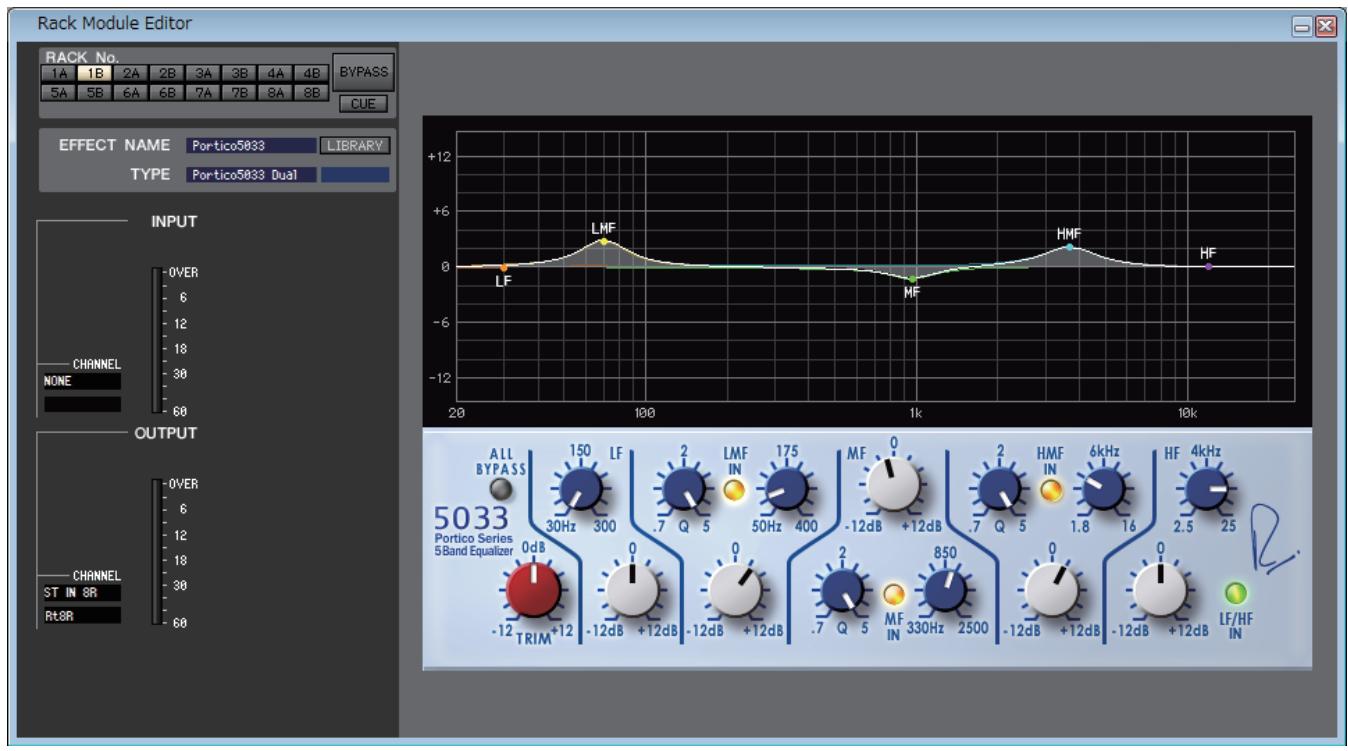
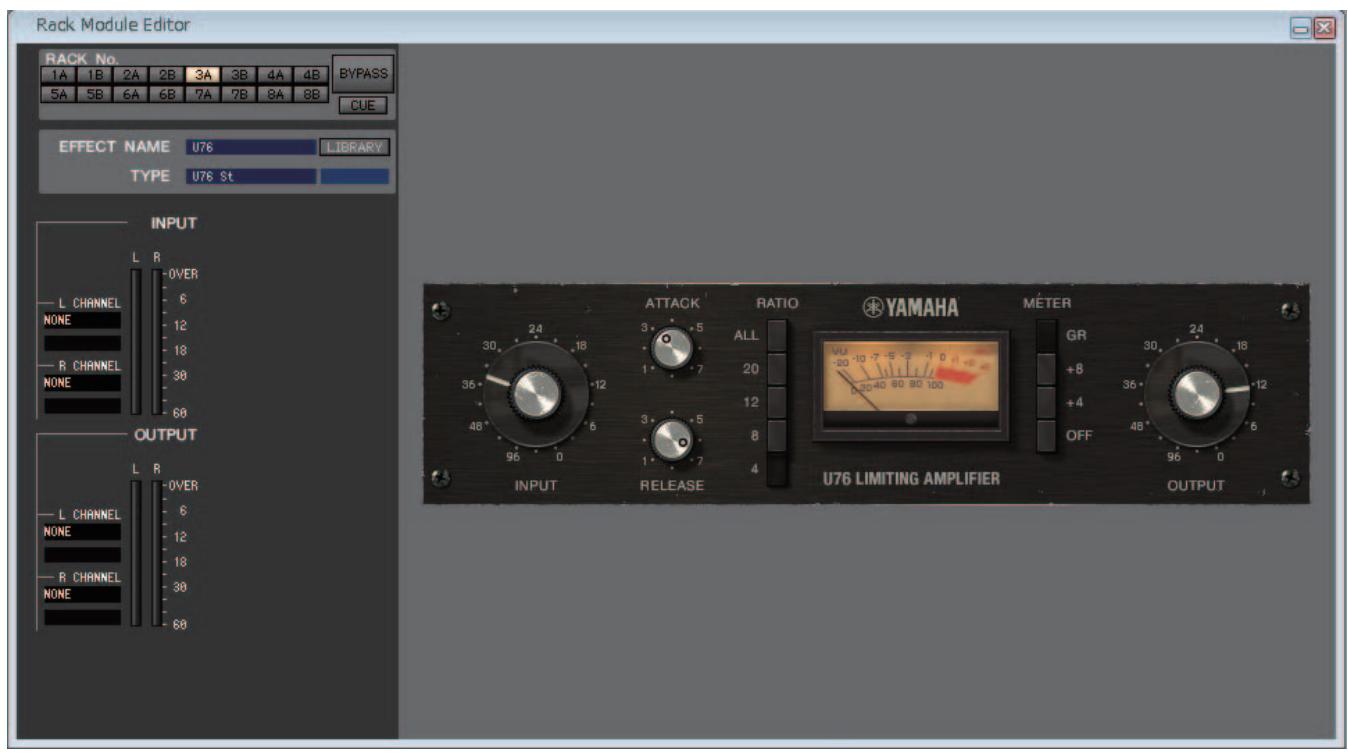
Cette fenêtre vous permet de selectionner le type de module (EQ ou compresseur) pour le rack PREMIUM, de modifier les paramétres et de spécifier les assignations d'entrée/de sortie. Vous pouvez apporter des modifications aux paramétres dans l'IUG spécifique affichée sur la croite de l'écran pour chaque module de rack PREMIUM. Pour plus d'informations sur les paramétres de chaque module de rack PREMIUM, reportez-vous au Manuel de référence de la console CL.
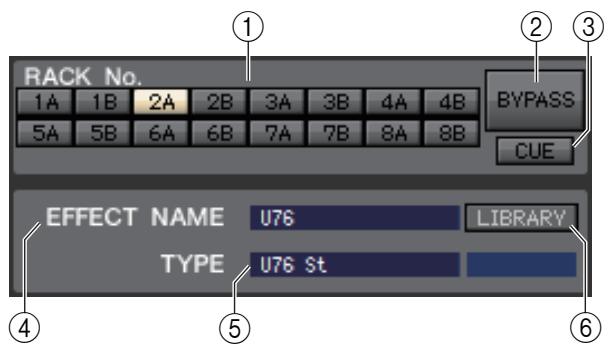
① Rack No. (Sélection du rack)
Sélectionnez le module de rack PREMIUM que vous souhaitez contrôle.
(2) BYPASS
Cette touche contourne temporairement le module de rack PREMIUM.
(3) CUE
Cette touche contrôle le cue-monitor de la sortie du module de rack PREMIUM actuellément sélectionné.
NOTE Si la case à cocher Channel Select / Sends On Fader n'est pas sélectionnée dans la boîte de dialogue System Setup, la touche [CUE] sera masquée sur l'écran.
(4) EFFECT NAME
Affiche le titre du module de rack PREMIUM actuellément sélectionné.
(5) TYPE (Type de module)
Affiche le type du module de rack PREMIUM actuellément selectionné.
NOTE La selection du type du module n'est pas disponible dans le rack PREMIUM.
LIBRARY
Ct t a r k R. C l i de rack PREMIUM (EQ ou compresseur) de la fenetre Premium Rack Library.
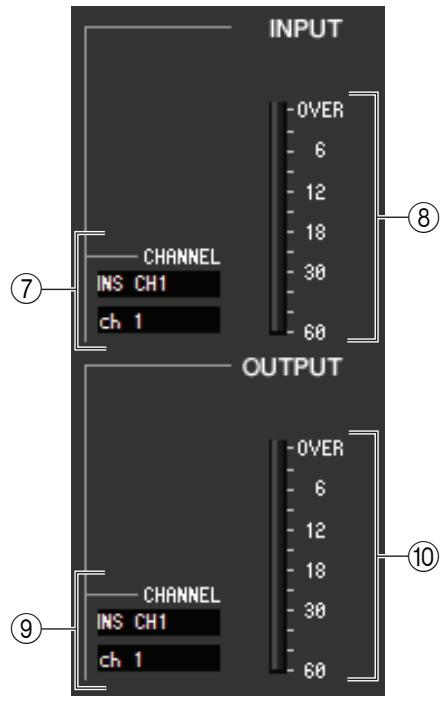
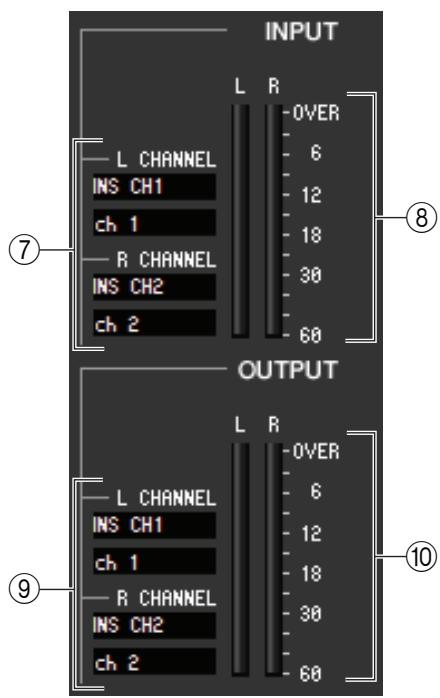
⑦ Assignation d'entrée
Cliquez sur le champ CHANNEL (cliquez sur la zone L CHANNEL ou R CHANNEL pour l'EQ ou le compresseur stéreo) et Sélectionnez la route du signal à assigner au(x) canal (canaux) d'entrée du module de rack PREMIUM actuellement sélectionné parmi les CHOIS suivants.
| NONE | Aucune assignation |
| MIX 1-24 | Canal MIX 1-24 (uniquement pour le rack 1-2) |
| MATRIX1-8 | Canal MATRIX 1-8 (uniquement pour le rack 1-2) |
| ST L, ST R, MONO(C) | Canal L/R STEREO, canal MONO (uniquement pour le rack 1-2) |
| INS CH 1-72(*) | Sortie d'insertion des canaux INPUT CH 1-72(*) |
| INS MIX 1-24 | Sortie d'insertion des canaux MIX 1-24 |
| INS MTRX1-8 | Sortie d'insertion des canaux MATRIX 1-8 |
| INS ST L, INS ST R, INS M(C) | Sortie d'insertion du canal L/R STEREO ou du canal MONO |
(^*) CL3:1-64,CL1:1-48
Le nom du canal est affché dans les zones situées directement en dessous.
⑧ Indicateur du niveau d'entrée
Indique le niveau du signal envoyé au module de rack PREMIUM.
Lorsque l'EQ ou le compresseur stéreo est sélectionné, la fenêtre affiche l'indicateur de niveau pour L/R.
⑨ Assignation de sortie
Cliquez sur le champ CHANNEL (cliquez sur la zone L CHANNEL ou R CHANNEL pour l'EQ ou le compresseur stéreo) et Sélectionnez la route du signal à assigner au(x) canal (canaux) de sortie du module PREMIUM actuellement sélectionné parmi les CHOIS Suivants.
| NONE | Aucune assignation |
| CH 1-72(*) | Canal INPUT CH 1-72 (uniquement pour le rack 1-2(*) |
| STIN1L-STIN8R | Canal ST IN 1-8 L/R (uniquement pour le rack 1-2) |
| INS CH 1-72(*) | Entrée d'insertion des canaux INPUT CH 1-72(*) |
| INS MIX 1-24 | Entrée d'insertion des canaux MIX 1-24 |
| INS MTRX1-8 | Entrée d'insertion des canaux MATRIX 1-8 |
| INS ST L, INS ST R, INS M(C) | Entrée d'insertion du canal L/R STEREO ou du canal MONO |
(^*) CL3:1-64,CL1:1-48
Le nom du canal est affché dans les zones situées directement en dessous.
Indicateur du niveau de sortie
Indique le niveau du signal émis depuis le module de rack PREMIUM. Lorsque l'EQ ou le compresseur stéreo est selectionné, la fenêtre affiche l'indicateur de niveau pour L/R.
Fenêtre Meter
Cette fenêtre affiche les niveaux de signaux pour chaque section de la console CL, ce qui vous permet de contrôler la présence des signaux et de toute surcharge éventuelle.
Cette fenêtre est divisée en deux pages : INPUT METER et OUTPUT METER. Pour passer de l'une à l'autre, cliquez sur les anglets correspondants situés en haut de la fenêtre.
NOTE
Pour afficher les niveaux de signaux de la console CL dans la fenêtre Meter, voirlez à synchroniser CL Editor et la console CL. Assurez-vous également que Level Meter est activé dans la boîte de dialogue System Setup. (→ p. 2.)
Page INPUT METER
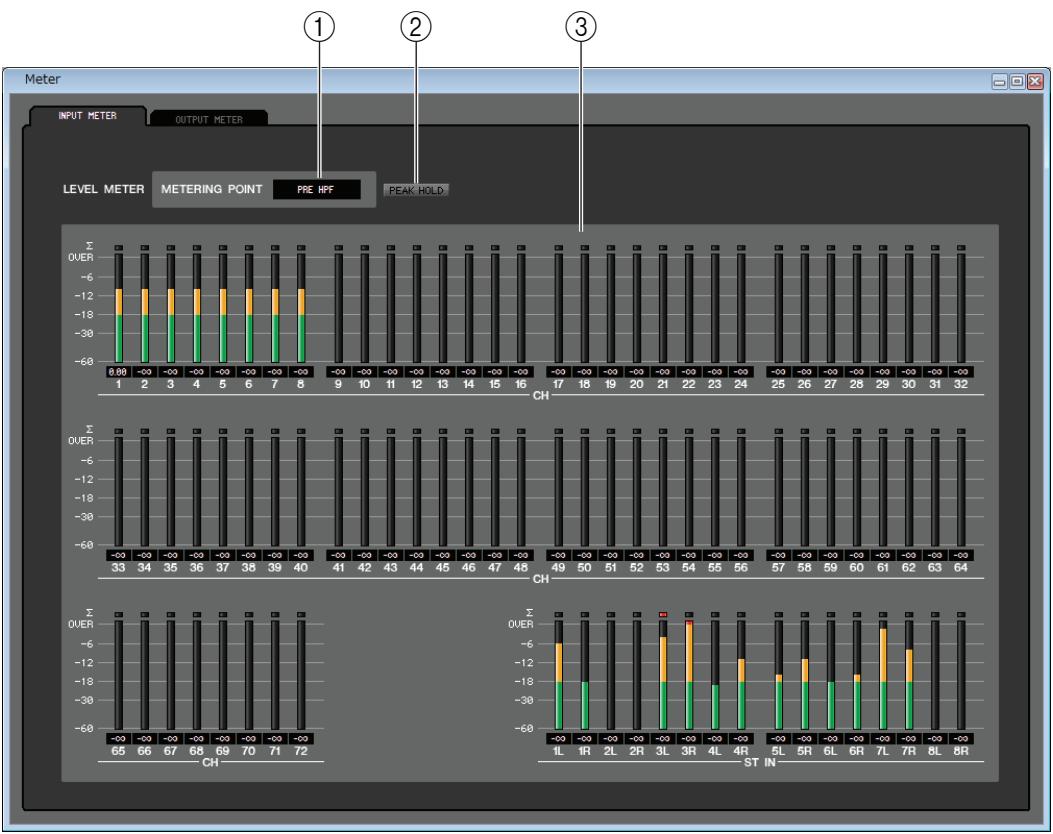
① METERING POINT (Point de mesure)
Selectionnez un des points suivants comme point de départ pour effectuer les mesures.
PRE HPF, PRE FADER, POST ON
② PEAK HOLD (Maintien de crête)
Active et désactive le maintien du niveau de crête.
(3) Indicateurs de niveau
Les indicateurs du niveau de crête affichent le niveau d'entrée de chaque canal. La valeur actuelle du fader est affichée dans la zone située en dessous.
Si I'ecretage se produit sur l'un des points de détction du canal, le segment s'illuminera.
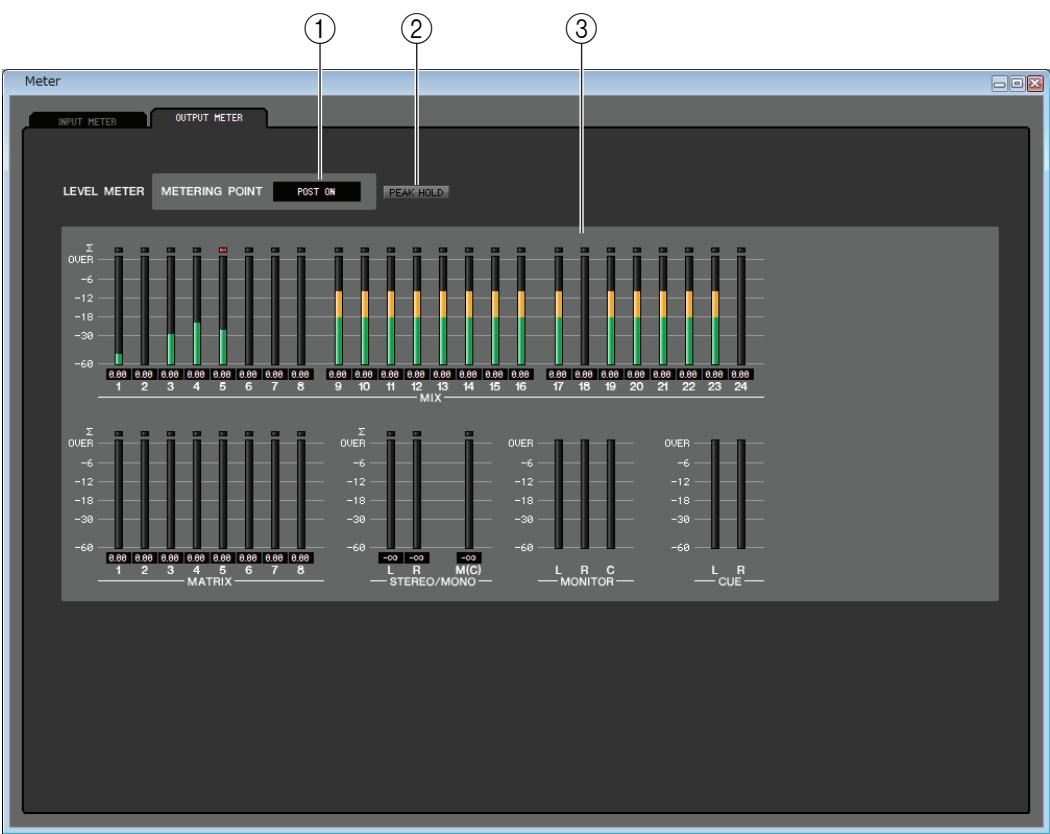
① METERING POINT
Sélectionnez un des points suivants comme point de départ pour effectuer les mesures. PRE EQ, PRE FADER, POST ON
(2) PEAK HOLD
Ce paramètre est identique à celui de la page INPUT METER.
(3) Indicateurs de niveau
Ces indicateurs sont identiques à ceux de la page INPUT METER.
Fenêtre Group/Link (Groupes/Liaisons)
Cette fenêtre vous permet de selectionner les canaux qui seront affectés à chaque groupe DCA et groupe de mutes.
Cette fenêtre est divisée en trois pages : DCA GROUP ASSIGN (Affektation de groupes DCA), MUTE GROUP ASSIGN
(Affectation de groupes de mutes) et CHANNEL LINK (Liaison de canaux).
Vouspouvez spécifier ici les canaux à affecter aux groupes DCA 1-16.
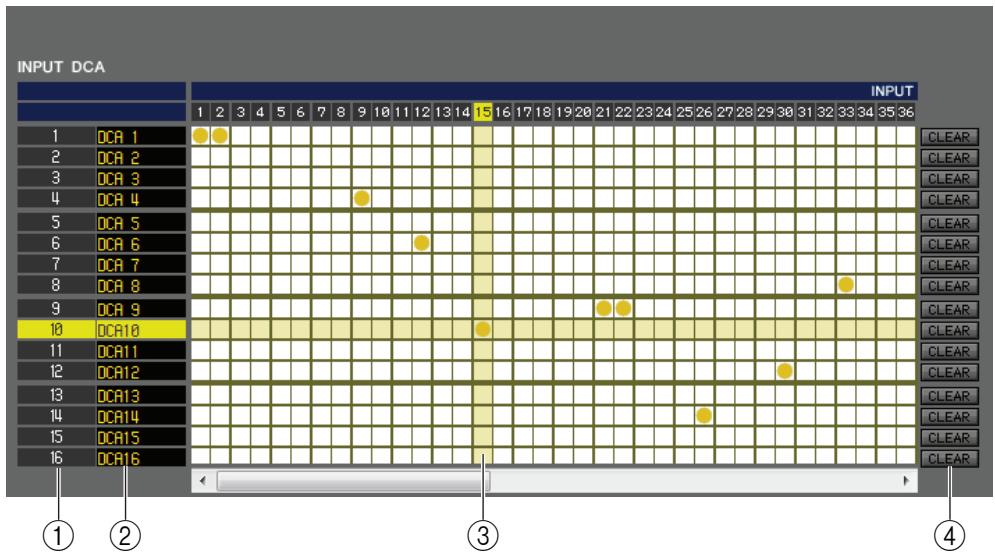
① Groupe DCA
Cette zone affiche le numero du groupe DCA.
② Nom du groupe DCA
Il s'agit du nom du groupe DCA. Vous pouvez également cliquer sur cette zone pour modifier le nom.
③ Grille
Cette grille vous permet d'affector des canaux (lignes horizontales) à des groupes DCA (colonnes verticales). Les grilles actuellesment assignées sont signalées par le symbole . Pour activer ou désactiver une affectation, cliquez sur la grille souhaïée.
(4) CLEAR
Ces touches suppliment tous les canaux affectés au groupe DCA correspondant. Lorsque vous cliquez sur une de ces touches, une fenêtre s'ouvre pour vous demander de confirmer l'opération. Pour executer l'opération Clear, cliquez sur la touche OK.
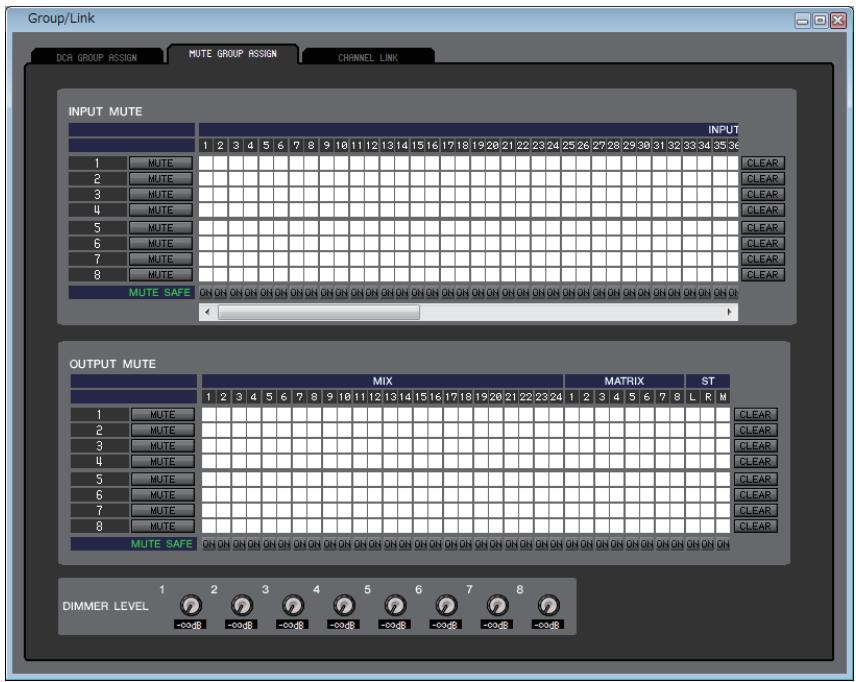
Vouspouez specifiei ci les canaux a affector aux groupes de mutes 1-8. La partie supérieure de l'ecran vous permect d'affeter des canaux d'entree aux groupes de mutes, et la partie inferieure des canaux de sortie.
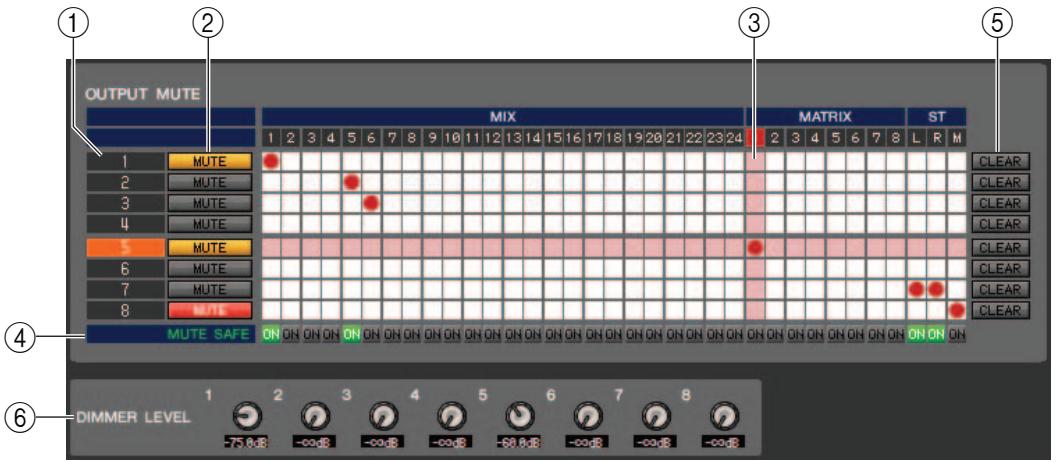
① Groupe de mutes
Cette zone affiche le numéro du groupe de mutes.
(2) MUTE (Mute principal)
Ces touches activent ou désactiver cheque groupe de mutes des canaux d'entrée et de sortie. Lorsque les groupes de mutes sont totalement assourdis, ils apparaissent en rouge. Si les niveaux des variateurs de ces groupes sont définis sur un état autre que celui par défaut, ils apparaitront en orange.
③ Grille
Cette grille vous permet d'affector des canaux (lignes horizontales) à des groupes de mutes (colonnes verticales). Les grilles actuelles assignées sont signalées par le symbole Pour activer ou désactiver une affectation, cliquez sur la grille souhaitée.
MUTE SAFE ON (Activation de l'assourdissement sécurisé)
Ces touches permettent d'activer ou de désactiver la fonction Mute Safe pour chaque canal. Les canaux pour lesquels cette touche est activée seront exclus des groupes de mutes.
(5) CLEAR
Ces touches supplément tous les canaux d'entrée et de sortie affectés au groupe de mutes correspondant. Lorsque vous cliquez sur une de ces touches, une fenêtre s'ouvre pour vous demander de confirmer l'opération. Pour executer l'opération Clear, cliquez sur la touche OK.
⑥ DIMMER LEVEL (Niveau du variateur)
Ces boutons reglent le niveau du variateur pour chaque groupe afin de diminuer le niveau du signal du groupe en fonction de la valeur d'atténuation que vous avez définie. Par exemple, il est possible de diminuer temporairement le niveau du haut-parleur de contrôle d'un groupe de musiciens afin d'eviter que le niveau excessif lors des announces micro entre les morceaux.
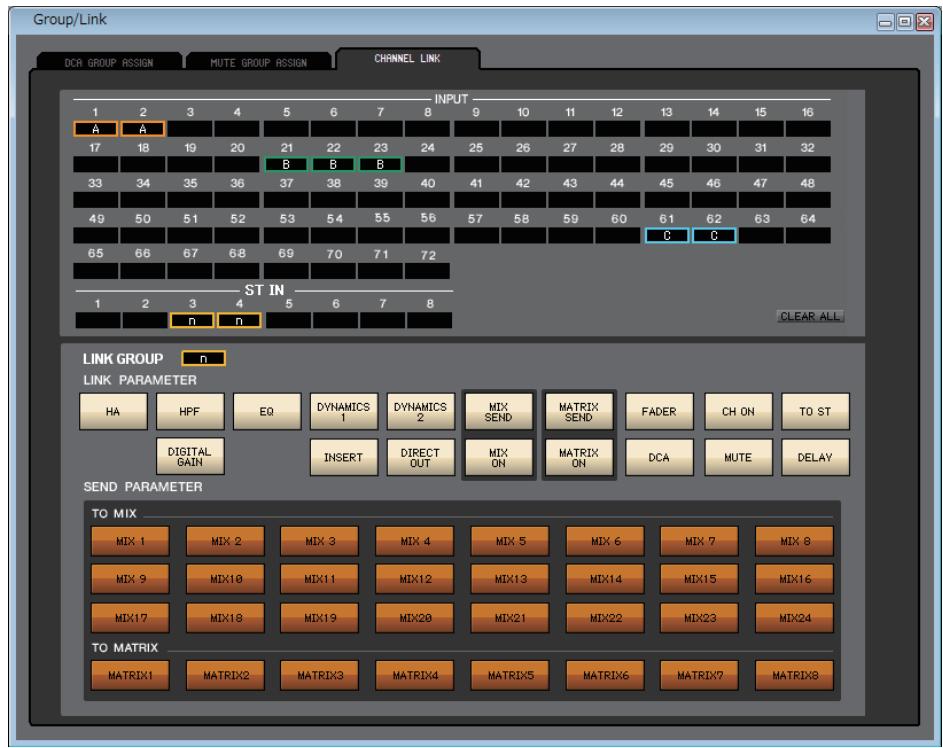
Si vous liez deux ou plusieurs canaux d'entrée, les paramètres de ces canaux seront synchronisés les uns aux autres et changeront simultanément.
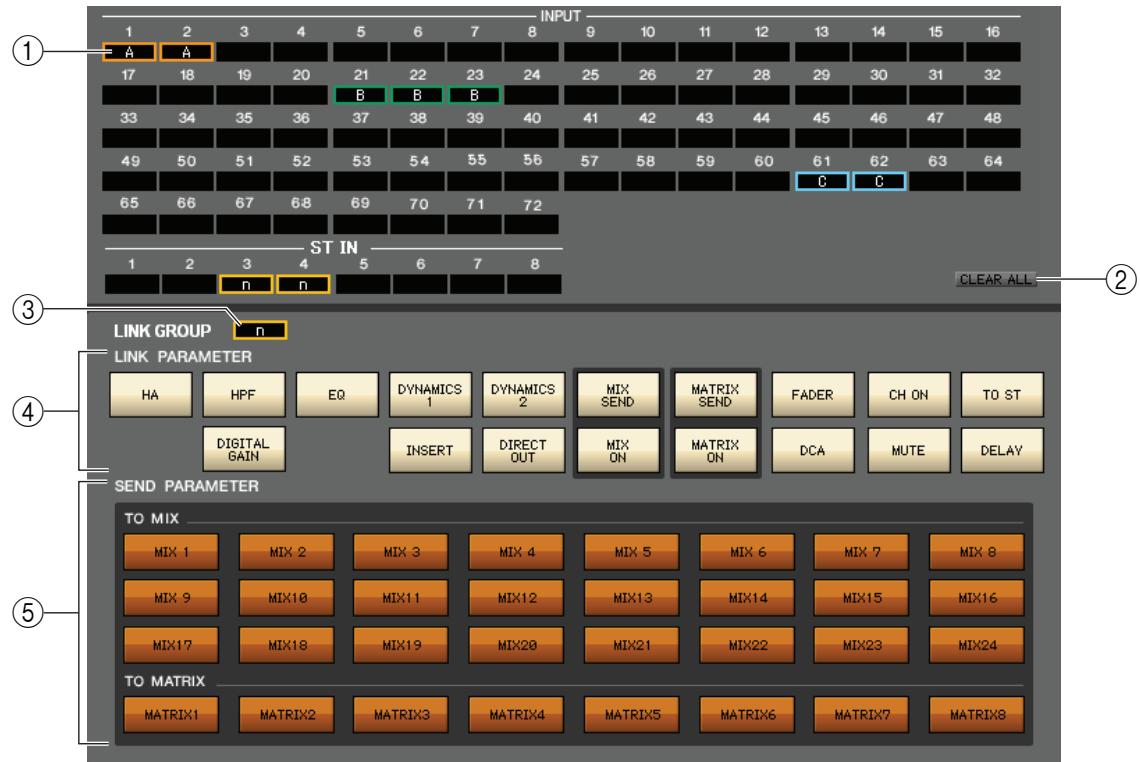
① Touches de liaison
Utilisez ces touches pour selectionner le groupe de liaison A-Z, a-n auquel vous foulez affecter chaque canal d'entrée. Si vous ne foulez paslier le canal d'entrée, selectionnez NONE. Vous pouze affecter jusqu'à 40 groupes (CL5:40 groupes, CL3:36 groupes, CL1:28 groupes) pour INPUT CH 1-72 (CL3:1-64, CL1:1-48).
(2) CLEAR ALL
Supprime les réglages de liaison pour tous les canaux.
③ Touche LINK GROUP
Si vous scélectionné un groupe de liaisons à l'aide d'une des touches de liaison correspondantes (①), la touche LINK GROUP scélectionnera automatiquement le même groupe de liaisons.
LINK PARAMETER (Paramètre de liaison)
Cette section vous permet de selectionner les parametes à synchroniser.
| HA | Réglages du gain du préampli micro et de l'alimentation fantôme |
| HPF | Réglages du filtrtre passé-haut |
| DIGITAL GAIN | Réglages de gain numérique |
| EQ | Réglages de l'égaliseur |
| DYNAMICS1 | Réglages des dynamiques 1 |
| DYNAMICS2 | Réglages des dynamiques 2 |
| INSERT | Réglages d'insertion |
| DIRECT OUT | Réglages de sortie directe |
| MIX SEND | Niveau d'envoi du canal d'entrée vers le bus MIX |
| MIX ON | Activation/désactivation de MIX SEND |
| MATRIX SEND | Niveau d'envoi du canal d'entrée vers le bus MATRIX |
| MATRIX ON | Activation/désactivation de MATRIX SEND |
| FADER | Valeur du niveau de fader |
| DCA | Réglages DCA |
| CH ON | Activation/désactivation de la sortie du module des canaux d'entrée |
| MUTE | Réglages de mutes |
| TO ST | Réglages TO ST |
| DELAY | Réglages du paramètre Delay |

Les paramètres HA, FADER, DIGITAL GAIN et DELAY maintiendron la différence de niveaux entre les canaux liés.
⑤ SEND PARAMETER (Paramètre d'envoi)
Spécifie l' état de liaison de chaque bus MIX/MATRIX SEND.
Fenêtre Scene
Cette fenêtre vous permet de:gérer les mémoires de scènes et d'effectuer divers réglages liés aux opérations de rappel de scène. Cette fenêtre est répartie en plusieurs pages : SCENE MEMORY (Mémoire de scènes), RECALL SAFE (Rappel sécurisé), FADE TIME (Temps de fondu) et FOCUS RECALL (Rappel de focus). Pour basculer entre celles-ci, cliquez sur les onglets affichés dans la partie supérieure de la fenêtre.
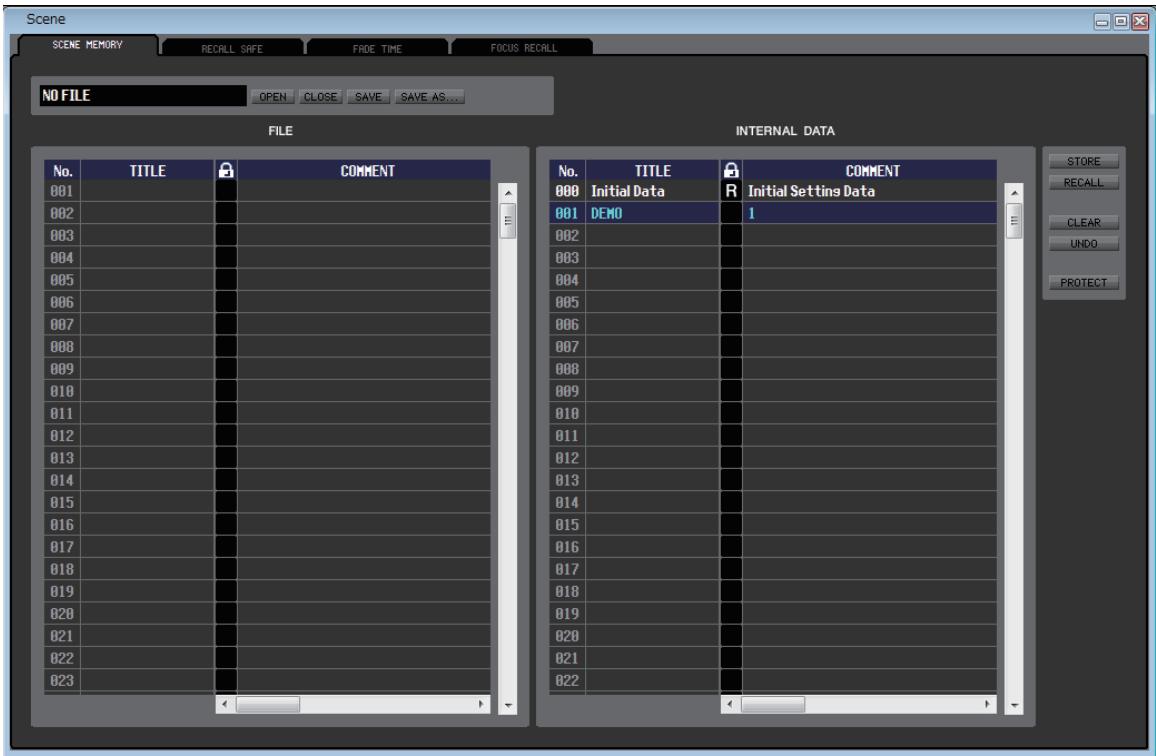
Page SCENE MEMORY
Cette page vous permet d'editor les mémoires de scènes de la console CL. Vous pouze également charger des fischiers de bibliothèque de scènes depuis un lecteur flash USB ou d'un lecteur de votre ordinateur afin de les modifier. Dans ce cas, vous pouze réenregisterr toutes les scènes dans un fjchier après modification, rappeler uniquement la scene souhaitation ou copier la scene de votre choix dans la mémoire de scènes de la console CL.
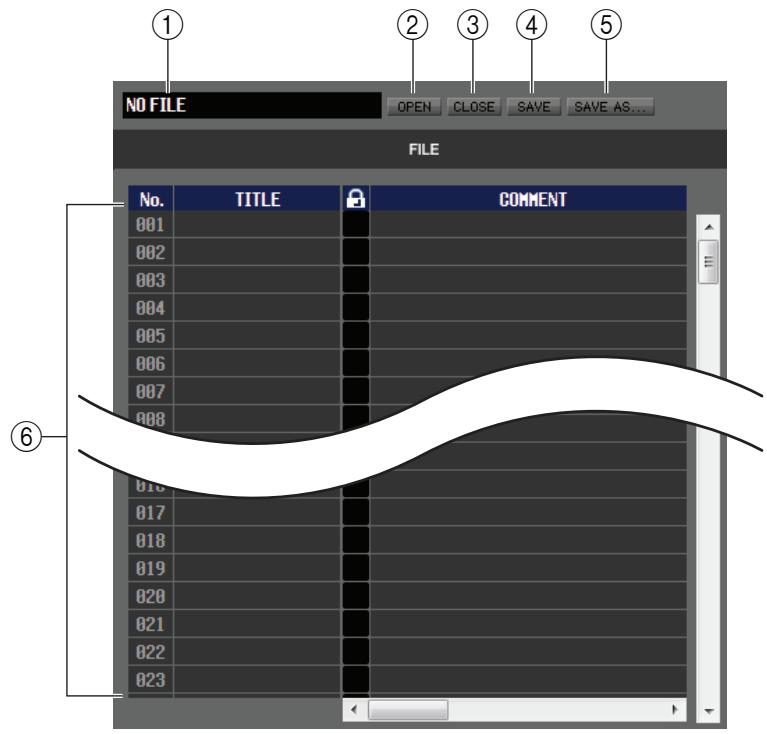
① Nom du fichier
Indique le nom de fichier de la bibliothèque de scènes actuelsment ouverte.
② OPEN (Ouvrir un fichier)
Ouvre un fjichier de bibliothèque de scènes stocké sur un lecteur de votre ordinateur.
③ CLOSE (Fermer un fichier)
Ferme le fichier de bibliothèque de scènes actuellement ouvert.
(4) SAVE
Enregistre le fichier de bibliothèque de scènes actuellément ouvert sur un lecteur de votre ordinateur.
SAVE AS (Enregistrer sous un nom différent)
Enregistre le fichier de bibliothèque de scènes actuellement ouvert sous un autre nom, sur un lecteur de votre ordinateur.
(6) FILE
Cette zone répertorie les scènes du fichier que vous
avez ouvert à l'aide de la touche OPEN (②).
Cette liste contient les éléments suivants.
ASTUCE
Pour afficher les éléments qui sont actuellément invisibles, faites defiler la liste vers la droite.
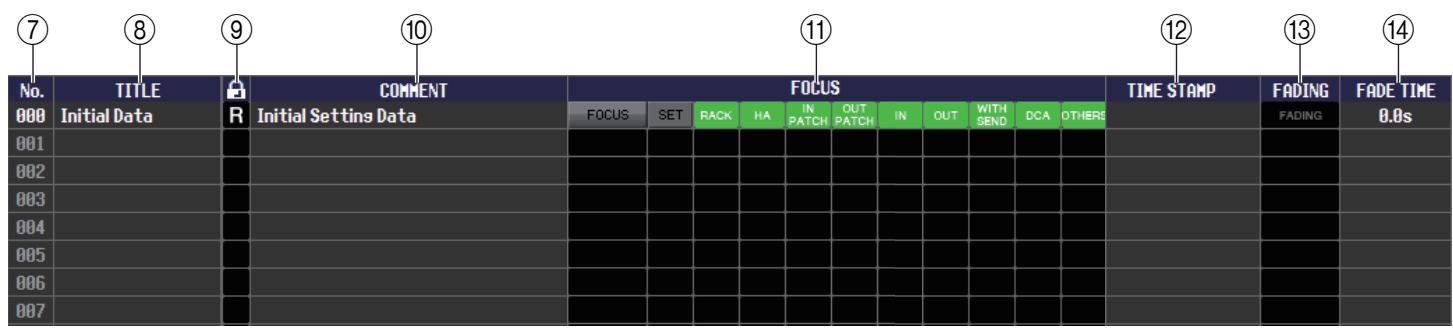
(7) No. (N°)
Affiche le numero de la scene dans le fichier que vous avez ouvert.
(8) TITLE
Ann:
PROTECT (Protection)
Indique l'etat d'activation ou de désactivation de la protection pour chaque scène. Cette zone affiche l'icone du verrou pour les scènes protégées. Vous ne pouvez ni les écraser ni modifier leur titre. Les scènes en lecture seule sont signalées par la dette « R » qui apparait dans cette colonne.
⑩ COMMENT
Cette colonne affiche les commentaires attribués à chaque-scène. Vous pouvez également double-cliquer sur cette colonne pour modifier les commentaires.
⑪ FOCUS
Affiche les paramétres qui seront rapprorés par la fonction Scene Recall.
| RACK | Les régles de GEQ et d'effets internes sont rappelés |
| HA | Les régles de préampli micro interne et externe sont rappelés |
| IN PATCH | Les régles d'assignment d'entrée sont rappelés |
| OUT PATCH | Les régles d'assignment de sortie sont rappelés |
| IN | Les régles de canaux d'entrée (INPUT, ST IN, DCA) sont rappelés à l'exception de ceux de préampli micro |
| OUT | Les régles de canaux de sortie (MIX, MATRIX, STEREO/MONO) sont rappelés |
| WITH SEND (Avec envoi) | Les régles d'envoi vers les canaux de sortie sont rappelés |
| DCA | Les régles DCA sont rappelés |
| OTHERS (Autres) | D'autres régles sont rappelés |
- Touche [FOCUS]
Active ou désactive la touche FOCUS.
- Touche [SET] (uniquement pour la liste INTERNAL DATA)
Cliquez sur cette touche pour acceder à l'écran Focus Recall Setup (configuration du rappel de focus) (figurant à droite) où vous pouvez afficher les réglages de la fonction Focus pour chaque scene.
Reportez-vous à la page FOCUS RECALL pour obtenir une explication du contenu affché. (p. 80)
- Indicateur FOCUS
Indique l'etat des réglages Focus Recall (Rappel de focus). L'indicateur s'allume en noir lorsqu tous les paramètres sont désactivés.
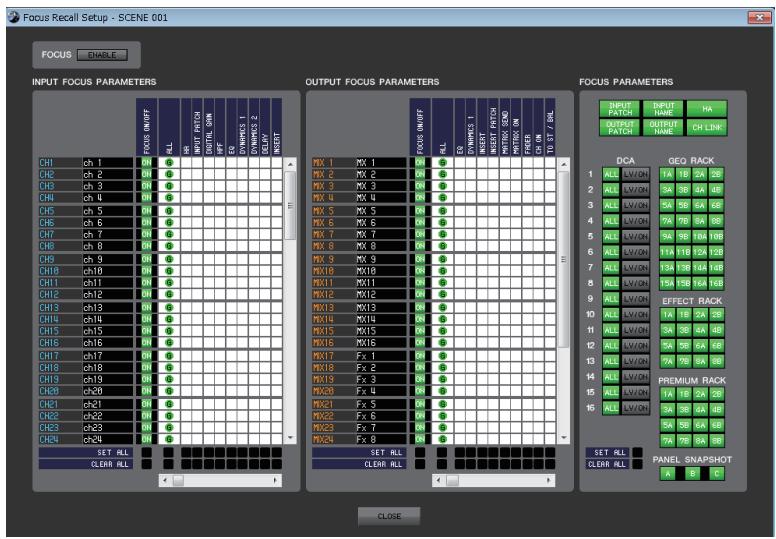
Il s'allume en vert lorsque tous les paramètres sont activés et en bleu lorsque ils certains paramètres sont actifs.
⑫ TIME STAMP (Horodatage)
Indique l'heure à laquelle la scene a eté stockée pour la derniere fois, au format mois/jour/année/heures/minutes/seconds.
Cette colonne s'affiche uniquement a titre indicatif et ne peut pas etre modifiée.
(3) FADING (Fondu)
Active ou désactive le fondu pour chaque scene.
(4) FADE TIME
Indique le temps de fondu pour chaque scene. Vous pouvez modifier ce temps en double-cliquant sur ce champ.
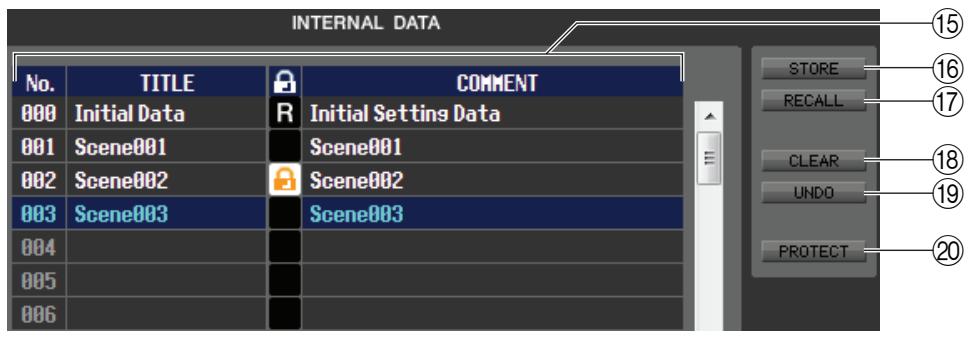
(5) INTERNAL DATA
Cette zone affiche le contenu de la mémoire de scènes de la console CL. Les éléments qu'elle contient sont les mêmes que ceux de la liste FILE (⑥).
Si vous le voulez, vous pouvez copier une ou plusieurs scènes entre les listes FILE et INTERNAL DATA ou les copier et les déplacer vers un autre emplacement au sein d'une même liste.
STORE
Stocke les réglages actuels dans la scène seLECTIONnée dans la liste.
(7) RECALL
Rappelle les réglages de la scene sélectionnée dans la liste.
(18) CLEAR
Supprime la (les) scene(s) selectionnée(s) dans la liste.
19 UNDO
Annule la dernière opération de rappel, de stockage, de copie ou de déplacement de scene executée.
PROTECT
Active le réglage de protection pour la (les) scène(s) sélectionnée(s) dans la liste.
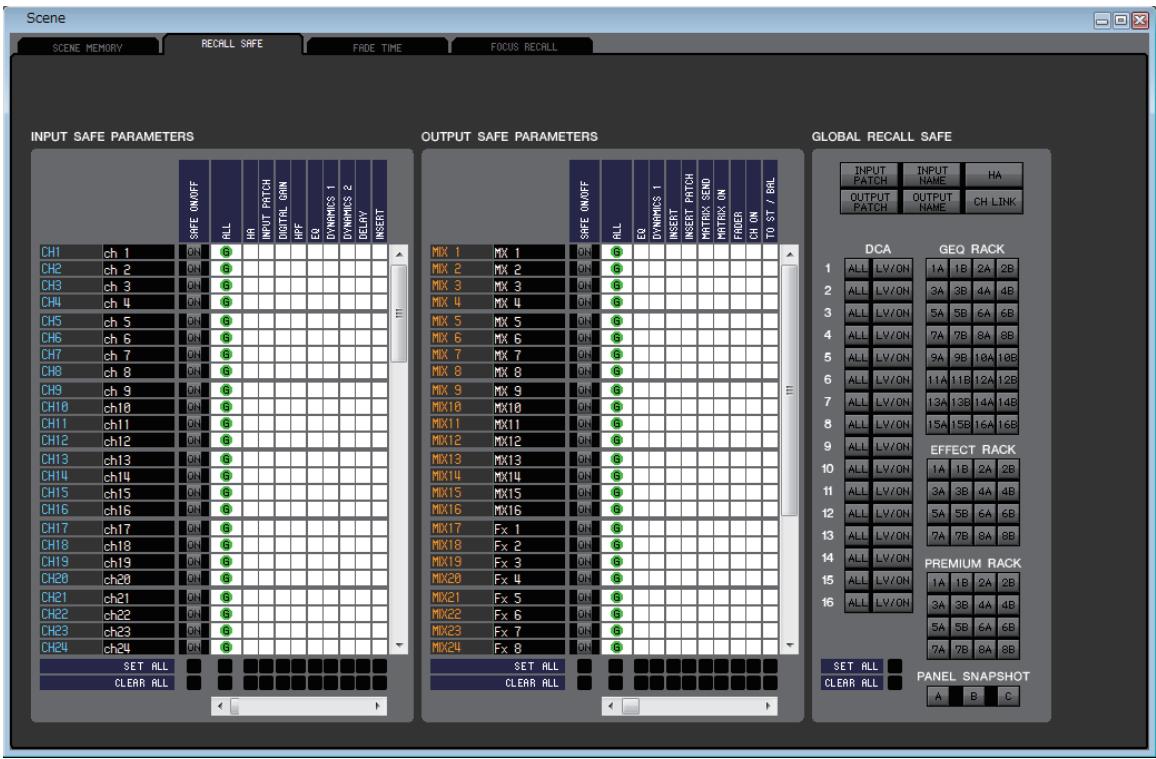
Cette page vous permet d'effectuer les réglages de la fonction Recall Safe, qui exclut uniquement des canaux spécifique des opérations de rappel de toutes les scènes.
Zone INPUT SAFE PARAMETERS (Paramètres d'entrée sécurisés)
Cette zone you permiet d'afficher et d'editor les reglages Recall Safe pour tous les canaux d'entree et ST IN.
Cette zone contient les elements suivants.
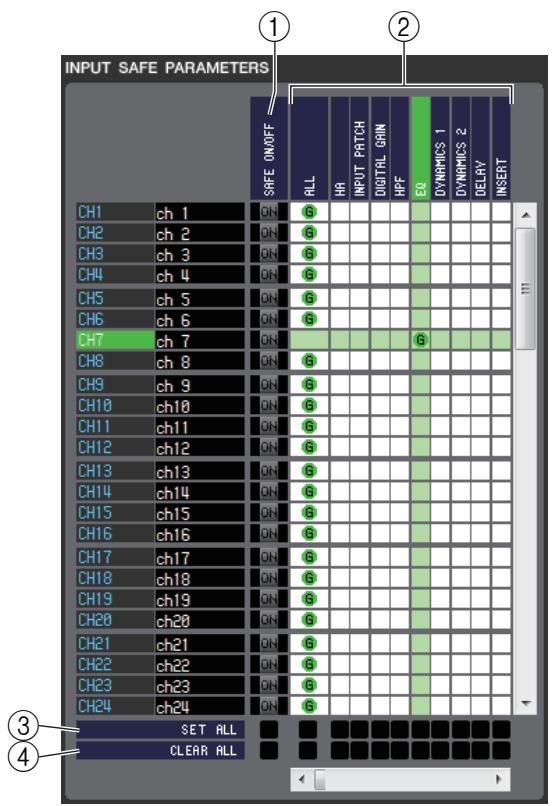
① SAFE ON/OFF (Activation/désactivation du rappel sécurisé)
Ces touches permettent d'activer et de désactiver la seLECTION des canaux à exclure des opérations de rappel.
② Grille de la matrice de paramètres
Vous pouvez selectionner ici les paramètres à exclure des opérations de rappel. Si la touche ALL est activée, tous les paramètres seront exclus.
③ SET ALL (Définir tout)
Ces touches activent l'ensemble des touches pour tous les canaux d'entrée ou ST IN ou pour le paramètre correspondant.
(4) CLEAR ALL
Ces touches désactiver l'ensemble des touches pour tous les canaux d'entrée ou ST IN ou pour le paramètre correspondant.
Zone OUTPUT SAFE PARAMETERS (Paramètres de sortie sécurisés)
Cette zone vous permet d'afficher et d'editor les réglages Recall Safe pour tous les canaux de sortie. Les éléments de cette zone sont les mêmes que ceux de la zone INPUT SAFE PARAMETERS.
Zone GLOBAL RECALL (Rappel global)
Cette zone vous permet d'afficher et de modifier les paramétres Recall Safe. Il ne s'agit pas de paramétres de canaux, mais de paramétres généraux de la console CL destinés aux assignations, aux groupes DCA et aux racks, par exemple.
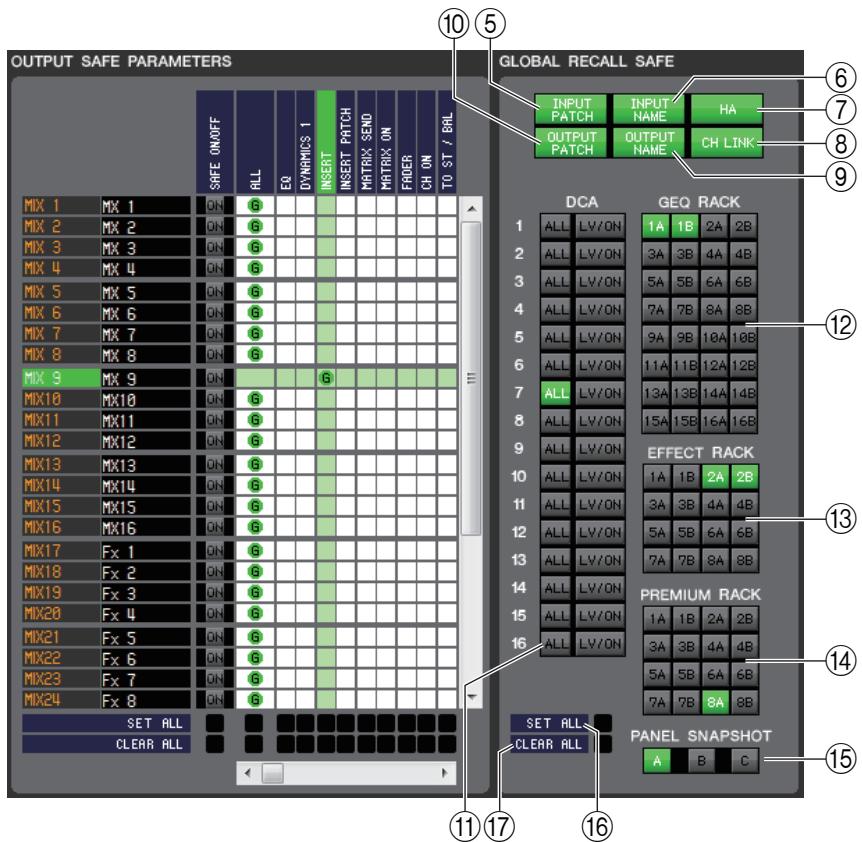
(5) INPUT PATCH
Exclut les réglages INPUT PATCH des opérations de rappel lorsque cette touche est activée.
(6) INPUT NAME
Exclut les noms des canaux d'entrée des opérations de rappel lorsque cette touche est activée.
(7) HA
Exclut les préamplis micros du rack d'E/S actuellement connecté à la console CL des opérations de rappel lorsque cette touche est activée.
CH LINK
Exclut les réglages CH LINK des opérations de rappel lorsqu'elle touche est activée.
⑨ OUTPUT NAME
Exclut les noms des canaux de sortie des opérations de rappel lorsque cette touche est activée.
OUTPUT PATCH
Exclut les réglages OUTPUT PATCH des opérations de rappel lorsque cette touche est activée.
DCA
Ces touches excluent les groupes DCA des opérations de rappel. Si la touche ALL est activée, les paramètres LEVEL (Niveau), ON et les noms de groupes DCA sont exclus. Si la touche LV/ON est activée, les réglages LEVEL et ON sont exclus.
GEQ RACK
Exclut les réglages du rack GEQ des opérations de rappel lorsque cette touche est activée.
(3) EFFECT RACK
Exclut les réglages du rack EFFECT des opérations de rappel lorsque cette touche est activée.
(4) PREMIUM RACK
Exclut les réglages du rack PREMIUM des opérations de rappel lorsque cette touche est activée.
⑤ PANEL SNAPSHOT (Instantané du panneau)
Exclut les réglages PANEL SNAPSHOT (réglages des banques sélectionnées dans les blocs de faders A, B et C (uniquement CL5) sur le panneau supérieur de la console CL) des opérations de rappel lorsque cette touche est activée.
16 SET ALL
Cette touche active l'ensemble des touches pour tous les paramètres.
(17) CLEAR ALL
Cette touche désactive l'ensemble des touches pour tous les paramètres.
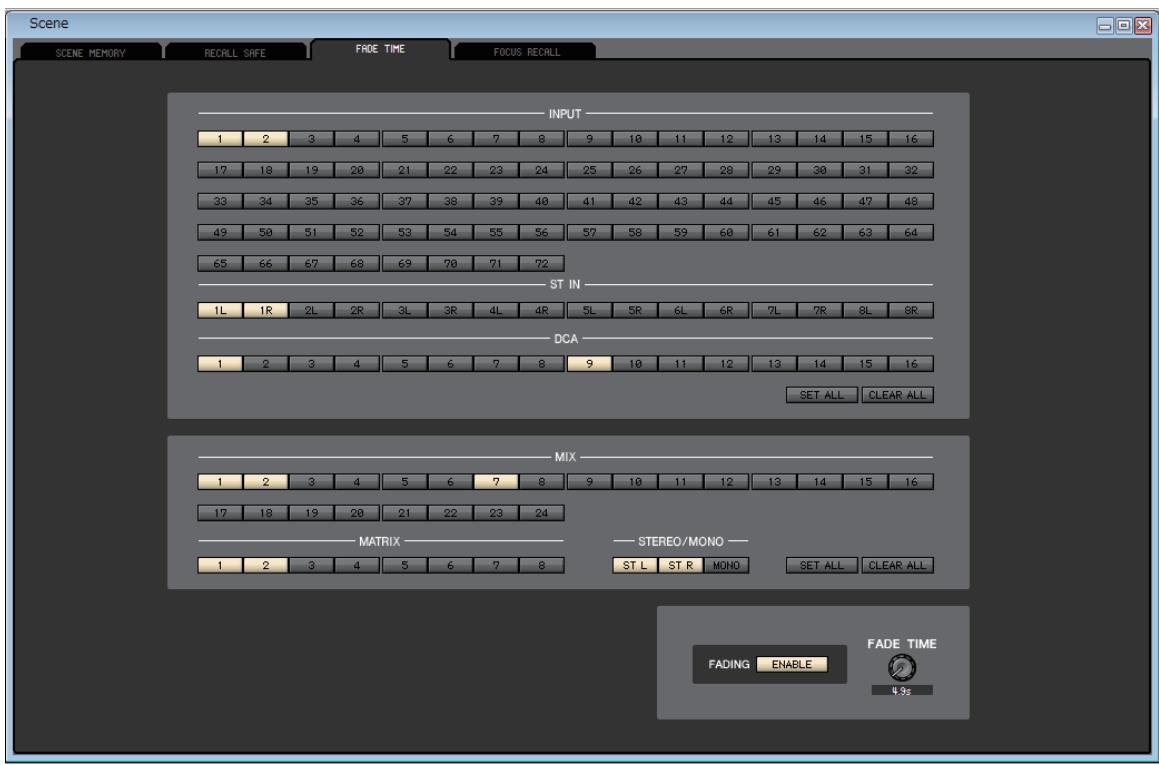
Page FADE TIME
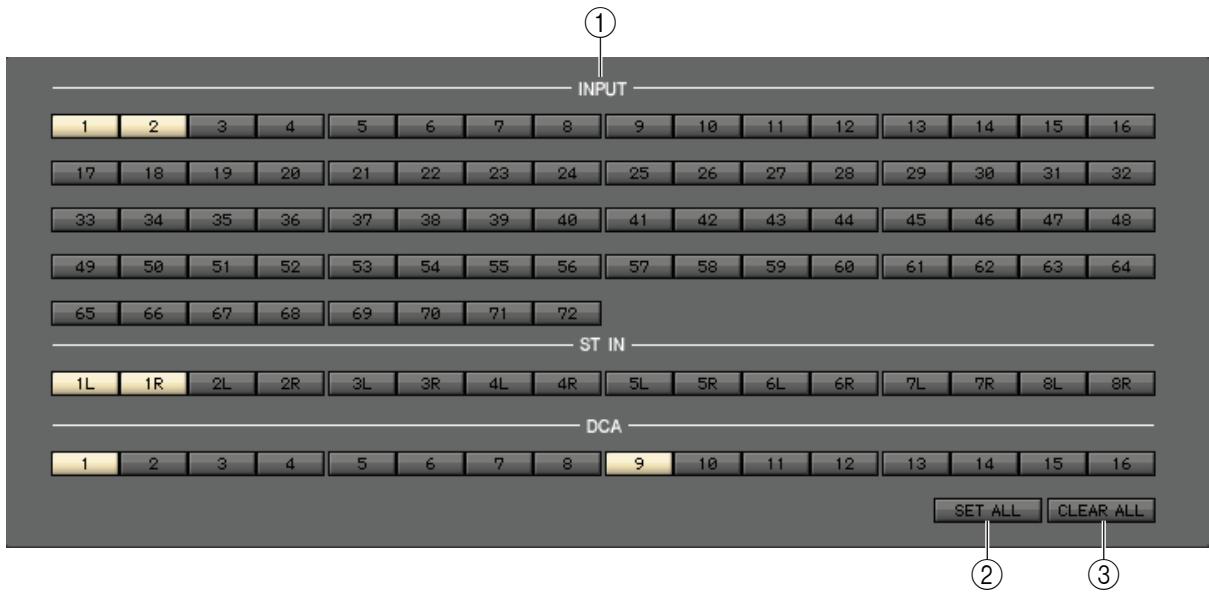
Cette page vous permet d'effectuer des réglages pour la fonction Fade Time, qui permet d'ajuster le temps nécessaire au fader et au balayage panoramicique pour atteindre leurs nouvelles valeurs lors du rappel d'une scène. Les réglages de la fonction Fade étant indépendants pour chaque scène, vous devez rappeler la scène souhaïée avant d'effectuer ces réglages.
① INPUT/ST IN/DCA
Ces touches d'activation/désactivation permettent de selectionner les canaux d'entrée à exclure des opérations de rappel.
(2) SET ALL
Active les touches de tous les canaux d'entrée.
(3) CLEAR ALL
Désactive les touches de tous les canaux d'entrée.
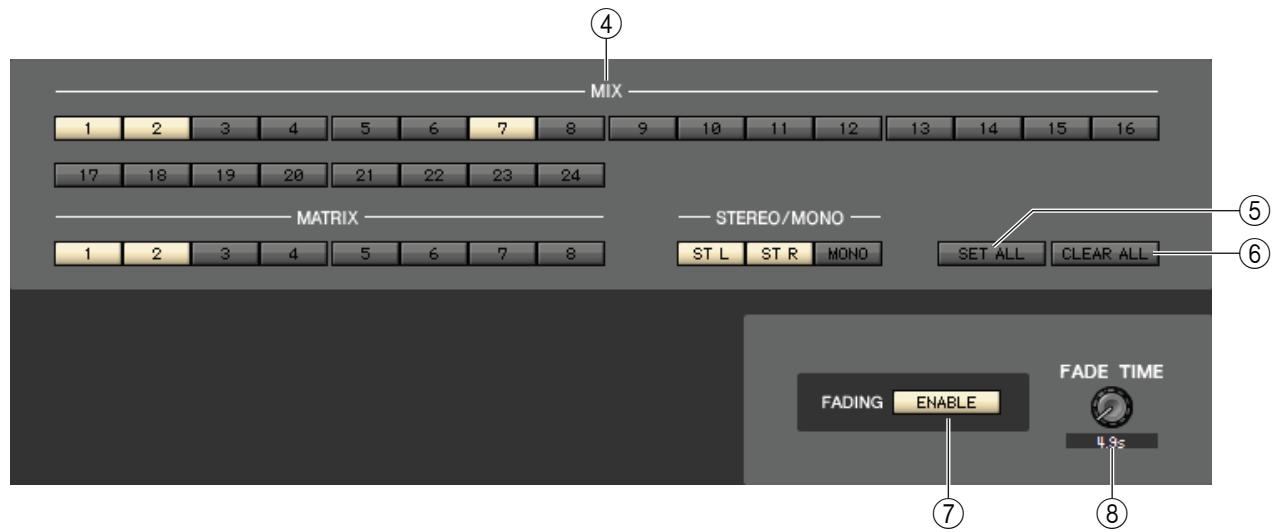
(4) MIX, MATRIX, STEREO/MONO
Ces touches d'activation/de désactivation permettent de selectionner les canaux de sortie à exclure des opérations de rappel.
(5) SET ALL
Active les touches de tous les canaux de sortie.
(6) CLEAR ALL
Désactive les touches de tous les canaux de sortie.
⑦ FADING ENABLE (Activation du fondu)
Cette touche active/désactive la fonction Fade pour les faders de la scene actuellément sélectionnée.
⑧ FADE TIME
Faites glisser ce bouton sur l'écran pour régler le temps de fondu. La valeur actuelle est affichée dans la zone numérique située directement en dessous.

Cette zone vous permet de configurer la fonction Focus Recall de manière à spécifique les canaux et paramètres qui seront rappelés pour la scène actuellément sélectionnée.
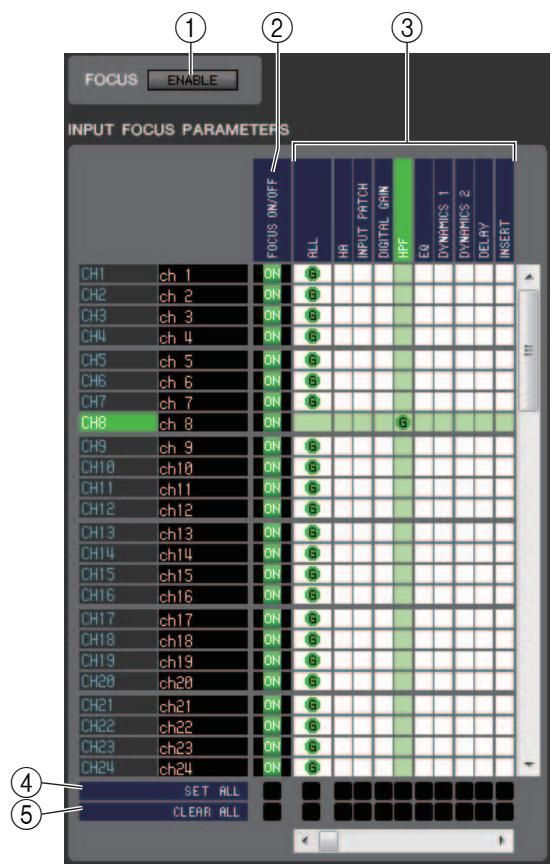
Zone FOCUS
Zone INPUT FOCUS PARAMETERS (Paramètres de focus d'entrée)
Cette zone vous permet d'afficher et d'editor tous les régles Focus Recall pour les canaux d'entrée et ST IN. Cette page contient les éléments suivants.
Fonctionne comme une touche d'activation/désactivation sélectionnant les canaux à rappeler par le rappel de scène.
③Grille de la matrice de paramètres
Sélectionne les paramètres qui seront rappelés par le rappel de scène. Si la touche ALL est activée, tous les paramètres seront rappelés.
④ SET ALL (Définir tout)
Active les touches de tous les canaux d'entrée et canaux ST IN ou le paramètre correspondant.
⑤ CLEAR ALL (Effacer tout)
Désactive les touches de tous les canaux d'entrée et canaux ST IN ou le paramètre correspondant.
Zone OUTPUT FOCUS PARAMETERS (Paramètres de focus de sortie)
Cette zone vous permet d'afficher et d'editor tous les réglages Focus Recall pour les canaux de sortie. Les éléments inclus sont les mêmes que ceux de la zone INPUT FOCUS PARAMETERS.
Zone FOCUS PARAMETERS (Paramètres de focus)
Vouse puez effectuer ici les réglages Global Focus Recall pour la totalité de la console CL tels que l'assignation, les groupes DCA et les racks (contrairement aux réglages Focus Recall pour les canaux individuels).
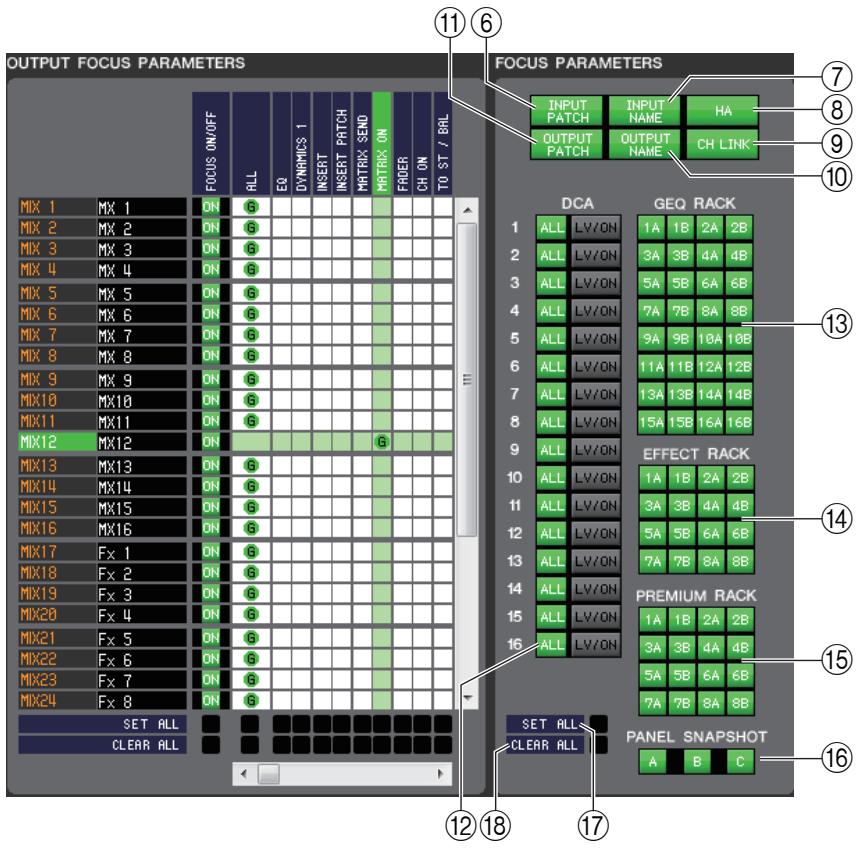
⑥ INPUT PATCH (Assignation d'entrée)
Si cette touche est activée, les réglages Input Patch seront rappelés par le rappel de scene.
⑦ INPUT NAME (Nom d'entrée)
Si cette touche est activée, les noms des canaux d'entrée seront rappelés par le rappel de scene.
(8) HA
Si cette touche est activée, les préamplis micro de tous les racks d'E/S détectés seront rappelés par le rappel de scene.
CH LINK
Si cette touche est activée, les réglages de liaison de canaux seront rappelés par le rappel de scene.
10 OUTPUT NAME (Nom de sortie)
Si cette touche est activée, les noms des canaux de sortie seront rappelés par le rappel de scene.
① OUTPUT PATCH (Assigniation de sortie)
Si cette touche est activée, les réglages Output Patch seront rappelés par le rappel de scene.
DCA
Ces boutons spécifique les groupes DCA qui seront rappelés par le rappel de scène. Si la touche ALL est activée, les paramètres LEVEL (Niveau), ON et les noms de groupes DCA seront rappelés par le rappel de scène. Si la touche LV/ON est activée, les paramètres LEVEL (Niveau) et ON seront rappelés par le rappel de scène.
⑬ GEQ RACK
Si ces touches sont activées, le rack GEQ correspondant sera rappelé par le rappel de scene.
⑭ EFFECT RACK
Si ces touches sont activées, le rack EFFECT correspondant sera rappelé par le rappel de scène.
PREMIUM RACK
Si ces touches sont activées, le rack PREMIUM correspondant sera rappelé par le rappel de scene.
⑥ PANEL SNAPSHOT (Instantané du panneau)
Si ces touches sont activées, la banque sélectionnée (Panel Snapshot) pour le bloc de faders A/B/C (uniquement CL5) correspondant sur le panneau supérieur de la console CL sera rappelée par le rappel de scene.
⑰ SET ALL (Définir tout)
Active les touches de tous les paramètres.
18 CLEAR ALL (Effacer tout)
Désactive les touches de tous les paramètres.
Fenêtre Custom Fader Bank Setup (Configuration de la banque de faders personnalisée)
Cette fenêtre vous permet d'effectuer des réglages pour les paramètres Custom Fader Bank (Banque de faders personnalisée) et Master Fader (Fader principal). Cette fenêtre est divisée en plusieurs pages : A, B, C (uniquement sur la CL5) et MASTER. Elle est consçue pour une section de 8 faders de canaux ou 16 unités de canaux pour chaque banque A/B/C.
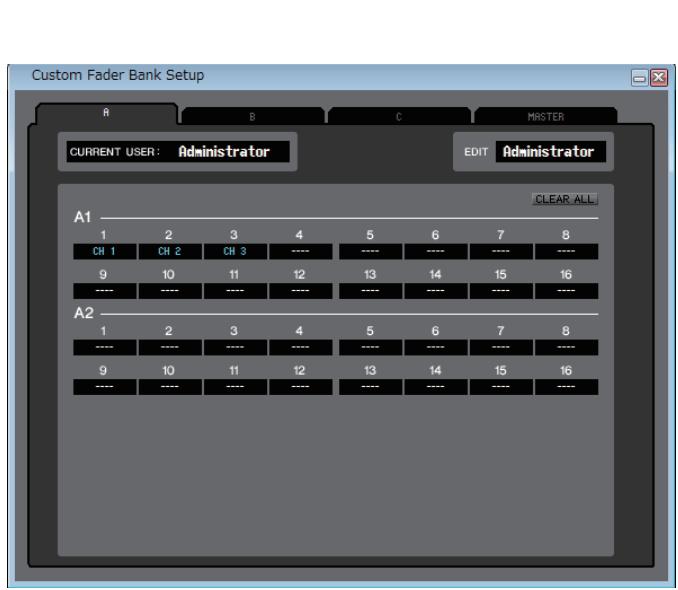
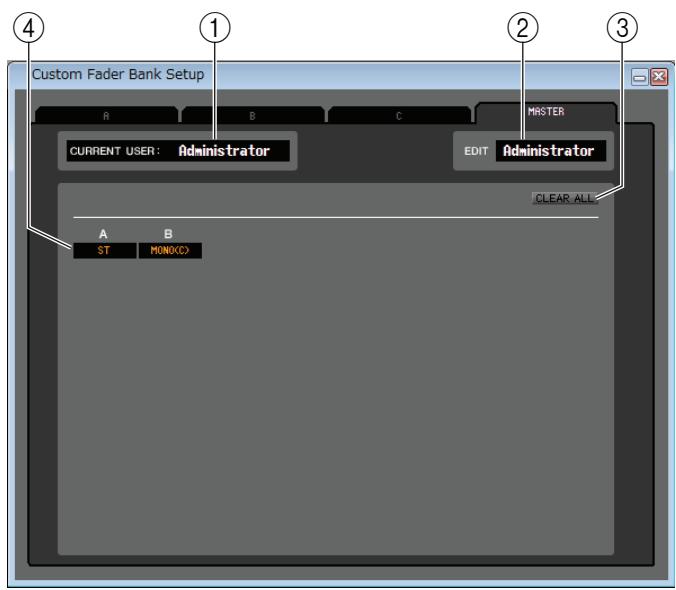
Pour ouvrir ces pages, Sélectionnez [Custom Fader Bank Setup] dans le menu [Windows] et cliquez sur les onglets qui apparaissent dans la partie supérieure de la fenêtre.
① CURRENT USER (Utilisateur actuel)
Affiche le nom de l'utilisateur actuellement connecté à la console CL. Si la console CL n'a pas encore été synchronisée avec le logiciel Editor, ce champ affiche « Administrator » (Administrateur).
(2) EDIT
Permet d'afficher et de définir le niveau de l'utilisateur (Administrator, Guest (Invité) ou Ext.User (Utilisateur externe)) pour le paramètre Custom Fader Bank ou Master Fader en cours de modification. « Ext.User » est l'utilisateur actuellément connecté à la console CL via une clé d'authentication utiliser stockée sur un lecteur flash USB ou la console CL. Vous pouvez uniquement sélectionner cet utiliser lorsque la console CL est synchronisée avec le logiciel Editor.

Les réglages des paramètres Custom Fader Bank et Master Fader de l'utilisateur Ext. User ne seront pas enregistrés dans un fichier.
(3) CLEAR ALL
Cette touche efface tous les réglages de la page Custom Fader Bank ou Master Fader actuellément ouverte.
④ Canal de fader
Selectionnez le canal de fader que vous souhaitez affecter au paramètre Custom Fader Bank ou Master Fader.
Fenêtre Custom Fader Bank
Cette fenêtre affiche les canaux de la configuration de la banque de faders personnalisée (Custom Fader Bank Setup). Pour ouvrir cette fenêtre, Sélectionnez [Custom Fader Bank] dans le menu [Windows], puis désisissez une des pages.
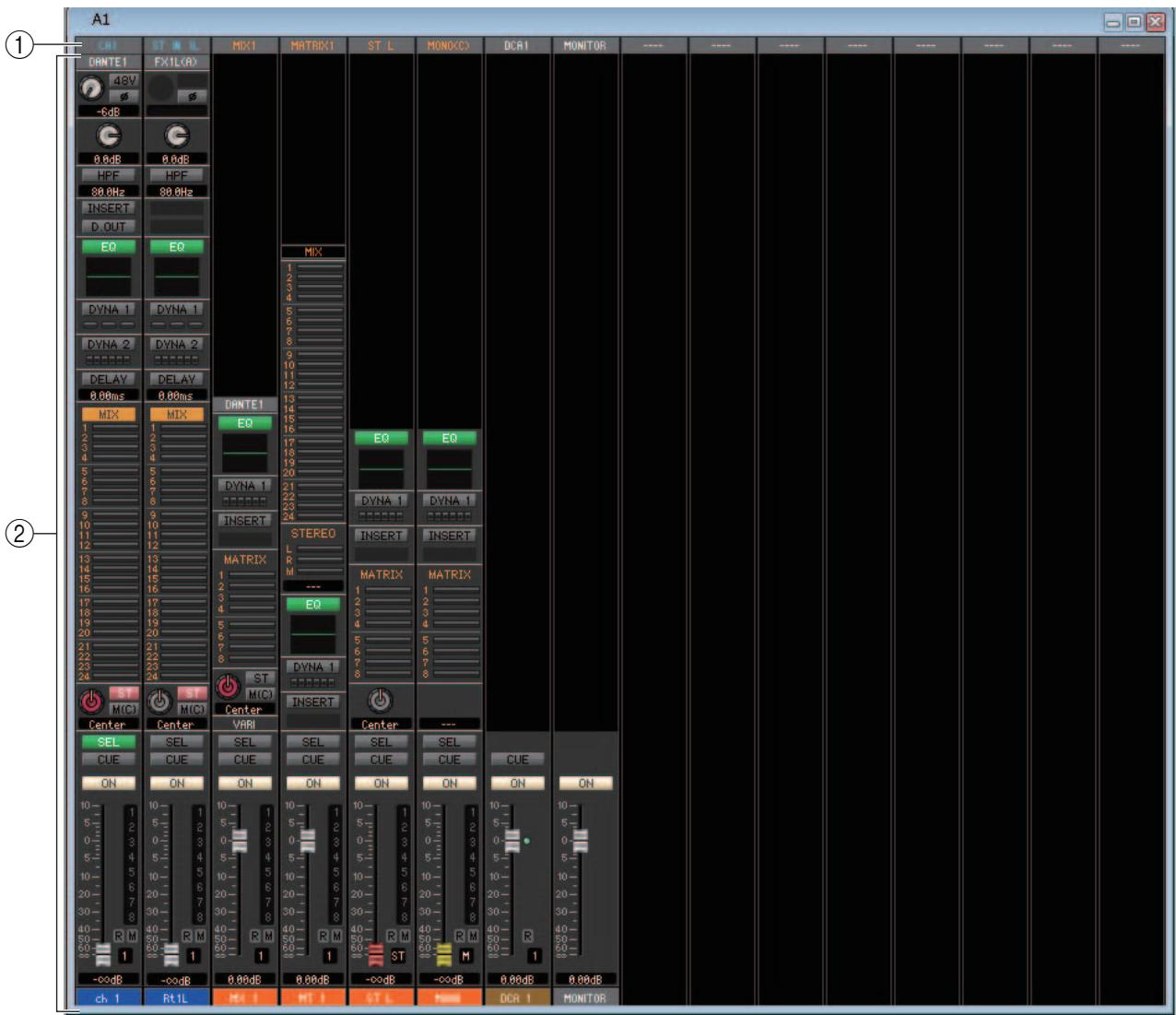
① Assignation de canal
Cliquez ici pour selectionner le canal qui sera affecte aux bandes de canaux parmi les choix suivants.
| CH 1-72(*) | Canaux INPUT CH 1-72(*) |
| STIN1L-STIN8R | Canaux ST IN 1-8 (L/R) |
| MIX 1-24 | Canal MIX 1-24 |
| MTRX1-8 | Canaux MATRIX 1-8 |
| ST L, ST R, MONO(C) | Canal L/R STEREO ou canal MONO(C) |
| DCA 1-16 | Canal DCA 1-16 |
| MONITOR | Canal MONITOR |
| STIN 1-8 | Canal ST IN 1-8 |
| ST | Canal STEREO |
(*) CL3:1-64,CL1:1-48
Cette assignation dispose d'un code couleur indiquant le type de canal, comme suit :
Bleu : canaux d'entrée
Orange: canaux de sortie
Blanc: autres canaux
② Bande de canaux
Affiche la bande de canaux affectee a l'assignation de canal. Il s'agit de la meme bande que celle de la fenetre Overview. Indique uniquement le canal L ou R pour les canaux ST IN et ST. Vous pouvez basculer entre L et R en cliquant sur la touche [SEL].
Fenêtre User Defined Keys Setup (Configuration des touches définies par l'utilisateur)
Cette fenêtre vous permet de désigner les fonctions ou les paramètres à affecter aux touches USER DEFINED de la console CL. Chaque paramètre est commandé à l'aide des touches USER DEFINED de la console CL.
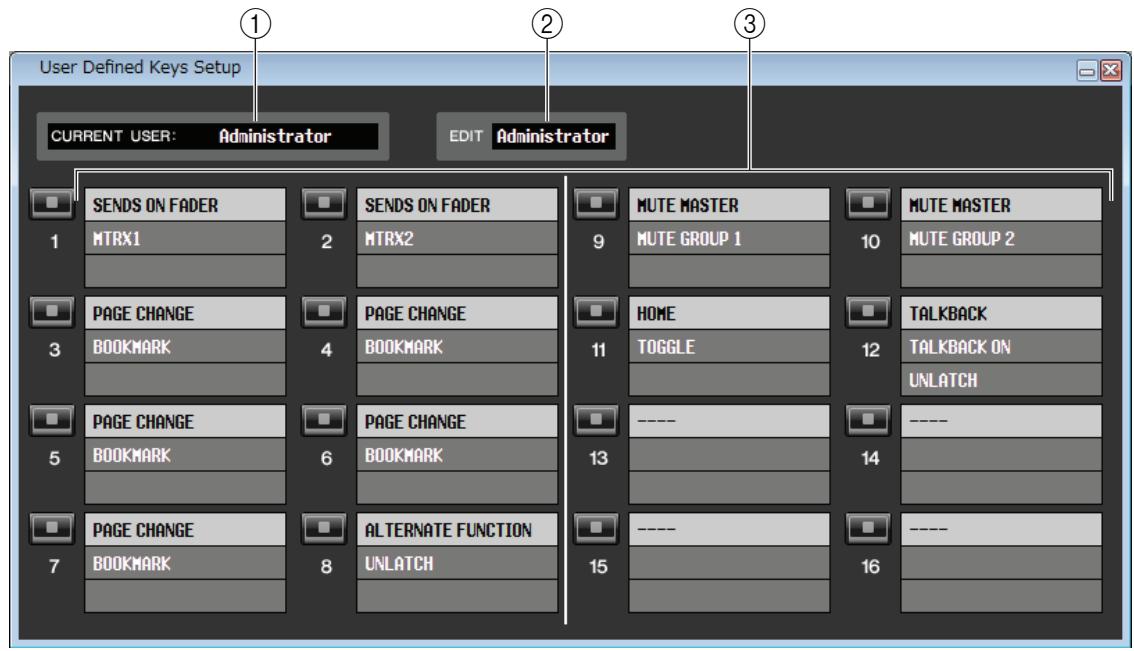
Pour ouvrir cette fenêtre, Sélectionnez [User Defined Keys Setup] dans le menu [Windows].
① CURRENT USER
Affiche le nom de l'utilisateur actuellément connecté à la console CL. Si la console CL n'a pas encore été synchronisée avec le logiciel Editor, ce champ affiche « Administrator »
(2) EDIT
Permet d'afficher et de spécifique le niveau de l'utilisateur (Administrator, Guest ou Ext.User) des touches User Defined en cours de modification. « Ext.User » est l'utilisateur actuellément connecté à la console CL via une clé d'authentication utilisateur stockée sur un lecteur flash USB ou la console CL. Vous pouvez uniquement Sélectionner cet utiliser lorsque la console CL est synchronisée avec le logiciel Editor.
NOTE Les réglages des touches User Defined de l'utilisateur Ext. User ne seront pas enregistrés dans un fichier.
(3) Noms de fonction
Selectionnez les fonctions ou les paramétres que vous souhaitez attribuer aux touches User Defined.
Cliquez sur une touche User Defined pour ouvrir la boite de dialogue Parameter List (Liste des paramétres).
NOTE Pour plus d'informations sur les paramêtres attribuables, reportez-vous au manuel de la console CL.
Fenêtre User Defined Knobs Setup (Configuration des boutons définis par l'utilisateur)
Cette fenêtre vous permet de spécifique les fonctions ou les paramétres à affecter aux boutons User Defined (Définis par l'utilisateur) et au bouton Assignable Encoder (Encodeur attribuable). Chaque paramètre est commandé à l'aide des boutons User Defined et du bouton Assignable Encoder de la console CL.
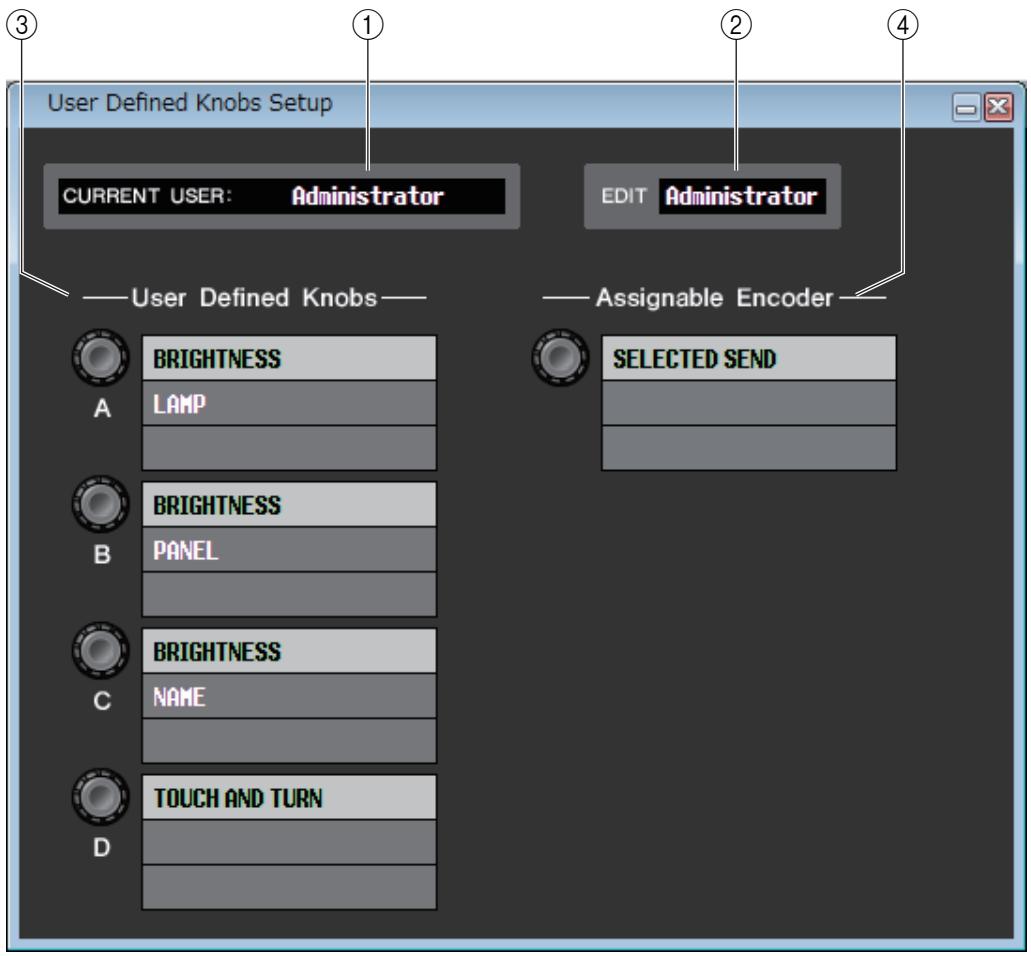
Pour ouvrir cette fenêtre, Sélectionnez [User Defined Knobs Setup] dans le menu [Windows].
① CURRENT USER
Affiche le nom de l'utilisateur actuellément connecté à la console CL. Si la console CL n'a pas encore été synchronisée avec le logiciel Editor, ce champ affiche «Administrator »
(2) EDIT
Permet d'afficher et de spécifique le niveau de l'utilisateur (Administrator, Guest ou Ext.User) des boutons User Defined en cours de modification. « Ext.User » est l'utilisateur actuellement connecté à la console CL via une clé d'authentication utilisateur stockée sur un lecteur flash USB ou la console CL. Vous pouvez uniquement sélectionner cet utiliser lorsque la console CL est synchronisée avec le logiciel Editor.
NOTE
Les réglages des boutons User Defined et Assignable Encoder de l'utilisateur Ext.User ne seront pas enregistrés dans un fjchier.
③ User Defined Knobs (Boutons définis par I'utilisateur)
Selectionnez les fonctions ou les paramétres que vous souhaitez attribuer aux boutons USER DEFINED de la console CL. Cliquez sur un bouton User Defined pour ouvrir la boîte de dialogue Parameter List.
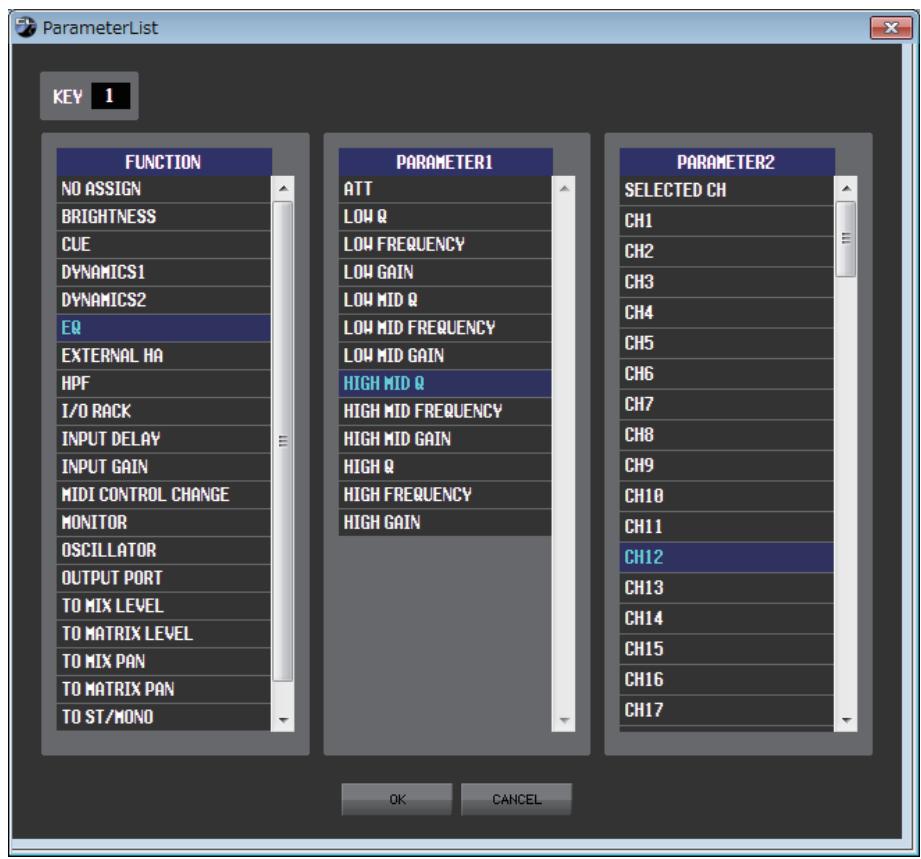
④ Assignable Encoder
Selectionnez les fonctions ou les paramètres que vous souhaitez attribuer au bouton Assignable Encoder de la console CL. Cliquez sur le bouton Assignable Encoder pour ouvrir la boîte de dialogue Parameter List.
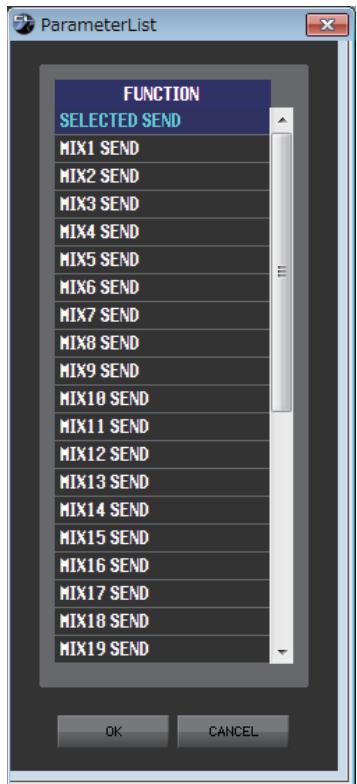
NOTE Pour plus d'informations sur les paramètres attribuables, reportez-vous au manuel de la console CL.
Fenêtre Sends On Fader
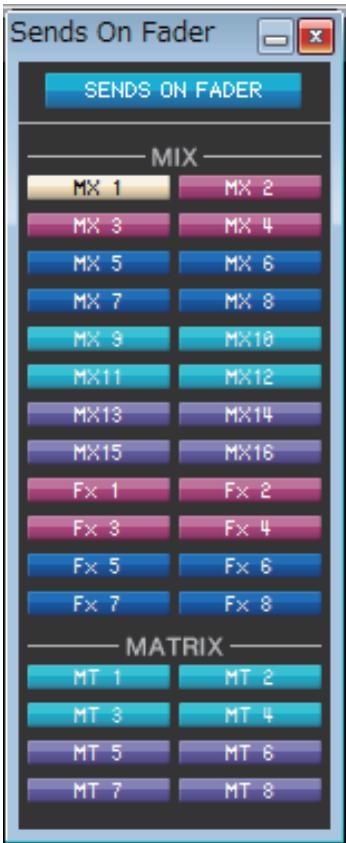
Le mode SENDS ON FADER vous permet de régler le niveau d'envoi vers le bus MIX/MATRIX à l'aide du fader. Dans ce mode, les signaux émis depuis tous les canaux d'entrée vers un bus MIX/MATRIX spécifique peuvent être régés simultanément.
Utilisez la touche SENDS ON FADER de la fenetre Sends On Fader ou Master pour activer ou désactiver ce mode.
Pour afficher cette fenêtre, procéduez de l'une des façon suivantes :
- Sélectionnez [Sends On Fader] dans le menu [Windows].
- Cliquez sur la touche SENDS ON FADER dans la fenêtre Master.
En mode SENDS ON FADER, la couleur et la fonction de la touche [ON] et du fader dans la fenêtre Overview varient.
| Touche [ON] | Couleur de la destination d'envoi | L'envoi est activé. |
| Gris | L'envoi est désactivé. | |
| Fader | Couleur de la destination d'envoi | Le signal est envoyé au bus. |
| Gris | Le signal n'est PAS envoyé au bus. |
Cliquez sur cette touche (dans la fenêtre Sends On Fader) pour le bus MIX/MATRIX dont vous souhaitez régler le niveau d'envoi. Activez ou désactiver ensuite le niveau d'envoi, et reglez le niveau d'envoi à l'aide de la touche [ON] et du fader pour le canal d'entrée affché dans la fenêtre Overview.
NOTE Pour l'envoi du bus MATRIX, les canaux d'entrée, mais aussi les canaux MIX et STEREO/MONO peuvent etre en mode SENDS ON FADER.
Fenêtre Export Setup
La fenêtre Outport Setup vous permet d'affector le canal source de chaque port de sortie et de régler les paramétres.
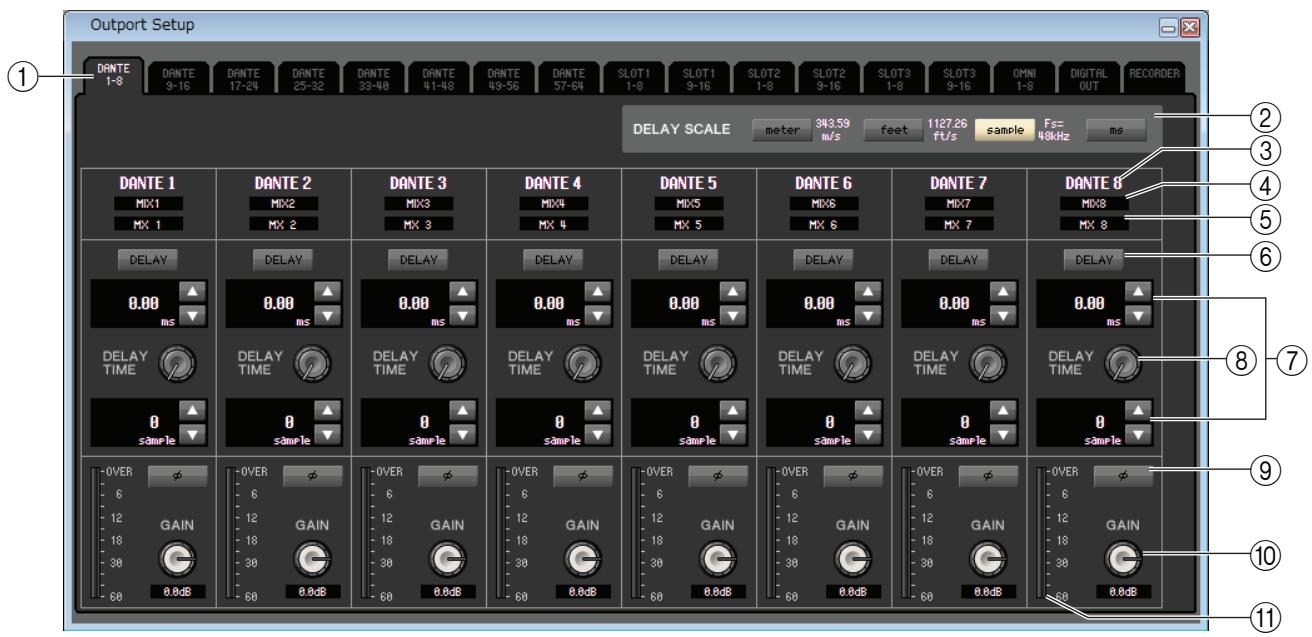
Cette fenêtre contient les éléments suivants.
(1) Onglets de sélection des ports de sortie
Ces onglets changent les ports de sortie controlés dans la fenêtre par groupes de huit port au maximum.
② Champ DELAY SCALE (Échelle de retard)
Sélectionne les unités du temps de retard affichées sous le bouton du temps de retard (⑧). Si l'onglet RECORDER est sélectionné pour les onglets de selection des ports de sortie (①), le champ DELAY SCALE sera masqué à l'écran.
- meter (mètre) (343.59m/s)
Le temps de retard est affché sous la forme d'une distance en mètres, calculée comme étant la vitesse du son (343,59 m/s) à une température de l'air de 20^ , multipliée par le temps de retard (seconds).
Le temps de retard est affiché sous la forme d'une distance en pieds, calculée comme étant la vitesse du son (1 127,26 pieds/s) à une température de l'air de 20^ , multipliee par le temps de retard (seconds).
- sample (échantillon)
Le temps de retard est affiché sous la forme d'un nombre d'échantillons. Si vous modifie la fréquence d'échantillonnage à laquelle la console CL fonctionne, le nombre d'échantillons changera en conséquence.
ms
Le temps de retard est affiché en unités de millisecondes.
③ Port de sortie
Indique le type et le numéro du port de sortie auquel le canal est assigné.
(4) Sélection du canal
Selectionne le canal affecté au port de sortie.
⑤ Nom du canal
Indique le nom du canal affecté au port de sortie correspondant.
⑥ Touche DELAY
Active ou désactive le retard du port de sortie.
(7) Temps de retard
La valeur du temps de retard en millisecondes est affichée au-dessus du bouton.
La valeur du temps de retard dans les unités sélectionnées dans le champ DELAY SCALE (②) est affichée sous le bouton.
Cliquez sur les touches / pour effectuer des réglages détaillés.
⑧ DELAY TIME (Bouton du temps de retard)
Règle le temps de retard du port de sortie. Faites tourner (ou glisser) ce bouton pour régler le temps de retard.
⑨ Touche Ø (Phase)
Fait basculer la phase du signal affecté au port de sortie entre les phases normale (en noir) et inversée (en orange).
Cette touche ne peut pas'être réglée si le port de sortie est défini sur RECORDER.
⑩ Bouton GAIN
Règle le niveau de gain du signal affecté au port de sortie. Pour modifier la valeur, faites tourner (ou glisser) le bouton à l'écran. Vous pouvez régler la valeur par pas de 0,1 dB sur une plage allant de -96 à +0 dB. La valeur actuelle est affichée dans la zone située directement sous le bouton.
⑪ Indicateur de niveau
Indique le niveau du signal affecté au port de sortie.
Raccourcis clavier
| Menu | Action | Touches | |
| Windows | Mac | ||
| Menu File | Crée une nouvelle session | Ctrl+N | §+N |
| Ouvre une session précédemment enregistrée | Ctrl+O | §+O | |
| Enregistre la session actuellément sélectionnée | Ctrl+S | §+S | |
| Menu Edit | Annuler (Undo) | Ctrl+Z | §+Z |
| Rétablir (Redo) | Ctrl+Y | §+Y | |
| Menu Windows | Ferme la fenêtre active | Ctrl+W | §+W |
| Ferme toutes les fenôtres | Ctrl+Alt+W | §+Option+W | |
| Juxtapose toutes les fenôtres en mosaïque | Ctrl+T | §+T | |
| Organise toutes les fenôtres en cascade | Ctrl+Alt+T | §+Option+T | |
| Ouvre la fenêtre Master | Ctrl+1 | §+1 | |
| Ouvre la fenêtre Sends On Fader | Ctrl+2 | §+2 | |
| Ouvre la fenêtre INPUT CH (CH1-16) | Ctrl+Alt+1 | §+Option+1 | |
| Ouvre la fenêtre INPUT CH (CH17-32) | Ctrl+Alt+2 | §+Option+2 | |
| Ouvre la fenêtre INPUT CH (CH33-48) | Ctrl+Alt+3 | §+Option+3 | |
| Ouvre la fenêtre INPUT CH (CH49-64) (CL5, 3) | Ctrl+Alt+4 | §+Option+4 | |
| Ouvre la fenêtre INPUT CH (CH65-72) (CL5) | Ctrl+Alt+5 | §+Option+5 | |
| Ouvre la fenêtre ST IN | Ctrl+Alt+6 | §+Option+6 | |
| Ouvre la fenêtre MIX 1-16 | Ctrl+Alt+7 | §+Option+7 | |
| Ouvre la fenêtre MIX 17-24 | Ctrl+Alt+8 | §+Option+8 | |
| Ouvre la fenêtre MATRIX | Ctrl+Alt+9 | §+Option+9 | |
| Ouvre la fenêtre STEREO/MONO | Ctrl+Alt+0 | §+Option+0 | |
| Ouvre la fenêtre Selected Channel | Ctrl+3 | §+3 | |
| Ouvre la fenêtre Library | Ctrl+4 | §+4 | |
| Ouvre la fenêtre Patch Editor | Ctrl+5 | §+5 | |
| Ouvre la fenêtre Virtual Rack | Ctrl+6 | §+6 | |
| Ouvre la fenêtre Meter | Ctrl+7 | §+7 | |
| Ouvre la fenêtre Group/Link | Ctrl+8 | §+8 | |
| Ouvre la fenêtre Scene | Ctrl+9 | §+9 | |
| Menu Synchronization | Ouvre la fenêtre Re-Synchronize | Ctrl+0 | §+0 |
| Fenêtre Library ou page SCENE MEMORY de la fenêtre Scene | SéLECTIONné plusieurs éléments consécutifs (mémoires) | Maj+clic | Maj+clic |
| SéLECTIONné plusieurs éléments non consécutifs (mémoires) | Ctrl+clic | §+clic | |
| SéLECTIONné toutes les mémoires d'une section | Ctrl+A | §+A | |
B
BYPASS 59,61,64,66
C
CLEAR 47,69,70,75
Effet Indicateur de niveau GR 62 SOLO 62
EQ FLAT 57
F
Fade 79
FADE TIME, page 78
Fade, fonction (activation/désactivation) 79
Fichier
Fermer 45,73
Ouvrir 45,73
FILE 46,73
FOCUSRECALL,page 80 FROMMIX,ST/MONO(C) 41
G
GEQ,faders 57
GEQ,graphique 57
Group/Link, fenetre 69
CHANNEL LINK, page 71
Parametres d'effet 62
Raccourcis clavier 91
RECALL 47, 75
Recall Safe 76
RECALL SAFE, page 76
REDO 6
Re-synchronize 8
S
SAVE 45,73
SAVE AS 45,73
Enregister sous un nom différent 45,73
Sends On Fader, fenêtre 88
SETALL 76,78,79
ST IN, fenetre 15
STEREO/MONO, fenêtre 22
STORE 47,75
Synchroniser 8
Synchronization 8
T
TEMPO 62
TIME STAMP 75
Type d'effet 61
U
UNDO 6,47,75
- Remarques particulières
- Site mondial de Yamaha Pro Audio
- Table des matières
- Description des menus et des touches
- Présentation de CL Editor
- Configuration de CL Editor
- □ Configuration système
- ① Network (Réseau)
- ② Model Select (Selection du modele)
- ③ Channel Select / Sends On Fader (Selection de canal / Envoi de fader)
- ④ Synchronization (Synchronisation)
- ⑤ Window Control From Console (Commande de fenêtre depuis la console)
- ⑥ Level Meter (Indicateur de niveau)
- ⑦ Confirmation
- Creation d'une touche utiliser
- ①User Name (Nom d'utilisateur)
- ② Comment (Commentaire)
- ③ Password (Mot de passer)
- ④ Re-Enter Password (Confirmer le mot de passer)
- ⑤ POWER USER (Utilisateur experimenté)
- ⑦ ACCESS PERMISSION (Autorisation d'accès)
- CH OPERATION (Opération sur les canaux)
- SCENE LIST (liste de scènes)
- LIBRARY LIST (Liste de bibliothèques)
- ①FILE LOAD (Chargement de fichier)
- ② CURRENTSCENE
- ⑬ MONITOR SETUP (Configuration de contrôle)
- ④ SYSTEM SETUP (Configuration du système)
- Create (Créer)
- Cancel (Annuler)
- Fonction Undo/Redo (Annuler/Rétablir)
- Mosaïque
- - Cascade
- Sélectionnez [Synchronization], puis [Re-synchronize] (Resynchroniser).
- Choisissez si vous poulez transférer vos réglages vers CL Editor ou l'inverse.
- Cliquez sur [OK].
- Fonction Offline Edit (Édition hors ligne)
- Autres fonctions
- Réinitialisation aux valeurs par défaut (Ctrl (串) + clic
- Ctrl (串) + Maj + Clic
- Fenêtre Master
- CHANNEL SELECT (Sélection de canaux)
- SENSON FADER
- ① Touche [ONLINE]/[OFFLINE]
- SCENE MEMORY (Mémoire de scènes)
- ① Afficheur du nombre de scène
- ② Indicateur de protection
- ③ Indicateur d'édition
- ④ Touche [STORE]
- ⑥ Touche [RECALL]
- Bank Select Keys
- INPUT (Entrée)
- OUTPUT (Sortie)
- CUSTOM FADER (Fader personnelisé)
- ① Assignation d'entrée
- HA (Gain analogue HA)
- 48V (Alimentation fantôme)
- PAN/ST/M(C)
- ⑭ SEL (Sélection du canal)
- ⑮ CUE
- ON (Acté)
- ⑦ Fader
- Numéro de canal
- Nom du canal
- Vous pouvez acceder à cette fenêtre comme suit :
- ① ASSIGNATION D'ENTREE
- (Phase)
- ⑤ Gain numérique
- ⑦ EQ (Égaliseur)
- ⑧ DYNA1/DYNA2 (Dynamiques 1/Dynamiques 2)
- ⑨ DELAY
- ⑩ MIX/MATRIX (ENVOI DE MIXAGE/MATRICE)
- ⑪ PAN/BALANCE/ST/M(C)
- ⑫ SEL (Sélection du canal)
- CUE
- ON
- ⑤ Fader
- Numéro de canal
- ⑦ Nom du canal
- ① ASSIGNATION DE SORTIE
- ② EQ (Égaliseur)
- ③ DYNA1 (Dynamiques 1)
- INSERT
- MATRIX (ENVOI DE MATRICE)
- ⑥ PAN/BALANCE/ST/M(C)
- VARI/FIXED (Variable/Fixe)
- SEL (Selection du canal)
- CUE
- ⑩ ON
- Fader
- Numéro de canal
- ⑬ Nom du canal
- ② STEREO (Niveau d'envoi transmis depuis les canaux STEREO vers le bus MATRIX)
- ③ EQ (Égaliseur)
- ④ DYNA1 (Dynamiques 1)
- INSERT
- ⑥ SEL ( Sélection du canal)
- CUE
- ON
- ⑨ Fader
- Numéro de canal
- ⑪ Nom du canal
- ① EQ (Égaliseur)
- ② DYNA1 (Dynamiques 1)
- INSERT
- ④ MATRIX (ENVOI DE MATRICE)
- ⑤ BALANCE
- ⑦ CUE
- Vous pouvez acceder à cette fenetre comme suit :
- ① CUE
- ON
- Fader DCA
- ④ Numéro DCA
- ⑤ Nom du groupe DCA
- ⑥ Indicateur de niveau
- Fenêtre Selected Channel
- Lorsqu'un canal d'entrée est sélectionné
- - Fenêtre INPUT CH
- ① SELECT ( Sélection de canaux)
- ② LIBRARY (Bibliothèque)
- ③ PATCH (Assignation d'entrée)
- TO MIX/TO MATRIX SEND
- Niveau d'envoi de MIX/MATRIX
- PRE (PRE activé/désactivé)
- ③ ON (Activation/désactivation de l'envoi de MIX/MATRIX)
- ASTUCE
- ④ Nom du canal
- HA/D.GAIN/HPF/Ø/GC
- HA (Gain analogue HA)
- D.GAIN (Gain numérique)
- (Phase)
- MODE
- - Touche ST/MONO
- - Touche LCR
- Si le type GATE ou DUCKING est sélectionné
- ① TYPE
- LIBRARY
- ON
- ④ Courbe de réponse
- ⑤ Indicateur de niveau GR (Réduction du gain)
- ⑥ THRESH (Niveau seuil)
- ⑦ RANGE (Plage)
- ⑧ DECAY (Chute)
- ATTACK (Attaque)
- HOLD
- KEY IN SOURCE (Source de déclenchement)
- KEY IN FILTER (Filtre du signal de déclenchement)
- Si le type COMPRESSOR/EXPANDER (Compresseur/Expandeur) est sélectionné
- ② LIBRARY
- ⑥ THRESH (Niveau seuil)
- RATIO (Taux)
- KNEE
- ATTACK
- ⑩ GAIN
- ① RELEASE (Relâchement)
- KEY IN SOURCE
- TYPE
- RATIO
- (8)WIDTH (Largeur)
- ⑪ RELEASE
- Si le type DE-ESSER est sélectionné
- THRESH (Niveau seuil)
- FREQ (Fréquence minimale/Fréquence centrale)
- TYPE
- Q
- KEY IN SOURCE
- DELAY
- ON
- Temps de retard
- □INSERT (sauf pour les canaux ST IN)
- ① ON
- OUT (Sortie d'insertion)
- ③ IN (Entrée d'insertion)
- POINT (Point d'insertion)
- ⑤ HA (Gain analogue HA)
- 48V (Alimentation fantôme)
- □DIRECT OUT (Sortie directe) (sauf pour les canaux ST IN)
- ② Gain de sortie directe
- ③ Port de sortie directe
- Point de sortie directe
- CHANNEL SELECT (Selection de canaux)
- ① SELECT (Selection de canaux)
- ③ PATCH (Assignnation de sortie)
- TO MATRIX (Vers MATRIX)
- Niveau d'envoi de MATRIX
- ③ ON (Activation/désactivation de l'envoi de MATRIX)
- Nom du canal
- ① LIBRARY
- ③ Graphique de l'EQ
- Q
- FREQ (FRÉQUENCY)
- GAIN
- ⑦ Shelving des bandes HIGH
- (LOW shelving)
- TYPE I/TYPE II (Type d'EQ)
- DYNAMICS1
- INSERT
- MUTE GROUP
- ② Fader
- ③ CUE
- FROM MIX, ST/MONO(C) (Depuis Mix, Stereo/Mono(C))
- EQ (Égaliseur)
- TO MATRIX
- BALANCE (sauf pour le canal MONO)
- Fenêtre Library
- ① OPEN (Ouvrir un fichier)
- ② CLOSE (Fermer un fichier)
- SAVE
- SAVE AS (Enregisterr sous un nom différent)
- ⑤ Nom du fichier
- FILE
- ⑦ No. (Numero)
- TITLE (Titre)
- R (READ ONLY)
- ⑩ TYPE
- DYNAMICS (page DYNAMICS uniqueness)
- RACK No. (Sélection de rack) (page Effect/GEQ uniquement)
- INTERNAL DATA (Données internes)
- STORE
- RECALL
- CLEAR
- UNDO
- Fenêtre Premium Rack Library (Bibliothèque de racks Premium)
- Fenêtre Patch Editor (Éditeur d'assignations)
- Page INPUT PATCH
- PRESET (Prédéfini)
- CLEAR ALL (Effacer tout)
- Page INPUT INSERT PATCH
- Page DIRECT OUTPUT PATCH
- Fenêtre Virtual Rack (Rack virtuel)
- ① Montage
- ② Assignation d'entrée
- ③ Graphique du module
- ④ Indicateur de niveau d'entrée/de sortie
- ⑤ Assignation de sortie
- ON
- ⑦ Indicateur GEQ Link (Liaison de GEQ)
- 31BandGEQ
- - Flex15GEQ
- ③ Assignation d'entrée
- ④ Indicateur du niveau d'entrée
- ⑥ Indicateur du niveau de sortie
- Flex15GEQ
- ⑦ ON (Activation/désactivation de GEQ)
- LINK (Liaison)
- ⑨ Graphique GEQ
- Faders GEO
- ⑪ EQ FLAT (Égaliseur plat)
- AVAILABLE BANDS (Bandes disponibles) (nombre de bandes opérationnelles) (Flex15GEQ uniquement)
- ① Rack No. ( Sélection du rack)
- BYPASS
- ④ EFFECT NAME (Nom de l'effet)
- ⑤ TYPE (Type d'effet)
- LIBRARY
- ⑦ Assignation d'entrée
- ⑧ Indicateur du niveau d'entrée
- ⑨ Assignation de sortie
- ⑩ Indicateur du niveau de sortie
- ⑪ Touche de sélection de l'affichage de paramètres
- ⑫ MIX BALANCE (Balance de mixage)
- TEMPO
- ④ SOLO
- Indicateur de niveau GR (Réduction du gain)
- Paramètres d'effet
- MOUNT (Montage)
- ⑥ BYPASS
- Fenêtre Meter
- Page INPUT METER
- Fenêtre Group/Link (Groupes/Liaisons)
- ① Groupe DCA
- ② Nom du groupe DCA
- ③ Grille
- CLEAR
- ① Touches de liaison
- CLEAR ALL
- ③ Touche LINK GROUP
- LINK PARAMETER (Paramètre de liaison)
- ⑤ SEND PARAMETER (Paramètre d'envoi)
- Fenêtre Scene
- ① Nom du fichier
- ② OPEN (Ouvrir un fichier)
- ③ CLOSE (Fermer un fichier)
- SAVE
- SAVE AS (Enregistrer sous un nom différent)
- No. (N°)
- TITLE
- PROTECT (Protection)
- ⑩ COMMENT
- ⑪ FOCUS
- - Touche [FOCUS]
- - Touche [SET] (uniquement pour la liste INTERNAL DATA)
- - Indicateur FOCUS
- ⑫ TIME STAMP (Horodatage)
- FADING (Fondu)
- FADE TIME
- INTERNAL DATA
- RECALL
- CLEAR
- UNDO
- PROTECT
- Zone INPUT SAFE PARAMETERS (Paramètres d'entrée sécurisés)
- ① SAFE ON/OFF (Activation/désactivation du rappel sécurisé)
- ② Grille de la matrice de paramètres
- ③ SET ALL (Définir tout)
- CLEAR ALL
- Zone OUTPUT SAFE PARAMETERS (Paramètres de sortie sécurisés)
- Zone GLOBAL RECALL (Rappel global)
- INPUT PATCH
- INPUT NAME
- HA
- CH LINK
- ⑨ OUTPUT NAME
- OUTPUT PATCH
- DCA
- GEQ RACK
- EFFECT RACK
- PREMIUM RACK
- ⑤ PANEL SNAPSHOT (Instantané du panneau)
- SET ALL
- CLEAR ALL
- ① INPUT/ST IN/DCA
- SET ALL
- CLEAR ALL
- MIX, MATRIX, STEREO/MONO
- SET ALL
- CLEAR ALL
- ⑦ FADING ENABLE (Activation du fondu)
- ⑧ FADE TIME
- Zone FOCUS
- Zone INPUT FOCUS PARAMETERS (Paramètres de focus d'entrée)
- ③Grille de la matrice de paramètres
- ④ SET ALL (Définir tout)
- ⑤ CLEAR ALL (Effacer tout)
- Zone OUTPUT FOCUS PARAMETERS (Paramètres de focus de sortie)
- Zone FOCUS PARAMETERS (Paramètres de focus)
- Fenêtre Custom Fader Bank Setup (Configuration de la banque de faders personnalisée)
- ① CURRENT USER (Utilisateur actuel)
- EDIT
- ④ Canal de fader
- Fenêtre Custom Fader Bank
- ① Assignation de canal
- ② Bande de canaux
- Fenêtre User Defined Keys Setup (Configuration des touches définies par l'utilisateur)
- ① CURRENT USER
- Noms de fonction
- Fenêtre User Defined Knobs Setup (Configuration des boutons définis par l'utilisateur)
- ③ User Defined Knobs (Boutons définis par I'utilisateur)
- ④ Assignable Encoder
- Fenêtre Sends On Fader
- Fenêtre Export Setup
- Onglets de sélection des ports de sortie
- ② Champ DELAY SCALE (Échelle de retard)
- ③ Port de sortie
- Sélection du canal
- ⑤ Nom du canal
- ⑥ Touche DELAY
- Temps de retard
- Raccourcis clavier
- B
- C
- F
- G
- S
- T
- U
Marque : YAMAHA
Modèle : CL-5
Catégorie : Table de mixage numérique