
CL-3 - Table de mixage numérique YAMAHA - Notice d'utilisation et mode d'emploi gratuit
Retrouvez gratuitement la notice de l'appareil CL-3 YAMAHA au format PDF.


| Type de produit | Table de mixage numérique |
| Marque | YAMAHA |
| Modèle | CL-3 |
| Dimensions (L x H x P) | 839 mm x 299 mm x 667 mm |
| Poids net | 29 kg |
| Alimentation | 170 W (interne), 200 W avec module PW800W externe |
| Tension d'alimentation | 110–240 V CA, 50/60 Hz |
| Fréquence d'échantillonnage | 48 kHz (interne/externe) |
| Nombre de canaux d'entrée | 64 canaux mono |
| Bandes de canaux sur panneau | Bloc A : 16, Bloc B (Centralogic) : 8, Section principale : 2 |
| Écran | Écran tactile couleur |
| Préamplis micro | Avec alimentation fantôme +48 V, gain analogique réglable |
| Égaliseur | EQ paramétrique 4 bandes par canal |
| Processeurs dynamiques | 2 processeurs par canal (gate, compresseur, etc.) |
| Effets intégrés | PREMIUM RACK (VCM), multi-effets (réverbération, delay, etc.) jusqu’à 8 simultanés |
| Égaliseur graphique | 31 bandes ou Flex15GEQ, jusqu’à 32 unités |
| Connectivité réseau | Dante (64 entrées / 64 sorties), Ethernet pour contrôle |
| Connecteurs audio | 8 entrées OMNI (XLR), 8 sorties OMNI (XLR), sortie numérique AES/EBU |
| Autres connecteurs | MIDI, Word Clock, GPI, USB hôte, prise casque, lampe, alimentation CC |
| Emplacements d'extension | 3 slots pour cartes mini-YGDAI (E/S ou DSP) |
| Accessoires inclus | Cordon d'alimentation, mode d'emploi, code licence Dante Virtual Soundcard |
| Options | Bandeau de bargraphes MBCL, cartes mini-YGDAI, lampe LA1L, module d'alimentation PW800W |
| Sécurité | Mise à la terre obligatoire, protection contre l'eau, ne pas ouvrir l'appareil |
| Entretien et nettoyage | Débrancher avant nettoyage ; utiliser un chiffon doux et sec pour l'écran ; ne pas utiliser d'objets pointus |
| Réparabilité | Pièces internes non accessibles ; intervention par un technicien Yamaha qualifié |
| Température de fonctionnement | 0 à 40 °C |
FOIRE AUX QUESTIONS - CL-3 YAMAHA
Questions des utilisateurs sur CL-3 YAMAHA
0 question sur cet appareil. Repondez a celles que vous connaissez ou posez la votre.
Poser une nouvelle question sur cet appareil
Téléchargez la notice de votre Table de mixage numérique au format PDF gratuitement ! Retrouvez votre notice CL-3 - YAMAHA et reprennez votre appareil électronique en main. Sur cette page sont publiés tous les documents nécessaires à l'utilisation de votre appareil CL-3 de la marque YAMAHA.
MODE D'EMPLOI CL-3 YAMAHA
Conserve ce manuel pour toute reférence ultérieure.
Table des matières
PRECAUTIONS D'USAGE 5
Introduction 7
Bienvenue ! 7
Accessoires. 7
A propos des utilisaires 7
À propos des mises à jour micrologicielles......7
À propos du mode d'emploi 7
Conventions utilisées dans ce manuel ............ 7
Présentation de la série CL............ 8
Charactéristiques 8
A propos des différents modèles 9
Commandes et fonctions 10
Panneau supérieur 10
Panneau avant 16
Panneau arriere 16
Écran tactile 18
Fonctionnement de base de l'écran tactile...... 18
L'interface utiliser à l'écran 18
Affichage de I'ecran tactile 20
Saisie de noms 21
Utilisation des touches outils 22
Utilisation des bibliothèques 23
Initialisation des réglages 26
Copie/collage des réglages 26
Comparaison de deux réglages 27
Opérations de base de la série CL. 28
Contrôle des canaux sélectionnés (section SELECTED CHANNEL) 28
Contrôle de huit canaux en tant que groupe (section Centralogic) 28
Utilisation du panneau supérieur (section des bandes de canaux) 29
Connexions 31
A propos des connexions réseau 31
Connexion de racks d'E/S. 32
Connexions d'entree/ de sortie audio. 33
Installation d'une carte en option 34
Configuration 35
Réglage de la luminosité de l'écran tactile, des voyants, de l'affichage des noms de canaux et des lampes 35
Réglage de la date et de l'heure de l'horloge interne 35
Connexions et réglages de l'horloge de mots .... 36
Réglage du gain analogique du préampli micro (HA) 37
Envoi d'un signal de canal d'entrée au bus STEREO. 38
Connexion des apparils 40
Réglage des canaux d'entrée 41
Application de l'égalisation/ des dynamiques......42
Réglage des canaux de sortie 42
Utilisation du GEQ 42
Application d'effets 43
Modification des réglages d'assignation 45
Groupement et liaison 46
Réglages d'une banque de faders personalisée 47
Utilisation de l'intercom 47
Acheminement de l'oscillateur vers un canal de sortie. 48
Utilisation des mémoires de scene. 48
Enregistrement et lecture de données audio à l'aide d'un lecteur flash USB. 49
Enregistrement et chargement des régles de l'unité 50
Autres fonctions 51
Initialisation de l'unité sur les réglages d'usine par défaut 51
Restauration de l'etat par défaut de la scène en cours. 51
Réglage des faders (fonction de calibrage) ..... 52
Dépannage 53
Installation du bandeau de bargraphes MBCL (en option)...... 55
Ca characteristiques techniques 56
Caracteristiques techniques generales 56
Caracteristiques des entrées/sorties 57
Affectation des broches 58
Dimensions 59
Index 60
Schéma fonctionnel....... Fin du manuel
Diagramme de niveau ....... Fin du manuel
- Rangez soigneusement ce manuel pour pouvoir le consulter ultérieurement.

AVENTISSEMENT
Veiliez à toujours observer les précautions élémentairesénénumérées ci-après pour éviter de graves blessures, voire la mort, en raison d'un choc électrique, d'un court-circuit,de dégats, d'un incendie ou tout autre risque. La liste deces précautions n'est pas exhaustive :
Alimentation/Cordon d'alimentation
- Ne laissiez pas le cordon d'alimentation à proximité de sources de chaleur, telles que des radiateurs ou des éléments chauffants. Évitez de le plier de façon excessive ou de l'endommager de chaque manière que ce soit, de placer dessus des objets lourds, de le laisser trainer là où l'on pourrait marcher ou trébucher dessus. Évitez d'enrouler dessus d'autres cables.
- Utilisez unquielement la tension requise pour l'appareil. Celle-ci est imprimée sur la plaque du constructeur de I'appareil.
- Utilisez uniquement le cordon/la fiche d'alimentation fourni(e). Si vous avez l'intention d'exploiter cet apparéil dans une zone géographique différente de celle où vous l'avez acheté, le cordon d'alimentation fourni pourrait se révêler incompatible. Renseignez-vous auprès de votre distributeur Yamaha.
- Vérifiez périodiquement l'etat de la prise électrique, dépoussière-la et nettoyez-la en prénant soin desteroler toutes les impuretés qui pourraient s'y accumuler.
- Veillez à brancher l'instrument sur une prise appropriée raccordée à la terre. Toute installation non correctement mise à la terre présente un risque de chocolélectrique.
Ne pas ouvrir
- Cet apparéil ne contient aucune piece nécessitant l'intervention de l'utilisateur. N'ouvre pas l' apparéil et ne tentez pas d'en démonter les éléments internes ou de les modifier de chaque façon que ce soit. Si l' apparéil présente des signes de dysfonctionnement, mettez-le immédiatement hors tension et faites-le contrôle par un technicien Yamaha qualifié.
Prévention contre l'eau
- N'exposez pas l'appareil à la pluie et ne l'utilisez pas pres d'une source d'eau ou dans un milieu humide. Ne déposez pas dessus des réciements (teils que des vases, des bouteilles ou des verres) contenant des liquides qui risqueraient de s'infiltrer par les ouvertures. Si un liquide, tel que de l'eau, pénétre à l'intérieur de l'appareil, mettz immédiatement ce dernier hors tension et débranchez le cordon d'alimentation de la prise secteur. Faites ensuite controller l'appareil par un technicien Yamaha qualifié.
- N'essayez jamais de retarder ou d'insérer une fiche électrique avec les mains mouillées.
Prévention contre les incendies
- Ne placez pas sur l'appareil des objets représentant une flamme, tels que des bougies. Ceux-ci pourraient se renverser et provoquer un incendie.
En cas d'anomalie
-
Si I'un des problèmes suivants intervient, coupe immediatement l'alimentation et retirez la fiche électrique de la prise. Faites ensuite contrôler l'appareil par un technicien Yamaha.
-
Le cordon d'alimentation est effiloché ou la fiche électriche endommagée.
- L'appareil dégage une odeur inhabituelle ou de la fumée.
- Un objet est tombé à l'intérieur de l'appareil.
- Une brusque perte de son est survenue durant l'utilisation de l'appareil.

ATTENTION
Observetzous les precautions elementaires reprises ci-dessous pour eviter tout risque de blessure corporelle, à vous-même ou votre entourage, ainsi que la déterioration de l'instrument ou de tout autre bien.
La liste de ces précautions n'est toutefois pas exhaustive :
Alimentation/Cordon d'alimentation
- Veillez à toutes saisir la fiche et non le cordon pour débrancher l'appareil de la prise d'alimentation. Si vous tirez sur le cordon, vous risquerez de l'endommager.
- Débranche la fiche électrique de la prise secteur lorsque vous n'utilise pas l'appareil pendant un certain temps ou en cas d'orage.
Emplacement
- Ne placez pas l'appareil dans une position instable afin d'éviter qu'il ne se renverse accidentellement.
Assurez-vous de ne pas obstruer les orifices d'airation. L'appareil possède des orifices d'airation sur sa face arrêté qui sont destinées à le protégger contre l'élevation excessive de sa température interne. Veillez tout particulièrement à ne pas placer l'appareil sur le côte ou à l'envers. Une mauvaise éaporation peut entraîner la surchauffe et l'endommagement de l'appareil, ou même provoquer un incendie. - Ne dispose pas l'appareil dans un emplacement où il pourrait entraire en contact avec des gaz corrosifs ou de l'air à haute teneur en sel, car cela pourrait provoquer des dysfonctionnements.
- Avant de déplacer l'appareil, débranchez-en tous les cables connectés.
- Lors de l'installation de l'appareil, assurez-vous que la prise secteur que vous utilisez est facilement accessible. En cas de probleme ou de dysfonctionnement, coupez immeditatement l'alimentation et retirez la fiche de la prise. Meme lorsque I'interrupteur d'alimentation est en position d'arret, un courant électrique de faible intensité continue de circuler dans l'appareil. Si vous n'utilise pas le produit pendant une période prolongée, veillez à débrancher le cordon d'alimentation de la prise murale.
- En cas de transport ou de déplacement de l'appareil, faites toujours appel à deux personnes au minimum. Si vous essayez de soulever l'appareil tout seul, vous risquerez de vous faire mal au dos ou de vous blesser ou encore d'endommager l'appareil.
Connexions
- Avant de raccorder l'appareil à d'autres dispositifs, mettez toutes les unités concernées hors tension. Avant demettre un appareil sous ou hors tension, il faut d'abord régler son volume sonore sur le niveau minimal.
Entretien
- Retirez la fiche d'alimentation de la prise secteur lors du nettoyage de l'appareil.
Précautions de manipulation
- Ne glissez pas les doigts ou les mains dans les fentes ou les orifices de l'instrument (trous d'aération).
- Évitez d'insérer ou de faire tomber des objets étrangers (en papier, plastique, métal, etc.) dans les fentes ou les orifices de l'appareil (trous d'aération). Si cela se produit, mettez immédiatement l'appareil hors tension et débranchez le cordon d'alimentation de la prise secteur. Faites ensuite contrôler l'appareil par un technicien Yamaha qualifié.
-
Ne vous appuyez pas sur l'appareil et ne déposez pas dessus des objets lourds. Évitez d'appliquer une force excessive en manipulant les touches, les sélecteurs et les connecteurs.
-
N'utilise pas le casque de manière prolongée à un niveau sonore trop élevé ou inconnable pour l'oreille, au risque d'endommager irrémédiablement votre ouie. Si vous constaze une baisse d'acuité auditive ou que vous entendez des sifflements, consultez un médecin.
Pile de secours
- Cet apparéil contient une pile de secours intégrée qui permet de conserver en mémoire les données de l'horloge interne même après la mise hors tension. La pile de secours peut toute fois se décharger et, dans ce cas, les données de l'horloge interne seront réinitialisées. Remplacez la pile de secours avant qu'elle ne soit totalement décharge. Lorsque la pile de secours est faible, l'écran LCD affiche « Low Battery » (Batterie faible) au démarrage du système. Dans ce cas, contactez votre distributeur Yamaha et faites immédiatement remplacer la pile de secours par un membre qualifié du service technique de Yamaha. La durée de vie moyenne de la pile de secours est d'environ cinq ans et varie en fonction des conditions de fonctionnement.
AVIS
Pour éviter d'endommager l'instrument ou de perturber son fonctionnement, de détruire des données ou de déterminer le matériel一如既往ant, il est indispensable de respecter les avis ci-dessous.
Manipulation et entretien
- N'utilisez pas l'instrument à proximé d'un téléviseur, d'une radio, d'un équipement stéreo, d'un téléphone portable ou d'autres apparèils électriques. Autrement, ces équipements risquent de produit des interférences.
- N'exposez pas l'instrument à la poussière, à des vibrations ou à des conditions de chaleur et de froid extrêmes (à la lumière directe du soleil, à proximité d'un radiateur ou dans une voiture en pleine journee, par exemple), au risque de déformer le panneau, d'endommager les composants internes ou de provoquer un dysfonctionnement de l'appareil. (Plage de températures de fonctionnement vérifiée: 5 - 40 °C.)
- Ne déposez pas d'objets en vinyle, plastique ou caoutchouc sur l'instrument ; ils risqueraient de décolorer le panneau ou le clavier.
- Il est possible que de la condensation se forme si l'appareil est soumis à des changements importants de la température ambiente (par exemple, s'il est transféré d'un endroit vers un autre ou place sous un système de climatisation ou de chauffage à action rapide). L'utilisation de l'appareil en cas de présence de condensation peut entraîner un dysfonctionnement de celui-ci. Laissez l'appareil hors tension pendant plusieurs heures, jusqu'à ce que la condensation disparaisse. Ce n'est qu'alsor que vous pourez le rallumer en toute sécurité.
Sauvegarde des données
- Pour évier toute perte de données due à un support endommagé, nous vous recommendons d'enregistrer vos données importantes sur deux différents supports de stockage USB ou externes.
Informations
A propos des droits d'auteur
- La copie des données musicales disponibles dans le commerce, y compris, mais sans s'y limiter, les données MIDI et/ou audio, est strictement interdite, sauf pour un usage personnel.
A propos des fonctions/données intégrées
- Technologie de compression audio MPEG Layer-3 fournie sous licence par Fraunhofer IIS and Thomson.
- La fourniture de ce produit ne confère aucune licence ni aucun droit de distribution du contente créé grâce à ce produit dans des systèmes de diffusion commerciaux (terrestres, satellitaires, câblés et/ou autres canaux de distribution), des applications de diffusion en continu (via Internet, des intranets et/ou d'autres réseaux), d'autres systèmes de distribution de contenus (applications audio payantes ou à la demande et autres applications similaires) ou sur des supportes physiques (CD, DVD, puce à semi-conducteur, disques durs, cartes mémoire, etc.). Une licence indépendante est obligatoire pour ce type d'utilisation.
Pour plus de détails, visitez le site http://mp3licensing.com/
A propos de ce manuel
- Les illustrations et les pages d'écran figurant dans ce manuel sont uniquement proposées à titre d'information et peuvent être différentes de celles de votre instrument.
- Windows est une marque déposée de Microsoft® Corporation aux États-Unis et dans d'autres pays.
- Apple, Mac et Macintosh sont des marques de Apple Inc., déposées aux États-Unis et dans d'autres pays.
- Les noms de sociétés et de produits cités dans ce manuel sont des marques commerciales ou déposées apparanten à leurs détenteurs respectifs.
Yamaha ne peut être tenu responsable ni des détiériorations causées par une utilisation impropre de l'unité ou par des modifications apportées par l'utilisateur ni de la perte ou de la destruction des données.
Mettez toujours l'appareil hors tension lorsqu'il est inutilisé.
Information concernant la Collecte et le Traitement des déchets d'équipements électriques et électroniques


Le symbole sur les produits, l'emballage et/ou les documents joints signifie que les produits électriques ou électroniques usages ne doivent pas être mélangés avec les déchets domestiques habituels.
Pour un traitement, une récapération et un recyclage appropriés des déchets d'équipements électriques et électroniques, veuillez les déposer aux points de collecte prévus à cet effet, conformément à la réglementation nationale et aux Directives 2002/96/EC.
En vous débarrassant correctement des déchets d'équipements électriques et électroniques, vous contribuerez à la sauvégarde de précieuses ressources et à la prévention de potentiels effets négatifs sur la santé humaine qui pourrait advenir lors d'un traitement inapproprié des déchets.
Pour plus d'informations à propos de la collecte et du recyclage des déchets d'équipements électriques et électroniques, veuillez contacter notre municipalité, votre service de traitement des déchets ou le point de vente où vous avez acheté les produits.
[Pour les professionnels dans l'Union Européenne]
Si vous souhaitez vous débarrasser des déchets d'equipements électriques et électroniques veuilles contacter votre vendeur ou fournisseur pour plus d'informations.
[Information sur le traitement dans d'autres pays en dehors de l'Union Européenne]
Ce symbole est seulement valable dans l'Union Européenne. Si vous souhaitez vous débarrasser de déchets d'équipements électriques et électroniques, veuillez contacter les autorités locales ou votre fournisseur et demander la méthode de traitement appropriée.
(weee_eu)
Introduction
Bienvenue !
Merci d'avoir choisi une console de mixage numérique Yamaha CL5/CL3/CL1 de la série CL. Pour profiter pleinement des fonctionnalités et des performances supérieures de cette console de la série CL et bénéficier d'années d'utilisation sans souci, veuillez dire attentivement ce mode d'emploi avant d'utiliser votre console. ÀpRES avoir lu ce manuel, conserveze-le en lieu sûr.
Accessoires
Cordon d'alimentation secteur
Mode d'emploi (ce manuel)
Code de licence du logiciel Dante Virtual Soundcard
À propos des utilisaires
Vous pouvez utiliser les produits de la série CL avec un éventail d'utilitaires.
- CL Editor
Ce logiciel vous permet de configurer et d'utiliser l'unité depuis un ordinateur connecté. Vous pouze également utiliser cette application pour sauvegarder les réglages de la console ou en définir les paramètres sans connecter l'unité.
- Console File Converter
Ce logiciel vous permet de convertir des fischiers de réglages des modèles PM5D, M7CL ou LS9 de Yamaha en fischiers de réglages pour la série CL et vice versa.
- CL StageMix
Ce logiciel vous permet de commander l'unité à distance depuis un iPad/iPad 2 par le biais d'un réseau WiFi.
Pour obtenir des informations sur ces logiciels, consultez le site Web Yamaha Pro Audio à l'adresse suivante :
http://www.yamahaproaudio.com/
Vous trouvrez des informations sur le téléchargement, l'installation et la configuration de ces logiciels sur le site Web renseigné ci-dessus. Reportez-vous également au manuel d'installation fourni avec chaque application téléchargeée.
À propos des mises à jour micrologicielles
Ce produit vous permet demettre à jour le micrologiciel del'unité afin d'en améliorer le fonctionnement, d'ajouter de nouvelles fonctions et de remédier à déventuelles défaillances. Les deux types de micrologiciels suivants sont disponibles pour cette unité:
- Micrologiciel de la console
- Micrologiciel du module Dante
Vous devezmettreàjourchaque typede micrologicielseparément.
Des détails sur la mise à jour des micrologiciels sont disponibles sur le site Web suivant :
http://www.yamahaproaudio.com/
Pour obtenir des informations sur la mise à jour et la configuration de l'appareil, reportez-vous au guide de mise à jour des micrologiciels disponible sur le site Web.
À propos du mode d'emploi
Mode d'emploi (ce manuel)
Ce manuel décrit principalement les commandes et les fonctions du panneau, ainsi que le fonctionnement de base de la série CL.
Manuel de referencia (au format PDF; téléchargeable depuis le site Web)
Ce manuel fournit principalement des détails sur les fonctions, les paramètres des effets et la technologie MIDI.
Utilisation du manuel PDF
Le Manuel de referencia est un fichier électronique au format PDF. Vous pouvez le litre sur un ordinateur. Utilisez Adobe Reader pour lire ce livre sur l'écran, rechercher des termes très rapidement, imprimer des pages spécifiques ou cliquer sur des liens pour afficher des sections représentant un intérêt particulier à vos yeux. La possibilité de rechercher des termes ou de suivre des liens conduisant directement aux sections pertinentes du document est un des avantages de ce format de fichier électronique. Nous vous encourageons à en profiter.
Vous pouvez télécharger la version la plus récente de l'application Adobe Reader sur le site suivant :
http://www.adobe.com/
Fichier d'aide (fichier XML ; téléchargeable depuis le site Web)
Vous pouvez dire ce fichier d'aide sur l'écran de l'unité.
Installée le fichier sur l'unité, puis appuyez sur la touche Help (Aide) de l'écran pour afficher les sections correspondantes.
Vous pouvez télécharger le Manuel de referencia et le fichier d'aide sur le site suivant :
http://www.yamahaproaudio.com/
Conventions utilisées dans ce manuel
Dans ce manuel, les commandes de type sélecteur du panneau sont appelées des « touches » et les boutons de commande du panneau des « boutons ». Certains boutons vont d'une valeur minimale à une valeur maximale, tandis que d'autres tournent sans fin.
Les touches virtuelles qui apparaissent sur l'écran sont appelées des « touches » et les boutons virtuels des « boutons »
Les commandes du panneau sont entourées de crochets [ ] (par exemple, touche [CUE]) afin de les désigner des touches et des boutons virtuels apparaissant sur l'écran.
Pour certaines commandes, le nom de la section apparait avant les crochets (par exemple, touche SCENE MEMORY [STORE] (Mémoire de scènes (Stocker)).
Présentation de la série CL
Caracteristiques
Les consoles de mixage numérique de la série CL créé des environnements raffinés et de grande qualité pour la production desons en live.
Ces consoles incarnent l'évolution numérique d'un large éventail de concepts avances, dont l'interface de contrôle « Centralogic™ » exclusive de Yamaha, qui contribue à rendre l'utilisation des consoles intuitive et simple. Le processeur d'effets intégré et le rack d'E/S s'adaptent aux situations les plus exigeantes pour offrir une qualité optimale, tout en conservant la flexibilité nécessaire pour configurer un système répondant à vos besoins.
Une interface utilisateur à la fois conviviale pour les débutants et familière pour les utilisateurs chevronnés
Tous les canaux acheminés vers les faders du panneau supérieur sont organisés dans une « banque de faders», qui vous permit de sélectionner un groupe de canaux et d'en changer très facilement. La banque de faders contient des banques de canaux d'entrée et de sortie, ainsi que des banques de faders personnalises. Ces dernières vous permettent de sélectionner diverses combinaisons de canaux, quel que soit leur type. L'identification visuelle des différentes bandes de canaux est aisée. Le nom du canal apparait sur un écran et un indicateur montre la couleur du canal. Vous pouvez régler la luminosité de chaque indicateur sur diverses valeurs afin de l'adapter à des environnementés faiblement éclairés.
La section SELECTED CHANNEL (Canal scélectionné) située à gauche de l'écran vous permet d'utiliser les boutons pour contrôler les principaux paramètres (gain, égaliseur, seuil des dynamiques, niveaux d'envoi du bus, etc.) d'un canal particulier. Le fonctionnement de cette section s'apparente à celui d'un module sur une console de mixage analogique.
Située au centre du panneau supérieur, la section Centralogic vous permet de contrôler huit canaux à la fois. Vous pouvez régler le fader, le cue, l'activation/la déactivation et d'autres réglages des huit canaux ou des groupes DCA rappelables via cette section en appuyant sur une seule touche.
L'écran est de type tactile. Pour activer ou désactiver les fonctions ou selectionner des éléments, il vous suffit de toucher les touches ou les boutons de l'écran.
Les réglages des paramètres de mixage, notamment le gain et l'alimentation fantôme des canaux d'entrée, peuvent être enregistrés et rappelés en tant que « scènes ». Tous les faders du panneau sont mobiles. Lorsque vous rappelez une-scène,les emplacements de faders enregistrés sont immédiatement reproduits.
Configuration flexible du système à l'aide de Dante
Le protocole réseau audio Dante compatible Ethernet facile la connexion de consoles de la série CL à des apparéils externes, tels que le rack d'E/S Rio3224-D. Un rack d'E/S connecté qui a reçu un ID d'unité unique est automatiquement reconnectu et facile les fonctions d'assignation.
L'utilisation d'un rack d'E/S vous permet de configurer un réseau redondant et de vous protégier ainsi des difficultés imprévues pouvant surgir au sein des réseauaux Dante de
grande taille. Si plusieurs unités CL partagent le même rack d'E/S, la fonction de compensation de gainMaintiendra les flux audio du réseau à un niveau constant pour vous permettre de profiter des avantages d'un système audio de grande envergure.
Le pilote du logiciel Dante Virtual vous permet d'effectuer un enregistrement multicanal sur le logiciel DAW installé sur un ordinateur. Dès lors, aucune autre interface audio n'est requise.
Reproduction numérique ultra réalisé du son analogique grâce au processeur PREMIUM RACK
La série CL intègre un processeur PREMIUM RACK, qui fait appel à la technologie VCM. Cette technologie modélise les circuits analogiques au niveau des composants afin de reproductive dessons analogiques stipéfiants de manière fidèle. Le PREMIUM RACK créés dessons superbes en modélisant et en capturant très précisément les caractéristiques sonores de circuits analogiques régés avec minutie afin d'être parfaitement conformes au son d'origine. Le PREMIUM RACK de la série CL comprend six types, dont un compresseur Portico 5033 EQ/Portico 5043 de Rupert Neve Designs, un compresseur U76, un amplificateur de niveau Opt-2A, etc.
Flexibilité sonore grâce à des effets polyvalents et à un rack GEQ
Outre le PREMIUM RACK, la console de la série CL intègre des proceseurs multi-effets de haute qualité et vous pouvez en utiliser jusqu'à huit simultanément. Des effets comme la réverbération, le retard, la compression multibande et divers effets de modulation peuvent ainsi être acheminés via des bus internes ou insérés dans le canal souhaïte.
Outre les effets, la série CL est dotée d'un rack GEQ. Un égalisseur graphique à 31 bandes et un égalisseur Flex15GEQ sont ainsi fournis et peuvent être insérés dans n'importe quel bus de sortie. Le Flex15GEQ vous permet de régler le gain pour 15 des 31 bandes, au besoin. Dans la mesure où deux unités GEQ peuvent être montées dans un même rack virtuel, il est possible d'utiliser jusqu'à 32 unités GEQ simultanément. Pour utiliser des effets ou l'égalisseur graphique, vous devez les monter dans les racks virtuels affichés sur l'écran tactile. Les modules actuelles montés sont visibles en un coup d'œil et vous pouvez basculer entre les modules et modifier l'assignation des entrées/sorties de manière intuitive.
Des outils de support complets
Vous pouvez utiliser les produits de la série CL avec un éventail d'utilaires. Le logiciel CL Editor, qui peut être installé sur des ordinateurs Windows ou Mac, vous permet de modifier les réglages des paramètres de l'unité. Vous pouvez également l'utiliser en toute indépendance pour régler des paramètres hors ligne sans être connecté à la console.
L'application CL StageMix, qui est destinée aux iPads, permet de commander à distance une console de la série CL en réseau depuis n'importe quel endroit situé à portée du réseau sans fil, via une interface graphique intuitive. Ce logiciel a été spécifiquement concu pour permettre aux ingénieurs de régler l'égaliser tout en surveillant les mixages des positions des exécutants sur scène, ou de contrôler les paramètres de mixage depuis divers endroits de la salle tout en écouteant le son.
L'application Console File Converter permit de convertir des fichiers de réglages des modèles PM5D/M7CL/LS9 dans le format des fichiers de réglages de la série CL et vice versa. De cette façon, vous pouvez utiliser les données d'autres modèles sur la série CL.
Extension des cartes E/S et de traitement
Le panneau arrêté dispose de trois logements dans lesquels il est possible d'installer des cartes mini-YGDAI vendues séparément. Vous pouvez ajouter des entrées et des sorties en installerant des cartes AN, NA ou E/S numériques. Vous pouvez également étendre le traitement ou les effets en installerant une carte DSP.
Connexions en cascade dans le domaine numérique
Vous pouvezmettre en cascade une deuxieme unité de la série CL ou une console de mixage numérique (Yamaha M7CL,PM5D ou LS9,par exemple) connectee via une carte E/S numérique installee dans un logement.
Vouspouvez connecter en cascade n'importequelbus MIX, MATRIX,STEREO (L/R),MONO et CUE (L/R).
Une fonction d'enregistreur extrémement utile pour vérifier le son et enregistrer des mixages
La série CL est dotée d'une fonction d'enregistreur sur mémoire USB qui vous permet d'enregistrer la sortie de bus STEREO ou MIX sur un lecteur flash USB.
Elle vous permet également de dire des fichiers audio stockés sur un lecteur flash USB en les attribuant à des canaux d'entrée ou à des sorties de contrôle.
L'enregistrement prend en charge le format MP3 (MPEG-1 Audio Layer-3). La reproduction prend quant'à elle en charge les formats MP3, WMA (Windows Media Audio) et MPEG-4 AAC (Advanced Audio Coding). Cette fonction peut s'avérer utile si vous voulez enregistrer les sorties de mixage de certains bus ou écouter la musique via des haut-parleurs en vue de vérifier le son.
Fonctions de sécurité au niveau de l'utilisateur ou du système
Les fonctionnalités accessibles aux utilisateurs autres que l'administrateur peuvent être limitées selon trois niveaux de sécurité : administrateur, invite et utiliser. Il est ainsi possible de définir des mots de passer pour l'administrateur et les utilisateurs afin d'éviter la modification accidentelle de réglages importants.
Les informations spécifique aux différents utilisateurs (niveau utilisateur, paramétres système et réglages des touches/boutons défin(e)s par l'utilisateur) peuvent être stockées sur la console ou sur un lecteur flash USB sous forme de « clé d'authentication utilisé ». En chargeant votre propre clé d'authentication utilisé, vous pouvez instantanément configurer l'environnement d'utilisation qui vous convient le mieux.
Fichier d'aide téléchargeable sur l'unité
Vous pouvez télécharger sur le site Web un fjichier d'aide qui explique les paramètres et les messages affichés à l'écran. Une fois télécharge, le fjichier d'aide est stocké dans l'unité, de sorte que vous pouvez utiliser la fonction Help à tout moment.
À propos des différents modèles
La série CL se décline en trois modèles : CL5, CL3 et CL1. Chaque modele possède un nombre différent de canaux d'entrée monophoniques et de bandes de canaux sur le panneau supérieur. En outre, la console CL5 dispose d'une section d'indicateurs du niveau de sortie. Les consoles CL3 et CL1 vous permettent quant à elles d'installer unibandau de bargraphes MBCL en option. Les autres fonctions sont communés aux trois modèles. Les différences entre les trois modèles sont représentées dans le tableau suivant.
| Canaux d'entrée monopô-niques | Bandes de canaux | Indica-teurs de niveau de sortie | |
| CL5 | 72 | Bloc A : 16 Bloc B (section Centralogic) : 8 Bloc C : 8 Section principale : 2 | Oui |
| CL3 | 64 | Bloc A : 16 Bloc B (section Centralogic) : 8 Section principale : 2 | MBCL en option |
| CL1 | 48 | Bloc A : 8 Bloc B (section Centralogic) : 8 Section principale : 2 | MBCL en option |
NOTE
Dans ce manuel, la plupart des explications se refèrent à la console CL5.
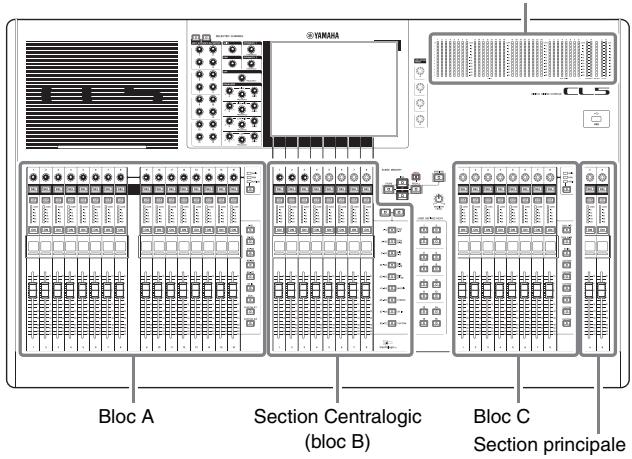
CL5
Indicateur du niveau de sortie
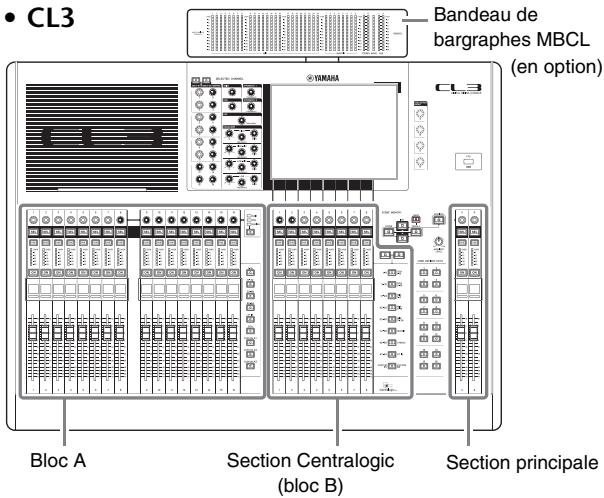
CL3
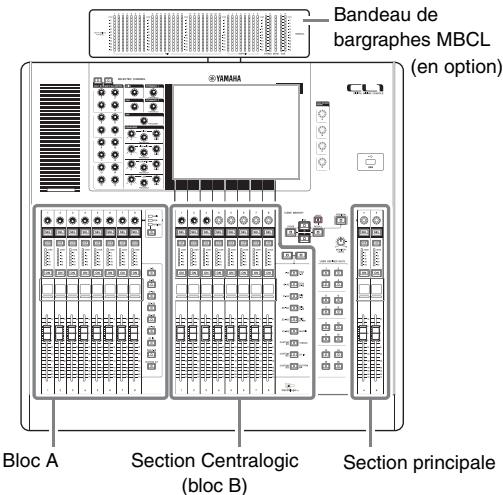
CL1
Commandes et fonctions
Panneau supérieur
Le panneau supérieur de la série CL est divisé en plusieurs sections :
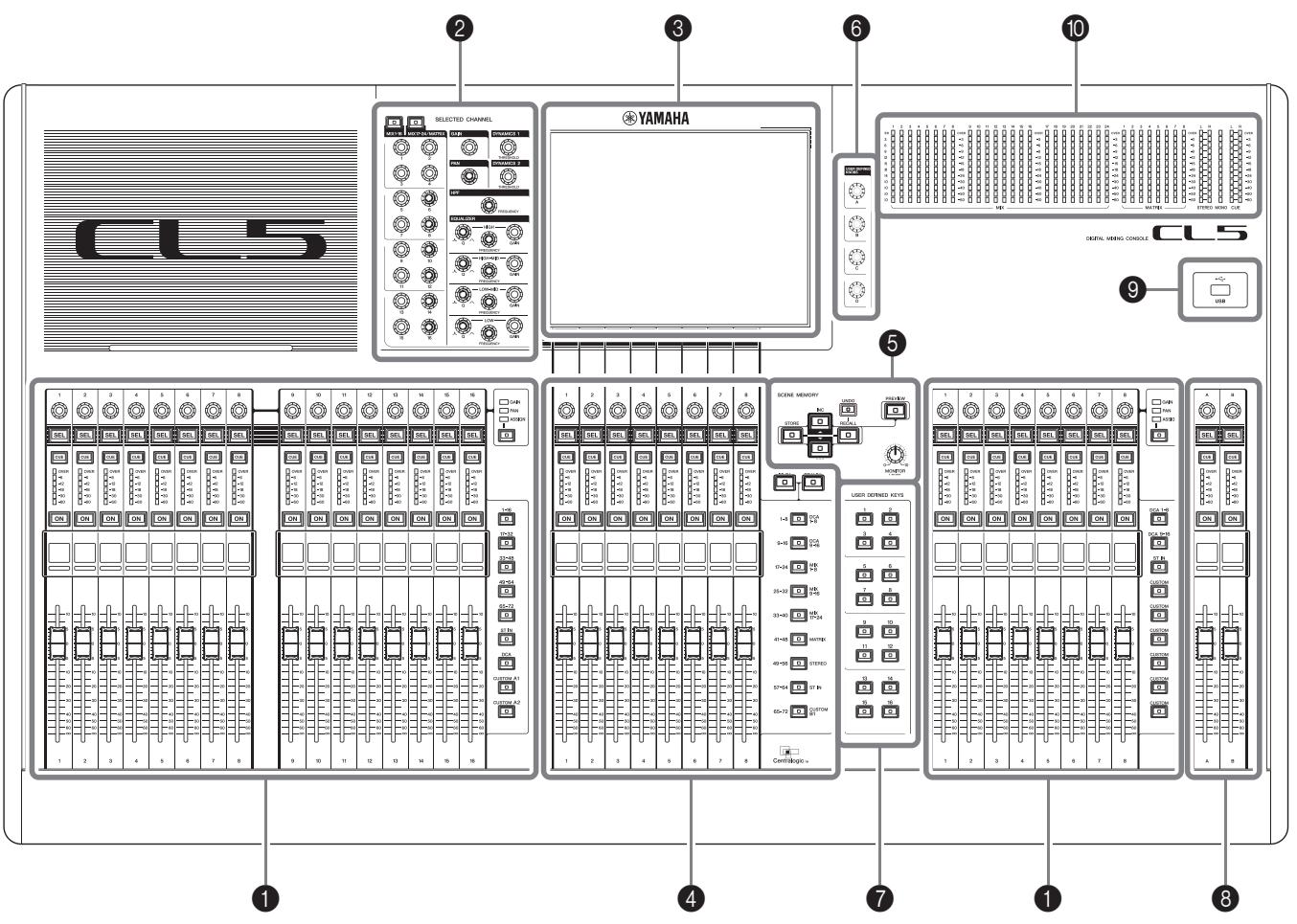
Section des bandes de canaux page 11
Section SELECTED CHANNEL page 12
Section de I'ecran page 13
Section Centralogic page 13
Section SCENE MEMORY/MONITOR (Mémoire de scènes/Contrôle) page 14
Section USER DEFINED KNOBS page 14
Section USER DEFINED KEYS (Touches définies par l'utilisateur) page 14
Section principale page 15
9 Connecteur USB page 15
10 Section des indicateurs de niveau (console CL5 uniquement) page 15
NOTE
Cette illustration représenté le panneau supérieur de la console CL5.
Les consoles CL3 et CL1 ne disposent pas de section d'indicateurs, mais vous permettent d'installer unibandau de bargraphes MBCL en option.
Section des bandes de canaux
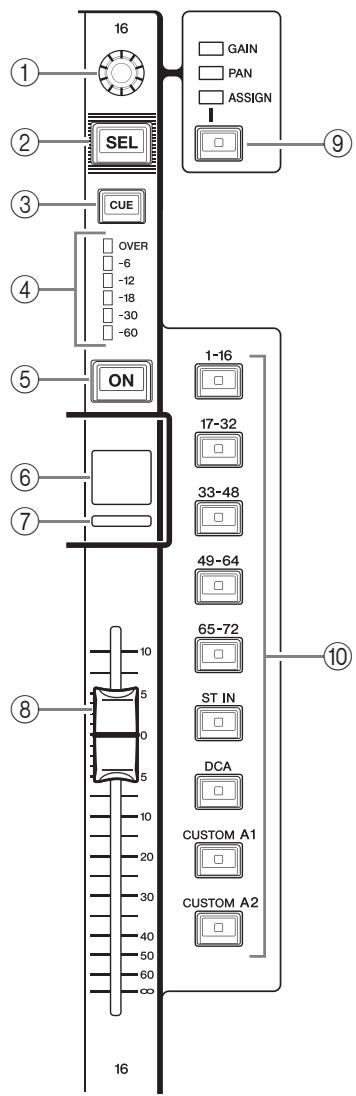
Règle le gain ou le panoramaque du canal. Vous pouvez également attribuer un paramètre à ce bouton. Vous pouvez basculer entre les fonctions de ce bouton à l'aide de la touche ⑨ [GAIN/PAN/ASSIGN]. La valeur du paramètre de gain affichée sur l'écran ou l'affichage du nom du canal indique le taux d'amplification du signal d'entrée actuel. Reportez-vous à la table de conversion pour obtenir des informations sur la relation entre le gain et la sensibilité d'entrée.
Table de conversion de la sensibilité d'entrée
| Gain | Sensibilité d'entrée |
| -6 dB | +10 dBu |
| : | : |
| 0 | +4 dBu |
| : | : |
| +66 dB | -62 dBu |
② Touche [SEL]
Sélectionne un canal qui sera contrôle dans la section des bandes de canaux et sur l'écran tactile. Lorsqu'un canal est sélectionné, le voyant de la touche s'allume.
Si vous contrôlez un canal ST IN du bloc A de la section des bandes de canaux, le canal L sera achemie vers un canal impair et le canal R vers le canal pair adjacent.
Si vous contrôlez un canal de la banque CUSTOM (Personnalisé) ou du bloc C de la section des bandes de canaux et que vous affectez des canaux L/R, l'objet du contrôle sélectionné bascule entre les canaux L et R chaque fois que vous appuyez sur la touche [SEL].
NOTE
Si vous affectez le canal L ou R, cette touche selectionnera simplement le canal.
③ Touche [CUE]
Selectionne le canal dont il faut contrôler le cue-monitor. Lorsque le cue est activé, le voyant de la touche s'allume.
④ Voyants d'indicateur de niveau
Indiquent le niveau du canal.
⑤ Touche [ON] (Activé)
Active ou désactive le canal. Lorsqu'un canal est activé, levoyant de la touche s'allume. En mode SENDS ON FADER (Envoi au fader), cette touche permet d'activer/de désactiver l'envoi des signaux à partir de chaque canal vers le bus MIX/MATRIX (Mixage/Matrice) actuellement sélectionné.
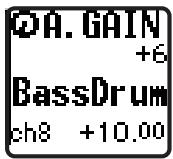
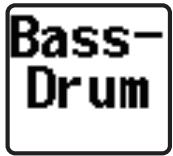
⑥ Affichage du nom du canal
Indique le nom du canal, la valeur du bouton et du fader, etc. Vous pouvez régler cet affichage pour qu'il indique uniquement le nom du canal. Utilisez l'onglet PREFERENCE (Préférence) de l'écran USER SETUP (Configuration utilisateur) pour selectionner les informations à afficher.
⑦ Indicateur de couleur du canal
S'allume dans la couleur spécifique dans l'écran
PATCH/NAME (Assignation/Nom). Vous ave le
choix entre huit couleurs de canal.
⑧ Fader
Règle le niveau d'entrée/de sortie du canal. En mode SENDS ON FADER, ce fader règle le niveau d'envoi du signal émis par chaque canal vers le bus MIX/MATRIX actuellement sélectionné.
⑨ Touche [GAIN/PAN/ASSIGN]
Permute la fonction du bouton pour chaque bloc de la bande de canaux. Levoyant de la fonction actuellément selectionnée s'allume. Utilisez l'onglet USER DEFINED KNOBS (Boutons définis par l'utilisateur) de I'écran USER SETUP (Configuration utiliser) pour selectionner le paramètre à contrôle lorsque la fonction ASSIGN (Assigner) est activée.
10 Touches de seLECTION des banques
Ces touches permutent les faders de canaux contrôle dans la section des bandes de canaux. Les touches [CUSTOM] vous permettent de selectionner votre propre banque de faders personnalisée. Pour plus de détails sur les banques de faders personnalisées, reportez-vous à la page 47.
Cette section vous permet de régler les paramètres de mixage du canal actuellement sélectionné.
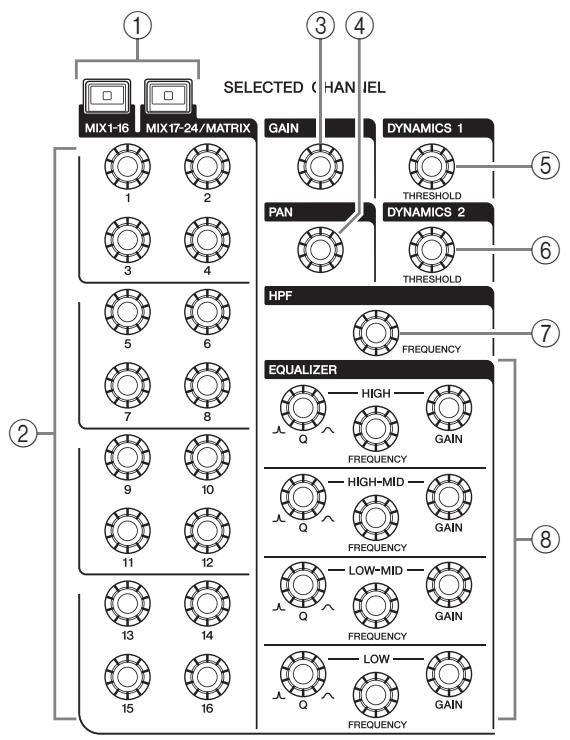
① Touche [MIX1-16]/touche [MIX17-24/MATRIX]
Sélectionnent un bus MIX ou MATRIX contrôle par les boutons situés sous ces touches.
② Boutons [1]-[16]
Réglement le niveau d'envoi à partir des canaux actuellément sélectionnés vers le bus MIX ou MATRIX. En mode SENDS ON FADER, appuyez sur un bouton pour sélectionner le bus de destination correspondant.
NOTE
Si le paramètre SIGNAL TYPE (Type de signal) du bus de destination est régle sur STEREO, utilisez les boutons de gauche (canaux impairs) pour régler le panoramicque et les boutons de droite (canaux pairs) pour régler le niveau d'envoi.
③ Bouton [GAIN]
Règle le gain analogique du préampli micro du canal d'entrée.
Il permet par ailleurs de régler le gain numérique si le paramètre GAIN KNOB FUNCTION (Fonction du bouton de gain) est régle sur DIGITAL GAIN (Gain numérique) dans l'onglet PREFERENCE de l'écran USER SETUP.
Ce bouton est sans effet sur les autres types de canaux.
NOTE
- Le PAD est activé ou désactivé en interne lorsque le gain analogique du préampli micro est régle entre +17 dB et +18 dB.
Gardez à l'esprit que du bruit peut être génééré lors de l'utilisation de l'alimentation fantôme s'il existe une différence entre l'impédance de sortie chaud et froid de l'équipement externe relié au connecteur INPUT.
- La valeur du paramètre de gain indique le taux d'amplification du signal d'entrée actuel. Reportez-vous à la table de conversion (page 11) pour obtenir des informations sur la relation entre le gain et les valeurs traditionnelles de sensibilité d'entrée.
④ Bouton [PAN]
Lorsqu'un canal monophonique est selectionné, ce bouton règle le panoramicque du signal envoyé au bus STEREO.
Lorsqu'un canal stéreo est sélectionné, ce bouton règle le panoramicique ou la balance gauche/droite, selon le paramètre sélectionné.
⑤ Bouton [DYNAMICS 1] (Dynamique 1)
⑥ Bouton [DYNAMICS 2]
Réglement le paramètre THRESHOLD du gate, du compressor, etc.
Le bouton [DYNAMICS 2] est sans effet lorsque le canal MIX, MATRIX, STEREO ou MONO est selectionné.
⑦ Bouton [HPF]
Règle la fréquence de coupure du contrôle passée-haut (HPF) d'un canal d'entrée. Il est sans effet sur les autres types de canaux.
Boutons EQ [Q], EQ [FREQUENCY], EQ [GAIN] (Égaliseur (Largeur de bande/Fréquence/Gain))
Pour chaque bande de l'égaliseur à quatre bandes, ces boutons reglent respectivement la largeur de bande (Q), la fréquence centrale (fréquence de coupure) et le gain.
Appuyez simultanément sur les boutons EQ [Q] et EQ [GAIN] pour réinitialiser le paramètre GAIN de chaque bande sur sa valeur par défaut (0,0 dB).
Section de l'écran
La console de mixage est dotée d'un écran tactile que vous pouvez faire fonctionner en touchant sa surface. Touchez l'écran avec les doigs pour selectionner des menus ou régler des paramètres. Veuillez notamment que vous ne pouvez pas toucher plusieurs points en même temps pour commander l'unité.
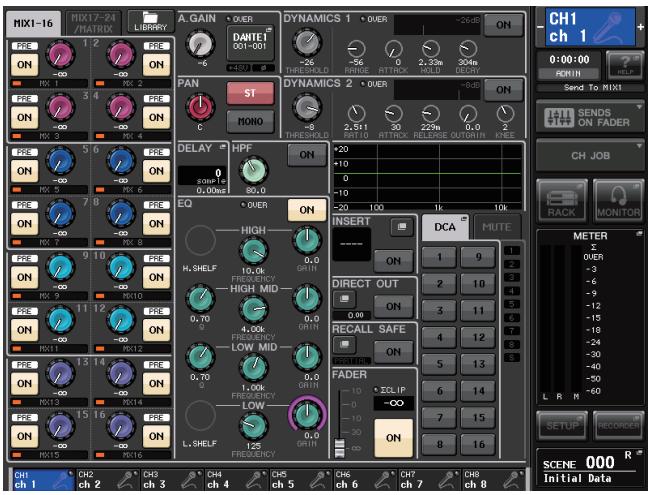
NOTE
Si I'écran est sale, nettoyez-le avec un chiffon doux et sec.
AVIS
N'utilisez jamais un objet aiguisé ou pointu tel que vos ongles pour effectuer des opérations sur l'écran tactile. Vous risquez de rayer ce dernier et de le rendre inopérable.
Cette section vous permet de contrôler jusqu'à huit modules de canaux choisis parmi les groupes de canaux, les groupes DCA ou les groupes personnalisés sélectionnés au moyen des touches de selection des banques.
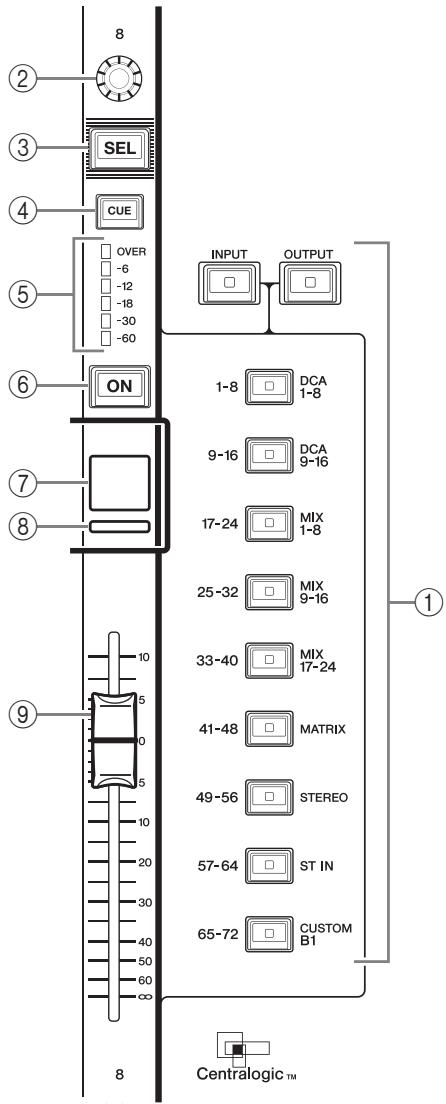
① Touches de sélection des banques
Sélectionnent la banque qui sera contrôle dans la section Centralogic. Appuyez sur la touche [INPUT] (Entrée), puis sur une des touches de selection des banques ci-dessous pour acheminer la banque de canaux (dont le nom figure à gauche de la touche) vers la section Centralogic. Appuyez sur la touche [OUTPUT] (Sortie), puis sur une des touches de selection des banques ci-dessous pour acheminer le canal (dont le nom figure à droite de la touche) vers la section Centralogic.
② Bouton multifonction
Contrôle le bouton actuellément sélectionné sur l'écran tactile. La fonction du bouton peut varier en fonction de l'écran actuellément affchéé.
③ Touche [SEL]
④ Touche [CUE]
⑤ Voyants d'indicateur de niveau
Identiques à ceux de la section des bandes de canaux.
⑥ Touche [ON]
Active ou désactive le canal. Lorsqu'un canal est activé, le voyant de la touche s'allume. En mode SENDS ON FADER, cette touche permet d'activer/de
déactiver l'envoi des signaux à partir de chaque canal vers le bus MIX/MATRIX actuellément sélectionné. Si l'égaliser graphique est utilisé, cette touche réinitialise le gain à 0 dB.
⑦ Affichage du nom du canal
⑧ Indicateur de couleur du canal
Identique à celui de la section des bandes de canaux. Si l'égaliser graphique est utilisé, cet indicateur affiche la valeur des paramètres de fréquence et de gain.
⑨ Fader
Règle le niveau d'entrée/de sortie du canal. Vous pouvez également effectuer des réglages internes pour que le fader soit utilisé en tant que contrôleur pour régler le gain de chacune des bandes du GEQ.
Section SCENE MEMORY/MONITOR (Mémoire de scènes/Contrôle)
Cette section vous permet d'executer des opérations liées à la mémoire de scènes et au contrôle.

① Touche SCENE MEMORY [STORE]
Stocke les réglages des paramètres de mixage actuels dans une mémoire de scènes dédiée.
② Touche SCENE MEMORY [RECALL] (Mémoire de scènes (Rappel))
Rappelle une scène (réglages sauvegardés precedemment) à partir d'une mémoire de scènes.
Selectionnent le numero de la scène que vous souhaitez stocker ou rappeler. Le numero de la scène actuellément selectionnée s'affiche dans la zone d'accès aux fonctions, à droite de l'écran tactile.
Appuyez simultanément sur les touches [INC]/[DEC] pour revenir au numéro de la scène actuelle.
④ Touche [UNDO] (Annuler)
Annule le rappel de la scène et restaure l'etat avant le rappel. Le voyant de la touche s'allume s'il est toujours possible d'annuler le rappel de scène.
⑤ Touche [PREVIEW] (Aperçu)
Cette touche sera utilisé dans de futures versions mises à jour.
Cette fonction n'est pas prise en charge par les versions 1.1 ou antérieures du micrologiciel.
⑥ Bouton [MONITOR LEVEL] (Niveau de contrôle)
Règle le niveau du signal de la sortie de contrôle. Si la fonction PHONES LEVEL LINK (Liaison du niveau du casque) est activée sur l'écran MONITOR (Contrôle), ce bouton règle également le niveau du signal de la prise de sortie PHONES (Casque) située sur le panneau avant.
Section USER DEFINED KNOBS
Boutons USER DEFINED KNOBS [A]-[D]
Contrôlent les paramètres qui ont été assignés par l'utilisateur (gain numérique du canal d'entrée, fréquence du filtré passée-haut, etc.).
Vous pouvez assigner différents paramêtres à votre guise. Utilisez la fenêtre contextuelle USER SETUP de l'écran SETUP pour assigner les paramêtres.
![YAMAHA CL-3 - Boutons USER DEFINED KNOBS [A]-[D] - 1](/content/2019/11/115139/images/e0a2093046228745fb8e39324b841d4e19449c40d2cbc975c2ce0e5e1269b6f3.jpg)
USER DEFINED KNOBS
![YAMAHA CL-3 - Boutons USER DEFINED KNOBS [A]-[D] - 2](/content/2019/11/115139/images/9ebec8057908776069f36a1b2d31d6cc28e67e4a027ced85e68181844db380b2.jpg)
![YAMAHA CL-3 - Boutons USER DEFINED KNOBS [A]-[D] - 3](/content/2019/11/115139/images/72db4620b94e052b8cea1a432f0a09fd9b275cfea343f37bbd4d216824c9b139.jpg)
![YAMAHA CL-3 - Boutons USER DEFINED KNOBS [A]-[D] - 4](/content/2019/11/115139/images/cb40895a31e856f1af35dee715eee40f80605081b58de7f309c000ecb0d92dba.jpg)
Section USER DEFINED KEYS (Touches définies par l'utilisateur)
Touches USER DEFINED KEYS [1]-[16]
Exécutent les fonctions assignées par l'utilisateur (modifications de scène, activation/désactivation de l'intercom ou de l'oscillateur interne, etc.). Utilisez la fenêtre contextuelle USER SETUP pour assigner des fonctions.
![YAMAHA CL-3 - Touches USER DEFINED KEYS [1]-[16] - 1](/content/2019/11/115139/images/330188443830e45951a9123ba4c90429714e9aae7666cb8f1d767d2b876e9d46.jpg)
USER DEFINED KEYS
![YAMAHA CL-3 - Touches USER DEFINED KEYS [1]-[16] - 2](/content/2019/11/115139/images/6ca42ad18a9ee37009aef129088bdd6c78cd9bab161bfc22df2b8be7d4d1fa8f.jpg)
![YAMAHA CL-3 - Touches USER DEFINED KEYS [1]-[16] - 3](/content/2019/11/115139/images/dd1262d5a829103fd79edbfad0dd85815b2cbd48fc9ddfd8ba135080980232b8.jpg)
![YAMAHA CL-3 - Touches USER DEFINED KEYS [1]-[16] - 4](/content/2019/11/115139/images/052ecda782703de697de14073d876010097bb3df1b650cc81edd6039eaa83859.jpg)
![YAMAHA CL-3 - Touches USER DEFINED KEYS [1]-[16] - 5](/content/2019/11/115139/images/dd5d9d8aefa87ae1a2d2e91f96fc38bf41e96688b90afab7947fa00dbf148df8.jpg)
![YAMAHA CL-3 - Touches USER DEFINED KEYS [1]-[16] - 6](/content/2019/11/115139/images/7b0e06358041e837053d9759c82ae5187128f3777b08f975f74f5cf1fe8519b7.jpg)
![YAMAHA CL-3 - Touches USER DEFINED KEYS [1]-[16] - 7](/content/2019/11/115139/images/e71858639abca000a768af63412b2f69e663fd93e402c446de1000fe680235fa.jpg)
![YAMAHA CL-3 - Touches USER DEFINED KEYS [1]-[16] - 8](/content/2019/11/115139/images/5d61e94645ff59cd13a691af5849ed043c7a02ed2b0b4e48a34ee82744df5de7.jpg)
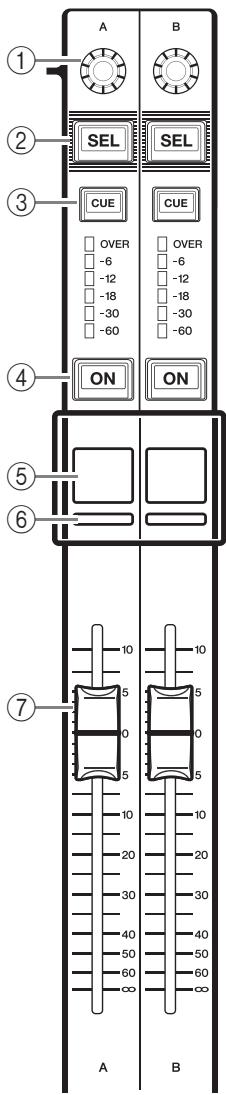
Section principale
Cette section est similaire à la section des bandes de canaux et vous permet de contrôler les principaux paramètres des canaux assignés. Lorsque l'unité est dans son état par défaut, les canaux STEREO/MONO sont assignés.
① Bouton
GAIN/PAN/ASSIGN
Règle le gain ou le panoramaquedu canal. Vous pouvezégalement attribuer desparamétres à ce bouton. Sur la console CL5, vouspouvez basculer entre lesfonctions de ce boutonà l'aide de la touche[GAIN/PAN/ASSIGN] situéeà gauche de la sectionprincipal. Sur les consoles CL3et CLI, vous poupez basculerentre les fonctions dubouton à l'aide de la touche[GAIN/PAN/ASSIGN] située dans le coin supérieur droit dubloc A de la section des bandesde canaux.
② Touche [SEL]
Selectionne le canal que vous foulez contrôle. Lorsque vous appuyez sur cette touche, le voyageant du canal s'allume et vous pouvez alors contrôle ce canal dans la section SELECTED CHANNEL et sur l'écran tactile.
Si le bus STEREO a ete assigne, I'objet du contrôle selectionné bascule entre les canaux L et R chaque fois que vous appuyez sur la touche [SEL].
③ Touche [CUE]
Selectionne le canal dont il faut contrôler le cue-monitor. Si le cue est activé, le voyant s'allume.
④ Touche [ON]
Active ou désactive le canal. Lorsqu'un canal est activé, le voyant de la touche s'allume.
Si MONITOR a ete assigné, cette touche permect d'activer ou de désactiver la sortie de contrôle.
⑤ Affichage du nom du canal
⑥ Indicateur de couleur du canal
Identique à celui de la section des bandes de canaux.
⑦ Fader
Règle le niveau de sortie du canal.
Si MONITOR a été assigné, ce fader règle le niveau de la sortie de contrôle.
Connecteur USB
Vouspouvezconnecenllecteur flashUSBau connecteurUSBafin d'enregisterroude lire des fichiers audio,aisinq pour sauvegarder ou chargerdesdonnéesinternes.Le fichierdaideqisafficheurl'écran de l'unité estcharge depuis un lecteu. Vouspouvezegalementsauvegarder USBlesdonnéesde «cléd'authentifi qui déterminent le niveau del'utilisa fonctionnalitésauxquellesilacces.
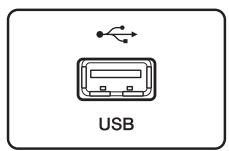
NOTE
Le fonctionnement est uniquement garantie en cas de connexion d'un lecteur flash USB.
Capacités et formats des lecteurs flash USB
Le fonctionnement des lecteurs flash USB d'une capacitéemaxale de 32 Go a ete verifie. (Cela ne garantitecpendant pas le bon fonctionnement de tous les lecteursflash USB.)
Les formats FAT16 et FAT32 sont pris en charge.
■ Prévention des effacements accidentels de données
Certsains lecteurs flash USB disposent d'un dispositif de protection en écriture permettant de protégger les données contre tout effacement accidentel. Si vous lecteur flash contient des données importantes, pensez à utiliser ce dispositif pour empêcher l'effacement accidentel de vos informations.
Par ailleurs, pensez à vérifier que le dispositif de protection en écriture de votre lecteur flash USB est désactivé avant de sauvegarder des données dessus.
AVIS
Un indicateur ACCESS (Accès) apparaît dans la zone d'accès aux fonctions durant l'accès aux données (à des fins de sauvégarde, de chargement ou de suppression).
Tant qu'il est affché, prenez garde de ne pas déconnecter le lecteur flash USB et de ne pasmettre l'unité CL hors tension. Cela pourrait endommager votre lecteur flash ou corrompree les données de I'unité CL ou du lecteur.
Section des indicateurs de niveau (console CL5 uniquement)
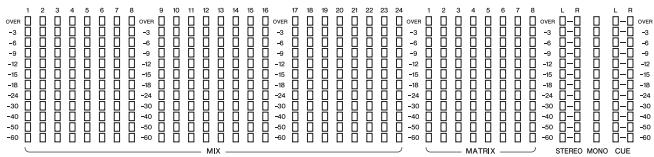
Cette section indique le niveau des canaux MIX/MATRIX, STEREO/MONO et CUE. Vous avez le choix entre les positions de contrôle PRE EQ (immediatement avant l'égaliseur), PRE FADER (juste avant le fader) et POST ON (directement après la touche [ON]).
Vous pouvez utiliser cette fonction sur la console CL3 ou CL1 si vous installez unibandau de bargraphes MBCL en option.
Panneau avant
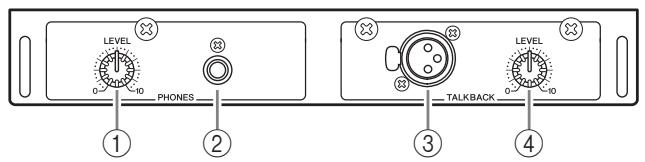
① Bouton PHONES LEVEL (Niveau du casque) Régle le niveau du signal émis depuis la prise de sortie PHONES.
② Prise de sortie PHONES (sortie de casque) Contrôle le signal MONITOR OUT ou CUE.
③ Prise TALKBACK (Intercom)
Prise XLR-3-31 symétrique sur laquelle il est possible de brancher un micro d'intercom. Vous pouvez effectuer des réglages sur l'écran pour fournir à cette prise une alimentation fantôme de +48 V. Cette prise permet d'envoyer les instructions de l'opérateur de la console de mixage au canal de sortie souhaïte.
④ Bouton TALKBACK LEVEL (Niveau d'intercom)
Règle le niveau d'entrée du micro connecté à la prise TALKBACK.
Panneau arrête
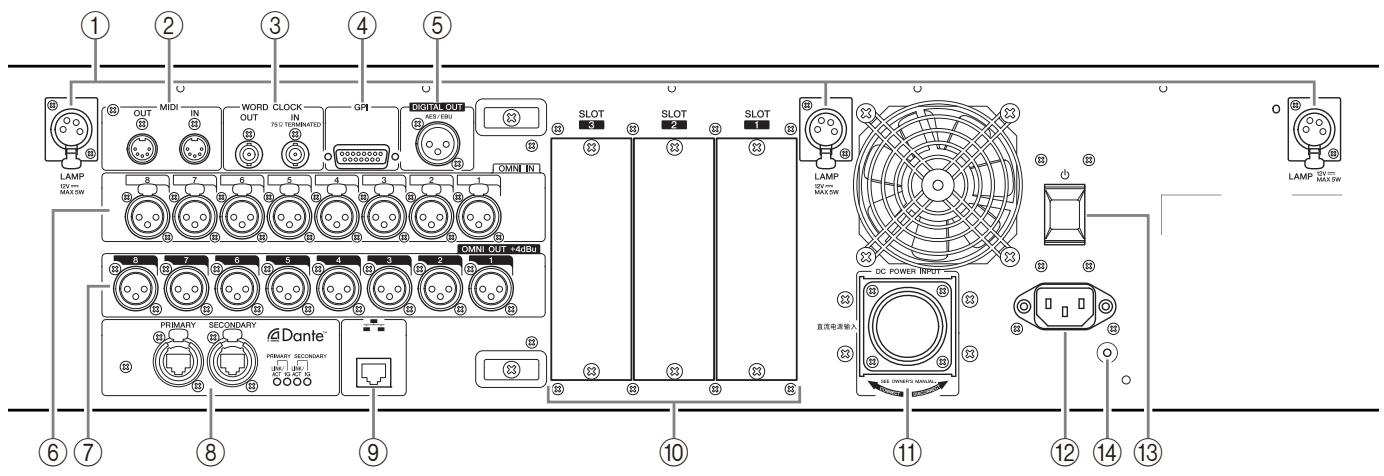
① Connecteurs LAMP (Lampe)
Prises de sortie XLR femelle à quatre broches qui alimentent des lampes en col de cygne (telles que la lampe Yamaha LA1L) vendues séparément. (La console CL3 est équipée de ces connecteurs à deux endroits différents. La console CL1 n'en possède qu'un.)
② Connecteurs MIDI IN/OUT (Entree/Sortie MIDI)
Utilisés pour transmettre et receivevoir des messages MIDI vers et depuis des équipements MIDI externes. Le connecteur MIDI IN reçoit des messages d'un équipement externe, tandis que le connecteur MIDI OUT envoie des messages depuis l'unité CL. Ces connecteurs seront principalement à enregistrer les opérations liées aux paramêtres de la console CL ou les sélections de scène/bibliothèque sur un équipement externe, de même qu'à contröler les paramêtres de la console CL à partir d'un apparéil externe.
③ Connecteurs WORD CLOCK IN/OUT (Entrée/Sortie d'horloge de mots)
Connecteurs BNC utilisés pour transmettre et receivevoir des signaux d'horloge de mots vers/depuis un équipement externe. Le connecteur WORD CLOCK IN est équipé d'une terminaison interne de 75 ohms.
④ Connecteur GPI
Connecteur femelle D-sub à 15 broches qui permet la communication (5 entrées/5sorties) avec un périphérique externe doté d'une connexion GPI.
⑤ Connecteur DIGITAL OUT (Sortie numérique)
Prise AES/EBU (de type XLR-3-32 male) qui émet le signal audionumérique d'un canal spécifique au format AES/EBU. Ce connecteur est principalement utilisé pour émettre le signal des canaux STEREO/MONO.
(6) Prises OMNI IN (Entree omni)
Prises d'entrée symétriques fémelles de type XLR-3-31 utilisées pour l'entrée de signaux audio analogiques depuis des équipements de niveau ligne ou des microphones. Le niveau nominal d'entrée est compris entre -62 dBu et +10 dBu.
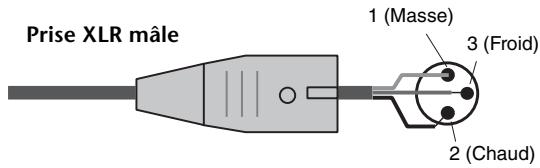
⑦ Prises OMNI OUT (Sortie omni)
Prises de sortie mâles de type XLR-3-32 émettant des signaux audio analogiques. Ces prises sont principalement utilisées pour produit les signaux des canaux MIX ou MATRIX. Le niveau nominal de sortie est de +4 dBu.
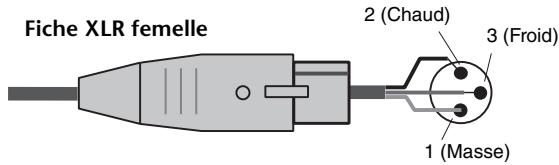
NOTE
Bien que les prises OMNI OUT affichent un niveau d'entrée/de sortie de +4 dBu (niveau maximum +24 dBu), un commutateur interne permet de régler cette valeur sur -2 dBu (niveau maximum +18 dBu) si nécessaire. (Notez cependant que cette procédure fait l'objet de frais supplémentaires.) Pour plus de détails, contactez votre revendeur Yamaha.
⑧ Connecteurs Dante
Utilisés pour connecter d'autres équipements réseau compatibles Dante, tels qu'un rack d'E/S Rio3224-D. Utilisez des cables Ethernet dotés de fiches RJ-45 compatibles Neutrik EtherCON CAT5e.
NOTE
Utilisez un cable STP (à paires torsadées blindées) afin d'éviter tout risque d'interférence electromagnétique. Assurez-vous que les parties métalliques des prises sont électriquement connectées au blindage du cable STP à l'aide d'une bande conductrice ou de tout autre dispositif de ce type.
⑨ Connecteur NETWORK (Réseau)
Permet de relier l'unité CL à un ordinateur via un cable Ethernet (type CAT5e ou supérieur recommendé). Ce connecteur est principalement utilisé pour contrôle des paramètres de mixage ou pour modifier des mémoires de scènes et des bibliothèques depuis l'application « CL Editor » ou l'application pour iPad « StageMix » dédiée.
NOTE
Utilisez un cable STP (à paires torsadées blindées) afin d'éviter tout risque d'interférence electromagnétique. Assurez-vous que les parties métalliques des prises sont électriquement connectées au blindage du cable STP à l'aide d'une bande conductrice ou de tout autre dispositif de ce type.
⑩ SLOT 1-3 (Logement 1-3)
Permettent l'installation de cartes DSP ou de cartes E/S mini-YGDAI vendues séparément afin d'augmenter le nombre de ports d'entrée/de sortie.
⑪ Connecteur DC POWER INPUT (Entrée d'alimentation CC)
Permet de brancher le module d'alimentation PW800W vendu séparément en tant qu'alimentation externe de secours. Lorsque le module PW800W est connecté, l'unité CL continue d'être alimentée en électricité, même si son alimentation interne est coupée en raison d'un problème quelconque.
Attention
Avant de brancher le module PW800W, prenez soit de d'abordmettre hors tension ce dernier et l'unité CL. Utilisez ensuite le cordon d'alimentation (PSL360) pour effectuer le raccordement. Le non-respect de cette mise en garde peut entrainer des dysfonctionnements ou une décharge électrique.
NOTE
- Lorsqu'un module PW800W est connecté, la console de la série CL fonctionne correctement, que son alimentation interne et le module PW800W soit tous deux sous tension ou que l'un des deux uniquement le soit.
- Si les deux alimentations sont activées et qu'une anomalie est déetectée au niveau de l'une d'elles, la console de la série CL bascule automatiquement sur la deuxième source d'alimentation disponible. Dans ce cas, l'écran tactile affiche un message pour vous en informer.
⑫ Connecteur AC IN (Entrée CA)
Permet de raccorder le cordon d'alimentation secteur fourni. Branchez-le d'abord sur l'unité CL, puis insérez la fiche dans une prise secteur.
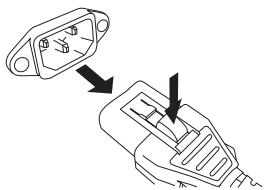
Le cordon d'alimentation fourni est doté d'un mécanisme de verrouillage (V-LOCK) qui le protège de toute déconnexion accidentelle de la prise secteur. Branchez le cordon d'alimentation en insérant la fiche à fond jusqu'à ce qu'elle soit correctement en place.
Attention
Veillez àmettre l'appareil hors tension avant de brancher ou de débrancher le cordon d'alimentation.
Pour débrancher le cordon d'alimentation, appuyez sur le bouton de verrouillage située sur la fiche.
⑬ (commutateur d'alimentation)
Met l'appareil sous ou hors tension. Lorsque le commutateur d'alimentation est regle en position, l'unité est sous tension. Lorsqu'il est en position, l'unité est hors tension.
Attention
- Évitez de faire basculer le commutateur d'alimentation entre les états d'activation et de désaction de manière répétée et rapide car cela peut provoquer un dysfonctionnement de l'appareil. Lorsque vous avez mis l'appareil hors tension, patientez au moins 6 secondes avant de le remetre sous tension.
- Un courant de faible intensité continue de circuler dans l'appareil même après sa mise hors tension. Si vous prévoyez de ne pas utiliser l'unité pendant une longue période, retirez le cordon d'alimentation de la prise secteur.
14 Vis de mise à la terre
Le cordon d'alimentation secteur fourni comporte trois fils. Par conséquent, si la prise secteur utilisée est correctement mise à la terre, l'unité CL le sera également. Une mise à la terre correcte peut en outre contribuer à éliminer toutes sortes de bruits, tels que les bourdonnements et les interférences.
Écran tactile
Fonctionnement de base de l'écran tactile
Cette section déscrit les procédures de base que vous pouvez effectuer sur l'écran tactile de la console CL. En général, vous serez améné à utiliser la console CL en combinant judicieusement les opérations expliquées dans ce chapitre.
Pression sur l'écran tactile
Vous utiliserez principalement cette opération pour basculer entre les écrans et les pages, selectionner un paramètre à utiliser et activer ou désactiver une touche. Certaines touches vous permettent de spécifique un numéro en fonction de la zone de la touche sur laquelle vous appuyez.
Sélection multiple (specification d'une plaque de valeurs)
Lorsque vous appuyez votre doigt sur l'écran tactile, déplacez-le vers la gauche ou la droite pour spécifique une plage de valeurs au sein d'une chaine de caractères. Cette technique vous servira principalement lors de l'attribution d'un nom à une scene ou une bibliothèque.
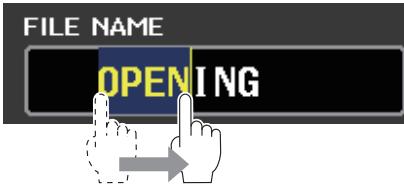
En ce qui concerne les touches de seLECTION des canaux, vous avez la possibilité de selectionner plusieurs touches en déplaçant votre doigt sur l'écran tactile tout en continuant à exercer une pression dessus.
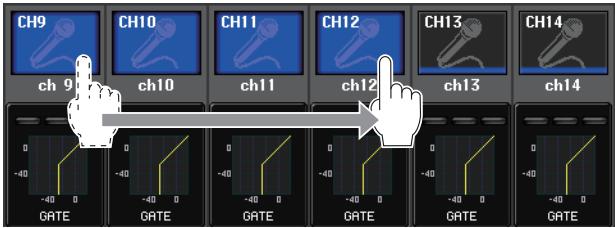
NOTE
Cela facilitte la sélection d'une plage de touches à activer ou à désactiver simultanément.
Opérations spéciales des touches
Normalement, vous ne devez appuyer qu'une seule fois sur les touches du panneau mais, dans certains cas, vous pouvez acceder à des fonctions spéciales en appuyant deux fois de suite sur une touche donnée.
Opérations liées aux boutons
En général, vous devez tourner les boutons vers la gauche ou la droite pour modifier la valeur du paramètre correspondant. En appuyant sur un bouton, vous pouvez toute fois rappeler un écran spécifique.
Il est également possible de régler la valeur de certains paramétres avec une plus grande précision en faisant tournier le bouton tout en exerçant une pression dessus.
Opérations liées aux boutons multifonctions
Les boutons multifonctions 1-8 permettent de commander les boutons selectionnés sur l'écran tactile.
Une ligne épaisse apparait aujourd'un bouton seLECTIONné s'il peut être contrôle par un bouton multifonction.
(Normalement, un bouton de ce type correspond au bouton multifonction situé directement en-dessous et permet de contrôle jusqu'à huit paramètres simultanément.)
Lorsqu'un bouton est selectionné, le fait de tourner le bouton multifonction situé directement en-dessous modifie la valeur du paramètre correspondant.
Sur l'écran SCENE LIST (Liste de scènes), vous pouvez selectionner plusieurs éléments en faisant pivoter un bouton multifonction tout en appuyant dessus.
L'interface utiliser à l'écran
La section suivante présente les différents composants de l'interface utilisateur qui apparaissent sur l'écran tactile et vous explique comment les utiliser.
Onglets
Les onglets vous permettent de basculer entre plusieurs pages. Chaque onglet indique le nom de la page correspondante.
Touches
Les touches sont utilisées pour executer certaines fonctions, activer ou désactiver des paramètres ou selectionner un élément parmi plusieurs choix. Les touches d'activation/de désactivation apparaissent en couleurs fixes lorsqu'elles sont activées et en noir lorsqu'elles sont désactivées.

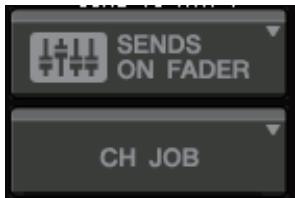
Lorsque vous appuyez sur une touche sur laquelle apparaisent deux symboles « ■ » superposés ou la marque «▼», une fenêtre distincte s'ouvre pour vous permettre d'effectuer des réglages détaillés.
Faders / boutons
Les faders et les boutons à l'écran se déplacent en tandem lorsque vous actionné les faders et les boutons du panneau supérieur. La valeur actuelle apparait dans la zone située directement sous le fader ou le bouton.
Si vous appuyez une fois sur un bouton pouvant être contrôle par un bouton multifonction, un cadre écais apparait aussure. Ce cadre indique que le bouton a été selectionné en vue de son'utilisation.
NOTE
Le fait d'appuyer une deuxième fois sur certains boutons entourés d'un cadre épais entraine l'ouverture d'une fenêtre dans laquelle vous pouvez effectuer des réglages détaillés complémentaires.
Fenêtres de listes
Des fenêtres similaires à celle illustré ci-dessous vous permettent de sélectionner des éléments dans une liste, telle qu'une liste de touches définies par l'utilisateur.
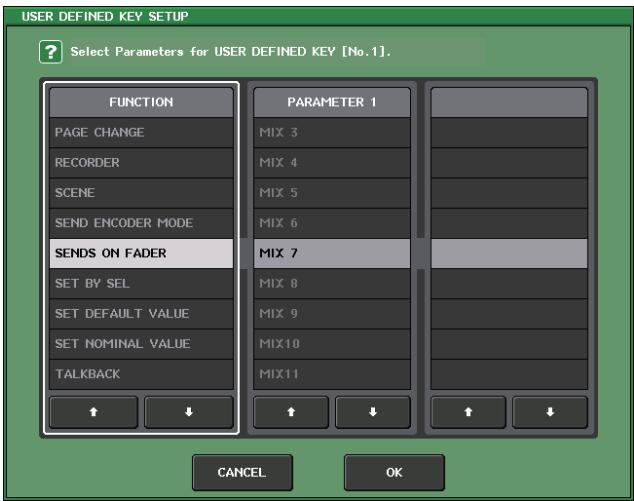
La mise en surbrillance de l'objet au milieu signifie qu'il a été sélectionné en vue d'une opération. Appuyez sur la flèche ↑/↓ sous la liste pour faire défiler cette dernière vers le haut ou le bas.
NOTE
- Vous pouvez également faire défiler la liste vers le haut ou le bas à l'aide du bouton multifonction.
- Si plusieurs listedes apparaissent sur l'écran, vos opérations s'appliqueront à celle entourée d'un cadre blanc. Vous pouvez appuyer sur le bouton multifonction pour déplacer la cible de vos opérations sur la colonne suivante.
Fenêtre du clavier
La fenêtre du clavier vous permet d'attribuer un nom ou un commentaire à une scene ou une bibliothèque ou encore un nom à un canal. Appuyez sur les touches de la fenêtre pour saisir le caractère correspondant.
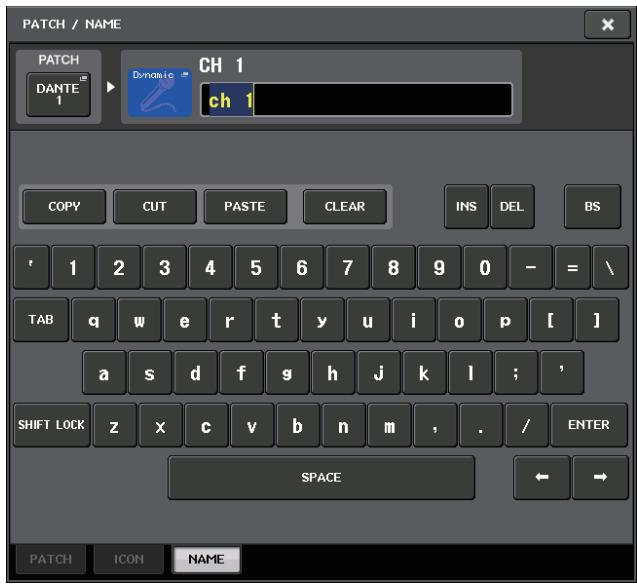
Fenêtres contextuelles
Lorsque vous appuyez sur une touche ou un champ se rapportant à un paramètre spécifique à l'écran, une fenêtre contenant des paramètres détaillés ou des listes s'affiche. Ce type de fenêtre est appelé « fenêtre contextuelle »
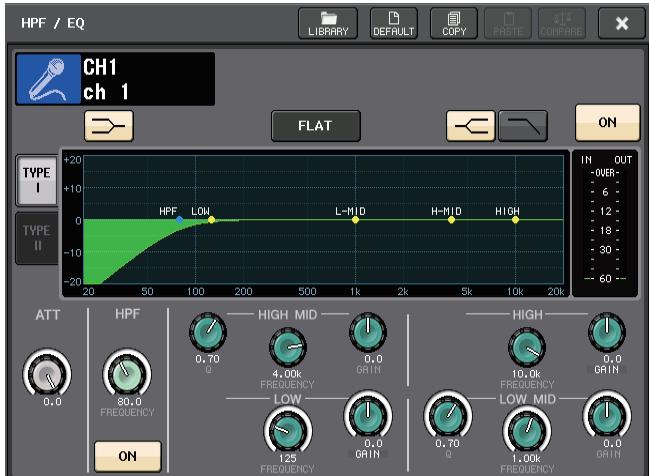
Voussouspoucez basculer entre les fenetrescontextuelles en utilisant lesonglets, selon vos besoins.
Certaines fenêtres contextuelles comportent plusieurs touches appelées « touches outils», qui apparaissent en haut de la fenêtre. Vous pouvez utiliser ces touches outils pour rappeler des bibliothèques ou exécuter des opérations de copier et coller.
Appuyez sur le symbole « X » pour fermer la fenêtre contextuelle et revenir à l'écran précédent.
Boîtes de dialogue
Des boîtes de dialogue similaires à la suivante vous permettent de confirmer les opérations que vous venez d'executer.
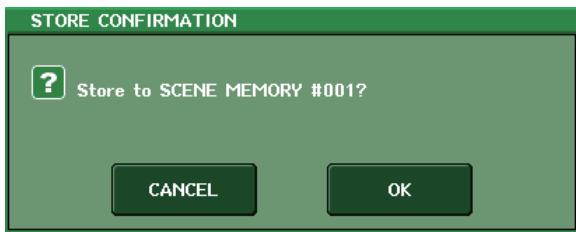
Appuyez sur la touche OK pour executer l'opération. L'opération sera annulée si vous appuyez sur la touche CANCEL.
Affichage de l'écran tactile
L'écran tactile de la série CL compte les informations suivantes et se divise, globalement, en deux zones distinctes.
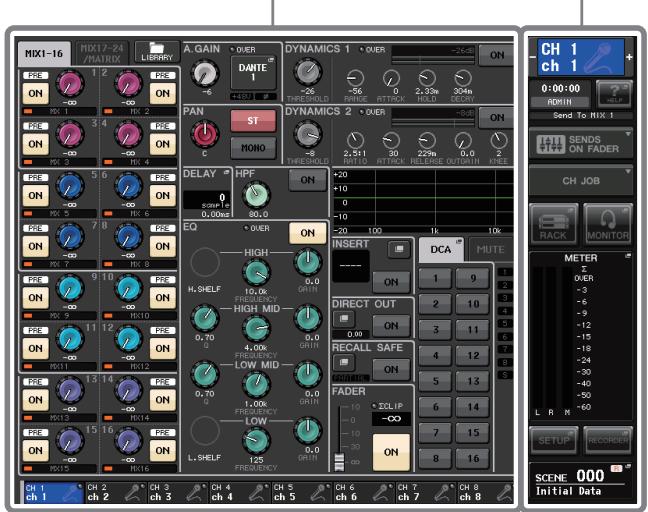
Zone principale
Zone d'accès aux fonctions
Zone d'accès aux fonctions
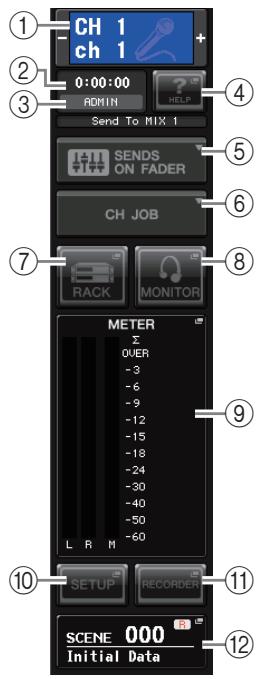
① Canal sélectionné
Ce champ affiche le numero, le nom, l'icone et la couleur du canal actuellément selectionné pour l'opération. Vous pouvez également utiliser ce champ en guise de touche pour basculer entre les canaux. En appuyant sur la moitié gauche, vous selectionné le canal précédent et sur la moitié droite le canal suivant.
② Temps
Cette zone indique le temps actuel.
③ Indicateur d'etat
Cette zone indique l'etat actuel de l'unité. En général, elle indique le nom de l'utilisateur actuellément connecté (c'est-à-dire celui qui est authentifié et habilité à faire fonctionner le système).
Le tableau suivant répertorie les affichages et l'état auquel ceux-ci font respectivement référence.
| Affichage | État |
| OSC | Oscillateur activé |
| TALKBACK | Intercom activé |
| CUE | Cue monitor activé* |
| ACCESS | Accès en cours à la mémoire interne ou à la mémoire USB |
| PATCHING | Assignation Dante en cours |
| ALT | - Mode ALTERNATE activé |
| PLAY | Reproduction d'un fichier audio en cours |
| REC | Enregistrement d'un fichier audio en cours |
- Le type de signal (IN/OUT/DCA/KEYIN/EFFECT) apparait dans la partie supérieure de l'indicateur de niveau du cue.
AVIS
Un indicateur ACCESS (Accès) apparait dans la zone d'accès aux fonctions durant l'accès aux données (à des fins de sauvegarde, de chargement ou de suppression).
Tant qu'il est affiché, prenez garde de ne pas déconnecter le lecteur flash USB et de ne pasmettre l'unité CL hors tension. Cela pourrait endommager votre lecteur flash ou corrompre les données de l'unité CL ou du lecteur.
④ HELP (Aide)
Cette touche sert à afficher l'aide en ligne dans la zone principale. Pour afficher l'aide en ligne, vous devez préalablement charger le fichier d'aide depuis un lecteur flash USB.
⑤ SENDS ON FADER
Appuyez sur cette touche pour basculer en mode SENDS ON FADER, qui permet d'utiliser les faders du panneau supérieur pour régler le niveau d'envoi de MIX/MATRIX. Pendant ce temps, la zone d'accès aux fonctions de l'écran tactile bascule vers un écran qui vous permit de selectionner le bus MIX/MATRIX de destination de l'envoi.
⑥ CH JOB (Tâché de canal)
Appuyez sur cette touche pour passer en mode CH JOB et effectuer des réglages de regroupement et de liaison de canaux. Pendant ce temps, la zone d'accès aux fonctions de l'écran tactile bascule vers un écran qui vous permet de selectionner la fonction que vous souhaiter activer.
⑦ RACK
Lorsque vous appuyez sur cette touche, l'écran VIRTUAL RACK (Rack virtuel) apparait dans la zone principale et vous offre la possibilité de modifier les réglages du rack d'E/S, des préamplis micro externes, du GEQ et des effets. L'écran VIRTUAL RACK compte six sections de rack: GEQ 1-8, GEQ 9-16, EFFECT (Effet), PREMIUM, I/O RACK (Rack d'E/S) et EXTERNAL HA (Préampli micro externe).
⑧ MONITOR (Contrôle)
Lorsque vous appuyez sur cette touche, l'écran MONITOR apparait dans la zone principale. Vous pouvez alors y modifier les réglages de contrôle ou d'oscillateur.
⑨ METER (Indicateur de niveau)
Ces indicateurs de niveau contrôle les niveaux des bus STEREO (L/R) et MONO (M), ainsi que du signal de cue (CUE). Lorsque vous appuyez sur ce champ, l'écran METER apparait dans la zone principale. Si vous appuyez sur une partie des indicateur de niveau CUE lorsque la fonction de cue monitor est activée, celle-ci est annulée (fonction équivalente à CUE CLEAR (Effacer le cue)).
⑩ SETUP
Lorsque vous appuyez sur cette touche, l'écran SETUP apparait dans la zone principale. Vous pouvez alors y effectuer les réglages système de base et définir les paramètres spécifique à l'utilisateur.
⑪ REORDER (Enregistreur)
Lorsque you appuyez sur cette touche, l'écran de l'enregistreur apparait dans la zone principale, ce qui vous permet d'actionner et de configurer la fonction d'enregistreur (USB/Nuendo Live) aux fins de l'enregistrement et de la reproduction de données audio.
⑫ SCENE
Cette zone affiche le nombre et le titre de la scène stockée ou rappelée en dernier. Les scènes en lecture seule sont signalées par le symbole « R » et les scènes protégées en écriture apparaissent avec une icône en forme de verrou. Si vous modifie les paramétres tels qu'ils étaient lors de leur dernier stockage ou rappel, le symbole « E » apparaitra dans la partie inférieure droite. Lorsque vous appuyez sur ce champ, l'écran SCENE LIST apparait dans la zone principale et vous offre la possibilité de stocker ou de rappeler des scènes.
Lorsque vous appuyez sur une des touches ⑦ à ⑫ pour acceder à l'écran correspondant, la touche concernée est mise en surbrillance. Dans cet état, appuyez sur la même touche à nouveau pour returner sur le dernier écran SELECTED CHANNEL VIEW (Vue du canal sélectionné) rappelé ou sur l'écran OVERVIEW (Présentation).
Zone principale
Le contenu de la zone principale varie selon la fonction actuellément selectionnée. Les opérations de mixage font généralement appel aux deux types d'écran suivants.
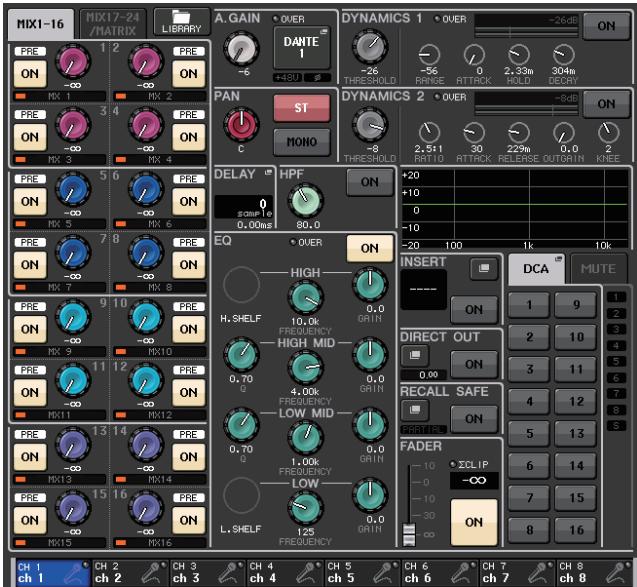
Ecran SELECTED CHANNEL VIEW
Cet écran répertorie tous les paramètres de mixage du canal actuellement sélectionné. Pour y acceder, appuyez sur un des boutons de la section SELECTED CHANNEL.
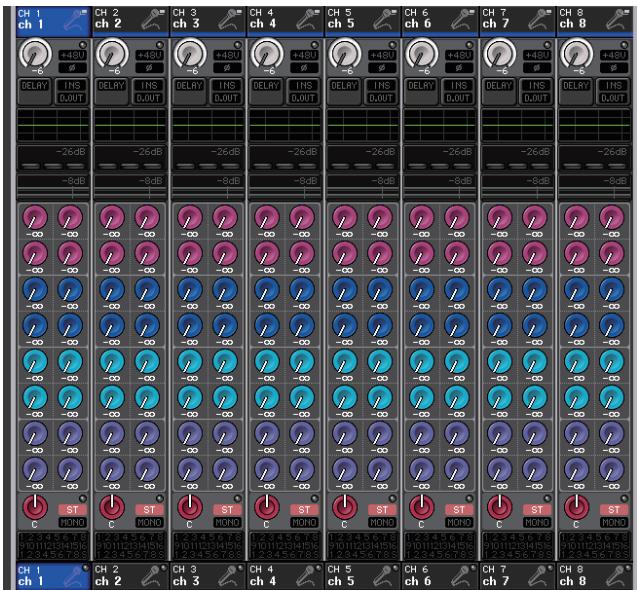
Écran OVERVIEW
Cet écran affiche à la fois les principaux paramètres relatifs aux huit canaux (maximum) actuelsment affectés à la section Centralogic. Pour y acceder, appuyez sur une des touches BANK SELECT ( Sélection de banque) de la section Centralogic ou sur un des boutons multifonctions.
NOTE
Si l'écran HELP, METER ou SCENE s'affiche dans la zone principale, l'écran OVERVIEW ne s'ouvira pas même si vous appuyez sur une touche BANK SELECT de la section Centralogic. Pour returner sur l'écran OVERVIEW, appuyez sur la touche définie par l'utilisateur à laquelle la fonction OVERVIEW a été affectée. Vous pouvez également appuyer à nouveau sur le champ HELP, METER ou SCENE en surbrillance.
Saisie de noms
Sur la série CL, vous pouvez attribuer un nom à chaque canal d'entrée, canal de sortie ou groupe DCA et affecter un titre à des données de scene ou de bibliothèque lors de leur enregistrement.
Pour attribuer un nom, utilisez la fenetre du clavier qui s'affiche dans la zone principale.
1. Accédez à l'écran permettant d'attribuer un nom.
La capture d'écran ci-dessous montre comment attribuer un nom à un canal.
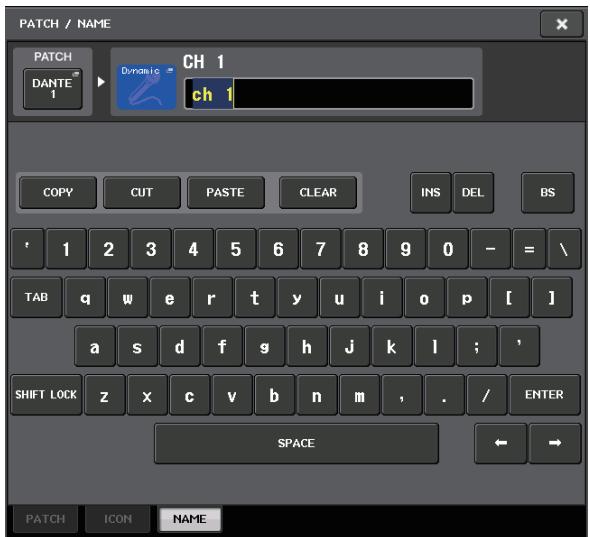
La zone affiche les caractères que vous avez entrés et un cursesur qui indique la position actuelle.
2. Utilisez la fenêtre du clavier de l'écran tactile pour entrer les caractères souhaités.
Lorsque vous appuyez sur une touche dans la fenêtre du clavier, le caractère correspondant est saisi dans la zone, et le curseur se déplace vers la droite.
3. Faites de même pour saisir les caractères suivants.
Lors de la saisie de caractères, vous pouvez également utiliser les touches suivantes de la fenêtre du clavier.
- Touche COPY (Copier)
Copie la chaîne de caractères sélectionné (en surbrillance) dans la zone de texte.
- Touche CUT (Couper)
Supprime et copie la chaîne de caractères sélectionné (en surbrillance) dans la zone de texte.
- Touche PASTE (Coller)
Insère la chaîne de caractères copiee grâce aux touches COPY ou CUT à l'emplacement du cursesur (ou remplace la plage de caractères actuellément sélectionnée).
Supprime tous les caractères saisis dans la zone de saisie de texte.
- Touche INS (Insérer)
Insère un espace (vide) à l'emplacement du curseur.
- Touche DEL (Supprimer)
Supprime le caractère à droite du curseur (ou la chaîne de caractères sélectionnée dans la zone de saisie de texte).
- Touche BS
Supprime le caractère à gauche du curseur (ou la chaîne de caractères sélectionnée dans la zone de texte).
- Touche TAB
Permet d'acceder à l'objet selectionnable suivant. Par exemple, dans la fenêtre SCENE STORE (Stockage de scène), vous pouvez utiliser cette touche pour basculer entre deux zones de saisie de texte, alors que dans la fenêtre PATCH/NAME, elle vous permet de basculer entre les différents canaux.
- Touche SHIFT LOCK (Verr. Maj)
Permet de basculer entre les caractères alphabetiques majuscules et minuscules. Vous pourrez entrair des majuscules et des symboles lorsque cette touche est activée et des minuscules et des valeurs numériques lorsqu'elle est désactivée.
- Touche ENTER (Entree)
Valide le nom que vous avez saisi.
4. Une fois le nom saisi, appuyez sur la touche STORE (Stocker) ou ENTER.
Le nom saisi est alors appliqué.
NOTE
- Cette procédure de base s'applique également aux écans dans lesquels vous doivent saissir des noms de canaux ou d'autres éléments de bibliothèque. Lorsque vous entrez un nom de canal, votre saisie est immédiatement effective, sans qu'il soit nécessaire d'appuyer sur la touche ENTER.
- Appuyez dans la zone de saisie de texte pour déplacer la position de saisie. Si vous Sélectionné une plage de caractères saisis dans la zone, puis entrez un nouveau caractère, ce dernier replacera la plage Sélectionnée.
Utilisation des touches outils
Dans certaines fenêtres contextuelles, la barre de titre située en haut de la fenêtre contient des touches outils permettant d'exécuter des fonctions complémentaires. Vous pouvez utiliser ces touches pour acceder aux bibliothèques connexes ou copier des paramêtres d'un canal vers un autre. Cette section vous explique comment utiliser les touches outils.
À propos des touches outils
Les touches outils suivantes apparaisent dans les fenêtres contextuelles HPF/EQ, DYNAMICS 1/2, GEQ, EFFECT et PREMIUM.
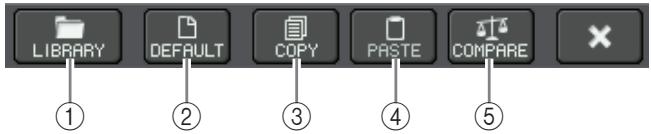
① Touche LIBRARY (Bibliothèque)
Cette touche ouvre la bibliothèque associée à la fenêtre contextuelle actuelle (bibliothèques d'égaliseurs, de dynamiques, d'égaliseurs, d'effets ou Premium Rack).
② Touche DEFAULT (Par défaut)
Cette touche réinitialise l'etat par défaut du canal (EQ/dynamiques) ou du rack (effet/Premium Rack) actuellement sélectionné.
NOTE
Le GEQ ne dispose pas d'une telle touche. Pour le réinitialiser, utilisez la touche FLAT (Plat) de la fenetre d'édition GEQ.
③ Touche COPY
Cette touche copie les réglages du canal (EQ/dynamiques) ou du rack (GEQ/effect/Premium Rack) actuellement sélectionné. Le contenu copié est conservé dans une mémoire tampon (zone de mémoire-temporaire).
④ Touche PASTE
Cette touche colle les réglages depuis la mémoire tampon vers le canal (EQ/dynamiques) ou le rack (GEQ/effet/Premium Rack) actuellement sélectionné.
⑤ Touche COMPARE (Comparator)
Cette touche permute et compare les régages stockés dans la mémoire tampon et leurs du canal (EQ/dynamiques) ou du rack (GEQ/effet/Premium Rack) actuellement sélectionné.
Certaines fenêtres contiennent également d'autres touches outils.
Utilisation des bibliothèques
Cette section déscrit les opérations de base liées aux bibliothèques. Les bibliothèques vous permettent de stocker et de rappeler des réglages pour le canal (EQ/dynamiques) ou le rack (GEQ/effet/Premium Rack) actuellement sélectionné.
Les bibliothèques suivantes sont fournies.
Bibliothèque de canaux d'entrée
Bibliothèque de canaux de sortie
Bibliothèque d'égaliseurs d'entrée
Bibliothèque d'égaliseurs de sortie
Bibliothèque de dynamiques
Bibliothèque d'égaliseurs graphiques
Bibliothèque d'effets
Bibliothèque d'assignations d'entrees Dante
Bibliothèque de Premium Rack
Le mode de fonctionnement est essentiellement le même pour toutes les bibliothèques.
NOTE
La bibliothèque de processeurs Premium Rack dispose d'une bibliothèque pour chaque type de Premium Rack.
Rappel de réglages à partir d'une bibliothèque
1. Ouvrez une fenêtre contextuelle disposant de touches outils.
Pour acceder à chaque fenêtre contextuelle, procédez comme suit. Pour rappeler les réglages depuis une bibliothèque de canaux, affichez d'abord l'écran SELECTED CHANNEL VIEW. Passez ensuite à l'étape 3.
[Écran SELECTED CHANNEL VIEW]
Appuyez sur un des boutons de la section SELECTED CHANNEL pour acceder à l'écran SELECTED CHANNEL VIEW.
![YAMAHA CL-3 - [Écran SELECTED CHANNEL VIEW] - 1](/content/2019/11/115139/images/2c1deee9b94989e7afdd422832323f3721f0d6d803241bd8a6f3c684ef8898ee.jpg)
[Fenêtre contextuelle HPF/EQ]
[Fenêtre contextuelle DYNAMICS 1/2]
Dans les écrans SELECTED CHANNEL VIEW ou OVERVIEW, appuyez sur le champ approprié pour EQ ou DYNAMICS 1/2.
![YAMAHA CL-3 - [Fenêtre contextuelle DYNAMICS 1/2] - 1](/content/2019/11/115139/images/a2d532b1d20d3f8b6e7965e28561a02e70bfc123a869018e01bc310ec652b8fb.jpg)
![YAMAHA CL-3 - [Fenêtre contextuelle DYNAMICS 1/2] - 2](/content/2019/11/115139/images/3beaaab8c397f2d97e22097da72277d397342f031695d71b3db8f7169e36c266.jpg)
[Fenêtre contextuelle
GEQ/EFFECT/PREMIUM RACK]
Dans la fenêtre VIRTUAL RACK qui apparait lorsque vous appuyez sur la touche RACK dans la zone d'accès aux fonctions, appuyez sur un rack dans lequel un GEQ/effet/Premium Rack est déjà monté.
![YAMAHA CL-3 - GEQ/EFFECT/PREMIUM RACK] - 1](/content/2019/11/115139/images/f3c2b2133a6ac3e08ab5a5a4a4677af56dc40f03adcd7526dc47be791a03ba9d.jpg)
① Touche RACK
② Racks
2. Sélectionnez le canal (EQ/dynamiques) ou le rack (GEQ/effet/Premium Rack) dont vous souhaitez rappeler les réglages.
La méthode de sélection d'un canal ou d'un rack dépend du type de fenêtre contextuelle affichée.
[Fenêtre contextuelle HPF/EQ (1 canal)]
[Fenêtre contextuelle DYNAMICS 1/2 (1 canal)]
Utilisez les touches [SEL] ou la touche de sélection de canal dans la zone d'accès aux fonctions pour sélectionner un canal.
![YAMAHA CL-3 - [Fenêtre contextuelle DYNAMICS 1/2 (1 canal)] - 1](/content/2019/11/115139/images/4409b8b82f19d3d0c74f0916187a595ebdeead067de4b3f4604ca09142b836dd.jpg)
Touche de selection de canal
[Fenêtre contextuelle HPF/EQ (8 canaux)] [Fenêtre contextuelle DYNAMICS 1/2 (8 canaux)]
Outre l'utilisation des touches [SEL] du panneau ou de la touche de sélection de canal dans la zone d'accès aux fonctions, vous pouvez également sélectionner un canal en appuyant sur les touches de numéro ou de nom de canal dans la fenêtre contextuelle.
![YAMAHA CL-3 - [Fenêtre contextuelle HPF/EQ (8 canaux)] [Fenêtre contextuelle DYNAMICS 1/2 (8 canaux)] - 1](/content/2019/11/115139/images/5bf6e52f588d971dbb71291825b1598f9d5f606ce6f1591cccf491c843292dbf.jpg)
Touches de numero / nom de canal
Si vous utilisez les touches de numero/nom de canal dans la fenetre contextuelle à 8 canaux, vous pourrez selectionner plusieurs canaux enCHOISIGANT une plaque. Dans ce cas, les mêmes données de bibliothèque sont rappelées sur tous les canaux selectionnés.
![YAMAHA CL-3 - [Fenêtre contextuelle HPF/EQ (8 canaux)] [Fenêtre contextuelle DYNAMICS 1/2 (8 canaux)] - 2](/content/2019/11/115139/images/fd32d7f8066dd8b0850bb132c68b3aba6a88c27f4993fc2f4b4efb36e456e0e8.jpg)
Plage selectionnee
[Fenêtre contextuelle
GEQ/EFFECT/PREMIUM RACK]
Utilisez les ontlets de selection de rack situés en bas de la fenêtre contextuelle pour selectionner un rack.
![YAMAHA CL-3 - GEQ/EFFECT/PREMIUM RACK] - 1](/content/2019/11/115139/images/9df9d23a8a074bf6bd3417a8a956d29a6feeaf9dc9b8274d3daa8b384d55bdf6.jpg)
NOTE
Il est impossible de seLECTIONner un onglet de selection d'un rack dans lequel aucun GEQ, effet ou Premium Rack n'est monté.
3. Appuyez sur la touche outil LIBRARY pour ouvrir la fenêtre de bibliothèque correspondante.
Les fenêtres de bibliothèque contiennent les éléments suivants.
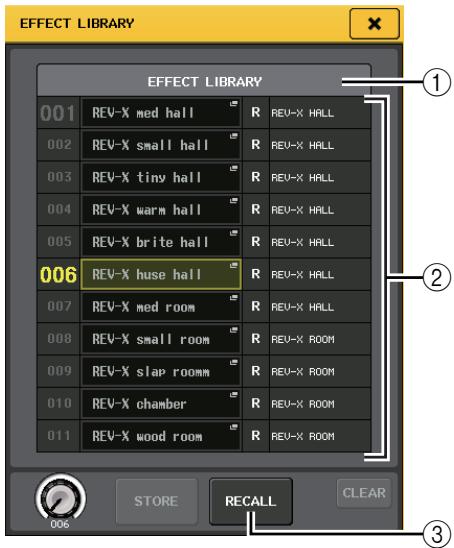
① CURRENT TYPE (Type actuel)
(uniquement pour la bibliothèque de canaux de sortie)
Ce champ affiche le type de canal sélectionné à l'aide de la touche [SEL].
② Lieste
Cettelisteaffichelesdonnéessauvegardedesins la bibliothèque.
Une ligne en surbrillance indique que l'élement est seLECTIONné pour les opérations. Les données protégées en écriture sont signalées par le symbole R.
NOTE
Le côté droit de la liste affiche les informations relatives aux données de réglage correspondantes (par exemple, le type de canaux de sortie, de dynamique ou d'effet utilisé). La bibliothèque de dynamiques affiche également des symboles indiquant si les données peuvent être rappelées dans Dynamics 1 et/ou Dynamics 2.
③ Touche RECALL (Rappeler)
Cette touche rappelle les données sélectionnées dans la liste sur le canal (EQ/dynamiques) ou le rack (GEQ/effet/Premium Rack) actuellement sélectionné.
4. Actionnez un des boutons multifonctions pour déplacer la ligne mise en surbrillance vers le haut ou le bas afin de selectionner l'élement de bibliothèque que vous souhaitez rappeler.
Selon les données que vous avez sélectionnées pour le rappel, il peut s'avérer impossible de les rappeler dans le canal ou le rack actuellément sélectionné. Chaque bibliothèque est soumise aux restrictions suivantes.
Bibliothèque de canaux
Si le type de canal sélectionné à l'aide de la touche [SEL] est différent de celui sélectionné dans la liste de la bibliothèque des canaux de sortie, l'indication « CONFLICT » (Conflit) apparait à droite de CURRENT TYPE. Vous pourrez rappeler les données même si la mention « CONFLICT » s'affiche. Les données incluront toute fois d'autres paramètres. Les paramètres qui n'existant pas dans la bibliothèque seront régles sur leur valeur par défaut.
Bibliothèque de dynamiques
La bibliothèque de dynamiques contient trois types de données : Dynamics 1 et Dynamics 2 pour les canaux d'entrée et Dynamics 1 pour les canaux de sortie. Il est impossible de rappeler les données si un type inapproprié de données dynamiques est sélectionné dans la bibliothèque.
- Bibliothèque d'égaliseurs graphiques
La bibliothèque de GEQ contient deux types de données : 31BandGEQ ou Flex15GEQ. Vous ne pouvez pas rappeler les données de la bibliothèque 31BandGEQ dans la bibliothèque Flex15GEQ si ces données contiennent les réglages de gain de 16 bandes ou plus.
Bibliothèque d'effets
Les éléments de la bibliothèque d'effets utilisant les types d'effet « HQ.Pitch » ou « Freeze » peuvent uniquement être rappelés sur le rack d'effect 1, 3, 5 ou 7. Il est impossible de les rappeler en cas de seLECTION d'un autre rack.
Si vous scélectionnez un nombre de bibliothèque qui ne peut pas être rapproché, il vous sera impossible d'appuyer sur la touche RECALL.
5. Appuyez sur la touche RECALL.
6. Les données sélectionnées sont immédiatement charges dans le canal (EQ/dynamiques) ou le rack (GEQ/effet/Premium Rack) sélectionné à l' étape 2.
NOTE
Si vous rappelez des données de bibliothèque de canaux sur un canal lié à un autre canal, le réglage de la liaison sera annulé pour ce canal.
■ Stockage des réglages dans une bibliothèque
- Ouvrez une fenêtre contextuelle disposant de touches outils.
- Sélectionnez le canal (EQ/dynamiques) ou le rack (GEQ/effet/Premium Rack) dont vous souhaitez stocker les réglages.
NOTE
Vou ne pouvez selectionner qu'un seul canal ou rack à la fois comme source de stockage. Si plusieurs canaux sont selectionnés dans la fenêtre contextuelle DYNAMICS ou EQ, vous ne pourrez pas executer l'opération de stockage.
- En haut de la fenêtre contextuelle, appuyez sur la touche LIBRARY pour acceder à la bibliothèque.
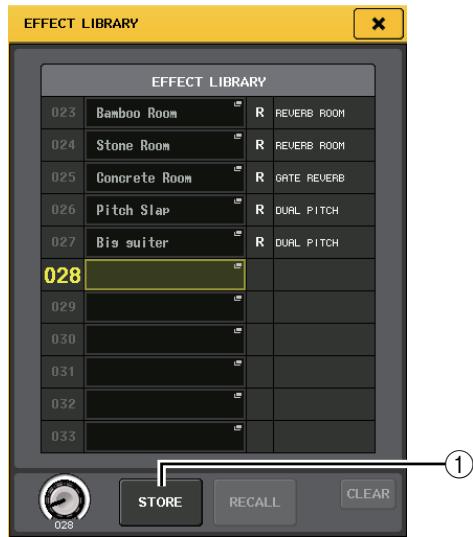
① Touche STORE (Stocker)
Les régles du canal (EQ/dynamiques) ou du rack (GEQ/effet/Premium Rack) actuellesment sélectionnésont stockés à l'emplacement sélectionné dans la liste.
4. Activez un des boutons multifonctions pour selectionner le numero de la bibliothèque de destination du stockage.
NOTE
Vous ne pouvez pas stocker d'informations dans un numero de bibliothèque qui contient des données en lecture seule (signalée par le symbole R).
5. Appuyez sur la touche STORE.
La fenêtre contextuelle LIBRARY STORE (Stockage de la bibliothèque) apparait, ce qui vous permet d'attribuer un titre aux réglages. Pour plus de détails sur la saisie de texte, reportez-vous à la section « Saisie de noms » (voir page 21).
6. Une fois que vous avez attribué un titre aux réglages, appuyez sur la touche STORE de la fenêtre contextuelle LIBRARY STORE.
Une boîte de dialogue s'ouvre pour vous inviter à confirmer l'opération de stockage.
7. Pour executer l'opération, appuyez sur la touche OK.
Les réglages actuels seront stockés dans le nombre de bibliothèque sélectionné à l'étape 4. Si vous decide d'annuler l'opération de stockage, appuyez sur la touche CANCEL et non sur OK.
NOTE
- Une fois les réglages stockés, vous avez toujours la possibilité de modifier le titre en appuyant sur le titre des données dans la liste pour acceder à la fenêtre contextuelle LIBRARY TITLE EDIT (Édition du titre de la bibliothèque). Cependant, vous ne pouvez pas modifier le titre d'un élément de bibliothèque en lecture seule (signalé par le symbole R).
- Soyez vigilant lorsque vous stockez des réglages dans un emplacement qui contient déjà des données, car ces dernières seront écrasées. (Il est impossible d'écraser des données en lecture seule.)
Suppression de réglages d'une bibliothèque
- Ouvrez une fenêtre contextuelle disposant de touches outils.
- En haut de la fenêtre contextuelle, appuyez sur la touche LIBRARY pour acceder à la bibliothèque.
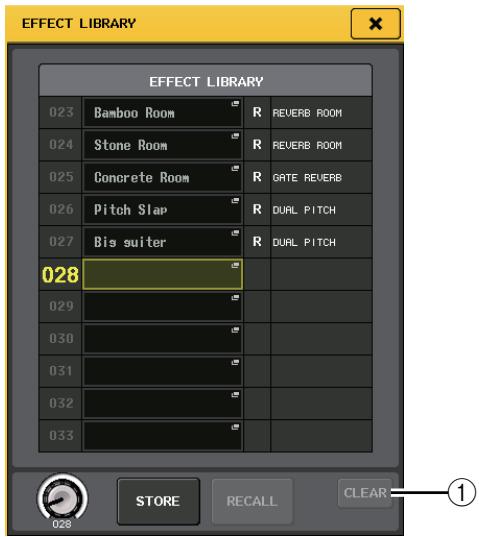
① Touche CLEAR
Cette touche efface les réglages sélectionnés dans la liste.
- Activez un des boutons multifonctions pour selectionner l'élément de bibliothèque que vous souhaitez supprimer.
NOTE
Vou ne pouvez pas effacer des données protégées en écriture (signalées par le symbole R).
- Appuyez sur la touche CLEAR.
Une boîte de dialogue s'ouvre pour vous inviter à confirmer l'opération d'effacement.
- Pour executer l'opération, appuyez sur la touche OK.
Les données selectionnées à l'objet 3 sont effacées. Si vous decide d'annuler la suppression, appuyez sur CANCEL et non sur OK.
Initialisation des réglages
Cette section explique comment restaurer l'etat par défaut des réglages d'EQ/de dynamiques du canal actuellément sélectionné ou des réglages d'effet d'un rack. Il est possible d'initialiser un GEQ à l'aide de la touche FLAT de l'écran.
- Ouvrez une fenêtre contextuelle disposant de touches outils.
- Sélectionnez le canal (EQ/dynamiques) ou le rack (effet/Premium Rack) dont vous souhaitez initiaiser les réglages.
- Appuyez sur la touche DEFAULT.
Une boîte de dialogue s'ouvre pour vous inviter à confirmer l'opération d'initialisation.
- Pour executer l'opération, appuyez sur la touche OK.
Les réglages d'EQ/de dynamiques du canal ou de l'effet/du proceseur du rack sélectionné à l'étape 2 seront initiaisés. Si vous decide d'annuler l'initialisation, appuyez sur CANCEL et non sur OK.
NOTE
Dans le cas des réglages d'EQ/de dynamiques, vous pouvez utiliser les touches de numéro de canal /nom de canal dans la fenêtre contextuelle des 8 canaux ou ALL pour sélectionner une plage de canaux et les initialiser en une seule opération.
Copie/collage des réglages
Cette section explique comment copier les réglages d'EQ/dynamiques du canal actuellement sélectionné ou les réglages de GÉQ/effet/Premium Rack du rack dans une mémoire tampon et les coller dans un autre canal ou rack. Les opérations de copier/coller sont limitées aux combinaisons suivantes :
- Entre les réglages EQ des canaux d'entrée
- Entre les réglages EQ des canaux de sortie
- Entre des proceseurs de dynamique dont la destination du collage est du même type (GATE, DUCKING, COMPRESSOR (Compresseur), EXPANDER (Expandeur), COMPANDER-H (Compandeur dur), COMPANDER-S (Compandeur doux) ou DE-ESSER (Dessibileur)) que la source de copie
- Entre les effets/GEQ montés en rack
- Entre les mêmes processeurs montés dans un Premium Rack
NOTE
Seuls les réglages 31BandGEQ utilisant moins de quinze bandes peuvent être copés sur un Flex15GEQ.
- Ouvrez une fenêtre contextuelle disposant de touches outils.
- Sélectionnez le canal (EQ/dynamiques) ou le rack (GEQ/effet/Premium Rack) dont vous souhaitez copier les réglages.
- Appuyez sur la touche COPY.
Les réglages actuels sont sauvégardés dans la mémoire tampon.
NOTE
- Soyez prudent si vous copiez d'autres réglages dans la mémoire tampon avant de coller les données qui y sont déjà, car ces dernières seront remplacées.
- Vous ne pouvez seLECTIONner qu'un seul canal ou rack à la fois comme source de copie. Si plusieurs canaux sont seLECTIONnés dans la fenêtre contextuelle des 8 canaux/ALL, la touche COPY sera indisponible.
4. Sélectionnez le canal ou le rack de destination de l'opération de collage.
NOTE
Si vous collez des réglages d'EQ ou de dynamiques, vous pouvez utiliser la fenêtre contextuelle des 8 canaux ou ALL pour sélectionner plusieurs canaux comme destination du collage. Dans ce cas, le même contenu sera collé sur tous les canaux sélectionnés.
5. Appuyez sur la touche PASTE.
Les réglages du canal (EQ/dynamiques) ou du rack (GEQ/effet/Premium Rack) sélectionnés à l' étape 2 seront collés.
NOTE
- N'oubliez pas que lorsque vous collez des réglages sur une destination, les données contenues dans cette dernière sont écrasées.
- Si aucun élément n'est stocké dans la mémoire tampon, vous ne pourrez pas appuyer sur la touche PASTE.
- Pour les deux types de GEQ, l'utilisation des touches outils dans un rack dans lequel un Flex15GEQ est sélectionné entraine le copier-coller individuel des réglages pour les racks A et B.
- Vous ne pouvez pas coller des réglages d'effet qui utilisent le type d'effet « HQ.Pitch » ou « Freeze » sur les racks 2, 4, 6 ou 8.
Comparaison de deux réglages
La touche COMPARE (Comparator) permet d'échanger les réglages stockés dans la mémoire tampon avec ceux du canal (EQ/dynamiques) ou du rack (GEQ/effet/Premium Rack) actuellement sélectionné. Cette fonction est utile si vous souhaitez, à un certain moment, conserver temporairement les réglages afin de les comparator ultérieurment avec les réglages modifiés par la suite.
- Ouvrez une fenêtre contextuelle disposant de touches outils.
- Sélectionnez un canal (EQ/dynamiques) ou un rack (GEQ/effet/Premium Rack).
- Appuyez sur la touche COPY pour placer les réglages actuels dans la mémoire tampon.
Ceux-ci constituent le premier jeu de réglages.
NOTE
Soyez prudent si vous copiez d'autres réglages dans la mémoire tampon avant de procéder à la comparaison des données qui y sont déjà, car ces dernières seront écrasées.
4. Modifiez les réglages du canal (EQ/dynamiques) ou du rack (GEQ/effet/Premium Rack) actuellement sélectionné.
Ceux-ci constituent le deuxième jeu de réglages.
NOTE
Une fois que vous avez stocké le premier jeu de réglages dans la mémoire tampon, vous pouvez initialiser le canal ou le rack, puis modifier le deuxième jeu de réglages à partir d'un état initialisé si vous le souhaitez.
5. Pour comparer le premier jeu de réglages avec les réglages actuels (le deuxième jeu), appuyez sur la touche COMPARE.
Vous revenez au premier jeu de réglages. À ce stade, le deuxième jeu de réglages est conservé dans la mémoire tampon.
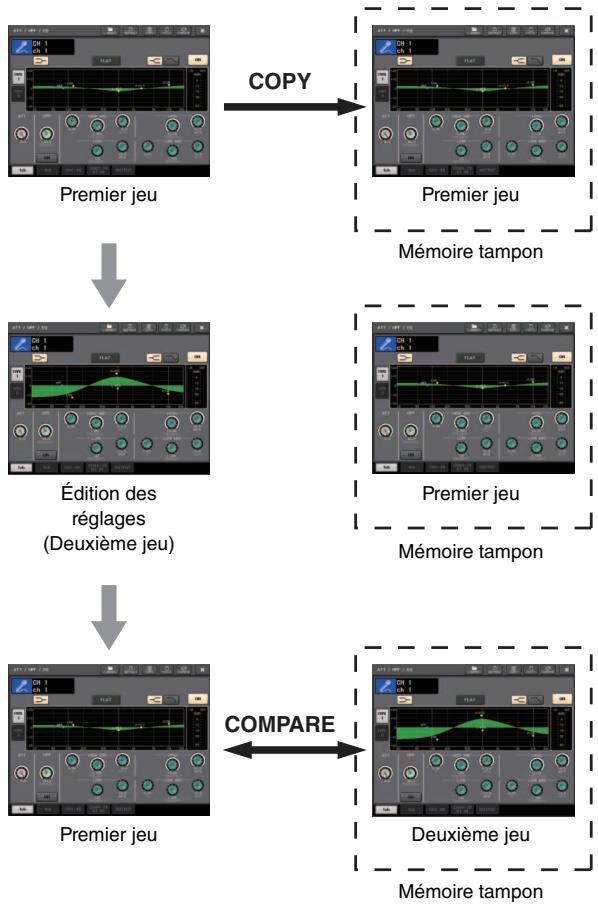
6. Vous pouvez appuyer plusieurs fois sur la touche COMPARE afin de comparer les premier et deuxieme jours de réglages.
Chaque fais que vous appuyez sur la touche COMPARE, les régles actuels sont échangés avec ceux conservés dans la mémoire tampon. Contrairement à l'opération de collage, la comparaison vous laisse toujours la possibilité de revenir aux precedents régles aussi longtemps que la mémoire tampon n'a pas été écrasée.
NOTE
- Les réglages dans la mémoire tampon peuvent également être utilisés pour l'opération de collage.
- Pour les deux types de GEQ, l'utilisation des touches outils dans un rack dans lequel un Flex15GEQ est sélectionné entraine le remplacement des réglages par les données de la mémoire tampon pour les racks A et B séparation.
Opérations de base de la série CL
Cette section déscrit les opérations de base de la série CL. Les opérations de la série CL sont divisées en trois grandes catégories :
- Contrôle des canaux scélectionnés (section SELECTED CHANNEL)
- Contrôle de huit canaux en tant que groupe (section Centralogic)
- Utilisation des faders du panneau supérieur (section des bandes de canaux)
En général, vous serez améné à utiliser la série CL à des fins de mixage en combinant ces opérations.
Contrôle des canaux sélectionnés (section SELECTED CHANNEL)
La section SELECTED CHANNEL située à gauche de l'écran correspond au module de mixage d'une console de mixage analogique traditionnelle et vous permet de régler manuellement tous les principaux paramétres de mixage du canal actuellement sélectionné. Les opérations exécutées dans cette section affectent le canal sélectionné en dernier à l'aide de sa touche [SEL]. La méthode de base est la suivante:
- Appuyez sur la touche de seLECTION d'une banque contenant le canal que vous souhaitez contrôle.
Selectionnez une des banques de faders prédéfinies ou personnalisées dans la section des bandes de canaux ou Centralogic.
- Utilisez une touche [SEL] pour selectionner le canal que vous souhaitez contrôle.
Pour sélectionner un canal MIX ou MATRIX, utilisez les touches de selection des banques pour rappeler le canal souhaité dans la section Centralogic, puis appuyez sur la touche [SEL] du canal souhaïte.
- Appuyez sur un des boutons de la section SELECTED CHANNEL.
L'écran SELECTED CHANNEL VIEW du canal sélectionné s'affiche. Vous pouvez voir les valeurs des réglages sur l'écran.
Meme si un autre écran est sélectionné, les boutons de la section SELECTED CHANNEL affectent toujours le canal actuellement sélectionné. Dans ce cas, une mini-fenêtre contextuelle indiquant la valeur de ce paramètre apparait à l'écran lorsque vous actionnez un bouton.
- Utilisez les boutons de la section SELECTED CHANNEL et les touches de l'écran SELECTED CHANNEL VIEW pour modifier les paramètres du canal sélectionné.
Contrôle de huit canaux en tant que groupe (section Centralogic)
La section Centralogic située en bas de l'écran tactile vous permet de rappeler et de contrôle simultanément un jeu de maximum huit canaux d'entrée, canaux de sortie ou groupes DCA. Utilisez les touches de sélection des banques du côté droit de la section Centralogic pour sélectionner les canaux que vous souhaitez contrôle. Lorsque vous appuyez sur les touches, les canaux ou groupes DCA correspondants sont attribués à la section Centralogic et l'écran tactile affiche l'écran OVERVIEW pour ces canaux. L'écran OVERVIEW affiche les principaux paramètres, que vous pouvez contrôle à l'aide des faders et des touches de la section Centralogic. La procédure de base est la suivante :
- Utilisez une touche de selection de banques pour sélectionner le canal ou le groupe DCA que vous souhaitez contrôle.
Appuyez sur la touche [INPUT] pour effectuer une selection parmi les groupes de canaux étiquêtes à gauche des touches de selection de banques et sur la touche [OUTPUT] pour désirir parmi les groupes de canaux étiquêtes à droite.
Lorsque vous appuyez sur la touche de sélection de banques, l'écran tactile affiche l'écran OVERVIEW et les paramètres des huit canaux sélectionnés s'affichent.
NOTE
Lorsque l'écran SELECTED CHANNEL VIEW s'affiche, vous pouvez basculer vers l'écran OVERVIEW en appuyant sur un des boutons multifonctions 1-8. C'est pratique lorsque vous voulez basculer rapidement vers l'écran OVERVIEW tout en gardant les mêmes canaux ou groupes DCA sélectionnés à des fins de contrôle.
- Utilisez les commandes de la section Centralogic et les champs de l'écran OVERVIEW pour contrôle les canaux.
NOTE
- La ligne du bas de l'écran OVERVIEW affiche les canaux ou groupes DCA contrôlables par les faders, la touche [ON] et la touche [CUE] de la section Centralogic.
- La ligne du haut de l'écran OVERVIEW affiche les canaux contrôlibes par les boutons multifonctions 1-8.
Contrôle d'un autre jeu de huit canaux dans l'écran OVERVIEW
Vous pouvez conserver les canaux ou groupes DCA contrôlés par les faders, les touches [ON], les indicateurs de niveau, les touches [CUE] et les touches [SEL] de la section Centralogic et basculer vers un autre groupe de huit canaux à contrôler dans l'écran OVERVIEW. Dans ce cas, les boutons multifonctions contrôlent un autre jeu de huit canaux que les commandes de la section Centralogic.
- Appuyez sur la touche de selection des banques des canaux ou groupes DCA que vous souhaitez conserver pour la section Centralogic et maintenez-la enfoncée au moins deux secondes.
Levoyant de la touche de seLECTION de banques commence à clignoter. Le clignotement indique que les canaux ou groupes DCA correspondants sont réalisés conservés pour la section Centralogic.
- Appuyez sur une touche de selection de banques pour sélectionner les huit canaux (autre que les groupes DCA) que vous poulez contrôle dans l'écran OVERVIEW.
La touche de selection de banques s'allume. L'état allumé indique que les canaux correspondants peuvent être contrôlés dans l'écran OVERVIEW et par les boutons multifonctions.
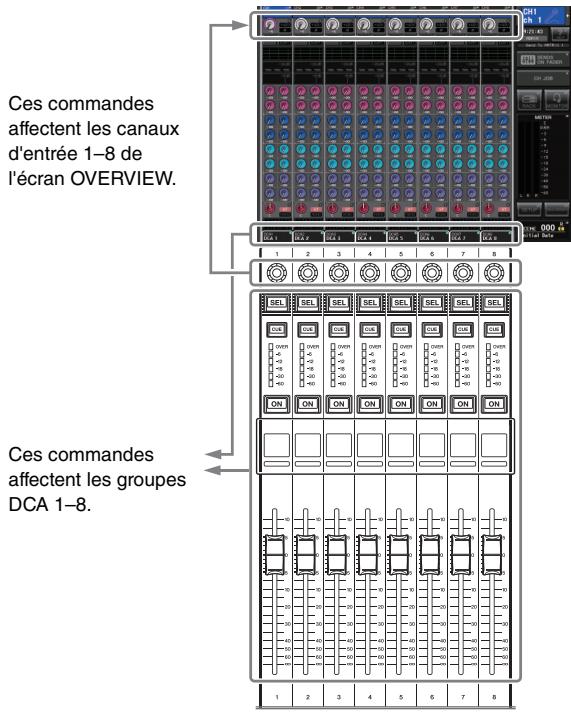
- Pour libérer les canaux ou groupes DCA conservés pour la section Centralogic, appuyez à nouveau sur la touche de selection de banques utilisée à l'étape 1 et maintenez-la enforcée jusqu'à ce que son voyant ne clignote plus et reste allumé.
Lorsque levoyant de la touche de selection de banques resteste allumé, ses canaux ou groupes DCA sont attribués à la fois à la section Centralogic et à l'écran OVERVIEW.
Utilisation du panneau supérieur (section des bandes de canaux)
La section des bandes de canaux du panneau supérieur vous permet de contrôler le niveau, le gain, le cue et d'autres paramètres des canaux sélectionnés. La procédure de base est la suivante :
-
Utilisez les touches de selection de banques située du (:oté croit de la section des bandes de canaux pour selectionner les canaux ou groupes DCA que vous souhaitez contrôle. Chaque touche de selection de banques contient une « banque», qui renferme un groupe de plusieurs canaux. Les touches de selection de banques « CUSTOM » vous permettent d'attribuer et de rappeler une banque avec votre propre assortment de canaux et groupes DCA. Ces banques sont appelées des « banques de faders personalisées ». Comme ces banques vous permettent d'attribuer une combinaison de différents types de canaux, vous pouvez contrôler divers types de canaux en tant que groupe.
-
Utilisez les commandes de la section des bandes de canaux.
Utilisez le bouton de canal pour régler un paramètre sélectionné à l'aide de la touche [GAIN/PAN/ASSIGN]. L'affichage de chaque canal montre les informations du canal actuellement attribué. Pour désir les informations de l'affichage du canal, accédez à SETUP USER SETUP PREFERENCE, puis règlez NAME DISPLAY (Affichage du nom) sur NAME ONLY (Nom uniquement) ou FULL FUNCTION (Toutes les fonctions).
Réglages des banques de faders personalisées
Suivez la procédure ci-dessous pour configurer une banque de faders personnalisée en vue de la contrôle dans la section des bandes de canaux.
- Appuyez sur la touche SETUP située dans la zone d'accès aux fonctions de l'écran.
- Appuyez sur la touche USER SETUP dans la partie supérieure gauche de l'écran SETUP.
- Appuyez sur l'onglet CUSTOM FADER (Fader personnelisé) après du bas de l'écran USER SETUP.
L'écran CUSTOM FADER BANK / MASTER FADER (Banque de faders personalisée / Fader principal) s'affiche.
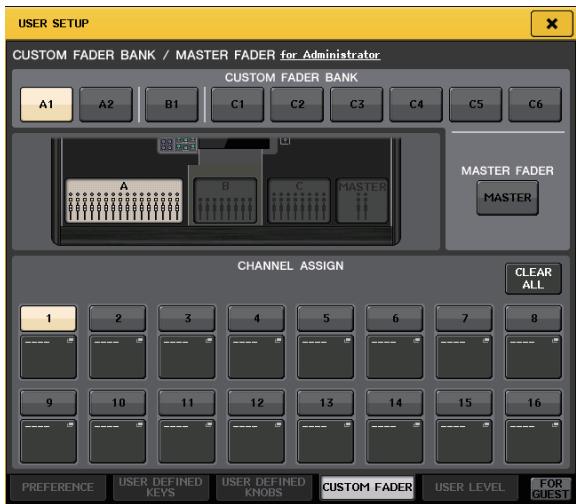
4. Sélectionnez une banque de faders personalisée cible.
Les bandes de canaux sont réparties en quatre blocs, à savoir, de gauche à droite, les blocs A, B (section Centralogic), C (uniquement pour la console CL5) et Master (Principal).
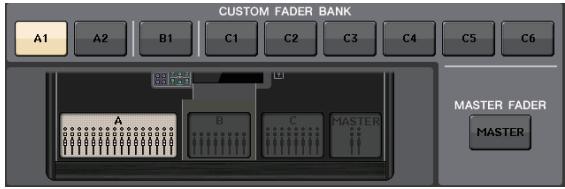
5. Appuyez sur le chiffre approprié dans la zone FADER, puis sur la touche [SEL] du canal que vous souhaitez attribuer à ce fader.
![YAMAHA CL-3 - Appuyez sur le chiffre approprié dans la zone FADER, puis sur la touche [SEL] du canal que vous souhaitez attribuer à ce fader. - 1](/content/2019/11/115139/images/b4c84b550bff804d4a12bb93fc3e58d0db2df3d4ec446f8f7f0e070ebb8871b2.jpg)
Vous pouvez également seLECTIONner un canal sur l'écran. Appuyez sur la touche située sous le chiffre souhaité parmi l'écran CH SELECT ( Sélection du canal). Sélectionnez tout d'abord l'onglet d'un groupe de canaux, puis des canaux individuels. Pour returner à l'écran précédent, appuyez sur la touche CLOSE (Fermer).
6. Répétez l' étape 5 pour sélectionner tous les canaux que vous souhaitez affecter à la banque de faders personalisée.
- Une fois que vous avez terminé, appuyez sur le symbole X dans le coin supérieur droit de l'écran.
Réglage du niveau d'envoi vers un bus MIX ou MATRIX (mode SENDS ON FADER)
Chacun des faders du panneau supérieur vous permet de régler le niveau du canal correspondant, ainsi que le niveau d'envoi du signal acheminé depuis chaque canal vers le bus MIX/MATRIX actuellément sélectionné (mode SENDS ON FADER).
Suivez la procédure ci-dessous pour utiliser les faders du panneau supérieur pour régler le signal envoyé depuis tous les canaux d'entrée vers un bus MIX spécifique.
1. Dans la zone d'accès aux fonctions de l'écran, appuyez sur la touche SENDS ON FADER.
La console CL bascule alors en mode SENDS ON FADER. Le dernier groupe de bus MIX/MATRIX selectionné est affecté à la section Centralogic. Les faders de la section des bandes de canaux se déplacent pour reflérer le niveau d'envoi des signaux acheminés depuis chaque canal vers le bus MIX/MATRIX actuellément selectionné.
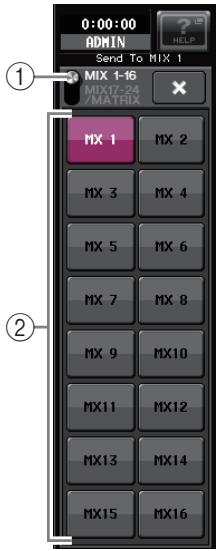
En mode SENDS ON FADER, la zone d'accès aux fonctions de l'écran affiche la touche qui vous permet de basculer entre MIX1-16 et MIX17-24/MATRIX, ainsi que les touches qui vous permettent de seLECTIONner les bus MIX/MATRIX de destination.
① Touche de commutation ON FADER (Sur le fader)
Appuyez de manière répétée sur cette touche pour basculer entre MIX1-16 et MIX17-24/MATRIX.
② Touches de selection de bus MIX/MATRIX Utilisez ces touches pour selectionner les bus MIX/MATRIX de destination. Deux bus apparis en stereo sont representes par une seule touche.
2. Appuyez de manière repétée sur la touche de commutation ON FADER pour sélectionner MIX1-16 ou MIX17-24/MATRIX.
De cette manière, vous pouvez utiliser les touches de sélection de bus MIX/MATRIX pour spécifique les bus MIX/MATRIX de destination.
3. Utilisez les touches de selection de bus MIX ou MATRIX de la zone d'accès aux fonctions pour désirir le bus MIX/MATRIX de destination de l'envoi.
NOTE
- Vous pouvez également appuyer sur un bouton SEND LEVEL de la section SELECTED CHANNEL pour afficher une fenêtre contextuelle, à partir de laquelle vous poursuezsez selectionner un bus MIX/MATRIX.
- Vous pouvez également sélectionner un bus MIX/MATRIX en utilisant les touches de sélection de banques et les touches [SEL] de la section Centralogié. Si vous sélectionnées les bus MIX ou MATRIX à l'aide des touches [SEL], le réglage de la touche de commutation MIX/MTRX ON FADER sera automatiquement modifié.
- Si vous appuyez une deuxième fois sur la touche de sélection du bus MIX/MATRIX actuellement sélectionnée, vous activerez la fonction de cue monitor du canal MIX/MATRIX correspondant. Cette méthode est pratique lorsque vous pouze contrôler le signal en cours d'émission vers le bus MIX/MATRIX sélectionné.
4. Utilisez les faders de la section INPUT pour régler le niveau d'envoi depuis les canaux d'entrée vers le bus MIX/MATRIX selectionné.
NOTE
Voussoupiez affercter la fonction SENDSON FADERaune touche USER DEFINED.Cela youspermet de basculer rapidement en mode SENDSON FADER pour un bus MIX/MATRIX specifique et de revenir tout aussi vite dans le mode precedent.
5. Répétez les étapes 3-4 pour régler le niveau d'envoi d'autres bus MIX/MATRIX de la même façon.
6. Lorsque vous avez terminé de régler les niveaux d'envoi des bus MIX/MATRIX, appuyez sur le symbole X dans la zone d'accès aux fonctions.
L'écran de la zone d'accès aux fonctions revient sur son état antérieur, et l'unité revient en mode de fonctionnement normal.
Connexions
À propos des connexions réseau
À propos de Dante
Ce produit est regi par un protocole de transmission des signaux audio fondé sur la technologie Dante. Dante est un protocole réseau développé par la société Audinate. Il est concu pour fournir des signaux audio multicanaux à différents taux d'échantillonnage et débits binaires, ainsi que des signaux de contrôle des équipements sur un réseau Gigabit Ethernet (GbE). Dante offre également les avantages suivants:
- Il transmet jusqu'à 512 entrées/512 sorties, soit un total (en théorie) de 1 024 canaux audio sur un réseau GbE. (La série CL est dotée de 64 entrées/64 sorties et d'une résolution de 24/32 bits.)
- Les apparêls Dante configurent automatiquement leurs interfaces réseau et se détectant ainsi mutuellement sur le réseau. Vous pouvez attribuer aux apparêls Dante et à leurs canaux audio des noms significatifs pour vous.
- Dante fait appel à des normes de synchronisation réseau de grande précision pour réaliser une reproduction d'échantillons précise, avec des niveaux de latence et de gigue extrémentement faibles. Les quatre types de latence suivants sont proposés par la série CL: 0,25 ms, 0,5 ms, 1,0 ms et 5,0 ms.
- Dante prend en charge des connexions redondantes résistantes en cas de problèmes réseau inattendus via des circuits primaires et secondaires.
- La connexion d'un apparéil Dante à un ordinateur via Ethernet autorise l'entrée et la sortie directe des signaux audio sans qu'il soit nécessaire d'utiliser des équipements d'interface audio.
Ces avantages vous offrent diverses possibilités : éviter les procédures compliquées d'automatisation des connexions et des configurations des appareils Dante ; contrôle à distance les racks d'E/S ou les amplificateurs depuis une console de mixage ; ou effectuer des enregistements multipistes sur une application DAW, telle que Nuendo, installée sur un ordinateur du réseau.
Pour en savoir plus sur Dante, visitez le site Web d'Audinate à l'adresse suivante :
http://www.audinate.com/
Des informations complémentaires sur Dante sont également disponibles sur le site Web Yamaha Pro Audio, à l'adresse suivante :
http://www.yamahaproaudio.com/
À propos des connexions
Vou puez connecter l'unité CL à un réseau Dante selon les deux méthodes expliquées ci-après.
Réseau de connexions en guirlande
Une connexion en guirlande est un schéma de câblage dans lequel plusieurs équipements sont reliés en séquence. De cette manière, la mise en réseau est simple et ne requiert pas de commutateur réseau. Cette méthode de connexion convient toute fois à un système sommaire, comprant un nombre réduit d'appareils.
En revanche, lorsqu'un grand nombre d'appareils sont reliés entre eux, la valeur de la latence doit être augmentée. En outre, si la connexion est interrompu au sein d'un réseau de connexions en guirlande, le flux de signaux sera interrompu au point de rupture et aucune signal ne sera transmis au-delà de ce point.
Réseau en étoile
Dans un réseau en étoile, chaque apparéil est connecté à un concentrateur central. L'utilisation d'un commutateur réseau compatible GbE vous permet de configurer un réseau large bande à grande échelle. Nous vous conseillons d'opter pour un commutateur réseau doté de différentes fonctions affectées au contrôle et à la surveillance du réseau (telles que l'assurance de la qualité de service, la capacité à attribuer des priorités aux flux de données, comme dans le cas de la synchronisation de l'horloge ou de la transmission audio sur certains circuits de données).
Dans cette topologie, il est courant de configurer un réseau redondant de manière à ce que la survenue d'un problème imprévu sur le réseau ne perturbe en rien la transmission audio ou tout autre type de communication habituèlement stable.
A propos des réseaux reddants
Un réseau redondant est composé de deux circuits, primaire et secondaire. Normalement, le réseau fonctionne sur le circuit primaire. Cependant, si la connexion primaire est interrompue, le circuit secondaire prendra automatiquement la relève. Par conséquent, l'utilisation d'un réseau redondant doté d'une topologie en étoile devrait accroître la résistance aux problèmes réseau inattendus par rapport à un réseau de connexions en guirlande.
À propos de Dante Controller
Dante Controller est une application logicielle qui autorise la configuration et l'acheminement audio des reseaux Dante. Utilisez cette application si vous prévoyez de connecter ou de configurer des appareils Dante (teils que le Dante-MY16-AUD) ne disposant pas de fonctionnalité de prise en charge native CL, ou si vous souhaitez configurer des acheminements de signaux complexes sur un réseau Dante. Des informations complémentaires sont disponibles sur le site suivant:
http://www.yamahaproaudio.com/
Pour que Dante Controller s'execute sur un ordinateur, il faut que celui-ci dispose d'un connecteur Ethernet compatible GbE.
Pour en savoir plus sur Dante Controller, reportez-vous au mode d'emploi du logiciel.
Connexion de racks d'E/S
Cette section explique comment connecter la série CL à des racks d'E/S (tels que le Rio3224-D) au sein de réseaux en guirlande et en étoile (réseau redondant).
Réseau de connexions en guirlande
- Avant d'établit des connexions, mettez l'unité CL sous tension, appuyez sur la touche SETUP, puis sur la touche DANTE SETUP (Configuration de Dante), et Sélectionnez DAISY CHAIN (Connexion en guirlande) dans l'écran DANTE SETUP.
- Mettez l'unité CL hors tension.
- Utilisez les connecteurs Dante de l'unité CL et des racks d'E/S pour étabir les connexions comme suit :
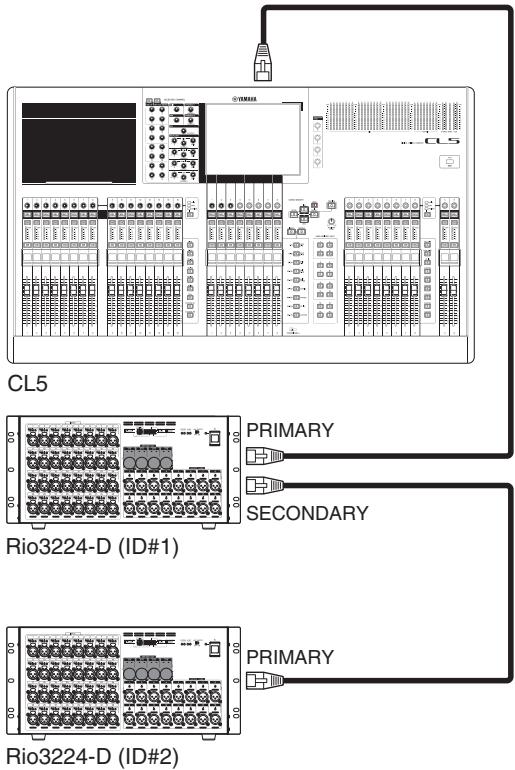
- Réglez les commutateurs rotatifs et DIP des racks d'E/S comme illustré ci-dessous.
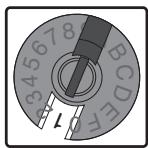
(ID#1)

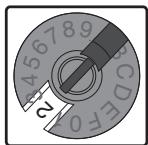
(ID#2)
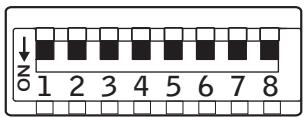
- Mettez sous tension les racks d'E/S d'abord puis l'unité de série CL.
- Appuyez sur la touche RACK de l'écran.
- Appuyez sur l'onglet I/O RACK.
- Appuyez sur la touche DANTE INPUT PATCH (Assignnation d'entrée Dante).
- Appuyez sur la touche AUTO SETUP (Configuration auto) dans la partie supérieure droite de l'écran.
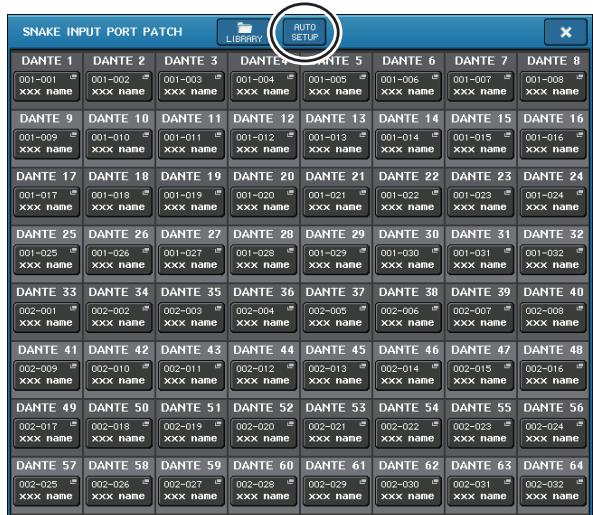
La touche AUTO SETUP permet d'assigner automatiquement les signaux d'entrée dans l'ordre ascendant des nombres d'ID des unités, en fonction des réglages des racks d'E/S actuellément connectés.
- Lorsqu'un message de confirmation apparait, appuyez sur la touche OK.
NOTE
Durant l'assignation, la mention PATCHING (Assignation) s'affiche dans la zone d'accès aux fonctions. Les opérations ne peuvent pas être exécutées lorsque la mention PATCHING est affichée.
Réseau en étoile (réseau redondant)
- Avant d'établier des connexions, mettez l'unité CL sous tension, appuyez sur la touche SETUP, puis sur la touche DANTE SETUP, et sélectionnez REDUNDANT (Redondant) dans l'écran DANTE SETUP.
- Mettez l'unité CL hors tension.
- Utilisez les connecteurs Dante de l'unité CL et des racks E/S pour étabir les connexions comme suit :
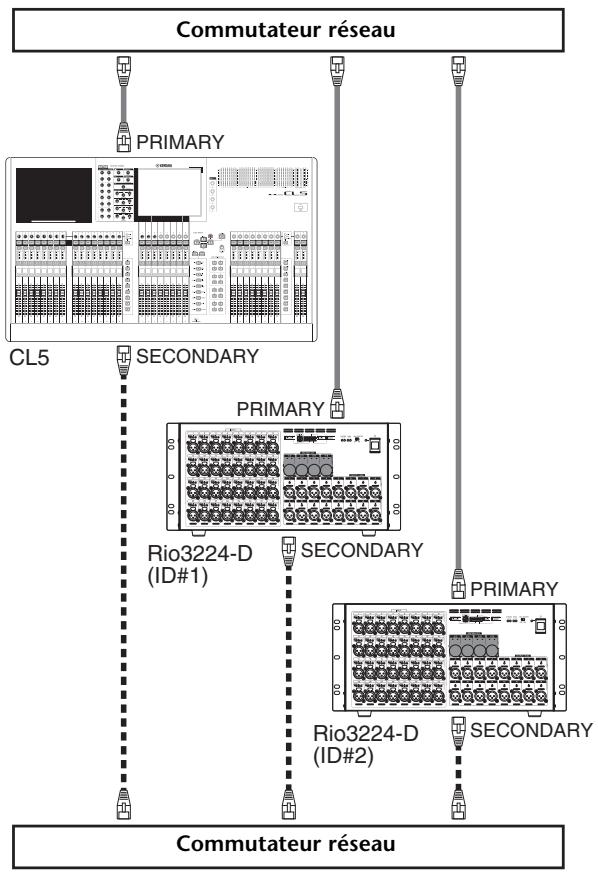
- Réglez les commutateurs rotatifs et DIP des racks d'E/S comme illustré ci-dessous.
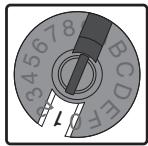
(ID#1)
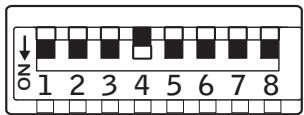
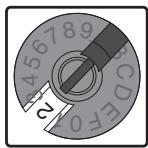
(ID#2)
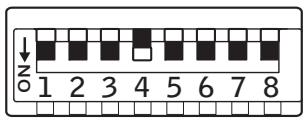
- Mettez sous tension les racks d'E/S d'abord puis l'unité de série CL.
Le restant de la méthode est quasiment identique à celle pour les connexions en guirlande.
- Appuyez sur la touche RACK de l'écran.
- Appuyez sur la touche DANTE INPUT PATCH (Assignation d'entrée Dante).
- Appuyez sur la touche AUTO SETUP dans la partie supérieure droite de l'écran.
- Lorsqu'un message de confirmation apparait, appuyez sur la touche OK.
Réglages d'assignation de la sortie OUTPUT de DANTE
La sortie de l'unité de série CL vers le réseau Dante doit être configurée manuellement. Pour plus de détails sur la procédure, reportez-vous à la section « Assignation de la sortie de la console de mixage au rack d'E/S » (voir page 41) du Guide de ↔ évidence rapide.
Connexions d'entrée/ de sortie audio
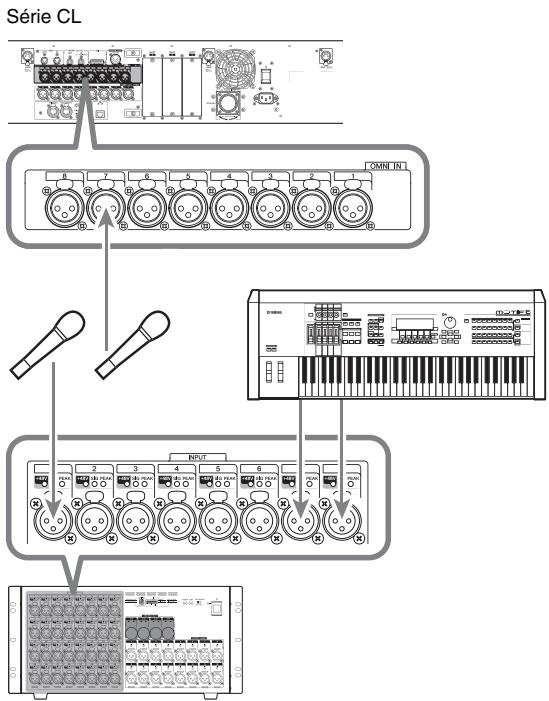
Connexions d'entrée analogue
Rio3224-D
Les prises INPUT des racks d'E/S et les prises OMNI IN servent principalement à brancher des microphones ou des équipements de niveau de ligne mono.
NOTE
Dans la configuration par défaut, les prises OMNI IN ne sont pas assignées. Pour utiliser les signaux connectés ici en tant qu'entrées, vous devez effectuer les réglages d'assignation de connexion appropriés.
Connexions de sortie analogue
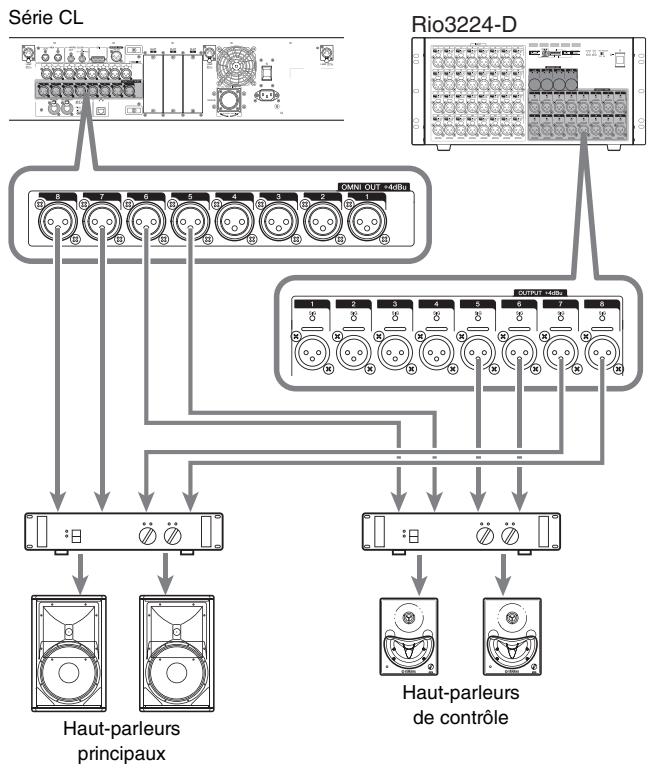
Voussupports de la vieuse vieuse vieuse vieuse vieuse vieuse vieuse vieuse vieuse vieuse vieuse vieuse vieuse vieuse vieuse vieuse vieuse vieuse vieuse vieuse vieuse vieuse vieuse vieuse vieuse vieuse vieuse vieuse vieuse vieuse vieuse vieuse vieuse vieuse vieuse vieuse vieuse vieuse vieuse vieuse vieuse vieuse vieuse vieuse vieuse vieuse vieuse vieuse vieuse vieuse viese vieuse viese vieuse viese vieuse viese vieuse viese vieuse viese vieuse viese vieuse viese vieuse viese vieuse viese vieuse viese vieuse viese vieuse viese vieuse viese vieuse viese vieuse viese vieuse viese vieuse viese vieuse viese vieuse viese vieuse viese vieuse viese vieuse viese vieuse viese vieuse viese vieuse vieSE (voir page 41) du Guide de reference rapide.
La prise de sortie PHONES située sur le panneau avant sert pour le contrôle, ce qui vous offre la possibilité d'écouter à tout moment le signal source de contrôle. En affectant les canaux MONITOR OUT L/R/C aux prises de sortie de votrechoix, vous pouvez également contrôler le même signal via des haut-parleurs externes.
Connexions d'entrée/de sortie numériques
Utilisez la prise DIGITAL OUT pour envoyer les signaux internes de l'unité CL à un équipement audio numérique externe. Par défaut, l'unité CL assigne le signal de sortie du canal STEREO à la prise DIGITAL OUT, ce qui vous permet de l'utiliser pour enregistrer le mixage principal sur ungraveur de CD ou un autre équipement.
Vous pouvez connecter cette prise à la prise AES/EBU d'un rack d'E/S, tel que le Rio3224-D. En outre, en installant des cartes E/S mini-YGDAI vendues séparément dans les emplacements 1-3, vous pouvez ajouter des prises d'entrée/de sortie sur l'unité CL ou connecter des processeurs de haut-parleur.
Pour obtenir les informations les plus récentes sur les cartes E/S disponibles, consultez le site Web de Yamaha Pro Audio à l'adresse suivante :
http://www.yamahaproaudio.com/
Installation d'une carte en option
Avant d'installer des cartes E/S dans les emplacements 1-3, vous doivent consulter le site Web de Yamaha afin de déterminer si la carte est compatible avec la série CL et vérifier le nombre total de cartes Yamaha ou hierces pouvant être installées en combinaison avec cette carte. Site Web de Yamaha : http://www.yamahaproaudio.com/
Pour installer une carte mini-YGDAI en option, précérez comme suit.
- Verifiez que l'unité est hors tension.
- Desserrez les vis qui maintainnent le capot du logement en place et retirez-le.
Conserve le capot que vous venez dePTRirer et les vis en lieu s ur.
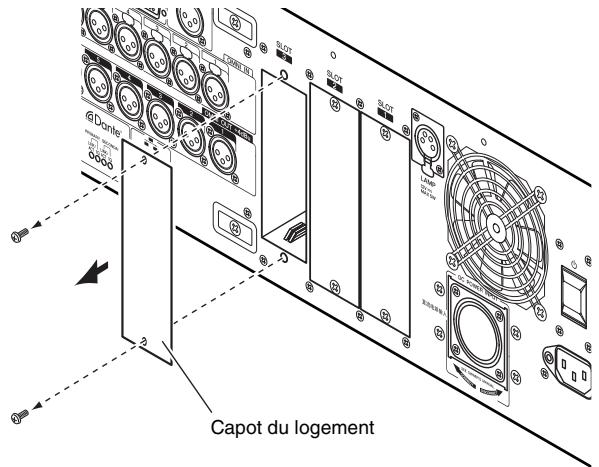
- Alignez les bords de la carte sur les guides à l'intérieur du logement et insérez la carte.
Enforcez la carte dans le logement jusqu'à ce que le connecteur situé à son extrémité soit correctement inséré dans celui du logement.
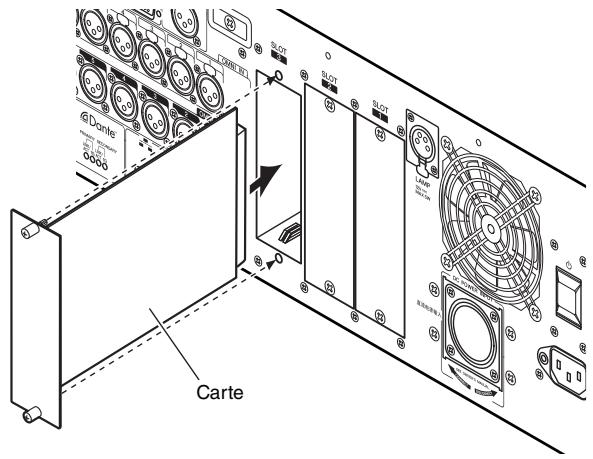
- Utilisez les vis fournies avec la carte pour la fixer en place.
Toute fixation inadéquate de la carte risque d'entrainer des dysfonctionnements.
Attention
Avant de connecter une carte E/S mini-YGDAI vendue séparément à l'unité CL, vous doivent couper les commutateurs d'alimentation de l'unité CL et le module d'alimentation PW800W. Le non-respect de cette consigne entraînera des dysfonctionnements ou des décharges électriques.
Configuration
Cette section explique la configuration requise lors de la première utilisation de l'unité de série CL. Cette section aborde également les opérations de base permettant d'envoyer un signal du canal d'entrée depuis le bus STEREO de façon à vérifier les connexions.
Réglage de la luminosité de l'écran tactile, des voyants, de l'affichage des noms de canaux et des lampes
La procédure suivanté vous explique comment régler la luminosité de l'écran tactile, des voyants du panneau supérieur, de l'affichage des noms des canaux et des lampes raccordées aux connecteurs LAMP du panneau arrêté.
- Dans la zone d'accès aux fonctions, appuyez sur la touche SETUP pour acceder à l'écran SETUP.
- Dans le champ situé à droite de la ligne du bas de l'écran SETUP, appuyez sur la touche BANK A (Banque A) ou BANK B.
Il est possible de sauvegarder deux réglages de luminosité différents dans les banques A et B, et de passerrapidementde l'un à l'autre si nécessaire.

- Utilisez les boutons multifonctions pour régler les paramètres suivants.
Champ CONTRAST (Contraste)
NAME
Règle le contraste des caractères de l'affichage des noms de canaux sur le panneau supérieur.
Champ BRIGHTNESS (Luminosite)
NAME
Règle la luminosité de l'affichage des noms de canaux sur le panneau supérieur.
- CH COLOR (Couleur du canal)
Règle la luminosité des indicateurs de couleur des canaux sur le panneau supérieur.
- SCREEN (Écran)
Règle la luminosité de l'écran tactile.
Si vous avez reglé la luminosité sur un niveau inférieur à 2, l'unité CL demarrera la prochaine fois avec un réglage de 2 afin de vous permettre de voir l'écran.
PANEL (Panneau)
Régle la luminosité des voyants du panneau supérieur. Si le bandeau de bargraphes MBCL en option est installé sur la console CL3/CL1, le réglage de ce bouton affectera également les voyageurs du bandeau.
LAMP (Lampe)
Regle la luminosité des lampes raccordées aux prises LAMP du panneau arrêté.
- Si nécessaire, basculez entre les banques A et B pour régler l'autre banque de la même façon.
Vous pouvez désormais basculer entre les touches BANK A et BANK B pour modifier la luminosité de l'écran tactile, des voyants, de l'affichage des noms de canaux et des lampes en une seule opération.
Vous pouvez également attribuer ce paramètre à une touche USER DEFINED et appuyer sur cette touche pour alterner entre les banques A et B.
Réglage de la date et de l'heure de l'horloge interne
Cette section vous explique comment spécifier la date et l'heure de l'horloge intégrée à l'unité CL et Sélectionner un format d'affichage de la date et de l'heure.
La date et l'heure indiquées ici affectent l'horodatage utilisé lors de l'enregistrement d'une scene.
- Dans la zone d'accès aux fonctions, appuyez sur la touche SETUP pour acceder à l'écran SETUP.
- Pour ouvrir la fenêtre contextuelle DATE / TIME (Date/Heure), appuyez sur la touche DATE/TIME située sur le ligne du bas de l'écran SETUP.
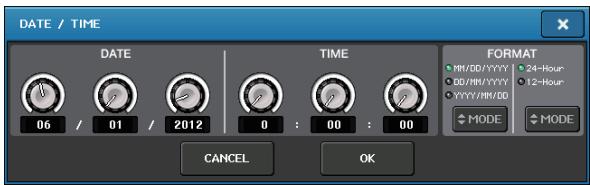
La fenêtre contextuelle affiche les éléments suivants.
1) DATE
Ce champ spécifique la date de l'horloge interne.
2) TIME
Ce champ spécifique l'heure de l'horloge interne.
3) DISPLAY FORMAT (Format d'affichage)
Ce champ spécifique le format d'affichage de l'heure de l'horloge interne.
- Dans le champ DISPLAY FORMAT, appuyez sur les touches MODE à plusieurs reprises pour selectionner le format souhaité pour l'affichage de la date et de l'heure.
Vouvasce lechoix parmi les formats d'affichage suivants.
Date
MM/JJ/AAAA (Mois/Jour/Année)
JJ/MM/AAAA (Jour/Mois/Année)
AAAA/MM/JJ (Année/Mois/Jour)
Heure
24 heures (affichage des heures dans une plage comprise entre 0 et 23)
12 heures (affichage des heures de 12h (minuit) à 11h du matin et de 12h (midi) à 11h du soir)
- Utilisez les boutons multifonctions 1-6 du panneau supérieur pour indiquer la date et l'heure actuelles.
- Une fois les réglages terminés, appuyez sur la touche OK.
La date, l'heure et le format d'affichage que vous avez indiqués sont confirmés, et la fenêtre contextuelle se ferme. Si vous appuyez sur la touche CANCEL (Annuler) ou le symbole X au lieu de la touche OK, les modifications effectuées ne sont pas prises en compte et la fenêtre contextuelle se ferme.
Connexions et réglages de l'horloge de mots
Pour receivevoir ou envoyer des signaux audio numériques entre l'unité CL et un équipement externe connecté, l'horloge de mots des deux apparèils doit être synchronisée.
- Dans la zone d'accès aux fonctions, appuyez sur la touche SETUP.
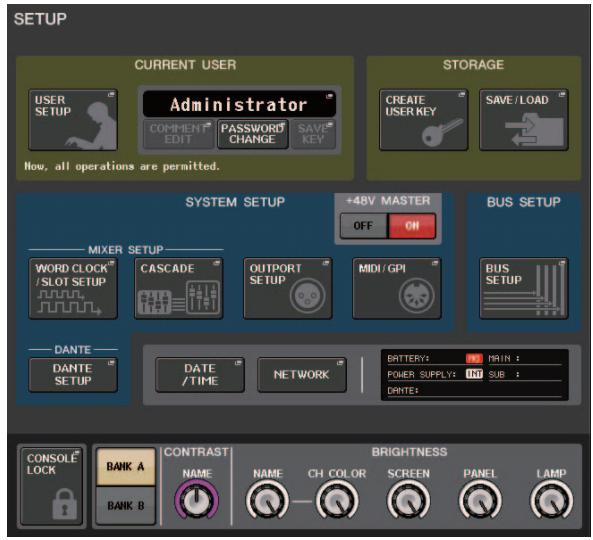
- Appuyez sur la touche WORD CLOCK/SLOT SETUP (Configuration de l'horloge de mots/du logement) du champ SYSTEM SETUP (Configuration système) au milieu de la fenêtre.
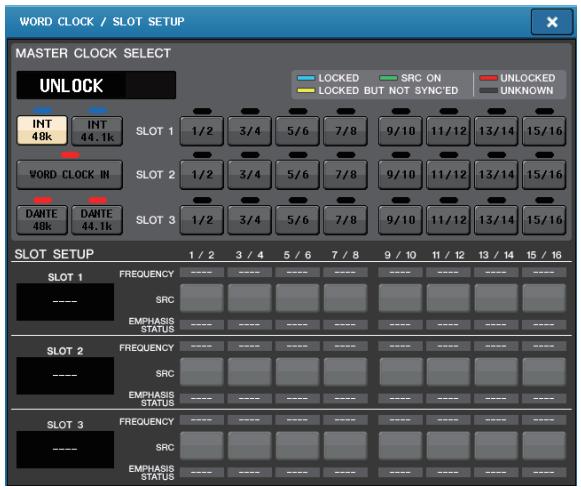
-
Dans le champ WORD CLOCK SELECT (Sélection de l'horloge de mots), Sélectionnez la source d'horloge souhaitée.
-
En cas d'utilisation de l'horloge de mots interne
Appuyez sur la touche INT 48k ou INT 44.1k.
- En cas d'utilisation d'un apparéil du réseau Dante en tant que maître de l'horloge Appuyez sur la touche DANTE 48k ou DANTE 44.1k.
- En cas d'utilisation des données d'horloge d'un signal audio numérique en tant que source de l'horloge
Appuyez sur une touche à deux canaux valable pour l'emplacement correspondant.
- En cas d'utilisation des données de l'horloge de mots de la prise WORD CLOCK IN en tant que source de l'horloge
Appuyez sur la touche WORD CLOCK IN.
Si l'unité CL fonctionne correctement avec l'horloge sélectionnée, le symbole place immédiatement au-dessus de la touche correspondante s'affiche en bleu clair.
NOTE
Les données d'horloge du signal audio numérique fourni via une carte E/S numérique installée dans un des logements 1-3 sont selectionnables par unité de deux canaux.
- Pour fermer la fenêtre contextuelle WORD CLOCK/SLOT SETUP, appuyez sur le symbole X situé en haut à droite.
Voure revenuez alors dans l'écran SETUP.
- Pour fermer l'écran SETUP, appuyez sur la touche SETUP dans la zone d'accès aux fonctions.
Réglage du gain analogique du préampli micro (HA)
Cette section explique comment régler le gain analogique du préampli micro (HA) pour chaque canal d'entrée auquel un micro ou un instrument est connecté.
Vous pouvez contrôler les paramètres des canaux de l'unité CL de deux façon : à l'aide de la section SELECTED CHANNEL, qui vous permet de régler un canal unique ; et à l'aide de la section Centralogic, qui vous permet de régler jusqu'à huit canaux en même temps.
Utilisation de la section SELECTED CHANNEL (paramétrage d'un seul canal)
- Connectez un micro ou un instrument à une prise INPUT.
- Dans la section des bandes de canaux du panneau supérieur, appuyez sur la touche [SEL] du canal correspondant à la prise INPUT que vous souhaitez contrôle.
- Lorsque vous jouez d'un instrument de musique ou que vous parlez ou chantez dans un microphone, faites pivoter le bouton [GAIN] de la section SELECTED CHANNEL pour régler le gain du canal actuellement sélectionné.
Réglez le gain sur un niveau aussi élevé que possible en évitant toute fois de provoquer l'illumination du segment OVER de l'indicateur de niveau de la bande de canaux, qui signale que le niveau d'entrée audio est à son plus haut niveau.
Lorsque vous appuyez sur l'un des boutons de la section SELECTED CHANNEL située à gauche de l'écran tactiles, l'écran SELECTED CHANNEL VIEW s'affiche sur l'écran tactile. Lorsque vous faites pivoter le bouton [GAIN] de la section SELECTED CHANNEL, le bouton du champ HA de l'écran SELECTED CHANNEL VIEW rouge en tandem avec le bouton.
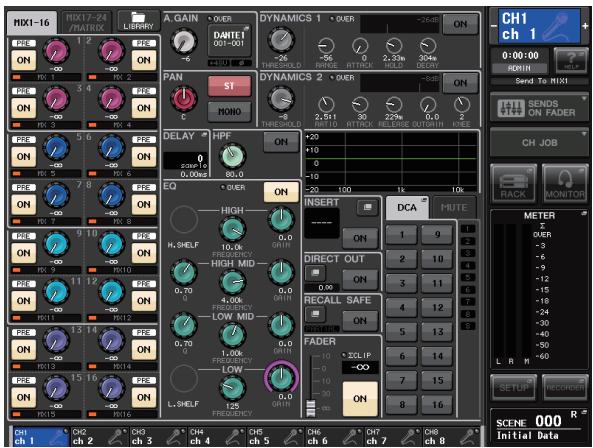
- Appuyez sur la touche [SEL] d'un autre canal d'entrée et ajustez le gain du préampli micro de la même façon.
Lorsque vous appuyez sur une touche [SEL] pour sélectionner un autre canal, le canal affché sur l'écran SELECTED CHANNEL VIEW change en conséquence.
Utilisation de la section Centralogic (paramétrage de huit canaux)
Utilisez la section Centralogic et l'écran OVERVIEW pour paramétrer le préampli micro pour huit canaux au maximum. Cette méthode est pratique lorsque vous foulez régler un même paramètre pour plusieurs canaux à la fois.
- Connectez un micro ou un instrument à une prise INPUT.
- Appuyez sur une touche de selection de banques de la section Centralogic de manière à ce que les canaux d'entrée que vous poulez contrôler soient attribués à la section Centralogic.
Appuyez sur la touche [INPUT], puis appuyez sur la touche des canaux que vous souhaitez contrôle. Si vous voulez contrôle les canaux STEREO IN, appuyez sur la touche [OUTPUT], puis sur la touche [ST IN].
Lorsque you appuyez sur une touche de selection de banques, l'écran OVERVIEW s'affiche et les principaux paramètres des canaux sélectionnés (huit au maximum) s'affichent simultanément.
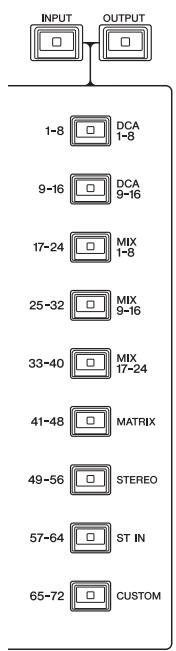
- Appuyez sur un bouton du champ HA/PHASE de l'écran pour le sélectionner.
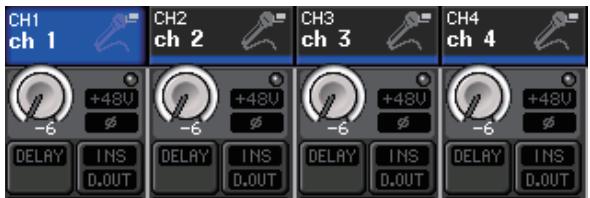
Lorsque vous appuyez sur un bouton de l'écran OVERVIEW, un cadre en gras s'affiche autour de la rangée horizontal de boutons du même type. Ce cadre indique que vous pouvez utiliser les boutons multifonctions de la section Centralogic pour actionner les boutons correspondants.
- Lorsque vous jouez d'un instrument de musique ou que vous parlez ou chantez dans un microphone, utilisez les boutons multifonctions 1-8 de la section Centralogic pour régler le gain HA de chaque canal.
Reglez le gain sur un niveau aussi élevé que possible en évitant toute fois de provoquer l'illumination du segment OVER de l'indicateur de niveau de la bande de canaux dans la section Centralogic, qui signale que le niveau d'entrée audio est à son plus haut niveau. L'indicateur de niveau indique également le niveau d'entrée de la section INPUT ou ST IN correspondante. - Utilisez les touches de selection de banques pour commuter les huit canaux contrôlés par la section Centralogic et ajustez le gain des autres canaux d'entrée de la même façon.
Envoi d'un signal de canal d'entrée au bus STEREO
Cette section explique comment régler le niveau d'un signal dont le gain est ajusté envoy depuis un canal d'entrée au bus STEREO; régler le panoramicque/la balance; et contrôle les signaux à partir de haut-parleurs externes connectés au canal STEREO. La procédure suivante vous permet de vérifier si les connexions au micro, à l'instrument et aux haut-parleurs principaux sont appropriées.
Dans ce cas également, vous pouvez utiliser la section SELECTED CHANNEL pour paramétrer un seul canal à la fois, ou la section Centralogic pour paramétrer jusqu'à huit canaux en même temps.
Utilisation de la section SELECTED CHANNEL (paramétrage d'un seul canal)
- Appuyez sur la touche [SEL] du canal d'entrée que vous souhaitez contrôle.
- Appuyez sur un des boutons de la section SELECTED CHANNEL.
L'écran SELECTED CHANNEL VIEW du canal sélectionné s'affiche.
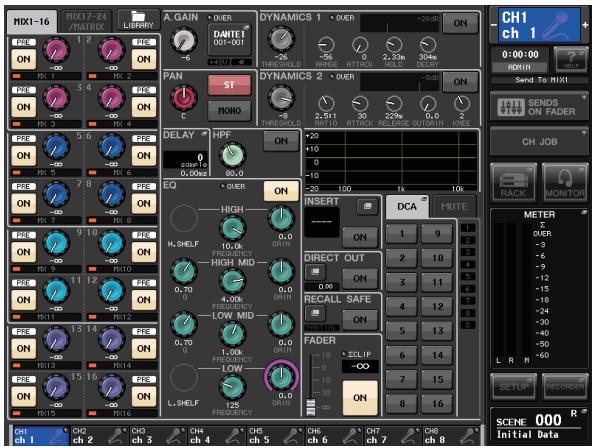
- Dans le champ TO ST PAN/BALANCE (Vers panoramicique stéreo/balance) de l'écran SELECTED CHANNEL VIEW, assurez-vous que la touche ST est activée (caractères blancs sur fond rose).
Dans le champ TO ST PAN/BALANCE, vous pouvez utiliser la touche ST/MONO pour activer/désactiver le signal envoyé par le canal d'entrée aux bus STEREO/MONO. Le bouton de ce champ spécifique le panoramicique/la balance du signal envoyé au bus STEREO.
Si la touche ST est désactivée (caracteres noirs sur fond gris), appuyez sur la touche pour l'activer.
- Vérifiez que la touche [ON] du canal d'entrée correspondant est activée dans le panneau supérieur.
Si la touche [ON] est désactivée (voyant souvent), appuyez dessus pour l'activer (le voyant s'allume).
-
Dans la section STEREO/MONO MASTER (Maitre stéreo/mono), assurez-vous que la touche [ON] du canal STEREO est activée et réglez le fader du canal STEREO sur 0 dB.
-
Déplacez le fader du canal d'entrée actuellément sélectionné sur le volume approprié.
Vous devriez alors entendre le son du systeme de haut-parleurs connecté au canal STEREO. Si vous n'entendez aucun son, vérifie si les indicateurs de niveau LR se déplacent dans le champ METER de la zone d'accès aux fonctions.
Si les indicateurs de niveau LR se déplacent :
Il se peut que le canal STEREO ne soit pas correctement raccordé aux prises de sortie connectées à votre système de haut-parleurs. Vérifie la connexion du port de sortie.
Si les indicateurs de niveau LR ne se déplacent pas :
Assurez-vous que les signaux sont correctement acheminés vers les canaux d'entrée assignés.
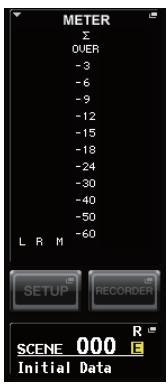
- Pour ajuster le panoramaique/la balance du signal envoyé depuis le canal d'entrée au bus STEREO, faites pivoter le bouton [PAN] de la section SELECTED CHANNEL.
Lorsque you faites pivoter le bouton [PAN], le bouton du champ TO ST PAN/BALANCE de la section SELECTED CHANNEL VIEW rouge en tandem avec le bouton [PAN].
- Appuyez sur la touche [SEL] d'un autre canal d'entrée, puis repétez cette procédure à partir de l'étape 2.
Lorsque vous appuyez sur une touche [SEL] pour sélectionner un autre canal, le canal affiché sur l'écran SELECTED CHANNEL VIEW change en conséquence.
Utilisation de la section Centralogic (paramétrage de huit canaux)
Cette section vous explique comment utiliser la section Centralogic et l'écran OVERVIEW pour régler le niveau d'entrée et le panoramicique/la balance des signaux envoyés au bus STEREO pour un nombre maximum de huit canaux en même temps.
- Appuyez sur une touche de selection de banques de manière à ce que les canaux d'entrée que vous pouze contrôler soient attribués à la section Centralogic.
Les huit canaux sélectionnés sont affichés sur l'écran OVERVIEW.
- Vérifiez que le symbole ST de chaque canal est activé (caracteres blancs sur fond rose) dans le champ TO STEREO/MONO de l'écran.
Le symbole ST/MONO de l'écran OVERVIEW indique l'état d'activation/désactivation du signal envoyé depuis ce canal d'entrée aux bus STEREO/MONO. Si le symbole ST est désactivi (caracteres gris sur fond noir), appuyez sur le champ TO ST PAN/BALANCE de la page SELECTED CHANNEL VIEW pour afficher une fenêtre contextuelle, puis activez-le. - Dans la section Centralogic, vérifie que la touche [ON] du canal d'entrée correspondant est activée.
- Dans la section STEREO/MONO MASTER, assurez-vous que la touche [ON] du canal STEREO est activée et reglez le fader du canal STEREO sur 0 dB.
- Dans la section Centralogic, reglez le fader du canal d'entrée correspondant sur un volume approprié.
Vous devriez alors entendre le son du système de haut-parleurs connecte au canal STEREO.
- Pour régler le panoramaque/la balance du signal émis par chaque canal d'entrée vers le bus STEREO, appuyez sur un bouton du champ TO STEREO/MONO de l'écran pour le selectionner et faites pivoter les boutons multifonctions de la section Centralogic.
Lorsque you faites pivoter un bouton multifonction, le bouton du champ TO STEREO/MONO de l'écran OVERVIEW tourne également.
- Utilisez les touches de selection de banques pour commuter les huit canaux contrôlés par la section Centralogic et contrôle d'autres canaux d'entrée de la même façon.
Guide de référence rapide
Cette section explique les procédures générales d'un flux de tâches de mixage. L'exemple suivant repose sur un système dans lequel une console CL5, un rack d'E/S, un amplificateur et des haut-parleurs sont connectés. Lorsque plusieurs méthodes permettent d'aboutir au même résultat, cette section déscrit la plus simple. Pour plus de détails sur les fonctions et leurs paramétres, reportez-vous au Manuel de referencia.
Connexion des appareils
- Vérifiez que tous les apparèils à connecter sont hors tension. Utilisez ensuite un cable Ethernet pour relier le connecteur Dante PRIMARY de la console CL au connecteur Dante PRIMARY du rack d'E/S.
- Reglez le numero d'ID du rack d'E/S.
NOTE
Si vous prévoyez de n'utiliser qu'un seul rack d'E/S, réglez son numéro d'ID sur « 1 »
Si vous comptez utiliser plusieurs appareils, vous devez attribuer un numéro d'ID unique à chacun.
- Mettez sous tension le rack d'E/S d'abord, puis l'unité de série CL et en dernier lieu l'amplificateur.
- Appuyez sur la touche RACK de l'écran, puis sur l'onglet I/O RACK.

- Vérifiez que le rack d'E/S est correctement reconnu.
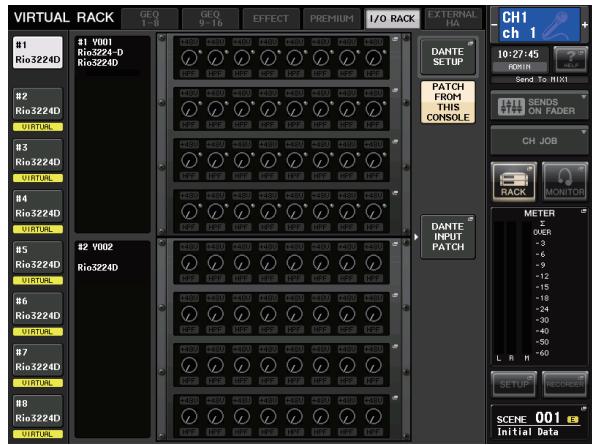
- Connectez un micro ou un instrument au rack d'E/S.
Réglage de l'horloge de mots
- Appuyez sur la touche SETUP de l'écran, puis appuyez sur la touche WORD CLOCK/SLOT SETUP.
- Sélectionnez INT 48k ou INT 44.1k.
- Appuyez sur le symbole X pour fermer I'ecran.
Configuration du réseau Dante
- Appuyez sur la touche DANTE SETUP de I'ecran SETUP.
- Reglez CONSOLE ID (ID console) sur #1 et SECONDARY PORT (Port secondaire) sur DAISY CHAIN (Guirlande).
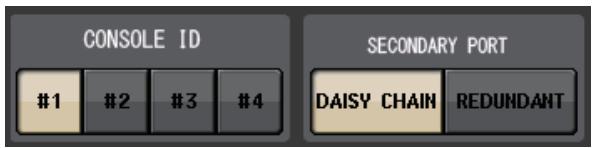
NOTE
Avant d'effectuer ces réglages, vous devez débrancher toutes les connections du rack d'E/S. Autrement, la communication avec les racks d'E/S ne se fera plus correctement. Si vous avez modifié ces réglages, vous devrez attendre que la mention ACCESSÉS disparaisse de l'écran avant de procédé à la mise hors tension puis sous tension de la console.
- Reglez BIT sur 24 et LATENCY (Latence) sur 0.25.
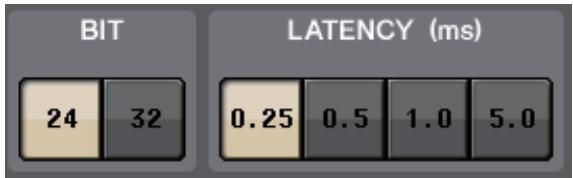
- Appuyez sur le symbole X pour fermer l'écran.
Assignation du port d'entrée
- Appuyez sur la touche RACK de l'écran, puis sur l'onglet I/O RACK.
- Appuyez sur la touche DANTE INPUT PATCH.
- Appuyez sur la touche AUTO SETUP.
- Lorsqu'une boîte de dialogue de confirmation apparait, appuyez sur la touche OK.
- Appuyez sur le symbole X pour fermer l'écran.
Assignation de la sortie de la console de mixage au rack d'E/S
- Appuyez sur la touche RACK de l'écran, puis sur l'onglet I/O RACK.
- Appuyez sur la zone de paramètre HA du rack d'E/S (qui sera la destination de la sortie).
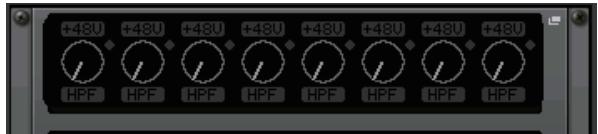
- Appuyez sur l'onglet OUTPUT.

- Appuyez sur la touche OUTPUT 1.
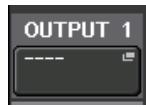
- Dans l'écran PORT SELECT ( Sélection du port), Sélectionnez les canaux de sortie que vous souhaitez envoyer au rack.
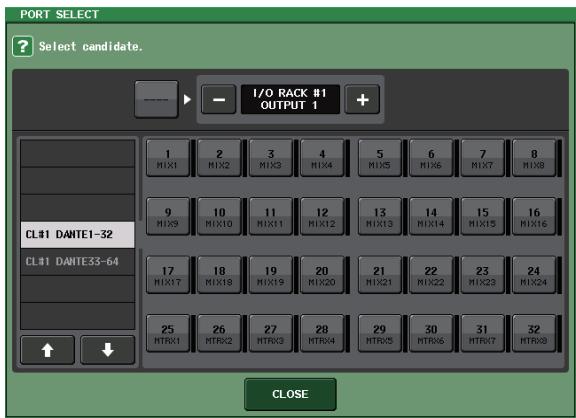
- Appuyez sur la touche CLOSE.
- Reglez les sorties OUTPUT 2 et ultérieures de la même manière, si nécessaire.
Réglage des canaux d'entrée
Activation ou déactivation de l'alimentation fantôme
- Appuyez sur la touche [SEL] du canal que vous souhaitez contrôle dans la section des bandes de canaux ou Centralogic.
- Appuyez le bouton GAIN de la section SELECTED CHANNEL.
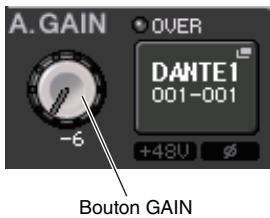
- Appuyez sur la touche +48V de la fenêtre contextuelle GAIN/PATCH selon les besoin, en fonction du microphone que vous utilisez.
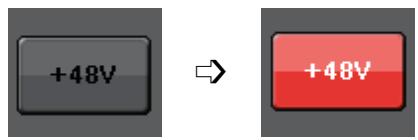
NOTE
Le commutateur principal de l'alimentation fantôme du rack d'E/S doit être activé en premier.
Réglage du gain analogique
- Appuyez sur la touche [SEL] du canal que vous souhaitez contrôle dans la section des bandes de canaux ou Centralogic.
- Appuyez sur la touche [CUE] du même canal.
- Tout en vérifier le niveau sonore au moyen du casque et des indicateurs de niveau, réglez le bouton [GAIN] de la section des bandes de canaux.
- Réglez le niveau de gain des autres canaux de la même façon, en appuyant sur leurs touches [SEL] et [CUE], puis en faisant pivoter les boutons [GAIN].
- Une fois le réglage terminé, désactive la touche [CUE] (son voyant s'eteint).
Application de l'égalisation/ des dynamiques
Application de l'égalisation
- Appuyez sur la touche [SEL] du canal que vous souhaitez contrôle.
- Reglez l'EQ de la section SELECTED CHANNEL.
- Appuyez sur la zone EQ de l'écran.
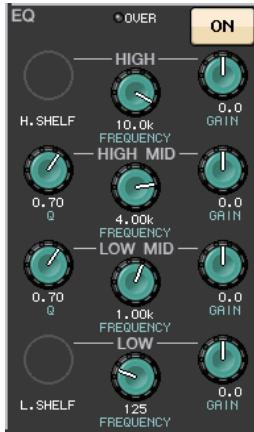
- Modifiez le type d'EQ et de filtrer dans la fenêtre contextuelle HPF / EQ.
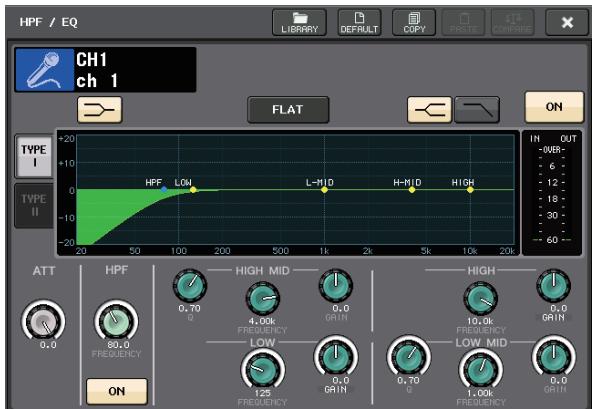
Application des dynamiques
- Appuyez sur la touche [SEL] du canal que vous souhaitez contrôle.
- Appuyez sur la touche ON du champ DYNAMICS 1 de l'écran.
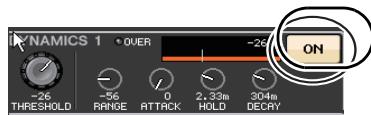
-
Appuyez sur la zone DYNAMICS 1.
-
Modifiez le type et les paramètres de dynamique dans la fenêtre contextuelle DYNAMICS.
Utilisez les boutons de la section Centralogic pour modifier les paramétres.
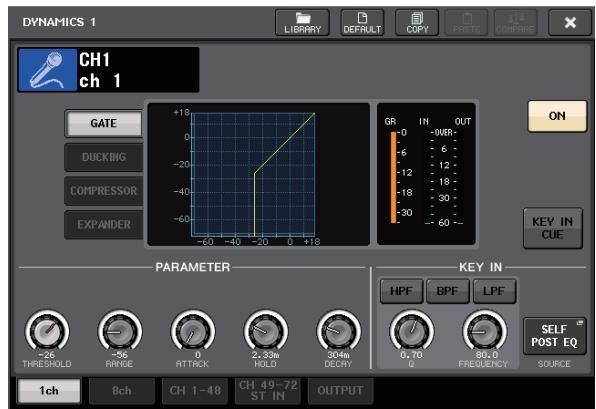
- Modifie les paramètres DYNAMICS 2 de la même façon.
Réglage des canaux de sortie
- Utilisez la touche [OUTPUT] de la section Centralogic, puis les touches de selection de banques pour selectionner la banque de canaux de sortie souhaitée.
- Appuyez sur la touche [SEL] du canal de sortie que vous souhaitez contrôle.
- Appuyez sur un des boutons de la section SELECTED CHANNEL.
- Modifie les paramètres d'EQ et de dynamiques de la même façon que pour les canaux d'entrée.
Utilisation du GEQ
- Appuyez sur la touche RACK de l'écran.
- Appuyez sur l'onglet GEQ 1-8.
- Appuyez sur la touche INPUT PATCH pour GEQ1.
- Sélectionnez une source d'entrée dans la colonne de gauche de la fenêtre contextuelle CH SELECT (Sélection de canal), puis sélectionnez un canal dans la colonne de droite.
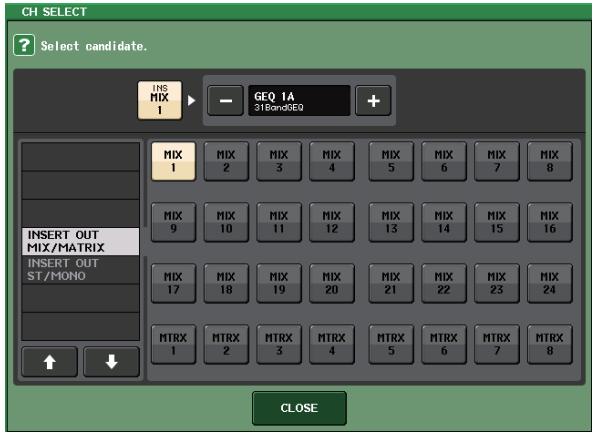
- Appuyez sur la touche CLOSE.
- De la même façon, appuyez sur la touche OUTPUT PATCH (Assignnation de la sortie) et selectionnez la destination de return dans la fenetre contextuelle CH SELECT.

NOTE
Lorsque you utilisez le GEQ pour des canaux INSERT, OUTPUT PATCH est automatiquement configuré.
- Appuyez sur l'icone GEQ pour ouvrir la fenêtre contextuelle GEQ.
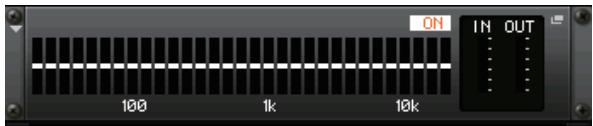
- Appuyez sur FADER ASSIGN pour sélectionner le GEQ que vous poulez contrôle à l'aide des faders de la section Centralogic.
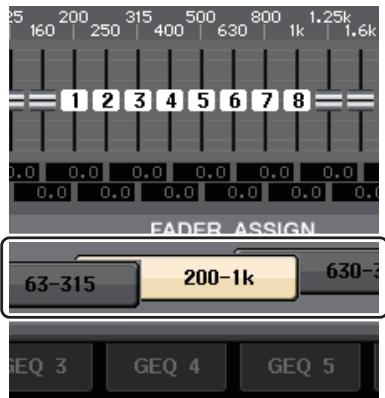
- Executez les mêmes opérations pour d'autres GEQ selon les besoin.
NOTE
L'égaliseur graphique du rack GEQ peut uniquement être utilisé pour les canaux de sortie. Si vous souhaitez utiliser le GEQ pour les canaux d'entrée, montez l'égaliseur graphique sur le rack d'effet.
Application d'effets
Utilisation de EFFECT RACK avec envoi/retour
- Appuyez sur la touche RACK de l'écran.
- Appuyez sur l'onglet EFFECT.
- Modifiez les réglages d'assignation INPUT CH/OUTPUT CH, si nécessaire.

- Appuyez sur l'icone de rack au milieu pour ouvrir la fenêtre contextuelle EFFECT.
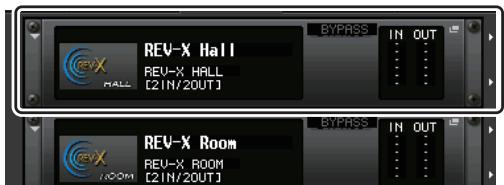
- Appuyez sur l'icone d'effet.
- Sélectionnez l'effet que vous souhaitez utiliser dans la fenêtre contextuelle EFFECT TYPE (Type d'effet).
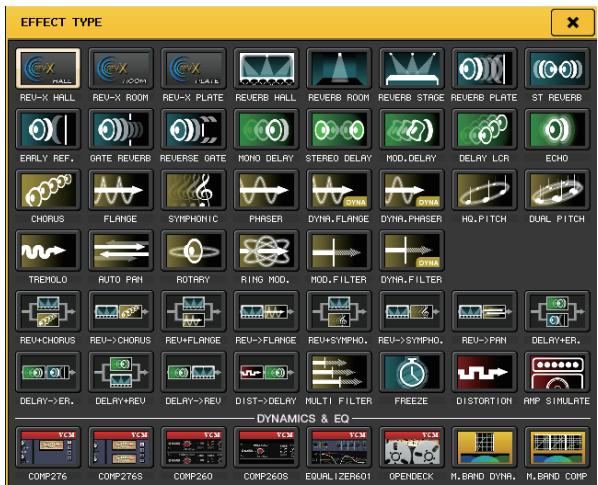
-
Dans la section des bandes de canaux, Sélectionnéz la banque qui contient le canal auquel vous souhaitez appliquer l'effet.
-
Appuyez sur la touche SENDS ON FADER dans l'écran.
- Dans la section Centralogic, appuyez sur la touche [OUTPUT], puis sur la touche [MIX17-24/MATRiX].
- Parmi les effets Fx1-Fx8 acheminés vers la section Centralogic, appuyez sur la touche [SEL] du canal d'effet que vous souhaitez utiliser.
- Utilisez les faders de la section des bandes de canaux pour contrôler les envois d'effets.
- Appuyez sur le symbole X de la touche MIX 1-16/MIX17-24/MATRIX pour quitter le mode SENDS ON FADER.
- Dans la section Centralogic, appuyez sur la touche [OUTPUT], puis sur la touche [ST IN].
- Reglez le niveau de return de l'effet à l'aide du fader de la section Centralogic.
- Si nécessaire, appuyez sur la touche RACK, puis sur l'icone du rack d'effet dans l'onglet EFFECT, et reglez les paramètres d'effet.
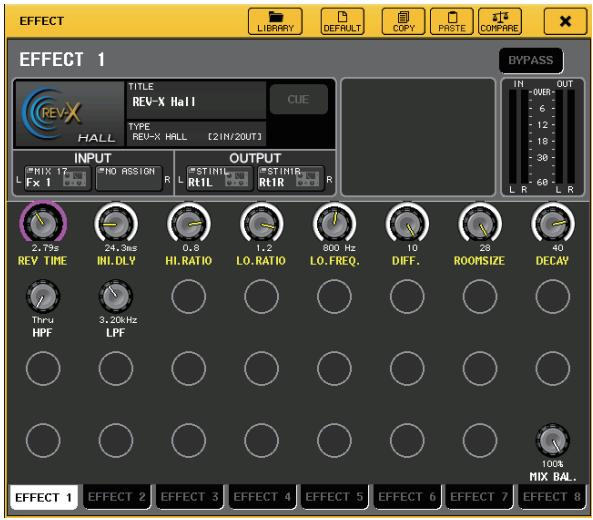
Insertion d'un processeur PREMIUM RACK
- Appuyez sur la touche RACK de l'écran.
- Appuyez sur l'onglet PREMIUM.
- Appuyez sur l'icone de rack au milieu pour ouvrir la fenêtre contextuelle PREMIUM RACK.
- Sélectionné le processeur que vous souhaitez utiliser dans le champ MODULE SELECT (Sélection du module), puis appuyez sur la touche OK.
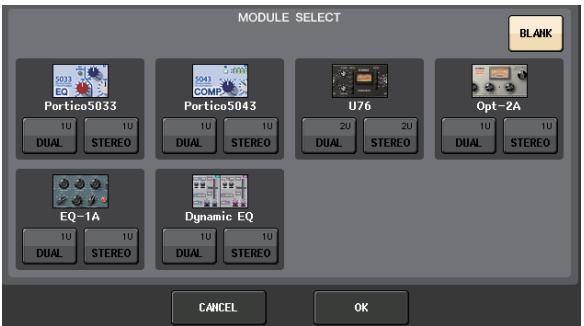
- Appuyez sur la touche INPUT PATCH.
- Sélectionnez une source d'entrée dans la colonne de gauche de la fenêtre contextuelle CH SELECT (Sélection de canal), puis Sélectionnez un canal dans la colonne de droite.

-
Appuyez sur la touche CLOSE.
-
Dans la section Centralogic ou des bandes de canaux, selectionnez la banque qui contient le canal auquel vous souhaitez appliquer le processeur.
- Appuyez sur la touche [SEL] du canal auquel vous poulez appliquer le processeur.
- Dans le champ INSERT de l'écran SELECTED CHANNEL VIEW, appuyez sur la touche correspondant au nom du processeur PREMIUM RACK inséré.
- Reglez les paramétres dans la fenêtre contextuelle PREMIUM RACK.
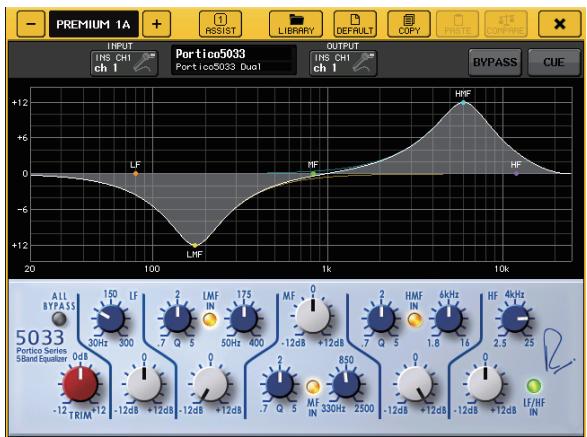
Modification des réglages d'assignation
Configuration de INSERT ou de DIRECT OUT (Sortie directe)
- Sélectionné la banque qui contient le canal dont vous poulez configurer le paramètre INSERT ou DIRECT OUT dans la section Centralogic ou des bandes de canaux.
- Appuyez sur la touche [SEL] du canal dont vous poulez modifier l'assignation.
- Appuyez sur la touche de réglage dans la zone DIRECT OUT de l'écran SELECTED CHANNEL.
- Assignez OUT et IN pour INSERT ou DIRECT OUT.
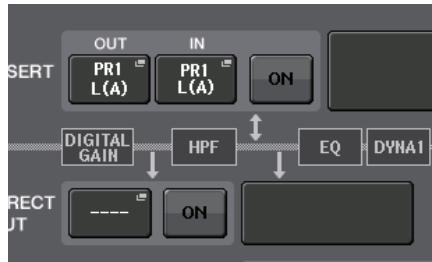
- Appuyez sur la touche ON pour l'activer.
- Modifiez le point INSERT ou DIRECT OUT en appuyant dessus, si nécessaire.
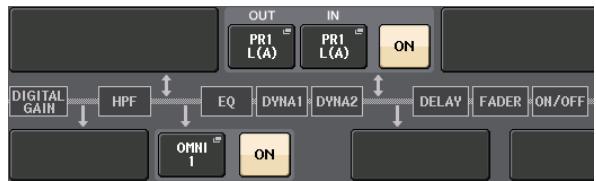
Modification de la sortie du signal vers chaque port de sortie
- Appuyez sur la touche SETUP de I'écran.
- Appuyez sur la touche OUTPORT SETUP (Configuration du port de sortie) de l'écran SYSTEM SETUP.
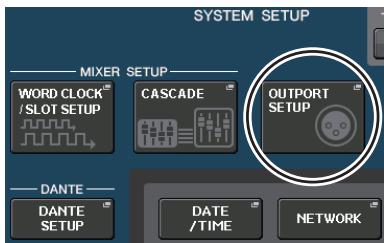
- Sélectionnez l'onglet OUTPUT PORT (Port de sortie) que vous souhaitez modifier.

- Appuyez sur la touche de selection du canal de sortie pour selectionner le canal de sortie dont vous souhaitez modifier le port.
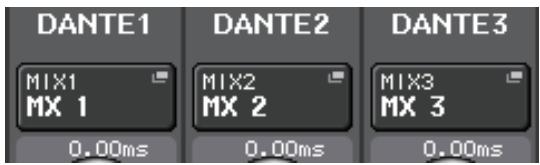
Groupement et liaison
Création d'une liaison de canaux
- Appuyez sur la touche CH JOB (Tâche de canal) de l'écran.
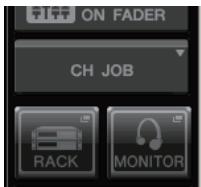
- Appuyez sur la touche CH LINK (Liaison de canaux).
- Sélectionnez la banque contenant les canaux que vous souhaitez lier dans la section des bandes de canaux ou Centralogic.
- Tout en maintainant la touche [SEL] d'un canal enforcée, appuyez sur la touche [SEL] de l'autre canal que vous poulez lier.
- Pour supprimer la liaison, maintenez la touche [SEL] d'un des canaux liés enfonnée et appuyez sur la touche [SEL] de l'autre canal.
NOTE
Vou puez également configurer ou supprimer une liaison de canaux sur l'écran.
Réglage d'un groupe DCA ou MUTE
- Appuyez sur la touche [SEL] du canal que vous souhaitez contrôle.
- Appuyez sur l'onglet DCA ou MUTE de l'écran SELECTED CHANNEL.
- Appuyez sur la touche numérique du groupe souhaité.
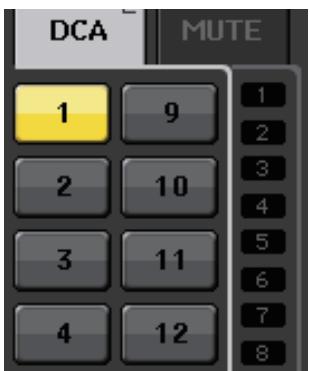
- Pour assigner d'autres canaux à un groupe, appuyez sur les nombres de groupes DCA ou MUTE de la même façon.
Réglages d'une banque de faders personalisée
- Appuyez sur la touche SETUP de I'ecran.
- Appuyez sur la touche USER SETUP de la zone CURRENT USER.
- Appuyez sur l'onglet CUSTOM FADER pres du bas de l'écran.

- Dans l'écran CUSTOM FADER BANK / MASTER FADER (Banque de faders personalisée / Fader principal), appuyez sur la banque de faders personalisée que vous souhaitez configurer.
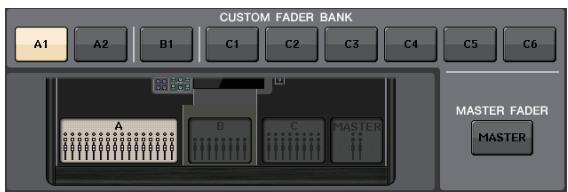
- Dans le champ FADER, appuyez sur la touche du numero de la bande de canaux.
- Appuyez sur la touche [SEL] du canal que vous souhaitez assigner dans la section des bandes de canaux.
- De la même façon, Sélectionnez d'autres canaux que vous souhaitez assigner.
Utilisation de l'intercom
- Connectez un micro à la prise TALKBACK située sur le panneau avant.
- Appuyez sur la touche MONITOR de l'écran.
- Appuyez sur la touche ASSIGN de la zone TALKBACK.
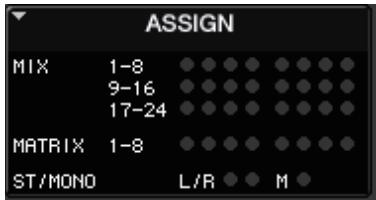
- Dans la zone ASSIGN, Sélectionnez le bus auquel vous souhaitez envoyer le signal d'intercom.
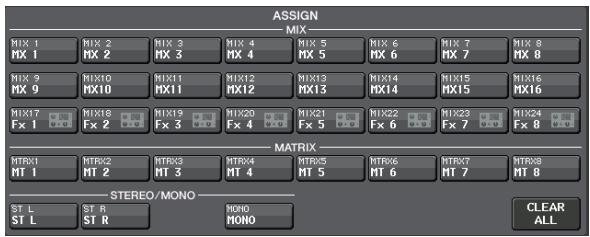
- Appuyez sur la touche TALKBACK ON (Intercom activé).
- Tout en observant l'indicateur de niveau TALKBACK IN (Entrée d'intercom), utilisez le bouton VOLUME du panneau avant pour ajuster le niveau.
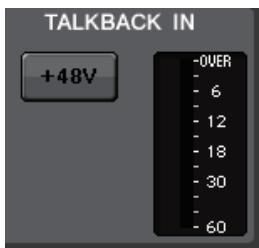
Acheminement de l'oscillateur vers un canal de sortie
- Appuyez sur la touche MONITOR de l'écran.
- Appuyez sur la touche de réglage dans le champ OSCILLATOR.
- Configurez les paramètres MODE, LEVEL et FREQ.
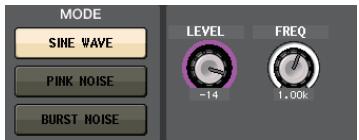
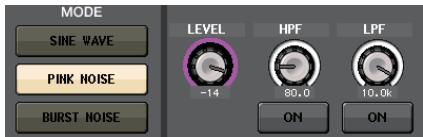
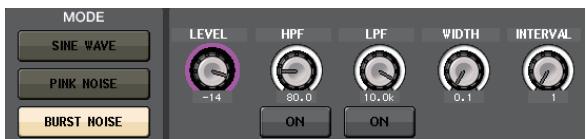
- Dans la zone ASSIGN, appuyez sur l'onglet OUTPUT souhaité pour sélectionner la destination de la sortie.
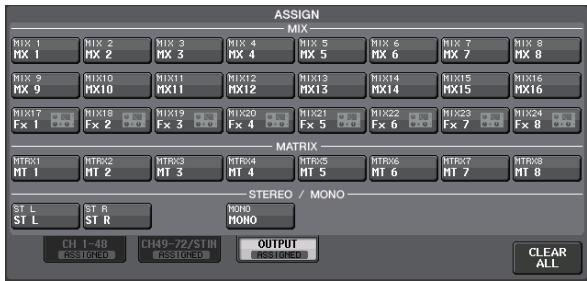
- Revenez à l'écran précédent, puis appuyez sur la touche OUTPUT dans la zone OSCILLATOR.
Utilisation des mémoires de scene
Stockage d'une scène
- Utilisez les touches [INC]/[DEC] de la section ScENE MEMORY pour selectionner le numero de la scène de destination du stockage.
- Appuyez sur la touche [STORE].
- Saisissez le nom de la scène et des commentaires dans l'écran SCENE STORE.
- Appuyez sur la touche [STORE].
- Lorsqu'une boîte de dialogue de confirmation apparait, appuyez sur la touche [STORE].
Rappel d'une scène
- Utilisez les touches [INC]/[DEC] du champ pour selectionner le numéro de scene que vous pouze rappeler.
- Appuyez sur la touche [RECALL] de l'unité.
Enregistrement et lecture de données audio à l'aide d'un lecteur flash USB
Enregistrement de données audio sur un lecteur flash USB
- Branchez un lecteur flash USB sur le connecteur USB de l'unité CL.
- Appuyez sur la touche RECORDER (Enregistreur) de I'ecran.
- Appuyez sur l'onglet USB.
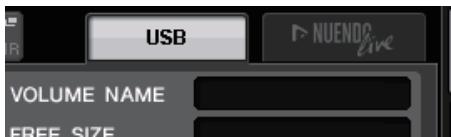
- Appuyez sur la touche REC RATE (Débit d'enregistrement) pour régler le débit binaire d'enregistrement d'un fichier MP3.
- Dans le champ RECORDER INPUT (Entrée de l'enregistreur), Sélectionnez un canal source d'enregistrement et réglez le niveau d'enregistrement.
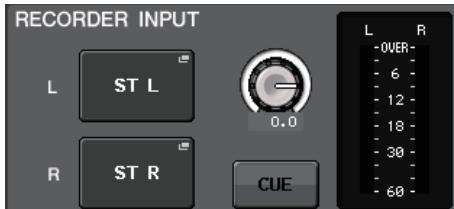
- Appuyez sur la touche Rec (Enregistrer) pour armer l'enregistrement.

- Appuyez sur la touche Play (Lecture) pour lancer l'enregistrement.

- Une fois l'enregistrement terminé, appuyez sur la touche Stop.

Lecture de fichiers audio depuis un lecteur flash USB
- Branchez un lecteur flash USB contenant des fichiers audio sur l'unité CL.
- Appuyez sur la touche RECORDER de l'écran.
- Dans le champ PLAYBACK OUT (Sortie de lecture), Sélectionnez le canal à partir duquel vous souhaitez lire les fichiers audio.
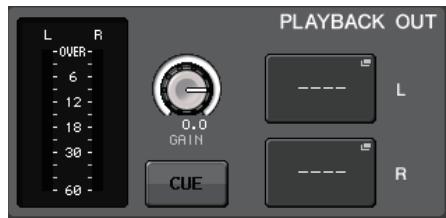
- Sélectionnez un fichier audio à dire dans la liste.
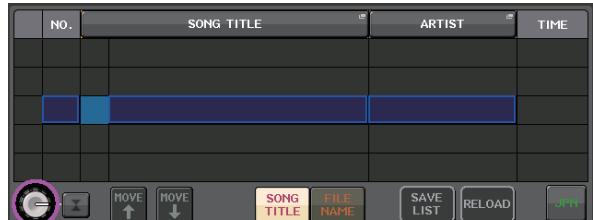
- Appuyez sur la touche Play.

- Réglez le gain à l'aide du bouton dans la zone PLAYBACK OUT, puis dans la section des bandes de canaux, utilisez les faders des canaux selectionnés dans le champ PLAYBACK OUT pour ajuster le niveau du volume.
Enregistrement et chargement des réglages de l'unité
Enregistrement des réglages de l'unité sur un lecteur flash USB
- Branchez un lecteur flash USB sur le connecteur USB de l'unité CL.
- Appuyez sur la touche SETUP de I'ecran.
- Appuyez sur la touche SAVE/LOAD (Enregister/Charger).
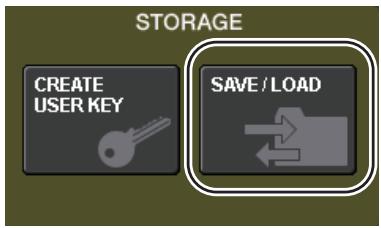
- Si nécessaire, appuyez sur l'icone du repertoire pour changer de repertoire.
Pour passer au niveau supérieur, appuyez sur la touche fléchée dans le champ PATH (Chemin).
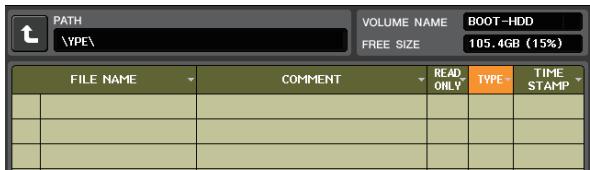
- Appuyez sur la touche SAVE.
- Saisissez le nom des données et les commentaires, puis appuyez sur la touche SAVE.
Chargement des réglages de l'unité depuis un lecteur flash USB
- Appuyez sur la touche SETUP de I'ecran.
- Appuyez sur la touche SAVE/LOAD (Enregister/Charger).
- Pour selectionner le fichier que vous souhaitez charger, appuyez sur son nom dans la liste des fichiers ou faites tourner un bouton multifonction sur le panneau.
- Appuyez sur la touche LOAD.
Formatage d'un lecteur flash USB sur l'unité CL
- Branchez un lecteur flash USB (que vous voulez formater) sur l'unité CL.
- Appuyez sur la touche FORMAT dans la fenêtre contextuelle SAVE/LOAD.
- Saisissez un nom dans le champ VOLUME NAME (Nom du volume), puis appuyez sur la touche FORMAT.
- Lorsqu'une boîte de dialogue de confirmation apparait, appuyez sur la touche OK.
Autres fonctions
Initialisation de l'unité sur les réglages d'usine par défaut
Si une erreur se produit au niveau de la mémoire interne de l'unité CL ou si vous oubliez le mot de passer et ne pouvez plus utiliser l'unité, suivez la procédure ci-après pour réinitialiser la mémoire interne.
AVIS
Si vous réinitialissez la mémoire interne, tout son contenu sera supprimé.
N'effectuez l'opération suivante que si vous étés sur de pouvoir le faire.
1. Mettez l'unité CL sous tension tout en maintainant la touche SCENE MEMORY [STORE] du panneau enfoncée.
Après l'écran d'accueil, l'écran suivant du menu de lancement apparait.
![YAMAHA CL-3 - Mettez l'unité CL sous tension tout en maintainant la touche SCENE MEMORY [STORE] du panneau enfoncée. - 1](/content/2019/11/115139/images/02929843263c099e8880542ccc099d1d31d244d38a71f8c02c4a12e81cf8aa50.jpg)
2. Appuyez sur une des touches suivantes selon le type de réinitialisation que vous souhaitez effectuer.
- INITIALIZIZE ALL MEMORIES (Initialiser toutes les mémoires)
L'intégralité de la mémoire, y compris les mémoires de scènes et les bibliothèques, est réinitialisée sur ses valeurs d'usine par défaut.
- INITIALIZER CURRENT MEMORIES (Initialiser les mémoires actives)
Le contenu de la mémoire, à l'exception des mémoires de scènes et des bibliothèques, est réinitialisé sur ses réglages d'usine par défaut.
3. Une boîte de dialogue s'ouvre pour vous inviter à confirmer la réinitialisation. Appuyez sur la touche INITIalyze.
Une boîte de dialogue s'ouvre pour vous inviter à confirmer à nouveau l'opération.
4. Appuyez sur la touche OK dans la boîte de dialogue de confirmation.
La réinitialisation débute alors.
NOTE
N'appuyez sur aucune touche tant que la réinitialisation n'est pas terminée.
5. Un message indiquant que le processus d'initialisation est terminé s'affiche. Appuyez sur la touche EXIT.
L'unité CL démarre alors en mode d'utilisation normal.
NOTE
Voussouspoucezegalement poursuivire l'opération en selectionnant un menu différent au lieu d'appuyer sur la touche EXIT.
Restauration de l'etat par défaut de la scène en cours
Mettez l'unité CL sous tension et rappelez (chargez) la scène paramétrée par défaut (numéro de scene 000).
NOTE
Dans la procédure décrite ici, vousdezvez rappeler cette scène par défaut de façon à pouvoir effectuer correctement les étapes restantes de ce chapitre. En fonctionnement normal, il est inutilde rappeler à chaque fois la scène paramétrée par défaut.
1. Mettez l'unité CL sous tension.
Lors de la mise sous tension de l'unité CL, vous doivent d'abord allumer la console CL, puis vous amplificateur et votre système d'écoute. (Inversez cet ordre pourmettrele systeme hors tension.)
NOTE
Si un module d'alimentation PW800W est connecté à l'unité CL, la mise sous tension s'effectue quels que soit l'ordre dans lequel sont actifs les commutateurs de la console CL et du module PW800W.
2. Utilisez les touches SCENE MEMORY [INC]/[DEC] du panneau supérieur pour afficher le numéro de scene « 000 » dans le champ SCENE de la zone d'accès aux fonctions de l'écran.
![YAMAHA CL-3 - Utilisez les touches SCENE MEMORY [INC]/[DEC] du panneau supérieur pour afficher le numéro de scene « 000 » dans le champ SCENE de la zone d'accès aux fonctions de l'écran. - 1](/content/2019/11/115139/images/a511be8b7a3d0946ffbca523de1cf2bcd57e449ba5f700a6f4cee8d805576a73.jpg)
SCENE MEMORY
![YAMAHA CL-3 - Utilisez les touches SCENE MEMORY [INC]/[DEC] du panneau supérieur pour afficher le numéro de scene « 000 » dans le champ SCENE de la zone d'accès aux fonctions de l'écran. - 2](/content/2019/11/115139/images/7dc0ebeb52a67e7be56ef2659d026bf2192208aa260ecd54bce6af85fc4e493f.jpg)
Champ SCENE
3. Appuyez sur la touche SCENE MEMORY [RECALL] du panneau supérieur.
Le nombre de scene « 000 » est charge et les paramètres de mixage ainsi que les réglages de bus sont réinitialisés sur leur valeur par défaut.
NOTE
N'oubliez pas que lorsque le numéro de scene « 000 » est chargé, les réglages d'assignation d'entrée, d'assignment de sortie, des effets internes et du préampli micro reviensnent à leur valeur par défaut.
Réglage des faders (fonction de calibrage)
Selon l'environnement dans lequel vous utilise la série CL, des différences peuvent existier au niveau du déplacement des faders. Il est possible de corriger ces différences à l'aide de la fonction Calibration (Calibrage).
NOTE
Pour plus d'informations sur le réglage du gain d'entrée ou du point de détéction de l'écran tactile, reportez-vous au Manuel de référence.
1. Mettez l'unité CL sous tension tout en maintainant la touche SCENE MEMORY [STORE] du panneau enforcée.
Après l'écran d'accueil, l'écran suivant du menu de lancement apparait.
![YAMAHA CL-3 - Mettez l'unité CL sous tension tout en maintainant la touche SCENE MEMORY [STORE] du panneau enforcée. - 1](/content/2019/11/115139/images/6b71e890119b3e769bce9a8aba66e373588a187647ec14aac5c1c6b8bc5763dc.jpg)
2. Appuyez sur la touche FADER CALIBRATION (Calibrage des faders).
L'écran FADER CALIBRATION MODE (Mode de calibrage du fader) apparaît pour vous permettre de régler les faders.
Les faders INPUT, Centralogic et STEREO/MONO spécifiés sont calibrés de manière semi-automatique. Cette fenêtre s'affiche également en cas de détction d'un problème de réglages de faders lors du démarriage de l'unité CL.
3. Appuyez sur la touche [SEL] pour désir les faders que vous souhaitez calibrer.
Les faders pour lesquels un problème a eté détecté au démarrage sont automatiquement sélectionnés.
4. Appuyez sur la touche START.
Une boîte de dialogue de confirmation s'affiche.
5. Appuyez sur la touche OK dans la boîte de dialogue.
6. Tous les faders spécifiés se déplacent vers les positions cibles dans l'ordre suivant. Déplacez manuellement les faders vers les positions correctes.
① - (à fond vers le bas)
② -20dB
(3) 0dB
④ +10dB (à fond vers le haut)
- Une fois la position du fader réglée, appuyez sur la touche [NEXT].
L'opération se poursuit avec la position de fader suivante.
8. Répétez les étapes 6-7 pour les positions 1 à 4 des faders.
Une fois les positions corrigées, le calibrage automatique démarre.
9. Une fois le calibrage terminé, appuyez sur la touche APPLY (Appliquer) si la touche START (Redémarrer) n'apparait pas.
Les réglages de calibrage sont sauvégardés dans la mémoire interne. Si la touche RESTART apparait, cela signifie que le calibrage a échoué. Appuyez dessus pour exécuter à nouveau le calibrage.
10. Appuyez sur la touche EXIT.
L'unité CL démarre alors en mode d'utilisation normal.
NOTE
Vous pouvez également poursuivre l'opération en sélectionnant un menu différent au lieu d'appuyer sur la touche EXIT.
Dépannage
Les questions fréquement posées sont publiées sur le site Web Yamaha Pro Audio, à l'adresse suivante: http://www.yamahaaproaudio.com/
Absence d'alimentation ; les voyants du panneau et I'ecran LCD ne s'allument pas.
Le sélecteur POWER de l'unité CL est-il activé?
Le cordon d'alimentation est-il branché sur une prise secteur appropriée?
La fiche du cordon d'alimentation est-elle insérée à fond (déclic audible)?
Si vous ne parvenez toujours pas àmettre l'unité sous tension,contactez-vous distributeur Yamaha.
L'unité ne recoit pas de signal d'entrée.
Avez-vous correctement régle le paramètre UNIT ID et les commutateurs DIP sur le rack d'E/S relié à l'unité CL avant demettre les deux appeareils sous tension?
Les réglages de l'écran DANTE SETUP de l'unité ont-ils été correctement régles?
Un signal est-il reçu en provenance d'un appeareil externe?
L'indicateur SIG du rack d'E/S est-il allumé?
Lorsqu'un microphone à alimentation fantôme est connecté à l'unité CL, les commutateurs [+48 MASTER] du rack d'E/S et de l'unité CL et la touche [+48V] de chaque canal sont-ils actifs ?
Le paramètre GAIN du préampli micro interne, du préampli micro externe ou du rack d'E/S est-il définir sur un niveau approprié?
Le port d'entrée est-il assigné à un canal d'entrée ?
L'indicateur de la touche [ON] du canal d'entrée est-il allumé?
Le fader du canal d'entrée est-il en position relevante?
O L'attenuateur de l'égaliseur est-il sur un niveau élevé ?
L'insertion a-t-elle ete activee alors qu'elle n'etait pas specifiée correctement?
Si vous utilisez une carte E/S en option, est-elle installee correctement?
Aucun son n'est produit via le casque ou les prises MONITOR OUT.
Le bouton [PHONES] et [MONITOR LEVEL] est-il régle sur un volume approprié?
Le fader de contrôle est-il regle sur un niveau approprié?
La source de contrôle a-t-elle ete selectionnee?
Le variateur (DIMMER) a-t-il ete applique au signal ?
Appuyez sur la touche MONITOR, puis vérifie la zone MONITOR sur l'écran.
Le niveau du son est trop faible.
Le paramètre GAIN ou le gain numérique du préampli micro, du préampli micro externe ou du rack d'E/S est-il défini sur un niveau approprié?
Les faders des canaux d'entrée sont-ils relevés?
Le gain de l'EQ a-t-il ete regle sur une valeur excessivement basse?
Les attenuateurs de l'égaliseur sont-ils sur un niveau élevé?
Le réglage du seuil ou ratio GATE/COMP est-il défini sur une valeur extéme?
Les faders des canaux de sortie sont-ils relevés?
Verifiez le niveau des écrans de fonction METER correspondants.
Le fader du canal affecté à un groupe DCA est-il en position relevante?
Le paramètre MUTE MASTER (Assourdissement principal) du canal affecté à un groupe MUTE a-t-il été activé?
Le son est déformé.
L'horloge de mots est-elle reglee correctement?
Le paramètre GAIN du préampli micro interne, du préampli micro externe ou du rack d'E/S est-il définir sur un niveau approprié?
Avez-vous activé la fonction Gain Compensation alors que le gain analogique était incorrectement régé ? Autrement, avez-vous réactivé la fonction Gain Compensation puis augmente le gain analogique jusqu'à un niveau extréme ?
Désactivez momentanément la fonction Gain Compensation, spécifique le gain analogue sur un niveau approprié puis réactivez la fonction Gain Compensation.
Le gain numérique est-il regle sur une valeur extrémentement élevé?
Le fader du canal d'entrée est-il relevé trop haut ?
Le fader du canal STEREO est-il relevé trop haut ?
Le gain de l'égaliseur est-il régled sur une valeur extrémentement élevée?
La latence est-elle reglee sur une valeur trop faible dans l'écran DANTE SETUP ?
Le son est émis alors qu'il n'est affecté àaucun canal de sortie.
Avez-vous affecté un canal d'entrée à une sortie directe?
Avez-vous affecté un canal de sortie comme sortie d'insertion?
Le volume d'un canal donné monte et descend.
Le paramètre DYNAMICS1/2 est-il défini sur ducking ou une valeur extréme?
L'utilisation d'un fader ne permet pas de contrôle le niveau comme escompté.
La zone d'accès aux fonctions indique-t-elle MIX/MTRX ON FADER ? Le mode SENDS ON FADER est-il activé ?
Seul le son d'un canal spécifique est émis par la prise MONITOR OUT ou PHONES.
Une touche [CUE] est-elle activée?
Du bruit est émis par un enregistrur ou un autre apparéil externe connecté.
L'horloge de mots est-elle reglee correctement?
Le signal d'entrée est-il désynchronisé?
L'oscillateur ou l'intercom sont-ils actifs?
La plage des aigus est attenuée.
Une emphase a-t-elle ete appliquee? Ce probleme se produit si I'etat du signal d'entree ne correspond pas aux données de I'emphase.
Une égalisation a-t-elle eté appliquée?
La marge de manœuvre est insuffisante, en particulier lorsqu'une accentuation de l'égaliseur est appliquée.
Utilisez l'attenuateur d'égalisation pour réduire le niveau.
Un signal d'entrée arrive mais il n'y a pas de sortie de contrôle.
Le variateur (DIMMER) a-t-il ete applique?
Le paramètre MONITOR CH a-t-il eté assigné alors que son port de sortie n'est pas connecté à un apparueil externe?
Le signal est retardé.
Verifiez si le réglage du retard de chaque canal d'entrée et du paramètre OUTPORT sont corrects.
La manipulation d'un bouton MIX ne change pas le niveau d'envoi vers le bus MIX.
La touche TO MIX SEND ON/OFF (Activation/Désactivation de l'envoi vers le mixage) est-elle activée?
La touche MIX [ON] est-elle activée?
Le bus MIX est-il regle sur le type VARI?
Le fader a-t-il ete diminuési le point d'envoi est defini sur POST?
Impossible d'enregistrer une mémoire de scènes ou diverses données de bibliothèque.
Essayez-vous d'enregistrer les données dans une-scène/bibliothèque en lecture seule ou une scène protégée?
Des restrictions ont-elles ete specifiées pour le niveau utiliseur concerne?
Impossible d'enregistrer sur un lecteur flash USB.
Le lecteur flash USB est-il protégé?
L'espace disponible sur le lecteur flash USB est-il suffisant pour enregistrer les données?
Lors du formatage du lecteur flash USB, utilisez le format FAT32 ou FAT16.
L'enregistreur est-il en marche?
Impossible de transmettre ou de receivevoir des données MIDI.
Le PORT MIDI est-il correctement sélectionné?
Les modes et les canaux de transmission et de réception sont-ils correctement sélectionnés?
Un événement correspondant à un message de changement de programme particulier a-t-il eté spécifique?
Lorsque you rappelez une scene, certains canaux/paramètres ne sont pas mis à jour.
L'option Recall Safe est-elle définie pour ce canal ou ce paramètre?
L'option Focus est-elle reglee de telle maniere que les canaux ou les parametes ne seront pas mis a jour?
Des restrictions ont-elles ete specifiées pour le niveau utiliseur concerne?
Vous activez une touche CUE dans l'écran EFFECT, mais celle-ci est systématiquement désactivée.
Elle est automatiquement désactivée lorsque vous basculesz d'un écran vers un autre.
Lorsque you rappelez une scene, il faut un certain temps pour que les faders s'arrêtent.
Avez-vous spécifique un temps de fondu?
Les voyants du panneau ou l'écran LCD sont tropsons / trop lumineux.
Ce problème peut être corrugé dans l'écran SETUP.
Le niveau de signal d'une fréquence donnée est bas.
Le gain de l'EQ a-t-il ete regle sur une valeur excessivement basse?
L'acheminement d'un signal par le biais d'un GEQ ou d'un effet le retarde par rapport aux autres signaux. Si ce signal est mélange à un autre signal acheminé par un autre chemin, un effet de filtrage en peigne provoque la diminution du niveau d'une fréquence spécifique.
Impossible de contrcler un rack d'E/S.
Le commutateur rotatif et les commutateurs DIP des racks d'E/S sont-ils correctement régés?
Le canal contrôle correspond-il au canal du rack d'E/S?
Impossible de contrôle l'unité CL à partir du logiciel CL Editor.
L'ordinateur est-il correctement raccordé à la prise NETWORK de l'unité?
Les réglages réseau de l'unité CL sont-ils correctement définis?
Pour plus de détails sur les réglages, reportez-vous au manuel d'installation du logiciel CL Editorisé sur notre site Web.
Impossible de contrôle l'unité CL à partir du logiciel CL StageMix.
Les paramètres WiFi du logiciel CL StageMix sont-ils correctement configurés?
La prise NETWORK de l'unité CL est-elle correctement connectée au point d'accès WiFi?
Les réglages réseau de l'unité CL sont-ils correctement définis?
Reportez-vous au mode d'emploi du logiciel CL StageMix disponible sur notre site Web.
Des points noirs (éteints) ou blancs (toujours allumés) apparaisent sur l'écran LCD.
Malheureusement, il ne s'agit pas d'un dysfonctionnement mais d'une caractéristique courante des écrans LCD-TFT.
Installation du bandeau de bargraphes MBCL (en option)
- À l'arrière de l'écran tactile de la console CL3/CL1, desserrez les vis « A » (en trois emplacements) afin de les faire ressortir sur environ 4 mm.
La console CL3 possède des vis de type « A » en deux emplacements différents. Vous pouvez désirir l'un ou l'autre de ces emplacements en fonction des besoin.
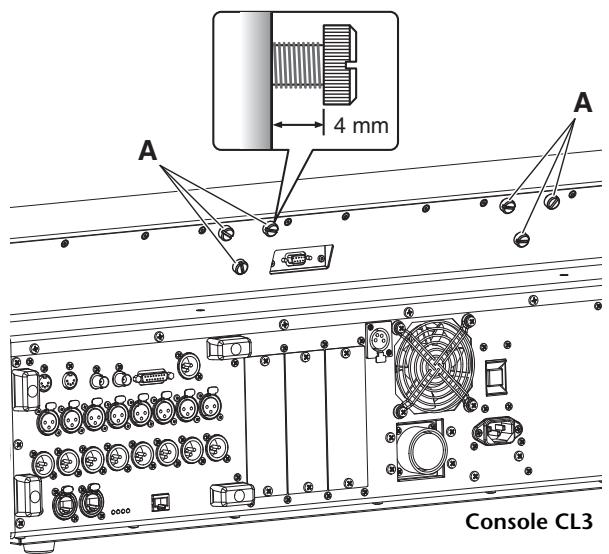
- Apposez les trouss « B » de la bride de fixation du bandeau de bargraphes MBCL sur les vis « A » de la console CL3/CL1.
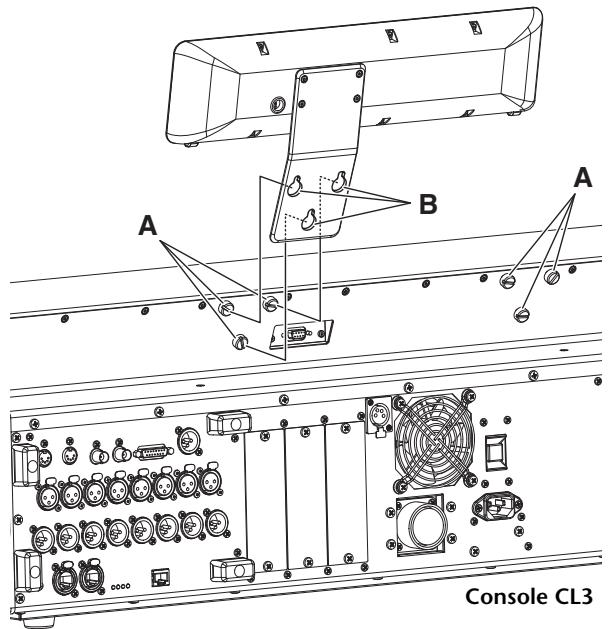
- Resserrez les vis « A » pour fixer le bandeau de bargraphes MBCL, en commençant par les deux vis supérieures.
- Branchez le connecteur « C » du bandeau de bargraphes MBCL au connecteur « D » du port METER de la console CL3/CL1, puis resserrez les vis de verrouillage.
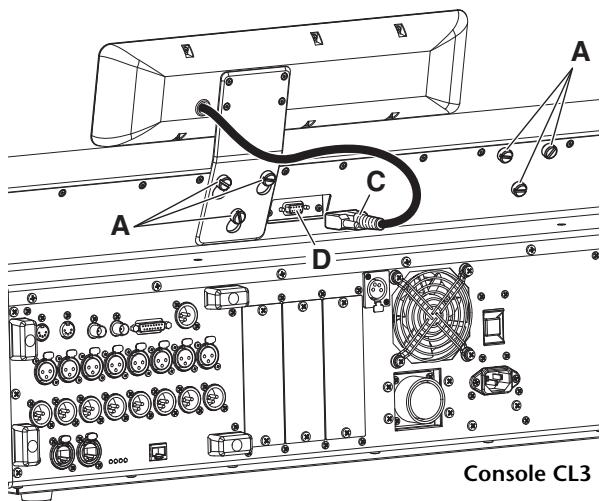
AVIS
Vérifiez que la console et l'unité PW800W sont hors tension avant de connecter le bandeau de bargraphes MBCL à la console. Le non-respect de cette consigne entraînera des dysfonctionnements ou des décharges électriques.
Caracteristiques techniques
techniques générales
| Fréquence d'échantillonnage | Interne | 44,1 kHz 48 kHz | |
| Externe | 44,1 kHz +4,1667 %, +0,1 %, -0,1 %, -4,0 % | ±200 ppm | |
| 48 kHz +4,1667 %, +0,1 %, -0,1 %, -4,0 % | ±200 ppm | ||
| Retard du signal | Inférieur à 2,5 ms, OMNI IN vers OMNI OUT, Fs = 48 kHz | ||
| Fader | Motorisé de 100 mm, résolution = 1 024 pas, +10 dB à -138 dB, -∞ dB pour tous les faders | ||
| Réponse en fréquence | +0,5, -1,5 dB 20 Hz à 20 kHz, se référer à la sortie +4 dBu à 1 kHz, OMNI IN vers OMNI OUT | ||
| Distorsion harmonique totale*4 | Moins de 0,05 % 20 Hz à 20 kHz à +4 dBu sous 600 Ω, OMNI IN vers OMNI OUT, gain d'entrée = min. | ||
| Bruit et bourdonnement*5 | -128 dBu en standard, bruit d'entrée équivalent, gain d'entrée = max., -88 dBu, bruit de sortie résiduel, potentiamètre principal ST désactivé | ||
| Plage dynamique | 112 dB en standard, convertisseur NA, 108 dB en standard, OMNI IN vers OMNI OUT, gain d'entrée = min. | ||
| Séparation des canaux à 1 kHz | -100 dB*, canaux OMNI IN/OMNI OUT adjacents, gain d'entrée = min. | ||
| Dimensions (L x H x P) et poids net | CL5: 1053 mm x 299 mm x 667 mm, 36 kg CL3: 839 mm x 299 mm*2 x 667 mm, 29 kg*2 CL1: 648 mm x 299 mm*2 x 667 mm, 24 kg*2 | ||
| Alimentation (wattage) | CL5/CL3/CL1: 170 W, alimentation interne CL5/CL3/CL1: 200 W, utilisation simultanée de l'unité d'alimentation interne et du module PW800W externe | ||
| Alimentation (tension et hertz) | États-Unis/Canada: 120 V 60 Hz Japon: 100 V 50/60 Hz Chine: 110-240 V 50/60 Hz Corée: 220 V 60 Hz Autres pays: 110-240 V 50/60 Hz | ||
| Plage de température | Plage de température de fonctionnement: 0 à 40 °C Plage de température de stockage: -20 à 60 °C | ||
| Accessoires inclus | Mode d'emploi, housse, cordon d'alimentation | ||
| Accessoires en option | Bandeau de bargraphes MBCL (CL3/CL1 uniquement), cartes mini-YGDAI *3, lampe en col de cygne LA1L Module d'alimentation PW800W, cable-relais d'alimentation PSL360 | ||
1. La séparation des canaux est mesurée à l'aide d'un filtré de 30 dB/octave à 22 kHz.
2. Sans le bandeau de bargraphes MBCL en option.
3. Reportez-vous au site Web Yamaha Pro Audio pour obtenir des informations sur les cartes prises en charge. http://www.yamahaproaudio.com
4. La distorsion harmonique totale est mesure à l'aide d'un filtré de 18 dB/octave à 80 kHz.
*5. Les bruits et les bourdonnements sont mesurés à l'aide d'un contrôle pondéré A.
Modèles européens
Courant d'applé conforme à la norme EN 55103-1:2009
10 A (à la mise sous tension initiale)
6 A (après une interruption d'alimentation de 5 s)
Conformité aux normes environnementales : E1, E2, E3 et E4
Les caractéristiques techniques et les descriptions du mode d'emploi ne sont données que pour information. Yamaha Corp. se réserves le droit de changer ou modifier les produits et leurs caractéristiques techniques à tout moment sans aucun avis. Du fait que les caractéristiques techniques, les équipements et les options peuvent différer d'un pays à l'autre, adressez-vous au distributeur Yamaha le plus proche.
a r c t e r i s t i q u e s d e s e n t r e e s / s o r t i e s
CARACTERISTIQUES DES ENTRES ANALOGIQUES
| Bones d'entrée | GAIN | Impédance de charge réelle | Pour une utilisation avec des valeurs nominales | Niveau d'entrée | Connecteur | ||
| Sensibilité*1 | Nominal | Max. avant distorsion | |||||
| OMNI IN 1-8 | +66 dB | 10kΩ | 50-600Ω Mics & 600Ω Lines | -82dBu (61,6μV) | -62 dBu (0,616 mV) | -42 dBu (6,16 mV) | Type XLR-3-31 (symétrique)*2 |
| +18 dB | -34 dBu (15,5 mV) | -14 dBu (155 mV) | +6 dBu (1,55 V) | ||||
| +17 dB | 3kΩ | -33 dBu (17,4 mV) | -13 dBu (174 mV) | +7 dBu (1,74 V) | |||
| -6 dB | -10 dBu (245 mV) | +10 dBu (2,45 V) | +30 dBu (24,5 V) | ||||
| TALKBACK | +64 dB | 10kΩ | 50-600Ω Mics & 600Ω Lines | -70 dBu (0,245 mV) | -60 dBu (0,775 mV) | -40 dBu (7,75 mV) | Type XLR-3-31 (symétrique)*2 |
| +20 dB | -26 dBu (38,8 mV) | -16 dBu (0,123 V) | +4 dBu (1,23 V) | ||||
1. La sensibilité est le niveau le plus bas produitant une sortie de +4 dBu (1,23 V) ou le niveau de sortie nominal lorsqu'el'unité est régée sur le gain maximal. (Tous les faders et les commandes de niveau sont sur la position maximale.)
2. Les connecteurs de type XLR-3-31 sont symétriques (1=GND (Masse), 2=HOT (Chaud), 3=COLD (Froid)).
3. Dans ces caractéristiques techniques, 0dBu = 0,775 Vrms.
4. Tous les convertisseurs NA d'entrée sont linéaires à 24 bits, avec surechantillonnage 128 fois.
*5. Une alimentation fantôme de +48 V CC est fournie aux connecteurs de type XLR OMNI IN (1-8) et TALKBACK via chaque commutateur individuel contrôle par logiciel.
CARACTERISTIQUES DES SORTIES ANALOGIQUES
| Bornes de sortie | Impédance source réelle | Pour une utilisation avec des valeurs nominales | GAIN SW*5 | Niveau de sortie | Connecteur | |
| Nominal | Max. avant distorsion | |||||
| OMNI OUT 1-8 | 75Ω | 600Ω Lines | +24 dB (valeur par défaut) | +4 dBu (1,23 V) | +24 dBu (12,3 V) | Type XLR-3-32 (symétrique)*1 |
| +18 dB | -2 dBu (616 mV) | +18 dBu (6,16 V) | ||||
| PHONES | 15Ω | 8Ω Phones | - | 75 mW*6 | 150 mW | Prise casque stéréo (TRS) (asymétrique)*2 |
| 40Ω Phones | - | 65 mW*6 | 150 mW | |||
1. Les connecteurs de type XLR-3-32 sont symétriques (1=GND, 2=HOT, 3=COLD).
2. La prise casque stéreo est asymétrique (pointe = gauche, anneau = droite, gaine = masse).
3. Dans ces caractéristiques techniques, 0dBu = 0,775 Vrms.
4. Tous les convertisseurs NA de sortie sont linéaires à 24 bits, avec suréchantillonnage 128 fois.
5. Ces commutateurs se trouvent à l'intérieur de l'appareil et permettent de préselectionner le niveau de sortie maximal.
6. La position de la commande de niveau est de 10 dB lorsqu'elle est abaisseé à partir de la valeur max.
CARACTERISTIQUES DES ENTREES ET SORTIES NUMÉRIQUES
| Borne | Format | Longueur de données | Niveau | Audio | Connecteur |
| Primaire/Secondaire | Dante | 24 bits ou 32 bits | 1000Base-T | 64 canaux d'entrée/64 canaux de sortie à 48 kHz | EtherCON Cat5e |
CARACTERISTIQUES DES SORTIES NUMÉRIQUES
| Borne | Format | Longueur de données | Niveau | Connecteur | |
| DIGITAL OUT | AES/EBU | AES/EBU pour usage professionnel | 24 bits | RS422 | Type XLR-3-32 (symétrique)*1 |
*1. Les connecteurs de type XLR-3-32 sont symétriques (1=GND, 2=HOT, 3=COLD).
CHARACTERISTIQUES DES LOGEMENTS E/S (1-3)
Chaque logement E/S accepte une carte mini-YGDAI. Seul le logement 1 dispose d'une interface série.
CHARACTERISTIQUES DES E/S DE CONTROLE
| Borne | Format | Niveau | Connecteur | |
| MIDI | IN | MIDI | - | Connecteur DIN 5 broches |
| OUT | MIDI | - | Connecteur DIN 5 broches | |
| WORD CLOCK | IN | - | TTL/75Ω terminated | Connecteur BNC |
| OUT | - | TTL/75Ω | Connecteur BNC | |
| GPI (SIN/5OUT) | - | - | Connecteur D-Sub 15 broches (femelle)*1 | |
| NETWORK | IEEE802.3 | 10Base-T/100Base-TX | RJ-45 | |
| LAMP (CL5 : x3, CL3 : x2, CL1 : x1) | - | 0-12 V*4 | Type XLR-4-31*2 | |
| USB HOST | USB 2.0 | - | Connecteur USB A (femelle) | |
| DC POWER INPUT | - | - | Connecteur JL05 | |
| METER (CL3/CL1 unquivalent) | - | - | Connecteur D-Sub 9 broches (femelle) | |
1. Broche d'entrée : niveau TTL, avec rappel vers le niveau haut interne (47 kΩ)
Broche de sortie : sortie à drain ouvert (Vmax = 12 V, courant absorbé maximum/broche = 75 mA)
Broche d'alimentation : tension de sortie Vp = 5V , courant de sortie max. Imax = 300~mA
2. 4 broches = +12 V, 3 broches = GND, énergie nominale de la lampe 5 W. Contrôle de la tension par logiciel.
Affectation des broches
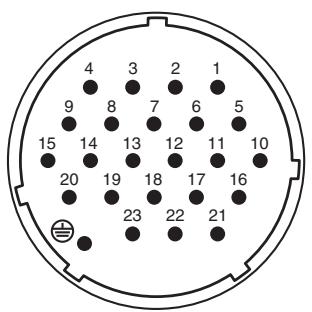
DC POWER INPUT
| Broche | Nom du signal | Broche | Signal Name |
| 1 | +24 V | 13 | GND |
| 2 | +24 V | 14 | GND |
| 3 | +24 V | 15 | GND |
| 4 | +24 V | 16 | GND |
| 5 | +24 V | 17 | GND |
| 6 | +24 V | 18 | GND |
| 7 | +24 V | 19 | CAUTION(+) |
| 8 | +24 V | 20 | CAUTION(-) |
| 9 | +24 V | 21 | DETECT A |
| 10 | GND | 22 | DETECT B |
| 11 | GND | 23 | DETECT GND |
| 12 | GND | © | Frame GND |
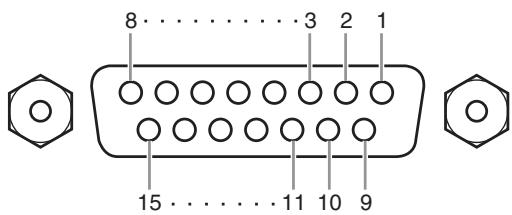
GPI
| Broche | Nom du signal | Broche | Nom du signal |
| 1 | GPO1 | 9 | GPO2 |
| 2 | GPO3 | 10 | GPO4 |
| 3 | GPO5 | 11 | GND |
| 4 | GND | 12 | GND |
| 5 | +5V | 13 | +5V |
| 6 | GPI1 | 14 | GPI2 |
| 7 | GPI3 | 15 | GPI4 |
| 8 | GPI5 |
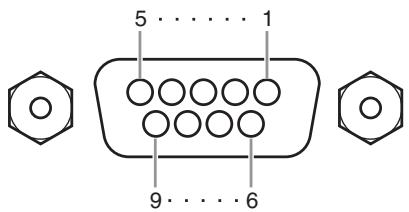
METER (CL3/CL1 uniquement)
| Broche | Nom du signal | Broche | Nom du signal |
| 1 | RESET | 6 | +3.3LD |
| 2 | SDA | 7 | +3.3LD |
| 3 | DGND | 8 | LDGND |
| 4 | SCL | 9 | LDGND |
| 5 | +3.3D |
Dimensions
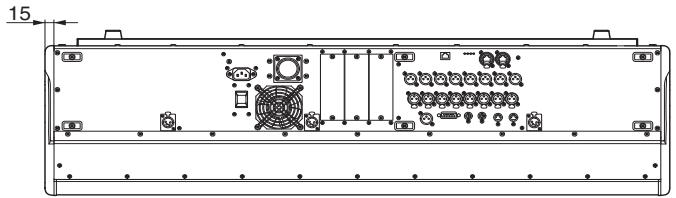
CL5
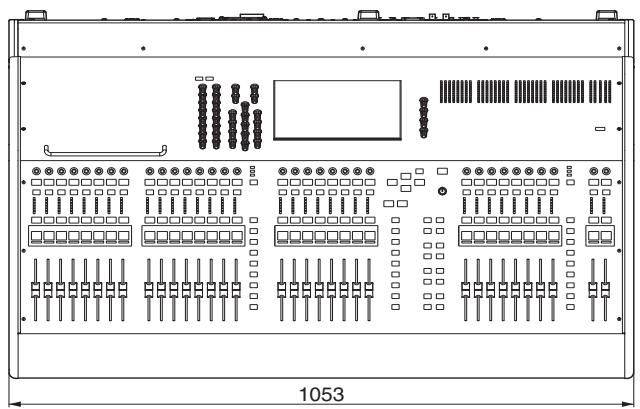
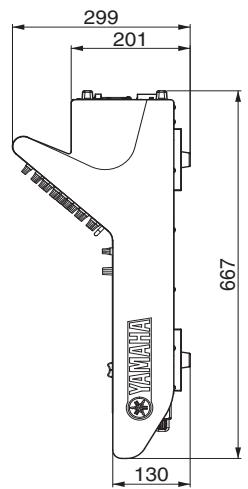
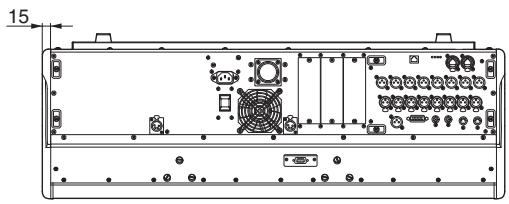
CL3
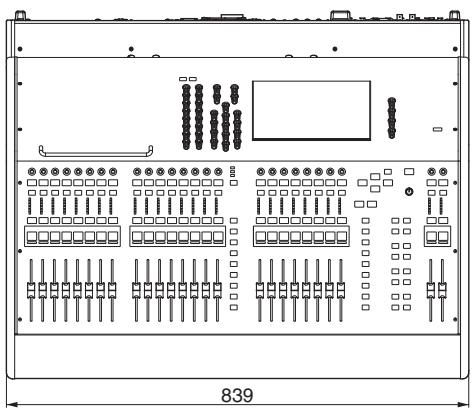
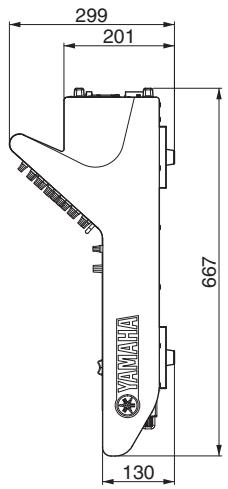
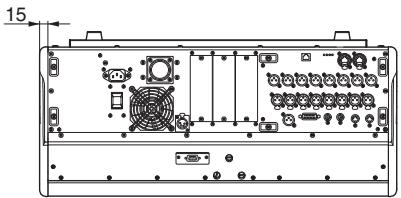
CL1
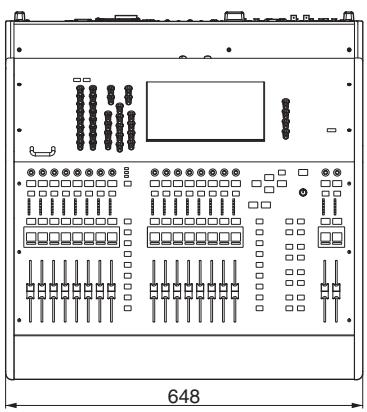
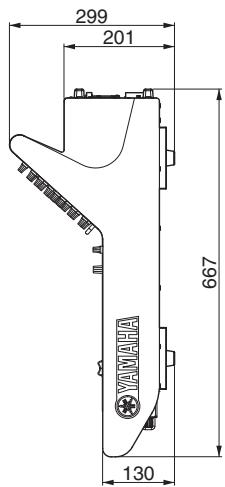
MBCL
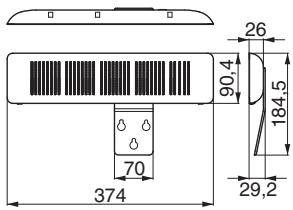
Unité : mm
Index
A
Affichage du nom 35
Aide 20
Alimentation fantôme 41
B
Banque de faders personalisée 47
Bibliothèques 23
Boite de dialogue 19
Bouton multifonction 18
C
Calibration 52
Canald'entree 38
Carte en option 34
Comparaison (bibliothèques) 27
Configuration 35
Connexions réseau 31
Copie/collage (bibliothèques) 26
D
Dante 8,31
INPUT PACH 32,41
OUTPUT PACH 33,41
Dante Controller 32
DIRECT OUT 45
Dynamique 42
E
Écran tactile 18
EFFECT RACK 43
Effets 43
Enregistreur 49
EQ 42
F
Faders
Calibrage 52
Faders/boutons 18
Fenetre du clavier 19
Fenêtrescontextuelles 19
Fenêtres de listes 19
G
Gain analogue 37
GEQ 42
Groupe DCA 46
Groupe MUTE 46
Groupement 46
H
HA (Head Amp) 37
Horloge de mots 36
Horloge interne 35
1
Initialisation (bibliothèques) 26
Initialisation (unité) 51
INSERT 45
Intercom 47
L
Lampes 35
Lecteur flash USB 49
Chargement (réglages de l'unité) 50
Enregistrement 49
Formatage 50
Lecture 49
Sauvegarde (réglages de l'unité) 50
Liaison 46
Liaison de canaux 46
M
Mémoires de scènes 48
MIX/MATRIG,X,bus 30
0
Onglets 18
Oscillateur 48
P
Panneauarriere 16
Panneau avant 16
Panneau supérieur
Connecteur USB 15
Section de l'écran 13
Section des bandes de canaux 11
Section des indicateurs de niveau (console CL5 uniquement) 15
Section principale 15
Réglages des banques de faders personalisées 29
Réseau de connexions en guirlande 32
Réseau en étoile 33
Réseau redondant 33
Restauration (scène actuelle) 51
s
SENSON FADER,mode 30
STEREO,bus 38
T
Touches 18
Touches outils 22
Z
Zone d'accès aux fonctions 20
Zone principal 21
- Table des matières
- PRECAUTIONS D'USAGE 5
- Introduction 7
- Présentation de la série CL............ 8
- Commandes et fonctions 10
- Écran tactile 18
- Opérations de base de la série CL. 28
- Connexions 31
- Configuration 35
- Autres fonctions 51
- Dépannage 53
- Installation du bandeau de bargraphes MBCL (en option)...... 55
- Ca characteristiques techniques 56
- Dimensions 59
- Index 60
- Schéma fonctionnel....... Fin du manuel
- Diagramme de niveau ....... Fin du manuel
- AVENTISSEMENT
- Alimentation/Cordon d'alimentation
- Ne pas ouvrir
- Prévention contre l'eau
- Prévention contre les incendies
- En cas d'anomalie
- ATTENTION
- Emplacement
- Connexions
- Entretien
- Précautions de manipulation
- Pile de secours
- AVIS
- Manipulation et entretien
- Sauvegarde des données
- Informations
- A propos des droits d'auteur
- A propos des fonctions/données intégrées
- A propos de ce manuel
- Information concernant la Collecte et le Traitement des déchets d'équipements électriques et électroniques
- [Pour les professionnels dans l'Union Européenne]
- [Information sur le traitement dans d'autres pays en dehors de l'Union Européenne]
- Introduction
- Bienvenue !
- Accessoires
- À propos des utilisaires
- - CL Editor
- - Console File Converter
- - CL StageMix
- À propos des mises à jour micrologicielles
- À propos du mode d'emploi
- Mode d'emploi (ce manuel)
- Manuel de referencia (au format PDF; téléchargeable depuis le site Web)
- Utilisation du manuel PDF
- Fichier d'aide (fichier XML ; téléchargeable depuis le site Web)
- Conventions utilisées dans ce manuel
- Présentation de la série CL
- Caracteristiques
- Une interface utilisateur à la fois conviviale pour les débutants et familière pour les utilisateurs chevronnés
- Configuration flexible du système à l'aide de Dante
- Reproduction numérique ultra réalisé du son analogique grâce au processeur PREMIUM RACK
- Flexibilité sonore grâce à des effets polyvalents et à un rack GEQ
- Des outils de support complets
- Extension des cartes E/S et de traitement
- Connexions en cascade dans le domaine numérique
- Une fonction d'enregistreur extrémement utile pour vérifier le son et enregistrer des mixages
- Fonctions de sécurité au niveau de l'utilisateur ou du système
- Fichier d'aide téléchargeable sur l'unité
- À propos des différents modèles
- NOTE
- Commandes et fonctions
- Panneau supérieur
- Section des bandes de canaux
- ② Touche [SEL]
- ③ Touche [CUE]
- ④ Voyants d'indicateur de niveau
- ⑤ Touche [ON] (Activé)
- ⑥ Affichage du nom du canal
- ⑦ Indicateur de couleur du canal
- ⑧ Fader
- ⑨ Touche [GAIN/PAN/ASSIGN]
- Touches de seLECTION des banques
- Section de l'écran
- Section SCENE MEMORY/MONITOR (Mémoire de scènes/Contrôle)
- Section USER DEFINED KNOBS
- Boutons USER DEFINED KNOBS [A]-[D]
- Section USER DEFINED KEYS (Touches définies par l'utilisateur)
- Touches USER DEFINED KEYS [1]-[16]
- Section principale
- ① Bouton
- GAIN/PAN/ASSIGN
- ③ Touche [CUE]
- ④ Touche [ON]
- ⑤ Affichage du nom du canal
- ⑥ Indicateur de couleur du canal
- ⑦ Fader
- Connecteur USB
- Capacités et formats des lecteurs flash USB
- ■ Prévention des effacements accidentels de données
- Section des indicateurs de niveau (console CL5 uniquement)
- Panneau avant
- Panneau arrête
- ⑧ Connecteurs Dante
- ⑨ Connecteur NETWORK (Réseau)
- ⑩ SLOT 1-3 (Logement 1-3)
- ⑪ Connecteur DC POWER INPUT (Entrée d'alimentation CC)
- ⑫ Connecteur AC IN (Entrée CA)
- ⑬ (commutateur d'alimentation)
- Vis de mise à la terre
- Écran tactile
- Fonctionnement de base de l'écran tactile
- Pression sur l'écran tactile
- Sélection multiple (specification d'une plaque de valeurs)
- Opérations spéciales des touches
- Opérations liées aux boutons
- Opérations liées aux boutons multifonctions
- L'interface utiliser à l'écran
- Onglets
- Touches
- Faders / boutons
- Fenêtres de listes
- Fenêtre du clavier
- Fenêtres contextuelles
- Boîtes de dialogue
- Affichage de l'écran tactile
- Zone d'accès aux fonctions
- ① Canal sélectionné
- ② Temps
- ③ Indicateur d'etat
- ④ HELP (Aide)
- ⑤ SENDS ON FADER
- ⑥ CH JOB (Tâché de canal)
- ⑦ RACK
- ⑧ MONITOR (Contrôle)
- ⑨ METER (Indicateur de niveau)
- ⑩ SETUP
- ⑪ REORDER (Enregistreur)
- ⑫ SCENE
- Zone principale
- Ecran SELECTED CHANNEL VIEW
- Écran OVERVIEW
- Saisie de noms
- Accédez à l'écran permettant d'attribuer un nom.
- Utilisez la fenêtre du clavier de l'écran tactile pour entrer les caractères souhaités.
- Faites de même pour saisir les caractères suivants.
- - Touche COPY (Copier)
- - Touche CUT (Couper)
- - Touche PASTE (Coller)
- - Touche INS (Insérer)
- - Touche DEL (Supprimer)
- - Touche BS
- - Touche TAB
- - Touche SHIFT LOCK (Verr. Maj)
- - Touche ENTER (Entree)
- Une fois le nom saisi, appuyez sur la touche STORE (Stocker) ou ENTER.
- Utilisation des touches outils
- À propos des touches outils
- ① Touche LIBRARY (Bibliothèque)
- ② Touche DEFAULT (Par défaut)
- ③ Touche COPY
- ④ Touche PASTE
- ⑤ Touche COMPARE (Comparator)
- Utilisation des bibliothèques
- Rappel de réglages à partir d'une bibliothèque
- Ouvrez une fenêtre contextuelle disposant de touches outils.
- [Écran SELECTED CHANNEL VIEW]
- [Fenêtre contextuelle HPF/EQ]
- [Fenêtre contextuelle DYNAMICS 1/2]
- [Fenêtre contextuelle
- GEQ/EFFECT/PREMIUM RACK]
- Sélectionnez le canal (EQ/dynamiques) ou le rack (GEQ/effet/Premium Rack) dont vous souhaitez rappeler les réglages.
- [Fenêtre contextuelle HPF/EQ (1 canal)]
- [Fenêtre contextuelle DYNAMICS 1/2 (1 canal)]
- [Fenêtre contextuelle HPF/EQ (8 canaux)] [Fenêtre contextuelle DYNAMICS 1/2 (8 canaux)]
- Appuyez sur la touche outil LIBRARY pour ouvrir la fenêtre de bibliothèque correspondante.
- ① CURRENT TYPE (Type actuel)
- (uniquement pour la bibliothèque de canaux de sortie)
- ② Lieste
- ③ Touche RECALL (Rappeler)
- Actionnez un des boutons multifonctions pour déplacer la ligne mise en surbrillance vers le haut ou le bas afin de selectionner l'élement de bibliothèque que vous souhaitez rappeler.
- Bibliothèque de canaux
- Bibliothèque de dynamiques
- - Bibliothèque d'égaliseurs graphiques
- Bibliothèque d'effets
- Appuyez sur la touche RECALL.
- Les données sélectionnées sont immédiatement charges dans le canal (EQ/dynamiques) ou le rack (GEQ/effet/Premium Rack) sélectionné à l' étape 2.
- ■ Stockage des réglages dans une bibliothèque
- ① Touche STORE (Stocker)
- Activez un des boutons multifonctions pour selectionner le numero de la bibliothèque de destination du stockage.
- Appuyez sur la touche STORE.
- Une fois que vous avez attribué un titre aux réglages, appuyez sur la touche STORE de la fenêtre contextuelle LIBRARY STORE.
- Pour executer l'opération, appuyez sur la touche OK.
- Suppression de réglages d'une bibliothèque
- ① Touche CLEAR
- Initialisation des réglages
- Copie/collage des réglages
- Sélectionnez le canal ou le rack de destination de l'opération de collage.
- Appuyez sur la touche PASTE.
- Comparaison de deux réglages
- Modifiez les réglages du canal (EQ/dynamiques) ou du rack (GEQ/effet/Premium Rack) actuellement sélectionné.
- Pour comparer le premier jeu de réglages avec les réglages actuels (le deuxième jeu), appuyez sur la touche COMPARE.
- Vous pouvez appuyer plusieurs fois sur la touche COMPARE afin de comparer les premier et deuxieme jours de réglages.
- Opérations de base de la série CL
- Contrôle des canaux sélectionnés (section SELECTED CHANNEL)
- Contrôle de huit canaux en tant que groupe (section Centralogic)
- Contrôle d'un autre jeu de huit canaux dans l'écran OVERVIEW
- Utilisation du panneau supérieur (section des bandes de canaux)
- Réglages des banques de faders personalisées
- Sélectionnez une banque de faders personalisée cible.
- Appuyez sur le chiffre approprié dans la zone FADER, puis sur la touche [SEL] du canal que vous souhaitez attribuer à ce fader.
- Répétez l' étape 5 pour sélectionner tous les canaux que vous souhaitez affecter à la banque de faders personalisée.
- Réglage du niveau d'envoi vers un bus MIX ou MATRIX (mode SENDS ON FADER)
- Dans la zone d'accès aux fonctions de l'écran, appuyez sur la touche SENDS ON FADER.
- ① Touche de commutation ON FADER (Sur le fader)
- ② Touches de selection de bus MIX/MATRIX Utilisez ces touches pour selectionner les bus MIX/MATRIX de destination. Deux bus apparis en stereo sont representes par une seule touche.
- Appuyez de manière repétée sur la touche de commutation ON FADER pour sélectionner MIX1-16 ou MIX17-24/MATRIX.
- Utilisez les touches de selection de bus MIX ou MATRIX de la zone d'accès aux fonctions pour désirir le bus MIX/MATRIX de destination de l'envoi.
- Utilisez les faders de la section INPUT pour régler le niveau d'envoi depuis les canaux d'entrée vers le bus MIX/MATRIX selectionné.
- Répétez les étapes 3-4 pour régler le niveau d'envoi d'autres bus MIX/MATRIX de la même façon.
- Lorsque vous avez terminé de régler les niveaux d'envoi des bus MIX/MATRIX, appuyez sur le symbole X dans la zone d'accès aux fonctions.
- À propos des connexions réseau
- À propos de Dante
- À propos des connexions
- Réseau de connexions en guirlande
- Réseau en étoile
- A propos des réseaux reddants
- À propos de Dante Controller
- Connexion de racks d'E/S
- Réseau en étoile (réseau redondant)
- Réglages d'assignation de la sortie OUTPUT de DANTE
- Connexions d'entrée/ de sortie audio
- Connexions de sortie analogue
- Connexions d'entrée/de sortie numériques
- Installation d'une carte en option
- Configuration
- Réglage de la luminosité de l'écran tactile, des voyants, de l'affichage des noms de canaux et des lampes
- Champ CONTRAST (Contraste)
- Champ BRIGHTNESS (Luminosite)
- Réglage de la date et de l'heure de l'horloge interne
- Connexions et réglages de l'horloge de mots
- Réglage du gain analogique du préampli micro (HA)
- Utilisation de la section SELECTED CHANNEL (paramétrage d'un seul canal)
- Utilisation de la section Centralogic (paramétrage de huit canaux)
- Envoi d'un signal de canal d'entrée au bus STEREO
- Si les indicateurs de niveau LR se déplacent :
- Si les indicateurs de niveau LR ne se déplacent pas :
- Guide de référence rapide
- Connexion des appareils
- Réglage de l'horloge de mots
- Configuration du réseau Dante
- Assignation du port d'entrée
- Assignation de la sortie de la console de mixage au rack d'E/S
- Réglage des canaux d'entrée
- Activation ou déactivation de l'alimentation fantôme
- Réglage du gain analogique
- Application de l'égalisation/ des dynamiques
- Application de l'égalisation
- Application des dynamiques
- Réglage des canaux de sortie
- Utilisation du GEQ
- Application d'effets
- Insertion d'un processeur PREMIUM RACK
- Modification des réglages d'assignation
- Groupement et liaison
- Création d'une liaison de canaux
- Réglage d'un groupe DCA ou MUTE
- Réglages d'une banque de faders personalisée
- Utilisation de l'intercom
- Acheminement de l'oscillateur vers un canal de sortie
- Utilisation des mémoires de scene
- Stockage d'une scène
- Rappel d'une scène
- Enregistrement et lecture de données audio à l'aide d'un lecteur flash USB
- Lecture de fichiers audio depuis un lecteur flash USB
- Enregistrement et chargement des réglages de l'unité
- Formatage d'un lecteur flash USB sur l'unité CL
- Autres fonctions
- Initialisation de l'unité sur les réglages d'usine par défaut
- Mettez l'unité CL sous tension tout en maintainant la touche SCENE MEMORY [STORE] du panneau enfoncée.
- Appuyez sur une des touches suivantes selon le type de réinitialisation que vous souhaitez effectuer.
- Une boîte de dialogue s'ouvre pour vous inviter à confirmer la réinitialisation. Appuyez sur la touche INITIalyze.
- Appuyez sur la touche OK dans la boîte de dialogue de confirmation.
- Un message indiquant que le processus d'initialisation est terminé s'affiche. Appuyez sur la touche EXIT.
- Restauration de l'etat par défaut de la scène en cours
- Mettez l'unité CL sous tension.
- Utilisez les touches SCENE MEMORY [INC]/[DEC] du panneau supérieur pour afficher le numéro de scene « 000 » dans le champ SCENE de la zone d'accès aux fonctions de l'écran.
- Appuyez sur la touche SCENE MEMORY [RECALL] du panneau supérieur.
- Réglage des faders (fonction de calibrage)
- Mettez l'unité CL sous tension tout en maintainant la touche SCENE MEMORY [STORE] du panneau enforcée.
- Appuyez sur la touche FADER CALIBRATION (Calibrage des faders).
- Appuyez sur la touche [SEL] pour désir les faders que vous souhaitez calibrer.
- Appuyez sur la touche START.
- Appuyez sur la touche OK dans la boîte de dialogue.
- Tous les faders spécifiés se déplacent vers les positions cibles dans l'ordre suivant. Déplacez manuellement les faders vers les positions correctes.
- Répétez les étapes 6-7 pour les positions 1 à 4 des faders.
- Une fois le calibrage terminé, appuyez sur la touche APPLY (Appliquer) si la touche START (Redémarrer) n'apparait pas.
- Appuyez sur la touche EXIT.
- Dépannage
- Absence d'alimentation ; les voyants du panneau et I'ecran LCD ne s'allument pas.
- L'unité ne recoit pas de signal d'entrée.
- Aucun son n'est produit via le casque ou les prises MONITOR OUT.
- Le niveau du son est trop faible.
- Le son est déformé.
- Le son est émis alors qu'il n'est affecté àaucun canal de sortie.
- Le volume d'un canal donné monte et descend.
- L'utilisation d'un fader ne permet pas de contrôle le niveau comme escompté.
- Seul le son d'un canal spécifique est émis par la prise MONITOR OUT ou PHONES.
- Du bruit est émis par un enregistrur ou un autre apparéil externe connecté.
- La plage des aigus est attenuée.
- La marge de manœuvre est insuffisante, en particulier lorsqu'une accentuation de l'égaliseur est appliquée.
- Un signal d'entrée arrive mais il n'y a pas de sortie de contrôle.
- Le signal est retardé.
- La manipulation d'un bouton MIX ne change pas le niveau d'envoi vers le bus MIX.
- Impossible d'enregistrer une mémoire de scènes ou diverses données de bibliothèque.
- Impossible d'enregistrer sur un lecteur flash USB.
- Impossible de transmettre ou de receivevoir des données MIDI.
- Lorsque you rappelez une scene, certains canaux/paramètres ne sont pas mis à jour.
- Vous activez une touche CUE dans l'écran EFFECT, mais celle-ci est systématiquement désactivée.
- Lorsque you rappelez une scene, il faut un certain temps pour que les faders s'arrêtent.
- Les voyants du panneau ou l'écran LCD sont tropsons / trop lumineux.
- Le niveau de signal d'une fréquence donnée est bas.
- Impossible de contrcler un rack d'E/S.
- Impossible de contrôle l'unité CL à partir du logiciel CL Editor.
- Impossible de contrôle l'unité CL à partir du logiciel CL StageMix.
- Des points noirs (éteints) ou blancs (toujours allumés) apparaisent sur l'écran LCD.
- Installation du bandeau de bargraphes MBCL (en option)
- Caracteristiques techniques
- Modèles européens
- C a r c t e r i s t i q u e s d e s e n t r e e s / s o r t i e s
- CARACTERISTIQUES DES ENTRES ANALOGIQUES
- CARACTERISTIQUES DES SORTIES ANALOGIQUES
- CARACTERISTIQUES DES ENTREES ET SORTIES NUMÉRIQUES
- CARACTERISTIQUES DES SORTIES NUMÉRIQUES
- CHARACTERISTIQUES DES LOGEMENTS E/S (1-3)
- CHARACTERISTIQUES DES E/S DE CONTROLE
- Affectation des broches
- Dimensions
- Index
- A
- B
- C
- D
- E
- F
- G
- H
- 1
- L
- M
- 0
- P
- s
- T
- Z
Marque : YAMAHA
Modèle : CL-3
Catégorie : Table de mixage numérique