 Notice Facile
M3A78 - Carte mère ASUS - Notice d'utilisation et mode d'emploi gratuit
Retrouvez gratuitement la notice de l'appareil M3A78 ASUS au format PDF.


| Type de produit | Carte mère |
|---|---|
| Socket | AM2+/AM2 |
| Chipset | AMD 780G |
| Format | ATX |
| Ports USB | 6 x USB 2.0 |
| Slots d'extension | 1 x PCIe 2.0 x16, 2 x PCIe 1.0 x1, 2 x PCI |
| RAM supportée | DDR2 800/667/533 MHz, jusqu'à 8 Go |
| Contrôleur audio | Realtek ALC1200 |
| Contrôleur réseau | Realtek RTL8111B |
| Alimentation électrique | ATX 24 broches |
| Dimensions approximatives | 30.5 cm x 24.4 cm |
| Poids | Environ 1.5 kg |
| Compatibilités | Processeurs AMD Athlon 64, Phenom, et Sempron |
| Fonctions principales | Support de la vidéo intégrée, Overclocking, RAID |
| Entretien et nettoyage | Vérifier régulièrement la poussière, nettoyer avec un chiffon doux |
| Pièces détachées et réparabilité | Composants standard, facile à remplacer |
| Sécurité | Protection contre les surcharges, mise à jour du BIOS recommandée |
| Informations générales | Produit fiable pour les configurations de bureau, bon rapport qualité/prix |
FOIRE AUX QUESTIONS - M3A78 ASUS
Questions des utilisateurs sur M3A78 ASUS
0 question sur cet appareil. Repondez a celles que vous connaissez ou posez la votre.
Poser une nouvelle question sur cet appareil
Téléchargez la notice de votre Carte mère au format PDF gratuitement ! Retrouvez votre notice M3A78 - ASUS et reprennez votre appareil électronique en main. Sur cette page sont publiés tous les documents nécessaires à l'utilisation de votre appareil M3A78 de la marque ASUS.
MODE D'EMPLOI M3A78 ASUS
Guide d'installation de la carte mère
#
Aucun extrait de ce manuel, incluant les produits et logiciels qui y sont décrits, ne peut être reproduit, transmis, transcrit, stocké dans un système de restitution, ou traduit dans quelque langue que ce soit sousquelque forme ouquelque moyen que ce soit, à l'exception de la documentation conservée par l'acheteur dans un but de sauvegarde, sans la permission écrite expresses de ASUSTeK COMPUTER INC. ("ASUS").
ASUS FOURNIT CE MANUEL "TEL QUE" SANS GARANTIE D'AUCUNE SORTE, QU'ELLE SOIT EXPRESSE OU IMPLICITE, COMPRENANT MAIS SANS Y ETRE LIMITE LES GARANTIES OU CONDITIONS DE COMMERCIALISATION OU D'APTITUDE POUR UN USAGE PARTICULIER. EN AUCUN CAS ASUS, SES DIRECTeurs, CADRES, EMPLOYES OU AGENTS NE POURRONT ETRE TENUS POUR RESPONSABLES POUR TOUT DOMMAGE INDIRECT, SPECIAL, SECONDAIRE OU CONSECUTIF (INCLUANT LES DOMMAGES POUR PERTE DE PROFIT, PERTE DE COMMERCE, PERTE D'UTILISATION DE DONNEES, INTERRUPTION DE COMMERCE ET EVENEMENTS SEMBLABLES), MEME SI ASUS A ETE INFORME DE LA POSSIBILITE DE TELS DOMMAGES PROVENANT DE TOUT DEFAULT OU ERREUR DANS CE MANUEL OU DU PRODUIT.
La garantie sur le produit ou le service ne sera pas prolongée si (1) le produit est réparé, modifié ou alteré, à moins que cette réparation, modification ou alteration ne soit autorisée par écrit par ASUS; ou (2) si le numéro de série du produit est dégrade ou manquant.
Les produits et noms de sociétés qui apparaissent dans ce manuel ne sont utilisés que dans un but d'identification ou d'explication dans l'intérêt du propriétaire, sans intention de contrefacon
LES SPECIFICATIONS ET INFORMATIONS CONTENUES DANS CE MANUEL SONT FOURNIES A TITRE INFORMATIF SEULEMENT, ET SONT SUJETTES A CHANGEMENT A TOUT MOMENT SANS AVERTISSEMENT ET NE DOIVENT PAS ETRE INTERPRETEES COMME UN ENGAGEMENT DE LA PART D'ASUS. ASUS N'ASSUME AUCUNE RESPONSABILITE POUR Toute ERREUR OU INEXACTITUDE QUI POURRAIT APPARAITRE DANS CE MANUEL, INCLUANT LES PRODUITS ET LOGICIELS QUI Y SONT DECRITS.
Copyright © 2008 ASUSTeK COMPUTER INC. Tous droits réservés.
Informations de sécurité
Sécurité électrique
Pour éviter tout risque de chic électric, débranchez le cable d'alimentation de la prise de courant avant de toucher au système.
- Lorsque vous ajoutez ou enlevez des composants, vérifie que les câbles d'alimentation sont débranchés avant de relier les câbles de signal. Si possible, déconnectez tous les câbles d'alimentation du système avant d'ajouter un périhérique.
- Avant de connecter ou de déconnecter les cables de signal de la carte mère, vérifie que tous les cables d'alimentation sont bien débranchés.
- Demandez l'assistance d'un professionnel avant d'utiliser un adaptateur ou une rallonge. Ces appeareils risquent d'interr compromise le circuit de terre.
- Vérifiez que votre alimentation délivre la tension électrique adaptée à votre pays. Si vous n'en est pas certain, contactez votre fournisseur électrique local.
- Si l'alimentation est cassée, n'essayez pas de la réparer vous-même. Contactez votre revendeur.
Sécurité en opération
- Avant d'installer la carte mère et d'y ajouter des périhériques, prenez les temps de bien dire tous les manuels livrés dans la boîte.
- Avant d'utiliser le produit, vérifie que tous les cables sont bien branchés et que les cables d'alimentation ne sont pas endommagés. Si vous relevez le moindre dommage, contactez votre revendeur immédiatement.
- Pour éviter les court-circuits, gardez les clips, les vis et les agraffes loin des connecteurs, des slots, des sockets et de la cirouiterie.
- Evitez la poussière, l'humidité et les températures extrêmes. Ne placez pas le produit dans une zone susceptible de revenir humide.
- Placez le produit sur une surface stable.
- Si vous avez des problèmes techniques avec votre produit contactez un technicien qualifié ouappelez voserevendeur.
Chapitre 1: Demarrage rapide
1.1 Installer le CPU
1.1.1 Socket Intel LGA775
- Localisez le socket du CPU sur la carte mère.
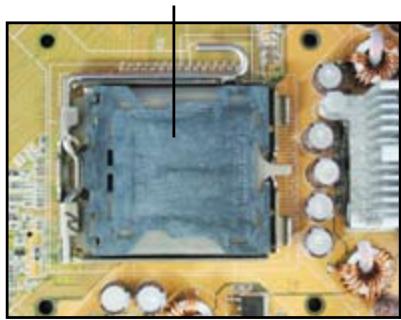
Couvercle PnP
- Libérez l'onglet de détention puis levez le couvercle avec votre pouce. Appuyez sur le couvercle PnP pour le retarder.
Pour éviter d'endommager les broches du socket, n'enlevez le couvercle PnP que pour installer un CPU.
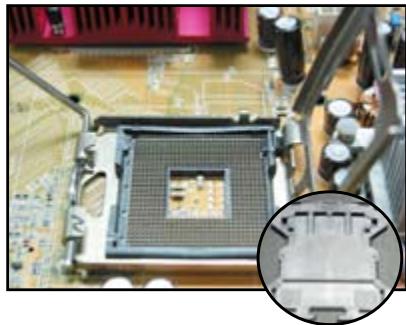
- Mettez en place du CPU dans le socket.
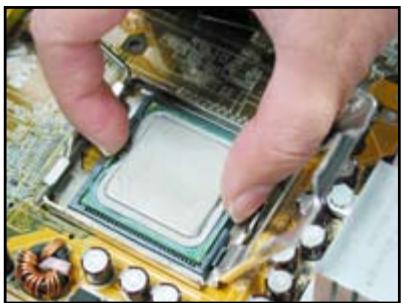
- Assurez-vous que la marque en forme de triangle doré soit placée en bas à gauche du socket.
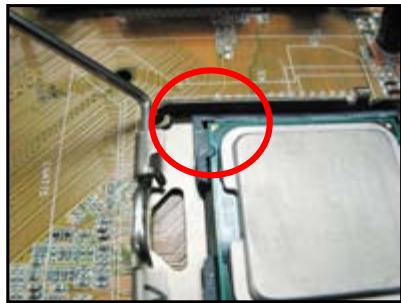
- Faites correspondre l'ergot d'alignement du socket avec I'encoche du CPU.
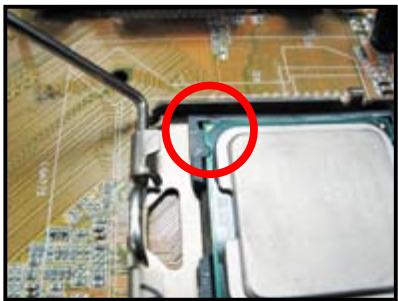
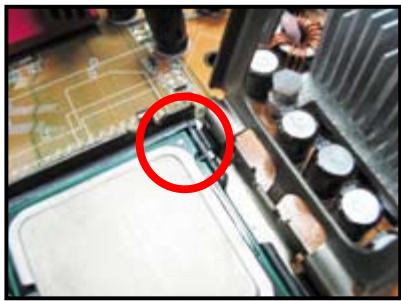
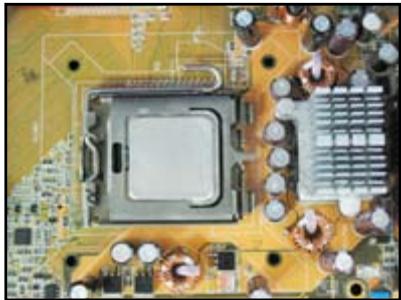
- Refermez la plaque, puis presse le levier jusqu'à ce qu'il se loge dans le loquet de détention.

Le CPU ne peut être place que dans un seul sens. NE FORCEZ PAS sur le CPU pour le faire entre dans le socket pour éviter de plier les broches du socket et/ou d'endommager le CPU!
1.1.2 Socket Intel LGA1366
- Localisez le socket du CPU de la carte mère.
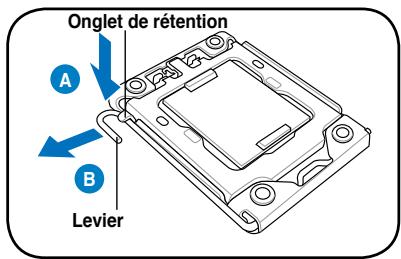
- Exercez une pression de votre pouce sur le loquet (A), puis déplacez-le vers la gauche (B) jusqu'à ce qu'il se libéré de l'onglet de détention.

Pour éviter d'endommager les broches du socket, ne retirez pas le cache PnP sauf pour installer le CPU.
- Soulevez le loquet dans un angle de 135^ .
- Soulevez la plaque de chargement à l'aide de votre index et de votre pouce, en suivant un angle de 100^ .
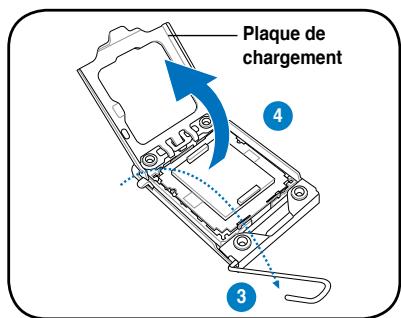
-
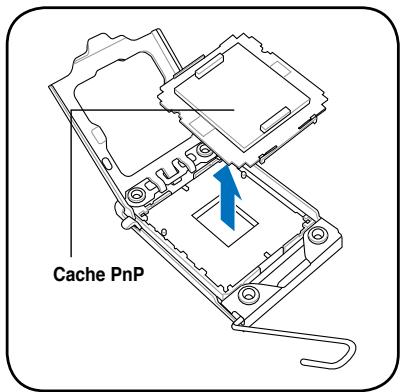
Retirez le cache PnP de la plaque de chargement en le poussant vers l'extérieur.
-
Placez le CPU sur le socket de sorte que le triangle doré repose sur le coin inférieur gauche du socket. L'embout d'alignment doit s'insérer dans l'encoche du CPU.
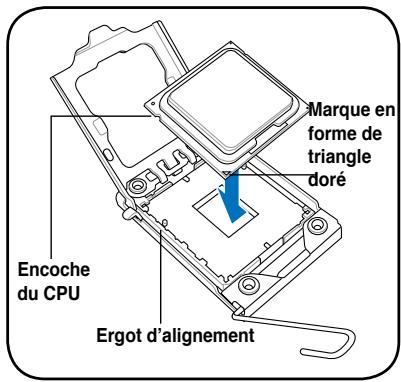

Le CPU ne peut être place que dans un seul sens. NE FORCEZ PAS sur le CPU pour le faire entrer dans le socket; vous risqueriez de plier les broches du socket et/ou d'endommager le CPU!
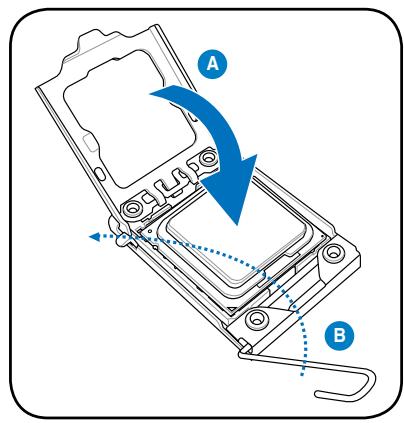
Refermez la plaque de chargement (A), puis poussez le loquet (B) jusqu'à ce qu'il s'encastre dans l'onglet de détention.
1.1.3 Socket AMD AM2
-
Localisez le socket du CPU de la carte mère.
-
Déverrouillez le socket en soulevant le levier dans la direction de la flèche dans un angle de 90^ / 100^ .
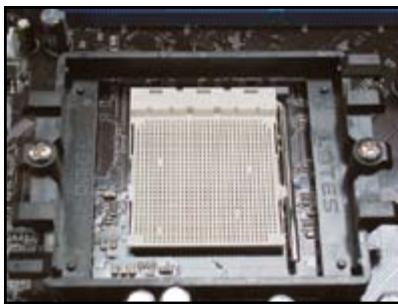
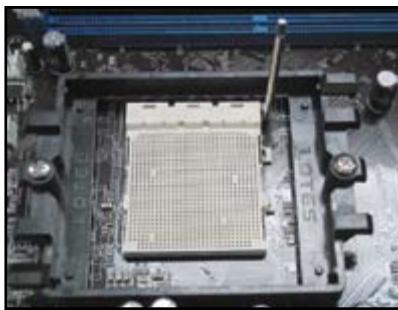

Assurez-vous que le levier soit bien levé dans un angle de 90^ / 100^ ; sinon, le CPU ne pourrait être correctement inséré.
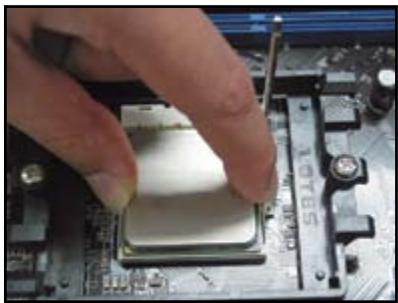
- Placez le CPU sur le socket, en vous 4.
assurant que la marque en forme
de triangle doré est place en bas à
gauche du socket.
Insérez délicatement le CPU dans le
socket jusqu'à ce qu'il soit bien en
place.
Lorsque le CPU est en place, abaissez le levier pour sécurisez le CPU. Un léger russe se fait entendre indiquant que le CPU est bien verrouillé.
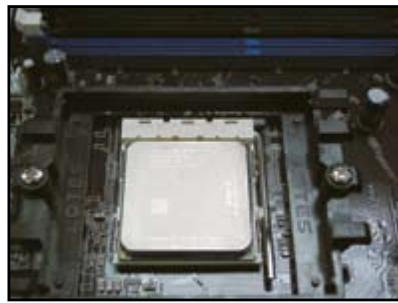

Le CPU ne peut être place que dans un seul sens. NE FORCEZ PAS sur le CPU pour le faire entrer dans le socket pour éviter de plier les broches du socket et/ou d'endommager le CPU!
1.2 Installer le dissipateur et le ventilateur
Pour installer le dissipateur et le ventilateur du CPU:
- Sélectionnez un ensemble dissipateur/ventilateur certifié Intel ou AMD basé sur votre carte mère. Il existe des connecteurs à 3 broches (à gauche) et 4 broches (à droite). Seuls les CPU avec des connecteurs à 4 broches supportent la technologie ASUS Q-Fan.
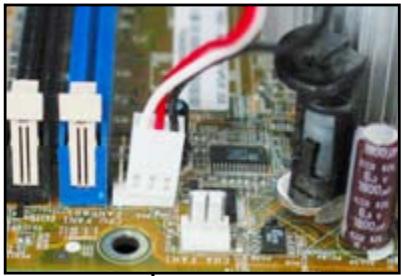
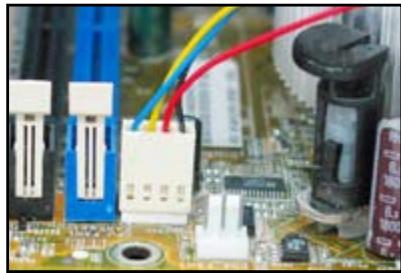
- Certains dissipateurs de chaleur sont fournis avec une pât thermique pré-appliquée. Si c'est le cas, ne la retirez pas et n'enlevez le film de protection qu'avant l'installation. S'il n'y a pas de pât thermique, avant l'installation du dissipateur de chaleur, applique que quelques gouttes de pât thermique sur la zone du CPU qui sera en contact avec le dissipateur. Assurez-vous que la couche de pât thermique soit étalée de façon homogène.
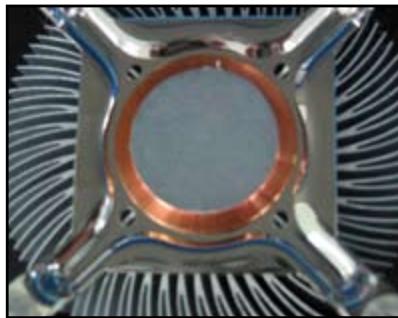

Afin de ne pas containerer la pate, NE L'ETALEZ PAS directement avec votre doigt.
- Orientez les fixations avec l'extrémité étroite de la cannelure pointant vers l'extérieur.
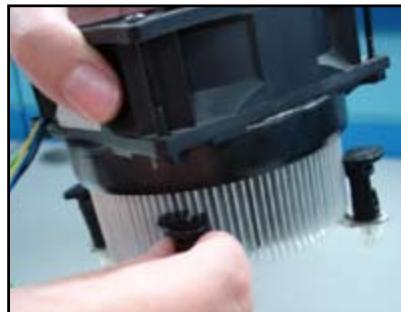
-
Enforcez les attaches, deux par deux, selon une série diagonale, afin de fixer l'ensemble ventilateur-dissipateur.
-
Connectez le cable du ventilateur du CPU au connecteur correspondant sur la carte mère.
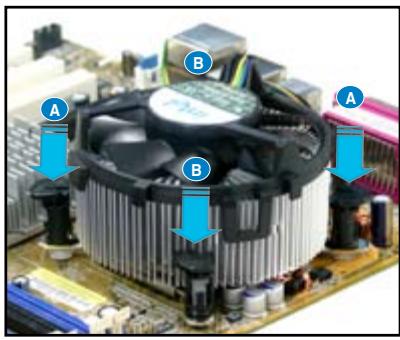
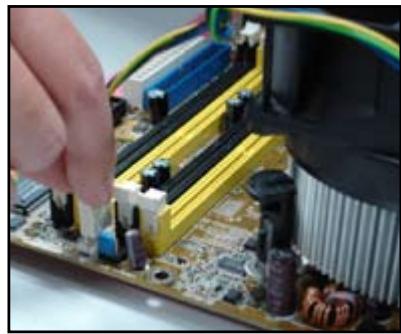

N'oubliez pas de connecter le cable du ventilateur au connecteur CPU fan! Une erreur du monitoring matériel peut survenir si vous ne branchez pas ce connecteur. Nous vous suggérons d'utiliser un dissipateur omnidirectionnel afin d'obtenir une dissipation de la chaleur optimale sur une zone plus grande.
Pour les dissipateurs certifiés AMD:
Suivez les instructions ci-dessous pour installer un dissipateur de chaleur certifié AMD:
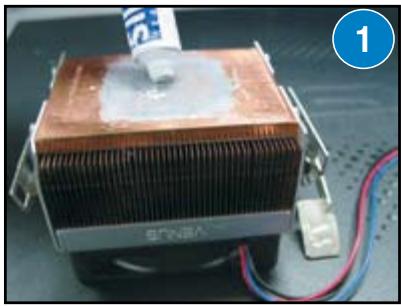
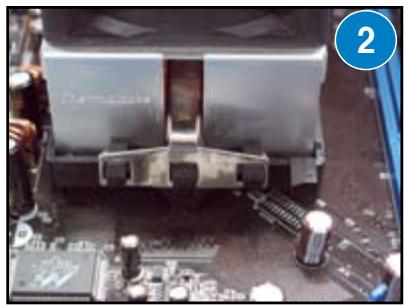
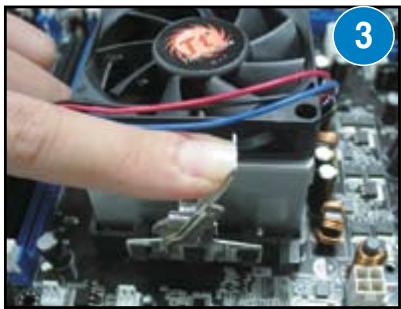
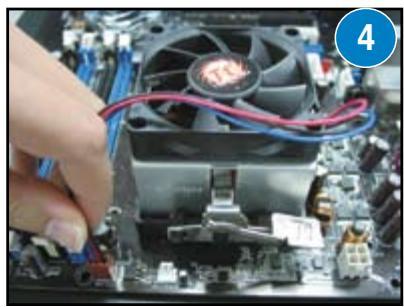
1.3 Installer un module DIMM

Débranche l'alimentation avant d'ajouter ou de retirer des modules DIMM ou tout autre composant système. Ne pas le faire risquerait d'endommager la carte mère et les composants.
Pour installer un DIMM:
- Déverrouillez un socket DIMM en pressant les clips de détention vers l'extérieur.
- Alignez un module DIMM sur le socket de sorte que l'encoche sur le module corresponde à l'ergot sur le socket.
- Insérez fermement le module DIMM dans le socket jusqu'à ce que les clips se remettent en place d'eux-mêmes et que le module soit bien en place.
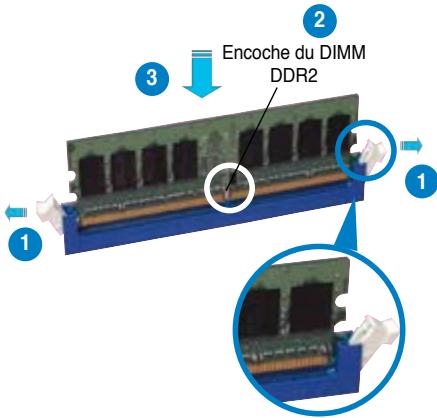
Clip de détention déverrouille

- Un DIMM DDR2 est doté d'une encoche, ce qui lui permet de ne pouvoir être inséré dans le socket que dans un seul sens. Ne forcez pas sur le module pour éviter de l'endommager.
Pour installer deux DIMM ou plus, reférez-vous au guide de l'utilisateur fournit avec la carte mère.
Référez-vous au manuel de l'utilisateur pour la liste des revendeurs agrés des modules mémoire.
1.4 Installer la carte mère
- Les ports d'E/S différent sur chaque carte mère. Utilisez et installez uniquement la plaque d'E/S arrêté fournie avec la carte mère.

Vouppouvezyoublesseravec des pointes ou des bords effilés. Nousyourecommendedsponderdesgantslond installationde la plaque d'E/S.
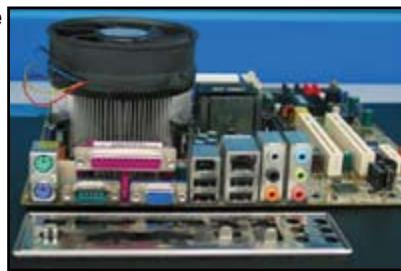
-
Installez les douilles sur les pas de vis correspondant sur la plaque de métal.
-
Les ailettes de la plaque d'E/S peuvent endommager les portes d'E/S. Prenez garde lors de son installation.
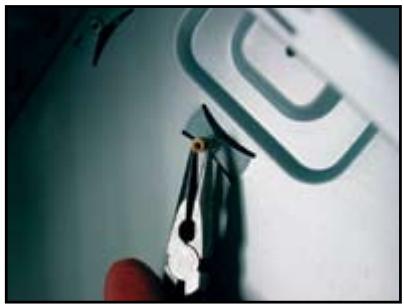
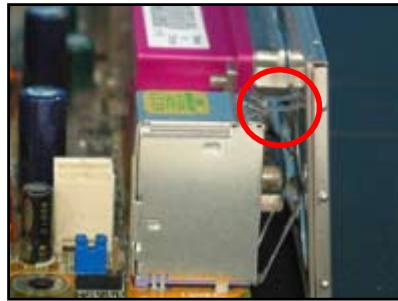
-
Positionnez le cote E/S de la carte mère vers l'arrière du chassinis et installez la carte mère sur le chassinis.
-
Insérez et serrez légèrement les vis dans une série diagonale.
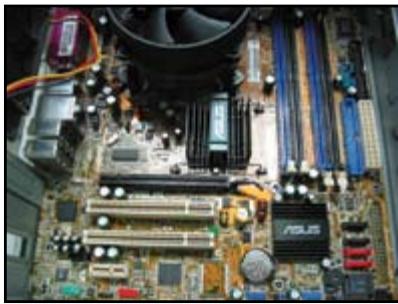
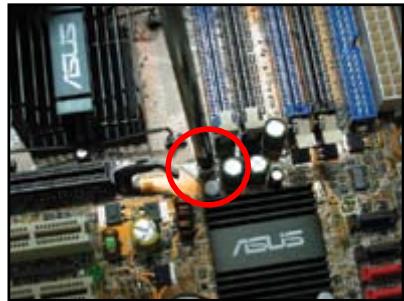

- Retirez le couvercle en métal pour les cartes d'extension situé à l'arrière du chàssis avant d'installer la carte mère. Sur certains modèles de chàssis, il est difficile desterolir le couvercle du slot pour cartes d'extension après l'installation.
- NE SERREZ PAS LES VIS TROP FORT, vous risqueriez d'endommager la carte mère.
1.5 Installer le bloc d'alimentation
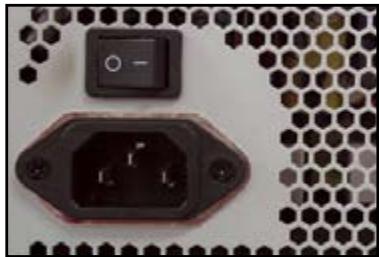
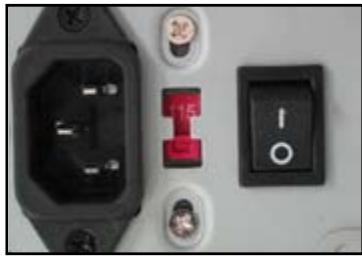
Il existe deux sortes de blocs d'alimentation couramment employés. Le premier est un PFC (Power Factor Correction) actif et l'autre un PFC passif.
- Sélectionnez un bloc d'alimentation.
Bloc d'alimentation à PFC actif:
Un PFC actif corige automatiquement le voltage d'entrée.
Bloc d'alimentation à PFC passif:
Un PFC passif requiert une ajustement manuel du voltage d'entrée.
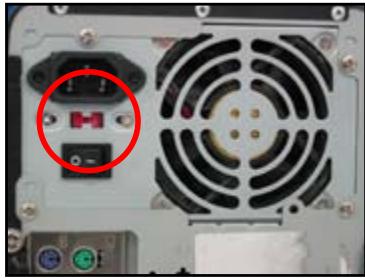
- Si vous utilisez un bloc d'alimentation à PFC passif, ajustez le voltage d'entrée sur le voltage d'entrée correspondant à votre zone d'utilisation.

Si vous n'ajustez pas le voltage d'entrée correctement, vous risquez d'endommager gravement votre système.

Utilisez uniquement des blocs d'alimentation conformes aux normes de sécurité. Utiliser un bloc d'alimentation instable peut endommager la carte mère et d'autres composants. Rêférez-vous au manuel de l'utilisateur pour obtenir une liste des blocs d'alimentation approvés pour cette carte mère.
1.6 Installer une carte d'extension
Pour installer une carte d'extension:
- Retirez le cache en métal du slot pour carte d'extension opposé à celui où vous désírez installer la carte.
- Installez la carte d'extension et assurez-vous qu'elle soit bien en place sur le slot.
- Serrez les vis pour sécuriser la carte dans le slot.
- Répétez les étapes suivantes pour installer une autre carte d'extension.
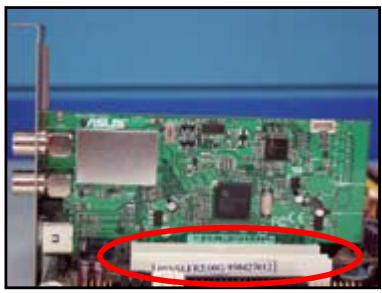
Carte PCI
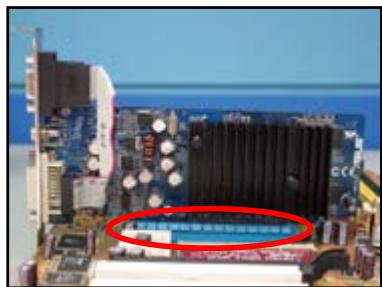
Carte PCIE x16
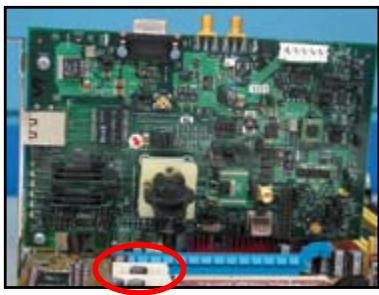
Carte PCIE x1

- Rêférez-vous à la documentation accompagnat la carte pour plus de détails sur la configuration de la carte, et au manuel de l'utilisateur de la carte mère si vous doivent configurer des jumpers après l'installation de la carte d'extension.
- Rêférez-vous au manuel de l'utilisateur de la carte mère pour obtenir plus d'informations sur la connexion du cable de signal de la carte d'extension.
1.7 Installer un lecteur optique
1.7.1 Lecteur optique PATA
- Retirer le cache en plastique et faites glisser le lecteur optique à l'intérieur de la baie.
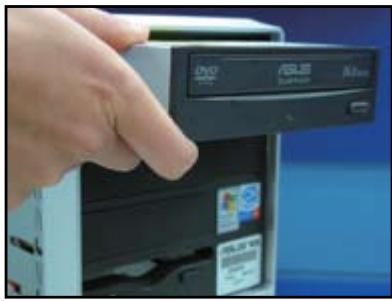
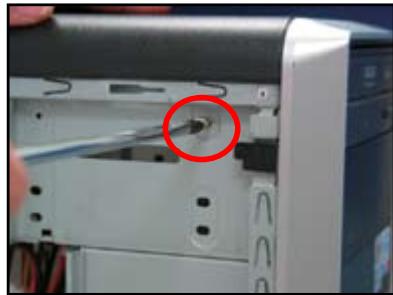
- Alignez les vis puis serrez les pour sécuriser le lecteur optique.
- Orientez et branchez le cable IDE sur le lecteur optique. La rayure rouge sur le cable IDE doit correspondre au creux indiquant la broche 1sur le lecteur optique.
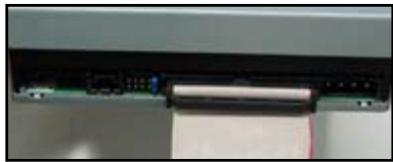

Les cables IDE sont certifiés conformes. Ne force pas le cable IDE dans le connecteur.
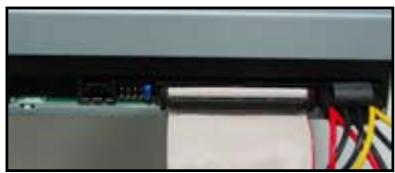
- Branchez le cable d'alimentation à quatre broches sur le lecteur optique.
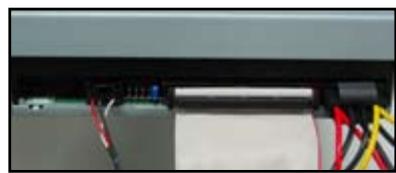
- Reliez le cable audio au lecteur optique.
1.7.2 Lecteur optique SATA
-
Retirez le cache et faites glisser le disque optique dans la baie.
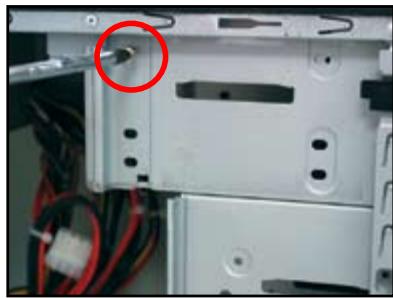
-
Alignez les vis puis serrez-les pour sécuriser le lecteur optique.
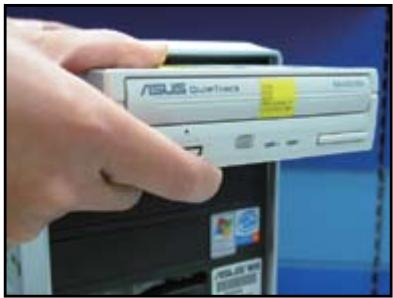
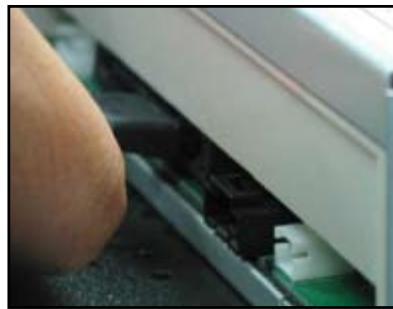
- Orientez et branchez le cable SATA sur le lecteur optique. Les cables SATA sont certifiés conformes. Ne forcez pas le cable SATA dans le connecteur.
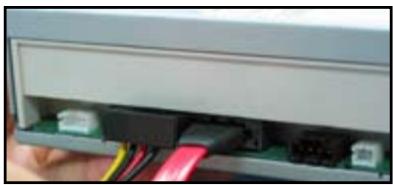
-
Connectez le cordon d'alimentation SATA sur le lecteur optique.
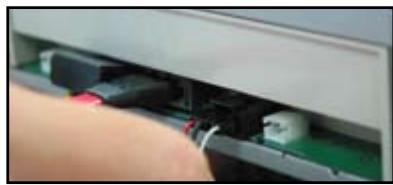
-
Reliez le cable audio au lecteur optique.
1.7.3 Lecteur de disquettes
- Retirez le cache et insérez le lecteur de disquettes dans la baie.
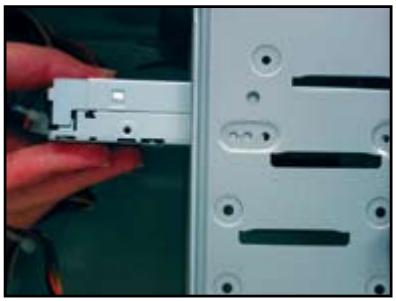
- Alignez et serrez les vis pour sécuriser le lecteur de disquettes.
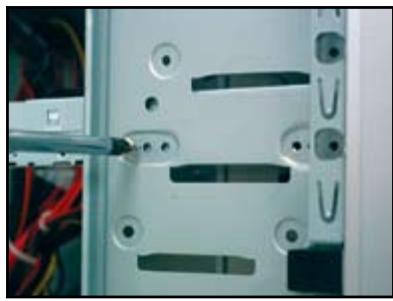
-
Orientez et branchez le cable de signal sur le lecteur disquettes. La rayure rouge sur le cable représentant la broche 1 doit correspondre à la broche 1 du connecteur du lecteur de disquettes.
-
Branchez le cable d'alimentation du lecteur de disquettes sur le connecteur situé à l'arrière du lecteur.
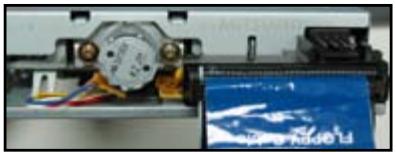
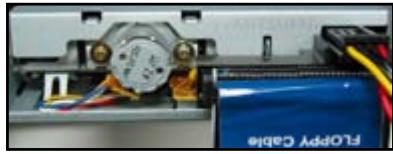
1.7.4 Disques durs PATA
-
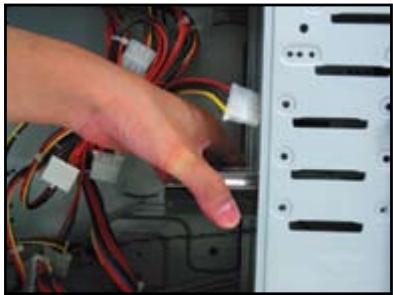
Insérez le disque dur PATA dans la baie.
-
Alignez et serrez les vis pour sécuriser le disque dur.
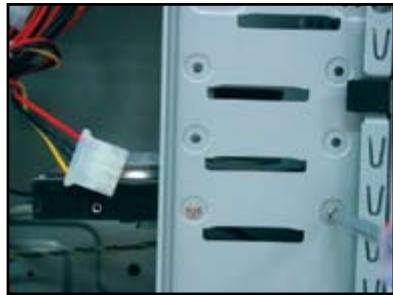
-
Orientez et branchez le cable de signal sur le disque dur. La bande rouge du cable représenté la broche 1. Alignez le cable sur l'encoche et ne le forcez pas dans le connecteur.
-
Branchez le cable d'alimentation à quatre broches sur le connecteur situé à l'arrière du disque dur.
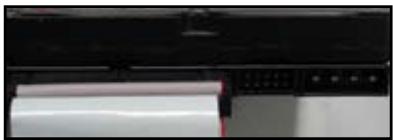
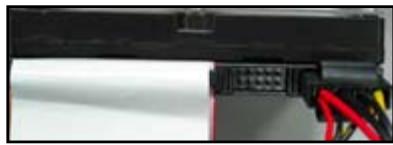
- Reliez l'autre extrémité du cable au slot correspondant de la carte mère.
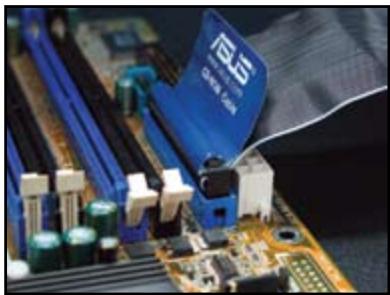
Notes concernant l'installation de disques durs PATA
Si vous système d'exploitation est installé sur le disque dur contrôle par le contrôleur RAID ou tout autre contrôleur, vous devez d'abord installer le pilote du contrôleur sur le disque dur.
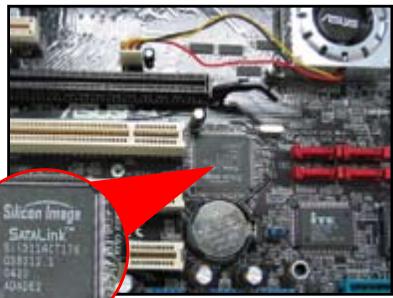
- Les câbles ont été conçus avec des tirettes. Installee facilement vos disques en vous reférant aux étiquettes situées sur les câbles. Pour ne pas endommager les broches, débranchez le cable en utilisant les tirettes prévues à cet effet.
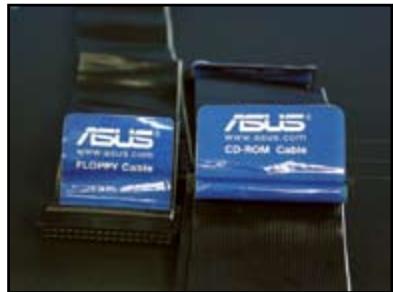
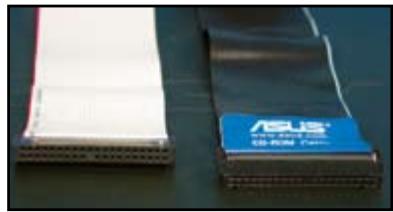
Il existe deux sortes de câbles IDE ATA, le plus récent de 80 broches (à droite) et le plus ancien à 40 broches (à gauche). Pour les disques ATA66/100/133, seul le cable à 80 broches permet d'atteindre des performances optimes. Les câbles à 40 broches sont généralement utilisés pour les lecteurs optiques.
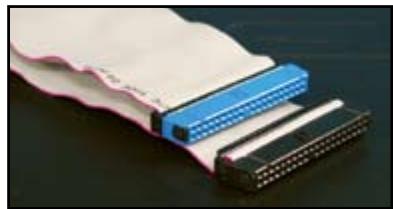
Le connecteur du cable est codé grâce à une couleur. Le bleu est dédié au connecteur d'hôte et le noir/gris est dédié au disque primaire/secondaire.
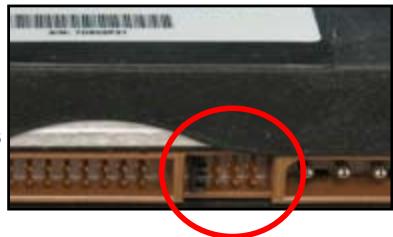
Lorsque vous connectez deux péripériques IDE, vous devez configurer les jumpers sur des positions différentes, un sur "maître" et un sur "esclave". Si vous utilisez un cable à 80-broches, vous pouvez utiliser la configuration "cable select".
1.7.5 Disques durs SATA
-
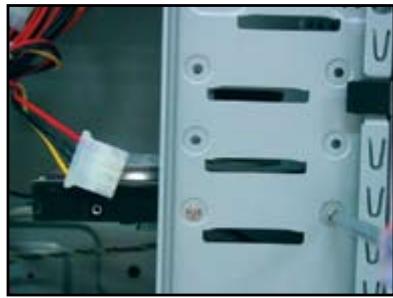
Insérez le disque dur SATA dans la baie.
-
Alignez et serrez les vis pour sécuriser le disque dur.
-
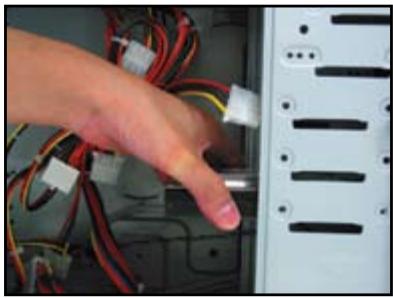
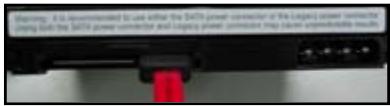
Orientez et branchez le cable SATA sur le disque dur. Le cable ne peut etre installed que dans un sens.
-
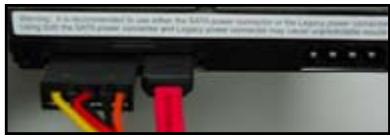
Branchez le cable d'alimentation SATA sur le connecteur situé sur l'arrière du disque dur.
Notes concernant l'installation de disques durs SATA
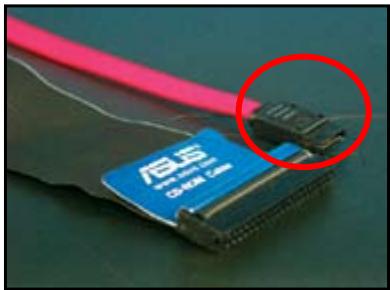
L'interface Serial ATA (SATA) fournit un taux de transfert de données plus rapide et une meilleure tolerance de voltage. La conception effilée du cable SATA règle par la même occasion les problèmes de câblage et permet une arrivée d'air plus importante dans le chassis.
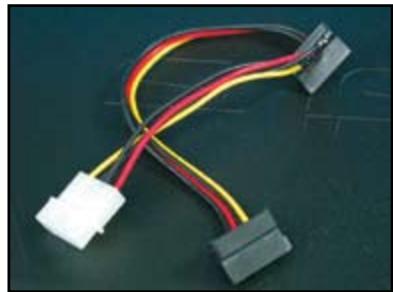
La cable du connecteur d'alimentation SATA est différent du connecteur d'alimentation à 4 broches traditionnel. La carte mère ASUS est fournie avec des adaptateurs d'alimentation au cas où votre bloc d'alimentation ne serait pas livre avec ce nouveau connecteur.
1.8 Câbles du panneau avant
Connector les cables du panneau avant:
- RESET (Interrupteur de redémarrage)
PLED (LED d'alimentation)
PWRSW (Interrupteur d'alimentation)
IDE_LED(LEDd'activité du disque dur IDE)
SPEAKER (Connecteur pour haut-parleurs)
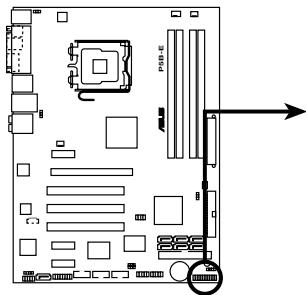
Connecteur à 20-8 broches du panneau avant
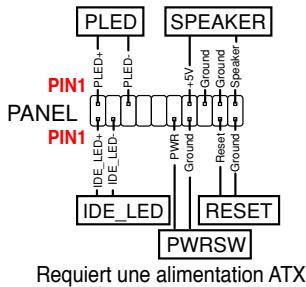
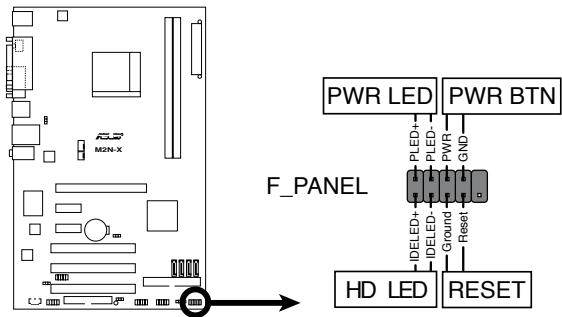
Connecteur à 10-1 broches du panneau avant

- Les câbles du panneau avant du chássis peuvent changer en fonction des modèles et de la conception. Branchez ces connecteurs sur la carte mère en respectant les indications inscrites sur les étiquettes.
- Si les LED ne s'allument pas alors que l'emplacement des broches est correct, il se peut que vous ayez confondu les broches de terre et les broches de signal. Les broches de terre sont le plus souvent blanches et les broches de signal colorées.
- Les cables SPEAKER, RESET et PWRSW du panneau avant n'ont pas d'orientation spécifique au contraire des cables IDE_LED et PLED. Connectez la broche 1 sur la broche 1 du connecteur de la carte mère.
- Le connecteur du panneau avant varie selon le modele de la carte mère. Rêférez-vous au manuel de l'utilisateur pour plus d'informations.
ASUS Q-Connector
L'installation en une étape permise par ASUS Q-Connector vous fait gagner du temps lors du branchement compliqué des cables du panneau avant. Référez-vous au manuel de l'utilisateur pour plus de détails.
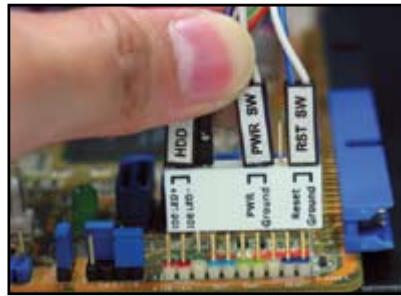

Le Q-connector est disponible sur une selection de modèles. Rêférez-vous au manuel de l'utilisateur pour plus de détails.
1.9 Connexion de l'alimentation ATX
Les connecteurs d'alimentation ATX ne peuvent etre installes que dans un seul sens. Utilisez les clips situés sur les cotoés pour brancher les connecteurs sur la carte mere. NE FORCEZ PAS le connecteur male dans la prise femelle de la carte mere. Il doit normalement y avoir deux connecteurs sur la carte mere, un connecteur d'alimentation a 24 broches et un a 4 broches. Certains ancients blocs d'alimentation ne possedent que des connecteurs a 20 broches qui sont compatibles avec le connecteur d'alimentation a 24 broches de la carte mere.
Connecteur 24 broches
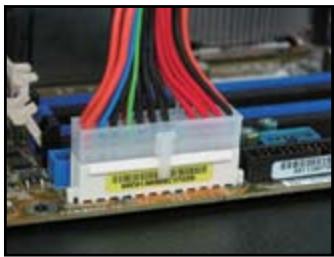
Connecteur d'alimentation 20 broches (branché sur la prise femelle 24 broches de la carte mère)
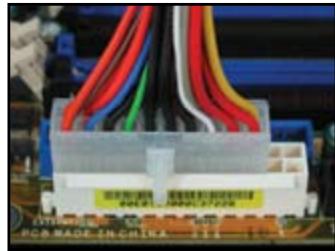
Connecteur d'alimentation 4 broches
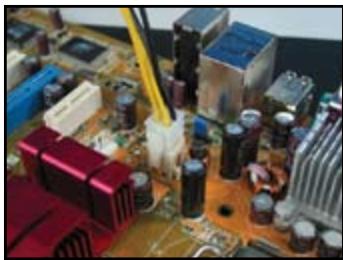
- NE RELIEZ PAS l'alimentation secteur externe lorsque vous branchez les connecteurs d'alimentations sur la carte mère.
Assurez-vous que les connecteurs d'alimentation sont bien en place sur la carte mère. - Si votre bloc d'alimentation supporte des connecteurs 20 broches + 4 broches, vous pouvez combiner ces deux connecteurs et l'installer sur les connecteurse 24 broches de la carte mère.
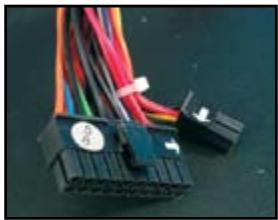
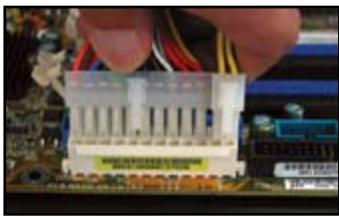
Connecteurs d'alimentation
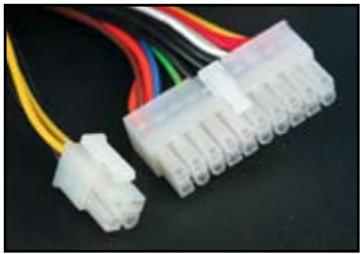
Connecteur ATX 20+4 (24) broches
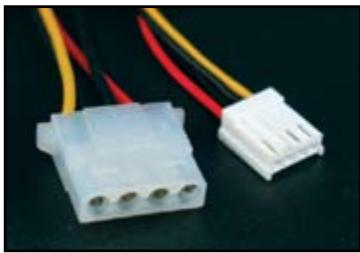
Connecteur d'alimentation périhérique (à gauche) Connecteur pour lecteur disquettes (à droite)
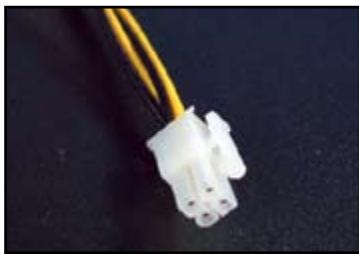
Connecteur ATX 4 broches
1.10 Periphériques et accessoires
Référez vous à l'illustration ci-dessous pour connecter vos périphériques et accessoires.
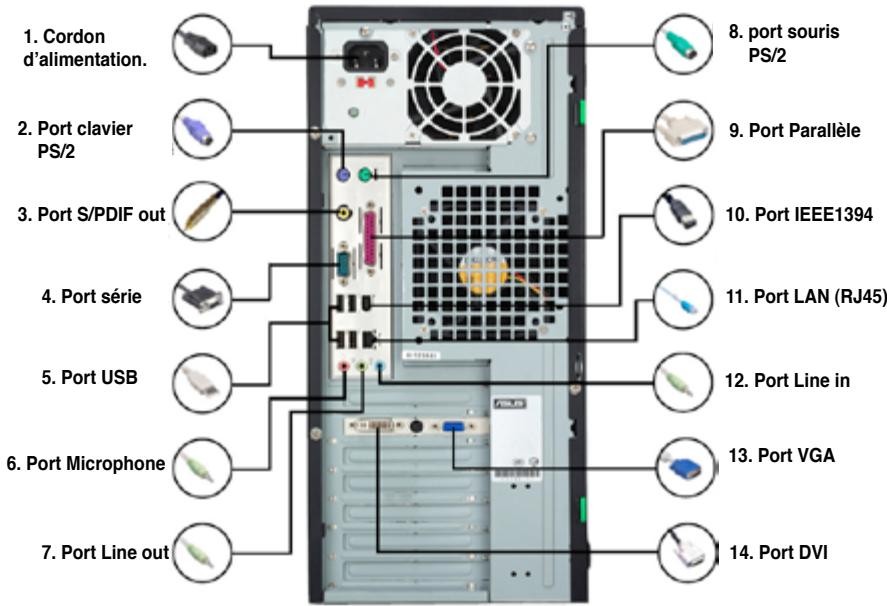
- Prise d'alimentation + cordon d'alimentation

- Port souris PS/2 + souris

- Port clavier PS/2 + clavier

- Port Parallele + imprimante

- Port S/PDIF out + système 5.1

- Port IEEE1394 + disque dur externe

- Port Série + PDA

- Port LAN (RJ45) + modem

- Port USB + péripérique USB

- Port Line in + enregistreur

- Port VGA + moniteur CRT

- Port Line out + haut-parleurs

- Port DVI + moniteur LCD


Les connecteurs arrirè re variant selon le modele. Rêférez-vous au manuel de l'utilisateur pour plus de détails.
1.11 Demarrer pour la première fois
Au démarrage, le système lance le Power-On Self Test ou POST. Durant ce test, le BIOS émet des bips sonores (Voir tableau des bips du BIOS ci-dessous).
| Bip BIOS | Description |
| Un bip continu suivi de trois bips courts | Aucune carte VGA détectée |
| Un bip continu suivi de deux bips courts suivis d'une pause (répété) | Aucune mémoire détectée |
| Un bip continu suivi de quatre bips courts | Défaillation composant matériel (AMI BIOS) |
| Quatre bips courts | Défaillation composant matériel (AWARD BIOS) |
Dépannage
| Problème | Vérification |
| • Impossible d'allumer l'ordinateur • La LED d'alimentation est éteinte. • Le ventilateur du bloc d'alimentation ne fonctionne pas | Assurez-vous que le cordon d'alimentation est correctement branché. |
| L'ordinateur est allumé mais l'écran reste noir. | • Assurez-vous que le moniteur est bien sous tension et que le cable VGA est correctement branché. • Ajustez la luminosité et le contraste de l'écran. • Eteignez l'ordinateur et retirez le cordon d'alimentation. Vérifier que la carte VGA soit bien en place. |
| Aucune mémoire déetectée | • Assurez-vous que le module mémoire est compatible. • Assurez-vous que les DIMM soient fermement installés sur le socket. • Assurez-vous que le module mémoire provienne d'un fabricant agréé. Référez-vous au manuel de l'utilisateur pour obtenir la liste des fabricants agrésés. |
| Erreur du lecteur de disquettes (L'indicateur est toujours allumé ou un message d'advertissement apparait à l'écran.) | • Vérifiez la configuration du BIOS concernant le lecteur de disquettes. • Assurez-vous que les cables du lecteur de disquettes soient correctement branchés. |
| Erreur Disque dur/lecteur optique (non reconnu ou non déetecté) | • Assurez-vous que la configuration du jumper est correcte. (Maitre/Esclave) • Vérifiez la configuration du BIOS concernant le lecteur optique/disque dur. • Assurez-vous que les cables soient bien reliés. • Assurez-vous que les pilotes du péripéroide soient installés. |
Chapitre 2: Gestion/mise à jour du BIOS
1 Utilitaire AFUDOS
AFUDOS you permit de mettre à jour le BIOS sous DOS en utilisant une disquette bootable contenant le BIOS à jour. Cet utiliser vous permet aussi de copier le BIOS actuel afin d'en faire une sauvagarde si le BIOS est corrompu.
Copier le BIOS actuel
Pour copier le BIOS actuel en utilisant AFUDOS:

Vérifiez que la disquette ne soit pas protégée en écriture et contienne au moins 1024 Ko d'espace libre pour sauvegarder le fichier.
- Les écrons de BIOS suivants sontprésentés à titre d'exemple. Il se peut que vous n'ayez pas exactement les mêmes informations à l'écran.
- Copiez AFUDOS (afudos.exe) du DVD de support sur la disquette bootable créé plus tout.
- Démarrez en mode DOS puis au prompt tapez:
afudos /o[filename]
Où [filename] est un nom de fichier assigné par l'utilisateur de longueur inférieure à 8 caractères alpha-numériques pour le nom principal, et trois caractères pour l'extension.

- Pressez. L'utilitaire copie le BIOS actuel vers la disquette.
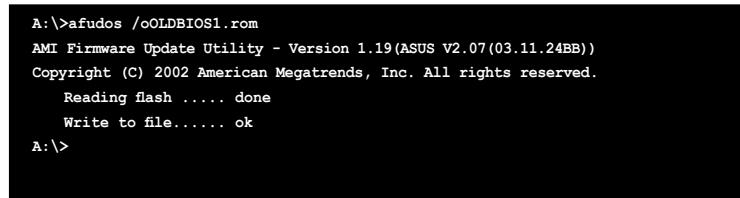
L'utilitaire revient au prompt DOS après avoir copié le fichier BIOS.
Mise à jour du BIOS
Pourmettrea jourleBIOSavecAFUDOS:
-
Visitez le site web ASUS (www.asus.com) et téléchargez le fichier BIOS le plus récent pour votre carte mère. Enregistrez le BIOS sur une disquette bootable.
-
Copiez AFUDOS (afudos.exe) du DVD de support sur la disquette bootable.
- Bootez en mode DOS, puis au prompt tapez:
afudos /i [filename]
ou [filename] est le nom du BIOS original ou du BIOs le plus recent presente sur la disquette.
A:\>afudos /iP5K3D.ROM
- L'utilitaire lit le fichier et commence à mettre le BIOS à jour.
N'eteignez pas le système et ne le réinitialisiez pas lors de la mise à jour du BIOS pour éviter toute erreur de boot!
- L'utilitaire revient au prompt DOS une fois la mise à jour du BIOS finie. Rebootez le système depuis le disque dur.
Le "Basic Input/Output System" (BIOS) peut être mis à jour en utilisant l'utilitaire AwardBIOS Flash. Suivez les instructions suivantes pourmettre à jour le BIOS en utilisant cet utiliser.
- Téléchargez le dernier fichier BIOS sur le site Web d'ASUS. Renommez le fichier M2N32SLI.BIN et sauvegardez-le sur une disquette, un CD ROM ou disque USB flash sous le format FAT 16/12.

Sauvegardez uniquement le fichier BIOS mis à jour afin d'éviter de charger le mauvais fichier BIOS.
- Copiez l'utilitaire the AwardBIOS Flash (awdflash.exe) à partir du dossier logiciel du DVD de support sur une disquette, un CD ROM ou un disque USB flash avec le dernier fichier BIOS.
- Démarrez le système sous DOS en utilisant la disquette de boot, le CD ROM ou le disque USB flash que vous avez créé.
- Dans le DOS, utilisez
(X est le nom assigné au disque) pour basculer sur le fichier de la disquette, du CD ROM ou du disque USB flash où vous avez sauvégarde l'utilitaire AwardBIOS Flash. - Entrez "awdflash" puis appuyez sur
. L'écran de l'utilitaire Award BIOS Flash apparait.
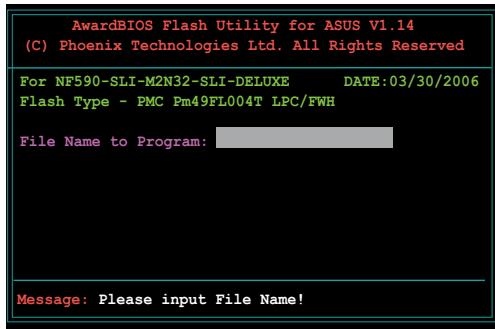
- Entrez le nom du fichier BIOS dans le champ "File Name to Program" puis appuyez sur
.
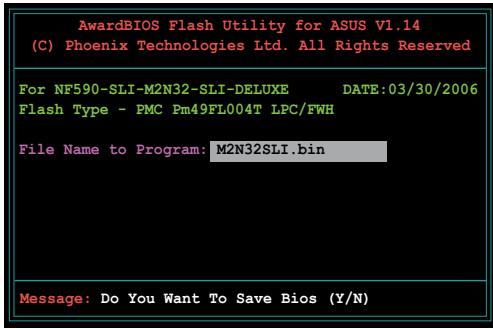
- Appuyez sur <N> lorsque l'utilitaire vous invite à sauvégarder le fichier BIOS. L'écran suivant apparait.
- L'utilitaire vérifie le fichier BIOS sur la disquette, CD ROM ou le disque USB flash et lance la mise à jour du fichier BIOS.
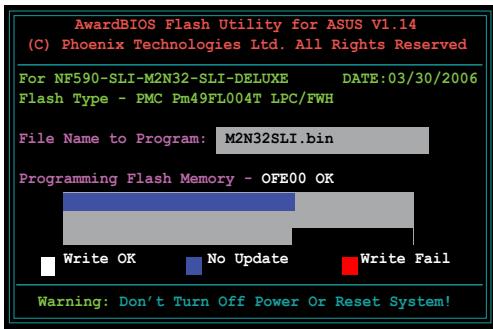

N'ETEINGEZ PAS ou ne redémarrez pas le système pendant le processus de mise à jour!
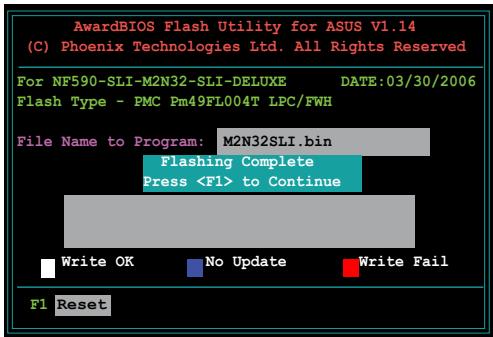
- L'utilitaire affiche le message "Flashing Complete" indiquant que vous avez mis à jour le fichier BIOS avec succès. Retirez le disque puis appuyez sur <F1> pour redémarrer le système.
Sauvegarder le fichier BIOS actuel
Voussoupvezutilierl'utilitaireAwardBIOSFlash pour sauvegarderle fichierBIOS. VosupvezchargecefichiersiyontrefichierBIOSTestcorrompulorsdela misea jour duBIOS.

Assurez-vous que la disquette, CD ROM ou le disque USB flash ait assez d'espace pour sauvegarder le fjchier.
Sauvegarder le fichier BIOS en utilisant l'utilitaire AwardBIOS Flash:
- Suivez les étapes 1 à 6 de la section précédente.
- Appuyez sur la touche
lorsque l'utilitaire
vous invite à sauvegarder
le fichier BIOS. L'écran
ci-contre apparait.
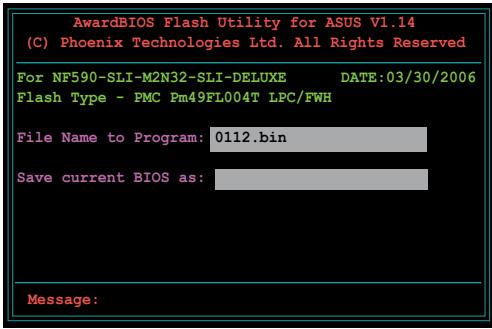
- Entrez un nom de fichier pour le fichier BIOS dans le champ "Save current BIOS as" puis appuyez sur
.
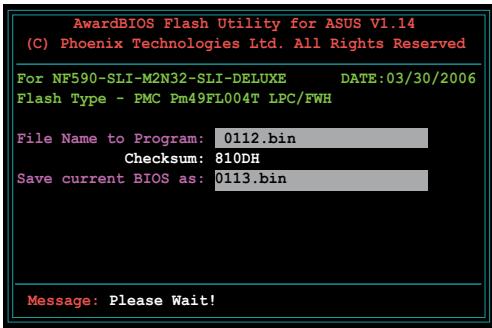
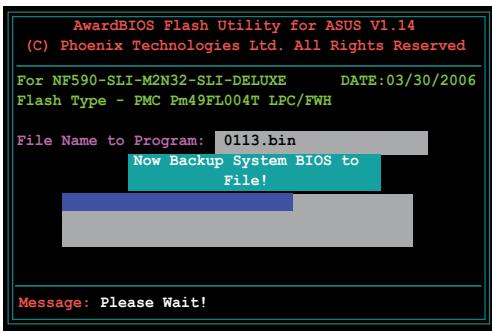
- L'utilitaire sauvegarde le fichier BIOS sur le disque puis revient au processus de mise à jour du BIOS.
2.3 Utilitaire ASUS Update
ASUS Update est un utiliser qui vous permet de:gérer, sauvegarder etmettre à jour le BIOS de la carte mère sous un environnement Windows®. ASUS Update permit de:
Sauvegarder le BIOS actuel
- Télécharger le dernier BIOS depuis Internet
- Mettre à jour le BIOS depuis un fichier BIOS à jour
- Mettre à jour le BIOS depuis Internet, et
Voir les informations de version du BIOS.
Cet utilitaire est disponible sur le DVD de support livre avec la carte mère.

ASUS Update nécessite une connexion Internet via un réseau local ou via un fournisseur d'accès.
Installer ASUS Update
Pour installer ASUS Update:
- Insérez le DVD de support dans le lecteur DVD. Le menu Drivers apparait.
- Cliquez sur I'onglet Utilities, puis cliquez sur Install ASUS Update VX.XX.XX.
- ASUS Update est installé sur votre système.
Mise à jour du BIOS depuis Internet
Pourmettrea jourleBIOSdepuisInternet:
- Lancez l'utilitaire depuis Windows® enclistuant sur Demarrer> Tous les programmes > ASUS > ASUSUpdate > ASUSUpdate. La fenetre principale apparait.
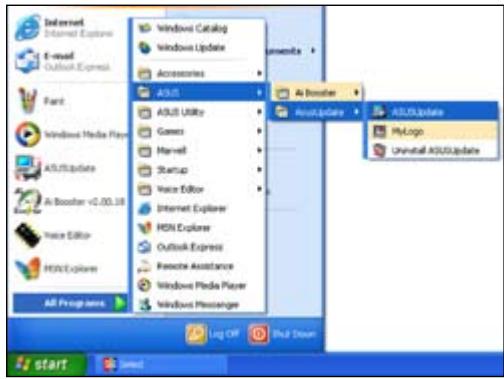
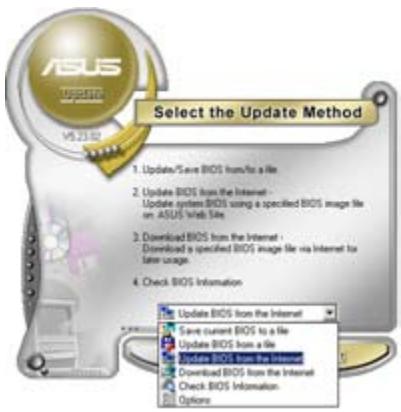
- Choisissez Update BIOS from the Internet dans le menu puis cliquez sur Next.
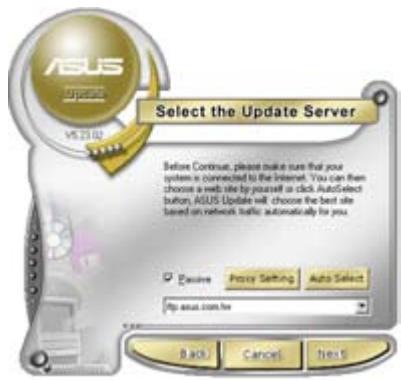
-
Choisissez le site FTP ASUS le plus proche de chez vous ou cliquez sur Auto Select. Cliquez sur Next.
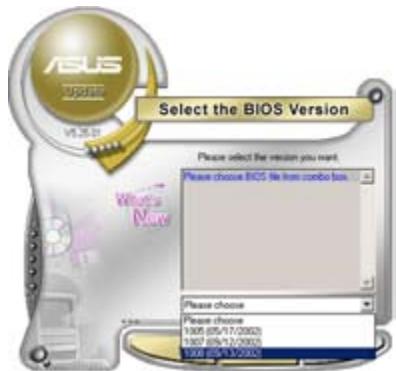
-
Depuis le site FTP désisissez la version du BIOS à télécharger puis cliquez sur Next.
- Suivez les instructions à l'écran pour terminer la mise à jour.

ASUS Update is capable de semettre a jour depuis Internet. Mettez always a jour l'utilitaire pour bénéficier de toutes ses fonctions.
Mise à jour du BIOS grâce à un fichier BIOS
PourmettreàjourleBIOSviaunfichierBIOS:
Pour effectuer cette mise à jour:
- Lancez ASUS Update depuis le bureau de Windows enclistuant sur Demarrer > Tous les programmes > ASUS > ASUSUpdate
ASUSUpdate. La page principale ASUS Update apparait.
- Choisissez Update BIOS from a file dans le menu dérouulant puis cliquez sur Next.
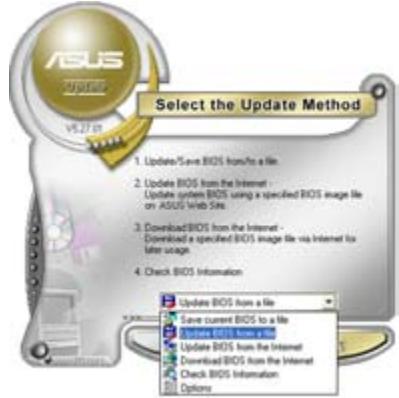
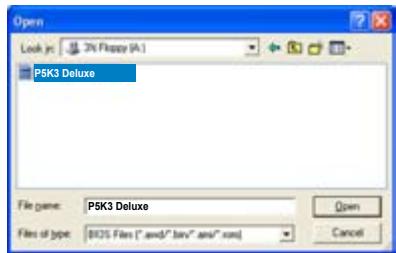
- Localisez le fjichier the BIOS dans la fenêtre "Open" puis cliquez sur Open.
- Suivez les instructions affichées à l'écran afin d'effectuer la mise à jour.
Chapitre 3: Demarrage
3.1 Dépannage lors du montage d'une carte mère
Une fois vous ordinateur assemblé, vous pouvez rencontres des difficultés de démarriage. Ce chapitre fournit des éléments de réponse concernant votre ordinateur avant de rentrer dans le système d'exploitation. Lisez ce chapitre pour des questions de dépannage de base. Ceci vous fera gagner du temps et vous évitera d'avoir à contacter le support technique d'ASUS ou à returner le produit au service après-vente.
3.1.1 Dépannage de base
A. Mauvaise connexion
- Assurez-vous qu'il n'y ait pas de contaminant sur les contacts dorés ou sur les broches.
- Utilisez un bout de coton ou une gomme et frottez doucement le contact doré. N'oubliez pas d'enlever les bouts de gomme.
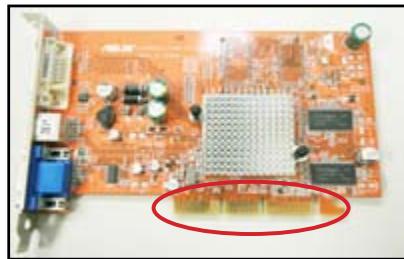
Contact doré d'une carte VGA
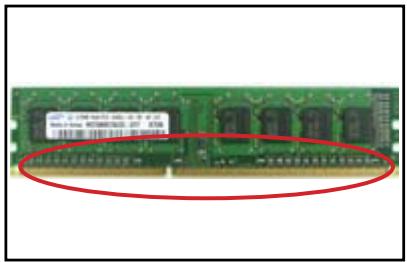
Contact doré d'un DIMM
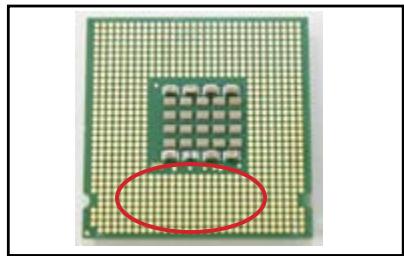
Points de contacts dorés du processeur LGA775

Manipuez le CPU ou la carte uniquement par les côtes. NE TOUCHEZ PAS les contacts dorés. L'électricité statique endommagerait gravement la carte ou le CPU.
- Assurez-vous qu'il n'y ait pas de broche cassée ou tordue sur le connecteur du CPU ou sur le CPU en lui-même. Une broche cassée ou tordue entrainera une malfonction de certains composants. Contactez votre revendeur pour obtenir de l'assistance.
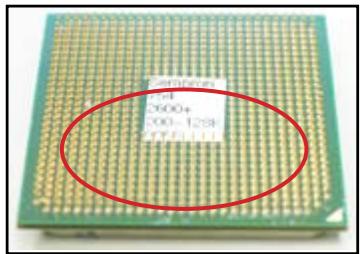
Broches dorées du CPU AMD
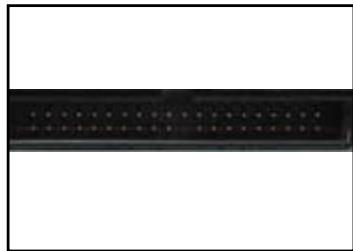
Broches du connecteur

Si la cassure ou la torsion de la broche survient après l'achat, votre revendeur peut vous demander des frais de réparation. Toutefois il se peut que les broches piées ou tordues NE SOIENT PAS REPARABLES.
- Essuyez la surface du CPU à l'aide d'un chiffon propre. Appliquez quelques gouttes de pâte thermique sur la zone du CPU qui sera en contact avec le dissipateur de chaleur. Assurez-vous que la couche de pâte thermique soit étalee de façon homogène.
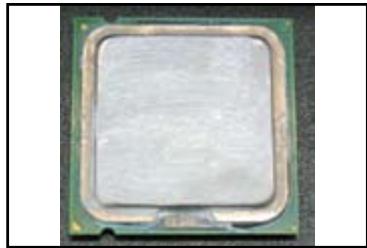
Surface du CPU
- Assurez--vous qu'il n'y ait pas de contaminants sur l'ensemble dissipateur ventilateur.
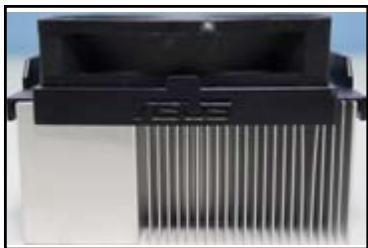
Vue de (:é du dissipateur et du ventilateur
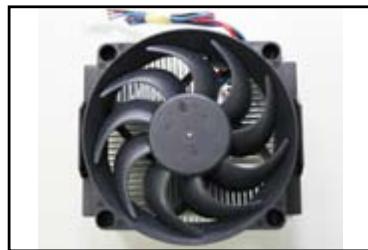
Vue de dessus du dissipateur et du ventilateur
- Suívez les instruction fournies par le fabricant du dissipateur et du ventilateur pour-retirer les contaminants ralentissant la rotation du ventilateur.
3.2 Autres problèmes fréquents
Lorsque vous retirez des périphériques de votre système, assurez-vous que tous les câbles d'alimentation sont débranchés.
Durant le Power-On Self-Test (POST), tous les messages d'erreur sont affchés à l'écran.
Si des bips du BIOS surviennent, referez-vous à la section 1.11 pour plus de détails.
Pour une verification en profondeur, reférez-vous au tableau ci-dessous.
| LED Alim | Affich Ecran | Dissip & ventil | Bip du BIOS | Message d'erreur | Page de referencia | |
| Pas d'alim | Eteinte | Non | Arrêté | Non | N/D | 3-4 |
| Pas d'affichage | Allumée | Non | Arrêté | Non | N/D | 3-5 |
| Allumée | Non | Activé | Non | N/D | 3-5 | |
| Allumée | Non | Activé | Oui | N/D | 3-5 | |
| Echec système d'exploitation | Allumée | Oui | Activé | Oui | Oui | 3-5 |
| Allumée | Oui | Activé | Non | Oui | 3-5 | |
| Allumée | Oui | Activé | Non | Non | 3-5 |

Si le problème est régé mais qu'un nouveau problème apparait, vérifie de nouveau le tableau. Si le problème persiste malgré tout, contactez votre revendeur ou le support technique d'ASUS pour obtenir une assistance technique.
3.2.1 Pas d'alimentation
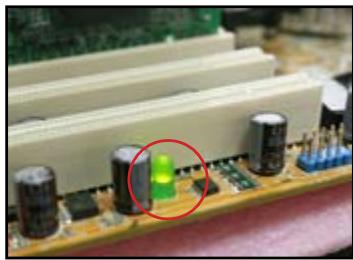
Les cartes mère ASUS sont fournies avec une LED d'alimentation. Cette LED s'allume pour indiquer que le système est sous tension. Si la LED reste eteinte, suivez les instructions ci-dessous pour résoudre le probleme.
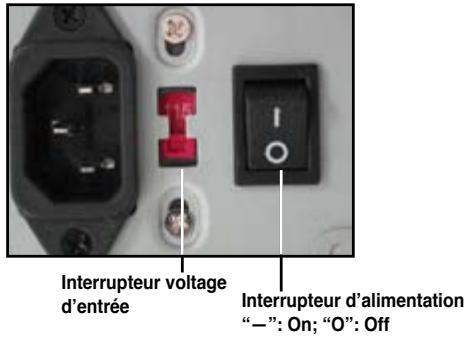
- Assurez-vous d'avoir bien configuré le voltage d'entrée correspondant à votre zone et que la source d'alimentation est bien sous tension.

-
Avant d'ajuster le voltage d'entrée, Débranchez le cordon d'alimentation. Si vous n'effectuez pas cette opération, vous risquez d'endommager sérieusement le bloc d'alimentation.
Si le voltage d'entrée ne correspond pas à la zone d'utilisation vous risquez d'endommager gravement votre système. -
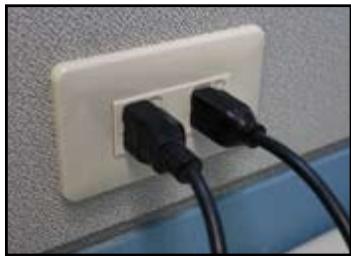
Assurez-vous d'avoir bien branché le cordon d'alimentation sur la prise murale.
-
Branchez le cordon d'alimentation directement sur la prise murale. NE LE BRANCHEZ PAS sur une rallonge, un système d'alimentation sans coupure (UPS) ou autre.
-
Echangez le cordon d'alimentation du système et de l'écran pour vérifier que la prise murale fonctionne correctement.
-
Si le problème persististe, vous pourrez être améné à contacter votre revendeur pour obtenir un nouveau bloc d'alimentation. Si le bloc d'alimentation fonctionne, contactez le revendeur de votre carte mère ASUS pour une prise en garantie de la carte mère.
3.2.2 Impossible de démarrer; pas d'affichage d'écran
La plupart des erreurs de démarrage ainsi que le fait de ne pas avoir d'affichage à l'écran provient d'un apparéil défectieux ou d'une installation incorrecte. Suivez les instructions ci-dessous pour résoudre le problème.
- Assurez-vous que tous les cables d'alimentation sont reliés, système et moniteur inclus.
-
Vérifiez que le problème ne vient pas d'un périphérique d'extension.
-
Retirez toutes les cartes d'extension et périphériques. Utilisez uniquement la carte mère, la carte VGA, les modules mémoire, le bloc d'alimentation, le dissipateur/ventilateur, le clavier et la souris pour redémarrer le système.
-
Si le système fonctionne normalement, le problème provient d'un périhérique d'extension. Réinstallez les périhériques d'extension que vous avez retire du système un par un afin d'identifier le périhérique défectueux.
-
Vérifier que le problème ne viennent pas des composants de base du système.
-
Si vous avez des périphériques de rechange, remplacez ces périphériques à tour de role afin de repérer le périhérique défectueux dans cet ordre: module mémoire, CPU, carte mère, disque dur/lecteur optique, clavier/souris."

Une fois le péripérisque défecteurs détecté, contactez votre revendeur pour une intervention.
3.2.3 Impossible d'acceder au système d'exploitation
- Si le problème apparait à la suite d'un ajuster matériel, retirez le matériel ajouté et redémarrez le système. Si le système fonctionne normalement, ce matériel peut être défectueux ou incompatible avec votre système. Contactez vous revendeur pour obtenir de l'aide.
- Si le problème apparaît à la suite d'une installation logicielle ou de pilote, suivez les instructions ci-dessous pour résoudre le problème.
a. Entrez dans le système d'exploitation en mode sans éché et désinstallé le logiciel ou le pilote.
b. Contactez le fabricant du système d'exploitation pour plus d'assistance.
c. Si les instructions précédentes ont échouées, vous pourrez être amné à formater votre disque dur et à et à réinstaller le système d'exploitation
-
Si le problème apparait à la suite de modifications apportées au BIOS, redémarrez, entrez dans le BIOS et restaurez la configuration par défaut. Référez-vous au manuel de l'utilisateur de la carte mère pour plus de détails.
-
Si le problème est dû à une attaque de virus ou à des fichiers corrompus, suivez les instructions ci-dessous pour résoudre le problème.
a. Entrez dans le système d'exploitation en mode sans éché c et effectuez un scan de tout le système à l'aide de votre logiciel anti-virus.
b. Contactez le fabricant du système d'exploitation pour plus d'assistance.
c. Si les instructions précédentes ont échouées, vous pourrez être amné à formater votre disque dur et à réinstaller le système d'exploitation.
3.2.4 FAQ
Q1: La mémoire reportée lors du POST est différente de cette installation.
A1: La différence de mémoire reportée peut provenir d'un module mémoire défectueux ou d'une mauvaise installation d'un DIMM. Assurez-vous que les DIMM sont opérationnels et correctement installés. Référez-vous au manuel de l'utilisateur de la carte mère pour plus de détails. Si vous avez installé 4 Go de mémoire et qu'il est reporté 3.X Go, cela est normal.
Q2. Le système ne détecte pas le lecteur de disquettes mais celui-ci reste allumé.
A2: Les câbles du lecteur de disquettes sont mal installés. Assurez vous que la bande rouge du cable (broche 1) corresponde à la broche 1 du connecteur du lecteur de disquettes.
Q3: Impossible d'acceder au système d'exploitation après l'ajout d'un disque USB flash ou de disques durs externes.
A3: Lorsque le système détecte un disque USB flash ou un disque dur USB, il peut changer la priorité des péripériques de démarrage. Retirez les péripériques USB et redémarrez le système.
Q4: Lors de l'installation de Windows XP, il n'arrive pas à localiser les disques durs installée sur le contrôleur RAID.
A4: Windows XP n'incluant pas le pilote pour contrôleur RAID, les disques durs ne sont pas détectés. Copiez le pilote du contrôleur RAID sur une disquette et lors du démarriage, avec le disque d'installation de Windows XP inséré dans votre lecteur optique, appuyez sur
Chapitre 4: Conseils d'entretien de l'ordinateur
4.1 Entretien de votre PC
Votre ordinateur personnel est comme tout autre appeareil menager. Tenez-le a l'ecart de I'humi idé, de la lumière du soleil et de sources électriques. Ne déplacez pas votre ordinateur lorsque celui-ci est sous tension afin d'éviter tout dégât. La poussière retenue dans le chassinis affecte le fonctionnement du lecteur optique et contribue aux problèmes de surchauffe du système et pouvant entrainer un plantage de I'ordinateur ou des dégats au niveau des composants.
4.2 Connaissances de base
- Retirez la couche de poussière de votre ordinateur lorsque celui-ci n'est pas utilisé.
- Lorsque vous utilisez votre ordinaire ne posez rien sur l'écran CRT qui puisse boucher les trouss d'aération. Une chaleur excessive entraîne une malfonction du moniteur.
- Ne placez pas l'ordinateur pres d'un mur et maintenez une distance de sécurité pour la dissipation de la chaleur. Une surchaufe fera planter votre système.
- Placez votre ordinateur sur une surface stable.
- Tenez l'ordinaire à l'écart des températures extrêmes. Une température comprise entre 5^ et 30^ est un environnement thermique optimal. Utilisez l'air conditionné ou un ventilateur électrique pour une dissipation maximale de la chaleur.
- Arrangez les cable-rubans proprement pour éviter d'avoir un flux d'air insuffisant.
4.3 Conseils d'utilisation
- Allumez et éteignez régulierèment votre ordinateur. Si votre ordinateur doit rester allumé pour une longue période, utilisez une meilleure ventilation système/CPU et un bloc d'alimentation fournissant un voltage plus élevé.
- Une coupure de courant peut endommager votre disque dur. Si vous source d'alimentation est instable, ajoutez un système d'alimentation sans coupure sur votre ordinateur.
- Réarrangez les fichiers de données, effectuez des scans de votre système, renouveler les codes de virus et défragmentélez vos disques régulièrement.
- Enlevez la poussière et nettoyez votre ordinateur régulièrement. (Débranchez tous les câbles d'alimentation avant de nettoyer votre ordinateur)
Désinstallé la carte mère, les disques durs et le lecteur optique, puis nettoyez-les à l'aide d'une bombe à air comprimé ou une BrosseSouple.
Retirez la poussière du bloc d'alimentation à l'aide d'un aspirateur anti-statique.
4.4 Trucs
- Si vous n'utilise pas votre ordinaire durant une longue période, placez des absorbeurs d'humidité dans le chassinis afin d'éviter tout dégât dus à l'humidité.
- Dans certaines zones climatiques chaudes et humides, allumez votre ordinateur régulierement. Ce procédé permet également de limiter les dégats causés par l'humidité.