
PHASER EX7750 - Imprimante laser couleur XEROX - Notice d'utilisation et mode d'emploi gratuit
Retrouvez gratuitement la notice de l'appareil PHASER EX7750 XEROX au format PDF.

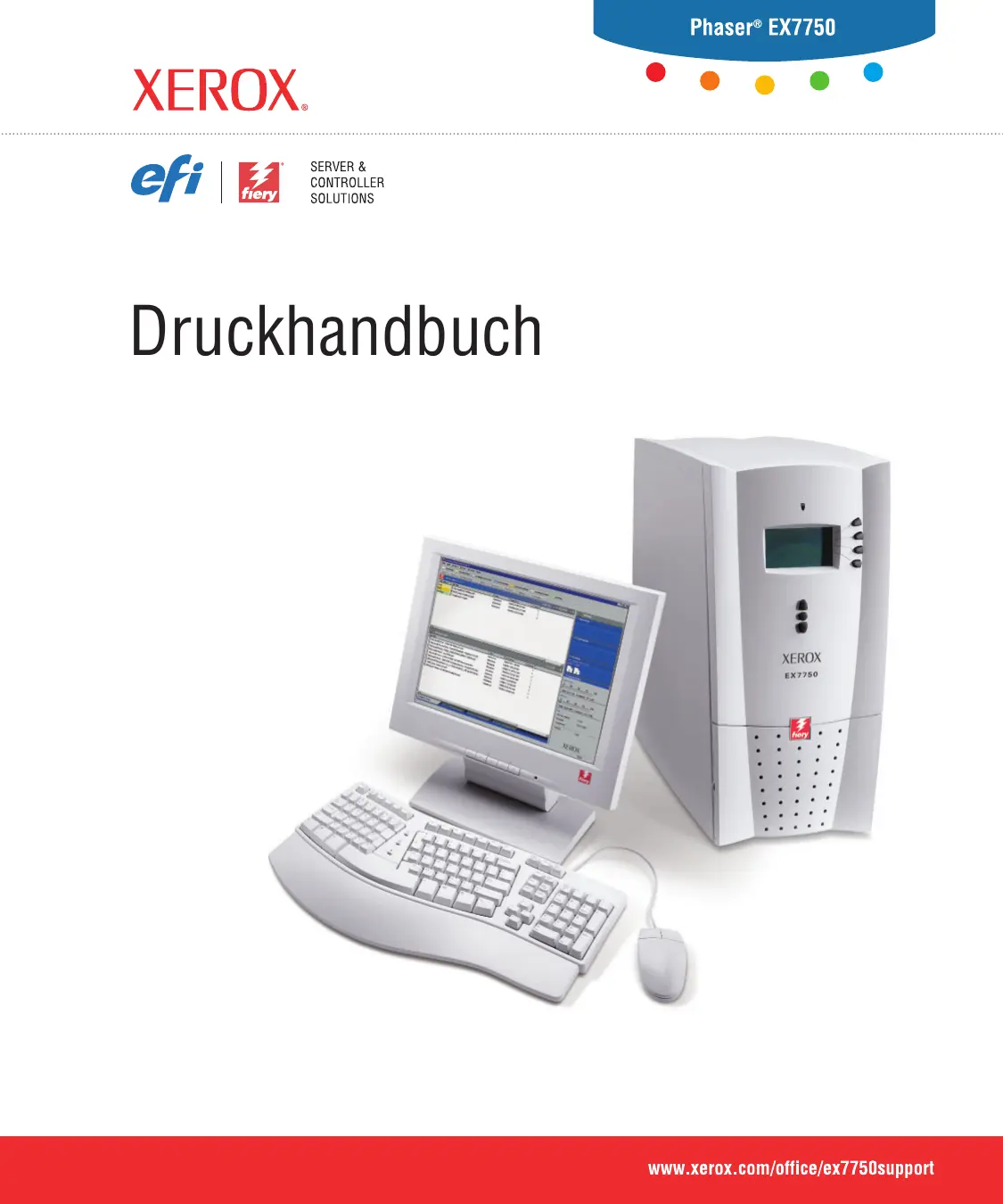

| Type de produit | Imprimante laser couleur |
| Marque | Xerox |
| Modèle | Phaser EX7750 |
| Technologie d'impression | Laser couleur (LED) |
| Format de papier maximal | A4 / Lettre (jusqu'à 216 x 356 mm) |
| Résolution d'impression | Jusqu'à 1200 x 1200 dpi |
| Vitesse d'impression (A4) | Jusqu'à 40 ppm (noir et couleur) |
| Capacité du bac principal | 500 feuilles (bac standard) |
| Connectivité | USB 2.0, Ethernet 10/100/1000, parallèle |
| Dimensions (L x P x H) | 556 x 666 x 490 mm |
| Poids | Environ 45 kg |
| Alimentation électrique | 110-240 V AC, 50/60 Hz |
| Consommation électrique | Moyenne : 500 W (impression), veille : 15 W |
| Cartouches de toner | 4 cartouches séparées (noir, cyan, magenta, jaune) |
| Cycle d'utilisation mensuel recommandé | Jusqu'à 20 000 pages |
| Entretien courant | Nettoyage des rouleaux et du tambour, remplacement du toner |
| Sécurité | Verrouillage du panneau, gestion des accès réseau |
| Pièces détachées et réparabilité | Kit de maintenance, unité de fusion, tambours disponibles |
| Bruit sonore | Impression : 52 dB(A), veille : 28 dB(A) |
| Systèmes d'exploitation supportés | Windows, macOS, Linux |
| Garantie | 1 an (pièces et main-d'œuvre) |
FOIRE AUX QUESTIONS - PHASER EX7750 XEROX
Questions des utilisateurs sur PHASER EX7750 XEROX
0 question sur cet appareil. Repondez a celles que vous connaissez ou posez la votre.
Poser une nouvelle question sur cet appareil
Téléchargez la notice de votre Imprimante laser couleur au format PDF gratuitement ! Retrouvez votre notice PHASER EX7750 - XEROX et reprennez votre appareil électronique en main. Sur cette page sont publiés tous les documents nécessaires à l'utilisation de votre appareil PHASER EX7750 de la marque XEROX.
MODE D'EMPLOI PHASER EX7750 XEROX
Avis de Conformation Classe A de l'Industrie Canada
Cet appareil numérique de la Classe A est conforme à la norme NMB-003 du Canada.
Avis de Conformation de Classe B de l'Industrie Canada
Cet appareil numérique de la classe B est conforme à la norme NMB-003 du Canada.
Marque : XEROX
Modèle : PHASER EX7750
Catégorie : Imprimante laser couleur