
PHASER EX7750 - Farb-Laserdrucker XEROX - Kostenlose Bedienungsanleitung
Finden Sie kostenlos die Bedienungsanleitung des Geräts PHASER EX7750 XEROX als PDF.


| Produkttyp | Farblaserdrucker |
| Marke | Xerox |
| Modell | Phaser EX7750 |
| Drucktechnologie | Farblaser (LED) |
| Maximales Papierformat | A4 / Letter (bis 216 x 356 mm) |
| Druckauflösung | Bis zu 1200 x 1200 dpi |
| Druckgeschwindigkeit (A4) | Bis zu 40 Seiten/min (Schwarz und Farbe) |
| Kapazität des Hauptfachs | 500 Blatt (Standardfach) |
| Konnektivität | USB 2.0, Ethernet 10/100/1000, Parallel |
| Abmessungen (B x T x H) | 556 x 666 x 490 mm |
| Gewicht | Ca. 45 kg |
| Stromversorgung | 110-240 V AC, 50/60 Hz |
| Stromverbrauch | Durchschnitt: 500 W (Druck), Bereitschaft: 15 W |
| Tonerkartuschen | 4 separate Kartuschen (Schwarz, Cyan, Magenta, Gelb) |
| Empfohlenes monatliches Druckvolumen | Bis zu 20.000 Seiten |
| Routinewartung | Reinigung der Walzen und der Trommel, Austausch des Toners |
| Sicherheit | Bedienfeldverriegelung, Netzwerkzugriffsverwaltung |
| Ersatzteile und Reparierbarkeit | Wartungskit, Fixiereinheit, Trommeln erhältlich |
| Geräuschpegel | Druck: 52 dB(A), Bereitschaft: 28 dB(A) |
| Unterstützte Betriebssysteme | Windows, macOS, Linux |
| Garantie | 1 Jahr (Teile und Arbeit) |
Häufig gestellte Fragen - PHASER EX7750 XEROX
Benutzerfragen zu PHASER EX7750 XEROX
0 Frage zu diesem Gerät. Beantworten Sie die, die Sie kennen, oder stellen Sie Ihre eigene.
Eine neue Frage zu diesem Gerät stellen
Laden Sie die Anleitung für Ihr Farb-Laserdrucker kostenlos im PDF-Format! Finden Sie Ihr Handbuch PHASER EX7750 - XEROX und nehmen Sie Ihr elektronisches Gerät wieder in die Hand. Auf dieser Seite sind alle Dokumente veröffentlicht, die für die Verwendung Ihres Geräts notwendig sind. PHASER EX7750 von der Marke XEROX.
BEDIENUNGSANLEITUNG PHASER EX7750 XEROX
Dieses Handbuch ist Teil der Dokumentation für den Xerox EX7750, die folgende Handbücher für Anwender und Systemadministratoren umfasst. Die meisten Handbücher werden als Dateien im Format Acrobat PDF (Portable Document Format) auf der CD-ROM mit der Anwenderdokumentation bereitgestellt.
- Das Dokument Erste Schritte gibt Ohnen einen Überblick über die generellen Abläufe beim Konfigurieren des Xerox EX7750 und beim Drucken. Darüber hinaus wird hier beschreiben, wie Sie auf die Adobe Acrobat PDF-Dateien auf der CD-ROM mit der Anwenderdokumentation zugreifen.
- Im Softwareinstallationshandbuch wird die Installation der Software von der CD-ROM mit der Fiery Anwendersoftware beschrieben, die Anwender zum Drucken auf dem Xerox EX7750 bestehtigen.
- Im Konfigurationshandbuch werden die Konfiguration (Setup) und die Administration des Xerox EX7750 für die Unterstützung Plattformen und Netzwerkumgebungen beschreiben. Das Handbuch enthalt außer dem Anleitungen dazu, wie Netzwerkserver eingerichtet werden müssen, um die Druckdienste für Anwender bereitzustellen.
- Im Druckhandbuch werden die Druckfunktionen des Xerox EX7750 beschreiben, die Anwendern auf ihren Computern zur Verfügung stehen.
- Im Farbhandbuch finden Sie Informationen über das Farbmanagement des Xerox EX7750. Hier erfahren Sie, wie Sie die Funktionen des Farbmanagementsystems ColorWise® und der ColorWise Pro Tools optimal für ihre Zwecke nutzen.
- Im Handbuch Fiery Farbreferenz werden die Konzeption des Farbmanagements mit dem Xerox EX7750 und die damit verbundenen Funktionen beschreiben. Außerdem findsie hier Hinweise dazu, wie Sie die Farbausgabe beim Drucken aus gängigen Anwendungen fur Microsoft Windows und Mac OS optimieren.
- Im Jobmanagement-Handbuch werden die Dienstprogramme des Xerox EX7750 für das Auftragsmanagement und die Funktionen beschreiben, die sie für die Auftragsüberwachung und -steuerung bereitstellen. Das Handbuch richtig sich an Anwender mit der entsprechenden Berechtigung, deren Aufgabe es ist, den Auftragsfluss zu überwachen und zu steuern und eventuelle Fehler zu beheben.
- In den Release-Informationen finden Sie neueste Produktinformationen und Hinweise zu bekannten Fehlersituationen.
Copyright © 2004 Electronics for Imaging, Inc. Alle Rechte vorbehalten.
These Produktdokument ist urheberrechtlich geschützt, und alle Rechte sind vorbehalten. Sofern dies im vorliegenden Dokument nicht ausdrücklich gestattet wird, daß ohne ausdrückliche, vorherige schriftliche Genehmigung seitens der Electronics for Imaging, Inc. (EFI), kein Teil der vorliegenden Veröffentlichung in irgendener Form oder auf irgendene Art und Weise für irgendwelle Zwecke reproduziiert oder übertragen werden. Die Informationen im vorliegenden Dokument gelten vorbehaltlich Änderungen ohne vorherige Ankündigung und stellen keine Verpflichtung seitens EFI dar.
These Produktdokumentation wird in Verbindung mit der EFI Software (die „Software“) und allen in der vorliegenden Dokumentation beschrieben. EFI Produktien bereitgestellt. Die Software wird im Rahmen einer Lizenz zur Verfügung gestellt und darauf nur in Übereinstimmung mit den Bestimmungen der nachfolgenden Softwarelizenzvereinbarung eingesetzt und kopiert werden.
Patente
Für diese Produkt konnen ein oder mehrere der folgenden US-Patente gelten:
4,716,978, 4,828,056, 4,917,488, 4,941,038, 5,109,241, 5,170,182, 5,212,546, 5,260,878, 5,276,490, 5,278,599, 5,335,040, 5,343,311, 5,398,107, 5,424,754, 5,442,429, 5,459,560, 5,467,446, 5,506,946, 5,517,334, 5,537,516, 5,543,940, 5,553,200, 5,563,689, 5,565,960, 5,583,623, 5,596,416, 5,615,314, 5,619,624, 5,625,712, 5,640,228, 5,666,436, 5,745,657, 5,760,913, 5,799,232, 5,818,645, 5,835,788, 5,859,711, 5,867,179, 5,940,186, 5.959.867.5.970.174.5.982.937.5.995.724.6.002.795.6.025.922.6.035.103.6.041.200.6.065.041.6.112.665.6.116.707.6.122.407.6.134.018. 6.141.120.6.166.821.6.173.286.6.185.335.6.201.614.6.215.562.6.219.155.6.219.659.6.222.641.6.224.048.6.225.974.6.226.419.6.238.105 6.239.895.6.256.108.6.269.190.6.271.937.6.278.901.6.279.009.6.289.122.6.292.270.6.299.063.6310.697.6321.133.6327.047.6327.050 6.327.052.6.330.071.6.330.363.6.331.899.6.340.975.6.341.017.6.341.018.6.341..307..6..347..256..6..348..978..6..356..359..6..366..918..6..369..895 6..381..036..4..0..443..4..0..449..4..0..449..3..0..4..0..449..3..0..4..0..449..3..0..4..0..4 D..D..D..D..D..D.. D..D.. D.. D.. D.. D.. D.. D.. D.. D.. D.. D.. D.. D.. D.. D.. D.. D.. D.. D.. D.. D.. D.. D.. D.. D.. D.. D.. D.. D . D . D . D . D . D . D . D . D . D . D . D . D . D . D . D . D . D . D . D . D . D . D . D . D . D . D . D . D . D . D . D . D . D . C C C C C C C C C C C C C C C C C C C C C C C C C C C C C C C C C C C C C C C C C C C C C C C C C C C
Marken
Auto-Count, ColorCal, ColorWise, Command WorkStation, DocBuilder Pro, EDEXO, EFI, Fiery, das Fiery Logo, Fiery Driven, das Fiery Driven Logo, Fiery Spark, MicroPress, OneFlow, Printcafe, PrinterSite, PrintMe, Prograph, Proteus, RIP-While-Print, Splash und Spot-On sind eingetragene Marken der Electronics for Imaging, Inc., die in den USA und/oder einigen anderen durch Copyright urheberrechtlich geschützt sind. Bestcolor ist eine eingetragene Marke der Best GmbH, die in den USA durch Copyright urheberrechtlich geschützt ist.
ADS, AutoCal, Balance, Build, Digital StoreFront, DocStream, Fiery Link, Fiery Prints, FreeForm, Hagen, Intelligent Device Management, Logic, PrintFlow, PrintSmith, PrintSmith Site, PSI, PSI Flexo, RIPChips, Scan, SendMe, VisualCal, WebTools, das EFI Logo, das Fiery Prints Logo und Essential to Print sind Marken der Electronics for Imaging, Inc. Best, das Best Logo, Colorproof, PhotoXposure, Remoteproof und Screenproof sind Marken der Best GmbH.
Alle anderen Waren- und Produktbezeichnungen konnen Marken oder eingetragene Marken der jeweiligen Rechtsinhaber sein und werden hiermit anerkannt.
Rechtliche Hinweise
APPLE COMPUTER, INC. (APPLE) GIBT IM HINBLICK AUF DIE APPLE SOFTWARE WEDER AUSDRÜCKLiche NOCH GESETZLiche Gewährleistungsversprechen AB, EINSCHLIESSLICH DER, ABER NICT BESCHRANKT AUF DIE GESETZLichen Gewährleistungen Einer MARKTGANGIGEN QUALITAT UND EINER EIGNUNG FÜR EINEN BESTIMMTEN ZWECK. BEZUGLICH DER VERWENDUNG ODER DER ERGEBNISSE DER VERWENDUNG DER APPLE SOFTWARE MACHT APPLE KEINERLEI Gewährleistungs- und GARANTIEVERSPRECHEN ODER SONSTIGE ZUSICHERUNGEN IM HINBLICK AUF DIE RichtigKEIT, DIE GENAUGKEIT, DIE ZUVERLASSIGKEIT, DIE AKTUALität ODER SONSTIGE EIGENSCHAFTEN DER SOFTWARE. SIE ÜBERNEHMEN DAS GESAMTE RISIKO IM HINBLICK AUF DIE ERGEBNISSE UND LEISTUNG DER APPLE SOFTWARE. DIE GESETZ EINIGER LÄNDER Lassen DEN AUSSCHLUSS DER GESETZLICHEN Gewährleistung Nicht zu. DER OBEN GENANNTE AUSSCHLUSS TRIFFT DAHER MOGLICHERWEISE AUF SIE NICT ZU.
IN KEINEM FALL HAFTEN APPLE ODER APPLE DIRECTORS, LEITENDE ANGESTELLTE, MITARBEITER ODER VERTRETER IHNEN GEGENDÜBER FÜR IRGENDWELCHE MITTELBAREN SCHÄDEN ODER SCHÄDEN WEGEN NEBEN- UND FOLGEKOSTEN (EINSCHLIESLICH SCHÄDEN WEGEN GESCHÄFTLICHEN GEWINNENTGANGS, WEGEN GESCHÄFTSUNTERBRECHUNG ODER WEGEN VERLUSTS VON GESCHÄFTSINFORMATIONEN UND DERGLEICHEN), DIE SICH AUS DER VERWENDUNG ODER UNFÄHIGKEIT ZUR VERWENDUNG DER APPLE SOFTWARE ERGEBEN, UND ZWAR SELBST DANN NICT, WENN APPLE VON DER MÖGLICHKEIT SOLCHER SCHÄDEN UNTERRICHTET WURDE. DA DIE GESETZ EINIGER LÄNDER DEN AUSSCHLUSS ODER DIE
EINSCHRANKUNG DER HAFTUNG FÜR MITTELBARE SCHÄDEN ODER SCHÄDEN WEGEN NEBEN- UND FOLGEKOSTEN NICT ZULASSEN, TREFEN DIE OBEN GENANnten EINSCHRANKUNGEN MÖGlicherwerse Auf SIE NICT ZU. Die Haftung von Apple Ihnen gegenüber für eche Schäden, aus welchem Grund sie auch immer entstehen und unabhängig von der Form der Haftung (ob aus Verträgen, uerlaubten Handlungen [einschließlich Fahrlässigkeit], Produkttaughtung oder anderweitig), ist auf 50 US-Dollar beschärkt.
Die PANTONE® Farben, die in der Software oder in der Dokumentation dargestellt werden, konnen von den durch PANTONE festgelegten Standards abweichen. Ziehen Sie für akkurate Farben die aktuellen PANTONE-Farpublickationen zu Rate. PANTONE® und andere Pantone, Inc. Marken sind Eigentum der Pantone, Inc. © Pantone, Inc., 2001. Pantone, Inc. ist der durch Copyright geschützte Rechtsinhaber der PANTONE Farbdaten und/oder Software.
Dieses Produkt umfasst Software, die von Apache Software Foundation (www.apache.org) entwickelt wurde.
FCC-Informationen
WARNING: Gemäß den FCC-Bestimmungen konnen jederwede unzulässige, vom Hersteller nicht ausrücklich genehmigte Änderungen oder Modifikationen an thisem Gerat die Aufhebung der Berechtigung zum Betrieb deses Gerates zur Folge haben.
Überprüfen Sie den Aufkreber an der Rückseite des Fiery Servers (oder bei Einbausystemen am Ausgabegerät), um Herauszufinden, zu welcher Geräteklasse (A oder B)这点 Product geth.
Einhaltung der Bestimmungen für Klasse A
Diees Gerat wud getestet und erfuht die Bestimmungen hinsichtlich der Beschränkungen fur digitale Gerate der Klasse A gemaTeil 15 der FCCBestimmungen. These Beschränkungen dienen dem angemessen den Schutz vor schadlichen Storungen, wenn das Gerat in einem komerziellen Umfeld betrieben wird. Dies Gerat erzeugt und verwendet Hochfrequenzenergie und kann die ausstrahlen; wird das Gerat nicht gemaR der Bedienungsanleitung installiert und verwendet, kann das zu schadlichen Storungen des Funkverkehrs führen. Der Betrieb des ges Gerats in einem Wohngebiet kann storende Interferenzen verursachen; in thisem Fall ist der Betreiber verpflichtet, die Interferenzen auf eigene Kosten zu beseitigen.
Hinweis bezüglich der kanadischen Bestimmungen für Klasse A
Dieses Digitalerat der Klasse A entspricht den in Kanada geltenden Bestimmungen (ICES-003).
Konformitätserklarung für Geräte der Klasse B
Dieses Gerät wurde getestet und erfüllt die Bestimmungen hinsichtlich der Beschänkungen für digitale Geräte der Klasse B gemäß Teil 15 der FCC-Bestimmungen. Diese Beschänkungen dienen dem angemessenen Schutz vor schädlichen Störungen, wenn das Gerät in einem Wohngebiet betrieben wird. Dieses Gerät erzeugt und verwendet Hochfrequenzenergie und kann diese ausstrahlen; wird das Gerät nicht gemäß der Bedienungsanleitung installiert und verwendet, kann dies zu schädlichen Störungen des Funkverkehrs führen. Es wird keine Garantie dafür übernommen, dass es bei bestimmen Installationen nicht doch zu Interferenzen kommt kann.
Fuhrt these Gerat zu Störungen beim Radio- oder Fernsehempfang, die durch Aus- und Einschalten des Gerats nachzuweisen sind, sollte der Betreiber versuchen, die Störung durch eine oder mehrere der folgenden Maßnahmen zu beseitigen:
Antenne neu austrichten oder an anderer Stelle platzieren.
Abstand zwischen Gerät und Empfangsteil (Receiver) vergroßern.
Gerät an einen anderen Stromkreis anschließen als das Empfangsteil.
Händler oder erfahrenen Radio-/Fernsehtechniker um Hilfe bitten.
Damit these Ger in Ubeinstimmung mit den FCC-Bestimmungen betrieben werden kann, mus es mit abgeschirmten Kabeln betrieben werden. Der Betrieb mit ungenehmigter Ausrüstung oder nicht abgeschirmten Kabeln kann zu Störungen beim Radio-/Fernsehempfang führen. Der Betreber wird darauf hingewiesen, dass Änderungen und Modifikationen am Gerät ohne vorherige Zustimmung des Herstellers zum Verlust der Betriebsberechtigung fur das Gerät führen konnen.
Hinweis bezüglich der kanadischen Bestimmungen für Klasse B
Dieses Digitalerat der Klasse B entspricht den in Kanada geltenden Bestimmungen (ICES-003).
Einhaltung der RFI-Bestimmungen
Dieses Gerat wurde sowohl einzeln als auch in einer Anlage, die einen normalen Anwendungsfall nachbildet, auf die Einhaltung der Funkentstörbestimmungen geprüft. Es ist jedoch möglich, dass die Funkentstörbestimmungen unter ungündigen Umständen bei anderen Gerätekombinations nicht eingehalten werden. Für die Einhaltung der Funkentstörbestimmungen einer gesamten Anlage, in der these Gerät betrieben wird, ist der Betreiber verantwortlich.
Damit these Gerät in Übereinstimmung mit den betreffenden Bestimmungen betrieben werden kann, muss es mit abgeschirmten Kabeln verwendet werden. Für die Beschaffung entsprechender Kabel ist der Betreiber verantwortlich.
CE-Marke (Konformitätserklärung)
Dieses Produkt entspricht den folgenden EU-Richtlinien: 89/336/EEC, 73/23/EEC und 93/68/EEC. Diese Erklärung gilt für das Gebiet der Europäischen Union.
SOFTWARELIZENZVEREINBARUNG
BITTE LESEN SIE DIE VORLIEGENDE SOFTWARELIZENZVEREINBARUNG ("LIZENZVEREINBARUNG") SORGFALTIG DURING. DIESE LIZENZVEREINBARUNG IST EINE JURISTISCH VERBINDLiche VEREINBARUNG ZWISCHEN IHNEN UND DER ELECTRONICS FOR IMAGING, INC. ("EFI"), DIE FÜR DIE EFI SOFTWARE (DIE „SOFTWARE") GILT. DURING DAS INSTALLIEREN, KÖPIEREN ODER ANDERWEITIGE VERWENDEN DER SOFTWARE ERKENNEN SIE DIESE LIZENZVEREINBARUNG ALS VERBINDLICH AN. WENN SIE MIT DER VORLIEGEN Den VREINBARUNG Nicht EINVERSTANDEN SIND, DÜRFEN SIE DIE SOFTWARE NICT INSTALLIEREN, NICT KÖPIEREN UND NICT ANDERWEITIG VERWenden; IN DIESEM FALL KÖNNEN SIE DIE UNBENUTZTE SOFTWARE UNDER VORLAGE DES KAUFBELEGS BEI DEM HändLER, BEI DEM SIE ERWORBEN HABEN, INNERHALB VON DREISSIG (30) TAGEN AB DEM KAUFDATUM GEGEN RÜCKERSTATTUNG DES VOLLEN KAUPPREISES ZURÜCKGEBEN.
Lizenz
EFI erteilt Ihnen hiermit eine begrenzte, nicht ausschließlich Lizens für die Verwendung der Software ausschließlich in Übereinstimmung mit den Bestimmungen und Regelungen in dieser Lizenzvereinbarung, ausschließlich entsprechend den Spezifikationen in der EFI Produkt Dokumentation und ausschließlich für das/die in der EFI Produkt Dokumentation spezifizierte(n) Produkt(e) („Produkt(e)“).
Der in dieser Lizenzenvereinbarung verwendete Begriff „Software“ umfasst die EFI Software, die gesamte Dokumentation, Downloads, Online-Materialien und Support-Informationen sowie alle Fehlerbehungen (Bug Fixes), Softwarekorrekturen (Patches), Release-Versionen, Release-Informationen, Akthusierungen (Updates und Upgrades), technische Support-Materialien und Informationen hinsichtlich der EFI Software. Die Gültigkeit der Bestimmungen und Bedingungen dieser Lizenzenvereinbarung erstreckt sich auch auf die Verwendung der oben genannten Komponenten, ohne dass EFI separate oder zusätzliche schriftliche Lizenzenvereinbarungen für derartige Komponenten bereitstellt.
Die Software wird in Lizenz bereitgestellt, nicht verkauft. Sie dürfen die Software nur für die in der EFI Produktdokumentation beschriebenen Zwecke verwenden. Sie dürfen die Software nicht vermieten, verleasen, in Unterlizenz weitergeben, verliehen oder anderweitig vertieren und die Software nicht in einer Servicebetriebsumgebung, in einer auf gemeinsame Nutzung ausgelegten Umgebung oder in einer vergleichbaren Umgebung verwenden.
Sie sind nicht berechtigt, Kopien der Software oder Teilen davon anzufertigen, anfertigen zu halten oder deren Anfertigung zu gestatten, mit Ausnahme einer (1) Sicherungs- oder Archivierungskopie für die in dieser Lizenzvereinbarung gestatteten Zwecke; hierbei gilt jedoch die Maßgabe, dass Sie unter keinen Umständen berechtigt sind, Kopien eines Softwareabschnitts anzufertigen, anfertigen zu halten oder dessen Anfertigung zu gestatten, der in irgendeinem Bereich der Control-lerkarte oder Hardware des Produkts enthalten ist. Sie sichern zu, die Software oder Teile davon auf keine Fall zu lokalisieren, zu übersetzen, zu disassemblieren, zu dekompilieren, zu entschlussen, zurückzuentwickeln oder den Quellcode offenzulegen oder die Software oder Teile davon zu modifizieren, Derivate davon zu erstellen oder sie in irgendeiner anderen Weise zu ändern.
Geistige Eigentumsrechte
Sie erkennen an, dass alle Rechte, Titel und Interessen, einschließlich aller geistigen Eigentumsrechte, an und in Zusammenhang mit der Software, samtlichen EFI Produktken und allen Kopien, Modifikationen und Derivaten davon alleiniges Eigentum von EFI und den EFI Lieferanten sind und dies auch bleiben. Mit Ausnahme der in dieser Lizenzvereinbarung beschrieben begrenzten Lizenz wird Ihnen kein Recht und keine Lizenz具有良好 welcher Art erteilt. Sie erhalten keine Rechte oder Lizenzen anLegendwen den Patenten, Urheberrechten, Geschäftsgeheimnissen, Marken (gleich ob eingetragen oder nicht eingetragen) oder anderem geistigem Eigentum. Sie verpflichten sich, keine EFI Marken oder EFI Handelsnamen und keine ahnlichen Marken, URLs, Internet-Domannamen oder Symbole, die mit EFI Marken verwischelt werden konnen, in Ihrigen eigenen Namen oder im Namen ihrer Partner anzuwenden oder zu registrierieren oder deren Registriierung zu betreiben sowie keine Maßnahmen und Aktionen zu ergreifen, welche die Rechte an Marken von EFI oder von EFI Lieferanten beeinträchtigen oder blindern.
Vertraulichkeit
Die Software stelt vertrauliche, eigentumsbezogene Informationen von EFI dar, und Sie sind nicht berechtigt, die Software zu verteilen oder offenzulegen. Sie sind noch berechtigt, ihre gemäß vorliegender Lizenzenvereinbarung erworbenen Rechte auf eine andere natürliche oder juristische Person unter folgenden Voraussetzungen permanent zu übertragen: (1) die Übertragung erfolgt in Übereinstimmung mit allen relevanten Exportgesetzen und Exportbestimmungen, einschließlich der Gesetzgebung und den Vorschriften der Vereinigten Staaten von Amerika, einschließlich des Regelworks, U.S. Export Administration Regulations; (2) Sie übergeben der natürlichen oder juristischen Person die komplette Software (einschließlich aller Kopien, Updates, Upgrades, Medien und gedruckten Materialien sowie dieser Lizenzenvereinbarung); (3) Sie behalten keine Kopien der Software, einschließlich Backup-, Archivierungs- und anderer Kopien -egal wie gespeichert -, zurück; UND (4) der Empfänger erkennt samlliche Bedingungen und Bestimmungen der vorliegenden Lizenzvereinbarung als verbindlich an.
Beendigung
Beunbefugt Vermwenden, Kopieren oder Preisgeben der Software oder jederwedem Versto gegen die Lizenzvereinbarung erlischt die Gültigkeit dieser Lizenz automatisch und stehen EFI weitere Rechtsmittel und Klagemöglichkeiten offen. Im Falle der Beendigung sind Sie verpflichtet, alle Kopieren der Software und aller ihrer Bestandteile und Komponenten zu vernichten. Alle Bestimmungen in dieser Lizenzvereinbarung hinsichtlich Vertraulichkeit der Software, Begrenzung und Ausschluss von Gewährleistungen, Haftungsbeschränkung, Rechtsbehelfe, geltendem Recht, Rechtsstrechung, Gerictsstand und Beendigung von Schadensansprüchen sowie der geistigen Eigentumsrechte von EFI gelten auch über den Zeitpunkt der Beendigung dieser Lizenzvereinbarung hinaus.
Begrenzte Gewährleistung und Ausschluss
EFI übernimmt für einen Zeitraum von neunzig (90) Tagen nach Erhalt der Ware die Gewährleistung, dass die Software im Wesentlichen wie in der EFI Produkt-dokumentation beschreiben Funktioniert, sofern das Produkt in der dort spezifizierten Weise eingesetz wird. EFI gibt keine Gewährleistungsversprechen oder Zusagen dahingehend ab, dass die Software ihre spezifischen Anforderungen erfüllt, dass der Betrieb der Software störungsfrei, siecher, fehlertolerant oder fehlerfrei erfolgt oder dass alle Mängel in der Software behoben werden. EFI übernimmit keinerlei Gewährleistung (weder konklundent noch in irgendeiner anderen Form) im Hinblick auf die Leistung und die Zuverflüssigkeit anderer Produkte oder Dienste oder von Produkten (Software oder Hardware) oder Diensten anderer Hersteller. DURING DIE INSTALLATION VON PRODUKTEN ANDERER HERSTELLER IN JEDER NICH T DURING EFI AUTORISIERENTEN FORM VERLIERT DIESE VEREINBARUNG IHRE GÜLTIGKEIT. DURING DIE VERWENDUNG, ÄNDERUNG UND/ODER REPARATUR DER SOFTWARE ODER EINES EFI PRODUKTS IN JEDER NICH DURING EFI AUTORISIERENTEN FORM VERLIERT DIESE VEREINBARUNG EBENFALLS IHRE GÜLTIGKEIT. DARÜBER HINAUS VERLIERT DIESE BEGRENZTE GEWÄHRLEISTUNG IHRE GÜLTIGKEIT, WENN EIN PROBLEM MIT DER SOFTWARE AUFRTRITT, DAS DURING EINEN UNFALL, MISSBRAUCHLICHE, FALSCHE ODER UNZULÄSSIGE VERWENDUNG, VIREN- ODER WURMBEFALL DOLER AHNLICHE UMSTände VERURSACHT WIRD.
IM VOM GELTENDEN RECHT WEITESTMÖGLICH ZULÄSSIGEN RAHME UND MIT AUSNAHME DER OBEN GENANNTEN AUSDRÜCKLICHEN BEGRENZTEN GEWÄHRLEISTUNG (DIE „BEGRENZTE GEWÄHRLEISTUNG“) GIBT EFI IHNEN IN BEZUG Auf DIE SOFTWARE UND IRGENDWEUCHE PRODUKTE UND/ODER DIENSTE KEINERLEI ZUSAGEN ODER GEWÄHRLEISTUNGSVERSPRECHEN AB - WEDER AUSDRÜCKLICH, IMPLIZIER T DER OGER ESETZLICH NOCH IN IRGENDWELCHEN ANDEREN BESTIMMUNGEN DER VORLIEGENDEN VEREINBARUNG ODER MITTEILUNGEN AN SIE. EFI SCHLIESST INSBSONDERE ALLE GESETZLICHEN GEWÄHRLEISTUNGEN, ZUSAGEN ODER ZUSICHERUNGEN AUS, EINSCHLIESSLICH DER IM HINBLICK Auf DIE SICHERHEIT, EINER MARKTGÄNGIGEN QUALITÄT, EINER EIGNUNG FÜR EINEN BESTIMMEN ZWECK ODER DES NICTVERSTOSSES Gegen REchte DRITTER. ES WERDEN KEINE GEWÄHRLEISTUNGSVERSPRECHEN ODER ZUSAGEN DAHINGEHEND ABGEGBEN, DASSER BETRIEB DER SOFTWARE UND/ODER IRGEND EINES PRODUKTS STÖRUNGSFREI, FEHLERTOLERANT, SICHER ODER FEHLERFREI ERFOLGT. IM VOM GELTenden RECHT WEITESTMÖGLICH ZULÄSSIGEN RAHMENs BESTHEN IHR ALLEINIGER UND AUSSCHLIESSlicher ANSPRUCH AUF ABHILFE UND DIE GESAMTE HAFTUNG VON EFI UND DEN EFI LIEFERANTEN IN BEZUG Auf JEGLICHE SOFTWARE, PRODUKTE, DIENSTE UND/ODER GELTENTE GEWÄHRLEISTUNGEN NACH WAHL VON EFI DARIN, (1) DIE DER BEGRENZTEN GEWÄHRLEISTUNG NICT GERECHT WERDENDE SOFTWARE ZU REPARIEREN ODER ZU ERSETZEN ODER (2) DEN KAUFPREIS FÜR DIE DER BEGRENZTEN GEWÄHRLEISTUNG NICT GERECHT WERDENDE SOFTWARE ZURÜCKZUERSTATTEN. VORBEHALTlich DER IN DIESEM ABSCHNITT GETROFFENEN AUSSAGEN, SIND EFI UND DIE EFI LIEFERANTEN NICT VERPFLlichtET, RUCKER-STATTUNGEN ZU LEISTEN, DIE RÜCKGABE ODER DEN UMTAUSCH VON PRODUKTIEN ZU AKZEPTIEREN ODER ERSATZPRODUKTE ZUR VERFUGUNG ZU STEllen.
Haftungsbeschränkung
IM VOM GELTenden RECHT WEITESTMÖGLICH ZULÄSSIGEN RAHMAN ERKLÄREN SIE SICH EINVERSTANDEN, DIE GESAMTE HAFTUNG VON EFI UND EFI LIEFERANTEN FÜR ANSPRÜCHE IN BEZUG AUF JEDWEDE SOFTWARE, PRODUKTE, DIENSTE UND/ODER DIESE LIZENZVEREINBARUN UNABHÄNGIG VON DER FORM DER HAFTUNG (OB AUS VERTRÄGEN, UNERLAUBTEN HANDLUNGEN, LAUT GESETZ ODER ANDERWEITIG) AUF DEN DURCH SIE BEZAHLEN PREIS FÜR DIE EFI SOFTWARE ZU BESCHRÄNKEN. SIE ERKLÄREN SICH EINVERSTANDEN, DASS DIESER BETRAG AUSREICHEND IST, UM DEM WESENTLICHEN ZWECK DIESER LIZENZ-VEREINBARUN GERECHT ZU WERDEN UND DASS ONE DERARTIAGE HAFTUNG EIN ANGEMESSENER AUSGLEICH FÜR JEDWEDEN VERLUST ODER SCHADEN IST, DER AUS EINER UNRECHTMÄSSIGEN HANDLUNG ODER UNDERLASSUNG SEITENS EFI UND/ODER DER EFI LIEFERANTEN ENTSTEHEN KANN. IM VOM GELTenden RECHT WEITESTMÖGLICH ZULÄSSIGEN RAHMAN HAFTEN EFI UND DIE EFI LIEFERANTEN IN KEinem FALL FÜR BESCHAFFUNGSKOSTEN FÜR ERSATZWEISE BEREITGESTELLTE SOFTWARE,
PRODUKTE ODER DIENSTE, GEWINNENTGANG ODER VERLUST VON DATEN, ANSPRUCHE DRITTER ODER JEDWEDE SCHÄDEN WEGEN BESONDERER SCHADENSFOLGEN, MITTELBARE SCHÄDEN, SCHÄDEN WEGEN NEBEN- UND FOLGEKOSTEN SOWIE VERTRAUENSVERLUST UND ENTSCHÄDIGUNGEN MIT STRAFZWECK ODER STRAFCHARACTER Gleich WELCHER URSACHE ODER HAFTUNGSTHEorie IN BEZUG AUF JEDWEDE SOFTWARE, PRODUKTE, DIENSTE UND/DER DIES LIZENZVEREINBARUNG. DIESE BESCHRANKUNG GILT AUCH DANN, WENN EFI ODER EIN EFI LIEFERANT VON DER MÖGILICHKEIT EINES SOLCHEN SCHADENS UNTERRICHT T WURDE. SIE ERKLÄREN SICH EINVERSTANDEN, DASS DER PREIS FÜR DIE EFI SOFTWARE DIES RISKOVERTeilUNG WIDERSPIEGELET. SIE ERKENNEN AN UND ERKLÄREN SICH EINVERSTANDEN, DASS DIE VORGENANnten HAFTUNGSBESCHRANKUNGEN UND AUSSCHLUSSE EINEN WESENTLICHEN BESTANDTEIL DIESER LIZENZVEREINBARUNG BILDEN, OHNE DIE IHNEN EFI KEINE LIZENZ FÜR DIE EFI SOFTWARE ERTEILT HATTE.
DA DIE GESETZE EINIGER LÄNDER EINIGE ODER ALLE IN DIESEM DOKUMENT BESCHRIEBEN EN AUSSCHLUSSE UND/ODER HAFTUNGSEINSCHRANKUNGEN NICT ZULASSEN, TREFFEN EINIGE ODER ALLE DER OBEN GENANNTEN AUSSCHLUSSE UND BESCHRANKUNGEN MÖGLICHERWEISE NICT AUF SIE ZU.
Sie werden hiermit davon in Kenntnis gesetzt, dass Adobe Systems Incorporated, ein im US-Bundesstaat Delaware eingetragenes Unternehmen mit Sitz in 345 Park Avenue, San Jose, CA 95110-2704 ("Adobe") als Drittbegünstiger der vorliegenden Lizenzvereinbarung auffritt, insofern als die vorliegende Lizenzvereinbarung Bestimmungen im Hinblick auf die Verwendung durch Sie irgendwelcher Software, Font-Programme, Schriftbilder und/oder Marken enthalt, die durch Adobe bereitgestellt oder lizenziert werden. Diese Bestimmungen werden ausdruicklich zugunsten von Adobe aufgestellt und sind außer von EFI auch von Adobe vollstreckbar. ADOBE UBERNIMMIT IHNEN GEGENÜBER KEINERLEI HAFTUNG FÜR IRGENDWELCHE ADOBE SOFTWARE ODER TECHNOLOGIE, DIE IM RAHMEN DIESER LIZENZVEREINBARUNG BEREITGESTELLT WIRD.
Ausfuhrbeschränkungen
Die Software und die EFI Produkte unterliegen den Exportgesetzen und Exportbestimmungen der Vereinigten Staaten von Amerika, einschließlich des Regelwerks U.S. Export Administration Regulations'. Die Ihnen im vorliegenden Dokument erteile Lizenz hat nur Gültigkeit, wenn Sie die geltenden Exportgesetze und Exportbestimmungen, einschließlich der Exportgesetze und Exportbestimmungen der Vereinigten Staaten von Amerika, in keiner Art und Weise verletzen. Sie sichern zu, dass Sie keinen Teil der Software oder eines EFI Produkts in einer Weise verwenden, preisgeben, vertieren, übertragen, exportieren oder re-exportieren, die den geltenden Exportgesetzen und Exportbestimmungen, einschließlich der Exportgesetze und Exportbestimmungen der Vereinigten Staaten von Amerika, widerspricht.
Eingeschränkte Rechte für US-Administration
Die Verwendung, Vervielfaltigung und Preisgabe der Software durch die Regierung der Vereinigten Staaten von Amerika unterliegt den Beschränkungen in FAR 12.212 bzw. DFARS 227.7202-3 -227.7202-4 und, im durch US-Bundesgesetz erforderlichen Rahmen, den eingeschränkten Mindestrechten niederelegt in FAR 52.227-14, Restricted Rights Notice (Bestimmungen zu eingeschränkten Rechten) (Juni 1987) Alternate III(g)(3) (Juni 1987) oder FAR 52.227-19 (Juni 1987). Technische Daten, die im Rahmen dieser Lizenzvereinbarung bereitsgestellt werden, unterliegen dem Schutz durch FAR 12.211 und DFARS 227.7102-2 und in dem von der US-Administration explizit gefördertem Maße den beschränkten Rechten, die in DFARS 252.227.7015 (November 1995) und DFARS 252.227-7037 (September 1999) festgelegt sind. Im Falle, dass eine der oben angegebenen behördlichen Regelungen geändert oder außer Kraft gesetzt wird, gilt die entsprechende Nachfolgeregelung. Der Name des Vertragspartners lautet Electronics for Imaging, Inc.
Geltendes Recht und Gerichtsstand
Die Rechte und Verpflichtungen der Parteien in dieser Lizenzvereinbarung unterliegen ausschließlich der Gesetzgebung und Rechtssprechung des US-Bundesstaates Kalifornien in der Form, die für Verträge zwischen Bürgern Kaliforniens gelten, die komplett in Kalifornien erfüllt werden. Die Bestimmungen der Konvention der Vereinten Nationen über Verträge zum internationalen Warenverkauf (United Nations Convention on Contracts for the International Sale of Goods) und ähnliche Konventionen gelten nicht für diese Lizenzvereinbarung. Sie stimmen zu, dass für alle Rechtsstreitigkeiten, die in Verbindung mit der Software, Produkten, Diensten und/oder dieser Lizenzvereinbarung stehen, ausschließlich die Gerichtsbarkeit und der Gerichtsstand des US-Bundesstaates Kalifornien - der für den Landkreis (County) San Mateo zuständige Gerichtshof bzw. das für den nördlichen Distrikt des US-Bundesstaates Kalifornien zuständige Bundesgericht - gilt.
Allgemeines
These Vereinbarung stell the gesamte Vereinbarung zwen den Vertragsparteien dar und setzt alle anderen Mitteilungen oder Werbe- oder Marketing-Bekanmtachungen im Hinblick auf die Software, Produkte, Dienste und jegewe durch die Lizenzvereinbarung abgedeckten Gegenstände auer Kraft. Erweist sich eine Bestimmung oder Bedingung dieser Lizenzvereinbarung als ungültig, so soll die betreffende Bestimmung oder Bedingung in dem Maße als modifiziert gelten, dass sie vollstreckbar wird, und alle übrigen Bestimmungen und Bedingungen dieser Lizenzvereinbarung bleiben in volm Umfang gultig.
Besuchen Sie bei Fragen die EFI Website unter www.efi.com.
TheseSeiteistabsichtlichleer.
Dokumentation
Einführung
Aufbau desses Handbuchxiii
Kapitel 1: Drucken unter Windows
1-1
Einstellen der Druckoptionen und Drucken unter Windows 1-1
Auftragsschablonen 1-10
Verwenden von Kurzbefehlen 1-15
Anpassen von Kurzbefehlen 1-16
Festlegen und Verwenden eigener Seitengroßen 1-17
Verwendener eigener Teilengroßen im PCL-Druckertreiber für Windows 1-18
VerwendeneigenerSeitengroimPostScript-DruckertreiberfurWindows2000/XP 1-20
Anzeigen des Druckerstatus 1-23
Erstellen von Dateien zum Drucken an anderen Orten 1-24
Kapitel 2: Drucken unter Mac OS
Drucken unter Mac OS 9 oder higheren Versionen bzw. unter Mac OS X Classic 2-1
Aktivieren des EX7750 in der Mac OS Auschwitz 2-1
Einstellen von Optionen und Drucken unter Mac OS 9 (oder hohenen Versionen)
oder Mac OS X Classic 2-3
Festlegener eigener Seitengroßen 2-7
Drucken aus Anwendungen unter Mac OS X 2-9
Einstellen der Druckoptionen und Drucken unter Mac OS X 2-9
Festlegener eigener Seitengroßen 2-14
Kapitel 3: Drucken unter UNIX
Drucken auf EX7750 3-1
Kapitel 4: Laden von Dateien und Zeichensätzen
Verwenden von Fiery Downloader oder WebDownloader 4-1
Laden von Druckerzeichensätzen 4-4
Verwalten von Druckerzeichensätzen 4-10
Kapitel 5: Drucken von Dokumenten mit variablen Daten
VariableerDatendruck 5-1
Drucken mit FreeForm 5-2
Funktionsweise von FreeForm 5-2
Erstellen des Dokuments mit den Master-Elementen 5-3
Erstellen des Dokuments mit den variablen Elementen 5-4
Kombinieren von Master-Datei und Dokument mit variablen Elementen 5-5
Tipps zur Arbeit mit FreeForm 5-8
Drucken von Dokumenten mit variablen Daten mit FreeForm 2 5-12
Kapitel 6: Verfolgen und Verwalten von Aufträgen
Zugriff auf WebTools 6-1
Komponente Status 6-2
Komponente WebLink 6-4
Job Monitor 6-4
Kapitel 7: Funktion Fiery E-Mail Service
Funktionsweise 7-1
Drucken mit E-Mail-Client 7-2
Job Control 7-4
Drucken mit E-Mail Port Monitor 7-4
Anhang A: Druckoptionen
Druckertreiber und Druckerbeschreibungen A-1
Festlegendruckoptionen A-2
Hierarchie beim Überschreiben von Druckoptionen A-3
Standardeinstellungen A-3
Weitere Informationen über Druckoptionen A-16
Broschüreinerstellung A-16
Exemplarweises Drucken A-18
Bundzugabe A-18
Duplexdruck A-19
Gemischte Medien A-20
Anhang B: Liste der Zeichensätze
PostScript-Druckerzeichensätze B-1
Adobe Type 1 Zeichensätze B-1
TrueType-Zeichensätze B-6
PCL-Druckerzeichensätze B-6
Anhang C: Fehlerbehebung
Sicherstellen der optimalen Serverleistung C-1
Fehlerbehebung C-2
Allgemeine Druckprobleme C-2
Probleme mit der Druckqualität C-4
Probleme mit Fiery Downloader C-5
Probleme mit Fiery WebTools C-6
Index
TheseeSeiteistabsichtlichleer.
Einführung
Mit dem Xerox EX7750 konnen Sie Farbdrucke und Proofs für Aufträge erstellen, die auf einer Offsetdruckmaschine gedrucht werden sollen. Aus Sicht der Anwender unscheidet sich der Xerox EX7750 nicht von einem herkömmlichen Drucker: Sie aktivierenihn in der Mac OS Auschwitz bzw. im Windows-Dialogfenster „Drucker" und drucken die Dokumente aus ihrer Anwendung in gewohnter Weise.
Hinweis: Der Begriff „EX7750“ steht in diesen Handbuch für den Xerox EX7750. Der Begriff „Drucker“ steht in diesen Handbuch für den Phaser 7750. In den Abbildungen theses Handbuchs wird die Bezeichnung „Aero“ für den EX7750 verwendet. Der Begriff „Windows“ bezieht sich je nach Kontext auf Windows 2000 bzw. Windows XP. Die Abbildungen der Windows-Software stimmen nicht notwendigerweise mit der in Ihr Umgebung installierten Version von Windows überein.
Obwohl nicht in jeder Umgebung ein Operator vorhanden ist, wird davon ausgegangen, dass die Druckaufträge von den Workstations der Anwender durch einen Operatorzentral verwaltet und gesteuert werden. Informationen über die Funktionen der Anwendung Command WorkStation/Command WorkStation LE und des Dienstprogramms Fiery Spooler finden Sie im Jobmanagement-Handbuch.
Aufbau desses Handbuchs
Das vorliegende Handbuch ist für Anwender gedacht, die über das Netzwerk oder die direkte Verbindung Aufträge zum Drucken an den EX7750 senden. In dieser Handbuch werden folgende Themen gehendt:
- Drucken eines Dokuments auf einem Windows-Computer
- Drucken eines Dokuments auf einem Mac OS Computer
- Drucken eines Dokuments auf einer UNIX-Workstation
-
Laden von Dateien und Zeichensätzen mit dem Dienstprogramm Fiery Downloader bzw. Fiery WebDownloader
-
Drucken variablel Datendokumente
- Überwachen von Aufträgen und Abrufen von Informationen mit den Fiery WebTools™ und Job Monitor
- Drucken mit Fiery E-Mail Service
- Einstellen und Überschreiben von Druckoptionen, Erstellen einer Liste der auf dem EX7750 installierten Druckerzeichensätze und Informationen zur Fehlerbehebung
Kapitel 1: Drucken unter Windows
In this Kapitel wird beschreiben, wie Sie Aufträge unter Windows zum Drucken an den EX7750 senden. Zum Drucken können Sie einen Netzwerkgestützten Windows-Computer oder einen Computer mit WINS-Druckfunktionallität verwenden. Darüber hinaus können Sie die Druckausgabe in eine Daten umleiten, damit sie an einem anderen Ort gedruckt werden kann (siehe „Erstellen von Daten zum Drucken an anderen Orten" auf Seite 1-24). Zusätzlich zu diesen Methoden haben Sie auch die Möglichkeit, mit Fiery Downloader Dateien auf den EX7750 herunterzuladen (siehe Kapitel 4) sowie Dokumente mithilfe der Fiery E-Mail-Dienste (siehe Kapitel 7) zu drucken.
HINWEIS: Informationen über die Konfiguration der Windows-Umgebung für das Drucken über einen mit dem EX7750 verbundenen Windows-Server finden Sie im Konfigurationshandbuch. Informationen über das Herstellen einer Netzwerkverbindung zum EX7750 sowie über die Installation der Druckertreiber und der Fiery® Dienstprogramme finden Sie im Softwareinstallationshandbuch.
Drucken aus Anwendungen
Wenn Sie den Druckertreiber für den EX7750 installiert und dem richtigen Druckeranschluss zugeordnet haben (siehe Softwareinstallationshandbuch), können Sie Dokumente direkt aus ihren Windows-Anwendungen drucken. Sie brauchen nur noch die Auftragseinstellungen auszuwahlen und den Druckbefehl in ihrer Anwendung auszuführen.
Einstellen der Druckoptionen und Drucken unter Windows
Installieren Sie zum Drucken unter Windows den entsprechenden PostScript- oder PCL-Druckertreiber. Die Treiber befinden sich auf der CD-ROM mit der EX7750 Anwendersoftware. Informationen zur Installation des Druckertreibers finden Sie im Softwareinstallationshandbuch.
Nach dem Sie den Druckertreiber und die zugehörige Druckerbeschreibung installiert haben, können Sie die Druckeinstellungen für einen Auftrag festlegen und hij zum Drucken an den EX7750 senden. Sie konnen im Treiber auch die Standardeinstellungen zum Drucken festlegen.
Zum Drucken aus Windows-Anwendungen über einen Druckserver im Netzwerk benötigen Sie einen Novell NetWare-, Windows 2000 oder UNIX-Server. Weitere Informationen hierüber finden Sie im Konfigurationshandbuch.
Außer über einen Druckserver konnen Sie unter Windows über die SMB-Druckfunkionalität drucken. Weitere Informationen finden Sie im Softwareinstallationshandbuch.
In den nachfolgenden Abschnitten wird erlautert, wie Sie die gewürschten Druckoptionen im Druckertreiber einstehen. Hinweise zu den einzelnen Druckoptionen finden Sie in Anhang A.
HINWEIS: Die Abbildungen sind dem Druckertreiber für Windows 2000 entnommen. Zwischen dem PostScript- und dem PCL-Treiber gibt es u. U. keine Unterschiede im Aussehen der einzelnen Dialogfenster. Auf wichtige Unterschiede wird hingewiesen.
DRUCKOPTIONEN FÜR EINEN BESTIMTMEN AUFRAG UNDER WINDOWS IM PCL- ODER POSTSCRIPT-DRUCKERTREIBER FESTLEGEN
- Wahlen Sie „Drucken" in Ihrer Anwendung.
- Markieren Sie den EX7750 PostScript- oder PCL-Druckertreiber und klichen Sie auf „Eigenschaften".
- Öffnen Sie die Registerkarte „Fiery Druckfunktionaletät".
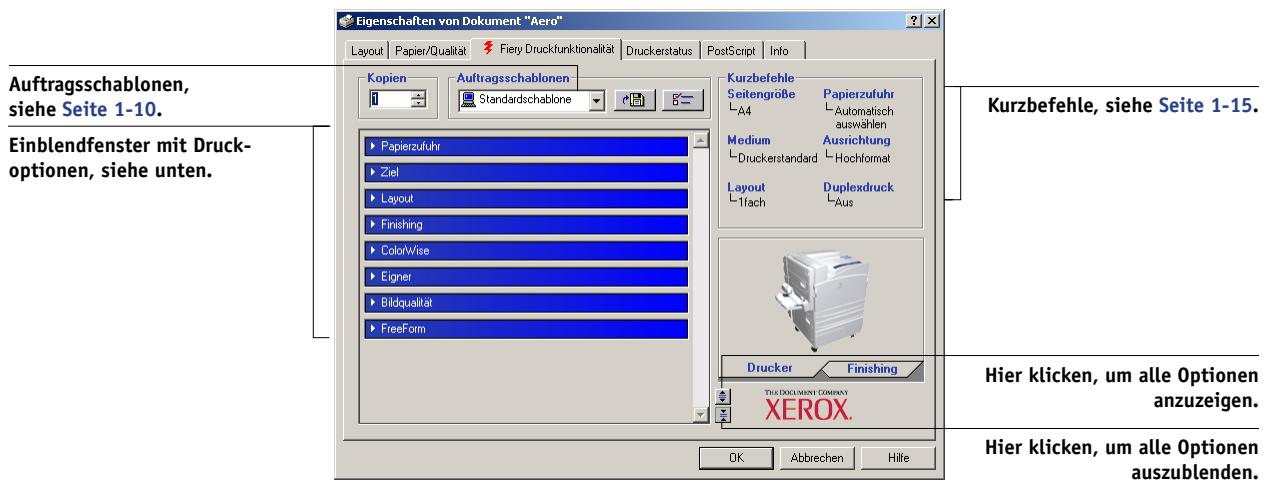
Die Registerkarte „Fiery Druckfunktionalet“ dient als Steuerungszentrale für alle früig verwendeten Druckfunktionen.
HINWEIS: Die Unterstützungen Registerkarten und Druckoptionen untersuchen sich bei den Windows 2000/XP PostScript- und PCL-Druckertreibern. Eine komplette List der Druckoptionen finden Sie in Anhang A.
- Öffnen Sie das Einblendfenster „ColorWise" (PS) bzw. „Farbeinstellungen" (PCL).
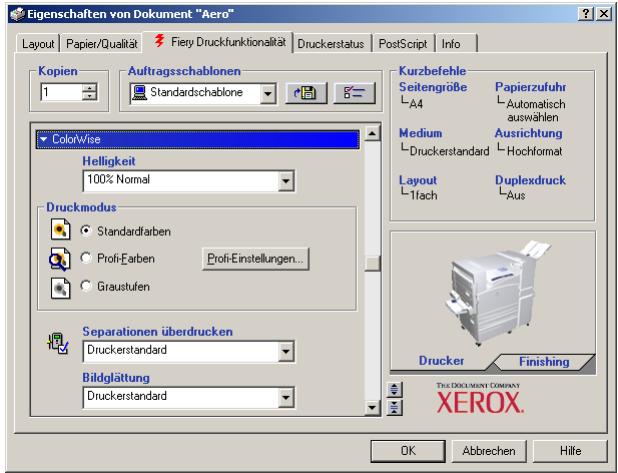
Geben Sie im Bereich „Druckmodus“ bzw. „Farbmodus“ den gewünschten Farbmodus für den Auftrag an. Klichen Sie auf „Profi-Farbeinstellungen“ und führen Sie den folgenden Schritt 5 aus, wenn Sie eine der erweiterten Farbmanagementoptionen fest-legen wollen (z. B. die Farbwiedergabe). Fahren Sie ansonsten mit Schritt 7 fort.
HINWEIS: Im PCL-Treiber können keine Profi-Farbeinstellungen festgelegt werden.
- Klichen Sie im Dialogfenster „Profi-Farbeinstellungen" auf „Aktualisieren", um die aktuellen Einstellungen des EX7750 einzublenden.
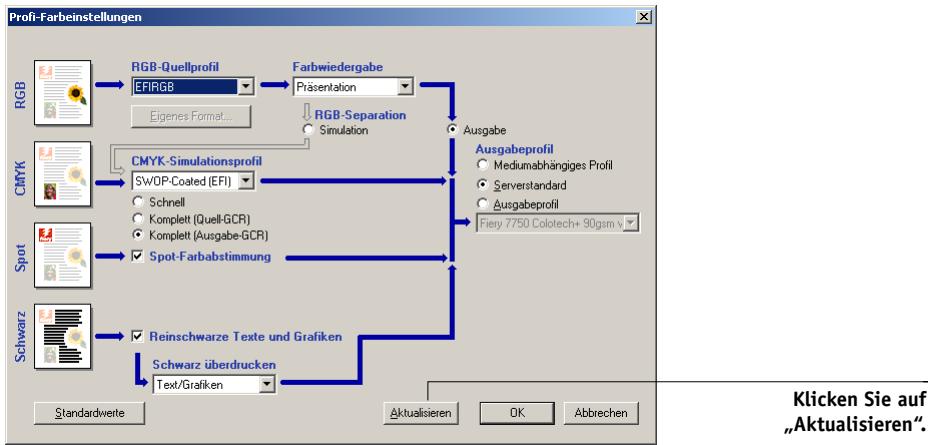
Prufen Sie, wenn die Schaltfläche „Aktualisieren“ nicht angezeigt wird, ob die bidirek-tionale Kommunikation aktiviert ist (siehe Softwareinstallationshandbuch).
- Legen Sie die Farbeinstellungen für den Druckauftrag fest und klichen Sie auf „OK".
- Öffnen Sie das Einblendfenster „Eigner".
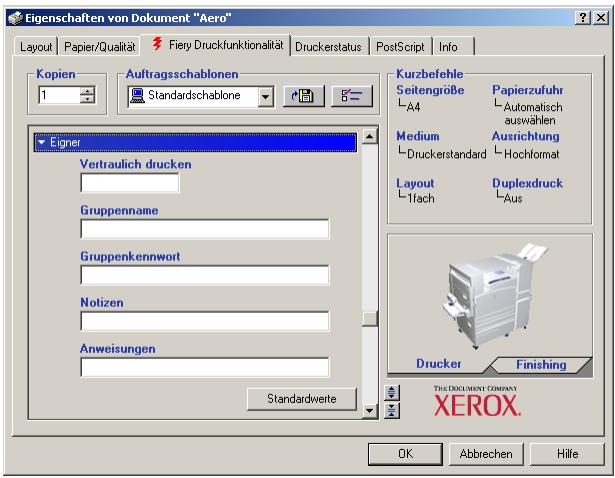
- Geben Sie in das Feld „Vertraulich drucken" ein Kennwort ein, wenn Sie einen Auftrag mit vertraulichem Inhalt drucken wollen.
Ihr Auftrag wird auf dem EX7750 angehalten. Damit der Auftrag gedruckt wird, müssen Sie das Kennwort im Bedienfeld des EX7750 eingeben.
- Geben Sie einen Kontonamen in das Eingabefeld „Gruppenname" ein.
Der Gruppenname wird im Auftragsprotokoll der Tools für das Auftragsmanagement aufgeführrt. Der Kontoname wird von Ihrm Administrator zu Verwaltungszwecken festgelegt. Fragen Sie den Administrator nach dem Kontonamen.
- Geben Sie ein Kennwort in das Eingabefeld „Gruppenkennwort" ein.
Das Gruppenkennwort wird im Auftragsprotokoll der Tools für das Auftragsmanagement aufgeführrt, ist aber verschlüsselt. Das Kennwort wird von Ihr dem Administrator zu Verwaltungszwecken festgelegt. Fragen Sie den Administrator nach dem Kennwort.
Wenn der von Ihnen eingebene Kontoname und das Kennwort den Vorgaben entsprechen, die der Administrator definiert hat, wird Ihr Auftrag gedruckt. Anderenfalls wird eine Fehlermeldung ausgegeben und der Auftrag wird in der Warteschlange „Gedruckt" abgelegt.
Der Administrator und der Operator können den Gruppennamen und das Gruppenkennwort in der Anwendung Command WorkStation/Command WorkStation LE im Fenster „Auftragseigenschaften“ bearbeiten. Der Gruppenname wird im Auftragsprotokoll der Tools für das Auftragsmanagement angezeigt.
HINWEIS: Wenn Sie einen Auftrag an die direkte Verbindung senden, werden die Optionen „Gruppenname" und „Gruppenkennwort" nicht unterstützt.
- Geben Sie Textinformationen in das Feld „Notizen" ein.
Die Angaben im Bereich „Notizen“ konnen vom Operator in den Tools für das Auftragsmanagement angesehen werden. Sie werden auch in das Auftragsprotokoll übernommen. Sie konnen vom Operator nicht geändert oder gelöscht werden.
Weitere Informationen über die Tools für das Auftragsmanagement finden Sie im Jobmanagement-Handbuch.
- Geben Sie in das Feld „Anweisungen" die auftragsbezogenen Anweisungen für den Operator ein und klichen Sie auf „OK".
Die Anweisungen können in der Anwendung Command WorkStation/Command WorkStation LE angezeigt werden, erschinen aber nicht im Auftragsprotokoll. Diese Anweisungen können vom Operator geändert werden.
Weitere Informationen über die Tools für das Auftragsmanagement finden Sie im Jobmanagement-Handbuch.
- Öffnen Sie die übrigen Einblendfenster, legen Sie die gewünschten Einstellungen für die angebotenen Optionen fest und klichen Sie auf „OK".
Sie können nach einer Druckoption suchen, indem Sie den Cursor langsam über die Leisten der Einblendfenster bewegen. Für jedem Einblendfenster wird eine Liste mit den Druckoptionen angezeigt, die in dem jeweiligen Einblendfenster zur Verfügung stehen.
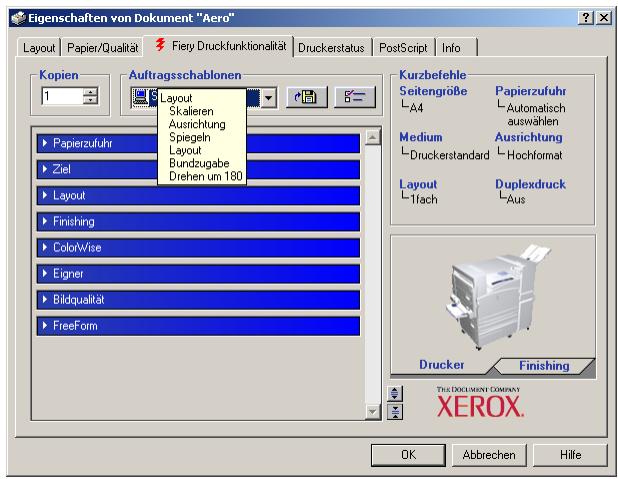
These Optionen sind für den EX7750 und den Drucker spezifisch; die hier festgelegten Einstellungen überschreiben die Einstellungen, die beim Setup des EX7750 als Drucker-einstellungen festgelegt wurden und können ihrerseits mit den Tools für das Auftragsmanagement überschieden werden.
Weitere Informationen über diese Optionen und das Überschreiben von Optionen finden Sie in Anhang A.
Informationen über das Einstellen der installierbaren Optionen finden Sie im Softwareinstallationshandbuch.
Weitere Informationen über die Tools für das Auftragsmanagement finden Sie im Jobmanagement-Handbuch.
Wenn Sie für eine Option den „Druckerstandard“ wahren, wird die im Setup-Programm festgelegte Einstellung verwendet. Weitere Informationen hierzu finden Sie in Anhang A.
HINWEIS: Wenn Sie inkompatible Druckeinstellungen wahlen, wird in bestimmten Situationen das Dialogfenster „Konfekt“ angezeigt. Befolgen Sie in thisem Fall die angezeigten Anweisungen.
14. Klichen Sie in der Anwendung zweimal auf „OK", um den Auftrag zu senden.
Vergewissern Sie sich, dass der EX7750 der aktuellen Drucker ist.
HINWEIS: Einige PPD-Optionen (z. B. „Exemplarweises Drucken“ oder „Rückwärts“) können auch in einer Anwendung definiert werden. Verwenden Sie in thisem Fall stets die Option im Treiber anstelle der Einstellung innerhalb der Anwendung. Mit der anwendungseigenen Option ist nicht immer sichergestellt, dass der Auftrag richtig für die Ausgabe auf dem EX7750 eingerichtet wird, was beim Drucken zu einem unerwarteten Fehler oder zu einer längeren Verarbeitungszeit führen kann.
HINWEIS: Wenn Sie die Funktion für die E-Mail-Benachrichtigung im Druckertreiber wie im Softwareinstallationshandbuch beschreiben aktivieren, erhalten Sie eine Benachrichtigung per E-Mail, wenn der Auftrag gedruckt wurde oder wenn beim Drucken ein Fehler auftrat. Für diese Funktion ist es erforderlich, dass Fiery Mail Port installiert ist und die Option „Statusmeldungen vom Fiery Server" im Dialogfenster „Konfiguration für E-Mail-Port" aktiviert ist. Weitere Informationen über das Installieren und Konfigurieren von Fiery Mail Port finden Sie im Softwareinstallationshandbuch.
STANDARDDRUCKPTIONEN FÜR AUFRAGE MIT PCL- ODER POSTSCRIPT- DRUCKERTREIBER UNDER WINDOWS EINSTELLEN
- Klichen Sie auf „Start".
- Windows 2000: Wahlen Sie „Einstellungen" und klichen Sie auf „Drucker". Windows XP: Klicken Sie auf „Drucker und Faxgeräte".
- Klichen Sie mit der rechten Maustaste auf das Symbol des EX7750 PS- bzw. PCL-Druckertreibers und wahlen Sie „Druckeinstellungen".
Die Registerkarte „Fiery Druckfunktiona!t“ wird angezeigt. Ist dies nicht der Fall, öffnen Sie die Registerkarte „Fiery Druckfunktiona!t“, indem Sie darauf klichen.
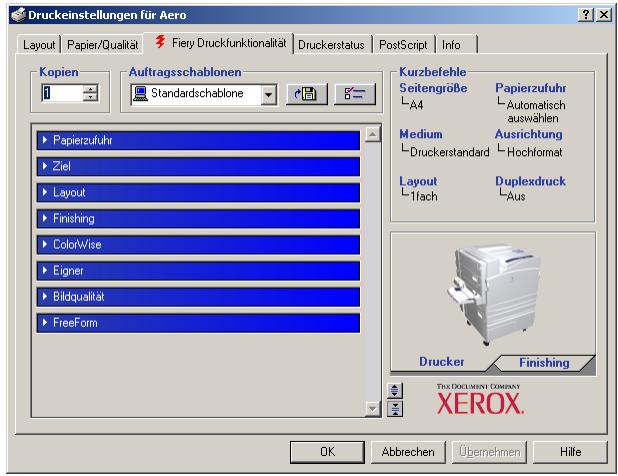
-
Geben Sie die Standardeinstellungen für ihre Druckaufträge ein (siehe Seite 1-2).
-
Klichen Sie auf „OK“, um das Dialogfenster zu schreiben.
Zugriff auf Druckoptionen ohne Öffnen der Einblendfenster
In den vorangegangenen Anleitungen wurde beschrieben, wie Sie auf die Druckoptionen des EX7750 zugreifen, indem Sie die Einblendfenster öffnen. Sie konnen die Druckoptionen auch einstellen, indem Sie mit der rechten Maustaste auf die Titelleisten der Einblendfenster klichen. Wenn Sie mit der rechten Maustaste auf die Leiste eines Einblendfensters klichen, wird ein Kontextmenu mit den Druckoptionen des jeweiligen Einblendfensters angezeigt, in dem Sie die Einstellungen für den Druckauftrag vormehmen konnen.
OHNE ÖFFNEN DER EINBLENDFENSTER AUF DRUCKPTIONEN ZUGREIFEN
- Öffnen Sie die Registerkarte „Fiery Druckfunktionaïtät".
- Klichen Sie mit der rechten Maustaste auf die Leiste eines Einblendfensters.
Es wird ein Kontextmenü mit den Druckoptionen angezeigt, die im Einblendfenster enthalten sind.
Klichen Sie mit der rechten Maustaste auf die Leiste des Einblendfensters „Papierzufuhr".
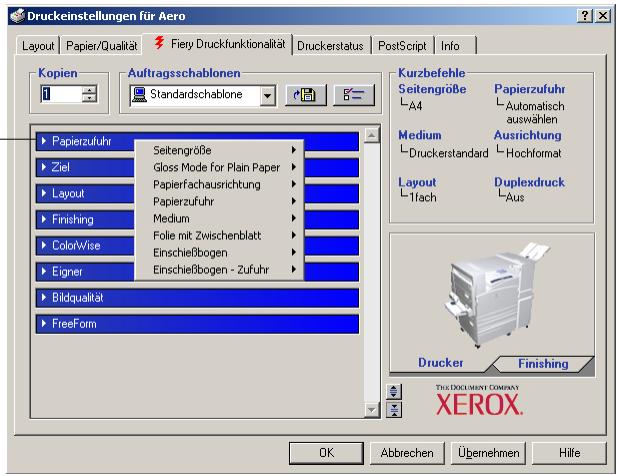
- Bewegen Sie den Cursor auf die Option, deren Einstellung Sie ändern sollen, oder klichen Sie darauf.
Die verfügbar Einstellungen werden angezeigt.
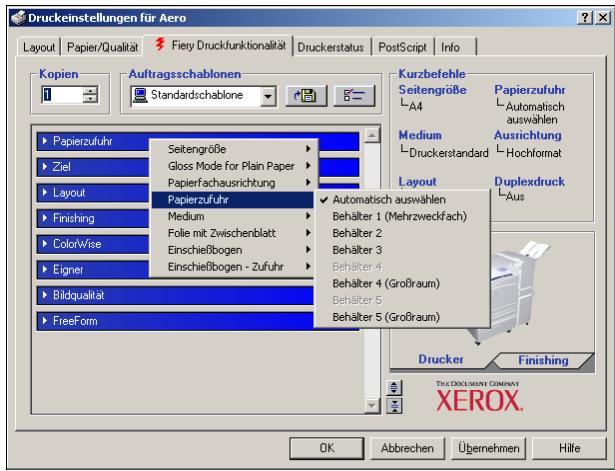
4. Klichen Sie auf eine Einstellung.
HINWEIS: Um auf Optionen mit Textfeldern zuzugreifen (z. B. „Gruppenname" oder „Notizen”), müssen Sie die Einblendfenster öffnen.
Auftragsschablonen
Sie konnen die aktuellen Einstellungen der Druckoptionen in einer Datei auf Ihrer Festplatte speichern und diese vorkonfigurierten Einstellungen als Schablone für nachfolgende Aufträge wieder verwenden. Außen dem konnen Sie durch Importieren und Exportieren Schablonen mit anderen Anwendern im Netzwerk austauschen.
HINWEIS: Trotz gingefügiger Unterschiede in den grafischen Oberflächen gelten die folgenden Anleitungen gleichermaßen für PCL- und PostScript-Druckertreiber.
AUFRAGSSCHABLONE ERSTELLEN
1. Stellen Sie sicher, dass im Menu „Auftragsschablonen" die Option „Standardschablone" angezeigt wird. Legen Sie anschließend in den Einblendfenstern die Einstellungen für die einzelnen Optionen fest.
Sobald Sie eine Einstellung ändern, erscheint im Menu „Auftragsschablonen“ die Bezeichnung „Ohne Titel“ anstelle von „Standardschablone“.
Symbol „Diskette".
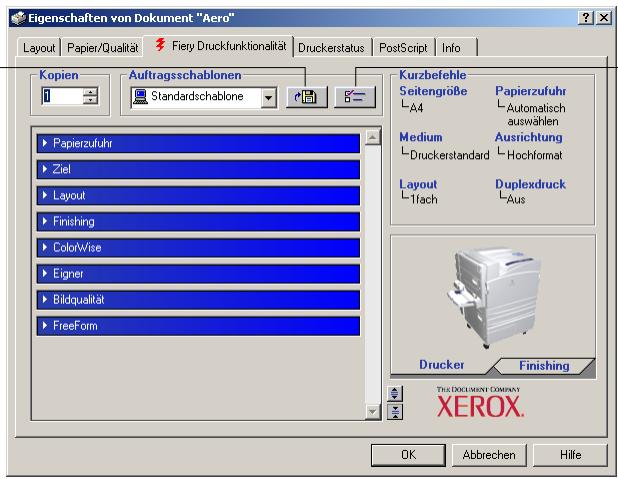
Symbol „Liste".
-
Klichen Sie auf das Symbol „Diskette".
-
Geben Sie einen Name für die Schablone ein und klichen Sie auf „OK".
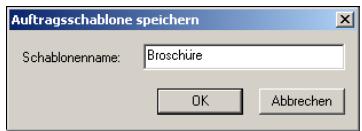
Der eingebene Name erscheint im Einblendmenu „Auftragsschablonen".
AUFRAGSSCHABLONEN LADEN
- Klichen Sie auf der Registerkarte „Fiery Druckfunktionalet“ auf das Menu „Auftragschablonen".
- Wahlen Sie die Schablone, deren Einstellungen Sie verwenden wollen.
Die Optionen werden automatisch konfiguriert.
AUFRAGSSCHABLONEN LÖSCHEN
- Klichen Sie auf der Registerkarte „Fiery Druckfunktiona!at" auf das Symbol „Liste".
- Wahlen Sie die Schablonen, die Sie loschen wollen, und klichen Sie auf „Löschen".
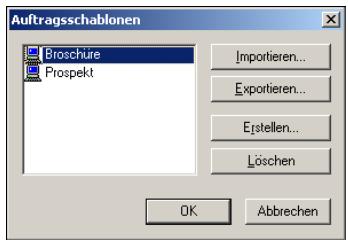
- Bestätigen Sie ihre Löschanforderung mit „Ja" und klichen Sie auf „OK".
AUFRAGSSCHABLONENÄNDERN
- Klichen Sie auf der Registerkarte „Fiery Druckfunktionalet“ auf das Menu „Auftragschablonen".
- Wahlen Sie die Schablone, die Sie ändern wollen, und klichen Sie auf „OK". Die Optionen im Druckertreiber werden automatisch mit den ausgewählten Einstellungen konfiguriert.
- Konfigurieren Sie die neuen Einstellungen in den Einblendfenstern und klichen Sie danach auf das Symbol „Diskette".
- Klichen Sie auf „OK“, um die geänderte Schablone zu speichern.
GESPEICHERTE SCHABLONEN EXPORTIEREN
- Klichen Sie auf der Registerkarte „Fiery Druckfunktiona!at" auf das Symbol „LiTe".
- Wahlen Sie die Schablone, die Sie exportieren möchten, und klichen Sie auf Exportieren".
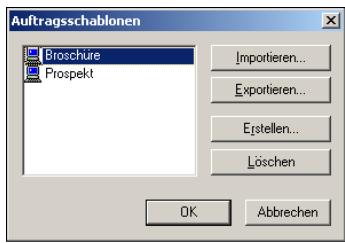
- Wechseln Sie zu dem Ordner, in dem Sie die Datei speichern möchten, geben Sie einen Dateinamen ein und klichen Sie auf „Speichern".
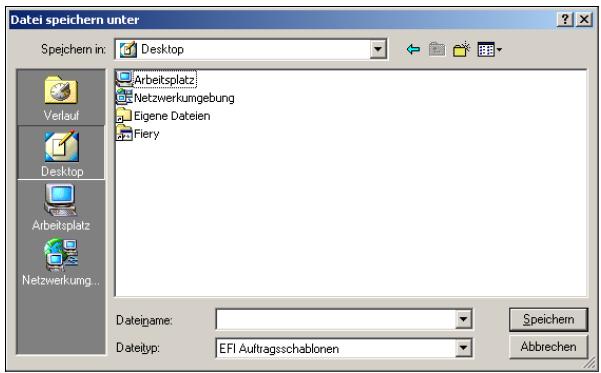
HINWEIS: Der Name muss die Erweiterung .sav enthalten und darf (ohne die Erweiterung) maximal acht Zeichen lang sein. Der Name muss nicht mit der Bezeichnung identisch sein, die im Menu „Auftragsschablonen“ angezeigt wird.
- Klichen Sie im Dialogfenster „Auftragsschablonen" auf „OK".
GESPEICHERTE SCHABLONEN IMPORTIEREN
- Klichen Sie auf der Registerkarte „Fiery Druckfunktionalet“ auf das Symbol „Liste".
- Klichen Sie auf „Importieren".
-
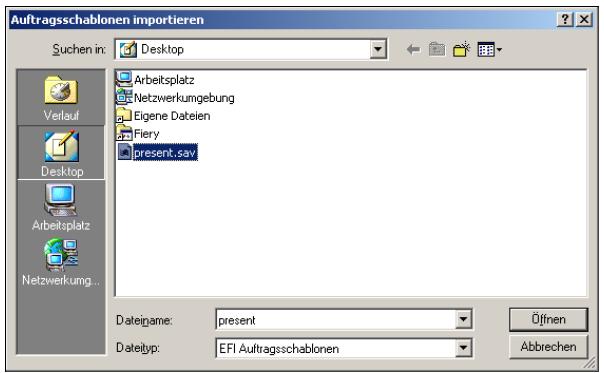
Wechseln Sie zu dem Ordner mit der gespeicherten Schablonendatei, die Sie importieren möchten.
-
Wahlen Sie die Datei aus und klichen Sie auf „Öffnen".
- Klichen Sie im Dialogfenster „Auftragsschablonen" auf „OK".
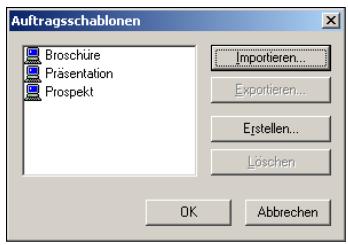
HINWEIS: Wenn Sie Auftragsschablonen importieren, wird im Menu „Auftragschablonen“ nicht der Datename, sondern die Bezeichnung der gespeicherten Auftragschablone angezeigt. In den Beispelen oben wurde die Datei „present.sav“ (Dateiname) importiert; im Menu „Auftragsschablonen“ wird aber „Präsentation“ als Bezeichnung angezeigt.
Verwenden von Kurzbefehlen
Im Bereich „Kurzbefehle“ des Druckertreibers werden die aktuellen Einstellungen einiger Häufig benutzter Druckoptionen angezeigt. Über den Kurzbefehlbereich konnen Sie schnell und einfach auf diese Optionen zugreifen und ihre Einstellungen ändern. Wenn Sie mit der rechten Maustaste auf das Piktogramm „Seite“ unter dem Bereich „Kurzbefehle“ klichen, konnen Sie auf oft benötigte Optionen für das Seitenlayout und die Endverarbeitung (Finishing) zugreifen.
HINWEIS: Trotz gingefügiger Unterschiede in den grafischen Oberflächen gelten die folgenden Anleitungen gleichermaßen für PCL- und PostScript-Druckertreiber.
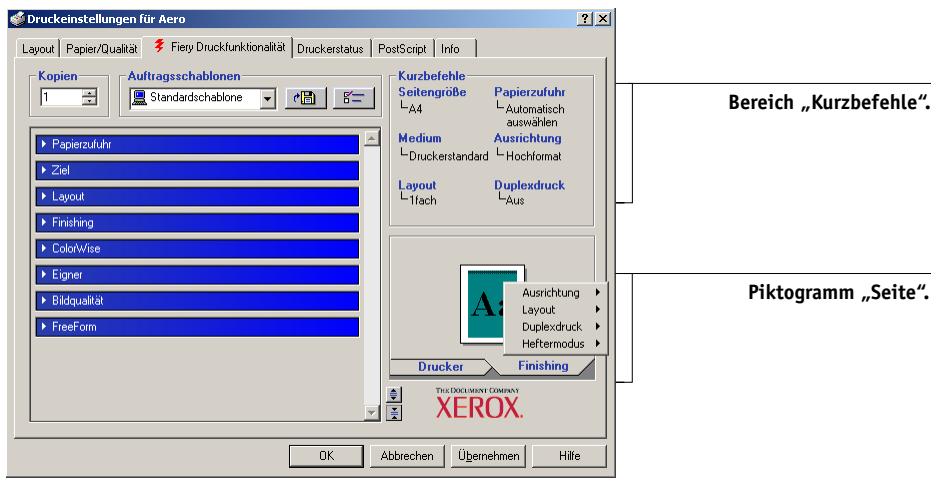
DRUCKOPTIONEN MIT KURZBEFEHLEN EINSTELLEN
- Bewegen Sie den Hauszeiger auf der Registerkarte „Fiery Druckfunktionalichkeit" im Bereich „Kurzbefehle" auf die Druckoption, deren Einstellung Sie ändern sollen.
Der Cursor erscheint nun in Form einer Hand.
- Klichen Sie auf die ausgewählte Druckoption und wahren Sie die gewünschte Einstellung.
Das Einblendfenster, in dem sich die ausgewählte Druckoption befindet, wird geöffnet und die Druckoption wird hervorgehoben. Alternativ hierzu konnen Sie auch mit der rechten Maustaste auf die Druckoption klichen und die Einstellung in einem Kontextmenü eingeben.
- Klichen Sie auf „Übernehmer", um die neue Einstellung zum Standardwert zu machen.
- Klichen Sie auf „OK".
DRUCKOPTIONEN MIT PIKTOGRAMM „SEITE“ EINSTELLEN
- Klichen Sie auf der Registerkarte „Fiery Druckfunktionalität" auf das Seitensymbol. Bewegen Sie danach den Mauszeiger auf das Piktogramm „Seite" und klichen Sie mit der rechten Maustaste?aarauf.
- Legen Sie die gewünschten Einstellungen für die angebotenen Druckoptionen fest.
- Klichen Sie auf „Übernehmer", um die neue Einstellung zum Standardwert zu machen.
- Klichen Sie auf „OK".
Anpassen von Kurzbefehlen
Sie können den Bereich mit den Kurzbefehlen so anpassen, dass Sie direkten Zugriff auf die von Ohnen am früfigsten verwendeten Druckoptionen haben.
BEREICH, KURZBEFEHLE" ANPASSEN
- Klichen Sie im Bereich mit den Kurzbefehlen auf „Kurzbefehle".
Das Dialogfenster „Kurzbefehleändern“ wird angezeigt.
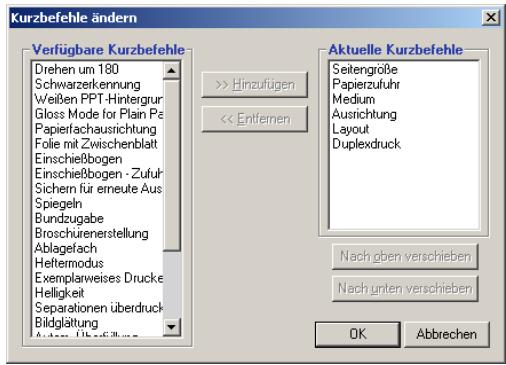
- Wahlen Sie eine Option, die aus der Liste „Aktuelle Kurzbefehle" entfernt werden soll, und klichen Sie auf „Entfernen". Alternativ hierzu konnen Sie auch auf die zu entfernende Option in der Liste „Aktuelle Kurzbefehle" doppelklichen.
Im Bereich „Kurzbefehle“ können maximal sechs Optionen angezeigt werden.
- Wahlen Sie in der Liste „Verfügbare Kurzbefehle“ eine Option, die Sie hinzufügen wollen, und klichen Sie auf „Hinzufügen". Alternativ hierzu konnen Sie auch auf die hinzuzufugende Option in der Liste „Verfügbare Kurzbefehle“ doppelklichen.
Die neue Option wird am Ende der Liste „Aktuelle Kurzbefehle" angezeigt.
- Wahlen Sie in der Liste „Aktuelle Kurzbefehle“ eine Option und klichen Sie auf „Nach offen verschieben“ oder „Nach unter verschieben“, um die Reihenfolge der aktuellen Kurzbefehle zu ändern.
- Klichen Sie auf „OK“, um das Dialogfenster „Kurzbefehleändern“ zu schreiben.
Der Bereich mit den Kurzbefehlen ist jetzt für ihre Zwecke angepasst.
Festlegen und Verwenden eigener Seitengroßen
Für eigene Seitengroßen konnen Sie die Seitenabmessungen festlegen. Nachdem Sie eine eigene Seitengroße definiert haben, konnen Sie sie in einer Anwendung für ihre Druckaufträge verwenden, ohne sie jeder Mal neu festlegen zu müssen. Geben Sie beim Erstellen eigener Seitengroßen im Feld „Breite" stets denkleineren und im Feld „Höhe" stets den größeren Wert des gewürschten Formats für ihren Auftrag an. Legen Sie eigene Seitengroßen immer auf diese Weise fest, ungeachtet der in der Anwendung gewährten Ausrichtung.
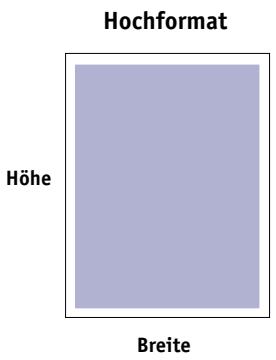
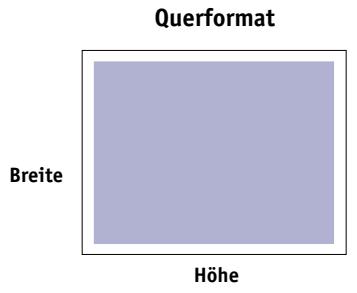
HINWEIS: Für ausgeschossene Aufträge wird keine eigene Seitengroße Unterstützung.
HINWEIS: Unter Windows 2000/XP können Sie eigene Seitengroßen nicht auf der Registerkarte „Fiery Druckfunktionaletät“ festlegen. Weitere Informationen hierzu finden Sie im Abschnitt „Verwenden eigener Seitengroßen im PostScript-Druckertreiber für Windows 2000/XP“ auf Seite 1-20.
Verwenden eigener Seitengroßen im PCL-Druckertreiber für Windows
Für eigene Seitengroßen konnen Sie die Seitenabmessungen festlegen. Nachdem Sie eine eigene Seitengroße definiert haben, konnen Sie sie in einer Anwendung für ihre Druckaufträge verwenden, ohne sie jeder Mal neu festlegen zu müssen.
EIGENE SEITENGROSSE IM WINDOWS PCL-DRUCKERTREIBER FESTLEGEN
- Klichen Sie auf „Start".
- Windows 2000: Wahlen Sie „Einstellungen" und klichen Sie auf „Drucker". Windows XP: Klicken Sie auf „Drucker und Faxgeräte".
- Klichen Sie mit der rechten Maustaste auf das Symbol des EX7750 PCL-Druckertreibers und wahren Sie „Druckeinstellungen".
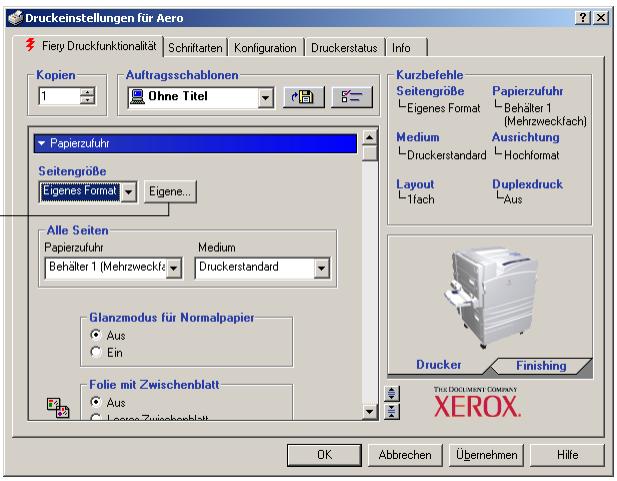
- Öffnen Sie das Einblendfenster „Papierzufuhr" auf der Registerkarte „Fiery Druckfunktionaletät".
- Wahlen Sie „Eigenes Format" im Menu „Seitengröbe" und klichen Sie auf „Eigene".
Klicken Sie auf „Eigene".
- Legen Sie die Einstellungen für ihre Seitengroße fest.
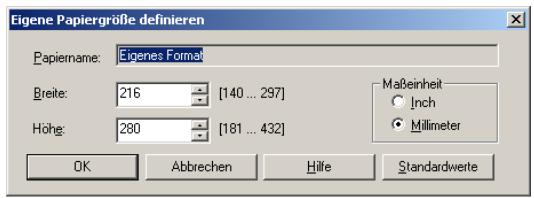
Breite: Hiermit legen Sie die Breite für die Seiten des Auftrags fest.
Höhe: Hiermit liegt Sie die Höhe für die Seiten des Auftrags fest.
Maßeinheit: Hiermit gegen Sie die Maßeinheit für die Seiten des Auftrags fest.
- Klichen Sie auf „OK“, um das Dialogfenster „Eigene Papiergroße definierten" zu schreiben.
- Klichen Sie auf „OK“, um den EX7750 Druckertreiber zu schreiben.
EIGENE SEITENGROSSE IM WINDOWS PCL-DRUCKERTREIBER BEARBEITEN
- Klichen Sie auf „Start".
- Windows 2000: Wahlen Sie „Einstellungen" und klichen Sie auf „Drucker". Windows XP: Klicken Sie auf „Drucker und Faxgeräte".
- Klichen Sie mit der rechten Maustaste auf das Symbol des EX7750 PCL-Druckertreibers und wahren Sie „Druckeinstellungen".
- Öffnen Sie das Einblendfenster „Papierzufuhr" auf der Registerkarte „Fiery Druckfunktionaletät".
- Wahlen Sie „Eigenes Format" im Menu „Seitengröbe" und klichen Sie auf „Eigene".
- Legen Sie die neuen Einstellungen für ihre Seitengroße fest.
Breite: Hiermit legen Sie die Breite für die Seiten des Auftrags fest.
Höhe: Hiermit liegt Sie die Höhe für die Seiten des Auftrags fest.
Maßeinheit: Hiermit gegen Sie die Maßeinheit für die Seiten des Auftrags fest.
- Klichen Sie auf „OK“, um das Dialogfenster „Eigene Papiergroße definieren“ zuschreiben.
- Klichen Sie auf „OK“, um den EX7750 Druckertreiber zu schreiben.
AUFRAG MIT EIGENER SEITENGRösSE IM WINDOWS PCL-DRUCKERTREIBER DRUCKEN
- Wahlen Sie „Drucken" in Ihrer Anwendung.
- Markieren Sie den EX7750 PCL-Druckertreiber und klichen Sie auf „Eigenschaften".
- Öffnen Sie das Einblendfenster „Papierzufuhr" auf der Registerkarte „Fiery Druckfunktionaletät".
- Wahlen Sie das Papierfach, in dem sich das Papier mit der für den Auftrag definierten Höhe befindet.
Die im Menu „Papierzufuhr“ gewähzte Einstellung gilt nur für den aktuellen Auftrag.
- Wahlen Sie „Eigenes Format" im Menu „Seitengröbe".
- Klichen Sie auf „OK" und klichen Sie danach im Fenster „Drucken" erneut auf „OK".
Verwenden eigener Seitengroßen im PostScript-Druckertreiber für Windows 2000/XP
Für eigene Seitengroßen konnen Sie die Seitenabmessungen festlegen. Nachdem Sie eine eigene Seitengroße definiert haben, konnen Sie sie in einer Anwendung für ihre Druckaufträge verwenden, ohne sie jedem Mal neu festlegen zu müssen.
HINWEIS: Die Vorgehensweisen zum Festlegen der Optionseinstellungen und zum Drucken sind unter Windows 2000 und Windows XP nahezu identisch. Die nachstehenden Abbildungen sind dem Druckertreiber für Windows 2000 entnommen. Auf Unterschiede von Windows XP werden Sie hingeswiesen.
EIGENE SEITENGROSSE IM POSTSCRIPT-DRUCKERTREIBER FÜR WINDOWS 2000/XP FESTLEGEN
- Klichen Sie auf „Start".
- Windows 2000: Wahlen Sie „Einstellungen" und klichen Sie auf „Drucker". Windows XP: Klicken Sie auf „Drucker und Faxgeräte".
- Klichen Sie mit der rechten Maustaste auf das Symbol des EX7750 PostScript-Treibers und wahren Sie „Druckeinstellungen".
-
Öffnen Sie die Registerkarte „Papier/Qualität".
-
Klichen Sie auf „Erweitert".
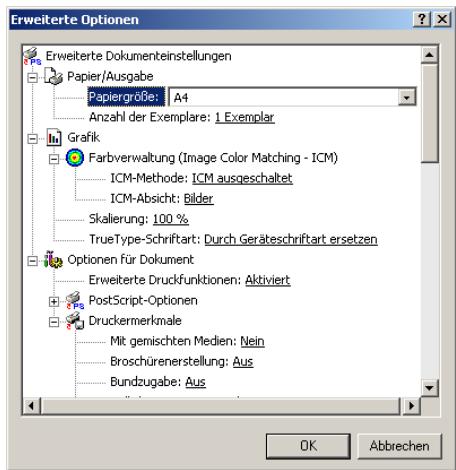
- Wahlen Sie im Menu „Papiergroße" die Einstellung „Benutzerdefinierte Seitengroße für PostScript".
Das Dialogfenster zum Festlegenderigen Seiteingroße wird angezeigt.
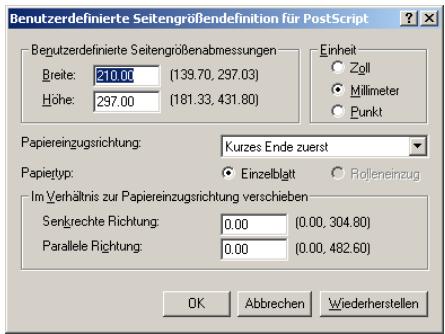
- Legen Sie die Einstellungen für ihre Seitengroße fest.
Benutzerdefinierte Seitengroßenabmessungen: In dieserem Bereich liegt Sie die Breite und Höhe des Papiers für den Auftrag fest.
Einheit: Hiermit legen Sie die Maßeinheit für die Seiten des Auftrags fest.
Papiereinzugsrichtung: Hiermit legen Sie die Papiereinzugsrichtung für den Auftrag fest.
Papiertype: Hier steht nur die Einstellung „Einzelblatt" zur Verfugung.
Im Verhältnis zur Papiereinzugsrichtung verschieben: Hiermit legen Sie den Versatz (Rand) des Auftrags im Verhältnis zur Einzugsrichtung des Papiers fest.
- Schließen Sie das Dialogfenster „Benutzerdefinierte Seitengroßbendektion für PostScript" durch Klicken auf „OK".
- Klichen Sie auf „OK“, um das Fenster mit den erweiterten Optionen zu schreiben.
- Klichen Sie auf „OK“, um das Dialogfenster mit den Druckeinstellungen zu schreiben. Nun können Sie die benutzerdefinierte Seitengroße in einer Anwendung verwenden.
HINWEIS: Öffnen Sie die Registerkarte „Papier/Qualität“ nur, um eigene Seitengroßen festzulegen oder zu bearbeiten. Legen Sie die übrigen Druckeinstellungen in den Einblendfenstern auf der Registerkarte „Fiery Druckfunkionalität“ fest.
EIGENE SEITENGROSSE IM POSTSCRIPT-DRUCKERTREIBER FÜR WINDOWS 2000/XP BEARBEITEN
- Klichen Sie auf „Start".
- Windows 2000: Wahlen Sie „Einstellungen" und klichen Sie auf „Drucker". Windows XP: Klicken Sie auf „Drucker und Faxgeräte".
- Klichen Sie mit der rechten Maustaste auf das Symbol des EX7750 PostScript-Treibers und wahren Sie „Druckeinstellungen".
- Öffnen Sie die Registerkarte „Papier/Qualität".
- Klichen Sie auf „Erweitert".
- Wahlen Sie im Menu „Papiergroße" die Einstellung „Benutzerdefinierte Seitengroße für PostScript".
Das Dialogfenster zum Festlegen der eigenen Seitengroße wird angezeigt. Ist dies nicht der Fall, klichen Sie auf „Benutzerdefinierte Seitengroße bearbeiten".
- Nehmen Sie ihre Änderungen vor (siehe Seite 1-21) und klichen Sie auf „OK".
AUFTRAG MIT EIGENER SEITENGRösSE IM POSTSCRIPT-DRUCKERTREIBER FÜR WINDOWS 2000/XP DRUCKEN
- Öffnen Sie das Einblendfenster „Papierzufuhr" auf der Registerkarte „Fiery Druckfunktionaletät".
- Wahlen Sie das Papierfach, in dem sich das Papier mit der für den Auftrag definierten Großbe befindet.
Die im Menu „Papierzufuhr" gewähzte Einstellung gilt nur für den aktuellen Auftrag.
- Wahlen Sie im Menu „Papiergroße" die Einstellung „Benutzerdefinierte Seitengroße für PostScript".
- Öffnen Sie das Einblendfenster „Layout" und wahren Sie für die Option „Ausrichtung" die Einstellung aus, die der Ausrichtung des Papiers mit der benutzerdefinierten Seitengroße im Papierfach entspricht.
- Klichen Sie auf „OK" und klichen Sie danach im Fenster „Drucken" erneut auf „OK".
Anzeigen des Druckerstatus
Sie können den Status der Verbrauchsmaterialien des Druckers im Druckertreiber überprüfen.
STATUS DER VERBRAUCHSMATERIALIEN Auf DEM PHASER 7750 ANZEIGEN
- Wahlen Sie „Drucken" in Ihrer Anwendung.
- Markieren Sie den EX7750 PostScript- oder PCL-Druckertreiber und klichen Sie auf „Eigenschaften".
- Öffnen Sie die Registerkarte „Druckerstatus" und klichen Sie auf „Aktualisieren".
Die bidirektionale Kommunikation muss aktiviert sein. Weitere Hinweise finden Sie im Softwareinstallationshandbuch.
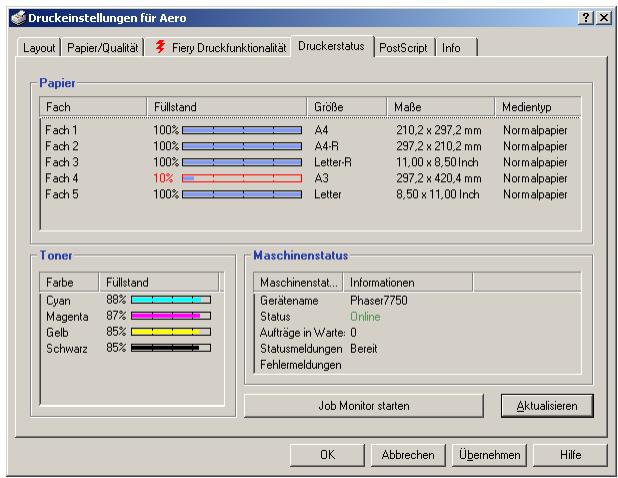
Papier
Fach: Hier wird der Name des Fachs angezeigt.
Füllstand: Hier wird die Papiermenge im entsprechenden Fach angezeigt.
Gröbe: Hier wird die Größe des Papiers im entsprechenden Fach angezeigt.
Maße: Hier werden die Maße des Papiers im entsprechenden Fach in Inch oder Millimeter angezeigt.
Medientyp: Hier wird das in das entsprchende Fach eingelegte Medium angezeigt.
Toner
Farbe: Hier werden die Farben der Toner angezeigt.
Füllstand: Hier wird die noch vorhandene Tonermenge angezeigt (in Schritten von 1%). Den angezeigten Werten liegen große Berechnungen zugrunde, so dass die tatsächlich verbleibende Tonermenge u. U. nicht exakt wiedergegeben wird.
Maschinenstatus
In thisem Bereich wird der Status des Phaser 7750 angezeigt.
Erstellen von Dateien zum Drucken an anderen Orten
Wenn Sie in Ihrer Arbeitsumgebung keinen Zugriff auf einen EX7750 haben und ihre Dateien an anderer Stelle (z. B. in einer Druckerei) drucken halten wollen, wahlen Sie „FILE" als Druckeranschluss (anstelle eines lokalen Anschlusses). Sie können den Anschluss „FILE" auch dazu verwenden, eine Datei zu erstehen, die mit dem Dienstprogramm Fiery Downloader geladen und gedruckt werden kann. Weitere Hinweise zum Drucken mithilfe des Anschlusses „FILE" finds Sie in Ihrer Windows-Dokumentation.
Kapitel 2: Drucken unter Mac OS
Sie können einen Auftrag aus einer beliebigen Anwendung auf dem EX7750 wie auf einem herkömmlichen Drucker drucken: Wenn Sie Mac OS 9 (oder höher) bzw. Mac OS X Classic verwenden, müssen Sie im Auswahlfenster den EX7750 als aktuellen Drucker wahlen und die Daten anschließend aus ihrer Anwendung drucken. Unter Mac OS X können Sie in Ihrer Anwendung den Drucker wahlen und die Daten drucken.
Eine andere Möglichkeit, Dateien unter Mac OS zu drucken, ist das Erstellen einer PS- (PostScript), EPS- (Encapsulated PostScript), TIFF- (Tagged Image File Format) oder PDF-Datei (Portable Document Format), die mit dem Dienstprogramm Fiery Downloader geladen und gedruckt werden kann. Informationen zu den Unterstützungen TIFF- und PDF-Versionen finden Sie im Softwareinstallationshandbuch. Genauere Informationen zur Verwendung von Fiery Downloader finden Sie in Kapitel 4.
Drucken unter Mac OS 9 oder höheren Versionen bzw. unter Mac OS X Classic
Damit Sie aus einer Mac OS Anwendung auf dem EX7750 drucken konnen, müssen Sie den EX7750 zunachst im Schreibtischprogramm „Auswahr“ aktivieren. Wenn Sie den Adobe PostScript-Druckertreiber und die richtige Druckerbeschreibung verwenden, können Sie danach weitere Druckfunktionen des EX7750 über entsprechende Auftrags-einstellungen in den Druckdialogfenstern steuern.
Informationen darüber, wie Sie mit bestimmten Anwendungen die besten Druckergebnisse erzielen, finden Sie im Farbhandbuch und im Handbuch Fiery Farpreferenz.
Aktivieren des EX7750 in der Mac OS Auschwitz
Stellen Sie vor dem Drucken eines Auftrags bisher, dass der EX7750 der aktuelle Drucker ist.
HINWEIS: Informationen über das Einrichten des EX7750 in der Mac OS Auswahl\ finden Sie im Softwareinstallationshandbuch.
EX7750 ALS AKTUELLEN DRUCKER WAHLEN
- Vergewissern Sie sich, dass der EX7750 ins Netzwerk integriert und eingeschaltet ist.
- Wahlen Sie „Auswahl" im Menu „Apple".
- Klichen Sie auf das Symbol „AdobePS", um es zu aktivieren.
HINWEIS: Vergewissern Sie sich, dass AppleTalk aktiv ist.
- Aktivieren Sie ggf. die AppleTalk Zone, der der EX7750 angehört, sofern Ihr Netzwerk in Zonen gegliedert ist.
- Aktivieren Sie den EX7750 in der liste der PostScript-Drucker per
_. .
In der Mac OS Auschwitz werden alle Drucker in der aktivierten Zone aufgelistet.
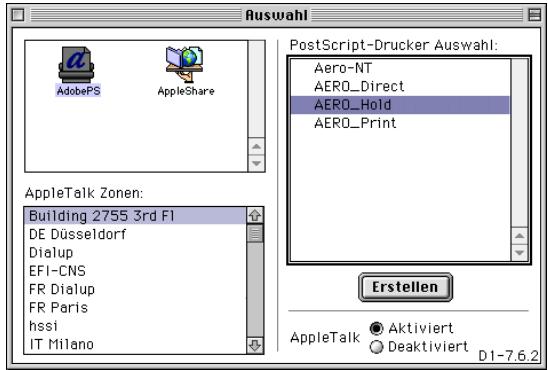
HINWEIS: Wenn der Administrator die Warteschlange „Drucken“ oder die direkte Verbindung nicht freiigegeben hat, werden diese Verbindungen nicht in dieser Liste angezeigt. Wenn ihre Umgebung z. B. so organisiert ist, dass ein Operator die Aufträge mit der Anwendung Command WorkStation/Command WorkStation LE an centraler Stelle steuert und verwaltet, wurde möglicherweise nur die Warteschlange „Halten“ freiigegeben. Weitere Hinweise zum Aktivieren von Druckverbindungen finden Sie im Konfigurationshandbuch.
- Beenden Sie das Schreibtischprogramm „Auswahl".
Der EX7750 bleibt bis zur Wahl eines anderen Druckers der aktuelle Drucker.
Einstellen von Optionen und Drucken unter Mac OS 9 (oder früheren Versionen) oder Mac OS X Classic
Wenn Sie aus einer Mac OS Anwendung drucken, können Sie die Druckoptionen in den Dialogfenstern „Papierformat" und „Drucken" einstehen. Weitere Hinweise über einzelne Druckoptionen finden Sie in Anhang A.
HINWEIS: Für bestimmte Druckoptionen werden vom Administrator beim Setup Standardeinstellungen vorgegeben. Ihr Administrator oder Operator kann Ohnen weitere Informationen über die aktuellen Standardeinstellungen geben.
MIT ADOBEPS-DRUCKERTREIBER DRUCKPTIONEN EINSTELLEN UND DRUCKEN
- Öffnen Sie in der Anwendung das Dokument, das Sie drucken wollen, und wahlen Sie „Papierformat" im Menu „Ablage" bzw. „Datei".
- Öffnen Sie im nachfolgenden Dialogfenster das Menu „Seitenformat". Wahlen Sie den EX7750 als aktuellen Drucker.
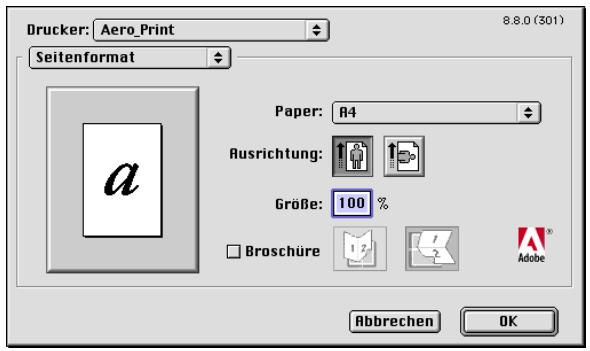
HINWEIS: Das Aussehen these Fensters variiert bei den einzelnen Anwendungen.
- Legen Sie die Seiteneinstellungen für den Druckauftrag fest.
- Klichen Sie auf „OK".
-
Wahlen Sie „Drucken" im Menu „Ablage" bzw. „Datei" der Anwendung.
-
Wahlen Sie den EX7750 als ihren aktuellen Drucker und legen Sie die Einstellungen für die angezeigten Druckoptionen fest.
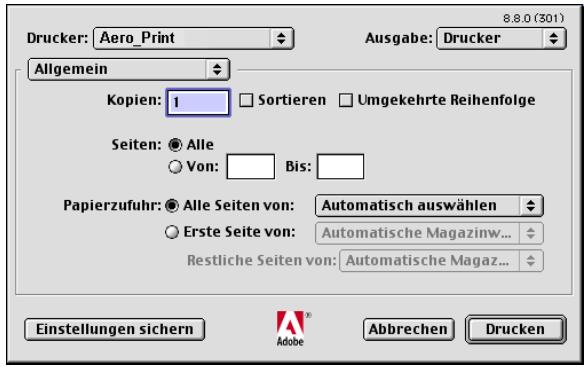
HINWEIS: Das Aussehen der angezeigten Dialogfenster variiert bei den einzelnen Anwendungen.
Wahlen Sie im Menu „Papierzufuhr“ das Fach oder Magazin, aus dem das Medium für den Auftrag zugeführten werden soll. Sie können z. B. festlegen, dass der Auftrag auf Papier gedruckt werden soll, das aus Fach 1 zugeführrt wird.
Die im Menu „Papierzufuhr“ gewähzte Einstellung gilt nur für den aktuellen Auftrag.
HINWEIS: Wenn das Medium im ausgewählten Fach/Magazin eine andere große oder Ausrichtung hat oder sich im ausgewählten Fach ein andes Druckmedium befindet, als in Ihr dem Druckauftrag angegeben ist, wird auf dem EX7750 eine Fehlermeldung angezeigt und der Auftrag wird nicht gedruckt. Legen Sie in thisem Fall das korrekte Medium in das ausgewählte Fach ein oder brechen Sie den Auftrag ab.
Öffnen Sie die Seite „Fiery Auftragsnotizen".
- Öffnen Sie die Seite „Fiery Auftragsnotizen".
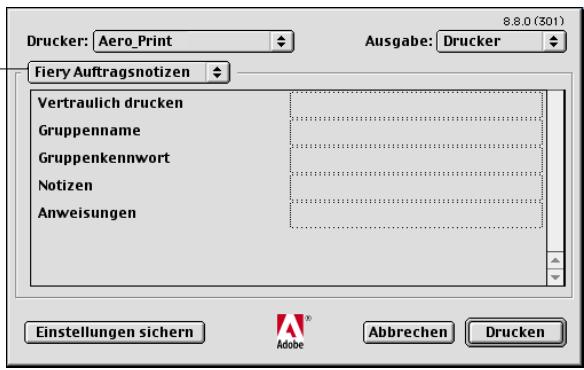
Geben Sie die in Ihrer Umgebung bereitsigen Informationen ein.
- Geben Sie in das Feld „Vertraulich drucken" ein Kennwort ein, wenn Sie einen Auftrag mit vertraulichem Inhalt drucken wollen.
Ihr Auftrag wird auf dem EX7750 angehalten. Damit der Auftrag gedruckt wird, müssen Sie das Kennwort im Bedienfeld des EX7750 eingeben.
- Geben Sie einen Kontonamen in das Eingabefeld „Gruppenname" ein.
Der Gruppenname wird in der Anwendung Command WorkStation/Command WorkStation LE, im Dienstprogramm Fiery Spooler sowie im Auftragsprotokoll angezeigt.
- Geben Sie ein Kennwort in das Eingabefeld „Gruppenkennwort" ein.
Das Gruppenkennwort wird im Auftragsprotokoll der Tools für das Auftragsmanagement aufgeführrt, ist aber verschlüsselt. Das Kennwort wird von Ihr dem Administrator zu Verwaltungszwecken festgelegt. Fragen Sie den Administrator nach dem Kennwort.
Wenn der von Ihnen eingebene Kontoname und das Kennwort den Vorgaben entsprechen, die der Administrator definiert hat, wird Ihr Auftrag gedruckt. Anderenfalls wird eine Fehlermeldung ausgegeben und der Auftrag wird in der Warteschlange „Gedruckt" abgelegt.
Der Administrator bzw. Operator kann den Gruppennamen und das Gruppenkennwort in der Anwendung Command WorkStation/Command WorkStation LE oder im Fenster mit den Auftragseigenschaften von Fiery Spooler darbeiten.
HINWEIS: Wenn Sie einen Auftrag an die direkte Verbindung senden, werden die Optionen „Gruppenname" und „Gruppenkennwort" nicht unterstützt.
- Geben Sie Textinformationen in das Feld „Notizen" ein.
Die Angaben im Feld „Notizen“ konnen vom Operator in der Anwendung Command WorkStation/Command WorkStation LE eingesehen werden. Außer dem werden Sie in das Auftragsprotokoll übernommen. Sie konnen vom Operator aber nicht geändert oder gelöscht werden.
- Geben Sie in das Feld „Anweisungen" die auftragsbezogenen Anweisungen für den Operator ein.
Die Anweisungen können in der Anwendung Command WorkStation angezeigt werden, erschinen aber nicht im Auftragsprotokoll. Diese Anweisungen können vom Operator geändert werden.
- Öffnen Sie die Seite „Druckerspezifische Optionen" und legen Sie die Einstellungen für ihren Druckauftrag fest.
Wahlen Sie „Druckerspezifische Optionen".
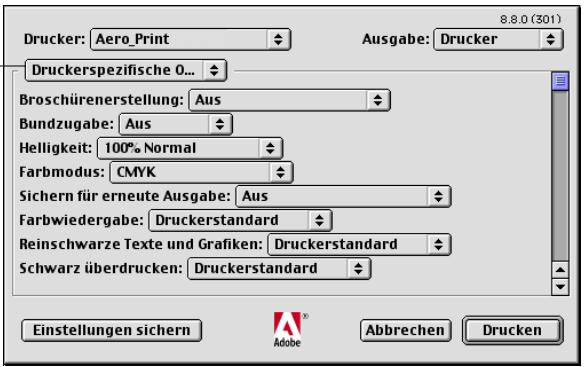
These Optionen sind für den EX7750 und den Drucker spezifisch. Möglicherweise müssen Sie blättern, um alle Optionen zu sehen. Die hier festgelegten Einstellungen überschreiben die Einstellungen, die beim Setup des EX7750 als Druckereinstellungen festgelegt wurden. Einige dieser Optionen können mit der Anwendung Command WorkStation/Command WorkStation LE oder dem Dienstprogramm Fiery Spooler überschreiben werden.
Wenn Sie für eine Option den „Druckerstandard“ wahlen, wird die im Setup-Programm festgelegte Einstellung verwendet.
Weitere Informationen über diese Optionen und das Überschreiben von Optionen finden Sie in Anhang A.
Einige Druckoptionen (z. B. für exemplarweises Drucken, Rückwärtsdruck oder manuellen Duplexdruck), die in Anwendungen oder im Adobe PS-Druckertreiber ausgewählten werden können,ähneln den Optionen auf der Seite „Druckerspezifische Optionen". Legen Sie die Einstellung für solche Optionen auf der Seite „Druckerspezifische Optionen" fest. Mit der anwendungseigenen Option bzw. der Option im Adobe PostScript-Druckertreiber ist nicht immer sichergestellt, dass der Auftrag richtig für die Ausgabe auf dem EX7750 eingerichtet wird, was beim Drucken zu unerwarteten Fehlern und einer längerer Verarbeitungsdufer führen kann.
HINWEIS: Wenn Sie inkompatible Druckeinstellungen wahlen, wird in bestimmten Situationen ein spezielles Dialogfenster angezeigt. Befolgen Sie in thisem Fall die Anweisungen, die im Dialogfenster angezeigt werden, um den Konflikt zu losen.
- Klichen Sie auf „Einstellungen sichern", wenn Sie die geänderten Einstellungen als Standardeinstellungen für nachfolgende Aufträge verwenden wollen.
- Klichen Sie auf „Drucken".
Festlegen eigener Seitengroßen
Für eigene Seitengroßen konnen Sie die Seitenabmessungen und -rander festlegen. Nachdem Sie eine eigene Seitengroße definiert haben, konnen Sie sie in einer Anwendung für ihre Druckaufträge verwenden, ohne sie jeder Mal neu festlegen zu müssen.
EIGENE SEITENGROSSE DEFINIEREN
- Wahlen Sie „Papierformat" bzw. „Seite einrichten" im Menu „Ablage" bzw. „Datei" der Anwendung.
- Wahlen Sie im Menu „Papier" die Einstellung „Eigenes" oder „Benutzerdefiniert".
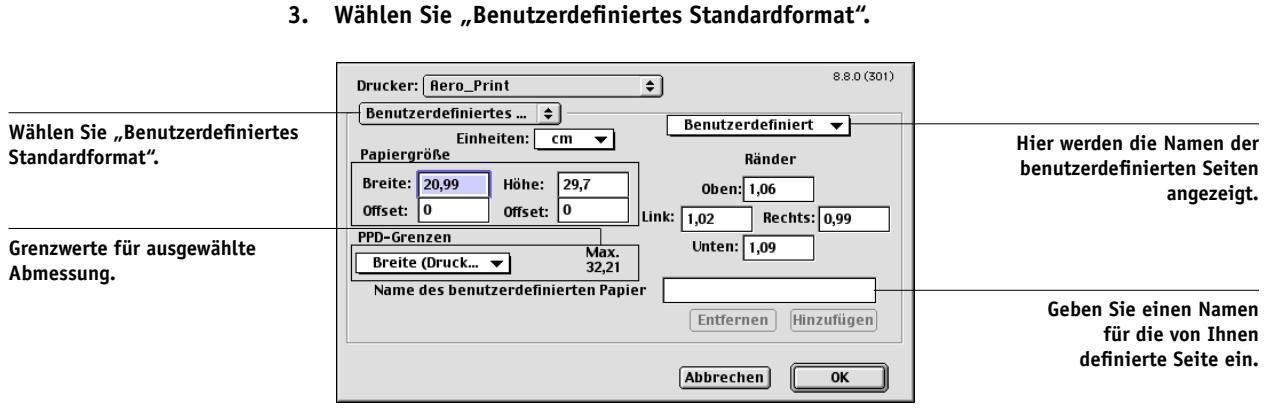
- Geben Sie die Abmessungen und Ränder der Seite ein.
- Klichen Sie in das Menu „PPD-Grenzen", um die jeweiligen Ober- und Untergrenzen für die möglichen Werte anzuzeigen.
Bei der Angabe ungültiger Werte erscheint eine Fehlermeldung. Klichen Sie in thisem Fall auf „Abbrechen" und geben Sie Werte innerhalb der PPD-Grenzwerte an.
- Geben Sie zum Speichern dieser eigenen Seitengroße einen Namein ein und klichen Sie auf „Hinzufügen".
Nach dem Speichern werden eigene Seitengroßen in das Menu rechts oben im Dialogfenster übernommen. Wenn Sie eine eigene Seitengroße entfernen wollen, müssen Sie sie in thisem Menu aktivieren und auf „Entfernen“ klichen.
- Klichen Sie auf „OK".
GESPEICHERTE EIGENE SEITENGROSSE BEARBEITEN
- Wahlen Sie „Papierformat" bzw. „Seite einrichten" im Menu „Ablage" bzw. „Datei" der Anwendung.
- Wahlen Sie „Benutzerdefiniertes Standardformat".
- Wahlen Sie die gewünschte eigene Seiteingroße aus.
- Bearbeiten Sie die Abmessungen und Ränder der Seite.
- Klichen Sie auf „Hinzufügen".
- Ersetzen Sie den Name der vorhandenen benutzerdefinierten Seite und klichen Sie auf „OK".
AUFRAG MIT EIGENER SEITENGROSSE DRUCKEN
- Legen Sie in eines der Papierflicher Papier mit dem benutzerdefinierten Format ein.
- Wahlen Sie „Papierformat" bzw. „Seite einrichten" im Menu „Ablage" bzw. „Datei" der Anwendung.
- Wahlen Sie im Menu „Papier" die Einstellung „Eigenes" bzw. „Benutzerdefiniert" oder den Name der eigenen Seitengroße und klichen Sie auf „OK".
- Wahlen Sie „Drucken" im Menu „Ablage" bzw. „Datei" der Anwendung.
Legen Sie die gewünschten Druckoptionen fest.
Wahlen Sie das Papierfach, in dem sich das Papier mit der für den Auftrag definierten Grüße befindet.
Die im Menu „Papierzufuhr" gewähnte Einstellung gilt nur für den aktuellen Auftrag.
- Klichen Sie auf „Drucken".
Drucken aus Anwendungen unter Mac OS X
Nach der Installation der EX7750 Druckerbeschreibungsdateien mit dem PPD-Installationsprogramm konnen Sie Aufträge aus den meisten Mac OS X Anwendungen direkt drucken. Informationen zum Installieren der Druckerbeschreibungsdateien mit dem PPD-Installationsprogramm finden Sie im Softwareinstallationshandbuch.
Informationen darüber, wie Sie mit bestimmten Anwendungen die besten Druckergebnisse erzielen, finden Sie im Farbhandbuch und im Handbuch Fiery Farprehenz.
Einstellen der Druckoptionen und Drucken unter Mac OS X
Wenn Sie unter Mac OS aus einer Anwendung drucken, können Sie die Druckoptionen in den Dialogfenstern „Papierformat" und „Drucken" einstellen. Weitere Hinweise über einzelne Druckoptionen finden Sie in Anhang A.
HINWEIS: Für bestimmte Druckoptionen werden vom Administrator beim Setup Standardeinstellungen vorgegeben. Ihr Administrator oder Operator kann Ohnen weitere Informationen über die aktuellen Standardeinstellungen geben.
MIT POSTSCRIPT-DRUCKERTREIBER DRUCKPTIONEN EINSTELLEN UND DRucken
- Öffnen Sie in der Anwendung das Dokument, das Sie drucken wollen, und wahlen Sie „Papierformat" im Menu „Ablage" bzw. „Datei".
- Wahlen Sie im nachfolgenden Dialogfenster im Menu „Einstellungen" den Eintrag „Seiteneinstellungen" und im Menu „Format für" den EX7750 als ihren Drucker.
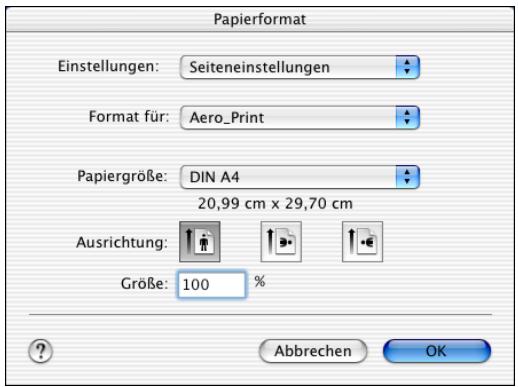
- Legen Sie die Seiteneinstellungen für den Druckauftrag fest.
- Klichen Sie auf „OK".
- Wahlen Sie „Drucken" im Menu „Ablage" bzw. „Datei" der Anwendung.
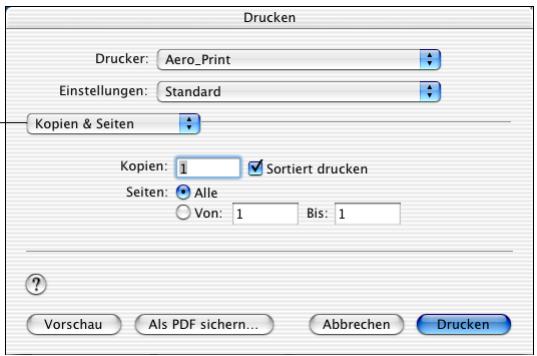
- Wahlen Sie den EX7750 als ihren Drucker und wahren Sie im angezeigten Menu eine Kategorie.
Sie konnen die Druckeinstellungen in den einzelnen Kategorien ändern.
Wahlen Sie die verschiedene Kategorien.
- Wahlen Sie die Kategorie „Druckeroptionen" und legen Sie die Einstellungen für ihren Druckauftrag fest.
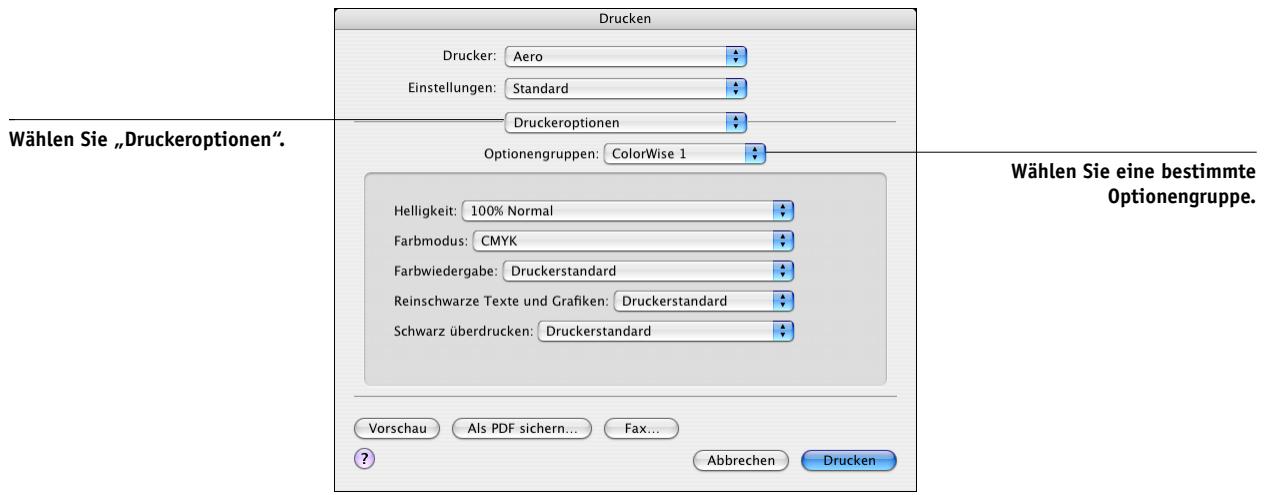
These Druckoptionen gelten speziell für den EX7750 und den Drucker; Sie müssen die verschiedene Optionengruppen wahren, um alle Optionen anzuzeigen. Die hier festgelegten Einstellungen überschreiben die Einstellungen, die beim Setup des EX7750 als Druckereinstellungen festgelegt wurden. Einige dieser Optionen können mit der Anwendung Command WorkStation/Command WorkStation LE oder dem Dienstprogramm Fiery Spooler überschreiben werden.
Wenn Sie für eine Option den „Druckerstandard“ wahren, wird die im Setup-Programm festgelegte Einstellung verwendet.
Weitere Informationen über diese Optionen und das Überschreiben von Optionen finden Sie in Anhang A.
Einige Druckoptionen (z. B. für exemplarweises Drucken, Rückwartsdruck oder manuellen Duplexdruck), die in Anwendungen oder im PostScript-Druckertreiber ausgewählten werden können,ähneln den Optionen in der Kategorie „Druckeroptionen". Legen Sie die Einstellung für solche Optionen über die Kategorie „Druckeroptionen" fest. Mit der anwendungseigenen Option bzw. der Option im PostScript-Druckertreiber ist nicht immer sichergestellt, dass der Auftrag richtig für die Ausgabe auf dem EX7750 eingerichtet wird, was beim Drucken zu unerwarteten Fehlern und einer längeren Verarbeitungsdauer führen kann.
Bestimmte Druckoptionen können auch innerhalb der Anwendung eingestellt werden (z. B. „Rückwärts“ oder „Sortieren“). Verwenden Sie in thisem Fall aber stets die Druckoption anstelle der Option innerhalb der Anwendung. Mit der anwendungseigenen Option ist nicht immer sichergestellt, dass der Auftrag richtig für die Ausgabe auf dem EX7750 eingerichtet wird. Dies kann zu längeren Verarbeitungszeiten führen.
HINWEIS: Wenn Sie ungültige oder nichtCompatible Einstellungen festlegen und das Dokument drucken, wird keine Fehlermeldung angezeigt. Sie können z. B. festlegen, dass ein Auftrag doppelseitig auf Folie ausgegeben werden soll. Ungültige und nicht compatible Einstellungen werden vom EX7750 ignoriert.
8. Öffnen Sie die Seite „Fiery Jobnotizen".
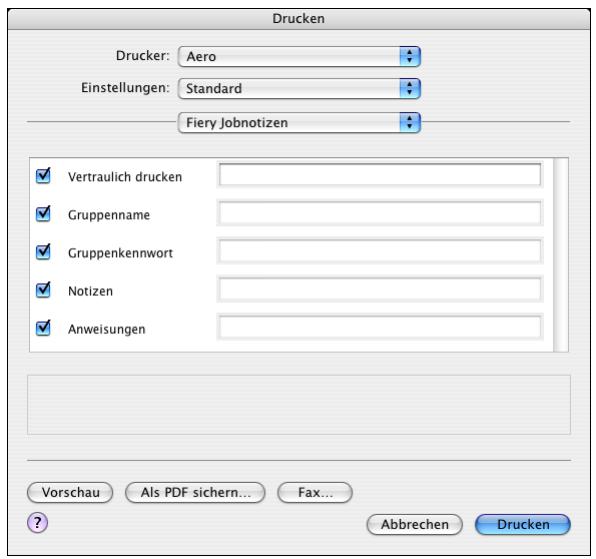
9. Geben Sie in das Feld „Vertraulich drucken" ein Kennwort ein, wenn Sie einen Auftrag mit vertraulichem Inhalt drucken wollen.
Ihr Auftrag wird auf dem EX7750 angehalten. Damit der Auftrag gedruckt wird, müssen Sie das Kennwort im Bedienfeld des EX7750 eingeben.
10. Geben Sie einen Kontonamen in das Eingabefeld „Gruppenname" ein.
Der Gruppenname wird in der Anwendung Command WorkStation/Command WorkStation LE, im Dienstprogramm Fiery Spooler sowie im Auftragsprotokoll angezeigt.
- Geben Sie ein Kennwort in das Eingabefeld „Gruppenkennwort" ein.
Das Gruppenkennwort wird im Auftragsprotokoll der Tools für das Auftragsmanagement aufgeführrt, ist aber verschlüsselt. Das Kennwort wird von Ihr Administrator zu Verwaltungszwecken festgelegt. Fragen Sie den Administrator nach dem Kennwort.
Wenn der von Ihnen eingebene Kontoname und das Kennwort den Vorgaben entsprechen, die der Administrator definiert hat, wird Ihr Auftrag gedruckt. Anderenfalls wird eine Fehlermeldung ausgegeben und der Auftrag wird in der Warteschlange „Gedruckt" abgelegt.
Der Administrator bzw. Operator kann den Gruppennamen und das Gruppenkennwort in der Anwendung Command WorkStation/Command WorkStation LE oder in Fiery Spooler im Fenster mit den Auftrags Eigenschaftenbearbeiten.
HINWEIS: Wenn Sie einen Auftrag an die direkte Verbindung senden, werden die Optionen „Gruppenname“ und „Gruppenkennwort“ nicht unterstützt.
- Geben Sie Textinformationen in das Feld „Notizen" ein.
Geben Sie die in Ihrer Umgebung bereitsigen Informationen ein.
- Geben Sie in das Feld „Anweisungen" die auftragsbezogenen Anweisungen für den Operator ein.
Die Anweisungen können in der Anwendung Command WorkStation/Command WorkStation LE angezeigt werden, erschinen aber nicht im Auftragsprotokoll. Diese Anweisungen können vom Operator geändert werden.
- Klichen Sie auf „Drucken".
Festlegen eigener Seitengroßen
Für eigene Seitengroßen konnen Sie die Seitenabmessungen und -ränder festlegen. Nachdem Sie eine eigene Seitengroße definiert haben, konnen Sie sie in einer Anwendung für ihre Druckaufträge verwenden, ohne sie jedem Mal neu festlegen zu müssen.
EIGENE SEITENGROSSE DEFINIEREN
- Wahlen Sie „Papierformat" bzw. „Seite einrichten" im Menu „Ablage" bzw. „Datei" der Anwendung.
- Wahlen Sie im Menu „Einstellungen" die Einstellung „Papiergroße anpassen".
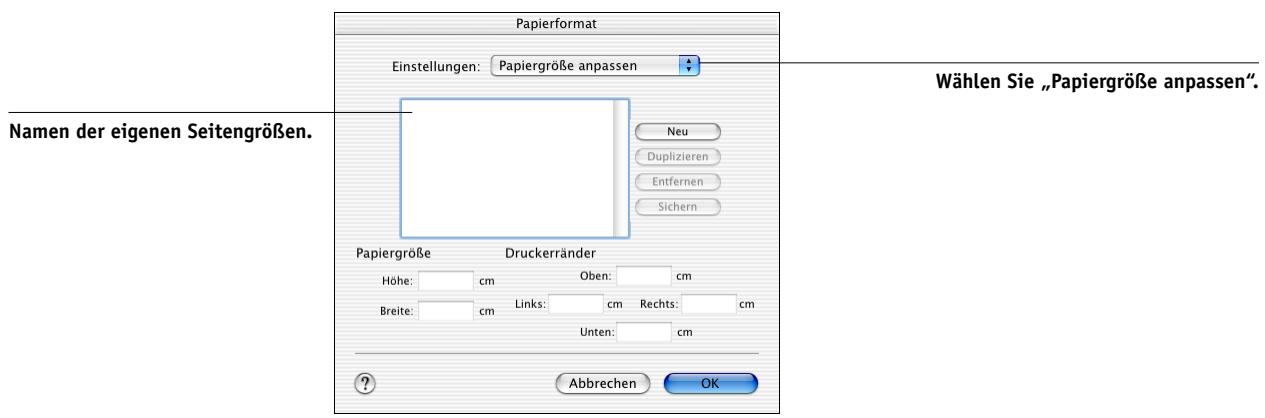
- Klichen Sie auf „Neu" und geben Sie einen Namen für die Seitengroße ein.
- Geben Sie die Abmessungen und Ränder der Seite ein.
- Klichen Sie auf „Sichern".
- Klichen Sie auf „OK“, um das Fenster zu schlieben.
GESPEICHERTE EIGENE SEITENGROSSE BEARBEITEN
- Wahlen Sie „Papierformat" bzw. „Seite einrichten" im Menu „Ablage" bzw. „Datei" der Anwendung.
- Wahlen Sie im Menu „Einstellungen" die Einstellung „Papiergroße anpassen".
-
Wahlen Sie die gewündchte eigene Seitengröße aus.
-
Bearbeiten Sie die Abmessungen und Ränder der Seite.
- Klichen Sie auf den Namein einer vorhandenen benutzderdefinierten Seite, um sie zu ersetzen.
- Klichen Sie auf „Sichern".
- Klichen Sie auf „OK“, um das Fenster zu schlieben.
EIGENE SEITENGROSSE LÖSCHEN
- Wahlen Sie „Papierformat" bzw. „Seite einrichten" im Menu „Ablage" bzw. „Datei" der Anwendung.
- Wahlen Sie im Menu „Einstellungen" die Einstellung „Papiergroße anpassen".
- Wahlen Sie die gewünschte eigene Seiteingroße aus.
- Klichen Sie auf „Entfernen".
- Klichen Sie auf „OK“, um das Fenster zu schlieben.
EIGENE SEITENGROSSE KOPIEREN
- Wahlen Sie „Papierformat" bzw. „Seite einrichten" im Menu „Ablage" bzw. „Datei" der Anwendung.
- Wahlen Sie im Menu „Einstellungen" die Einstellung „Papiergroße anpassen".
- Wahlen Sie die gewünschte eigene Seiteingroße aus.
- Klichen Sie auf „Duplizieren".
- Klichen Sie auf „OK“, um das Fenster zu schlieben.
TheseeSeiteistabsichtlichleer.
Kapitel 3: Drucken unter UNIX
Sie können ihre Aufträge von einer UNIX-Workstation direkt an den EX7750 senden. Die Aufträge, die zum Drucken an den EX7750 gesendet werden, werden an die Warteschlange „Drucken" oder „Halten" geleitet, in der sie mithilfe der Anwendung Command WorkStation/Command WorkStation LE oder auf einem Mac OS oder einem Windows-Computer im Netzwerk mithilfe des Dienstprogramms Fiery Spooler manipuliert werden konnen.
HINWEIS: Wenn Sie Ihr Aufträge an die Warteschlange „Halten“ senden, muss der Operator in der Anwendung Command WorkStation/Command WorkStation LE oder mit dem Dienstprogramm Fiery Spooler die Aufträge zum Drucken freigeben; Aufträge, die an die Warteschlange „Halten“ gesendet werden, werden auf die Festplatte gespoolt und angehalten.
Weitere Informationen über die Arbeit mit der Anwendung Command WorkStation/Command WorkStation LE oder dem Dienstprogramm Fiery Spooler finden Sie im Jobmanagement-Handbuch.
Der Name der Warteschlange und der Druckername des EX7750 werden von Ihr System administrator definiert. Fragen Sie ihren System administrator nach den Name der Warteschlangen.
Informationen zum Einrichten der TCP/IP-Druckfunktionality finden Sie in der UNIX-Systemdokumentation.
Drucken auf EX7750
PostScript- und Textdateien können Sie mit UNIX-Befehlen zum Drucken an den EX7750 senden. In der Regel können die tatsächlichen Druckbefehle (lpr, lpq, lprm) verwendet werden, um Aufträge auf dem EX7750 zu drucken. Beschreibungen der UNIX-Befehle finden Sie in Ihrer UNIX-Dokumentation.
HINWEIS: Vergewissern Sie sich, dass es sich bei den zu druckenden Dateien um ASCII-Text- oder PostScript-Dateien handelt. Sie können unter UNIX nur Dateien dieser Formate drucken.
DATEI UNDER UNIX DRUCKEN
- Führn Sie auf einem System unter SunOS 4.1.x oder einer anderen Variante auf BSD-Basis den Befehl „lpr" wie folgt aus, um einen Auftrag an den EX7750 zu senden.
lpr<-Pdrucker><-#kopien >
Wenn die Warteschlange „Drucken" des EX7750 die Bezeichnung print Server hat und Sie zwei Kopien der Datei Sample drucken wollen, müssen Sie den folgenden Befehl eingeben:
lpr -PprintServer -#2 Sample
- Führn Sie auf einem System unter Solaris 2.x oder einer System V-Implementierung von UNIX den Befehl „lp" wie folgt aus, um einen Auftrag an den EX7750 zu senden.
lp -d <druckername> -n <kopien> <dateiname>
Wenn die Warteschlange „Drucken" des EX7750 die Bezeichnung print Server hat und Sie zwei Kopien der Datei Sample drucken wollen, müssen Sie den folgenden Befehl eingeben:
lp -d print Server -n 2 Sample
LISTE DER DRUCKAUFTRäge IN WARTESCHLANGE ANZEIGEN
- Führn Sie auf einem System unter SunOS 4.1.x oder einer anderen Variante auf BSD-Basis den Befehl „lpq" aus, um die Aufträge in einer Warteschlange aufzulisten.
lpg<-Pdrucker>
Wenn die Warteschlange „Drucken" des EX7750 die Bezeichnung print Server hat, müssen Sie folgenden Befehl eingeben:
Lpq -PprintServer
Die Liste der Aufträge wird auf Ihrer Workstation angezeigt.
- Führn Sie auf einem System unter Solaris 2.x oder einer System V-Implementierung von UNIX den Befehl „lpstat" aus, um die Aufträge in einer Warteschlange aufzulisten.
lpstat -o
Wenn die Warteschlange „Drucken" des EX7750 die Bezeichnung print Server hat, müssen Sie folgenden Befehl eingeben:
lpstat -o printServer
Die Listeder Aufträge wird auf Ihrer Workstation angezeigt.
DRUCKAUFTRAGE AUS WARTESCHLANGE Löschen
HINWEIS: Wenn Sie nicht als root-Anwender angemeldet sind, können Sie nur eigene Druckaufträge loschen.
- Führn Sie auf einem System unter SunOS 4.1.x oder einer anderen Variante auf BSD-Basis den Befehl „lprm" aus, um einen Druckauftrag aus einer Warteschlange zu Löschen.
lprm<-Pdrucker>
Mit dem Befehl „lpq“ konnen Sie die Nummern der Aufträge ermitteltn.
Wenn die Warteschlange „Drucken" des EX7750 die Bezeichnung print Server hat und Sie den Auftrag mit der Nummer 123 aus dieser Warteschlangelöschen wollen, müssen Sie folgenden Befehl eingeben:
lprm -PprintServer 123
Der Befehl „lprm“ zeigt die Name genöschter Dateien auf der Workstation an.
- Führn Sie auf einem System unter Solaris 2.x oder einer System V Implementierung von UNIX den Befehl „cancel" aus, um einen Auftrag aus einer Warteschlange zu Löschen.
cancel
Wenn die Warteschlange „Drucken“ des EX7750 die Bezeichnung print Server hat und Sie den Auftrag mit der Nummer 123 aus dieser Warteschlangelöschen wollen, müssen Sie folgenden Befehl eingeben:
cancel print Server 123
TheseeSeiteistabsichtlichleer.
Kapitel 4: Laden von Dateien und Zeichensätzen
Mit Fiery Downloader und WebDownloader konnen Sie PostScript-, EPS- (Encapsulated PostScript), TIFF- (Tagged Image File Format) und PDF-Dateien (Portable Document Format) direkt auf den EX7750 laden und drucken, ohne dass Sie die Anwendung öffnen müssen, mit der die betreffenden Dateien erstellt wurden. Außen dem konnen Sie mit diesen Dienstprogrammen die Druckerzeichensätze auf dem EX7750 verhalten.
HINWEIS: Informationen zu den entsprechenden TIFF- und PDF-Versionen finden Sie im Softwareinstallationshandbuch.
Sie können Fiery Downloader oder WebDownloader auf einer Workstation im Netzwerk ausführten. Für Fiery Downloader und Fiery WebDownloader ist eine Netzwerkverbindung erforderlich. Informationen über das Installieren und Konfigurieren von Fiery Downloader und WebDownloader sowie über die entsprecheten Netzwerkprotokolle finden Sie im Softwareinstallationshandbuch.
HINWEIS: Die Windows- und Mac OS Versionen von Fiery Downloader und WebDownloader sind welt gehend identisch. Unterschiede werden in thism Kapitel erlautert. Im Folgenden werden zunachst die Dialogfenster der Windows-Version und darüber anschließend die Fenster der Version für Mac OS dargestellt.
Sie können auch mit der Importfunktion der Anwendung Command WorkStation/Command WorkStation LE Dateien und Zeichensätze laden. Weitere Informationen hierüber finden Sie im Jobmanagement-Handbuch.
Verwenden von Fiery Downloader oder WebDownloader
Fiery Downloader und Fiery WebDownloaderieten Ihnen folgende Mochigkeiten:
- Status des EX7750 anzeigen.
HINWEIS: These Funktion steht in WebDownloader nicht zur Verfügung, kann aber über die Komponente Status der Fiery WebTools ausgeführrt werden.
- PostScript-, EPS-, TIFF- und PDF-Dateien zum Drucken auf den EX7750 laden. Informationen zu den entsprechenden TIFF- und PDF-Versionen finden Sie im Softwareinstallationshandbuch.
- Druckerzeichensätze auf der EX7750 Festplatte verhalten; (für diese Funktion muss beim Setup des EX7750 die direkte Verbindung freigegeben werden).
HINWEIS: Die Dienstprogramme Fiery Downloader und WebDownloader wurden speziell für den EX7750 entwickelt und können nicht für andere Drucker verwendet werden.
STATUSINFORMATIONEN MIT FIERY DOWNLOADER ANZEIGEN
- Doppelklicken Sie auf das Programmsymbol „Fiery Downloader" oder starten Sie Fiery Downloader über die Menüfolge „Start >Programme".
- Aktivieren Sie den EX7750 im Auswahlfenster und klichen Sie auf „OK" (Windows) bzw. auf „Verbinden" (Mac OS).
Im Anschluss daran wird das Statusfenster von Fiery Downloader mit der Symbol- und der Menüleiste von Fiery Downloader und dem Statusbereich angezeigt.
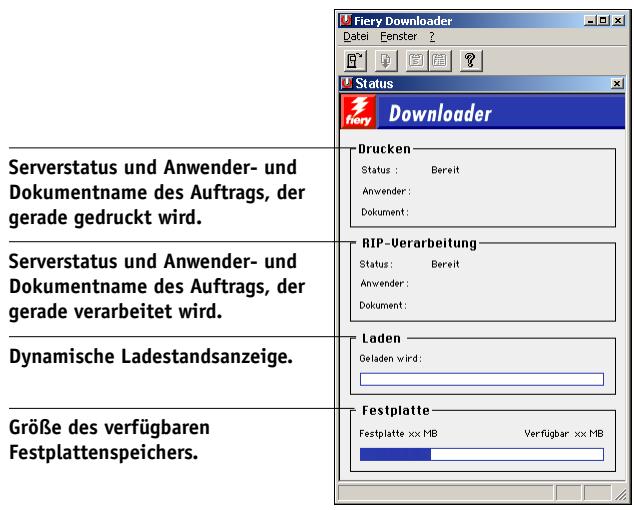
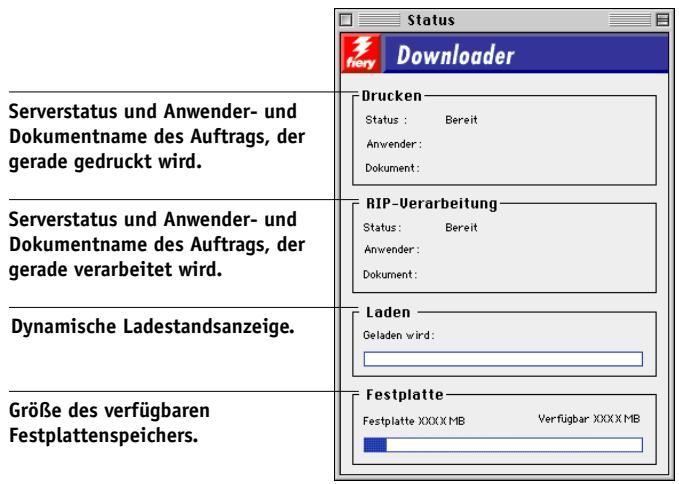
Für bestimmte Menübefehle werden Tastensymbole auf der Symbolleiste oben im Fenster angezeigt.

Öffnen
Hiermit konnen Sie die Verbindung zu einem anderen EX7750 herstellen.

Laden
Hiermit konnen Sie eine Datei oder einen Zeichensatz auf den EX7750 laden.

Status
Hiermit konnen Sie das Fenster mit den Status-informationen für den EX7750 aneigen.

Listeder Zeichensätze
Hiermit konnen Sie die Liste der Zeichensätze auf der Festplatte des EX7750 anzeigen.

Info über Fiery Downloader (nur Windows)
Hiermit konnen Sie die Versionsinformation fur Fiery Downloader anzeigen.
- Wahlen Sie „Zeichensatzliste darstellen" im Menu „Datei" bzw. „Ablage" oder klichen Sie auf das Tastensymbol „Zeichensatzliste", um Angaben zu den Zeichensätzen im Dialogfenster einzublenden.
- Wahlen Sie „Öffnen" im Menu „Datei" bzw. „Ablage" oder klichen Sie auf das Tasteensymbol „Öffnen", um einen anderen EX7750 zu wahren.
- Aktivieren Sie im nachfolgenden Dialogfenster den gewürschten EX7750 und klichen Sie auf „OK" (Windows) bzw. auf „Verbinden" (Mac OS).
- Wahlen Sie „Schließen" im Menu „Datei" bzw. „Ablage", um das Dialogfenster von Fiery Downloader zu schreiben.
- Wahlen Sie „Beenden" im Menu „Datei" bzw. „Ablage", um das Dienstprogramm Fiery Downloader zu beenden.
Laden von Druckerzeichensätzen
Sie können Auftragsdateien unterschiedlicher Formate sowie Zeichensätze auf den EX7750 laden. Für Dateien, die Sie laden, können Sie nur einige weniger Druckoptionen festlegen.
DATEI ODER ZEICHENSATZ MIT FIERY DOWNLOADER LADEN
- Erstellen Sie eine Datei in Ihrer Anwendung.
Sie können eine PostScript- oder PDF-Datei speichern, indem Sie die entsprechende Option im Dialogfenster „Drucken" Ihr Anwendung wahlen. Mit einigen Anwendungen können Sie auch EPS- und TIFF-Dateien erstehen.
Falls beim Laden und Drucken von EPS-Dateien mit Fiery Downloader Probleme aufreten, können Sie die Dateien direkt aus der Anwendung drucken, mit der Sie sie erstellt haben.
-
Starten Sie Fiery Downloader.
-
Wahlen Sie „Laden" im Menu „Datei" bzw. „Ablage" oder klichen Sie auf das Taste-symbol „Laden".
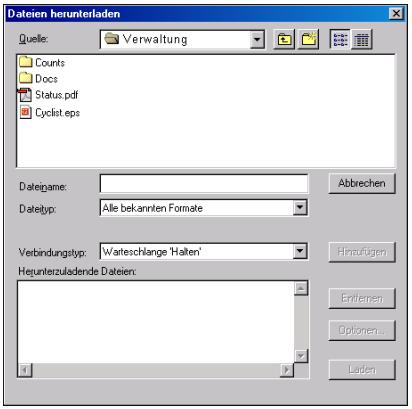
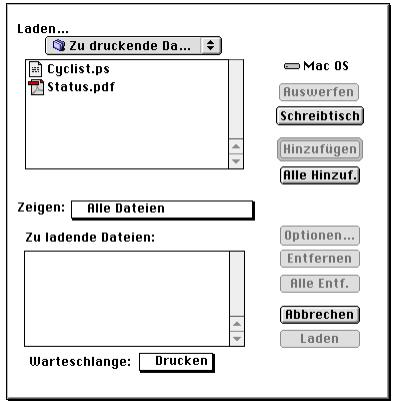
- Wahlen Sie im Menu „Dateotyp" (Windows) bzw. „Zeigen" (Mac OS) den Typ oder das Format der Dateien, die aufgelistet werden sollen.
Mit der Einstellung „Alle bekannten Formate“ werden nur Dateien aufgelistet, die in einem von Fiery Downloader unterstützen den Format vorliegen; mit der Einstellung „Alle Dateien“ werden alle Dateien aufgelistet.
Sie können Dateien und Zeichensätze zusammen laden. Die Zeichensätze müssen jedoch vor den Druckdateien geladen werden, wenn sie in den Druckdateien verwendet werden.
- Wahlen Sie im Menu „Verbindungstyp" (Windows) bzw. „Warteschlange" (Mac OS) das Ziel für die zu ladenden Dateien bzw. Zeichensätze.
Die verfügbaren Optionen richten sich nach dem Setup ihrer Umgebung. Das kann die Warteschlange „Drucken“ oder „Halten“ oder die direkte Verbindung sein. Eine Verbindung, die vom Administrator nicht freilegegeben wurde, konnen Sie nicht wahren.
Sie können PDF- oder TIFF-Dateien nicht über die direkte Verbindung drucken. Wenn Sie die direkte Verbindung wahlen, wird der Auftrag an die Warteschlange „Drucken" gesendet und gedruckt. Ist die Warteschlange „Drucken" nicht freigegeben, wird der Auftrag an die Warteschlange „Halten" gesendet und muss vom Operator zum Drucken freigegeben werden.
HINWEIS: Zum Laden von Zeichensätzen bestehtigen Sie die direkte Verbindung. (Die direkte Verbindung muss dazu im Setup-Programm des EX7750 freigegeben werden.) Wenn Sie keinen Zugriff auf die direkte Verbindung haben, müssen Sie benötigte Zeichensätze beim Erstellen der Daten in die Auftragsdater einbetten.
- Wahlen Sie die gewündte Daten und klichen Sie auf „Hinzufugen".
Unter Windows wird der Name der aktivierten Dateim Feld „Dateiname“ angezeigt, bis Sie auf „Hinzufugen“ klichen.
Sie konnen in thisem Dialogfenster den Ordner bzw. das Verzeichnis und auch das Laufwerk wechseln, so dass Sie Dateien von verschiedenen Quellen laden konnen. Bei der Mac OS Version konnen Sie durch Klicken auf „Alle hinzufugen“ alle Dateien eines Ordners der List der zu ladenden Dateien hinzufugen.
Wenn Sie bei der Windows-Version mehrere aufeinander folgende Dateien wahlen möchten, klichen Sie auf die ersten Datei, drücken Sie die Umschalttaste und klichen Sie auf die letzte Datei. Wenn Sie mehrere nicht unmittelbar aufeinander folgende Dateien auswahlen möchten, müssen Sie die Taste Strg drucken, während Sie auf die Dateinamen klichen.
Wenn Sie eine bereits gewählte Datei entfernen wollen, markieren Sie die Datei in der List der zu ladenden Dateien und klichen Sie auf „Entfernen".
Bei der Mac OS Version können Sie durch Klicken auf „Alle entfernen“ alle Dateien aus der List der zu ladenden Dateien entfernen.
- Wenn Sie die Attribute einer zu ladenden Dateiändern wollen, markieren Sie den Auftrag und klichen Sie auf „Optionen".
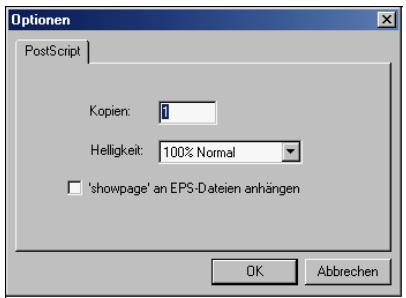
Fenster „PostScript-Optionen" (Windows)
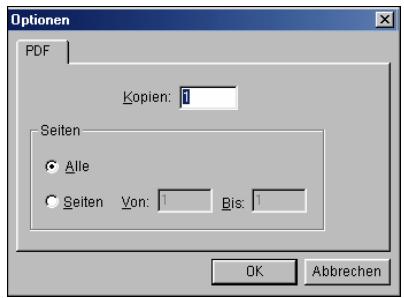
Fenster „PDF-Optionen" (Windows)
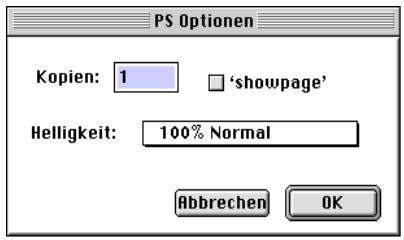
Fenster „PostScript-Optionen" (Mac OS)
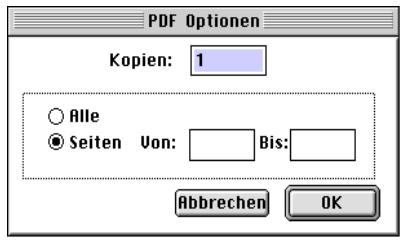
Fenster „PDF-Optionen" (Mac OS)
- Legen Sie im Dialogfenster die folgenden Einstellungen fest und klichen Sie auf „OK".
Die Optionen gelten nur für die jeweils ausgewählte Datei. Sie können verschiedene Optionen für verschiedene Dateien eingeben oder die Standardwerte verwenden.
Kopien: Geben Sie an, wie viele Kopien des Auftrags gedruckt werden sollen.
Helligkeit: (Nur PostScript- und EPS-Dateien) Ändern Sie diese Einstellung, wenn eine Datei zu dunkel oder zu hell gedruckt wird. Wahlen Sie „ 85% " um das Bild deutlich heller zu drucken, „ 115% " um eine deutlich dunklere Druckausgabe zu erhalten, oder einen Wert innerhalb dieseres Bereichs.
HINWEIS: Einige Anwendungen, z. B. Adobe Photoshop, stellen eigene Transferfunktionen bereit, die die Dichte eines Bildes bestimmen. Wenn eine Daten, die Sie drucken, solche Transferfunktionen beinhaltet, hat die Option „Helligkeit" in Fiery Downloader keine Auswirkung auf die Druckausgabe. Weitere Informationen über Transferfunktionen finden Sie in der Dokumentation ihrer Anwendung.
'showpage' an EPS-Dateien anhängen (Windows) bzw. 'showpage' (Mac OS): (Nur PostScript- und EPS-Dateien) Im Normalfall benötigen Sie diese Option nicht. Wahlen Sie die Option 'showpage' nur, wenn eine EPS-Datei ohne die Option nicht gedrucht wird. Die Option bewirkt das Anhängen des PostScript-Befehls 'showpage' an das Ende des Auftrags. Dieser Befehl ist für die Generierung einer EPS-Datei erforderlich, wird von einigen Anwendungen aber nicht hinzugeführst. Wahlen Sie diese Option, wenn Sie eine EPS-Datei mit einer Anwendung erstellt haben, die den Befehl 'showpage' unterrückt. Wenn Sie die Option wahren, ohne dass dies erforderlich ist, kann es geschehen, dass zusätzliche Leerseiten gedrucht werden.
Falls beim Laden und Drucken von EPS-Dateien mit Fiery Downloader Probleme auftreten, können Sie die Dateien direkt aus der Anwendung drucken, mit der Sie sie erstellt haben.
Seiten: (Nur PDF-Dateien) Geben Sie an, welche Seiten Sie drucken wollen.
-
Klichen Sie auf „Laden".
-
Wenn Sie den Ladevorgang abbrechen wollen, drücken Sie die Taste Esc (Windows) bzw. die Tastenkombination Befehl-. (Befehlstaste+Punkt, Mac OS).
SICHERUNGSKOPIE DER ZEICHENSATZE ERSTELLEN
- Starten Sie Fiery Downloader.
- Wahlen Sie „Zeichensätze sichern" im Menu „Datei" bzw. „Ablage".
Dadurch werden alle Anwenderzeichensätze auf dem EX7750 geschichert.
- Wechseln Sie in das Verzeichnis, in dem Sie die Zeichensätze sichern wollen.
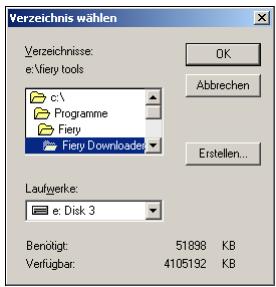
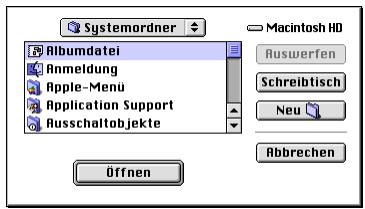
Wenn Sie ein neuen Verzeichnis erstellen sollen, klichen Sie auf „Erstellen“ (Windows) oder „Neuer Ordner“ (Mac OS).
- Klichen Sie auf „OK".
Die Sicherungsdatei mit den Zeichensätzen wird gespeichert.
ZEICHENSÄTZE WIEDERHERSTELLEN
- Starten Sie Fiery Downloader.
- Wahlen Sie „Zeichensätze wiederherstellen" im Menu „Datei" bzw. „Ablage".
- Öffnen Sie im Sicherungsverzeichnis die Datei mit den geschalten Zeichensätzen und klichen Sie auf „OK" (Windows) bzw. „Diesen Ordner wahlen" (Mac OS).
Dadurch werden alle Anwenderzeichensätze auf dem EX7750 ersetzt.
DATEIEN ODER ZEICHENSATZE MIT WEBDOWNloader LADEN
- Erstellen Sie eine PostScript-, EPS-, TIFF- oder PDF-Datei.
Wahlen Sie die gewünschten Druckoptionen und betten Sie Zeichensätze ein, die nicht auf dem EX7750 resident sind. Eine Liste der residenten Zeichensätze des EX7750 finds Sie in Anhang B.
- Starten Sie die Fiery WebTools und klichen Sie auf „WebLoader". Weitere Informationen über den Zugriff auf die Fiery WebTools finden Sie auf Seite 6-1.
- Wahlen Sie die Druckverbindung und die Datei, die Sie laden und drucken wollen.
Verwalten von Druckerzeichensätzen
Der EX7750 verfügbar über 136 PostScript- und 81 PCL-Zeichensätze. Eine Liste dieser Zeichensätze finden Sie in Anhang B. Darüber hinaus sind zwei Adobe Multiple
Master-Zeichensätze für die Zeichensatzsubstitution in PDF-Dateien im Lieferumfang enthalten.
Damit Sie eine Datei drucken konnen, die Zeichensätze verwendet, die sich nicht auf dem EX7750 befinden, müssen Sie die Zeichensätze laden (oder sie in die Druckdatei einbetten). Wahlen Sie den Befehl „Zeichensatzliste darstellen" im Menu „Datei" bzw. "Ablage" oder klichen Sie auf das Tastensymbol „Zeichensatzliste" (siehe Seite 4-12), um die Liste der installierten Zeichensätze auf dem EX7750 anzuzeigen.
Wenn Sie ein Dokument aus einer Mac OS Anwendung drucken, werden in der Regel alle Zeichensätze, die in dem Dokument verwendet werden und nicht bereits auf der Festplatte des EX7750 installiert sind, automatisch geladen. Voraussetzung dafür ist, dass diese Zeichensätze im Systemordner installiert sind. Diese Zeichensätze werden auf dem EX7750 allerdings nur so lange gespeichert, bis die Druckausgabe des Dokuments abgeschlossen ist. Wenn Sie das gleiche Dokument zu einem späteren Zeitpunkt erneut drucken, muss die Anwendung die Zeichensätze erneut laden.
Vergewissern Sie sich, bevor Sie eine PostScript-, TIFF- oder EPS-Datei mit Fiery Downloader laden, dass alle im Dokument verwendeten Zeichensätze auf der EX7750 Festplatte installiert oder in ihre Datei eingebunden sind. Wenn ihre Datei Zeichensätze enthalt, die auf der Festplatte nicht vorhanden sind, wird damit formatierter Text nicht oder nicht richtig gedruckt.
Bei PDF-Dateien erfolgt der Austausch von Zeichensätzen, die nicht auf dem EX7750 installiert sind, automatisch. Die beiden Multiple-Master-Zeichensätze (eine Serifenschriftart und eine serifenlose Schriftart) auf dem EX7750 dienen ausschließlich der Zeichensatzsubstitution bei PDF-Dateien.
Laden von Druckerzeichensätzen auf den EX7750
Wenn Sie regelmäßige Zeichensätze verwenden, die nicht auf dem EX7750 installiert sind, empfeht es sich aus Zeitgründen, die Zeichensätze mit Fiery Downloader auf die EX7750 Festplatte zu laden. Auf die Festplatte des EX7750 geladene Zeichensätze werden Dort gespeichert, bis sie mithilfe von Fiery Downloader entfernt werden – unabhängig davon, ob und wie oft Sie den EX7750 ausschalten oder neu starten. Regelmäßige verwendete Zeichensätze sollenen thereof auf die EX7750 Festplatte geladen werden.
Bei Adobe Type 1 Zeichensätzen sollen der Druckerzeichensatz (Mac OS) bzw. die .PFB-Datei (Windows) heruntergeladen werden. Der Bildschirmzeichensatz (Mac OS) bzw. die .PFM-Datei (Windows) muss nicht geladen werden.
Zeichensätze können nur über die direkte Verbindung geladen werden. Wenn Sie keinen Zugriff auf die direkte Verbindung haben, müssen Sie benötigte Zeichensätze beim Erstellen der Datei in die Auftragsdatei einbetten.
Bevor Sie Zeichensätze herunterlagen, müssen Sie das Drucken mit Druckgruppen deaktivieren. Informationen über das Drucken mit Druckgruppen finden Sie im Konfigurationshandbuch.
Die heruntergeladenen Zeichensätze stehen sofort zum Drucken zur Verfügung. Es ist nicht erforderlich, den Server neu zu starten.
Adobe Type 1 Zeichensätze für Mac OS
Die zum Lieferumfang des EX7750 gehörenden Adobe Type 1 Zeichensätze liegen in zwei Formaten vor: als Drucker- und als Bildschirmzeichensätze. Installieren Sie die Bildschirmzeichensätze, die zum Lieferumfang der Anwendersoftware für den EX7750 gehören, auf Ihr Mac OS Computer. Weitere Informationen finden Sie im Softwareinstallationshandbuch.
Adobe Type 1 Zeichensätze für Windows
Die .PFM-Dateien, die den auf dem EX7750 installierten Adobe Type 1 Zeichensätzen entsprechen, werden automatisch vom Server auf Ihr Windows-System geladen.
ZEICHENSATZINFORMATIONEN ANZEIGEN UND ZEICHENSÄTZE AKTUALISIEREN, DRUCKEN UND LÖSCHEN
- Wahlen Sie „Zeichensatzliste darstellen" im Menu „Datei" bzw. „Ablage" oder klichen Sie auf das Tastensymbol „Zeichensatzliste".
HINWEIS: Ist die direkte Verbindung nicht frei gegeben, konnen Sie die Zeichensatz-liste nicht anzeigen und die nachfolgenden Schritte nicht ausführten. Informationen darüber, wie die direkte Verbindung frei gegeben wird, erhalten Sie im Konfigurationshandbuch oder von Ihr demy Administrator.
Im Fenster mit der Zeichensatzliste finden Sie die Tastensymbole „Aktualisieren“, „Drucken“ und „Löschen“. Die residenten Druckerzeichensätze des EX7750 sind geschützt. Geschützte Zeichensätze haben ein Schlosssymbol wegen ihren Name und können nicht gelöscht werden.
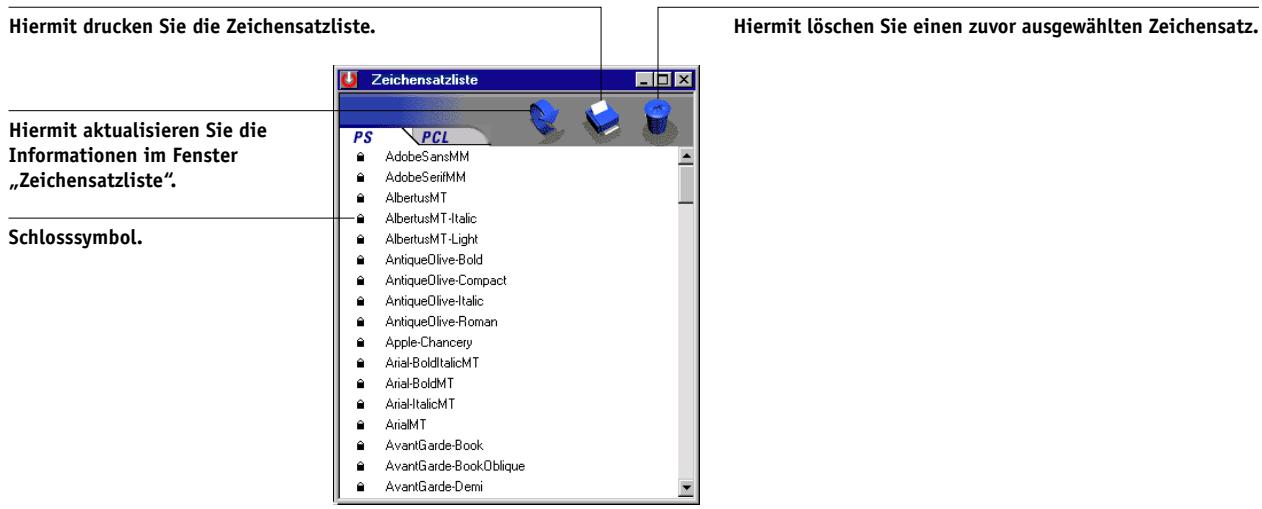
Kapitel 5: Drucken von Dokumenten mit variablen Daten
In thisem Kapitel werden die nachfolgenden vom EX7750 unterstützenn Funktionen für den variablen Datendruck beschreiben:
- Hintergrundinformationen über das Drucken mit variablen Daten
- Drucken von Dokumenten mit variablen Daten unter Verwendung von FreeForm™ und FreeForm 2
Variabler Datendruck
Das Drucken von Dokumenten mit variablen Daten ist typisch für das Direkt-Mailing und das Zielgruppenorientierte Marketing. Für den variablen Datendruck müssen Master-Elemente, die in allen Kopien eines Dokuments identisch sind, mit variablen Daten kombiniert werden, die sich von Kopie zu Kopie ändern. Ein Beispiel hierfür ist eine Broschüre, in der die Kunden namentlich angesprochen werden und unter Umständen weitere persönliche Informationen über die einzelnen Kunden aus einer Marketing-Datenbank abgerufen und in das Dokument integriert werden. Hintergrund-elemente, Abbildungen und Textblöcke, die in allen Kopien der Broschüre identisch sind, bilden die Master-Elemente. Die Name der Kunden und die anderen kunden-specifischen Informationen bilden die variablen Elemente.
Mit FreeForm konnen Sie über eine Druckoption Dokumente mit Master-Elementen, sog. „FreeForm Master-Dateien“, erstellen und auf dem EX7750 speichern. Für einen Auftrag mit variablen Elementen konnen Sie angegeben, mit welcher FreeForm Master-Datei auf dem EX7750 er kombiniert werden soll.
HINWEIS: Die FreeForm Druckoptionen stehen im PCL-Druckertreiber nicht zur Verfügung.
Mit FreeForm 2 können Sie jeder Seite eines Auftrags mit variablen Daten die Regel einer bestimmten Seite in der FreeForm Master-Datei zuordnen. Um mit FreeForm 2 arbeiten zu konnen, müssen Sie den Auftrag mit den variablen Daten in einer einschlagigen Anwendung wie PrintShop Mail erstehen und drucken.
Folgende Festlegungen)durfen beim Drucken mit variablen Daten nicht verwendet werden:
- Separationen überdrucken = Ein
- PowerPoint-Optimierung = Ein
Weitere Informationen hierzu finden Sie in Anhang A.
Drucken mit FreeForm
Beim Drucken mit FreeForm konnen Sie mithilfe von Druckoptionen Master-Dateien erstellen und für Aufträge mit variablen Daten angegeben, mit welcher Master-Datei auf dem EX7750 sie kombiniert werden sollen.
Funktionsweise von FreeForm
Eine Grundvoraussetzung für das variable Drucken mit FreeForm ist, dass die Master-Elemente eines Auftrags getrennt von den variablen Daten an den EX7750 gesendet und dört gerastert werden konnen. Die gerasterten Master-Elemente werden auf dem EX7750 als FreeForm Master-Datei gespeichert. Sie konnen beliebig mit variablen Elementen kombiniert werden. Da die FreeForm Master-Datei eines Auftrags vorgerastert auf dem EX7750 gespeichert wird, beschrankt sich bei Druckaufträgen mit variablen Daten die Verarbeitungsdauer auf die Zeit, in der die variablen Elemente verarbeitet werden. Sie konnen jedem feste Datenelement als FreeForm Master-Element speichern und immer wieder mit entsprechenden variablen Daten kombinieren. So kann z. B. auch ein Briefkopf als FreeForm Master-Element gespeichert und als Hintergrund für Briefe mit entsprechenden Inhalten (variablen Elementen) verwendet werden.
Die Master-ELEMENTe und die variablen Elemente für FreeForm können mit jeder beliebigen Anwendung erstellt werden. Sie können für die Erstellung der beiden Dokumente unterscheidliche Anwendungen oder Plattformen verwenden. Das Dokument mit den Master-Elementen konnen Sie z. B. mit einer Seitenlayout- oder einer Grafikanwendung erstellen. Das Dokument für die variablen Elemente konnen Sie mit einem Textverarbeitungsprogramm mit Serienbrieffunktion, mit einer Seitenlayout-anwendung mit Skript-Option oder mit einem Datenbankprogramm erstellen.
Die FreeForm Funktionen werden mit zwei Druckoptionen gesteuert: „Master-Datei erstellen" und „Master-Datei verwenden". Sie können die Einstellungen für diese Optionen beim Drucken eines Auftrags festlegen oder den Operator bitten, die Einstellungen in der Anwendung Command WorkStation/Command WorkStation LE oder im Dienstprogramm Fiery Spooler festzulegen. Sie können mit der Anwendung Command WorkStation/Command WorkStation LE auch alle auf dem EX7750 gespeicherten FreeForm Master-Dateien überwachen und verwalten. Weitere Informationen hierüber finden Sie im Jobmanagement-Handbuch.
Erstellen des Dokuments mit den Master-Elementen
Damit Sie mit FreeForm arbeiten konnen, müssen Sie zunachst ein Dokument mit den Master-Elementen und ein Dokument mit den variablen Elementen erstellen. Erstellen bedeutet in thisem Fall, dass Sie das Layout des kombinierten Dokuments und auch die Elemente definieren müssen. Sie platzieren dazu in einer Seitenlayout-oder Grafikanwendung die Master-Elemente (d. h. die Texte und Grafiken, die sich nicht ändern) auf einer oder mehreren Seiten und halten an den Stellen, an denen die variablen Daten eingefegt werden sollen, entsprechende Freiräume.
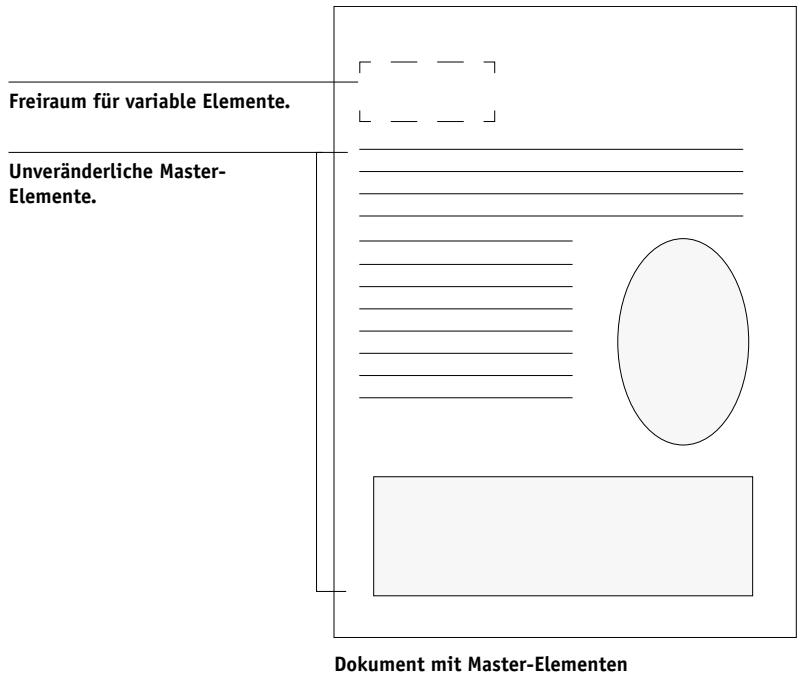
Nachdem Sie das Dokument mit den Master-Elementen erstellt haben, müssen Sie an den EX7750 senden und angegeben, dass darauf eine Master-Datei erstellt werden soll (siehe Seite 5-9).
HINWEIS: Der EX7750 kann bzw zu 100 FreeForm Master-Dateien speichern, im Druckertreiber und im Dienstprogramm Fiery Spooler können Sie aber nur die Nummern 1 bis 15 wahlen. Wenn eine FreeForm Master-Datei mit einer Nummer über 15 erstellt werden soll, muss der Operator die Nummer mit der Option „Master-Datei erstellen" in der Anwendung Command WorkStation/Command WorkStation LE einstehen und den Auftrag danach verarbeiten.
Erstellen des Dokuments mit den variablen Elementen
Das Dokument für die variablen Elemente konnen Sie mit einem Textverarbeitungsprogramm mit Serienbrieffunktion, mit einem Datenbankprogramm oder mit einer Seitenlayoutanwendung mit Skript-Option erstellen. In allen Fällen werden Informationen aus einer Liste oder einer Datenbank abgerufen und in ein vorhandenes Dokument gemischt, das für die Aufnahme variabler DatenVBoreitet wurde. Die Steuerung für diese Funktion unterscheidet sich von Anwendung zu Anwendung; ausfuhrliche Informationen finden Sie in der Dokumentation ihrer Anwendung.
Damit die variablen Elemente in das Dokument mit den Master-Elementen eingepasst werden können, müssen sie gemäß dem Layout des Master-Dokuments formatiert werden. Am einfesten ist dies, wenn Sie ein Dokument mit der gewünschten Formatierung erstellen und an den entsprechenden Stellen die jeweiligen variablen Daten eingufen.
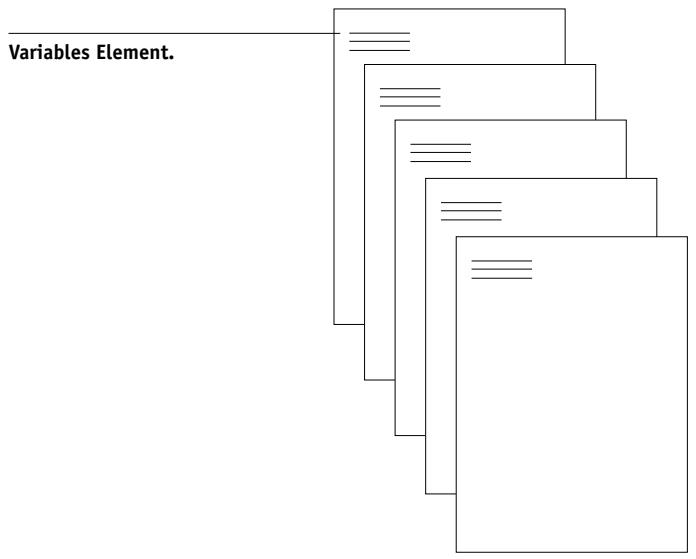
Dokument mit variablen Elementen
Nachdem Sie das Dokument mit den variablen Elementen erstellt haben, müssen Sie es zum Drucken an den EX7750 senden und angeben, mit welcher FreeForm Master-Datei es kombiniert werden soll (siehe Seite 5-10).
Kombinieren von Master-Datei und Dokument mit variablen Elementen
Wenn Sie das Dokument mit den variablen Elementen an den EX7750 senden, geben Sie mit der Option „Master-Datei verwenden“ das Master-Dokument an, mit dem die variablen Elemente kombiniert werden sollen. Der EX7750 kombiniert daraufhin die Rasterdaten des Dokuments, das die variablen Daten enthalt, mit der vorerasterten FreeForm Master-Datei und erstellt eine neue Rasterdatendatei. Diese gemischte Rasterdatendatei kann (vor Beginn der Druckausgabe) in der Anwendung Command WorkStation/Command WorkStation LE oder im Dienstprogramm Fiery Spooler in der Vorschau angezeigt werden.
Weitere Informationen über das Softproofing mit und die Vorschaufenster in der Anwendung Command WorkStation/Command WorkStation LE finden Sie im Jobmanagement-Handbuch.

Kombiniertes Dokument
Eine Master-Datei kann aus mehreren Seiten bestehen. Wenn Sie ein Dokument mit variablen Daten drucken und damit eine mehrseitige FreeForm Master-Datei angegeben, werden die variablen Seiten zyklisch mit den Seiten der Master-Datei kombiniert. Das nachstehende Beispiel verdutlicht die Kombination eines Dokuments mit variablen Daten mit einer zweiseitigen Master-Datei.
Die Seiten 1 und 2 des variablen Dokuments werden jeweils mit den Seiten 1 und 2 der Master-Datei kombiniert. Dann beginnt der Zyklus der Master-Datei von vorn und die Seiten 3 und 4 des variablen Dokuments werden wieder jeweils mit den Seiten 1 und 2 der Master-Datei kombiniert. Dieses Verfahren wird auf alle nachfolgenden Seitenbereiche des variablen Dokuments angewandt.
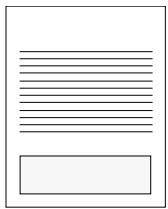

Mehrzeitige Master-Datei




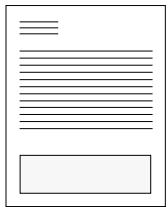
Dokument mit variablen Elementen

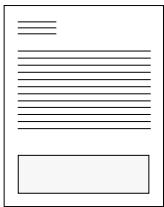

Kombiniertes Dokument
Tipps zur Arbeit mit FreeForm
Im Folgenden finden Sie eine Tipps und Anregungen zum Drucken von Dokumenten mit variablen Daten.
- Fragen Sie ihren Administrator oder Operator, welche Nummern welchen FreeForm Master-Dateien zugeordnet sind.
Wenn FreeForm von sehr vielen Anwendern eingesetzt wird, ist es z. B. möglich, dass einzeln Nummern oder Nummernbereiche für bestimmte Anwender oder Gruppen reserviert sind. Im Druckertreiber konnen Sie nur die Nummern 1 bis 15 wahlen. Als Operator konnen Sie aber in der Anwendung Command WorkStation/Command WorkStation LE FreeForm Master-Nummern überschreiben und einem Auftrag eine Nummer über 15 zuweisen. Um mögliche Überschneidungen bei der Vergabe und Verwendung von Nummern zu vermeiden, ist es unter Umständen ratsam, die FreeForm Master-Nummern generell nur von einem Operator zuweisen zu halten.
- Verwenden Sie als Anwender die Felder für die auftragsspezifischen Notizen und Anweisungen für die Kommunikation mit Ihrm Operator.
Wenn Sie eine FreeForm Master-Datei mit einer Nummer über 15 erstellen oder verwenden wollen, können Sie den Operator mithilfe der Notizen bitten, in der Anwendung Command WorkStation/Command WorkStation LE die von Ihnen angegebene Nummer zu überschreiben (mit der Option „Master-Datei erstellen“ bzw. „Master-Datei verwenden“) und danach erst ihren Auftrag zu verarbeiten.
- Geben Sie ihren Aufträgen eindeutige und aussagekräftige Namen.
Wahlen Sie die Namen so, dass ihre Aufträge auch bei einer Vielzahl von Aufträgen in einer Warteschlange identifiziert und die Nummern der FreeForm Master-Dateien zweifelsfrei zugeordnet werden konnen und dass Sie sich in den auftrags-specifischen Notizen eindeutig darauf beziehen konnen.
- Prufen Sie anhand der Angaben in Anhang A, für welche Druckoptionen bei der Arbeit mit Freeform Beschchränkungen gelten.
Beachten Sie, dass die Einstellungen für folgende Optionen beim Master-Dokument und beim Dokument mit den variablen Elementen übereinstimmen müssen:
Farbmodus
Separationen überdrucken
Seitengröbe
Die folgenden Einstellungen für das Dokument mit den variablen Elementen über-schreiben ggf. die entsprechenden Einstellungen des Master-Dokuments:
Duplexdruck
Medium / Papiertype
Papierzufuhr (Papierquelle)
Sichern für erneute Ausgabe
Schwarzerkennung
Hefermodus
Einschießbogen
HINWEIS: Wenn Sie mit FreeForm drucken, hat die Einstellung „Binden an länger Kante" der Druckoption „Duplexdruck" keine Auswirkung.
DOKUMENTE MIT VARIABLEN DATEN DRUCKEN
1. Erstellen Sie ein Dokument mit Master-Elementen.
In der nachstehenden Abbildung führen Sie eine Seite einer als Master-Dokument angelegten Broschüre mit Dreifachfalz.
- Senden Sie das Dokument mit den Master-Elementen an den EX7750 und ordnen Sie ihm mit der Option „Master-Datei erstellen" eine FreeForm Master-Nummer von 1 bis 15 zu.
Sie können als Alternative den Wert „Nicht“ für die Option „Master-Datei erstellen“ angegeben und den Operator bitten, eine Master-Datei aus Ihr Auftrag zu erstehen.
- Erstellen Sie das Dokument mit den variablen Elementen
Sie können das Dokument mit den variablen Elementen in einer anderen Datei, in einer anderen Anwendung oder auf einer anderen Computerplattform erstellen als das Dokument mit den Master-Elementen; bestimmte Druckoptionen müssen bei den beiden Dateien aber dieselben Einstellungen haben (siehe Seite 5-8).
Die Abbildung unter zeigt eine Seite des Dokuments mit den variablen Elementen für die Broschüre mit Dreifachfalz. Die Daten in thism Dokument konnen sich auf den Namen und die Adresse von Kunden beschränken, aber auch sehr komplex sein und mehrere Vollfarbgrafiken und Fotoelemente umfassen.
Luis,
- Senden Sie das Dokument mit den variablen Elementen an den EX7750 und geben Sie mit der Option „Master-Datei verwenden" die Nummer des Master-Dokuments an, mit dem die variablen Daten kombiniert werden sollen.
Sie können eine Nummer wahlen, die Sie einem Dokument zugewiesen haben oder die vom Operator einem Dokument zugeordnet wurde.
Die FreeForm Master-Nummern konnen in der Anwendung Command WorkStation/Command WorkStation LE und im Dienstprogramm Fiery Spooler überschreiben werden. Sprechen Sie sich ggf. mit dem Operator ab, damit Sie auch wirklich die Nummer des FreeForm Master-Dokuments angegeben, das Sie verwenden wollen.
Wenn Sie den (gemischten) Auftrag vor der Druckausgabe überprüften wollen, können Sie den Operator bitten, die Option „Verarbeiten und Halten“ zu verwenden, so dass Sie den Auftrag in der Anwendung Command WorkStation/Command WorkStation LE oder im Dienstprogramm Fiery Spooler in der Vorschau anziegen können.
In der nachstehenden Abbildung sehen Sie das gemischte Dokument mit Master-und variablen Daten. Die variablen Daten werden über die Elemente des Master-Dokuments gelegt.
Danielle,
Drucken von Dokumenten mit variablen Daten mit FreeForm 2
Freeform 2 erweitert die Funktionalität für das variable Drucken auf Anwendungen anderer Hersteller, die FreeForm 2 unterstützen (z. B. PrintShop Mail), mit denen Sie Dokumente mit variablen Inhalten erstehen und drucken können.
Damit Sie einen Auftrag mit variablem Inhalt mit FreeForm 2 drucken konnen, müssen Sie zunachst das Dokument in der jeweiligen Anwendung eines Drittherstellers öffnen. Die betreffende Anwendung unterstützt FreeForm 2 Funktionen, die Ihnen die individuelle Zuordnung von Seiten einer FreeForm Master-Datei zu den Seiten des variablen Dokuments erhögbaren.
Mit Freeform 2 können Sie Seitenbedingungen formulieren, die Regel für die einzelnen Master-Sections definieren. Anhand dieser Regel, die durch IF- und THEN-Anweisungen auf jeder Master-Section beschreiben werden, konnen Sie bestimmen, welche Seiten innerhalb der Master-Datei übersprungen und welche gedruckt werden sollen. Weitere Informationen über das Erstellen solcher Seitenbedingungen finden Sie in der Dokumentation zur Anwendung des Drittherstellers.
Hinweise dazu, wie Sie einen Auftrag mit variablen Daten erstellen und Aufträge mithilfe von FreeForm 2 und der VDP-Software eines Drittherstellers drucken, finden Sie in der Dokumentation zur Software des Drittherstellers.
Mit FreeForm 2 können Sie außerdem veranlassen, dass die verwendete FreeForm Master-Datei von der Festplatte des EX7750 gelöscht wird, sobald der Auftrag mit den variablen Daten erfolgreich verarbeitet und gedruckt wurde. Sie können diese Funktion in jeder Anwendung eines Drittherstellers einstellen, die das Löschen von FreeForm Master-Dateien unterstützen. Weitere Informationen über das Löschen von FreeForm Master-Dateien finden Sie in der Dokumentation zur Anwendung des Drittherstellers.
Kapitel 6: Verfolgen und Verwalten von Aufträgen
In der Anwendersoftware für den EX7750 sind Dienstprogramme enthalten, mit denen Sie Druckaufträge verwalten und verfolgen können. Welche Dienstprogramme und welche Zugriffsberechtigungen für diese Dienstprogramme verfügbar sind, hangt davon ab, wie der System administrator ihre Druckumgebung eingerichtet hat.
- Die Anwendung Command WorkStation/Command WorkStation LE und das Dienstprogramm Fiery Spooler bieten die Möglichkeit, den Datenfluss der Aufträge für den EX7750 anzuzeigen und zu steuern. Sofern der Administrator beim Setup das Administrator- und/oder das Operatorkennwort festgelegt hat, benötigen Sie eines dieser Kennwörter für die meisten Funktionen der Anwendung Command WorkStation/Command WorkStation LE und des Dienstprogramms Fiery Spooler. Weitere Informationen über diese Dienstprogramme und die Zugriffsberechtigungen finden Sie im Jobmanagement-Handbuch.
- Für die WebTools sind keine besonderen Zugriffsberechtigungen erforderlich. Sofern der Administrator beim Setup die Webdienste aktiviert und Ihnen die IP-Adresse des EX7750 mitgeteilt hat, können Sie diese Komponenten verwenden.
Zugriff auf WebTools
Die WebTools sind auf dem EX7750 residente Dienstprogramme, auf die Sie von einer Vielzahl von Plattformen über das Netzwerk zugreifen konnen. Über die Homepage des EX7750 konnen Sie die Serverfunktionen anzeigen und Aufträge manipulieren. Im Folgenden werden nur die Komponenten Status und WebLink der WebTools beschreiben.
Informationen zu Fiery Spooler finden Sie im Jobmanagement-Handbuch. Informationen über die Komponente Installer haben sie im Softwareinstallationshandbuch. Informationen über die Komponente WebSetup finden Sie im Konfigurationshandbuch. Informationen über die Komponente WebDownloader finden Sie in Kapitel 4.
AUF WEBTOOLS ZUGREIFEN
- Starten Sie ihren Internet-Browser.
Informationen über Unterstützunge Plattformen und Browser finden Sie im Softwareinstallationshandbuch.
- Geben Sie die IP-Adresse bzw. den DNS-Namen des EX7750 ein.
These Informationen erhalten Sie von Ihrem Administrator oder Operator.
- Wahlen Sie ggf. „Gast" als Berechtigungsebene aus und klichen Sie auf „OK".
Das Dialogfenster „Anmeldung“ wird nur angezeigt, wenn das Administratorkennwort eingerichtet wurde. Der Gastzugang genügt für den Zugriff auf die Komponenten Status und WebLink, die in diesen Kapitel beschrieben werden.
- Klichen Sie auf der Homepage des EX7750 auf die Taste einer Komponente der WebTools.
Bewegen Sie den Cursor auf eine Taste, um Kurzinformationen über die jeweilige Komponente anzuzeigen.
Komponente Status
Mit der Komponente Status konnen Sie sehen, welche Aufträge verarbeitet und gedruckt werden. Starten Sie die Komponente Status, indem Sie in Ihrrem Browser die EX7750 Homepage öffnen und auf „Status“ klichen. Im Fenster werden daraufhin der RIP-und der Druckstatus angezeigt.
HINWEIS: Sie erzielen die besten Ergebnisse, wenn Sie die WebTools mit der empfohlenen Auflösung verwenden. Weitere Informationen hierüber finden Sie im Dokument Erste Schritte im Abschnitt mit den Systemvoraussetzungen.
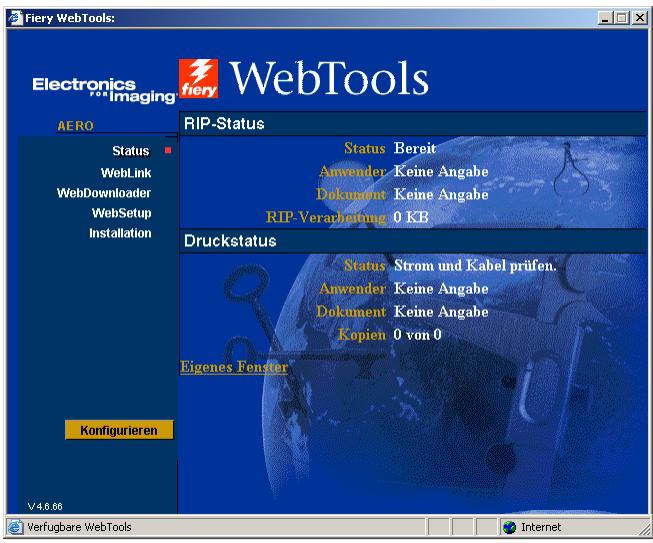
Klicken Sie auf „Eigenes Fenster“, um ein neuen Browser-Fenster für die Statusanzeige zu öffnen. Sie können danach die anderen Browser-Fenster schließen und das Statusfenster im Hintergrund geöffnet setzen, so dass Sie den Status des EX7750 jederzeit sehen. Das Statusfenster wird, solange es geöffnet ist, dynamischactualisiert.
Weitergehende Informationen über den Status von Druckaufträgen konnen Sie mit Fiery Spooler oder der Anwendung Command WorkStation/Command WorkStation LE anzeigen (siehe Jobmanagement-Handbuch).
K部件 WebLink
Mit der Komponente WebLink auf der EX7750 Homepage wird eine Verbindung zu einer anderen Site im World Wide Web hergestellt, sofern Sie über einen gültigen Internet-Zugang verfügen. Die WebLink Zieladresse wird vom Administrator festgelegt. Klichen Sie auf der EX7750 Homepage auf „WebLink“, um festzustellen, welche Informationen Sie damit anzeigen können.
Job Monitor
Mit Job Monitor konnen Sie den Status von Aufträgen überwachen, die an den EX7750 gesendet werden. Darüber hinaus überwacht Job Monitor den Status der Verbrauchsmaterialien auf dem EX7750 und zeigt ggf. Warnmeldungen an, falls Fehler auftreten, die den Druckbetrieb beeinträchtigen. Falls Sie über mehr als einen EX7750 verfügen, konnen Sie alle Server gleichzeitig mithilfe von Job Monitor überwachen.
Um auf Job Monitor zugreifen zu konnen, müssen Sie den Windows-Druckertreiber für den EX7750 wie im Softwareinstallationshandbuch beschrieben installieren.
HINWEIS: Job Monitor steht nur unter Windows zur Verfugung.
Wenn Sie im Dialogfenster „Job Monitor – Voreinstellungen“ die Option „Beim Starten von Windows ausführren“ aktivieren, wird Job Monitor automatisch beim Start des Windows-Computers im Hintergrund gestartet. Informationen darüber, wie Sie auf das Dialogfenster „Job Monitor – Voreinstellungen“ zugreifen, finden Sie in der Hilfedatei, nachdem Sie Job Monitor gestartet haben.
Wenn Job Monitor nicht automatisch gestartet wird oder manuell beendet wurde, gehen Sie wie nachfolgend beschrieben vor.
JOB MONITOR MANUELL STARTEN
- Windows 2000: Klichen Sie auf „Start", wahren Sie „Einstellungen" und klichen Sie auf „Drucker".
Windows XP: Klichen Sie auf „Start" und anschließend auf „Drucker und Faxgeräte".
-
Klichen Sie mit der rechten Maustaste auf das Symbol des EX7750 und wahren Sie „Eigenschaften".
-
Öffnen Sie die Registerkarte „Druckerstatus" und klichen Sie auf „Job Monitor starten".
Alternative hierzu konnen Sie auf die Verknüpfung mit Job Monitor auf dem Desktop klichen, um das Dienstprogramm zu starten.
Job Monitor öffnet ein Dienstprogrammfenster und stellt eine Verbindung zum EX7750 her. Wenn Sie Druckertreiber für mehr als einen EX7750 installiert und konfiguriert haben, stellt Job Monitor automatisch Verbindungen zu allen Geräten her.
Sobald das Dienstprogramm Job Monitor gestartet ist, wird ein entsprechendes Symbol auf der Taskleiste von Windows angezeigt.
Weitere Informationen über Job Monitor finden Sie in der Hilfe zu Job Monitor.
Klichen Sie in der Symbolleiste auf „Hilfe“, um die Hilfe von Job Monitor anzuzeigen.
TheseeSeiteistabsichtlichleer.
Kapitel 7: Funktion Fiery E-Mail Service
Die Funktion Fiery E-Mail Service betiet Ihnen die Möglichkeit, den EX7750 mithilfe Ihrer aktuellen E-Mail-Infrastruktur über das Netzwerk zu steuern und als Drucker für ihre Aufträge zu verwenden. Sie konnen Aufträge auf Geräten im Netzwerk drucken und Firewalls umgeben. Mit dieser Funktion konnen Sie Aufträge als E-Mail-Anhang an den EX7750 senden.
Sie konnen die Funktion Fiery E-Mail Service auf eine der folgenden Arten nutzen:
- Drucken über einen E-Mail-Client
- Drucken über die Komponente Fiery E-Mail Port Monitor
Funktionsweise
Um die E-Mail-Dienste verwenden zu konnen, müssen Sie die Funktion Fiery E-Mail Service entsprechend den Anleitungen im Konfigurationshandbuch einrichten.
Wenn Sie über einen E-Mail-Client drucken wollen, können Sie Ihr Auftragsdatei als E-Mail-Anhang senden. Sie wird dann von der Funktion Fiery E-Mail Service extrahiert und an den EX7750 geleitet. Der E-Mail-Anhang muss eine PostScript- oder PDF-Datei sein.
Wenn Sie über die Komponente Fiery E-Mail Port Monitor drucken wollen, müssen Sie den Auftrag an einen Drucker senden, für den Fiery E-Mail Port Monitor als Verbindung konfiguriert wurde. Wenn E-Mail Port Monitor eingericht ist, wird Ihr Auftrag per E-Mail an den EX7750 geleitet, wenn Sie in einer Anwendung den Druckbefehl wahlen. Weitere Informationen über das Einrichten von E-Mail Port Monitor finding Sie im Softwareinstallationshandbuch. Der EX7750 unterstützen auch interne Adressbücher. Ein Administrator kann mithilfe einer E-Mail-Anfrage Adressen aus den Adressbüchern abrufen,löschen und entfernen bzw. zu ihren hinzufügen. Weitere Informationen über Adressbücher finding Sie im Konfigurationshandbuch.
HINWEIS: Dateien mit der Erweiterung .vbs, .exe oder .bat werden von der Funktion Fiery E-Mail Service nicht verarbeitet.
Drucken mit E-Mail-Client
Sie können Aufträge für den EX7750 übergeben, indem Sie sie mit Ihrlem E-Mail-Programm als Anhang einer E-Mail senden. Der Anhang der versendeten E-Mail wird von Fiery E-Mail Service extrahiert und an die Warteschlange „Drucken" des EX7750 geleitet. Das Dateifornat musv vom EX7750 unterstützen werden.
Standardmäßig steht das Drucken über einen E-Mail-Client jedem Anwender offen. Der Administrator kann die Berechtigung aber auf bestimmte Personen beschranken, indem er ein Druckadressbuch anlegt und darüber die E-Mail-Adressen der berechtigten Anwender erfasst. Wenn ihre E-Mail-Adresse nicht im Druckadressbuch enthalten ist, können Sie keine Dateien per E-Mail an den EX7750 senden. Weitere Informationen über Adressbücher finden Sie im Konfigurationshandbuch.
HINWEIS: Die direkte Verbindung und die Warteschlange „Halten“ werden beim Drucken über den E-Mail-Client nicht unterstützt.
HINWEIS: In den folgenden Abbildungen wird das E-Mail-Programm Microsoft Outlook verwendet.
ÜBER E-MAIL-CLIENT DRUCKEN
- Öffnen Sie Ihr E-Mail-Programm.
- Geben Sie in der Empfängerzeile „An:" die E-Mail-Adresse des EX7750 ein.
- Geben Sie bei Bedarf einen Text in die Betreffzeile ein.
- Fügen Sie im Textfenster der Nachricht die Datei, die Sie drucken wollen, als Anhang ein.
Im Textfenster konnen Sie bei Bedarf noch weiteren Text eingeben. Dieser Text wird ebenfalls gedruckt.
HINWEIS: Wenn Ihr Anhang die zulässige maximale Dateigröse überschreitet, die der Administrator für Ihr E-Mail-System festgelegt hat, wird die E-Mail nicht gesendet.
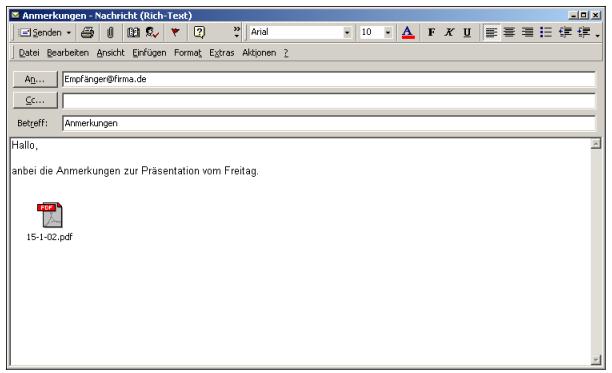
5. Klichen Sie auf „Senden".
Die Datei wird an den EX7750 gesendet und der Auftrag wird gedruckt. Wenn der Auftrag auf dem EX7750 empfangen wurde, erhalten Sie per E-Mail eine Empfangsbestätigung. Diese Bestätigung enthalt u.a. eine Auftrags-ID, die Ihnen die Verfolgung ihrer Aufträge mit Job-Control-Befehlen erhöglich (siehe)nachster Abschnitt). In dieser Benachrichtigung wird ggf. auch auf aktuelle Fehler am Drucker hingewiesen.
Nach dem der Auftrag gedruckt wurde, erhalten Sie per E-Mail eine weitere Benachrichtigung über die erfolgreiche Druckausgabe.
Prüfen Sie den Status Ihres Auftrags mit Job Control, um sicherzustellen, dass er erfolgreich gedruckt wurde.
Job Control
These Funktion ermitteligt Ihnen die Steuerung von Druckaufträgen durch das Absetzen von Befehlen an den EX7750 per E-Mail. Sie konnen auf diese Weise Aufträge abbrechen, ihren Status prufen und Hilfe anfordern. Wenn Sie einen Befehl absenden, erhalten Sie vom EX7750 eine E-Mail-Antwort.
AUFRAGEMITJOB-CONTROL-BEFEHLENVERWALTEN
- Geben Sie in Ihrem E-Mail-Programm in der Empfängerzeile „An:" die E-Mail-Adresse des EX7750 ein.
- Geben Sie in die Betreffzeile einen der folgenden Job-Control-Befehle ein.
Geben Sie zur Statusprüfung eines Auftrags „#JobStatus
Auf ihre Anfrage zum Auftragsstatus erhalten Sie eine Antwort per E-Mail. Sie konnen den Status eines Auftrags nur abfragen, wenn Sie ihn selbst gesendet haben oder als Administrator angemeldet sind.
Geben Sie zum Abbrechen eines Auftrags „#CancelJob
Sie erhalten per E-Mail eine Benachrichtigung darüber, dass der Auftrag abgebrochen wurde und nicht auf dem EX7750 gedruckt wird. Sie können einen Auftrag nur abbrechen, wenn Sieihn selbst gesendet haben oder als Administrator angemeldet sind.
Wenn Sie Hilfe benötigen, geben Sie „#Help" in die Betreffzeile ein.
Sie erhalten per E-Mail eine Nachricht mit Links, mit denen Hilfe Sie Aufträge abbrechen und ihren Status prufen sowie Adressbücher durchsachen und verwalten können. Klichen Sie auf einen Link, um den entsprechenden Job-Control-Befehl auszuführen.
Drucken mit E-Mail Port Monitor
Wenn Sie E-Mail Port Monitor eingerichtet haben, können Sie die Funktion Fiery E-Mail Service wie ein normales Druckverfahren verwenden. Es sind dazu keine weiteren Schritte erforderlich.
HINWEIS: E-Mail Port Monitor wird nur unter Windows Unterstützung.
HINWEIS: Beim Drucken mit E-Mail Port Monitor ist die direkte Verbindung nicht verfügbar.
ÜBER FIERY E-MAIL PORT MONITOR DRUCKEN
- Wahlen Sie „Drucken" in Ihrer Anwendung.
- Stellen Sie safer, dass der EX7750 der ausgewählte Drucker ist und dass Sie E-Mail Port Monitor für den EX7750 eingerichtet haben.
- Klichen Sie auf „Eigenschaften".
- Öffnen Sie die Registerkarte „Fiery Druckfunktionaïtät".
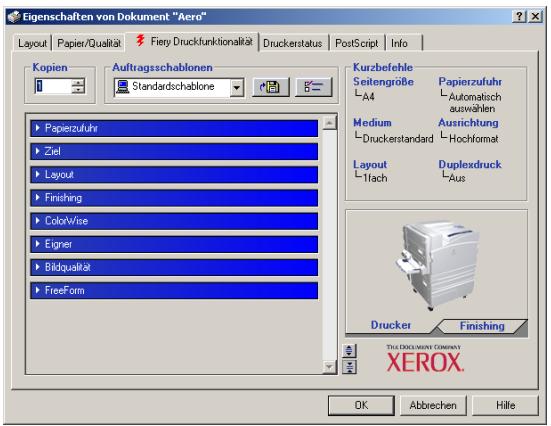
5. Stellen Sie die Druckoptionen ein und klichen Sie auf „OK".
Ihr Auftrag wird an den EX7750 gesendet.
Informationen zum Festlegen der Druckeinstellungen im Druckertreiber finden Sie im Abschnitt „Einstellen der Druckoptionen und Drucken unter Windows" auf Seite 1-1.
HINWEIS: Wenn der Anhang die in Ihrer Anwendung zulässige Dateigröbe überschreitet, wird er aufgeitlt und als mehrere Kleinere Anhänge versendet.
TheseeSeiteistabsichtlichleer.
Anhang A: Druckoptionen
Druckoptionen ermöglich den Zugriff auf die spezifischen Druckfunktionen des EX7750 und des Druckermodells. Druckoptionen können an entsprechenden Stellen festgelegt werden: Beim Setup des EX7750, in der zum Drucken verwendeten Anwendung, in der Anwendung Command WorkStation/Command WorkStation LE sowie in den Dienstprogrammen Fiery Downloader, ColorWise Pro Tools und Fiery Spooler. Die Tabelle in thism Anhang enthalt Kurzbeschreibungen aller Druckoptionen mit Hinweisen zu Standardeinstellungen, Beschrankungen und Anforderungen.
Druckertreiber und Druckerbeschreibungen
Aufträge, die von Computern im Netzwerk gesendet werden, werden auf dem EX7750 empfangen, verarbeitet (RIP-Verarbeitung) und anschließend an den Drucker gesendet. Die Kommunikation zwischen den Mac OS bzw. Windows-Computern im Netzwerk und dem EX7750 erfolgt über einen Druckertreiber und Druckerbeschreibungen (PPD-Dateien). Windows-Computer konnen mit dem EX7750 auch über einen PCL-Druckertreiber (Printer Control Language) und PDD-Dateien (dem PCL-Aequivalent zu den Druckerbeschreibungen) kommunizieren. Beide Treiber ermöglich den Zugriff auf die speziellen Funktionen des EX7750 über das Dialogfenster „Drucken".
Ein Druckertreiber steuert die Kommunikation zwischen Ihrer Anwendung und dem Ausgabegerät. Der Druckertreiber interpretiert die Anweisungen, die von der Anwendung generiert werden, mischt sie mit den von Ihnen angegebenen druckerspezifischen Optionen und übersetzt alle diese Informationen in die vom Ausgabegerät verwendete PostScript- bzw. PCL-Sprache. Der Druckertreiber erstellt auf diese Weise eine PostScript- bzw. PCL-Datei, die auf Ihrer Originaldatei und den im Dialogfenster „Drucken" gewährten Optionen basiert.
HINWEIS: Mit einem Druckertreiber konnen Sie für ihren Drucker Druckoptionen festlegen. Dazu muss der Druckertreiber mit einer PPD- bzw. PDD-Datei für ihren EX7750 abgeglichen werden. PPD/PDD-Dateien enthalten Informationen über die Funktionen und Fähigkeiten eines bestimmten Ausgabegeräts (z. B. über Unterstützung Papiergroßen und Papiertype). Der Druckertreiber liest die Informationen in der PPD- bzw. PDD-Datei und stellt sie Ihnen in Form von Druckoptionen zur Verfugung, die Sie im Dialogfenster „Drucken" wahlen konnen. Die PPD- bzw. PDD-Datei für den EX7750 enthalt Informationen über die Funktionen des Druckers und des EX7750. Informationen über die spezifischen Optionen des EX7750 finden Sie in der Tabelle auf Seite A-4.
Festlegen der Druckoptionen
- Im Bedienfeld
Die Standardeinstellungen bestimmter Druckoptionen werden beim Setup des Servers vom Administrator festgelegt. Wenden Sie sich an ihren Administrator oder Operator, wenn Sie Informationen zu den Standardeinstellungen des Servers benötigen.
In der Anwendung
Bei Verwendung der Adobe PostScript-Druckertreiber konnen Sie beim Drucken eines Auftrags Druckoptionen aktivieren und die Einstellungen damit festlegen. Ausfuhrliche Informationen hierüber finden Sie in Kapitel 1 und 2.
- Mit Fiery Downloader
Beim Laden und Drucken von Dateien mit Fiery Downloader konnen nur einige weniger Einstellungen festgelegt werden; dazu gehören die Anzahl der Kopien, der zu druckende Seitenbereich (nur bei PDF-Dateien) und die Helligkeit (nur bei EPS- und PostScript-Dateien). Klichen Sie, wenn Sie diese Einstellungen ändern wollen, im Fenster von Fiery Downloader mit der Liste der zu ladenden Dateien auf „Optionen". Weitere Informationen hierzu finden Sie in Kapitel 4.
- Mit den ColorWise Pro Tools
Sie können Standardeinstellungen für folgende Optionen festlegen: „CMYK-Simulationsprofil“, „CMYK-Simulationsverfahren“, „RGB-Quellprofil“, „RGB-Separation“, „Ausgabeprofil“, „Farbwiedergabe“, „Spot-Farbabstimmung“, „Reinschwarze Texte und Grafiken“ und „Schwarz überdrucken“. Weitere Informationen über die ColorWise Pro Tools finden Sie im Farbhandbuch.
- In der Anwendung Command WorkStation/Command WorkStation LE und mit dem Dienstprogramm Fiery Spooler
Doppelklicken Sie in der Anwendung Command WorkStation/Command WorkStation LE auf den Auftrag, dessen Eigenschaften Sie ändern wollen. Doppelklicken Sie in Fiery Spooler auf einen Auftrag, um das Fenster „Druckeinstellungen überschreiben“ zu öffnen und darüber die Einstellungen für den Auftrag zu ändern. Weitere Informationen hierüber finden Sie im Jobmanagement-Handbuch.
Hierarchie beim Überschreiben von Druckoptionen
Für das Überschreiben von Einstellungen gilt folgende Hierarchie:
- Die vom Anwender im Druckertreiber festgelegten Einstellungen überschreiben die Einstellungen, die beim Setup des EX7750 oder mit den ColorWise Pro Tools festgelegt wurden.
- Einstellungen, die in der Anwendung Command WorkStation/Command WorkStation LE oder im Dienstprogramm Fiery Spooler festgelegt werden, überschreiben den vom Anwender im Druckertreiber festgelegten Einstellungen.
Standardeinstellungen
In der folgenden Tabelle sind in der Spalte „Option und Einstellungen“ die Standard-einstellungen des Druckertreibers (PPD-Standardeinstellungen) unterstrichen. Wenn Sie im Druckertreiber keine spezifische Einstellung für eine Option festlegen, druckt der EX7750 den Auftrag mit der unterstrichenen Einstellung.
Bei Druckoptionen, die beim Setup konfiguriert werden konnen (über das Bedienfeld, in der Anwendung Command WorkStation/Command WorkStation LE, mit der Komponente WebSetup oder mit den ColorWise Pro Tools), wird mit dem „Drucker-standard" die Einstellung ausgewählt, die beim Setup festgelegt wurde. Bei Optionen, die beim Setup nicht konfiguriert werden konnen, druckt der EX7750 den Auftrag mit der vorkonfigurierten Druckerstandardeinstellung. Weitere Hinweise enthalt die Spalte „Voraussetzungen, Beschränkungen und Informationen".
Die aktuellen Setup-Standardeinstellungen finden Sie auf der Konfigurationsseite, die Sie in der Anwendung Command WorkStation/Command WorkStation LE oder über das Bedienfeld des EX7750 drucken können.
| Option und Einstellungen(Standardeinstellung ist unterstrichen) | Beschreibung | Voraussetzungen, Beschränkungen und Informationen |
| (RGB-Quellprofil = Andere)Monitor-WeißDruckerstandard/5000 K (D50)/5500 K/6500 K (D65)/7500 K/9300 K | Geben Sie einen Monitor-Weißwert für Bilder, Objekte und Text im RGB-Format an. | Der „Druckerstandard“ entspricht derEinstellung „5000K".These Option ist nur verfügbar, wenn Siefür die Option „RGB-Quellprofil“ dieEinstellung „Andere“ fühlen.Weitere Informationen hierüber findenSie im Farbhandbuch.Diese Option wird im PCL-Treiber nicht angeboten. |
| (RGB-Quellprofil = Andere)PhosphorfarbenDruckerstandard/Hitachi EBU/Hitachi-Ikegami/NTSC/Radius-Pivot/SMPTE/Trinitron | Geben Sie einen Phosphorfarbwert für Bilder, Objekte und Text im RGB-Format an. | Der „Druckerstandard“ entspricht derEinstellung „SMPTE“.These Option istnur verfügbar, wenn Sie für die Option „RGB-Quellprofil“ dieEinstellung „Andere“ fühlen.Weitere Informationen hierüber findenSie im Farbhandbuch.Diese Option wird im PCL-Treiber nicht angeboten. |
| (RGB-Quellprofil = Andere)Ziel-GammaDruckerstandard/1,0/1,2/1,4/1,6/1,8/2,0/2,2/2,4/2,6/2,8/3,0 | Geben Sie einen Gamma-Quellwert für Bilder, Objekte und Text im RGB-Format an. | Der „Druckerstandard“ entspricht derEinstellung „2,2“.These Option ist nur verfügbar, wenn Siefür die Option „RGB-Quellprofil“ dieEinstellung „Andere“ fühlen.Weitere Informationen hierüber findenSie im Farbhandbuch.Diese Option wird im PCL-Treiber nicht angeboten. |
| AblagefachOberes Ausgabefach/Finisher-Ausgabefach | Hiermit geben Sie das Fach an, in das derAuftrag ausgegeben werden soll. | |
| Anweisungen | In diesen Feld konnen Sie dem OperatorAnweisungen für ihren Auftrag geben. | |
| AusgabeprofilServerstand (Druckerstandard)/Mediumabhängiges Profil/Ausgabe-1/Ausgabe-2/Ausgabe-3/Ausgabe-4/Ausgabe-5/Ausgabe-6/Ausgabe-7/Ausgabe-8/Ausgabe-9/Ausgabe-10 | Hiermit geben Sie das Ausgabeprofil fürden aktuellen Auftrag an.Wahlen Sie die Einstellung „Medium-abhängiges Profil“ für Aufträge mitgemischten Medien. | Die Einstellung „Serverstand“ (Druckerstandard) entspricht der Einstellung, die mit den ColorWise Pro Tools festgelegt wurde.Wahren Sie unter Windows „Profi-Farben“ als Farb-/Druckmodus, um auf diese Option zuzugreifen.Weitere Informationen hierüber findenSie im Farbhandbuch.Diese Option wird im PCL-Treiber nicht angeboten. |
| AusrichtungHochformat/Querformat | Hiermit legen Sie die Austrichtung des Dokuments fest. Mit der Einstellung „Querformat“ geben Sie an, dass dieSeiten Ihres Auftrags im Querformat um 180° gedreht werden sollen. | |
| Autom. ÜberfälligungDruckerstandard/Aus/Ein | Geben Sie an, ob Text und Grafiken imAuftrag unabhängig von der jeweiligenAnwendung automatisch überfülltwerden sollen. | Der „Druckerstandard“ entspricht derEinstellung, die beim Setup des EX7750 festgelegt wurde.Diese Option wird im PCL-Treiber nicht angeboten. |
| BildglättungDruckerstandard/Automatisch/Aus/EinUnter 90 ppi/Unter 150 ppi/Unter 200 ppi/Unter 300 ppi | Wahlen Sie „Ein“, um beim Drucken von Bildern mit niedriger Auflösung dieGrobkörnigkeit zu minimieren. | Der „Druckerstandard“ entspricht derEinstellung, die beim Setup des EX7750 festgelegt wurde.Diese Option wirkt sich nur auf Bildermit einer Auflösung von 100 ppi oder weniger aus.Wenn Sie in Adobe Photoshop eineEPS-Datei erstellen, werden die vonPhotoshop festgelegten Einstellungen wirksam.Diese Option wird im PCL-Treiber nicht angeboten. |
| BroschürenerstellungAus/Standardbroschäre/Binding rechts/Klebebinding/Doppeldruck/Schnelldruck | Hiermit geben Sie die Seitenanordnungihres Druckauftrags bei speziellenLayouts zum Falten oder Schneiden nach dem Drucken an. | Die Duplexoption muss aktiviert sein.Bei Broschüren muss die Einstellung für die Option „Seitengröße“ der auf dem Drucker eingestillten Seitengroessentsprechen. Wenn die Einstellungen nicht übereinstimmen, wird die Broschüre mit der falschen Großegedruckt.Diese Option wird im PCL-Treiber nicht angeboten.Weitere Informationen hierzu finden Sie auf Seite A-16. |
| BundzugabeAus/Normal/Schwer | Mit dieser Option konnen Sie beim Drucken von Broschüren den möglichen Versatz von Bildern aus der Blattmitte (Bundzuwachs) ausgleichen. | Bundzuwachs tritt u. U. beim Drucken von Broschüren mit denen Seiten bzw. auf schwerem Papier auf. Weitere Informationen hierzu finden Sie auf Seite A-18.Diese Option wird im PCL-Treiber nicht angeboten. |
| CMYK-SimulationsprofilDruckerstandard/SWOP-Coated/DIC/Euroscale/Simulation-1/Simulation-2/Simulation-3/Simulation-4/Simulation-5/Simulation-6/Simulation-7/Simulation-8/Simulation-9/Simulation-10/Nein/Kopiereroptimiert | Hiermit wahren Sie das Simulationsziel für den aktuellen Auftrag. | Der „Druckerstandard“ entspricht der Einstellung, die beim Setup des EX7750 festgelegt wurde.Wahlen Sie unter Windows „Profi-Farben“ als Farb-/Druckmodus, um auf diese Option zuzugreifen.Weitere Informationen hierüber finden Sie im Farbhandbuch.Diese Option wird im PCL-Treiber nicht angeboten. |
| CMYK-SimulationsverfahrenDruckerstandard/Schnell/Komplett (Quell-GCR)/Komplett (Ausgabe-GCR) | Wahlen Sie „Schnell“, um eindimensionale Transferkurven zum Anpassen der Dichte der einzelnen Farbkanäzu verwenden.Wahlen Sie „Komplett (Quell-GCR)“ für eine umfassende und noch prazisere Simulation. Bei dieser Verfahren werden Farbton und Dichte der einzelnen Farb-kanä mithilfe von Farbtransformationen angepasst. Diese Einstellung ergibt eine Ausgabe mit dem gleichen Schwarzanteil wie das Ausgangsdokument.Bei der Einstellung „Komplett (Ausgabe-GCR)“ wird dasselbe Simulations-verfahren angewandt wie bei „Komplett (Quell-GCR)“. Der Unterschied besteht darin, dass sich der Schwarzanteil der Ausgabe aus dem gewährten Ausgabe-profil ergibt. | Der „Druckerstandard“ entspricht der Einstellung, die beim Setup des EX7750 festgelegt wurde.Wahlen Sie unter Windows „Profi-Farben“ als Farb-/Druckmodus, um auf diese Option zuzugreifen.Weitere Informationen hierüber finden Sie im Farbhandbuch.Diese Option wird im PCL-Treiber nicht angeboten. |
| Drehen um 180Ja/Nein | Hiermit geben Sie an, ob die Seiten Ihrss Auftrags um 180° gedreht werden sollen. | Bei einigen Anwendungen wird ein Auftrag im Querformat mit einer falschen Ausrichtung gedruckt. Um dies zu behehen oder wenn die Heftklammer an der falschen Stelle eingesetzt wird,müssen Sie die Einstellung „Ja“ wahren. |
| DuplexdruckAus/Binden an larger Kante/Binden an kurzer Kante | Wahlen Sie „Aus“, wenn das Papier nur auf einer Seite bedruckt werden soll.Wahlen Sie „Binden an kurzer Seite“ für doppelseitigen Druck, wobei die kurze (obere) Seitenkante als Druckachse verwendet wird.Wahlen Sie „Binden an larger Kante“, um das Papier beidseitig zu bedrucken und das Druckbild auf der Rückseite relativ zum Druckbild auf der Vorderseite auf dem Kopf stehend zu drucken. | Die Duplexeinheit muss installiert sein.Weitere Hinweise zum doppelseitigen Drucken finden Sie auf Seite A-19. |
| Option und Einstellungen(Standardebinstellung ist unterstrichen) | Beschreibung | Voraussetzungen, Beschränkungen und Informationen |
| Einschießbogen - ZufuhrBehälter 1 (Mehrzweckfach)/Behälter 2/ Behälter 3/ Behälter 4/ Behälter 4 (Großraum)/Behälter 5/ Behälter 5 (Großraum) | Hiermit geben Sie das Papierfach für dieZufuhr des Einschießbogens an. | |
| EinschießbogenEin/Aus | Mit dieser Option geben Sie an, obzwischen je zwei Exemplare/Kopien einesAuftrags ein Trennblatt/Zwischenblattingelegt werden soll. | |
| Exemplarweises DruckenAus/Ein | Hiermit geben Sie an, wie mehrseitigeAufträge bzw. mehrere Kopien einesAuftrags gedruckt werden sollen. | Weitere Informationen hierzu finden Sieauf Seite A-18. |
| FarbmodusCMYK/Graustufen(Mac OS)oderDruckmodusStandardfarben/Profi-Farben/Graustufen(Windows)ODERDruckerstandard/CMYK/Graustufen(PCL) | Hiermit legen Sie den Farbmodus für denaktuellen Auftrag fest.Wahlen Sie „CMYK“ „Standardfarben“ bzw. „Profi-Farben“ für ein Vollfarbdokument.Wahlen Sie „Graustufen“ für einGraustufen- oder S/W-Dokument. | Die Optionen haben in den einzelnenTreibern entsprechliche Bezieh-nungen.Unter Windows müssen Sie „Profi-Farben“ als Farb-/Druckmodus wahren,um Farbdruckoptionen (z. B. „Reins-scharze Texte und Grafiken“) einstellen zu können. Im PCL-Treiber können keine Profi-Einstellungen festgelegtwerden.Der „Druckerstandard“ entspricht derEinstellung, die beim Setup des EX7750 festgelegt wurde. |
| FarbwiedergabeDruckerstandard/Foto/Präsentation/Rel. Farbmetrik/Abs. Farbmetrik | Hiermit legen Sie das standardmäßigeCRD (Color Rendering Dictionary) fest,das für Bilder, Objekte und Text imRGB-Format verwendet werden sollen. | Der „Druckerstandard“ entspricht derEinstellung, die beim Setup des EX7750 festgelegt wurde.Wahlen Sie unter Windows „Profi-Farben“ als Farb-/Druckmodus, um auf diese Option zuzugreifen.Weitere Informationen hierüber findenSie im Farbhandbuch. |
| Option und Einstellungen(Standardeinstellung ist unterstrichen) | Beschreibung | Voraussetzungen, Beschränkungen und Informationen |
| Folie mit ZwischenblattAus/Leeres Zwischenblatt/ | Wahlen Sie „Leeres Zwischenblatt“, um leere Blätter zwischen die bedruckten Folien einzulegen. | |
| Gemischte MedinenNichts ausgewählt/ (Definieren) | Klichen Sie auf „Definieren“, um bestimmten Seiten bestimmte Medien zuzuordnen. | Weitere Informationen hierzu finden Sie auf Seite A-20.Diese Option wird im PCL-Treiber nicht angeboten. |
| Glanzmodus für NormalpapierAus/Ein | Hiermit geben Sie an, ob beim Drucken auf Normalpapier eine glänzende Ober-fläche gewünscht wird. | |
| Gruppenkennwort | Wenn Druckgruppen aktiv sind, wurde vom EX7750 Administrator jeder Anwender einer Gruppe zugewiesen und jeder Gruppe ein Kennwort zugeordnet. Sie müssen das richtige Kennwort eingeben, um ihren Auftrag drucken zu konnen. | |
| Gruppenname | Wenn Druckgruppen aktiv sind, wurde vom EX7750 Administrator jeder Anwender einer Gruppe zugewiesen und jeder Gruppe ein Kennwort zugeordnet. Geben Sie den entsprechenden Namen für den Auftrag ein. | |
| HeftermodusAus/Vorne/Hinten/Zwei | Hiermit geben Sie an, ob und wo der Auftrag geheftet werden soll. | |
| Helligkeit85% Sehr hell/90% Heller/95% Hell/100% Normal/105% Dunkel/110% Dunkler/115% Sehr dunkel | Hiermit legen Sie die Helligkeit fest. Mit „85%“ erhalten Sie ein wesentlich helleres, mit „115%“ ein wesentlich dunkleres Bild, mit Werten dazwischen entsprechende Abstufungen. | These Option wird im PCL-Treiber nicht angeboten. |
| Option und Einstellungen(Standardeinstellung ist unterstrichen) | Beschreibung | Voraussetzungen, Beschrankungen undInformationen |
| Kopien/Exemplare1-999 | Hiermit geben Sie an, wie weitere Kopiendes Auftrags gedrucht werden sollen. | Geben Sie keinen Wert über „999“ ein. |
| KopierermodusDruckerstandard/Foto/Landkarte | Bestimmte Modi führen zu optimalenErgebnissen bei bestimmen Dateien.Wahlen Sie den Modus, der am bestenfür ihren Auftrag geeignet ist.Die Einstellung „Foto“ ist ideal für Fotos.Die Einstellung „Landkarte“ eignet sicham besten für Aufträge mit Text unddünnen Linien. | These Option steht im PCL-Drucker-treiber nicht zur Verfügung. |
| Master-Datei druckenDruckerstandard/Ja/Nein | Wenn Sie eine Master-Datei aus einerAnwendung hereaus erstellen und fürthese Option die Einstellung „Ja“ wahren,wirde die Master-Datei gedrucht.Wenn Sie die Einstellung „Nein“ wahren,wirde die Master-Datei nicht gedrucht. | Der „Druckerstandard“ entspricht derEinstellung, die beim Setup des EX7750 festgelegt wurde.Diese Option wird nur angeboten, wenndie Option „Master-Datei erstellen"aktiviert ist.Diese Option wird im PCL-Treiber nicht angeboten. |
| Master-Datei erstellenNicht/1-15 | Hiermit erstellen Sie eine FreeFormMaster-Datei aus Ihrem Aufrag undordnen der Master-Datei eine Nummerzu. | Weitere Informationen hierzu finden Sieauf Seite 5-2.In der Anwendung CommandWorkStation/Command WorkStation LEkonnen Sie bis zu 100 FreeForm Master-Dateien erstellen.Diese Option wird im PCL-Treiber nicht angeboten. |
| Master-Datei verwendenNicht/1-15 | Hiermit geben Sie für einen Aufrag mitvariablen Daten die Nummer der zuverwendenden FreeForm Master-Dateian. | Weitere Informationen hierzu finden Sieauf Seite 5-2.In der Anwendung CommandWorkStation/Command WorkStation LEkonnen Sie bis zu 100 FreeForm Master-Dateien erstellen.Diese Option wird im PCL-Treiber nicht angeboten. |
| Option und Einstellungen(Standardeinstellung ist unterstrichen) | Beschreibung | Voraussetzungen, Beschränkungen und Informationen |
| Medium / Papiertype Druckerstandard/Normalpapier/Schweres Normalpapier/Klarsichtfolien/Dünner Karton/Dicker Karton/Umschlag/Etiketten/Briefpapier+Briefkopf/Fotopapier | Hiermit geben Sie das Medium für den gesamten Auftrag an. | |
| Notizen | In diesen Feld konnen Sie die Auftrags-notizen eingeben. | Sie konnen in diesen Feld bis zu 32 Zeichen eingeben. |
| Papierfachausrichtung Druckerstandard/Ein/Aus | Hiermit geben Sie an, ob Sie die Papierfachausrichtung aktivieren wollen. | Ist diese Option aktiviert, kann für die „Papierzufuhr“ am Drucker nicht „Automatisch auswahlen“ festgelegt werden. Weitere Informationen hierüber finden Sie im Jobmanagement-Handbuch. Diese Option wird im PCL-Treiber nicht angeboten. |
| Papierzufuhr Automatisch auswahlen/ Behälter 1 (Mehrzweckfach)/ Behälter 2/Behälter 3/Behälter 4/ Behälter 4 (Großraum)/Behälter 5/ Behälter 5 (Großraum) | Hiermit geben Sie das Papierfach an, in dem sich das Druckmedium für den Auftrag befindet.HINWEIS: Legen Sie das Papierfach über diese Druckoption fest und nicht über die Anwendung, aus der Sie drucken. | Mit der Einstellung „Automatisch auswahlen“ wird automatisch ein Papier-fach ausgewähl, das Papier in der im Auftrag angegebenen Höhe enthalt. |
| PowerPoint-Optimierung Druckerstandard/Aus/Ein | Aktivieren Sie diese Option, wenn Sie PowerPoint-Dateien auf dem EX7750 drucken. | Wenn Sie diese Option aktivieren, wird die Verarbeitungszeit für PowerPoint-Druckaufträge reduziert.Der „Druckerstandard“ entspricht der Einstellung „Aus“. Wenn Sie diese Option verwenden, müssen Sie alle FreeForm Druckoptionen deaktivieren. Diese Option liegt im PCL-Drucker-treiber nicht zur Verfügung. |
| Option und Einstellungen(Standardinstallung ist unterstrichen) | Beschreibung | Voraussetzungen, Beschränkungen undInformationen |
| RasterwechselEin/Aus | Wenn Sie diese Option deaktivieren, wird für alle Objekte auf einer Seite eine niedrige Rasterung verwendet.Wenn Sie diese Option aktivieren, wird für Text eine hohe, für Grafiken und Bilder dagegen eine niedrige Rasterung verwendet. | These Option wird im PCL-Treiber nicht angegeben. |
| Reinschwarze Texte und Grafiken Druckerstandard/Aus/Ein | Wahlen Sie „Aus“, um schwarzen Text und schwarze Grafiken mit den vier Tonerfarben C, M, Y und K zu drucken und die normale PostScript-Wiedergabe zu verwenden.Wahlen Sie „Ein“, um schwarzen Text und schwarze Grafiken nur mit Schwarz (100% K Toner) zu drucken. | Der „Druckerstandard“ entspricht der Einstellung, die beim Setup des EX7750 festgelegt wurde.Wahlen Sie unter Windows „Profi-Farben“ als Farb-/Druckmodus, um auf diese Option zuzugreifen.Diese Option wird automatisch aktiviert („Ein“, wenn Sie die Einstellung „Ein“ für die Option „Schwarz überdrucken“ fühlen.Weitere Informationen hierüber finden Sie im Farbhandbuch.Diese Option wird im PCL-Treiber nicht angegeben. |
| RGB-Quellprofil Druckerstandard/EFIRGB/sRGB (PC)/Apple-Standard/Andere/Quelle-1/Quelle-2/Quelle-3/Quelle-4/Quelle-5/Quelle-6/Quelle-7/Quelle-8/Quelle-9/Quelle-10/Nein | Hiermit geben Sie den Quellfarbraum für Bilder, Objekte und Text im RGB-Format an. | Der „Druckerstandard“ entspricht der Einstellung, die beim Setup des EX7750 festgelegt wurde.Wahlen Sie unter Windows „Profi-Farben“ als Farb-/Druckmodus, um auf diese Option zuzugreifen.Weitere Informationen hierüber finden Sie im Farbhandbuch.Diese Option wird im PCL-Treiber nicht angegeben. |
| Option und Einstellungen(Standardeinstellung ist unterstrichen) | Beschreibung | Voraussetzungen, Beschränkungen und Informationen |
| RGB-SeparationDruckerstandard/Ausgabe/Simulation | Wahlen Sie die Einstellung „Ausgabe“ für RGB-Druckaufträge, die Sie auf dem endgültigen Ausgabegerät drucken.Wahren Sie „Simulation“ für RGB-Aufträge, für die Sie mit Ihrlem Ausgabe-gerät ein anderes Ausgabegerät simulieren wollen. | Der „Druckerstandard“ entspricht der Einstellung, die beim Setup des EX7750 festgelegt wurde.Wahren Sie unter Windows „Profi-Farben“ als Farb-/Druckmodus, um auf diese Option zuzugreifen.Diese Option wird im PCL-Treiber nicht angeboten. |
| Schwarz überdruckenDruckerstandard/Aus/Text/Text/Grafik | Wahren Sie „Aus“, um schwarzen Text und schwarze Grafiken in einer Schicht mit farbigem Hinter-grund zu drucken.Wahren Sie „Text“, um schwarzen Text als zusätzliche Schicht über farbigen Hintergrund zu drucken.Wahren Sie „Text/Grafik“, um schwarzen Text und schwarze Grafiken zu überdrucken. | Der „Druckerstandard“ entspricht der Einstellung, die beim Setup des EX7750 festgelegt wurde.Wahren Sie unter Windows „Profi-Farben“ als Farb-/Druckmodus, um auf diese Option zuzugreifen.Wenn Sie für diese Option die Einstellung „Text“ oder „Text/Grafik“ wahren, muss die Option „Separationen über-drucken“ deaktiviert werden.Wenn Sie „Text“ oder „Text/Grafik“ für diese Option wahren, wird automatisch auch die Option „Reinschwarze Texte und Grafiken“ aktiviert. Weitere Informationen hierüber finden Sie im Farbhandbuch.Diese Option steht im PCL-Treiber nicht zur Verpfugung. |
| SchwarzerKennungEin/Aus | Wahren Sie „Aus“ für einen Auftrag mit reinschwarzen Seiten und einer betracht-lichen Anzahl von Farbteiten.Wahren Sie „Ein“ für einen Auftrag, der fast nur schwarzweite Seiten enthalt. | Die Einstellung für die Option „Farb-/Druckmodus“ muss „CMYK“, „Standardfarben“ oder „Profi-Farben“ lauten.Diese Option steht im PCL-Treiber nicht zur Verpfugung. |
| SeitengröseUS Brief/US Brief-R/US Lang/Tabloid/Tabloid Extra/US Executive/US Statement/US Statement-R/US Folio/#10 Umschlag/A7 Umschlag/A4/A4-R/A3/SRA3/A5-R/A6/ISO B5/B4 JIS/B5 JIS/B5-R JIS/DL Umschlag/C4 Umschlag/C5 Umschlag/C6 Umschlag/B5 Umschlag/Benutzerdefinierte Seitengröse fürPostScript | Hiermit geben Sie die Höhe des Papiersan, auf dem das Dokument gedrücktwerden soll. | Wenn Sie den internationalen Druckertreiber installiert haben, wird „A4“ als Standardformat angezeigt, im US-amerikanischen Treiber ist „US Brief“ der Standardwert. |
| Separationen überdruckenDruckerstandard/Aus/Ein | Beim Drucken von Separationen aus einer Unterstützung DTP-Anwendung: Wahlen Sie „Ein“, um die Separationen auf einem Blatt übereinander zu drucken.Wahren Sie „Aus“, um die Separationen als vier S/W-Sections zu drucken, von denen jeder eine Farbplatte darstellt. | Der „Druckerstandard“ entspricht derEinstellung, die beim Setup des EX7750 festgelegt wurde.Diese Option steht im PCL-Treiber nicht zur Verfügung.Weitere Informationen hierüber finden Sie im Farbhandbuch. |
| Sichern für erneute AusgabeAus/Ein/Nur RIP-Verarbeitung | Hiermit legen Sie fest, ob die Rasterdaten nach dem Drucken auf der Festplatte gespeichert werden sollen (so dass sie ohne erneute RIP-Verarbeitung für die wiederholte Ausgabe verfügbar sind). | Wenn Sie für diese Option die Einstel-lung „Ein“ wahren, werden die Einstel-lungen aller Druckoptionen zusammen mit den Rasterdaten gespeichert und für die Druckwiederholung weiter verwendet.Wenn der Auftrag mit neuen Options-einstellungen gedrückt werden soll,müssen Sie die Rasterdaten entfernen und den Auftrag neu verarbeiten.Diese Option stehen im PCL-Drucker-treiber nicht zur Verfügung. |
| Spot-FarbabstimmungDruckerstandard/Aus/Ein | Wahlen Sie „Aus“, um PANTONE-Farben im Auftrag mit den aktuellenEinstellungen der Optionen „CMYK-Simulationsprofil“ und „CMYK-Simulationsverfahren“ zu drucken.Wahlen Sie „Ein“, um die PANTONE-Referenztabellen zu aktivieren. DerEX7750 druckt die im Auftrag angegebenPANTONE-Farben mit den in derPANTONE-Bibliothek definiertenCMYK-Äquivalenten. | Der „Druckerstandard“ entspricht derEinstellung, die beim Setup des EX7750 festgelegt wurde.Wahlen Sie unter Windows „Profi-Farben“ als Farb-/Druckmodus, um auf diese Option zuzugreifen.Weitere Informationen hierüber findenSie im Farbhandbuch.Diese Option wird im PCL-Treiber nicht angegeben. |
| Vertraulich drucken | Mit dieser Option weisen Sie demAuftrag ein Kennwort für das vertraulicheDrucken zu. Ihr Auftrag wird auf demEX7750 angehalten. Damit der Aufragedruckt wird, müssen Sie das Kennwortim Bedienfeld des EX7750 eingeben. | Sie konnen bis zu 10 Zeichen in das Feldeingegeben.Diese Option steht im PCL-Drucker-treiber nicht zur Verfügung. |
| Weißen PPT-Hintergrund entfernenein/Ja | Wahren Sie „Ein“, wenn Sie inPowerPoint variable Daten für FreeFormerstellen. | These Option wird auch in derAnwendung Command WorkStation/Command WorkStation LE und imDienstprogramm Fiery Spooler ange-boten.Diese Option wird im PCL-Treiber nicht angegeben. |
Weitere Informationen über Druckoptionen
In den folgenden Abschnitten finden Sie zusätzliche Informationen über eine Druckoptionen. Weitere Informationen zu den Einstellungen, Beschränkungen und Anforderungen dieser Optionen finden Sie in der Tabelle oben.
Broschüreinerstellung
Hiermit geben Sie die Seitenanordnung ihres Druckauftrags bei speziellen Layouts zum Falten oder Schneiden nach dem Drucken an.
Aus: Bei dieser Einstellung wird der Auftrag ohne Ausschieffunktionen gedruckt.
Standardbrosse: Wahlen Sie diese Einstellung zum Drucken von Dokumenten, die als Broschüre gefalzt und angeordnet werden sollen.
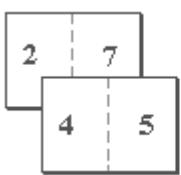
Vorderseite
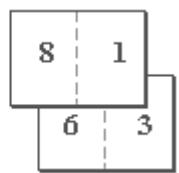
Rückseite

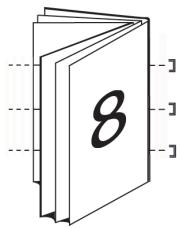
Sie können auch den Bundzuwachs korrigieren, der beim Drucken von Broschüren aufreten kann. Verwenden Sie hierzu die Option „Bundzugabe". Weitere Informationen hierzu finden Sie auf Seite A-19.
Binding rechts: Wahlen Sie diese Einstellung zum Drucken von Dokumenten, die als Broschüre gefalzt und angeordnet werden sollen. Die Broschüre wird von links nach rechts geöffnet.
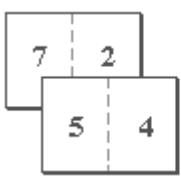
Vorderseite
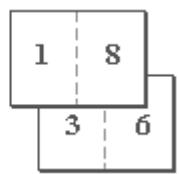
Rückseite

Wie bei der Option „Standardbroschüre“ konnen Sie den Bundzuwachs korrigieren, der beim Drucken von Broschüren auftreten kann. Verwenden Sie hierzu die Option „Bundzugabe". Weitere Informationen hierzu finden Sie auf Seite A-18.
Klebebinding: Wahlen Sie diese Einstellung zum Drucken einzelner gefalzter Seiten, die als Broschüre geheftet werden sollen.
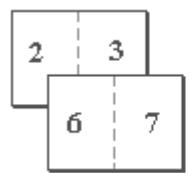
Vorderseite
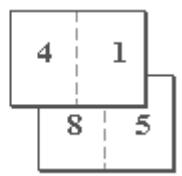
Rückseite

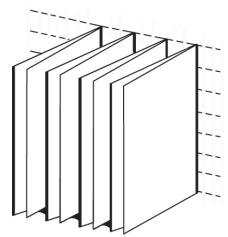
Doppeldruck: Wahlen Sie diese Einstellung, um die ersten Seite eines Auftrags auf dem ersten Blatt zu duplizieren. Auf dem{nachsten Blatt wird die zweite Seite des Auftrags dupliziert, usw.
Simplexdruck
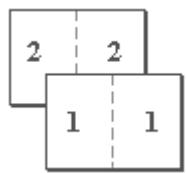
Nur Vorderseite
Duplexdruck
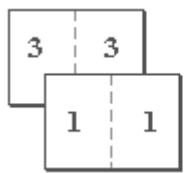
Vorderseite
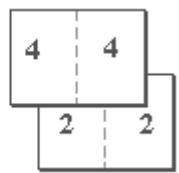
Rückseite
Schnelldruck: Mit dieser Einstellung konnen Sie die Ausgabe eines Auftrags beschlossen. Die Seiten werden bei der Ausgabe so gestapelt und mittig geschnitten, dass der Auftrag in zwei getrennten Stapeln und in der richtigen Reihenfolge vorliegt.
Simplexdruck
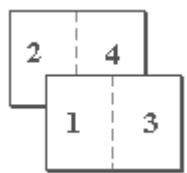
Nur Vorderseite
Duplexdruck
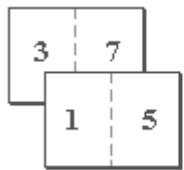
Vorderseite
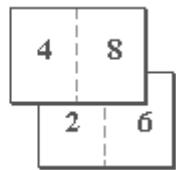
Rückseite
Exemplarweises Drucken
Mit dieser Option konnen Sie die Art der Sortierung festlegen.
Aus: Mit dieser Einstellung werden die Kopien des gesamten Auftrags unsortiert im oberen Fach ausgegeben.
Ein: Mit dieser Einstellung werden die Kopien des gesamten Auftrags exemplarweise im oberen Fach ausgegeben.
Bundzugabe
Mit dieser Option konnen Sie beim Drucken von Broschüren den möglichen Versatz von Bildern aus der Blattmitte (Bundzuwachs) ausgleichen. Bundzuwachs tritt u. U. beim Drucken von Broschüren mit vielen Seiten bzw. auf schwerem Papier auf.
HINWEIS: Damit diese Option verwendet werden kann, muss für die Option „Broschüreinerstellung" die Einstellung „Standardbroschüre" oder „Bindung rechts" und für die Option „Duplexdruck" die Einstellung „Binden an kurzer Kante" gewählt werden.
Duplexdruck
Alle Duplexdruckfunktionen werden ausschließlich für Normalpapier Unterstützung.
DOPPESEITIG DRUCKEN
- Wahlen Sie „Drucken" in Ihrer Anwendung und suchen Sie die Option für den Duplexdruck.
Die Druckoptionen für den EX7750 befinden sich je nach Treiber in entsprechenden Bereichen.
- Wahlen Sie die gewünschte Einstellung:
Binden an kurzer Kante: Bei dieser Einstellung sind die Druckbilder auf Vorderseite (1) und Rückseite (2) gleich ausgerichtet.
Binden an langer Kante: Bei dieser Einstellung wird das Druckbild auf der Rückseite (2) im Verhältnis zum Druckbild auf der Vorderseite (1) auf dem Kopf stehend gedrucht.
In der folgenden Tabelle wird dargestellt, wie sich die Einstellung der Option für den Duplexdruck auf das Druckbild auswirkt.
| Binden an kurzer Kante | Binden an langer Kante | |
| Hochformat | 12 | 12 |
| Querformat | 12 | 12 |
Gemischte Medien
Mit der Option „Gemischte Medien“ konnen Sie ausgewählte Seitenbereiche auf entsprechenden Medien drucken. Die Option „Gemischte Medien“ steht Ihnen beim Drucken auf dem EX7750 mit dem Windows-Druckertreiber zur Verfügung. Sie konnen damit beispisseweine innerhalb eines Auftrags das Deckblatt auf einem anderen Medium ausgegeben, Leerzeiten eingufen und doppelseitig zu druckende Seiten festlegen.
Nachstehend werden die dazu erforderlichen Schritte beschreiben.
HINWEIS: Im Druckertreiber für Mac OS ist die Option „Gemischte Medien“ nicht verfügbar.
UNTER WINDOWS MIT GEMISCHTEN MEDIEN DRUCKEN
- Wahlen Sie „Drucken" in Ihrer Anwendung und klichen Sie auf „Eigenschaften".
- Öffnen Sie die Registerkarte „Fiery Druckfunktionaletät".
- Öffnen Sie das Einblendfenster „Papierzufuhr" und klichen Sie auf „Definieren". Das Dialogfenster „Gemischte Medien" wird angezeigt.
Auswahlliste.
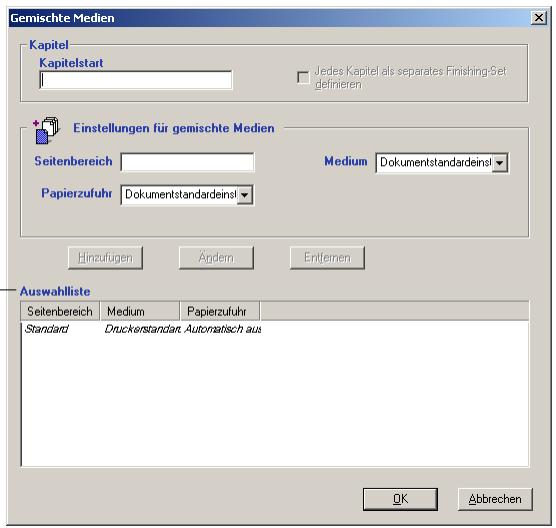
4. Geben Sie die Seitennummern und die gewündsten Optionen für die einzelnen Seitenbereiche an.
Folgende Optionen sind verfügbar:
Kapitelstart: Geben Sie im Feld „Kapitelstart“ die Seitenzahl der Startseite an, wenn mit thisem Seitenbereich ein neuen Kapitel beginnnt. Falls erforderlich, wird vor dieser Seite eine Leerseite eingefügt, damit sichergestellt ist, dass das neue Kapitel auf einer rechten Seite beginnnt.
Seitenbereich: Geben Sie eine Seitennummer oder einen Bereich von Seiten an. Mit einem Bindestrich definieren Sie einen Bereich von aufeinander folgenden Seiten. Mit der Eingabe „1-3“ beispisseweiser werden die ersten drei Seiten auf einem bestimmten Medium ausgegeben. Wenn Sie mehrere Bereiche auf demselben Medium ausgegeben wollen, konnen Sie die einzelnen Bereiche mit einem Komma trennen, z. B. „4-5, 9-10".
HINWEIS: Einzelne Seiten können nicht mit Seitenbereichen kombiniert werden.
Medium: Wahlen Sie das gewünschte Medium aus.
Stellen Sie vor dem Drucken sicher, dass sich der ausgewählte Medientyp im angegebenen Papierfach befindet.
Papierzufuhr: Wahlen Sie ein Zufuhrfach in der Liste der Unterstützungen Behälter.
HINWEIS: Wenn Sie für Seiten, die außerhalb der in der Auswahlliste aufgeführten Seiten(bereiche) liegen, keine Optionen festlegen, werden diese mit den Standard-einstellungen ausgegeben. Standard-Einstellungen sind die Druckoptionseinstellungen, die derzeit für den Druckterreiber ausgewählt sind.
5. Klichen Sie auf „Hinzufügen".
Ohre Angaben werden nun in der Auswahlliste angezeigt.
6. Wiederholen Sie die Schritte 4 und 5 für alle weiteren Seiten(bereiche), die Sie auf gemischten Medien drucken wollen.
Sie können die Reihenfolge der Druckaufträge ändern, indem Sie in der Auswahlliste auf die ausgewählte Seite(nbereiche) klichen.
EINSTELLUNGEN FÜR GEMISCHTE MEDIEN ÄNDERN
- Wahlen Sie „Drucken" in Ihrer Anwendung und klichen Sie auf „Eigenschaften".
- Öffnen Sie die Registerkarte „Fiery Druckfunkionalität".
- Öffnen Sie das Einblendfenster „Papierzufuhr" und klichen Sie auf „Definieren". Das Dialogfenster „Gemische Medien" wird angezeigt.
- Wahlen Sie in der Auswahlliste den Eintrag, den Sie ändern wollen.
- Legen Sie die neuen Einstellungen entsprechend der Beschreibung auf Seite A-21 fest.
- Klichen Sie auf „Ändern".
- Klichen Sie auf „OK".
EINSTELLUNGEN FÜR GEMISCHTE MEDIEN Löschen
- Wahlen Sie „Drucken" in Ihrer Anwendung und klichen Sie auf „Eigenschaften".
- Öffnen Sie die Registerkarte „Fiery Druckfunktiona!ität".
- Öffnen Sie das Einblendfenster „Papierzufuhr" und klichen Sie auf „Definieren". Das Dialogfenster „Gemische Medien" wird angezeigt.
- Wahlen Sie in der Auswahlliste den Eintrag, den Sie loschen wollen.
- Klichen Sie auf „Entfernen".
- Klichen Sie auf „OK".
Anhang B: Liste der Zeichensätze
In this dem Anhang finden Sie eine Liste der auf dem EX7750 installierten Drucker-zeichensätze.
PostScript-Druckerzeichensätze
Auf dem EX7750 sind 136 PostScript- und 81 PCL-Druckerzeichensätze installiert. Darüber hinaus sind zwei Adobe Multiple-Master-Zeichensätze für die Zeichensatz-substitution in PDF-Dateien im Lieferumfang enthalten.
Hinweis: Installieren Sie auf einem Mac OS Computer die entsprechenden Bildschirm-zeichensätze von der CD-ROM mit der Anwendersoftware. Weitere Anleitungen finden Sie im Softwareinstallationshandbuch.
Adobe Type 1 Zeichensätze
Zum Lieferumfang des EX7750 gehoren 126 Adobe Type 1 Zeichensätze.
- In der Spalte „Name unter Mac OS“ werden die Name der Zeichensätze aufgelistet, wie sie im Menu „Schriftart“ auf einem Mac OS Computer angezeigt werden. In den beiden Anwendungen konnen Sie z. B. den Zeichensatz „Bodoni-Bold“ verwenden, indem Sie „Bodoni Bold“ im Menu „Schriftart“ wahlen.
- In der Spalte „Name unter Windows“ werden die Namender Zeichensätze aufgelistet, wie sie auf einem Windows-Computer angezeigt werden. „Stil“ bezieht sich auf den Schriftschnitt, den Sie in der Anwendung auswahlen müssen, um auf einen bestimmten PostScript-Zeichensatz zuzugreifen. Sie konnen z. B. den Zeichensatz „Bodoni-Bold“ verwenden, indem Sie „Bodoni“ als Schrift und „Bold“ bzw. „Fett“ als Schriftschnitt wahren.
| PostScript-Name | Name unter Mac OS | Name unter Windows, Stil |
| AlbertusMT-Light | Albertus MT Lt | Albertus MT Lt |
| AlbertusMT | Albertus MT | Albertus MT |
| AlbertusMT-Italic | Albertus MT It | Albertus MT, Kursiv |
| AntiqueOlive-Roman | Antique Olive Roman | Antique Olive Roman |
| AntiqueOlive-Bold | Antique Olive Bold | Antique Olive Roman, Fett |
| AntiqueOlive-Italic | Antique Olive Italic | Antique Olive Roman, Kursiv |
| AntiqueOlive-Compact | Antique Olive Compact | Antique Olive Compact |
| Arial-BoldItalicMT | Arial Bold Italic | Arial, Fett kursiv |
| Arial-BoldMT | Arial Bold | Arial, Fett |
| Arial-ItalicMT | Arial Italic | Arial, Kursiv |
| ArialMT | Arial | Arial |
| AvantGarde-Book | Avant Garde | AvantGarde |
| AvantGarde-Demi | Avant Garde Demi | AvantGarde, Fett |
| AvantGarde-BookOblique | Avant Garde BookOblique | AvantGarde, Kursiv |
| AvantGarde-DemiOblique | Avant Garde DemiOblique | AvantGarde, Fett kursiv |
| Bodoni | Bodoni | Bodoni |
| Bodoni-Bold | Bodoni Bold | Bodoni, Fett |
| Bodoni-Italic | Bodoni Italic | Bodoni, Kursiv |
| Bodoni-BoldItalic | Bodoni BoldItalic | Bodoni, Fett kursiv |
| Bodoni-Poster | Bodoni Poster | Bodoni Poster |
| Bodoni-PosterCompressed | Bodoni PosterCompressed | Bodoni PosterCompressed |
| Bookman-Light | Bookman | Bookman |
| Bookman-Demi | Bookman Demi | Bookman, Fett |
| Bookman-LightItalic | Bookman LightItalic | Bookman, Kursiv |
| Bookman-DemiItalic | Bookman DemiItalic | Bookman, Fett kursiv |
| Carta | Carta | Carta |
| Clarendon-Light | Clarendon Light | Clarendon Light |
| Clarendon | Clarendon | Clarendon |
| Clarendon-Bold | Clarendon Bold | Clarendon, Fett |
| CooperBlack | Cooper Black | Cooper Black |
| CooperBlack-Italic | Cooper Black Italic | Cooper Black, Kursiv |
| Copperplate-ThirtyThreeBC | Copperplate33bc | Copperplate33bc |
| Copperplate-ThirtyTwoBC | Copperplate32bc | Copperplate32bc |
| Coronet | Coronet | Coronet |
| Courier | Courier | Courier |
| Courier-Bold | Courier Bold | Courier, Fett |
| Courier-Oblique | Courier Oblique | Courier, Kursiv |
| Courier-BoldOblique | Courier BoldOblique | Courier, Fett kursiv |
| Eurostile | Eurostile | Eurostile |
| Eurostile-Bold | Eurostile Bold | Eurostile Bold |
| Eurostile-ExtendedTwo | Eurostile ExtendedTwo | Eurostile ExtendedTwo |
| Eurostile-BoldExtendedTwo | Eurostile BoldExtendedTwo | Eurostile ExtendedTwo, Fett |
| GillSans | GillSans | GillSans |
| GillSans-Bold | GillSans Bold | GillSans, Fett |
| GillSans-Italic | GillSans Italic | GillSans, Kursiv |
| GillSans-BoldItalic | GillSans BoldItalic | GillSans, Fett kursiv |
| GillSans-Light | GillSans Light | GillSans Light |
| GillSans-LightItalic | GillSans LightItalic | GillSans Light, Kursiv |
| GillSans-Condensed | GillSans Condensed | GillSans Condensed |
| GillSans-BoldCondensed | GillSans BoldCondensed | GillSans Condensed, Fett |
| GillSans-ExtraBold | GillSans ExtraBold | GillSans ExtraBold |
| Goudy | Goudy | Goudy |
| Goudy-Bold | Goudy Bold | Goudy, Fett |
| Goudy-Italic | Goudy Italic | Goudy, Kursiv |
| Goudy-BoldItalic | Goudy BoldItalic | Goudy, Fett kursiv |
| Goudy-ExtraBold | Goudy ExtraBold | Goudy ExtraBold |
| Helvetica | Helvetica | Helvetica |
| Helvetica-Bold | Helvetica Bold | Helvetica, Fett |
| Helvetica-Oblique | Helvetica Oblique | Helvetica, Kursiv |
| Helvetica-BoldOblique | Helvetica BoldOblique | Helvetica, Fett kursiv |
| Helvetica-Narrow | Helvetica Narrow | Helvetica-Narrow |
| Helvetica-Narrow-Bold | Helvetica Narrow Bold | Helvetica-Narrow, Fett |
| Helvetica-Narrow-Oblique | Helvetica Narrow Oblique | Helvetica-Narrow, Kursiv |
| Helvetica-Narrow-BoldOblique | Helvetica Narrow BoldObl | Helvetica-Narrow, Fett kursiv |
| Helvetica-Condensed | Helvetica Condensed | Helvetica Condensed |
| Helvetica-Condensed-Bold | Helvetica CondensedBold | Helvetica Condensed, Fett |
| Helvetica-Condensed-Oblique | Helvetica CondensedOblique | Helvetica Condensed, Kursiv |
| Helvetica-Condensed-BoldObl | Helvetica Condensed-BoldObl | Helvetica Condensed, Fett kursiv |
| HoeferText-Ornaments | Hoefer Text Ornaments | Hoefer Text Ornaments |
| JoannaMT | Joanna MT | Joanna MT |
| JoannaMT-Bold | Joanna MT Bd | Joanna MT, Fett |
| JoannaMT-Italic | Joanna MT It | Joanna MT, Kursiv |
| JoannaMT-BoldItalic | Joanna MT Bd It | Joanna MT, Fett kursiv |
| LetterGothic | Letter Gothic | Letter Gothic |
| LetterGothic-Bold | Letter Gothic Bold | Letter Gothic, Fett |
| LetterGothic-Slanted | Letter Gothic Slanted | Letter Gothic, Kursiv |
| LetterGothic-BoldSlanted | Letter Gothic BoldSlanted | Letter Gothic, Fett kursiv |
| LubalinGraph-Book | Lubalin Graph | LubalinGraph |
| LubalinGraph-Demi | Lubalin Graph Demi | LubalinGraph, Fett |
| LubalinGraph-BookOblique | Lubalin Graph BookOblique | LubalinGraph, Kursiv |
| LubalinGraph-DemiOblique | Lubalin Graph DemiOblique | LubalinGraph, Fett kursiv |
| Marigold | Marigold | Marigold |
| MonaLisa-Recut | Mona Lisa Recut | Mona Lisa Recut |
| NewCenturySchlbk-Roman | New Century Schlbk | NewCenturySchlbk |
| NewCenturySchlbk-Bold | New Century Schlbk Bold | NewCenturySchlbk, Fett |
| NewCenturySchlbk-Italic | New Century Schlbk Italic | NewCenturySchlbk, Kursiv |
| NewCenturySchlbk-BoldItalic | New Century Schlbk BoldIt | NewCenturySchlbk, Fett kursiv |
| Optima | Optima | Optima |
| Optima-Bold | Optima Bold | Optima, Fett |
| Optima-Italic | Optima Italic | Optima, Kursiv |
| Optima-BoldItalic | Optima BoldItalic | Optima, Fett kursiv |
| Oxford | Oxford | Oxford |
| Palatino-Roman | Palatino | Palatino |
| Palatino-Bold | Palatino Bold | Palatino, Fett |
| Palatino-Italic | Palatino Italic | Palatino, Kursiv |
| Palatino-BoldItalic | Palatino BoldItalic | Palatino, Fett kursiv |
| StempelGaramond-Roman | StempelGaramond Roman | StempelGaramond Roman |
| StempelGaramond-Bold | StempelGaramond Bold | StempelGaramond Roman, Fett |
| StempelGaramond-Italic | StempelGaramond Italic | StempelGaramond Roman, Kursiv |
| StempelGaramond-BoldItalic | StempelGaramond BoldItalic | StempelGaramond Roman, Fett kursiv |
| Symbol | Symbol | Symbol |
| Tekton | Tekton | Tekton |
| Times-Roman | Times | Times |
| Times-Bold | Times Bold | Times, Fett |
| Times-Italic | Times Italic | Times, Kursiv |
| Times-BoldItalic | Times BoldItalic | Times, Fett kursiv |
| TimesNewRomanPS-BoldMT | Times New Roman Bold | Times New Roman, Fett |
| TimesNewRomanPS-BoldItalicMT | Times New Roman Bold Italic | Times New Roman, Fett kursiv |
| TimesNewRomanPS-ItalicMT | Times New Roman Italic | Times New Roman, Kursiv |
| TimesNewRomanPSMT | Times New Roman | Times New Roman |
| Univers-Extended | Univers Extended | Univers Extended |
| Univers-BoldExt | Univers BoldExt | Univers Extended, Fett |
| Univers-ExtendedObl | Univers ExtendedObl | Univers Extended, Kursiv |
| Univers-BoldExtObl | Univers BoldExtObl | Univers Extended, Fett kursiv |
| Univers-Light | Univers 45 Light | Univers 45 Light |
| Univers-Bold | Univers 65 Bold | Univers 45 Light, Fett |
| Univers-LightOblique | Univers 45 LightOblique | Univers 45 Light, Kursiv |
| Univers-BoldOblique | Univers 65 BoldOblique | Univers 45 Light, Fett kursiv |
| Univers | Univers 55 | Univers 55 |
| Univers-Oblique | Univers 55 Oblique | Univers 55, Kursiv |
| Univers-CondensedBold | Univers 67 CondensedBold | Univers 47 CondensedLight, Fett |
| Univers-CondensedBoldOblique | Univers 67 Condensed-BoldObl | Univers 47 CondensedLight, Fett kursiv |
| Univers-Condensed | Univers 57 Condensed | Univers 57 Condensed |
| Univers-CondensedOblique | Univers 57 CondensedOb-lique | Univers 57 Condensed, Kursiv |
| ZapfChancery-MediumItalic | Zapf Chancery | ZapfChancery |
| ZapfDingbats | Zapf Dingbats | ZapfDingbats |
TrueType-Zeichensätze
Im Lieferumfang des EX7750 sind 10 TrueType-Zeichensätze enthalten:
| PostScript-Name | Name unter Mac OS | Name unter Windows, Stil |
| Apple-Chancery | Apple Chancery | Apple Chancery |
| Chicago | Chicago | Chicago |
| Geneva | Geneva | Geneva |
| HoefflerText-Black | Hoeffler Text Black | Hoeffler Text Black |
| HoefflerText-BlackItalic | Hoeffler Text Black Italic | Hoeffler Text Black, Kursiv |
| HoefflerText-Italic | Hoeffler Text Italic | Hoeffler Text, Kursiv |
| HoefflerText-Regular | Hoeffler Text | Hoeffler Text |
| Monaco | Monaco | Monaco |
| New York | New York | New York |
| Wingdings-Regular | Wingdings | Wingdings |
PCL-Druckerzeichensätze
Die folgenden 81 PCL-Zeichensätze sind auf dem Fiery installment:
TheseeSeiteistabsichtlichleer.
Anhang C: Fehlerbehebung
In thisem Teil des Anhangs finden Sie Hinweise zur Fehlerbehebung.
Sicherstellen der optimalen Serverleistung
Für den EX7750 sind keine regelmäßigen Wartungsarbeiten erforderlich. Neben den offensichtlichen Erfordernissen wie Service und Wartung des Druckermodells und Nachfüllen der Verbrauchsmaterialien können Sie die Gesamtleistung Ihres Systems mit folgenden Maßnahmen optimieren:
- Prüfen Sie die auftragspezifischen Informationen vor dem Drucken.
Drucken Sie Aufträge mit identischen Ausgabe- und Papierspezifikationen in einem Arbeitsgang, um Papierwechsel auf ein Minimum zu reduzieren. Drucken Sie routinemäßige Aufträge, während Sie Aufträge vorbereiten, für die zusätzliche Maßnahmen oder ein spezielles Medium erforderlich sind.
- Beenden Sie nicht benötigte Serververbindungen mit der Anwendung Command WorkStation/Command WorkStation LE.
Wenn Sie nur gelegentlich einen zweiten oder dritten EX7750 verwenden, können Sie die Leistung des Systems verbessern, wenn Sie sich bei allen Servern abmelden, die Sie nicht verwenden.
- Senden Sie keine weiteren Aufträge, wenn die Festplatte des EX7750 voll ist.
Löschen Sie, wenn der Hinweis auf die volle Festplatte angezeigt wird, die Aufträge, die wahrscheinlich nicht mehr besteht werden. Versuchen Sie, diese Situation zu vermeiden, indem Sie in regelmäßigen Abständen äthere Aufträge von der Festplatte löschen. Das Datum, das für einen Auftrag angezeigt wird, ist das Datum, an dem der Auftrag gesendet wurde.
Fehlerbehebung
In dieser Teil des Anhangs finden Sie Hinweise zur Fehlerbehebung. Lösst sich ein Problem anhand der beschriebenen Maßnahmen nicht offen, wenden Sie sichitte an den für ihre Umgebung verantwortlichen Operator oder Administrator. Vergewissern Sie sich auch, dass auf dem EX7750 außer den EX7750 Dienstprogrammen von der CD-ROM mit der Anwendersoftware keine weiteren Dienstprogramme installiert wurden. Andere als die EX7750 Dienstprogramme werden nicht unterstützt und können zu Systemfehlern führen.
Allgemeine Druckprobleme
| Problem oder Fehler | Empfohlene Maßnahme |
| Sie konnen die Verbindung zum EX7750 nicht herstellen. | · Vergewissern Sie sich, dass kein anderer Anwender den EX7750 über das Bedienfeld kalibiert. Solange der EX7750 über das Bedienfeld kalibriert wird, konnen Sieihn bzw im Auswahlfenster aktivieren, aber keine Verbindung zu ihm herstellen. Dadurch wird sichergestellt, dass jeweils nur eine Person den EX7750 kalibriert und keine Aufträge mit unerwänschter Kalibrierung ausgegeben werden. |
| Eine Warteschlange wird nicht angezeigt, oder Sie konnen sie nicht auswahlen. | · Bitten Sie Ihr System administrator, die Warteschlange im Setup-Programm zu aktivieren. |
| Sie konnen unter Windows die Verbindung zum EX7750 für die Anwendung Command WorkStation oder die Fiery Dienstprogramme nicht herstellen. | · Vergewissern Sie sich, dass die Verbindung korrekt konfiguriert wurde. Weitere Anleitungen finden Sie im Softwareinstallationshandbuch. |
| Das Drucken Bauert zu lang. | · Senden Sie Ihr Auftrag nicht an die direkte Verbindung, sondern an eine Warteschlange. Wenn Sie Ihr Auftrag an eine Warteschlange senden, wird er auf dem EX7750 gespeichert, bis er verarbeitet und gedruckt werden kann; beim Drucken über die direkte Verbindung kann der Auftrag erst an den EX7750 gesendet werden, nachdem die Verarbeitung des vorherigen Auftrags beendet wurde, d. h., Sie müssen eventuell länger Zeit warten, bevor Sie die Arbeit an Ihr dem Computer fortsetzen können. |
| Die Einstellungen für bestimmte Medien werden abgebrendet. | · Wahren Sie ein Papierfach oder Magazin, das das gewünschte Medium unterstützt. Informationen über Anforderungen und Beschrankungen beim Drucken auf Spezialpapier oder Folie finden Sie in Anhang A. |
| Der EX7750 reagiert nicht auf den Druckbefehl. | • Vergewissern Sie sich, dass die Verbindung zum Drucker nicht getrennt wurde. Wenn der Administrator oder Operator den Befehl „Drucken unterbrechen“ im Bedienfeld des EX7750 oder in der Anwendung Command WorkStation/Command WorkStation LE ausfuhrt, kann die Druckausgabe Ihrés Auftrags erst fortgesetzt werden, nachdem der Befehl „Drucken fortsetzen“ im Bedienfeld oder der entspr- chende Befehl in der Anwendung Command WorkStation/Command WorkStation LE ausgeführrt wurde. • Vergewissern Sie sich, dass der EX7750 der aktuelle Drucker ist. Vor dem Drucken müssen Sie auf Ihrer Mac OS, Windows- bzw. UNIX-Workstation den EX7750 als aktuellen Drucker auswahlen. • Prufen Sie, ob der Drucker eingeschaltet ist. Möglicherweise wurde der Drucker automatisch oder manuell ausgeschaltet bzw. in den Energiesparmodus versetzt. Der EX7750 verbleibt in der Auswahlliste, selbst wenn der Drucker ausgeschaltet wurde. Der EX7750 wird erst aus der Auswahlliste entfernt, wenn er selbst ausgeschaltet wird. • Prufen Sie beim Drucken über ein IPX-Network (Novell), ob Sie den Auftrag an die Novell-Warteschlange gesendet haben und ob diese Warteschlange vom EX7750 verwendet wird. • Prufen Sie, ob bei Ihrém Auftrag ein PostScript-Fehler auftrat. Wenden Sie sich an Ihrden Operator oder überprüfen Sie den Status Ihrés Auftrags im Dienstprogramm Fiery Spooler. Ein Auftrag, der einen PostScript-Fehler verursachte, wird im Dienstprogramm Fiery Spooler in Rot angezeigt. Damit Sie zusätzliche Informationen über den PostScript-Fehler erhalten, müssen Sie beim Setup des EX7750 die Einstellung „Ja“ für die Option „Drucken bis zum PS- Fehler“ festlegen. Weitere Informationen hierüber finden Sie im Konfigurations- handbuch. |
| Sie konnen mit dem AdobePS-Treiber 8.8.0. für Mac OS nicht aus QuarkXPress 3.32 drucken. | • Entfernen Sie die Datei „Balloon Help“ aus dem QuarkXPress Anwendungsordner und starten Sie QuarkXPress neu. |
Probleme mit der Druckqualität
Informationen darüber, wie Sie bei bestimmten Anwendungen optimale Farbergebnisse erzielen, finden Sie im Farbhandbuch.
| Problem oder Fehler | Empfohlene Maßnahme |
| Die für die Ausgabe benutzten Druck-einstellungen stimmen nicht mit den gewährten Einstellungen überein. | Vergewisern Sie sich, dass die Einstellungen für den Auftrag nicht an anderer Stelle überschreiben wurden.Informationen über Optionen und das Überschreiben von Optionen finden Sie in Anhang A. |
| Die Druckqualität ist mangelhaft. | Prüfen Sie, ob für ihre Anwendung eine Druckerbeschreibungsdatei für den EX7750 erforderlich ist, die im Lieferumfang der Anwendersoftware enthalten ist.Möglicherweise besteht ihre Anwendung eine PPD-Datei für den EX7750. Damit Sie eine Daten aus Adobe PageMaker drucken können, muss die richtige Drucker-beschreibung für den EX7750 installiert werden. Informationen zum Installieren dieser Daten finden Sie im Softwareinstallationshandbuch.Vergewisern Sie sich, dass Ihr System kalibriert wurde.Die Anleitungen hierzu finden Sie im Farbhandbuch. |
| Die Registriierung oder die Farbgebung eines Bildes ist nicht wie erwartet. | Bitten Sie den Operator, eine Testseite auf dem Drucker zu drucken.Das Problem kann am Drucker liegen. Wenn die Testseite zeigt, dass der Drucker ordnungsgemäß Funktioniert, müssen Sie das Problem in Ihr Anwendung behuben. Wenn die Testseite fehlerhaft ist, muss der Drucker möglichereweise justiert werden. |
| Die Druckausgabe ist zu dunkel. | Ändern Sie die Einstellung der Option „Helligkeit".Die Option „Helligkeit“ wird beim Drucken aus einer Anwendung und beim Laden einer Daten mit Fiery Downloader angeboten; mit ihr konnen Sie die Helligkeit einer PostScript- oder EPS-Datei variieren. |
| Farbdateien werden schwarzweiß gedrucht. | Vergewisern Sie sich, dass im Dialogfenster für die Farbabstimmung die Einstellung „Farbe/Graustufen“, „ColorSync Farbanpassung“ oder „PostScript-Farbanpassung“ (nicht Schwarzweiß) aktiviert wurde.Vergewisern Sie sich, dass als Farb- oder Druckmodus nicht die Einstellung „Graustufen“ gewählt wurde. |
| Bilder im DCS-Format (Desktop Color Separations) werden nicht korrekt gedruckt. | ·Vergewissern Sie sich, dass Sie beim Senden der Separationen im Dialogfenster „Drucken“ Ihr Anwendung die richtigen Optionen verwendet haben. ·Vergewissern Sie sich, dass für jeder Separationsebene, die Sie drucken, die entsprechende Datei vorhanden ist. ·Aktivieren Sie die Option „Separationen überdrucken“. Bei dieser Einstellung werden die Daten mit hoher Auflösung zu einem Bild verbunden und gedruckt. Bei deaktivierter Option „Separationen überdrucken“ wird die Master-Datei mit der niedrigen Auflösung gedruckt. |
| QuickDraw Füllmuster werden als Volltonfarben gedruckt. | ·Verwenden Sie den Adobe PostScript-Druckertreiber (oder den Treiber Apple LaserWriter Version 8.3 oderHigher). |
ProblemetiFieryDownloader
| Problem oder Fehler | Empfohlene Maßnahme |
| Allgemeine Probleme. | • Vergewissern Sie sich, dass Sie die aktuelle Version des Dienstprogramms verwenden. Wenn Sie die Systemsoftware für den EX7750actualisieren, müssen Sie eine eventuelle frühere Version von Fiery Downloader von Ihr dem Mac OS oder Windows-Computerlöschen, bevor Sie die aktuelle Version installieren, da sonst die Kompatibilität nicht in vollem Umfang gewährleistet ist. • Vergewissern Sie sich, dass die Verbindung korrekt konfiguriert wurde. Weitere Anleitungen finden Sie im Softwareinstallationshandbuch. |
| Eine EPS-Datei{lösst sich mit Fiery Downloader nicht drucken. | Aktivieren Sie für die Datei versuchsweise die Option „showpage" im Fenster „Optionen", wenn Sie sie mit Fiery Downloader laden.Diese Option bewirkt, dass an das Ende eines Auftrags der PostScript-Befehl 'showpage' angehängt wird. Diese Befehl ist für die Generierung einer EPS-Datei erforderlich, wird von einigen Anwendungen aber nicht hinzugefügt. Damit Sie eine EPS-Datei drucken konnen, die aus einer solchen Anwendung stammt, müssen Sie diese Option aktivieren.Lösst sich die EPS-Datei auch danach nicht mit Fiery Downloader laden und drucken, versuchen Sie, die EPS-Datei aus der Anwendung zu drucken, in der Sie sie erstellt haben.Vergewissem Sie sich, dass die EPS-Datei ohne die EPS-Übersicht/Vorschau gespeichert wurde.Die EPS-Übersicht/Vorschau ist nützlich, wenn Bilder mithilfe von Seitenlayout-anwendungen in Dokumente eingefügt werden müssen; sie verursachen aber Probleme, wenn die Bilder direkt geladen und gedruckt werden sollen.Prufen Sie, ob bei Ihrm Auftrag ein PostScript-Fehler auftrat.Wenden Sie sich an ihren Operator oder überprüften Sie den Status Ihres Auftrags in der Anwendung Command WorkStation/Command WorkStation LE oder in Fiery Spooler. Ein Auftrag, bei dem es zu einem PostScript-Fehler kam, wird mit einem Fehlersymbol markiert. |
| Zeichensätze{lüssen sich mit Fiery Downloader nicht laden. | Vergewissem Sie sich, dass vom Administrator die direkte Verbindung freiigegeben wurde.Zeichensätze{konnen nur über die direkte Verbindung geladen werden. |
| Bei einem Fiery Downloader Auftrag wird am Ende eine zusätzliche Leerseite gedrucht. | Schalten Sie die Option „showpage" aus.Mit dieser Option wird ein spezieller PostScript-Befehl hinzugefügt, der zur Ausgabe von Leerheiten führt, wenn er nicht wirklich besteht wird. |
ProblemetiFieryWebTools
| Problem oder Fehler | Empfohlene Maßnahme |
| Allgemeine Probleme. | Löschen Sie das Verlaufsprotokoll (Microsoft Internet Explorer). |
Index
A
Adobe Photoshop
Transferfunktionen 4-7
Adobe Type 1 Zeichensätze B-1
Anweisungen, Feld 1-6, 2-6, 2-13
Auftragsoptionen
Bundzugabe, Option A-6
CMYK-Simulationsprofil, Option A-6
CMYK-Simulationsverfahren, Option A-7
Druckeinstellungen A-3
Duplexdruck, Option A-7, A-19
Einschießbogen, Option A-8
Exemplarweises Drucken, Option A-8
Farbmodus, Option A-8
Farbwiedergabe, Option A-8
Hefermodus, Option A-9
Helligkeit, Option A-9
Monitor-Weiß, Option A-4
Phosphorfarben, Option A-4
Reinschwarze Texte und Grafiken, Option A-12
RGB-Quellprofil, Option A-12
Schwarzerkennung, Option A-13
Separationen überdrucken, Option A-14
Spot-Farbabstimmung, Option A-15
Ziel-Gamma, Option A-4
B
BSD-Variante (UNIX) 3-2
Bundzugabe, Option A-6
C
CMYK-Simulationsprofil, Option A-6
CMYK-Simulationsverfahren, Option A-7
ColorWise Pro Tools
Auftragsoptionen A-2
Überschreiben einer FreeForm
Master-Nummer 5-4
D
Dateiname,Eingabefeld 4-6
Dateotyp, Menu (Windows) 4-5
DCS-Dateien (Desktop Color Separations) C-5
Direkte Verbindung
Fehlen in Mac OS Auschwitz 2-2
Laden von Zeichensätzen 4-11
Voraussetzung zum Laden von
Zeichensätzen C-6
Drehen um 180, Option A-7
Duplexseiten A-19
Fehlerbehebung C-2 bis C-3
FILE, Anschluss 1-24
Mac OS 2-1
Windows 1-1
Zeichensatzliste 4-3
Drucken, Befehl (Windows) 1-1
Druckereinrichtung
Mac OS 2-3 bis 2-7
Windows 1-2 bis 1-7
Druckerspezifische Optionen,
Seite im Druckertreiber 2-6
Druckerstandard
Möglichkeiten der
Festlegung A-2
Windows 1-7
Druckoptionen
Mac OS 2-3 bis 2-7
Windows 1-2 bis 1-7
Druckqualität, Probleme C-4
Duplexdruck,Option A-7,A-19
E
EigeneSeitengroßen
Drucken unter Windows 2000/XP 1-22
Festlegen im Windows
PCL-Treiber 1-18
Festlegen unter Mac OS 2-7
Festlegen unter Windows 2000/XP 1-20
Einschießbogen, Option A-8
EPS-Dateien (Encapsulated PostScript)
Laden und Drucken 4-1
Probleme beim Laden C-6
Exemplarweises Drucken, Option A-8
F
Farbmodus, Option A-8
Farbwiedergabe, Option A-8
Fehlerbehebung
Allgemeine Druckprobleme C-2 bis C-3
Druckqualitat C-4
EPS-Dateien C-6
Auftragsoptionen A-2
Auswahl eines Druckers 4-4
Druckstatus, Bereich 4-2, 4-3
Festplatte, Bereich 4-2, 4-3
Helligkeit, Option 4-7
Installieren von
Druckerzeichensätzen 4-11
Laden von Dateien und
Zeichensätzen 4-4 bis 4-8
Ladestandsanzeige 4-2, 4-3
ProblemetC-5
RIP-Status, Bereich 4-2, 4-3
Symbolleiste 4-3
Verbindungstyp 4-6
Verwenden 4-1
Warteschlange 4-6
Fiery E-Mail Service
Drucken mit E-Mail Port
Monitor 7-4
Drucken über einen E-Mail-Client 7-2
EFI Hot Folder 7-1
Job Control 7-4
Verwalten von Druckaufträgen 7-4
FILE, Anschluss 1-24
FreeForm
Master-Nummer 5-4
G
Gamma, Option A-4
Gruppenkennwort, Feld
1-5, 2-5, 2-13
Gruppenname, Feld 1-5
H
Halten, Warteschlange 2-2
Heftermodus, Option A-9
Helligkeit, Option A-2, A-9
I
Installieren von
Druckerzeichensätzen 4-11
J
Job Monitor
Öffnen 6-5
Starten 6-5
K
Kurzbefehle 1-15
L
Leistungsoptimierung C-1
lp, Befehl 3-2
lpq, Befehl 3-1, 3-2, 3-3
lpr, Befehl 3-1, 3-2
lprm, Befehl 3-1, 3-3
lpstat, Befehl 3-3
M
Mac OS
Bildschirmzeichensätze 4-11
Drucken 2-1
Druckerspezifische Optionen,
Seite im Druckertreiber 2-6
Notizen 2-6
Papierfachauswahl 2-4, 2-9
Papierzufuhr, Menu 2-4, 2-9
PostScript-Druckereinrichtung 2-3 bis 2-7
Mac OS X
Notizen 2-13
Master-Datei erstellen, Option 5-3
Master-Datei verwenden, Option 5-3
Monitor-Weiß, Option A-4
N
Notizen 1-5
Mac OS 2-6
Mac OS X 2-13
Windows 1-5
P
Papierfachauswahl
Mac OS 2-4, 2-9
Windows 1-20, 1-23
Papierzufuhr, Menu
Mac OS 2-4, 2-9
PCL-Druckerbeschreibungsdateien A-2
PCL-Druckertreiber
Windows 1-1
PDF-Dateien
Laden 4-1
Zeichensatzsubstitution 4-10
Phosphorfarben, Option A-4
PostScript
Laden von Dateien 4-1
Zeichensatzliste B-1 bis B-6
PostScript-Druckerbeschreibungsdatei, siehe PPD
PostScript-Druckertreiber
Allgemeine Beschreibung A-1
Mac OS 2-1
Windows 1-1
PPD(PostScript-Druckerbeschreibungsdatei)
Festlegen von Druckoptionen unter Mac OS 2-1
Optionen A-3
Reinschwarze Texte und Grafiken, Option A-12
RGB-Quellprofil, Option A-12
RIP-Verarbeitung A-1
s
Schwarzerkennung, Option A-13
Seiten(bereich), Option A-2
Separationen überdrucken, Option A-14
showpage, Option für EPS-Dateien 4-8
SMB-Druckfunktionaltät 1-2
Spot-Farbabstimmung, Option A-15
SunOS 2.x 3-3
SunOS 4.1.x 3-2
T
TCP/IP-Druckfunktionality 3-1
Tools fur das Auftragsmanagement Überschreiben von Einstellungen im Drucker-Setup 1-6
TrueType-Zeichensätze B-6
U
Überschreiben von
Aufragseinstellungen A-3
UNIX
Anzeigen von Aufträgen in
Warteschlange 3-2
BSD-Viante (Berkeley
Software Distribution) 3-3
Drucken mit 3-1
Löschen von Aufträgen
aus Warteschlange 3-3
System V 3-3
W
WebLink, sieheWebTools
WebTools
Homepage 6-2
ProblemetC-6
Ubersicht 6-4
WebLink, Komponente 6-4
Zugreifen 6-1
Windows
Drucken mit 1-1
Druckerstandard 1-7
Festlegen von Druckoptionen
1-2 bis 1-7
Notizen 1-5
Papierfachauswahl 1-20, 1-23
PCL-Druckertreiber 1-1
PostScript-Druckertreiber 1-1
Z
Zeichensätze
Adobe Type 1 B-1
Druckerzeichensätze auf Server 4-12
Installieren 4-11
Laden und Verwalten 4-2, 4-6
Substitution bei PDF-Dateien 4-10
TrueType B-6
Zeichensatzliste
Adobe Type 1 B-1
Anzeigen 4-3, 4-12
Drucken 4-3, 4-12
PostScript B-1 bis B-6
TrueType B-6
Zeichensatzliste, Tastensymbol 4-4
Zeigen, Menu (Mac OS) 4-5
Ziel-Gamma, Option A-4
- Patente
- Marken
- Rechtliche Hinweise
- FCC-Informationen
- Einhaltung der Bestimmungen für Klasse A
- Hinweis bezüglich der kanadischen Bestimmungen für Klasse A
- Konformitätserklarung für Geräte der Klasse B
- Hinweis bezüglich der kanadischen Bestimmungen für Klasse B
- Einhaltung der RFI-Bestimmungen
- CE-Marke (Konformitätserklärung)
- SOFTWARELIZENZVEREINBARUNG
- Lizenz
- Geistige Eigentumsrechte
- Vertraulichkeit
- Beendigung
- Begrenzte Gewährleistung und Ausschluss
- Haftungsbeschränkung
- Ausfuhrbeschränkungen
- Eingeschränkte Rechte für US-Administration
- Geltendes Recht und Gerichtsstand
- Allgemeines
- Dokumentation
- Einführung
- Kapitel 1: Drucken unter Windows
- Kapitel 2: Drucken unter Mac OS
- Kapitel 3: Drucken unter UNIX
- Kapitel 4: Laden von Dateien und Zeichensätzen
- Kapitel 5: Drucken von Dokumenten mit variablen Daten
- Kapitel 6: Verfolgen und Verwalten von Aufträgen
- Kapitel 7: Funktion Fiery E-Mail Service
- Anhang A: Druckoptionen
- Anhang B: Liste der Zeichensätze
- Anhang C: Fehlerbehebung
- Index
- Aufbau desses Handbuchs
- Drucken aus Anwendungen
- Einstellen der Druckoptionen und Drucken unter Windows
- DRUCKOPTIONEN FÜR EINEN BESTIMTMEN AUFRAG UNDER WINDOWS IM PCL- ODER POSTSCRIPT-DRUCKERTREIBER FESTLEGEN
- Klichen Sie in der Anwendung zweimal auf „OK", um den Auftrag zu senden.
- STANDARDDRUCKPTIONEN FÜR AUFRAGE MIT PCL- ODER POSTSCRIPT- DRUCKERTREIBER UNDER WINDOWS EINSTELLEN
- Zugriff auf Druckoptionen ohne Öffnen der Einblendfenster
- OHNE ÖFFNEN DER EINBLENDFENSTER AUF DRUCKPTIONEN ZUGREIFEN
- Klichen Sie auf eine Einstellung.
- Auftragsschablonen
- AUFRAGSSCHABLONE ERSTELLEN
- Stellen Sie sicher, dass im Menu „Auftragsschablonen" die Option „Standardschablone" angezeigt wird. Legen Sie anschließend in den Einblendfenstern die Einstellungen für die einzelnen Optionen fest.
- AUFRAGSSCHABLONEN LADEN
- AUFRAGSSCHABLONEN LÖSCHEN
- AUFRAGSSCHABLONENÄNDERN
- GESPEICHERTE SCHABLONEN EXPORTIEREN
- GESPEICHERTE SCHABLONEN IMPORTIEREN
- Verwenden von Kurzbefehlen
- DRUCKOPTIONEN MIT KURZBEFEHLEN EINSTELLEN
- DRUCKOPTIONEN MIT PIKTOGRAMM „SEITE“ EINSTELLEN
- Anpassen von Kurzbefehlen
- BEREICH, KURZBEFEHLE" ANPASSEN
- Festlegen und Verwenden eigener Seitengroßen
- Verwenden eigener Seitengroßen im PCL-Druckertreiber für Windows
- EIGENE SEITENGROSSE IM WINDOWS PCL-DRUCKERTREIBER FESTLEGEN
- EIGENE SEITENGROSSE IM WINDOWS PCL-DRUCKERTREIBER BEARBEITEN
- AUFRAG MIT EIGENER SEITENGRösSE IM WINDOWS PCL-DRUCKERTREIBER DRUCKEN
- Verwenden eigener Seitengroßen im PostScript-Druckertreiber für Windows 2000/XP
- EIGENE SEITENGROSSE IM POSTSCRIPT-DRUCKERTREIBER FÜR WINDOWS 2000/XP FESTLEGEN
- EIGENE SEITENGROSSE IM POSTSCRIPT-DRUCKERTREIBER FÜR WINDOWS 2000/XP BEARBEITEN
- AUFTRAG MIT EIGENER SEITENGRösSE IM POSTSCRIPT-DRUCKERTREIBER FÜR WINDOWS 2000/XP DRUCKEN
- Anzeigen des Druckerstatus
- STATUS DER VERBRAUCHSMATERIALIEN Auf DEM PHASER 7750 ANZEIGEN
- Papier
- Toner
- Maschinenstatus
- Erstellen von Dateien zum Drucken an anderen Orten
- Drucken unter Mac OS 9 oder höheren Versionen bzw. unter Mac OS X Classic
- Aktivieren des EX7750 in der Mac OS Auschwitz
- EX7750 ALS AKTUELLEN DRUCKER WAHLEN
- Einstellen von Optionen und Drucken unter Mac OS 9 (oder früheren Versionen) oder Mac OS X Classic
- MIT ADOBEPS-DRUCKERTREIBER DRUCKPTIONEN EINSTELLEN UND DRUCKEN
- Festlegen eigener Seitengroßen
- EIGENE SEITENGROSSE DEFINIEREN
- GESPEICHERTE EIGENE SEITENGROSSE BEARBEITEN
- AUFRAG MIT EIGENER SEITENGROSSE DRUCKEN
- Drucken aus Anwendungen unter Mac OS X
- Einstellen der Druckoptionen und Drucken unter Mac OS X
- MIT POSTSCRIPT-DRUCKERTREIBER DRUCKPTIONEN EINSTELLEN UND DRucken
- Öffnen Sie die Seite „Fiery Jobnotizen".
- Geben Sie in das Feld „Vertraulich drucken" ein Kennwort ein, wenn Sie einen Auftrag mit vertraulichem Inhalt drucken wollen.
- Geben Sie einen Kontonamen in das Eingabefeld „Gruppenname" ein.
- EIGENE SEITENGROSSE LÖSCHEN
- EIGENE SEITENGROSSE KOPIEREN
- Drucken auf EX7750
- DATEI UNDER UNIX DRUCKEN
- LISTE DER DRUCKAUFTRäge IN WARTESCHLANGE ANZEIGEN
- DRUCKAUFTRAGE AUS WARTESCHLANGE Löschen
- Verwenden von Fiery Downloader oder WebDownloader
- STATUSINFORMATIONEN MIT FIERY DOWNLOADER ANZEIGEN
- Laden von Druckerzeichensätzen
- DATEI ODER ZEICHENSATZ MIT FIERY DOWNLOADER LADEN
- SICHERUNGSKOPIE DER ZEICHENSATZE ERSTELLEN
- ZEICHENSÄTZE WIEDERHERSTELLEN
- DATEIEN ODER ZEICHENSATZE MIT WEBDOWNloader LADEN
- Verwalten von Druckerzeichensätzen
- Laden von Druckerzeichensätzen auf den EX7750
- Adobe Type 1 Zeichensätze für Mac OS
- Adobe Type 1 Zeichensätze für Windows
- ZEICHENSATZINFORMATIONEN ANZEIGEN UND ZEICHENSÄTZE AKTUALISIEREN, DRUCKEN UND LÖSCHEN
- Variabler Datendruck
- Drucken mit FreeForm
- Funktionsweise von FreeForm
- Erstellen des Dokuments mit den Master-Elementen
- Erstellen des Dokuments mit den variablen Elementen
- Kombinieren von Master-Datei und Dokument mit variablen Elementen
- Tipps zur Arbeit mit FreeForm
- DOKUMENTE MIT VARIABLEN DATEN DRUCKEN
- Erstellen Sie ein Dokument mit Master-Elementen.
- Drucken von Dokumenten mit variablen Daten mit FreeForm 2
- Zugriff auf WebTools
- AUF WEBTOOLS ZUGREIFEN
- Komponente Status
- K部件 WebLink
- Job Monitor
- JOB MONITOR MANUELL STARTEN
- Funktionsweise
- Drucken mit E-Mail-Client
- ÜBER E-MAIL-CLIENT DRUCKEN
- Klichen Sie auf „Senden".
- Job Control
- AUFRAGEMITJOB-CONTROL-BEFEHLENVERWALTEN
- Drucken mit E-Mail Port Monitor
- ÜBER FIERY E-MAIL PORT MONITOR DRUCKEN
- Stellen Sie die Druckoptionen ein und klichen Sie auf „OK".
- Druckertreiber und Druckerbeschreibungen
- Festlegen der Druckoptionen
- Hierarchie beim Überschreiben von Druckoptionen
- Standardeinstellungen
- Weitere Informationen über Druckoptionen
- Broschüreinerstellung
- Simplexdruck
- Duplexdruck
- Exemplarweises Drucken
- Bundzugabe
- DOPPESEITIG DRUCKEN
- Gemischte Medien
- UNTER WINDOWS MIT GEMISCHTEN MEDIEN DRUCKEN
- Geben Sie die Seitennummern und die gewündsten Optionen für die einzelnen Seitenbereiche an.
- Klichen Sie auf „Hinzufügen".
- Wiederholen Sie die Schritte 4 und 5 für alle weiteren Seiten(bereiche), die Sie auf gemischten Medien drucken wollen.
- EINSTELLUNGEN FÜR GEMISCHTE MEDIEN ÄNDERN
- EINSTELLUNGEN FÜR GEMISCHTE MEDIEN Löschen
- Anhang B: Liste der Zeichensätze
- PostScript-Druckerzeichensätze
- Adobe Type 1 Zeichensätze
- TrueType-Zeichensätze
- PCL-Druckerzeichensätze
- Sicherstellen der optimalen Serverleistung
- Fehlerbehebung
- Allgemeine Druckprobleme
- Probleme mit der Druckqualität
- A
- B
- C
- D
- E
- F
- G
- H
- I
- J
- K
- L
- M
- N
- P
- s
- T
- U
- W
- Z
Marke : XEROX
Modell : PHASER EX7750
Kategorie : Farb-Laserdrucker