
PHASER 8200 - Imprimante laser couleur XEROX - Notice d'utilisation et mode d'emploi gratuit
Retrouvez gratuitement la notice de l'appareil PHASER 8200 XEROX au format PDF.

| Type de produit | Imprimante laser couleur |
| Marque | XEROX |
| Modèle | PHASER 8200 |
| Technologie d'impression | Encre solide (bâtonnets ColorStix) |
| Résolution maximale | 1200 x 600 ppp (mode Haute résolution/photo) |
| Vitesse d'impression (couleur) | Jusqu'à 16 ppm (Couleur rapide), 10 ppm (Standard), 6 ppm (Améliorée), 3,5 ppm (Haute résolution) |
| Formats de papier supportés | Letter, A4, Legal, Executive, A5, enveloppes (n°10, C5, DL, etc.) |
| Capacité des bacs | Bac standard : 200 feuilles ; Bac grande capacité : 500 feuilles ; Bac transparents/étiquettes : 50 transparents ou 100 étiquettes ; Bac Legal : 200 feuilles |
| Poids (imprimante de base) | 36 kg |
| Consommables | Bâtonnets d'encre solide ColorStix 8200 : noir, cyan, magenta, jaune |
| Cycle d'utilisation (garantie) | 300 000 copies |
| Fonctions spéciales | Correction des couleurs TekColor, impression recto-verso automatique, impression sécurisée/épreuves/enregistrée (avec disque dur en option) |
| Connectivité réseau | Ethernet 10/100BaseT (sur modèle réseau), port parallèle |
| Accessoires disponibles | Bac papier grande capacité, bac transparents/étiquettes, bac Legal, disque dur interne, modules mémoire (64 ou 128 Mo) |
| Garantie | 1 an pièces et main d'œuvre (ou 300 000 copies) |
| Entretien | Nettoyage du guide de déverrouillage rapide, de la lame de nettoyage, des rouleaux ; vidage du bac à déchets ; remplacement du kit de maintenance |
FOIRE AUX QUESTIONS - PHASER 8200 XEROX
Questions des utilisateurs sur PHASER 8200 XEROX
0 question sur cet appareil. Repondez a celles que vous connaissez ou posez la votre.
Poser une nouvelle question sur cet appareil
Téléchargez la notice de votre Imprimante laser couleur au format PDF gratuitement ! Retrouvez votre notice PHASER 8200 - XEROX et reprennez votre appareil électronique en main. Sur cette page sont publiés tous les documents nécessaires à l'utilisation de votre appareil PHASER 8200 de la marque XEROX.
MODE D'EMPLOI PHASER 8200 XEROX
Copyright © 2002 Xerox Corporation. Tous droits réservés. Le programme est soumis aux lois américaines sur la protection des œuvres non publiées. Il est interdit de réproduire le contenu de cette publication sous quelque forme que ce soit, sans l'autorisation de Xerox Corporation.
La protection garantie par les droits d'auteur s'applique à tout ce qui se rapporte à la forme et au fond des informations et du matériel étant actuellement permis par les dispositions législatives ou la jurisprudence ou accordés ci-après, y compris sans limite aucune, le matériel provenant des programmes logiciels apparaissant sur les écrans tels que les styles, les modèles, les icônes, l'aspect des pages écrans, etc.
XEROX®, The Document Company®, le X stylisé, CentreWare®, DocuPrint®, Made For Each Other®, Phaser®, PhaserShare®, l'icône TekColor® et WorkSet® sont des marques déposées de Xerox Corporation. infoSMART™, PhaserPort™, PhaserPrint™, PhaserSMART™, PhaserSym™, PhaserTools™ et le nom TekColor™ sont des marques commerciales de Xerox Corporation.
Adobe®, Acrobat®, Acrobat® Reader, Illustrator®, PageMaker®, Photoshop®, PostScript®, ATM®, Adobe Garamond®, Birch®, Carta®, Mythos®, Quake® et Tekton® sont des marques déposées et Adobe Jenson™, la technologie Adobe Brilliant Screens™ et IntelliSelect™ sont des marques commerciales d'Adobe Systems Incorporated ou de ses filiales qui peuvent être enregistrées sous certaines juridictions.
Apple®, LaserWriter®, LocalTalk®, Macintosh®, Mac® OS, AppleTalk®, TrueType®, Apple Chancery®, Chicago®, Geneva®, Monaco® et New York® sont des marques déposées, et QuickDraw™ est une marque commerciale d'Apple Computer Incorporated.
Marigold™ et Oxford™ sont des marques commerciales d'AlphaOmega Typography.
Avery™ est une marque commerciale d'Avery Dennison Corporation.
PCL® et HP-GL® sont des marques déposées de Hewlett-Packard Corporation.
Hoefler Text a été conçu par Hoefler Type Foundry.
ITC Avant Guard Gothic®, ITC Bookman®, ITC Lubalin Graph®, ITC Mona Lisa®, ITC Symbol®, ITC Zapf Chancery® et ITC Zapf Dingbats® sont des marques déposées d'International Typeface Corporation.
Bernhard Modern™, Clarendon™, Coronet™, Helvetica™, New Century Schoolbook™, Optima™, Palatino™, Stempel Garamond™, Times™ et Univers™ sont des marques commerciales de Linotype-Hell AG et/ou de ses filiales.
MS-DOS® et Windows® sont des marques déposées de Microsoft Corporation.
Wingdings™ en format TrueType® est un produit de Microsoft Corporation. WingDings est une marque commerciale de Microsoft Corporation et TrueType est une marque déposée d'Apple Computer, Inc.
Albertus™, Arial™, Gill Sans™, Joanna™ et Times New Roman™ sont des marques commerciales de Monotype Corporation.
Antique Olive® est une marque déposée de M. Olive.
Eurostile™ est une marque commerciale de Nebiolo.
Novell® et NetWare® sont des marques déposées de Novell, Incorporated.
Sun® et Sun Microsystems® sont des marques déposées de Sun Microsystems, Incorporated. SPARC® est une marque déposée de SPARC International, Incorporated. SPARCstation™ est une marque commerciale de SPARC International, Incorporated, accordée exclusivement sous licence à Sun Microsystems, Incorporated.
UNIX® est une marque déposée aux États-Unis et dans d'autres pays, accordée sous licence exclusivement par le biais de X/Open Company Limited.
Ce produit comprend un composant de LZW faisant l'objet d'une licence déposée aux États-Unis sous le numéro 4,558,302.
Les autres noms sont des marques ou des marques déposées de leurs sociétés respectives.
Les couleurs PANTONE® générées par l'imprimante couleur Phaser 8200 sont des simulations en quadrichromie et/ou trichromie qui ne correspondent pas nécessairement aux normes de couleurs identifiées PANTONE. Utilisez les manuels de référence couleur PANTONE pour obtenir des couleurs précises.
Les simulations de couleur PANTONE ne peuvent être obtenues sur ce produit que lors d’un pilotype par des produits logiciels sous licence PANTONE. Contactez PANTONE, Inc. pour obtenir la liste des logiciels appropriés.
Sommaire
Garantie de l'imprimante vii Garantie des consommables viii Sommaire des consignes de sécurité destinées à l'utilisateur. Eléments et consommables de l'imprimante 1 Consommables remplaçables par le client (CRC) 1 Unités remplaçables par le client (CRU) 2 Accessoires 3 Papier et supports spéciaux 5 Panneau avant 8 Caractéristiques 11 Modes de qualité d'impression 12 Correction des couleurs TekColor™ 13 Papier et supports d'impression 14 Conseils papier 14 Supports pris en charge 14 Zone d'impression des formats de papier pris en charge 17 Chargements des bacs 19 Chargement du bac papier/de transparents standard 19 Chargement du bac papier grande capacité optionnel 21 Chargement du bac de transparents/étiquettes grande capacité optionnel 24 Chargement du bac papier Legal optionnel 25 Impression à l'aide de l'alimentation manuelle 28
Impression sur des supports spéciaux 31 Impression sur papier photo haute résolution 31 Impression sur des étiquettes et des cartes de visite 32 Impression sur des transparents 35 Impression sur des enveloppes 37 Impression sur du papier à en-tête 41 Impression de travaux en mode recto-verse 42 Dépannage de la qualité d'impression 45 Bande de couleur absente 45 Une ou plusieurs bandes de couleur absentes 46 Taches ou salissures sur l'impression 48 Images trop claires ou trop foncées 49 Bourrages papier 50 Conseils pour la prévention des bourrages 50 Élimination des bourrages 50 Bourrage papier - Ouvrir le capot de sortie pour éliminer 51 Bourrage papier - Ouvrir le capot avant pour éliminer 55 Bourrage papier - Retirer le bac supérieur ou le bac papier pour éliminer 56 Bourrage papier - Retirer le bac central pour éliminer 56 Bourrage papier - Retirer le bac inférieur pour éliminer 57 Bourrage papier, format incorrect - Ouvrir le capot de sortie pour éliminer 57 Bourrage papier - Retenter l'alimentation manuelle 58 Maintenance et nettoyage 59 Ajout d'encre 59 Vidage du bac à déchets 62 Remplacement du kit de maintenance 65 Nettoyage du guide de déverrouillage rapide 66 Nettoyage de la lame de nettoyage du tiroir de maintenance 69 Nettoyage des rouleaux de sortie papier 70 Nettoyage des rouleaux d'entraînement du papier 70
Déplacement et transport de l'imprimante 72
Déplacement de l'imprimante dans le bureau 72
Transport de l'imprimante 73
Pour obtenir de l'aide 75
Sites Web Xerox 77
Centres de support clientèle. 80
Spécifications 81
Fiche de sécurité du matériel pour bâtonnets d'encre ColorStix 8200 81
Fiche de sécurité du matériel pour huile de silicone à couches de transfert intermédiaire 83
Fiche de sécurité du matériel pour les chiffons imbibés d'alcool CleanTex® Alcopad 86
Index 90
Garantie de l'imprimante
Xerox garantit l'imprimante Phaser 8200 contre tout vice de matériel et de fabrication pendant une période d'un (1) an à compter de la date de livraison ou 300 000 copies à la première échéance. En cas de défectuosité de l'ordinate de garantie, Xerox s'engage à :
Réparer le produit au moyen d'une intervention de support téléphonique ou d'une intervention sur site, sans aucun frais pour les pièces ou la main-d'œuvre; remplacer le produit par un produit comparable; ■ remplacer le produit par une unité reconditionnée, ou ■ rembourser le prix d'achat du produit, moins une somme raisonnable correspondant à l'utilisation effectuée, après réexpédition.
Selon les termes de cette garantie, le Client doit informer Xerox ou son représentant/agréé de toute défectuosité avant l'expiration de la période de garantie. Pour avoir droit au service prévu par la garantie, le Client doit d'abord prendre contact avec le personnel de support téléphonique Xerox ou son représentant agréé. Le personnel chargé du support téléphonique s'efforcera de résoudre les problèmes de façon professionnelle et rapide, à condition que le Client soit capable de collaborer convenablement avec Xerox ou son représentant agréé.
Si le support téléphonique ne permet pas de résoudre le problème, Xerox ou son représentant/agréé viendra réparer le produit sur site sans aucun frais, comme décrit ci-dessous.
Le service de réparation sont disponibles dans la zone de service sur site aux États-Unis, au Canada et à l'intérieur de l'espace économique européen pour les produits achetés dans ces pays. Hors des États-Unis, du Canada et de l'espace économique européen, ces services sont disponibles dans la zone de service sur site du pays d'achat.
Xerox se réserve le droit de facturer des services sur site dans des cas exceptionnels.
Vous pouvez obtenir une liste descriptive de ces zones de service sur site auprès du Centre de support clientèle Xerox ou du distributeur Xerox agréé. L'utilisation des services de réparation sur site est décidée uniquement par Xerox ou son représentant/agréé et n'est envisagée qu'en dernier recours.
Si le produit dispose de fonctions rendant possible son diagnostic et sa réparation à distance, Xerox ou son représentant agréé peut demander au Client d'autoriser l'accès distant au produit.
Pour réparer le produit, Xerox peut utiliser des pièces neuves ou équivalentes, de même ou toute autre qualité. Toutes les pièces défectueuses deviennent la propriété exclusive de Xerox. Xerox se réserve le droit de demander au Client de renvoyer ces pièces.
Garantie des consommables
Xerox garantit les bâtonnets d'encre solide contre tout vice de matériel et de fabrication. Tous les autres consommables remplaçables par le client (CRC) fournis avec cet appareil sont garantis pendant une période de quatre-vingt-dix (90) jours (six (6) mois lorsque la loi l'exige) à compter de la date d'installation, mais inférieure à un (1) an à compter de la date de livraison. Selon les termes de cette garantie, le Client doit informer Xerox ou son représentant/agréé de toute défectuosité avant l'expiration de la période de garantie. Xerox peut demander le renvoi du CRC défectueux au dépôt ou au représentant agréé Xerox auprès duquel le produit a été acheté. Les réclamations seront générées selon la procédure habituelle de XXerox.
Ces garanties ne couvrent pas les défauts, pannes ou dommages résultant d'une utilisation impropre, ou d'un entretien et d'une maintenance inadéquats. Dans les cas suivants, Xerox n'est pas tenu :
de réparer des dommages résultant d'une installation, d'une réparation ou d'une intervention sur le produit par des personnes indépendantes de Xerox, à moins qu'elles en aient été chargées par un représentant de Xerox; de réparer des dommages, un mauvais fonctionnement ou une diminution des performances résultant d'une utilisation propre de la mémoire ou d'une connexion à un équipement incompatible; de réparer des dommages, un mauvais fonctionnement ou une diminution des performances résultant de l'utilisation d'accessoires ou de consommables non reconnus par l'imprimante Tektronix/Xerox ou de l'utilisation d'accessoires Tektronix/Xerox d'une manière non spécifique avec cette imprimante; de réparer un produit ou un CRC modifié ou intégré avec d'autres produits lorsqu'une telle modification résulte en une durée ou un niveau d'intervention plus importants; d'exécuter une maintenance utilisateur ou un nettoyage ou encore de réparer des dommages, un mauvais fonctionnement ou une diminution des performances résultant du non-respect des cycles de maintenance et de nettoyage prescrits dans les manuels d'utilisation; de réparer des dommages, un mauvais fonctionnement ou une diminution des performances résultant d'une utilisation du produit dans un environnement non conforme aux spécifications décrites dans le manuel d'utilisation; de réparer ce produit au-delà de la limite de son cycle d'utilisation. Toute intervention ultérieure est facturée suivant une base horaire et selon les pièces remplacées; de remplacer les CRC qui ont été réapprovisionnés, utilisés excessivement ou d'une manière incorrecte ou altérés de chaque sorte que ce soit.
XEROX N'ACCORDE AUCUNE AUTRE GARANTIE, EXPRESSE OU IMPLICITE, QUANT A CE PRODUIT ET A SES CONSOMMABLES RENOUVELABLES PAR LE CLIENT. XEROX ET SES FOURNISSEURS DENIENT Toute GARANTIE IMPLICITE QUANT A LA VALIDITE MARCHANDE DU PRODUIT ET A SON ADAPTATION A UN USAGE PARTICULIER, OU TOUTE NORME IMPOSEE PAR LA LOI EN VIGUEUR. L'ENGAGEMENT DE XEROX A REPARER, REMPLACER OU A REMBOURSER LES PRODUITS DEFECTUEUX ET LES CONSOMMABLES RENOUVELABLES EST LE SEUL RECOURS FOURNI AU CLIENT EN CAS DE RESILIATION DE CES GARANTIES.
Certaines états, provinces et pays n'autorisent pas l'exclusion ou la limitation de dommages accidentels ou directs ni les exclusions ou limitations des garanties implicites ou des conditions, de sorte que ces limitations ou exclusions peuvent ne pas s'appliquer à vous. Avec cette garantie, vous disposez de droits légaux spécifiques auxquels peuvent s'ajouter d'autres droits variant selon l'état, la province ou le pays.
EN AUCUN CAS, XEROX ET SES FOURNISSEURS NE PEUVENT ETRE TENUS RESPONSABLES DES DOMMAGES INDIRECTS, EXCEPTIONNELS, ACCIDENTELS OU DIRECTS (Y COMPRIS LES PERTES DE GAINS) ET CE, MEME SI XEROX OU UN DES SES FOURNISSEURS ONT ETE PREALABEMENT INFORMES DE LA POSSIBILITE DE TELS DOMMAGES.
Pour la garantie logicielle, veuillez consulter l'accord de licence concédé à l'utilisateur final compris avec le logiciel.
Ce produit est parfois sous garantie par Fuji Xerox. Cette déclaration de garantie ne s'applique pas au Japon. Veuillez vous référer à la déclaration de garantie fournie par le manuel d'utilisation japonais pour tous les produits achetés au Japon.
Si vous êtes un consommateur australien, sachez que la loi sur les pratiques commerciales de 1974 et la législation équivalente au niveau des états et des territoires (appelées collectivement « Lois ») prévoient des clauses particulières conçues à protéger des consommateurs australiens. Aucun élément du contrat de garantie Fuji Xerox ne peut exclure ou limiter l'application d'une disposition quelconque de ces « Lois », et le cas échéant enfreindrait les « Lois » ou entraînerait l'annulation d'une partie de la garantie. Dans ce document de garantie, une condition ou une garantie implicite définie dans un contrat avec un « Consommateur » (tel que le définissant les « Lois »), dont l'exclusion enfreindrait une disposition des « Lois » ou entraînerait l'annulation d'une partie ou de l'intégralité de la garantie, constitue une « condition de non-exclusion ». Dans toute la mesure permise par la loi, la responsabilité unique et intégrale de Fuji Xerox envers le client en cas de rupture d'une condition de non-exclusion (y compris les pertes directes subies par le client) est limitée, sauf indication contraire indiquée dans le présent document (au gré de Fuji Xerox), au remplacement ou à la réparation des marchandises ou au renouvellement ou au règlement du coût du renouvellement des services, dans le cadre de la rupture occasionnée. Sous réserve de ce qui précède, toutes les conditions et garanties qui seront ou pourrait être implicites dans un contrat de Consommateur, de par l'application d'un statut, du fait des circonstances, d'une pratique professionnelle ou autre, sont exclues.
Sommaire des consignes de sécurité destinées à l'utilisateur
L'imprimante et les consommables recommandés ont été conçus et testés pour satisfaire à de strictes exigences de sécurité. Suivez attentivement les recommandations suivantes pour garantir une utilisation en toute sécurité de l'imprimante.
Sécurité électrique
Utilisez le cordon d'alimentation fourni avec l'imprimante.
Avertissement
Cet appareil n'est pas destiné à être utilisé dans des établissements sanitaires livré tel quel. Un cordon d'alimentation spécial doit être utilisé dans de tels cas.
N'utilisez pas de fiche d'adaptation de mise à la terre pour connecter l'imprimante à une source d'alimentation ne comptant pas de borne de connexion de masse. - Branchez le cordon d'alimentation directement dans une prise électrique correctement mise à la terre. N'utilisez pas de rallonge ni de barrette à connexions. Si vous ne savez pas si une prise est mise à la terre, demandez conseil à un électricien.
Avertissement
Pour éviter les risques d'électrocution grave, vérifiez que l'imprimante est correctement mise à la terre.
Ne placez pas l'imprimante à un endroit où il est facile de trébucher sur le cordon d'alimentation. Ne placez pas d'objets sur le cordon d'alimentation. Évitez d'obstruer les orifices d'aération. Ces orifices permettent d'éviter la surchauffe de l'imprimante.
Avertissement
N'insérez pas d'objets dans les fentes et ouvertures de l'imprimante. Le contact avec un point de tension ou la création d'un court-circuit sur une pièce peut provoquer un incendie ou l'électrocution.
Le cordon d'alimentation constitue un dispositif de mise hors tension à l'arrêt de l'imprimante. S'il s'avère nécessaire de déconnecter l'alimentation électrique de l'imprimante, débranchez le cordon d'alimentation de la prise de courant.
Remarque
La mise sous tension permanente de l'imprimante est recommandée pour obtenir des performances optimales et ne compromet pas la sécurité.
Si l'une des situations suivantes se produit, mettez immédiatement l'imprimante hors tension, débranchez le cordon d'alimentation et appelez un technicien de maintenance agréé.
Le cordon d'alimentation est endommagé. Du liquide a été renversé dans l'imprimante. De l'eau a été projetée sur l'imprimante. Une pièce de l'imprimante est endommagée.
Sécurité de maintenance
Ne tentez pas d'interventions de maintenance autres que celles décrites dans la documentation fournie avec l'imprimante. N'utilisez pas de nettoyants aérosols. L'emploi de consommables non approvés peut compromettre les performances, voir créer des conditions d'utilisation dangereuses. Ne retirez jamais les panneaux ou protections fixés au moyen de vis, sauf lors de l'installation d'équipements en option, et lorsque des instructions spécifiques vous invitent à le faire. L'imprimante doit être mise hors tension lors de telles installations. À l'exception des options pouvant être installées par l'utilisateur, aucune des pièces que trouvant derrière ces panneaux ne doit faire l'objet d'une intervention de maintenance par l'utilisateur.
Sécurité d'utilisation
L'imprimante et les consommables ont été conçus et testés pour satisfaire à des strictes exigences de sécurité. Ils ont notament été examens, approuvés et certifiés conformes aux normes environnementales établies.
Suivez attentivement les recommandations suivantes pour garantir une utilisation en toute sécurité de l'imprimante.
Utilisez le matériel et les consommables spécialement conçus pour l'imprimante. L'utilisation de produits inadéquats peut compromettre les performances et créer des situations dangereuses. - Observez tous les avertissements et instructions figurant sur l'imprimante, les options et les consommables, ou fournis avec eux. Placez l'imprimante dans une zone sans poussière où la température est comprise entre 10 et 32 degrés celsius et où l'humidité relative se situe entre 10 et 85 pour cent.
Placez l'imprimante dans une zone bénéficiant d'un dégagement suffisant pour la ventilation, l'exploitation et les interventions de maintenance. Le dégagement minimal recommandé est de :
45,72 cm au-dessus de l'imprimante 10,16 cm derrière l'imprimante 10,16 cm de chaque côté de l'imprimante accès libre à l'avant de l'imprimante, pour accéder aux bacs
N'obstruez pas les fentes et ouvertures de l'imprimante. Sans ventilation adéquate, elle peut surchauffer.
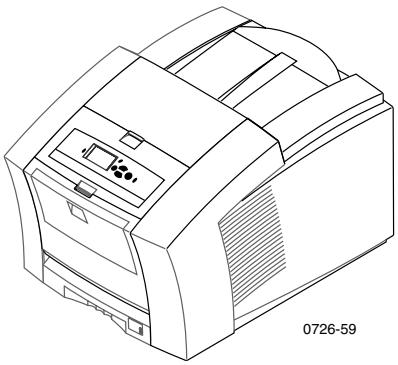
Placez l'imprimante sur une surface plane (pas plus de 3 degrés d'inclinaison). Pour obtenir des performances optimes, utilisez l'imprimante à une altitude inférieure à 2 400 m. Ne placez pas l'imprimante pres d'une source de chaleur. Ne placez pas l'imprimante en plein soleil. Ne placez pas l'imprimante devant une sortie d'air climatisé. Placez l'imprimante sur une surface plane et stable pouvant supporter le poids de l'appareil. Le poids de l'imprimante de base sans le matériel d'emballage est de 36kg L'imprimante est lourde et doit être manipulée par deux personnes. Le dessin ci-dessous illustre la technique correcte à utiliser pour soulever l'imprimante.
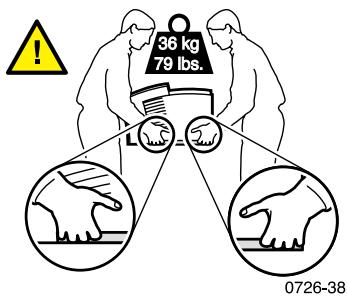
Soyez très prudent lors du déplacement de l'imprimante. Sa partie avant est lourde et peut la faire basculer vers l'avant. Suivez la procédure recommandée lors du déplacement de l'imprimante. Reportez-vous au Petit guide de référence et d'installation de l'imprimante Phaser 8200 et à la page 72 de ce Guide d'utilisation. Ne placez pas de contenants de liquide sur l'imprimante.
Avertissement
Soyez très prudent lors de toute intervention à l'intérieur de l'imprimante près des zones identifiées par un symbole d'avertissement. Elles peuvent être brûlantes et provoquer des blessures.
- Attendez 10 à 15 secondes avant de remettre l'imprimante sous tension après l'avoir mise hors tension. N'approchez jamais les mains, les cheveux, les cravates, etc. des rouleaux de sortie et d'entraînement.
Ne retirez pas un bac papier lors d'une impression, même si le bac papier n'est pas utilisé pour le travail d'impression en cours. Tous les bacs doivent être en place pour permettre l'alimentation du support dans le chemin du papier de l'imprimante.
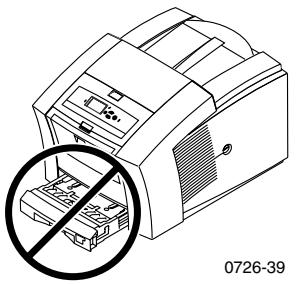
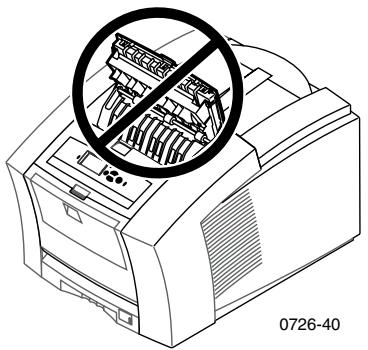
N'ouvre pas les capots en cours d'impression.
Ne mettez pas l'imprimante hors tension en cours d'impression.
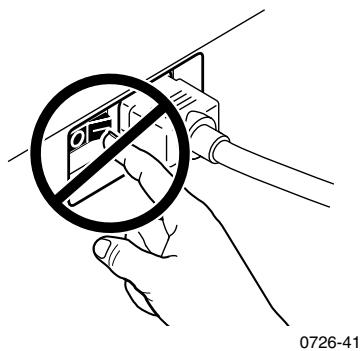
Ne déplacez pas l'imprimante en cours d'impression. Reportez-vous à la page 72 pour des instructions sur le déplacement de l'imprimante.
Symboles indiqués sur l'appareil :
DANGER haute tension :

4525-101
Broche de mise à la terre :

4525-102
Surface brûlante sur ou à l'intérieur de l'imprimante. Soyez prudent pour éviter toute blessure :

4525-103

4525-104

4525-105
A utiliser avec précaution. Pour plus d'informations, reportez-vous au(x) manuel(s) :

4525-106
Avertissement
Si l'appareil n'est plus relié à la terre, l'utilisation des boutons et des commandes (et autres éléments conducteurs) peut provoquer des décharges électriques. L'utilisation incorpore de un appareil électrique est dangereuse.
Avertissement
Pour votre sécurité, ne désactivez aucun verrouillage de protection sur les panneaux.
Remarque
Dans l'imprimante, toutes les poignées et points d'interaction utilisateur sont verts. Les éléments jetables du kit de maintenance sont oranges.
Pour commander des consommables et des accessoires, contactez votre revendeur local ou visitez le site Web Xerox à l'adresse suivante: www.xerox.com/officeprinting/supplies/
Kits de maintenance
| Article | Référence |
| Kit de maintenance de capacité étendue, Phaser 860/8200 | 016-1932-00 |
| ■ Rouseau et compteur de maintenance de remplacement | |
| ■ Durée de vie de 40 000 pages ou 15 mois, selon la première occurrence | |
| Kit de maintenance de capacité standard, Phaser 860/8200 | 016-1933-00 |
| ■ Rouseau et compteur de maintenance de remplacement | |
| ■ Durée de vie de 10 000 pages ou 15 mois, selon la première occurrence | |
| 10 bâtonnets d'encre noire ColorStix® 8200 | 016-2044-00 |
| 5 bâtonnets d'encre cyan ColorStix® 8200 | 016-2045-00 |
| 5 bâtonnets d'encre magenta ColorStix® 8200 | 016-2046-00 |
| 5 bâtonnets d'encre jaune ColorStix® 8200 | 016-2047-00 |
| 5 bâtonnets d'encre noire ColorStix® 8200 | 016-2040-00 |
| 2 bâtonnets d'encre cyan ColorStix® 8200 | 016-2041-00 |
| 2 bâtonnets d'encre magenta ColorStix® 8200 | 016-2042-00 |
| 2 bâtonnets d'encre jaune ColorStix® 8200 | 016-2043-00 |
Unités replacables par le client (CRU)
Articles de remplacement et de nettoyage
| Article | Référence |
| Bac à déchets du tiroir de maintenance | 436-0415-00 |
| Tiroir de maintenance (inclut le kit de maintenance de capacité standard) | 436-0414-00 |
| Guide de déverrouillage rapide | 650-4214-00 |
| Extension du bac de sortie | 381-0497-00 |
| ■ Utilisez ce bac lors d'une impression à partir du bac papier Legal | |
| Kit de nettoyage | 016-1845-00 |
| ■ Lot de 5 chiffons imbibés d'alcool |
Accessoires
Bacs
| Article | Format | Référence |
| Bac papier/de transparents standard | A/Letter (U. S.) | 436-0409-00 |
| Contient 200 feuilles de papier | A4 (Letter métrique) | 436-0410-00 |
| Contient 50 feuilles d'étiquettes | ||
| Contient 50 transparents | ||
| Bac papier Legal | Legal (U. S.) | 436-0413-00 |
| Contient 200 feuilles de papier Legal | ||
| Bac de transparents/étiquettes grande capacité | A/Letter (U. S.) | 436-0411-00 |
| A4 (Letter métrique) | 436-0412-00 | |
| Contient 175 transparents | ||
| Contient 100 feuilles d'étiquettes |
Bac papier grande capacité
| Article | Référence |
| Contient 500 feuilles de papier de format Letter ou A4 | 8200LTA |
| Augmentation de la capacité d'impression | |
| Meilleure impression en termes de polyvalence et de comfort | |
| Vouss拨lez utilise jusqu'à deux bacs papier grande capacité |
Papierimpression
| Article | Référence |
| ■ Hauteur de surface ergonomique | ZCARTA |
| ■ Offre un espace de stockage des consommables | |
| ■ Mobile pour simplifier l'accès aux câbles situés à l'arrière |
Disque dur interne
| Article | Référence |
| ■ Capacité de 10 Go minimum | 8200HD |
| ■ Assemblage, polices téléchargées, fonctions de formulaires et de fonds de page (necessite également le jeu de fonctionnalités DP) | |
| ■ Impression d'épreuves, impression enregistrée et impression sécurisée (necessite également le jeu de fonctionnalités DP) | |
| ■ Comptabilité des travaux développé et PhaserHD (fournit des pilotes, des manuels, des vidés ainsi qu'une aide contextualue CentreWare IS. |
Mises à niveau
| Article | Référence |
| Jeu de fonctionnalités Phaser® 8200N | 8200FN |
| ■ Met à niveau la configuration Phaser 8200B à la configuration Phaser 8200N | |
| ■ Ajout du support Ethernet 10/100BaseT à la configuration Phaser 8200B (non réseau) | |
| ■ Cette mise à niveau est nécessaire (ainsi que 8200FP) pourmettre à niveau une configuration Phaser 8200B au jeu defonctionnalités DP. | |
| Jeu de fonctionnalités Phaser® 8200DP Plus | 8200FP |
| ■ Met à niveau la configuration Phaser 8200N à laconfiguration Phaser 8200DP | |
| ■ Mode de qualité d'impression haute résolution/photo,1 200 x 600 ppp | |
| ■ Fonction d'impression recto-verso automatique | |
| ■ Ajoute 64 Mo de mémoire (128 Mo au total) | |
| ■ Impression d'épreuves, impression enregistrée et impression sécurisée (necessite également le disque dur interne) | |
| ■ Option Assemblage rapide (necessite également le disque dur interne) | |
| ■ Traitement pipeline des pages |
Mémoire Phaser®
| Caracteristique | Capacité | Références |
| ■ Performances garanties | 64 Mo | ZMC64 |
| ■ Traitément d'image plus rapide | 128 Mo | ZMC128 |
| ■ Extensible à 256 Mo maximum | ||
| L'imprimante est dotée de deux emplacements mémoire. Lors de l'ajout de mémoire, vous pouvez combiner des modules DIMM 64 Mo et 128 Mo. | ||
Cables parallèles
| Article | Référence |
| Câble parallèle | 012-1468-00 |
| ■ Longueur de 3 mètres | |
| ■ Connecte l'ordinateur au port parallèle haute densité de l'imprimante | |
| Adaptateur parallèle | 013-0299-00 |
| ■ Connecte un âbile parallèle)basse densité au port parallèle haute densité de l'imprimante |
Papier et supports spéciaux
Le papier, les transparents, les étiquettes et les cartes de visite Xerox Phaser ont été développés et testés spécifiquement en vue d'une utilisation dans votre imprimante couleur Phaser 8200. Ils offrent une qualité d'impression, une fiabilité et une durabilité optimales.
Papier d'impression professionnel Xerox Phaser
| Article | Format | Description | Référence |
| Papier d'impression couleur de qualité supérieure Phaser 90 g/m2(papier àilettre commercial 24 livres) | A/Letter (U. S.) 8,5 x 11 po. | 500 feuilles | 016-1368-00 |
| Papier d'impression couleur de qualité supérieure Phaser 90 g/m2(papier àilettre commercial 24 livres) | A4 (Letter métrique) 210 x 297 mm | 500 feuilles | 016-1369-00 |
Papier d'impression professionnel Xerox Phaser (suite)
| Article | Format | Description | Référence |
| Papier couché Phaser 860/8200 148 g/m2(papier àilettre commercial 100 livres) | A/Letter (U. S.) 8,5 x 11 po. | 100 feuilles | 016-1936-00 |
| Papier couché Phaser 860/8200 148 g/m2(papier àilettre commercial 100 livres) | A4 (Letter métrique) 210 x 297 mm | 100 feuilles | 016-1937-00 |
| Papier de couverture de qualité supérieure Phaser 160 g/m2(papier àilettre commercial 60 livres) | A/Letter (U. S.) 8,5 x 11 po. | 100 feuilles | 016-1823-00 |
| Papier de couverture de qualité supérieure Phaser 160 g/m2(papier àilettre commercial 60 livres) | A4 (Letter métrique) 210 x 297 mm | 100 feuilles | 016-1824-00 |
| Papier photo haute résolution Phaser 840/850/860/8200 170 g/m2 | A/Letter (U. S.) 8,5 x 11 po. | 25 feuilles | 016-1808-00 |
| Papier photo haute résolution Phaser 840/850/860/8200 170 g/m2 | A4 (métrique) 210 x 297 mm | 25 feuilles | 016-1809-00 |
TransparentsPhaser860/8200
| Article | Format | Description | Référence |
| Supérieur | A/Letter (U. S.) 8,5 x 11 po. | 50 feuilles | 016-1876-00 |
| Supérieur | A4 (métrique) 210 x 297 mm | 50 feuilles | 016-1877-00 |
| Standard | A/Letter (U. S.) 8,5 x 11 po. | 50 feuilles | 016-1874-00 |
| Standard | A4 (métrique) 210 x 297 mm | 50 feuilles | 016-1875-00 |
Etiquettes couleur pour imprimante
| Format | Description | Référence |
| A/Letter (U. S.) 8,5 x 11 po. | 100 feuilles ; 30 étiquettes par feuille (chaque étiquette : 1 x 2-5/8 po.) | 016-1812-00 |
| A/Letter (U. S.) 8,5 x 11 po. | 100 feuilles ; 6 étiquettes par feuille (chaque étiquette : 3-1/3 x 4 po.) | 016-1813-00 |
| A4 (métrique) 210 x 297 mm | 100 feuilles ; 14 étiquettes par feuille (chaque étiquette : 38,1 x 99,1 mm) | 016-1814-00 |
| A4 (métrique) 210 x 297 mm | 100 feuilles ; 8 étiquettes par feuille (chaque étiquette : 67,1 x 99,1 mm) | 016-1815-00 |
Cartes de visite précoupees de qualité supérieure
| Format | Description | Référence |
| A/Letter (U. S.) | 25 feuilles ; | 016-1898-00 |
| 8,5 x 11 po. | 10 cartes précoupées par feuille lourdes : 190 g/m2(70 livres) | |
| A4 (métrique) | 25 feuilles ; | 016-1899-00 |
| 210 x 297 mm | 10 cartes précoupées par feuille lourdes : 190 g/m2(70 livres) |
Panneau avant
Le panneau avant :
affiche l'état de fonctionnement de l'imprimante (Prêt à imprimer, Impression, etc.), vous avertit de la nécessité de replacer les consommables, de charger le papier et d'éliminer les bourrages, vous permet d'imprimer des rapports et des pages d'informations, vous permet d'accéder à des outils et des pages d'informations pour vous aider à résoudre les problèmes, vous permet de changer les paramètres d'imprimante et de réseau (les paramètres du pilote ont préséance sur les réglages effectuels sur le panneau avant de l'imprimante), - vous permet d'imprimer des travaux d'impression sécurisée, des travaux d'impression d'épreuves et des travaux d'impression enregistrés que vous avez stockés sur le disque dur de l'imprimante (reportez-vous à l'aide du pilote de l'imprimante pour obtenir plus d'informations). Ces caractéristiques nécessitent un disque dur interne pour l'imprimante ainsi qu'un jeu de fonctionnalités DP.
Éléments du panneau avant
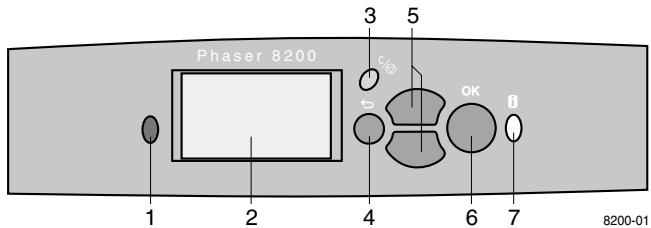
- Voyant d'état (vert lors d'un fonctionnement normal, rouge en présence d'un problème).
- Écran d'affichage.
- Touche Annuler l'impression (annule le travail d'impression en cours).
- Touche Retour (permet de revenir au menu précédent).
- Touches Défilément vers le haut et Défilément vers le bas (font défilé les menus du panneau avant).
- Touche OK (sélectionne la commande de menu mise en surbrillance).
- Touche Informations (lorsque vous appuyez sur cette touche, l'écran affiche des informations supplémentaires sur le message ou le menu affché).
Impression d'une carte du menu
La carte du menu permet de repérer les options de menu du panneau avant telles que les pages d'information.
- La touche Menu étant en surbrillance, appuyez sur la touche OK.
- Passez à Imprimer la carte du menu en appuyant sur les touches Défilement vers le haut ou Défilement vers le bas.
- Appuyez sur la touche OK.
Impression de pages d'information
Une quantité importante d'informations utiles est stockée dans l'imprimante sous forme de pages imprimables. Vous accédez à ces pages à partir du menu Pages imprimables.
- La touche Menu étant en surbrillance, appuyez sur la touche OK.
- Passez au menu Pages imprimables en appuyant sur les touches Défillement vers le haut ou Défillement vers le bas.
- Appuyez sur la touche OK.
- Passez à la page d'information désirée (telle que Conseils qualité d'impression).
- Appuyez sur la touche OK.
Vous pouvez également sélectionner Pages imprimables à partir du menu principal avant d'exécuter l'étape 2 ci-dessus.
Conditions d'erreur du panneau avant
Lorsque le panneau avant vous signale un bourrage, il précise l'emplacement du bourrage. Reportez-vous à la page 50 pour la procédure d'élimination des bourrages.
Lorsque le panneau avant vous signale que le niveau d'un consommable est faible ou qu'il doit être remplacé, assurez-vous d'avoir les pièces de rechange à portée de main. Reportez-vous à la page 1 pour les informations relatives aux commandes.
Caractéristiques
Votre imprimante couleur Phaser 8200 est dotée de nombreuses caractéristiques simplifiant la création de documents de très haute qualité. Vous pouvez accéder aux caractéristiques de l'imprimante dans son pilote, utilisé lors de l'envoi d'un travail d'impression à l'imprimante. Pour garantir l'accès à toutes les fonctionnalités de l'imprimante, assurez-vous que vous avez installé le pilote fourni sur le CD-ROM de l'imprimante Phaser 8200. Des pilotes mis à jour sont également disponibles sur le site Web Xerox à l'adresse :
www.xerox.com/officeprinting/support
Remarque
Vous pouvez également configurer certaines fonctionnalités sur le panneau avant de l'imprimante. Les paramètres du pilote de l'imprimante ont préséance sur ceux du panneau avant.
Les fonctionnalités suivantes sont décrites dans ce manuel :
Mode de qualité d'impression : voir la page 12 Correction des couleurs TekColor : voir la page 13 Impression recto-verso : voir la page 42 Impression sur papier Legal : voir la page 25
Pour plus d'informations sur les fonctionnalités suivantes, reportez-vous à l'aide du pilote de l'imprimante ou au document Advanced Features and Troubleshooting Guide (manuel de caractéristiques avancées et de dépannage) accessibles sur le CD-ROM de l'imprimante :
Travaux d'impression sécurisée, travaux d'impression d'épreuves et travaux d'impression enregistrés Pages de séparation Impression de plusieurs pages sur une feuille de papier Impression en mode brochure Images en négatif Images miroir Échelonnement Filigranes
Modes de qualité d'impression
Vous pouvez désirer différents modes de qualité d'impression pour obtenir la meilleure combinaison de vitesse et de qualité d'impression pour votre travail.
| Mode de qualité d'impression | Vitesse maximale* |
| Couleur rapide ■ Mode d'impression couleur le plus rapide ■ Mode d'économie d'encre parce que l'impression est plus pâle qu'en mode Standard ■ Pratique pour le texte et les graphiques de gestion ■ Idéal pour afficher un aperçu avant l'impression ■ Produit rapidement des transparencents de haute qualité | 16 ppm (papier) 7 ppm (transparent) |
| Standard ■ Mode polyvalent pour l'impression couleur ■ Produit des impressions aux couleurs vibrantes et saturées pour harmoniser les transitions de couleur ■ Convient à la plupart des utilisations de bureau et aux images ■ Mode de qualité optimale pour l'impression de transparencents | 10 ppm (papier) 3,5 ppm (transparent) |
| Améliorée ■ Associe qualité supérieure et vitesse de production élevée ■ Améliore la saturation des couleurs par rapport au mode Standard ■ Remplissages étendus les plus uniformes et les plus éclatants ■ Pratique pour imprimer des copies papier deprésentations pour rétroprojecteur | 6 ppm (papier) * |
| Haute résolution/photo ■ Impressions couleur de qualité supérieure ■ Impressions couleur de haute qualité proches de la résolution photographique ■ Augmente la finesse des traits, la précision des bords et la netteté des textes en petits caractères ■ 1200 x 600 ppp ■ L'imprimante doit être dotée du jeu de fonctionnalités DP (ou être un modele DX) | 3,5 ppm (papier) # |
- Le nombre de pages approximatif est basé sur des impressions A/Letter ou A4 avec des marges de 1,25 cm ou plus; n'inclut pas le temps de traitement des images. Les transparents sont imprimés en mode Standard.
Correction des couleurs tekcolor™
Vous peuvent sélectionner une correction des couleurs pour reproduire le plus possible les spécifications de presse particulières ou les couleurs d'affichage de votre ordinateur. Sinon, choisissez Automatique pour laisser l'imprimante adapter automatiquement la correction des couleurs la plus adaptée aux éléments contenus dans votre document.
| Correction des couleurs | Description |
| Automatique | ■ Optimise automatiquement les couleurs de chaque éléments de la page (texte, graphiques et photographies) |
| Affichage sRVB | ■ Fait correspondre les couleurs imprimées (CMJN) à celles d'un écran d'affichage standard (RVB) |
| Couleur vivie | ■ Produit les couleurs les plus éclatantes et permet d'obtenir un bleu moins pourpre |
| Aucun(e) | ■ N'utilise pas de correction des couleurs pour ne pas modifier les couleurs que vous avez spécifiées dans l'application ■ Utilisez cette sélection lorsque vous avez spécifique des couleurs du schéma de couleurs PANTONE® |
| Presse SWOP | ■ Spécifications des publications offset à bobine. Utilisé pour la correspondence aux normes de la presse américaine. |
| Presse Euroscale | ■ Utilisé pour émuler le mode d'impression en quadrichromie Euroscale |
| Presse commerciale | ■ Utilisé pour émuler un mode d'impression commerciale en quadrichromie |
| Presse SNAP | ■ Spécifications d'impression de publicités sans chaleur (Non-Heat Advertising Printing) |
| DIC | ■ Utilisé pour correspondre aux encres d'impression Dai Nippon sur papier couché |
| Toyo | ■ Utilisé pour correspondre aux encres d'impression Toyo sur papier couché |
| FujiProof | ■ Utilisé pour correspondre au Fuji Color Art System des épréves commerciales d'Amérique du Nord |
| Noir et blanc | ■ Produit une version noir et blanc d'un document ■ Couleurs converties en niveaux de gris ■ Utilisez cette sélection pour imprimer des pages destinées à être photocopées en noir et blanc |
Conseils papier
Utilisez uniquement les types, les formats et les poids de papier pris en charge. N'utilisez pas de papier perforé. Stockez le papier sur une surface plane, dans un environnement relativement peu humide. Évitez de stocker le papier de manière à provoquer gondolage, piuire, courbure, etc. Ne déballez pas le papier avant d'être prêt à l'utiliser, et remballez-le lorsque vous ne l'utilisez pas. N'exposez pas le papier au soleil. N'exposez pas le papier à une humidité élevée, car l'humidité pourrait compromettre la fiabilité d'alimentation. Manipulez les transparents des deux mains et par les bords pour éviter les traces de doigt et les pliures pouvant nuire à la qualité de l'impression. Utilisez toujours la fente d'alimentation manuelle pour les enveloppes.
Supports pris en charge
Reportez-vous au tableau suivant pour connaître les types, les formats et les poids de papier et de supports pris en charge, et pour déterminer les bacs adaptés aux différents supports. Vous pouvez également imprimer la page Conseils papier à partir du panneau avant de l'imprimante, qui répertorie les types et les formats de papier pris en charge.
Remarque
Utilisez du papier à lettres commercial laser de qualité supérieure de 75 à 105g / m² (20 à 28 livres) pour une performance et une fiabilité optimales. Les supports d'impression se situant aux extrémités de cette gamme de supports pris en charge peuvent ne pas offrir une qualité d'impression aussi fiable.
Papier et supports d'impression pris en charge
| Type/format/poids des supports | Bac standard papier/ transpa- rent * | Bac papier grande capacité ** | Bac transparencs/étiquettes grande capacité* | Bac papier Legal * | Fente d'alienation manuelle |
| Commercial ou équivalent Letter ou A4*** 60-120 g/m2(16-32 livres) | ● (1) | ● | ● | ||
| Commercial ou équivalent Letter ou A4 120-150 g/m2‡ (32-40 livres) | ● (1) | ● | |||
| Commercial ou équivalent Executive ou A5 60-150 g/m2(16-40 livres) | ● | ||||
| Commercial ou équivalent Legal 75-105 g/m2(20-28 livres) | ● | ● | |||
| Papier lourd/Papier de couverture 150-160 g/m2(40-60 livres) | ● (1) | ● | |||
| Papier lourd/Papier de couverture 176 - 216 g/m2(65-80 livres) ‡ | ● | ||||
| Papier couché Letter ou A4 | ● (1) | ● | |||
| Papier photo haute résolution ; Letter ou A4 ‡ | ● (1) | ● | |||
| Papier grain court Letter ou A4 105-150 g/m2(28-40 livres) | ● (1) | ● | |||
| (1) Sélécteur de bac réglé sur Paper (Papier) (2) Sélécteur de bac réglé sur Transparency (Transparent) (3) Sélécteur de bac réglé sur Label (Étiquette) # Impression recto uniquement * Si l'imprimante comporte plusieurs bacs, il s'agit du bac supérieur. ** Bac central ou inférieur. *** Voir la page 18 pour une liste des formats et des types d'enveloppe acceptables. | |||||
Papier et supports d'impression pris en charge (suite)
| Type/format/poids des supports | Bac standard papier/ transpa- rent * | Bac papier grande capacité ** | Bac transparencies/étiquettes grande capacité* | Bac papier Legal * | Fente d'alienation manuelle |
| Transparencies ‡ | ● (2) | ● (2) | ● | ||
| Etiquettes ‡ | ● (1) | ● (3) | ● | ||
| Cartes de visite ‡ | ● | ||||
| Enveloppées ***‡ | ● | ||||
| (1) Sélecteur de bac régèle sur Paper (Papier) | |||||
| (2) Sélecteur de bac régèle sur Transparencycy (Transparent) | |||||
| (3) Sélecteur de bac régèle sur Label (Étiquette) | |||||
| # Impression recto uniquement | |||||
| * Si l'imprimante comporte plusieurs bacs, il s'agit du bac supérieur. | |||||
| ** Bac central ou inférieur. | |||||
| *** Voir la page 18 pour une liste des formats et des types d'enveloppe acceptables. | |||||
Zone d'impression des formats de papier pris en charge
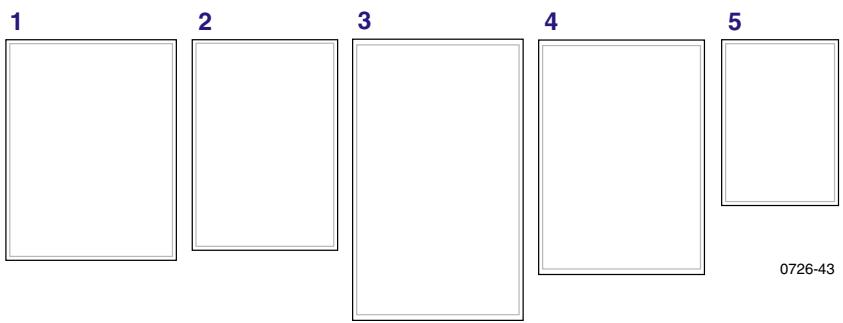
La zone d'impression d'une image est de taille légèrement inférieure au format du papier. Vous devrez peut-être modifier les marges de la page dans votre application pour les adapter à la zone d'impression. Lors de l'envoi d'un travail à l'imprimante, sélectionnez le format de papier dans le pilote de l'imprimante.
Zone d'impression des formats de papier pris en charge
| Papier* | Format de feuille | Zone d'impression | Marges supérieure/ inférieure | Marges gauche/ droite |
| 1. Letter | 215,9 x 279,4 mm (8,5 x 11 po.) | 205,9 x 269,4 mm (8,1 x 10,6 po) | 5 mm (0,2 po.) | 5 mm (0,2 po.) |
| 2. Executive | 184 x 267 mm (7,25 x 10,5 po.) | 174 x 253 mm (6,85 x 9,95 po.) | 7 mm (0,275 po.) | 5 mm (0,2 po.) |
| 3. Legal | 215,9 x 355 mm (8,5 x 14 po.) | 205,9 x 304,8 mm (8,1 x 12 po.) | 25,4 mm (1,0 po.) | 5 mm (0,2 po.) |
| 4. A4 | 210 x 297 mm (8,27 x 11,7 po.) | 200 x 287 mm (7,87 x 11,3 po.) | 5 mm (0,2 po.) | 5 mm (0,2 po.) |
| 5. A5 | 148 x 210 mm (5,83 x 8,27 po.) | 138 x 196 mm (5,43 x 7,72 po.) | 7 mm (0,275 po.) | 5 mm (0,2 po.) |
- Les transparents sont disponibles en format Letter et A4 uniquement.
Pour déterminer quel bac utiliser avec ces formats papier, reportez-vous à la page 15.
Pour imprimer sur des enveloppes, utiliser la fente d'alimentation manuelle ; voir la page 37.
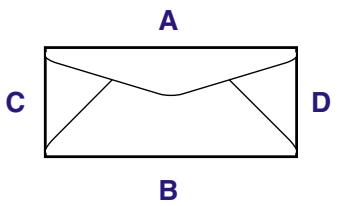
Zone d'impression des formats d'enveloppes pris en charge
| Enveloppes | Format d'enveloppe | Zone d'impression | Marges supérieure/ inférieure (A/B) | Marges gauche/ droite (C/D) |
| #10 (U. S.) | 4,13 x 9,5 po. | 3,73 x 8,95 po. | 0,2 po. | 0,275 po. |
| #6.75 (U. S.) | 3,65 x 6,5 po. | 3,25 x 5,95 po. | 0,2 po. | 0,275 po. |
| Monarch (U. S.) | 3,875 x 7,5 po. | 3,475 x 6,95 po. | 0,2 po. | 0,275 po. |
| C5 | 162 x 229 mm | 152 x 197 mm | 5 mm | 7 mm 25 mm |
| DL | 110 x 220 mm | 100 x 206 mm | 5 mm | 7 mm |
| Choukei 3 Gou | 120 x 235 mm | 110 x 221 mm | 5 mm | 7 mm |
| Choukei 4 Gou | 90 x 205 mm | 80 x 191 mm | 5 mm | 7 mm |
0726-88
Chargements des bacs
Pour consulter la liste des papiers, transparents et étiquettes recommands pour chaque type de bac, reportez-vous à la page 15.
Chargement du bac papier/de transparents standard
Vous pouvez également consulter les instructions de chargement figurant sur les étiquettes collées à l'intérieur du bac.
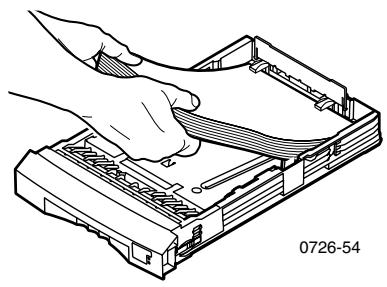
- Sortez le bac.
- Chargez le support d'impression.
Travail recto : Chargez le papier avec la face à imprimer tournée vers le haut. Chargez le papier à en-tête face vers le haut, en orientant l'en-tête vers l'avant du bac. Chargez les transparents avec la face à imprimer tournée vers le haut et l'encoche dans le coin arrière droit du bac. Travail en mode recto-verso : Chargez le papier avec la face à imprimer en premier tournée vers le bas. Placez le papier à en-tête face vers le bas, en orientant l'en-tête vers l'arrière du bac. Pour plus d'informations sur l'impression recto-verso, reportez-vous à la page 42.
Remarque
Vérifiez que vous avez bien placé le papier ou les transparents sous les pattes à l'arrêt du bac.
- Respectez les lignes de remplissage situées sur le côté gauche du bac. N'ajoutez pas de papier au-dessus de la ligne de remplissage Paper (Papier) du bac. N'ajoutez pas de transparents ou d'étiquettes au-dessus de la ligne de remplissage Transparency/Label (Transparent/étiquette).
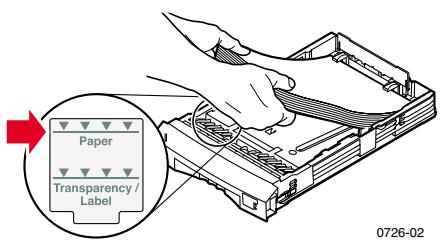
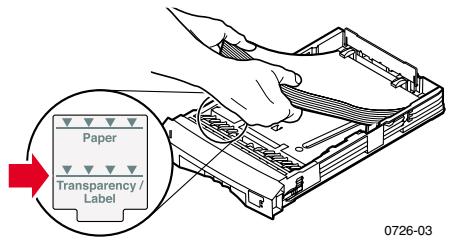
- Si vous avez chargé du papier, vérifiez que le sélection de bac situé sur le côté avant droit du bac est positionné sur Paper (Papier) (position avant). Si vous avez chargé des transparents, vérifiez que le sélection de bac est positionné sur Transparency (Transparent) (position arrière).
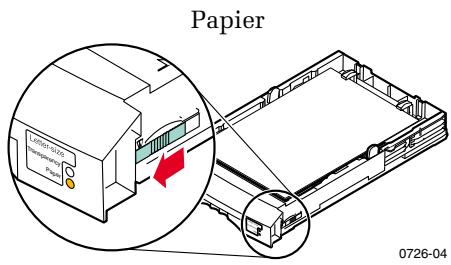
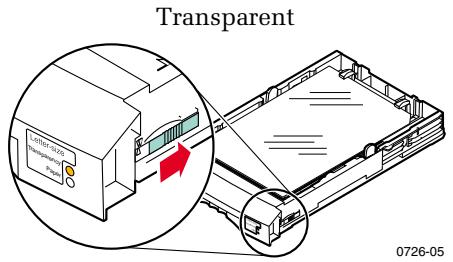
- Insérez le bac dans l'imprimante.
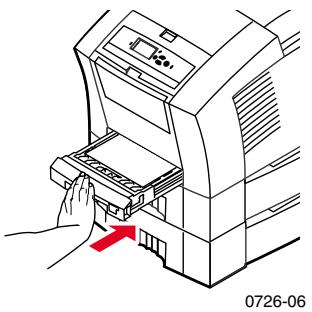
Remarque
Ne placez pas de papier imprimé d'un côté dans l'imprimante dans le but d'imprimer sur l'autre côté. En effet, de telles pages risquent d'adhérer entre elles.
Chargement du bac papier grande capacité optionnel
Le bac papier grande capacité optionnel se trouve sous l'imprimante de base. Vous pouvez installer un ou deux bacs papier grande capacité. Dans ce cas, le pilote de l'imprimante y fait référence sous le nom de bac central et bac inférieur.
Remarque
Ne chargez le bac papier grande capacité qu'avec du papier A/Letter ou du papier à lettre commercial de format A4.
Pour des instructions de chargement, consultez les étiquettes collées à l'intérieur du bac.
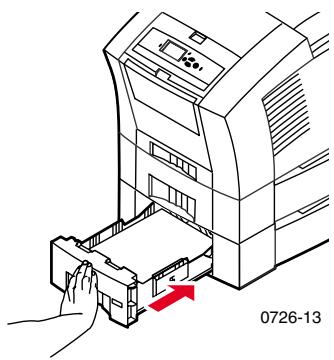
- Sortez complètement le bac et retirez-le.
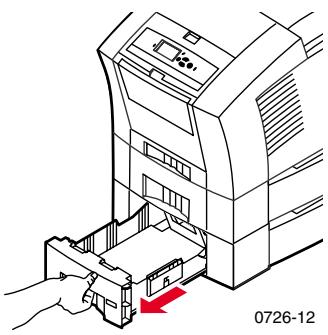
- S'il reste du papier, retirez-le.
Remarque
Ne réutilisez pas le reste du papier dans un bac papier grande capacité. Si ce papier n'est pas endommagé, vous pouvez l'utiliser dans le bac papier standard (bac supérieur).
- Ouvrez une nouvelle rame de papier. Retirez-en les feuilles pliées ou recourbées.
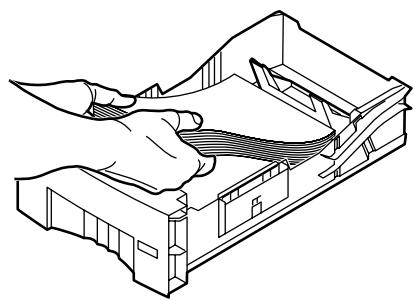
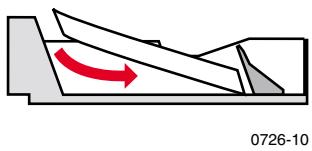
- Insérez la rame de papier dans le bac jusqu'à ce que le papier touche la butée en angle située à l'arrière du bac. La pile de papier doit être au même angle que cette butée.
Remarque
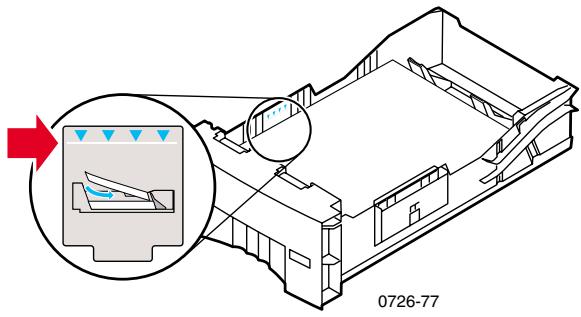
Respectez la ligne de replissage du côté gauche du bac.
Remarque
Si vous chargez du papier à en-tête pour une impression recto, placez le papier face dessus en orientant l'en-tête vers l'avant du bac. Pour les travaux en mode recto-verso, placez le papier à en-tête face dessous en orientant l'en-tête vers l'arrière du bac.
- Retirez les feuilles endommagées.
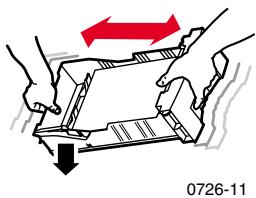
- Inclinez légèrement le côté gauche arrière du bac vers le bas et secouez celui-ci d'avant en arrière plusieurs fois jusqu'à ce que le papier soit uniformément aligné avec le côté gauche du bac et la butée de papier située à l'arrière.
- Réinsérez le bac dans l'imprimante.
Chargement du bac de transparents/étiquettes grande capacité optionnel
Le bac de transparents/étiquettes grande capacité optionnel remplace le bac papier/de transparents standard de l'imprimante. Il peut contenir jusqu'à 100 feuilles d'étiquettes ou 175 transparents (au lieu de 50 avec le bac standard).
Pour des instructions de chargement, consultez les étiquettes collées à l'intérieur du bac.
- Sortez le bac.
- Chargez les transparents avec la face à imprimer tournée vers le haut et l'encoche dans l'coin arrêté droit du bac. Chargez les étiquettes en orientant la face à imprimer tournée vers le haut.
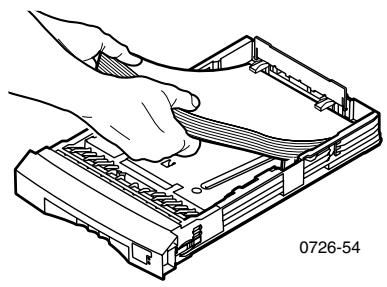
Remarque
Vérifiez que vous avez bien placé les étiquettes ou les transparents sous les pattes à l'arrête du bac.
- Respectez les lignes de replissage situées du côté gauche du bac. N'ajoutez z pas d'étiquettes au-dessus de la ligne de replissage Label (Etiquette).
- Si vous chargez des transparents, vérifiez que le sélecteur de bac du côté avant droit du bac est réglé sur Transparency (Transparent) (position arrière).
Si vous chargez des étiquettes, vérifiez que le sélectionneur de bac est réglé sur Label (Etiquette) (position avant).
Transparent
Etiquette
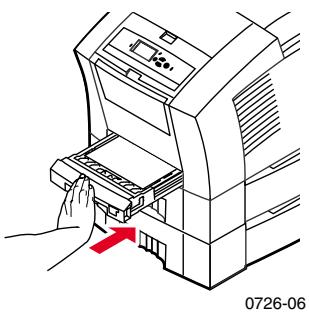
- Remettez le bac dans l'imprimante.
Remarque
N'utilisez pas l'impression recto-verso avec les transparents ou les étiquettes.
Chargement du bac papier legal optionnel
Le bac papier Legal optionnel remplace le bac papier/transparents standard de l'imprimante.
Pour des instructions de chargement, consultez les étiquettes collées à l'intérieur du bac.
- Sortez le bac.
- Chargez le support d'impression.
Travail recto : Chargez le papier avec la face à imprimer tournée vers le haut. Chargez le papier à en-tête face dessus, en orientant l'en-tête vers l'avant du bac. Travail en mode recto-verso : Chargez le papier en orientant le côté à imprimer en premier vers le bas. Placez le papier à en-tête face dessous, en orientant l'en-tête vers l'arrière du bac. Pour plus d'informations sur l'impression recto-verso, reportez-vous à la page 42.
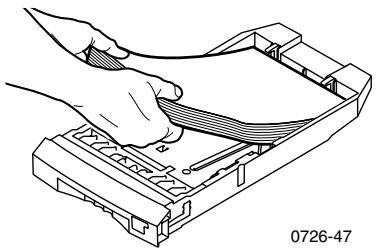
- Respectez les lignes de remplissage situées du côté gauche du bac. N'ajoutez pas de papier au-dessus de la ligne de remplissage.
Remarque
Vérifiez que vous avez bien placé le papier sous les pattes à l'arrêt du bac.
- Remettez le bac dans l'imprimante.
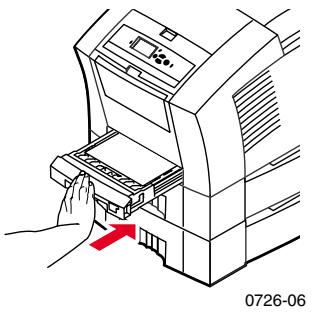
- Pour imprimer sur ce papier, veillez à sélectionner Legal comme Format papier dans le pilote de l'imprimante.
Remarque
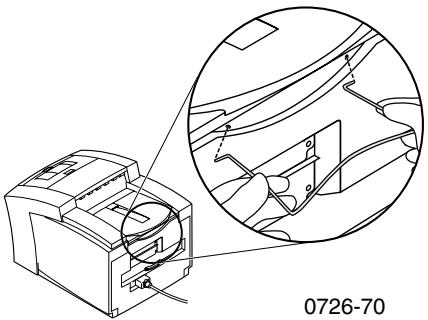
Si nécessaire, installez l'extension du bac de sortie dans les orifices à l'arrière de l'imprimante. Cette extension permet d'éviter la chute du papier de format Legal après son impression.
Impression à l'aide de l'alimentation manuelle
Pour une liste des papiers, transparents, étiquettes et cartes de visite utilisables avec la fente d'alimentation manuelle, reportez-vous à la page 15.
Vous pouvez imprimer des travaux en mode recto ou recto-verso à partir de la fente d'alimentation manuelle. Pour plus d'informations sur l'impression en mode recto-verso, reportez-vous à la page 42. Reportez-vous à la page 41 pour des instructions sur le chargement du papier à en-tête dans la fente d'alimentation manuelle. Les transparents et les enveloppes peuvent uniquement être imprimés sur un côté ; reportez-vous à la page 35 et à la page 37 pour plus d'informations.
- Dans le pilote de l'imprimante, sélectionnez Papier alimentation manuelle ou Transparent alimentation manuelle comme Source du papier.
Remarque
Vous peuvent également utiliser le pilote de l'imprimante pour choisir l'impression recto ou recto-verse.
- Envoyez le travail à l'imprimante.
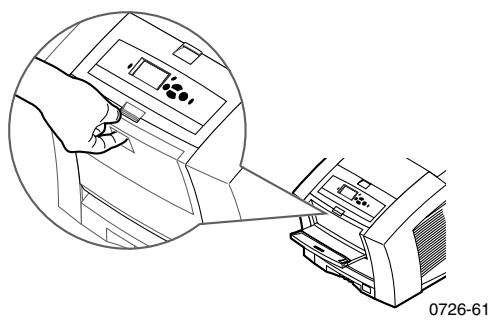
- Si nécessaire, ouvre la fente d'alimentation manuelle.
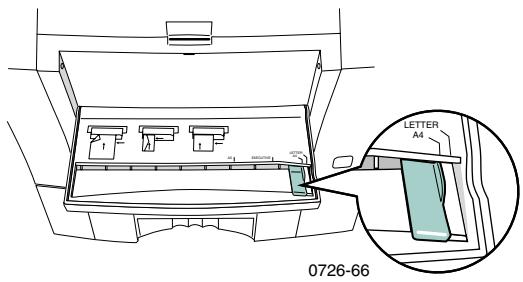
- Le cas échéant, réglez le guide situé à droite de la fente pour le format Letter (et le format Legal) ou le format A4.
- Lorsque le message En attente d'alimentation manuelle s'affiche sur le panneau avant, insérez une feuille ou une enveloppe jusqu'à ce que la fente d'alimentation manuelle la tire à l'intérieur de l'imprimante.
Alignez le papier, le transparent ou l'enveloppe avec le côté gauche de la fente. Dans le cas des transparents, vérifie que l'encoche est alignée avec le côté droit et pénètre en dernier dans l'imprimante.
Travail en mode recto : Le haut de la feuille entre en premier et le côté à imprimer est orienté vers le bas, comme illustré ci-dessous. Travail en mode recto-verse : Le haut de la feuille entre en dernier et le côté à imprimer en premier est orienté vers le haut.
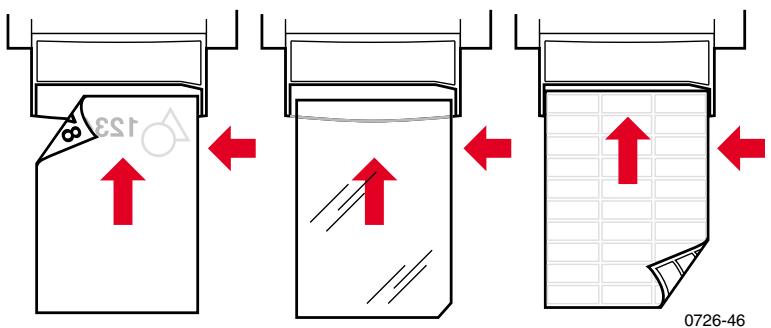
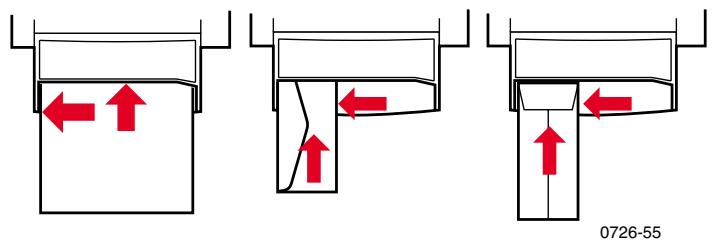
- Examinez la première impression afin de vérifier que l'image est convenablement positionnée.
- Attendez que le panneau avant réaffiche le message d'invite avant d'insérer la feuille suivante.
Impression sur des supports spéciaux
En plus du papier commercial, l'imprimante peut imprimer sur les supports spéciaux suivants :
Papier photo haute résolution Phaser : voir la page 31 Etiquettes Phaser et cartes de visite Phaser : voir la page 32 TransparentsPhaser8200: voirla page35 Enveloppes : voir la page 37 Papier à en-tête : voir la page 41
Impression sur papier photo haute résolution
Le papier photo haute résolution Phaser permet l'impression sur un seul côté, puisque le logo Xerox apparaît au verso. Pour plus d'informations, reportez-vous à la page 5.
- Choisissez l'une des méthodes suivantes :
Placez jusqu'à 50 feuilles de papier photo face à imprimer tournée vers le haut dans le bac papier/de transparents standard. Vérifiez que le sélecteur de bac est bien réglé sur Paper (Papier) (position avant). Choisissez l'alimentation manuelle du papier. Ne placez pas le papier photo dans la fente d'alimentation manuelle tant que vous n'y ETES pas invite par un message du panneau avant de l'imprimante.
- Dans le pilote de l'imprimante :
Sélectionnez le bac contenant le papier photo haute résolution (bac supérieur) ou Papier alimentation manuelle. Sélectionnez l'impression en mode recto. ■ Sélectionnez Haute résolution/photo comme mode de Qualité impression.
- Envoyez le travail à l'imprimante.
- Si vous avez sélectionné Papier alimentation manuelle, attendez qu'un message du panneau avant de l'imprimante vous invite à insérer la première feuille de papier face à imprimer tournée vers le bas dans la fente d'alimentation manuelle. Attendez qu'un message vous y invite avant d'insérer la page suivante.
Impression sur des étiquettes et des cartes de visite
Utilisez uniquement des étiquettes d'impression couleur Phaser ou des cartes de visite Phaser de qualité supérieure; reportez-vous à la page 7 pour plus d'informations. S'il manque une étiquette ou une carte de visite à une feuille, n'utilisez pas cette feuille; elle pourrait endommager des éléments de l'imprimante. - Conservez les étiquettes et les cartes de visite dans un endroit frais et sec. Ne stockez jamais les étiquettes et les cartes de visite dans un environnement excessivement humide; les étiquettes et les cartes de visite stockées dans de telles conditions provoquent en effet des bourrages dans l'imprimante. - Conservez les étiquettes et les cartes de visite inutilisées à plat dans leur carton d'emballage. Évitez de les stocker trop longtemps. Au bout de longues périodes de stockage, les étiquettes et les cartes de visite peuvent se gondoler et entraîner des bourrages dans l'imprimante. - Imprimez sur une seule face des feuilles d'étiquettes ou de cartes de visite.
Méthode d'impression sur des étiquettes ou des cartes de visite
- Si vous application dispose d'une option de réglage pour les étiquettes, utilisez-la comme modèle. Sinon, reportez-vous aux instructions fournies avec les étiquettes ou les cartes de visite pour le réglage des marges.
- Pour imprimer sur des étiquettes, vous pouvez :
- capacité (jusqu'à 100 feuilles). Vérifiez que le sélecteur de bac est positionné sur Paper (Papier) ou Label (Etiquette)(position avant).
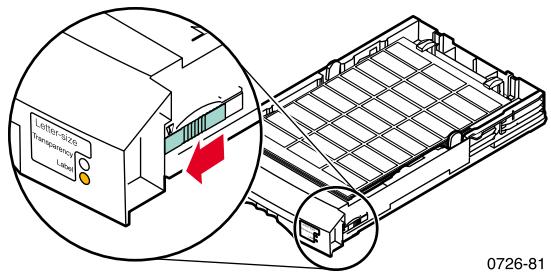
Choisir d'alimenter manuellement les étiquettes. Ne place pas les étiquettes dans la fente d'alimentation manuelle avant d'y être invité par un message affiché sur le panneau avant de l'imprimante.
Pour imprimer sur des cartes de visite, utilisez la fente d'alimentation manuelle. Ne placez pas la feuille de cartes de visite dans la fente d'alimentation manuelle tant que vous n'y ETES pas invité par un message du panneau avant de l'imprimante.
- Dans le pilote de l'imprimante :
Sélectionnez le bac contenant les étiquettes (Bac supérieur) ou Papier alimentation manuelle. Sélectionnez l'impression en mode recto.
- Envoyez le travail à l'imprimante.
- Si vous avez sélectionné Papier alimentation manuelle, attendez qu'un message du panneau avant de l'imprimante vous invite à insérer la première feuille d'étiquettes ou de cartes de visite avec la face à imprimer tournée vers le bas dans la fente d'alimentation manuelle. Attendez qu'un message vous invite à le faire avant d'insérer la page suivante.
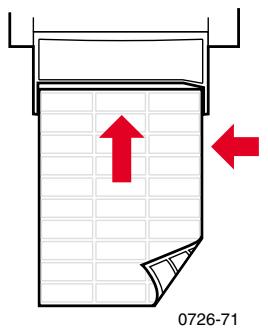
Remarque
Utilisez exclusivement des transparents de qualité supérieure ou standard Phaser 860/8200. Reportez-vous à la page 6 pour obtenir plus d'informations. Manipulez les transparents des deux mains et par les bords pour éviter les traces de doigts et les poussières pouvant nuire à la qualité de l'impression.
Pour imprimer sur des transparents :
- Choisissez l'une des méthodes suivantes :
- Placez les transparents dans le bac papier/de transparents standard (jusqu'à 50 feuilles) ou dans le bac de transparents/étiquettes grande capacité (jusqu'à 175 feuilles) de façon à ce que l'encôche des transparents se trouve dans le coin arrière droit du bac. Vérifiez que le sélecteur est régle sur Transparencycy (Transparent) (position arrière).
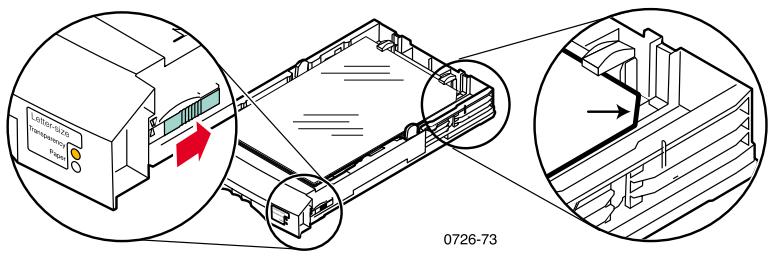
Choisissez l'alimentation manuelle pour les transparents. Ne placez pas un transparent dans la fente d'alimentation manuelle tant que vous n'y ETES pas invite par un message du panneau avant de I'imprimante.
- Dans le pilote de l'imprimante :
Sélectionnez le bac contenant les transparents (Bac supérieur) ou Papier alimentation manuelle.
Sélectionnez l'impression en mode recto.
- Envoyez le travail à l'imprimante.
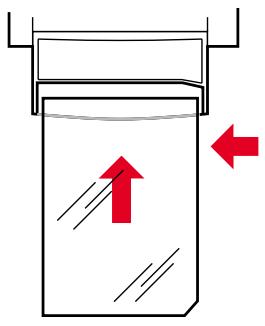
- Si vous avez sélectionné Transparent alimentation manuelle, attendez l'invite du panneau avant de l'imprimante, puis insérez la première feuille dans la fente d'alimentation manuelle de façon à ce que l'encoche du transparent se trouve du côté droit et entre en dernier dans la fente d'alimentation manuelle. Attendez qu'un message vous invite à le faire avant d'insérer le transparent suivant.
0726-62
Impression sur des enveloppes
Utilisez uniquement les formats d'enveloppe recommandés (voir page 18). Pas de fenêtres ni de fermoirs métalliques. Pas de surface gommée exposée. Pour des résultats optimaux, utilisez des enveloppes légères pour imprimante laser. Impression en mode recto uniquement. - Conservez les enveloppes non utilisées dans leur emballage afin d'éviter que l'humidité ou la poussière ne compromettent la qualité d'impression ou ne gondolent les enveloppes. Lorsqu'un message vous y invite, chargez une enveloppe dans la fente d'alimentation manuelle, en l'alignant avec le côté gauche.
Méthode générale d'impression sur des enveloppes
- Dans votre application, créez un document correspondant aux mesures de l'enveloppe ; reportez-vous à la page 18 pour connaître la zone d'impression et les marges des enveloppes prises en charge.
Remarque
Nombre d'applications disposent d'un outil de création d'enveloppes. Si vous utilisez Microsoft WORD, reportez-vous à la page 38 si vous travailliez sous Windows, ou à la page 39 si vous travailliez sur un Macintosh. Si vous utilisez d'autres applications Macintosh, reportez-vous à la page 40. Pour les autres applications, reportez-vous à leur documentation.
- Depuis votre application ou le pilote d'imprimante, effectuez les sélections suivantes :
Définissez l'orientation en mode Paysage. Sélectionnez le format d'enveloppe. ■ Sélectionnez Papier alimentation manuelle comme Source du papier. Si votre application dispose d'un outil de création d'enveloppes, Sélectionnez la méthode d'alimentation correspondant à l'illustration de l'étape 4.
- Envoyez le travail à l'imprimante.
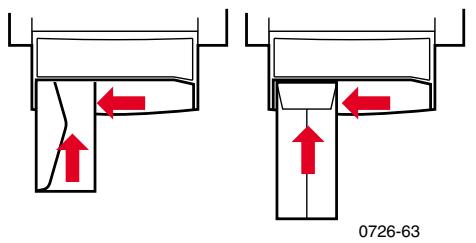
- Lorsque le panneau avant de l'imprimante vous y invite, insérez l'enveloppe dans la fente d'alimentation manuelle :
Le côté court doit entrer en premier. Le rabat est orienté vers le haut et fermé.
Impression d'enveloppes à partir de microsoft WORD pour windows
- Dans le menu Outils, sélectionnez Enveloppes et étiquettes.
- Dans la boîte de dialogue Enveloppés et étiquettes, cliquez sur l'onglet Enveloppés et saisissez les adresses de livraison et de retard.
- Cliquez sur l'icône Alimentation.
- Dans l'onglet Options d'impression, effectuez les sélections suivantes:
Face vers le bas Rotation de Pour Alimentation, sélectionnez Papier alimentation manuelle. Icône Alimenter enveloppe à gauche
0726-82
- Cliquez sur l'onglet Options pour les enveloppes, sélectionnez votre format d'enveloppe dans la liste déroulante Taille de l'enveloppe, puis cliquez sur le bouton OK.
- Dans la boîte de dialogue Enveloppes et étiquettes, cliquez sur le bouton Imprimer.
- Lorsque le panneau avant de l'imprimante vous y invite, insérez l'enveloppe dans la fente d'alimentation manuelle.
Impression d'enveloppes depuis microsoft WORD sur un macintosh
- Dans le menu Outils, sélectionnez Enveloppes et étiquettes.
- Dans la boîte de dialogue Enveloppés et étiquettes, cliquez sur l'onglet Enveloppés et saisissez les adresses de livraison et de retard.
- Cliquez sur l'icône Alimentation.
- Dans l'onglet Options d'impression, effectuez les sélections suivantes:
Face vers le bas Rotation de Utiliser le bac à enveloppes Icône Alimenter enveloppe à gauche
0726-82
- Cliquez sur l'onglet Options pour les enveloppes, sélectionnez votre format d'enveloppe dans la liste déroulante Taille de l'enveloppe, puis cliquez sur le bouton OK.
- Dans la boîte de dialogue Enveloppes et étiquettes, cliquez sur le bouton Imprimer.
- Dans la boîte de dialogue Mise en page, sélectionnez les attributs de page suivants :
Papier : sélectionnez votre format d'enveloppe. Orientation : sélectionnez Paysage.
- Dans la liste déroulante, Sélectionnez Options PostScript et désélectionnez les options suivantes :
Retournement horizontal Retournement vertical
- Cliques sur le bouton OK.
- Dans la boîte de dialogue Imprimer, dans les options Général, Sélectionnez Papier alimentation manuelle comme Alimentation papier et cliquez sur le bouton Imprimer.
- Lorsque le panneau avant de l'imprimante vous y invite, insérez l'enveloppe dans la fente d'alimentation manuelle.
Impression d'enveloppes depuis d'autres applications sur un macintosh
Suivez les instructions de la documentation de l'application. Si l'adresse s'imprime à l'envers sur l'enveloppe, modifiez les paramètres de Mise en page dans le pilote de votre imprimante avant d'imprimer une autre enveloppe :
- Dans le menu Fichier, sélectionnez Mise en page.
- Sélectionnez les Attributes de page suivants :
Papier : sélectionnez votre format d'enveloppe. Orientation : sélectionnez Paysage.
- Dans la liste déroulante, sélectionnez Options PostScript et choisissez les options suivantes :
Retournement horizontal Retournement vertical
- Clique sur le bouton OK.
- Dans le menu Fichier, sélectionnez Imprimer.
- Sélectionnez Papier alimentation manuelle comme Alimentation papier.
- Cliquez sur le bouton Imprimer.
- Lorsque le panneau avant de l'imprimante vous y invite, insérez l'enveloppe dans la fente d'alimentation manuelle.
Impression sur du papier à en-tête
Le papier à en-tête peut être imprimé en mode recto ou recto-verso. Reportez-vous à la page 15 pour connaître les poids et les types de papier que vous pouvez utiliser.
- Choisissez l'une des méthodes suivantes :
- Placez le papier à en-tête dans le bac papier/de transparents standard (le sélecteur de bac étant positionné sur Paper [Papier]) ou dans un bac papier de grande capacité.
Travail en mode recto : Placez le papier à en-tête face à imprimer tournée vers le haut, l'en-tête étant orienté vers l'avant du bac.
Travail en mode recto-verse : Placez le papier à en-tête face à imprimer tournée vers le bas, l'en-tête étant orienté vers l'arrière du bac.
Choisissez l'alimentation manuelle du papier. Ne placez pas le papier dans la fente d'alimentation manuelle tant que vous n'y ETES pas invite par un message du panneau avant de l'imprimante.
- Dans le pilote de l'imprimante :
Sélectionnez le bac contenant le papier à en-tête ou papier alimentation manuelle. Sélectionnez l'impression en mode recto ou recto-verse.
- Envoyez le travail à l'imprimante.
- Si vous avez sélectionné Papier alimentation manuelle, attendez qu'un message du panneau avant de l'imprimante vous y invite avant d'insérer le papier.
Travail en mode recto : Placez le papier à en-tête face à imprimer tournée vers le bas, l'en-tête entrant dans la fente d'alimentation manuelle en premier.
Travail en mode recto-verse : Placez le papier à en-tête face à imprimer tournée vers le haut, l'en-tête entrant dans la fente d'alimentation manuelle en dernier.
Attendez qu'un message vous invite à le faire avant d'insérer la feuille de papier suivante.
Impression de travaux en mode recto-verso
Vous pouvez configurer l'imprimante pour imprimer automatiquement les travaux recto-verso en utilisant du papier de format Letter, A4 ou Legal provenant des bacs papier ou de la fente d'alimentation manuelle. Reportez-vous à la page 15 pour connaître les poids et les types de papier que vous pouvez utiliser.
N'imprimez pas les travaux en mode recto-verso sur des transparents, des étiquettes, des cartes de visite, des enveloppes, du papier lourd, des cartes, des fiches ou du papier photo haute résolution.
Attention
Ne placez pas de papier imprimé d'un côté dans le but d'imprimer l'autre côté. En effet, de telles pages risquent d'adhérer entre elles et de provoquer un bourrage.
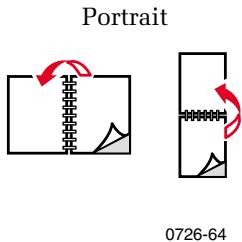
Lorsque vous imprimez un travail, vous pouvez utiliser le pilote de l'imprimante pour sélectionner l'orientation des images sur la page : Portrait ou Paysage. Lorsque vous imprimez des travaux en mode recto-verse, vous pouvez également sélectionner le mode de reliure, qui détermine comment tournent les pages ; reportez-vous au tableau de la page 44 pour la terminologie employée par les pilotes.
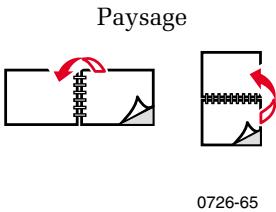
Impression de travaux en mode recto-verso
- Vous pouvez, au besoin :
- Placer le papier dans le bac papier/de transparent standard (le sélecteur de bac étant réglé sur Paper [Papier]), dans le bac Legal ou dans un bac papier de grande capacité, selon son format. Si vous imprimez sur du papier à en-tête, reportez-vous à la page 41. Choisir l'alimentation manuelle du papier. Ne placez pas le papier dans la fente d'alimentation manuelle tant que vous n'y etes pas invite par un message du panneau avant de l'imprimante.
- Dans le pilote de l'imprimante :
Sélectionnez le bac contenant le papier ou Papier alimentation manuelle. - Sélectionnez l'impression en mode recto-verso. Reportez-vous au tableau de la page 44 pour la terminologie employée par les pilotes de l'imprimante.
- Envoyez le travail à l'imprimante.
- Si vous avez sélectionné Papier alimentation manuelle, attendez qu'un message du panneau avant de l'imprimante vous invite à insérer la première feuille de papier dans la fente d'alimentation manuelle. Attendez qu'un message vous invite à le faire avant d'insérer la page suivante.
Remarque
Lorsque l'imprimante imprime un travail en mode recto-verse, le papier sort partiellement puis est réinséré pour imprimer le deuxième côté. Pour éviter les bourrages, ne touche pas le papier avant qu'il ne soit complètement sorti de l'imprimante.
Configuration du pilote de l'imprimante pour l'impression en mode recto-verso
| Macintosh LaserWriter 8.6 ou LaserWriter 8.7 ou Mac OS 10 | 1. | Dans le menu Fichier, sélectionnez Imprimer, puis Disposition. |
| 2. | Sélectionnez Impression recto-verse. | |
| 3. | Choisissez un mode de reliure. | |
| Windows 95 Windows 98 ou Windows Me | 1. | Dans le menu Fichier, sélectionnez Imprimer. |
| 2. | Cliquez sur le bouton Propriétés. | |
| 3. | Dans l'onglet Configuration, sélectionnez Imprimer sur deux côts. | |
| 4. | Cochez ou non la case Reliure bord supérieur. | |
| Windows 2000 ou Windows XP | 1. | Dans le menu Fichier, sélectionnez Imprimer. |
| 2. | Cliquez sur le bouton Propriétés. | |
| 3. | Dans l'onglet Disposition, sélectionnez Retourner sur les bords longs ou Retourner sur les bords courts. | |
| Windows NT | 1. | Dans le menu Fichier, sélectionnez Imprimer. |
| 2. | Cliquez sur le bouton Propriétés. | |
| 3. | Dans l'onglet Mise en page, sélectionnez Bord long ou Bord court. |
Dépannage de la qualité d'impression
Bande de couleur absente

0726-87
Déterminez si le problème se produit pour certaines couleurs ou pour toutes les couleurs en imprimant les Pages de diagnostics à partir du panneau avant de l'imprimante :
- La touche Menu étant en surbrillance, appuyez sur la touche OK.
- Passez au menu Pages imprimables en appuyant sur les touches Défillement vers le haut ou Défillement vers le bas.
- Appuyez sur la touche OK.
- Passez à Imprimer les pages de diagnostics.
- Appuyez sur la touche OK.
Remarque
Vous pouvez également imprimer les Pages de diagnostics depuis l'onglet Dépannage du pilote.
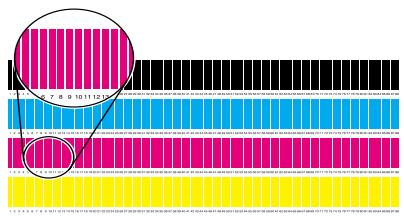
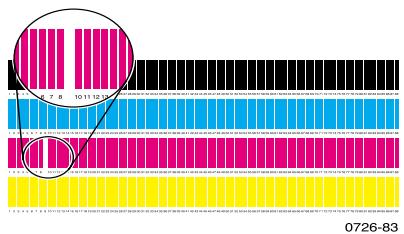
Une ou plusieurs bandes de couleur absentes
- Sur le panneau avant, sélectionnez Eliminer les bandes claires pour nettoyer la tête d'impression et imprimer une page de test :
a. La touche Menu étant en surbrillance, appuyez sur la touche OK. b. Passez au menu Support en appuyant sur la touche Défilement vers le haut ou Défilement vers le bas. c. Appuyez sur la touche OK. d. Passez à Améliorer la qualité d'impression ? e. Appuyez sur la touche OK. f. Passez à Eliminer les bandes claires. g. Appuyez sur la touche OK.
Vous pouvez aussi sélectionner Support à partir du menu principal pour afficher le menu Support.
Remarque
Vous pouvez également sélectionner Eliminer bandes claires dans l'onglet Dépannage du pilote.
- Si une bande de couleur est toujours absente, recommencez l'étape 1. Recommencez jusqu'à trois fois de suite, si nécessaire.
- Si le problème persiste:
a. Mettez l'imprimante hors tension pendant au moins 4 heures. b. Lors de la remise sous tension de l'imprimante, imprimez les Pages de diagnostics et, si nécessaire, sélectionnez Eliminer bandes claires.
Les quatre bandes de couleur sont absentes dans l'impression test
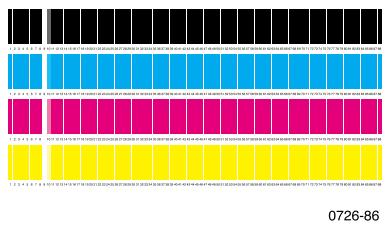
- Si nécessaire, nettoyez le guide de déverrouillage rapide; voir la page 66 pour consulter des instructions.
- Si nécessaire, nettoyez la bande de nettoyage sur le tiroir de maintenance; voir la page 69 pour consulter des instructions.
- Vérifiez l'absence de débris dans la zone de sortie du papier de l'imprimante. Si nécessaire, nettoyez les rouleaux de sortie; voir la page 70 pour les instructions.
- Si nécessaire, nettoyez la tête d'impression et imprimez une page de test :
a. Sélectionnez Eliminer bandes claires sur le panneau avant (tel que décrit à la page 46) ou dans l'onglet Dépannage du pilote. b. Examinez attentivement l'impression test. c. Si une bande de couleur est toujours absente, recommencez les étapes a et b. Recommencez jusqu'à trois fois de suite, si nécessaire.
- Si le problème persiste :
a. Mettez l'imprimante hors tension pendant au moins 4 heures. b. Lors de la remise sous tension de l'imprimante, imprimez les Pages de diagnostics et, si nécessaire, sélectionnez Eliminer bandes claires.
Taches ou salissures sur l'impression
0726-85
Sur le panneau avant, sélectionnez Retirer les salissures d'impression. Au besoin, répétez cette procédure.
a. La touche Menu étant en surbrillance, appuyez sur la touche OK. b. Passez au menu Support en appuyant sur la touche Défilament vers le haut ou Défilament vers le bas. c. Appuyez sur la touche OK. d. Passez à Améliorer la qualité d'impression ? e. Appuyez sur la touche OK. f. Passez à Retirer les salissures d'impression. g. Appuyez sur la touche OK.
Veillez à utiliser du papier pris en charge par l'imprimante. Pour consulter la liste des papiers recommandés, reportez-vous à la page 15 ou imprimez la Page Conseils papier à partir du menu Pages imprimables du panneau avant. Si nécessaire, nettoyez la bande de nettoyage du tiroir de maintenance ; voir la page 69 pour consulter des instructions. En présence d'encre ou de débris visibles à l'œil nu sur les rouleaux de sortie papier, consultez les instructions de la page 70. En présence d'encre ou de débris visibles à l'œil nu sur les rouleaux d'entraînement du papier, consultez les instructions de la page 70.
Images trop claires ou trop foncées
Sortez le bac et vérifiez la position du sélecteur situé à l'avant du bac sur le côté droit. Poussez-le vers l'avant pour le papier (ou les étiquettes) et vers l'arrière pour les transparents. Cela fait, remettez le bac en place.
Papier (ou étiquettes)
Transparent
Sélectionnez un autre mode de qualité d'impression dans le pilote de l'imprimante, puis relancez le travail; voir la page 12. Sélectionnez une autre correction des couleurs dans le pilote de l'imprimante, puis relancez le travail; voir la page 13.
Conseils pour la prévention des bourages
Utilisez uniquement les papiers, transparents, étiquettes et cartes de visite recommandés. Pour plus d'informations, voir la page 15. Utilisez du papier propre et en bon état. Chargez du papier provenant d'un emballage récemment ouvert. N'ajoutez pas de papier au-dessus de la ligne de replissage du bac. Si le bourrage persiste, replacez le papier dans le bac. Nettoyez les rouleaux de l'imprimante s'ils sont visiblement sales.
Remarque
Utilisez du papier à lettres commercial laser de qualité supérieure de 75 à 105g / m2 (20 à 28 lb) pour une performance et une fiabilité optimales. Les supports d'impression se situant aux extrémités de cette norme peuvent ne pas offrir une qualité d'impression aussi friable.
Pour plus d'informations, imprimez le Guide d'aide à partir du panneau avant de l'imprimante (comme décrit à la page 9) ou visitez le site Web de support clientèle Xerox à l'adresse
www.xerox.com/officeprinting/support
Élimination des bourages
Lorsqu'un bourrage papier se produit, le panneau avant de l'imprimante affiche un message indiquant l'emplacement du bourrage et comment l'éliminer.
Bourrage papier - ouvrir le capot de sortie pour éliminer
Attention
En cas de bourrage papier, n'utilisez pas d'outils pour retirer le papier du capot de sortie. Vous risqueriez en effet d'endommager la surface de l'unité imageur de l'imprimante.
Solution 1
Si le papier est partiellement sorti de la fente :
- Avec les deux mains, retirez le papier coincé. S'il ne peut pas être retiré facilement, reportez-vous à la solution 2.
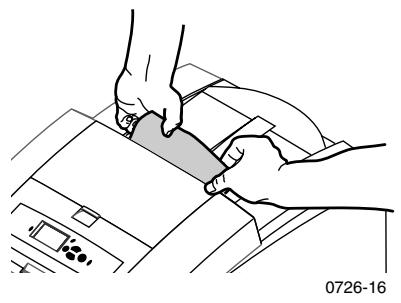
- Retirez toute la feuille ; si des morceaux de papier restent coincés dans l'imprimante, ils peuvent provoquer d'autres bourrages.
Solution 2
Si le papier est partiellement sorti de la fente mais ne peut pas être facilement retiré :
- Ouvrez le capot de sortie.
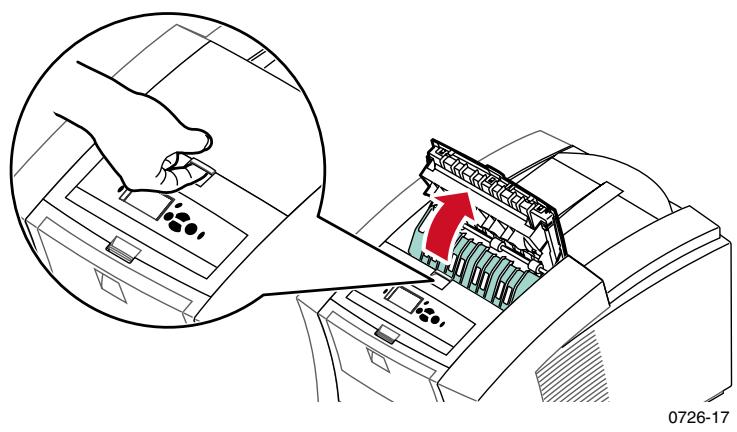
- Des deux mains, retirez le papier coincé. Si le papier reste coincé à l'intérieur de l'imprimante, passez à la solution 3 (étape 2).
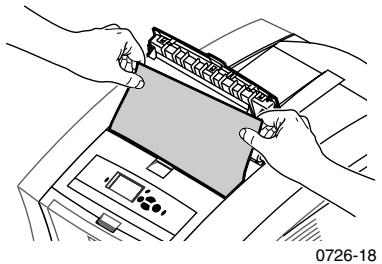
- Retirez toute la feuille ; si des morceaux de papier restent coincés dans l'imprimante, ils peuvent provoquer d'autres bourrages.
- Fermez le capot de sortie.
Solution 3
Si le papier est coincé sous le guide de déverrouillage rapide :
- Ouvrez le capot de sortie.
- Relevez le guide papier vert.
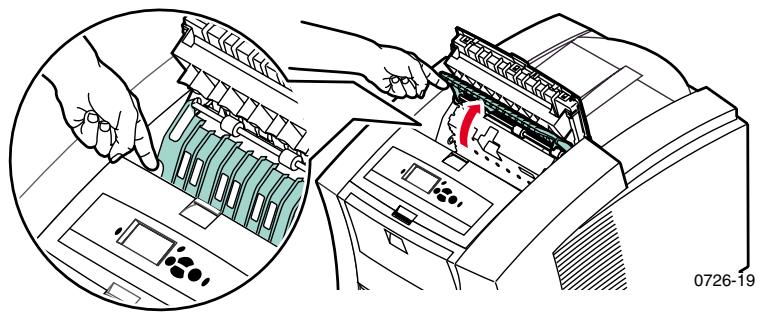
Attention
Manipulez le guide de déverrouillage rapide avec précaution pour éviter de tordre ou d'endommager le bord en plastique incolore.
- Soulevez les pattes vertes et retirez le guide de déverrouillage rapide. N'utilisez pas d'objets pointus dans cette partie de l'imprimante.
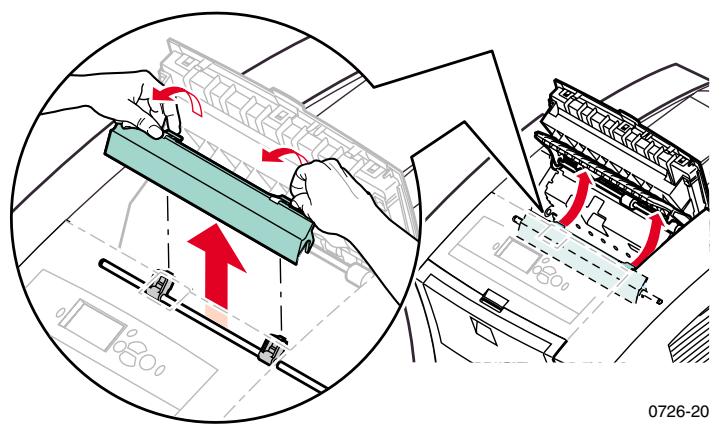
- Vérifiez que le film transparent anti-poussière est bien situé sur le dessus de l'axe métallique. Remettez ensuite le guide en place, puis appuyez sur les pattes vertes afin de l'encastrer correctement.
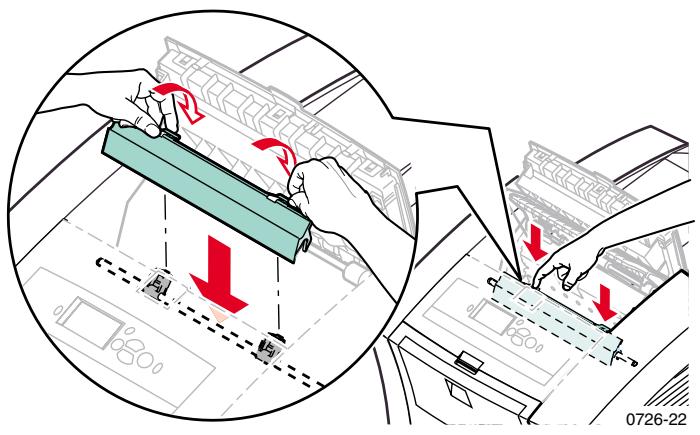
Remarque
Vérifiez que le guide de déverrouillage rapide est correctement installé en tirant délicatement dessus. S'il n'est pas complètement encastré, des bouchons et des problèmes de qualité d'impression risquent de se produire.
- Fermez le capot de sortie.
Bourrage papier - ouvrir le capot avant pour éliminer
- Ouvrez le capot avant.
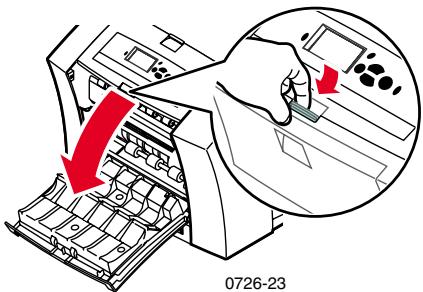
- Avec les deux mains, retirez le papier coincé.
- En cas de résistance, faites tourner la molette verte pour entraîner le papier.
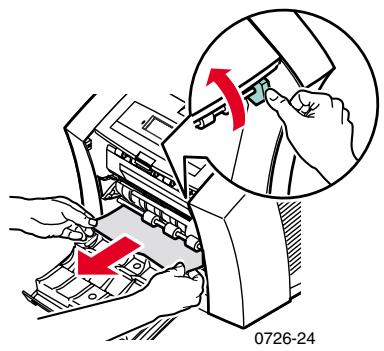
- Retirez toute la feuille ; si des morceaux de papier restent coincés dans l'imprimante, ils peuvent entraîner d'autres bourrages.
- Fermez le capot avant.
Bourrage papier - retirer le bac supérieur ou le bac papier pour éliminer
- Retirez complètement le bac supérieur ou le bac papier.
- Avec les deux mains, retirez le papier coincé avec précaution.
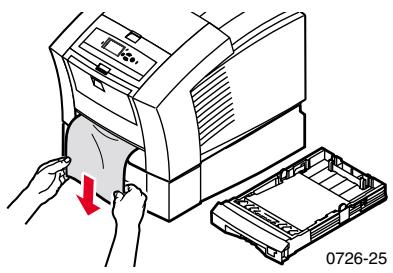
- Réinsérez le bac supérieur ou le bac papier.
Bourrage papier - retirer le bac central pour éliminer
- Retirez complètement le bac central.
- Avec les deux mains, retirez le papier coincé avec précaution.
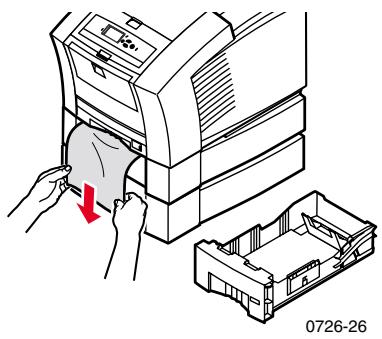
- Réinsérez le bac central.
Bourrage papier - retirer le bac inférieur pour éliminer
- Retirez complètement le bac inférieur.
- Avec les deux mains, retirez le papier coincé avec précaution.
0726-27
- Réinsérez le bac inférieur.
Bourrage papier, format incorrect - ouvrir le capot de sortie pour éliminer
L'imprimante essaie peut-être d'imprimer sur un format de papier incorrect. Avant d'éliminer le bourrage, vérifie que le papier charge dans le bac source est du format approprié et est conforme aux specifications. Reportez-vous à la page 15 pour les formats et types de papier pris en charge.
Attention
En cas de bourrage papier, n'utilisez pas d'outils pour retirer le papier du capot de sortie. Vous risqueriez en effet d'endommager la surface de l'unité imageur de l'imprimante.
Suivez les instructions commençant à la page 51 pour éliminer le bourrage de la zone de sortie.
Bourrage papier - retenter l'alimentation manuelle
- Avec les deux mains, retirez le papier, le transparent, ou la feuille d'étiquettes ou de cartes de visite coincé.
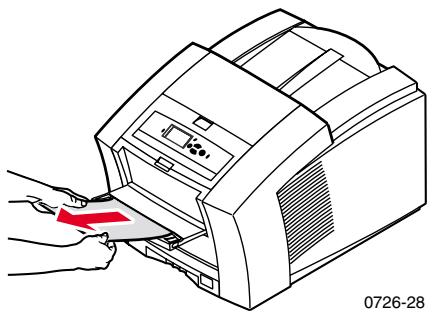
- Vérifiez que le papier (ou un autre support) est du format approprié et est conforme aux specifications; reportez-vous à la page 15.
- Vérifiez que la fente d'alimentation manuelle est entièrement sortie en la poussant délicatement vers le bas.
- Lorsqu'un message vous y invite, réinsérez une seule feuille de papier ou une seule enveloppe. Avec les deux mains, guidez la feuille jusqu'à ce qu'elle soit entraînée dans l'imprimante. Vérifiez que vous avez bien inséré la feuille ou l'enveloppe correctement, c'est-à-dire le long du bord gauche de la fente, et que celle-ci pénétre tout droit dans l'imprimante. Il est particulièrement important de bien aligner les enveloppes et les feuilles de papier de petit format.
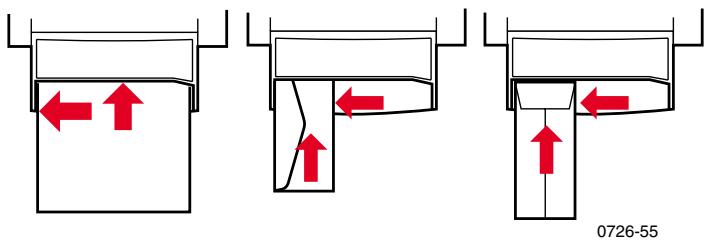
Ajout d'encre
Reportez-vous à la page 2 pour obtenir des informations sur l'encre ColorStix® Phaser 8200.
Attention
Utilisez uniquement de l'encre ColorStix® Phaser 8200; l'utilisation d'une autre encre ou d'une encre conçue pour d'autres imprimantes couleur Phaser® peut promettre la qualité d'impression et la fiabilité du système. Les garanties et contrats de service ne couvrent pas les dommages, le mauvais fonctionnement ou les diminutions de performances consécutifs à l'utilisation d'accessoires ou consommables autres que Xerox ou encore l'utilisation de consommables Xerox non spécifiés pour l'utilisation de cette imprimante.
Conseils relatifs à l'encre
Conservez l'encre dans son emballage jusqu'à son utilisation. Pour éviter les bouchages, n'insérez jamais de bâtonnets d'encre brisés dans les compartiments prévus à cet effet.
Chargement de l'encre
Vous pouvez charger l'encre à tout moment lorsque l'imprimante est inactive, ou lorsque le panneau avant affiche les messages Faible niveau d'encre ou Encre vide.
- Ouvrez le capot supérieur.
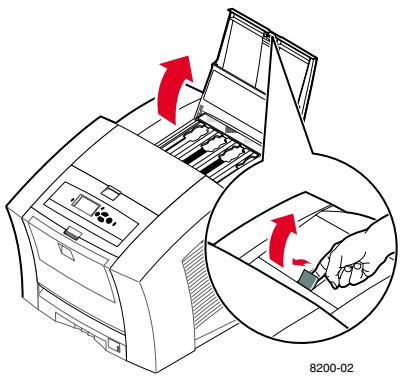
- Identifiez le compartiment de chargement d'encre ayant besoin d'encre. Une étiquette au-dessus de chaque compartiment indique la couleur et le numéro de couleur correspondants.
- Retirez le bâtonnet d'encre de son emballage.
Remarque
Les bâtonnets d'encre magenta, cyan et noir étant tous sombres, référez-vous aux numéros de ces couleurs pour déterminer dans quel compartiment vous devez les charger. Les bâtonnets d'encre jaune peuvent partager un aspect marbré sans avoir d'incidence sur la qualité d'impression.
- Placez le bâtonnet d'encre dans l'ouverture du compartiment de chargement d'encre approprié. Ne forcez pas lorsque vous insérez les bâtonnets d'encre dans leurs compartiments.
Remarque
Chaque bâtonnet d'encre possède une forme unique adaptée au compartiment de chargement d'encre approprié. Insérez en premier l'extrémité la plus étroite du bâtonnet.
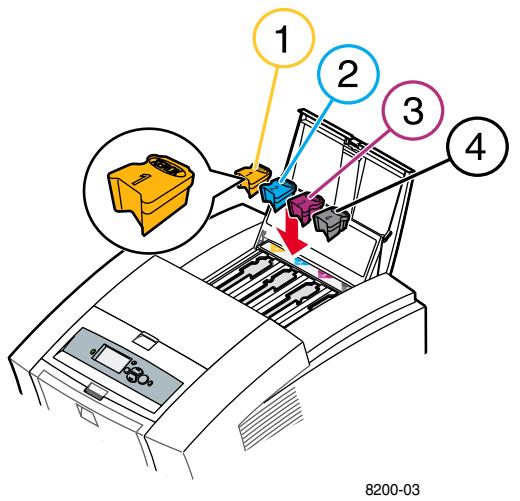
- Fermez le capot supérieur.
Le panneau avant peut afficher le message Phase de CHAUFFE jusqu'à ce que l'imprimante soit prête à imprimer.
Vidage du bac à déchets
Videz le bac à déchets lorsque le panneau avant affiche un message indiquant que ce bac est plein.
Remarque
Pour réduire les déchets d'encre et optimiser les performances, laissez l'imprimante sous tension en permanence.
Attention
L'intérieur de l'imprimante peut être brûlant. Ne touchez pas les surfaces brûlantes!
- Ouvrez le capot avant.
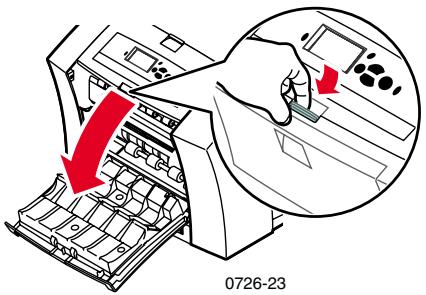
- Sortez le tiroir de maintenance (A) s'il n'est pas verrouillé.
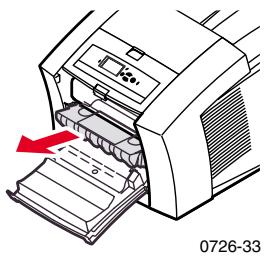
Remarque
Le tiroir de maintenance est verrouillé pendant le cycle de chauffe au moment de la mise sous tension de l'imprimante, et pendant le refroidissement de l'encre après le processus de dépannage. Eliminer les bandes claires. Si le tiroir de maintenance est verrouillé, fermez tous les capots et attendez 15 minutes avant de recommencer les étapes 1 et 2.
- Soulevez le bac à déchets (B) du tiroir de maintenance. Le bac à déchets pouvant être chaud, manipulez-le avec précaution!
0726-49
- Videz le bac à déchets en le retournant doucement ou en tapotant sur ses côtes. L'encre usagée n'était pas toxique, elle peut être traitée comme n'importe quel autre déchet de bureau ordinaire.
0726-56
- Remettez le bac à déchets en place dans le tiroir de maintenance. Assurez-vous que le bac à déchets repose bien à plat dans le tiroir de maintenance.
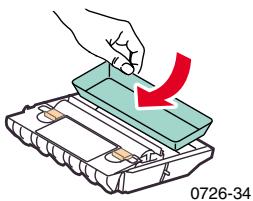
- Réinsérez le tiroir de maintenance dans l'imprimante.
- Fermez le capot avant.
Attention
Ne tentez pas de réutiliser l'encre usagée dans l'imprimante, vous pourriez endommager celle-ci. Un tel dommage n'est pas couvert par la garantie de l'imprimante.
Remplacement du kit de maintenance
Le kit de maintenance est un consommable composé du rouleau de maintenance (C1) qui maintient la surface du tambour imageur et d'un compteur (C2). Ce kit est situé dans le tiroir de maintenance (A), accessible à partir du capot avant de l'imprimante.
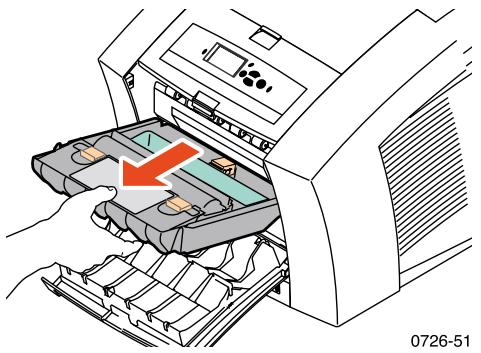
Commandez un nouveau kit de maintenance lorsque le panneau avant affiche un message indiquant que le niveau du kit de maintenance est faible. Remplacez-le lorsque le panneau avant affiche un message vous invitant à le faire. Selon votre volume d'impression et la couverture d'encre moyenne, commandez le kit de maintenance standard ou le kit de maintenance étendu; reportez-vous à la page 2 pour plus d'informations.
Attention
L'intérieur de l'imprimante peut être brûlant. Ne touchez pas les surfaces brûlantes!
Pour la procédure de remplacement, reportez-vous aux instructions détaillées et illustrées fournies avec le nouveau kit de maintenance.
Nettoyage du guide de déverrouillage rapide
- Ouvrez le capot de sortie.
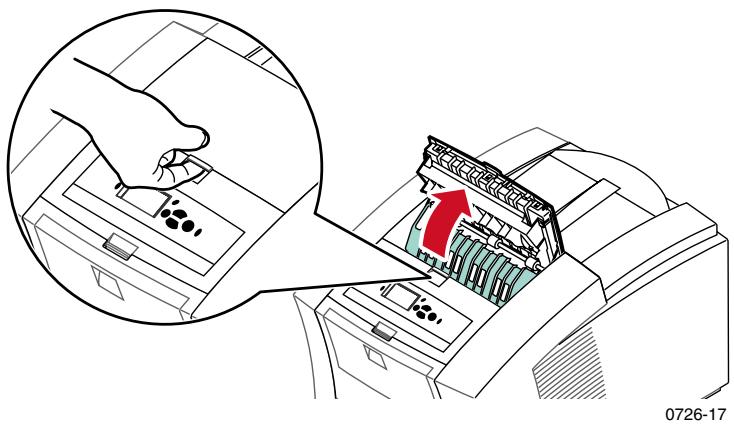
- Soulevez le guide papier vert.
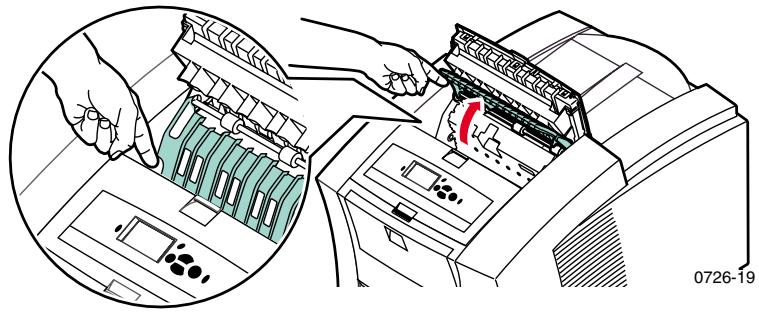
Attention
Manipulez le guide de déverrouillage rapide avec beaucoup de précaution afin d'éviter de tordre ou d'endommager le bord en plastique incolore.
- Pour retirer le guide de déverrouillage rapide, soulevez les pattes vertes. N'utilisez pas d'objets pointus dans cette partie de l'imprimante.
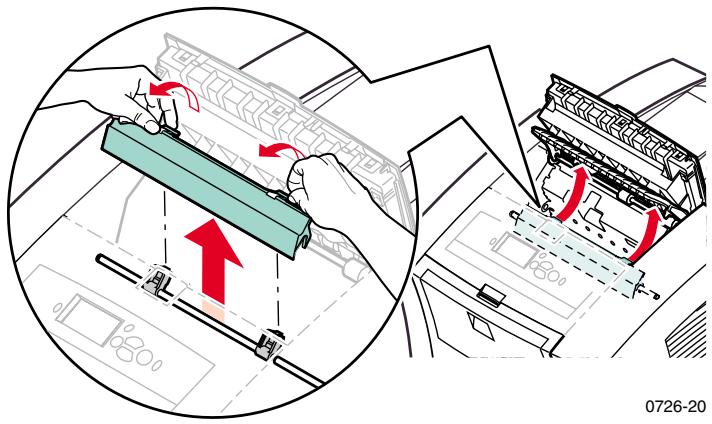
- Nettoyez délicatement le guide de déverrouillage rapide en l'essuyant avec un chiffon imbibé d'alcool (alcool isopropylique à 90 pour cent).
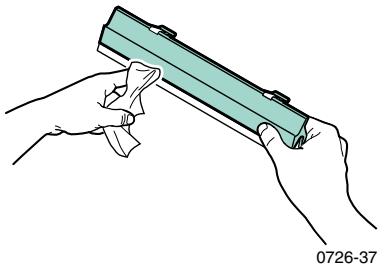
- Vérifiez si le film transparent anti-poussière est situé sur le dessus de l'axe métallique. Remettez ensuite le guide en place, puis appuyez sur les pattes vertes afin de l'encastrer correctement.
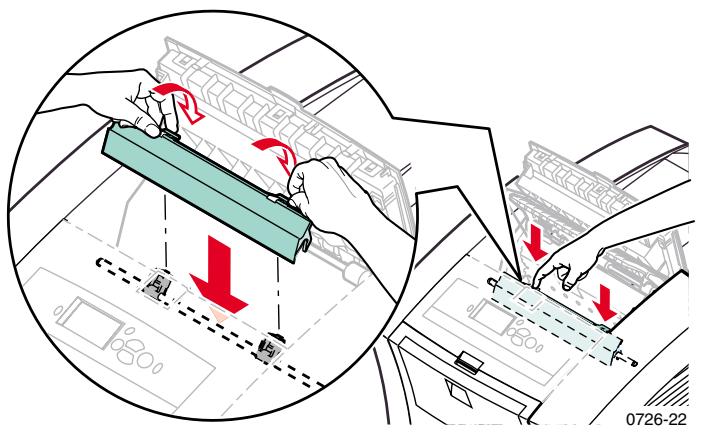
Remarque
Vérifiez que le guide de déverrouillage rapide est correctement installé en tirant délicatement dessus. S'il n'est pas correctement encastré, des bouchons et des problèmes de qualité d'impression peuvent se produire.
- Fermez le capot de sortie.
Nettoyage de la lame de nettoyage du tiroir de maintenance
- Ouvrez le capot avant.
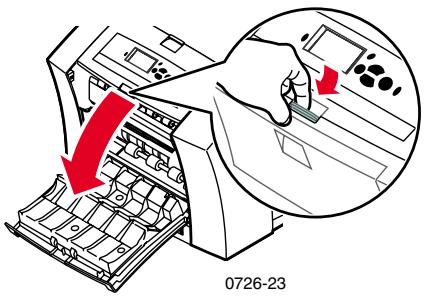
- Retirez le tiroir de maintenance (A).
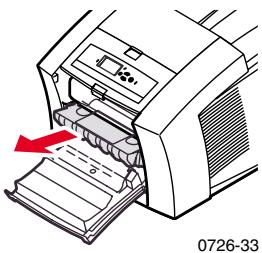
- Utilisez un chiffon sans peluche pour nettoyer les bords supérieurs de la lame en plastique coulpe située en haut du tiroir de maintenance, entre le rouleau et le bac à déchets.
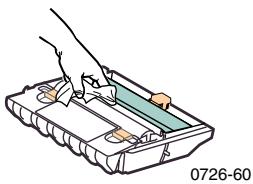
- Remettez en place le tiroir de maintenance et fermez le capot avant.
Nettoyage des rouleaux de sortie papier
- Ouvrez le capot de sortie et le capot avant.
- Nettoyez les rouleaux de sortie au moyen d'un chiffon imbibé d'alcool (alcool isopropylique à 90%). Utilisez la molette verte pour faire tourner les rouleaux.
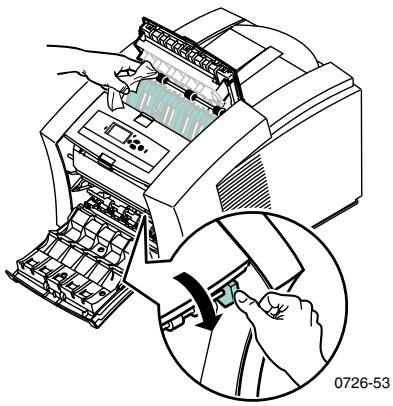
- Fermez les deux capots.
Nettoyage des rouleaux d'entraînement du papier
- Ouvrez le capot avant.
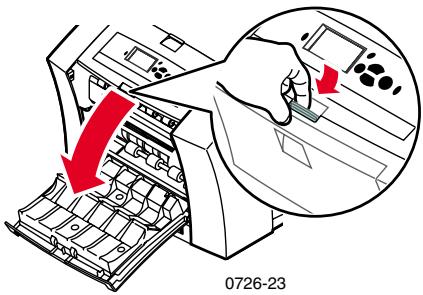
- Retirez le tiroir de maintenance (A).

- Utilisez un chiffon imbibé d'alcool (alcool isopropylique à 90 pour cent) pour nettoyer les rouleaux des rangées 1, 2 et 3. Utilisez la molette verte pour faire tourniquer les rouleaux des rangées 1 et 3.
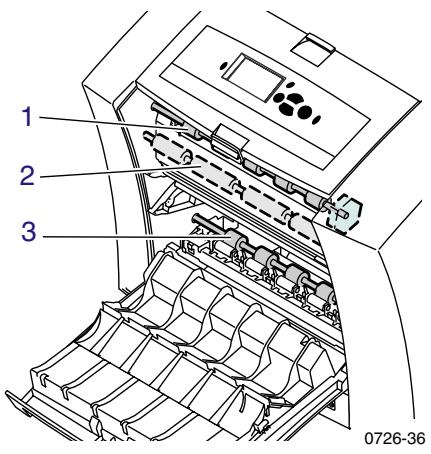
- Nettoyez toute encre déposée sur le guide en métal poli (situé entre les rouleaux 1 et 2) à l'aide d'un chiffon imbibé d'alcool (alcool isopropylique à 90 pour cent).
- Remettez en place le tiroir de maintenance et fermez le capot avant.
Déplacement de l'imprimante dans le bureau
- Refermez tous les capots et panneaux de l'imprimante.
- Mettez l'imprimante hors tension au moyen de l'interrupteur situé sur le panneau arrière.
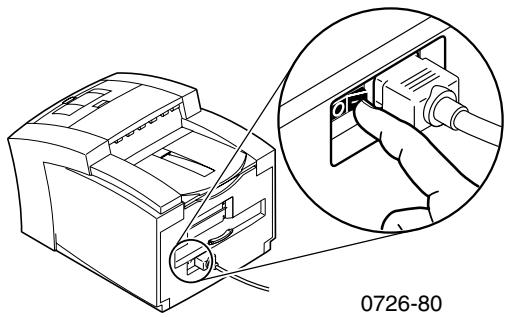
- Utilisez immédiatement le panneau avant pour passer à Arrêt pour déplacer l'imprimante et appuyez sur la touche OK avant l'occultation du panneau avant ; (vous ne disposez que de 4 secondes).
- Attendez la fin du cycle de refroidissement de l'imprimante pour laisser à l'encre le temps de se solidifier, ce qui rend le déplacement plus sûr. Cela prend au moins 20 minutes si le ventilateur fonctionne.
Remarque
Si vous n'avez pas sélectionné Arrêt pour déplacer l'imprimante, attendez au moins 30 minutes avant de la déplacer pour être certain de le faire en toute sécurité.
- Une fois que l'encre a refroidi, débranchez l'imprimante.
- Retirez le bac papier supérieur afin d'obtenir une bonne prise pour soulever l'imprimante.
Remarque
Déplacez toujours l'imprimante indépendamment du bac papier grande capacité.
- Prévoyez deux personnes pour déplacer l'imprimante.
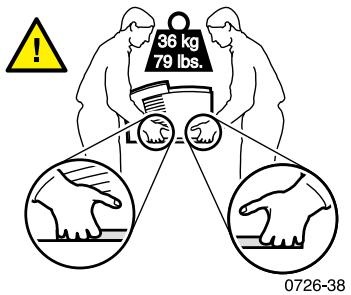
Transport de l'imprimante
Pour préparer l'imprimante en vue de son transport, effectuez les étapes 1 à 5 commençant à la page 72, puis :
- Ouvrez le capot avant.
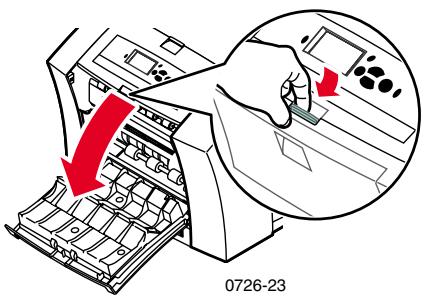
- Retirez le tiroir de maintenance (A) et placez-le dans un sac en plastique.
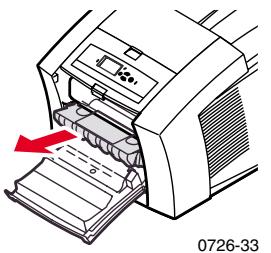
Attention
Retirez toujours le tiroir de maintenance avant d'expédier l'imprimante. L'expédition de l'imprimante sans retirer la cartouche de maintenance endommagera l'imprimante.
- Fermez le capot avant.
- Placez l'imprimante dans son carton d'emballage d'origine et utilisez les éléments d'emballage d'origine. Si vous n'avez plus sous la main le carton ni les éléments d'emballage d'origine, commandez un emballage de remplacement chez Xerox (référence 065-0594-00).
- Pour éviter tout dommage pendant le transport, reportez-vous aux instructions sur le CD-ROM de l'imprimante ou au site Web Xerox suivant :
www.xerox.com/officeprinting/support
Pour obtenir de l'aide
Consultez les ressources suivantes pour obtenir des informations sur l'imprimante.
Cd-rom de l'imprimante
Le CD-ROM de l'imprimante vous indiquera les différentes ressources disponibles pour installer votre imprimante couleur Phaser et vous familiariser avec elle.
Notes de diffusion Lisez-moi Pilotes d'imprimante Programmes d'installation des pilotes (pour Mac et Windows) Guide d'utilisation de l'imprimante couleur Phaser 8200 (le présent manuel) Advanced Features and Troubleshooting Manual (manuel de caractéristiques avancées et de dépannage) Petit guide de référence et d'installation Vidéos pratiques Instructions de nettoyage Instructions relatives aux consommables Instructions de remballage Adobe Acrobat Reader (pour lire les fichiers PDF) Adobe Type Manager (ATM)
Cd-Rom outils de gestion de réseau avancés
Ce CD-ROM contient des outils de gestion de réseau, notamment CentreWare DP, des outils Unix et Font Downloader, une application de téléchargement de polices.
Panneau avant de l'imprimante et pages internes
Vous pouvez appuyer à tout moment sur la touche Information pour obtenir des informations supplémentaires sur le message affiché sur le panneau avant.
Utilisez le menu Pages imprimables pour imprimer des pages internes fournissant des informations sur la configuration de l'imprimante, les consommables, des conseils papier, etc. Vous trouvez des instructions à la page 9.
PhaserSMART
PhaserSMART™ est un système de support automatisé sur Internet. Vous pouvez accéder au dépannage interactif en besoin :
Dans le pilote de l'imprimante, le lien Support technique sur l'onglet Dépannage. - Dans CentreWare IS, le lien Support technique, sous la section Liens support sur l'onglet Support. Dans PhaserSMART, via Internet au www.PhaserSMART.xerox.com.
Une fois activé, PhaserSMART lance votre navigateur et télécharge les informations d'utilisation de votre imprimante. Il utilise une logique de moteur pour analyser les données d'utilisation et proposer une solution. Si votre problème n'a pas été corrigé par cette solution, PhaserSMART vous aide à initier une requête de service auprès du Support clientèle Xerox. PhaserSMART exige que votre imprimante ait une adresse IP et que la fonction Transmission d'informations soit activée sur l'imprimante.
Pilote windows et système d'aide de pilote
Si vous utilisez Windows 95, Windows 98, Windows Me ou Windows NT, Windows 2000 ou Windows XP, installez le pilote du CD-ROM de l'imprimante et accédez au pilote pour :
Accéder à des sites Web pertinents à partir de l'onglet Dépannage. - Afficher des informations sur les fonctionnalités du pilote dans les onglets du pilote en cliquant sur le bouton Aide de ces onglets. ■ Afficher des informations de dépannage en cliquant sur un bouton Aide, puis en sélectionnant le Guide de dépannage.
Pour accéder au pilote de l'imprimante Phaser 8200 :
- Cliquez sur Démarrer, sélectionnez Paramètres, puis cliquez sur Imprimantes.
- Dans le dossier Imprimantes, cliquez avec le bouton droit de la souris sur l'icône de votre imprimante Phaser 8200.
- Dans le menu contextuel, sélectionnez Propriétés.
Sites web xerox
www.xerox.com/officeprinting/
Informations sur les produits et consommables Téléchargement de pilotes d'imprimante - Liste des revendeurs locaux Documentation en ligne
infoSMART™ est la base d'informations de dépannage utilisée par les techniciens du support clientèle Xerox pour fournir les toutes dernières informations techniques sur :
Problèmes relatifs aux applications Problèmes de réseau Erreurs d'imprimante Problèmes de qualité d'impression Dépannage
Ce site vous aide à exploiter toutes les possibilités de votre imprimante couleur :
- Didacticiels interactifs, modèles d'impression couleur et conseils utiles pour l'utilisation de l'imprimante avec vos applications préférées. Accès facilité au support technique en ligne. Fonctions personnalisées, adaptables à vos besoins personnels.
Centreware IS
puis cliquez sur le lien CentreWare
■ Affichage des manuels indiquant comment contrôler les paramètres de l'imprimante et visualiser son état avec n'importe quel navigateur Web Lien vers des informations sur CentreWare IS - Connexion réseau avec le protocole TCP/IP exigée
Autres services en ligne
Abonnez-vous aux avis de mises à www.colorconnection.xerox.com/ jour par courrier électronique :
Support technique :
www.xerox.com/officeprinting/support
Pour trouver un revendeur local
Accédez à la page www.xerox.com/officeprinting/contacts pour obtenir des informations actualisées.
1-800-835-6100
1-877-662-9338
Hors des états-unis et du canada
Contactez votre représentant XEROX local pour obtenir la liste des revendeurs locaux
Centres de support clientèle
Visitez le site Web www.xerox.com/officeprinting/support pour les toutes dernières informations.
États-Unis et Canada 1-800-835-6100
Allemagne 01805004392
Amérique centrale (305) 716-3925 (Miami)
Antilles (305) 716-3925 (Miami)
Argentine 54-114-378-5444
ASEAN +652513006
Australie 1-800-811-177
Autriche 017956 7083
Belgique - français 070 222 045
Belgique - néerlandais 070 222 047
Brésil 0800-21-8400
Chili 800-200-600
Colombie 571-636-3011
Corée 82(2)5284661
Danemark 7010 7288
Équateur +593 (2) 503480
Espagne 902160236
Finlande 0800 11 8388
France 0825393490
Hong Kong (+852) 2513-2513
Irlande 1890 925 050
Italie 199 112 088
Japon +81 0334483040
Luxembourg 3420808035
Mexique (52) 55-5082-1000
Norvège 8150 0308
Nouvelle-Zélande 0 800 449 177
Pays-Bas 0900 202 1154
Pérou (511) 265 7328
Porto Rico 1-800-835-6100
République populaire de Chine 800 8205146
Royaume-Uni 08702413459
Singapour 1-800-356-5565
Suède 0771 1788 08
Suisse 0848 845 107
Taiwan 227571567
Thaïlande 26453600
Venezuela +58 265-2625
Appellations commerciales
Bâtonnets d'encre ColorStix® 8200, noir Bâtonnets d'encre ColorStix® 8200, cyan Bâtonnets d'encre ColorStix® 8200, magenta Bâtonnets d'encre ColorStix® 8200, jaune Kit de démarrage
Référence xerox
016-2044-00, 016-2040-00 016-2045-00, 016-2041-00 016-2046-00, 016-2042-00 016-2047-00, 016-2043-00 8200 SS 00, 8200 SS 01
Usage : Imprimantes couleur XEROX Phaser® 8200
Section 2 - informations sur les composants
Les encres ColorStix® 8200 Xerox Phaser® sont un mélange de propriété de polyéthylène et de cires d'amide gras, de résines et de colorants. L'identité spécifique des ingrédients est un secret de fabrication.
L'encre solide ColorStix® 8200 est un article régi par la réglementation française sur la communication des risques industriels. Cette fiche de sécurité du matériel est fournie comme service à la clientèle.
Section 3 - identification des dangers
VOIES D'EXPOSITION: Peau
CONSEQUENCES EVENTULLES SUR LA SANTE
Effets immédiats : Aucun connu, avec une utilisation normale dans des imprimantes couleur Phaser® 8200. Pour de plus amples informations sur les tests de toxicité, consultez la Section 11.
Effets chroniques : Aucun connu.
SIGNES ET SYMPTOMES D'EXPOSITION : Aucun connu.
ETATS AGGRAVES PAR UNE EXPOSITION : Aucun connu.
Section 4 - premiers SOINS
YEUX: Risque de contact improbable. Si des particules s'introduisent dans les yeux, rincez ceux-ci abondamment.
INGESTION : Sans objet.
INHALATION : Sans objet.
PEAU: Lavez soigneusement à l'eau savonneuse.
Section 5 - mesures de LUTTE CONTRE l'incendie
POINT D'INFLAMMABILITE: > 221 degrés C (>429 °F), testeur Pensky-Martens en vase clos
RISQUES D'INCENDIE ET D'EXPLOSION: Ces encles sont inflammables. En cas d'incendie, des gaz irritants et toxiques peuvent se former par suite d'une décomposition à la chaleur ou d'une combustion.
MOYENS D'EXTINCTION : Tous les agents extincteurs de classes B et C sont
efficaces, y compris les poudres d'extinction, le dioxyde de carbone et l'halon. CONSIGNES DE PROTECTION EN CAS D'INCENDIE : Eviter l'inhalation de la fumée. Comme dans tout cas d'incendie, portez un équipement respiratoire isolant à la pression voulue et doté du label MSHA/NIOSH, ainsi qu'une tenue de protection.
Section 6 - Mesures en cas d'infiltration accidentelle de liquides
RENVERSEMENT OU ECOULEMENT D'UN LIQUIDE : Sans objet
Section 7 - manipulation et stockage
MANIPULATION : Aucune protection particulière quand le produit est utilisé dans les conditions prévues.
STOCKAGE: Éviter les températures élevées. Conserver l'encre à une température inférieure à 60 degrés C (140 °F).
Section 8 - Protection physique des personnes CONTRE les expositions
DIRECTIVES D'EXPOSITION : Aucune définie.
CONTROLE TECHNIQUE/PROTECTION DES PERSONNES : Aucune protection particulière quand le produit est utilisé dans les conditions prévues.
Section 9 - proprietes physiques et chimiques
ASPECT/ODEUR: Cire solide. Couleur noire, bleue, rouge ou jaune/odeur légère.
SOLUBILITE DANS L'EAU: Insoluble
POINT DE FUSION: Environ 100 degrés C (212 °F)
POIDS SPECIFIQUE (Eau = 1): Environ 1, à 25 degrés C (77 °F)
Section 10 - stabilite et reactivite
STABILITE: Stable
CONDITIONS A EVITER: Températures supérieures à 200 degrés C (392 °F)
INCOMPATIBILITE AVEC D'AUTRES MATIERES : Aucune
RISQUE DE POLYMERISATION : Aucun
PRODUITS DE DECOMPOSITION DANGEREUX : La matière peut se
décomposer en sous-produits toxiques si elle est chauffée à des températures supérieures à 200 degrés C (392 °F).
Section 11 - toxicite
TOXITICITE: LD_50 oral >5g / kg (rats); pratiquement non toxique
IRRITATION DE LA PEAU : Index d'irritation dermique primaire = 0,0 ; pas d'irritation de la peau.
EFFET CANCERIGENE : Ces composants ne figurent pas dans la liste IARC, NTP ou OSHA.
Section 12 - environnement
Aucun impact connu.
SECTION 13 - ELIMINATION DES DECHETS
Ce produit n'est pas un déchet dangereux tel que défini par le texte 40CFR261. TCLP inférieur aux niveaux de déchets dangereux définis par EPA. Certaines exigences locales peuvent toutefois être plus restrictives. Traiter et éliminer ces déchets conformément à la réglementation nationale et locale.
Section 14 - transport
DOT (Department of Transportation, ministère des Transports) : Pas de réglementation particulière.
Section 15 - reglementation
TSCA : Cette matière a été fabriquée conformément au décret TSCA (Toxic Substances Control Act) EPA.
RCRA (Resource Conservation and Recovery Act) : loi sur la conservation et la récupération des ressources : N'est pas un déchet dangereux tel que l'énoncé le texte 40CFR261. TCLP inférieur aux niveaux de déchets dangereux définis par EPA.
Section 16 - AUTRES informations
Date de première fabrication : 27/11/01
Xerox Corporation
Informations relatives à la sécurité : 800-828-6571
Informations relatives à la santé : 716-422-2177
Section 1 - identification du produit
Appellation commerciale : Xerox Silicone Intermediate Transfer Layer Fluid (Huile de silicone à couches de transfert intermédiaire Xerox). Substance dont est imprégné le rouleau de maintenance.
Référence Xerox 016-1933-00 (kit de maintenance standard de rechange)
Référence Xerox 016-1932-00 (kit de maintenance étendue de rechange)
Usage : Imprimantes couleur Xerox Phaser® 8200
Section 2 - informations sur les composants
Xerox Silicone Intermediate Transfer Layer Fluid (Huile de silicone à couches de transfert intermédiaire Xerox) est un mélange de propriété d'huiles de silicone. Les identités spécifiques des composants et leur pourcentage sont un secret de fabrication.
Section 3 - identification des dangers
Voies d'exposition: Peau, yeux
EFFETS POTENTIELS SUR LA SANTE : L'impact de ce produit sur la santé est négligeable dans le cadre d'une'utilisation normale dans des imprimantes couleur Xerox Phaser® 8200.
Effets immédiats :
Inhalation: Improbable.
Peau: Peut entraîner une irritation légère.
Yeux: Peut entraîner une irritation légère.
Ingestion : Improbable.
Effets chroniques : Aucun effet connu ou prévisible.
SIGNES ET SYMPTOMES D'EXPOSITION : Légère irritation de la peau ou des yeux.
ETATS AGGRAVES PAR UNE EXPOSITION : Aucun connu
Section 4 - premiers SOINS
YEUX : Rincez abondamment à l'eau claire. Consultez un médecin en cas d'apparition de symptômes.
PEAU: Lavez soigneusement à l'eau savonneuse et consultez un médecin en cas d'irritation.
INGESTION: Improbable.
Section 5 - mesures de LUTTE CONTRE l'incendie
POINT D'INFLAMMABILITE: Le point d'inflammabilité du fluide est de 226 degrés C (testeur Pensky-Martens en vase clos).
MOYENS D'EXTINCTION : Tous les agents extincteurs de classes B et C sont efficaces, y compris les poudres d'extinction, le CO₂ et l'halon.
CONSIGNES DE PROTECTION EN CAS D'INCENDIE : Comme dans tout cas d'incendie, portez un équipement respiratoire isolant, avec une pression adaptée et doté du label MSHA/NIOSH, ainsi qu'une tenue de protection.
RISQUES D'INCENDIE ET D'EXPLOSION : Au cours d'un incendie, des substances irritantes et toxiques peuvent se former suite à une décomposition par la chaleur ou à une combustion. Aucun risque exceptionnel d'incendie prévu.
Section 6 - Mesures en cas d'infiltration accidentelle de liquides
RENVERSEMENT OU ECOULEMENT D'UN LIQUIDE: Le rouleau de maintenance est imprégné d'un liquide. De petites quantités (gouttes) peuvent s'écouler au cours d'une manipulation normale. Absorbez les fuites et récapérez les résidus dans un recipient à déchets approprié. Nettoyez soigneusement ces résidus car ils peuvent rendre toute surface glissante.
Section 7 - manipulation et stockage
MANIPULATION : Lavez à l'eau savonneuse après tout contact. Nettoyez les résidus conformément aux indications de la SELECTION 6.
STOCKAGE: Aucune exigence particulière.
Section 8 - Protection physique des personnes CONTRE les expositions
Aucune protection particulière quand le produit est utilisé dans les conditions prévues.
Section 9 - proprietes physiques et chimiques
ASPECT: Le liquide dont est imprégné le rouleau de maintenance est clair.
ODEUR: Légère
SOLUBILITE DANS L'EAU : Aucune donnée.
POIDS SPECIFIQUE: La densité du fluide est de 0,97 (eau=1).
Section 10 - stabilite et reactivite
STABILITE: Fluid stable.
INCOMPATIBILITE AVEC D'AUTRES MATIERES : Agents oxydants puissants.
PRODUITS DE DECOMPOSITION DANGEREUX: A température élevé, risques de formation de formaldehyde.
RISQUE DE POLYMERISATION : Aucune.
Section 11 - toxicite
Aucune donnée de toxicité pour ce mélange.
Section 12 - environnement
Aucune donnée disponible.
Section 13 - elimination des dechets
Ce fluide ne figure pas dans la liste RCRA (Resource Conservation and Recovery Act) des déchets dangereux. Éliminez ce déchet en respectant la réglementation nationale et locale.
Section 14 - transport
DOT (Department of Transportation, ministère des Transports) : Pas de réglementation particulière.
Section 15 - reglementation
Les indications suivantes s'appliquent aux composants de Xerox Silicone Intermediate Transfer Layer Fluid (Huile de silicone à couches de transfert intermédiaire Xerox):
TSCA (Toxic Substances Control Act, législation américaine sur le contrôle des substances toxiques) : Répertorié dans la liste TSCA d'après les vérifications effectuées par nos fournisseurs.
RCRA (Resource Conservation and Recovery Act) : loi sur la conservation et la récupération des ressources : Non répertorié dans la liste RCRA des déchets dangereux.
Les composants de ce fluide ne sont pas répertoriés comme cancérigènes par les institutions OSHA, IARC et NTP.
Section 16 - AUTRES informations
Date de première fabrication : 27/11/01
Xerox Corporation
Informations de sécurité : 800-828-6571
Informations relatives à la santé : 716-422-2177
Section 1 - identification du produit
Appellation commerciale: Référence XEROX :
Alcopad 016-1845-00
Numéro d'identification du produit: 806B, 806C, 806H, 806T, 806Z, 806
Nom chimique et synonymes : Alcohol isopropylique
Formule chimique: CH_3CH(OH)CH_3
Numéros de téléphone d'urgence : CHEMTREC (transport) : 1-800-424-9300
Usage : Imprimantes couleur Xerox Phaser® 8200
Section 2 - informations sur les composants
N^ de composant CAS % PEL OSHA (ppm) LII ACGIH (ppm)
Alcool isopropylique 67-63-0 91,0 400 400
Eau déionisée 7732-18-5 9,0 ND ND
Section 3 - identification des risques
Ce produit est commercialisé sous la forme d'un tampon à usage unique, préservant un liquide intégralement absorbé par l'application. L'alcool isopropylique est un liquide inflammable. Un contact avec les yeux entraînera une irritation locale et une sensation de brûlure avec lésions éventuelles si le produit n'est pas éliminé rapidement. Un contact répété ou prolongé avec la peau peut produire une irritation et provoquer une dermatite. Une exposition supérieure au seuil de tolérance peut générer une irritation de l'appareil respiratoire et des yeux, accompagnée de maux de tête, d'étourdissements et d'effets sur le système nerveux central. Peut être nocif si avalé.
Effet cancérigène (OSHA/NTP/IARC/ACGIH) : Non répertorié.
États aggravés par une exposition : Non répertoriés.
Section 4 - premiers SOINS
CONTACT AVEC LES YEUX: Rincez à l'eau, y compris sous les paupières, pendant 15 minutes. Consultez un médecin.
CONTACT AVEC LA PEAU: Rincez à l'eau.
INHALATION: Sortez à l'air libre. Prenez du repos. Respirez normalement, puis consultez rapidement un médecin.
INGESTION: Dans le cas peu probable d'ingestion d'un chiffon, les premiers soins doivent porter sur le retrait de l'objet et la prévention de l'étouffement. Une fois l'objet retiré, allongez la victime et appelez immédiatement le médecin.
Section 5 - mesures de LUTTE CONTRE l'incendie
LIMITES D'INFLAMMABILITE (% PAR VOLUME): LII (limite inférieure d'inflammabilité) : SA LSI (limite supérieure d'inflammabilité) : ND
TEMPERATURE D'AUTO-IGNITION en degrés C : ND
MOYENS D'EXTINCTION : Les incendies dus à l'alcool isopropylique peuvent être éteints à l'aide du dioxyde de carbone, d'un produit chimique extincteur et d'un émulsifiant anti-alcool. L'eau peut être utilisée pour refroidir les conteneurs exposés au feu.
RISQUES D'INCENDIE OU D'EXPLOSION EXCEPTIONNELS : L'alcool isopropylique peut dégager des vapeurs inflammables lorsque le point d'inflammabilité est atteint ou dépasse.
INDICE NFPA : SANTE (1)
INFLAMMABILITE (3)
REACTIVITE (0)
La formule est répertoriée par la classe IB OSHA des liquides inflammables.
ND = Nonisable
Section 6 - mesures en cas de FUITES
Puisque l'alcool isopropylique est intégralement absorbé par l'application et que la quantité d'alcool isopropylique par application est faible, les risques d'écoulement significatif du liquide sont faibles. Néanmoins, si un volume important de liquide venait à s'écouler, aérez les lieux surtout si le plafond est bas, car les vapeurs risquent de s'accumuler, puis éliminez toutes les sources de chaleur. Le personnel d'entretien doit se protéger de tout contact avec le liquide ou de toute inhalation de vapeurs.
Section 7 - manipulation et stockage
Conservez ce produit dans un lieu propre, frais, aéré et loin de toute source de chaleur et d'agents oxydants. Manipulez le produit et conservez-le en respectant les consignes relatives aux liquides inflammables de classe IB OSHA. Les installations électriques doivent respecter les codes en vigueur. Utilisez des outils non pyrophores.
Section 8 - Protection physique des personnes CONTRE les expositions
Aérez les lieux pour respecter la valeur minimale tolérable. Utiliser des outils non pyrophores. Évitez l'inhalation de vapeurs, le contact avec les yeux et un contact répété ou prolongé avec la peau. N'ingérez pas le produit.
Section 9 - proprietes physiques et chimiques
POINT D'EBULLITION: 80 degrés C (180 °F)
VOLATILITE PAR VOLUME (EN %) à 25 degrés C : 100
PRESSION GAZEUSE (mmHg à 25 degrés C) : 33
TAUX D'EVAPORATION (1-ACETATE DE BUTYLE): >1
DENSITE GAZEUSE (AIR=1):<1
FORME : liquide
SOLUBILITE DANS L'EAU (EN %) à 25 degrés C : 100
ODEUR : alcool
POIDS SPECIFIQUE (G/CC à 25 DEGRÉS C) : 0,79
ASPECT DU LIQUIDE : clair
Section 10 - stabilite et reactivite
STABILITE: Stable
RISQUE DE POLYMERISATION : Aucune.
INCOMPATIBILITES/MELANGES A EVITER : Produits caustiques, amines, alkanolamines, aldéhydes, ammoniaque, agents oxydants forts et composés chlorures.
PRODUITS DE DECOMPOSITION DANGEREUX : Oxyde de carbone
Section 11 - toxicite
Données non disponibles.
Section 12 - environnement
Données non disponibles.
Section 13 - elimination des dechets
Respecter la réglementation nationale et locale.
Section 14 - transport
CLASSIFICATION DU DOT (MINISTERE DES TRANSPORTS) : Pas de réglementation particulière.
Nom d'expédition préconisé :
Classe de risques :
Numéro UN :
Groupe d'emballage :
Étiquetage du risque :
CLASSIFICATION IATA/ICAO: Pas de réglementation particulière.
Nom d'expédition préconisé :
Classe de risques :
Numéro UN :
Groupe d'emballage :
Étiquetage du risque :
CLASSIFICATION IMDG: Pas de réglementation particulière.
Nom d'expédition préconisé :
Classe de risques :
N° de page IMDG :
Groupe d'emballage :
Point d'inflammabilité (degrés C):
Polluant marin :
Section 15 - reglementation
RAPPORT TITRE III SARA :
Produit chimique toxique (Section 313): Non répertorié.
Substance très dangereuse : Non répertoriée.
Section 302, 304, 311, 312
Classe de risques :
Risque de maladie chronique : Oui
Risque de maladie aiguë : Oui
Risque d'incendie: Oui
Risque à la pression : Non
Risque de réactivité: Non
STATUT D'INVENTAIRE TSCA : Tous les composants répertoriés figurent dans la liste TSCA.
Section 16 - AUTRES informations
Les informations fournies dans le présent document proviennent de rapports internes et de données extraites de publications professionnelles. Elles sont fournies sans aucune garantie d'aucune sorte, directe ou indirecte. Elles sont destinées uniquement à faciliter l'évaluation d'un usage approprié et correct des matières et la mise en œuvre des mesures et procédures de sécurité. Les employés doivent utiliser ces informations avec les informations qu'ils ont personnellement rassemblées, et doivent décider par eux-mêmes si les informations provenant de toutes les sources sont suffisamment complètes pour garantir un usage correct des matières. L'utilisateur doit déterminer que toutes les informations utilisées sont conformes à la réglementation nationale et locale applicable.
CleanTex Products
33 Murray Hill Drive
Nanuet, NY 10954
juin 1997
Accessoires informations relatives à la commande 1 Ajout d'encre 59 Alimentation x Altitude xii Aucune correction des couleurs 13
Bac à déchets référence 2 vidage 62
Bac central d'élimination des bourrages 56
Bac de transparents/étiquettes grande capacité chargement 24 références 3
Bac inférieur élimination des bourages 57
Bac papier grande chargement 21 référence 3
Bac papier. Legal chargement 25. Référence 3.
Bac papier/de transparents standard chargement 19 références 3
Bac supérieur élimination des bourrages 56
Bacs de chargement 19 références 3
Bacs de transparents références 3
Bacs à papier : chargement 19, références 3
Bourrages 50 Bourrages papier 50
Bouton d'aide du pilote de l'imprimante 76
Capot avant : élimination des bouchons 55
Capot de sortie élimination des bourages 51
Caractéristiques de l'imprimante 11
Cartedu menu 9
Cartes de visite 16 impression sur 32 références 7 stockage 32
Carton d'emballage 74
CD-ROM de l'imprimante 75
CentreWare IS 78
Chargement bac de transparents/étiquettes grande capacité 24 bac papier grande capacité 21 bac papier Legal 25 bac papier/de transparents standard 19
Chariot d'imprimante référence 3
Chiffons imbibés d'alcool - Fiche de sécurité du matériel 86
CleanTex Alcopad fiche de sécurité du matériel 86
Color Connection 78
Compteur du kit de maintenance 65
Conditions d'erreur 9
Consommables, ajout d'encre 59 garantie vii kit de maintenance
Contenu du CD-ROM de l'imprimante 75
Correction automatique des couleurs 13 Correction des couleurs 13
Correction des couleurs Affichage sRVB 13
Correction des couleurs - Couleur vive 13
Correction des couleurs DIC 13
Correction des couleurs FujiProof 13
Correction des couleurs Noir et blanc 13
Correction des couleurs Presse commerciale 13
Correction des couleurs Presses Euroscale 13
Correction des couleurs Présse SNAP 13
Correction des couleurs Presse SWOP 13
Correction des couleurs TekColor 13
Correction des couleurs Toyo 13
Couleurs absentes 45
Couleurs des bâtonnets d'encre 60
Dégagement autour de l'imprimante xi
Déplacement de l'imprimante 72
Disque dur
réference 4
Disque dur interne
réference 4
Élimination des bourges
dans la fente d'alimentation manuelle 58
format incorrect 57
Ouvrir le capot avant pour éliminer 55
Ouvrir le capot de sortie pour éliminer 51
Retirer le bac central pour éliminer 56
Retirer le bac inférieur pour éliminer 57
Retirer le bac supérieur pour éliminer 56
Éliminer les bandes claires 46
Encoche des transparents 35
Encre
chargement 59
Encre ColorStix 8200
chargement 59
Fiche de sécurité du matériel 81
références 2
Enveloppes
création dans une application 37
forms 18
Impression à partir de Microsoft Word pour Windows 38
Impression à partir de Microsoft Word sur un Macintosh 39
Impression depuis des applications Macintosh 40
impression sur 37
Instructions 37
stockage 37
Utilisation de la fente d'alimentation manuelle 28
zone d'impression 18
Etiquettes 16
bac de transparences/étiquettes grande capacité 24
du bac papier/de transparents standard 19
impression sur 32
références 7
stockage 32
Utilisation de la fente d'alimentation manuelle 28
Extension du bac de sortie 27
réference 2
Faible niveau de consommables 9
Fente d'alimentation manuelle 28
bourage 58
Fiche de sécurité du matériel
Bâtonnets d'encre ColorStix 8200 81
CleanTex Alcopad 86
Huile de silicone à couches de transfert intermédiaire 83
Format incorrect de papier provoquant un bourrage 57
Formats de papier 15
Garantie
consommables viii
imprimante vii
Garantie de l'imprimante vii
Guide de déverrouillage rapide
nettoyage 66
réferenc2
Guide papier 66
Huile de silicone à couches de transfert intermédiaire
Fiche de sécurité du matériel 83
Images trop claires ou trop foncées 49
Impression
travaux en mode recto-verse 42
Impression de pages d'information 9
Impression en mode recto-verso 42
Impressions claires 49
Impressions foncées 49
Imprimante
jeu de fonctionnalités DP 4
modes de qualité 12
Panneau avant 8
vitesse d'impression 12
Imprimante, pilotes
emplacement 75
employi 76
Informations d'aide 75
infoSMART 78
Interrupteur 72
Kit de maintenance durée de vie 1 références 1 remplacement 65 Kit de nettoyage référence 2
Lame de nettoyage nettoyage 69 Lame de nettoyage du tiroir de maintenance nettoyage 69 Lignes de remplissage bac de transparents/étiquettes grande capacité 24 bac papier grande capacité 22 bac papier Legal 26 bac papier/de transparents standard 20
Maintenance 59 Manuels 75 Marges enveloppées 18 papier 17
Mémoire de références 5
Mode de qualité d'impression améliorée 12 Mode de qualité d'impression Couleur rapide 12 Mode de qualité d'impression Haute résolution/photo 12 Mode de qualité d'impression photographique 12 Mode de qualité d'impression pour économie d'encre 12 Mode de qualité d'impression Standard 12 Mode de reliure 42 Modes qualité d'impression 12 Modes de qualité 12 Modes de qualité d'impression 12
Nettoyage 59 guide de déverrouillage rapide 66 lame de nettoyage du tiroir de maintenance 69 rouleaux d'entraînement du papier 70 rouleaux de sortie papier 70
Orientation 42
Pages d'information 76
Pages de diagnostics 45
Panneau avant 8
Touche Information 75
touches 8
Papier
du bac papier grande capacité 21
du bac papier/de transparents standard 19
formats 15, 17
marges 17
références 5
stockage 14
Utilisation de la fente d'alimentation manuelle 28
zone d'impression 17
Papier à en-tête
impression sur 41
Papier couche 6
Papier photo
impression sur 31
Papier photo haute résolution
impression sur 31
références 6
PhaserSmart 76
Pilotes
emplacement 75
employi 76
Plage de températures xi
Poids de l'imprimante xii
Poids de papier 15
Poids d'impression
réferencé 3
Prévention des bourges 50
Qualité d'impression 45
Qualité des impressions 45
Remballage de l'imprimante 74
Revendeurs 79
Rouleau du kit de maintenance 65
Rouleaux
Nettoyage des rouleaux d'entraînement du papier 70
Nettoyage des rouleaux de sortie papier 70
Rouleaux d'entraînement du papier
nettoyage 70
Rouleaux de sortie papier
nettoyage 70
Sécurité x
Sécurité d'utilisation x
Sécurité de maintenance xi
Sécurité électrique x
Selectordebac20,25
Sites Web Xerox 77
Soulèvement de l'imprimante xii, 73
Stockage
enveloppes 37
Étiquettes et cartes de visite 32
papier 14
Supports spéciaux 31
Supprimer les salissures d'encre 48
Symbole Attention xiv
Symbole de danger xiv
Symbole de mise à la terre xiv
Symboles de sécurité xiv
Symboles de surfaces brûlantes xiv
Symboles indiqués sur l'imprimante xiv
Taches ou salissures 48
Tiroir de maintenance
réference 2
Touche Annuler l'impression 8
Touche Information 75
Touche Informations 9
Touche OK 8
Touche Retour 8
Touches
Panneau avant 8
Touches de défilement 8
Transparency
bac de transparences/étiquettes grande capacité 24
du bac papier/de transparents standard 19
format17
impression sur 35
Modes de qualité d'impression 12
références 6
Utilisation de la fente d'alimentation manuelle 28
Transport de l'imprimante 73
Travaux d'impression en mode recto-verso 42
Travaux en mode recto-verse 42
Types de papier 15
Vitesse d'impression 12
Web, sites 77
Zone d'impression 17
enveloppes 18
- Sommaire
- Garantie de l'imprimante
- Garantie des consommables
- Sommaire des consignes de sécurité destinées à l'utilisateur
- Sécurité électrique
- Avertissement
- Remarque
- Sécurité de maintenance
- Sécurité d'utilisation
- Symboles indiqués sur l'appareil :
- Kits de maintenance
- Unités replacables par le client (CRU)
- Accessoires
- Disque dur interne
- Mises à niveau
- Papier et supports spéciaux
- Panneau avant
- Éléments du panneau avant
- Impression d'une carte du menu
- Impression de pages d'information
- Conditions d'erreur du panneau avant
- Caractéristiques
- Modes de qualité d'impression
- Correction des couleurs tekcolor™
- Conseils papier
- Supports pris en charge
- Zone d'impression des formats de papier pris en charge
- Chargements des bacs
- Chargement du bac papier/de transparents standard
- Chargement du bac papier grande capacité optionnel
- Chargement du bac de transparents/étiquettes grande capacité optionnel
- Chargement du bac papier legal optionnel
- Impression à l'aide de l'alimentation manuelle
- Impression sur des supports spéciaux
- Impression sur papier photo haute résolution
- Impression sur des étiquettes et des cartes de visite
- Méthode d'impression sur des étiquettes ou des cartes de visite
- Impression sur des enveloppes
- Méthode générale d'impression sur des enveloppes
- Impression d'enveloppes à partir de microsoft WORD pour windows
- Impression d'enveloppes depuis microsoft WORD sur un macintosh
- Impression d'enveloppes depuis d'autres applications sur un macintosh
- Impression sur du papier à en-tête
- Impression de travaux en mode recto-verso
- Attention
- Dépannage de la qualité d'impression
- Une ou plusieurs bandes de couleur absentes
- Les quatre bandes de couleur sont absentes dans l'impression test
- Taches ou salissures sur l'impression
- Images trop claires ou trop foncées
- Conseils pour la prévention des bourages
- Élimination des bourages
- Bourrage papier - ouvrir le capot de sortie pour éliminer
- Solution 1
- Solution 2
- Solution 3
- Bourrage papier - ouvrir le capot avant pour éliminer
- Bourrage papier - retirer le bac supérieur ou le bac papier pour éliminer
- Bourrage papier - retirer le bac central pour éliminer
- Bourrage papier - retirer le bac inférieur pour éliminer
- Bourrage papier, format incorrect - ouvrir le capot de sortie pour éliminer
- Bourrage papier - retenter l'alimentation manuelle
- Ajout d'encre
- Conseils relatifs à l'encre
- Chargement de l'encre
- Vidage du bac à déchets
- Remplacement du kit de maintenance
- Nettoyage du guide de déverrouillage rapide
- Nettoyage de la lame de nettoyage du tiroir de maintenance
- Nettoyage des rouleaux de sortie papier
- Nettoyage des rouleaux d'entraînement du papier
- Déplacement de l'imprimante dans le bureau
- Transport de l'imprimante
- Pour obtenir de l'aide
- Cd-rom de l'imprimante
- Cd-Rom outils de gestion de réseau avancés
- Panneau avant de l'imprimante et pages internes
- PhaserSMART
- Pilote windows et système d'aide de pilote
- Sites web xerox
- Centreware IS
- Autres services en ligne
- Pour trouver un revendeur local
- Hors des états-unis et du canada
- Centres de support clientèle
- Appellations commerciales
- Référence xerox
- Section 2 - informations sur les composants
- Section 3 - identification des dangers
- Section 4 - premiers SOINS
- Section 5 - mesures de LUTTE CONTRE l'incendie
- Section 6 - Mesures en cas d'infiltration accidentelle de liquides
- Section 7 - manipulation et stockage
- Section 8 - Protection physique des personnes CONTRE les expositions
- Section 9 - proprietes physiques et chimiques
- Section 10 - stabilite et reactivite
- Section 11 - toxicite
- Section 12 - environnement
- Section 14 - transport
- Section 15 - reglementation
- Section 16 - AUTRES informations
- Section 1 - identification du produit
- Section 13 - elimination des dechets
- Section 3 - identification des risques
- Section 6 - mesures en cas de FUITES
Marque : XEROX
Modèle : PHASER 8200
Catégorie : Imprimante laser couleur