
PHASER 7750 - Imprimante laser couleur XEROX - Notice d'utilisation et mode d'emploi gratuit
Retrouvez gratuitement la notice de l'appareil PHASER 7750 XEROX au format PDF.


| Type de produit | Imprimante laser couleur |
| Marque | XEROX |
| Modèle | Phaser 7750 |
| Fonctions principales | Impression couleur, gestion des couleurs via PhaserMatch/PhaserCal, création de corrections TekColor personnalisées, étalonnage par spectrophotomètre ou visuel |
| Résolution d'impression | Jusqu'à 1200 x 1200 dpi (estimation) |
| Vitesse d'impression | Jusqu'à 35 ppm en couleur et noir (estimation) |
| Formats de papier supportés | A4, A3, formats personnalisés (estimation) |
| Capacité papier | 2 000 feuilles en entrée, 500 feuilles en sortie (estimation) |
| Connectivité réseau | Ethernet 10/100/1000 Base-T (estimation), USB, AppleTalk |
| Systèmes d'exploitation supportés | Windows 2000, Windows XP, Mac OS X 10.2 et ultérieur |
| Mémoire requise | 128 Mo minimum, 256 Mo recommandé |
| Affichage et contrôle | Panneau de commande avec écran LCD (estimation) |
| Gestion des couleurs | PhaserMatch 4.0 / PhaserCal 4.0, profils ICC, corrections TekColor |
| Étalonnage | Par spectrophotomètre (GretagMacbeth, X-Rite, etc.) ou visuel via panneau de commande |
| Consommables | Cartouches de toner couleur (CMJN), unités imageurs |
| Entretien et nettoyage | Étalonnage régulier, remplacement des consommables, nettoyage des rouleaux et têtes (voir notice) |
| Sécurité | Conforme aux normes laser de sécurité (estimation), arrêt automatique, verrouillage des tiroirs |
| Dimensions (approx.) | 700 mm x 600 mm x 500 mm (estimation) |
| Poids (approx.) | 50 kg (estimation) |
| Alimentation | 220-240 V AC, 50/60 Hz (estimation) |
| Réparabilité / Pièces détachées | Pièces disponibles : cartouches de toner, unités imageurs, kit de maintenance, fusibles (voir support Xerox) |
FOIRE AUX QUESTIONS - PHASER 7750 XEROX
Questions des utilisateurs sur PHASER 7750 XEROX
0 question sur cet appareil. Repondez a celles que vous connaissez ou posez la votre.
Poser une nouvelle question sur cet appareil
Téléchargez la notice de votre Imprimante laser couleur au format PDF gratuitement ! Retrouvez votre notice PHASER 7750 - XEROX et reprennez votre appareil électronique en main. Sur cette page sont publiés tous les documents nécessaires à l'utilisation de votre appareil PHASER 7750 de la marque XEROX.
MODE D'EMPLOI PHASER 7750 XEROX
Guide d'utilisation de phasermatch et PhaserCal4.0
Copyright © 2006, 2004 Xerox Corporation. Tous droits réservés. Le programme est soumis aux lois américaines sur la protection des œuvres non publiées. Il est interdit de reproduire le contenu de cette publication sous quelles forme que ce soit sans l'autorisation de Xerox Corporation.
La protection garantie par les droits d'auteur s'applique à tout ce qui se rapporte à la forme et au fond des informations et du matériel étant actuellement permitted par les dispositions législatives ou la jurisprudence ou accordés ci-après, y compris sans limite aucune, le matériel provenant des programmes logiciels apparaissant sur les écrans tels que les styles, les modèles, les icônes, l'aspect des pages écrans, etc.
XEROX®, CentreWare®, Phaser®, PhaserCal®, PhaserMatch®, PhaserSMART® et TekColor™ sont des marques commerciales de Xerox Corporation aux États-Unis et/ou dans d'autres pays.
Adobe ®, Illustrator ®, Photoshop ® et PostScript ® sont des marques commerciales d'Adobe Systems Incorporated, aux États-Unis et/ou dans d'autres pays.
Apple®, AppleTalk®, ColorSync®, EtherTalk®, Macintosh® et Mac OS® sont des marques commerciales d'Apple Computer, Inc., aux États-Unis et/ou dans d'autres pays.
GretagMacbeth®, Spectrolino® et SpectroScan® sont des marques commerciales de Gretag-Macbeth Ltd., une filiale d'Amazys Holding Ltd.
Microsoft®, Excel®, PowerPoint®, Windows®, Windows NT® et Windows Server™ sont des marques commerciales de Microsoft Corporation aux États-Unis et/ou dans d'autres pays.
NetWare® est une marque commerciale de Novell, Inc., aux États-Unis et/ou dans d'autres pays.
QuarkXPress® est une marque commerciale de Quark, Inc.
SWOP® est une marque commerciale de SWOP, Inc.
X-Rite® est une marque commerciale de X-Rite Incorporated.
Sommaire
LogicielPhaserMatch, version4.0 1-1
Logiciel PhaserCal, version 4.0. 1-2
Configuration requise 1-2
Installation du logiciel PhaserMatch/PhaserCal 1-2
Installation sur les systèmes Macintosh 1-3
Installation sur les systèmes Windows 1-3
Autres sections de référence 1-3
Utilisations courantes du logiciel PhaserMatch. 1-4
Étalonnage d'une imprimante 1-4
Création de corrections TekColor personnalisées. 1-5
Création de profils de liaison de périphérique 1-6
Création de profils ICC. 1-7
Impression avec des corrections TekColor personnalisées 1-7
Autres sections de référence 1-8
2 Étalandnage de l'imprimante
Étalonnage à l'aide d'un spectrophotomètre 2-1
Étalonnage visuel des couleurs 2-2
3 Création de corrections tekcolor personalisées
Création de profils de liaison de périphérique. 3-1
Sélection d'un profil d'imprimante Phaser 3-2
Sélection d'un profil de périhérique cible 3-2
Création de corrections TekColor personnalisées 3-3
Écran d'options de profil de liaison de périphérique 3-3
Écran d'enregistrement de profil de liaison de périhérique. 3-4
Écran : Envoi d'une correction TekColor personnalisée à l'imprimante. 3-4
4 Impression avec des corrections tekcolor personnalisées
Impression sur une imprimante Phaser 7760 ou Phaser 7750. 4-1
Macintosh OS X 4-1 Windows 2000 et Windows XP 4-2
Impression sur une imprimante Phaser 7700. 4-4
Macintosh OS X 4-4 Windows 2000 et Windows XP 4-4
5 Modification des corrections tekcolor personalisées
Présentation de la modification des corrections TekColor personalisées 5-1 Astuces concernant la modification 5-1
6 Gestion des corrections tekcolor personnalisées
Gestion des corrections TekColor sur une imprimante Phaser 7760 ou Phaser 7750. 6-1 Gestion des corrections TekColor sur une imprimante Phaser 7700. 6-1
7 Dépannage
Configuration système requise pour Macintosh 7-1 Configuration système requise pour Windows 7-1 Fichier de données d'étalonnage à partir du spectrophotomètre 7-1 Informations complémentaires 7-3
Logiciel phasermatch, version 4.0
PhaserMatch 4.0 est une application de gestion des couleurs pour les imprimantes Phaser 7760, 7750 et 7700. PhaserMatch comporte à la fois des fonctionnalités de gestion et d'étalonnage des couleurs. Cette application permet de créer, de modifier et de gérer les corrections TekColor utilisées avec ces imprimantes laser couleur. À l'aide du logiciel PhaserMatch, l'utilisateur peut modifier les couleurs obtenues avec ces imprimantes afin qu'elles correspondent mieux à celles produites par d'autres systèmes, tels que des périphériques de copie ou des presses à imprimer. PhaserMatch permet aussi de modifier les profils de liaison de périphérique fournis ou de créer de nouvelles corrections TekColor à partir de profils ICC standard. Avec PhaserMatch, il est aussi possible de gérer les corrections TekColor enregistrées sur le disque dur interne d'une imprimante Phaser 7760 ou Phaser 7750.
PhaserMatch permet également d'étalonner les imprimantes Phaser 7760, 7750 et 7700. L'étalonnage des couleurs est utilisé pour garantir des résultats d'impression cohérents dans le temps. En effet, les imprimantes laser couleur doivent être étalonnées régulièrement afin d'éviter que les couleurs imprimées ne changent à cause des variations de conditions ambiantes (température et humidité par exemple) et de l'usure normale des consommables pour l'imprimante, tels que les cartouches de toner et les unités imageurs.
Remarque : Lors de l'utilisation du logiciel PhaserMatch, cliquer sur le bouton Aide (?) dans la partie supérieure droite de l'écran pour afficher l'aide contextuelle.
Logiciel phasercal, version 4.0
PhaserCal 4.0 est une application d'étalonnage des couleurs pour les imprimantes Phaser 7760, 7750 et 7700. Si PhaserMatch est déjà installé, il n'est pas nécessaire de réaliser l'installation de PhaserCal. L'étalonnage des couleurs est utilisé pour garantir des résultats d'impression cohérents dans le temps. En effet, les imprimantes laser couleur doivent être étalonnées régulièrement afin d'éviter que les couleurs imprimées ne changent à cause des variations de conditions ambiantes (température et humidité par exemple) et de l'usure normale des consommables pour l'imprimante, tels que les cartouches de toner et les unités imageurs.
Remarque : Les procédures d'étalonnage ne sont pas conçues pour faire correspondre les couleurs d'une imprimante avec celles d'un autre périphérique d'impression ; pour effectuer ce type de réglage, il est nécessaire d'utiliser la version complète de PhaserMatch.
Les utilisateurs du logiciel PhaserCal qui souhaitent créer ou modifier des corrections TekColor pour leur imprimante doivent se procurer la version complète de PhaserMatch.
Configuration requise
Les logiciels PhaserMatch 4.0 et PhaserCal 4.0 sont disponibles pour les environnements suivants :
Apple Macintosh OS X, version 10.2 et systèmes d'exploitation ultérieurs (pour des informations plus détaillées, voir Configuration système requise pour Macintosh page 7-1.) Microsoft Windows 2000, Windows XP et systèmes d'exploitation ultérieurs (pour des informations plus détaillées, voir Configuration système requise pour Windows page 7-1.)
Ces logiciels prennent en charge les imprimantes couleur laser Phaser 7760, 7750 et 7700. Les autres imprimantes de Xerox ou d'autres fournisseurs ne sont pas prises en charge.
Installation du logiciel phasermatch/phasercal
Le programme d'installation ne supprime pas les installations existantes de PhaserMatch. Si l'utilisateur ne souhaite pas utiliser une version précédente de PhaserMatch, il peut supprimer les versions antérieures avant d'installer PhaserMatch 4.0.
Remarque : PhaserMatch 3.0 est nécessaire uniquement en cas d'utilisation de l'outil de création de profil à partir d'un scanner. Il est possible d'utiliser les deux versions de PhaserMatch sur le même système.
Avant d'installer et d'utiliser PhaserMatch ou PhaserCal, installer sur l'ordinateur de l'utilisateur les pilotes d'imprimante PostScript appropriés à l'imprimante Phaser 7760, 7750 ou 7700, fournis par Xerox.
Dans le cas où les CD-ROM de PhaserMatch et de PhaserCal sont tous deux disponibles, il est seulement nécessaire d'installer le logiciel PhaserMatch. En effet, ce dernier comprend la même fonctionnalité d'étalonnage que le logiciel PhaserCal. Si PhaserMatch est installé après PhaserCal, seul PhaserMatch sera disponible. D'autre part, le programme d'installation de PhaserCal ne procède pas à l'installation de ce dernier si PhaserMatch est déjà installé sur le poste de travail.
Installation sur les systèmes macintosh
- Insérer le CD-ROM PhaserMatch ou PhaserCal dans le lecteur de CD-ROM de l'ordinateur.
- Clique deux fois sur l'icône du programme d'installation.
- Cliquer sur Continuer.
- Lire le contrat de licence et cliquer sur Accepter pour continuer.
- Suivre les instructions du programme d'installation pour terminer l'installation.
Installation sur les systèmes windows
- Insérer le CD-ROM PhaserMatch ou PhaserCal dans le lecteur de CD-ROM de l'ordinateur. Le CD-ROM exécute automatiquement le programme d'installation.
- Lire le contrat de licence et cliquer sur Accepter pour continuer. Remarque : Pour installer des profils supplémentaires, sélectionner Personnalise, puis sélectionner les profils voulu.s
- Suivre les instructions du programme d'installation pour terminer l'installation.
Pour une présentation de l'utilisation de PhaserMatch ou PhaserCal pour l'étalonnage d'une imprimante Phaser 7760, 7750 ou 7700, voir Étalonnage d'une imprimante page 1-4. Pour une introduction à la création d'une correction TekColor personnalisée, voir Création de corrections TekColor personnalisées page 1-5. Pour une présentation de l'impression avec des corrections TekColor personnalisées, voir Impression avec des corrections TekColor personnalisées page 1-7.
Étalonnage d'une imprimante
L'étalonnage des couleurs est l'une des étapes les plus importantes pour l'obtention de couleurs de qualité optimale à partir d'une imprimante. En effet, les imprimantes laser couleur doivent être étalonnées régulièrement afin d'éviter que les couleurs imprimées ne changent à cause des variations de conditions ambiantes (température et humidité par exemple) et de l'usure normale des consommables pour l'imprimante, tels que les cartouches de toner et les unités imageurs. L'étalonnage peut aussi être nécessaire dans le cas où l'imprimante a été utilisée pour des tirages en continu particulièrement longs ou après une période d'inactivité prolongée.
L'étalonnage peut être effectué selon l'une des deux méthodes suivantes.
Méthode 1 : étalonnage effectué à l'aide d'un spectrophotomètre avec le logiciel PhaserMatch/PhaserCal. Cette méthode est recommandée car elle permet d'effectuer un étalonnage optimal de l'imprimante. Le spectrophotomètre est un outil particulièrement efficace pour le traitement des images couleur et il est donc conseillé à l'utilisateur de s'en procurer un, si ce n'est déjà fait. Méthode 2 : étalonnage visuel effectué à l'aide du panneau de commande de l'imprimante.
L'étalonnage doit être exécuté après la période de préchauffage de l'imprimante.
Pour plus d'informations sur l'étalonnage des couleurs, voir Étalonnage de l'imprimante page 2-1.
Décimation de corrections tekcolor personalisées
Les imprimantes Phaser disposent d'un certain nombre de corrections TekColor intégrées. Il convient d'essayer ces corrections de couleurs avant d'utiliser PhaserMatch. En effet, l'utilisation des corrections de couleurs existantes permet d'économiser du temps, puisqu'il n'est pas nécessaire d'en créer de nouvelles pour obtenir les impressions requises. Pour plus d'informations sur l'utilisation des corrections de couleurs intégrées, consulter le Guide d'utilisation disponible à l'adresse www.xerox.com/office/support.
Si aucune des corrections TekColor intégrées ne permet d'obtenir les résultats voulus, il est possible de générer de nouvelles corrections TekColor avec PhaserMatch. Il existe plusieurs façons de créer de nouvelles corrections TekColor. La méthode la plus simple consiste à créer une nouvelle correction TekColor à partir de profils ICC existants. Les différentes méthodes sont les suivantes :
utiliser un profil de liaison de périphérique ICC existant pour créer une correction TekColor, puis télécharger cette dernière sur une imprimante Phaser 7760 ou Phaser 7750, ou mettre à jour le pilote d'imprimante Phaser 7700. - modifier un profil de liaison de périphérique ICC existant, puis télécharger ce dernier sur une imprimante Phaser 7760 ou Phaser 7750, ou mettre à jour le pilote d'imprimante Phaser 7700. - créer un nouveau profil de liaison de périphérique en associant le profil ICC de l'imprimante Phaser avec le profil ICC d'un autre périphérique, puis télécharger ce dernier sur une imprimante Phaser 7760 ou Phaser 7750, ou mettre à jour le pilote d'imprimante Phaser 7700.
Si un profil de liaison de périphérique ICC permet d'obtenir les résultats voulus, il est possible d'utiliser les fonctions "Télécharger des profils" et "Modifier des profils". La modification ou le téléchargement de corrections TekColor permettent d'économiser du temps puisque cela évite de créer de nouveaux profils de liaison de périphérique.
Si l'utilisateur ne souhaite pas utiliser les profils ICC fournis avec le logiciel PhaserMatch, il peut utiliser ses propres profils en utilisant un logiciel et des outils de création de profil vendus par d'autres sociétés.
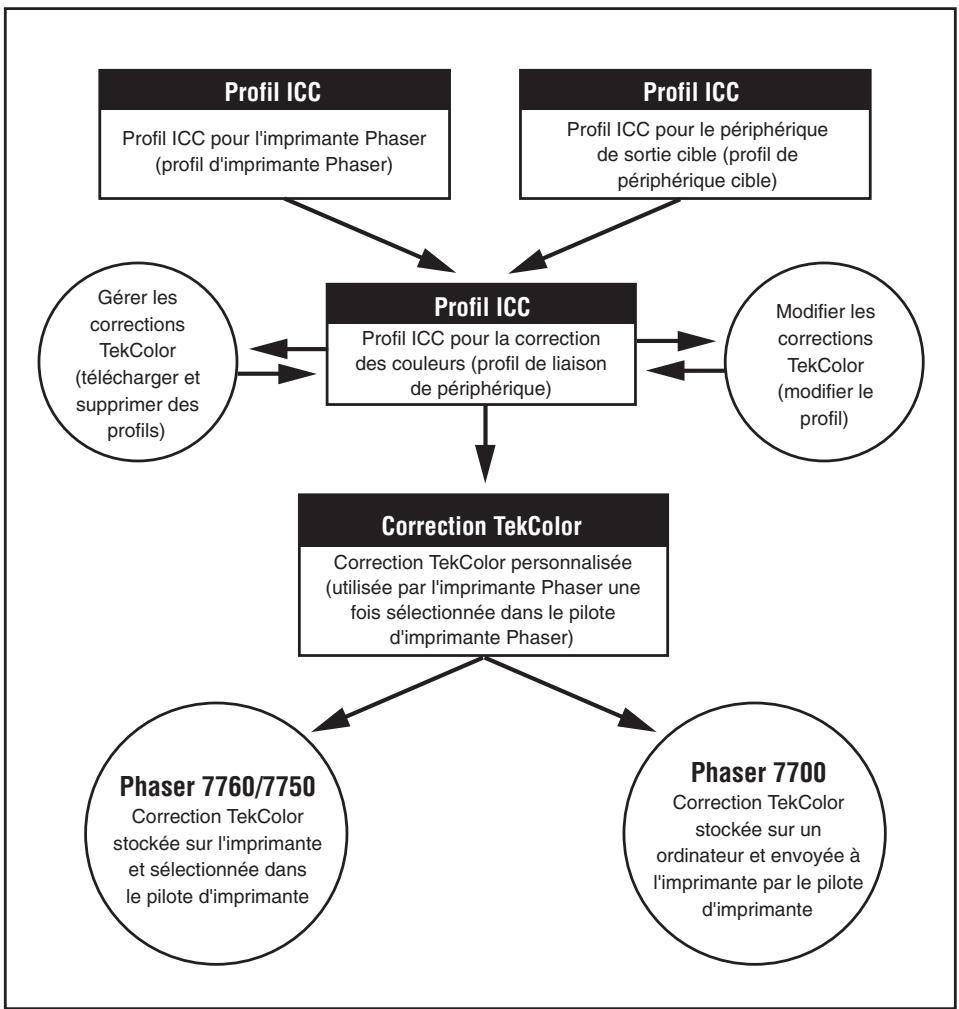
Le diagramme suivant présente les éléments de correspondance des couleurs du logiciel et la façon dont ces éléments interagissent.
Décimation de profils de liaison de périphérique
Afin d'obtenir un résultat optimal au moyen des corrections de couleurs personnalisées PhaserMatch, un profil ICC doit être créé pour l'imprimante Phaser et le périphérique cible, ceux-ci devant être correctement étalonnés au préalable. Dans PhaserMatch, les profils ICC des imprimantes Phaser sont appelés "Profils d'imprimante Phaser". Les profils ICC des autres périphériques à émuler sont appelés "Profils de périphérique cible".
Les profils d'imprimante Phaser et les profils de périphérique cible fournis avec l'imprimante et/ou avec PhaserMatch peuvent être utilisés. Dans le cas d'une installation personnalisée, il est possible d'installer des profils de périphérique cible supplémentaires et des profils qui permettent de simuler certaines des corrections TekColor intégrées à l'imprimante Phaser. Ces profils ICC permettent de créer des profils de liaison de périphérique, qu'il est ensuite possible de modifier. Lorsqu'il est nécessaire de créer une correction TekColor, il faut alors créer un profil de liaison de périphérique.
Création de profils ICC
Les profils de périphérique cible fournis avec l'imprimante peuvent être utilisés. Pour créer un profil ICC, il est nécessaire d'utiliser un outil de création de profil mis sur le marché par d'autres sociétés. Il convient de créer des nouveaux profils dans les cas suivants :
Le profil de l'imprimante Phaser ne donne pas satisfaction. Aucun profil ICC n'est disponible pour le périphérique que l'imprimante doit émuler. - Les couleurs produites par le périphérique cible ont changé à cause d'une variation des conditions ambiantes ou autres. - Les profils ICC fournis par le fabricant du périphérique ne permettent pas d'obtenir les résultats requis.
Impression sur une imprimante phaser 7760 ou phaser 7750
Après avoir créé une correction TekColor personnalisée avec PhaserMatch, il est possible de la télécharger sur le disque dur d'une imprimante Phaser 7760 ou Phaser 7750. Une imprimante Phaser 7760 ou Phaser 7750 peut stocker jusqu'à 10 corrections TekColor créées avec PhaserMatch. Ces nouvelles corrections TekColor sont alors sélectionnables à partir du pilote d'imprimante PostScript de l'imprimante. Les corrections TekColor personnalisées fonctionnent exactement comme les corrections TekColor intégrées sur l'imprimante, telles que Presse SWOP et Presse Euroscale. Il est aussi possible d'utiliser PhaserMatch pour supprimer des corrections TekColor du disque dur.
Pour plus d'informations sur l'impression avec des corrections TekColor personnalisées sur une imprimante Phaser 7750 ou Phaser 7750, voir Impression sur une imprimante Phaser 7760 ou Phaser 7750 page 4-1 ou cliquer sur le bouton Aide (?) du logiciel PhaserMatch.
Impression sur une imprimante phaser 7700
PhaserMatch permet d'ajouter les nouvelles corrections TekColor au pilote d'imprimante PostScript associé à l'imprimante Phaser 7700. Le logiciel modifie les fichiers du pilote d'imprimante pour que les nouvelles corrections TekColor soient disponibles à partir du pilote sur l'ordinateur utilisé. Les corrections TekColor personnalisées fonctionnent exactement comme les corrections TekColor intégrées sur l'imprimante, telles que Presse SWOP et Presse Euroscale.
Pour plus d'informations sur l'impression avec des corrections TekColor personnalisées sur une imprimante Phaser 7700, voir Impression sur une imprimante Phaser 7700 page 4-4 ou cliquer sur le bouton Aide (?) du logiciel PhaserMatch.
Pour plus d'informations sur :
Les modifications mineures apportées aux corrections TekColor, voir Présentation de la modification des corrections TekColor personnalisées page 5-1. La création d'une correction TekColor personnalisée, voir Création de corrections TekColor personnalisées page 3-3. L'impression avec une correction TekColor personnalisée, voir Impression sur une imprimante Phaser 7760 ou Phaser 7750 page 4-1 ou Impression sur une imprimante Phaser 7700 page 4-4. La gestion des corrections TekColor, voir Gestion des corrections TekColor sur une imprimante Phaser 7760 ou Phaser 7750 page 6-1 ou Gestion des corrections TekColor sur une imprimante Phaser 7700 page 6-1.
Étalonnage à l'aide d'un spectrophotomètre
Deux méthodes peuvent être utilisées pour traiter les valeurs des données d'étalonnage mesurées avec un spectrophotomètre. La première méthode consiste à utiliser le logiciel PhaserMatch ou PhaserCal pour contrôler un spectrophotomètre connecté à l'ordinateur. La seconde méthode consiste à importer manuellement les données LAB mesurées.
Les spectrophotomètres pouvant être contrôlés par le logiciel PhaserMatch ou PhaserCal sont les suivants :
GretagMacbeth Spectrolino/SpectroScan GretagMacbeth Eye-One System X-Rite DTP-41 X-Rite DTP-70 X-Rite PULSE X-Rite DTP-22DS SpectroStar SpectroCam
Remarque : Les logiciels PhaserMatch et PhaserCal ne prennent en charge aucun densitomètre pour effectuer l'étalonnage des couleurs.
Les logiciels PhaserMatch et PhaserCal proposent une série d'étapes à suivre pour générer et télécharger les données d'étalonnage sur une imprimante.
Pour procéder à un étalonnage à l'aide d'un spectrophotomètre, suivre les instructions ci-dessous :
- Exécuter l'application PhaserMatch ou PhaserCal.
- Cliquez sur le bouton Étalonner l'imprimante dans l'écran principal.
- Cliquer sur le bouton Étalonnage à partir du spectrophotomètre dans l'écran principal.
- Sélectionner un périphérique dans la liste déroulante des spectrophotomètres pris en charge ou sélectionner Saisir les données manuellement.
- Sélectionner l'imprimante, la qualité d'impression et le type de papier utilisés pour l'étalonnage.
- Mesurer les échantillons de couleur.
Remarque : Pour des instructions relatives à la mesure manuelle des données d'étalonnage et à la création du fichier de données requis, voir la section Fichier de données d'étalonnage à partir du spectrophotomètre, page 7-1.
- Afficher les données de mesure.
- Envoyer les données d'étalonnage à l'imprimante.
Pour plus d'informations sur l'utilisation des différentes boîtes de dialogue, cliquer sur le bouton Aide (?) de l'application.
Étalandage visuel des couleurs
L'imprimante fournit un ensemble d'instructions pour effectuer un étalonnage visuel. Ces instructions peuvent être imprimées à partir du panneau de commande, de PhaserMatch ou de PhaserCal. Le didacticiel d'étalonnage des couleurs ainsi imprimé explique comment effectuer l'équilibrage visuel des couleurs.
Remarque: L'utilisation d'un spectrophotomètre pour l'étalonnage des couleurs permet d'obtenir des couleurs imprimées de qualité optimale sur une imprimante Phaser.
Décimation de corrections tekcolor personnalisées
Avant de créer de nouvelles corrections TekColor, il est nécessaire d'étalonner l'imprimante selon l'une des méthodes mentionnées précédemment dans ce guide. Une fois que les couleurs de l'imprimante ont été étalonnées, il est possible de créer et d'utiliser des corrections TekColor personnalisées.
Pour créer une correction TekColor en utilisant un profil ICC d'imprimante Phaser et un profil ICC de périphérique cible, procéder comme suit :
- Exécuter l'application PhaserMatch.
- Clique sur le bouton Créer un profil dans l'écran principal de PhaserMatch.
- Pour créer un profil de liaison de périphérique, voir Création de profils de liaison de périphérique page 3-1.
- Pour créer une nouvelle correction TekColor personnalisée, voir Création de corrections TekColor personnalisées page 3-3.
Création de profils de liaison de périphérique
Le logiciel PhaserMatch permet d'effectuer la correspondance des couleurs entre deux périphériques : l'imprimante couleur Phaser utilisée et un autre périphérique d'impression, tel qu'une presse à imprimer ou une autre imprimante. Pour cela, il crée un profil de liaison de périphérique (DLP). Un profil de liaison de périphérique est un profil ICC qui associe dans un seul fichier les informations couleur de l'imprimante et du périphérique cible. La création de profils de liaison de périphérique permet de modifier les couleurs imprimées par l'imprimante Phaser afin qu'elles correspondent au moins à celles produites par le périphérique d'impression choisi.
PhaserMatch est compatible avec les types de profils suivants :
Les profils ICC d'imprimante Phaser installés dans le cadre d'une installation standard. - Les profils ICC d'imprimante Phaser installés dans le cadre des options facultatives d'installation. Ces profils ICC simulant les corrections TekColor déjà générées sur l'imprimante, telles que Presse commerciale et Presse SWOP. Profils ICC de périphérique cible installés dans le cadre de l'installation standard. - Profils ICC de périphérique cible installés dans le cadre des options facultatives d'installation. Profils ICC générés par un logiciel tiers de création de profils.
Les profils de liaison de périphérique sont utilisés par PhaserMatch pour créer des corrections TekColor. Les corrections TekColor peuvent être envoyées vers une imprimante Phaser, ou enregistrées au niveau du pilote de l'imprimante Phaser.
Remarque : Lors de la création de profils d'imprimante Phaser à l'aide d'une application tierce de création de profils ICC, veiller à ce que l'impression à mesurer ait été effectuée sans correction de couleurs (Sélectionner l'option correspondant à Aucune correction TekColor dans le pilote PostScript de l'imprimante Phaser). La qualité d'impression et le type de support sélectionnés au niveau du pilote PostScript de l'imprimante Phaser doivent être notés, car ces paramètres sont demandés pour l'utilisation de la correction TekColor personnalisée, créée par l'utilisateur.
Sélection d'un profil d'imprimante phaser
Pour utiliser un profil d'imprimante Phaser existant, cliquer sur le bouton Sélectionner un profil situé dans la section Sélectionner un profil d'imprimante Phaser de l'écran principal Créer un profil. Lorsqu'un profil ICC a été créé par une application pierce, ce profil doit être copié dans les dossiers suivants :
Apple Macintosh OS X : Bibliothèque, ColorSync, Profils Microsoft Windows 2000/XP : C:\WINDOWS\system32\spool\drivers\color
Sélection d'un profil de périphérique cible
Pour utiliser un profil de périphérique cible existant, cliquer sur le bouton Sélectionner un profil situé dans la section Sélectionner un profil de périphérique cible de l'écran principal Créer un profil.
Remarque : Les profils cibles décrivent le périphérique à émuler au moyen de l'imprimante Phaser. Deux types de profils ICC peuvent être utilisés comme profils cibles.
Les profils ICC les plus couramment utilisés comme profils cibles utilisent les couleurs CMJN pour l'espace de couleurs du périphérique. En outre, des applications telles que Adobe Photoshop peuvent être configurées pour utiliser les couleurs CMJN. Si les fichiers concernés utilisent ce mode couleur, créés des profils ICC CMJN vers PCS (Profile Connection Space) à l'aide d'une application pierce de création de profil ICC.
Lors de l'utilisation de couleurs RVB avec Adobe Photoshop ou avec des applications telles que Microsoft PowerPoint, utiliser alors des profils ICC RVB vers PCS.
Décimation de corrections tekcolor personalisées
Une fois qu'un profil d'imprimante Phaser et un profil de périphérique cible ont été sélectionnés, poursuivre le procédé de création d'une nouvelle correction ColorTek en cliquant sur le bouton Suivant dans l'écran principal Créer un profil. Le bouton Suivant n'est disponible que lorsqu'un profil d'imprimante Phaser et un profil de périphérique cible sont sélectionnés dans cet écran.
Écran d'options de profil de liaison de périphérique
L'écran Options de profil de liaison de périphérique comporte deux cases à cocher.
Ces cases sont :
Amélioration du noir pur Conserver la couleur du papier
Le fait de cocher l'option Amélioration du noir pur empêche les couleurs spécifiées par vos impressions comme étant 100% noir d'être converties en une combinaison de couleurs cyan, magenta et jaune. Lorsque cette option est cochée, les impressions 100% noir utilisent uniquement du toner noir. Généralement, cela peut d'améliorer la netteté des fines lignes noires et du texte. Toutefois, cela peut réduire la profondeur des grands remplissages effectués avec du toner 100% noir. Cette option concerne à la fois les images et le texte.
Remarque : L'option Amélioration du noir pur permet généralement d'améliorer la netteté du texte, mais pour certaines impressions, le texte peut aussi apparaître plus clair. Lorsque l'option n'est pas cochée, PhaserMatch procède à la suppression des couleurs dont la valeur CMJ est égale à 100 %. Les valeurs CMJ inférieures à 100 % ne sont pas affectées.
L'option Conserver la couleur du papier modifie les couleurs d'arrière-plan des impressions. L'arrière-plan de l'image est imprimé, dans la mesure du possible, dans la couleur du papier utilisé lors de la création des échantillons du périphérique cible.
Remarque : L'option Conserver la couleur du papier permet de changer la couleur d'arrière-plan des impressions de façon à ce que celle-ci imite le papier utilisé lors de la création du profil de périphérique cible; toutefois, cette option peut aussi changer la perception que l'utilisateur a des couleurs sur l'impression.
Écran d'enregistrement de profil de liaison de périphérique
L'écran Enregistrer le profil de liaison de périphérique permet d'entrer une description détaillée et un nom abrégé pour la correction TekColor. Lorsque l'utilisateur clique sur le bouton Enregistrer le profil, la correction TekColor est enregistrée comme profil de liaison de périphérique.
Remarque : Le pilote d'imprimante utilise le nom abrégé entré dans cet écran pour identifier la correction TekColor.
Imprimante phaser 7760/7750
Le dernier écran du procédé de création d'une correction TekColor personnalisée pour les imprimantes Phaser 7760 ou Phaser 7750 permet de sélectionner l'imprimante à laquelle envoyer la correction TekColor. Cet écran n'est pas disponible lorsqu'une imprimante Phaser 7700 est utilisée. Jusqu'à 10 corrections TekColor personnalisées peuvent être stockées sur les imprimantes Phaser 7760 et Phaser 7750.
L'imprimante Phaser 7760 ou Phaser 7750 installée sur l'ordinateur figure dans la liste Imprimantes, qui permet aussi à l'utilisateur d'enregistrer la correction dans un fichier.
L'option Enregistrer dans fichier permet à PhaserMatch d'enregistrer la correction TekColor personnalisée en tant que fichier PostScript imprimable. Ce fichier peut ensuite être envoyé à un autre système à l'aide de la fonctionnalité Téléchargement de fichier des Services Internet CentreWare, qui permet d'envoyer un fichier à une imprimante qui n'est pas installée sur l'ordinateur de l'utilisateur.
La liste Corrections TekColor personnalisées comporte 10 entrées pouvant être utilisées pour stocker les corrections de couleurs. Lorsque l'imprimante sélectionnée est connectée à l'ordinateur via le protocole TCP/IP, PhaserMatch affiche aussi le Nom abrégé et d'autres informations relatives à la correction TekColor.
Les profils cibles peuvent être soit des profils CMJN, soit des profils RVB. Généralement, les applications telles que Adobe Photoshop utilisent le mode couleur CMJN. En cas d'utilisation de ce mode couleur avec l'imprimante Phaser, le profil cible utilisé doit alors être un profil cible CMJN. D'autres applications, telles que Microsoft PowerPoint, utilisent les couleurs RVB. Lors de l'impression à partir de ces applications, un profil cible RVB doit être utilisé.
Remarque : Le bouton Supprimer le profil peut être utilisé pour supprimer des profils de l'imprimante.
Pour plus d'informations sur cet écran, cliquer sur le bouton Aide (?) de l'application PhaserMatch.
IMPRIMANTEPHASER7700
PhaserMatch ajoute de nouvelles corrections de couleurs au pilote d'imprimante lorsqu'il est utilisé avec une imprimante Phaser 7700. L'application met à jour les fichiers du pilote pour assurer la disponibilité des nouvelles corrections de couleurs TekColor personnalisées dans le pilote sur l'ordinateur où PhaserMatch est installé. Aucune méthode n'était fournie dans PhaserMatch pour mettre à jour le pilote sur des ordinateurs distants, PhaserMatch doit être installé sur chaque ordinateur devant utiliser les nouvelles corrections de couleurs. Il est possible d'imprimer des images couleur CMJN à partir du pilote utilisé, à l'aide des nouvelles corrections de couleurs. La gestion des couleurs doit être désactivée dans l'application lors de l'utilisation de corrections TekColor.
La création d'un pilote d'imprimante a pu être effectuée avec l'aide d'un assistant de configuration d'imprimante. Seul ce pilote d'imprimante contient l'onglet TekColor permettant de sélectionner les profils de liaison créés à l'aide de PhaserMatch.
Impression sur une imprimante phaser 7760 ou phaser 7750
Les corrections TekColor créées par PhaserMatch fonctionnent avec les applications qui générent des valeurs de couleurs CMJN ou RVB lors de l'impression.
Ordinateurs avec connexion tcp/ip à l'imprimante
Lorsque l'ordinateur est connecté à l'imprimante via TCP/IP, le pilote répertorie les corrections TekColor selon leur nom abrégé. Pour sélectionner une correction TekColor personnalisée, procéder comme suit :
- Dans l'écran Imprimer, sélectionner le menu local Copies et pages puis Qualité d'image.
- Clique sur le menu local Correction des couleurs.
- Clique sur le nom abrégé de la correction des couleurs requise.
Remarque : Les connexions AppleTalk, EtherTalk et USB ne sont pas des connexions TCP/IP.
Ordinateurs sans connexion tcp/ip à l'imprimante
Lorsque l'ordinateur utilisé n'est pas connecté à l'imprimante par l'intermédiaire du protocole TCP/IP, le pilote répertorie les corrections TekColor personnalisées disponibles en tant que Couleur personnalisée 1, Couleur personnalisée 2 et jusqu'à Couleur personnalisée 10. Pour sélectionner une correction TekColor personnalisée, procéder comme suit :
- Dans l'écran Imprimer, sélectionner le menu local Copies et pages puis Qualité d'image.
- Cliquez sur le menu local Correction des couleurs.
- Cliquez sur une correction des couleurs, de Couleur personnalisée 1 à Couleur personnalisée 10.
Remarque : Le numéro de couleur personnalisée est identique à celui utilisé lors du téléchargement de la correction des couleurs sur l'imprimante.
Remarque : Les connexions AppleTalk, EtherTalk et USB ne sont pas des connexions TCP/IP.
Windows 2000 et windows XP
Les corrections TekColor créées par PhaserMatch fonctionnent avec les applications qui générent des valeurs de couleurs CMJN ou RVB lors de l'impression.
Ordinateurs avec connexion tcp/ip à l'imprimante
Lorsque l'ordinateur est connecté à l'imprimante via TCP/IP, le pilote répertorie les corrections TekColor selon leur nom abrégé.
Pour sélectionner une correction TekColor pour l'imprimante Phaser 7760 :
- Dans l'écran Imprimer, cliquer sur le bouton Propriétés.
- Sélectionner l'onglet TekColor.
- Pour les profils CMJN, cliquer sur la case d'option Correspondance presse, puis sélectionner la correction des couleurs à utiliser pour l'impression dans la zone Correspondance presse.
- Pour les profils RVB, cliquer sur la case d'option Couleur bureau, puis sé uleur bureau.
- Cliquez sur le nom abrégé du mode couleur requis.
- Cliquez sur l'onglet Papier/Qualité.
- Sélectionner un mode de qualité d'impression.
Remarque : Les paramètres du pilote d'imprimante pour le papier et la qualité d'impression doivent correspondre au type de papier et à la qualité d'impression sélectionnés lors de la création du profil de liaison de périhérique, et l'étalonnage doit avoir été effectué en utilisant la même qualité d'impression et le même type de papier.
- Vérifier que le papier dans l'imprimante correspond au profil sélectionné.
- Cliqueur OK.
Pour sélectionner une correction TekColor pour l'imprimante Phaser 7750 :
- Dans l'écran Imprimer, cliquer sur le bouton Propriétés.
- Sélectionner l'onglet TekColor.
- Cliquez sur la case d'options Correspondance presse, puis sélectionnez la correction des couleurs à utiliser pour l'impression dans la zone Correspondance presse.
Remarque : Les profils CMJN et RVB apparaissent dans la zone Correspondance presse. Cliquez sur le nom abrégé du mode couleur requis.
- Cliquez sur le nom abrégé du mode couleur requis.
- Cliquez sur l'onglet Papier/Qualité.
- Sélectionner un mode de qualité d'impression.
Remarque : Les paramètres du pilote d'imprimante pour le papier et la qualité d'impression doivent correspondre au type de papier et à la qualité d'impression sélectionnés lors de la création du profil de liaison de périhérique, et l'étalonnage doit avoir été effectué en utilisant la même qualité d'impression et le même type de papier.
- Vérifier que le papier dans l'imprimante correspond au profil sélectionné.
- Cliqueur OK.
Remarque : USB, NetWare et NetBEUI ne sont pas des connexions TCP/IP.
Ordinateurs sans connexion tcp/ip à l'imprimante
Lorsque l'ordinateur utilisé n'est pas connecté à l'imprimante par l'intermédiaire du protocole TCP/IP, le pilote répertorie les corrections TekColor personnalisées disponibles en tant que Couleur personnalisée 1, Couleur personnalisée 2 et jusqu'à Couleur personnalisée 10. Pour sélectionner une correction TekColor personnalisée, procéder comme suit :
- Dans l'écran Imprimer, cliquer sur le bouton Propriétés.
- Sélectionner l'onglet TekColor.
- Clicquer sur la case d'options Correspondance presse, puis sélectionner la correction des couleurs à utiliser pour l'impression dans la zone Correspondance presse.
- Cliquez sur une correction des couleurs, de Couleur personnalisée 1 à Couleur personnalisée 10.
Remarque : Le numéro de couleur personnalisée est identique à celui utilisé lors du téléchargement de la correction des couleurs sur l'imprimante.
- Cliquez sur l'onglet Papier/Qualité.
- Sélectionner un mode de qualité d'impression.
Remarque : Les paramètres du pilote d'imprimante pour le papier et la qualité d'impression doivent correspondre au type de papier et à la qualité d'impression sélectionnés lors de la création du profil de liaison de périhérique, et l'étalonnage doit avoir été effectué en utilisant la même qualité d'impression et le même type de papier.
- Vérifier que le papier dans l'imprimante correspond au profil sélectionné.
- Cliqueur OK.
Remarque : USB, NetWare, NetBEUI et AppleTalk ne sont pas des connexions TCP/IP.
Impression sur une imprimante phaser 7700
Les corrections TekColor créées par PhaserMatch fonctionnent avec les applications qui génèrent des valeurs de couleurs CMJN lors de l'impression. Les applications, telles que Adobe PhotoShop et Illustratorator, sont des examples de programmes pouvant être configurés à cet effet. D'autres applications, telles que Microsoft Word pour Macintosh OS X, génèrent des valeurs de couleur CIE qui ne sont pas affectées par les corrections TekColor ou des couleurs RVB qui ne sont pas prises en charge par les corrections de couleurs personnalisées qui ont été créées.
Le pilote d'imprimante fourni pour ce système d'exploitation répertorie les sélections de corrections TekColor personnalisées selon leur nom abrégé. Pour sélectionner une correction TekColor personnalisée, procéder comme suit :
- Dans l'écran Imprimer, sélectionner le menu local Copies et pages puis Qualité d'image.
- Cliquer sur le menu local Correction des couleurs puis sur le nom abrégé de la correction requise.
Windows 2000 et windows XP
Les corrections TekColor créées par PhaserMatch fonctionnent avec les applications qui génèrent des valeurs de couleurs CMJN lors de l'impression.
Le pilote d'imprimante fourni pour ce système d'exploitation répertorie les corrections TekColor personnalisées selon leur nom abrégé. Pour sélectionner une correction TekColor personnalisée, procéder comme suit :
- Dans l'écran Imprimer, cliquer sur le bouton Propriétés.
- Sélectionner l'onglet TekColor.
- Sélectionner la case d'options Correspondance précise.
- Cliquez sur le nom abrégé du mode couleur requis.
Présentation de la modification des corrections tekcolor personnalisées
Utiliser la fonction Modifier le profil pour apporter des changements de couleur mineurs à un profil de liaison de périphérique PhaserMatch personnelisé. La version modifiée d'un profil de liaison de périphérique devient une correction TekColor personnalisée lorsqu'elle est envoyée à l'imprimante.
Pour commencer la modification, procéder comme suit :
- Exécuter l'application PhaserMatch.
- Cliquez sur le bouton Modifier le profil dans l'écran principal.
Remarque : Pour plus d'informations sur les profils de liaison de périphérique, voir Création de profils de liaison de périphérique page 3-1.
- Il est possible d'utiliser l'image d'aperçu par défaut ou de sélectionner une image TIFF CMJN ou RVB différente.
Remarque : L'image d'aperçu est utilisée dans l'écran d'édition pour afficher les changements apportés à la correction de couleurs en cours d'édition.
Une fois que le profil de liaison de périphérique et l'image d'aperçu ont été sélectionnés, poursuivre la procédure de création d'une nouvelle correction TekColor personnalisée en cliquant sur le bouton Suivant. Une fois chacune des étapes de modification effectuée, cliquer sur le bouton Suivant pour accéder à la procédure de création de corrections TekColor personnalisées fournie par PhaserMatch.
Astuces concernant la modification
Il est recommandé d'effectuer toute modification par petites étapes. Il est possible d'effectuer une petite modification et d'imprimer les résultats correspondants. Cette opération peut ensuite être répétée jusqu'à ce que les résultats requis soient obtenus. Enfin, après avoir effectué des changements de manière incrémentielle, cliquer sur le bouton Suivant de l'application pour
enregistrer les résultats et créer une nouvelle correction TekColor personnalisée. Si les résultats ne sont pas satisfaisants, cliquer sur le bouton Fermer de la fenêtre de modification et recommencer.
L'éditeur de PhaserMatch compte des boutons qui permettent de modifier un profil de liaison de périphérique. Ces boutons sont représentés ci-dessous :

Outil de modification des courbes gamma de sortie

Outil de réglage fin
Utiliser l'Outil de modification des courbes gamma de sortie pour apporter des modifications aux tableaux de recherche de sortie. Les changements effectués à l'aide de cet outil sont représentés dans l'image d'aperçu et permettent d'anticiper les résultats obtenus au moment de l'impression.
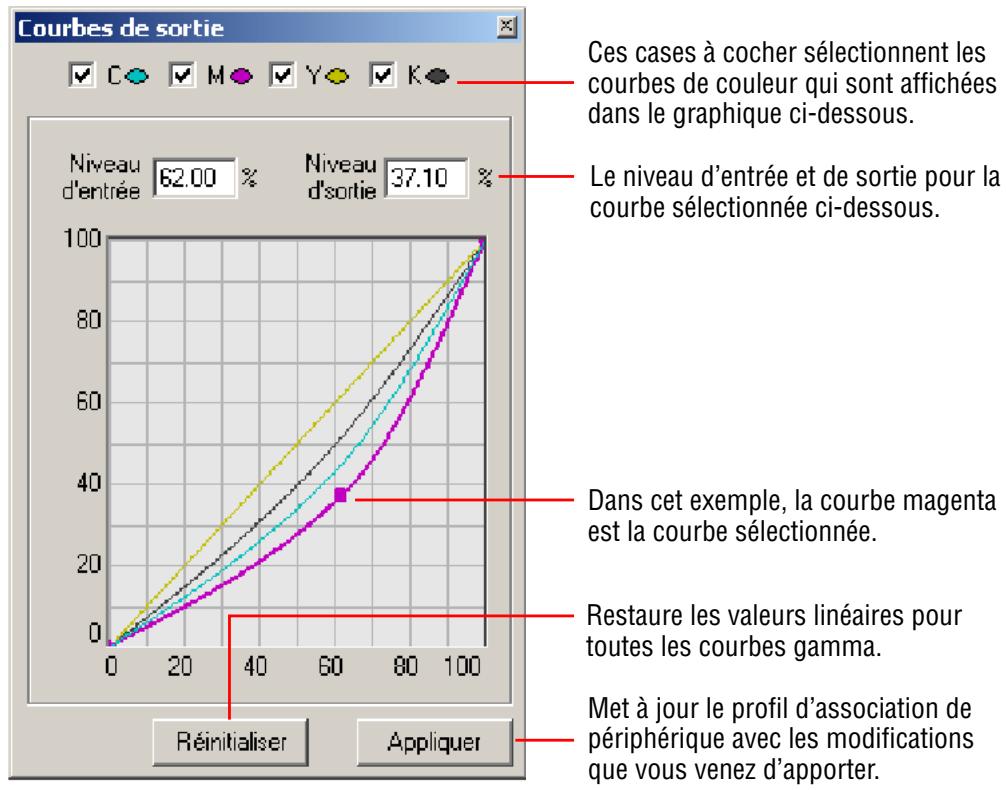
Remarque : Avec un système d'exploitation Windows, pour visualiser le changement sur l'image, il est nécessaire de cliquer sur le bouton Appliquer après avoir cliqué sur le bouton Réinitialiser.
Utiliser l'outil de réglage fin pour apporter des changements mineurs à une couleur spécifique ou à une gamme de couleurs. Lors de l'utilisation de cet outil, l'utilisateur modifie l'espace de couleurs du périphérique, qui peut être un espace couleur CMJN ou RVB.
Pour créer une modification de couleur :
- Cliquez sur l'icône Réglage fin.
Un message d'advertisement peut apparaître pour indiquer à l'utilisateur que l'outil de réglage fin ne doit être utilisé qu'après avoir effectué toutes les autres modifications. Cocher la case pour supprimer l'erreur.
- Si le message d'advertisement apparait, cliquer sur OK pour continuer.
L'écran Réglage fin apparait.
- Cliquez sur Nouveau pour créer une modification de couleur.
L'écran Choisir une couleur apparait.
- Sur l'image située sur le côté droit de l'écran, cliquer sur la couleur à modifier.
Remarque : L'outil pipette est automatiquement activé lorsque l'utilisateur accède à la section Espace de destination de l'écran d'aperçu.
- Dans la zone Nom, entre le nom de la présente modification de couleur.
- Cliqueur OK.
L'écran Réglage fin apparait avec la couleur sélectionnée.
- Pour apporter des changements à la gamme de couleurs affectée par la modification, déplacer le curseur Plage de couleurs vers une plage de couleurs plus ou moins importante.
- Pour masquer la zone de l'image qui n'est pas concernée par la modification, activer la case à cocher Afficher le masque de la plage dans l'aperçu.
- Avec un système d'exploitation Windows, cliquer sur Appliquer pour appliquer les changements apportés à la couleur.
Le bouton Réinitialiser a pour effet de rétablir les couleurs d'origine.
Gestion des corrections tekcolor personalisées
Le bouton Télécharger le profil permet de : gérer les corrections de couleurs personnalisées associées à une imprimante Phaser 7760, Phaser 7750 ou Fraser 7700.
Gestion des corrections tekcolor sur une imprimante phaser 7760 ou phaser 7750
Avec une imprimante Phaser 7760 ou 7750, le bouton Télécharger le profil permet de télécharger les corrections TekColor personnalisées sur l'imprimante. Avec cette fonctionnalité, il est possible de créer de nouvelles corrections TekColor personnalisées à partir de profils de liaison de périphérique existants. Lorsqu'un profil de liaison de périphérique est sélectionné, PhaserMatch affiche l'écran Envoyer une correction de couleur à l'imprimante. Pour plus d'informations, voir Écran Envoi d'une correction TekColor personnalisée à l'imprimante page 3-4. Cet écran permet d'envoyer une correction TekColor personnalisée à l'imprimante. Il est aussi possible de supprimer des corrections TekColor personnalisées préalablement créées dans PhaserMatch 4.0.
Gestion des corrections tekcolor sur une imprimante phaser 7700
Lorsqu'une imprimante Phaser 7700 est utilisée avec un système d'exploitation Macintosh, le bouton Télécharger le profil permet de : gérer les corrections TekColor personnalisées associées au pilote d'imprimante. Cette fonctionnalité peut être utilisée pour générer de nouvelles corrections de couleurs à partir de profils de liaison de périphérique existants. Lorsqu'un profil de liaison de périphérique est sélectionné, PhaserMatch affiche l'écran Envoyer une correction de couleurs au pilote. Cet écran permet d'ajouter une nouvelle correction de couleurs personnalisée au pilote d'imprimante ou d'en supprimer une du pilote installé sur l'ordinateur utilisé. Il est aussi possible de supprimer des corrections TekColor personnalisées préalablement créées dans PhaserMatch 4.0.
Configuration système requise pour macintosh
Ordinateur Apple Power Macintosh Système d'exploitation Macintosh OS X, version 10.2 (version 10.2.3 recommandée) RAM de 128 Mo requise, 256 Mo recommandée Moniteur couleur de résolution 600x 800 ppp pouvant afficher des milliers de couleurs - Imprimantes laser couleur Xerox Phaser 7760, 7750 ou 7700, uniquement ■ Installation du pilote d'imprimante Macintosh Xerox Phaser 7760, 7750 ou 7700 (ce pilote est nécessaire pour utiliser les corrections TekColor PhaserMatch 4.0)
Configuration système requise pour windows
Ordinateur Intel Pentium III ou supérieur Windows 2000 ou Windows XP RAM de 128 Mo requise, 256 Mo recommandée Moniteur couleur de résolution 600 × 800 ppp pouvant afficher des milliers de couleurs - Imprimantes laser couleur Xerox Phaser 7760, 7750 ou 7700, uniquement ■ Installation du pilote d'imprimante Windows Xerox Phaser 7760, Phaser 7750 ou Phaser 7700 (ce pilote est nécessaire pour utiliser les corrections TekColor PhaserMatch 4.0)
Fichier de données d'étalonnage à partir du spectrophotomètre
Pour utiliser l'option "Saisir les données manuellement" lors de la procédure d'étalonnage à l'aide d'un spectrophotomètre, il est nécessaire de créer un fichier de mesures et de l'importer dans PhaserMatch. Pour créer un fichier de mesures d'étalonnage, régler l'instrument de mesure comme suit :
- Configurer l'instrument pour la mesure de couleurs CIE Lab. Régler l'instrument pour utiliser une source lumineuse D50. Régler l'instrument pour que les données générées soient précises à la troisième décimale.
Une fois l'instrument correctement réglé, mesurer l'ensemble des échantillons de couleurs imprimés de haut en bas, en lisant chaque colonne avant de passer à la colonne suivante à droite. Une fois les mesures effectuées, enregistrer les données obtenues en tant que fichier texte ASCII "délimité par des espaces". Le format du fichier texte ASCII à importer est le suivant :
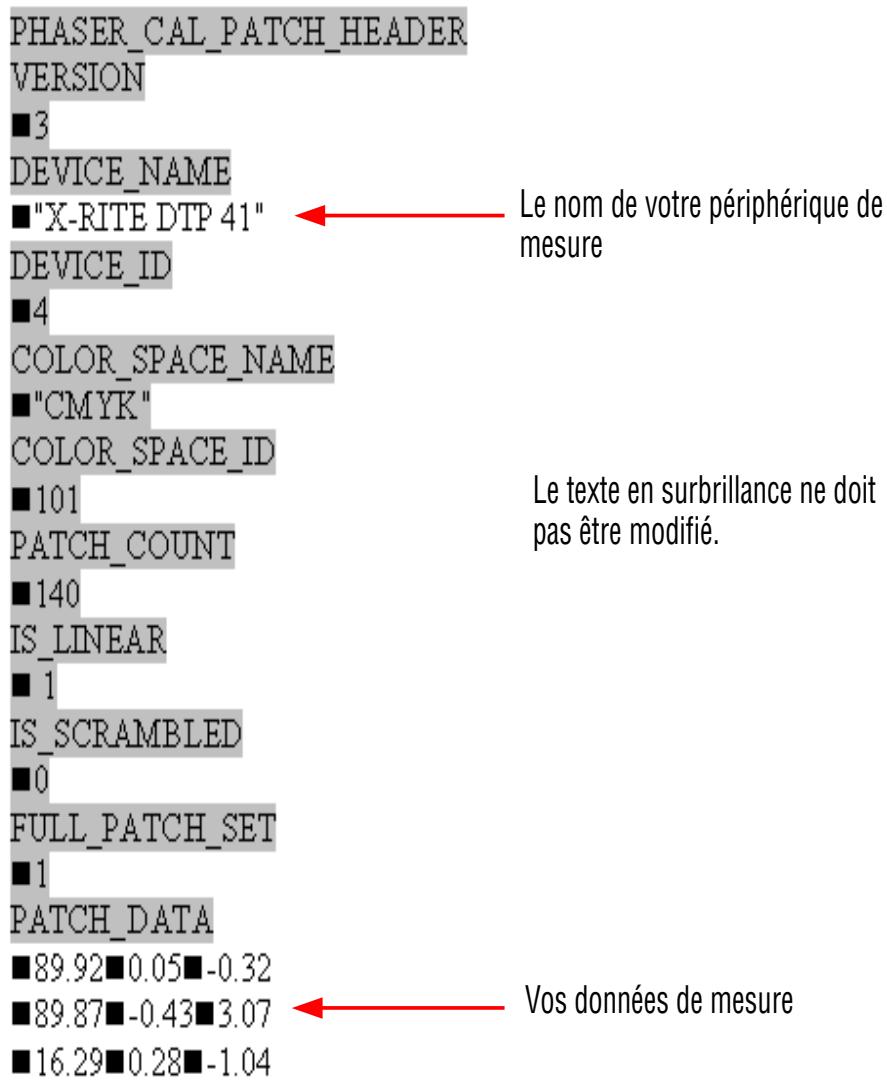
Le symbole désigne un simple espace. La case doit être remplacée par un seul et unique espace.
Si un fichier Microsoft Excel est utilisé :
Dans la zone Type de fichier, sélectionner Texte (séparateur : espace) (*.prn). Dans la zone Nom de fichier, saisir le nom sous la forme "nomfichier.mpd" ou "nomfichier.txt". Il est nécessaire d'utiliser les guillemets dans le nom de fichier.
Informations complémentaires
| Ressource | Lien |
| Pour utiliser la résolution de problèmes et les diagnostics automatisés via un navigateur Web, consulter le site Web PhaserSMART à l'adresse : | www.phasersmart.com (seulement disponible en anglais) |
| Pour une assistance technique d'ordre général, consulter le site Web du centre de support Xerox à l'adresse : | www.xerox.com/office/support |
| Pour plus d'informations sur les imprimantes Xerox Phaser, consulter le site Web de Xerox bureauque à l'adresse : | www.xerox.com/office |
Glossaire
| Aspect des couleurs | Perception d'une couleur ou des couleurs d'un object ou d'une image. Cette notion peut être décrite en termes de teinte, de saturation et de luminosité. De nombreux facteurs liés à la perception humaine ou à la reproduction des couleurs déterminent l'aspect des couleurs d'une impression. |
| CIE | Commission Internationale de l'éclairage. Le principal organisme international chargede la gestion des aspects et de la mesure des couleurs. |
| CIE Lab | Espace couleur CIE L*, a*, b*, où : L* représenté la luminosité a* représenté le contraste vert/rouge b* représenté le contraste bleu/jaune Il s'agit de l'un des espaces couleur fixes (indépendants du pérophérique utilisé) les plus courants. |
| ColorSync | Composant Apple de gestion des couleurs basée sur le système ICC. |
| Corrections TekColor | Les corrections TekColor représentent la technologie couleur intégrée à imprimantes Xerox Phaser. Les corrections TekColor permettent à l'utilisateur deCHOISER parmi plusieurs options intégrées de correspondence des couleurs, telles que Presse SWOP, Presse Euroscale, Presse commerciale, Presse Fuji, pour ne pas toutes les ci-dessus nouvelles corrections des couleurs peuvent être créées à l'aide de PhaserMatch. |
| D50 | Norme CIE relative au rayonnement illuminant. Couleur de température souvent utilisée pour la mesure, la correspondance et l'affichage des couleurs dans les postes de visualisation. |
| Densitomètre | Pérophérique servant à mesurer la densité des couleurs ou des images. PhaserMatch ne prend pas en charge ce type de pérophérique. |
| DLP | Voir Profil de liaison de pérophérique. |
| Échantillons | Voir Échantillons de couleurs imprimés. |
| Échantillons de couleur | Voir Échantillons de couleurs imprimés. |
| Échantillons de couleurs imprimés | Se rapporte aux échantillons de couleurs utilisés pour creator des profils ICC et des données d'étalonnage. |
| Étalandnage | La vérification ou le réglage d'un périphérique, en conformité avec une norme. Voir aussi Étalandnage des couleurs de l'imprimante. |
| Étalandnage des couleurs de l'imprimante | Opération de vérification et de réglage des couleurs de l'imprimante en vue demettre le périphérique en conformité avec un état connu. |
| Gestion des couleurs | Processus de traitement de la reproduction des couleurs. Ceci implique souvent des opérations de correspondance des couleurs entre plusieurs périphériques, tels que scanners, monites, imprimantes et presses à imprimer. |
| ICC | Voir International Color Consortium. |
| ICM | Système de gestion des couleurs de Microsoft Windows et extension de fichier pour les profils ICC. |
| International Color Consortium | L'ICC a été créé en 1993 par huit fournisseurs industriels dans le but de créer, de promouvoir et de favoriser la normalisation et l'évolution de l'architecture et des composants d'un système ouvert de gestion des couleurs, indépendant des fournisseurs et des plates-formes. Cette coopération a Permis le développement de la spécification de profil ICC. Le format du profil ICC (International Color Consortium (R)) vise à fournir un format de profil de périphériques multi-plateforme. Les profils de périphériques peuvent être utilisés pour convertir les données de couleur créées sur un périphérique vers l'espace de couleurs natif d'un autre périphérique. L'acceptation de ce format par des fournisseurs de systèmes d'exploitation permet aux utilisateurs de transférer de façon transparente des profils et des images avec des profils incorporens, entre différents systèmes d'exploitation. Cela permit aux utilisateurs et aux fournisseurs de bénéficiair d'une très grande souplesse. Par exemple, les utilisateurs peuvent être certains que leurs images conservent la fidélité des couleurs lors d'un transfert entre systèmes et applications. En outre, cela peut à un fabricant d'imprimantes de creator un profil unique pour plusieurs systèmes d'exploitation. (extrait du site http://www.color.org) |
| LUT | Abréviation de Lookup Table, terme anglais significant "tableau de recherche". |
| Motifs de couleur | Voir Échantillons de couleurs imprimés. |
| Motifs de couleur | Voir Échantillons de couleurs imprimés. |
| PhaserCal | Nom de la version partielle du logiciel PhaserMatch (fonctionnalité d'étalonnage seulement). |
| PhaserMatch | Nom du logiciel de correspondance des couleurs. |
| Profils ColorSync | Voir Profils ICC. |
| Profils d'imprimante Phaser | Profils ICC normalisés dérivant les imprimantes Phaser 7760, 7750 et 7700. Un profil d'imprimante est un fichier indiquant au logiciel de gestion des couleurs du système d'exploitation de l'ordinateur comment l'imprimante déscrit les couleurs qu'elle imprime. |
| Profils de liaison de pérophérique | Profils ICC dérivant le comportement couleur de deux pérophériques CMJN : l'imprimante Xerox Phaser utilisée et un pérophérique cible, tel qu'une presse à imprimer ou un pérophérique d'épreuves. Ces deux profils sont liés pour ne former qu'un seul fichier. La creation ou la modification de profils de liaison permit de modifier les couleurs imprimées par l'imprimante Xerox utilisée afin qu'elles correspondent moins à celles produites par le pérophérique de sortie choisi. |
| Profils de pérophériques cibles | Profils ICC standard dérivant les possibilités couleur des pérophériques d'impression, tels que les presses à imprimer ou les pérophériques d'épreuves. Ces fichiers sont utilisés par PhaserMatch pour créé des profils de liaison de pérophérique. Bien que les profils de pérophériques cibles créés par PhaserMatch soient lisibles par n'importe qu'elle application ou système d'exploitation compatible ICC, ces profils sont uniquement conçus pour PhaserMatch. |
| Profils ICC | Représentations de pérophérique, selon la norme ICC, parfois nommées profils couleur ou profils de pérophérique. |
| Spectrophotomètre | Pérophérique de mesure des couleurs ; les densitomètres (appareils de mesure de la densité optique) ne sont pas pris en charge par PhaserMatch. |
| Tableau de recherche | Les profils ICC contiennent un tableau de recherche d'entrée et un tableau de recherche de sortie. Ces tableaux sont utilisés pourmettre en œuvre les transformations de couleur selon la spécification de profil ICC relative aux tableaux de recherche. |
| Télécharger | Envoyer des données d'un ordinateur vers l'imprimante, par exemple des données d'étalonnage ou une correction TekColor. |
| Télécharger le profil | Nom d'un bouton d'interface de PhaserMatch, dédié à la fonction "gérer les corrections TekColor personalisées". PhaserMatch peut envoyer les corrections TekColor vers le disque dur d'une imprimante Phaser 7750 ou 7760. PhaserMatch permet d'ajouter des corrections TekColor au pilote d'imprimante PostScript associé à l'imprimante Phaser 7700. |
Transformation de couleur
Se rapporte à la partie d'un profil ICC correspondant au mappage des couleurs entre les valeurs de couleurs CIE Lab et les valeurs de couleurs CMJN.
Valeurs de couleur CMJN
Les valeurs numériques des couleurs fondamentales Cyan, Magenta, Jaune et Noir, utilisées par les imprimantes et autres périphériques de sortie. Ces couleurs sont souvent appelées couleurs de périphérique. Elles sont généralement créées par les applications, telles que Adobe Photoshop.
Valeurs de couleurs RVB
Valeurs numériques associées aux couleurs Rouge, Vert et Bleu, utilisées par certains périphériques d'impression. Ces couleurs sont souvent appelées couleurs de périphérique. Les valeurs de couleurs sont généralement créées par les applications Office, telles que Microsoft PowerPoint.
La gestion des couleurs repose sur les espaces de couleurs. Les plages, ou gammas, de couleurs perçues par l'œil humain, capturées sur film, affichées sur le moniteur d'un ordinateur et rendues par une imprimante représentent des différences significatives. Chacune de ces gammas a son propre "espace de couleurs", un outil mathématique permettant de décrire les couleurs. RVB est un espace de couleurs additif qui combine les lumières rouge, verte et bleue pour créer toutes les autres couleurs. Les moniteurs, appareils photos numériques et scanners utilisent généralement des couleurs RVB. Par contre, l'espace CMJN est un espace de couleurs soustractif qui utilise des encres cyan, magenta, jaune et noire sur du papier pour absorber la lumière rouge, verte et bleue. La lumière réfléchie réalisée est la couleur perçue par l'observateur.
Les espaces de couleurs RVB et CMJN dépendent tous deux du périhérique utilisé, et les couleurs obtenues dépendent du périhérique qui les produit. De plus, lors de la conversion d'une image de RVB vers CMJN, les images sont comprimées en une gamme moins étendue. Pour compliquer les choses, les espaces de couleurs CMJN de deux imprimantes peuvent partager des différences importantes. Comme le montre le graphique ci-dessous, les couleurs pouvant être reproduites par différents moyens peuvent varier de façon significative.
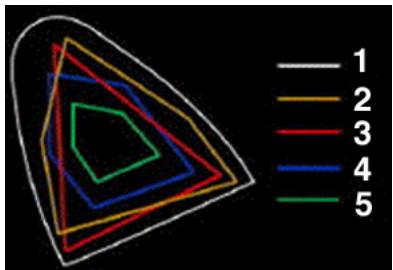
- Couleur visible par l'oeil humain
- Film couleur
- Moniteur couleur
- Presse d'impression offset sur papier couché
- Presse offset sur papier-journal
Les professionnels de l'édition ont adopté un système de gestion des couleurs développé par l'ICC (International Color Consortium). Ce système repose sur deux éléments : des profils de périphérique, appelés profils ICC, qui caractérisent la façon dont des périphériques individuels reproduisent la couleur et un moteur de couleur (aussi appelé module de gestion des couleurs ou CMM) qui effectue une lecture de ces profils pour convertir et corriger les couleurs d'un périphérique à l'autre.
Le système ICC de gestion des couleurs repose sur un espace de couleurs défini indépendamment de tout périphérique. L'un des espaces de couleurs les plus couramment utilisés est l'espace CIE L a b* (CIE Lab, LAB). Ce dernier permet d'établir un lien entre les espaces de couleurs spécifiques aux divers périphériques. L'espace de couleurs LAB est basé sur la façon dont l'œil humain perçoit la valeur et est indépendant de tout périphérique couleur. Un moteur de couleur LAB permet ensuite d'effectuer des conversions entre les valeurs RVB et CMJN et les valeurs LAB. Cette conversion fait fonction d'interprète entre les espaces de couleurs. ColorSync, un logiciel de gestion des couleurs pour les systèmes d'exploitation Macintosh, prend en charge les moteurs de couleur CMM de différents fournisseurs, comme Heidelberg. Ces fournisseurs peuvent parfois utiliser des algorithmes différents pour effectuer les conversions de couleur. Le système Image Color Management (ICM), un système de gestion des couleurs pour les systèmes d'exploitation Windows, prend aussi en charge les moteurs de couleur d'autres fournisseurs. Lorsque PhaserMatch est utilisé sous Macintosh, s'assurer que le CMM par défaut est CMM Apple. Lorsque PhaserMatch est utilisé sous Windows, le logiciel utilise son propre CMM; la sélection d'un CMM au niveau du système d'exploitation n'est pas nécessaire.
Lorsqu'une image est créée à partir d'une application qui utilise ColorSync ou ICM, un profil peut être incorporé dans le fichier image. Les imprimantes Phaser 7760, 7750 et 7700 fonctionnent avec des applications qui produisent des couleurs CMJN et RVB et ignorent les profils incorporés.
Amélioration du noir pur, 3-3
cibles, 7-3
cibles IT8, 7-3
Configuration requise système, 1-2
configuration système requise
Macintosh, 7-2
Windows, 7-2
Connexions TCP/IP, 4-2
Macintosh OS X, 4-1
Conserver la couleur du papier, 3-3
corrections TekColor, 1-5, 1-6 astuces concernant la modification, 5-2 création
corrections TekColor personnalisées astuces concernant la modification, 5-2 création, 1-5, 1-6, 3-1 présentation générale, 1-5, 1-6 courbes gamma de sortie utilisation de l'outil de modification, 5-2
de profils
création et utilisation de profils de périphérique cible, 3-2 enregistrement de profil de liaison de périphérique, 3-4
dépannage, 7-1
étalonnage à l'aide d'un spectrophotomètre, 2-1 étalonnage visuel, 2-2 présentation générale, 1-4 étalonnage à partir du spectrophotomètre, 2-1 étalonnage des couleurs, 1-4, 2-1, 2-2 étalonnage visuel des couleurs, 2-2
fichier de données d'étalonnage des couleurs, 7-2 fichier texte ASCII, 7-2
gestion des couleurs, A-1, B-1
impression sur une imprimante Phaser 7700, 1-7, 4-4 impression sur une imprimante Phaser 7760 ou Phaser 7750, 1-7, 4-1, 4-2 Imprimante Phaser 7760 et 7750 impression sur, 4-1 installation sur un système Macintosh, 1-2 sur un système Windows, 1-2 installation de PhaserMatch/PhaserCal, 1-2
liens, 7-3
Macintosh configuration système requise, 7-2 installation, 1-2
Macintosh OS X impression sur une imprimante Phaser 7760 ou Phaser 7750, 4-1
Configuration système requise pour Microsoft Windows, 7-2
outil de réglage fin
Utilisation, 5-3
personalisation, 1-5, 1-6
PhaserCal, 1-2
PhaserMatch, 1-1
profil de liaison de périphérique
creation, 3-1
enregistrement, 3-4
options, 3-3
profils
utilisation des profils d'imprimante
Phaser, 3-1
profils d'imprimante
utilisation des profils d'imprimante
Phaser, 3-1
profils d'imprimante Phaser
Utilisation, 3-1
profiler périphérique cible
Création et utilisation, 3-2
profilis ICC
creation, 1-6
Ressources, 7-3
Windows
impression sur une imprimante
Phaser 7700,4-4
Installation, 1-2
Windows 2000/XP
impression sur une imprimante
Phaser 7760 ou Phaser 7750, 4-2
Windows, configuration système
requis, 1-2, 7-2
- Guide d'utilisation de phasermatch et PhaserCal4.0
- Sommaire
- Étalandnage de l'imprimante
- Création de corrections tekcolor personalisées
- Impression avec des corrections tekcolor personnalisées
- Modification des corrections tekcolor personalisées
- Gestion des corrections tekcolor personnalisées
- Dépannage
- Logiciel phasermatch, version 4.0
- Logiciel phasercal, version 4.0
- Configuration requise
- Installation du logiciel phasermatch/phasercal
- Installation sur les systèmes macintosh
- Installation sur les systèmes windows
- Étalonnage d'une imprimante
- Décimation de corrections tekcolor personalisées
- Décimation de profils de liaison de périphérique
- Création de profils ICC
- Impression sur une imprimante phaser 7760 ou phaser 7750
- Impression sur une imprimante phaser 7700
- Étalonnage à l'aide d'un spectrophotomètre
- Étalandage visuel des couleurs
- Décimation de corrections tekcolor personnalisées
- Création de profils de liaison de périphérique
- Sélection d'un profil d'imprimante phaser
- Sélection d'un profil de périphérique cible
- Écran d'options de profil de liaison de périphérique
- Écran d'enregistrement de profil de liaison de périphérique
- Imprimante phaser 7760/7750
- IMPRIMANTEPHASER7700
- Ordinateurs avec connexion tcp/ip à l'imprimante
- Ordinateurs sans connexion tcp/ip à l'imprimante
- Windows 2000 et windows XP
- Présentation de la modification des corrections tekcolor personnalisées
- Astuces concernant la modification
- Gestion des corrections tekcolor personalisées
- Gestion des corrections tekcolor sur une imprimante phaser 7760 ou phaser 7750
- Gestion des corrections tekcolor sur une imprimante phaser 7700
- Configuration système requise pour macintosh
- Configuration système requise pour windows
- Fichier de données d'étalonnage à partir du spectrophotomètre
- Glossaire
Marque : XEROX
Modèle : PHASER 7750
Catégorie : Imprimante laser couleur