
KIDIZOOM JUNIOR - Appareil photo VTECH - Notice d'utilisation et mode d'emploi gratuit
Retrouvez gratuitement la notice de l'appareil KIDIZOOM JUNIOR VTECH au format PDF.



| Type de produit | Appareil photo numérique pour enfants |
| Marque | VTECH |
| Modèle | KIDIZOOM JUNIOR |
| Écran | LCD couleur 1,5 pouce |
| Résolution photo | 640 x 480 pixels |
| Mémoire interne | 64 Mo (dont 45 Mo disponibles) |
| Capacité de stockage | Jusqu'à 500 photos |
| Formats photo supportés | JPEG |
| Zoom numérique | x2 |
| Flash intégré | Automatique, fort, faible, désactivé |
| Alimentation | 4 piles LR6/AA 1,5 V |
| Autonomie estimée | Environ 3 minutes avant arrêt automatique |
| Connectivité | Port USB (câble inclus) |
| Dimensions (approx.) | 10 x 6 x 4 cm |
| Poids (approx.) | 150 g (sans piles) |
| Fonctions principales | Photo, trucages (cadres, tampons, effets), jeux (Grenouille Show, Bactéries Folie), album, zoom, flash |
| Langues disponibles | Français, anglais, allemand, espagnol, néerlandais |
| Contenu de la boîte | 1 appareil, 1 câble USB, 1 dragonne, 1 manuel d'utilisation, 1 bon de garantie 1 an |
| Entretien et nettoyage | Chiffon doux et sec, éviter solvants et eau |
| Sécurité | Ne convient pas aux enfants de moins de 36 mois (petites pièces) |
FOIRE AUX QUESTIONS - KIDIZOOM JUNIOR VTECH
Questions des utilisateurs sur KIDIZOOM JUNIOR VTECH
0 question sur cet appareil. Repondez a celles que vous connaissez ou posez la votre.
Poser une nouvelle question sur cet appareil
Téléchargez la notice de votre Appareil photo au format PDF gratuitement ! Retrouvez votre notice KIDIZOOM JUNIOR - VTECH et reprennez votre appareil électronique en main. Sur cette page sont publiés tous les documents nécessaires à l'utilisation de votre appareil KIDIZOOM JUNIOR de la marque VTECH.
MODE D'EMPLOI KIDIZOOM JUNIOR VTECH
Chez VTech®, nous sommes conscients que les enfants sont notre avenir. C'est pourquoi tous nos yeux sont conçus de manière à entretenir et à renforcer leur désir d'apprendre.
Tout le savoir-faire et le sens de la pédagogie VTech® sont mis au service de l'enfant pour le familiariser avec les nouvelles technologies.
Chez VTech®, nous nous engageons à tout faire pour que les enfants grandissent dans les importantes conditions et abordent l'avenir en toute confiance.
Nous vous remercions de la confiance que vous nous accordez dans notre démarche ludo-éducative.
L'équipe VTech
Pour en savoir plus : www.vtech-jouets.com
Vous venez d'acquérir Kidizoom Junior de VTech, félicitations!
Kidizoom Junior est un appareil photo 3 en 1 : photo numérique, trucages et jeux ! Avec Kidizoom Junior, les enfants peuvent prendre des photos, les retoucher, jouer à des jeux vidéo ou encore se connecter à l'ordinateur pour imprimer ou envoyer leurs photos !
Contenu de la boite
1 Kidizoom Junior de VTech - 1 câble USB - 1 dragonne - 1 manuel d'utilisation - 1 bon de garantie de 1 an
Avertissement : pour la sécurité de votre infant, débarrasssez-vous de tous les produits d'emballage tels que rubans adhésifs, feuilles de plastique, attaches et étiquettes. Ils ne font pas partie du jouet. Il est conseillé de conserver ce manuel d'utilisation car il compte des informations importantes.
Affichage: Écran LCD de 1,5"
Résolution Photo : 640x480
Mémoire : Mémoire interne de 64 Mo, dont 45 Mo disponibles pour les fichiers photo.
Kidizoom Junior peut stocker jusqu'à 500 photos.
Formats supportés :
Photo: JPEG
Connecteur externe : Câble USB pour connecter Kidizoom® Junior à l'ordinateur.
Zoom numérique : x2
Installation des PILES
La mise en place des piles doit être effectuée par un adulte, à l'aide d'un tournevis. Afin de ne pas endommager l'appareil, il est impératif de respecter la procédure d'installation suivante :
- Avant d'insérer les piles, s'assurer que Kidizoom® Junior est éteint.
- Ouvrir le compartiment à piles situé sous l'appareil.
- Insérer 4 piles LR6/AA de 1,5 V (2 de chaque côté de l'appareil) en respectant le schéma qui se trouve dans le compartiment à piles.
- Refermer soigneusement le couvercle du compartiment à piles.
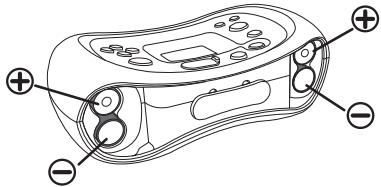
Attention: Si vous constatez un dysfonctionnement après avoir installé des piles neuves, appuyez sur la touche Reset puis allumez l'appareil de nouveau. Il faut alors sélectionner la langue et le volume sonore par défaut.
Note : Les photos stockées dans la mémoire interne de Kidizoom® Junior ne seront pas affectées par le remplacement des piles. Cependant, il vous faudra sélectionner la langue d'utilisation et le volume sonore à nouveau.
Mise en GARDE
Les piles fournies avec le produit permettent de tester le jouet en magasin mais ne sont pas des piles longue durée. Pour des performances maximales, nous vous recommandons d'utiliser des piles alcalines neuves.
- Ne pas mélanger différents types de piles ou d'accumulateurs.
- Seules des piles du type recommandé dans le paragraphe précédent doivent être utilisées.
- Mettre en place les piles ou les accumulateurs en respectant les polarités + et -.
- Ne pas mettre les bornes d'une pile ou d'un accumulateur en court-circuit (en reliant directement le + et le -).
- Ne pas mélanger des piles ou des accumulateurs neufs avec des usagés.
- Retirer les piles ou les accumulateurs en cas de non-utilisation prolongée.
- Enlever les piles ou les accumulateurs usagés du jeu.
- Ne les jeter ni au feu ni dans la nature.
- Ne pas tenter de recharger des piles non rechargeables.
- Enlever les accumulateurs du jeu pour les recharger.
- Les accumulateurs ne doivent être chargés que sous la surveillance d'un adulte.
- En cas d'affaiblissement du niveau sonore ou d'arrêt des fonctions électroniques, éteindre le jeu plus de 15 secondes, puis le remettre en marche. Si le dysfonctionnement persiste, changer l'ensemble des piles avant réutilisation.
- La face intérieure du couvercle du compartiment à piles peut être munie d'une petite bande de mousse. Celle-ci permet un meilleur maintien des piles. Le compartiment à piles devra être soigneusement fermé pour éviter que de très jeunes enfants aient accès à cette bande de mousse (risque d'étouffement s'ils la portent à la bouche ou aux narines).
- Les jouets VTech® sont des équipements électriques et électroniques (EEE) qui, en fin de vie, feront l'objet d'une collecte sélective en vue de leur recyclage. Ainsi, afin de préserver l'environnement, VTech® vous recommande de retirer et jeter vos piles usagées dans les containers prévus à cet effet, puis de déposer le jouet en fin de vie dans les points de collecte mis à disposition dans les magasins ou en déchetterie (dans votre commune).
- Le symbole de la poubelle barrée indique que les équipements électriques et électroniques ainsi que les piles ne doivent pas être jetés dans les déchets ménagers car ils contiennent des substances pouvant être néfastes à l'environnement et à la santé.

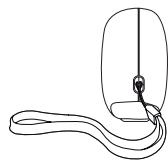
Fixation de la dragonne
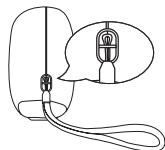
- Faire glisser la petite boucle derrière la barre, du côté gauche ou droit de l'appareil, jusqu'à la faire ressortir.
- Faire passer la dragonne dans la petite boucle et tirer jusqu'à passer la partie en plastique.
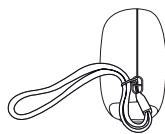
- S'assurer que l'attache est correctement serrée autour de la barre.
Fonctionnalités
Appuyer sur ce bouton pour allumer ou éteindre l'appareil.
Port USB
Utiliser le câble USB fourni pour connecter l'appareil à l'ordinateur.
Bouton menu
Appuyer sur ce bouton pour accéder au menu principal ou revenir à l'écran précédent.
Flèches directionnelles
Appuyer sur ce bouton pour déplacer le curseur et faire une sélection.
Bouton OK OK
Appuyer sur ce bouton pour confirmer un choix ou une action, ou pour prendre une photo.
Bouton supprimer
Appuyer sur ce bouton pour supprimer un fichier sélectionné ou pour quitter une activité.
Déclencheur
Appuyer sur ce bouton pour prendre une photo.
Touche RESET RESET
Appuyer sur cette touche pour réinitialiser l'appareil en cas de dysfonctionnement.
Appuyer sur ce bouton pour sélectionner le type de flash : automatique, faible, fort ou désactivé.

Appuyer sur ce bouton pour zoomer.

Appuyer sur ce bouton pour dézoomer.
Pour commencer à JOUER...
Appuyer sur le bouton Marche/Arrêt pour allumer l'appareil. Kidizoom Junior se met automatiquement en mode photo. - Pour accéder aux autres activités, appuyer sur le bouton Menu. L'écran du menu principal apparait alors. Sélectionner l'un des modes proposés (Photo, Jeux, Trucages ou Paramètres) à l'aide des flèches directionnelles et appuyer sur le bouton OK pour confirmer. - Pour connecter l'appareil à un ordinateur, consulter la rubrique Connexion à un ordinateur. - Appuyer sur le bouton Marche/Arrêt (6) pour éteindre l'appareil.
Paramètres
Il est possible de choisir la langue d'utilisation, le volume sonore, la mémoire interne ou la fréquence de balayage de l'écran. Pour cela, sélectionner le mode Paramètres dans le menu principal puis appuyer sur les flèches directionnelles droite ou gauche pour sélectionner l'une des options.
Volume sonore

Appuyer sur les flèches directionnelles haut ou bas pour ajuster le volume.
- Mémoire
Cette option permet de voir l'état de la mémoire interne de l'appareil. Pour formater la mémoire, sélectionner Formater puis appuyer sur le bouton OK OK.
Fréquence Hz
La fréquence par défaut est de 50 Hz pour l'Europe et de 60 Hz pour les États-Unis. Il est recommandé de conserver le réglage initial, excepté en cas de voyage.
- Langue
Kidizoom Junior peut être utilisé en 5 langues : anglais, français, allemand, espagnol ou néerlandais, au besoin.
État des PILES
Lorsque cette icône □ apparait à l'écran, il est recommandé de sauvegarder les photos de Kidizoom® Junior sur l'ordinateur puis de changer les piles. Lorsque les piles ont besoin d'être remplacées rapidement, l'icône □ apparait à l'écran. Installer alors des piles neuves afin de garantir le bon fonctionnement de Kidizoom® Junior.
Arrêt automatique
Afin de préserver la durée de vie des piles, Kidizoom Junior s'éteindra automatiquement après 3 minutes d'inactivité. L'appareil peut être réactivé si l'on appuie à nouveau sur le bouton Marche/Arrêt.
Connexion à un ordinateur
Système d'exploitation : Windows 2000® SP3/XP/Vista et Apple OS® X 10.4 ou supérieur.
Connecter Kidizoom® Junior à un ordinateur afin d'y transférer les photos.
- S'assurer que Kidizoom® Junior est éteint et que les piles sont pleines.
- Retirer la protection du port USB, situé sur la face arrière de l'appareil.
- Brancher la prise du câble USB (petite prise) sur le port USB de l'appareil.
- Brancher l'autre extrémité du cable USB (grande prise) sur le port USB de l'ordinateur. Un port USB est généralement signalé à l'aide de ce symbole
- Allumer l'appareil afin d'établir la connexion avec l'ordinateur.
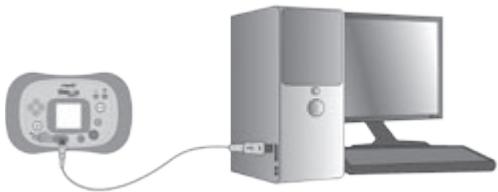
Note: Quand Kidizoom® Junior est connecté à l'ordinateur par le câble USB, il est automatiquement nommé "VTech 1069" en tant que support amovible dans le poste de travail.
Ne pas débrancher le cable USB pendant que des fichiers sont en cours de chargement ou de déchargement, cela annulerait le processus en cours et risquerait d'endommager l'appareil.
Activités

- Dans le mode Photo, tu peux utiliser l'écran LCD pour cadrer et prendre une photo.
- Quand le cadrage est fait, tiens l'appareil de façon stable puis appuie sur le déclencheur au-dessus de l'appareil ou sur le bouton OK sur la face arrière pour prendre une photo.
- À l'allumage, Kidizoom® Junior est automatiquement réglé sur le mode Flash automatique. Pour modifier le réglage du flash, appuie sur le bouton Flash pour passer du mode Flash automatique aux modes Flash fort +, Flash faible -, ou Flash désactivé.
Attention: Désactive le flash lorsque tu photographies une personne de près afin de lui éviter toute léjection visuelle. Si les piles sont déchargées, la fonction flash automatique ne sera peut-être pas disponible et l'icone apparaitra.
| Type de flash | Distance optimale |
| faible | 30 à 60 cm |
| automatique | 61 cm à 1.20 m |
| fort | 90 cm et plus |
- Appuie sur les boutons Zoom + ou Zoom - pour ajuster le réglage du zoom avant de prendre la photo si nécessaire.
- Pour sélectionner un cadre ou un tampon (élément graphique) à ajouter à la photo avant de la prendre, appuie sur les flèches directionnelles gauche ou droite pour faire défilé les propositions. Ensuite, prends la photo normalement et le cadre ou le tampon sélectionné sera ajusté directement à la photo.
- Pour visionner les photos prises, appuie sur les flèches directionnelles haut ou bas pour accéder à l'Album. Puis appuie sur les flèches directionnelles haut ou bas pour visionner la photo précédente ou la photo suivante enregistrée dans l'Album.
- Dans l'Album, appuie sur le bouton Supprimer pour supprimer la photo à l'écran. Pour quitter l'Album et retourner en mode Photo, appuie sur le déclencheur ou sur le bouton OK.
- Les photos prises par Kidizoom® Junior seront enregistrées dans le dossier PHOTO de la mémoire interne de l'appareil.
Note : Pour visionner d'autres photos transférées dans Kidizoom® Junior depuis un ordinateur, assure-toi que les photos ont été chargées dans le dossier PHOTO, sinon elles ne seront pas accessibles.
2. Trucages

Dans le mode Trucages, tu peux ajouter un cadre ou un tampon à une photo ou encore créer un effet ou une animation sur la photo. Appuie sur les flèches directionnelles haut ou bas pour sélectionner une photo et appuie sur le bouton OK pour confirmer. Puis, dans le sous-menu, appuie sur les flèches directionnelles gauche ou droite pour sélectionner l'une des fonctions suivantes et appuie sur le bouton OK pour confirmer ton choix.
A. Icône Cadre : Choisis cette icône pour sélectionner un cadre à ajouter à la photo. Appuie sur les flèches directionnelles gauche ou droite pour faire défilier les propositions, puis appuie sur le bouton OK pour confirmer ton choix. B. Icône Tampon : Choisis cette icône pour voir la sélection de tampons. Appuie sur les flèches directionnelles gauche ou droite pour faire défilier les propositions, et haut ou bas pour modifier la taille du tampon à l'écran. Puis appuie sur le bouton OK OK pour confirmer ton choix. Ensuite, utilise les flèches pour déplacer le tampon à l'endroit que tu souhaites sur la photo, puis appuie sur le bouton OK OK. C. Icône Effet : Choisis cette icône pour voir la sélection d'effets. Appuie sur les flèches directionnelles gauche ou droite pour faire
défiler les effets, puis appuie sur le bouton OK OK pour confirmer ton choix. Appuie sur les flèches pour déplacer l'effet choisi à l'endroit que tu souhaites sur la photo, puis appuie sur le bouton OK OK pour l'appliquer à la photo.
Note : Appliquer un effet à la photo peut prendre jusqu'à 1 minute.
D. Icône Annuler : Choisis cette icône pour annuler l'opération de retouche précédente. E. Icône Enregistrer : Choisis cette icône pour enregistrer la photo retouchée. La photo sera enregistrée sous un autre nom, sans remplacer l'originale.
Note : Enregistrer une photo avec un effet peut prendre jusqu'à 1 minute.
3. JEUX
Kidizoom Junior propose 2 jeux. Appuie sur les flèches directionnelles gauche ou droite pour sélectionner un jeu, puis appuie sur le bouton OK pour y accéder.
A. grenouille show
Dans ce jeu, tu dois mémoriser les pas de danse de la grenouille pour ensuite les reproduire à l'aide des flèches directionnelles. Le nombre de pas à mémoriser augmente après chaque bonne réponse. Appuie sur le déclencheur © pour prendre un visage en photo et l'intégrer dans le jeu : ce sera le visage de la grenouille ! À toi de jouer !

B. bactéries folie
Tu dois attraper les bactéries que tu vois dans le microscope en un temps limité. Au début du jeu, une bactérie spécifique apparaît à l'écran ; tu dois ensuite capturer cette bactérie à chaque fois qu'elle apparait! Lorsque tu la vois, appuie sur le bouton OK pour l'attraper! Plus tu donnes de réponses correctes, plus les bactéries défilent rapidement. Sauras-tu toutes les attraper?
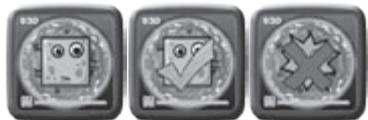
Note : Appuie sur les boutons Zoom pour ajuster le volume sonore durant un jeu.
Résolution de problemes
Consultez cette section si vous rencontrez des difficultés lors de l'utilisation de Kidizoom® Junior.
| Problème | Solution |
| L'appareil ne fonctionne plus | 1. Appuyer la touche Reset située sous l'appareil à l'aide d'un objet pointu. Si le problème persististe, suivre les étapes suivantes. 2. S'assurer que l'appareil est étient. 3. Retirer les piles. 4. Attendre quelques minutes puis replacer les piles dans le compartment à piles situé sous l'appareil. 5. Allumer l'appareil. Kidizoom® Junior devrait à nouveau fonctionner normalement. 6. Si l'appareil ne fonctionne toujours pas, replacer toutes les piles par des piles neuves. |
| La photo prise est floue | S'assurer que la lentille de protection de l'objectif est propre. |
| L'écran LCD n'affiche pas d'image | S'assurer que les piles sont correctement insérées dans l'appareil. Appuyer sur le bouton Marche/Arrêt pour allumer Kidizoom® Junior. |
| La connexion à l'ordinateur est impossible | S'assurer que le cable USB est correctement branché sur l'appareil d'une part et sur l'ordinateur d'autre part. |
| L'enregistrement de fichiers est impossible | Vérifier l'état de la mémoire interne de Kidizoom® Junior et transférer des photos dans l'ordinateur si nécessaire. |
Entretien
- Pour nettoyer Kidizoom Junior, utiliser un chiffon doux et sec. Ne pas utiliser de solvants ni de produits corrosifs.
- Éviter toute exposition prolongée au soleil ou à toute autre source de chaleur.
- Enlever les piles en cas de non-utilisation prolongée.
- Ce jouet est fabriqué avec des matériaux résistants. Néanmoins, lui éviter tout contact avec l'eau.
Service consommateurs
Si vous rencontrez un problème qui ne peut être résolu à l'aide de ce manuel, ou pour toute question ou suggestion que vous souhaiteriez nous soumettre, nous vous invitons à contacter notre service consommateurs.
Avant de contacter le support technique, munissez-vous des informations suivantes :
- Nom du produit et numéro de série (situé généralement derrière ou sous le produit).
- Type de problème que vous rencontrez.
- Manipulation faite juste avant que le problème ne survienne.
Pour la france, la suisse et la belgique francophones :
Service consommateurs VTECH
VTECH Electronics Europe SAS
2-6 rue du Château d'Eau - BP 55
78362 Montesson Cedex
FRANCE
E-mail: vtech_conseil@vtech.com
Tél.: 0 820 06 3000 (0,118 € / min)
De Suisse et de Belgique : 00 33 1 30 09 88 00
Pour le Canada : Tél. : 1 877 352 8697
Vous pouvez nous faire part de vos commentaires sur notre site Internet www.vtech-jouets.com à la rubrique « Témoignages »
Nous lions tous les témoignages déposés. Cependant, nous nous réservons le droit de ne pas tous les mettre en ligne en raison de contraintes matérielles ou lorsque les propos contenus dans un témoignage peuvent porter atteinte aux libertés et droits individuels.
SATISFAIT OU REMBOURSE : Vous disposez d'un délai de 15 jours après l'achat de votre Kidizoom Junior pour le retourner si celui-ci ne vous convient pas. Le produit devra être retourné complet dans son emballage d'origine avec son mode d'emploi, accompagné de l'original de la preuve d'achat (ticket de caisse ou facture) à l'adresse suivante :
VTech® - Opération satisfait ou rembourse - 2-6 rue du Château d'eau - BP 55 - 78362 MONTESSON CEDEX. Tout appareil Kidizoom® Junior retourné incomplet, abîmé, endommagé, ou sali ne sera pas repris. Nous nous engageons à vous rembourser le montant facturé sur la preuve d'achat, en bons d'achat VTech, dans la limite de 100 €. Les frais de port occasionnés par le retour du produit resteront à votre charge. Le remboursement s'effectuera en bons d'achat valables 1 an, dans un délai de 4 semaines et sera envoyé à l'adresse que vous nous aurez fournie. Un seul remboursement par foyer (même nom, même adresse). Cette offre est réservée aux particuliers et ne s'applique pas aux magasins ou aux distributeurs. Offre valable en France uniquement.
PRODUIT DEL DE CLASSE 1
Lieber Eltern,
Ne convient pas aux enfants de moins de 36 mois à cause des petites pièces.
- Contenu de la boite
- Installation des PILES
- Mise en GARDE
- Fixation de la dragonne
- Fonctionnalités
- Port USB
- Bouton menu
- Flèches directionnelles
- Bouton OK OK
- Bouton supprimer
- Déclencheur
- Touche RESET RESET
- Pour commencer à JOUER...
- Paramètres
- État des PILES
- Arrêt automatique
- Connexion à un ordinateur
- Activités
- Trucages
- JEUX
- grenouille show
- bactéries folie
- Résolution de problemes
- Entretien
- Service consommateurs
- Pour la france, la suisse et la belgique francophones :
Marque : VTECH
Modèle : KIDIZOOM JUNIOR
Catégorie : Appareil photo