
KIDIZOOM JUNIOR - Camera VTECH - Gratis gebruiksaanwijzing en handleiding
Vind de handleiding van het apparaat gratis KIDIZOOM JUNIOR VTECH in PDF-formaat.




| Soort product | Digitale camera voor kinderen |
| Merk | VTECH |
| Model | KIDIZOOM JUNIOR |
| Scherm | LCD-kleur 1,5 inch |
| Fotoresolutie | 640 x 480 pixels |
| Intern geheugen | 64 MB (waarvan 45 MB beschikbaar) |
| Opslagcapaciteit | Tot 500 foto's |
| Ondersteunde fotoformaten | JPEG |
| Digitale zoom | x2 |
| Ingebouwde flits | Automatisch, sterk, zwak, uit |
| Voeding | 4 batterijen LR6/AA 1,5 V |
| Geschatte autonomie | Ongeveer 3 minuten voor automatische uitschakeling |
| Connectiviteit | USB-poort (kabel inbegrepen) |
| Afmetingen (ongeveer) | 10 x 6 x 4 cm |
| Gewicht (ongeveer) | 150 g (zonder batterijen) |
| Hoofdfuncties | Foto, effecten (frames, stempels, filters), spelletjes (Kikker Show, Bacteriën Gekte), album, zoom, flits |
| Beschikbare talen | Frans, Engels, Duits, Spaans, Nederlands |
| Inhoud van de doos | 1 camera, 1 USB-kabel, 1 polsbandje, 1 gebruikershandleiding, 1 garantiebewijs van 1 jaar |
| Onderhoud en reiniging | Zachte droge doek, vermijd oplosmiddelen en water |
| Veiligheid | Niet geschikt voor kinderen jonger dan 36 maanden (kleine onderdelen) |
Veelgestelde vragen - KIDIZOOM JUNIOR VTECH
Gebruikersvragen over KIDIZOOM JUNIOR VTECH
0 vraag over dit apparaat. Beantwoord die u kent of stel uw eigen vraag.
Stel een nieuwe vraag over dit apparaat
Download de handleiding voor uw Camera in PDF-formaat gratis! Vind uw handleiding KIDIZOOM JUNIOR - VTECH en neem uw elektronisch apparaat weer in handen. Op deze pagina staan alle documenten die nodig zijn voor het gebruik van uw apparaat. KIDIZOOM JUNIOR van het merk VTECH.
GEBRUIKSAANWIJZING KIDIZOOM JUNIOR VTECH
Wij van VTech® weten dat een kind tot grootse dingen in staat is. Daarom zich al once elektronische, educatieve producten special ontworpen om het denkvermogen van kinderen te ontwikkenen en hen zoveel möglich te leren. Of het nu om vormen, kleuren, letters of cijfers gaat, alle VTech® producten make gebruik van een geavanceerde technologie en een schat aan ervaring om kinderen aan te moedigen zoveel möglich uit zichelfte halen. Als het gaat om leerzame, interactieve producten die vermaken en ontwikkenen, zich wij van VTech® het Beste in uw kind.
Kijk voor meer VTech®producten op www.vtechnl.com
INLEIDING
Gefeliciteerd met uw aankoop van de Kidizoom® Junior van VTech® Wij van VTech® doen ons uiterste best goede producten te make den leuk en leerzaam�zijn voor uw kind. Mocht u nog vragen of opmerkingen hebben, neemt u dan a.u.b. contact op met once klantenservice. Telefoonnummer: (0031) (0)495-459123
E-mail: klantenservice@vtech.com
Kidizoom® Junior is een digitale camera special ontwikkeld voor kinderen. Met deze multifunctionele camera konnen ze hun eigenvelbelevingswereld vastleggen. Foto's maken, bewerken met coole kaders en stempels en spelletjes spelen! Kidizoom® Junior heeft een intern geheugen van 64MB (plaats voor zo'n 500 Foto's). Inclusief USB babel om je Foto's op de computer tezetten en door te sturen waar al je vrienden!
FUNCTIES
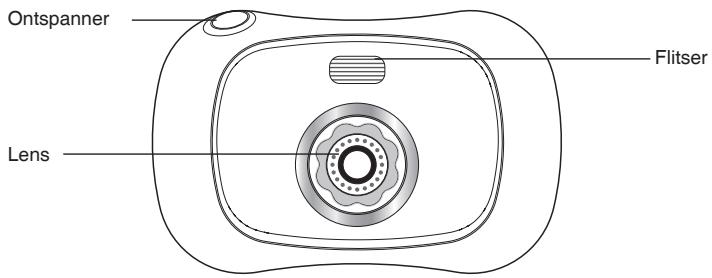
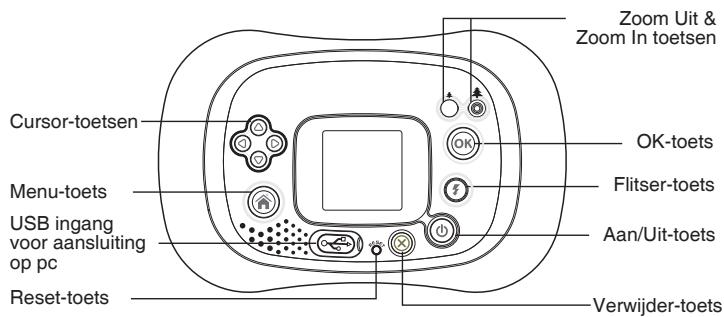
Aan/Uit-toets
Druk op deze toets om de camera AAN of UIT te zetten.
USB ingang
Sluit de bijgesloten USB kabel aan op deze USB ingang om de camera aan te sluiten op een pc.
Menu-toets
Druk op deze toets om maar het hoofdmenu te gaan ofঀen voorgaand submenu te gaan.
Cursor-toetsen
Druk op deze toetsen om de cursor te bewegen en keuzes te make.
OK-toets OK
Druk op deze toets om een keuze of actu te bevestigen.
Verwijder-toets
Druk op deze toets om het gekozen bestand te verwijderen of een activiteit te stoppen.
Ontspanner
Druk op deze toets om een Foto te make.
Reset-toets
Druk deze toets in om de camera te herstarten.
Let op: De opgeslagen Foto's zullen nicht verwijderd worden door het indrukken van de reset-toets. Wel zullen de taal- en volume-instellenen opnieuw gekozen要去en worden.
Flitser-toets
Druk op deze foets om te kiezen:tussen de verschillende flitserstanden; Automatische Flitser, Sterke Flitser Aan, Zwakke Flitser Aan en Flitser Uit.
Zoom In-toets
Druk op.Deze toets om in te zoomen.
Zoom Uit-toets
Druk op deze toets om uit te zoomen.
INHOUD VAN DE DOOS
1 VTech® Kidizoom® Junior
- 1 USB kabel
1 polsbandje
1 handleiding
Waarschuwing: Alle verpakkingsmaterialen, zoals plakband, plastic, touw enz., makeen geen deel UIT van het product en dieren voor de veiligheid van uw kind te worden verwijderd.
Let op: Bewaar de handleiding. Deze bevat belangrijke informatatie over het product.
SPECIFICATIONS
Display: 1.5 Inch CSTN kleuren lcd-schem
Fotoresolutie: 640 x 480 Pixel
Geheugen: 64MB intern geheugen (ongeveer 45MB vrij geheugen voor Foto's). Opslag voor 500OTO's (photoformaat = 640× 480 resolutie in JPEG formaat)
Ondersteunde Bestandsformaten: JPEG
Ondersteunde Hardware: USB kabel voor pc verbinding
Zoom: 2 x digitale zoom
STARTEN
HOE PLAATS JE DE BATTERIJEN?
Let op: Hulp van een volwassene is vereist bij hetplaatsen van de batterijen.
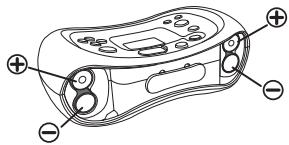
- Zet de camera UIT.
- Open de batterijklep aan de onderkant van de camera met behulp van een schroevendraaier.
- Plaats 4ijke "AA" (AM-3/LR6) batterijen, volgens de afbeelding, in het batterijenvak. Voor optimale prestaties bevelen wij alkaline batterijen aan.
- Plaats de batterijieklep waar op de camera en draai de schroeven vast met een schroevendraaier.
Let op: Mocht de camera het Niet doen na hetplaatsen van de neue batterijen, druk dan de reset-toets in en zet Kidizoom® Junior AAN.
Let op: De opgeslagen Foto's zullen nicht verwijderd worden door het indrukken van de reset-toets. Wel zullen de taal- en volume-instellenen opnieuw gekozen要去en worden.
ATTENTIE
- Voor optimale prestaties bevelen wij alkaline batterijen aan.
- Probeer nooit gewone (niet oplaadbare) batterijen te herladen.
- Haal oplaadbare batterijen eerst UIT het spelgoed en laad ze daarna buiten het spelgoed op.
- Het opladen of verwijderen van batterijen dient.altijd onder toezicht van een volwassene te gebeuren.
- Gebruik slechts een type batterijen tegelijk!
- Gebruik nooitijke en oude batterijen samen!
- Gebruik alleen het type en de soort batterijen die in deze handleiding staan vermeld.
- Plaats de batterijen volgens de polen (+,-) om lekkage te voorkomen.
- Verwijder lege of zwakke batterijen uit het spellegoed.
- De contactklemmen van de voeding mogen nicht kortgesloten worden.
- Indien het speelgoed langerearendietzal worden gebruikt,ist het aan te bevelen de batterijnen te verwijderen.
- Gooi uw batterijen Niet weg met het huisvuil, maar verzamel ze in de waarvoord bestemde Klein chemisch huisvuil containers.
- Sluit nooit meer soorten voedingsapparaten aan dan worden aanbevolen.
Milieu
Batterijen bevatten stoffen die schadelijk hunnen voor het milieu en de gezondheid. Gooi batterijen Niet weg met het normale huisafval, maar lever deze in bij een officieel aangewezen in Zamelpunt. Help het milieu door de batterijen op een verantwoordelijk manier weg te gooien.

SPELEN
- Druk op de Aan/Uit-toets om de camera AAN te zetten. Wanner Kidizoom Junior voor het eerst gebruikt worden, kun je de gewenste taal kiezen (de taal kan later nog gewijzigd worden bij 'Instellenen'). Nadat de camera is aangezet, kom je in het Foto-menuterecht waar je direct Foto's kutn make.
- Om maar een andere activiteit te gaan, druk je op de menu-toets om maar het hoofdmenu te gaan. In het hoofdmenu kun je de volgende
activiteiten kiezen: Fotocamera, Fotobewerker en Instellungen.

- Om de camera aan te sluiten op een pc, volg je de instructies die beschreiben staan bij 'Aansluiten op een pc' verderop in deze handledig.
- Druk op de Aan/Jut-toets om de camera UIT tezetten.
INSTELLINGEN VERANDEREN
Je kunt kiezen om het Volume, Geheugen, de Frenquentie en de Taal in te stellen van je Kidizoom Junior. Kies voor het icoontje Instellenen in het hoofdmenu. Vervolgens kun je met behulp van de cursor-toets bladerenussen de verschillende opties.
Volume
In dit menu kun je het gewenste volume kiezen door omhoog of omlaag te drukken op de cursor-toetsen.
- Geheugen
Je kunt de geheugenstatus van het intern geheugen van de camera bekijken. Druk omlaag op de cursor-toets om het geheugen te formatteren. Druk op OK om te bevestigen. Er zal eerst een waarschuwing op het scherm verschijnen die vraagt of je alle geevens wilt verwijderen en formatteren.
Frequentie Hz
De standaard Frequentie instelling voor Europa is 60Hz . Laat de Frequentie altijd staan op 60Hz tenzij je de camera meeneemt maar Amerika. In dat geval moet je de Frequentie veranderen in 50Hz .
- Taal ABC
Je kurz self de gewenste taal kiezen voor je Kidizoom® Junior. Je kurz kiezen uit English, Deutsch, Frangois, Espanol en Nederlands.
BATTERIJ STATUS
Wanneer het scherm het volgende symbol weergeeft betekent dit dat de batterijen bijna leeg zich. We raden aan om een back-up te maken van alle opgeslagen Foto's op een computer. Vervang verrolgens de batterijen in je Kidizoom Junior door{nieuwe.
Wonneer het scherm het volgende symbool weergeeft betekent dit dat de batterijen leeg+zijn en zal de Kidizoom ^® Junior zicheer goed functioneren. Plaats neue batterijen om weeer normal te konnen spelen.
Let op: We raden aan om geregeld een back-up te makev van alle opgeslagen Foto's op het intern geheugen van je Kidizoom Junior om dataverlies te voorkomen.
AUTOMATISCHE UITSCHAKELING
Om batterijen te besparen, schakelt Kidizoom Junior, wonneer.Deze niet geactiveerd wordt, na 3 minuten automatisch uit. De camera kan weeer geactiveerd worden door op de Aan/Uit-toets () te drukken.
AANSLUITEN OP EEN PC
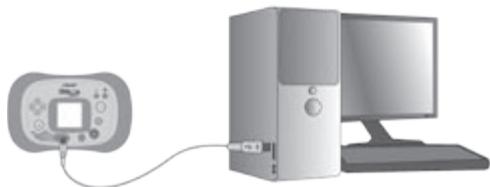
Kidizoom Junior is aan te sluiten op een pc of Mac door middel van de bijgesloten USB babel. Eenmaal aangesloten, kun je bestanden uploaden maar en downloaden van je camera door middel van het openen van Kidizoom Junior als verwisselbare schijf op je computer. De neue schijf worden "VTech 1069" genoemd.
- Zet de camera UIT voordat deze worden aangesloten op een pc.
- De USB ingang bevindt zich aan dechterkant van de camera waar je het rubberen klepje kan openen.
- Plaats de USB kabel (smaller einde) in de USB ingang van de camera.
- Plaats het brede uiteinde van de USB kabel in de USB ingang van een computer. Een USB ingang worden meestal aangeduid met dit symbol
Let op: Zorg ervoor dat, wonneer je data uploaddt van een pc/Mac of downloaddt van je camera, de batterijen in de Kidizoom® Junior Niet leeg zich, om datapaverlies te voorkomen.
MINIMALE SYSTEEMVEREISTEN VOOR AANSLUITING OP PC:
Windows® 2000 SP3+ / XP / Vista
Mac OS® X 10.4 of hoger
Let op: Wanner de camera is aangesloten op een pc/Mac, ontkoppel de camera Niet tijdens het uploaden of downloads. Schakel de camerauit wanner je的一面 bent.
ACTIVITEITEN
1. FOTOCAMERA

- In de Fotocamera mode, kun je op het lcd-schem kijkken om het fotoonderwerp te konnen zien.
- Om een Foto te makeh houd je de camera stil en druk je op de ontspanner op de bovenkant van de camera. Of druk op de OKtoets aan dechterkant.
- Er zijn 4 flitser standen: Automatische Flitser, Sterke Flitser Aan, Zwakke Flitser Aan en Flitser Uit. De Automatische Flitser is de standard flitser. Druk op de flitser-toets om te kiezen:tussen de 4 flitser standen
Attentie: Zet de fitser uit wanner je een Foto dicht bij het gezicht van een persoon maakt om irritatie aan de ogen te vermijden.
Let op: Wanner de batterijen te zwak zich, is de flitser möglichk nicht beschikkaar en verschijnt het volgende icoontje op het scherm
Gebruik Flitser:
| Flitser stand | Optimale gebruiksafstand |
| Zwakke Flits | 30 - 60 cm |
| Automatische Flits | 60 - 120 cm |
| Sterke Flits | 90 > |
- Druk op de Zoom In of Zoom Uit toetsen om de digitale zoom te gebruiken.
- Kies een fotokader of stempel voordat je een Foto maakt en deze ermee wilt bewerken. Om een kader of stempel te kiezen, druk je waar links of rechts op de cursor-toetsen om door de opties heb te bladersen. Maak daarna een Foto en het kader of de stempel zal in deFoto bewerkt+zijn.
- Om de Foto's die je gemaatkt hebtt erug te kijken, gaje maar het fotoaalbum door op omhoog of omlaag te drukken op de cursor-toetsen. Druk daarna wee omhoog of omlaag op de cursor-toetsen om maar de volgende of vorige foto te gaan.
- In het Fotoalbum kun je een geselecteerde foto verwijderen door op de verwijder-toets te drukken.
- Druk, in het Fotoalbum, op de Zoom In-toets © of Zoom Uit-toets om in en uit te zoomen terwijl je deFoto bekijkt. Gebruik de cursor-toetsen
terwijl je hebt ingezoomd, om maar links, rechts, boven of beneden te gaan in de Foto. Druk op de ok-toets om terug te keren maar de normale weergave.
- Om het Fotoalbum te verlaten entering te keren maar de Fotocamera mode druk je op de ontspanner , cursor-toetsen of de OK-toets .
- Foto's die gemaakt zich met Kidizoom® Junior worden opgeslagen in de PHOTO map in het intern geheugen.
Attentie: Als je naast je eigengoto's (resolutie Niet hoger dan 1632x1224) ook andere Foto's wilt bekijken op je Kidizoom Junior, zorg er dan voor dat deze worden geugloadd in de PHOTO map, want anders könnenDEXI nicht geopend worden.
2. FOTOBEWERKER

In de Fotobewerker kun je fotokaders, stempels en andere coole effecten op je Foto toepassen. Druk omhoog of omaag op de cursor-toetsen om een Foto te kiezen. Druk op de OK-toets om te beginnen.
Een fotobewerker-menu verschijnt op het scherm. Druk links of rechts op de cursor-toetsen om eén van onderstaande functies te kiezen. Dru op de OK-toets om te beginnen.
A. Kader: Druk op dit symbol om een fotokader voor de Foto te kiezen. Druk maar links of rechts op de cursor-toets om een kader te selecteren en druk op de OK-toets om te kiezen.
B.Stempel : Druk op dit symbol om een stempel voor de Foto te kiezen. Druk maar links of rechts op de cursor-toetsen om een stempel te selecteren en druk verrolgens omhoog of omaag op de cursor-toetsen om de gewenste groote te kiezen. Druk op de OK-toets om te bevestigen. Druk op de cursor-toetsen om de stempel op de gewenste plaat se zetten en druk op de OK-toets om de stempel aan de Foto toe te voegen.
C.Fun Effecten: Druk op dit symbol om een verwormingeffect of caleidoscoop effect voor de Foto te kiezen. Druk maar links of rechts op de cursor-toets om een efect te selecteren en druk op de OK-toets om te kiezen. Druk verwolgens omhoog of omlaag op de cursor-toets om de gewenste grotte te kiezen en druk op de OKtoets om te bevestigen. Druk op de cursor-toetsen om het efect op de gewenste plaatse te zetten en druk op de OK-toets om het efect aan de Foto toe te voegen.
Let op: Het toepassen van een fun effect kan langer dan 1 minuut duren.
D.Ongedaan : Druk op dit symbool om de LASTE handling ongedaan te make.
E.Opslaan Druk op dit symbol om de bewerkte Foto op te slaan. Alle bewerkte Foto's worden opgeslagen in 640× 480 resolutie.
Let op: Het opslaan van een bewerkte Foto met een verrormingeffect kan langer dan 1 minuut duren.
3. SPELEN

Kidizoom Junior bevat wee spells. Ga in het hoofdmenu waar 'Spellen' en druk waar links of rechts op de cursor-toets om een spel te selecteren en druk op de OK-toets om het spel te spelen.
A.Kikker Dans: Onthoud de volgorde waarin delichtjes verschijnen en herhaal de volgorde door op de cursortoetsen te drukken. Na elke goed beantwoorde ronde, za de volgorde
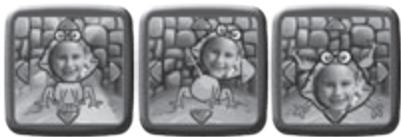
steeds langer en moeilijker worden om te onthouden. Druk op de ontspanner © om een Foto te makeen voor het gezicht van de kukker!
B.Vlugge Vanger: Vang alle bacteriën van een bepaalde soort onder de microcoop in je laboratorium! Onthoud welke bacterie aan het begin van het spel worden
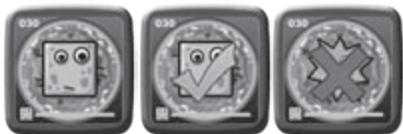
weergegeben en vang verrolgens alle bacterien van deze soort. Druk op de OK-toets OK, wannier je de goede bacterie ziet, om hem te vangen! Kijk uit, de bacterien zullen steeds sneller gaan bewegen. Je speelniveau zal, elke keer wannier je het spel verlaat, automatisch worden opgeslagen. Wanner je opnieuw het spel speelt, zul je starten op het opgeslagen speelniveau of je kunt zich je speelniveau veranderen door aan het begin van het spel op de OK-toets OK te drukken.
drukten. Let op: Druk,ijdens een spel, op de Zoom In-toets of de Zoom Uittoets om het volume te regelen.
ONDERHOUD EN VERZORGING
- Maak de camera a.u.b. alleen schoon met een vochtige en nicht met een natte doek.
- Zet de camera Niet voor langere tijd in de felle zon of in de buurt van een andere hittebron.
- Als de camera voor langereijd Niet worden gebruikt, is het aan te bevelen de batterijen te verwijderen.
- Laat de camera niet op harde oppervlakken vallen en stel deze niet bloat aan vocht of water.
- Reinig de camera Niet met bijtende schoonmaakmiddelen.
WAARSCHUWING
Als gevolg van een bestaande aandoening, heeft een zeerklein percentage mensen kans op een epileptische aanval of het buiten bewustzijn raken wanner zich kijkenaar bepaalde typenkleuren of patronen, voornamelijk wanner deze voorkomen op beeldschemen.
Omdat VTech® Niet verantwoordelijk is voor eventuele risico's raden wij de ouders aan om toezicht te houden wonneer de kinderen spelletjes spelelen.
Wonneer het kind duizeligheid, verminderd of veranderend gezichtsvermögen, desoriëntatie of stuiptrekkingen vertoont, LAST het kind direct stoppen met spelen en raadpleeg een arts.
Te zich op het beeldschemkijkken voor een langdurig tijdbestek kan vermoeidheid en ongemak veroorzaken. We raden dan ook aan dat kinderen na ieder uur spelelen een pauze nemen van 15 minutes.
PROBLEM OPLOSSEN
Klachten zoals geen beeld, geen geluid of de camera doet hebmaal niets, hebben vaak te makeen met onjuiste instellingen. Kidizoom Junior is in vele gevallen Niet defect. Probeer onderstaande möglichkheden:
| Probleem | Oplossing |
| Programma stopt | Druk op de Reset-toets met behulp van een paperclip. Als dit Niet de oplossing is voor het probleem volg dan a.u.b. de volgende stappen: • Zorg ervoor dat de camera UIT staat. • Sluit de stroomvoorziening af door de batterijen te verwijderen. • Laat de camera+zonder batterijen enkele minutes staan. Plaats verzolgens de batterijen terug. • Zet de camera AAN. Wonneer het probleem blijft aanhonden, verrang dan alle batterijen met eenzelfde set neue alkaline batterijen. |
| Gemaakte Foto is onduidelijk | Zorg ervoor dat de cameralens schoon is. |
| HetLCD-schem van Kidizoom® Junior gaat Niet aan | Zorg ervoor dat er 4 "AA" (AM-3/LR6) batterijen in de camera zijn geplaatst. Druk de Aan/Uit-toets 2 seconden in om de camera AAN te zetten. |
| Kan geen bestanden opslaan | Controller de geheugenstatus van het intern geheugen om te zien of deze vol is. |
Wanner Kidizoom Junior na het uitvoeren van bovenstaande stappen nog steeds Niet maar behoren functioneert, neemt u dan a.u.b. contact op met once klantenservice.
Telefoonnummer (0031) (0)495-459123
E-mail: klantenservice@vtech.com
BELANGRIJKEMDEDELING:
Het ontwerpen en ontwikkelen van educatief spelgoed gaat gpaedaard met een verantwoordelijkheid die wij bij VTech® utermate seriesus opvatten. Wij zetten ons volledig in om er zeker van te zichn dat de informatie, die de Kern van ons product is, zeer nauwkeurig en accuraat is. Het kan darüber geleuren dat er fouten voorkomen. Het is voor u van belang om te weten dat wij volledig anschter once producten staan en u aanmoedigen contact op te nemen met once klantenservice indien u problemen heeft met, of suggesties heeft voor once producten. Wij staan u dan graag tewoord.
Telefoonnummer: (0031) (0)495-459123
E-mail: klantenservice@vtech.com
Gooi uw batterijen Niet weg met het huisvuil, maar verzamel ze in de waaroor bestemde containers voor Klein chemisch afval.

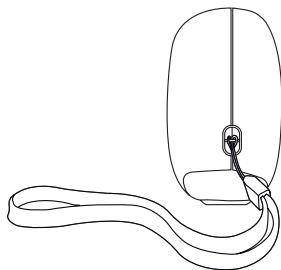
Instructies bevestigen Polsbandje
- Neem dekleine Ius van het polsbandje en rijg deze door de opening acheer het staafje aan de zijkant van Kidizoom Junior.
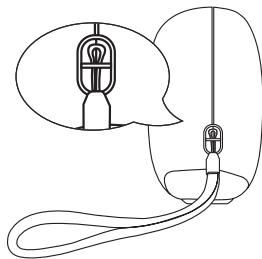
- Haal het gehele Polsbandje door dekleine lusBeen.
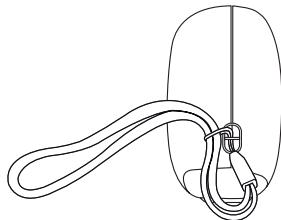
- Trek het Polsbandje stevig aan zodateudge goed vast zit.
VTech Electronics Europe B.V.
Deze garantie worden u, als extra voordeel, aangeboden door VTech Electronics Europe B.V. en heeft geen invloed op uw wettelijk rechten krachtens de toepasselijkke nationale wetgeving.
VTech Electronics Europe B.V. staat garant voor de kwaliteit van het door u gekochtte product. Bewaar het garantieformulier (volgende pagina) samen met het aankoopbewij. U hebelt danrecht op 2aar volledige garantie onder de volgende voorwaarden:
- De kwaliteit van het materiaal en de techniek van het product worden bij normal gebruik gedurende eenperiode van maximaal 2aar na aankoop door VTech Electronics Europe B.V. gegardeerd.
- Mocht in dezeperiode toch een defect optreden, dan kurz u het product ter vervanging aanbieden bij de VTech® dealer waar u het product gekocht heeft.
- De verwangting vindt gratis plaats als de schade te wijten is aan de ondeugdelijkheid van materiaal of techniek.
- Indien de schade te wijten is aan ondeskundig gebruik, onbevoegde reparatie, verkeerde batterij installmentie, verkeerde elektrische (adapter) installmentie, breuk- en/of waterschade, lekkende batterijen of enig andere reden die aan de gebruiker wijtbaar is, dan vervalt deze garantie.
- Deze garantie is strikt persoonlijk en nicht overdraagbaar. Deze garantie geldt alleen voor de Benelux landen.
GARANTIEBEWIJS
Naam van het product:
Naam:
Straat en huisnummer:
Postcode en plaats:
Telefoonnummer:
Aankoopdatum:
VTech Electronics Europe B.V.
Copernicusstraat 7
6003 DE Weert
Nederland
Tel. Klantenservice (0031)(0)495-459123
E-mail: klantenservice@vtech.com
- INLEIDING
- FUNCTIES
- Aan/Uit-toets
- USB ingang
- Menu-toets
- Cursor-toetsen
- OK-toets OK
- Verwijder-toets
- Ontspanner
- Reset-toets
- Flitser-toets
- Zoom In-toets
- Zoom Uit-toets
- INHOUD VAN DE DOOS
- SPECIFICATIONS
- STARTEN
- HOE PLAATS JE DE BATTERIJEN?
- ATTENTIE
- Milieu
- SPELEN
- INSTELLINGEN VERANDEREN
- BATTERIJ STATUS
- AUTOMATISCHE UITSCHAKELING
- AANSLUITEN OP EEN PC
- MINIMALE SYSTEEMVEREISTEN VOOR AANSLUITING OP PC:
- ACTIVITEITEN
- FOTOCAMERA
- FOTOBEWERKER
- SPELEN
- ONDERHOUD EN VERZORGING
- WAARSCHUWING
- PROBLEM OPLOSSEN
- BELANGRIJKEMDEDELING:
- Instructies bevestigen Polsbandje
- VTech Electronics Europe B.V.
- GARANTIEBEWIJS
Merk : VTECH
Model : KIDIZOOM JUNIOR
Categorie : Camera