
KIDIZOOM JUNIOR - Kamera VTECH - Kostenlose Bedienungsanleitung
Finden Sie kostenlos die Bedienungsanleitung des Geräts KIDIZOOM JUNIOR VTECH als PDF.



| Produkttyp | Digitalkamera für Kinder |
| Marke | VTECH |
| Modell | KIDIZOOM JUNIOR |
| Bildschirm | LCD-Farbdisplay 1,5 Zoll |
| Fotoauflösung | 640 x 480 Pixel |
| Interner Speicher | 64 MB (davon 45 MB verfügbar) |
| Speicherkapazität | Bis zu 500 Fotos |
| Unterstützte Fotoformate | JPEG |
| Digitalzoom | x2 |
| Integrierter Blitz | Automatisch, stark, schwach, aus |
| Stromversorgung | 4 Batterien LR6/AA 1,5 V |
| Geschätzte Akkulaufzeit | Ca. 3 Minuten vor automatischer Abschaltung |
| Konnektivität | USB-Anschluss (Kabel enthalten) |
| Abmessungen (ca.) | 10 x 6 x 4 cm |
| Gewicht (ca.) | 150 g (ohne Batterien) |
| Hauptfunktionen | Foto, Effekte (Rahmen, Stempel, Effekte), Spiele (Frosch-Show, Bakterien-Wahnsinn), Album, Zoom, Blitz |
| Verfügbare Sprachen | Französisch, Englisch, Deutsch, Spanisch, Niederländisch |
| Lieferumfang | 1 Kamera, 1 USB-Kabel, 1 Handschlaufe, 1 Bedienungsanleitung, 1 Garantieschein 1 Jahr |
| Pflege und Reinigung | Weiches, trockenes Tuch, Lösungsmittel und Wasser vermeiden |
| Sicherheit | Nicht geeignet für Kinder unter 36 Monaten (Kleinteile) |
Häufig gestellte Fragen - KIDIZOOM JUNIOR VTECH
Benutzerfragen zu KIDIZOOM JUNIOR VTECH
0 Frage zu diesem Gerät. Beantworten Sie die, die Sie kennen, oder stellen Sie Ihre eigene.
Eine neue Frage zu diesem Gerät stellen
Laden Sie die Anleitung für Ihr Kamera kostenlos im PDF-Format! Finden Sie Ihr Handbuch KIDIZOOM JUNIOR - VTECH und nehmen Sie Ihr elektronisches Gerät wieder in die Hand. Auf dieser Seite sind alle Dokumente veröffentlicht, die für die Verwendung Ihres Geräts notwendig sind. KIDIZOOM JUNIOR von der Marke VTECH.
BEDIENUNGSANLEITUNG KIDIZOOM JUNIOR VTECH
wir von VTech® sind überzeugt, dass unsere Kinder große Fähigkeiten in sich tragen.
Um diese Fähigkeiten zu fordern, entwickeln ausgebildete Pädagogen bei uns pädagogisch sinnvolle und kindgerechte Lernspielzeuge.
Sie haben ein Lernspielzeug aus unserer Ready, Set, School - Reihe gekauft. Unsere Ready, Set, School - Produkte werden speziell für Kinder im Kindergarten- und Vorschulalter entwickelt. Sie ermögen ihren Kind, sich Spielerisch mit Vorschulthemen zu beschäftigen. Die den Kindern angeborene Freude am Lernen und Entdecken wird durch diese motivierende Lernspielzeug verstärkt.
Die individuelle Gestaltung der VTech® -Produkte, die altersgemäßen Lerninhalte und Themen werden Ihr Kind begeistern!
Das kindgerechte Design und die der Altersstufe angepasste Bedienung erlauben Ihrem Kind, sich spielerisch Kenntnisse und Fähigkeiten anzueignen, damit der Einstieg in die Schule leichter fällt.
Ihrem Kind und Ihnen wünscht VTech® viel Spaß beim Spieler und Lernen!
Mehr Informationen zu VTech® und weiteren VTech® Lernspielprodukten finden Sie unter: www.vtech.de
EINLEITUNG
Die Kidizoom® Junior ist eine robuste und altersgerechte Digitalkamera, mit der Kinder ab 4 Jahren die Welt erstmals mit den Augen eines Fotografen erforschen können.
Mit der Kidizoom Junior kann Ihr Kind Fotos machen und mit lustigen Effekten versehen. Darüber hinaus sorgen 2 Spieler für Abwechselung. Die Kidizoom Junior verfügt über 64MB Speicherplatz, einen USB-Port und ein USB-Kabel für die Verbindung zum PC. So konnen Sie die Meisterwerke Ihres Kindes auf den PC übertragen und dort ansehen oder ausdrucken.
Die Kidizoom® Junior ist die perfekte Einstiegs-Kamera für Kinder mit Durchblick!
Wir von VTech® wünschen Ohnen und Ihrm Kind viel Freude beim Fotografieren!
FUNKTIONEN DER KIDIZOOM® JUNIOR
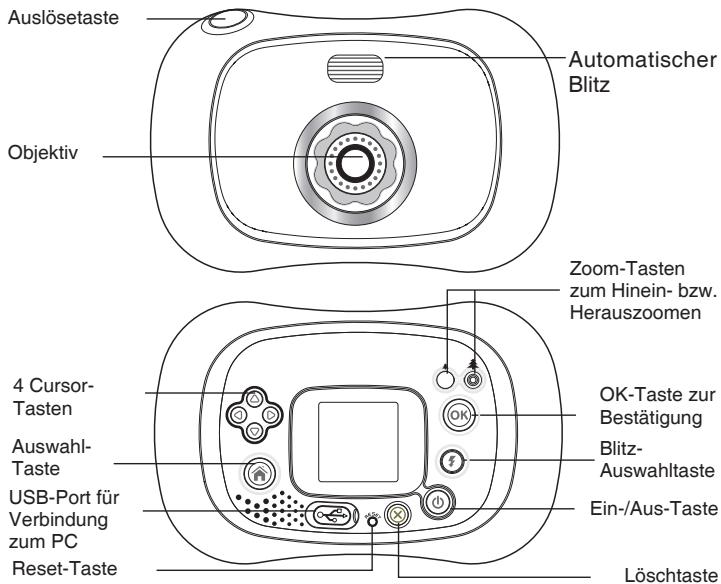
Ein-/Aus-Taste
Drücken Sie diese Taste, um die Kidizoom® Junior ein- bzw. auszuschalten.
USB Port
Steen Sie das schmale Ende des USB-Kabels (im Lieferumfang enthalten) in den USB-Port der Kidizoom Junior und das andere Ende des USB-Kabels in den USB-Anschluss des PC, um die Digitalkamera mit dem PC zu verbinden.
Auswahl-Taste
Drücken Sie diese Taste, um zurück zum Hauptmenu oder in das jeweilige Obermenü zu gelangen.
4 Cursor-Tasten
Mittels dieser 4 Richtungs-Tasten können Sie den Auswahlbereich am Bildschirm bewegen, um eine Auswahl zu treffen.
OK-Taste OK
Drücken Sie diese Taste, um ihre Auswahl zu bestätigen.
Hinweis: Im Fotoaufnahme-Modus fungiert die OK-Taste auch als Auslöse taste.
Löschtaste
Drucken Sie diese Taste, um eine ausgewählte Datei zu loschen oder um eine Aktion im Foto-Editor abzubrechen.
Auslösetaste
Drücken Sie die Auslösetaste im Fotoaufnahme-Modus, um ein Foto zu machen.
Hinweis: Falls Sie sich nicht im Fotoaufnahme-Modus befinden und die Auslösetaste drücken, wechseln Sie unmittelbar zum Fotoaufnahme-Modus.
Reset-Taste
Sollete die Digitalkamera nicht ordnungsgemäß Funktionieren, drücken Sieitte die Reset-Taste mit einem geeigneten Gegenstand (z. B. mit einer Buroklammer oder einer dünnen Stiftspitze).
Hinweis: Bei einem Reset bleiben die Fotos auf dem Speicher der Kidizoom® Junior erhalten, Sie müssen lediglich nochmals die Sprache auswahlen.
Blitz-Auswahltaste
Indem Sie diese Tâste im Fotoaufnahme-Modus drücken, können Sie auswahlen, welche Blitzeinstellung Sie für Ihr Foto verwenden möchten: Automatischer Blitz, starker Blitz, schwacher Blitz oder kein Blitz.
Hinweis:itte beachten Sie unsere Empfehlungen fur die Blitzeinstellungen auf Seite 24.
Zoom-In-Taste zum Hineinzoomen
Drücken Sie diese Taste, um während einer Fotoaufnahme in den Bildausschnitt „hineinzuzoomen".
Zoom-Out-Taste zum Herauszoomen (
Drücken Sie diese Taste, um während einer Fotoaufnahme aus dem Bildausschnitt "herauszuzoomen".
INHALT DER PACKUNG
- 1×VTech® Kidizoom® Junior Digitalkamera
- 1 x USB-Kabel
1x Handschlaufe - 1 × Bedienungsanleitung mit Garantiekarte
WARN- UND SICHERHEITSHINWEISE:
Alle Verpackungsmaterialien wie z. B. Bänder, Plastikhalterungen und -folien, Draht und Karton sind nicht Bestandteile these Lernspielzeuges und müssen zur Sicherheit Ihres Kindes sofort entwickelten werden.
Untersuchen Sie das Lernspielzeug regelmäßig auf mögliche Schäden. Öffnen Sie es niemals selbst. Reparaturen dürfen nur vom Fachpersonal vorgenommen werden.
Dieses Spielzeug enthalt zerbrechliche Teile und Kleinteile und istDMA.
daher fur Kinder unter 3 Jahren nicht geeignet. Beachten Sieitte insbesondere die Sicherheit jungerer Geschwister.
PRODUKTMERKMALE
Display: 1,5" CSTN LCD Farb-Display
Bildaufösung: 640 x 480 Pixel
Speicher: 64MB internet Speicher (davon ungebär 45MB für die Speicherung von Fotos) erlaubt Aufnahme von bis zu ca. 500 Fotos (640x480 Pixel, Format JPEG)
Unterstützte Dateiformate: JPEG
Unterstützte Hardware: USB-Kabel zur Verbindung mit einem Computer
Zoom: 2 x digitaler Zoom
ENERGIEVERSORGUNG
Die Kidizoom® Junior wird mit 4 x 1,5V Mignon-Batterien (AA/LR6) betrieben (nicht im Lieferumfang enthalten). Zum Einlagen der Batterien benötigen Sie einen geeigneten Kreuzschlitzschraubendreher (nicht im Lieferumfang enthalten).
Hinweis: Wir empfehlen ausrücklich, neue Batterien mit langer Haltbarkeit (Alkali-Mangan) zu verwenden.
Das Verwenden erschöpfter Batterien kann Ursache einer fehlerhaften Ausführung (z. B. Ton- oder Funktionstörungen) sein. Setzen Sie in thisem Fallitte neue Batterien ein.
Wir empfehlen ausrücklich, keine wiederauffladbaren Batterien zu verwenden.
EINLEGEN DER BATTERIEN
Bitte acht den Sie darauf, dass die Batterien nur von einem Erwachsenen gewechselt werden und dass das Batteriefach fest und sachgemäß geschlossen ist.
Das Verschlucken einer Batterie kann lebensgefährlich sein!
- Vergewisern Sie sich, dass die Kidizoom Junior ausgeschaltet ist.
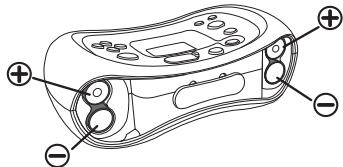
- Der Deckel der Batterieflicher befindet sich auf der Unterseite der Digitalkamera. Öffnen Sie ein mithilfe eines Schraubendrehers und setzen Sie jeweils in jeder Batteriefach auf jeder Seite 2 x 1,5V Mignon-Batterien (AA/LR6) ein wie auf dem Bild im Inneren der Batterieflicher dargestellt. Achten Sie damit auf die richtige Polung.
- Schließen Sie die Batteriefischer wieder ordnungsgemäß mithilfe eines Schraubendrehers.itte achten Sie daraufuf, die Schrauben nicht zu fest anzudrehen.
- Sollte die Digitalkamera nicht Funktionieren, nachdem Sie ordnungsgemäß neue Batterien eingelegt haben, drücken Sieitte die Reset-Taste und schalten die Digitalkamera nochmals ein.
Hinweis: Bei einem Reset bleiben die Fotos auf dem Speicher der Kidizoom® Junior erhalten, Sie müssen lediglich nochmals die Sprache auswahlen.
BATTERIEHINWEISE
- Wahlen Sie Batterien mit langer Haltbarkeit (Alkali-Mangan).
-
Verwenden Sieitte nur die angegebenen oder gleichwertige Batterien.
-
Achten Sie unbedingt auf die richtige Polung (+/-).
- Bitte setzen Sie nie neue und gebrachte Batterien zusammen ein.
- Bleiben Sieitte bei einem einheitlichen Batterietyp.
- Erschöpfte Batterienitte aus dem Spielzeug herausnehmer.
- Soll das Spielzeug für längerere Zeit nicht in Betrieb genommen werden, entfernen Sieitte Batterien, um deren Auslaufenz zu vermeiden.
- Bitte verursachen Sie keinen Kurzschluss der Batterien im Batteriefach.
- Falls Sie wiederaufladbare Batterien verwenden, entnehmer Sie diese vor dem Laden aus dem Spielzeug und verwenden nur dazu vorgesehene Ladegeräte.
-itte aufladbare Batterien nur unter Aufsicht eines Erwachsenen laden. - Versuchen Sie nie, Batterien aufzuladen, die nicht dazu vorgesehen sind.
- Batterien aufgrund Verschluckbarkeit von Kleinkindern fernhalten.
BATTERIEN GEHÖREN NICT IN DEN HAUSMÜLL UND DÜRFEN NICT VERBRANNT WERDEN. SCHONEN SIE IHRE UMWELT UND GEBEN SIE BITTE LEERE BATTERIEN AN DEN SAMMELSTELLEN AB. DANKE!
ERSTE SCHRITTE MIT DER KIDIZOOM® JUNIOR
- Drücken Sie die Ein-/Aus-Taste, um die Kidizoom® Junior einzuschalten.
- Bei erstmaliger Verwendung der Kidizoom® Junior oder nach einem Reset werden Sie nun aufgefordert, die gewünschte Sprache auszuwahlen. Treffen Sie diese Auswahl mithilfe der Cursor-Tasten und der OK-Taste.
- Ansonsten gelangen Sie nach dem Einsatz ummittelbar in den Fotoaufnahme-Modus. Das heiBt, Sie können sofort ein Foto aufnahmen, indem Sie die Auslösetaste drücken. Beachten Sie bereits gegebenenfalls die Blitzeinstellungen und verwenden Sie, falls erwünscht, die Zoom-Tasten.
-
Um andere Funktionen zu nutzen, drücken Sie zunachst die Auswahltaste. Sie gelangen in das Hauptmenu. Hier stehen Ihnen folgende Kategorien zur Verfugung: Fotoaufnahme-Modus bzw. „Fotos“, Foto-Editor, Spiele und Einstellungen.
-
Sie können die Kidizoom® Junior via USB jederzeit mit einem PC oder Mac verbinden.itte beachten Sie die entsprechenden Hinweise unter „Verbindung zum Computer".
- Wir empfehlen, so oft wie möglich Sicherheitskopien der Fotos auf der Kidizoom® Junior anzulegen, indem Sie diese auf den Computer übertragen.
- Drücken Sie die Ein-/Aus-Taste, um die Kidizoom® Junior auszuschalten. Die Digitalkamera schaltet sich nach einer bestimmten Zeit ohne Eingabe allerdings auch selbst aus (s. Abschaltautomatik).
EINSTELLUNGENÄNDERN
Wahlen Sie im Hauptmenu „Einstellungen“, um zum Untermenü mit den Einstellungsoptionen zu gelangen. Treffen Sie Dort ihre Auswahl mit der linken bzw. rechten Cursorortaste
Im Einstellungen-Menü können Sie folgende Einstellungen der Kidizoom Junior festlegen: Lautstärke, Speicher, Frequenz sowie Sprache.
Lautstärke

Stellen Sie die gewünschte Lautstärke ein, indem Sie entweder die Oben-Cursortaste oder die Unten-Cursor-Taste drucken. Sie müssen ihre Auswahl nicht mit der OK-Taste bestätigten.
- Speicher

Hier sehen Sie den Status des internen Speichers. Wenn Sie den Speicher der Kidizoom Junior formatieren möchten, bewegen Sie den Auswahlbereich mittels der Unten-Cursortaste auf "Formatieren" und drücken die OK-Taste Bestätigen Sie den Vorgang zweimal.
Hinweis: Mit einer Formatierung Goes die unwiederbringliche Lösung aller auf der Kidizoom Junior gespeicherten Fotodaten (also Fotos und beareritete Fotos) einher! Es empfeht sich, vor der Formatierung zu überprüfen, ob tatsächlich Sicherheitskopien aller Fotodaten auf dem Computer abgelegt wurden.
- Frequenz Hz
Die Standardeinstellung für Deutschland ist 50Hz .itte verändern Sie.
these Einstellung nicht. Bei Reisen in die USA (und viele andere Länder)
sollen Sie die Frequenz auf 60~Hz einstellen, um Flimmereffekte zu
vermeiden.
Sprache

Wahlen Sie hier die Sprache aus. Wahlen Sie zwischen Deutsch, Englisch, Französisch, Spanisch und Niederlandisch.
BATTERIE-ANZEIGE
Wenn auf dem Display das Warnsymbol für schwache Batterien angezeigt wird, sollenn Sie Sicherheitskopien aller Fotodateien auf der Kidizoom® Junior anlagen, indem Sie diese auf einen Computer übertragen. Danach empfeht es sich, die Batterien auszutauschen.
Wenn auf dem Display das Warnsymbol für erschöpfte Batterien angezeigt wird, wird die Digitalkamera nicht mehr ordnungsgemäß Funktionieren. Es ist nicht mehr gewährleistet, dass Fotodaten auf dem internen Speicher der Kidizoom Junior erhalten bleiben.itte tauschen Sie die Batterien aus.
ABSCHALTAUTOMATIK
Um die Batterien zu schonen, schaltet sich die Kidizoom® Junior automatisch nach einigen Minuten ab, wenn keine Eingabe erfolgt. Sie können die Digitalkamera wieder eingehalten, indem Sie die Ein-/Aus-Taste drucken
VERBINDUNG ZUM COMPUTER
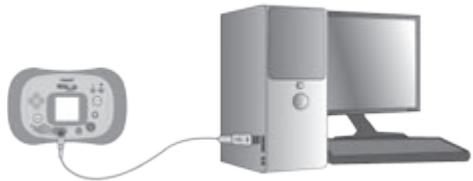
Sie können die Kidizoom Junior mit dem im Lieferumfang enthaltenen USB-Kabel mit einem PC oder einem Mac verbinden, um Fotodateien vom internen Speicher der Kidizoom Junior auf den Computer bzw. Dateien vom Computer auf die Digitalkamera zu übertragen, indem Sie die Kidizoom Junior als entfernbare Speichereinheit ("removable storage device") verwenden.
- Der USB-Port befindet sich auf der Rückseite der Kidizoom® Junior Digitalkamera. Öffnen Sie die USB-Abdeckung und stecken Sie das schmale Ende des USB-Kabels in den USB-Port.
- Stecken Sie das andere Ende des USB-Kabels in einen USB-Steckplatz Ihres Computers. Diese Steckplätze sind im Normalfall mit thisem Symbol gekennzeichnet:
- Schalten Sie die Kidizoom® Junior ein, falls dies erforderlich ist. Diese befindet sich nun im USB-Modus.
- Wechseln Sie nun am Computer zu einer Ansicht ihrer Laufwerke (über den Arbeitsplatz oder Explorer etc.). Sobald die Kidizoom Junior ordnungsgemäß mit dem Computer verbunden und erkannt wurde, wird - beispielsweise im Explorer - ein neuen Laufwerk namens „VTech 1069" angezeigt.
Sie können nun Fotodateien von der Kidizoom® Junior auf den Computer übertragen oder - gegebenenfalls - Fotodateien vom Computer auf die Kidizoom® Junior übertragen.
- Bitte unterbrechen Sie darauf nicht die USB-Verbindung zwischen den Digitalkamera und dem Computer!
A.Fotodateien von der Kidizoom Junior auf den Computer übertragen
Gehen Sie zur Ansicht des Ordners „VTech 1069" und wechseln Sie in den Dort befindlichen Unterordner „PICTURE". In diesen Ordner befinden sich alle auf der Kidizoom® Junior gespeicherten Fotos. Sie können diese Bilddateien auf ihren Computer übertragen.
Hinweis: Um einen Datenverlust zu vermeiden, sollen den Batterien zum Zeitpunkt der Erstellung der Sicherheitskopien nicht schwach sein.itte wechseln Sie ggf. zuvor die Batterien.
B.Fotodateien vom Computer auf die Kidizoom ^® Junior übertragen
Falls Sie andere, z. B. vom Computer exportierte Fotos auf der Kidizoom Junior ansehen möchten, kopieren Sie dieseitte in den Ordner „VTech 1069" (also nicht in den Unterordner „PHOTO"). Andernfalls werden diese Fotos nicht im Fotoalbum der Kidizoom Junior angezeigt.
MINIMALE SYSTEMVORAUSSETZUNGEN FÜR DIE VERBINDUNG MIT EINEM COMPUTER:
Windows® 2000 SP3+, Windows® XP, Windows® Vista
Mac OS® X 10.4 oder higher
FUNKTIONSMODI
Allgemeiner Hinweis: VTech® übernimmt keine Verantwortung für Inhalte, die auf der Kidizoom® Junior gespeichert oder erstellt werden.
I. FOTOAUFNAHME-MODUS

- Im Fotoaufnahme-Modus können Sie auf das LCD-Display sehen, um ein Motiv für Ihr Foto zu finden.
-
Halten Sie die Kidizoom Junior bei einer Aufnahme möglichst ruhig. Um eine Aufnahme zu machen, drücken Sie die Auslöse-taste auf der Oberseite der Digitalkamera © oder die OK-Taste auf der Rückseite OK.
-
Wenn Sie die Kidizoom® Junior einschalten, ist die Blitzeinstellung „automatischer Blitz“ voreingestellt. Drücken Sie die Blitz-Auswahltaste ④, um zwischen den Blitzeinstellungen zu wechseln: automatischer Blitz ⑤, starker Blitz ⑥, schwacher Blitz ⑦ und “Blitz deaktiviert” ⑧.
Warnhinweis: Deaktivieren Sie den Blitz insbesondere bei Nahaufnahmen von Personen, um eventuelle Augenschäden zu vermeiden.
Hinweis: Wenn die Batterien zu schwach sind, sind die Blitzeinstellungen nicht ordnungsgemäß verfügbar. In thisem Fall siehen Sie stets das folgende Blitz-Symbol:
Empfehlung zur Verwendung der Blitzinstellungen*:
| Blitzmodus | Optimale Entfernung |
| Schwacher Blitz ℃ | 30 – 60 cm |
| Automatischer Blitz Ä | 60 – 120 cm |
| Starker Blitz ± | >90 cm |
-
Dies sind lediglich Empfehlungen. Die ideale Blitzeinstellung kann mit den gegebenen Lichtverhältnissen variieren.
-
Drücken Sie die Zoom-Tasten, um den Fotografierbereich zu verkleinern bzw. zu vergrößern. Bevor Sie eine Aufnahme machen, können Sie im Fotoaufnahme-Modus einmal oder mehrfach die linke oder die rechte Cursortaste drücken, um bei der Aufnahme einen lustigen Fotoeffekt hinzuzufügen. Drücken Sie die Cursortasten solange, bis das gewünschte Motiv auf dem Display angezeigt wird. Wenn Sie nun eine Aufnahme machen (drücken Sie dazu wie oben beschreiben die Auslösestaste oder die OK-Taste), ist der ausgewählte Bilderrahmen, das Stempelbild oder Effekt Bestandteil des Fotos.
- Drücken Sie im Fotoaufnahme-Modus einmal die Oben- oder Unten-Taste auf dem Cursor-Pad, um zum Fotoalbum zu gelangen. Drücken Sie dann wieder die Oben-bzw. Unten-Taste, um sich die Fotos in Ihr Fotoalbum der Reihe nach anzusehen.
- Während Sie sich im Fotoalbum befinden, können Sie die Löschtaste drücken, um das gerade auf dem Display angezeigte Foto zu entfernen.
- Während Sie sich im Fotoalbum befinden, können Sie sich in das gerade auf dem Display angezeigte Foto
hineinzoomen', indem Sie die Zoom-In-Taste drücken. Drücken Sie die Zoom-Out-Taste, um sich wiederherauszuzoomen'. Während das Foto in Zoom-Ansicht
angezeigt wird, konnen Sie die Cursortasten drucken, um sich über das Bild zu bewegen. Drucken Sie jederzeit die OK-Taste OK, um zur normalen Ansicht zurückzukehren.
- Um das Fotoalbum zu verlassen, drücken Sie entweder die Auslösetaste , die OK-Taste oder die linke bzw. rechte Cursortaste .
- Fotos, die Sie mit der Kidizoom® Junior aufnehmen, werden innerhalb des internen Speichers im Ordner „PHOTO" abgespeichert. Bei der Verbindung der Kidizoom® Junior mit dem Computer finden Sie sie also in diesen Ordner.
- Falls Sie andere, z. B. vom Computer exportierte Fotos auf der Kidizoom® Junior ansehen möchten, legen Sie dieseitte im übergeordneten Ordner „VTech 1069" ab. Andernfalls werden Sie nicht im Fotoalbum angezeigt.
Hinweis: Wir empfehlen, so oft wie möglich Sicherheitskopien der Fotos auf der Kidizoom® Junior anzulegen, indem Sie diese auf den Computer übertragen.
2. FOTO-EDITOR

Im Foto-Editor können Sie zu ihren Fotos Bilderrahmen, Stempelbilder sowie Verzerrungs- und Kaleidoskopoeffekte hinzufugen. Wahlen Sie zunachst ein Foto aus, das Sie bearbeiten möchen. Drücken Sie die Oben-oder Unten-Cursortaste 品 um zwischen den Bildern im Fotoalbum zu wechseln. Drucken Sie die OK-Taste OK, wenn das gewünschte Foto angezeigt wird.
Sie wechseln nun in die Editor-Ansicht. Drücken Sie die linke oder rechte Cursortaste 品 , um eine der im Folgenden beschreibenben Funktionen aufzurufen und drücken Sie die OK-Taste OK, um die Auswahl zu bestätigten.
Sie konnen Aktionen im Foto-Editor abbrechen, indem Sie die Löschtaste drücken. Wenn Sie die Auswahl-Taste drücken, verlassen Sie den Foto-Editor und gelangen zum Hauptmenu. Eventuell werden Sie davon gefragt, ob Sie das bearbeitete Bild speichern möchten.
A. Bilderrahmen
Wahlen Sie these Symbols aus, um Ihr hem Foto einen Bilderrahmen hinzuzufugen. Drücken Sie die linke oder rechte Cursortaste 1 2 , um einen Rahmen auszuwahlen und bestätigten Sie ihre Auswahl mit der OK-Taste 3 .
B. Stempelbilder
Wahlen Sie diesen Symbol aus, um Ihr Foto mit einem Stempelbild zu
verzieren. Drücken Sie die linke oder rechte Cursortaste 1 , um einen Rahman auszuwahlen. Drücken Sie dann ggf. die Oben- oder Unten-Cursortasten 2 , um die große des Stempelbildes zu ändern und bestätigten Sie ihre Auswahl mit der OK-Taste 3 . Danach können Sie das Stempelbild mittels der Cursortasten 4 über das Foto bis zu der Stelle bewegen, an welcher Sie das Stempelbild hinzufugen möchten. Drücken Sie zuletzt nochmals die OK-Taste 5 .
C. Lustige Effekte

Unter die lustigen Effekte fallen Verzerrungs- und Kaleidoskopoeffekte. Drücken Sie die linke oder rechte Cursortaste 串 um einen Effekt auszuwahlen und drücken Sie dann die Oben- oder Unten-Cursortasten 串 um die Anwendungsfläche des Effektes zu vergroßern oder zu verkleinern. Bestätigen Sie ihre Auswahl mit der OK-Taste 串 Danach konnen Sie die Anwendungsfläche mittels der Cursortasten 串 über das Foto bis zu der Stelle bewegen, an welcher Sie den Effekt hinzufugen möchten. Drücken Sie zuletzt nochmals die OK-Taste 串 .
Hinweis: Es kann bis zu 1 Minute in Anspruchnehmen, einen lustigen Effekt hinzuzufugen.
D. Rückgangig
Wahlen Sie these Symbols aus, um den letzten Bearbeitungsschritt rückgangig zu machen.
E. Speichern
Wahlen Sie these Symbol aus, um das bearbeitete Foto als neue Datei abzuspeichern. Diese Datei erhält eine neue Nummer zur Kennzeichnung.
Hinweis: Je nach Großb Kann das Speichern eines Fotos bis zu 1 Minute in Anspruchephemen.
3. SPIELE

Ahrem Kind stehen auf der Kidizoom Junior 2 lustige Spieler zur Verfugung. Nachdem Sie sich im Spieler-MENU befinden, drucken Sie die linke oder rechte Cursortaste um ein Spiel auszuwahlen.itte drucken Sie zur Bestätigung die OK-Taste OK.
In den Spielena konnen Sie die Lautstärke mit den Zoom-Tasten regulieren.
A. TANZ-FROSCH
Merken Sie sich die Reihenfolge der Lichter bzw. Richtungen und wiederholen Sie anschließlich exakt die vorgegebene Reihenfolge, indem Sie die Cursortasten drücken . Nach jeder wichtigen Antwort wird die Reihenfolge länger und das Spiel schwieriger.
Das Spiel ist geschafft, wenn Sie alle 5 Schwierigkeitsstufen durchgespielt haben.
Hinweis: Sie müssen ein Spiel nicht `am Stück' durchspielen - ihre Schwierigkeitsstufe wird automatisch gespeichert, wenn Sie das Spiel beenden.
Um das Spiel auf der letzten Schwierigkeitsstufe fortzusetzen, drücken Sie bereits Schnell die OK-Taste OK, nach dem Sie das Spiel „Tanz-Frosch" im Spielte-Menu ausgewählten haben (also bevor die ersten Frage des Spiels gestellt wird). Nun entscheidt eine keine Listem mit den Schwierigkeitsstufen, die bereits freigestellt sind. Wahlen Sie dort ihre letzte Stufe aus und drücken nochmals die OK-Taste OK.
Vorsicht: Wenn Sie ein neues Spiel auf der ersten Stufe beginnen, wird beim Verlassen des Spiels Ihr letzter Spielstand überschreiben.
Hinweis: Sie können den Frosch mit ihrem Gesicht tanzen给你们! Drücken Sie während des Spiels - am besten gleich am Anfang - die Auslösestaste. Nehmen Sie wie gewohnt ein Bild auf, das sich nun im Maul des Frosches befindet!

B. FANG MICH!
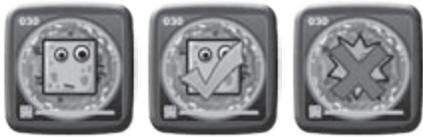
Fangen Sie die verrückten Bakterien ein - aber nur die gesuchten! Zu Beginn einer Spielrunde wird eine Bakterie gezeigt. Anschließlich erschreiben abwechselnd Bilder verschiedener Bakterien. Drücken Sie die OK-Taste OK dann, wenn die gesuchte Bakterie gerade angezeigt wird.
Nach 3 erfolgreichen Spielrunden wechseln Sie in eine höhere Schwierigkeitsstufe - hier werden die Virenbildner dann immer kürzer angezeigt!
Hinweis: Sie müssen ein Spiel nicht `am Stück' durchspielen - ihre Schwierigkeitsstufe wird automatisch gespeichert, wenn Sie das Spiel beenden. Um das Spiel auf der letzten Schwierigkeitsstufe fortzusetzen,
drücken Sieittechnell die OK-Taste 已 ,nachdemSie das Spiel "Fangmich!"imSpiele-Menuausgewahlthaben(alsobevor die erte Frage des Spiels gestellt wird).NunerscheinteneileeListetmit den Schwierigkeitsstufen,diebereitsfreigestellt sind.WahlenSie dort Ihre letzte Stufe ausund drucken nochmals die OK-Taste 已
Vorsicht: Wenn Sie ein neuen Spiel auf der ersten Stufe beginnen, wird beim Verlassen des Spiels Ihr letzter Spielstand überschreiben.
PFLEGEHINWEISE
- Reinigen Sie die Digitalkameraitte nur mit einem leicht feuchten Tuch.
- Lassen Sie die Digitalkameraitte niemals länger in der prallen Sonne oder in der Nache einer Hitzequelle stehen.
- Halten Sie die Digitalkamera fern von Feuchtigkeit und halten Sie kein Wasser daraufkommen. Die Digitalkamera kann nicht im Wasser oder unter Wasser verwendet werden!
- Vermeiden Sie es möglichst, die Digitalkamera auf harte Oberflächen fallen zu halten.
- Entfernen Sie die Batterien, wenn die Digitalkamera länger Zeit nicht benutzt wird.
PROBLEMLOSUNG
Hier finden Sie Hinweise für verschiedene mögliche Probleme im Umgang mit der Kidizoom® Junior.
Die Digitalkamera Funktioniert nicht mehr ordnungsgemäß, 'fiert' ein oder lasst sich nicht mehr einschalten.
- Drücken Sie die Reset-Taste vorsichtig mit Hilfe einer Buroklammer (bitte verwenden Sie keinen spitzen Gegenstand). Sollten die Probleme danach noch immer bestehen, fahren Sieitte mit den folgenden Schritten fort.
- Vergewissem Sie sich, dass die Digitalkamera ausgeschaltet ist.
| 3. Unterbrechen Sie die Stromzufahr, indem Sie die Batterien entfernen. 4. Warten Sie eine Minute. Legen Sie die Batterien wieder ein und drücken Sie erneut die Reset-Taste. 5. Schalten Sie die Digitalkamera ein. 6. Sollte die Digitalkamera immer noch nicht Funktioneren, wiederholen Sie den Vorgang, legen aber neue Batterien ein. | |
| Eine Fotoaufnahme ist unscharf. | 1. Überprüfen Sie, ob das Schutzglas des Objektivs verschmutzt ist und reinigen Sie es evtl. mit einem weichen Tuch. 2. Möglicherweise wurde die Aufnahme „verwackelt". Machen Sie zur Probe ein Foto, während die Digitalkamera ruhig auf einer geraden Oberfläche steht. 3. Beachten Sie ggf. unsere Hinweise zu den Blitzeinstellungen. |
| Es können keine Bilder gespeichert werden. | Bitte überprüften Sie unter „Einstellungen“, ob der Speicher voll ist. Übertragen Sie eventuell alle Bilddateien von der Kamera auf den Computer undlöschen dann entweder am Computer den internen Speicher der Digitalkamera oder formatieren diesen bei den Kamera-Einstellungen. |

ENERGIEVERSORGUNG
BATTERIEN: 4 × 1,5V Mignon-Batterien (AA/LR6)
VERWENDEN SIE BITTE KEINE WIEDERAUFLADBAREN BATTERIEN!
Bitte halten Sie sich unbedingt an unsere Angaben zur Energieversorgung.
HINWEIS:
Die Entwicklung von Kinderspielzeug ist eine verantwortungsvolle Aufgabe, die wir von VTech® sehr ernstnehmen. Wir bemühren uns sehr, die Richtigkeit unserer Informationen sichzustellen - unsere Qualitätskontrolle ist äußert streng. Dennoch konnen auch uns Fehler unterlaufen oder Erkennnisse werden einfach von der Zeit überholt. Sollen Sie also Verbesserungsvorschläge haben oder sachliche Fehler entdecken, wenden Sie sichitte an unseren Kundendienst. Wir sind dankbar für ihre Hinweise und werden ihre Anregungen fremde überdenken.
Hinweise zum Umweltschutz
Dieses Produkt darf am Ende seiner Lebensdauer gemäß ElektroG bzw. der EU-Richtline RoHS nicht über den normalen Hausabfall entsorgt werden, sondern muss an einem Sammelpunkt für das Recycling von elektrischen und elektronischen Geräten abgegeben werden. Das Symbol auf dem Produkt, der Gebrauchsanleitung oder der Verpackung weist daraufhin.

Mit der Wiederverwendung, der stofflichen Verwertung oder anderen Formen der Verwertung von Altgeräten leisten Sie einen wichtigen Beitrag zum Schutze unserer Umwelt.
Bitte erfragen Sie bei der Gemeindeverwaltung die zuständige Entsorgungsstelle.
Dieses Spielzeug enthalt zerbrechliche Teile und Kleinteile und ist daher für Kinder unter 3 Jahren nicht geeignet.
Microsoft® Windows® sind entweder registrierte Warenzeichen oder Warenzeichen der Microsoft Corporation in den Vereinigten Staaten und/oder anderen Ländern.
Pentium®, Intel®, Celeron und das Intel Inside Logo sind entweder registrierte Warenzeichen oder Warenzeichen von Intel oder seinen Tochterfirmen in den Vereinigten Staaten und anderen Ländern.
Mac OS® und das Mac Logo sind Warenzeichen von Apple® Computer Incorporated in den Vereinigten Staaten und anderen Ländern.
Alle anderen Warenzeichen und registrierten Warenzeichen sind Eigentum ihrer jeweiligen Besitzer.
Serviceadresses fur Anfragen und Hinweise in Deutschland:
VTech® Electronics Europe GmbH
Kundenservice
Martinstr. 5
D-70794 Filderstadt
E-Mail: info@vtech.de
Hotline: 0180/500 10 64 (Mo-Fr von 8-12 Uhr; 0,14 €/Minute)
Für eine schnelle Abwicklung ihrer Anfrage bitten wir Sie, folgende Infomationen bereit zu halten:
- Name des Produktes oder ggf. die Antikel-Nummer
- Beschreibung des Problems
- Kaufdatum
Garantie- und Reklamationsfälle/Defekte Geräte:
Sollte das Gerät auch nach Beachtung der Hinweise immer noch nicht ordnungsgemäß Funktionieren, wenden Sie sichitte an den Fachhändler, das Warenhaus oder den Versandhandel, bei dem Sie das Gerät gekauft haben. Für Anfragen und Hinweise schicken Sieitte keine Geräte an unsere Serviceadresse.
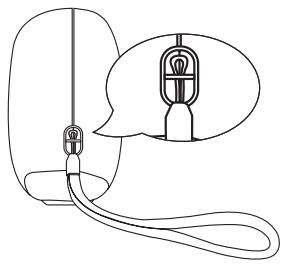
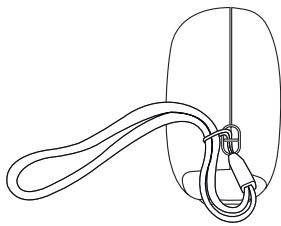
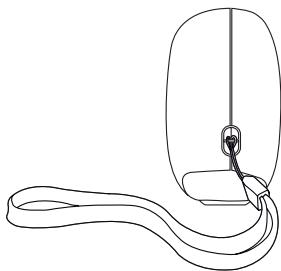
Anleitung zur Befestigung der Handschlaufe
- Drücken Sie die keine Schlinge am Ende der Handschlaufe in die Vertiefung an der Seite der Digitalkamera, so dass sie hinter dem Metallstift verlauf und Sie die keine Schlinge auf der anderen Seite wieder herausziehen können.
- Halten Sie das andere Ende der Handschlaufe und führen Sie die Handschlaufe vollständig durch die petite Schlinge.
- Vergewissern Sie sich, dass die Schlaufe sich an dem Metallstift befestigt ist.
Garantiekarte
Lieber Kunde,
bitten behalten Sie diese Karte, um sie bei Reklamationen dem defekten Gerät beizulegen. Diese Garantiekarte ist nur zusammen mit dem Original-Kaufbeleg gültig.
Bitte beachten Sie, dass die Reparatur Ihres VTech® Produktes nur dann kostenlos ausgeführten werden kann, wenn
- die Garantiezeit (2 Jahre) nicht übersritten ist
- und der Defekt durch die Garantieleistungen abgedeckt wird.
Wird der Defekt von der Garantieleistung abgedeckt, dann wenden Sie sichitte direkt an ihren Handler (mit dem defekten Gerät, diesen Garantieschein und dem Original-Kaufbeleg).
Defekt:
Produkname:
Absender:
Name:
StraBe:
PLZ: Ort:
Telefon:
Kaufdatum Stempel des Handlers
Garantieleistungen
Sie sind Besitzer eines hochwertigen Lernspielzeugs von VTech®, das mit großter Sorgfalt hergestellt wurde und einer strengen Qualitätskontrolle unterlag.
Solle dennoch ein Defekt an Ihrlem Lemspielzeug auftreten, soieten wir Ihnen folgende Garantieleistungen:
- Garantiezeitraum: 2 Jahre ab Kaufdatum.
- Garantieumfang: Schäden am Produkt, die nicht durch unsachgemäßigen Gebrauch hervorgerufen wurden.
- Von der Garantie ausgenommen sind Schäden, die durch Nichtbeachten der Bedienungsanleitung bzw. unsachgemäßigen Gebrauch oder durch ausgelaufene Batterien entstanden sind.
- Von der Garantie ausgenommen sind auch Transportschäden oder Schäden, die auf eine mangelhafte Verpackung zusückzuführen sind.
Bei Problemen oder Fragen wenden Sie sichitte an unseren Kundenservice:
VTech® Electronics Europe GmbH
Kundenservice
Martinstr. 5
D-70794 Filderstadt
E-Mail: info@vtech.de
Hotline: 0180/500 10 64 (Mo-Fr von 8-12 Uhr; 0,14€/Min.)
SP
QUERIDOS PADRES:
- EINLEITUNG
- FUNKTIONEN DER KIDIZOOM® JUNIOR
- Ein-/Aus-Taste
- USB Port
- Auswahl-Taste
- Cursor-Tasten
- OK-Taste OK
- Löschtaste
- Auslösetaste
- Reset-Taste
- Blitz-Auswahltaste
- Zoom-In-Taste zum Hineinzoomen
- Zoom-Out-Taste zum Herauszoomen (
- INHALT DER PACKUNG
- WARN- UND SICHERHEITSHINWEISE:
- PRODUKTMERKMALE
- ENERGIEVERSORGUNG
- EINLEGEN DER BATTERIEN
- Das Verschlucken einer Batterie kann lebensgefährlich sein!
- BATTERIEHINWEISE
- BATTERIEN GEHÖREN NICT IN DEN HAUSMÜLL UND DÜRFEN NICT VERBRANNT WERDEN. SCHONEN SIE IHRE UMWELT UND GEBEN SIE BITTE LEERE BATTERIEN AN DEN SAMMELSTELLEN AB. DANKE!
- ERSTE SCHRITTE MIT DER KIDIZOOM® JUNIOR
- EINSTELLUNGENÄNDERN
- Lautstärke
- - Speicher
- - Frequenz Hz
- Sprache
- BATTERIE-ANZEIGE
- ABSCHALTAUTOMATIK
- VERBINDUNG ZUM COMPUTER
- A.Fotodateien von der Kidizoom Junior auf den Computer übertragen
- B.Fotodateien vom Computer auf die Kidizoom ® Junior übertragen
- MINIMALE SYSTEMVORAUSSETZUNGEN FÜR DIE VERBINDUNG MIT EINEM COMPUTER:
- FUNKTIONSMODI
- FOTOAUFNAHME-MODUS
- Empfehlung zur Verwendung der Blitzinstellungen*:
- FOTO-EDITOR
- Bilderrahmen
- Stempelbilder
- Lustige Effekte
- Rückgangig
- Speichern
- SPIELE
- TANZ-FROSCH
- FANG MICH!
- PFLEGEHINWEISE
- PROBLEMLOSUNG
- HINWEIS:
- Hinweise zum Umweltschutz
- Serviceadresses fur Anfragen und Hinweise in Deutschland:
- Anleitung zur Befestigung der Handschlaufe
- Garantiekarte
- Lieber Kunde,
- Garantieleistungen
- SP
- QUERIDOS PADRES:
Marke : VTECH
Modell : KIDIZOOM JUNIOR
Kategorie : Kamera