
SURECOLOR SC-S80610 - Imprimante à jet d'encre grand format EPSON - Notice d'utilisation et mode d'emploi gratuit
Retrouvez gratuitement la notice de l'appareil SURECOLOR SC-S80610 EPSON au format PDF.



| Type de produit | Imprimante à jet d'encre grand format |
| Marque | EPSON |
| Modèle | SURECOLOR SC-S80610 |
| Technologie d'impression | Jet d'encre à la demande |
| Configuration des buses | 360 buses x 2 rangées x 10 couleurs (Orange, Light Black, Noir, Cyan, Magenta, Jaune, Rouge, Cyan Clair, Magenta Clair, Blanc/Métallique) |
| Résolution maximale | 1440 x 1440 dpi |
| Largeur de support maximale | 1 626 mm (64 pouces) |
| Type d'encre | Cartouches d'encre pigmentaire grande capacité (700 ml, sauf WH 600 ml et MS 350 ml) |
| Nombre de couleurs | 10 (mode 10 couleurs) ou 9 (mode 9 couleurs) |
| Chauffages intégrés | Préchauffage, chauffage du cylindre, après-chauffage |
| Enrouleur papier automatique | Intégré, enroulement face imprimée intérieure ou extérieure |
| Mémoire intégrée | 2 Go mémoire principale + 128 Mo réseau |
| Interfaces | USB Hi-Speed (USB 2.0), Ethernet 100Base-TX/1000Base-T |
| Dimensions (stockage) | 2620 (L) x 880 (P) x 1338 (H) mm |
| Poids (sans cartouches) | Environ 284 kg |
| Alimentation électrique | 100-120 V~/200-240 V~, 50/60 Hz |
| Consommation électrique (impression) | Environ 650 W (total 2 entrées secteur) |
| Température de fonctionnement | 15 à 35 °C (recommandé 20 à 35 °C) |
| Humidité de fonctionnement | 20 à 80 % (recommandé 40 à 60 %, sans condensation) |
| Maintenance programmée | Nettoyage quotidien, nettoyage régulier, vérification des buses, remplacement des consommables |
| Sécurité | UL 60950-1, CSA C22.2 n°60950-1 |
| CEM | FCC Part 15 Subpart B Class A, CAN/CSA-CEI/IEC CISPR 22 Class A |
FOIRE AUX QUESTIONS - SURECOLOR SC-S80610 EPSON
Questions des utilisateurs sur SURECOLOR SC-S80610 EPSON
0 question sur cet appareil. Repondez a celles que vous connaissez ou posez la votre.
Poser une nouvelle question sur cet appareil
Téléchargez la notice de votre Imprimante à jet d'encre grand format au format PDF gratuitement ! Retrouvez votre notice SURECOLOR SC-S80610 - EPSON et reprennez votre appareil électronique en main. Sur cette page sont publiés tous les documents nécessaires à l'utilisation de votre appareil SURECOLOR SC-S80610 de la marque EPSON.
MODE D'EMPLOI SURECOLOR SC-S80610 EPSON
Copyrights et marques
Copyrights et marques
Aucune partie de ce manuel ne peut être reproduite, stockée dans un système documentaire ou transmise sous quelque forme ou de quelque manière que ce soit, électronique, mécanique, par photocopie, enregistrement ou autre, sans l'accord préalable écrit de Seiko Epson Corporation. Les informations contenues dans le présent document sont uniquement destinées à être utilisées avec cette imprimante Epson. Epson n'est pas responsable de l'application de ces informations à d'autres imprimantes.
La société Seiko Epson Corporation et ses filiales ne peuvent être tenues pour responsables des préjudices, pertes, coûts ou dépenses subis par l'acquéreur de ce produit ou par des tiers, résultant d'un accident, d'une utilisation non conforme ou abusive de l'appareil, de modifications, de réparations ou de transformations non autorisées de ce produit ou encore du non-respect (sauf aux États-Unis d'Amérique) des instructions d'utilisation et d'entretien recommandées par Seiko Epson Corporation.
Seiko Epson Corporation ne pourra être tenue responsable des dommages ou problèmes survenus suite à l'utilisation de produits optionnels ou consommables autres que ceux désignés par Seiko Epson Corporation comme étant des Produits d'origine Epson ou des Produits approuvés par Epson.
Seiko Epson Corporation ne pourra être tenue responsable des dommages dus aux interférences électromagnétiques survenant suite à l'utilisation de câbles d'interface autres que ceux désignés par Seiko Epson Corporation comme étant des Produits approuvés par Epson.
EPSON et EPSON EXCEED YOUR VISION ou EXCEED YOUR VISION et leurs logos sont des marques ou marques commerciales de Seiko Epson Corporation.
Microsoft®, Windows® et Windows Vista® sont des marques déposées de Microsoft Corporation.
Apple®, Macintosh®, Mac OS® et OS X® sont des marques déposées de Apple Inc.
Intel® est une marque déposée de Intel Corporation.
PowerPC® est une marque déposée de IBM Corporation.
Bemcot™ est une marque déposée de Asahi Kasei Corporation.
YouTube® et le logo YouTube sont des marques ou des marques déposées de YouTube LLC.
Avis général : les autres noms de produit utilisés dans cette notice sont donnés uniquement à titre d'identification et peuvent être des noms de marque de leurs détenteurs respectifs. Epson dénie toute responsabilité vis-à-vis de ces marques.
Copyrights et marques
Introduction
Éléments de l'imprimante. 6
Partie avant. 6
Vue de droite. 8
Intérieur....10
Arrière. 11
Panneau de commande....13
Compréhension de l'affichage. . . . . . . . . . . . . . 14
Fonctionnalités. 17
Productivité élevée. 17
Haute qualité d'impression. 17
Facilité d'utilisation supérieure. . . . . . . . . . . . . 17
Remarques sur l'utilisation et le stockage. . . . . . . 18
Espace d'installation. 18
Remarques sur l'utilisation de l'imprimante. . . . 19
Remarques sur l'absence d'utilisation de l'imprimante. 20
Remarques sur la manipulation des cartouches d'encre. 20
Remarques concernant l'usage d'encre WH et MS (SC-S80600 Series). 22
Présentation du logiciel. 24
Lancement de l'application Epson Control Dashboard....25
Accès à Epson Control Dashboard depuis un autre ordinateur. 25
Fermeture de l'application Epson Control Dashboard....25
Utilisation de EPSON Software Updater. . . . . . . 25
Désinstallation des logiciels. 26
Opérations de base
Remarques sur le chargement des supports. . . . . . . 28
Remarques sur le chargement des supports. . . . . . . 28
Chargement des supports ..... 29
Position départ impr. 34
Utilisation de l'Enrouleur papier Automatique. . . . 36
Fixation du mandrin de rouleau. . . . . . . . . . . . . . 36
Enroulement avec la face imprimée vers l'extérieur. 38
Enroulement avec la face imprimée vers l'intérieur. 41
Paramètres du support chargé. . . . . . . . . . . . . . . . 44
Retrait du rouleau d'enroulement. . . . . . . . . . . . 45
Impression de la quantité de support restant. . . . 45
Découpe du support. 46
Retrait du support....47
Enregistrement des paramètres d'un nouveau support. 49
Type et résumé de Paramètrages du support. . . . 49
Procédure de Config support facile. . . . . . . . . . 50
Réglage du support. 52
Réglage du support (Auto). 52
Réglage du support (Manuel). . . . . . . . . . . . . . . . 52
Modification des paramètres au cours de l'impression. 55
Modification de la température du chauffage et des paramètres de séchage. . . . . . . . . . . . . . . 55
Correction de l'effet de bandes. . . . . . . . . . . . . 55
Vérification des informations relatives à la quantité d'encre restante et aux essuyeurs. . . . . . 56
Zone imprimable. 57
Maintenance
Quand effectuer les différentes opérations de maintenance....59
Élément à nettoyer et planning de nettoyage. . . . 59
Emplacement des consommables et planning de remplacement. 60
Autre maintenance. 61
Ce dont vous aurez besoin. 62
Précautions concernant la maintenance. 63
Nettoyage quotidien. 63
Nettoyage régulier. 64
Utilisation du liquide de nettoyage. 65
Déplacement de la tête d'impression. 66
Nettoyage autour de la tête d'impression. . . . . . 67
Nettoyage autour des capuchons. . . . . . . . . . . . 68
Fin du nettoyage. 71
Agitation et remplacement des cartouches d'encre....71
Agitation. 71
Procédure de remplacement. . . . . . . . . . . . . . . . . . 72
Mise au rebut de l'encre usagée. . . . . . . . . . . . . . . . . . 73
Quand procéder à la préparation et au remplacement. 73
Compteur encre usagée. 74
Table des matières
Remplacement du Bidon d'encre résiduelle. . . . . 74
Remplacement des pièces. 75
Quand procéder à la préparation et au remplacement. 75
Remplacement des pièces. 76
Remplacement des plaques latérales du support 78
Procédure de remplacement. . . . . . . . . . . . . . . . . 79
Mise au rebut des consommables usagés. . . . . . . . . 81
Mise au rebut. 81
Recherche de buses obstruées. . . . . . . . . . . . . . . . . . 81
Procédures de vérification des obstructions. . . . 81
Impression de motifs de vérification des buses 83
Nettoyage Des Têtes. 83
Types de Nettoyage Des Têtes ..... 83
Procédure de nettoyage de la tête ..... 84
Stockage prolongé (Maintenance avant stockage) 85
Planning de la maintenance avant stockage. . . . 85
Maintenance avant stockage. 86
Réutilisation de l'imprimante. 87
Changer Mode couleur (SC-S80600 Series uniquement). 87
Remarques sur le changement. . . . . . . . . . . . . . 87
Durée du changement de 10 vers 9 couleurs. . . . 88
Changer Mode couleur, procédure. . . . . . . . . . 88
Nettoyage à l'intérieur du capot avant. . . . . . . . . . . 88
Nettoyage des rouleaux presseurs. . . . . . . . . . . . . . 89
Application de graisse sur la tige du chariot. . . . . . 89
Emplacement de la tige du chariot et tampon usagé. 90
Procédure de graissage de la tige A du chariot 90
Procédure de graissage de la tige B du chariot 92
Stockage de la graisse. 93
Utilisation du menu du panneau de commande
Opérations du menu. 94
Liste des menus. 95
Détails du menu. 100
Menu Configuration support. . . . . . . . . . . . . . 100
Menu Configuration Impr..... 105
Menu Maintenance. 107
Menu État de l'imprimante. . . . . . . . . . . . . . . 110
Menu Préférences. 111
Résolution des problèmes
Lorsqu'un message s'affiche....113
En cas d'appel de maintenance/demande d'entretien. 115
Dépannage.... 116
Vous ne pouvez pas imprimer (parce que l'imprimante ne fonctionne pas). . . . . . . . . . 116
L'imprimante émet un bruit identique à celui de l'impression, mais rien ne s'imprime. . . . . 117
L'impression ne répond pas à votre attente. . . . 117
Support. 119
Autres. 121
Annexe
Options et consommables. 122
Supports pris en charge. 127
Déplacement et transport de l'imprimante. . . . . . . 127
Déplacement de l'imprimante. 127
Transport. 128
Liste des paramètres du support pour chaque type de support. 129
Configuration système requise (Epson Control Dashboard). 130
Tableau de spécifications. 132
Assistance
Site Internet de l'assistance technique. . . . . . . . . 135
Contacter l'assistance Epson. 135
Avant de contacter Epson. 135
Assistance aux utilisateurs en Amérique du nord. 136
Assistance aux utilisateurs en Europe. . . . . . . 136
Assistance aux utilisateurs à Taiwan. . . . . . . . 136
Assistance aux utilisateurs en Australie. ..... 137
Assistance aux utilisateurs à Singapour. . . . . . . 138
Assistance aux utilisateurs en Thaïlande. . . . . . 138
Assistance aux utilisateurs au Vietnam. . . . . . . 138
Assistance aux utilisateurs en Indonésie. . . . . . 138
Assistance aux utilisateurs à Hong-Kong. . . . . 139
Assistance aux utilisateurs en Malaisie. ..... 139
Assistance aux utilisateurs en Inde. ..... 140
Assistance aux utilisateurs aux Philippines. . . . 140
Termes des licences logicielles
Licences logicielles Open Source. 142
Bonjour. 142
Autres licences logicielles. 147
Table des matières
Info-ZIP Copyright and License. . . . . . . . . . . 147
Introduction
Éléments de l'imprimante
Partie avant
L'illustration montre le modèle SC-S60600 Series.
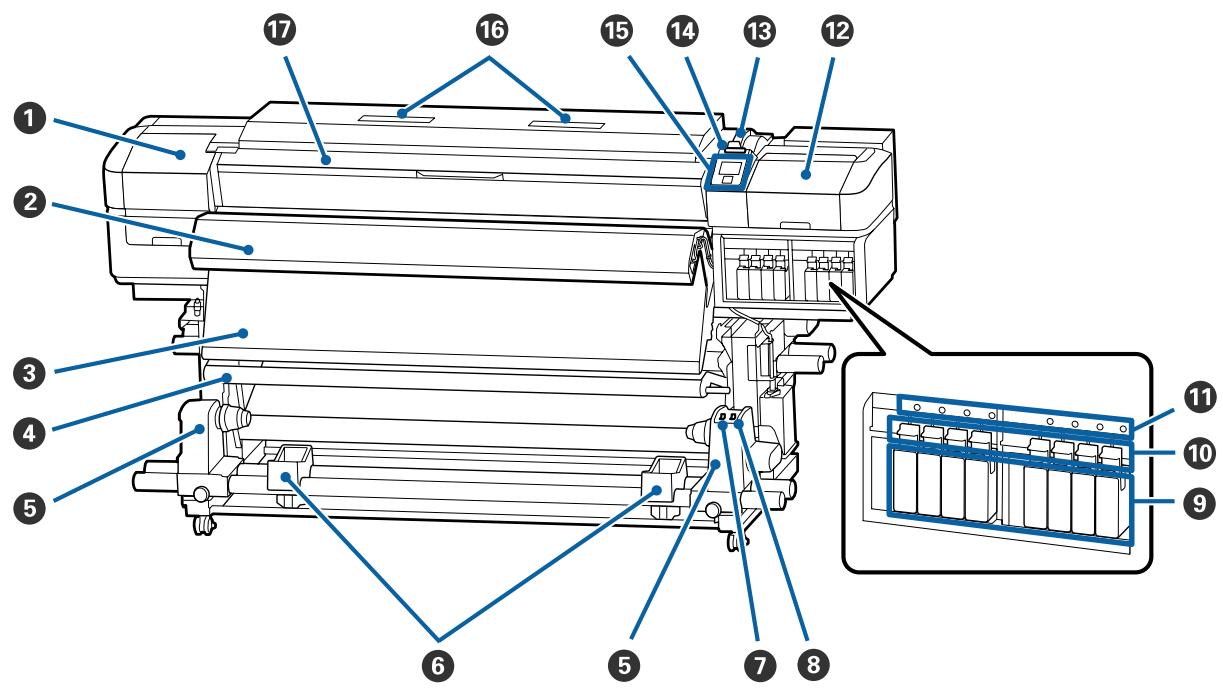
1 Capot de maintenance (gauche)
Ouvrez ce capot pour nettoyer la zone située autour de la tête d'impression. Normalement fermé lors de l'utilisation de l'imprimante.
« Nettoyage autour de la tête d'impression » à la page 67
② Unité additionnelle de séchage
Le chauffage permet de sécher rapidement l'encre après impression. Option disponible uniquement pour le modèle SC-S80600 Series/SC-S40600 Series.
Guide d'installation de l'unité additionnelle de séchage
③ Après-chauffage
Le chauffage permet de sécher rapidement l'encre après impression.
« Modification de la température du chauffage et des paramètres de séchage » à la page 55
4 Barre de tension
Le tendeur maintient la tension du support afin d'éviter tout relâchement lors de l'enroulement.
« Utilisation de l'Enrouleur papier Automatique » à la page 36
Introduction
5 Support du mandrin de rouleau
Placez le mandrin de rouleau pour enrouler le support sur ces supports. Les deux mêmes pièces existent du côté gauche et du côté droit.
« Utilisation de l'Enrouleur papier Automatique » à la page 36
6 Support de rouleau
Posez temporairement le support sur ces supports lors du retrait du rouleau d'enroulement. Les deux mêmes pièces existent du côté gauche et du côté droit.
7 Commutateur Auto
Ce commutateur permet de sélectionner le sens d'enroulement automatique. Sélectionnez Off pour désactiver l'enroulement automatique.
8 Commutateur Manual
Ce commutateur permet de sélectionner le sens d'enroulement manuel. L'option sélectionnée est appliquée lorsque le commutateur Auto est placé sur Off.
9 Cartouches d'encre
Le modèle SC-S40600 Series ne possède des logements de cartouches que sur le côté droit.
Installez toutes les cartouches d'encre dans chaque logement. Selon les opérations de maintenance effectuées, suivez les instructions du panneau de commande pour installer la Cleaning Cartridge (Cartouche de nettoyage).
10 Leviers de verrouillage
Soulevez les leviers pour déverrouiller les cartouches d'encre avant de les retirer. Abaissez les leviers pour bloquer les cartouches en place après insertion.
⑪ Témoin de vérification des cartouches
Ce témoin s'allume en cas d'erreur au niveau des cartouches d'encre.
Oui : Une erreur s'est produite. Vérifiez le contenu de l'erreur sur l'écran du panneau de commande.
Non : Pas d'erreur.
12 Capot de maintenance (droit)
Ouvrez ce capot pour nettoyer la zone située autour des capuchons. Normalement fermé lors de l'utilisation de l'imprimante.
« Nettoyage autour des capuchons » à la page 68
13 Levier de chargement du support
Une fois le support chargé, abaissez le levier de chargement du support pour le maintenir en place. Soulevez le levier pour débloquer le support avant de le retirer.
14 Témoin d'alerte
Ce témoin s'allume ou clignote en cas d'erreur.
Allumé/clignotant : Une erreur s'est produite. Le type d'erreur est indiqué par la manière dont le témoin s'allume ou clignote. Vérifiez le contenu de l'erreur sur l'écran du panneau de commande.
Non : Pas d'erreur.
15 Panneau de commande
« Panneau de commande » à la page 13
Introduction
16 Filtre à air
Ces filtres absorbent l'encre vaporisée lorsque l'air circule dans l'imprimante. Les filtres à air sont des éléments consommables.
Remplacez l'essuyeur en même temps.
« Remplacement des pièces » à la page 75
17 Capot avant
Ouvert lors du chargement du support, du nettoyage de l'intérieur de l'imprimante ou de la suppression des bourrages papier. Normalement fermé lors de l'utilisation de l'imprimante.
Vue de droite
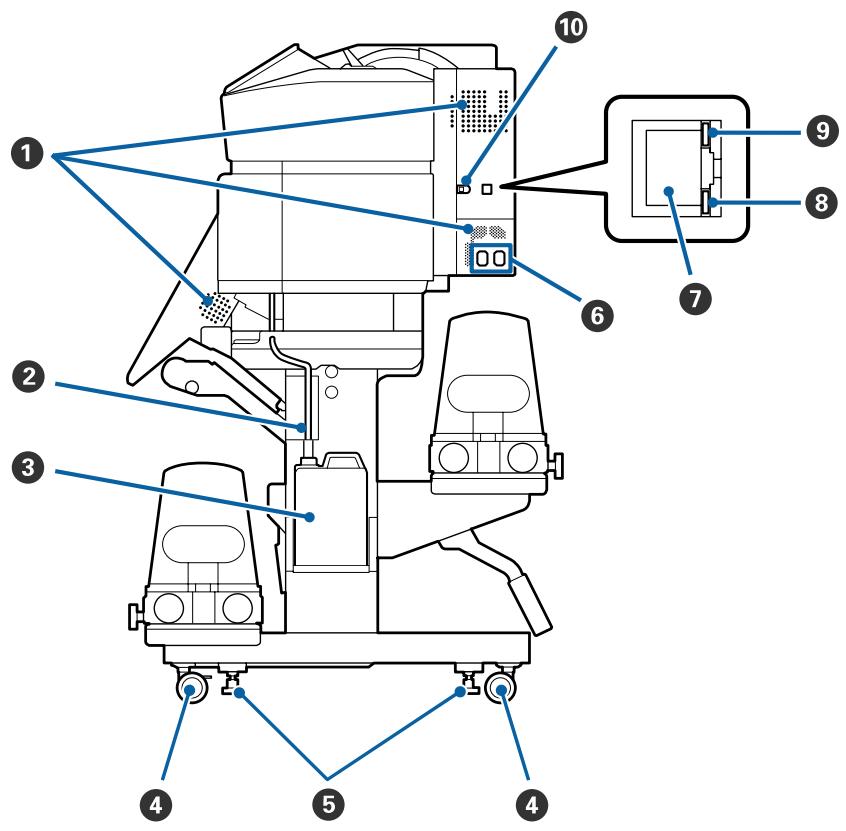
① Ouvertures de circulation d'air
Permet la circulation de l'air dans l'imprimante. N'obstruez pas ces ouvertures.
② Tube d'encre usagée
Tubes d'éjection de l'encre résiduelle. Veillez à ce que l'extrémité du tube se trouve dans le Bidon d'encre résiduelle lors de l'utilisation de l'imprimante.
3 Bidon d'encre résiduelle
Ce bidon recueille l'encre usagée.
Remplacez-le par un nouveau Bidon d'encre résiduelle lorsqu'un message affiché sur le panneau de commande vous y invite.
« Mise au rebut de l'encre usagée » à la page 73
Introduction
4 Roulettes
Il y a deux roulettes sur chaque pied. Une fois l'installation terminée, les roulettes avant doivent être bloquées lors de l'utilisation de l'imprimante.
5 Dispositifs de réglage
En cas d'installation sur un sol recouvert de moquette ou sur un sol incliné, vérifiez le niveau de la jauge de l'imprimante et ajustez les dispositifs de réglage de façon que l'imprimante soit stable.
Guide d'installation
6 Entrée secteur n°1/entrée secteur n°2
Permet de connecter le câble d'alimentation. Veillez à connecter les deux câbles.
7 Port de réseau local
Permet de connecter le câble LAN. Utilisez un câble à paire torsadée blindé (catégorie 5 ou supérieure).
8 Témoin de données
Le témoin de données s'allume ou clignote pour montrer l'état de la connexion réseau et indiquer si l'imprimante reçoit des données.
Oui : Connecté.
Clignotant : Connecté. Réception de données.
9 Témoin d'état
La couleur indique la vitesse de la connexion réseau.
Rouge : 100Base-TX
Vert : 1000Base-T
10 Port USB
Permet de connecter le câble USB.
Intérieur
La présence de saleté sur les pièces suivantes peut réduire la qualité d'impression. Nettoyez ou remplacez régulièrement ces pièces comme indiqué dans les chapitres répertoriés dans les sections de référence ci-dessous.
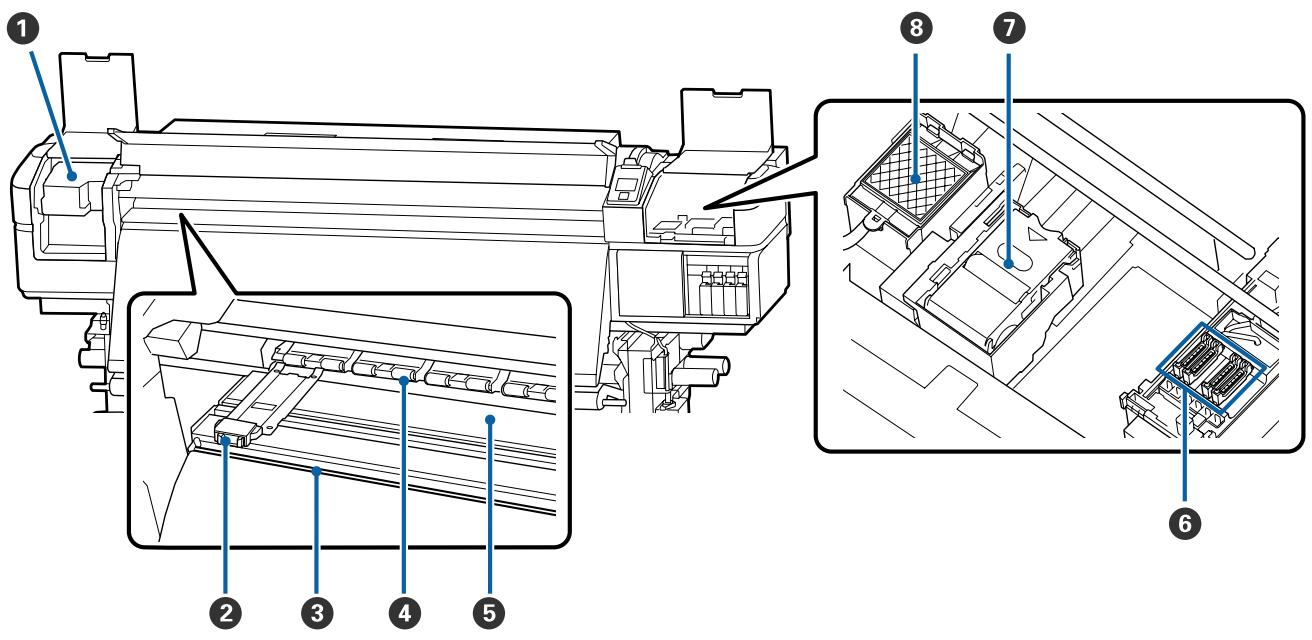
La tête d'impression imprime en se déplaçant vers la gauche et la droite tout en projetant de l'encre. Nettoyer au moins une fois par mois.
« Nettoyage autour de la tête d'impression » à la page 67
2 Plaques latérales du support
Les plaques latérales du support permettent d'éviter au support de se soulever, et empêchent que les fibres sur le bord de découpe du support n'entrent en contact avec la tête d'impression. Placez les plaques de chaque côté du support avant impression.
« Chargement des supports » à la page 29
3 Rainure du cutter
Passez la lame d'un cutter (disponible dans le commerce) dans cette rainure pour découper le support.
« Découpe du support » à la page 46
4 Rouleaux presseurs
Ces rouleaux appuient sur le support lors de l'impression.
« Nettoyage quotidien » à la page 63
5 Chauffage du cylindre
Le chauffage du cylindre garantit une adhérence uniforme de l'encre.
« Modification de la température du chauffage et des paramètres de séchage » à la page 55
« Nettoyage quotidien » à la page 63
Introduction
6 Capuchons
Ces capuchons recouvrent les buses de la tête d'impression (sauf lors de l'impression) pour les empêcher de sécher. Le modèle SC-S80600 Series/SC-S60600 Series a deux blocs. Nettoyer au moins une fois par mois.
« Nettoyage autour des capuchons » à la page 68
7 Nettoyeur
L'essuyeur ôte l'encre de la surface des buses de la tête d'impression. L'essuyeur est un élément consommable. Remplacez-le lorsqu'un message affiché sur le panneau de commande vous y invite.
« Remplacement des pièces » à la page 75
8 Tampon de rinçage
L'encre est déversée sur ce tampon lors du rinçage. Il s'agit d'un élément consommable. Remplacez l'essuyeur en même temps.
« Remplacement des pièces » à la page 75
Arrière
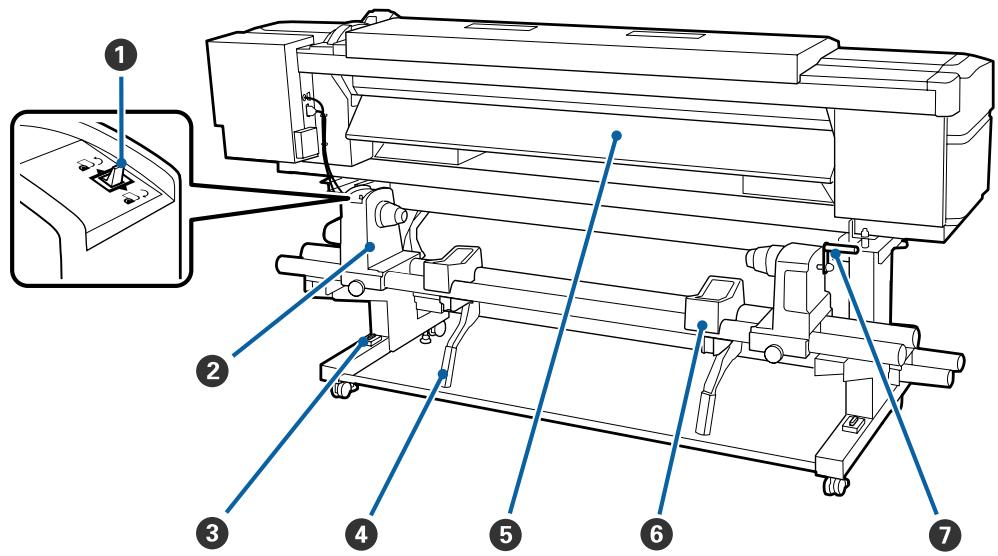
1 Commutateur d'entraînement
Le commutateur d'entraînement permet d'insérer le support lors du chargement et de le rembobiner pour le remplacer.
2 Support de rouleau
Placez le support sur ces supports. Les deux mêmes pièces existent du côté gauche et du côté droit.
3 Jauge
En cas d'installation sur un sol recouvert de moquette ou sur un sol incliné, vérifiez l'horizontalité de l'imprimante. Les deux mêmes pièces existent du côté gauche et du côté droit.
Guide d'installation
4 Levier de levage
Si le support à installer sur les supports de rouleau semble lourd, utilisez ces leviers pour soulever facilement le support à hauteur des supports de rouleau. Les deux mêmes pièces existent du côté gauche et du côté droit.
Introduction
5 Préchauffage
Chauffe le support avant impression de manière à ce que la zone d'impression ne soit pas soumise à des changements soudains de température.
6 Support de rouleau
Posez le support sur ces supports avant de le placer sur les supports de rouleau. Les deux mêmes pièces existent du côté gauche et du côté droit.
7 Poignée
Une fois le support placé sur le support de rouleau droit, faites tourner la poignée pour appuyer sur le support et appliquer une pression sur le mandrin de rouleau.
Introduction
Panneau de commande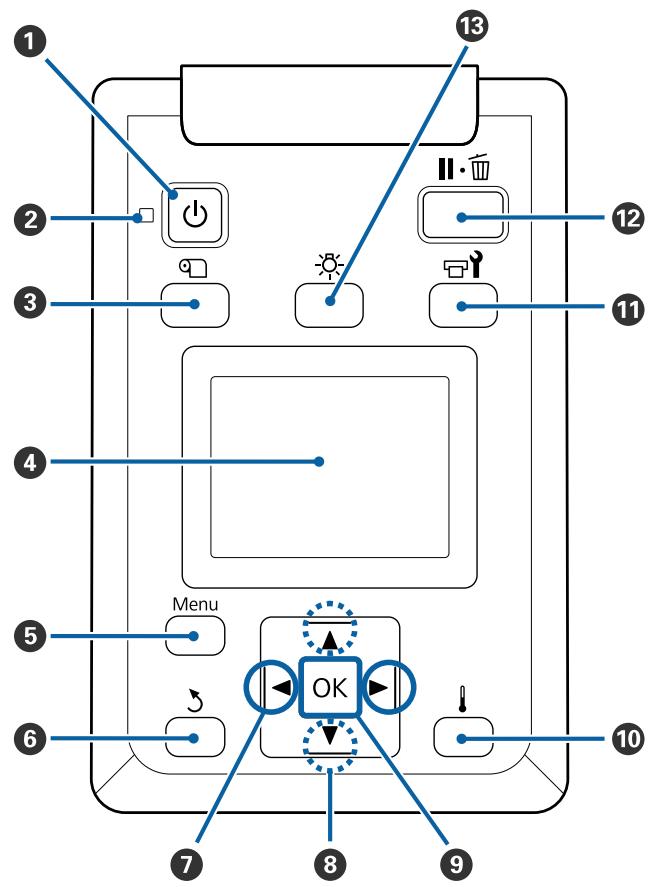
① Touche ⏻ (touche d'alimentation)
Met l'imprimante sous ou hors tension.
2 Témoin ⏻ (témoin d'alimentation)
L'état de fonctionnement de l'imprimante est indiqué par un témoin allumé ou clignotant.
Oui : L'imprimante est sous tension.
Clignotant : L'imprimante reçoit des données ou procède au nettoyage de la tête ou à d'autres opérations lors de l'arrêt.
Non : L'imprimante est hors tension.
3 Touche 🔔 (configuration support)
Appuyez sur cette touche pour afficher le menu Configuration support à l'écran, pour effectuer les opérations Alim en position coupe, Support restant, Sélectionner support, Personnaliser réglages et Config support facile.
« Menu Configuration support » à la page 100
Une pression sur cette touche pendant l'impression permet de régler l'alimentation du support.
« Correction de l'effet de bandes » à la page 55
4 Affichage
Affiche l'état de l'imprimante, les menus, les messages d'erreur et autres informations. « Compréhension de l'affichage » à la page 14
5 Bouton Menu
Appuyez sur cette touche pour afficher les menus.
« Utilisation du menu du panneau de commande » à la page 94
6 Touche ↗ (touche de retour)
Appuyez sur cette touche pour retourner au menu précédent lorsque des options sont affichées.
« Opérations du menu » à la page 94
⑦ Touches ◀/▶ (touches fléchées vers la gauche et vers la droite)
Permet de placer le curseur lors de l'exécution de tâches telles que la saisie d'un Nom réglage ou d'une Adresse IP dans le menu de configuration.
Introduction
8 Touches ▲/▼ (touches haut et bas)
Lorsque le levier de chargement du support est en position abaissée et que le bouton ▼ est enfoncé, le support est enroulé. Si le bouton ▲ est enfoncé, le support est rembobiné. Cela se produit, quelle que soit la manière dont le support chargé est enroulé. Notez que lorsque vous utilisez la touche ▲ pour rembobiner, le support s'arrête lorsque son bord atteint la position de départ de l'impression. Il est possible de reprendre le rembobinage en relâchant et en appuyant de nouveau sur la touche. Lorsque le levier de chargement du support est soulevé, le bouton qui permet de rembobiner le support dépend de la manière dont celui-ci est entraîné. Côté imprimable ext : appuyez sur le bouton ▲. Côté imprimable int : appuyez sur le bouton ▼. Maintenez le bouton enfoncé pour rembobiner le support de 25 cm maximum. Lorsque les menus sont affichés, ces touches permettent de sélectionner des éléments et des options de menu. « Opérations du menu » à la page 94
9 Bouton OK
Si vous appuyez sur cette touche lorsqu'un élément de menu est mis en surbrillance, les options de l'élément sélectionné sont affichées. Si vous appuyez sur cette touche lorsqu'une option est mise en surbrillance, l'élément mis en surbrillance est sélectionné ou l'opération sélectionnée est exécutée. Une pression sur cette touche lorsque le signal sonore résonne a pour effet de l'arrêter.
10 [ ] touche (touche de chauffage/séchage)
Appuyez sur cette touche pour afficher le menu Chauffage et séchage, afin d'utiliser les options Dém. préchauffage, Température chauffage, Tps séchage par passag et Alim après chauffage. Si l'Unité additionnelle de séchage (fournie avec le modèle SC-S60600 Series, en option avec les autres) est installée, vous pouvez également définir les paramètres du Sécheur supplémentaire. Ces options peuvent être ajustées lors de l'impression.
« Modification de la température du chauffage et des paramètres de séchage » à la page 55
⑪ Touche 📋 (touche de maintenance)
Appuyez sur cette touche pour afficher le menu Maintenance et utiliser les options de Vérif Buses, Nettoyage, Maintenance tête, Rempl collecteur encre, Nettoyage De La Tête et Maint. avt stockage. Cette touche est désactivée lors de l'impression.
« Menu Maintenance » à la page 107
12 Touche II·(touche pause/annuler)
L'imprimante passe en mode Pause si vous appuyez sur cette touche pendant l'impression. Pour annuler le mode Pause, appuyez à nouveau sur le bouton II ou sélectionnez Annuler Pause sur l'écran puis appuyez sur la touche OK. Pour annuler les travaux d'impression en cours de traitement, sélectionnez Annuler Le Travail sur l'écran puis appuyez sur le bouton OK. Si vous appuyez sur cette touche lorsque des menus sont affichés, les menus sont fermés et l'imprimante retourne en mode prête.
13 [-] touche (touche de lumière)
Appuyez pour éteindre la lumière interne lorsqu'elle est allumée.
Appuyez pour allumer la lumière interne lorsqu'elle est éteinte.
Toutefois, lorsque vous appuyez sur la touche pendant une opération qui ne permet pas à la lumière de s'allumer, elle reste éteinte.
Compréhension de l'affichage
L'illustration montre l'écran du modèle SC-S60600 Series.
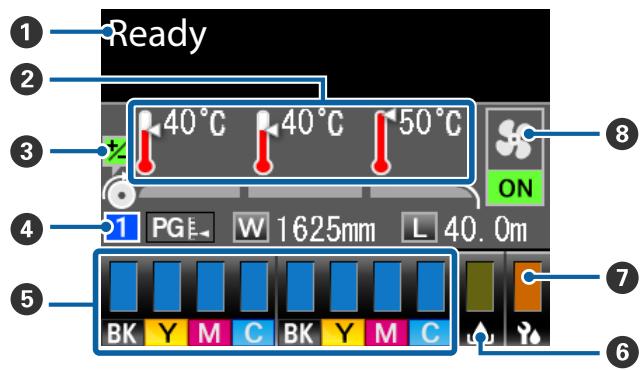
Affiche l'état, le fonctionnement et les messages d'erreur de l'imprimante.
« Lorsqu'un message s'affiche » à la page 113
② Température chauffage
Cet écran affiche, de gauche à droite, les réglages du préchauffage, du chauffage du cylindre et de l'après-chauffage. Les icônes en forme de thermomètre indiquent la température approximative des chauffages.

: le chauffage a atteint la température sélectionnée.

: le chauffage n'a pas atteint la température sélectionnée.
3 Informations de réglage de l'alimentation pendant l'impression
Ces informations s'affichent lorsque vous indiquez la valeur de réglage pendant l'impression.
« Correction de l'effet de bandes » à la page 55
Cet écran affiche, de gauche à droite, le numéro du support sélectionné, l'écart du cylindre, la largeur du support et le support restant. L'écart de cylindre sélectionné est indiqué comme suit.
PG : 1.6
PG : 2.0
PG : 2.5
Le support restant n'est pas indiqué si l'option NON est sélectionnée pour le paramètre Longueur dans le menu Support restant.
« Support restant » à la page 100
5 État de la cartouche d'encre
Affiche le niveau approximatif d'encre restante et l'état actuel. Si la cartouche d'encre est presque vide ou si une erreur survient, l'écran ci-dessous s'affiche.
Normale
Avertissement ou erreur


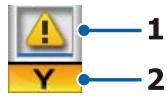
1 Indicateurs d'état
L'état de la cartouche d'encre est indiqué comme suit.

: Prête à imprimer. La hauteur de l'indicateur change en fonction du niveau d'encre restante.

: Le niveau d'encre est faible. Vous devez préparer une nouvelle cartouche d'encre.

: Le niveau d'encre restant a atteint la limite. Remplacez la cartouche d'encre par une neuve.

: La cartouche d'encre n'est pas enclenchée. Abaissez le levier de verrouillage pour enclencher la cartouche.

: Aucune cartouche d'encre n'est insérée. Insérez la cartouche d'encre et abaissez le levier de verrouillage pour enclencher la cartouche.

: Une erreur s'est produite. Vérifiez le message à l'écran et corrigez l'erreur.

Une Cleaning Cartridge (Cartouche de nettoyage) est installée. La hauteur de l'indicateur change en fonction du niveau de liquide de nettoyage restant.
2 Codes de couleur d'encre
SC-S80600 Series
OR : Orange
LK : Light Black (Gris)
Introduction
BK : Black (Noir)
C : Cyan
M : Magenta
Y : Yellow (Jaune)
R : Red (Rouge)
MS : Metallic Silver (Métallique)
CL : Cleaning cartridge (Cartouche de nettoyage)
6 État du Bidon d'encre résiduelle
Affiche la quantité approximative d'espace disponible dans le Bidon d'encre résiduelle. L'affichage change comme indiqué ci-dessous lorsque le bidon d'encre résiduelle est quasiment plein ou en cas d'erreur.
Normale
Avertissement ou erreur



1 Indicateurs d'état
L'état du Bidon d'encre résiduelle est indiqué comme suit.

: Pas d'erreur. L'indicateur change pour indiquer la quantité d'espace disponible.

: Le Bidon d'encre résiduelle est quasi-ment plein. Préparez un Bidon d'encre résiduelle neuf.

: Le Bidon d'encre résiduelle est plein. Remplacez-le par un Bidon d'encre résiduelle neuf.
7 État de l'essuyeur
Affiche la quantité d'essuyeur restante.

: L'indicateur diminue pour indiquer la quantité restante.
8 État de l'Unité additionnelle de séchage
Affiche les réglages définis pour l'Unité additionnelle de séchage (en option pour le modèle SC-S80600 Series/SC-S40600 Series).
Pas d'icône: non installé ou non installé correctement.

: le ventilateur de séchage est activé.

: le ventilateur de séchage n'est pas activé. Pour démarrer le ventilateur, sélectionnez Sécheur supplémentaire pour le paramètre OUI dans le menu de configuration.
« Modification de la température du chauffage et des paramètres de séchage » à la page 55
Remarque :
Vous pouvez examiner plus en détail ⑤ à ⑦ depuis l'option Niveau du menu de configuration.
« Menu État De l'Imprimante » à la page 110
Introduction
Fonctionnalités
Cette imprimante jet d'encre couleur grande largeur accepte des rouleaux de 1 626 mm (64 pouces) de largeur. Les principales fonctions de l'imprimante sont décrites ci-après.
Productivité élevée
Trois chauffages
Les trois chauffages répertoriés ci-dessous améliorent la productivité et la qualité d'impression.
Le préchauffage chauffe le support avant impression pour protéger la zone d'impression des changements soudains de température.
Le chauffage du cylindre garantit une adhérence uniforme de l'encre.
L'après-chauffage permet de sécher rapidement l'encre après impression.
L'Unité chargement papier permet le chargement des rouleaux de 45 kg
L'Unité chargement papier accepte des rouleaux de grande capacité dont le diamètre peut atteindre 250 mm et le poids 45 kg ; le support nécessite ainsi des remplacements moins fréquents.
Enrouleur papier automatique fourni par défaut
L'enrouleur de papier automatique entraîne automatiquement le support imprimé proprement, sans le froisser. Il s'agit d'un outil pratique pour l'impression de bannières, les travaux d'impression à gros volume et les impressions de nuit en continu.
Cartouches d'encre grande capacité
L'imprimante utilise des cartouches d'encre grande capacité de 700 ml pour assurer la productivité (600 ml pour l'encre WH, et 350 ml pour l'encre MS). Ceci évite d'avoir à changer fréquemment l'encre.
Impression haut débit
Le modèle SC-S60600 Series est doté de deux têtes pour imprimer plus rapidement. L'impression rapide est obtenue en utilisant deux cartouches d'encre de chaque couleur.
Unité additionnelle de séchage disponible
L'Unité additionnelle de séchage (fournie avec le modèle SC-S60600 Series, en option avec les autres modèles) permet d'accélérer le séchage et d'augmenter la productivité. En mode 10 couleurs avec le modèle SC-S80600 Series, nous vous conseillons d'utiliser ce système car les encres WH et MS peuvent mettre du temps à sécher.
Haute qualité d'impression
Gradations très douces, restitution très fidèle des couleurs
Le modèle SC-S80600 Series accepte des encres claires (LK, LC et LM) pour réduire le grain et adoucir les gradations. En outre, l'usage des encres OR et R élargit le gamut et reproduit plus fidèlement les couleurs.
La qualité d'impression est ainsi suffisante pour les beaux-arts, la décoration d'automobiles et les publicités pour intérieur, des impressions qui peuvent être vues à courte distance.
Utilisation d'encres WH et MS
En installant sur le modèle SC-S80600 Series des encres WH ou MS, il est possible de réaliser divers effets d'impression.
L'encre WH est très opaque, et convient donc au masquage sur des supports transparents (graphismes pour fenêtres). D'autres encres peuvent être imprimées sur les WH et MS, évitant que les encres colorées se voient à travers et permettant diverses couleurs métallisées.
Facilité d'utilisation supérieure
Installation et enroulement instantanés du support
Le rouleau et les supports de mandrin de rouleau n'ont pas besoin d'axes, il n'est donc pas nécessaire de fixer les axes avant d'installer le support. Il vous suffit d'installer directement le support sur l'imprimante. Le fait de ne pas avoir à jongler avec des axes tout en longueur facilite l'installation du support, même lorsque l'espace est restreint.
Parallèlement aux supports de rouleau, qui vous permettent de poser le support lors de l'installation, l'imprimante dispose de leviers de levage, grâce auxquels vous pouvez facilement soulever les supports lourds à hauteur des supports de rouleau.
Introduction
Enregistrez facilement les paramètres d'impression optimisés pour le support utilisé
Plusieurs paramètres sont proposés afin que vous puissiez procéder à une impression optimale en fonction de la taille et du type de support utilisé.
Lorsque Config support facile est activé dans le menu de configuration, vous pouvez enregistrer rapidement et facilement différents paramètres en fonction du type de support.
Lorsque vous utilisez le logiciel « Epson Control Dashboard », vous pouvez télécharger et définir les fichiers de configuration de l'impression (EMX) fournis par Epson. Un EMX est un fichier de paramètres d'impression adapté à chaque type de support. Il inclut les informations d'impression nécessaires pour imprimer correctement sur un support du commerce, telles que les paramètres du support enregistrés dans l'imprimante, les profils ICC à utiliser dans le logiciel RIP, le nombre de passages et la résolution. Vous n'avez plus qu'à enregistrer les paramètres du support dans l'imprimante et préciser les informations d'impression à l'aide du logiciel RIP pour une impression optimale.
Maintenance facile
Seule la maintenance permet de garantir la qualité d'impression. Les opérations de nettoyage ont été réduites grâce à l'utilisation d'essuyeurs intégrés à l'imprimante. De plus, l'imprimante est conçue de manière à laisser suffisamment d'espace pour la maintenance, qui devient ainsi très facile.
Vous pouvez éviter que les buses ne se bouchent ou limiter automatiquement les problèmes d'obstruction en procédant à un nettoyage périodique et en utilisant la fonction de vérification automatique des buses.
Changement du mode de couleurs en fonction de vos besoins
Vous pouvez basculer entre les modes de couleurs suivants.
☐ Mode 10 couleurs (WH) <= => Mode 10 couleurs (MS) ☐ Mode 10 couleurs (WH) <= => Mode 9 couleurs ☐ Mode 10 couleurs (MS) <= => Mode 9 couleurs
« Changer Mode couleur (SC-S80600 Series uniquement) » à la page 87
Notification des erreurs/avertissements par courrier électronique
Le système EpsonNet Config avec navigateur Web intégré à l'interface réseau de l'imprimante propose des notifications par courrier électronique. Une fois configurée pour la notification par courrier électronique, l'imprimante envoie les erreurs et avertissements aux adresses électroniques sélectionnées. Vous êtes donc tranquille lorsque l'imprimante fonctionne sans surveillance, la nuit ou dans des conditions similaires.
Lancement de l'application EpsonNet Config (avec navigateur Web) 📄 Guide réseau (pdf)
Notifications d'erreur à l'aide d'un témoin et d'un signal sonore
En cas d'erreur, un signal sonore est émis et le témoin d'alerte s'allume. Le témoin d'alerte, de grande taille, est largement visible, même de loin.
Un signal sonore est émis simultanément afin d'éviter toute perte de temps liée à des bourrages causés par des erreurs passées inaperçues.
USB à haute vitesse/Gigabit Ethernet
L'imprimante est équipée d'interfaces réseau USB à haute vitesse et 100 Base-TX/1000 Base-T.
Remarques sur l'utilisation et le stockage
Espace d'installation
Veillez à sécuriser l'espace suivant et à le dégager de tout objet afin que l'éjection du papier et le remplacement des consommables ne soient pas obstrués.
Reportez-vous au « Tableau de spécifications » pour connaître les dimensions externes de l'imprimante.
Introduction
« Tableau de spécifications » à la page 132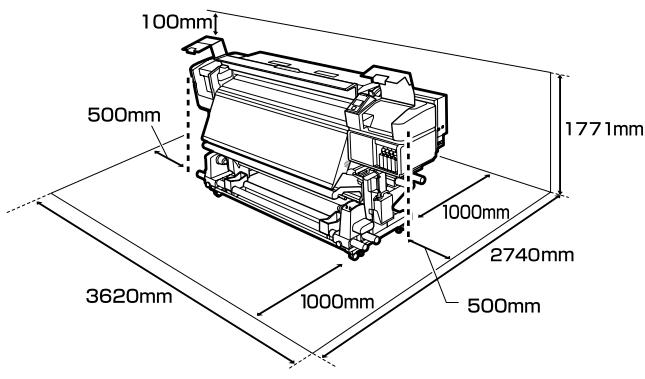
Remarques sur l'utilisation de l'imprimante
Tenez compte des points suivants lorsque vous utilisez cette imprimante afin d'éviter les pannes, les dysfonctionnements et la dégradation de la qualité d'impression.
Lors de l'usage d'encre WH ou MS, respectez également les points suivants.
« Remarques concernant l'usage d'encre WH et MS (SC-S80600 Series) » à la page 22
Lorsque vous utilisez l'imprimante, vérifiez la plage de température de fonctionnement et d'humidité décrite dans le « Tableau de spécifications ». « Tableau de spécifications » à la page 132. Notez toutefois qu'il est possible que les résultats ne soient pas conformes à vos attentes si la température et l'humidité correspondent aux limites de l'imprimante mais pas à celles du support. Veillez à ce que les conditions de fonctionnement soient adaptées au support. Pour plus d'informations, reportez-vous à la documentation fournie avec le support. En outre, si vous utilisez l'appareil dans un environnement sec, climatisé, ou exposé à la lumière directe du soleil, veillez à maintenir l'humidité appropriée.
Évitez d'utiliser l'imprimante dans des lieux avec des sources de chaleur ou dans des lieux directement exposés aux courants d'air de ventilateurs ou de climatiseurs. Les buses de la tête d'impression pourraient sécher et s'obstruer.
Ne pliez pas et ne tirez pas sur le tube d'encre usagée. De l'encre pourrait couler à l'intérieur ou autour de l'imprimante.
Des opérations de maintenance telles que le nettoyage ou le remplacement doivent être exécutées en fonction de la fréquence à laquelle l'imprimante est utilisée ou aux intervalles recommandés. La qualité d'impression risque de baisser si vous ne procédez pas régulièrement à la maintenance. Si vous continuez à utiliser l'imprimante en l'absence de maintenance adaptée, vous risquez d'endommager la tête d'impression.
« Élément à nettoyer et planning de nettoyage » à la page 59
Il est possible que l'obturation de la tête d'impression ne soit pas exécutée (la tête d'impression ne retourne pas du bon côté) si l'imprimante est mise hors tension en présence d'un bourrage papier ou en cas d'erreur. La fonction d'obturation place automatiquement un capuchon sur la tête d'impression pour l'empêcher de sécher. Dans ce cas, mettez l'imprimante sous tension et attendez quelques instants que l'obturation soit exécutée automatiquement.
Ne débranchez pas l'alimentation de l'imprimante lorsque cette dernière est sous tension, ou ne coupez pas l'alimentation au niveau du disjoncteur, car l'obturation de la tête pourrait ne pas se faire correctement. Dans ce cas, mettez l'imprimante sous tension et attendez quelques instants que l'obturation soit exécutée automatiquement.
La tête d'impression est automatiquement nettoyée à intervalles fixes après impression de manière à éviter toute obstruction des buses. Assurez-vous que le Bidon d'encre résiduelle est installé dès lors que l'imprimante est sous tension.
L'encre sert pour l'impression mais aussi au nettoyage des têtes et à d'autres opérations de maintenance, requises pour maintenir le bon fonctionnement des têtes d'impression.
Introduction
Remarques sur l'absence d'utilisation de l'imprimante
Si vous ne comptez pas utiliser l'imprimante pendant un certain temps, prenez en considération les conseils de stockage suivants. Si l'imprimante n'est pas rangée correctement, vous risquez de ne pas pouvoir imprimer correctement lors de la prochaine utilisation.
Lors de l'usage d'encre WH ou MS, respectez également les points suivants.
« Remarques concernant l'usage d'encre WH et MS (SC-S80600 Series) » à la page 22
Si l'imprimante ne doit pas être utilisée pendant une période prolongée (et qu'elle sera éteinte), utilisez des Cleaning Cartridge (Cartouche de nettoyage) (à acheter séparément) et effectuez une Maint. avt stockage. Sans nettoyage régulier, les têtes pourraient s'obstruer. Pour plus d'informations, voir la section suivante.
« Stockage prolongé (Maintenance avant stockage) » à la page 85
Si vous n'imprimez rien pendant une période prolongée sans effectuer de maintenance avant stockage, mettez l'imprimante sous tension au moins une fois tous les sept jours. Si vous n'imprimez pas pendant une longue période, il est possible que les buses de la tête d'impression se bouchent. La tête est automatiquement nettoyée une fois l'imprimante mise sous tension et démarrée. Le nettoyage des têtes prévient toute obstruction de celles-ci et préserve la qualité d'impression. Ne mettez pas l'imprimante hors tension avant la fin du nettoyage.
Si vous n'avez pas utilisé l'imprimante depuis longtemps, vérifiez que la tête d'impression n'est pas obstruée avant de démarrer l'impression. Procédez à un nettoyage des têtes si ces dernières sont obstruées. « Impression de motifs de vérification des buses » à la page 83
Les rouleaux presseurs peuvent froisser le support restant dans l'imprimante. Le support peut également s'onduler ou s'enrouler, ce qui entraîne des bourrages et le contact entre le support et la tête d'impression. Retirez le support avant de ranger l'imprimante.
☐ Rangez l'imprimante après avoir vérifié que la tête d'impression a été obturée (la tête d'impression se trouve à l'extrême droite). Si la tête d'impression reste exposée pendant une période prolongée, la qualité d'impression peut décroître.
Remarque :
Si la tête d'impression n'est pas obturée, mettez l'imprimante sous tension, puis à nouveau hors tension.
Fermez tous les capots avant de ranger l'imprimante. Si vous n'utilisez pas l'imprimante pendant longtemps, placez un chiffon ou une couverture antistatique sur l'imprimante pour empêcher l'accumulation de poussière. Les buses de la tête d'impression sont de très petite taille et peuvent facilement s'obstruer si de fines poussières adhèrent à la tête d'impression, empêchant d'imprimer correctement. Lors du rangement de l'imprimante, veillez à la placer de niveau : ne la rangez pas de manière inclinée, sur un côté ou à l'envers.
Remarques sur la manipulation des cartouches d'encre
Tenez compte des points suivants lorsque vous manipulez les cartouches d'encre afin de conserver une qualité d'impression satisfaisante.
Lors de l'usage d'encre WH ou MS, respectez également les points suivants.
« Remarques concernant l'usage d'encre WH et MS (SC-S80600 Series) » à la page 22
Une quantité plus importante d'encre est requise pour charger complètement les buses de la tête d'impression lors de la première utilisation de l'imprimante. Vous devrez remplacer les cartouches plus rapidement qu'à la normale. Rangez les cartouches d'encre à température ambiante, dans un lieu qui n'est pas exposé à la lumière directe du soleil. Pour garantir la qualité d'impression, videz complètement la cartouche avant la première échéance des dates suivantes :
Introduction
la date d'expiration indiquée sur l'emballage de la cartouche d'encre, six mois après ouverture de l'emballage de la cartouche d'encre.
Si vous déplacez les cartouches d'encre d'un endroit frais vers un endroit chaud, laissez-les à température ambiante pendant plus de quatre heures avant d'utiliser une cartouche.
Ne touchez pas à la puce de la cartouche d'encre. Vous risquez de ne pas pouvoir imprimer correctement.
L'impression est impossible lorsqu'un des logements est vide.
Ne laissez pas l'imprimante sans cartouche. L'encre présente dans l'imprimante séchera et l'imprimante ne fonctionnera pas correctement. Laissez des cartouches d'encre dans tous les logements, même lorsque vous n'utilisez pas l'imprimante.
Parce que la puce verte des circuits imprimés contient les informations propres à la cartouche, par exemple le niveau d'encre restante, vous pouvez réinstaller et utiliser la cartouche d'encre après l'avoir retirée de l'imprimante.
Utilisez la tige de nettoyage du Kit de Maintenance fourni pour essuyer l'encre de l'orifice d'alimentation en encre des cartouches retirées de l'imprimante avant d'être vides. La présence d'encre séchée sur l'orifice d'alimentation peut entraîner des fuites d'encre lors de la réinsertion et de l'utilisation de la cartouche.
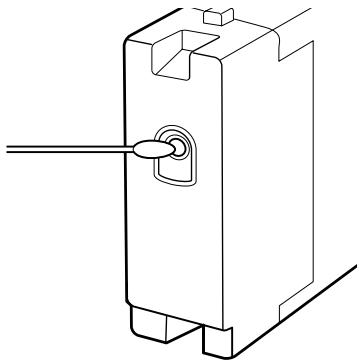
Lors du stockage des cartouches, les orifices d'alimentation en encre doivent être dépourvus de poussière. L'orifice de sortie de l'encre est équipé d'une valve et n'a donc pas besoin d'être obturé.
De l'encre peut rester autour de l'orifice de sortie de l'encre des cartouches d'encre retirées. Veillez à ne pas salir d'encre la zone adjacente lorsque vous retirez les cartouches. Pour maintenir la qualité de la tête d'impression, cette imprimante cesse d'imprimer avant que les cartouches d'encre soient complètement épuisées. Les cartouches d'encre peuvent contenir des matériaux recyclés ; ceci n'affecte en rien le fonctionnement et la performance de l'imprimante. Ne démontez ni ne remodelez les cartouches d'encre. Vous risquez de ne pas pouvoir imprimer correctement. Ne faites pas tomber et ne cognez pas les cartouches contre des objets durs, sinon l'encre risque de fuir de la cartouche. Vous devez retirer toutes les trois semaines environ les cartouches d'encre présentes dans l'imprimante (sauf WH et MS), puis les secouer vigoureusement avant de les remettre en place. Les cartouches d'encre WH et MS doivent être retirées et secouées vigoureusement chaque jour, avant de commencer les impressions. Il est inutile de secouer la Cleaning Cartridge (Cartouche de nettoyage). Pour secouer les cartouches d'encre, voir « Agitation » à la page 71.
Introduction
Prenez les consignes suivantes en compte lors de la manipulation et du stockage des supports. Les supports en mauvais état ne produiront pas d'impressions de qualité.
Veillez à lire la documentation fournie avec chaque type de support.
Remarques sur la manipulation
Ne pliez pas le support et n'endommagez pas la surface imprimable. Ne touchez pas à la surface imprimable. L'humidité et l'huile présentes sur les mains peuvent affecter la qualité d'impression. Lors de la manipulation du support, tenez-le par les côtés. Nous vous recommandons de porter des gants en coton. Maintenez le support au sec. Les matériaux d'emballage peuvent être utilisés pour stocker les supports et ne doivent pas être jetés. Évitez de stocker le papier dans des lieux exposés à la lumière directe du soleil, à la chaleur excessive ou à l'humidité. Lorsque le support n'est pas utilisé, il doit être retiré de l'imprimante, rembobiné et placé dans son emballage d'origine avant d'être stocké. Le fait de laisser le support dans l'imprimante pendant des périodes de temps prolongées peut entraîner sa détérioration.
Manipulation du support après impression
Pour garantir des résultats d'impression durables de haute qualité, tenez compte des points suivants.
Ne frottez pas et n'éraflez pas la surface imprimée, sinon l'encre risque de se détacher. Ne touchez pas à la surface imprimée, faute de quoi vous risquez d'ôter l'encre.
Veillez à ce que les impressions soient bien sèches avant de les plier ou de les empiler, faute de quoi elles risquent de se décolorer ou d'être marquées aux emplacements où elles sont en contact. Ces marques disparaîtront si les impressions sont immédiatement séparées et séchées, mais elles resteront si les surfaces ne sont pas séparées. Évitez la lumière directe du soleil. Afin d'éviter toute décoloration, affichez et rangez les impressions comme indiqué dans la documentation fournie avec le support.
Remarques concernant l'usage d'encre WH et MS (SC-S80600 Series)
À cause de leurs caractéristiques, les encres WH et MS peuvent sédimenter (des composants se déposant en bas du liquide) plus facilement que les autres. La sédimentation entraîne des teintes irrégulières et peut boucher des buses.
Avant d'utiliser les encres WH et MS, prenez note des points suivants.
Remarques sur la circulation automatique de l'encre Cette fonction fait circuler automatiquement et à intervalles réguliers l'encre WH et MS dans la tête d'impression, afin d'éviter la sédimentation.
Tenez compte des points suivants pour utiliser correctement la fonction de circulation auto de l'encre.
□ Nous vous conseillons de laisser l'imprimante allumée en permanence. Le fait de l'éteindre empêcherait la circulation auto d'avoir lieu au moment voulu, ce qui pourrait entraîner une sédimentation impossible à dissoudre, et des problèmes dans l'imprimante. Si vous n'allez pas utiliser l'imprimante pendant longtemps, voir : « Stockage prolongé (Maintenance avant stockage) » à la page 85
Introduction
☐ Lors de l'impression de plusieurs exemplaires en série, il peut arriver que la circulation auto survienne entre certaines pages. Dans ce cas, les couleurs peuvent être différentes avant et après la circulation, et l'impression peut prendre plus de temps pour se terminer. Pour éviter les pauses résultant de la circulation auto, nous vous conseillons d'effectuer manuellement une Circulation de l'encre avant de commencer l'impression. « Menu Maintenance » à la page 107
Pour arrêter la circulation auto, appuyez sur le bouton II·pendant que Circulation encre... est affiché sur l'écran du panneau de commande. Cependant, si vous utilisez des encres WH ou MS après cette annulation, l'impression pourrait présenter des teintes irrégulières. De plus, la circulation d'encre ne peut être annulée lorsqu'elle est requise.
Secouer toutes les 24 heures
Les cartouches d'encre doivent être retirées toutes les 24 heures, et secouées vigoureusement.
Pour secouer les cartouches d'encre « Agitation » à la page 71
Stockage des cartouches d'encre
Les cartouches doivent être stockées à plat, sur un côté.
Si les cartouches sont conservées en position verticale, le fait de les secouer avant de les utiliser peut ne pas suffire à remettre en suspension les matériaux qui auront sédimenté pendant le stockage.
Si l'impression montre des teintes irrégulières
Effectuez un Rafraîch. Encre depuis l'écran du panneau de commande.
« Menu Maintenance » à la page 107
Introduction
Présentation du logiciel
Les applications suivantes sont disponibles sous Windows sur le CD de logiciel fourni. Sous Mac OS X et sur les ordinateurs dépourvus de lecteur de CD, vous pouvez installer le logiciel à partir de http://epson.sn. Installez les applications requises.
Pour plus d'informations au sujet de ces applications, reportez-vous au Guide réseau (manuel en ligne) ou à l'aide en ligne de l'application en question.
Remarque :
Les pilotes d'impression ne sont pas fournis. Un logiciel RIP est requis pour l'impression. Le site web d'Epson propose des RIP logiciels et des plug-ins pour l'imprimante.
| Nom du logiciel | Résumé |
| Epson Control Dashboard | □ Vous pouvez facilement vous procurer les informations suivantes fournies par Epson sur Internet.□ Fichiers de paramètres d'impression (EMX).□ Informations de mise à jour concernant le microprogramme de l'imprimante (vous pouvez facilement mettre à jour le microprogramme depuis Epson Control Dashboard).□ Informations de mise à jour (lorsque des informations de mise à jour sont disponibles, démarrez EPSON Software Updater pour effectuer la mise à jour) pour les logiciels et manuels installés depuis le CD du logiciel fourni et du navigateur de configuration.□ Informations proposées par Epson.□ Lorsque Epson Control Dashboard est installé, vous pouvez surveiller l'état de l'imprimante reliée à un ordinateur via une connexion réseau ou USB.□ Vous pouvez facilement définir et modifier les paramètres du support depuis un ordinateur puis imprimer.⇨ «Lancement de l'application Epson Control Dashboard » à la page 25⇨ «Fermeture de l'application Epson Control Dashboard » à la page 25 |
| EPSON Software Updater | Le logiciel vérifie si de nouvelles informations sur le logiciel ou les mises à jour sont disponibles sur Internet, et les installe si c'est le cas. Vous pouvez aussi actualiser les manuels et Epson Control Dashboard pour l'imprimante. |
| Epson communications drivers (Pilotes de communication Epson) | (Windows uniquement)Lorsque vous utilisez Epson Control Dashboard et connectez un ordinateur à l'imprimante par USB, vous avez besoin de Epson communications drivers (Pilotes de communication Epson). Vérifiez qu'ils sont installés. |
| Epson Network Utilities (Utilitaires réseau Epson) | Installez et lancez un assistant qui vous aidera à saisir les adresses IP pour une connexion réseau simple. |
| EpsonNet Config | Ce logiciel vous permet de configurer différents paramètres réseau de l'imprimante depuis votre ordinateur. Cette fonction est utile puisqu'elle vous permet de saisir adresses et noms à l'aide du clavier. |
Lancement de l'application Epson Control Dashboard
Epson Control Dashboard est une application Web.
1 L'application peut être lancée de l'une des deux manières suivantes.
Windows
Double-cliquez sur l'icône Epson Control Dashboard située sur le bureau. L'icône Epson Control Dashboard est créée lors de l'installation de l'application.
Cliquez sur Start (Démarrer) > All Programs (Tous les programmes) (ou Programs (Programmes)) > Epson Software > Epson Control Dashboard.
Mac OS X
Cliquez sur l'icône Epson Control Dashboard située sur le Dock. L'icône Epson Control Dashboard est créée lors de l'installation de l'application.

Pour plus d'informations, voir l'aide de Epson Control Dashboard.
Accès à Epson Control Dashboard depuis un autre ordinateur
Pour accéder à Epson Control Dashboard installé sur un autre ordinateur, procédez comme suit.
Vous pouvez accéder à Epson Control Dashboard depuis un ordinateur relié au même réseau que celui sur lequel il est installé.
Il est inutile d'installer Epson Control Dashboard sur l'ordinateur de démarrage.
1. Lancez un navigateur sur l'ordinateur depuis lequel doit se faire l'accès.
2. Entrez ce qui suit dans la barre d'adresse. http://xxxxxxxxxxxx:30561
xxxxxxxxxxxx est le nom et l'adresse IP de l'ordinateur où Epson Control Dashboard est installé.
Remarque :
Si un pare-feu empêche l'accès, contactez votre administrateur réseau puis procédez comme suit.
Dans Allow a program through Windows Firewall (Autoriser un programme via le Pare-feu Windows), cliquez sur Allow another program (Autoriser un autre programme), puis sélectionnez C:\Program Files (x86)\Epson Software\Control Dashboard\bin fellode.exe dans l'écran Ajouter.
Vérifiez que Evented I/O for V8 JavaScript est affiché dans la liste des programmes autorisés.
Fermeture de l'application Epson Control Dashboard
Fermez le navigateur Web.
Utilisation de EPSON Software Updater
1 Vérifiez l'état suivant.
L'ordinateur est connecté à Internet.
Introduction
L'imprimante et l'ordinateur peuvent communiquer.

Démarrez EPSON Software Updater.
Windows 8.1/Windows 8
Entrez le nom du logiciel dans l'icône de recherche et sélectionnez l'icône affichée.
Sauf sous Windows 8.1/Windows 8
Cliquez sur Start (Démarrer) > All Programs (Tous les programmes) (ou Programs (Programmes)) > Epson Software > EPSON Software Updater.
Mac OS X
Cliquez sur Go (Aller) — Applications — Epson Software — EPSON Software Updater.
Remarque :
Sous Windows, vous pouvez aussi démarrer en cliquant sur l'icône d'imprimante de la barre d'outils du bureau et en sélectionnant Software Update (Mise à jour logicielle).

Mettez à jour le logiciel et les manuels.
Suivez les instructions qui s'affichent à l'écran pour continuer.

Important :
Ne mettez pas l'ordinateur ou l'imprimante hors tension pendant la mise à jour.
Remarque :
Le logiciel qui n'apparaît pas dans la liste ne peut pas être mis à jour à l'aide de EPSON Software Updater. Pour connaître les dernières versions disponibles, consultez le site web d'Epson.
http://www.epson.com
Désinstallation des logiciels

Important :
☐ Connectez-vous à un compte Computer administrator (Administrateur de l'ordinateur) (un compte avec des droits Administrators group (Groupe Administrateurs)). Saisissez le mot de passe administrateur lorsque le système vous le demande, puis suivez le reste de la procédure. □ Quittez les autres applications en cours d'exécution.
Windows
Cette section explique comment désinstaller Epson Control Dashboard et les Epson communications drivers (Pilotes de communication Epson) en les prenant comme exemple.

Mettez l'imprimante hors tension et débranchez le câble d'interface.

Accédez au Control Panel (Panneau de configuration) et cliquez sur Uninstall a program (Désinstaller un programme) dans la catégorie Programs (Programmes).
Sous Windows XP, accédez au Panneau de configuration et cliquez sur Ajout ou suppression de programmes.

Programmes
Désinstaller un programme

Sélectionnez le logiciel que vous voulez supprimer, puis cliquez sur Désinstaller/Modifier (ou Modifier/Supprimer).
La sélection des options suivantes supprime les pilotes de communication Epson. Le numéro de modèle est affiché à la place des XXXXX.
☐ EPSON SC-SXXXXX Series Comm Driver Printer Uninstall (Désinstaller l'imprimante EPSON SC-SXXXXX Series Comm Driver)
Introduction
Pour désinstaller l'application Epson Control Dashboard, sélectionnez Epson Control Dashboard.
4
Sélectionnez l'icône de l'imprimante cible et cliquez sur OK.
5
Suivez les instructions qui s'affichent à l'écran pour continuer.
Lorsque la boîte de dialogue de suppression s'affiche, cliquez sur Oui.
Si vous réinstallez les pilotes de communication Epson, redémarrez l'ordinateur.
Mac OS X
La section suivante indique comment désinstaller l'application Epson Control Dashboard.
1
Quittez l'application Epson Control Dashboard.
2
Double-cliquez sur Applications — Epson Software — Epson Control Dashboard — Epson Control Dashboard Uninstaller (Programme de désinstallation d'Epson Control Dashboard).
Suivez les instructions qui s'affichent à l'écran pour continuer.
Opérations de base
Remarques sur le chargement des supports
Si les points suivants ne sont pas respectés lors de la manipulation du support, de petites quantités de poussière ou de fibres peuvent adhérer au support et générer la formation de gouttes d'encre sur l'impression.
Ne placez pas un support exposé directement sur le sol.
Le support doit être rembobiné et replacé dans son emballage d'origine pour le stocker.
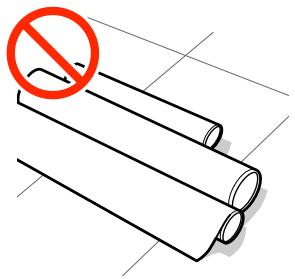
Ne transportez pas le support en plaçant la surface du support contre vos vêtements.
Manipulez le support dans son emballage individuel et sortez-le juste avant de le charger dans l'imprimante.

Remarques sur le chargement des supports

Attention :
Les chauffages et la plaque latérale du support peuvent être chauds, respectez toutes les consignes nécessaires. Le non-respect des consignes nécessaires peut entraîner des brûlures. ☐ Le support est lourd, il ne doit donc pas être transporté par une seule personne. Veillez à ne pas vous coincer les mains ou les doigts lors de l'ouverture ou de la fermeture du capot avant. Le non-respect de cette consigne peut entraîner des blessures. □ Ne frottez pas vos mains sur les bords du support. Les bords sont coupants et vous pourriez vous blesser.
Chargez le support juste avant l'impression.
Les rouleaux presseurs peuvent froisser le support restant dans l'imprimante. Le support peut également s'onduler ou s'enrouler, ce qui entraîne des bourrages et le contact entre le support et la tête d'impression.
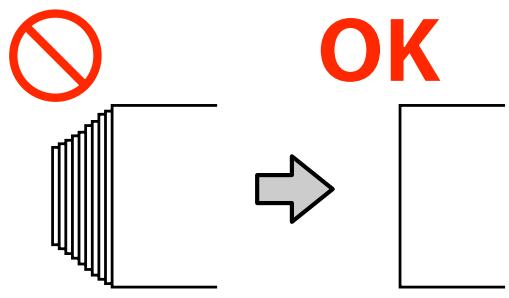
Ne chargez pas le support si ses bords droit et gauche sont inégaux.
Si le support est chargé et que les rebords droit et gauche du rouleau sont inégaux, des problèmes de détection du support risquent de faire bouger celui-ci au cours de l'impression. Rembobinez le support pour aligner les rebords correctement ou utilisez un rouleau intact.
Opérations de base
Chargement des supports
Vous pouvez regarder la vidéo de la procédure sur YouTube.
SC-S40600 Series Video Manual
SC-S60600 Series Video Manual
SC-S80600 Series Video Manual
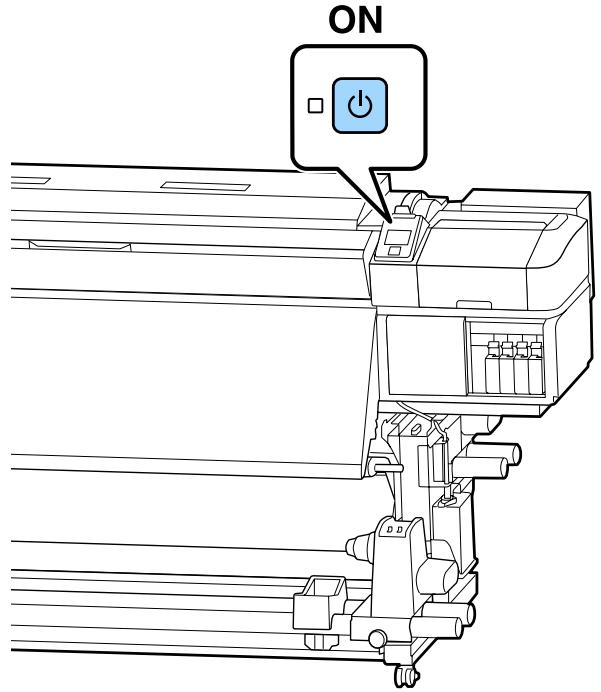
1 Appuyez sur la touche ⏻ et patientez jusqu'à ce que Charger le support. s'affiche.
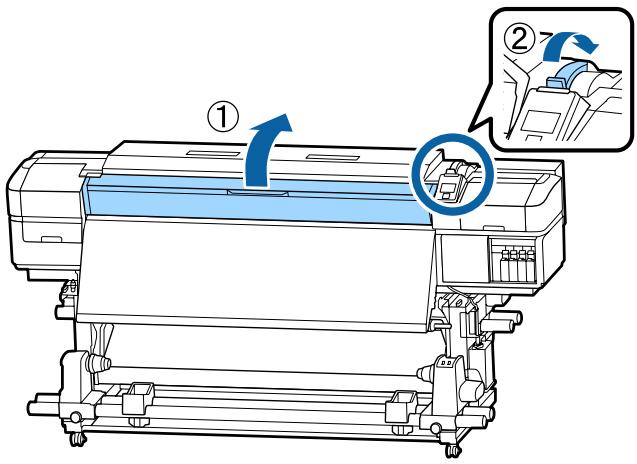
2 Ouvrez le capot avant puis abaissez le levier de chargement du support.
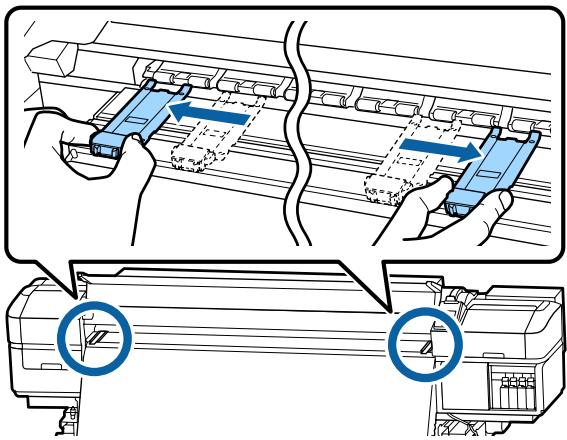
3 Tout en tenant les languettes de la plaque latérale du support des deux côtés, déplacez la plaque sur les bords du cylindre.
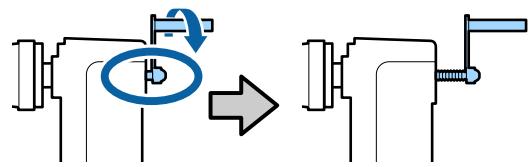
Si la poignée du support de droite n'est pas visible, faites tourner la poignée vers l'avant jusqu'à l'arrêt. Le support ne peut être chargé correctement si la poignée n'est pas visible.
Déplacez le support de rouleau dans la position définie en fonction de la taille de rouleau du support qui sera chargé.
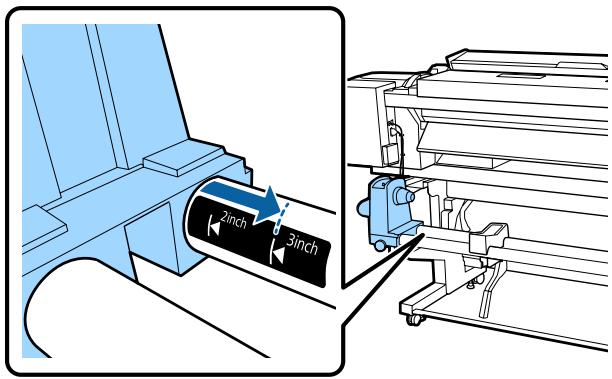
Serrez la vis jusqu'à ce qu'elle ne tourne plus.
La méthode de positionnement du rouleau dépend de la manière dont le support est enroulé.
Côté imprimable extérieur
Insérez fermement le mandrin de rouleau dans le support de rouleau.
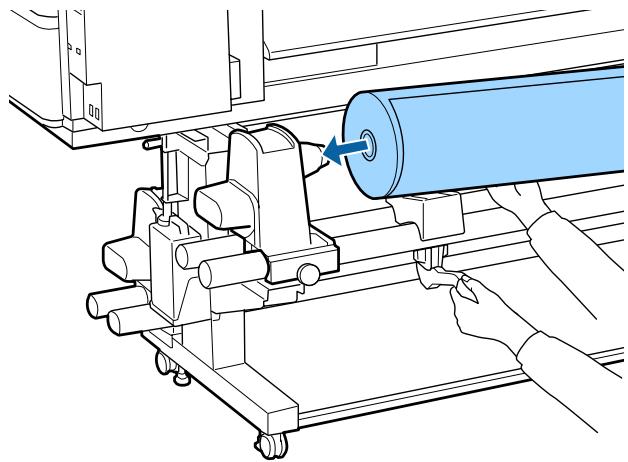
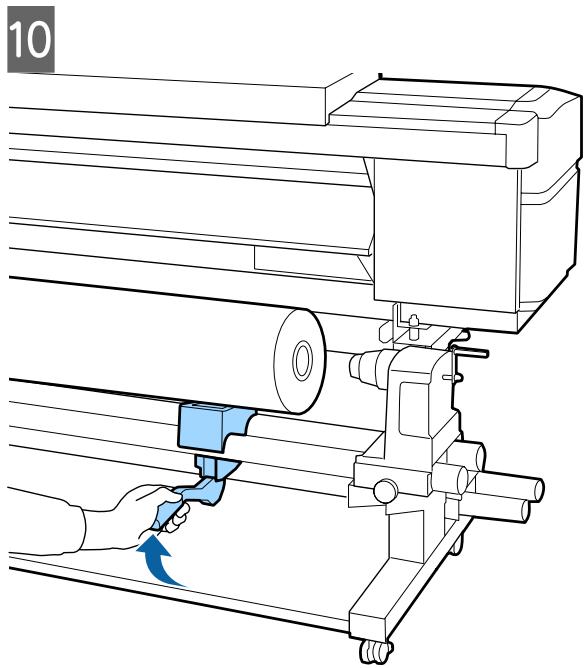
Si le diamètre externe du rouleau de support est inférieur à 140 mm, le mandrin du rouleau n'atteint pas le support lors du levage à l'aide du levier de levage.
Soulevez-le avec les mains et insérez le mandrin de rouleau dans le support de rouleau.
Remarque :
Si le diamètre externe du rouleau de support est inférieur à 140 mm, le mandrin du rouleau n'atteint pas le support lors du levage à l'aide du levier de levage.
Soulevez-le avec les mains et insérez le mandrin de rouleau dans le support de rouleau.
12 Pour vous assurer que le support de rouleau est suffisamment inséré dans le mandrin du rouleau, poussez-le deux fois.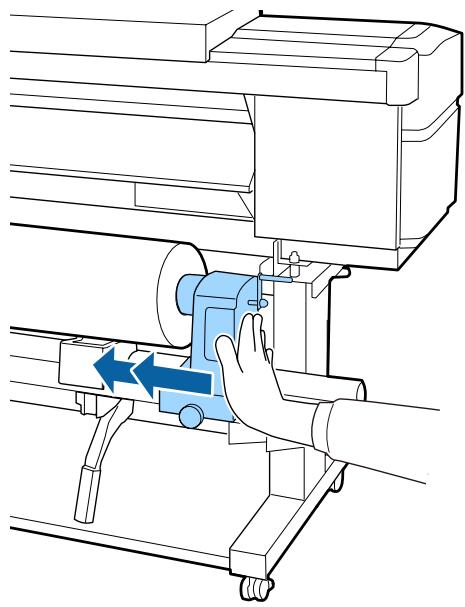
Si le support de rouleau n'est pas suffisamment enfoncé dans le mandrin de rouleau, le support n'est pas chargé correctement au cours de l'impression car le support de rouleau glisse sur le mandrin de rouleau.
Cela peut entraîner l'apparition de bandes sur les impressions.
Opérations de base
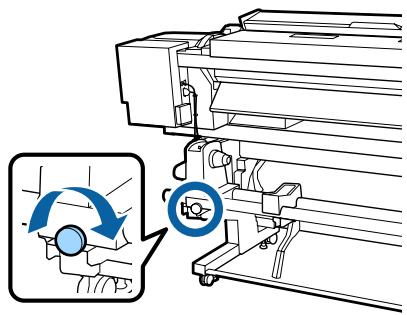
13 Serrez la vis jusqu'à ce qu'elle ne tourne plus.
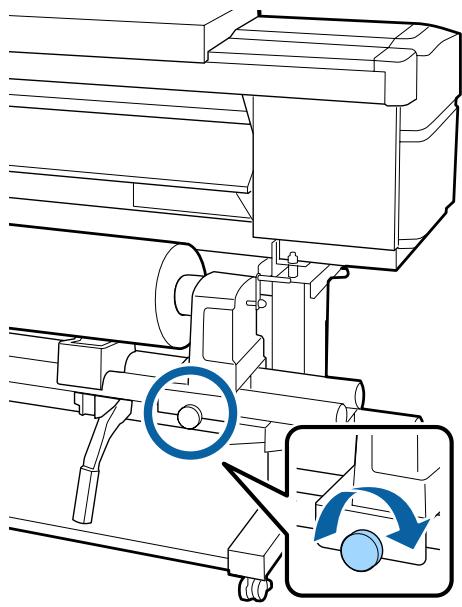
Si la vis du support de rouleau est desserrée, il peut bouger au cours de l'impression. Cela peut entraîner l'apparition de bandes sur les impressions et créer des impressions non homogènes. ☐ Si les bords droit et gauche du rouleau ne sont pas alignés, réalignez-les.
14
Faites tourner la poignée jusqu'à ce que la partie A de l'illustration ci-dessous soit complètement insérée.
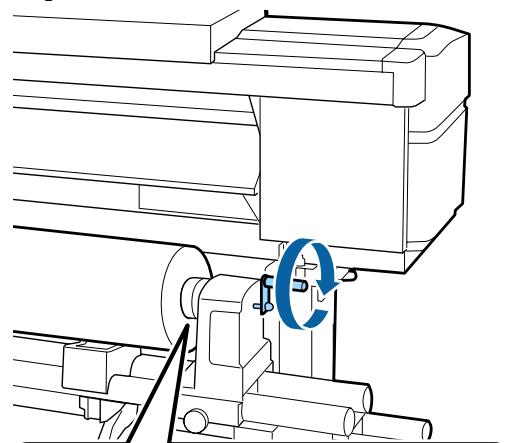
Cessez de tourner la poignée dès que la partie A n'est plus visible. Le non-respect de cette consigne peut entraîner la détérioration du support de rouleau.
Si la pièce A est toujours visible même après avoir tourné complètement la poignée, tournez la poignée dans l'autre sens. Desserrez la vis du support de rouleau du côté droit, puis recommencez à l'étape 4.
Opérations de base
15 Insérez le support dans l'ouverture sur environ 30 cm puis abaissez le levier de chargement du support.
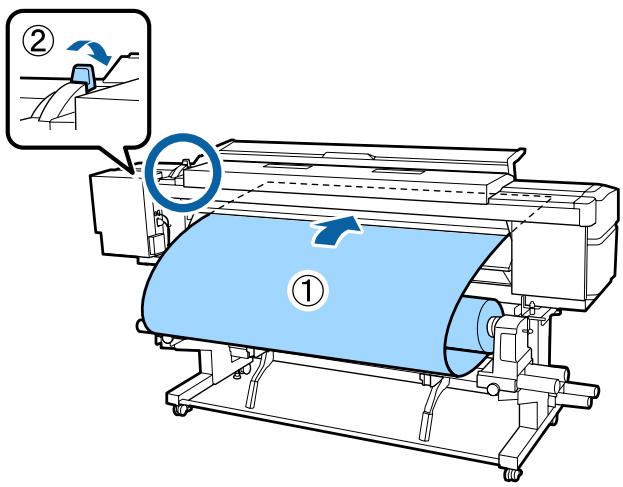
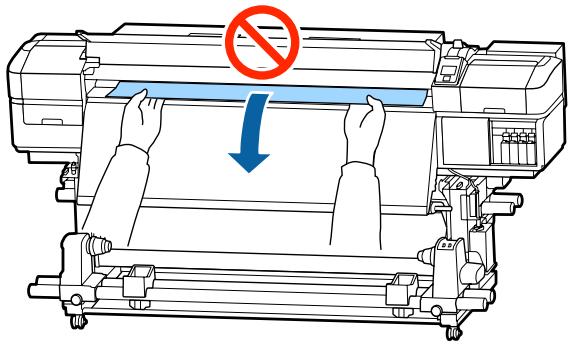
17 Tenez le milieu du support d'une main et tirez droit devant jusqu'à ce qu'il soit aligné sur le bord inférieur de l'étiquette de l'après-chauffage.
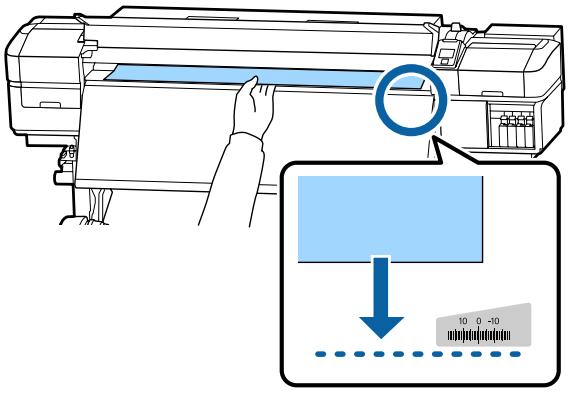
Ne tirez pas le support des deux mains. Le support pourrait dévier ou bouger.
19 Appuyez légèrement sur les deux extrémités du support et vérifiez s'il y a une différence de tension entre les bords gauche et droit.
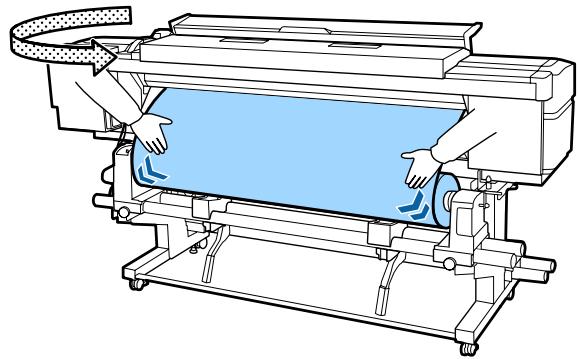
Si c'est le cas, le support se détendra.
Depuis l'avant de l'imprimante, soulevez le levier de chargement du support et corrigez la tension du support.
Une fois la tension corrigée, abaissez le levier de chargement du support.
Opérations de base
20
Tout en tenant les languettes de la plaque latérale du support des deux côtés, déplacez la plaque sur le bord latéral supérieur du support. Procédez au réglage de manière à ce que les bords du support soient alignés sur le milieu des orifices ronds des plaques latérales du support.
![graph TD A["Air Inlet"] --> B{Backpack} B --> C["Downward Arrow"] C --> D["After Discharge"] D --> E["Recycle with Down Arrow"] style A fill:#f9f,stroke:#333 style E fill:#bbf,stroke:#333](/content/2019/08/104198/images/232ee28c63d188c94d5c15e57a04c08568ee2952579c475fc2078300a053f016.jpg)

Important :
N'utilisez pas les plaques latérales du support avec un support dont l'épaisseur est supérieure ou égale à 0,4 mm. Les plaques latérales du support pourraient toucher la tête d'impression et l'endommager. ☐ Positionnez toujours les plaques de manière à ce que les bords du support soient au centre des trous circulaires. Un positionnement incorrect entraîne l'apparition de bandes (bandes horizontales, couleurs hétérogènes ou rayures) au cours de l'impression. ☐ Lorsque les plaques latérales du support ne sont pas utilisées, déplacez-les vers le côté gauche et le côté droit du cylindre. N'utilisez pas les plaques latérales du support si les côtés du support imprimé sont sales.
21
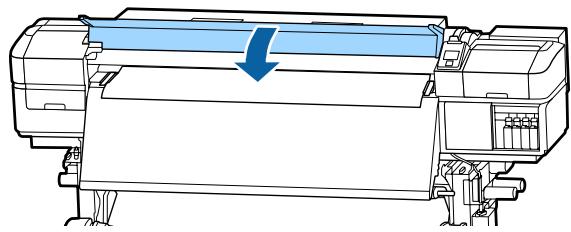
Position départ impr. à droite
Les positions varient avec l'option sélectionnée pour Vérifier taille supp., comme indiqué ci-dessous. Le paramètre par défaut est OUI.
Vérifier taille supp. OUI : 10 mm du bord droit du support
Lorsque les plaques latérales du support sont utilisées, la position de départ de l'impression est située à environ 10 mm du bord droit du support, comme indiqué sur l'illustration.
Opérations de base
Lorsque les plaques latérales du support ne sont pas utilisées, la position de départ de l'impression est située à environ 5 mm du bord droit du support.
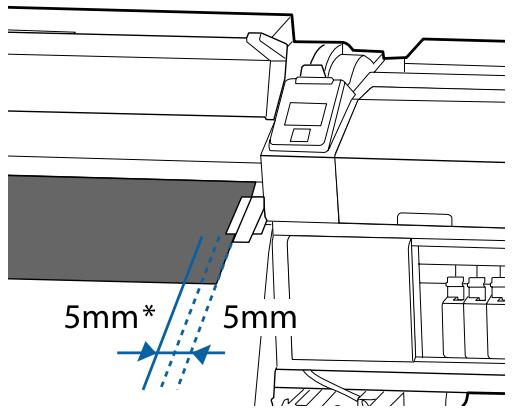
* Le paramètre par défaut est de 5 mm. Vous pouvez modifier la distance en changeant les paramètres de Position départ impr. ou Marge latérale(droite) dans le menu de paramétrage.
Détails du menu « Menu Configuration Impr. » à la page 105
Vérifier taille supp. NON : position indiquée sur l'après-chauffage
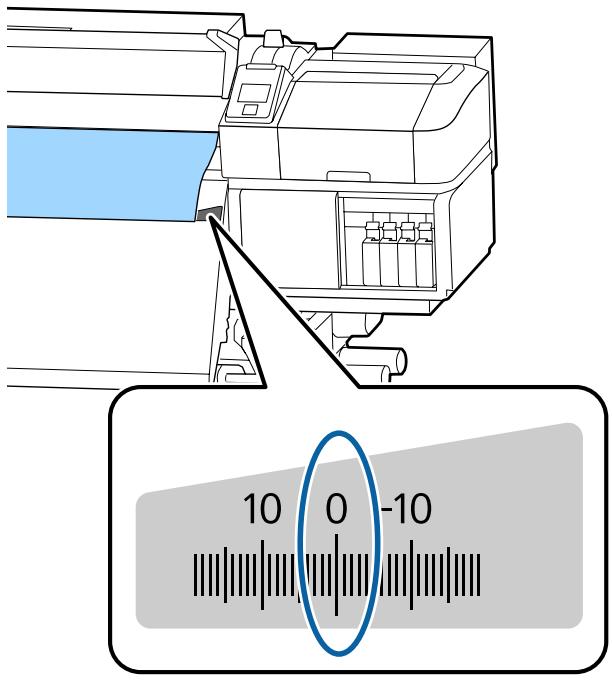
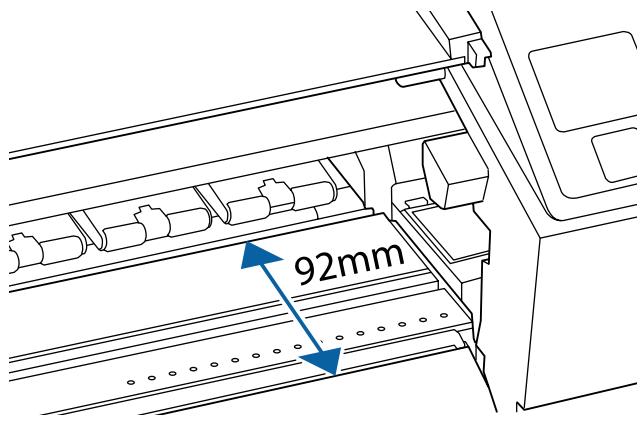
Position départ impr. en haut
La position de départ d'impression en haut est située à environ 92 mm à partir de la rainure du cutter, vers l'intérieur de l'imprimante.
Opérations de base
Utilisation de l'enrouleur papier automatique
L'enrouleur papier automatique enroule automatiquement le support au fur et à mesure de l'impression, pour une meilleure efficacité en cas de fonctionnement sans surveillance.
L'enrouleur papier automatique de l'imprimante peut enrouler le papier dans les sens suivants.
Côté imprimable extérieur
Côté imprimable intérieur
Lors de l'enroulement avec la face imprimée vers l'extérieur, la surface imprimée se trouve sur la partie extérieure du rouleau.
Lors de l'enroulement avec la face imprimée vers l'intérieur, la surface imprimée se trouve sur la partie intérieure du rouleau.
Vous pouvez regarder la vidéo de la procédure sur YouTube.
SC-S40600 Series Video Manual
SC-S60600 Series Video Manual
SC-S80600 Series Video Manual

Attention :
Suivez les instructions du manuel lorsque vous chargez un support ou les mandrins de rouleau ou lorsque vous retirez le support du rouleau d'enroulement. Toute chute d'un support, du mandrin du rouleau ou du support de l'enrouleur peut entraîner des blessures. Veillez à ne pas coincer vos mains ou vos cheveux dans l'unité de chargement papier ou l'enrouleur papier automatique pendant le fonctionnement. Le non-respect de cette consigne peut entraîner des blessures.
Fixation du mandrin de rouleau
Préparation
Utilisez un mandrin de rouleau de longueur supérieure à la largeur du support.
Ceci évite que le support ne dépasse du mandrin.
Préparez la bande de papier fournie.
Nous conseillons d'utiliser cette méthode pour fixer le support au mandrin du rouleau, car elle présente les avantages suivants.
Permet d'éviter les problèmes d'alignement du rouleau sur les bords gauche et droit, et le déplacement du support du rouleau, ce qui garantit une longueur stable des travaux d'impression. Pas de gaspillage de support. Le support peut facilement être retiré du mandrin du rouleau après rembobinage.
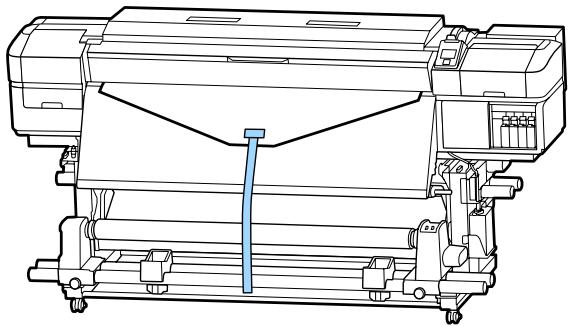
Quand vous avez utilisé toute la bande de papier fournie avec l'imprimante, achetez un produit du commerce d'une largeur comprise entre 20 et 25 mm (qui ne s'étire ou ne se déchire pas facilement). Si vous n'avez aucune bande de papier à disposition, découpez le support en bandes de 20 à 25 mm de large et 70 cm de long.
Chargement
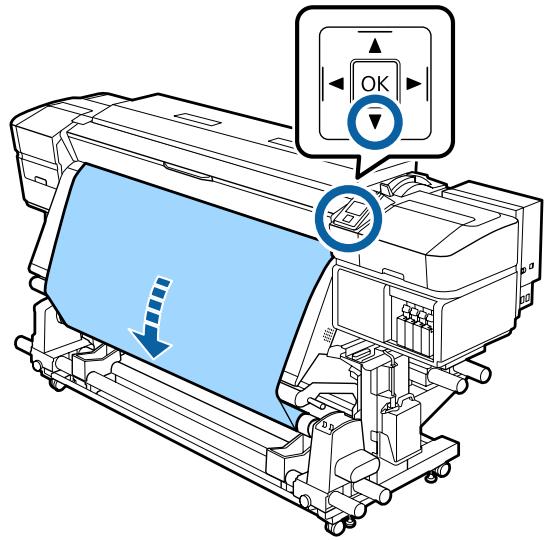
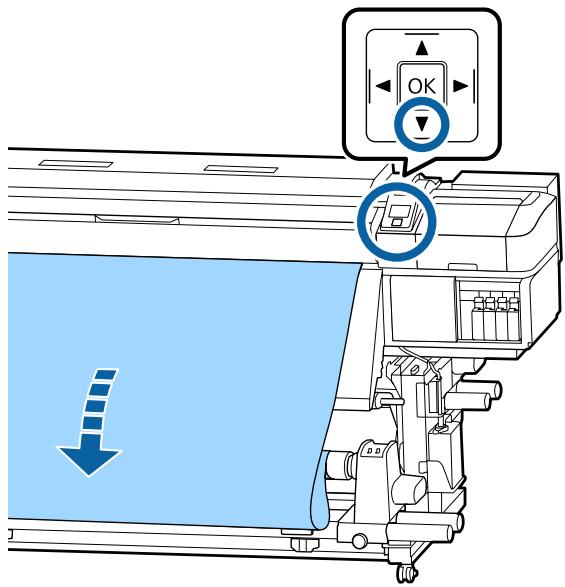
1. Maintenez la touche ▼ appuyée jusqu'à ce que le bord d'attaque du support atteigne le milieu de l'après-chauffage.
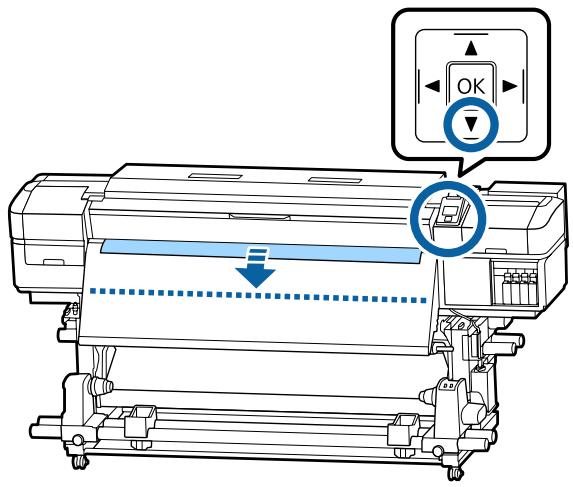
Appuyez toujours sur la touche ▼ pour alimenter le support. Si vous poussez le support à la main, celui-ci peut être tordu lors de l'enroulement.
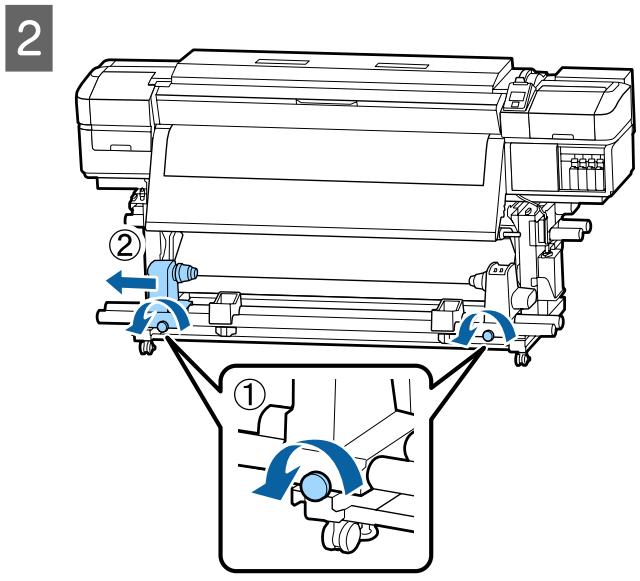
3. Alignez le support de mandrin de rouleau sur le bord droit du support et serrez la vis.
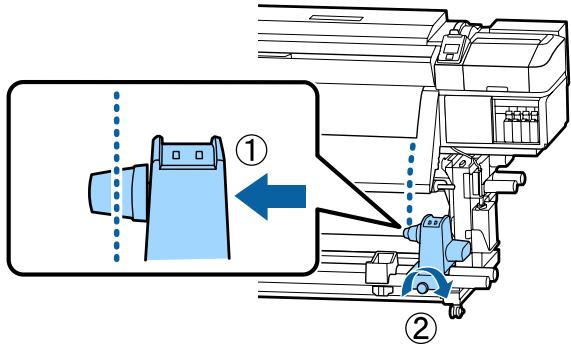
4. Insérez le mandrin de rouleau dans le support de droite.
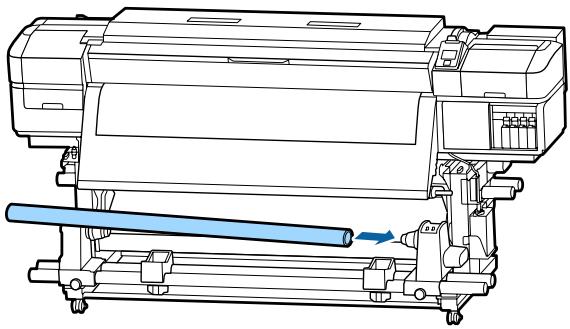
5. Poussez le support jusqu'à ce que la partie A illustrée ci-dessous soit totalement insérée et resserrez la vis.
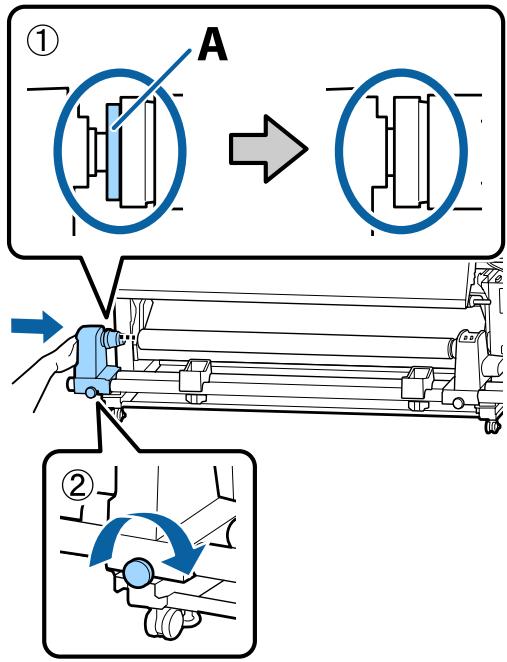
Arrêtez lorsque la partie A n'est plus visible. L'enrouleur de papier automatique risque de ne pas fonctionner correctement si le support est trop inséré.
6
Laissez une largeur de 10 à 20 cm au milieu du support et découpez le support sur une hauteur d'au moins 25 cm à partir des angles gauche et droit.
La découpe du support évite les problèmes de chargement, tels que la pliure des coins gauche et droit du support lorsqu'ils sont pris au début de l'enroulement.
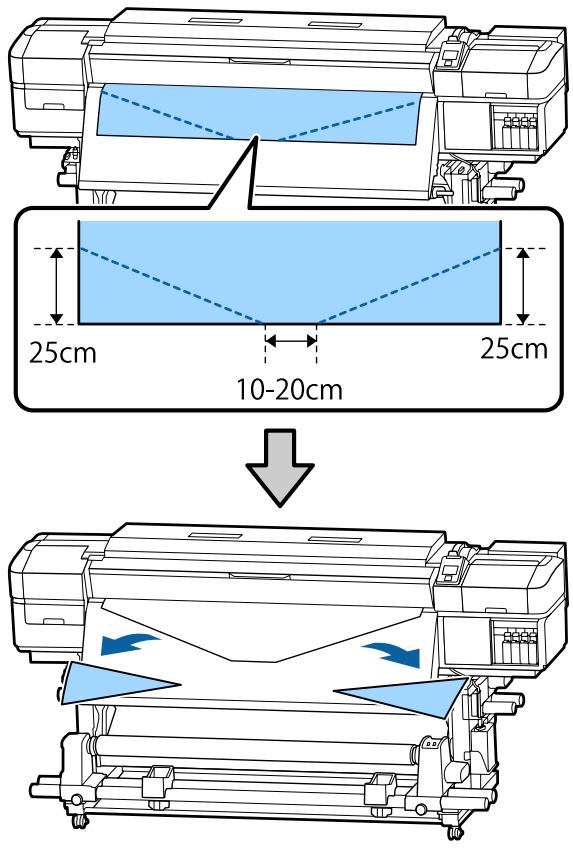
Pour les étapes suivantes, consultez les informations ci-dessous, en fonction de la méthode d'enroulement du support.
Reportez-vous à la section « Enroulement avec la face imprimée vers l'extérieur » à la page 38 pour plus d'informations concernant l'enroulement avec la face imprimée vers l'extérieur.
Reportez-vous à la section « Enroulement avec la face imprimée vers l'intérieur » à la page 41 pour plus d'informations concernant l'enroulement avec la face imprimée vers l'intérieur.
Enroulement avec la face imprimée vers l'extérieur
1
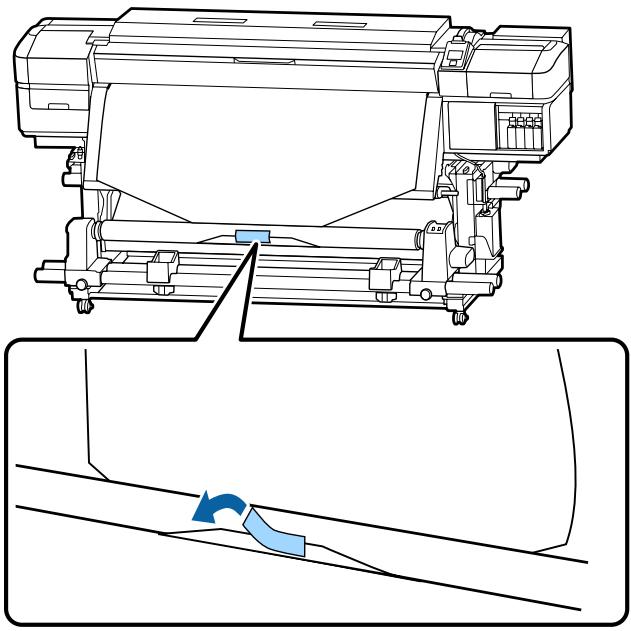
Coupez la bande de papier à environ 70 cm et collez-la au centre du support à l'aide de bande adhésive.
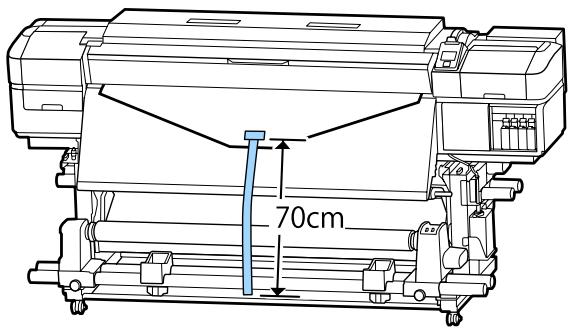
2
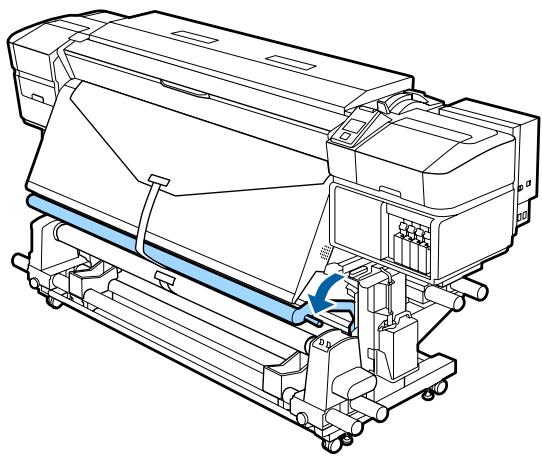
Tout en tirant la bande de papier droit vers le bas, enroulez-la autour du mandrin du rouleau de l'avant vers l'arrière et fixez-la en utilisant de la bande adhésive.
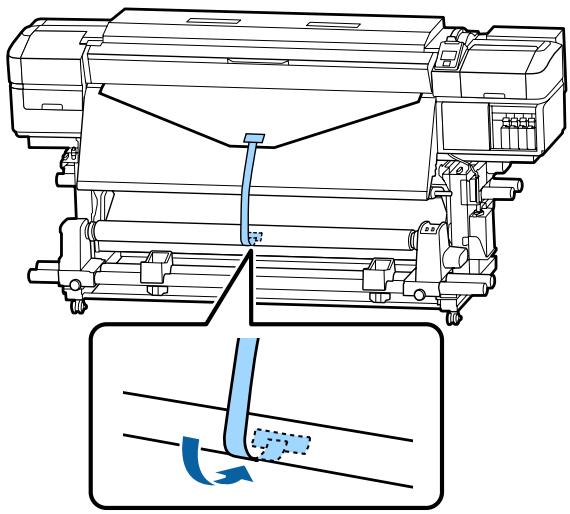
Fixez le support sur le mandrin de rouleau d'enroulement en le tendant. Si le support n'est pas tendu, il risque de bouger au cours de l'enroulement.
Opérations de base
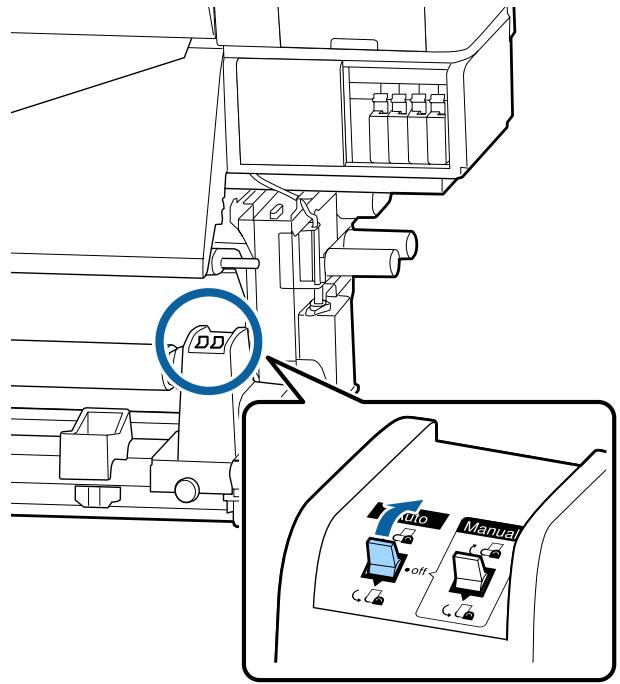
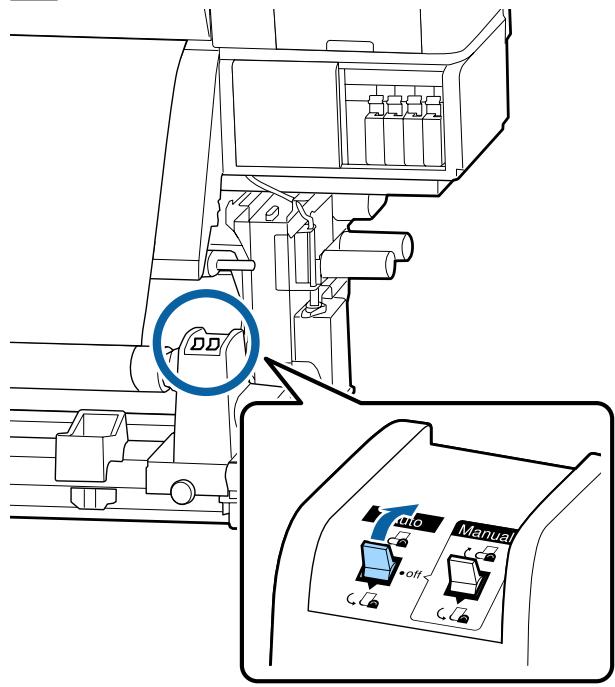
3 Placez le commutateur Auto sur
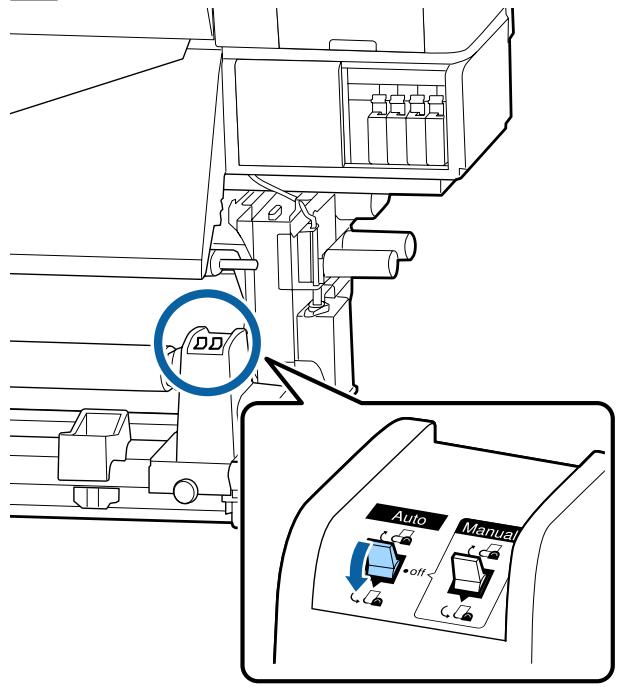
Abaissez la barre de tension jusqu'à ce qu'elle touche à peine la bande de papier.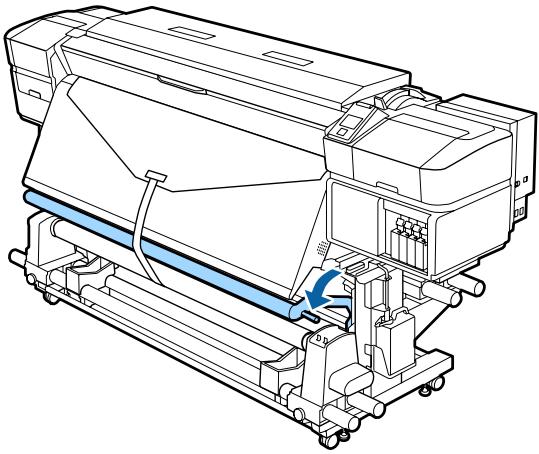
En l'absence de bande de papier
1 Tout en tirant sur la partie centrale du support vers le bas, collez le support sur le mandrin de rouleau d'enroulement à l'aide d'adhésif disponible dans le commerce.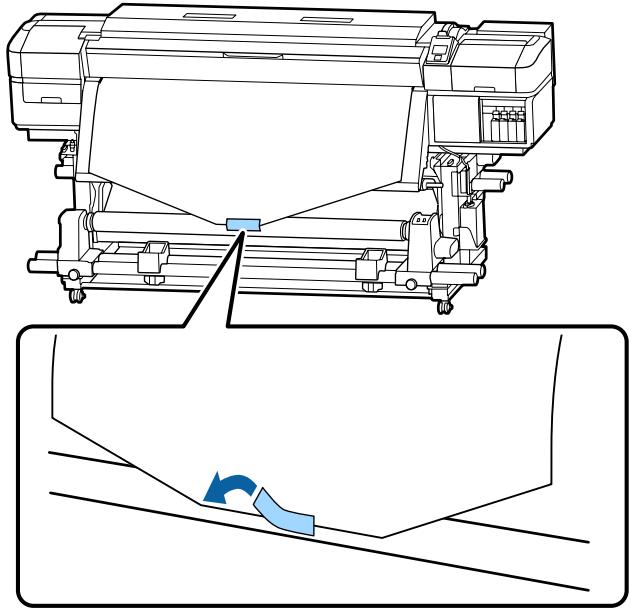
Fixez le support sur le mandrin de rouleau d'enroulement en le tendant. Si le support n'est pas tendu, il risque de bouger au cours de l'enroulement.
2 Appuyez sur la touche ▼ du panneau de commande pour insérer suffisamment de support pour un tour autour du mandrin de rouleau.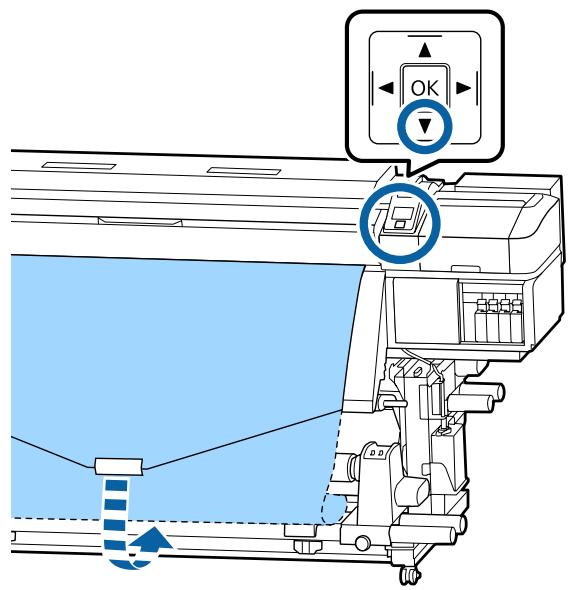
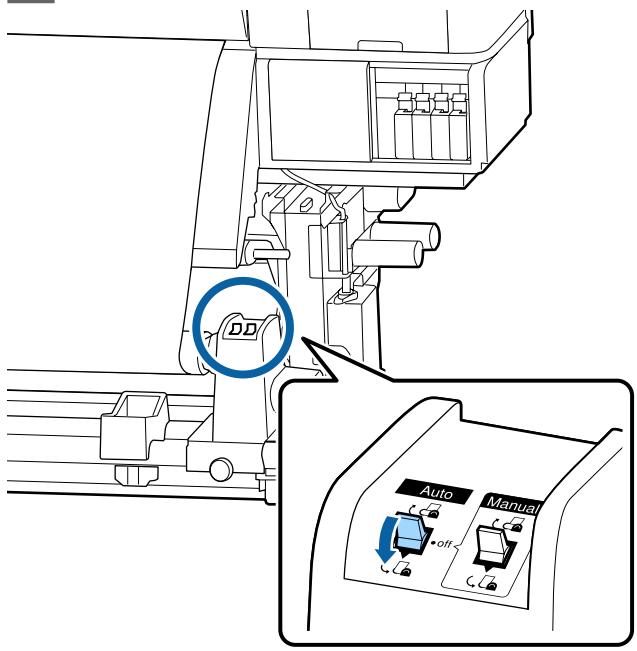
Placez le commutateur Auto sur Off et maintenez le commutateur Manual sur pour enrouler une fois le support autour du mandrin de rouleau.

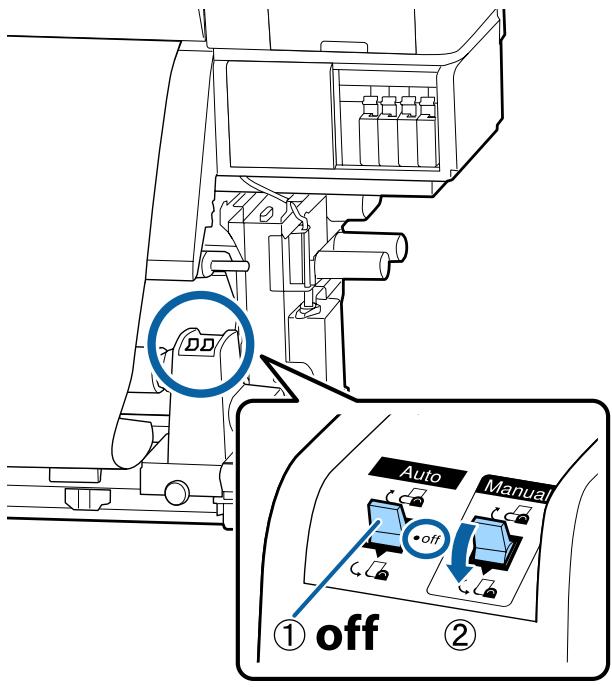
Placez le commutateur Auto sur ↻.
Abaissez la barre de tension jusqu'à ce qu'elle touche à peine le support.
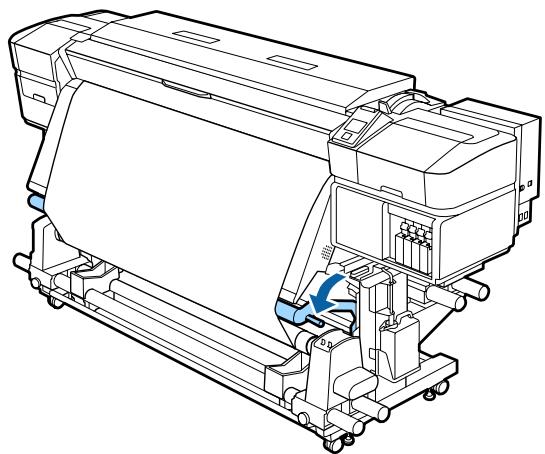
Vérifiez que le support est fixé et bien tendu.
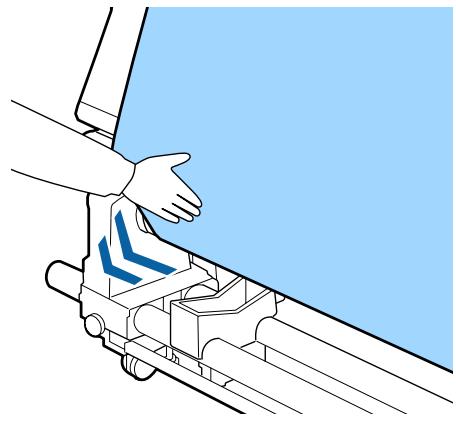
Si la tension sur le support est différente à gauche et à droite dans les zones illustrées ci-dessous, celui-ci ne s'enroulera pas correctement. Lorsqu'un côté n'est pas bien tendu, recommencez la procédure depuis l'étape 1.
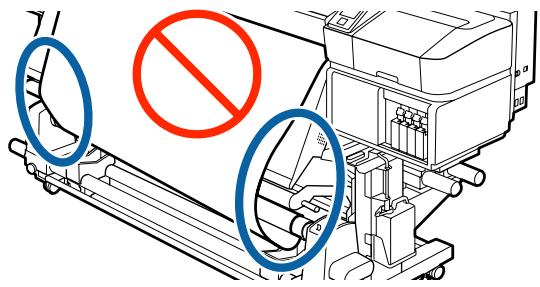
Vous pouvez vérifier l'absence de différence de tension en tapant légèrement des deux côtés du support comme illustré ci-dessous.
7 Continuez de maintenir la touche ▼ enfoncée jusqu'à ce que le support se soit enroulé une ou deux fois.
Enroulement avec la face imprimée vers l'intérieur
1 Coupez la bande de papier à environ 70 cm et collez-la au centre du support à l'aide de bande adhésive.
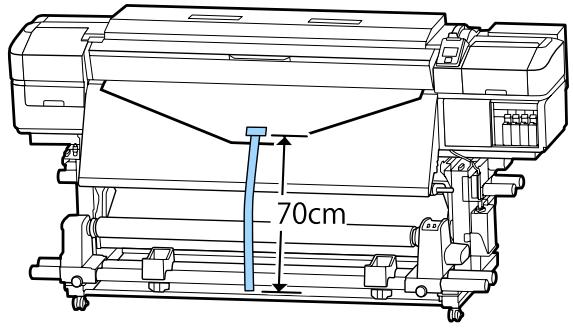
2 Tout en tirant la bande de papier droit vers le bas, enroulez-la autour du mandrin du rouleau de l'arrière vers l'avant et fixez-la en utilisant de la bande adhésive.
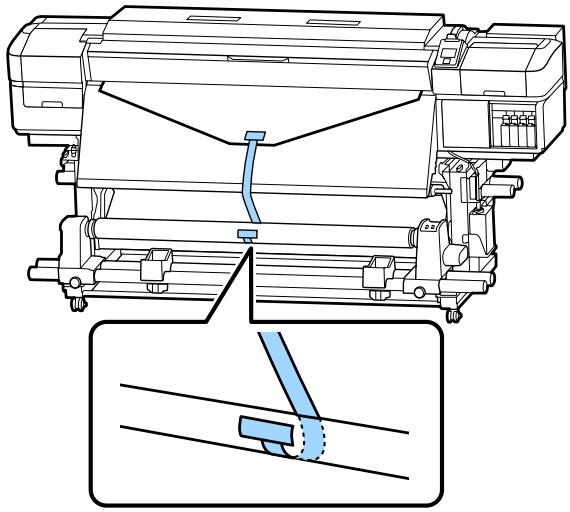
Fixez le support sur le mandrin de rouleau d'enroulement en le tendant. Si le support n'est pas tendu, il risque de bouger au cours de l'enroulement.
3 Placez le commutateur Auto sur 📊.
Abaissez la barre de tension jusqu'à ce qu'elle touche à peine la bande de papier.
En l'absence de bande de papier
1
Tout en tirant le milieu du support droit vers le bas, enroulez-le autour du mandrin du rouleau de l'arrière vers l'avant et fixez-le en utilisant de la bande adhésive.
Fixez le support sur le mandrin de rouleau d'enroulement en le tendant. Si le support n'est pas tendu, il risque de bouger au cours de l'enroulement.
2
Appuyez sur la touche ▼ du panneau de commande pour insérer suffisamment de support pour un tour autour du mandrin de rouleau.
Placez le commutateur Auto sur Off et maintenez le commutateur Manual sur pour enrouler une fois le support autour du mandrin de rouleau.
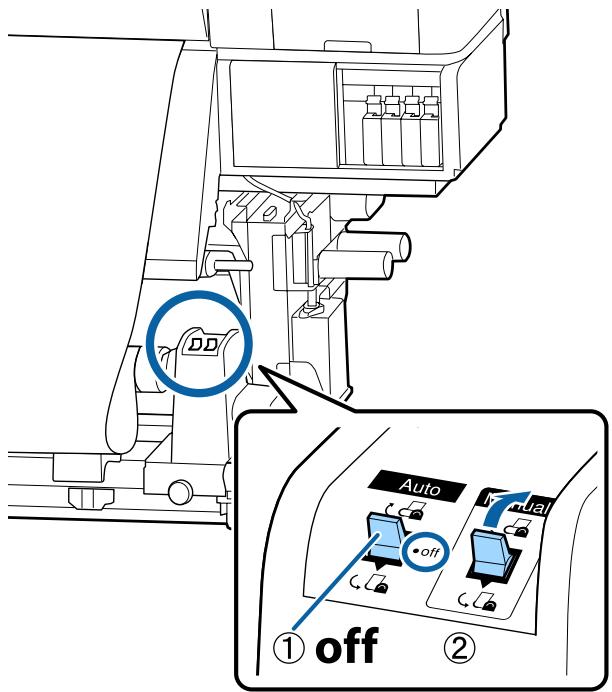
Placez le commutateur Auto sur

Abaissez la barre de tension jusqu'à ce qu'elle touche à peine le support.
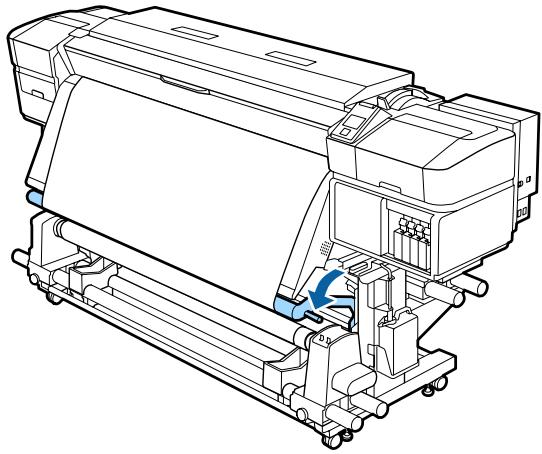
Vérifiez que le support est fixé et bien tendu.
Si la tension sur le support est différente à gauche et à droite dans les zones illustrées ci-dessous, celui-ci ne s'enroulera pas correctement. Lorsqu'un côté n'est pas bien tendu, recommencez la procédure depuis l'étape 1.
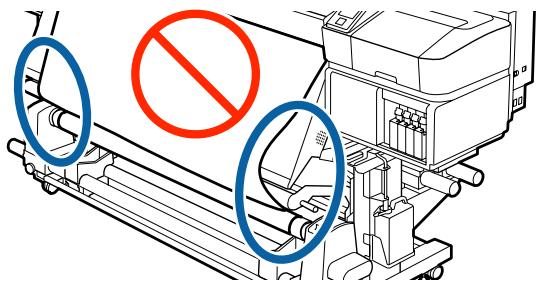
Vous pouvez vérifier l'absence de différence tension en tapant légèrement des deux côtés du support comme illustré ci-dessous.
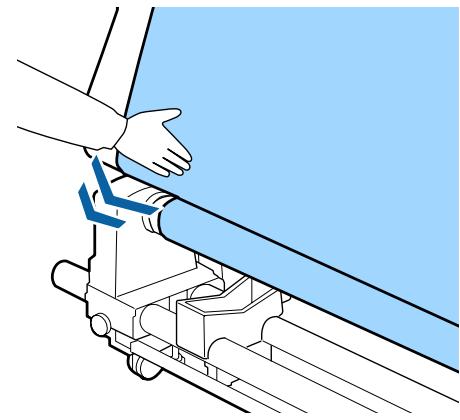
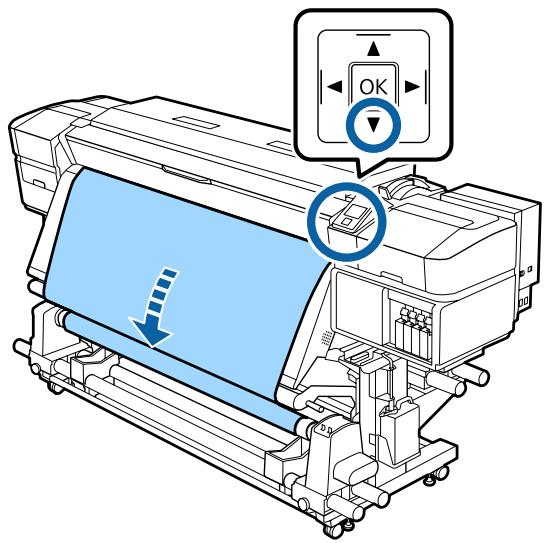
Continuez de maintenir la touche ▼ enfoncée jusqu'à ce que les deux bords du support atteignent le mandrin et s'enroulent autour une ou deux fois.
Paramètres du support chargé
Une fois que vous avez terminé de charger le support, suivez les instructions du panneau de commande pour paramétrer le support chargé.
1. Sélectionnez le numéro du paramètre du support
Sélectionnez le numéro de paramétrage du support correspondant au paramètre d'impression enregistré.

2. Sélectionnez les caractéristiques d'enroulement
Sélectionnez le type de rouleau correspondant au rouleau de support chargé.

3. Définissez la longueur du support
Définissez la longueur du support chargé.
Touches utilisées dans les paramètres suivants
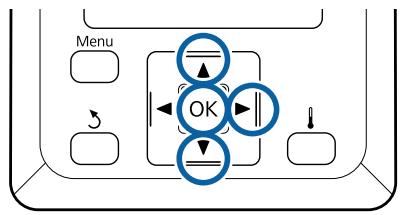
1 Utilisez les touches ▼/▲ pour sélectionner le numéro du paramètre de support correspondant aux paramètres d'impression, puis appuyez sur OK.
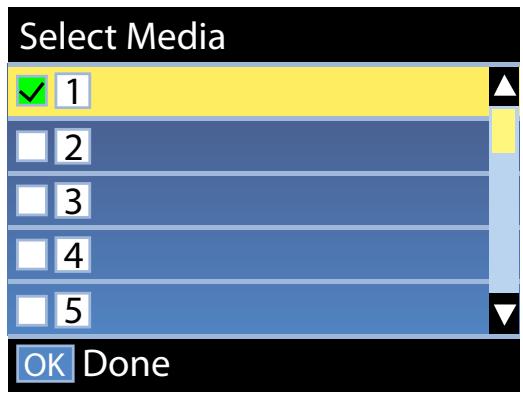
Si aucun paramètre de support n'a encore été défini pour le nouveau support, sélectionnez un numéro libre, terminez de charger le support et procédez à une Config support facile.
« Enregistrement des paramètres d'un nouveau support » à la page 49
2 Utilisez les touches ▼/▲ pour sélectionner le type de rouleau correspondant au rouleau chargé, puis appuyez sur la touche OK.
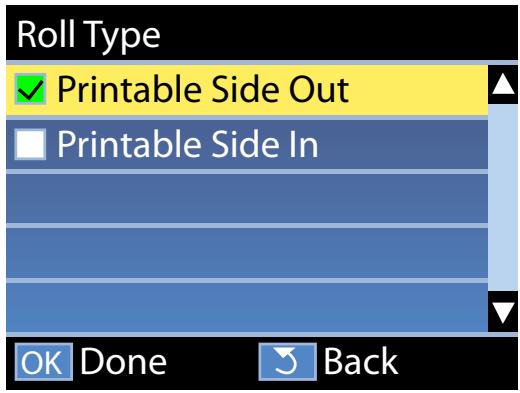
3 L'écran dans lequel vous pouvez saisir la longueur du support chargé s'affiche. Utilisez les touches ▼/▲ pour sélectionner une longueur de 1 à 100 mètres, et appuyez sur la touche OK.
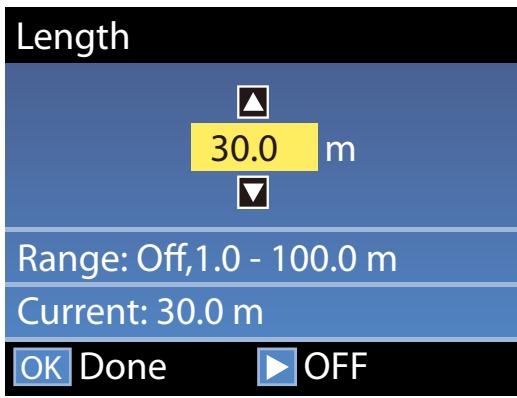
Saisissez la valeur pour laquelle la quantité de support restant s'imprime sur le rouleau.
Appuyez sur la touche ▶ si vous voulez sélectionner NON. Lorsque vous sélectionnez NON, la quantité restante n'est pas calculée.
Opérations de base
Remarque :
Deux fonctions sont activées dans Config restante — OUI
Les deux fonctions suivantes vous donnent une idée approximative de la quantité de support disponible avant l'impression. Il est donc plus facile de savoir quand un remplacement est nécessaire.
☐ Affichage de la quantité de support restant Le panneau de commande affiche la quantité approximative de support restant en fonction de la longueur définie pour le support et de la quantité utilisée lors de l'impression.
☐ Alerte restante Un avertissement s'affiche lorsque la quantité de support restant atteint un niveau défini.
Après une courte pause, l'imprimante affiche Prêt, ce qui indique qu'elle est prête à imprimer. Transmettez les données à imprimer à partir de l'ordinateur.
Retrait du rouleau d'enroulement
Procédez comme suit pour remplacer le support.
- Imprimez la quantité de support restant. (lorsque Support restant est défini sur OUI).

- Coupez le support.

- Retirez le support.
Impression de la quantité de support restant
En imprimant la quantité restante sur le support retiré, vous pourrez consulter cette valeur la prochaine fois que vous chargerez le support et entrer la longueur du support. Cette fonction est utile pour gérer avec précision la quantité de support restant. La quantité restante ne peut être imprimée lorsque Config restante est défini sur NON.
La section suivante indique comment imprimer la quantité de support restant.
Touches utilisées dans les paramètres suivants
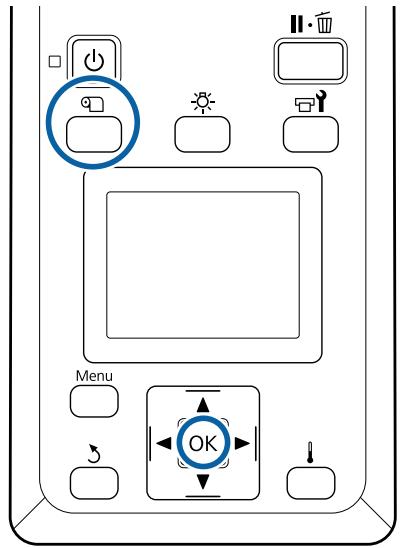
1 Vérifiez que l'imprimante est prête à imprimer.
2 Appuyez sur la touche ☎, sélectionnez Support restant puis appuyez sur la touche OK.
3 Sélectionnez Impr. longueur rest. et appuyez sur la touche OK.
4 Appuyez sur la touche OK pour imprimer la quantité de support restant.
Opérations de base
Découpe du support

Attention :
Les chauffages et la plaque latérale du support peuvent être chauds, respectez toutes les consignes nécessaires. Le non-respect des consignes nécessaires peut entraîner des brûlures. Lorsque vous coupez le support, prenez soin de ne pas vous couper les mains ou les doigts avec le cutter ou les autres lames.
1 Appuyez sur la touche ☎, sélectionnez Alim en position coupe et appuyez sur OK.
Le bord arrière de l'impression est alimenté jusqu'à la position de coupe (rainure du cutter).
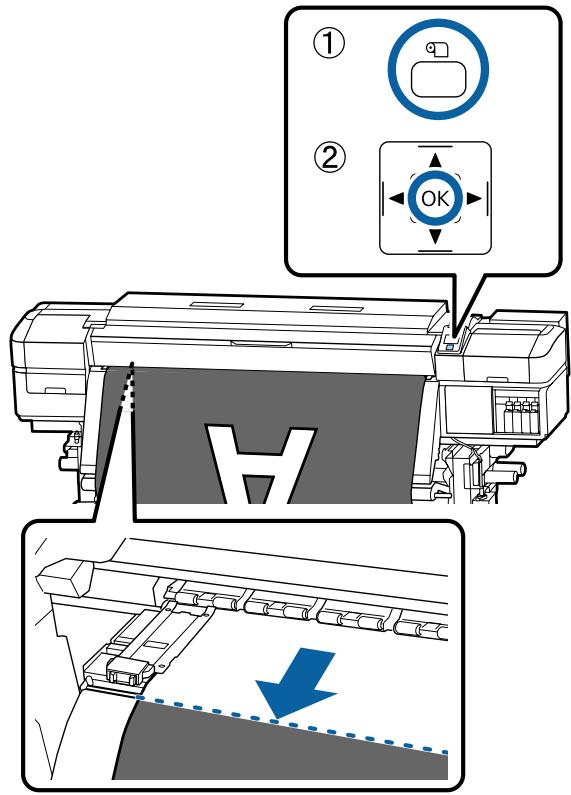
Si vous avez imprimé la quantité de support restant, appuyez sur la touche ▲ pour rembobiner le support afin que ces informations restent sur le rouleau une fois le support découpé.

En cas d'utilisation de l'Enrouleur papier Automatique, relevez la barre de tension.
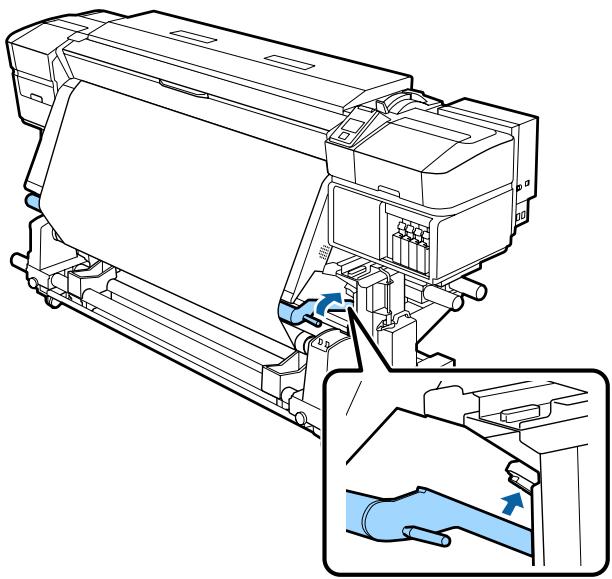
Relevez le cutter, puis déplacez-le afin que sa lame s'insère bien dans la rainure du cutter.
Si vous ne pouvez pas disposer votre main correctement à cause du capot avant, relevez-le puis faites la découpe.
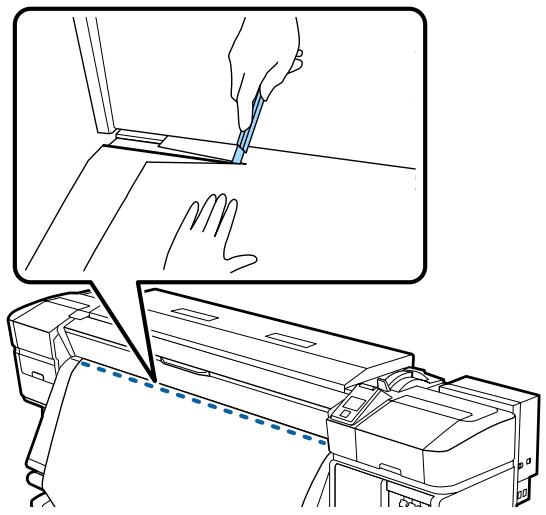
Lors de la découpe du support, vérifiez qu'il ne se soulève pas dans le capot avant ou ne s'est pas détaché de la plate latérale du support avant d'imprimer.
Opérations de base
4
Basculez le commutateur Auto sur Off.
Enroulez complètement le support coupé en actionnant le commutateur Manual conformément au mode d'enroulement du support.
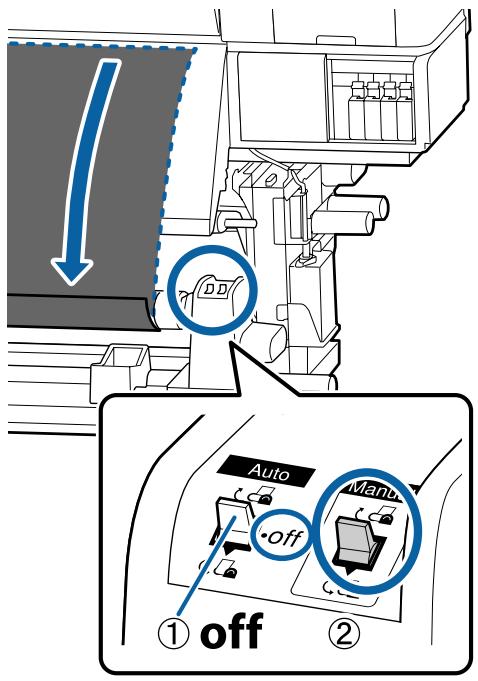
Si le support pèse plus de 20 kg, il ne doit pas être transporté par une seule personne. Au moins deux personnes doivent participer au chargement ou au retrait du support. Suivez les instructions du manuel lorsque vous chargez un support ou les mandrins de rouleau ou lorsque vous retirez le rouleau d'enroulement. Toute chute d'un support, du mandrin du rouleau ou du support de l'enrouleur peut entraîner des blessures.
1
Soutenez le rouleau au niveau de l'extrémité gauche afin que le support ne glisse pas du rouleau.
2
Desserrez la vis de fixation du support de mandrin de rouleau de gauche et retirez le support de mandrin de rouleau du rouleau.
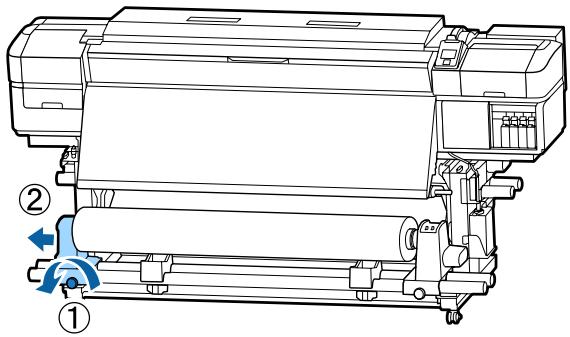
Abaissez le rouleau sur le support de rouleau.
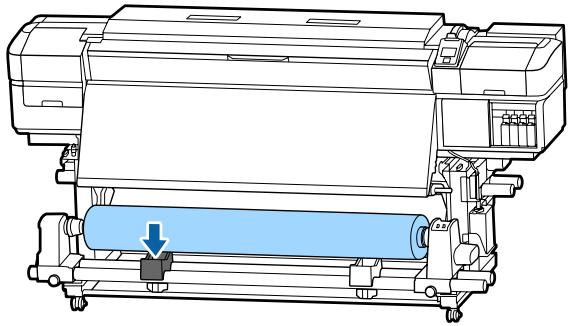
Soutenez le rouleau au niveau de l'extrémité droite afin que le support ne glisse pas du rouleau.
5
Desserrez la vis de fixation du support de mandrin de rouleau de droite et retirez le support de mandrin de rouleau du rouleau.
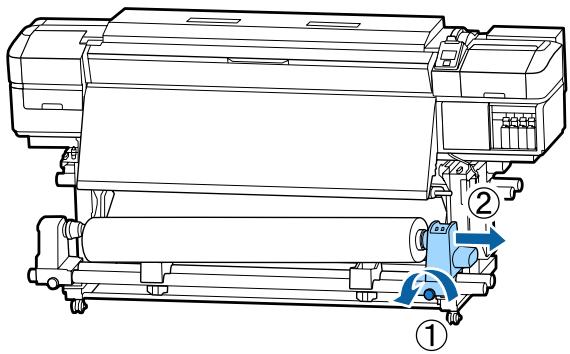
Abaissez le rouleau sur le support de rouleau.
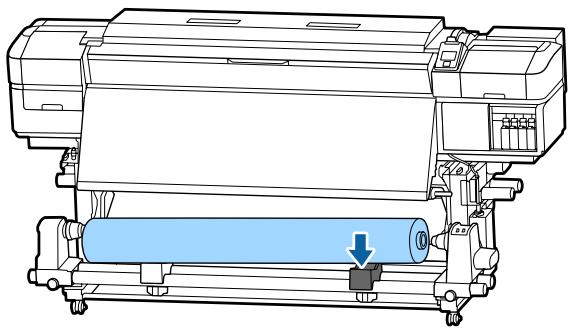
Pour retirer le support de l'unité de chargement papier arrière, suivez la procédure de chargement dans l'ordre inverse.
Avant impression
Procédez à l'inspection suivante chaque jour, avant de commencer le travail, de manière à préserver la qualité d'impression.
Vérifiez la quantité d'encre restante :
Si une cartouche d'encre se vide lors de l'impression, vous pouvez reprendre l'impression une fois la cartouche concernée remplacée. Toutefois, lorsque vous remplacez l'encre pendant un travail d'impression, vous pouvez éventuellement constater une différence de couleur selon les conditions de séchage. Si le travail d'impression est volumineux, nous vous recommandons de remplacer les cartouches dont le niveau est faible par des neuves avant de commencer. Les anciennes cartouches peuvent être réinsérées et utilisées ultérieurement.
Le niveau d'encre est indiqué par une icône.
« Compréhension de l'affichage » à la page 14
Remplacement des cartouches d'encre
« Procédure de remplacement » à la page 72
Agitation des encres WH et MS (lorsque le mode 10 couleurs est sélectionné sur SC-S80600 Series)
À cause de leurs caractéristiques, les encres WH et MS peuvent sédimenter plus facilement que les autres.
Avant de commencer le travail de la journée, retirez les cartouches et secouez-les d'avant en arrière environ 15 fois en 5 secondes.
Pour secouer les cartouches d'encre « Agitation » à la page 71
Imprimer un motif de vérification
Imprimez un motif de vérification afin de vous assurer que les buses ne sont pas obstruées.
Procédez au nettoyage de la tête s'il manque certaines parties du motif ou si certaines parties du motif sont pâles.
Impression d'un motif de vérification
« Impression de motifs de vérification des buses » à la page 83
Nettoyage des têtes « Nettoyage des têtes » à la page 83
Opérations de base
Enregistrement des paramètres d'un nouveau support
Type et résumé des paramétrages du support
Plusieurs paramètres sont proposés afin que vous puissiez procéder à une impression optimale en fonction de la taille et du type de support utilisé. Toutefois, il peut être difficile de définir à chaque fois tous les paramètres.
Vous pouvez facilement enregistrer les paramètres du support dans l'imprimante en utilisant les méthodes suivantes.
Config support facile convient pour une impression rapide. Après avoir enregistré dans l'imprimante les paramètres du support, via Config support facile, consultez le Manuel d'impression RIP qui a été installé en même temps que Epson Control Dashboard, pour plus de détails sur la procédure.
Avec Epson Control Dashboard, vous pouvez imprimer en utilisant les paramètres optimaux pour le support en cours, assurant la meilleure qualité d'impression.
Utilisation de la fonction Config support facile dans le menu de paramétrage de l'imprimante
Lorsque vous sélectionnez le type de support chargé dans l'imprimante, les paramètres adéquats sont enregistrés. Ensuite sont effectués des réglages afin d'optimiser les paramètres pour la largeur du support, d'indiquer si le support est sur un Enrouleur papier Automatique, etc.
Les opérations de réglage dépendent du type de support sélectionné.
Lorsque Vinyle adhésif ou Bannière est sélectionné : Auto/Manuel est disponible
Nous conseillons de sélectionner Auto, en général. Ceci procède automatiquement au réglage de l'alimentation et à l'alignement des têtes via l'impression et la lecture d'un motif de réglage du support.
La longueur maximale adéquate du support nécessaire pour imprimer le motif de test est indiquée ci-dessous.
Environ 270 mm
Lorsque Film, Toile, Textile ou Papier/autre est sélectionné : effectuer un réglage manuel du support. Vérifiez visuellement le motif de réglage imprimé, puis entrez la valeur de réglage.
La longueur maximale adéquate du support nécessaire pour imprimer le motif de test est indiquée ci-dessous.
| Réglage alimentation | Environ 130 mmLorsque Textile est sélectionné, environ 770 mm | |
| Alignement Des Têtes | ||
| SC-S40600 SeriesEn mode une tête pour les SC-S80600 Series/SC-S60600 Series | Environ 50 mm*1 | |
| En mode deux têtes pour les SC-S80600 Series/SC-S60600 Series | Environ 70 mm*2 | |
*1 En mode une tête et 10 couleurs pour les SC-S80600 Series avec encre MS, environ 80 mm *2 En mode deux têtes et 10 couleurs pour les SC-S80600 Series avec encre MS, environ 120 mm
Enregistrement des paramètres du support avec Epson Control Dashboard
Installez et démarrez Epson Control Dashboard depuis "Epson Setup Navi" (http://epson.sn) ou le disque du logiciel fourni, puis démarrez le logiciel. Vous pouvez enregistrer des paramètres de support dans votre imprimante, avec des paramètres disponibles sur le Web ou des paramètres enregistrés pour le même modèle d'imprimante.
Pour plus d'informations, voir l'aide en ligne pour Epson Control Dashboard.
La procédure de Config support facile est expliquée ci-dessous.
Opérations de base
Procédure de Config support facile
Touches utilisées dans les paramètres suivants
![graph TD A["Menu"] --> B["OK"] B --> C["Down"] C --> D["Arrow to OK"] style A fill:#f9f,stroke:#333 style B fill:#bbf,stroke:#333 style C fill:#dfd,stroke:#333 style D fill:#fff,stroke:#333](/content/2019/08/104198/images/7d043e6860e10563294d1ff41a32b0a7f1988c296e812e145372c701e8dd763b.jpg)
1 Vérifiez que l'imprimante est prête et appuyez sur la touche Menu.
Le menu des paramètres s'affiche.
2 Sélectionnez Configuration support et appuyez sur la touche OK.
3 Utilisez la touche ▼ ou ▲ pour sélectionner Config support facile, puis appuyez sur la touche OK.
4 Utilisez les touches ▼/▲ pour sélectionner le numéro du support souhaité et appuyez sur la touche OK.
Si le numéro sélectionné correspond à des paramètres enregistrés, les paramètres en cours sont écrasés.
5 Le nom du paramètre est enregistré.
Nom de la banque de configuration du support. L'utilisation de noms distinctifs permet de sélectionner plus facilement les banques à utiliser.
Utilisez les touches ▼/▲ pour afficher les lettres et les symboles. Lorsque le caractère souhaité est affiché, appuyez sur la touche ▶ pour sélectionner la position de saisie suivante.
Vous pouvez annuler les saisies erronées en appuyant sur la touche ◀. Le caractère précédent est supprimé et le curseur recule d'un emplacement.
6 Une fois le nom saisi, appuyez sur la touche OK.
7 Utilisez les touches ▼/▲ pour sélectionner le type de support correspondant au rouleau chargé, puis appuyez sur la touche OK.
Lorsque Vinyle adhésif ou Bannière est sélectionné, passez à l'étape 8.
Pour toute autre sélection que Vinyle adhésif et Bannière, l'impression du motif de réglage du support commence. Allez à l'étape 9.
8 Utilisez les touches ▼/▲ pour sélectionner Auto/Manuel pour Réglage du support, puis appuyez sur la touche OK.
Lors de l'exécution d'un réglage Auto : un motif de réglage est imprimé. Lorsque le réglage auto est terminé, la Config support facile est terminée, et vous revenez à l'écran d'état.
Lors de l'exécution d'un réglage Manuel : un motif de réglage est imprimé. Une fois l'impression terminée, l'écran de saisie de la valeur de réglage est affiché. Passez à la procédure suivante.
9 Vérifiez le motif de réglage de l'imprimante.
Pour toute autre sélection que Textile : deux groupes de motifs de réglage, A et B, sont imprimés. Sélectionnez le motif contenant le moins de vides ou de chevauchements pour chaque groupe. Sélectionnez « 0,0 » dans les cas ci-dessous.
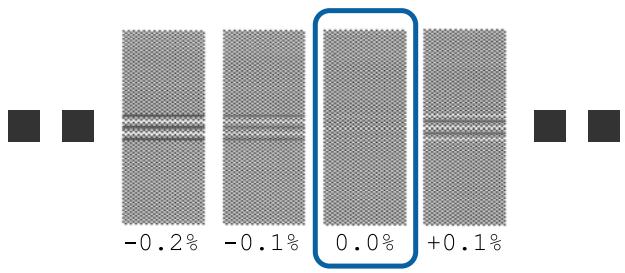
Si des motifs présentent des vides et chevauchements identiques, saisissez la valeur médiane à l'étape 10. Saisissez « -0,05 % » dans les cas ci-dessous.
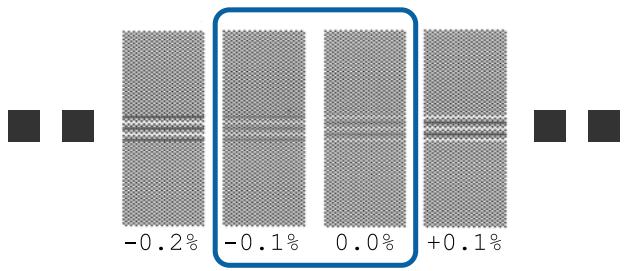
Si tous les modèles de réglages contiennent des vides ou des chevauchements, choisissez celui qui en contient le moins.
Dans ce cas, procédez comme suit pour terminer la Config support facile, puis utilisez le Motif 500mm pour le réglage de l'alimentation. « Réglage alimentation » à la page 52
Lorsque Textile est sélectionné :
Un motif 500 mm est imprimé.
Pour mesurer, utilisez une échelle de 0,5 mm maximum.
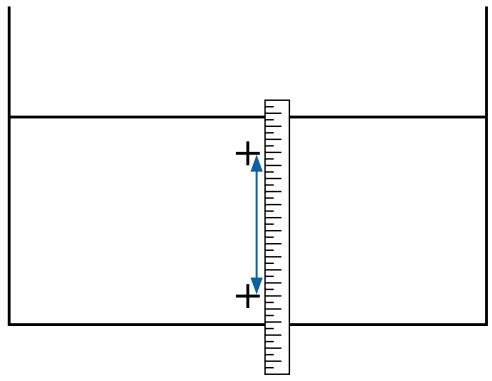
L'écran de saisie des résultats de vérification du motif de réglage est affiché.
Pour toute autre sélection que Textile
Appuyez sur les touches ▼/▲ et définissez la valeur imprimée sous le motif sélectionné dans le groupe A à l'étape 9, et appuyez sur la touche OK.
Définissez B de la même façon.
Lorsque l'impression du motif de réglage reprend, puis est terminée, l'écran de saisie de la valeur de réglage s'affiche.
Lorsque Textile est sélectionné
Indiquez la valeur déterminée à l'étape 9, puis appuyez sur la touche OK.
Lorsque l'impression du motif de réglage reprend, puis est terminée, l'écran de saisie de la valeur de réglage s'affiche.
11
Vérifiez le motif de réglage de l'imprimante.
| État/Modèle | Motif de réglage |
| ☐ SC-S40600 Series☐ En mode une tête pour les SC-S80600 Series/SC-S60600 Series | Deux blocs pour A et B*1 |
| État/Modèle | Motif de réglage |
| En mode deux têtes pour les SC-S80600 Series/SC-S60600 Series | Six blocs pour A et F*2 |
*1 En mode une tête et 10 couleurs pour les SC-S80600 Series avec encre MS, 4 blocs pour A à D. *2 En mode deux têtes et 10 couleurs pour les SC-S80600 Series avec encre MS, 12 blocs pour A à L.
Sélectionnez le motif présentant les lignes les plus fines (toutes les lignes se chevauchent) pour les deux. Sélectionnez « -1 » dans les cas ci-dessous.
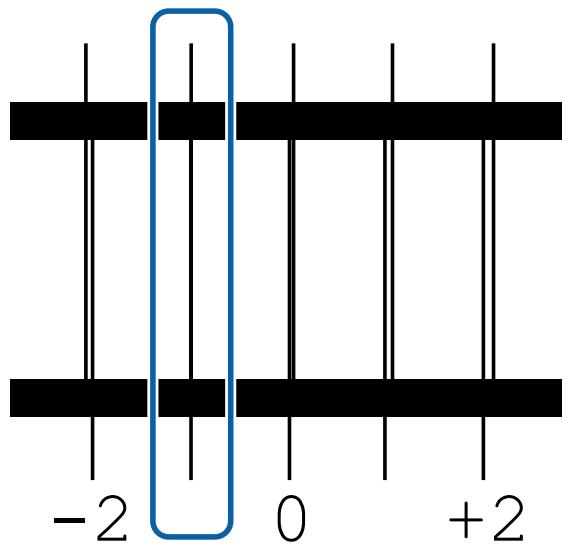
12
L'écran de saisie des valeurs s'affiche.
Utilisez les touches ▲/▼ pour remplacer la valeur par la valeur enregistrée à l'Étape 11, et appuyez sur la touche OK.
13
Lorsque plusieurs motifs de vérification ont été imprimés, sélectionnez le numéro en fonction de motif de vérification, puis appuyez sur le bouton OK.
Utilisez les touches ▲/▼ pour remplacer la valeur par la valeur enregistrée à l'Étape 11, et appuyez sur la touche OK.
Lorsque vous saisissez le paramètre final, l'écran d'affichage de l'état s'affiche.
Opérations de base
Exécution de la fonction Personnaliser réglages après enregistrement
Après l'enregistrement, lorsque vous utilisez la fonction Type de support ou Paramètres avancés de Personnaliser réglages, vous devez procéder de nouveau au Réglage du support.
« Réglage du support » à la page 52
Réglage du support
Ce menu est utilisé si les phénomènes suivants se produisent après réglage du support.
Même une fois effectué le Réglage auto support, des bandes ou un grain apparaissent dans les résultats de l'impression
Sélectionnez Manuel, puis Réglage du support — Standard et Alignement Des Têtes.
En cas de modification des Paramètres avancés après enregistrement des paramètres du support
Réglage du support (Auto)
Cette option est affichée lorsque vous sélectionnez Vinyle adhésif ou Bannière dans Type de support.
Procédez au réglage de l'alimentation et à l'alignement des têtes pendant l'impression d'un motif, comme avec le réglage auto de Config support facile.
La longueur maximale adéquate du support nécessaire pour imprimer le motif de test est indiquée ci-dessous.
Environ 270 mm
1 Vérifiez que l'imprimante est prête et chargez le support en fonction des conditions d'utilisation réelles.
Avec l'Enrouleur papier Automatique, fixez le support au mandrin du rouleau.
« Chargement des supports » à la page 29
« Utilisation de l'Enrouleur papier Automatique » à la page 36
2 Appuyez sur la touche Menu. Le menu des paramètres s'affiche.
3 Sélectionnez Configuration support — Personnaliser réglages — Réglage du support — Auto.
4 Lorsque vous appuyez sur OK, le réglage auto commence et un motif de réglage est imprimé.
Patientez jusqu'à ce que le réglage soit terminé.
Réglage du support (Manuel)
Pendant le réglage manuel, vous pouvez effectuer séparément les fonctions Réglage alimentation et Alignement Des Têtes.
Réglage alimentation
Ce menu sert en cas d'apparition de bandes (bandes horizontales, couleurs hétérogènes ou rayures) dans les résultats de l'impression.
Vous pouvez sélectionner Standard ou Motif 500mm pour procéder aux réglages.
Standard
Habituellement, cette option est sélectionnée.
Cette option n'est pas affichée lorsque vous sélectionnez Textile dans Type de support.
Motif 500mm
Cette option sert à procéder à des réglages précis lorsque vous imprimez sur un support inégal tel qu'une toile ou sur un support que l'encre peut traverser facilement, comme le tissu.
La longueur maximale adéquate du support nécessaire pour imprimer le motif de test est indiquée ci-dessous.
Avec l'option Standard : environ 130 mm
Avec l'option Motif 500mm : environ 770 mm
Procédure de réglage
1. Vérifiez que l'imprimante est prête et chargez le support en fonction des conditions d'utilisation réelles.
Avec l'Enrouleur papier Automatique, fixez le support au mandrin du rouleau.
« Chargement des supports » à la page 29
Opérations de base
« Utilisation de l'Enrouleur papier Automatique » à la page 36
2. Appuyez sur la touche Menu.
Le menu des paramètres s'affiche.
3. Sélectionnez Configuration support — Personnaliser réglages — Réglage du support — Manuel — Réglage alimentation.
4. Utilisez les touches ▼/▲ pour sélectionner Standard ou 500 mm.
5. Appuyez sur la touche OK pour imprimer le motif de réglage.
Patientez jusqu'à ce que l'impression soit terminée.
6. Vérifiez le motif de réglage de l'imprimante.
Lorsque Standard est sélectionné
Deux groupes de motifs de réglage, A et B, sont imprimés. Sélectionnez le motif contenant le moins de vides ou de chevauchements pour chaque groupe. Sélectionnez « 0,0 » dans les cas ci-dessous.
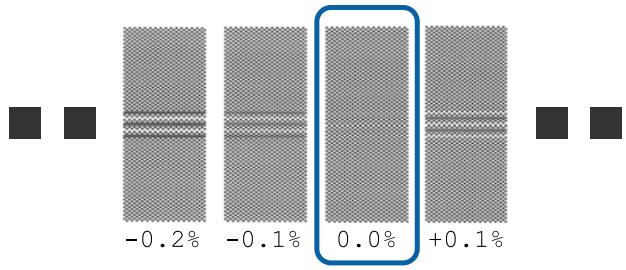
Si des motifs présentent des vides et chevauchements identiques, saisissez la valeur médiane à l'étape 7. Saisissez « -0,05 % » dans les cas ci-dessous.
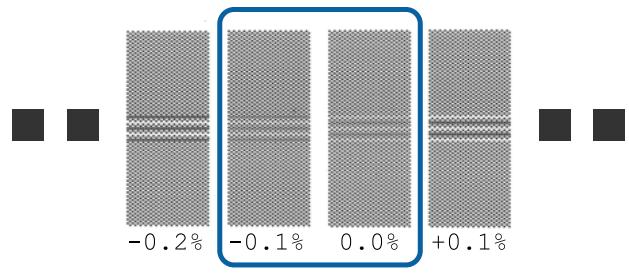
Si tous les modèles de réglages contiennent des vides ou des chevauchements, choisissez celui qui en contient le moins.
Dans ce cas, procédez comme suit pour terminer le réglage de l'alimentation du support, puis utilisez le Motif 500mm pour le réglage de l'alimentation.
Lorsque Motif 500mm est sélectionné Pour mesurer, utilisez une échelle de 0,5 mm maximum.
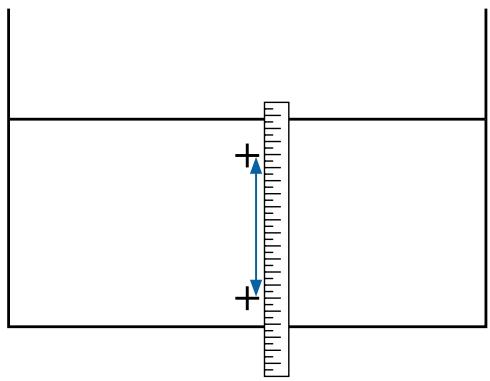
7 L'écran de saisie des résultats de confirmation du motif de réglage est affiché.
Lorsque Standard est sélectionné
Définissez la valeur imprimée sous les motifs sélectionnés dans les groupes A et B, et appuyez sur la touche OK.
Lorsque Motif 500mm est sélectionné
Définissez la valeur déterminée à l'étape 6 et appuyez sur la touche OK.
Une fois les paramétrages terminés, l'écran d'état s'affiche.
Alignement Des Têtes
La longueur maximale de support requise pour l'impression varie selon le modèle ou l'état de paramètres utilisé, comme indiqué ci-dessous.
| État/Modèle | Longueur de support utilisé |
| ☐ SC-S40600 Series☐ En mode une tête pour les SC-S80600 Series/SC-S60600 Series | Environ 50 mm*1 |
| En mode deux têtes pour les SC-S80600 Series/SC-S60600 Series | Environ 70 mm*2 |
*1 En mode une tête et 10 couleurs pour les SC-S80600 Series avec encre MS, environ 80 mm *2 En mode deux têtes et 10 couleurs pour les SC-S80600 Series avec encre MS, environ 120 mm
Opérations de base
Procédure de réglage
1 Vérifiez que l'imprimante est prête et chargez le support en fonction des conditions d'utilisation réelles.
Avec l'Enrouleur papier Automatique, fixez le support au mandrin du rouleau.
« Chargement des supports » à la page 29
« Utilisation de l'Enrouleur papier Automatique » à la page 36
2 Appuyez sur la touche Menu.
Le menu des paramètres s'affiche.
3 Sélectionnez Configuration support — Personnaliser réglages — Réglage du support — Manuel — Alignement Des Têtes.
4 Appuyez sur la touche OK pour imprimer le motif de réglage.
Patientez jusqu'à ce que l'impression soit terminée.
5 Vérifiez le motif de réglage de l'imprimante.
| État/Modèle | Motif de réglage |
| ☐ SC-S40600 Series☐ En mode une tête pour les SC-S80600 Series/SC-S60600 Series | Deux blocs pour A et B*1 |
| En mode deux têtes pour les SC-S80600 Series/SC-S60600 Series | Six blocs pour A et F*2 |
*1 En mode une tête et 10 couleurs pour les SC-S80600 Series avec encre MS, 4 blocs pour A à D. *2 En mode deux têtes et 10 couleurs pour les SC-S80600 Series avec encre MS, 12 blocs pour A à L.
Sélectionnez le motif présentant les lignes les plus fines (toutes les lignes se chevauchent) pour les deux. Sélectionnez « -1 » dans les cas ci-dessous.
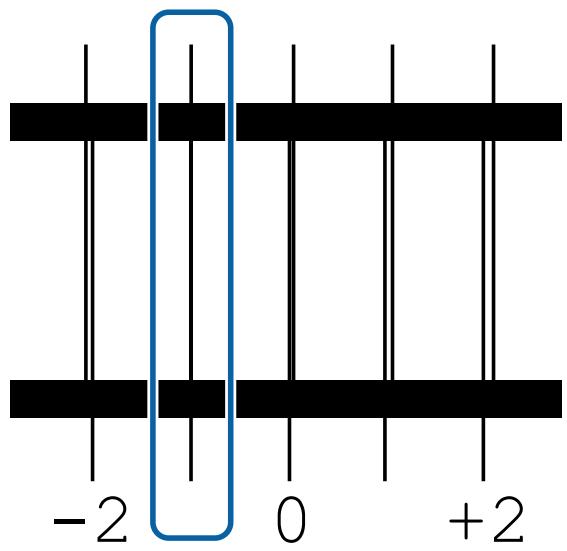
6 L'écran de saisie des valeurs s'affiche.
A l'aide des touches ▲/▼, saisissez le numéro du motif enregistré à l'étape 5 et appuyez sur la touche OK.
7 Lorsque plusieurs motifs de vérification ont été imprimés, sélectionnez le numéro en fonction du motif de vérification, puis appuyez sur le bouton OK.
Le menu de configuration du support s'affiche lorsque vous saisissez le numéro de motif de la dernière couleur.
Opérations de base
Modification des paramètres au cours de l'impression
Modification de la température du chauffage et des paramètres de séchage
Touches utilisées dans les paramètres suivants
1 Appuyez sur la touche [ 🔊 ] pendant l'impression.
Le menu Chauffage et séchage s'affiche.
2 Utilisez les touches ▼/▲ pour sélectionner l'élément voulu et appuyez sur la touche OK.
3 Sélectionnez une valeur. Température chauffage
(1) Utilisez les touches ▶/◀ pour sélectionner un chauffage. Les éléments disponibles sont, en partant de la gauche, le préchauffage, le chauffage du cylindre et l'après-chauffage. (2) Une fois le chauffage souhaité sélectionné, utilisez les touches ▼/▲ pour régler la température.
Sécheur supplémentaire
Utilisez les touches ▼/▲ pour sélectionner les éléments.
4 Lorsque vous appuyez sur la touche OK, les paramètres du support sélectionné sont actualisés et le menu Chauffage et séchage est affiché.
5 Lorsque vous appuyez sur la touche 3, le menu se ferme et l'écran d'état s'affiche.
Remarque : La durée nécessaire pour que les chauffages atteignent les températures spécifiées varie en fonction de la température ambiante.
Correction de l'effet de bandes
Pour corriger l'effet de bandes pendant l'impression, procédez au Réglage alimentation.
Touches utilisées dans les paramètres suivants
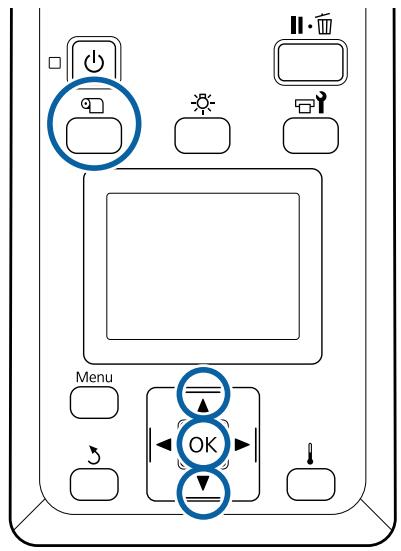
1 Appuyez sur la touche ☐ lors de l'impression. La valeur de réglage en cours s'affiche. 2 Utilisez les touches ▼/▲ pour modifier la valeur en cours.
Si l'alimentation est trop faible, des bandes noires (rayures foncées) apparaissent. Vous devez alors augmenter l'alimentation.
Si, au contraire, l'alimentation est trop élevée, des bandes blanches (rayures pâles) apparaissent. Vous devez alors réduire l'alimentation.
Opérations de base

Vérifiez le résultat de l'impression. Si vous n'êtes pas satisfait des résultats, utilisez les touches ▼/▲ pour modifier la valeur.
Ceci met à jour la valeur du paramètre de Réglage alimentation dans les paramètres de support sélectionnés.

Pour afficher l'écran d'état, appuyez sur la touche OK.
Remarque :
Si le paramètre est modifié, l'icône apparaît sur l'écran du panneau de commande, comme illustré ci-dessous. Pour faire disparaître l'icône, procédez comme suit.
☐ Recommencez le Réglage alimentation. Exécutez Rétablir paramètres.
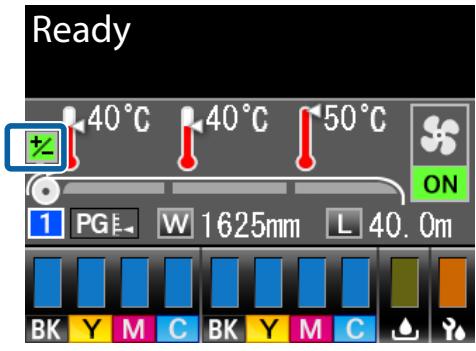
Une fois l'impression terminée, nous vous conseillons de procéder au réglage du support depuis le menu de configuration.

« Réglage du support » à la page 52
Vérification des informations relatives à la quantité d'encre restante et aux essuyeurs
Lorsque vous voulez contrôler les informations suivantes pendant l'impression, affichez les quantités restantes.
Niveau d'encre restante □ Espace disponible dans le bidon d'encre résiduelle □ Essuyeurs restants
Touches utilisées dans les paramètres suivants
![graph TD A["Menu"] --> B["OK"] B --> C["Down"] style A fill:#f9f,stroke:#333 style B fill:#bbf,stroke:#333 style C fill:#dfd,stroke:#333](/content/2019/08/104198/images/539ea551b3c9b79a8fb983b869e147672e2890a44373a415114a929c91f6ea0a.jpg)

Appuyez sur la touche Menu lors de l'impression.
Le menu des paramètres s'affiche.

Utilisez les touches ▼/▲ pour sélectionner État de l'imprimante et appuyez sur la touche OK.

Utilisez les touches ▼/▲ pour sélectionner l'élément à contrôler et appuyez sur la touche OK.

Le niveau actuel est indiqué par une icône.

Lorsque vous appuyez sur la touche OK après la vérification, l'écran précédent s'affiche.
Opérations de base
Zone imprimable
La zone grise dans l'illustration ci-dessous indique la zone imprimable. La flèche indique le sens d'entraînement.
Les bords gauche et droit du support reconnus par l'imprimante varient comme indiqué ci-dessous en fonction des paramètres Vérifier taille supp.
Vérifier taille supp. : L'imprimante détecte automatiquement les bords gauche et droit du support chargé. OUI
Lorsque les plaques latérales du support sont fixées, la distance de 5 mm des rebords gauche et droit du support est considérée comme le rebord du support.
Les bords du support ne sont pas détectés correctement si les plaques latérales du support ne sont pas fixées de manière adéquate.
« Chargement des supports » à la page 29
Vérifier taille supp. : Le repère le plus long de l'étiquette de l'après-chauffage (voir illustration ci-dessous) sert de position standard pour le côté droit du support. Quelle que soit la largeur du support chargé, le bord gauche du support est défini sur 1 626 mm (64 pouces) à partir de la position standard du bord droit.

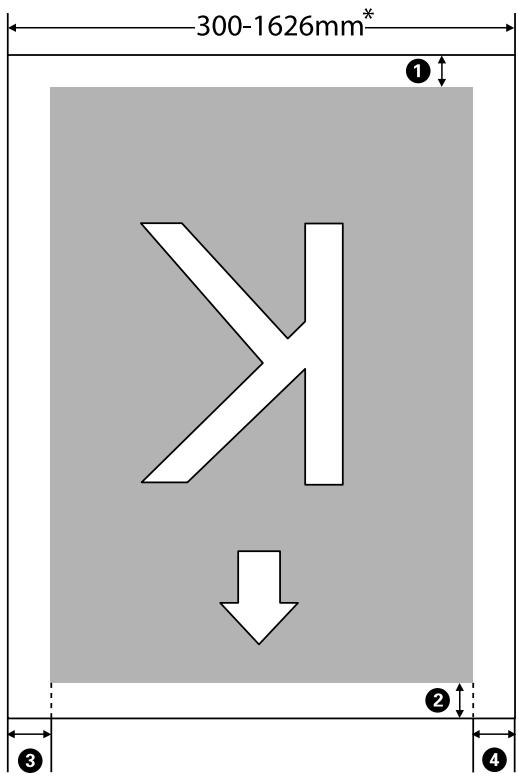
* Lorsque Vérifier taille supp. est défini sur NON, 1 626 mm (64 pouces) est utilisé quelle que soit la largeur du support chargé.
Opérations de base
① à ④ désignent les marges des quatre côtés. Pour plus d'informations, voir la section suivante.
| Position de la mar-ge | Explication | Plage de paramè- tres disponible |
| 1 Arrière*1 | Peut être défini dans le RIP. Pour que l'alimentation du support reste exacte si des paramètres sont inférieurs à 5 mm ou supérieurs à 17 mm, ils sont remplacés par 5 mm et 17 mm respectivement. | 5 à 17 mm |
| 2 Bord d'attaque*1 | Peut être défini dans le RIP. Diffère de la longueur du support tirée lors du chargement de celui-ci. Pour l'impression continue, bien que les marges définies dans le RIP soient ajoutées, tout paramètre inférieur à 5 mm est remplacé par 5 mm pour que l'alimentation du support reste exacte. | 5 mm ou plus |
| 3 Bord gauche*2,*3 | Valeur sélectionnée pour le paramètre Marge latérale(gauche) dans le menu de configuration de l'imprimante. Le paramètre par défaut est 5 mm. | 3 à 25 mm |
| 4 Bord droit*2,*3 | Total des valeurs sélectionnées pour les paramètres Position départ impr. et Marge latérale(droite) dans le menu de configuration de l'imprimante. Le paramètre par défaut pour Position départ impr. est 0 mm et celui pour Marge latérale(droite) est 5 mm. | 3 à 825 mm |
*1 La marge définie et les résultats d'impression réels peuvent différer en fonction du RIP utilisé. Pour plus d'informations, consultez l'éditeur du RIP. *2 Disponible dans le RIP selon le RIP logiciel utilisé. Pour plus d'informations, consultez l'éditeur du RIP. *3 Respectez les points suivants lors de la définition des marges.
☐ Laissez des marges de plus de 10 mm lors de l'utilisation des plaques latérales du support. Si les marges sont plus étroites, l'imprimante risque d'imprimer sur les plaques. Si la somme des marges droite et gauche et de la largeur de données d'impression dépasse la zone d'impression, une partie des données n'est pas imprimée.
Remarque :
Si les points suivants ne sont pas respectés lorsque l'option Vérifier taille supp. est sur NON, il est possible que les données soient imprimées en dehors des côtés gauche et droit du support. L'encre utilisée pour imprimer au-delà des bords du support tachera l'intérieur de l'imprimante.
Assurez-vous que la largeur des données d'impression ne dépasse pas la largeur du support chargé. Lorsque le support est chargé à gauche de la position de référence droite, alignez le réglage Position départ impr. avec la position de réglage du support.
« Menu Configuration Impr. » à la page 105
Maintenance
Quand effectuer les différentes opérations de maintenance
Élément à nettoyer et planning de nettoyage
Si vous continuez d'utiliser l'imprimante sans effectuer de nettoyage, des buses pourraient s'obstruer ou de l'encre s'écouler.
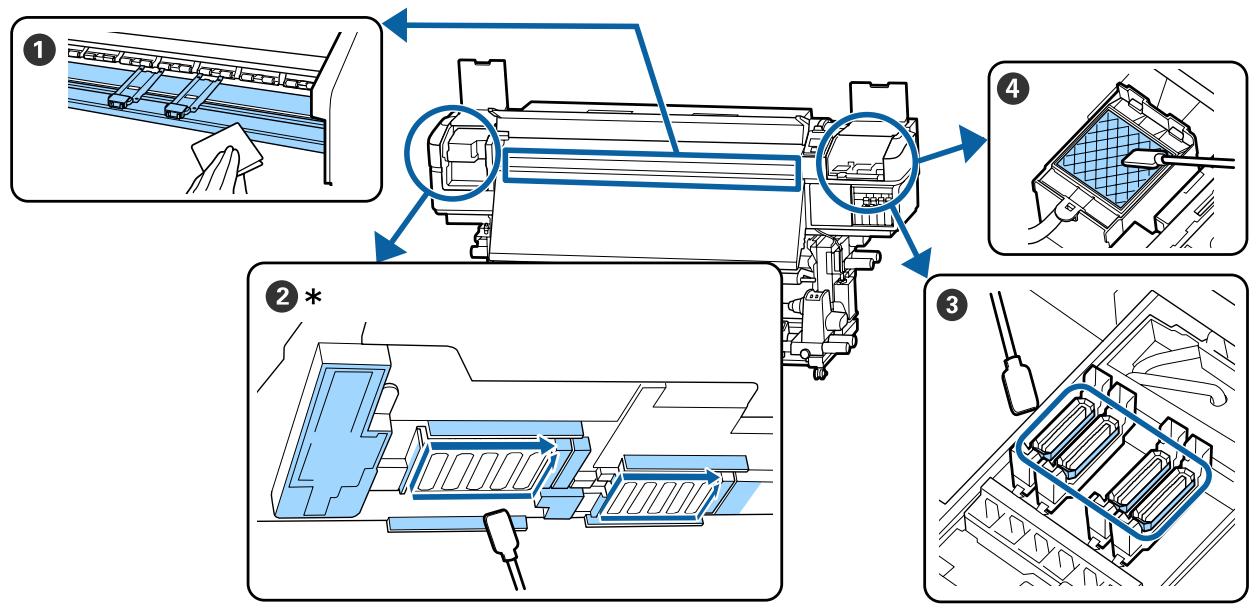
* Uniquement tête d'impression de droite pour le modèle SC-S40600 Series.
| Quand effectuer l'opération | Composant à nettoyer |
| Au début de chaque journée de travail | 1 Chauffage du cylindre et plaques latérales du support « Nettoyage quotidien » à la page 63 |
| Au moins une fois par mois | 2 Autour de la tête d'impression3 Capuchons4 Tampon de rinçage (si sale) « Nettoyage régulier » à la page 64Vous pouvez regarder la vidéo de la procédure sur YouTube. SC-S40600 Series Video Manual SC-S60600 Series Video Manual SC-S80600 Series Video Manual |
Maintenance

Important :
L'imprimante contient des instruments de précision. Si des fibres ou de la poussière collent aux buses sur la tête d'impression, la qualité d'impression diminue.
Augmentez la fréquence du nettoyage régulier en fonction de l'environnement et du support utilisé.
Emplacement des consommables et planning de remplacement
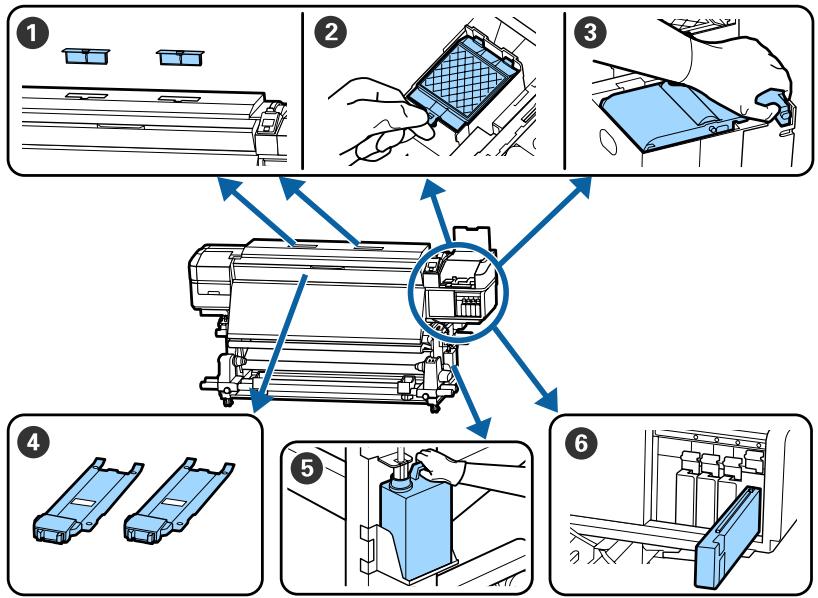
| Quand effectuer l'opération | Composant à remplacer |
| Lorsqu'un message de préparation et de remplacement est affiché sur l'écran du panneau de commande | 1 Filtres à air2 Tampon de rinçage3 Nettoyeur « Remplacement des pièces » à la page 755 Bidon d'encre résiduelle « Mise au rebut de l'encre usagée » à la page 73 |
| Si un avertissement de niveau d'encre faible s'affiche sur le panneau de commande, nous vous recommandons de remplacer la ou les cartouches d'encre dès que possible | 6 Cartouche d'encre « Procédure de remplacement » à la page 72 |
| Lorsque les plaques sont déformées ou endommagées | 4 Plaques latérales du support « Remplacement des plaques latérales du support » à la page 78 |
Maintenance
Autre maintenance
| Quand effectuer l'opération | Opération |
| Une fois toutes les trois semainesAvant le début de la journée de travail (encres WH et MS seulement)* | Secouer les cartouches d'encre« Agitation » à la page 71 |
| Pour vérifier que les buses ne sont pas obstruéesPour déterminer les couleurs obstruéesApparition de bandes horizontales ou de couleur inégale | Recherche de buses obstruées« Recherche de buses obstruées » à la page 81 |
| Lorsqu'une obstruction est détectée après avoir vérifié si les buses sont obs-truées | Nettoyage Des Têtes« Nettoyage Des Têtes » à la page 83 |
| Si l'imprimante ne sera pas utilisée pendant longtemps (et qu'elle sera éteinte) | Maint. avt stockage« Stockage prolongé (Maintenance avant stockage) » à la page 85 |
| (SC-S80600 Series seulement)Lors du changement du ton direct à utiliser (WH <= => MS)Mode 10 couleurs <= => Mode 9 couleurs | Changer Mode couleur« Changer Mode couleur (SC-S80600 Series uniquement) » à la page 87 |
| Si la poussière des rouleaux colle à l'im-pression | Rouleaux presseurs« Nettoyage des rouleaux presseurs » à la page 89 |
| Si vous avez du mal à voir dans l'imprimante | Intérieur du capot avant« Nettoyage à l'intérieur du capot avant » à la page 88 |
| Lorsqu'un message de graissage est affi-ché sur l'écran du panneau de commande | Application de la graisse fournie à l'axe du chariot secondaire« Application de graisse sur la tige du chariot » à la page 89 |
* Pour les SC-S80600 Series avec mode 10 couleurs sélectionné
Maintenance
Ce dont vous aurez besoin
Préparez les éléments suivants avant de procéder au nettoyage et au remplacement des pièces.
Lorsque les pièces fournies ont été complètement utilisées, achetez de nouveaux consommables.
Préparez des pièces authentiques lorsque vous remplacez des cartouches d'encre ou procédez à la maintenance.
« Options et consommables » à la page 122
Si vos gants sont usés, préparez des gants en nitrile du commerce.
Des lunettes de protection (disponibles dans le commerce)
Pour protéger vos yeux de l'encre et du liquide de nettoyage.
Un masque (disponible dans le commerce)
Pour protéger votre nez et votre bouche de l'encre et du liquide de nettoyage.
Kit de maintenance (fourni avec l'imprimante)
Pour un nettoyage général.
Le kit contient les éléments suivants.
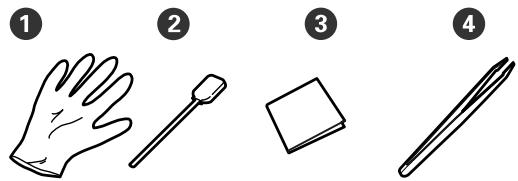
1 Gants (x12) ② Tige de nettoyage (x20) ③ Nettoyeur stérile (x100) 4 Pince à épiler (x1)
Liquide de nettoyage (fourni avec l'imprimante)
Utilisez-le pour essuyer des taches d'encre.
Méthode d'utilisation « Utilisation du liquide de nettoyage » à la page 65
Un bac en métal (fourni avec l'imprimante)
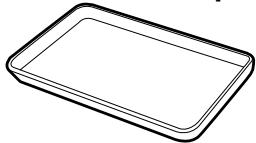
À utiliser pour déposer les ustensiles de nettoyage, les consommables usagés ou le liquide de nettoyage placé dans le conteneur fourni avec l'imprimante.
Important :
Si les tiges de nettoyage usagées sont placées directement sur l'imprimante, elles peuvent provoquer des déformations dues aux composants du liquide de nettoyage.
Un chiffon doux (disponible dans le commerce)
Utilisez-les pour nettoyer l'intérieur de l'imprimante. Nous vous recommandons d'utiliser un chiffon qui ne forme ni fibre ni électricité statique.
Un Kit de graissage (fourni avec l'imprimante)
À utiliser pour graisser l'axe du chariot.
Le kit contient les éléments suivants.

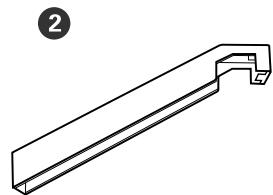
① Gants (x16) ② Outil de graissage (x1) ③ Tiges de nettoyage (x8) ④ Tampon A (x16) ⑤ Tampon B (x16) ⑥ Graisse (x2)
Maintenance
Précautions concernant la maintenance
Respectez les points suivants lors du nettoyage et du remplacement des pièces.

Attention :
Conservez les cartouches d'encre, la cartouche de nettoyage, le liquide de nettoyage, la graisse et l'encre usagée hors de portée des enfants. Pendant la maintenance, protégez-vous avec des lunettes, des gants et un masque. En cas de contact d'encre, d'encre usagée, de liquide de nettoyage ou de graisse avec la peau, les yeux ou la bouche, procédez comme suit : si le liquide adhère à la peau, rincez immédiatement avec de grandes quantités d'eau savonneuse. Consultez un médecin si la peau semble irritée ou en cas de décoloration. Si le liquide est projeté dans les yeux, rincez immédiatement avec de l'eau. Le non-respect de cette consigne peut entraîner des rougeurs ou une légère inflammation des yeux. Si le problème persiste, consultez un médecin. Si le liquide entre dans la bouche, consultez immédiatement un médecin. En cas d'ingestion, ne faites pas vomir la personne et consultez immédiatement un médecin. En cas de vomissement, du liquide pourrait être bloqué dans la trachée et présenter un danger. Après avoir remplacé le bidon d'encre résiduelle ou utilisé le liquide de nettoyage, lavez-vous soigneusement les mains et rincez-vous la bouche. Retirez le support de l'imprimante avant de procéder.
Ne touchez pas aux courroies, aux cartes de circuit et à toutes les pièces ne nécessitant pas un nettoyage. Le non-respect de cette consigne peut entraîner une anomalie de fonctionnement ou une réduction de la qualité d'impression. Utilisez uniquement les tiges de nettoyage fournies ou celles contenues dans le kit de maintenance. Les autres types de tiges, qui produisent des fibres, endommageront la tête d'impression. Utilisez toujours des tiges de nettoyage neuves. La réutilisation des tiges peut rendre la suppression des taches encore plus difficile. Ne touchez pas aux extrémités des tiges de nettoyage. L'huile présente sur vos mains peut endommager la tête d'impression. N'utilisez pas d'eau ou d'alcool pour nettoyer autour de la tête d'impression, des capuchons, etc. L'encre se fige lorsqu'elle est mélangée à de l'eau ou de l'alcool. Touchez un objet métallique avant de commencer le travail pour décharger l'électricité statique.
Nettoyage quotidien
Lorsque des peluches, de la poussière ou de l'encre adhèrent au chauffage du cylindre ou aux plaques latérales du support, les buses pourraient se boucher ou de l'encre s'écouler.
Pour maintenir une qualité d'impression optimale, nous vous conseillons de procéder à un nettoyage tous les jours avant de commencer à travailler.

Attention :
Les chauffages et la plaque latérale du support peuvent être chauds, respectez toutes les consignes nécessaires. Le non-respect des consignes nécessaires peut entraîner des brûlures. Veillez à ne pas vous coincer les mains ou les doigts lors de l'ouverture ou de la fermeture du capot avant. Le non-respect de cette consigne peut entraîner des blessures.
Maintenance

Important :
Lors du nettoyage de l'intérieur de l'imprimante, n'utilisez pas de liquide de nettoyage. Le non-respect de cette consigne peut endommager des pièces.
1
Assurez-vous que l'imprimante est hors tension et que l'écran est éteint, puis débranchez le câble d'alimentation de la prise électrique.
Débranchez les deux câbles d'alimentation.
Si l'unité additionnelle de séchage est installée, débranchez aussi le câble d'alimentation de l'autre système de séchage.
2
Laissez l'imprimante reposer pendant une minute.
3
Ouvrez le capot avant.
4
Imbibez d'eau un chiffon doux, essorez-le soigneusement et essuyez toute poussière, peluche ou particule collée sur le chauffage du cylindre.
Retirez soigneusement les fibres et la poussière collées dans la rainure du cylindre.
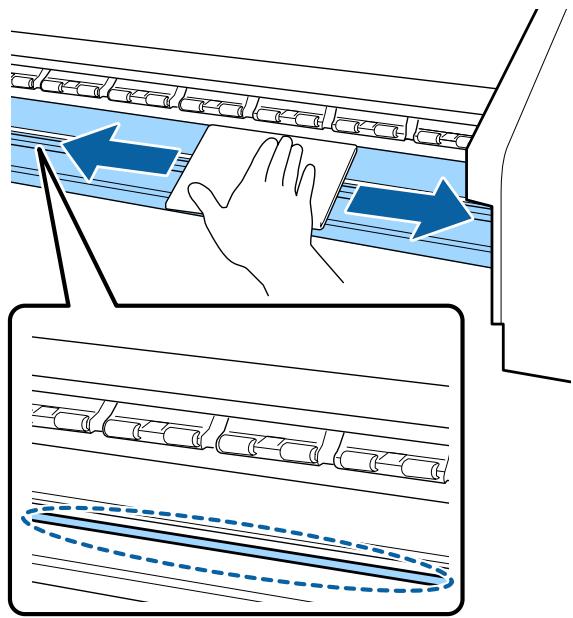
Imbibez d'eau un chiffon doux, essorez-le soigneusement et essuyez toute poussière ou peluche collée aux plaques latérales du support.

Important :
Si un support avec colle a été utilisé, éliminez la colle à l'aide d'un détergent neutre dilué. Si vous continuez d'imprimer avec de la colle sur l'arrière, elle pourrait se déposer sur la tête d'impression.
En cas d'utilisation d'un support avec colle, lorsque l'encre adhère
Retirez les plaques latérales du support et nettoyez l'avant et l'arrière des plaques.
Une fois les taches éliminées, replacez les plaques dans leur position initiale.
Retrait et fixation des plaques latérales du support : voir « Remplacement des plaques latérales du support » à la page 78.
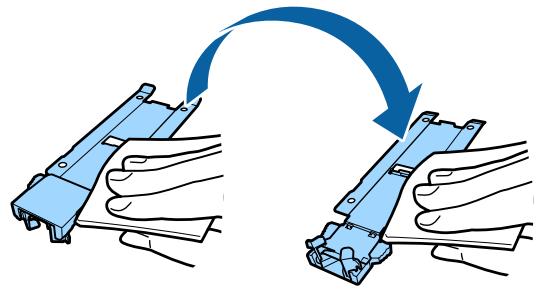
Nettoyez les pièces dans l'ordre suivant.
Déplacement de la tête d'impression

Nettoyage autour de la tête d'impression

Nettoyage autour des capuchons
Maintenance

Important :
Le message suivant s'affiche sur l'écran du panneau de commande si vous n'avez pas effectué de nettoyage depuis un mois. Lorsque le message s'affiche, procédez à un nettoyage classique dès que possible.
Appuyez sur ☐ et effectuez la maintenance de la tête.
Utilisation du liquide de nettoyage
Utilisez le liquide de nettoyage uniquement pour nettoyer les pièces indiquées dans le manuel. L'utilisation du liquide de nettoyage sur d'autres parties de l'imprimante peut endommager l'imprimante.
Avant d'entamer cette procédure, lisez les informations suivantes :
« Précautions concernant la maintenance » à la page 63
1
Placez le gobelet fourni avec le liquide de nettoyage sur le plateau métallique et versez-y environ 10 ml de liquide de nettoyage.
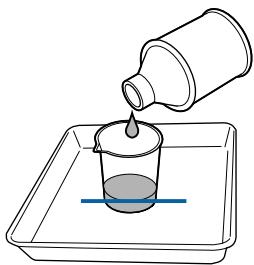
Trempez la tige de nettoyage dans le liquide de nettoyage.
Veillez à ce que le liquide de nettoyage ne s'écoule pas de la tige de nettoyage.
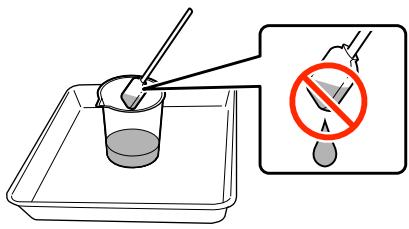
Lorsque vous imbibez l'essuyeur stérile de liquide de nettoyage, utilisez du liquide de nettoyage versé dans un gobelet.
Maintenance

Important :
☐ Ne réutilisez pas le liquide de nettoyage. L'utilisation de liquide de nettoyage peut rendre la suppression des taches encore plus difficile. Le liquide de nettoyage, la tige de nettoyage et les essuyeurs stériles sont des déchets industriels. Mettez-les au rebut de la même façon que l'encre usagée. « Mise au rebut des consommables usagés » à la page 81 Stockez le liquide de nettoyage à température ambiante, à l'abri de la lumière directe du soleil. Après avoir utilisé le liquide de nettoyage, veillez à fermer le capuchon intérieur, puis le capuchon extérieur. Omettre de fermer ces capuchons pourrait entraîner une fuite ou l'évaporation du liquide de nettoyage.
Déplacement de la tête d'impression
Cette section indique comment placer la tête d'impression en position de nettoyage.

Important :
Veillez à procéder comme suit lors du positionnement de la tête d'impression. Le déplacement manuel de la tête d'impression peut entraîner des anomalies de fonctionnement.
Touches utilisées dans les paramètres suivants
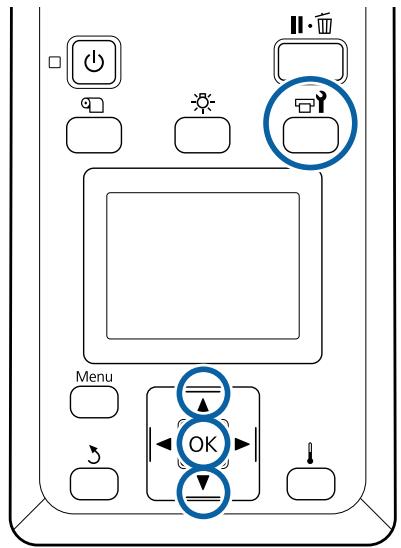

Vérifiez que l'imprimante est sous tension et appuyez sur la touche 📄.
Le menu Maintenance s'affiche.

Utilisez les touches ▼/▲ pour sélectionner Maintenance tête et appuyez sur la touche OK.

Utilisez les touches ▼/▲ pour sélectionner Nettoyage classique et appuyez sur la touche OK.
La tête d'impression se déplace jusqu'à la position de nettoyage.
Remarque :
Le signal sonore résonne 10 minutes après le retrait de la tête d'impression (paramètre par défaut). Appuyez sur la touche OK pour poursuivre le nettoyage. Le signal sonore résonne de nouveau au bout de dix minutes.
Nettoyage autour de la tête d'impression
Si vous remarquez la présence d'encre, de fibres ou de poussière autour de la tête d'impression, nettoyez la zone en procédant comme indiqué ci-dessous.
Le modèle SC-S80600 Series/SC-S60600 Series a deux têtes d'impression. Nettoyez autour des deux têtes.
Avant d'entamer cette procédure, lisez les informations suivantes :
« Précautions concernant la maintenance » à la page 63
1. Une fois la tête d'impression à gauche de l'imprimante, ouvrez le capot de maintenance de gauche.
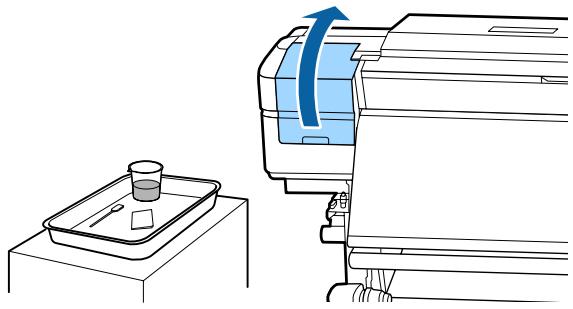
2. Trempez la tige de nettoyage dans le liquide de nettoyage.
Utilisez une nouvelle tige de nettoyage et le liquide de nettoyage.
« Utilisation du liquide de nettoyage » à la page 65

Important :
☐ Trempez une tige de nettoyage dans le liquide de nettoyage pour chaque étape. Après avoir retiré de l'encre avec une tige de nettoyage, essuyez à l'aide d'un essuyeur stérile.

Essuyez l'encre, les fibres et la poussière collées sur les pièces identifiées par les flèches ci-dessous.
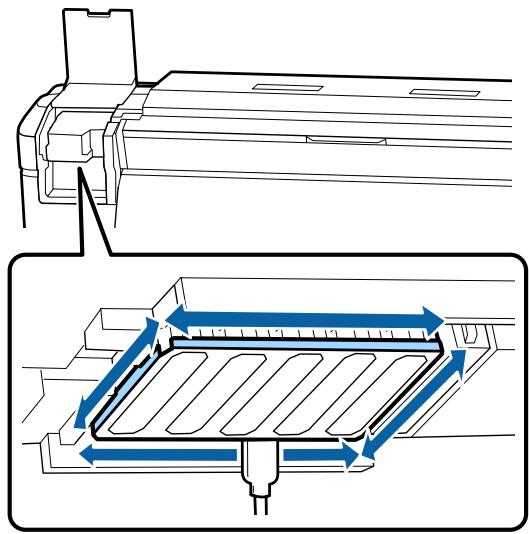
Essuyez l'encre, les fibres et la poussière collées sur les pièces identifiées ci-dessous.
Uniquement tête d'impression de droite pour le modèle SC-S40600 Series.
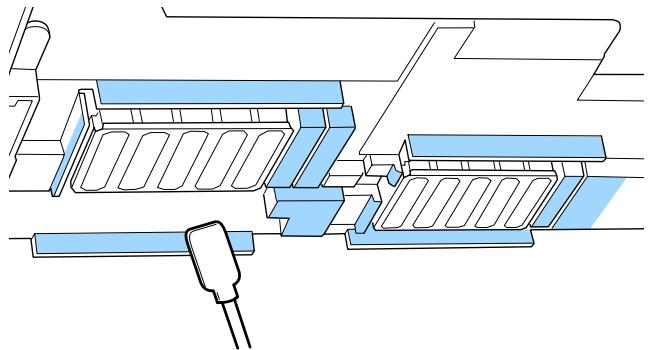
Essuyez l'encre, les fibres et la poussière collées sur les pièces identifiées ci-dessous.
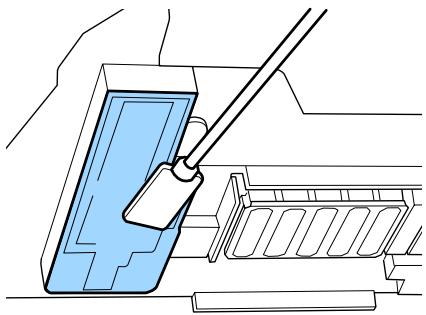
Fermez le capot de maintenance gauche.
Maintenance
Nettoyage autour des capuchons
Avant d'entamer cette procédure, lisez les informations suivantes :
« Précautions concernant la maintenance » à la page 63
Nettoyage des capuchons
1 Ouvrez le capot de maintenance de droite.
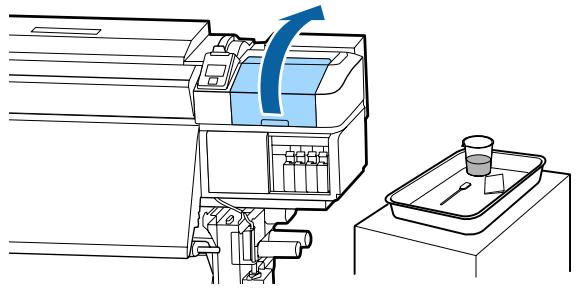
2 Trempez la tige de nettoyage dans le liquide de nettoyage.
« Utilisation du liquide de nettoyage » à la page 65
3 Tenez la tige de nettoyage à plat et essuyez les bords de tous les capuchons.
Le modèle SC-S80600 Series/SC-S60600 Series a deux blocs de capuchons. Nettoyez tous les capuchons.
Important :
Ne poussez pas trop fort sur les rebords de la zone entourant le capuchon et ne touchez pas le côté interne du capuchon avec une tige de nettoyage ou la pince à épiler. Vous risquez de déformer la pièce qui ne pourra plus fermer correctement.
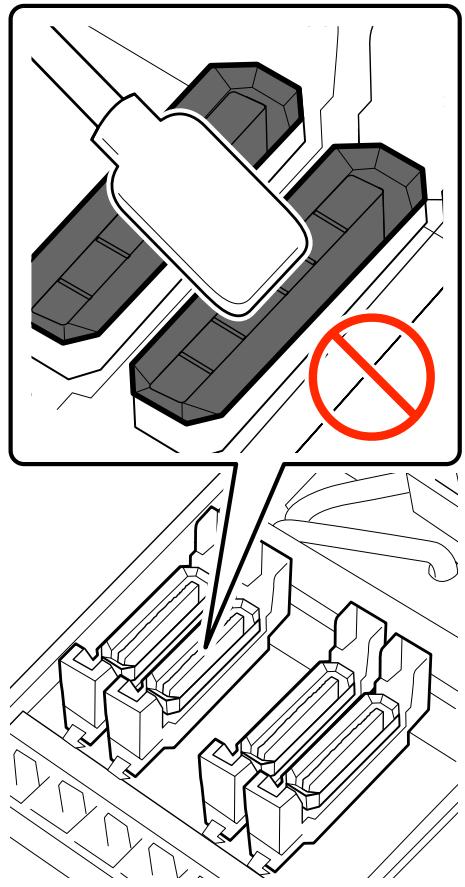
Tenez la tige de nettoyage perpendiculaire et essuyez la zone externe des capuchons.
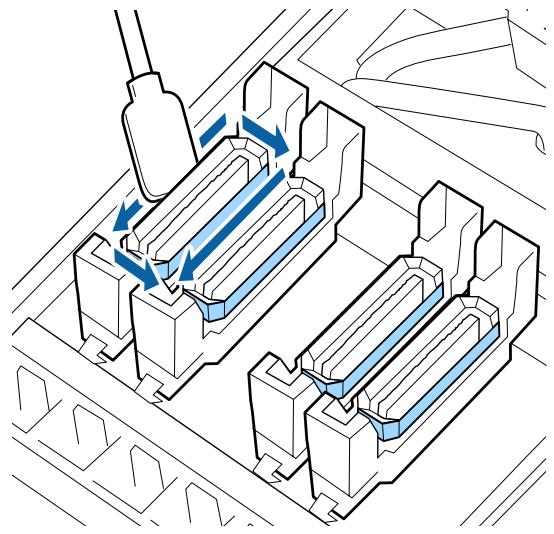
Points à noter lors du nettoyage des capuchons
Vérifiez les points suivants lors du nettoyage des capuchons.
☐ De l'encre est-elle collée sur la section de guide, à l'avant et à l'arrière du capuchon ?
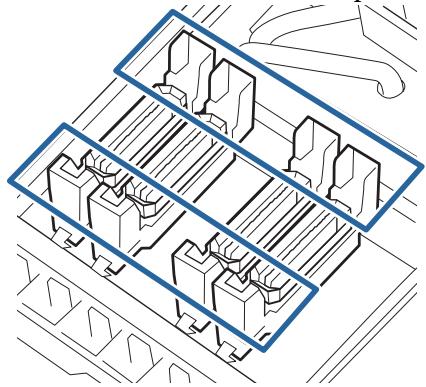
□ Une pellicule d'encre colle-t-elle à la section de guide ? □ Des peluches sont-elles déposées à l'intérieur du capuchon ? ☐ Des peluches sont-elles déposées à l'intérieur du tampon de rinçage ?
S'ils n'ont pas besoin d'être nettoyés, la procédure est terminée.
« Fin du nettoyage » à la page 71
Dans le cas contraire, consultez les sections suivantes et procédez au nettoyage nécessaire.
Lorsque de l'encre colle à la section de guide
1
Trempez la tige de nettoyage dans le liquide de nettoyage.
« Utilisation du liquide de nettoyage » à la page 65
2
Appliquez du liquide de nettoyage sur la section de guide et essuyez-la.
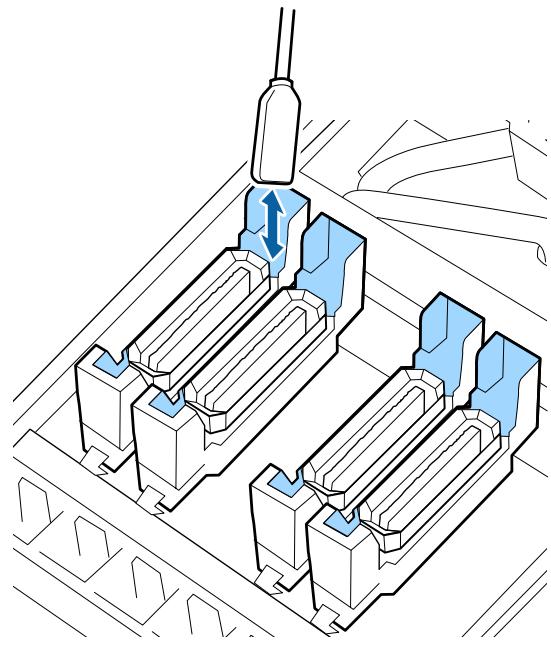
Si aucun autre composant n'a besoin d'être nettoyé, passez à la section suivante.

« Fin du nettoyage » à la page 71
Maintenance
Lorsqu'une pellicule d'encre colle à la section de guide
Si une fine pellicule d'encre reste collée malgré l'utilisation d'une tige de nettoyage, retirez-la à l'aide d'une pince à épiler.
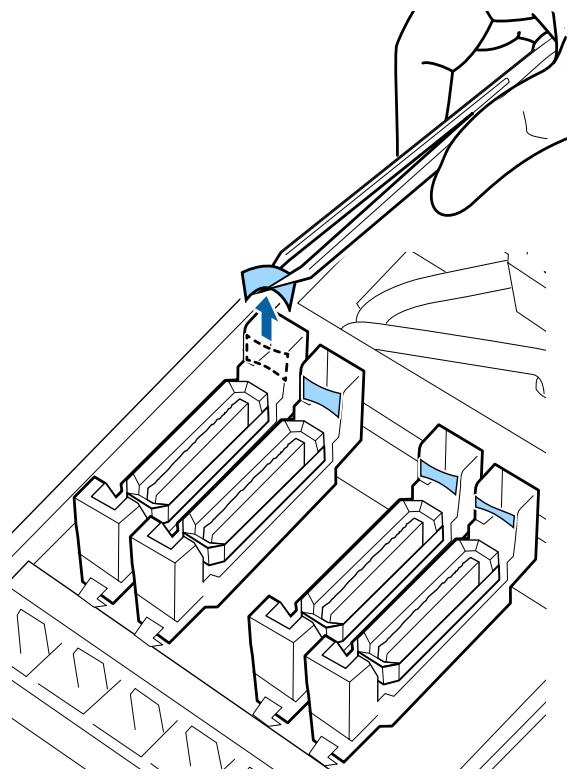
Si aucun autre composant n'a besoin d'être nettoyé, passez à la section suivante.
« Fin du nettoyage » à la page 71
En présence de poussière ou de fibres dans le capuchon
Retirez-les avec l'extrémité d'une tige de nettoyage ou d'une pince à épiler.
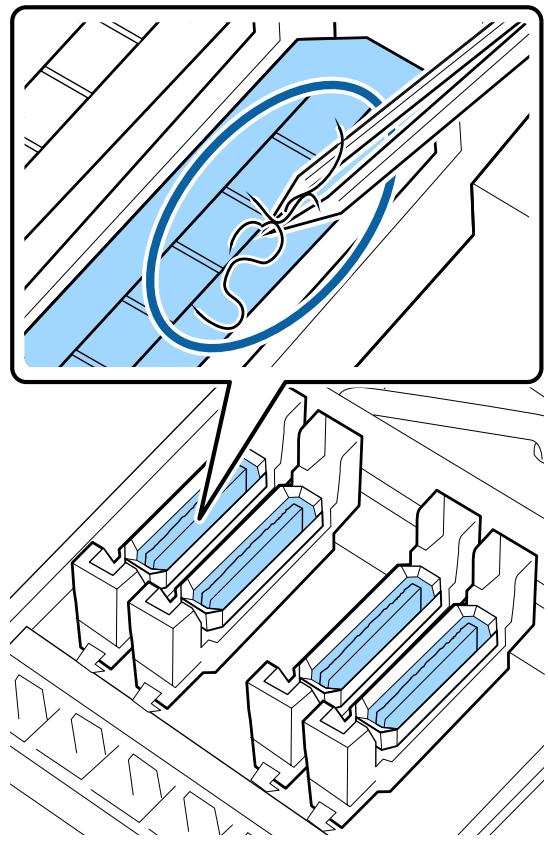
Si aucun autre composant n'a besoin d'être nettoyé, passez à la section suivante.
« Fin du nettoyage » à la page 71
Maintenance
Si des peluches sont déposées à l'intérieur du tampon de rinçage,
essuyez les fibres et la poussière à l'aide de l'extrémité d'une tige de nettoyage.

Important :
Ne déformez pas la partie métallique de la surface supérieure. Si ces pièces sont déformées, elles risquent d'endommager la tête d'impression.
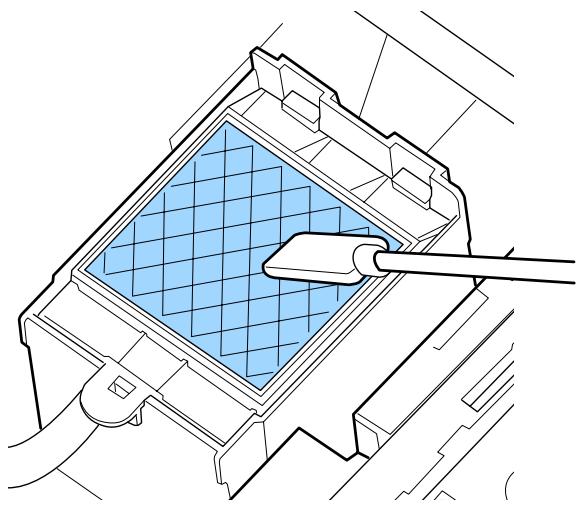
Si aucun autre composant n'a besoin d'être nettoyé, passez à la section suivante.

« Fin du nettoyage » à la page 71
Fin du nettoyage
Une fois le nettoyage terminé, fermez le capot de maintenance droit et appuyez sur la touche OK.
Les menus se ferment lorsque la tête d'impression revient en position initiale.
Pour imprimer en continu, procédez à une Vérif Buses.

« Impression de motifs de vérification des buses » page 83
Mise au rebut du liquide de nettoyage, de la tige de nettoyage et des essuyeurs stériles « Mise au rebut des consommables usagés » à la page 81
Agitation et remplacement des cartouches d'encre
Agitation
Durée et fréquence de l'agitation

Important :
En raison des caractéristiques de l'encre, les cartouches d'encre de cette imprimante sont sujettes à la formation d'un précipité (dépôt de particules au fond du liquide). Si l'encre sédimente, les buses peuvent se boucher et les teintes devenir irrégulières.
Secouez une cartouche neuve avant de l'installer. Après l'avoir installée dans l'imprimante, retirez-la régulièrement pour la secouer.
En cas de remplacement
Retirez la nouvelle cartouche de l'emballage et secouez-la bien.
Le nombre d'agitations dépend de la couleur de l'encre.
| OR, WH et MS | Environ 50 fois en 15 secondes |
| Encres autres que OR, WH et MS | Environ 15 fois en 5 secondes |
□ Avant le début de la journée de travail (encres WH et MS seulement)
Les encres WH et MS tendent à se sédimenter davantage que les autres.
Avant le début de la journée de travail, retirez la cartouche d'encre et agitez-la comme indiqué ci-dessous.
Environ 15 fois en 5 secondes
Si une cartouche n'a pas été agitée depuis
24 heures ou plus, le message suivant est affiché.
Si ce message est affiché, enlevez immédiatement la cartouche et secouez-la.
Retirez et secouez les cartouches d'encre MS/WH.
Maintenance
□ Toutes les 3 semaines (toutes couleurs sauf WH et MS)
Même après avoir installé une cartouche dans l'imprimante, retirez-la régulièrement pour la secouer.
Environ 15 fois en 5 secondes
Méthode d'agitation
1. Assurez-vous que l'imprimante est sous tension, puis retirez la cartouche d'encre.
Pour remplacer une cartouche, retirez la nouvelle de son sachet.
2. Tenez la cartouche à l'horizontale et secouez-la 15 fois dans les deux sens sur environ 5 cm pendant 5 secondes.
Pour les encres OR, WH ou MS, bien secouer environ 50 fois en 15 secondes, pour le remplacement seulement.
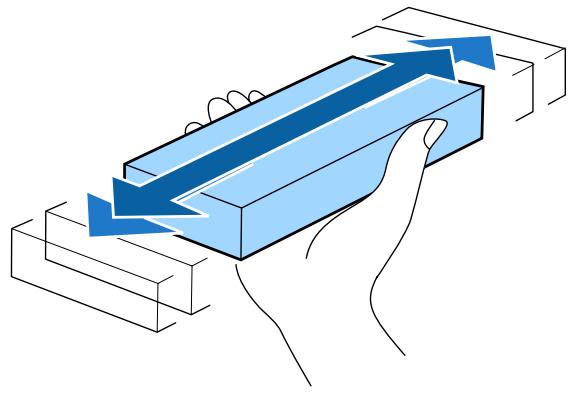
Procédure de remplacement
Si un avertissement de niveau d'encre faible s'affiche, nous vous recommandons de remplacer la ou les cartouches d'encre dès que possible. Si l'une des cartouches d'encre installées est épuisée, l'impression ne peut pas avoir lieu.
Important :
Si le message ✕ Cartouche Encre Epuisée est affiché pendant l'utilisation d'encre WH ou MS, remplacez immédiatement la cartouche par une nouvelle.
Si l'imprimante est laissée avec le message d'alerte affiché, ceci peut endommager une tête d'impression ou d'autres pièces.
Si une cartouche d'encre est épuisée en cours d'impression, vous pouvez continuer à imprimer après avoir remplacé la cartouche d'encre. Toutefois, lorsque vous remplacez l'encre pendant un travail d'impression, vous pouvez éventuellement constater une différence de couleur selon les conditions de séchage.
La procédure suivante explique comment remplacer une cartouche d'encre et une Cleaning Cartridge (cartouche de nettoyage).
Important :
Epson recommande d'utiliser des cartouches d'encre Epson authentiques. Epson ne peut pas garantir la qualité ou la fiabilité des encres non authentiques. L'utilisation d'encres non authentiques peut provoquer des dommages qui ne sont pas couverts par la garantie Epson, et peut, dans certains cas, générer un comportement erratique de l'imprimante. Les informations sur le niveau des encres non authentiques risquent de ne pas s'afficher, et l'utilisation d'encre non authentique est enregistrée pour une utilisation possible par le support de service.
1. Vérifiez que l'imprimante est sous tension. 2. Soulevez le levier de verrouillage de la cartouche que vous souhaitez remplacer.
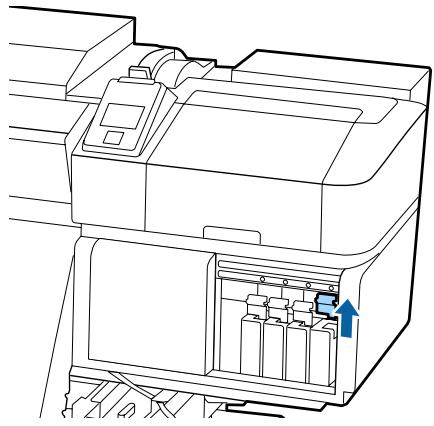
Insérez un doigt dans le creux au niveau de la partie supérieure de la cartouche et tirez la cartouche vers vous.
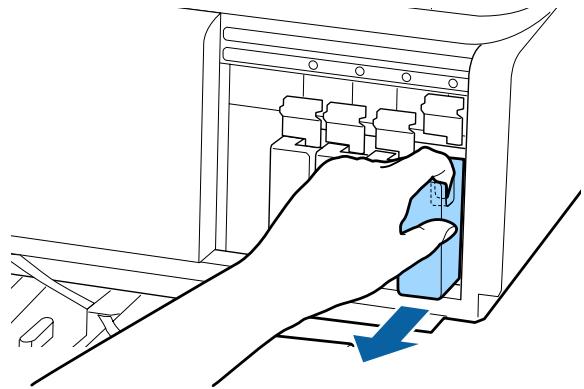
De l'encre peut rester autour de l'orifice de sortie de l'encre des cartouches d'encre retirées. Veillez à ne pas salir d'encre la zone adjacente lorsque vous retirez les cartouches.
4.
Tenez la cartouche à l'horizontale et secouez-la 15 fois dans les deux sens sur environ 5 cm pendant 5 secondes.
Pour les encres OR, WH ou MS, bien secouer environ 50 fois en 15 secondes.
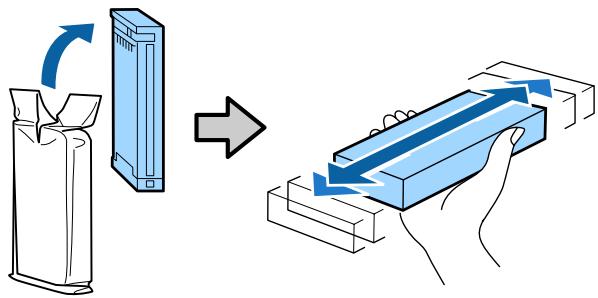
Faites correspondre la couleur de la cartouche avec la couleur de l'étiquette sur l'imprimante et insérez.
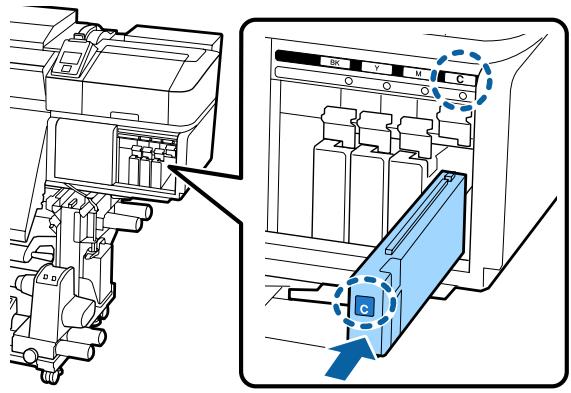
Abaissez le levier de verrouillage pour enclencher la cartouche.
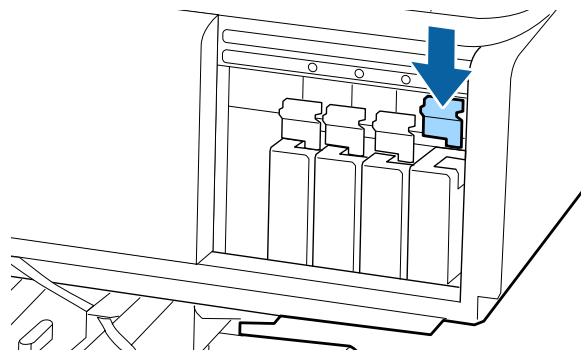
Répétez les étapes 2 à 6 pour remplacer d'autres cartouches d'encre.

Important :
Installez toutes les cartouches d'encre dans chaque logement. L'impression est impossible lorsque tous les logements ne sont pas occupés.
Mise au rebut : voir « Mise au rebut des consommables usagés » à la page 81.
Mise au rebut de l'encre usagée
Quand procéder à la préparation et au remplacement
Préparez une bouteille d'encre usagée vide. Le message « Préparez un bidon d'encre résiduelle neuf dès que possible » s'affiche.
Lorsque vous voulez remplacer le bidon d'encre résiduelle à ce stade, notamment si des impressions ont été faites la nuit, sélectionnez « Rempl. collecteur encre » dans le menu de paramétrage et remplacez les pièces. Si vous procédez au remplacement sans sélectionner « Rempl. collecteur encre », le compteur d'encre usagée ne fonctionnera pas correctement.
Menu Maintenance : « Menu Maintenance » à la page 107
Compteur encre usagée : « Compteur encre usagée » à la page 74
Maintenance

Important :
Pendant l'impression, ou pendant que l'imprimante effectue les opérations ci-dessous, ne retirez pas le bidon d'encre résiduelle sauf si les instructions à l'écran vous y invitent. Le non-respect de cette consigne peut entraîner des fuites d'encre.
Nettoyage des têtes, nettoyage de la tête, maint. avt stockage
Le message « Remplacer rés. encre usagée et appuyer sur OK » s'affiche.
Remplacez immédiatement le bidon d'encre résiduelle par un bidon neuf.
Procédure de remplacement : « Remplacement du bidon d'encre résiduelle » à la page 74
Compteur encre usagée
L'imprimante suit la consommation d'encre et affiche un message lorsque le compteur atteint le niveau d'avertissement. Si vous suivez les instructions du message (Remplacer rés. encre usagée et appuyer sur OK) et remplacez le bidon d'encre résiduelle, le compteur est effacé automatiquement.
Si vous avez besoin de remplacer le bidon d'encre résiduelle avant que le message ne s'affiche, sélectionnez Rempl. collecteur encre lorsque le message suivant s'affiche sur le panneau de commande.
Menu Maintenance 📋 « Menu Maintenance » à la page 107

Important :
Si vous remplacez le bidon d'encre résiduelle avant d'y être invité par un message, effacez toujours le compteur d'encre usagée. Sinon, l'intervalle de remplacement du bidon d'encre résiduelle ne sera plus notifié au bon moment lors du prochain message.
Remplacement du bidon d'encre résiduelle
Procédez comme suit pour remplacer les pièces.
Avant d'entamer cette procédure, lisez les informations suivantes :
« Précautions concernant la maintenance » à la page 63
Maintenance
1. Retirez le bidon d'encre résiduelle du support de bidon d'encre résiduelle.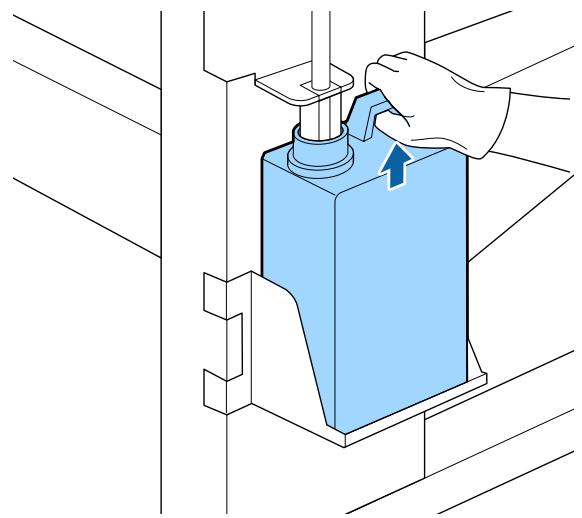
2. Insérez le tube d'encre usagée dans le goulot du nouveau bidon d'encre résiduelle et placez le bidon d'encre résiduelle dans le support.
Fermez bien le couvercle du bidon d'encre résiduelle usagé.

Important :
Vous aurez besoin du couvercle du bidon d'encre résiduelle lors de la mise au rebut de l'encre usagée. Conservez le couvercle dans un lieu sûr, ne le jetez pas.
3. Appuyez sur la touche OK.
4 Vérifiez de nouveau pour vous assurer qu'un nouveau Bidon d'encre résiduelle est correctement positionné et appuyez sur la touche OK pour réinitialiser le compteur d'encre résiduelle.
Important :
Vérifiez que le tube d'encre usagée est inséré dans le goulot du bidon d'encre résiduelle. Si le tube n'est pas inséré dans le bidon, de l'encre sera projetée tout autour.
Laissez l'encre usagée dans le Bidon d'encre résiduelle pour la mise au rebut, ne la transférez pas dans un autre récipient.
Mise au rebut de l'encre usagée et du Bidon d'encre résiduelle « Mise au rebut » à la page 81
Remplacement des pièces
Quand procéder à la préparation et au remplacement
Lorsque « Des pièces sont presque en fin de vie. » est affiché
Préparez un nouveau Maintenance Parts Kit (Kit de pièces) dès que possible.
Lorsque vous voulez remplacer les pièces à ce stade, notamment si des impressions ont été faites la nuit, sélectionnez Rempl. pièces dans le menu de paramétrage et remplacez les pièces. Si vous procédez au remplacement sans sélectionner Rempl. pièces, les pièces ne fonctionneront pas correctement.
Menu Maintenance 📋 « Menu Maintenance » à la page 107
Maintenance

Important :
Compteur de maintenance
L'imprimante suit la consommation à l'aide du compteur de maintenance et affiche un message lorsqu'il atteint le niveau d'avertissement.
Si vous remplacez les pièces lorsque le message « ✉ Rempl. pièces » est affiché, le compteur est effacé automatiquement.
Si vous avez besoin de remplacer les pièces avant que le message ne s'affiche, sélectionnez Rempl. pièces dans le menu de paramétrage.
Menu Maintenance 📋 « Menu Maintenance » à la page 107
Lorsque le message « ✕ Rempl. pièces » est affiché
Remplacez toutes les pièces fournies avec le Maintenance Parts Kit (Kit de pièces). L'impression est impossible si les pièces ne sont pas remplacées.
Veillez à utiliser le Maintenance Parts Kit (Kit de pièces) correspondant à cette imprimante.
« Options et consommables » à la page 122
Le Maintenance Parts Kit (Kit de pièces) contient les pièces suivantes. Remplacez toutes les pièces en même temps.
Nettoyeur (x1) Tampon de rinçage (x1) ☐ Filtres à air (x2)
Avant d'entamer cette procédure, lisez les informations suivantes :
« Précautions concernant la maintenance » à la page 63
Remplacement des pièces
1 Lorsque le message est affiché, appuyez sur la touche OK. 2 Une fois la tête d'impression à gauche de l'imprimante, ouvrez le capot de maintenance de droite.
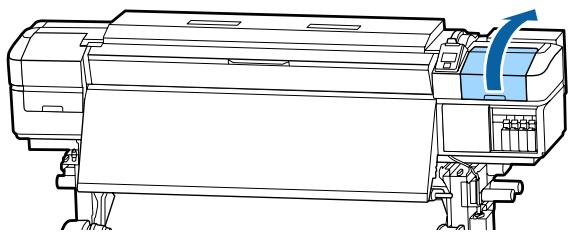
3 Placez vos doigts dans le renfoncement situé à l'arrière de l'essuyeur et faites-le légèrement basculer vers l'avant.
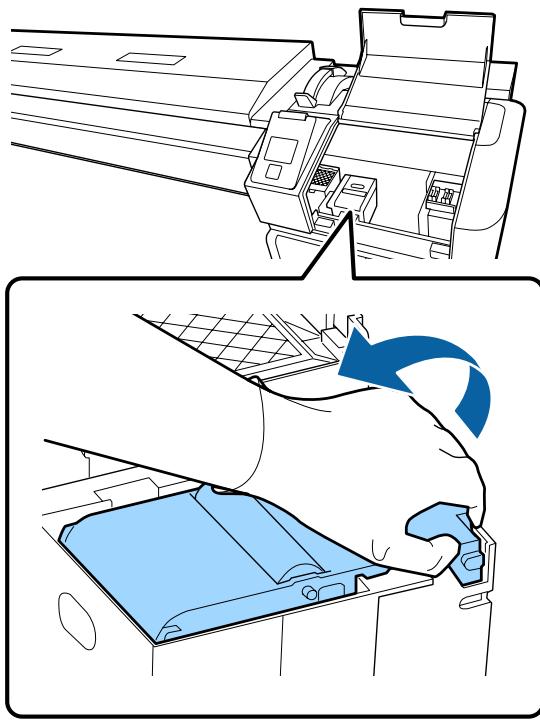
Saisissez les côtés et tirez droit vers le haut pour le sortir.
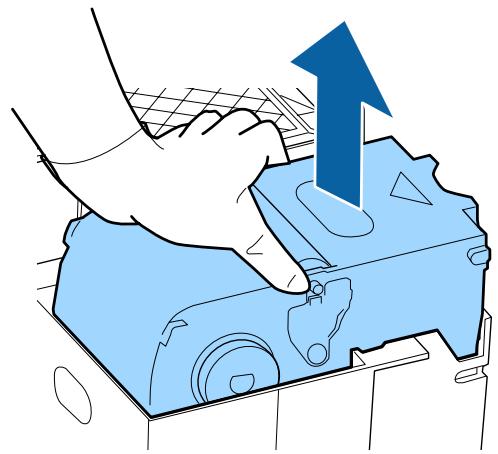
Pour éviter de répandre de l'encre, placez l'essuyeur usagé dans l'emballage fourni avec l'essuyeur neuf.
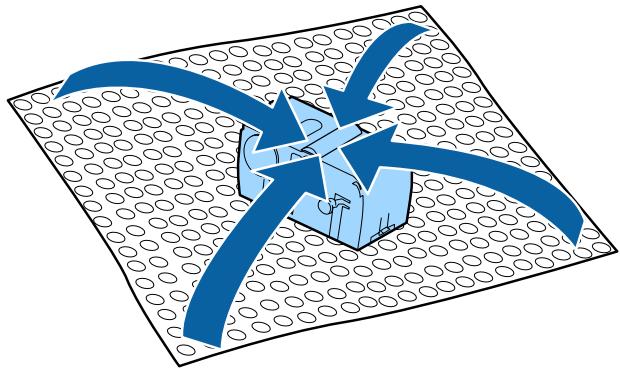
Insérez le nouvel essuyeur.
Placez-le sur le point de fixation et appuyez jusqu'à ce qu'un déclic confirme la mise en place.
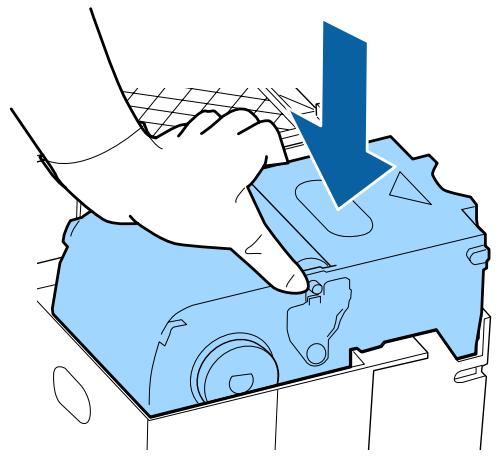
Une fois l'essuyeur remplacé, appuyez sur la touche OK.
8
Soulevez la languette du tampon de rinçage et retirez-le.
Placez le tampon de rinçage sur le plateau métallique afin d'éviter que l'encre ne se dépose sur une surface.
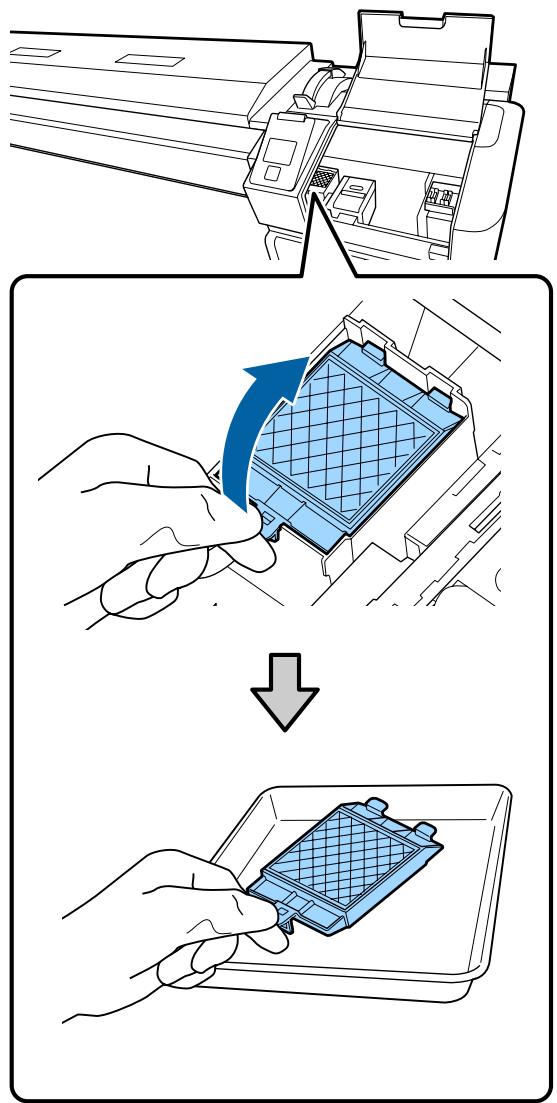
Laissez le tampon de rinçage retiré sur le plateau en métal, jusqu'à sa mise au rebut. Si vous le posez directement sur l'imprimante, il peut laisser des traces qui, en raison des caractéristiques de l'encre, peuvent être difficiles à retirer.
Maintenance
9 Insérez les deux crochets du tampon de rinçage dans les fentes de l'imprimante, comme indiqué, et appuyez sur la languette jusqu'à ce qu'un déclic confirme la mise en place du tampon.
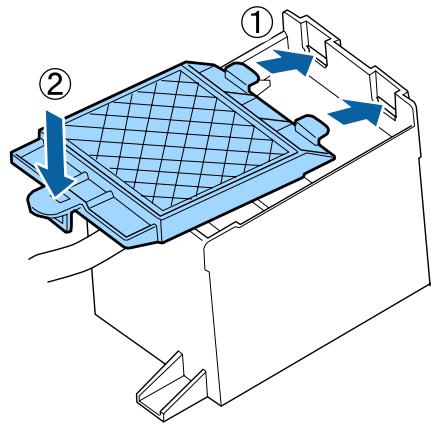
10 Une fois le tampon de rinçage remplacé, appuyez sur la touche OK. 11 Retirez les deux filtres à air de l'emballage. 12 Saisissez les filtres à air et tirez-les droit vers le haut.
Remplacez les deux filtres à air.
13 Placez les filtres à air retirés dans l'emballage qui contenait les filtres neufs. 14 Insérez les nouveaux filtres à air.
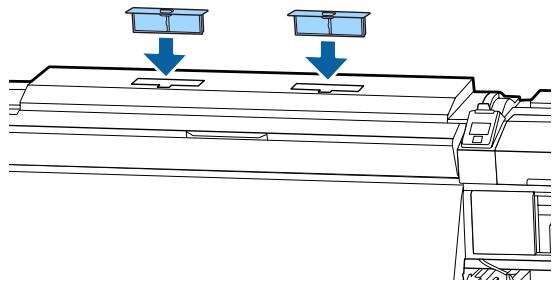
15 Vérifiez que les filtres à air sont installés et appuyez sur la touche OK.
Important :
Vérifiez que vous avez installé les filtres à air. Si vous utilisez l'imprimante sans filtres à air, de la buée pourrait empêcher les capteurs de fonctionner, ce qui entraînerait un mauvais alignement de l'impression et un dysfonctionnement de l'imprimante.
16 Fermez le capot de maintenance et appuyez sur la touche OK. 17 Un message de confirmation s'affiche. Vérifiez le contenu du message, sélectionnez Oui, et appuyez sur la touche OK.
Mise au rebut des pièces usagées « Mise au rebut » à la page 81
Remplacement des plaques latérales du support
Lorsque les plaques latérales du support fournies avec l'imprimante sont déformées ou endommagées, remplacez-les par de nouvelles.
Plaques latérales du support disponibles sur l'imprimante
« Options et consommables » à la page 122
Important :
Si vous continuez d'utiliser une plaque latérale du support déformée ou endommagée, vous risquez d'endommager la tête d'impression.
Maintenance
Procédure de remplacement
1 Retirez le support et éteignez l'imprimante. Vérifiez que l'écran s'éteint et débranchez le câble d'alimentation de la prise.
« Retrait du rouleau d'enroulement » à la page 45
Débranchez les deux câbles d'alimentation.
Si l'unité additionnelle de séchage est installée, débranchez aussi le câble d'alimentation de l'autre système de séchage.
Patientez une minute, puis ouvrez le capot de maintenance gauche et le capot avant.
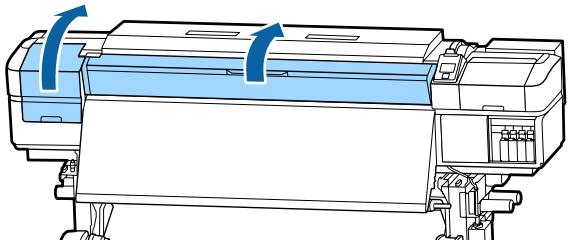
Tout en tenant les languettes de la plaque latérale du support des deux côtés, déplacez la plaque vers le bord latéral gauche du cylindre pour la retirer.
Lors du remplacement de la plaque latérale droite du support, commencez par retirer la plaque de gauche avant de retirer celle de droite.
Important :
Assurez-vous de retirer la plaque latérale du support depuis le bord gauche du cylindre. Si vous la retirez depuis le bord droit, elle tombera dans l'imprimante et entraînera un dysfonctionnement.
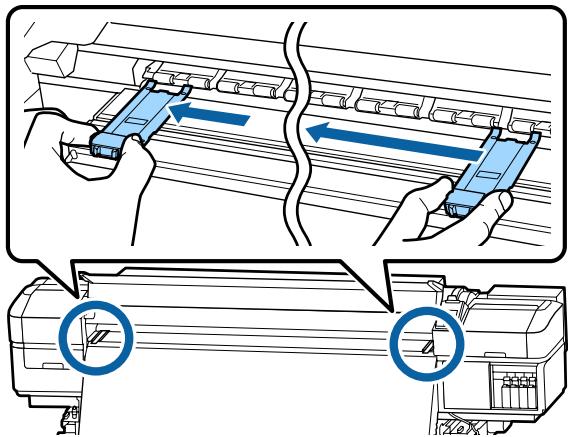
Insérez une nouvelle plaque latérale du support dans le bord gauche du cylindre.
Important :
Vous ne pouvez pas fixer les plaques latérales du support depuis la droite.
Lors de l'insertion de la plaque, vérifiez les deux points suivants.
(1) Alignez la ligne blanche du cylindre avec celle de la plaque latérale du support.
Maintenance
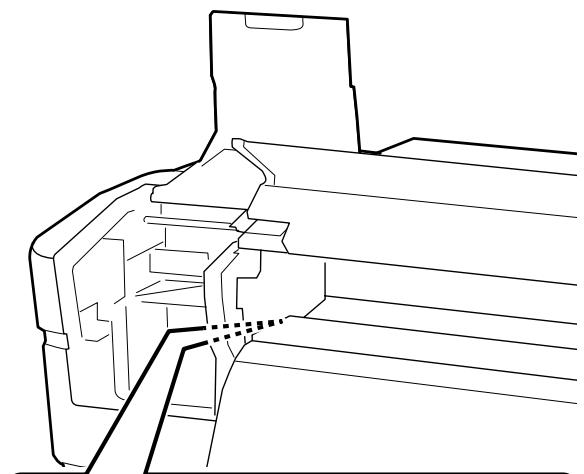
(2) Tout en appuyant le bord de la plaque métallique contre le cylindre, accrochez les pattes à l'avant du cylindre.
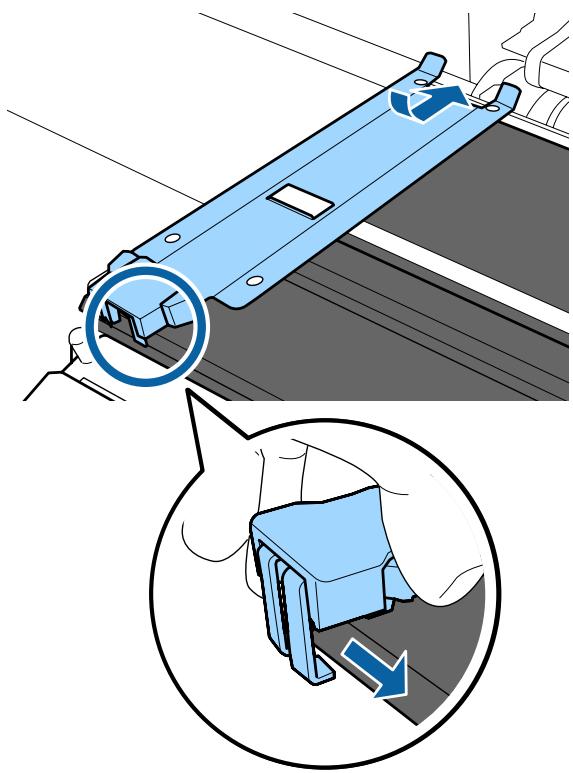
Vérifiez que les trois pattes situées à l'arrière de la plaque latérale du support sont fermement appliquées, comme sur l'illustration, sans laisser d'espace entre le cylindre et la plaque latérale du support.
① Crochet situé à l'extrémité : angles du cylindre ② Crochet à l'arrière du trou carré : rainure face à la ligne blanche ③ Crochet à l'arrière de la languette : angle avant du cylindre
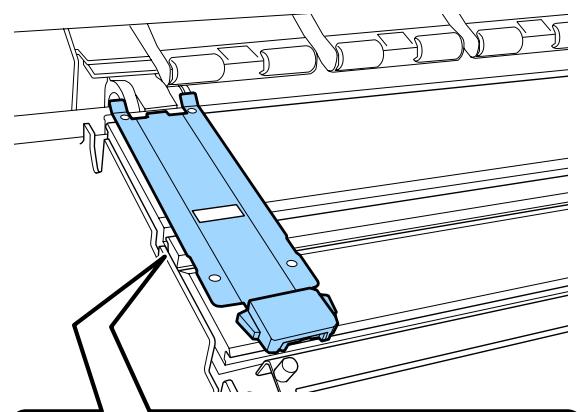
Si les pattes d'accrochage ne sont pas positionnées correctement, retournez à l'étape 3 pour recommencer. Sinon, la tête pourrait être endommagée.
Maintenance

Tout en tenant les languettes de chaque plaque latérale du support des deux côtés, déplacez les plaques sur les bords gauche et droit du cylindre respectivement.
Le fait de relâcher la languette fixe la plaque latérale du support.
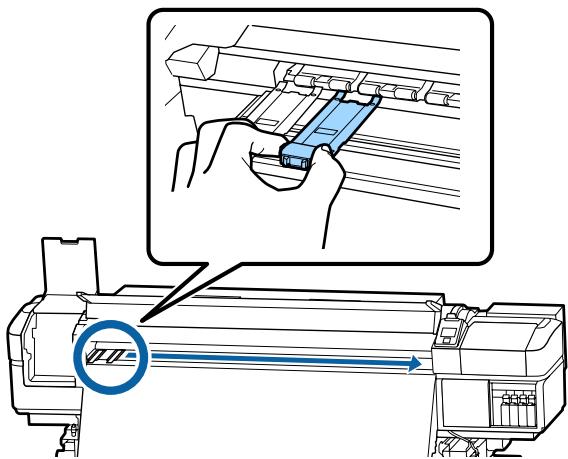
Fermez le capot de maintenance gauche et le capot avant.
Mise au rebut des consommables usagés
Mise au rebut
Les pièces usagées suivantes, souillées par de l'encre, sont classées en tant que déchets industriels.
□ Tige de nettoyage, nettoyeur stérile, liquide de nettoyage, encre résiduelle □ Bidon d'encre résiduelle, nettoyeur, tampon de rinçage, filtre à air □ Support après impression
Mettez-les au rebut conformément aux lois et réglementations locales. Par exemple, contactez un organisme de recyclage des déchets industriels pour les mettre au rebut. Dans ce cas, transmettez la « fiche de données de sécurité » à l'organisme de recyclage des déchets industriels.
Vous pouvez la télécharger sur votre site Web Epson local.
Recherche de buses obstruées
Nous vous recommandons de vérifier que les buses ne sont pas obstruées lors de chaque impression afin de garantir la qualité d'impression.
Procédures de vérification des obstructions
Vous pouvez vérifier que les buses ne sont pas obstruées de trois manières.
Motif de buses à la demande
Lorsque vous voulez vérifier qu'il n'y a pas d'obstructions, bandes ou inégalités dans les résultats d'impression avant de lancer l'impression, imprimez un motif de vérification des buses. Inspectez visuellement le motif de vérification imprimé afin de déterminer si les buses sont obstruées.
Pour plus d'informations, voir la section suivante.
« Impression de motifs de vérification des buses » à la page 83
En fonction de la largeur du support chargé, vous pouvez économiser du support en imprimant des motifs de test supplémentaires dans l'espace situé à côté du motif actuel :
Si la largeur est supérieure ou égale à 51 pouces mais inférieure à 64 pouces, vous pouvez imprimer jusqu'à trois motifs (un sur la gauche, un au centre et un à droite). Si la largeur est supérieure ou égale à 34 pouces mais inférieure à 51 pouces, vous pouvez imprimer jusqu'à deux motifs (un sur la gauche et un sur la droite).
Maintenance
□ Vous ne pouvez pas imprimer de motifs côte à côte si le support fait moins de 34 pouces de large ou si Vérifier taille supp. est sur NON.
Vérif buses entre pg — Vérif Buses Auto
Cette fonction est utilisée pour vérifier automatiquement les buses en cas d'impression continue.
Lorsque le nombre de pages défini est imprimé, le motif de vérification imprimé est lu par le capteur pour vérifier qu'il n'y a pas d'obstruction.
Si aucune obstruction n'est détectée, l'impression se poursuit.
Si une obstruction est détectée, le nettoyage des têtes est automatiquement effectué et un autre motif de vérification est imprimé pour vérifier qu'il n'y a pas d'obstruction. Si l'obstruction n'est pas supprimée même après avoir effectué cette opération deux fois, un message demandant si vous voulez poursuivre l'impression s'affiche.
« Menu Configuration Impr. » à la page 105
Remarque :
L'option Vérif Buses Auto n'est pas disponible dans les conditions suivantes : impression de motifs de vérification des buses et vérification visuelle de l'obstruction des buses.
Le support est transparent ou coloré. L'option 2.5 est sélectionnée pour le paramètre Écart Du Cylindre dans le menu de configuration. L'imprimante est exposée à la lumière directe du soleil ou aux interférences d'autres sources de lumière ambiante. Si c'est le cas, protégez l'imprimante des sources de lumière. Sections WH/MS pour les SC-S80600 Series (en mode 10 couleurs). La vérification auto des buses convient pour toutes les couleurs sauf WH et MS. En cas d'impression avec les encres WH ou MS, nous vous conseillons de vérifier les buses en imprimant un motif.
Vérif buses entre pg - Motif d'impression
Utilisez cette option pour vérifier les buses avec des supports non adaptés à l'utilitaire Vérif Buses Auto, ou si vous pensez que l'exécution de l'option Vérif Buses Auto prendrait trop de temps.
Maintenance
Lorsque le nombre de pages défini est imprimé, la page suivante est imprimée avec le motif de vérification. Une fois l'impression terminée, vous pouvez inspecter visuellement le motif pour déterminer si l'impression précédente ou suivante présente des couleurs pâles ou manquantes.
« Menu Configuration Impr. » à la page 105
Impression de motifs de vérification des buses
Touches utilisées dans les paramètres suivants
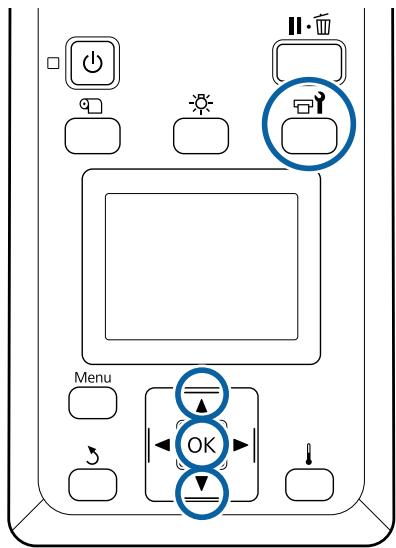
1 Vérifiez que l'imprimante est prête et appuyez sur la touche 📄.
Le menu Maintenance s'affiche.
2 Sélectionnez Vérif Buses, choisissez une position et appuyez sur la touche OK.
Un motif des buses est imprimé.
3 Si nécessaire, découpez le support et vérifiez les motifs imprimés.
Exemple de buses propres

Le motif ne contient pas d'écarts.
Exemple de buses obstruées
Procédez à un nettoyage de la tête s'il manque des segments au niveau du motif.
« Nettoyage Des Têtes » à la page 83
Important :
Débouchez toujours les buses de toutes les couleurs avant de recommencer à l'utiliser. Si les buses obstruées (y compris les buses obstruées pour les couleurs non utilisées) restent obstruées lors de l'impression après la reprise, il est alors impossible de déboucher les buses.
4 Les menus se ferment une fois l'impression terminée.
Nettoyage Des Têtes
Types de Nettoyage Des Têtes
Il existe deux types de nettoyage des têtes.
Effectuer un nettoyage des têtes lorsque cela s'avère nécessaire.
Imprimez de nouveau un motif de vérification et contrôlez les segments pâles ou manquants pour vous assurer que les buses ne sont plus obstruées après le nettoyage des têtes.
Vous pouvez nettoyer les têtes pendant l'impression en mettant la tâche en pause. Notez cependant que les teintes peuvent changer lorsque vous reprenez l'impression.
Pour plus d'informations, voir la section suivante.
« Procédure de nettoyage de la tête » à la page 84
Options de maintenance automatique
Pour éviter que les buses ne se bouchent régulièrement, l'imprimante propose deux options de maintenance automatique permettant de procéder à un nettoyage classique des têtes.
Maintenance
Nettoyage régulier
Bien qu'il soit possible de définir une distance et un nombre de pages au bout duquel un nettoyage des têtes est déclenché, il peut aussi s'effectuer automatiquement à un moment pertinent indiqué dans les paramètres du support.
Cycle de nettoyage périodique « Personnaliser réglages » à la page 101
□ Vérif. buses entre pg — Vérif. Buses Auto
Lorsque le nombre de pages défini est imprimé, le motif de vérification imprimé est lu par le capteur pour vérifier qu'il n'y a pas d'obstruction. Si une obstruction est détectée, le nettoyage des têtes est automatiquement effectué et un autre motif de vérification est imprimé pour vérifier qu'il n'y a pas d'obstruction. Si aucune obstruction n'est détectée, l'impression se poursuit. Si l'obstruction n'est pas supprimée même après avoir effectué cette opération deux fois, un message demandant si vous voulez poursuivre l'impression s'affiche.
« Menu Configuration Impr. » à la page 105
Procédure de nettoyage de la tête
Touches utilisées dans les paramètres suivants
1 Vérifiez que l'imprimante est prête et appuyez sur la touche 📋.
Le menu Maintenance s'affiche.
Pour nettoyer pendant l'impression, appuyez sur la touche II·.
2 Utilisez les touches ▼/▲ pour sélectionner Nettoyage et appuyez sur la touche OK.
3 Sélectionnez un niveau de nettoyage et appuyez sur la touche OK.
Trois niveaux de nettoyage de la tête sont disponibles.
Commencez par procéder à un Nettoyage (léger). Une fois le nettoyage terminé, imprimez un motif de vérification. Si des segments sont pâles ou manquants, procédez à un Nettoyage (moyen). Si le problème persiste, effectuez un Nettoyage (lourd).
4 Sélectionnez la méthode de nettoyage que vous voulez utiliser pour chaque rangée de buses.
Lorsque Nettoyage (léger) est sélectionné, seul Toutes les buses est disponible.
Toutes les buses
Sélectionnez cette option si tous les motifs de vérification des buses présentent des segments pâles ou manquants. Une fois les choix opérés, passez à l'étape 6.
Head1/Head2
N'est affiché que sur le modèle SC-S80600 Series/SC-S60600 Series.
Sélectionnez cet élément lorsque des segments pâles ou manquants sont détectés pour une seule des têtes d'impression. Une fois les choix opérés, passez à l'étape 6.
Buses sélectionnées
Sélectionnez cette option si seuls certains des motifs numérotés (séries de buses) du motif de vérification présentent des segments pâles ou manquants. Vous pouvez sélectionner plusieurs séries de buses.
5 Sélectionnez les séries de buses à nettoyer.
(1) Utilisez les touches ▼/▲ pour sélectionner les séries de buses qui présentent des segments pâles ou manquants au niveau du motif et appuyez sur la touche OK.
(2) Une fois sélectionnées les séries que vous voulez nettoyer, sélectionnez Exéc. avec sélection et appuyez sur la touche OK.
Maintenance
6
Le nettoyage des têtes commence.
Un message de confirmation s'affiche lorsque le nettoyage est terminé.
Si l'impression a été interrompue à l'étape 1, elle reprend une fois le nettoyage de la tête terminé. Examinez l'impression pour confirmer que le problème a été résolu.
7
Pour imprimer un motif de vérification et contrôler l'état d'obstruction, utilisez les touches ▼/▲ pour sélectionner Vérif Buses, et appuyez sur la touche OK.
Lorsque vous imprimez un motif de vérification dans la marge d'un support sur lequel un motif a déjà été imprimé, appuyez sur la touche ▲ pour déplacer la position de départ de l'impression au niveau des rouleaux presseurs.
Lorsque vous sélectionnez Quitter et appuyez sur le menu OK, le menu de configuration se ferme.
Les buses sont encore obstruées même après plusieurs nettoyages
Les zones autour des têtes d'impression sont peut-être sales.
Procédez comme suit.
(1) Procédez à une Maintenance tête auto depuis le menu de configuration.
« Menu Maintenance » à la page 107
Si l'obstruction n'est pas supprimée après l'opération (1), effectuez l'opération (2).
(2) Effectuez un nettoyage classique.
« Nettoyage régulier » à la page 64
Si l'obstruction n'est pas supprimée après l'opération (2), effectuez l'opération (3).
(3) Procédez à un nettoyage de la tête depuis le menu de configuration.
« Menu Maintenance » à la page 107
Stockage prolongé (maintenance avant stockage)
Planning de la maintenance avant stockage
Si l'imprimante ne fonctionne pas pendant une longue période (et qu'elle est éteinte), effectuez toujours une maintenance avant stockage.

Important :
Si vous n'effectuez pas de maintenance avant stockage, il est possible que des têtes d'impression se bouchent de manière permanente.
Comme indiqué ci-dessous, la nécessité d'une maintenance avant stockage dépend de votre modèle d'imprimante.
Maintenance
Pour la maintenance avant stockage, utilisez le nombre de cartouches de nettoyage (CL, vendues séparément) indiqué pour chaque modèle dans le tableau suivant.
| Intervalle | Cartouches CL |
| 1 mois ou plus | SC-S40600 Series: 4SC-S60600 Series: 8 |
SC-S80600 Series
Les caractéristiques des encres WH et MS font qu'elles peuvent être laissées environ six jours.
Lorsque l'encre n'a pas été utilisée pendant 13 jours ou moins, effectuez la maintenance avant stockage, seulement pour les encres WH et MS.
Lorsque la durée est de 2 semaines ou plus, la Maintenance avant stockage doit être faite pour toutes les couleurs. Pour la Maintenance avant stockage, utilisez le nombre de cartouches de nettoyage (CL, vendues séparément) indiqué pour chaque modèle dans le tableau suivant.
En mode 10 couleurs
| Intervalle | Couleur concernée | Cartouches CL |
| 7 à 13 jours | WH et MS | 2 |
| 2 semaines ou plus | Toutes les couleurs (Toutes les buses) | 10 |
En mode 9 couleurs
| Intervalle | Couleur concernée | Cartouches CL |
| 2 semaines ou plus | Toutes les couleurs (Toutes les buses) | 10 |
Important :
Si vous voulez effectuer la Maint. avt stockage pour Toutes les buses, alors qu'elle a déjà été faite pour seulement les encres WH ou MS, mettez l'imprimante sous tension, remplissez les encres WH/MS, puis effectuez de nouveau la Maint. avt stockage.
Maintenance avant stockage
Important :
Si la quantité d'encre restante ou de liquide de nettoyage est insuffisante, la fonction peut échouer. Ayez toujours des cartouches neuves à disposition si la situation se présente.
Touches utilisées dans les paramètres suivants
1 Vérifiez que l'imprimante est prête et appuyez sur la touche 📋.
Le menu Maintenance s'affiche.
2 Utilisez la touche ▲ pour sélectionner Autre maintenance et appuyez sur la touche OK.
3 Utilisez les touches ▼/▲ pour sélectionner Maint. avt stockage et appuyez sur la touche OK.
Maintenance
4 Sélectionnez Toutes les buses et appuyez sur la touche OK. Si vous n'utilisez pas la SC-S80600 Series (en mode 10 couleurs) pendant 13 jours ou moins, choisissez WH ou MS selon l'encre installée, puis appuyez sur la touche OK.
5 Suivez les instructions qui s'affichent à l'écran pour remplacer la cartouche.
Respectez les consignes suivantes lors du stockage de l'imprimante et des cartouches d'encre préalablement retirées.
« Remarques sur l'absence d'utilisation de l'imprimante » à la page 20
« Remarques sur la manipulation des cartouches d'encre » à la page 20
Réutilisation de l'imprimante
Important :
Lors de la réutilisation de l'imprimante, chargez les cartouches d'encre. Lors de l'installation de cartouches d'encre déjà utilisées, munissez-vous par précaution de cartouches d'encre neuves.
Mettez l'imprimante sous tension et suivez les instructions à l'écran.
Lors de la première utilisation après réutilisation, effectuez une vérification des buses et confirmez qu'elles ne sont pas obstruées.
« Impression de motifs de vérification des buses » à la page 83
Changer Mode couleur (SC-S80600 Series uniquement)
Changez le mode de couleur de l'imprimante, comme suit et selon les besoins.
☐ Mode 10 couleurs (WH) <= => Mode 10 couleurs (MS) ☐ Mode 10 couleurs (WH) <= => Mode 9 couleurs ☐ Mode 10 couleurs (MS) <= => Mode 9 couleurs
Remarques sur le changement
La durée et les préparations requises pour Changer Mode couleur sont indiquées ci-après.
Durée : jusqu'à environ 1 heure
La durée du changement dépend du mode de couleur en cours.
Ce dont vous aurez besoin :
☐ Lors du changement du ton direct à utiliser (WH <= => MS) Cartouche d'encre de la couleur vers laquelle changer : 1 Cleaning Cartridge (Cartouche de nettoyage) : 1
Remarque :
Éjectez l'encre des tubes puis nettoyez-les avec une Cleaning Cartridge (Cartouche de nettoyage), pour éviter de mélanger les couleurs avant de changer la couleur directe.
En mode 9 couleurs Cleaning Cartridge (Cartouche de nettoyage) : 1 En mode 10 couleurs Cartouche d'encre de la couleur à utiliser : 1
Important :
Si la Cleaning Cartridge (Cartouche de nettoyage) ou les cartouches d'encre OR, WH et MS installées commencent à être épuisées, le changement risque de ne pas être possible.
Le changement peut être fait immédiatement après l'affichage de 🔒 pour le niveau d'encre. Mais il ne peut pas être fait en cas d'erreur Cartouche Encre Epuisée.
Ayez toujours des cartouches neuves à disposition si la situation se présente.
Maintenance
Durée du changement de 10 vers 9 couleurs
Si vous n'imprimez pas avec des encres WH ou MS pendant la durée indiquée dans le tableau ci-dessous, passez en mode 9 couleurs pour éviter de consommer ces encres.
L'imprimante consomme en effet de l'encre pour la circulation automatique.
Si l'imprimante ne sera pas utilisée pendant environ 3 mois * ou plus.
* La période standard est indiquée en supposant les conditions d'usage suivantes.
L'imprimante reste toujours sous tension. Nombre de jours de fonctionnement par mois : 20

Important :
Si la durée d'inutilisation des encres directes est inférieure à celle indiquée dans le tableau, nous vous conseillons de ne pas changer de mode de couleur, car cette opération augmente la consommation d'encre.
Changer Mode couleur, procédure
Touches utilisées dans les paramètres suivants
1 Vérifiez que l'imprimante est prête et appuyez sur la touche 📞. Le menu Maintenance s'affiche. 2 Utilisez la touche ▲ pour sélectionner Autre maintenance et appuyez sur la touche OK. 3 Utilisez les touches ▼/▲ pour sélectionner Changer Mode couleur, puis appuyez sur la touche OK. 4 Utilisez les touches ▼/▲ pour sélectionner le mode voulu, puis appuyez sur la touche OK.
Suivez les instructions qui s'affichent à l'écran pour remplacer la cartouche.
Respectez les consignes suivantes lors du stockage des cartouches d'encre retirées pendant l'utilisation.
« Remarques sur la manipulation des cartouches d'encre » à la page 20
Nettoyage à l'intérieur du capot avant
Les projections d'encre salissent l'intérieur du capot avant. Si vous continuez d'utiliser l'imprimante avec le capot sale, vous ne pourrez plus voir l'intérieur de l'imprimante.
Si le capot est sale, procédez comme suit pour le nettoyer.
1 Assurez-vous que l'imprimante est hors tension et que l'écran est éteint, puis débranchez le câble d'alimentation de la prise électrique.
Débranchez les deux câbles d'alimentation.
Si l'unité additionnelle de séchage est installée, débranchez aussi le câble d'alimentation de l'autre système de séchage.
2 Laissez l'imprimante reposer pendant une minute. 3 Ouvrez le capot avant.
Maintenance
4 Essuyez les fibres et la poussière collées à l'intérieur du capot avant avec un chiffon doux humecté d'eau et bien essoré.
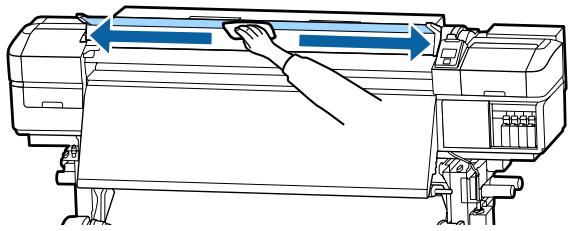
Si certaines saletés ne partent pas avec un chiffon doux, humectez un chiffon d'un détergent neutre, essorez-le et essuyez.
Nettoyage des rouleaux presseurs
Si vous persistez à utiliser les rouleaux presseurs lorsqu'ils sont souillés d'encre, l'impression sera tachée.
Si les rouleaux sont sales, procédez comme suit pour les nettoyer.
1 Assurez-vous que l'imprimante est hors tension et que l'écran est éteint, puis débranchez le câble d'alimentation de la prise électrique.
Débranchez les deux câbles d'alimentation.
Si l'unité additionnelle de séchage est installée, débranchez aussi le câble d'alimentation de l'autre système de séchage.
2 Laissez l'imprimante reposer pendant une minute.
3 Ouvrez le capot avant.
4 Soulevez le levier de chargement du support.
5 Enroulez un tissu doux humecté d'eau et essoré autour du bout de votre doigt, comme sur l'illustration.

6 Utilisez le tissu pour essuyer les côtés des rouleaux presseurs présentant des salissures.
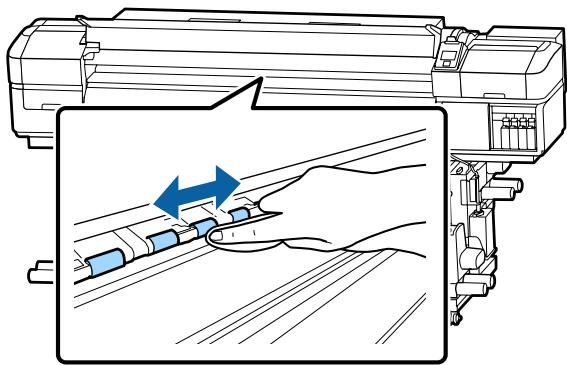
Lorsque vous essuyez, veillez à ce que le tissu ou votre doigt n'entre pas en contact avec l'axe B (voir illustration).
Si le tissu ou votre doigt entre en contact avec la tige, une erreur peut se produire pendant l'impression.
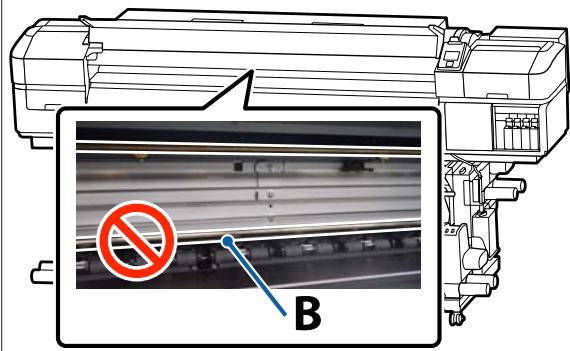
Application de graisse sur la tige du chariot
Lorsque « Appl. la graisse de l'axe du char. sec. Voir manuel. » s'affiche sur l'écran du panneau de commande, effectuez les étapes ci-dessous pour appliquer la graisse sur l'axe du chariot dès que possible.
Emplacement de la tige du chariot et tampon usagé
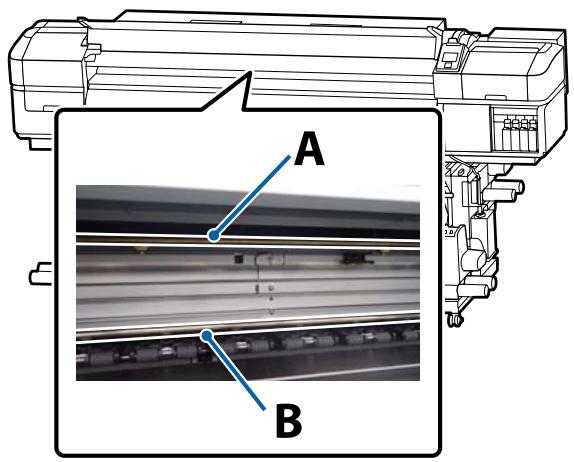
Il y a deux tiges de chariot, la tige A et la tige B. Appliquez la graisse sur les deux tiges à l'aide du kit de graissage fourni avec l'imprimante.
L'outil d'application de la graisse varie selon la tige, comme indiqué ci-dessous.
Tige A du chariot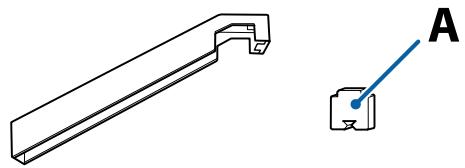
Avant d'entamer cette procédure, lisez les informations suivantes :
« Précautions concernant la maintenance » à la page 63
Procédure de graissage de la tige A du chariot
Touches utilisées dans les paramètres suivants
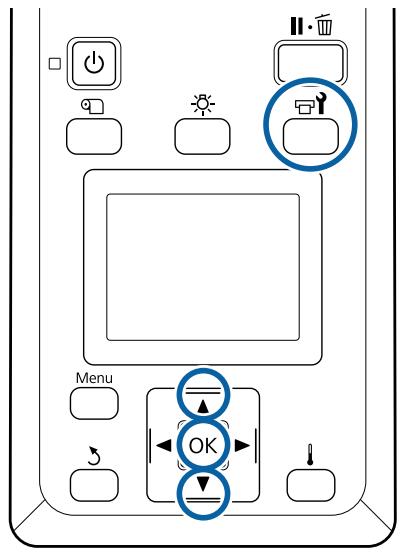
1 Vérifiez que l'imprimante est prête et appuyez sur la touche 📋.
Le menu Maintenance s'affiche.
2 Utilisez la touche ▲ pour sélectionner Autre maintenance et appuyez sur la touche OK.
3 Utilisez la touche ▲ pour sélectionner Graisser tige chariot et appuyez sur la touche OK.
Lorsque le message « Kit de graisse nécessaire. Continuer ? » s'affiche, vérifiez que vous disposez d'un kit de graissage prêt à l'utilisation.
4 Utilisez la touche ▲ pour sélectionner Oui et appuyez sur la touche OK.
5 Faites rentrer l'extrémité du (nouveau) tampon A dans le renfoncement rectangulaire de l'outil de graissage et insérez-le comme indiqué.
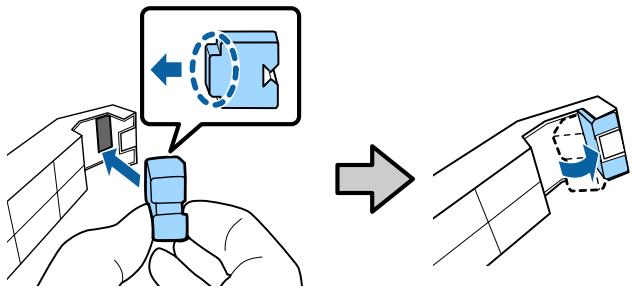
Ouvrez le capot avant.
7
Maintenez fermement le tampon de l'outil contre l'axe du chariot A, et faites-le glisser doucement de l'extrémité droite à la gauche, pour enlever les taches de l'axe.
Répétez l'action quatre fois.
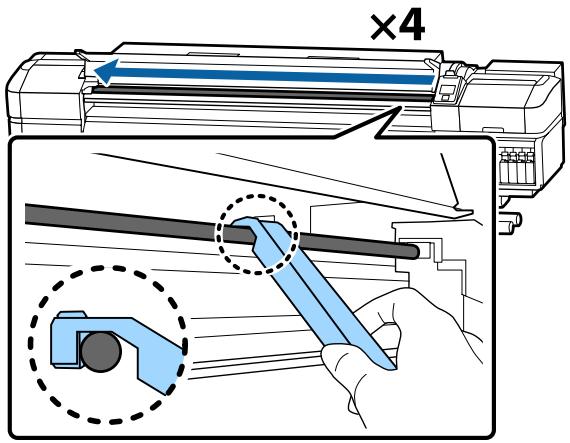

Important :
Ne faites pas d'aller-retour avec l'outil.
Un aller-retour pourrait déposer la poussière vers la position de repos de la tête d'impression, entraînant un dysfonctionnement.
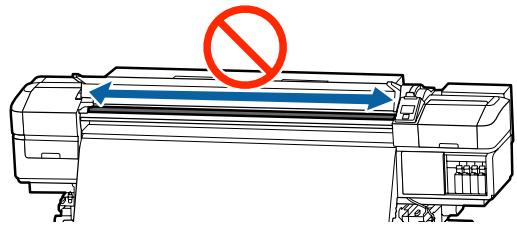
Retirez le tampon sale de l'outil.
9
Fixez un tampon A neuf à l'outil de graissage.
10
À l'aide d'une tige de nettoyage propre, remuez environ dix fois la graisse du bidon.
11
Essuyez l'extrémité de la tige de nettoyage sur le bord du bidon pour retirer l'excès de graisse.

Important :
Le non-respect de cette consigne peut entraîner une chute de graisse qui salira le cylindre et le support.
12
À l'aide d'une tige de nettoyage, appliquez de la graisse sur le tampon fixé à l'outil comme indiqué ci-dessous.
(1) Insérez complètement l'extrémité de la tige de nettoyage dans le flacon et tournez-le 2 ou 3 fois pour y déposer suffisamment de graisse. (2) Appliquez de la graisse sur le tampon de l'outil.

Tenez le tampon de l'outil comme indiqué à l'étape 7, et faites deux fois un aller-retour avec l'outil de graissage.
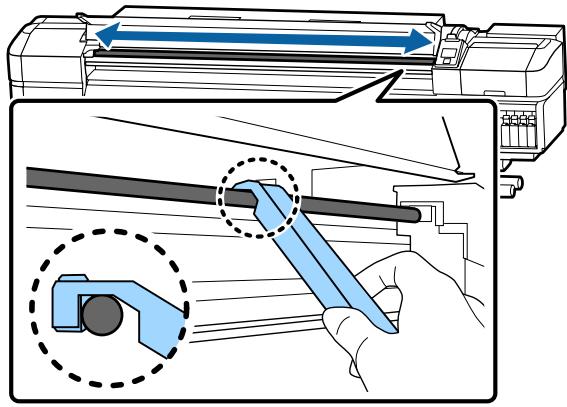
Ensuite, appliquez de la graisse sur la tige du chariot B.
Procédure de graissage de la tige B du chariot
1. Maintenez fermement un nouveau tampon B contre la partie grise de l'axe, comme indiqué sur l'illustration, et faites-le glisser doucement de l'extrémité droite vers la gauche, pour enlever les taches de l'axe.
Répétez l'action quatre fois.
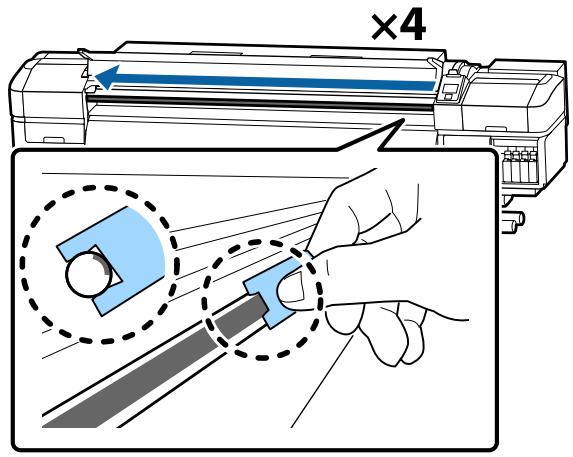
Important :
Ne faites pas d'aller-retour avec le tampon B.
Un aller-retour pourrait déposer la poussière vers la position de repos de la tête d'impression, entraînant un dysfonctionnement.
2 Appliquez de la graisse sur le nouveau tampon B comme indiqué ci-dessous.
Remplacez le tampon B utilisé à l'étape 1. Vous ne devez pas le réutiliser.
(1) Insérez complètement l'extrémité de la tige de nettoyage dans le flacon et tournez-la 2 ou 3 fois pour y déposer suffisamment de graisse.
(2) Appliquez de la graisse sur le nouveau tampon B.

3 Tenez le tampon B comme indiqué à l'étape 1, et faites deux fois un aller-retour avec le tampon.
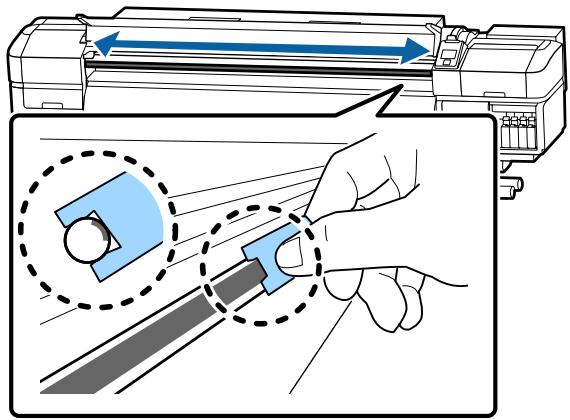
4 Fermez le capot avant et appuyez sur la touche OK.
Le chariot se déplace d'arrière en avant.
5 Retirez le tampon taché de l'outil de graissage et conservez l'outil de graissage avec la graisse.
Mise au rebut des tampons usagés, tiges de nettoyage et autres éléments utilisés pour appliquer la graisse
« Mise au rebut des consommables usagés » à la page 81
Maintenance
Stockage de la graisse
Remettez le bouchon pour éviter que des corps étrangers ne tombent dans la graisse. Conservez le bidon le plus à la verticale possible, à température ambiante, dans un lieu qui n'est pas exposé à la lumière directe du soleil.
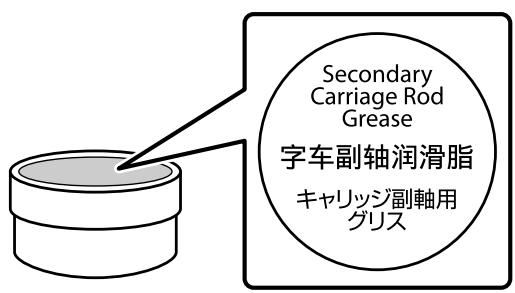
Utilisation du menu du panneau de commande
Opérations du menu
Les menus sont utilisés comme indiqué ci-dessous.
![graph TD A["Ready"] --> B["Menu"] B --> C["Menu Setup"] C --> D["Media Setup"] D --> E["Media Remaining"] E --> F["Remaining Setup"] F --> G["OK *"] subgraph Inputs H["Menu Setup"] --> I["Media Setup"] I --> J["Media Remaining"] end subgraph Outputs K["OK"] --> L["OK"] M["OK"] --> N["OK"] end subgra…](/content/2019/08/104198/images/fc7ed7f9211618fc51797e2fac9cd977fbdf8bb1453dfda19815296d870a443d.jpg)
* Lorsque vous procédez à une impression ou à un réglage après avoir sélectionné un élément et appuyé sur la touche OK, l'écran d'état s'affiche une fois l'opération terminée.
Normalement, lorsque vous sélectionnez un élément et appuyez sur la touche OK, le choix est confirmé et vous êtes ramené à l'écran précédent.
Utilisation du menu du panneau de commande
Liste des menus
Les éléments et paramètres suivants peuvent être définis et exécutés dans le menu. Reportez-vous aux pages de référence pour plus de détails sur chacun des éléments.
Pour plus d'informations concernant ces éléments, reportez-vous à la section « Menu Configuration support » à la page 100.
| Élément | Paramètre | |||
| Alim en position coupe | Envoie la fin de l'impression dans la rainure du cutter | |||
| Config support facile | Enregistre facilement les paramètres du support | |||
| Support restant | ||||
| Impr. longueur rest. | Impression | |||
| Longueur | NON, 1,0 à 100,0 m | |||
| Alerte restante | 1 à 15 m | |||
| Personnaliser réglages | ||||
| Réglages actuels | ||||
| 1 à 30 (numéro paramètre du support) | ||||
| Nom réglage | Jusqu'à 22 caractères de demi-taille | |||
| Type de support | Vinyle adhésif, Bannière, Film, Toile, Textile, Papier/autre | |||
| Réglage du support | ||||
| Auto | Impression | |||
| Manuel | ||||
| Réglage alimentation | Standard, Motif 500mm | |||
| Alignement Des Têtes | Impression | |||
| Paramètres avancés | ||||
| Écart Du Cylindre | 1.6,2.0,2.5 | |||
| Chauffage et séchage | ||||
| Température chauffage | Pré-chauffage/chauffage du cylindre : NON, 30 à 50°CAprès-chauffage : NON, 30 à 55°C | |||
| Tps séchage par passag | 0 à 10 s | |||
| Alim après chauffage | Mode 1, Mode 2, NON | |||
| Sécheur supplémentaire | OUI, NON | |||
| Tension support | Lv1, Lv2, Lv3, Lv4 | |||
| Aspiration du support | 0 à 10 | |||
Utilisation du menu du panneau de commande
| Élément | Paramètre | ||||||
| Mouvement des têtes | Largeur Des Données, Largeur Cpte Imprim | ||||||
| Impr Plusieurs Cches | NON, 2 à 8 | ||||||
| Limit. valeur alim. | OUI, NON | ||||||
| Charge roul. pression | Léger, moyen, Lourd | ||||||
| Supprimer Inclinaison | OUI, NON | ||||||
| Cycle nettoy périodiq | |||||||
| Auto | |||||||
| Manuel | |||||||
| Longueur | |||||||
| Saisissez valeur | 1 à 100 | ||||||
| Quand nettoyer | Entre les pages, Milieu de la page | ||||||
| Niveau nettoyage | Léger, moyen, Lourd | ||||||
| Page | |||||||
| Entre les pages | 1 à 100 | ||||||
| Niveau nettoyage | Léger, moyen, Lourd | ||||||
| Rétablir paramètres | Oui, Non | ||||||
| Sélectionner support | 1 à 30 (numéro paramètre du support) | ||||||
Configuration Impr.
Pour plus d'informations concernant ces éléments, reportez-vous à la section « Menu Configuration Impr. » à la page 105
Les éléments et les valeurs de configuration repérés par des astérisques indiquent les modèles d'imprimantes suivants.
*1 : modèle SC-S80600 Series/SC-S60600 Series uniquement
| Élément | Paramètre | |
| Réglage marge | ||
| Marge latérale(droite) | 3 à 25 mm | |
| Marge latérale(gauche) | 3 à 25 mm | |
| Position départ impr. | 0 à 800 mm | |
| Vérification support | ||
| Vérifier taille supp. | OUI, NON | |
| Vérifier fin support | OUI, NON | |
| Vérifier biais support | OUI, NON | |
Utilisation du menu du panneau de commande
| Élément | Paramètre | |
| Vérif buses entre pg | ||
| NON | - | |
| Motif d’impression | 1 à 10 | |
| Vérif Buses Auto | 1 à 10 | |
| Paramètre lampe | Auto, Manuel | |
| Mode tête*1 | Mode 2 têtes, Head1, Head2 | |
| Mode Veille | 15 à 240 minutes | |
| Rétablir paramètres | Oui, Non | |
Maintenance
Pour plus d'informations concernant ces éléments, reportez-vous à la section « Menu Maintenance » à la page 107.
Les éléments et les valeurs de configuration repérés par des astérisques indiquent les modèles d'imprimantes suivants.
*1 : pour SC-S80600 Series/SC-S60600 Series uniquement, *2 : pour SC-S80600 Series et *3 : pour SC-S60600 Series.
| Élément | Paramètre | |
| Vérif Buses | Impression(Les options disponibles varient selon l’option sélectionnée pour Vérifier taille supp. et la largeur du support utilisé.) | |
| Imprimer à droite | ||
| Imprimer au centre | ||
| Imprimer à gauche | ||
| Nettoyage | ||
| Nettoyage (léger) | Toutes les buses | |
| Nettoyage (moyen) | Toutes les buses, Head1*1 , Head2*1 , Buses sélectionnées | |
| Nettoyage (lourd) | ||
| Maintenance tête | ||
| Maintenance tête auto | Exécuter | |
| Nettoyage classique | Déplacer tête | |
| Rempl collecteur encre | - | |
| Rempl. pièces | - | |
Utilisation du menu du panneau de commande
| Élément | Paramètre | |
| Autre maintenance | ||
| Circulation de l'encre*2 | Exécuter | |
| Rafraîch. Encre*2 | Exécuter | |
| Nettoyage De La Tête | XX/XX, Head1 XX/XX*3, Head2 XX/XX*3, Head1 Toutes les buses*3, Head2 Toutes les buses*3, Toutes les buses(« XX » indique un code de couleur d'encre.) | |
| Maint. avt stockage | WH*2, MS*2, Toutes les buses | |
| Changer Mode couleur*2 | 9 couleurs, 10 couleurs (WH), 10 couleurs (MS) | |
| Graisser tige chariot | Oui, Non | |
État de l'imprimante
Détails sur le menu « Menu État de l'imprimante » à la page 110.
| Élément | Paramètre | |
| Niveau | ||
| Encre | Afficher l'état en cours | |
| Bidon d'encre résiduelle | ||
| Nettoyeur | ||
| Impr. rapport état | Impression | |
| Version Micrologiciel | XXXXXXXXX, X_XX, XXXX | |
Préférences
Détails sur le menu « Menu Préférences » à la page 111.
| Élément | Paramètre | ||
| Configuration Réseau | |||
| Paramètre Adresse IP | |||
| Auto | - | ||
| Panneau | IP: 000.000.000.000 – 255.255.255.255SM: 000.000.000.000 – 255.255.255.255DG: 000.000.000.000 – 255.255.255.255 | ||
| Impr. rapport état | Impression | ||
| Rétablir paramètres | Oui, Non | ||
Utilisation du menu du panneau de commande
| Élément | Paramètre | ||
| Préférences | |||
| Date et heure | AA/MM/JJ HH:MM | ||
| Langue/Language | Japonais, Anglais, Français, Italien, Allemand, Portugais, Espagnol, Néerlandais, Russe, Coréen, Chinois | ||
| Unités | |||
| Unité : longueur | m, ft/in | ||
| Unité : température | °C, F | ||
| Réglage son alerte | OUI, NON | ||
| Réglage lampe alerte | OUI, NON | ||
| Rétablir tous réglages | Oui, Non | ||
Détails du menu
Vous pouvez accéder directement au menu Configuration support en appuyant sur la touche Ⓜ.
* indique les paramètres par défaut.
Alim en position coupe
Envoie la fin de l'impression dans la rainure du cutter.
Configuration du support facile
Vous pouvez rapidement et facilement enregistrer les paramètres du support à l'aide de l'Assistant pour procéder à une impression optimale en fonction de la taille et du type de support utilisé.
« Enregistrement des paramètres d'un nouveau support » à la page 49
Support restant
| Élément | Paramètre | Explication |
| Impr. longueur rest. | Impression | Le paramètre Impr. longueur rest. permet d'imprimer la quantité de support restant sur le rouleau avant de le remplacer par un autre type de support. Vous pouvez ensuite saisir ce chiffre pour la longueur du support lors de la prochaine utilisation du rouleau. |
| Longueur | NON, 1 à 100 m (30*) | Saisissez une valeur de 1 à 100 m pour la longueur totale du rouleau, par incréments de 0,5 m. Lorsque vous sélectionnez NON, la quantité restante n'est pas calculée.☐ Afficher la quantité de support restant sur l'écran du panneau de commande☐ Afficher un message d'avertissement pour la quantité de support restant |
| Alerte restante | 1 à 15 m (5*) | Un message d'alerte s'affiche lorsque la quantité de support restant atteint cette longueur. Sélectionnez une valeur de 1 à 15 mètres, par incréments de 1 m. |
Utilisation du menu du panneau de commande
Personnaliser les réglages
| Élément | Explication |
| Réglages actuels | Pour modifier le paramétrage en cours, sélectionnez Réglages actuels. Lorsque vous modifiez des paramètres de support spécifiques, sélectionnez le numéro de paramètre du support cible. |
| 1 à 30 (numéro paramètre du support) |
Élément de paramétrage du support
Les paramètres du fabricant de chaque élément diffèrent selon le [Type de support] sélectionné. Consultez la section suivante pour les informations sur les paramètres du fabricant de chaque type de support.
« Liste des paramètres du support pour chaque type de support » à la page 129
| Élément | Paramètre | Explication | |||
| Nom réglage | Attribuez à la banque de configuration de support un nom de 22 caractères de demi-taille maximum. L'utilisation de noms distinctifs permet de sélectionner plus facilement les banques à utiliser. | ||||
| Type de support | Vinyle adhésif | Sélectionnez le type de support en fonction du support chargé.L'imprimante conserve les paramètres de support optimisés selon le type de support. En cas de changement de type de support, chaque paramètre du support enregistré pour le numéro de paramètre de support en cours est remplacé par la valeur du nouveau type de support. | |||
| Bannière | |||||
| Film | |||||
| Toile | |||||
| Textile | |||||
| Papier/autre | |||||
| Réglage du support | Utilisé après les réglages effectués dans les conditions suivantes.Une fois le Réglage auto support effectué, des bandes ou un grain apparaissent dans les résultats de l'impression.En cas de modification des Paramètres avancés après enregistrement des paramètres du support.Types de réglages et procédure d'exécution « Réglage du support »à la page 52Auto ne s'affiche pas lorsque Film, Toile, Textile, ou Papier/autre est sélectionné dans Type de support. | ||||
| Auto | Impression | ||||
| Manuel | |||||
| Réglage alimentation | |||||
| Standard | Impression | ||||
| Motif 500mm | Impression | ||||
| Alignement Des Têtes | Impression | ||||
Utilisation du menu du panneau de commande
| Élément | Paramètre | Explication | ||
| Paramètres avancés | Dans la plupart des cas, utilisez la valeur déjà définie pour chaque support.En cas d'utilisation d'un support spécial ou d'apparition de bandes ou de rayures à l'impression, modifiez la valeur par défaut. | |||
| Écart Du Cylindre | 1.6 | Sélectionnez l'écart du cylindre (distance entre la tête d'impression et le support).Le paramètre par défaut 1.6 est recommandé dans la plupart des cas.Sélectionnez 2.0 si l'impression est rayée ou tachée. Ne sélectionnez l'option 2.5 que si les impressions sont tachées lorsque l'option 2.0 est sélectionnée. La sélection d'un écart plus grand que l'écart requis peut entraîner des taches d'encre à l'intérieur de l'imprimante, une qualité d'impression réduite ou une durée de vie du produit plus courte. | ||
| 2.0 | ||||
| 2.5 | ||||
| Chauffage et séchage | ||||
| Température chauffa-ge | Pré-chauffage/chauffage du cylindre : NON,30 à 50°C (40*)Après-chauffa-ge : NON, 30 à 55°C (50*) | Il est possible de régler séparément la température du préchauffage, la température du cylindre et la température de l'après-chauffage. | ||
| Tps séchage par pas-sag | 0 à 10 sec (0*) | Sélectionnez la durée pendant laquelle la tête d'impression s'immobilise pour permettre le séchage après chaque passage. Sélectionnez une valeur comprise entre 0 et 10 secondes. Le temps nécessaire au séchage de l'encre varie en fonction de la densité de l'encre et du support utilisé. Si le support est taché d'encre, définissez un temps de séchage de l'encre plus long.L'augmentation du temps de séchage rallonge la durée nécessaire à l'impression. | ||
| Alim après chauffage | Mode 1 | Pour insérer le support dans l'après-chauffage après impression, sélectionnez Mode 1 ou Mode 2. Sinon, sélectionnez NON.Si l'option Mode 1 est sélectionnée, la partie entraînée en vue du séchage n'est pas rembobinée avant le début du travail suivant. Sélectionnez cette option si le support doit être découpé avant le début du travail suivant.Si l'option Mode 2 est sélectionnée, la partie entraînée en vue du séchage est rembobinée avant le début du travail suivant. Sélectionnez cette option si plusieurs travaux sont imprimés à la suite les uns des autres.Pour découper le support en Mode 2, appuyez sur la touche ▲ afin de rembobiner la fin de l'impression sur la rainure du cutter, puis faite la découpe. Si vous ne rembobinez pas le support, l'impression suivante pourrait ne pas se faire correctement. | ||
| Mode 2 | ||||
| NON* | ||||
| Sécheur supplémen-taire | OUI* | Cet élément est affiché uniquement lorsque l'Unité additionnelle de séchage (fournie avec le modèle SC-S60600 Series ; en option avec les autres modèles) est installée.Sélectionnez OUI pour activer, ou NON pour désactiver l'Unité additionnelle de séchage. Notez que, même lorsque l'option OUI est sélectionnée, l'Unité additionnelle de séchage et les chauffages sont désactivés lors du passage en mode Veille. L'Unité additionnelle de séchage est réactivée lorsque les chauffages reprennent leur fonctionnement. Mode Veille « Menu Configuration Impr. » à la page 105 | ||
| NON | ||||
Utilisation du menu du panneau de commande
| Élément | Paramètre | Explication | |
| Tension support | Lv1 | Augmentez la tension si le support se froisse lors de l'impression. Plus la valeur est élevée, plus la tension est importante. | |
| Lv2 | |||
| Lv3 | |||
| Lv4 | |||
| Aspiration du support | 0 à 10 (4*) | Lorsque le support est ondulé sur le cylindre, augmentez l'Aspiration du support. Plus la valeur est élevée, plus l'aspiration est importante.Lorsque les résultats de l'impression présentent du grain ou sont flous, avec des supports fins ou souples, ou si le support n'est pas introduit correctement, réduisez l'Aspiration du support. | |
| Mouvement des têtes | Largeur Des Données* | Sélectionnez la plage de mouvement de la tête d'impression lors de l'impression.L'option Largeur Des Données limite le déplacement de la tête d'impression à la zone imprimée. La limitation de la plage de mouvement de la tête d'impression augmente la vitesse d'impression.Si l'option Largeur Cpte Imprim est sélectionnée, la tête d'impression se déplace sur toute la largeur du plus grand support pris en charge par l'imprimante. Sélectionnez cette option pour des résultats d'impression encore plus uniformes, avec moins de variations. | |
| Largeur Cpte Imprim | |||
| Impr Plusieurs Cches | NON* | Sélectionnez le nombre de fois où chaque ligne est imprimée.Pour imprimer en haute densité sur des films pour rétroéclairage, augmentez la fréquence. | |
| 2 à 8 | |||
| Limit. valeur alim. | OUI | L'option NON est recommandée dans des circonstances normales.Définissez cette option sur OUI si le support adhère ou plisse, ou s'il se déchire facilement lors de l'impression sur un support fin.Lorsque l'option est définie sur OUI, la vitesse d'impression diminue. | |
| NON* | |||
| Charge roul. pression | Faible | Si les problèmes suivants se produisent pendant l'impression, vous pourrez les éviter en passant sur une charge qui réduit la pression exercée sur les rouleaux (par exemple : moyen à Léger).En cas de plis autour des rouleaux de pression.En cas de taches dues au contact de la tête avec le support.Lorsque les taches du rouleau collent au support. | |
| Moyen | |||
| Élevée | |||
| Supprimer Inclinaison | OUI | Sélectionnez si vous voulez ou non corriger l'inclinaison (OUI ou NON) du support chargé dans l'imprimante. Le paramètre par défaut OUI est recommandé dans la plupart des cas. Définissez-le sur NON si le support présente des traces de rouleau dues à la correction de l'inclinaison. | |
| NON | |||
| Cycle nettoy périodiq | |||
| Auto* | Procède au nettoyage des têtes au moment le plus opportun en fonction des paramètres du support.Si le nombre d'heures spécifié pour le nettoyage est atteint pendant l'impression, le nettoyage des têtes est effectué une fois l'impression terminée. | ||
| Manuel | L'option Manuel est utilisée pour préciser la fréquence en fonction de l'utilisation. | ||
Utilisation du menu du panneau de commande
| Élément | Paramètre | Explication | ||||
| Longueur | Définit la fréquence du nettoyage périodique en fonction des impressions effectuées.Saisissez valeur procède au nettoyage des têtes au bout du nombre de mètres indiqué.Quand nettoyer définit si le nettoyage des têtes doit être effectué lorsque le nettoyage tombe pendant l'impression.Niveau nettoyage définit la puissance du nettoyage des têtes. | |||||
| Saisissez valeur | 1 à 100 (10*) | |||||
| Quand nettoyer | Entre les pages* | |||||
| Milieu de la page | ||||||
| Niveau nettoyage | Léger* | |||||
| Moyen | ||||||
| Lourd | ||||||
| Page | Définit la fréquence du nettoyage périodique en fonction du nombre de pages imprimées.Entre les pages précise la page à laquelle effectuer le nettoyage des têtes.Niveau nettoyage définit la puissance du nettoyage des têtes. | |||||
| Entre les pages | 1 à 100 (10*) | |||||
| Niveau nettoyage | Léger* | |||||
| Moyen | ||||||
| Lourd | ||||||
| Rétablir paramètres | Oui | Si Oui est sélectionné, le contenu configuré des réglages du support sélectionné est restauré sur les réglages d'origine. | ||||
| Non | ||||||
Sélectionner le support
| Paramètre | Explication |
| 1 à 30 (numéro paramètre du support) | Sélectionnez les paramètres de support utilisés pour l'impression.Utilisez la fonction Config support facile lorsque vous enregistrez de nouveaux paramètres. Modifiez le contenu des paramètres dansPersonnaliser réglages. |
Menu Configuration Impr.
* indique les paramètres par défaut.
Les éléments et les valeurs de configuration repérés par des astérisques (*1) indiquent les modèles d'imprimantes suivants.
*1 : modèle SC-S80600 Series/SC-S60600 Series uniquement
| Élément | Paramètre | Explication | |
| Réglage marge | |||
| Marge latérale(droite) | 3 à 25 m (5*) | Sélectionnez la largeur de la marge de droite lorsque le support est chargé dans l'imprimante. Pour plus d'informations, voir la section suivante. « Zone imprimable » à la page 57 | |
| Marge latérale(gau-che) | 3 à 25 m (5*) | Sélectionnez la largeur de la marge de gauche lorsque le support est chargé dans l'imprimante. Pour plus d'informations, voir la section suivante. « Zone imprimable » à la page 57 | |
| Position départ impr. | 0 à 800 m (0*) | Réglez ce paramètre si vous souhaitez imprimer à partir du centre du support ou si vous souhaitez décaler la zone imprimée à gauche par rapport au réglage Marge latérale(droite). La zone entre le côté droit du support et l'emplacement Position départ impr. n'est pas imprimée. Si une valeur est sélectionnée pour le paramètre Marge latérale(droite), une autre zone, qui correspond à la valeur sélectionnée pour le paramètre Marge latérale(droite), est laissée telle quelle. Pour plus d'informations, voir la section suivante. « Zone imprimable » à la page 57 | |
| Vérification support | |||
| Vérifier taille supp. | OUI* | Indiquez si l'imprimante détecte automatiquement (OUI) ou ne détecte pas automatiquement (NON) les bords du support. Sélectionnez NON si l'imprimante affiche le message Erreur taille support alors que le support est correctement chargé. Notez cependant qu'il est possible que l'imprimante imprime au-delà des bords du support lorsque l'option NON est sélectionnée. L'encre utilisée pour imprimer au-delà des bords du support tachera l'intérieur de l'imprimante. En règle générale, nous vous recommandons de régler le paramètre sur OUI. | |
| NON | |||
| Vérifier fin support | OUI* | Indiquez si l'imprimante détecte automatiquement (OUI) ou ne détecte pas automatiquement (NON) la fin du support. Sélectionnez NON si l'imprimante affiche le message Plus de support alors que le support est correctement chargé. En règle générale, nous vous recommandons de régler le paramètre sur OUI. | |
| NON | |||
| Vérifier biais support | OUI* | Lorsque l'imprimante détecte un support de travers, elle cesse l'impression et affiche un message d'erreur (OUI) ou poursuit l'impression (NON). L'option OUI est généralement recommandée, un support de travers peut en effet entraîner un bourrage dans l'imprimante. | |
| NON | |||
Utilisation du menu du panneau de commande
| Élément | Paramètre | Explication | |
| Vérif buses entre pg | |||
| NON | - | Sélectionnez le mode de vérification des buses.Lorsque cette option est définie surNON, le contrôle des buses n'est pas effectué entre les pages.PourVérif Buses Auto, lorsque le nombre de pages défini est imprimé, le motif de vérification imprimé est lu par le capteur pour vérifier qu'il n'y a pas d'obstruction. Si aucune obstruction n'est détectée, l'impression se poursuit.Si une obstruction est détectée, le nettoyage des têtes est automatiquement effectué et un autre motif de vérification est imprimé pour vérifier qu'il n'y a pas d'obstruction. Si l'obstruction n'est pas supprimée même après avoir effectué cette opération deux fois, un message demandant si vous voulez poursuivre l'impression s'affiche.Vérif Buses Auto n'est pas disponible pour :L'impression de zones avec encres WH ou MS sur les SC-S80600 Series (mode 10 couleurs). (C'est possible avec les autres couleurs.)Le support est transparent ou coloré.L'option2.5est sélectionnée pour le paramètreÉcart Du Cylindredans le menu de configuration.L'imprimante est exposée à la lumière directe du soleil ou aux interférences d'autres sources de lumière ambiante. Si c'est le cas, protégez l'imprimante des sources de lumière.PourMotif d'impression, lorsque le nombre de pages défini est imprimé, la page suivante est imprimée avec le motif de vérification. Une fois l'impression terminée, vous pouvez inspecter visuellement le motif pour déterminer si l'impression précédente ou suivante présente des couleurs pâles ou manquantes. Utilisez cette option avec les supports non adaptés à l'utilitaireVérif Buses Autoou si vous pensez que l'exécution de l'optionVérif Buses Autoprendrait trop de temps. | |
| Motif d'impression | 1 à 10 (1*) | ||
| Vérif Buses Auto | 1 à 10 (1*) | ||
| Paramètre lampe | Auto* | Choisissez si vous voulez que la lumière s'allume/s'éteigne automatiquement dans le capot avant(Auto) ou si vous voulez utiliser le bouton du panneau pour allumer ou éteindre la lumière(Manuel).AvecAuto, la lumière s'allume automatiquement lors de l'impression, etc. et s'éteint une fois l'opération terminée.AvecManuel, vous devez appuyer sur la touche [•••] du panneau de commande pour allumer/éteindre la lumière. Lorsque vous appuyez sur la touche pendant une opération qui ne permet pas à la lumière de s'allumer, elle s'allumera dès que c'est possible. | |
| Manuel | |||
| Mode tête*1 | Mode 2 têtes* | Utilisez-le enMode 2 têtesdans la plupart des situations.Par exemple, si une buse est obstruée sur une seul tête d'impression et qu'il est impossible de la déboucher après plusieurs nettoyages de tête, vous pouvez continuer à imprimer avec la tête d'impression obstruée. Cette fonction est pratique car il est possible de continuer à imprimer pendant la journée de travail et leNettoyage De La Têteet les autres opérations de maintenance peuvent être effectuées après le travail.Vérifiez le motif de vérification imprimé lors de laVérif Buses, puis sélectionnez la tête non-obstruée. | |
| Head1 | |||
| Head2 | |||
Utilisation du menu du panneau de commande
| Élément | Paramètre | Explication |
| Mode Veille | 15 à 240 minutes (15*) | L'imprimante passe en mode veille lorsqu'aucune erreur n'est détectée et qu'aucune tâche d'impression n'a été reçue pendant une période définie. En mode veille, lorsque tous les chauffages sont éteints, le panneau de commande est désactivé et les moteurs internes et autres composants consomment moins d'électricité. Si une Unité additionnelle de séchage (fournie avec le modèle SC-S60600 Series ; en option avec les autres modèles) est installée, elle est mise hors tension automatiquement.Pour réactiver le panneau de commande, appuyez sur n'importe quelle touche du panneau de commande, à l'exception de la touche ⏻. Le panneau de commande est cependant de nouveau désactivé si aucune opération n'est effectuée pendant 30 secondes. L'imprimante et les chauffages ne sont pleinement réactivés que lors de la réception d'un travail d'impression, lors de l'utilisation du levier de chargement du support ou lors d'une opération impliquant le matériel de l'imprimante.Pour sortir du mode veille et lancer immédiatement le préchauffage, appuyez sur la touche [] et sélectionnez Dém. préchauffage. |
| Rétablir paramètres | Oui | Sélectionnez Oui pour rétablir la valeur par défaut de tous les éléments du menuConfiguration Impr. |
| Non |
Menu Maintenance
Vous pouvez accéder directement au menu Maintenance en appuyant sur la touche 📄.
Les éléments et les valeurs de configuration repérés par des astérisques (*1 à *3) indiquent les modèles d'imprimantes suivants.
*1 : pour SC-S80600 Series/SC-S60600 Series uniquement, *2 : pour SC-S80600 Series et *3 : pour SC-S60600 Series
| Élément | Paramètre | Explication | |
| Vérif Buses | Impression | Un motif des buses est imprimé. Inspectez visuellement le motif et procédez à un nettoyage de la tête si des couleurs sont pâles ou manquantes. « Impression de motifs de vérification des buses » à la page 83Les options disponibles varient selon l’option sélectionnée pour Vérifier taille supp. et la largeur du support utilisé. | |
| Imprimer à droite | |||
| Imprimer au centre | |||
| Imprimer à gauche | |||
| Nettoyage | |||
| Nettoyage (léger) | Toutes les buses | Vous pouvez définir le nettoyage des têtes sur trois niveaux. Commencez par procéder à un Nettoyage (léger). Si l’obstruction n’est pas supprimée par un Nettoyage (léger), procédez à un Nettoyage (moyen) puis à un Nettoyage (lourd) si nécessaire.Lorsque vous sélectionnez Nettoyage (moyen) ou Nettoyage (lourd), notez les numéros des motifs aux couleurs pâles ou manquantes et nettoyez toutes les buses ou les buses sélectionnées posant problème.Lors de la vérification du motif imprimé de modèle SC-S80600 Series/SC-S60600 Series, vous pouvez choisir de nettoyer la tête d’impression présentant des couleurs pâles ou manquantes, ou de nettoyer une seule tête d’impression. « Nettoyage Des Têtes » à la page 83 | |
| Nettoyage (moyen)Nettoyage (lourd) | Toutes les buses | ||
| Head1*1 | |||
| Head2*1 | |||
| Buses sélectionnées | |||
Utilisation du menu du panneau de commande
| Élément | Paramètre | Explication |
| Maintenance tête | Maintenance tête auto | Si le message App. sur ☐ et effectuez la maintenance de la tête. s'affiche sur le panneau de commande, sélectionnez Nettoyage classique et procédez au nettoyage.☐ « Nettoyage régulier » à la page 64Procédez à une Maintenance tête auto si les buses restent obstruées ou si de l'encre s'écoule même après un nettoyage des têtes.☐ Guide de l'opérateur (PDF) |
| Nettoyage classi-que | ||
| Rempl collecteur encre | - | Si vous remplacez le Bidon d'encre résiduelle avant d'y être invité par un message du panneau de commande, sélectionnez Bidon d'encre résiduelle. |
| Rempl. pièces | - | Utilisez les options de ce menu pour remplacer des pièces de maintenance avant d'y avoir été invité par un message. |
| Autre maintenance | ||
Utilisation du menu du panneau de commande
| Élément | Paramètre | Explication | |
| Circulation de l'encre*2 | Exécuter | Fait circuler les encres MH et MS dans la tête d'impression et les tubes.Lors de l'impression de plusieurs exemplaires en série, la circulation au-to est effectuée entre les pages. Dans ce cas, les couleurs peuvent êtredifférentes avant et après la circulation, et l'impression peut prendreplus de temps pour se terminer. Pour éviter que l'impression soit suspendue par la circulation auto, utilisez ce menu avant de démarre l'impression. | |
| Rafraîch. Encre*2 | Exécuter | Cette fonction est disponible lorsque des teintes irrégulières (zones dedensité inégale) sont détectées sur les résultats d'impression. | |
| Nettoyage De La Tête | XX/XX, Head1 XX/XX*3, Head2 XX/XX*3, Head1 Toutes les buses*3,Head2 Toutes lesbuses*3, Toutes lesbuses(« XX » indique uncode de couleurd'encre.) | Utilisez cette fonction si les buses ne sont pas débouchées même aprèsplusieurs nettoyages des têtes d'impression, une maintenance automatique des têtes ou un nettoyage de la zone autour de la tête d'impression.Vérifiez les couleurs présentant des segments pâles ou manquants dansle motif de vérification des buses, et suivez les étapes ci-dessous pournettoyer les pièces.XX/XX: « XX » indique un code de couleur d'encre. Sélectionnez la couleur cible lorsque des segments pâles ou manquants de la couleur indiquée sont détectés.Toutes les buses:sélectionnez cet élément lorsque des segments pâ-les ou manquants sont détectés pour toutes les couleurs.Vous pouvez aussi sélectionner les options suivantes pour le modèleSC-S80600 Series/SC-S60600 Series.Head1 XX/XX/Head2 XX/XX:sélectionnez la couleur cible d'une tête lorsque des segments pâles ou manquants sont détectés.Head1 Toutes les buses/Head2 Toutes les buses:sélectionnez cetteoption lorsque des segments pâles ou manquants sont détectés pourtoutes les couleurs d'une tête d'impression spécifique.Pour le nettoyage des têtes, utilisez une Cleaning Cartridge (Cartouchede nettoyage) vendue séparément, comme indiqué ci-dessous.PourXX/XX:x2PourToutes les buses:SC-S80600 Series (en mode 10 couleurs): x10SC-S80600 Series (en mode 9 couleurs): x9SC-S60600 Series : x8SC-S40600 Series : x4PourHead1 Toutes les buses/Head2 Toutes les buses:x4 | |
Utilisation du menu du panneau de commande
| Élément | Paramètre | Explication | ||
| Maint. avt stockage | WH*2 | Procédez toujours à une maintenance avant stockage si l'imprimante ne fonctionnera pas pendant un mois ou plus (et qu'elle est éteinte).Pour plus d'informations, voir la section suivante.• | ||
| MS*2 | ||||
| Toutes les buses | ||||
| Changer Mode couleur *2 | 9 couleurs | Les éléments affichés diffèrent selon le mode sélectionné.La bascule entre les encres WH et MS change la couleur directe utilisée.Si vous n'imprimez pas avec des encres WH ou MS pendant la durée indiquée, passez en mode 9 couleurs pour éviter de consommer ces en- cres.Pour obtenir des détails sur les conditions et la procédure, voir : | ||
| 10 couleurs (WH) | ||||
| 10 couleurs (MS) | ||||
| Graisser tige chariot | Oui | LorsqueAppl. la graisse de l'axe du char. sec.Voir manuel.s'affiche sur l'écran du panneau de commande, sélectionnezOuipour appliquer la graisse sur l'axe du chariot dès que possible.• | ||
| Non | ||||
Menu État De l'Imprimante
Ces éléments permettent de suivre l'utilisation et les paramètres de l'imprimante.
| Élément | Paramètre | Explication |
| Niveau | Encre | Affiche la quantité restante de l'élément sélectionné en tant qu'icône.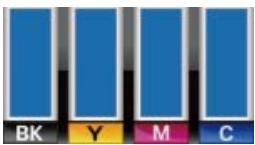 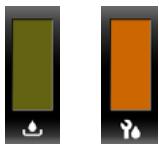 |
| Bidon d'encre résiduelle | ||
| Nettoyeur | ||
| Impr. rapport état | Impression | Permet d'imprimer une feuille d'état qui répertorie les paramètres de l'imprimante et le statut des pièces de remplacement périodique. Utilisez cette option pour afficher toute une série d'informations relatives à l'imprimante sur une même feuille et pour planifier le remplacement périodique des pièces. |
| Version Micrologiciel | XXXXXXXX,X_XX,XXXX | Permet d'afficher la Version Micrologiciel de l'imprimante. |
Utilisation du menu du panneau de commande
Menu Préférences
* indique les paramètres par défaut.
| Élément | Paramètre | Explication | ||
| Configuration Réseau | ||||
| Paramètre Adresse IP | ||||
| Auto | - | Indiquez si les adresses IP sont obtenues automatiquement (Au-to) via le protocole DHCP ou manuellement (Panneau). Si l'option Panneau est sélectionnée, saisissez l'adresse IP, le masque de sous-réseau et l'adresse de la passerelle par défaut. Demandez des informations détaillées à votre administrateur système. | ||
| Panneau | IP : XXX.XXX.XXX.XXX | |||
| SM : XXX.XXX.XXX.XXX | ||||
| DG : XXX.XXX.XXX.XXX | ||||
| Impr. rapport état | Impression | Sélectionnez pour imprimer l'état réseau en cours. Ces informations vous fournissent une vue d'ensemble complète des paramètres réseau. | ||
| Rétablir paramètres | Oui | Sélectionnez Oui pour rétablir la valeur par défaut de tous les éléments du menu Configuration Réseau. | ||
| Non | ||||
| Préférences | ||||
| Date et heure | AA/MM/JJ HH:MM | Permet de régler l'horloge intégrée à l'imprimante. L'heure four-nie par l'horloge est utilisée lors de l'impression des journaux et des feuilles d'état. | ||
| Langue/Language | Japonais | Sélectionnez la langue utilisée sur l'écran du panneau de com-mande. | ||
| Anglais* | ||||
| Français | ||||
| Italien | ||||
| Allemand | ||||
| Portugais | ||||
| Espagnol | ||||
| Néerlandais | ||||
| Russe | ||||
| Coréen | ||||
| Chinois | ||||
| Unités | ||||
| Unité : longueur | m* | Sélectionnez l'unité de longueur utilisée sur l'écran du panneau de commande et lors de l'impression de motifs de test. | ||
| ft/in | ||||
| Unité : températu-re | °C* | Sélectionnez l'unité de température utilisée sur l'écran du pan-neau de commande. | ||
| F | ||||
Utilisation du menu du panneau de commande
| Élément | Paramètre | Explication |
| Réglage son alerte | OUI* | Activez (OUI) ou désactivez (NON) le signal sonore émis en cas d'erreur. |
| NON | ||
| Réglage lampe alerte | OUI* | Activez (OUI) ou désactivez (NON) le témoin d'alerte qui s'allume en cas d'erreur. |
| NON | ||
| Rétablir tous réglages | Oui | Lorsque vous sélectionnez Oui, les valeurs par défaut sont rétablies pour tous les paramètres du menu de configuration, sauf pour les éléments du menu Préférences. |
| Non |
Résolution des problèmes
Lorsqu'un message s'affiche
Si l'un des messages suivants s'affiche, lisez et suivez les consignes ci-dessous.
| Messages | Suite à donner |
| Préparez une bouteille d'encre usagée vi-de. | Le Bidon d'encre résiduelle est plein. Préparez un Bidon d'encre résiduelle neuf. « Options et consommables » à la page 122 |
| Erreur Cartouche Encre Impossible de reconnaître cartouche. Ré-insérez ou remplacez la cartouche. | Retirez et réinsérez la cartouche d'encre. Si le message s'affiche toujours, insérez une cartouche d'encre neuve (ne réinsérez pas la cartouche d'encre à l'origine de l'erreur).Il est possible que de la condensation se soit formée à l'intérieur de la cartouche. Laissez la cleaning cartridge (cartouche de nettoyage) à température ambiante pendant au moins quatre heures avant de l'installer. « Remarques sur la manipulation des cartouches d'encre » à la page 20 |
| Erreur Cartouche Encre Impossible de détecter la cartouche. Réin-sérez ou remplacez la cartouche. | |
| Erreur Cartouche Encre Remplacer cartouche de nettoyage. | Retirez et réinsérez la Cleaning Cartridge (Cartouche de nettoyage). Si le message s'affiche toujours, insérez une Cleaning Cartridge (Cartouche de nettoyage) neuve (ne réinsérez pas la Cleaning Cartridge (Cartouche de nettoyage) à l'origine de l'erreur). « Procédure de remplacement » à la page 72Il est possible que de la condensation se soit formée à l'intérieur de la cartouche. Laissez la cleaning cartridge (cartouche de nettoyage) à température ambiante pendant au moins quatre heures avant de l'installer. |
| Niveau Encre Faible | Le niveau d'encre est faible. Préparez une cartouche d'encre neuve. « Options et consommables » à la page 122 |
| Chauffage En Cours OK Démarrage forcé impres. | Un ou plusieurs chauffages n'ont pas encore atteint la température définie. Pour démarrer l'impression sans attendre la fin du préchauffage, appuyez sur la touche OK. |
| Erreur Commande Vérifier réglages impr. sur RIP. | Appuyez sur la touche II-III et sélectionnez Annuler Le Travail. Vérifiez que le logiciel RIP installé est compatible avec l'imprimante. |
| Buses obstruées détectées. Nettoyage recommandé. | Arrêtez l'impression et procédez au nettoyage de la tête si vous le jugez nécessaire au vu des résultats de l'impression. « Nettoyage Des Têtes » à la page 83 |
| Err inst micrologiciel Err mise à j micrologiciel Redémarrez l'imprimante. | Mettez l'imprimante hors tension, patientez quelques minutes, puis remettez l'imprimante sous tension.Utilisez l'application Epson Control Dashboard pour procéder de nouveau à la mise à jour du micrologiciel.Si ce message s'affiche de nouveau sur le panneau de commande, contactez votre revendeur ou l'assistance Epson. |
| La tête d'impression est quasiment en fin de vie. | La tête d'impression installée est quasiment en fin de vie.Contactez votre revendeur ou l'assistance Epson. |
Résolution des problèmes
| Messages | Suite à donner |
| Bobine réceptrice auto arrêtée. | Le support n'est pas correctement fixé sur l'Enrouleur papier Automatique. Appuyez sur la touche II·® et sélectionnez Annuler Le Travail pour annuler l'impression.Placez le commutateur Auto de l'Enrouleur papier Automatique en position Off, puis remettez-le en position initiale et fixez de nouveau le support sur l'Enrouleur papier Automatique.« Enroulement avec la face imprimée vers l'extérieur » à la page 38« Enroulement avec la face imprimée vers l'intérieur » à la page 41 |
| Erreur taille supportCharger support de taille correcte. | La largeur du support actuellement chargé n'est pas correcte. Soulevez le levier de chargement du support et retirez le support.La plus petite largeur autorisée par l'imprimante est de 300 mm. Vérifiez que la largeur du support est d'au moins 300 mm.Si ce message s'affiche alors que le support est de largeur correcte, vous pouvez imprimer en sélectionnantNONpour le paramètreVérifier taille supp.« Menu Configuration Impr. » à la page 105 |
| Erreur capteur supportProblème du capteur ou du support chargé.Reportez-vous au manuel pour plus de détails concernant l'erreur.Erreur capteur supportVoir manuel pour plus de détails concernant l'err.Régler manuellement ? | Appuyez sur la touche II·® pour effacer le message affiché.Le menu automatique pour Réglage auto support,Vérif Buses Auto etRéglage du supportde la Config support facile est indisponible dans les conditions ou les réglages de support qui suivent.Support transparent ou coloré.Support à surface inégale.Support que l'encre peut traverser aisémentL'optionÉcart Du Cylindreest définie sur2.5dans les paramètres du support.L'imprimante est exposée à la lumière directe du soleil ou aux interférences d'autres sources de lumière ambiante.Dans ces cas, utilisez le menu manuel.Lors de l'exécution d'un Réglage auto support ouRéglage du support :« Réglage du support » à la page 52Pour exécuterVérif Buses Auto: « Impression de motifs de vérification des buses » à la page 83Si l'imprimante est exposée à des interférences d'autres sources de lumière ambiante, protégez-la de ces sources et essayez de nouveau la fonction, elle pourrait alors s'exécuter. Si la fonction échoue après avoir protégé l'imprimante des lumières, utilisez le menu manuel.Si vous n'êtes dans aucun des cas ci-dessus lorsque vous effectuez les opérations du menu auto deConfig support facileou Réglage du support, consultez Dépannage et astuces (Manuel en ligne). |
| Type rouleau incorrectRelâchez, puis réglez de nouveau le levier de chargement. Sélectionnez ensuite le réglage Type de rouleau adapté. | Est-ce que lType de rouleauindiqué lors du chargement du support correspond bien au type de rouleau utilisé ?Relevez le levier de chargement de support pour corriger l'erreur. Abaissez le levier de chargement de support et suivez les instructions affichées sur l'imprimante pour indiquer correctement leType de rouleau. |
Résolution des problèmes
| Messages | Suite à donner |
| App. sur ☐ et effectuez la maintenance de la tête. | Ce message est affiché lorsque le nettoyage régulier n'a pas été effectué depuis plus d'un mois. Si vous continuez à utiliser l'imprimante sans effectuer ce nettoyage régulier, vous risquez de constater des gouttes d'encre, des buses obstruées ou des dommages aux têtes d'impression.☐ « Nettoyage régulier » à la page 64 |
| L'impression à 3 couches est uniquement disponible en mode 2 têtes. | SC-S80600 Series/SC-S60600 Series seulementEn mode une tête, l'impression en trois couches est impossible. Passez en mode deux têtes, puis effectuez l'impression trois couches.Changer le mode de tête ☐ « Menu Configuration Impr. » à la page 105 |
En cas d'appel de maintenance/demande d'entretien
| Messages d’erreur | Suite à donner |
| Maintenance RequisePièce À Changer/Proche Chgt PièceXXXXXXX | Un composant de l’imprimante approche de sa limite de durée de service.Contactez votre revendeur ou le support Epson et indiquez-leur le code de demande de maintenance.Vous ne pouvez pas effacer la demande de maintenance tant que la pièce n’a pas été remplacée. Une demande d’entretien intervient si vous continuez à utiliser l’imprimante. |
| Demande d’EntretienXXXX Erreur XXXX Mett. hors & ss tension. Si cela ne fonctionne pas, notez le code et contactez assistance. | Une demande d’entretien a lieu dans les cas suivants:Le câble d’alimentation n’est pas fermement connectéUne erreur qui ne peut pas être résolue se produitEn cas de demande d’entretien, l’imprimante arrête automatiquement l’impression. Mettez l’imprimante hors tension, déconnectez le câble d’alimentation de la sortie et de l’entrée CA sur l’imprimante, puis reconnectez. Mettez l’impression sous tension plusieurs fois.Si cette demande d’entretien s’affiche de nouveau sur l’écran LCD, contactez votre revendeur ou l’assistance Epson. Indiquez-leur le code de la demande d’entretien (« XXXX »). |
Résolution des problèmes
Dépannage
Vous ne pouvez pas imprimer (parce que l'imprimante ne fonctionne pas)
L'imprimante ne s'allume pas
Le câble d'alimentation est-il raccordé à la prise secteur ou au connecteur d'entrée de l'imprimante ?
Vérifiez que le câble d'alimentation est correctement raccordé à l'imprimante.
■ Existe-t-il un problème au niveau de la prise secteur ?
Vérifiez que la prise secteur fonctionne en branchant le câble d'alimentation d'un autre appareil électrique.
L'imprimante ne communique pas avec l'ordinateur
Le câble est-il correctement branché ?
Assurez-vous que le câble d'interface de l'imprimante est correctement branché dans le connecteur de l'imprimante et de l'ordinateur prévu à cet effet. Vérifiez aussi que le câble n'est pas coupé ou plié. Si vous avez un câble de rechange, essayez de connecter à l'aide du câble de rechange.
Les caractéristiques du câble d'interface correspondent-elles à celles de l'ordinateur ?
Assurez-vous que les spécifications du câble d'interface correspondent à celles de l'imprimante et de l'ordinateur.
« Tableau de spécifications » à la page 132
Si vous avez un hub USB, l'utilisez-vous correctement ?
Dans la spécification USB, les connexions en chaîne de cinq hubs USB sont possibles. Cependant, nous vous conseillons de connecter l'imprimante au premier hub directement raccordé à l'ordinateur. Selon le hub que vous utilisez, le fonctionnement de l'imprimante risque de devenir instable. Si cela se produit, branchez le câble USB directement dans le port USB de votre ordinateur.
Le hub USB est-il correctement reconnu ?
Assurez-vous que le hub USB est correctement reconnu sur l'ordinateur. Si tel est le cas, déconnectez le concentrateur USB de l'ordinateur et connectez directement l'ordinateur à l'imprimante. Pour plus d'informations sur le fonctionnement du hub USB, contactez le fabricant.
Vous ne pouvez pas imprimer dans un environnement réseau
Les paramètres réseau sont-ils corrects ?
Pour connaître les paramètres requis, adressez-vous à votre administrateur réseau.
Connectez l'imprimante directement à l'ordinateur en utilisant un câble USB, puis essayez d'imprimer.
Si vous pouvez imprimer via le câble USB, le problème vient de l'environnement réseau. Contactez votre administrateur système ou consultez le manuel de votre système réseau. Si vous ne pouvez pas imprimer via USB, consultez la section appropriée dans le présent Guide de l'utilisateur.
L'imprimante présente une erreur
Pour savoir si des erreurs se sont produites sur l'imprimante, vérifiez les témoins et les messages sur le panneau de commande de l'imprimante.
« Panneau de commande » à la page 13
« Lorsqu'un message s'affiche » à la page 113
Résolution des problèmes
L'imprimante émet un bruit identique à celui de l'impression, mais rien ne s'imprime
La tête d'impression bouge, mais rien ne s'imprime

Vérifiez le fonctionnement de l'imprimante.
Imprimez un motif de test. Il est possible d'imprimer des motifs de test sans connecter l'imprimante à un ordinateur. Les motifs de test permettent de vérifier l'état et le fonctionnement de l'imprimante. 📄 « Impression de motifs de vérification des buses » à la page 83
Reportez-vous à la section suivante pour connaître la procédure à suivre en cas d'impression incorrecte du motif.

Le message Circulation encre... s'affiche-t-il sur l'écran du panneau de commande ?
L'imprimante effectue la circulation auto d'encre, pour éviter que la couleur directe ne sédimente dans la tête d'impression ou le tube.
Si Annuler est affiché en bas à gauche de l'écran, vous pouvez appuyer sur la touche II·☑ pour annuler la circulation d'encre. Cependant, la circulation d'encre ne peut être annulée lorsqu'elle est requise.
« Remarques concernant l'usage d'encre WH et MS (SC-S80600 Series) » à la page 22
Le motif de test n'est pas imprimé correctement

Effectuez un nettoyage des têtes.
Il est possible que les buses soient obstruées. Imprimez de nouveau un motif de test une fois la tête nettoyée.

« Nettoyage des têtes » à la page 83

L'imprimante est-elle restée longtemps sans être utilisée ?
S'il y a longtemps que l'imprimante n'a pas été utilisée, les buses sont probablement sèches et obstruées. Mesures à prendre lorsque l'imprimante n'a pas été utilisée pendant longtemps : « Remarques sur l'absence d'utilisation de l'imprimante » à la page 20
L'impression ne répond pas à votre attente
La qualité d'impression est médiocre, irrégulière, trop claire, trop foncée, présente un grain évident ou une teinte incorrecte

Les buses de la tête d'impression sont-elles bouchées ?
Si les buses sont obstruées, certaines buses ne projettent pas l'encre et la qualité d'impression se dégrade. Imprimez un motif de test.

« Impression de motifs de vérification des buses » à la page 83

Effectuez un alignement des têtes.
Étant donné qu'il y a un léger écart entre la tête d'impression et le support, les points d'atterrissage des différentes couleurs d'encre peuvent être affectés par l'humidité, la force d'inertie appliquée par la tête d'impression, le sens de déplacement de la tête d'impression (de droite à gauche ou de gauche à droite) ou l'utilisation de deux têtes d'impression (tous les modèles sauf SC-S40600 Series). De ce fait, les impressions peuvent présenter du grain ou être floues.
Sélectionnez Réglage du support — Alignement des têtes dans les paramètres du support pour corriger un mauvais alignement des têtes survenant en cours d'impression.

« Alignement Des Têtes » à la page 53

Effectuez un Réglage alimentation.
Des écarts importants au niveau de l'alimentation se traduisent par des bandes (bandes horizontales, couleur inégale, zébrures). Sélectionnez Réglage du support — Réglage alimentation dans les paramètres du support pour apporter des corrections en fonction du support voulu.

« Réglage alimentation » à la page 52

Utilisez-vous une cartouche d'encre d'origine Epson ?
Cette imprimante a été conçue pour une utilisation avec des cartouches d'encre Epson. Si vous utilisez des cartouches d'encre qui ne sont pas d'origine Epson, il est possible que les impressions soient pâles ou que les couleurs de l'image imprimée ne correspondent pas à celles de l'original parce que le niveau d'encre restante n'est pas correctement détecté. Veillez à utiliser une cartouche correcte.
Résolution des problèmes
Utilisez-vous une vieille cartouche d'encre ? La qualité de l'impression diminue lorsque vous utilisez une vieille cartouche d'encre. Remplacez la cartouche d'encre par une neuve. Utilisez l'encre de la cartouche avant la date indiquée sur l'emballage ou dans les six mois qui suivent l'ouverture, selon l'échéance qui survient en premier.
La température des chauffages est-elle correcte ?
Augmentez la température si les résultats de l'impression sont flous ou tachés ou si l'encre coagule. Notez cependant qu'une température trop élevée peut entraîner le rétrécissement, le froissement ou la détérioration du support.
En outre, un certain temps peut être nécessaire pour que les chauffages atteignent la température souhaitée si la température ambiante est faible. Il est également possible que les chauffages n'aient pas l'effet souhaité une fois la température sélectionnée atteinte si le support est trop froid. Attendez que le support ait atteint la température ambiante pour l'utiliser.
Les paramètres du support sont-ils corrects ? Vérifiez que les paramètres du support dans le logiciel RIP ou sur l'imprimante correspondent au support utilisé.
L'option Largeur Des Données est-elle sélectionnée pour le paramètre Mouvement des têtes ?
Lorsque l'option Largeur Des Données est sélectionnée pour le paramètre Mouvement des têtes dans le menu de configuration, la vitesse d'impression augmente mais la qualité d'impression peut légèrement baisser. Pour une meilleure qualité d'impression, sélectionnez l'option Largeur Cpte Imprim pour le paramètre Mouvement des têtes.
« Menu Configuration Impr. » à la page 105
Avez-vous comparé le résultat de l'impression avec l'image affichée à l'écran ?
Étant donné que les moniteurs et les imprimantes restituent différemment les couleurs, les couleurs imprimées ne correspondent pas toujours parfaitement aux couleurs affichées.
■ Un capot de l'imprimante était-il ouvert lors de l'impression ?
L'ouverture des capots lors de l'impression entraîne l'arrêt brutal de la tête d'impression, ce qui génère des couleurs non uniformes. N'ouvrez pas les capots lorsque l'impression est en cours.
Le message Niveau Encre Faible s'affiche-t-il sur l'écran du panneau de commande ? La qualité d'impression risque de se dégrader lorsque le niveau d'encre est faible. Nous vous recommandons de remplacer la cartouche d'encre par une neuve. Si vous constatez une différence de couleur même après le remplacement de la cartouche d'encre, nettoyez plusieurs fois la tête d'impression.
Secouez la cartouche d'encre WH ou MS.
En mode 10 couleurs sur les SC-S80600 Series, la sédimentation peut survenir pour les encres WH ou MS (des composants se déposent au fond du liquide). Retirez la cartouche d'encre, secouez-la vigoureusement, puis effectuez plusieurs fois une Circulation de l'encre.
Pour secouer les cartouches d'encre « Agitation » à la page 71
Circulation d'encre « Menu Maintenance » à la page 107
Si le problème persiste, effectuez l'opération Rafraîch. Encre.
« Menu Maintenance » à la page 107
Les données imprimées ne sont pas correctement positionnées sur le support
■ Le support est-il correctement chargé et les marges sont-elles correctes ?
Si le support n'est pas correctement chargé, il est possible que les résultats soient décentrés ou qu'une partie des données ne soit pas imprimée. Vous pouvez vérifier que les options correctes sont sélectionnées pour les paramètres Marge latérale et Position départ impr. dans le menu de configuration.
« Chargement des supports » à la page 29
« Menu Configuration Impr. » à la page 105
■ Le support est-il incliné ?
Si l'option NON est sélectionnée pour le paramètre Vérifier biais support dans le menu de configuration, l'impression se poursuit lorsque le support est incliné et les données sont imprimées hors de la zone d'impression. Réglez Vérifier biais support sur OUI dans le menu.
« Menu Configuration Impr. » à la page 105
Résolution des problèmes
■ Le support est-il suffisamment large pour les données d'impression ?
Normalement, l'impression s'arrête si l'image imprimée est plus large que le support. Les données seront cependant imprimées au-delà des bords du support si l'option NON est sélectionnée pour le paramètre Vérifier taille supp. dans le menu de configuration. Sélectionnez OUI pour le paramètre Vérifier taille supp. dans le menu de configuration.
« Menu Configuration Impr. » à la page 105
Les lignes de règles verticales sont désalignées
■ Le support est-il gondolé ?
Certains types de supports peuvent se gondoler dans certaines conditions (humidité et température) lorsqu'ils sont installés dans l'imprimante. Si le support est gondolé, appuyez sur la touche ▼ du panneau de commande pour entraîner le support et éviter la zone affectée. Nous vous recommandons de réduire la température et l'humidité pour éviter que le support ne gondole.
La tête d'impression est-elle désalignée ?
Si la tête d'impression est désalignée, les lignes de règles peuvent elles aussi être désalignées. Dans ce cas, sélectionnez Réglage du support — Alignement Des Têtes dans les paramètres du support, pour corriger un mauvais alignement des têtes survenant en cours d'impression.
« Alignement Des Têtes » à la page 53
Support
Bourrages du support
■ Le support est-il enroulé, plié, incurvé, froissé ou ondulé ?
Coupez et retirez la partie enroulée, pliée, incurvée, froissée ou ondulée.
« Découpe du support » à la page 46
■ Le support est-il chargé juste avant l'impression ?
Le support laissé dans l'imprimante peut être froissé par les rouleaux presseurs, et il peut aussi s'onduler ou s'enrouler tout seul.
Le support est-il trop épais ou trop fin ?
Vérifiez les spécifications du support de manière à vous assurer qu'il peut être utilisé dans l'imprimante.
« Supports pris en charge » à la page 127
Pour plus d'informations sur la configuration des paramètres d'impression via le RIP logiciel, contactez l'éditeur du RIP.
L'impression ne s'arrête pas à la fin du rouleau
Le dispositif de détection de fin du support est-il réglé sur NON ?
Lorsque Vérifier fin support est défini sur NON dans le menu Configuration Impr., la fin du support n'est pas détectée.
« Menu Configuration Impr. » à la page 105
Suppression des bourrages
Procédez comme suit pour supprimer les bourrages.
Attention :
Veillez à ne pas vous coincer les mains ou les doigts lors de l'ouverture ou de la fermeture du capot avant. Le non-respect de cette consigne peut entraîner des blessures.
1. Mettez l'imprimante hors tension.
Si un message s'affiche et que l'imprimante ne s'éteint pas, débranchez les deux câbles d'alimentation.
2. Ouvrez le capot avant.
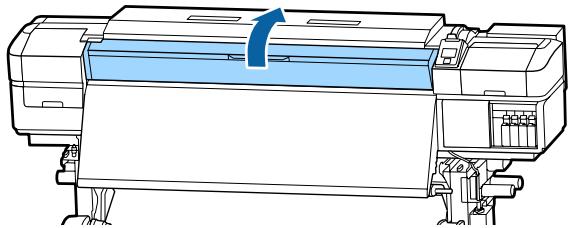
Résolution des problèmes
3.
Déplacez les plaques latérales du support vers les bords gauche et droit du cylindre. Pour cela, maintenez les deux languettes de ces plaques.

Important :
Cessez d'utiliser l'imprimante si les plaques latérales du support sont déformées, faute de quoi vous risquez d'endommager les rouleaux presseurs ou la tête d'impression.
Contactez votre revendeur ou l'assistance Epson.
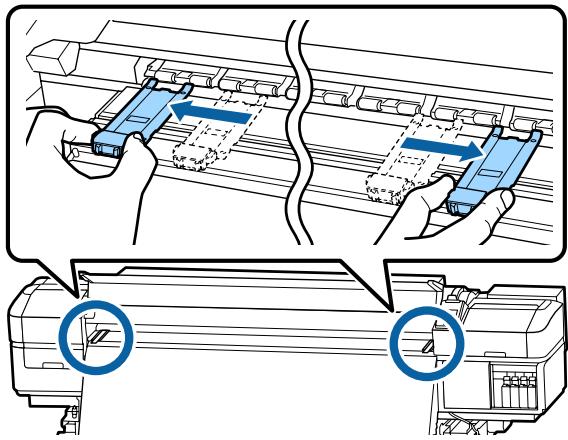
Si la tête d'impression se trouve sur le support, éloignez-la du bourrage.
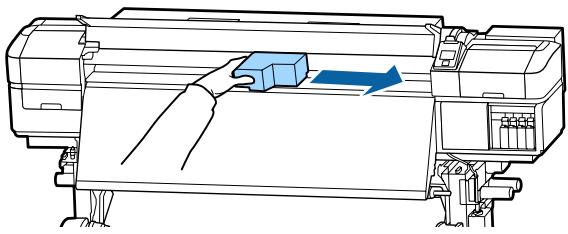
Ne déplacez la tête d'impression qu'après avoir déplacé les plaques latérales du support hors du passage. Le contact de la tête d'impression avec des plaques latérales du support déformées pourrait l'endommager.
5.
Soulevez le levier de chargement du support.
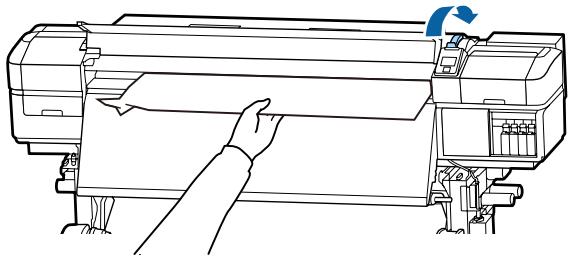
Tirez le support jusqu'à la rainure du cutter et retirez les morceaux déchirés ou froissés à l'aide d'un cutter.
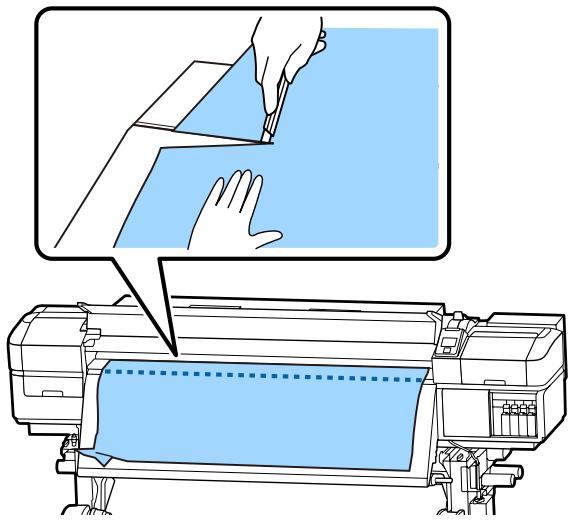
Rembobinez manuellement le support découpé.
8
Retirez le support encore présent à l'intérieur de l'imprimante.
9
Mettez l'imprimante sous tension.

Important :
Si l'imprimante ne fonctionne pas pendant une période prolongée, la tête d'impression n'est pas protégée et sèche, ce qui rend l'impression normale impossible lorsque l'imprimante est de nouveau mise sous tension.
La mise sous tension de l'imprimante active automatiquement la fonction d'obturation de la tête d'impression.
Rechargez le support et reprenez l'impression.

« Chargement des supports » à la page 29
Résolution des problèmes
Le support glisse lorsque l'impression commence

Le Mode 2 est-il défini dans Alim après chauffage, et le support est-il coupé ?
Si le support est découpé juste après l'impression, puis rembobiné avant que commence l'impression suivante, il peut sortir du rouleur de pression et l'impression est impossible.
En cas de découpe après l'impression, appuyez sur la touche ▲ afin de rembobiner la fin de l'impression sur la rainure du cutter, puis faites la découpe.
Autres
Les chauffages s'éteignent ou l'Unité additionnelle de séchage en option s'arrête

Le préchauffage, le chauffage du cylindre et l'après-chauffage s'éteignent si aucun travail d'impression n'est reçu pendant un certain temps et en l'absence d'erreurs. La durée à l'issue de laquelle les chauffages passent automatiquement sur NON peut être sélectionnée à l'aide de l'option Mode Veille du menu de configuration. « Menu Configuration Impr. » à la page 105
lors de l'utilisation du levier de chargement du support ou lors d'une opération impliquant le matériel de l'imprimante.
Une Unité additionnelle de séchage est fournie avec le SC-S60600 Series.
L'écran du panneau de commande s'éteint sans cesse

L'imprimante est-elle en mode Veille ?
Lorsqu'aucune opération n'est effectuée sur l'imprimante pendant la durée définie dans Mode Veille dans le menu de configuration, l'imprimante passe en mode Veille. Le délai avant passage en mode Veille peut être modifié dans le menu Configuration Impr.

« Menu Configuration Impr. » à la page 105
Les chauffages sont réactivés et l'imprimante quitte le mode de veille lors de la réception d'un travail d'impression, lors de l'utilisation du levier de chargement du support ou lors d'une opération impliquant le matériel de l'imprimante.
Mot de passe oublié pour la protection de la configuration du réseau

Contactez votre revendeur ou l'assistance Epson.
Le témoin rouge est allumé à l'intérieur de l'imprimante

Il ne s'agit pas d'une panne.
Le témoin rouge est placé à l'intérieur de l'imprimante.
Annexe
Options et consommables
Les options et consommables suivants peuvent être utilisés avec cette imprimante (novembre 2015).
Pour obtenir les dernières informations, consultez le site internet Epson (novembre 2015).
Cartouches d'encre
| Modèle | Produit | Référence | |
| SC-S80600 | Cartouches d'encre | Black (Noir) | T8901 |
| Cyan | T8902 | ||
| Magenta | T8903 | ||
| Yellow (Jaune) | T8904 | ||
| Light Cyan (Cyan Clair) | T8905 | ||
| Light Magenta (Magenta Clair) | T8906 | ||
| Light Black (Gris) | T8907 | ||
| Orange | T8908 | ||
| Red (Rouge) | T8909 | ||
| White (Blanc) | T890A | ||
| Metallic Silver (Métallique) | T890B | ||
Annexe
| Modèle | Produit | Référence | |
| SC-S80600 (Australie et Nouvelle-Zélande) | Cartouches d'encre | Black (Noir) | T8331 |
| Cyan | T8332 | ||
| Magenta | T8333 | ||
| Yellow (Jaune) | T8334 | ||
| Light Cyan (Cyan Clair) | T8335 | ||
| Light Magenta (Magenta Clair) | T8336 | ||
| Light Black (Gris) | T8337 | ||
| Orange | T8338 | ||
| Red (Rouge) | T8339 | ||
| White (Blanc) | T833A | ||
| Metallic Silver (Métallique) | T833B | ||
| SC-S80610 | Cartouches d'encre | Black (Noir) | T8911 |
| Cyan | T8912 | ||
| Magenta | T8913 | ||
| Yellow (Jaune) | T8914 | ||
| Light Cyan (Cyan Clair) | T8915 | ||
| Light Magenta (Magenta Clair) | T8916 | ||
| Light Black (Gris) | T8917 | ||
| Orange | T8918 | ||
| Red (Rouge) | T8919 | ||
| White (Blanc) | T891A | ||
| Metallic Silver (Métallique) | T891B | ||
Annexe
| Modèle | Produit | Référence | |
| SC-S80670 | Cartouches d'encre | Black (Noir) | T8921 |
| Cyan | T8922 | ||
| Magenta | T8923 | ||
| Yellow (Jaune) | T8924 | ||
| Light Cyan (Cyan Clair) | T8925 | ||
| Light Magenta (Magenta Clair) | T8926 | ||
| Light Black (Gris) | T8927 | ||
| Orange | T8928 | ||
| Red (Rouge) | T8929 | ||
| White (Blanc) | T892A | ||
| Metallic Silver (Métallique) | T892B | ||
| SC-S80680 | Cartouches d'encre | Black (Noir) | T8931 |
| Cyan | T8932 | ||
| Magenta | T8933 | ||
| Yellow (Jaune) | T8934 | ||
| Light Cyan (Cyan Clair) | T8935 | ||
| Light Magenta (Magenta Clair) | T8936 | ||
| Light Black (Gris) | T8937 | ||
| Orange | T8938 | ||
| Red (Rouge) | T8939 | ||
| White (Blanc) | T893A | ||
| Metallic Silver (Métallique) | T893B | ||
| SC-S40600 SC-S60600 | Cartouches d'encre | Black (Noir) | T8901 |
| Cyan | T8902 | ||
| Magenta | T8903 | ||
| Yellow (Jaune) | T8904 | ||
Annexe
| Modèle | Produit | Référence | |
| SC-S40600 SC-S60600 (Australie et Nouvelle-Zélande) | Cartouches d'encre | Black (Noir) | T8331 |
| Cyan | T8332 | ||
| Magenta | T8333 | ||
| Yellow (Jaune) | T8334 | ||
| SC-S40610 SC-S60610 | Cartouches d'encre | Black (Noir) | T8911 |
| Cyan | T8912 | ||
| Magenta | T8913 | ||
| Yellow (Jaune) | T8914 | ||
| SC-S40670 SC-S60670 | Cartouches d'encre | Black (Noir) | T8921 |
| Cyan | T8922 | ||
| Magenta | T8923 | ||
| Yellow (Jaune) | T8924 | ||
| SC-S40680 SC-S60680 | Cartouches d'encre | Black (Noir) | T8931 |
| Cyan | T8932 | ||
| Magenta | T8933 | ||
| Yellow (Jaune) | T8934 | ||
Epson recommande d'utiliser des cartouches d'encre Epson authentiques. Epson ne peut pas garantir la qualité ou la fiabilité des encres non authentiques. L'utilisation d'encres non authentiques peut provoquer des dommages qui ne sont pas couverts par la garantie Epson, et peut, dans certains cas, générer un comportement erratique de l'imprimante.
Les informations sur le niveau des encres non authentiques risquent de ne pas s'afficher, et l'utilisation d'encre non authentique est enregistrée pour une utilisation possible par le support de service.
Autres
| Produit | Référence | Explication |
| Cleaning cartridge (Cartouche de nettoyage) | T6960 | Utilisé pour Nettoyage De La Tête et Maint. avt stockage |
| Cleaning cartridge (Cartouche de nettoyage)(Australie et Nouvelle-Zélande) | T8330 | |
| Maintenance Parts Kit (Kit de pièces)(sauf pour SC-S40680/SC-S60680) | C13S210044 | Un kit de maintenance contient les consommables suivants.☐ Nettoyeur (x1)☐ Tampon de rinçage (x1)☐ Filtres à air (x2)☐ Gants (x2) |
| Maintenance Parts Kit (Kit de pièces)(pour SC-S40680/SC-S60680) | C13S210045 |
Annexe
| Produit | Référence | Explication |
| Liquide de nettoyage | T6993 | Identique au liquide de nettoyage fourni avec l'imprimante.« Maintenance » à la page 59 |
| Bidon d'encre résiduelle | T7240 | Identique au Bidon d'encre résiduelle fourni avec l'imprimante. |
| Cleaning Stick (Tige de nettoyage) | C13S090013 | Identique au Kit de Maintenance fourni avec l'imprimante. |
| Nettoyeur stérile*1 | C13S090016 | |
| Media Edge Plate (Plaque latérale du support)(sauf pour SC-S40680/SC-S60680) | C12C932411 | Identique à la plaque latérale du support fournie avec l'imprimante. Vendue à l'unité. |
| Media Edge Plate (Plaque latérale du support)(pour SC-S40680/SC-S60680) | C12C932421 | |
| Unité additionnelle de séchage(sauf pour SC-S40680/SC-S60680) | C12C932381 | Utilise un ventilateur pour souffler de l'air sur le support et contribuer au séchage. Fournie avec les imprimantes SC-S60600.« Modification de la température du chauffage et des paramètres de séchage » à la page 55 |
| Unité additionnelle de séchage(pour SC-S40680/SC-S60680) | C12C932391 |
*1 Impossible à acheter dans certains pays et certaines régions. Nous vous recommandons d'acheter les produits commerciaux auprès de BEMCOT M-3II by Asahi Kasei Corporation.
Annexe
Supports pris en charge
Vous pouvez utiliser les supports suivants avec l'imprimante.
La qualité d'impression est largement affectée par le type et la qualité du support utilisé. Sélectionnez un support adapté à la tâche prévue. Pour plus d'informations concernant l'utilisation, reportez-vous à la documentation fournie avec le support ou contactez le fabricant. Avant d'acheter de grandes quantités de support, essayez d'imprimer sur un échantillon plus petit et vérifiez les résultats.

Important :
N'utilisez pas de supports froissés, abîmés, déchirés ou sales.
Support de rouleau
| Taille du mandrin de rouleau | 2 ou 3 pouces |
| Diamètre extérieur du rouleau | Unité chargement papier : jusqu'à 250 mmEnrouleur papier Automatique : jusqu'à 200 mm |
| Largeur du support | 300 à 1626 m (64 pouces) |
| Épaisseur du support | Jusqu'à 1 mm |
| Poids du rouleau | Jusqu'à 45 kg |
Support coupé
| Largeur du support | 300 à 1626 m (64 pouces) |
| Longueur du support | 500 mm ou plus |
| Épaisseur du support | Jusqu'à 1 mm |
Déplacement et transport de l'imprimante
Cette section indique comment déplacer et transporter le produit.
Déplacement de l'imprimante
Dans le cadre de cette section, nous partons du principe que l'imprimante est transportée vers un lieu situé au même étage (sans passer par des escaliers, des rampes ou des ascenseurs). La procédure à suivre pour déplacer l'imprimante d'un étage à un autre ou la transporter dans un autre bâtiment est détaillée ci-dessous.

« Transport » à la page 128

Attention :
N'inclinez pas le produit de plus de 10 degrés vers l'avant ou vers l'arrière lors du déplacement. Le non-respect de cette consigne peut entraîner le basculement de l'imprimante, ce qui peut causer des accidents.

Important :
Ne retirez pas les cartouches d'encre. Le non-respect de cette consigne peut entraîner le séchage des buses de la tête d'impression.
Préparation

Vérifiez que l'imprimante est hors tension.

Retirez le bidon d'encre résiduelle.
« Remplacement du bidon d'encre résiduelle » à la page 74

Déconnectez les cordons d'alimentation et tous les autres câbles.

Retirez le support de l'unité de chargement papier et de l'enrouleur papier automatique.
Annexe
5
Déverrouillez les deux roulettes à l'avant.
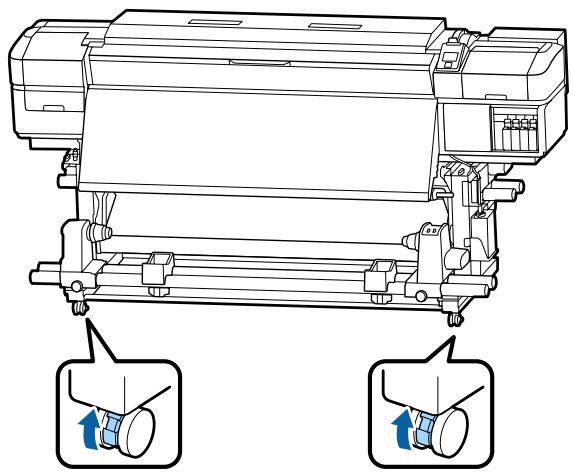
Lors de l'ajustement du niveau avec les dispositifs de réglage, veillez à les relever au-dessus des roulettes avant d'essayer de déplacer l'imprimante. Le déplacement de l'imprimante sans relever les dispositifs de réglage peut entraîner des anomalies de fonctionnement. Pour ajuster les dispositifs de réglage, vous devez utiliser la clé fournie avec l'imprimante.
- Desserrez l'écrou situé au-dessus du dispositif de réglage.
- Tournez l'écrou inférieur en sens inverse des aiguilles d'une montre.
- Vérifiez qu'il est situé au-dessus de la roulette.
![graph TD A["Tool Mount"] --> B["Actuator"] B --> C["Roller"] C --> D["Shutter"] D --> E["Box"]](/content/2019/08/104198/images/76ad592e12e27e0229c004a6fd5358ba5878f5ec33e1a2b2c85cdc8fa44559fc.jpg)
6
Déplacez l'imprimante.

Important :
Utilisez les roulettes du support de l'imprimante pour déplacer l'imprimante à l'intérieur, sur une courte distance, sur un sol de niveau. Elles ne peuvent être utilisées pour le transport.
Réglages après le déplacement
Une fois l'imprimante déplacée, procédez comme suit pour la préparer en vue de l'utilisation.
1
Vérifiez que l'emplacement convient à l'installation, puis installez l'imprimante.
Guide d'installation
Si vous ne disposez pas du Guide d'installation, contactez votre revendeur ou l'assistance Epson.
« Assistance » à la page 135
2
Branchez les câbles d'alimentation et mettez l'imprimante sous tension.
Guide d'installation
3
Procédez à une vérification des buses afin de vous assurer que les buses ne sont pas obstruées.
« Impression de motifs de vérification des buses » à la page 83
4
Effectuez un Réglage du support dans le menu de configuration, puis vérifiez la qualité de l'impression.
« Réglage du support » à la page 52
Transport
Avant de transporter l'imprimante, contactez votre revendeur ou l'assistance Epson.

« Assistance » à la page 135
Annexe
Liste des paramètres du support pour chaque type de support
Le tableau suivant indique les paramètres du support enregistrés lorsqu'un type de support est sélectionné.
| Élément | Type de support | |||||
| Vinyle adhésif | Bannière | Film | Toile | Textile | Papier/ autre | |
| Écart Du Cylindre | 1.6 | 2.0 | 1.6 | 2.0 | 2.0 | 1.6 |
| Température de pré-chauffage | 40°C | 40°C | 40°C | 40°C | 40°C | 40°C |
| Température de chauffage du cylindre | 40°C | 40°C | 40°C | 40°C | 40°C | 40°C |
| Température de l'après-chauffage | 50°C | 50°C | 50°C | 50°C | 50°C | 50°C |
| Tps séchage par pas-sag | 0 sec | 0 sec | 0 sec | 0 sec | 0 sec | 0 sec |
| Alim après chauffage | NON | NON | NON | NON | NON | NON |
| Sécheur supplémentaire* | OUI | OUI | OUI | OUI | OUI | OUI |
| Tension support | Lv2 | Lv2 | Lv2 | Lv2 | Lv4 | Lv2 |
| Aspiration du support | 4 | 4 | 4 | 4 | 4 | 4 |
| Mouvement des têtes | Largeur Des Données | Largeur Des Données | Largeur Des Données | Largeur Des Données | Largeur Des Données | Largeur Des Données |
| Impr Plusieurs Cches | NON | NON | NON | NON | NON | NON |
| Limit. valeur alim. | NON | NON | NON | NON | NON | NON |
| Charge roul. pression | Élevée | Moyen | Moyen | Moyen | Faible | Élevée |
| Supprimer Inclinaison | OUI | OUI | NON | OUI | OUI | OUI |
| Cycle nettoy périodiq | Auto | Auto | Auto | Auto | Auto | Auto |
* Pour les modèles SC-S60600 Series et SC-S80600 Series/SC-S40600 Series avec système de séchage supplémentaire en option installé.
Annexe
Configuration système requise (Epson Control Dashboard)
Vous pouvez utiliser le Epson Control Dashboard dans les environnements suivants.

Important :
Assurez-vous que l'ordinateur sur lequel Epson Control Dashboard est installé présente la configuration requise. Si ce n'est pas le cas, le logiciel ne peut pas surveiller correctement l'imprimante.
☐ Désactivez la fonction de veille prolongée de votre ordinateur. ☐ Désactivez la fonction Veille afin que l'ordinateur n'entre pas dans ce mode.
Windows
| Systèmes d'exploitation | Windows Vista SP2/Windows Vista x64 SP2Windows 7 SP1/Windows 7 x64 SP1Windows 8/Windows 8 x64Windows 8.1/Windows 8.1 x64Windows 10/Windows 10 x64 |
| CPU | Intel Core2Duo 2,0 GHz |
| Mémoire disponible | 1 Go ou plus |
| Disque dur(espace libre pendant l'installation) | 100 Mo ou plus |
| Résolution de l'écran | 1024 × 768 ou plus |
| Interface de communication | USB haut débitEthernet 1000Base-T |
| Navigateur | Windows Internet ExplorerUtilisez la version la plus récente. |
Mac OS X
| Systèmes d'exploitation | Mac OS X v10.6 ou plus |
| CPU | Intel Core2Duo 2,0 GHz |
| Mémoire disponible | 1 Go ou plus |
| Disque dur(espace libre pendant l'installation) | 100 Mo ou plus |
| Résolution de l'écran | 1280 × 1024 ou plus |
| Interface de communication | USB haut débitEthernet 1000Base-T |
Annexe
| Navigateur | Safari 4 ou plus |
Annexe
Tableau de spécifications
| Caractéristiques techniques de l'imprimante | |
| Méthode d'impression | Jet d'encre à la demande |
| Configuration des buses | SC-S80600 Series:360 buses × 2 rangées × 10 couleurs (Orange, Light Black (Gris), Black (Noir), Cyan, Magenta, Yellow (Jaune), Red (Rouge), Light Cyan (Cyan Clair), Light Magenta (Magenta Clair), White (Blanc)/Metallic Silver (Métallique))SC-S60600 Series:360 buses × 2 × 2 rangées × 4 couleurs (Black (Noir), Cyan, Magenta, Yellow (Jaune))SC-S40600 Series:360 buses × 2 rangées × 4 couleurs (Black (Noir), Cyan, Magenta, Yellow (Jaune)) |
| Résolution (maximale) | 1440 × 1440 dpi |
| Code de commande | ESC/P raster (commande non diffusée) |
| Méthode d'entraînement du support | Alimentation par friction |
| Mémoire intégrée | SC-S80600 Series:2 Go de mémoire principale128 Mo pour le réseauSC-S60600 Series/SC-S40600 Series:512 Mo pour la mémoire principale128 Mo pour le réseau |
| Interface | Compatible USB Hi-Speed avec la spécification USB 2.0.100Base-TX/1000Base- T*1 |
| Tension nominale ( #1,#2,#3*2 ) | 100 à 120 V c.a.200 à 240 V c.a. |
| Fréquence nominale (1 et 2) | 50 ou 60 Hz |
| Caractéristiques techniques de l'imprimante | |
| Fréquence nominale (3*2) | 50 ou 60 Hz |
| Courant nominal (1, 2) | 10 A (100 à 120 V CA)5 A (200 à 240 V CA) |
| Courant nominal (#3*2) | 1 A (100 à 120 V CA)0,5 A (200 à 240 V CA) |
| Consommation électrique | SC-S80600 Series (total pour les numéros 1 et 2)Impression : environ 650 WMode Prêt : environ 380 WMode de veille : environ 14 WHors tension : environ 1,5 W |
| SC-S60600 Series (total pour les numéros 1, 2 et 3*2)Impression : environ 745 WMode Prêt : environ 445 WMode Veille : environ 13 WHors tension : environ 1,8 W | |
| SC-S40600 Series (total pour les numéros 1 et 2)Impression : environ 480 WMode Prêt : environ 330 WMode de veille : environ 12 WHors tension : environ 1,5 W | |
| Température | Fonctionnement : 15 à 35°C (20 à 35°C recommandé)Stockage :-20 à 40°C (dans un délai d'un mois à 40°C) |
| Humidité | Fonctionnement : 20 à 80 % (40 à 60 % recommandé) (sans condensation)Stockage : 5 à 85 % (sans condensation) |
Annexe
Caractéristiques techniques de l'imprimante Plage de température et d'humidité de fonctionnement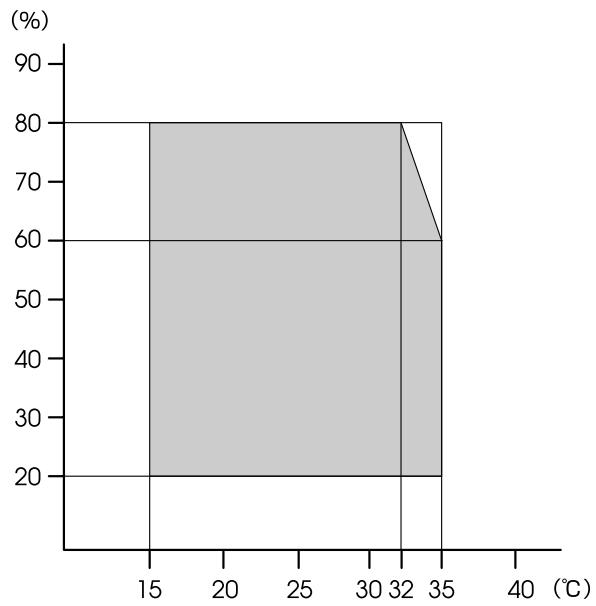
| Dimensions | SC-S60600 SeriesDimensions du stockage : 2620 (L) × 972 (P) × 1338 (H) mmMaximales : 2 620 (L) × 1147 (P) × 1670 (H) mm |
| SC-S80600 Series/SC-S40600 SeriesDimensions du stockage : 2620 (L) × 880 (P) × 1338 (H) mmMaximales : 2 620 (L) × 1090 (P) × 1670 (H) mm | |
| Poids*3 | SC-S80600 Series : environ 284 kgSC-S60600 Series : environ 291 kgSC-S40600 Series : environ 279 kg |
*1 Utilisez un câble à paire torsadée blindé (catégorie 5 ou supérieure). *2 Pour Unité additionnelle de séchage fournie avec le SC-S60600 Series. *3 Cartouches d'encre non fournies.
| Spécifications de l'encre | |
| Type | Cartouches d'encre spéciales |
Spécifications de l'encre
| Encre à pigments | SC-S80600 Series:Orange, Light Black (Gris), Black (Noir), Cyan, Magenta, Yellow (Jaune), Red (Rouge), Light Cyan (Cyan Clair), Light Magenta (Magenta Clair), White (Blanc)/Metallic Silver (Métallique)SC-S60600 Series/SC-S40600 Series:Black (Noir), Cyan, Magenta, Yellow (Jaune) |
| A utiliser avant la date d'expiration | Reportez-vous à la date indiquée sur l'emballage (à température non-male) |
| Expiration de la garantie de qualité d'impression | Six mois (à compter de la date d'ouverture de l'emballage contenant la cartouche d'encre) |
| Température de stockage | Non installé:-20 à 40°C (dans un délai de 4 jours à -20°C, dans un délai d'un mois à 40°C)Installé:-20 à 40°C (dans un délai de 4 jours à -20°C, dans un délai de 4 jours à 40°C)Transport:-20 à 60°C (dans un délai de 4 jours à -20°C, dans un délai d'un mois à 40°C, dans un délai de 72 heures à 60°C) |
| Dimensions des cartouches | 40 (L) × 305 (P) × 110 (H) mm |
| Capacité | WH : 600 mlMS : 350 mlAutres couleurs : 700 ml |
Important :
Ne remplissez pas l'encre à nouveau.
Normes et conformité
| Sécurité | UL 60950-1 |
| CSA C22.2 n°60950-1 |
Annexe
| CEM | FCC section 15, sous-section B, classe A |
| CAN/CSA-CEI/IEC CISPR 22, classe A | |
| AS/NZS CISPR 32, classe A |

Avertissement :
Il s'agit d'un produit de catégorie A. Dans un environnement domestique, ce produit peut créer des interférences radio, auquel cas l'utilisateur peut être amené à prendre des mesures adaptées.
Assistance
Site Internet de l'assistance technique
Le site web Epson propose une aide relative aux problèmes qui ne peuvent être résolus à l'aide des informations de dépannage incluses dans la documentation du produit. Sur Internet, accédez au site :
http://support.epson.net/
Pour télécharger les derniers pilotes, les manuels et d'autres produits téléchargeables, et pour consulter la foire aux questions, rendez-vous à l'adresse :
http://www.epson.com
Puis sélectionnez la section d'assistance de votre site Internet Epson local.
Contacter l'assistance Epson
Avant de contacter Epson
Si votre produit Epson ne fonctionne pas correctement et que vous ne pouvez résoudre vos problèmes à l'aide des informations de dépannage incluses dans sa documentation, contactez les services d'assistance Epson pour obtenir de l'aide. Si l'assistance Epson de votre région ne figure pas ci-après, contactez le fournisseur auprès duquel vous avez acheté le produit.
Pour nous permettre de vous aider plus rapidement, merci de nous communiquer les informations ci-dessous :
☐ Numéro de série du produit (l'étiquette portant le numéro de série se trouve habituellement au dos de l'appareil.) Modèle ☐ Version du logiciel (pour connaître le numéro de version, cliquez sur About, Version Info ou sur un bouton similaire dans le logiciel du produit.) ☐ Marque et modèle de votre ordinateur Nom et version de votre système d'exploitation Nom et version des logiciels que vous utilisez habituellement avec votre produit
Assistance aux utilisateurs en Amérique du Nord
Les services d'assistance technique proposés par Epson sont les suivants :
Assistance Internet
Accédez au site Internet de l'assistance technique Epson à l'adresse http://epson.com/support et sélectionnez votre produit pour rechercher des solutions aux problèmes courants. Vous pouvez télécharger des pilotes et de la documentation, consulter la foire aux questions et obtenir des conseils de dépannage, ou envoyer un e-mail à Epson afin de poser vos questions.
Contacter un représentant de l'assistance
Appelez le (562) 276-1300 (États-Unis) ou le (905) 709-9475 (Canada) du lundi au vendredi de 6h à 18h (heure du Pacifique). Les horaires de l'assistance technique peuvent être modifiés sans préavis. Le coût de l'appel peut être facturé, éventuellement à longue distance.
Avant d'appeler l'assistance Epson, notez les informations et préparez les documents suivants :
Nom du produit, numéro de série du produit, preuve d'achat (par exemple, ticket de caisse) et date d'achat, configuration de l'ordinateur, description du problème.
Remarque :
Pour obtenir de l'aide pour tout autre logiciel installé sur votre système, reportez-vous à la documentation de ce logiciel afin d'obtenir des informations sur l'assistance technique.
Achat de consommables et d'accessoires
Vous pouvez acheter des cartouches d'encre, des cartouches de ruban, du papier et des accessoires Epson authentiques auprès d'un revendeur agréé Epson. Pour trouver le revendeur le plus proche, composez le 800-GO-EPSON (800-463-7766). Vous pouvez également acheter en ligne à l'adresse http://www.epsonstore.com (États-Unis) ou http://www.epson.ca (Canada).
Assistance aux utilisateurs en Europe
Pour plus d'informations sur la procédure de contact du service d'assistance Epson, reportez-vous à votre Document de garantie paneuropéenne.
Assistance aux utilisateurs à Taiwan
Pour obtenir des informations, une assistance et des services :
Internet (http://www.epson.com.tw)
Informations sur les caractéristiques produits, pilotes téléchargeables et questions concernant les produits.
Centre d'assistance Epson (Tél. : +0800212873)
L'équipe du centre d'assistance Epson peut vous assister par téléphone sur les questions suivantes :
□ Questions commerciales et informations produits □ Questions ou problèmes concernant l'utilisation des produits □ Questions sur les services de réparation et la garantie
Assistance
Centre de services de réparation :
| Téléphone | Télécopie | Adresse |
| 02-23416969 | 02-23417070 | No.20, Beiping E. Rd., Zhongzheng Dist., Taipei City 100, Taiwan |
| 02-27491234 | 02-27495955 | 1F., No.16, Sec. 5, Nanjing E. Rd., Songshan Dist., Taipei City 105, Taiwan |
| 02-32340688 | 02-32340699 | No.1, Ln. 359, Sec. 2, Zhongshan Rd., Zhonghe City, Taipei County 235, Taiwan |
| 039-605007 | 039-600969 | No.342-1, Guangrong Rd., Luodong Township, Yilan County 265, Taiwan |
| 038-312966 | 038-312977 | No.87, Guolian 2nd Rd., Hualien City, Hualien County 970, Taiwan |
| 03-4393119 | 03-4396589 | 5F., No.2, Nandong Rd., Pingzhen City, Taoyuan County 32455, Taiwan (R.O.C.) |
| 03-5325077 | 03-5320092 | 1F., No.9, Ln. 379, Sec. 1, Jingguo Rd., North Dist., Hsinchu City 300, Taiwan |
| 04-23011502 | 04-23011503 | 3F., No.30, Dahe Rd., West Dist., Taichung City 40341, Taiwan (R.O.C.) |
| 04-23805000 | 04-23806000 | No.530, Sec. 4, Henan Rd., Nantun Dist., Tai-chung City 408, Taiwan |
| 05-2784222 | 05-2784555 | No.463, Zhongxiao Rd., East Dist., Chiayi City 600, Taiwan |
| 06-2221666 | 06-2112555 | No.141, Gongyuan N. Rd., North Dist., Tainan City 704, Taiwan |
| 07-5520918 | 07-5540926 | 1F., No.337, Minghua Rd., Gushan Dist., Kaoh-siung City 804, Taiwan |
| 07-3222445 | 07-3218085 | No.51, Shandong St., Sanmin Dist., Kaoh-siung City 807, Taiwan |
| Téléphone | Télécopie | Adresse |
| 08-7344771 | 08-7344802 | 1F., No.113, Shengli Rd., Pingtung City, Pingtung County 900, Taiwan |
Assistance aux utilisateurs en Australie
Epson Australie vise l'excellence en matière de service à la clientèle. Outre la documentation produit, vous disposez des sources d'information suivantes :
Votre fournisseur
Votre fournisseur peut vous aider à identifier et à résoudre des problèmes, et doit toujours être contacté en premier lieu pour tout problème. Il pourra être en mesure de résoudre rapidement et facilement vos problèmes et de vous conseiller sur la procédure à suivre.
Adresse Internet URL
Accédez au site de Epson Australie. Le site permet de télécharger des pilotes, de trouver les coordonnées de Epson, de consulter des informations sur les nouveaux produits et de contacter l'assistance technique (e-mail).
Centre d'assistance Epson
Le centre d'assistance Epson est le point de contact ultime pour conseiller nos clients. Les opérateurs du centre d'assistance peuvent vous aider à installer, configurer et utiliser votre produit Epson. Le personnel de notre centre d'assistance de pré-vente peut vous documenter sur les produits Epson et vous indiquer le fournisseur ou l'agent de service après-vente le plus proche. Le centre d'assistance Epson apporte des réponses à tous types de demandes.
Contact :
Téléphone : 1300 361 054
Télécopie : (02) 8899 3789
Assistance
Nous vous conseillons de préparer les informations et documents nécessaires avant d'appeler, afin que nous puissions résoudre votre problème le plus rapidement possible. (documentation de votre produit Epson, type d'ordinateur utilisé, système d'exploitation, logiciels et autres informations que vous jugez nécessaires).
Assistance aux utilisateurs à Singapour
Epson Singapour propose les sources d'information, l'assistance et les services suivants :
Internet
(http://www.epson.com.sg)
Informations sur les caractéristiques produits, pilotes téléchargeables, foire aux questions, questions commerciales et assistance technique par e-mail.
Centre d'assistance Epson (téléphone : (65) 65863111)
L'équipe du centre d'assistance Epson peut vous assister par téléphone sur les questions suivantes :
□ Questions commerciales et informations produits □ Questions ou problèmes concernant l'utilisation des produits □ Questions sur les services de réparation et la garantie
Assistance aux utilisateurs en Thaïlande
Pour obtenir des informations, une assistance et des services :
Internet
(http://www.epson.co.th)
Informations sur les caractéristiques produits, pilotes téléchargeables, foire aux questions et assistance par e-mail.
Service d'assistance téléphonique Epson
(téléphone : (66) 2685-9899)
L'équipe du centre d'assistance téléphonique peut vous assister sur les questions suivantes :
□ Questions commerciales et informations produits □ Questions ou problèmes concernant l'utilisation des produits □ Questions sur les services de réparation et la garantie
Assistance aux utilisateurs au Vietnam
Pour obtenir des informations, une assistance et des services :
Service d'assistance téléphonique Epson :
84-8-823-9239
Assistance aux utilisateurs en Indonésie
Pour obtenir des informations, une assistance et des services :
Internet
(http://www.epson.co.id)
Informations sur les caractéristiques produits, pilotes téléchargeables, foire aux questions, questions commerciales, questions par e-mail
Service d'assistance téléphonique Epson
Questions commerciales et informations produits
Assistance
Téléphone : (62) 21-572 4350
Télécopie : (62) 21-572 4357
Assistance aux utilisateurs à Hong-Kong
Pour obtenir une assistance technique et d'autres services après-vente, les utilisateurs sont invités à contacter Epson Hong Kong Limited.
Internet
Epson Hong Kong dispose d'un site Internet local en chinois et en anglais, qui propose les informations et éléments suivants :
Informations produits
Foire aux questions
Dernières versions des pilotes Epson
Adresse :
Service d'assistance technique par téléphone
Vous pouvez contacter nos techniciens aux numéros suivants :
Téléphone : (852) 2827-8911
Télécopie : (852) 2827-4383
Assistance aux utilisateurs en Malaisie
Pour obtenir des informations, une assistance et des services :
Internet
Informations sur les caractéristiques produits, pilotes téléchargeables, foire aux questions, questions commerciales, questions par e-mail
Assistance
Epson Trading (M) Sdn. Bhd.
Siège social.
Téléphone : 603-56288288
Télécopie : 603-56288388/399
Centre d'assistance Epson
□ Questions commerciales et informations produits (ligne d'information)
Téléphone : 603-56288222
□ Questions concernant les services de réparation et la garantie, l'utilisation des produits et l'assistance technique
Téléphone : 603-56288333
Assistance aux utilisateurs en Inde
Pour obtenir des informations, une assistance et des services :
Internet
(http://www.epson.co.in)
Informations sur les caractéristiques produits, pilotes téléchargeables et questions concernant les produits.
Siège social Epson Inde — Bangalore
Téléphone : 080-30515000
Télécopie : 30515005
Bureaux régionaux d'Epson Inde :
| Lieu | Téléphone | Télécopie |
| Mumbai | 022-28261515/16/17 | 022-28257287 |
| Delhi | 011-30615000 | 011-30615005 |
| Chennai | 044-30277500 | 044-30277575 |
| Lieu | Téléphone | Télécopie |
| Calcutta | 033-22831589/90 | 033-22831591 |
| Hyderabad | 040-66331738/39 | 040-66328633 |
| Cochin | 0484-2357950 | 0484-2357950 |
| Coimbatore | 0422-2380002 | SO |
| Pune | 020-30286000/30286001/30286002 | 020-30286000 |
| Ahmedabad | 079-26407176/77 | 079-26407347 |
Assistance téléphonique
Services, informations produits et commande de cartouches : 18004250011 (de 9 h à 21 h, numéro gratuit).
Services (AMRC et mobiles) : 3900 1600 (de 9 h à 18 h, faire précéder le numéro de l'indicatif local)
Assistance aux utilisateurs aux Philippines
Pour obtenir une assistance technique et d'autres services après-vente, les utilisateurs sont invités à contacter Epson Philippines Corporation :
Ligne principale : (63-2) 706 2609
Télécopie : (63-2) 706 2665
Ligne directe de l'assistance technique : (63-2) 706 2625
E-mail : epochelpdesk@epc.epson.com.ph
Internet
Informations sur les caractéristiques produits, pilotes téléchargeables, foire aux questions et assistance par e-mail.
Assistance
Numéro gratuit : 1800-1069-EPSON (37766)
Informations sur les caractéristiques produits, pilotes téléchargeables, foire aux questions et assistance par e-mail.
Assistance
Numéro gratuit : 1800-1069-EPSON(37766)
L'équipe du centre d'assistance téléphonique peut vous assister sur les questions suivantes :
□ Questions commerciales et informations produits □ Questions ou problèmes concernant l'utilisation des produits □ Questions sur les services de réparation et la garantie
Termes des licences logicielles
Licences logicielles Open Source
Bonjour
Termes des licences logicielles
Termes des licences logicielles
Termes des licences logicielles
Termes des licences logicielles
Termes des licences logicielles
Les parties ont exigé que le présent contrat et tous les documents connexes soient rédigés en anglais.
EXHIBIT A.
Autres licences logicielles
Termes des licences logicielles


- COPYRIGHTS ET MARQUES
- INTRODUCTION
- OPÉRATIONS DE BASE
- MAINTENANCE
- TABLE DES MATIÈRES
- UTILISATION DU MENU DU PANNEAU DE COMMANDE
- RÉSOLUTION DES PROBLÈMES
- ANNEXE
- ASSISTANCE
- TERMES DES LICENCES LOGICIELLES
- ÉLÉMENTS DE L'IMPRIMANTE
- PARTIE AVANT
- CAPOT DE MAINTENANCE (GAUCHE)
- ② UNITÉ ADDITIONNELLE DE SÉCHAGE
- ③ APRÈS-CHAUFFAGE
- BARRE DE TENSION
- SUPPORT DU MANDRIN DE ROULEAU
- SUPPORT DE ROULEAU
- COMMUTATEUR AUTO
- COMMUTATEUR MANUAL
- CARTOUCHES D'ENCRE
- LEVIERS DE VERROUILLAGE
- ⑪ TÉMOIN DE VÉRIFICATION DES CARTOUCHES
- CAPOT DE MAINTENANCE (DROIT)
- LEVIER DE CHARGEMENT DU SUPPORT
- TÉMOIN D'ALERTE
- PANNEAU DE COMMANDE
- FILTRE À AIR
- CAPOT AVANT
- VUE DE DROITE
- ① OUVERTURES DE CIRCULATION D'AIR
- ② TUBE D'ENCRE USAGÉE
- BIDON D'ENCRE RÉSIDUELLE
- ROULETTES
- DISPOSITIFS DE RÉGLAGE
- ENTRÉE SECTEUR N°1/ENTRÉE SECTEUR N°
- PORT DE RÉSEAU LOCAL
- TÉMOIN DE DONNÉES
- TÉMOIN D'ÉTAT
- PORT USB
- INTÉRIEUR
- PLAQUES LATÉRALES DU SUPPORT
- RAINURE DU CUTTER
- ROULEAUX PRESSEURS
- CHAUFFAGE DU CYLINDRE
- CAPUCHONS
- NETTOYEUR
- TAMPON DE RINÇAGE
- ARRIÈRE
- COMMUTATEUR D'ENTRAÎNEMENT
- JAUGE
- LEVIER DE LEVAGE
- PRÉCHAUFFAGE
- POIGNÉE
- ① TOUCHE ⏻ (TOUCHE D'ALIMENTATION)
- TÉMOIN ⏻ (TÉMOIN D'ALIMENTATION)
- TOUCHE 🔔 (CONFIGURATION SUPPORT)
- AFFICHAGE
- BOUTON MENU
- TOUCHE ↗ (TOUCHE DE RETOUR)
- ⑦ TOUCHES ◀/▶ (TOUCHES FLÉCHÉES VERS LA GAUCHE ET VERS LA DROITE)
- TOUCHES ▲/▼ (TOUCHES HAUT ET BAS)
- BOUTON OK
- [ ] TOUCHE (TOUCHE DE CHAUFFAGE/SÉCHAGE)
- ⑪ TOUCHE 📋 (TOUCHE DE MAINTENANCE)
- TOUCHE II·(TOUCHE PAUSE/ANNULER)
- [-] TOUCHE (TOUCHE DE LUMIÈRE)
- COMPRÉHENSION DE L'AFFICHAGE
- ② TEMPÉRATURE CHAUFFAGE
- INFORMATIONS DE RÉGLAGE DE L'ALIMENTATION PENDANT L'IMPRESSION
- ÉTAT DE LA CARTOUCHE D'ENCRE
- INDICATEURS D'ÉTAT
- CODES DE COULEUR D'ENCRE
- ÉTAT DU BIDON D'ENCRE RÉSIDUELLE
- ÉTAT DE L'ESSUYEUR
- ÉTAT DE L'UNITÉ ADDITIONNELLE DE SÉCHAGE
- REMARQUE
- FONCTIONNALITÉS
- PRODUCTIVITÉ ÉLEVÉE
- TROIS CHAUFFAGES
- L'UNITÉ CHARGEMENT PAPIER PERMET LE CHARGEMENT DES ROULEAUX DE 45 KG
- ENROULEUR PAPIER AUTOMATIQUE FOURNI PAR DÉFAUT
- CARTOUCHES D'ENCRE GRANDE CAPACITÉ
- IMPRESSION HAUT DÉBIT
- UNITÉ ADDITIONNELLE DE SÉCHAGE DISPONIBLE
- HAUTE QUALITÉ D'IMPRESSION
- GRADATIONS TRÈS DOUCES, RESTITUTION TRÈS FIDÈLE DES COULEURS
- UTILISATION D'ENCRES WH ET MS
- FACILITÉ D'UTILISATION SUPÉRIEURE
- INSTALLATION ET ENROULEMENT INSTANTANÉS DU SUPPORT
- ENREGISTREZ FACILEMENT LES PARAMÈTRES D'IMPRESSION OPTIMISÉS POUR LE SUPPORT UTILISÉ
- MAINTENANCE FACILE
- CHANGEMENT DU MODE DE COULEURS EN FONCTION DE VOS BESOINS
- NOTIFICATION DES ERREURS/AVERTISSEMENTS PAR COURRIER ÉLECTRONIQUE
- NOTIFICATIONS D'ERREUR À L'AIDE D'UN TÉMOIN ET D'UN SIGNAL SONORE
- USB À HAUTE VITESSE/GIGABIT ETHERNET
- REMARQUES SUR L'UTILISATION ET LE STOCKAGE
- ESPACE D'INSTALLATION
- REMARQUES SUR L'UTILISATION DE L'IMPRIMANTE
- REMARQUES SUR L'ABSENCE D'UTILISATION DE L'IMPRIMANTE
- REMARQUES SUR LA MANIPULATION DES CARTOUCHES D'ENCRE
- REMARQUES SUR LA MANIPULATION
- MANIPULATION DU SUPPORT APRÈS IMPRESSION
- REMARQUES CONCERNANT L'USAGE D'ENCRE WH ET MS (SC-S80600 SERIES)
- SECOUER TOUTES LES 24 HEURES
- STOCKAGE DES CARTOUCHES D'ENCRE
- SI L'IMPRESSION MONTRE DES TEINTES IRRÉGULIÈRES
- PRÉSENTATION DU LOGICIEL
- LANCEMENT DE L'APPLICATION EPSON CONTROL DASHBOARD
- WINDOWS
- MAC OS X
- ACCÈS À EPSON CONTROL DASHBOARD DEPUIS UN AUTRE ORDINATEUR
- FERMETURE DE L'APPLICATION EPSON CONTROL DASHBOARD
- UTILISATION DE EPSON SOFTWARE UPDATER
- IMPORTANT
- DÉSINSTALLATION DES LOGICIELS
- REMARQUES SUR LE CHARGEMENT DES SUPPORTS
- NE PLACEZ PAS UN SUPPORT EXPOSÉ DIRECTEMENT SUR LE SOL
- NE TRANSPORTEZ PAS LE SUPPORT EN PLAÇANT LA SURFACE DU SUPPORT CONTRE VOS VÊTEMENTS
- ATTENTION
- CHARGEZ LE SUPPORT JUSTE AVANT L'IMPRESSION
- NE CHARGEZ PAS LE SUPPORT SI SES BORDS DROIT ET GAUCHE SONT INÉGAUX
- CHARGEMENT DES SUPPORTS
- SERREZ LA VIS JUSQU'À CE QU'ELLE NE TOURNE PLUS
- POSITION DÉPART IMPR. À DROITE
- POSITION DÉPART IMPR. EN HAUT
- UTILISATION DE L'ENROULEUR PAPIER AUTOMATIQUE
- FIXATION DU MANDRIN DE ROULEAU
- PRÉPARATION
- UTILISEZ UN MANDRIN DE ROULEAU DE LONGUEUR SUPÉRIEURE À LA LARGEUR DU SUPPORT
- PRÉPAREZ LA BANDE DE PAPIER FOURNIE
- CHARGEMENT
- ENROULEMENT AVEC LA FACE IMPRIMÉE VERS L'EXTÉRIEUR
- EN L'ABSENCE DE BANDE DE PAPIER
- ENROULEMENT AVEC LA FACE IMPRIMÉE VERS L'INTÉRIEUR
- PARAMÈTRES DU SUPPORT CHARGÉ
- SÉLECTIONNEZ LE NUMÉRO DU PARAMÈTRE DU SUPPORT
- SÉLECTIONNEZ LES CARACTÉRISTIQUES D'ENROULEMENT
- DÉFINISSEZ LA LONGUEUR DU SUPPORT
- DEUX FONCTIONS SONT ACTIVÉES DANS CONFIG RESTANTE — OUI
- RETRAIT DU ROULEAU D'ENROULEMENT
- IMPRESSION DE LA QUANTITÉ DE SUPPORT RESTANT
- DÉCOUPE DU SUPPORT
- APPUYEZ SUR LA TOUCHE ☎, SÉLECTIONNEZ ALIM EN POSITION COUPE ET APPUYEZ SUR OK
- AVANT IMPRESSION
- VÉRIFIEZ LA QUANTITÉ D'ENCRE RESTANTE
- AGITATION DES ENCRES WH ET MS (LORSQUE LE MODE 10 COULEURS EST SÉLECTIONNÉ SUR SC-S80600 SERIES)
- IMPRIMER UN MOTIF DE VÉRIFICATION
- ENREGISTREMENT DES PARAMÈTRES D'UN NOUVEAU SUPPORT
- TYPE ET RÉSUMÉ DES PARAMÉTRAGES DU SUPPORT
- UTILISATION DE LA FONCTION CONFIG SUPPORT FACILE DANS LE MENU DE PARAMÉTRAGE DE L'IMPRIMANTE
- LORSQUE VINYLE ADHÉSIF OU BANNIÈRE EST SÉLECTIONNÉ : AUTO/MANUEL EST DISPONIBLE
- ENREGISTREMENT DES PARAMÈTRES DU SUPPORT AVEC EPSON CONTROL DASHBOARD
- PROCÉDURE DE CONFIG SUPPORT FACILE
- LORSQUE TEXTILE EST SÉLECTIONNÉ
- POUR TOUTE AUTRE SÉLECTION QUE TEXTILE
- EXÉCUTION DE LA FONCTION PERSONNALISER RÉGLAGES APRÈS ENREGISTREMENT
- RÉGLAGE DU SUPPORT
- MÊME UNE FOIS EFFECTUÉ LE RÉGLAGE AUTO SUPPORT, DES BANDES OU UN GRAIN APPARAISSENT DANS LES RÉSULTATS DE L'IMPRESSION
- EN CAS DE MODIFICATION DES PARAMÈTRES AVANCÉS APRÈS ENREGISTREMENT DES PARAMÈTRES DU SUPPORT
- RÉGLAGE DU SUPPORT (AUTO)
- RÉGLAGE DU SUPPORT (MANUEL)
- RÉGLAGE ALIMENTATION
- STANDARD
- MOTIF 500MM
- PROCÉDURE DE RÉGLAGE
- LORSQUE STANDARD EST SÉLECTIONNÉ
- LORSQUE MOTIF 500MM EST SÉLECTIONNÉ
- ALIGNEMENT DES TÊTES
- MODIFICATION DES PARAMÈTRES AU COURS DE L'IMPRESSION
- MODIFICATION DE LA TEMPÉRATURE DU CHAUFFAGE ET DES PARAMÈTRES DE SÉCHAGE
- SÉCHEUR SUPPLÉMENTAIRE
- CORRECTION DE L'EFFET DE BANDES
- VÉRIFICATION DES INFORMATIONS RELATIVES À LA QUANTITÉ D'ENCRE RESTANTE ET AUX ESSUYEURS
- ZONE IMPRIMABLE
- LES BORDS GAUCHE ET DROIT DU SUPPORT RECONNUS PAR L'IMPRIMANTE VARIENT COMME INDIQUÉ CI-DESSOUS EN FONCTION DES PARAMÈTRES VÉRIFIER TAILLE SUPP
- QUAND EFFECTUER LES DIFFÉRENTES OPÉRATIONS DE MAINTENANCE
- ÉLÉMENT À NETTOYER ET PLANNING DE NETTOYAGE
- EMPLACEMENT DES CONSOMMABLES ET PLANNING DE REMPLACEMENT
- CE DONT VOUS AUREZ BESOIN
- DES LUNETTES DE PROTECTION (DISPONIBLES DANS LE COMMERCE)
- UN MASQUE (DISPONIBLE DANS LE COMMERCE)
- KIT DE MAINTENANCE (FOURNI AVEC L'IMPRIMANTE)
- LIQUIDE DE NETTOYAGE (FOURNI AVEC L'IMPRIMANTE)
- UN BAC EN MÉTAL (FOURNI AVEC L'IMPRIMANTE)
- UN CHIFFON DOUX (DISPONIBLE DANS LE COMMERCE)
- UN KIT DE GRAISSAGE (FOURNI AVEC L'IMPRIMANTE)
- PRÉCAUTIONS CONCERNANT LA MAINTENANCE
- NETTOYAGE QUOTIDIEN
- EN CAS D'UTILISATION D'UN SUPPORT AVEC COLLE, LORSQUE L'ENCRE ADHÈRE
- UTILISATION DU LIQUIDE DE NETTOYAGE
- DÉPLACEMENT DE LA TÊTE D'IMPRESSION
- NETTOYAGE AUTOUR DE LA TÊTE D'IMPRESSION
- NETTOYAGE AUTOUR DES CAPUCHONS
- NETTOYAGE DES CAPUCHONS
- POINTS À NOTER LORS DU NETTOYAGE DES CAPUCHONS
- LORSQUE DE L'ENCRE COLLE À LA SECTION DE GUIDE
- LORSQU'UNE PELLICULE D'ENCRE COLLE À LA SECTION DE GUIDE
- EN PRÉSENCE DE POUSSIÈRE OU DE FIBRES DANS LE CAPUCHON
- SI DES PELUCHES SONT DÉPOSÉES À L'INTÉRIEUR DU TAMPON DE RINÇAGE
- FIN DU NETTOYAGE
- AGITATION ET REMPLACEMENT DES CARTOUCHES D'ENCRE
- AGITATION
- DURÉE ET FRÉQUENCE DE L'AGITATION
- MÉTHODE D'AGITATION
- PROCÉDURE DE REMPLACEMENT
- MISE AU REBUT DE L'ENCRE USAGÉE
- QUAND PROCÉDER À LA PRÉPARATION ET AU REMPLACEMENT
- LE MESSAGE « REMPLACER RÉS. ENCRE USAGÉE ET APPUYER SUR OK » S'AFFICHE
- COMPTEUR ENCRE USAGÉE
- REMPLACEMENT DU BIDON D'ENCRE RÉSIDUELLE
- INSÉREZ LE TUBE D'ENCRE USAGÉE DANS LE GOULOT DU NOUVEAU BIDON D'ENCRE RÉSIDUELLE ET PLACEZ LE BIDON D'ENCRE RÉSIDUELLE DANS LE SUPPORT
- APPUYEZ SUR LA TOUCHE OK
- REMPLACEMENT DES PIÈCES
- LORSQUE « DES PIÈCES SONT PRESQUE EN FIN DE VIE. » EST AFFICHÉ
- COMPTEUR DE MAINTENANCE
- LORSQUE LE MESSAGE « ✕ REMPL. PIÈCES » EST AFFICHÉ
- REMPLACEMENT DES PLAQUES LATÉRALES DU SUPPORT
- MISE AU REBUT DES CONSOMMABLES USAGÉS
- MISE AU REBUT
- RECHERCHE DE BUSES OBSTRUÉES
- PROCÉDURES DE VÉRIFICATION DES OBSTRUCTIONS
- MOTIF DE BUSES À LA DEMANDE
- VÉRIF BUSES ENTRE PG — VÉRIF BUSES AUTO
- VÉRIF BUSES ENTRE PG - MOTIF D'IMPRESSION
- IMPRESSION DE MOTIFS DE VÉRIFICATION DES BUSES
- NETTOYAGE DES TÊTES
- TYPES DE NETTOYAGE DES TÊTES
- EFFECTUER UN NETTOYAGE DES TÊTES LORSQUE CELA S'AVÈRE NÉCESSAIRE
- OPTIONS DE MAINTENANCE AUTOMATIQUE
- PROCÉDURE DE NETTOYAGE DE LA TÊTE
- TOUTES LES BUSES
- HEAD1/HEAD
- BUSES SÉLECTIONNÉES
- LES BUSES SONT ENCORE OBSTRUÉES MÊME APRÈS PLUSIEURS NETTOYAGES
- STOCKAGE PROLONGÉ (MAINTENANCE AVANT STOCKAGE)
- PLANNING DE LA MAINTENANCE AVANT STOCKAGE
- SC-S80600 SERIES
- MAINTENANCE AVANT STOCKAGE
- RÉUTILISATION DE L'IMPRIMANTE
- CHANGER MODE COULEUR (SC-S80600 SERIES UNIQUEMENT)
- REMARQUES SUR LE CHANGEMENT
- DURÉE : JUSQU'À ENVIRON 1 HEURE
- DURÉE DU CHANGEMENT DE 10 VERS 9 COULEURS
- CHANGER MODE COULEUR, PROCÉDURE
- NETTOYAGE À L'INTÉRIEUR DU CAPOT AVANT
- NETTOYAGE DES ROULEAUX PRESSEURS
- APPLICATION DE GRAISSE SUR LA TIGE DU CHARIOT
- EMPLACEMENT DE LA TIGE DU CHARIOT ET TAMPON USAGÉ
- PROCÉDURE DE GRAISSAGE DE LA TIGE A DU CHARIOT
- PROCÉDURE DE GRAISSAGE DE LA TIGE B DU CHARIOT
- STOCKAGE DE LA GRAISSE
- OPÉRATIONS DU MENU
- LISTE DES MENUS
- CONFIGURATION IMPR
- ÉTAT DE L'IMPRIMANTE
- PRÉFÉRENCES
- DÉTAILS DU MENU
- ALIM EN POSITION COUPE
- CONFIGURATION DU SUPPORT FACILE
- ÉLÉMENT DE PARAMÉTRAGE DU SUPPORT
- SÉLECTIONNER LE SUPPORT
- MENU CONFIGURATION IMPR
- MENU MAINTENANCE
- MENU ÉTAT DE L'IMPRIMANTE
- MENU PRÉFÉRENCES
- LORSQU'UN MESSAGE S'AFFICHE
- EN CAS D'APPEL DE MAINTENANCE/DEMANDE D'ENTRETIEN
- DÉPANNAGE
- VOUS NE POUVEZ PAS IMPRIMER (PARCE QUE L'IMPRIMANTE NE FONCTIONNE PAS)
- L'IMPRIMANTE NE S'ALLUME PAS
- L'IMPRIMANTE NE COMMUNIQUE PAS AVEC L'ORDINATEUR
- VOUS NE POUVEZ PAS IMPRIMER DANS UN ENVIRONNEMENT RÉSEAU
- L'IMPRIMANTE PRÉSENTE UNE ERREUR
- L'IMPRIMANTE ÉMET UN BRUIT IDENTIQUE À CELUI DE L'IMPRESSION, MAIS RIEN NE S'IMPRIME
- VÉRIFIEZ LE FONCTIONNEMENT DE L'IMPRIMANTE
- LE MESSAGE CIRCULATION ENCRE... S'AFFICHE-T-IL SUR L'ÉCRAN DU PANNEAU DE COMMANDE
- LE MOTIF DE TEST N'EST PAS IMPRIMÉ CORRECTEMENT
- EFFECTUEZ UN NETTOYAGE DES TÊTES
- L'IMPRIMANTE EST-ELLE RESTÉE LONGTEMPS SANS ÊTRE UTILISÉE
- L'IMPRESSION NE RÉPOND PAS À VOTRE ATTENTE
- LA QUALITÉ D'IMPRESSION EST MÉDIOCRE, IRRÉGULIÈRE, TROP CLAIRE, TROP FONCÉE, PRÉSENTE UN GRAIN ÉVIDENT OU UNE TEINTE INCORRECTE
- LES BUSES DE LA TÊTE D'IMPRESSION SONT-ELLES BOUCHÉES
- EFFECTUEZ UN ALIGNEMENT DES TÊTES
- EFFECTUEZ UN RÉGLAGE ALIMENTATION
- UTILISEZ-VOUS UNE CARTOUCHE D'ENCRE D'ORIGINE EPSON
- LES DONNÉES IMPRIMÉES NE SONT PAS CORRECTEMENT POSITIONNÉES SUR LE SUPPORT
- LE SUPPORT EST-IL SUFFISAMMENT LARGE POUR LES DONNÉES D'IMPRESSION
- LES LIGNES DE RÈGLES VERTICALES SONT DÉSALIGNÉES
- LE SUPPORT EST-IL GONDOLÉ
- LA TÊTE D'IMPRESSION EST-ELLE DÉSALIGNÉE
- SUPPORT
- BOURRAGES DU SUPPORT
- LE SUPPORT EST-IL ENROULÉ, PLIÉ, INCURVÉ, FROISSÉ OU ONDULÉ
- LE SUPPORT EST-IL CHARGÉ JUSTE AVANT L'IMPRESSION
- LE SUPPORT EST-IL TROP ÉPAIS OU TROP FIN
- L'IMPRESSION NE S'ARRÊTE PAS À LA FIN DU ROULEAU
- LE DISPOSITIF DE DÉTECTION DE FIN DU SUPPORT EST-IL RÉGLÉ SUR NON
- SUPPRESSION DES BOURRAGES
- METTEZ L'IMPRIMANTE HORS TENSION
- OUVREZ LE CAPOT AVANT
- LE SUPPORT GLISSE LORSQUE L'IMPRESSION COMMENCE
- LE MODE 2 EST-IL DÉFINI DANS ALIM APRÈS CHAUFFAGE, ET LE SUPPORT EST-IL COUPÉ
- AUTRES
- LES CHAUFFAGES S'ÉTEIGNENT OU L'UNITÉ ADDITIONNELLE DE SÉCHAGE EN OPTION S'ARRÊTE
- L'ÉCRAN DU PANNEAU DE COMMANDE S'ÉTEINT SANS CESSE
- L'IMPRIMANTE EST-ELLE EN MODE VEILLE
- MOT DE PASSE OUBLIÉ POUR LA PROTECTION DE LA CONFIGURATION DU RÉSEAU
- LE TÉMOIN ROUGE EST ALLUMÉ À L'INTÉRIEUR DE L'IMPRIMANTE
- IL NE S'AGIT PAS D'UNE PANNE
- OPTIONS ET CONSOMMABLES
- SUPPORTS PRIS EN CHARGE
- DÉPLACEMENT ET TRANSPORT DE L'IMPRIMANTE
- DÉPLACEMENT DE L'IMPRIMANTE
- RÉGLAGES APRÈS LE DÉPLACEMENT
- TRANSPORT
- LISTE DES PARAMÈTRES DU SUPPORT POUR CHAQUE TYPE DE SUPPORT
- CONFIGURATION SYSTÈME REQUISE (EPSON CONTROL DASHBOARD)
- AVERTISSEMENT
- SITE INTERNET DE L'ASSISTANCE TECHNIQUE
- CONTACTER L'ASSISTANCE EPSON
- AVANT DE CONTACTER EPSON
- ASSISTANCE AUX UTILISATEURS EN AMÉRIQUE DU NORD
- ASSISTANCE INTERNET
- CONTACTER UN REPRÉSENTANT DE L'ASSISTANCE
- ACHAT DE CONSOMMABLES ET D'ACCESSOIRES
- ASSISTANCE AUX UTILISATEURS EN EUROPE
- ASSISTANCE AUX UTILISATEURS À TAIWAN
- INTERNET (HTTP://WWW.EPSON.COM.TW)
- CENTRE D'ASSISTANCE EPSON (TÉL. : +0800212873)
- ASSISTANCE AUX UTILISATEURS EN AUSTRALIE
- VOTRE FOURNISSEUR
- ADRESSE INTERNET URL
- CENTRE D'ASSISTANCE EPSON
- ASSISTANCE AUX UTILISATEURS À SINGAPOUR
- INTERNET
- CENTRE D'ASSISTANCE EPSON (TÉLÉPHONE : (65) 65863111)
- ASSISTANCE AUX UTILISATEURS EN THAÏLANDE
- SERVICE D'ASSISTANCE TÉLÉPHONIQUE EPSON
- ASSISTANCE AUX UTILISATEURS AU VIETNAM
- ASSISTANCE AUX UTILISATEURS EN INDONÉSIE
- ASSISTANCE AUX UTILISATEURS À HONG-KONG
- SERVICE D'ASSISTANCE TECHNIQUE PAR TÉLÉPHONE
- ASSISTANCE AUX UTILISATEURS EN MALAISIE
- EPSON TRADING (M) SDN. BHD
- ASSISTANCE AUX UTILISATEURS EN INDE
- (HTTP://WWW.EPSON.CO.IN)
- SIÈGE SOCIAL EPSON INDE — BANGALORE
- BUREAUX RÉGIONAUX D'EPSON INDE
- ASSISTANCE TÉLÉPHONIQUE
- ASSISTANCE AUX UTILISATEURS AUX PHILIPPINES
- NUMÉRO GRATUIT : 1800-1069-EPSON (37766)
- NUMÉRO GRATUIT : 1800-1069-EPSON(37766)
- LICENCES LOGICIELLES OPEN SOURCE
- BONJOUR
- AUTRES LICENCES LOGICIELLES
Marque : EPSON
Modèle : SURECOLOR SC-S80610
Catégorie : Imprimante à jet d'encre grand format