
RUNSENSE SF-710 - Montre connectée EPSON - Notice d'utilisation et mode d'emploi gratuit
Retrouvez gratuitement la notice de l'appareil RUNSENSE SF-710 EPSON au format PDF.

| Type de produit | Montre connectée GPS de sport |
| Marque | EPSON |
| Modèle | RUNSENSE SF-710 |
| Fonctions principales | Suivi GPS, fréquence cardiaque (avec accessoire), compteur de calories, chronomètre, tours automatiques, allure cible, entraînement par intervalles, points de passage |
| Connectivité | Bluetooth 4.0 (pour synchronisation avec smartphone) |
| Compatibilité smartphone | iPhone 4S/5/5C/5S sous iOS 6 ou ultérieur |
| Application mobile | Run Connect (téléchargement sur l'App Store) |
| Plateforme de données | RUNSENSE View (application web) |
| Alimentation | Batterie rechargeable (via socle de charge) |
| Dimensions (approx.) | 50 × 42 × 15 mm |
| Poids (approx.) | 50 g |
| Type d'écran | Affichage LCD (pixel) |
| GPS intégré | Oui, avec fonction AGPS pour réduction du temps de positionnement |
| Moniteur de fréquence cardiaque | Capteur externe en option (ceinture thoracique) |
| Mesures disponibles | Distance, allure, vitesse, fréquence cardiaque, calories, dénivelé (avec waypoint), temps |
| Programmes d'entraînement | Tour automatique, allure cible, intervalle, points de passage, pause automatique |
| Personnalisation | Paramètres utilisateur (taille, poids, âge, sexe), écrans de mesure, zones de fréquence cardiaque |
| Entretien et nettoyage | Essuyer avec un chiffon doux et sec. Éviter les solvants ou produits chimiques. |
| Sécurité | Lire attentivement le guide de l'utilisateur avant utilisation. Ne pas exposer à des températures extrêmes. |
| Accessoires inclus | Socle de charge, guide de démarrage rapide, guide d'utilisation pour smartphone |
FOIRE AUX QUESTIONS - RUNSENSE SF-710 EPSON
Questions des utilisateurs sur RUNSENSE SF-710 EPSON
0 question sur cet appareil. Repondez a celles que vous connaissez ou posez la votre.
Poser une nouvelle question sur cet appareil
Téléchargez la notice de votre Montre connectée au format PDF gratuitement ! Retrouvez votre notice RUNSENSE SF-710 - EPSON et reprennez votre appareil électronique en main. Sur cette page sont publiés tous les documents nécessaires à l'utilisation de votre appareil RUNSENSE SF-710 de la marque EPSON.
MODE D'EMPLOI RUNSENSE SF-710 EPSON
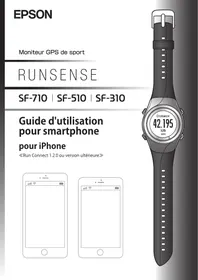
Moniteur GPS de sport
RUNSENSE
SF-710 | SF-510 | SF-310
Guide d'utilisation pour smartphone pour iPhone
Run Connect 1.2.0 ou version ultérieure

Introduction
Introduction
Merci d'avoir acheté ce GPS Sports Monitor "RUNSENSE".
Lisez le Guide d'utilisation pour smartphone ainsi que le Guide de démarrage rapide et le Guide de l'utilisateur pour savoir comment utiliser correctement le produit.
Les illustrations et les écrans figurant dans le Guide d'utilisation pour smartphone s'appliquent au cadre SF-710.
Descriptions figurant dans le Guide d'utilisation pour smartphone
| Important: | Indique des actions à faire ou ne pas faire. Ignorer ces instructions ou mal utiliser cet apparéil peut entraîner le mauvais fonctionnement du produit. |
| Remarque: | Fournit des explications supplémentaires et des informations associées. |
| Nom de menu | Indique les options de menu affichées à l'écran de l' apparéil. |
| A/B/C/D | Indique les boutons de l' apparéil. |
| Indique des pages associées. Cliquez sur le lien en bleu pour afficher la page associée. |
Marques commerciales
EPSON et EXCEED YOUR VISION sont des marques déposées de Seiko Epson Corporation.
iPhone est une marque déposée d'Apple Inc aux États-Unis et dans d'autres pays.
App Store est le nom d'un service fourni par Apple Inc. permettant aux utilisateurs d'iPhone de télécharger des applications logicielles.
La marque IOS est utilisée conformément à la licence de Cisco aux États-Unis et dans d'autres pays.
La marque et les logos Bluetooth® sont des marques déposées de Bluetooth SIG, Inc. et Seiko Epson Corporation les utilise sous licence.
Les autres noms de produit sont des marques commerciales ou des marques déposées de leurs détenteurs respectifs.
Attention :
La copie non autorisée de tout ou partie de ce guide est strictement interdite. Le contenu de ce guide peut faire l'objet de modifications sans préavis. Bien que tous les efforts aient été faits pour assurer l'exactitude de ce guide, contactez-nous si vous avez des questions ou constatez des erreurs dans les descriptions figurant dans ce guide. En dépit de la clause précédente, nous ne pourrons être tenus responsables d'une mauvaise utilisation résultant d'erreurs continues dans ce guide. Nous déclinons toute responsabilité en cas de blessures ou d'obstructions survenues parce que l'utilisateur ignore le contenu de ce guide, ne manipule pas correctement l'appareil ou fait effectuer des réparations ou des modifications par un tiers non désigné par notre société.
Introduction
À quoi sert cette application pour smartphone ?
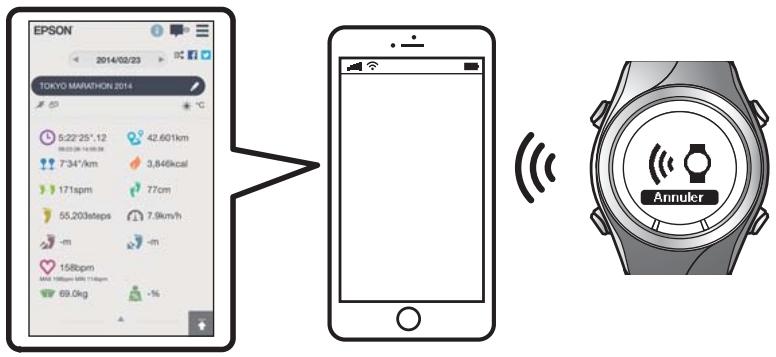
Cette application vous permet de communiquer via Bluetooth avec votre produit RUNSENSE et de partager des données à distance avec l'application Web RUNSENSE View à des fins d'analyse. Vous pouvez également envoyer et enregistrer des paramètres produit de l'appareil RUNSENSE vers votre téléphone, et inversement.
Remarque :
Ce guide décrit la procédure de transfert de données vers un iPhone et leur gestion à l'aide de l'application Web (RUNSENSE View).
Reportez-vous au Guide de l'utilisateur pour apprendre comment gérer les données à l'aide d'un ordinateur personnel.
Appareils pris en charge
iPhone 4S, iPhone 5, iPhone 5C et iPhone 5S
- Servez-vous d'un iPhone prenant en charge Bluetooth 4.0 pour communiquer avec ce produit.
iOS pris en charge
iOS 6 ou version ultérieure
Application pour iPhone (Run Connect)
Run Connect propose les fonctionnalités suivantes.
Téléchargement de données mesurées vers l'application Web (RUNSENSE View). Accès à l'application Web (RUNSENSE View) pour visualiser les données mesurées. Accès à l'application Web (RUNSENSE View) pour saisir les informations relatives au poids et à la graisse corporelle. Mise à jour de Mes. Paramètres tels que Tour auto., Allure cible, Point de passage et Intervalle, des paramètres définis par l'utilisateur et des paramètres du système. Réduction du temps de positionnement GPS (iPhone uniquement). Appairage de l'appareil RUNSENSE et de l'iPhone pour permettre la communication via Bluetooth. Gestion des paramètres de votre compte RUNSENSE.
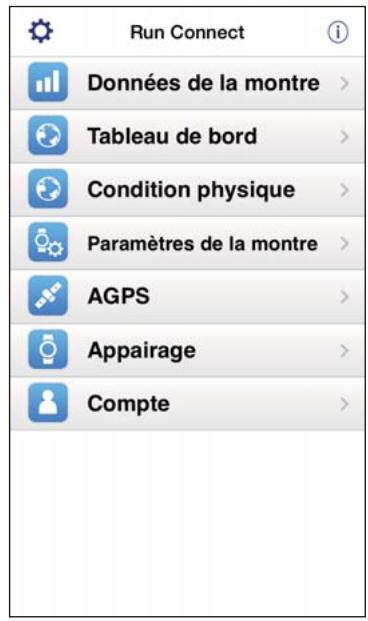
Table des matières
Table des matières
Introduction
À quoi sert cette application pour smartphone ? . . . . 3
Préparation
Installation de l'application Run Connect sur votre iPhone. 6
Création et configuration de votre compte RUNSENSE View. 7
Création d'un compte. 7
Configuration du compte. 9
Activation de Bluetooth sur votre iPhone. 10
Appairage de l'appareil RUNSENSE avec votre iPhone. 11
Téléchargement et vérification des données mesurées
Téléchargement des données mesurées 14
Vérification des données mesurées téléchargées 18
À propos de l'application Web (RUNSENSE View) 19
Saisie du poids et de la graisse corporelle 19
Modification des paramètres
Paramètres 22
Mode de configuration 22
Liste des paramètres 26
Paramètres avancés (SF710 uniquement) 31
Définition de la fonction Tour auto 33
Fonction de définition du Allure cible 36
Fonction de définition du Point de passage 40
Fonction de définition de l'Intervalle 42
Réduction du temps de positionnement GPS (AGPS) 46
Dépannage
Résolution des problèmes. 49
Désappairage d'appareils. 51
Opérations sur l'iPhone. 51
Opérations sur le produit. 53
Nous contacter à propos de ce produit. 54
Préparation
Préparation
Vous trouverez d'importantes informations sur la sécurité et le fonctionnement des appareils RUNSENSE dans le Guide de l'utilisateur du produit principal.
Procédez aux préparations suivantes avant d'utiliser l'appareil.
« Installation de l'application Run Connect sur votre iPhone » à la page 6 « Création et configuration de votre compte RUNSENSE View » à la page 7 « Activation de Bluetooth sur votre iPhone » à la page 10 « Appairez l'appareil RUNSENSE avec votre iPhone » à la page 11
Préparation
Installation de l'application Run Connect sur votre iPhone
Accédez à l'App Store et installez Run Connect.
Création et configuration de votre compte RUNSENSE View
Création d'un compte
Vous devez créer un compte pour l'application Web (RUNSENSE View).
Remarque :
Si vous disposez déjà d'un compte RUNSENSE View, vous pouvez l'utiliser avec cet appareil.
« Configuration du compte » à la page 9
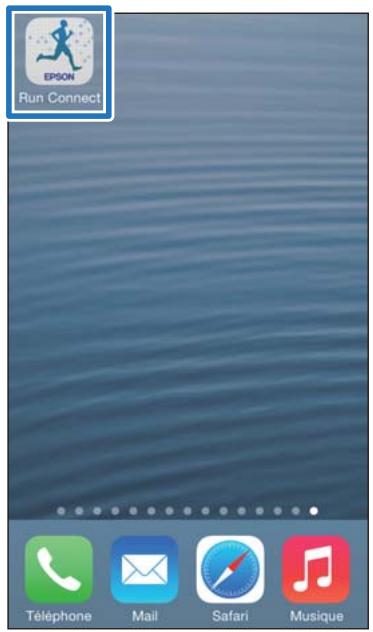
1 Démarrez Run Connect sur votre iPhone.
2 Appuyez sur OK.
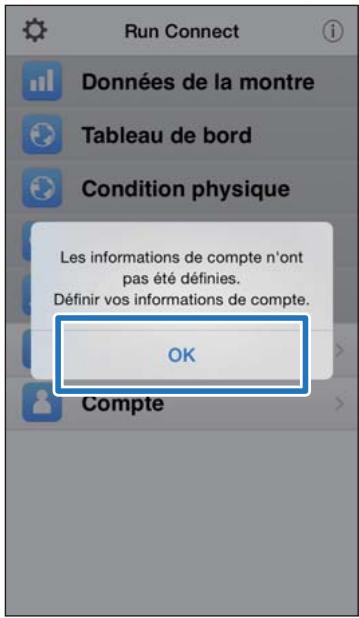
Remarque :
L'écran suivant s'affiche à partir du deuxième lancement de Run Connect. Appuyez sur Compte et passez à l'étape 3.
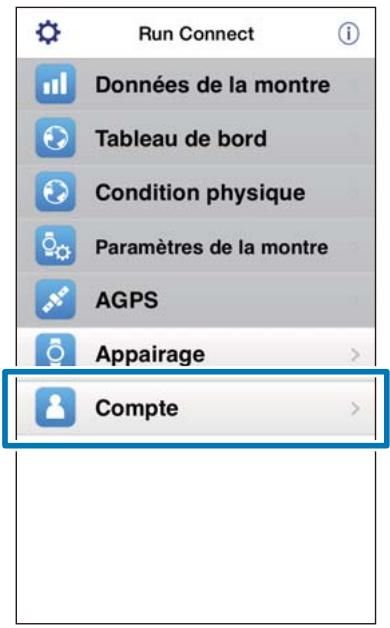
Préparation

Appuyez sur Créer un compte.
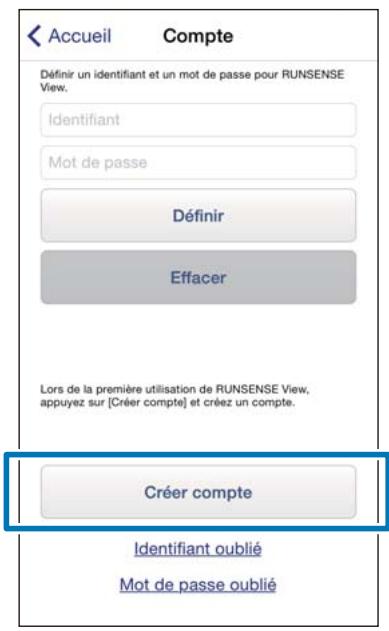

Créez un compte.
Entrez Identifiant (adresse électronique) et Mot de passe.
Lisez les conditions d'utilisation, cochez la case et appuyez sur Créer un compte.
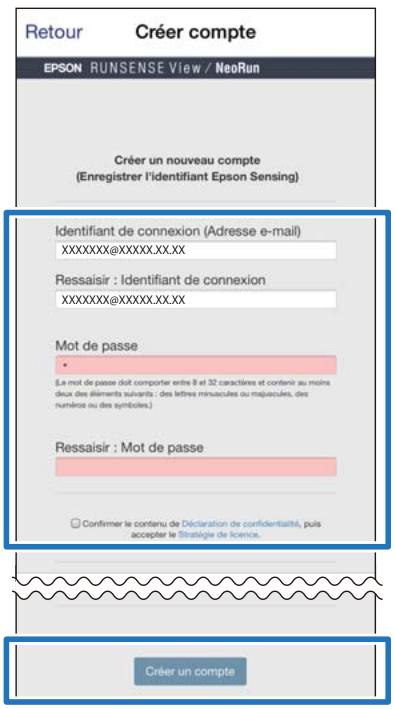
Remarque :
Le champ de saisie s'affiche en rouge lorsque l'entrée ne satisfait pas les conditions requises. Lisez le message affiché à l'écran et assurez-vous que votre saisie remplit les conditions requises.

Après la création du compte, suivez les instructions à l'écran pour configurer le compte.
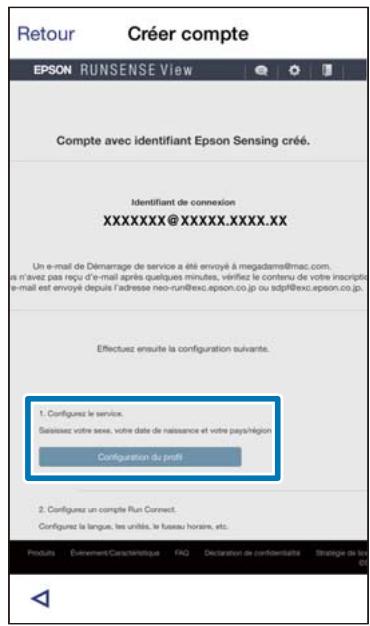
Configuration du compte
Configurez le compte que vous avez créé.
1. Démarrez Run Connect sur votre iPhone.
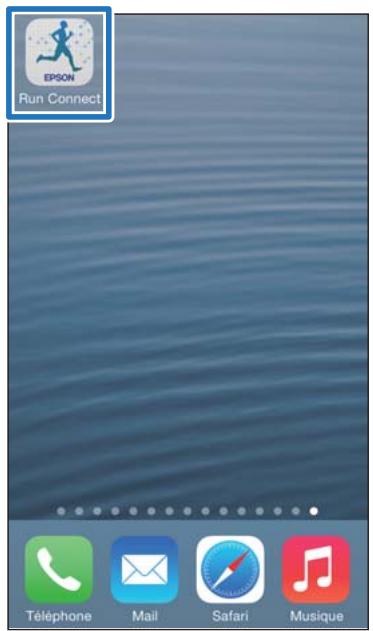
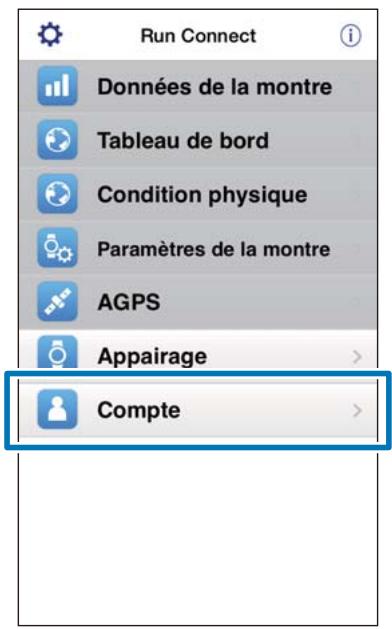
2. Appuyez sur Compte.
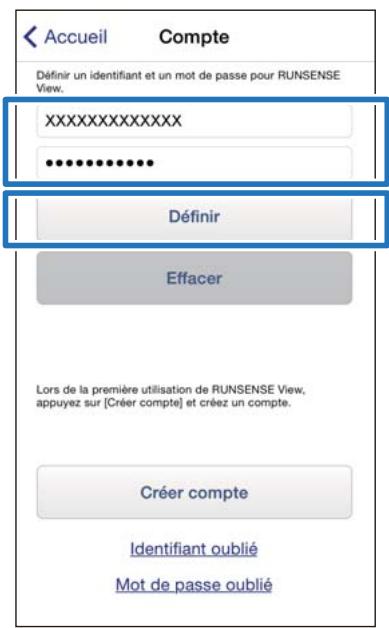
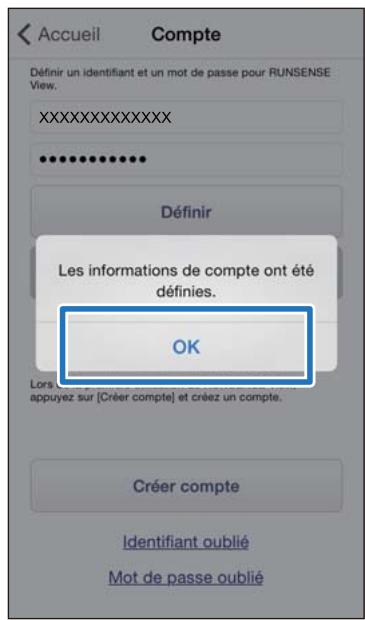
3. Entrez l'identifiant et le mot de passe, puis appuyez sur Définir.
4. Vérifiez que vous avez bien configuré le compte, puis appuyez sur OK.
Préparation
Activation de Bluetooth sur votre iPhone
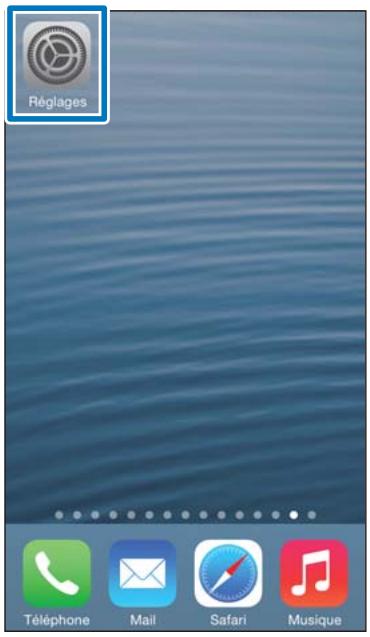
Vous devez activer les paramètres Bluetooth sur votre iPhone avant de pouvoir communiquer avec cet appareil.
1. Appuyez sur Paramètres sur l'iPhone.
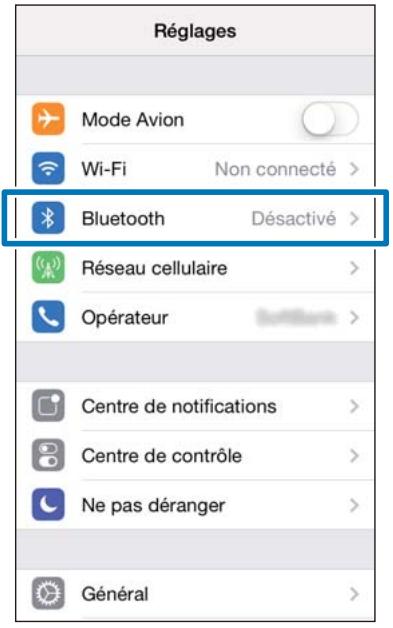
2. Appuyez sur Bluetooth.
Appairez l'appareil RUNSENSE avec votre iPhone
Vous devez enregistrer ce produit sur votre iPhone avant de pouvoir communiquer avec ce dernier.
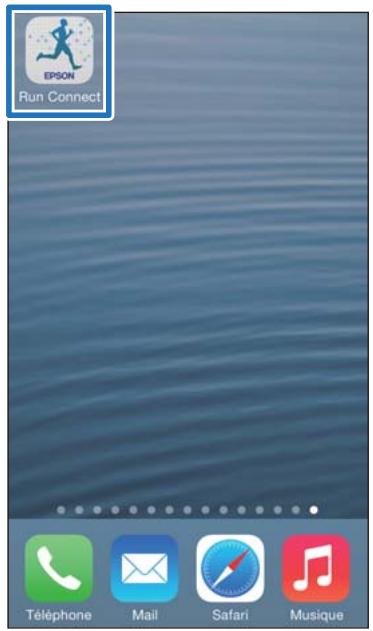
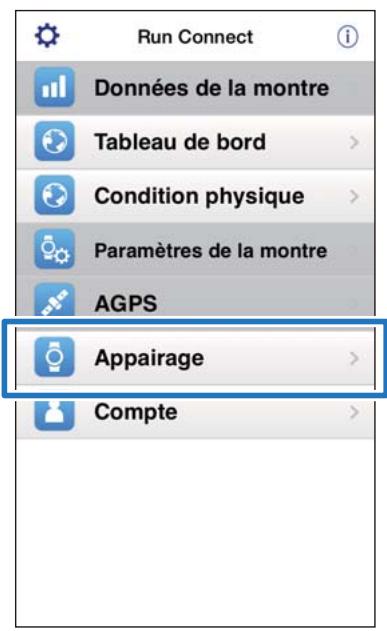
1 Démarrez Run Connect sur votre iPhone.
2 Appuyez sur Appairage.
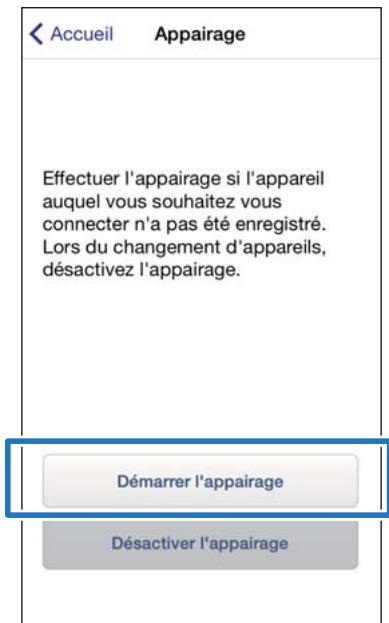
3 Appuyez sur Démarrer l'appairage.
4 Appuyez sur la touche D sur ce produit et maintenez-la enfoncée.
La communication Bluetooth démarre.
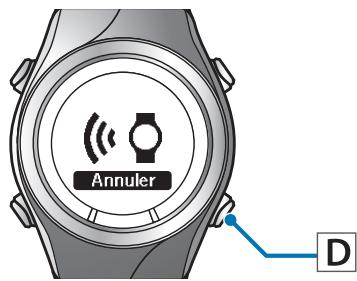
Remarque : Vous pouvez également démarrer la communication Bluetooth à partir du menu Paramètres sur ce produit. Reportez-vous à la section "Paramètres" du Guide de l'utilisateur pour plus d'informations.
Préparation
5 Appuyez sur OK sur l'iPhone. 6 Entrez le Code d'accès (numéro à 6 chiffres) dans l'iPhone et appuyez sur Jumeler.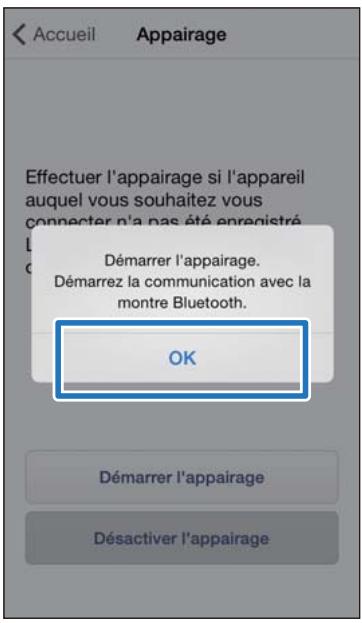
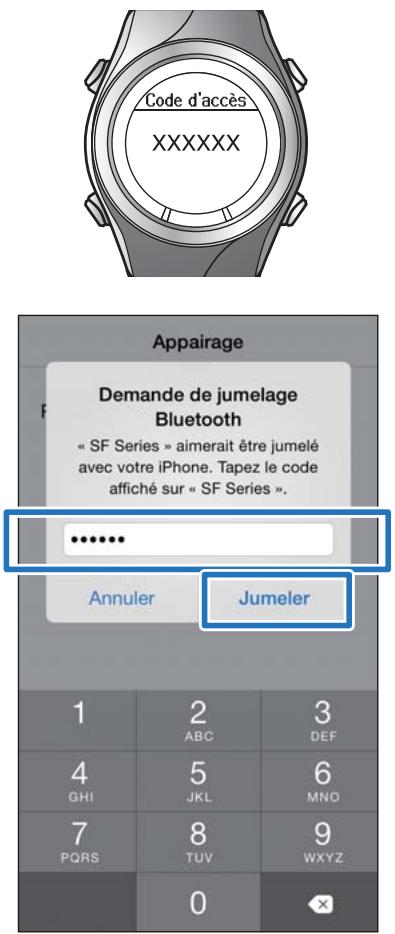
Remarque :
L'écran a un aspect légèrement différent sur l'iOS 6.
Assurez-vous que l'appairage est terminé, puis appuyez sur OK.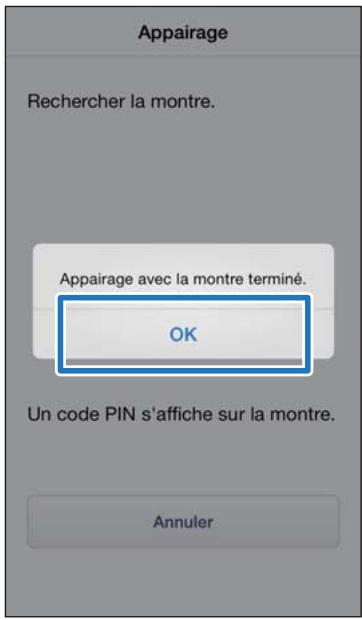
Téléchargement et vérification des données mesurées
Ce chapitre décrit les procédures de téléchargement et de vérification des données mesurées.
« Téléchargement des données mesurées » à la page 14 « Vérification des données mesurées téléchargées » à la page 18 « Saisie du poids et de la graisse corporelle » à la page 19
Téléchargement et vérification des données mesurées
Téléchargement des données mesurées
Téléchargez les données mesurées vers l'application Web (RUNSENSE View).
Effectuez les deux opérations suivantes pour transférer des données par le biais d'un iPhone.
Téléchargement de données générales
Téléchargez des données telles que la distance, la vitesse, la fréquence cardiaque et les calories.
Téléchargement de données détaillées
Téléchargez le parcours de course à pied en plus des données générales.

Important :
Vous devez vous connecter à RUNSENSE View et enregistrer ce produit sur l'iPhone.
« Préparation » à la page 5
Activez Bluetooth sur l'iPhone avant de transférer des données mesurées.
« Activation de Bluetooth sur votre iPhone » à la page 10
Remarque :
Si vous téléchargez des données dont le transfert nécessite plusieurs heures, comme par exemple les données mesurées d'un marathon complet, nous vous recommandons de les transférer par le biais d'un ordinateur personnel en plaçant cet appareil sur son socle de charge. Des données nécessitant 4 heures de téléchargement via iPhone peuvent être transférées en 12 minutes environ via un ordinateur personnel. Reportez-vous à la section "Gestion des données avec l'application Web (RUNSENSE View)" du "Guide de l'utilisateur" pour connaître la procédure de téléchargement de données par le biais d'un ordinateur personnel.
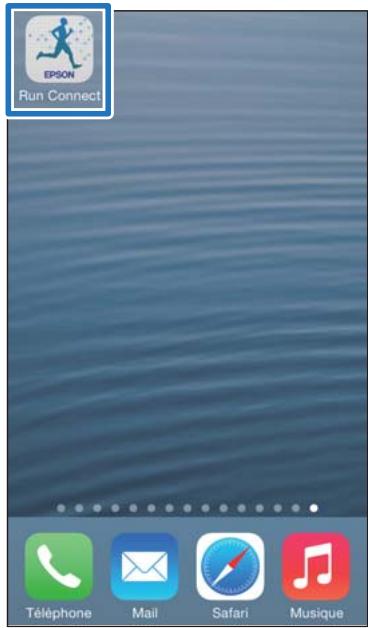
1 Démarrez Run Connect sur votre iPhone.
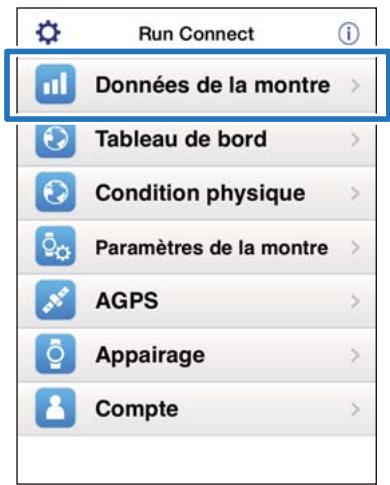
2 Appuyez sur Données de la montre.
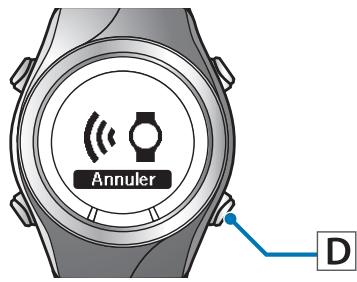
3 Appuyez sur la touche D sur ce produit et maintenez-la enfoncée.
La communication Bluetooth démarre.
Téléchargement et vérification des données mesurées
Remarque :
Vous pouvez également démarrer la communication Bluetooth à partir du menu Paramètres sur ce produit. Reportez-vous à la section "Paramètres" du Guide de l'utilisateur pour plus d'informations.

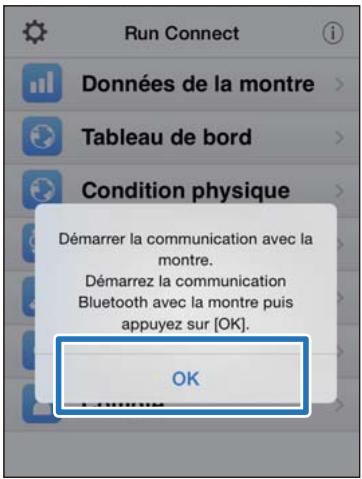
Appuyez sur OK sur l'iPhone.
L'alarme du produit se déclenche et le téléchargement des données générales débute.
Remarque :
Si la communication échoue, réessayez.

Appuyez sur Obtenir les données suivantes si le volume de données mesurées est important.
Obtenir les données suivantes s'affiche uniquement lorsque le volume de données mesurées est important.
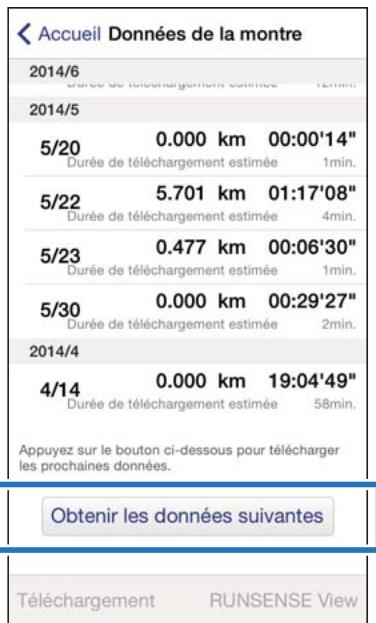
Le téléchargement des données générales est terminé.
Pour passer en revue les données générales, sélectionnez l'élément à contrôler dans la liste Données de la montre et appuyez sur RUNSENSE View pour l'afficher.
« À propos de l'application Web (RUNSENSE View) » à la page 19
Passez à l'étape 6 si vous téléchargez des données détaillées.
Téléchargement et vérification des données mesurées
6 Appuyez sur l'élément que vous voulez télécharger et appuyez sur Téléchargement.
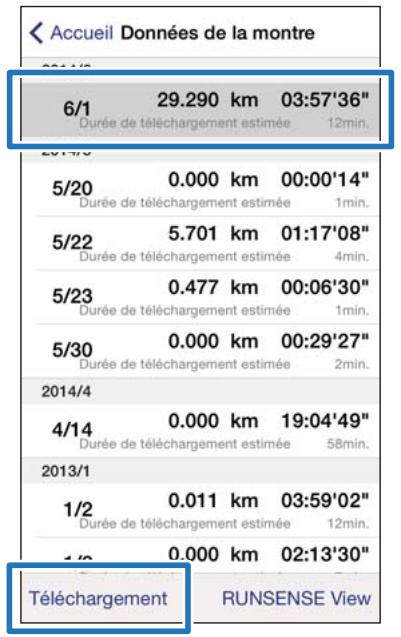
7 Appuyez sur la touche D sur ce produit et maintenez-la enfoncée.
La communication Bluetooth démarre.
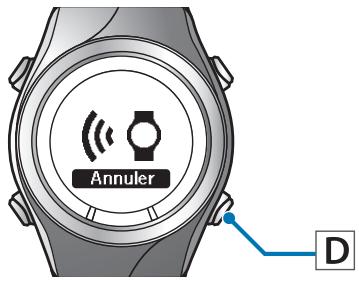
Remarque :
Vous pouvez également démarrer la communication Bluetooth à partir du menu Paramètres sur ce produit. Reportez-vous à la section "Paramètres" du Guide de l'utilisateur pour plus d'informations.
8 Appuyez sur OK sur l'iPhone.
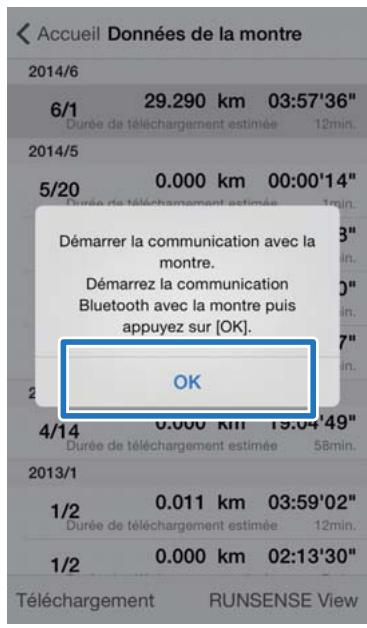
L'alarme du produit se déclenche et le transfert des données détaillées débute.
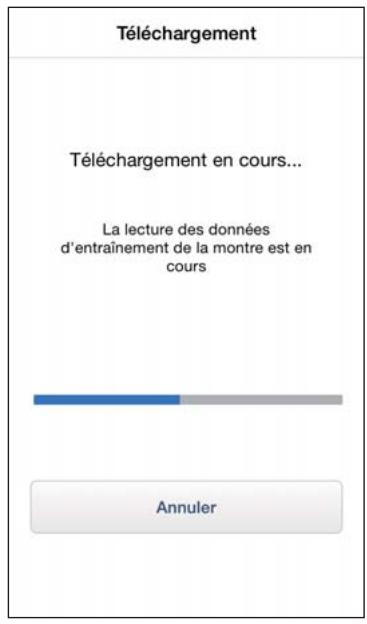
Téléchargement et vérification des données mesurées
L'écran RUNSENSE View s'affiche lorsque le téléchargement est terminé.
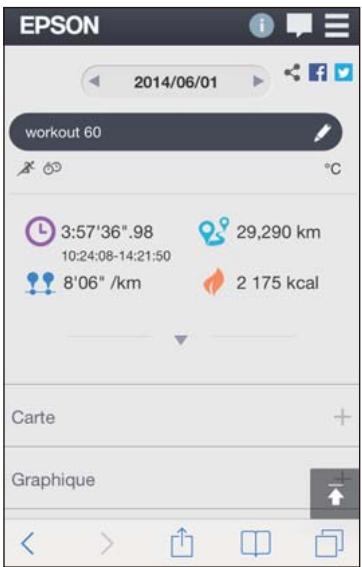
Remarque :
Si la communication échoue, réessayez. Les données détaillées envoyées sont supprimées de la liste Données de la montre. Répétez les étapes 6 à 8 si vous téléchargez plusieurs ensembles de données détaillées de la liste Données de la montre.
Vérification des données mesurées téléchargées
Accédez à l'application Web (RUNSENSE View) pour contrôler les données mesurées téléchargées.
1 Démarrez Run Connect sur votre iPhone.
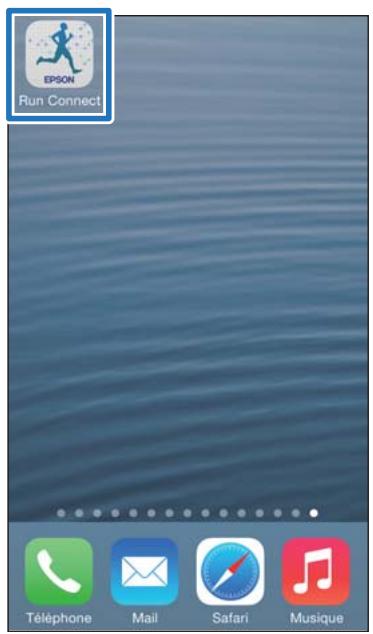
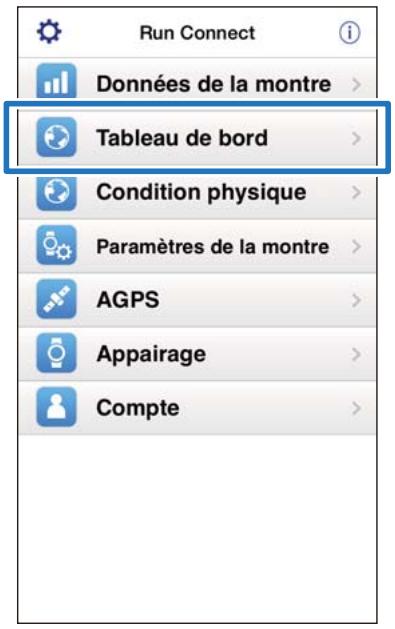
2 Appuyez sur Tableau de bord.
3 Appuyez sur l'objet à vérifier.
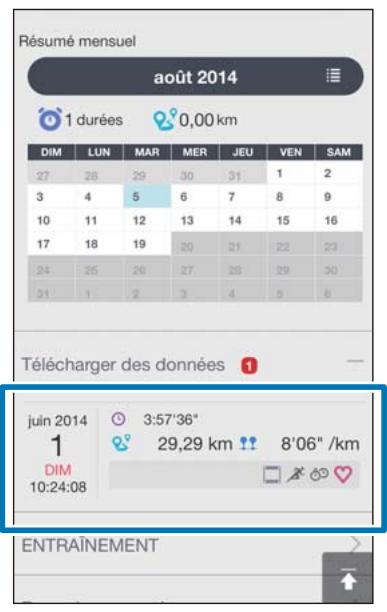
Remarque :
L'icône accompagnant un élément de données indique que celui-ci contient uniquement des données générales. Téléchargez les données détaillées si vous souhaitez contrôler le parcours de course à pied. « Téléchargement des données mesurées » à la page 14.
À propos de l'application Web (RUNSENSE View)
L'application Web (RUNSENSE View) vous permet de visualiser les données de différentes manières sur l'iPhone.
Tableau de bord
Gère les enregistrements dans un format de calendrier, ce qui vous permet d'examiner facilement les courses précédentes.
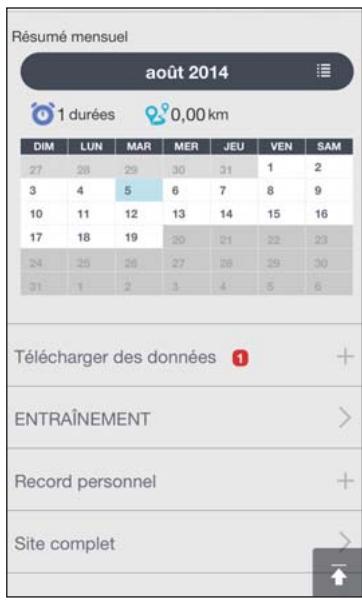
ENTRAÎNEMENT
Affiche les données telles que la distance, l'allure, la fréquence cardiaque (lorsque le moniteur de fréquence cardiaque est réglé sur MARCHE)*, le parcours de course à pied et les calories, ce qui vous permet d'analyser votre entraînement sous différents angles.
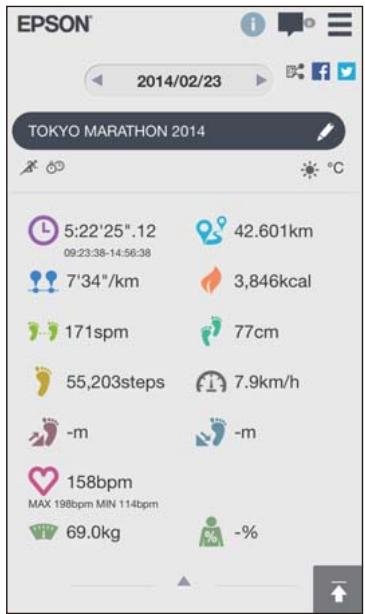
- Les modèles SF-310, SF-510 et SF-810 doivent être équipés du moniteur de fréquence cardiaque facultatif.
Carte
Vous permet de passer en revue votre parcours de course à pied sur la carte.
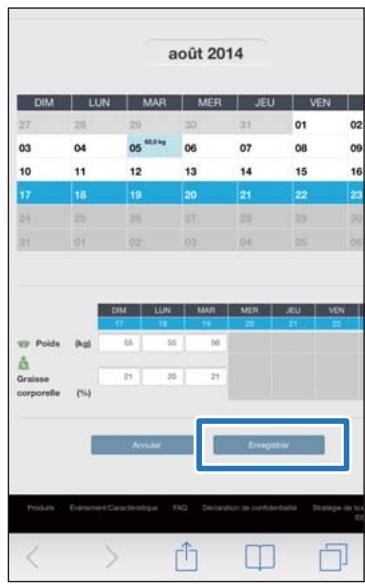
Saisie du poids et de la graisse corporelle
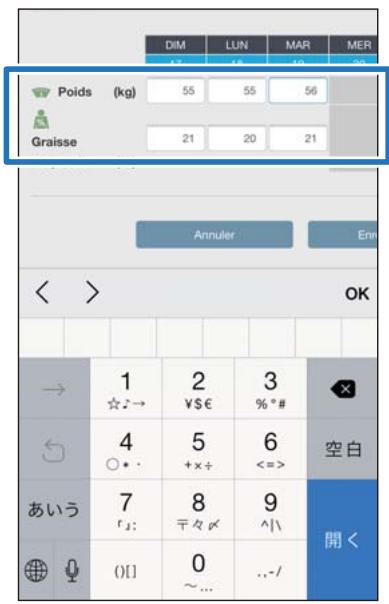
Vous pouvez enregistrer les données relatives à votre poids et à votre graisse corporelle dans l'application Web (RUNSENSE View).
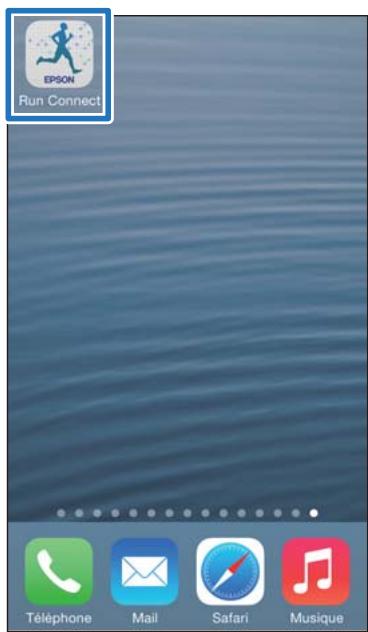
1. Démarrez Run Connect sur votre iPhone.
Téléchargement et vérification des données mesurées
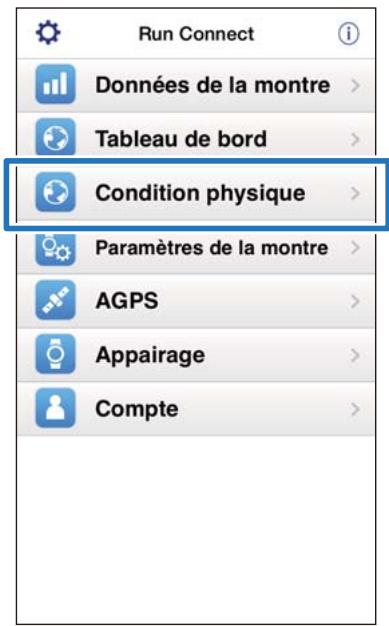
2. Appuyez sur Condition physique.
3. Appuyez sur le champ de saisie Poids ou Graisse corporelle et entrez la valeur.
4. Appuyez sur Enregistrer.
Le poids ou la graisse corporelle est ensuite enregistré(e).
Modification des paramètres
Vous pouvez modifier les paramètres de mesure tels que Tour auto., Allure cible, Point de passage et Intervalle, les paramètres définis par l'utilisateur et les paramètres du système.

Important :
Certaines fonctions risquent de ne pas être disponibles si votre appareil est équipé d'une ancienne version du micrologiciel. Contrôlez la version du micrologiciel qui équipe l'appareil.
Paramètres (SF-710, SF-510, SF-310) : version 1.4 ou ultérieure du micrologiciel. Paramètres avancés (SF-710 uniquement) : version 1.3 ou ultérieure du micrologiciel. Réduction du temps de positionnement GPS (SF-710, SF-510, SF-310) : version 1.4 ou ultérieure du micrologiciel.
« Paramètres » à la page 22, « Paramètres avancés (SF-710 uniquement) » à la page 31, « Réduction du temps de positionnement GPS (AGPS) » à la page 46.
Modification des paramètres
Paramètres
Vous pouvez modifier différents paramètres de la montre et mes paramètres.
Vous pouvez configurer les éléments suivants.
« Liste de paramètres » à la page 26
| Catégorie | Paramètres |
| Paramètres utilisateur | Taille |
| Poids | |
| Date de naissance | |
| Sexe | |
| Zone de FC 1 à 5 | |
| Paramètres sys-tème | Unités de distance |
| Horloge | |
| Heure d'été | |
| Fuseau horaire | |
| Format de date | |
| Affichage inversé | |
| Contraste | |
| Veille automatique | |
| Éclairage auto. | |
| Alarme | |
| Sons des touches | |
| Mes. Paramè-tres | Type d'activité |
| Intervalle | |
| Tour auto. | |
| Pause auto. | |
| Allure cible | |
| Point de passage* | |
| Fréquence cardiaque (FC) | |
| Toucher | |
| Écran |
- S'affiche uniquement pour le modèle SF-710.
Mode de configuration
1 Démarrez Run Connect sur votre iPhone.
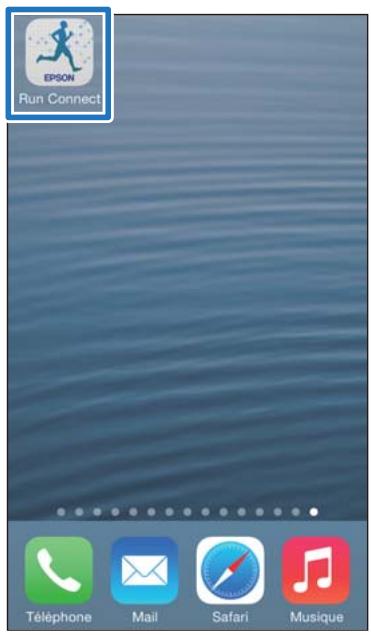
2 Appuyez sur Paramètres de la montre.
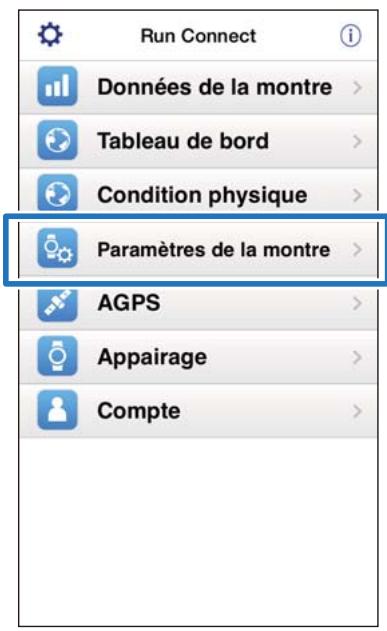
Modification des paramètres
3
Appuyez sur Paramètres.

Accueil Paramètres de la montre
Paramètres

Paramètres avancés

Les paramètres avancés sont disponibles uniquement pour les modèles SF-710 et supérieur.
4
Appuyez sur la touche D de ce produit et maintenez-la enfoncée.
La communication Bluetooth démarre.
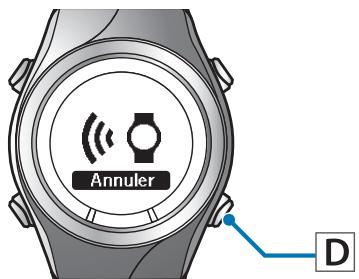
Remarque :
Vous pouvez également démarrer la communication Bluetooth à partir du menu Paramètres de ce produit. Reportez-vous à la section "Paramètres" du Guide de l'utilisateur pour plus d'informations.
5
Appuyez sur OK sur l'iPhone.
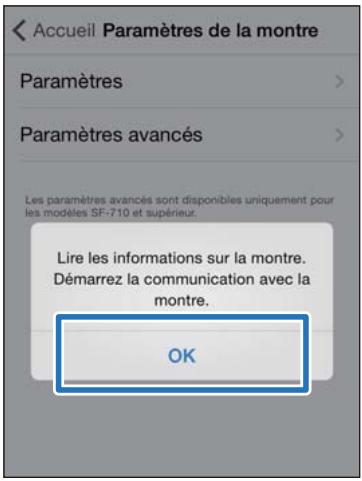
Remarque :
Si la communication échoue, réessayez.
6
Appuyez sur la catégorie que vous souhaitez configurer.
Retour
Paramètres
Paramètres utilisateur
Paramètres système
Mes Paramètres
Enregistrer les paramètres
Récupérer les paramètres enregistrés
Appuyez sur « Transférer vers la montre » pour transférer les paramètres modifiés vers la montre.
Transférer vers la montre
7
Appuyez sur l'objet que vous souhaitez configurer.
L'écran affiche « Paramètres utilisateur ».

Paramètres Paramètres utilisateur
Taille
170 cm >
Poids
60 kg >
Date de naissance
1er janvier 1975 >
Sexe
Homme >
Zone de FC 1
30-100>
Zone de FC 2
101-130>
Zone de FC 3
131-160>
Zone de FC 4
161-190>
Zone de FC 5
191-240>
Modification des paramètres
8 Modifiez le paramètre.
L'écran affiche Taille.
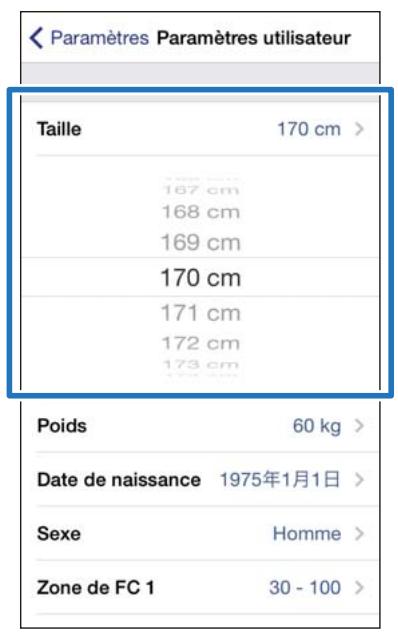
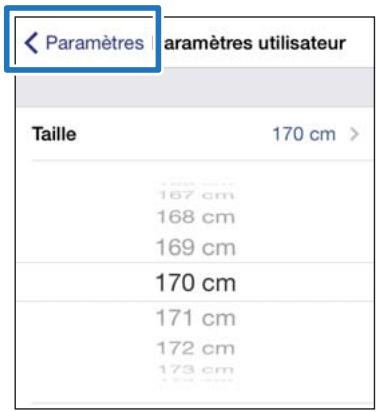
9 Appuyez sur Paramètres.
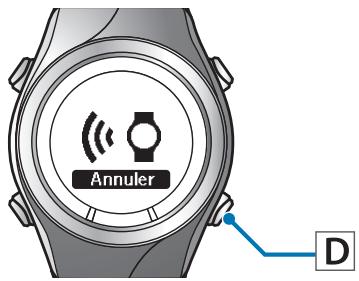
10 Appuyez sur la touche D de ce produit et maintenez-la enfoncée.
La communication Bluetooth démarre.
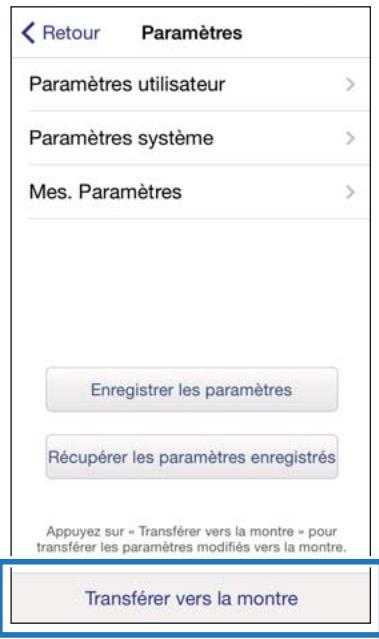
11 Appuyez sur Transférer vers la montre.
Remarque :
Vous pouvez enregistrer le paramètre actuel sous un nom donné en appuyant sur Enregistrer les paramètres. Vous pouvez sélectionner le paramètre enregistré en appuyant sur Récupérer les paramètres enregistrés. Vous pouvez ainsi basculer d'un paramètre à un autre en fonction du contenu de votre entraînement.
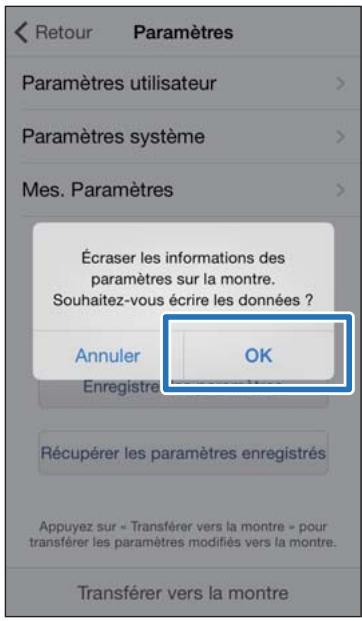
12 Appuyez sur OK.
Modification des paramètres
13 Assurez-vous que l'écriture dans le cardiofréquencemètre est terminée, puis appuyez sur OK.
Modification des paramètres
Liste de paramètres
Paramètres utilisateur
Définit les informations utilisateur.
La valeur située entre parenthèses ( ) est la valeur par défaut.
| Paramètres | Valeur | Explication |
| Taille | (170 cm) | Définit la hauteur. |
| Poids | (60 kg) | Définit le poids. |
| Date de naissance | (1975.01.01) | Définit votre date de naissance. |
| Sexe | Homme (valeur par dé- faut) | Définit votre sexe. |
| Femme | ||
| Zone de FC | Zone de FC 1 (30 à 100 bpm) | Définit la fréquence cardiaque maximale et minimale. Vous pouvez définir cinq zones en fonction de l'intensité de l'exercice. |
| Zone de FC 2 (101 à 130 bpm) | ||
| Zone de FC 3 (131 à 160 bpm) | ||
| Zone de FC 4 (161 à 190 bpm) | ||
| Zone de FC 5 (191 à 240 bpm) |
Modification des paramètres
Paramètres système
Définit les paramètres du système de l'appareil.
La valeur située entre parenthèses ( ) est la valeur par défaut.
| Paramètres | Valeur | Explication |
| Unités de distance | km (valeur par défaut) | Définit les unités d'affichage de la distance. |
| mile | ||
| Horloge | 12 heures (valeur par défaut) | Définit le format d'affichage de l'heure. |
| 24 heures | ||
| Heure d'été | MARCHE | Définit l'heure d'été. |
| ARRÊT (déactivé) (va-leur par défaut) | ||
| Fuseau horaire | Auto (valeur par dé-faut) | Définit le fuseau horaire de votre emplacement.Lorsque vous spécifie Auto, le fuseau horaire est auto-matiquement définis lorsque vous effectuez le Réglageheure.Lorsque Auto est désactivé, vous pouvez spécifique laDifférence d'heure sous la forme d'une valeur compriseentre -12:00 et +14:00. |
| Format de date | Jour. Mois | Définit le format d'affichage de la date. |
| Mois. Jour (valeur par défaut) | ||
| Affichage inversé | MARCHE | Définit le format d'affichage de l'écran.Lorsque MARCHE (activé) est sélectionné, du texte blanc s'affiche sur un arrêt-plan noir.Lorsque ARRÊT (déactivé) est sélectionné, du texte noir s'affiche sur un arrêt-plan blanc. |
| ARRÊT (déactivé) (va-leur par défaut) | ||
| Contraste | (4) | Définit le contraste de l'écran. |
| Veille automatique | MARCHE (activé) (va-leur par défaut) | Lorsque vous n'utilise pas l'appareil pendant un certain temps, cette fonction le met automatiquement dans le mode Veille.Le mode Veille réduit la consommation de la pile. |
| ARRÊT | ||
| Éclairage auto. | MARCHE | Lorsque l'écran change, cette fonction active automatiquement la lumière. Lorsqu'une durée spécifiée s'estécoulée, la luzière s'éteint automatiquement. |
| ARRÊT (déactivé) (va-leur par défaut) |
Modification des paramètres
| Paramètres | Valeur | Explication |
| Alarmé | Tonalités (valeur par défaut) | Définissez le type d'alarme. |
| Vib. (vibration)* | ||
| Sons et vib. (vibration)* | ||
| ARRÊT | ||
| Sons des touches | MARCHE (activé) (va- leur par défaut) | Activez ou désactivez les Sons des touches. |
| ARRÊT |
- S'affiche uniquement pour le modèle SF-710.
Modification des paramètres
Mes. Paramètres
| Paramètres | Valeur | Explication |
| Type d'activité | Course (valeur par dé-faut) | Àdéfinir pendant la course ou le jogging. |
| Marche | Àdéfinir pendant la marche. | |
| Vélo | Àdéfinir pendant les exercices où vous n'avez pas à balancer les bras (par exemple, le vélo). | |
| Intervalle | SETTING 01 à 03 | Permet de définir le contenu de l'entrainment intense (sprint) et peu intense (récapération) et le nombre de répétitions. |
| Tour auto. | SETTING 01 à 05 | Lorsqu'une distante ou un temps défini à l'avance est atteint, cette fonction enregistre les tours automatique-ment.Définissez le temps ou la distance du tour.Vous pouvez définir cinq temps ou distances dans la plage suivante.Temps:01'00" à 60'00"(par incréments de 1 minute)Distance:0,1 à 10,0 km (par incréments de 0,1 km) |
| ARRÊT (désactivé) (va-leur par défaut) | ||
| Pause auto. | MARCHE | Cette fonction s'arrête automatiquement de mesurer quand vous arrêtez de courir, et reprend lorsque vous continuez de courir. |
| ARRÊT (désactivé) (va-leur par défaut) | ||
| Allure cible | SETTING 01 à 03 | Définissez la plage de temps et d'allures cibles pour un kilomètre/mile. Une alarmé est émise si vous étés en dehors de la plage d'allures définie.Vous pouvez définir trois allures cibles dans la plage sui-vante.Allure cible:1'00" à 15'00"/km (par incréments de 1 se-conde)Plage de allure:00'05" à 03'00"/km (par incréments de 1 seconde) |
| ARRÊT (désactivé) (va-leur par défaut) | ||
| Point de passage*1 | MARCHE | Youss pouvez spécifique un point de passage enregistré pour afficher la direction, la distance et le déniveau*2 par rapport à ce point. À mesure que vous approchez le point spécifique, une alarmé est émise. |
| ARRÊT (désactivé) (va-leur par défaut) | ||
| Fréquence cardiaque (FC)*3 | MARCHE | Youss pouvez mesurer votre fréquence cardiaque en portant le monitér de fréquence cardiaque (facultatif). |
| ARRÊT (désactivé) (va-leur par défaut) |
Modification des paramètres
| Paramètres | Valeur | Explication |
| Toucher*4 (uniquement pour l'écran Mesure) | Tour | You pouvez effectuer l'une des fonctions indiquées dans cet élément en appuyant sur l'écran pendant le relevé de la mesure. |
| Lumière | Lorsque le mode Vélo est l'Type d'activité sélectionnée, la fonction Toucher peut opérer automatiquement selon les conditions du terrain. Si cela se produit, nous vous conseillons de redéfinir le paramètre sur ARRÊT (désac-tivé). | |
| Chg. écran | ||
| ARRÊT (désactivé) (va-leur par défaut) | ||
| Écran | Écran 1 | You pouvez afficher jusqu'à quatre écrans Mesure. Vous pouvez changer la disposition d'écran et les éléments mesurés dans chaque écran. |
| Écran 2 | ||
| Écran 3 | You pouvez aussi changer l'Afficher écran tour, mais il ne s'affiche pas pour la fonction Intervaille. | |
| Écran 4 | ||
| Afficher écran tour |
1 S'affiche uniquement pour le modèle SF-710. 2 Vous devez entrer l'altitude lorsque vous définissez un point de passage sur l'iPhone. 3 S'affiche après l'enregistrement du moniteur de fréquence cardiaque. 4 S'affiche uniquement sur le modèle SF-710/SF-510.
Modification des paramètres
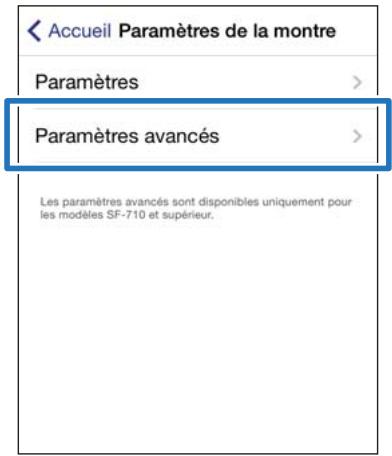
Paramètres avancés (SF710 uniquement)
Vous pouvez configurer des Mes. Paramètres tels que Tour auto., Allure cible, Point de passage et Intervalle à partir de smartphones.
Tour auto.
Vous pouvez définir des tours programmables à l'aide de la fonction Tour auto.
« Définition de la fonction Tour auto. » à la page 33
Allure cible
Vous pouvez définir une allure cible variable à l'aide de la fonction Allure cible.
« Fonction de définition de l'allure cible » à la page 36
Point de passage
Vous pouvez enregistrer des points de passage sur la carte à l'aide de la fonction Point de passage.
« Fonction de définition du point de passage » à la page 40
Intervalle
Vous pouvez définir des intervalles variables à l'aide de la fonction Intervalle.
« Fonction de définition de l'intervalle » à la page 42
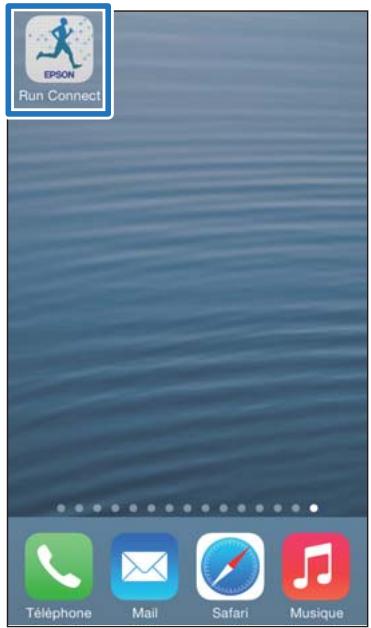
1. Démarrez Run Connect sur votre iPhone.
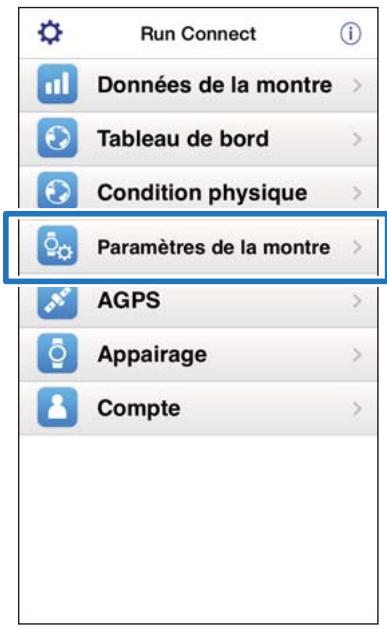
2. Appuyez sur Paramètres de la montre.
Modification des paramètres
3.
Appuyez sur Paramètres avancés.
4.
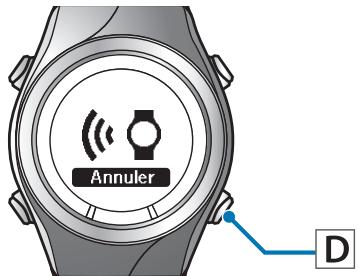
Appuyez sur la touche D sur ce produit et maintenez-la enfoncée.
La communication Bluetooth démarre.
Remarque :
Vous pouvez également démarrer la communication Bluetooth à partir du menu Paramètres sur ce produit. Reportez-vous à la section "Paramètres" du Guide de l'utilisateur pour plus d'informations.
5
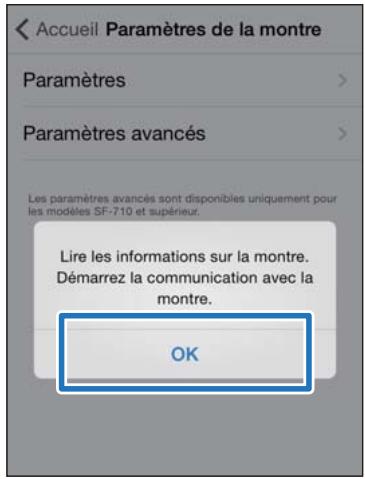
Appuyez sur OK sur l'iPhone.
Remarque :
Si la communication échoue, réessayez.
Poursuivez la configuration en effectuant les procédures suivantes.
« Définition de la fonction Tour auto. » à la page 33 « Fonction de définition du Allure cible » à la page 36 « Fonction de définition du Point de passage » à la page 40 « Fonction de définition de l'Intervalle » à la page 42
Modification des paramètres
Définition de la fonction Tour auto.
Vous pouvez spécifier la durée ou la distance pour la subdivision en tours à l'aide de la fonction Tour auto.
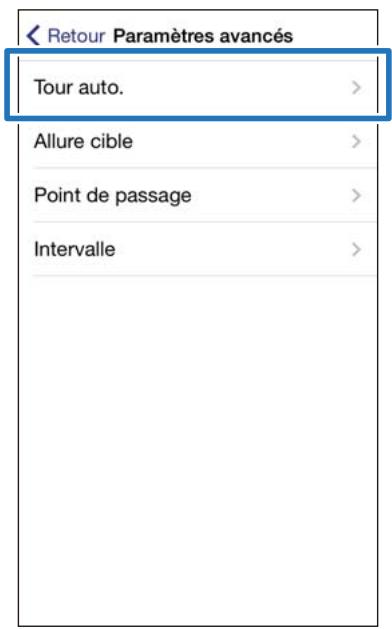
1 Affichez l'écran Paramètres avancés de Run Connect.
Affichage de Paramètres avancés » à la page 31
2 Appuyez sur Tour auto.
3 Appuyez sur la touche D sur ce produit et maintenez-la enfoncée.
La communication Bluetooth démarre.
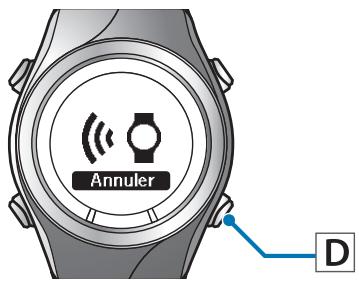
4 Appuyez sur OK sur l'iPhone.
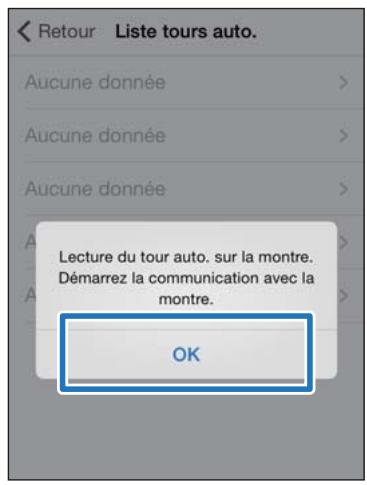
Remarque : si la communication échoue, réessayez.
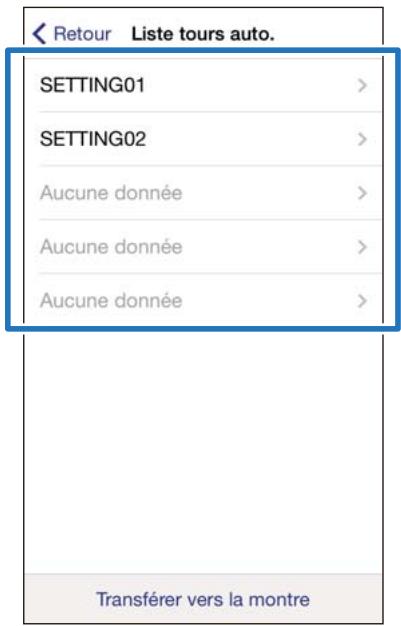
5 Appuyez sur Aucune donnée lorsque vous ajoutez un nouveau paramètre. Appuyez sur le paramètre concerné pour modifier un paramètre existant.
Modification des paramètres

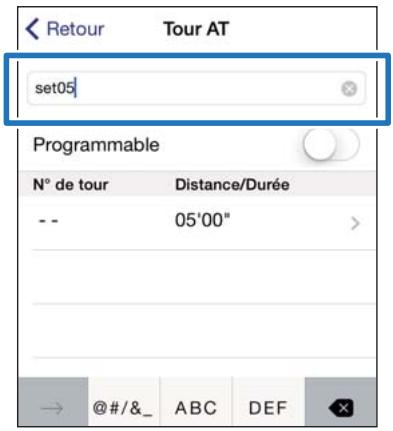
Entrez ou modifiez le titre.
Entrez le titre avec des lettres, des chiffres, des espaces, des tirets ou des traits de soulignement.

Réglez Programmable sur MARCHE si vous souhaitez associer plusieurs tours.
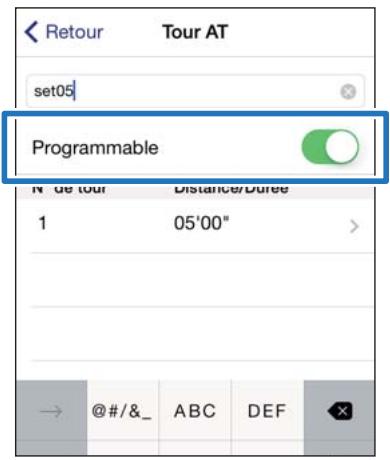

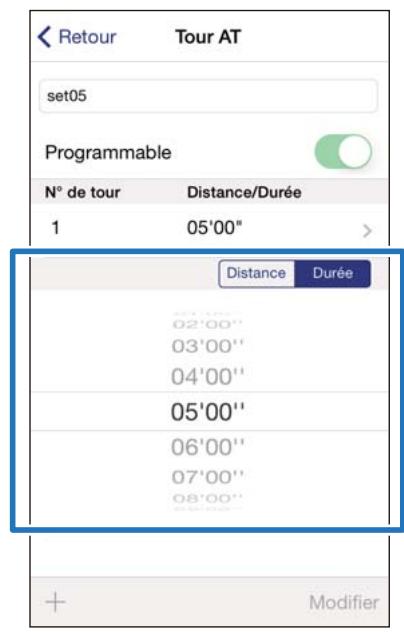
Appuyez sur le tour et spécifiez la Distance ou la Durée.
Passez à l'étape 10 si vous ne définissez pas plus d'un tour.

Appuyez sur + pour ajouter un tour et spécifiez la Distance ou la Durée du tour.
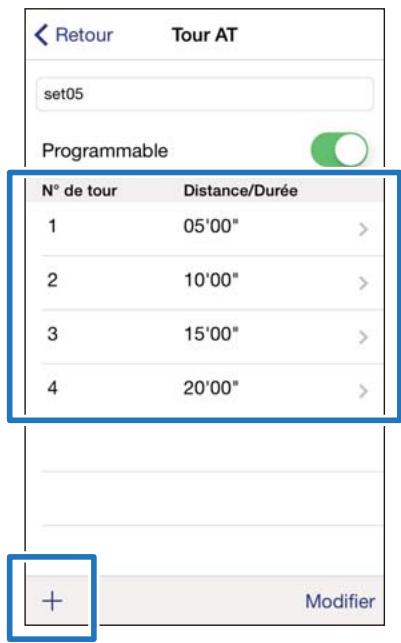
Remarque : vous pouvez supprimer et réorganiser les tours en appuyant sur Modifier.
Modification des paramètres

Appuyez sur Retour.
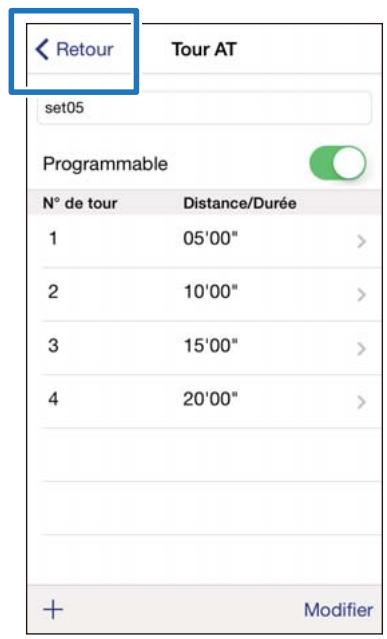

Appuyez sur Transférer vers la montre.
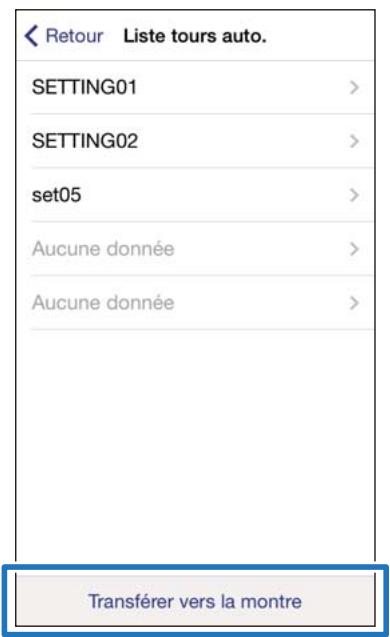

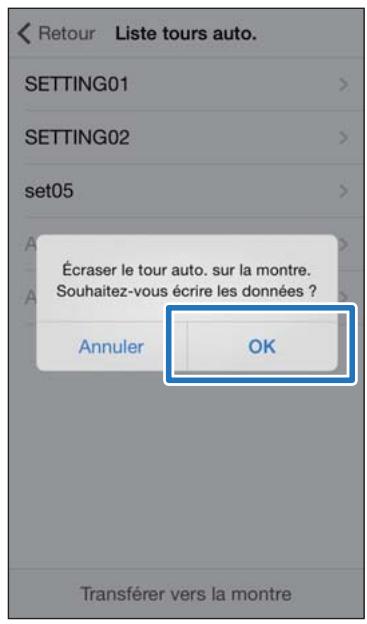
Appuyez sur OK.
Les paramètres sont enregistrés dans l'appareil.

Assurez-vous que l'écriture dans le cardiofréquencemètre est terminée, puis appuyez sur OK.
Modification des paramètres
Fonction de définition de l'allure cible
Vous pouvez spécifier l'allure cible, auquel cas une alarme vous avertit lorsque vous vous en écartez.
1 Affichez l'écran Paramètres avancés de Run Connect.
Voir « Affichage de Paramètres avancés » à la page 31
2 Appuyez sur Allure cible.
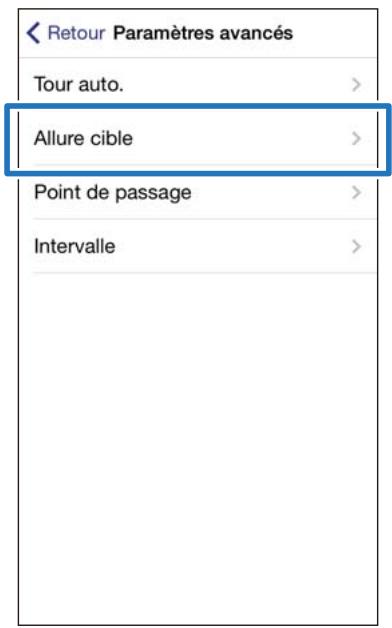
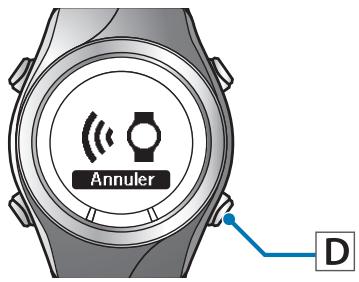
3 Appuyez sur la touche D sur ce produit et maintenez-la enfoncée.
La communication Bluetooth démarre.
4 Appuyez sur OK sur l'iPhone.
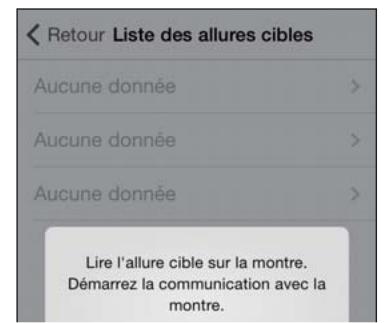
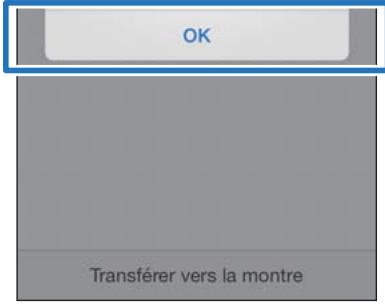
Remarque : Si la communication échoue, réessayez.
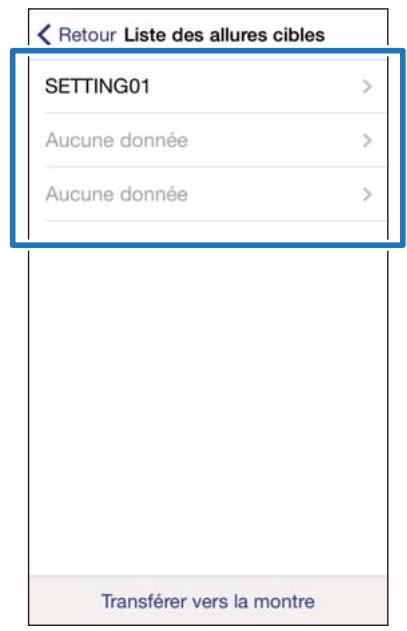
5 Appuyez sur Aucune donnée lorsque vous ajoutez un nouveau paramètre. Appuyez sur le paramètre concerné pour modifier un paramètre existant.
Modification des paramètres

Entrez ou modifiez le titre.
Entrez le titre avec des lettres, des chiffres, des espaces, des tirets ou des traits de soulignement.
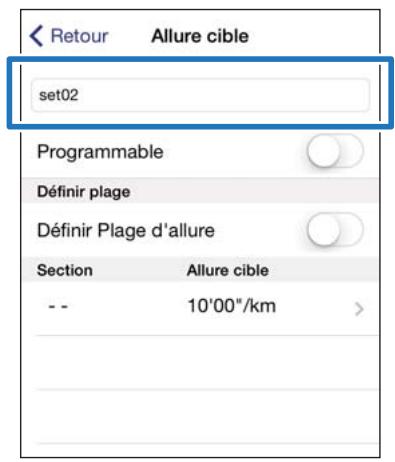

Réglez Programmable sur MARCHE si vous souhaitez associer plusieurs allures cibles.
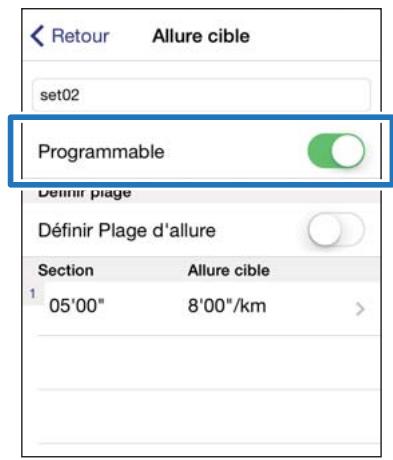

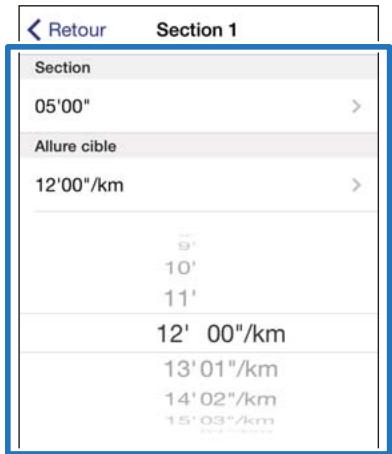
Appuyez sur l'allure cible que vous souhaitez mettre à jour, spécifiez la Durée ou la Distance de la Section ainsi que l'allure cible, puis appuyez sur Retour.
Passez à l'étape 10 si vous ne définissez pas plus d'un tour.

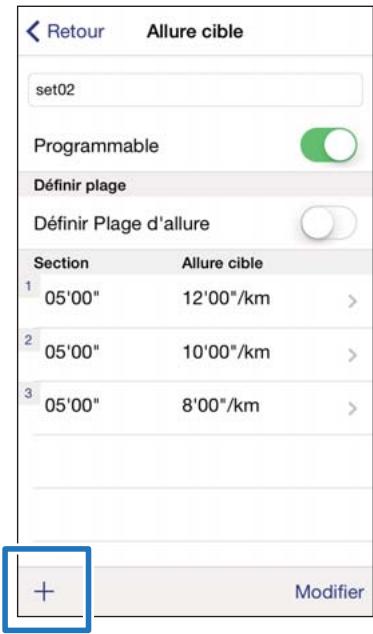
Appuyez sur + pour ajouter une Section, spécifiez la Durée ou la Distance et l'allure cible, puis appuyez sur Retour.
Remarque :
Vous pouvez supprimer et réorganiser les allures cibles en appuyant sur Modifier.
Modification des paramètres

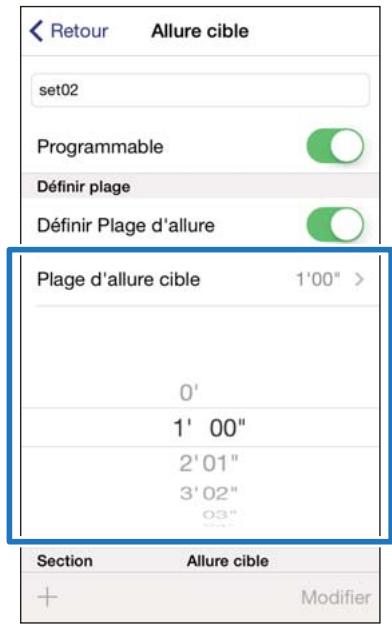
Réglez Définir Plage d'allure sur MARCHE pour activer l'alarme qui vous avertit lorsque vous vous écartez du rythme spécifique.
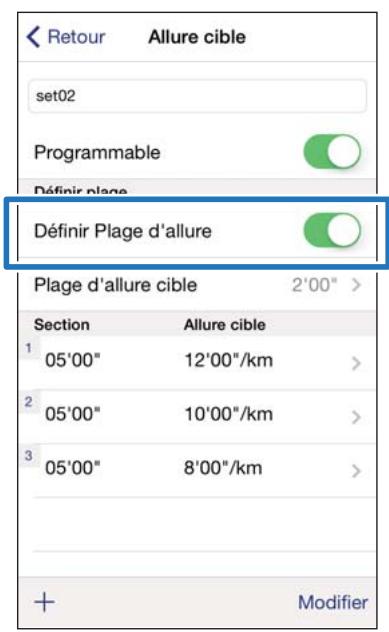

Spécifiez la Plage d'allure cible.

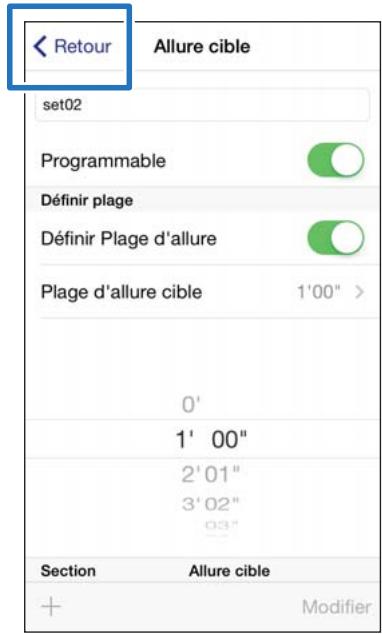
Appuyez sur Retour.

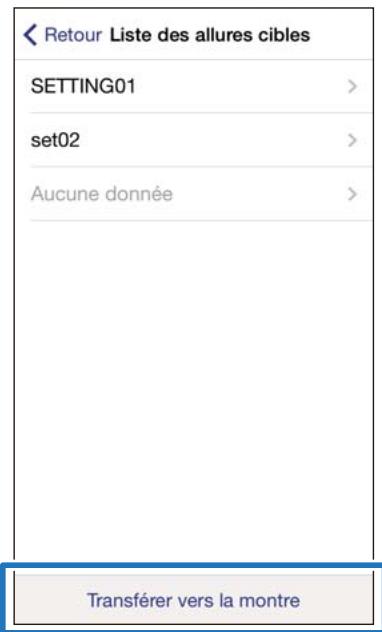
Appuyez sur Transférer vers la montre.
Modification des paramètres
14 Appuyez sur OK.
Les paramètres sont enregistrés dans l'appareil.
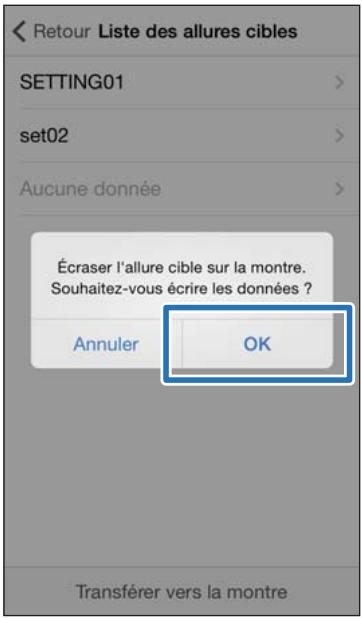
15 Assurez-vous que l'écriture dans le cardiofréquencemètre est terminée, puis appuyez sur OK.
Modification des paramètres
Fonction de définition du Point de passage
Vous pouvez ajouter des points de passage sur la carte.
1 Affichez l'écran Paramètres avancés de Run Connect.
Voir « Affichage de Paramètres avancés » à la page 31
2 Appuyez sur Point de passage.
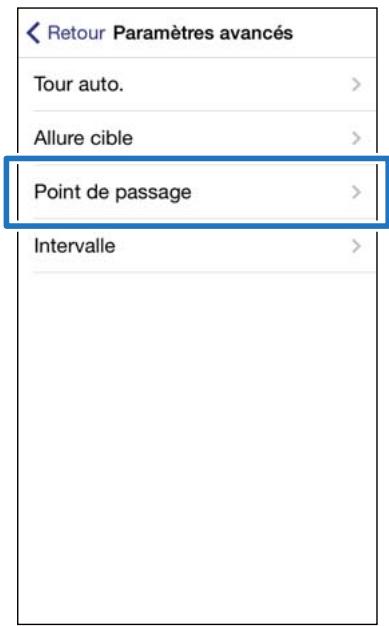
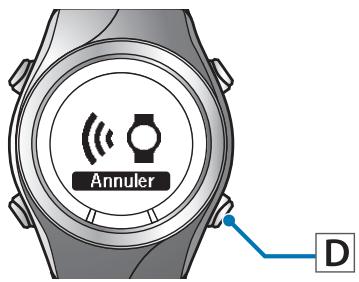
3 Appuyez sur la touche D sur ce produit et maintenez-la enfoncée.
La communication Bluetooth démarre.
4 Appuyez sur OK sur l'iPhone.
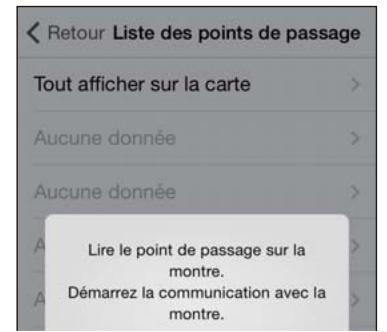
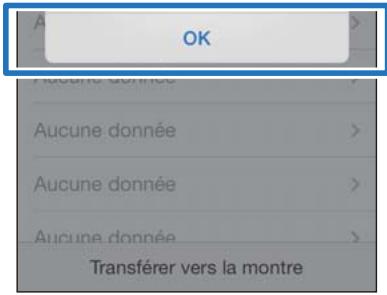
Remarque : Si la communication échoue, réessayez.
5 Appuyez sur Aucune donnée lorsque vous ajoutez un nouveau paramètre. Appuyez sur le paramètre concerné pour modifier un paramètre existant.
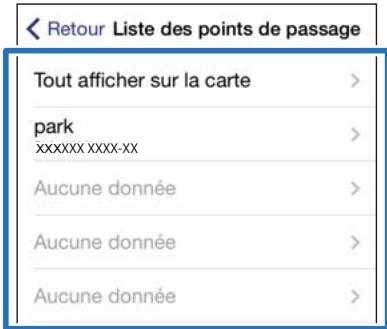
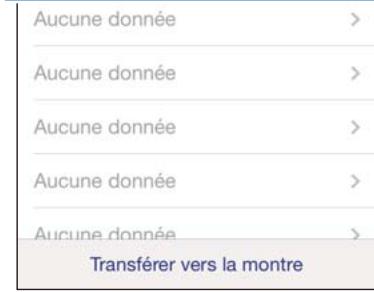
Remarque : Vous pouvez contrôler tous les points de passage enregistrés en appuyant sur Tout afficher sur la carte.
Modification des paramètres

Entrez ou modifiez le titre.
Entrez le titre avec des lettres, des chiffres, des espaces, des tirets ou des traits de soulignement.
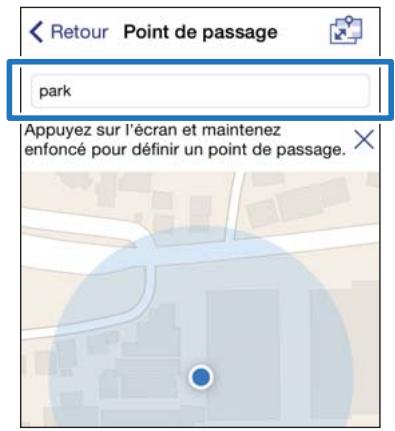

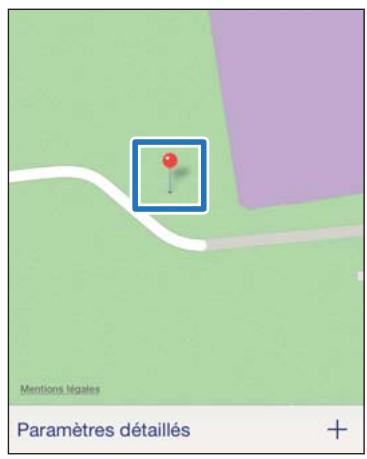
Appuyez et maintenez enfoncé sur la carte le point sur lequel vous souhaitez placer le point de passage, ou appuyez sur +.
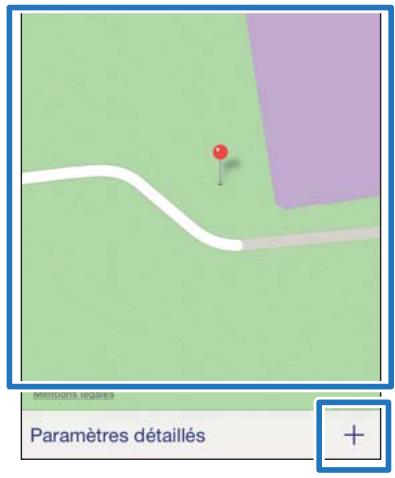

Faites ensuite glisser le marqueur à l'emplacement où vous souhaitez placer le point de passage.
Remarque :
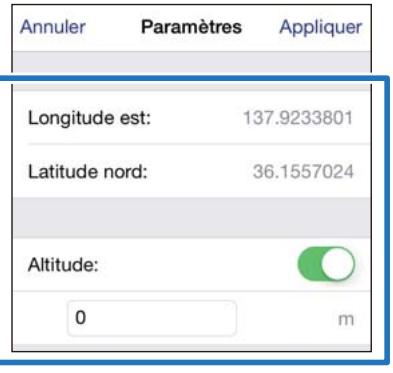
Vous pouvez spécifier l'altitude en appuyant sur Paramètres détaillés. Réglez l'Altitude sur MARCHE, entrez une valeur et appuyez sur Appliquer.

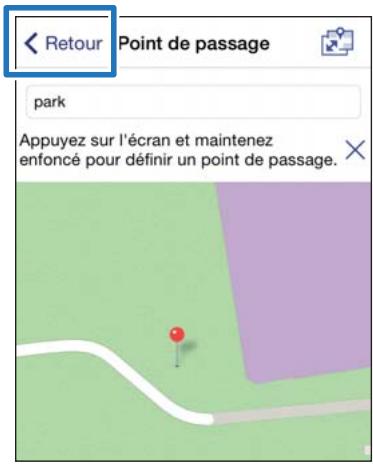
Appuyez sur Retour.
Modification des paramètres
10 Appuyez sur Transférer vers la montre.
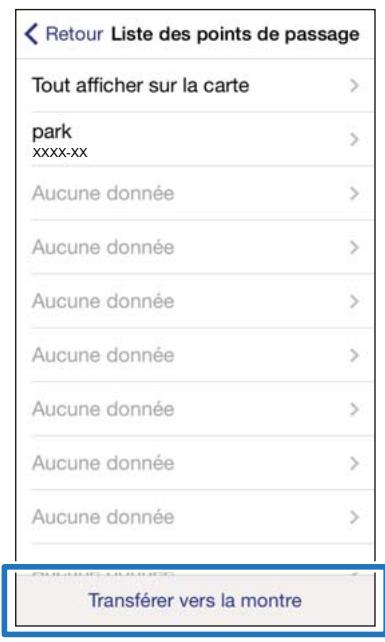
11 Appuyez sur OK.
Les paramètres sont enregistrés dans l'appareil.
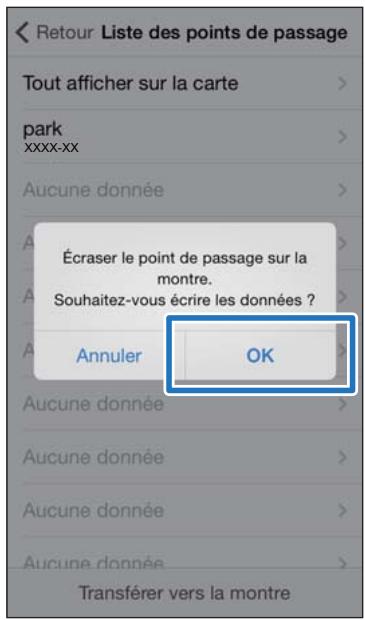
12 Assurez-vous que l'écriture dans le cardiofréquencemètre est terminée, puis appuyez sur OK.
Fonction de définition de l'Intervalle
Vous pouvez spécifier le contenu des activités de sprint et de récupération pour la fonction Intervalle.
1 Affichez l'écran Paramètres avancés de Run Connect.
Affichage de Paramètres avancés » à la page 31
2 Appuyez sur Intervalle.
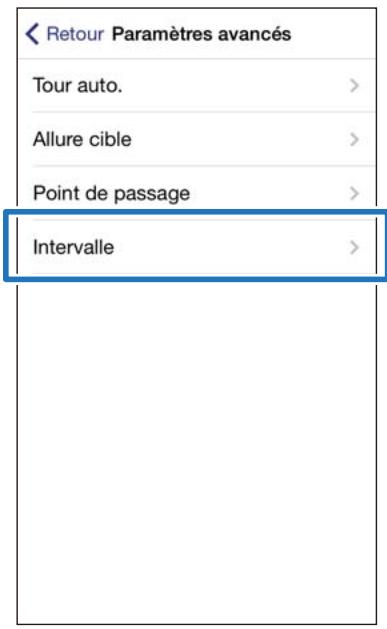
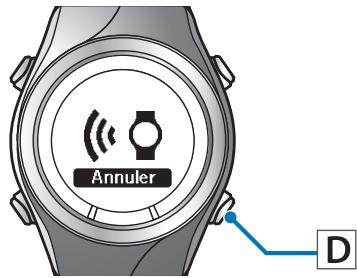
3 Appuyez sur la touche D sur ce produit et maintenez-la enfoncée.
La communication Bluetooth démarre.
Modification des paramètres
4
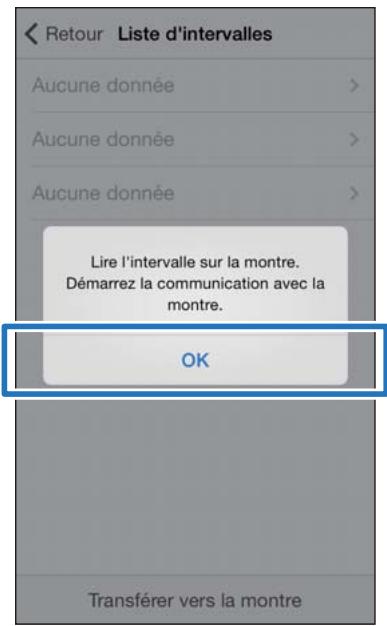
Appuyez sur OK sur l'iPhone.
Le téléchargement des données débute.
Remarque :
Si la communication échoue, réessayez.
5
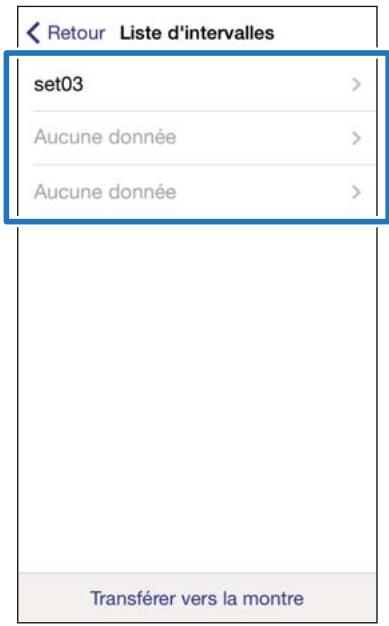
Appuyez sur Aucune donnée lorsque vous ajoutez un nouveau paramètre. Appuyez sur le paramètre concerné pour modifier un paramètre existant.
6
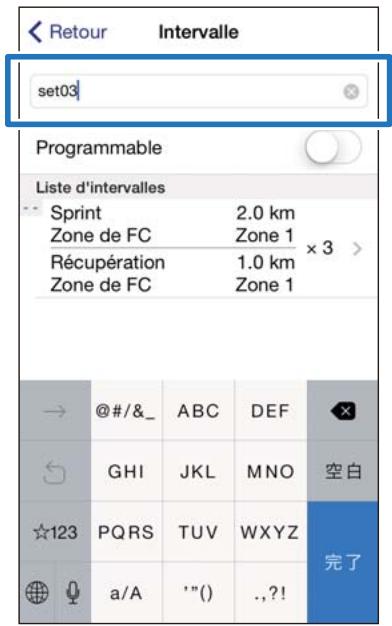
Entrez ou modifiez le titre.
Entrez le titre avec des lettres, des chiffres, des espaces, des tirets ou des traits de soulignement.
7
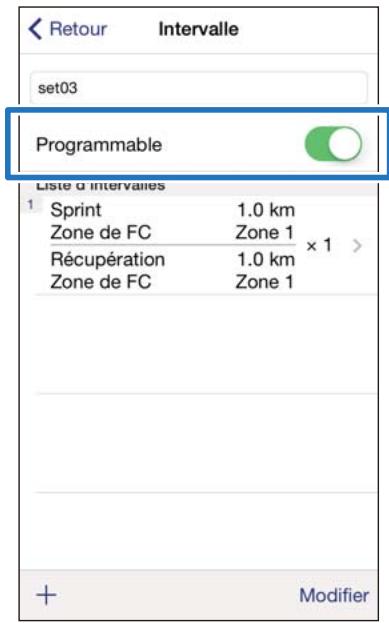
Réglez Programmable sur MARCHE si vous souhaitez associer plusieurs listes d'intervalles.
Modification des paramètres

Appuyez sur la liste d'intervalles que vous souhaitez mettre à jour, spécifiez les éléments Sprint, Récupération et Répéter, puis appuyez sur Retour.
Passez à l'étape 10 si vous ne définissez pas plus d'un tour.
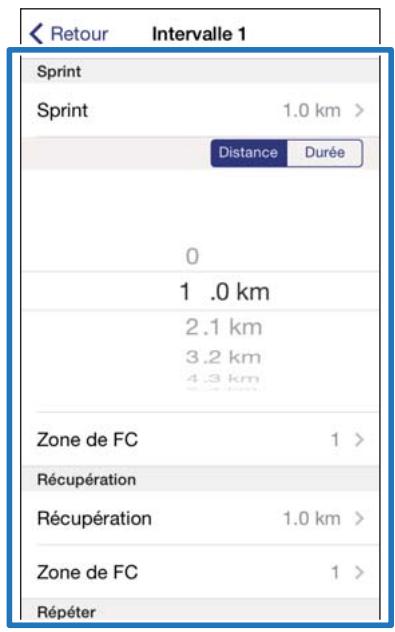

Appuyez sur + pour ajouter une nouvelle liste d'intervalles, spécifiez les éléments nécessaires, puis appuyez sur Retour.
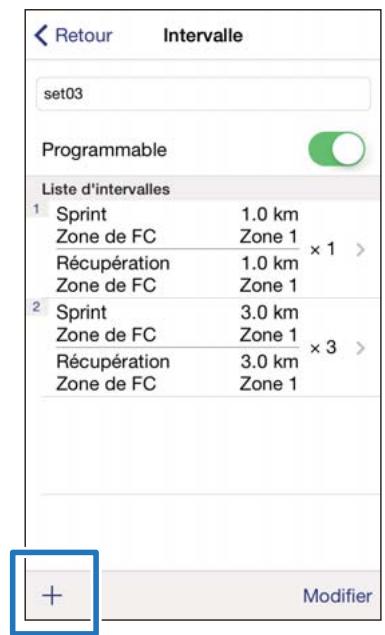
Remarque :
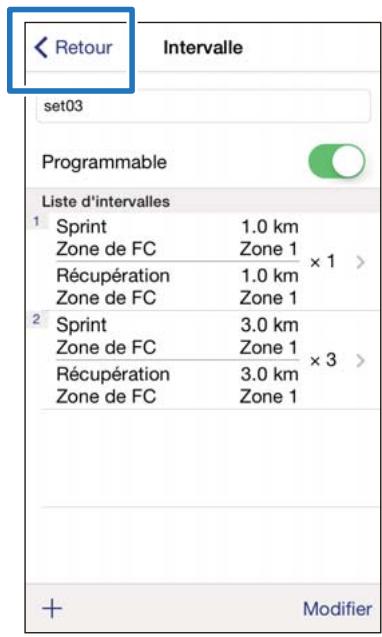
Vous pouvez supprimer et réorganiser les listes d'intervalles en appuyant sur Modifier si vous avez plusieurs listes d'intervalles.

Appuyez sur Retour.

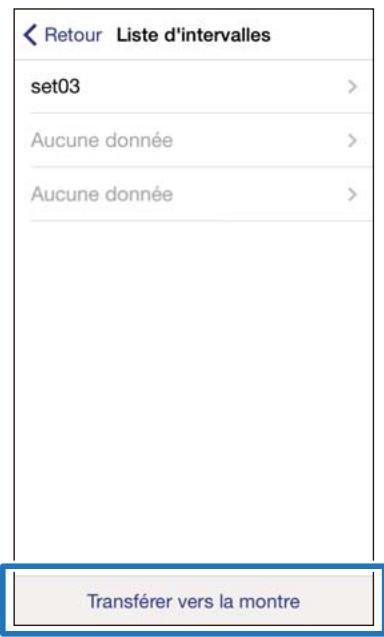
Appuyez sur Transférer vers la montre.
Modification des paramètres
12 Appuyez sur OK.
Les paramètres sont enregistrés dans l'appareil.

13 Assurez-vous que l'écriture dans le cardiofréquencemètre est terminée, puis appuyez sur OK.
Modification des paramètres
Réduction du temps de positionnement GPS (AGPS)
Vous pouvez réduire le temps de positionnement en téléchargeant des données d'assistance pour les satellites GPS avant de courir.

Important :
Il n'est pas nécessaire d'être à l'extérieur pour effectuer cette opération.
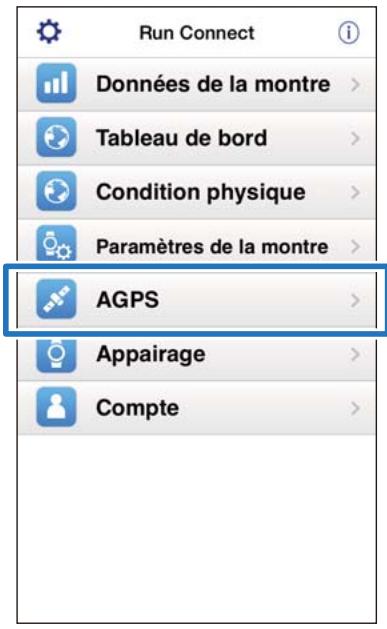
1 Démarrez Run Connect sur votre iPhone.
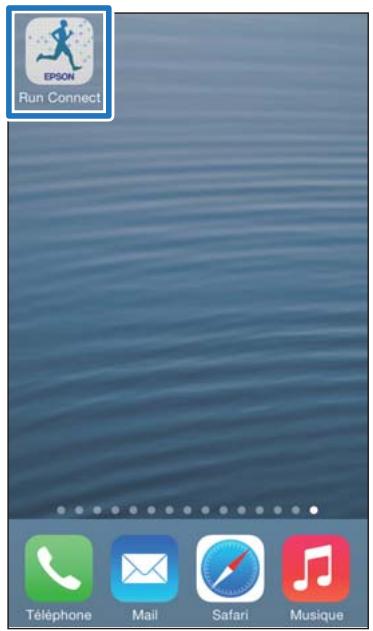
2 Appuyez sur AGPS.
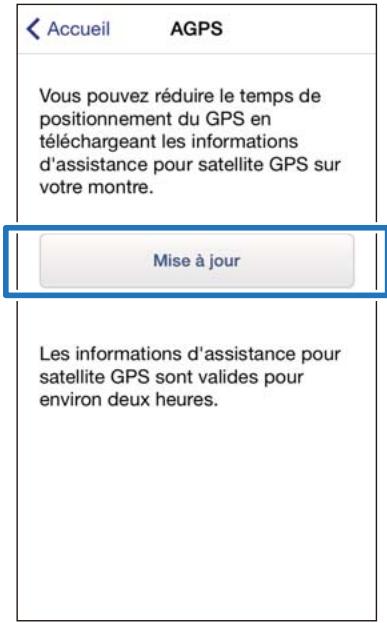
3 Appuyez sur Mise à jour.
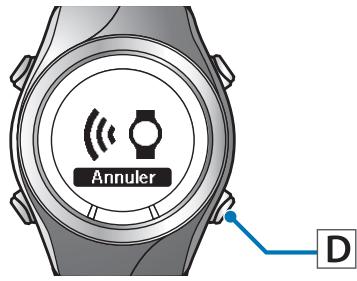
4 Appuyez sur la touche D sur ce produit et maintenez-la enfoncée.
La communication Bluetooth démarre.
Modification des paramètres
5
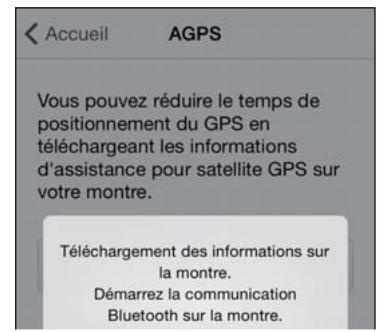
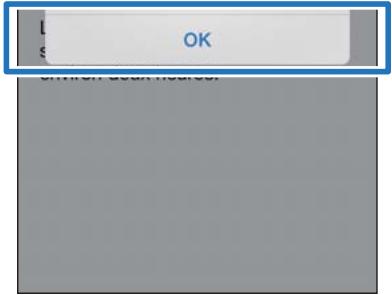
Appuyez sur OK sur l'iPhone.
Remarque :
Si la communication échoue, réessayez.
6
Assurez-vous que l'écriture dans le cardiofréquencemètre est terminée, puis appuyez sur OK.
Dépannage
Cette section explique comment résoudre les problèmes survenant pendant l'utilisation de l'appareil.
« Résolution des problèmes » à la page 49 « Désappairage d'appareils » à la page 51 « Nous contacter à propos de ce produit » à la page 54
Dépannage
Résolution des problèmes
Vérifiez chaque élément.
| Écran | Problème | Contenu des messages | Solution |
| Liste Données de l'appareilTéléchargeMENTParamètres de la montreAGPS | La communication avec l'appareil est in-terrompue. | La communication avec la montre a été déconnectée.Acquérez à nouveau la liste. | Tentez les opérations suivantes et appuyez à nouveau sur l'élement de menu.Chargez l'appareilEtablissez la communication avec l'appareil et gardez-le在此之前 de vousRégliez Bluetooth sur MARCHE dans l'iOSSi le problème persiste, dés-appairez puis appairez à nouveau les apparciels, et appuyez ensuite sur le menu« Désappairage d'appa-reils » à la page 51 |
| Liste Données de l'appareilParamètres de la montreAGPS | La communication avec l'appareil échoue. | Impossible de détecter la montre.Activez le Bluetooth dans les paramètres de votre appleil iOS, démarrez la communica-tion Bluetooth avec la montre puis accédez à nouveau. | Tentez les opérations suivantes et appuyez à nouveau sur l'élement de menu.Chargez l'appareilEtablissez la communication avec l'appareil et gardez-le在此之前 de vousRégliez Bluetooth sur MARCHE dans l'iOSSi le problème persiste, dés-appairez puis appairez à nouveau les apparciels, et appuyez ensuite sur le menu« Désappairage d'apple-reils » à la page 51 |
| Impossible d'accéder à une montre qui a été appiaéré. Essayez à nouveau d'y accéder. | |||
| Impossible de dire les informations sur la montre appiariée.Acquérez à nouveau la liste. | |||
| Impossible d'accéder à la montre.Activez le Bluetooth dans les paramètres de votre appleil iOS puis accuérez à nouveau la liste. | |||
| La montre ne répond pas.Démarrez la communication sur la montre puis accuérez à nouveau la liste. |
Dépannage
| Écran | Problème | Contenu des messages | Solution |
| Téléchargement | La communication avec l'appareil échoue. | Impossible de détecter la montre. Activez le Bluetooth dans les paramètres de votre appareil iOS, démarrez la communica-tion Bluetooth avec la montre puis téléchargez à nouveau. | Tentez les opérations suivan-tes et appuyez à nouveau sur Téléchargement. □ Chargez l'appareil □ Etablissez la communication avec l'appareil et gardez-le在此之前 de vous □ Réglez Bluetooth sur MARCHE dans l'iOS Si le problème persististe, dés-appairez puis appairez à nouvel-veau les appareils, et appuyez ensuite sur Téléchargement. « Désappeirage d'apps-reils » à la page 51 |
| Il Impossible d'acceder à une montre qui a été appiaéré. Essayez à nouveau d'y acceder. | |||
| Impossible de dire les informations sur la montre appiariée. Acquérez à nouveau la liste. | |||
| Impossible d'acceder à la montre. Activez le Bluetooth dans les paramètres de votreurreille iOS puis téléchargez à nouvel-veau. | |||
| La montre ne répond pas. Activez la communicationBluetooth sur la montre, puis téléchargez à nouveau. |
Si vous ne pouvez pas résoudre le problème même après avoir vérifié les points ci-dessus, contactez notre centre de réparation.
Dépannage
Désappairage d'appareils
Désappairez les appareils si l'iPhone et ce produit ne communiquent pas correctement ou si vous souhaitez appairer l'iPhone avec un autre produit.
Opérations sur l'iPhone
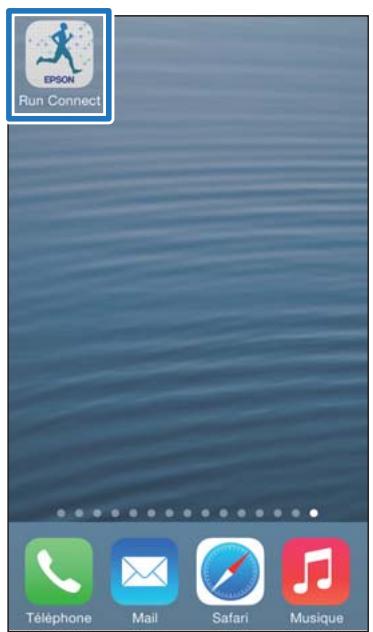
1 Démarrez Run Connect sur votre iPhone.
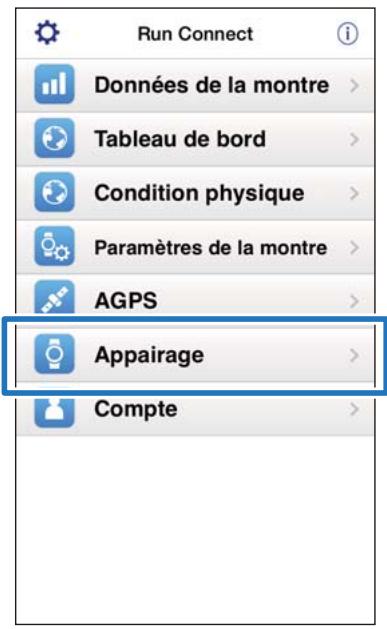
2 Appuyez sur Appairage.
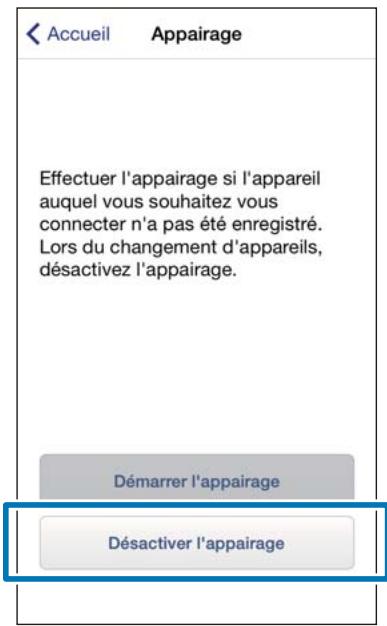
3 Appuyez sur Désactiver l'appairage.
4 Assurez-vous que les appareils sont désappairés, puis appuyez sur OK.
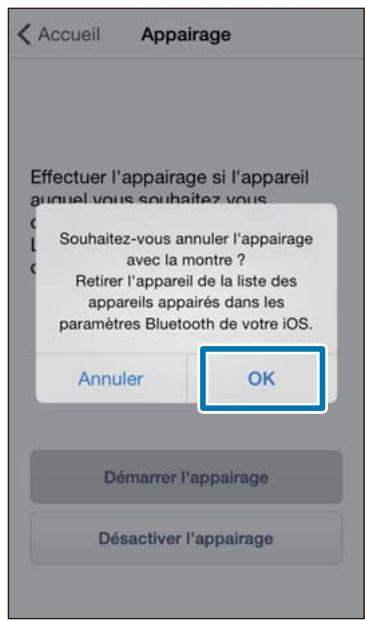
Dépannage
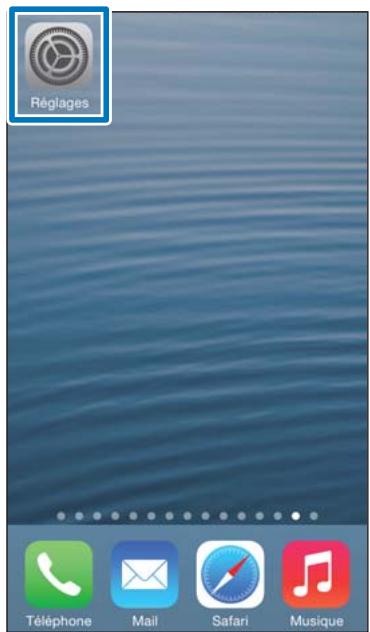
5 Appuyez sur Réglages sur l'iPhone.
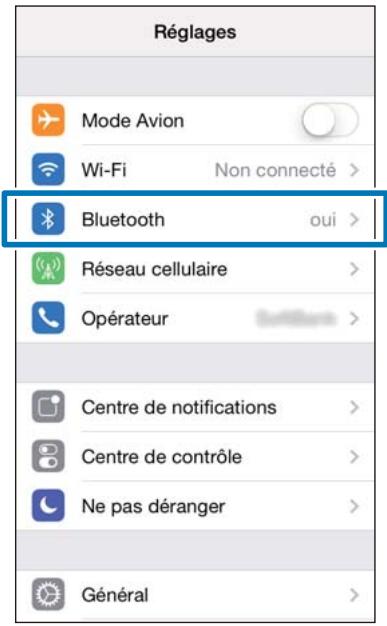
6 Appuyez sur Bluetooth.
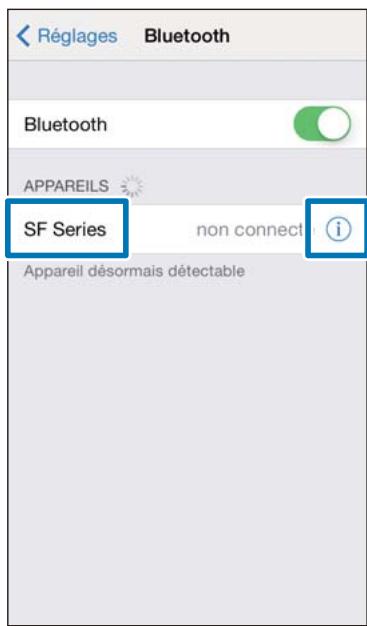
7 Appuyez sur i à côté de SF Series.
Notez que l'apparence de l'icône est différente dans iOS 6.
8 Appuyez sur Oublier cet appareil.
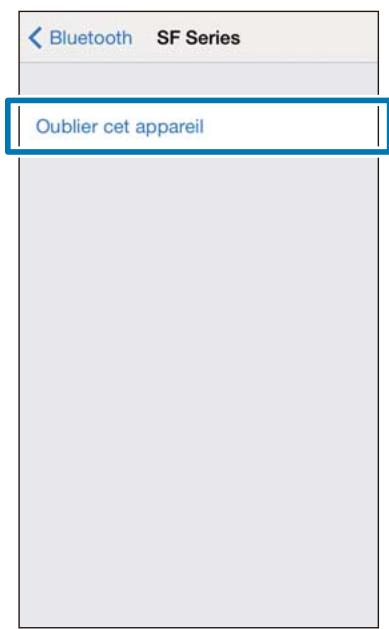
Dépannage
9 Appuyez sur Oublier l'appareil.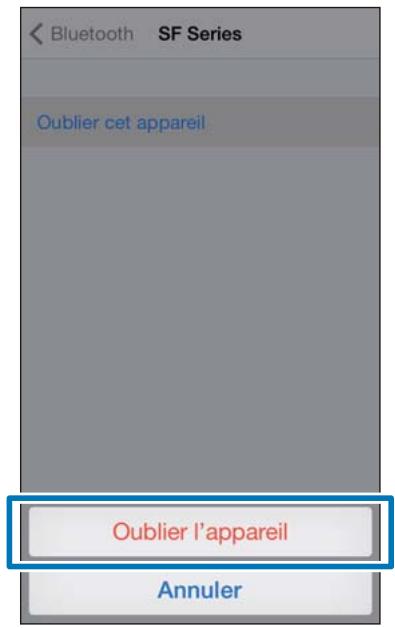
Opérations sur le produit
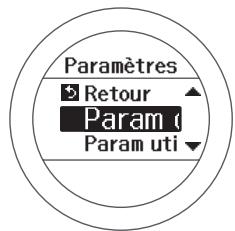
Boutons d'opération 1 Affichez le menu Paramètres.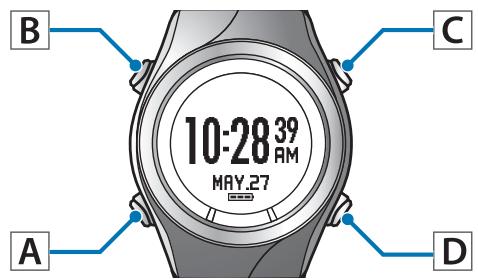
Dans l'écran Heure, appuyez sur le bouton B et maintenez-le enfoncé.
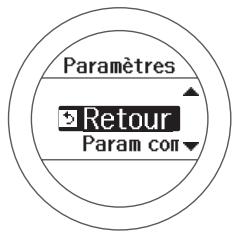
2 Sélectionnez Param comm.
Utilisez le bouton C/D pour sélectionner, puis appuyez sur le bouton A.
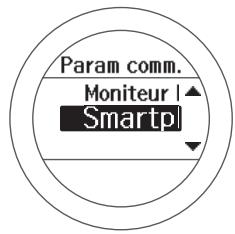
3 Sélectionnez Smartphone.
Utilisez le bouton C/D pour sélectionner, puis appuyez sur le bouton A.
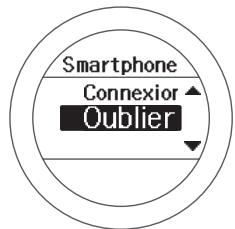
4 Sélectionnez Oublier appareil.
Utilisez le bouton C/D pour sélectionner, puis appuyez sur le bouton A.
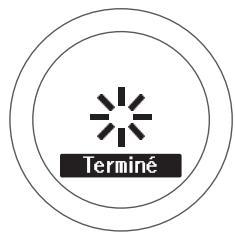
5 Définissez les paramètres de communication restants.
Appuyez sur le bouton A.
6 Définissez les paramètres restants.
Appuyez sur le bouton A et maintenez-le enfoncé.
L'écran Heure s'affiche.
Dépannage
Nous contacter à propos de ce produit
Visitez le site www.epson.eu/runsense pour connaître nos coordonnées.
EPSON EUROPE B.V.
Adresse : Atlas Arena, Asia Building, Hoogoorddreef 5, 1101 BA Amsterdam Zuidoost, Pays-Bas http://www.epson.com/europe.html
Moniteur GPS de sport
RUNSENSE
SF-710 | SF-510 | SF-310
www.epson.eu/runsense
- RUNSENSE
- SF-710 | SF-510 | SF
- GUIDE D'UTILISATION POUR SMARTPHONE POUR IPHONE
- INTRODUCTION
- DESCRIPTIONS FIGURANT DANS LE GUIDE D'UTILISATION POUR SMARTPHONE
- MARQUES COMMERCIALES
- ATTENTION
- À QUOI SERT CETTE APPLICATION POUR SMARTPHONE
- REMARQUE
- APPAREILS PRIS EN CHARGE
- IOS PRIS EN CHARGE
- APPLICATION POUR IPHONE (RUN CONNECT)
- TABLE DES MATIÈRES
- PRÉPARATION
- TÉLÉCHARGEMENT ET VÉRIFICATION DES DONNÉES MESURÉES
- MODIFICATION DES PARAMÈTRES
- DÉPANNAGE
- INSTALLATION DE L'APPLICATION RUN CONNECT SUR VOTRE IPHONE
- CRÉATION ET CONFIGURATION DE VOTRE COMPTE RUNSENSE VIEW
- CRÉATION D'UN COMPTE
- APPUYEZ SUR CRÉER UN COMPTE
- CRÉEZ UN COMPTE
- CONFIGURATION DU COMPTE
- ACTIVATION DE BLUETOOTH SUR VOTRE IPHONE
- APPUYEZ SUR PARAMÈTRES SUR L'IPHONE
- APPUYEZ SUR BLUETOOTH
- APPAIREZ L'APPAREIL RUNSENSE AVEC VOTRE IPHONE
- TÉLÉCHARGEMENT DES DONNÉES MESURÉES
- TÉLÉCHARGEMENT DE DONNÉES GÉNÉRALES
- TÉLÉCHARGEMENT DE DONNÉES DÉTAILLÉES
- IMPORTANT
- APPUYEZ SUR OK SUR L'IPHONE
- VÉRIFICATION DES DONNÉES MESURÉES TÉLÉCHARGÉES
- À PROPOS DE L'APPLICATION WEB (RUNSENSE VIEW)
- TABLEAU DE BORD
- ENTRAÎNEMENT
- CARTE
- SAISIE DU POIDS ET DE LA GRAISSE CORPORELLE
- APPUYEZ SUR CONDITION PHYSIQUE
- APPUYEZ SUR LE CHAMP DE SAISIE POIDS OU GRAISSE CORPORELLE ET ENTREZ LA VALEUR
- APPUYEZ SUR ENREGISTRER
- PARAMÈTRES
- MODE DE CONFIGURATION
- APPUYEZ SUR PARAMÈTRES
- APPUYEZ SUR LA TOUCHE D DE CE PRODUIT ET MAINTENEZ-LA ENFONCÉE
- APPUYEZ SUR LA CATÉGORIE QUE VOUS SOUHAITEZ CONFIGURER
- APPUYEZ SUR L'OBJET QUE VOUS SOUHAITEZ CONFIGURER
- MODIFIEZ LE PARAMÈTRE
- APPUYEZ SUR TRANSFÉRER VERS LA MONTRE
- APPUYEZ SUR OK
- LISTE DE PARAMÈTRES
- PARAMÈTRES UTILISATEUR
- PARAMÈTRES SYSTÈME
- PARAMÈTRES AVANCÉS (SF710 UNIQUEMENT)
- TOUR AUTO
- ALLURE CIBLE
- POINT DE PASSAGE
- INTERVALLE
- APPUYEZ SUR PARAMÈTRES AVANCÉS
- APPUYEZ SUR LA TOUCHE D SUR CE PRODUIT ET MAINTENEZ-LA ENFONCÉE
- POURSUIVEZ LA CONFIGURATION EN EFFECTUANT LES PROCÉDURES SUIVANTES
- DÉFINITION DE LA FONCTION TOUR AUTO
- ENTREZ OU MODIFIEZ LE TITRE
- APPUYEZ SUR LE TOUR ET SPÉCIFIEZ LA DISTANCE OU LA DURÉE
- APPUYEZ SUR RETOUR
- FONCTION DE DÉFINITION DE L'ALLURE CIBLE
- AFFICHEZ L'ÉCRAN PARAMÈTRES AVANCÉS DE RUN CONNECT
- APPUYEZ SUR ALLURE CIBLE
- APPUYEZ SUR AUCUNE DONNÉE LORSQUE VOUS AJOUTEZ UN NOUVEAU PARAMÈTRE. APPUYEZ SUR LE PARAMÈTRE CONCERNÉ POUR MODIFIER UN PARAMÈTRE EXISTANT
- FONCTION DE DÉFINITION DU POINT DE PASSAGE
- FONCTION DE DÉFINITION DE L'INTERVALLE
- APPUYEZ SUR INTERVALLE
- RÉDUCTION DU TEMPS DE POSITIONNEMENT GPS (AGPS)
- RÉSOLUTION DES PROBLÈMES
- DÉSAPPAIRAGE D'APPAREILS
- OPÉRATIONS SUR L'IPHONE
- OPÉRATIONS SUR LE PRODUIT
- SÉLECTIONNEZ PARAM COMM
- SÉLECTIONNEZ SMARTPHONE
- SÉLECTIONNEZ OUBLIER APPAREIL
- DÉFINISSEZ LES PARAMÈTRES DE COMMUNICATION RESTANTS
- DÉFINISSEZ LES PARAMÈTRES RESTANTS
- NOUS CONTACTER À PROPOS DE CE PRODUIT
Marque : EPSON
Modèle : RUNSENSE SF-710
Catégorie : Montre connectée